

Page 1
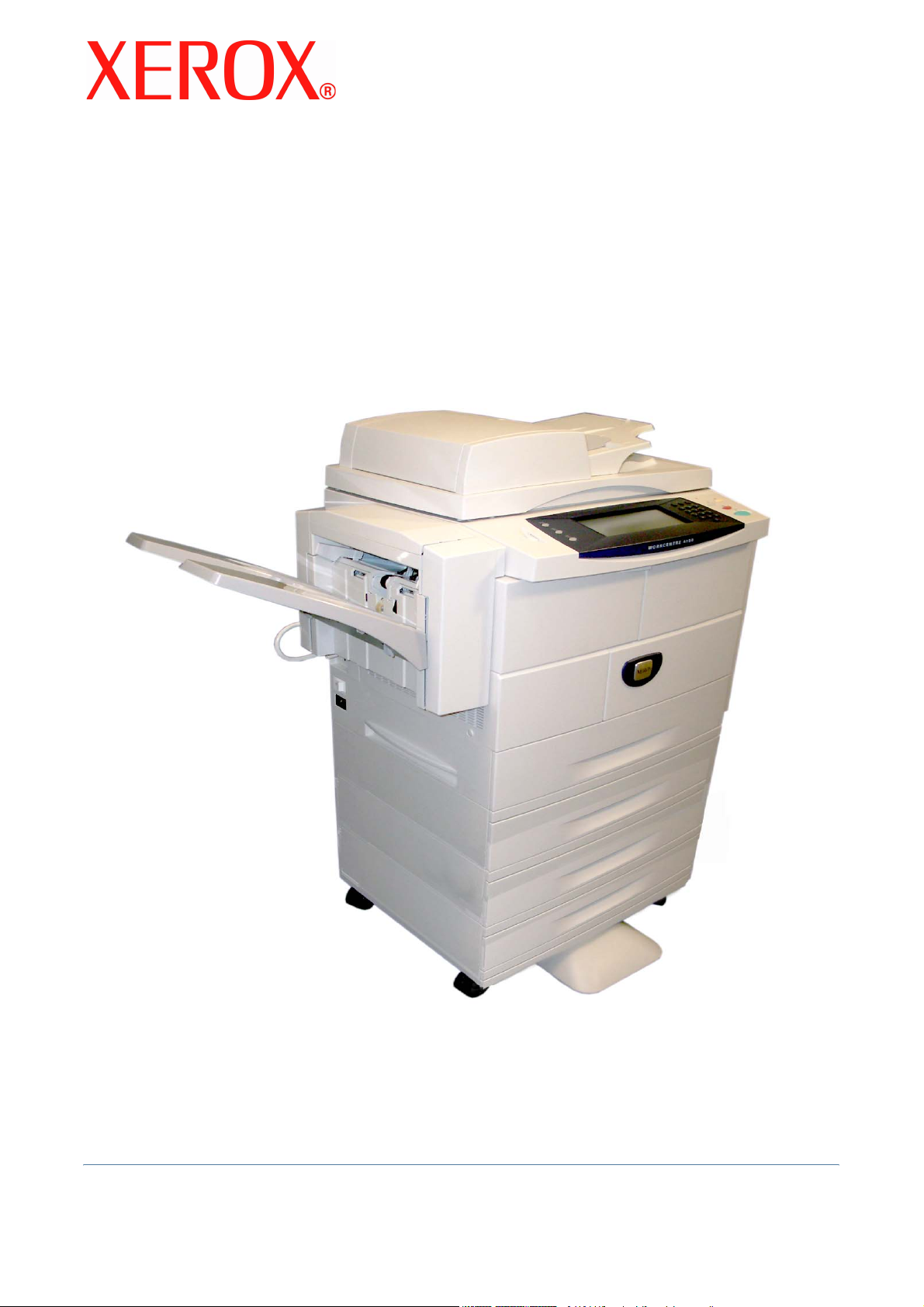
Xerox WorkCentre 4150
Guía del usuario
Versión 5.0 24.03.06
Page 2

Preparado y traducido por:
Xerox
GKLS European Operations
Bessemer Road
Welwyn Garden City
Hertfordshire
AL7 1BU
Reino Unido
©Xerox Corporation, 2006. Reservados todos los derechos.
Los derechos de propiedad intelectual (copyright) incluyen en forma y fondo
todo el material e información registrable como propiedad intelectual, según
la legislación actual y futura, incluido sin limitación el material generado por
los programas de software que aparece en pantalla, como iconos, vistas de
pantalla, apariencia, etc.
Xerox® y todos los productos Xerox mencionados en este documento son
marcas comerciales de Xerox Corporation. Se reconocen los nombres de
productos y marcas comerciales de otras compañías.
Los cambios del producto, así como las correcciones de posibles inexactitudes
técnicas y tipográficas, se incoporarán en ediciones subsiguientes.
Page 3

Índice
1 Generalidades..................................................................................... 1
Introducción . . . . . . . . . . . . . . . . . . . . . . . . . . . . . . . . . . . . . . . . . . . . . . . . . . . . . . . . . . 2
Acerca de esta guía . . . . . . . . . . . . . . . . . . . . . . . . . . . . . . . . . . . . . . . . . . . . . . . . . . . . 3
Fuentes de información relacionada. . . . . . . . . . . . . . . . . . . . . . . . . . . . . . . . . . . . . . . . 5
Asistencia al cliente . . . . . . . . . . . . . . . . . . . . . . . . . . . . . . . . . . . . . . . . . . . . . . . . . . . . 6
Seguridad . . . . . . . . . . . . . . . . . . . . . . . . . . . . . . . . . . . . . . . . . . . . . . . . . . . . . . . . . . . . 7
Requisitos medioambientales . . . . . . . . . . . . . . . . . . . . . . . . . . . . . . . . . . . . . . . . . . . . 18
Reciclaje y eliminación del producto. . . . . . . . . . . . . . . . . . . . . . . . . . . . . . . . . . . . . . . 19
2 Introducción ....................................................................................... 21
Descripción general de la máquina. . . . . . . . . . . . . . . . . . . . . . . . . . . . . . . . . . . . . . . . 22
3 Copia................................................................................................... 35
Procedimiento de copia . . . . . . . . . . . . . . . . . . . . . . . . . . . . . . . . . . . . . . . . . . . . . . . . 36
Funciones de copia. . . . . . . . . . . . . . . . . . . . . . . . . . . . . . . . . . . . . . . . . . . . . . . . . . . . 42
Copia de tarjeta de ID . . . . . . . . . . . . . . . . . . . . . . . . . . . . . . . . . . . . . . . . . . . . . . . . . . 52
4 Fax....................................................................................................... 53
Procedimiento de fax . . . . . . . . . . . . . . . . . . . . . . . . . . . . . . . . . . . . . . . . . . . . . . . . . . 55
Fax básico. . . . . . . . . . . . . . . . . . . . . . . . . . . . . . . . . . . . . . . . . . . . . . . . . . . . . . . . . . . 60
Ajuste de imagen . . . . . . . . . . . . . . . . . . . . . . . . . . . . . . . . . . . . . . . . . . . . . . . . . . . . . 63
Otras funciones de fax . . . . . . . . . . . . . . . . . . . . . . . . . . . . . . . . . . . . . . . . . . . . . . . . . 65
5 Exploración de red ............................................................................ 73
Procedimiento de escaneado de red . . . . . . . . . . . . . . . . . . . . . . . . . . . . . . . . . . . . . . 74
Recursos de escaneado . . . . . . . . . . . . . . . . . . . . . . . . . . . . . . . . . . . . . . . . . . . . . . . . 79
Exploración de red . . . . . . . . . . . . . . . . . . . . . . . . . . . . . . . . . . . . . . . . . . . . . . . . . . . . 80
Configuración básica . . . . . . . . . . . . . . . . . . . . . . . . . . . . . . . . . . . . . . . . . . . . . . . . . . 82
Configuración avanzada . . . . . . . . . . . . . . . . . . . . . . . . . . . . . . . . . . . . . . . . . . . . . . . . 84
Opciones. . . . . . . . . . . . . . . . . . . . . . . . . . . . . . . . . . . . . . . . . . . . . . . . . . . . . . . . . . . . 87
Actualización de plantillas. . . . . . . . . . . . . . . . . . . . . . . . . . . . . . . . . . . . . . . . . . . . . . . 89
6 Escaneado a e-mail ........................................................................... 91
Procedimiento de escaneado a e-mail . . . . . . . . . . . . . . . . . . . . . . . . . . . . . . . . . . . . . 92
E-mail . . . . . . . . . . . . . . . . . . . . . . . . . . . . . . . . . . . . . . . . . . . . . . . . . . . . . . . . . . . . . . 97
Configuración básica . . . . . . . . . . . . . . . . . . . . . . . . . . . . . . . . . . . . . . . . . . . . . . . . . . 99
Configuración avanzada . . . . . . . . . . . . . . . . . . . . . . . . . . . . . . . . . . . . . . . . . . . . . . . 101
7 Impresión.......................................................................................... 107
Procedimiento de impresión . . . . . . . . . . . . . . . . . . . . . . . . . . . . . . . . . . . . . . . . . . . . 108
Controladores de impresora . . . . . . . . . . . . . . . . . . . . . . . . . . . . . . . . . . . . . . . . . . . . 110
Papel/Salida . . . . . . . . . . . . . . . . . . . . . . . . . . . . . . . . . . . . . . . . . . . . . . . . . . . . . . . . 111
Opciones de imagen . . . . . . . . . . . . . . . . . . . . . . . . . . . . . . . . . . . . . . . . . . . . . . . . . . 112
Xerox WorkCentre 4150 Guía del usuario i
Page 4

Índice
Formato/Marca de agua . . . . . . . . . . . . . . . . . . . . . . . . . . . . . . . . . . . . . . . . . . . . . . . 113
Opciones avanzadas . . . . . . . . . . . . . . . . . . . . . . . . . . . . . . . . . . . . . . . . . . . . . . . . . 114
8 Papel y otros materiales de impresión...........................................115
Colocación del papel. . . . . . . . . . . . . . . . . . . . . . . . . . . . . . . . . . . . . . . . . . . . . . . . . . 117
Ajuste del tamaño del papel . . . . . . . . . . . . . . . . . . . . . . . . . . . . . . . . . . . . . . . . . . . . 121
Especificaciones del material de impresión . . . . . . . . . . . . . . . . . . . . . . . . . . . . . . . . 123
9 Configuración .................................................................................. 125
Acceso a las herramientas . . . . . . . . . . . . . . . . . . . . . . . . . . . . . . . . . . . . . . . . . . . . . 126
Descripción general del menú Herramientas . . . . . . . . . . . . . . . . . . . . . . . . . . . . . . . 127
Localización . . . . . . . . . . . . . . . . . . . . . . . . . . . . . . . . . . . . . . . . . . . . . . . . . . . . . . . . 131
Configuración de fax. . . . . . . . . . . . . . . . . . . . . . . . . . . . . . . . . . . . . . . . . . . . . . . . . . 134
Configuración de las bandejas de papel. . . . . . . . . . . . . . . . . . . . . . . . . . . . . . . . . . . 141
Valores prefijados de la máquina . . . . . . . . . . . . . . . . . . . . . . . . . . . . . . . . . . . . . . . . 143
Cambio de valores prefijados . . . . . . . . . . . . . . . . . . . . . . . . . . . . . . . . . . . . . . . . . . . 144
Software . . . . . . . . . . . . . . . . . . . . . . . . . . . . . . . . . . . . . . . . . . . . . . . . . . . . . . . . . . . 146
Valores prefijados de sustitución de unidades reemplazables por el cliente . . . . . . . 147
Contabilidad . . . . . . . . . . . . . . . . . . . . . . . . . . . . . . . . . . . . . . . . . . . . . . . . . . . . . . . . 149
Sobrescritura de imágenes bajo demanda . . . . . . . . . . . . . . . . . . . . . . . . . . . . . . . . . 164
Pruebas de la máquina. . . . . . . . . . . . . . . . . . . . . . . . . . . . . . . . . . . . . . . . . . . . . . . . 165
Teléfonos de asistencia y suministros . . . . . . . . . . . . . . . . . . . . . . . . . . . . . . . . . . . . 168
Servicios opcionales . . . . . . . . . . . . . . . . . . . . . . . . . . . . . . . . . . . . . . . . . . . . . . . . . . 169
10 Mantenimiento ................................................................................. 171
Suministros . . . . . . . . . . . . . . . . . . . . . . . . . . . . . . . . . . . . . . . . . . . . . . . . . . . . . . . . . 172
Unidades reemplazables por el cliente. . . . . . . . . . . . . . . . . . . . . . . . . . . . . . . . . . . . 173
Limpieza de la máquina . . . . . . . . . . . . . . . . . . . . . . . . . . . . . . . . . . . . . . . . . . . . . . . 179
11 Especificaciones ............................................................................. 181
Especificaciones de la máquina . . . . . . . . . . . . . . . . . . . . . . . . . . . . . . . . . . . . . . . . . 182
Especificaciones eléctricas. . . . . . . . . . . . . . . . . . . . . . . . . . . . . . . . . . . . . . . . . . . . . 184
Especificaciones de funciones . . . . . . . . . . . . . . . . . . . . . . . . . . . . . . . . . . . . . . . . . . 185
12 Resolución de problemas............................................................... 187
Eliminación de errores . . . . . . . . . . . . . . . . . . . . . . . . . . . . . . . . . . . . . . . . . . . . . . . . 188
Códigos de error . . . . . . . . . . . . . . . . . . . . . . . . . . . . . . . . . . . . . . . . . . . . . . . . . . . . . 191
13 Índice alfabético .............................................................................. 195
ii Xerox WorkCentre 4150 Guía del usuario
Page 5

1 Generalidades
Gracias por adquirir el Xerox WorkCentre 4150. Este producto se ha diseñado para
que su manejo resulte fácil; no obstante, lea la Guía del usuario para obtener el
máximo provecho del aparato.
En la Guía del usuario se proporciona una descripción general de las funciones y
opciones que están disponibles en la máquina. Para familiarizarse con la máquina
consulte:
• Capítulo 2 Introducción.
• Capítulo 9 Configuración.
Existen otros capítulos dentro de esta guía que ofrecen información adicional sobre
funciones y opciones disponibles. Para obtener ayuda cuando esté utilizando la
las
máquina, pulse el botón Ayuda. Si su máquina está conectada a una red, utilice el
sistema de ayuda de CentreWare o haga clic en el botón Ayuda del controlador de
impresora.
NOTA: Los gráficos de la pantalla táctil que se muestran en esta Guía del usuario
corresponden a un sistema WorkCentre 4150xf totalmente configurado. La apariencia
de las pantallas táctiles puede variar ligeramente en otras configuraciones. Sin
embargo, las descripciones de las funciones y de la funcionalidad son las mismas.
Xerox WorkCentre 4150 Guía del usuario 1
Page 6

1 Generalidades
Introducción
El Xerox WorkCentre 4150 es un dispositivo digital con capacidad para copiar,
imprimir, escanear a e-mail, así como enviar y recibir faxes. Las características
y funciones disponibles en la máquina dependen del modelo que haya
adquirido:
Xerox WorkCentre 4150
Este modelo es una copiadora digital y copia a 45 páginas por minuto. Cuenta
con un alimentador de documentos, una bandeja de papel y una bandeja
especial como opciones estándar y también puede copiar a 2 caras. Como
opciones están disponibles bandejas de papel adicionales, acabadora, fax,
escaneado de red, dispositivo de interfaz de otro fabricante y base baja o
con
Xerox WorkCentre 4150s
Este modelo ofrece copia digital, impresión y escaneado a e-mail. Copia e
imprime a 45 páginas por minuto. Cuenta también con un alimentador de
documentos, bandeja de papel y bandeja especial. Igualmente, es capaz
de
de
interfaz de otro fabricante, actualización de memoria de 256 Mb y base
baja
armario.
copiar e imprimir a 2 caras. Como opciones están disponibles bandejas
papel adicionales, acabadora, fax, escaneado de red, dispositivo de
o con armario.
Xerox WorkCentre 4150x
Este modelo ofrece copia digital, impresión, escaneado a e-mail y
prestaciones de fax. También permite impresión en red. Como opciones
estándar se ofrecen un alimentador de documentos y dos bandejas de papel.
Igualmente, puede imprimir a 2 caras. Como opciones están disponibles
bandejas de papel adicionales, acabadora, escaneado de red, dispositivo de
interfaz de otro fabricante, actualización de memoria de 256 Mb y base baja
o con armario. Se proporciona documentación y software para las funciones
de red además de una memoria adicional de 32 Mb con la función de correo
electrónico.
Xerox WorkCentre 4150xf
Este modelo ofrece copia digital, impresión, escaneado a e-mail y
prestaciones de fax. También permite impresión en red. Como opciones
estándar se ofrecen un alimentador de documentos, acabadora de 50
base baja y 4 bandejas de papel. Igualmente, puede imprimir a 2
Se
proporciona documentación y software para las funciones de red además
de una memoria adicional de 32 Mb con la función de correo electrónico.
Como opciones están disponibles la función de escaneado de red
adicional,
memoria
dispositivo de interfaz de otro fabricante y actualización de
de 256 Mb.
hojas,
caras.
2 Xerox WorkCentre 4150 Guía del usuario
Page 7
Acerca de esta guía
En esta Guía del usuario existen algunos términos que se utilizan con el
mismo significado:
• Papel es un sinónimo de material de impresión.
• Documento es un sinónimo de original.
• Xerox WorkCentre 4150, 4150s, 4150x o 4150xf es sinónimo de máquina.
Las tabla siguiente ofrece mayor información sobre las convenciones usadas
en esta guía.
Convención Descripción Ejemplo
1 Generalidades
Tipo de letra
cursiva
Notas
Información
Aviso
Precaución
Se utiliza para indicar títulos de
pantallas o fichas. También se
utiliza el tipo de letra cursiva para
el nombre de otras publicaciones.
Se utilizan para proporcionar
información adicional o útil acerca
de una función o característica.
Ofrece información más detallada
sobre las especificaciones
relacionadas con la máquina.
Se utiliza para advertir a los
usuarios de la posibilidad de
daños personales.
Las precauciones advierten de
daños mecánicos como resultado
de una acción
.
Funciones de Copia
básica.
Consulte el capítulo 3,
página 42.
NOTA: La máquina
detecta de forma
automática los tamaños
de documento estándar.
Se pueden colocar
50 hojas de papel Bond de 80 g/
2
(20 lb) como máximo.
m
AVISO: Este producto
debe conectarse a un
enchufe con conexión
a tierra.
PRECAUCIÓN: NO utilice
disolventes químicos
fuertes u orgánicos
ni limpiadores en
aerosol y no vierta
directamente los
líquidos en ninguna
parte de la máquina.
La mayoría de las pantallas de opciones contienen tres botones que sirven
para confirmar o cancelar sus selecciones.
• El botón Deshacer restaura la pantalla actual a los valores mostrados
cuando la pantalla se abrió.
Xerox WorkCentre 4150 Guía del usuario 3
Page 8
1 Generalidades
Orientación
• El botón Cancelar restaura la pantalla y regresa a la pantalla anterior.
• El botón Guardar guarda las selecciones hechas y regresa a la pantalla
anterior.
Alimentación
por borde corto
(ABC)/Horizontal
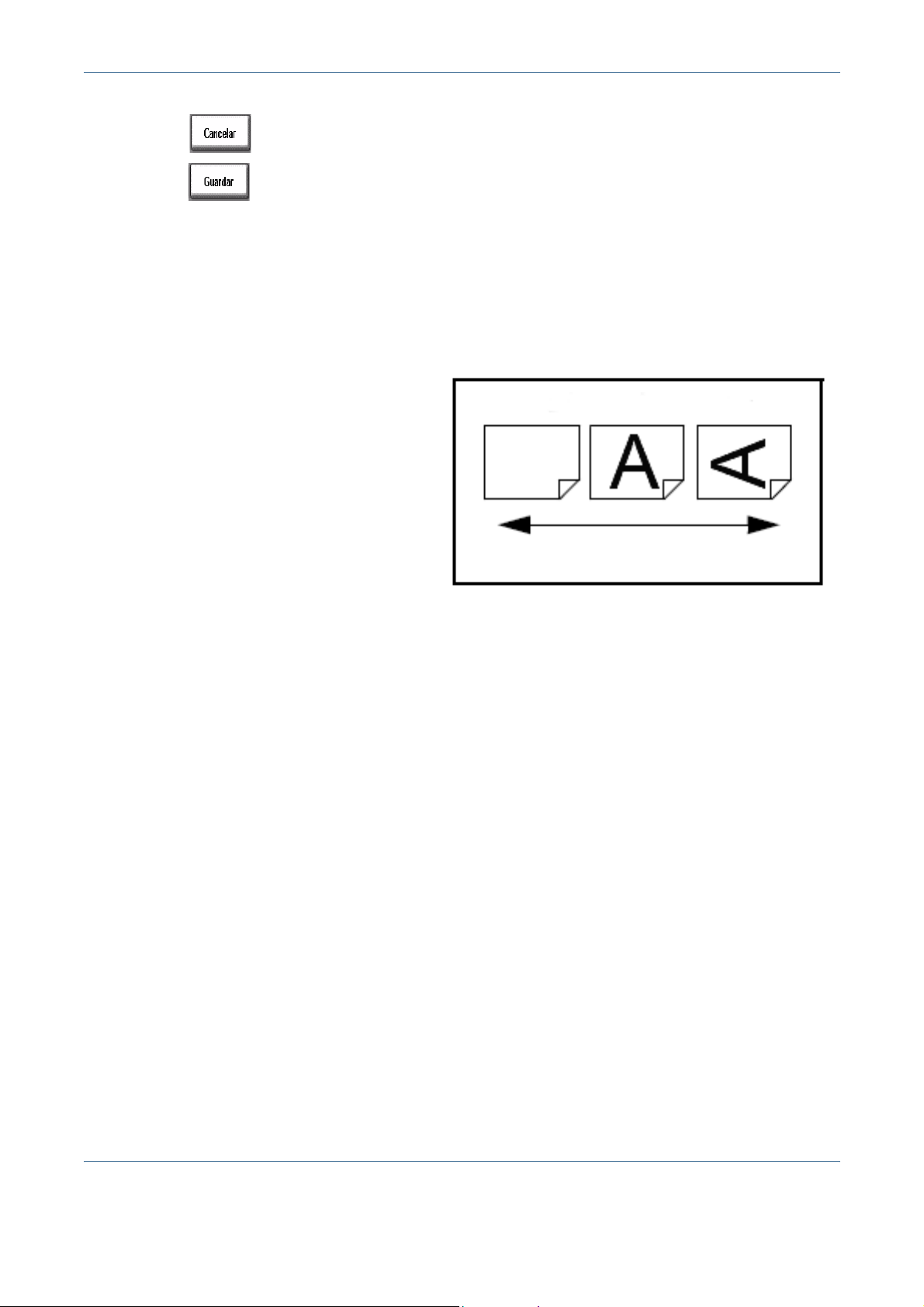
Cuando se observa desde el frente de la máquina, los bordes cortos del papel
o de los originales quedan hacia la izquierda y la derecha de la bandeja de
papel o del alimentador de documentos.
Orientación ABC
Dirección de la
alimentación del papel
4 Xerox WorkCentre 4150 Guía del usuario
Page 9

Fuentes de información relacionada
Para obtener información sobre esta familia de productos consulte:
1. Esta Guía del usuario
2. La Guía de iniciación
3. El folleto de instalación rápida
4. El CD del administrador del sistema
5. El sitio web de Xerox http://www.xerox.com
1 Generalidades
Xerox WorkCentre 4150 Guía del usuario 5
Page 10

1 Generalidades
Asistencia al cliente
Si necesita ayuda durante o después de la instalación de la máquina, visite
sitio web de Xerox, donde encontrará asistencia y soluciones en línea:
el
http://www.xerox.com
Si precisa ayuda adicional, llame a nuestros especialistas del Centro de
Asistencia de Xerox o póngase en contacto con el distribuidor local de Xerox.
Cuando llame, proporcione el número de serie de la máquina. Utilice el
espacio que se incluye a continuación para anotar el número de serie
de
la máquina:
Nº ____________________________________________
Para acceder al número de serie, abra la cubierta lateral utilizando el pestillo
de apertura y después abra la puerta delantera. El número de serie se
encuentra en el panel situado por encima del cartucho de tóner. El número
de
teléfono del Centro de Asistencia de Xerox o del distribuidor local se
proporciona cuando se realiza la instalación de la máquina. Por comodidad
y
para futuras consultas, anote el número de teléfono en el espacio que se
incluye a continuación:
Número de teléfono del Centro de Asistencia de Xerox o del distribuidor local:
Nº ____________________________________________
6 Xerox WorkCentre 4150 Guía del usuario
Page 11
Seguridad
1 Generalidades
Lea atentamente estas notas de seguridad antes de utilizar este producto
para cerciorarse de que lo usa de forma segura.
Tanto el producto como los suministros de Xerox se han diseñado y probado
para satisfacer estrictas normas de seguridad. Estas incluyen autorizaciones
de los organismos de seguridad y el cumplimiento de las normas
medioambientales vigentes. Lea atentamente las instrucciones siguientes
antes de utilizar el producto y consúltelas según haga falta para asegurarse
de que está utilizando el producto de una manera segura.
Las pruebas de seguridad y funcionamiento de este producto se han realizado
usando solamente materiales de XEROX.
Siga todos los avisos e instrucciones indicados en el producto o suministrados
con él.
Este símbolo de AVISO advierte a los usuarios de la posibilidad de daños
personales.
Este símbolo de AVISO indica a los usuarios la presencia de superficies
calientes.
AVISO: Este producto debe conectarse a un circuito con conexión a tierra.
Áreas accesibles para el operador
El equipo está diseñado para permitir el acceso del operador solo a zonas
seguras. El acceso del operador a zonas peligrosas está restringido con
cubiertas y protecciones que requieren herramientas para quitarlas. No retire
nunca estas cubiertas o protecciones.
Mantenimiento
Los procedimientos de mantenimiento que puede llevar a cabo el operador se
describen en la documentación del cliente que se suministra con el equipo.
No realice operaciones de mantenimiento en este equipo que no se describan
en la documentación del cliente.
• Este producto está equipado con un enchufe de 3 clavijas, provisto de
una clavija protectora con conexión a tierra. Este enchufe solo se puede
conectar a una toma de corriente con conexión a tierra. Se trata de una
función de seguridad. Si no puede introducir el enchufe en la toma,
póngase en contacto con un electricista para reemplazarla y así evitar
riesgos de descarga eléctrica. Nunca utilice un enchufe adaptador con
conexión a tierra para conectar el equipo a una toma de corriente que
no incluya conexión a tierra.
Xerox WorkCentre 4150 Guía del usuario 7
Page 12

1 Generalidades
• Este producto debe conectarse a una fuente de energía como la indicada
en la etiqueta. Si tiene dudas sobre el tipo de fuente de energía disponible,
póngase en contacto con la compañía eléctrica.
• No coloque nada sobre el cable de alimentación. No coloque el equipo en
un lugar donde se pueda pisar el cable o tropezar con él.
• No es recomendable ni está autorizado utilizar un cable de prolongación
con este producto. Los usuarios deben comprobar la normativa de
construcción y los requisitos del seguro si se va a utilizar un cable de
prolongación con una conexión a tierra apropiada. Asegúrese de que
el amperaje total de los equipos conectados al cable de prolongación
no sobrepase el amperaje del cable. Asegúrese igualmente de que el
amperaje total de todos los equipos conectados a las tomas de corriente
no sobrepase el amperaje de estas.
• El dispositivo de desconexión de este producto es el cable de
alimentación. Para cortar toda alimentación eléctrica a la máquina,
desenchufe el cable de alimentación.
• El equipo cuenta con un dispositivo de ahorro de energía para ahorrar
energía cuando no se está utilizando la máquina. Se puede dejar
encendida la máquina de forma continua.
• Desenchufe el equipo antes de limpiarlo. Utilice siempre materiales
específicos para este equipo. El uso de otros materiales puede afectar
al rendimiento del equipo y podría crear situaciones peligrosas.
• No utilice limpiadores en aerosol. Siga las instrucciones de esta Guía del
usuario sobre los métodos de limpieza correctos.
• Nunca utilice productos o materiales de limpieza para usos distintos a los
previstos. Mantenga todos los productos y materiales fuera del alcance de
los niños.
• No utilice este equipo cerca del agua, lugares húmedos o al aire libre.
• No coloque este equipo en un carrito o mesa inestable. El equipo podría
caerse y sufrir daños importantes o provocar lesiones personales.
• Las ranuras y aberturas del armario y de la parte posterior y de los laterales
del equipo son para ventilación. Para que el funcionamiento del equipo sea
fiable y para evitar que se caliente en exceso, no se deben bloquear o cubrir
estas aberturas. Nunca se debe colocar el equipo cerca o sobre un radiador
o fuente de calor. Este equipo no debe colocarse en una instalación
empotrada a menos que se proporcione la ventilación adecuada.
• Nunca introduzca objetos de ningún tipo en las ranuras del equipo ya que
pueden hacer contacto con componentes que conducen tensión o realizar
un cortocircuito con algún componente, lo cual podría producir un incendio
o descarga eléctrica.
• Nunca vierta líquidos de ningún tipo en el equipo.
• Nunca retire cubiertas o protecciones que requieran el uso de
herramientas para su desmontaje, a menos que venga así indicado
en un kit de mantenimiento aprobado por Xerox.
8 Xerox WorkCentre 4150 Guía del usuario
Page 13
1 Generalidades
• Nunca anule los interruptores de seguridad. Las máquinas están
diseñadas para limitar el acceso del operador a zonas que no son seguras.
Las cubiertas, protecciones e interruptores de seguridad tienen por
objetivo asegurar que la máquina no pueda funcionar con las cubiertas
abiertas.
• No introduzca las manos en el área del fusor, situado dentro del área de
la bandeja de salida, ya que puede quemarse.
• Este equipo debe conectarse a un enchufe/circuito de bifurcación
apropiado. Si debe mover la máquina a otra ubicación, póngase en
contacto con un técnico de servicio Xerox o con su representante local
autorizado.
• Si ocurre alguna de las situaciones siguientes, apague la máquina
inmediatamente y desenchufe el cable de alimentación del enchufe de
pared. Póngase en contacto con un técnico de servicio local autorizado
para resolver el problema.
– El equipo emite ruidos u olores extraños.
– El cable de alimentación está dañado o pelado.
– Se ha desconectado el disyuntor, fusible o cualquier otro dispositivo
de seguridad del tablero de pared.
– Se ha derramado líquido en la copiadora/impresora.
– El equipo está expuesto al agua.
– Se ha dañado algún componente del equipo.
PRECAUCIÓN: El uso de un tipo incorrecto de batería puede ocasionar
riesgos de explosión. Deshágase de las baterías usadas según las
instrucciones.
Normas de calidad: El producto está fabricado según un sistema de calidad
ISO9002 registrado.
Si desea más información sobre la seguridad de este producto o los materiales
suministrados por XEROX, llame al siguiente número de teléfono:
EUROPA: +44 (0) 1707 353434
EE.UU./CANADÁ: 1 800 928 6571
Normas de seguridad
EUROPA: Este producto de XEROX está certificado por el siguiente
organismo según las normas de seguridad mencionadas.
Organismo: TUV Rheinland
Norma: IEC60950-1, 2001
EE.UU./CANADÁ:Este producto de XEROX está certificado por el siguiente
organismo según las normas de seguridad mencionadas.
Organismo: UNDERWRITERS LABORATORIES
Norma: UL60950-1, edición 2003. La certificación está basada en
acuerdos de reciprocidad, que incluyen los requisitos para Canadá.
Xerox WorkCentre 4150 Guía del usuario 9
Page 14

1 Generalidades
Información sobre seguridad del láser
PRECAUCIÓN: El uso de controles, ajustes o el empleo de otros
procedimientos que no sean los especificados aquí pueden
ocasionar una exposición peligrosa a la luz del láser.
Con respecto a la seguridad del láser, el equipo cumple la normativa de
funcionamiento de productos láser establecida por organismos gubernamen
tales, nacionales e internacionales para productos láser de Clase 1. No emite
luz peligrosa, ya que el haz se encuentra totalmente confinado durante todas
las fases de operación y mantenimiento por parte del usuario.
Información de seguridad del ozono
Este producto genera ozono durante el funcionamiento normal. El ozono
generado es más pesado que el aire y depende del volumen de copias.
Deben observarse los parámetros medioambientales adecuados, que se
especifican en el procedimiento de instalación de Xerox, para asegurarse
de
que los niveles de concentración no superen los límites seguros.
Si necesita información adicional acerca del ozono, solicite la publicación
Xerox titulada "Ozone" llamando al 1-800-828-6571 en Estados Unidos
de
y
Canadá. En otros mercados, póngase en contacto con su distribuidor local
autorizado o su proveedor de servicio.
-
Consumibles
Almacene todos los consumibles de acuerdo con las instrucciones dadas
el paquete o en el envase.
en
• Mantenga todos los consumibles fuera del alcance de los niños.
• No arroje tóner, cartuchos de tóner o contenedores de tóner al fuego.
Emisiones de radiofrecuencia
Estados Unidos, Canadá y Europa:
NOTA: Este equipo se ha probado y cumple los límites establecidos para los
dispositivos digitales de Clase B, según las normas de la FCC, sección 15.
Estos límites están diseñados para proporcionar una protección razonable
frente a interferencias perjudiciales cuando el equipo se utiliza en un entorno
residencial. Este equipo genera, utiliza y puede emitir energía radioeléctrica,
y puede producir interferencias perjudiciales en las radiocomunicaciones si
no se instala y utiliza siguiendo las instrucciones. Sin embargo, no hay
garantías de que no se vayan a producir interferencias en una instalación
determinada. Si este equipo causa interferencias perjudiciales a las
comunicaciones por radio o televisión, que se pueden determinar apagando
y volviendo a encender el equipo, se recomienda al usuario remediar dicha
interferencia siguiendo una o varias de las medidas siguientes:
10 Xerox WorkCentre 4150 Guía del usuario
Page 15

1 Generalidades
– Cambie la orientación o la ubicación de la antena receptora.
– Aumente la separación entre el equipo y el receptor.
– Conecte el equipo a un enchufe de un circuito distinto del circuito al que
está conectado el receptor.
– Solicite ayuda al distribuidor o a un técnico experto en radio/televisión.
En EE.UU., se deben usar cables de interfaz blindados con este equipo en
cumplimiento de las normas de la FCC.
Certificación de seguridad del producto
Este producto ha sido certificado por el organismo siguiente según las normas
de seguridad indicadas.
Organismo Norma
Underwriters Laboratories Inc UL60950-1 1st (2003) (EE.UU./Canadá)
IEC60950-1 Edición 1 (2001)
Este producto se ha fabricado según el sistema de control de calidad
ISO9001
registrado.
Environmental Choice™
Terra Choice Environmental Services, Inc. de Canadá ha verificado que este
producto cumple todos los requisitos de Environmental Choice™ EcoLogo™
relacionados con el mínimo impacto al medio ambiente.
Marca CE
El símbolo CE aplicado a este producto significa la declaración de Xerox del
cumplimiento de las siguientes directivas aplicables de la Unión Europea a
partir de las fechas indicadas:
1 de enero de 1995:
Directiva del Consejo 73/23/CEE enmendada por la Directiva del Consejo
93/68/CEE sobre la aproximación de las legislaciones de los Estados
miembros relativas a equipos de baja tensión.
1 de enero de 1996:
Directiva del Consejo 89/336/CEE sobre la aproximación de las
legislaciones de los Estados miembros relativas a la compatibilidad
electromagnética.
9 de marzo de 1999:
Directiva del Consejo 99/5/CEE sobre equipos radioeléctricos y equipos
terminales de telecomunicación y reconocimiento mutuo de su
conformidad.
Xerox WorkCentre 4150 Guía del usuario 11
Page 16

1 Generalidades
La declaración de conformidad completa, que define las directivas pertinentes
y las normas de referencia, se pueden obtener a través del distribuidor local.
Para que este equipo funcione cerca de equipos industriales, técnicos y
médicos, quizá deba limitarse la radiación externa de los mismos o adoptarse
medidas especiales para atenuarla.
Para cumplir con la Directiva del Consejo 89/336/CEE este equipo debe
utilizar cables de interfaz blindados.
Información sobre reglamentaciones
Sección 15 de la normativa FCC
Este equipo se ha probado y cumple los límites establecidos para los
dispositivos digitales de Clase A, según las normas de la FCC, sección
Estos límites están diseñados para proporcionar una protección razonable
frente a interferencias perjudiciales cuando el equipo se utiliza en un entorno
comercial. Este equipo genera, utiliza y puede emitir energía radioeléctrica,
y
puede producir interferencias perjudiciales en las radiocomunicaciones si
no se instala y utiliza siguiendo las instrucciones. Si el equipo se utiliza en
una
zona residencial puede producir radiointerferencias; en este caso, el
usuario deberá eliminar dichas interferencias y correrá con los gastos que
se
ocasionen.
15.
Número de
modelo:
XRX-FAXKIT
Los cambios o las modificaciones realizados en este equipo que no hayan
sido aprobados por Xerox pueden anular el derecho del usuario a utilizar
este
equipo.
AVISO: Deben utilizarse cables blindados en este equipo para cumplir
con la normativa FCC.
ICES-003
Este aparato digital de clase A cumple con la norma canadiense ICES-003.
Cet appareil numérique de la classe A est conforme à la norme NMB-003
Canada.
du
Información sobre reglamentaciones estadounidenses
para la opción del kit de fax
Requisitos de la cabecera en envío de fax: El Acta de protección del
consumidor telefónico de 1991 proclama la ilegalidad de que cualquier
persona utilice un PC u otro dispositivo electrónico, incluidas las máquinas de
fax, para enviar mensajes a menos que estos incluyan claramente en el
margen superior o inferior de cada una de las páginas transmitidas, o bien en
la primera página de la transmisión, la fecha y la hora de envío y una
identificación del negocio o de otra entidad, o de las personas que realizan el
envío del mensaje y el número de teléfono de la máquina remitente o bien del
12 Xerox WorkCentre 4150 Guía del usuario
Page 17

1 Generalidades
negocio, otra entidad o persona. (El número de teléfono que se facilite no
puede ser un número 900 ni ningún otro cuya tarifa sobrepase la de
transmisiones locales o de larga distancia). Cuando se instale la opción del kit
de Fax interno se debe introducir la ubicación del país, el número de teléfono
que identifica a la máquina, la información del texto de cabecera (nombre del
negocio), los parámetros de envío y recepción y el tipo de marcación. Para
obtener más información sobre el ajuste de los prefijados de fax,
consulte
Valores prefijados de transmisión de fax en el capítulo Configuración en la
página 134. Para obtener más información sobre la instalación de Fax
interno, consulte el CD del administrador del sistema.
Información del kit de fax: Este equipo cumple con la sección 68 de las
normas FCC y los requisitos adoptados por el Administrative Council for
Terminal Attachments (ACTA, Consejo Administrativo para la Conexión de
Terminales). En la parte posterior del equipo encontrará una etiqueta que
contiene, entre otros datos, un identificador del producto con este formato
US:AAAEQ##TXXXX. Este número debe facilitárselo a su compañía
telefónica, si se lo solicitan.
El enchufe y la clavija que se utilicen para conectar este equipo al sistema de
cableado y a la red telefónica de su lugar de trabajo deben cumplir con la
sección 68 de las normas FCC y con los requisitos adoptados por el ACTA.
Con el producto se proporciona un cable de teléfono con enchufe modular que
cumple con dichas normas y requisitos. Se ha diseñado para que se conecte
a una clavija modular compatible que también cumpla con la normativa.
AVISO: Pregunte a su compañía telefónica local el tipo de clavija
modular que hay instalada en su línea. Si conecta esta máquina a una
clavija no autorizada puede dañar el equipo de la compañía telefónica.
Será usted, y no Xerox, quien asuma todas las responsabilidades por
cualquier daño causado por la conexión de esta máquina a una clavija
no autorizada.
Se puede conectar la máquina sin peligro a la clavija modular estándar USOC
RJ-11C utilizando el cable de teléfono compatible (con enchufes modulares)
que se proporciona con el kit de instalación. Para obtener más información
vea las instrucciones de instalación.
El número de equivalencia de timbre (o REN) se utiliza para determinar el
número de dispositivos que pueden conectarse a una línea telefónica. Si la
línea telefónica tiene demasiados REN, es posible que los dispositivos no
realicen una llamada como respuesta a una llamada entrante. En la mayoría
de las áreas, pero no en todas, la suma de REN no debería exceder de cinco
(5.0). Para cerciorarse del número de dispositivos que pueden estar
conectados a una línea, tal como determina el total de REN, póngase en
contacto con su compañía telefónica local. Para los productos aprobados con
posterioridad al 23 de julio de 2001, los REN de este producto forman parte
del identificador de producto que tiene este formato: US: AAAEQ##TXXXX.
Los dígitos representados con el símbolo ## son el número REN sin punto
decimal (por ejemplo: 03 corresponde a un REN de 0.3).
Para productos anteriores, el REN se muestra por separado en la etiqueta.
Xerox WorkCentre 4150 Guía del usuario 13
Page 18

1 Generalidades
Si este equipo Xerox ocasiona daños en la red telefónica, la compañía
telefónica le avisará de antemano que puede ser necesario interrumpir
temporalmente el servicio. Pero si este aviso no es posible, la compañía
telefónica se lo notificará lo antes posible. También se le notificará sobre
su
derecho a presentar un reclamo ante la FCC si lo estima oportuno.
La compañía telefónica puede realizar cambios en sus instalaciones, equipos,
operaciones o procedimientos que pueden afectar al funcionamiento de su
equipo. Si esto ocurriera, la compañía telefónica se lo notificará de antemano
para que pueda efectuar los ajustes necesarios para evitar la interrupción
del
servicio.
Si experimenta problemas con este equipo Xerox y desea información sobre
la garantía o reparación, póngase en contacto con el Centro de Asistencia al
Cliente de Xerox en el número de teléfono 800-821-2797.
Si este equipo ocasiona daños en la red telefónica, la compañía telefónica
podría pedirle que desconecte el equipo hasta que se resuelva el problema.
Las reparaciones en la máquina y el kit de fax solo debe realizarlas un
representante de Xerox o una agencia de servicio Xerox autorizada. Esto
se
aplica en cualquier momento durante el periodo de garantía o una vez
transcurrido este. Si se efectúa una reparación no autorizada, el periodo
restante de la garantía quedará anulado. Este equipo no debe utilizarse en
líneas colectivas. La conexión a un servicio de línea colectiva está sujeta a las
tarifas locales vigentes. Si desea más información póngase en contacto con
la comisión de utilidades públicas, la comisión de servicios públicos o la
comisión corporativa estatal.
Si su oficina dispone de un equipo de alarma con cableado específico
conectado a la línea telefónica, asegúrese de que la instalación de este
equipo Xerox no desactive el equipo de alarma. Si tiene dudas sobre los
componentes que podrían desactivar el equipo de alarma, consulte con
la
compañía telefónica o con un instalador cualificado.
Información sobre reglamentaciones canadienses para
la opción del kit de fax
Número de
modelo:
XRX-FAXKIT
14 Xerox WorkCentre 4150 Guía del usuario
Este producto cumple con las correspondientes especificaciones técnicas de
Industry Canada.
El número de equivalencia de timbre (REN) se utiliza para determinar el
número de dispositivos que pueden conectarse a una interfaz telefónica.
La
terminación de una interfaz puede constar de cualquier combinación de
dispositivos sujetos únicamente al requisito de que la suma de los REN de
todos los dispositivos no exceda de cinco. Puede hallar el valor de REN en
la
etiqueta situada en la parte posterior del equipo.
Las reparaciones del equipo certificado debe realizarlas una empresa de
mantenimiento canadiense autorizada designada por el proveedor. Las
reparaciones o modificaciones que le usuario realice en este equipo, o las
anomalías del mismo, pueden llevar a la compañía de telecomunicaciones
a
pedir al usuario que desconecte el equipo.
Page 19

1 Generalidades
Los usuarios deben asegurarse, por su propia seguridad, de que las
conexiones eléctricas a tierra de la red de alimentación eléctrica, líneas de
teléfono y sistema de conductos metálicos internos de agua, si los hay, estén
conectadas conjuntamente. Esta precaución es especialmente importante en
las zonas rurales.
PRECAUCIÓN: Los usuarios no deben intentar realizar estas conexiones,
sino ponerse en contacto con un electricista o con una autoridad de
inspección eléctrica apropiada, según sea el caso.
Información sobre reglamentaciones europeas para la
opción del kit de fax
Certificado conforme a la Directiva sobre equipos de radio y equipos
terminales de telecomunicaciones 1999/5/CE
Este producto Xerox ha sido certificado por Xerox para conexiones de
terminal única en toda Europa a la red pública de telefonía analógica
conmutada (PSTN) de acuerdo con la Directiva 1999/5/CE.
El producto está diseñado para funcionar con PSTN nacionales y PBX
compatibles de los siguientes países:
Alemania Finlandia Italia Reino Unido
Austria Francia Luxemburgo República Checa
Bélgica Grecia Noruega Rumanía
Bulgaria Hungría Países Bajos Suecia
Dinamarca Irlanda Polonia Suiza
España Islandia Portugal
Si tiene problemas, póngase en contacto en primer lugar con el distribuidor
local de Xerox.
Este producto ha sido probado y cumple la norma TBR21, una especificación
técnica para equipos terminales, para su uso en redes telefónicas
conmutadas analógicas en el Área Económica Europea.
Este producto dispone de una opción del código de país que puede configurar
el usuario. Consulte la documentación del cliente para este procedimiento. Los
códigos de país se deben configurar antes de conectar este producto a la red.
NOTA: Si bien este producto puede utilizar tanto la marcación por apertura/
cierre del bucle por impulsos como la señalización multifrecuencia (DTMF)
por tonos, se recomienda el uso de la señalización multifrecuencia (DTMF).
La señalización multifrecuencia proporciona un establecimiento de llamada
más rápido y fiable.
La modificación de este producto o su conexión a software de control externo
o a aparatos de control externo sin autorización de Xerox anulará su
certificación.
Xerox WorkCentre 4150 Guía del usuario 15
Page 20

1 Generalidades
Copias ilegales
El Congreso de los Estados Unidos ha prohibido, por ley, la reproducción de
los artículos siguientes en determinadas circunstancias. Aquellas personas
declaradas culpables de realizar copias ilegales pueden estar sujetas a
multas o penas de cárcel.
• Obligaciones o valores del gobierno de los Estados Unidos, como por
ejemplo:
Certificados de deuda
Cupones de bonos
Certificados de depósito en plata
Bonos de los Estados Unidos
Billetes de la Reserva Federal
Certificados de depósito
Moneda del banco nacional
Pagarés bancarios de la Reserva Federal
Certificados de depósito en oro
Pagarés del Tesoro
Billetes fraccionarios
Papel moneda
Bonos y obligaciones de ciertos organismos del gobierno, tales como FHA
Bonos (los bonos de ahorro de EE.UU pueden reproducirse únicamente
con propósitos publicitarios relacionados con la campaña de venta de
dichos bonos.)
Timbres fiscales nacionales (la reproducción de un documento legal en el
que haya un timbre fiscal nacional matasellado solo está permitida con
propósitos legítimos.)
Sellos postales, matasellados o no (los sellos postales pueden
reproducirse con fines filatélicos, siempre que la reproducción sea
en blanco y negro y tenga unas dimensiones de menos de ¾ o más
de 1½ veces las del original.)
Giros postales
Facturas, cheques o giros bancarios firmados por funcionarios
autorizados de Estados Unidos
Sellos y otras representaciones de valor, de cualquier denominación,
emitidos en virtud de algún decreto del Congreso
• Certificados de indemnización regulados de los veteranos de las guerras
mundiales
• Obligaciones o valores de cualquier gobierno, banco o corporación
extranjeros
16 Xerox WorkCentre 4150 Guía del usuario
Page 21

1 Generalidades
• Material con derechos de autor (copyright), excepto en el caso de que
se haya obtenido el permiso del propietario de los derechos de autor o de
que la reproducción sea un caso de "uso razonable" o esté contemplada
en las disposiciones sobre derechos de reproducción de las bibliotecas
de la ley de copyright. Para obtener más información sobre estas
disposiciones, diríjase a la Copyright Office, Library of Congress,
Washington, D.C. 20559. Pida la circular R21.
• Certificados de ciudadanía o nacionalización (pueden reproducirse los
certificados de nacionalización extranjeros)
• Pasaportes (pueden reproducirse los pasaportes extranjeros)
• Documentos de inmigración
• Tarjetas de registro de reclutamiento
• Documentos de ingreso en servicios selectivos que contengan alguno de
los datos personales siguientes:
Sueldo o ingresos del titular
Estado de dependencia del titular
Antecedentes penales del titular
Servicio militar previo del titular
Estado físico o mental del titular
NOTA: Excepción: Los certificados de licenciamiento del ejército y la marina
de Estados Unidos pueden reproducirse.
• Credenciales, tarjetas identificativas, pases o insignias que porte el
personal militar o naval, o los miembros de algunos departamentos y
agencias federales como el FBI y el Tesoro (a menos que la reproducción
sea solicitada por el jefe de dicho departamento o agencia).
AVISO: En ciertos estados también está prohibida la reproducción de
los materiales siguientes: licencias de automóvil, licencias de conducir
y certificados de propiedad del vehículo. Esta lista no es exhaustiva.
En caso de duda, consulte con su abogado.
Chipre España Italia Malta
Eslovaquia Estonia Letonia Polonia
Eslovenia Hungría Lituania República Checa
Xerox WorkCentre 4150 Guía del usuario 17
Page 22

1 Generalidades
Requisitos medioambientales
EE.UU.
Energy Star
Como socio de ENERGY STAR, Xerox Corporation ha determinado que
presente producto satisface las pautas de eficiencia energética de
el
ENERGY STAR.
ENERGY STAR y ENERGY STAR MARK son marcas registradas en
Estados
El programa de equipos de oficina de ENERGY STAR es un esfuerzo común
entre Estados Unidos, la Unión Europea y Japón y la industria de equipos de
oficina para promover copiadoras, impresoras, máquinas de fax, máquinas
multifunción, PC y monitores que sean eficientes en el uso de energía.
La
tóxica, la lluvia ácida y los cambios climatológicos a largo plazo al reducir
las
Los equipos Xerox ENERGY STAR vienen prefijados de fábrica para activar
el estado de “bajo consumo" y/o apagarse completamente después de un
periodo especificado. Las funciones de ahorro de energía pueden reducir
el
consumo de energía del producto a la mitad en comparación con equipos
convencionales.
Unidos.
reducción del consumo de energía contribuye a la lucha contra la niebla
emisiones que resultan de la generación de electricidad.
Canadá
Environmental Choice
Terra Choice Environmental Services, Inc. de Canadá ha verificado que
este
producto cumple todos los requisitos de Environmental Choice
EcoLogo
Como participante en el programa Environmental Choice, Xerox Corporation
ha determinado que este producto cumple las normas de Environmental
Choice sobre el uso eficiente de la energía.
Environment Canada estableció el programa Environmental Choice en
1988
responsables en lo relacionado con el medio ambiente. Las copiadoras,
impresoras, prensas digitales y máquinas de fax deben satisfacer los criterios
de eficiencia energética y de emisiones y ser compatibles con suministros
reciclados. En la actualidad, Environmental Choice tiene aprobados más de
1600 productos y 140 licencias. Xerox ha sido líder en la entrega de productos
aprobados por EcoLogo.
relacionados con el mínimo impacto al medio ambiente.
para ayudar a los consumidores a identificar productos y servicios
18 Xerox WorkCentre 4150 Guía del usuario
Page 23
Reciclaje y eliminación del producto
Para la eliminación del producto Xerox, tenga en cuenta que el mismo
contiene plomo, mercurio y otros materiales cuya eliminación puede estar
regulada debido a consideraciones medioambientales en algunos países
o
estados. El nivel de plomo y mercurio cumple las normas mundiales
aplicables en el momento de la comercialización del producto.
Algunos equipos pueden utilizarse tanto en entornos domésticos/residenciales
como profesionales/comerciales.
Entorno doméstico/residencial
Si el equipo incorpora este símbolo, significa que no debe eliminarlo a través
del sistema empleado normalmente para los residuos domésticos.
La legislación europea exige que, para deshacerse de equipos eléctricos y
electrónicos al final de su vida útil, estos deben separarse de los residuos
domésticos.
Para estos casos, en los estados miembros de la UE existe la posibilidad de
entregar los equipos eléctricos y electrónicos usados en puntos de recogida
establecidos de forma gratuita. Póngase en contacto con las autoridades
locales en materia de eliminación de residuos para obtener más información.
En algunos estados miembros, cuando adquiere un equipo nuevo, el punto de
venta puede tener la obligación de retirar el equipo antiguo de forma gratuita.
Pida más información en su punto de venta.
1 Generalidades
Entorno profesional/comercial
La aplicación de este símbolo en el equipo es una confirmación de que en
momento de deshacerse de este equipo debe hacerlo de acuerdo con
el
los
procedimientos nacionales acordados.
La legislación europea exige que para deshacerse de equipos eléctricos
y electrónicos al final de su vida útil deben seguirse los procedimientos
acordados.
Antes de deshacerse de un equipo póngase en contacto con su distribuidor
local o con el representante de Xerox para obtener información sobre su
devolución.
Xerox WorkCentre 4150 Guía del usuario 19
Page 24

1 Generalidades
América del Norte
Unión Europea
Xerox tiene un programa de devolución/reciclaje de equipos. Póngase en
contacto con el personal de ventas de Xerox para determinar si este producto
Xerox está dentro del programa. Si desea más información sobre programas
medioambientales de Xerox, visite www.xerox.com/environment o si desea
información sobre reciclaje y eliminación, póngase en contacto con las
autoridades locales. En EE.UU. también puede consultar el sitio web de
la
Electronic Industries Alliance en: www.eiae.org.
Directiva RAEE 2002/96/CE
Algunos equipos pueden utilizarse tanto en entornos domésticos/residenciales
como profesionales/de negocios.
Normativa de seguridad para productos que contienen
Hg
mercurio
LAS LÁMPARAS DE ESTE PRODUCTO CONTIENEN MERCURIO Y
DEBEN RECICLAR O ELIMINAR CONFORME A LA LEGISLACIÓN
SE
LOCAL,
lamprecylce.org, eiae.org.
Otros países
Póngase en contacto con las autoridades locales responsables de la
eliminación de residuos y solicite información para deshacerse del equipo.
ESTATAL O FEDERAL. Para obtener más información, consulte
20 Xerox WorkCentre 4150 Guía del usuario
Page 25

2 Introducción
Antes de utilizar la máquina, tómese el tiempo necesario para familiarizarse con las
diversas funciones y opciones. Utilice las instrucciones del folleto de instalación
rápida entregado con la máquina para desembalar y configurar la máquina lista
para
su uso.
Xerox WorkCentre 4150 Guía del usuario 21
Page 26
2 Introducción
Descripción general de la máquina
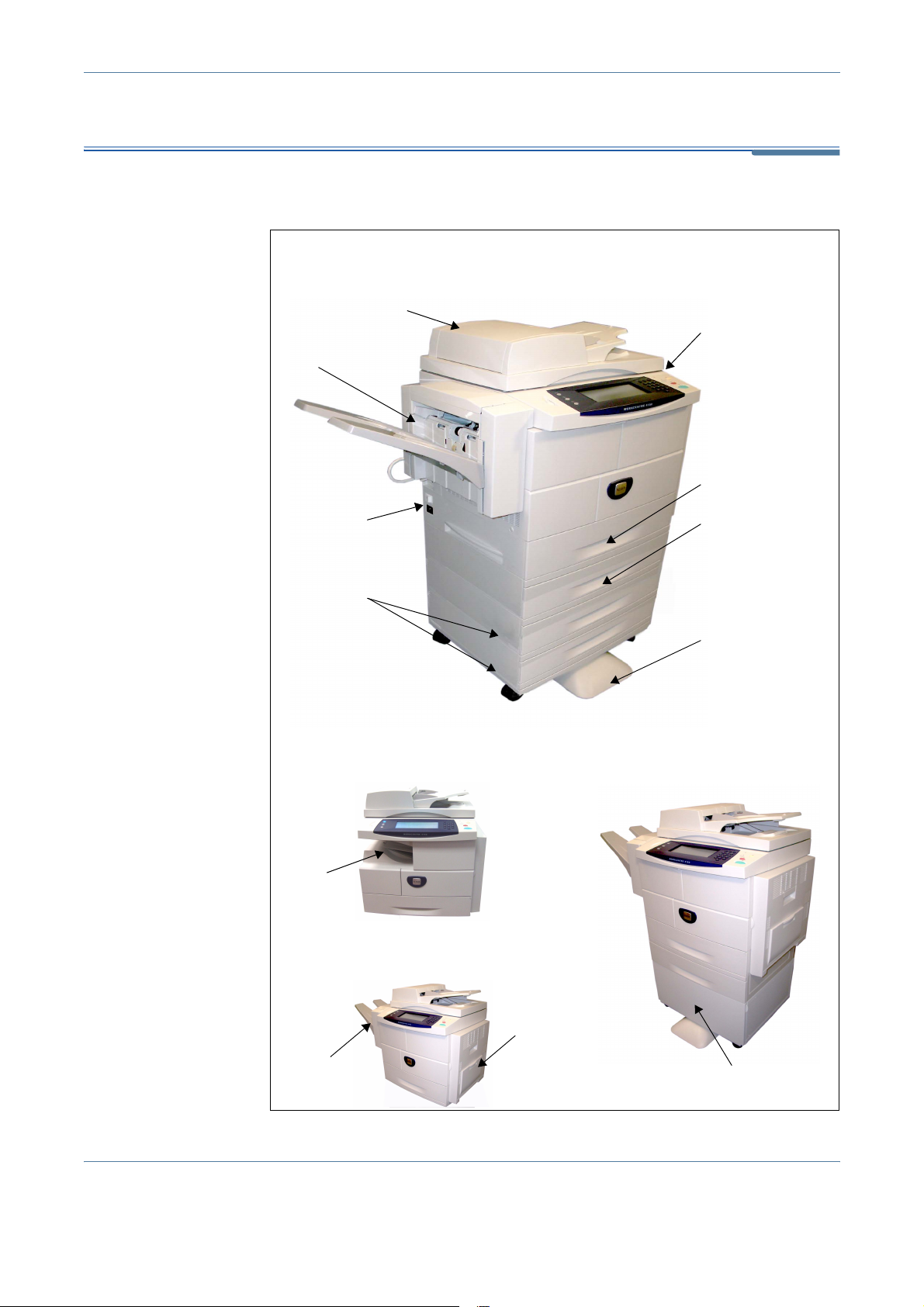
Ubicación de componentes
Configuración con bandejas 1, 2, 3 y 4 y base baja
Alimentador de documentos
Acabadora
Panel de control
Bandeja de papel 1
Interruptor de
encendido
Bandejas de
papel 3 y 4
Configuración con bandeja de salida,
bandeja 1 y bandeja especial
Bandeja
de salida
Configuración con bandeja 1,
bandeja especial y acabadora
Bandeja de papel 2
Base baja
Configuración con bandejas 1
y 2, base con armario
Bandeja
Acabadora
22 Xerox WorkCentre 4150 Guía del usuario
especial
Base con armario
Page 27
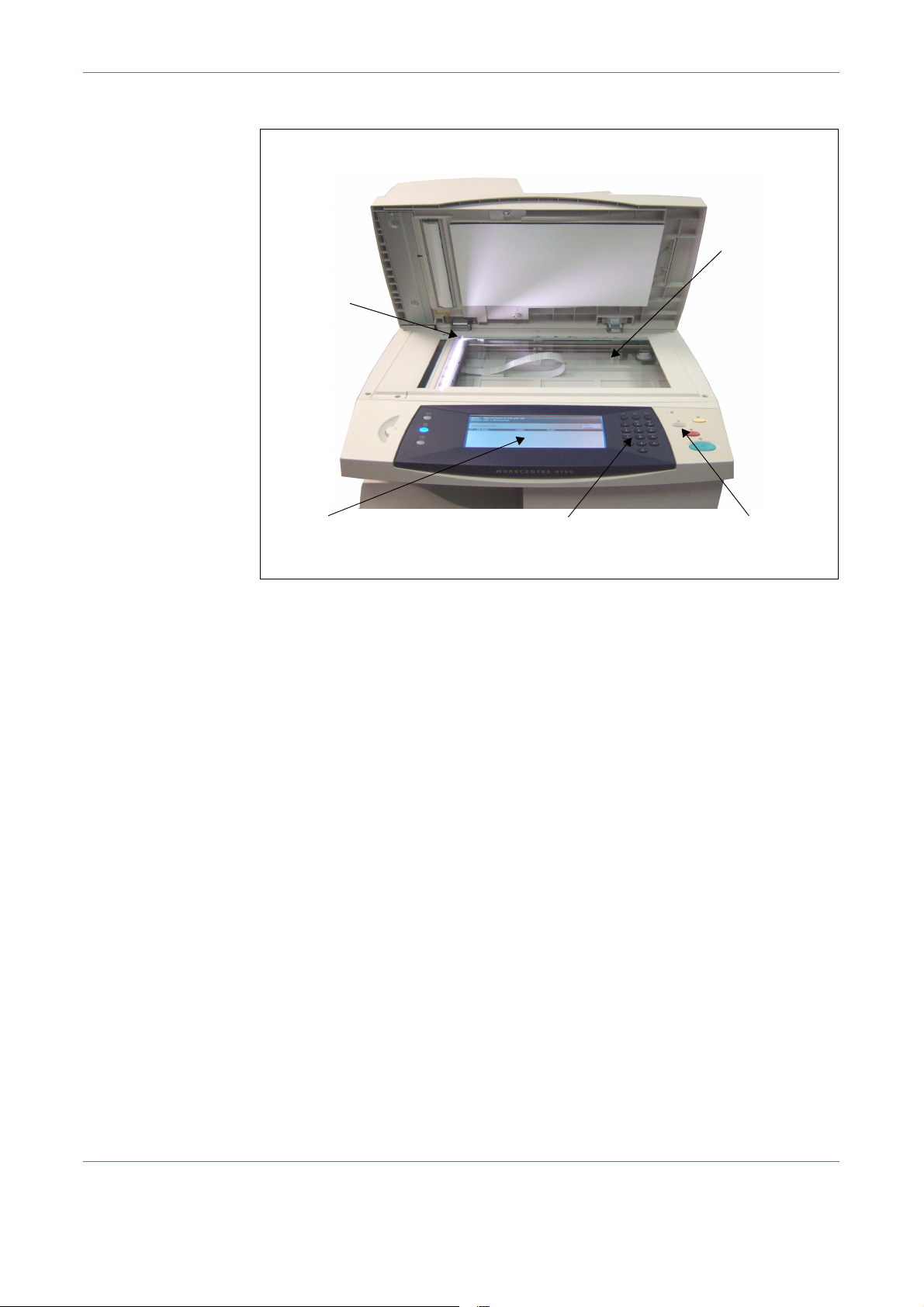
Punto de
registro de
documentos
2 Introducción
Cristal de exposición, interfaz de usuario y panel de control
Cristal de
exposición
Pantalla táctil de la
interfaz de usuario (UI)
Teclado numérico
Panel de control
Xerox WorkCentre 4150 Guía del usuario 23
Page 28
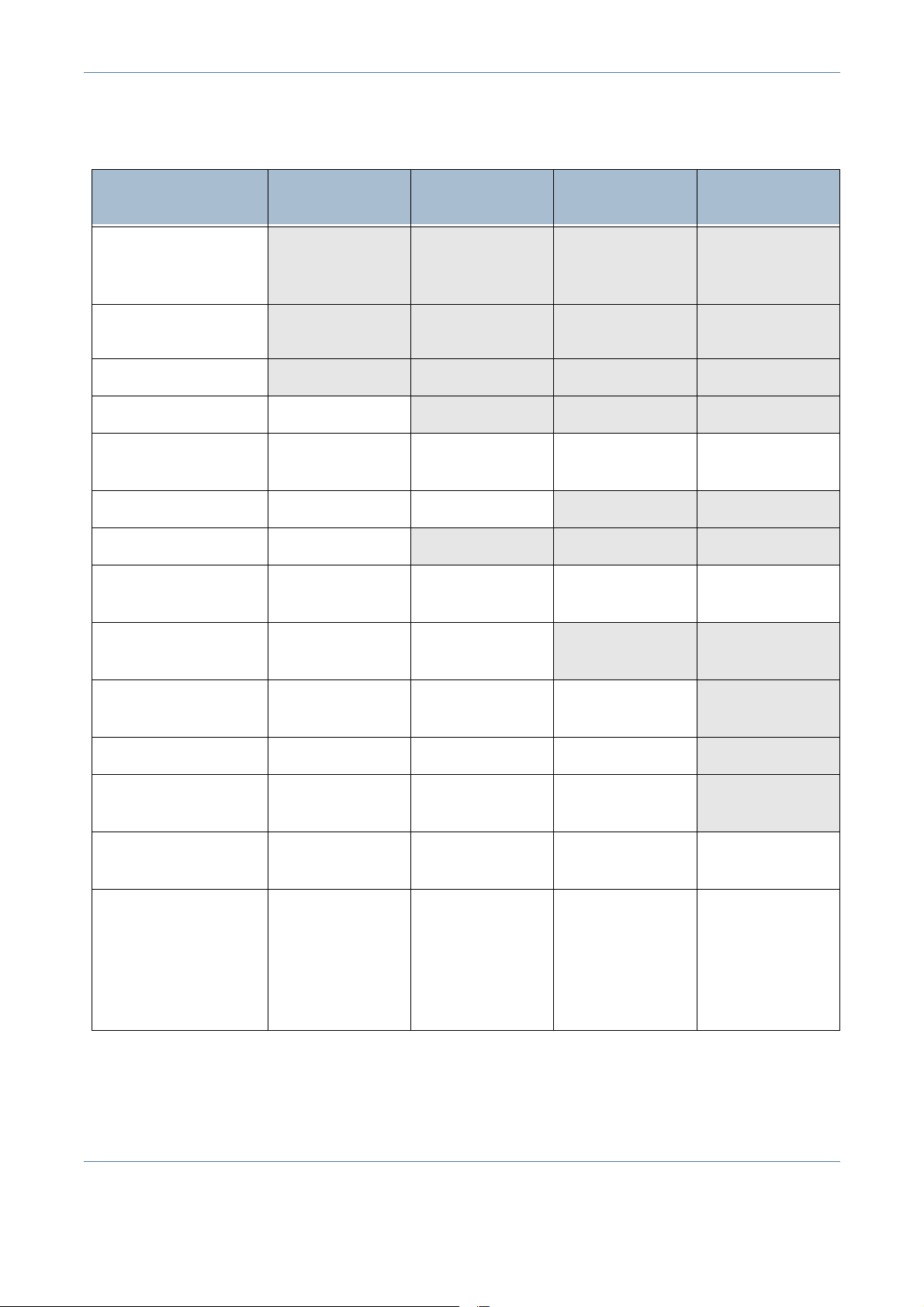
2 Introducción
Modelos y componentes
Alimentador de
documentos de
50
hojas
Bandeja de papel 1
y bandeja especial
Copia digital
Impresión en red
Escaneado
(exploración) de red
Fax
Escaneado a e-mail
Configuración
la memoria
de
Bandeja de papel 2
de 520 hojas
WorkCentre
4150
Estándar Estándar Estándar Estándar
Estándar Estándar Estándar Estándar
Estándar Estándar Estándar Estándar
– Estándar Estándar Estándar
– Opción Opción Opción
Opción Opción Estándar Estándar
– Estándar Estándar Estándar
Sistema: 128Mb
Fax: 16Mb
Opción Opción Estándar Estándar
WorkCentre
4150s
Sistema: 256Mb
Fax: 16Mb
WorkCentre
4150x
Sistema: 256Mb
Fax: 16Mb
WorkCentre
4150xf
Sistema: 256Mb
Fax: 16Mb
Bandejas de papel
3 y 4 de 520 hojas
Acabadora
Base con armario/
baja
Interfaz de otro
fabricante
Opciones de
software
Opción Opción Opción Estándar
Opción Opción Opción Estándar
Opción Opción Opción Base baja en
modelo estándar
Opción Opción Opción Opción
– Sobrescritura
de
imágenes
Escaneado de red
Contabilidad
de
red
Servidor de fax
de
red
Sobrescritura
de
imágenes
Escaneado de red
Contabilidad
de
red
Servidor de fax
de
red
Sobrescritura
de
imágenes
Escaneado de red
Contabilidad
de
red
Servidor de fax
de
red
24 Xerox WorkCentre 4150 Guía del usuario
Page 29
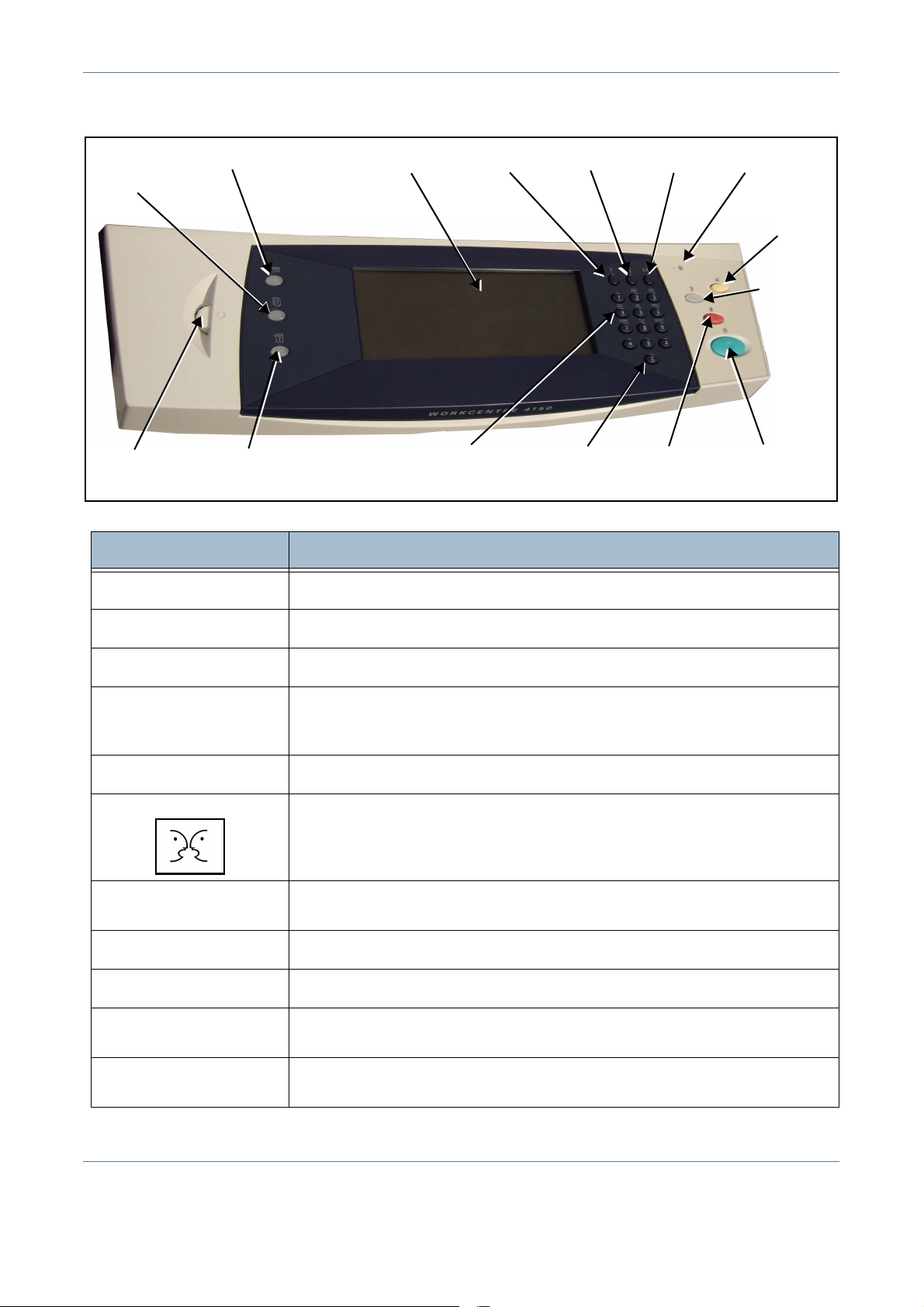
Descripción general del panel de control
2 Introducción
trabajos
Brillo del visor
ServiciosEstado de
Estado de la máquina
Visor y pantalla táctil Ayuda Idioma Acceso
Función Descripción
Servicios
Muestra las funciones del trabajo en la pantalla.
Ahorro de energía
Cancelar
todo
Interrumpir
impresión
CorrecciónTeclado numérico Parar Comenzar
Estado de trabajos
Estado de la máquina
Visor y pantalla táctil
Ayuda
Muestra información del progreso del trabajo.
Muestra el estado actual de la máquina.
Muestra y selecciona todas las funciones de programación disponibles, los
procedimientos para solucionar posibles problemas e información general
de
la máquina.
Permite el acceso a información adicional.
Idioma Cambia el texto que aparece en pantalla a otro idioma.
Acceso
Teclado numérico
Corrección
Ahorro de energía
Cancelar todo (AC)
Permite el acceso a la función Herramientas, usada para ajustar las opciones
prefijadas de la máquina.
Se usa para introducir caracteres numéricos.
Se pulsa para borrar los caracteres introducidos mediante el teclado numérico.
Indica cuándo la máquina está en el modo de ahorro de energía. Tocando la
interfaz del usuario se activa la máquina.
Se pulsa para recuperar las opciones prefijadas normales de copia e
impresión.
Xerox WorkCentre 4150 Guía del usuario 25
Page 30
2 Introducción
Función Descripción
Interrumpir impresión
Parar
Comenzar
Se pulsa para parar el trabajo actual de impresión y realizar otro trabajo en la
máquina.
Se pulsa para cancelar el trabajo actual.
Se pulsa para comenzar un trabajo en la máquina.
Brillo del visor Aclara o oscurece la pantalla del panel de control.
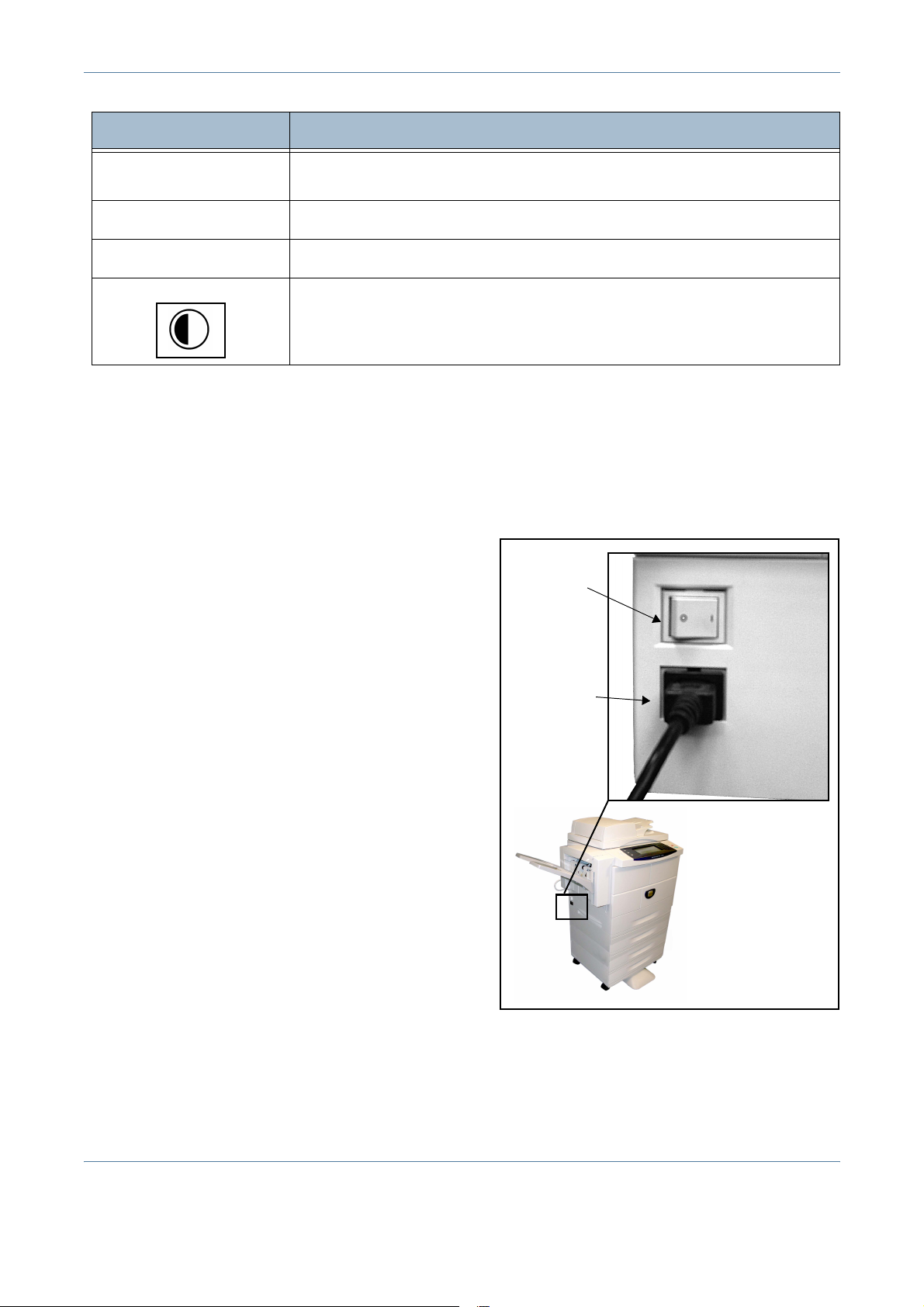
Encendido de la máquina
1. Conecte el cable de alimentación de CA a la máquina y a una toma
de corriente. El cable de alimentación debe enchufarse a una toma
de corriente con conexión a tierra.
2. Coloque el interruptor de
encendido en la posición
de encendido (I). Mientras
la máquina se inicializa, la
pantalla queda en blanco
hasta que aparece el
mensaje "Espere…
Autoevaluación de la
máquina en curso" en
la pantalla.
Interruptor de
encendido
Cable de
alimentación
de CA
3. Para apagar, coloque el
interruptor de encendido
en la posición (O).
26 Xerox WorkCentre 4150 Guía del usuario
Page 31

Colocación del papel
2 Introducción
Hay disponibles
bandejas de papel
adicionales en opción.
Las instrucciones para
colocar papel en las
bandejas son las
mismas para todas.
1. Abra la bandeja.
Línea de
capacidad máx.
Guía posterior
Guías laterales
2. Airee el papel e introdúzcalo en la bandeja. No llene la bandeja por
encima de la línea de capacidad máxima.
3. Desplace las guías para que apenas toquen la pila de papel.
4. Cierre la bandeja.
NOTA: Para obtener más información sobre la colocación del papel, consulte
Colocación del papel en las bandejas en el capítulo Papel y otros materiales
de impresión en la página 117.
Conexión y desconexión
Si se ha activado el auditrón o la contabilidad de red opcional, debe introducir
un número de usuario válido para acceder a las funciones de la máquina.
El
auditrón realiza un seguimiento automático de los trabajos de copia con
fines de facturación, además de evitar el acceso no autorizado a la máquina.
La contabilidad de red se utiliza para hacer un seguimiento de los trabajos
realizados a través de la red. Póngase en contacto con el administrador
del
sistema o del auditrón para obtener más información.
Xerox WorkCentre 4150 Guía del usuario 27
Page 32

2 Introducción
1. Si está activado el auditrón, utilice el teclado numérico para introducir
una clave de 4 caracteres y a continuación pulse Intro.
2. Si se ha activado la contabilidad de red, introduzca una ID de usuario
y una ID de cuenta válidas y pulse Intro.
3. Realice el trabajo.
4. Para desconectarse:
1) Pulse el botón de acceso en el panel de control.
2) Seleccione Desconexión en la pantalla táctil.
Estado de la máquina
La función de estado de la máquina muestra lo siguiente:
• Información de máquina
• Mensajes de error
• Información de servicio
28 Xerox WorkCentre 4150 Guía del usuario
Page 33

2 Introducción
Seleccione el botón de estado de la máquina situado a la izquierda de la
interfaz del usuario.
Botón de estado
de la máquina
Información de máquina
La ficha Información de máquina muestra la información siguiente:
Número de serie Número de serie de la máquina. Utilícelo al contactar con el servicio de
asistencia de Xerox.
Impresiones
Muestra el total de páginas impresas hasta ese momento.
totales
Detalles de
la máquina
Seleccione el botón Detalles de la máquina para ver información útil
configurada por el administrador del sistema:
• Datos de atención al cliente
• Teléfono de suministros
• Número de serie de la máquina
• Nº de etiqueta de activo de cliente
• Nº de etiqueta de activo de Xerox
• Versión del software del sistema
Xerox WorkCentre 4150 Guía del usuario 29
Page 34

2 Introducción
Para obtener más información sobre cómo configurar esta pantalla, consulte
el apartado Teléfonos de asistencia y suministros en el capítulo Configuración
en la
página 144.
La pantalla Detalles de la máquina muestra además:
Configuración de opciones del hardware de la máquina: Esta pantalla
muestra qué opciones de hardware lleva la máquina, por ejemplo: bandejas
de papel, acabadora, fax, etc.
Versiones de software de la máquina: Esta pantalla muestra las versiones
actuales de software de componentes como el controlador principal, módulo
de impresión, interfaz de usuario y firmware de las bandejas.
Estado de
las bandejas
Contadores de
facturación
Imprimir informes
Muestra la información siguiente sobre cada una de las bandejas:
Estado
Tamaño, por ej. A4 (según haya prefijado el administrador del sistema)
Tipo, por ej. perforado, común (según haya prefijado el administrador
del
sistema)
Color (según haya prefijado el administrador del sistema)
Muestra el total de imágenes realizadas. También muestra el número de
imágenes realizadas específicamente por cada función:
•Copia
• Impresión (si procede)
• Fax (si procede)
• Correo electrónico (si procede)
• Escaneado (si procede)
Permite al usuario imprimir los siguientes informes:
Informe Descripción
Pedir asistencia técnica Muestra el historial de errores de la máquina.
Lista de ayuda Muestra una lista de botones del panel de control,
opciones prefijadas de fábrica y opciones disponibles
Mensajes de error Muestra la lista de errores de la máquina.
Últimos 40 mensajes
de
error
Configuración
del
sistema
Todos los informes
anteriores
30 Xerox WorkCentre 4150 Guía del usuario
Muestra los 40 errores más recientes de la máquina.
Muestra la configuración actual de hardware
y
software de la máquina.
Imprime todos los informes indicados.
Page 35

2 Introducción
Pulse el botón Informes de contabilidad para acceder a los siguientes
informes:
Informe Descripción
Auditrón Muestra los datos de contabilidad del auditrón.
Contabilidad estándar
de Xerox (XSA)
Todos los informes
de
contabilidad
Muestra los datos de contabilidad de XSA.
Imprime todos los informes de contabilidad indicados.
Pulse el botón Informes de e-mail para acceder a los siguientes informes:
Informe Descripción
Envío de e-mail Muestra una lista de transmisiones por correo
electrónico
Confirmación de e-mail Muestra los detalles y estado de las transmisiones
por correo electrónico.
Autenticación
de
usuario
Miembros del libro
telefónico local
Miembros del libro
telefónico de grupo
Todos los informes
de
e-mail
Muestra las ID y direcciones de usuario.
Muestra los números guardados en el libro
telefónico
Muestra los números guardados en el libro
telefónico
Imprime todos los informes de correo electrónico
indicados.
local.
de grupo.
Mensajes de error
La ficha Mensajes de error muestra información de los errores de la máquina.
Todos los errores Muestra la descripción de los errores y las instrucciones para resolverlos.
Mensajes activos Muestra la lista de mensajes de error activos.
Xerox WorkCentre 4150 Guía del usuario 31
Page 36

2 Introducción
Historial de
sucesos
Muestra todos los mensajes de error y el momento en que se produjeron.
Los
mensajes de error pueden aparecer por orden cronológico o por código
de error.
Información de servicio
La ficha Información de servicio muestra el estado actual de los suministros
reemplazables por el cliente y los suministros reemplazables por un técnico
Cartucho de tóner Muestra él tóner que queda en forma de porcentaje.
Cartucho de
cilindro del
kit SMart
Fusor Muestra el número de imágenes realizadas con el fusor actual.
Rodillo de
alimentación
de bandeja(s)
Rodillo de
alimentación
de documento
Rodillo de
transferencia de
polarización (BTR)
Muestra el porcentaje de vida útil que le queda al cartucho de cilindro.
Muestra el número de imágenes realizadas con los rodillos de alimentación
de bandeja montados en ese momento.
Muestra el número de imágenes realizadas con el rodillo de alimentación de
documentos actual.
Muestra el número de imágenes realizadas con el BTR actual.
Almohadilla
fricción
alimentador de
documentos
32 Xerox WorkCentre 4150 Guía del usuario
Muestra el número de imágenes realizadas con la almohadilla de fricción
actual del rodillo de alimentación de documentos.
Seleccione el botón de servicios a la izquierda de la interfaz de usuario
para
volver a la pantalla Servicios prefijada.
Page 37

Personalización de su máquina
La máquina puede personalizarse de manera que se adapte a los requisitos
de su entorno y prácticas de trabajo. Las herramientas para la administración
del sistema permiten al administrador del sistema o de la máquina configurar,
personalizar y mantener la máquina.
Una vez que la máquina está instalada, se recomienda personalizar las
opciones de manera que se adapten a los requisitos del usuario. Póngase en
contacto con el administrador del sistema o de la máquina para asegurarse
de que está obteniendo el máximo rendimiento de la máquina.
A la función de Herramientas se accede a través del botón de acceso del
panel de control. Algunos de las opciones incluidas en Herramientas son
fundamentales para el funcionamiento de la máquina. Por esta razón, las
pantallas están protegidas por una clave para que no se puedan cambiar
o
dañar por equivocación.
Para obtener todas las instrucciones de acceso y personalización de las
herramientas de administración del sistema,
Configuración en la página 125.
Las herramientas de administración del sistema son:
2 Introducción
consulte el capítulo
Opciones del sistema Configuración de fax
Valores prefijados de la pantalla En línea/Fuera de línea
Acceso y contabilidad Servicios opcionales
Valores prefijados de Funciones Restauración del software
Configuración de la conectividad
y
la red
Administración de suministros Administración de ahorro
Pruebas de la máquina
Teléfonos de Asistencia
y
Suministros
de
energía
Xerox WorkCentre 4150 Guía del usuario 33
Page 38

2 Introducción
Para obtener ayuda
Acceda a la
Ayuda en línea:
Para obtener
más ayuda
Pulse Ayuda en cualquier momento para acceder a las pantallas de ayuda en
línea. Los mensajes, las instrucciones en pantalla y los gráficos proporcionan
información adicional.
Si necesita más ayuda sobre cómo usar su máquina:
1) Consulte la Guía de iniciación o el CD del administrador del
sistema, incluido en el paquete de CD que se entrega con
su máquina.
2) Póngase en contacto con el administrador del sistema o de
la máquina.
3) Si necesita más información, visite nuestra página web en
www.xerox.com, o póngase en contacto con el Centro de Asistencia
al Cliente de Xerox indicando el número de serie de la máquina.
Pulse el botón de estado de la máquina en el panel de control.
NOTA: También puede encontrar el número de serie en una placa de metal
dentro de la puerta delantera.
34 Xerox WorkCentre 4150 Guía del usuario
Page 39

3 Copia
Este capítulo contiene información sobre la pantalla de copia y las funciones de copia
disponibles. Algunas de las funciones descritas en este capítulo son opcionales y
pueden no corresponder con la configuración de su máquina.
Xerox WorkCentre 4150 Guía del usuario 35
Page 40

3 Copia
Procedimiento de copia
En esta sección se describe el procedimiento básico de realización de copias.
Siga los siguientes pasos.
Colocación de los documentos – página 36
Selección de las funciones – página 37
Introducción de la cantidad – página 39
Comienzo del trabajo de copia – página 39
Pantalla de estado de los trabajos – página 39
Cancelación del trabajo de copia – página 41
NOTA: Si la función de autenticación está activada, puede que requiera
un número de cuenta para utilizar la máquina. Para obtener un número
de cuenta o para obtener más información, póngase en contacto con el
operador principal o el administrador del sistema.
1 Colocación de los documentos
Puede colocar los documentos que se van a copiar en el cristal de exposición
o en el alimentador de documentos.
Para obtener información para configurar las bandejas de papel, consulte
Configuración de las bandejas de papel en el capítulo Configuración en la
página 141.
Alimentador de documentos:
En los siguientes pasos se explica cómo colocar los documentos en el
alimentador de documentos:
1. Antes de colocar los documentos en el alimentador de documentos,
asegúrese de que estén en buenas condiciones y quite todas las
grapas y clips del papel.
2. Introduzca los documentos
ordenados en el alimentador
de documentos, cara arriba.
La primera página debe estar
encima de la pila con el
encabezado hacia la izquierda
de la máquina.
36 Xerox WorkCentre 4150 Guía del usuario
Page 41

3 Copia
Se pueden colocar
50 hojas de 20 lb
(80 g/m2) de papel
Bond como máximo.
El peso oscila entre
50 y 120 g/m
(12 y 28 lb); consulte
Especificaciones
eléctricas en el capítulo
Especificaciones en la
página 184 para
obtener información
completa sobre las
especificaciones
del alimentador
de documentos.
2
3. Coloque la pila entre las guías, alinee el borde izquierdo con la bandeja
del alimentador de documentos y ajuste las guías hasta que apenas
toquen el borde de los documentos.
4. Cuando el Suministro de papel se configura en Auto, la máquina
selecciona automáticamente la bandeja adecuada.
Cristal de exposición:
En los siguientes pasos se explica cómo colocar los documentos en el cristal
de exposición:
1. Levante el alimentador de documentos.
Flecha de
registro
2. Coloque el original cara abajo sobre el cristal de exposición y alinéelo
con la punta de la flecha de registro situada en la parte superior
izquierda del cristal de exposición.
3. Baje el alimentador de documentos.
2 Selección de las funciones
De forma prefijada, la pantalla Copia es la primera pantalla que aparece en la
máquina. Si la pantalla muestra Estado de trabajos o Estado de la máquina,
pulse el botón Todos los servicios. Si la pantalla táctil muestra otras
opciones, por ejemplo, Fax o E-mail, seleccione Todos los servicios
y
seleccione Copia entre los elementos que se muestran.
Se pueden seleccionar varias funciones de copia para su trabajo de
Las funciones de copia más comunes se muestran en la pantalla
copia.
básica.
Copia
Xerox WorkCentre 4150 Guía del usuario 37
Page 42

3 Copia
1. Pulse el botón Todos los servicios en la pantalla táctil.
2. Seleccione Copia en la pantalla táctil. Asegúrese de que se muestre la
pantalla Copia.
NOTA: Si la función de autenticación está activada, puede que requiera
un número de cuenta para utilizar la máquina. Para obtener un número
de cuenta o para obtener más información, póngase en contacto con el
operador principal o el administrador del sistema.
3. Pulse una vez el botón de cancelar todo del panel de control para
anular las selecciones anteriores. El panel de control vuelve a mostrar
la pantalla inicial prefijada.
4. Seleccione el botón de la función que se requiera.
Función Descripción
Utilice esta ficha para seleccionar las opciones
Copia básica
Ajuste de imagen
Formato de salida
Si fuera necesario, seleccione una de las fichas y configure las opciones de
copia. Para obtener información sobre las distintas fichas, consulte lo siguiente:
Copia básica – página 42
Ajuste de imagen – página 45
Formato de salida – página 49
estándar de un trabajo de copia, por ej. reducción/
ampliación, a 2 caras, etc.
Utilice esta ficha para ajustar la apariencia de salida,
por ej. calidad de la imagen, borrado de bordes, etc.
Utilice esta ficha para realizar diferentes opciones de
acabado de salida, por ej. creación de folletos,
cubiertas, etc.
38 Xerox WorkCentre 4150 Guía del usuario
Page 43

3 Introducción de la cantidad
La máxima cantidad de copias posible es 999.
Use el teclado numérico del panel de control para introducir el número de
copias que se requiera. El número introducido se muestra en el ángulo
superior derecho de la pantalla.
NOTA: Para rectificar un error, pulse el botón C para cancelar y vuelva a
introducir la cantidad.
4 Comienzo del trabajo de copia
Pulse el botón Comenzar. Cada uno de los documentos se escanea una
sola vez. El número de copias introducido se muestra en el ángulo superior
derecho de la pantalla.
5 Pantalla de estado de los trabajos
3 Copia
1. Pulse el botón Estado de trabajos en el panel de control para mostrar la
pantalla de Estado de trabajos.
La pantalla Estado de trabajos prefijada muestra todos los trabajos
incompletos, incluido el trabajo de copia en cola. Si no hay trabajos
incompletos en curso, aparecerá un mensaje que indica que no hay
trabajos
activos.
Xerox WorkCentre 4150 Guía del usuario 39
Page 44

3 Copia
2. Pulse Otras colas para ver la lista de colas entera.
Cola Descripción
Trabajos de impresión
incompletos
Trabajos que no son de
impresión incompletos
Todos los trabajos
incompletos
Trabajos de impresión
terminados
Trabajos que no son de
impresión terminados
Todos los trabajos
terminados
Muestra todos los trabajos de impresión en cola.
Muestra todos los tipos de trabajos en cola excepto
impresión, por ej. fax, correo electrónico, etc.
Muestra todos los tipos de trabajos en cola.
Muestra todos los trabajos de impresión terminados.
Muestra todos los tipos de trabajos terminados
excepto impresión, por ej. fax, correo electrónico, etc.
Muestra todos los tipos de trabajos terminados.
3. Seleccione el trabajo que se requiera para ver la pantalla Progreso del
trabajo. En esta pantalla se indican la cantidad de originales escaneados
y la cantidad de imágenes terminadas hasta el momento.
• Pulsando el botón Recursos necesarios se muestra una lista de los
materiales de impresión que se requieren para realizar el trabajo.
• El botón Promover trabajo permite al usuario adelantar el trabajo de
posición respecto a otros trabajos en cola.
• El botón Detalles del trabajo muestra información como el propietario,
el estado, el tipo de trabajo, la hora de envío, etc.
40 Xerox WorkCentre 4150 Guía del usuario
Page 45

4. Seleccione Cerrar para volver a la pantalla Progreso del trabajo.
5. Seleccione Cerrar para volver a la pantalla de los trabajos en cola.
6. Pulse Vista prefijada para volver a la pantalla prefijada de los trabajos
en cola. Para obtener información sobre como configurar la vista
prefijada, consulte Prefijados de Estado de trabajos en el capítulo
Configuración en la página 144.
6 Cancelación del trabajo de copia
Siga estos pasos para cancelar de forma manual un trabajo de copia activo.
1) Pulse el botón de parar del panel de control para cancelar el trabajo
de copia actual.
2) Para cancelar un trabajo en cola, pulse el botón de estado de
trabajos del panel de control para mostrar la pantalla Trabajos
de impresión incompletos.
3) Seleccione el trabajo correspondiente de la cola para ver la pantalla
Progreso del trabajo.
3 Copia
4) Seleccione Eliminar en la lista Comandos trabajo.
5) Seleccione Confirmar para eliminar el trabajo o Cancelar para
volver a la pantalla anterior.
Xerox WorkCentre 4150 Guía del usuario 41
Page 46

3 Copia
Funciones de copia
Las fichas disponibles para seleccionar las funciones de Copia son:
1) Copia básica
2) Ajuste de imagen
3) Formato de salida
Según las opciones activadas y cómo haya sido configurada la máquina, es
posible que tenga que seleccionar Todos los servicios y Copia para ver las
fichas de la función Copia.
Copia básica
The Basic Copying tab is the default Copy screen. Utilice esta ficha para
seleccionar las opciones estándar para el trabajo de copia.
Las opciones se pueden seleccionar pulsando el botón correspondiente de
cada columna.
Para ver todas las opciones de una función, seleccione el botón Más….
Reducción/Ampliación
Mediante esta opción, se puede aumentar o reducir el tamaño de los
originales colocados en el cristal de exposición entre un 25% y un 400%.
Los
originales colocados en el alimentador de documentos se pueden
reducir
100%: Genera una imagen en las copias que tiene el mismo tamaño que
la
Auto%: Reduce o amplía la imagen en las copias proporcionalmente según
el
Opciones prefijadas: Los porcentajes de reducción/ampliación más
utilizados se ofrecen como opciones prefijadas. Estas opciones prefijadas
las
adaptarse a las necesidades particulares.
o ampliar entre un 25% y un 200%.
imagen en el original.
tamaño del original y el tamaño del papel de salida seleccionado.
puede personalizar el administrador del sistema o de la máquina para
42 Xerox WorkCentre 4150 Guía del usuario
Page 47

3 Copia
Pulse el botón Más… para mostrar todas las opciones de reducción/
ampliación. Seleccione el porcentaje de reducción o ampliación que se
requiera. Utilice los botones con flechas hacia arriba/abajo para aumentar
o
reducir el porcentaje en intervalos de 1%.
Suministro de papel
Utilice las opciones de Suministro de papel a fin de seleccionar una bandeja
de papel para el trabajo de copia.
Autoselección Con esta opción seleccionada, la máquina selecciona el
papel adecuado para el trabajo de copia basándose en el tamaño de los
originales escaneados.
Todas las bandejas
tienen capacidad para
520 hojas de 80 g/m².
Los pesos pueden variar
entre 60 y 105 g/m². Los
tamaños pueden variar
entre A4 (ABC) y Extra
Oficio y se incluyen
sobres (máx. 50).
Bandeja 1: Utilice esta opción para seleccionar el papel colocado en la
bandeja 1.
Bandeja 2 (opcional): Utilice esta opción para seleccionar el papel colocado
en la bandeja 2.
Bandeja 3 (opcional): Utilice esta opción para seleccionar el papel colocado
en la bandeja 3.
Bandeja 4 (opcional): Utilice esta opción para seleccionar el papel colocado
en la bandeja 4.
Bandeja especial: Utilice esta opción para alimentar ciertos tipos de material
de impresión, por ejemplo cartas con membrete o etiquetas para trabajos que
se realizan una sola vez. La bandeja especial tiene capacidad para 100 hojas
de tamaño A4, B5, A5 o 8.5 x 11 pulg, 8.5 x14 pulg, 7.25 x 10.5 pulg y es
adecuada para papel de más peso, sobres, transparencias o etiquetas.
Para más información, consulte Especificaciones del material de impresión en
el capítulo Papel y otros materiales de impresión en la página 123.
Xerox WorkCentre 4150 Guía del usuario 43
Page 48

3 Copia
Copia a 2 caras
Se pueden realizar copias a 2 caras automáticamente a partir de originales de
una o dos caras.
1 1 : Utilice esta opción para originales a 1 cara cuando desea hacer copias
a 1 cara.
1 2 : Utilice esta opción para originales a 1 cara cuando desea hacer copias
a 2 caras.
1 2, girar cara 2: Esta opción genera copias a 2 caras a partir de originales
de 1 cara y gira 180 grados la imagen de la segunda cara de cada página.
Utilice esta opción para crear documentos que pueden leerse “cabecera
contra pie”, por ejemplo, un calendario.
2 2 : Utilice esta opción para originales a 2 caras cuando desea hacer
copias a 2 caras.
2 1 : Utilice esta opción para originales a 2 caras cuando desea hacer
copias a 1 cara.
2 1, girar cara 2: Esta opción genera copias a 1 cara a partir de originales
de 2 caras y gira 180 grados la imagen de la segunda cara de cada página.
La orientación de lectura en esta opción varía según los originales de entrada.
Por ejemplo, si se escanean originales que tienen una orientación "cabecera
contra cabecera", la salida resultará "cabecera contra pie". Si se escanean
originales que tienen una orientación "cabecera contra pie", la salida resultará
de "cabecera contra cabecera".
44 Xerox WorkCentre 4150 Guía del usuario
Page 49

3 Copia
Salida
Salida se utiliza para seleccionar los requisitos de acabado del trabajo.
Las
opciones dependerán del dispositivo de salida de acabado instalado.
Clasificadas: Seleccione Clasificadas para obtener
una salida apilada en juegos que coincida con el
orden
de los originales, es decir (1,2,3 / 1,2,3).
Sin clasificar: Seleccione Sin clasificar para
obtener
de
1 grapa : Utilice esta opción para añadir una sola grapa en toda la
salida en formato horizontal.
1 grapa : Utilice esta opción para añadir una sola grapa en toda la
salida orientada en vertical.
una salida clasificada en pilas de copias
cada página, es decir, (1,1,1 / 2,2,2 / 3,3,3).
Ajuste de imagen
La ficha Ajuste de imagen proporciona funciones de copia que se utilizan
para ajustar la apariencia de la copia.
Pulse cualquiera de los botones del nivel superior para seleccionar una
función. Para ver todas las opciones de una función, seleccione la opción
corresponda. Si es necesario, es posible seleccionar varias opciones
que
para cada trabajo de copia.
El texto que se encuentra al lado del botón de la opción, denominado
Resumen del trabajo, refleja las opciones actuales de esa opción. Un
círculo
se
resaltado indica que los ajustes prefijados iniciales de esta opción
han modificado.
Resumen del trabajo
Xerox WorkCentre 4150 Guía del usuario 45
Page 50

3 Copia
Calidad de imagen
Utilice esta función para mejorar la calidad de la salida.
Utilice la opción Tipo de original para mejorar la calidad de copia de la salida
según el tipo de original que se está escaneando.
Tipo Descripción
Texto
Foto
Foto y texto
Utilice esta opción para originales que contienen
texto o dibujos lineales.
Para fotografías de tonos continuos o con originales
impresos de medios tonos.
Para imágenes litográficas de alta calidad o con
fotos de tonos continuos con texto y/o gráficos.
Más claro/Más oscuro: Ajusta la claridad o la oscuridad de la salida. Para
oscurecer la salida, seleccione el botón con la flecha hacia abajo. Para aclarar
la salida, seleccione el botón con la flecha hacia arriba.
Supresión del fondo: Se utiliza para reducir o eliminar automáticamente el
fondo oscuro que se crea al copiar originales en papel de color o periódicos.
NOTA: La función Supresión del fondo se desactiva si Tipo de original es Foto.
Originales encuadernados
Utilice esta función para copiar documentos encuardernados y libros.
Coloque el documento original atrás en el centro del cristal de exposición.
Si
el documento es demasiado grueso, eleve la cubierta de la máquina para
separarla de las bisagras ligeramente y a continuación ciérrela otra vez.
46 Xerox WorkCentre 4150 Guía del usuario
Page 51

3 Copia
No: Se utiliza para desactivar la función.
Página izquierda: Se utiliza para escanear y copiar la página izquierda de un
documento encuadernado.
Página derecha: Se utiliza para escanear y copiar la página derecha de un
documento encuadernado.
Ambas páginas: Se utiliza para escanear y copiar las dos páginas de un
documento encuadernado.
Tamaño del original
Se utiliza esta opción para programar el tamaño de los originales que se van
a escanear o para permitir que la máquina lo reconozca automáticamente.
Autodetectar: Se utiliza esta opción para permitir que la máquina reconozca
automáticamente el tamaño de los originales que se colocan en el
alimentador de documentos.
NOTA: Al escanear los originales en el cristal de exposición con la función
automática seleccionada, la máquina escaneará el original dos veces.
Entrada manual del tamaño: Se utiliza esta opción para especificar las
dimensiones del área de escaneado del documento cuando utilice el cristal
de
exposición para escanear. Existen varias dimensiones que corresponden
a los tamaños y orientaciones más comunes. Seleccione un tamaño estándar
con los botones hacia arriba y hacia abajo o utilice Tamaño personalizado
para ajustar las dimensiones de escaneado manualmente.
Originales de varios tamaños: Se utiliza esta función para copiar un
documento que contiene originales de diferentes tamaños. Los originales
deben tener la misma anchura, por ejemplo 8.5 x 11 pulgadas con
alimentación por el borde corto y 5.5 x 8.5 pulgadas con alimentación por
el
borde largo. Coloque los documentos en el alimentador de documentos
cuando utilice esta función.
Xerox WorkCentre 4150 Guía del usuario 47
Page 52

3 Copia
Borrado de márgenes
Permite retocar y mejorar la calidad del original con esquinas dobladas,
marcas de perforaciones o grapas o cualquier otra marca.
No: Se utiliza para desactivar la función.
Borrado de bordes: Borra igual cantidad de espacio en los cuatro bordes
las copias.
de
Borrado orig. pequeño: Se utiliza para borrar 6 mm (0.25 pulgadas) desde
el borde del
Borrado perforación: Se utiliza para borrar las marcas de perforaciones
borde izquierdo o derecho del documento.
del
Centrado libros y Borrado márgenes: Se utiliza para borrar sombras de
dobleces o de los bordes del libro de los márgenes izquierdo y derecho
documento.
del
documento.
Desplazar imagen
Esta función permite ajustar la posición de la imagen en la página.
Sin desplazar: La posición de la imagen no se ajusta.
Autocentrado: Centra automáticamente la imagen escaneada en el papel de
la salida impresa.
Desplazar imágenes: Crea un borde de encuadernación para el documento.
La imagen se puede ajustar hacia arriba o hacia abajo y/o a la derecha o
izquierda. Utilice las flechas hacia arriba/abajo e izquierda/derecha para
controlar el desplazamiento. Es posible desplazar la imagen entre 0 y
mm (0.80 pulgadas), en aumentos de 2.5 mm (0.1 pulgadas).
20.3
48 Xerox WorkCentre 4150 Guía del usuario
Page 53

Formato de salida
La ficha Formato de salida se utiliza para producir diferentes opciones de la
salida acabada.
Creación de folletos
Utilice esta función para crear folletos a partir de un juego de originales a una
cara o dos caras. La máquina produce automáticamente una salida a dos
caras que, al plegarse, forma un folleto con todas las páginas ordenadas
correctamente. La máquina también reducirá la imagen y la colocará en
la
posición correcta en la hoja seleccionada para que quepa en ella.
3 Copia
NOTA: Alimente los originales desde el alimentador de documentos y
asegúrese de que el Tamaño del original en la ficha Ajuste de imagen
está configurada en Autodetectar.
No: La función está desactivada.
Sí: Utilice esta opción para activar la función Creación de folletos. Cuando
está activada la función Creación de folletos aparecen otras dos opciones
disponibles.
Opción Descripción
Originales a 1 cara
Originales a 2 caras
Se selecciona esta opción si los originales son a
1
cara.
Se selecciona esta opción si los originales son a
2
caras.
Xerox WorkCentre 4150 Guía del usuario 49
Page 54

3 Copia
Cubiertas
Utilice esta función para añadir automáticamente cubiertas al trabajo, usando
un papel que procede de una bandeja distinta a la del papel de las copias. Las
cubiertas deben ser del mismo tamaño y orientación que el cuerpo del trabajo.
Sin cubiertas: La función está desactivada.
Sólo anterior: Se utiliza esta opción para agregar una cubierta anterior a
las
copias.
Sólo posterior: Se utiliza esta opción para agregar una cubierta posterior
a
las copias.
Anterior y posterior: Se utiliza esta opción para agregar una cubierta
anterior y una posterior a las copias.
Separadores de transparencias
Se utiliza esta función para agregar un separador impreso o en blanco entre
transparencias en un juego. Coloque siempre las transparencias en la bandeja
especial. Los trabajos con transparencias se envían a una cara, clasificados
y
sin acabado. En esta función, la cantidad solo se puede ajustar en 1.
Sin separadores de transparencias: La función está desactivada.
Separadores transpar. en blanco: Se utiliza esta opción para colocar una
hoja en blanco entre las transparencias.
Separadores transpar. impresos: Utilice esta opción para colocar la misma
imagen en la transparencia y en el separador.
50 Xerox WorkCentre 4150 Guía del usuario
Page 55

3 Copia
Origen de transparencias: Este botón no está activado. Las transparencias
solo se usan en la bandeja especial.
Origen de separadores: Se pulsa este botón para especificar la bandeja que
debe utilizar la máquina para el papel de los separadores.
Imágenes múltiples
Esta función se utiliza para copiar dos o más documentos, en tamaño
reducido, en una misma hoja de papel. La función Imágenes múltiples es ideal
para crear material de distribución, storyboards o documentos para archivar.
NOTA: Los originales se deben colocar en el alimentador de documentos al
usar esta función.
1 en 1: Copia un original en una hoja de papel.
2 en 1: Copia dos originales separados en una misma hoja de papel.
4 en 1: Copia cuatro originales separados en una misma hoja de papel.
NOTA: Para copiar originales en formato horizontal, coloque la parte superior
del documento en la parte posterior del alimentador. Para copiar originales
en formato vertical, coloque la parte superior del documento a la izquierda.
Xerox WorkCentre 4150 Guía del usuario 51
Page 56

3 Copia
Copia de tarjeta de ID
Esta función se utiliza para copiar ambos lados de un documento de
identificación, por ejemplo una licencia de conducir, en una cara del papel.
1. Seleccione Todos los servicios para mostrar la pantalla Todos
los servicios.
2. Seleccione Copia tarjeta de ID para mostrar la pantalla Copia tarjeta ID.
3. Configure la salida para mejorar la calidad de la copia.
Suministro de papel: Utilice las opciones de Suministro de papel para
seleccionar una bandeja de papel para el trabajo de copia.
Más claro/Más oscuro: Ajusta la claridad o la oscuridad de la salida.
Para oscurecer la salida, seleccione el botón de flecha hacia abajo.
Para aclarar la salida, seleccione el botón de flecha hacia arriba.
Supresión del fondo: Se utiliza para reducir o eliminar automáticamente
el fondo oscuro que se crea al copiar un fondo de color.
4. Coloque una esquina del documento de identificación en la esquina
posterior izquierda del cristal de exposición.
5. Pulse Comenzar para copiar la cara 1.
6. Dé la vuelta al documento para escanear el otro lado.
7. Pulse Comenzar para copiar el lado 2. Ambos lados del documento
de identificación se imprimen en la misma cara de la hoja impresa.
52 Xerox WorkCentre 4150 Guía del usuario
Page 57

4 Fax
Fax es una función opcional que puede no estar disponible en su máquina. Hay dos
tipos de servicio de fax: Fax interno y Fax de servidor. Si bien ambos servicios de
fax
pueden instalarse, solo podrá estar activado un servicio de fax a la vez. El
administrador del sistema configurará el servicio de fax prefijado. En este capítulo
encontrará información sobre las opciones disponibles en ambos servicios de fax.
NOTA: Fax interno es el servicio prefijado cuando ambos servicios están instalados.
Fax interno
Una vez activada, esta función permite transmitir y recibir trabajos de fax en papel
la línea telefónica directamente a y desde otra máquina de fax. Las imágenes se
por
envían desde su máquina al número de fax introducido. Este tipo de fax se transmite
por línea telefónica común y está sujeto a las tarifas correspondientes. Si la pantalla
Fax básico es similar a la que se muestra más abajo, con la opción Superfina visible,
significa que Fax interno está activado.
Xerox WorkCentre 4150 Guía del usuario 53
Page 58

4 Fax
Fax de servidor
Una vez activada, esta función permite transmitir y recibir trabajos de fax
en
papel sin una línea telefónica exclusiva en la máquina. Las imágenes se
envían desde su máquina, a través de la red a un servidor de fax, que las
reenvía al número de fax introducido. Si la pantalla Fax básico es similar a la
que se muestra a continuación, significa que Fax de servidor está activado.
Se puede acceder a las funciones de Fax básico con el botón Todos los
servicios de la pantalla táctil. Según las opciones activadas y cómo haya
configurada la máquina, es posible que tenga que seleccionar Todos
sido
servicios y Fax para ver las fichas de la función de fax.
los
Las fichas disponibles para seleccionar las funciones de Fax son:
• Fax básico en la página 60.
• Ajuste de imagen en la página 63.
• Otras funciones de fax en la página 65.
Si es necesario, es posible seleccionar varias opciones para cada trabajo
fax.
de
54 Xerox WorkCentre 4150 Guía del usuario
Page 59

Procedimiento de fax
En esta sección se describe el procedimiento básico del envío de faxes.
los siguientes pasos.
Siga
Colocación de los documentos – página 55
Selección de las funciones – página 56
Marcación del número – página 58
Comienzo del trabajo de fax – página 58
Pantalla de estado de los trabajos – página 58
Cancelación del trabajo de fax – página 59
NOTA: Si la función de autenticación está activada, puede que requiera
un número de cuenta para utilizar la máquina. Para obtener un número
de cuenta o para obtener más información, póngase en contacto con el
operador principal o el administrador del sistema.
4 Fax
1 Colocación de los documentos
Puede colocar los documentos que se van a enviar por fax en el cristal de
exposición o en el alimentador de documentos.
Para obtener información para configurar las bandejas de papel, consulte
Configuración de las bandejas de papel en el capítulo Configuración en la
página 141.
Alimentador de documentos:
En los siguientes pasos se explica cómo colocar los documentos en el
alimentador de documentos:
1. Antes de colocar los documentos en el alimentador de documentos,
asegúrese de que estén en buenas condiciones y quite todas las
grapas y clips del papel.
2. Introduzca los documentos
ordenados en el alimentador
de documentos, cara arriba.
La primera página debe estar
encima de la pila con el
encabezado hacia la izquierda
de la máquina.
Xerox WorkCentre 4150 Guía del usuario 55
Page 60

4 Fax
Se pueden colocar
50 hojas de 80 g/m2
(20 lb) de papel Bond
como máximo.
El peso oscila entre
50 y 120 g/m
(12 y 28 lb) – consulte
Especificaciones
eléctricas en el capítulo
Especificaciones en la
página 184 para
obtener información
completa sobre las
especificaciones
del alimentador
de documentos.
2
3. Coloque la pila entre las guías, alinee el borde izquierdo con la bandeja
del alimentador de documentos y ajuste las guías hasta que apenas
toquen el borde de los documentos.
4. Cuando la opción Suministro de papel se configura en Auto, la
máquina selecciona automáticamente la bandeja adecuada.
Cristal de exposición:
En los siguientes pasos se explica cómo colocar los documentos en el cristal
de exposición:
1. Levante el alimentador de documentos.
Flecha de
registro
2. Coloque el original cara abajo sobre el cristal de exposición y alinéelo
con la punta de la flecha de registro situada en la parte superior
izquierda del cristal de exposición.
3. Baje el alimentador de documentos.
2 Selección de las funciones
De forma prefijada, la pantalla Copia es la primera pantalla que aparece
la máquina. Si la pantalla muestra Estado de trabajos o Estado de la
en
máquina,
otras opciones, por ejemplo, E-mail, seleccione Todos los servicios y
seleccione Fax entre los elementos que se muestran.
Se pueden seleccionar varias funciones de fax para su trabajo de fax.
Las
pulse el botón Todos los servicios. Si la pantalla táctil muestra
funciones más comunes se muestran en la pantalla Fax básico.
56 Xerox WorkCentre 4150 Guía del usuario
Page 61

4 Fax
1. Pulse el botón Todos servicios en la pantalla táctil.
2. Seleccione Fax en la pantalla táctil. Asegúrese de que se muestre la
pantalla Fax.
NOTA: Si la función de autenticación está activada, puede que requiera
un número de cuenta para utilizar la máquina. Para obtener un número
de cuenta o para obtener más información, póngase en contacto con el
operador principal o el administrador del sistema.
3. Pulse el botón de cancelar todo del panel de control una vez para
cancelar las selecciones anteriores. El panel de control vuelve a la
pantalla inicial prefijada.
4. Seleccione el botón de la función que se requiera.
Función Descripción
Utilice esta ficha para seleccionar las opciones estándar
Fax básico
Ajuste de imagen
Otras funciones
de fax
Si fuera necesario, seleccione una de las fichas y configure las opciones de
fax. Para obtener información sobre las distintas fichas, consulte lo siguiente:
Fax básico – página 60
Ajuste de imagen – página 63
Otras funciones de fax – página 65
de un trabajo de fax, por ej. opciones de marcación,
resolución, caras escaneadas, etc.
Utilice esta ficha para ajustar la apariencia de la salida,
por ej. calidad de la imagen, modo de color, etc.
Utilice esta ficha para acceder a otras funciones de fax,
por ej. informes, buzones, configuración de sondeo, etc.
Xerox WorkCentre 4150 Guía del usuario 57
Page 62

4 Fax
3 Marcación del número
Seleccione una opción de marcación para introducir el número de fax.
Opción Descripción
Marcación teclado
Marcación manual
Marcación rápida
Remarcación
Lista envío
Para obtener más información sobre las opciones de marcación, consulte
Opciones de marcación en el capítulo Fax en la página 60
Utilice esta opción para introducir el número con el
teclado numérico.
Permite oír el tono de marcación al marcar.
Selecciona rápidamente los números guardados en
el
directorio de individuos.
Permite realizar una llamada al último número o lista de
números marcados.
Se utiliza para varios destinos.
4 Comienzo del trabajo de fax
Pulse el botón Comenzar. La máquina escanea los originales, marca
el número introducido e intenta conectarse con el fax remoto. Una vez
conectada, la máquina local envía el trabajo de fax. Para imprimir un
informe
Configuración en la página 140.
de confirmación o error, consulte Informes de faxes en el capítulo
5 Pantalla de estado de los trabajos
Para seguir el progreso del trabajo de fax, pulse el botón de estado de
trabajos del panel de control para mostrar la pantalla Estado de trabajos.
La pantalla prefijada Estado de trabajos muestra todos los trabajos
incompletos, incluido el trabajo de fax en cola. Si no hay trabajos incompletos
en curso, aparecerá un mensaje que indica que no hay trabajos activos.
Para
obtener más información sobre la pantalla Estado de trabajos, consulte
Pantalla de estado de los trabajos en el capítulo Copia en la página 39
58 Xerox WorkCentre 4150 Guía del usuario
Page 63

6 Cancelación del trabajo de fax
Siga estos pasos para cancelar de forma manual un trabajo de fax activado.
1) Pulse el botón Parar del panel de control para anular el trabajo de
fax actual.
2) Para cancelar un trabajo en cola, pulse el botón de estado de
trabajos del panel de control para mostrar la pantalla Trabajos
de impresión incompletos.
3) Seleccione el trabajo apropiado de la cola para ver la pantalla
Progreso del trabajo.
4) Seleccione Eliminar en la lista Comandos trabajo.
5) Seleccione Confirmar para eliminar el trabajo o Cancelar para
volver a la pantalla anterior.
4 Fax
Xerox WorkCentre 4150 Guía del usuario 59
Page 64

4 Fax
Fax básico
La ficha Fax básico es la pantalla de Fax interno prefijada. Utilice las opciones
disponibles en esta ficha para introducir el número de teléfono del destinatario
y seleccionar las funciones estándar del trabajo de fax.
Opciones de marcación
Utilice las opciones de marcación para introducir el número o números del
trabajo de fax. Los números de fax se pueden introducir utilizando el teclado
numérico o un teléfono conectado, mediante la función Marcación rápida o
seleccionándolos en el directorio.
El directorio es un listado de números individuales o de grupo que se han
configurado y guardado previamente. Se puede acceder al directorio cuando
se selecciona la opción Lista de envío. También se puede tener acceso a los
números individuales en el directorio usando la función Marcación rápida.
Marcación teclado Utilice esta opción para introducir el número con el teclado numérico.
El
número introducido aparece en la ventana de fax. Si comete un error
al
introducir el número, utilice el botón C para borrar el número y luego
introduzca el número correcto.
Utilice la opción Marcación teclado para volver a usar el teclado para
introducir números de fax tras haber utilizado otros modos de marcación.
Marcación manual Permite oír el tono de marcación al marcar el número de fax. Se utiliza cuando
se comparte la línea para fax y teléfono.
Marcación rápida Los números para Marcación rápida se crean automáticamente cuando se
guarda un número de fax en el directorio de individuos. Usando Marcación
rápida se ahorra el tiempo de escribir el número completo del fax de destino.
Para usar esta función, seleccione la opción Marcación rápida y luego
introduzca el número de 3 dígitos necesario para la marcación rápida.
60 Xerox WorkCentre 4150 Guía del usuario
Page 65

4 Fax
Para encontrar el número de marcación rápida correspondiente a un número
de fax del directorio de individuos, seleccione la opción Lista envío y
desplácese por el directorio de individuos para ver los números asignados.
Remarcación La remarcación permite realizar una llamada al último número o lista de
números marcados.
Lista envío La lista de envío se utiliza cuando el fax se envía a más de un destino. Los
números de fax pueden agregarse a la lista de envío manualmente con el
teclado, mediante la función Marcación rápida o seleccionándolos en el
directorio. El directorio guarda y muestra los detalles de los destinatarios de
fax. La información incluye el nombre, el número de fax y las preferencias de
transmisión del destinatario, así como la resolución y el modo de comunicación.
Las entradas de grupo o individuales se guardan en el directorio.
La lista de envío actual muestra una lista de todos los destinatarios de fax.
lista tiene capacidad para 200 entradas (con 46 dígitos por entrada),
La
dependiendo de la memoria instalada.
Para enviar un fax a varios destinos, se utiliza la opción Lista de envío.
pueden agregar números de destinos para el fax a la lista de envío
Se
actual
utilizando cualquiera de los métodos de marcación disponibles.
Caracteres de
marcación
Se pueden agregar caracteres especiales de marcación al número de fax
mediante la opción Caracteres de marcación. Los caracteres de marcación
son caracteres especiales utilizados para introducir los números de fax.
Forman parte íntegra del número de teléfono.
Carácter Descripción
Inicio de DTMF [*]
Fin de DTMF [#]
Cambio de impulso
a tono [:]
Pausa [,]
Inicia una secuencia de caracteres DTMF
(multifrecuencia bitono)/de marcación por tonos.
Termina una secuencia de caracteres DTMF
(multifrecuencia bitono).
Se usa para cambiar de marcación de pulsos a
marcación DTMF (por tonos). Después de cambiar de
pulsos a tonos, no puede volver a cambiar al modo
original durante el proceso de fax.
Deja tiempo a la máquina para cambiar de una línea
interna a una línea externa durante la marcación
automática. Para disponer de un tiempo de pausa más
prolongado, agregue varias pausas. Para números con
código de facturación, introduzca una pausa después
del número de fax pero antes del número de código de
facturación.
Xerox WorkCentre 4150 Guía del usuario 61
Page 66

4 Fax
Carácter Descripción
Protege la información confidencial. Por ejemplo, si
para una llamada se necesita un código de facturación
Delimitador de
datos privados [/]
Para seleccionar el carácter que se requiera:
especial o un número de tarjeta de crédito. El carácter /
debe seleccionarse antes y después de introducir
números confidenciales. Los números y caracteres
introducidos entre estos caracteres aparecerán como
asteriscos (*).
1. Introduzca el número de fax mediante el teclado numérico situado a la
derecha de la pantalla táctil.
2. Si es necesario, seleccione un carácter de marcación de la pantalla táctil.
3. Seleccione el botón Agregar carácter.
4. Introduzca todos los caracteres que sean necesarios y seleccione el
botón Guardar cuando haya terminado.
5. Pulse el botón Comenzar para transmitir el fax.
Caras exploradas
Se utiliza para especificar si los originales son a una cara o a dos caras.
A 1 cara: Utilice esta opción con originales que solo están impresos por
cara.
una
A 2 caras: Utilice esta opción con originales que están impresos por las
caras.
dos
Resolución
La resolución afecta al aspecto del fax en el terminal receptor de fax.
Una
resolución más alta ofrece una mejor calidad para fotos. Sin
embargo,
Estándar 200 x 100 ppp: recomendada para documentos de texto. Requiere
menor tiempo de comunicación, pero no genera la mejor calidad de imagen
en ilustraciones y fotografías.
Fina 200 x 200 ppp: recomendada para dibujos lineales y fotos. Es la
resolución prefijada y resulta la mejor opción en la mayoría de casos.
Superfina 400 x 400 ppp recomendada para fotografías y medios tonos,
o
imágenes con tonos de grises. Requiere más tiempo de comunicación,
pero
una resolución más baja reduce el tiempo de comunicación.
genera la mejor calidad de imagen.
62 Xerox WorkCentre 4150 Guía del usuario
Page 67

Ajuste de imagen
La ficha Ajuste de imagen contiene opciones que le ayudan a mejorar la
apariencia y el estilo del documento enviado.
Calidad de imagen
4 Fax
Tipo de original
Utilice esta función para mejorar la calidad del fax basándose en el tipo de
original que se esté escaneando.
Las opciones disponibles son:
Opción Descripción
Texto
Foto y texto
Foto
Utilice esta opción para originales que contienen texto o
dibujos lineales.
Utilice esta opción con imágenes litográficas de alta
calidad o con fotografías de tonos continuos con texto.
Utilice esta opción con fotografías de tonos continuos.
Más claro/Más oscuro
Ajusta la claridad o la oscuridad del fax. Para oscurecer el fax, pulse el botón
con la flecha hacia abajo. Para aclarar el fax, seleccione el botón con la flecha
hacia arriba.
Supresión del fondo
Se utiliza para reducir o eliminar automáticamente el fondo oscuro que
se
crea como resultado del escaneado de originales en papel de color o
periódicos. La opción Supresión del fondo está activada de forma prefijada.
NOTA: La función Supresión del fondo se desactiva si Tipo de original es Foto.
Si está seleccionada la opción No, la Supresión del fondo está desactivada.
Xerox WorkCentre 4150 Guía del usuario 63
Page 68

4 Fax
Modo de color
Utilice esta opción para transmitir el fax en blanco y negro o en color..
Opción Descripción
Blanco y negro
Cuatricromía
Seleccione el botón Guardar para confirmar la selección.
Transmite la imagen en blanco y negro.
Transmite la imagen en color.
Tamaño del original
Se utiliza para describir el tamaño de los documentos originales.
Autodetectar Utilice la opción Autodetectar para determinar automáticamente el tamaño
original.
del
Entrada de
tamaño manual
Originales de
varios tamaños
Utilice la opción Entrada de tamaño manual para introducir las dimensiones
del original.
Utilice la opción Originales de varios tamaños para documentos de
diversos
de
tamaños. Seleccione las parejas de tamaños correspondientes
la lista siguiente:
Tamaño 1 Tamaño 2
8.5 x 14 pulgadas (horizontal)
A4 (horizontal)
B4 (horizontal)
8.5 x 11 pulgadas (horizontal)
&
8.5 x11 pulgadas (horizontal)
&
A5 (vertical)
&
B5 (vertical)
&
8.5 x 5.5 pulgadas (vertical)
64 Xerox WorkCentre 4150 Guía del usuario
Page 69

Otras funciones de fax
La ficha Otras funciones de fax proporciona funciones adicionales que
pueden usarse al transmitir faxes. Para ver todas las opciones de una
función,
posible
seleccione la función que corresponda. Si es necesario, es
seleccionar varias opciones para cada trabajo de fax.
4 Fax
Funciones de envío de fax
Seleccione esta función para tener acceso a las opciones que permiten
aplicar funciones adicionales de transmisión al trabajo de fax. La pantalla
que
aparece a continuación muestra las diversas opciones disponibles al
enviar un fax.
Xerox WorkCentre 4150 Guía del usuario 65
Page 70

4 Fax
Envío prioritario La opción Envío prioritario permite enviar un trabajo de fax antes que otros
trabajos guardados en memoria. Sin embargo, no interrumpirá ningún trabajo
en curso.
Seleccione Sí para activar esta función. El trabajo seleccionado en Envío
prioritario aparecerá en la lista de la pantalla de estado de los trabajos
la de máxima prioridad (a excepción del trabajo que esté en curso
como
en
ese momento).
Envío diferido La opción Envío diferido permite especificar la hora de la transmsión del
o del sondeo. Esta opción se puede utilizar para retrasar la transmisión
fax
de
un trabajo de fax 15 minutos, como mínimo, y 23 horas y 59 minutos
máximo, especificando la hora a la que se va a enviar el fax.
como
Seleccione No para enviar el fax inmediatamente.
Seleccione Hora específica para introducir la hora a la que desea enviar el
fax. Introduzca las horas y los minutos por separado y pulse AM o PM para
determinar si desea enviar el fax por la mañana o por la tarde.
Cabecera de
transmisión
Seleccione Sí para activar la inclusión de una cabecera para los faxes
enviados. Para obtener los detalles sobre la cabecera de transmisión,
consulte Texto de cabecera de transmisión en el capítulo Configuración en
la página 135.
66 Xerox WorkCentre 4150 Guía del usuario
Page 71

Buzones
4 Fax
Los buzones son áreas de memoria de la máquina donde se guardan los
faxes de entrada o desde donde se pueden sondear los faxes de salida
(consulte
hasta 200 buzones en la máquina.
Se puede utilizar un buzón situado en la misma máquina que se esté usando
(buzón local), o un buzón situado en una máquina remota (buzón remoto).
Los buzones locales pueden contener tanto documentos guardados como
documentos recibidos. Los documentos guardados los coloca en el buzón
local el usuario situado junto a la máquina, los documentos recibidos se
colocan en el buzón local desde un fax remoto. El buzón local puede
estar
contenido.
su
Los documentos contenidos en el buzón local se reconocen como guardados
para sondeo, impresión o eliminación por el usuario. Para acceder a un
buzón, debe introducir el número de 3 dígitos del buzón y, si procede, la clave
de 4 dígitos del buzón. Contacte con el administrador del sistema si necesita
información adicional.
Sondeo – página 68). El administrador del sistema puede configurar
protegido con una clave y un usuario local puede borrar o imprimir
Guardar en buzón
NOTA: El tiempo de almacenamiento de los faxes lo configura el
administrador del sistema.
Permite a los usuarios escanear y guardar documentos de fax para sondeo.
Los documentos se guardan en el buzón y se envían automáticamente a una
máquina remota de fax cuando así se solicite.
1. Introduzca el número de buzón (20 dígitos como máximo).
2. Introduzca la clave del buzón (código de 4 dígitos).
3. Pulse Comenzar.
Imprimir
documentos
del buzón
Permite imprimir en papel los documentos guardados en un buzón.
1. Introduzca el número de buzón (20 dígitos como máximo).
2. Introduzca la clave del buzón (código de 4 dígitos).
3. Pulse Comenzar.
Xerox WorkCentre 4150 Guía del usuario 67
Page 72

4 Fax
Eliminar
documentos
del buzón
Enviar a buzón
remoto
Permite eliminar todos los documentos guardados en un buzón.
NOTA: Si se selecciona el botón Eliminar documentos del buzón o Imprimir
documentos del buzón, tanto los documentos recibidos como los guardados
dentro del buzón seleccionado se imprimirán o se eliminarán.
1. Introduzca el número de buzón (20 dígitos como máximo).
2. Introduzca la clave del buzón (código de 4 dígitos).
3. Pulse Comenzar.
Permite enviar un documento de fax directamente al buzón privado de una
persona en una máquina remota.
NOTA: Esta función solo estará disponible cuando la máquina remota tenga
disponible la función de buzón y cuando el usuario que envía el documento
conozca el número de buzón del destinatario.
Introduzca el número de fax del destinatario usando el panel de control, o
seleccione el botón Lista de envío y seleccione el destinatario en el directorio.
La opción Directorio de grupos no está disponible al usar la función de envío
a un buzón remoto, ya que solo puede introducirse un número de teléfono en
cada envío.
Si se ha activado la opción, se imprime un informe de confirmación cuando
los documentos se han enviado a un buzón remoto.
Sondeo
Guardar para
sondeo
El sondeo permite guardar documentos de fax en la memoria de la máquina
para su recuperación por otra máquina de fax remota, o para sondear una
máquina de fax o buzón remotos para recuperar información.
Esta opción permite a los usuarios escanear documentos y guardarlos.
Cuando las máquinas remotas sondean el dispositivo, pueden recuperar los
documentos escaneados. Se pueden configurar claves para controlar qué
máquinas tienen acceso a los documentos guardados.
Guardar para sondeo
Los documentos guardados no se eliminarán después de un sondeo correcto.
68 Xerox WorkCentre 4150 Guía del usuario
Page 73

Imprimir documentos de sondeo
Para imprimir documentos guardados para sondeo.
Eliminar documentos guardados para sondeo
Se eliminan todos los documentos guardados para sondeo.
4 Fax
Sondear fax
remoto
Sondear buzón
remoto
Esta opción permite a los usuarios contactar con una máquina de fax remota
para localizar y recibir faxes guardados por la máquina remota. Se puede
sondear más de una máquina remota a la vez. Esta función se activa
seleccionando Sondear fax remoto y pulsando Sí.
Introduzca el número del fax remoto que desea sondear. Sondee más de
máquina remota usando la función Lista de envío.
una
Use la función Envío diferido para sondear a una hora concreta. De esta
forma se puede sondear la máquina remota cuando la línea está menos
congestionada o cuando se aplican las tarifas más baratas. Solo se
permite
un trabajo de sondeo diferido a la vez.
Después de introducir el número de la máquina remota y, si procede, la hora
en que desea sondear, pulse el botón Comenzar en el teclado numérico para
iniciar el sondeo de la máquina remota o para guardar el comando de sondeo.
Todos los documentos que se han sondeado con éxito desde la máquina
remota se imprimen en su máquina.
Esta opción permite al usuario contactar con un buzón remoto alojado en un
fax remoto. Cuando se ha establecido contacto con la máquina remota, esta
envía los faxes guardados en el buzón. Para utilizar esta opción, necesita
saber el número y la clave del buzón remoto.
Introduzca el número de fax de la máquina remota mediante el panel de
control, o seleccione el botón Lista de envío y seleccione el número
correspondiente en el directorio. La opción Directorio de grupos no está
disponible al usar la función de sondeo de buzón remoto, ya que solo
introducirse números de teléfono de uno en uno.
puede
Para sondear un buzón remoto, debe conocer el número de buzón. Utilice el
teclado numérico para introducir el número del buzón que desea sondear en
el campo Número de buzón.
Si el buzón remoto está protegido con una clave, utilice el teclado numérico
para introducir la clave en el campo Clave. Si la clave no coincide con la clave
del buzón remoto, no se podrá realizar el sondeo.
NOTA: Si el campo Clave se deja en blanco, se usa la clave prefijada de 0000.
Después de introducir el número y los detalles del buzón de la máquina
remota que desea sondear, pulse el botón Comenzar del panel de control
para iniciar el sondeo del buzón de la máquina remota.
Todos los documentos de fax que se han sondeado correctamente desde
el
buzón remoto se imprimen en su máquina.
Xerox WorkCentre 4150 Guía del usuario 69
Page 74

4 Fax
Informes de faxes
Esta función permite tener información sobre el estado de la función de fax de
la máquina.
Están disponibles los informes siguientes:
Informe Descripción
Libro telefónico
de
fax
Confirmación de fax Muestra la confirmación del envío de fax, por ejemplo
Transmisión de fax Muestra los últimos 50 faxes enviados por la máquina.
Recepción de fax Muestra los últimos 50 trabajos de faxes recibidos en
Multidestino de fax Informa sobre si se ha realizado o no un trabajo de fax
Protocolo de fax Muestra datos de comunicación de bajo nivel del último
Multisondeo de fax Informa sobre si se ha realizado o no un trabajo de
Lista de faxes
no
deseados
Trabajos pendientes Muestra los trabajos de fax que están en la memoria
Muestra los números guardados en la lista de
marcación rápida, en la lista de marcación de grupo
y
en los buzones.
CP: finalizado, FA: no finalizado, TS: interrumpido por
el
sistema.
la
máquina.
específico que tiene más de un destino.
fax transmitido o recibido.
sondeo de fax específico que tiene más de un destino.
Muestra los números de fax definidos como no
deseados por el administrador del sistema.
de
la máquina en espera de ser enviados o impresos.
Este informe también indica el porcentaje de la memoria
disponible en la máquina.
Opciones de fax Enumera las opciones de fax configuradas
actualmente, por ej. volumen de llamada, total
de
remarcaciones, formato de fecha, etc.
Seleccione el informe correspondiente (utilice las teclas con las flechas
revisar la lista completa) y a continuación seleccione el botón
para
Imprimir
70 Xerox WorkCentre 4150 Guía del usuario
informes.
Page 75

Configuración del libro telefónico
Esta función ahorra
tiempo al enviar faxes a
destinos usados con
frecuencia.
4 Fax
Use esta función para guardar nombres de destino, números de fax y
opciones de transmisión en la máquina. Las entradas guardadas aquí estarán
disponibles para su selección usando la función Lista de envío en la ficha Fax
básico. También pueden configurarse los grupos de marcación, con muchas
entradas individuales.
Configuración del directorio de individuos
Otras funciones de fax > Configuración del directorio de marcación >
Individual
Para crear una entrada en el directorio de individuos, o para editar una
ya
existente:
1. En la pantalla Configuración de directorio de individuos, introduzca
un número de directorio o seleccione uno de la lista.
2. Seleccione el botón Editar.
3. Introduzca el número de fax (incluidos los caracteres de marcación)
utilizando el teclado numérico.
4. Pulse el botón Siguiente
5. Pulse el botón Editar.
6. Utilice el teclado de la pantalla táctil para introducir el nombre del
directorio (20 caracteres como máximo).
7. Seleccione el botón Guardar para confirmar las entradas.
8. Pulse el botón Guardar de nuevo para guardar la entrada en el directorio
y volver a la pantalla Configuración del libro telefónico. Puede guardar
hasta 200 entradas.
Xerox WorkCentre 4150 Guía del usuario 71
Page 76

4 Fax
Configuración del directorio de grupos
Otras funciones de fax > Configuración del directorio de marcación >
Grupo
Para crear una entrada en el directorio de grupos, o para editar una
ya
existente:
1. En la pantalla Configuración de directorio de grupos, introduzca un
número de directorio o seleccione uno de la lista.
2. Pulse el botón Editar.
3. Introduzca el nombre del grupo (20 caracteres como máximo).
4. Seleccione el botón Guardar para confirmar la entrada.
5. Pulse el botón Siguiente
6. Seleccione la entrada correspondiente del directorio de individuos para
añadirla al grupo. Elija de la lista, utilizando los botones con las flechas,
o introduzca el número de entrada de directorio con el teclado.
7. Seleccione el botón Agregar para agregar el número individual al
grupo. Continúe seleccionado y añadiendo los números que necesite.
8. Pulse el botón Guardar de nuevo para guardar las entradas y volver
a la pantalla Configuración del libro telefónico.
72 Xerox WorkCentre 4150 Guía del usuario
Page 77

5 Exploración de red
En este capítulo encontrará información sobre las opciones disponibles con la función
Exploración de red.
La exploración (o escaneado) de red permite crear un archivo electrónico de imágenes.
Exploración de red es una función disponible solamente en los modelos WorkCentre
4150s, 4150x y 4150xf.
Si la opción Exploración de red ha sido activada, es posible crear un archivo
electrónico a partir de un original de papel. El archivo electrónico se puede archivar,
enviar por fax, o distribuir por correo electrónico.
Xerox WorkCentre 4150 Guía del usuario 73
Page 78

5 Exploración de red
Procedimiento de escaneado de red
En esta sección se describe el procedimiento básico de escaneado de red.
Siga los siguientes pasos.
Colocación de los documentos – página 74
Selección de Exploración de red – página 75
Selección de la plantilla de escaneado de red – página 76
Modificación de la configuración de las funciones – página 77
Inicio del trabajo de escaneado de red – página 78
Pantalla de estado de los trabajos – página 78
Cancelación del trabajo de escaneado de red – página 78
NOTA: Si la función de autenticación está activada, puede que requiera
un número de cuenta para utilizar la máquina. Para obtener un número
de cuenta o para obtener más información, póngase en contacto con el
operador principal o el administrador del sistema.
1 Colocación de los documentos
Los documentos a escanearse pueden colocarse en el cristal de exposición
en el alimentador de documentos.
o
Alimentador de documentos:
En los siguientes pasos se explica cómo colocar los documentos en el
alimentador de documentos:
1. Antes de colocar los documentos en el alimentador de documentos,
asegúrese de que estén en buenas condiciones y quite todas las grapas
y clips del papel.
2. Introduzca los documentos
ordenados en el alimentador de
documentos, cara arriba. La
primera página debe estar encima
de la pila con el encabezado hacia
la izquierda de la máquina.
3. Coloque la pila en medio de las
guías, alinee el borde izquierdo
con la bandeja del alimentador
de documentos y ajuste las guías
hasta que apenas toquen el borde
de los documentos.
74 Xerox WorkCentre 4150 Guía del usuario
Page 79

5 Exploración de red
Cristal de exposición:
En los siguientes pasos se explica cómo colocar los documentos en el cristal
de exposición:
1. Levante el alimentador de documentos.
Flecha de
registro
2. Coloque el original cara abajo sobre el cristal de exposición y alinéelo
con la punta de la flecha de registro situada en la parte superior
izquierda del cristal de exposición.
3. Baje el alimentador de documentos.
2 Selección de Exploración de red
Por defecto, la pantalla Copia es la primera pantalla que aparece en la
máquina. Si la pantalla muestra Estado de trabajos o Estado de la máquina,
pulse el botón Todos los servicios. Si la pantalla táctil muestra otras
opciones, por ejemplo, E-mail, seleccione Todos los servicios y seleccione
Exploración de red entre los elementos que se muestran.
1. Pulse el botón Todos servicios en la pantalla táctil.
Xerox WorkCentre 4150 Guía del usuario 75
Page 80

5 Exploración de red
3 Selección de la plantilla de escaneado de red
2. Seleccione Exploración de red en la pantalla táctil. Asegúrese de que
se muestre la pantalla Exploración de red.
NOTA: Si la función de autenticación está activada, puede que requiera un
número de cuenta para utilizar la máquina. Para obtener un número de
cuenta o para obtener más información, póngase en contacto con el
operador principal o el administrador del sistema.
Exploración de red utiliza plantillas prefijadas, creadas por el administrador
del sistema. Estas plantillas contienen opciones de funciones personalizadas
para el usuario. Para avanzar por la lista página por página, use los botones
de desplazamiento hacia arriba/abajo que se encuentran a la derecha de la
lista de plantillas de la ficha Exploración de red y seleccione una plantilla.
Para llegar rápidamente a una página específica de la lista de plantillas, use
el teclado numérico para identificar el número de página y después seleccione
la tecla de almohadilla (#). El contador mostrará la ubicación de la página.
Para obtener más información sobre las plantillas de escaneado, consulte
Exploración de red en el capítulo Exploración de red en la página 80.
76 Xerox WorkCentre 4150 Guía del usuario
Page 81

5 Exploración de red
4 Modificación de la configuración de las funciones
Para modificar temporalmente la configuración de la plantilla, realice lo
siguiente:
1. Pulse el botón Cancelar todo del panel de control una vez para cancelar
las selecciones anteriores. El panel de control vuelve a la pantalla inicial
prefijada.
2. Seleccione el botón de la función que se requiera.
Función Descripción
Exploración de red
Configuración
básica
Configuración
avanzada
Opciones
Actualizar destinos
Utilice esta función para seleccionar la plantilla que
se
requiera.
Utilice esta función para modificar temporalmente
la
información relativa al original, por ejemplo,
exploración
prefijados
Utilice esta función para modificar temporalmente las
opciones de escaneado que afectan al aspecto y al
estilo, por ejemplo, calidad de imagen, resolución,
tamaño de archivo, etc.
Utilice esta función para modificar temporalmente el
formato del archivo de la imagen escaneada en el
servidor de destino.
Utilice esta función si desea que aparezca en la lista
de
plantillas una plantilla que acaba de crearse o
actualizarse.
en color, originales a 2 caras,
de exploración, etc.
Si fuera necesario, seleccione una de las fichas y configure las opciones
exploración de red. Para obtener información sobre las distintas fichas,
de
consulte lo siguiente:
Exploración de red – página 80
Configuración básica – página 82
Configuración avanzada – página 84
Opciones – página 87
Actualización de plantillas – página 89
Xerox WorkCentre 4150 Guía del usuario 77
Page 82

5 Exploración de red
5 Inicio del trabajo de escaneado de red
6 Pantalla de estado de los trabajos
Pulse el botón Comenzar. La máquina escaneará los originales y los
transferirá al depósito de escaneado identificado por la plantilla seleccionada.
Para seguir el progreso del trabajo de escaneado de red, pulse el botón
Estado de trabajos del panel de control para mostrar la pantalla Estado
trabajos.
de
La pantalla Estado de trabajos prefijada muestra todos los trabajos
incompletos, incluido el trabajo de escaneado en cola. Si no hay trabajos
incompletos en curso, aparecerá un mensaje que indica que no hay trabajos
activos. Para obtener más información sobre la pantalla Estado de trabajos,
consulte Pantalla de estado de los trabajos en el capítulo Copia en la
página 39.
7 Cancelación del trabajo de escaneado de red
Siga estos pasos para cancelar de forma manual un trabajo de escaneado de
red activado.
1) Pulse el botón Parar del panel de control para cancelar el trabajo de
escaneado de red actual.
2) Para cancelar un trabajo en cola, pulse el botón Estado de trabajos
del panel de control para mostrar la pantalla Trabajos de impresión
incompletos.
3) Seleccione el trabajo apropiado de la cola para ver la pantalla
Progreso del trabajo.
4) Seleccione Eliminar en la lista Comandos trabajo.
5) Seleccione Confirmar para eliminar el trabajo o Cancelar para
volver a la pantalla anterior.
78 Xerox WorkCentre 4150 Guía del usuario
Page 83

Recursos de escaneado
Se puede agregar software de escaneado adicional a las capacidades de
exploración de red de la máquina:
5 Exploración de red
FreeFlow™
SMARTsend™
Servicios de
Internet de
CentreWare
Permite la instalación, configuración y administración del escaneado de red en
la red. FreeFlow™ SMARTsend™ está formado por varios elementos que
juntos crean y envían el documento escaneado a su destino final. Para obtener
más información, póngase en contacto con el personal de ventas de Xerox.
Permite configurar la función Exploración de red a través del servidor Web
integrado en la máquina.
El usuario escanea un documento en la máquina y este se guarda en un
servidor de archivos o estación de trabajo de la red que se conoce como
depósito de escaneado. El usuario recupera manualmente la imagen del
depósito de escaneado.
El acceso a las funciones de Exploración red se logra usando el botón
Servicios del panel de control.
Según las opciones activadas y cómo haya sido configurada la máquina,
posible que tenga que seleccionar Todos los servicios y Exploración
es
red para ver las fichas de la función Exploración de red.
de
Utilice la ficha Exploración de red que se encuentra en la pantalla táctil
seleccione las funciones estándar para un trabajo de escaneado.
y
Las fichas disponibles para seleccionar las funciones de Exploración de
red
son:
• Exploración de red en la página 80.
• Configuración básica en la página 82.
• Configuración avanzada en la página 84.
• Opciones en la página 87.
• Actualización de plantillas en la página 89.
Xerox WorkCentre 4150 Guía del usuario 79
Page 84

5 Exploración de red
Exploración de red
Hay dos importantes áreas de información en la ficha Exploración de red:
Destinos de la plantilla y Detalles del destino.
Para obtener más información sobre las plantillas, consulte Descripción
general de las plantillas en la página 81 y Depósitos en la página 81.
Destinos de la plantilla
También se puede
crear una plantilla
prefijada con el
software FreeFlow™
SMARTsend™.
La palabra "prefijada"
(default) aparecerá
en minúscula.
The Template Destinations list displays the templates stored on the
machine.Inicialmente la plantilla prefijada de fábrica "PREFIJADA"
(DEFAULT), en mayúsculas, se mostrará en la lista de destinos de la plantilla.
La plantilla prefijada se muestra en la parte superior de la lista y se selecciona
automáticamente. El resto de las plantillas aparecen en orden alfanumérico.
No podrá almacenar más de 250 plantillas.
Las plantillas se crean empleando los Servicios de Internet de CentreWare
FreeFlow™ SMARTsend™ (si se ha instalado).
o
• Las plantillas cuyos nombres comienzan con el símbolo @ se crearon
utilizando Servicios de Internet de CentreWare.
• Las plantillas sin el símbolo @ se han creado con el software FreeFlow™
SMARTsend™ y se han almacenado en una ubicación remota.
Desplazamiento por la lista de plantillas
Para avanzar por la lista página por página, use los botones de
desplazamiento hacia arriba/abajo que se encuentran a la derecha
la lista de plantillas y seleccione una plantilla.
de
Para llegar rápidamente a una página específica de la lista de plantillas, use
el teclado numérico para identificar el número de página y después seleccione
la tecla de almohadilla o numeral (#). El contador mostrará la ubicación de
la
página.
80 Xerox WorkCentre 4150 Guía del usuario
Page 85

Detalles del destino
La sección Detalles del destino que se encuentra en el lado derecho de la
pantalla contiene información acerca de la plantilla seleccionada. Cada vez
que selecciona un archivo de una plantilla, esta área se actualizará a fin de
mostrar información relacionada con la plantilla seleccionada.
NOTA: Todo cambio hecho en la plantilla desde la máquina será temporal.
Si desea que los cambios sean permanentes, deberá efectuarlos utilizando
la misma utilidad que se usó para crear la plantilla.
Descripción general de las plantillas
Para un buen escaneado de red es necesario seleccionar una plantilla en
la
máquina. Las plantillas cuentan con opciones preseleccionadas que se
aplicarán al original escaneado; por ejemplo, información sobre el destino
final del trabajo (depósito). Las opciones de calidad de imagen se definen
en
la plantilla junto con el nombre de la plantilla.
5 Exploración de red
Creación de
plantillas
Selección de
una plantilla
Modificación de
las selecciones
preprogramadas
de plantillas
Consulte el CD del administrador del sistema para obtener más información
sobre la creación de plantillas.
NOTA: Los nombres de las plantillas no pueden tener más de 20 caracteres.
Los que tengan más de 20 caracteres se acortarán de modo que solo
incluyan los primeros 20 caracteres introducidos. Recuerde esto al buscar
plantillas existentes o al asignar nombres a las plantillas.
Seleccione una plantilla basándose en el lugar al que se debe enviar el
archivo. Generalmente, el administrador del sistema tiene establecida
plantilla para que cada usuario la utilice.
una
Después de seleccionar una plantilla, es posible cambiar, de forma temporal,
la mayoría de las opciones preprogramadas, tales como caras a escanear,
calidad de imagen y resolución. El destino de salida asignado a la plantilla
no
se puede modificar en la máquina, pero se puede agregar un destino
alternativo.
Depósitos
Los depósitos (o repositorios) son directorios o lugares de almacenamiento
que se establecen en el servidor con el fin de guardar los archivos
escaneados. Antes de poder utilizar Exploración de red, el administrador
del
sistema debe configurar los depósitos disponibles para su máquina.
depósitos se definen en la plantilla y no se pueden modificar desde la
Los
máquina. Pueden definirse hasta 5 depósitos (1 prefijado y 4 adicionales).
Xerox WorkCentre 4150 Guía del usuario 81
Page 86

5 Exploración de red
Configuración básica
La ficha Configuración básica permite cambiar temporalmente la información
relativa al original. La modificación de esta configuración permite lograr la
máxima calidad de escaneado para cada original.
Exploración en color
Utilice esta opción para escanear originales en blanco y negro o en
cuatricromía.
Opción Descripción
Cuatricromía
Blanco y negro
Originales a 2 caras
Se utiliza para especificar si los originales son a una cara o a dos caras.
Opción
Original a 1 cara
Original a 2 caras
Original a 2 caras,
girar cara 2
Utilice esta opción para escanear un original en color.
Utilice esta opción para escanear un original en blanco
y
negro.
Descripción
Utilice esta opción con originales que solo están impresos
por una cara.
Utilice esta opción con originales que están impresos por
ambas caras.
Utilice esta opción con originales que están impresos por
ambas caras. Esta opción girará la cara 2.
82 Xerox WorkCentre 4150 Guía del usuario
Page 87

Tipo de original
Utilice esta función para seleccionar el tipo de original escaneado.
Opción Descripción
5 Exploración de red
Foto y texto
Foto
Texto
Utilice esta opción para originales que contengan
fotografías y texto.
Utilice esta opción para fotografías de tonos continuos o
con originales de medios tonos impresos con alta calidad.
Utilice esta opción para originales que contienen texto o
dibujos lineales.
Prefijados de exploración
Utilice estas opciones para establecer automáticamente la configuración
óptima para el trabajo. Por ejemplo, para producir tamaños de archivo
más
pequeños o proporcionar una salida de mayor calidad.
Opción Descripción
Uso compartido
e
impresión
Impresión de
calidad
alta
Registro de
archivo
Utilice esta opción para documentos de calidad normal.
El
Utilice esta opción para documentos de alta calidad.
Esta
Utilice esta opción para documentos que se vayan a
almacenar o ver electrónicamente. Esta opción crea
el
tamaño del archivo de salida es pequeño.
opción crea el tamaño de archivo más grande.
tamaño de archivo más pequeño posible.
OCR
Exploración
simple
Personalizado
Utilice esta opción para documentos que vayan a
procesarse utilizando software de OCR (reconocimiento
óptico de caracteres). Esta opción ofrece la máxima
calidad de imagen y un tamaño de archivo grande.
Utilice esta opción para documentos sencillos que no
requieran ajustes de calidad de imagen. Esta opción
escanea, procesa y transfiere el trabajo lo más rápido
posible. El tamaño del archivo de salida es pequeño.
Esta opción utiliza la configuración de escaneado
definida
en la plantilla seleccionada actualmente.
Xerox WorkCentre 4150 Guía del usuario 83
Page 88

5 Exploración de red
Configuración avanzada
La ficha Configuración avanzada permite la manipulación temporal de la
plantilla de escaneado para mejorar el aspecto y el estilo de la imagen
escaneada.
Opciones de imagen
Utilice esta función para mejorar la calidad de los originales escaneados.
Opción Descripción
Más claro/
Más
oscuro
Supresión
fondo
del
Tamaño del original
Utilice esta opción para seleccionar el tamaño de los originales escaneados.
La máquina puede detectar el tamaño de los originales de forma automática,
o bien, puede introducirse de forma manual. Esta opción también se utiliza
al
escanear originales de varios tamaños.
NOTA: Si la máquina no muestra la opción Originales de varios tamaños,
se recomienda usar originales del mismo tamaño.
Ajusta la claridad o la oscuridad de la salida.
Para
oscurecer la salida, seleccione el botón de
desplazamiento hacia abajo. Para aclarar la salida,
seleccione el botón de desplazamiento hacia arriba.
Esta opción reduce o elimina automáticamente
el
fondo oscuro que se crea al copiar originales
impresos
en papel de color o periódicos.
Opción Descripción
Utilice esta opción para permitir que la máquina reconozca
Autodetectar
84 Xerox WorkCentre 4150 Guía del usuario
el tamaño de los originales que se colocan en el
alimentador de documentos.
Page 89

Resolución
La resolución incide en la apariencia de la imagen escaneada. Cuanto mayor
sea la resolución de escaneado (ppp, puntos por pulgada), mejor será la
calidad de imagen.
Opción Descripción
Utilice esta opción para especificar las dimensiones
del área de escaneado del documento cuando explore
desde el cristal de exposición. Existen varias dimensiones
Tamaño manual
que corresponden a los tamaños y orientaciones más
comunes. Seleccione un tamaño estándar o utilice
Personalizado para ajustar manualmente las dimensiones
de escaneado. Utilice esta opción para escanear la imagen
hasta el borde del original.
Resolución Descripción
Produce el tamaño de archivo de imagen más pequeño
y
72 x 72 ppp
es la opción recomendada para documentos que vayan
a
archivarse o verse electrónicamente.
5 Exploración de red
100 x 100 ppp
200 x 200 ppp
300 x 300 ppp
400 x 400 ppp
600 x 600 ppp
NOTA: Si se selecciona Modo de color, la resolución máxima es
300 x 300 ppp.
Explorar hasta el borde
Permite retocar y mejorar la calidad del original con esquinas dobladas,
marcas de perforaciones o grapas, o cualquier otra marca.
Si Explorar hasta el borde está ajustado en No, se añadirá un pequeño
borde en blanco alrededor de los bordes de exploración para evitar que
aparezcan líneas desiguales alrededor de los bordes.
Produce un tamaño de archivo pequeño y es la opción
recomendada para documentos de texto sencillos.
Se recomienda para documentos de texto y dibujos
lineales de calidad media.
Se recomienda para documentos de texto y dibujos lineales
de alta calidad. También se puede usar para fotos y gráficos
de calidad media. Se trata de la resolución prefijada y la
mejor opción para la mayoría de los documentos.
Se recomienda para fotos y gráficos de calidad media.
Ofrece imágenes de buena calidad y un tamaño de
archivo
600
Se recomienda para fotos y gráficos de alta calidad.
Genera los archivos de mayor tamaño pero ofrece
la
más pequeño que el que ofrece la resolución
x 600 ppp.
mejor calidad de imagen.
Xerox WorkCentre 4150 Guía del usuario 85
Page 90

5 Exploración de red
Formato del archivo
Utilice la opción Formato del archivo cuando el trabajo deba enviarse con un
formato de archivo diferente al establecido como prefijado de la plantilla.
Opción Descripción
Portable Document Format (formato de documento
portátil). Con el software adecuado, el destinatario de
la
PDF
TIFF
multipágina
TIFF de una
página
imagen escaneada puede ver o imprimir el archivo
sin
importar la plataforma de su equipo. Los archivos
PDF
se suelen abrir con Adobe Acrobat Reader.
Tagged-Image File Format (formato de archivo de imagen
etiquetada). Archivo de gráficos que se puede abrir con
diversos paquetes de software de gráficos en diversas
plataformas.
Tagged-Image File Format (formato de archivo de imagen
etiquetada). Archivo de gráficos que se puede abrir con
diversos paquetes de software de gráficos en diversas
plataformas.
Los formatos JPEG son archivos de gráficos a los que
se
puede acceder con cualquier aplicación de edición
de
JPEG
imágenes o gráficos.
NOTA: La opción JPEG solamente está disponible en
modo de color.
Calidad/Tamaño de archivo
Las opciones de Calidad/Tamaño de archivo le permiten elegir entre calidad
de imagen escaneada y tamaño de archivo. Al cambiar una opción y
seleccionar Guardar, aparece una pantalla de confirmación de la sustitución.
Seleccione Aceptar para confirmar la nueva configuración.
NOTA: El cambio de calidad y tamaño de archivo puede afectar a la opción de
Prefijados de exploración seleccionada.
Opción Descripción
Utilice esta opción para producir imágenes de buena
Calidad normal
Calidad superior
calidad con el tamaño de archivo más pequeño
posible.
Esta opción proporciona imágenes de alta calidad
y tamaños de archivo más grandes.
Calidad máxima
Utilice esta opción para obtener la máxima calidad
de imagen con el tamaño de archivo más grande.
NOTA: Los archivos grandes no son adecuados para compartir y transmitir
a través de la red debido a la alta demanda de procesamiento que deben
soportar los recursos del sistema.
86 Xerox WorkCentre 4150 Guía del usuario
Page 91

Opciones
Nombre del documento
5 Exploración de red
Utilice estas funciones para modificar en forma temporal el formato del
archivo de la imagen escaneada en el servidor de destino.
Utilice esta opción para cambiar el nombre del documento de la plantilla
prefijada. Escriba el nombre del documento con el teclado de la pantalla
y, a continuación, seleccione el botón Guardar.
táctil
Campos de administración de documentos
La función Campos de administración de documentos proporciona información
que se archiva con los documentos escaneados en el historial de trabajos.
Pueden utilizarse aplicaciones de otros fabricantes para buscar, archivar
distribuir trabajos basados en su información de historial de trabajos.
y
Añadir destinos de archivo
El administrador del sistema puede configurar varios destinos de escaneado
de red en la máquina. Una vez configurados, el usuario puede añadir
cualquiera de estos destinos a la plantilla existente.
Xerox WorkCentre 4150 Guía del usuario 87
Page 92

5 Exploración de red
Si el archivo ya existe
Al cambiar el nombre del documento, si ya existe un archivo con el mismo
nombre, esta función ofrece distintas opciones para guardar el archivo.
Opción Descripción
Cambiar nombre
archivo nuevo
Sobrescribir el
archivo existente
Añadir al archivo
existente
No guardar
Agregar fecha a
nombre
Solicita al usuario que cambie el nombre del
archivo
El archivo nuevo sustituye automáticamente al
archivo
Añade el archivo nuevo al archivo antiguo.
No permite guardar el archivo.
Añade la fecha al nombre del archivo nuevo.
nuevo.
antiguo.
88 Xerox WorkCentre 4150 Guía del usuario
Page 93

Actualización de plantillas
Utilice la función Actualizar destinos si necesita una plantilla que acaba
crearse o actualizarse y no puede esperar a que el sistema actualice
de
automáticamente el sistema.
NOTA: La actualización de la plantilla puede tardar unos minutos.
5 Exploración de red
Se puede mostrar un máximo de 250 plantillas.
Pulse el botón Actualizar Lista de plantillas para comenzar la actualización.
Xerox WorkCentre 4150 Guía del usuario 89
Page 94

5 Exploración de red
90 Xerox WorkCentre 4150 Guía del usuario
Page 95

6 Escaneado a e-mail
El escaneado a e-mail es una función estándar de WorkCentre 4150s, 4150x, 4150xf.
En este capítulo encontrará información sobre las opciones de correo electrónico
(e-mail) disponibles.
Al activarse, las imágenes escaneadas se pueden enviar como un documento adjunto
de correo a un destinatario o destinatarios de correo. Se accede a las funciones de
E-mail mediante el botón de servicios del panel de control.
Según las opciones activadas y cómo haya sido configurada la máquina, es posible
que tenga que seleccionar Todos los servicios y E-mail para ver las fichas de la
función E-mail.
Las fichas disponibles para seleccionar las funciones de E-mail son:
• E-mail – página 97
• Configuración básica – página 99
• Configuración avanzada – página 101
Xerox WorkCentre 4150 Guía del usuario 91
Page 96

6 Escaneado a e-mail
Procedimiento de escaneado a e-mail
En esta sección se describe el procedimiento básico para enviar mensajes
correo electrónico desde la máquina. Siga los siguientes pasos.
de
Colocación de los documentos – página 92
Selección de las funciones – página 93
Introducción de la dirección – página 95
Comienzo del trabajo de correo electrónico – página 96
Pantalla de estado de los trabajos – página 96
Cancelación del trabajo de correo electrónico – página 96
NOTA: Si la función de autenticación está activada, puede que requiera
un número de cuenta para utilizar la máquina. Para obtener un número
de cuenta o para obtener más información, póngase en contacto con el
operador principal o el administrador del sistema.
1 Colocación de los documentos
Puede colocar los documentos que se van a enviar por correo electrónico
el cristal de exposición o en el alimentador de documentos.
en
Para obtener información para configurar las bandejas de papel, consulte
Configuración de las bandejas de papel en el capítulo Configuración en la
página 141.
Alimentador de documentos:
En los siguientes pasos se explica cómo colocar los documentos en el
alimentador de documentos:
1. Antes de colocar los documentos en el alimentador de documentos,
asegúrese de que estén en buenas condiciones y quite todas las
grapas y clips del papel.
2. Introduzca los documentos
ordenados en el alimentador de
documentos, cara arriba. La
primera página debe estar encima
de la pila con el encabezado hacia
la izquierda de la máquina.
92 Xerox WorkCentre 4150 Guía del usuario
Page 97

6 Escaneado a e-mail
Se pueden colocar
50 hojas de 80 g/m
(20 lb) de papel Bond
como máximo. El peso
oscila entre 50 y
120 g/m2 (12 y 28 lb);
consulte Especificaciones
eléctricas en el capítulo
Especificaciones en la
página 184 para obtener
información completa
sobre las especificaciones
del alimentador de
documentos.
2
3. Coloque la pila entre las guías, alinee el borde izquierdo con la bandeja
del alimentador de documentos y ajuste las guías hasta que apenas
toquen el borde de los documentos.
4. Cuando la opción Suministro de papel se configura en Auto,
la máquina selecciona automáticamente la bandeja adecuada.
Cristal de exposición:
En los siguientes pasos se explica cómo colocar los documentos en el cristal
de exposición:
1. Levante el alimentador de documentos.
Flecha de
registro
2. Coloque el original cara abajo sobre el cristal de exposición y alinéelo
con la punta de la flecha de registro situada en la parte superior
izquierda del cristal de exposición.
3. Baje el alimentador de documentos.
2 Selección de las funciones
De forma prefijada, la pantalla Copia es la primera pantalla que aparece en la
máquina. Si la pantalla muestra Estado de trabajos o Estado de la máquina,
pulse el botón Todos los servicios. Si la pantalla táctil muestra otras
opciones, por ejemplo, Fax o Exploración de red, seleccione Todos los
servicios y seleccione E-mail entre los elementos que se muestran.
Se pueden seleccionar varias funciones de E-mail para el trabajo de correo
electrónico. Las funciones más comunes se muestran en la pantalla E-mail.
Xerox WorkCentre 4150 Guía del usuario 93
Page 98

6 Escaneado a e-mail
1. Pulse el botón Todos servicios en la pantalla táctil.
2. Seleccione E-mail en la pantalla táctil. Asegúrese de que se muestre
la pantalla E-mail.
NOTA: Si la función de autenticación está activada, puede que requiera
un número de cuenta para utilizar la máquina. Para obtener un número
de cuenta o para obtener más información, póngase en contacto con el
operador principal o el administrador del sistema.
3. Pulse el botón de cancelar todo del panel de control una vez para
cancelar las selecciones anteriores. El panel de control vuelve a la
pantalla inicial prefijada.
4. Seleccione el botón de la función que se requiera.
94 Xerox WorkCentre 4150 Guía del usuario
Page 99

Función Descripción
Utilice esta ficha para seleccionar las opciones estándar
E-mail
de un trabajo de correo electrónico, por ej. campos para
las direcciones, líneas del asunto, cuerpo
etc.
6 Escaneado a e-mail
del mensaje,
Configuración
básica
Configuración
avanzada
Utilice esta ficha para introducir la configuración de los
originales de correo electrónico, por ej. exploración en
color, originales a 2 caras, tipo, etc.
Utilice esta ficha para acceder a la configuración
avanzada del correo electrónico, por ej. opciones
de
imagen, resolución, formato del archivo, etc.
Si fuera necesario, seleccione una de las fichas y configure las opciones
de
correo electrónico. Para obtener información sobre las distintas fichas,
consulte lo siguiente:
E-mail – página 97
Configuración básica – página 99
Configuración avanzada – página 101
3 Introducción de la dirección
Existen dos métodos de introducir la dirección de correo electrónico:
• Introduzca la dirección de correo electrónico de forma manual.
• Utilice la opción Libro de direcciones para introducir una dirección de
correo electrónico desde el libro de direcciones que está cargado en la
máquina. No es necesario introducir el nombre completo, se pueden
realizar búsquedas en el libro de direcciones con la introducción de las
primeras letras.
Para obtener más información sobre las opciones de introducción de
direcciones,
consulte Lista de direcciones en el capítulo Escaneado a
e-mail en la página 98
Repita el proceso las veces que sea necesario para introducir las direcciones
de los destinatarios en los campos Cc: o Cco:.
Seleccione Editar asunto para agregar una línea de asunto que aparecerá
en el buzón del destinatario. Utilice el teclado de la pantalla táctil para
introducir el texto.
Seleccione Añadir mens. para agregar un mensaje para enviar junto con
original escaneado. Utilice el teclado de la pantalla táctil para introducir
el
el
texto.
Xerox WorkCentre 4150 Guía del usuario 95
Page 100

6 Escaneado a e-mail
4 Comienzo del trabajo de correo electrónico
5 Pantalla de estado de los trabajos
Pulse el botón Comenzar. Cada documento se escanea una sola vez y
la máquina envía los originales como documentos adjuntos al mensaje
correo electrónico.
de
1. Para mostrar el progreso del trabajo de correo electrónico, pulse el
botón de estado de trabajos del panel de control.
La pantalla Estado de trabajos prefijada muestra todos los trabajos
incompletos, incluido el trabajo de escaneado a e-mail en cola. Si no hay
trabajos incompletos en curso, aparecerá un mensaje que indica que no hay
trabajos activos. Para obtener más información sobre la pantalla Estado de
trabajos,
la página 39
consulte Pantalla de estado de los trabajos en el capítulo Copia en
6 Cancelación del trabajo de correo electrónico
Siga estos pasos para cancelar de forma manual un trabajo de correo
electrónico activado.
1) Pulse el botón de parar del panel de control para anular el trabajo
de correo electrónico actual.
2) Para cancelar un trabajo en cola, pulse el botón de estado de
trabajos del panel de control para mostrar la pantalla Trabajos
de impresión incompletos.
3) Seleccione el trabajo apropiado de la cola para ver la pantalla
Progreso del trabajo.
4) Seleccione Eliminar en la lista Comandos trabajo.
5) Seleccione Confirmar para eliminar el trabajo o Cancelar para
volver a la pantalla anterior.
96 Xerox WorkCentre 4150 Guía del usuario
 Loading...