

Page 1

X1-4K/X2-4K
Projektor
Benutzerhandbuch
Modellnr. VS19300/ VS19302
Modellname: X1-4K/X2-4K
Page 2

Vielen Dank, dass Sie sich für ViewSonic®
entschieden haben
Als einer der weltweit führenden Anbieter von visuellen Lösungen verpflichtet
sich ViewSonic®, die Erwartungen der Welt an technologische Weiterentwicklung,
Innovation und Einfachheit zu übertreffen. Wir bei ViewSonic® glauben, dass unsere
Produkt das Potenzial haben, die Welt positiv zu beeinflussen, und wir sind davon
überzeugt, dass Ihnen das ViewSonic®-Produkt, für das Sie sich entschieden haben,
gute Dienste leisten wird.
Vielen Dank nochmals, dass Sie sich für ViewSonic® entschieden haben!
2
Page 3

Sicherheitshinweise
Bitte lesen Sie vor Inbetriebnahme des Projektors die Sicherheitshinweise.
• Bewahren Sie diese Anleitung zum künigen Nachschlagen an einem sicheren Ort auf.
• Lesen Sie alle Warnhinweise und befolgen Sie sämtliche Anweisungen.
• Lassen Sie einen Abstand von 50 cm rund um den Projektor, damit eine angemessene
Belüung gewährleistet bleibt.
• Stellen Sie den Projektor an einem gut belüeten Ort auf. Platzieren Sie nichts auf dem
Projektor, das die Wärmeableitung beeinträchgen könnte.
• Platzieren Sie den Projektor nicht auf einer unebenen oder unstabilen Oberäche. Der
Projektor könnte umkippen, was Verletzungen und Fehlfunkonen des Projektors zur
Folge haben kann.
• Schauen Sie im Betrieb nicht direkt in das Projektorobjekv. Das intensive Licht kann Ihre
Augen schädigen.
• Önen sie immer die Objekvblende oder enernen Sie die Objekvkappe, wenn die
Lampe des Projektors abgeschaltet wurde.
• Blockieren Sie das Projekonsobjekv nicht mit Gegenständen, wenn der Projektor in
Betrieb ist, da sich die Gegenstände andernfalls erhitzen und verformen oder sogar einen
Brand verursachen könnten.
• Die Lampe wird während des Betriebs extrem heiß. Lassen Sie den Projektor circa 45
Minuten abkühlen, bevor Sie die Lampenbaugruppe zum Auswechseln enernen.
• Verwenden Sie die Lampen nicht über die Lebenszeit hinaus. Übermäßige Nutzung von
Lampen jenseits der Lebenszeit kann in seltenen Fällen dazu führen, dass die Lampen
bersten.
• Ersetzen Sie die Lampenbaugruppe sowie elektronische Komponenten nicht, ohne den
Projektor zunächst vom Stromnetz zu trennen.
• Versuchen Sie niemals, den Projektor zu zerlegen. Im Inneren gibt es gefährliche
Hochspannung, sodass bei Kontakt mit spannungsführenden Teilen lebensgefährliche
Stromschläge aureten können.
• Achten Sie beim Transporeren des Projektors darauf, den Projektor nicht fallen zu lassen
oder gegen andere Gegenstände zu stoßen.
• Platzieren Sie keine schweren Gegenstände auf dem Projektor oder Anschlusskabeln.
• Stellen Sie den Projektor nicht verkal auf. Andernfalls könnte der Projektor umkippen,
was Verletzungen und Fehlfunkonen des Projektors zur Folge haben kann.
• Setzen Sie den Projektor keinem direkten Sonnenlicht oder andere Quellen nachhalger
Wärme aus. Stellen Sie das Gerät nicht in der Nähe von Wärmequellen (z. B. Heizungen,
Herde etc.) auf, meiden Sie unbedingt die Nähe zu sonsgen Geräten, die Temperatur des
Projektors auf gefährliche Werte erhöhen könnten – dazu zählen auch Verstärker.
3
Page 4

• Platzieren Sie Flüssigkeiten in der Nähe des Projektors. Über dem Projektor verschüete
Flüssigkeiten können Störungen verursachen. Falls der Projektor feucht wird, trennen Sie
ihn vom Stromnetz und wenden Sie sich zur Wartung des Projektors an Ihren örtlichen
Kundendienst.
• Wenn der Projektor arbeitet, tri warme Lu aus den Belüungsönungen aus, eventuell
nehmen Sie auch einen ungewöhnlichen Geruch wahr. Dies ist völlig normal und weist
nicht auf einen Fehler hin.
• Versuchen Sie niemals, die Sicherheitsfunkonen des geerdeten Netzsteckers außer Kra
zu setzen. Ein verpolungssicherer Stecker ist mit zwei Kontakten ausgestaet, von denen
einer breiter als der andere ist. Ein geerdeter Stecker verfügt über zwei Kontakte und
eine drie Erdungszunge. Der breitere bzw. drie Kontakt dient Ihrer Sicherheit. Falls der
Stecker nicht in Ihre Steckdose passt, benögen Sie einen Adapter. Versuchen Sie nicht,
den Stecker gewaltvoll in die Steckdose zu stecken.
• Enernen Sie bei Anschluss an eine Steckdose NICHT die Erdungszunge. Achten Sie darauf,
dass die Erdungszunge auf keinen Fall enernt wird.
• Sorgen Sie dafür, dass das Netzkabel nichts eingeklemmt wird, nicht darauf getreten
werden kann. Achten Sie insbesondere auf den Netzstecker und auf die Stelle, an der das
Kabel aus dem Projektor austri.
• In einigen Ländern ist die Spannung NICHT stabil. Dieser Projektor arbeitet sicher
innerhalb einer Versorgungsspannung zwischen 100 und 240 Volt Wechselspannung;
bei Schwankungen um ±10 Volt und Stromausfällen können jedoch erhebliche
Schwierigkeiten aureten. In Gebieten mit schwankender Spannung und/oder häugen
Stromausfällen sollten Sie Ihren Projektor über einen Spannungsstabilisator, einen
Überspannungsschutz oder über eine unterbrechungsfreie Stromversorgung (USV)
anschließen.
• Schalten Sie den Projektor sofort ab und wenden Sie sich an Ihren Händler oder
ViewSonic®, falls Sie Rauch, ungewöhnliche Geräusche oder einen komischen Geruch
bemerken. Eine weitere Benutzung des Projektors ist gefährlich.
• Verwenden Sie nur vom Hersteller angegebene Zusatz- und Zubehörteile.
• Ziehen Sie den Netzstecker aus der Steckdose, falls der Projektor voraussichtlich längere
Zeit nicht benutzt wird.
• Überlassen Sie Wartungs- und Reparaturarbeiten ausschließlich qualizierten Fachleuten.
ACHTUNG: Dieses Gerät gibt mögliche gefährliche optische Strahlung ab. Blicken Sie wie
bei allen hellen Lichtquellen nicht in den Strahl, RG2 IEC 62471-5:2015.
4
Page 5

Sicherheitswarnhinweise –
Deckenmontage
Bitte lesen Sie vor Inbetriebnahme des Projektors die Sicherheitshinweise.
Wenn Sie vorhaben, Ihren Projektor an der Decke zu montieren, sollten Sie ein
geeignetes Projektordeckenmontageset verwenden und darauf achten, dass der
Projektor sicher und zuverlässig installiert wird.
Falls Sie ein ungeeignetes Projektordeckenmontageset verwenden, besteht die
Gefahr, dass der Projektor aufgrund unsachgemäßer Befestigung durch den Einsatz
falscher Schraubendicke oder -länge herunterfällt.
Sie können ein Projektordeckenmontageset bei Ihrem Projektorhändler erwerben.
5
Page 6

Inhaltsverzeichnis
Einleitung .................................................................... 9
Lieferumfang ..........................................................................................................9
Produktübersicht .................................................................................................. 10
Projektor ............................................................................................................... 10
Bedienelemente und Funktionen ............................................................................... 10
Anschlussports ............................................................................................................ 11
Fernbedienung ...................................................................................................... 12
Bedienelemente und Funktionen ............................................................................... 12
Effektive Reichweite der Fernbedienung .................................................................... 13
Wechseln der Batterien in der Fernbedienung ........................................................... 14
Erstmalige Einrichtung ............................................... 15
Auswahl des Standortes .......................................................................................15
Projektionsgrößen ................................................................................................16
16:9-Bild auf einer 16:9-Leinwand .............................................................................. 16
X1-4K ........................................................................................................................... 16
X2-4K ........................................................................................................................... 17
16:9-Bild auf einer 4:3-Leinwand ................................................................................ 17
X1-4K ........................................................................................................................... 17
X2-4K ........................................................................................................................... 18
Befestigung des Projektors ................................................................................... 19
Verhindern von unbefugter Nutzung ...................................................................20
Verwendung des Sicherheitssteckplatzes ............................................................. 20
Verwendung der Passwortfunktion ...................................................................... 21
Einstellen eines Passwortes ........................................................................................ 21
Änderung des Passwortes ........................................................................................... 22
Deaktivierung der Passwort-Funktion ......................................................................... 22
Passwort vergessen ..................................................................................................... 23
Passwortrückrufvorgang ............................................................................................. 23
Steuerungstasten sperren ..................................................................................... 24
Verbindung ............................................................... 25
Stromanschluss .....................................................................................................25
Anschluss von Video-/Computerquellen ..............................................................26
HDMI Verbindung .................................................................................................. 26
USB-C Verbindung ................................................................................................. 26
Anschließen von Audiogeräten ............................................................................26
6
Page 7

Bedienung ................................................................. 28
Den Projektor ein-/ausschalten ............................................................................ 28
Einschalten des Projektors .................................................................................... 28
Erstmalige Aktivierung ................................................................................................ 28
WLAN Einstellungen .................................................................................................... 29
Bluetooth Fernbedienungseinstellungen .................................................................... 30
Ausschalten des Projektors ................................................................................... 31
Auswahl einer Eingangsquelle .............................................................................. 32
Einstellen des projizierten Bildes .......................................................................... 33
Einstellen der Bildhöhe und des Projektionswinkels .................................................. 33
Feinabstimmung von Bildgröße und Bildschärfe ................................................... 33
Korrektur der Schrägprojektion ............................................................................ 34
4 Ecken anpassen .................................................................................................. 35
Ausblenden des Bildes .......................................................................................... 35
Menüfunktionen ....................................................... 36
Allgemeine On-Screen Display (OSD) Menübedienung ........................................ 36
On-Screen Display (OSD) Menübaum ................................................................... 37
DISPLAY Menü ......................................................................................................42
BILD Menü ............................................................................................................45
ENERGIEVERWALTUNG Menü ..............................................................................48
STANDARD Menü .................................................................................................50
ERWEITERT Menü ................................................................................................. 53
SYSTEM Menü .......................................................................................................57
INFORMATIONEN Menü ....................................................................................... 59
Smart System ............................................................ 60
Startbildschirm .....................................................................................................60
Startbildschirm - On-Screen Display (OSD) Menübaum .......................................61
Menübedienung ...................................................................................................63
7
Page 8

Anhang ...................................................................... 89
Technische Daten .................................................................................................89
Projektor Abmessungen ........................................................................................ 90
Timingtabelle ........................................................................................................ 91
Fehlerbehebung ...................................................................................................93
Allgemeine Probleme ............................................................................................ 93
LED Anzeige ........................................................................................................... 94
Wartung ................................................................................................................95
Allgemeine Vorsichtsmaßnahmen ........................................................................ 95
Reinigung der Objektivlinse .................................................................................. 95
Reinigung des Gehäuses ........................................................................................ 95
Aufbewahrung des Projektors ............................................................................... 95
Haftungsausschluss ............................................................................................... 95
Lichtquelle Informationen ....................................................................................96
Lichtquellenstunde ................................................................................................ 96
Lebensdauer der Lichtquelle verlängern ............................................................... 96
8
Page 9
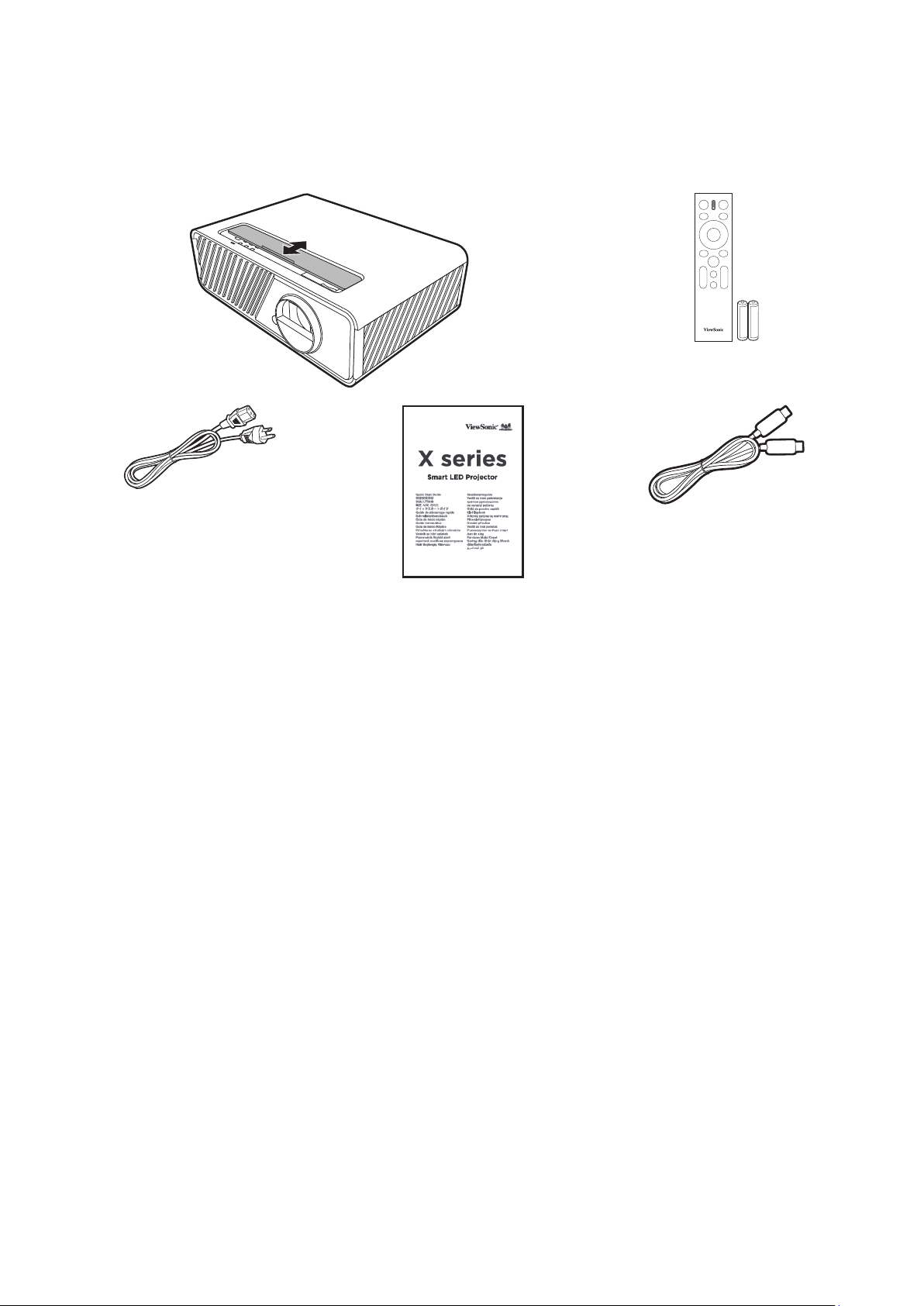
Einleitung
Lieferumfang
HINWEIS: Das mitgelieferte Netzkabel und die Videokabel können je nach Land
variieren. Bie wenden Sie sich für weitere Informaonen an Ihren lokalen
Händler.
9
Page 10
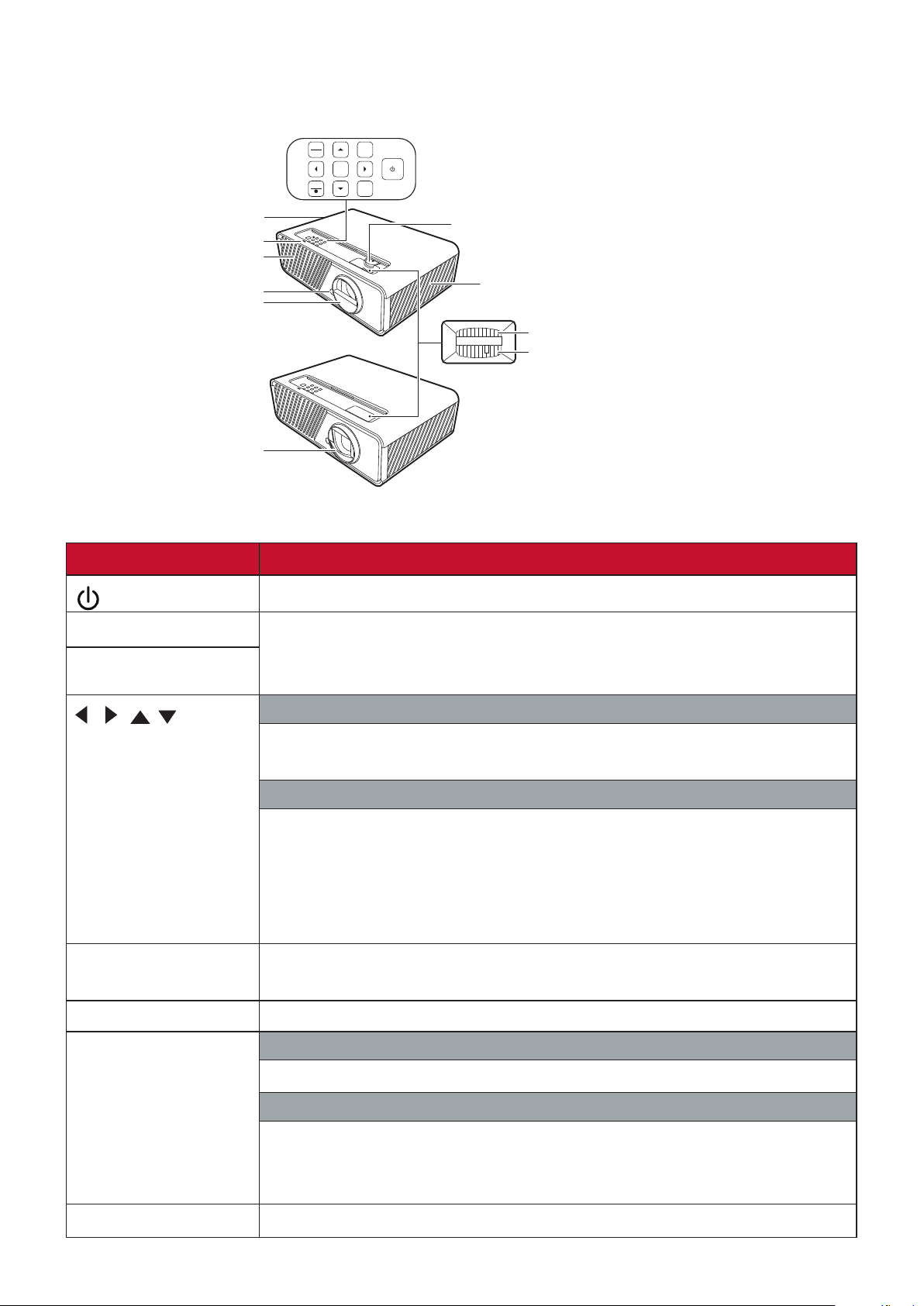
Produktübersicht
X2-4K
Projektor
MENU
EXIT
SOURCECOLOR
Lüftungsöffnungen
(Auslass für heiße Luft)
Anzeigeleuchte
Einlass (für kalte Luft)
Fernbedienungssensor
Projektionslinse
X1-4K
Projektionslinse
Bedienelemente und Funktionen
BLANK
ENTER
?
MODE
Linsenverschiebung (oben/unten)
*Die Linsenverschiebungsfunktion ist nur bei
bestimmten Modellen verfügbar.
Einlass (für kalte Luft)
Fokusring
Zoomring
Taste Beschreibung
[ ] Ein/Aus
MENU • Aktiviert oder deaktiviert das On-Screen Display (OSD)-Menü.
EXIT
[
/ / / ]
Links/Rechts/Auf/Ab
SOURCE • Zeigt die Eingangsauswahlleiste an.
Schaltet den Projektor in den Standbymodus oder ein.
• Wechselt zum vorherigen OSD-Menü zurück, schließt das Menü
und speichert die Menüeinstellungen.
Wenn Eingangsquelle SMART SYSTEM
Blättert durch die Menüpunkte oder wechselt durch die
verfügbaren Optionen.
Wenn Eingangsquelle NICHT SMART SYSTEM
• Manuelle Korrektur von verzerrten Bildern durch gewinkelte
Projektion.
• Wählen Sie hiermit die gewünschten Menüelemente aus und
nehmen Sie Änderungen vor, wenn das On-Screen Display
(OSD) Menü aktiviert ist.
• Zeigt das HILFE Menü durch 3-sekündiges Drücken an.
BLANK Blendet das Bildschirmbild aus.
ENTER
Wenn Eingangsquelle SMART SYSTEM
Bestätigt das ausgewählte Menüelement.
Wenn Eingangsquelle NICHT SMART SYSTEM
• Zeigt das Eckenanp. Menü an.
• Führt das im On-Screen Display (OSD)-Menü ausgewählte
Element aus, wenn das OSD-Menü aktiviert ist.
COLOR MODE Zeigt die Farbmodus-Auswahlleiste an.
10
Page 11
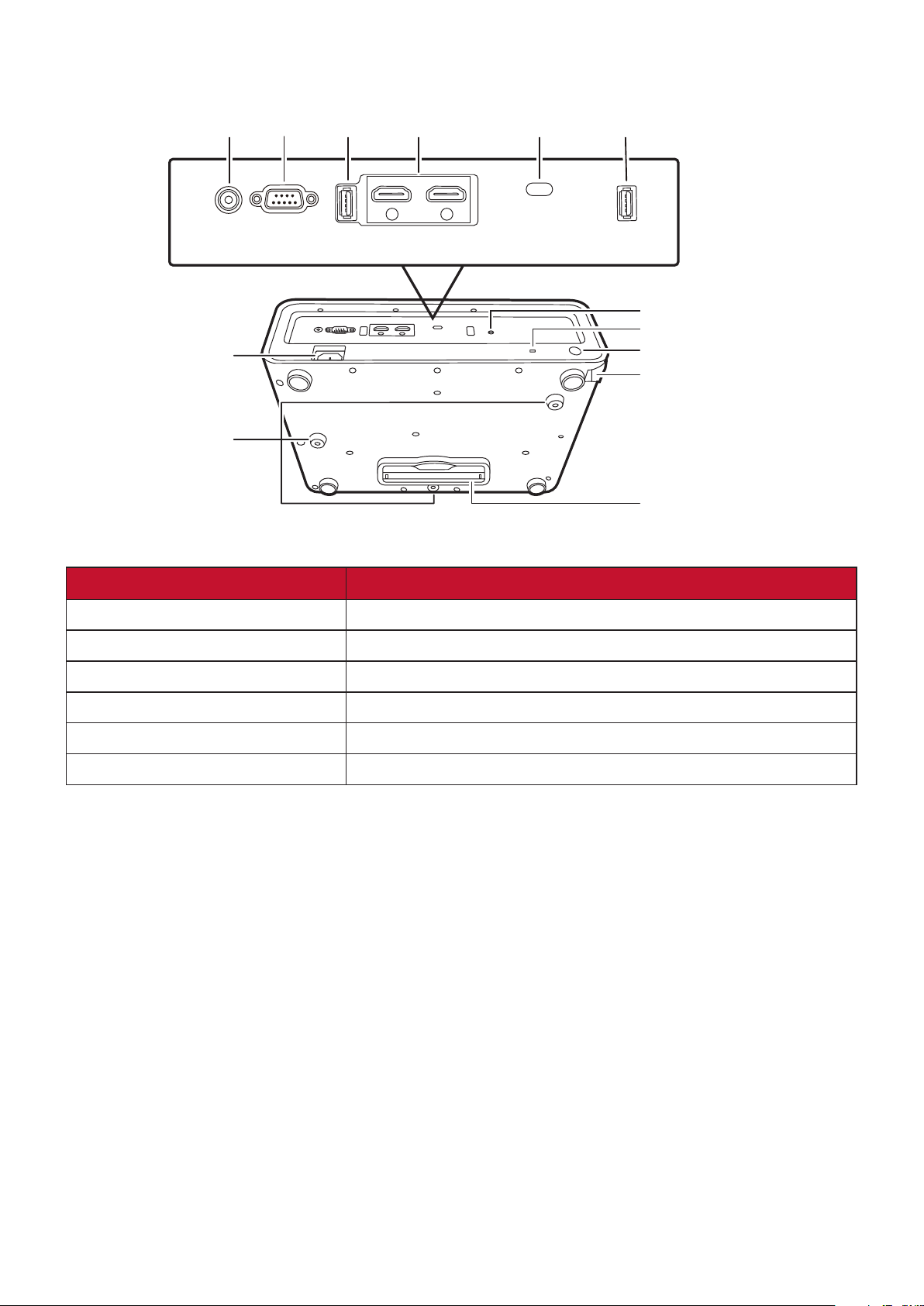
Anschlussports
21 3 4 5 6
AC Netzkabelanschluss
Deckenmontagelöcher
AUDIO OUT
RS232
SERVICE
HDMI 1
HDCP 2.2
HDMI 2
HDCP 2.2
USB C
USBA
5V/1A
Service für SMART SYSTEM
Aussparung für Kensington-
Diebstahlsicherung
Fernbedienungssensor
Sicherheitsleiste
Einstellfuß
Port Beschreibung
[1] AUDIO OUT Audiosignalausgang.
[2] RS-232 RS-232-Kontrollanschluss.
[3] SERVICE Nur für Wartungspersonal.
[4] HDMI 1, HDMI 2 HDMI Anschlüsse.
[5] USB C USB Typ-C Anschluss.
[6] USB A 5V/1A OUT USB Typ-A Anschluss für Stromversorgung.
1111
Page 12

Fernbedienung
Bedienelemente und Funktionen
Taste Beschreibung
Kehrt zum vorherigen Menü,
Haupteinstellungsmenü zurück
oder beendet die App.
Ruft die SMART SYSTEM
Startseite auf.
Wenn Eingangsquelle SMART SYSTEM
Taste Beschreibung
Ein/Aus
Links /
Rechts /
Auf / Ab
OK
Schaltet zwischen
Standbymodus und
Einschalten um.
Nicht verfügbar.
Zeigt die Quellenauswahlleiste
an.
Zeigt das Bluetooth Menü an.
Wählen Sie hiermit die
gewünschten Menüelemente
aus und nehmen Sie
Änderungen vor.
Bestätigt das ausgewählte
Menüelement.
Schaltet das On-Screen Display
(OSD)-Menü ein/aus oder geht
zurück zum vorherigen OSD-
Menü.
Wenn Eingangsquelle NICHT SMART SYSTEM
Erhöht die Projektorlautstärke.
Verringert die
Projektorlautstärke.
Stellt die Lautstärke des
Projektors auf laut oder
stumm.
Spielt eine Datei ab oder
pausiert die Wiedergabe.
Schneller Vorlauf der Datei
oder Sprung zur nächsten
Datei.
Schneller Rücklauf der Datei
oder Sprung zur vorherigen
Datei.
Taste Beschreibung
Ein/Aus
Links /
Rechts /
Auf / Ab
OK
Schaltet zwischen
Standbymodus und
Einschalten um.
Nicht verfügbar.
Zeigt die Quellenauswahlleiste
an.
Nicht verfügbar.
• Manuelle Korrektur von
verzerrten Bildern durch
gewinkelte Projektion.
• Wählen Sie hiermit
die gewünschten
Menüelemente aus und
nehmen Sie Änderungen
vor, wenn das On-Screen
Display (OSD) Menü
aktiviert ist.
Bestätigt das ausgewählte
Menüelement.
Schaltet das On-Screen Display
(OSD)-Menü ein/aus oder geht
zurück zum vorherigen OSD-
Menü.
12
Page 13

Taste Beschreibung
USB C
USBA
5V/1A
Beendet und speichert die
Menüeinstellungen.
Ruft die SMART SYSTEM
Startseite auf.
Erhöht die Projektorlautstärke.
Verringert die
Projektorlautstärke.
Stellt die Lautstärke des
Projektors auf laut oder
stumm.
Nicht verfügbar.
Effektive Reichweite der Fernbedienung
Um die ordnungsgemäße Funktion der Fernbedienung zu gewährleisten, führen Sie
die folgenden Schritte aus:
1. Die Fernbedienung muss innerhalb eines Winkels von 30° senkrecht auf die IR-
Fernbedienungssensoren des Projektors gerichtet werden.
2. Der Abstand zwischen der Fernbedienung und den Sensoren darf nicht mehr als
8 m ( 26 Fuß) betragen.
HINWEIS:
Achten Sie auf die Abbildungen über die Lage der Infrarot (IR)
Fernbedienungssensoren.
13
Page 14
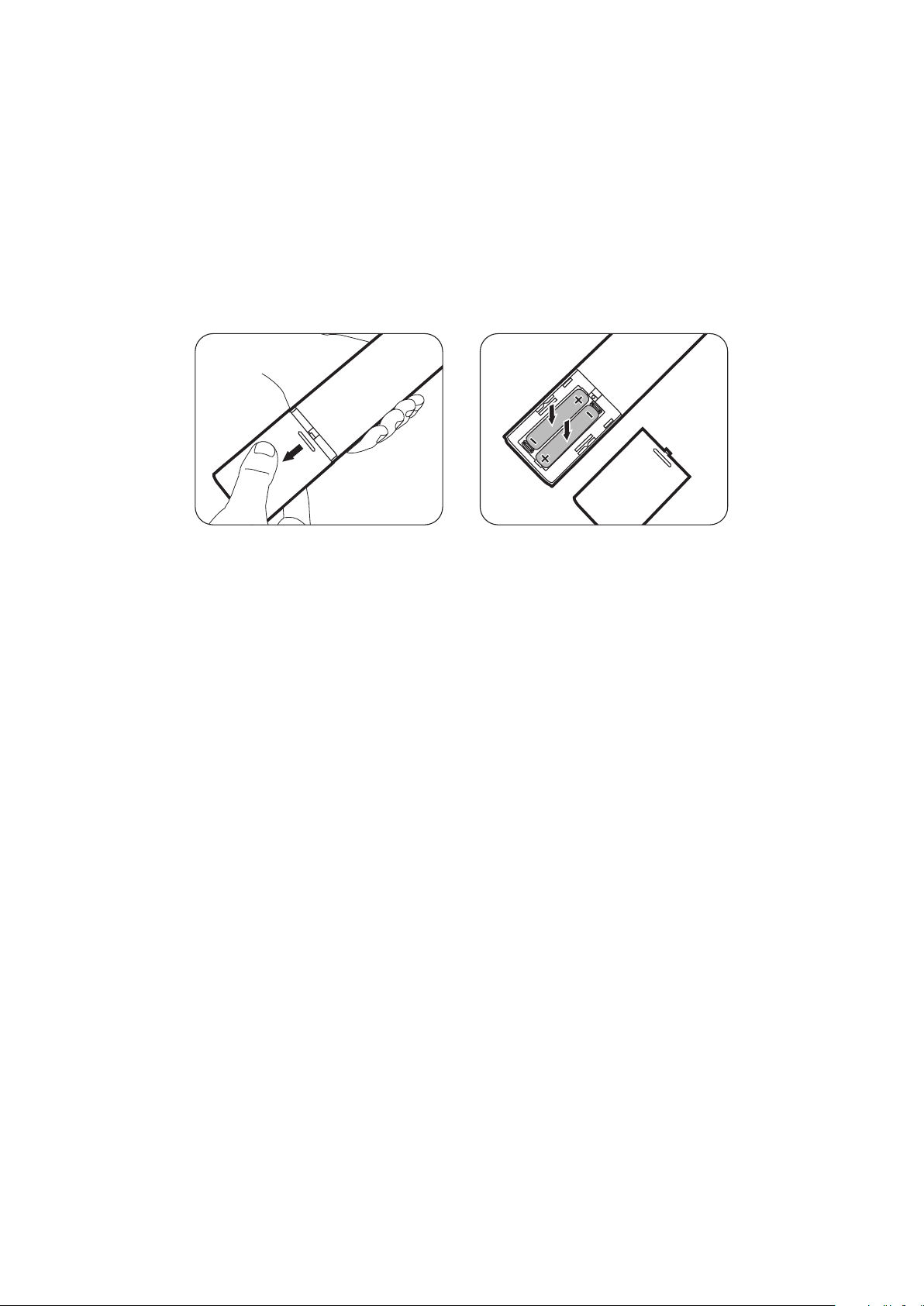
Wechseln der Batterien in der Fernbedienung
1. Entfernen Sie die Batterieabdeckung von der Rückseite der Fernbedienung,
indem Sie den Fingergriff drücken und nach unten schieben.
2. Entfernen Sie alle vorhandenen Batterien (falls nötig) und legen Sie zwei
Batterien der Größe AAA ein.
HINWEIS: Achten Sie dabei auf die Polung der Batterien.
3. Bringen Sie die Batterieabdeckung wieder an, indem Sie sie am Gehäuse
ausrichten und durch Schieben schließen.
HINWEIS:
• Setzen Sie die Fernbedienung und die Batterien nicht extremer Hitze oder hoher
Luftfeuchtigkeit aus.
• Verwenden Sie ausschließlich Batterien vom selben Typ oder gleichwertige, vom
Batteriehersteller empfohlene Modelle.
• Entsorgen Sie Altbatterien gemäß den Hinweisen des Herstellers und den örtlich
geltenden Vorschriften.
• Wenn die Batterien leer sind oder die Fernbedienung für längere Zeit nicht
verwendet wird, entfernen Sie die Batterien, um zu verhindern, dass sie die
Fernbedienung beschädigen.
14
Page 15
Erstmalige Einrichtung
In diesem Abschnitt finden Sie detaillierte Anweisungen zur Einrichtung Ihres
Projektors.
Auswahl des Standortes
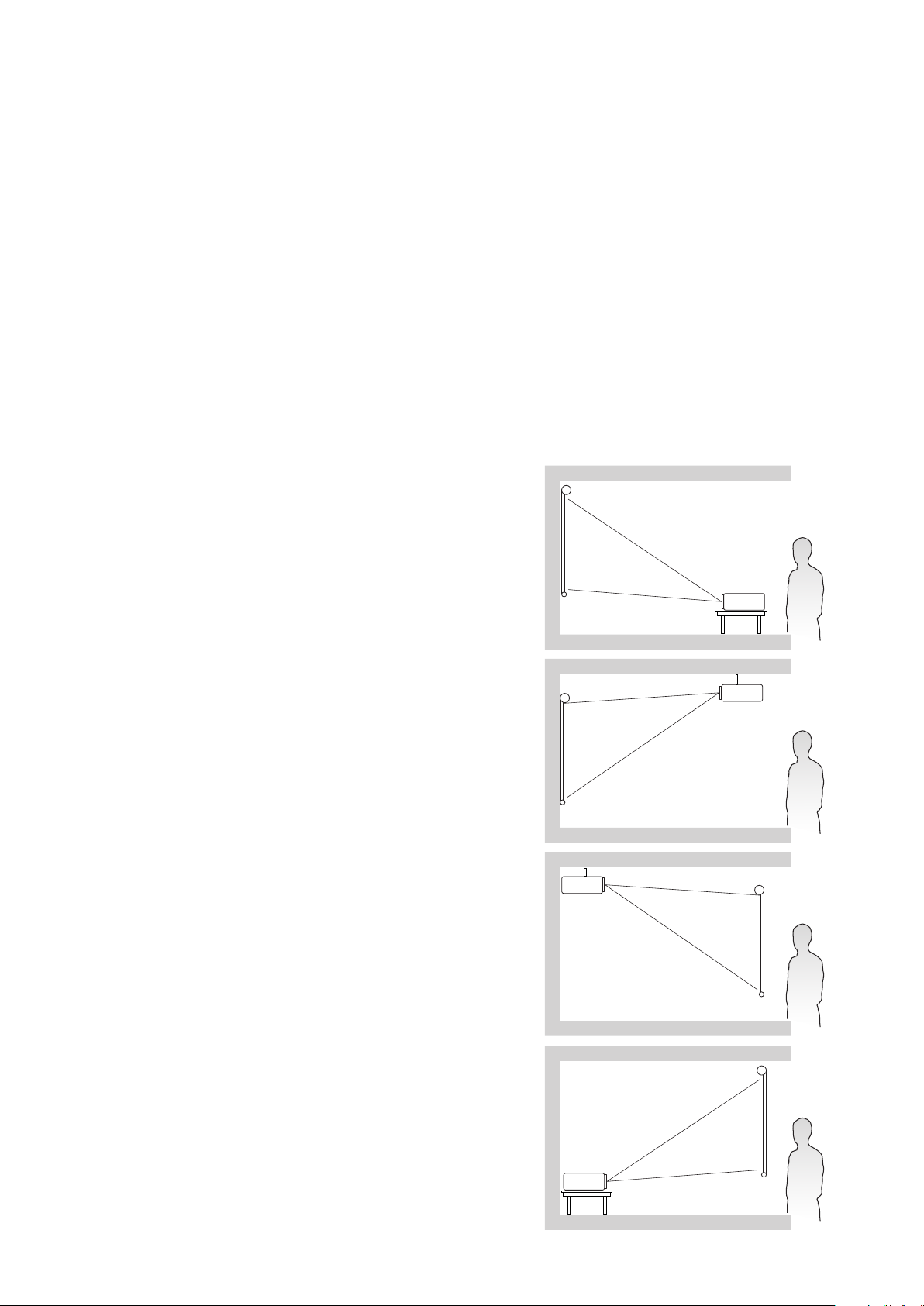
Persönliche Vorlieben und die Raumaufteilung entscheiden über den
Installationsort. Beachten Sie Folgendes:
• Größe und Position der Leinwand.
• Position einer geeigneten Netzsteckdose.
• Ort und Abstand zwischen Projektor und anderen Geräten.
Der Projektor kann in einer der folgenden Positionen installiert werden:
1. Vorderseite
Der Projektor wird in Bodennähe vor der
Leinwand aufgestellt.
2. Decke vorne
Der Projektor ist mit der Oberseite nach unten
vor dem Bildschirm an der Decke befestigt.
3. Decke hinten
Der Projektor ist mit der Oberseite nach unten
hinter dem Bildschirm an der Decke befestigt.
HINWEIS:
4. Rückseite
Der Projektor ist in Bodennähe hinter der
Leinwand positioniert.
Für diese Variante ist eine
spezielle Leinwand für rückwärtige
Projektion erforderlich.
HINWEIS:
Für diese Variante ist eine
spezielle Leinwand für rückwärtige
Projektion erforderlich.
15
Page 16
Projektionsgrößen
(a)
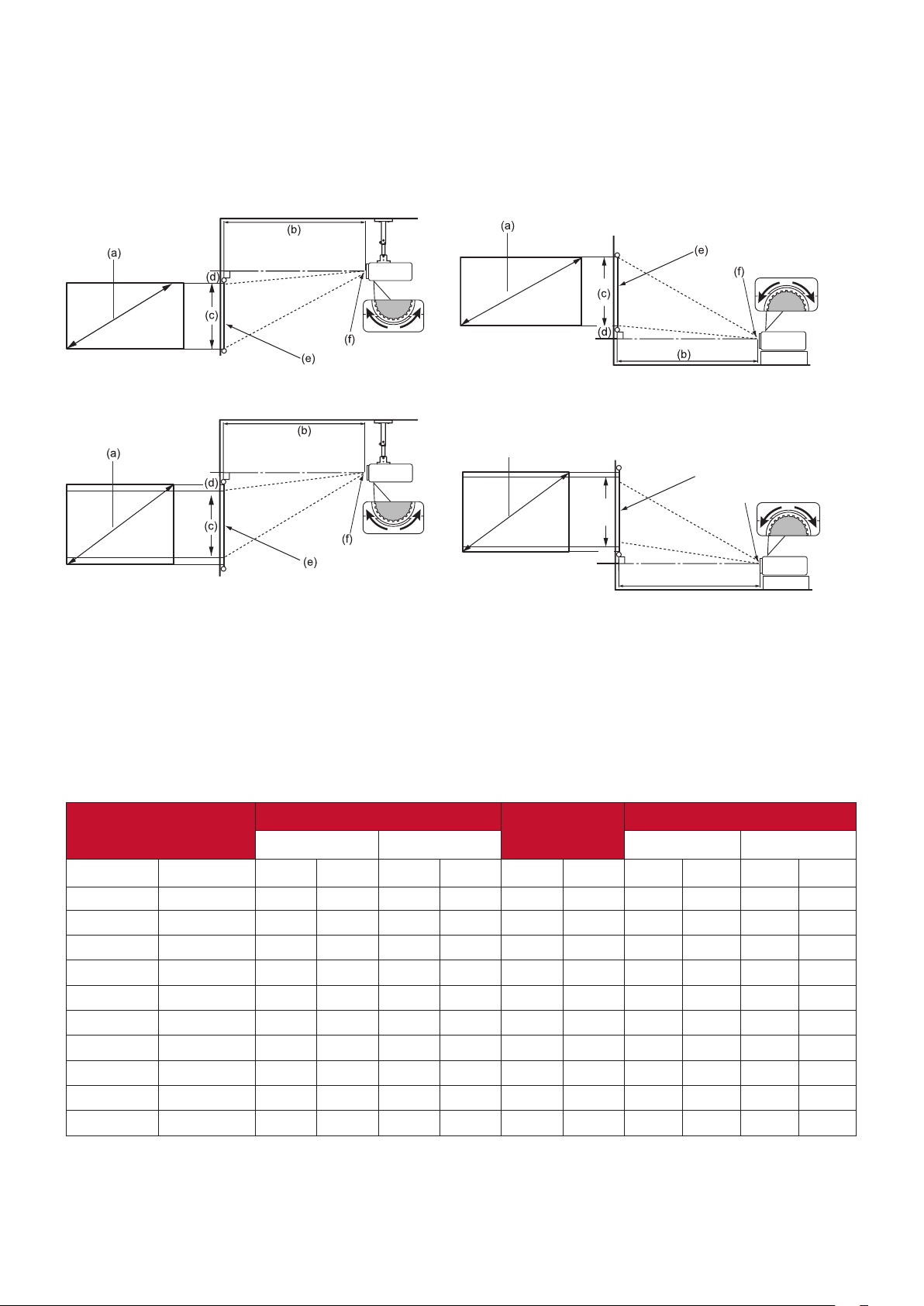
HINWEIS: Siehe “Technische Daten“ auf Seite 89 für die native Anzeigeauflösung
auf diesem Projektor.
• 16:9-Bild auf einer 16:9-Leinwand
Linsenverschiebung
(unten/oben)
Linsenverschiebung
(oben/unten)
• 16:9-Bild auf einer 4:3-Leinwand
Linsenverschiebung
(e)
(unten/oben)
(c)
(f)
Linsenverschiebung
(oben/unten)
(d)
(b)
HINWEIS: (e) = Leinwand
(f) = Mitte der Objektivlinse
Die Linsenverschiebungsfunktion ist nur beim X1-4K Modell verfügbar.
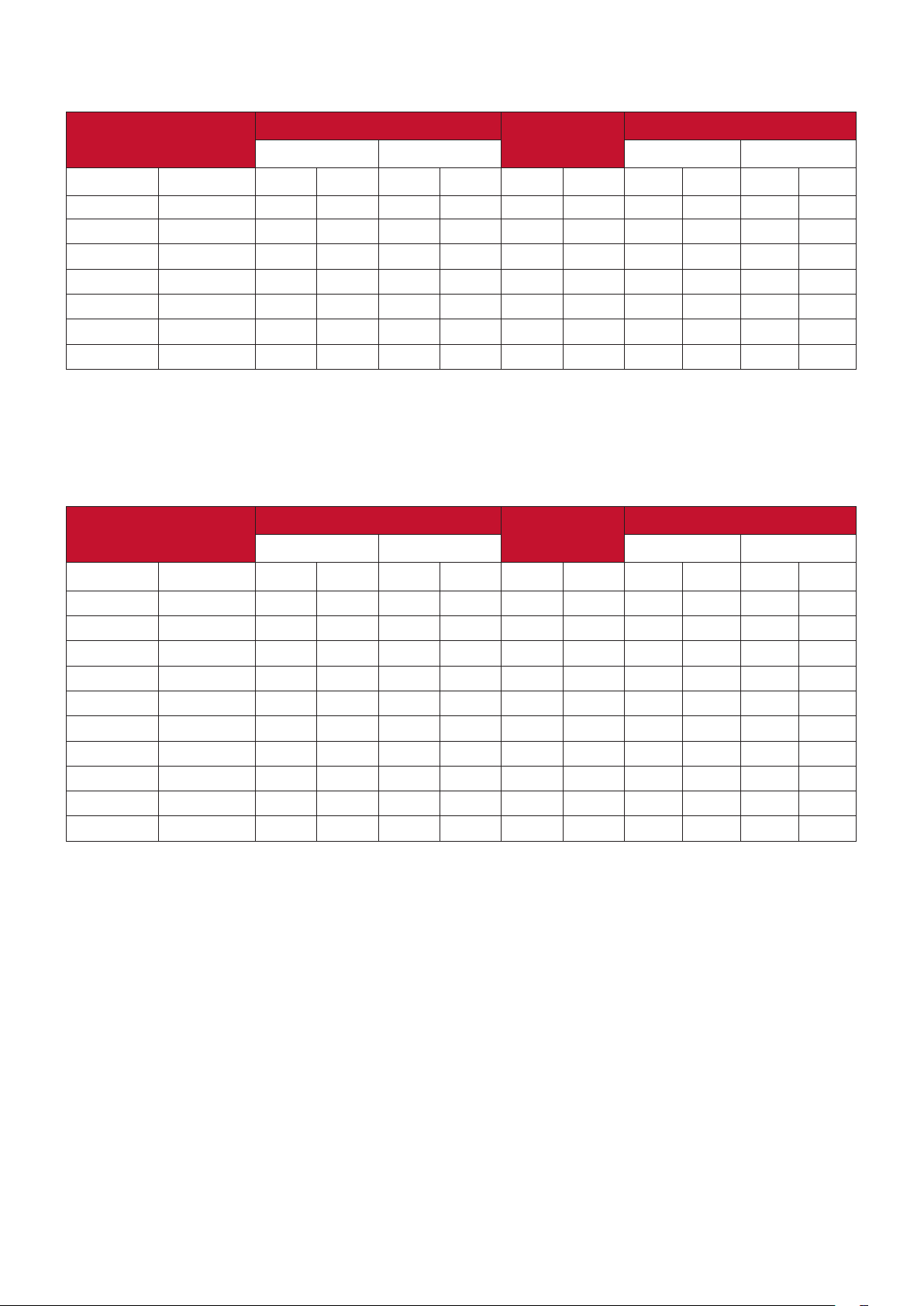
• 16:9-Bild auf einer 16:9-Leinwand
X1-4K
(a) Leinwandgröße (b) Projektionsabstand (c) Bildhöhe (d) Vertikaler Versatz
minimal maximal minimal maximal
Zoll mm Zoll mm Zoll mm Zoll mm Zoll mm Zoll mm
60 1524 60 1522 78 1979 29 747 1,5 37 4,4 112
70 1778 70 1776 91 2309 34 872 1,7 44 5,1 131
80 2032 80 2029 104 2638 39 996 2,0 50 5,9 149
90 2286 90 2283 117 2968 44 1121 2,2 56 6,6 168
100 2540 100 2537 130 3298 49 1245 2,5 62 7,4 187
110 2794 110 2791 143 3628 54 1370 2,7 68 8,1 205
120 3048 120 3044 156 3957 59 1494 2,9 75 8,8 224
130 3302 130 3298 169 4287 64 1619 3,2 81 9,6 243
140 3556 140 3552 182 4617 69 1743 3,4 87 10,3 262
150 3810 150 3805 195 4947 74 1868 3,7 93 11,0 280
16
Page 17
X2-4K
(a) Leinwandgröße (b) Projektionsabstand (c) Bildhöhe (d) Vertikaler Versatz
minimal maximal minimal maximal
Zoll mm Zoll mm Zoll mm Zoll mm Zoll mm Zoll mm
60 1524 36 909 43 1091 29 747 0,7 19 0,7 19
70 1778 42 1061 50 1273 34 872 0,9 22 0,9 22
80 2032 48 1213 57 1455 39 996 1,0 25 1,0 25
90 2286 54 1364 64 1637 44 1121 1,1 28 1,1 28
100 2540 60 1516 72 1819 49 1245 1,2 31 1,2 31
110 2794 66 1667 79 2001 54 1370 1,3 34 1,3 34
120 3048 72 1819 86 2183 59 1494 1,5 37 1,5 37
• 16:9-Bild auf einer 4:3-Leinwand
X1-4K
(a) Leinwandgröße (b) Projektionsabstand (c) Bildhöhe (d) Vertikaler Versatz
minimal maximal minimal maximal
Zoll mm Zoll mm Zoll mm Zoll mm Zoll mm Zoll mm
60 1524 55 1397 72 1816 27 686 1 34 4 103
70 1778 64 1630 83 2119 32 800 2 40 5 120
80 2032 73 1863 95 2422 36 914 2 46 5 137
90 2286 83 2096 107 2724 41 1029 2 51 6 154
100 2540 92 2329 119 3027 45 1143 2 57 7 171
110 2794 101 2561 131 3330 50 1257 2 63 7 189
120 3048 110 2794 143 3632 54 1372 3 69 8 206
130 3302 119 3027 155 3935 59 1486 3 74 9 223
140 3556 128 3260 167 4238 63 1600 3 80 9 240
150 3810 138 3493 179 4541 68 1715 3 86 10 257
17
Page 18
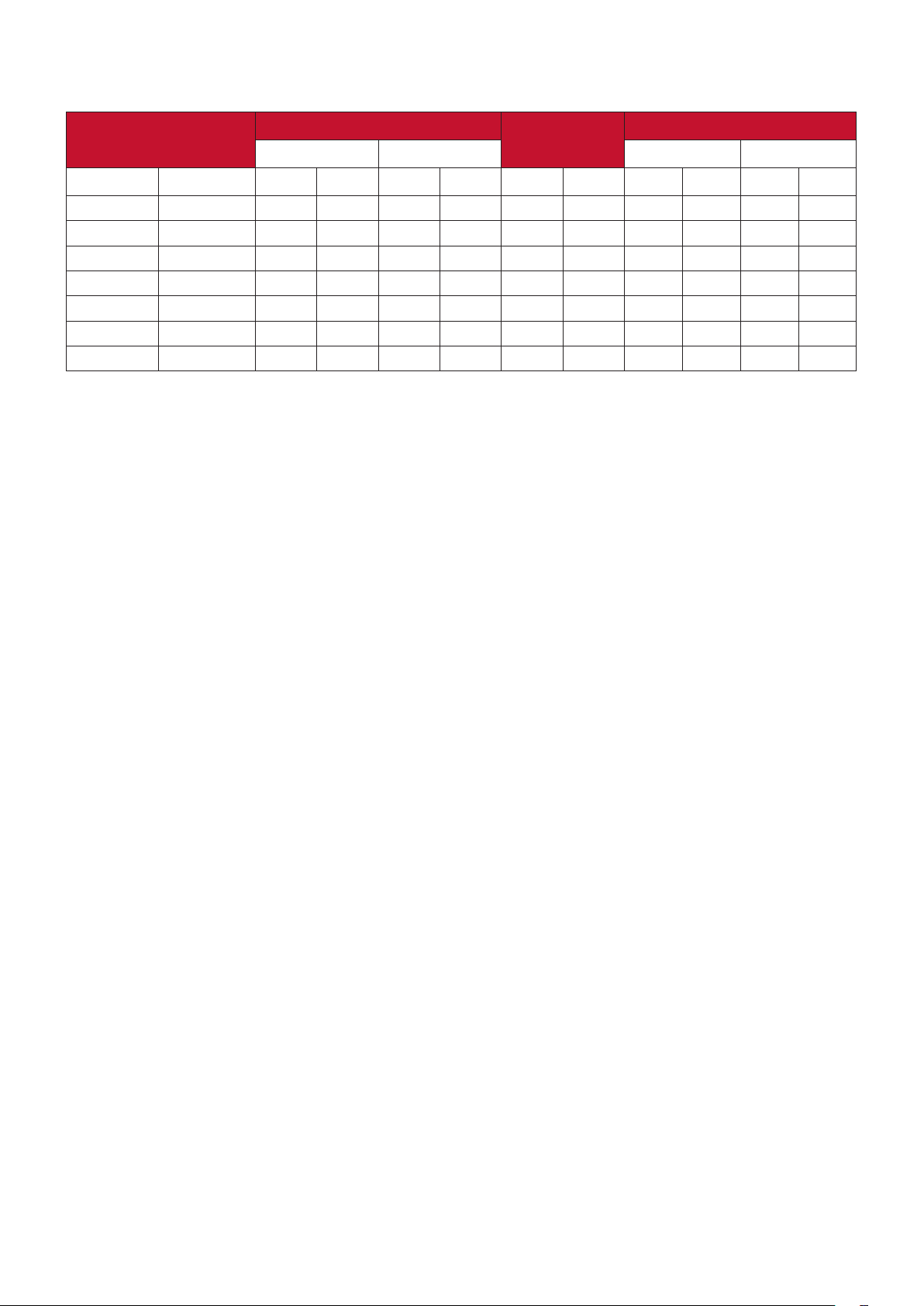
X2-4K
(a) Leinwandgröße (b) Projektionsabstand (c) Bildhöhe (d) Vertikaler Versatz
minimal maximal minimal maximal
Zoll mm Zoll mm Zoll mm Zoll mm Zoll mm Zoll mm
60 1524 33 835 39 1002 27 686 1 17 1 17
70 1778 38 974 46 1169 32 800 1 20 1 20
80 2032 44 1113 53 1336 36 914 1 23 1 23
90 2286 49 1252 59 1503 41 1029 1 26 1 26
100 2540 55 1391 66 1670 45 1143 1 29 1 29
110 2794 60 1530 72 1837 50 1257 1 31 1 31
120 3048 66 1670 79 2003 54 1372 1 34 1 34
HINWEIS:
Wenn Sie beabsichtigen, den Projektor dauerhaft zu installieren,
empfehlen wir Ihnen, die Projektionsgröße und Entfernung mit dem
Projektor vor Ort zu testen, bevor Sie ihn dauerhaft installieren.
18
Page 19
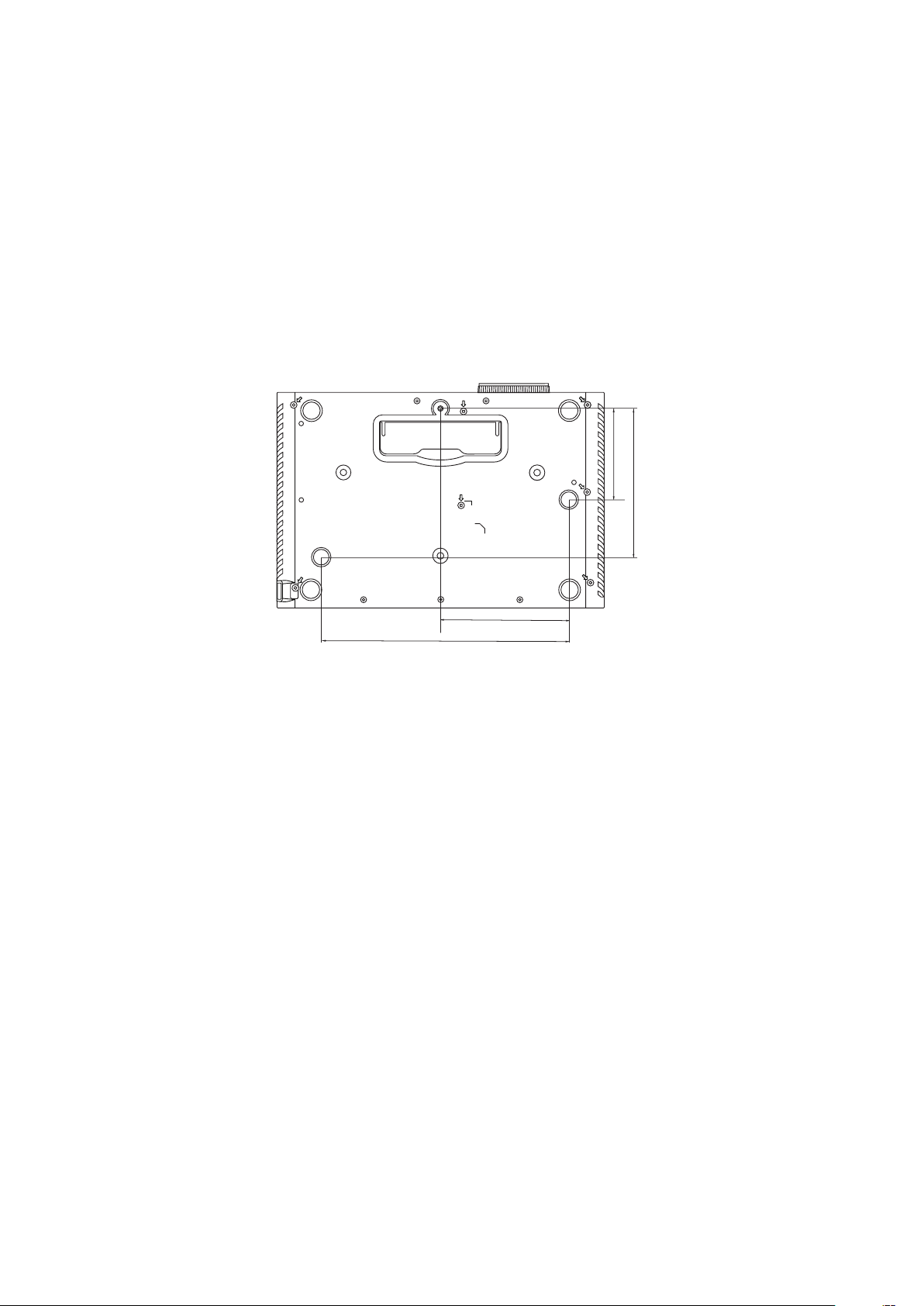
Befestigung des Projektors
162.09
HINWEIS: Wenn Sie eine Fremdhalterung kaufen, verwenden Sie bitte die
richtige Schraubengröße. Die Schraubengröße kann je nach Dicke der
Montageplatte variieren.
1. Um eine möglichst sichere Installation zu gewährleisten, verwenden Sie bitte
eine ViewSonic® Wand- oder Deckenhalterung.
2. Stellen Sie sicher, dass die Schrauben, mit denen eine Halterung am Projektor
befestigt wird, den folgenden Spezifikationen entsprechen:
• Schraubentyp: M4 x 8
• Maximale Schraubenlänge: 8 mm
98.09
138
HINWEIS:
• Vermeiden Sie es, den Projektor in der Nähe einer Wärmequelle zu
installieren.
• Halten Sie einen Abstand von mindestens 10 cm zwischen der Decke und
der Unterseite des Projektors ein.
19
Page 20
Verhindern von unbefugter Nutzung
Der Projektor verfügt über mehrere integrierte Sicherheitsfunktionen, um
Diebstahl, Zugriff oder versehentliche Änderungen der Einstellungen zu verhindern.
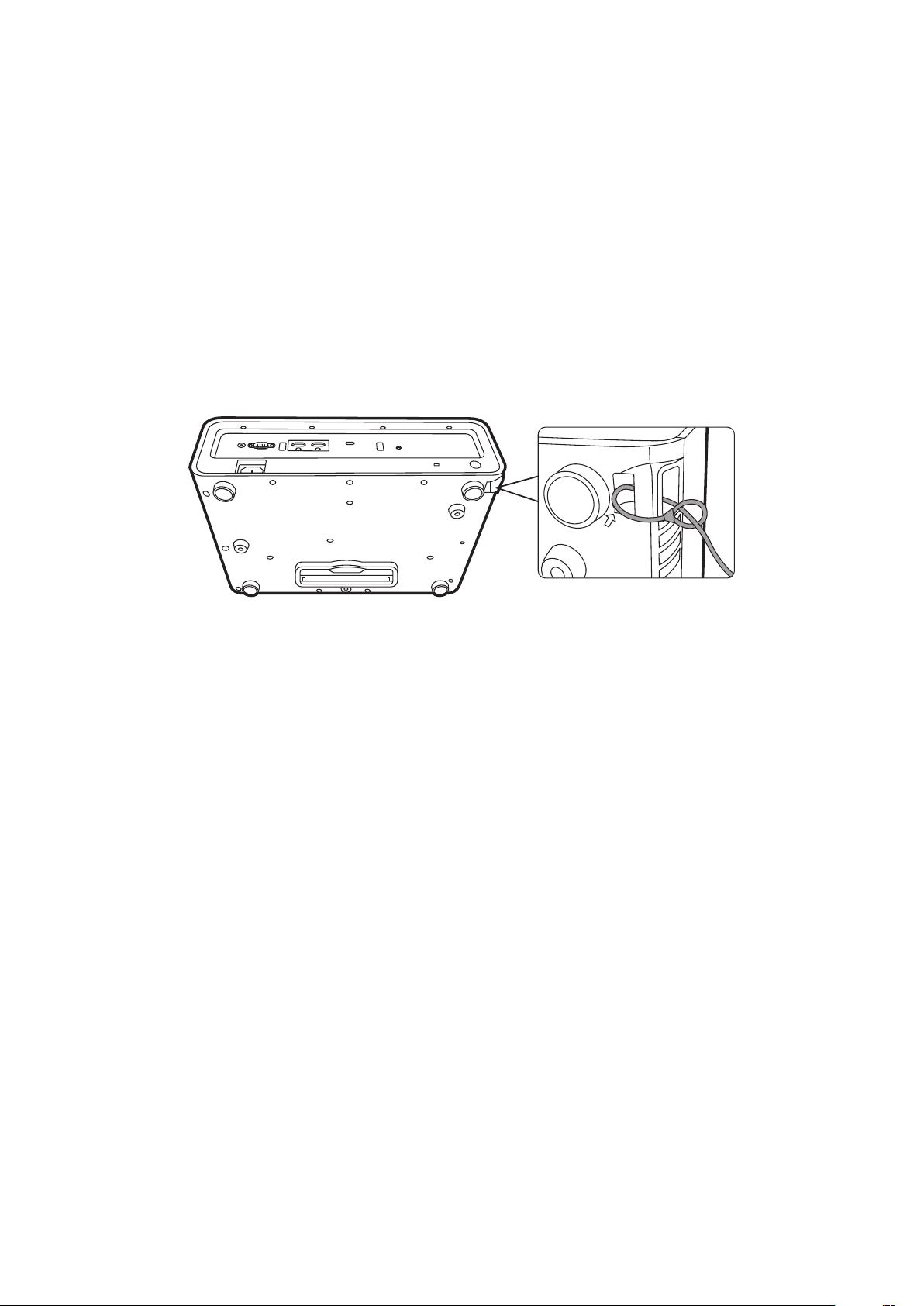
Verwendung des Sicherheitssteckplatzes
Um zu verhindern, dass der Projektor gestohlen wird, verwenden Sie eine
Sicherheitssteckplatz-Verriegelungsvorrichtung, um den Projektor an einem festen
Gegenstand zu befestigen.
Nachfolgend finden Sie ein Beispiel für die Einrichtung einer Sicherheitssteckplatz-
Verriegelungsvorrichtung:
HINWEIS: Der Sicherheitssteckplatz kann auch als Sicherungsanker verwendet
werden, wenn der Projektor an der Decke montiert wird.
20
Page 21

Verwendung der Passwortfunktion
Um unbefugten Zugriff oder unbefugte Nutzung zu verhindern, bietet der Projektor
eine Option zur Passwortsicherung. Das Passwort kann im On-Screen Display (OSD)
Menü festgelegt werden.
HINWEIS:
Notieren Sie sich Ihr Passwort und bewahren Sie es an einem sicheren Ort
auf.
Einstellen eines Passwortes
1. Drücken Sie auf MENU oder
, um das OSD-Menü zu öffnen und wechseln Sie
zu: SYSTEM > Sicherheitseinstell. und drücken Sie auf ENTER/OK.
2. Markieren Sie Einschaltsperre und
wählen Sie Ein aus, indem Sie auf
/ drücken.
3. Wie rechts abgebildet, stehen die
vier Pfeiltasten (
, , , ) für
4 Stellen (1, 2, 3, 4). Drücken Sie auf
Sie die Pfeiltasten, um das 6-stellige
Passwort einzugeben.
4. Bestätigen Sie das neue Passwort, indem Sie es erneut eingeben. Nachdem das
Passwort eingestellt wurde, kehrt das OSD-Menü zur Seite Sicherheitseinstell.
zurück.
5. Drücken Sie auf EXIT oder
HINWEIS:
Nach der Einstellung muss das Passwort jedes Mal eingegeben werden,
wenn der Projektor gestartet wird.
, um das OSD-Menü zu verlassen.
21
Page 22

Änderung des Passwortes
1. Drücken Sie auf MENU oder
, um das OSD-Menü zu öffnen und wechseln Sie
zu: SYSTEM > Sicherheitseinstell. > Passwort ändern.
2. Drücke Sie auf ENTER/OK, woraufhin der Meldung "AKTUELLES PASSWORT
EINGEBEN" angezeigt wird.
3. Geben Sie das alte Passwort ein.
Wenn das Passwort richtig ist, wird eine weitere Meldung "NEUES
PASSWORT EINGEBEN" angezeigt.
Wenn das Passwort falsch ist, wird 5 Sekunden lang eine Passwort
Fehlermeldung, gefolgt von der Meldung "AKTUELLES PASSWORT
EINGEBEN" angezeigt. Sie können es erneut versuchen oder zum Abbrechen
auf EXIT oder
drücken.
4. Geben Sie ein neues Passwort ein.
5. Bestätigen Sie das neue Passwort, indem Sie es erneut eingeben.
6. Um das OSD Menü zu verlassen, drücken Sie auf EXIT oder
HINWEIS:
Die eingegebenen Stellen werden auf dem Bildschirm als Sternchen (*)
angezeigt.
.
Deaktivierung der Passwort-Funktion
1. Drücken Sie auf MENU oder
, um das OSD-Menü zu öffnen und wechseln Sie
zu: SYSTEM > Sicherheitseinstell. > Einschaltsperre.
2. Drücken Sie auf
/ zur Auswahl von Aus.
3. Die Meldung "PASSWORT EINGEBEN" wird angezeigt. Geben Sie das aktuelle
Passwort ein.
Wenn das Passwort richtig ist, wird im OSD-Menü wieder die Kennwort
Seite angezeigt und in der Zeile von steht "Aus" Einschaltsperre.
Wenn das Passwort falsch ist, wird 5 Sekunden lang eine Passwort
Fehlermeldung, gefolgt von der Meldung "AKTUELLES PASSWORT
EINGEBEN" angezeigt. Sie können es erneut versuchen oder zum Abbrechen
auf EXIT oder
HINWEIS:
Bitte behalten Sie das alte Passwort, da Sie es benötigen, um die
Passwortfunktion wieder zu aktivieren.
drücken.
22
Page 23
Passwort vergessen
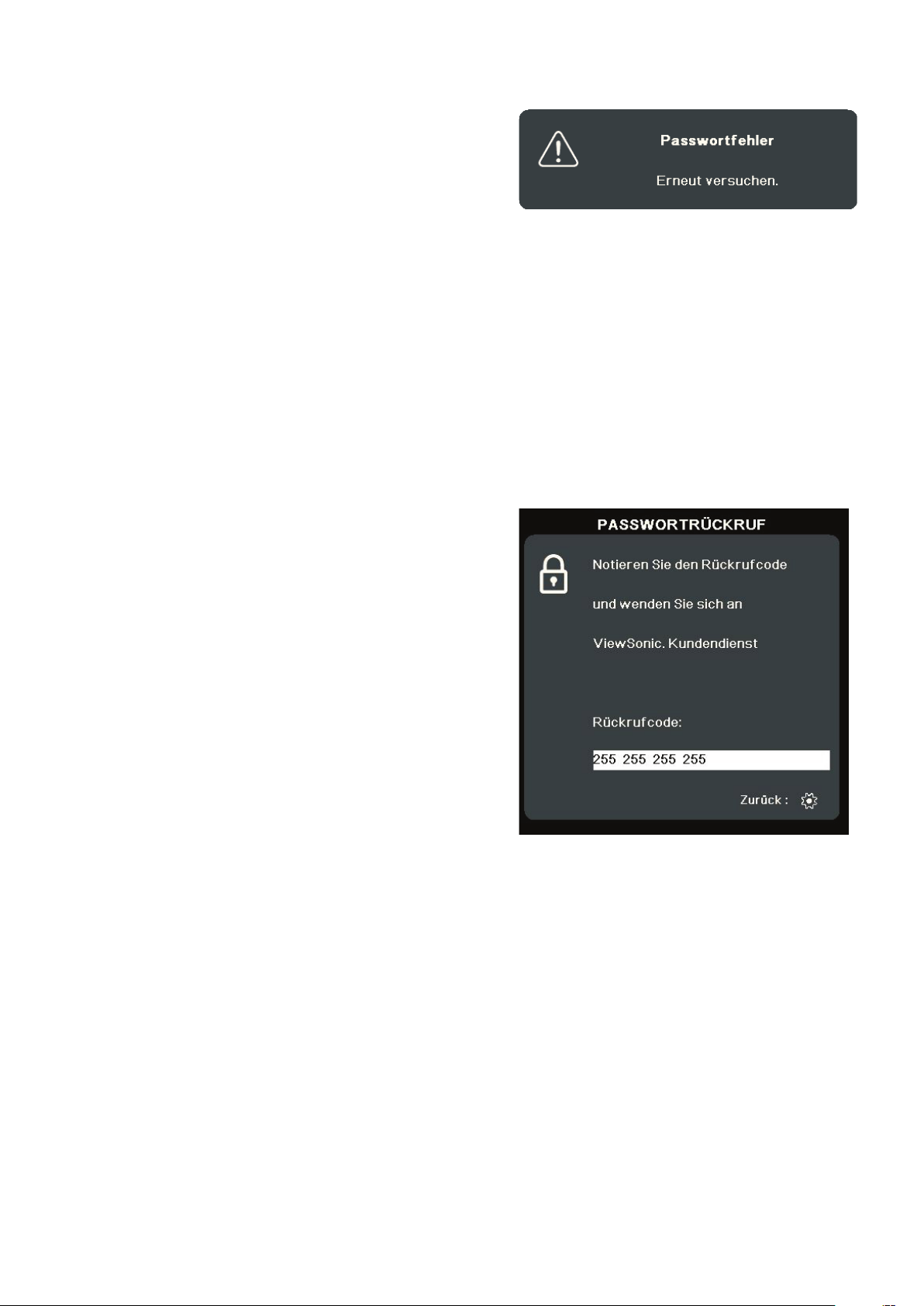
Wenn die Passwortfunktion aktiviert wurde,
werden Sie aufgefordert, das sechsstellige
Passwort immer dann einzugeben, wenn
Sie den Projektor einschalten. Bei Eingabe
eines falschen Passwortes wird die rechts
abgebildete Passwort Fehlermeldung
5 Sekunden lang angezeigt, gefolgt von der
Meldung "PASSWORT EINGEBEN".
Sie können es erneut versuchen, oder den "Passwortrückrufvorgang" durchführen,
wenn Sie sich nicht mehr an das Passwort erinnern.
HINWEIS:
Wenn Sie 5 Mal in Folge ein falsches Passwort eingeben, wird der
Projektor automatisch eine kurze Zeit lang ausgeschaltet.
Passwortrückrufvorgang
1. Wenn die Meldung "AKTUELLES PASSWORT
EINGEBEN" angezeigt wird, halten Sie
ENTER/OK 3 Sekunden lang gedrückt.
Auf dem Display des Projektors wird eine
kodierte Nummer angezeigt.
2. Notieren Sie die Nummer und schalten Sie
den Projektor aus.
3. Wenden Sie sich an ein Servicezentrum vor
Ort, um die Nummer zu dekodieren. Sie
werden u.U. aufgefordert, anhand eines
Kaufbeleges nachzuweisen, dass Sie zur
Nutzung des Projektors berechtigt sind.
23
Page 24

Steuerungstasten sperren
Wenn die Bedientasten auf dem Projektor gesperrt sind, können Sie vermeiden,
dass Projektoreinstellungen aus Versehen (z.B. von Kindern) geändert werden.
HINWEIS:
Wenn Bedientastenfeldsperre akviert ist, kann auf dem Projektor nur die
Taste Ein/Aus bedient werden.
1. Drücken Sie auf MENU oder , um das OSD-Menü zu öffnen und wechseln Sie
zu: SYSTEM > Bedientastenfeldsperre.
2. Drücken Sie auf
/ , um Ein auszuwählen.
3. Wählen Sie Ja und drücken Sie zur Bestätigung auf ENTER/OK.
4. Um die Bedientastenfeldsperre aufzuheben, drücken Sie 3 Sekunden lang am
Projektor auf
HINWEIS:
.
Sie können auch die Fernbedienung verwenden, um zum > Menü
SYSTEM > Bedientastenfeldsperre zu wechseln, und um Aus auszuwählen.
24
Page 25
Verbindung
In diesem Abschnitt erfahren Sie, wie Sie den Projektor mit anderen Geräten
verbinden.
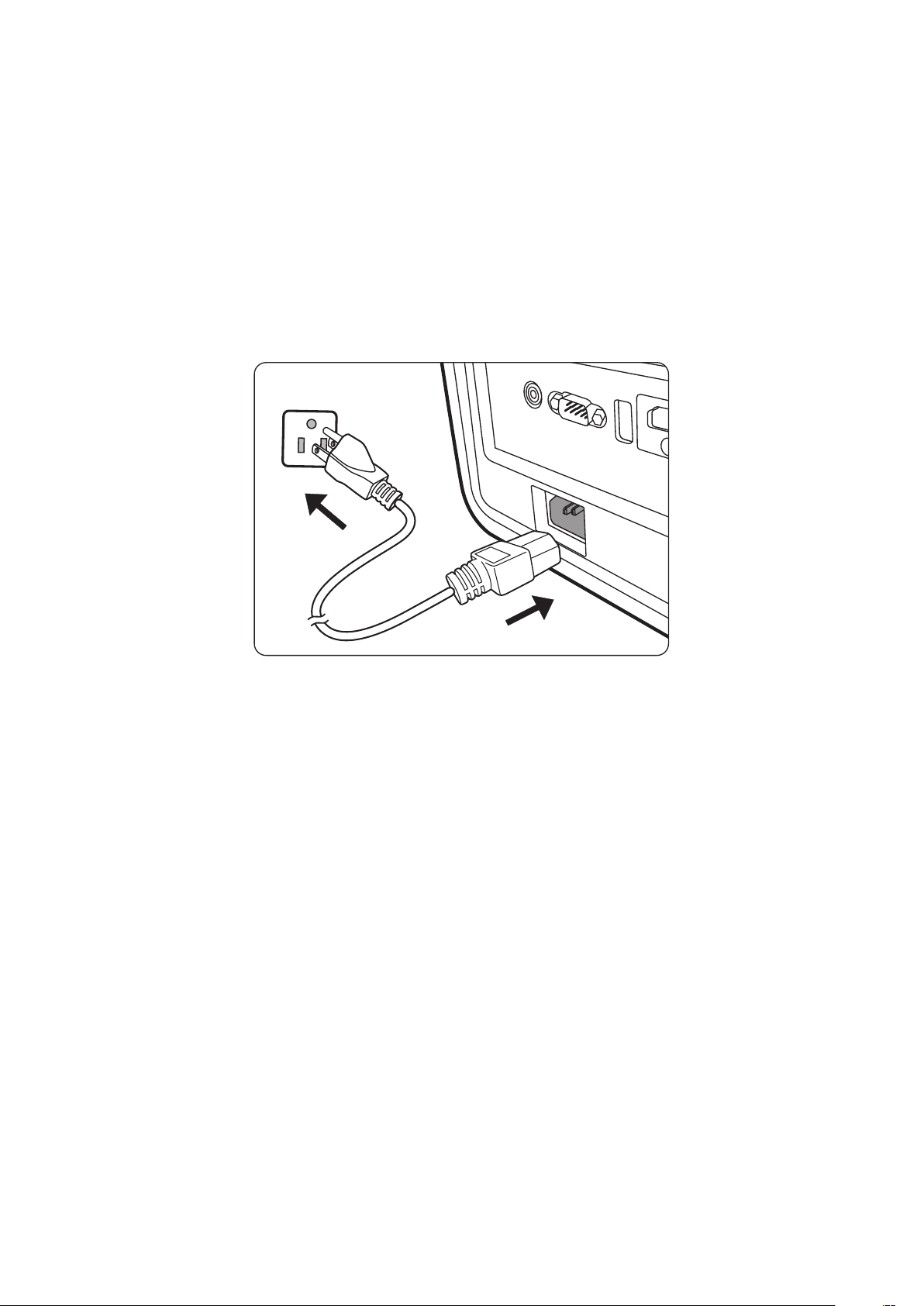
Stromanschluss
1. Schließen Sie das Netzkabel an die AC IN-Buchse auf der Rückseite des
Projektors an.
2. Stecken Sie das Netzkabel in eine Steckdose.
HINWEIS: Bei der Installaon des Projektors ist eine leicht zugängliche
Trennvorrichtung in die feste Verkabelung zu integrieren oder der
Netzstecker an eine leicht zugängliche Steckdose in der Nähe des Geräts
anzuschließen. Sollte während des Betriebs des Projektors ein Fehler
aureten, verwenden Sie die Trennvorrichtung, um die Stromversorgung
auszuschalten oder den Netzstecker zu ziehen.
25
Page 26

Anschluss von Video-/Computerquellen
HDMI Verbindung
Schließen Sie ein Ende eines HDMI Kabels an den HDMI Port des Video/Computer
Gerätes an. Schließen Sie dann das andere Ende des Kabels an den HDMI Port des
Projektors an.
USB-C Verbindung
Schließen Sie ein Ende eines USB-C Kabels an den USB-C Port des Video/Computer
Gerätes an. Schließen Sie dann das andere Ende des Kabels an den USB C Port des
Projektors an.
Anschließen von Audiogeräten
Der Projektor ist mit Lautsprechern ausgestattet, Sie können aber auch externe
Lautsprecher an den AUDIO OUT Port des Projektors anschließen.
HINWEIS:
Der Audioausgang wird über die Fernbedienung und die Lautstärke und
Ton aus Einstellungen des Projektors gesteuert.
26
Page 27
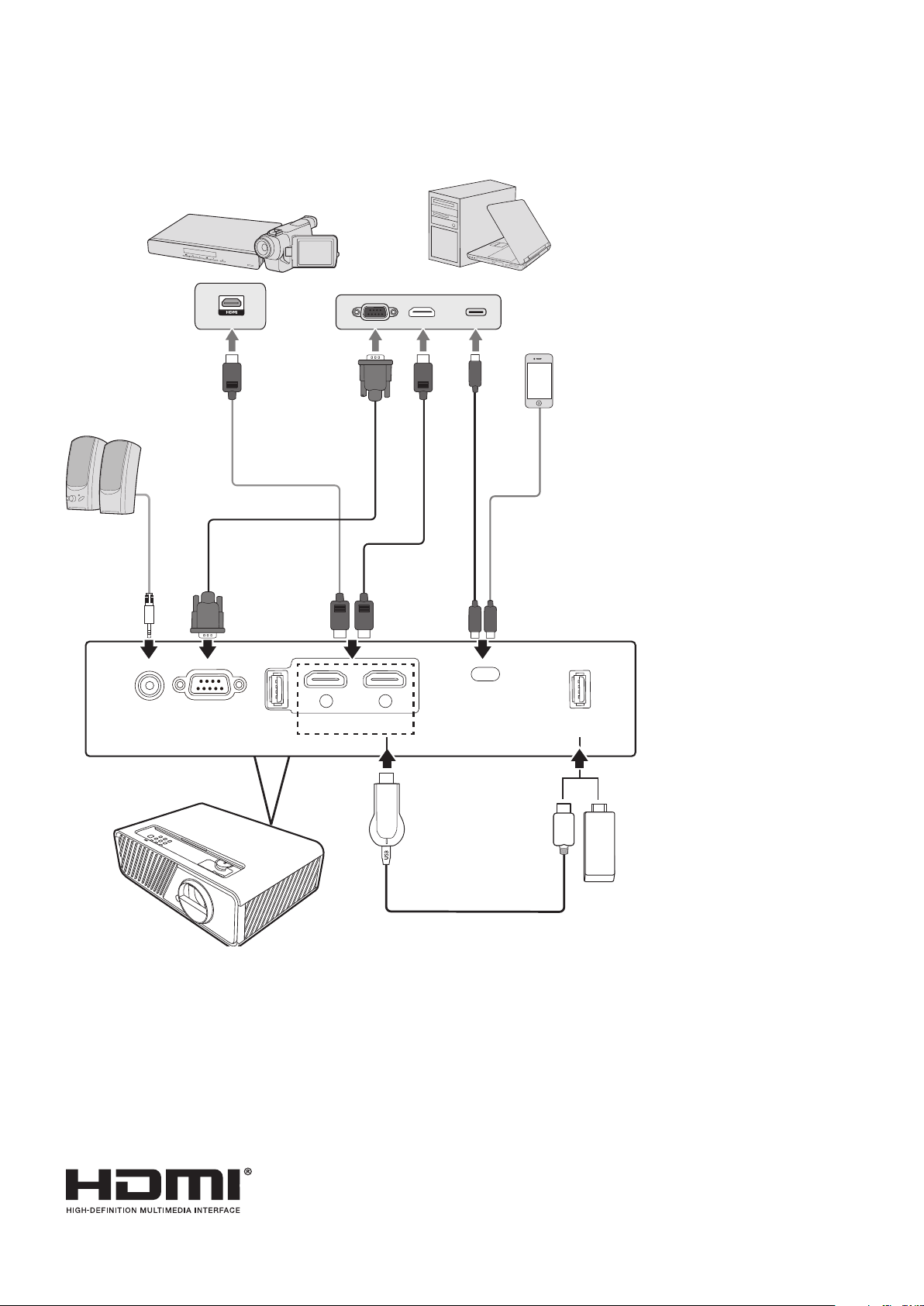
Die folgenden Illustrationen der Anschlüsse dienen lediglich der Veranschaulichung.
Die am Projektor zur Verfügung stehenden Anschlüsse können sich von Modell zu
Modell unterscheiden. Einige Kabel sind möglicherweise nicht im Lieferumfang des
Projektors enthalten. Kabel können über den Elektrofachhandel bezogen werden.
AUDIO OUT
RS232
SERVICE
HDMI 1
HDCP 2.2
HDMI 2
HDCP 2.2
USB C
USBA
5V/1A
27
Page 28

Bedienung
Den Projektor ein-/ausschalten
Einschalten des Projektors
1. Drücken Sie auf die Ein/Aus-Taste, um den Projektor einzuschalten.
2. Die Lichtquelle wird aueuchten und ein "Ton Ein/Aus" ertönen.
3. Die Netzanzeige leuchtet grün , wenn der Projektor eingeschaltet ist.
HINWEIS:
• Wenn der Projektor nach der letzten Verwendung noch heiß ist, wird zunächst das
Kühlgebläse für 90 Sekunden akviert, bevor die Lichtquelle eingeschaltet wird.
• Um die Lichtquelle zu schonen und ihre Lebensdauer zu verlängern, sollten Sie
nach Einschalten des Projektors mindestens (5) Minuten warten, bevor Sie ihn
wieder ausschalten.
4. Schalten Sie alle angeschlossenen Geräte, z.B. Notebooks, ein und der Projektor
beginnt mit der Suche nach einer Eingangsquelle.
HINWEIS:
Erstmalige Aktivierung
Wenn Sie den Projektor zum ersten Mal einschalten, koppeln Sie die Bluetooth
Fernbedienung, wählen Sie die Projektorposition, die WLAN Einstellungen und die
Wenn der Projektor eine Eingangsquelle erkennt, erscheint die
Auswahlleiste für die Quellen. Wenn keine Eingangsquelle erkannt wird,
erscheint die Meldung "Kein Signal".
OSD Sprache gemäß den Anweisungen auf dem Bildschirm aus.
28
Page 29
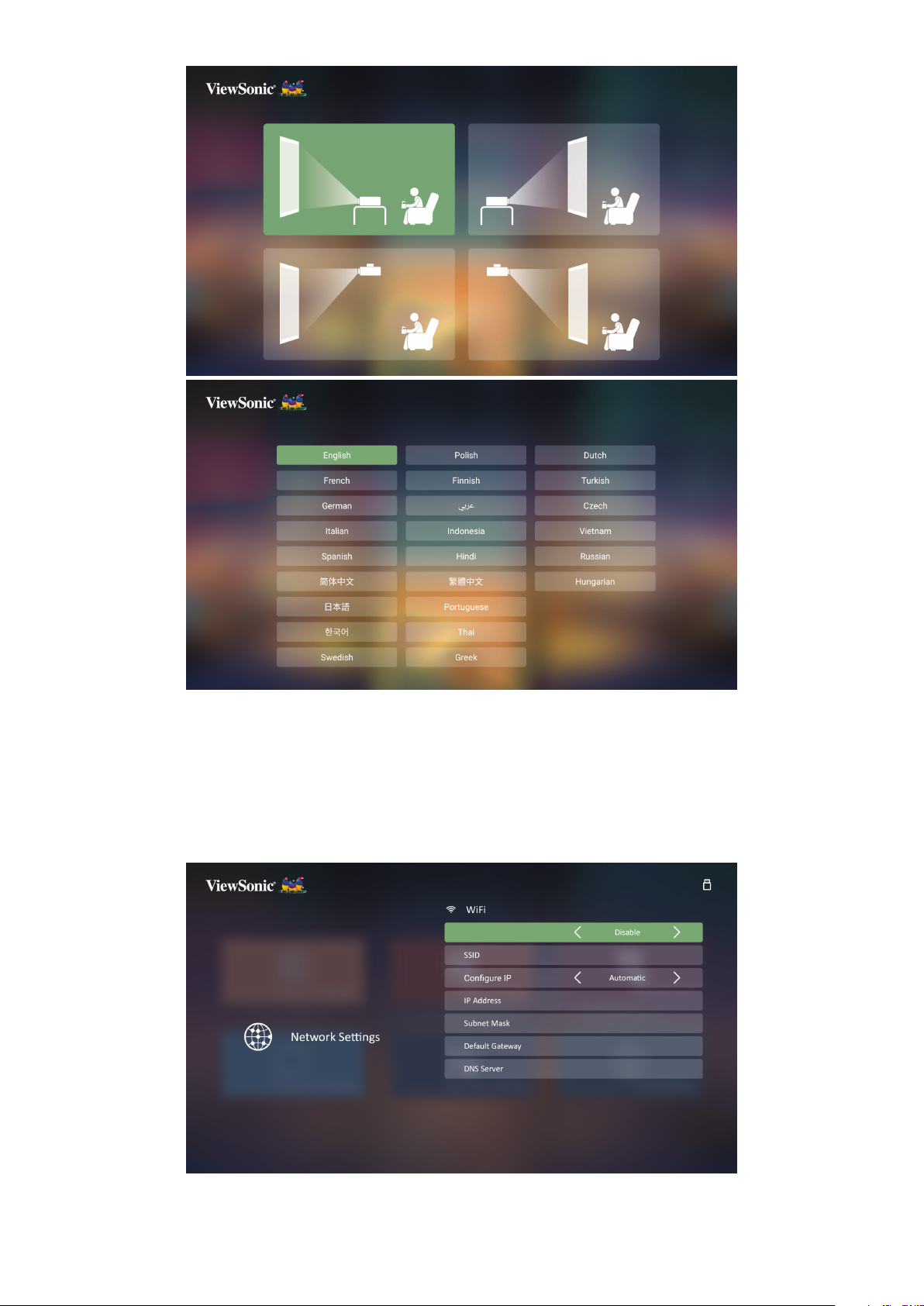
WLAN Einstellungen
1. Wenn der Projektor zum ersten Mal eingeschaltet wird, können Sie den
Netzwerknamen, mit dem Sie eine Verbindung herstellen möchten,
direkt auswählen und das Passwort auf der Seite WLAN Einstellungen des
Einrichtungsassistenten eingeben.
29
Page 30

Bluetooth Fernbedienungseinstellungen
1. Koppeln Sie die Fernbedienung mit dem Projektor, indem Sie den Abbildungen
des Einrichtungsassistenten folgen, wenn der Projektor zum ersten Mal
eingeschaltet wird.
• Drücken und halten Sie
blinkt.
• Bei erfolgreicher Kopplung wird eine Popup-Meldung angezeigt.
und , bis die Anzeige auf der Fernbedienung blau
2. Oder Sie können sie auf der Bluetooth Out (Bluetooth Ausgang) Seite koppeln.
• Drücken und halten Sie
blinkt.
und , bis die Anzeige auf der Fernbedienung blau
• Wählen Sie das Gerät mit dem Namen "VIEWSONIC".
HINWEIS: Die mitgelieferte Fernbedienung für den ViewSonic X1-4K/X2-4K
unterstützt sowohl den Bluetooth- als auch den Infrarotmodus. Die
Fernbedienung und der Projektor benden sich im Infrarotmodus, wenn die
Anzeige auf der Fernbedienung rot leuchtet. Wenn die Fernbedienung per
Bluetooth-Verbindung mit dem Projektor gekoppelt ist, leuchten die Tasten
und die Anzeige auf der Fernbedienung blau.
30
Page 31

Ausschalten des Projektors
1. Drücken Sie die Ein/Aus oder Aus-Taste und eine Bestägungsmeldung erscheint,
um Sie aufzufordern, die Ein/Aus oder Aus-Taste ein zweites Mal zu drücken.
Zusätzlich können Sie eine beliebige andere Taste drücken, um den Vorgang
abzubrechen.
HINWEIS:
Wenn Sie einige Sekunden nach dem ersten Drücken nicht antworten,
verschwindet die Meldung.
2. Sobald der Kühlvorgang abgeschlossen ist, wird ein "Ton Ein/Aus" ertönen.
3. Trennen Sie das Netzkabel von der Steckdose, wenn der Projektor über einen
längeren Zeitraum nicht verwendet wird.
HINWEIS:
• Zum Schutz der Lichtquelle reagiert der Projektor während der Kühlphase nicht
• Ziehen Sie das Netzkabel erst ab, wenn der Projektor vollständig heruntergefahren
auf weitere Befehle.
wurde.
31
Page 32

Auswahl einer Eingangsquelle
Der Projektor kann an mehrere Geräte gleichzeitig angeschlossen werden.
Allerdings kann nur das Signal eines der Geräte als Vollbild angezeigt werden.
Wenn Sie möchten, dass der Projektor automatisch nach der Eingangsquelle sucht,
stellen Sie sicher, dass die Schnelle Auto-Suche Funktion im SYSTEM Menü Ein ist.
HINWEIS:
Wenn keine Eingangsquelle erkannt wird, schaltet der Projektor auf
SMART SYSTEM.
Um die Eingangsquelle manuell auszuwählen, gehen Sie wie folgt vor:
1. Drücken Sie auf SOURCE oder
2. Drücken Sie wiederholt auf
, um ein Menü zur Quellenauswahl anzuzeigen.
/ bis das gewünschte Signal ausgewählt ist.
Drücken Sie dann auf ENTER/OK.
3. Nach der Erkennung werden die Informaonen der ausgewählten Quelle für
einige Sekunden auf dem Bildschirm angezeigt.
HINWEIS:
Wenn mehrere Geräte an den Projektor angeschlossen sind, wiederholen
Sie die Schrie 1-2, um nach einer weiteren Quelle zu suchen.
32
Page 33

Einstellen des projizierten Bildes
Einstellen der Bildhöhe und des Projektionswinkels
Der Projektor besitzt einen (1) Einstellfuß. Die Anpassung des Fußes ändert die
Höhe des Projektors und den vertikalen Projektionswinkel. Passen Sie den Fuß
vorsichtig an, um die Position des projizierten Bildes zu korrigieren.
Feinabstimmung von Bildgröße und Bildschärfe
Um das projizierte Bild auf die gewünschte Größe einzustellen, drehen Sie den
Zoomring.
Um die Klarheit des Bildes zu verbessern, drehen Sie den Fokusring.
33
Page 34
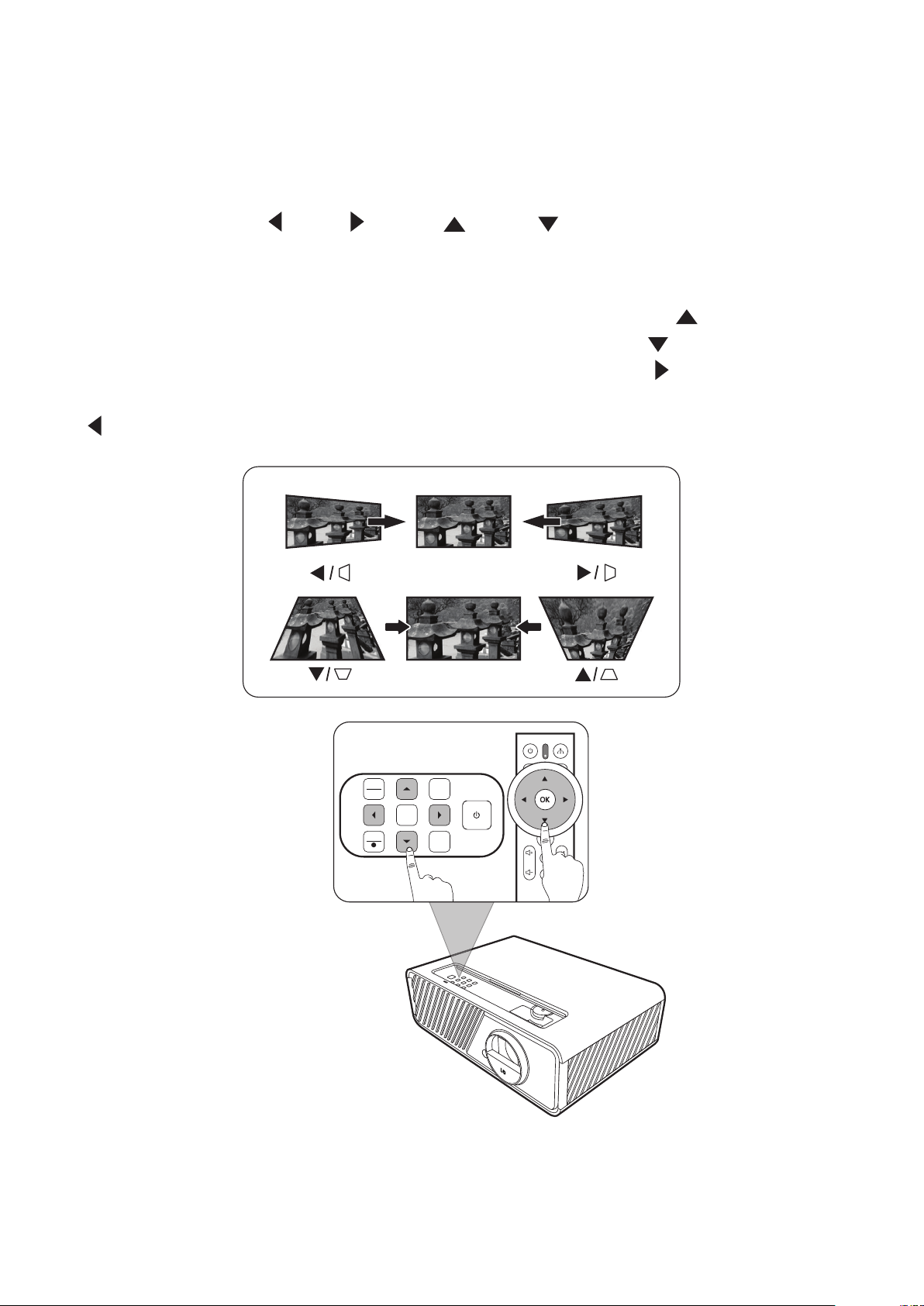
Korrektur der Schrägprojektion
MENU
EXIT
SOURCECOLOR
MODE
?
ENTER
BLANK
Bei einer Schrägprojektion sieht das projizierte Bild aufgrund einer gewinkelten
Projektion wie ein Trapez aus.
Um dies zu korrigieren, können Sie neben der Anpassung der Höhe des Projektors
auch eine der folgenden Möglichkeiten zur Korrektur verwenden:
1. Verwenden Sie die
Links/ Rechts/ Oben/ Unten am Projektor
oder der Fernbedienung, um die Schrägposion Seite anzuzeigen (wenn die
Eingangsquelle nicht SMART SYSTEM ist).
2. Nachdem die Schrägposion Seite angezeigt wird, drücken Sie
Oben, um die
Schrägposion oben im Bild zu korrigieren. Drücken Sie auf Unten, um die
Schrägposion unten im Bild zu korrigieren. Drücken Sie auf Rechts, um die
Schrägposion auf der rechten Seite des Bildes zu korrigieren. Drücken Sie auf
Links, um die Schrägposion auf der linken Seite des Bildes zu korrigieren.
34
Page 35
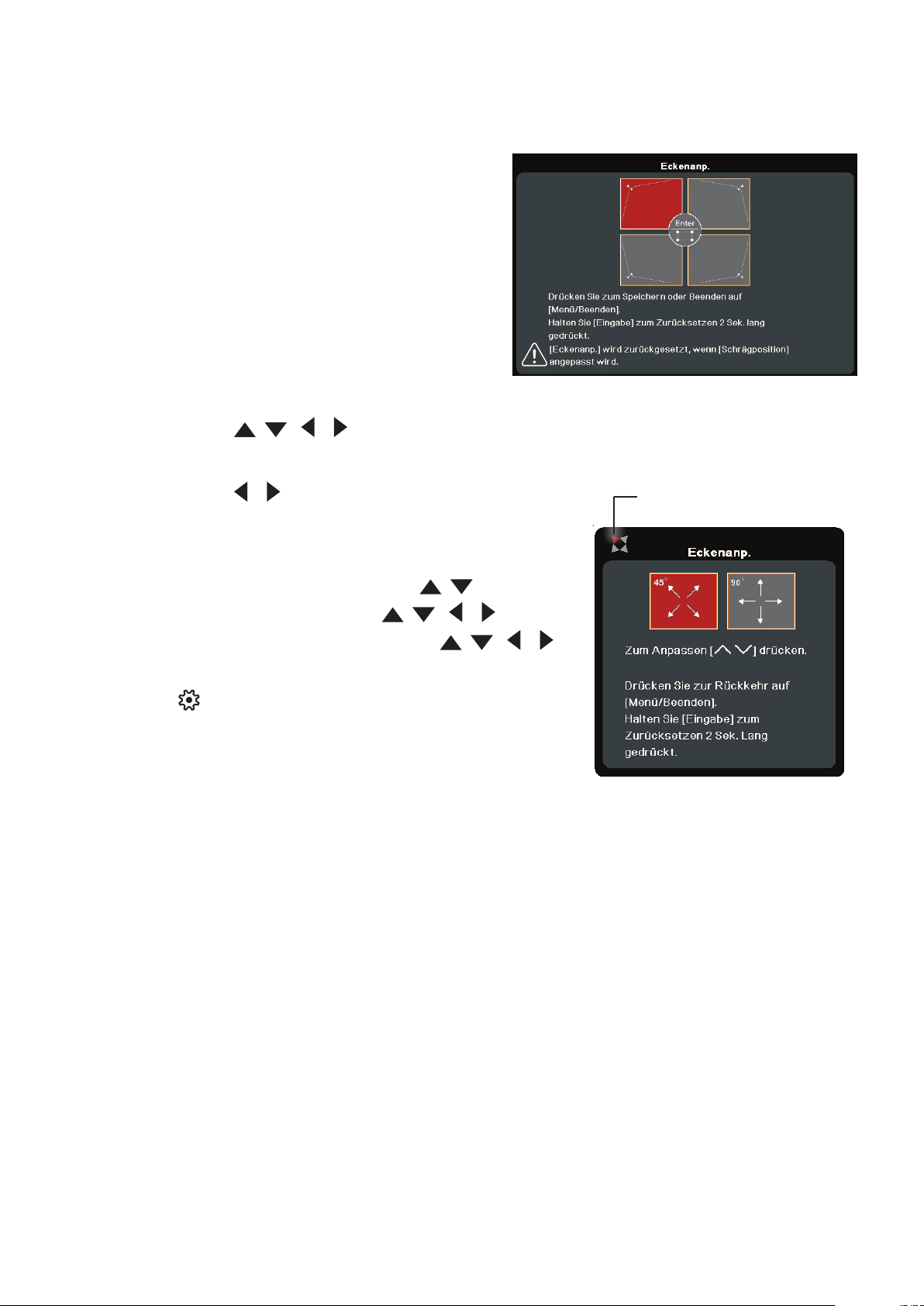
4 Ecken anpassen
Sie können die Form und Größe eines Bildes manuell anpassen, das an allen Seiten
ungleichmäßig rechteckig ist.
1. Sie können Folgendes tun, um die
Eckenanp. Seite anzuzeigen:
• Drücken Sie auf ENTER/OK (wenn die
Eingangsquelle nicht SMART SYSTEM
ist).
• Önen Sie das OSD-Menü und gehen Sie
zum Menü DISPLAY > Eckenanp. und
drücken Sie auf Enter. Die Seite
Eckenanp. wird angezeigt.
2. Verwenden Sie / / / , um die anzupassende Ecke auszuwählen und
drücken Sie auf ENTER/OK.
3. Verwenden Sie
/ zur Auswahl einer
Zeigt die ausgewählte Ecke an.
Anpassungsmethode, die Ihrem Bedarf entspricht
und drücken Sie auf
4. Wie auf dem Bildschirm angezeigt (
ENTER/OK.
/ für eine
45-Grad Winkelanpassung und / / / für eine
90-Grad Anpassung), drücken Sie auf / / / ,
um die Form und Größe anzuzeigen. Sie können auf
Exit oder drücken, um zu einem vorherigen Schri
zurückzukehren. Wenn Sie 2 Sekunden lang auf
ENTER/OK drücken, werden die Einstellungen in der
ausgewählten Ecke zurückgesetzt.
HINWEIS:
• Die Anpassung der Schrägposion wird die Eckenanp. Einstellungen zurücksetzen.
• Nach der Änderung der Eckenanp. Einstellungen werden einige Seitenverhältnisse
oder Timings nicht verfügbar sein. Wenn dies geschieht, setzen Sie die
Einstellungen an allen 4 Ecken zurück.
Ausblenden des Bildes
Um die Aufmerksamkeit des Publikums auf den Vortragenden zu lenken, können
Sie das Projektionsbild mit der Taste BLANK am Projektor ausblenden. Drücken
Sie auf eine beliebige Taste am Projektor oder auf der Fernbedienung, um das Bild
wieder einzublenden.
ACHTUNG:
Blockieren Sie die Projekonslinse nicht, da dies zu einer Erwärmung und
Verformung des blockierenden Objekts oder sogar zu einem Brand führen
kann.
35
Page 36

Menüfunktionen
In diesem Abschnitt wird das On-Screen Display (OSD) Menü und seine Optionen
vorgestellt.
Allgemeine On-Screen Display (OSD) Menübedienung
HINWEIS: Die OSD Bildschirmabbildungen in diesem Handbuch dienen lediglich
zur Veranschaulichung und können sich vom tatsächlichen Bildschirm
unterscheiden. Einige der folgenden OSD-Einstellungen sind
möglicherweise nicht verfügbar. Bie beachten Sie das aktuelle OSD Ihres
Projektors.
Der Projektor ist mit einem On-Screen Display (OSD) Menü für verschiedene
Einstellungen ausgestattet. Sie können darauf zugreifen, indem Sie auf dem
Projektor oder der Fernbedienung auf MENU oder drücken.
1. Drücken Sie auf / , um ein Hauptmenü auszuwählen. Drücken Sie dann auf
ENTER/OK oder verwenden Sie / , um auf die Untermenüliste zuzugreifen.
2. Drücken Sie auf
ENTER/OK, um das Untermenü anzuzeigen, oder drücken Sie auf / , um die
Einstellung anzupassen/auszuwählen.
HINWEIS:
Einige Untermenüoponen können über ein anderes Untermenü verfügen.
Um das jeweilige Untermenü aufzurufen, drücken Sie auf ENTER/OK.
Verwenden Sie
auszuwählen.
/ , um die Menüopon auszuwählen. Drücken Sie dann auf
/ oder / , um die Einstellung anzupassen/
36
Page 37

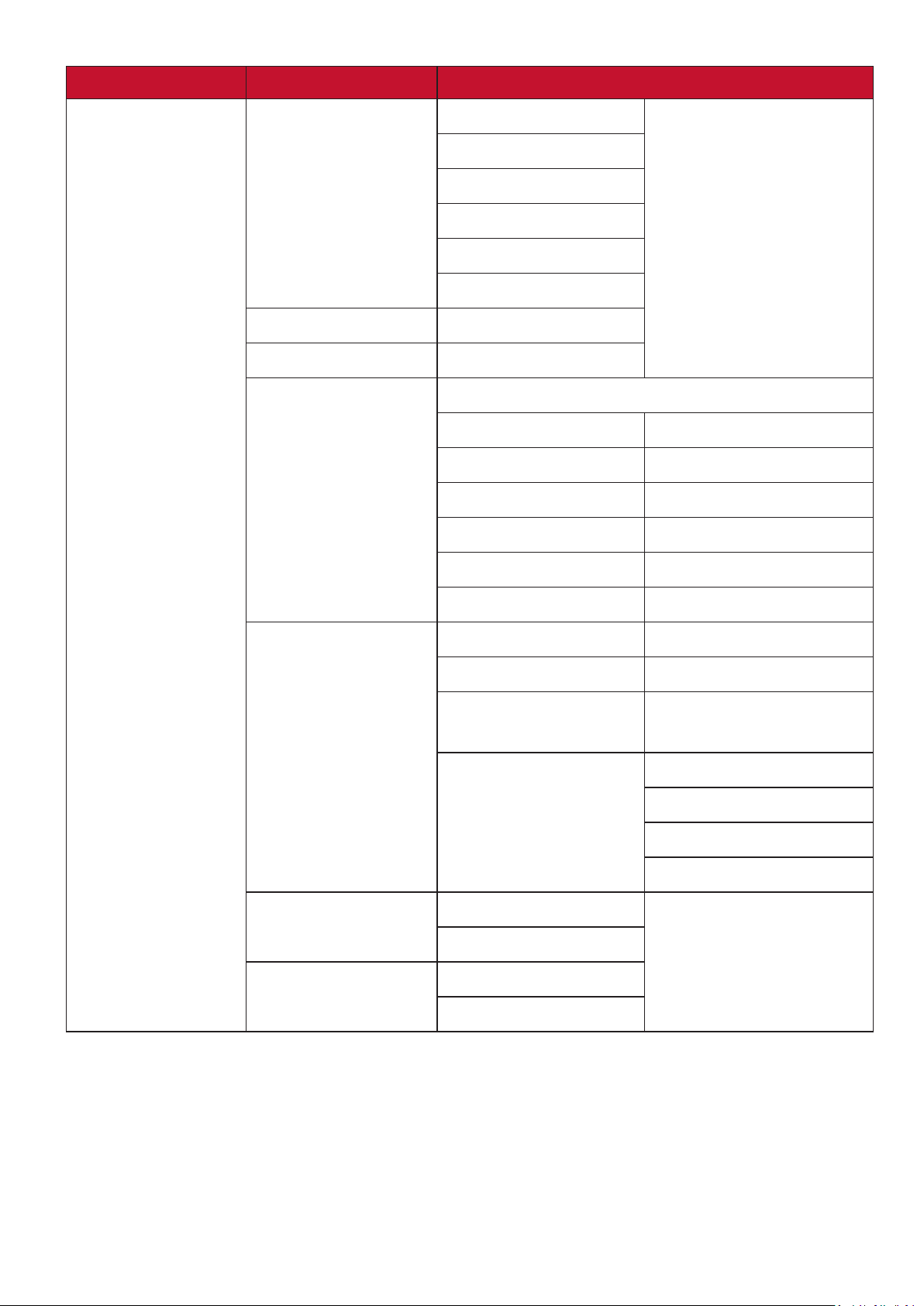
On-Screen Display (OSD) Menübaum
Hauptmenü Untermenü Menüopon
DISPLAY
Bildformat Auto
4:3
16:9
16:10
2,35:1
Nativ
Schrägposition Autom.
V-Schrägposition
Manuell Vertikal
Eckenanp. Oben rechts
Oben links
Unten rechts
Aus/Ein
Horizontal
Drehung
Unten links
Krümmung Aktivieren Aus/Ein
Steuermethode OSD
RS232
Krümmung anpassen
Zurücksetzen
Zoom 0,8X~2,0X
Overscan Aus/1/2/3/4/5
37
Page 38
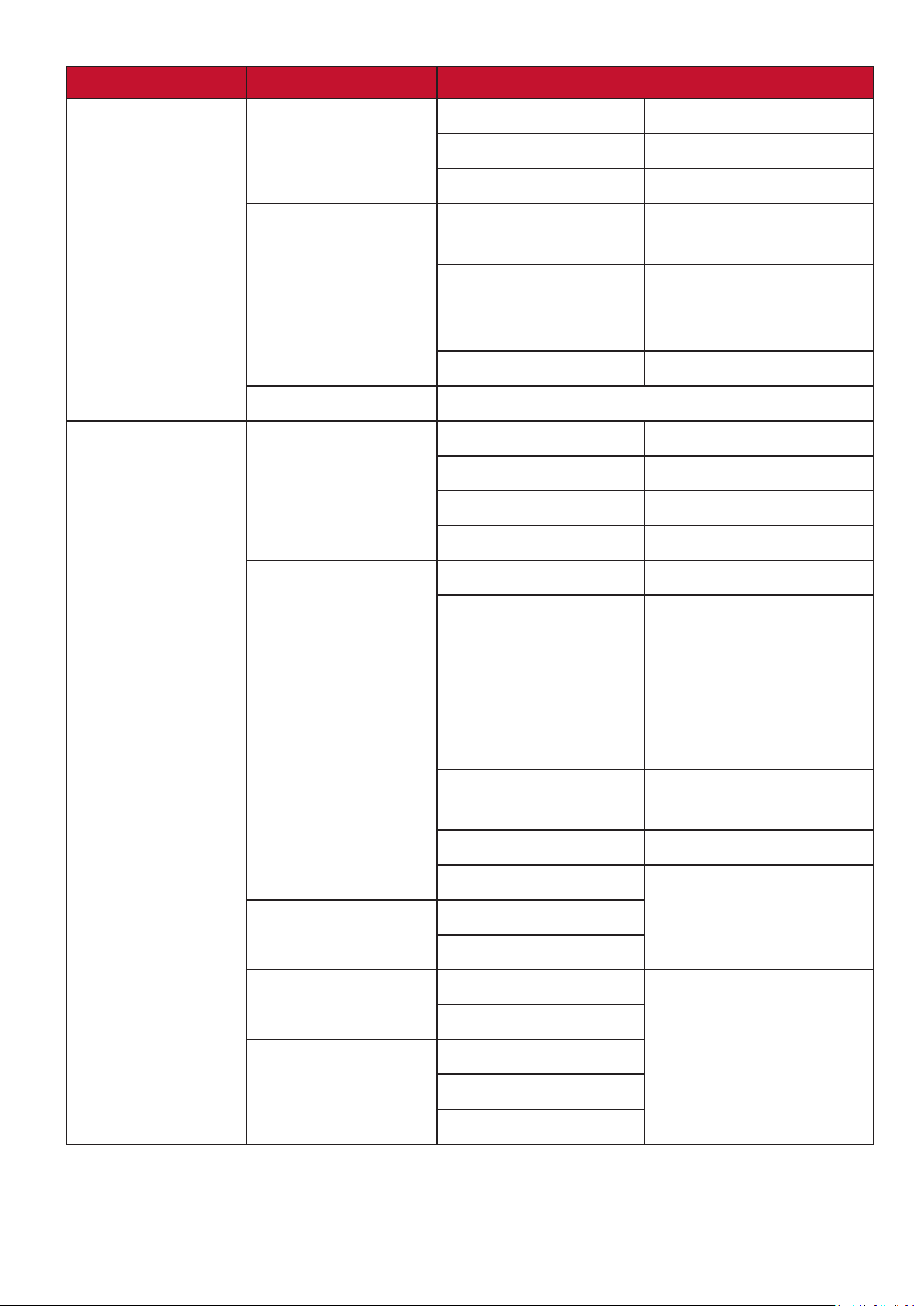
Hauptmenü Untermenü Menüopon
BILD
Farbmodus Max. Helligkeit
TV
Spiele
Film
Benutzer
Low Blue Light
Helligkeit 0~100
Kontrast -50~50
Farbtemp. 9300K/7500K/6500K
Rot Plus 0~100
Grün Plus 0~100
Blau Plus 0~100
Rot Minus -50~+50
Grün Minus -50~+50
Blau Minus -50~+50
Erweitert Farbe -50~50
Bildschärfe 0~31
Gamma 1,8/2,0/2,2/2,35/
2,5/Cubic/sRGB
Farbverwaltung Primärfarben
Farbton
Sättigung
Zunahme
Stumm-Modus Ein
Aus
Farbeinstellung
rücksetzen
Zurücksetzen
Abbrechen
38
Page 39
Hauptmenü Untermenü Menüopon
ENERGIEVERWALTUNG
STANDARD
Gerät autom.
einschalten
Smart Energy Autom. Abschaltung Deaktiviert/10 min/
Einschaltquelle Deaktiviert/HDMI 1/HDMI 2/USB C
Audioeinstellungen Audiomodus Musik/Sprache/Film
Signal Deaktiviert/Aktivieren
CEC Deaktiviert/Aktivieren
Direkt Strom Ein Deaktiviert/Aktivieren
20 min/30 min
Sleeptimer Deaktiviert/30 min/
1 Std/2 Std/3 Std/
4 Std/8 Std/12 Std
Energiesparen Deaktiviert/Aktivieren
Ton aus Aus/Ein
Audiolautstärke 0~20
Ton Ein/Aus Aus/Ein
Präsentations-Timer Timer Periode 1~240 min
Timer Display Immer/1 min/2 min/
3 min/Niemals
Timer Position Oben links/
Unten links/
Oben rechts/
Unten rechts
Timer-Zählmethode Runterzählen/
Raufzählen
Erinnerungs-Signalton Aus/Ein
Zählen beginnen/Aus
Muster Aus
Testkarte
Meldung Aus
Ein
Startbild Schwarz
Blau
ViewSonic
39
Page 40
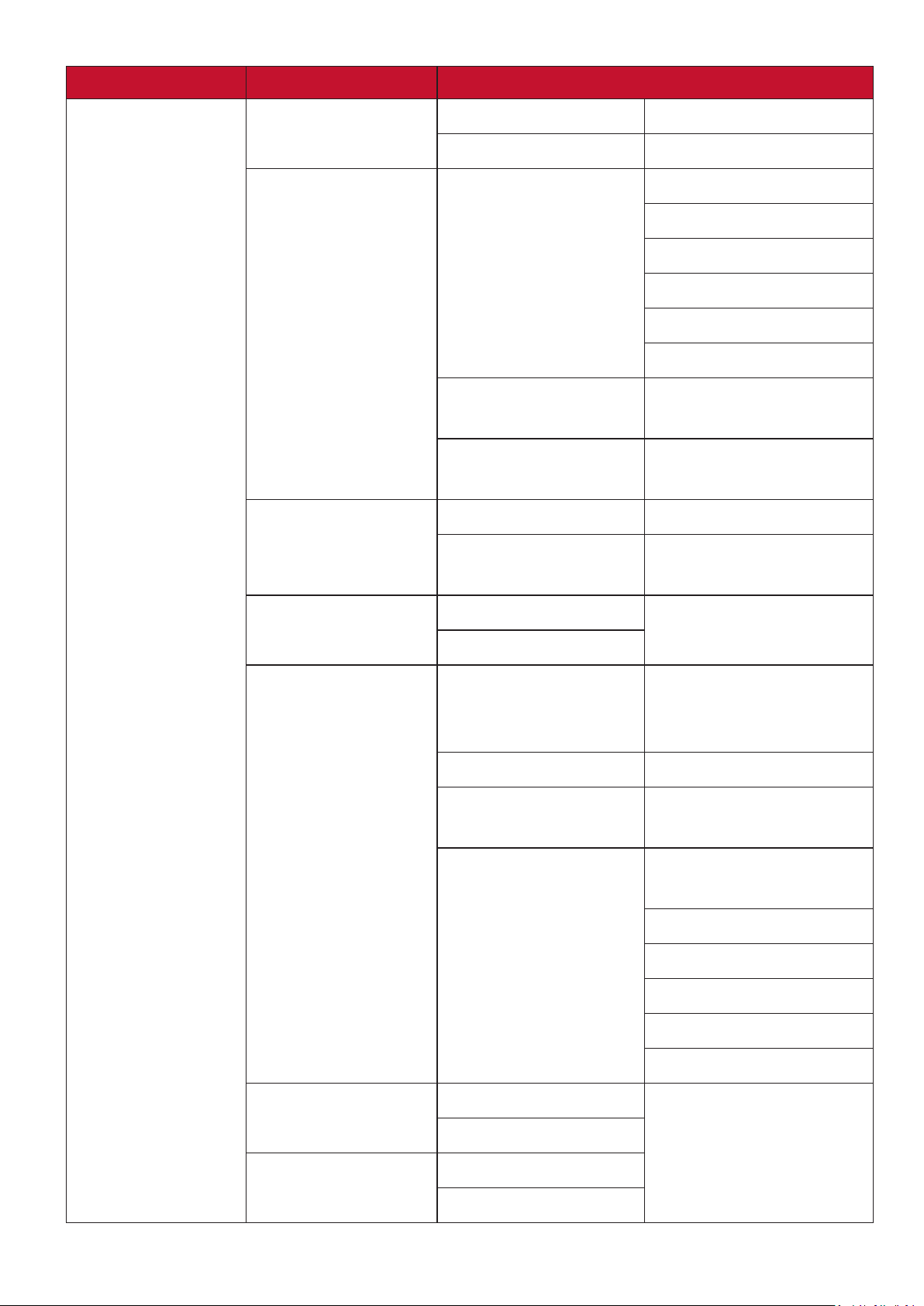
Hauptmenü Untermenü Menüopon
ERWEITERT
HDR HDR/HLG Auto/SDR
EOTF Niedrig/Mittel/Hoch
3D-Einstellungen 3D-Format Auto
Aus
Frame Sequential
Frame-Packing
Oben-Unten
Seite-an-Seite
3D-Synchronisierung
umkehren
3D-Einstellungen
speichern
HDMI-Einstellungen HDMI-Format Auto/RGB/YUV
HDMI-Bereich Auto/Verbessert/
Deaktiviert/Umkehren
Ja/Nein
Normal
Ultra Fast Input Inaktiv
Aktiv
Lichtquelleneinstell. Lichtquellenmodus Normal/Eco/Dynamisch
Schwarz 1/Dynamisch
Schwarz 2/Benutzer
Lichtquellenleistung 20%~100%
Lichtquellenstunden
zurücksetzen
Informationen über
Lichtquellenstunden
Zurücksetzen/
Abbrechen
Lichtquellennutzungsdauer
Normal
Eco
Dynamisch Schwarz 1
Dynamisch Schwarz 2
Smart System neu
starten
Einstellungen
rücksetzen
Benutzer
Zurücksetzen
Abbrechen
Zurücksetzen
Abbrechen
40
Page 41
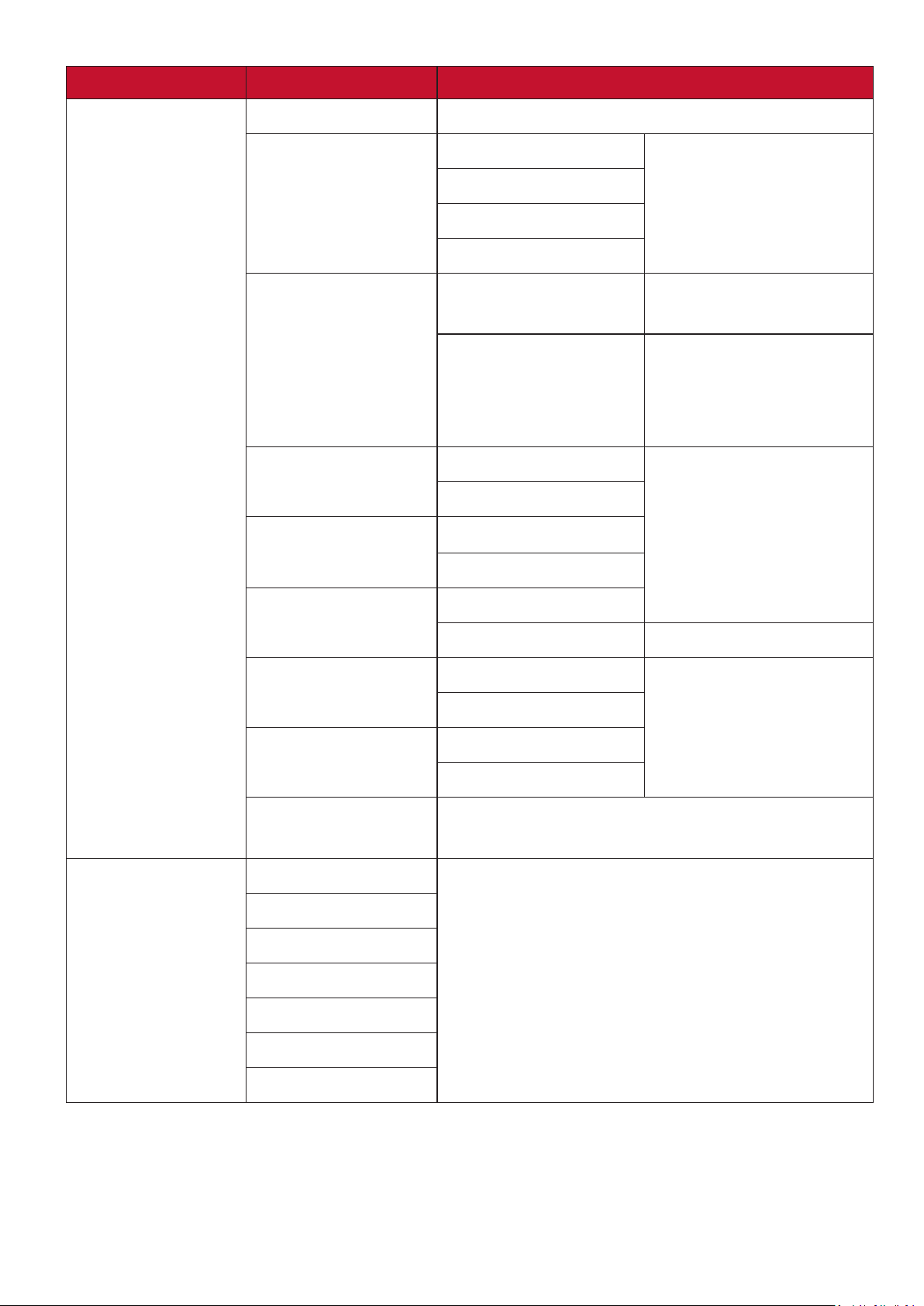
Hauptmenü Untermenü Menüopon
SYSTEM
Sprache Mehrsprachige OSD-Auswahl
Projektorposition Tisch vorne
Tisch hinten
Decke hinten
Decke vorne
Menüeinstellungen Menü Anzeigezeit 5 s/10 s/15 s/20 s/
25 s/30 s
Menüposition Mitte/Oben links/
Oben rechts/
Unten links/
Unten rechts
Höhenmodus Aus
Ein
Schnelle AutoSuche
Aus
Ein
INFORMATIONEN
Sicherheitseinstell. Passwort ändern
Einschaltsperre Aus/Ein
Bedientastenfeldsperre
Steuermethode RS232
Baudrate 2400/4800/9600/14400/19200/38400/57600/
Quelle
Farbmodus
Auflösung
Farbsystem
Firmware-Version
Ultra Fast Input
Aus
Ein
Service
115200
S/N
41
Page 42
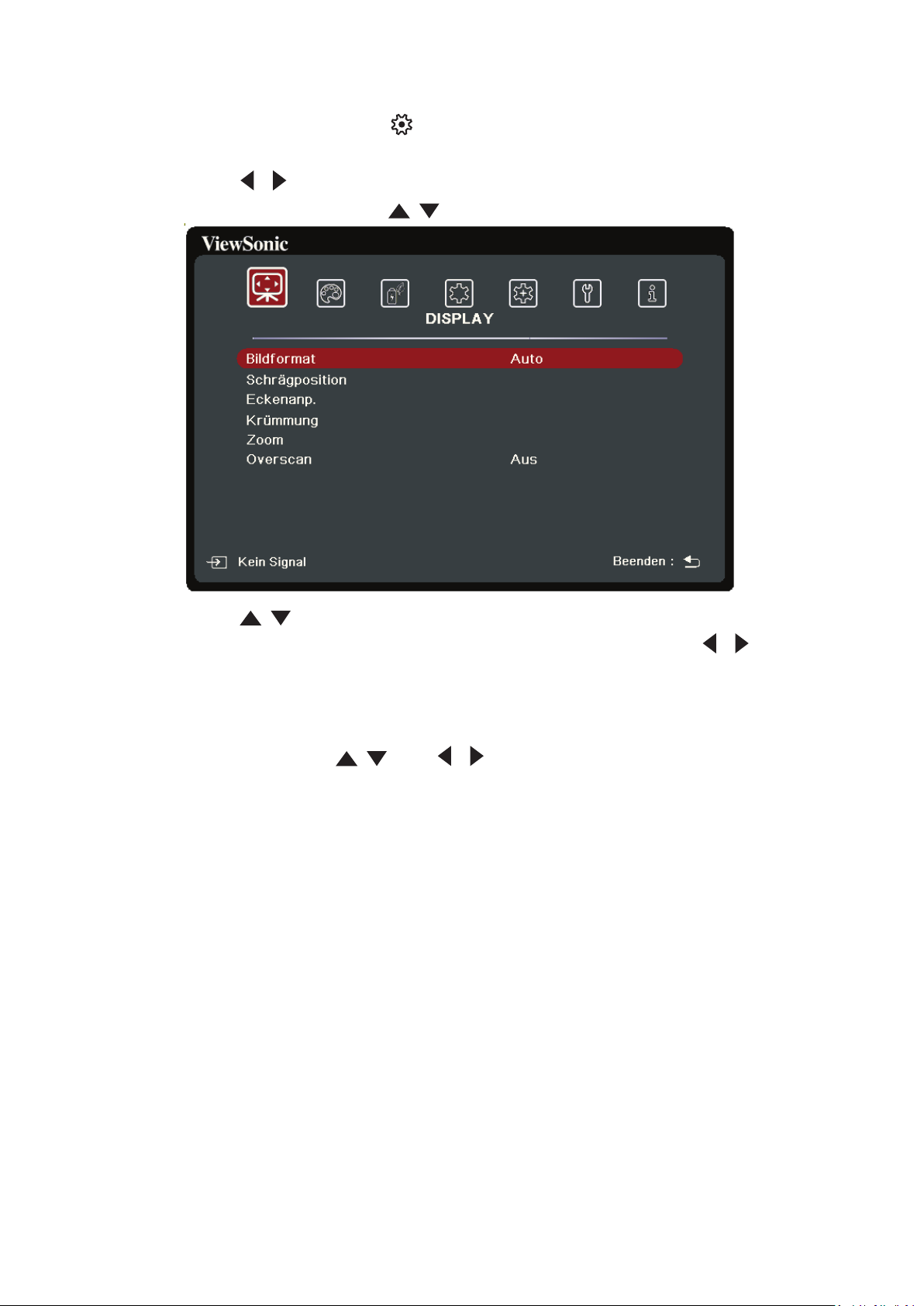
DISPLAY Menü
1. Drücken Sie auf die MENU oder Taste, um das On-Screen Display (OSD) Menü
anzuzeigen.
2. Drücken Sie auf
/ , um das DISPLAY Menü auszuwählen. Drücken Sie dann auf
ENTER/OK oder verwenden Sie / , um auf das DISPLAY Menü zuzugreifen.
3. Drücken Sie auf / , um die Menüopon auszuwählen. Drücken Sie dann auf
ENTER/OK, um das Untermenü anzuzeigen, oder drücken Sie auf / , um die
Einstellung anzupassen/auszuwählen.
HINWEIS:
Einige Untermenüoponen können über ein anderes Untermenü verfügen.
Um das jeweilige Untermenü aufzurufen, drücken Sie auf ENTER/OK.
Verwenden Sie
auszuwählen.
/ oder / , um die Einstellung anzupassen/
42
Page 43
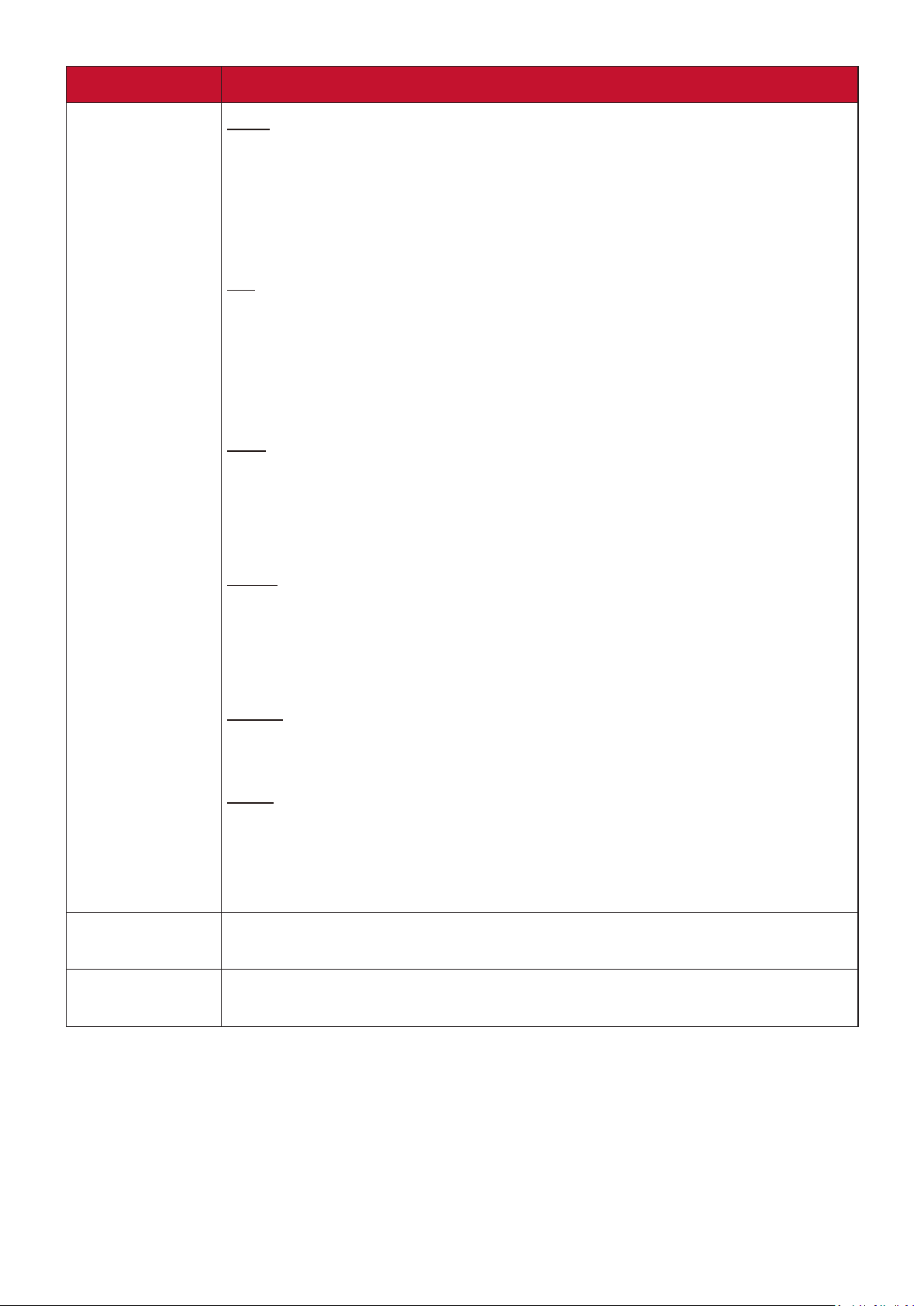
Menüopon Beschreibung
Bildformat
Auto
Skaliert ein Bild proportional, um es an die native Auflösung des
Projektors in horizontaler Breite anzupassen. Diese Funktion eignet
sich für das eingehende Bild, wenn es weder das Format 4:3 noch 16:9
besitzt und Sie die Leinwand möglichst gut nutzen möchten, ohne das
Bildformat ändern zu müssen.
4:3
Skaliert ein Bild so, dass es in der Mitte der Leinwand in einem
Bildformat von 4:3 projiziert wird. Diese Einstellung eignet
sich besonders für Bilder im 4:3-Bildformat, beispielsweise für
Computermonitore, herkömmliche Fernsehbilder, und 4:3-DVD-Filme,
da sich bei solchen Bildern keine Änderung des Bildformates ergibt.
16:9
Skaliert ein Bild so, dass es in der Mitte der Leinwand in einem
Bildformat von 16:9 projiziert wird. Diese Einstellung eignet sich vor
allem für Bilder, die bereits im Format 16:9 vorliegen (z. B. HDTV), da
sich bei solchen Bildern keine Änderung des Seitenverhältnisses ergibt.
Schrägposition
Eckenanp.
16:10
Skaliert ein Bild so, dass es in der Mitte der Leinwand in einem
Bildformat von 16:10 projiziert wird. Dies eignet sich für Bilder, die
bereits das Bildformat 16:10 besitzen, da sie ohne Änderung des
Bildformats angezeigt werden.
2,35:1
Skaliert ein Bild so, dass es in der Mitte der Leinwand ohne Änderung
des Seitenverhältnisses in einem Bildformat von 2,35:1 projiziert wird.
Nativ
Projiziert ein Bild in seiner ursprünglichen Auflösung und ändert
es so in der Größe, dass es in den Anzeigebereich hineinpasst. Bei
Eingangssignalen mit niedrigeren Auflösungen wird das projizierte Bild
in der ursprünglichen Größe angezeigt.
Korrigiert eine Schrägprojektion, bei der das projizierte Bild aufgrund
einer gewinkelten Projektion wie ein Trapez aussieht.
Passt die Form und Größe eines Bildes an, das an allen Seiten
ungleichmäßig rechteckig ist.
43
Page 44
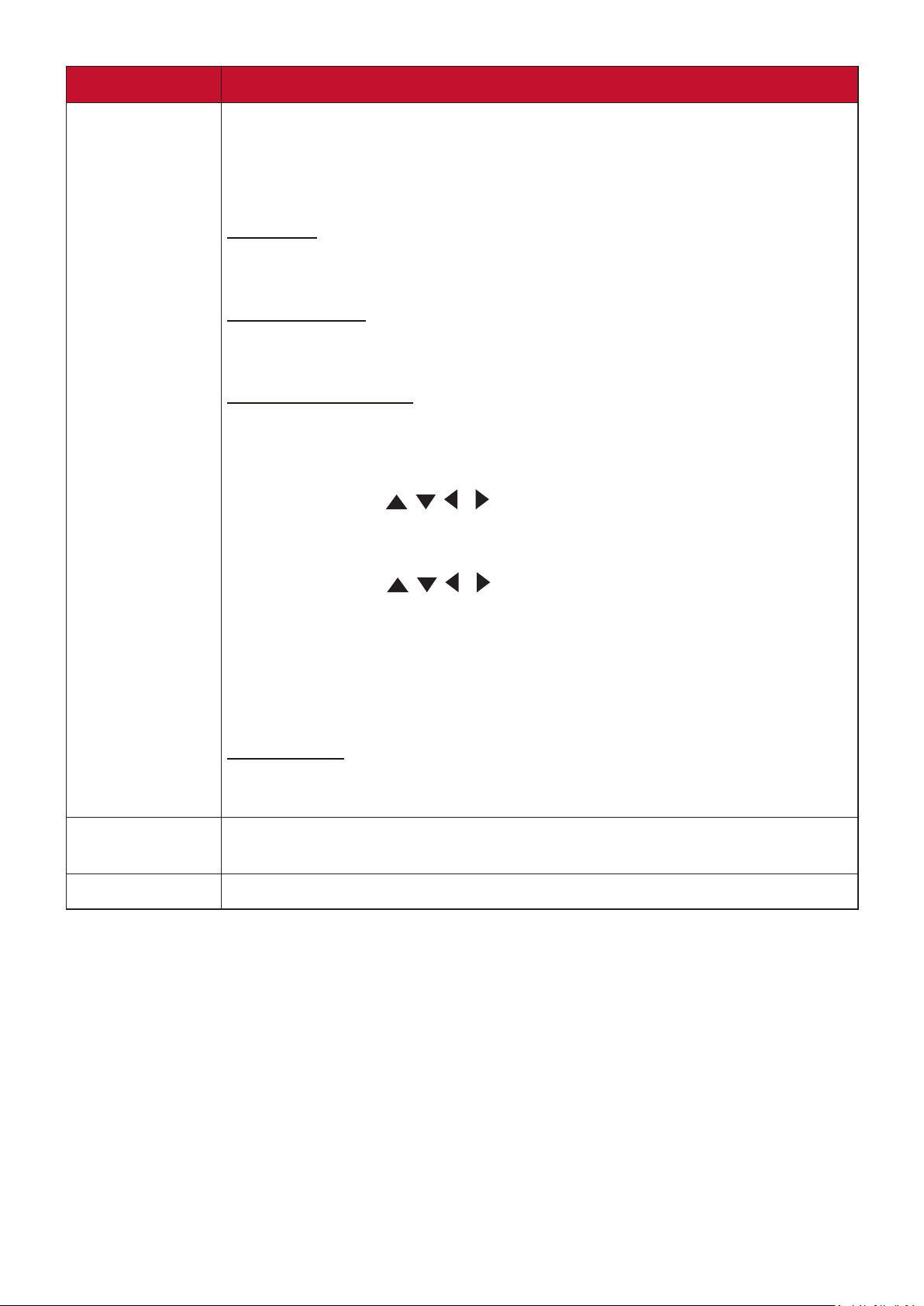
Menüopon Beschreibung
Krümmung
Die Funktion dient dazu, die geometrische Verzerrung der Bilder des
Projektors zu konfigurieren, wenn die Bilder auf Bildschirme projiziert
werden, die eine unebene Oberfläche wie z.B. einen Zylinder, eine
Kugelform usw. haben.
Aktivieren
Schrägposition und Eckenanp. werden nicht verfügbar sein, wenn
Krümmung aktiviert ist.
Steuermethode
Ermöglicht Ihnen die Auswahl einer bevorzugten Steuerungsmethode
für die Anpassung der Krümmung.
Krümmung anpassen
Diese Funktion ist verfügbar, wenn Ein im Krümmung > Aktivieren
Menü ausgewählt ist und OSD im Krümmung > Steuermethode
ausgewählt ist.
1. Verwenden Sie / / / , um den Cursor auf die Stelle zu richten,
die Sie anpassen möchten.
2. Drücken Sie auf Enter, um den Anpassungsmodus aufzurufen.
Zoom
Overscan
3. Verwenden Sie
Koordinaten zu verschieben.
4. Drücken Sie auf MENU, um den Anpassungsmodus zu beenden.
5. Wiederholen Sie die Schritte 1 bis 4, um einen anderen Punkt
anzupassen, bis Sie mit dem projizierten Bild zufrieden sind.
6. Drücken Sie auf MENU/Exit, um die Funktion zu beenden.
Zurücksetzen
Setzt alle Einstellungen im
zurück.
Vergrößert das projizierte Bild und ermöglicht es Ihnen, durch das Bild
zu navigieren.
Passt die Overscan Rate von 0 auf 5 an.
/ / / , um den Punkt nach x und y
Krümmung Menü auf die Standardwerte
44
Page 45
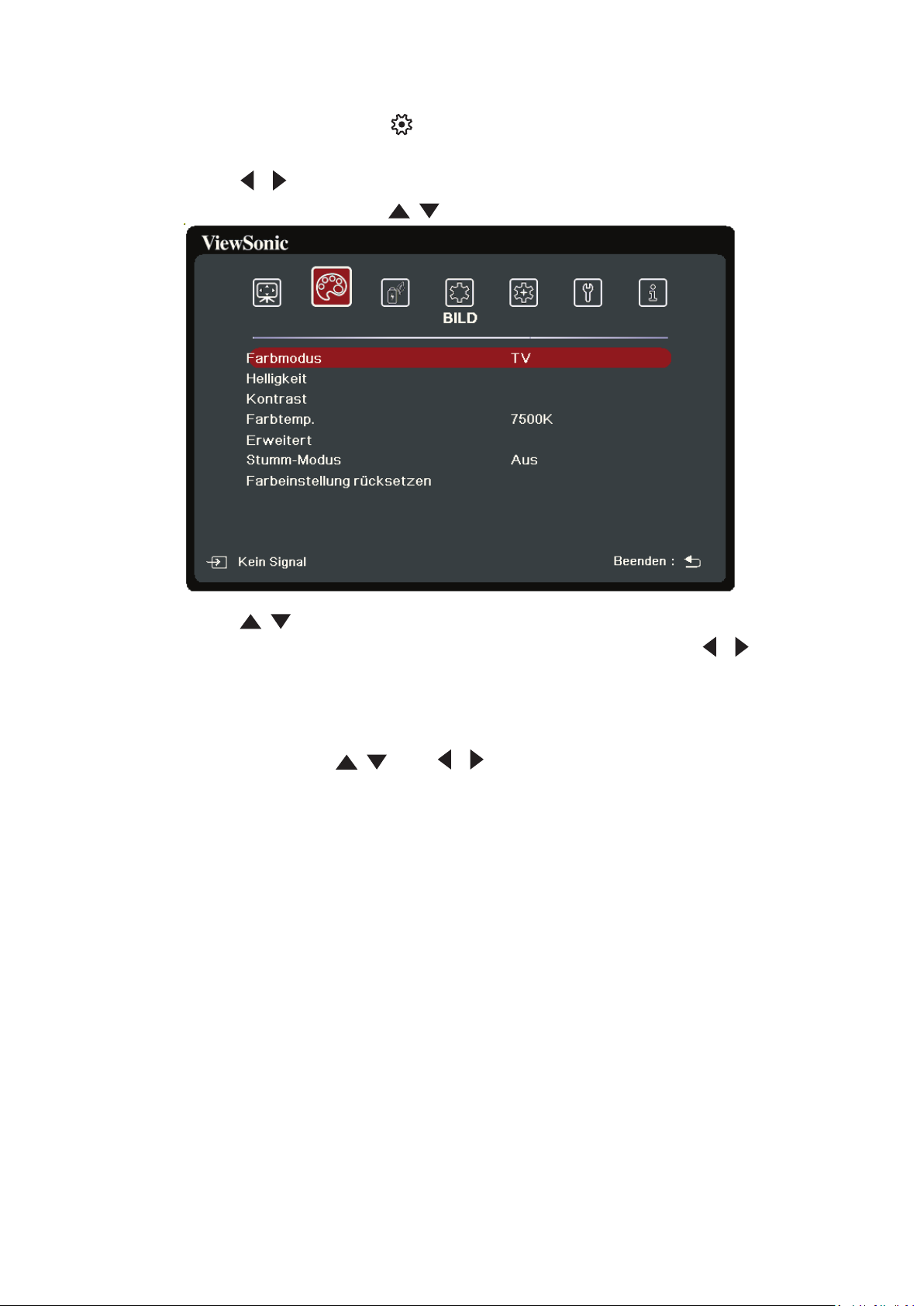
BILD Menü
1. Drücken Sie auf die MENU oder Taste, um das On-Screen Display (OSD) Menü
anzuzeigen.
2. Drücken Sie auf
/ , um das BILD Menü auszuwählen. Drücken Sie dann auf
ENTER/OK oder verwenden Sie / , um auf das BILD Menü zuzugreifen.
3. Drücken Sie auf / , um die Menüopon auszuwählen. Drücken Sie dann auf
ENTER/OK, um das Untermenü anzuzeigen, oder drücken Sie auf / , um die
Einstellung anzupassen/auszuwählen.
HINWEIS:
Einige Untermenüoponen können über ein anderes Untermenü verfügen.
Um das jeweilige Untermenü aufzurufen, drücken Sie auf ENTER/OK.
Verwenden Sie
auszuwählen.
/ oder / , um die Einstellung anzupassen/
45
Page 46
Menüopon Beschreibung
Farbmodus
Max. Helligkeit
Maximiert die Helligkeit des projizierten Bildes. Dieser Modus eignet
sich für Umgebungen, in denen eine besonders hohe Helligkeit
erforderlich ist, beispielsweise in hell beleuchteten Räumen.
TV
Optimiert für das Ansehen von Sportarten in gut beleuchteten
Umgebungen.
Spiele
Geeignet für Videospiele in einem hellen Wohnzimmer.
Film
Für das Abspielen farbintensiver Filme und Videoclips aus
Digitalkameras oder DVs über den PC-Eingang, wenn die Umgebung
abgedunkelt ist (wenig Licht).
Benutzer
Stellt die benutzerdefinierten Einstellungen wieder her. Nach der
Auswahl von Benutzer/Low Blue Light können einige der Untermenüs
unter dem BILD-Menü je nach der ausgewählten Eingangsquelle
angepasst werden.
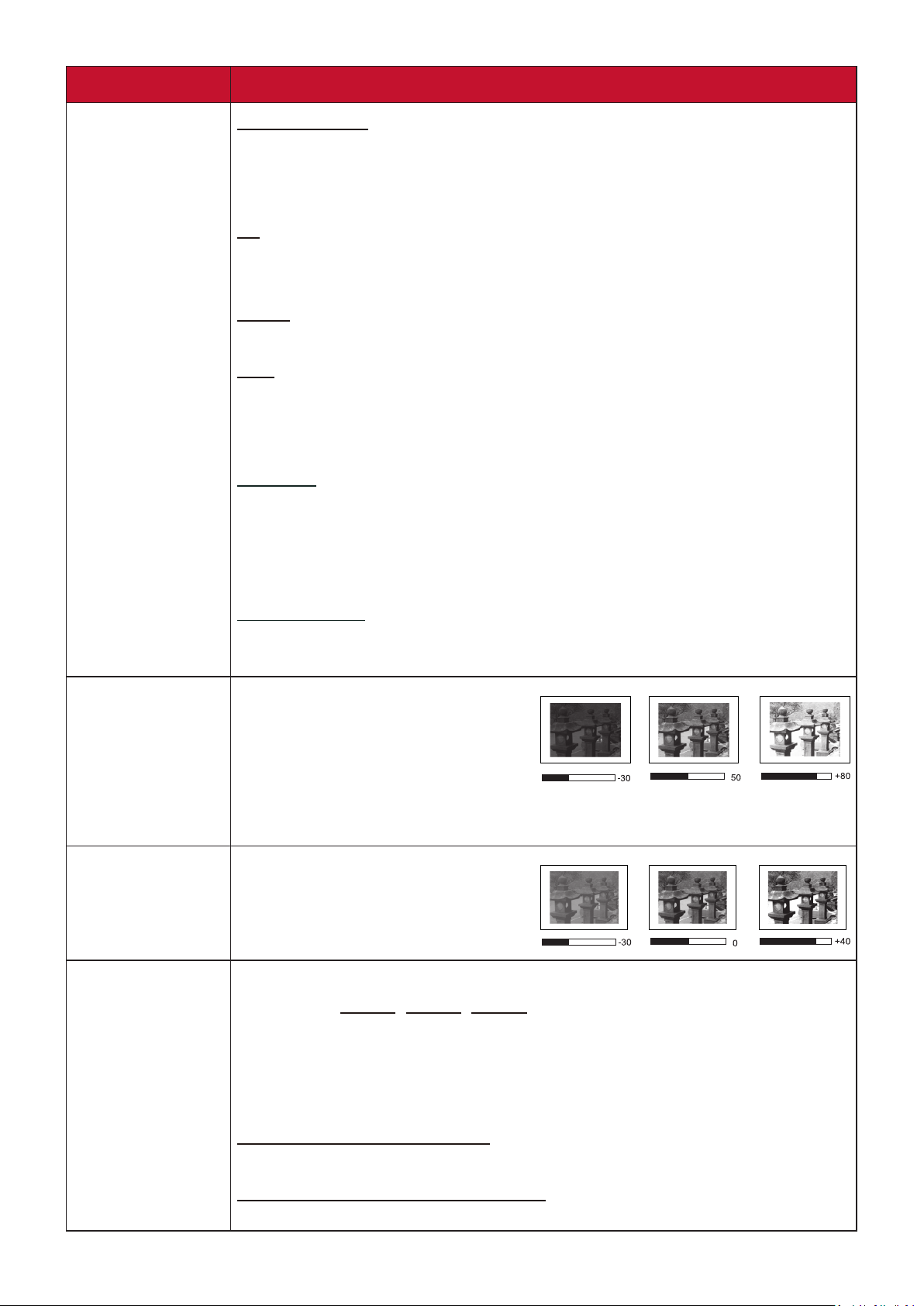
Helligkeit
Kontrast
Farbtemp.
Low Blue Light
Reduziert die Emission von schädlichem blauen Licht, das für das
menschliche Sehvermögen schädlich ist.
Je höher der Wert ist, desto
heller wird das Bild. Stellen Sie
diese Option so ein, dass die
schwarzen Bereiche des Bildes
genauso schwarz erscheinen und
die Details in den dunklen Bereichen besser sichtbar sind.
Stellen Sie hiermit den maximalen
Weiß-Anteil ein, nachdem Sie die
Helligkeit Einstellung angepasst
haben.
Es stehen mehrere Voreinstellungen für die Farbtemperatur zur
Verfügung (9300K, 7500K, 6500K). Die verfügbaren Einstellungen
können je nach den persönlichen Vorlieben variieren.
Um eine benutzerdefinierte Farbtemperatur einzustellen, können Sie
die folgenden Optionen weiter anpassen:
Rot Plus/Grün Plus/Blau Plus
Stellt die Kontraststufen von Rot, Grün und Blau ein.
Rot Minus/Grün Minus/Blau Minus
Stellt die Helligkeitsstufen von Rot, Grün und Blau ein.
46
Page 47
Menüopon Beschreibung
Erweitert
Stumm-Modus
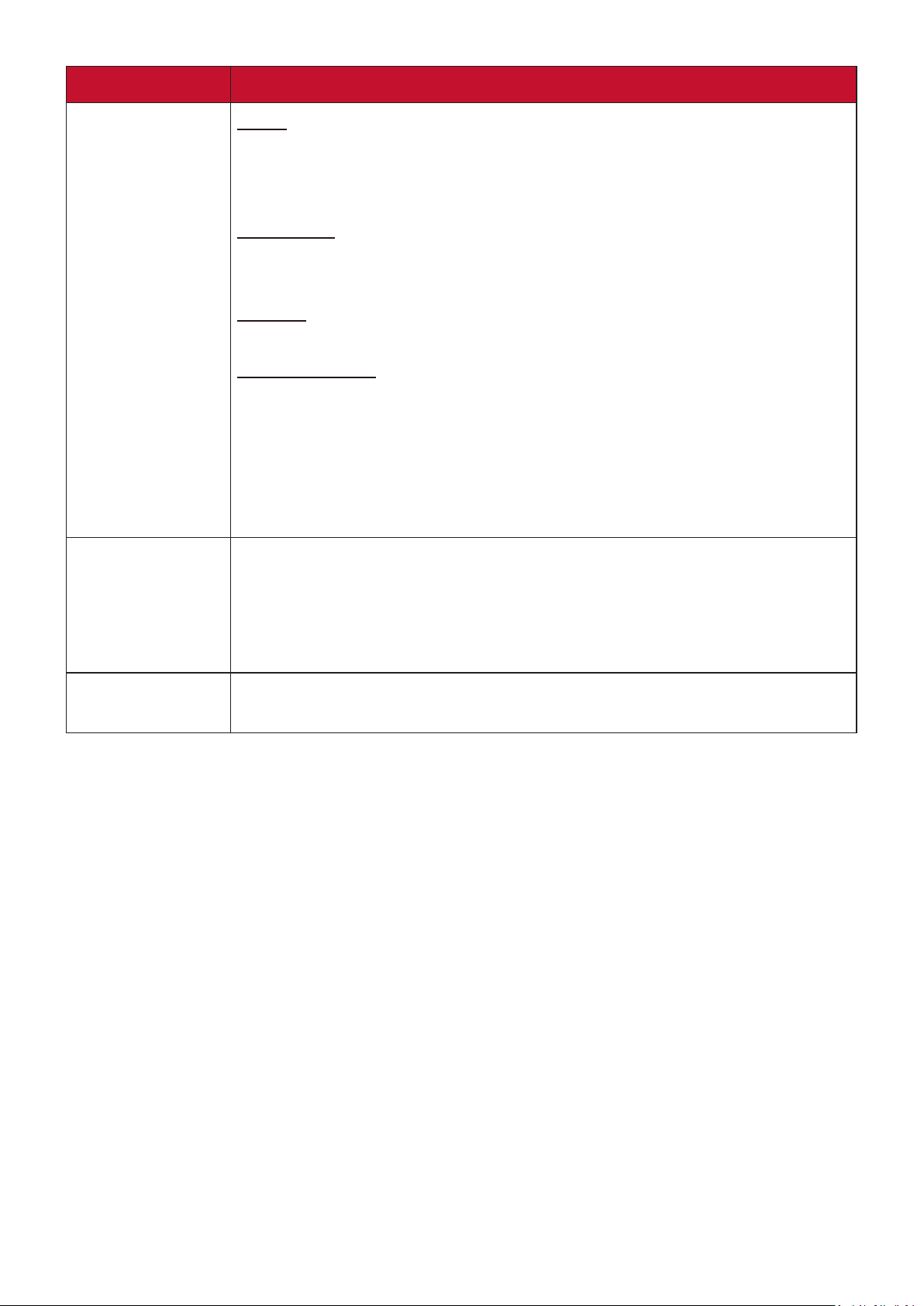
Farbe
Bei einer niedrigeren Einstellung werden weniger gesättigte Farben
angezeigt. Wenn die Einstellung zu hoch ist, erscheinen Farben zu
stark und wirken möglicherweise unnatürlich.
Bildschärfe
Je höher der Wert, desto schärfer das Bild und je niedriger der Wert,
desto unschärfer ist das Bild.
Gamma
Gamma bezieht sich auf die Helligkeit der Graustufen des Projektors.
Farbverwaltung
Die Farbverwaltung sollte nur bei einer permanenten Installation
mit einstellbaren Lichtstufen z.B. in einem Konferenzraum, einem
Vorlesungsraum oder einem Heimtheater, eingesetzt werden. Die
Farbverwaltung ermöglicht eine feine Einstellung der Farbe für eine
bessere Farbwiedergabe. Wählen Sie zuerst Primärfarben und passen
Sie den Bereich/die Werte in Farbton, Sättigung und Zunahme an.
Minimiert den Geräuschpegel. Ist optimal in Fällen, in denen Sie
Filme in einer absolut stillen Umgebung ansehen möchten, so dass
Sie nicht vom Geräusch des Projektors gestört werden. Wenn dieser
Modus ausgewählt ist, wird XPR deaktiviert (das projizierte Bild wird
automatisch zu 1080p gewechselt).
Farbeinstellung
rücksetzen
Hiermit setzen Sie die aktuellen Bildeinstellungen auf die werkseitig
eingestellten Werte zurück.
47
Page 48

ENERGIEVERWALTUNG Menü
1. Drücken Sie auf die MENU oder Taste, um das On-Screen Display (OSD) Menü
anzuzeigen.
2. Drücken Sie auf
/ , um das ENERGIEVERWALTUNG Menü auszuwählen.
Drücken Sie dann auf ENTER/OK oder verwenden Sie / , um auf das
ENERGIEVERWALTUNG Menü zuzugreifen.
3. Drücken Sie auf / , um die Menüopon auszuwählen. Drücken Sie dann auf
ENTER/OK, um das Untermenü anzuzeigen, oder drücken Sie auf / , um die
Einstellung anzupassen/auszuwählen.
HINWEIS:
Einige Untermenüoponen können über ein anderes Untermenü verfügen.
Um das jeweilige Untermenü aufzurufen, drücken Sie auf ENTER/OK.
Verwenden Sie
auszuwählen.
/ oder / , um die Einstellung anzupassen/
48
Page 49

Menüopon Beschreibung
Gerät autom.
einschalten
Signal
Die Auswahl von HDMI ermöglicht dem Projektor sich automatisch
einzuschalten, wenn das HDMI/USB-C Signal über das HDMI/USB-C
Kabel geführt wird.
CEC
Dieser Projektor unterstützt die CEC (Consumer Electronics Control)
Funktion für das synchronisierte Ein-/Ausschalten über eine HDMIVerbindung. D.h., wenn ein Gerät ebenfalls die CEC-Funktion
unterstützt und an den HDMI-Eingang des Projektors angeschlossen
ist, das angeschlossene Gerät beim Ausschalten des Projektors
automatisch mit ausgeschaltet wird. Wenn das angeschlossene Gerät
eingeschaltet wird, schaltet sich der Projektor automatisch ein.
HINWEIS:
• Damit die CEC-Funkon richg funkoniert, stellen Sie
sicher, dass das Gerät über ein HDMI-Kabel an den HDMI-
Eingangsanschluss des Projektors angeschlossen und dass die
CEC-Funkon akviert ist.
• Je nach angeschlossenem Gerät könnte die CEC-Funkon
möglicherweise nicht funkonieren.
Smart Energy
Direkt Strom Ein
Ermöglicht die automatische Einschaltung des Projektors, sobald
dieser über das Netzkabel mit Strom versorgt wird.
Autom. Abschaltung
Hiermit kann sich der Projektor automatisch ausschalten, wenn nach
einem festgelegten Zeitraum keine Eingangsquelle erkannt wird, um
die Lebensdauer der Lichtquelle nicht unnötig zu verkürzen.
Sleeptimer
Hiermit kann sich der Projektor nach einem festgelegten Zeitraum
automatisch ausschalten, um die Lebensdauer der Lichtquelle nicht
unnötig zu verkürzen.
Energiesparen
Senkt den Stromverbrauch, wenn keine Eingangsquelle erkannt
wird. Wenn Aktivieren ausgewählt ist, wird die Lichtquelle des
Projektors in den SuperEco Modus wechseln, wenn fünf (5) Minuten
lang kein Signal erkannt wurde. Dies wird auch dazu beitragen, die
Lebensdauer der Lichtquelle nicht unnötig zu verkürzen.
Einschaltquelle
Ruft direkt nach dem Einschalten des Projektors die gewünschte
Eingangsquelle auf.
49
Page 50

STANDARD Menü
1. Drücken Sie auf die MENU oder Taste, um das On-Screen Display (OSD) Menü
anzuzeigen.
2. Drücken Sie auf
/ , um das STANDARD Menü auszuwählen. Drücken Sie
dann auf ENTER/OK oder verwenden Sie / , um auf das STANDARD Menü
zuzugreifen.
3. Drücken Sie auf / , um die Menüopon auszuwählen. Drücken Sie dann auf
ENTER/OK, um das Untermenü anzuzeigen, oder drücken Sie auf / , um die
Einstellung anzupassen/auszuwählen.
HINWEIS:
Einige Untermenüoponen können über ein anderes Untermenü verfügen.
Um das jeweilige Untermenü aufzurufen, drücken Sie auf ENTER/OK.
Verwenden Sie
auszuwählen.
/ oder / , um die Einstellung anzupassen/
50
Page 51
Menüopon Beschreibung
Audioeinstellungen
PräsentationsTimer
Audiomodus
Wählen Sie einen bevorzugten Audiomodus, der zu Ihren Audioinhalten
passt.
Ton aus
Wählen Sie Ein aus, um den internen Lautsprecher des Projektors und
die Ausgabe über die Audiobuchse vorübergehend zu deaktivieren.
Audiolautstärke
Passen Sie hiermit die Lautstärke des internen Lautsprechers im
Projektor oder die Lautstärke, die über die Audiobuchsen ausgegeben
wird, an.
Ton Ein/Aus
Schaltet den Signalton während des Start- und Abschaltvorgangs ein/aus.
Der Präsentations-Timer kann die verbleibende Präsentationszeit
anzeigen, um Ihnen die Zeitverwaltung während Präsentationen zu
erleichtern.
Timer Periode
Stellt die Zeitdauer ein. Wenn der Timer bereits aktiviert ist, wird er neu
gestartet, nachdem Timer Periode geändert wurde.
Timer Display
Ermöglicht Ihnen zu entscheiden, ob der Timer auf der Leinwand für eine
der folgenden Zeitdauern angezeigt werden soll:
Immer: Zeigt den Timer während der Präsentaon auf der
Leinwand an.
1 min/2 min/3 min: Zeigt den Timer während der letzten 1/2/3
Minuten auf der Leinwand an.
Niemals: Blendet den Timer während der Präsentaon aus.
Timer Position
Stellt die Timer Position ein.
Timer-Zählmethode
Stellt die gewünschte Zählrichtung ein:
Runterzählen: Zählt von der eingestellten Zeit auf 0 herab.
Raufzählen: Zählt von 0 zur eingestellten Zeit herauf.
Erinnerungs-Signalton
Ermöglicht Ihnen die Entscheidung, ob Sie eine Tonbenachrichtigung
aktivieren möchten. Nach der Aktivierung ertönt während der letzten
30 Sekunden eines Countdowns/-ups ein doppelter Signalton. Ein
dreifacher Signalton ist zu hören, wenn der Timer abgelaufen ist.
Zählen beginnen/Aus
Wählen Sie Zählen beginnen, um den Timer zu aktivieren. Wählen Sie
Aus, um ihn abzubrechen.
51
Page 52

Menüopon Beschreibung
Muster
Meldung
Startbild
Hilft bei der Anpassung der Bildgröße und des Fokus und prüft auf
Verzerrungen im projizierten Bild.
Aktiviert oder deaktiviert Erinnerungsnachrichten.
Hiermit können Sie festlegen, welches Logo-Bild beim Einschalten des
Projektors angezeigt wird.
52
Page 53

ERWEITERT Menü
1. Drücken Sie auf die MENU oder Taste, um das On-Screen Display (OSD) Menü
anzuzeigen.
2. Drücken Sie auf
/ , um das ERWEITERT Menü auszuwählen. Drücken Sie
dann auf ENTER/OK oder verwenden Sie / , um auf das ERWEITERT Menü
zuzugreifen.
3. Drücken Sie auf / , um die Menüopon auszuwählen. Drücken Sie dann auf
ENTER/OK, um das Untermenü anzuzeigen, oder drücken Sie auf / , um die
Einstellung anzupassen/auszuwählen.
HINWEIS:
Einige Untermenüoponen können über ein anderes Untermenü verfügen.
Um das jeweilige Untermenü aufzurufen, drücken Sie auf ENTER/OK.
Verwenden Sie
auszuwählen.
/ oder / , um die Einstellung anzupassen/
53
Page 54
Menüopon Beschreibung
HDR
3D-Einstellungen
HDR/HLG
Der Projektor unterstützt HDR-Bildquellen. Er kann den
Dynamikumfang der Quelle automatisch erkennen und die
Gamma- und Farbeinstellungen der Bilder optimieren, um Inhalte
unter den unterschiedlichsten Lichtverhältnissen wiederzugeben.
Sie können auch SDR auswählen.
EOTF
Der Projektor kann die Helligkeitswerte Ihres Bildes automatisch
an die Eingangsquelle anpassen. Normalerweise wird die
Standardeinstellung "Mittel" empfohlen. Wenn die Helligkeit des
projizierten Bildes zu gering ist, verwenden Sie bitte "Niedrig".
Wenn Sie der Gradationseigenschaft Priorität einräumen,
verwenden Sie bitte "Hoch".
Dieser Projektor besitzt eine 3D-Funktion, mit welcher Sie Filme,
Videos und Sportsendungen auf noch realistischere Weise in 3D
genießen können. In den angezeigten Bildern wird eine deutliche
Tiefenwirkung erzeugt. Zum Ansehen dieser 3D-Bilder müssen Sie
eine 3D-Brille tragen.
3D-Format
Die Standardeinstellung ist Auto und der Projektor wählt
automatisch ein entsprechendes 3D-Format, wenn 3D-Inhalte
erkannt werden. Wenn der Projektor das 3D-Format nicht
erkennen kann, wählen Sie einen 3D-Modus.
3D-Synchronisierung umkehren
Wenn Sie eine Umkehrung der Bildtiefe feststellen, aktivieren Sie
diese Funktion, um das Problem zu beheben.
3D-Einstellungen speichern
Speichert die aktuellen 3D-Einstellungen. Die 3D-Einstellungen
werden automatisch übernommen, wenn die gleiche Auflösung
und Eingangsquelle ausgewählt wird.
HINWEIS: Wenn die 3D-Synchronisaonsfunkon eingeschaltet ist:
• Die Helligkeit des projizierten Bildes nimmt ab.
• Farbmodus, Lichtquellenmodus, Zoom und Overscan können
nicht angepasst werden.
54
Page 55

Menüopon Beschreibung
HDMIEinstellungen
Ultra Fast Input
HDMI-Format
Wählen Sie einen Farbraum, welcher der Farbraumeinstellung
des angeschlossenen Ausgabegerätes entspricht.
Auto: Stellt den Projektor auf die automasche Erkennung
der Farbraumeinstellung des Eingangssignals ein.
RGB: Stellt den Farbraum auf RGB ein.
YUV: Stellt den Farbraum auf YUV ein.
HDMI-Bereich
Wählen Sie einen HDMI Farbraum, welcher der
Farbbereichseinstellung des angeschlossenen Ausgabegerätes
entspricht.
Auto: Stellt den Projektor auf die automasche Erkennung
des HDMI Bereichs des Eingangssignals ein.
Verbessert: Stellt den HDMI Farbbereich auf 0 – 255 ein.
Normal: Stellt den HDMI Farbbereich auf 16 – 235 ein.
Diese Funktion ist vorteilhafter gegenüber der
Bildratenverringerung. Bei nativem Timing kann eine schnellere
Reaktionszeit erzielt werden. Wenn aktiviert, werden die
folgenden Einstellungen (falls zutreffend) auf die Standardwerte
zurückgesetzt: Bildformat, Zoom, Overscan.
HINWEIS: Diese Funkon ist nur verfügbar, wenn ein 4K@60Hz,
1440P@60/120Hz und 1080P@60/120/240Hz
Eingangssignal ausgewählt ist.
55
Page 56
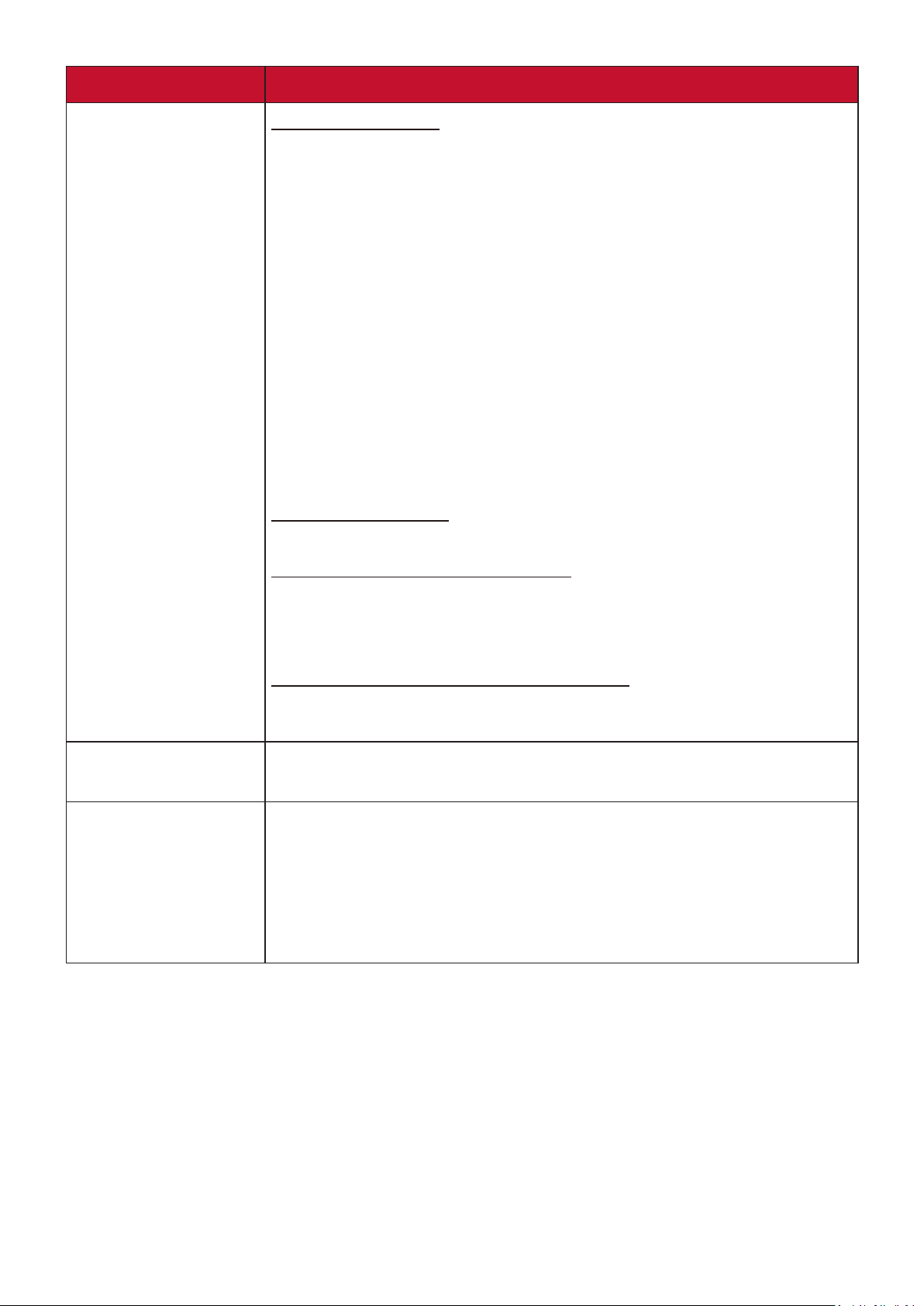
Menüopon Beschreibung
Lichtquelleneinstell.
Lichtquellenmodus
Normal: Bietet volle Helligkeit der Lichtquelle.
Eco: Verringert den Stromverbrauch der Lichtquelle um
40% und verringert die Helligkeit, um die Betriebsdauer der
Lichtquelle zu verlängern und das Geräusch des Lüers zu
verringern.
Dynamisch Schwarz 1: Verringert den Stromverbrauch der
Lichtquelle je nach Helligkeitseinstellung des Inhalts um bis
zu 70%.
Dynamisch Schwarz 2: Verringert den Stromverbrauch der
Lichtquelle je nach Helligkeitseinstellung des Inhalts um bis
zu 50%.
Benutzer: Ermöglicht Ihnen die Anpassung der
Lichtquellenleistung.
Lichtquellenleistung
Steht nur zur Verfügung, wenn Lichtquellenmodus Benutzer ist.
Lichtquellenstunden zurücksetzen
Setzt den Timer für die Lichtquelle zurück, nachdem eine
neue Lichtquelle installiert wurde. Wenden Sie sich bitte an
Fachpersonal, um die Lichtquelle zu wechseln.
Smart System neu
starten
Einstellungen
rücksetzen
Informationen über Lichtquellenstunden
Lichtquellennutzungsdauer: Zeigt die Betriebsstunden der
Lichtquelle an.
Startet das Smart System sofort nach der Auswahl von
Zurücksetzen neu.
Hiermit setzen Sie alle Einstellungen auf die werksseitig
eingestellten Werte zurück. Wenn Sie Einstellungen rücksetzen
verwenden, bleiben die folgenden Einstellungen unverändert:
Zoom, Schrägposition, Sprache, Projektorposition, Höhenmodus,
Sicherheitseinstell., Steuermethode, Baudrate und
SMART SYSTEM.
56
Page 57

SYSTEM Menü
1. Drücken Sie auf die MENU oder Taste, um das On-Screen Display (OSD) Menü
anzuzeigen.
2. Drücken Sie auf
/ , um das SYSTEM Menü auszuwählen. Drücken Sie dann auf
ENTER/OK oder verwenden Sie / , um auf das SYSTEM Menü zuzugreifen.
3. Drücken Sie auf / , um die Menüopon auszuwählen. Drücken Sie dann auf
ENTER/OK, um das Untermenü anzuzeigen, oder drücken Sie auf / , um die
Einstellung anzupassen/auszuwählen.
HINWEIS:
Einige Untermenüoponen können über ein anderes Untermenü verfügen.
Um das jeweilige Untermenü aufzurufen, drücken Sie auf ENTER/OK.
Verwenden Sie
auszuwählen.
/ oder / , um die Einstellung anzupassen/
57
Page 58
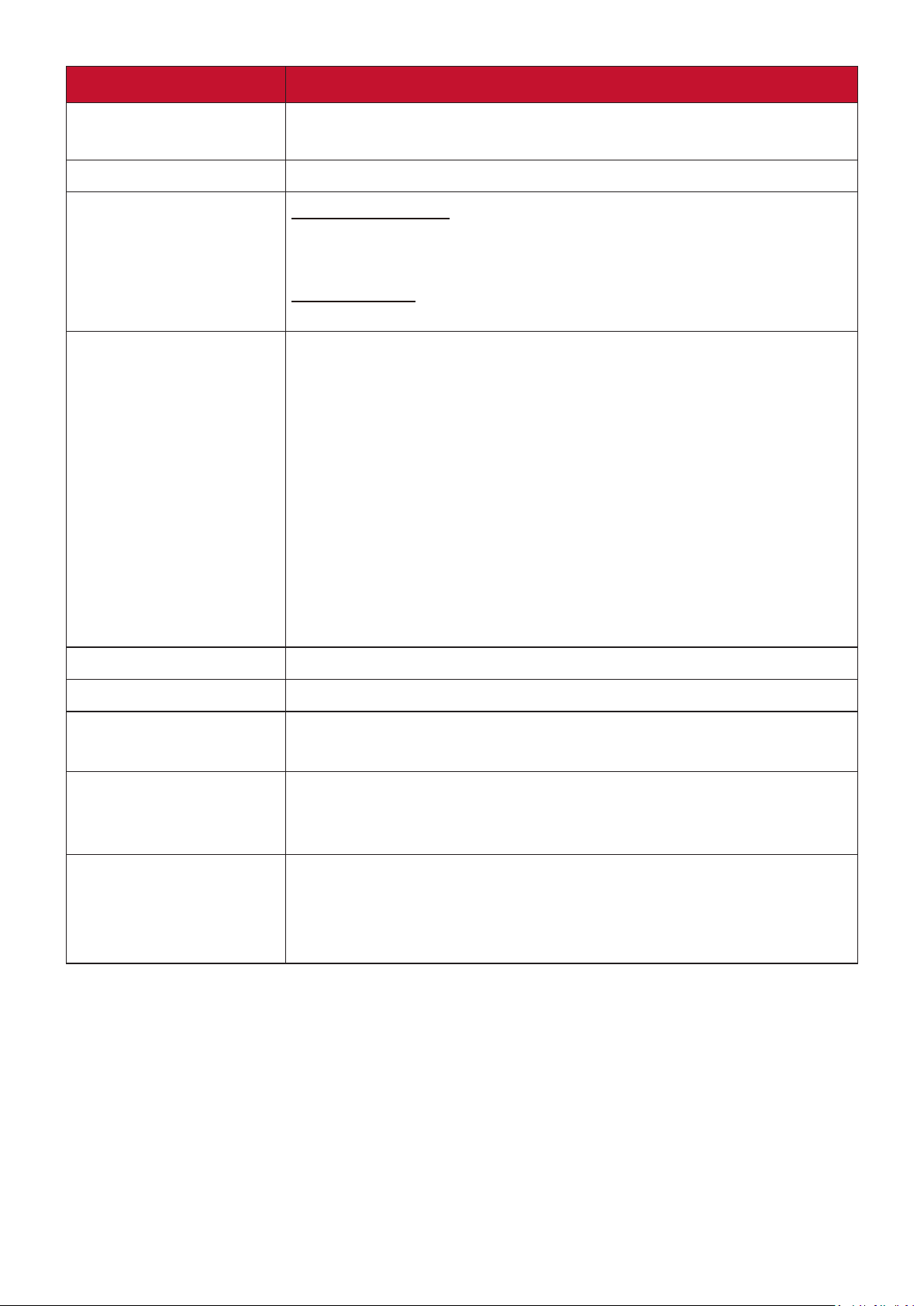
Menüopon Beschreibung
Sprache
Projektorposition
Menüeinstellungen
Höhenmodus
Hiermit können Sie die Sprache des On-Screen Display (OSD)
Menüs festlegen.
Wählt eine geeignete Position für den Projektor aus.
Menü Anzeigezeit
Hiermit können Sie festlegen, für wie lange das OSD-Menü
nach der letzten Interaktion aktiviert bleibt.
Menüposition
Stellt die OSD Menüposition ein.
Es wird empfohlen, den Höhenmodus zu verwenden, wenn
Sie den Projektor an einem Ort 1500 m bis 3000 m über dem
Meeresspiegel mit einer Umgebungstemperatur von 0°C–30°C
benutzen.
HINWEIS:
• Verwenden Sie den Höhenmodus nicht, wenn Ihre
Umgebung zwischen 0 und 1499 m liegt und die
Temperatur zwischen 0°C bis 35°C liegt. Bei Verwendung
wird der Projektor übermäßig abgekühlt.
Schnelle Auto-Suche
Sicherheitseinstell.
Bedientastenfeld-
sperre
Steuermethode
Baudrate
• Die Verwendung des "Höhenmodus" kann zu mehr
Betriebsgeräuschen führen, da die Lüerdrehzahl erhöht
wird, um die Kühlung und Leistung zu verbessern.
Erlaubt dem Projektor die automatische Suche nach Signalen.
Siehe “Verwendung der Passwortfunktion” auf Seite 21.
Sperrt die Steuertasten am Projektor.
Emöglicht Ihnen die Auswahl eines bevorzugten
Steuerungsanschlusses: über den RS232 Port oder den USB
Port (Service).
Wählt eine Baudrate aus, die mit der des Computers
übereinstimmt, so dass Sie eine Verbindung zum Projektor
über ein passendes RS-232-Kabel herstellen und den Projektor
mit RS-232 Befehlen steuern können.
58
Page 59
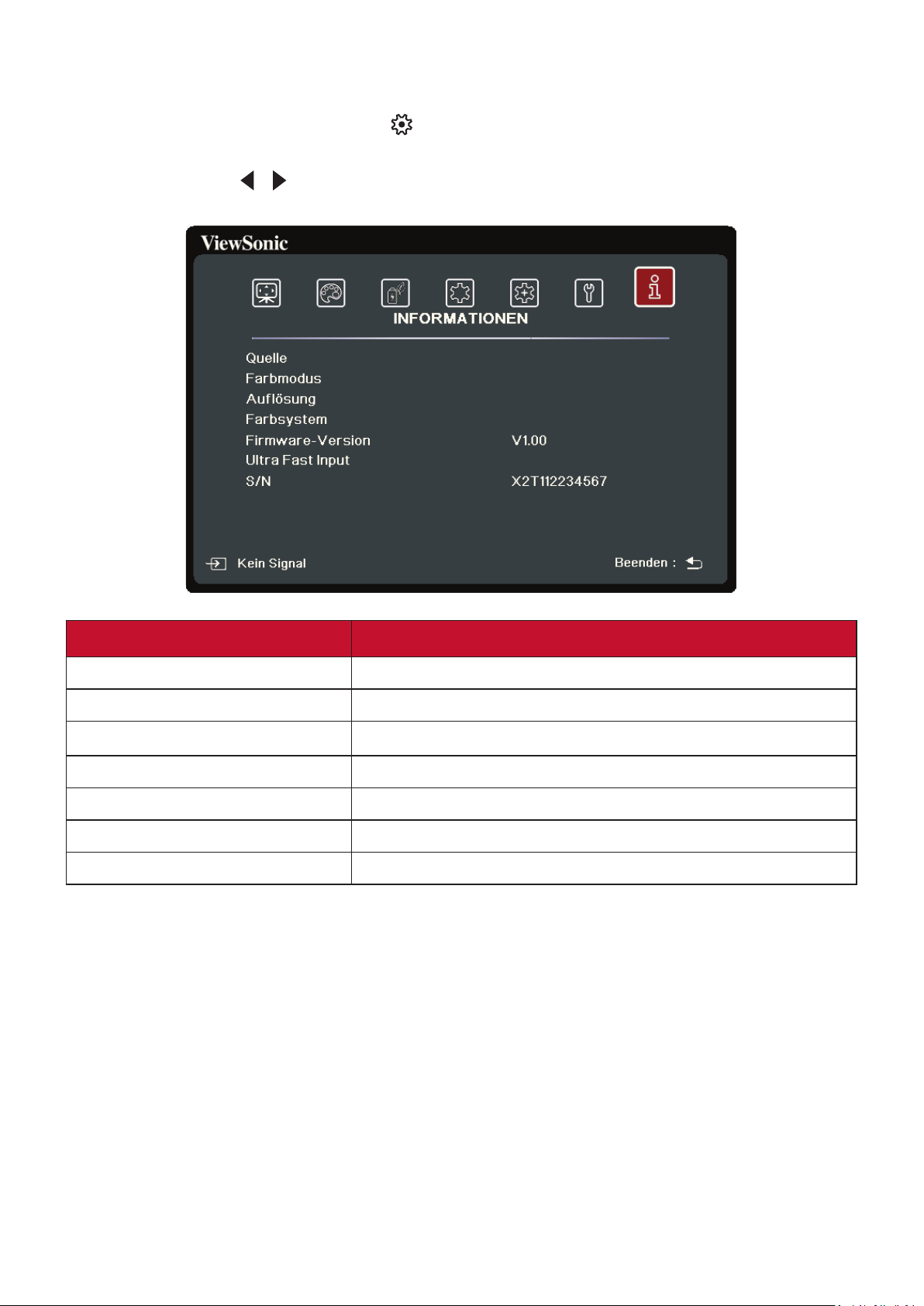
INFORMATIONEN Menü
1. Drücken Sie auf die MENU oder Taste, um das On-Screen Display (OSD) Menü
anzuzeigen.
2. Drücken Sie auf
seiner Inhalte.
/ zur Auswahl des INFORMATIONEN Menüs und Anzeige
Menüopon Beschreibung
Quelle
Farbmodus
Auflösung
Farbsystem
Firmware-Version
Ultra Fast Input
S/N
Zeigt die aktuelle Eingangsquelle an.
Zeigt den ausgewählten Modus im BILD Menü an.
Zeigt die native Auflösung der Eingangsquelle an.
Zeigt das Eingangssystemformat an.
Zeigt die aktuelle Firmware Version.
Zeigt, ob die Funktion aktiviert ist oder nicht.
Zeigt die Seriennummer für diesen Projektor.
59
Page 60
Smart System
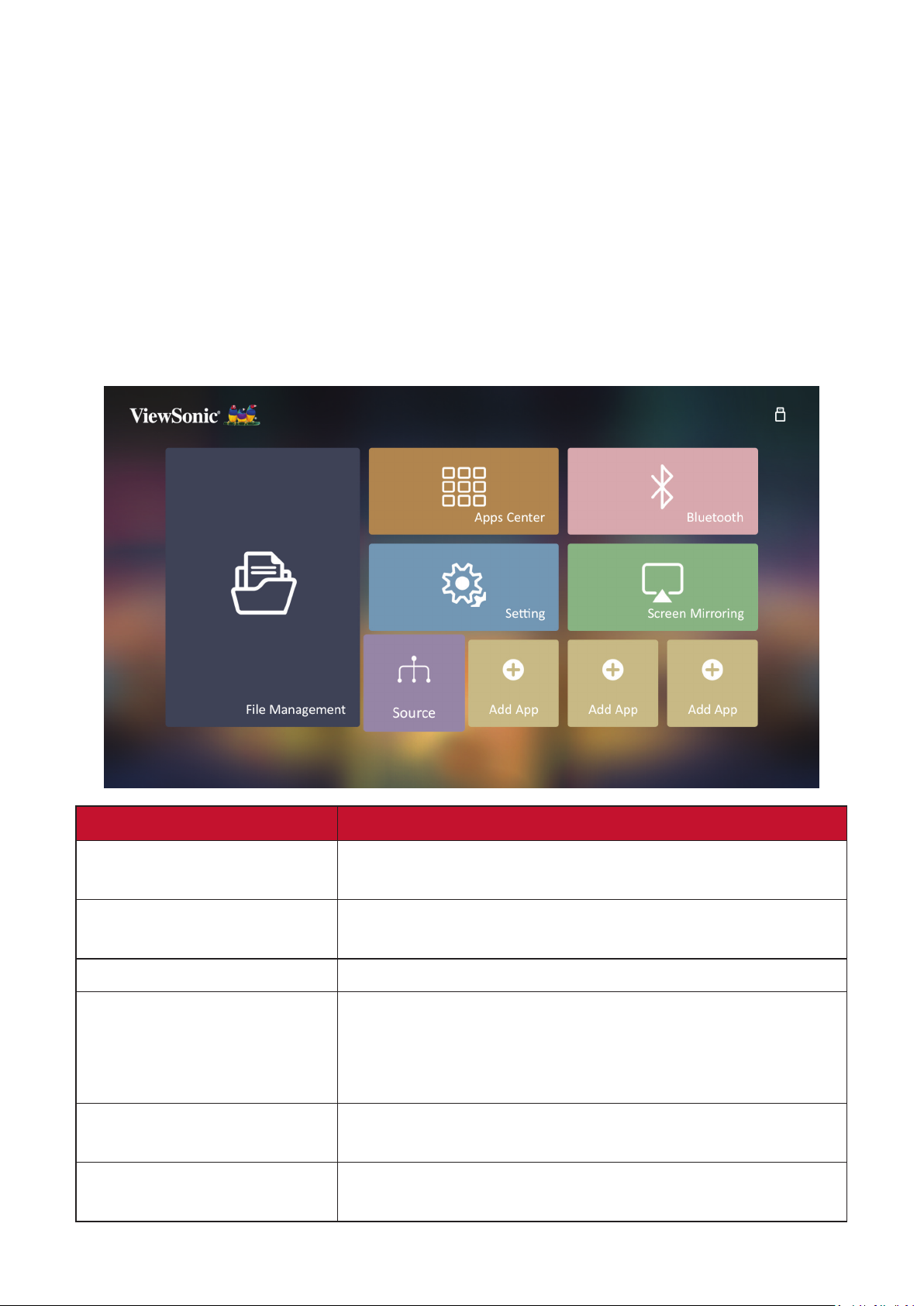
In diesem Abschnitt wird das SMART SYSTEM vorgestellt.
Startbildschirm
Der Startbildschirm wird jedes Mal angezeigt, wenn Sie den Projektor einschalten.
Verwenden Sie zum Navigieren im Startbildschirm einfach die Richtungstasten auf
der Fernbedienung. Sie können jederzeit zum Startbildschirm zurückkehren, indem
Sie auf der Fernbedienung auf die Start Taste drücken, egal auf welcher Seite Sie
sich befinden.
Menü Beschreibung
File Management
(Dateiverwaltung)
Apps Center (Apps Center)
Bluetooth Wählen Sie den entsprechenden Bluetooth Modus aus.
Setting (Einstellung)
Screen Mirroring
(Bildschirmspiegelung)
Add App (App hinzufügen)
Bietet eine Benutzeroberfläche zur Verwaltung von
Dateien und Ordnern.
Sie können auf alle installierten Anwendungen
zugreifen und diese anzeigen.
Verwalten Sie verschiedene Kategorien wie z.B.:
Netzwerkeinstellungen, Basis und Erweiterte
Einstellungen, Datum und Uhrzeit, Firmware-
Aktualisierung und Systeminformationen.
Spiegeln Sie den Bildschirm Ihres persönlichen Geräts
über den Projektor.
Wählen Sie Ihre Lieblings-Apps aus und fügen Sie sie
dem Startbildschirm hinzu.
60
Page 61

Startbildschirm - On-Screen Display (OSD) Menübaum
Hauptmenü Untermenü Menüopon
File Management
(Dateiverwaltung)
Apps Center
(Apps Center)
Bluetooth
Disable (Deakviert)
SSID:
Congure IP
(IP kongurieren)
IP Address
Settings
(Einstellungen)
Network Sengs
(Netzwerkeinstel-
lungen)
Wi-Fi (WLAN)
Enable (Akviert)
(IP-Adresse)
Subnet Mask
(Subnet-Maske)
Default Gateway
(StandardGateway)
Settings
(Einstellungen)
Basic Sengs
(Basis Einstellungen)
Date & me
(Datum & Uhrzeit)
Firmware Upgrade
(Firmwareaktuali-
sierung)
DNS Server
(DNS-Server)
Language (Sprache) Mehrsprachige OSD-Auswahl
Automac Date &
Time (Automasches
Datum & Uhrzeit)
Date (Datum)
Time (Uhrzeit)
Time Zone (Zeitzone)
Time Format
(Zeiormat)
Soware Update
Online (Sowareaktualisierung Online)
Soware Update By
USB (Sowareaktualisierung per USB)
OTA Reminder
(OTA Erinnerung)
Disable (Deakviert)
Enable (Akviert)
12 hours (12 Stunden)
24 hours (24 Stunden)
Disable (Deakviert)
Enable (Akviert)
Soware Version
(Sowareversion)
61
Page 62
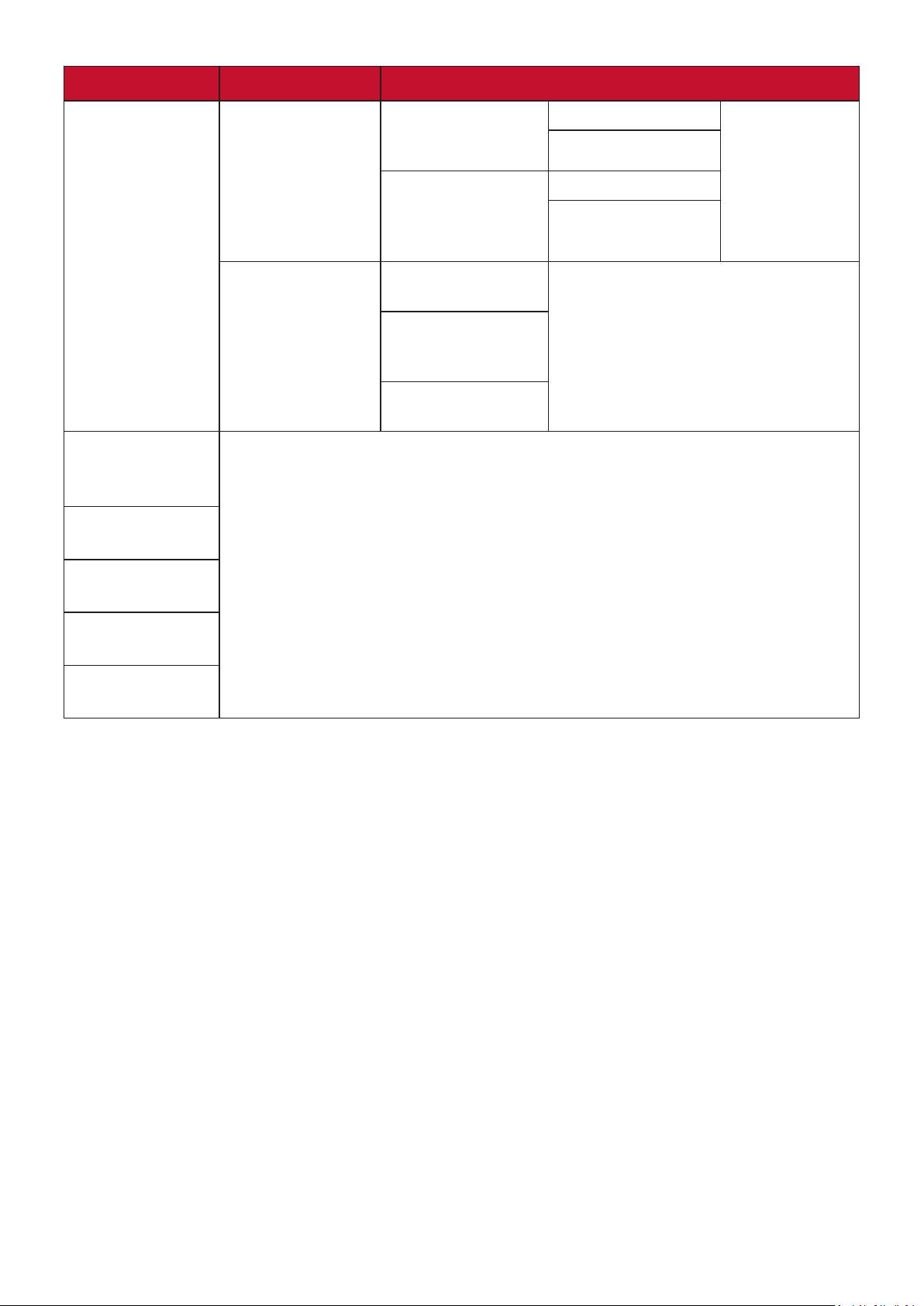
Hauptmenü Untermenü Menüopon
Screen Mirroring
(Bildschirmspiegelung)
Add App
(App hinzufügen)
Advanced Sengs
(Erweiterte
Einstellungen)
Informaon
(Informaonen)
Reset Sengs
(Einstellungen
zurücksetzen)
Reset To Factory
Default (Standard-
einstellungen
wiederherstellen)
System Version
(Systemversion)
Memory Informaon
(Speicherinformao-
nen)
Wi-Fi MAC Address
(WLAN MAC-Adresse)
OK
Cancel (Abbrechen)
OK
Cancel (Abbrechen)
Add App
(App hinzufügen)
Add App
(App hinzufügen)
Add App
(App hinzufügen)
62
Page 63
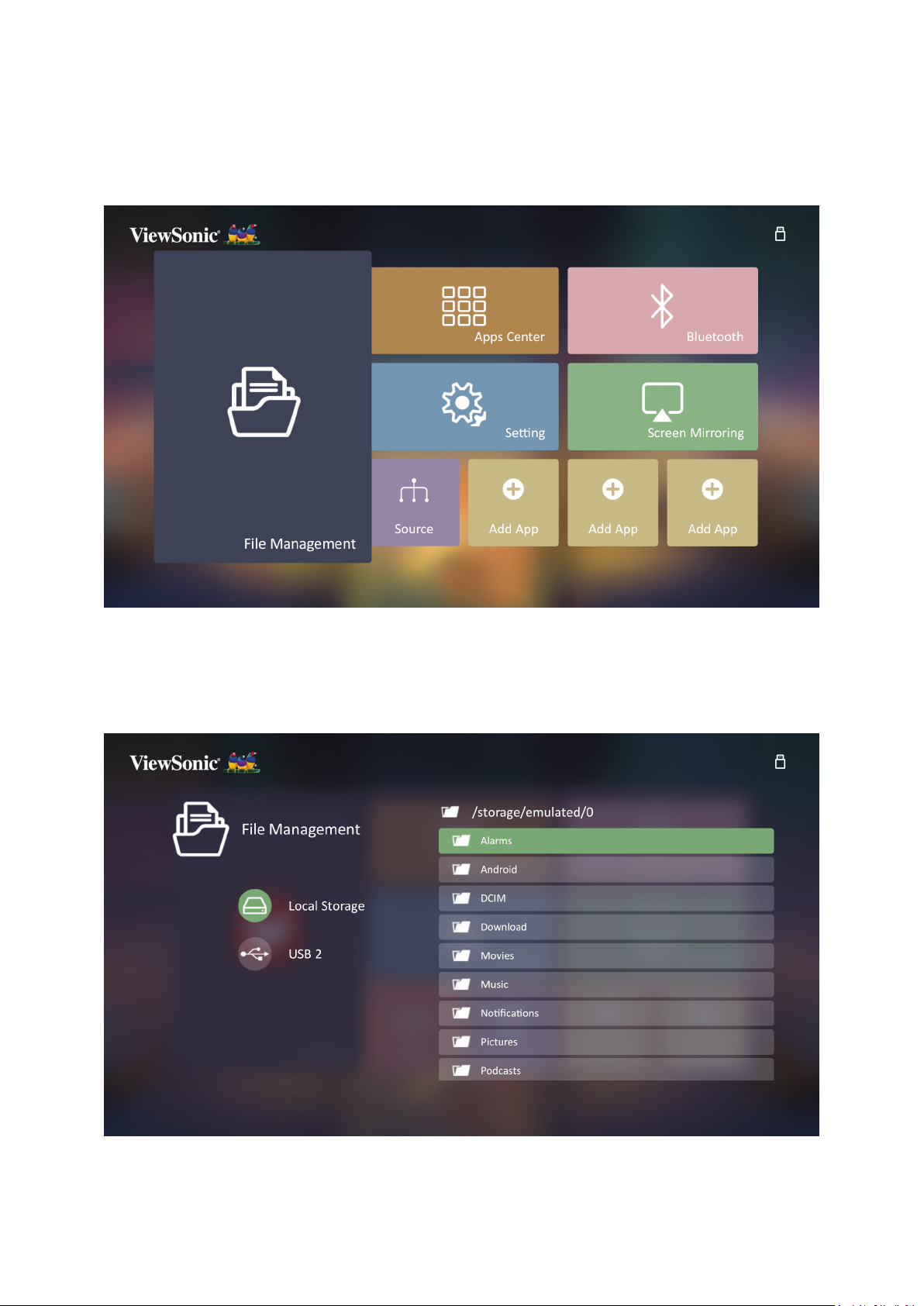
Menübedienung
File Management (Dateiverwaltung)
Verwalten Sie Dateien und Ordner auf einfache Weise.
1. Wählen Sie: Start > File Management (Dateiverwaltung).
2. Wählen Sie ein Gerät aus der Quellliste aus: USB, Local Storage (Lokaler Speicher),
usw. Verwenden Sie die Richtungstasten, um die gewünschte Datei auszuwählen.
Drücken Sie dann auf der Fernbedienung auf OK, um die ausgewählte Datei zu
önen.
3. Drücken Sie die Zurück Taste, um zu einer vorherigen Ebene zu gelangen.
HINWEIS:
Drücken Sie die Start Taste auf der Fernbedienung, um jederzeit zum
Startbildschirm zurückzukehren.
63
Page 64
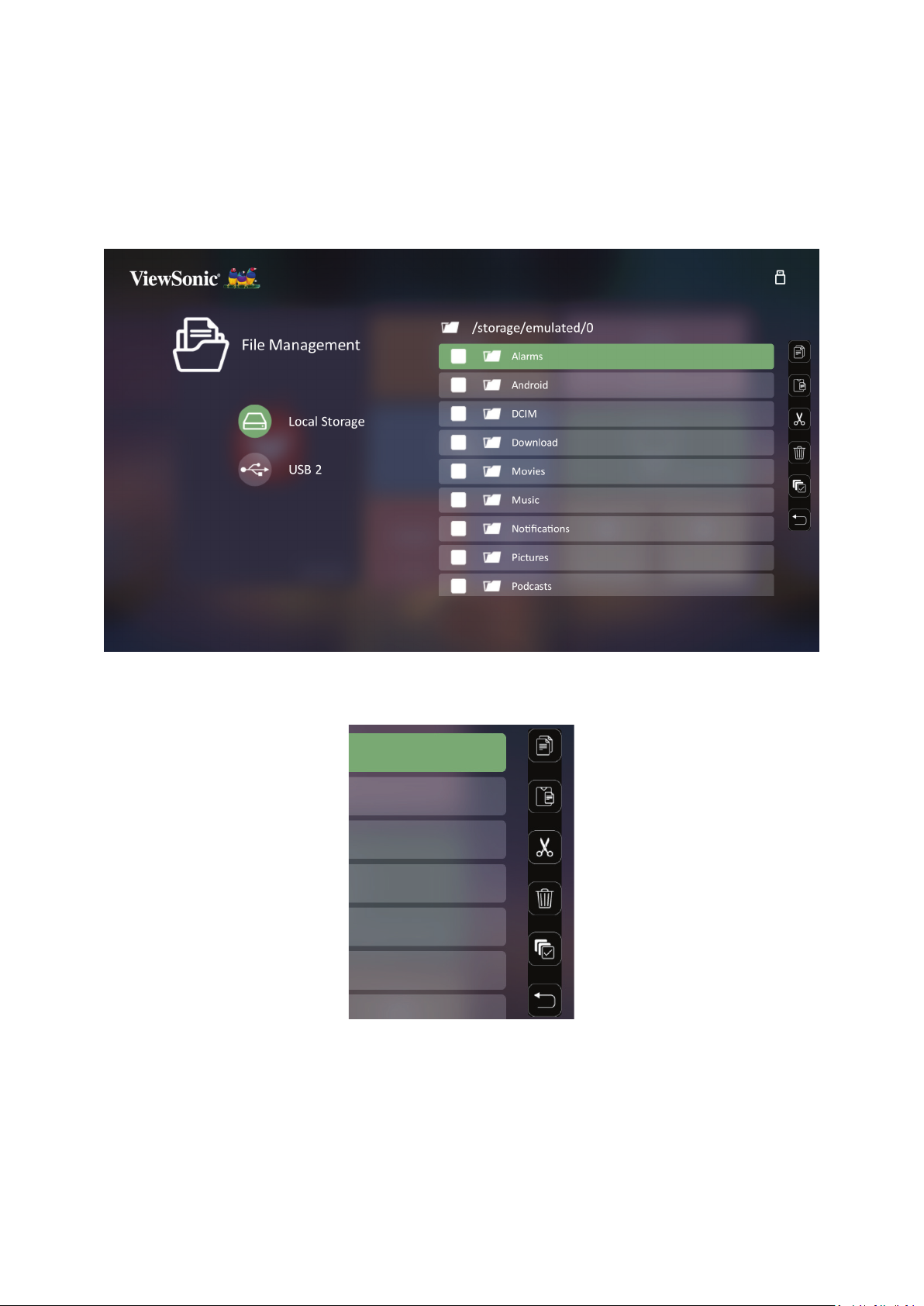
So bearbeiten Sie eine Datei
1. Halten Sie in File Management (Dateiverwaltung) die OK Taste drei (3) Sekunden
lang gedrückt.
2. Vor jeder Datei wird ein Kontrollkästchen angezeigt. Verwenden Sie die
Richtungstasten und drücken Sie OK, um eine oder mehrere Dateien
auszuwählen.
3. Wenn Sie die Rechts Taste drücken, werden die Felder Kopieren, Einfügen,
Ausschneiden, Löschen, Alles auswählen und Zurück angezeigt.
4. Wählen Sie die gewünschte Akon aus und drücken Sie zum Ausführen OK.
5. Beim Kopieren oder Ausschneiden wählen Sie den Zielordner, um den Vorgang
abzuschließen.
64
Page 65

So verwenden Sie die Schaltflächen der Steuerleiste
Die Schaltflächen der Steuerleiste werden auf dem Bildschirm angezeigt, wenn eine
Video-, Musik- oder Fotodatei zum Öffnen ausgewählt wurde.
Bild Video Musik
Zurück Zurück Zurück
Wiedergabe Rücklauf Wiedergabe
Weiter Wiedergabe Pause
Vergrößern Pause Weiter
Verkleinern Schneller Vorlauf
Drehen (links) Weiter Alle wiederholen
Drehen (rechts)
Zufällige
Wiedergabe
Einmal
wiederholen
Liste
wiedergeben
Informationen
Tipps zur Verwendung von USB
Wenn Sie USB zum Lesen und/oder Speichern verwenden, beachten Sie bitte die
folgenden Hinweise:
1. Einige USB-Speichergeräte sind möglicherweise nicht kompabel.
2. Wenn Sie ein USB-Verlängerungskabel verwenden, erkennt das USB-Gerät das
USB möglicherweise nicht.
3. Verwenden Sie nur USB-Speichergeräte, die mit dem Windows Dateisystem
FAT32 oder NTFS formaert sind.
4. Größere Dateien benögen mehr Zeit zum Laden.
5. Daten auf den USB-Speichergeräten können beschädigt werden oder verloren
gehen. Sichern Sie wichge Dateien.
65
Page 66

Unterstützte Dateiformate
Unterstützte Office Formate:
Merkmal Anzeigen
doc/docx Kann doc/docx Dokumente önen und lesen
Dokumentenanzeige
Funktion
Unterstützte
Sprachen der
Benutzeroberfläche
xls/xlsx Kann xls/xlsx Dokumente önen und lesen
ppt/pptx Kann ppt/pptx Dokumente önen und lesen
PDF Kann PDF Dokumente önen und lesen
Es werden 44
Sprachen für die
Benutzeroberäche
unterstützt
Englisch, Vereinfachtes Chinesisch,
Chinesisch (TW), Chinesisch (HK), Spanisch
(LA), Französisch (EU), Portugiesisch (EU),
Portugiesisch (BR), Deutsch, Russisch,
Italienisch, Schwedisch, Spanisch (EU),
Koreanisch, Arabisch, Farsi, Serbisch, Bosnisch,
Mazedonisch, Bulgarisch, Ukrainisch,
Griechisch, Norwegisch, Dänisch, Tschechisch,
Ungarisch, Slowakisch, Polnisch, Rumänisch,
Finnisch, Estnisch, Lesch, Litauisch,
Brisches Englisch, Slowenisch, Kroasch,
Türkisch, Vietnamesisch, Bahasa Indonesia,
Niederländisch, Malaiisch, Thai, Hindi,
Hebräisch, Birmanisch, Katalanisch.
Unterstützte Multimediaformate:
Erweiterung Codec
.avi
.mp4*
.mov
.mkv Video H.264, H.265
.ts
.vob
.mpg Video MPEG1
Video H.264, H.265
Audio MP3
Video H.264, H.265/MPEG 4
Video H.264, H.265, MPEG2
Audio MP3
Video MPEG1, MPEG2
Audio DVD-LPCM
HINWEIS: Videoauösung 3840 x 2160 mit Video-Dekodierformat AVC (CABAC / 3
Referenz-Frames) wird von MP4 nicht unterstützt
66
Page 67
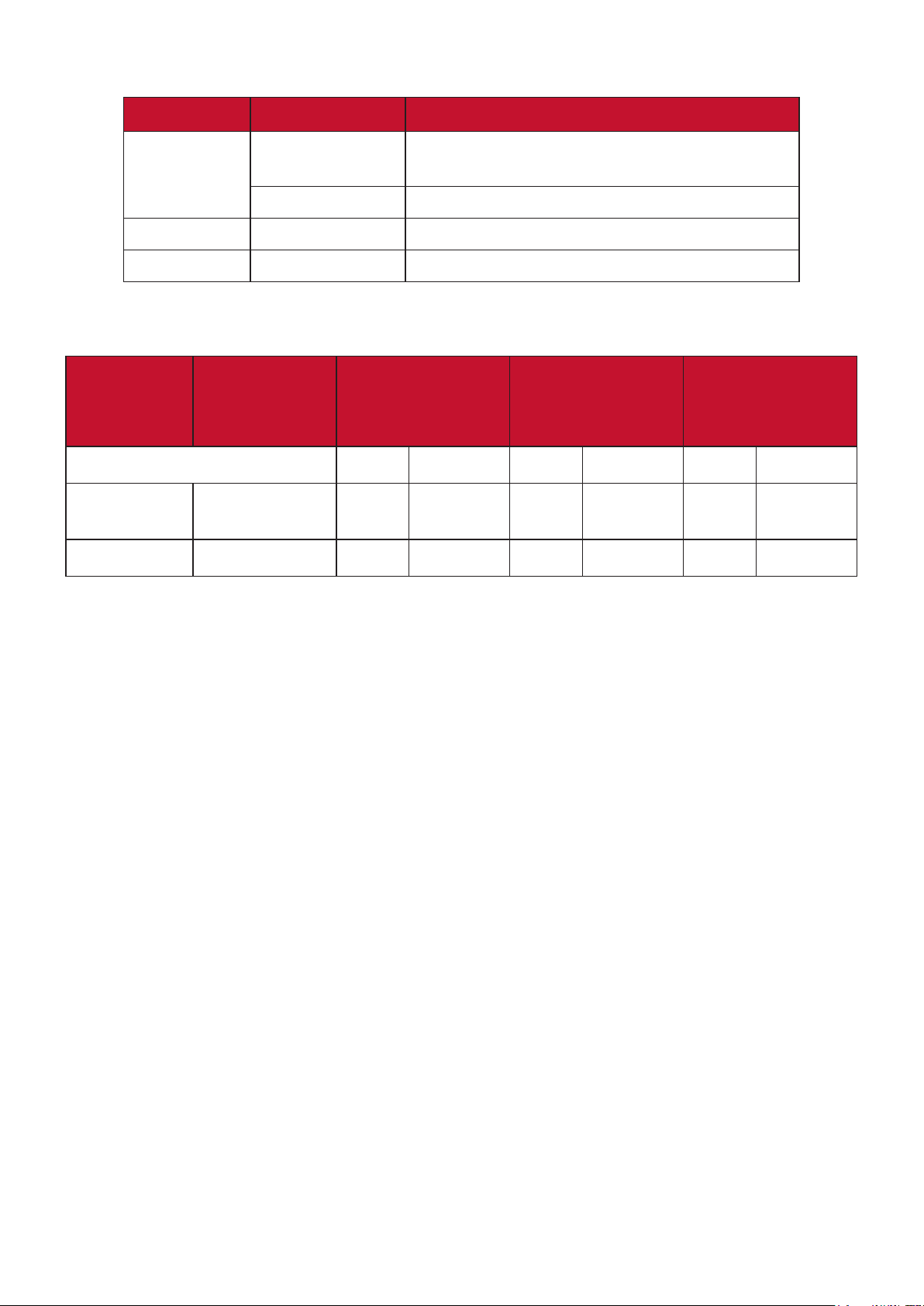
Unterstützte Fotoformate:
Format Typ Maximale Auösung
Progressive JPEG 7680 x 4320
.jpg/.jpeg
Baseline JPEG 7680 x 4320
.bmp 9600 x 6400
.png 7680 x 4320
Unterstützte Formate für extern verbundene Geräte:
Unterstützte
Gerät
Größe
NTFS Format FAT32 Format exFAT
(Max. Größe)
Lesen Schreiben Lesen Schreiben Lesen Schreiben
USB
Speicherstick
USB HDD 2 TB V k. A. V V k. A. k. A.
256 GB V k. A. V V k. A. k. A.
HINWEIS:
• Das in Windows 10 integrierte Formaerungswerkzeug unterstützt nur das FAT32
Format bis zu 32 GB.
• Das Firmware-Upgrade unterstützt nur das FAT32 Format.
67
Page 68
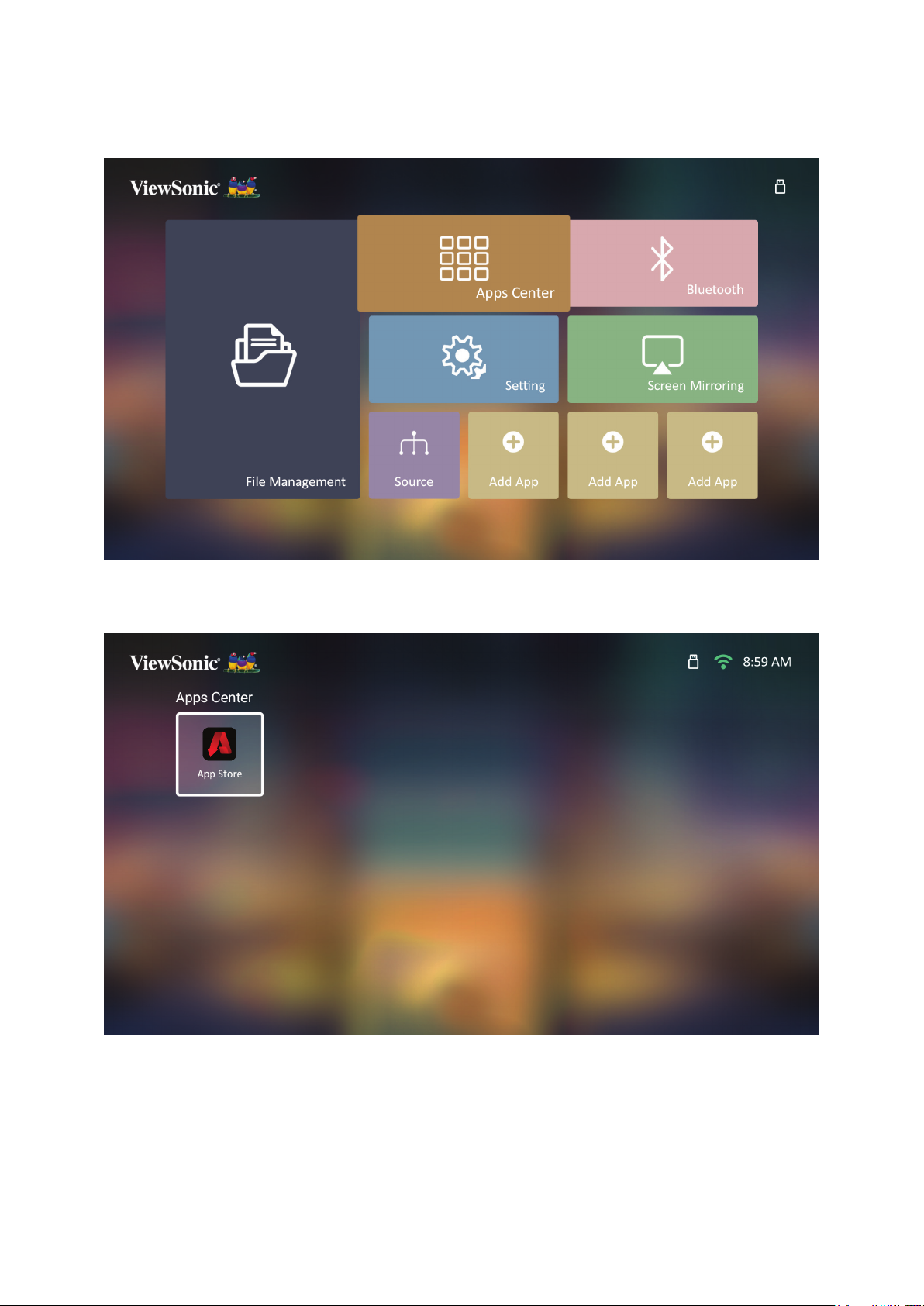
Apps Center (Apps Center)
Apps anzeigen, starten und deinstallieren.
1. Um Ihre Apps anzuzeigen, wählen Sie: Startseite > Apps Center (Apps Center).
2. Verwenden Sie die Richtungstasten, um die gewünschte App auszuwählen.
Drücken Sie dann OK auf der Fernbedienung, um die App zu starten.
HINWEIS: Drücken Sie die Start Taste auf der Fernbedienung, um jederzeit zum
Startbildschirm zurückzukehren.
68
Page 69
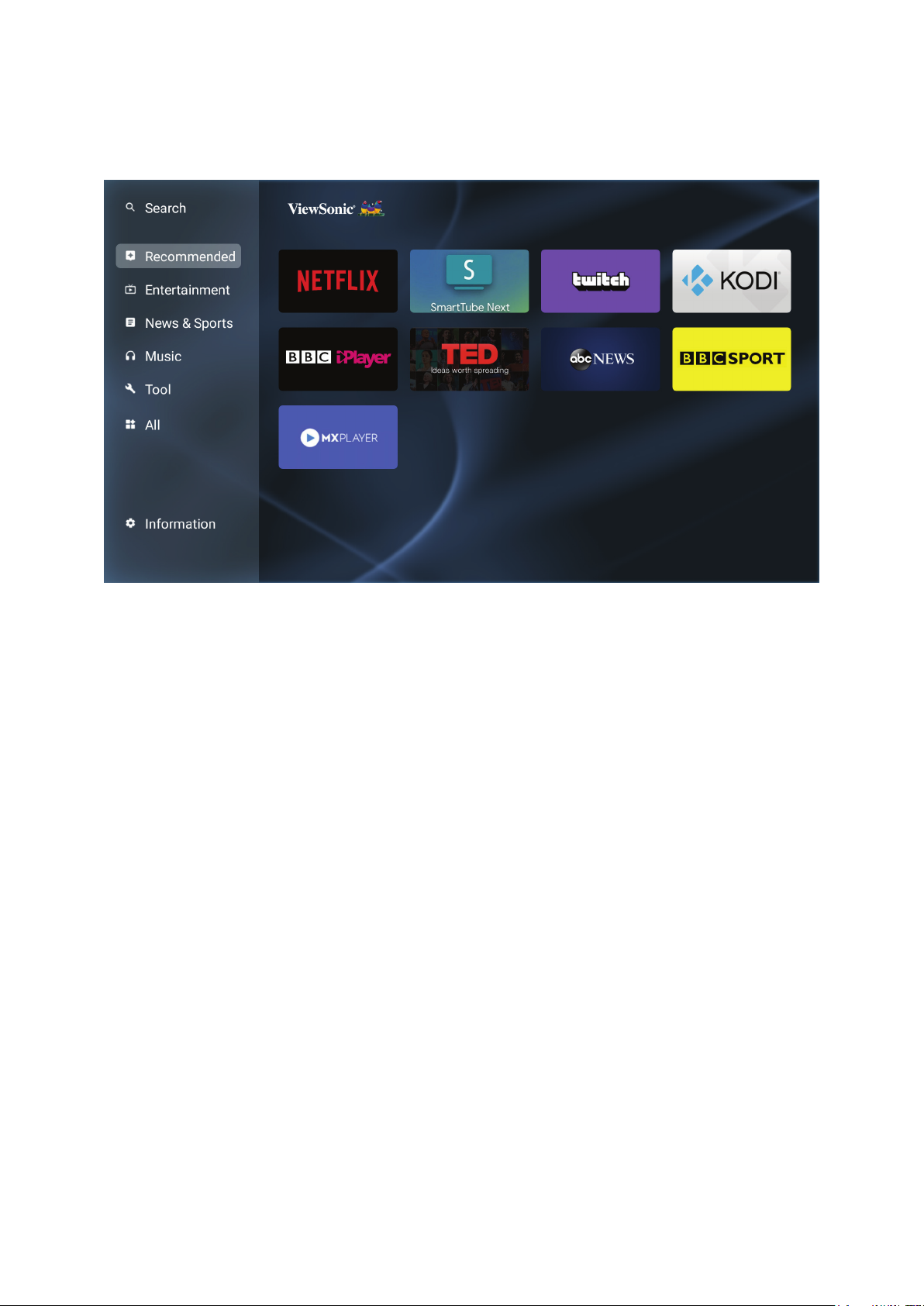
ViewSonic App Store
Verwenden Sie die Richtungstasten, um durch die Menüoptionen zu steuern.
Wenn Sie die gewünschte App gefunden haben, drücken Sie die OK Taste auf der
Fernbedienung, um die App zu installieren.
HINWEIS:
• Sie können Anwendungen von Drianbietern per .apk Datei in der File
Management (Dateiverwaltung) installieren. Bei einigen Apps von Drianbietern
können jedoch Kompabilitätsprobleme aureten.
• Nicht von ViewSonic vorinstallierte Apps sind möglicherweise nicht kompabel
oder funkonieren nicht richg.
• Einige Apps erfordern möglicherweise eine Tastatur und eine Maus.
• Einige Anwendungen können regionsspezisch sein.
69
Page 70
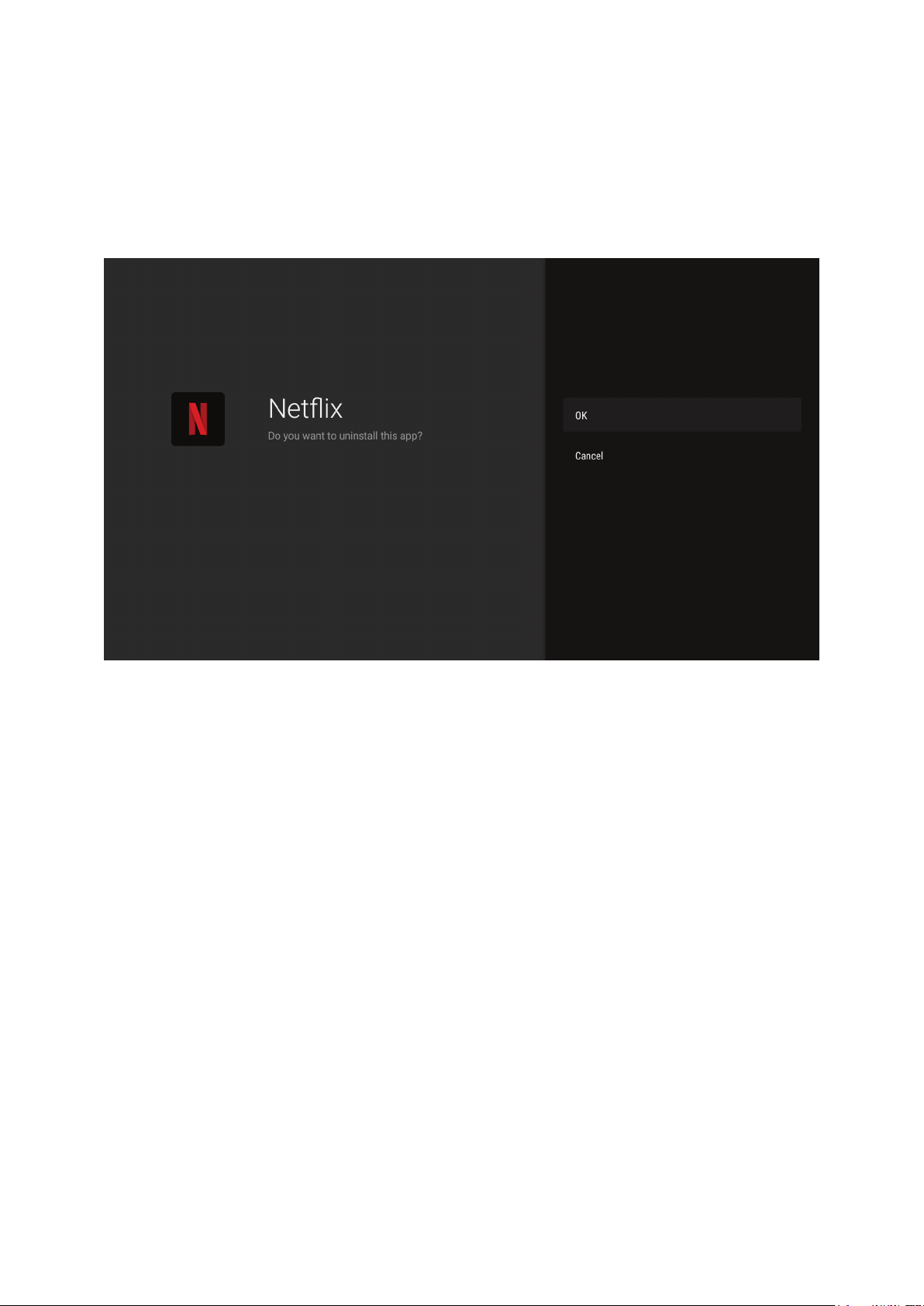
Apps deinstallieren
1. Önen Sie das Apps Center (Apps Center) durch Auswahl von: Startseite > Apps
Center (Apps Center).
2. Verwenden Sie die Richtungstasten, um die gewünschte App auszuwählen.
3. Drücken Sie drei (3) Sekunden lang auf der Fernbedienung auf OK. Das folgende
Dialogfeld wird angezeigt:
4. Wählen Sie OK, um die App zu deinstallieren.
HINWEIS:
Drücken Sie die Start Taste auf der Fernbedienung, um jederzeit zum
Startbildschirm zurückzukehren.
70
Page 71
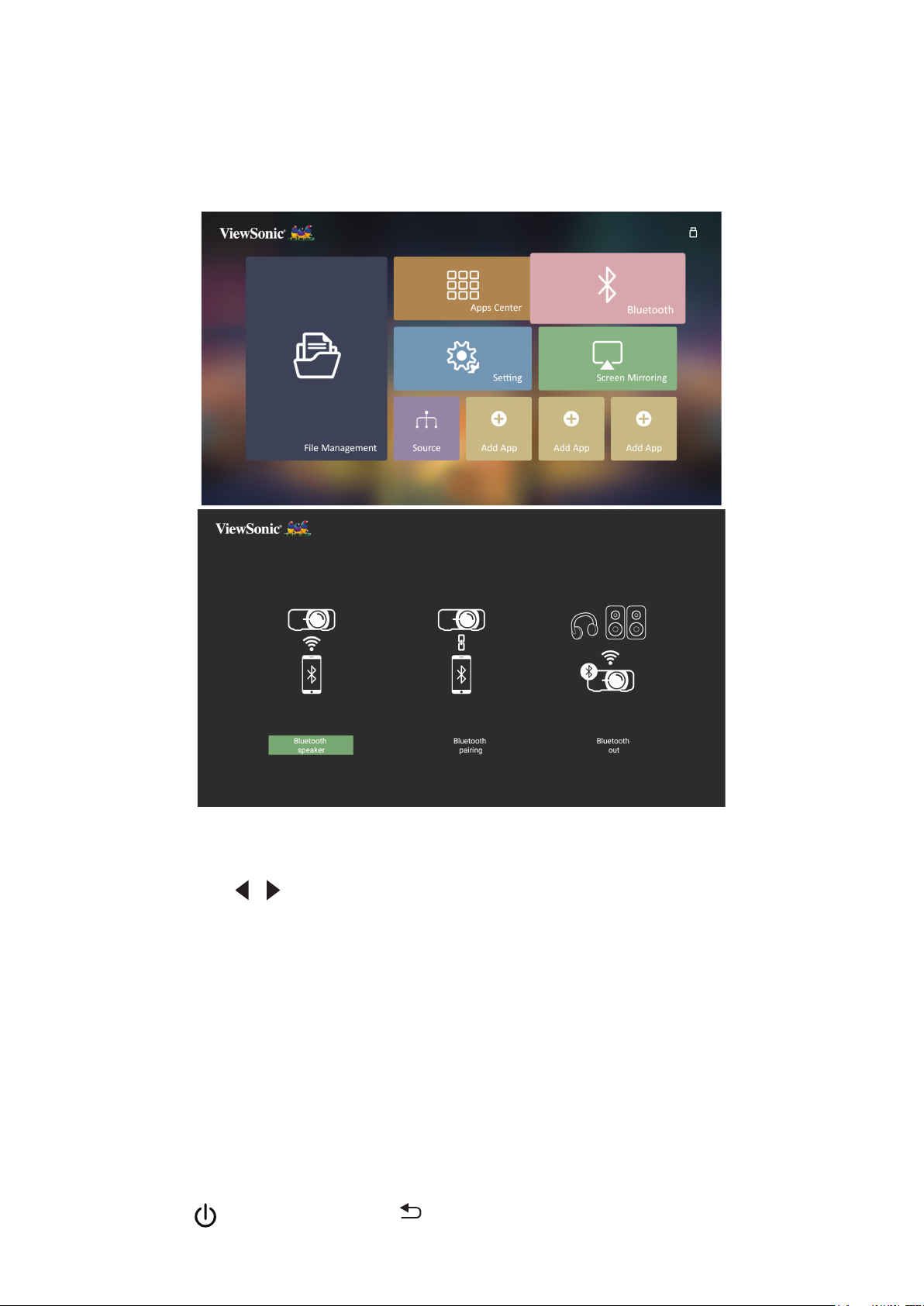
Bluetooth
Der Projektor ist mit Bluetooth ausgestattet, das es dem Benutzer ermöglicht, ein
Gerät für die Audiowiedergabe drahtlos anzuschließen.
HINWEIS:
Koppeln Sie Ihr Gerät mit dem Projektor, bevor Sie den Bluetooth Lautsprecher
verwenden.
Zum Verbinden und Koppeln Ihres Geräts:
1. Wechseln Sie zu: Startbildschirm > Bluetooth.
2. Verwenden Sie
/ zur Auswahl von Bluetooth Speaker (Bluetooth
Lautsprecher) oder Bluetooth Pairing (Bluetooth Kopplung). Drücken Sie
anschließend auf ENTER/OK.
3. Ein Dialogfenster wird angezeigt. Wählen Sie Connect (Verbinden) und drücken
Sie auf ENTER/OK, um den Bluetooth Modus aufzurufen.
4. Beim Aufruf des Kopplungsmodus ist ein Soundeffekt zu hören.
5. Nach erfolgreicher Verbindung ist ein weiterer Soundeffekt zu hören.
HINWEIS:
Der Name des Projektors wird als "ViewSonic Projector" (ViewSonic-Projektor)
angegeben. Wenn sowohl der Projektor als auch Ihr Gerät nach der Kopplung
eingeschaltet sind, werden sie im Bluetooth Speaker (Bluetooth Lautsprecher)
Modus automasch über Bluetooth verbunden. Wenn die Verbindung
hergestellt ist, beachten Sie bie, dass der Bluetooth Modus nur über die
Ein/Aus, Exit und die Tasten beendet werden kann.
71
Page 72

6. Der Projektor sucht nach Bluetooth Geräten in der Nähe. Wählen Sie Ihr Gerät
aus der Liste aus und drücken Sie ENTER/OK.
Sie können den Projektor auch an externe Kopfhörer oder Lautsprecher
anschließen, die Bluetooth unterstützen:
1. Wechseln Sie zu: Startbildschirm > Bluetooth.
2. Verwenden Sie
/ zur Auswahl von Bluetooth Out (Bluetooth Ausgang).
Drücken Sie anschließend auf ENTER/OK.
HINWEIS: Wenn sowohl der Projektor als auch Ihr Gerät nach der Kopplung
eingeschaltet sind, werden sie automasch über Bluetooth verbunden.
HINWEIS: Die Bluetooth Out (Bluetooth Ausgang) Funkon ist nur verfügbar,
wenn die Eingangsquelle Smart System ist. Sie ist nicht für die HDMI/
USB-C Quelle verfügbar.
HINWEIS: Wenn die Eingangsquelle HDMI/USB-C ist, denken Sie daran, das
angeschlossene Bluetooth-Gerät auszuschalten, um zu vermeiden, dass
Sie zwei Töne gleichzeig hören.
72
Page 73

Seng (Einstellung)
Unter Setting (Einstellung) können Sie Netzwerkeinstellungen, Basis und Erweiterte
Einstellungen, Datum und Uhrzeit, Firmware-Aktualisierung anpassen und
Informationen anzeigen.
Network Sengs (Netzwerkeinstellungen)
1. Wählen Sie: Start > Seng (Einstellung) > Network Sengs
(Netzwerkeinstellungen).
2. Wählen Sie Wi-Fi (WLAN).
73
Page 74

3. Wählen Sie mit den Links/ Rechts die Option Enable (Aktiviert).
4. Die verfügbaren Netzwerke werden angezeigt. Wählen Sie ein WLAN Netzwerk.
5. Wenn ein sicheres WLAN Netzwerk verbunden ist, geben Sie bei Bedarf das
Passwort ein.
74
Page 75
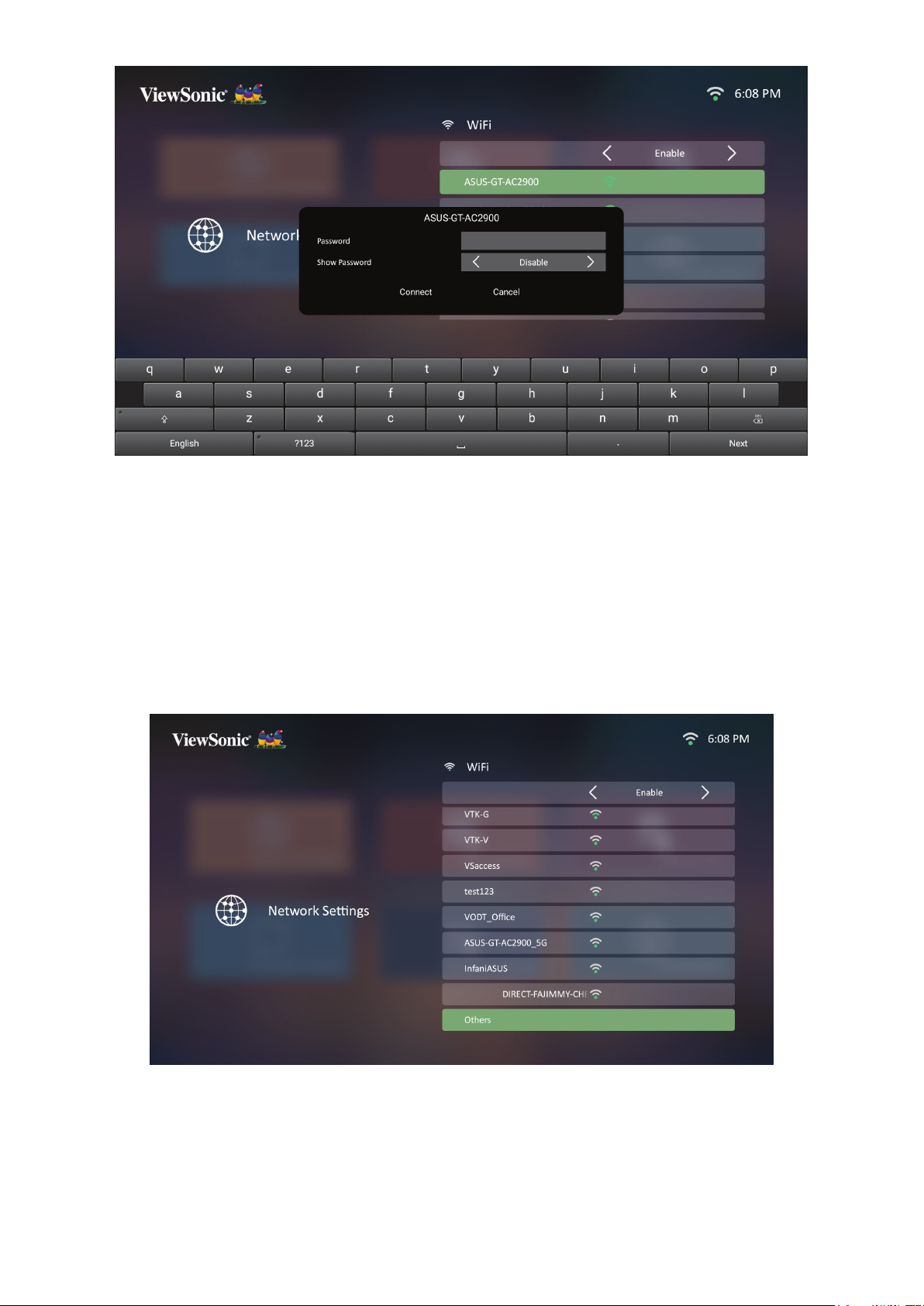
Benutzerdenierte SSID
1. Wechseln Sie zu: Start > Sengs (Einstellungen) > Network Sengs
(Netzwerkeinstellungen) > Wi-Fi (WLAN).
2. Drücken Sie auf der Fernbedienung auf Links oder Rechts zur Auswahl von Enable
(Akviert).
3. Wählen Sie aus der Liste der verfügbaren WLAN Netzwerke Others (Andere) und
drücken Sie auf der Fernbedienung auf OK.
4. Geben Sie die SSID ein und wählen Sie die Sicherheitsstufe.
75
Page 76
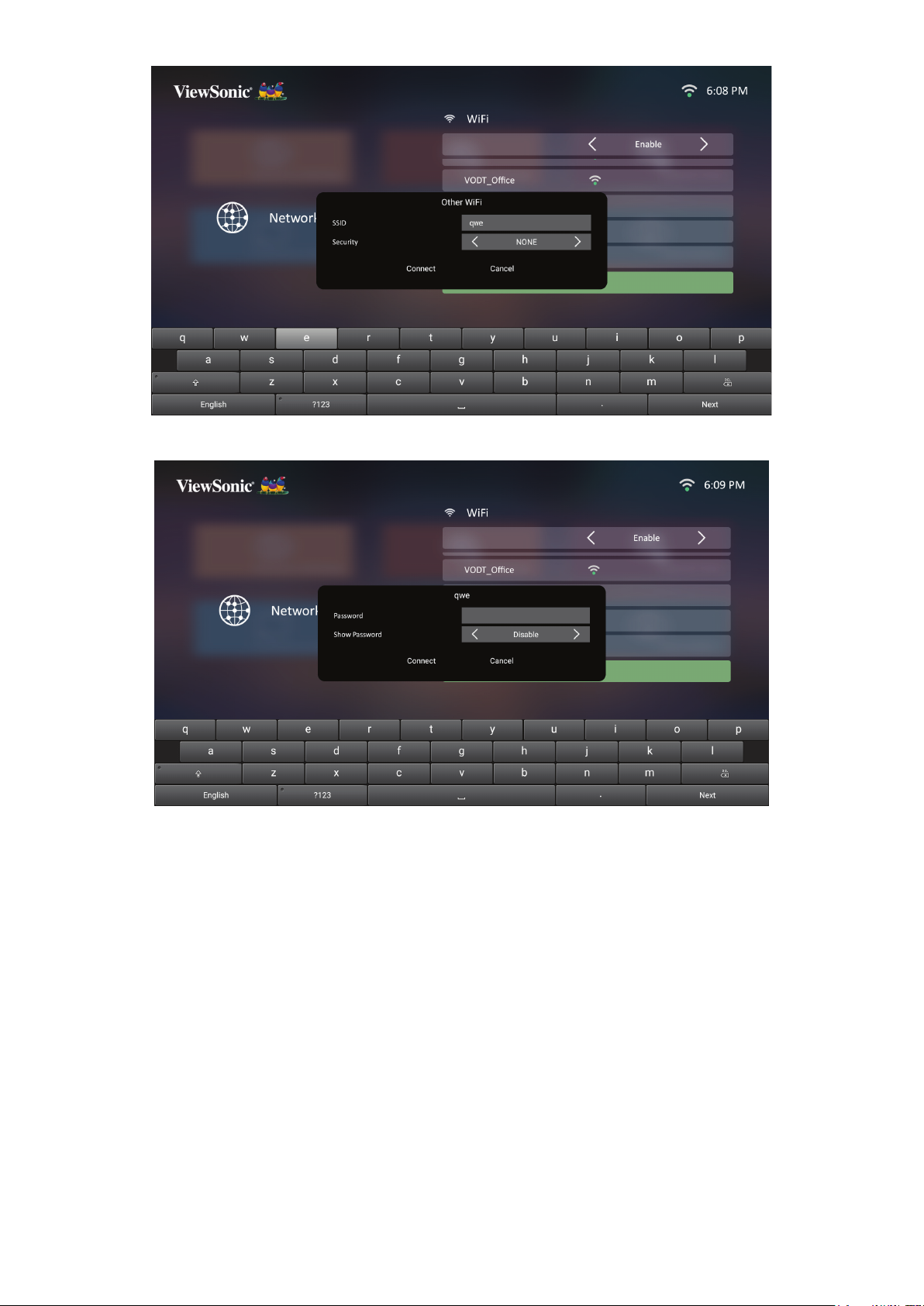
5. Geben Sie das Passwort ein, wenn Sie dazu aufgefordert werden.
Basic Sengs (Basis Einstellungen)
1. Wählen Sie: Start > Seng (Einstellung) > Basic Sengs (Basis Einstellungen).
76
Page 77
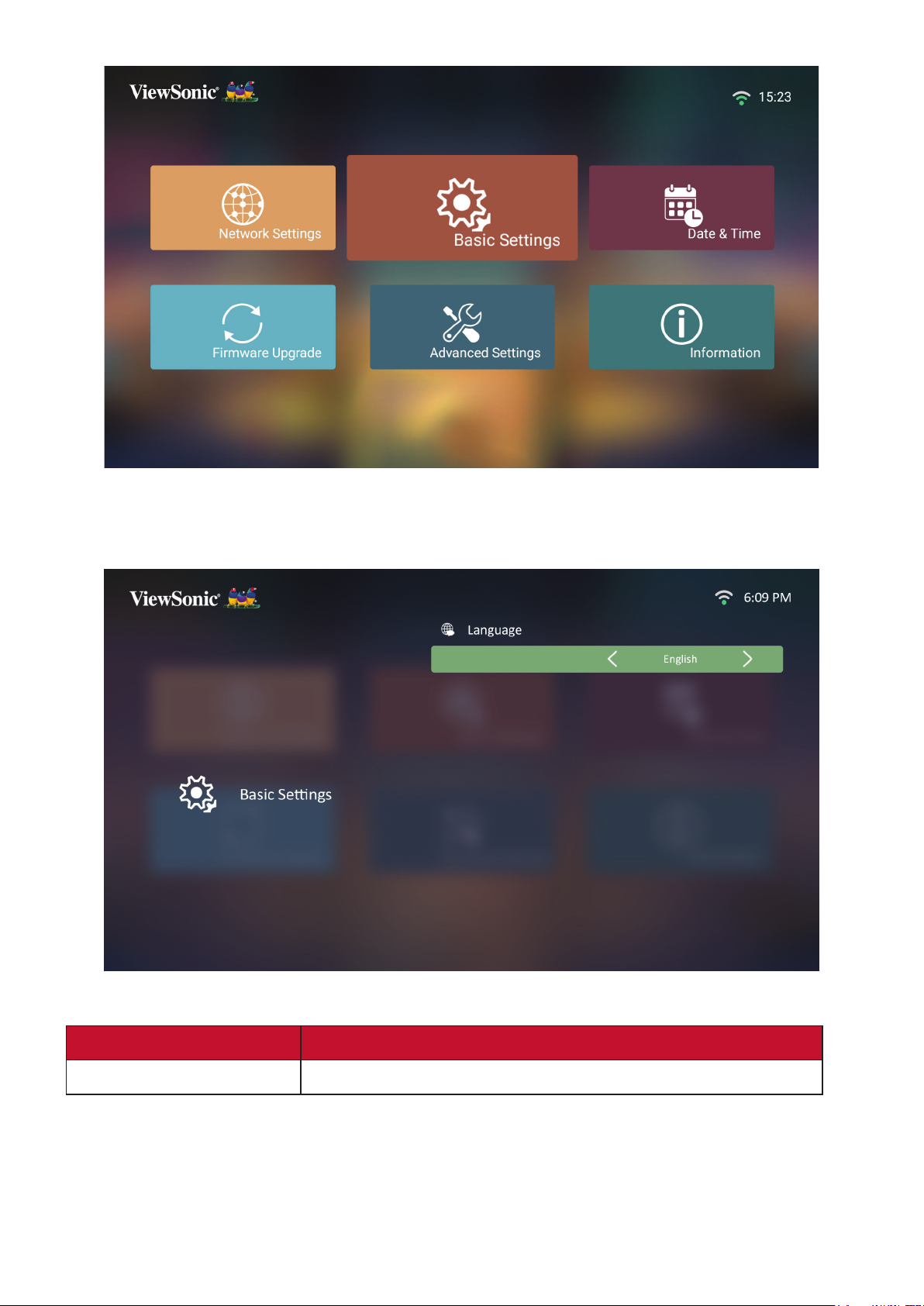
2. Verwenden Sie die Oben und Unten Tasten zur Auswahl der gewünschten Opon
und drücken Sie auf OK. Verwenden Sie dann die Links und Rechts Tasten, um
Anpassungen vorzunehmen oder eine Auswahl zu treen.
3. Drücken Sie auf die Zurück Taste, um zu einem vorherigen Menü zurückzukehren.
Menü Beschreibung
Language (Sprache) Wählen Sie Ihre gewünschte Sprache.
77
Page 78
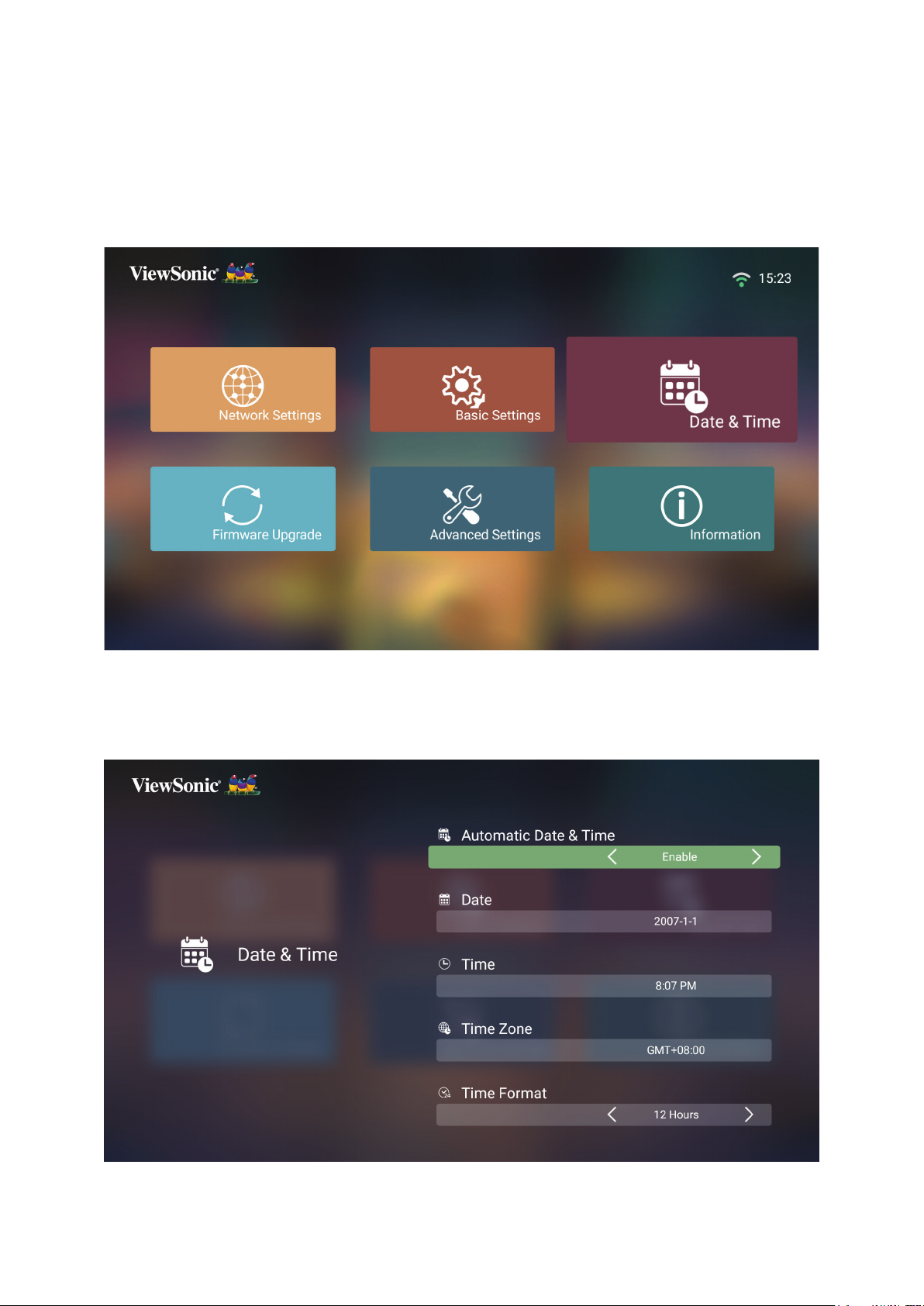
Date & me (Datum & Uhrzeit)
Passen Sie Date (Datum), Time (Uhrzeit), Time Zone (Zeitzone) und das Time
Format (Zeitformat) an.
HINWEIS:
Die Uhrzeit wird nach dem Herstellen der Verbindung mit dem Internet in
der oberen rechten Ecke angezeigt.
1. Wählen Sie: Start > Seng (Einstellung) > Date & Time (Datum & Uhrzeit).
2. Verwenden Sie die Oben und Unten Tasten zur Auswahl der gewünschten Opon
und drücken Sie auf OK. Verwenden Sie dann die Links und Rechts Tasten, um
Anpassungen vorzunehmen oder eine Auswahl zu treen.
78
Page 79
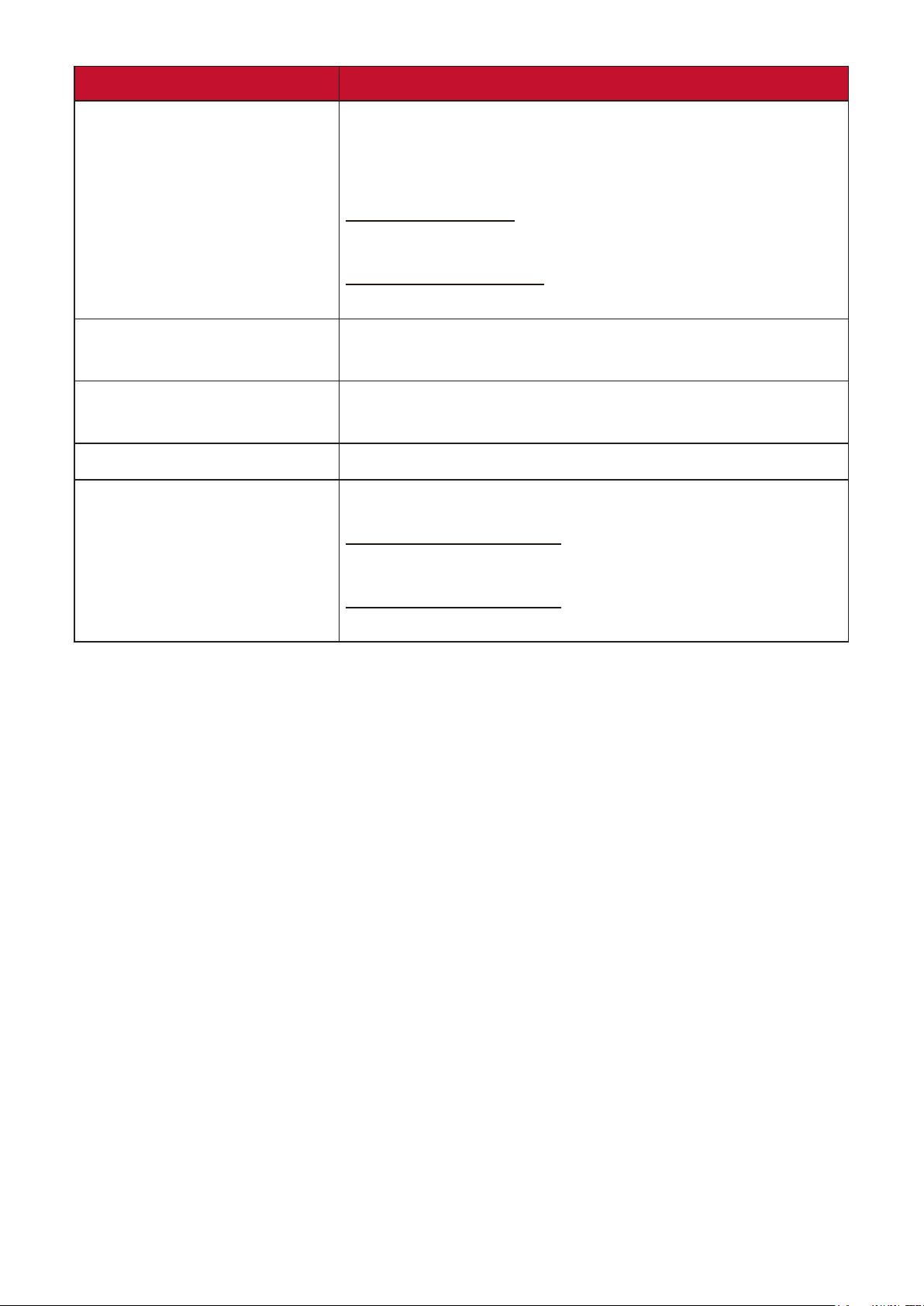
Menü Beschreibung
Benutzer können das Datum und die Uhrzeit
automatisch synchronisieren, nachdem sie eine
Automatic Date & Time
(Automatisches Datum &
Uhrzeit)
Date (Datum)
Time (Uhrzeit)
Time Zone (Zeitzone)
Time Format (Zeitformat)
Verbindung zum Internet hergestellt haben.
Enable (Aktiviert)
Synchronisation aktiviert.
Disable (Deaktiviert)
Synchronisation deaktiviert.
Stellt das Datum automatisch ein, wenn eine
Verbindung zu einem Netzwerk besteht.
Stellt die Uhrzeit automatisch ein, wenn eine
Verbindung zu einem Netzwerk besteht.
Wählen Sie den gewünschten Standort.
Wählen Sie ein anderes Zeitformat für die Anzeige.
12 Hours (12 Stunden)
12-Stunden Uhr.
24 Hours (24 Stunden)
24-Stunden Uhr.
79
Page 80
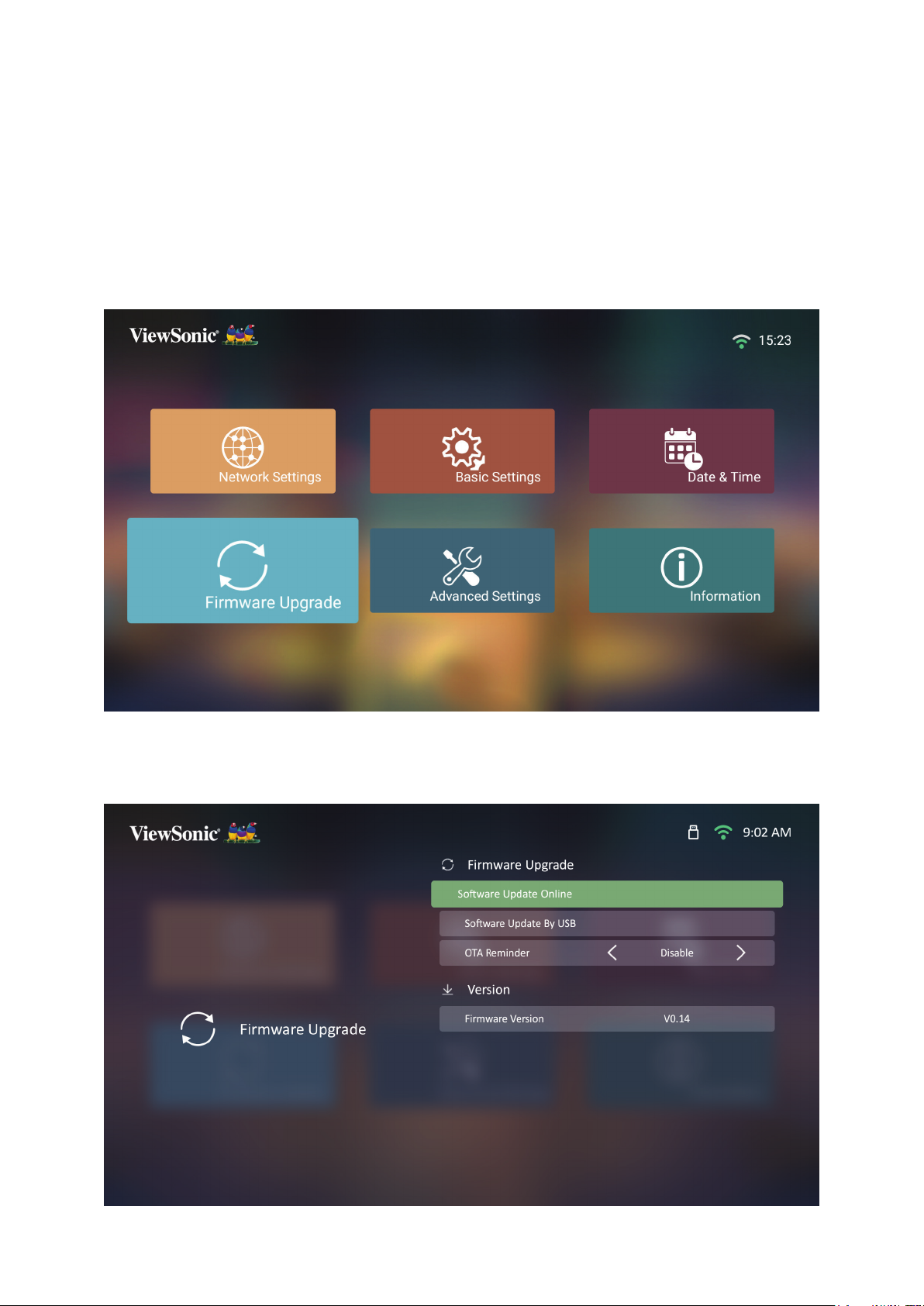
Firmware Upgrade (Firmwareaktualisierung)
Benutzer können die Firmware über das Internet oder per USB aktualisieren und
die Versionsnummer überprüfen.
HINWEIS:
Ziehen Sie während des Aktualisierungsvorgangs nicht das Netzkabel oder
USB ab und trennen Sie nicht die Verbindung zum Internet.
1. Vergewissern Sie sich vor dem Aufrufen des Firmware Upgrade (Firmwareaktua-
lisierung) Menüs, dass der Projektor mit dem Internet verbunden ist.
2. Wählen Sie zum Aufruf des Menüs: Start > Seng (Einstellung) > Firmware
Upgrade (Firmwareaktualisierung).
Firmwareaktualisierung online
1. Wechseln Sie zu: Start > Seng (Einstellung) > Firmware Upgrade (Firmwareak-
tualisierung) > Soware Update Online (Sowareaktualisierung Online).
2. Wählen Sie Enter durch Drücken von OK auf der Fernbedienung.
80
Page 81
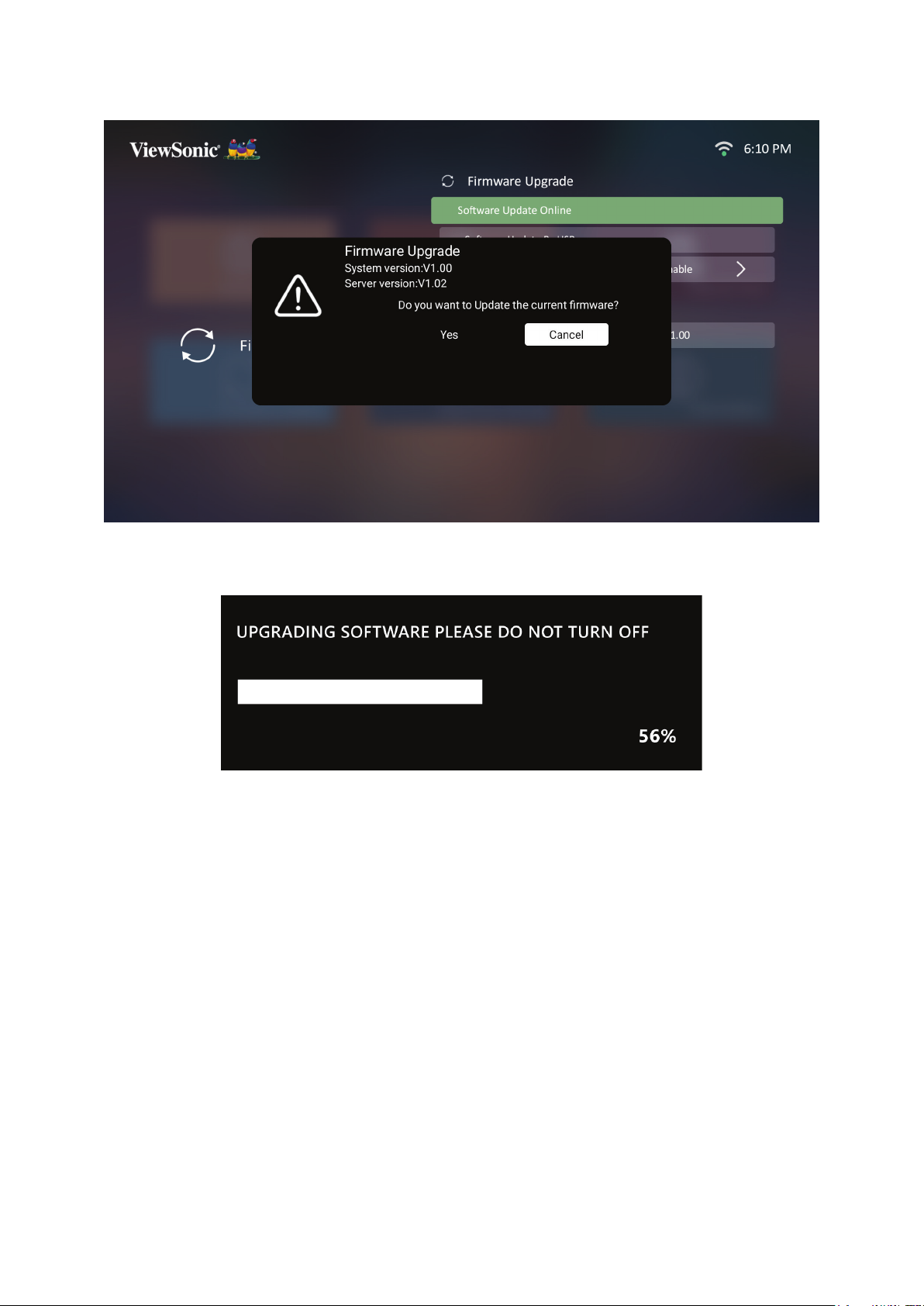
3. Das System prü die ViewSonic Webseite (OTA) und zeigt die unten stehende
Dialogmeldung an, wenn eine neue Firmware vorhanden ist.
4. Nach der Auswahl von Yes (Ja) wird ein Fortschrisbalken angezeigt, wenn der
Download beginnt.
5. Nach dem Erreichen von 100% wird der Projektor neu gestartet und der
Bildschirm wird einige Minuten lang dunkel sein. Der gesamte Vorgang dauert
etwa 10 Minuten.
6. Nach der Firmwareaktualisierung dauert es ein paar Minuten, bis der Projektor
neu gestartet wird.
81
Page 82

Firmwareaktualisierung per USB mit FAT32 Format
HINWEIS:
NTFS Format, nur lesen.
1. Laden Sie die neueste Version von der ViewSonic Webseite herunter und
kopieren Sie die Datei auf ein USB-Gerät.
2. Schließen Sie das USB-Gerät an den Projektor an und gehen Sie dann zu: Start >
Seng (Einstellung) > Firmware Upgrade (Firmwareaktualisierung) > Soware
Update By USB (Sowareaktualisierung per USB).
3. Wählen Sie Enter durch Drücken von OK auf der Fernbedienung.
4. Das System erkennt die Firmwareversion und zeigt die obige Dialogmeldung an.
5. Nach der Auswahl von Yes (Ja) wird ein Fortschrisbalken angezeigt, wenn der
Download beginnt.
6. Nach dem Erreichen von 100% wird der Projektor neu gestartet und der
Bildschirm wird einige Minuten lang dunkel sein. Der gesamte Vorgang dauert
etwa 10 Minuten.
7. Nach der Firmwareaktualisierung dauert es ein paar Minuten, bis der Projektor
neu gestartet wird.
82
Page 83
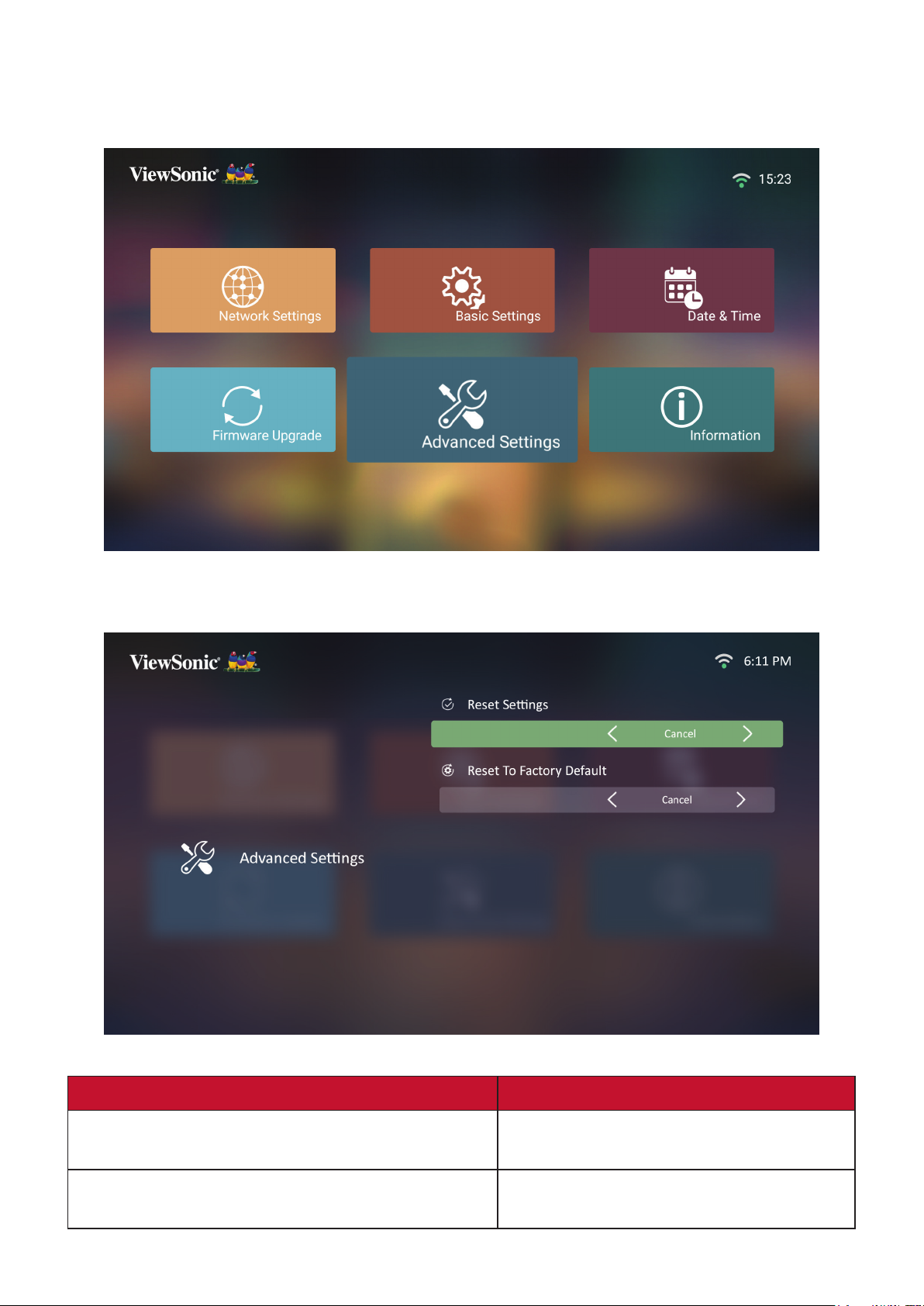
Advanced Sengs (Erweiterte Einstellungen)
1. Wählen Sie: Start > Seng (Einstellung) > Advanced Sengs (Erweiterte
Einstellungen).
2. Verwenden Sie die Oben und Unten Tasten zur Auswahl der gewünschten Opon
und drücken Sie auf OK. Verwenden Sie dann die Links und Rechts Tasten, um
Anpassungen vorzunehmen oder eine Auswahl zu treen.
3. Drücken Sie auf die Zurück Taste, um zu einem vorherigen Menü zurückzukehren.
Menü Beschreibung
Reset Settings (Einstellungen zurücksetzen)
Reset To Factory Default
(Standardeinstellungen wiederherstellen)
83
Setzt die WLAN und Bluetooth
Einstellungen zurück.
Zurück auf Werkseinstellungen.
Page 84

Informaon (Informaonen)
1. Wählen Sie: Start > Seng (Einstellung) > Informaon (Informaonen).
2. Systemstatus und Informaonen anzeigen.
HINWEIS: Drücken Sie die Start Taste auf der Fernbedienung, um jederzeit zum
Startbildschirm zurückzukehren.
84
Page 85
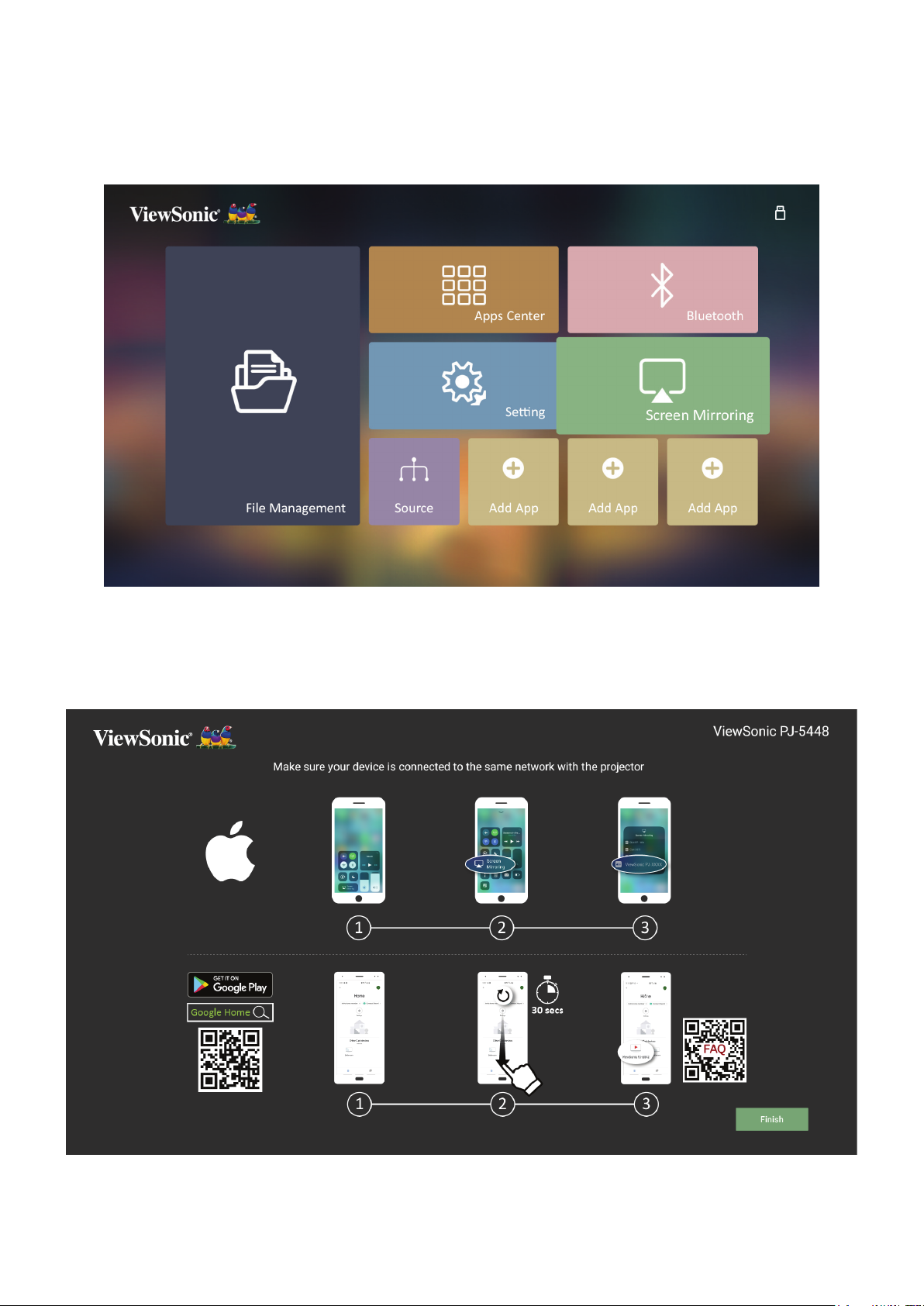
Screen Mirroring (Bildschirmspiegelung)
Spiegeln Sie den Bildschirm Ihres persönlichen Geräts.
HINWEIS:
Stellen Sie sicher, dass Ihr Gerät mit demselben Netzwerk wie der
Projektor verbunden ist.
Screen Mirroring (Bildschirmspiegelung) bietet eine 5GHz WLAN Verbindung, über
die Benutzer den Bildschirm auf ihrem persönlichen Gerät spiegeln können.
HINWEIS:
Stellen Sie sicher, dass Ihr Gerät mit demselben Netzwerk wie der
Projektor verbunden ist.
Für iOS:
3. Rufen Sie das Dropdown-Steuerungsmenü auf.
85
Page 86

4. Wählen Sie das "Screen Mirroring" (Bildschirmspiegelung) Symbol.
5. Wählen Sie "ViewSonic PJ-XXXX".
Für Android:
1. Laden, installieren und önen Sie die "Google Home" App.
2. Ziehen Sie zum Aktualisieren der App und warten Sie 30 Sekunden lang.
3. "ViewSonic PJ-XXXX" wird nun sichtbar sein, wählen Sie es aus.
HINWEIS:
Einige Android Geräte unterstützen direkte "Übertragung". Wenn Ihr Gerät
dies unterstützt, gehen Sie zur Übertragungsfunkon und wählen Sie
"ViewSonic PJ-XXX" aus der Liste der verfügbaren Geräte. Sie können auch
den FAQ QR-Code scannen und den Schrien zur direkten Übertragung
Ihres Android Geräts folgen.
86
Page 87
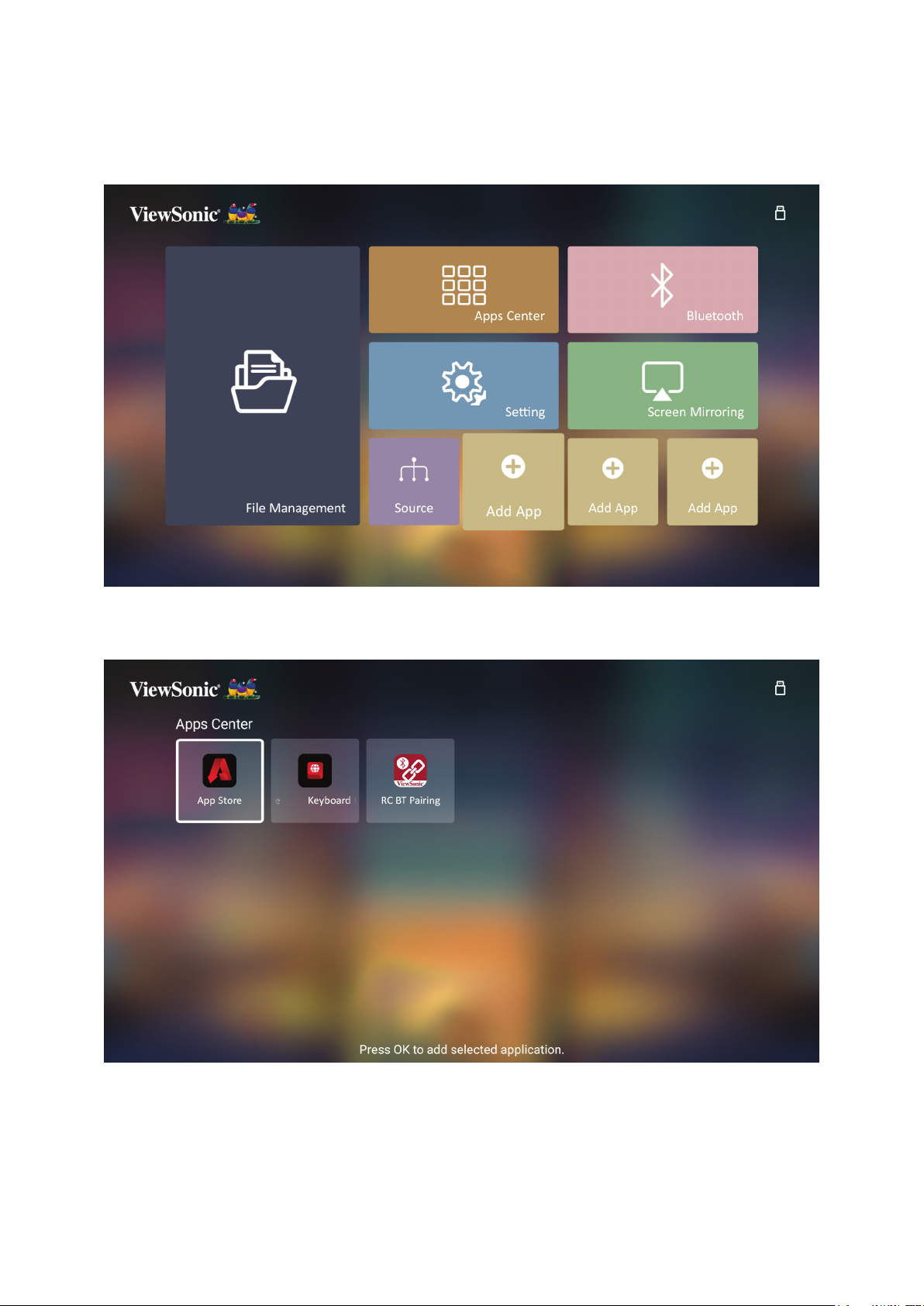
Apps hinzufügen
Fügen Sie Ihre Lieblings-Apps zum Startbildschirm hinzu.
1. Wählen Sie auf dem Startbildschirm die Opon Add App (App hinzufügen) und
drücken Sie anschließend auf der Fernbedienung auf OK.
2. Verwenden Sie die Richtungstasten, um die gewünschte App auszuwählen, und
drücken Sie auf OK.
3. Ihre Lieblings-App wird nun auf dem Startbildschirm angezeigt.
87
Page 88
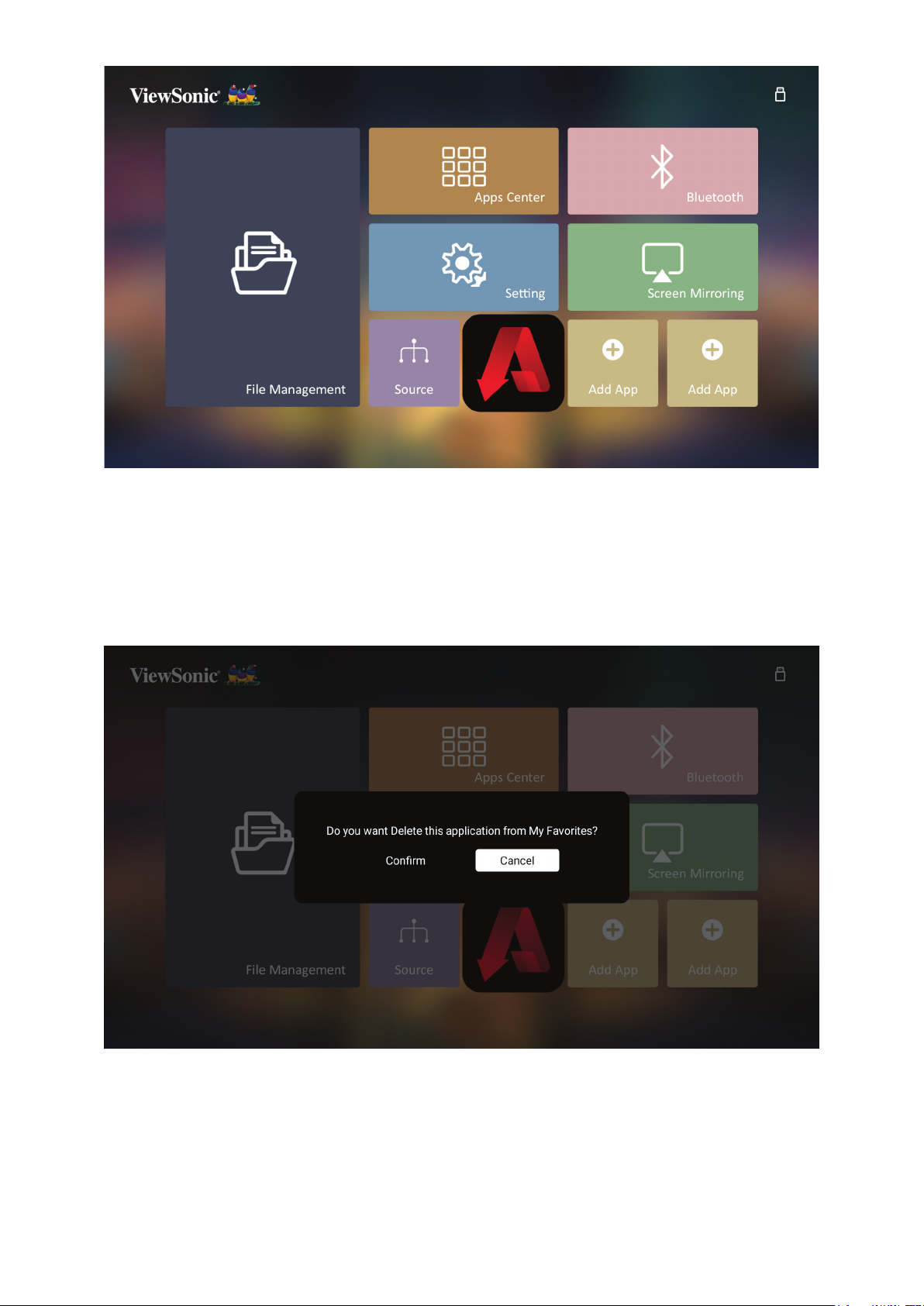
Apps vom Startbildschirm löschen
1. Wählen Sie auf dem Startbildschirm die App aus, die Sie löschen möchten, und
halten Sie drei (3) Sekunden lang OK gedrückt.
2. Die Meldung "Do you want Delete this applicaon from My Favorites?" (Möchten
Sie diese Anwendung aus den Favoriten löschen?) wird angezeigt.
3. Wählen Sie Yes (Ja) und drücken Sie OK, um die App zu löschen.
88
Page 89
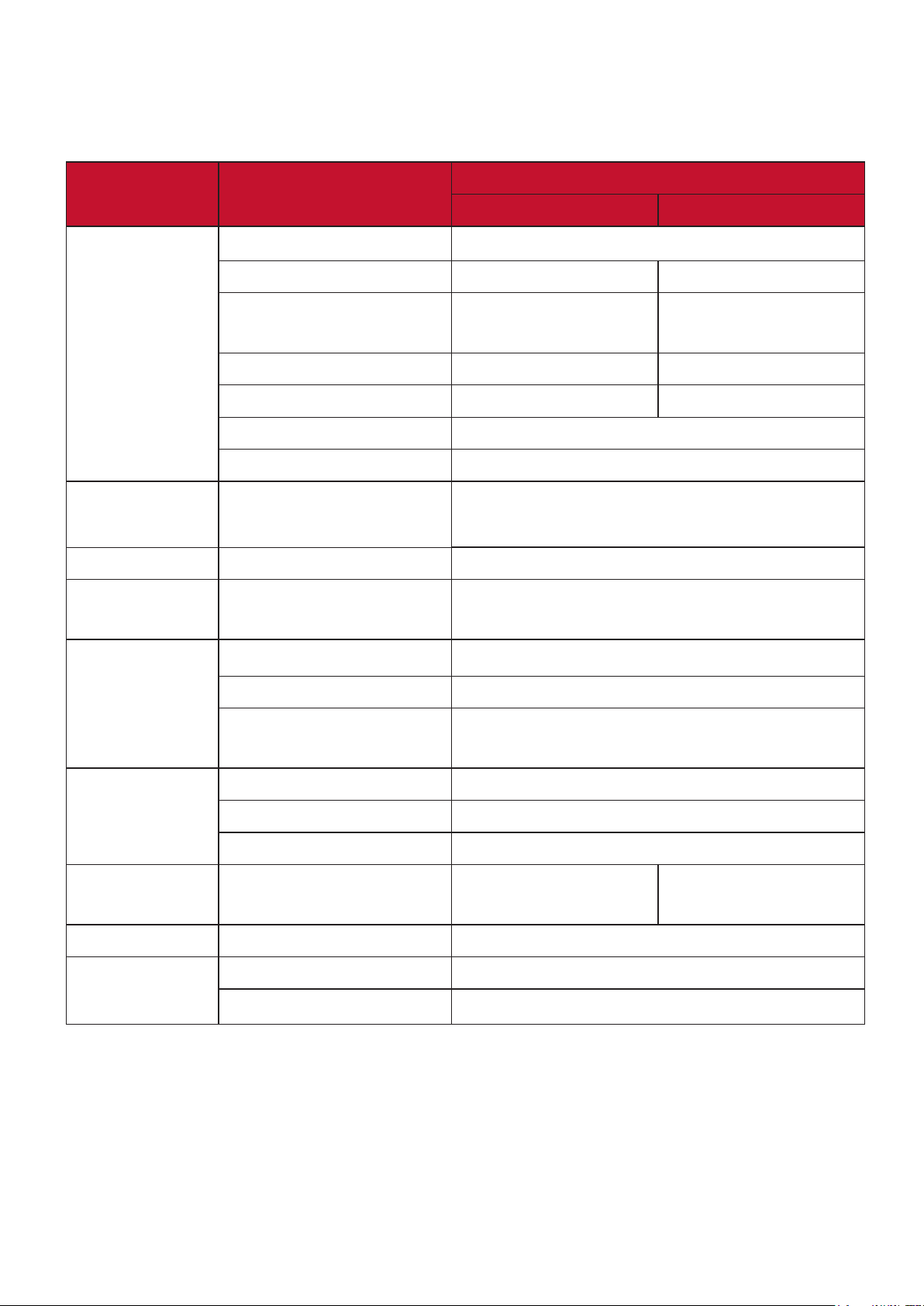
Anhang
Technische Daten
Merkmal Kategorie Technische Daten
X1-4K X2-4K
Projektor Typ 0,65" 4K UHD, LED
Anzeigegröße 60"~150" 60"~120"
Projektionsverhältnis 1,15~1,5
(95"±3%@2,41m)
Linse F = 2,48 – 2,78 F = 2,53 – 2,73
Optischer Zoom 1,3x±3% 1,2x±3%
Lichtquellentyp LED
Anzeigesystem 1-CHIP DMD
Eingangssignal HDMI f
: 15K~135KHz, fv: 23~240Hz,
h
Max. Pixelrate: 600MHz
Auflösung Nativ 3840 x 2160
Netzteil
1
Netzeingangsspannung AC 100-240V, 50/60 Hz (automatische
Umschaltung)
Betriebsbedingungen
Temperatur 0°C bis 40°C (32°F bis 104°F)
Luftfeuchtigkeit 10% bis 90% (nicht kondensierend)
Meereshöhe 0 bis 1499 m bei 0°C bis 35°C
1500 bis 3000 m bei 0°C bis 30°C
0,69~0,83
(95"±3%@1,44m)
Speicherbedingungen
Temperatur -20°C bis 60°C (nicht kondensierend)
Luftfeuchtigkeit 10% bis 90% (nicht kondensierend)
Meereshöhe 0 bis 12200 m bei 30°C
Abmessungen Physikalisch (B x H x T) 355 x 121 x 244 mm
(14" x 4,8" x 9,6")
355 x 121 x 251 mm
(14" x 4,8" x 9,9")
Gewicht Physisch 3,6±0,2 kg (7,94±0,44 lb)
Stromverbrauch
1
Bitte verwenden Sie nur das Netzteil von ViewSonic® oder einer autorisierten Quelle.
2
Die Testbedingungen entsprechen den EEI-Normen.
2
Ein
Aus < 0,5W (Standby)
236 W (typisch)
89
Page 90

Projektor Abmessungen
X1-4K
X2-4K
MENU
EXIT
ENTER
SOURCE COLOR
?
BLANK
MODE
244
355 mm
mm
121 mm
MENU
BLANK
EXIT
ENTER
SOURCE COLOR
MODE
?
251
mm
90
Page 91
Timingtabelle
HDMI/USB C (PC)
Signal Auflösung (Punkte) Bildformat Bildwiederholfrequenz (Hz)
VGA 640 x 480 4:3 60/72/75/120
SVGA 800 x 600 4:3 60/72/75/120
XGA 1024 x 768 4:3 60/70/75/120
1152 x 864 4:3 75
HD 1280 x 720 16:9 60/120
WXGA 1280 x 768 15:9 60
1280 x 800 16:10 60/75/120
1366 x 768 16:9 59,7
Quad-VGA 1280 x 960 4:3 60
SXGA 1280 x 1024 5:4 60/75
SXGA+ 1400 x 1050 4:3 60
WXGA+ 1440 x 900 16:10 60
UXGA 1600 x 1200 4:3 60
WSXGA+ 1680 x 1050 16:10 60
WUXGA 1920 x 1200 16:10 60
MAC 13" 640 x 480 4:3 67
MAC 16" 832 x 624 4:3 75
MAC 19" 1024 x 768 4:3 75
MAC 21" 1152 x 870 4:3 75
HDTV (1080p) 1920 x 1080 16:9 60/120/240
1440p 2560 x 1440 16:9 60/120RB
4K UHD 3840 x 2160 16:9 30/60
HDMI/USB-C (Video)
Signal Auflösung (Punkte) Bildformat Bildwiederholfrequenz (Hz)
HDTV (4K) 3840 x 2160 16:9 24 / 25 / 30 / 50 / 60
HDTV (1440P) 2560 x 1440 16:9 60/120RB
HDTV (1080p) 1920 x 1080 16:9 24
HDTV (1080p) 1920 x 1080 16:9 50 / 60
HDTV (1080i) 1920 x 1080 16:9 50 / 60
HDTV (720p) 1280 x 720 16:9 50 / 60
SDTV (480p) 720 x 480 4:3 / 16:9 60
SDTV (576p) 720 x 576 4:3 / 16:9 50
91
Page 92
HDMI/USB-C (Video)
Signal Auflösung (Punkte) Bildformat Bildwiederholfrequenz (Hz)
SDTV (480i) 720 x 480 4:3 / 16:9 60
SDTV (576i) 720 x 576 4:3 / 16:9 50
3D (HDMI Signal enthalten)
Signal Auflösung (Punkte) Bildformat Bildwiederholfrequenz (Hz)
Signal Auflösung (Punkte) Bildformat Bildwiederholfrequenz (Hz)
SVGA 800 x 600 4:3 60* / 120**
XGA 1024 x 768 4:3 60* / 120**
HD 1280 x 720 16:9 60* / 120**
WXGA 1280 x 800 16:9 60* / 120**
HDTV (1080p) 1920 x 1080 16:9 60
HINWEIS: *50 Hz und 60 Hz Signale werden für Seite-an-Seite, Oben-Unten und
Frame Sequential Formate unterstützt.
HINWEIS: **120 Hz Signale werden nur für das Frame Sequential Format
unterstützt.
HDMI 3D
Signal Auflösung (Punkte) Bildformat Bildwiederholfrequenz (Hz)
Im Frame-Packing Format
1080p 1920 x 1080 16:9 23,98/24
720p 1280 x 720 16:9 50/59,94/60
Im Seite-an-Seite Format
1080i 1920 x 1080 16:09 50/60
1080p 1920 x 1080 16:09 50/60
Im Oben-Unten Format
1080p 1920 x 1080 16:9 24/50/60
720p 1280 x 720 16:9 50/60
576p 720 x 576 16:9 60
480p 720 x 480 16:9 59,94
92
Page 93

Fehlerbehebung
Allgemeine Probleme
Dieser Abschnitt beschreibt einige häufige Probleme, die bei der Verwendung des
Projektors auftreten können.
Problem Mögliche Lösungen
Der Projektor lässt sich
nicht einschalten
Es gibt kein Bild • Vergewissern Sie sich, dass das Videoquellenkabel richg
Das Bild ist
verschwommen
• Vergewissern Sie sich, dass das Netzkabel ordnungsgemäß
am Projektor und an der Steckdose angeschlossen ist.
• Wenn der Kühlvorgang noch nicht abgeschlossen ist, warten
Sie bie, bis er abgeschlossen ist, und versuchen Sie dann,
den Projektor wieder einzuschalten.
• Wenn das obige nicht funkoniert, versuchen Sie es mit
einer anderen Steckdose oder einem anderen elektrischen
Gerät mit derselben Steckdose.
angeschlossen ist und dass die Videoquelle eingeschaltet ist.
• Wenn die Eingangsquelle nicht automasch ausgewählt
wird, wählen Sie die richge Quelle mit der Source Taste am
Projektor oder an der Fernbedienung.
• Die Einstellung des Fokusrings hil, das Projekonsobjekv
richg zu fokussieren.
• Vergewissern Sie sich, dass Projektor und Bildschirm
richg ausgerichtet sind. Falls erforderlich, stellen Sie die
Höhe des Projektors sowie den Projekonswinkel und die
Projekonsrichtung ein.
Die Fernbedienung
funktioniert nicht
Das Bild ist nicht normal • Vergewissern Sie sich, dass das Videoquellenkabel richg
Bluetooth- oder WLAN-
Verbindung schlägt fehl
• Stellen Sie sicher, dass sich keine Hindernisse zwischen der
Fernbedienung und dem Projektor benden und dass sie
sich innerhalb von 8 m (26 ) voneinander benden.
• Die Baerien könnten leer sein, bie überprüfen und ggf.
ersetzen.
angeschlossen ist und dass die Videoquelle eingeschaltet ist.
• Wenn das nicht funkoniert, prüfen Sie, dass der Lueinlass
oder der Auslass nicht blockiert ist.
• Führen Sie Reset Wi-Fi mobile &Buletooth (WLAN, Mobil &
Bluetooth zurücksetzen) im Menü Sengs (Einstellungen) >
Erweiterte Einstellungen > Einstellungen zurücksetzen,
wenn die Eingangsquelle SMART SYSTEM ist.
• Schalten Sie die WLAN-Funkon unter Einstellungen >
Netzwerkeinstellungen > WLAN-Menü aus und wieder ein
93
Page 94

LED Anzeige
Signalleuchte Status und Beschreibung
Orange Standbymodus
Blinkt grün Einschalten
Grün Normalbetrieb
Rot Herunterladend
Orange blinkend Burn-in aus
Einmal pro Sekunde rot blinkend Lüfterfehler
Alle 3 Sekunden rot blinkend Thermischer und Temperaturfehler
Abwechselnd grün & rot blinkend Lichtquelle Fehler
94
Page 95

Wartung
Allgemeine Vorsichtsmaßnahmen
• Stellen Sie sicher, dass der Projektor ausgeschaltet ist und das Netzkabel aus der
Steckdose gezogen ist.
• Enernen Sie niemals Teile vom Projektor. Wenden Sie sich an ViewSonic® oder
einen Fachhändler, wenn ein Teil des Projektors ausgetauscht werden muss.
• Sprühen oder gießen Sie niemals Flüssigkeit direkt auf das Gehäuse.
• Gehen Sie vorsichg mit dem Projektor um, da ein dunkler gefärbter Projektor,
wenn er abgerieben ist, Spuren deutlicher zeigen kann als ein hellerer Projektor.
Reinigung der Objektivlinse
• Zum Enernen von Staub sollten Sie eine Drucklu-Sprühdose verwenden.
• Wenn die Linse immer noch nicht sauber ist, verwenden Sie
Linsenreinigungspapier oder befeuchten Sie ein weiches Tuch mit Linsenreiniger
und wischen Sie die Oberäche vorsichg ab.
ACHTUNG:
Reinigung des Gehäuses
• Verwenden Sie ein weiches, fusselfreies, trockenes Tuch, um Schmutz oder Staub
zu enernen.
• Wenn das Gehäuse immer noch nicht sauber ist, tragen Sie eine kleine Menge
eines nicht ammoniakhalgen, nicht alkoholischen, milden, nicht scheuernden
Reinigungsmiels auf ein sauberes, weiches, fusselfreies Tuch auf und wischen
Sie dann die Oberäche ab.
ACHTUNG:
Aufbewahrung des Projektors
Wenn Sie beabsichtigen, den Projektor für einen längeren Zeitraum aufzubewahren:
• Stellen Sie sicher, dass die Temperatur und Lufeuchgkeit des Lagerbereichs
innerhalb des empfohlenen Bereichs liegen.
• Klappen Sie den Stellfuß vollständig zurück.
• Enernen Sie die Baerien aus der Fernbedienung.
Verwenden Sie keinesfalls scheuernde Materialien.
Verwenden Sie auf keinen Fall Wachs, Alkohol, Benzol, Verdünner oder
andere chemische Reinigungsmiel.
• Verpacken Sie den Projektor in der Originalverpackung oder einer gleichwergen
Verpackung.
Haftungsausschluss
• ViewSonic® empehlt nicht die Verwendung von ammoniak- oder
alkoholhalgen Reinigungsmieln auf der Linse oder dem Gehäuse. Es wurde
berichtet, dass einige chemische Reinigungsmiel die Linse und/oder das
Gehäuse des Projektors beschädigt haben.
• ViewSonic® haet nicht für Schäden durch die Anwendung von
Reinigungsmieln, die auf Ammoniak oder Alkohol basieren.
95
Page 96
Lichtquelle Informationen
In diesem Abschnitt erfahren Sie mehr über die Lichtquelle Ihres Projektors.
Lichtquellenstunde
Wenn der Projektor verwendet wird, wird die Dauer (in Stunden) der Lichtquelle
automatisch durch den eingebauten Timer berechnet.
So holen Sie Informationen über Lichtquellenbetriebsstunden ein:
1. Drücken Sie auf Menu, um das OSD-Menü zu öffnen und wechseln Sie zu:
Erweitert > Lichtquelleneinstell. > Informationen über Lichtquellenstunden.
2. Drücken Sie auf Enter und die Informationen über Lichtquellenstunden Seite
wird angezeigt.
3. Drücken Sie auf Exit, um das Menü zu verlassen. Lebensdauer der Lichtquelle verlängern
Um die Lebensdauer der Lichtquelle zu verlängern, können Sie die folgenden
Einstellungen im OSD-Menü vornehmen.
Einstellung des Lichtquellenmodus
Wenn Sie den Projektor in einen anderen als den Normal Modus einstellen, werden
Systemgeräusche und der Stromverbrauch verringert, sowie die Betriebsdauer der
Lichtquelle verlängert.
Lichtquellenmodus Beschreibung
Normal Bietet volle Helligkeit der Lichtquelle.
Eco
Dynamisch Schwarz 1
Dynamisch Schwarz 2
Benutzer
Verringert den Stromverbrauch der Lichtquelle um 40% und
verringert die Helligkeit, sowie das Geräusch des Lüers.
Verringert den Stromverbrauch der Lichtquelle je nach
Helligkeitseinstellung des Inhalts um bis zu 70%.
Verringert den Stromverbrauch der Lichtquelle je nach
Helligkeitseinstellung des Inhalts um bis zu 50%.
Ermöglicht Ihnen die Anpassung der Lichtquellenleistung,
um die Lebensdauer der Lichtquelle zu verlängern und das
Geräusch des Lüers zu verringern.
Um den Lichtquellenmodus einzustellen, öffnen Sie das OSD-Menü und gehen Sie
zu: Erweitert > Lichtquelleneinstell. > Lichtquellenmodus und drücken Sie auf
/
zur Auswahl und drücken Sie auf Enter.
Einstellung der Automatischen Abschaltung
Dadurch kann sich der Projektor nach einer bestimmten Zeitspanne automatisch
ausschalten, wenn keine Eingangsquelle erkannt wird.
Öffnen Sie das OSD-Menü und wechseln Sie zu: ENERGIEVERWALTUNG >
Smart Energy > Autom. Abschaltung und drücken Sie auf
/
, um die Zeit zu
deaktivieren oder anzupassen.
96
Page 97

Informaonen zu Richtlinien und Service
Informaonen zur Konformität
Dieser Abschni behandelt sämtliche Verbindungsanforderungen und Erklärungen
bezüglich behördlicher Vorschrien. Bestägte entsprechende Anwendungen
beziehen sich auf Typenschilder und relevante Kennzeichnungen am Gerät.
FCC-Erklärung
Dieses Gerät erfüllt Teil 15 der FCC-Regularien. Der Betrieb unterliegt den folgenden
beiden Voraussetzungen: (1) Dieses Gerät darf keine Störungen verursachen, und
(2) dieses Gerät muss jegliche empfangenen Störungen hinnehmen, einschließlich
Störungen, die zu unbeabsichgtem Betrieb führen können. Dieses Gerät wurde
getestet und als mit den Grenzwerten für Digitalgeräte der Klasse B gemäß Teil 15
der FCC-Regularien übereinsmmend befunden.
Diese Grenzwerte wurden geschaen, um angemessenen Schutz gegen
Störungen beim Betrieb in Wohngebieten zu gewährleisten. Dieses Gerät erzeugt,
verwendet und kann Hochfrequenzenergie abstrahlen und kann - falls nicht in
Übereinsmmung mit den Bedienungsanweisungen installiert und verwendet Störungen der Funkkommunikaon verursachen. Allerdings ist nicht gewährleistet,
dass es in besmmten Installaonen nicht zu Störungen kommt. Falls diese
Ausrüstung Störungen des Radio- oder Fernsehempfangs verursachen sollte,
was leicht durch Aus- und Einschalten der Ausrüstung herausgefunden werden
kann, wird dem Anwender empfohlen, die Störung durch eine oder mehrere der
folgenden Maßnahmen zu beseigen:
• Neuausrichtung oder Neuplatzierung der Empfangsantenne(n).
• Vergrößern des Abstands zwischen Gerät und Empfänger.
• Anschluss des Gerätes an einen vom Stromkreis des Empfängers getrennten
Stromkreis.
• Hinzuziehen des Händlers oder eines erfahrenen Radio-/Fernsehtechnikers.
Warnung: Darüber hinaus können jegliche Änderungen oder Modikaonen,
die nicht ausdrücklich von der für die Übereinsmmung verantwortlichen Stelle
zugelassen sind, Ihre Berechgung zum Betrieb des Gerätes erlöschen lassen.
97
Page 98

FCC-Erklärung zur Strahlenbelastung
Diese Ausrüstung erfüllt die FCC-Hochfrequenzbelastungsgrenzwerte, die für ein
unbeaufsichgtes Umfeld festgelegt wurden. Der Endanwender muss besmmte
Bedienungsanweisungen einhalten, um die Vorschrien zur HF-Aussetzung zu
erfüllen.
Dieser Sender darf nicht gemeinsam mit jeglichen anderen Antennen oder Sendern
installiert oder betrieben werden. Dieses Gerät sollte so installiert und betrieben
werden, dass grundsätzlich ein minimaler Abstand von 20 cm zwischen Sender und
menschlichem Körper verbleibt.
Eine Bedienungsanleitung für ein Gerät, dass beabsichgt oder unbeabsichgt
Strahlung verursachen kann, muss den Nutzer darauf hinweisen, dass Änderungen
oder Modikaonen, die nicht ausdrücklich von der für die Übereinsmmung
verantwortlichen Stelle zugelassen wurden, die Berechgung des Nutzers zum
Betrieb der Ausrüstung erlöschen lassen.
Industry-Canada-Erklärung
CAN ICES-003(B) / NMB-003(B)
IC-Erklärung
Dieses Gerät smmt mit dem/den lizenzfreien RSS-Standard(s) von Industry
Canada überein. Der Betrieb unterliegt den folgenden beiden Voraussetzungen:
(1) Dieses Gerät darf keine Störungen verursachen, und (2) dieses Gerät muss
jegliche empfangenen Störungen hinnehmen, einschließlich Störungen, die zu
unbeabsichgtem Betrieb führen können.
Le présent appareil est conforme aux CNR d’Industrie Canada applicables aux
appareils radio exempts de licence. L’exploitaon est autorisée aux deux condions
suivantes : (1) l’appareil ne doit pas produire de brouillage, et (2) l’ulisateur de
l’appareil doit accepter tout brouillage radioélectrique subi, méme si le brouillage
est suscepble d’en compromere le fonconnement.
Erklärung zum Ländercode
Bei den auf den US-/kanadischen Märkten erhältlichen Produkten sind nur die
Kanäle 1 bis 11 verfügbar. Die Auswahl anderer Kanäle ist nicht möglich.
Pour les produits disponibles aux États-Unis/Canada du marché, seul le canal 1 à 11
peuvent être exploités. Sélecon d’autres canaux n’est pas possible.
98
Page 99

IC-Erklärung zur Strahlenbelastung
Diese Ausrüstung erfüllt die IC RSS-102-Hochfrequenzbelastungsgrenzwerte,
die für ein unbeaufsichgtes Umfeld festgelegt wurden. Dieses Gerät sollte so
installiert und betrieben werden, dass grundsätzlich ein minimaler Abstand
von 20 cm zwischen Sender und menschlichem Körper verbleibt. Das Gerät für
das Band 5150 bis 5825 MHz ist zur Reduzierung der Gefahr von Störungen bei
mobilen Satellitensystemen, die denselben Kanal nutzen, nur für die Nutzung im
Innenbereich vorgesehen.
Cet équipement est conforme aux limites d’exposion aux rayonnements IC
établies pour un environnement non contrôlê. Cet équipement doit être installé
et ulize avec un minimum de 20cm de distance entre la source de rayonnement
et votre corps. les disposifs fonconnant dans la bande 5150-5825 MHz sont
réservés uniquement pour une ulisaon à l’intérieur an de réduire les risques de
brouillage.
Der Betrieb im Band 5150 bis 5250 MHz ist zur Reduzierung der Gefahr von
Störungen bei mobilen Satellitensystemen, die denselben Kanal nutzen, nur für die
Nutzung im Innenbereich vorgesehen.
La bande 5 150-5 250 MHz est réservés uniquement pour une ulisaon à
l’intérieur an de réduire les risques de brouillage pré judiciable aux systèmes de
satellites mobiles ulisant les mêmes canaux.
CE-Konformität für europäische Länder
Dieses Gerät smmt mit der EMV-Richtlinie 2014/30/EU und der
Niederspannungsrichtlinie 2014/35/EU überein. Ökodesign-Richtlinie
2009/125/EG und Funkgeräterichtlinie 2014/53/EU.
Frequenzbereich: 2400 bis 2483,5 MHz, 5150 bis 5250 MHz
Max. Ausgangsleistung: unter 20 dBm
Folgende Informaonen gelten nur für EU-Mitgliedstaaten:
Die rechts gezeigte Kennzeichnung erfolgt in Übereinstimmung mit
der Richtlinie zur Entsorgung elektrischer und elektronischer Altgeräte
2012/19/EU (WEEE). Das Kennzeichen gibt an, dass das Gerät NICHT mit
dem unsortierten Hausmüll entsorgt werden darf, sondern entsprechend
örtlicher Gesetze an Rückgabe- und Sammelsysteme übergeben werden
muss.
99
Page 100
RoHS2-Konformitätserklärung
Dieses Produkt wurde in Übereinsmmung mit der Richtlinie 2011/65/EU des
Europäischen Parlaments und des Rates zur Beschränkung des Einsatzes besmmter
gefährlicher Stoe in Elektro- und Elektronikgeräte (RoHS2-Richtlinie) entwickelt und
hergestellt und gilt als mit den vom Ausschuss für die Anpassung der Richtlinien an
den technischen Fortschri festgelegten maximalen Konzentraonen wie nachstehend
gezeigt übereinsmmend:
Empfohlene maximale
Tatsächliche Konzent-
Substanz
Konzentraon
Blei (Pb) 0,1% < 0,1%
Quecksilber (Hg) 0,1% < 0,1%
Cadmium (Cd) 0,01% < 0,01%
Sechswerges Chrom (Cr6⁺) 0,1% < 0,1%
Polybromierte Biphenyle (PBB) 0,1% < 0,1%
Polybromierte Biphenylether
0,1% < 0,1%
(PBDE)
Bis(2-Ethylhexyl)phthalat (DEHP) 0,1% < 0,1%
Benzylbutylphthalat (BBP) 0,1% < 0,1%
Dibutylphthalat (DBP) 0,1% < 0,1%
Diisobutylphthalat (DIBP)) 0,1% < 0,1%
raon
Besmmte Komponenten des Produktes sind, wie oben erklärt, unter Anhang
III der RoHS2-Richtlinien wie nachstehend angegeben ausgenommen. Beispiele
ausgenommener Komponenten:
• Quecksilber in Kaltkathoden-Leuchtstoampen und Leuchtstoampen mit
externer Elektrode (CCFL und EEFL) für besondere Zwecke, ohne (je Lampe)
folgende Werte zu überschreiten:
Geringe Länge (500 mm): maximal 3,5 mg pro Lampe.
Milere Länge (> 500 mm und 1.500 mm): maximal 5 mg pro Lampe.
Große Länge (> 1.500 mm): maximal 13 mg pro Lampe.
• Blei im Glas von Kathodenstrahlröhren.
• Blei im Glas von Fluoreszenzröhren mit maximal 0,2 Gewichtsprozent.
• Blei als Legierungselement in Aluminium mit bis zu 0,4 Gewichtsprozent.
• Blei in Kupferlegierung mit maximal 4 Gewichtsprozent.
• Blei in Lötmieln mit hoher Schmelztemperatur (d. h. bleibasierte Legierungen mit
einem Bleianteil von 85 Gewichtsprozent oder mehr)
• Elektrische und elektronische Komponenten mit Bleianteil in Glas oder Keramik,
ausgenommen dielektrischer Keramik in Kondensatoren, z. B. piezoelektrische
Geräte, oder in einem Glas- oder Keramik-Matrix-Verbund.
100
 Loading...