

Page 1
PX701-4K/PX701-4KE/PX728-4K/PX748-4K
Projektor
Benutzerhandbuch
Modellnr. VS18244/VS18338/VS18339
Modellname: PX701-4K/PX701-4KE/PX728-4K/PX748-4K
Page 2

Vielen Dank, dass Sie sich für ViewSonic®
entschieden haben
Als einer der weltweit führenden Anbieter von visuellen Lösungen verpflichtet
sich ViewSonic®, die Erwartungen der Welt an technologische Weiterentwicklung,
Innovation und Einfachheit zu übertreffen. Wir bei ViewSonic® glauben, dass unsere
Produkt das Potenzial haben, die Welt positiv zu beeinflussen, und wir sind davon
überzeugt, dass Ihnen das ViewSonic®-Produkt, für das Sie sich entschieden haben,
gute Dienste leisten wird.
Vielen Dank nochmals, dass Sie sich für ViewSonic® entschieden haben!
2
Page 3

Sicherheitshinweise
Bitte lesen Sie vor Inbetriebnahme des Projektors die Sicherheitshinweise.
• Bewahren Sie diese Anleitung zum künigen Nachschlagen an einem sicheren
Ort auf.
• Lesen Sie alle Warnhinweise und befolgen Sie sämtliche Anweisungen.
• Lassen Sie einen Abstand von 50 cm rund um den Projektor, damit eine
angemessene Belüung gewährleistet bleibt.
• Stellen Sie den Projektor an einem gut belüeten Ort auf. Platzieren Sie nichts
auf dem Projektor, das die Wärmeableitung beeinträchgen könnte.
• Platzieren Sie den Projektor nicht auf einer unebenen oder unstabilen
Oberäche. Der Projektor könnte umkippen, was Verletzungen und
Fehlfunkonen des Projektors zur Folge haben kann.
• Nicht verwenden, wenn der Projektor um mehr als 10 Grad nach links oder
rechts oder um mehr als 15 Grad nach vorne oder hinten geneigt ist.
• Schauen Sie im Betrieb nicht direkt in das Projektorobjekv. Das intensive Licht
kann Ihre Augen schädigen.
• Blockieren Sie das Projekonsobjekv nicht mit Gegenständen, wenn der
Projektor in Betrieb ist, da sich die Gegenstände andernfalls erhitzen und
verformen oder sogar einen Brand verursachen könnten.
• Versuchen Sie niemals, den Projektor zu zerlegen. Im Inneren gibt es
gefährliche Hochspannung, sodass bei Kontakt mit spannungsführenden Teilen
lebensgefährliche Stromschläge aureten können.
• Achten Sie beim Transporeren des Projektors darauf, den Projektor nicht fallen
zu lassen oder gegen andere Gegenstände zu stoßen.
• Platzieren Sie keine schweren Gegenstände auf dem Projektor oder
Anschlusskabeln.
• Stellen Sie den Projektor nicht verkal auf. Andernfalls könnte der Projektor
umkippen, was Verletzungen und Fehlfunkonen des Projektors zur Folge haben
kann.
• Setzen Sie den Projektor keinem direkten Sonnenlicht oder andere Quellen
nachhalger Wärme aus. Stellen Sie das Gerät nicht in der Nähe von
Wärmequellen (z. B. Heizungen, Herde etc.) auf, meiden Sie unbedingt die Nähe
zu sonsgen Geräten, die Temperatur des Projektors auf gefährliche Werte
erhöhen könnten – dazu zählen auch Verstärker.
• Platzieren Sie Flüssigkeiten in der Nähe des Projektors. Über dem Projektor
verschüete Flüssigkeiten können Störungen verursachen. Falls der Projektor
feucht wird, trennen Sie ihn vom Stromnetz und wenden Sie sich zur Wartung
des Projektors an Ihren örtlichen Kundendienst.
3
Page 4

• Wenn der Projektor arbeitet, tri warme Lu aus den Belüungsönungen aus,
eventuell nehmen Sie auch einen ungewöhnlichen Geruch wahr. Dies ist völlig
normal und weist nicht auf einen Fehler hin.
• Versuchen Sie niemals, die Sicherheitsfunkonen des geerdeten Netzsteckers
außer Kra zu setzen. Ein verpolungssicherer Stecker ist mit zwei Kontakten
ausgestaet, von denen einer breiter als der andere ist. Ein geerdeter Stecker
verfügt über zwei Kontakte und eine drie Erdungszunge. Der breitere bzw.
drie Kontakt dient Ihrer Sicherheit. Falls der Stecker nicht in Ihre Steckdose
passt, benögen Sie einen Adapter. Versuchen Sie nicht, den Stecker gewaltvoll
in die Steckdose zu stecken.
• Enernen Sie bei Anschluss an eine Steckdose NICHT die Erdungszunge. Achten
Sie darauf, dass die Erdungszunge auf keinen Fall enernt wird.
• Sorgen Sie dafür, dass das Netzkabel nichts eingeklemmt wird, nicht darauf
getreten werden kann. Achten Sie insbesondere auf den Netzstecker und auf die
Stelle, an der das Kabel aus dem Projektor austri.
• In einigen Ländern ist die Spannung NICHT stabil. Dieser Projektor arbeitet
sicher innerhalb einer Versorgungsspannung zwischen 100 und 240 Volt
Wechselspannung; bei Schwankungen um ±10 Volt und Stromausfällen können
jedoch erhebliche Schwierigkeiten aureten. In Gebieten mit schwankender
Spannung und/oder häugen Stromausfällen sollten Sie Ihren Projektor über
einen Spannungsstabilisator, einen Überspannungsschutz oder über eine
unterbrechungsfreie Stromversorgung (USV) anschließen.
• Schalten Sie den Projektor sofort ab und wenden Sie sich an Ihren Händler oder
ViewSonic®, falls Sie Rauch, ungewöhnliche Geräusche oder einen komischen
Geruch bemerken. Eine weitere Benutzung des Projektors ist gefährlich.
• Verwenden Sie nur vom Hersteller angegebene Zusatz- und Zubehörteile.
• Ziehen Sie den Netzstecker aus der Steckdose, falls der Projektor voraussichtlich
längere Zeit nicht benutzt wird.
• Überlassen Sie Wartungs- und Reparaturarbeiten ausschließlich qualizierten
Fachleuten.
ACHTUNG: Dieses Gerät gibt mögliche gefährliche opsche Strahlung ab. Blicken
Sie wie bei jeder hellen Lichtquelle nicht direkt in den Strahl, RG2 IEC
62471-5:2015
4
Page 5

Inhaltsverzeichnis
Einleitung .................................................................... 8
Lieferumfang ..........................................................................................................8
Produktübersicht .................................................................................................... 9
Projektor ................................................................................................................. 9
Bedienelemente und Funktionen ................................................................................. 9
Anschlussports ............................................................................................................ 10
Fernbedienung ...................................................................................................... 11
Bedienelemente und Funktionen ............................................................................... 11
Effektive Reichweite der Fernbedienung .................................................................... 13
Wechseln der Batterien in der Fernbedienung ........................................................... 13
Erstmalige Einrichtung ............................................... 14
Auswahl des Standortes .......................................................................................14
Projektionsgrößen ................................................................................................15
PX701-4K ............................................................................................................... 15
16:9-Bild auf einer 16:9-Leinwand .............................................................................. 15
16:9-Bild auf einer 4:3-Leinwand ................................................................................ 16
PX701-4KE/PX728-4K/PX748-4K ........................................................................... 16
16:9-Bild auf einer 16:9-Leinwand .............................................................................. 16
16:9-Bild auf einer 4:3-Leinwand ................................................................................ 17
Befestigung des Projektors ................................................................................... 18
Verhindern von unbefugter Nutzung ...................................................................19
Verwendung des Sicherheitssteckplatzes ............................................................. 19
Verwendung der Passwortfunktion ...................................................................... 20
Einstellen eines Passwortes ........................................................................................ 20
Änderung des Passwortes ........................................................................................... 21
Deaktivierung der Passwort-Funktion ......................................................................... 21
Passwort vergessen ..................................................................................................... 22
Passwortrückrufvorgang ............................................................................................. 22
Steuerungstasten sperren ..................................................................................... 23
5
Page 6

Verbindung ............................................................... 24
Stromanschluss .....................................................................................................24
Anschluss von Video-/Computerquellen ..............................................................25
HDMI Verbindung .................................................................................................. 25
Anschließen von Audiogeräten ............................................................................25
Bedienung ................................................................. 27
Den Projektor ein-/ausschalten ............................................................................ 27
Einschalten des Projektors .................................................................................... 27
Erstmalige Aktivierung ................................................................................................ 27
Ausschalten des Projektors ................................................................................... 28
Auswahl einer Eingangsquelle .............................................................................. 29
Einstellen des projizierten Bildes .......................................................................... 30
Einstellen der Bildhöhe und des Projektionswinkels .................................................. 30
Automatische Einstellung des Bildes .......................................................................... 30
Feinabstimmung von Bildgröße und Bildschärfe ................................................... 30
Korrektur der Schrägprojektion ............................................................................ 31
4 Ecken anpassen .................................................................................................. 32
Ausblenden des Bildes .......................................................................................... 32
Steuern des Projektors in einem LAN-Umfeld ...................................................... 33
Konfigurieren der LAN-Steuerungseinstellungen .................................................. 33
Menüfunktionen ....................................................... 35
Allgemeine On-Screen Display (OSD) Menübedienung ........................................ 35
On-Screen Display (OSD) Menübaum ................................................................... 36
DISPLAY Menü ......................................................................................................42
BILD Menü ............................................................................................................45
ENERGIEVERWALTUNG Menü ..............................................................................49
STANDARD Menü .................................................................................................51
ERWEITERT Menü ................................................................................................. 54
SYSTEM Menü .......................................................................................................59
INFORMATIONEN Menü ....................................................................................... 61
6
Page 7

Anhang ...................................................................... 62
Technische Daten .................................................................................................62
Projektor Abmessungen ........................................................................................ 63
Timingtabelle ........................................................................................................ 63
HDMI (PC) .............................................................................................................. 63
HDMI (Video) ......................................................................................................... 65
Fehlerbehebung ...................................................................................................66
Allgemeine Probleme ............................................................................................ 66
LED Anzeigen ......................................................................................................... 67
Wartung ................................................................................................................68
Allgemeine Vorsichtsmaßnahmen ........................................................................ 68
Reinigung der Objektivlinse .................................................................................. 68
Reinigung des Gehäuses ........................................................................................ 68
Aufbewahrung des Projektors ............................................................................... 68
Haftungsausschluss ............................................................................................... 68
Lichtquelle Informationen ....................................................................................69
Lichtquellenstunde ................................................................................................ 69
Lebensdauer der Lichtquelle verlängern ............................................................... 69
Zeitpunkt des Austauschs der Lichtquelle ............................................................. 70
Austausch der Lichtquelle ..................................................................................... 70
7
Page 8
Einleitung
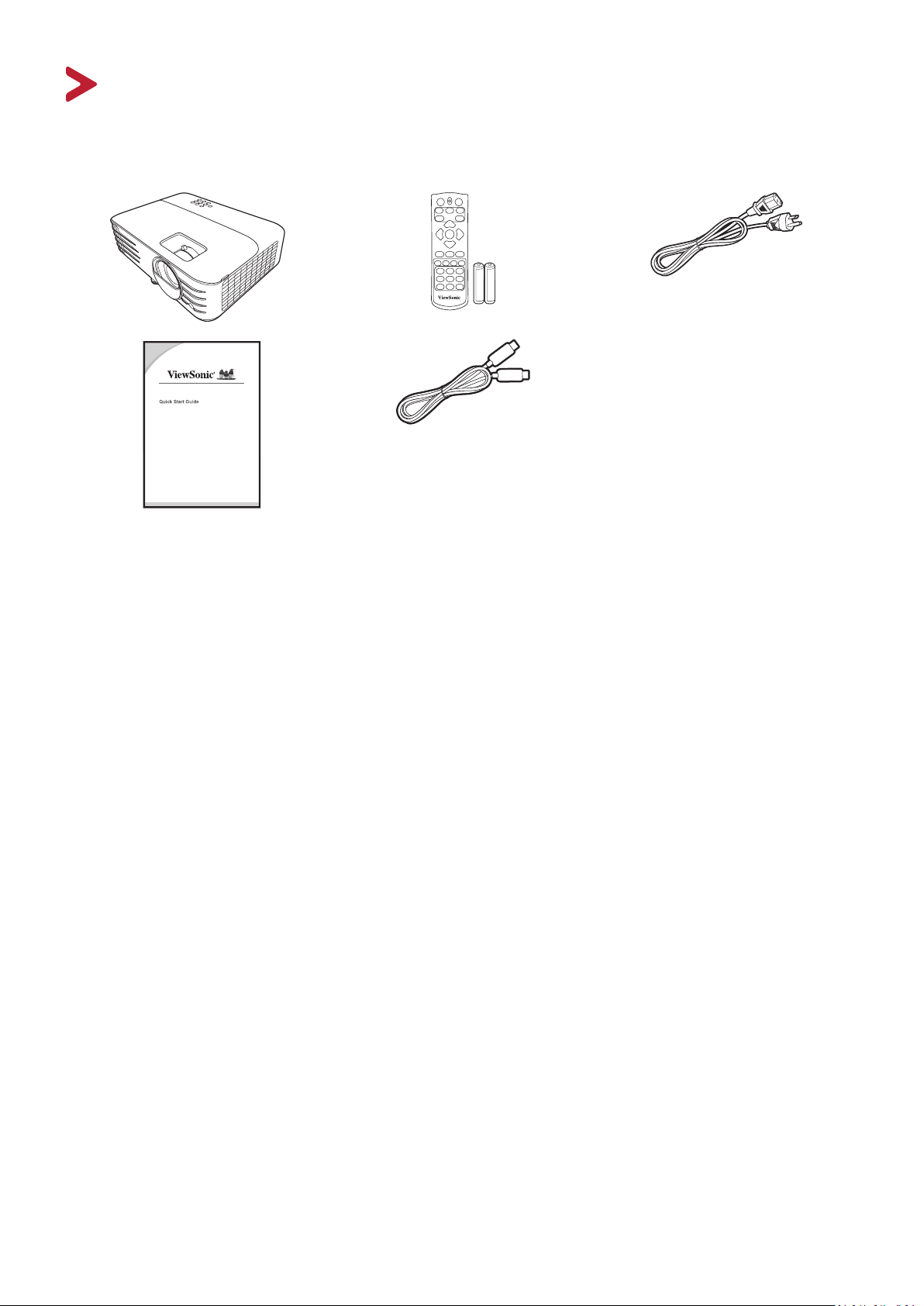
Lieferumfang
(Für PX728-4K/PX748-4K)
HINWEIS: Das mitgelieferte Netzkabel und die Videokabel können je nach Land
variieren. Bie wenden Sie sich für weitere Informaonen an Ihren lokalen
Händler.
8
Page 9
Produktübersicht
EXIT
MENU
SOURCE
BLANK
MODE
COLOR
Projektor
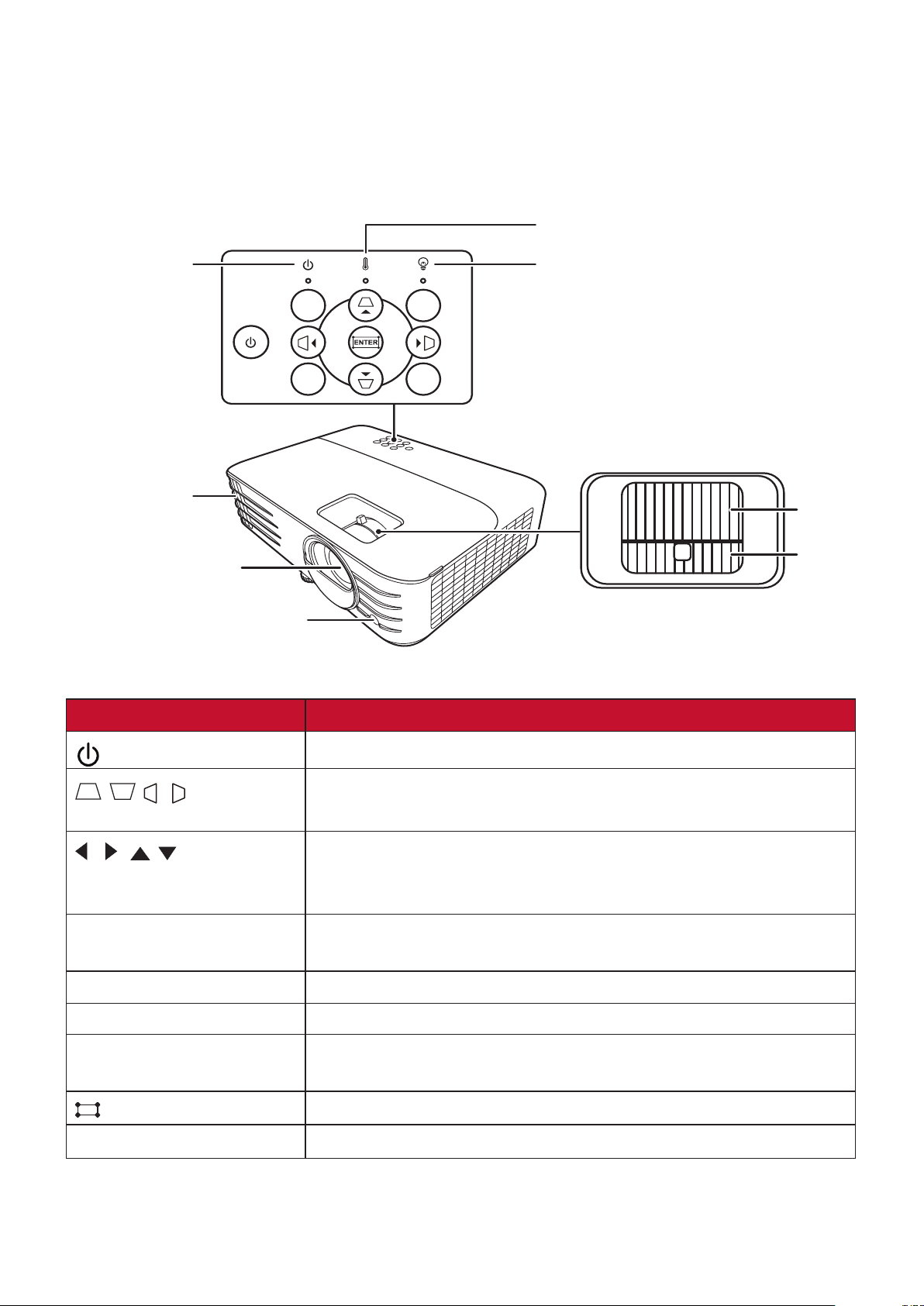
Bedienelemente und Funktionen
Temperaturwarnleuchte
Betriebskontrollleuchte
Lüftungsöffnungen
(Auslass für heiße
Luft)
Projektionslinse
Fernbedienungssensor
Lichtquelle Warnleuchte
Fokusring
Zoomring
Taste Beschreibung
[ ] Ein/Aus
[
/ / / ] Keystone-
Tasten
[
/ / / ]
Links/Rechts/Auf/Ab
Menu/Exit Aktiviert oder deaktiviert das On-Screen Display (OSD)-
Source Zeigt die Eingangsauswahlleiste an.
Blank Blendet das Bildschirmbild aus.
Enter Führt das im On-Screen Display (OSD)-Menü ausgewählte
[
] Eckenanpassung
Color Mode Zeigt die Farbmodus-Auswahlleiste an.
Schaltet den Projektor in den Standbymodus oder ein.
Manuelle Korrektur von verzerrten Bildern durch gewinkelte
Projektion.
Wählen Sie hiermit die gewünschten Menüelemente aus und
nehmen Sie Änderungen vor, wenn das On-Screen Display
(OSD) Menü aktiviert ist.
Menü.
Element aus, wenn das OSD-Menü aktiviert ist.
Zeigt das Eckenanp. Menü an.
9
Page 10
Anschlussports
2 3 4
5
6 7 8
1
PX728-4K /
PX748-4K
PX701-4K /
PX701-4KE
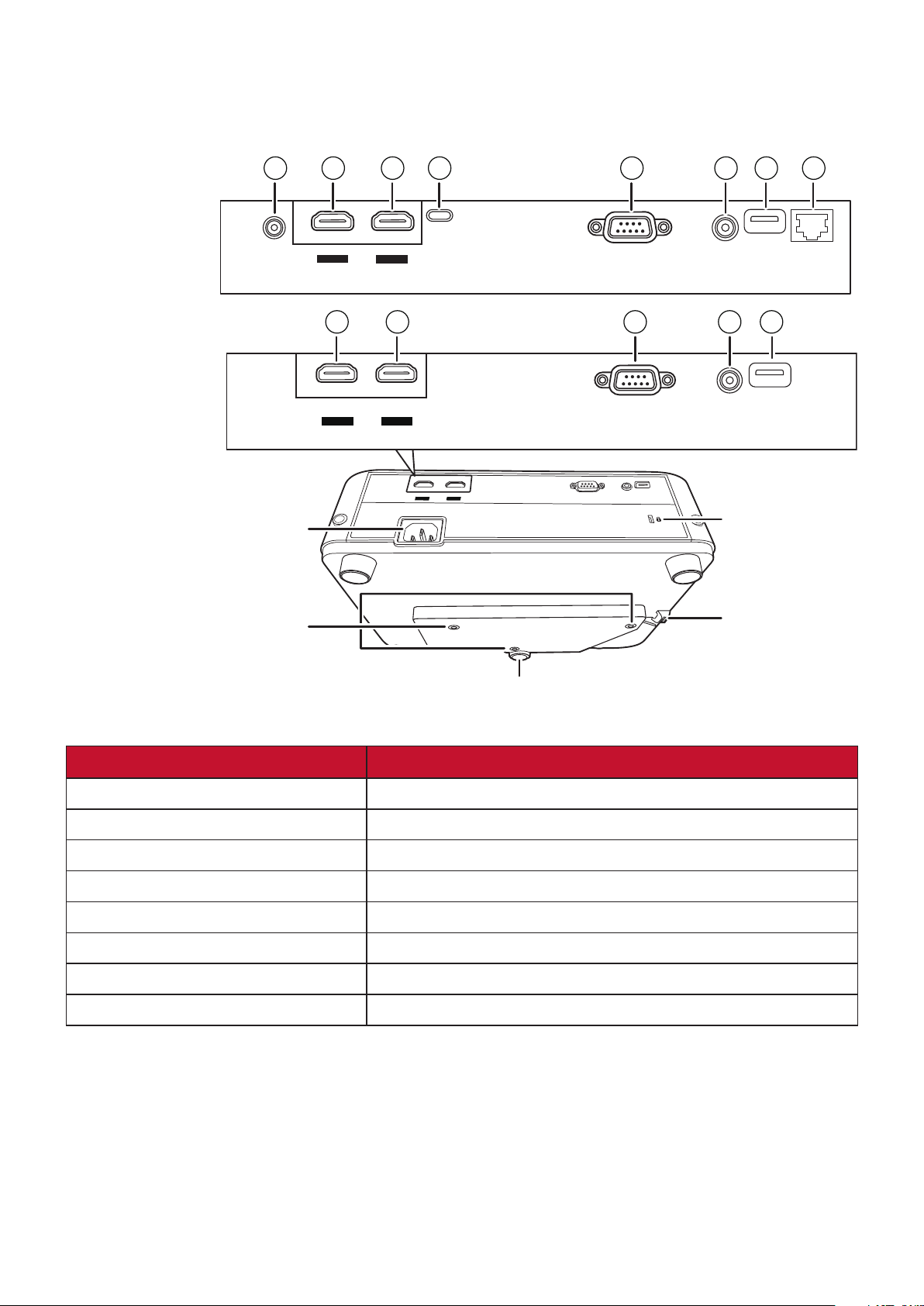
AC Netzkabelanschluss
Deckenmontagelöcher
HDMI 1
HDCP2.2
2
HDMI 1
HDCP2.2
HDMI 2
HDCP2.2
3
HDMI 2
HDCP2.2
HDCP2.2
USB-C
RS-232 RJ45AUDIO OUT
5
RS-232AUDIO OUT
HDMI 1
HDMI
2
HDCP2
.2
RS-232
AUDIO OUT
USB 5V/1.5A OUT
(Service)
USB 5V/1.5A OUT
(Service)12V OUT
1
USB 5V/1.5A OUT
7
(Service)
Sicherheitssteckplatz
Sicherheitsleiste
Einstellfuß
Port Beschreibung
[1] AUDIO OUT Audiosignalausgang.
[2] HDMI 1 HDMI-Port.
[3] HDMI 2 HDMI-Port.
[4] USB-C USB-C Port.
[5] RS-232 RS-232-Kontrollanschluss.
[6] 12V OUT 12V DC Ausgang.
[7] USB 5V/1.5A OUT (Service) USB Typ-A Anschluss für Stromversorgung.
[8] RJ-45 LAN-Port.
1010
Page 11
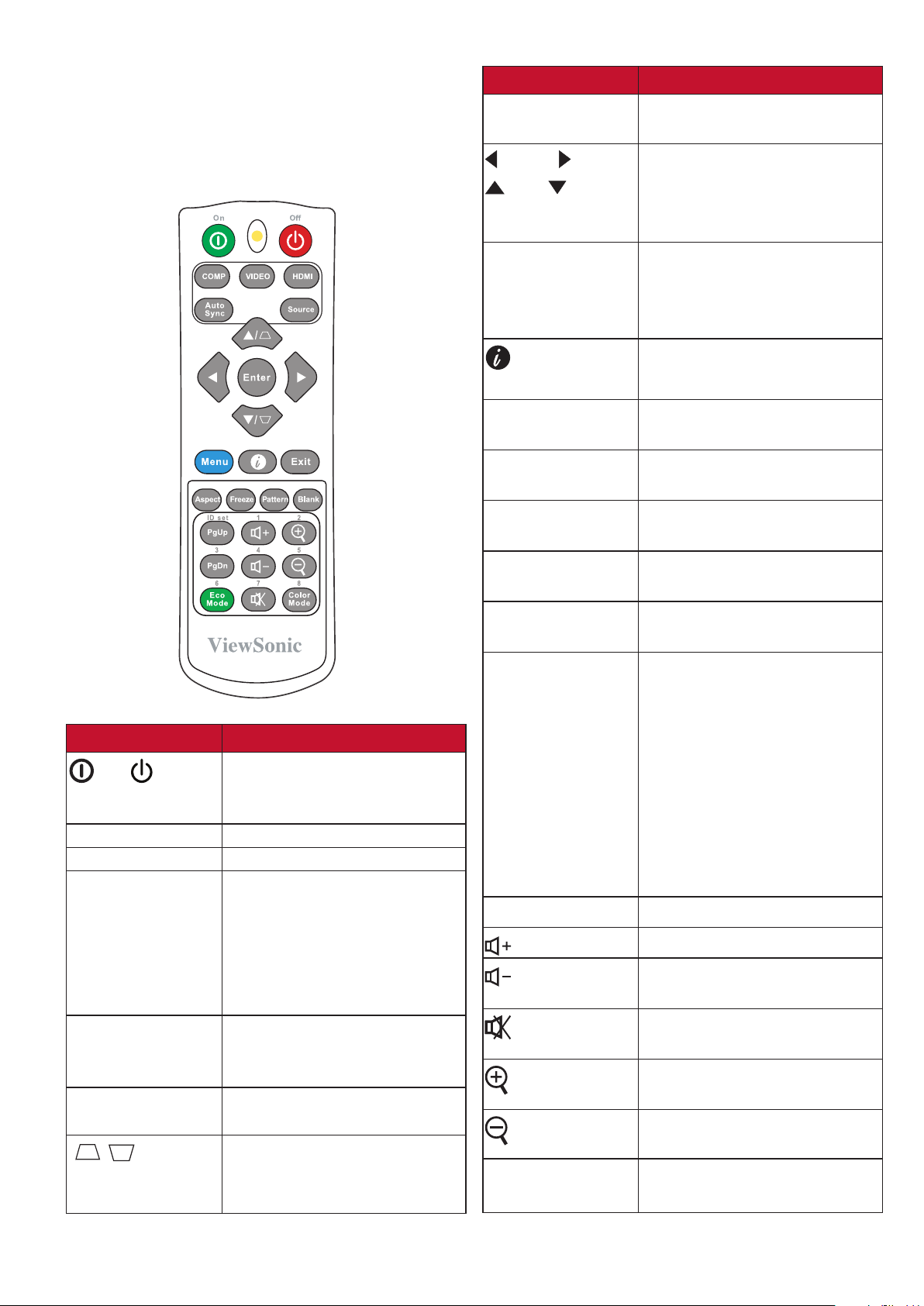
Fernbedienung
Bedienelemente und Funktionen
PX701-4K / PX701-4KE
Taste Beschreibung
On/ Off
COMP
VIDEO
HDMI
Auto Sync
Source
[ / ]
TrapezkorrekturTasten
Schaltet zwischen
Standbymodus und
Einschalten um.
Nicht verfügbar.
Nicht verfügbar.
Wählt Quelle vom HDMI 1
oder HDMI 2 Port für die
Anzeige. Drücken Sie diese
Taste wiederholt, um
zwischen den zwei (2) Ports
zu wechseln.
Automatische Bestimmung
des besten Bild-Timings für
das angezeigte Bild.
Zeigt die
Quellenauswahlleiste an.
Manuelle Korrektur von
verzerrten Bildern durch
gewinkelte Projektion.
Taste Beschreibung
Enter
Links/ Rechts
Auf/ Ab
Menu
(INFORMATIONEN)
Exit
Aspect
Freeze
Pattern
Blank
PgUp
(Bild-Auf)/
PgDn
(Bild-Ab)
Führt das ausgewählte OSD-
Menüelement aus.
Wählen Sie hiermit die
gewünschten Menüelemente
aus und nehmen Sie
Änderungen vor.
Schaltet das On-Screen
Display (OSD)-Menü ein/
aus oder geht zurück zum
vorherigen OSD-Menü.
Zeigt das INFORMATIONEN
Menü an.
Beendet und speichert die
Menüeinstellungen.
Zeigt die
Bildformatauswahlleiste an.
Friert das projizierte Bild
ein.
Zeigt das eingebettete
Testmuster an.
Blendet das Bildschirmbild
aus.
Dient dem Steuern eines
Anzeigeprogramms (auf
einem angeschlossenen PC),
das auf Bild-Auf- und BildAb-Befehle reagiert (z. B.
Microsoft PowerPoint).
HINWEIS: Nur verfügbar,
wenn ein PC
Eingangssignal
ausgewählt ist.
Eco Mode
(Lauter)
(Leiser)
(Ton aus)
Color Mode
Wählt den Eco Modus.
Erhöht die Lautstärkestufe.
Verringert die
Lautstärkestufe.
Schaltet den Ton ein und
aus.
Vergrößert das projizierte
Bild.
Verkleinert das projizierte
Bild.
Zeigt die Farbmodus-
Auswahlleiste an.
11
Page 12
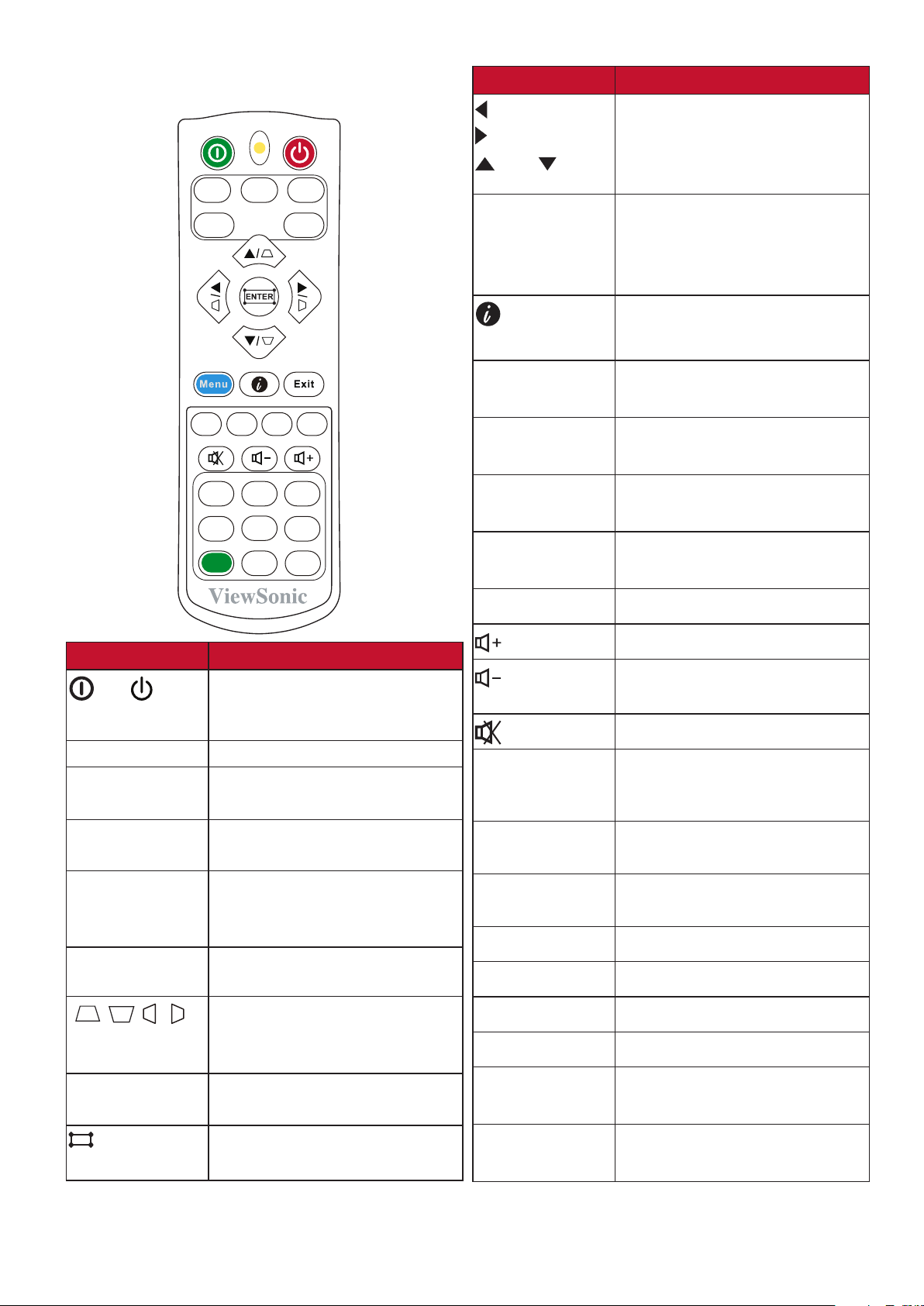
PX728-4K / PX748-4K
On Off
HDMI 1 HDMI 2COMP
Auto
Sync
Source
Taste Beschreibung
Links/
Rechts
Auf/ Ab
Menu
(INFORMATIONEN)
Wählen Sie hiermit die
gewünschten Menüelemente
aus und nehmen Sie
Änderungen vor.
Schaltet das On-Screen
Display (OSD)-Menü ein/
aus oder geht zurück zum
vorherigen OSD-Menü.
Zeigt das INFORMATIONEN
Menü an.
Aspect
ID Set1 2
Brightness
345
678
Eco
Mode
Blank
Pattern
Contrast
StandardGaming Sports
MovieUser
Color
Temp
3D
Taste Beschreibung
On/ Off
COMP
HDMI 1
HDMI 2
Auto Sync
Source
[ / / / ]
Keystone-
Tasten
Enter
Schaltet zwischen
Standbymodus und
Einschalten um.
Nicht verfügbar.
Wählt die Quelle vom HDMI 1
Port für die Anzeige.
Wählt die Quelle vom HDMI 2
Port für die Anzeige.
Automatische Bestimmung
des besten Bild-Timings für
das angezeigte Bild.
Zeigt die
Quellenauswahlleiste an.
Manuelle Korrektur von
verzerrten Bildern durch
gewinkelte Projektion.
Führt das ausgewählte OSD-
Menüelement aus.
Exit
Beendet und speichert die
Menüeinstellungen.
Aspect
Zeigt die
Bildformatauswahlleiste an.
Pattern
Zeigt das eingebettete
Testmuster an.
Blank
Blendet das Bildschirmbild
aus.
3D
(Lauter)
(Leiser)
(Ton aus)
Brightness
Zeigt das 3D Menü an.
Erhöht die Lautstärkestufe.
Verringert die
Lautstärkestufe.
Schaltet den Ton ein und aus.
Zeigt die
Helligkeitsanpassungsleiste
an.
Contrast
Zeigt die
Kontrastanpassungsleiste an.
Color Temp
Zeigt das Farbtemperatur
Auswahlmenü an.
Gaming Wählt den Spiele Modus.
Standard Wählt den Standard Modus.
Sports Wählt den Sport Modus.
Eco Mode
Wählt den Eco Modus.
Movie Wählt den Film (Rec. 709)
Modus.
(Eckenan-
passung)
Zeigt das Eckenanp. Menü an.
User Wählt den Benutzer 1 oder
Benutzer 2 Modus.
12
Page 13
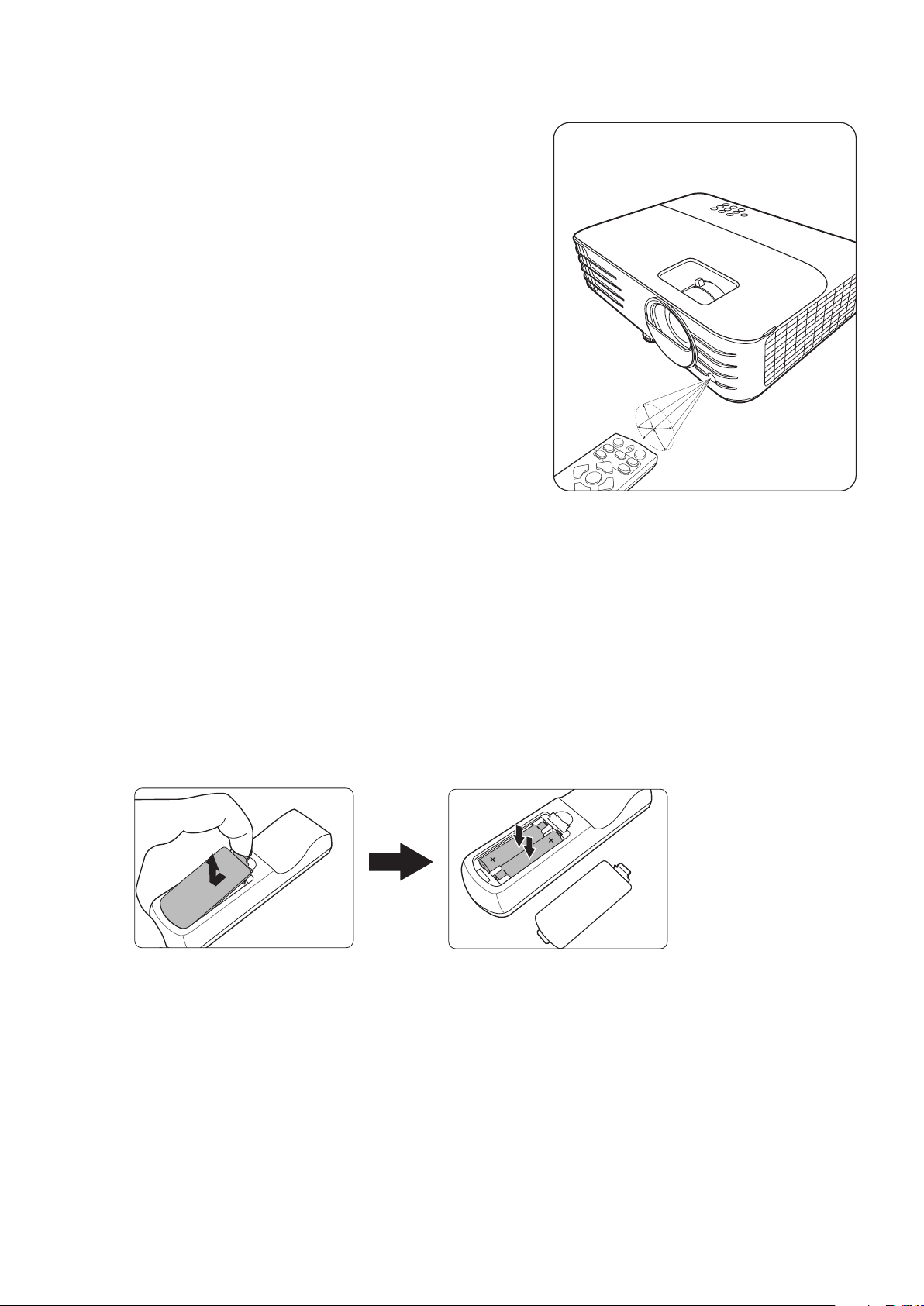
Effektive Reichweite der Fernbedienung
Um die ordnungsgemäße Funktion der
Fernbedienung zu gewährleisten, führen Sie die
folgenden Schritte aus:
1. Die Fernbedienung muss innerhalb eines
Winkels von 30° senkrecht auf die IR-
Fernbedienungssensoren des Projektors
gerichtet werden.
2. Der Abstand zwischen der Fernbedienung
und den Sensoren darf nicht mehr als 8 m
( 26 Fuß) betragen.
HINWEIS:
Achten Sie auf die Abbildungen
über die Lage der Infrarot (IR)
Fernbedienungssensoren.
Wechseln der Batterien in der Fernbedienung
Etwa 30°
1. Entfernen Sie die Batterieabdeckung von der Rückseite der Fernbedienung,
indem Sie den Fingergriff drücken und nach unten schieben.
2. Entfernen Sie alle vorhandenen Batterien (falls nötig) und legen Sie zwei
Batterien der Größe AAA ein.
HINWEIS: Achten Sie dabei auf die Polung der Batterien.
3. Bringen Sie die Batterieabdeckung wieder an, indem Sie sie am Gehäuse
ausrichten und durch Schieben schließen.
HINWEIS:
• Setzen Sie die Fernbedienung und die Batterien nicht extremer Hitze oder hoher
Luftfeuchtigkeit aus.
• Verwenden Sie ausschließlich Batterien vom selben Typ oder gleichwertige, vom
Batteriehersteller empfohlene Modelle.
• Entsorgen Sie Altbatterien gemäß den Hinweisen des Herstellers und den örtlich
geltenden Vorschriften.
• Wenn die Batterien leer sind oder die Fernbedienung für längere Zeit nicht
verwendet wird, entfernen Sie die Batterien, um zu verhindern, dass sie die
Fernbedienung beschädigen.
13
Page 14
Erstmalige Einrichtung
In diesem Abschnitt finden Sie detaillierte Anweisungen zur Einrichtung Ihres
Projektors.
Auswahl des Standortes
Persönliche Vorlieben und die Raumaufteilung entscheiden über den
Installationsort. Beachten Sie Folgendes:
• Größe und Position der Leinwand.
• Position einer geeigneten Netzsteckdose.
• Ort und Abstand zwischen Projektor und anderen Geräten.
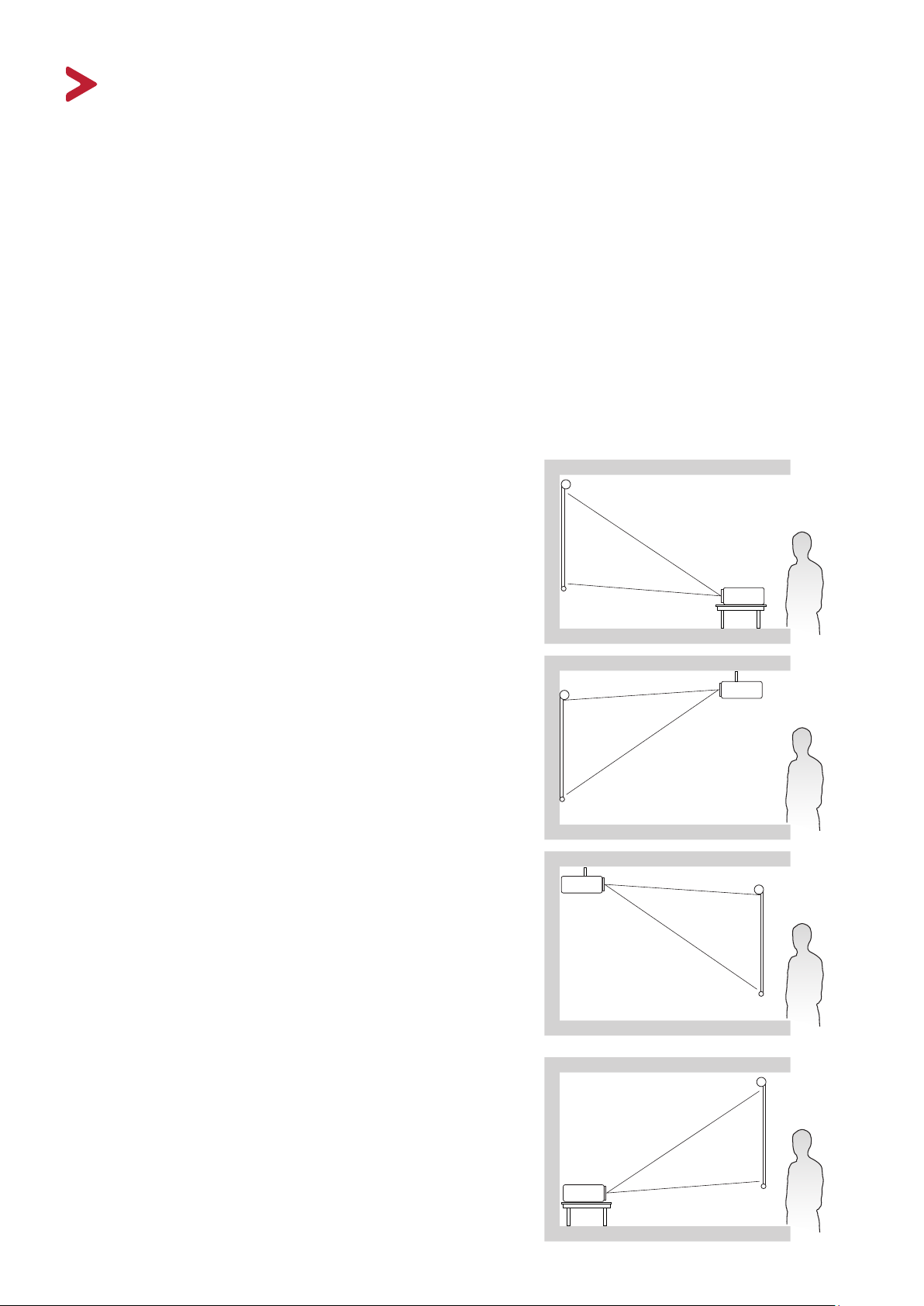
Der Projektor kann in einer der folgenden Positionen installiert werden:
1. Vorderseite
Der Projektor wird in Bodennähe vor der
Leinwand aufgestellt.
2. Decke vorne
Der Projektor ist mit der Oberseite nach
unten vor dem Bildschirm an der Decke
befestigt.
3. Decke hinten
Der Projektor ist mit der Oberseite nach
unten hinter dem Bildschirm an der Decke
befestigt.
HINWEIS:
4. Rückseite
Der Projektor ist in Bodennähe hinter der
Für diese Variante ist eine
spezielle Leinwand für rückwärtige
Projektion erforderlich.
Leinwand positioniert.
HINWEIS:
Für diese Variante ist eine
spezielle Leinwand für rückwärtige
Projektion erforderlich.
14
Page 15
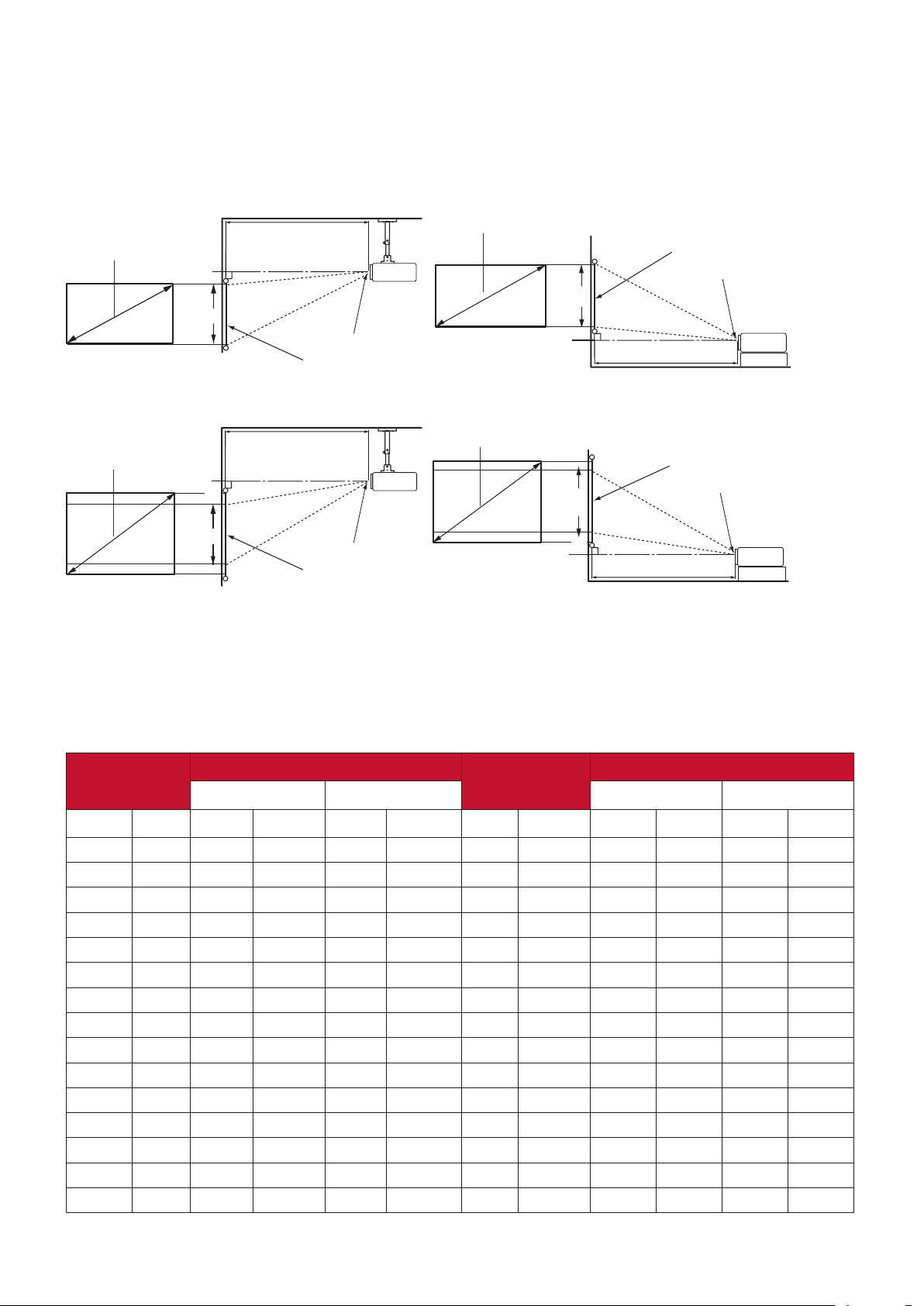
Projektionsgrößen
HINWEIS: Siehe „Technische Daten“ auf Seite 62 für die native Anzeigeauflösung
auf diesem Projektor.
• 16:9-Bild auf einer 16:9-Leinwand
(b)
(a)
(d)
(c)
(f)
(e)
(a)
• 16:9-Bild auf einer 4:3-Leinwand
(b)
(a)
(d)
(c)
(f)
(e)
(a)
HINWEIS: (e) = Leinwand ; (f) = Mitte der Objektivlinse
PX701-4K
(e)
(f)
(c)
(d)
(b)
(e)
(f)
(c)
(d)
(b)
16:9-Bild auf einer 16:9-Leinwand
(a) Lein-
wandgröße
(b) Projektionsabstand (c) Bildhöhe (d) Vertikaler Versatz
minimal maximal minimal maximal
in. mm in. mm in. mm in. mm in. mm in. mm
60 1524 78,6 1995,8 86,4 2195,4 29,4 747,2 2,9 74,7 2,9 74,7
70 1778 91,7 2328,4 100,8 2561,3 34,3 871,7 3,4 87,2 3,4 87,2
80 2032 104,8 2661,1 115,2 2927,2 39,2 996,2 3,9 99,6 3,9 99,6
90 2286 117,9 2993,7 129,6 3293,1 44,1 1120,7 4,4 112,1 4,4 112,1
100 2540 131,0 3326,3 144,1 3658,9 49,0 1245,3 4,9 124,5 4,9 124,5
110 2794 144,1 3658,9 158,5 4024,8 53,9 1369,8 5,4 137,0 5,4 137,0
120 3048 157,1 3991,6 172,9 4390,7 58,8 1494,3 5,9 149,4 5,9 149,4
130 3302 170,2 4324,2 187,3 4756,6 63,7 1618,8 6,4 161,9 6,4 161,9
140 3556 183,3 4656,8 201,7 5122,5 68,6 1743,4 6,9 174,3 6,9 174,3
150 3810 196,4 4989,5 216,1 5488,4 73,5 1867,9 7,4 186,8 7,4 186,8
160 4064 209,5 5322,1 230,5 5854,3 78,4 1992,4 7,8 199,2 7,8 199,2
170 4318 222,6 5654,7 244,9 6220,2 83,3 2116,9 8,3 211,7 8,3 211,7
180 4572 235,7 5987,4 259,3 6586,1 88,2 2241,5 8,8 224,1 8,8 224,1
190 4826 248,8 6320,0 273,7 6952,0 93,1 2366,0 9,3 236,6 9,3 236,6
200 5080 261,9 6652,6 288,1 7317,9 98,1 2490,5 9,8 249,1 9,8 249,1
15
Page 16
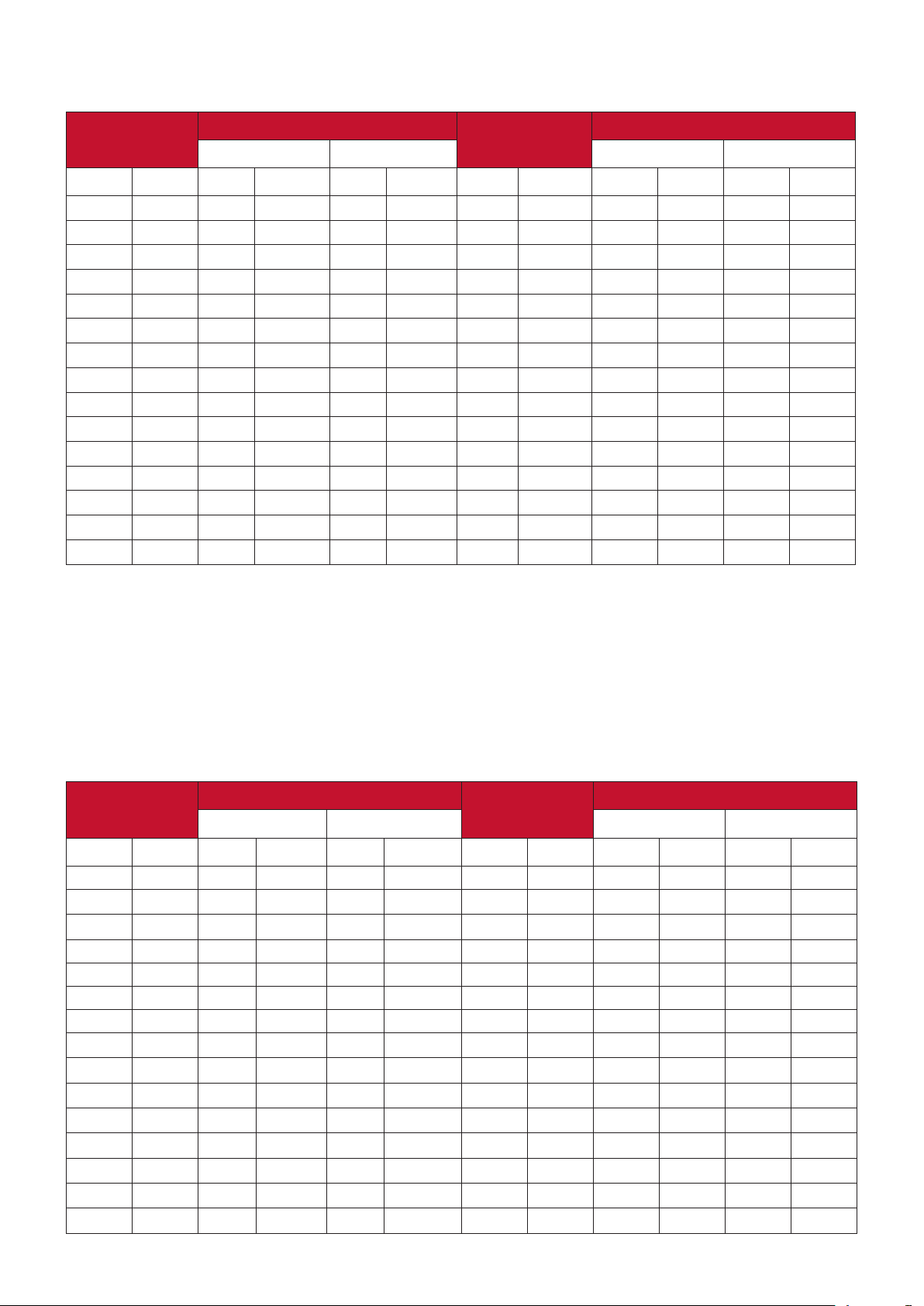
16:9-Bild auf einer 4:3-Leinwand
(a) Lein-
wandgröße
(b) Projektionsabstand (c) Bildhöhe (d) Vertikaler Versatz
minimal maximal minimal maximal
in. mm in. mm in. mm in. mm in. mm in. mm
60 1524 72 1831,9 79 2015,1 27,0 685,8 2,7 68,6 2,7 68,6
70 1778 84 2137,2 93 2350,9 31,5 800,1 3,2 80,0 3,2 80,0
80 2032 96 2442,5 106 2686,8 36,0 914,4 3,6 91,4 3,6 91,4
90 2286 108 2747,8 119 3022,6 40,5 1028,7 4,1 102,9 4,1 102,9
100 2540 120 3053,2 132 3358,5 45,0 1143,0 4,5 114,3 4,5 114,3
110 2794 132 3358,5 145 3694,3 49,5 1257,3 5,0 125,7 5,0 125,7
120 3048 144 3663,8 159 4030,2 54,0 1371,6 5,4 137,2 5,4 137,2
130 3302 156 3969,1 172 4366,0 58,5 1485,9 5,9 148,6 5,9 148,6
140 3556 168 4274,4 185 4701,9 63,0 1600,2 6,3 160,0 6,3 160,0
150 3810 180 4579,7 198 5037,7 67,5 1714,5 6,8 171,5 6,8 171,5
160 4064 192 4885,0 212 5373,5 72,0 1828,8 7,2 182,9 7,2 182,9
170 4318 204 5190,4 225 5709,4 76,5 1943,1 7,7 194,3 7,7 194,3
180 4572 216 5495,7 238 6045,2 81,0 2057,4 8,1 205,7 8,1 205,7
190 4826 228 5801,0 251 6381,1 85,5 2171,7 8,6 217,2 8,6 217,2
200 5080 240 6106,3 264 6716,9 90,0 2286,0 9,0 228,6 9,0 228,6
HINWEIS:
Aufgrund von Unterschieden in den optischen Komponenten können diese
Zahlen um 3% abweichen. Es wird empfohlen, die Größe und den Abstand
der Projektion vor der endgültigen Installation des Projektors zu testen.
PX701-4KE/PX728-4K/PX748-4K
16:9-Bild auf einer 16:9-Leinwand
(a) Lein-
wandgröße
(b) Projektionsabstand (c) Bildhöhe (d) Vertikaler Versatz
minimal maximal minimal maximal
in. mm in. mm in. mm in. mm in. mm in. mm
60 1524 59 1496,8 77 1945,9 29 747 2,9 74,7 2,9 74,7
70 1778 69 1746,3 89 2270,2 34 872 3,4 87,2 3,4 87,2
80 2032 79 1995,8 102 2594,5 39 996 3,9 99,6 3,9 99,6
90 2286 88 2245,3 115 2918,8 44 1121 4,4 112,1 4,4 112,1
100 2540 98 2494,7 128 3243,2 49 1245 4,9 124,5 4,9 124,5
110 2794 108 2744,2 140 3567,5 54 1370 5,4 137,0 5,4 137,0
120 3048 118 2993,7 153 3891,8 59 1494 5,9 149,4 5,9 149,4
130 3302 128 3243,2 166 4216,1 64 1619 6,4 161,9 6,4 161,9
140 3556 138 3492,6 179 4540,4 69 1743 6,9 174,3 6,9 174,3
150 3810 147 3742,1 192 4864,7 74 1868 7,4 186,8 7,4 186,8
160 4064 157 3991,6 204 5189,1 78 1992 7,8 199,2 7,8 199,2
170 4318 167 4241,1 217 5513,4 83 2117 8,3 211,7 8,3 211,7
180 4572 177 4490,5 230 5837,7 88 2241 8,8 224,1 8,8 224,1
190 4826 187 4740,0 243 6162,0 93 2366 9,3 236,6 9,3 236,6
200 5080 196 4989,5 255 6486,3 98 2491 9,8 249,1 9,8 249,1
16
Page 17
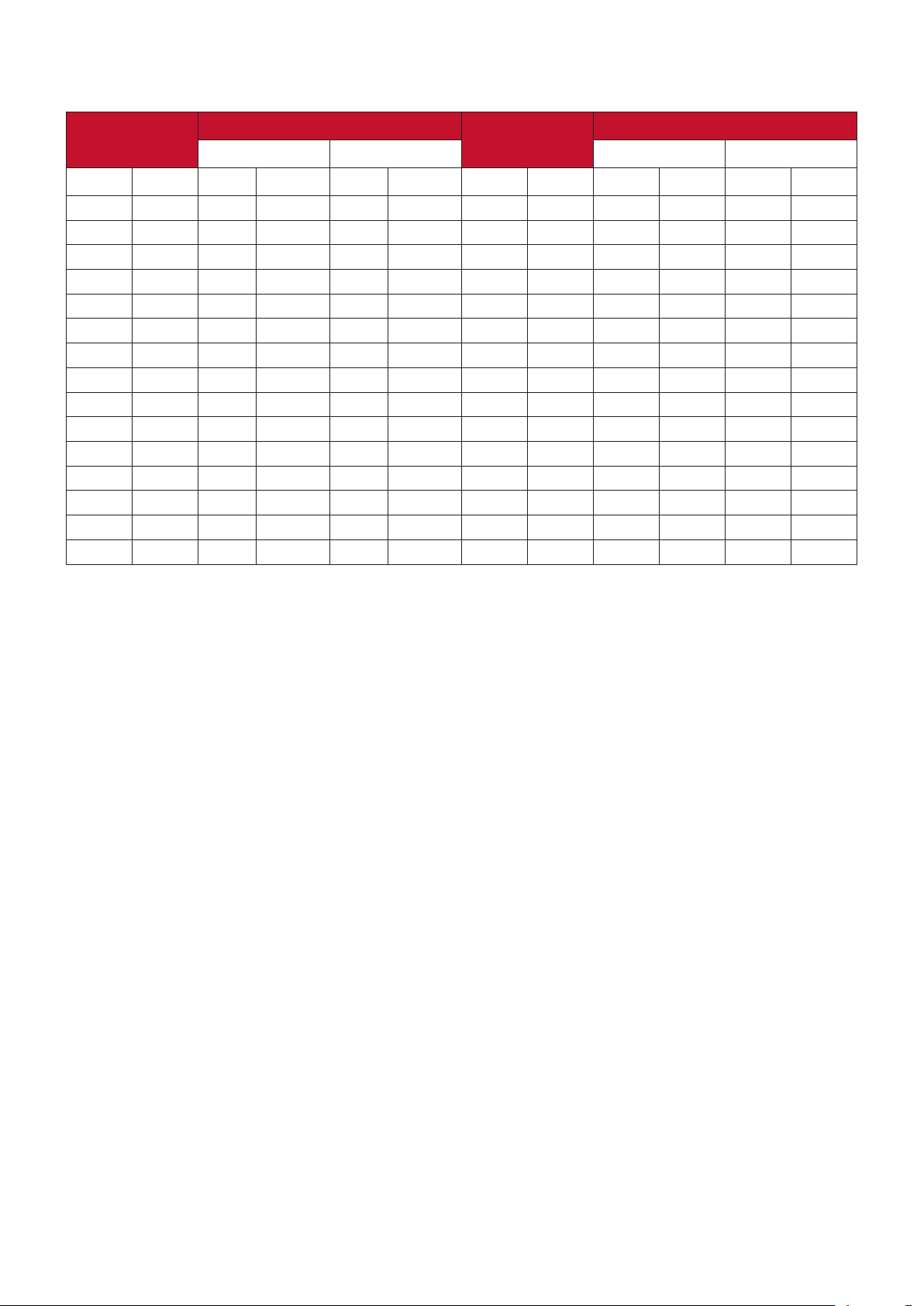
16:9-Bild auf einer 4:3-Leinwand
(a) Lein-
wandgröße
(b) Projektionsabstand (c) Bildhöhe (d) Vertikaler Versatz
minimal maximal minimal maximal
in. mm in. mm in. mm in. mm in. mm in. mm
60 1524 54 1373,9 70 1786,1 27 686 2,7 68,6 2,7 68,6
70 1778 63 1602,9 82 2083,8 32 800 3,2 80,0 3,2 80,0
80 2032 72 1831,9 94 2381,5 36 914 3,6 91,4 3,6 91,4
90 2286 81 2060,9 105 2679,1 41 1029 4,1 102,9 4,1 102,9
100 2540 90 2289,9 117 2976,8 45 1143 4,5 114,3 4,5 114,3
110 2794 99 2518,9 129 3274,5 50 1257 5,0 125,7 5,0 125,7
120 3048 108 2747,8 141 3572,2 54 1372 5,4 137,2 5,4 137,2
130 3302 117 2976,8 152 3869,9 59 1486 5,9 148,6 5,9 148,6
140 3556 126 3205,8 164 4167,6 63 1600 6,3 160,0 6,3 160,0
150 3810 135 3434,8 176 4465,2 68 1715 6,8 171,5 6,8 171,5
160 4064 144 3663,8 188 4762,9 72 1829 7,2 182,9 7,2 182,9
170 4318 153 3892,8 199 5060,6 77 1943 7,7 194,3 7,7 194,3
180 4572 162 4121,8 211 5358,3 81 2057 8,1 205,7 8,1 205,7
190 4826 171 4350,7 223 5656,0 86 2172 8,6 217,2 8,6 217,2
200 5080 180 4579,7 234 5953,6 90 2286 9,0 228,6 9,0 228,6
HINWEIS:
Aufgrund von Unterschieden in den optischen Komponenten können diese
Zahlen um 3% abweichen. Es wird empfohlen, die Größe und den Abstand
der Projektion vor der endgültigen Installation des Projektors zu testen.
17
Page 18
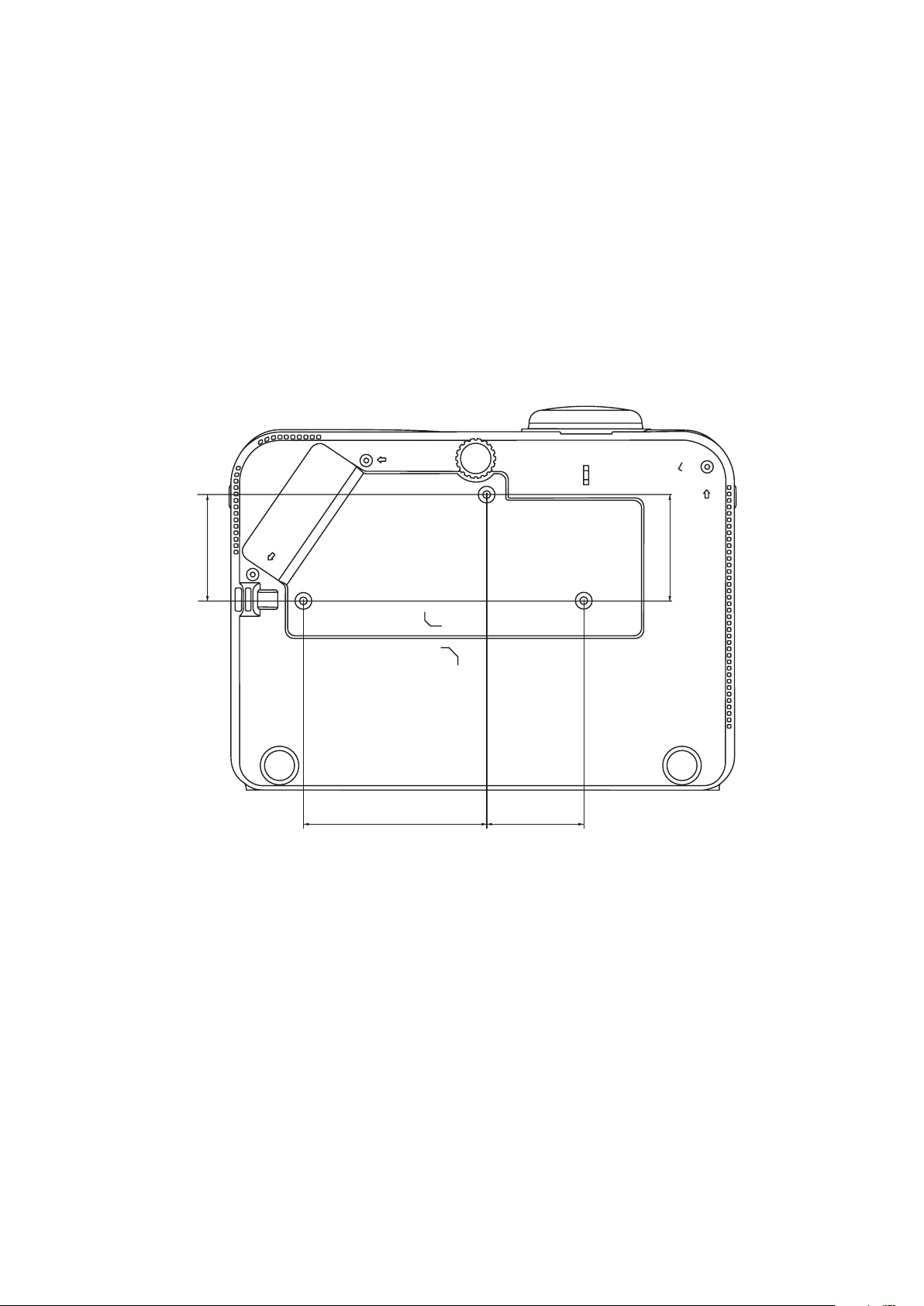
Befestigung des Projektors
65.89
HINWEIS: Wenn Sie eine Fremdhalterung kaufen, verwenden Sie bitte die
richtige Schraubengröße. Die Schraubengröße kann je nach Dicke der
Montageplatte variieren.
1. Um eine möglichst sichere Installation zu gewährleisten, verwenden Sie bitte
eine ViewSonic® Wand- oder Deckenhalterung.
2. Stellen Sie sicher, dass die Schrauben, mit denen eine Halterung am Projektor
befestigt wird, den folgenden Spezifikationen entsprechen:
• Schraubentyp: M4 x 8
• Maximale Schraubenlänge: 8 mm
65.89
113.54 60.01
HINWEIS:
• Vermeiden Sie es, den Projektor in der Nähe einer Wärmequelle zu
installieren.
• Halten Sie einen Abstand von mindestens 10 cm zwischen der Decke und
der Unterseite des Projektors ein.
18
Page 19
Verhindern von unbefugter Nutzung
Der Projektor verfügt über mehrere integrierte Sicherheitsfunktionen, um
Diebstahl, Zugriff oder versehentliche Änderungen der Einstellungen zu verhindern.
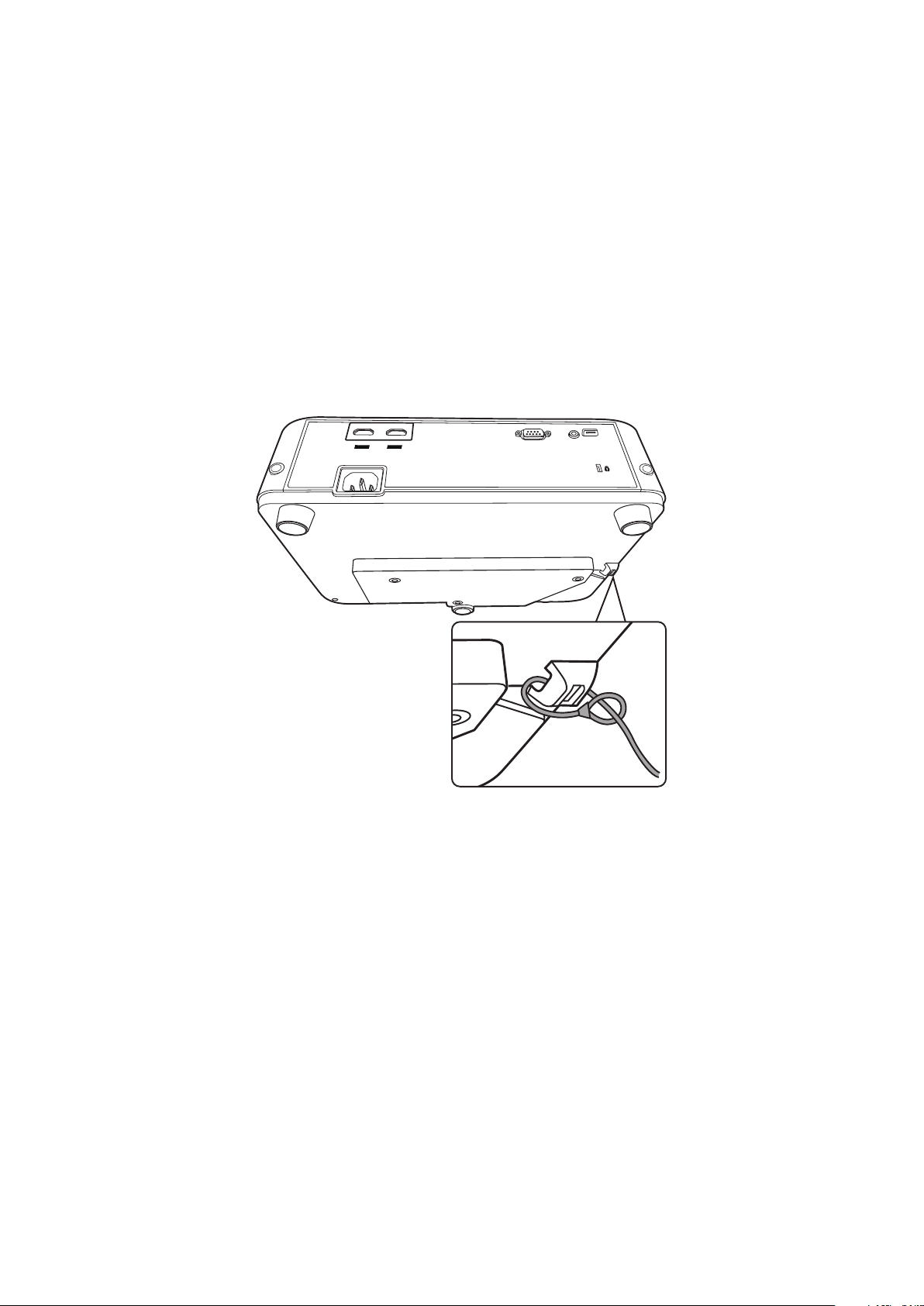
Verwendung des Sicherheitssteckplatzes
Um zu verhindern, dass der Projektor gestohlen wird, verwenden Sie eine
Sicherheitssteckplatz-Verriegelungsvorrichtung, um den Projektor an einem festen
Gegenstand zu befestigen.
Nachfolgend finden Sie ein Beispiel für die Einrichtung einer SicherheitssteckplatzVerriegelungsvorrichtung:
HDMI 1
HDMI 2
HDC
HDCP2.2
P
2.2
RS-232
AUDIO OUT
USB 5V/1.5A OUT
(Service)
HINWEIS: Der Sicherheitssteckplatz kann auch als Sicherungsanker verwendet
werden, wenn der Projektor an der Decke montiert wird.
1919
Page 20
Verwendung der Passwortfunktion
Um unbefugten Zugriff oder unbefugte Nutzung zu verhindern, bietet der Projektor
eine Option zur Passwortsicherung. Das Passwort kann im On-Screen Display (OSD)
Menü festgelegt werden.
HINWEIS:
Notieren Sie sich Ihr Passwort und bewahren Sie es an einem sicheren Ort
auf.
Einstellen eines Passwortes
1. Drücken Sie auf Menu, um das OSD-Menü zu öffnen und wechseln Sie zu:
SYSTEM > Sicherheitseinstell. und drücken Sie auf Enter.
2. Markieren Sie Einschaltsperre und
wählen Sie Ein aus, indem Sie auf
/ drücken.
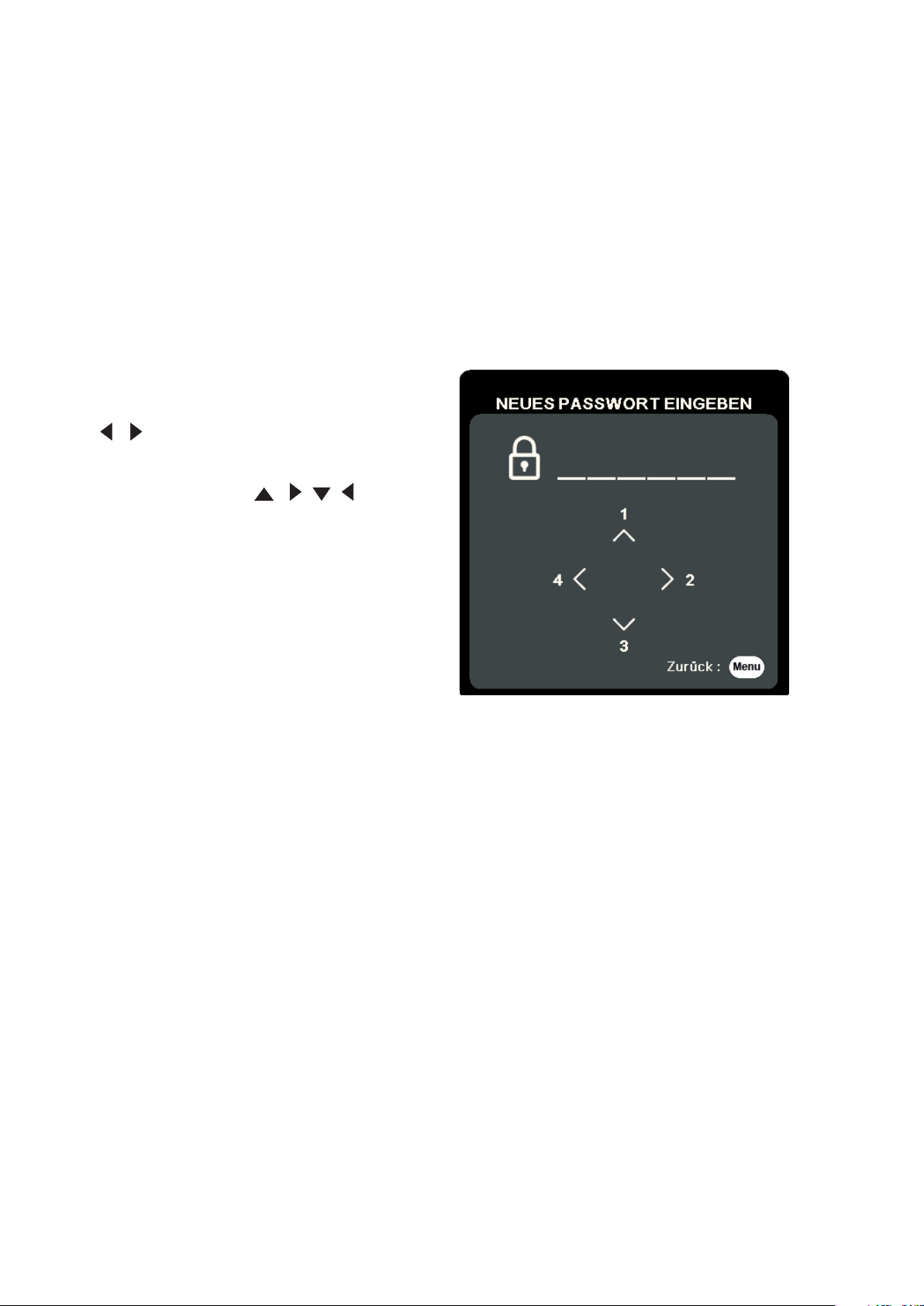
3. Wie rechts abgebildet, stehen die
vier Pfeiltasten (
, , , ) für
4 Stellen (1, 2, 3, 4). Drücken Sie auf
Sie die Pfeiltasten, um das 6-stellige
Passwort einzugeben.
4. Bestätigen Sie das neue Passwort, indem Sie es erneut eingeben. Nachdem das
Passwort eingestellt wurde, kehrt das OSD-Menü zur Seite Sicherheitseinstell.
zurück.
5. Drücken Sie auf Exit , um das OSD-Menü zu verlassen.
HINWEIS:
Nach der Einstellung muss das Passwort jedes Mal eingegeben werden,
wenn der Projektor gestartet wird.
20
Page 21

Änderung des Passwortes
1. Drücken Sie auf Menu, um das OSD-Menü zu öffnen und wechseln Sie zu:
SYSTEM > Sicherheitseinstell. > Passwort ändern.
2. Drücke Sie auf Enter, woraufhin der Meldung "AKTUELLES PASSWORT
EINGEBEN" angezeigt wird.
3. Geben Sie das alte Passwort ein.
Wenn das Passwort richtig ist, wird eine weitere Meldung "NEUES
PASSWORT EINGEBEN" angezeigt.
Wenn das Passwort falsch ist, wird 5 Sekunden lang eine Passwort
Fehlermeldung, gefolgt von der Meldung "AKTUELLES PASSWORT
EINGEBEN" angezeigt. Sie können es erneut versuchen oder zum Abbrechen
auf Exit drücken.
4. Geben Sie ein neues Passwort ein.
5. Bestätigen Sie das neue Passwort, indem Sie es erneut eingeben.
6. Um das OSD zu verlassen, drücken Sie auf Exit.
HINWEIS:
Die eingegebenen Stellen werden auf dem Bildschirm als Sternchen (*)
angezeigt.
Deaktivierung der Passwort-Funktion
1. Drücken Sie auf Menu, um das OSD-Menü zu öffnen und wechseln Sie zu:
SYSTEM > Sicherheitseinstell. > Einschaltsperre.
2. Drücken Sie auf
/ zur Auswahl von Aus.
3. Die Meldung "PASSWORT EINGEBEN" wird angezeigt. Geben Sie das aktuelle
Passwort ein.
Wenn das Passwort richtig ist, wird im OSD-Menü wieder die Kennwort
Seite angezeigt und in der Zeile von steht "Aus" Einschaltsperre.
Wenn das Passwort falsch ist, wird 5 Sekunden lang eine Passwort
Fehlermeldung, gefolgt von der Meldung "AKTUELLES PASSWORT
EINGEBEN" angezeigt. Sie können es erneut versuchen oder zum Abbrechen
auf Exit drücken.
HINWEIS:
Bitte behalten Sie das alte Passwort, da Sie es benötigen, um die
Passwortfunktion wieder zu aktivieren.
2121
Page 22
Passwort vergessen
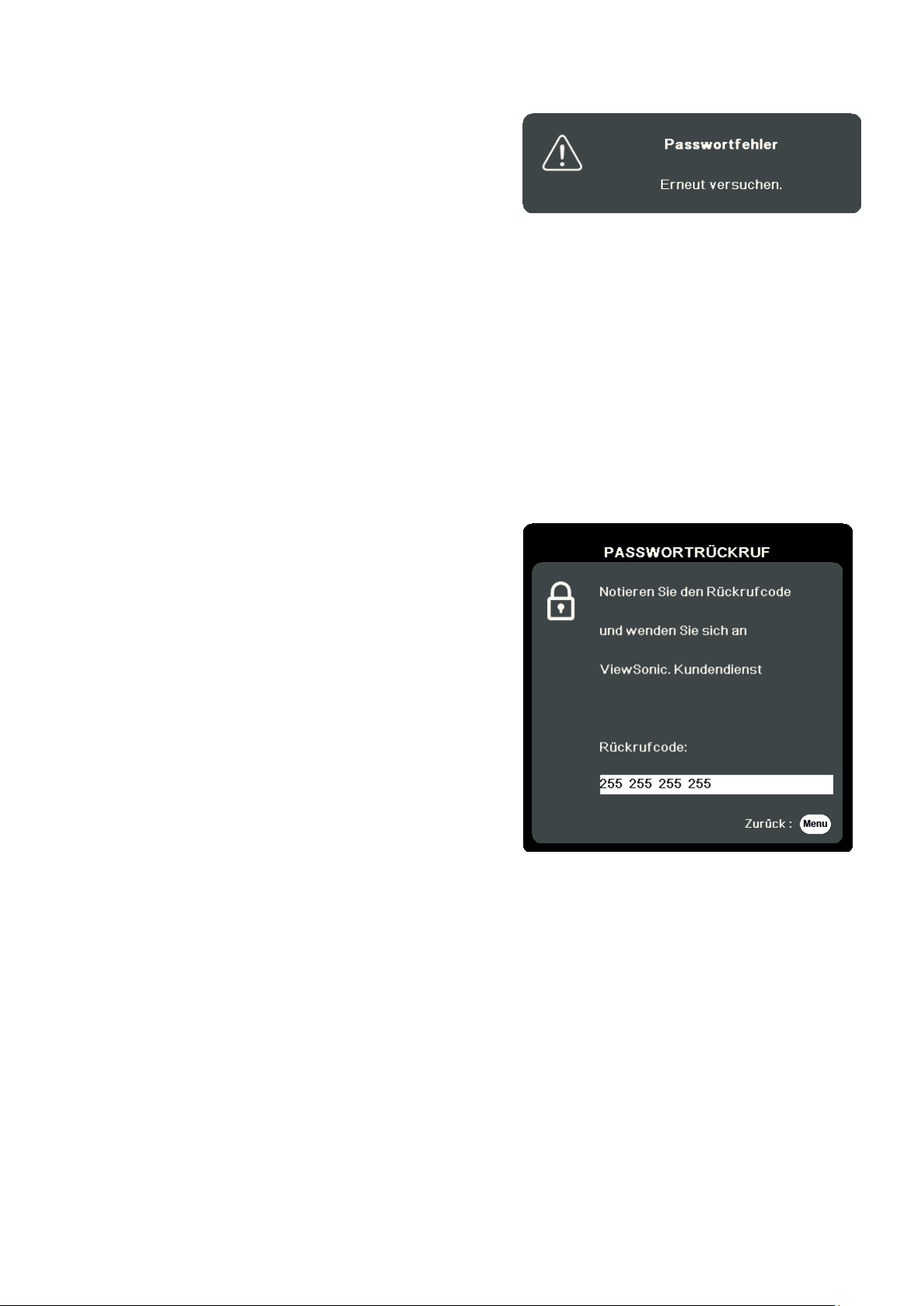
Wenn die Passwortfunktion aktiviert wurde,
werden Sie aufgefordert, das sechsstellige
Passwort immer dann einzugeben, wenn
Sie den Projektor einschalten. Bei Eingabe
eines falschen Passwortes wird die rechts
abgebildete Passwort Fehlermeldung
5 Sekunden lang angezeigt, gefolgt von der
Meldung "PASSWORT EINGEBEN".
Sie können es erneut versuchen, oder den "Passwortrückrufvorgang" durchführen,
wenn Sie sich nicht mehr an das Passwort erinnern.
HINWEIS:
Wenn Sie 5 Mal in Folge ein falsches Passwort eingeben, wird der
Projektor automatisch eine kurze Zeit lang ausgeschaltet.
Passwortrückrufvorgang
1. Wenn die Meldung "AKTUELLES PASSWORT
EINGEBEN" angezeigt wird, halten Sie
Auto Sync 3 Sekunden lang gedrückt.
Auf dem Display des Projektors wird eine
kodierte Nummer angezeigt.
2. Notieren Sie die Nummer und schalten Sie
den Projektor aus.
3. Wenden Sie sich an ein Servicezentrum vor
Ort, um die Nummer zu dekodieren. Sie
werden u.U. aufgefordert, anhand eines
Kaufbeleges nachzuweisen, dass Sie zur
Nutzung des Projektors berechtigt sind.
22
Page 23

Steuerungstasten sperren
Wenn die Bedientasten auf dem Projektor gesperrt sind, können Sie vermeiden,
dass Projektoreinstellungen aus Versehen (z.B. von Kindern) geändert werden.
HINWEIS:
Wenn Bedientastenfeldsperre akviert ist, kann auf dem Projektor nur die
Taste Ein/Aus bedient werden.
1. Drücken Sie auf Menu, um das OSD-Menü zu öffnen und wechseln Sie zu:
SYSTEM > Bedientastenfeldsperre.
2. Drücken Sie auf
/ , um Ein auszuwählen.
3. Wählen Sie Ja und drücken Sie zur Bestätigung auf Enter.
4. Um die Bedientastenfeldsperre aufzuheben, drücken Sie 3 Sekunden lang am
Projektor auf
HINWEIS:
.
Sie können auch die Fernbedienung verwenden, um zum > Menü
SYSTEM > Bedientastenfeldsperre zu wechseln, und um Aus auszuwählen.
23
Page 24
Verbindung
HDMI 1
HDCP2.2
HDMI 2
HDCP2.2
In diesem Abschnitt erfahren Sie, wie Sie den Projektor mit anderen Geräten
verbinden.
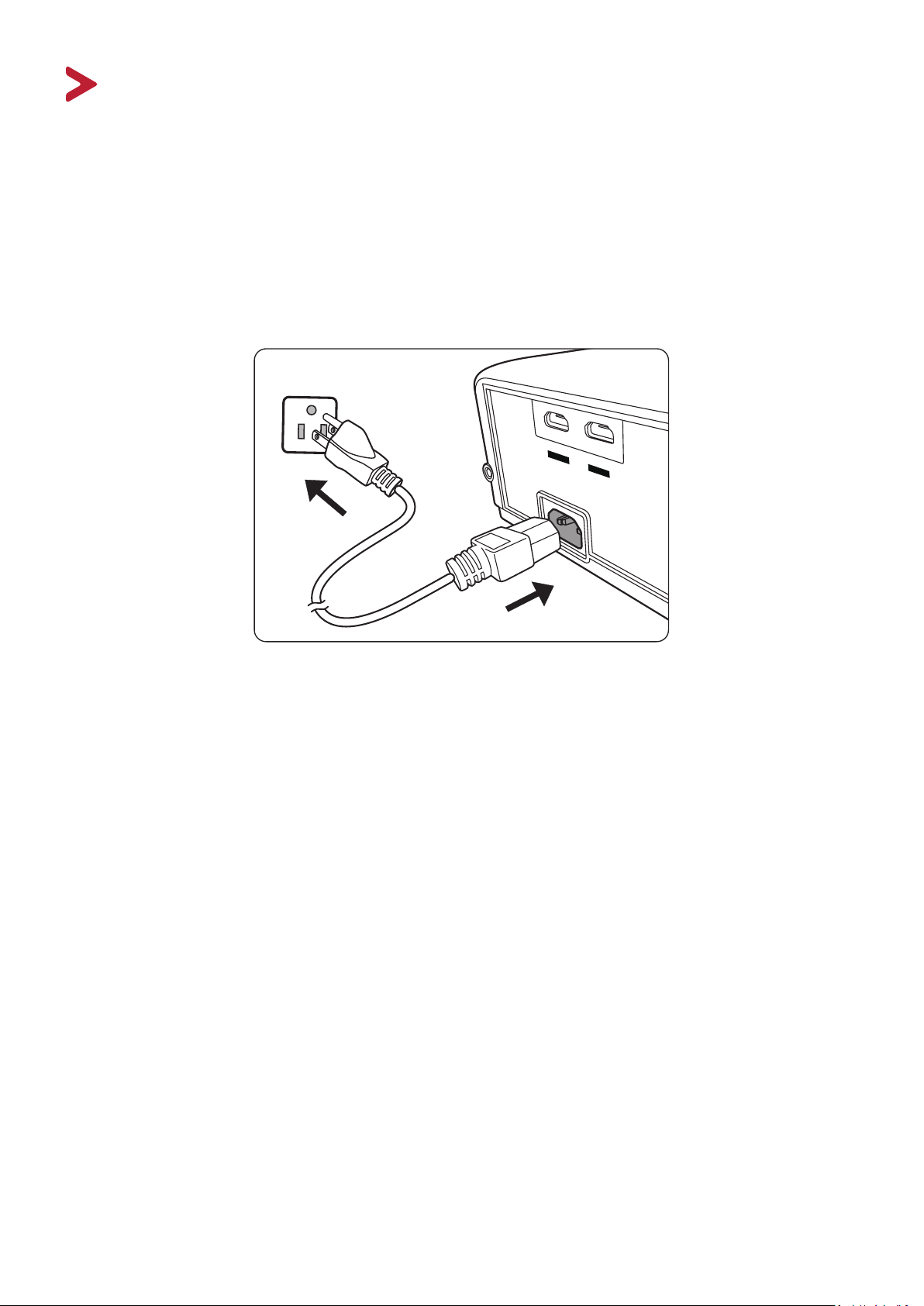
Stromanschluss
1. Schließen Sie das Netzkabel an die AC IN-Buchse auf der Rückseite des Projektors
an.
2. Stecken Sie das Netzkabel in eine Steckdose.
HINWEIS: BeiderInstallaondesProjektorsisteineleichtzugängliche
TrennvorrichtungindiefesteVerkabelungzuintegrierenoderder
NetzsteckeraneineleichtzugänglicheSteckdoseinderNähedesGeräts
anzuschließen. Sollte während des Betriebs des Projektors ein Fehler
aureten,verwendenSiedieTrennvorrichtung,umdieStromversorgung
auszuschalten oder den Netzstecker zu ziehen.
24
Page 25
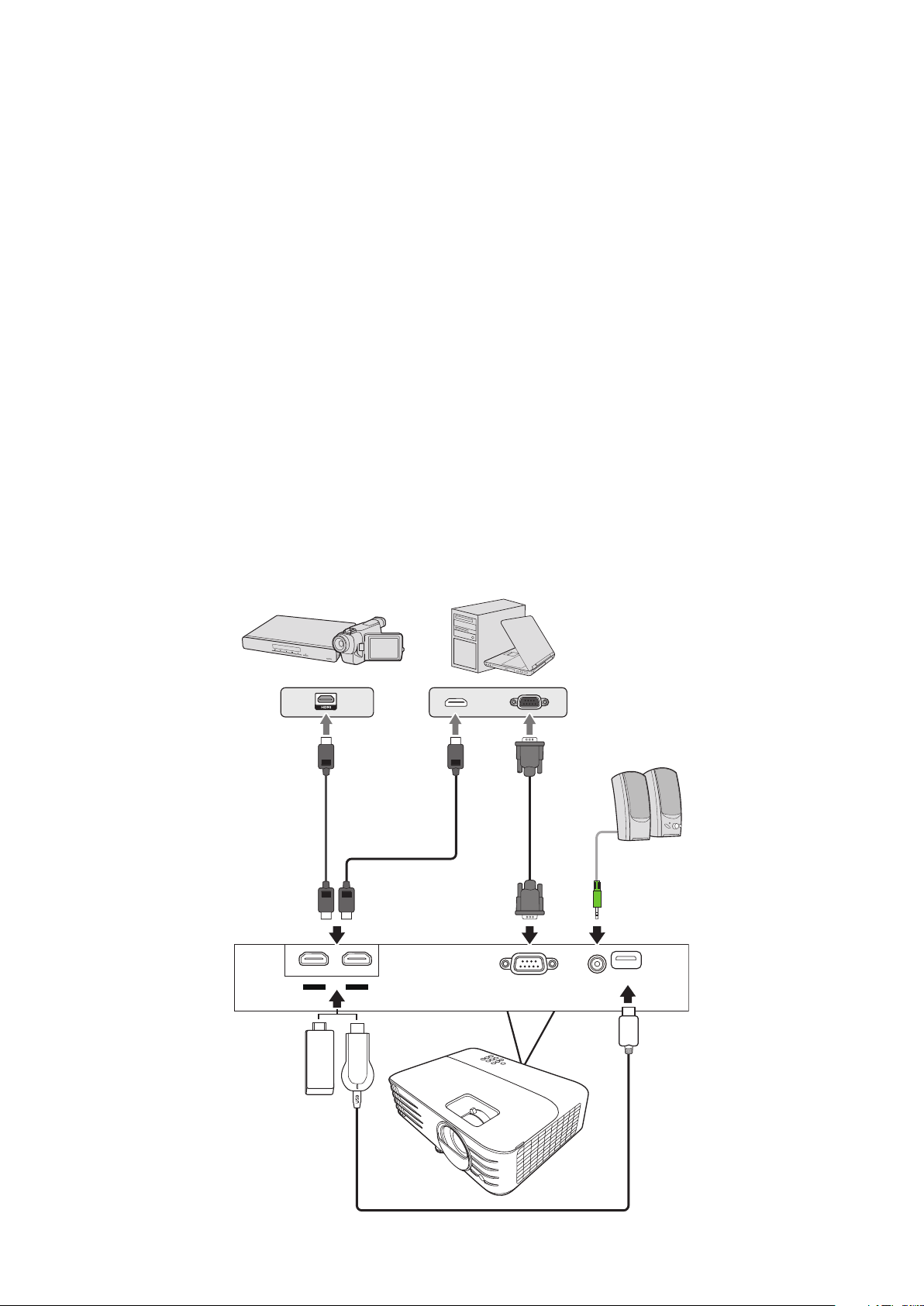
Anschluss von Video-/Computerquellen
HDMI Verbindung
Schließen Sie ein Ende eines HDMI Kabels an den HDMI-Port des Gerätes an.
Schließen Sie dann das andere Ende des Kabels an den HDMI 1 oder HDMI 2 Port
des Projektors an.
Anschließen von Audiogeräten
DerProjektoristmitLautsprechernausgestattet,Siekönnenaberauchexterne
Lautsprecher an den AUDIO OUT Port des Projektors anschließen.
HINWEIS:
DerAudioausgangwirdüberdieLautstärke und Ton ausEinstellungendes
Projektorsgesteuert.
DiefolgendenIllustrationenderAnschlüssedienenlediglichderVeranschaulichung.
DieamProjektorzurVerfügungstehendenAnschlüssekönnensichvonModellzu
Modellunterscheiden.EinigeKabelsindmöglicherweisenichtimLieferumfangdes
Projektorsenthalten.KabelkönnenüberdenElektrofachhandelbezogenwerden.
PX701-4K / PX701-4KE
HDMI 1
HDCP2.2
HDMI 2
HDCP2.2
25
RS-232 AUDIO OUT
USB 5V/1.5A OUT
(Service)
Page 26
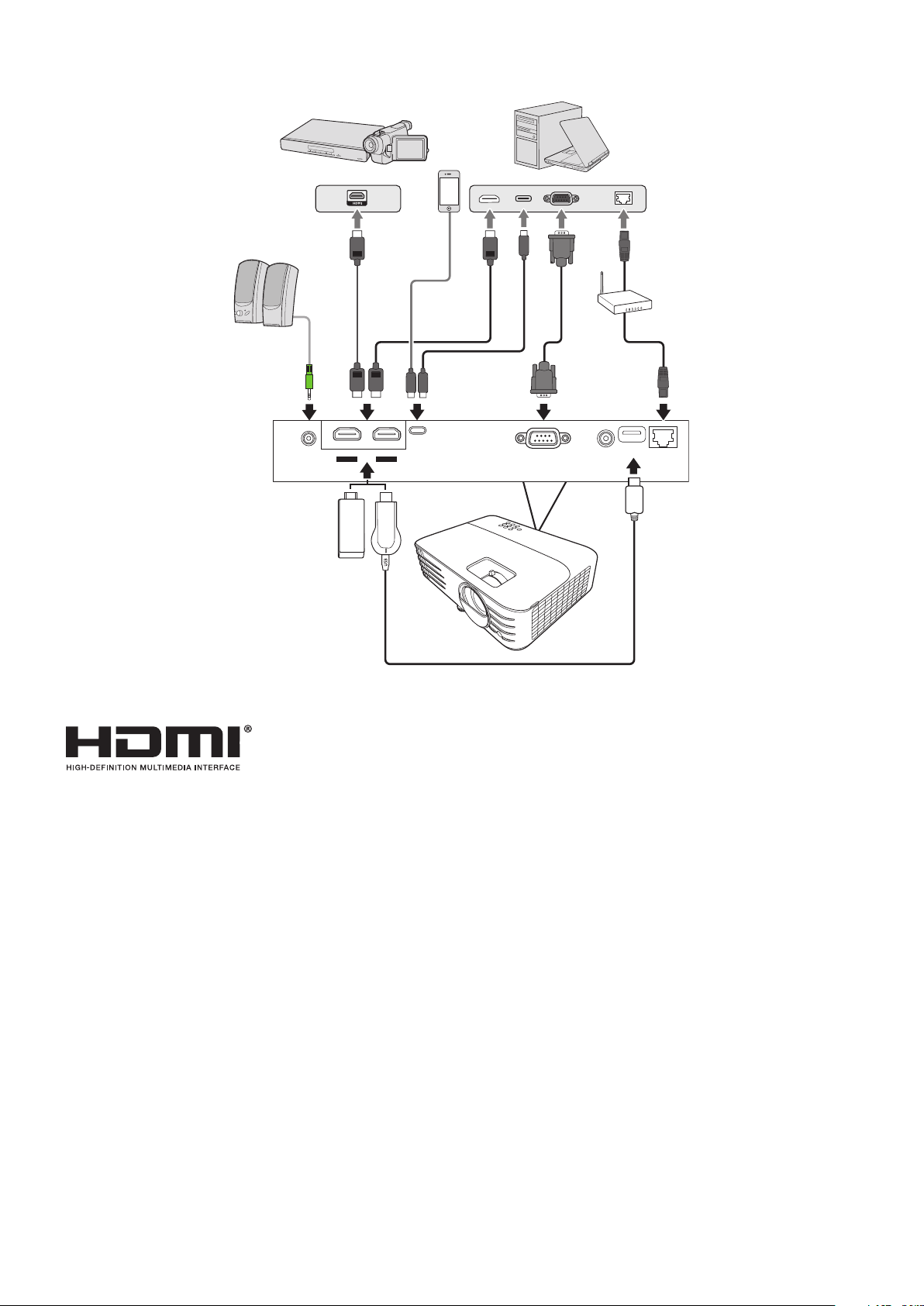
PX728-4K / PX748-4K
HDMI 1
HDCP2.2
HDMI 2
HDCP2.2
USB-C
USB 5V/1.5A OUT
RS-232 RJ45AUDIO OUT
(Service)12V OUT
26
Page 27
Bedienung
Den Projektor ein-/ausschalten
Einschalten des Projektors
1. Drücken Sie auf die Ein/Aus-Taste, um den Projektor einzuschalten.
2. Die Lichtquelle wird aueuchten und ein "Ton Ein/Aus" ertönen.
3. Die Netzanzeige leuchtet grün , wenn der Projektor eingeschaltet ist.
HINWEIS:
• Wenn der Projektor nach der letzten Verwendung noch heiß ist, wird zunächst das
Kühlgebläse für 90 Sekunden akviert, bevor die Lichtquelle eingeschaltet wird.
• Um die Lichtquelle zu schonen und ihre Lebensdauer zu verlängern, sollten Sie
nach Einschalten des Projektors mindestens (5) Minuten warten, bevor Sie ihn
wieder ausschalten.
4. Schalten Sie alle angeschlossenen Geräte, z.B. Notebooks, ein und der Projektor
beginnt mit der Suche nach einer Eingangsquelle.
HINWEIS:
Erstmalige Aktivierung
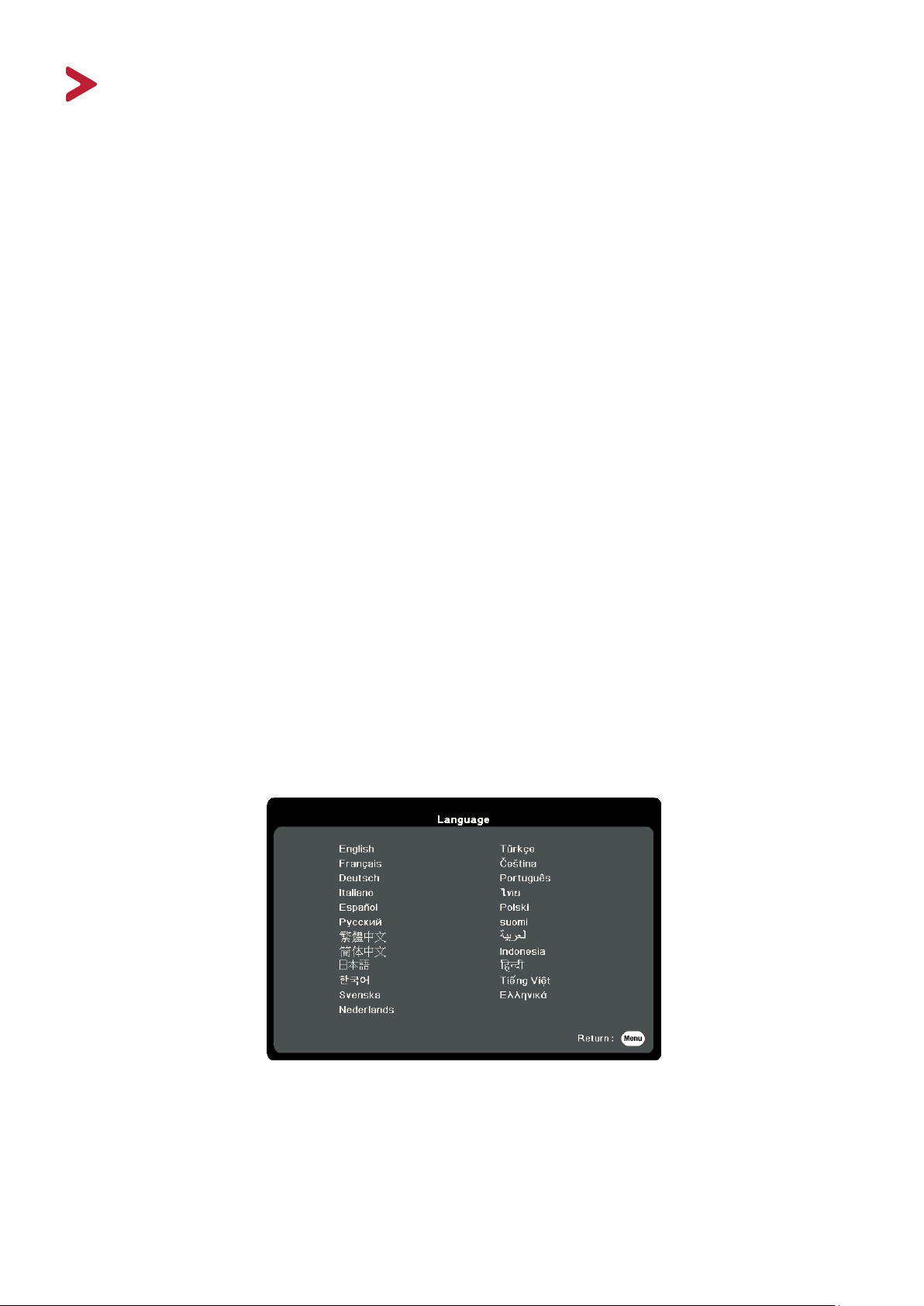
Wenn Sie den Projektor zum ersten Mal einschalten, wählen Sie nach der Anzeige
der Anweisungen auf dem Bildschirm eine Sprache für das OSD-Menü aus.
Wenn der Projektor eine Eingangsquelle erkennt, erscheint die
Auswahlleiste für die Quellen. Wenn keine Eingangsquelle erkannt wird,
erscheint die Meldung "Kein Signal".
27
Page 28

Ausschalten des Projektors
1. Drücken Sie die Ein/Aus oder O Taste und eine Bestägungsmeldung erscheint,
um Sie aufzufordern, die Ein/Aus oder O-Taste ein zweites Mal zu drücken.
Zusätzlich können Sie eine beliebige andere Taste drücken, um den Vorgang
abzubrechen.
HINWEIS:
Wenn Sie einige Sekunden nach dem ersten Drücken nicht antworten,
verschwindet die Meldung.
2. Sobald der Kühlvorgang abgeschlossen ist, wird ein "Ton Ein/Aus" ertönen.
3. Trennen Sie das Netzkabel von der Steckdose, wenn der Projektor über einen
längeren Zeitraum nicht verwendet wird.
HINWEIS:
• Zum Schutz der Lichtquelle reagiert der Projektor während der Kühlphase nicht
auf weitere Befehle.
• Ziehen Sie das Netzkabel erst ab, wenn der Projektor vollständig heruntergefahren
wurde.
28
Page 29
Auswahl einer Eingangsquelle
PX701-4K / PX701-4KEPX728-4K / PX748-4K
On Off
HDMI 1 HDMI 2COMP
Source
Auto
Sync
Der Projektor kann an mehrere Geräte gleichzeitig angeschlossen werden.
Allerdings kann nur das Signal eines der Geräte als Vollbild angezeigt werden.
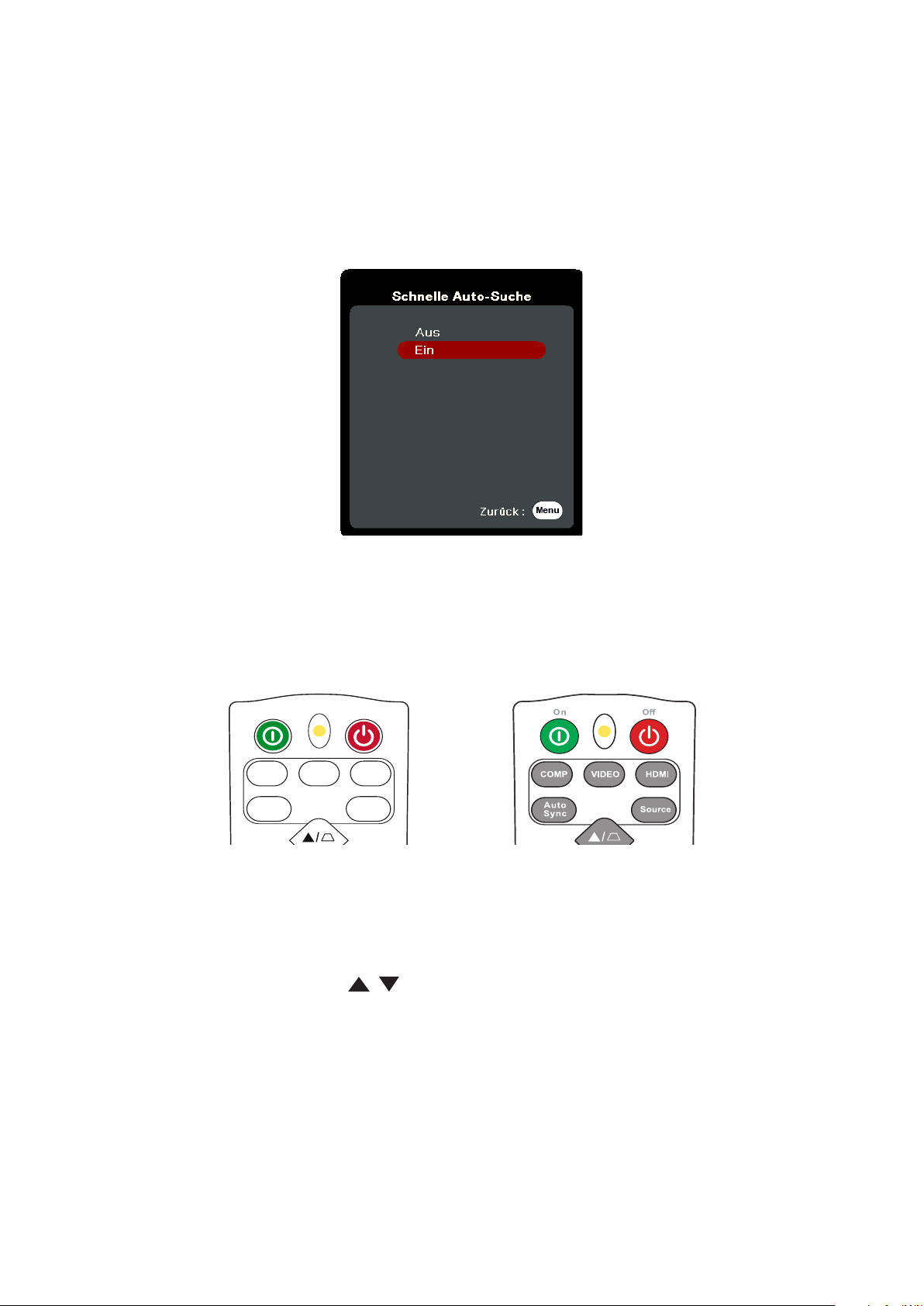
Wenn Sie möchten, dass der Projektor automatisch nach der Eingangsquelle sucht,
stellen Sie sicher, dass die Schnelle Auto-Suche Funktion im SYSTEM Menü Ein ist.
Die Eingangsquelle kann auch manuell ausgewählt werden, indem Sie eine der
Quellenauswahltasten auf der Fernbedienung drücken oder indem Sie durch die
verfügbaren Eingangsquellen blättern.
Um die Eingangsquelle manuell auszuwählen, gehen Sie wie folgt vor:
1. Drücken Sie auf Source, um ein Menü zur Quellenauswahl anzuzeigen.
2. Drücken Sie wiederholt auf
/ bis das gewünschte Signal ausgewählt ist.
Drücken Sie dann auf Enter.
3. Nach der Erkennung werden die Informaonen der ausgewählten Quelle für
einige Sekunden auf dem Bildschirm angezeigt.
HINWEIS:
Wenn mehrere Geräte an den Projektor angeschlossen sind, wiederholen
Sie die Schrie 1-2, um nach einer weiteren Quelle zu suchen.
29
Page 30
Einstellen des projizierten Bildes
Einstellen der Bildhöhe und des Projektionswinkels
Der Projektor besitzt einen (1) Einstellfuß. Die Anpassung des Fußes ändert die
Höhe des Projektors und den vertikalen Projektionswinkel. Passen Sie die Füße
vorsichtig an, um die Position des projizierten Bildes zu korrigieren.
Automatische Einstellung des Bildes
In manchen Fällen müssen Sie möglicherweise die Bildqualität optimieren. Drücken
Sie dazu auf der Fernbedienung auf Auto Sync. Innerhalb von fünf (5) Sekunden
passt die integrierte intelligente Auto-Anpassung die Frequenz- und Taktwerte neu
an, um die beste Bildqualität zu erzielen.
Nach Abschluss erscheint die aktuelle Quelleninformation drei (3) Sekunden lang in
der linken oberen Ecke.
HINWEIS:
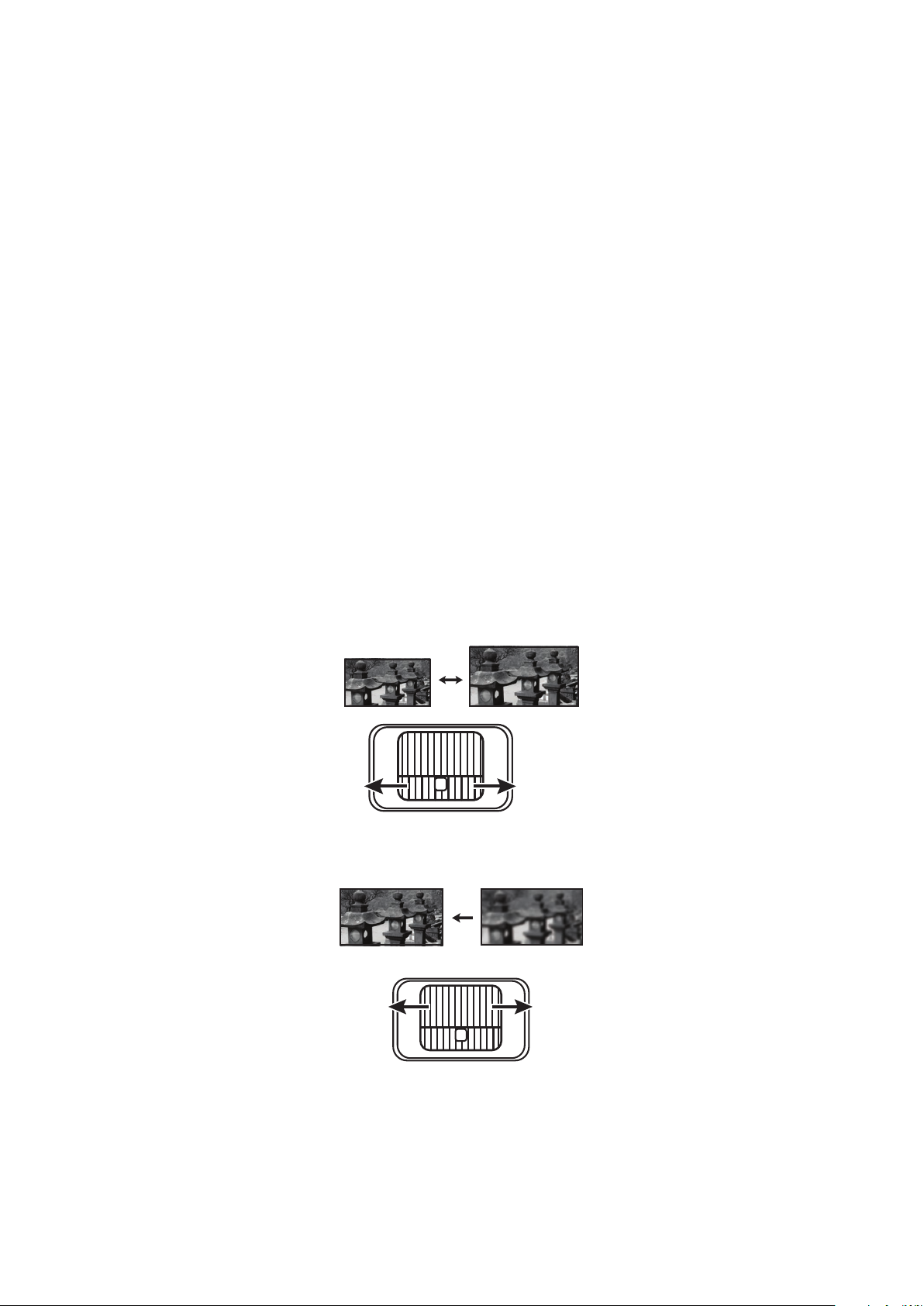
Feinabstimmung von Bildgröße und Bildschärfe
Um das projizierte Bild auf die gewünschte Größe einzustellen, drehen Sie den
Zoomring.
Um die Klarheit des Bildes zu verbessern, drehen Sie den Fokusring.
Diese Funkon ist nur verfügbar, wenn die PC D-Sub Eingangsquelle
(analog RGB/COMPUTER IN) ausgewählt ist.
30
Page 31
Korrektur der Schrägprojektion
On Off
HDMI 1 HDMI 2COMP
Source
Pattern
Brightness
Contrast
Aspect
Color
Temp
Eco
Mode
StandardGamingSports
Movie User
Blank
3D
Auto
Sync
ID Set 12
345
678
EXIT
MENU
SOURCE
BLANK
MODE
COLOR
EXIT
MENU
SOURCE
BLANK
MODE
COLOR
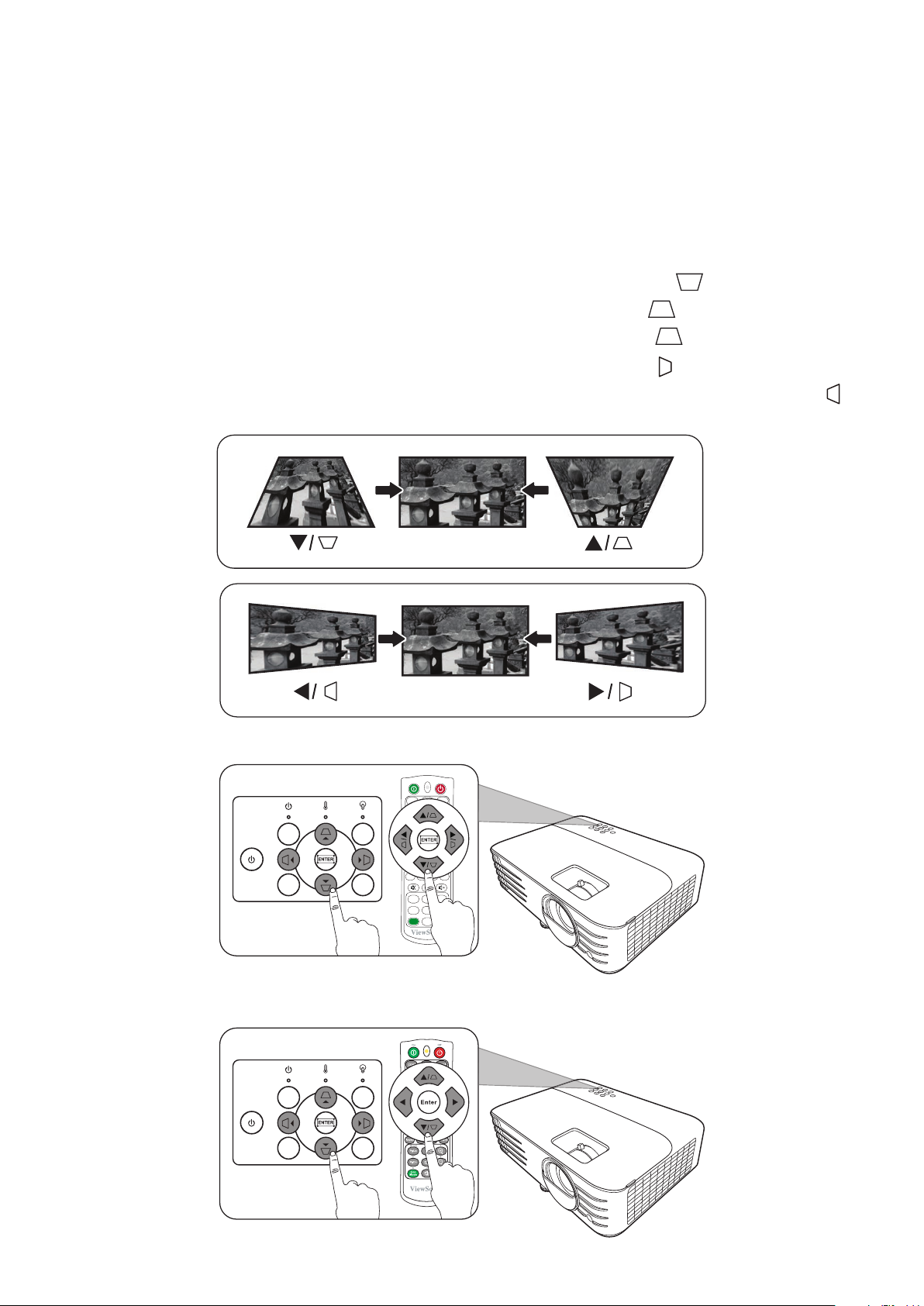
Bei einer Schrägprojektion sieht das projizierte Bild aufgrund einer gewinkelten
Projektion wie ein Trapez aus.
Um dies zu korrigieren, können Sie neben der Anpassung der Höhe des Projektors
auch eine der folgenden Möglichkeiten zur Korrektur verwenden:
1. Verwenden Sie die Schrägposionstasten am Projektor oder auf der
Fernbedienung, um die Schrägposion Seite anzuzeigen.
2. Nachdem die Schrägposion Seite angezeigt wird, drücken Sie
Schrägposion oben im Bild zu korrigieren. Drücken Sie auf
Schrägposion unten im Bild zu korrigieren. Drücken Sie auf
Schrägposion unten im Bild zu korrigieren. Drücken Sie auf
, um die
, um die
, um die
, um die
Schrägposion auf der rechten Seite des Bildes zu korrigieren. Drücken Sie auf
um die Schrägposion auf der linken Seite des Bildes zu korrigieren.
,
PX728-4K / PX748-4K
PX701-4K / PX701-4KE
31
Page 32
4 Ecken anpassen
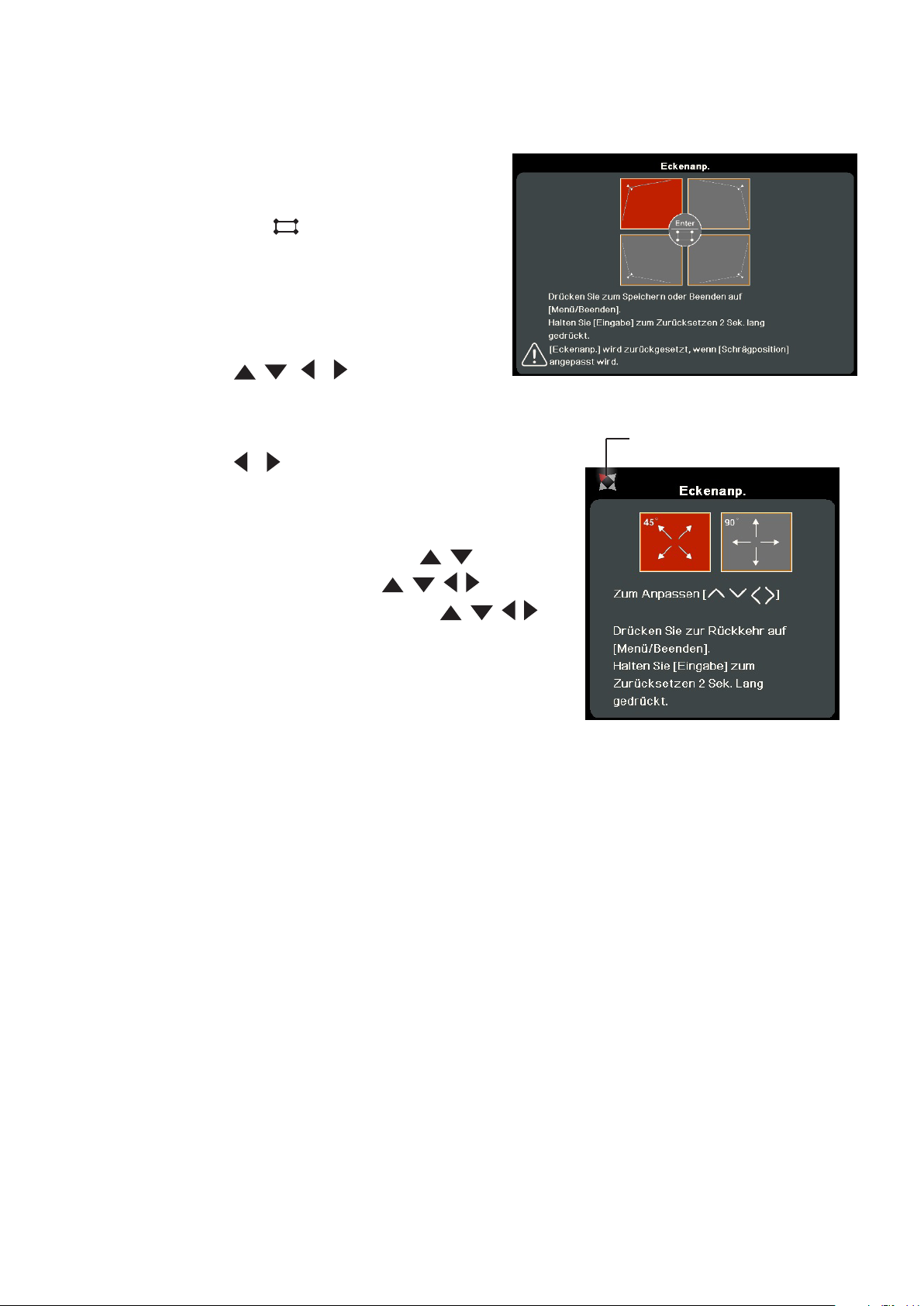
Sie können die Form und Größe eines Bildes manuell anpassen, das an allen Seiten
ungleichmäßig rechteckig ist.
1. Sie können Folgendes tun, um die Eckenanp.
Seite anzuzeigen:
• Drücken Sie auf .
• Önen Sie das OSD-Menü und gehen Sie
zum Menü DISPLAY > Eckenanp. und
drücken Sie auf Enter. Die Seite Eckenanp.
wird angezeigt.
2. Verwenden Sie / / / , um die
anzupassende Ecke auszuwählen und
drücken Sie auf Enter.
3. Verwenden Sie
/ zur Auswahl einer
Zeigt die ausgewählte Ecke an.
Anpassungsmethode, die Ihrem Bedarf entspricht
und drücken Sie auf Enter.
4. Wie auf dem Bildschirm angezeigt (
/ für eine
45-Grad Winkelanpassung und / / / für eine
90-Grad Anpassung), drücken Sie auf / / / ,
um die Form und Größe anzuzeigen. Sie können auf
Menu oder Exit drücken, um zu einem vorherigen
Schri zurückzukehren. Wenn Sie 2 Sekunden lang
auf Enter drücken, werden die Einstellungen in der
ausgewählten Ecke zurückgesetzt.
HINWEIS:
• Die Anpassung der Schrägposion wird die Eckenanp. Einstellungen zurücksetzen.
• Nach der Änderung der Eckenanp. Einstellungen werden einige Seitenverhältnisse
oder Timings nicht verfügbar sein. Wenn dies geschieht, setzen Sie die
Einstellungen an allen 4 Ecken zurück.
Ausblenden des Bildes
Um die Aufmerksamkeit des Publikums auf den Vortragenden zu lenken, können
Sie das Projektionsbild mit der Taste Blank auf dem Projektor oder auf der
Fernbedienung ausblenden. Drücken Sie auf eine beliebige Taste am Projektor oder
auf der Fernbedienung, um das Bild wieder einzublenden.
ACHTUNG:
Blockieren Sie die Projekonslinse nicht, da dies zu einer Erwärmung und
Verformung des blockierenden Objekts oder sogar zu einem Brand führen
kann.
32
Page 33
Steuern des Projektors in einem LAN-Umfeld
HINWEIS: Diese Funkon steht nur für PX728-4K/PX748-4K zur Verfügung.
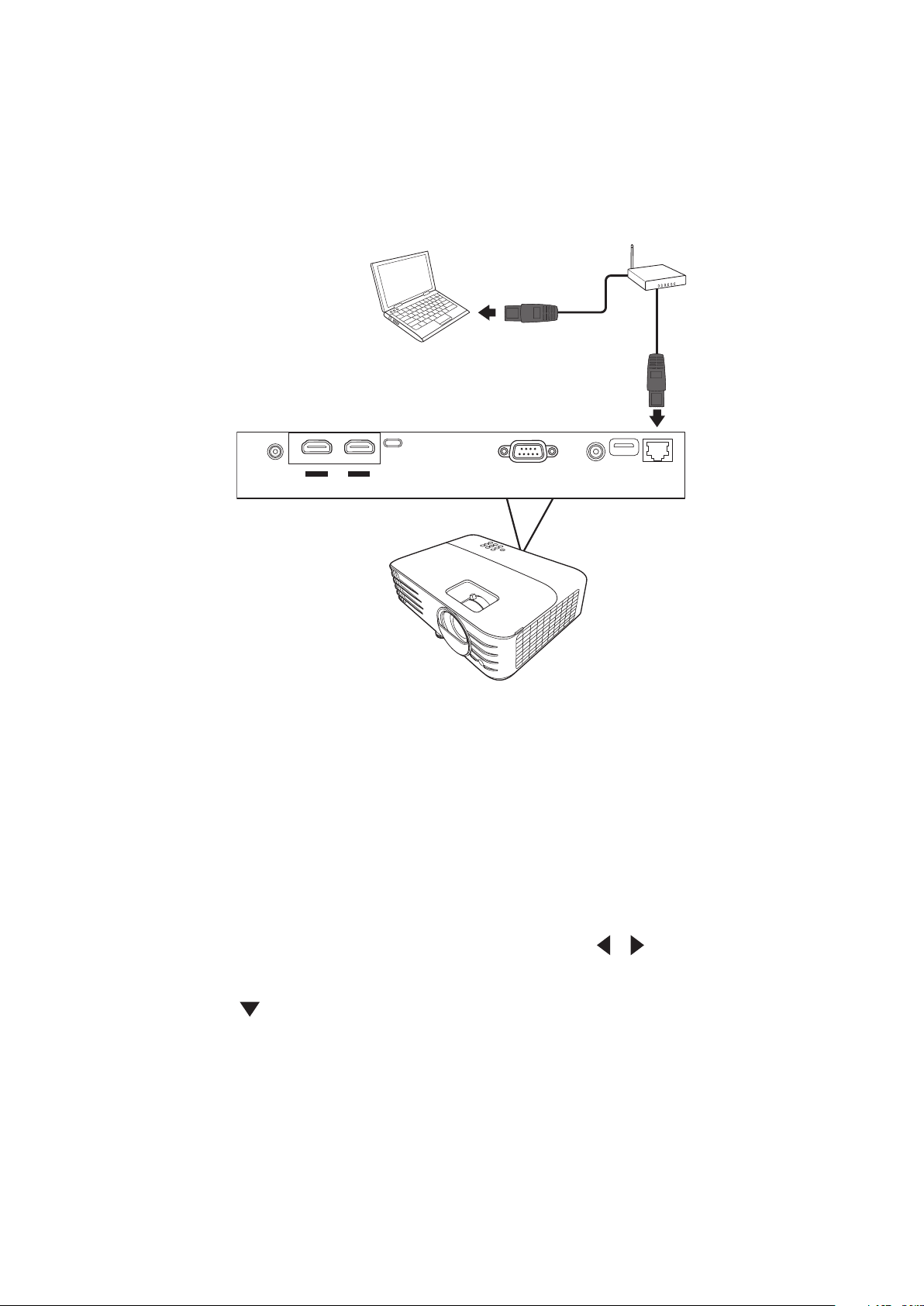
Der Projektor unterstützt Crestron®-Software. Mit den richtigen Einstellungen
für das LAN-Steuerungseinstellungen Menü können Sie den Projektor von einem
Computer aus steuern, wobei Sie einen Webbrowser verwenden. Dabei müssen der
Computer und der Projektor ordnungsgemäß mit demselben LAN verbunden sein.
HDMI 1
HDCP2.2
HDMI 2
HDCP2.2
USB-C
RS-232 RJ45AUDIO OUT
USB 5V/1.5A OUT
(Service)12V OUT
Konfigurieren der LAN-Steuerungseinstellungen
• Wenn Sie sich in einem DHCP-Umfeld benden:
1. Schließen Sie das eine Ende des RJ45-Kabels an die RJ45 LAN-Eingangsbuchse des
Projektors und das andere Ende an den RJ45-Anschluss an.
2. Önen Sie das OSD-Menü und wechseln Sie > zum ERWEITERT >
LAN-Steuerungseinstellungen Menü. Drücken Sie auf Enter, um die Seite
LAN-Steuerungseinstellungen anzuzeigen. Oder drücken Sie wenn verfügbar auf
Network, um das LAN-Steuerungseinstellungen Menü direkt zu önen.
3. Markieren Sie LAN-Einstellungen und drücken Sie auf
/ , um DHCP EIN
auszuwählen.
4. Drücken Sie auf
, um Anwenden zu markieren, und drücken Sie auf Enter.
5. Warten Sie für etwa 15 - 20 Sekunden und wechseln Sie anschließend erneut
zur Seite LAN-Einstellungen. Die IP-Adresse von Projektor, Subnet-Maske,
Standard-Gateway, DNS-Server Einstellungen werden angezeigt. Noeren Sie
sich die IP-Adresse, die in der Zeile IP-Adresse von Projektor angezeigt wird.
HINWEIS:
• Wenn die IP-Adresse von Projektor weiterhin nicht angezeigt wird, wenden Sie
sich an Ihren Netzwerk-Administrator.
33
Page 34

• Wenn die RJ45-Kabel nicht ordnungsgemäß angeschlossen sind, wird für die
Einstellungen IP-Adresse von Projektor, Subnet-Maske, Standard-Gateway
und DNS-Server 0.0.0.0 angezeigt. Stellen Sie sicher, dass die Kabel richg
angeschlossen sind, und führen Sie die obigen Schrie erneut aus.
• Wenn Sie während des Standby-Modus eine Verbindung zum Projektor
herstellen möchten, schalten Sie Standby LAN-Steuerung im ERWEITERT >
LAN-Steuerungseinstellungen > Menü auf Ein.
• Wenn Sie sich nicht in einem DHCP-Umfeld benden:
1. Wiederholen Sie die Schrie 1-2 oben.
2. Markieren Sie LAN-Einstellungen und drücken Sie auf
/ , um Statische IP
auszuwählen.
3. Kontakeren Sie Ihren ITS Administrator für Informaonen über die
IP-Adresse von Projektor, Subnet-Maske, Standard-Gateway, DNS-Server
Einstellungen.
4. Drücken Sie zur Auswahl des Elements, das Sie verändern möchten, und drücken
Sie anschließend auf Enter.
5. Drücken Sie auf
/ , um den Cursor zu verschieben, und drücken Sie auf / ,
um den Wert einzugeben.
6. Um die Einstellungen zu speichern, drücken Sie auf Enter. Wenn Sie die
Einstellungen nicht speichern möchten, drücken Sie auf Exit.
7. Drücken Sie auf
HINWEIS:
• Wenn die RJ45-Kabel nicht ordnungsgemäß angeschlossen sind, wird für die
Einstellungen IP-Adresse von Projektor, Subnet-Maske, Standard-Gateway,
DNS-Server 0.0.0.0 angezeigt. Stellen Sie sicher, dass die Kabel richg
angeschlossen sind, und führen Sie die obigen Schrie erneut aus.
, um Anwenden zu markieren, und drücken Sie auf Enter.
• Möchten Sie den Projektor im Standbymodus anschließen, stellen Sie sicher, dass
Statische IP ausgewählt ist und Sie die IP-Adresse von Projektor, Subnet-Maske,
Standard-Gateway und DNS-Server Informaonen kennen, wenn der Projektor
eingeschaltet ist.
34
Page 35
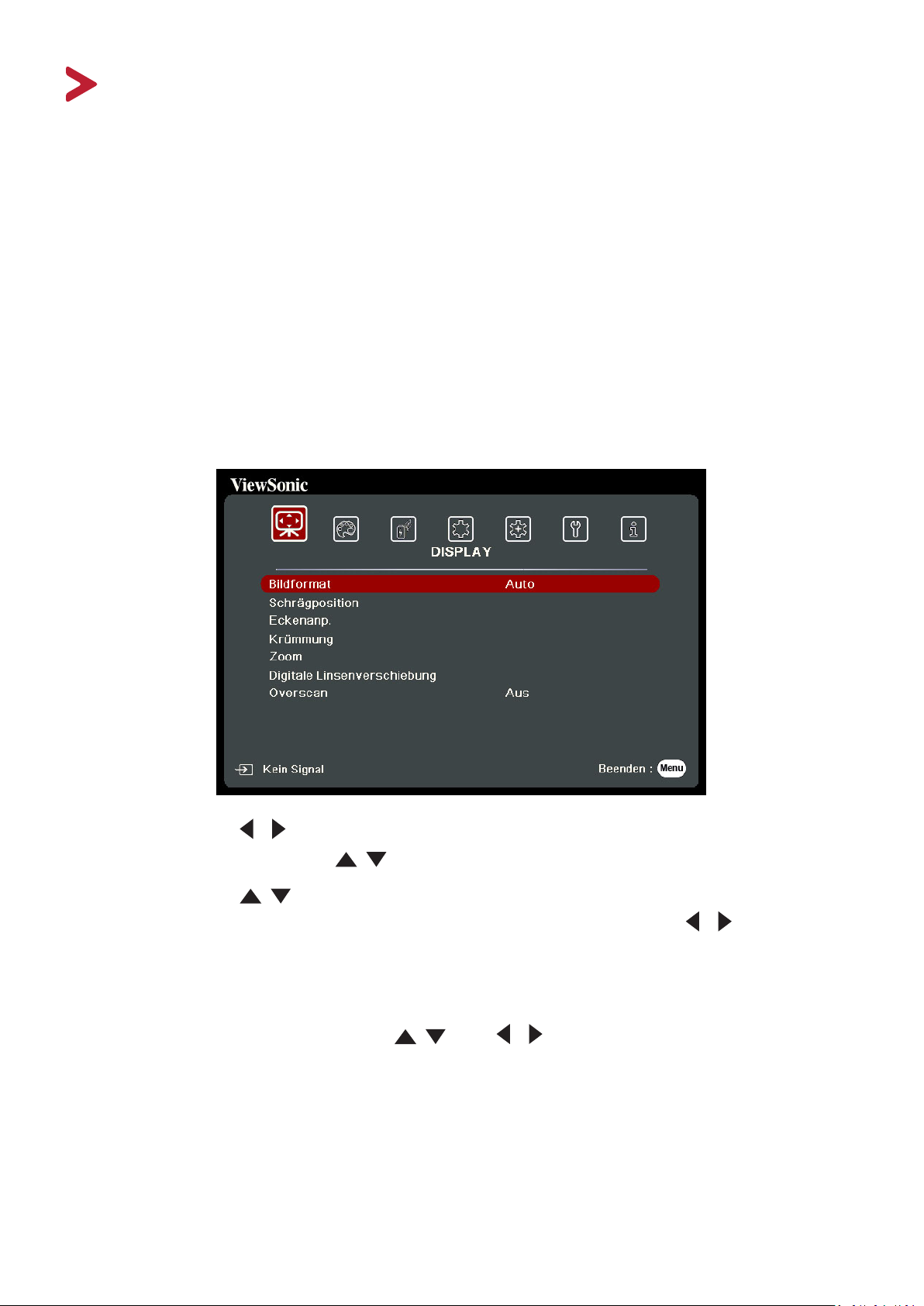
Menüfunktionen
In diesem Abschnitt wird das On-Screen Display (OSD) Menü und seine Optionen
vorgestellt.
Allgemeine On-Screen Display (OSD) Menübedienung
HINWEIS: Die OSD Bildschirmabbildungen in diesem Handbuch dienen lediglich
zur Veranschaulichung und können sich vom tatsächlichen Bildschirm
unterscheiden. Einige der folgenden OSD-Einstellungen sind
möglicherweise nicht verfügbar. Bie beachten Sie das aktuelle OSD Ihres
Projektors.
Der Projektor ist mit einem On-Screen Display (OSD) Menü für verschiedene
Einstellungen ausgestattet. Sie können darauf zugreifen, indem Sie auf dem
Projektor oder der Fernbedienung auf Menu drücken.
1. Drücken Sie auf / , um ein Hauptmenü auszuwählen. Drücken Sie dann auf
Enter oder verwenden Sie / , um auf die Untermenüliste zuzugreifen.
2. Drücken Sie auf
auf Enter, um das Untermenü anzuzeigen, oder drücken Sie auf / , um die
Einstellung anzupassen/auszuwählen.
HINWEIS:
Einige Untermenüoponen können über ein anderes Untermenü
verfügen. Um das jeweilige Untermenü aufzurufen, drücken Sie auf
Enter. Verwenden Sie / oder / , um die Einstellung anzupassen/
auszuwählen.
/ , um die Menüopon auszuwählen. Drücken Sie dann
35
Page 36
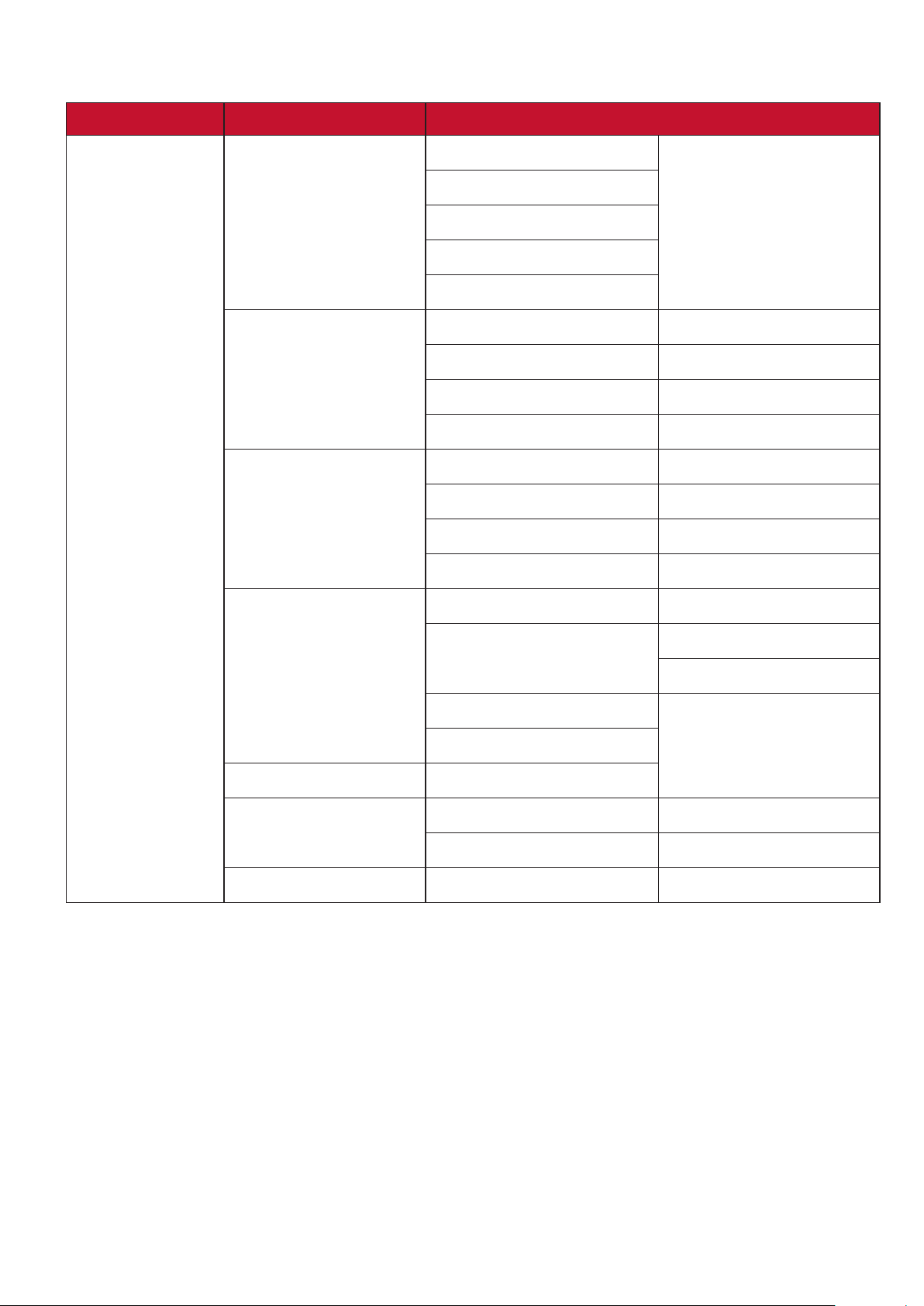
On-Screen Display (OSD) Menübaum
Hauptmenü Untermenü Menüopon
DISPLAY
Bildformat Auto
4:3
16:9
16:10
Nativ
Schrägposition Autom. V-Schrägposition Aus/Ein
Vertikal -40~40
Horizontal -40~40
Drehung -40~40
Eckenanp. Oben rechts 45°/90°
Oben links 45°/90°
Unten rechts 45°/90°
Unten links 45°/90°
Krümmung Aktivieren Aus/Ein
Steuermethode OSD
RS232
Krümmung anpassen
Zurücksetzen
Zoom 0,8X ~2,0X
Digitale
Linsenverschiebung
Overscan Aus/1/2/3/4/5
Vertikal -50~50
Horizontal -50~50
36
Page 37
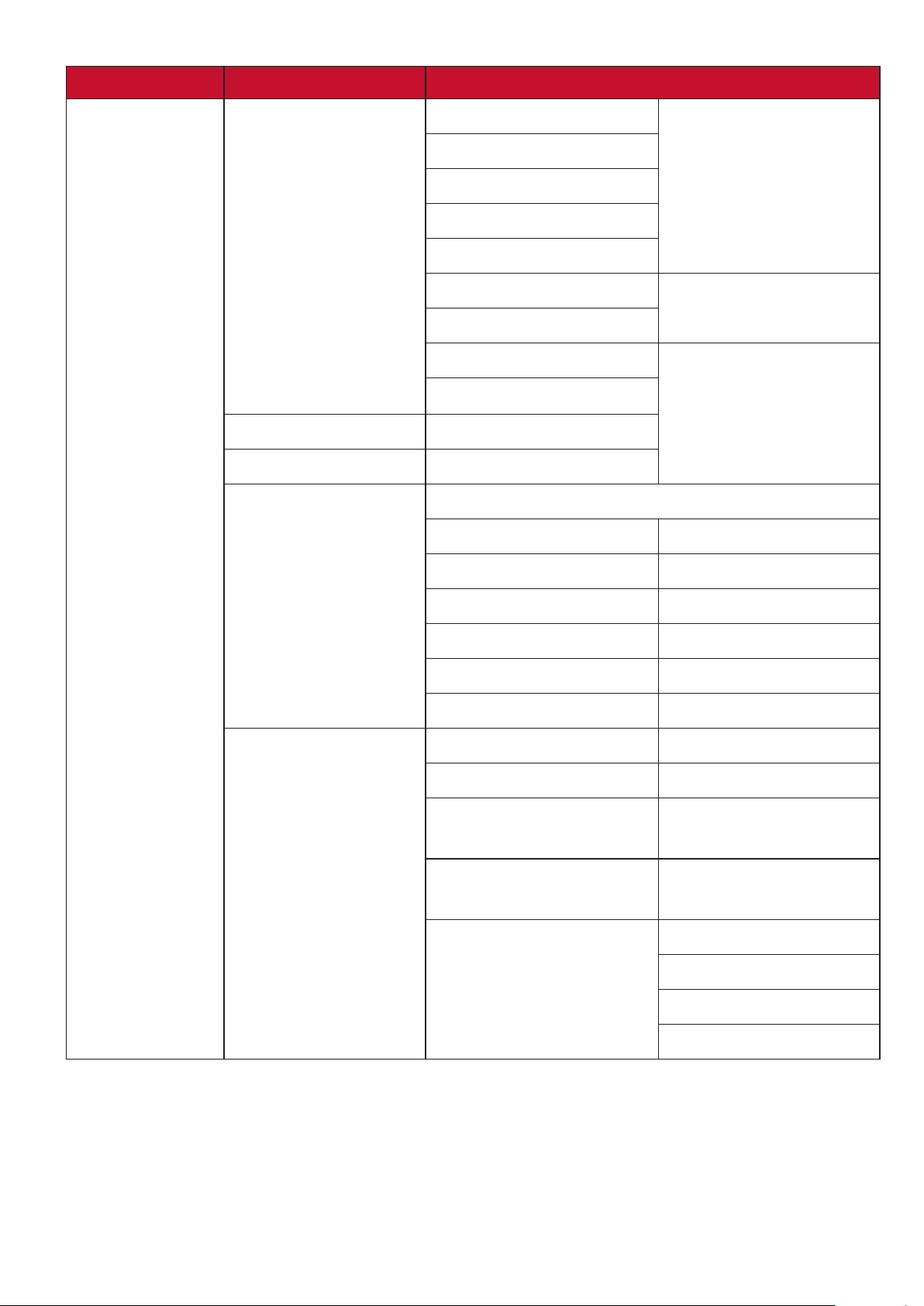
Hauptmenü Untermenü Menüopon
BILD
Farbmodus Max. Helligkeit
Sport
Standard
Spiele
Film
ISF Day (Nur für PX728-4K)
ISF Night
Benutzer 1
Benutzer 2
Helligkeit 0~100
Kontrast -50~50
Farbtemp. 9500K/8500K/7500K/6500K/5500K
Rot Plus 0~100
Grün Plus 0~100
Blau Plus 0~100
Rot Minus -50~+50
Grün Minus -50~+50
Blau Minus -50~+50
Erweitert Farbe -50~50
Bildschärfe 0~31
Gamma 1,8/2,0/2,2/2,35/
2,5/Cubic/sRGB
Brilliantcolor Aus/1/2/3/4/
5/6/7/8/9/10
Farbverwaltung Primärfarben
Farbton
Sättigung
37
Zunahme
Page 38
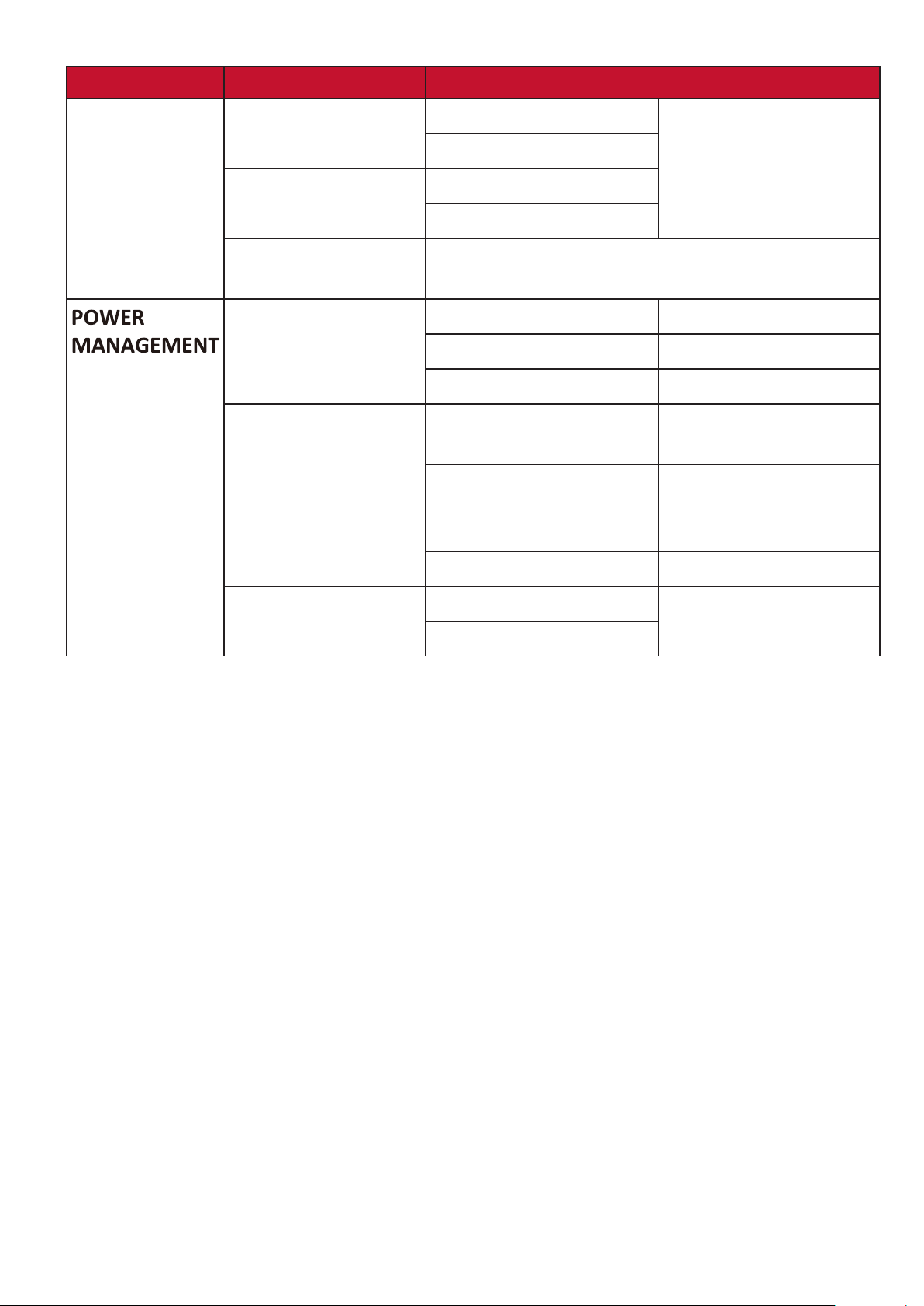
Hauptmenü Untermenü Menüopon
BILD
Stumm-Modus Ein
Aus
Farbeinstellung
rücksetzen
ISF Modus (Nur für
PX728-4K)
Gerät autom.
einschalten
Smart Energy Autom. Abschaltung Deaktiviert/10 min/
Zurücksetzen
Abbrechen
(Passwortgeschützt)
Signal Deaktiviert/HDMI
CEC Deaktiviert/Aktivieren
Direkt Strom Ein Deaktiviert/Aktivieren
20 min/30 min
Sleeptimer Deaktiviert/30 min/
1 Std/2 Std/3 Std/
4 Std/8 Std/12 Std
Energiesparen Deaktiviert/Aktivieren
USB A Strom Ein
Aus
38
Page 39
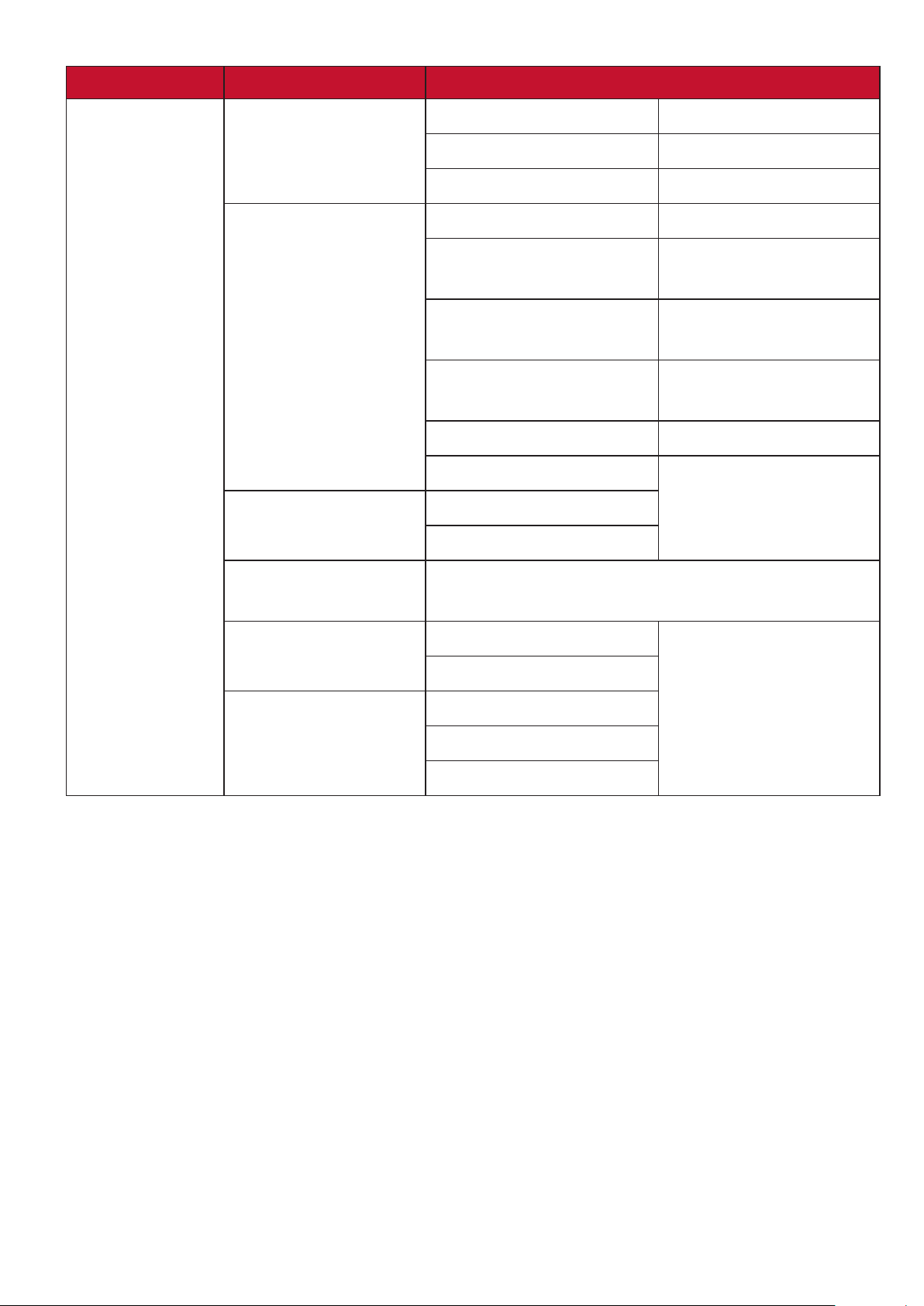
Hauptmenü Untermenü Menüopon
STANDARD
Audioeinstellungen Ton aus Aus/Ein
Audiolautstärke 0~20
Ton Ein/Aus Aus/Ein
Präsentations-Timer Timer Periode 1~240 m
Timer Display Immer/1 Min/2 Min/
3 Min/Niemals
Timer Position Oben links/Unten links/
Oben rechts/Unten rechts
Timer-Zählmethode Runterzählen/
Raufzählen
Erinnerungs-Signalton Aus/Ein
Zählen beginnen/Aus
Muster Aus
Testkarte
Timer Deaktiviert/5 min/10 min/15 min/20 min/
25 min/30 min
Meldung Aus
Ein
Startbild Schwarz
Blau
ViewSonic
39
Page 40
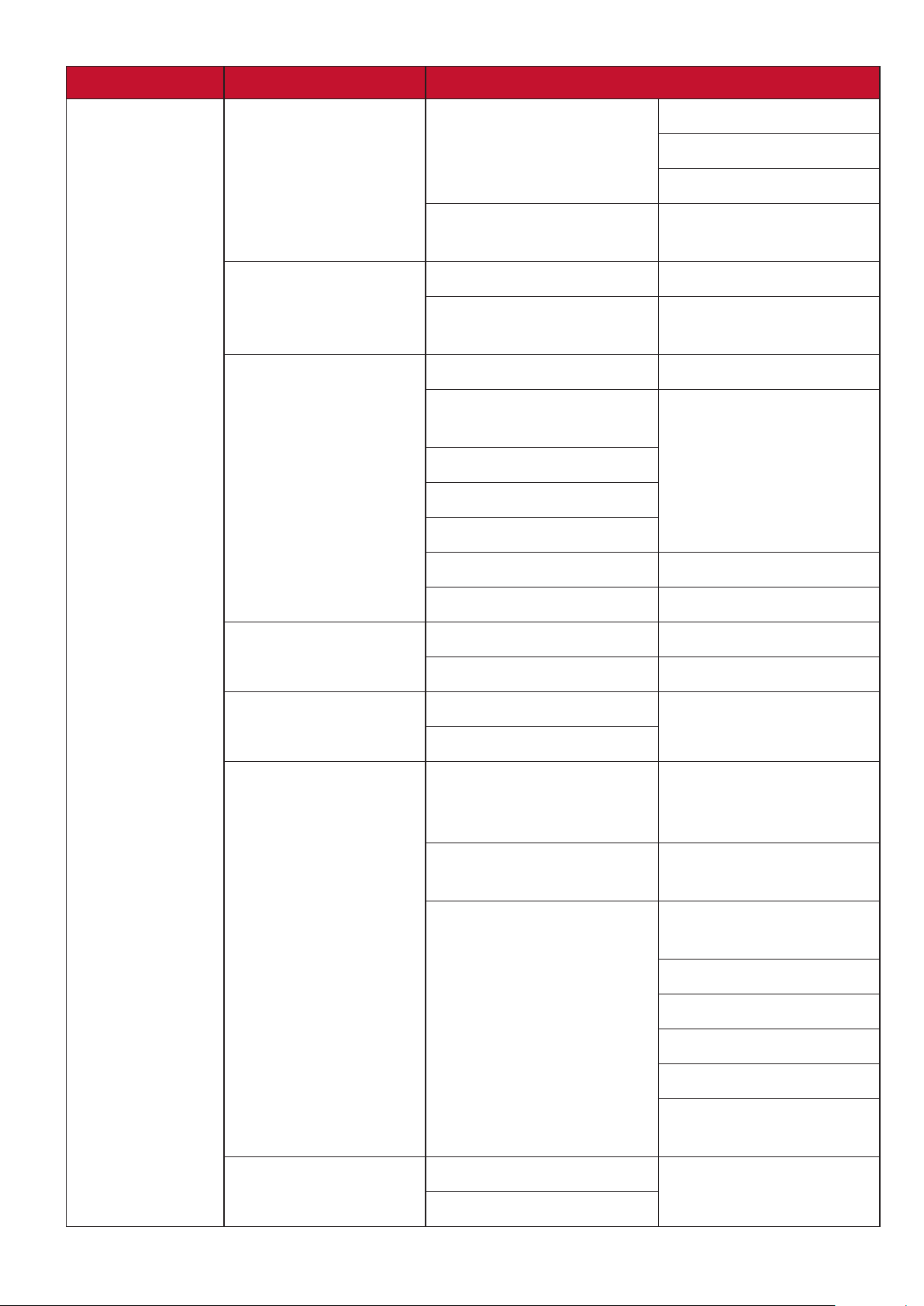
Hauptmenü Untermenü Menüopon
ERWEITERT
3D-Einstellungen 3D-Modus Auto
Frame Sequential
Aus
3D-Synchronisierung
umkehren
HDMI-Einstellungen HDMI-Format Auto/RGB/YUV
HDMI-Bereich Auto/Verbessert/
LAN-Steuerungseinstellungen (Nur für
PX728-4K/PX748-4K)
LAN-Einstellungen DHCP EIN/Statische IP
IP-Adresse von
Projektor
Subnet-Maske
Standard-Gateway
DNS-Server
Deaktiviert/Umkehren
Normal
Standby LAN-Steuerung Aus/Ein
Anwenden
HDR HDR/HLG Auto/SDR
EOTF Niedrig/Mittel/Hoch
Ultra Fast Input Inaktiv
Aktiv
Lichtquelleneinstell. Lichtquellenmodus Normal/Eco/
Dynamic Eco/
SuperEco+
Lichtquellenstunden
zurücksetzen
Informationen über
Lichtquellenstunden
Lichtquellennutzungsdauer
Normal
Eco
Einstellungen
rücksetzen
Dynamic Eco
SuperEco+
Entsprechende
Lichtquellenstunden
Zurücksetzen
Abbrechen
40
Page 41
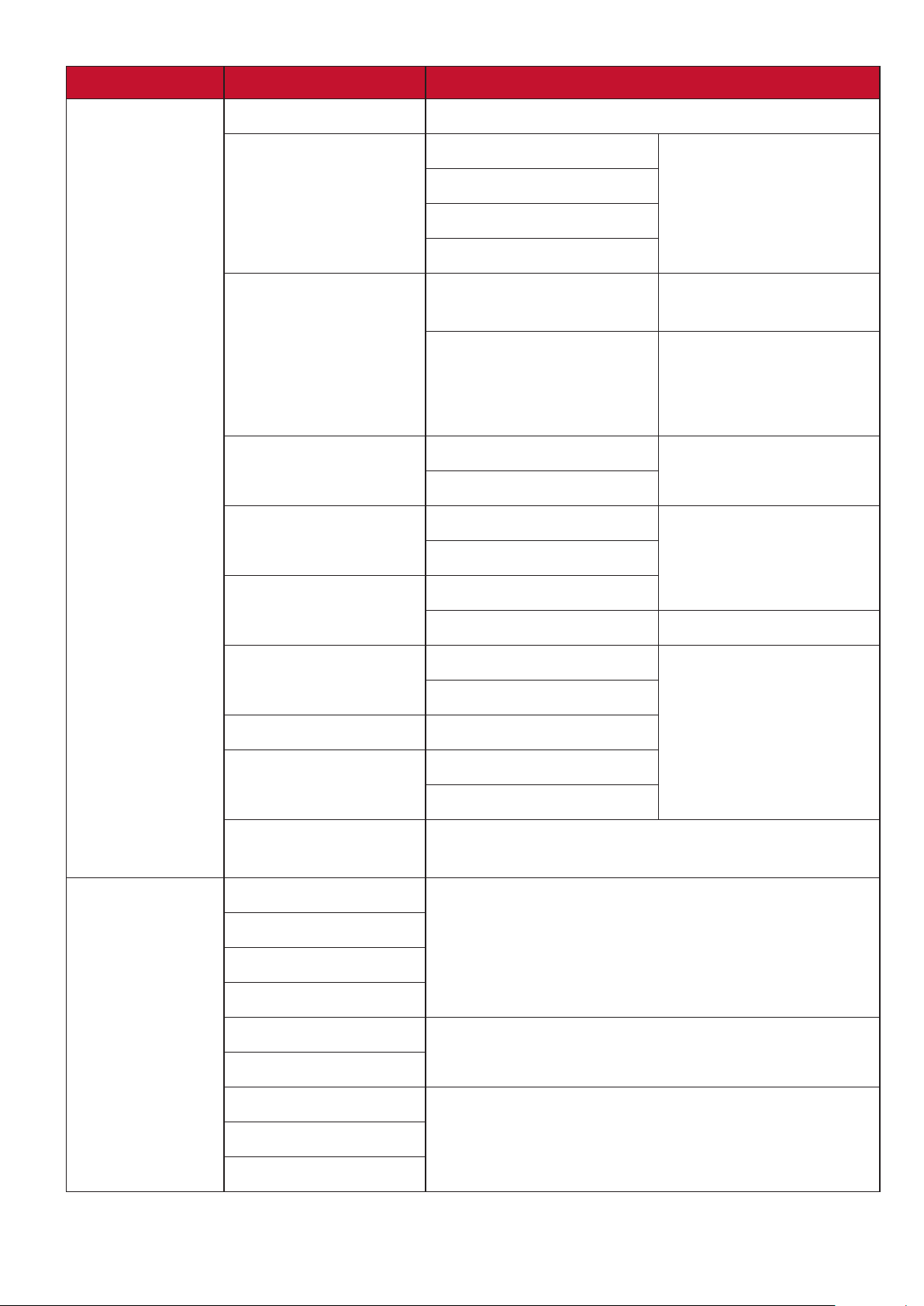
Hauptmenü Untermenü Menüopon
SYSTEM
Sprache Mehrsprachige OSD-Auswahl
Projektorposition Tisch vorne
Tisch hinten
Decke hinten
Decke vorne
Menüeinstellungen Menü Anzeigezeit 5 s/10 s/15 s/20 s/
25 s/30 s
Menüposition Mitte/Oben links/
Oben rechts/
Unten links/
Unten rechts
Höhenmodus Aus
Ein
Schnelle Auto-Suche Aus
Ein
INFORMATIONEN
Sicherheitseinstell. Passwort ändern
Einschaltsperre Aus/Ein
Bedientastenfeldsperre
Fernbedienungscode 1/2/3/4/5/6/7/8
Steuermethode RS-232
Baudrate 2400/4800/9600/14400/19200/
Quelle
Farbmodus
Auflösung
Farbsystem
IP-Adresse (Nur für PX728-4K/PX748-4K)
Aus
Ein
USB
38400/57600/115200
MAC-Adresse
Firmware-Version
Ultra Fast Input
S/N
41
Page 42
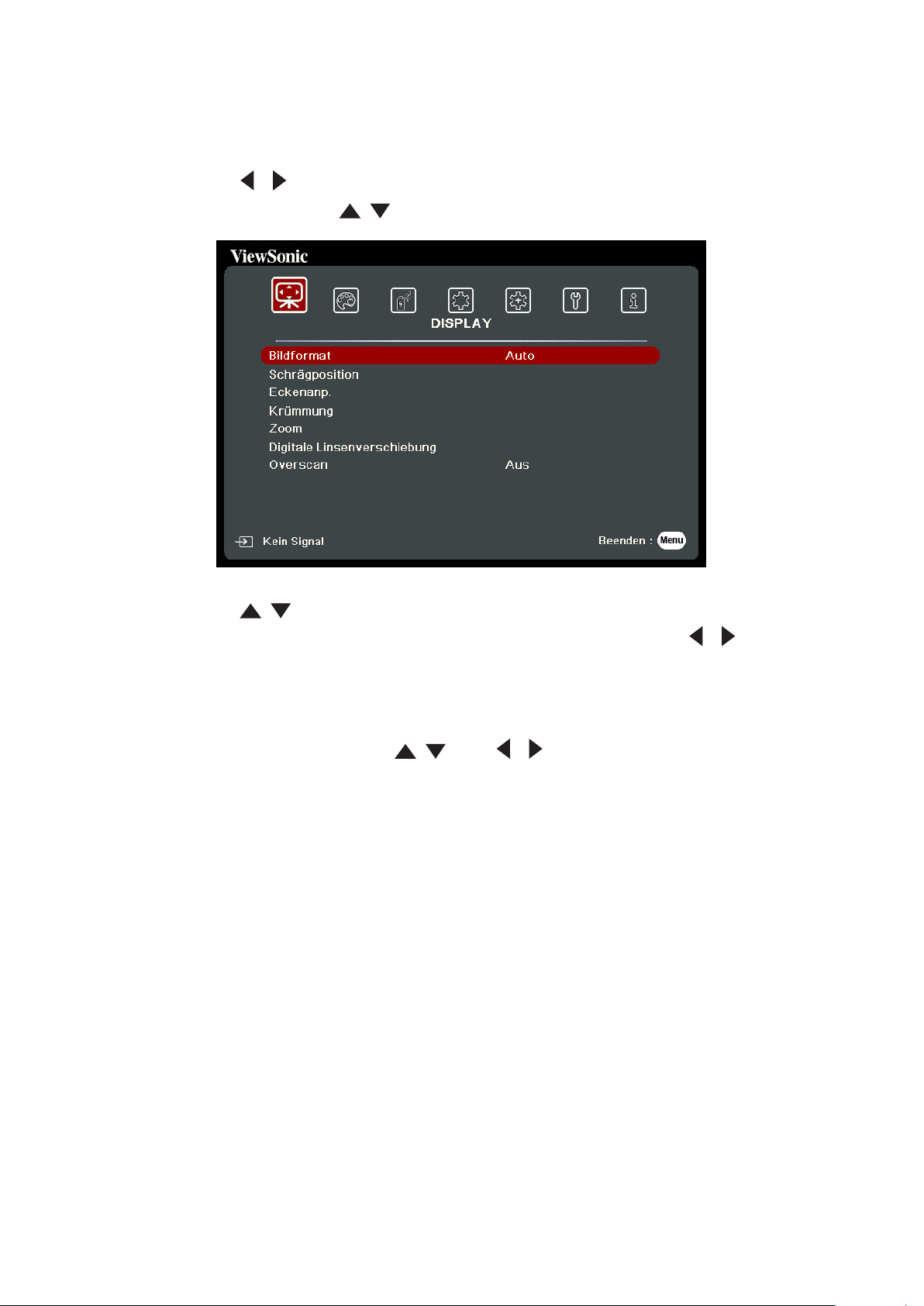
DISPLAY Menü
1. Drücken Sie auf die Menu Taste, um das On-Screen Display (OSD) Menü
anzuzeigen.
2. Drücken Sie auf
Enter oder verwenden Sie / , um auf das DISPLAY Menü zuzugreifen.
3. Drücken Sie auf / , um die Menüopon auszuwählen. Drücken Sie dann
/ , um das DISPLAY Menü auszuwählen. Drücken Sie dann auf
auf Enter, um das Untermenü anzuzeigen, oder drücken Sie auf / , um die
Einstellung anzupassen/auszuwählen.
HINWEIS:
Einige Untermenüoponen können über ein anderes Untermenü
verfügen. Um das jeweilige Untermenü aufzurufen, drücken Sie auf
Enter. Verwenden Sie / oder / , um die Einstellung anzupassen/
auszuwählen.
42
Page 43
Menüopon Beschreibung
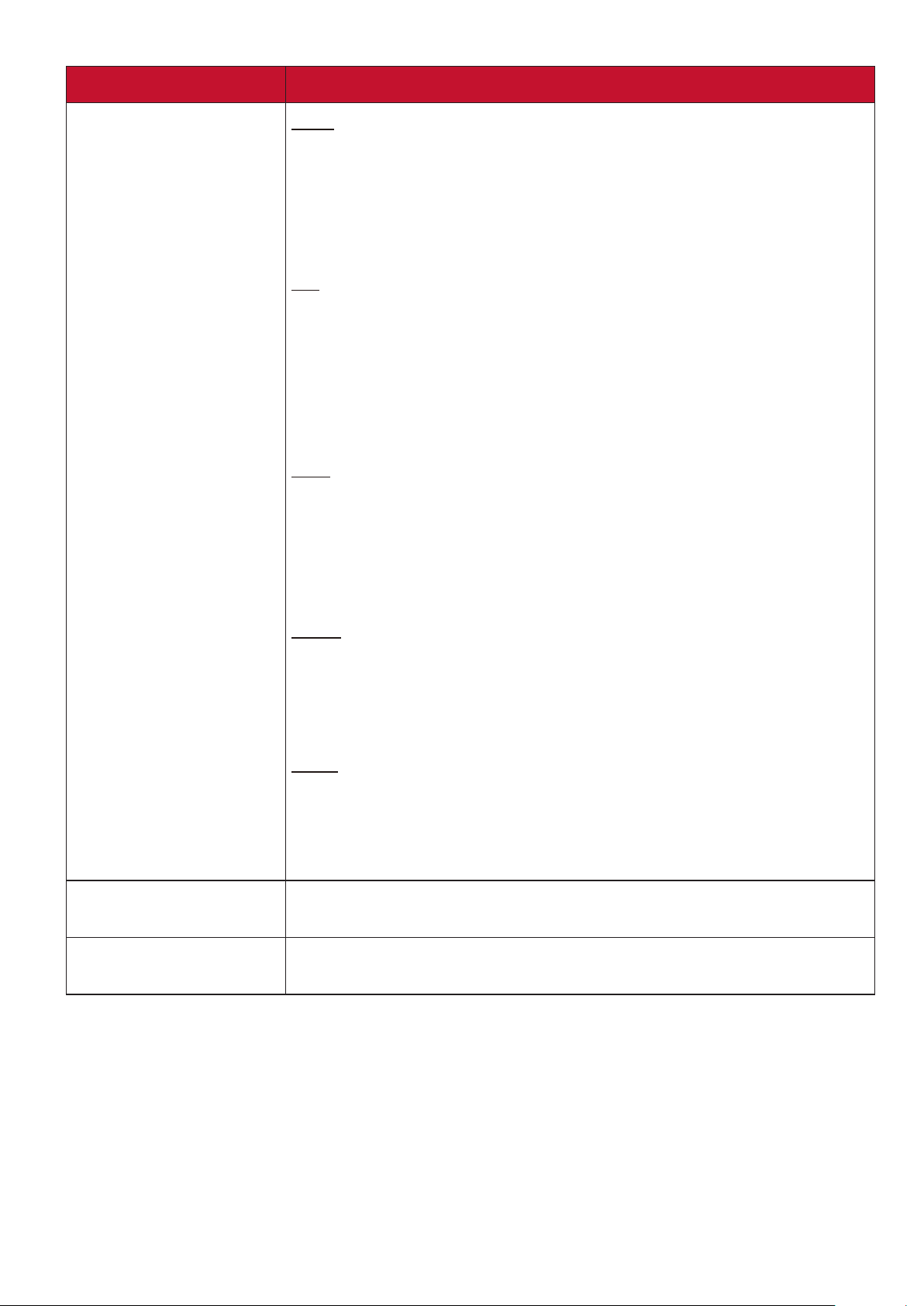
Bildformat
Auto
Skaliert ein Bild proportional, um es an die native Auflösung des
Projektors in horizontaler Breite anzupassen. Diese Funktion
eignet sich für das eingehende Bild, wenn es weder das Format
4:3 noch 16:9 besitzt und Sie die Leinwand möglichst gut nutzen
möchten, ohne das Bildformat ändern zu müssen.
4:3
Skaliert ein Bild so, dass es in der Mitte der Leinwand in einem
Bildformat von 4:3 projiziert wird. Diese Einstellung eignet
sich besonders für Bilder im 4:3-Bildformat, beispielsweise
für Computermonitore, herkömmliche Fernsehbilder, und
4:3-DVD-Filme, da sich bei solchen Bildern keine Änderung des
Bildformates ergibt.
16:9
Skaliert ein Bild so, dass es in der Mitte der Leinwand in einem
Bildformat von 16:9 projiziert wird. Diese Einstellung eignet
sich vor allem für Bilder, die bereits im Format 16:9 vorliegen
(z. B. HDTV), da sich bei solchen Bildern keine Änderung des
Seitenverhältnisses ergibt.
Schrägposition
Eckenanp.
16:10
Skaliert ein Bild so, dass es in der Mitte der Leinwand in einem
Bildformat von 16:10 projiziert wird. Dies eignet sich für Bilder,
die bereits das Bildformat 16:10 besitzen, da sie ohne Änderung
des Bildformats angezeigt werden.
Nativ
Projiziert ein Bild in seiner ursprünglichen Auflösung und ändert
es so in der Größe, dass es in den Anzeigebereich hineinpasst.
Bei Eingangssignalen mit niedrigeren Auflösungen wird das
projizierte Bild in der ursprünglichen Größe angezeigt.
Korrigiert eine Schrägprojektion, bei der das projizierte Bild
aufgrund einer gewinkelten Projektion wie ein Trapez aussieht.
Passt die Form und Größe eines Bildes an, das an allen Seiten
ungleichmäßig rechteckig ist.
43
Page 44
Menüopon Beschreibung
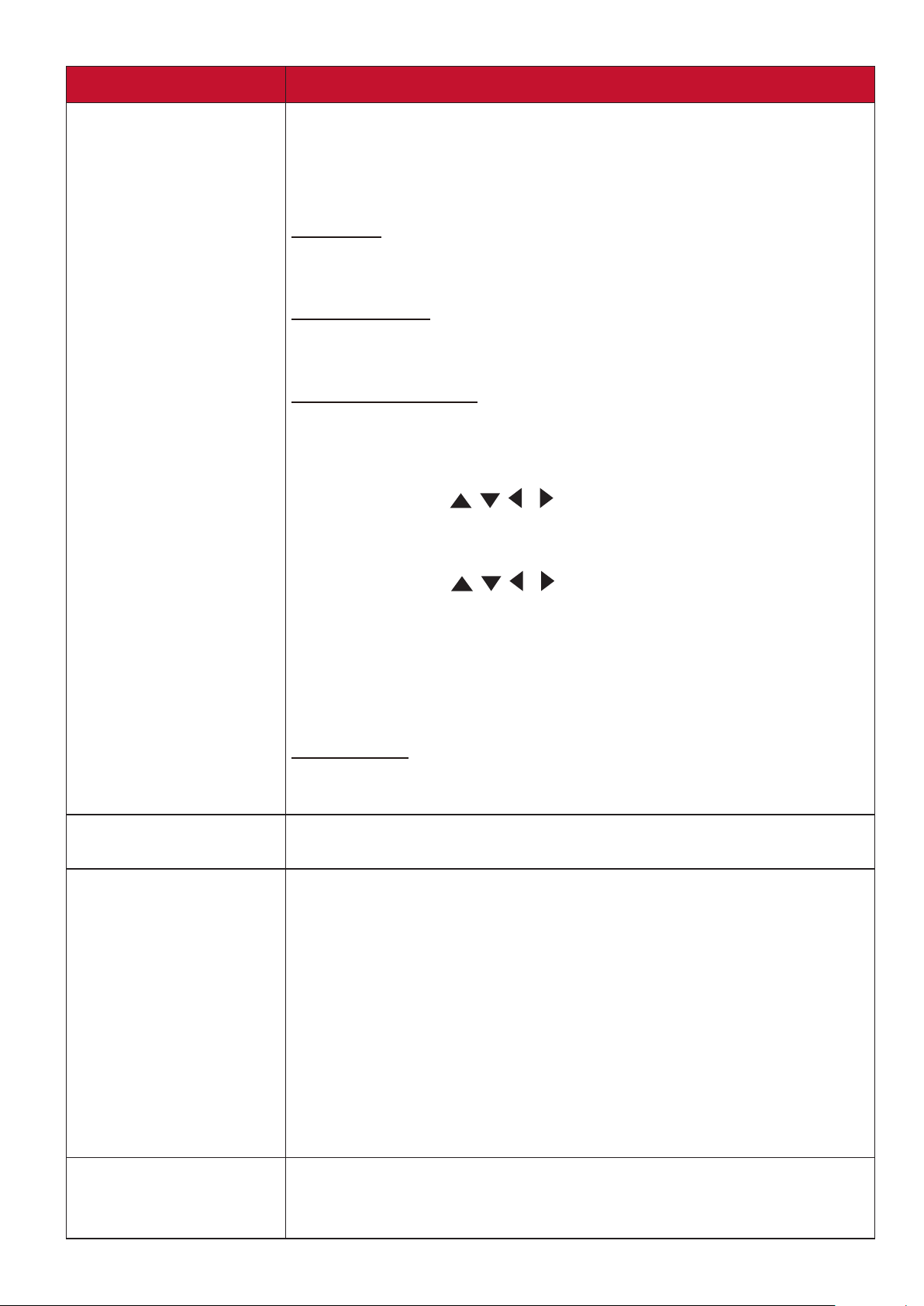
Krümmung
Die Funktion dient dazu, die geometrische Verzerrung der Bilder
des Projektors zu konfigurieren, wenn die Bilder auf Bildschirme
projiziert werden, die eine unebene Oberfläche wie z.B. einen
Zylinder, eine Kugelform usw. haben.
Aktivieren
Schrägposition und Eckenanp. werden nicht verfügbar sein, wenn
Krümmung aktiviert ist.
Steuermethode
Ermöglicht Ihnen die Auswahl einer bevorzugten
Steuerungsmethode für die Anpassung der Krümmung.
Krümmung anpassen
Diese Funktion ist verfügbar, wenn Ein im Krümmung >
Aktivieren Menü ausgewählt ist und OSD im Krümmung >
Steuermethode ausgewählt ist.
1. Verwenden Sie / / / , um den Cursor auf die Stelle zu
richten, die Sie anpassen möchten.
2. Drücken Sie auf Enter, um den Anpassungsmodus aufzurufen.
Zoom
Digitale
Linsenverschiebung
3. Verwenden Sie
Koordinaten zu verschieben.
4. Drücken Sie auf Menu, um den Anpassungsmodus zu beenden.
5. Wiederholen Sie die Schritte 1 bis 4, um einen anderen Punkt
anzupassen, bis Sie mit dem projizierten Bild zufrieden sind.
6. Drücken Sie auf Menu/Exit, um die Funktion zu beenden.
Zurücksetzen
Setzt alle Einstellungen im
Standardwerte zurück.
Vergrößert das projizierte Bild und ermöglicht es Ihnen, durch
das Bild zu navigieren.
Digitale Linsenverschiebung ist ein Werkzeug, das bei
der korrekten Ausrichtung des Projektorbildes auf den
Projektorbildschirm hilft, wenn der Digitalzoom auf weniger als
1,0x eingestellt ist, was die korrekte Montage oder Positionierung
eines Projektors für eine optimale Installation erheblich erleichtert.
Projektoren mit digitaler Linsenverschiebung sind in der Lage, das
projizierte Bild nach oben, unten, links und rechts zu verschieben,
um eine einfache Positionierung/Installation in verschiedenen
Höhen und Breiten zu ermöglichen.
Sie können die vertikale oder horizontale Linsenverschiebung um
+/- 50 Pixel einstellen.
/ / / , um den Punkt nach x und y
Krümmung Menü auf die
Overscan
Passt die Overscan Rate von 0 auf 5 an.
HINWEIS: Diese Funkon steht nur zur Verfügung, wenn ein
Composite Video oder HDMI-Eingangssignal ausgewählt ist.
44
Page 45
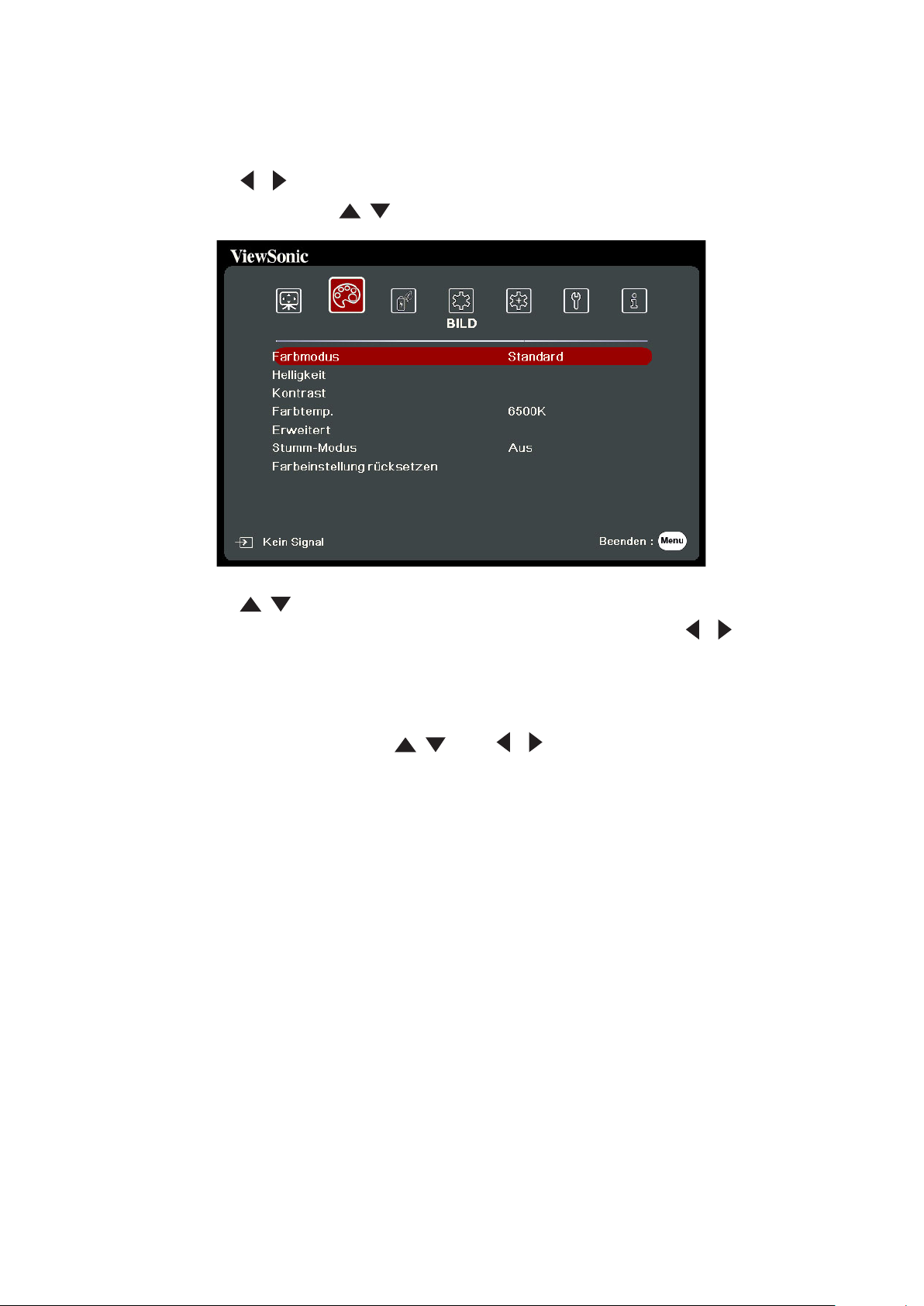
BILD Menü
1. Drücken Sie auf die Menu Taste, um das On-Screen Display (OSD) Menü
anzuzeigen.
2. Drücken Sie auf
Enter oder verwenden Sie / , um auf das BILD Menü zuzugreifen.
3. Drücken Sie auf / , um die Menüopon auszuwählen. Drücken Sie dann
auf Enter, um das Untermenü anzuzeigen, oder drücken Sie auf / , um die
/ , um das BILD Menü auszuwählen. Drücken Sie dann auf
Einstellung anzupassen/auszuwählen.
HINWEIS:
Einige Untermenüoponen können über ein anderes Untermenü
verfügen. Um das jeweilige Untermenü aufzurufen, drücken Sie auf
Enter. Verwenden Sie / oder / , um die Einstellung anzupassen/
auszuwählen.
45
Page 46
Menüopon Beschreibung
Farbmodus
Max. Helligkeit
Maximiert die Helligkeit des projizierten Bildes. Dieser Modus eignet
sich für Umgebungen, in denen eine besonders hohe Helligkeit
erforderlich ist, beispielsweise in hell beleuchteten Räumen.
Sport
Entwickelt für das Ansehen von Sportarten in gut beleuchteten
Umgebungen.
Standard
Eignet sich für normale Situationen unter Tageslichtbedingungen.
Spiele
Geeignet für Videospiele in einem hellen Wohnzimmer.
Film
Für das Abspielen farbintensiver Filme und Videoclips aus
Digitalkameras oder DVs über den PC-Eingang, wenn die Umgebung
abgedunkelt ist (wenig Licht).
ISF Day/ISF Night
Nur verfügbar, wenn ISF Modus An ist.
Benutzer 1/Benutzer 2
Stellt die benutzerdefinierten Einstellungen wieder her. Nach der
Auswahl von Benutzer 1/Benutzer 2 können einige der Untermenüs
unter dem BILD-Menü je nach der ausgewählten Eingangsquelle
angepasst werden.
Helligkeit
Kontrast
Farbtemp.
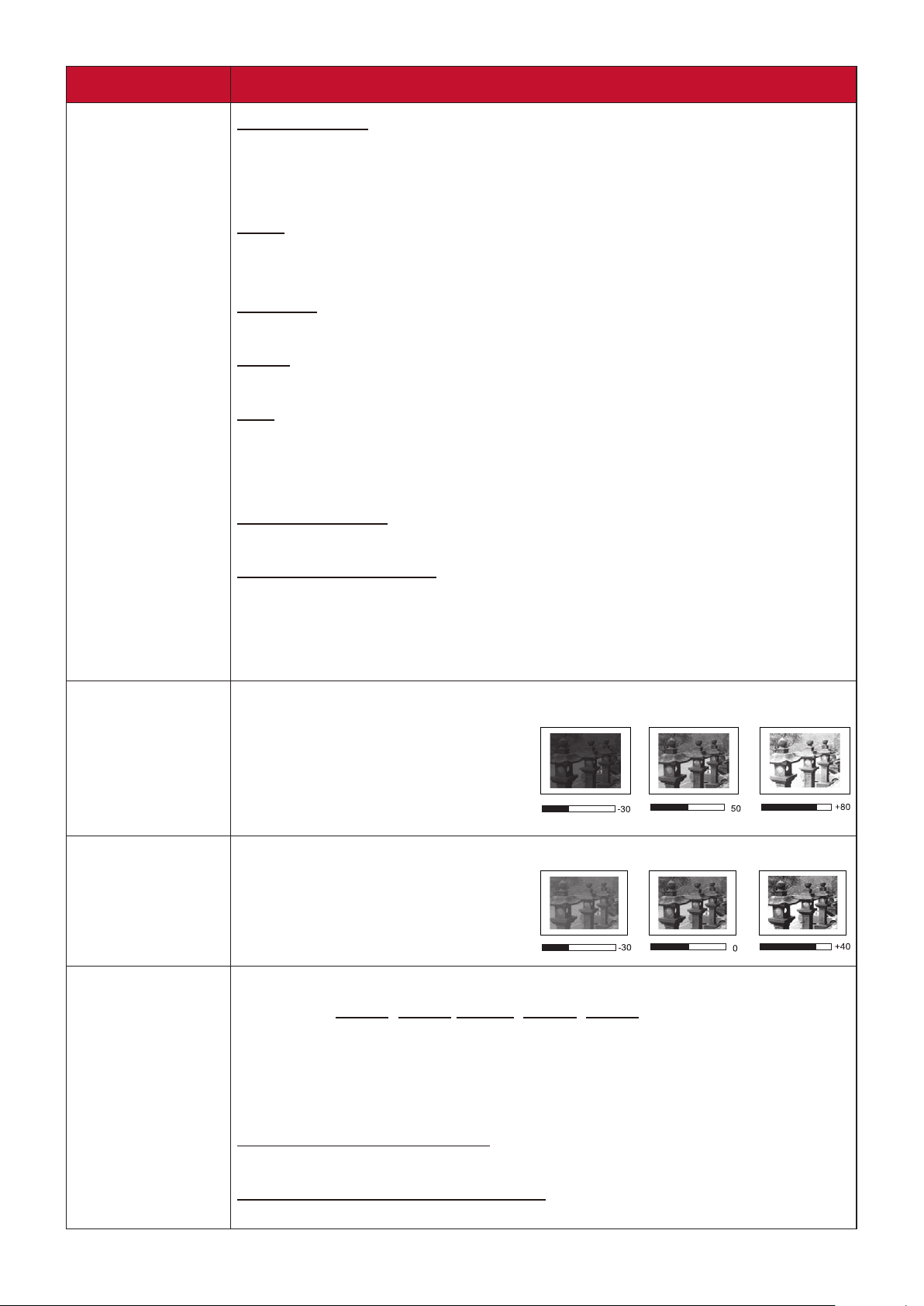
Je höher der Wert ist, desto heller wird das Bild.
Stellen Sie diese Option so ein,
dass die schwarzen Bildbereiche
gerade satt schwarz wirken und
in dunklen Bildbereichen dennoch
Details zu erkennen sind.
Stellen Sie hiermit den maximalen Weiß-Anteil ein, nachdem Sie die
Helligkeit Einstellung angepasst
haben.
Es stehen mehrere Voreinstellungen für die Farbtemperatur zur
Verfügung (9500K, 8500K, 7500K, 6500K, 5500K). Die verfügbaren
Einstellungen können je nach den persönlichen Vorlieben variieren.
Um eine benutzerdefinierte Farbtemperatur einzustellen, können Sie
die folgenden Optionen weiter anpassen:
Rot Plus/Grün Plus/Blau Plus
Stellt die Kontraststufen von Rot, Grün und Blau ein.
Rot Minus/Grün Minus/Blau Minus
Stellt die Helligkeitsstufen von Rot, Grün und Blau ein.
46
Page 47
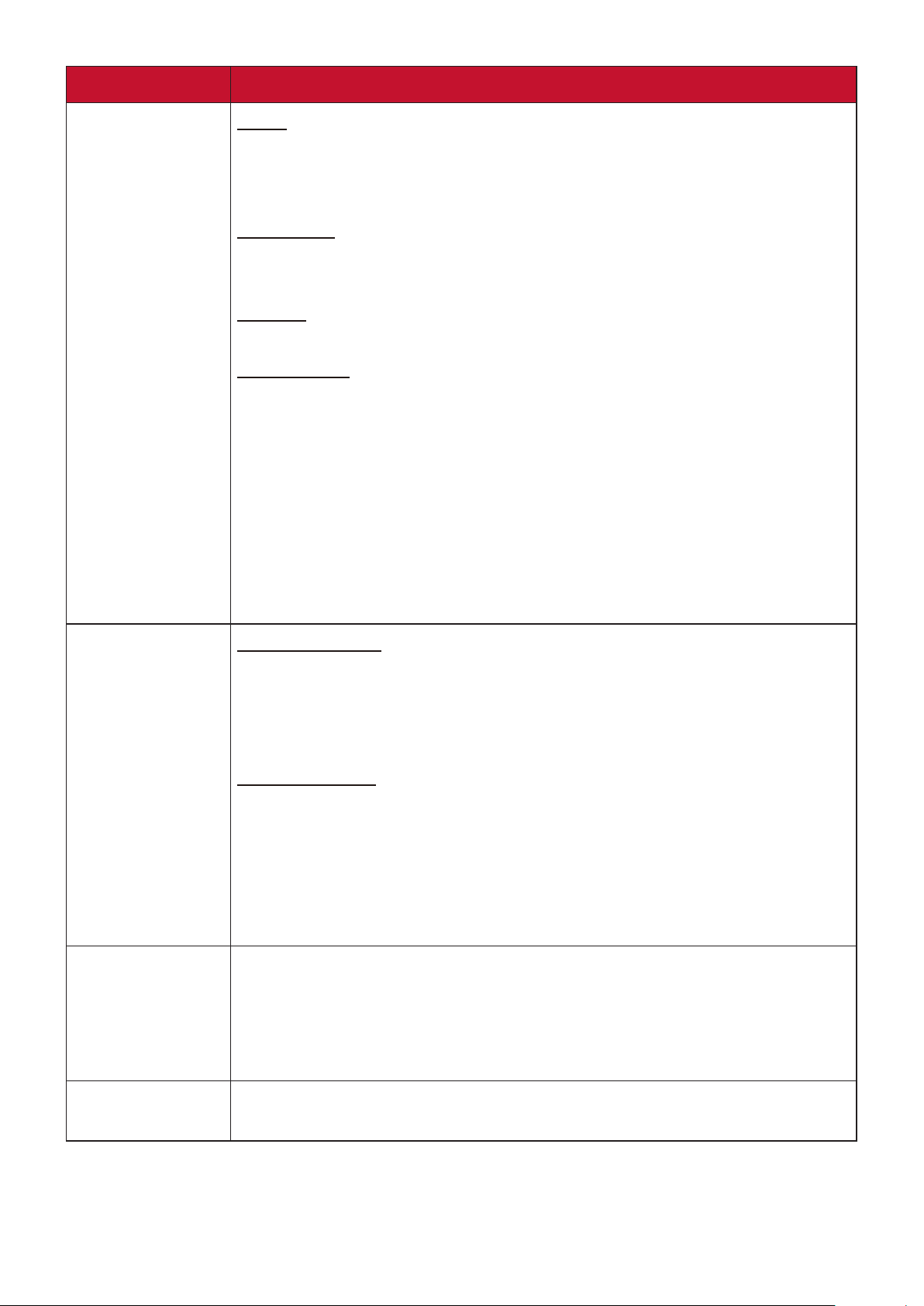
Menüopon Beschreibung
Erweitert
Farbe
Bei einer niedrigeren Einstellung werden weniger gesättigte Farben
angezeigt. Wenn die Einstellung zu hoch ist, erscheinen Farben zu
stark und wirken möglicherweise unnatürlich.
Bildschärfe
Je höher der Wert, desto schärfer das Bild und je niedriger der Wert,
desto unschärfer ist das Bild.
Gamma
Gamma bezieht sich auf die Helligkeit der Graustufen des Projektors.
Brilliantcolor
Für diese Funktion wird ein neuer Algorithmus für die
Farbverarbeitung und Verbesserungen der Systemstufe verwendet,
um eine bessere Helligkeit bei gleichzeitig naturgetreueren und
lebhafteren Farben im projizierten Bild zu erzielen. Dies ermöglicht
eine um 50% stärkere Helligkeit in Mitteltonbildern, die in Videos
und Naturszenen häufig vorkommen. Der Projektor gibt dann Bilder
in realistischeren und naturgetreueren Farben wieder. Wenn Sie
Bilder mit dieser Qualität bevorzugen, wählen Sie eine Stufe, die zu
Ihren Ansprüchen passt.
Erweitert
Stumm-Modus
Noise Reduction
Diese Funktion reduziert die elektrischen Bildstörungen, die durch
unterschiedliche Medien-Player hervorgerufen werden können. Je
höher die Einstellung ist, desto weniger Störungen gibt es. (Nicht
verfügbar, wenn das Eingangssignal HDMI ist.)
Farbverwaltung
Die Farbverwaltung sollte nur bei einer permanenten Installation
mit einstellbaren Lichtstufen z.B. in einem Konferenzraum, einem
Vorlesungsraum oder einem Heimtheater, eingesetzt werden. Die
Farbverwaltung ermöglicht eine feine Einstellung der Farbe für eine
bessere Farbwiedergabe. Wählen Sie zuerst Primärfarben und passen
Sie den Bereich/die Werte in Farbton, Sättigung und Zunahme an.
Minimiert den akustischen Lärm. Ist optimal in Fällen, in denen Sie
Filme in einer absolut stillen Umgebung ansehen möchten, so dass
Sie nicht vom Geräusch des Projektors gestört werden. Wenn dieser
Modus ausgewählt ist, wird XPR deaktiviert (das projizierte Bild wird
automatisch zu 1080p gewechselt).
Farbeinstellung
rücksetzen
Hiermit setzen Sie die aktuellen Bildeinstellungen auf die werkseitig
eingestellten Werte zurück.
47
Page 48
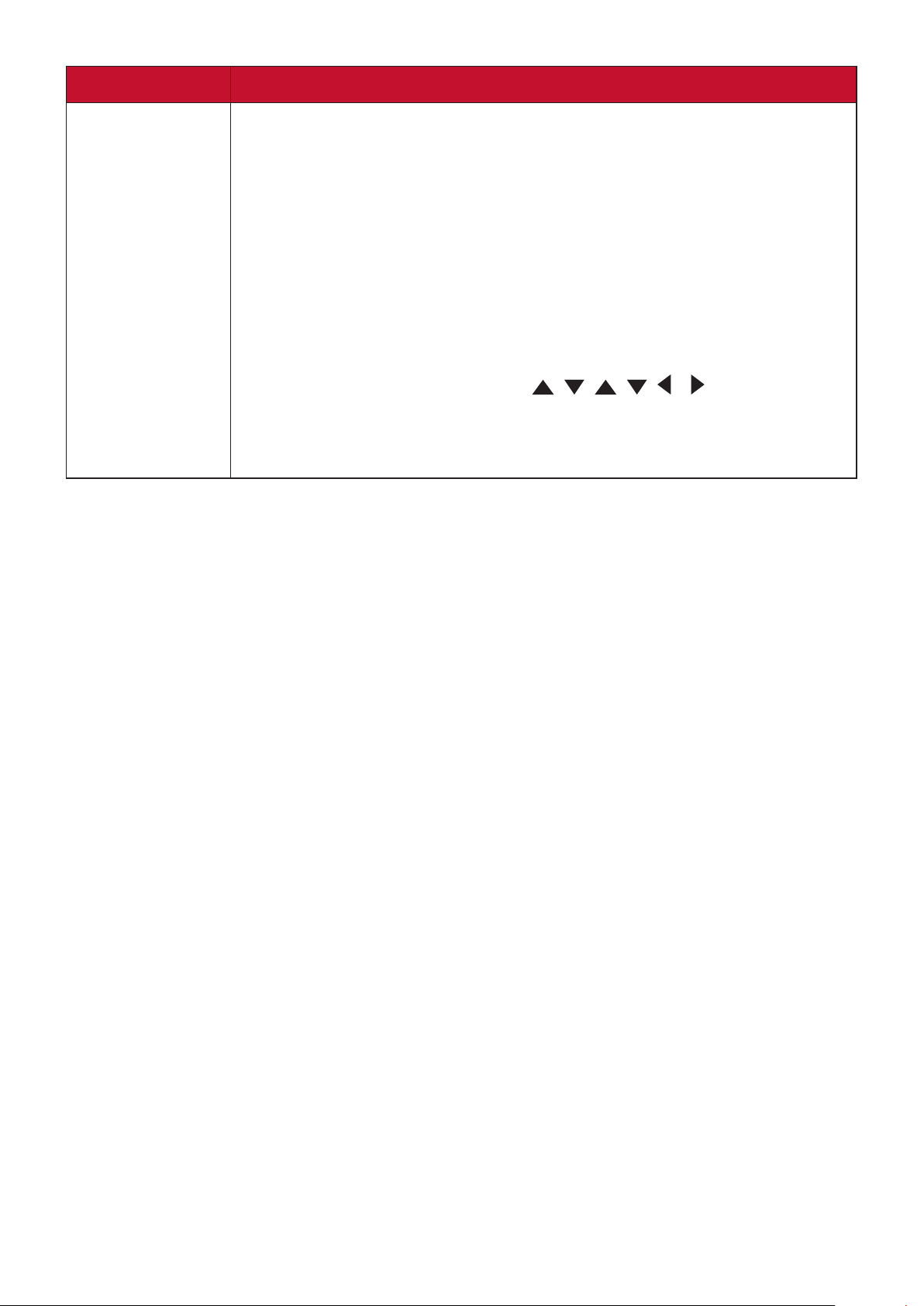
Menüopon Beschreibung
ISF Modus
für PX728-4K)
(Nur
Das Menü ISF Calibration wird durch ein Kennwort geschützt, und
nur autorisierte ISF-Techniker können darauf zugreifen. Die ISF
(Imaging Science Foundation) hat ausgefeilte, von der Industrie
anerkannte Normen für optimale Videoleistung aufgestellt und
ein Trainingsprogramm für Techniker und Installateure, die
diese Normen verwenden, entwickelt, damit für ISF zertifizierte
Videoanzeigegeräte eine optimale Bildqualität erzielt werden kann.
Wir empfehlen deshalb, dass die Einrichtung und Kalibrierung von
einem ISF-zertifizierten Installateur durchgeführt wird.
HINWEIS:
• Das Standardpasswort ist: , , , , , .
• Weitere Informaonen erhalten Sie auf der Website
www.imagingscience.com oder beim Händler, bei dem Sie den
Projektor gekau haben.
48
Page 49
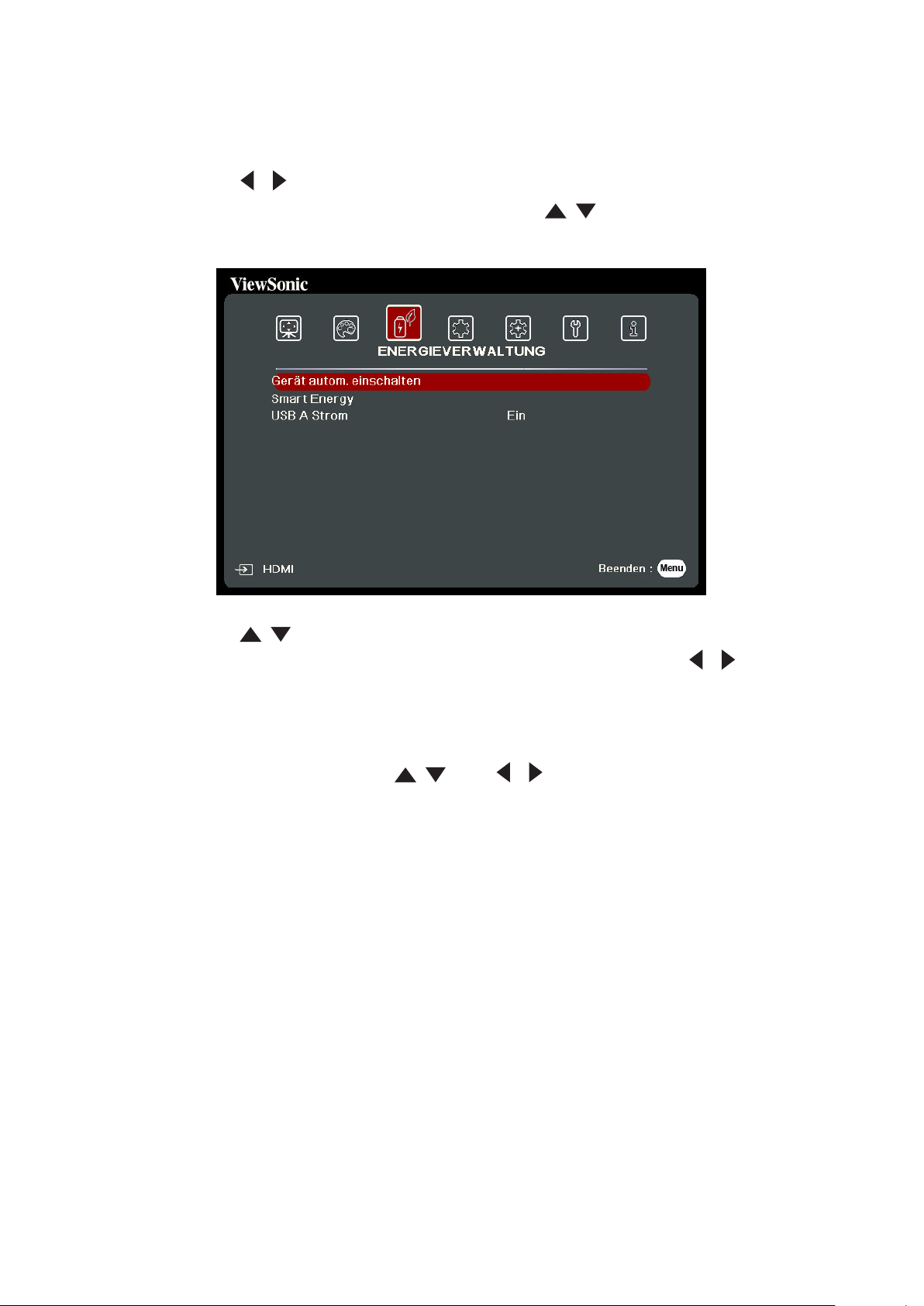
ENERGIEVERWALTUNG Menü
1. Drücken Sie auf die Menu Taste, um das On-Screen Display (OSD) Menü
anzuzeigen.
2. Drücken Sie auf
Drücken Sie dann auf Enter oder verwenden Sie / , um auf das
ENERGIEVERWALTUNG Menü zuzugreifen.
/ , um das ENERGIEVERWALTUNG Menü auszuwählen.
3. Drücken Sie auf / , um die Menüopon auszuwählen. Drücken Sie dann
auf Enter, um das Untermenü anzuzeigen, oder drücken Sie auf / , um die
Einstellung anzupassen/auszuwählen.
HINWEIS:
Einige Untermenüoponen können über ein anderes Untermenü
verfügen. Um das jeweilige Untermenü aufzurufen, drücken Sie auf
Enter. Verwenden Sie / oder / , um die Einstellung anzupassen/
auszuwählen.
49
Page 50
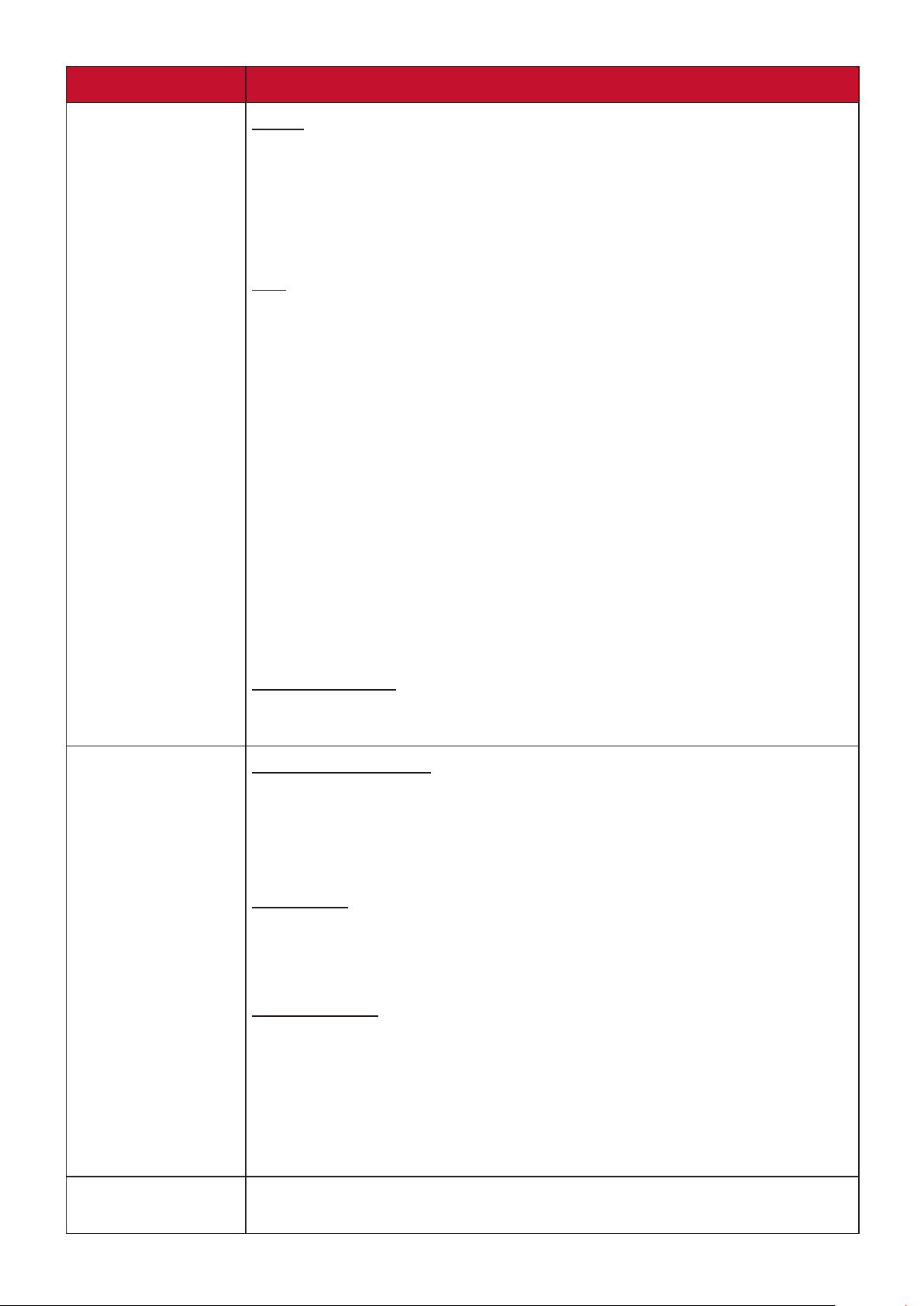
Menüopon Beschreibung
Gerät autom.
einschalten
Signal
Die Auswahl von VGA/HDMI ermöglicht dem Projektor sich
automatisch einzuschalten, wenn das VGA/HDMI Signal über das
VGA/HDMI Kabel geführt wird. Sie können auch Alle auswählen
und der Projektor wird sich beim Empfang eines VGA- oder HDMISignals automatisch einschalten.
CEC
Dieser Projektor unterstützt die CEC (Consumer Electronics Control)
Funktion für das synchronisierte Ein-/Ausschalten über eine HDMIVerbindung. D.h., wenn ein Gerät ebenfalls die CEC-Funktion
unterstützt und an den HDMI-Eingang des Projektors angeschlossen
ist, das angeschlossene Gerät beim Ausschalten des Projektors
automatisch mit ausgeschaltet wird. Wenn das angeschlossene Gerät
eingeschaltet wird, schaltet sich der Projektor automatisch ein.
HINWEIS:
• Damit die CEC-Funkon richg funkoniert, stellen Sie
sicher, dass das Gerät über ein HDMI-Kabel an den HDMIEingangsanschluss des Projektors angeschlossen und dass die
CEC-Funkon akviert ist.
Smart Energy
• Je nach angeschlossenem Gerät könnte die CEC-Funkon
möglicherweise nicht funkonieren.
Direkt Strom Ein
Ermöglicht die automatische Einschaltung des Projektors, sobald
dieser über das Netzkabel mit Strom versorgt wird.
Autom. Abschaltung
Hiermit kann sich der Projektor automatisch ausschalten, wenn
nach einem festgelegten Zeitraum keine Eingangsquelle erkannt
wird, um die Lebensdauer der Lichtquelle nicht unnötig zu
verkürzen.
Sleeptimer
Hiermit kann sich der Projektor nach einem festgelegten Zeitraum
automatisch ausschalten, um die Lebensdauer der Lichtquelle nicht
unnötig zu verkürzen.
Energiesparen
Senkt den Stromverbrauch, wenn keine Eingangsquelle erkannt
wird. Wenn Aktivieren ausgewählt ist, wird die Lichtquelle des
Projektors in den SuperEco+ Modus wechseln, wenn fünf (5)
Minuten lang kein Signal erkannt wurde. Dies wird auch dazu
beitragen, die Lebensdauer der Lichtquelle nicht unnötig zu
verkürzen.
USB A Strom
Wenn Ein, kann der USB Typ A Port Strom liefern und die
Steuermethode wird automatisch auf RS-232 gestellt.
50
Page 51
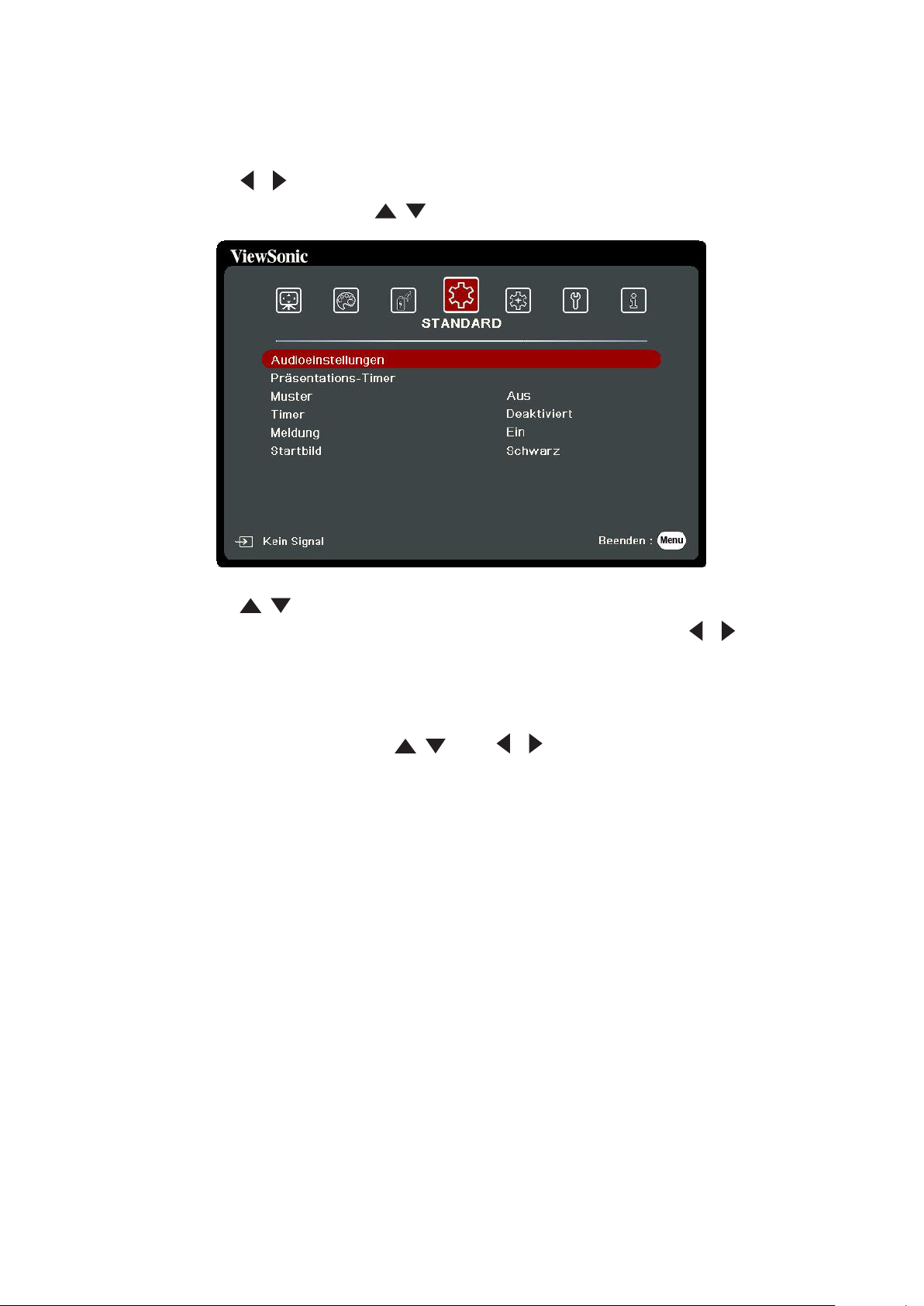
STANDARD Menü
1. Drücken Sie auf die Menu Taste, um das On-Screen Display (OSD) Menü
anzuzeigen.
2. Drücken Sie auf
/ , um das STANDARD Menü auszuwählen. Drücken Sie dann
auf Enter oder verwenden Sie / , um auf das STANDARD Menü zuzugreifen.
3. Drücken Sie auf / , um die Menüopon auszuwählen. Drücken Sie dann
auf Enter, um das Untermenü anzuzeigen, oder drücken Sie auf / , um die
Einstellung anzupassen/auszuwählen.
HINWEIS:
Einige Untermenüoponen können über ein anderes Untermenü
verfügen. Um das jeweilige Untermenü aufzurufen, drücken Sie auf
Enter. Verwenden Sie
auszuwählen.
/ oder / , um die Einstellung anzupassen/
51
Page 52
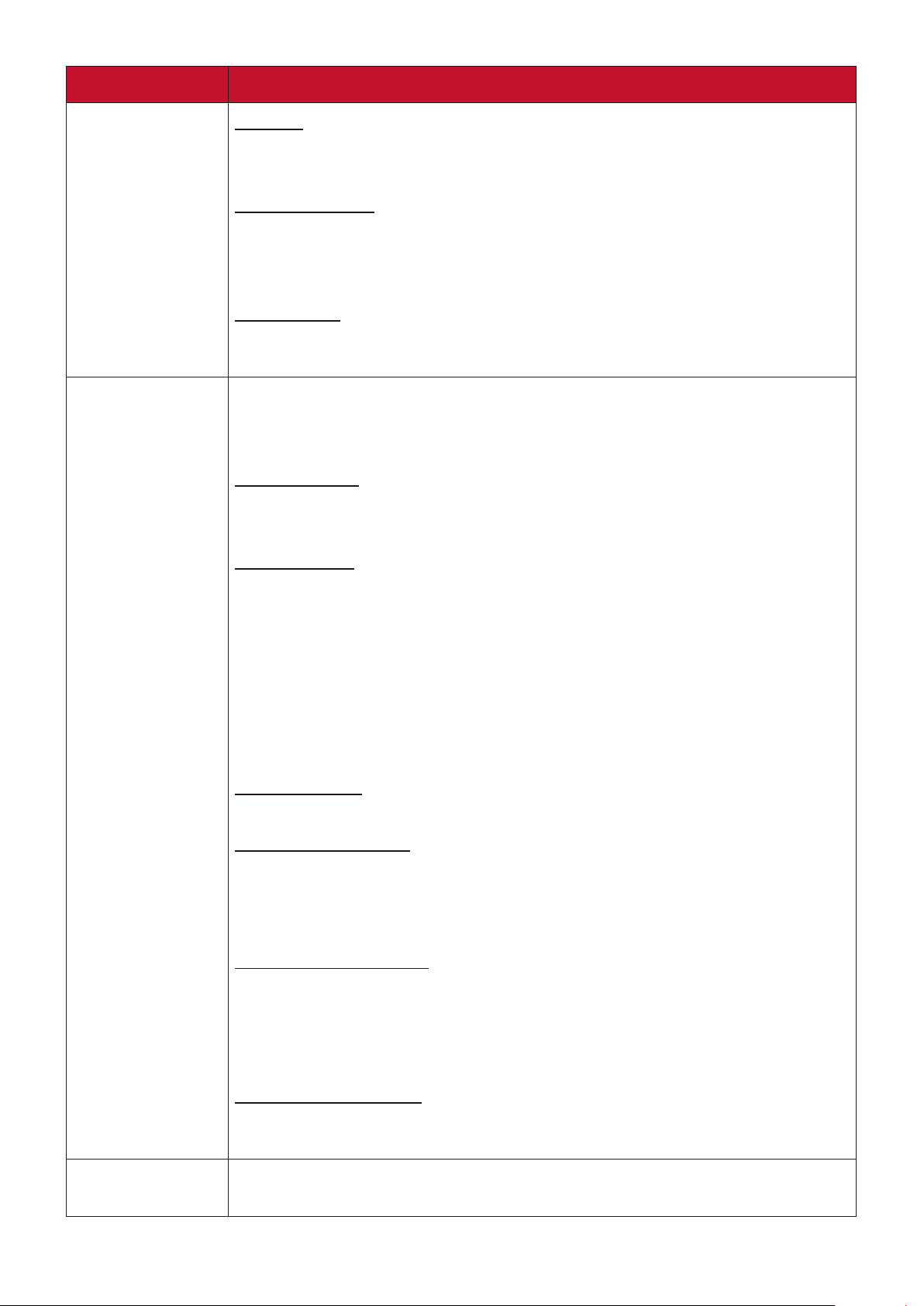
Menüopon Beschreibung
Audioeinstellungen
PräsentationsTimer
Ton aus
Wählen Sie Ein aus, um den internen Lautsprecher des Projektors und
die Ausgabe über die Audiobuchse vorübergehend zu deaktivieren.
Audiolautstärke
Passen Sie hiermit die Lautstärke des internen Lautsprechers im
Projektor oder die Lautstärke, die über die Audiobuchsen ausgegeben
wird, an.
Ton Ein/Aus
Schaltet den Signalton während des Start- und Abschaltvorgangs ein/
aus.
Der Präsentations-Timer kann die verbleibende Präsentationszeit
anzeigen, um Ihnen die Zeitverwaltung während Präsentationen zu
erleichtern.
Timer Periode
Stellt die Zeitdauer ein. Wenn der Timer bereits aktiviert ist, wird er
neu gestartet, nachdem Timer Periode geändert wurde.
Timer Display
Ermöglicht Ihnen zu entscheiden, ob der Timer auf der Leinwand für
eine der folgenden Zeitdauern angezeigt werden soll:
Immer: Zeigt den Timer während der Präsentaon auf der
Leinwand an.
1 min/2 min/3 min: Zeigt den Timer während der letzten 1/2/3
Minuten auf der Leinwand an.
Niemals: Blendet den Timer während der Präsentaon aus.
Timer Position
Stellt die Timer Position ein.
Timer-Zählmethode
Stellt die gewünschte Zählrichtung ein:
Runterzählen: Zählt von der eingestellten Zeit auf 0 herab.
Raufzählen: Zählt von 0 zur eingestellten Zeit herauf.
Erinnerungs-Signalton
Ermöglicht Ihnen die Entscheidung, ob Sie eine Tonbenachrichtigung
aktivieren möchten. Nach der Aktivierung ertönt während der letzten
30 Sekunden eines Countdowns/-ups ein doppelter Signalton. Ein
dreifacher Signalton ist zu hören, wenn der Timer abgelaufen ist.
Zählen beginnen/Aus
Wählen Sie Zählen beginnen, um den Timer zu aktivieren. Wählen Sie
Aus, um ihn abzubrechen.
Muster
Hilft bei der Anpassung der Bildgröße und des Fokus und prüft auf
Verzerrungen im projizierten Bild.
52
Page 53

Menüopon Beschreibung
Timer
Meldung
Startbild
Ermöglicht es dem Projektor, das Bild nach einer gewissen Zeit,
in der keine Aktionen auf dem leeren Bildschirm. Drücken Sie auf
dem Projektor oder der Fernbedienung auf Blank, um den leeren
Bildschirm anzuzeigen.
HINWEIS: Blockieren Sie die Projekonslinse nicht, da dies zu einer
Erwärmung und Verformung des blockierenden Objekts oder
sogar zu einem Brand führen kann.
Aktiviert oder deaktiviert Erinnerungsnachrichten.
Hiermit können Sie festlegen, welches Logo-Bild beim Einschalten des
Projektors angezeigt wird.
53
Page 54
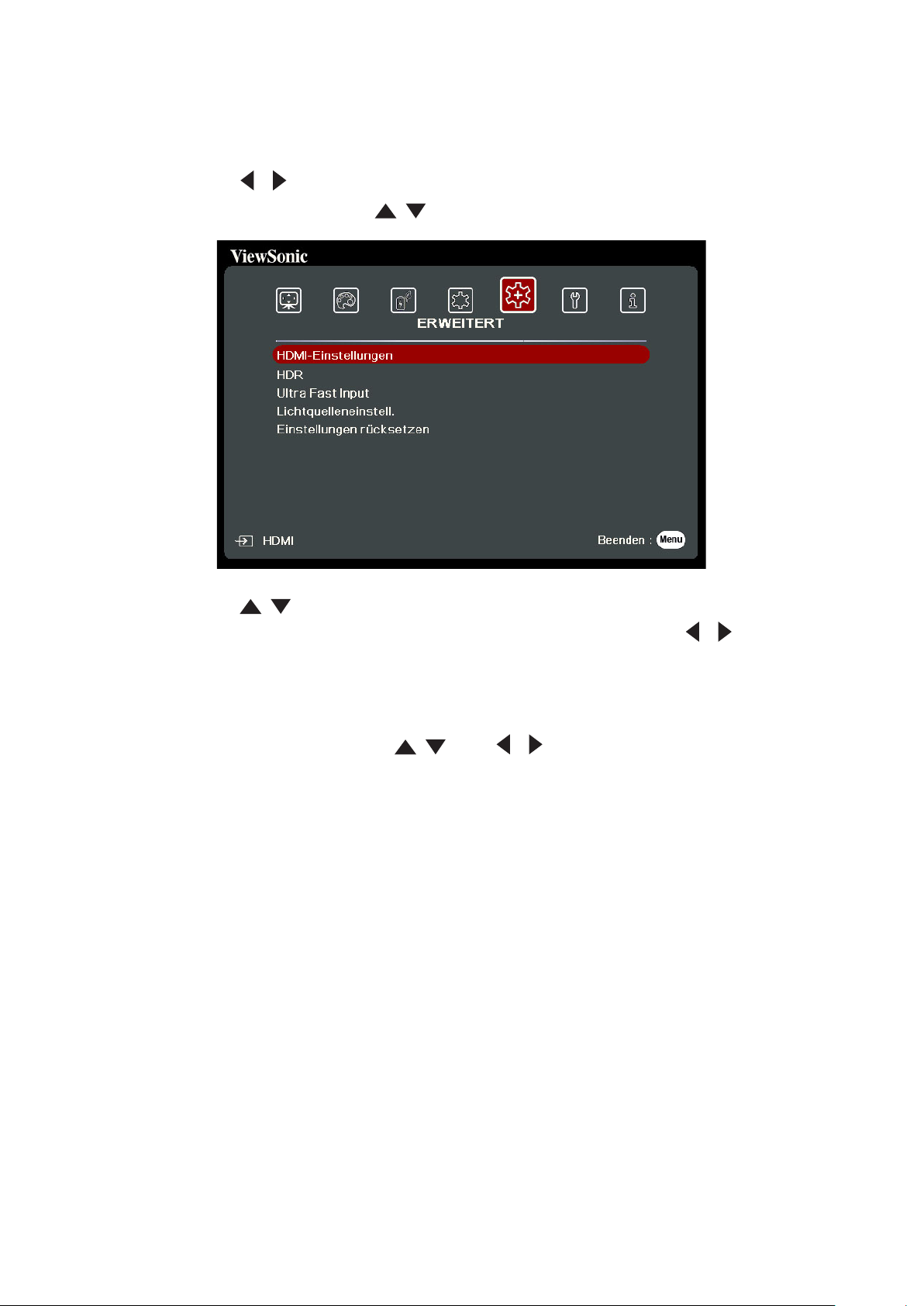
ERWEITERT Menü
1. Drücken Sie auf die Menu Taste, um das On-Screen Display (OSD) Menü
anzuzeigen.
2. Drücken Sie auf
auf Enter oder verwenden Sie / , um auf das ERWEITERT Menü zuzugreifen.
3. Drücken Sie auf / , um die Menüopon auszuwählen. Drücken Sie dann
/ , um das ERWEITERT Menü auszuwählen. Drücken Sie dann
auf Enter, um das Untermenü anzuzeigen, oder drücken Sie auf / , um die
Einstellung anzupassen/auszuwählen.
HINWEIS:
Einige Untermenüoponen können über ein anderes Untermenü
verfügen. Um das jeweilige Untermenü aufzurufen, drücken Sie auf
Enter. Verwenden Sie / oder / , um die Einstellung anzupassen/
auszuwählen.
54
Page 55
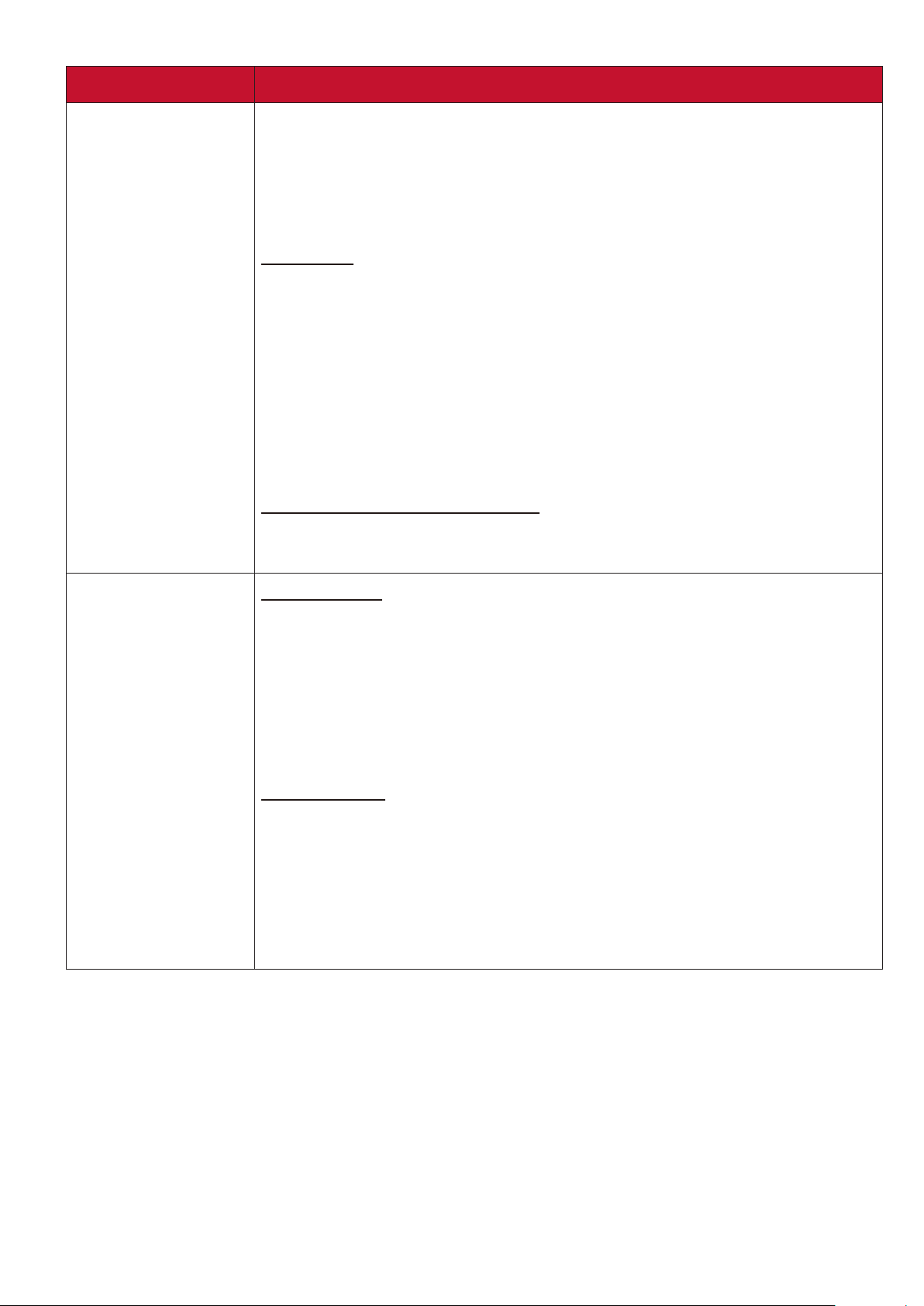
Menüopon Beschreibung
3D-Einstellungen
Dieser Projektor besitzt eine 3D-Funktion, mit welcher Sie Filme,
Videos und Sportsendungen auf noch realistischere Weise in 3D
genießen können. In den angezeigten Bildern wird eine deutliche
Tiefenwirkung erzeugt. Zum Ansehen dieser 3D-Bilder müssen Sie
eine 3D-Brille tragen.
3D-Modus
Die Standardeinstellung ist Auto und der Projektor wählt automatisch
ein entsprechendes 3D-Format, wenn 3D-Inhalte erkannt werden.
Wenn der Projektor das 3D-Format nicht erkennen kann, wählen Sie
einen 3D-Modus.
HINWEIS:
• Die Helligkeit des projizierten Bildes nimmt ab.
• Farbmodus, Lichtquellenmodus, Zoom und Overscan können
3D-Synchronisierung umkehren
Wenn Sie eine Umkehrung der Bildtiefe feststellen, aktivieren Sie
diese Funktion, um das Problem zu beheben.
Wenn die 3D-Synchronisaonsfunkon eingeschaltet ist:
nicht angepasst werden.
HDMIEinstellungen
HDMI-Format
Wählen Sie einen Farbraum, welcher der Farbraumeinstellung des
angeschlossenen Ausgabegerätes entspricht.
Auto: Stellt den Projektor auf die automasche Erkennung der
Farbraumeinstellung des Eingangssignals ein.
RGB: Stellt den Farbraum auf RGB ein.
YUV: Stellt den Farbraum auf YUV ein.
HDMI-Bereich
Wählen Sie einen HDMI Farbraum, welcher der Farbbereichseinstellung des angeschlossenen Ausgabegerätes entspricht.
Auto: Stellt den Projektor auf die automasche Erkennung des
HDMI Bereichs des Eingangssignals ein.
Verbessert: Stellt den HDMI Farbbereich auf 0 – 255 ein.
Normal: Stellt den HDMI Farbbereich auf 16 – 235 ein.
55
Page 56
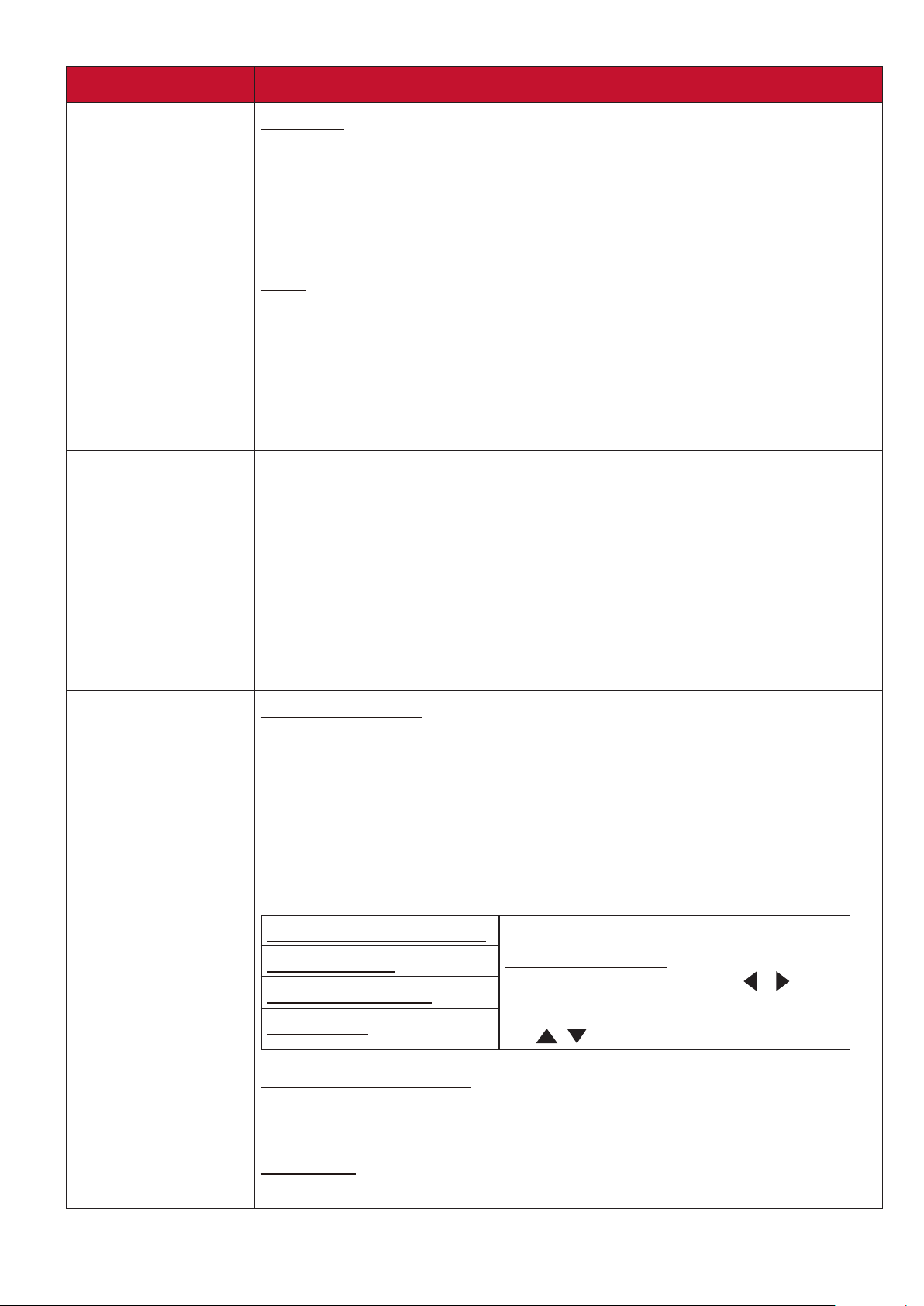
Menüopon Beschreibung
HDR
Ultra Fast Input
HDR/HLG
Der Projektor unterstützt HDR/HLG Bildquellen. Er kann den
Dynamikumfang der Quelle automatisch erkennen und die Gammaund Farbeinstellungen der Bilder optimieren, um Inhalte unter den
unterschiedlichsten Lichtverhältnissen wiederzugeben. Sie können
auch SDR auswählen.
EOTF
Der Projektor kann die Helligkeitswerte Ihres Bildes automatisch
an die Eingangsquelle anpassen. Normalerweise wird die
Standardeinstellung "Mittel" empfohlen. Wenn die Helligkeit des
projizierten Bildes zu gering ist, verwenden Sie bitte "Niedrig". Wenn
Sie der Gradationseigenschaft Priorität einräumen, verwenden Sie
bitte "Hoch".
Die Ultra Fast InputFunktion hilft Ihnen, Befehle ohne Verzögerung
genau zum gewünschten Zeitpunkt zu senden, was Ihnen einen
Wettbewerbsvorteil beim Spielen verschafft und das Gaming Erlebnis
mit dem Projektor insgesamt verbessert.
Wenn aktiviert, werden die folgenden Einstellungen auf die
Standardwerte zurückgesetzt: Krümmung, Schrägposition, Eckenanp.,
Digitale Linsenverschiebung, Zoom.
LANSteuerungseinstellungen (nur für
PX728-4K/PX748-4K)
HINWEIS: Diese Funkon steht nur zur Verfügung, wenn ein naves
Timing Eingangssignal ausgewählt ist.
LAN-Einstellungen
DHCP EIN: Wählen Sie dies, wenn Sie sich in einer DHCP
Umgebung benden und die IP-Adresse von Projektor,
Subnet-Maske, Standard-Gateway, DNS-Server Einstellungen
werden automatisch abgerufen.
Statische IP: Wählen Sie dies, wenn Sie sich nicht in einer DHCP
Umgebung befinden und nehmen Sie Anpassungen gemäß den
unten stehenden Einstellungen vor.
IP-Adresse von Projektor Nur verfügbar, wenn
Subnet-Maske
Standard-Gateway
DNS-Server
Standby LAN-Steuerung
LAN-Einstellungen auf Statische IP
gestellt ist. Verwenden Sie / zur
Auswahl einer Spalte und verwenden
Sie / zur Anpassung des Wertes.
Damit kann der Projektor die Netzwerkfunktion bereitstellen, wenn
er sich im Standbymodus befindet.
Anwenden
Übernimmt die Einstellungen.
56
Page 57

Menüopon Beschreibung
Lichtquelleneinstell.
Lichtquellenmodus
Normal: Bietet volle Helligkeit der Lichtquelle.
Eco: Verringert den Stromverbrauch der Lichtquelle um 30% und
verringert die Helligkeit, um die Betriebsdauer der Lichtquelle zu
verlängern und das Geräusch des Lüers zu verringern.
Dynamic Eco: Verringert den Stromverbrauch der Lichtquelle je
nach Helligkeitseinstellung des Inhalts um bis zu 65%.
SuperEco+: Verringert den Stromverbrauch der Lichtquelle
um 60% und verringert die Helligkeit, um die Betriebsdauer
der Lichtquelle zu verlängern und das Geräusch des Lüers zu
verringern.
HINWEIS: Um die Temperatur der Lichtquelle zu regeln, wird der Eco
Modus alle 4 Stunden 10 Minuten lang eingeschaltet, wenn
Lichtquellenmodus auf SuperEco+ eingestellt ist.
HINWEIS: Farbmodus und Farbeinstellung rücksetzen wird nicht
verfügbar sein, wenn der Lichtquellenmodus auf SuperEco+
eingestellt ist.
Lichtquellenstunden zurücksetzen
Setzt den Timer für die Lichtquelle zurück, nachdem eine neue
Lichtquelle installiert wurde. Wenden Sie sich bitte an Fachpersonal,
um die Lichtquelle zu wechseln.
Informationen über Lichtquellenstunden
Lichtquellennutzungsdauer: Zeigt die Betriebsstunden der
Lichtquelle an.
Entsprechende Lichtquellenstunden: Zeigt die Gesamtbetriebszeit
der Lichtquelle an. Die entsprechenden Lichtquellenstunden
werden mit der folgenden Formel berechnet:
PX701-4K/PX701-4KE:
Gesamt (äquivalente) Lichtquellenstunden = 3,34 x (Stunden im
Normal Modus) + 2 x (Stunden im Eco Modus) + 1,34 x (Stunden im
Dynamic Eco Modus) + 1 x (Stunden im SuperEco+ Modus)
PX728-4K/PX748-4K:
Gesamt (äquivalente) Lichtquellenstunden = 5 x (Stunden im
Normal Modus) + 2 x (Stunden im Eco Modus) + 2,5 x (Stunden im
Dynamic Eco Modus) + 1 x (Stunden im SuperEco+ Modus)
57
Page 58

Menüopon Beschreibung
Einstellungen
rücksetzen
Hiermit setzen Sie alle Einstellungen auf die werksseitig eingestellten
Werte zurück. Wenn Sie Einstellungen rücksetzen verwenden,
bleiben die folgenden Einstellungen unverändert: Zoom,
Schrägposition, Eckenanp., Sprache, Projektorposition, USB A Strom,
Höhenmodus, Sicherheitseinstell., Fernbedienungscode,
Steuermethode, Baudrate, Krümmung, Digitale Linsenverschiebung,
HDR und LAN-Steuerungseinstellungen.
58
Page 59
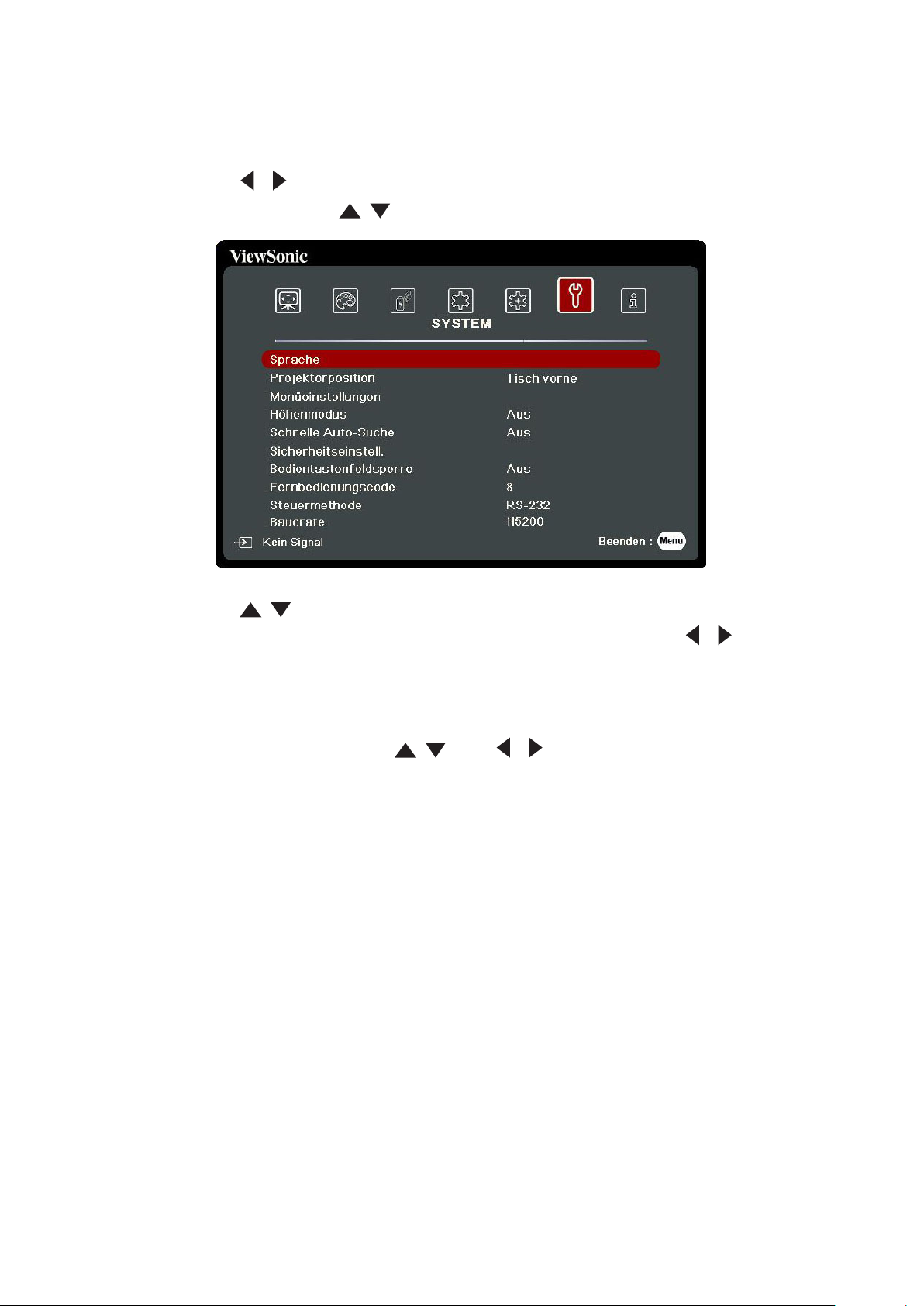
SYSTEM Menü
1. Drücken Sie auf die Menu Taste, um das On-Screen Display (OSD) Menü
anzuzeigen.
2. Drücken Sie auf
/ , um das SYSTEM Menü auszuwählen. Drücken Sie dann auf
Enter oder verwenden Sie / , um auf das SYSTEM Menü zuzugreifen.
3. Drücken Sie auf / , um die Menüopon auszuwählen. Drücken Sie dann
auf Enter, um das Untermenü anzuzeigen, oder drücken Sie auf / , um die
Einstellung anzupassen/auszuwählen.
HINWEIS:
Einige Untermenüoponen können über ein anderes Untermenü
verfügen. Um das jeweilige Untermenü aufzurufen, drücken Sie auf
Enter. Verwenden Sie
auszuwählen.
/ oder / , um die Einstellung anzupassen/
59
Page 60
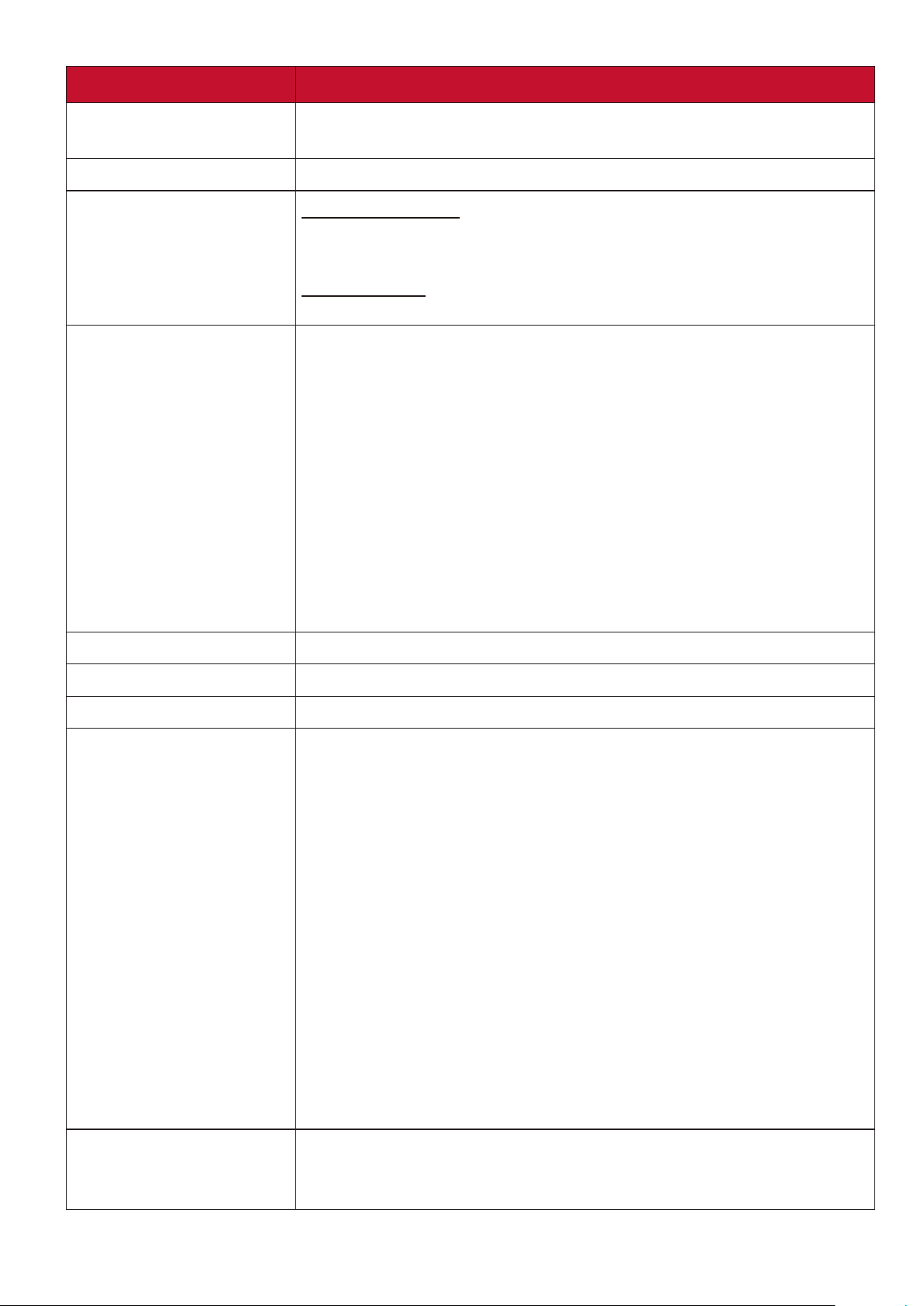
Menüopon Beschreibung
Sprache
Projektorposition
Menüeinstellungen
Höhenmodus
Hiermit können Sie die Sprache des On-Screen Display (OSD)
Menüs festlegen.
Wählt eine geeignete Position für den Projektor aus.
Menü Anzeigezeit
Hiermit können Sie festlegen, für wie lange das OSD-Menü nach
der letzten Interaktion aktiviert bleibt.
Menüposition
Stellt die OSD Menüposition ein.
Es wird empfohlen, den Höhenmodus zu verwenden, wenn
Sie den Projektor an einem Ort 1500 m bis 3000 m über dem
Meeresspiegel mit einer Umgebungstemperatur von 5
benutzen.
°C-25°C
HINWEIS:
• Verwenden Sie den Höhenmodus nicht, wenn Ihre
Umgebung zwischen 0 und 1499 m liegt und die
Temperatur zwischen 5°C bis 35°C liegt. Bei Verwendung
wird der Projektor übermäßig abgekühlt.
Schnelle Auto-Suche
Sicherheitseinstell.
Bedientastenfeldsperre
Fernbedienungscode
• Die Verwendung des "Höhenmodus" kann zu mehr
Betriebsgeräuschen führen, da die Lüerdrehzahl erhöht
wird, um die Kühlung und Leistung zu verbessern.
Erlaubt dem Projektor die automatische Suche nach Signalen.
Siehe „Verwendung der Passwortfunktion“ auf Seite 20.
Sperrt die Steuertasten am Projektor.
Stellt den Fernbedienungscode für diesen Projektor ein (zwischen
1~8). Wenn mehrere benachbarte Projektoren gleichzeig
in Betrieb sind, kann das Umschalten der Codes Störungen
durch andere Fernbedienungen verhindern. Nachdem der
Fernbedienungscode eingestellt wurde, schalten Sie auf die gleiche
ID für die Fernbedienung um, um den Projektor zu steuern.
Wenn Sie den Code für die Fernbedienung ändern möchten,
drücken 5 Sekunden oder länger auf ID set und die Zierntaste,
die dem Codeset der Fernbedienung entspricht. Der Startcode ist
1. Wenn der Code auf 8 geändert wird, kann die Fernbedienung
jeden Projektor steuern.
Steuermethode
HINWEIS: Wenn für den Projektor und die Fernbedienung
unterschiedliche Codes eingestellt werden, reagiert
die Fernbedienung nicht. Wenn dies geschieht, wird
eine Meldung angezeigt, um Sie daran zu erinnern, den
Code für die Fernbedienung zu wechseln.
Emöglicht Ihnen die Auswahl eines bevorzugten Steuerungsanschlusses: über den RS-232 Port oder den USB Port. Bei der
Auswahl von USB, wird USB A Strom automatisch auf Aus gestellt.
60
Page 61
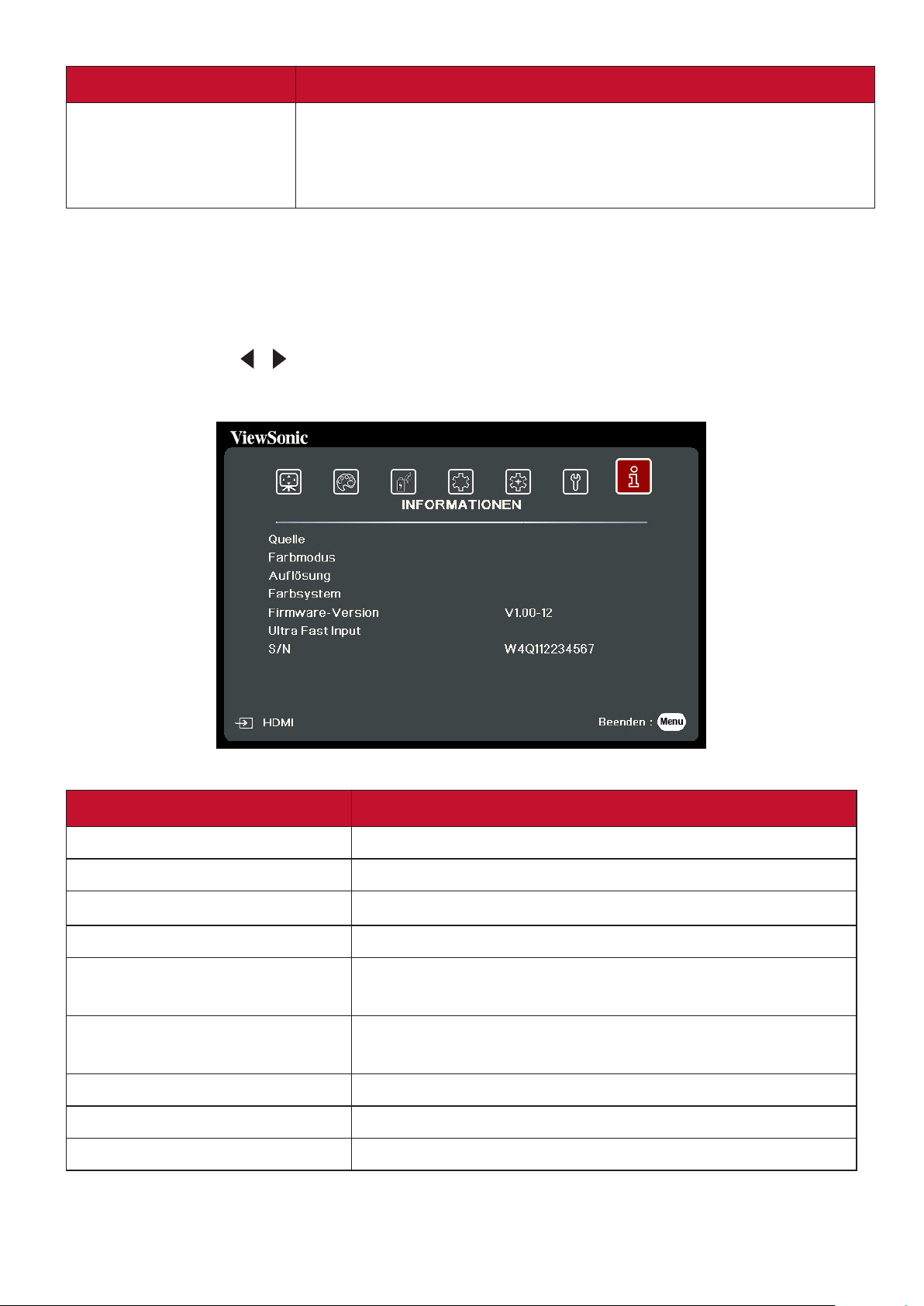
Menüopon Beschreibung
Baudrate
Wählt eine Baudrate aus, die mit der des Computers
übereinstimmt, so dass Sie eine Verbindung zum Projektor über
ein passendes RS-232-Kabel herstellen und den Projektor mit
RS-232 Befehlen steuern können
INFORMATIONEN Menü
1. Drücken Sie auf die Menu Taste, um das On-Screen Display (OSD) Menü
anzuzeigen.
2. Drücken Sie auf
seiner Inhalte.
/ zur Auswahl des INFORMATIONEN Menüs und Anzeige
Menüopon Beschreibung
Quelle
Farbmodus
Auflösung
Farbsystem
IP-Adresse (nur für
PX728-4K/PX748-4K)
MAC-Adresse (nur für
PX728-4K/PX748-4K)
Firmware-Version
Ultra Fast Input
S/N
Zeigt die aktuelle Eingangsquelle an.
Zeigt den ausgewählten Modus im BILD Menü an.
Zeigt die native Auflösung der Eingangsquelle an.
Zeigt das Eingangssystemformat an.
Zeigt die IP-Adresse des Projektors an.
Zeigt die MAC-Adresse des Projektors an.
Zeigt die aktuelle Firmware Version.
Zeigt, ob die Funktion aktiviert ist oder nicht.
Zeigt die Seriennummer für diesen Projektor.
61
Page 62
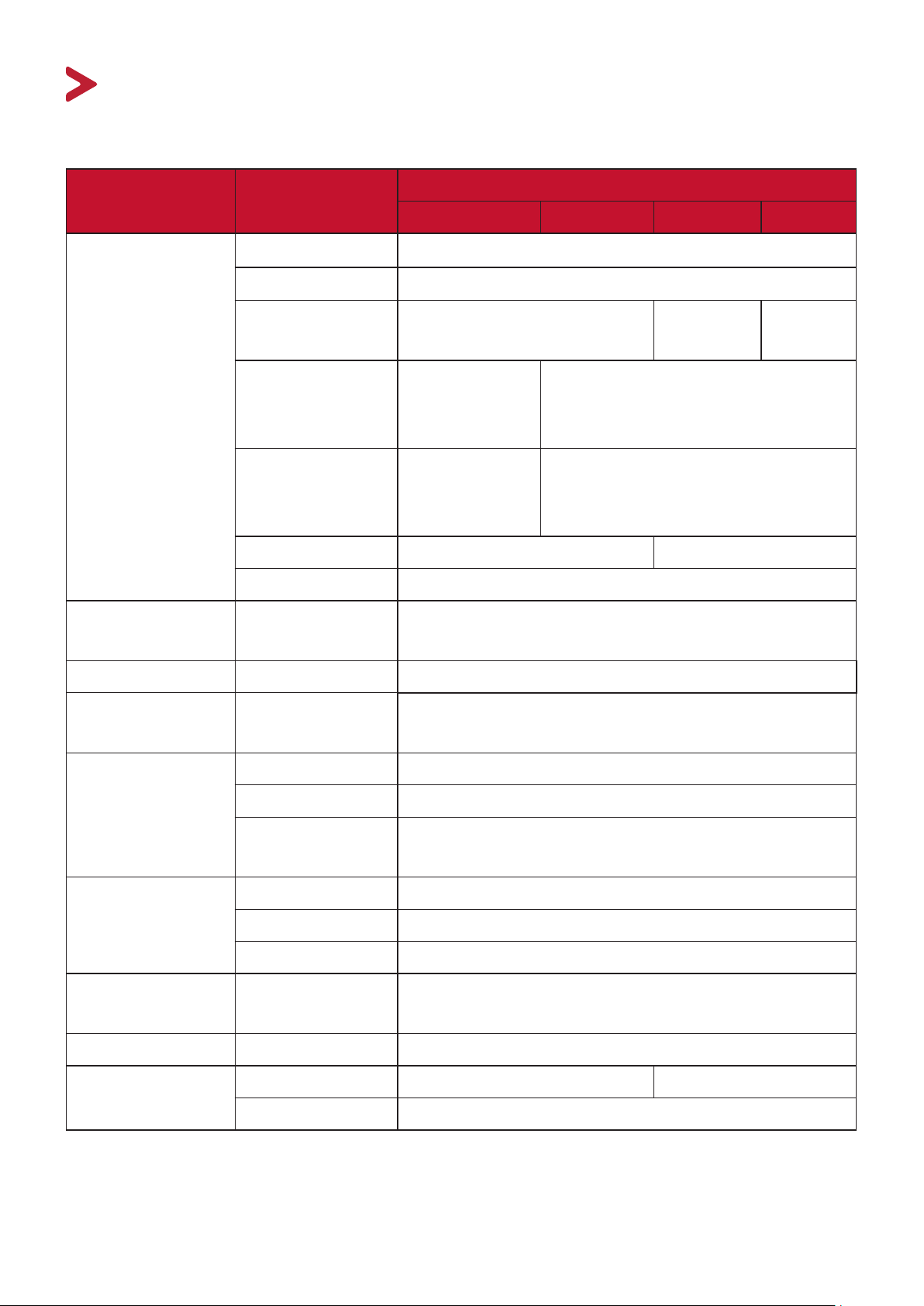
Anhang
Technische Daten
Merkmal Kategorie Technische Daten
PX701-4K PX701-4KE PX728-4K PX748-4K
Projektor Typ DLP Lampe
Anzeigegröße
Helligkeit
60"~200"
3.200 ANSI 2.000
(Lumen)
Projektionsver-
hältnis
1,50~1,65
(95"±3%@
3,16m)
Linse 1,1x±2%
Optischer
Zoom
Lichtquellentyp UHP 203W E20.7i UHP 240W E20.7i
Anzeigesystem 1-CHIP DMD
Eingangssignal HDMI f
: 15K~135KHz, fv: 24~240Hz,
h
Pixelrate: 600MHz
Auflösung Nativ 3840 x 2160
Netzteil
1
Netzeingangs-
AC 100-240V, 50/60 Hz (automatische
4.000
ANSI
ANSI
1,127~1,46 (95"±3%@2,37m)
1,3x±2% Optischer Zoom
Betriebsbedingungen
spannung
Temperatur 0°C bis 40°C (32°F bis 104°F)
Luftfeuchtigkeit 0% bis 90% (nicht kondensierend)
Umschaltung)
Meereshöhe 0 bis 1499 m bei 5°C bis 35°C
1500 bis 3000 m bei 5°C bis 25°C
Speicherbedingungen
Temperatur -20°C bis 60°C (nicht kondensierend)
Luftfeuchtigkeit 0% bis 90% (nicht kondensierend)
Meereshöhe 0 bis 1219 m bei -20°C bis 30°C
Abmessungen Physikalisch
312 x 108,37 x 221,8 mm (12,3" x 4,3" x 8,7")
(B x H x T)
Gewicht Physisch 2,8kg (6,17 lbs)
Stromverbrauch Typisch
2
265W 310W
Standby < 0,5W
1
Bitte verwenden Sie nur das Netzteil von ViewSonic® oder einer autorisierten Quelle.
2
Die Testbedingungen entsprechen den EEI-Normen.
62
Page 63
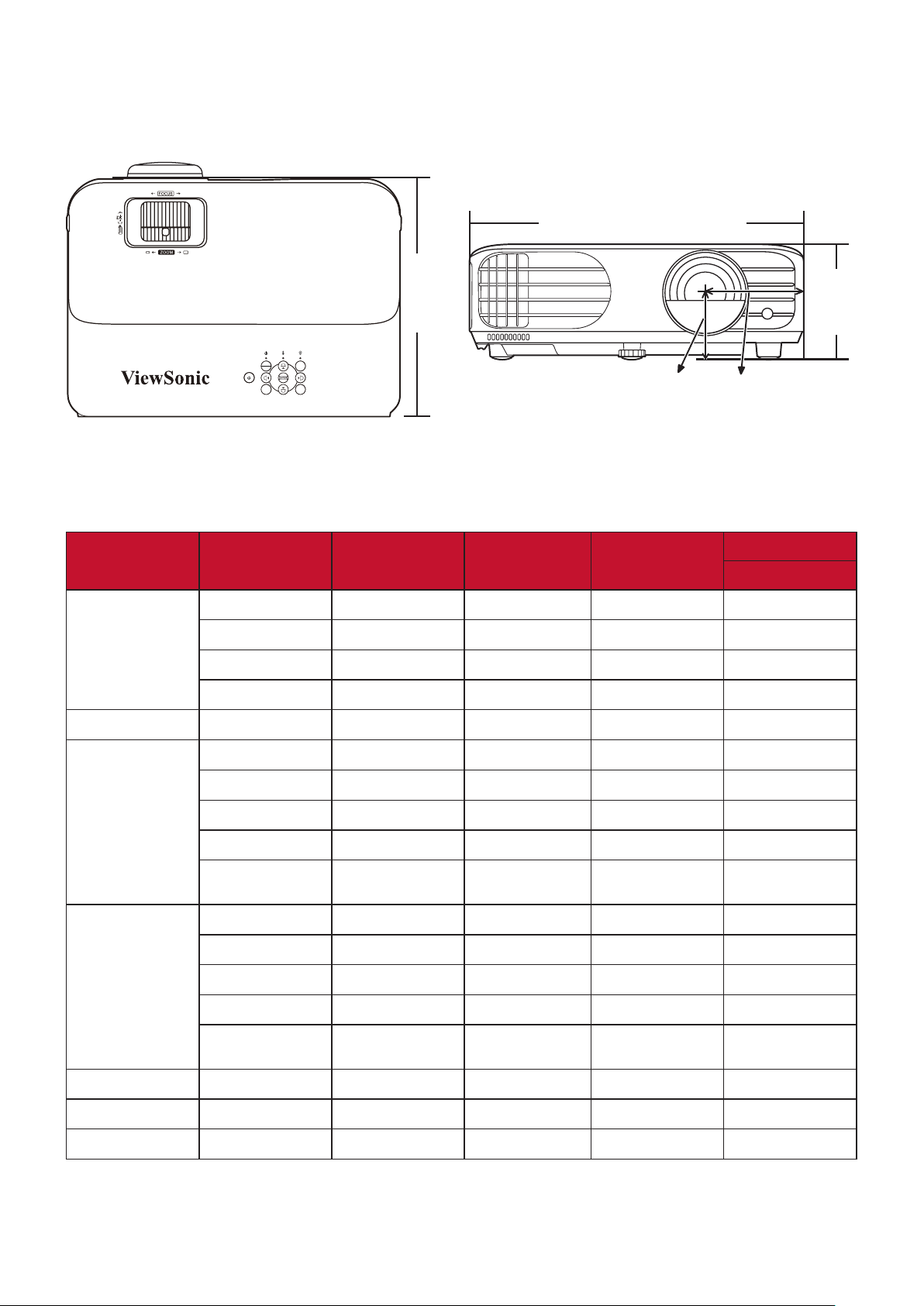
Projektor Abmessungen
312 mm (B) x 108 mm (H) x 222 mm (T)
312 mm
222
mm
MENU
BLANK
EXIT
COLOR
SOURCE
MODE
Timingtabelle
HDMI (PC)
Auösung Modus Bildwiederholfre-
quenz (Hz)
640 x 480 VGA_60 59,94 31,469 25,175
VGA_72 72,809 37,861 31,5
VGA_75 75 37,5 31,5
VGA_85 85,008 43,269 36
720 x 400 720 x 400_70 70,087 31,469 28,3221
H-Frequenz
(kHz)
108 mm
62,72 mm 91,81 mm
Takt (MHz) 3D-Synchronisierung
Frame Sequenal
◎
800 x 600 SVGA_60 60,317 37,879 40
SVGA_72 72,188 48,077 50
SVGA_75 75 46,875 49,5
SVGA_85 85,061 53,674 56,25
SVGA_120 (Reduce
119,854 77,425 83
Blanking)
1024 x 768 XGA_60 60,004 48,363 65
XGA_70 70,069 56,476 75
XGA_75 75,029 60,023 78,75
XGA_85 84,997 68,667 94,5
XGA_120 (Reduce
119,989 97,551 115,5
Blanking)
1152 x 864 1152 x 864_75 75 67,5 108
1280 x 720 1280 x 720_60 60 45 74,25
1280 x 768 1280 x 768_60 59,87 47,776 79,5
◎
◎
◎
◎
◎
◎
63
Page 64
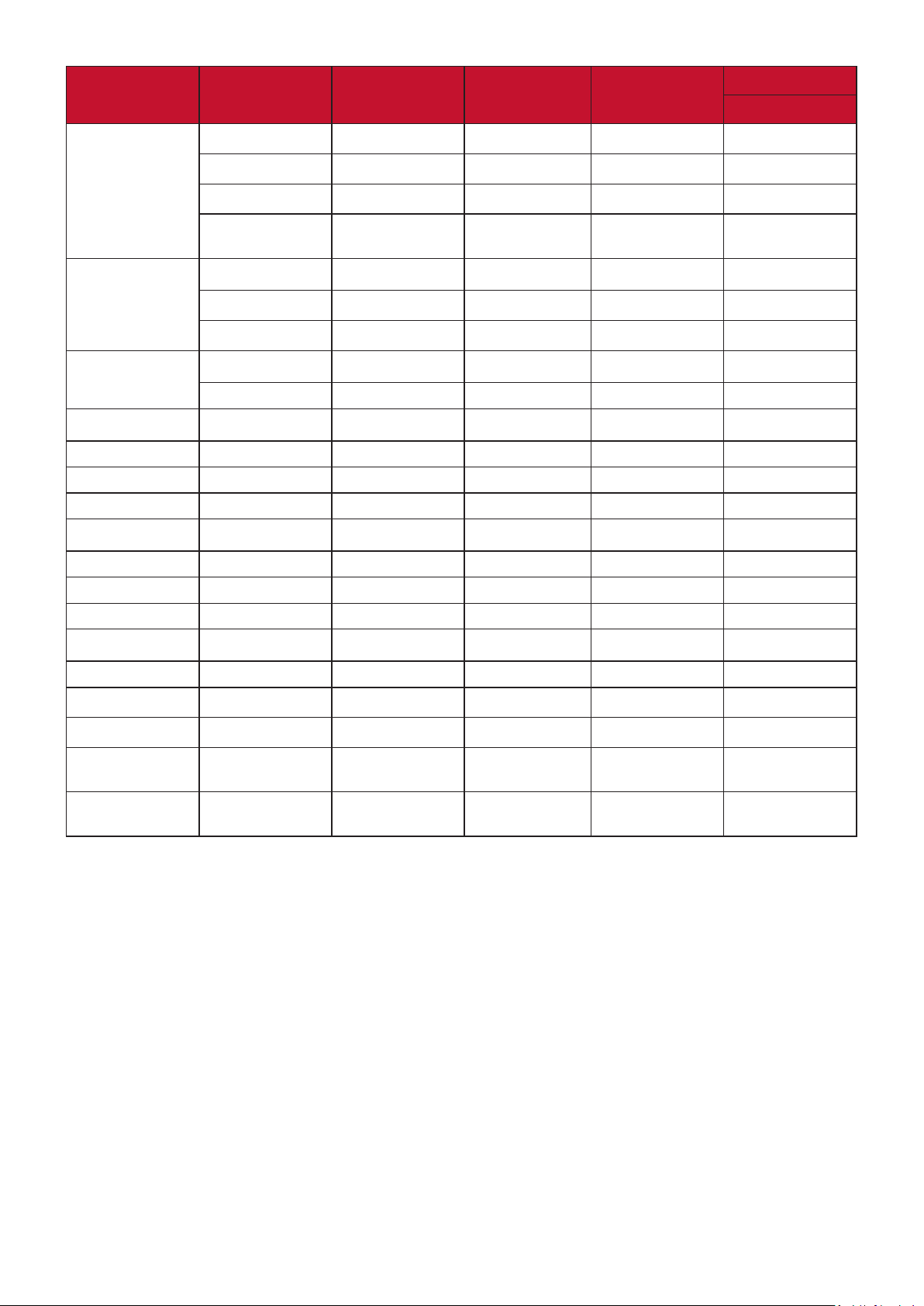
Auösung Modus Bildwiederholfre-
quenz (Hz)
H-Frequenz
(kHz)
Takt (MHz) 3D-Synchronisierung
Frame Sequenal
1280 x 800 WXGA_60 59,81 49,702 83,5
WXGA_75 74,934 62,795 106,5
WXGA_85 84,88 71,554 122,5
WXGA_120 (Reduce
Blanking)
1280 x 1024 SXGA_60 60,02 63,981 108
SXGA_75 75,025 79,976 135
SXGA_85 85,024 91,146 157,5
1280 x 960 1280 x 960_60 60 60 108
1280 x 960_85 85,002 85,938 148,5
1360 x 768 1360 x 768_60 60,015 47,712 85,5
1440 x 900 WXGA+_60 59,887 55,935 106,5
1400 x 1050 SXGA+_60 59,978 65,317 121,75
1600 x 1200 UXGA 60 75 162
1680 x 1050 1680 x 1050_60 59,954 65,29 146,25
640 x 480@67Hz MAC13 66,667 35 30,24
832 x 624@75Hz MAC16 74,546 49,722 57,28
1024 x 768@75Hz MAC19 75,02 60,241 80
1152 x 870@75Hz MAC21 75,06 68,68 100
119,909 101,563 146,25
◎
◎
1920 x 1080 (VESA) 1920 x 1080_60 60 67,5 148,5
3840 x 2160 3840 x 2160_30 30 67,5 297
3840 x 2160 3840 x 2160_60 60 135 594
1920 x 1080
(CVT-RB)
1920 x 1080
(CVT-RB)
1920 x 1080_120 120 137,26 285,5
1920 x 1080_240* 240 291,587 606,5
HINWEIS: *Unterstützt bei Nutzung mit ATI RX5700 und nVidia RTX2080
Grakkarten.
◎
64
Page 65
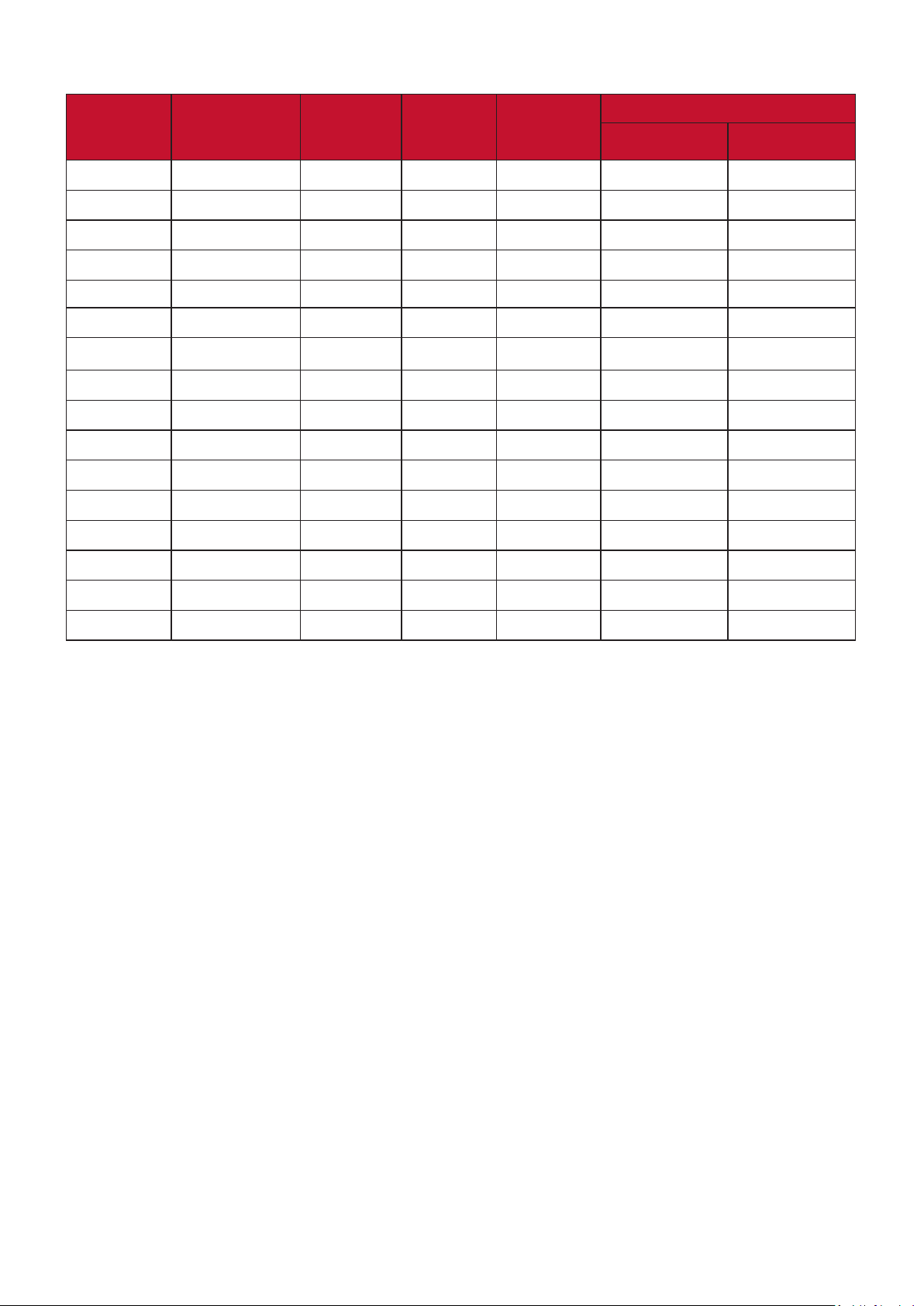
HDMI (Video)
Videomodus Auösung Horizontale
Frequenz (KHz)
480i 720(1440) x 480 15,73 59,94 27
480p 720 x 480 31,47 59,94 27
576i 720(1440) x 576 15,63 50 27
576p 720 x 576 31,25 50 27
720/50p 1280 x 720 37,5 50 74,25
720/60p 1280 x 720 45 60 74,25
1080/50i 1920 x 1080 28,13 50 74,25
1080/60i 1920 x 1080 33,75 60 74,25
1080/24P 1920 x 1080 27 24 74,25
1080/50P 1920 x 1080 56,25 50 148,5
1080/60P 1920 x 1080 67,5 60 148,5
2160/24P 3840 x 2160 54 24 297
2160/25P 3840 x 2160 56,25 25 297
Verkale
Frequenz (Hz)
PixeltaktFrequenz
(MHz)
3D-Synchronisierung
Frame Sequenal Frame-Packing
◎
◎
◎
◎
◎
2160/30P 3840 x 2160 67,5 30 297
2160/50P 3840 x 2160 112,5 50 594
2160/60P 3840 x 2160 135 60 594
65
Page 66

Fehlerbehebung
Allgemeine Probleme
Dieser Abschnitt beschreibt einige häufige Probleme, die bei der Verwendung des
Projektors auftreten können.
Problem Mögliche Lösungen
Der Projektor lässt sich nicht
einschalten
Es gibt kein Bild • Vergewissern Sie sich, dass das Videoquellenkabel
Das Bild ist verschwommen • Die Einstellung des Fokusrings hil, das
• Vergewissern Sie sich, dass das Netzkabel
ordnungsgemäß am Projektor und an der Steckdose
angeschlossen ist.
• Wenn der Kühlvorgang noch nicht abgeschlossen
ist, warten Sie bie, bis er abgeschlossen ist,
und versuchen Sie dann, den Projektor wieder
einzuschalten.
• Wenn das obige nicht funkoniert, versuchen Sie es
mit einer anderen Steckdose oder einem anderen
elektrischen Gerät mit derselben Steckdose.
richg angeschlossen ist und dass die Videoquelle
eingeschaltet ist.
• Wenn die Eingangsquelle nicht automasch
ausgewählt wird, wählen Sie die richge Quelle
mit der Quelle Taste am Projektor oder an der
Fernbedienung.
Projekonsobjekv richg zu fokussieren.
Die Fernbedienung funktioniert
nicht
• Vergewissern Sie sich, dass Projektor und Bildschirm
richg ausgerichtet sind. Falls erforderlich,
stellen Sie die Höhe des Projektors sowie den
Projekonswinkel und die Projekonsrichtung ein.
• Stellen Sie sicher, dass sich keine Hindernisse
zwischen der Fernbedienung und dem Projektor
benden und dass sie sich innerhalb von 8 m (26 )
voneinander benden.
• Die Baerien könnten leer sein, bie überprüfen
und ggf. ersetzen.
66
Page 67
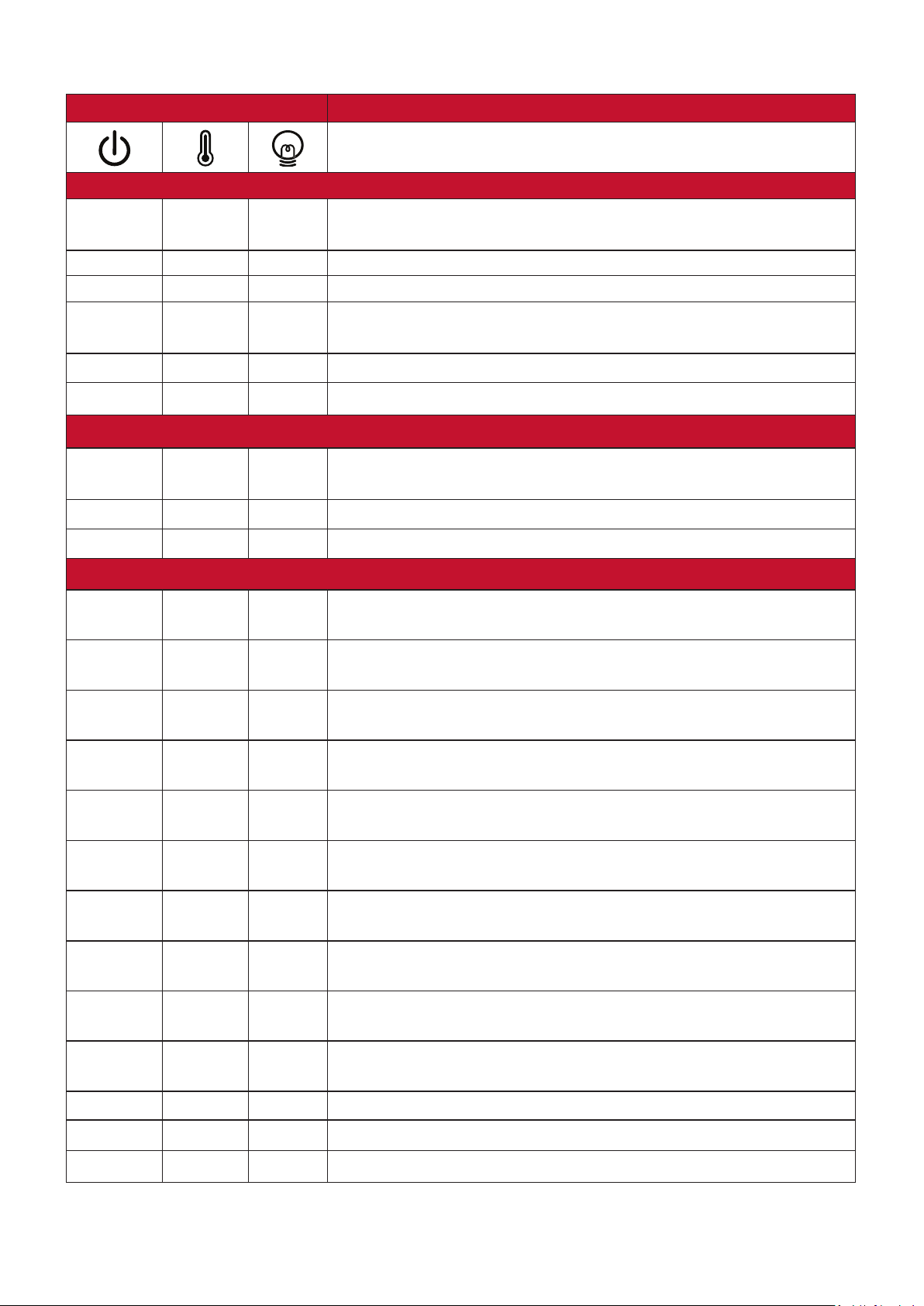
LED Anzeigen
Signalleuchte Status und Beschreibung
Blinkt
grün
Grün Aus Aus Einschalten
Grün Aus Aus Normalbetrieb
Aus Aus Standbymodus
Ein/Aus
Blinkt
grün
Rot Aus Aus Herunterladend
Grün Grün Grün Burn-in aus
Aus Aus Normale Abkühlung beim Ausschalten
Lichtquelle
Blinkt
grün
Aus Aus Rot Lichtquellenfehler im normalen Betrieb
Grün Aus Rot Start von Farbrad fehlgeschlagen
Aus Rot Erste Lichtquelle leuchtet Fehler bei der Kühlung
Heizung/Kühlung
Aus Rot Aus Lüfter 1 Fehler (aktuelle Lüftergeschwindigkeit liegt unter
der gewünschten Geschwindigkeit).
Aus Rot Rot Lüfter 2 Fehler (aktuelle Lüftergeschwindigkeit liegt unter
der gewünschten Geschwindigkeit).
Aus Rot Grün Lüfter 3 Fehler (aktuelle Lüftergeschwindigkeit liegt unter
der gewünschten Geschwindigkeit).
Aus Rot Orange Lüfter 4 Fehler (aktuelle Lüftergeschwindigkeit liegt unter
der gewünschten Geschwindigkeit).
Rot blinkt Rot Aus Lüfter 5 Fehler (aktuelle Lüftergeschwindigkeit liegt unter
der gewünschten Geschwindigkeit).
Rot blinkt Rot
blinkt
Rot Rot Rot Thermalsensor 1 Leerlauf Fehler (die Remote-Diode hat
Rot Rot Grün Thermalsensor 2 Leerlauf Fehler (die Remote-Diode hat
Grün Rot Rot Thermalsensor 1 Kurzschluss Fehler (die Remote-Diode hat
Aus Rot Grün Thermalsensor 2 Kurzschluss Fehler (die Remote-Diode hat
Orange Rot Rot Temperatur 1 Fehler (Temperaturlimit überschritten).
Aus Lüfter 6 Fehler (aktuelle Lüftergeschwindigkeit liegt unter
der gewünschten Geschwindigkeit).
einen offenen Stromkreis).
einen offenen Stromkreis).
einen Kurzschluss).
einen Kurzschluss).
Orange Rot Grün Temperatur 2 Fehler (Temperaturlimit überschritten).
Aus Grün Rot Lüfter IC #1 I2C Verbindungsfehler.
6767
Page 68

Wartung
Allgemeine Vorsichtsmaßnahmen
• Stellen Sie sicher, dass der Projektor ausgeschaltet ist und das Netzkabel aus der
Steckdose gezogen ist.
• Enernen Sie niemals Teile vom Projektor. Wenden Sie sich an ViewSonic® oder
einen Fachhändler, wenn ein Teil des Projektors ausgetauscht werden muss.
• Sprühen oder gießen Sie niemals Flüssigkeit direkt auf das Gehäuse.
• Gehen Sie vorsichg mit dem Projektor um, da ein dunkler gefärbter Projektor,
wenn er abgerieben ist, Spuren deutlicher zeigen kann als ein hellerer Projektor.
Reinigung der Objektivlinse
• Zum Enernen von Staub sollten Sie eine Drucklu-Sprühdose verwenden.
• Wenn die Linse immer noch nicht sauber ist, verwenden Sie
Linsenreinigungspapier oder befeuchten Sie ein weiches Tuch mit Linsenreiniger
und wischen Sie die Oberäche vorsichg ab.
ACHTUNG:
Reinigung des Gehäuses
• Verwenden Sie ein weiches, fusselfreies, trockenes Tuch, um Schmutz oder Staub
zu enernen.
• Wenn das Gehäuse immer noch nicht sauber ist, tragen Sie eine kleine Menge
eines nicht ammoniakhalgen, nicht alkoholischen, milden, nicht scheuernden
Reinigungsmiels auf ein sauberes, weiches, fusselfreies Tuch auf und wischen
Sie dann die Oberäche ab.
ACHTUNG:
Aufbewahrung des Projektors
Wenn Sie beabsichtigen, den Projektor für einen längeren Zeitraum aufzubewahren:
• Stellen Sie sicher, dass die Temperatur und Lufeuchgkeit des Lagerbereichs
innerhalb des empfohlenen Bereichs liegen.
• Klappen Sie den Stellfuß vollständig zurück.
Verwenden Sie keinesfalls scheuernde Materialien.
Verwenden Sie auf keinen Fall Wachs, Alkohol, Benzol, Verdünner oder
andere chemische Reinigungsmiel.
• Enernen Sie die Baerien aus der Fernbedienung.
• Verpacken Sie den Projektor in der Originalverpackung oder einer gleichwergen
Verpackung.
Haftungsausschluss
• ViewSonic® empehlt nicht die Verwendung von ammoniak- oder
alkoholhalgen Reinigungsmieln auf der Linse oder dem Gehäuse. Es wurde
berichtet, dass einige chemische Reinigungsmiel die Linse und/oder das
Gehäuse des Projektors beschädigt haben.
• ViewSonic® haet nicht für Schäden durch die Anwendung von
Reinigungsmieln, die auf Ammoniak oder Alkohol basieren.
68
Page 69
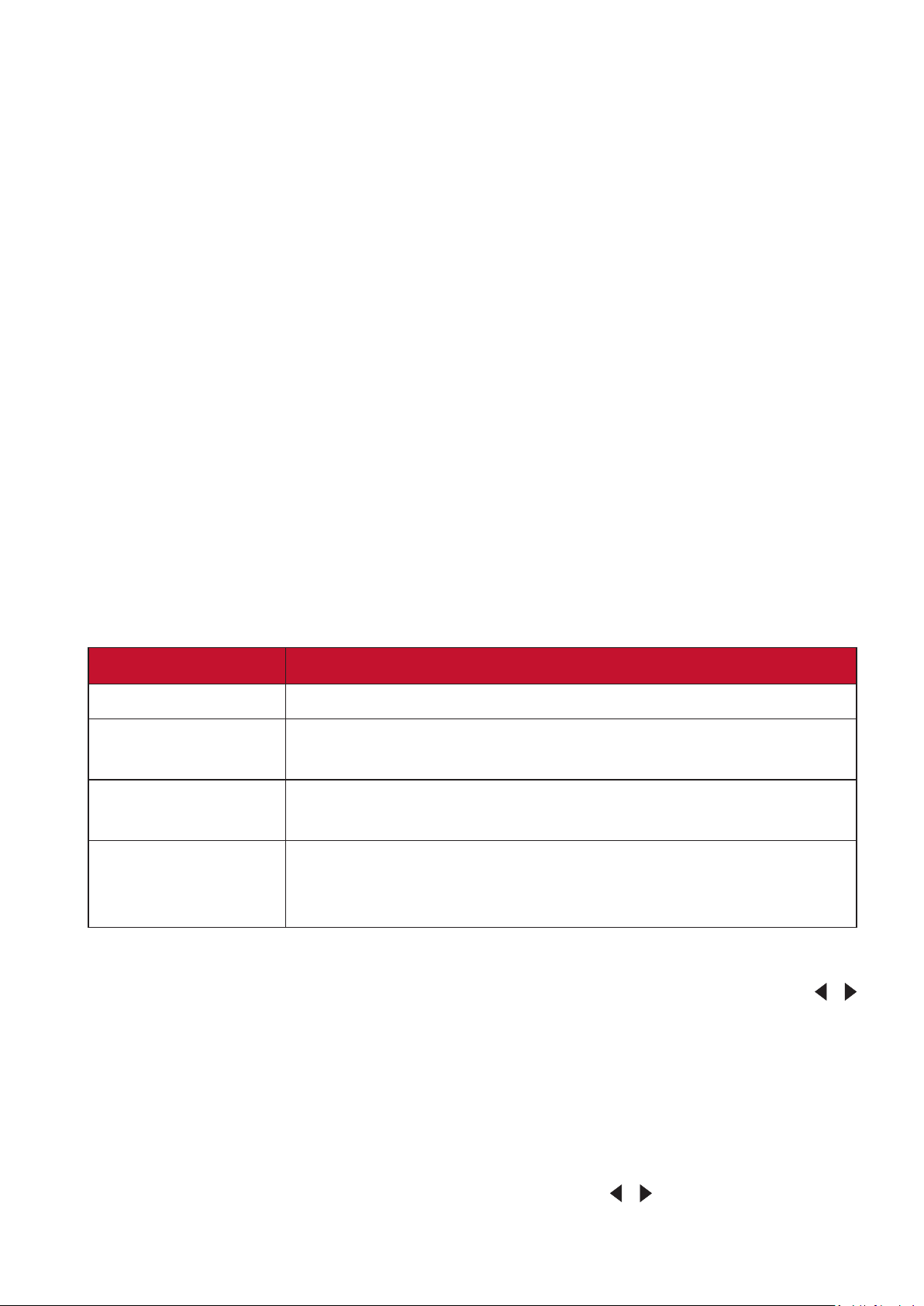
Lichtquelle Informationen
In diesem Abschnitt erfahren Sie mehr über die Lichtquelle Ihres Projektors.
Lichtquellenstunde
Wenn der Projektor verwendet wird, wird die Dauer (in Stunden) der Lichtquelle
automatisch durch den eingebauten Timer berechnet.
So holen Sie Informationen über Lichtquellenbetriebsstunden ein:
1. Drücken Sie auf Menu, um das OSD-Menü zu öffnen und wechseln Sie zu:
Erweitert > Lichtquelleneinstell. > Informationen über Lichtquellenstunden.
2. Drücken Sie auf Enter und die Informationen über Lichtquellenstunden Seite
wird angezeigt.
3. Drücken Sie auf Exit, um das Menü zu verlassen.
Lebensdauer der Lichtquelle verlängern
Um die Lebensdauer der Lichtquelle zu verlängern, können Sie die folgenden
Einstellungen im OSD-Menü vornehmen.
Einstellung des Lichtquellenmodus
Wenn Sie den Projektor in den Eco, Dynamic Eco, oder SuperEco+ Modus
stellen, werden Systemgeräusche und der Stromverbrauch verringert, sowie die
Lebensdauer der Lichtquelle verlängert.
Lichtquellenmodus Beschreibung
Normal
Eco
Dynamic Eco
SuperEco+
Bietet volle Helligkeit der Lichtquelle.
Verringert den Stromverbrauch der Lichtquelle um 30% und
verringert die Helligkeit, sowie das Geräusch des Lüers.
Verringert den Stromverbrauch der Lichtquelle je nach
Helligkeitseinstellung des Inhalts um bis zu 65%.
Verringert den Stromverbrauch der Lichtquelle um 60% und
verringert die Helligkeit, um die Betriebsdauer der Lichtquelle
zu verlängern und das Geräusch des Lüers zu verringern.
Um den Lichtquellenmodus einzustellen, öffnen Sie das OSD-Menü und gehen Sie
zu: Erweitert > Lichtquelleneinstell. > Lichtquellenmodus und drücken Sie auf /
zur Auswahl und drücken Sie auf Enter.
Einstellung der Automatischen Abschaltung
Dadurch kann sich der Projektor nach einer bestimmten Zeitspanne automatisch
ausschalten, wenn keine Eingangsquelle erkannt wird.
Öffnen Sie das OSD-Menü und wechseln Sie zu: ENERGIEVERWALTUNG >
Smart Energy > Autom. Abschaltung und drücken Sie auf
/
, um die Zeit zu
deaktivieren oder anzupassen.
69
Page 70

Zeitpunkt des Austauschs der Lichtquelle
Wenn die Lichtquelle Warnleuchte aufleuchtet, installieren Sie bitte eine neue
Lichtquelle oder wenden Sie sich an Ihren Händler.
ACHTUNG: Eine verbrauchte Lichtquelle kann zu einer Fehlfunkon des Projektors
führen und in manchen Fällen sogar explodieren.
Austausch der Lichtquelle
Es wird empfohlen, das Gerät auszuschalten und den Projektor von der Steckdose
zu trennen und qualifiziertes Fachpersonal für die Lichtquelle zu kontaktieren.
70
Page 71

Informaonen zu Richtlinien und
Service
Informaonen zur Konformität
Dieser Abschni behandelt sämtliche Verbindungsanforderungen und Erklärungen
bezüglich behördlicher Vorschrien. Bestägte entsprechende Anwendungen
beziehen sich auf Typenschilder und relevante Kennzeichnungen am Gerät.
FCC-Erklärung
Dieses Gerät erfüllt Teil 15 der FCC-Regularien. Der Betrieb unterliegt den folgenden
beiden Voraussetzungen: (1) Dieses Gerät darf keine Störungen verursachen, und
2) dieses Gerät muss jegliche empfangenen Störungen hinnehmen, einschließlich
Störungen, die zu unbeabsichgtem Betrieb führen können. Dieses Gerät wurde
getestet und als mit den Grenzwerten für Digitalgeräte der Klasse B gemäß Teil 15
der FCC-Regularien übereinsmmend befunden.
Diese Grenzwerte wurden geschaen, um angemessenen Schutz gegen
Störungen beim Betrieb in Wohngebieten zu gewährleisten. Dieses Gerät erzeugt,
verwendet und kann Hochfrequenzenergie abstrahlen und kann - falls nicht in
Übereinsmmung mit den Bedienungsanweisungen installiert und verwendet Störungen der Funkkommunikaon verursachen. Allerdings ist nicht gewährleistet,
dass es in besmmten Installaonen nicht zu Störungen kommt. Falls diese
Ausrüstung Störungen des Radio- oder Fernsehempfangs verursachen sollte,
was leicht durch Aus- und Einschalten der Ausrüstung herausgefunden werden
kann, wird dem Anwender empfohlen, die Störung durch eine oder mehrere der
folgenden Maßnahmen zu beseigen:
• Neuausrichtung oder Neuplatzierung der Empfangsantenne(n).
• Vergrößern des Abstands zwischen Gerät und Empfänger.
• Anschluss des Gerätes an einen vom Stromkreis des Empfängers getrennten
Stromkreis.
• Hinzuziehen des Händlers oder eines erfahrenen Radio-/Fernsehtechnikers.
Dieser Sender darf nicht gemeinsam mit jeglichen anderen Antennen oder Sendern
an derselben Stelle installiert oder betrieben werden.
Das Gerät wurde getestet und als mit den Standards und Verfahren in FCC CFR Tile
47, Part 15, Subpart C übereinsmmend befunden.
Warnung: Darüber hinaus können jegliche Änderungen oder Modikaonen,
die nicht ausdrücklich von der für die Übereinsmmung verantwortlichen Stelle
zugelassen sind, Ihre Berechgung zum Betrieb des Gerätes erlöschen lassen.
71
Page 72

FCC-Erklärung zur Strahlenbelastung
Diese Ausrüstung erfüllt die FCC-Hochfrequenzbelastungsgrenzwerte, die für ein
unbeaufsichgtes Umfeld festgelegt wurden. Der Endanwender muss besmmte
Bedienungsanweisungen einhalten, um die Vorschrien zur HF-Aussetzung zu
erfüllen.
Dieser Sender darf nicht gemeinsam mit jeglichen anderen Antennen oder Sendern
installiert oder betrieben werden. Dieses Gerät sollte so installiert und betrieben
werden, dass grundsätzlich ein minimaler Abstand von 20 cm zwischen Sender und
menschlichem Körper verbleibt.
Eine Bedienungsanleitung für ein Gerät, dass beabsichgt oder unbeabsichgt
Strahlung verursachen kann, muss den Nutzer darauf hinweisen, dass Änderungen
oder Modikaonen, die nicht ausdrücklich von der für die Übereinsmmung
verantwortlichen Stelle zugelassen wurden, die Berechgung des Nutzers zum
Betrieb der Ausrüstung erlöschen lassen.
IC-Erklärung
Dieses Gerät smmt mit dem/den lizenzfreien RSS-Standard(s) von Industry
Canada überein. Der Betrieb unterliegt den folgenden beiden Voraussetzungen:
(1) Dieses Gerät darf keine Störungen verursachen, und (2) dieses Gerät muss
jegliche empfangenen Störungen hinnehmen, einschließlich Störungen, die zu
unbeabsichgtem Betrieb führen können.
Le présent appareil est conforme aux CNR d’Industrie Canada applicables aux
appareils radio exempts de licence. L’exploitaon est autorisée aux deux condions
suivantes : ( 1 ) l’appareil ne doit pas produire de brouillage, et ( 2) l’ulisateur de
l’appareil doit accepter tout brouillage radioélectrique subi, méme si le brouillage
est suscepble d’en compromere le fonconnement.
Erklärung zum Ländercode
Bei den auf den US-/kanadischen Märkten erhältlichen Produkten sind nur die
Kanäle 1 bis 11 verfügbar. Die Auswahl anderer Kanäle ist nicht möglich.
Pour les produits disponibles aux États-Unis/Canada du marché, seul le canal 1 à 11
peuvent être exploités. Sélecon d’autres canaux n’est pas possible.
72
Page 73
IC-Erklärung zur Strahlenbelastung
Diese Ausrüstung erfüllt die IC RSS-102-Hochfrequenzbelastungsgrenzwerte,
die für ein unbeaufsichgtes Umfeld festgelegt wurden. Dieses Gerät sollte so
installiert und betrieben werden, dass grundsätzlich ein minimaler Abstand
von 20 cm zwischen Sender und menschlichem Körper verbleibt. Das Gerät für
das Band 5150 bis 5825 MHz ist zur Reduzierung der Gefahr von Störungen bei
mobilen Satellitensystemen, die denselben Kanal nutzen, nur für die Nutzung im
Innenbereich vorgesehen.
Cet équipement est conforme aux limites d’exposion aux rayonnements IC
établies pour un environnement non contrôlê. Cet équipement doit être installé
et ulize avec un minimum de 20cm de distance entre la source de rayonnement
et votre corps. les disposifs fonconnant dans la bande 5150-5825 MHz sont
réservés uniquement pour une ulisaon à l’intérieur an de réduire les risques
de brouillage préjudiciable aux systèmes de satellites mobiles ulisant les mêmes
canaux.
CE-Konformität für europäische Länder
Dieses Gerät smmt mit der EMV-Richtlinie 2014/30/EU und der
Niederspannungsrichtlinie 2014/35/EU überein. und Funkgeräte-Richtlinie
2014/53/EU.
Folgende Informaonen gelten nur für EU-Mitgliedstaaten:
Die rechts gezeigte Kennzeichnung erfolgt in Übereinstimmung mit
der Richtlinie zur Entsorgung elektrischer und elektronischer Altgeräte
2012/19/EU (WEEE). Das Kennzeichen gibt an, dass das Gerät NICHT mit
dem unsortierten Hausmüll entsorgt werden darf, sondern entsprechend
örtlicher Gesetze an Rückgabe- und Sammelsysteme übergeben werden
muss.
73
Page 74
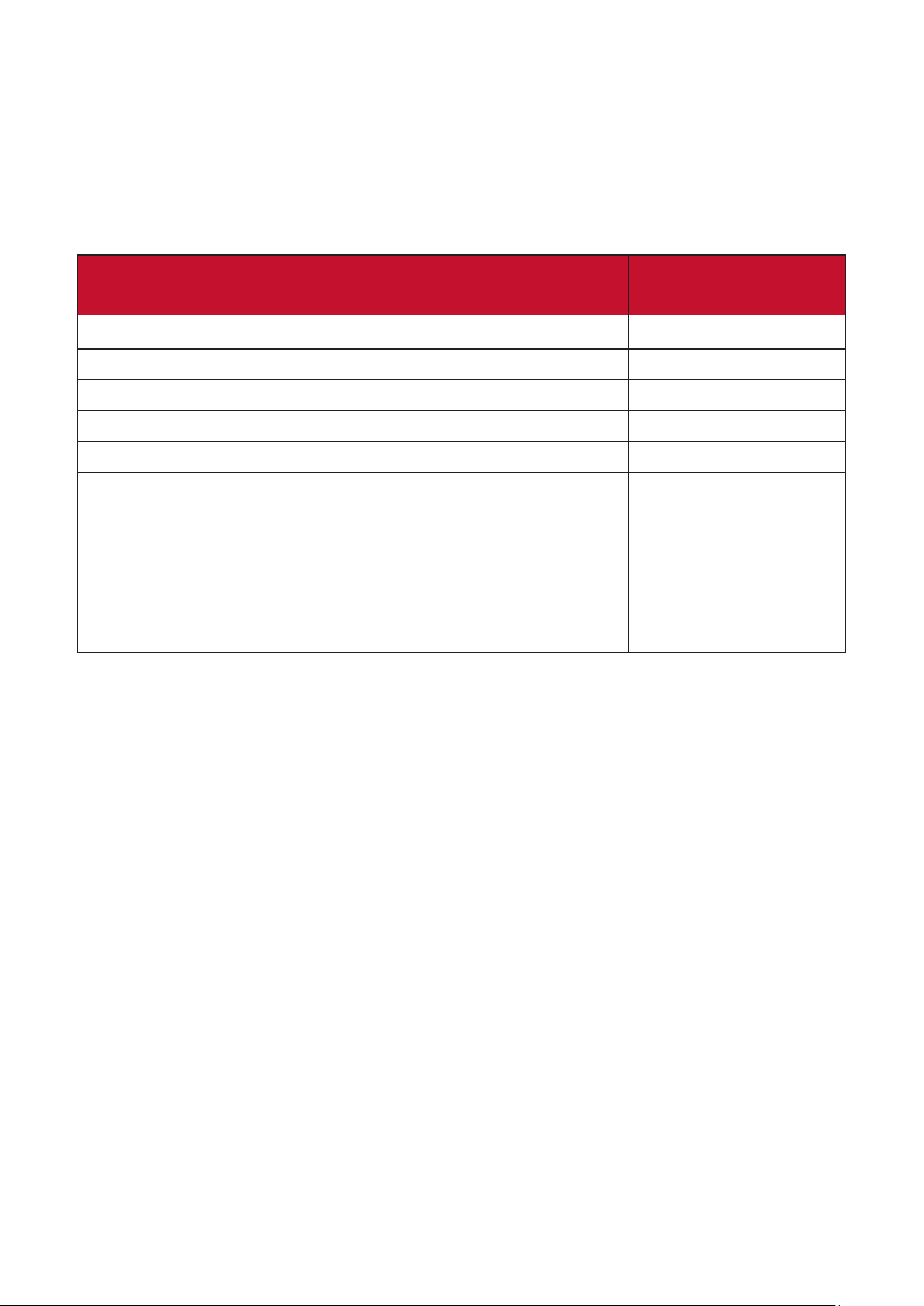
RoHS2-Konformitätserklärung
Dieses Produkt wurde in Übereinsmmung mit der Richtlinie 2011/65/EU
des Europäischen Parlaments und des Rates zur Beschränkung des Einsatzes
besmmter gefährlicher Stoe in Elektro- und Elektronikgeräte (RoHS2-Richtlinie)
entwickelt und hergestellt und gilt als mit den vom Ausschuss für die Anpassung der
Richtlinien an den technischen Fortschri festgelegten maximalen Konzentraonen
wie nachstehend gezeigt übereinsmmend:
Sto Empfohlene maxima-
le Konzentraon
Blei (Pb) 0,1% < 0,1%
Quecksilber (Hg) 0,1% < 0,1%
Cadmium (Cd) 0,01% < 0,01%
Sechswerges Chrom (Cr6⁺) 0,1% < 0,1%
Polybromierte Biphenyle (PBB) 0,1% < 0,1%
Polybromierte Diphenylether
(PBDE)
Bis(2-ethylhexyl)phthalat (DEHP) 0,1% < 0,1%
Benzylbutylphthalat (BBP) 0,1% < 0,1%
Dibutylphthalat (DBP) 0,1% < 0,1%
Diisobutylphthalat (DIBP) 0,1% < 0,1%
0,1% < 0,1%
Tatsächliche Konzen-
traon
Besmmte Komponenten des Produktes sind, wie oben erklärt, unter Anhang III
der RoHS2-Richtlinien wie nachstehend angegeben ausgenommen. Beispiele der
ausgenommenen Komponenten:
• Quecksilber in Kaltkathoden-Leuchtstoampen und Leuchtstoampen mit
externer Elektrode (CCFL und EEFL) für besondere Zwecke mit nicht mehr als (je
Lampe):
Geringe Länge (500 mm):Maximal 3,5 mg pro Lampe.
Milere Länge (> 500 mm und 1.500 mm):Maximal 5 mg pro Lampe.
Große Länge (> 1.500 mm):Maximal 13 mg pro Lampe.
• Blei in Glas von Kathodenstrahlröhren.
• Blei in Glas von Leuchtstoröhren mit nicht mehr als 0,2 Gewichtsprozent.
• Blei als Legierungselement in Aluminium mit bis zu 0,4 Gewichtsprozent.
• Kupferlegierung mit bis zu 4 Gewichtsprozent.
• Blei in Lötmieln mit hohem Schmelzpunkt (z. B. bleibasierte Legierungen mit 85
Gewichtsprozent Blei oder mehr).
• Elektrische und elektronische Komponenten mit Blei in Glas oder Keramik
mit Ausnahme anderer dielektrischer Keramik in Kondensatoren, z.
B. piezoelektronischen Geräten, oder in Glas- oder Keramik-MatrixVerbundwerkstoen.
74
Page 75

• Akku:
Extrem hohe oder niedrige Temperaturen, denen ein Akku während der
Ersatz eines Akkus durch einen falschen Typ kann eine
Entsorgung eines Akku in Feuer oder einem heißen Ofen; mechanische
Lagerung eines Akkus an Orten mit extrem hoher Temperatur; kann eine
Aussetzung eines Akkus gegenüber extrem niedrigem Ludruck, kann eine
Benutzung, Lagerung oder des Transports ausgesetzt sein kann; geringer
Ludruck in großer Höhe.
Sicherheitsvorkehrung außer Kra setzen (z. B. bei einiges Lithium-Akkus).
Beschädigung oder Durchtrennung eines Akkus, was zu einer Explosion
führen kann.
Explosion oder das Auslaufen brennbarer Flüssigkeiten oder Gase zur Folge
haben.
Explosion oder das Auslaufen brennbarer Flüssigkeiten oder Gase zur Folge
haben.
Indische Beschränkung zu gefährlichen Stoen
Erklärung zur Beschränkung gefährlicher Stoe (Indien). Dieses Produkt smmt
mit der „India E-waste Rule 2011“ überein, die den Einsatz von Blei, Quecksilber,
sechswergem Chrom, polybromierten Biphenylen oder polybromierten
Diphenylethern in Konzentraonen von mehr als 0,1 Gewichtsprozent und 0,01
Gewichtsprozent bei Cadmium untersagt, unter Berücksichgung der Ausnahmen in
Schedule 2 der Vorschri.
Entsorgung zum Ende der Einsatzzeit
ViewSonic® nimmt den Umweltschutz sehr ernst, verpichtet sich daher zu
umwelreundlichen Lebens- und Arbeitsweisen. Vielen Dank für Ihre Mitwirkung an
einem intelligenteren, umwelreundlicheren Einsatz moderner Computertechnik.
Mehr dazu erfahren Sie auf den ViewSonic®-Internetseiten.
USA und Kanada:
hp://www.viewsonic.com/company/green/recycle-program/
Europa:
hp://www.viewsoniceurope.com/eu/support/call-desk/
Taiwan:
hps://recycle.epa.gov.tw/
75
Page 76

Hinweise zum Urheberrecht
Copyright© ViewSonic® Corporaon, 2021. Alle Rechte vorbehalten.
Macintosh und Power Macintosh sind eingetragene Marken von Apple Inc.
Microso, Windows und das Windows-Logo sind eingetragene Marken der
Microso Corporaon in den Vereinigten Staaten und anderen Ländern.
ViewSonic®, das Drei-Vögel-Logo, OnView, ViewMatch und ViewMeter sind
eingetragene Marken der ViewSonic® Corporaon.
VESA ist eine eingetragene Marke der Video Electronics Standards Associaon.
DPMS, DisplayPort und DDC sind Marken der VESA.
ENERGY STAR® ist eine eingetragene Marke der US-amerikanischen
Umweltschutzbehörde (Environmental Protecon Agency, EPA).
Als ENERGY STAR®-Partner erklärt die ViewSonic® Corporaon, dass dieses Produkt
die ENERGY STAR®-Richtlinien für Energieezienz erfüllt.
Haungsausschluss: Die ViewSonic® Corporaon haet nicht für technische oder
inhaltliche Fehler sowie für Auslassungen dieser Dokumentaon. Ferner übernimmt
die ViewSonic Corporaon keine Haung für Folgeschäden, die durch Einsatz der
Begleitmaterialien oder Nutzung und Leistung des Produktes entstehen.
Im Zuge ständiger Qualitätsverbesserung behält sich die ViewSonic® Corporaon
vor, technische Daten des Produktes ohne Vorankündigung zu ändern. Die Angaben
in diesem Dokument können daher Änderungen unterworfen werden.
Kein Teil dieses Dokumentes darf ohne vorherige schriliche Genehmigung der
ViewSonic® Corporaon kopiert, reproduziert oder übertragen werden.
PX701-4K_PX728-4K_PX748-4K_UG_DEU_1a_20201209
76
Page 77
Kundendienst
Beachten Sie für technischen Support oder Produktservice die nachstehende
Tabelle oder wenden Sie sich an Ihren Händler.
Hinweis: Sie müssen die Seriennummer des Produktes angeben.
Land/Region Webseite Land/Region Webseite
Asien-Pazik-Raum und Afrika
Australia www.viewsonic.com/au/ Bangladesh www.viewsonic.com/bd/
中国 (China)
Hong Kong (English) www.viewsonic.com/hk-en/ India www.viewsonic.com/in/
Indonesia www.viewsonic.com/id/ Israel www.viewsonic.com/il/
日本 (Japan)
Malaysia www.viewsonic.com/my/ Middle East www.viewsonic.com/me/
Myanmar www.viewsonic.com/mm/ Nepal www.viewsonic.com/np/
New Zealand www.viewsonic.com/nz/ Pakistan www.viewsonic.com/pk/
Philippines www.viewsonic.com/ph/ Singapore www.viewsonic.com/sg/
臺灣 (Taiwan)
Việt Nam
www.viewsonic.com.cn
www.viewsonic.com/jp/ Korea www.viewsonic.com/kr/
www.viewsonic.com/tw/
www.viewsonic.com/vn/ South Africa & Maurius www.viewsonic.com/za/
香港 (繁體中文)
ประเทศไทย
www.viewsonic.com/hk/
www.viewsonic.com/th/
Amerika
United States www.viewsonic.com/us Canada www.viewsonic.com/us
Lan America www.viewsonic.com/la
Europa
Europe www.viewsonic.com/eu/ France www.viewsonic.com/fr/
Deutschland www.viewsonic.com/de/
Россия www.viewsonic.com/ru/ España www.viewsonic.com/es/
Türkiye www.viewsonic.com/tr/ Україна www.viewsonic.com/ua/
United Kingdom www.viewsonic.com/uk/
Қазақстан
www.viewsonic.com/kz/
77
Page 78

Eingeschränkte Garane
ViewSonic®-Projektor
Folgendes wird von der Garane abgedeckt:
ViewSonic® gewährleistet, dass Produkte des Unternehmens bei normalem
Gebrauch während des Gewährleistungszeitraums keine Material- und
Verarbeitungsfehler aufweisen. Erweist sich ein Produkt während des
Gewährleistungszeitraums als defekt hinsichtlich Material oder Verarbeitung, liegt
es im alleinigen Ermessen von ViewSonic®, das Produkt zu reparieren oder durch
ein gleichwerges Produkt auszutauschen. Das Austauschprodukt oder Ersatzteile
können wiederauereitete oder reparierte Teile oder Komponenten enthalten.
Eingeschränkte allgemeine Garane über drei (3) Jahre:
Unterliegt der stärker beschränkten nachstehend aufgeführten Garane über ein
(1) Jahr. Nord- und Südamerika: Drei (3) Jahre Garane auf alle Teile mit Ausnahme
der Lampe, drei (3) Jahre auf Verarbeitung und ein (1) Jahr auf Originallampe ab
Erstkaufdatum.
Andere Regionen oder Länder: Garaneinformaonen können Sie bei Ihrem
örtlichen Händler oder Ihrer örtlichen ViewSonic®-Niederlassung einholen.
Eingeschränkte Garane bei intensiver Nutzung über ein (1) Jahr:
Bei intensiver Nutzung, bei der die Nutzung des Projektors mehr als vierzehn
(14) Stunden pro Tag umfasst. Nord- und Südamerika: Ein (1) Jahr Garane auf
alle Teile mit Ausnahme der Lampe, ein (1) Jahr auf Verarbeitung und neunzig
(90) Jahre auf Originallampe ab Erstkaufdatum. Europa: Ein (1) Jahr Garane auf
alle Teile mit Ausnahme der Lampe, ein (1) Jahr auf Verarbeitung und neunzig
(90) Jahre auf Originallampe ab Erstkaufdatum. Andere Regionen oder Länder:
Garaneinformaonen können Sie bei Ihrem örtlichen Händler oder Ihrer örtlichen
ViewSonic®-Niederlassung einholen. Lampengarane unterliegt allgemeinen
Geschäsbedingungen, Verizierung und Zulassung. Gilt nur für die vom Hersteller
installierte Lampe. Alle separat erworbenen Zubehörlampen sind durch eine
90-tägige Garane abgedeckt.
Die Garane gilt für:
Garaneleistungen können nur durch den Erstkäufer wahrgenommen werden.
Dies wird nicht von der Garane abgedeckt:
1. Jegliche Produkte, deren Seriennummer unkenntlich gemacht, verändert oder
enernt wurde.
78
Page 79

2. Schäden, Minderungen oder Fehlfunkonen, die durch Folgendes entstehen:
Unfall, Missbrauch, Fahrlässigkeit, Brand, Wasser, Blitzschlag, höhere
Gewalt, nicht autorisierte Veränderungen des Produktes, Nichteinhaltung
der mit dem Produkt gelieferten Bedienungsanweisungen.
Betrieb außerhalb der Produktspezikaonen.
Betrieb des Produktes für andere als die vorgesehenen Zwecke oder unter
ungewöhnlichen Bedingungen.
Reparaturen oder versuchte Reparaturen durch nicht von ViewSonic®
autorisierte Personen oder Instuonen.
Jeglichen Schäden am Produkt aufgrund des Transports.
Enernen oder Installaon des Produkts.
Ursachen außerhalb des Produkts wie Stromschwankungen oder -ausfälle.
Verwendung von Komponenten oder Teilen, die nicht ViewSonics
Spezikaonen entsprechen.
Normaler Verschleiß.
Jeglichen sonsgen Ursachen, die sich nicht auf einen Produktdefekt
beziehen.
3. Kosten für Installaon, Außerbetriebsetzung und Einrichtung.
So nehmen Sie Garaneleistungen wahr:
1. Informaonen zur Wahrnehmung von Leistungen im Rahmen der Garane
erhalten Sie vom ViewSonic®-Kundendienst (siehe „Kundendienst“-Seite). Sie
müssen die Seriennummer des Produktes angeben.
2. Zur Inanspruchnahme von Garaneleistungen benögen Sie: a) Originalrechnung,
b) Ihr Name, c) Ihre Anschri, d) Problembeschreibung und e) Seriennummer des
Produktes.
3. Übergeben oder senden Sie das Produkt ausreichend frankiert in der
Originalverpackung an den autorisierten ViewSonic®-Kundendienst oder direkt
an ViewSonic®.
4. Zusätzliche Informaonen und Anschrien des nächsten ViewSonic®Kundendienstes erhalten Sie von ViewSonic®.
Einschränkung impliziter Gewährleistungen:
Es gibt keinerlei Gewährleistungen, ob ausdrücklich oder implizit, welche sich
über den hierin erwähnten Umfang hinaus erstrecken; dies gilt auch für implizite
Gewährleistungen von Markauglichkeit und Eignung für einen besmmten Zweck.
79
Page 80

Schadensausschluss:
ViewSonics Haung beschränkt sich auf die Kosten für Reparatur oder Austausch
des Produktes. ViewSonic® haet nicht für:
1. Durch Defekte des Produktes verursachte Schäden an sonsgem Eigentum,
Schäden, die durch Unannehmlichkeiten, Nichtnutzbarkeit des Produktes,
Zeitverluste, entgangenen Gewinn, entgangene Geschäsgelegenheiten, Verlust
ideeller Werte, Beeinussung geschälicher Beziehungen eintreten sowie
sämtliche sonsgen kommerziellen Verluste, auch wenn auf die Möglichkeit des
Eintreten solcher Schäden hingewiesen wurde.
2. Jegliche sonsgen Schäden, ob beiläug, in Folge oder auf andere Weise.
3. Jegliche Forderungen seitens jeglicher Drien an den Kunden.
Wechselwirkungen mit örtlichen Gesetzen:
Diese Garane verleiht Ihnen spezische gesetzliche Rechte; eventuelle weitere
Rechte, die je nach örtlicher Behörde variieren, werden dadurch nicht berührt.
In manchen lokalen Regierungen sind Ausschluss oder Einschränkung impliziter
Gewährleistungen, beiläuger oder Folgeschäden nicht zulässig; daher gelten die
obigen Einschränkungen und Ausschlüsse eventuell nicht für Sie.
Vertrieb außerhalb der USA und Kanadas:
Bei Fragen zur Garane und zu Serviceleistungen zu ViewSonic®-Produkten, die
außerhalb der USA und Kanadas vertrieben werden, wenden Sie sich an ViewSonic®
oder Ihren ViewSonic®-Händler vor Ort.
Die Garanezeit dieses Produktes auf dem chinesischen Festland (ausgenommen
Hongkong, Macau und Taiwan) unterliegt den Bedingungen und Kondionen der
Wartungsgaranekarte.
Nutzer in Europa und Russland nden sämtliche Einzelheiten zur Garane
unter:http://www.viewsonic.com/eu/ unter „Informaonen zu Kundendienst/
Garane“.
Projector Warranty Term Template In UG
VSC_TEMP_2005
80
Page 81

C0 M91 Y72 K24
Process Color
 Loading...