

Page 1

PA501S/PA502S/PA502X/PX702HD
DLP Projektor
Bedienungsanleitung
Modell Nr. VS16969/VS16970/VS16971/VS16972
Page 2

Informationen zur Einhaltung von Normen und
Bestimmungen
FCC Erklärung
Dieses Gerät erfüllt die Anforderungen gemäß Abschnitt 15 der FCC Bestimmungen.
Für den Betrieb sind folgende Bedingungen zu beachten: (1) das Gerät darf keine
schädlichen Interferenzen erzeugen und muss (2) empfangene Interferenzen aufnehmen, obwohl diese zu Betriebsstörungen führen können.
Dieses Gerät wurde getestet und entspricht den Grenzwerten digitaler Geräte der
Klasse B (siehe Abschnitt 15 der FCC-Bestimmungen). Diese Grenzwerte bieten
einen ausreichenden Schutz gegen Interferenzen bei häuslichen Installationen.
Das Gerät erzeugt und verwendet hochfrequente Schwingungen und kann sie ausstrahlen. Wenn es nicht nach den Anweisungen des Herstellers aufgestellt und
betrieben wird, können Störungen im Radio- und Fernsehempfang auftreten. In
Ausnahmefällen können bestimmte Installationen aber dennoch Störungen verursachen. Sollte der Radio- und Fernsehempfang beeinträchtigt sein, was durch Ein- und
Ausschalten des Gerätes festgestellt werden kann, empehlt sich die Behebung der
Störung durch eine oder mehrere der folgenden Maßnahmen:
y Richten Sie die Empfangsantenne neu aus.
y Vergrößern Sie den Abstand zwischen Gerät und Empfänger.
y Stecken Sie den Netzstecker des Geräts in eine andere Steckdose, damit das
Gerät und der Empfänger an verschiedene Stromkreise angeschlossen sind.
y Bitten Sie Ihren Händler oder einen erfahrenen Radio- bzw. Fernsehtechniker
um Hilfe.
Warnung: Sie werden darauf hingewiesen, dass Geräte, an denen nicht von der
für die Einhaltung der Bestimmungen verantwortlichen Stelle ausdrücklich gebilligte
Änderungen vorgenommen wurden, vom Benutzer nicht betrieben werden dürfen.
Für Kanada
y Dieses digitale Gerät der Klasse A entspricht der Kanadischen ICES-003.
y Cet appareil numérique de la classe B est conforme à la norme NMB-003 du
Canada.
CE Konformität für europäische Länder
Das Gerät entspricht der EMV Richtlinie 2014/30/EU und der Niederspannungsrichtline 2014/35/EU.
Die folgenden Informationen gelten nur für EU-Mitgliedsstaaten:
Das Zeichen entspricht der Elektro- und Elektronikgeräte-Abfall-Richtlinie
2012/19/EU (WEEE).
Das Zeichen zeigt an, dass dieses Gerät einschließlich leerer oder entsorgter Batterien oder Akkus NICHT als unsortierter Haushaltsmüll entsorgt
werden darf, sondern die verfügbaren Rücknahme- und Sammelsysteme
verwendet werden sollen.
Falls auf den in diesem Gerät enthaltenen Batterien, Akkus und Knopfzellen
die chemischen Hg, Cd, oder Pb dargestellt sind, bedeutet dies, dass die
Batterie einen Schwermetallanteil von 0,0005% Quecksilber oder mehr als
0,002% Kadmium oder mehr als 0,004% Blei enthält.
i
Page 3

Wichtige Sicherheitshinweise
1. Lesen Sie diese Hinweise.
2. Bewahren Sie diese Hinweise auf.
3. Beachten Sie alle Warnungen.
4. Folgen Sie allen Anweisungen
5. Verwenden Sie dieses Gerät nicht in der Nähe von Wasser.
6. Mit einem weichen, trockenen Tuch reinigen.
7. Nicht die Lüftungsschlitze blockieren. Das Gerät gemäß den Herstelleranweisungen installieren.
8. Nicht in der Nähe von Hitzequellen wie z.B. Heizkörperen, Heizrippen, Öfen
oder anderen wärmeerzeugenden Geräten (einschließlich Verstärkern) aufstellen.
9. Nicht die Sicherungseinrichtung des polarisierten oder geerdeten Steckers
manipulieren. Ein polarisierter Stecker besitzt zwei Kontakte, wobei einer etwas
breiter als der andere ist. Ein geerdeter Stecker besitzt zwei Kontakte und einen
dritten Erdungsstift. Der breite Kontakt und der dritte Stift dienen Ihrer Sicherheit. Falls der beiliegende Stecker nicht in die Steckdose passt, wenden Sie sich
an einen Elektriker, um die Steckdose auswechseln zu lassen.
10. Schützen Sie das Stromkabel vor Tritten oder Verbiegungen, speziell an den
Steckern. an Mehrfachsteckdosen und an dem Punkt, an dem es aus dem
Gerät heraustritt. Stellen Sie sicher, dass sich die Steckdose in der Nähe des
Gerätes bendet, so dass sie leicht zugänglich ist.
11. Verwenden Sie nur Anhänge/Zubehör, das vom Hersteller getestet wurde.
12. Verwenden Sie nur einen den Herstelleranweisungen entsprechenden oder mit dem Gerät angebotenen Wagen, Ständer, Stativ, Regal
oder Tisch. Wenn ein Wagen verwendet wird, ist Vorsicht beim
Bewegen der Wagen/Einheit Kombination geboten, um Verletzungen durch Umkippen zu vermeiden.
13. Ziehen Sie das Netzkabel aus der Steckdose heraus, wenn das Gerät über
längere Zeit nicht verwendet wird.
14. Lassen Sie alle Reparaturen durch qualiziertes Kundendienstpersonal ausführen. Nehmen Sie Kontakt mit dem Kundendienst auf, wenn das Gerät in irgendeiner Weise beschädigt wurde, z.B.: Wenn das Stromkabel oder der Stecker
beschädigt ist, Flüssigkeit in das Gerät eingedrungen ist oder Gegenstände in
das Gerät hineingefallen sind, wenn das Gerät Regen oder Feuchtigkeit ausgesetzt war oder wenn das Gerät nicht richtig funktioniert oder fallengelassen
wurde.
ii
Page 4
Erklärung zur RoHS2 Konformität
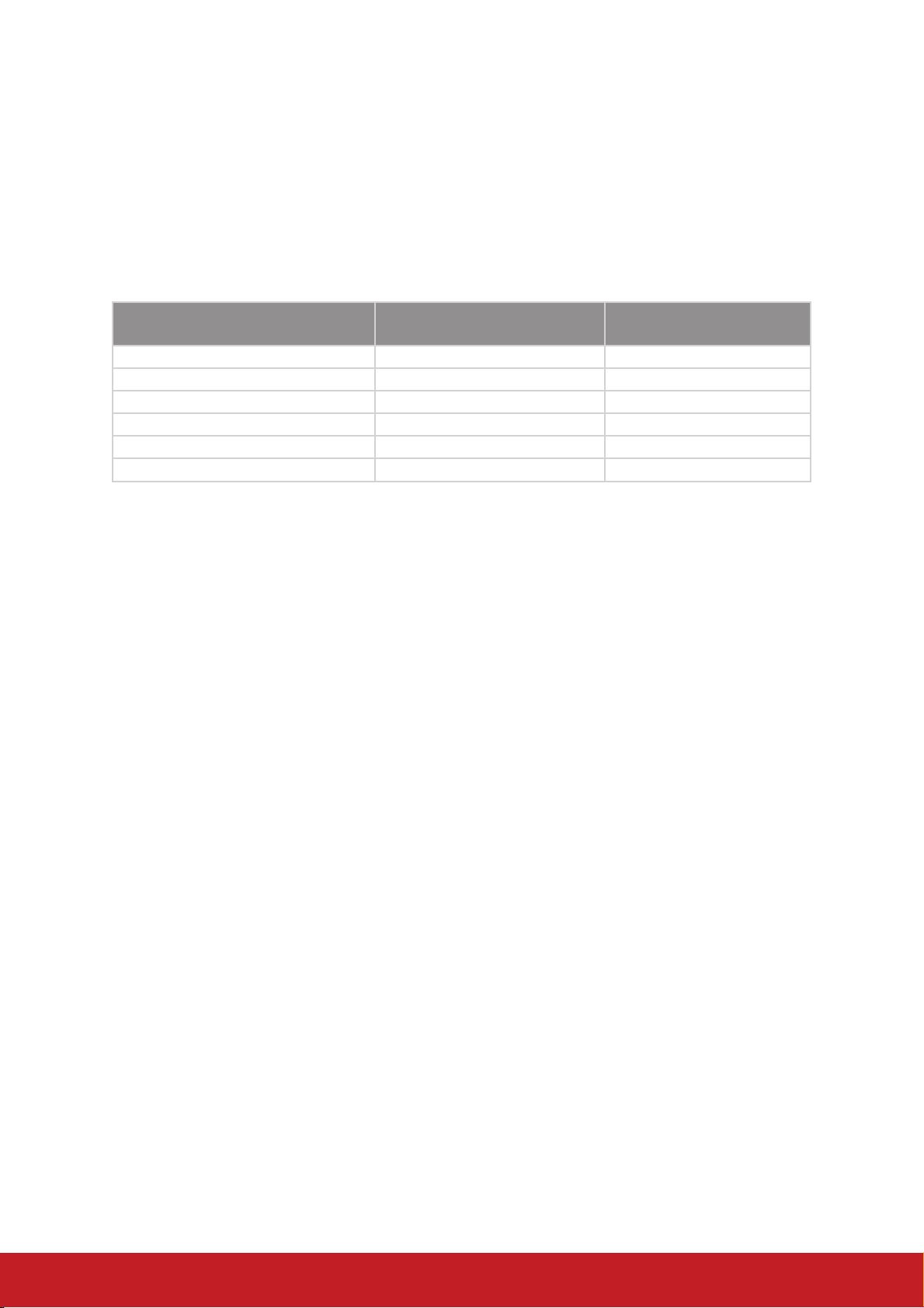
Dieses Produkt wurde gemäß den Anforderungen der EG-Richtlinie 2011/65/EU
zur Beschränkung der Verwendung bestimmter gefährlicher Stoffe in Elektro- und
Elektronikgeräten (RoHS2-Richtlinie) entworfen und hergestellt und hat sich als
mit den maximalen Konzentrationswerten, die der europäischen Ausschuss für die
technische Anpassung (Technical Adaptation Committee; TAC) festgelegt hat, wie
folgt konform erwiesen:
Substanz
Blei (Pb) 0,1% < 0,1%
Quecksilber (Hg) 0,1% < 0,1%
Kadmium (Cd) 0,01% < 0,01%
Sechswertiges Chrom (Cr6+) 0,1% < 0,1%
Polybromierte Biphenyle (PBB) 0,1% < 0,1%
Polybromierte Diphenylether (PBDE) 0,1% < 0,1%
Vorgeschlagene
Maximumkonzentration
Gemessene Konzentration
Manche Produktkomponenten sind im Anhang III der RoHS2-Richtlinie wie unten
beschrieben ausgenommen:
Beispiele von ausgenommenen Komponenten:
1. Quecksilber in Kaltkathodenlampen und Leuchtröhren mit externen Elektroden
(CCFL und EEFL) für spezielle Zwecke überschreitet nicht (pro Lampe):
(1) Geringe Länge (≦500 mm): maximal 3,5 mg pro Lampe.
(2) Mittlere Länge (>500 mm und ≦1.500 mm): maximal 5 mg pro Lampe.
(3) Große Länge (>1.500 mm): maximal 13 mg pro Lampe.
2. Blei im Glas von Kathodenstrahlröhren.
3. Blei im Glas der Leuchtröhren übersteigt nicht 0,2 % nach Gewicht.
4. Blei als Legierungselement in Aluminium mit bis zu 0,4 % Blei nach Gewicht.
5. Kupferlegierung mit bis zu 4 % Blei nach Gewicht.
6. Blei in Lötmetallen mit hoher Schmelztemperatur (d. h. Legierungen auf Bleibasis
mit 85 % nach Gewicht oder mehr Blei).
7. Elektrische und elektronische Komponenten mit Blei in Glas oder Keramik mit
Ausnahme von dielektrischer Keramik in Kondensatoren, z. B. piezoelektrischen
Geräten, oder in Glas- oder Keramik-Matrix-Verbindungen.
iii
Page 5

Copyright Hinweise
Copyright © ViewSonic® Corporation, 2017. Alle Rechte vorbehalten.
Macintosh und Power Macintosh sind registrierte Markenzeichen von Apple Inc.
Microsoft, Windows, Windows NT und das Windows Logo sind registrierte Markenzeichen der Microsoft Corporation in den Vereinigten Staaten und anderen Ländern.
ViewSonic, das Drei Vögel Logo, OnView, ViewMatch und ViewMeter sind registrierte Markenzeichen der ViewSonic Corporation.
VESA ist ein registriertes Markenzeichen der Video Electronics Standards Association. DPMS und DDC sind Markenzeichen von VESA.
PS/2, VGA und XGA sind registrierte Markenzeichen der International Business
Machines Corporation.
Haftungsausschluss: Die ViewSonic Corporation haftet weder für technische bzw.
redaktionelle Fehler oder Auslassungen, noch für zufällige oder Folgeschäden, die
aus der Lieferung dieses Materials oder der Leistung oder dem Gebrauch dieses
Produktes entstehen.
Im Interesse einer kontinuierlichen Produktverbesserung behält sich ViewSonic
Corporation das Recht vor, Produktspezikationen ohne vorherige Ankündigung vorzunehmen. Die Informationen in diesem Dokument können ohne vorherige Ankündigung geändert werden.
Kein Teil dieses Dokuments darf in irgendeiner Form für irgendeinen Zweck ohne
vorherige schriftliche Zustimmung der ViewSonic Corporation kopiert, reproduziert oder
übertragen werden.
Produktregistrierung
Bitte besuchen Sie die ViewSonic-Internetseiten Ihrer Region und registrieren Sie
Ihr Produkt online; so bleiben Sie über künftige Vorgaben zu Ihrem Produkt auf dem
Laufenden und erhalten zusätzliche Informationen automatisch.
Sie können das Produktregistrierungsformular auch mit Hilfe der ViewSonic-CD ausdrucken. Senden Sie das Formular nach dem Ausfüllen bitte per Post oder Fax an
die passende ViewSonic-Niederlassung. Das Registrierungsformular nden Sie im
Ordner „Registrierung“ der CD.
Durch die Registrierung Ihres Produktes bleiben Sie bei sämtlichen Kundendienstbelangen stets auf dem neuesten Stand.
Bitte drucken Sie diese Bedienungsanleitung aus, füllen Sie den Abschnitt „Für Ihre
Unterlagen“ aus.
Weitere Informationen nden Sie im „Kundendienst“-Abschnitt dieser Anleitung.
Für Ihre Unterlagen
Produktname: PA501S/PA502S/PA502X/PX702HD
ViewSonic DLP Projector
Modellnummer: VS16969/VS16970/VS16971/VS16972
Dokumentennummer: PA501S/PA502S/PA502X/PX702HD_UG_DEU Rev. 1A
07-31-17
Seriennummer: ________________________________________
Kaufdatum: ________________________________________
Produktentsorgung am Ende der Produktlebenszeit
Die Lampe in diesem Produkt enthält Quecksilber, das Sie und die Umwelt gefährden kann. Bitte seien Sie entsprechend vorsichtig und entsorgen Sie die Lampe
gemäß den Gesetzen auf Landes- oder Bundesebene.
ViewSonic achtet die Umwelt und verpichtet sich zu einer umweltbewussten Arbeits- und Lebensweise. Vielen Dank, dass Sie einen Beitrag zu einem intelligenteren,
umweltfreundlicheren Umgang mit EDV-Produkten leisten. Weitere Einzelheiten
nden Sie auf der ViewSonic-Webseite.
USA und Kanada: http://www.viewsonic.com/company/green/recycle-program/
Europa: http://www.viewsoniceurope.com/eu/support/call-desk/
Taiwan: http://recycle.epa.gov.tw/recycle/index2.aspx
iv
Page 6

Inhalt
Wesentliche
Sicherheitshinweise ......... 1
Einleitung
Projektormerkmale .................................... 3
Lieferumfang.............................................. 4
Aufbau des Projektors
Gerätesteuerung und -funktionen
..........................3
............................... 5
.............. 6
Projektor-
positionierung .................12
Einen Ort wählen ..................................... 12
Projektionsgrößen
................................... 13
Geräte anschließen ........14
Computer oder Monitor anschließen ....... 15
Videogerät anschließen
HDMI-Geräte anschließen
........................... 16
....................... 17
Kennwortschutz deaktivieren................... 22
Eingangssignale umschalten
HDMI-Eingangseinstellungen ändern
Projiziertes Bild anpassen
Trapezkorrektur durchführen
Zur Detailsansicht vergrößern
Bildformat auswählen
Hinweise zum Bildformat
Bilddarstellung optimieren
Leinwandfarbe verwenden
Bildqualität in den Benutzermodi fein
abstimmen
Präsentations-Timer einstellen
Bild ausblenden
Bedientasten sperren
Lampeneinstellungen
Lampenlebensdauer verlängern
Zeitpunkt zur Auswechslung
der Lampe
............................................... 30
............................................... 36
.............................. 27
....................................... 34
.............................. 34
.............................. 34
................... 23
...... 24
....................... 25
................... 26
................. 27
......................... 28
....................... 29
...................... 29
................ 33
.............. 35
So schließen Sie den Projektor an ein
Component-Videogerät an:
Composite-Videogerät anschließen
..................... 17
........ 18
Bedienung ....................... 19
Projektor aktivieren .................................. 19
Die Menüs
Kennwortschutz deaktivieren................... 21
Kennwort festlegen
Falls Sie Ihr Kennwort vergessen
Kennwort zurücksetzen
Passwort ändern...................................... 22
............................................... 19
.................................. 21
............ 21
........................... 22
Lampe austauschen
Einsatz in Höhenlagen............................. 36
3D-Funktionen
Projektor ausschalten
Menübedienung
Beschreibungen der einzelnen Menüs
................................ 36
......................................... 37
.............................. 37
....................................... 38
.... 41
Wartung ........................... 45
Die richtige Pege ................................... 45
LED-Anzeigen
......................................... 46
Problemlösung ...............47
v
Page 7

Technische Daten ........... 48
Projektor-Spezikationen......................... 48
Abmessungen.......................................... 49
Deckenmontage
Timing-Tabelle
...................................... 49
......................................... 50
Informationen zum
Urheberrecht ................... 54
Urheberrecht............................................ 54
Haftungsausschluss
................................ 54
Anhang ............................55
IR-Steuerungstabelle ............................... 55
Adresscode.............................................. 56
RS232-Befehlstabelle
.............................. 57
vi
Page 8

Wesentliche Sicherheitshinweise
Design und Prüfung Ihres Projektors wurden in Übereinstimmung mit den aktuellsten
Sicherheitsstandards für Geräte der Informationstechnologie (IT) durchgeführt. Dennoch
ist es extrem wichtig, dass Sie zur Gewährleistung der Nutzersicherheit während
der Benutzung die in dieser Anleitung und an den Produktetiketten bereitgestellten
Anweisungen befolgen.
Sicherheitshinweise
● Bitte lesen Sie diese Anleitung vor Inbetriebnahme des Projektors durch.
Bewahren Sie die Anleitung auf, damit Sie später darin nachlesen können.
● Schauen Sie im Betrieb nicht direkt in das Projektorobjektiv. Das intensive Licht
kann Ihre Augen schädigen.
● Überlassen Sie Wartungs- und Reparaturarbeiten ausschließlich qualizierten
Fachleuten.
● Öffnen sie immer die Objektivblende oder entfernen Sie die Objektivkappe,
wenn die Lichtquelle des Projektors abgeschaltet wurde.
● in einigen Bereichen könnte die Stromversorgung Schwankungen ausgesetzt sein.
Dieser Projektor arbeitet sicher innerhalb einer Versorgungsspannung zwischen 100
und 240 Volt Wechselspannung; bei Schwankungen um ±10 Volt und Stromausfällen
können jedoch erhebliche Schwierigkeiten auftreten. In Gebieten mit schwankender
Versorgungsspannung und/oder häugen Stromausfällen sollten Sie Ihren
Projektor über einen Spannungsstabilisator, einen Überspannungsschutz oder
über eine unterbrechungsfreie Stromversorgung (USV) anschließen.
● Achten Sie darauf, dass im Betrieb keinerlei Gegenstände in die Nähe des
Projektorobjektivs gelangen: Dadurch können sich Gegenstände stark erhitzen,
verformt werden oder schmelzen.
● Stellen Sie den Projektor nicht auf einen instabilen Untergrund, wie Wagen, Ständer
oder Tische. Das Gerät kann herunterfallen und schwere Schäden verursachen.
● Versuchen Sie niemals, den Projektor zu zerlegen. Der Projektor enthält
Hochspannungskomponenten, die bei Kontakt mit dem menschlichen Körper einen
lebensgefährlichen Stromschlag verursachen können. Lösen oder entfernen Sie unter
keinen Umständen irgendwelche anderen Abdeckungen. Überlassen Sie Wartungs-
und Reparaturarbeiten ausschließlich qualizierten Fachleuten.
● Stellen Sie den Projektor nicht an folgenden Orten auf:
- An beengten oder schlecht belüfteten Stellen. Sorgen Sie für einen Mindestabstand
von 50 cm zu angrenzenden Wänden und gewährleisten Sie eine ungehinderte
Luftzirkulation rund um das Gerät.
- Orte, an denen sehr hohe Temperaturen herrschen können – beispielsweise im
Inneren eines Autos mit geschlossenen Fenstern.
- Orte, an denen es sehr staubig oder feucht ist oder Rauch in der Luft liegt; dadurch
können die optischen Komponenten des Gerätes verunreinigt werden – dies wirkt
sich negativ auf die Lebensdauer des Gerätes aus und vermindert die Bildhelligkeit.
- In der Nähe von Rauchmeldern.
- Orte, an denen die Temperatur 35 °C übersteigt.
- Orte auf einer Höhe von mehr als 3000 m.
1
Page 9

● Blockieren Sie nicht die Belüftungsöffnungen. Falls die Belüftungsöffnungen blockiert
werden, kann sich das Gerät überhitzen und in Brand geraten.
- Stellen Sie den Projektor nicht auf Decken, Betten, Teppichen und ähnlich weichen
Unterlagen auf.
- Decken Sie den Projektor nicht mit Tüchern oder ähnlichen Gegenständen ab.
- Platzieren Sie keine leicht entammbaren Gegenstände in der Nähe des Projektors.
● Stellen Sie sich nicht auf den Projektor, liegen Sie keinerlei Gegenstände darauf
ab. Andernfalls können neben Schäden am Projektor Unfälle oder Verletzungen
auftreten.
● Platzieren Sie Flüssigkeiten in der Nähe des Projektors. Über dem Projektor
verschüttete Flüssigkeiten können Schäden verursachen. Ziehen Sie den
Netzstecker aus der Steckdose und wenden Sie sich zur Reparatur an Ihr örtliches
Reparaturcenter, falls der Projektor nass wird.
● Dieses Produkt kann zur Rückprojektion an einer Decke aufgehängt werden.
Verwenden Sie nur Deckenhalterungen, die mit den entsprechenden Anforderungen
übereinstimmen, und achten Sie auf eine sichere Installation.
● Wenn der Projektor arbeitet, tritt warme Luft aus den Belüftungsöffnungen aus,
eventuell nehmen Sie auch einen ungewöhnlichen Geruch wahr. Dies ist völlig normal
und weist nicht auf einen Fehler des Gerätes hin.
● Verwenden Sie den Sicherheitshebel nicht während der Transports oder der
Installation. Der Sicherheitshebel sollte nur mit auf dem Markt erhältlichen
Diebstahlschutzdrähten verwendet werden.
Sicherheitshinweise zur Deckenmontage des Projektors
Wir hoffen, dass Sie viel Freude mit unserem Projektor haben. Daher möchten wir Sie
auf diese Sicherheitshinweise aufmerksam machen, die mögliche Verletzungen und
Sachschäden verhindern sollen.
Wenn Sie vorhaben, Ihren Projektor an der Decke zu montieren, sollten Sie ein geeignetes
Projektordeckenmontageset verwenden und darauf achten, dass der Projektor sicher und
zuverlässig installiert wird.
Der Einsatz eines ungeeigneten Deckenmontagesets birgt erhebliche Sicherheitsrisiken.
Beim Einsatz von ungeeigneten Verbindern oder Schrauben falscher Spezikationen oder
Länge könnte der Projektor von der Decke fallen.
Sie können ein Projektordeckenmontageset bei Ihrem Projektorhändler erwerben.
Wir empfehlen, zusätzlich zum Montageset einen Sicherheitsgurt zu kaufen. Der Gurt
sollte sicher mit der Diebstahlschutzarretierungsnut am Projektor und der Basis der
Deckenhalterung verbunden sein. Dies bietet zusätzlichen Schutz, falls sich die Verbinder
der Halterung lösen.
2
Page 10

Einleitung
Projektormerkmale
Ihr Projektor arbeitet mit einer optischen Hochleistungs-Engine und bietet ein
benutzerfreundliches Design, das sowohl zuverlässig funktioniert als auch leicht zu
bedienen ist. Ihr Projektor weist die folgenden Merkmale auf:
Ihr Projektor weist die folgenden Merkmale auf:
● Der Farbmodus bietet verschiedene Optionen für unterschiedliche Projektoren.
● Kompatibel mit NTSC, PAL, SECAM und HDTV
● 15-poliger D-Sub-Anschluss kann mit analogem Video verbunden werden
● Ausgestattet mit HDMI-Verbindung, unterstützt HDCP (PA501S ohne derartige
Funktionen)
● Mehrsprachige OSD-Menüs
● Digitale Trapezkorrektur zum Beheben von Bildverzerrungen
● RS-232-Anschluss zunterstützt Steuerung über serielles Kabel
● Der Energiesparmodus reduziert den Stromverbrauch der Lampe um bis zu 30 %,
wenn für die festgelegte Dauer kein Eingangssignal erkannt wird.
● Präsentations-Timer zur besseren Zeitsteuerung bei Präsentationen
● 3D Ready unterstützt
● Schnellabschaltung wählen
● Farbmanagement ermöglicht Ihnen die Anpassung der Farben entsprechend Ihren
Vorlieben
● Mit der Bildfarbkorrektur können Sie auf Flächen mit verschiedenen vordenierten
Farben projizieren
Hinweis
●
Die Angaben in dieser Anleitung können ohne Vorankündigung geändert werden.
●
Ohne ausdrückliche schriftliche Zustimmung darf dieses Dokument weder vollständig noch
teilweise reproduziert, übertragen oder fotokopiert werden.
3
Page 11
Lieferumfang
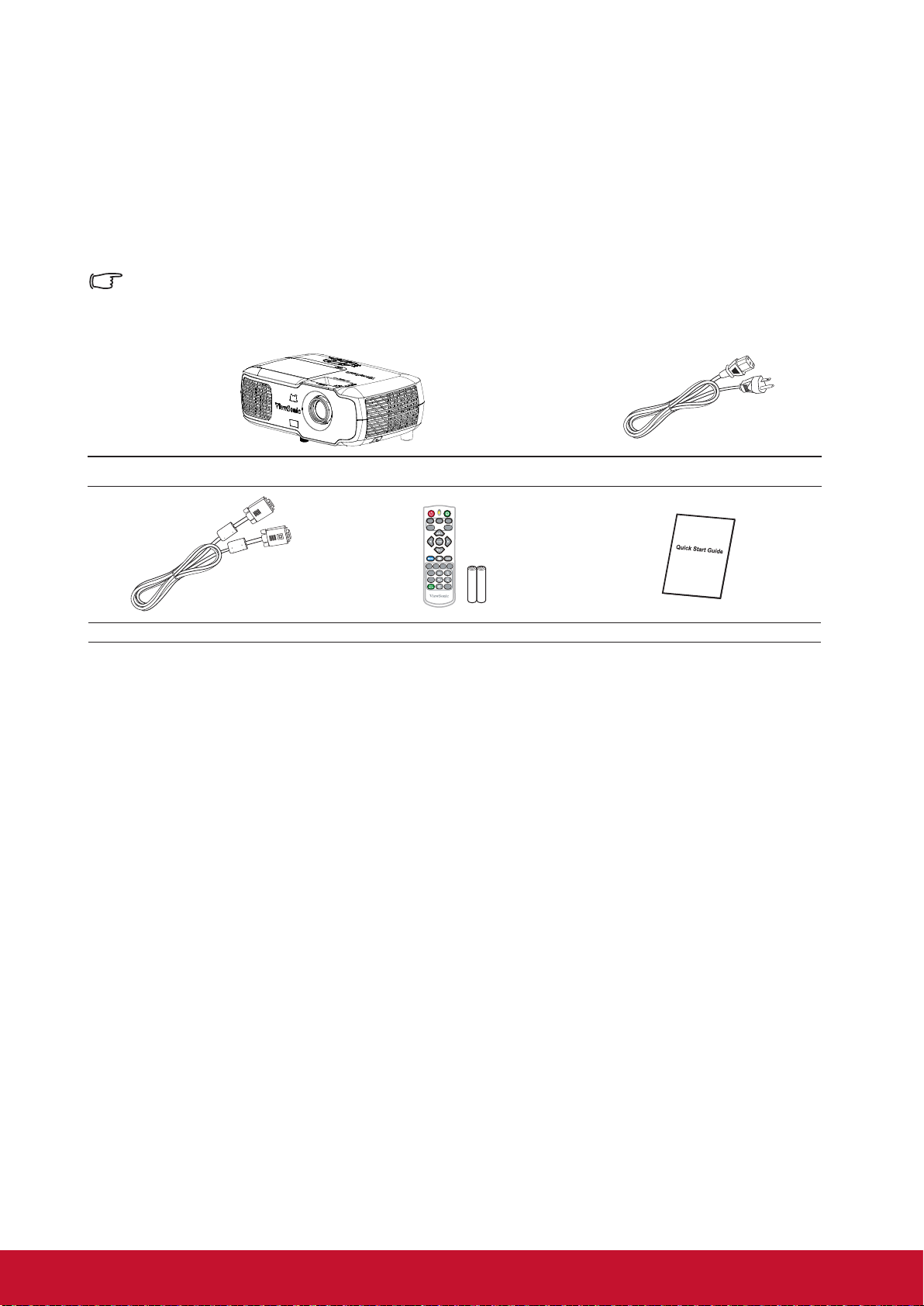
Packen Sie das Produkt sorgfältig aus und überzeugen Sie sich davon, dass nichts
fehlt. Falls etwas fehlen sollte, wenden Sie sich bitte an Ihren Händler.
Standardzubehör
Das mitgelieferte Zubehör ist auf Ihre Region abgestimmt und kann daher etwas vom
Standardlieferumfang abweichen.
Projektor Netzkabel
On Off
VIDEO HDMICOMP
Auto
Source
Sync
Freeze Blank
PatternAspect
PgUp
PgDn
Color
Mode
VGA-Kabel Fernbedienungsbatterie Schnellstartanleitung
4
Page 12
Aufbau des Projektors
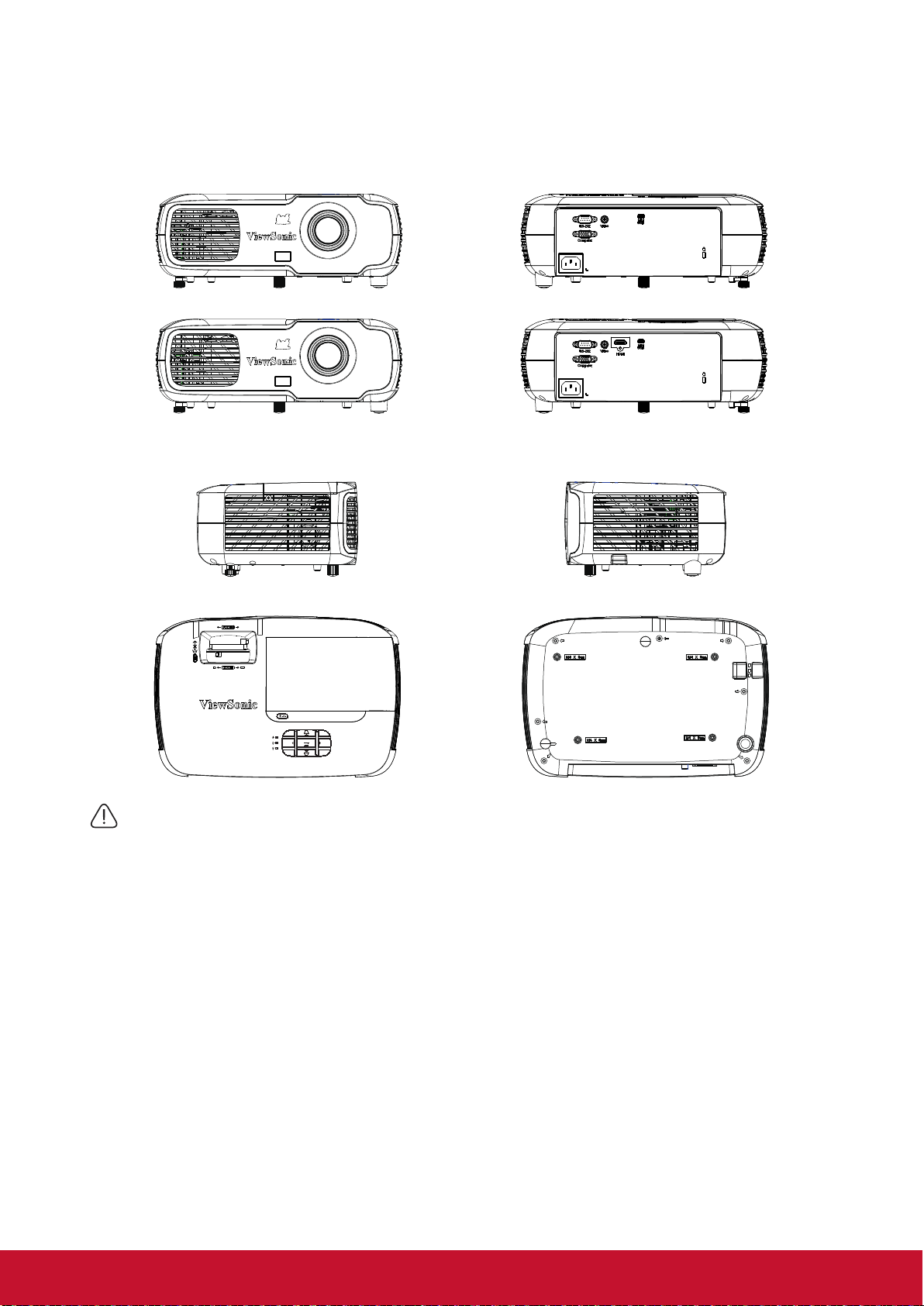
Vorne / hinten
PA502S/PA502X/PX702HD
Seite
PA501S
Oben / unten
MENU
SOURCE
ENTER
EXIT
Warnung
● Dieses Gerät muss geerdet sein.
● Sie können Trennvorrichtungen in die Festverdrahtung integrieren oder das Netzkabel an eine leicht
zugängliche Steckdose in der Nähe anschließen. Falls Fehler während des Betriebs auftreten, trennen Sie
das Gerät mit Hilfe der Trennvorrichtung von der Stromversorgung oder ziehen Sie das Netzkabel aus der
Steckdose.
5
Page 13
Gerätesteuerung und -funktionen
7
8
5 6
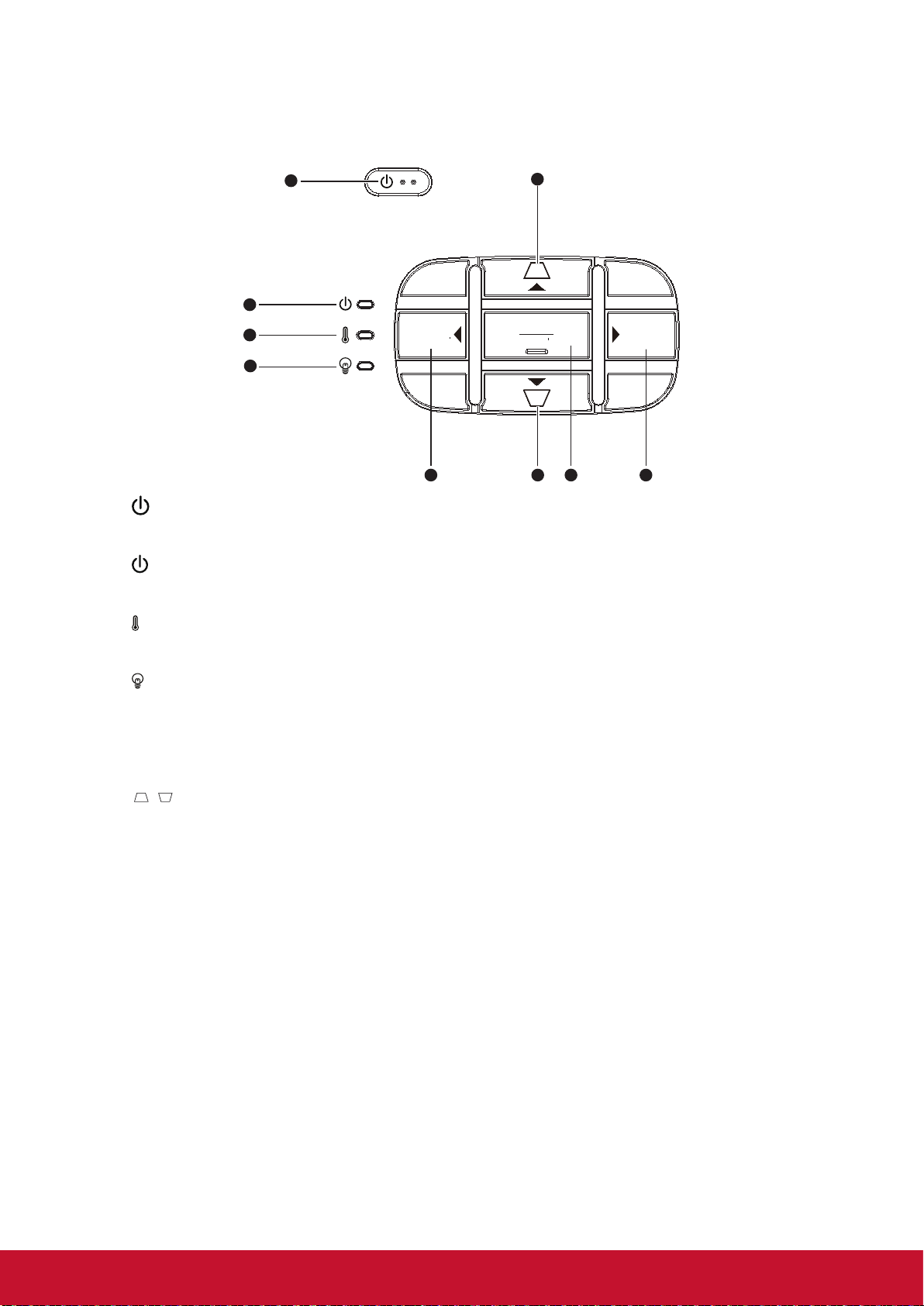
Projektor
1
2
3
4
SOURCE
6
MENU
EXIT
1.
Zum Ein- und Ausschalten des Projektors.
2. (Betriebsanzeige-LED)
Bitte schauen Sie sich den Abschnitt „LED-Meldungen“ an.
3. (Temperatur-LED)
ENTER
Bitte schauen Sie sich den Abschnitt „LED-Meldungen“ an.
4. (Lampe-LED)
Bitte schauen Sie sich den Abschnitt „LED-Meldungen“ an.
5. QUELLE
Eine Quellenauswahlleiste erscheint.
6. / (Schrägposition-Tasten)
Zur manuellen Korrektur verzerrter Bilder, die durch nicht senkrechte Projektion
entstehen.
Links/Rechts/Aufwärts/Abwärts (Navigationstasten)
Zur Auswahl des erforderlichen Menüelements.
7. Menü/BEENDEN
Menü: Zum Ein- und Ausblenden des OSD-Menüs.
BEENDEN: Wechselt zum vorherigen OSD-Menü, beendet und speichert
Menüeinstellungen.
8. Eingabe
Ruft das ausgewählte Menüelement im OSD-Menü auf.
Die Funktionen von Eingabe und Rechtstaste sind konsolidiert und einige
Optionen können nur mit der Linkstaste ausgewählt werden.
6
Page 14
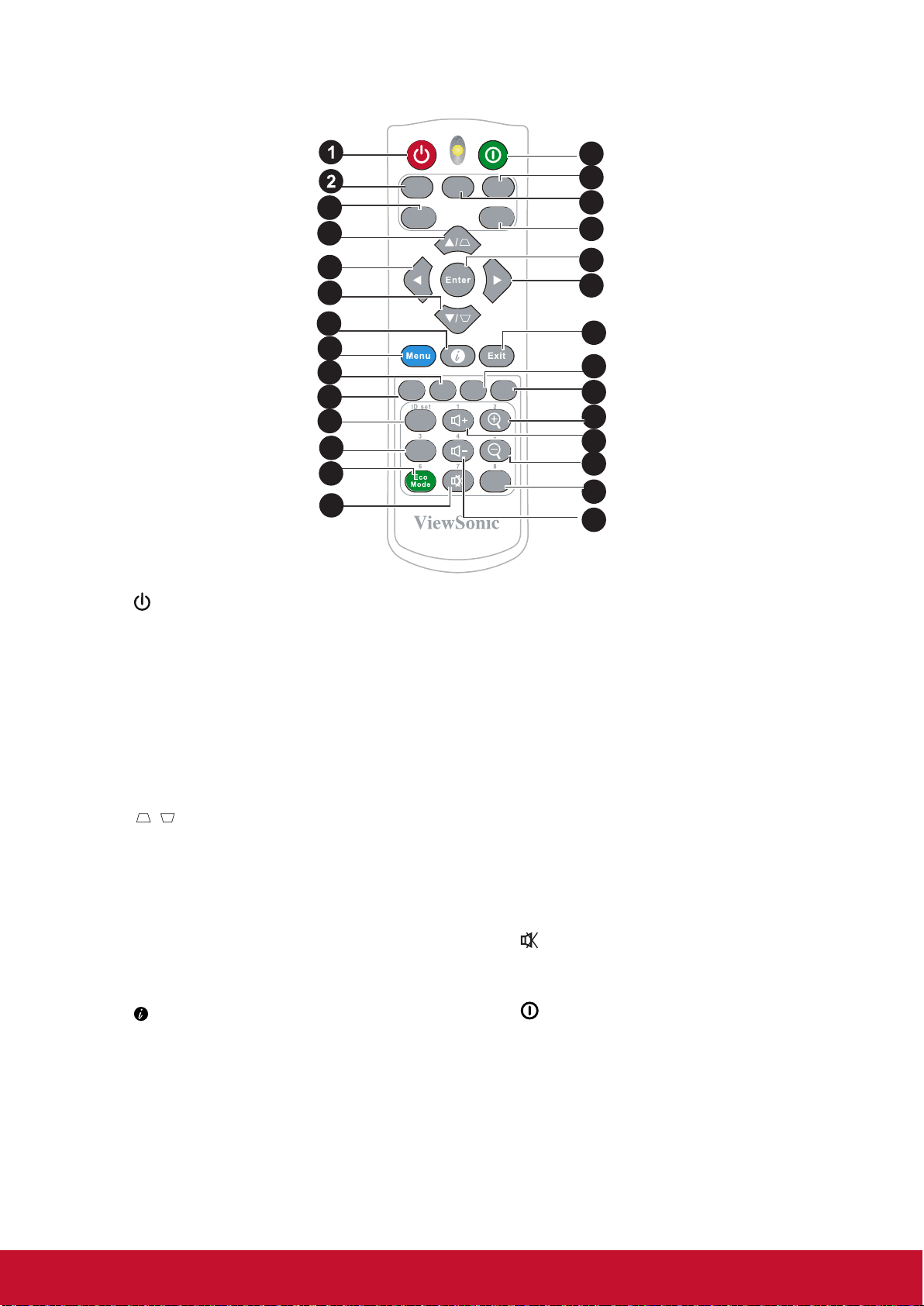
Fernbedienung
On Of f
13
VIDEO HDMICOMP
3
Aut o
Sync
Source
4
4
4
14
15
16
17
4
5
6
7
8
9
10
11
12
1. Ein
Schalten Sie den Projektor ein.
2. COMP
Auswahl von D-Sub- / ComponentAnzeige.
3. Autosync
Prüft automatisch die bester Bildqualität
je nach Bildmaterial.
4. Schrägposition- und Richtungstasten
/
Zur manuellen Korrektur verzerrter
Bilder, die durch nicht senkrechte
Projektion entstehen.
Links/Rechts/Aufwärts/
Abwärts
Zur Auswahl des erforderlichen
Menüelements.
5.
Zeigt die internen Informationen des
Projektors an.
6. Menü
Öffnet das OSD-Menü.
7. Einfrieren
Friert das projizierte Bild ein.
Freeze Blank
PgUp
PgDn
18
19
PatternAspect
20
21
22
Colo r
Mod e
23
24
25
9.
10. PgUp (Seite nach oben)/PgDn
(Seite nach unten)
Verbinden Sie den Projektor über ein
Mini-USB-Kabel mit einem Computer
und führen SIe auf dem verbundenen
Computer die Anzeigesoftware
(Microsoft PowerPoint) aus. Wenn
der Cursormodus aktiviert ist, dienen
diese Tasten dem Aufrufen der
vorherigen oder nächsten Seite.
11. Sparmodus
Der Leuchtmittel-Modus wechselt
vom Normal-, Energiesparoder Dynamikmodus zum
Superenergiesparmodus.
12. (Ton aus)
Schaltet den Projektorton ein und
aus.
13. Aus
Ausschalten des Projektors.
14. HDMI
Wählt als Quelle HDMI.
15. VIDEO
Wählt als Quelle Video.
8. Bildformat
Zur Auswahl des Bildformat.
7
Page 15

16. Quelle
Eine Quellenauswahlleiste erscheint.
17. Eingabe
Ruft das ausgewählte Menüelement im
OSD-Menü auf.
18. Beenden
Wechselt zurück zum vorherigen
OSD-Menü. Beendet und speichert
Menüeinstellungen.
19. Muster
Zeigt die integrierten Testbilder.
20. Leerer Bildschirm
Zum Ausblenden des Bildes.
21. (Verkleinern)
Der angezeigte Zoomregler kann zum
Verkleinern des projizierten Bildes
verwendet werden.
22. (Lautstärke +)
Zum Erhöhen der Lautstärke.
23. (Vergrößern)
Der angezeigte Zoomregler kann zum
Vergrößern des projizierten Bildes
verwendet werden.
24. Farbmodus
Zur Auswahl des Farbmodus.
25. (Lautstärke -)
Zum Verringern der Lautstärke.
8
Page 16
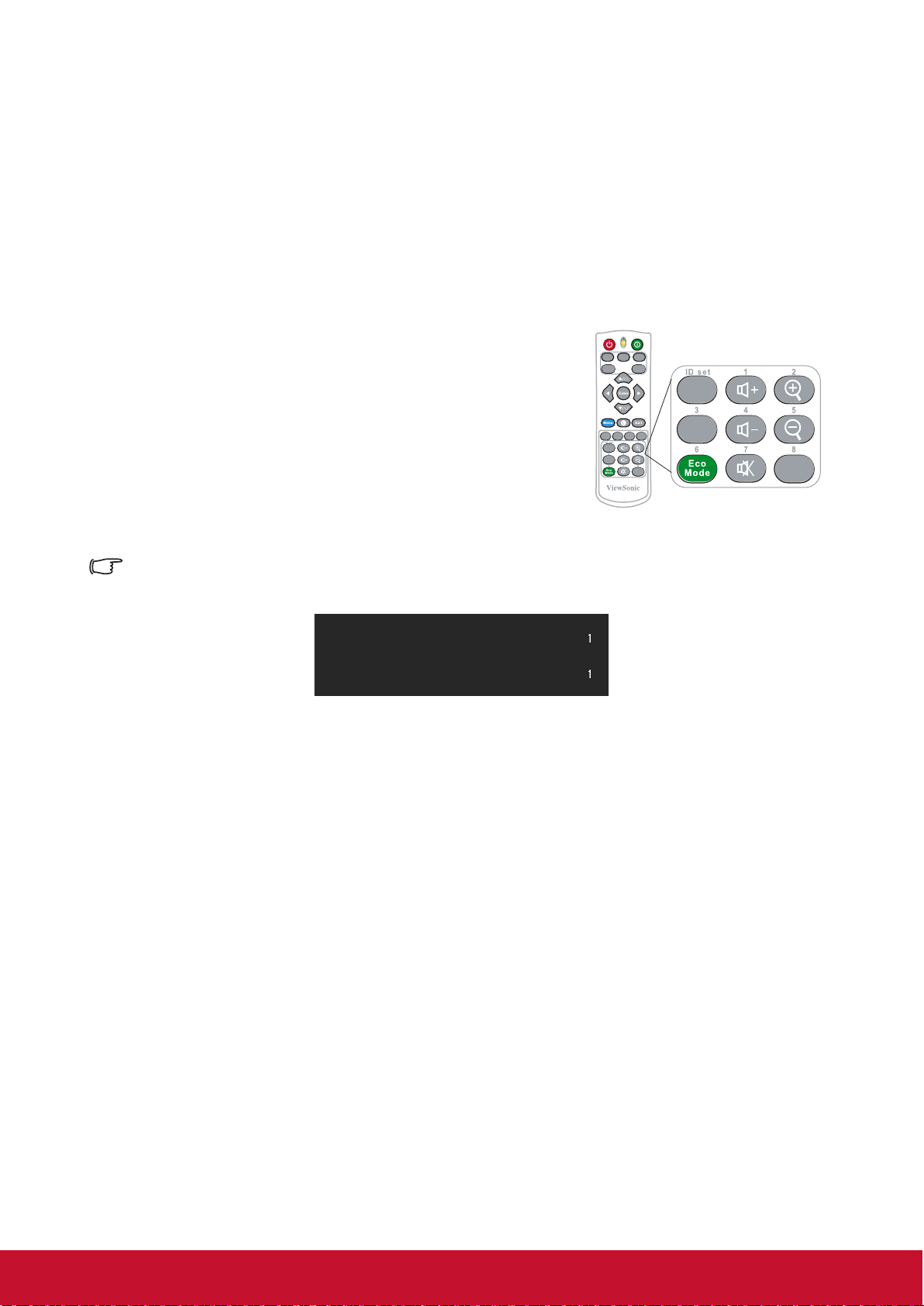
Fernbedienungscode
Der Projektor kann 8 verschiedene Fernbedienungscodes (1 bis 8) haben. Wenn Sie
mehrere Projektoren in unmittelbarer Umgebung gleichzeitig verwenden, können durch
Umschalten der Fernbedienungscodes Projektorstörungen durch die Fernbedienung
verhindert werden. Legen Sie zunächst den Fernbedienungscode des Projektors fest,
wechseln Sie dann den Code der Fernbedienung selbst.
Falls Sie den Code auf der Projektorseite wechseln möchten, rufen Sie bitte das Menü
SYSTEM-Einstellungen: Fernbedienungscode auf und wählen Sie 1 bis 8.
Wenn Sie den Code auf der Fernbedienungsseite ändern
möchten, halten Sie bitte mindestens 5 Sekunden lang
[ID set] und die dem Fernbedienungscode entsprechende
On Off
VIDEO HDMICOMP
Auto
Sync
Source
PgUp
Zifferntaste gedrückt. 1 ist standardmäßig der Anfangscode.
Die Einstellung des Codes auf 8 ermöglicht der
Fernbedienung die Steuerung aller Projektoren.
Freeze Blank
PgUp
PgDn
PatternAspect
Color
Mode
Der Projektor reagiert nicht auf Fernbedienungsbefehle, falls Projektor- und
Fernbedienungscodes nicht identisch sind. Wenn dies geschieht, werden Sie durch eine
Meldung daran erinnert, den Fernbedienungscode zu wechseln.
Fernbedienungseinstellung
Fernbedienungscode
PgDn
Color
Mode
9
Page 17
Fernbedienung als Zeigegerät verwenden
Bedienen Sie Ihren Computer während Präsentationen für mehr Flexibilität mit der
Fernbedienung.
1. Bevor Sie Ihr Zeigegerät durch die Fernbedienung ersetzen, schließen Sie ein Ende
des USB-Kabels an den Mini-USB-Port des Projektors und das andere Ende an den
PC oder Notebook-Computer an. Details dazu nden Sie unter „Computer anschlie-
ßen“.
2. Ändern Sie das Eingangssignal über PC-Quelle in D-Sub oder HDMI.
3. Zur Nutzung der am verbundenen Computer angezeigten Software (wie Microsoft
PowerPoint) rufen Sie mit der Taste vorherige Seite / nächste Seite die vorherige
oder nächste Seite auf.
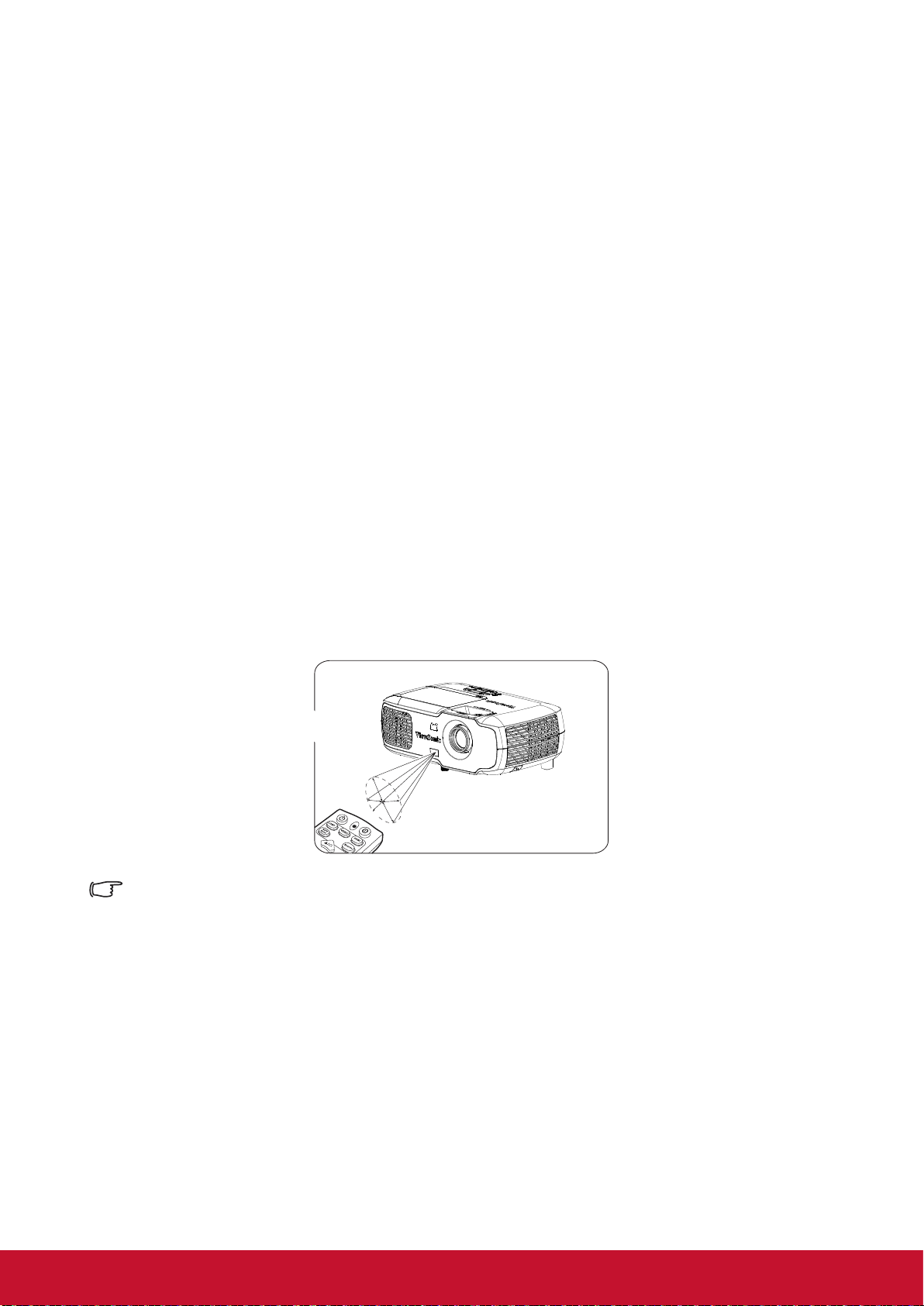
Fernbedienungsreichweite
An der Vorderseite des Projektors bendet sich ein Infrarot- (IR) Fernbedienungssensor.
Richten Sie die Fernbedienung lotrecht innerhalb eines Winkels von 30 Grad auf den
IR-Fernbedienungssensor, damit die Fernbedienung normal funktioniert. Der Abstand
zwischen Fernbedienung und Fernbedienungssensor sollte maximal 8 Meter betragen.
Platzieren Sie keine Hindernisse vor dem IR-Sensor am Projektor, da andernfalls der IRStrahl blockiert werden könnte.
Etwa 30 °
Hinweis
●
Wenn der Fernbedienungssensor einer hellen Lichtquelle wie Sonnenlicht oder Neonlicht ausgesetzt ist,
funktioniert die Fernbedienung möglicherweise nicht.
●
Bedienen Sie die Fernbedienung von einer Stelle aus, an der Sie den Fernbedienungssensor sehen
können.
●
Schütteln Sie die Fernbedienung nicht, lassen Sie sich nicht fallen.
●
Bewahren Sie die Fernbedienung an einem kühlen, trockenen Ort auf.
●
Lassen Sie keine Flüssigkeiten an die Fernbedienung gelangen, stellen Sie keine feuchten Gegenstände
darauf ab.
●
Versuchen Sie nicht, die Fernbedienung zu zerlegen.
10
Page 18
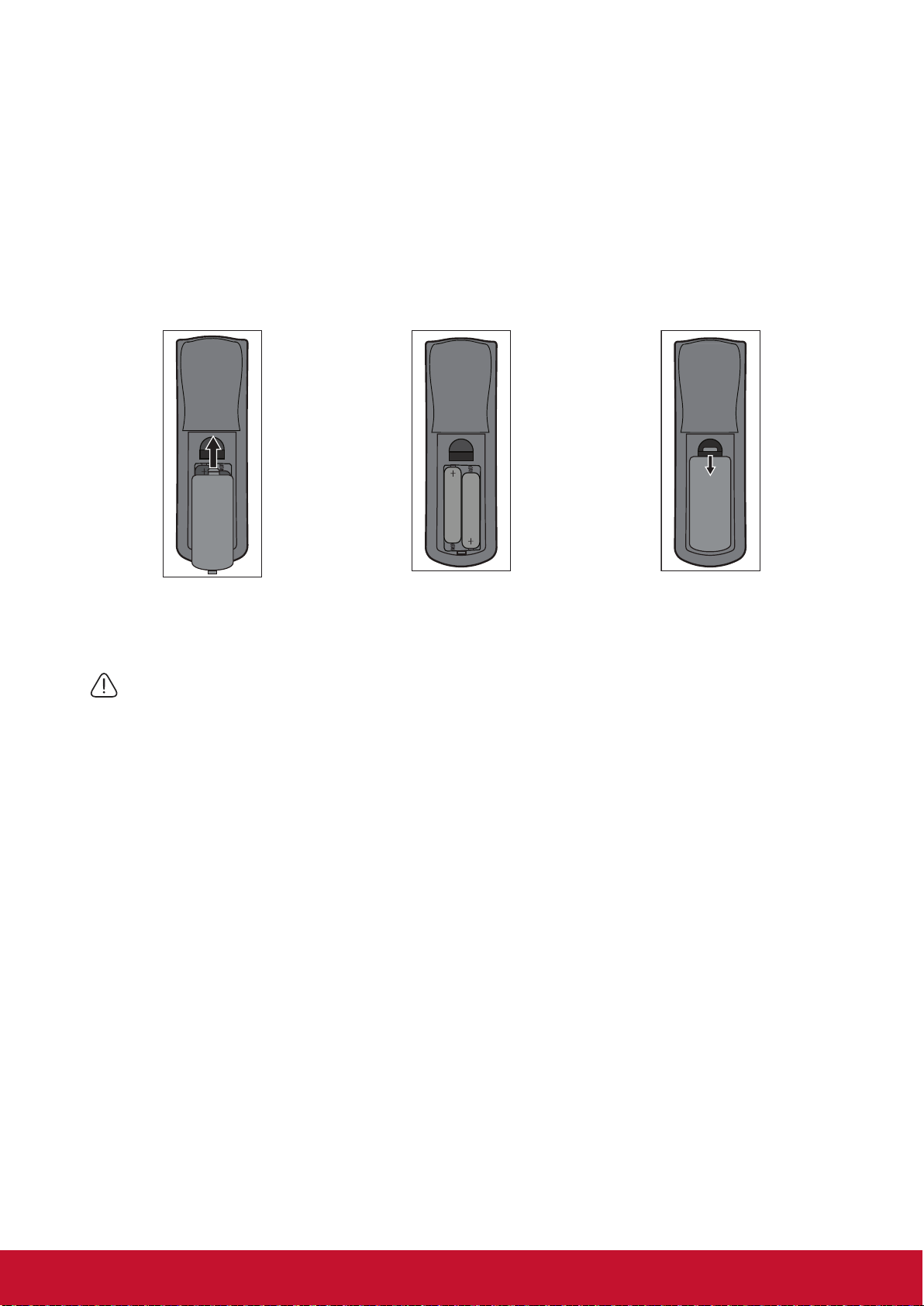
Fernbedienungsbatterien auswechseln
1. Platzieren Sie die Fernbedienung zum Öffnen der Batteriefachabdeckung mit der
Unterseite nach oben. Drücken Sie den angezeigten Bereich nach unten, ziehen Sie
die Batteriefachabdeckung dann in die angezeigte Richtung.
2. Nehmen Sie die alten Batterien heraus (falls erforderlich), setzen Sie dann
entsprechend der angezeigten Richtung 2 AAA-Batterien ein. Der Pluspol der
Batterie muss zum (+) zeigen, der Minuspol zum (-).
3. Richten Sie die Batteriefachabdeckung an der Unterseite der Fernbedienung aus und
bringen Sie sie wieder an ihrer ursprünglichen Position an.
Öffnen Sie die
Batteriefachabdeckung wie
nachstehend abgebildet.
Installieren Sie die Batterie
wie nachstehend abgebildet.
Bringen Sie die
Batteriefachabdeckung
wieder an.
Warnung
● Halten Sie Fernbedienung und Batterie von feuchten und warmen Orten fern. Dazu zählen Küche, Badezimmer,
Sauna, Solarium, Fahrzeug usw.
● Batterie nur gegen identischen oder absolut gleichwertigen, vom Batteriehersteller empfohlenen, Typ
austauschen.
● Beachten Sie zur Entsorgung alter Batterien die Herstelleranweisungen und lokale Umweltrichtlinien.
● Werfen Sie Batterien nicht ins Feuer. Es besteht Explosionsgefahr.
● Nehmen Sie erschöpfte Batterien aus der Fernbedienung; entnehmen Sie die Batterie auch, wenn Sie die
Fernbedienung längere Zeit nicht benutzen. Andernfalls kann die Fernbedienung durch auslaufende Batterien
beschädigt werden.
11
Page 19
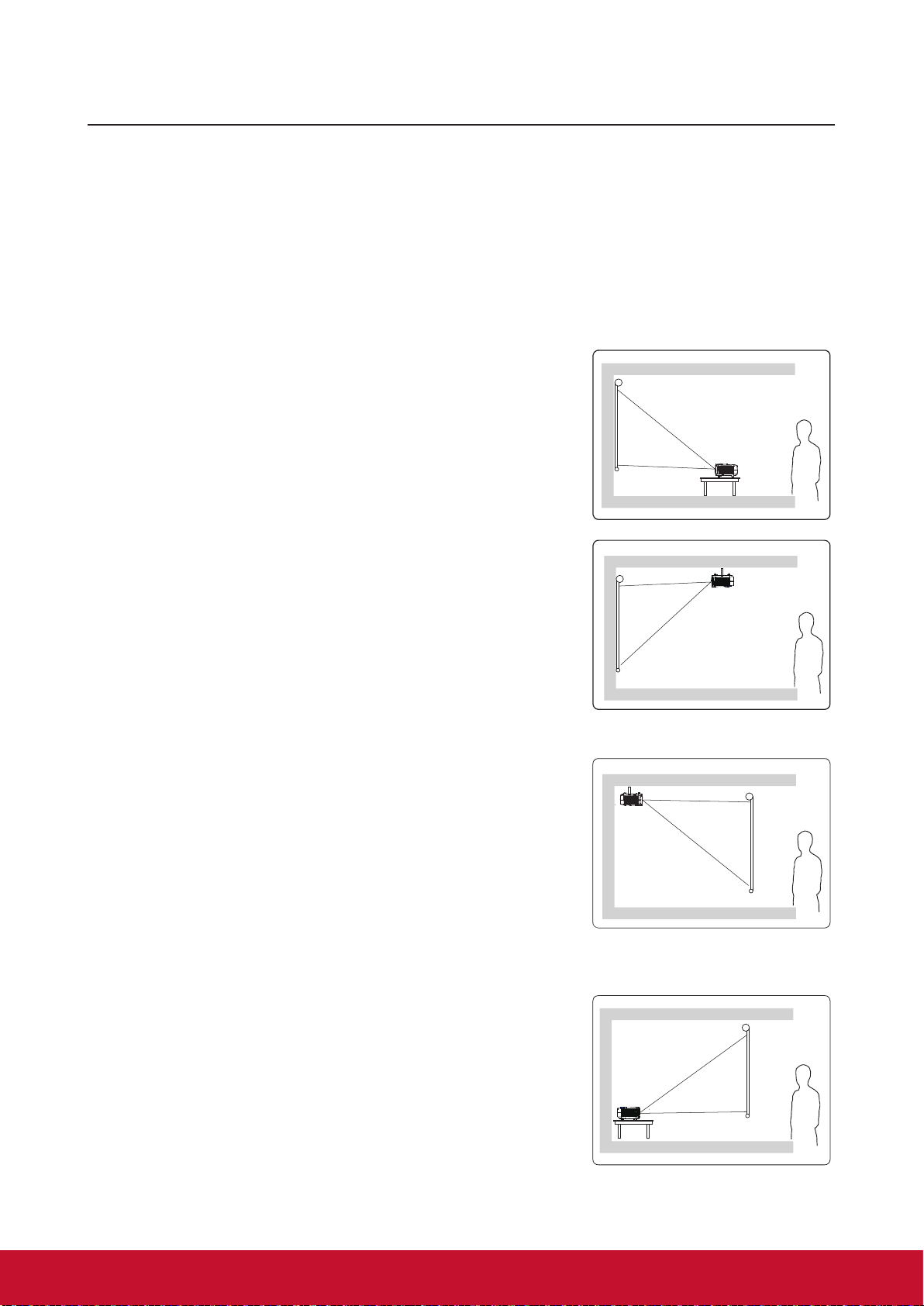
Projektorpositionierung
Einen Ort wählen
Sie können sich bei der Festlegung des Installationsortes am Raumkonzept und Ihren
persönlichen Vorlieben orientieren. Berücksichtigen Sie dabei Größe und Position der
Leinwand, Positionen geeigneter Steckdose sowie Position und Abstand zwischen
Projektor und anderen Geräten.
Es gibt 4 mögliche Installationsorte für den Projektor:
1. Tisch vorne
Bei dieser Position bendet sich der Projektor direkt vor
der Leinwand. Dies ist die typische Aufstellungsart des
Projektors. Sie eignet sich zur schnellen Einrichtung und für
besondere Mobilität.
2. Decke vorne
Bei dieser Position hängt der Projektor vor der Leinwand
verkehrt herum an der Decke.
Kaufen Sie zur Deckenmontage Ihres Projektors ein
Projektordeckenmontageset bei ihrem Händler.
Rufen Sie nach Aktivierung Ihres Produktes das Menü
SYSTEM-Einstellungen: Projektorposition auf und setzen
Sie die Funktion auf Decke vorne.
3. Decke hinten
Bei dieser Position hängt der Projektor hinter der Leinwand
verkehrt herum an der Decke.
Beachten Sie, dass für diese Installation eine
spezielle Leinwand zur Rückprojektion und ein
Projektordeckenmontageset benötigt werden.
Rufen Sie nach Aktivierung Ihres Produktes das Menü
SYSTEM-Einstellungen: Projektorposition auf und
wählen Sie Decke hinten.
4. Tisch hinten
Bei dieser Position bendet sich der Projektor direkt hinter
der Leinwand.
Beachten Sie, dass eine spezielle Leinwand zur
Rückprojektion benötigt wird.
Rufen Sie nach einschalten Ihres Produktes das Menü
SYSTEM-Einstellungen: Projektorposition auf und
wählen Sie Tisch hinten.
12
Page 20
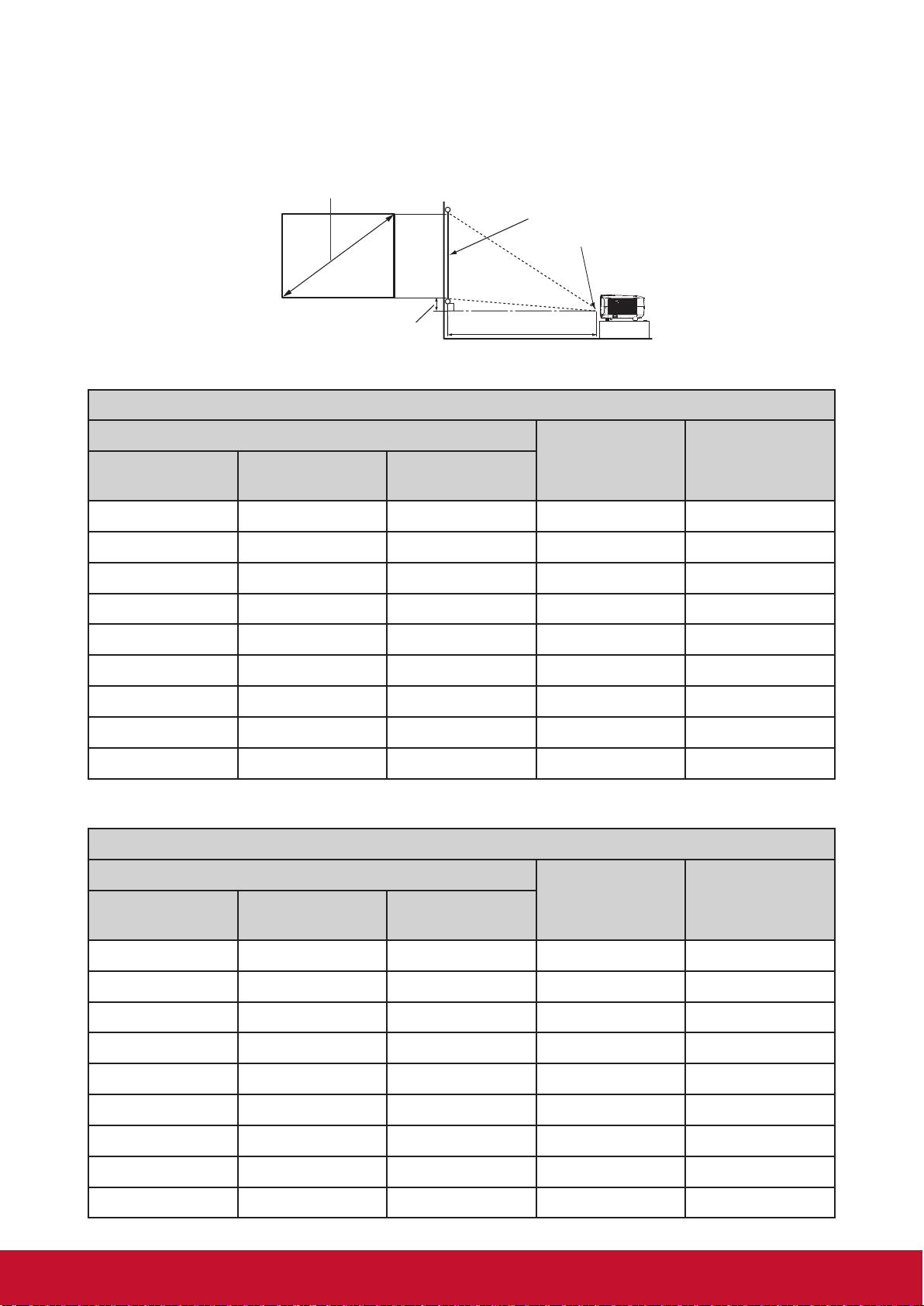
Projektionsgrößen
Bitte schauen Sie sich das nachstehende Diagramm zum Ermitteln von
Projektionsächengröße und Projektionsabstand an.
Diagonale
Projektionsäche
Objektivmitte
Hoch
Weitwinkel
Vertikaler Versatz
Projektionsdistanz
PA501S/PA502S/PA502X
4:3-Projektionsächendiagonale
Projektionsgröße
Diagonale
[Zoll (mm)]
50 (1270) 40 (1016) 30 (762) 77 (1956) 3,8 (96)
60 (1524) 48 (1219) 36 (914) 93 (2362) 4,5 (115)
70 (1778) 56 (1422) 42 (1067) 109 (2769) 5,3 (134)
80 (2032) 64 (1626) 48 (1219) 125 (3175) 6,0 (154)
90 (2286) 72 (1829) 54 (1372) 141 (3581) 6,8 (173)
100 (2540) 80 (2032) 60 (1524) 156 (3962) 7,6 (192)
120 (3048) 96 (2438) 72 (1829) 188 (4775) 9,1 (230)
140 (3556) 112 (2845) 84 (2134) 220 (5588) 10,6 (269)
Weitwinkel
[Zoll (mm)]
Hoch
[Zoll (mm)]
Projektionsdistanz
[Zoll (mm)]
Vertikaler Versatz
[Zoll (mm)]
150 (3810) 120 (3048) 90 (2286) 236 (5994) 11,3 (288)
PX702HD
16:9-Projektionsächendiagonale
Projektionsgröße
Diagonale
[Zoll (mm)]
50 (1270) 43,6 (1107) 24,5 (622) 67 (1702) 3,9 (99)
60 (1524) 52,3 (1328) 29,4 (747) 80 (2032) 4,7 (119)
70 (1778) 61,0 (1549) 34,3 (871) 93 (2362) 5,5 (140)
80 (2032) 69,7 (1770) 39,2 (996) 106 (2692) 6,3 (160)
90 (2286) 78,4 (1991) 44,1 (1120) 119 (3023) 7,1 (180)
100 (2540) 87,2 (2215) 49,0 (1245) 132 (3353) 7,9 (201)
120 (3048) 104,6 (2657) 58,8 (1494) 158 (4013) 9,4 (239)
150 (3810) 130,7 (3320) 73,5 (1867) 198 (5029) 11,8 (300)
200 (5080) 174,3 (4427) 98,1 (2492) 263 (6680) 15,7 (399)
Weitwinkel
[Zoll (mm)]
Hoch
[Zoll (mm)]
Projektionsdistanz
[Zoll (mm)]
Vertikaler Versatz
[Zoll (mm)]
13
Page 21
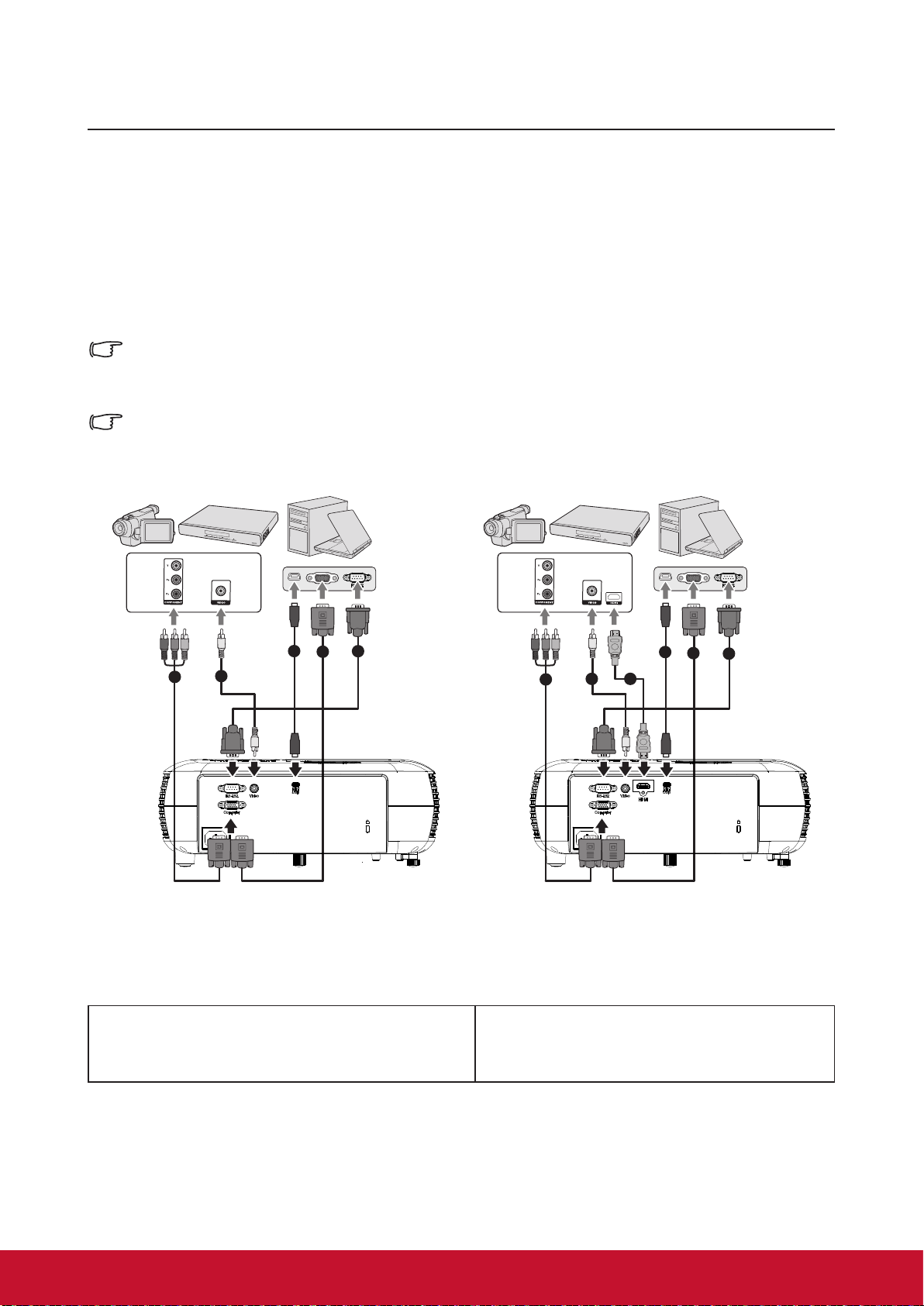
Geräte anschließen
PA502S/PA502X/PX702HD
PA501S
Beachten Sie unbedingt Folgendes, wenn Sie eine Signalquelle an den Projektor
anschließen:
1. Schalten Sie sämtliche beteiligten Geräte aus, bevor Sie Verbindungen
herstellen.
2. Nutzen Sie stets die für die jeweilige Signalquelle geeigneten Signalkabel.
3. Achten Sie darauf, das die Kabel bis zum Anschlag eingesteckt werden.
Einige der in den Abbildungen gezeigten Kabel werden eventuell nicht mit dem Projektor
geliefert (siehe „Lieferumfang“).
Sie können die erforderlichen Signalkabel in einem Elektronikgeschäft kaufen.
Die folgenden Verbindungen und Symbole dienen nur der Veranschaulichung. Die Anschlüsse
an der Rückseite des Projektors können je nach Projektormodell variieren.
4
1
2
6
5
1. VGA-zu-HDTV-Kabel (D-Sub-zu-Cinch)
2. Composite-Videokabel
3. HDMI-Kabel
4
5
6
2 3
1
4. USB-Kabel (Mini-B-zu-Typ-A)
5. VGA-Kabel (D-Sub-zu-D-Sub)
6. RS232-Kabel
14
Page 22

Computer oder Monitor anschließen
Computer anschließen
1. Verwenden Sie das mitgelieferte VGA-Kabel. Schließen Sie ein Ende am
D-Sub-Ausgang des Computers an.
2. Verbinden Sie das andere Ende des VGA-Kabels mit dem COMPUTERSignaleingang am Projektor.
Bei vielen Notebooks ist der Monitoranschluss nach Verbindung mit einem Monitor nicht
aktiviert. Sie können den extern angeschlossenen Monitor häug mit der Tastenkombination Fn
+ F3 oder CRT/LCD ein-/ausschalten. Suchen Sie am Notebook nach einer Funktionstaste mit
der Bezeichnung CRT/LCD oder einem Monitorsymbol. Drücken Sie die Fn- und die
gekennzeichnete Funktionstaste. Die jeweiligen Tastenkombinationen und ihre Funktionen
entnehmen Sie bitte der mit dem Notebook-Computer gelieferten Bedienungsanleitung.
15
Page 23

Videogerät anschließen
Sie können den Projektor mit folgenden Videogeräten mit Ausgangsanschluss verbinden:
•HDMI (PA501S hat diesen Anschluss nicht)
•Component Video
•Video (Composite Video)
Der Projektor muss über nur eine der zuvor genannten Verbindungsmethoden mit einem
Videogerät verbunden werden. Allerdings liefern verschiedene Verbindungsmethoden
unterschiedliche Videoqualität. Die Auswahl der Verbindungsmethode ist vom
Vorhandensein der entsprechenden Anschlüsse an Projektor und Videogerät abhängig:
Beste Bildqualität
HDMI ist die beste Methode zur Herstellung einer Videoverbindung. Falls das
Eingangsgerät über HDMI-Anschlüsse verfügt, erhalten Sie unkomprimierte digitale
Videoqualität.
EinzelheitenzurVerbindungIhresProjektorsmitHDMI-GerätenndenSieunter„HDMI-
Geräte anschließen“.
Wenn Sie keine HDMI-Quelle haben, liefert das nächstbeste Videosignal Component
Video (nicht zu verwechseln mit Composite Video). Digitale Fernsehempfänger und
DVD-Player sind mit Component-Video-Ausgängen ausgestattet. Falls Ihr Gerät über
Component Video verfügt, sollte Sie dies einer Composite-Video-Verbindung vorziehen.
EinzelheitenzurVerbindungIhresProjektorsmitComponent-Video-GerätenndenSie
unter „So schließen Sie den Projektor an ein Component-Videogerät an:“.
Schlechteste Bildqualität
Composite-Video ist ein analoges Verfahren, das eine akzeptable, jedoch nicht optimale
Bildqualität liefert – diese Anschlussart liefert die schlechteste Bildqualität unter den hier
beschriebenen Verfahren.
EinzelheitenzurVerbindungIhresProjektorsmitComposite-Video-GerätenndenSie
unter „Composite-Videogerät anschließen“.
16
Page 24

HDMI-Geräte anschließen
Stellen Sie über ein HDMI-Kabel eine Verbindung zwischen dem Projektor und dem HDMIGerät her.
1. Schließen Sie ein Ende des HDMI-Kabels an den HDMI-Ausgang des Videogerätes
an.
2. Schließen Sie das andere Ende des HDMI-Kabels an den HDMI-Signaleingang des
Projektors an.
In dem unwahrscheinlichen Fall, dass der Projektor über den HDMI-Eingang des Projektors mit
einem DVD-Player verbunden ist und das Bild in falschen Farben angezeigt wird, ändern Sie
bitte den Farbraum in YUV. Details dazu nden Sie unter „HDMI-Eingangseinstellungen ändern“.
Hinweis: PA501S hat keinen HDMI-Anschluss
So schließen Sie den Projektor an ein Component-
Videogerät an:
Schauen Sie nach, ob ungenutzte Component-Videoausgänge an Ihrem externen
Videogerät zur Verfügung stehen:
•Falls ja, führen Sie einfach die weiteren Schritte aus.
•Falls nicht, müssen Sie sich für eine andere Anschlussmethode entscheiden.
1. Nehmen Sie ein VGA- (D-Sub) Component-Adapterkabel zur Hand, verbinden Sie
das Ende mit den drei Cinchsteckern mit den Component-Video-Ausgängen des
externen Videogerätes. Achten Sie darauf, die unterschiedlich gefärbten Stecker an
die richtigen Anschlüsse anzuschließen: Grün an grün, blau an blau, rot an rot.
2. Verbinden Sie das Ende des VGA- (D-Sub) Component-Adapterkabels (mit dem
D-Sub-Anschluss) mit dem Anschluss COMPUTER am Projektor.
Falls das Bild der ausgewählten Videoquelle nach dem Einschalten des Projektors und der
Auswahl der richtigen Videoquelle nicht angezeigt werden sollte, überzeugen Sie sich davon,
dass das externe Videogerät eingeschaltet ist und richtig funktioniert. Sie müssen zudem auch
prüfen, ob die Signalkabel richtig angeschlossen wurden.
17
Page 25

Composite-Videogerät anschließen
Schauen Sie nach, ob ein ungenutzter Composite-Ausgang an Ihrem Videogerät zur
Verfügung steht:
•Falls ja, führen Sie einfach die weiteren Schritte aus.
•Falls nicht, müssen Sie sich für eine andere Anschlussmethode entscheiden.
1. Nehmen Sie ein Videokabel zur Hand, verbinden Sie das eine Ende mit dem
Composite-Videoausgang am externen Videogerät.
2. Schließen Sie das andere Ende des Videokabels an den VIDEO-Anschluss des
Projektors an.
Falls das Bild der ausgewählten Videoquelle nach dem Einschalten des Projektors und der
Auswahl der richtigen Videoquelle nicht angezeigt werden sollte, überzeugen Sie sich davon,
dass das externe Videogerät eingeschaltet ist und richtig funktioniert. Sie müssen zudem auch
prüfen, ob die Signalkabel richtig angeschlossen wurden.
Wenn Component-Video nicht verfügbar ist, stellen Sie per Composite-Video eine Verbindung
zu diesem Gerät her. Details dazu nden Sie unter „Videogerät anschließen“.
18
Page 26
Bedienung
Projektor aktivieren
Schließen Sie das Netzkabel an Projektor und Steckdose an. Schalten Sie die Steckdose
ein (falls zutreffend).
Drücken Sie zum Einschalten des Projektors die Ein-/Austaste
.
Bitte beachten Sie bei erstmaliger Einschaltung des Projektors die Anweisungen und
wählen Sie Ihre OSD-Sprache.
Schalten Sie alle angeschlossenen Geräte ein.
Der Projektor beginnt dann mit der Suche nach Eingangssignalen. Unten rechts erscheint
das aktuell gescannte Eingangssignal. Falls der Projektor kein gültiges Signal erkennt,
wird bis zur Eingabe eines Eingangssignals die Meldung [Kein Signal] angezeigt.
Sie können mit der „Quelle“-Taste das erforderliche Eingangssignal wählen. Details dazu
nden Sie unter „Eingangssignale umschalten“.
Falls die Eingangssignalfrequenz/-auösung außerhalb des Betriebsbereich des Projektors
liegt, wird nur die Meldung [Bereichsüberschreitung] angezeigt. Bitte wählen Sie ein
Eingangssignal, welches mit der Auösung des Projektors kompatibel ist, oder ändern Sie die
Einstellungen der Signalquelle entsprechend. Weitere Einzelheiten entnehmen Sie bitte der
[Auösungstabelle].
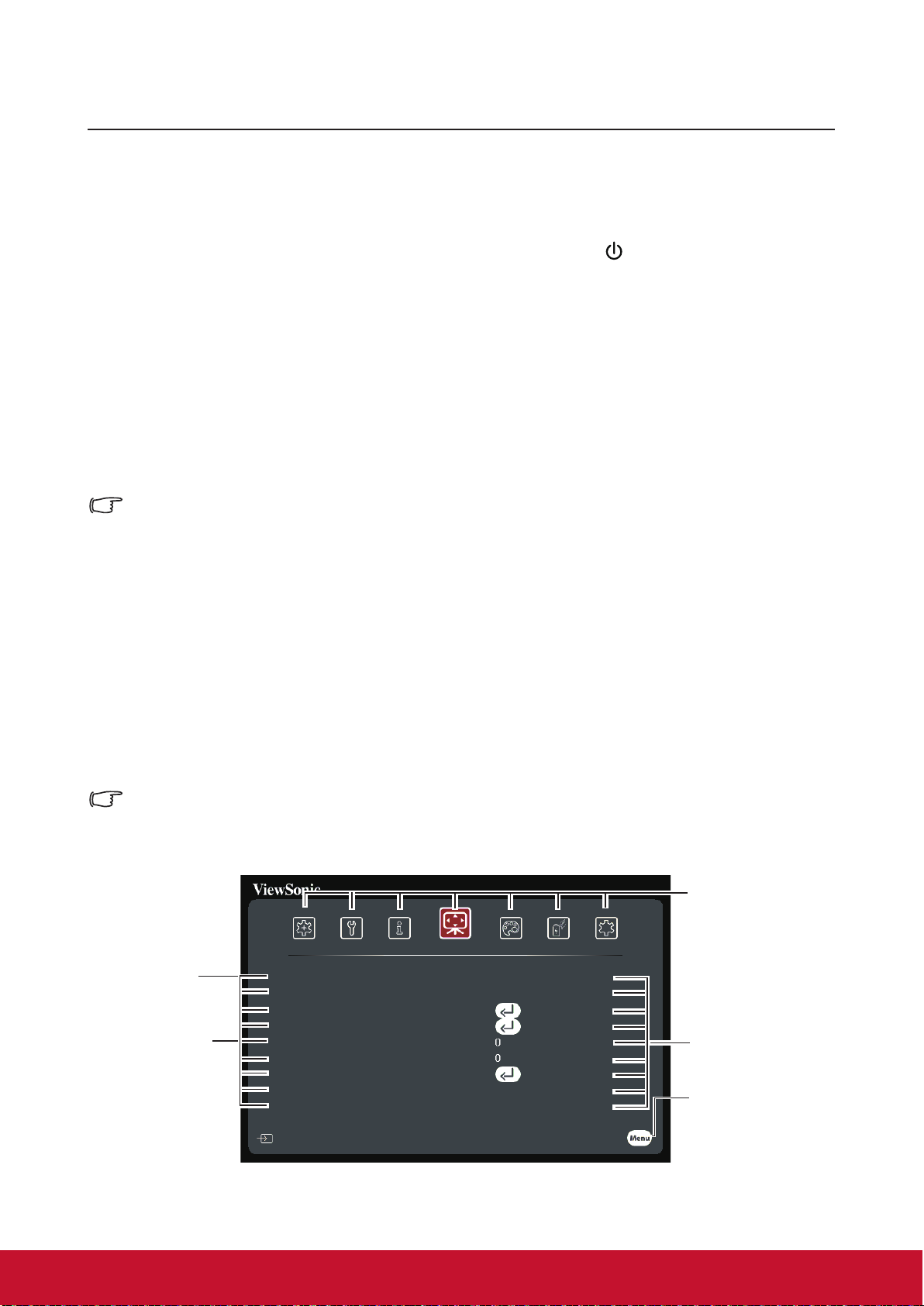
Die Menüs
Dieser Projektor hat ein OSD-Menü, mit dem Sie verschiedene Einstellungen ändern
können.
Der folgende OSD-Screenshot dient nur der Veranschaulichung. Das tatsächliche OSD-Design
kann abweichen.
Nachstehend nden Sie eine Übersicht über das OSD-Menü.
HauptmenüSymbol
DISPLAY
Wählen
Untermenü
Bildschirmfarbe
Bildformat
Schrägposition
Position
Phase
H-Größe
Digitalzoom
Overscan
3X Fast Input
Kein Signal
Aus
Auto
Aus
Inaktiv
Beenden :
Status
Drücken Sie zum
Zurückkehren
zum vorherigen
Fenster oder zum
Verlassen Menü.
19
Page 27
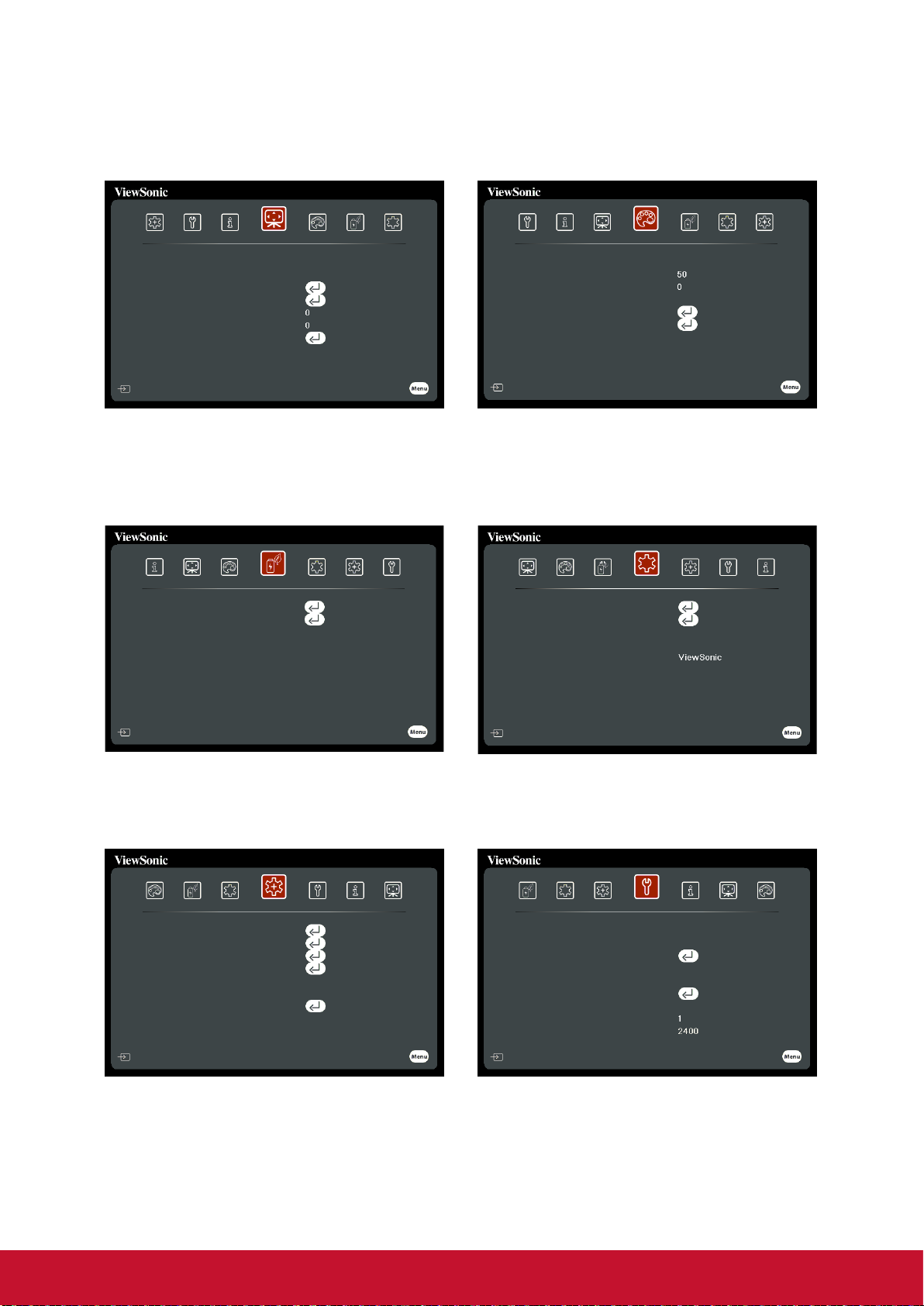
1. Drücken Sie Menu und wählen Sie mit
der Taste / an der Fernbedienung
DISPLAY. Drücken Sie zur Auswahl
der Bildfarbe .
2. Drücken Sie Menu und wählen Sie mit
der Taste / an der Fernbedienung
BILD. Drücken Sie zur Auswahl des
Farbmodus .
DISPLAY
Bildschirmfarbe
Bildformat
Schrägposition
Position
Phase
H-Größe
Digitalzoom
Overscan
3X Fast Input
Kein Signal
Aus
Auto
Aus
Inaktiv
Beenden:
3. Drücken Sie Menu und wählen Sie mit
der Taste / an der Fernbedienung
ENERGIEVERWALTUNG. Drücken
Sie zur Auswahl von Autom.
Abschaltung .
ENERGIEVERWALTUNG
Gerät autom. einschalten
Smart Energy
Int. Neustart
Schnellabschaltung
Deaktiviert
Aus
BILD
Farbmodus
Helligkeit
Kontrast
Farbtemperatur
Erweitert
Farbeinstellung rücksetzen
Kein Signal
Standard
Normal
Beenden:
4. Drücken Sie Menu und wählen Sie mit
der Taste / an der Fernbedienung
Standard. Drücken Sie zur Auswahl
von Präsentations-Timer .
Standard
Präsentations-Timer
Muster
Blank Timer
Meldung
Startbild
Deaktiviert
Ein
Kein Signal
Beenden:
5. Drücken Sie Menu und wählen Sie mit
der Taste / an der Fernbedienung
Erweitert. Drücken Sie zur Auswahl
der 3D-Einstellungen .
Erweitert
3D-Einstellungen
HDMI-Einstellungen
Lampeneinstellungen
Filtereinstellungen
DCR
Verd. Untertitel
Einstellungen rücksetzen
Kein Signal
Aus
Aus
Beenden:
Kein Signal
Beenden:
6. Drücken Sie Menu und wählen Sie mit
der Taste / an der Fernbedienung
SYSTEM. Drücken Sie zur Auswahl
der Sprache .
SYSTEM
Sprache
Projektorposition
Menüeinstellungen
Höhenmodus
Schnelle Auto-Suche
Sicherheitseinstell.
Bedientastenfeldsperre
Fernbedienungscode
RS232 Baud Rate
Kein Signal
Deutsch
Tisch vorne
Aus
Ein
Aus
Beenden:
20
Page 28
Kennwortschutz deaktivieren
Aus Sicherheitsgründen und zum Schutz vor unberechtigter Nutzung können Sie ein
Kennwort zum Betrieb Ihres Projektors festlegen. Kennwörter können Sie über das
OSD-Menü einstellen. Einzelheiten zur Bedienung des OSD-Menüs nden Sie im
Abschnitt [Die Menüs].
Achten Sie darauf, das Kennwort nach Einrichtung des Kennwortschutzes nicht zu vergessen.
Wir empfehlen, das Kennwort zu notieren und zum künftigen Nachschlagen an einem sicheren
Ort aufzubewahren.
Kennwort festlegen
Sobald ein Kennwort eingerichtet wurde, muss der Nutzer nach Einschalten des Projektors das
richtige Kennwort eingeben. Andernfalls kann der Projektor nicht genutzt werden.
1. Öffnen Sie das OSD-Menü und rufen Sie SYSTEM >
Sicherheitseinstell. auf.
1. Drücken Sie [Eingabe]. Die Seite Sicherheitseinstell.
wird angezeigt.
1. Wählen Sie Einschaltsperre, drücken Sie dann /
und wählen Sie Ein.
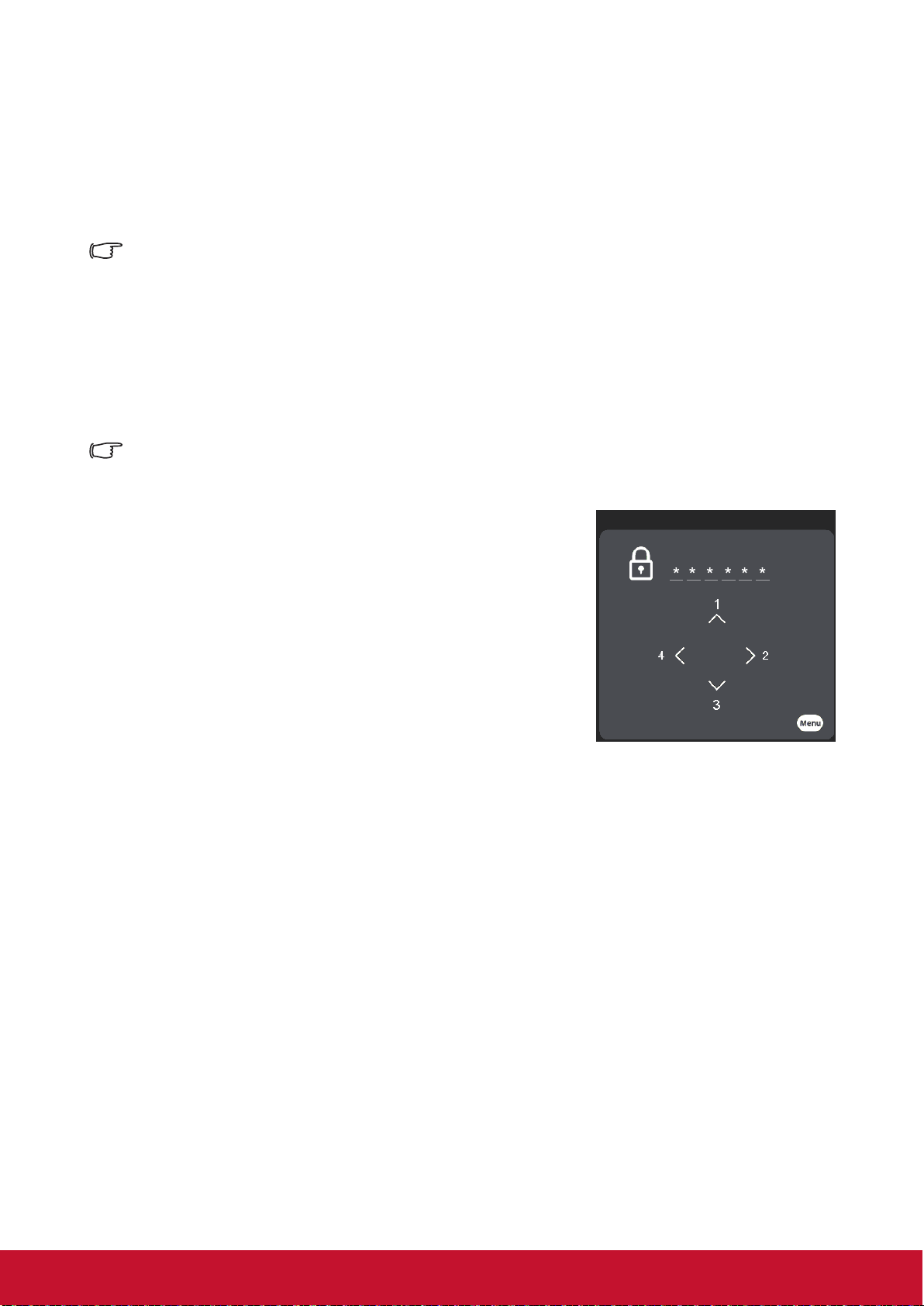
2. Das Bild auf der rechten Seite zeigt 4 Pfeiltasten
(, , , ), die jeweils 4 Ziffern (1, 2, 3, 4)
repräsentieren. Stellen Sie das gewünschte Kennwort
(sechsstellig) mit den Pfeiltasten ein.
3. Geben Sie das Kennwort ein und bestätigen Sie es.
Nach Abschluss der Kennworteinrichtung kehrt das OSD-Menü zur Seite
Sicherheitseinstell. zurück.
4. Drücken Sie zum Verlassen des OSD-Menüs Beenden.
Falls Sie Ihr Kennwort vergessen
Kennwort eingeben
Beenden:
Wenn der Kennwortschutz eingeschaltet ist, werden Sie bei jedem Einschalten
des Projektors nach einem sechsstelligen Kennwort gefragt. Falls Sie ein falsches
Kennwort eingeben, erscheint 5 Sekunden lang die auf der rechten Seite dargestellte
Fehlermeldung, anschließend wird die Meldung [Kennwort eingeben] angezeigt. Sie
können ein anderes 6-stelliges Kennwort eingeben. Falls Sie Ihr Kennwort vergessen
und nicht in dieser Anleitung notiert haben, können Sie das Kennwortabrufverfahren
nutzen. Details dazu nden Sie unter „Kennwort zurücksetzen“.
Falls Sie fünfmal hintereinander ein falsches Kennwort eingeben sollten, schaltet sich
der Projektor nach kurzer Zeit ab.
21
Page 29
Kennwort zurücksetzen
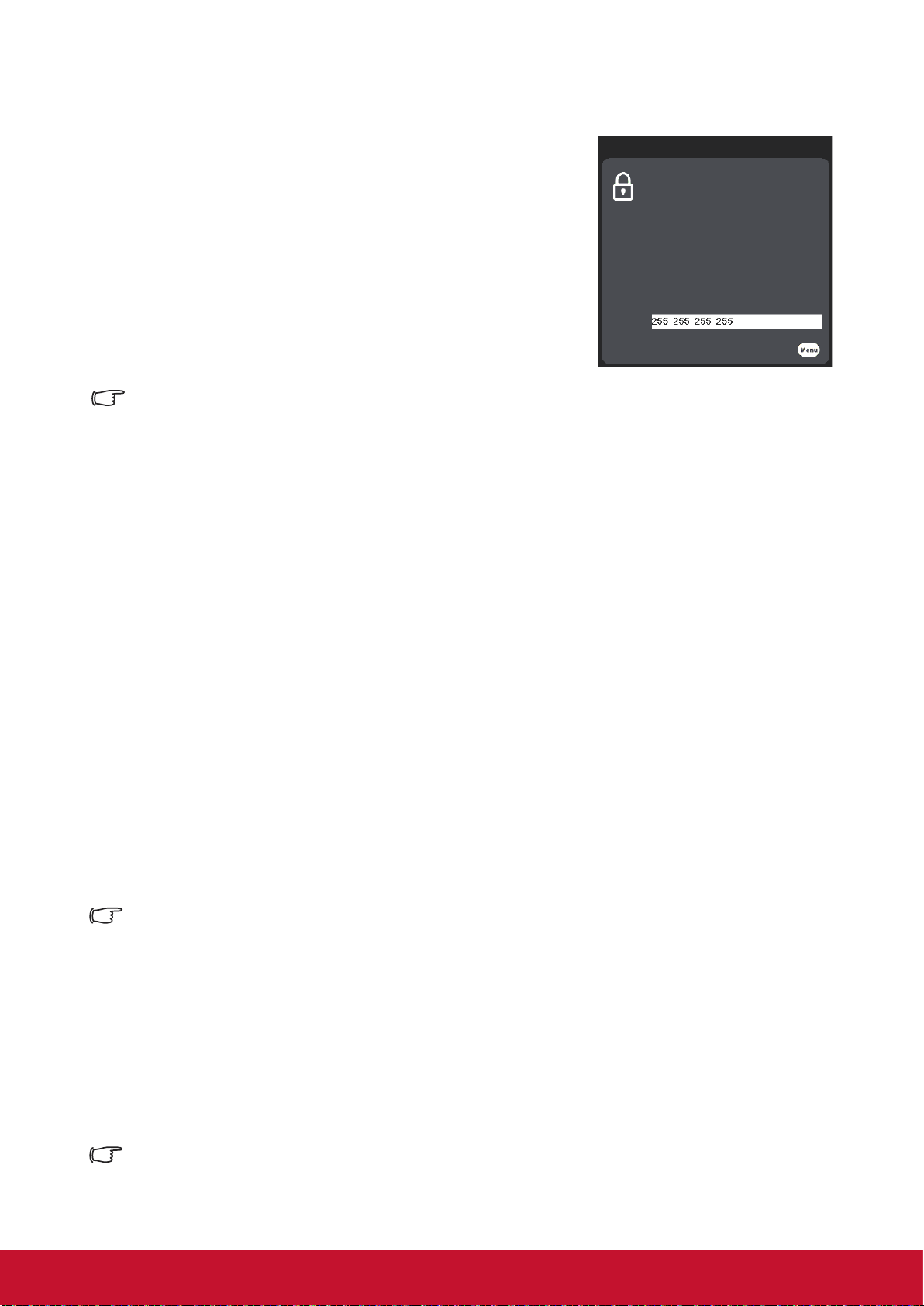
1. Halten Sie die Fernbedienungstaste [AUTO SYNC] 3
Sekunden lang gedrückt.
2. Notieren Sie sich diese Nummer, schalten Sie den
PASSWORTRÜCKRUF
Notieren Sie den
Rückrufcode und
Projektor anschließend aus.
wenden Sie sich an den
3. Wenden Sie sich an Ihr örtliches Kundencenter
und lassen Sie die notierte Nummer auswerten.
Unter Umständen ist ein Kaufbeleg erforderlich;
ViewSonic.
Rückrufcode:
dies ist sinnvoll, damit der Kennwortschutz nur vom
rechtmäßigen Besitzer des Gerätes aufgehoben
werden kann.
Die Ziffer [XXX] im oben gezeigten Screenshot wird durch die
Modellnummer des Projektors ermittelt.
Passwort ändern
1. Öffnen Sie das OSD-Menü, rufen Sie dann SYSTEM-Einstellungen >
Sicherheitseinstell. > Passwort ändern auf.
Beenden:
2. Drücken Sie [Eingabe]. Die Meldung [Eingangsstrom Passwort] wird angezeigt.
3. Geben Sie das alte Kennwort ein.
● Sofern das eingegebene Kennwort stimmt, wird eine weitere Meldung
[Geben Sie ein neues Passwort] angezeigt.
● Falls das Kennwort falsch eingegeben wird, erscheint 5 Sekunden lang eine
Fehlermeldung, anschließend wird [Eingangsstrom Passwort].angezeigt.
Sie müssen das Kennwort dann erneut eingeben. Sie können den Vorgang mit
[Beenden] abbrechen oder andere Kennwörter ausprobieren.
4. Geben Sie ein neues Kennwort ein.
5. Sie haben Ihrem Projektor nun ein neues Kennwort zugewiesen. Vergessen Sie
nicht, beim nächsten Einschalten des Projektors das neue Kennwort einzugeben.
6. Drücken Sie zum Verlassen des OSD-Menüs Beenden.
Alle eingegebenen Ziffern werden mit einem Sternchen [*] angezeigt. Wir empfehlen, das
Kennwort zu notieren und zum künftigen Nachschlagen an einem sicheren Ort aufzubewahren.
Kennwortschutz deaktivieren
1. Öffnen Sie das OSD-Menü, rufen Sie dann SYSTEM-Einstellungen >
Sicherheitseinstell. > Einschaltsperre auf.
2. Drücken Sie / und wählen Sie Aus.
Auch wenn der Kennwortschutz abgeschaltet ist, sollten Sie sich das alte Kennwort nach wie
vor merken (oder aufschreiben) – Sie brauchen es, wenn Sie den Kennwortschutz später wieder
(durch Eingabe des alten Kennwortes) aktivieren möchten.
22
Page 30
Eingangssignale umschalten
Sie können mehrere Geräte gleichzeitig an Ihren
Projektor anschließen. Allerdings kann jeweils nur
eine Eingangsquelle als Vollbild angezeigt werden.
Falls der Projektor automatisch nach
verschiedenen Signalen suchen soll,
stellen Sie bitte sicher, dass die Funktion
Schnelle Auto-Suche im SYSTEM-Menü auf Ein
gesetzt ist.
Sie können das gewünschte Signal auch manuell
auswählen, indem Sie die Quellenauswahltaste an
der Fernbedienung drücken oder nach verfügbaren
Eingangssignalen suchen.
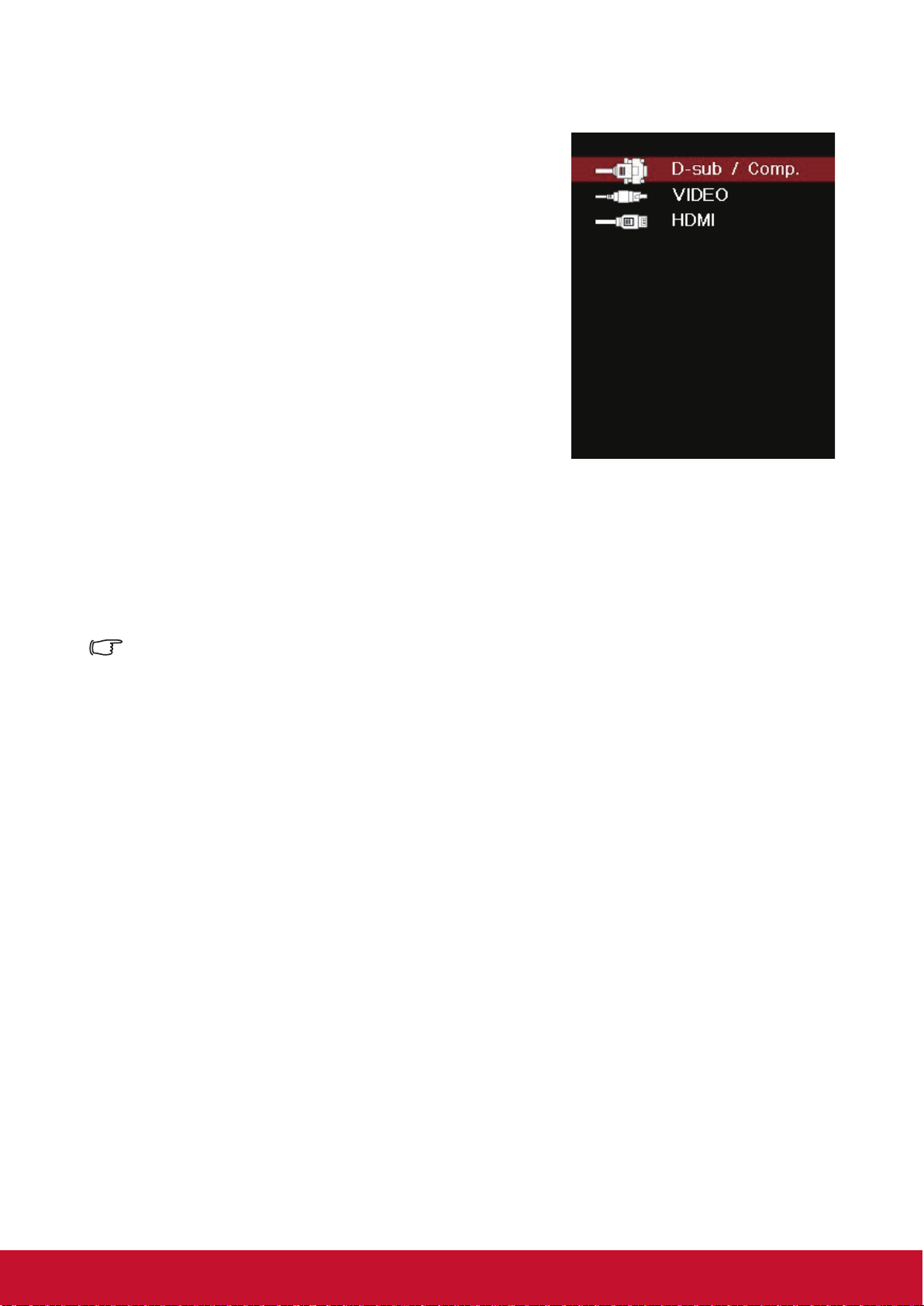
1. Drücken Sie zur Anzeige der Quellenauswahlspalte
[SOURCE].
2. Drücken Sie /, bis Sie bei dem gewünschten Signal angelangt sind, drücken Sie
dann [Eingabe].
Nachdem ein Signal erkannt wurde, wird die entsprechende Quelle ein paar
Sekunden lang im Bild angezeigt. Falls mehrere Geräte an Ihren Projektor
angeschlossen sind, wiederholen Sie die Schritte 1 bis 2, wenn Sie nach einem
anderen Signal suchen möchten.
Die Anzeigeauösungen dieses Projektors nden Sie in den „Projektor-Spezikationen“.
Zur Erzielung optimaler Bildanzeigeeffekte sollten Sie Eingangssignale nutzen, die bei dieser
Auösung ausgegeben werden. Sämtliche anderen Auösungen werden vom Projektor
abhängig von der Bildformat-Einstellung skaliert – dies kann zu Bildverzerrungen oder zu
unscharfer Darstellung führen. Details dazu nden Sie unter „Bildformat auswählen“.
23
Page 31

HDMI-Eingangseinstellungen ändern
In dem unwahrscheinlichen Fall, dass Sie den Projektor über dessen HDMI-Eingang
mit einem Gerät (z. B. DVD- oder Blu-ray-Player) verbinden und das projizierte Bild
in den falschen Farben dargestellt wird, ändern Sie bitte die Farbraumeinstellungen
entsprechend den Farbraumeinstellungen des Ausgabegerätes.
Gehen Sie dazu wie folgt vor:
1. Öffnen Sie das OSD-Menü, rufen Sie dann Erweitert > HDMI-Einstellungen auf.
2. Drücken Sie [Eingabe].
3. Wählen Sie HDMI-Format, wählen Sie dann mit / einen geeigneten Farbraum
entsprechend den Farbraumeinstellungen des Ausgabegerätes.
● RGB: Ändert den Farbraum in RGB.
● YUV: Ändert den Farbraum in YUV.
● Auto: Stellt den Projektor darauf ein, die Farbraumeinstellungen automatisch zu
erkennen.
4. Wählen Sie HDMI-Bereich, wählen Sie dann mit / einen geeigneten Farbbereich
entsprechend den Farbbereichseinstellungen des Ausgabegerätes.
● Verbessert: Ändert den HDMI-Farbbereich in 0 – 255.
● Normal: Ändert den HDMI-Farbbereich in 16 – 235.
● Auto: Stellt den Projektor darauf ein, den HDMI-Bereich des Eingangssignals
automatisch zu erkennen.
Diese Funktion ist nur bei Verwendung des HDMI-Eingangs verfügbar.
Weitere Einzelheiten zu Farbraum und HDMI-Bereichseinstellungen entnehmen Sie bitte der
Gerätedokumentation.
24
Page 32
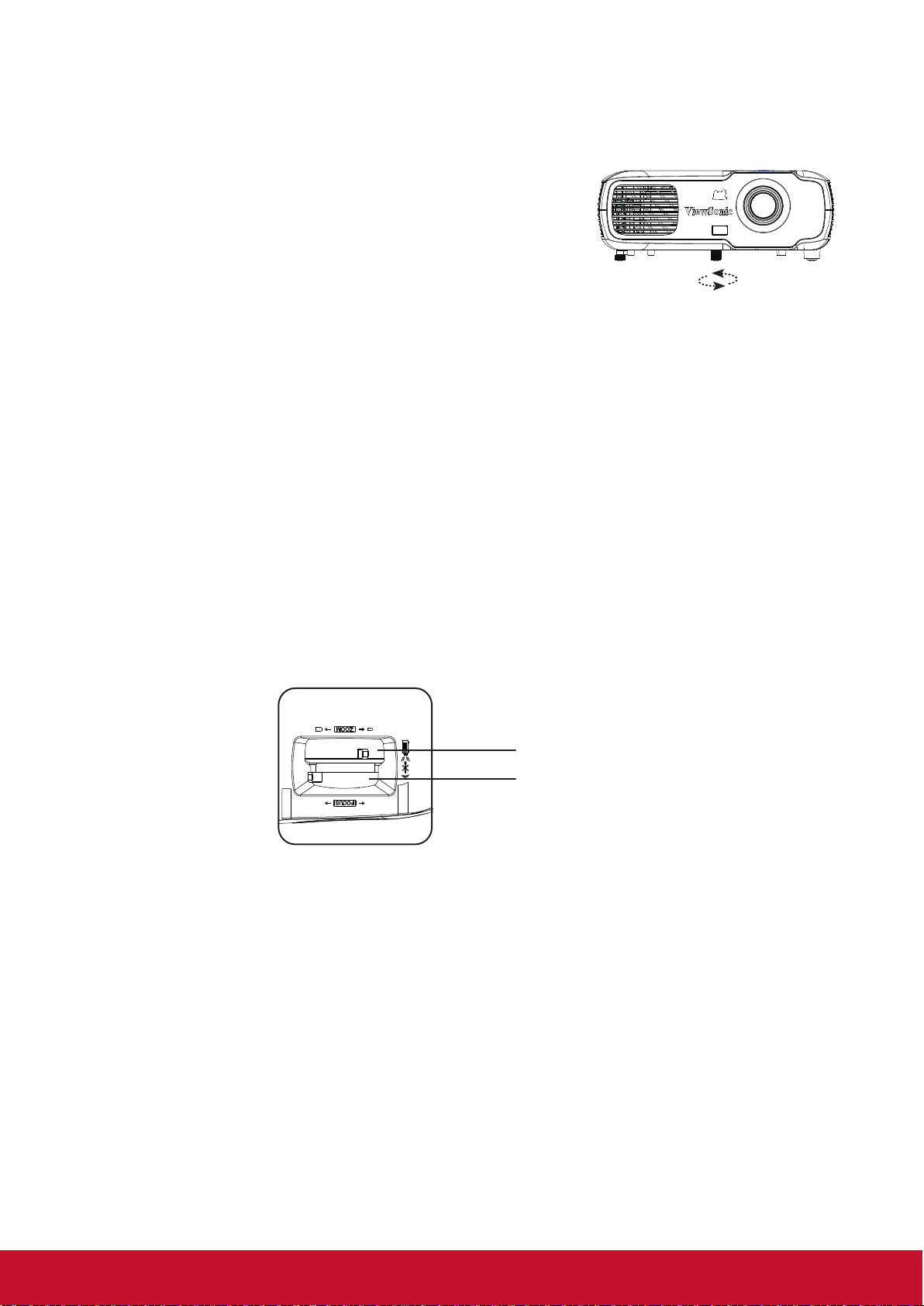
Projiziertes Bild anpassen
1
Projektionswinkel anpassen
Der Projektor verfügt über einen höhenverstellbaren
Fuß. Der höhenverstellbare Fuß kann zur Anpassung
von Projektionshöhe und Projektionswinkel entlang
der Vertikalachse genutzt werden. Sie können den
höhenverstellbaren Fuß zur Feineinstellung von
Projektionswinkel und Position des projizierten Bildes
anpassen, bis sich dieses an der gewünschten Position
bendet.
Falls der Projektor auf einem unebenen Untergrund aufgestellt wird oder
Projektionsäche und Projektor nicht lotrecht zueinander ausgerichtet sind, kann
das projizierte Bild trapezförmig dargestellt werden. Weitere Einzelheiten zur
Projektionskalibrierung nden Sie unter „Trapezkorrektur durchführen“.
Anheben und Füße
anpassen
Bild automatisch anpassen
Sie können die Bildklarheit durch Drehen des Fokusrings anpassen.
Zoomring
Fokusring
1. Durch Drehen des Fokusrings stellen Sie das Bild scharf. Sie sollten zum
Scharfstellen ein Standbild verwenden.
2. Verwenden Sie den Zoomring, um die Bildgröße anzupassen.
25
Page 33
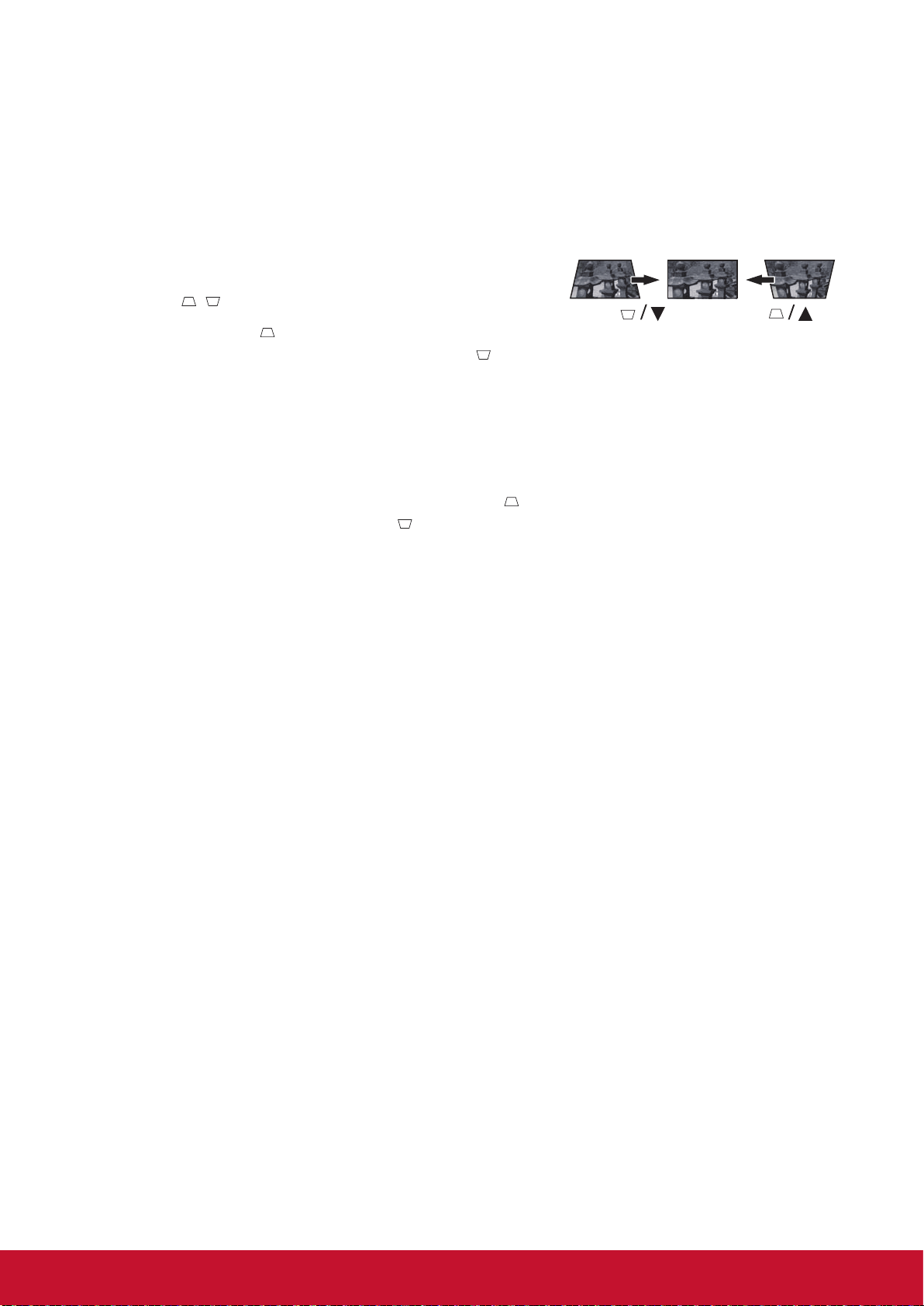
Trapezkorrektur durchführen
Trapezverzerrung ist ein Problem, bei dem das projizierte Bild aufgrund eines schlechten
Projektionswinkel trapezförmig dargestellt wird.
Sie können dies beheben, indem Sie die Projektorhöhe anpassen und folgende Schritte
manuell durchführen.
● Fernbedienung verwenden
1. Drücken sie zur Anzeige der TrapezkorrekturSeite / .
2. Führen Sie mit die Trapezkorrektur im oberen
Bereich des Bildes durch. Führen Sie mit
des Bildes durch.
● OSD-Menü verwenden
1. Öffnen Sie das OSD-Menü, rufen Sie dann DISPLAY > Schrägposition auf.
2. Drücken Sie [Eingabe]. Dadurch öffnet sich die Seite Schrägposition.
3. Wählen Sie Vertikal, führen Sie dann mit der -Taste die Trapezkorrektur im oberen
Bereich des Bildes bzw. mit der -Taste die Trapezkorrektur im unteren Bereich des
Bildes durch.
die Trapezkorrektur im unteren Bereich
Drücken
26
Page 34

Zur Detailsansicht vergrößern
Sie müssen das Bild zur Prüfung von Details im projizierten Bild vergrößern. Verschieben
Sie Bilder mit den Pfeiltasten.
● Fernbedienung verwenden
1. Rufen Sie mit an der Fernbedienung die Zoomleiste auf.
2. Drücken Sie zum Vergrößern des Bildes auf die gewünschten Abmessungen
wiederholt .
3. Sie können das Bild durchsuchen, indem Sie mit [Eingabe] in den
Verschiebungsmodus wechseln und das Bild zum Durchsuchen mit den Pfeiltasten
(, , , ) bewegen.
4. Drücken Sie zum Verkleinern des Bildes die Verkleinern-Taste. Sie können das Bild
auch auf seine Originalgröße rücksetzen, indem Sie die [AUTO SYNC]-Taste an der
Fernbedienung drücken.
● Diese Funktion eignet sich für die Steuerung mit Fernbedienung.
Sie können das Bild erst nach der Vergrößerung prüfen. Sie können die Anzeige zur Prüfung
von Details weiter vergrößern.
Der einstellbare Bereich hängt von verschiedenen Bildformaten ab.
Bildformat auswählen
Das Bildformat bezeichnet das Verhältnis zwischen Bildbreite und Bildhöhe. Die
meisten analogen Fernseher und Computer haben ein 4:3-Bildformat, während
digitale Fernseher und DVDs ein 16:9-Bildformat haben. Mit dem Einzug der digitalen
Signalverarbeitung können Digitalgeräte – wie Ihr Projektor – die Bilddarstellung
dynamisch strecken und die Bildausgabe zu einem anderen, vom Originalsignal
abweichenden Bildformat skalieren. So ändern Sie das projizierte Bildformat
(unabhängig vom Bildformat der Quelle):
1. Öffnen Sie das OSD-Menü, rufen Sie dann DISPLAY > Bildformat auf.
2. Wählen Sie mit den Tasten / ein für Videosignal und Bedarf passendes
Bildformat.
27
Page 35
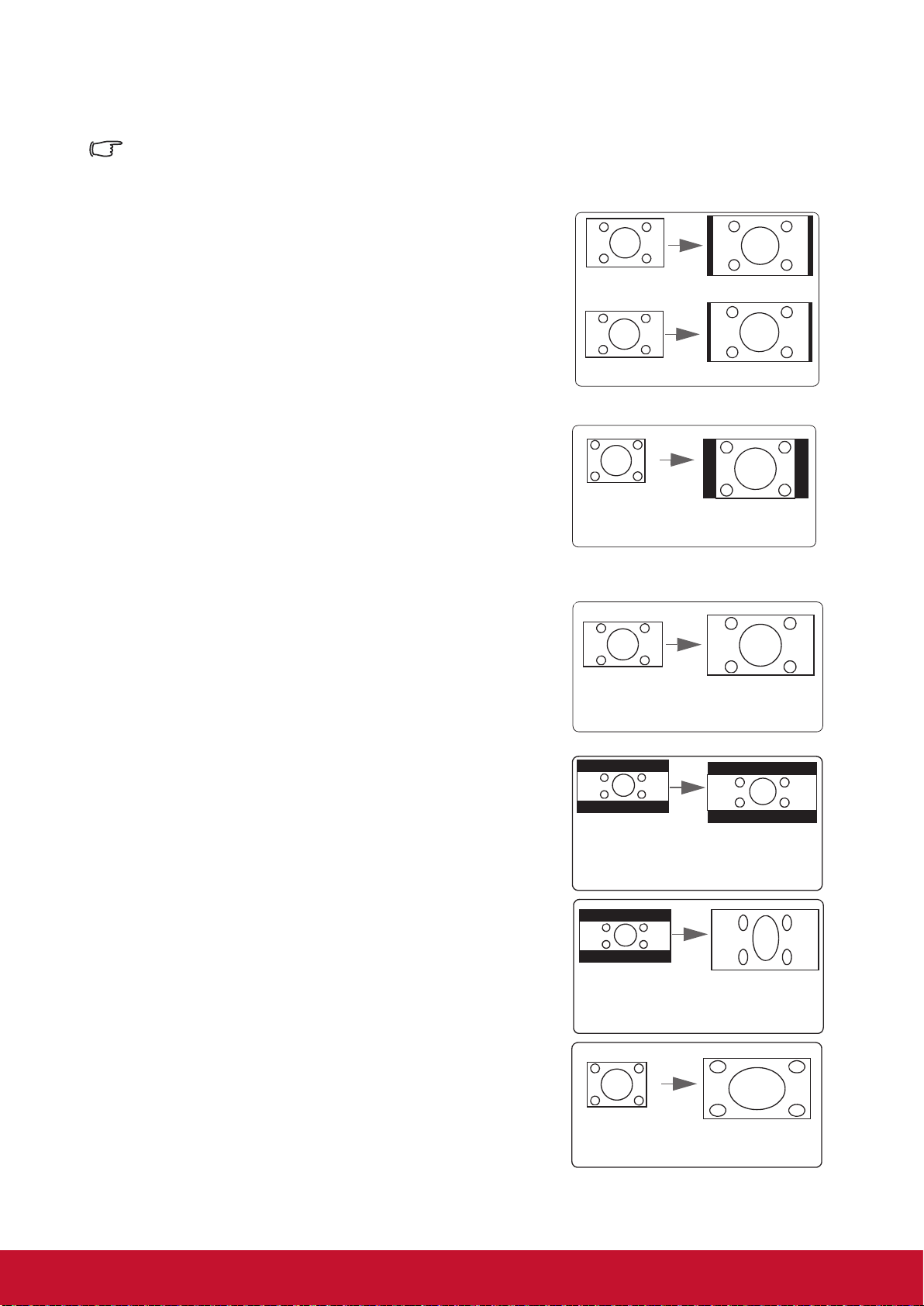
Hinweise zum Bildformat
Wählen Sie, wie die Anzeige angepasst werden soll:
1. Auto: Proportionale Skalierung eines Bildes auf
die natürliche Horizontalauösung des
Projektors. Diese Einstellung eignet sich
für Signale, die weder im 4:3- noch im
16:9-Bildformat vorliegen, und sorgt für eine
maximale Ausnutzung der Projektionsäche,
ohne das Bildformat zu verändern.
2. 4:3: Skaliert das Bild so, dass es in der Mitte der
Projektionsäche im Bildformat 4:3 dargestellt
wird. Diese Option eignet sich in erster
Linie für 4:3-Bilder bspw. von Computern,
Fernsehgeräten mit Standardauösung
sowie für DVD-Filme im Format 4:3, da
solche Signale ohne Änderungen des
Seitenverhältnisses dargestellt werden.
Bild 16:10
Bild 16:9
Bild 4:3
3. 16:9: Skaliert das Bild so, dass es in der Mitte
der Projektionsäche im Bildformat 16:9
dargestellt wird. Diese Option eignet
sich besonders für Bilder, die bereits im
16:9-Bildformat vorliegen (wie HD-TV), da
keine Änderung des Seitenverhältnisses
erfolgt.
4. 2,35:1: Skaliert das Bild so, dass es in der Mitte der
Projektionsäche im Bildformat 2,35:1 ohne
Änderung dargestellt wird.
5. Anamorph: Passt ein mit einem Bildformat
von 2,35:1 so an, dass es die
Projektionsäche ausfüllt. (nur
PX702HD)
Bild 16:9
Bild 2,35:1
Bild 2,35:1
6. Panorama: Passt das Bild vertikal oder horizontal
auf nicht lineare Weise entsprechend
der Projektionsäche an. (nur
PX702HD)
28
Bild 4:3
Page 36

Bilddarstellung optimieren
Bildmodus auswählen
Der Projektor ist mit verschiedenen vordenierten Bildmodi voreingestellt. Sie können
einen dieser Modi wählen, der am besten zu Ihrer Betriebsumgebung und dem Bildtyp
des Eingangssignals passt.
Bitte befolgen Sie zur Auswahl eines für Ihre Anforderungen geeigneten
Betriebsmodus die nachstehend beschriebenen Schritte.
●Drücken Sie wiederholt [Farbmodus], bis Sie bei dem gewünschten Modus
ankommen.
●Rufen Sie das Menü BILD > Farbmodus auf, wählen Sie dann mit / den
erforderlichen Modus.
Bildmodi für unterschiedliche Signaltypen
Nachfolgend werden die Bildmodi aufgelistet, die für verschiedene Signaltypen
genutzt werden können.
1. Standard-Modus: Geeignet bei normalen Bedingungen tagsüber.
2. Foto-Modus: Geeignet bei Anzeige des Fotomodus.
3. Film-Modus: Geeignet bei der Wiedergabe von Farblmen, Videoclips und
Digitalkameras oder DVs von einer PC-Eingabe in dunkleren (abgedunkelten)
Umgebunden zur Erzielung besserer Anzeigeeffekte.
4. Max. Helligkeit: Maximiert die Helligkeit des projizierten Bildes. Dieser Modus eignet
sich für Situationen, in denen es auf eine besonders hohe Bildhelligkeit ankommt –
zum Beispiel dann, wenn Sie den Projektor in gut ausgeleuchteten Räumen nutzen.
5. Präsentation-Modus: Während Präsentationen tagsüber zur Abstimmung des
Farbtons von PC und Notebook.
6. Spiele-Modus: Für Spielumgebungen geeigneter Farbton.
7. Sports-Modus: Zum Ansehen von Sportveranstaltungen geeigneter Farbton.
Verschiedene Modelle unterstützen unterschiedliche Bildmodi.
PA501S/PA502S/PA502X unterstützen die Modi Standard/Foto/Film/Max. Helligkeit/Präsentation.
PX702HD unterstützt die Modi Standard/Spiele/Film/Max. Helligkeit/Sports.
Leinwandfarbe verwenden
Wenn die Projektionsäche farbig ist (z. B. in einer anderen Farbe als Weiß
angestrichene Wände), kann die Bildschirmfarbe-Funktion zur Kalibrierung der
Farbe des projizierten Bildes genutzt werden, damit kein Farbversatz zwischen
Quelle und Farbe des projizierten Bildes entsteht.
Rufen Sie zur Nutzung dieser Funktion DISPLAY > Bildschirmfarbe auf und wählen
Sie mit / die Farbe, die der Farbe der Projektionsäche am nächsten kommt.
Verschiedene voreingestellte Farboptionen sind verfügbar, und zwar: Weiße Tafel,
Grüne Tafel und Schultafel. Diese Einstellfunktionen können je nach Modelltyp
variieren.
Diese Funktion ist nur verfügbar, wenn PC-Ausgangssignale ausgewählt wurden.
29
Page 37
Bildqualität in den Benutzermodi fein abstimmen
Sie können verschiedene nutzerdenierte Funktionen nutzen, wenn der Projektor
bestimmte Signaltypen erkennt. Die Einstellungen dieser Funktionen können Sie
nach Wunsch anpassen.
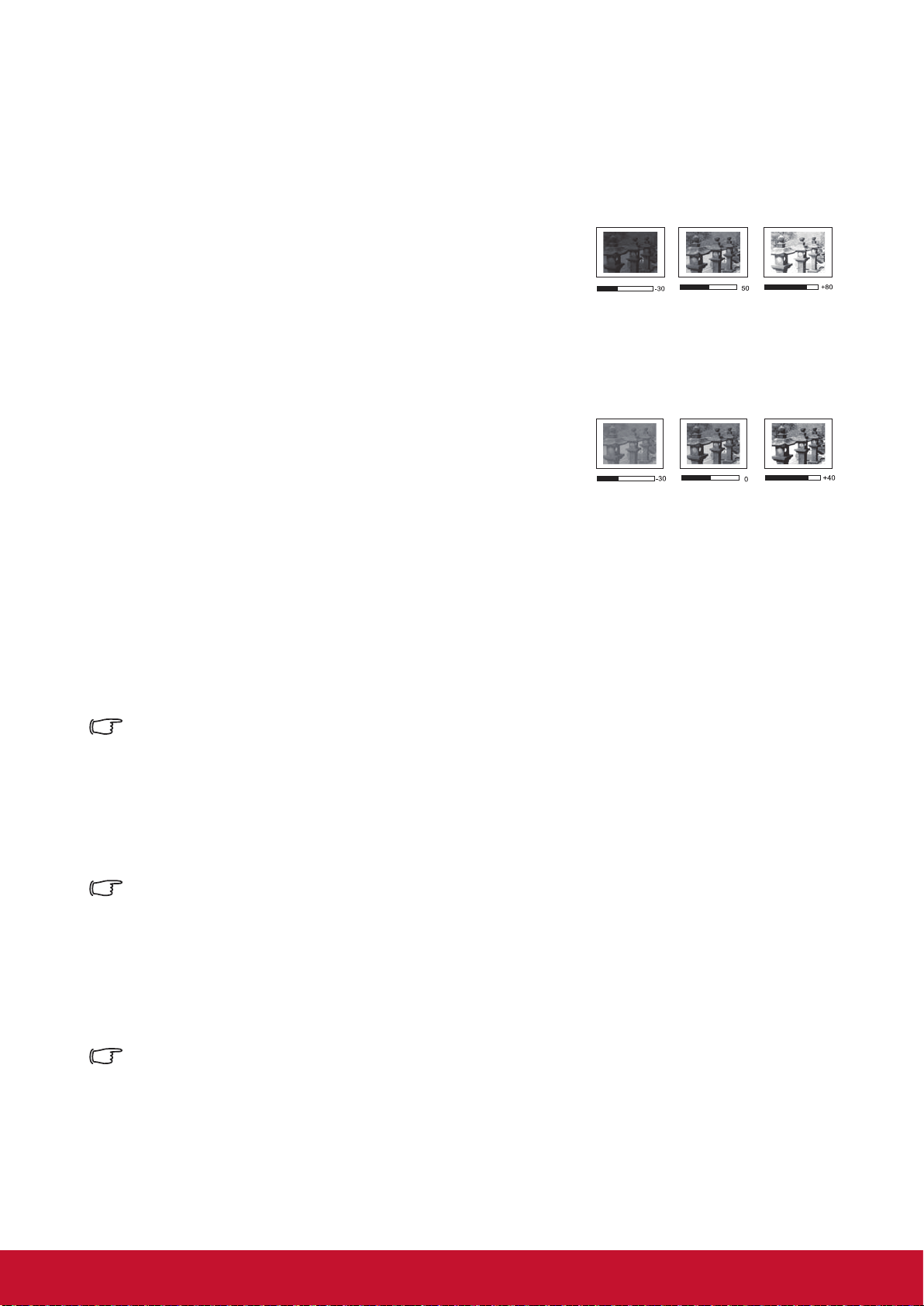
Helligkeit anpassen
Rufen Sie das Menü BILD > Helligkeit auf, drücken
Sie dann /.
Je höher der Wert, desto heller das Bild. Je niedriger
die Einstellung, desto dunkler das Bild.
Durch Anpassung dieses Bedienelementes kann der schwarze Bereich des Bildes so
schwarz angezeigt werden, das Details darin verborgen werden.
Kontrast anpassen
Rufen Sie das Menü BILD > Kontrast auf und
drücken Sie /.
Je höher der Wert, desto kontrastreicher das Bild.
Nach Anpassung von Kontrast kann diese Funktion zur Einstellung des maximalen
Weißpegels entsprechend dem Eingangssignal und der Umgebung Ihrer Wahl
genutzt werden.
Farbe anpassen
Rufen Sie das Menü BILD > Erweitert > Farbe auf und drücken Sie /.
Niedrigere Werte bewirken blassere Farben. Wenn Sie hier einen zu hohen Wert
wählen, werden die Bildfarben überbetont; das Bild wirkt unrealistisch.
Diese Funktion ist nur verfügbar, wenn die Eingangssignale Video, YPbPr oder YCbCr sind.
Farbton anpassen
Rufen Sie das Menü BILD > Erweitert > Farbton auf und drücken Sie /.
Je höher der Wert, desto rötlicher das Bild. Je geringer der Wert, desto stärker
tendiert der Bildfarbton Richtung Grün.
Diese Funktion steht nur zur Verfügung, wenn das Eingangssignal Video ist.
Bildschärfe anpassen
Rufen Sie das Menü BILD > Erweitert > Bildschärfe auf, drücken Sie dann /.
Je höher die Einstellung, desto schärfer das Bild. Je niedriger der Wert, desto
weicher wird das Bild gezeichnet.
Diese Funktion ist nur verfügbar, wenn die Eingangssignale Video, YPbPr oder YCbCr sind.
30
Page 38

Brilliant Color anpassen
Rufen Sie das Menü BILD > Erweitert > Brilliant Color auf und drücken Sie /.
Diese Funktion nutzt einen neuen Farbverarbeitungsalgorithmus und Optimierung auf
Systemebene zur Erhöhung der Helligkeit bei gleichzeitiger Darstellung realistischer,
lebendiger Farben. Die Helligkeit von Bereichen mit mittlerem Farbton in Videos
und natürlichen Landschaften wird um mehr als 50% erhöht, wodurch der Projektor
realistischere Farben erzeugt. Bitte wählen Sie zum Beziehen dieser Bildqualität die
gewünschte Stufe. Setzen Sie diese Option auf Aus, falls sie nicht benötigt wird.
Bildrauschen reduzieren
Rufen Sie das Menü BILD > Erweitert > Noise Reduction auf, drücken Sie dann /.
Diese Funktion kann das elektrisch durch verschiedene Medienplayer generierte
Bildrauschen reduzieren. Je höher die Einstellung, desto geringer das Bildrauschen.
Diese Funktion ist nur verfügbar, wenn PC- oder Video-Ausgangssignale ausgewählt wurden.
Eine Farbtemperatur wählen
Rufen Sie das Menü BILD > Farbtemperatur auf, drücken Sie dann [Eingabe].
Die bei den Farbtemperatureinstellungen verfügbaren Optionen hängen von der Wahl des
Signaltyps ab.
1. Kühl: Bietet die höchste Farbtemperatur. Kühl Bei kühlen Farben werden Weißtöne
im Bild mit im Vergleich zu anderen Temperaturen eher bläulichen Untertönen
angezeigt.
2. Normal: Bewahrt einen normalen Weißton bei.
3. Warm: Weißtöne im Bild werden mit einem leicht rötlichen Unterton bereitgestellt.
Bevorzugte Farbtemperatur einstellen
Diese Funktion ist nur verfügbar, wenn PC-Ausgangssignale ausgewählt wurden.
1. Rufen Sie das Menü BILD > Farbtemperatur auf, drücken Sie dann [Eingabe].
2. Wählen Sie mit / die Option Kühl, Normal oder Warm, drücken Sie dann
[Eingabe].
3. Wählen Sie mit / das Element, das Sie ändern möchten, drücken Sie dann zum
Anpassen des Wertes /.
● Rot Plus/Grün Plus/Blau Plus: Passt den Kontrast von Rot, Grün und Blau an.
● Rot Minus/Grün Minus/Blau Minus: Passt die Helligkeit von Rot, Grün und Blau
an.
31
Page 39
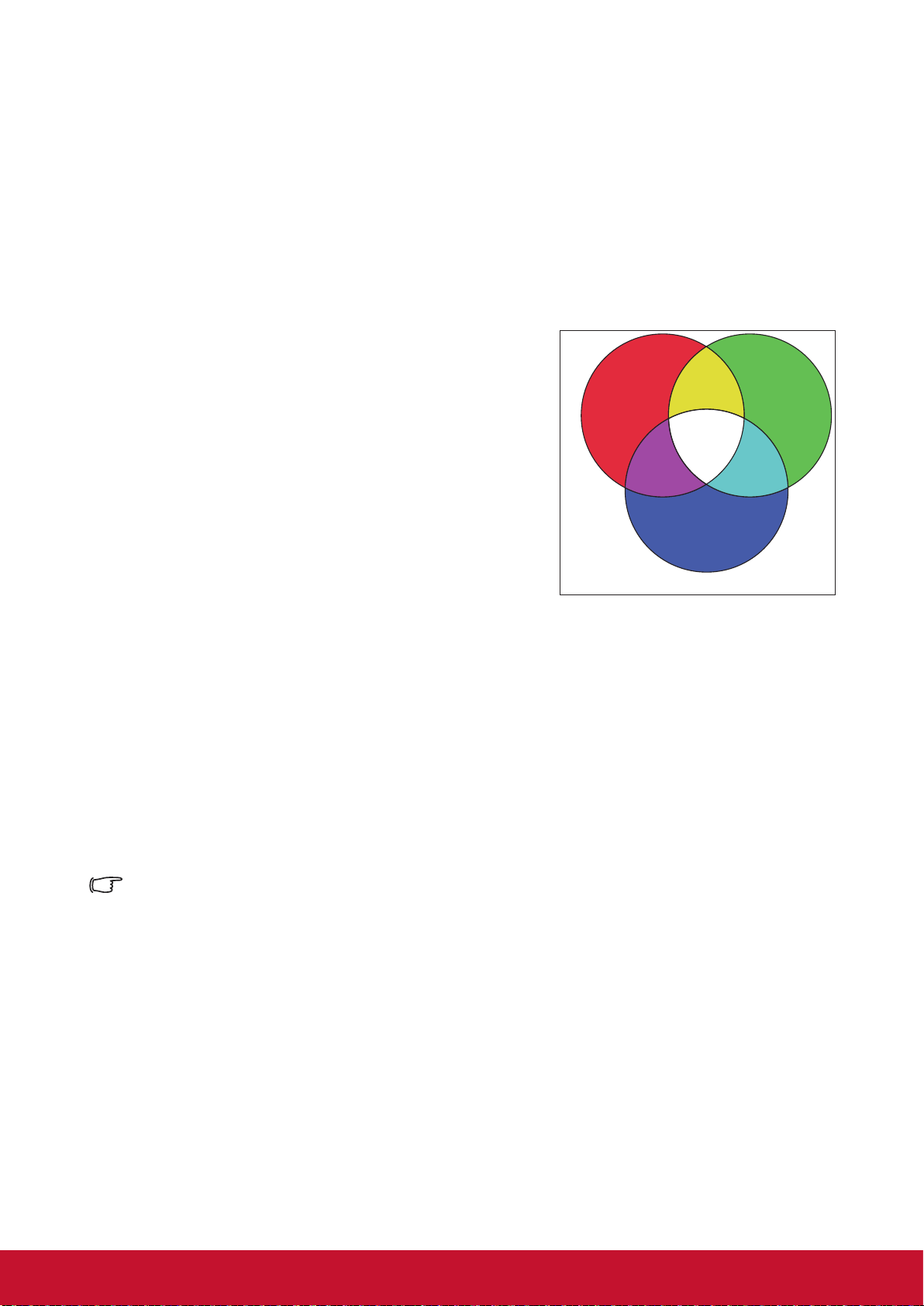
Farbverwaltung
Nur in permanenten Installationen mit gesteuerter Beleuchtung, wie Konferenzräumen,
Vorlesungssälen und Heimkinos, sollte die Farbverwaltung in Betracht gezogen werden.
Die Farbverwaltung bietet im Bedarfsfall eine Feinabstimmung der Farbe für eine exaktere
Farbwiedergabe.
Falls Sie ein Testmedium mit verschiedenen Farbtestbildern gekauft haben, die zum
Testen der Farbpräsentation von Monitoren, Fernsehern und Projektoren genutzt werden
kann, kann jedes Bild vom Medium über das Menü Farbverwaltung projiziert und
angepasst werde.
So passen Sie die Einstellungen an:
1. Öffnen Sie das OSD-Menü, rufen Sie BILD >
Erweitert > Farbverwaltung auf.
Rot
2. Rufen Sie mit [Eingabe] die Seite Farbverwaltung
auf.
Gelb
Grün
3. Wählen Sie Primärfarben, drücken Sie dann /
und wählen Sie eine der Farben: Rot, Gelb, Grün,
Magenta
Cyan
Cyan, Blau oder Magenta.
4. Wählen Sie mit die Option Farbton, drücken
Blau
Sie dann zur Auswahl des Bereichs /. Die
Vergrößerung des Bereichs beinhaltet Farben, die
aus größeren Anteilen von 2 ähnlichen Farben zusammengesetzt sind.
Wie die Farben miteinander in Beziehung stehen, entnehmen Sie bitte der Abbildung
rechts.
Wenn Sie beispielsweise Rot wählen und den Bereich auf 0 einstellen, wählen Sie
nur rein rote Bereiche des projizierten Bildes. Durch Erhöhung des Bereichs werden
Rotschattierungen eingeschlossen, die näher an Gelb und Magenta sind.
5. Drücken Sie zur Auswahl von Sättigung, drücken Sie dann zur Anpassung
der Werte entsprechend Ihren Vorlieben /. Der Effekt jeder Anpassung wird
umgehend auf das Bild angewandt.
Wenn Sie beispielsweise Rot wählen und den Wert auf 0 einstellen, wird nur die
Sättigung von reinem Rot beeinträchtigt.
Sättigung ist der Anteil dieser Farbe in einem Videobild. Niedrigere Werte bewirken blassere
Farben. Eine Einstellung von 0 entfernt diese Farbe vollständig aus dem Bild. Falls die
Sättigung zu hoch ist, wird diese Farbe übersättigt und unrealistisch.
6. Drücken Sie und wählen Sie Zunahme, drücken Sie dann zur Anpassung der
Werte entsprechend Ihren Vorlieben /. Dies wirkt sich auf den Kontrastwert der
ausgewählten Primärfarbe aus. Der Effekt jeder Anpassung wird umgehend auf das
Bild angewandt.
7. Wiederholen Sie die Schritte 3 bis 6 zur Ausführung anderer Farbeinstellungen.
8. Stellen Sie sicher, dass Sie alle gewünschten Einstellungen konguriert haben.
9. Drücken Sie zum Speichern der Einstellungen und Verlassen [Beenden].
32
Page 40
Präsentations-Timer einstellen
Der Präsentations-Timer kann die Präsentationszeit auf der Leinwand anzeigen und Ihnen
bei der Optimierung des Zeitmanagements während der Durchführung von Präsentationen
helfen. Befolgen Sie zur Nutzung dieser Funktion diese Schritte:
1. Rufen Sie das Menü Standard > Präsentations-Timer auf.
2. Drücken Sie [Eingabe] zur Anzeige der Seite Präsentations-Timer.
3. Wählen Sie Timer-Intervall und drücken Sie zum Bestätigen der Dauer /. Die
Dauer kann in 1-Minuten-Schritten auf 1 bis 5 Minuten oder in 5-Minuten-Schritten
auf 5 bis 240 Minuten eingestellt werden.
Sobald der Timer aktiviert wurde, wird der Timer durch Rücksetzung des Timerintervalls neu
aktiviert.
4. Drücken Sie und wählen Sie Timer-Anzeige. Wählen Sie dann mit /, ob der
Timer angezeigt oder ausgeblendet werden soll.
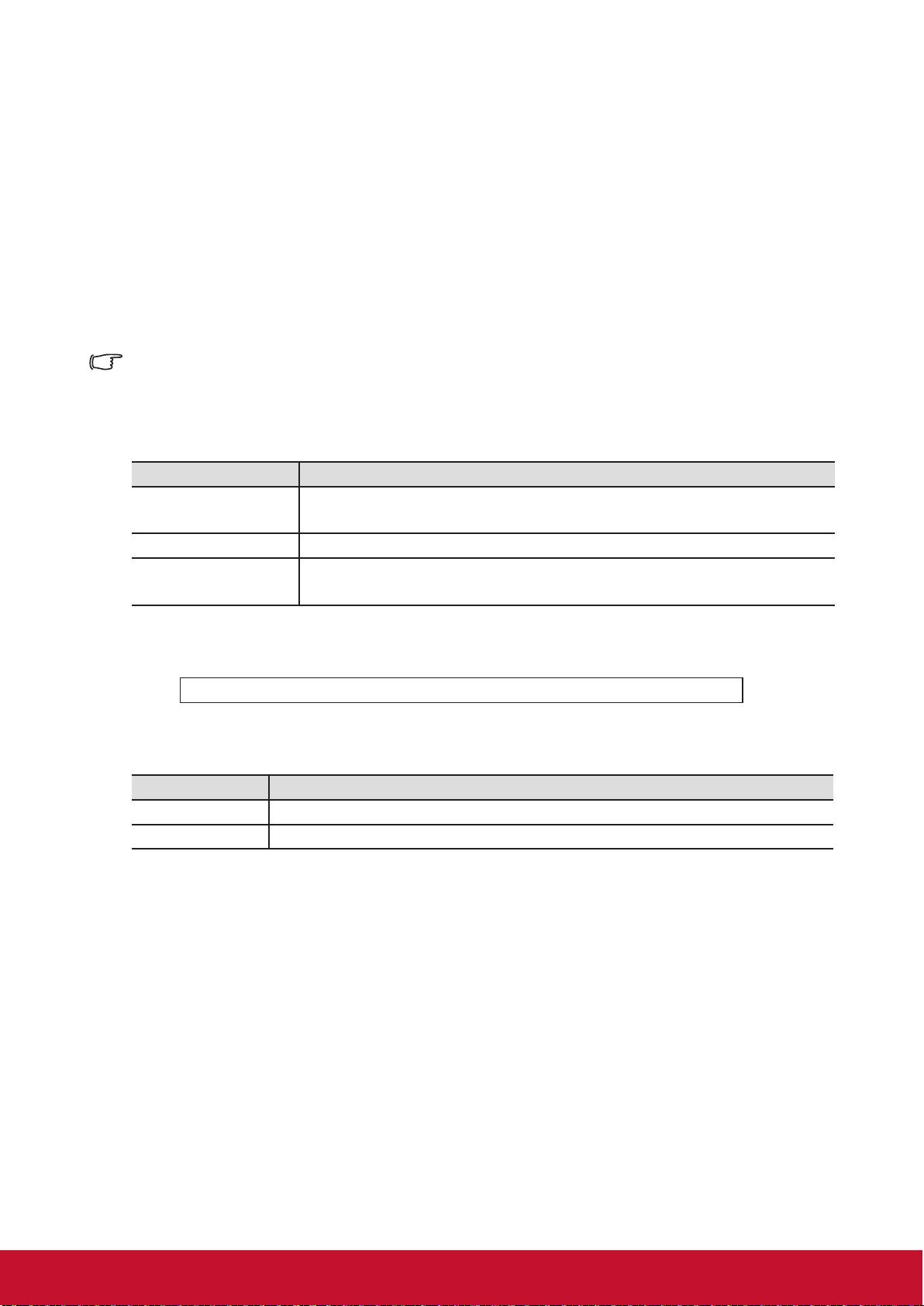
Option Beschreibung
Immer Der Timer wird während der Präsentationszeit fortlaufend
angezeigt.
1 min/2 min/3 min Zeigt den Timer in der/den letzten 1/2/3 Minute(n) an.
Niemals Der Timer wird während der Präsentationszeit fortlaufend
aufgeblendet.
5. Drücken Sie und wählen Sie Timer-Position, drücken Sie dann zum Einstellen
der Timer-Position /.
Oben links Unten links Oben rechts Unten rechts
6. Wählen Sie mit die Option Timer-Zählmethode, wählen Sie dann mit / die
erforderliche Timer-Methode.
Option Beschreibung
Raufzählen Zählt von 0 auf die voreingestellte Zeit hoch.
Runterzählen Zählt von der voreingestellten Zeit auf 0 herunter.
7. Aktivieren Sie den Präsentations-Timer, indem Sie und dann / drücken,
anschließend Zählen beginnen wählen und dann [Eingabe] drücken.
8. Anschließend wird eine Bestätigungsmeldung angezeigt. Wählen Sie Ja und drücken
Sie zur Bestätigung der Auswahl [Eingabe]. Die Meldung [Timer eingeschaltet!] wird
angezeigt. Nach der Aktivierung beginnt der Timer mit seinem Countdown.
Führen Sie zum Abbrechen des Timers folgende Schritte aus:
1. Rufen Sie das Menü Standard > Präsentations-Timer auf.
2. Wählen Sie Aus. Drücken Sie [Eingabe]. Anschließend wird eine
Bestätigungsmeldung angezeigt.
3. Wählen Sie Ja und drücken Sie zur Bestätigung der Auswahl [Eingabe]. Die Meldung
[Timer ausgeschaltet ist!] wird angezeigt.
33
Page 41

Bild ausblenden
Sie können die Aufmerksamkeit des Publikums auf den Präsentator lenken, indem
Sie das Bild mit der BLANK-Taste ausblenden. Das Bild erscheint wieder, sobald
Sie eine beliebige Taste an der Fernbedienung oder am Projektor drücken. Nach
Ausblenden des Bildes wird unten rechts der Text [BLANK] angezeigt.
Unter Standard > Blank Timer können Sie die Dauer der Leeranzeige festlegen.
Sobald der Leeranzeige-Countdown abgelaufen ist, wird das Bild automatisch wieder
angezeigt.
Nach Betätigung der Taste [BLANK] ruft der Projektor automatisch den Energiesparmodus auf.
Vorsicht
Blockieren Sie das Projektorobjektiv nicht. Der blockierende Gegenstand könnte sich erhitzen
und verformen oder sogar einen Brand verursachen.
Bedientasten sperren
Durch das Sperren der Bedientasten am Projektor können Sie verhindern, dass die
Projektoreinstellungen versehentlich (z. B. durch Kinder) verändert werden. Sobald
Bedientastenfeldsperre aktiviert wurde, sind die Tasten am Projektor, mit Ausnahme
der Ein-/Austaste , funktionslos.
1. Rufen Sie das Menü SYSTEM-Einstellungen > Bedientastenfeldsperre auf.
2. Drücken Sie / und wählen Sie Ein.
3. Anschließend wird eine Bestätigungsmeldung angezeigt. Wählen Sie zum Bestätigen
Ihrer Auswahl Ja.
Halten Sie zum Abschalten der Bedientastenfeldsperre 3 Sekunden die Taste am
Projektor gedrückt.
Sie können auch mit der Fernbedienung SYSTEM-Einstellungen >
Bedientastenfeldsperre aufrufen, / drücken und Aus wählen.
Die Tasten an der Fernbedienung können auch nach Einschaltung der Bedientastenfeldsperre
weiterhin genutzt werden.
Wenn Sie den Projektor mit der Ein-/Austaste ausschalten, ohne die Bedientastenfeldsperre
zu deaktivieren, sind die Tasten auch nach erneutem Einschalten weiterhin gesperrt.
Lampeneinstellungen
Lampenmodus
Einstellung des Lampenmodus.
● Normal: 100 % Lampenleistung
● Sparmodus: 80 % Lampenleistung
● Dynamisch: 30 bis 100 % Lampenleistung je nach spezischem Signal
● SuperEco: 30 % Lampenleistung
Lampenzeit rücksetzen
Einstellung der Lampenstunden auf Null.
Lampennutzungszeit
Zeigt die Anzahl der Lampenbetriebsstunden.
34
Page 42

Lampenlebensdauer verlängern
Die Projektorlampe ist ein Verbrauchsgegenstand. Zur Verlängerung der
Lampenlebensdauer können Sie folgende Einstellungen im OSD-Menü kongurieren.
Lampenmodus einstellen
Mit dem Sparmodus-Modus reduzieren Sie Systemgeräusche und Stromverbrauch
um 20%. Wenn Sie den Sparmodus-Modus wählen, verringert sich die
Lichtintensität und das Projektionsbild wird dunkler.
Durch Einstellung des Projektors auf den Sparmodus-Modus verlängert sich
auch die Lampenlebensdauer. Rufen Sie zur Einstellung des Sparmodus-Modus
Erweitert > Lampeneinstellungen > Lampenmodus auf, drücken Sie zum Aufrufen
des Lampenmodus Eingabe, wählen Sie dann mit / die Option Sparmodus oder
drücken Sie zur Auswahl Sparmodus an der Fernbedienung.
Automatische Abschaltung einstellen
Damit die Lampenlebenszeit nicht unnötig verkürzt wird, ermöglicht diese Funktion
die automatische Abschaltung des Projektors, wenn über einen festlegten Zeitraum
keine Eingangsquelle erkannt wird.
1. Öffnen Sie das OSD-Menü, rufen Sie das Menü ENERGIEVERWALTUNG >
Smart Energy auf.
2. Drücken Sie Eingabe zur Anzeige der Seite Smart Energy.
3. Wählen Sie Autom. Abschaltung und drücken Sie zur Auswahl der Zeit /.
4. Falls die voreingestellte Dauer nicht für Ihre Anforderungen geeignet ist,
wählen Sie Deaktiviert. Der Projektor schaltet sich automatisch nach einem
bestimmten Zeitraum aus.
Schlaftimer einstellen
Damit die Lampenlebenszeit nicht unnötig verkürzt wird, ermöglicht diese Funktion
die automatische Abschaltung des Projektors nach einem festgelegten Zeitraum.
1. Öffnen Sie das OSD-Menü, rufen Sie das Menü ENERGIEVERWALTUNG >
Smart Energy auf.
2. Drücken Sie Eingabe zur Anzeige der Seite Smart Energy.
3. Wählen Sie Sleeptimer und drücken Sie zur Auswahl der Zeit /.
4. Falls der voreingestellte Zeitraum für Ihre Präsentation nicht geeignet ist,
wählen Sie Deaktiviert. Der Projektor schaltet sich automatisch nach einem
bestimmten Zeitraum aus.
Energiesparmodus einstellen
Falls nach 5 Minuten keine Eingangsquelle erkannt wird. Der Projektor reduziert
den Energieverbrauch zur Schonung der Lampenlebensdauer. Sie können weiterhin
entscheiden, ob sich der Projektor nach einer bestimmten Zeit abschalten soll.
1. Öffnen Sie das OSD-Menü, rufen Sie das Menü ENERGIEVERWALTUNG >
Smart Energy auf.
2. Drücken Sie Eingabe zur Anzeige der Seite Smart Energy.
3. Wählen Sie Sparmodus. Drücken Sie / und wählen Sie Aktiviert..
4. Wenn Aktiviert ausgewählt ist, wechselt die Projektorlamep 5 Minuten nach
Ausbleiben eines Signals in den Sparmodus-Modus. Falls der Projektor
nach 20 Minuten kein Signal erkennt, wird die Lampenleistung auf den
SuperEco-Modus eingestellt.
35
Page 43
Zeitpunkt zur Auswechslung der Lampe
Installieren Sie ein neues Leuchtmittel oder wenden Sie sich an den Händler, sobald
die Lampen-Leuchte aueuchtet. Die Lampe könnte Fehlfunktionen des Projektors
verursachen. In einigen Fällen könnte die Lampe bersten.
Hinweis
Falls die Lampe zu heiß wird, leuchten Lampen- und Temperatur-Anzeige auf.
Schalten Sie den Projektor aus und lassen Sie ihn 45 Minuten lang abkühlen. Wenn
die Lampe wieder eingeschaltet wird und Lampen- und Temperatur-Anzeige weiterhin
leuchten, wenden Sie sich bitte an Ihren Händler. Einzelheiten nden Sie auf Seite
46 „LED-Anzeigen“.
Lampe austauschen
Schalten Sie den Projektor aus und ziehen Sie den Netzstecker aus der Steckdose.
Wenden Sie sich zur Auswechslung der Lampe an einen qualizierten
Kundendienstvertreter.
Einsatz in Höhenlagen
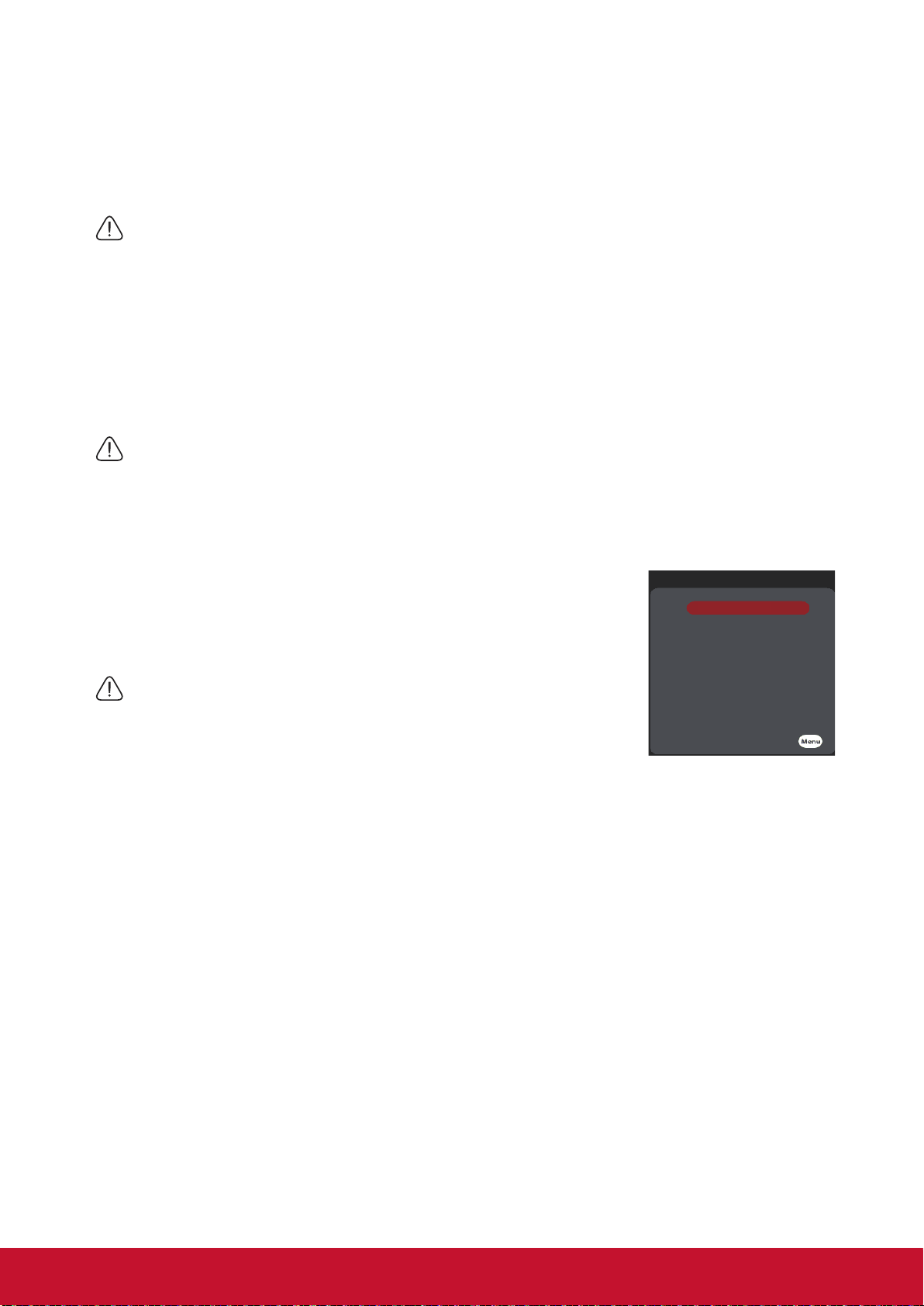
Wir empfehlen den Einsatz von Höhenmodus, wenn die
Umgebung auf einer Höhe von 1500 bis 3000 Metern über
dem Meeresspiegel und die Temperatur zwischen 5 °C und
Höhenmodus
Aus
Ein
25 °C liegt.
Hinweis
Aktivieren Sie den Höhenmodus nicht bei einer Höhe
von 0 bis 1500 Metern über dem Meeresspiegel und
Temperaturen zwischen 5 und 35 °C.
Beenden
Eine Aktivierung des Höhenmodus unter solchen
Umständen führt zu übermäßiger Kühlung des Projektors.
Höhenmodus aktivieren:
1. Öffnen Sie das OSD-Menü, rufen Sie dann SYSTEM-Einstellungen > Höhenmodus
auf.
2. Drücken Sie und wählen Sie Ein.
3. Wählen Sie Ja, drücken Sie dann [Eingabe].
Möglicherweise führt der Einsatz des Projektors im Höhenmodus zu lauteren
Betriebsgeräuschen. Ursache dafür ist die höhere Lüftergeschwindigkeit, die zur
Verbesserung der Gesamtsystemkühlung und -leistung erforderlich ist.
Ein Einsatz dieses Projektors unter extremen Umgebungsbedingungen, die die zuvor
genannten Grenzwerte überschreiten, kann zu einer automatischen Abschaltung zum
Schutz des Projektors vor Überhitzung führen. Unter solchen Bedingungen sollten
Sie zur Behebung dieser Probleme in den Höhenmodus wechseln. Dies ist jedoch
nur als absolute Notlösung zu verstehen – Ihr Projektor wurde nicht zum Einsatz
unter extremen Bedingungen geschaffen.
36
Page 44

3D-Funktionen
Dieser Projektor kommt zudem mit 3D-Funktionen, die bei Betrachtung von
3D-Filmen, Videos, Sportveranstaltungen und Spielen mehr Tiefe und Atmosphäre
bieten. Sie benötigen bei der Betrachtung von 3D-Bildern und -Videos eine 3D-Brille.
Falls das 3D-Signal von einem HDMI-1.4a-kompatiblen Gerät kommt, sucht
dieser Projektor nach einem 3D-Synchronisierungsdatensignal. Nach der
Erkennung wechselt der Projektor automatisch zur 3D-Projektion. Unter anderen
Umständen müssen Sie das 3D-Synchronisierungsformat zur Gewährleistung einer
angemessenen Projektion von 3D-Bildern möglicherweise manuell wählen.
3D-Synchronisierungsformate wählen:
1. Rufen Sie mit der 3D-Taste an der Fernbedienung das 3D-Einstellungen-Menü auf
oder navigieren Sie zu Erweitert > 3D-Einstellungen.
2. Rufen Sie mit [Eingabe] die Seite 3D-Einstellungen auf.
Sobald die 3D-Synchronisierungsfunktion aktiviert wurde:
• Helligkeit des projizierten Bildes wird reduziert.
• Farbmodi können nicht angepasst werden.
• Zoomfunktionen können das Bild nur bis zu einem bestimmten Grad vergrößern.
Falls das 3D-Bild stark umgekehrt wurde, können Sie dieses Problem beheben, indem Sie die
Funktion 3D-Sync umkehren auf [Umkehren] einstellen.
Projektor ausschalten
1. Drücken Sie die Ein-/Austaste . Eine Bestätigungsmeldung wird angezeigt. Die
Meldung wird ausgeblendet, wenn Sie nicht innerhalb weniger Sekunden reagieren.
2. Drücken Sie die Ein-/Austaste noch einmal und der Projektor schaltet sich aus.
Warten Sie, bis der Lüfter zu einem vollständigen Stillstand gekommen ist und ziehen
Sie den Netzstecker.
3. Ziehen Sie den Netzstecker, falls Sie den Projektor längere Zeit nicht nutzen werden.
37
Page 45
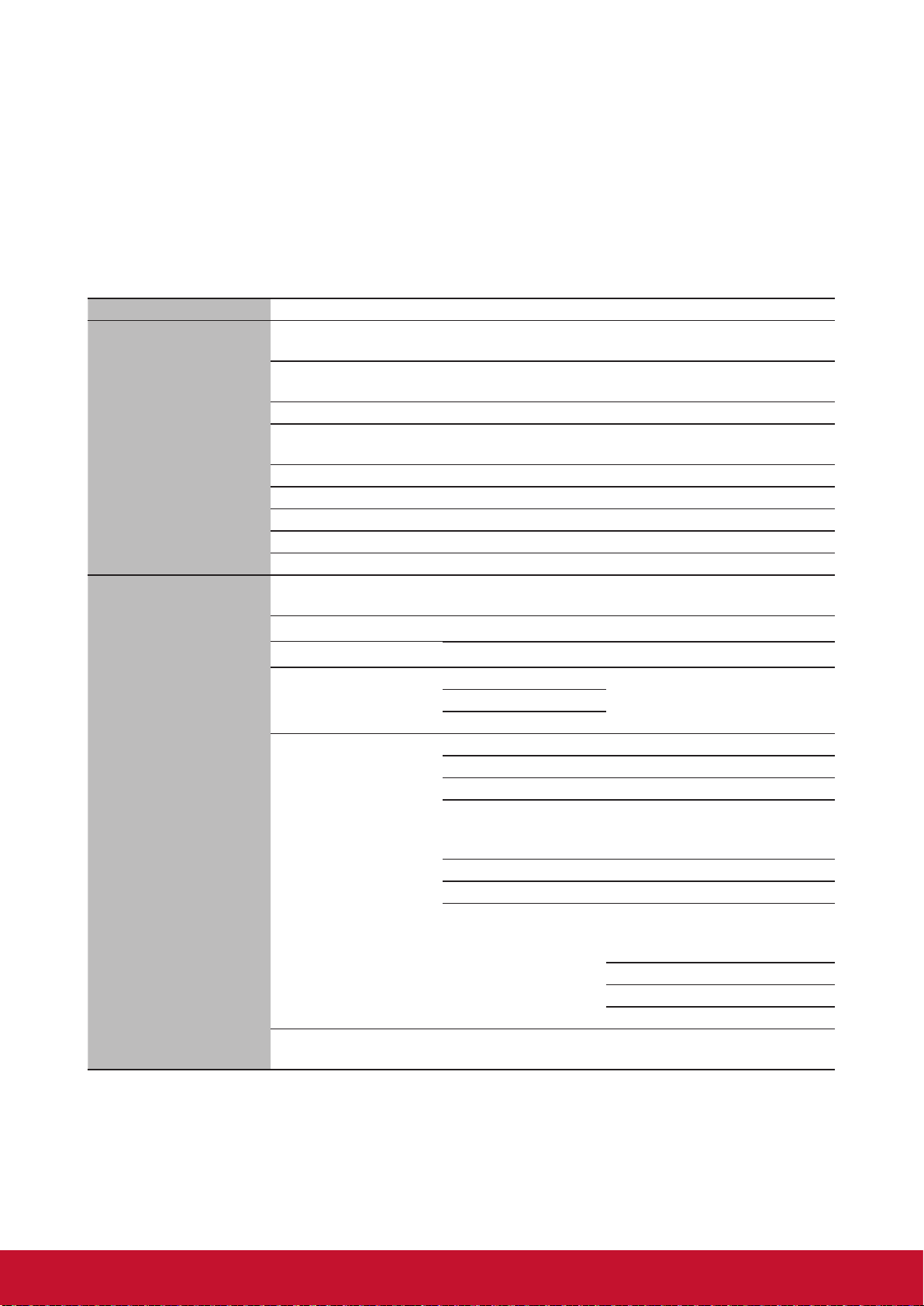
Menübedienung
Menüsystem
Bitte beachten Sie, dass das OSD-Menü je nach empfangenem Signaltyp unterschiedlich
ausfallen können.
Der Projektor muss zur Nutzung der Menüelemente mindestens ein gültiges Signal
erkennen. Falls kein Gerät mit dem Projektor verbunden wurde oder kein Signal erkannt
wird, sind nur wenige Menüelemente zugänglich.
Hauptmenü Untermenü Optionen
Aus / Schultafel / Grüne Tafel /
Weiße Tafel
Auto/4:3/16:9/2.35:1/Anamorph/
Panorama*1
Aufwärts/abwärts: -5 bis 5
Links/rechts: -5 bis 5
Rot Plus/ Grün Plus/
Blau Plus/ Rot Minus/
Grün Minus/ Blau Minus
C1/C2/C3/C4/C5/C6/C7/C8/
G1/G2/G3/G4/G5/DICOM SIM/
sRGB
Rot/ Grün/ Blau/
Primärfarben
Farbton -99 bis 99
Sättigung 0 bis 199
Zunahme 5 bis 195
Zurücksetzen/Abbrechen
Cyan/ Magenta/
Gelb
1.
DISPLAY
2.
BILD
Bildschirmfarbe
Bildformat
Schrägposition -40 bis 40
Position
Phase 0 bis 31
H-Größe -15 bis 15
Digitalzoom 0,8- bis 2,0-fach
Overscan 0 bis 5
3X Fast Input Ein/Aus
Farbmodus
Helligkeit 0 bis 100
Kontrast -50 bis 50
Farbtemperatur
Erweitert
Farbeinstellung
rücksetzen
Standard/ Präsentation/ Film/ Max. Helligkeit/ Foto*2
Standard/ Spiele/ Film/ Max. Helligkeit/ Sports*3
Warm
Normal
Kühl
Farbe -50 bis 50
Farbton -50 bis 50
Bildschärfe 0 bis 31
Gamma
Brilliant Color Aus/1/2/3/4/5/6/7/8/9/10
Noise Reduction 0 bis 31
Farbverwaltung
Hinweis: * 1 Anamorph / Panorama ist nur beim PX702HD verfügbar
* 2 Unterstützt PA501S / PA502S / PA502X
* 3 Unterstützt PX702HD
38
Page 46
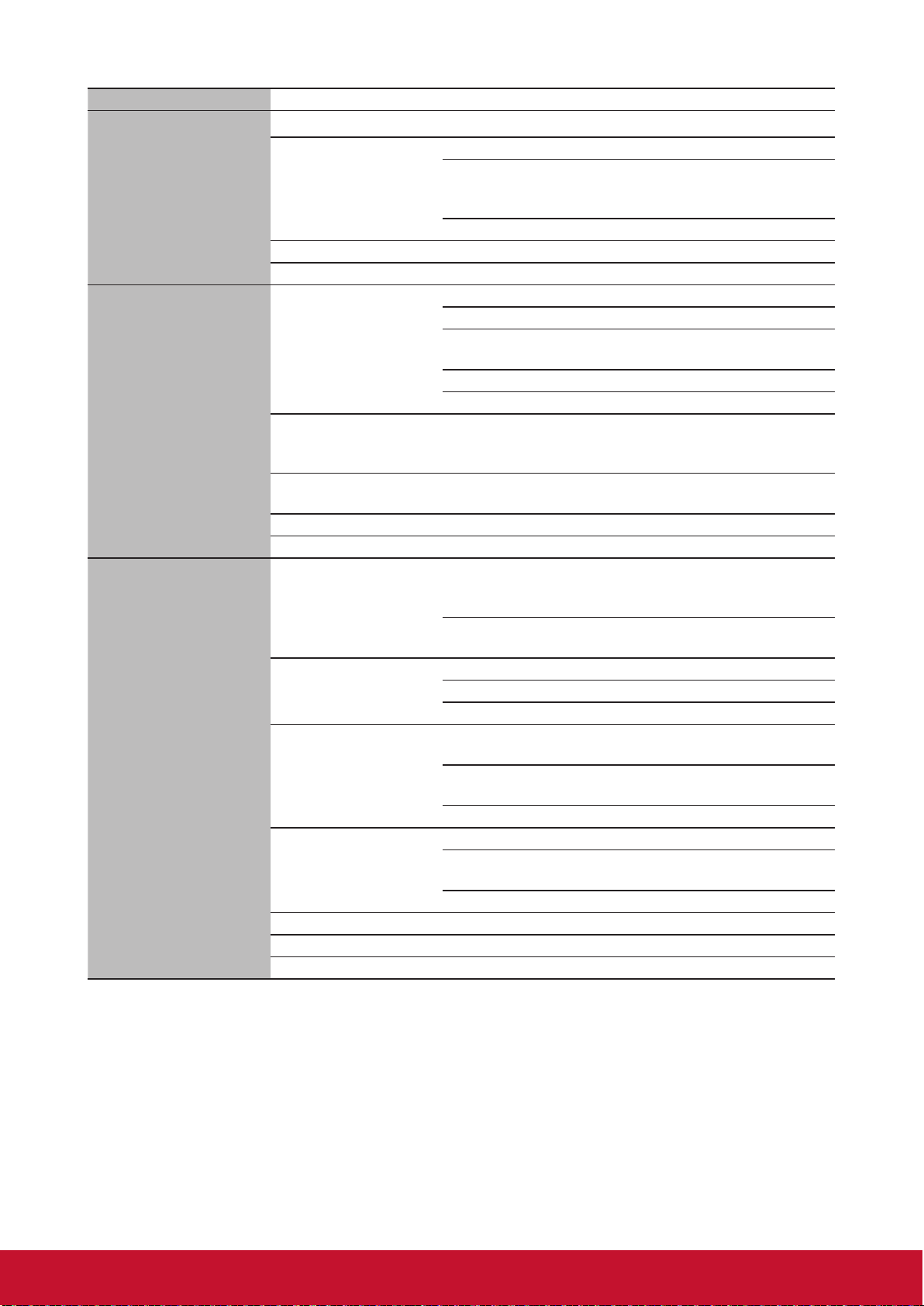
Hauptmenü Untermenü Optionen
3.
ENERGIEVERWALTUNG
4.
Standard
5.
Erweitert
Gerät autom. einschalten
Smart Energy
Int. Neustart Deaktiviert/Aktiviert
Schnellabschaltung Aus/Ein
Präsentations-Timer
Muster
Blank Timer
Meldung Ein/Aus
Startbild Schwarz/Blau/ViewSonic/Aus
3D-Einstellungen
HDMI-Einstellungen
Lampeneinstellungen
Filtereinstellungen
DCR Ein/Aus
Verd. Untertitel Aus/CC1/CC2/CC3/CC4
Einstellungen rücksetzen Zurücksetzen/Abbrechen
Direkt Strom Ein Deaktiviert/Aktiviert
Autom. Abschaltung Deaktiviert/10 min/20 min/30 min
Deaktiviert/30 min/ 1 Std/
Sleeptimer
Sparmodus Deaktiviert/Aktiviert
Timer-Intervall
Timer-Anzeige Immer/1 min/2 min/3 min/Niemals
Timer-Position
Timer-Zählmethode Runterzählen/Raufzählen
Zählen beginnen Ein/Aus
3D-Synchronisierung
3D-Synchronisierung
umkehren
HDMI-Format Auto/RGB/YUV
HDMI-Bereich Auto/Verbessert/Normal
HDMI Cable Long/Normal
Lampenmodus
Lampenzeit
rücksetzen
Lampennutzungszeit
Filtermodus Ein/Aus
Filternutzungszeit
rücksetzen
Filternutzungszeit
2 Std/ 3 Std/ 4 Std/ 8 Std/
12 Std
1/2/3/4/5/10/15/20/60/120/240
Oben links/ Unten links/
Oben rechts/ Unten rechts
Schließen / Testkarte /
Tablet-PC / Weltkarte /
Personal / Raster
Deaktiviert/5 min/10 min/15 min/
20 min/ 25 min/30 min
Aus/Frame Sequential/
Frame-Packing/Oben-Unten/
Seite-an-Seite
Deaktiviert/Aktiviert
Normal/Sparmodus/Dynamisch/
SuperEco
Zurücksetzen/Abbrechen
Zurücksetzen/Abbrechen
39
Page 47
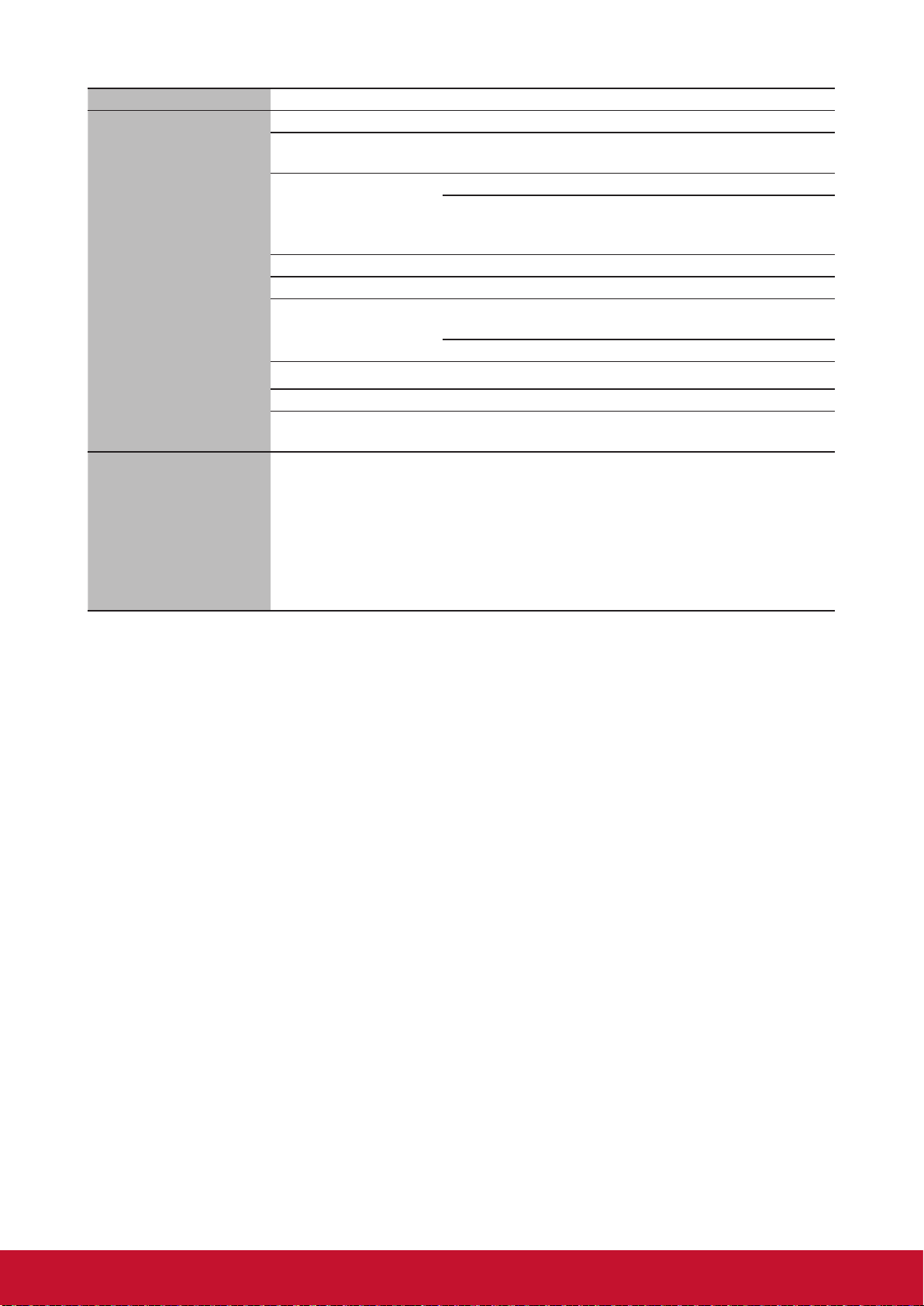
Hauptmenü Untermenü Optionen
Sprache Mehrsprachiges OSD
Tisch vorne/ Tisch hinten/
Decke hinten/ Decke vorne
Mitte/ Oben links/
Oben rechts/ Unten links/
Unten rechts
Eingangsstrom Passwort/
Geben Sie ein neues Passwort
Ein/Aus
2400/4800/9600/14400/19200/
38400/57600/115200
6.
SYSTEM
Projektorposition
Menü-Anzeigezeit 5 s/ 10 s/ 15 s/ 20 s/ 25 s/ 30 s
Menüeinstellungen
Höhenmodus Ein/Aus
Schnelle Auto-Suche Ein/Aus
Sicherheitseinstell.
Bedientastenfeldsperre
Fernbedienungscode 1/2/3/4/5/6/7/8
RS232 Baud Rate
• Quelle
• Farbmodus
Menüposition
Passwort ändern
Einschaltsperre Ein/Aus
7.
INFORMATIONEN
• Auösung
• Farbsystem
• Firmware-Version
• 3X Fast Input
Hinweis: 1. Stimmt aufgrund einer Aktualisierung nicht mit dem obigen Inhalt überein.
2. PA501S hat kein HDMI-relevantes Funktionsmenü.
40
Page 48
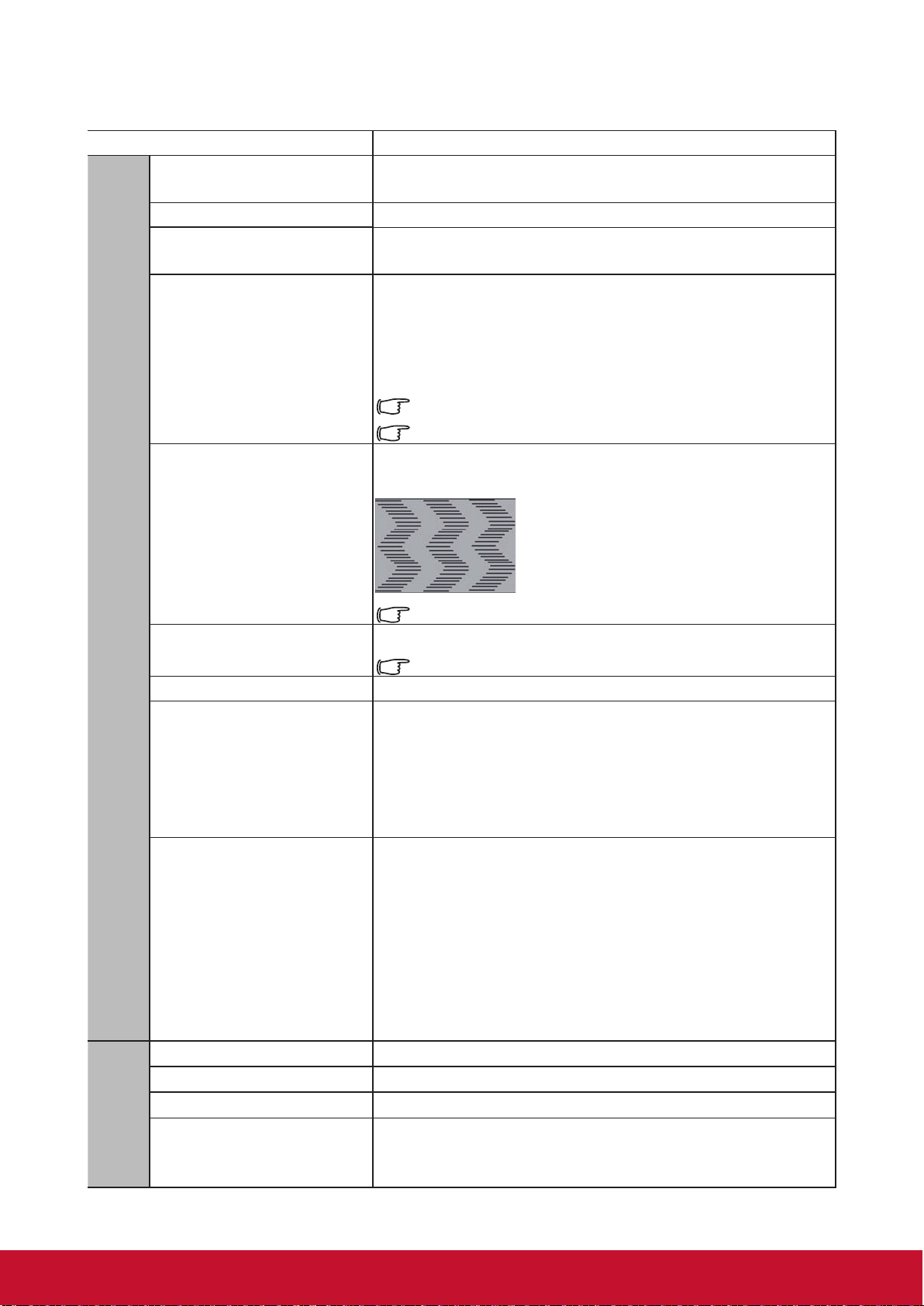
Beschreibungen der einzelnen Menüs
Funktion Beschreibung
Bildschirmfarbe
Bildformat Details dazu nden Sie unter „Bildformat auswählen“.
Schrägposition
Position
1. DISPLAY Menü
Phase
Details dazu nden Sie unter „Leinwandfarbe
verwenden“.
Details dazu nden Sie unter „Trapezkorrektur
durchführen“.
Blendet die Seite zur Positionsanpassung ein. Mit den
Pfeiltasten verschieben Sie das projizierte Bild. Die
Werte im unteren Teil der Seite ändern sich mit jedem
Tastendruck, bis das Maximum oder Minimum erreicht
ist.
Diese Funktion steht nur bei PC-Signalen zur Verfügung.
Der Einstellbereich kann je nach Timing variieren.
Passt Takt und Phase zum Beseitigen von
Bildverzerrungen an.
Diese Funktion steht nur bei PC-Signalen zur Verfügung.
Passt die Bildbreite an.
H-Größe
Diese Funktion steht nur bei PC-Signalen zur Verfügung.
Digitalzoom Bild vergrößern oder verkleinern.
Damit das Bild am Rand der Projektionsäche
nicht verzerrt erscheint, können Sie es mit der
Overscan
Overscanning-Technologie um 5 oder sogar 10%
strecken und das verzerrte Bild so außerhalb der
Projektionsäche platzieren; dadurch wird nur der
besser dargestellte Mittelteil angezeigt.
Durch Auswahl von Ein wird die Funktion
aktiviert. Diese Funktion hilft bei der Reduzierung
der Bildwiederholfrequenz. Aktivierung einer
schnellen Reaktion im lokalen Timing. Die
3X Fast Input
folgenden Einstellungen werden bei Aktivierung
auf den Werkszustand zurückgesetzt: Bildformat,
Trapezkorrektur, Position, Zoom, Overscan.
Diese Funktion steht nur zur Verfügung, wenn ein
Eingangssignal mit optimaler Auösung ausgewählt ist.
2. BILD Menü
Farbmodus Details dazu nden Sie unter „Bildmodus auswählen“.
Helligkeit Details dazu nden Sie unter „Helligkeit anpassen“.
Kontrast Details dazu nden Sie unter „Kontrast anpassen“.
Weitere Einzelheiten nden Sie unter „Eine
Farbtemperatur
Farbtemperatur wählen“ und „Bevorzugte
Farbtemperatur einstellen“.
41
Page 49
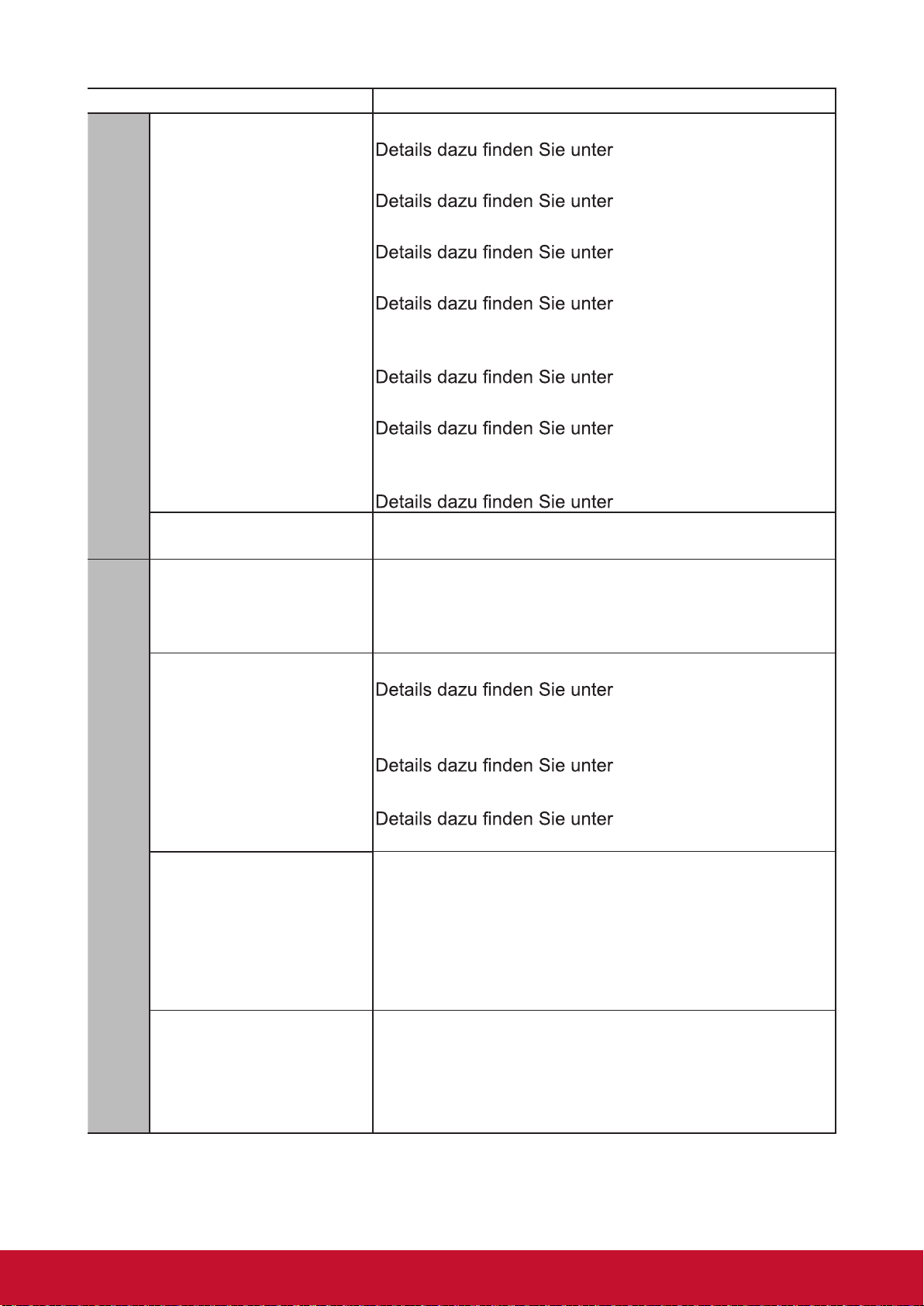
Funktion Beschreibung
2. BILD Menü
Erweitert
Farbeinstellung
rücksetzen
Gerät autom. einschalten
3. ENERGIEVERWALTUNG Menü
Farbe
„Farbe anpassen“.
Farbton
„Farbton anpassen“.
Bildschärfe
„Bildschärfe anpassen“.
Gamma
„Eine Farbtemperatur
wählen“.
Brilliant Color
„Brilliant Color anpassen“.
Noise Reduction
„Bildrauschen
reduzieren“.
Farbverwaltung
„Farbverwaltung“.
Setzt sämtliche Farbeinstellungen auf die
Werkseinstellungen zurück.
Direkt Strom Ein
Durch Auswahl von Aktiviert kann sich der Projektor
automatisch einschalten, sobald Strom durch das
Netzkabel eingeht.
Autom. Abschaltung
„Automatische
Abschaltung einstellen“.
Smart Energy
Int. Neustart
Schnellabschaltung
Sleeptimer
„Schlaftimer einstellen“.
Sparmodus
„Energiesparmodus
einstellen“.
Diese Funktion erfordert einige Startzeit. Stellen sie
sicher, dass der Projektor bereits länger als 4 Minuten
eingeschaltet ist, und wählen Sie zum sofortigen
Neustarten des Projektors innerhalb von 120 Sekunden
nach Abschaltung des Projektors Aktiviert. Der
Projektor ruft direkt den Bereitschaftsmodus auf, wenn
er nach 120 Sekunden nicht erneut aktiviert wird.
Ein: Die Schnellstartfunktion reduziert die Kühlzeit,
wenn der Projektor eingeschaltet wird.
Aus: Abschaltung und Kühlung.
Wenn Sie Deaktiviert wählen, wird die intelligente
Neustartfunktion automatisch abgeschaltet.
42
Page 50
Funktion Beschreibung
Präsentations-Timer
4. Standard Menü
Details dazu nden Sie unter „Präsentations-Timer
einstellen“.
Der Projektor kann verschiedene Testmuster anzeigen.
Muster
Dies hilft beim Anpassen von Bildgröße und Bildschärfe
und erleichtert den Ausgleich von Verzerrungen.
Blank Timer Details dazu nden Sie unter „Bild ausblenden“.
Durch Auswahl von Ein werden die aktuellen
Meldung
Informationen angezeigt, wenn der Projektor ein Signal
erkennt oder danach sucht.
Startbild
Ermöglicht die Auswahl eines Logos, das beim Starten
des Projektors angezeigt wird.
3D-Einstellungen Details dazu nden Sie unter „3D-Funktionen“.
HDMI-Einstellungen
Details dazu nden Sie unter „HDMI-
Eingangseinstellungen ändern“.
Lampeneinstellungen Details dazu nden Sie unter „Lampeneinstellungen“.
Nachdem der Projektor mit der optionalen
Filtereinstellungen
Filterabdeckung ausgestattet wurde, können Sie mit
dieser Funktion den Filtermodus aktivieren.
Aktiviert oder deaktiviert die DCR-Funktion (dynamisches
Kontrastverhältnis). Die Auswahl von Ein aktiviert die
Funktion und der Projektor wechselt entsprechend dem
erkannten Eingangsbild automatisch zwischen normalem
und ökonomischem Lampenmodus.
DCR
Diese Funktion steht nur bei PC-Signalen zur Verfügung.
5. Erweitert Menü
Verd. Untertitel
Einstellungen
rücksetzen
Nach Aktivierung von DCR kann ein häuger Wechsel
des Lampenmodus die Lebensdauer der Lampe
verkürzen; und die Geräuschemission kann je nach
Betrieb variieren.
Wählt einen bevorzugten Closed-Captioning-Modus,
wenn das ausgewählte Eingangssignal Closed Captions
enthält.
● Captions: Anzeige von Dialogen, Erzählungen und
Soundeffekten der Fernsehprogramme und Videos,
die über Closed Captions verfügen (in TV-Auistungen
üblicherweise als „CC“ gekennzeichnet).
Diese Funktion ist nur verfügbar, wenn ein CompositeVideo-Eingangssignal ausgewählt ist und es sich bei
dem Systemformat um NTSC handelt.
Caption-Version
Wählen Sie zur Anzeige von Untertiteln CC1, CC2, CC3
oder CC4 (CC1 zeigt Untertitel in der Hauptsprache in
Ihrer Region an).
Setzt sämtliche Einstellungen auf die Werkseinstellungen
zurück.
Die folgenden Einstellungen bleiben dabei erhalten:
Schrägposition, Sprache, Projektorposition, Höhenmodus,
Sicherheitseinstell. und Fernbedienungscode.
43
Page 51
Funktion Beschreibung
Sprache
Projektorposition Details dazu nden Sie unter „Einen Ort wählen“.
6. SYSTEM Menü
Menüeinstellungen
Höhenmodus
Schnelle Auto-Suche
Sicherheitseinstell.
Bedientastenfeldsperre Details dazu nden Sie unter „Bedientasten sperren“.
Fernbedienungscode Details dazu nden Sie unter „Fernbedienungscode“.
RS232 Baud Rate Details dazu nden Sie unter „RS232-Befehlstabelle“.
Legt die Sprache fest, in der die OSD-Menüs angezeigt
werden. Details dazu nden Sie unter „Die Menüs“.
Menü-Anzeigezeit
Legt fest, wie lange das OSD-Menü nach dem letzten
Tastendruck angezeigt bleibt. Hier können Sie in
5-Sekunden-Schritten eine Zeitspanne zwischen 5 und
30 Sekunden auswählen.
Menüposition
Legt die Position fest, an der das OSD-Menü angezeigt
wird.
Ein Modus zum Einsatz des Gerätes in Höhenlagen.
Details dazu nden Sie unter „Einsatz in Höhenlagen“.
Details dazu nden Sie unter „Eingangssignale
umschalten“.
Details dazu nden Sie unter „Kennwortschutz
deaktivieren“.
7. INFORMATIONEN Menü
Aktueller Systemstatus
Quelle
Zeigt die aktuelle Signalquelle an.
Farbmodus
Zeigt den im BILD-Menü ausgewählten Modus.
Auösung
Zeigt die native ( Eingangssignalauösung.
Farbsystem
Zeigt das Eingangssystemformat.
Firmware-Version
Zeigt die aktuelle Firmware-Version.
3X Fast Input
44
Page 52
Wartung
Die richtige Pege
Versuchen Sie nicht, den Projektor zu demontieren. Wenden Sie sich an Ihren
Händler, falls ein Teil ersetzt werden muss.
Objektiv reinigen
Sie können das Objektiv reinigen, wenn Sie Schmutz oder Staub an seiner Oberäche
bemerken.
●Entfernen Sie Staub mit Druckluft.
●Beseitigen Sie Staub und Schmutz mit einem speziellen Objektivreinigungstuch oder
einem weichen, mit einem Reiniger angefeuchteten Tuch.
Hinweis
Reinigen Sie das Glas nicht mit scheuernden Reinigern.
Projektorgehäuse reinigen
Bitte schalten Sie den Projektor vor der Gehäusereinigung ordnungsgemäß
entsprechend den Anweisungen unter „Projektor ausschalten“ ab und ziehen Sie das
Netzkabel.
●Entfernen Sie Schmutz oder Staub mit einem weichen, fusselfreien Tuch vom
Gehäuse.
●Bei hartnäckigen Verschmutzungen feuchten Sie ein weiches Tuch mit Wasser und
etwas mildem Neutralreiniger an. Wischen Sie das Gehäuse damit ab.
Hinweis
Benutzen Sie niemals Wachs, Alkohol, Benzin, Verdünnung oder andere chemische
Lösungsmittel. Solche Mittel können das Gehäuse beschädigen.
Projektor lagern
Befolgen Sie die nachstehenden Anweisungen bei längerfristiger Aufbewahrung des
Projektors:
●Achten Sie darauf, dass Temperatur und Luftfeuchte im Lagerraum den Empfehlungen
entsprechen. Bitte beachten Sie die Angaben unter „Technische Daten“ oder
erkundigen Sie sich bei Ihrem Händler nach dem empfohlenen Bereich.
●Fahren Sie die Projektorfüße ein.
●Nehmen Sie die Batterie aus der Fernbedienung.
●Verpacken Sie den Projektor im Originalkarton oder auf ähnliche Weise.
Projektor transportieren
Wir empfehlen, den Projektor in seinem Originalkarton oder auf ähnliche Weise zu
transportieren.
45
Page 53
LED-Anzeigen
Projektorstatus Betriebsanzeige
Bereitschaftsmodus BLAU Aus Aus
Leuchtet vor
Einschaltung
Normalbetrieb
Temperatur 1 BLAU Blinkt Aus
Temperatur 2 BLAU Rot Aus
Lüfterfehler 1 Aus Rot Blinkt
Lüfterfehler 2 Aus Blinkt Blinkt
Lüfterfehler 3 Aus Rot Rot
dauerhaft, blinkt
danach zehn
Sekunden lang
Temperatur-
Anzeige
Aus Aus
Lampen-
Anzeige
Farbradfehler Aus Blinkt Rot
Lampe ungewöhnlich Aus Aus Rot
Lampenzündungsfehler/
Kühlung
Temperaturfehler Aus Rot Aus
BLAU Aus Blinkt
46
Page 54
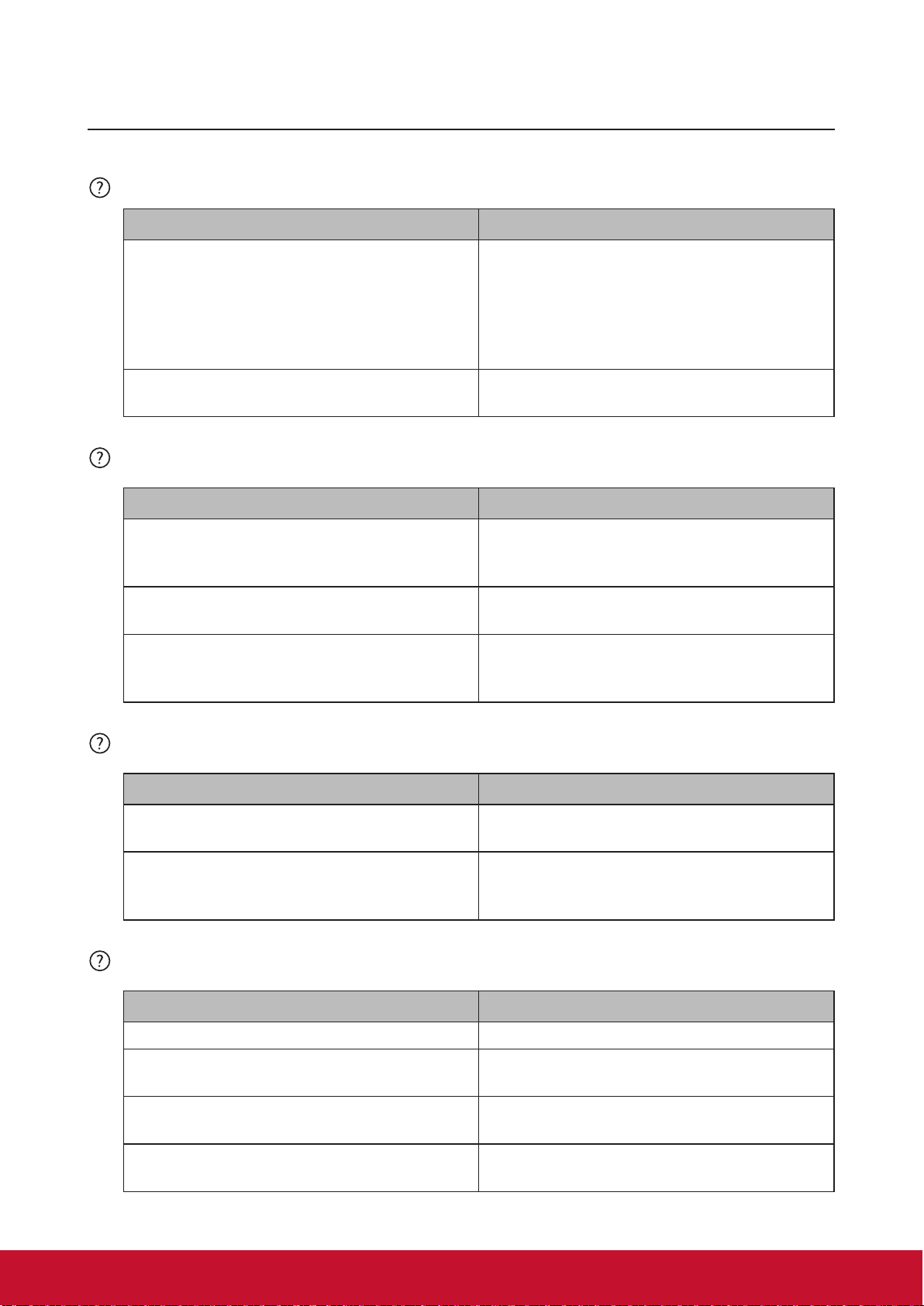
Problemlösung
Projektor schaltet sich nicht ein
Ursache Abhilfe
Das Gerät wird nicht mit Strom versorgt.
Schließen Sie ein Ende des Netzkabels an
den Netzeingang des Projektors und das
andere Ende an eine Steckdose an. Sofern
die Steckdose über einen Schalter verfügt,
achten Sie darauf, dass dieser eingeschaltet
ist.
Es wurde versucht, den Projektor während
der Abkühlphase wieder einzuschalten.
Kein Bild
Ursache Abhilfe
Die Videoquelle ist nicht eingeschaltet oder
nicht richtig angeschlossen.
Der Projektor wurde nicht richtig mit der
Signalquelle verbunden.
Das Eingangssignal wurde ich richtig
ausgewählt.
Verschwommenes Bild
Ursache Abhilfe
Das Projektorobjektiv ist nicht richtig
fokussiert.
Warten Sie, bis die Abkühlphase
abgeschlossen ist.
Schalten Sie die Videoquelle ein, überzeugen
Sie sich davon, dass das Signalkabel richtig
angeschlossen ist.
Überprüfen Sie die Verbindung.
Wählen Sie mit der [Quelle]-Taste am
Projektor oder an der Fernbedienung das
richtige Eingangssignal.
Passen Sie den Objektivfokus mit der
Fokusfunktion an.
Projektor und Projektionsäche wurden nicht
richtig zueinander ausgerichtet.
Passen Sie den Projektionswinkel, die
Richtung und/oder die Höhe des Projektors
bei Bedarf an.
Die Fernbedienung funktioniert nicht
Ursache Abhilfe
Die Batterie ist erschöpft. Wechseln Sie die Batterien.
Ein Hindernis bendet sich zwischen
Fernbedienung und Projektor.
Sie sind zu weit vom Projektor entfernt.
Die Fernbedienung stimmt nicht mit dem
Fernbedienungscode des Projektors überein.
Beseitigen Sie das Hindernis.
Halten Sie einen Maximalabstand von 8 m
zum Projektor ein.
Passen Sie den Fernbedienungscode an.
47
Page 55
Technische Daten
Projektor-Spezikationen
● Sämtliche technischen Daten können sich ohne Vorankündigung ändern.
● Nicht alle Projektormodelle sind an Ihrem Standort erhältlich.
PA501S PA502S PA502X PX702HD
Eingänge
1 VGA-Eingang (DB, 15-polig) x 1 x 1 x 1 x 1
2 HDMI (v1.4 mit Ton) Ohne x 1 x 1 x 1
3 Video (Cinch) x 1 x 1 x 1 x 1
Steuerungsanschlüsse
1 RS232 (9-polig, Typ 1) x 1 x 1 x 1 x 1
2 USB (Typ B, Mini) x 1 x 1 x 1 x 1
48
Page 56
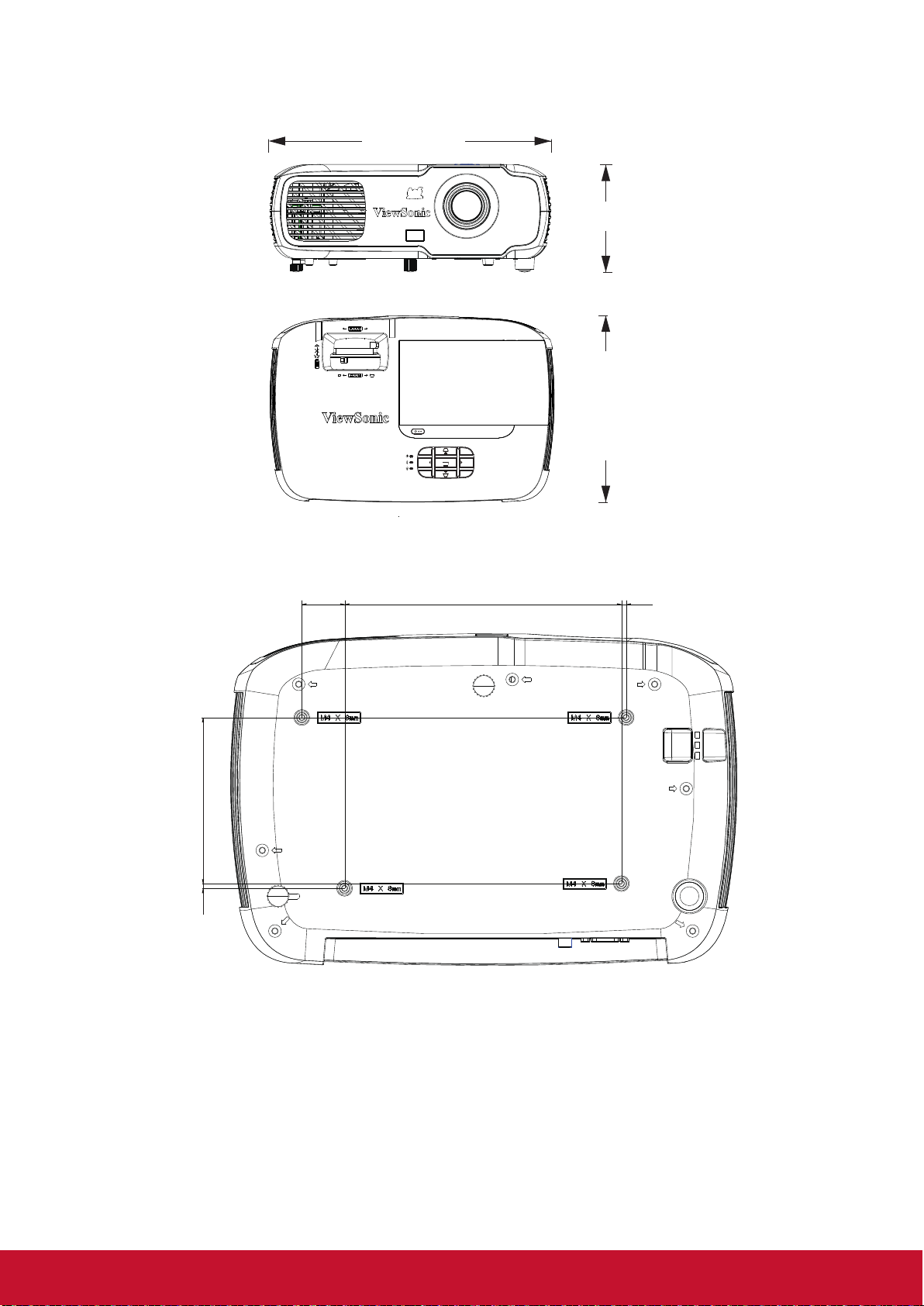
Abmessungen
320,0mm
122,7mm
104,93,1
27,1 175,0 3,0
209,8mm
MENU
SOURCE
ENTER
EXIT
Deckenmontage
Hinweis: Sie sollten den Projektor mit der M4L8-Schraube über das M4-Schraubenloch
befestigen. (M4 / L8 x 4)
49
Page 57
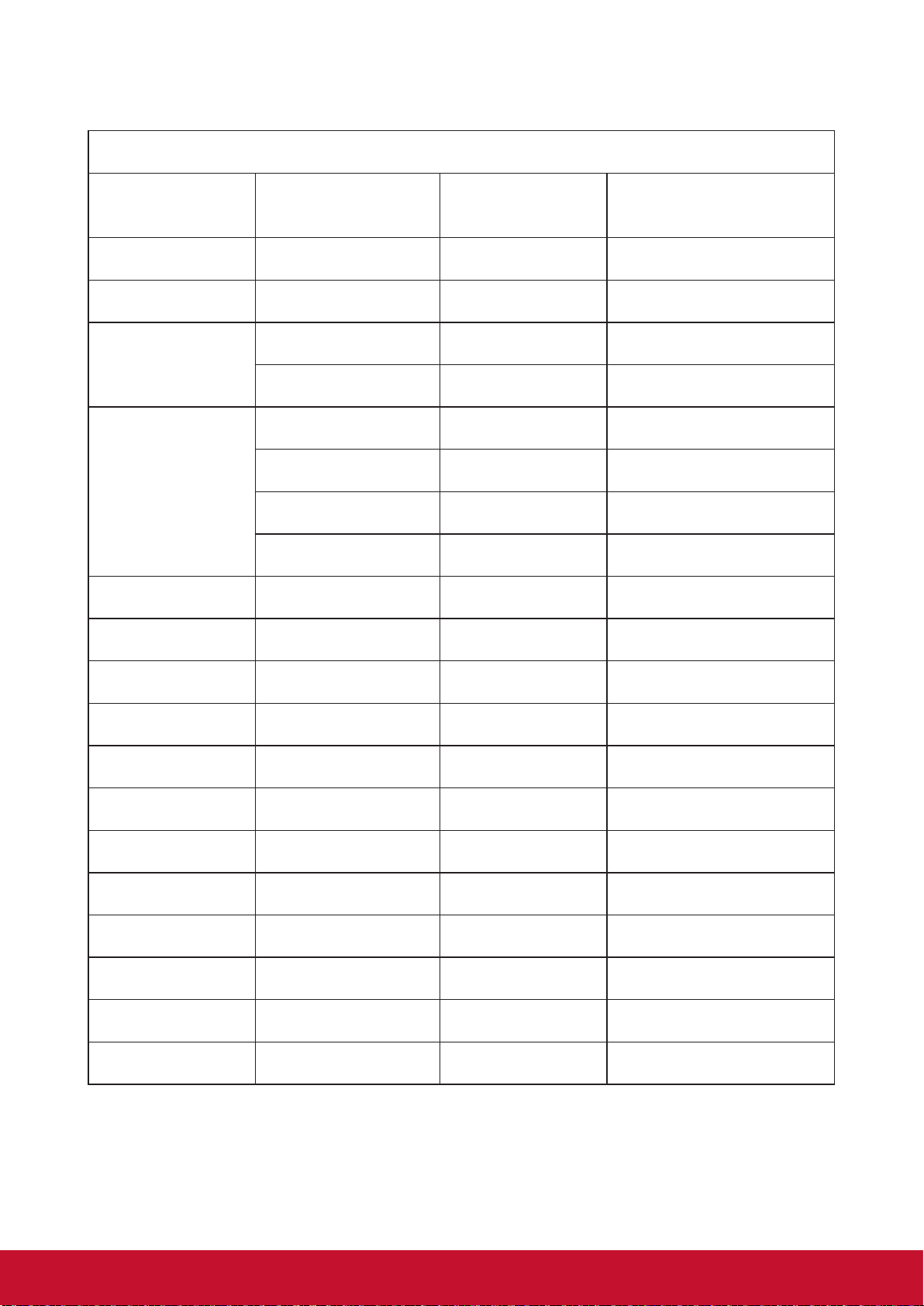
Timing-Tabelle
Analoges RGB
Signal Auösung (Pixel) Bildformat
VGA 640 x 480 4:3 60/72/75/85
SVGA 800 x 600 4:3 60/72/75/85
1024 x 768 4:3 60/70/75/85
XGA
1152 x 864 4:3 75
1280 x 768 15:9 60
1280 x 800 16:10 60/75/85
WXGA
1360 x 768 16:9 60
1366 x 768 16:9 60
Quad-VGA 1280 x 960 4:3 60/85
SXGA 1280 x 1024 5:4 60
Bildwiederholfrequenz
(Hz)
SXGA+ 1400 x 1050 4:3 60
WXGA+ 1440 x 900 16:10 60
UXGA 1600 x 1200 4:3 60
WSXGA+ 1680 x 1050 16:10 60
HD 1280 x 720 16:9 60
Mac 13 Zoll 640 x 480 4:3 67
Mac 16 Zoll 832 x 624 4:3 75
Mac 19 Zoll 1024 x 768 4:3 75
Mac 21 Zoll 1152 x 870 4:3 75
HDTV (1080p) 1920 x 1080 16:9 60
50
Page 58
HDMI
Signal Auösung (Pixel) Bildformat
VGA 640 x 480 4:3 60
SVGA 800 x 600 4:3 60
XGA 1024 x 768 4:3 60
1280 x 768 15:9 60
1280 x 800 16:10 60
WXGA
1360 x 768 16:9 60
1366 x 768 16:9 60
Quad-VGA 1280 x 960 4:3 60
SXGA 1280 x 1024 5:4 60
SXGA+ 1400 x 1050 4:3 60
Bildwiederholfrequenz
(Hz)
WXGA+ 1440 x 900 16:10 60
WSXGA+ 1680 x 1050 16:10 60
HDTV (1080p) 1920 x 1080 16:9 50/60
HDTV (1080i) 1920 x 1080 16:9 50/60
HDTV (720p) 1280 x 720 16:9 50/60
SDTV (480p) 720 x 480 4:3/16:9 60
SDTV (576p) 720 x 576 4:3/16:9 50
SDTV (480i) 720 x 480 4:3/16:9 60
SDTV (576i) 720 x 576 4:3/16:9 50
51
Page 59
3D (inklusive HDMI-Signal)
Signal Auösung (Pixel) Bildformat
Bildwiederholfrequenz
(Hz)
SVGA 800 x 600 4:3 60*/120**
XGA 1024 x 768 4:3 60*/120**
HD 1280 x 720 16:9 50*60*/120**
WXGA 1280 x 800 16:9 60*/120**
Videosignal
Signal Auösung (Pixel) Bildformat
Bildwiederholfrequenz
(Hz)
SDTV (480i)*** 720 x 480 4:3/16:9 60
* 50-Hz- und 60-Hz-Signale werden bei Side-by-Side-, Top/Bottom- und Frame-SequentialFormaten unterstützt.
** 120-Hz-Signale werden nur bei Frame-Sequential-Formaten unterstützt.
*** Videosignale (SDTV 480i) werden nur bei Frame-Sequential-Formaten unterstützt.
HDMI 3D
In Frame-Packing-Formaten
Signal Auösung (Pixel) Bildformat
Bildwiederholfrequenz
1080p 1920 x 1080 16:9 23,98/24
720p 1280 x 720 16:9 50/59,94/60
In Side-by-Side-Formaten
Signal Auösung (Pixel) Bildformat
Bildwiederholfrequenz
1080i 1920 x 1080 16:9 50/59,94/60
720p 1280 x 720 16:9 50/60
In Top/Bottom-Formaten
(Hz)
(Hz)
Signal Auösung (Pixel) Bildformat
Bildwiederholfrequenz
(Hz)
1080p 1920 x 1080 16:9 23,98/24
720p 1280 x 720 16:9 50/59,94/60
52
Page 60
Component Video
Signal Auösung (Pixel) Bildformat
HDTV (1080p) 1920 x 1080 16:9 50/60
HDTV (1080i) 1920 x 1080 16:9 50/60
HDTV (720p) 1280 x 720 16:9 50/60
SDTV (480p) 720 x 480 4:3/16:9 60
SDTV (576p) 720 x 576 4:3/16:9 50
SDTV (480i) 720 x 480 4:3/16:9 60
SDTV (576i) 720 x 576 4:3/16:9 50
Composite-Video
Signal Bildformat
Bildwiederholfrequenz
(Hz)
Bildwiederholfrequenz
(Hz)
NTSC 4:3 60
PAL 4:3 50
PAL60 4:3 60
SECAM 4:3 50
53
Page 61

Informationen zum Urheberrecht
Urheberrecht
Copyright 2017. Alle Rechte vorbehalten. Kein Teil dieser Publikation darf in jeglicher Form oder durch
jegliche Mittel, ob elektronisch, mechanisch, magnetisch, optisch, chemisch, manuell oder auf sonstige
Weise ohne vorherige schriftliche Genehmigung von ViewSonic reproduziert, übertragen, umgesetzt, in
Abrufsystemen gespeichert oder in jegliche Sprachen oder Computersprachen übersetzt werden.
Haftungsausschluss
ViewSonic macht keine ausdrücklichen oder implizierten Garantien oder Zusicherungen bezüglich der
Marktgängigkeit oder der Eignung für einen bestimmten Zweck hinsichtlich jeglicher Inhalte dieser Anleitung.
Zudem behält sich ViewSonic das Recht vor, die Inhalte dieser Anleitung ohne Ankündigung zu ändern und
zu aktualisieren.
*DLP und Digital Micromirror Device (DMD) sind Marken von Texas Instruments. Andere Namen sind das
Eigentum ihrer jeweiligen Unternehmen oder Organisationen.
54
Page 62
Anhang
IR-Steuerungstabelle
Taste Format Code 1 Code 2 Code 3 Code 4
Seite nach unten NEC 83 F4 05 FA
Seite nach oben NEC 83 F4 06 F9
Leerer Bildschirm NEC 83 F4 07 F8
Autosync NEC 83 F4 08 F7
Aufwärts NEC 83 F4 0B F4
Abwärts NEC 83 F4 0C F3
Links NEC 83 F4 0E F1
Rechts NEC 83 F4 0F F0
Farbmodus NEC 83 F4 10 EF
Ton aus NEC 83 F4 14 EB
Eingang NEC 83 F4 15 EA
Einschalten NEC 83 F4 4F A0
Abschaltung NEC 83 F4 4E A1
Beenden NEC 83 F4 28 D7
Sparmodus NEC 83 F4 2B D4
Menü NEC 83 F4 30 CF
Quelle NEC 83 F4 40 BF
Muster NEC 83 F4 55 AA
Video NEC 83 F4 52 ad
HDMI NEC 83 F4 58 A7
Lautstärke + NEC 83 F4 82 7D
Lautstärke - NEC
Zoom NEC 83 F4 67 98
Vergrößern NEC 83 F4 68 97
Einfrieren NEC 83 F4 03 FC
Bildformat NEC 83 F4 13 EC
COMP NEC 83 F4 41 BC
Informationen NEC 83 F4 97 68
83 F4 83 7C
55
Page 63
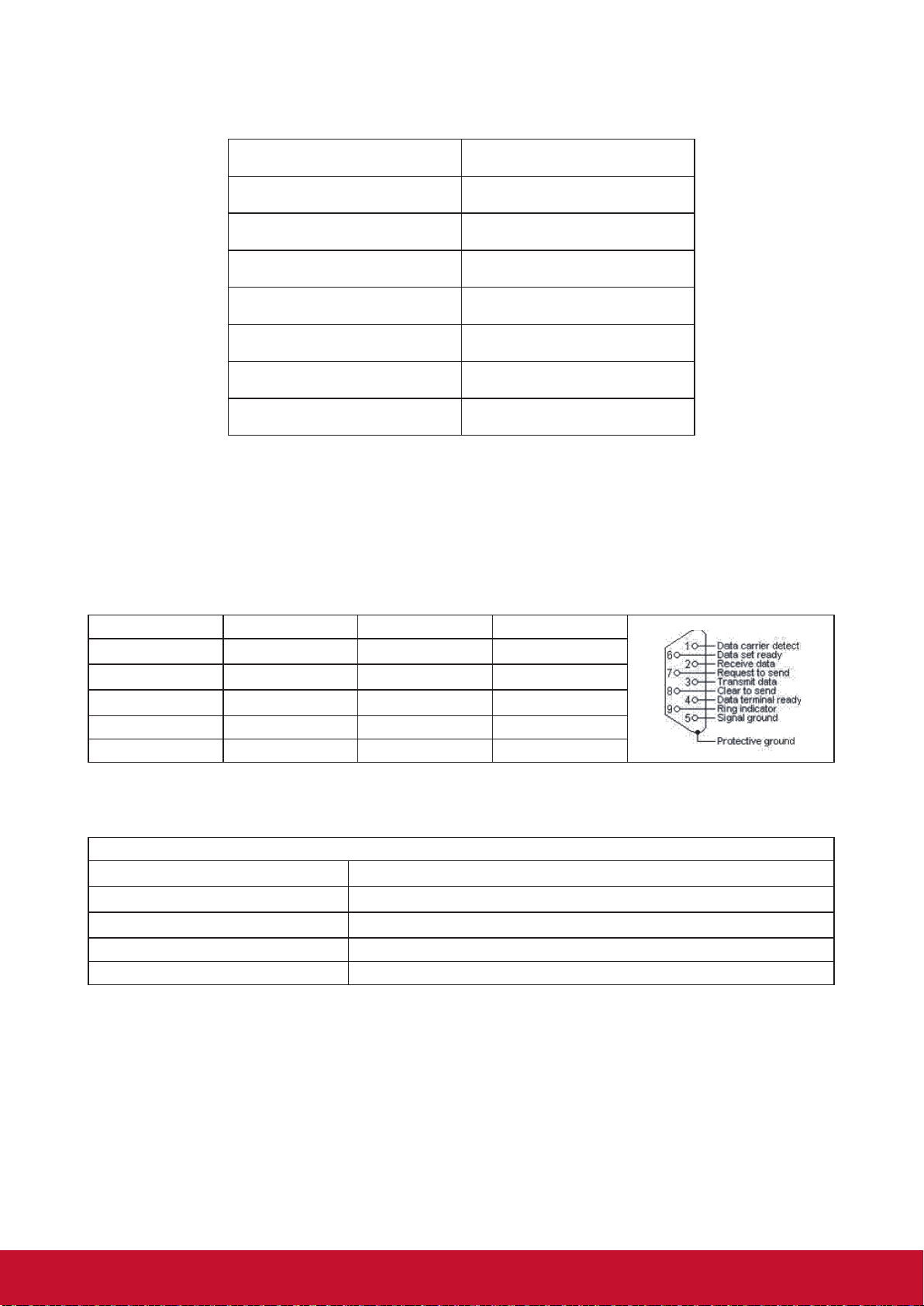
Address Code
Code 1 83F4
Code 2 93F4
Code 3 A3F4
Code 4 B3F4
Code 5 C3F4
Code 6 D3F4
Code 7 E3F4
Code 8 F3F4
RS232 command table
<Pin assignment for this two end>
Pin Description Pin Description
1 NC 2 RX
3 TX 4 NC
5 GND 6 NC
7 RTSZ 8 CTSZ
9 NC
<Interface>
RS-232 protocol
Baud Rate 115200bps (default)
Data Length 8 bit
Parity check None
Stop bit 1 bit
flow control None
5956
Page 64
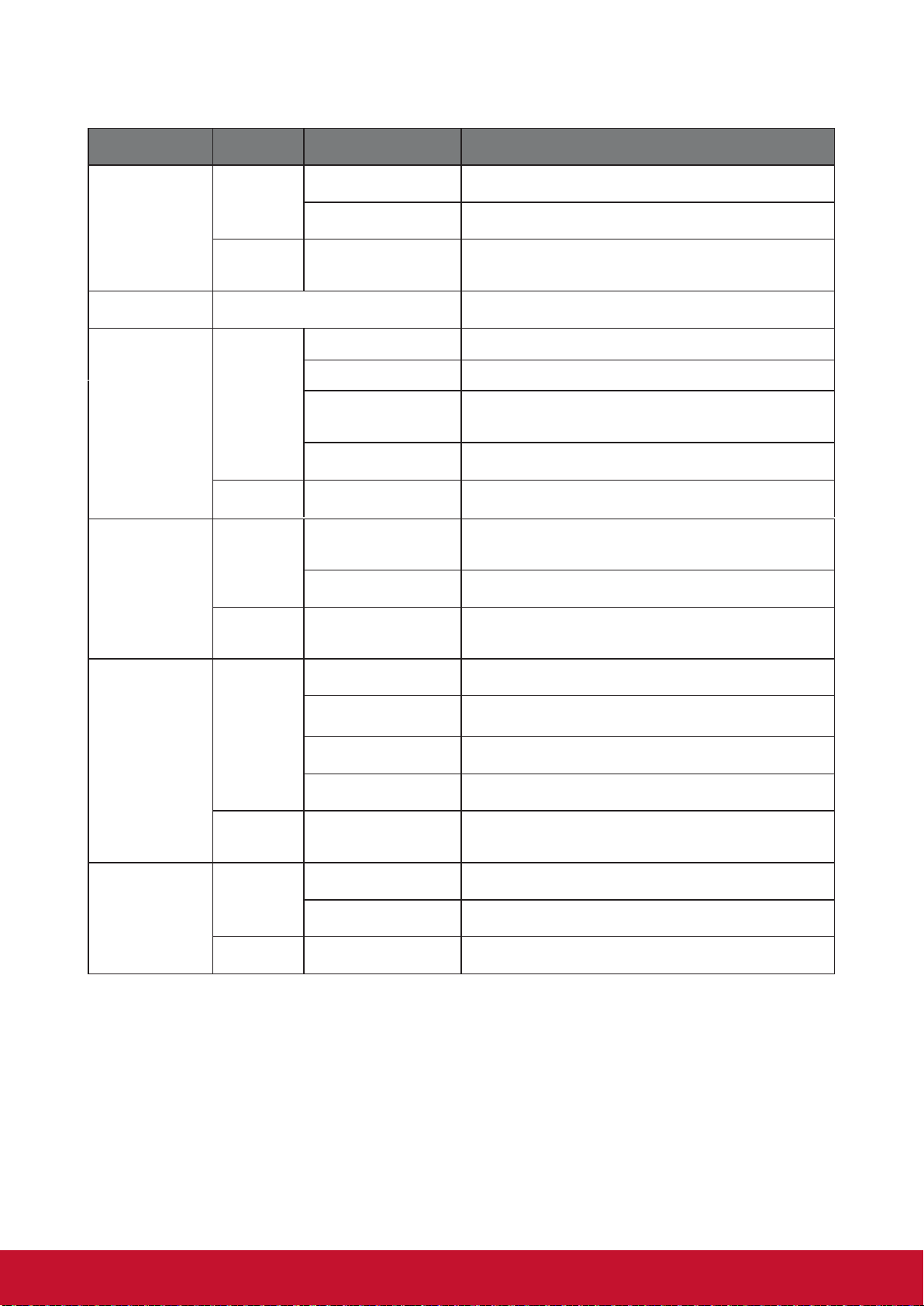
<RS232 Command List>
FUNCTION Status Operation cmd
Activate 0x06 0x14 0x00 0x04 0x00 0x34 0x11 0x00 0x00 0x5D
Write
Power supply
Off 0x06 0x14 0x00 0x04 0x00 0x34 0x11 0x01 0x00 0x5E
Read
Reset Execute 0x06 0x14 0x00 0x04 0x00 0x34 0x11 0x02 0x00 0x5F
Write
Splash Screen
Read Splash Screen status 0x07 0x14 0x00 0x05 0x00 0x34 0x00 0x00 0x11 0x0A 0x68
Write
High Altitude
Mode
Read
Power status
(ON/OFF)
Splash Screen - Black
Splash Screen - Blue
Splash Screen -
ViewSonic
Splash Screen - OFF 0x06 0x14 0x00 0x04 0x00 0x34 0x11 0x0A 0x04 0x6B
High Altitude Mode
OFF
High Altitude Mode ON 0x06 0x14 0x00 0x04 0x00 0x34 0x11 0x0C 0x01 0x6A
High Altitude Mode
status
Normal 0x06 0x14 0x00 0x04 0x00 0x34 0x11 0x10 0x00 0x6D
0x07 0x14 0x00 0x05 0x00 0x34 0x00 0x00 0x11 0x00 0x5E
0x06 0x14 0x00 0x04 0x00 0x34 0x11 0x0A 0x00 0x67
0x06 0x14 0x00 0x04 0x00 0x34 0x11 0x0A 0x01 0x68
0x06 0x14 0x00 0x04 0x00 0x34 0x11 0x0A 0x02 0x69
0x06 0x14 0x00 0x04 0x00 0x34 0x11 0x0C 0x00 0x69
0x07 0x14 0x00 0x05 0x00 0x34 0x00 0x00 0x11 0x0C 0x6A
Lamp Mode
Message
Write
Read Lamp Mode status 0x07 0x14 0x00 0x05 0x00 0x34 0x00 0x00 0x11 0x10 0x6E
Write
Read Message status 0x07 0x14 0x00 0x05 0x00 0x34 0x00 0x00 0x11 0x27 0x85
Eco 0x06 0x14 0x00 0x04 0x00 0x34 0x11 0x10 0x01 0x6E
dynamic
supereco
Message OFF 0x06 0x14 0x00 0x04 0x00 0x34 0x11 0x27 0x00 0x84
Message ON 0x06 0x14 0x00 0x04 0x00 0x34 0x11 0x27 0x01 0x85
0x06 0x14 0x00 0x04 0x00 0x34 0x11 0x10 0x02 0x6F
0x06 0x14 0x00 0x04 0x00 0x34 0x11 0x10 0x03 0x70
57
Page 65
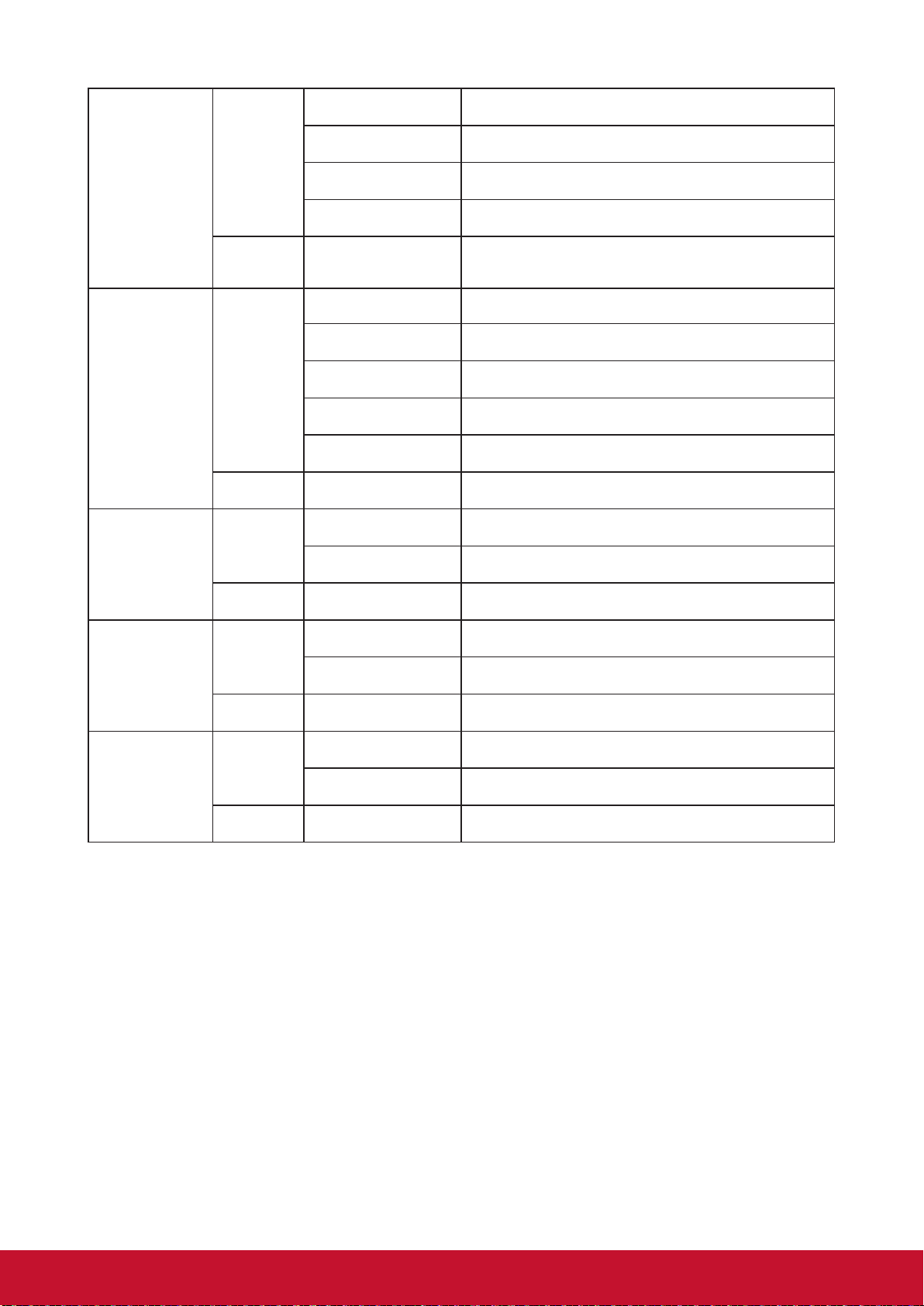
Projector Position
Front Table 0x06 0x14 0x00 0x04 0x00 0x34 0x12 0x00 0x00 0x5E
Rear Table 0x06 0x14 0x00 0x04 0x00 0x34 0x12 0x00 0x01 0x5F
Write
Real ceiling 0x06 0x14 0x00 0x04 0x00 0x34 0x12 0x00 0x02 0x60
Front ceiling 0x06 0x14 0x00 0x04 0x00 0x34 0x12 0x00 0x03 0x61
3D Sync
3D Sync Invert
Contrast
Read
Write
Read 3D Sync Status 0x07 0x14 0x00 0x05 0x00 0x34 0x00 0x00 0x12 0x20 0x7F
Write
Read 3D Sync Invert Status 0x07 0x14 0x00 0x05 0x00 0x34 0x00 0x00 0x12 0x21 0x80
Write
Projector Position
status
Off 0x06 0x14 0x00 0x04 0x00 0x34 0x12 0x20 0x00 0x7E
Frame Sequential 0x06 0x14 0x00 0x04 0x00 0x34 0x12 0x20 0x02 0x80
Frame Packing 0x06 0x14 0x00 0x04 0x00 0x34 0x12 0x20 0x03 0x81
Top-Bottom 0x06 0x14 0x00 0x04 0x00 0x34 0x12 0x20 0x04 0x82
Side-by-Side 0x06 0x14 0x00 0x04 0x00 0x34 0x12 0x20 0x05 0x83
Off 0x06 0x14 0x00 0x04 0x00 0x34 0x12 0x21 0x00 0x7F
On 0x06 0x14 0x00 0x04 0x00 0x34 0x12 0x21 0x01 0x80
Contrast decrease 0x06 0x14 0x00 0x04 0x00 0x34 0x12 0x02 0x00 0x60
Contrast increase 0x06 0x14 0x00 0x04 0x00 0x34 0x12 0x02 0x01 0x61
0x07 0x14 0x00 0x05 0x00 0x34 0x00 0x00 0x12 0x00 0x5F
Brightness
Read Contrast 0x07 0x14 0x00 0x05 0x00 0x34 0x00 0x00 0x12 0x02 0x61
Brightness decrease 0x06 0x14 0x00 0x04 0x00 0x34 0x12 0x03 0x00 0x61
Write
Brightness increase 0x06 0x14 0x00 0x04 0x00 0x34 0x12 0x03 0x01 0x62
Read Brightness 0x07 0x14 0x00 0x05 0x00 0x34 0x00 0x00 0x12 0x03 0x62
6158
Page 66
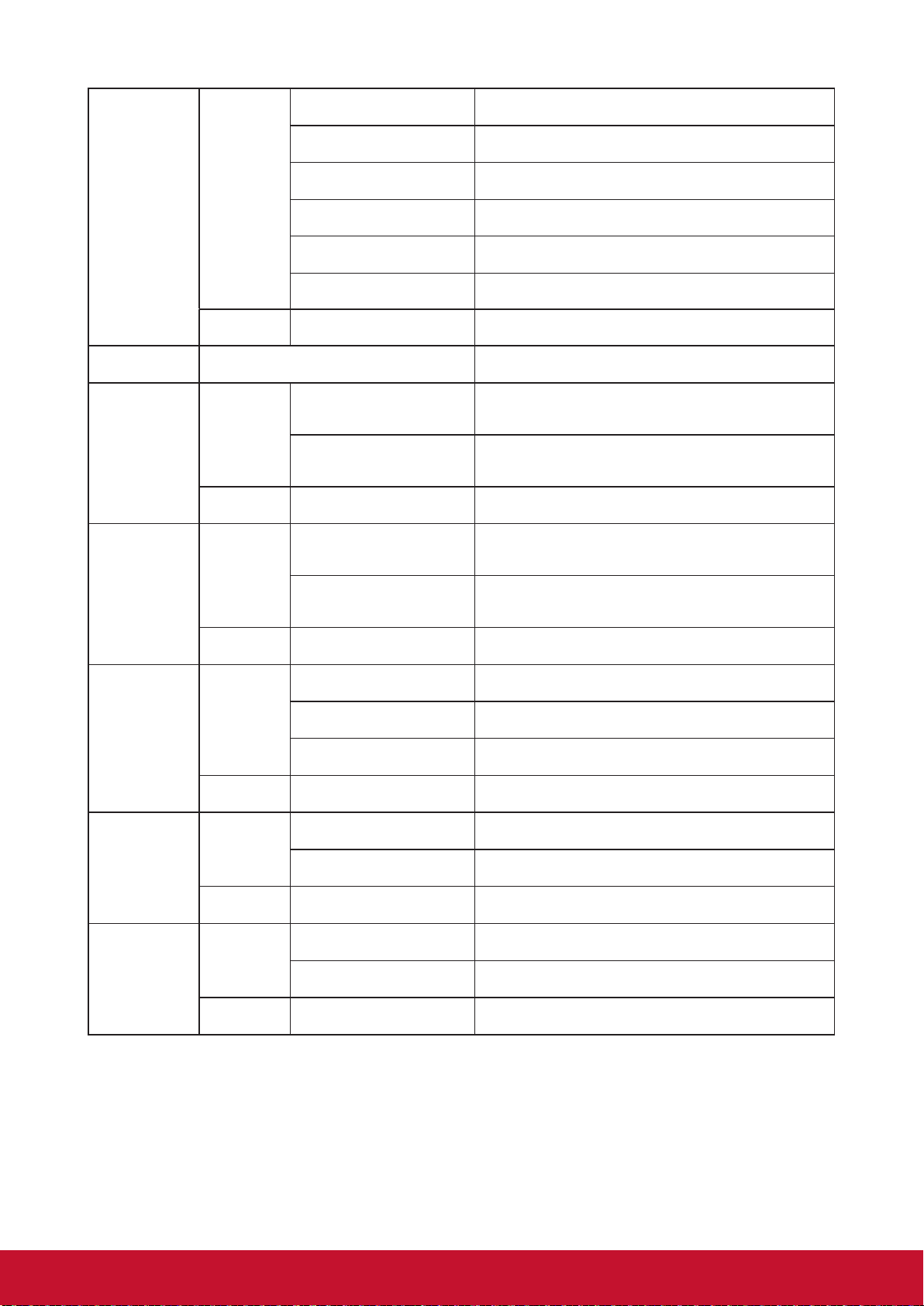
Aspect ratio
Aspect ratio Auto 0x06 0x14 0x00 0x04 0x00 0x34 0x12 0x04 0x00 0x62
Aspect ratio 4:3 0x06 0x14 0x00 0x04 0x00 0x34 0x12 0x04 0x02 0x64
Aspect ratio 16:9 0x06 0x14 0x00 0x04 0x00 0x34 0x12 0x04 0x03 0x65
Write
Aspect ratio anamorphic 0x06 0x14 0x00 0x04 0x00 0x34 0x12 0x04 0x05 0x67
Aspect ratio 2.35:1 0x06 0x14 0x00 0x04 0x00 0x34 0x12 0x04 0x07 0x69
Aspect ratio 0x06 0x14 0x00 0x04 0x00 0x34 0x12 0x04 0x08 0x6A
Read Aspect Ratio 0x07 0x14 0x00 0x05 0x00 0x34 0x00 0x00 0x12 0x04 0x63
Auto Adjust Execute 0x06 0x14 0x00 0x04 0x00 0x34 0x12 0x05 0x00 0x63
Horizontal position shift right
Horizontal
position
Vertical
position
Temperature
Color
Write
Horizontal position shift left
Read Horizontal position 0x07 0x14 0x00 0x05 0x00 0x34 0x00 0x00 0x12 0x06 0x65
Vertical Position shift up
Write
Vertical Position shift down
Read Read vertical position 0x07 0x14 0x00 0x05 0x00 0x34 0x00 0x00 0x12 0x07 0x66
Color Temperature Warm 0x06 0x14 0x00 0x04 0x00 0x34 0x12 0x08 0x00 0x66
Write
Color Temperature Normal 0x06 0x14 0x00 0x04 0x00 0x34 0x12 0x08 0x01 0x67
Color Temperature Cool 0x06 0x14 0x00 0x04 0x00 0x34 0x12 0x08 0x03 0x69
Panorama
0x06 0x14 0x00 0x04 0x00 0x34 0x12 0x06 0x01 0x65
0x06 0x14 0x00 0x04 0x00 0x34 0x12 0x06 0x00 0x64
0x06 0x14 0x00 0x04 0x00 0x34 0x12 0x07 0x00 0x65
0x06 0x14 0x00 0x04 0x00 0x34 0x12 0x07 0x01 0x66
Keystone
Correction -
Blank
Vertical
Read Color Temperature status 0x07 0x14 0x00 0x05 0x00 0x34 0x00 0x00 0x12 0x08 0x67
Blank ON 0x06 0x14 0x00 0x04 0x00 0x34 0x12 0x09 0x01 0x68
Write
Blank OFF 0x06 0x14 0x00 0x04 0x00 0x34 0x12 0x09 0x00 0x67
Read Blank status 0x07 0x14 0x00 0x05 0x00 0x34 0x00 0x00 0x12 0x09 0x68
Decrease 0x06 0x14 0x00 0x04 0x00 0x34 0x12 0x0A 0x00 0x68
Write
Increase 0x06 0x14 0x00 0x04 0x00 0x34 0x12 0x0A 0x01 0x69
Read Keystone Correction status 0x07 0x14 0x00 0x05 0x00 0x34 0x00 0x00 0x12 0x0A 0x69
59
Page 67
Brightest 0x06 0x14 0x00 0x04 0x00 0x34 0x12 0x0B 0x00 0x69
Movie 0x06 0x14 0x00 0x04 0x00 0x34 0x12 0x0B 0x01 0x6A
0x06 0x14 0x00 0x04 0x00 0x34 0x12 0x0B 0x05 0x6EGaming
Color mode
Primary color
Hue
Write
Read Preset Mode status 0x07 0x14 0x00 0x05 0x00 0x34 0x00 0x00 0x12 0x0B 0x6A
Write
Read Original Color status 0x07 0x14 0x00 0x05 0x00 0x34 0x00 0x00 0x12 0x10 0x6F
Write
Standard
Sport
Photo
Presentation
Original Color R 0x06 0x14 0x00 0x04 0x00 0x34 0x12 0x10 0x00 0x6E
Original Color G 0x06 0x14 0x00 0x04 0x00 0x34 0x12 0x10 0x01 0x6F
Original Color B 0x06 0x14 0x00 0x04 0x00 0x34 0x12 0x10 0x02 0x70
Original Color C 0x06 0x14 0x00 0x04 0x00 0x34 0x12 0x10 0x03 0x71
Original Color M 0x06 0x14 0x00 0x04 0x00 0x34 0x12 0x10 0x04 0x72
Original Color Y 0x06 0x14 0x00 0x04 0x00 0x34 0x12 0x10 0x05 0x73
decrease 0x06 0x14 0x00 0x04 0x00 0x34 0x12 0x11 0x00 0x6F
Hue
increase
Hue
0x06 0x14 0x00 0x04 0x00 0x34 0x12 0x0B 0x06 0x6F
0x06 0x14 0x00 0x04 0x00 0x34 0x12 0x0B 0x11 0x7A
0x06 0x14 0x00 0x04 0x00 0x34 0x12 0x0B 0x13 0x7C
0x06 0x14 0x00 0x04 0x00 0x34 0x12 0x0B 0x14 0x7D
0x06 0x14 0x00 0x04 0x00 0x34 0x12 0x11 0x01 0x70
Saturation
Gain
Freeze
Read 0x07 0x14 0x00 0x05 0x00 0x34 0x00 0x00 0x12 0x11 0x70
Write
Read Saturation 0x07 0x14 0x00 0x05 0x00 0x34 0x00 0x00 0x12 0x12 0x71
Write
Read Gain 0x07 0x14 0x00 0x05 0x00 0x34 0x00 0x00 0x12 0x13 0x72
Write
Read Freeze status 0x07 0x14 0x00 0x05 0x00 0x34 0x00 0x00 0x13 0x00 0x60
Hue
Saturation decrease 0x06 0x14 0x00 0x04 0x00 0x34 0x12 0x12 0x00 0x70
Saturation increase 0x06 0x14 0x00 0x04 0x00 0x34 0x12 0x12 0x01 0x71
Gain decrease 0x06 0x14 0x00 0x04 0x00 0x34 0x12 0x13 0x00 0x71
Gain increase 0x06 0x14 0x00 0x04 0x00 0x34 0x12 0x13 0x01 0x72
Freeze ON 0x06 0x14 0x00 0x04 0x00 0x34 0x13 0x00 0x01 0x60
Freeze OFF 0x06 0x14 0x00 0x04 0x00 0x34 0x13 0x00 0x00 0x5F
6360
Page 68

Input source VGA 0x06 0x14 0x00 0x04 0x00 0x34 0x13 0x01 0x00 0x60
Source input
Quick Auto
Search
Write
Read Source 0x07 0x14 0x00 0x05 0x00 0x34 0x00 0x00 0x13 0x01 0x61
Write
Read Quick Search status 0x07 0x14 0x00 0x05 0x00 0x34 0x00 0x00 0x13 0x02 0x62
Input source HDMI 0x06 0x14 0x00 0x04 0x00 0x34 0x13 0x01 0x03 0x63
Input source
Composite video
Quick Search ON 0x06 0x14 0x00 0x04 0x00 0x34 0x13 0x02 0x01 0x62
Quick Search OFF 0x06 0x14 0x00 0x04 0x00 0x34 0x13 0x02 0x00 0x61
0x06 0x14 0x00 0x04 0x00 0x34 0x13 0x01 0x05 0x65
61
Page 69
63
HDMI Format
Write
RGB 0x06 0x14 0x00 0x04 0x00 0x34 0x11 0x28 0x00 0x85
YUV 0x06 0x14 0x00 0x04 0x00 0x34 0x11 0x28 0x01 0x86
Auto 0x06 0x14 0x00 0x04 0x00 0x34 0x11 0x28 0x02 0x87
Read HDMI Format status 0x07 0x14 0x00 0x05 0x00 0x34 0x00 0x00 0x11 0x28 0x86
HDMI range
Write
Enhanced 0x06 0x14 0x00 0x04 0x00 0x34 0x11 0x29 0x00 0x86
Normal 0x06 0x14 0x00 0x04 0x00 0x34 0x11 0x29 0x01 0x87
Auto 0x06 0x14 0x00 0x04 0x00 0x34 0x11 0x29 0x02 0x88
Read HDMI Range status 0x07 0x14 0x00 0x05 0x00 0x34 0x00 0x00 0x11 0x29 0x87
Error status Read Read Error status 0x07 0x14 0x00 0x05 0x00 0x34 0x00 0x00 0x0C 0x0D 0x66
Brilliant Color
Write
Brilliant Color 0 0x06 0x14 0x00 0x04 0x00 0x34 0x12 0x0F 0x00 0x6D
Brilliant Color 1 0x06 0x14 0x00 0x04 0x00 0x34 0x12 0x0F 0x01 0x6E
Brilliant Color 2 0x06 0x14 0x00 0x04 0x00 0x34 0x12 0x0F 0x02 0x6F
Brilliant Color 3 0x06 0x14 0x00 0x04 0x00 0x34 0x12 0x0F 0x03 0x70
Brilliant Color 4 0x06 0x14 0x00 0x04 0x00 0x34 0x12 0x0F 0x04 0x71
Brilliant Color 5 0x06 0x14 0x00 0x04 0x00 0x34 0x12 0x0F 0x05 0x72
Brilliant Color 6 0x06 0x14 0x00 0x04 0x00 0x34 0x12 0x0F 0x06 0x73
Brilliant Color 7 0x06 0x14 0x00 0x04 0x00 0x34 0x12 0x0F 0x07 0x74
Brilliant Color 8 0x06 0x14 0x00 0x04 0x00 0x34 0x12 0x0F 0x08 0x75
Brilliant Color 9 0x06 0x14 0x00 0x04 0x00 0x34 0x12 0x0F 0x09 0x76
Brilliant Color 10 0x06 0x14 0x00 0x04 0x00 0x34 0x12 0x0F 0x0A 0x77
Read Brilliant Color status 0x07 0x14 0x00 0x05 0x00 0x34 0x00 0x00 0x12 0x0F 0x6E
ENGLISH 0x06 0x14 0x00 0x04 0x00 0x34 0x15 0x00 0x00 0x61
Language
Write
FRANÇAIS 0x06 0x14 0x00 0x04 0x00 0x34 0x15 0x00 0x01 0x62
DEUTSCH 0x06 0x14 0x00 0x04 0x00 0x34 0x15 0x00 0x02 0x63
ITALIANO 0x06 0x14 0x00 0x04 0x00 0x34 0x15 0x00 0x03 0x64
ESPAÑOL 0x06 0x14 0x00 0x04 0x00 0x34 0x15 0x00 0x04 0x65
РУССКИЙ 0x06 0x14 0x00 0x04 0x00 0x34 0x15 0x00 0x05 0x66
繁體中文
简体中文
日本語
한국어
Svenska 0x06 0x14 0x00 0x04 0x00 0x34 0x15 0x00 0x0a 0x6B
Nederlands 0x06 0x14 0x00 0x04 0x00 0x34 0x15 0x00 0x0b 0x6C
Türkçe 0x06 0x14 0x00 0x04 0x00 0x34 0x15 0x00 0x0c 0x6D
Čeština 0x06 0x14 0x00 0x04 0x00 0x34 0x15 0x00 0x0d 0x6E
0x06 0x14 0x00 0x04 0x00 0x34 0x15 0x00 0x06 0x67
0x06 0x14 0x00 0x04 0x00 0x34 0x15 0x00 0x07 0x68
0x06 0x14 0x00 0x04 0x00 0x34 0x15 0x00 0x08 0x69
0x06 0x14 0x00 0x04 0x00 0x34 0x15 0x00 0x09 0x6A
Read Language 0x07 0x14 0x00 0x05 0x00 0x34 0x00 0x00 0x15 0x00 0x62
Português 0x06 0x14 0x00 0x04 0x00 0x34 0x15 0x00 0x0e 0x6F
ไทย
Polski 0x06 0x14 0x00 0x04 0x00 0x34 0x15 0x00 0x10 0x71
Suomi 0x06 0x14 0x00 0x04 0x00 0x34 0x15 0x00 0x11 0x72
Indonesian 0x06 0x14 0x00 0x04 0x00 0x34 0x15 0x00 0x13 0x74
`
Tiêng Viêt
.
0x06 0x14 0x00 0x04 0x00 0x34 0x15 0x00 0x0f 0x70
0x06 0x14 0x00 0x04 0x00 0x34 0x15 0x00 0x12 0x73
0x06 0x14 0x00 0x04 0x00 0x34 0x15 0x00 0x14 0x75
0x06 0x14 0x00 0x04 0x00 0x34 0x15 0x00 0x15 0x76
6562
Page 70
RGB 0x06 0x14 0x00 0x04 0x00 0x34 0x11 0x28 0x00 0x85
Write
HDMI Format
Read HDMI Format status 0x07 0x14 0x00 0x05 0x00 0x34 0x00 0x00 0x11 0x28 0x86
Write
HDMI range
Read HDMI Range status 0x07 0x14 0x00 0x05 0x00 0x34 0x00 0x00 0x11 0x29 0x87
Error status Read Read Error status 0x07 0x14 0x00 0x05 0x00 0x34 0x00 0x00 0x0C 0x0D 0x66
YUV 0x06 0x14 0x00 0x04 0x00 0x34 0x11 0x28 0x01 0x86
Auto 0x06 0x14 0x00 0x04 0x00 0x34 0x11 0x28 0x02 0x87
Enhanced 0x06 0x14 0x00 0x04 0x00 0x34 0x11 0x29 0x00 0x86
Normal 0x06 0x14 0x00 0x04 0x00 0x34 0x11 0x29 0x01 0x87
Auto 0x06 0x14 0x00 0x04 0x00 0x34 0x11 0x29 0x02 0x88
Brilliant Color 0 0x06 0x14 0x00 0x04 0x00 0x34 0x12 0x0F 0x00 0x6D
Brilliant Color 1 0x06 0x14 0x00 0x04 0x00 0x34 0x12 0x0F 0x01 0x6E
Brilliant Color 2 0x06 0x14 0x00 0x04 0x00 0x34 0x12 0x0F 0x02 0x6F
Brilliant Color 3 0x06 0x14 0x00 0x04 0x00 0x34 0x12 0x0F 0x03 0x70
Brilliant Color 4 0x06 0x14 0x00 0x04 0x00 0x34 0x12 0x0F 0x04 0x71
Brilliant Color
Write
Read Brilliant Color status 0x07 0x14 0x00 0x05 0x00 0x34 0x00 0x00 0x12 0x0F 0x6E
Brilliant Color 5 0x06 0x14 0x00 0x04 0x00 0x34 0x12 0x0F 0x05 0x72
Brilliant Color 6 0x06 0x14 0x00 0x04 0x00 0x34 0x12 0x0F 0x06 0x73
Brilliant Color 7 0x06 0x14 0x00 0x04 0x00 0x34 0x12 0x0F 0x07 0x74
Brilliant Color 8 0x06 0x14 0x00 0x04 0x00 0x34 0x12 0x0F 0x08 0x75
Brilliant Color 9 0x06 0x14 0x00 0x04 0x00 0x34 0x12 0x0F 0x09 0x76
Brilliant Color 10 0x06 0x14 0x00 0x04 0x00 0x34 0x12 0x0F 0x0A 0x77
63
Page 71
Remote control
code
Code 1 0x06 0x14 0x00 0x04 0x00 0x34 0x0C 0x48 0x00 0xA0
Code 2 0x06 0x14 0x00 0x04 0x00 0x34 0x0C 0x48 0x01 0xA1
Code 3 0x06 0x14 0x00 0x04 0x00 0x34 0x0C 0x48 0x02 0xA2
Code 4 0x06 0x14 0x00 0x04 0x00 0x34 0x0C 0x48 0x03 0xA3
Write
Code 5 0x06 0x14 0x00 0x04 0x00 0x34 0x0C 0x48 0x04 0xA4
Code 6 0x06 0x14 0x00 0x04 0x00 0x34 0x0C 0x48 0x05 0xA5
Code 7 0x06 0x14 0x00 0x04 0x00 0x34 0x0C 0x48 0x06 0xA6
Code 8 0x06 0x14 0x00 0x04 0x00 0x34 0x0C 0x48 0x07 0xA7
Screen Color
Overscan
Read
Write
Read Screen Color status 0x07 0x14 0x00 0x05 0x00 0x34 0x00 0x00 0x11 0x32 0x90
Write
Remote Control
Code status
Screen Color OFF 0x06 0x14 0x00 0x04 0x00 0x34 0x11 0x32 0x00 0x8F
Backboard 0x06 0x14 0x00 0x04 0x00 0x34 0x11 0x32 0x01 0x90
Green board 0x06 0x14 0x00 0x04 0x00 0x34 0x11 0x32 0x02 0x91
Whiteboard 0x06 0x14 0x00 0x04 0x00 0x34 0x11 0x32 0x03 0x92
Overscan OFF 0x06 0x14 0x00 0x04 0x00 0x34 0x11 0x33 0x00 0x90
Overscan 1 0x06 0x14 0x00 0x04 0x00 0x34 0x11 0x33 0x01 0x91
Overscan 2 0x06 0x14 0x00 0x04 0x00 0x34 0x11 0x33 0x02 0x92
Overscan 3 0x06 0x14 0x00 0x04 0x00 0x34 0x11 0x33 0x03 0x93
Overscan 4 0x06 0x14 0x00 0x04 0x00 0x34 0x11 0x33 0x04 0x94
Overscan 5 0x06 0x14 0x00 0x04 0x00 0x34 0x11 0x33 0x05 0x95
0x07 0x14 0x00 0x05 0x00 0x34 0x00 0x00 0x0C 0x48 0xA1
Read Overscan status 0x07 0x14 0x00 0x05 0x00 0x34 0x00 0x00 0x11 0x33 0x91
6764
Page 72
Remote Key Write
Menu 0x02 0x14 0x00 0x04 0x00 0x34 0x02 0x04 0x0F 0x61
Exit 0x02 0x14 0x00 0x04 0x00 0x34 0x02 0x04 0x13 0x65
Up 0x02 0x14 0x00 0x04 0x00 0x34 0x02 0x04 0x0B 0x5D
Down 0x02 0x14 0x00 0x04 0x00 0x34 0x02 0x04 0x0C 0x5E
Left 0x02 0x14 0x00 0x04 0x00 0x34 0x02 0x04 0x0D 0x5F
Right 0x02 0x14 0x00 0x04 0x00 0x34 0x02 0x04 0x0E 0x60
Source 0x02 0x14 0x00 0x04 0x00 0x34 0x02 0x04 0x04 0x56
Input 0x02 0x14 0x00 0x04 0x00 0x34 0x02 0x04 0x15 0x67
Auto 0x02 0x14 0x00 0x04 0x00 0x34 0x02 0x04 0x08 0x5A
65
Page 73
Kundendienst
Für technische Unterstützung und Produktservice schauen Sie in die nachstehende
Tabelle oder wenden sich an Ihren Händler.
HINWEIS: Sie benötigen die Seriennummer des Produkts.
Land/Region Website Telefone E-mail
Deutschland
Österreich
Schweiz (Deutsch)
www.viewsoniceurope.com/
de/
www.viewsoniceurope.com/
de/
www.viewsoniceurope.com/
de/
www.viewsoniceurope.com/
eu/support/call-desk/
www.viewsoniceurope.com/
eu/support/call-desk/
www.viewsoniceurope.com/
eu/support/call-desk/
service_deu@
viewsoniceurope.com
service_at@
viewsoniceurope.com
service_ch@
viewsoniceurope.com
66
Page 74

Eingeschränkte Garantie
ViewSonic® Projektor
Garantieumfang:
ViewSonic gewährleistet, dass die Produkte während des Garantiezeitraums frei von
Material-und Herstellungsfehlern sind. Wenn ein Produkt während des Garantiezeitraums Material- oder Herstellungsfehler aufweist, wird ViewSonic nach eigenem
Ermessen das Produkt entweder reparieren oder durch ein vergleichbares Produkt
ersetzen. Ersatzprodukte oder -teile können reparierte oder überholte Teile und Komponenten enthalten.
Eingeschränkte dreijährige (3-jährige) allgemeine Garantie
Gemäß der stärker eingeschränkten einjährigen (1-jährigen) unten angegebenen
Garantie, Nord- und Südamerika: Drei (3) Jahre Garantie auf alle Teile mit Ausnahme
der Lampe, drei (3) Jahre auf Verarbeitung und ein (1) Jahr auf die Originallampe ab
Originalkaufdatum.
Andere Regionen bzw. Länder: Die Informationen zur Garantie erfahren Sie von Ihrem
Händler oder lokalen ViewSonic-Büro.
Eingeschränkte einjährige (1-jährige) Garantie bei intensivem Gebrauch:
Bei intensivem Gebrauch, bei dem der Projektors durchschnittlich mehr als vierzehn
(14) Stunden pro Tag verwendet wird, Nord- und Südamerika: Ein (1) Jahr Garantie
auf alle Teile mit Ausnahme der Lampe, ein (1) Jahr auf Verarbeitung und neunzig (90)
Tage auf die Originallampe ab Originalkaufdatum; Europa: Ein (1) Jahr Garantie auf
alle Teile mit Ausnahme der Lampe, ein (1) Jahr auf Verarbeitung und neunzig (90)
Tage auf die Originallampe ab Originalkaufdatum.
Andere Regionen bzw. Länder: Die Informationen zur Garantie erfahren Sie von Ihrem
Händler oder lokalen ViewSonic-Büro.
Die Lampengarantie unterliegt Bestimmungen, Konditionen sowie einer Verizierung
und Genehmigung. Die Garantie gilt nur für die vom Hersteller installierte Lampe. Für
alle getrennt gekauften Zubehörlampen gilt eine Garantie von 90 Tage.
Die Garantie gilt für folgende Personen:
Diese Garantie gilt nur für den Ersterwerb durch den Endverbraucher.
In folgenden Fällen wird keine Garantie übernommen:
1. Bei Produkten, deren Seriennummer unkenntlich gemacht, geändert oder entfernt
wurde.
2. Bei Schäden, Beeinträchtigungen oder Fehlfunktionen mit folgenden Ursachen:
a. Unfall, missbräuchliche Verwendung, Fahrlässigkeit, Feuer, Wasser, Blitzschlag
oder andere Naturereignisse, unerlaubte Änderungen am Produkt, Nichtbefolgen
der dem Produkt beiliegenden Anweisungen.
b. Betrieb außerhalb der Produktspezikationen.
c. Betrieb des Produktes zu anderen als den normalen vorgesehenen Zwecken
oder außerhalb der normalen Betriebsbedingungen.
d. Reparatur oder der Versuch einer Reparatur durch nicht von ViewSonic
autorisierte Personen.
e. Durch den Transport verursachte Schäden am Produkt.
f. Abbau oder Aufstellen des Produkts.
g. Nicht im Produkt selbst liegende Ursachen wie Stromschwankungen oder
Stromausfall.
h. Verwendung von Ersatzteilen, die nicht den technischen Daten von ViewSonic
entsprechen.
i. Normale Abnutzung und Verschleiß.
j. Andere Gründe, die nicht in Zusammenhang mit einem Fehler am Produkt
stehen.
3. Kosten für den Abbau, den Aufbau und die Einrichtung durch den Kundendienst.
67
Page 75

Inanspruchnahme des Kundendienstes:
1. Informationen zu Wartungsleistungen im Rahmen der Garantie erhalten Sie beim
Kundendienst von ViewSonic (siehe “Kundenunterstützung”). Halten Sie die Seriennummer des Produkts bereit.
2. Wenn Sie im Rahmen der Garantie Wartungsleistungen in Anspruch nehmen
möchten, müssen Sie (a) den mit Datum verse henen Kaufbeleg, (b) Ihren Namen,
(c) Ihre dresse, (d) eine Beschreibung des Problems und (e) die Seriennummer
des Produkts vorlegen.
3. Bringen Sie das Produkt in der Originalverpackung zu einem von ViewSonic autorisierten Kundendienstzentrum oder zu ViewSonic. Die Versandkosten werden
von Ihnen getragen.
4. Weitere Informationen oder die Adresse eines Kundendienstzentrums von ViewSonic in Ihrer Nähe erhalten Sie von ViewS onic.
Einschränkung stillschweigender Garantien:
Abgesehen von den in dieser Dokumentation aufgeführten Gewährleistungsansprüchen werden alle weiteren impliziten oderexpliziten Garantieansprüche, einschliesslich der impliziten Garantie der Marktgängigkeit und der eignung für einenbestimmten Zweck, ausgeschlossen.
Ausschluss von Schadensersatzansprüchen:
Die Haftung von viewsonic ist auf die Kosten für die Reparatur oder den Ersatz des
Produkts beschränkt. Viewsonicübernimmt keine Haftung für:
1. Sachschäden, die durch Produktfehler verursacht wurden, Schäden durch Hindernisse, Verlust des Produkts, Zeitverlust,entgangenen Gewinn, entgangene Geschäfte, Vertrauensschäden, Störungen von Geschäftsbeziehungen sowie anderewirtschaftliche Verluste, auch bei Kenntnis der Möglichkeit solcher Schäden.
2. Jegliche andere neben-, folge- oder sonstige schäden.
3. Ansprüche gegen den Kunden durch Dritte.
Auswirkung lokaler Gesetze:
Diese Garantie verleiht Ihnen spezische Rechte; möglicherweise gelten für Sie
andere Rechte, die je nach örtlicher Autorität variieren können. Einige lokale Regierungen erlauben keine Beschränkung implizierter Garantien und/oder die Ausnahme
von beiläugen oder Folgeschäden, sodass die obigen Beschränkungen und Ausnahmen für Sie möglicherweise nicht gelten.
Verkäufe außerhalb der USA und Kanadas:
Informationen über Garantie- und Dienstleistungen für ViewSonic-Produkte, die außerhalb der USA und Kanadas verkauft wurden, erhalten Sie direkt von ViewSonic
oder einem ViewSonic-Händler vor Ort.
Die Garantiefrist für dieses Produkt in Festlandchina (Hong Kong, Macao und Taiwan nicht eingeschlossen) unterliegt den Bestimmungen und Bedingungen auf der
Wartungs- und Garantiekarte.
Details zur angebotenen Garantie für Benutzer in Europa und Russland sind in der
Website www.viewsoniceurope.com unter Support/Warranty Information zu nden.
Projector Warranty Term Template In UG
VSC_TEMP_2005
68
Page 76
 Loading...