

Page 1
Instrukcja obsługi
TERRABOX T3
Odbiornik DVB-T2 z funkcją nagrywania na dysk USB
1
Page 2

Przedmowa
Drogi Kliencie,
dziękujemy za wybranie cyfrowego odbiornika naziemnego TechniSat TERRABOX T3.
Niniejsza instrukcja obsługi ma na celu pomóc Ci poznać i optymalnie wykorzystać
obszerne funkcje Twojego nowego urządzenia. Pomoże Ci w bezpiecznym i zgodnym
z przeznaczeniem użytkowaniu odbiornika cyfrowego.
Instrukcja przeznaczona jest dla każdej osoby, która instaluje, podłącza, obsługuje,
czyści lub pozbywa się odbiornika. Instrukcję należy przechowywać w bezpiecznym
miejscu, aby móc z niej korzystać w przyszłości.
Szczegółowe informacje na temat działania urządzenia znajdują się w cyfrowej wersji
instrukcji, której najnowszą wersję można znaleźć na stronie internetowej TechniSat
pod adresem www.technisat.pl.
Staraliśmy się, aby instrukcja obsługi była możliwie jak najbardziej zrozumiała i
zwięzła.
Zakres funkcji urządzenia jest stale poszerzany o aktualizacje oprogramowania.
W związku z tym mogą zostać dodane pewne funkcjonalności, które nie zostały
wyjaśnione w instrukcji obsługi. Z tego powodu należy od czasu do czasu odwiedzać
stronę główną TechniSat, aby pobrać najnowszą wersję instrukcję obsługi.
Życzymy Państwu dużo przyjemności z korzystania z TechniSat TERRABOX T3.
Zespół TechniSat
2
Page 3

Spis treści
1 Zdjęcia i opis urządzenia.................................................................................................. 4
2 Proszę wpierw przeczytać .............................................................................................. 6
2.1 Przeznaczenie ...................................................................................................................................... 6
2.2 Wskazówki dotyczące bezpieczeństwa .................................................................................. 6
2.3 Przerwy w działaniu ......................................................................................................................... 9
2.4 Ważna informacja dotycząca tworzenia kopii danych .....................................................9
2.5 Pilot / Zmiana baterii ....................................................................................................................... 9
2.6 Wskazówki dotyczące utylizacji .................................................................................................. 9
3 Podłączenie odbiornika .................................................................................................. 10
3.1 Podłączenie do zasilania ............................................................................................................... 10
3.2 Podłączenie do telewizora ..........................................................................................................10
3.3 Złącze USB .......................................................................................................................................... 10
3.4 Podłączenie przewodu antenowego ...................................................................................... 10
3.5 Pierwsze uruchomienie .................................................................................................................. 11
4 Podstawowa obsługa ......................................................................................................11
4.1 Włączanie / Wyłączanie urządzenia ......................................................................................... 11
4.2 Wywołanie menu głównego i nawigacja w menu............................................................ 11
4.3 Lista programów .............................................................................................................................. 12
4.4 Ustawienia obrazu .......................................................................................................................... 14
4.5 Wyszukiwanie programów ...........................................................................................................15
4.6 Czas .........................................................................................................................................................17
4.7 Dodatkowe opcje ............................................................................................................................. 18
4.8 System .................................................................................................................................................. 19
4.9 USB ........................................................................................................................................................ 21
4.10 Zarządzanie nagrywaniem ........................................................................................................22
4.11 Media DVR .........................................................................................................................................23
5 Przydatne funkcje ............................................................................................................ 23
5.1 EPG ..........................................................................................................................................................23
5.2 Telegazeta .......................................................................................................................................... 24
5.3 Wybór ścieżki dźwiękowej .......................................................................................................... 24
5.4 Napisy ....................................................................................................................................................25
5.5 Nagrywanie .........................................................................................................................................25
5.6 TimeShi ..............................................................................................................................................25
5.7 Informacja o programie ................................................................................................................26
6 Informacje prawne ..........................................................................................................27
7 Wskazówki serwisowe i gwarancja ............................................................................28
8 Czyszczenie ........................................................................................................................28
9 Specyfikacja ....................................................................................................................... 29
3
Page 4
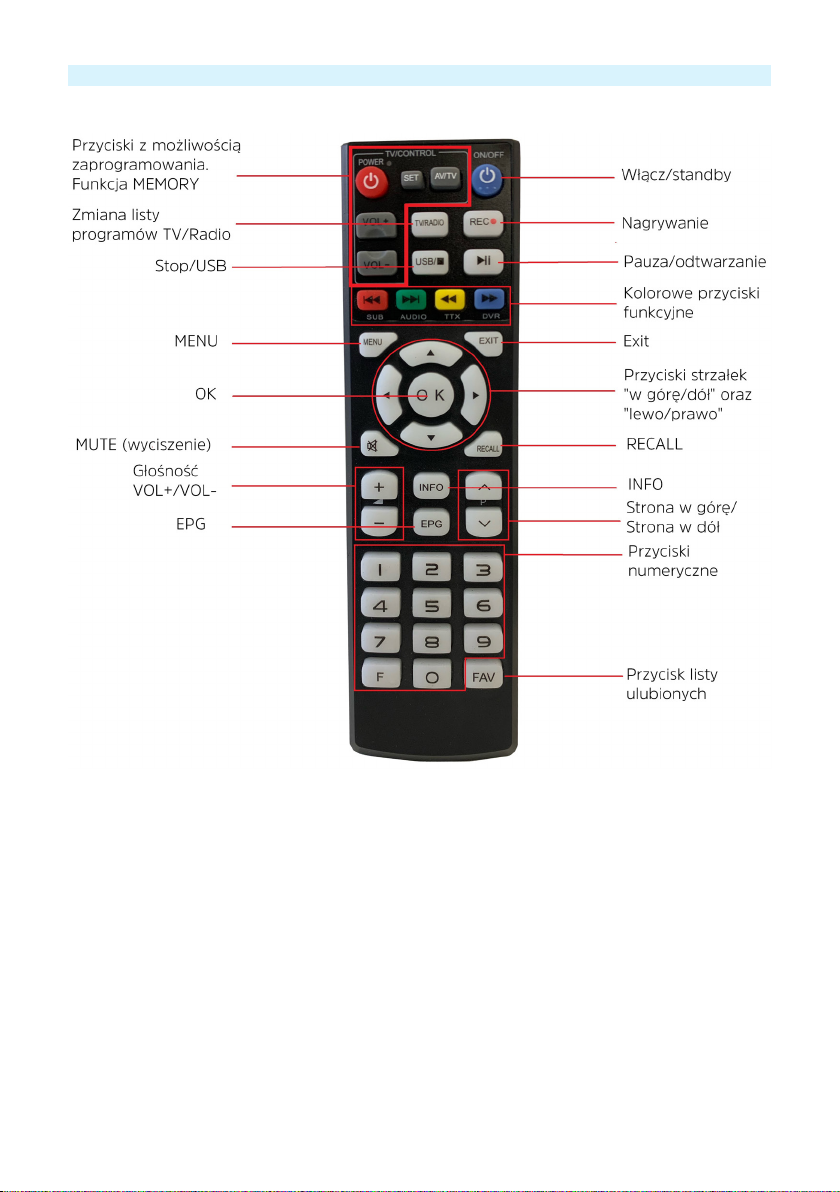
1 Zdjęcia i opis urządzenia
Pilot
Funkcja MEMORY
Część przycisków pilota może być dowolnie zaprogramowana. Funkcja ta pozwala
np. na przeniesienie części funkcji pilota od telewizora na pilot dekodera. Dzięki temu
przy pomocy pilota dekodera możemy np. włączać telewizor, zmieniać głośność czy
też wybierać źródła sygnału.
Programowanie przycisków przy pomocy funkcji MEMORY
> Proszę dłużej wcisnąć przycisk SET, do momentu aż na pilocie dekodera
zapali się na stałe czerwona dioda LED.
> Następnie na pilocie dekodera proszę wcisnąć przycisk, który ma być
zaprogramowany. Dioda LED zaczyna migać.
> Proszę wcisnąć przycisk na pilocie TV, który ma być przeniesiony do pilota
dekodera. Pilot TV i pilot dekodera powinny się znajdować 3-5 cm od siebie,
zwrócone do siebie nadajnikami.
4
Page 5
> Po zaprogramowaniu przycisku, czerwona dioda LED przestaje migać i zaczyna
świecić stałym światłem. Pilot jest gotowy do programowania kolejnego przycisku.
> Proszę zaprogramować kolejny przycisk w sposób opisany powyżej.
> Po zakończeniu programowania proszę wcisnąć krótko przycisk "SET". Czerwona
dioda LED przestanie świeć, tym samym nowo przypisane funkcje przycisków
zostaną zapisane.
Podczas programowania przycisków bardzo ważne jest aby piloty były blisko siebie,
zwrócone do siebie bezpośrednio nadajnikami. Tylko takie ułożenie pozwoli na
poprawne programowanie.
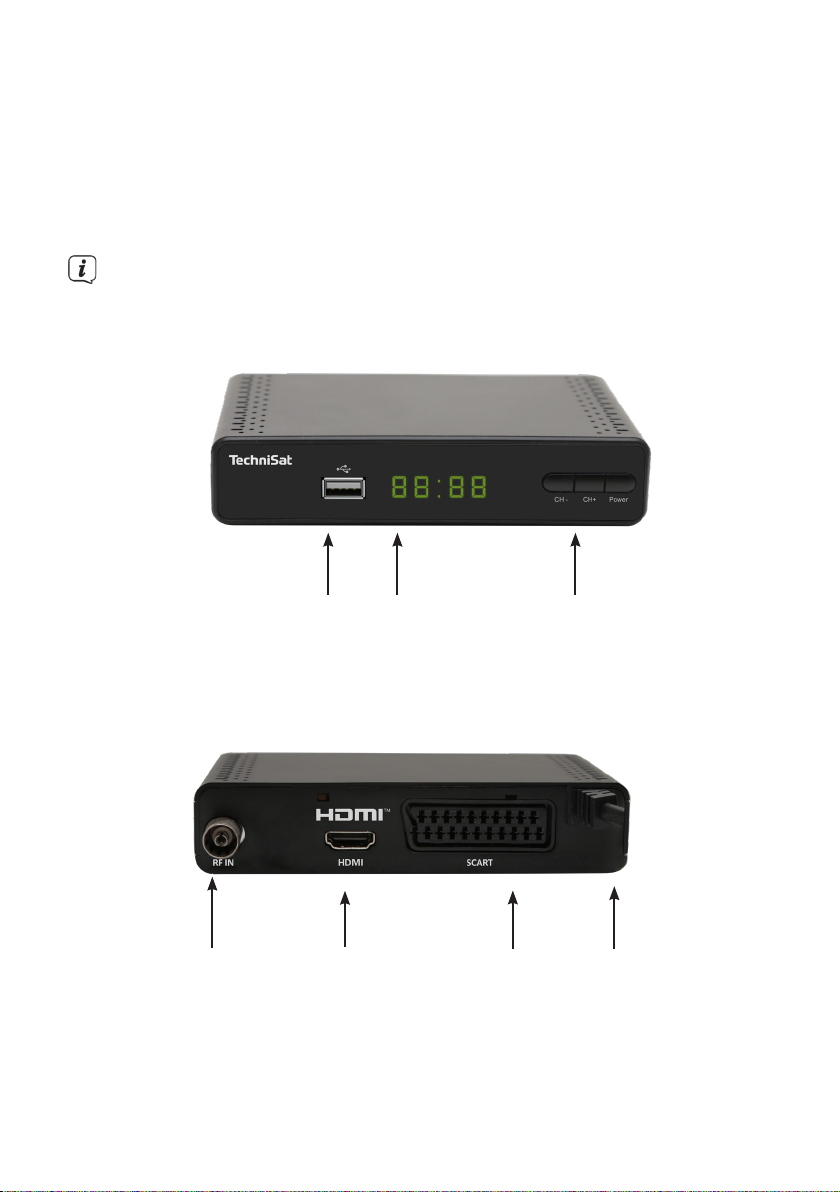
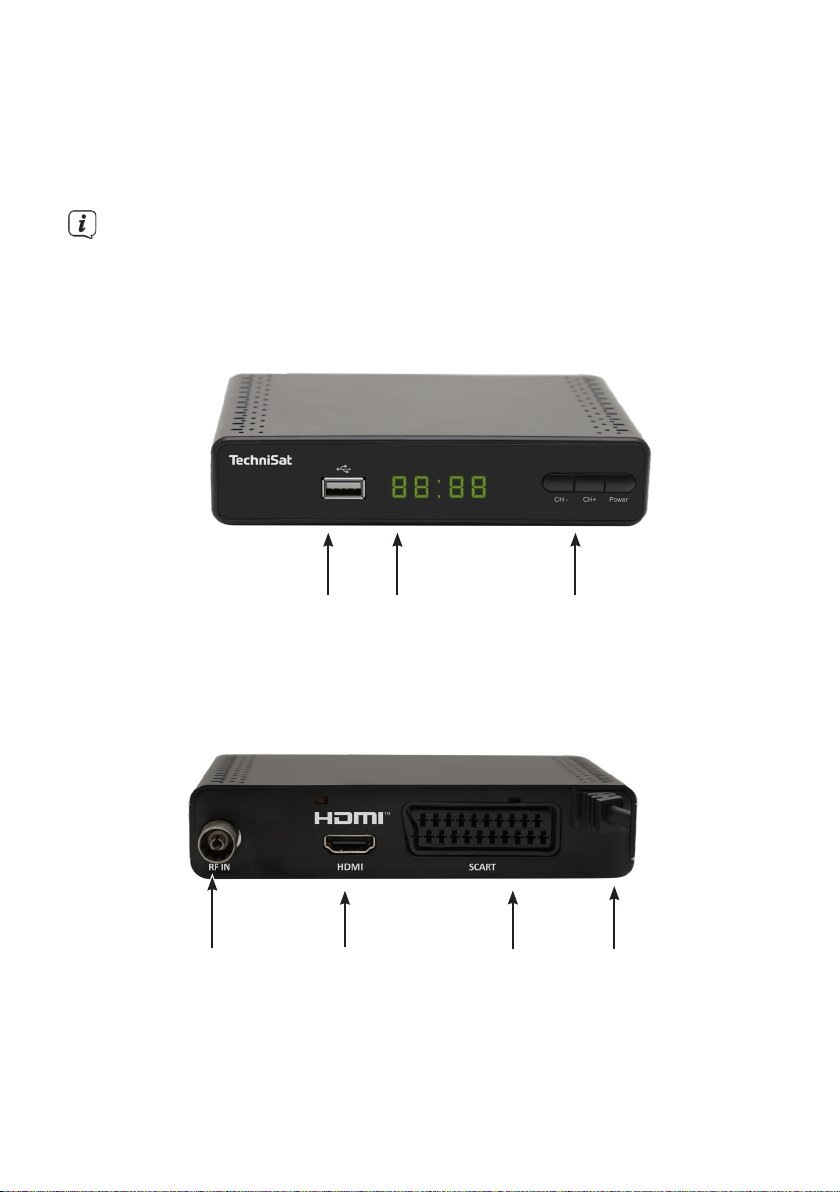
Front urządzenia
1 2 3
1 Złącze USB (nagrywanie, odtwarzanie, aktualizacja oprogramowania)
2 Wyświetlacz LED
3 Przyciski. CH-/CH+ zmiana kanału, Power - włącz/Standby
Widok z tyłu
4 5 6 7
4 Wejście RF
5 HDMI - wyjście
6 SCART
7 Kabel zasilający (AC 110-240V, ~50/60Hz)
5
Page 6

2 Proszę wpierw przeczytać
Przed podłączeniem i uruchomieniem urządzenia należy najpierw sprawdzić dostawę
pod kątem kompletności i zapoznać się z instrukcjami bezpieczeństwa.
Zakres dostawy dla TERRABOX T3 obejmuje:
1x odbiornik DVB-T2,
1x instrukcja obsługi,
1x pilot z funkcją MEMORY
2.1 Przeznaczenie
Cyfrowy odbiornik TERRABOX T3 jest wykorzystywany do odbioru cyfrowych
kanałów nadawanych drogą naziemną. Jest on przeznaczony wyłącznie do tego
celu. Należy przestrzegać wszystkich informacji zawartych w niniejszej instrukcji
obsługi, w szczególności instrukcji bezpieczeństwa. Każde inne użycie uważane
jest za niewłaściwe i może spowodować szkody majątkowe, a nawet obrażenia
ciała. TechniSat Digital nie ponosi odpowiedzialności za szkody spowodowane
niewłaściwym użyciem.
2.2 Wskazówki dotyczące bezpieczeństwa
Dla swojej ochrony, przed uruchomieniem nowego urządzenia należy dokładnie
zapoznać się ze środkami bezpieczeństwa. Producent nie ponosi odpowiedzialności
za szkody spowodowane niewłaściwą obsługą i nieprzestrzeganiem zasad
bezpieczeństwa.
W urządzeniach elektrycznych mogą występować prądy upływowe ze względu
na ich funkcję. Są one dopuszczalne i nieszkodliwe, nawet jeśli mogą być
odbierane jako lekkie "mrowienie". Aby uniknąć tych prądów upływowych, nowa
instalacja lub połączenie urządzeń zasilanych z sieci (odbiornik, telewizor itp.)
musi być zawsze przeprowadzana w stanie beznapięciowym, tzn. wszystkie
urządzenia muszą być odłączone od sieci.
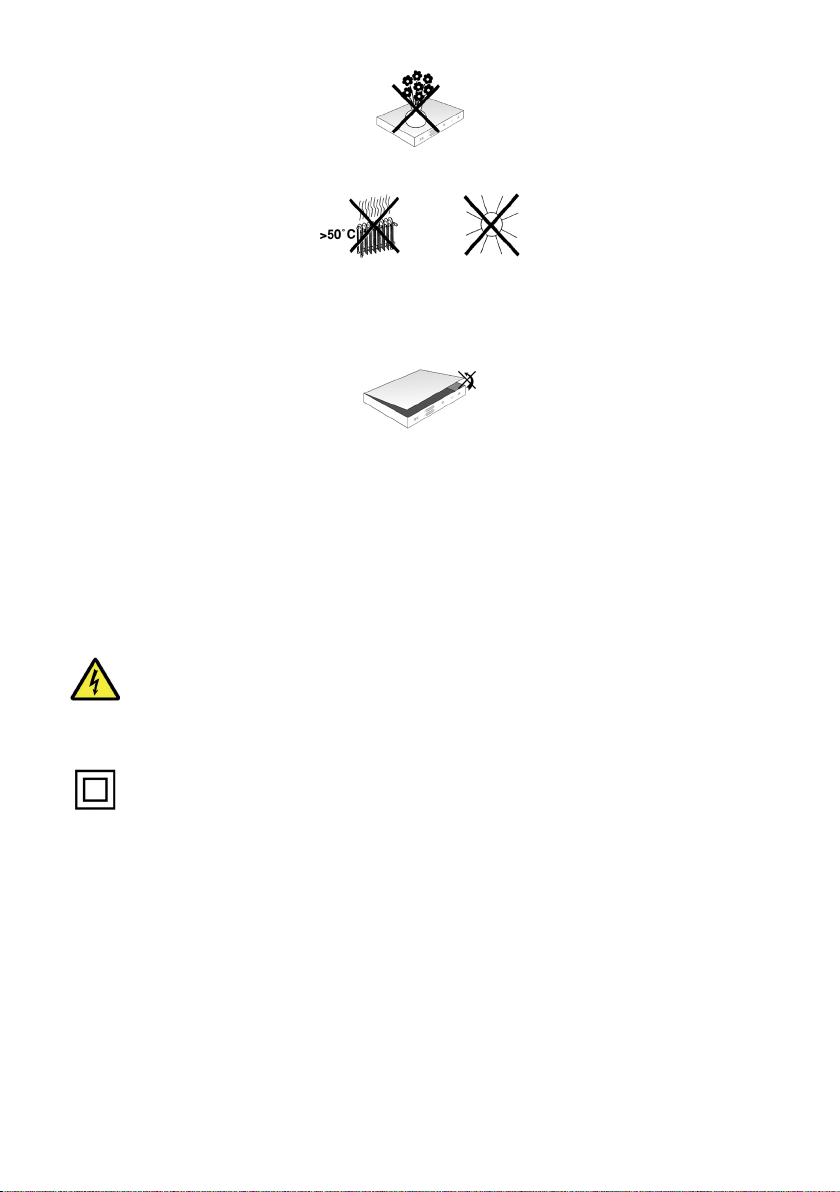
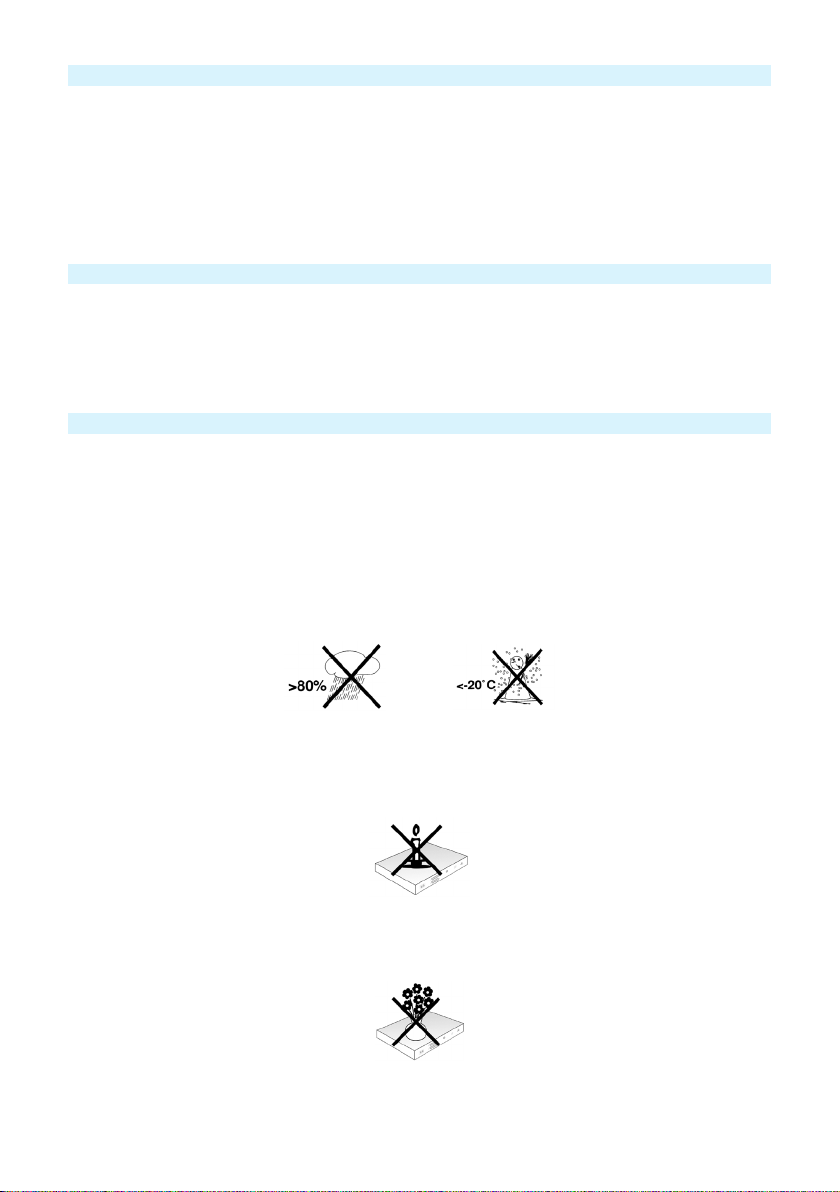
- Urządzenie może być używane tylko w klimacie umiarkowanym.
- Aby zapewnić odpowiednią wentylację, należy umieścić urządzenie na
gładkiej, równej powierzchni i nie umieszczać żadnych przedmiotów na
pokrywie urządzenia. Szczeliny wentylacyjne, przez które ciepło wydostaje się z
wnętrza muszą być odsłonięte.
- Nie należy umieszczać na urządzeniu żadnych palących się przedmiotów, np.
zapalonych świec.
- Nie narażać urządzenia na kapanie lub rozpryskiwanie oraz nie umieszczać
na nim przedmiotów wypełnionych cieczami, takich jak wazony. Jeśli do
urządzenia dostanie się woda, należy natychmiast odłączyć urządzenie i
skontaktować się z serwisem.
6
Page 7
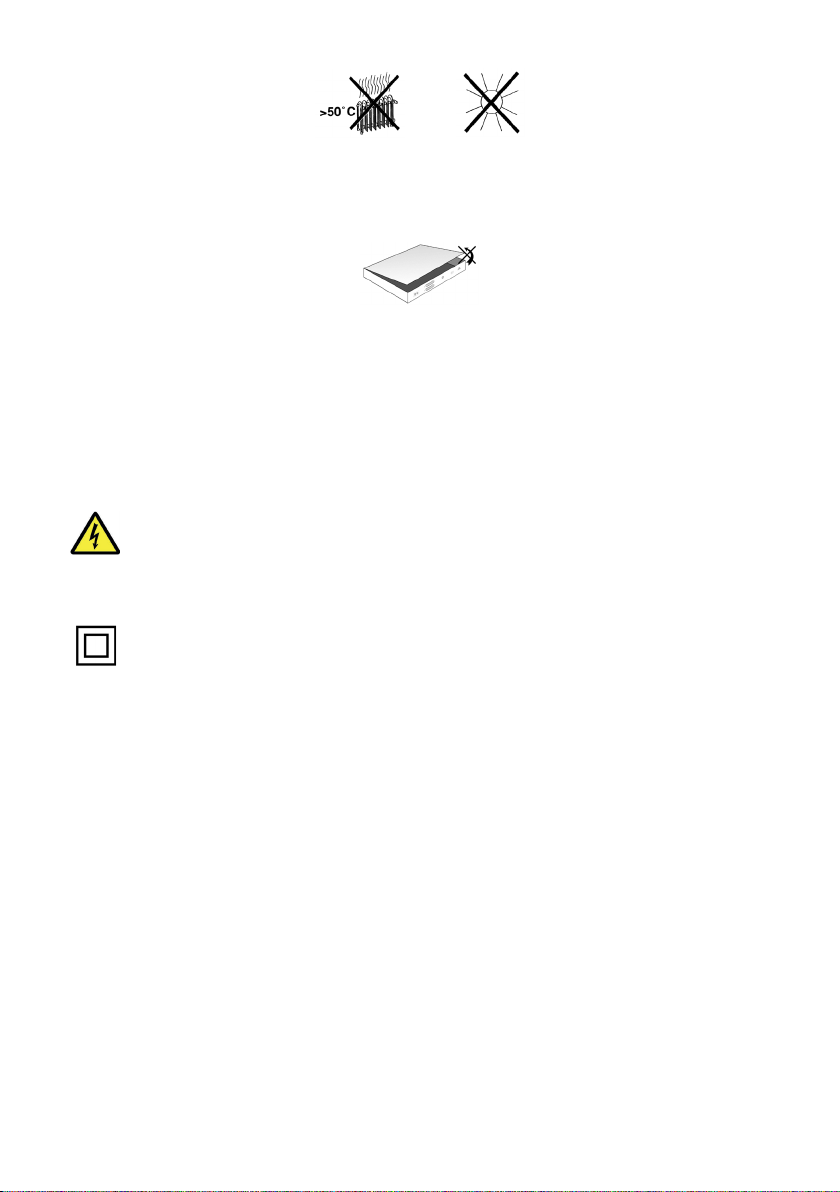
- W pobliżu urządzenia nie należy używać żadnych źródeł ciepła, które
dodatkowo podgrzewają urządzenie.
- Nie należy wkładać żadnych przedmiotów przez szczeliny wentylacyjne.
- Nigdy nie otwieraj urządzenia! Istnieje ryzyko porażenia prądem. Wszelkie
niezbędne interwencje powinny być przeprowadzane wyłącznie przez
przeszkolony personel.
W następujących przypadkach należy odłączyć urządzenie od sieci elektrycznej i
poprosić o pomoc specjalistę:
> kabel zasilający lub wtyczka sieciowa są uszkodzone
> urządzenie zostało wystawione na działanie wilgoci lub przedostała się do
niego ciecz
> w przypadku poważnych awarii
> w przypadku poważnych szkód zewnętrznych
Napięcie elektryczne!
Istnieje możliwość porażenia prądem elektrycznym.
Nigdy nie należy otwierać urządzenia lub zasilacza sieciowego!
Klasa ochronności II - Urządzenia elektryczne o klasie ochronności II to
urządzenia elektryczne, które posiadają ciągłą podwójną i/lub wzmocnioną
izolację oraz nie mają możliwości połączenia przewodu ochronnego. Obudowa
izolowanego urządzenia elektrycznego o klasie ochrony II może częściowo lub
całkowicie stanowić dodatkową lub wzmocnioną izolację.
W celu prawidłowego użytkowania urządzenia i zapobiegania jego wadom należy
przestrzegać wszystkich poniższych instrukcji.
- Urządzenie może być eksploatowane tylko w klimacie umiarkowanym.
- Aby zapewnić wystarczającą wentylację, należy umieścić urządzenie na
gładkiej, równej powierzchni i nie umieszczać żadnych przedmiotów na
pokrywie urządzenia. Nie zakrywać żadnych szczelin wentylacyjnych, które
mogą się tam znajdować.
- Nie należy umieszczać na urządzeniu żadnych palących się przedmiotów,
takich jak zapalone świece.
7
Page 8
- Nie narażać urządzenia na kapanie lub rozpryskiwanie oraz nie umieszczać
na nim przedmiotów wypełnionych cieczami, takich jak wazony. Jeśli do
urządzenia dostanie się woda, należy natychmiast odłączyć urządzenie i
wezwać serwis.
- W pobliżu urządzenia nie należy używać żadnych źródeł ciepła, które będą
dodatkowo ogrzewać urządzenie.
- Nie należy wkładać żadnych przedmiotów przez szczeliny wentylacyjne.
- Należy używać wyłącznie akcesoriów zatwierdzonych dla urządzenia.
- Regularnie sprawdzaj kabel zasilający pod kątem uszkodzeń i nie używaj go w
razie uszkodzenia.
- Podczas odłączania zasilacza od gniazdka elektrycznego należy pociągać za
wtyczkę, a nie za przewód.
- Niniejsze urządzenie nie jest przeznaczone do użytkowania przez osoby (w
tym dzieci) o ograniczonych zdolnościach fizycznych, sensorycznych lub
umysłowych, lub osoby nieposiadające doświadczenia i/lub wiedzy, chyba że
otrzymały one nadzór lub instrukcje dotyczące użytkowania urządzenia od
osoby odpowiedzialnej za ich bezpieczeństwo.
- Dzieci muszą być nadzorowane, aby upewnić się, że nie bawią się
urządzeniem.
Obsługa baterii
- Pilot urządzenia może być zasilany wyłącznie z baterii zatwierdzonych dla tego
urządzenia.
- Normalne baterie nie mogą być ładowane. Baterie nie mogą być
reaktywowane w inny sposób, zdemontowane, podgrzane lub wrzucone do
otwartego ognia (ryzyko wybuchu!).
- Przed włożeniem należy oczyścić styki baterii i styki urządzenia.
- Nieprawidłowe włożenie baterii może grozić wybuchem baterii!
- Baterie należy wymieniać wyłącznie na baterie właściwego typu i o właściwym
numerze modelu.
- Nie należy narażać baterii na działanie ekstremalnych warunków. Nie
umieszczać na grzejnikach, nie wystawiać na bezpośrednie działanie promieni
słonecznych!
- Wyciek lub uszkodzenie baterii może spowodować oparzenia, jeśli wejdą one
w kontakt ze skórą. W tym przypadku należy używać odpowiednich rękawic
ochronnych. Komorę baterii należy czyścić suchą ściereczką.
Niebezpieczeństwo uduszenia się! Opakowania i ich części nie należy
pozostawiać dzieciom. Ryzyko uduszenia się z powodu folii i innych materiałów
opakowaniowych
8
Page 9

2.3 Przerwy w działaniu
Podczas burzy lub dłuższych przerw w działaniu urządzenia (np. urlopów) należy
odłączyć urządzenie od sieci elektrycznej i wyjąć kabel antenowy. Przed odłączeniem
urządzenia od sieci elektrycznej należy najpierw przełączyć je w stan czuwania i
odczekać, aż zaświeci się czerwona dioda LED.
2.4 Ważna uwaga dotycząca tworzenia kopii zapasowych danych
Zalecamy usunięcie wszystkich nośników pamięci lub nośników danych przed
zwróceniem odbiornika do specjalistycznego sprzedawcy w celu przeprowadzenia
naprawy.
Przywracanie danych nie jest częścią prac konserwacyjnych i naprawczych. TechniSat
nie ponosi odpowiedzialności za utratę lub uszkodzenie danych podczas naprawy.
2.5 Pilot / Zmiana baterii
> Otworzyć pokrywę komory baterii z tyłu pilota, naciskając lekko na zatrzask i
pociągając go w dół.
> Włóż dostarczone baterie, zwracając uwagę na właściwą biegunowość
(oznaczenie widoczne w komorze baterii).
> Zamknij ponownie komorę baterii.
2.6 Wskazówki dotyczące utylizacji
Opakowanie Twojego urządzenia składa się wyłącznie z materiałów nadających się do
recyklingu.
Po zakończeniu okresu użytkowania produktu nie wolno wyrzucać go wraz z innymi
odpadami z gospodarstw domowych, lecz należy przekazać go do punktu zbiórki w
celu recyklingu sprzętu elektrycznego i elektronicznego.
To urządzenie zostało zaprojektowane i wykonane z materiałów oraz
komponentów wysokiej jakości, które nadają się do ponownego
wykorzystania. Symbol przekreślonego kołowego kontenera na odpady
oznacza, że produkt podlega selektywnej zbiórce zgodnie z Dyrektywą
Parlamentu Europejskiego i Rady 2012/19/UE oraz zgodnie z Dyrektywą
Parlamentu Europejskiego i Rady 2006/66/WE i informuje, że sprzęt elektryczny
i elektroniczny oraz baterie i akumulatory po okresie użytkowania, nie mogą być
wyrzucone wraz z innymi odpadami pochodzącymi z gospodarstwa domowego.
Użytkownik ma obowiązek oddać go do podmiotu prowadzącego zbieranie zużytego
sprzętu elektrycznego i elektronicznego oraz baterii i akumulatorów tworzącego
system zbierania takich odpadów w tym do odpowiedniego sklepu, lokalnego
punktu zbiórki lub jednostki gminnej. Zużyty sprzęt może mieć szkodliwy wpływ
na środowisko i zdrowie ludzi z uwagi na potencjalną zawartość niebezpiecznych
substancji, mieszanin oraz części składowych. Gospodarstwo domowe spełnia
ważną rolę w przyczynianiu się do ponownego użycia i odzysku, w tym recyklingu,
zużytego sprzętu. Na tym etapie kształtuje się postawy, które wpływają na
9
Page 10

zachowanie wspólnego dobra jakim jest czyste środowisko naturalne. Gospodarstwa
domowe są także jednym z większych użytkowników drobnego sprzętu i racjonalne
gospodarowanie nim wpływa na odzyskiwanie surowców wtórnych. W przypadku
niewłaściwej utylizacji tego produktu mogą zostać nałożone kary zgodnie z
ustawodawstwem krajowym.
Ważna uwaga dotycząca utylizacji baterii/akumulatorów: Baterie/akumulatory
mogą zawierać substancje toksyczne, które są szkodliwe dla środowiska. W
związku z tym konieczne jest pozbycie się baterii/akumulatorów zgodnie z
obowiązującymi przepisami prawa. Nigdy nie wyrzucać baterii/baterii do
zwykłych odpadów domowych. Zużyte baterie/akumulatory można bezpłatnie
utylizować u specjalistycznego sprzedawcy lub w specjalnych punktach
utylizacji.
3 Podłączenie odbiornika
3.1 Podłączenie do zasilania
Odbiornik cyfrowy nie powinien być podłączany do sieci elektrycznej, dopóki
urządzenie nie zostanie w pełni podłączone do sygnału i telewizora. Zapobiega to
uszkodzeniu odbiornika cyfrowego lub innych komponentów.
> Po wykonaniu wszystkich połączeń zgodnie z poniższymi punktami, należy
podłączyć odbiornik do zasilania.
> Proszę zwrócić uwagę na to aby dostęp do przewodu zasilającego był łatwy i
szybki.
3.2 Podłączenie do telewizora
> Proszę podłączyć przewód HDMI do telewizora i do wyjścia HDMI odbiornika
cyfrowego (5). Jeśli Twój telewizor jest odpowiednio wyposażony,
automatycznie przełączy się na wejście HDMI po włączeniu odbiornika
cyfrowego. Opcjonalnie można również podłączyć odbiornik do telewizora w
trybie analogowym (połączenie przewodem EURO-SCART(6)).
3.3 Złącze USB
Gniazdo USB (3) służy do aktualizacji oprogramowania, nagrywania oraz do
odtwarzania multimediów (muzyka, filmy, zdjęcia).
Odbiornik obsługuje wszystkie typy dysków twardych do 1TB w obudowach
zewnętrznych, które są wyposażone w niezależny zasilacz. Jedynym warunkiem jest,
aby dysk twardy posiadał jedną podstawową partycję, która jest sformatowana w
systemie NTSF (zalecane) lub FAT32.
Zalecamy regularne archiwizowanie danych na komputerze PC. Duża liczba plików
z nagraniami może spowolnić współpracę z odbiornikiem (powolne ładowanie listy
plików).
3.4 Podłączenie przewodu antenowego
> Proszę podłączyć przewód z anteny DVB-T/T2 do Wejścia RF odbiornika (4).
Proszę zwrócić uwagę również na pozycję Ustawienie anteny w instrukcji obsługi.
10
Page 11
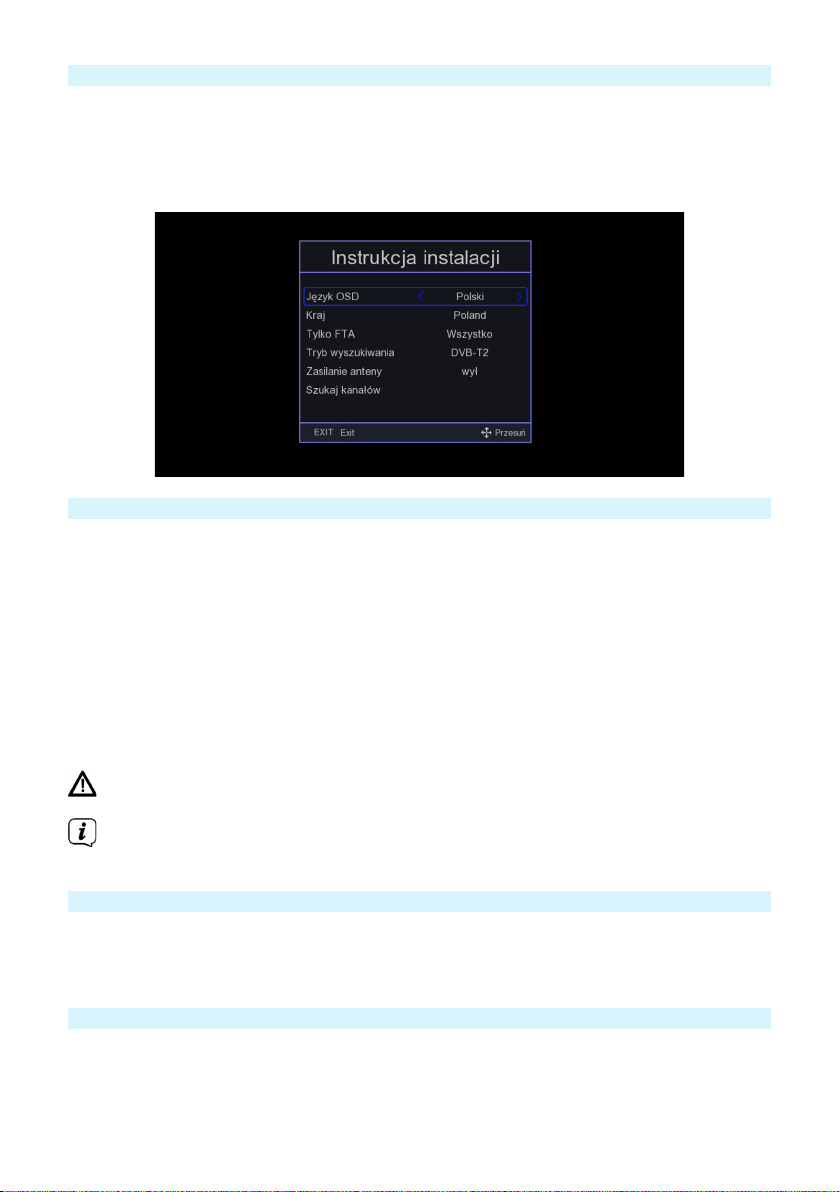
3.5 Pierwsze uruchomienie
Podczas pierwszego uruchomienia należy skonfigurować odbiornik.
> Przy pomocy przycisków strzałek proszę wybrać język menu oraz kraj w
jakim odbiornik będzie działał.
> Następnie przy pomocy przycisku OK, proszę zatwierdzić wybór. Odbiornik
rozpocznie wyszukiwanie dostępnych programów.
4 Podstawowa obsługa
Drogi Kliencie, poniższe punkty wprowadzą Cię w interfejs użytkownika, który pozwala
na korzystanie z wielu ustawień i funkcji odbiornika. Niektóre przyciski na pilocie
zdalnego sterowania umożliwiają bezpośredni dostęp do funkcji urządzenia. Niektóre
z tych przycisków zostały opisane, na przykład EPG, MENU, OK, lub kolorowe dla
ułatwienia obsługi. Inne przyciski są wielofunkcyjne i ich działanie zależy od miejsca
menu wybranego przez użytkownika. Poniżej przedstawiamy krótki opis sposobu
korzystania z niektórych funkcji urządzenia dostępnych poprzez menu.
1. Przyciski strzałek góra/dół służą do obsługi menu i zmiany programów.
2. Klawisze strzałek w lewo/prawo służą do poruszania kursorem w lewo i w prawo.
3. Przycisk EXIT służy do opuszczania menu lub danej funkcji.
4. W przypadku korzystania z podmenu, przycisk OK służy do potwierdzenia wyboru.
Uwaga - Oznacza ważną uwagę, której należy przestrzegać, aby uniknąć
nieprawidłowego działania lub niezamierzonej eksploatacji urządzenia.
Wskazówka - Wskazuje notatkę dotyczącą opisywanej funkcji, jak również
funkcję pokrewną.
4.1 Włączanie / Wyłączanie urządzenia
> Jeśli urządzenie jest w trybie standby, można je włączyć, naciskając przycisk
Włącz/Standby na pilocie zdalnego sterowania.
> W celu włączenia odbiornika należy ponownie wcisnąć przycisk włącz/standby.
4.2 Wywoływanie menu głównego i nawigacja w menu
Poniższy przykład pokazuje, w jaki sposób można uzyskać dostęp do menu głównego
i wywołać podmenu. Celem przykładu jest wywołanie menu ustawień ekranu.
> Po naciśnięciu klawisza Menu, najpierw otwiera się menu główne na ekranie.
11
Page 12
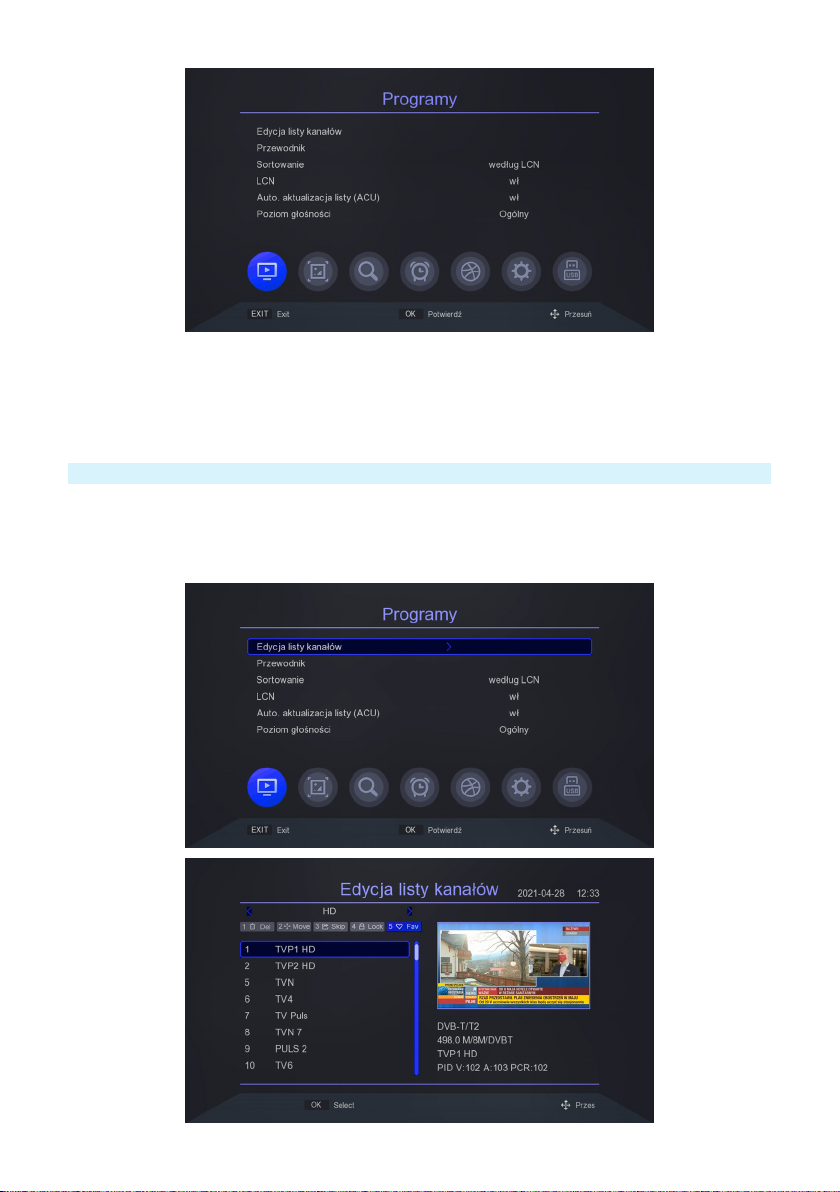
> Nowe pozycje menu można wybierać, przesuwając podświetlenie do tej
pozycji za pomocą przycisków strzałek w górę/dół lub w prawo/w lewo.
> Naciśnięcie przycisku "OK" otwiera kolejne pod menu bądź akceptuje dokonany
wybór.
4.3 Lista programów
W tym menu można edytować listę kanałów telewizyjnych. Edycji dokonuje się za
pomocą przycisków numerycznych na pilocie zdalnego sterowania. Należy wybrać
odpowiednią opcję przyciskiem numerycznym i potwierdzić przyciskiem "OK" na
wybranym kanale, aby móc z niej korzystać.
12
Page 13
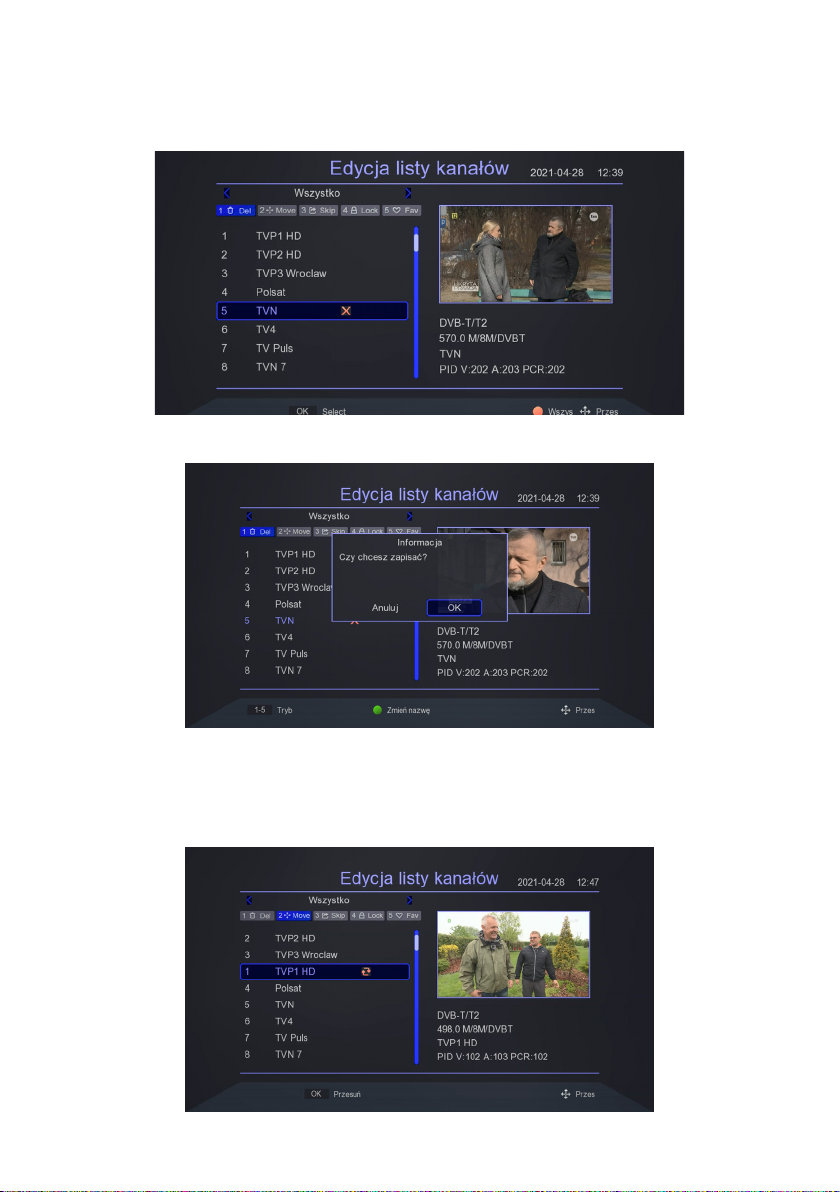
Usuwanie programu z listy.
W celu usunięcia programu należy wcisnąć przycisk "1" "Del" i potwierdzić
przyciskiem "OK".
Po wyjściu z menu przy pomocy "EXIT" należy zatwierdzić zmiany.
Przenoszenie programu na liście programów
W celu przeniesienia programu pod inny numer na liście proszę wcisnąć
przycisk numeryczny "2" "Move" następnie zatwierdzić przyciskiem "OK". Przy
pomocy przycisków "w górę/dół" wybierz nowe miejsce na liście programów.
Wybór należy zatwierdzić przyciskiem "OK".
13
Page 14
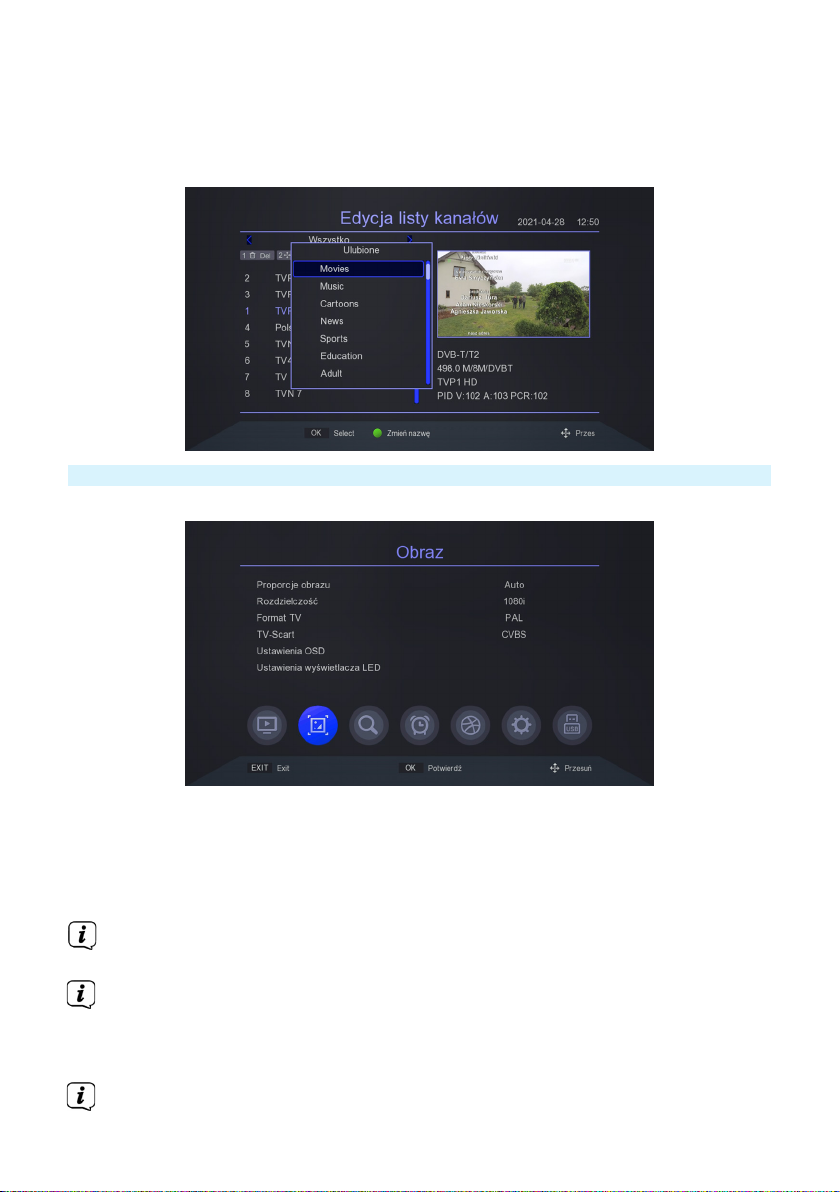
Dodawanie programu do tematycznej listy ulubionych
Odbiornik pozwala na tworzenie tematycznych list ulubionych. W celu dodania
programu do takiej listy należy wybrać program i wcisnąć przycisk numeryczny
"5" "FAV" i zatwierdzić "OK". Następnie należy wybrać rodzaj listy na jaką trafi
zaznaczony program i potwierdzić przyciskiem "OK".
4.4 Ustawienia obrazu
Menu ustawienia obrazu pozwala na zmianę parametrów wideo.
Proporcje obrazu.
Wybór skalowania; Automatyczne, 16:9 Szeroki Ekran, 16:9 Pillarbox, 16:9 Pan
Scan, 4:3 LeerBox, 4:3 Pan Scan, 4:3 Full (pełny).
Rozdzielczość ekranu.
Wspierane rozdzielczości: 576i, 576p, 720p, 1080i, 1080p.
Domyślnie ustawiona rozdzielczość to 1080i.
Przed zmianą rozdzielczości proszę sprawdzić czy telewizor pozwala na
wyświetlenie obrazu w wybranej rozdzielczości.
Format TV
Dostępne formaty to: PAL i NTSC
Domyślna wartość to PAL
14
Page 15
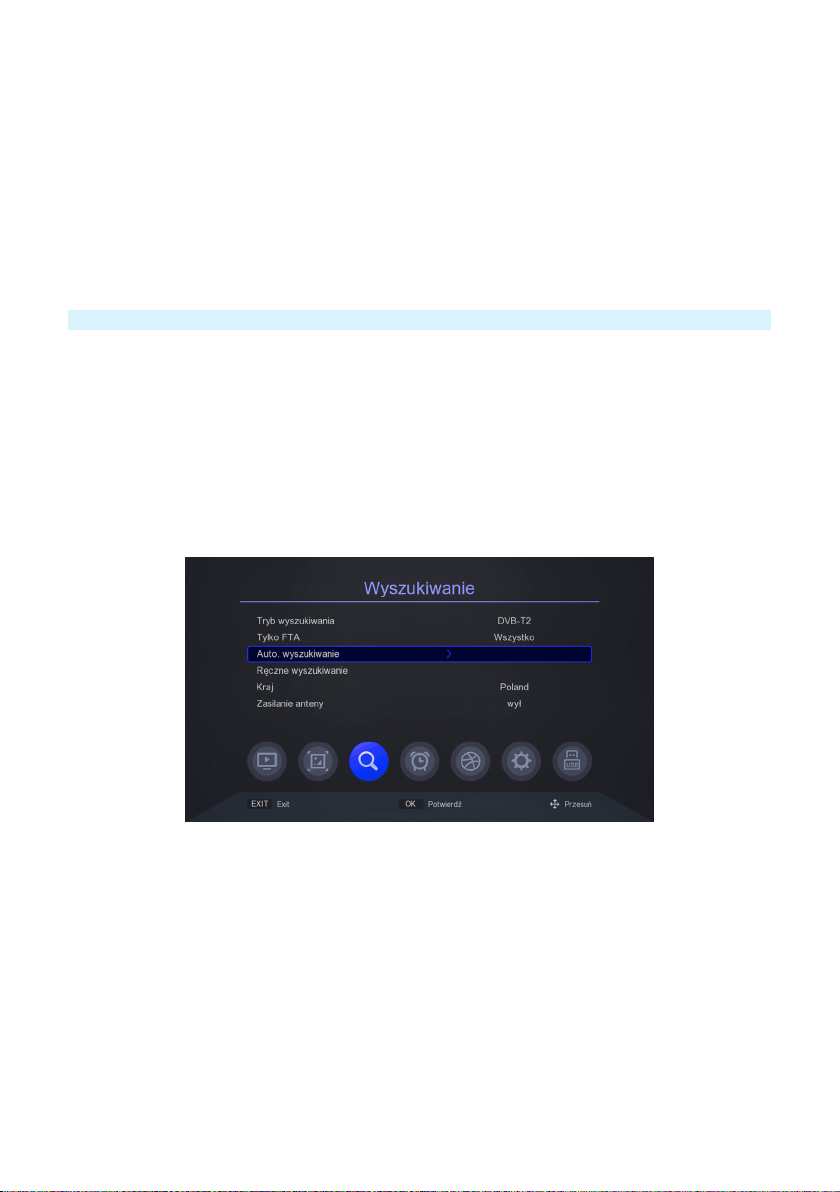
TV-Scart
Dostępne opcje to: CVBS i RGB
Ustawienia OSD
Zawiera opcję pozwalające na zmianę wyglądu menu. Użytkownik ma
możliwość zmiany przeźroczystości, jasności, chromy, kontrastu czy też czasu
wyświetlania info banera.
Ustawienia LED
Menu to pozwala na sterowanie m.in jasnością wyświetlacza LED
zastosowanego na obudowie dekodera. Dodatkowo istnieje możliwość
ustawienia wyświetlania godziny zamiast numeru kanału podczas działania.
4.5 Wyszukiwanie programów
Menu wyszukiwania programów służy do ustawiania parametrów instalacji antenowej
oraz do wyszukiwania kanałów z sygnału naziemnego. Do dyspozycji użytkownika
jest wyszukiwanie automatyczne oraz wyszukiwanie ręczne. Dodatkowo odbiornik
pozwala na wybór trybu wyszukiwania czy też zmianę kraju wyszukiwania.
Wyszukiwanie automatyczne
Odbiornik wyszukuje częstotliwość po częstotliwości zgodnie z zapisaną listą.
> W celu przejścia do wyszukiwania automatyczngo proszę wybrać przy
pomocy przycisków "w górę/dół" pole "Auto. wyszukiwanie".
> Wybór należy potwierdzić przyciskiem "OK". Odbiornik zapyta czy przed
skanowaniem usunąć wszystkie programy. Wybór proszę zatwierdzić
przyciskiem "OK" Programy zostaną wyszukane i dodane do listy
programów automatycznie.
15
Page 16
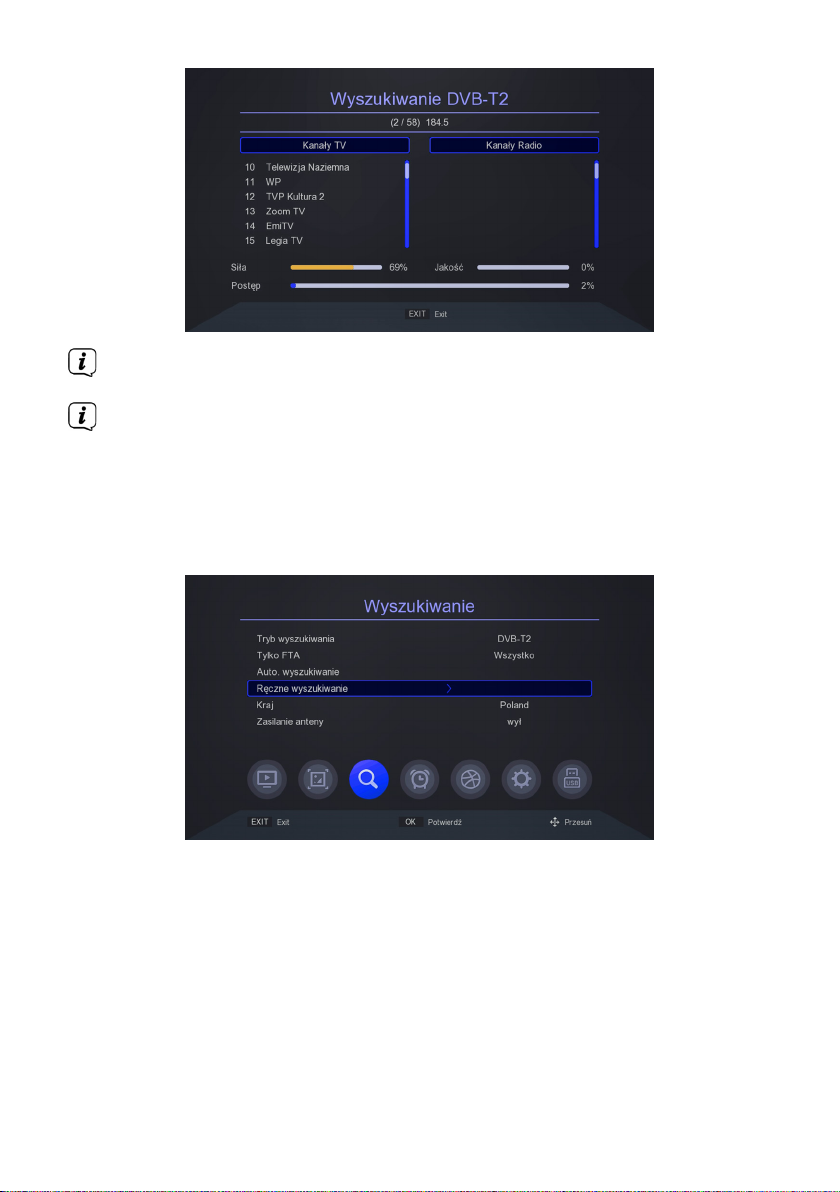
Programy zostaną posortowane wg. ustawień menu głównego. Domyślnie
ustawienie to sortowanie wg. numeracji LCN.
Odbiornik skanuje kanały DVB-T/T2 według specyfikacji dla danego kraju.
Domyślnie wybrany kraj zależy od zastosowanych ustawień początkowych.
Ustawienie to można zmienić w menu wyszukiwania.
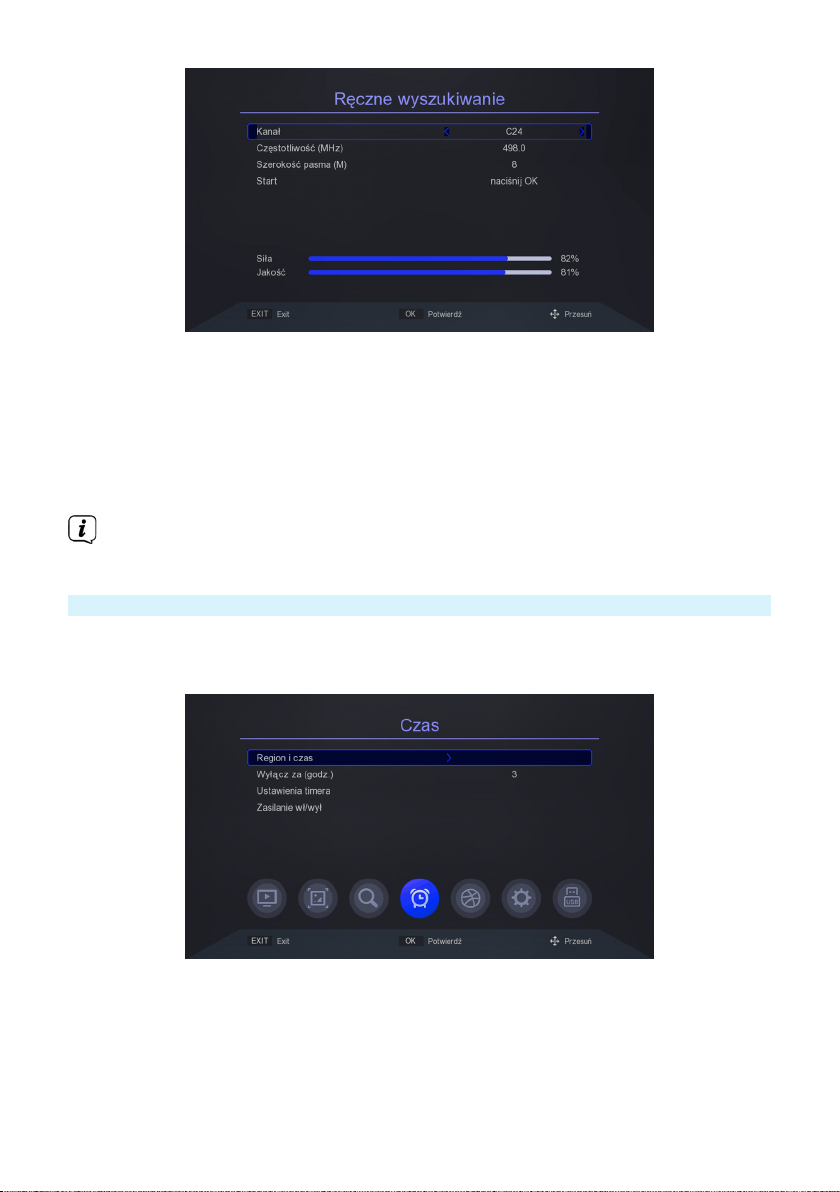
Wyszukiwanie ręczne
Wyszukiwanie ręczne pozwala na skanowanie konkretnego kanału DVB-T.
> W celu rozpoczęcia wyszukiwania ręcznego proszę wybrać przy pomocy
przycisków "w górę/dół" pole "Ręczne wyszukiwanie".
> Wybór należy potwierdzić przyciskiem "OK". Przy pomocy przycisków "w
prawo/ w lewo" proszę wybrać kanał, który ma być przeszukany. Wybór
proszę potwierdzić wybierając "Start" i wciskając przycisk "OK".
16
Page 17
Zasilanie anteny
Urządzenie potrafi zasilić wzmacniacz antenowy napięcem 5V.
> W celu zasilenia wzmacniacza napięciem 5V proszę przejść przy pomocy
przycisków strzałek "w górę/dół" na pozycję "Zasilanie anteny".
> Przy pomocy przycisków strzałek "w prawo/lewo" proszę wybrać "wł"
aby aktywować zasilanie, lub wybrać "wył" aby deaktywować zasilanie.
Domyślnie zasilanie anteny jest wyłączone.
Przed włączeniem zasilania proszę sprawdzić specyfikację wbudowanego w
antenę wzmacniacza antenowego.
4.6 Czas
To menu służy do ustawiania czasu, regionu oraz pozwala na automatyczne
wyłączenie/włączenie dekodera po określonym czasie. Dodatkowo można tu znaleźć
opcję związane z timerami nagrywania i zmiany programów.
Region i czas
Odbiornik może automatycznie pobierać czas i datę z sygnału (zalecane) lub można
ustawić czas ręcznie. W przypadku korzystania z GMT należy wybrać odpowiednią
wartość przesunięcia czasowego (np. +1 godzina dla Polski) i włączyć lub wyłączyć
czas letni, w zależności od pory roku
17
Page 18
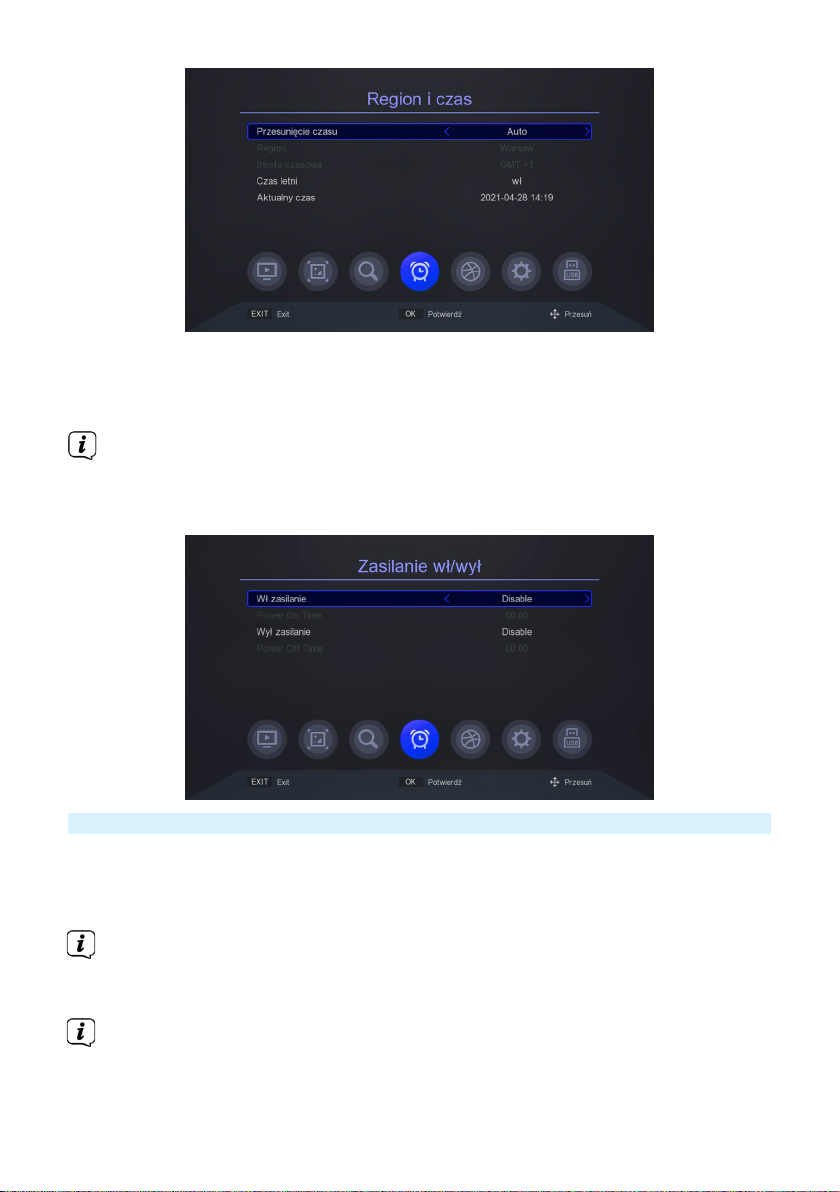
Wyłącznik za (godz)
Czas po jakim odbiornik zostanie automatycznie wyłączony w przypadku gdy nie jest
obsługiwany.
Domyślne ustawienie to 3 godziny.
Zasilanie wł/wył
Możliwość zaprogramowania automatycznego włączenia i wyłączenia odbiornika
zgodnie z zadanym czasem.
4.7 Dodatkowe opcje
To menu służy do określenia języka, w którym wyświetlane jest menu, EPG, napisy
oraz teletext. Opcje głównego i dodatkowego języka odnoszą się do ścieżek
dźwiękowych audio.
Jeśli dany kanał obsługuje więcej niż jedną ścieżkę dźwiękową, odbiornik
domyślnie będzie szukał w tej kolejności ścieżek dźwiękowych w wybranych
językach.
Język napisów, podobnie jak w przypadku ścieżek dźwiękowych, określa on
język napisów, które mają być wykorzystane, o ile takie napisy są dostępne i
aktywne.
18
Page 19
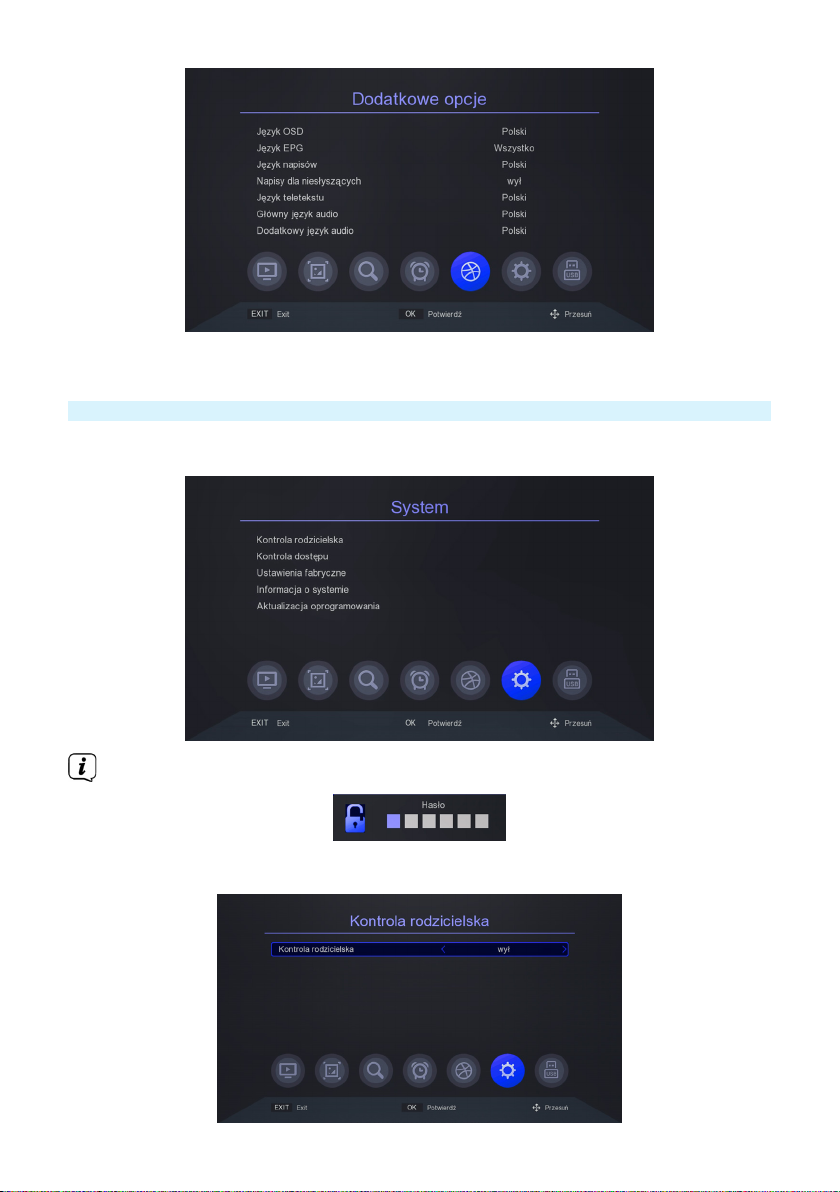
W tym menu można również wybrać możliwość wyświetlenia napisów dla
niesłyszących (o ile są nadawane).
4.8 System
Menu System pozwala na zmianę ustawień systemowych wraz z obsługą kontroli
rodzicielskiej, aktualizacją oprogramowania.
Dostęp do niektórych ustawień chroniony jest hasłem. Domyślne hasło to
"000000"
Blokada rodzicielska
Pozwala na zablokowanie nieodpowiednich treści przed np. dziećmi.
19
Page 20
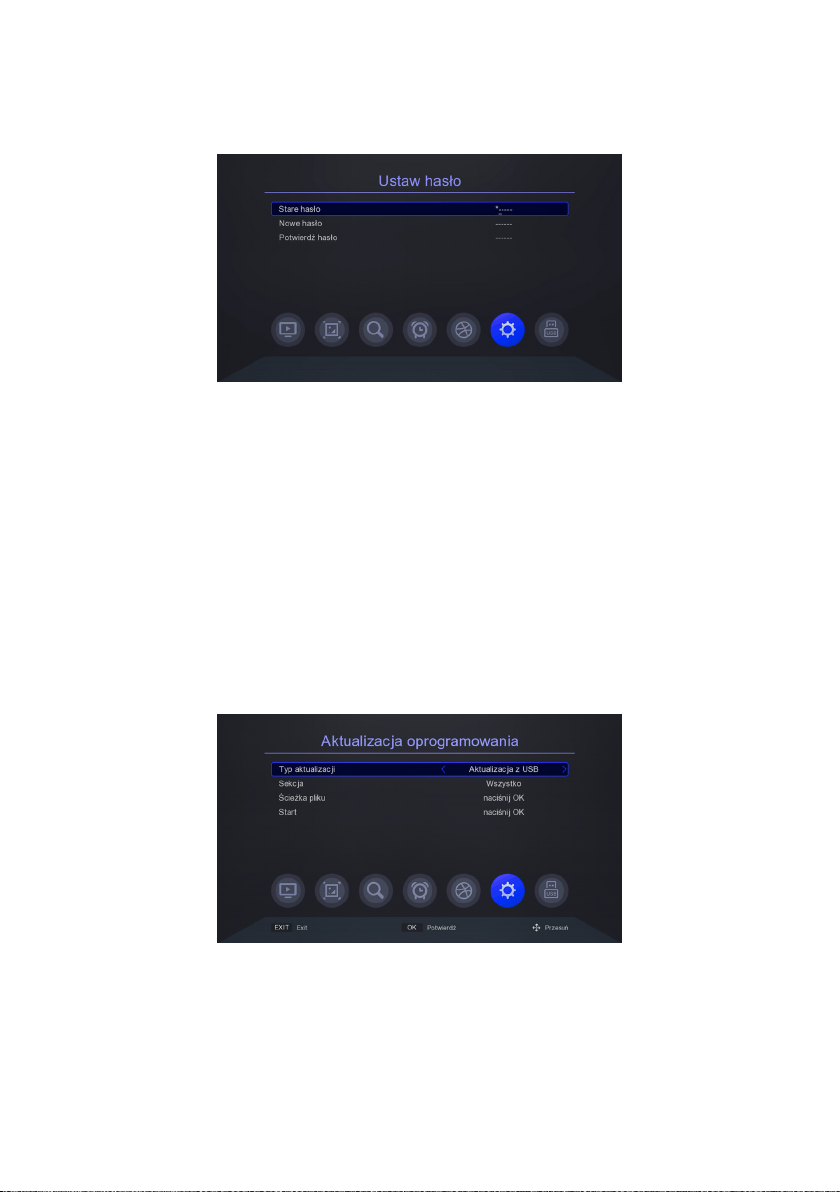
Kontrola dostępu
Opcja ta pozwala na zmianę domyślnego hasła na własne. Proszę rozważnie dobierać
nowe hasła bowiem nie ma możliwości powrotu do domyślnego hasła jeśli nowe
hasło zostało zapomniane.
Ustawienia fabryczne
W tym menu można przywrócić domyślne ustawienia odbiornika.
Przywrócenie ustawień domyślnych powoduje usunięcie wszystkich ustawień
użytkownika i przywrócenie domyślnej listy kanałów; w niektórych przypa dkach lista kanałów nie będzie dostępna. Wszystkie zmiany wprowadzone
przez użytkownika, łącznie z listą kanałów i konfiguracją ustawień anteny
naziemnej, zostaną usunięte!
Informacja o systemie
W tym menu wyświetlana jest m.in informacja dotycząca oprogramowania.
Aktualizacja oprogramowania
To menu służy do aktualizacji odbiornika. Najnowsze oprogramowanie jest dostępne
na stronie internetowej www.technisat.pl.
> Pobrany plik należy rozpakować i zapisać na zewnętrznej pamięci USB i
następnie podłączyć do dekodera.
> Proszę przejść do opcji "System" i przy pomocy przycisków "w prawo/lewo"
proszę wybrać linię "Aktualizacja oprogramowania" i potwierdzić przyciskiem
"OK".
> Nastęnie przy pomocy przycisków "w górę/dół" proszę wybrać "Ścieżka pliku"
i zatwierdzić plik aktualizacji na dysku USB.
> Po wybraniu ścieżki do pliku proszę rozpocząć aktualizację wybierając "Start"
20
Page 21
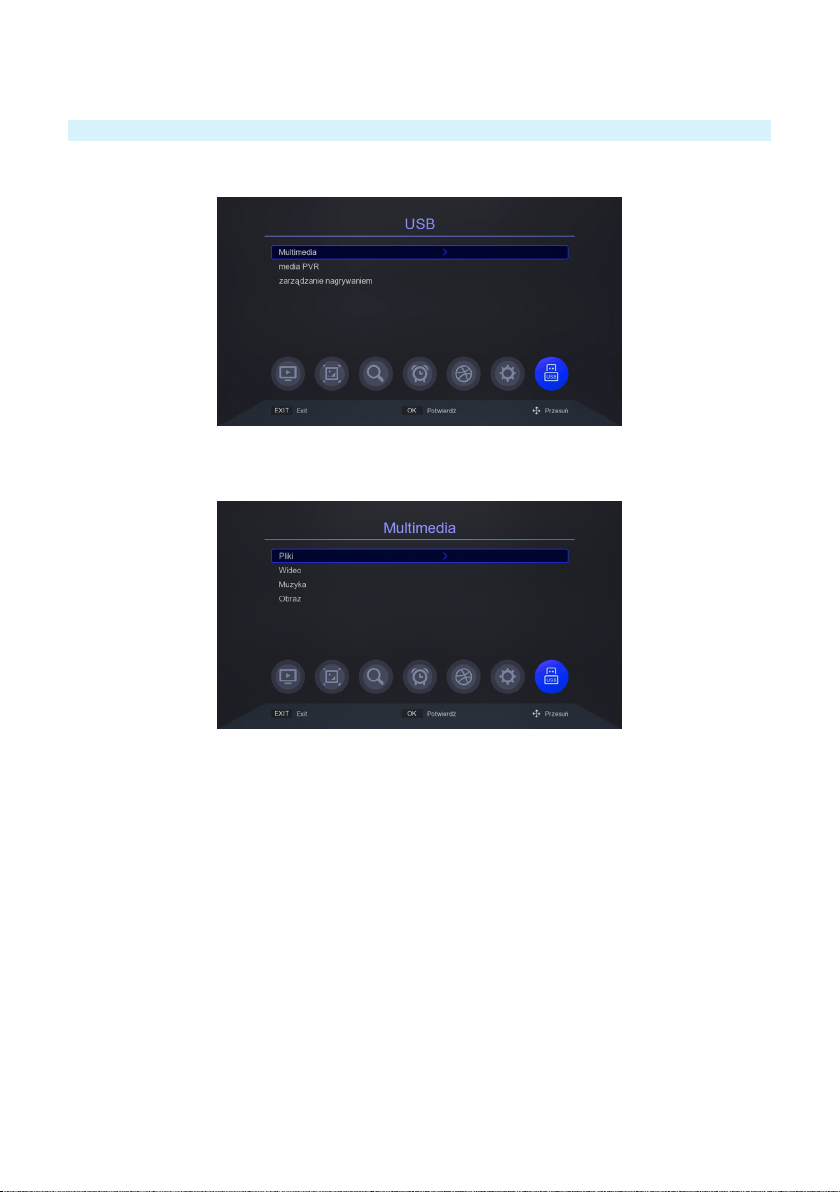
i potwierdzając przyciskiem "OK".
UWAGA: Podczas trwania aktualizacji nie wolno wyłączać odbiornika z prądu!
4.9 USB
Menu to pozwala na ustawienia odtwarzania mediów, nagrywania oraz konfigurację
podłączonej pamięci USB łącznie z jej formatowaniem.
Multimedia
Menu multimedia pozwala na dostęp do multimediów zapisanych na dysku USB.
Użytkownik ma dostęp do zdjęć, muzyki, filmów oraz nagrań.
Pliki
Wywołuje odtwarzacz muzyki. Odtwarzacz wspiera pliki muzyczne takie jak MP3,
AAC.Podczas odtwarzania muzyki istnieje kilka dodatkowych funkcji, które mogą być
obsługiwane za pomocą klawiszy funkcyjnych opisanych w dolnej części ekranu.
Wideo
Odtwarzacz pozwala na oglądanie plików wideo. Można również odtwarzać pliki
w wysokiej rozdzielczości. Wspierane rozszerzenia plików multimedialnych są
wymienione poniżej. Nie wszystkie pliki z tymi rozszerzeniami mogą być odtwarzane niektóre pliki mogą zawierać nieobsługiwane kodeki i/lub ustawienia
Muzyka
Wywołuje odtwarzacz muzyki. Odtwarzacz wspiera pliki muzyczne takie jak MP3.
Podczas odtwarzania muzyki istnieje kilka dodatkowych funkcji, które mogą być
obsługiwane za pomocą klawiszy funkcyjnych opisanych w dolnej części ekranu
Zdjęcia
Odtwarzacz pozwala na wyświetlanie zdjęć JPEG, BMP. Podczas przeglądania zdjęć
21
Page 22
istnieje kilka dodatkowych funkcji, które można obsługiwać za pomocą klawiszy
funkcyjnych opisanych w dolnej części ekranu.
Obsługiwane pliki wideo: mkv, avi, ts, mp4, mpg, flv, vob, trp, tp, mov, dvr,
mpeg, m2ts
Obsługiwane pliki audio: mp3, aac, m4a, ac3
Obsługiwane pliki obrazów: jpg, jpeg, bmp, png.
UWAGA:
- Odtwarzanie niektórych plików może się nie powieść lub być nieprawidłowe.
- Nie można odtwarzać zawartości chronionej przed kopiowaniem.
- Odtwarzanie może zostać tymczasowo przerwane (zamrożenie obrazu, szybsze/
wolniejsze odtwarzanie, itp.) przy zmianie języka audio (ścieżki dźwiękowej).
- Uszkodzony plik filmowy może nie być odtwarzany prawidłowo.
- Odtwarzanie plików filmowych z bitrate'em wideo powyżej 30 Mbps może być
nieprawidłowe.
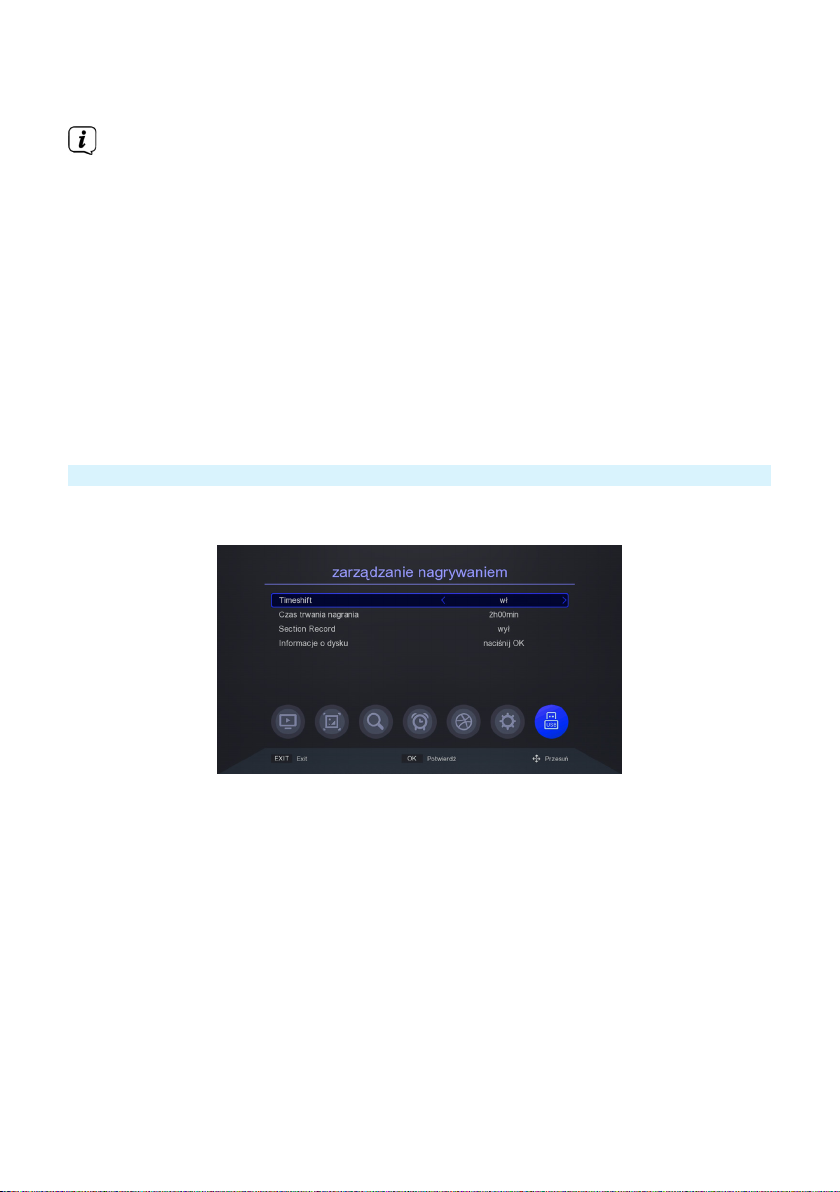
4.10 Zarządzanie nagrywaniem
W tym menu można dostosować preferencje dotyczące nagrywania na zewnętrznym
nośniku pamięci USB.
Timeshi
Opcja ta pozwala na dostosowanie bufora dla opcji TimeShi. Funkcja TimeShi
umożliwia zatrzymanie bieżącej transmisji w dowolnym momencie poprzez
naciśnięcie przycisku "pauza/odtwarzanie" i wznowienie jej po przerwie poprzez
ponowne naciśnięcie przycisku "pauza/odtwarzanie".
Czas trwania nagrania
Maksymalny czas dla pojedyńczego nagrywanego pliku.
Section Record
Opcja ta pozwala na tworzenie i zapisywanie plików dla funkcji Timeshi. Gdy opcja
jest wyłączona nagrania z Timeshi nie są zapisywane.
22
Page 23
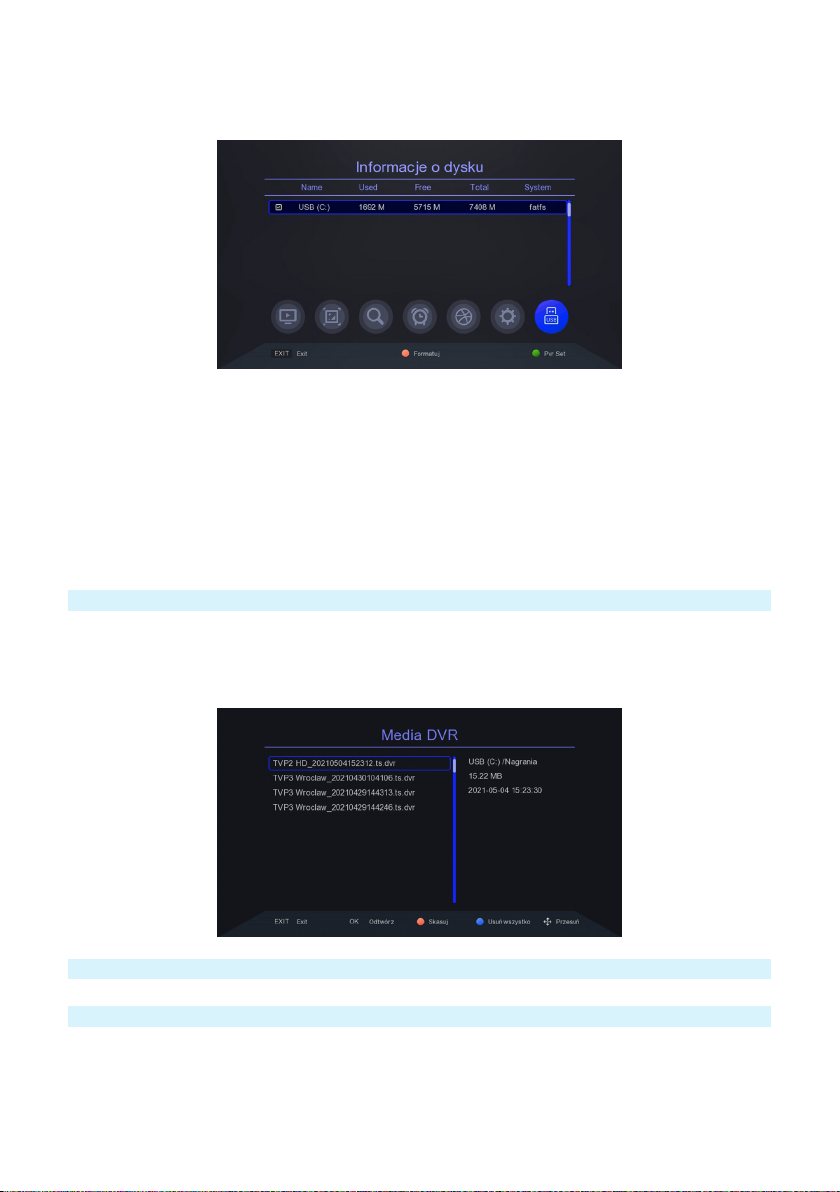
Informacje o dysku
Dodatkowo tutaj znajdziecie Państwo informacje na temat całkowitej jak i zajętej
pojemności dla podłączonego dysku USB.
> Przy pomocy czerwonego przycisku funkcyjnego istnieje możliwość
przeprowadzenia formatowania podłączonego nośnika USB. Funkcja
ta pozwala na wyczyszczenie i przygotowanie dysku USB do pracy z
odbiornikiem TerraBox T3.
> Przy pomocy zielonego przycisku należy przypisać dysk twardy do funkcji
nagrywania DVR i tym samym ustawić jako urządzenie domyślne.
Dostępne są dwie możliwości formatowania. Przy pomocy systemu plików
FAT32 lub NTFS. Dla dysków USB zalecana metoda to NTFS.
4.11 Media DVR (dostępna po aktualizacji oprogramowania)
Opcja ta służy do odtwarzania nagrań wykonanych za pomocą odbiornika.
Użyj przycisków strzałek "w prawo" i "w lewo", aby poruszać się w obrębie bieżącego
nagrania i naciśnij przycisk "pauza/odtwarzanie", aby rozpocząć oglądanie od
wybranego momentu.
5 Przydatne funkcje
5.1 EPG
Funkcja ta wyświetla przewodnik po programach. Zawartość aktualnych, przyszłych
i szczegółowych informacji zależy od tego, co nadaje dana stacja. Wybierz żądany
program, aby wyświetlić szczegółowe informacje o programie. Należy pamiętać, że
dostępność tych informacji zależy od nadawcy.
23
Page 24
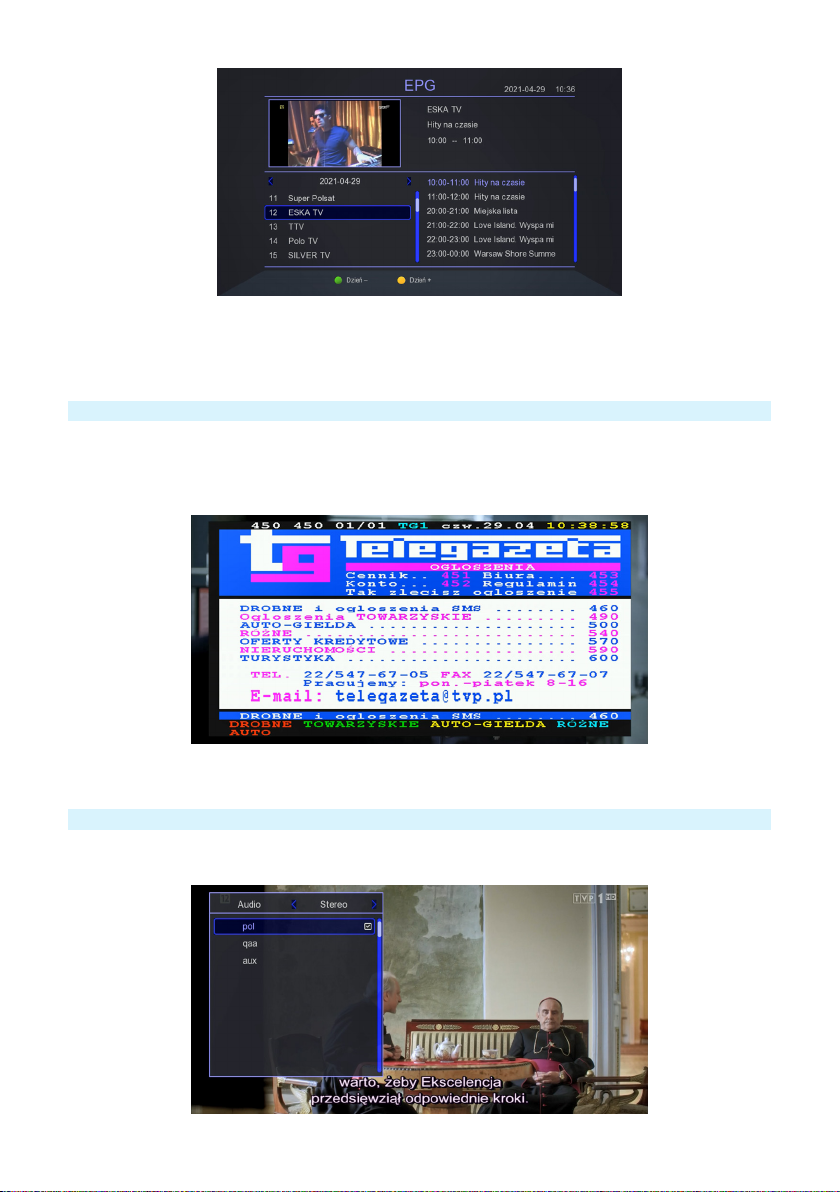
> Po wybraniu programu można skorzystać z funkcji timera (przycisk "OK"), aby
automatycznie zaplanować oglądanie lub nagrywanie danego programu.
> Przy pomocy zielonego i żółtego przycisku funkcyjnego można zmieniać dnia
wyświetlania EPG.
5.2 Telegazeta
Funkcja ta wyświetla teletekst, pod warunkiem, że jest on nadawany przez wybraną
stację telewizyjną. Należy pamiętać, że właściwa strona kodowa (znaki diakrytyczne)
jest wyświetlana w zależności od ustawień języka wprowadzonych w menu ustawień
języka!
> W celu wywołania telegazety proszę wcisnąć przycisk "TTX" (żółty funkcyjny).
5.3 Wybór ścieżki dźwiękowej
Przycisk "Audio" wyświetla okno z dostępnymi ścieżkami dźwiękowymi. Można wybrać
dowolną z nadawanych ścieżek dźwiękowych.
24
Page 25
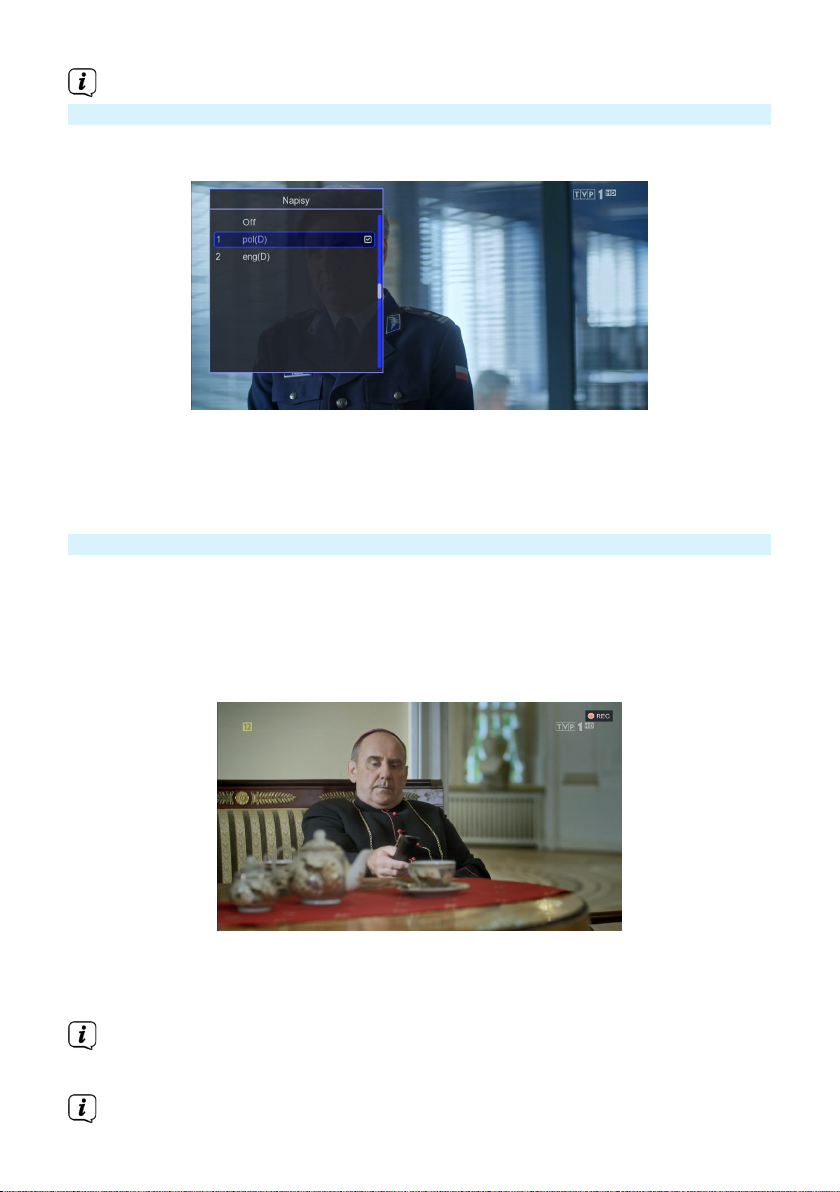
Dostępność ścieżek audio zależna jest od nadawcy.
5.4 Napisy
Odbiornik umożliwia wyświetlenie napisów nadawanych dla programu. Należy
pamiętać, że dostępność napisów i sposób ich wyświetlania zależy od nadawcy.
> W celu wyświetlenia listy dostępnych napisów dla programu TV proszę
wcisnąć przycisk "SUB" (czerwony funkcyjny).
> Następnie przy pomocy przycisków "w górę/dół" proszę wybrać żądany język
napisów. Wybór należy potwierdzić przyciskiem "OK".
5.5 Nagrywanie (niedostępne dla rynku włoskiego)
Odbiornik pozwala na nagrywanie programów. Ta funkcja jest dostępna tylko wtedy,
gdy do odbiornika zostanie prawidłowo podłączona zewnętrzna pamięć USB.
> W celu wywołania funkcji nagrywania proszę wcisnąć przycisk "REC".
> Odbiornik rozpocznie natychmiast nagrywanie programu na podłączony
poprzez USB dysk twardy.
> Podczas nagrywania można wywołać listę programów (przycisk "OK") i
odtworzyć kolejny program (funkcja SEMI TWIN TUNER).
Funkcja SEMI TWIN TUNER działa tylko i wyłącznie podczas nagrywania
jednego programu i oglądania drugiego, który znajduje się na tym samym
multipleksie (częstotliwości) co program aktualnie nagrywany.
Funkcja nagrywania wymaga podłączonej pamięci USB.
25
Page 26
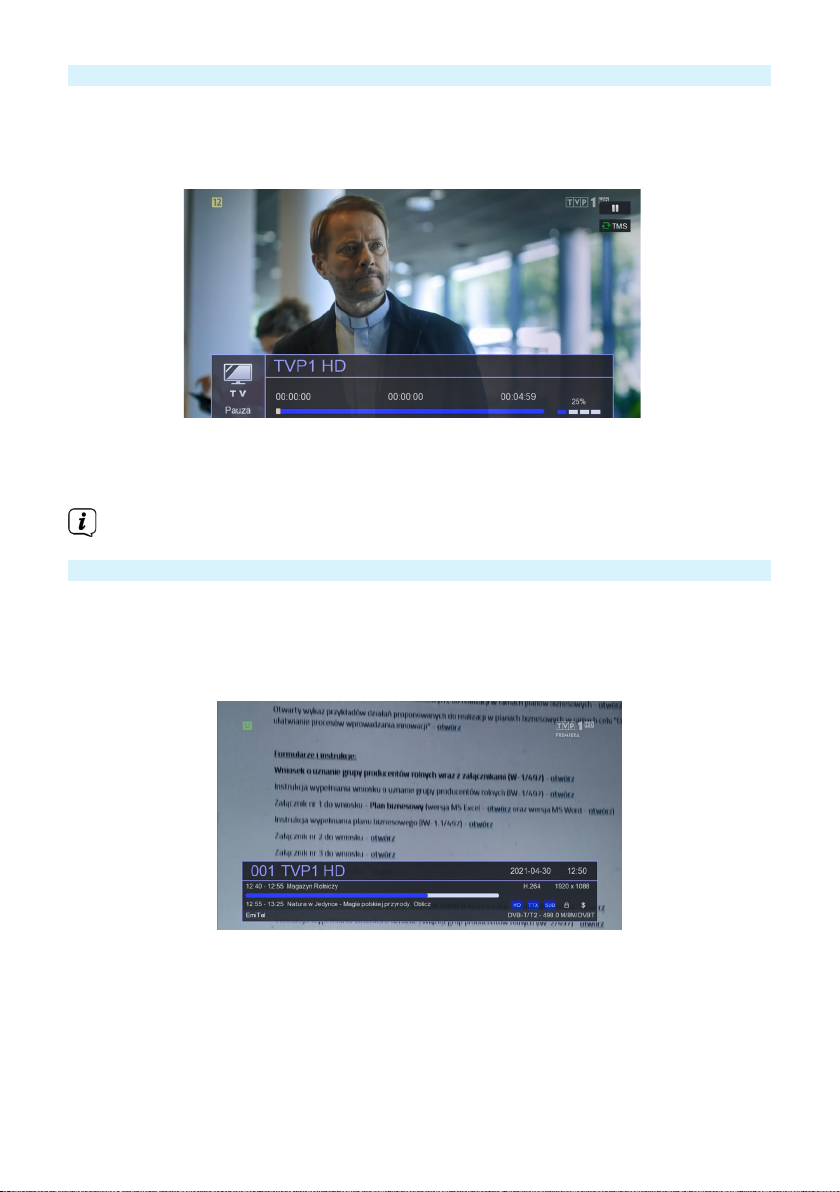
5.6 TIMESHIFT
Funkcja TIMESHIFT pozwala na zatrzymanie programu telewizyjnego, a następnie
wznowienie go z tego samego punktu.
> W celu włączenia funkcji TimeShi proszę wcisnąć przycisk Pauza.
> Aby wznowić zatrzymany materiał proszę wcisnąć przycisk "pauza/
odtwarzanie"
> W celu zatrzmania funkcji TimeShi proszę wcisnąć przycisk "Stop".
Podczas działania funkcji TimeShi możliwe jest przewijanie programu
zarówno w przód jak i w tył (przyciski przewijania, niebieski i żółty).
5.7 Informacja o programie
Odbiornik wyświetla informacje o aktualnym i następnym programie (jeśli takie
informacje są udostępniane przez nadawcę).
> Naciśnięcie przycisku "Info" spowoduje wyświetlenie paska informacyjnego
dla bieżącego kanału.
> Ponowne wciśnięcie przycisku "Info" powoli pasek pomiaru sygnału.
26
Page 27
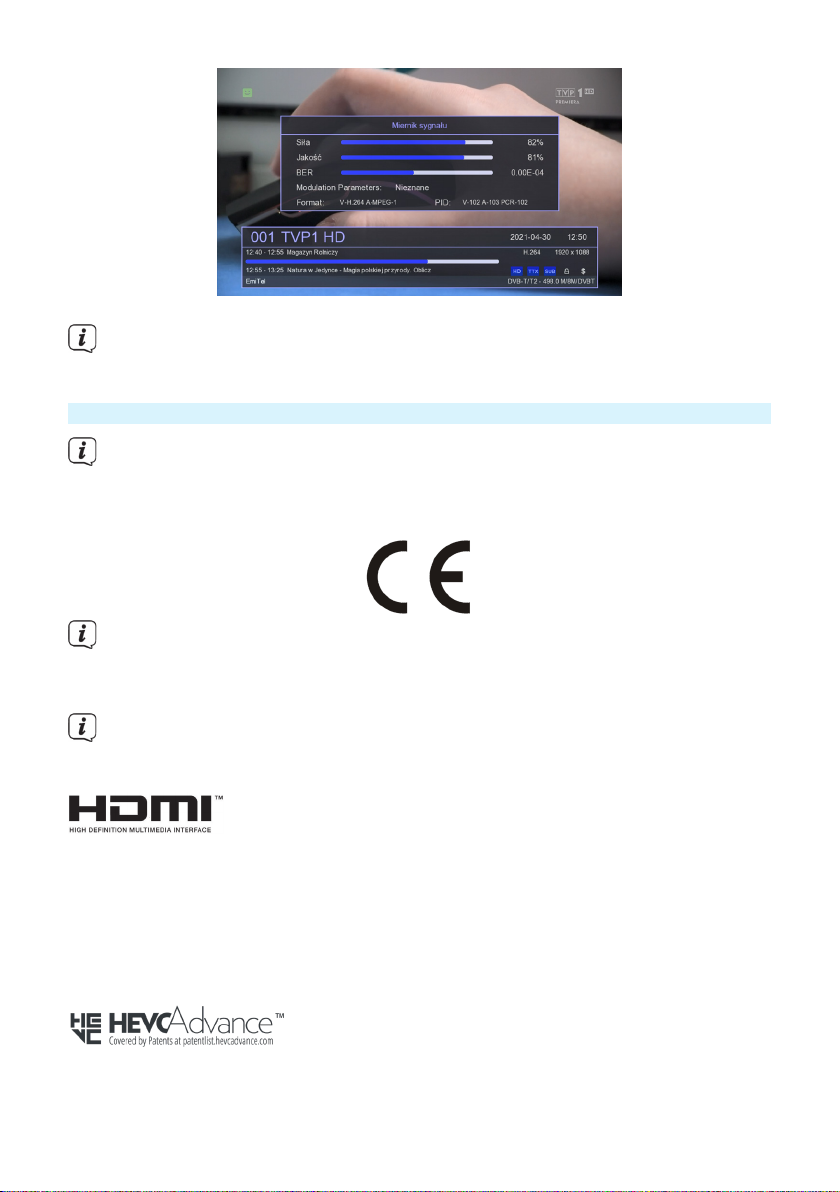
Pasek pomiaru poziomu i jakości sygnału można wykorzystać do
precyzyjnego ustawienia anteny naziemnej. Ustawiając lub mocując antenę
należy pamiętać, że paski pomiarowe mają pewne opóźnienie.
6 Informacje prawne
TechniSat niniejszym oświadcza, że urządzenie typu radiowego TERRABOX T3
(0000/4927) jest zgodne z dyrektywą 2014/53/UE (RED) oraz RoHS (2011/65/
UE i 2015/863). Pełny tekst deklaracji zgodności UE dostępny jest na stronie
internetowej www.technisat.pl
Zmiany i błędne wydruki zastrzeżone. Od 01/21 r. Kopiowanie i powielanie
tylko za zgodą wydawcy. Najnowsza wersja instrukcji jest dostępna w formacie
PDF w obszarze pobierania na stronie głównej www.technisat.pl
TechniSat nie ponosi odpowiedzialności za uszkodzenia produktu
spowodowane czynnikami zewnętrznymi, zużyciem lub niewłaściwą obsługą,
nieautoryzowanymi naprawami, modyfikacjami lub wypadkami.
Terminy HDMI, HDMI High-Definition Multimedia Interface oraz logo HDMI są znakami
towarowymi lub zastrzeżonymi znakami towarowymi HDMI Licensing Administrator,
Inc.
Produkowane na licencji Dolby Laboratories. Dolby, Dolby Audio, Pro Logic i symbol
podwójnego D są znakami towarowymi firmy Dolby Laboratories.
Objęte jednym lub kilkoma zastrzeżeniami patentowymi wymienionymi na stronie
patentlist.hevcadvance.com. Nazwy wymienionych firm, instytucji lub marek są
znakami towarowymi lub zastrzeżonymi znakami towarowymi ich właścicieli.
27
Page 28

TechniSat i TERRABOX T3 (0000/4927) są zarejestrowanymi znakami towarowymi
następującej firmy: TechniSat Digital GmbH.
7 Wskazówki serwisowe i gwarancja
Ten produkt jest sprawdzony pod względem jakości i posiada ustawowy okres
gwarancji wynoszący 24 miesiące od daty zakupu. Proszę zachować fakturę
jako dowód zakupu. W sprawie roszczeń gwarancyjnych prosimy o kontakt ze
sprzedawcą produktu lub producentem.
W przypadku pytań i informacji lub wystąpienia problemu z tym urządzeniem,
nasza techniczna infolinia jest dostępna: od poniedziałku. - do piątku, w
godzinach 8:00 - 16:00 pod numerem telefonu: +71 310 41 48
Gwarant, w zakresie udzielonej gwarancji, zobowiązuje się usunąć na własny
koszt wszelkie wady produktu. Usunięcie wad następować będzie poprzez
wymianę wadliwego produktu na nowy, wolny od wad lub jego naprawę.
W celu skorzystania z gwarancji nabywca zobowiązany jest zgłosić wadliwość
produktu w punkcie sprzedaży, w którym produkt został nabyty oraz
dostarczyć tam wadliwy produkt wraz z dowodem zakupu. Produkt powinien
zostać dostarczony kompletny.
Gwarancja nie obejmuje wad produktu spowodowanych przez nabywcę lub
wynikających z:
- używania lub instalacji produktu w sposób niezgodny z instrukcją obsługi,
- niewłaściwego przechowywania lub konserwacji urządzenia,
- napraw lub przeróbek produktu wykonywanych przez osoby nieuprawnione,
- dostania się do wnętrza płynów lub ciał obcych,
- wyładowań atmosferycznych i spięć w sieci zasilającej.
Postanowienia gwarancji nie wyłączają, nie ograniczają, ani nie zawieszają
uprawnień nabywców (konsumentów) wynikających z powszechnie
obowiązujących przepisów prawa.
Uzyskanie szczegółowych informacji na temat Produktu, w tym zasad i
trybu postępowania gwarancyjnego, nadania numeru RMA, możliwe jest
telefonicznie 71 310 41 48 lub mailowo [email protected] , w dni robocze,
w godzinach od 8 do 16.
8 Czyszczenie
Nie należy czyścić urządzenia mokrą szmatką ani pod bieżącą wodą.
Przed czyszczeniem należy wyciągnąć wtyczkę USB i wyłączyć
urządzenie!
28
Page 29

Nie używać gąbek, proszków do czyszczenia lub rozpuszczalników, takich jak
alkohol lub benzyna.
Nie należy używać żadnej z poniższych substancji: słona woda, środki
owadobójcze, spirytus, rozpuszczalniki chlorowane lub kwaśne (chlorek
amonu).
Obudowę należy czyścić miękką ściereczką.
W razie potrzeby należy użyć ściereczki bawełnianej z niewielkimi ilościami
roztworu mydła na bazie wody lub alkoholu, nie zawierającego alkaliów.
Pocieraj delikatnie powierzchnię bawełnianą tkaniną.
9 Specyfikacja
Tuner
Zakres częstotliwości: VHF + UHF (170-230 MHz, 470 - 870 MHz)
Napięcie zasilania: 5V/30mA
Demodulacja: DVB-T + DVB-T2
Wejście tunera: 1 x IEC złącze żeńskie
Dekodowanie wideo
Wspierane kompresje wideo MPEG 2 (MP@ML, MP@HL), H.264 (MPEG 4 part
10/AVC:MP@L3, HP@L4.), H.265 (HEVC)
Obsługiwana rozdzielczość do 1920x1080 max. 60 fps
Dekodowanie audio
Wspierane kompresje audio MPEG-1 & MPEG-2 Layer I, II oraz III (MP3)
Dolby Digital Plus (Stereo Downmix), AC3/E-AC3
Złącza
HDMI HDCP 1.4b, typ A.
EURO-SCART CVBS
Wejście RF 75 Ohm, IEC żeńskie
USB 2.0; nagrywanie, odtwarzanie multimediów,
aktualizacja oprogramowania. Typ A
Zasilanie
Wejście AC 110-240V ~50/60Hz
Pobór mocy <10 W
Pobór mocy w standby <0,5 W
29
Page 30

Ogólne
Wymiary obudowy odbiornika 142 mm x 84 mm x 30 mm
Waga odbiornika 174 g
Pilot
Wymiary pilota 182 mm x 49 mm x 23 mm
Funkcja MEMORY TAK, 4 programowalne przyciski
30
Page 31
User manual
TERRABOX T3
DVB-T2 receiver with USB recording function
Page 32

Foreword
Dear Customer,
thank you for choosing TechniSat TERRABOX T3 Digital Terrestrial Receiver.
This user manual is intended to help you learn about and make the most of the
extensive features of your new device. It will help you to use your digital receiver
safely and as intended.
The manual is intended for anyone who installs, connects, operates, cleans or
disposes of the receiver. Keep this manual in a safe place for future reference.
Detailed information on the operation of the unit is provided in the digital version
of the manual, the latest version of which can be found on the TechniSat website at
www.technisat.pl.
We have tried to make the manual as clear and concise as possible.
The device's range of functions is constantly being extended by soware updates. As
a result, certain functionalities may be added that are not explained in the manual.
For this reason, please visit the TechniSat homepage from time to time to download
the latest version of the user manual.
We wish you much pleasure in using the TechniSat TERRABOX T3.
TechniSat team
32
Page 33

Contents
1 Pictures and description of the device ........................................................................ 4
2 Please read first ................................................................................................................. 6
2.1 Purpose of the device ...................................................................................................................... 6
2.2 Safety instructions ............................................................................................................................. 6
2.3 Interruptions in operation ............................................................................................................. 9
2.4 Important information about backing up data ................................................................... 9
2.5 Remote control / Baery change .............................................................................................. 9
2.6 Disposal instructions ........................................................................................................................ 9
3 Connecting the receiver ................................................................................................. 10
3.1 Connection to power supply ....................................................................................................... 10
3.2 Connecting to a TV ......................................................................................................................... 10
3.3 USB connector .................................................................................................................................. 10
3.4 Connecting the antenna cable .................................................................................................. 10
3.5 First start-up ........................................................................................................................................ 11
4 Basic operation ..................................................................................................................11
4.1 Turning the device on / o ........................................................................................................... 11
4.2 Calling up the main menu and menu navigation ............................................................. 11
4.3 List of programs ............................................................................................................................... 12
4.4 Picture seings ................................................................................................................................. 14
4.5 Channel search ..................................................................................................................................15
4.6 Time ........................................................................................................................................................17
4.7 Options ................................................................................................................................................. 18
4.8 System .................................................................................................................................................. 18
4.9 USB ....................................................................................................................................................... 20
4.10 DVR configuration ......................................................................................................................... 21
5 Useful functions ................................................................................................................ 21
5.1 EPG ..........................................................................................................................................................22
5.2 Teletext .................................................................................................................................................23
5.3 Selecting an audio track .............................................................................................................. 24
5.4 Subtitles .............................................................................................................................................. 24
5.5 Recording ........................................................................................................................................... 24
5.6 TimeShi ..............................................................................................................................................25
5.7 Information about the program ................................................................................................26
6 Legal information .............................................................................................................26
7 Service Information and Warranty ..............................................................................27
8 Cleaning ..............................................................................................................................28
9 Specification ......................................................................................................................28
33
Page 34
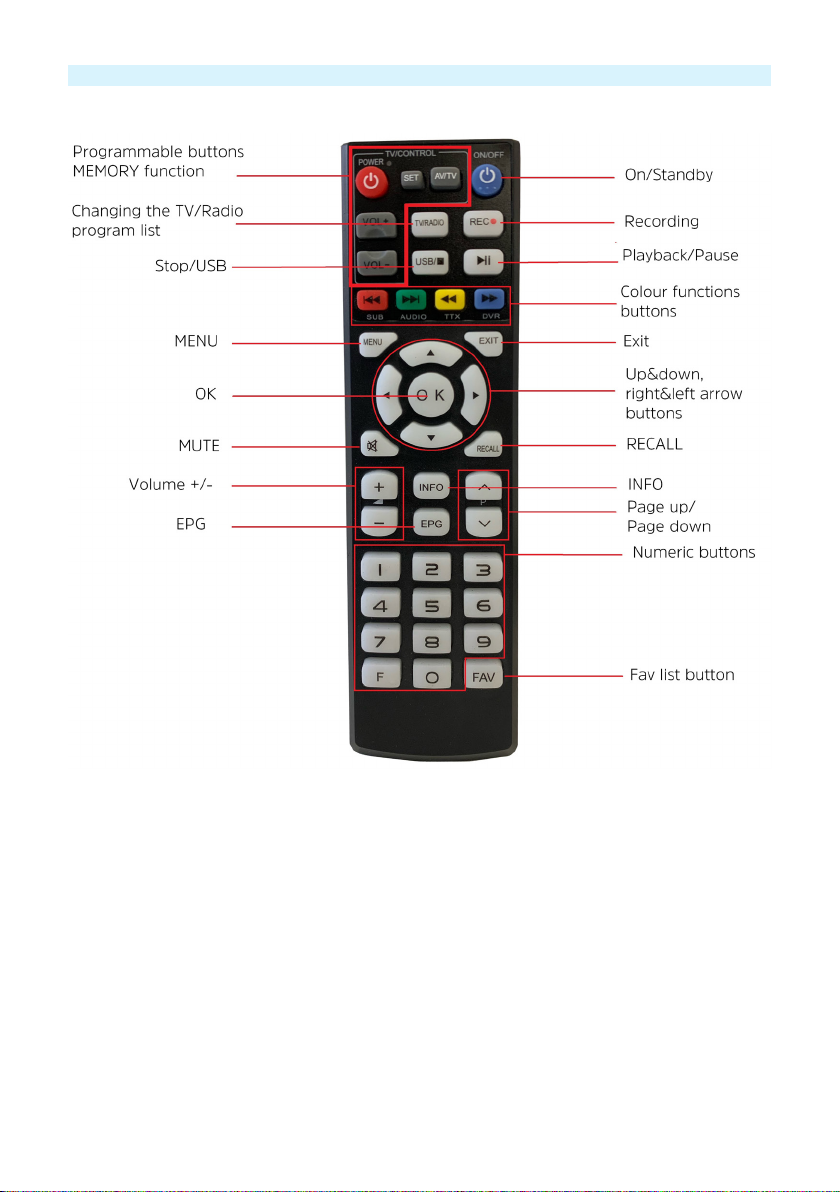
10 Pictures and description of the device
Remote controller
MEMORY function
Some of the remote control buons can be freely programmed. This function allows
to transfer some functions of TV remote control to decoder remote control. Thanks
to this function, user may e.g. switch on the TV set, change volume or choose signal
source.
Programming the buons with the MEMORY function
> Press the SET buon longer until the red LED on the decoder remote control
lights up solidly.
> Next, press the buon you wish to program on the decoder remote control.
The LED starts blinking.
> Press the buon on the TV remote control that you want to transfer to the
decoder remote control. The TV remote control and the decoder remote
control should be 3-5 cm apart, with their transmiers facing each other.
34
Page 35
> Once the buon is programmed, the red LED stops flashing and turns solid.
The remote control is ready to program the next buon.
> Program the next buon as described above.
> Once programming is complete, press the "SET" buon briefly. The red LED
stops flashing and the newly assigned buon functions are saved.
When programming the buons, it is very important that the remote controls
are close to each other, with the transmiers facing each other directly. Only
such an arrangement will allow for correct programming.
Device front
1 USB slot (recording, multimedia playback, soware update)
1 2 3
2 LED display
3 Buons. CH-/CH+ channel change, Power - On/Standby
Device back
4 5 6 7
4 RF input
5 HDMI - output
6 SCART
7 Power cable (AC 110-240V, ~50/60Hz)
35
Page 36
11 Please read first
Before connecting and commissioning the device, first check the delivery for
completeness and read the safety instructions.
The scope of delivery for the TERRABOX T3 includes:
1x DVB-T2 receiver,
1x operating manual,
1x remote control with MEMORY function
11.1 Purpose of the device
Digital receiver TERRABOX T3 is used for receiving digital terrestrial broadcast
channels. It is designed exclusively for this purpose. Observe all information contained
in this manual, especially the safety instructions. Any other use is considered
inappropriate and may result in property damage or even personal injury. TechniSat
Digital cannot be held liable for damage caused by misuse.
11.2 Safety instructions
For your protection, please read the safety precautions carefully before operating
your new device. The manufacturer is not liable for damage caused by improper
handling or failure to observe the safety precautions.
Electrical equipment may experience leakage currents due to their function.
These are permissible and harmless, even if they may be perceived as a slight
"tingling". To avoid these leakage currents, new installation or connection of
mains-powered equipment (receiver, TV, etc.) must always be carried out in a deenergized state, i.e. all equipment must be disconnected from the mains..
- The device can only be used in moderate climates.
- To ensure proper ventilation, place the unit on a smooth, level surface and do
not place any objects on the cover of the unit. The ventilation slots through
which heat escapes from the interior must be uncovered.
- Do not place any burning objects, such as lighted candles, on top of the unit.
- Do not expose the unit to dripping or splashing and do not place objects filled
with liquids, such as vases, on the unit. If water enters the unit, unplug the unit
immediately and contact the service shop.
- Do not use any heat sources near the device that will additionally heat it up.
36
Page 37
- Do not insert any objects through the ventilation slots.
- Never open the device! There is a risk of electric shock. Any necessary
intervention should only be carried out by trained personnel.
In the following cases, unplug the unit from the mains and ask a specialist for
assistance:
> The power cable or plug is damaged
> The unit has been exposed to moisture or liquid has penetrated into it.
> In case of serious malfunctions
> In case of serious external damage
Napięcie elektryczne!
Istnieje możliwość porażenia prądem elektrycznym.
Nigdy nie należy otwierać urządzenia lub zasilacza sieciowego!
Protection Class II - Protection Class II electrical equipment is electrical
equipment that has continuous double and/or reinforced insulation and
no protective conductor connection. The enclosure of an insulated Class II
electrical device may partially or completely provide additional or reinforced
insulation.
All of the following instructions must be observed for proper use of the device and to
prevent defects.
- The unit should only be operated in moderate climates.
- To ensure sucient ventilation, place the unit on a smooth, level surface and
do not place any objects on the cover of the unit. Do not cover any ventilation
slots that may be present.
- Do not place any burning objects, such as lighted candles, on top of the unit.
37
Page 38
- Do not expose the unit to dripping or splashing and do not place objects filled
with liquids, such as vases, on the unit. If water enters the unit, unplug the unit
immediately and call for service.
- Do not use any heat sources near the machine that will further heat the
machine.
- Do not insert any objects through the ventilation slots.
- Use only accessories approved for the device.
- Regularly check the power cord for damage and do not use it if it is damaged.
- When disconnecting the power adapter from the electrical outlet, pull on the
plug, not the cord.
- This appliance is not intended for use by persons (including children) with
limited physical, sensory or mental abilities, or persons without experience
and/or knowledge, unless they have received supervision or instruction in the
use of the appliance from a person responsible for their safety.
- Children must be supervised to ensure that they do not play with the
appliance.
Baery handling
- The unit's remote control can only be powered by baeries approved for this
unit.
- Normal baeries cannot be recharged. Baeries must not be reactivated by
other means, disassembled, heated or thrown into an open flame (risk of
explosion!).
- Clean the baery contacts and the device contacts before insertion.
- Incorrectly inserted baeries can cause the baery to explode!
- Replace baeries only with the correct type and model number.
- Do not expose the baeries to extreme conditions. Do not place on radiators
or in direct sunlight!
- Leaking or damaged baeries can cause burns if they come into contact with
the skin. Use appropriate protective gloves in this case. Clean the baery
compartment with a dry cloth..
Danger of suocation! The packaging and its parts should not be le to
children. Risk of suocation due to foil and other packaging materials.
38
Page 39

11.3 Interruptions in operation
During thunderstorms or longer periods of disuse (e.g. vacations), disconnect the
device from the mains and remove the antenna cable. Before disconnecting the
device from the mains, first switch it to standby mode and wait until the red LED
lights up.
11.4 Important Note on Backing Up Data
We recommend removing all memory media or data carriers before returning the
receiver to a specialist dealer for repair.
Restoring data is not part of maintenance or repair work. TechniSat is not responsible
for any loss or damage to data during repair.
11.5 Remote controller / Baery replacement
> Open the baery compartment cover on the back of the remote control by
pressing lightly on the latch and pulling it down.
> Insert the supplied baeries, taking care to observe the correct polarity
(marking visible in the baery compartment).
> Close the baery compartment again.
11.6 Disposal instructions
The packaging of your device consists of recyclable materials only.
When the product has reached the end of its useful life, do not dispose of it with
other household waste, but bring it to a collection point for the recycling of electrical
and electronic equipment.
This equipment has been designed and manufactured with high quality
materials and components, which are recyclable. The symbol of the crossedout wheeled bin indicates that this product is subject to separate collection
in accordance with Directive 2012/19/EU of the European Parliament and
of the Council and Directive 2006/66/EC of the European Parliament and
of the Council and informs you that electrical and electronic equipment as well as
baeries and accumulators, aer their end of life, must not be disposed of with other
household waste. The user is obliged to hand it over to an entity running a waste
electrical and electronic equipment, baeries and accumulators collection system for
such waste, including to an appropriate store, local collection point or municipal unit.
Waste equipment may have a harmful impact on the environment and human health
due to the potential content of hazardous substances, mixtures and components.
Household plays an important role in contributing to reuse and recovery, including
recycling, of waste equipment. At this stage, aitudes are formed that aect the
preservation of the common good, which is a clean environment. Households are
also one of the largest users of small equipment, and its rational management aects
the recovery of secondary raw materials. Penalties may be imposed for incorrect
disposal of this product in accordance with national legislation.
39
Page 40

Important note on disposal of baeries/accumulators: Baeries/accumulators
may contain toxic substances that are harmful to the environment. Therefore,
it is necessary to dispose of baeries/accumulators in accordance with
applicable laws. Never dispose of baeries/accumulators in normal household
waste. You can dispose of used baeries/accumulators at your dealer or at
special recycling facilities free of charge.
12 Connecting the receiver
12.1 Connecting to power supply
The Digital Receiver should not be connected to the mains until the unit is fully
connected to the signal and the TV. This will prevent damage to the Digital Receiver
or other components.
> Aer making all connections according to the following points, connect the
receiver to the power supply.
> Please ensure that the power cord is easily and quickly accessible.
12.2 Connecting to TV set
> Please connect an HDMI cable to your TV and to the HDMI output of the
Digital Receiver (5). If your TV is properly equipped, it will automatically switch
to HDMI input when the digital receiver is turned on. Optionally you can also
connect your receiver to your TV set in analogue mode (connection with
EURO-SCART cable (6)).
12.3 USB slot
The USB socket (3) is used for soware updates, recording and multimedia playback
(music, videos, photos).
The receiver supports all types of hard drives up to 1TB in external enclosures that
are equipped with an independent power supply. The only condition is that the hard
drive has one primary partition that is formaed in NTSF (recommended) or FAT32.
We recommend that you regularly archive your data on a PC. A large number of files
with recordings may slow down cooperation with the receiver (slow loading of the
file list).
12.4 Connecting the antenna cable
> Connect the cable from your DVB-T/T2 antenna to the RF-Input of the receiver (4).
Please also refer to the Antenna Setup item in the User Manual.
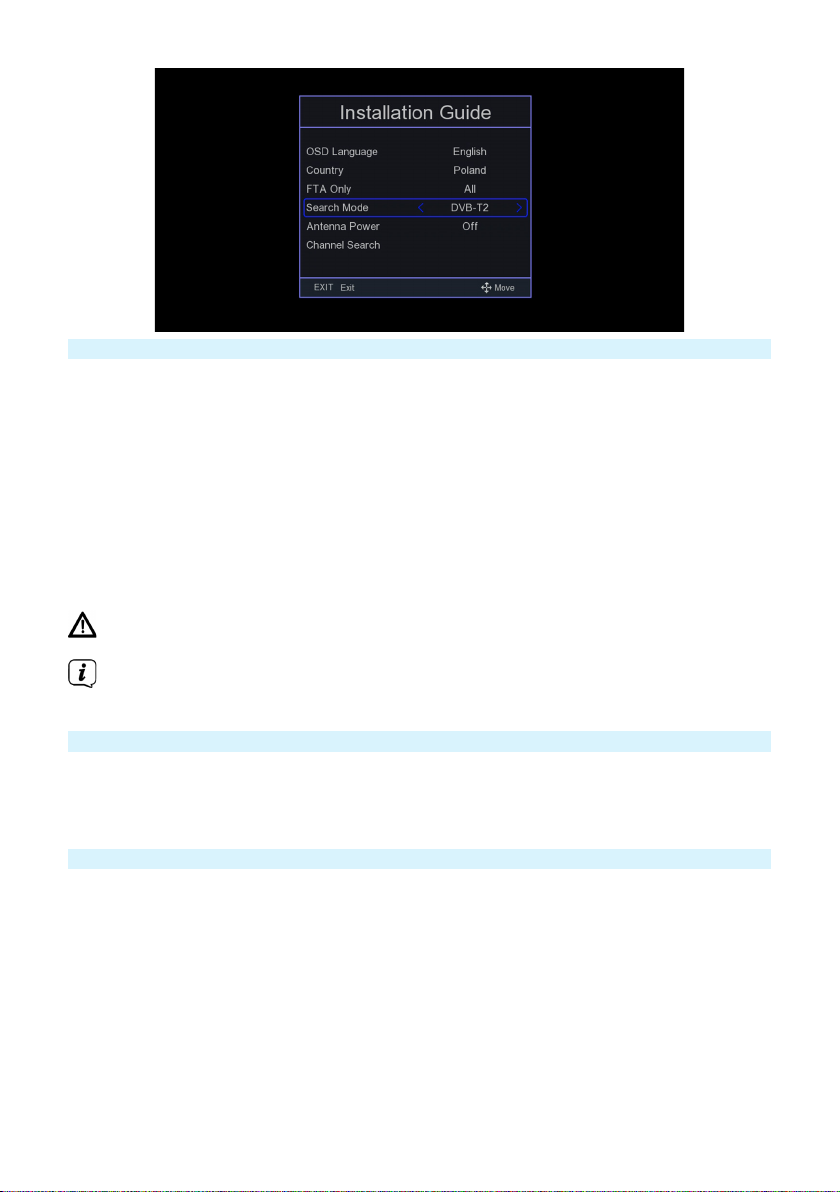
12.5 First start-up
The receiver must be configured during initial startup.
> With the arrow buons, select the menu language and the country in which
the receiver will operate.
> Then use the OK buon to confirm your selection. The receiver starts
searching for available programmes.
40
Page 41
13 Basic operation
Dear Customer, the following points will introduce you to the user interface that
allows you to use many of the receiver's seings and functions. Some buons on
the remote control give you direct access to the functions of the unit. Some of these
buons are labeled, for example EPG, MENU, OK, or colored for ease of use. Other
buons are multi-functional and their operation depends on the menu location
selected by the user. Below is a brief description of how to use some of the unit's
functions available through the menus.
1. The up/down arrow keys move the cursor in the menu and change the channel.
2. The le/right arrow keys move the cursor le and right.
3. The EXIT key is used to exit a menu or function.
4. When using a submenu, the OK key is used to confirm the selection.
Caution - Indicates an important note that must be followed to avoid
malfunction or unintended operation of the unit.
Note - Indicates a note about the function being described, as well as a
related function.
13.1 Turning the device on / o
> If the unit is in standby mode, you can turn it on by pressing the On/Standby
buon on the remote control.
> To turn on the receiver, press the On/Standby buon again.
13.2 Calling up the main menu and menu navigation
The following example shows how to access the main menu and call up the
submenus. The purpose of the example is to call up the screen setup menu.
> When you press the Menu key, the main menu on the screen opens first.
41
Page 42
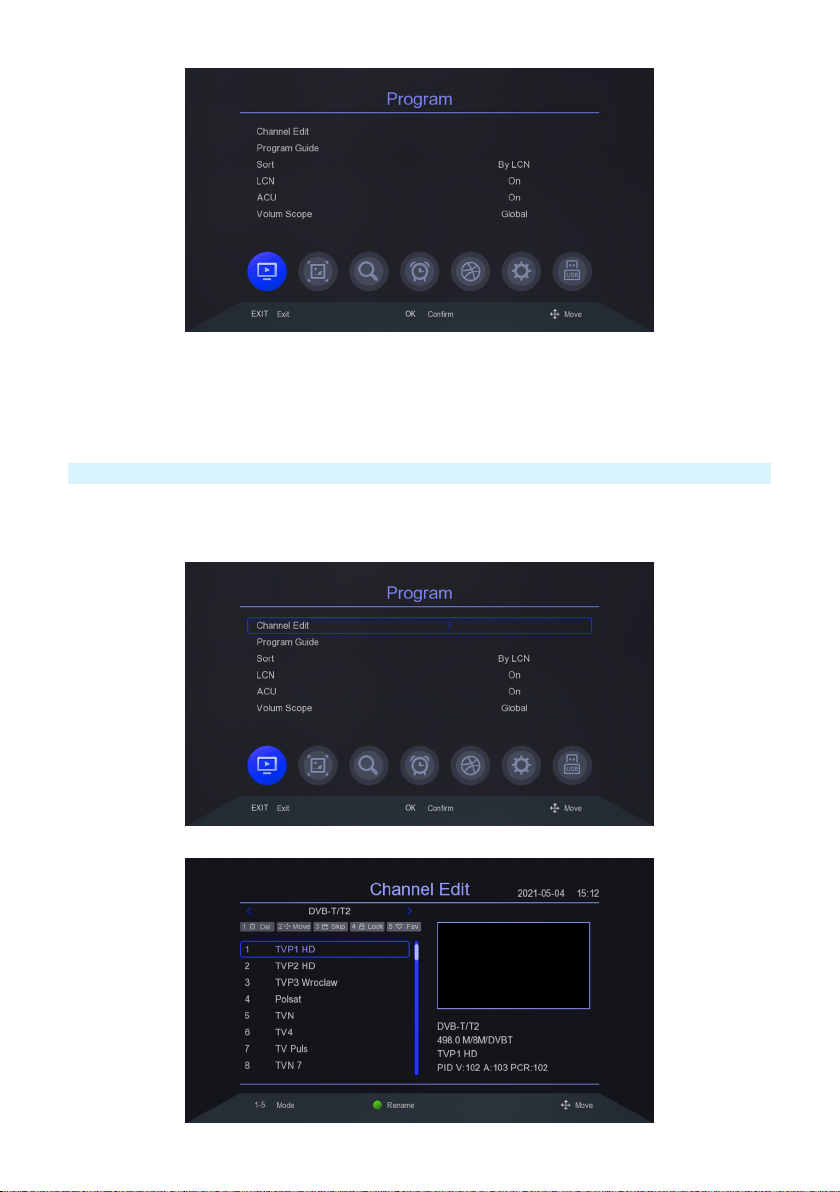
> New menu items can be selected by moving the highlight to that item with
the up/down or right/le arrow keys.
> Pressing the "OK" key opens the next menu item or accepts the selection
made.
13.3 Channel list
In this menu, you can edit the list of TV channels. Editing is done with the numeric
buons on the remote control. Select the desired option with the numeric buons
and confirm with "OK" on the selected channel in order to use it.
42
Page 43
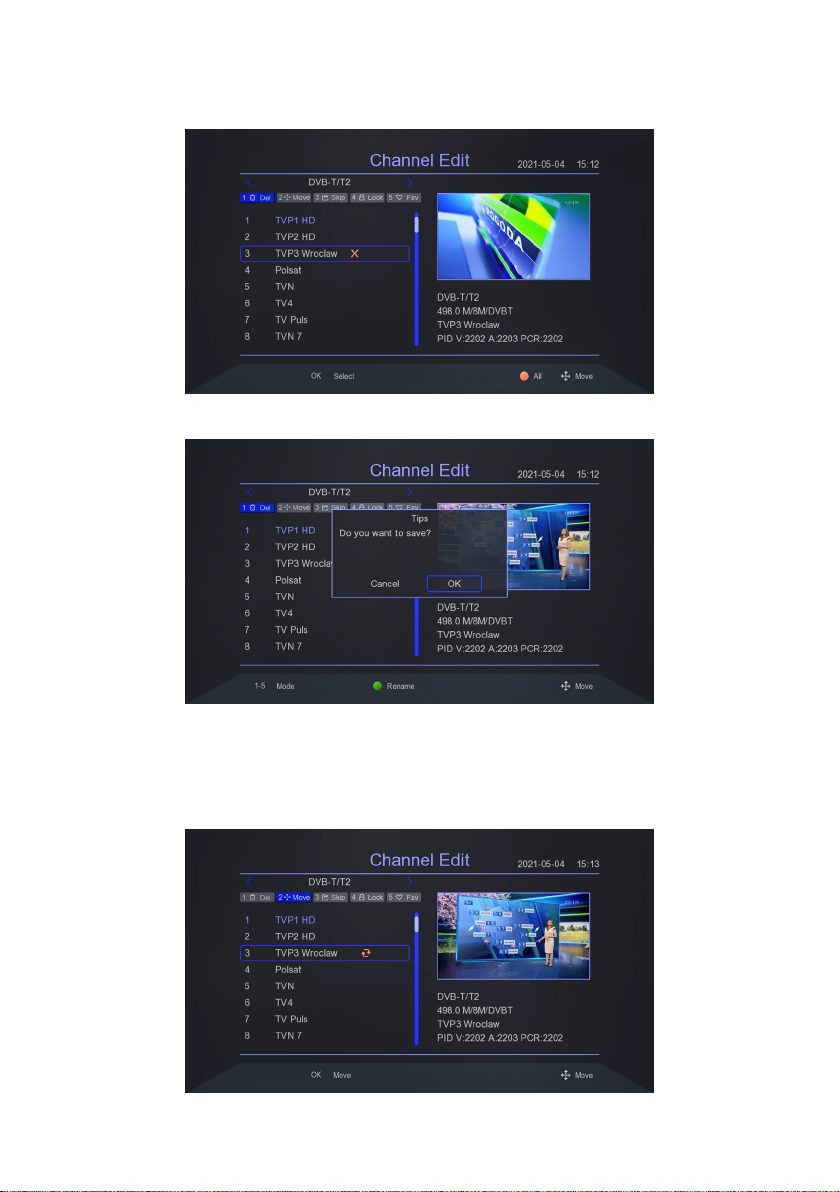
Removing a program from the list.
To delete a program, press "1" "Del" and confirm with "OK".
Aer exiting the menu with "EXIT", confirm the changes.
Moving a program in the program list
In order to move the program to another number in the list, press the number
buon "2" "Move" then confirm with the "OK" buon. Using the "up/down"
buons, select a new position in the program list. Confirm your choice with the
"OK" buon.
43
Page 44
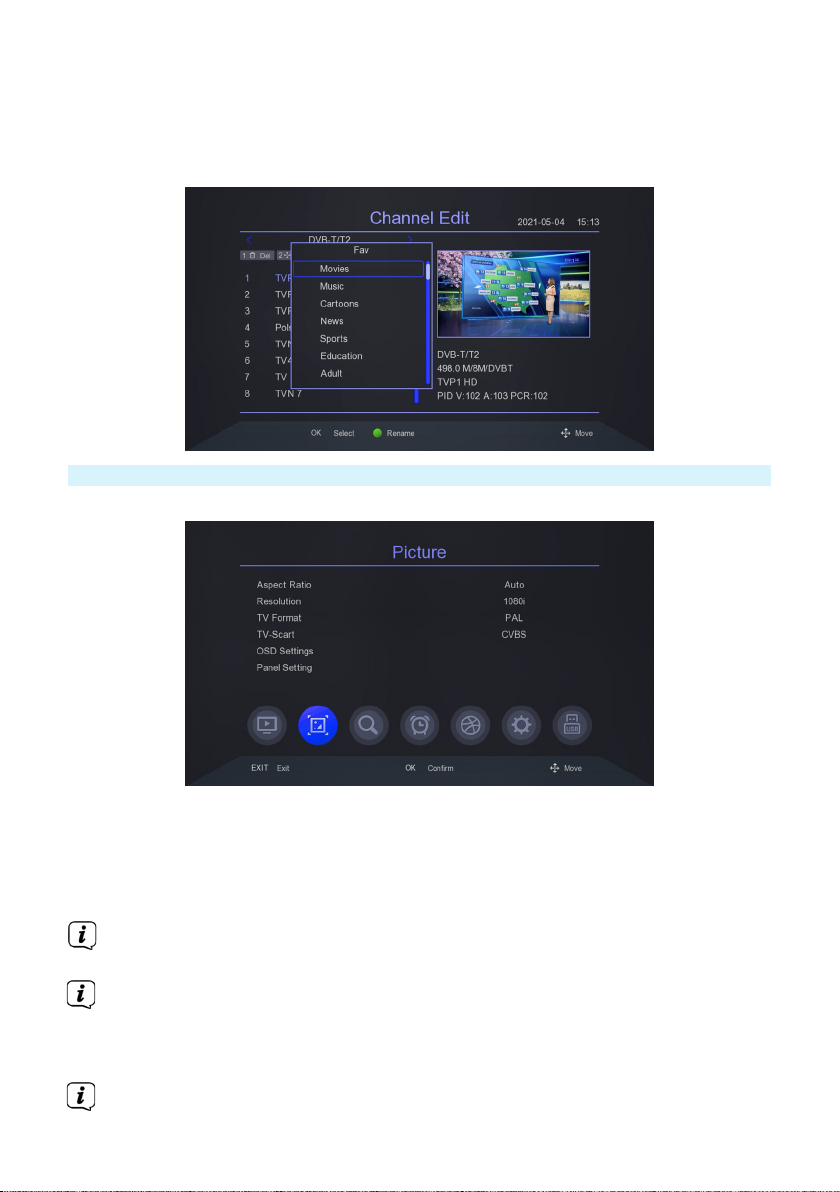
Adding a program to the thematic favorites list
The receiver allows you to create thematic favourite lists. In order to add a
program to such a list, select the program and press the numerical buon "5"
"FAV" and confirm with "OK". Next, select the type of list to which the selected
program will be added and confirm with "OK".
13.4 Picture seings
The video seings menu allows you to change video parameters.
Aspect Radio
Scaling selection; Auto, 16:9 Wide Screen, 16:9 Pillarbox, 16:9 Pan Scan, 4:3
LeerBox, 4:3 Pan Scan, 4:3 Full (full).
Screen resolution
Supported resolutions: 576i, 576p, 720p, 1080i, 1080p.
Default value is 1080i.
Before changing the resolution, please check if your TV can display the image
in the chosen resolution.
TV format
Available formats are: PAL i NTSC
Default one is PAL
44
Page 45
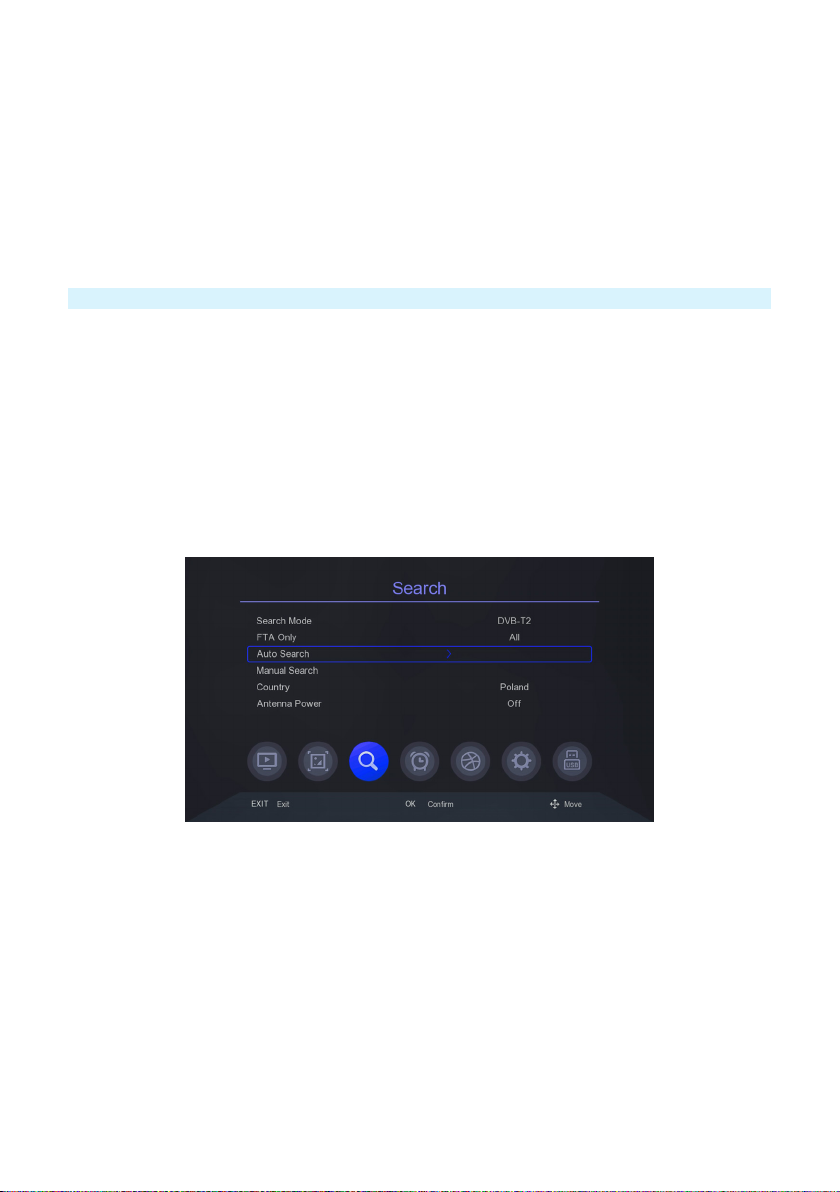
TV-Scart
Supported modes: CVBS i RGB
OSD Seings
Contains an option to change the appearance of the menu. User can change
transparency, brightness, chroma, contrast or display time of info banner.
LED display seings
This menu allows you to control the brightness of the LED display used on the
body of the decoder. Additionally, it is possible to set time display instead of
channel number during operation.
13.5 Channel search
Program search menu is used to set parameters of antenna installation and to search
channels from terrestrial signal. The user can search automatically or manually. In
addition, the receiver allows you to select a search mode or change the search
country.
Automatic scan
The receiver searches frequency by frequency according to the stored list. Frequency
list depends on choosen country.
> Odbiornik wyszukuje częstotliwość po częstotliwości zgodnie z zapisaną listą
> Confirm your choice with "OK". The receiver will ask you if you want to delete
all programs before scanning. Confirm your choice with "OK". The programs
will be found and added to the program list automatically.
45
Page 46
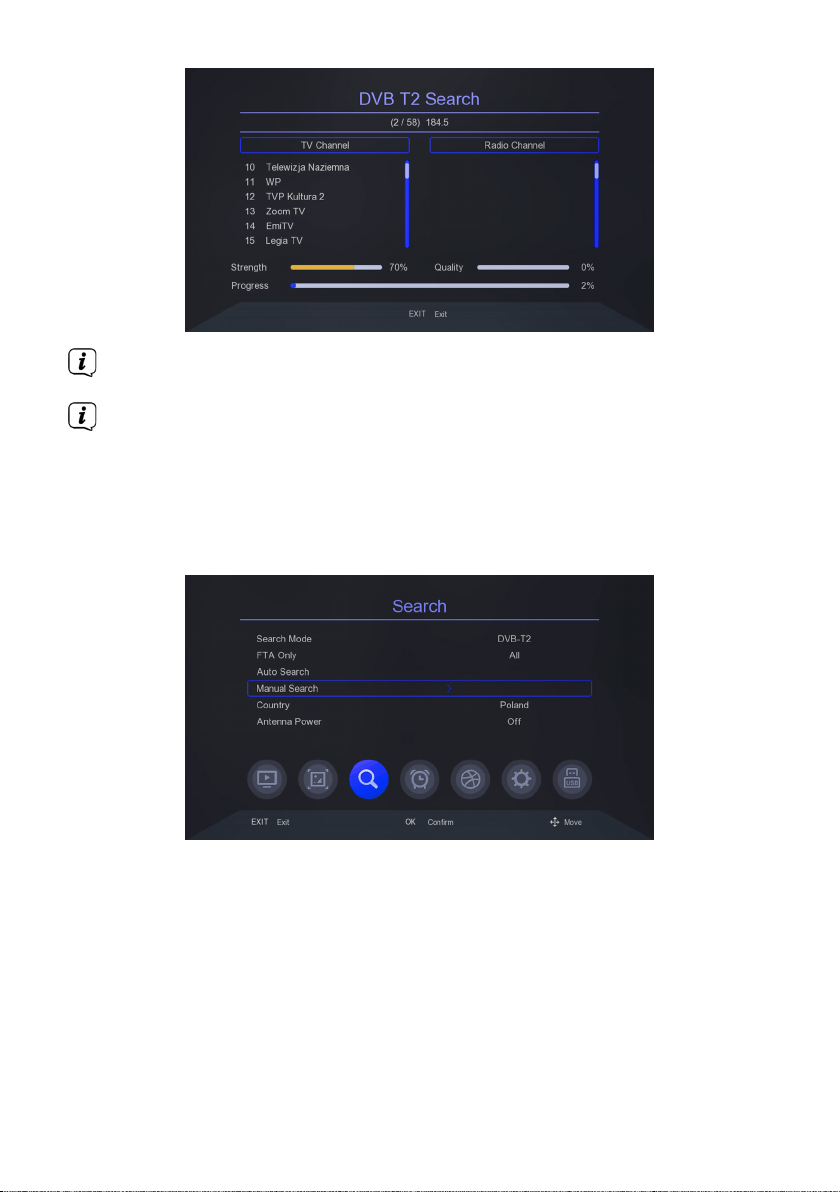
The programs will be sorted according to the seings in the main menu.
Default seing is sorting by LCN numbering.
The receiver scans DVB-T/T2 channels according to country-specific
specifications. The country selected by default depends on the initial seings
applied. You can change this seing in the search menu.
Manual channel search
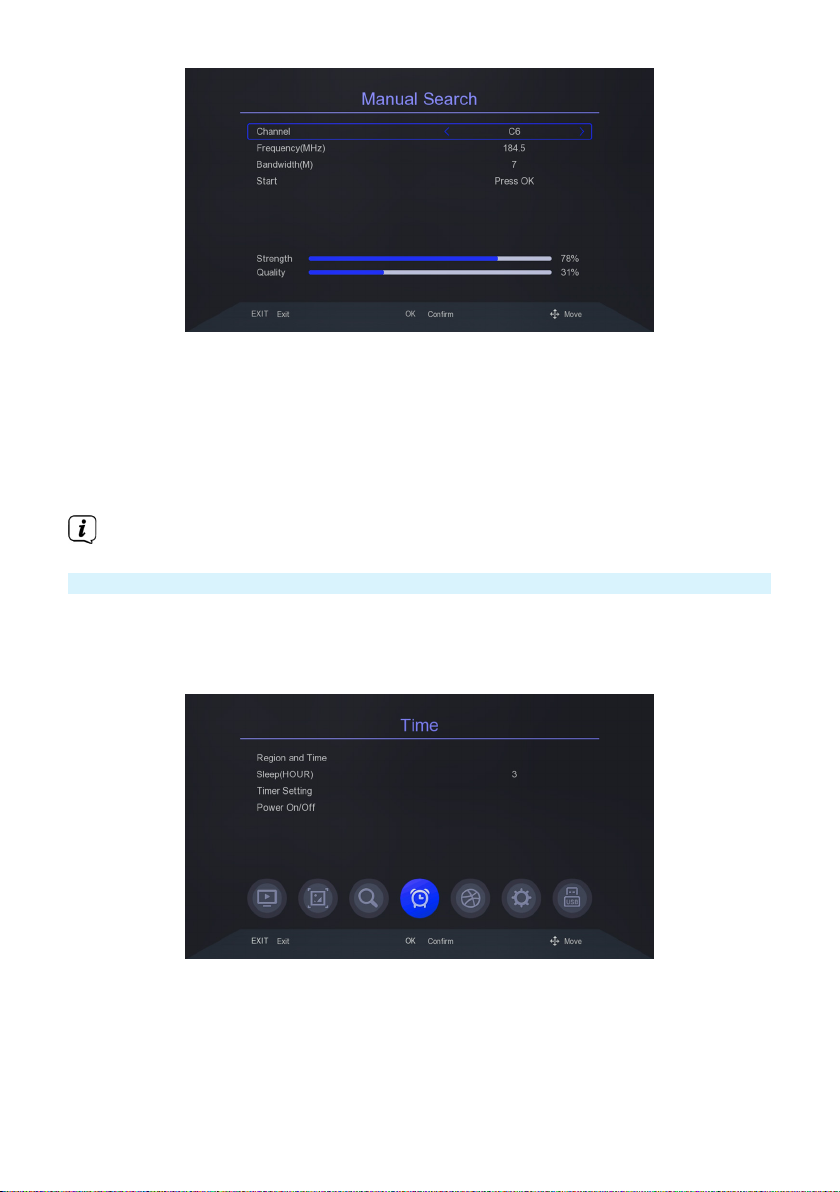
Manual Search allows you to scan a specific DVB-T channel.
> To start a manual search, please select the "Manual search" field using the "up/
down" buons.
> Confirm your selection with the "OK" buon. Select the channel you wish
to search with the le/right buons. Confirm your selection by selecting
"Start" and pressing the "OK" buon.
46
Page 47
Antenna power supply
The device can power an antenna amplifier with 5V voltage.
> To power the amplifier with 5V, switch with the up/down arrow buons to
the "Antenna Power" position.
> Using the right/le arrow buons, select "on" to activate the power supply or
select "o" to deactivate the power supply
By default, the antenna power is turned o. Before turning on the power,
please check the specifications of the built-in antenna amplifier.
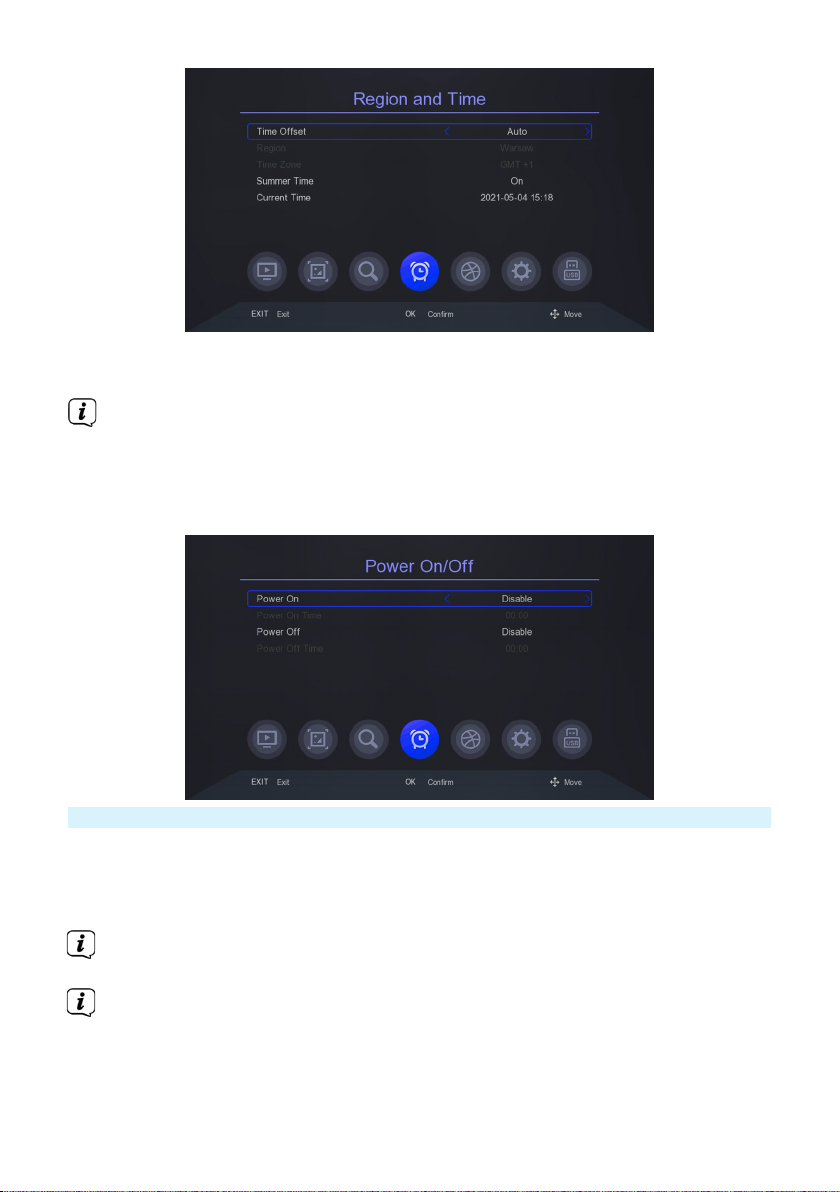
13.6 Time
This menu is used to set the time, region, and allows you to automatically turn o/on
the decoder aer a specified time. Additionally, you can find here options related to
timers for recording and changing programs.
Region and time
The receiver can automatically acquire the time and date from the signal
(recommended) or you can set the time manually. When using GMT, select the
appropriate time shi value (e.g. +1 hour for Poland) and enable or disable daylight
saving time, depending on the time of year.
47
Page 48
Sleep (hour)
The time aer which the receiver is automatically switched o if it is not operated.
Default seing is 3 hours.
Power on/o
Possibility of programming the automatic switching on and o of the receiver
according to the preset time
13.7 Additional options
This menu is used to specify the language in which the menu, EPG, subtitles and
teletext are displayed. The primary and secondary language options relate to the
audio soundtracks.
If a channel supports more than one audio track, by default the receiver will
search for audio tracks in the selected languages in that order.
Subtitle language, similar to audio tracks, this specifies the subtitle language
to be used, if such subtitles are available and active.
48
Page 49
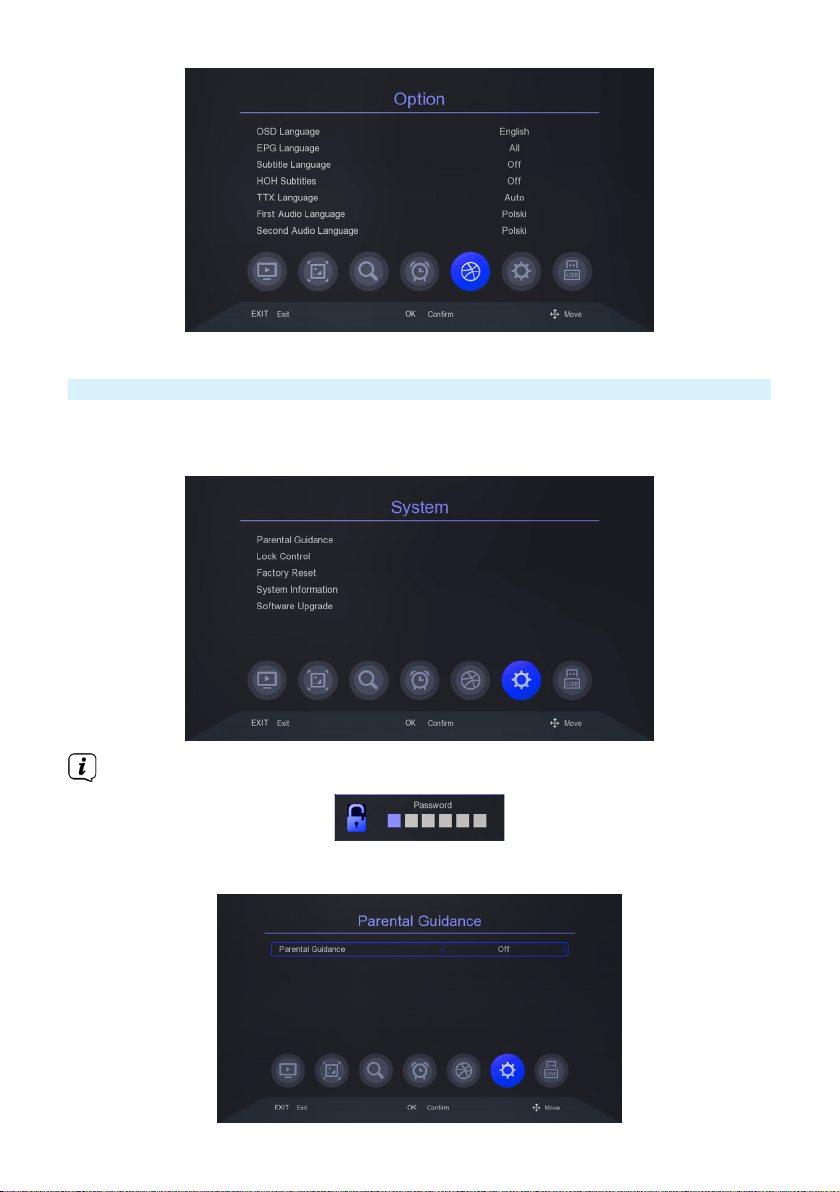
In this menu you can also choose to display subtitles for the deaf (if broadcast).
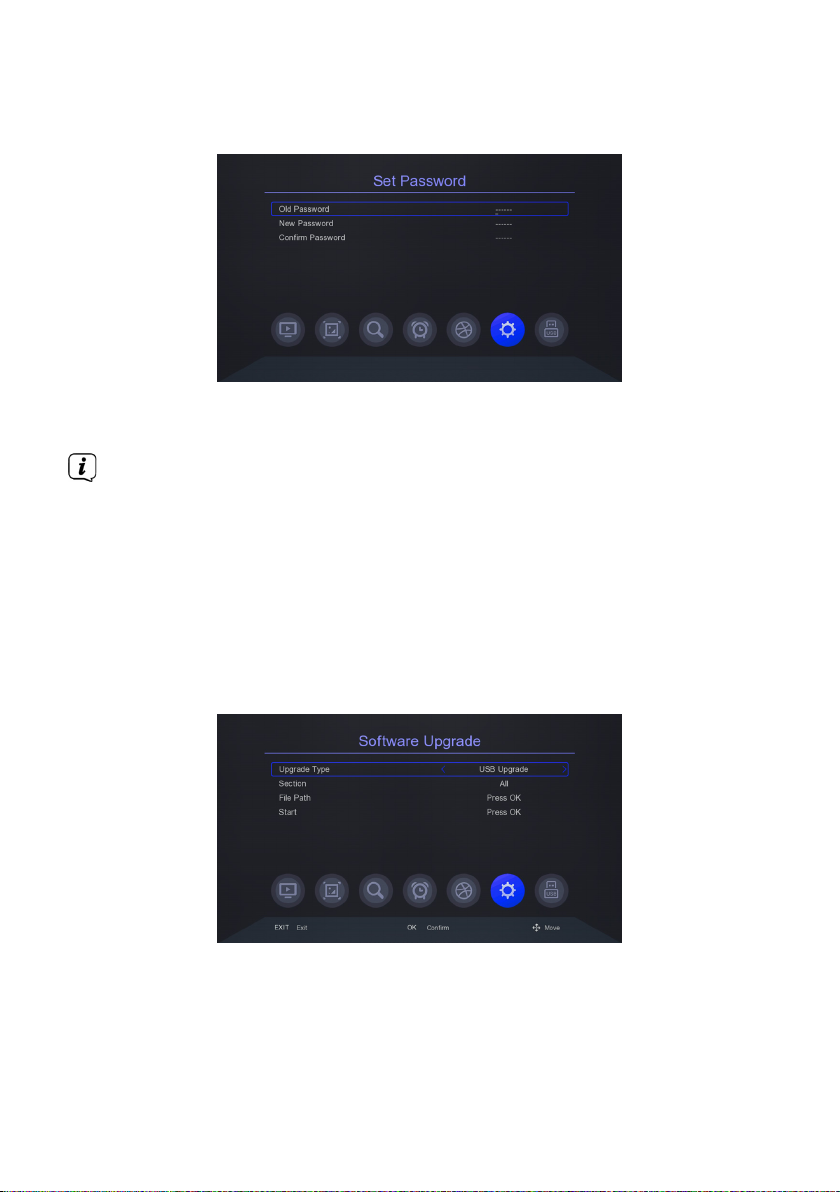
13.8 System
The System menu allows you to change system seings including parental controls,
soware updates.
Access to some seings is password protected. The default password is
"000000"
Parental control
Allows you to block inappropriate content from, for example, children.
49
Page 50
Access control
This option allows you to change the default password to your own. Please choose
your new password carefully as it is not possible to revert to the default password if
you forget your new password.
Fatory seings
In this menu you can restore the default seings of the receiver.
Restoring the default seings removes all user seings and restores the
default channel list.All user changes, including channel list and terrestrial
antenna seings configuration, will be deleted!
System information
This menu displays, among other things, information about the soware.
Soware update
This menu is used to update the receiver. The latest soware is available at www.
technisat.com.
> Unzip the downloaded file and save it on an external USB stick and then
connect it to your receiver.
> Go to "System" and using le/right buons select "Soware Update" and
confirm with "OK".
> Then using UP/DOWN keys select "File Path" and confirm update file on USB
disk.
> Aer selecting the file path, start the update by selecting "Start" and
confirming with "OK".
50
Page 51
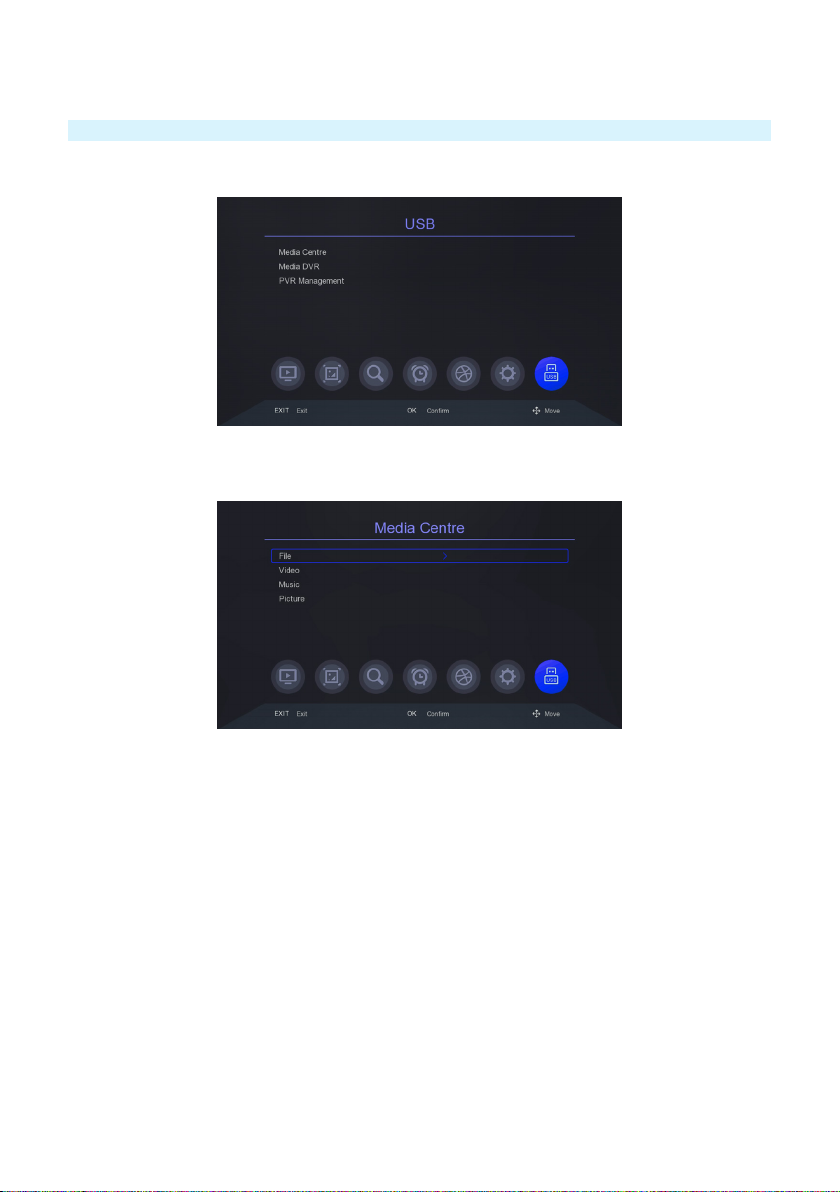
CAUTION: Do not disconnect the receiver from the power supply while the
update is in progress!
13.9 USB
This menu allows seings for media playback, recording, and configuration of the
connected USB memory device including its formaing.
Multimedia
The multimedia menu allows you to access the multimedia stored on the USB drive.
The user can access photos, music, videos and recordings.
File
Calls up the file navigator The player supports music, video and picture files.
Video
The player allows you to watch video files. You can also play high resolution files.
Music
Calls up the music player. The player supports music files such as MP3. When playing
music, there are several additional functions that can be operated using the function
keys described at the boom of the screen
Pictures
The player allows you to view JPEG, BMP photos. When viewing photos, there are
several additional functions that can be operated using the function keys described
at the boom of the screen.
51
Page 52
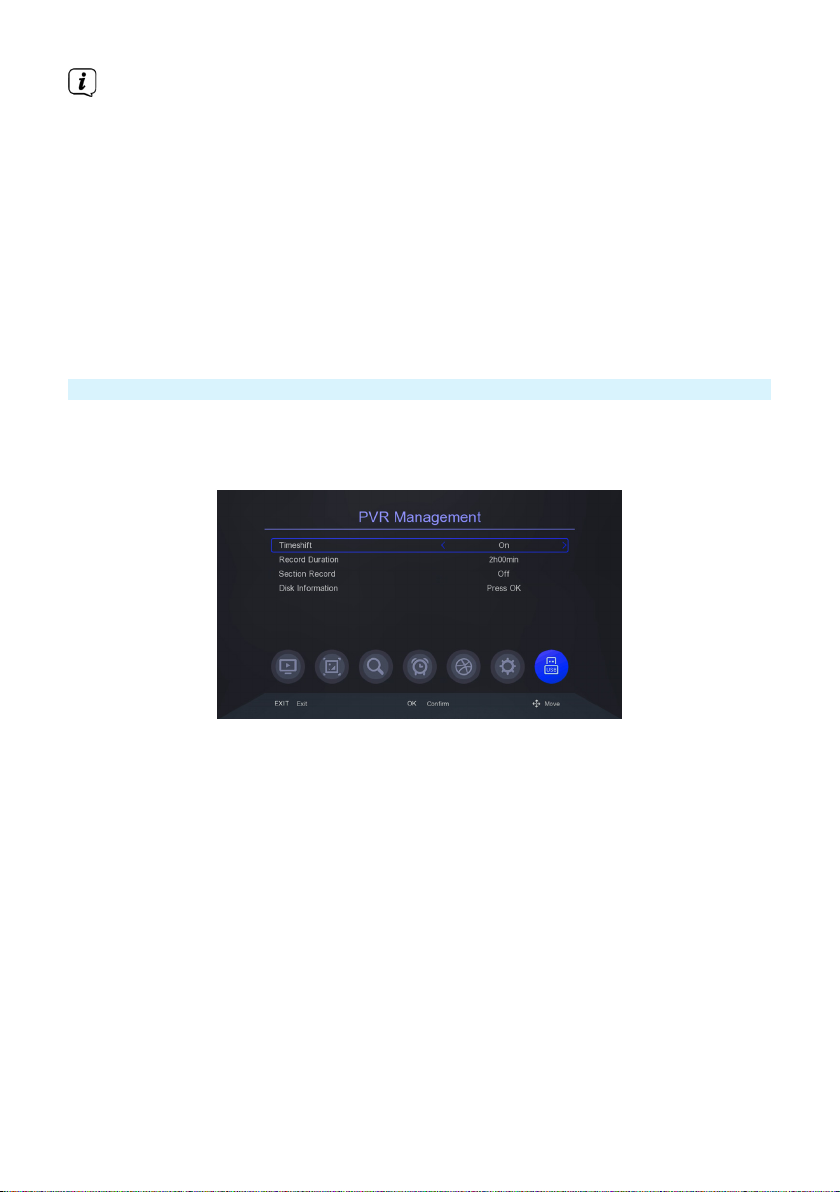
Supported video files: mkv, avi, ts, mp4, mpg, flv, vob, trp, tp, mov, dvr,
mpeg, m2ts
Supported audio files: mp3, m4a, ac3
Supported picture files: jpg, jpeg, bmp, png.
NOTE:
- Playback of some files may fail or be incorrect.
- Copy-protected content cannot be played.
- Playback may be temporarily interrupted (image freeze, faster/slower playback, etc.)
when changing the audio language (audio track).
- A damaged movie file may not be played back properly.
- The playback of movie files with video bitrate over 30 Mbps may not be correct.
13.10 PVR Management
W tym menu można dostosować preferencje dotyczące nagrywania na zewnętrznym
nośniku pamięci USB.
Timeshi
This option allows you to adjust the buer for the TimeShi option. The TimeShi
function allows you to stop the current broadcast at any time by pressing the "pause/
play" buon and resume it aer a pause by pressing the "pause/play" buon again.
Duration of recording
Maximum time for a single recorded file.
Section Record
This option allows you to create and save files for the Timeshi function. When this
option is disabled, Timeshi recordings are not saved.
HDD information
Additionally, here you will find information about the total as well as the occupied
capacity for the connected USB drive.
52
Page 53
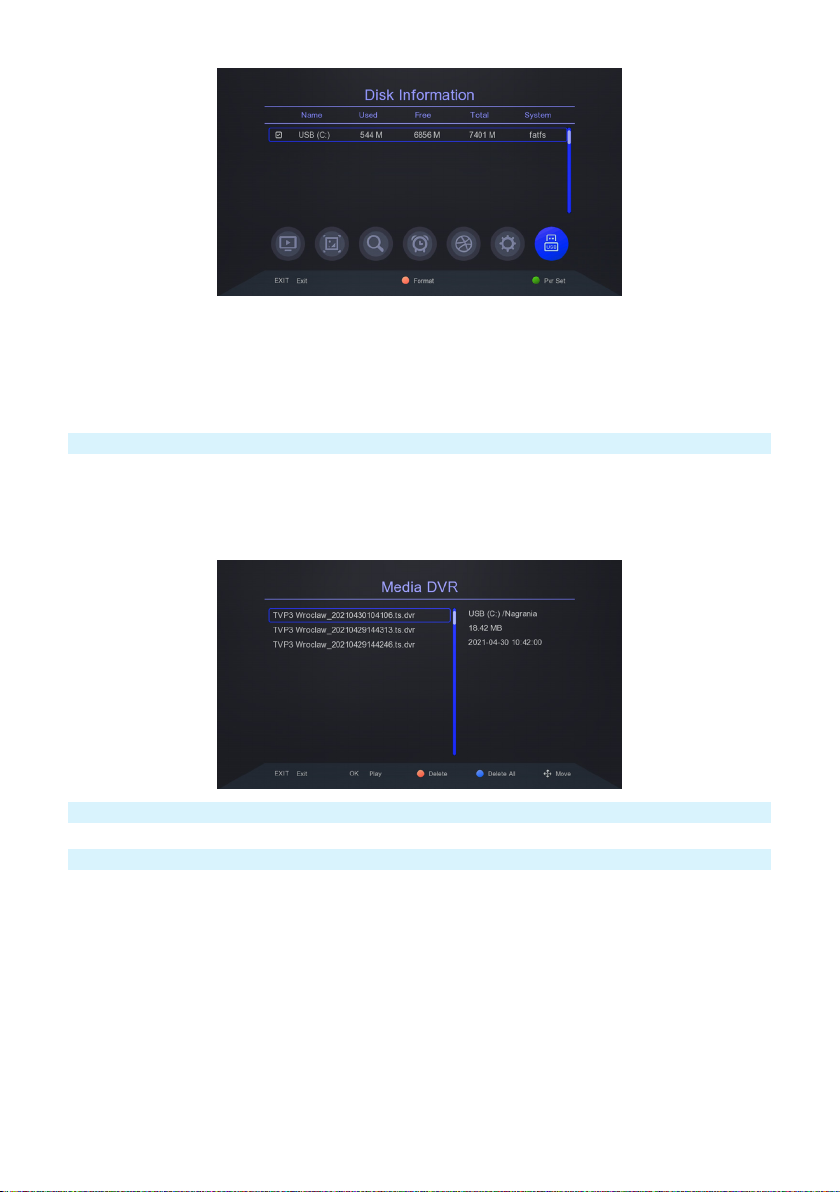
> With the red function buon you can format the connected USB stick. This
function allows you to clean and prepare the USB drive for use with the
TerraBox T3.
> With the green buon you assign the hard disk to the DVR recording function
and thus set it as default device.
13.11 Media PVR
Use this option to play back recordings made with the receiver. Use the "right" and
"le" arrow buons to move within the current recording and press the "pause/play"
buon to start viewing from the selected moment.
14 Useful functions
14.1 EPG
This function displays the program guide. The content of current, future and detailed
information depends on what the station is broadcasting. Select the desired program
to display detailed program information. Please note that the availability of this
information depends on the broadcaster.
53
Page 54
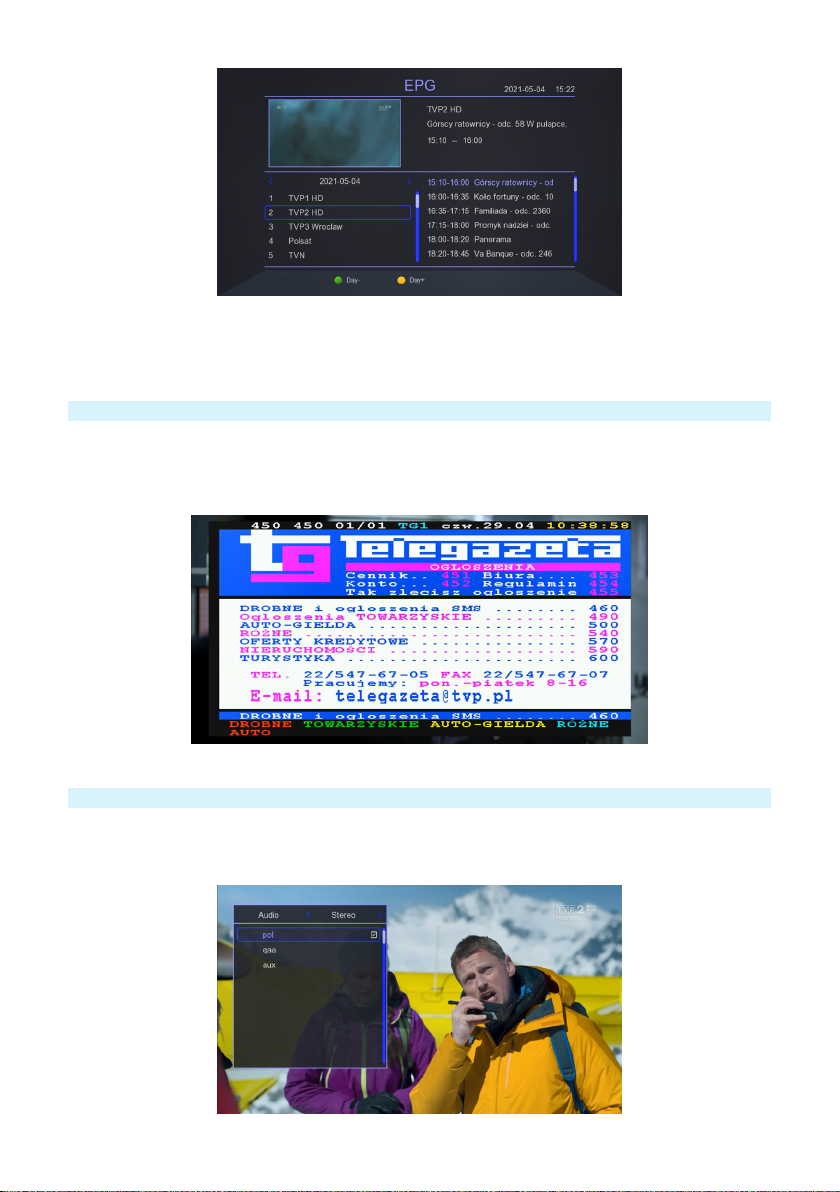
> Aer selecting a program, you can use the timer function ("OK" buon) to
automatically schedule the viewing or recording of that program.
> You can change the day of the EPG display with the green and yellow
function buon
14.2 Teletext
This function displays teletext provided it is broadcast by the selected TV station.
Please note that the correct code page (diacritical marks) is displayed depending on
the language seings made in the language seings menu!
> To call up the teletext, press the "TTX" buon (yellow function key).
14.3 Selecting an audio track
The "Audio" buon displays a window with available audio tracks. You can select any
of the broadcast soundtracks.
54
Page 55
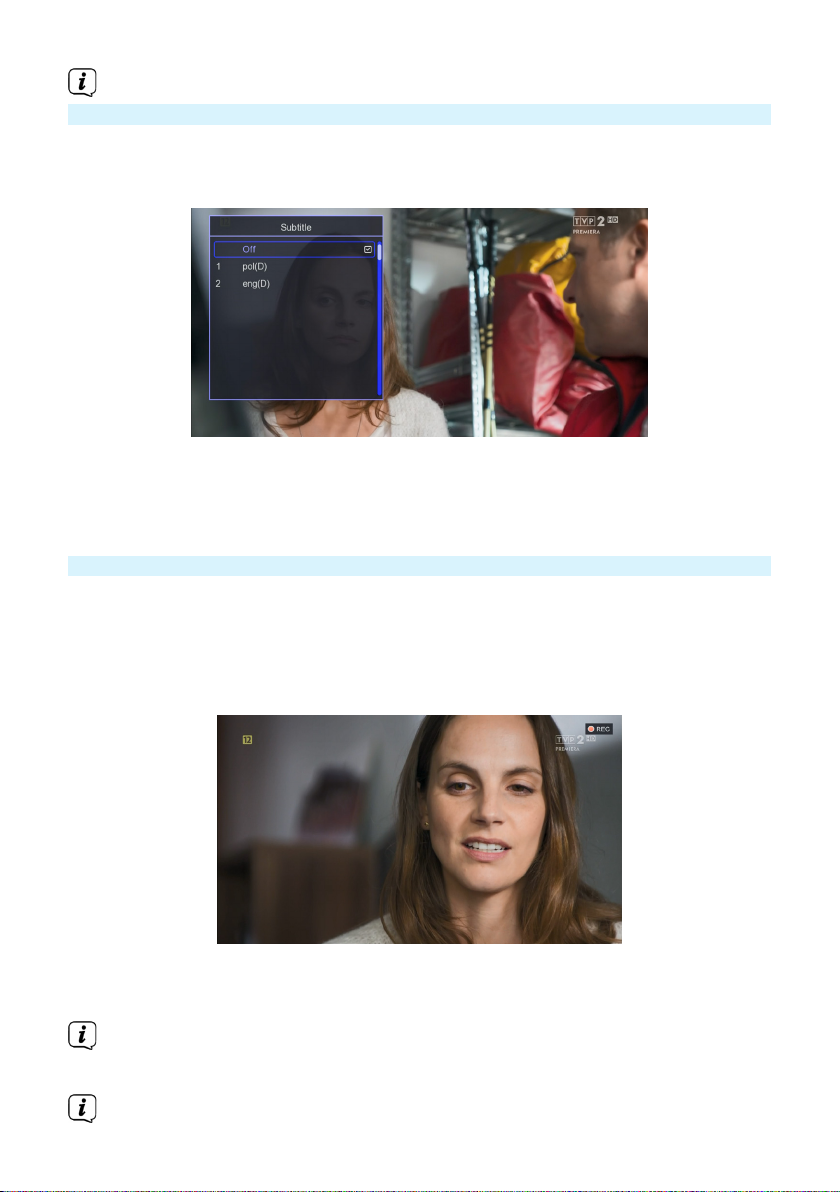
Availability of audio tracks depends on the broadcaster.
14.4 Subtitles
The receiver allows you to display the subtitles broadcast for the program. Please
note that the availability of subtitles and the way in which they are displayed
depends on the broadcaster.
> To display the list of available subtitles for a TV program, press the "SUB"
buon (red function buon).
> Select the desired subtitle language with the "up/down" buons. Confirm
your selection with the "OK" buon.
14.5 Recording
The receiver allows you to record programs. This function is available only when an
external USB memory device is properly connected to the receiver.
> In order to call the recording function, please press the "REC" buon.
> The receiver will immediately start to record the program onto a hard disk
connected to the USB port.
> During recording you can call up the program list ("OK" buon) and play
another program (SEMI TWIN TUNER function).
SEMI TWIN TUNER function works only when recording one program
and watching another one, which is located on the same multiplex
(frequency) as the recorded program.
Recording function requires a connected USB memory device.
55
Page 56
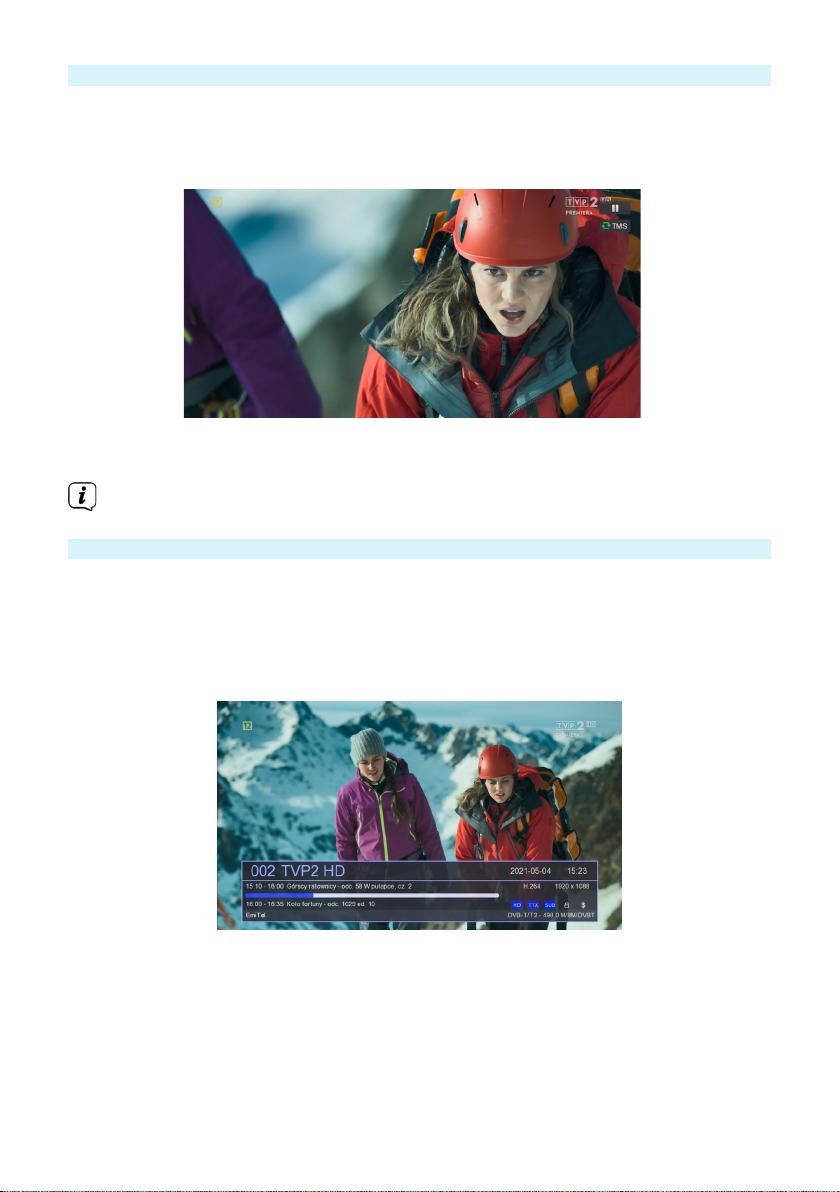
14.6 TIMESHIFT
The TIMESHIFT function allows you to pause a TV program and then resume it from
the same point.
> To activate the TimeShi function, press the Pause buon.
> To resume the paused material, please press the "pause/playback" buon.
> To stop the TimeShi function, please press the "Stop" buon.
During the TimeShi function it is possible to scroll the program both
forward and backward (blue and yellow scroll buons).
14.7 Information about the program
The receiver displays information about the current and next program (if such
information is provided by the broadcaster).
> Pressing the "Info" buon will display the information bar for the current
channel.
> Pressing the "Info" buon again shows the signal measurement bar.
56
Page 57
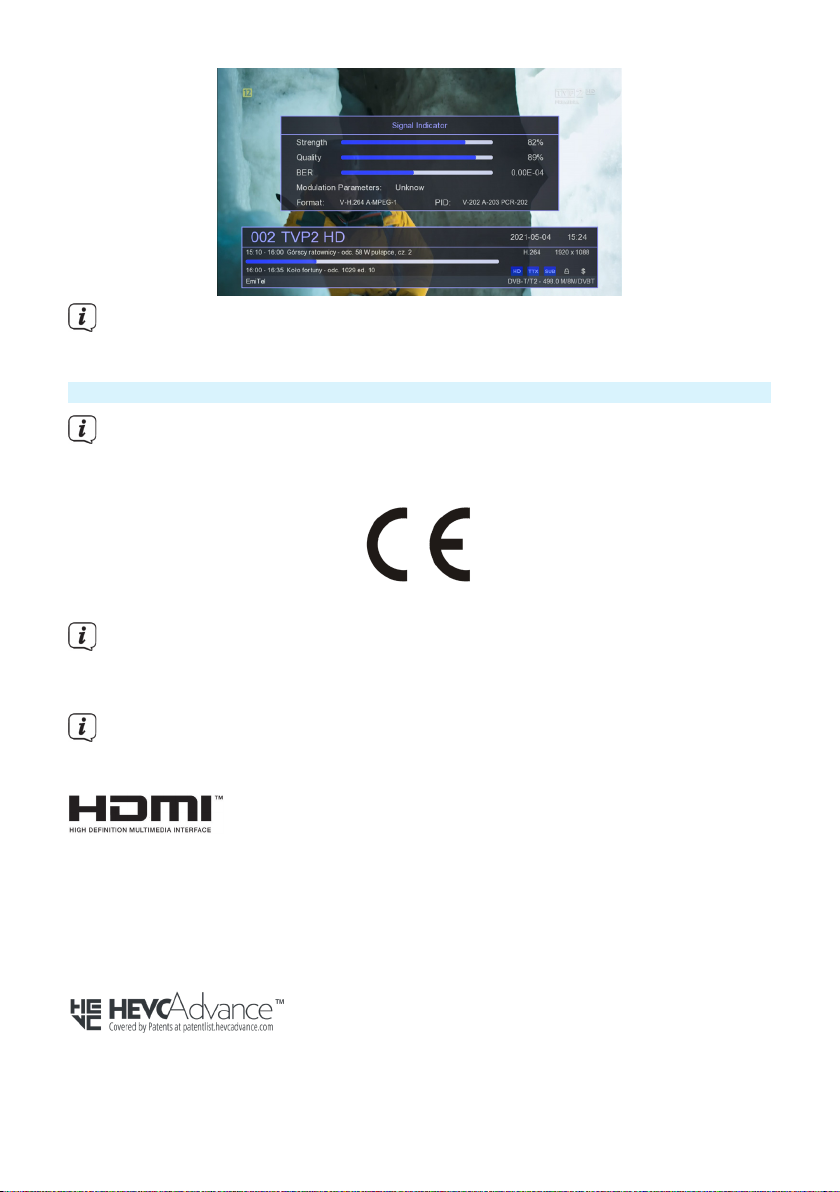
The signal level and quality measurement strip can be used for precise
alignment of a terrestrial antenna. Seing up or fixing the antenna one
should remember that measuring strips have some delay.
15 Legal information
TechniSat hereby declares that the TERRABOX T3 radio type device
(0000/4927) complies with Directive 2014/53/EU (RED) and RoHS (2011/65/
EU and 2015/863). The full text of the EU declaration of conformity is available
at www.technisat.pl
Changes and misprints reserved. As of 01/21. Reproduction and duplication
only with permission of the publisher. The latest version of the manual
is available in PDF format in the download area of the homepage www.
technisat.pl
TechniSat is not responsible for damage to the product caused by external
factors, wear and tear or improper handling, unauthorized repairs,
modifications or accidents.
The terms HDMI, HDMI High-Definition Multimedia Interface and the HDMI logo are
trademarks or registered trademarks of HDMI Licensing Administrator, Inc.
Manufactured under license from Dolby Laboratories. Dolby, Dolby Audio, Pro Logic,
and the double-D symbol are trademarks of Dolby Laboratories.
Covered by one or more patent claims listed at patentlist.hevcadvance.com.
The names of companies, institutions or brands mentioned are trademarks or
registered trademarks of their respective owners. TechniSat and TERRABOX T3
57
Page 58

(0000/4927) are registered trademarks of the following company: TechniSat Digital
GmbH.
16 Service Information and Warranty
This product is quality tested and has a statutory warranty period of 24
months from the date of purchase. Please keep your invoice as proof
of purchase. For warranty claims, please contact the product seller or
manufacturer.
In case of questions and information or if you have a problem with this device,
our technical hotline is available: Monday. - to Friday, from 8:00 a.m. to 4:00
p.m. on telephone number: +71 310 41 48
The guarantor, within the scope of the granted warranty, undertakes to
remove all defects of the product at its own expense. Removal of defects will
be carried out by replacing the defective product with a new one, free from
defects or its repair.
In order to benefit from the warranty, the buyer is obliged to report the
defectiveness of the product at the point of sale where it was purchased
and deliver the defective product there together with proof of purchase. The
product should be delivered complete
The warranty does not cover product defects caused by the purchaser or
resulting from:
- use or installation of the product in a manner inconsistent with the operating
instructions,
- improper storage or maintenance of the product,
- repairs or modifications to the product carried out by unauthorized persons,
- liquids or foreign bodies geing into the product,
- lightning strikes and short circuits in the power supply.
The provisions of the guarantee do not exclude, limit or suspend the rights of
purchasers (consumers) arising from generally applicable law.
Obtaining detailed information about the Product, including the rules and
procedures of warranty proceedings, assigning a RMA number is possible by
phone 71 310 41 48 or by email [email protected] , on working days, from
8:00 to 16:00.
17 Cleaning
Do not clean the unit with a wet cloth or under running water.
Pull out the USB plug and turn o the device before cleaning!
58
Page 59

Do not use sponges, cleaning powders or solvents such as alcohol or
gasoline.
Do not use any of the following: salt water, insecticides, spirits, chlorinated or
acidic solvents (ammonium chloride).
Clean the housing with a so cloth.
If necessary, use a coon cloth with small amounts of a water-based or
alcohol-based, non-alkali soap solution. Rub the surface gently with the
coon cloth.
18 Specification
Tuner
Frequency input: VHF + UHF (170 - 230 MHz, 470 - 870 MHz)
Supply voltage: 5V/30mA
Demodulation DVB-T + DVB-T2
Input: 1 x IEC female connector
Wideo decoding
Supported video compressions MPEG 2 (MP@ML, MP@HL), H.264 (MPEG 4 part
10/AVC:MP@L3, HP@L4.), H.265 (HEVC)
Supported resolution up to 1920x1080 max. 60 fps
Audio decoding
Supported audio compressions MPEG-1 & MPEG-2 Layer I, II oraz III (MP3)
Dolby Digital Plus (Stereo Downmix), AC3/E-AC3
Connectors
HDMI HDCP 1.4b, typ A.
EURO-SCART CVBS
RF Input 75 Ohm, IEC female
USB 2.0; recording, multimedia playback,
soware update. Type A
Power supply
Input AC 110-240V ~50/60Hz
Power consumption <10 W
Power consumption in standby <0,5 W
General
Housing dimensions 142 mm x 84 mm x 30 mm
59
Page 60

Neo weight 174 g
Remote controller
Dimensions 182 mm x 49 mm x 23 mm
MEMORY function YES, 4 programmable buons
60
 Loading...