

Page 1
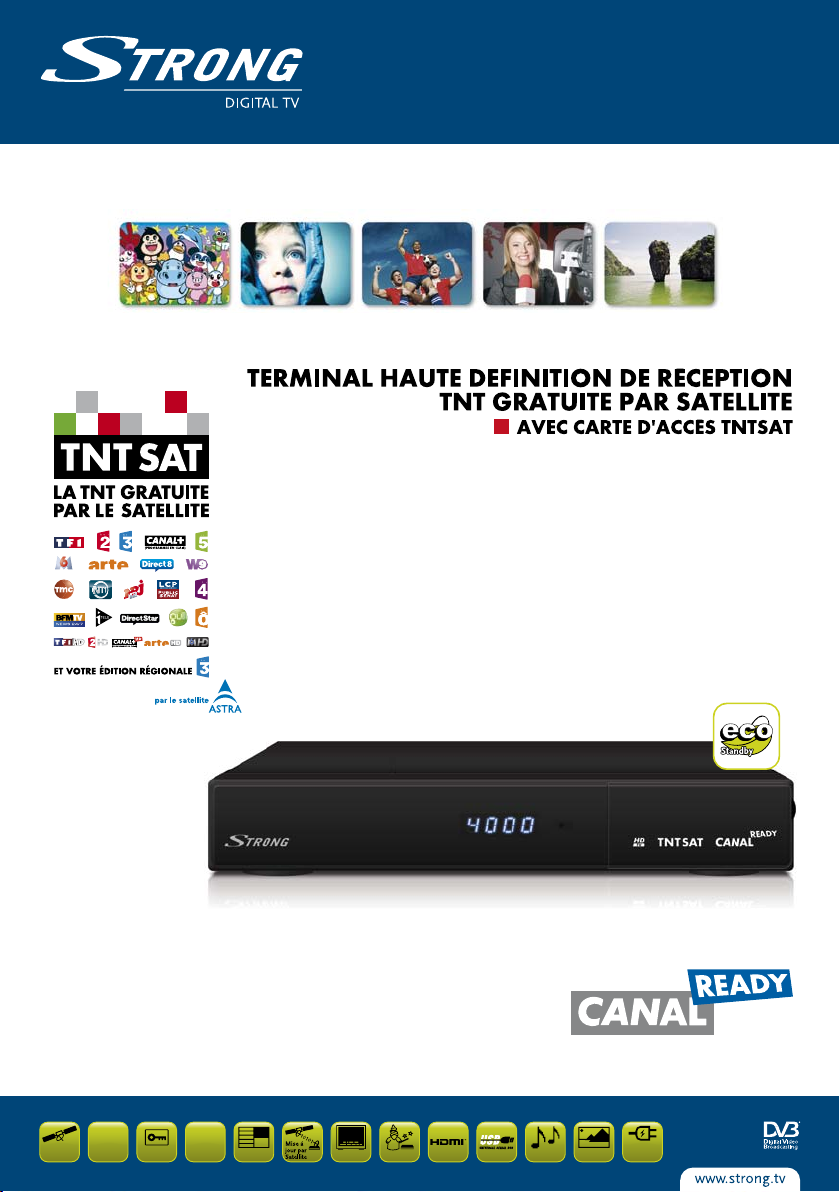
SRT 7415
Satellite
Numérique
Haute
Définition
4000
TNTSAT Assistant
Chaînes
Manuel d’utilisation
Sous-titres
www.tntsat.tv www.canalready.fr
Image simulée
MP3 JPEGTV Info
1.00 Watt
Stand-by
Page 2

Terminal Satellite Numérique Haute Définition SRT 7415
Nous vous remercions d’avoir acheté un terminal STRONG SRT 7415
Vous trouverez dans cet emballage une carte d’accès Viaccess nécessaire à la réception des
émissions.
Les droits d’accès de la carte TNTSAT s’activent automatiquement à la première insertion de la
carte dans le terminal, pour une durée de 48 mois. Il est recommandé de réaliser cette activation
avant la date limite d’initialisation de la carte.
La carte d’accès TNTSAT, tout comme le terminal STRONG SRT 7415 est garanti 24 mois à partir
de la date d’achat chez votre distributeur, en application de nos consignes de sécurité notifiées en
page 2 du manuel.
Si vous rencontrez des difficultés lors de l’installation ou lors de la mise en service de votre
terminal, veuillez contacter SFS au 0826 029 928 de 9h à 18h (coût de l’appel : 0,14€ par minute).
Une assistance répondra à vos questions.
Si l’assistance téléphonique détermine la défectuosité du produit, SFS vous communiquera la
procédure à suivre. Vous pourrez retourner votre appareil, avec la carte Viaccess d’origine et la
télécommande, directement à SFS. Un numéro de retour vous sera. Vous pourrez également
rapporter votre appareil, avec la carte Viaccess d’origine et la télécommande, dans le magasin où
vous l’avez acheté. Le magasin contactera SFS.
SFS
ZAC «Les Léchères »
199 rue du Nant
74460 Marnaz
Page 3
Page 4

TABLE DES MATIÈRES
1.0 INTRODUCTION 2
1.1 Consignes de sécurité 2
1.2 Stockage 2
1.3 Installation de l'appareil 2
1.4 Caractéristiques & Accessoires 2
2.0 VOTRE TERMINAL 3
2.1 Façade 3
2.2 Face arrière 3
2.3 Télécommande 4
3.0 BRANCHEMENTS 4
3.1 Branchement TV & Magnétoscope 4
3.2 Branchement à l'amplificateur audio numérique 4
3.3 Raccordement de la parabole 4
3.4 Connexion à une installation collective 5
4.0 PREMIÈRE MISE EN MARCHE 5
4.1 Choix de la langue 5
4.2 Préférences 5
4.3 Réglage de l'antenne 5
4.4 Processus d'installation 5
4.5 Sélection de chaîne régionale 5
4.6 Sélectionnez le niveau de moralité adapté à vos enfants 5
4.7 Contrôle parental 5
5.0 MENU PRINCIPAL 6
5.1 Chaînes 6
5.2 Installation 7
5.3 Préférences 8
5.4 Carte à puce 10
6.0 MISE À JOUR AUTOMATIQUE DE LA LISTE DES CANAUX 10
7.0 POUR REGARDER LA TÉLÉ OU ÉCOUTER LA RADIO 10
7.1 Guide des programmes (EPG) 10
7.2 Bannières de zapping et d'information 10
7.3 Liste des chaînes 10
7.4 Sélection de la langue Audio 11
7.5 Fonction télétexte 11
7.6 Fonction sous-titrage 11
7.7 Format Vidéo 11
8.0 DÉPANNAGE 11
9.0 SPÉCIFICATIONS 12
1
Page 5

1.0 INTRODUCTION
1.1 Consignes de sécurité
NE PAS INSTALLER VOTRE TERMINAL:
NE PAS EXPOSER LE TERMINAL ET SES ACCESSOIRES:
Consignes de sécurité
1.2 Stockage
Votre appareil et ses accessoires sont conditionnés et livrés dans un emballage conçu pour les protéger contre les
chocs électriques et l'humidité. Lorsque vous déballez l'appareil, vérifiez qu'il est complet et conservez l'emballage à
l'écart des enfants. Pour transporter l'appareil ou nous le retourner dans le cadre de la garantie, le remettre dans son
emballage d'origine avec ses accessoires. Le non-respect de ces instructions aura pour effet d'annuler la garantie.
1.3 Installation de l'appareil
Nous vous conseillons de faire installer votre appareil par un professionnel. Si vous voulez néanmoins l'installer vousmême, procédez comme suit:
Cette notice vous explique en détail comment installer et utiliser votre Terminal. Les symboles utilisés sont les suivants:
MENU Fait référence à une touche de la télécommande ou du terminal. (caractères gras)
Aller à Fait référence à une rubrique du menu affiché. (caractères italiques)
1.4 Caractéristiques & Accessoires
2
Dans une armoire exiguë ou insuffisamment ventilée, directement sur ou sous un autre appareil, ou bien
encore sur une surface qui pourrait obstruer les ouïes d'aération.
Aux rayons solaires directs, à la chaleur d'un appareil de chauffage, à la pluie ou à une forte humidité, à
d'importantes vibrations ou à des chocs qui pourraient l'endommager de façon irrémédiable, ni à des
objets magnétiques comme des haut-parleurs, des transformateurs, etc.
Ne pas utiliser de cordon d'alimentation endommagé; vous pourriez provoquer un incendie ou vous
électrocutez. Ne pas toucher le cordon d'alimentation avec des mains mouillées sous peine d'électrocution.
Ne jamais ouvrir le capot. L'intérieur de l'appareil abrite des tensions élevées qui peuvent présenter des
risques de choc électrique. La garantie est annulée si l'appareil est ouvert.
Si l'appareil est inutilisé pendant une longue période, le débrancher du secteur.
Ne pas nettoyer l'appareil avec de l'alcool ni du détergent ammoniaqué. Le cas échéant, nettoyer l'appareil
avec un chiffon doux et propre humidifié d'eau savonneuse après l'avoir débranché du secteur. Veillez à
ce que rien ne pénètre dans les ouïes de ventilation pour ne pas provoquer d'incendie ou de choc électrique.
Ne rien poser sur le dessus de l'appareil pour ne pas obstruer les ouïes d'aération et provoquer de
surchauffe des composants.
Ne pas ouvrir le couvercle de l'appareil sous peine de s'exposer à des chocs électriques et d'annuler la
garantie. Ne confier l'entretien et la maintenance de l'appareil qu'à du personnel qualifié.
Lorsque vous effectuez le branchement des câbles, veillez à ce que l'appareil soit débranché. Attendre
quelques secondes après l'arrêt du Terminal pour le déplacer ou débrancher un équipement.
N'utiliser que des câbles et des rallonges qui soient compatibles avec la puissance absorbée de l'appareil.
Vérifier que l'alimentation secteur correspond à la tension indiquée su la plaque signalétique située à
l'arrière de l'appareil.
Si l'appareil ne fonctionne pas correctement alors que vous avez respecté strictement toutes les
instructions de la présente notice, contactez votre revendeur.
Munissez-vous de la notice d'utilisation de votre téléviseur et de votre antenne.
Vérifiez que les connexions et les éléments extérieurs sont en bon état.
ATTENTION Signale une mise en garde.
CONSEILS Signale une information importante ou utile.
Terminal MPEG-4 HD (1080i) pour recevoir les programmes diffusés en numérique en haute définition sur
la TNT, en plus de ceux diffusés en simple définition
Installation rapide des chaînes de la TNT disponibles par satellite avec TNTSAT
Permet de recevoir la majorité des chaînes numériques disponibles en clair sur le satellite ASTRA (19,2 °
EST) et les autres satellites réceptionnés*
Compatible avec les installations compatibles
Port USB pour lire les fichiers MP3 et JPEG
Réglage rapide en moins d’une minute des chaînes de votre opérateur
Lecteur de carte à puce intégré pour regarder les chaînes des opérateurs codés par Viaccess
Lecteur de carte Viaccess TNTSAT compatible CANAL READY
Terminal inopérant sans carte Viaccess TNTSAT ou CANAL READY valide insérée
Permet la réception des chaînes en hautes définition
Page 6

Décrochage régional automatique des chaînes nationales avec choix de la région lors de l’installation
Supporte numérotation logique des canaux fournie par le diffuseur
Sorties Vidéo multiples: HDMI, Péritel (RGB, CVBS), Vidéo RCA
Capacité de 4000 canaux
Guide électronique des programmes à l’écran (EPG) avec informations sur les évènements présents et à venir
Mise à jour du logiciel par satellite
Affichage en façade du N° de la chaîne et de l’heure en mode veille
Démarrage sur la dernière chaîne regardée
Zapping ultra rapide: classement des chaînes par 1ère lettre du nom de la chaîne
Fonction télétexte via le terminal
Sous-titres multilingues DVB et audio assistance
Contrôle parental avec contrôle de l’âge en fonction du contenu des programmes
4 listes de chaînes favorites pour TV et radio
Menu à l’écran en français et en anglais (OSD)
Excellente qualité Audio et Vidéo
Sortie audio numérique coaxiale (S/PDIF)
Lecteur Viaccess PC 3.0
Entièrement compatible DVB-S2, supporte MPEG-2 et H.264
Sortie HDMI avec sélection pour 1080i, 720p ou 576p
8 programmateurs d'enregistrement et/ou horloge de mise en veille 3 modes (1 fois, quotidien,
hebdomadaire).
Affichage du niveau de signal pour émetteur numérique
Télécommande simple et facile à utiliser avec touches de fonctions colorées
Respecte l’environnement, Cassis en acier recyclable, Fonction mise en veille automatique et interrupteur
alimentation
Connexion façade avant: Lecteur de carte et port USB 2.0
Accessoires
1. Notice d'utilisation
2. 1 télécommande
3. 2 x piles (type AAA)
4. 1 Carte service TNTSAT
REMARQUE: Les piles ne doivent pas être rechargées, démontées, court-circuitées ni mélangées à des piles d'un
autre type.
2.0 VOTRE TERMINAL
2.1 Façade
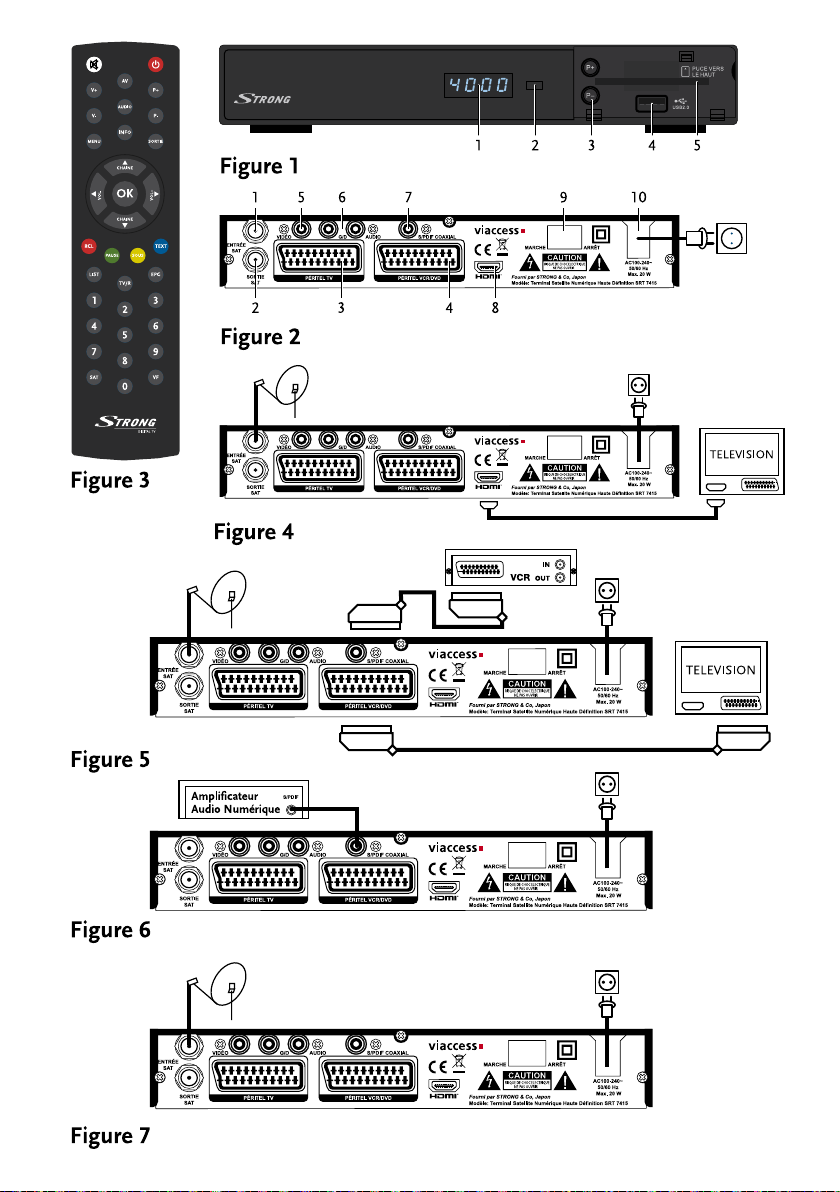
1. Afficheur à 4 caractères En mode VEILLE, affichage de l'heure
En mode MARCHE, numéro du canal sélectionné
2. Voyant de verrouillage signal, s’allume quand le signal est verrouillé
3. P+/P- Permet de passer à la chaîne suivante / précédente
4. USB
5. Fente pour carte à puce Introduire la carte contacts dorés vers le haut pour avoir accès aux
chaînes cryptées
2.2 Face arrière
1. Entrée SAT Permet de raccorder le câble coaxial du convertisseur de fréquences
de la parabole.
2. Sortie SAT Permet de connecter un autre terminal (analogique ou numérique).
3. Péritel TV Permet de relier votre terminal à votre téléviseur avec un câble péritel.
4. Péritel VCR/DVD Permet de relier votre terminal à votre magnétoscope avec un câble
péritel. Le signal vidéo va ainsi être transmis en boucle au téléviseur
via le terminal.
5. Connecteur vidéo RCA Permet de relier votre terminal à votre téléviseur par un câble RCA.
6. Connecteurs audio (gauche (L) et droit (R)) RCA
Permet de relier votre terminal à votre téléviseur ou à un amplificateur
audio analogique par un câble RCA. La fiche rouge correspond au
canal audio gauche, et la fiche blanche au canal droit.
Voir Fig. 1
Voir Fig. 2
3
Page 7

7. Sortie audio numérique S/PDIF Sortie coaxiale permettant de raccorder votre terminal à l'entrée de
8. Connecteur HDMI Cette connexion permet de diffuser le signal vidéo en résolution HD
9. Interrupteur de MARCHE/ARRET
10. Câble d'alimentation Votre terminal fonctionne avec une alimentation de 90 ~ 240 V ca
votre ampli audio numérique.
vers votre TV équipé d’une entré HDMI. Cette connexion délivre le
signal Audio et Vidéo sur un seul câble.
(auto-réglable), 50 ~ 60 Hz +/-5 %. Vérifiez que votre alimentation
secteur réponde à ces caractéristiques avant de brancher votre
terminal dans la prise murale.
2.3 Télécommande
Fig. 3
Coupe la sortie son du terminal.
1.
Mise en marche/arrêt du terminal.
2.
3. AV Passage du mode TV au mode AV.
4. V+/V- Augmente/diminue le niveau du volume du terminal.
5. P-/P+ Change le programme pour le programme précédent/suivant en l'absence de menu.
6. AUDIO Affiche la liste des langues audio disponibles pour le canal regardé.
7. MENU Affiche le menu principal.
8. INFO Affiche les informations sur le canal en cours.
9. SORTIE Permet de quitter le menu ou sous-menu et annule la fonction en cours, le cas échéant.
10. tu Augmente/diminue le niveau sonore en l'absence de menu. Modifie les valeurs de réglage pour
11. pq Change le programme pour le programme précédent/suivant en l'absence de menu. Dans un
12. OK Valide la rubrique de menu en surbrillance. En l'absence de menu, affiche la liste courante des
13. RCL Revient au canal précédent.
14. PAUSE Interrompt la sortie vidéo.
15. SOUS Affiche la liste des langues de sous-titrage disponibles pour le canal en cours.
16. TEXT Affiche la page de télétexte, le cas échéant.
17. LIST Affiche la liste des groupes de canaux.
18. TV/R Bascule entre les modes TV et RADIO.
19. EPG Affiche le guide des programmes sans menu.
20. 0-9 Contrôle des touches et changement de chaîne direct.
21. SAT Affiche la liste des satellites installés
22. VF Affiche la liste des formats sorties vidéo
la rubrique de menu sélectionnée.
menu, déplace le curseur vers le haut/le bas.
canaux.
Affiche la liste des langues de télétexte disponibles pour le canal en cours.
3.0 BRANCHEMENTS
3.1 Branchement TV & Magnétoscope
Branchement par câble HDMI (Fig. 4)
Connecter la sortie HDMI du terminal à l’entrée HDMI de la TV avec un câble HDMI
Branchement avec un câble péritel (Fig. 5)
Raccorder le connecteur TV Péritel situé à l'arrière du terminal au connecteur Péritel (entrée péritel) de votre téléviseur.
Brancher le connecteur péritel du terminal réservé au magnétoscope au connecteur SCART IN (entrée péritel) de votre
magnétoscope. (possibilité de connexion RCA également)
Notez: Si vous connectez votre terminal à un magnétoscope ou à un graveur de DVD assurez-vous que
3.2 Branchement à l'amplificateur audio numérique
Raccorder le connecteur S/PDIF situé à l'arrière du terminal à l'entrée correspondante de votre ampli.
3.3 Raccordement de la parabole
Raccordement de la parabole à votre terminal
Votre parabole doit être dirigée sur le satellite Astra à 19.2 Est. Demandez à votre revendeur d'orienter votre parabole
4
votre terminal est bien connecté à la TV par câble Péritel ou RCA. Votre VCR ou graveur DVD ne
recevra pas de signal vidéo si le terminal est connecté à la TV seulement par HDMI.
Fig. 6
Fig. 7
Page 8

sur ce satellite. Brancher un câble coaxial entre votre convertisseur LNB et le connecteur SAT IN de votre terminal.
Si vous raccordez votre terminal à un réseau de distribution local existant, vérifiez sur quelle entrée DiSEqC le satellite
Astra 19.2 E est connecté.
Si vous connectez le terminal sur votre signal de réception existant – vérifiez sur quel connecteur DiSEqC votre entrée
ASTRA 19.2 est connectée.
3.4 Connexion à une installation collective
Si votre appartement dispose d’une connexion à une installation collective, SVP contactez un professionnel.
4.0 PREMIÈRE MISE EN MARCHE
Vérifiez que le terminal est correctement branché au téléviseur et à la parabole et que le signal est de bonne qualité. En
cas de doute, consultez votre revendeur local, qui vérifiera votre installation et le signal satellite. Vérifiez que la prise du
terminal est bien branchée dans la prise secteur électrique murale. Insérer la carte TNTSAT.
Mettre le terminal en marche. L'assistant d'installation apparaît à l'écran s'il s'agit de la première mise en marche.
Assurez-vous d’insérer une carte à puce valide. La liste des chaînes installées dépend de la carte à puce insérée.
Nous vous conseillons de suivre les étapes pas à pas. Cela vous facilitera la configuration du système et l'installation
des canaux.
4.1 Choix de la langue
Sélectionnez la langue d'affichage à l'aide des touches pq et appuyez sur OK pour confirmer. Le menu ASSISTANT
D'INSTALLATION s'affiche. Il vous indique quelles touches de fonction utiliser pendant l'installation. Après avoir lu les
informations, cliquez sur OK pour continuer.
4.2 Préférences
Dans ce menu, vous pouvez choisir le format TV, le format de l'image et la langue des sous-titres et de l'audio. Une fois
votre choix effectué, appuyez sur OK pour confirmer et continuer l'installation.
4.3 Réglage de l'antenne
Votre parabole doit être dirigée sur le satellite Astra à 19° Est ou le terminal doit être connecté à une installation
collective. Si un commutateur DiSEqC est monté entre le convertisseur de fréquences et le terminal, sélectionner
l'entrée correspondante. Le cas échéant, réglez progressivement la position de la parabole jusqu'à ce que les barres
indiquant la puissance et la qualité du signal deviennent vertes ou jaunes.
Essayer d'obtenir une puissance et une qualité de signal optimales. Lorsque le signal ne peut plus être amélioré, fixer la
parabole en position et appuyer sur la touche OK de la télécommande pour lancer la recherche de canaux.
REMARQUE: Des barres indicatrices de puissance/qualité de signal de couleur rouge et hautes indiquent que
4.4 Processus d'installation
Cet écran montre la progression de l'installation des canaux. Lors de la première installation, le terminal cherche les
chaînes correspondantes au bouquet de la carte à puce insérée
4.5 Sélection de chaîne régionale
Lorsque le terminal a détecté et enregistré les chaînes disponibles par satellite correspondantes à votre carte à puce,
il vous sera demandé de sélectionner votre chaîne régionale préférée à partir des bouquets de chaînes régionales
disponibles. Le terminal affichera une liste de chaînes régionales disponibles pour chaque bouquet. Sélectionnez la
chaîne régionale de votre choix à l’aide des touches pq et appuyez sur OK pour confirmer. Vous devrez sélectionner
votre chaîne régionale préférée pour chaque bouquet. Le programme régional de la chaîne sera le seul disponible lors
du décrochage régional. Si vous souhaitez conserver la version nationale de la chaîne, sélectionnez la 1ere chaîne du
bouquet. Vous pouvez modifier votre choix de chaîne régionale dans le menu “réglage système” «chaîne régionale».
4.6 Sélectionnez le niveau de moralité adapté à vos enfants
Certains programmes diffusés ne sont pas destinés aux enfants. Sélectionnez un groupe d’âge depuis la liste affichée de
façon à activer le verrouillage parental afin d’empêcher les enfants de visionner un programme qui n’est pas dans leur
tranche d’âge.
4.7 Contrôle parental
Au terme de la première installation, vous devez rentrer et confirmer votre code PIN. Il n’est pas possible d’utiliser le
code PIN “0000”. Utilisez les touches numériques pour entrer le code PIN.
Une fois que toutes les étapes de l’installation ont été effectuées, le terminal se commutera sur la chaîne 1 de la liste.
Une carte valide doit être insérée pour regarder les programmes cryptés.
votre parabole est dirigée sur le mauvais satellite.
5
Page 9

5.0 MENU PRINCIPAL
Appuyer sur la touche MENU quand le menu est désactivé pour afficher le MENU PRINCIPAL
Les principaux réglages et fonctions de votre terminal se trouvent dans le Menu principal. Le menu principal comporte
4 sous-menus: "Chaînes", "Installation", "Préférences" et "Carte à puce" sélectionner le sous menu de votre choix à l’aide
des touchestu.
5.1 Chaînes
Ce menu comporte 4 parties: «Trier les chaînes» «Editer les favoris» «Editer les chaînes» et «Sélection régionale». A l'aide
des touches pq sélectionner le menu de votre choix et appuyez sur OK.
5.1.1 Trier les chaînes
Ce menu permet de classer les canaux à un emplacement spécifique. Cette fonction concerne uniquement les canaux
qui ne font pas partis du service accessible grâce à votre carte à puce. Il est interdit à l'utilisateur de modifier l'ordre des
chaînes disponibles par la carte à puce.
Le classement des canaux dans un groupe de préférences est autorisé pour tous les canaux FTA. Il est possible de trier
les chaînes des autres satellites.
Choisir le canal à déplacer à l'aide des touches pqtu ou entrer directement son numéro par les touches numériques
de la télécommande. Appuyez sur OK pour confirmer la sélection. Vous pouvez alors choisir le nouvel emplacement du
canal à l'aide des touches pqtu ou des touches numériques de la télécommande. Appuyez sur OK pour confirmer la
nouvelle position du canal. Répétez l'opération pour tous les canaux que vous souhaitez déplacer.
Pour enregistrer le nouvel ordre des canaux, appuyez sur la touche jaune (enregistrer) ou bleue (sauvegarder et quitter).
REMARQUE: L'ordre des canaux n'est modifié que dans la liste sélectionnée. Changer l'ordre des canaux dans une
5.1.2 Editer les favoris
Accédez à ce menu pour établir la liste de vos canaux favoris.
Sélectionnez les canaux à l'aide des touches pq.
Sélectionnez le groupe où ajoutez le canal sélectionné à l'aide des touches tu.
Appuyez sur OK pour sélectionner/désélectionner un canal dans la liste favoris de votre choix.
Pour renommer une liste de favoris, appuyez sur la touche ROUGE, sélectionnez le groupe à renommer et appuyez sur
OK. Le clavier s'affiche à l'écran. Pour effacer le nom du groupe, sélectionnez le symbole Retour arrière (t) et appuyez
sur OK ou appuyez sur la touche ROUGE. Pour entrer un nouveau nom, sélectionner les caractères avec les touches
pqtu et appuyez sur OK pour saisir le caractère sélectionné. Appuyez sur la touche BLEUE pour enregistrer le
nouveau nom ou sur la touche EXIT pour ignorer les changements.
Appuyez sur les touches JAUNE ou BLEUE pour sauvegarder la ou les listes, appuyez sur EXIT pour annuler
5.1.3 Editer les chaînes
Depuis ce menu, vous pouvez supprimer des canaux et verrouiller l'accès à certains canaux.
Supprimer
Appuyez sur la touche ROUGE pour sélectionner le canal à supprimer. Pour désélectionner un canal, sélectionnez le et
ré-appuyez sur la touche ROUGE. Le ou les canaux ne seront définitivement supprimés que lorsque vous aurez appuyé
sur la touche jaune (enregistrer) ou bleue (sauvegarder et quitter).
ATTENTION: après appui sur ces touches, le ou les canaux sont supprimés de toutes les listes. Pour annuler
REMARQUE: la fonction supprimer ne concerne pas les chaînes disponibles avec la carte à puce insérée. Vous ne
Verrouillage
Cette fonction permet de bloquer l'accès à certains canaux. Appuyez sur la touche VERTE pour verrouiller/déverrouiller
les canaux de votre choix. Les canaux verrouillés sont repérés par un symbole "cadenas". Pour pouvoir regarder une
chaîne verrouillée, vous devrez saisir votre code PIN.
Le canal est verrouillé dans toutes les listes.
5.1.4 Sélection régionale
Ce menu vous permet de modifier votre choix de chaîne régionale. Le terminal affichera une liste de chaînes, qui
proposent un décrochage régional. A l’aide des touches pq sélectionnez le bouquet de votre choix et appuyez sur OK
pour confirmer, ensuite à l’aide des touches pq sélectionnez la chaîne régionale de votre choix et appuyez sur OK pour
confirmer. La chaîne nationale correspondante au bouquet de chaînes régionales est toujours la chaîne #1.
liste ne modifie pas l'ordre des canaux d'une autre liste. Par exemple, changer l'ordre dans la liste
"Tous les canaux" ne modifiera pas celui de votre liste de préférences, et inversement.
l'opération de suppression, vous pouvez appuyer sur la touche EXIT. Le message "Voulez-vous
enregistrer les données ?" s'affiche. Appuyez sur EXIT pour annuler les changements ou sur OK pour
les confirmer.
pouvez supprimer que les canaux dont le numéro est supérieur à 1000.
6
Page 10

5.2 Installation
Le menu Installation renferme les sous-menus suivants:
«Installation rapide»: permet de mettre à jour rapidement la liste des chaînes disponibles par satellite avec la
«Réglage des chaînes»: pour configurer les chaînes en clair d’Astra
«Réglage LNB»: permet de configurer la parabole.
«Editer Satellites»: Permet de modifier les paramètres des satellites préinstallés et d’ajouter de
«Contrôle parental»: permet de définir un code PIN et bloquer l'accès au menu et régler le niveau de moralité
«Réglages Usine»: permet de réinitialiser le terminal tel qu’il était réglé en sortie d’usine
5.2.1 Installation rapide
Sélectionnez et appuyez sur la touche OK afin d’entrer dans le menu.
La procédure d’installation rapide mettra à jour la liste des chaînes, bien que votre terminal vérifiera si des mises à jour
de la liste de chaînes sont disponibles à chaque mise en route.
Ce menu permet de choisir votre mode d’installation individuel ou collectif.
Le mode individuel est réglé par défaut et doit être utilisé si le terminal est connecté à une antenne individuelle.
Le mode collectif doit être utilisé uniquement si votre terminal est connecté à une installation collective.
Si vous modifiez le mode d’installation – Un message d’avertissement apparaitra pour confirmer la modification –
toutes les chaînes installées seront supprimées.
Une fois le mode installation choisi appuyez sur la touche ROUGE pour lancer l’installation.
5.2.2 Réglage des chaînes
Ce menu vous permet de configurer les chaînes en clair de satellite en différents modes.
«Satellite»: Sélectionnez un satellite à partir d’une liste. Sélectionnez un satellite à l’aide des touches
«Position Parabole»: Indique index LNB en cours d’utilisation. Vous pouvez modifier les paramètres LNB
«Transpondeur»: Sélectionnez et appuyez sur OK. Une liste de transpondeur s’affichera à droite de l’écran,
Une fois tous les réglages effectués, vous pouvez commencer une recherche des chaînes.
«Recherche réseaux» si cette option est réglée sur «OFF» le terminal cherchera les chaînes disponibles des
Une fois tous les réglages effectués, vous pouvez commencer une recherche des chaînes.
Appuyez sur la touche ROUGE pour installer les chaines de tous les transpondeurs du satellite.
Appuyez sur la touche VERTE pour accéder aux réglages manuels des chaînes à partir de transpondeurs spécifiques.
5.2.3 Réglage LNB
Ce menu est destiné à configurer les paramètres de l'antenne.
«Position parabole»: Sélectionnez le N° de parabole à l’aide des touches t. Le N° de parabole permet de faire le
«Fréquences Basse»: cette rubrique n'est disponible que si le type de convertisseur sélectionné est
«Bande 22kHz»: cette rubrique n'est disponible que si le type de convertisseur sélectionné est autre que
«LNB power»: Sélectionnez la valeur désirée à l'aide des touches tu. Réglez sur Auto pour que le
«Type de switch»: pour sélectionner le type de commutateur présent sur votre réseau câblé. Sélectionnez
«Entrée du switch»: indiquez le numéro de l'entrée à laquelle est connecté le convertisseur.
carte à puce insérée.
nouveaux satellites.
selon les codes CSA.
tu ou appuyez sur OK pour afficher une liste de satellite.
en appuyant sur la touche OK. Les différents réglages LNB sont décrits en détail au
paragraphe 5.2.3 réglages LNB.
en sélectionnant un transpondeur vous pouvez vérifier la force et la qualité du signal. Les
transpondeurs de la liste sont prédéfinis.
transpondeurs et satellites préinstallés. Si cette option est réglée sur «ON» le terminal
cherchera toutes les chaînes disponibles sur tous les transpondeurs disponibles, utilisez
cette option pour trouver les nouvelles chaines disponibles sur le satellite.
lien avec les réglages de l’antenne et du satellite dans le menu réglages des chaînes.
"personnalisé". Appuyez sur la touche OK et saisir dans la fenêtre qui apparaît la valeur
souhaitée à l'aide des touches numériques.
"universel". Sélectionnez la valeur désirée à l'aide des touches tu. Réglez sur Auto
pour que le terminal sélectionne automatiquement la bande en envoyant le signal de
commande 22 kHz. Réglez sur ON pour que le terminal génère le signal de commande 22
kHz en continu, ou sur OFF pour désactiver le signal de commande..
terminal contrôle automatiquement la polarisation. Réglez sur 13 ou 18 V pour que le
terminal alimente le convertisseur avec la puissance sélectionnée, ou sur OFF pour
désactiver l'alimentation du convertisseur.
"Aucun" s'il n'y a pas de commutateur sur votre réseau.
7
Page 11

5.2.4 Editer satellites
Ce menu permet d’éditer les noms, les angles, les localisations et les transpondeurs des satellites ainsi que d’ajouter de
nouveaux satellites.
NOTE: Edition des propriétés et paramètres du satellite Astra 19.2 E est impossible.
Sélectionnez un satellite et transpondeur de ce satellite à l’aide des touches tu.
Dans la liste de satellites:
Appuyez sur la touche ROUGE pour supprimer le satellite sélectionné.
Appuyez sur la touche VERTE pour éditer le satellite sélectionné.
Appuyez sur la touche JAUNE pour ajouter un nouveau satellite.
Les fonctions «Editer satellite» et «Ajouter satellite» sont identiques.
«Nom»: Appuyez sur la touche OK pour éditer le nom du satellite. Un clavier apparaitra à l’écran.
«Position»: Entrez la position orbitale du satellite à l’aide des touches numérotées de la télécommande.
«Localisation»: sélectionnez «EST» ou «OUEST» à l’aide des touches tu.
Dans la liste des transpondeurs:
Appuyez sur la touche ROUGE pour supprimer le transpondeur sélectionné.
Appuyez sur la touche VERTE pour éditer le transpondeur sélectionné.
Appuyez sur la touche JAUNE pour ajouter un transpondeur.
Les fonctions éditer un transpondeur existant ou ajouter un nouveau transpondeur sont identiques.
«Fréquence»: Entrez la fréquence du transpondeur à l’aide des touches numérotées.
«Polarisation»: A l’aide des touches tu sélectionnez la polarisation horizontal ou vertical
«Taux de Symbole »: Entrez la valeur à l’aide des touches numérotées.
Sauvegardez en appuyant sur la touche BLEUE.
Sélectionnez le symbole “retour” (Back space) et appuyez sur OK afin de supprimer le nom
en cours. Entrez un nouveau nom à l’aide des touches tu pour sélectionner les lettres
et confirmer avec la touche OK. Sauvegardez les modifications en appuyant sur la touché
ROUGE ou appuyez sur EXIT.
5.2.5 Contrôle parental
Dans ce menu, vous pouvez définir le niveau de moralité et activer/désactiver le verrouillage des menus et des chaînes
et changer le code PIN du terminal.
«Niveau de moralité»: Choisissez un groupe d'âges dans la liste proposée afin que le contrôle parental empêche
«Verrouillage du menu»: quand cette option est activée, vous devez entrer un code PIN pour pouvoir accéder aux
«Chaîne verrouillée»: quand cette option est activée, vous devez entrer un code PIN pour pouvoir accéder à
Si vous souhaitez changer le code PIN il faut entrer le code PIN actuel, ensuite le nouveaux code PIN à deux reprises.
Appuyez sur la touche JAUNE ou BLEUE pour sauvegarder et sur EXIT pour annuler.
vos enfants de regarder des programmes qui ne correspondent pas à leur tranche d'âge. Si
le contenu du programme est destiné à une catégorie d'âge supérieure selon le CSA à celle
qui est autorisée dans le terminal, il faudra entrer un code PIN avant de pouvoir accéder à
l'émission en direct.
fonctions du menu principal. Vous pouvez ainsi empêcher que d'autres personnes que
vous-même changent les réglages du terminal.
l'audio et à la vidéo des canaux verrouillés (pour savoir comment verrouiller les chaînes,
voir le point 5.1.3, Modifier les canaux). Lorsque cette option est désactivée, vous
n'avez pas à entrer de code PIN pour pouvoir accéder à l'audio et à la vidéo des canaux
verrouillés.
5.2.6 Réglage usine
Efface tous les paramètres utilisateur et les canaux installés. Le terminal redémarre avec le menu Assistant
d'installation.
5.3 Préférences
Le menu «préférences» est composé les sous-menus suivants:
«Langues»: Permet de changer la langue pour le Menu à l’écran (OSD), l’audio et les sous-titres
«Sortie TV»: Permet de régler les paramètres vidéo et Audio du terminal selon votre TV
«Programmateur»: Permet de programmer le terminal effectue certaines actions automatiquement comme la
«Réglage de l’heure»: Permet de régler l’heure et la date
«Affichage OSD»: permet de régler la durée d’affichage de la bannière d’information affichée à l’écran et la
«System Info»: Ce menu permet de consulter quelle version logiciel est installée sur le terminal.
mise en marche ou en veille à un moment souhaité.
transparence du Menu
8
Page 12

5.3.1 Langues
Sélectionne la langue du menu, de l'audio et des sous-titres.
Mettre en évidence la rubrique souhaitée à l'aide des touches pqtu et appuyez sur OK pour confirmer.
5.3.2 Sorties TV
Déplacez le curseur sur la rubrique souhaitée à l'aide des touches pqtu pour sélectionner la norme selon votre TV.
«TV Standard»: PAL ou SECAM
«Aspect»: 4:3 ou 16:9
«Format Vidéo»: Letter-box ou Pan Scan
«Mode Péritel» CVBS ou RGB si vous n’utiliser la sortie YUV ou vous utiliser seulement la sortie péritel
«Digital Audio»: sélectionnez Auto (si vous avez connecté un amplificateur numérique ou votre TV son
«Mode de sortie HD»: Sélectionnez la résolution supportée par votre TV. Si votre Terminal est relier à votre TV
Appuyez sur la touche JAUNE ou BLEUE pour sauvegarder ou sur EXIT pour annuler.
il est recommandé de régler le terminal sur la position RGB pour obtenir une meilleure
qualité d’image.
Dolby Digital connectée via HDMI) ou PCM (si vous n’avez pas d’amplificateur numérique
de connecté ou que votre TV connectée via HDMI n’est pas compatible Dolby Digital)
vous pouvez aussi désactiver la sortie Audio numérique via S/PDIF.
par câble HDMI.
5.3.3 Programmateur
Vous pouvez programmer l'horloge pour que le terminal effectue certaines actions comme la mise en marche ou en veille.
«Bloc programme»: le sélectionner à l'aide des touches tu.
«Etat»: Activez ou désactivez l'horloge sélectionnée à l'aide des touches tu. Lorsque l'horloge
«Action»: vous avez le choix entre:
«On»: Le terminal se met en marche à la date et à l'heure indiquées.
«Durée»: Le terminal se met en marche à la date et à l'heure indiquées, diffuse la chaîne et s'arrête
«Arrêt»: Le terminal s'arrête à la date et à l'heure indiquées.
Cycle: Vous pouvez définir le cycle de l'action définie en mode horloge (1 fois, quotidien ou
«Date ou jour de début»: Vous pouvez définir la date ou le jour de la semaine où débutera l'action programmée.
«Heure de début»: Saisissez l'heure de début de l'action à l'aide des touches numériques.
«Durée»: A l'aide des touches numériques, entrer la durée de visionnage de la chaîne quand le mode
«Nom du canal»: Appuyez sur la touche OK pour afficher la liste des canaux et à l'aide des touches de
Appuyez sur la touche JAUNE ou BLEUE pour sauvegarder ou sur EXIT pour annuler.
est activée, les autres options peuvent être sélectionnées.
au bout de la durée programmée.
hebdomadaire).
Appuyez sur OK pour afficher le calendrier ou les jours de la semaine.
Horloge est réglé sur «Durée».
navigation, sélectionnez le canal à afficher lors du déclenchement programmé du terminal.
Vous pouvez choisir entre télé et radio à l'aide de la touche TV/R.
5.3.4 Réglage heure
Si l'organisme de radiodiffusion vous fournit le GMT, vous pouvez l'utiliser pour régler l'heure, ou bien le faire par
vous-même. Si l'utilisation du GMT est sur ON et le fuseau horaire sur AUTO, l'heure est réglée automatiquement et
votre terminal adoptera automatiquement les heures d'été et d'hiver. Si le fuseau horaire n'est pas sur GMT, vous devez
définir le décalage par rapport au GMT et définir manuellement ON ou OFF pour l'heure d'été.
Si l'utilisation du GMT est sur OFF, les rubriques Réglage de la date et Réglage de l'heure s'affichent pour que vous
puissiez régler la date et l'heure manuellement.
REMARQUE: Lorsque l'utilisation du GMT est sur OFF, le réglage de la date et de l'heure disparaît en cas de
«Affichage de l'heure»: Sélectionnez "Veille uniquement" pour afficher l'heure sur la façade de l'appareil que
Appuyez sur la touche JAUNE ou BLEUE pour sauvegarder ou sur EXIT pour annuler.
coupure du terminal de l'alimentation secteur, et vous devez les régler à nouveau.
lorsqu'il est en mode veille. Sélectionnez "Toujours" pour afficher l'heure sur la façade de
l'appareil quel que soit le mode dans lequel il se trouve. Dans ce cas, le numéro de canal
ne s'affiche pas sur la façade.
5.3.5 Affichage de l’OSD
Réglez la durée de la bannière d'information (le temps d'affichage de la bannière à l'écran) et le niveau de transparence
du menu, déplacer le curseur sur la rubrique souhaitée à l'aide des touches pqtu et confirmer par OK.
9
Page 13

5.4 Carte à puce
Quand la carte est en place, vous pouvez accéder à ce menu pour obtenir les informations sur l'activation des droits de
la carte, Régler le niveau de moralité et le code PIN.
«Niveau de moralité»: Un certain contenu de programme n'est pas prévu pour des enfants.
Boîte de message: dans ce menu vous pouvez lire les messages qui sont envoyés par l'opérateur.
«Modifier le code PIN»: permet de modifier le code Pin de la carte. Il faut saisir le code existant (ancien), puis
«Consultation droit»: Dans ce menu, vous pouvez vérifier l'adresse unique de votre carte à puce et vérifier le
«Identification STB»: l'information de ce menu pourrait être nécessaire quand vous appelez le centre d'appel.
REMARQUE: Le code Pin de la carte peut être différent de celui du terminal. Dans le menu Carte à puce, vous
Choisissez un âge entre 0 et 15. Le niveau de moralité correspond à l'âge de l'enfant en
diminuant de 3 ans. Par exemple vous avez un enfant de 6 ans, dans ce cas vous devez
choisir 3 comme niveau de moralité. Si votre enfant a 10 ans – choisissez 7 comme niveau
de moralité.
entrer et confirmer le nouveau.
statut de vos droits.
Vous pouvez obtenir, l'adresse unique de votre carte, la version du système inclus par
Viaccess, le numéro de série de votre terminal, la version de logiciel et la version de
chargeur installée dans votre terminal ainsi que la version du matériel.
devez utiliser le code de la carte.
6.0 MISE À JOUR AUTOMATIQUE DE LA LISTE DES CANAUX
Pour toujours avoir les dernières chaînes proposées, votre terminal peut mettre automatiquement à jour la liste des
chaînes disponibles grâce à votre carte à puce lors du passage de la veille au mode marche. Le cas échéant, le terminal
vous demande de confirmer la mise à jour, vous devez confirmer la mise à jour.
7.0 POUR REGARDER LA TÉLÉ OU ÉCOUTER LA RADIO
7.1 Guide des programmes (EPG)
L'EPG affiche le programme des émissions pour la chaîne en cours. La disponibilité de l'EPG dépend de l'organisme de
diffusion; le guide peut donc ne pas être disponible pour toutes les chaînes.
En mode visualisation, appuyez sur le bouton EPG, le menu d'EPG apparaîtra.
L'écran de divisera en 3 parties principales: sur le côté gauche, vous trouverez la liste des chaînes, sur le côté droit - la
liste des programmes et en partie inférieure un texte qui fournis, une description courte, ainsi que l’heure de début et de
fin du programme.
Choisir la chaîne dans la liste à l'aide des touches pq.
Pour naviguer entre liste des chaînes et liste des programmes, utilisez les touches tu.
Liste des programmes: Choisir le programme à l'aide des touches pq.
Sélectionner le jour suivant/précédent du programme à l'aide des touches ROUGE/VERTE.
Pour naviguer entre liste des chaînes et liste des programmes, utilisez les touches tu.
La touche JAUNE permet d'afficher davantage d'informations sur l'émission.
Programmez l'horloge pour le programme sélectionné à l'aide de la touche BLEUE.
Dans les détails du programme:
Faire défiler les informations à l'aide des touches pq.
Pour revenir à la liste des programmes, appuyez sur EXIT.
7.2 Bannières de zapping et d'information
La bannière de zapping s'affiche automatiquement chaque fois que vous changez de chaîne en mode normal. Elle
renseigne sur le nom du satellite, la date et l'heure, le numéro de canal et le nom de l'émission en cours, le programme
et sa date d'échéance ainsi que son niveau de moralité. La durée d'affichage de la bannière de zapping peut être
modifiée dans le menu de «Préférences» sous menu «affichage de l’OSD»
Pour afficher la bannière d'information, appuyer sur INFO.
La bannière de zapping, renseigne également sur la prochaine émission et son programme, l'existence du sous-titrage
et du télétexte sur la chaîne en cours, le mode son, l'existence du son numérique.
7.3 Liste des chaînes
Pour appeler à l'écran la liste des canaux en cours, appuyer sur OK en mode Visualisation.
Sélectionnez le canal à l'aide des touches pqtu et appuyer sur OK pour passer en mode Visualisation plein écran.
Tri alphabétique rapide
Appuyer sur la touche ROUGE (tri) pour trier les canaux dans l'ordre alphabétique. L'alphabet s'affiche sur la droite.
Sélectionnez la première lettre de la chaîne recherchée et appuyer sur OK.
10
Page 14
7.4 Sélection de la langue Audio
Appuyez sur la touche AUDIO de la télécommande.
A l'aide des touches pq, sélectionnez dans la liste la langue souhaitée pour le son. A l'aide des touches tu,
sélectionnez la voie pour le son: gauche, droite ou stéréo. Appuyer sur OK pour confirmer la sélection.
7.5 Fonction télétexte
En mode Visualisation des chaînes, appuyez sur la touche TEXTE. Si le télétexte est disponible en plusieurs langues,
sélectionnez la langue de votre choix dans la liste.
7.6 Fonction sous-titrage
En mode Visualisation des chaînes, appuyez sur la touche SOUS-TITRE. La liste des langues de sous-titrage disponibles
s'affiche à l'écran.
Après sélection de la langue, apparaîtra l'information additionnelle montrée comme [N], [HH], [DVB].
[N] signifie des sous-titres pour les personnes ayant une audition normale
[HH] signifie des sous-titres pour les personnes sourdes ou ayant une audition faible
[DVB] signifie des sous-titres en format numérique. Ce type de sous-titres affiché sur l'écran utilise une police facilement
lisible.
Sélectionner la langue à l'aide des touches tu et confirmer par OK. Pour désactiver le sous-titrage, choisir OFF dans la
liste de langues.
7.7 Format Vidéo
Appuyez sur la touche VF de la télécommande.
A l'aide des touches tu sélectionner la rubrique que vous voulez modifier
Mode de sortie HD (résolution); Aspect; Format Vidéo
A l'aide des touches pq, sélectionner votre choix. Appuyer sur OK pour confirmer la sélection.
8.0 DÉPANNAGE
Un dysfonctionnement du terminal peut avoir de multiples causes. Vérifiez l'appareil comme indiqué ci-dessous. S'il
ne fonctionne toujours pas correctement après contrôle, contactez votre revendeur. Ne pas ouvrir le capot du terminal,
cela peut être dangereux.
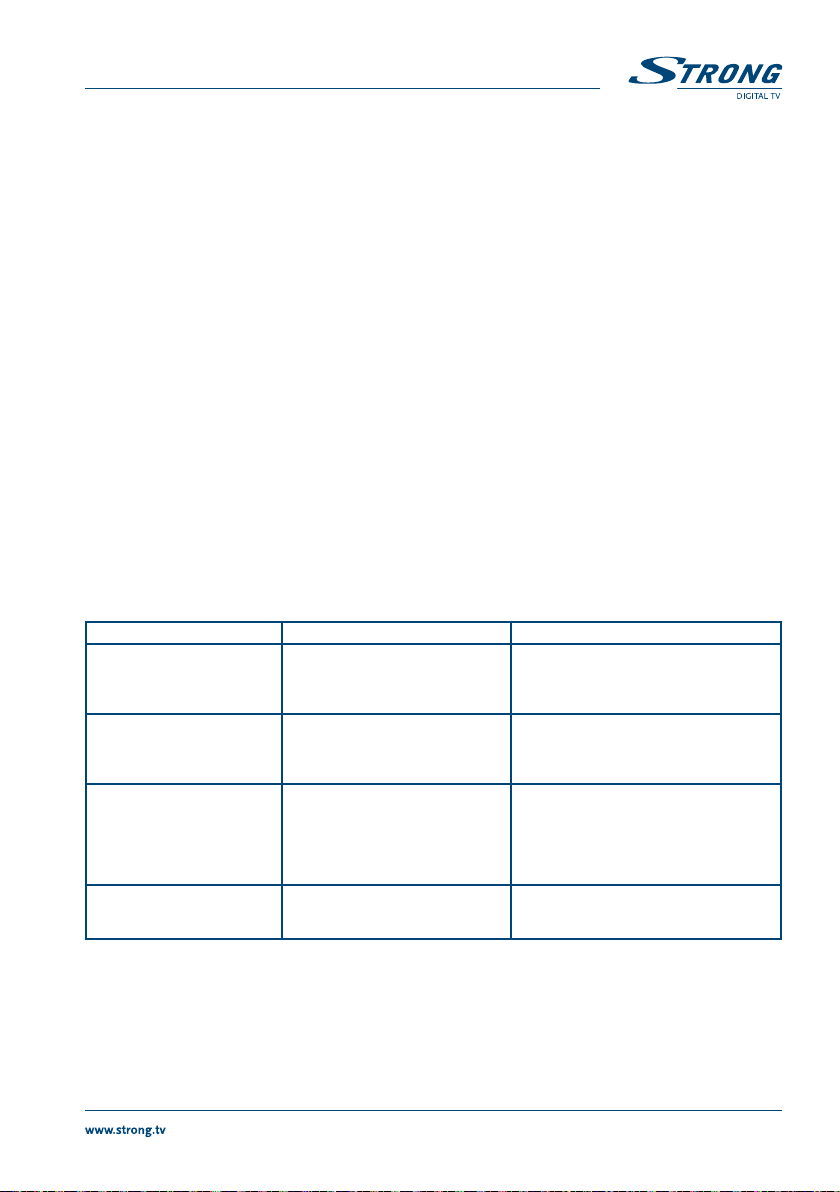
Symptôme Cause Recours
Les LED de la façade ne
s’allument pas
Pas d’image ou de son Mauvais branchement de la sortie
Pas d’image Le terminal ne reçoit pas de signal.
La télécommande ne
fonctionne pas
Le cordon d’alimentation n’est pas
branché.
L’interrupteur de la face arrière est en
position OFF.
Audio/Vidéo du terminal au téléviseur.
Son coupé.
TV hors tension.
Valeurs incorrectes pour certains
paramètres du tuner.
Mauvaise orientation de la parabole.
Il n’y a pas de piles dans la
télécommande, ou les piles sont à plat.
Vérifiez que le cordon d’alimentation est
bien branché dans la prise murale.
Vérifiez que l’interrupteur de la face arrière
est en position ON.
Branchez correctement la sortie A/V du
terminal au téléviseur.
Appuyez sur la touche SOURDINE.
Allumez le téléviseur.
Vérifiez le câble d’antenne; le remplacer ou
resserrez sa connexion au terminal.
Dans le menu Installation, régler correctement
les valeurs des paramètres du tuner.
Vérifiez la puissance du signal et orientez
correctement la parabole.
Vérifiez que les piles soient correctement
insérées dans la télécommande. Vérifiez les
piles; si elles sont à plat, les remplacer.
11
Page 15

9.0 SPÉCIFICATIONS
Syntoniseur
Frontal: DVB-S/DVB-S2
Plage de fréquences d'entrée: 950 ~ 2150 MHz
Niveau d'entrée RF: -65 ~ -25 dBm
Impédance de signal d’entrée: 75 Ohms +/- 5 %
Protection contre les surcharges: supérieur à 5KV
Gamme d’acquisition du signal: ± 10 MHz à partir de la
fréquence nominale
Temps acquisition signal: inferieur à 150 ms
AFC gamme de traçage: ± 2 MHz
Perte retour: > 8 dB
Contrôle LNB
Puissance LNB polarisation Vertical: 12.5 ~ 14 V DC
Puissance LNB polarisation Horizontal: 17 ~ 19 V DC
Contrôle du cycle: 50% ± 10%
Contrôle de la répétition fréquence: 22 kHz ± 2 kHz
Contrôle de l’amplitude: 0.65 V + 0.25 V / -0.10 V
Contrôle du temps de transition: 10 µs ± 5 µs
Maximum charge courante: 400 mA, surcharge protégée
Version DiSEqC: 1.0
Démodulateur DVB-S
Modulation: QPSK
Roll Off: 0.35
Débit de symboles d'entrée: 2 ~ 45 Ms/s
Décodeur Reed Solomon: 118/204 octets
FEC: 1/2, 2/3, 3/4, 5/6, 7/8
Démodulateur DVB-S2
Modulation: QPSK ou 8PSK en CCM mode
Roll Off: 0.20, 0.25, 0.35
Pilots: Management pilots
Débit de symboles d'entrée: 10 ~ 30 Ms/s
FEC: 1/2, 2/3, 3/4, 3/5, 4/5, 5/6, 8/9, 9/10
Sortie Vidéo
Format du flux: MPEG-2 ISO/IEC 13818 (spécifications
transport)
Niveau de Profile: MPEG-2 MP@ML for MPEG-2 SD;
MPEG-2 MP@HL for MPEG-2 HD; H.264/AVC MP@L3
for H.264/AVC SD; H.264 HP@L4 for H.264/AVC HD
Débit d'entrée: Max. 60 Mbits/s
Résolution vidéo SD: 720 x 576i
Résolution vidéo HD: 1920 x 1080i; 1280 x 720p
Format: 4:3, 16:9
Aspect conversion: Letter Box, Pan&Scan
STRONG déclare que cet article est conforme aux exigences de base et aux autres dispositions et directives applicables
CE 2004/108/EEC y 73/23EEC; RoHS 2002/95EEC
Sortie Audio
MPEG-1 Layer I/II, MPEG-1 Layer II, MPEG-2 AAC, MPEG4 AAC LC 2- chaîne/5.1 chaîne
Décodage Dolby AC-3 downmix pour sortie analogique
Décodage Dolby AC-3+ downmix pour sortie analogique
Transcodage Dolby AC-3+ vers Dolby AC-3 pour sortie
numérique
Taux d’échantillonnage: 32, 44.1, 48 kHz
Modes Audio: Stéréo, Mono
Système et mémoire
Processeur: STi7111 @ 450MHz
Mémoire flash: 8 MB
Mémoire système: 256 MB DDR
USB interface
USB 2.0 Grande vitesse
Connecteur type A
Charge maximale 500 mA a 5 V
Connecteurs
Entrée SAT (IEC 60169-24 type)
Sortie SAT (IEC 60169-24 type)
1 HDMI v1.3C (avec HDCP)
2 péritel TV (RGB, CVBS) / magnétoscope (CVBS)
3 RCA (Vidéo, Audio gauche & droite)
S/PDIF: sortie coaxiale
Interrupteur séparé.
USB 2.0 en façade
Caractéristiques générales
Plage de tensions d'entrée: 100 – 240 V ca 50/60 Hz
Puissance absorbée: 20 W maxi, 11 W typ.
Consommation en veille: 1.00 W
Température de fonctionnement: +0 ~ 40 °C
Température de stockage: -10 ~ 50 °C
Humidité: 10 ~ 85 % d'humidité relative, sans
condensation
Taille (L x D x H) en mm: 260 x 210 x 45mm
Poids: 1.08 kg
Le terminal est conforme à la norme EN 60065.
Sujet à modification. En conséquence de la recherche et du développement continus, les spécificités techniques, le design et l’apparence du produit peuvent changer. ASTRA est une marque déposée
de SES ASTRA, TNTSAT est CANAL READY sont des marques de GROUPE CANAL+, Viaccess est une marque de Viaccess, tous les autres produits ou marques sont des marques déposées de leurs
propriétaires respectifs.
TOUTES FORMES D’UTILISATION DE CE PRODUIT AUTRES QUE PERSONNELLE QUI REPOND AU STANDARD MPEG2 POUR ENCODAGE DE L’INFORMATION POUR LES PAQUETS MEDIA SONT
FORMELLEMENT INTERDITES SANS UNE LICENSE D’EXPLOITATION DU BREVET APPARTENANT AU PORTEFEUILLE DU BREVET MPEG2, LICENSE DISPONIBLE AUPRES DE MPEG LA, LLC, 6312 S.
Fiddlers Green Circle, Suite 400E, Greenwood Village, Colorado 80111 U.S.A.
© STRONG 2010. Tous droits réservés. 06/2010
Produit exclusivement destiné à la vente en France métropolitaine, Corse comprise pour une exploitation en France métropolitaine, Corse comprise.
www.tntsat.tv www.canalready.fr
23 Jun 2010 13:04
12
 Loading...