

Page 1

Multi Channel
AV Receiver
Bitte lesen Sie zuerst die mit dem Receiver mitgelieferte
Setup-Kurzanleitung. Sie verstehen dann die Anschlüsse und
Funktionsabläufe des Receivers leichter.
Lees eerst de Beknopte Installatiegids die bij de receiver is
geleverd. Daarin staat duidelijk beschreven hoe de receiver moet
worden aangesloten en bediend.
4-433-534-43(1)
Bedienungsanleitung DE
Gebruiksaanwijzing NL
©2012 Sony Corporation Printed in Malaysia
STR-DA5800ES
Page 2

VORSICHT
Um Feuergefahr zu verringern, decken Sie die
Lüftungsöffnungen des Geräts nicht mit Zeitungen,
Tischdecken, Vorhängen usw. ab. Schützen Sie das
Gerät vor offenen Flammen, wie z. B. brennenden
Kerzen.
Stellen Sie das Gerät nicht in einem engen Raum,
wie z.B. einem Bücherregal oder Einbauschrank auf.
Um Feuergefahr und die Gefahr eines elektrischen
Schlags zu verringern, schützen Sie das Gerät vor
Tropf- oder Spritzwasser und stellen Sie keine
Gefäße mit Flüssigkeiten darin, wie z. B. Vasen, auf
das Gerät.
Da der Netzstecker verwendet wird, um das Gerät
vom Stromnetz zu trennen, schließen Sie das Gerät
an eine leicht zugängliche Netzsteckdose an. Falls
Sie eine Unregelmäßigkeit im Gerät feststellen,
ziehen Sie den Netzstecker sofort von der
Netzsteckdose ab.
Schützen Sie Akkus und Batterien bzw. Geräte mit
eingelegten Akkus und Batterien vor übermäßiger
Hitze, wie z. B. direktem Sonnenlicht und Feuer.
Das Gerät bleibt auch in ausgeschaltetem Zustand
mit dem Stromnetz verbunden, solange das
Netzkabel mit der AC-Steckdose verbunden ist.
Übermäßiger Schalldruck von Ohrhörern und
Kopfhörern kann Gehörverlust verursachen.
Dieses Symbol weist den
Benutzer auf eine heiße
Oberfläche hin, die sich im
normalen Betrieb erhitzen kann
und nicht berührt werden darf.
Dieses Gerät wurde geprüft und entspricht bei
Verwendung eines Anschlusskabels von weniger als
3 Metern Länge den Grenzwerten in der
EMC-Richtlinie.
Hinweis für Kunden:
Die folgenden Informationen gelten nur
für Geräte, die in Ländern verkauft
werden, in denen EU-Richtlinien
gelten.
Dieses Produkt wurde von oder für Sony
Corporation, 1-7-1 Konan Minato-ku Tokio,
108-0075 Japan hergestellt. Bei Fragen zur
Produktkonformität auf Grundlage der
Gesetzgebung der Europäischen Union kontaktieren
Sie bitte den Bevollmächtigten Sony Deutschland
GmbH, Hedelfinger Strasse 61, 70327 Stuttgart,
Deutschland. Für Kundendienst oder
Garantieangelegenheiten wenden Sie sich bitte an
die in den Kundendienst- oder Garantiedokumenten
genannten Adressen.
Entsorgung von
gebrauchten
elektrischen und
elektronischen Geräten
(anzuwenden in den
Ländern der
Europäischen Union
und anderen
europäischen Ländern
mit einem separaten Sammelsystem
für diese Geräte)
Das Symbol auf dem Produkt oder seiner
Verpackung weist darauf hin, dass dieses Produkt
nicht als normaler Haushaltsabfall zu behandeln ist,
sondern an einer Annahmestelle für das Recycling
von elektrischen und elektronischen Geräten
abgegeben werden muss. Durch Ihren Beitrag zum
korrekten Entsorgen dieses Produkts schützen Sie
die Umwelt und die Gesundheit Ihrer Mitmenschen.
Umwelt und Gesundheit werden durch falsches
Entsorgen gefährdet. Materialrecycling hilft den
Verbrauch von Rohstoffen zu verringern. Weitere
Informationen über das Recycling dieses Produkts
erhalten Sie von Ihrer Gemeinde, den kommunalen
Entsorgungsbetrieben oder dem Geschäft, in dem
Sie das Produkt gekauft haben.
DE
2
Page 3

Entsorgung von
gebrauchten Batterien
und Akkus
(anzuwenden in den
Ländern der
Europäischen Union
und anderen
europäischen Ländern mit einem
separaten Sammelsystem für diese
Produkte)
Das Symbol auf der Batterie/dem Akku oder der
Verpackung weist darauf hin, dass diese nicht als
normaler Haushaltsabfall zu behandeln sind. Ein
zusätzliches chemisches Symbol Pb (Blei) oder Hg
(Quecksilber) unter der durchgestrichenen
Mülltonne bedeutet, dass die Batterie/der Akku
einen Anteil von mehr als 0,0005% Quecksilber
oder 0,004% Blei enthält. Durch Ihren Beitrag zum
korrekten Entsorgen dieser Batterien/Akkus
schützen Sie die Umwelt und die Gesundheit Ihrer
Mitmenschen. Umwelt und Gesundheit werden
durch falsches Entsorgen gefährdet.
Materialrecycling hilft, den Verbrauch von
Rohstoffen zu verringern. Bei Produkten, die auf
Grund ihrer Sicherheit, der Funktionalität oder als
Sicherung vor Datenverlust eine ständige
Verbindung zur eingebauten Batterie benötigen,
sollte die Batterie nur durch qualifiziertes
Servicepersonal ausgetauscht werden. Um
sicherzustellen, dass die Batterie korrekt entsorgt
wird, geben Sie das Produkt zwecks Entsorgung an
einer Annahmestelle für das Recycling von
elektrischen und elektronischen Geräten ab. Für alle
anderen Batterien entnehmen Sie die Batterie bitte
entsprechend dem Kapitel über die sichere
Entfernung der Batterie. Geben Sie die Batterie an
einer Annahmestelle für das Recycling von
Batterien/Akkus ab. Weitere Informationen über das
Recycling dieses Produkts oder der Batterie erhalten
Sie von Ihrer Gemeinde, den kommunalen
Entsorgungsbetrieben oder dem Geschäft, in dem
Sie das Produkt gekauft haben.
Info zur vorliegenden Anleitung
• Die Anweisungen in dieser Anleitung beziehen
sich auf das STR-DA5800ES (den Receiver). Sie
können die Modellbezeichnung mit einem Blick
auf die untere rechte Ecke der Frontplatte
feststellen.
• Die Anweisungen in dieser Anleitung beschreiben
primär die Bedienung des Receivers über die
mitgelieferte Fernbedienung. Wenn die Tasten
oder Regler am Receiver die gleiche oder eine
ähnliche Bezeichnung wie auf der Fernbedienung
haben, können Sie sie ebenfalls verwenden.
Über Copyrights
Dieser Receiver ist mit Dolby* Digital und Pro
Logic Surround sowie mit dem DTS** Digital
Surround System ausgestattet.
* Hergestellt unter der Lizenz von Dolby
Laboratories.
Dolby, Pro Logic, Surround EX und das DoppelD-Symbol sind Warenzeichen von Dolby
Laboratories.
** Hergestellt unter Lizenz unter den U.S.
Patentnummern: 5.956.674, 5.974.380,
5.978.762, 6.487.535, 6.226.616, 7.212.872,
7.003.467, 7.272.567, 7.668.723, 7.392.195,
7.333.929, 7.548.853 und anderen erteilten oder
angemeldeten U.S.-Patenten oder weltweiten
Patenten. DTS-HD, das Symbol und DTS-HD
und das Symbol zusammen sind eingetragene
Markenzeichen und DTS-HD Master Audio ist
ein Markenzeichen von DTS, Inc. Das Produkt
beinhaltet Software. © DTS, Inc. Alle Rechte
vorbehalten.
Dieser Receiver arbeitet mit der High-Definition
Multimedia Interface (HDMI™)-Technologie.
Die Begriffe HDMI und HDMI High-Definition
Multimedia Interface sowie das HDMI-Logo sind
Warenzeichen oder eingetragene Warenzeichen der
HDMI Licensing LLC in den USA und/oder
anderen Ländern.
Fortsetzung auf der nächsten Seite
3
DE
Page 4

Der in diesem Receiver installierte Schrifttyp (Shin
Go R) wird von MORISAWA & COMPANY LTD.
bereitgestellt.
Diese Namen sind Warenzeichen von MORISAWA
& COMPANY LTD., und das Urheberrecht des
Schrifttyps befindet sich ebenfalls im Besitz von
MORISAWA & COMPANY LTD.
iPhone, iPod, iPod c lassic, iPod nano und iPod touch
sind in den USA und in anderen Ländern ein
eingetragenes Markenzeichen von Apple Inc.
Alle anderen Markenzeichen und eingetragenen
Markenzeichen sind Markenzeichen oder
eingetragene Markenzeichen der jeweiligen
Eigentümer. In dieser Anleitung sind die
Markenzeichen nicht mit dem Zeichen ™ bzw. ®
gekennzeichnet.
„Made for iPod“ und „Made for iPhone“ bedeutet,
dass elektronisches Zubehör speziell für den
Anschluss an einen iPod bzw. ein iPhone konzipiert
und vom Entwickler entsprechend den
Leistungsstandards von Apple getestet wurde.
Apple übernimmt keine Garantie für die
Funktionsfähigkeit dieses Geräts bzw. der
Einhaltung von Sicherheitsstandards. Bitte beachten
Sie, dass die Verwendung dieses Zubehörs mit
einem iPod oder iPhone die Qualität der
Funkverbindung beeinträchtigen kann.
®
„PlayStation
“ ist ein eingetragenes Warenzeichen
der Sony Computer Entertainment Inc.
„AVCHD“ und das „AVCHD“-Logo sind
Markenzeichen von Panasonic Corporation und
Sony Corporation.
Microsoft, Windows, Windows Vista, und Windows
Media sind Warenzeichen oder eingetragene
Warenzeichen der Microsoft Corporation in den
USA und/oder anderen Ländern.
Dieses Produkt enthält Technologie, die bestimmten
Schutz- und Urheberrechten von Microsoft
unterliegt. Die Benutzung oder Verteilung dieser
Technologie außerhalb dieses Produktes ohne
entsprechende Lizenz(en) von Microsoft ist
verboten.
Content-Eigentümer verwenden Microsoft
PlayReady™ Content-Zugriffstechnologie, um ihr
geistiges Eigentum, einschließlich urheberrechtlich
geschützter Inhalte, zu schützen. Dieses Gerät
benutzt PlayReady-Technologie, um auf
PlayReady-geschützte Inhalte und/oder WMDRMgeschützte Inhalte zuzugreifen. Falls das Gerät
Inhaltnutzungsbeschränkungen nicht
ordnungsgemäß durchsetzt, können ContentEigentümer von Microsoft verlangen, die Fähigkeit
des Gerätes zum Verbrauch von PlayReadygeschützten Inhalten aufzuheben. Die Aufhebung
sollte keine ungeschützten Inhalte oder von anderen
Content-Zugriffstechnologien geschützten Inhalte
beeinträchtigen. Content-Eigentümer können von
Ihnen verlangen, PlayReady für den Zugriff auf ihre
Inhalte zu aktualisieren. Falls Sie einen Upgrade
ablehnen, sind Sie nicht in der Lage, auf Inhalte
zuzugreifen, die den Upgrade erfordern.
DLNA™, das DLNA-Logo und DLNA
CERTIFIED™ sind Markenzeichen,
Dienstleistungsmarken oder Zertifizierungszeichen
der Digital Living Network Alliance.
MPEG Layer-3-Audiocodiertechnologie und
Patente lizenziert von Fraunhofer IIS und Thomson.
„BRAVIA“ Sync ist ein Warenzeichen der Sony
Corporation.
„x.v.Colour“ und das „x.v.Colour“-Logo sind
Warenzeichen von Sony Corporation.
DE
4
„WALKMAN“ und das „WALKMAN“-Logo sind
eingetragene Warenzeichen der Sony Corporation.
„Android“ ist ein eingetragenes Markenzeichen
oder ein Markenzeichen von Google Inc.
InstaPrevue™ ist ein Markenzeichen oder ein
eingetragenes Markenzeichen der Silicon Image,
Inc. in den Vereinigten Staaten und in anderen
Ländern.
Page 5

Dieses Produkt enthält Software, die der GNU
General Public License („GPL“) oder GNU Lesser
General Public License („LGPL“) unterliegt. In
diesen Lizenzen ist festgelegt, dass die Kunden
berechtigt sind, den Quellcode besagter Software zu
beziehen, zu modifizieren und weiterzugeben
gemäß den Bestimmungen der GPL oder der LGPL.
Einzelheiten zu der GPL, LGPL und anderen
Softwarelizenzen finden Sie unter „System
Settings“ t „Software License“ im Menü
„Settings“ des Receivers.
Der für die Software dieses Produkts verwendete
Quellcode unterliegt der GPL und LGPL und ist im
Internet erhältlich. Greifen Sie zum Herunterladen
auf Folgendes zu:
URL: http://www.sony.net/Products/Linux
Beachten Sie, dass Sony nicht auf Anfragen zum
Inhalt dieses Quellcodes eingehen oder sie
beantworten kann.
DE
5
Page 6

Hauptfunktionen des Receivers
Kompatibel mit einer Vielzahl von Anschlüssen und Formaten
Funktion Beschreibung Seite
9.2-Kanal Der Receiver kann bis zu 9.2 Kanäle ausgeben.
Kompatibel mit
zahlreichen Standards
HDMI (9 In 2 Out + 1 Zone
Out)
Vorschau für HDMI Mit dem Receiver können Sie eine Bild-im-Bild-Vorschau von
Netzwerk Der Receiver ist mit vier LAN-Anschlüssen ausgestattet, die über
Der Receiver unterstützt einen Bi-Verstärker-Anschluss eines
Frontlautsprechers.
Der Receiver ist mit zahlreichen Audioformaten kompatibel, wie
Dolby TrueHD, DTS-HD Master Audio, DSD, Mehrkanal-LinearPCM, FLAC usw.
Der Receiver besitzt 8 HDMI-Eingangsbuchsen an der Rückseite
(von denen zwei, HDMI IN 2 und IN 3, die „for AUDIO“-Buchsen
sind, welche die Tonqualität berücksichtigen) und 1 HDMIBuchse an der Vorderseite. Sie können verschiedene Geräte über
einen HDMI-Anschluss anschließen.
Der Receiver ist mit verschiedenen HDMI-Standards kompatibel,
wie z.B. Deep Colour, „x.v.Colour“ oder 4K* und 3DÜbertragung, Audio Return Channel (ARC), usw.
* Die HDMI IN 1-, IN 2- und IN 9-Buchsen unterstützen 4K-
Übertragung.
4K
Der Receiver kann 4K-Signale über seine HDMIAusgangsbuchsen ausgeben.
Fast View
Sie können eine HDMI-Eingabemethode wählen, die schneller als
die normale Auswahl ist (Fast View). HDMI IN 1-, IN 2-, IN 3-,
IN 4- und IN 9-Buchsen unterstützen die Fast View-Funktion.
Control for HDMI
Sie können den Receiver und andere Geräte über die Funktion
Steuerung für HDMI in Verbindung miteinander bedienen.
einem HDMI-Eingang, der an diesen Receiver angeschlossen ist,
live anzeigen. Das Vorschaufenster wird nur für HDMI IN 1-/IN 2-/
IN 3-/IN 4-Eingang angezeigt.
Sie können jeden Vorschau-HDMI-Eingang mit der
Fernbedienung wählen.
(Diese Funktion wird ermöglicht durch Silicon Image
InstaPrevue™-Technologie.)
Switch-Funktionen verfügen.
Der Receiver ist mit Internet-Videostreaming kompatibel. 59
Der Receiver ermöglicht Ihnen die Wiedergabe von Inhalten über
ein Heimnetzwerk über die DLNA-konforme
Heimnetzwerkfunktion.
26, 28
24
30, 32, 34,
35, 37, 39
38, 83
23, 38
114
78, 113
86
45
57
DE
6
Page 7

Funktion Beschreibung Seite
USB Für iPod/iPhone verwendbarer USB-Anschluss
55
Sie können ganz einfach über einen USB-Anschluss iPod/iPhoneInhalte über den Receiver wiedergeben.
Sie können ganz einfach über einen USB-Anschluss Inhalte auf
54
einem USB-Gerät/WALKMAN über den Receiver wiedergeben.
USB-DAC-Funktion
42, 54
Der Receiver ist mit einem Computer-Eingangsanschluss (USB
vom Typ B) auf der Rückseite ausgestattet. Wenn Sie den Computer
über einen USB-Anschluss an den Receiver anschließen und einen
entsprechenden Treiber auf Ihrem Computer installieren, können
Sie die Receiver als Audio-Player für Ihren Computer verwenden.
Sie können „iTunes“, „Windows Media
®
Player“ oder eine andere
Player-Anwendung für die Wiedergabe der verschiedenen
Musikdateien, die auf Ihrem Computer gespeichert sind, über das
hochwertige Audiosystem des Receivers verwenden.
Mehrzonen Neben dem Hauptraum können Sie Musik und Videos auch in
71
anderen Räumen wiedergeben, wobei andere Inhalte als im
Hauptraum gewählt werden können.
Sie können HDMI-Signale über die HDMI IN-Buchsen an die
23, 71, 74
HDMI ZONE 2 OUT-Buchse ausgeben.
Bessere Bild- und Tonqualität
Funktion Beschreibung Seite
Bild-
Aufwärtsumwandlung
Digital Cinema Auto
Calibration (D.C.A.C.)Funktion
Klangfelder Sie können entsprechend den Lautsprecheranschlüssen und
Anheben des Klangs des
Centerlautsprechers auf
eine geeignete Höhe
(Center Speaker Lift Up)
Der Receiver kann analoge Videosignale auf- oder
abwärtsskalieren. Die Signale können über einen HDMI-Ausgang
auf 4k aufwärtsskaliert werden. Der Receiver kann auch analoge
Videosignale für Zone 2 auf- oder abwärtsskalieren.
Der Receiver ist mit der Digital Cinema Auto Calibration
(D.C.A.C.)-Funktion ausgestattet. Mit dieser Funktion können Sie
eine automatische Kalibrierung und Einstellungen der
Audioparameter vornehmen, um einen optimalen Klang zu
erzeugen.
Eingangsquellen aus einer Vielzahl von Klangfeldern auswählen.
Der Receiver verfügt darüber hinaus über die folgenden
Klangoptionen:
– Drei Modi zur Reproduktion der Klangmerkmale berühmter
Konzertsäle: „Berlin Philharmonic Hall“, „Concertgebouw
Amsterdam“ oder „Musikverein Vienna“.
– Zwei Modi zur Anpassung der Position der Klangquelle auf dem
Bildschirm: „Movie Height“ und „Vocal Height“.
Mithilfe der Front-High-Lautsprecher können Sie den Klang des
Centerlautsprechers auf eine geeignete Höhe auf dem Bildschirm
erhöhen. Mit dieser Funktion (Center Speaker Lift Up) können Sie
eine unbeschwerte, naturgetreue Darstellung erzielen.
23
97, 99
65, 67
100
Fortsetzung auf der nächsten Seite
DE
7
Page 8

Funktion Beschreibung Seite
Virtuelles Reproduzieren
von Front-HighLautsprechern (Virtual
Front High)
Qualitativ hochwertige
Wiedergabe
komprimierter
Audiodateien
High quality digital
Audio Transmission
System (H.A.T.S.)Funktion
Der Receiver kann Front-High-Lautsprecher virtuell
reproduzieren, auch wenn tatsächlich gar keine Front-HighLautsprecher angeschlossen sind. Mit dieser Funktion können Sie
über die Front-High-Kanäle, mit denen der Receiver ausgestattet
ist, den Effekt Center Speaker Lift Up reproduzieren, der
ansonsten mit den Front-High-Lautsprechern erzeugt wird, sowie
verschiedene Klangfeldmerkmale.
Sie können komprimierte Audiodateien in hoher Qualität mit der
Funktion D.L.L. (Digital Legato Linear) wiedergeben.
Die High quality digital Audio Transmission System (H.A.T.S.)Funktion überträgt Signale von einem Super Audio CD-Player, der
über einen HDMI-Anschluss angeschlossen ist, in hoher Qualität.
100
104
113
Praktische Funktionen
Funktion Beschreibung Seite
Einfache und leicht
zugängliche
Bedienvorgänge
Flexible Funktionen Die Funktion Sound Optimizer optimiert die Tonausgabe in
Der Receiver ist mit einer GUI (Graphical User Interface)
ausgestattet. Sie können den Receiver intuitiv über ein Menü
bedienen, das auf dem Fernsehbildschirm angezeigt wird.
Sie können die Grundeinstellungen des Receivers ganz einfach
über Easy Setup festlegen.
Eine Multifunktions-Fernbedienung für die Bedienung der
angeschlossenen Geräte und der Multizonenfunktion sowie eine
einfache Fernbedienung für die Durchführung normaler
Bedienvorgänge sind im Lieferumfang des Receivers enthalten.
Sie können zahlreiche Einstellungen des Receivers gleichzeitig
über das Betätigen der Taste EASY AUTOMATION aufrufen.
Einklang mit dem Lautstärkepegel.
Die Funktion A/V Sync passt die Zeitverzögerung zwischen
Audioausgabe und dem visuellen Bild an.
Die Funktion Pass Through gibt HDMI-Signale an das
Fernsehgerät aus, auch wenn sich der Receiver im Standby-Modus
befindet.
51
48
17
87
69
106
82
Sonstiges
Funktion Beschreibung Seite
Umweltfreundliche
Funktion
Weitere praktische
Funktionen
DE
8
Die Funktion Auto Standby schaltet den Receiver automatisch in
den Standby-Modus, wenn der Receiver eine bestimmte Zeit lang
nicht bedient wird oder wenn kein Signal in den Receiver
eingespeist wird.
Sie können den Receiver über ein Smartphone bedienen, das mit
der Anwendungssoftware „ES Remote“ ausgestattet ist.*
* Kompatibel mit iPod touch/iPhone und Android-Smartphones.
119
87
Page 9

Inhalt
Hauptfunktionen des Receivers .................... 6
Beschreibung und Lage der Teile ...............11
Vorbereitungen
Lesen Sie Folgendes vor dem Anschluss
eines Geräts ........................................... 22
1: Installation der Lautsprecher .................. 26
2: Anschließen des Monitors ...................... 30
3: Anschließen des Videogeräts ................. 32
4: Anschließen der Audiogeräte .................39
5: Anschließen an das Netzwerk ................ 45
6: Vorbereiten von Receiver und
Fernbedienung .......................................46
7: Einrichten des Receivers mit Easy
Setup .....................................................48
8: Konfigurieren angeschlossener
Geräte .................................................... 50
9: Vorbereitung des Computers für die
Verwendung als Server .......................... 50
Hinweise zum Betrieb mit Anzeige auf dem
Bildschirm ............................................. 51
Wiedergeben von Bildern/
Ton
Wiedergeben von Bildern/Ton über
angeschlossene Geräte .......................... 53
PC ...............................................................54
USB -Gerät/WALKMAN ...........................54
iPod/iPhone ................................................55
Home Network (DLNA) ............................57
Internetvideo ..............................................59
FM/AM ......................................................60
Wiedergabe mit Toneffekten
Auswählen des Klangfelds .........................64
Verwenden der Sound Optimizer-
Funktion ................................................ 69
Einstellen des Equalizer ............................. 69
Verwenden von MehrzonenMerkmalen
Was Sie mit der Mehrzonen-Funktion tun
können ...................................................71
Herstellen einer Mehrzonen-
Verbindung ............................................71
Einstellung der Lautsprecher in Zone 2 .....74
Einstellung des HDMI-Ausgangs
in Zone 2 ................................................74
Ändern der Zoneneinstellung der
Fernbedienung .......................................75
Bedienung des Receivers aus einer anderen
Zone (ZONE 2-/ZONE 3-
Bedienungsvorgänge) ............................76
Verwendung anderer
Merkmale
Verwendung von „BRAVIA“ Sync-
Merkmalen .............................................78
Umschalten der Monitore, die HDMI-
Videosignale ausgeben ..........................81
Ausgabe der HDMI-Signale, selbst wenn der
Receiver im Standby-Modus ist
(Pass Through) ......................................82
Umschalten zwischen digitalem und
analogem Audio ....................................83
Verwenden anderer Video-/
Audioeingangsbuchsen ..........................83
Vorschau für HDMI ....................................86
Bedienen des Receivers über ein
Smartphone ............................................87
Speichern verschiedener Einstellungen für den
Receiver und gleichzeitiges Aufrufen
dieser Einstellungen (Easy
Automation) ..........................................87
Verwenden des Ausschalttimers .................90
Aufnehmen über den Receiver ...................90
Ändern des Befehlsmodus des Receivers und
der Fernbedienung .................................91
Fortsetzung auf der nächsten Seite
DE
9
Page 10

Verwendung einer
Bi-Verstärker-Konfiguration ..................92
Wiederherstellung der werkseitigen
Standardeinstellungen ............................93
Anpassen der Einstellungen
Verwendung des Einstellungsmenüs ..........94
Easy Setup ..................................................97
Speaker Settings .........................................97
Audio Settings ..........................................104
Video Settings ...........................................108
HDMI Settings ..........................................112
Input Settings ............................................114
Network Settings ......................................115
Internet Services Settings .........................116
Zone Settings ............................................117
System Settings ........................................119
Network Update ........................................120
Bedienung ohne die GUI ..........................121
Verwenden der
Fernbedienung
Gerätebedienung mit der
Fernbedienung .....................................129
Ausschalten aller angeschlossenen Geräte
(SYSTEM STANDBY) .......................130
Programmieren der Fernbedienung ..........130
Automatische Ausführung einer
Befehlsfolge (Makrowiedergabe) ........134
Einstellen nicht gespeicherter
Fernbedienungscodes in der
Fernbedienung .....................................136
Löschen des Speichers der Multifunktions-
Fernbedienung .....................................138
Zusatzinformationen
Vorsichtsmaßnahmen ................................139
Störungsbehebung ....................................140
Technische Daten ......................................154
Index .........................................................158
DE
10
Page 11

Beschreibung und Lage der Teile
Vorderseite
Abnehmen des Deckels
Drücken Sie PUSH.
Halten Sie den Deckel von Kindern fern,
während sie ihn abnehmen.
A ?/1 ON/STANDBY
Schaltet den Receiver ein oder aus.
Die Anzeige über der Taste leuchtet wie
folgt auf:
Grün: Der Receiver ist eingeschaltet.
Bernsteinfarben: Der Receiver befindet
sich im Standby-Modus und
– „Control for HDMI“ (Seite 113) oder
„Network Standby“ (Seite 116) ist auf
„On“ gesetzt.
– „Pass Through“ (Seite 113) ist auf
„On“ oder „Auto“ gesetzt.
– Der Receiver in Zone 2 oder Zone 3 ist
eingeschaltet.
Öffnen des Deckels
Schieben Sie den Deckel
nach links.
Die Anzeige leuchtet nicht, wenn der
Receiver sich im Standby-Modus
befindet und die Einstellungen oben
ausgeschaltet sind.
B SPEAKERS (A/B/A+B/OFF)
(Seite 49)
C SOUND OPTIMIZER (Seite 69)
D MEMORY/ENTER, TUNING +/–
E Fernbedienungssensor
Empfängt die Signale der Fernbedienung.
F 2CH/A.DIRECT, A.F.D., MOVIE/
HD-D.C.S., MUSIC (Seite 64, 65)
G Display (Seite 13)
Fortsetzung auf der nächsten Seite
11
DE
Page 12

H DIMMER
Drücken Sie wiederholt DIMMER, um
die Helligkeit des Displays einzustellen.
I DISPLAY MODE (Seite 128)
J INPUT MODE (Seite 83)
K HD-D.C.S. -Anzeige (Seite 65)
Leuchtet, wenn das HD-D.C.S.Klangfeld ausgewählt ist.
CONCERT HALL MODE -Anzeige
(Seite 67)
Leuchtet, wenn eines der Klangfelder
Berlin Philharmonic Hall,
Concertgebouw Amsterdam oder
Musikverein Vienna ausgewählt ist.
L EASY AUTOMATION 1, 2 (Seite 87)
M HDMI OUT (A/B/OFF) (Seite 81)
N PHONES-Buchse
Dient zum Anschließen eines Kopfhörers.
O TONE +/–
Drücken Sie TONE mehrmals, um den
Lautsprecher und den Bereich
auszuwählen. Drehen Sie dann am
Regler, um den Bass-/Mitten-/
Höhenpegel des Lautsprechers
anzupassen.
P AUTO CAL MIC -Buchse (Seite 97)
Schließen Sie das mitgelieferte
Optimierungsmikrofon für „Auto
Calibration“ an diese Buchse an.
Q iPod/iPhone ( (USB)-Anschluss
und VIDEO IN-Buchse) (Seite 37,
54, 55)
R VIDEO 2 IN -Buchsen (Seite 37)
S MULTI CHANNEL DECODING-
Anzeige
Leuchtet während der Decodierung von
Mehrkanal-Audiosignalen auf.
T ZONE SELECT, POWER (Seite 77)
U INPUT SELECTOR (Seite 53)
V HDMI IN 9 (VIDEO 2) -Buchse
(Seite 38)
W MASTER VOLUME (Seite 53)
12
DE
Page 13

Anzeigen auf dem Display
A SW
Leuchtet, wenn der (die) Subwoofer
angeschlossen ist (sind) und das
Audiosignal über die PRE OUT
SUBWOOFER-Buchse(n) ausgegeben
wird.
B Wiedergabekanal-Anzeigen
Zeigt den Lautsprecher an, der für die
Tonausgabe eingestellt ist. Zeigt, wie der
Receiver den Quellenton herunter- oder
heraufmischt, basierend auf den
Lautsprechereinstellungen.
L
Linker Frontkanal
R
Rechter Frontkanal
C
Center
LH
Links High
RH
Rechts High
SL
Linker Surroundkanal
SR
Rechter Surroundkanal
SBL
Linker Surround-Back-Kanal
SBR
Rechter Surround-Back-Kanal
SB
Surround Back
Beispiel:
Aufnahmeformat: 5.1
Lautsprecherschema: 3/0.1
Klangfeld: A.F.D. Auto
C INPUT-Anzeige
Leuchtet zur Anzeige des aktuellen
Eingangs.
AUTO
Der INPUT MODE ist auf „AUTO“
gesetzt.
HDMI
COAX
OPT
MULTI (MULTI CHANNEL INPUT)
ARC (Seite 83)
D HDMI OUT A/B (Seite 81)
E SLEEP (Seite 90)
F MEM
Leuchtet auf, wenn die SpeicherFunktion aktiviert ist.
G ZONE 2/ZONE 3 (Seite 71)
Fortsetzung auf der nächsten Seite
13
DE
Page 14

H L.F.E.
Leuchtet auf, wenn die Eingabesignale,
die gerade wiedergegeben werden, einen
L.F.E. (Low Frequency Effects)-Kanal
beinhalten. Das Signal des L.F.E.-Kanals
wird gerade wiedergegeben und die
Balken darunter leuchten zur Anzeige des
Pegels. Da das L.F.E.-Signal nicht in allen
Bereichen des Eingangssignals
aufgezeichnet wird, schwankt die
Balkenanzeige während der Wiedergabe
(und kann sogar ganz entfallen).
I Lautsprechersystemanzeige
(Seite 49)
J BI-AMP (Seite 92)
K D.C.A.C. (Seite 97)
Leuchtet, wenn die Messergebnisse der
Funktion „Auto Calibration“ angewandt
werden.
L D.L.L. (Seite 104)
M H.A.T.S. (Seite 113)
N S.OPT.
Leuchtet auf, wenn die
Optimierungsfunktion für den Ton
aktiviert ist (Seite 69).
O Abstimmanzeige
Leuchtet, wenn der Receiver einen
Radiosender einstellt.
ST
Stereoempfang
MONO
Der FM-Modus ist auf den monauralen
Modus eingestellt.
RDS (Seite 63)
Empfang von Radiosenderdaten
PRESET
Der Abstimmmodus wird auf den
voreingestellten Modus eingestellt.
P VOLUME
Zeigt die aktuelle Lautstärke an.
Q D.RANGE
Leuchtet auf, wenn die DynamikbereichKomprimierung aktiviert wird.
R Dolby Digital Surround-Anzeige
Leuchtet mit einer der entsprechenden
Anzeigen auf, wenn der Receiver die
entsprechenden Dolby DigitalFormatsignale decodiert.
;D
Dolby Digital
;D+
Dolby Digital Plus
;D EX
Dolby Digital Surround EX
S DTS-HD-Anzeige
Leuchtet auf, wenn der Receiver DTSHD-Signale decodiert.
DTS-HD
Leuchtet mit einer der folgenden
Anzeigen im Dauerlicht.
MSTR
DTS-HD Master Audio
HI RES
DTS-HD High Resolution Audio
T ;TrueHD
Leuchtet auf, wenn der Receiver Dolby
TrueHD-Signale decodiert.
U Dolby Pro Logic-Anzeige
Leuchtet mit einer der entsprechenden
Anzeigen, wenn der Receiver die Dolby
Pro Logic-Verarbeitung durchführt. Diese
Matrix-Surround-Decodierungstechnik
kann die Eingangssignale verbessern.
;PL
Dolby Pro Logic
;PLII
Dolby Pro Logic II
;PLIIx
Dolby Pro Logic IIx
;PLIIz
Dolby Pro Logic IIz
V A.P.M. (Seite 99)
Leuchtet auf, wenn die A.P.M.
(Automatic Phase Matching)-Funktion
aktiviert ist.
W EQ
Leuchtet auf, wenn der Equalizer aktiviert
wird.
14
DE
Page 15

X L-PCM
Leuchtet auf, wenn lineare PCM (Pulse
Code Modulation)-Signale eingegeben
werden.
Y DSD
Leuchtet auf, wenn der Receiver DSD-
Signale (Direct Stream Digital) empfängt.
Z DTS(-ES)-Anzeige
Leuchtet auf, wenn DTS oder DTS-ES-
Signale eingegeben werden.
DTS
Leuchtet auf, wenn der Receiver DTS-
Signale decodiert.
DTS-ES
Leuchtet mit einer der folgenden
Anzeigen auf, je nach Decodierformat
des Eingangssignals.
96/24
DTS 96/24 (96 kHz/24 Bit) Dekodierung
DISC
DTS-ES Discrete 6.1
MTX
DTS-ES Matrix 6.1
wj NEO:X
Leuchtet auf, wenn die DTS Neo:X
Cinema/Music/Game-Decodierung
aktiviert ist.
wk V. F H
Leuchtet, wenn die Virtual Front High-
Funktion aktiviert ist, so dass die
Tonausgabe der Front-Lautsprecher
virtuell reproduziert werden kann, auch in
einer Umgebung ohne Front-
Lautsprecher L/R.
15
DE
Page 16

Rückseite
A (USB)-Anschluss (Seite 42)
B RS232C-Anschluss
Für die Instandhaltung und Wartung.
C ANTENNA-Bereich
AM ANTENNA -Buchse
(Seite 43)
FM ANTENNA -Buchse
(Seite 43)
D LAN -Anschlüsse (Switch)
(Seite 45)
E DIGITAL INPUT/OUTPUT-Bereich
OPTICAL IN-Buchsen
(Seite 30, 34, 35)
COAXIAL IN-Buchsen
(Seite 33, 40)
HDMI IN/OUT*-Buchsen
(Seite 30, 32, 34, 35)
F COMPONENT VIDEO INPUT/
OUTPUT-Bereich (Seite 30, 33, 35)
Y, PB, PR IN/OUT*-
Buchsen
G SPEAKERS-Bereich (Seite 28)
16
DE
Page 17

H Steuerbuchsen für Sony- und
andere externe Geräte
IR REMOTE IN/OUT Buchsen (Seite 71)
Schließen Sie einen IR-Repeater (nicht
mitgeliefert) an IN an, um die
Multizonenfunktion zu nutzen.
Schließen Sie einen IR blaster (nicht
mitgeliefert) an OUT an. Über IN
eingehende Signale werden von OUT
ausgegeben.
TRIGGER OUT Buchsen (Seite 118)
Diese Buchsen werden mit Interlock ON/
OFF der Stromversorgung von anderen
mit 12V TRIGGER kompatiblen Geräten
verbunden.
I VIDEO/AUDIO INPUT/OUTPUT-
Bereich (Seite 30, 33, 34, 35, 36)
J AUDIO INPUT/OUTPUT-Bereich
AUDIO IN/OUT-Buchsen
(Seite 40, 44)
MULTI CHANNEL INPUT
-Buchsen (Seite 40)
PRE OUT-Buchsen
Hier können Sie einen externen
Endverstärker anschließen.
* Sie müssen die Buchse HDMI OUT oder
MONITOR OUT mit Ihrem Fernsehgerät
verbinden, um das ausgewählte Eingangsbild zu
sehen (Seite 30).
Fernbedienung
AUDIO IN/OUT-Buchsen
VIDEO IN/OUT*-
Buchsen
AUDIO OUT-Buchsen
VIDEO OUT -Buchse
(Seite 71)
Verwenden Sie die mitgelieferte
Fernbedienung, um diesen Receiver und
andere Geräte zu bedienen. Die
Fernbedienung ist anfangs vorprogrammiert,
um Sony-Video-/Audiogeräte zu bedienen.
Hinweis
Setzen Sie den Fernbedienungssensor keinem
direkten Sonnenlicht oder anderen Lichtquellen aus.
Anderenfalls kann es zu einer Funktionsstörung
kommen.
Tipp
Wenn der Receiver nicht mehr auf die
Fernbedienung reagiert, wechseln Sie alle Batterien
gegen neue aus.
Fortsetzung auf der nächsten Seite
17
DE
Page 18

Multifunktions-Fernbedienung
(RM-AAL042)
A ?/1 (Ein/Standby)
Schaltet den Receiver ein oder aus.
B AV ?/1 (Ein/Standby)
Schaltet die Video-/Audio-Geräte, für
deren Steuerung die Fernbedienung
programmiert worden ist, ein oder aus.
C ZONE (Seite 71)
D AMP
Aktiviert die Bedienung des Receivers für
die Hauptzone.
E (Eingangsauswahl)
Drücken Sie TV (ws) und dann
(Eingangsauswahl), um das
Eingangssignal (Fernsehgerät oder
Video) auszuwählen.
(Text halten)
Im Textmodus: Hält die aktuelle Seite.
F (Anleitung)
Drücken Sie SHIFT (wd) und dann
(Anleitung), um die Bildschirmführung
anzuzeigen.
G D.TUNING (Seite 61)
Drücken Sie SHIFT (wd) und dann
D.TUNING, um in den direkten
Abstimmmodus zu gelangen.
H ENT/MEM
Drücken Sie SHIFT (wd) und dann ENT/
MEM, um den Wert oder den Titel über
die Zifferntasten (wg) einzugeben, oder
drücken Sie ENT/MEM und dann die
Zifferntasten (wg), um eine
Speichernummer auszuwählen, unter der
ein Sender im Tunerbetrieb gespeichert
wird.
I SEN
Greift auf die Homepage von Sony
Entertainment Network (SEN) zu, einem
von Sony angebotenen Netzdienst.
J WATCH, LISTEN (Seite 53)
K SOUND FIELD +/– (Seite 64, 65, 67)
L Farbtasten
Funktioniert entsprechend der Anleitung
auf dem Fernsehbildschirm.
M AMP MENU (Seite 121)
N V/v/B/b
Drücken Sie V/v/B/b, um die
Menüpunkte auszuwählen. Drücken Sie
dann , um die Auswahl zu
übernehmen.
O TOOLS/OPTIONS (Seite 51, 60, 63)
Zeigt Elemente in den Optionenmenüs an
und wählt sie aus.
18
DE
Page 19

P HOME (Seite 51)
Zeigt das Startmenü auf dem
Fernsehbildschirm an.
1)
1)
1)
Q m/M
./>
1)
, x
, X
, N
1) 2)
,
Drücken Sie die Tasten, um den
DVD-Player, den Blu-ray Disc-Player,
den CD-Player, das MD-Deck, das
Kassettendeck, ein Gerät, das an den
(USB)-Anschluss oder das Netzwerk
angeschlossen ist, oder Internetvideos
usw. zu bedienen.
TUNING +/–
Drücken Sie SHIFT (wd), und drücken
Sie dann TUNING +/– zum Auswählen
eines Senders.
PREVIEW (HDMI) (Seite 86)
Öffnet Bild-in-Bild-Bildschirme, um eine
Vorschau des Eingangs von vier HDMI
IN-Buchsen anzuzeigen.
B·/·b
Kurze Wiedergabe oder schneller Vorlauf
der aktuellen Szenen.
2)
R PRESET +
/–
Wählt Festsender aus.
PROG +
2)
/–
Drücken Sie TV (ws) und dann
PROG +/–, um ein Fernsehgerät, einen
Satellitentuner usw. zu bedienen.
c 2)/C
Im Textmodus: Auswahl der nächsten
oder der vorigen Seite.
S EASY AUTOMATION 1, 2 (Seite 87)
/ (Text)
Drücken Sie TV (ws) und dann / (Text),
um Textinformationen anzuzeigen.
SLEEP (Seite 90)
T RM SET UP (Seite 91)
U FAVORITES (Seite 59)
V TV
Ändert die FernbedienungstastenFunktion in die in gelb dargestellte, um
den TV-Betrieb zu aktivieren.
W SHIFT
Ändert die FernbedienungstastenFunktion zur Aktivierung der in rosa
dargestellten Tasten.
X Eingangswahltasten
Drücken Sie eine der Tasten zur Wahl des
gewünschten Geräts. Durch Drücken
einer der Eingangswahltasten wird der
Receiver eingeschaltet.
Y Zifferntasten
Drücken Sie SHIFT (wd), und dann die
Zifferntasten, um Zahlen einzugeben.
Drücken Sie die Zifferntasten, um die
Kanalnummern des Fernsehgeräts
auszuwählen.
Z -/--
Drücken Sie SHIFT (wd), und drücken
Sie dann -/-- zum
– Auswählen von Titelnummern über 10
eines CD-Players, DVD-Players,
Blu-ray Disc-Players oder MD-Decks.
– Auswählen von Kanalnummern über 10
eines Fernsehgerätes, Satellitentuners
oder Videorecorders.
wj SOUND OPTIMIZER (Seite 69)
wk HDMI OUTPUT (Seite 81)
wl DISPLAY
Zeigt das Bedienfeld auf dem
Fernsehbildschirm an, wenn Inhalt über
Internetvideo oder ein Heimnetzwerk
wiedergegeben wird.
, (Info, Text zeigen)
Anzeige von Informationen wie aktuelle
Kanalnummer und Bildschirmmodus.
Im Textmodus: Zeigt versteckte
Informationen (z.B. Antworten für ein
Quiz).
e; RETURN/EXIT O
Kehrt zum vorherigen Menü zurück oder
verlässt das Menü.
Fortsetzung auf der nächsten Seite
19
DE
Page 20

ea (Lautstärke) +/– (Seite 53)
(Stummschaltung) (Seite 53)
Nach Drücken von TV (ws) können Sie
auch die Lautstärke des Fernsehgeräts
einstellen und den Ton des Fernsehgeräts
vorübergehend ausschalten.
es MACRO 1, MACRO 2 (Seite 134)
ed TOP MENU
Öffnet oder schließt das Hauptmenü der
BD-ROM oder DVD.
AUDIO
Drücken Sie SHIFT (wd), und drücken
Sie dann AUDIO, um das Audioformat/
den Titel auszuwählen.
ef POP UP/MENU
Öffnet oder schließt das Popup-Menü der
BD-ROM oder das Menü der DVD.
SUBTITLE
Drücken Sie SHIFT (wd) und dann
SUBTITLE, um die Untertitelsprache
auszuwählen, wenn mehrsprachige
Untertitel auf einer BD-ROM/DVD
VIDEO aufgezeichnet sind.
1)
Informationen zu den Tasten, die zur Steuerung
der einzelnen Geräte verwendet werden können,
finden Sie in der Tabelle auf Seite 129.
2)
Auf diesen Tasten befindet sich ein fühlbarer
Punkt (5/VIDEO 2, N, PRESET +). Benutzen
Sie diesen als Anhaltspunkt bei der Bedienung.
Hinweis
Die obigen Beschreibungen sollen als Beispiele
dienen.
20
DE
Page 21

Einfache Fernbedienung
(RM-AAU124)
Diese Fernbedienung kann nur für die
Bedienung des Receivers verwendet werden.
Sie können die Hauptfunktionen des Receivers
mit einfachen Bedienvorgängen über diese
Fernbedienung steuern.
H INPUT SELECTOR
I MASTER VOLUME +/– (Seite 53)
MUTING (Seite 53)
J RETURN/EXIT O (Seite 51)
K DISPLAY
Zeigt das Bedienfeld auf dem
Fernsehbildschirm an, wenn Inhalt über
Internetvideo oder ein Heimnetzwerk
wiedergegeben wird.
L HDMI OUT (Seite 81)
A ?/1 (Ein/Standby)
Schaltet den Receiver ein oder aus.
B 2CH/A.DIRECT, A.F.D., MOVIE,
MUSIC (Seite 64, 65, 67)
C AMP MENU (Seite 121)
D V/v/B/b
Drücken Sie V/v/B/b, um den
Menüpunkt auszuwählen. Drücken Sie
dann , um die Auswahl zu
übernehmen/bestätigen.
E OPTIONS (Seite 51, 60, 63)
F HOME (Seite 51)
G N, x, ./>
Bedient ein Gerät, das an den (USB)Anschluss oder das Netzwerk
angeschlossen ist, oder Internetvideos
usw.
21
DE
Page 22

Vorbereitungen
Lesen Sie Folgendes vor dem Anschluss eines Geräts
Stellen Sie sicher, dass das Netzkabel nicht in einer Netzsteckdose steckt, bevor Sie die Kabel
anschließen.
Installieren der Lautsprecher
Siehe „1: Installation der Lautsprecher“ (Seite 26).
v
Anschließen des Monitors
Siehe „2: Anschließen des Monitors“ (Seite 30).
v
Anschließen der Videogeräte
Die Bildqualität hängt von den Anschlussbuchsen ab.
Siehe Abbildung rechts. Wählen Sie eine Anschlussart,
die den an Ihren Geräten vorhandenen Buchsen
entspricht.
Der Receiver besitzt eine Videokonvertierungs-Funktion.
Für Details siehe „Funktion für VideosignalUmwandlung“ (Seite 23).
Siehe „3: Anschließen des Videogeräts“ (Seite 32).
Digital Analog
Hohe Bildqualität
v
Anschließen der Audiogeräte
Siehe „4: Anschließen der Audiogeräte“ (Seite 39).
v
Vorbereiten von Receiver und Fernbedienung
Siehe „6: Vorbereiten von Receiver und Fernbedienung“ (Seite 46).
v
Einstellen des Receivers
Siehe „7: Einrichten des Receivers mit Easy Setup“ (Seite 48).
v
Einstellen der Audioausgangs-Einstellungen an den angeschlossenen
Geräten
Siehe „8: Konfigurieren angeschlossener Geräte“ (Seite 50).
Einzelheiten zu einem Multizonenanschluss finden Sie unter Seite 71.
Einzelheiten zu einem Bi-Verstärker-Anschluss finden Sie unter Seite 92.
DE
22
Page 23

Funktion für Videosignal-Umwandlung
Dieser Receiver ist mit einer Funktion zur Umwandlung von Videosignalen ausgestattet.
• Gemischte Videosignale können als HDMI-Video- und Komponenten-Videosignale ausgegeben
werden.
• Komponenten-Videosignale können als HDMI-Video- und Videosignale ausgegeben werden.
Als werkseitige Einstellung werden vom angeschlossenen Gerät eingespeiste Videosignale an die
HDMI OUT- oder MONITOR OUT-Buchsen ausgegeben, wie in der Tabelle unten dargestellt.
Wir empfehlen, die Videokonvertierungsfunktion passend zur Auflösung des verwendeten
Monitors einzustellen.
Einzelheiten zur Videokonvertierungsfunktion finden Sie unter „Video Settings“ (Seite 108).
Vorbereitungen
OUTPUT-Buchse
HDMI OUT A/B
INPUT-Buchse
HDMI IN a –––
VIDEO IN a* a** a** a
COMPONENT VIDEO IN a* a** a** –
a : Videosignale werden ausgegeben.
– : Videosignale werden nicht ausgegeben.
* Wenn „Auto“ unter „Resolution“ ausgewählt ist, wird eine Aufwärtsskalierung bis zu 4K aktiviert.
Für die Wiedergabe von 4K-Signalen muss ein 4K-kompatibler Monitor angeschlossen sein.
** Videosignale werden, abhängig von der Einstellung unter „Resolution“, möglicherweise nicht ausgegeben
(Seite 108).
(bis zu 4K)
Hinweis zur Konvertierung von
Videosignalen
Videosignale, deren Auflösung konvertiert
worden ist, können nicht gleichzeitig über die
COMPONENT VIDEO MONITOR OUTBuchsen oder die HDMI OUT-Buchsen
ausgegeben werden. Wenn Sie Geräte sowohl
COMPONENT
VIDEO
MONITOR OUT
(bis zu 1080i)
MONITOR
VIDEO OUT
Anzeige geschlossener
Untertitel
Stellen Sie bei Empfang eines Signals, das
geschlossene Untertitel unterstützt, im Video
Settings-Menü „Resolution“ auf „Direct“.
Verwenden Sie dieselben Kabel wie für die
Eingangs-/Ausgangssignale.
VIDEO 1 OUT
an die COMPONENT VIDEO MONITOR
OUT-Buchsen als auch an die HDMI OUTBuchsen anschließen, hat die Ausgabe der
HDMI OUT-Buchsen Priorität.
So schließen Sie ein
Aufnahmegerät an
Schließen Sie bei der Aufnahme das
Aufnahmegerät an die VIDEO OUT-Buchsen
Hinweis zum HDMIVideoausgang in Zone 2
Nur HDMI IN-Eingangssignale können über
die HDMI ZONE 2 OUT-Buchse ausgegeben
werden.
des Receivers an. Schließen Sie die Kabel für die
Ein- und Ausgangssignale an den gleichen
Buchsentyp an, da die VIDEO OUT-Buchsen
keine Aufwärtskonvertierungsfunktion besitzen.
Die HDMI OUT- und MONITOR OUTBuchsen können nicht für die Aufnahme
genutzt werden.
23
DE
Page 24

Vom Receiver unterstützte digitale Audioformate
Die digitalen Audioformate, die dieser Receiver decodieren kann, hängen von den digitalen
Audioeingangsbuchsen des angeschlossenen Geräts ab.
Dieser Receiver unterstützt die folgenden Audioformate.
Anschluss zwischen dem Wiedergabegerät und dem Receiver
Audioformat
Maximale Anzahl
der Kanäle
COAXIAL/
OPTICAL
HDMI
Dolby Digital
Dolby Digital EX
Dolby Digital Plus*
Dolby TrueHD*
DTS
DTS-ES
DTS 96/24
DTS-HD
High Resolution
Audio*
DTS-HD
Master Audio*
5.1-Kanal
6.1-Kanal
7.1-Kanal
7.1-Kanal
5.1-Kanal
6.1-Kanal
5.1-Kanal
7.1-Kanal
7.1-Kanal
aa
aa
– a
– a
aa
aa
aa
– a
– a
DSD*
Mehrkanal Linear PCM*
5.1-Kanal
7.1-Kanal
– a
– a
* Wenn das Wiedergabegerät dem Format nicht entspricht, werden die Audiosignale in einem anderen Format
ausgegeben. Sie finden ausführliche Informationen hierzu in der Bedienungsanleitung des Wiedergabegeräts.
DE
24
Page 25

Netzwerk/USB
Inhaltstyp Dateiformat Erweiterungen
WMA
6)
1) 2) 5)
Musik WAV
MP3
1) 2) 5)
AAC
6)
FLAC
Video MP EG-1 Video/PS
MPEG-2 Video/PS, TS
MPEG-4 AVC
WMV9
AV C H D
1) 2)
1) 2)
2) 4)
1) 2)
1) 3)
„.wav“
„.wma“
„.mp3“
„
.m4a
“
„.flac“
„.mpg“, „.mpeg“, „.m2ts“, „.mts“
„.mkv“, „.mp4“, „.m4v“, „.m2ts“, „.mts“
„.wmv“, „.asf“
Xvid „.avi“
Foto JPEG „.jpg“, „.jpeg“, „.mpo“
PNG „.png“
GIF „.gif“
1)
Der Receiver spielt keine codierten Dateien, wie z.B. DRM ab.
2)
Der Receiver spielt eventuell keine Datei dieses Formats ab, die sich auf einem DLNA-Server befindet.
3)
Der Receiver kann auf einem DLNA-Server nur Videos mit Standarddefinition abspielen.
4)
Der Receiver spielt Dateien im AVCHD-Format ab, die mit einer digitalen Videokamera usw. aufgezeichnet
wurden.
5)
Der Receiver kann keine verschlüsselten Dateien, wie zum Beispiel eine Lossless-Datei, abspielen.
6)
Kompatible Abtastfrequenz/Bittiefe: Maximal 192 kHz/24 Bit
Hinweise
• Einige Dateien werden abhängig vom Dateiformat,
der Datencodierung, den Aufnahmebedingungen
oder dem Zustand des DLNA-Servers
möglicherweise nicht wiedergegeben.
• In Bezug auf die in den DLNA-Richtlinien
festgelegten Formate, muss der Server die Inhalte
anbieten, zu denen die in den DLNA-Richtlinien
festgelegten Formatinformationen richtig
hinzugefügt wurden.
• Einige Dateien, die mit einem Computer bearbeitet
wurden, werden möglicherweise nicht
wiedergegeben.
• Der Receiver kann die folgenden Dateien und
Ordner auf USB-Geräten erkennen:
– Ordner bis zur dritten Verzweigung
– bis zu 500 Dateien in einer einzigen
Verzweigung
• Der Receiver kann die folgenden Dateien und
Ordner auf dem DLNA-Server erkennen:
– Ordner bis zur 18. Verzweigung
– bis zu 999 Dateien in einer einzigen
Verzweigung
Vorbereitungen
25
DE
Page 26

1: Installation der Lautsprecher
Mit diesem Receiver können Sie ein bis zu 9.2Kanal-System verwenden (9 Lautsprecher und
zwei Subwoofer).
Beispiele einer
Lautsprecherkonfiguration
9.1-Kanal-Lautsprechersystem
Sie können hochwertigen MehrkanalSurroundsound im 9.1-Kanal- oder 9.2-KanalFormat optimal genießen, wie es in einem
idealen Kino der Fall wäre.
ALinker Frontlautsprecher
BRechter Frontlautsprecher
CCenterlautsprecher
DLinker Surroundlautsprecher
ERechter Surroundlautsprecher
FLinker Surround-Back-Lautsprecher
GRechter Surround-Back-Lautsprecher
HHigh-Lautsprecher links
IHigh-Lautsprecher rechts
JSubwoofer
7.1-Kanal-Lautsprechersystem
mit Surround-BackLautsprechern
Sie können die Hifi-Wiedergabe des auf einer
DVD oder Blu-ray Disc aufgezeichneten Tons
im 6.1- oder 7.1-Kanalformat genießen.
ALinker Frontlautsprecher
BRechter Frontlautsprecher
CCenterlautsprecher
DLinker Surroundlautsprecher
ERechter Surroundlautsprecher
FLinker Surround-Back-Lautsprecher
GRechter Surround-Back-Lautsprecher
JSubwoofer
7.1-Kanal-Lautsprechersystem
mit Front-High-Lautsprechern
Sie können vertikale Toneffekte genießen
(z. B. Pro Logic IIz- Modus, Neo:X-Modus).
ALinker Frontlautsprecher
BRechter Frontlautsprecher
CCenterlautsprecher
DLinker Surroundlautsprecher
ERechter Surroundlautsprecher
HHigh-Lautsprecher links
IHigh-Lautsprecher rechts
JSubwoofer
5.1-Kanal-Lautsprechersystem
Um in den vollen Genuss des kinoähnlichen
Mehrkanal-Surroundklangs zu kommen,
benötigen Sie fünf Lautsprecher (zwei
Frontlautsprecher, einen Centerlautsprecher
und zwei Surroundlautsprecher) sowie einen
Subwoofer (5.1-Kanal-System).
ALinker Frontlautsprecher
BRechter Frontlautsprecher
CCenterlautsprecher
DLinker Surroundlautsprecher
ERechter Surroundlautsprecher
JSubwoofer
26
DE
Page 27

Empfohlene
Lautsprecheraufstellung
9- oder 7-Kanal-Lautsprechersystem
• Der in der Abbildung dargestellte Winkel A
muss gleich groß sein.
• Wenn Sie die Lautsprecher nicht in einem
optimalen Winkel aufstellen können,
trennen Sie die Surround-Lautsprecher und
die Surround-Back-Lautsprecher
entsprechend und ordnen Sie sie so
symmetrisch wie möglich an.
• Sie können die Lautsprecherpositionierung mit
„Speaker Relocation“ auch dann kalibrieren,
wenn Sie die Lautsprecher nicht im optimalen
Winkel aufstellen können (Seite 100). Ordnen
Sie die Surround-Back-Lautsprecher weiter als
90 Grad nach hinten an, damit „Speaker
Relocation“ effektiv bedient werden kann.
• Stellen Sie die Front-High-Lautsprecher im
gleichen Winkel auf wie die
Frontlautsprecher. Sie sollten auf Höhe der
verlängerten Bildschirmdiagonale des
Fernsehbildschirms oder Monitors stehen
oder darüber.
6-Kanal-Lautsprechersystem
• Stellen die den Surround-BackLautsprecher hinter der Sitzposition auf.
Tipp
Da der Subwoofer keine besonders gerichteten
Schallwellen abgibt, kann er beliebig platziert
werden.
Vorbereitungen
gleicher Winkel
wie der des
Frontlautsprechers
27
DE
Page 28

Anschluss der Lautsprecher
Stellen Sie sicher, dass das Netzkabel nicht in einer Netzsteckdose steckt, bevor Sie die Kabel
anschließen.
AB
A Mono-Audiokabel (nicht mitgeliefert)
B Lautsprecherkabel (nicht mitgeliefert)
AFrontlautsprecher A (L)
BFrontlautsprecher A (R)
CCenterlautsprecher
DSurroundlautsprecher (L)
ESurroundlautsprecher (R)
FSurround-Back-Lautsprecher (L)
GSurround-Back-Lautsprecher (R)
HFront-High-Lautsprecher (L)
IFront-High-Lautsprecher (R)
JSubwoofer
3)
B
BB
B
1)
Wenn Sie ein zusätzliches
FRONT B Anschlüsse
Frontlautsprecherpaar haben, schließen Sie
es an die Anschlüsse FRONT B an. Mit
dem Schalter SPEAKERS auf der
Frontplatte (Seite 11) können Sie das zu
verwendende Frontlautsprecherpaar
auswählen.
2)
2) 4)
2) 4)
Wenn Sie nur einen Surround-BackLautsprecher verwenden, schließen Sie
diesen an die SURROUND BACK
(ZONE 2) L-Anschlüsse an.
3)
Wenn Sie einen Subwoofer mit
automatischer Bereitschaftsfunktion
anschließen, schalten Sie die Funktion bei
1)
28
DE
Page 29

der Wiedergabe von Filmen aus. Ist die
automatische Bereitschaftsfunktion des
Subwoofers aktiviert, schaltet sie den
Subwoofer auf der Basis des ihm
zugeführten Eingangssignalpegels
automatisch auf Bereitschaft, sodass keine
Tonausgabe erfolgt.
Sie können zwei Subwoofer an den Receiver
anschließen. Über die PRE OUT
SUBWOOFER-Buchsen werden jeweils die
gleichen Signale ausgegeben.
Tipp
Sie können den SPEAKERS-Anschluss leicht mit
dem mitgelieferten Anschlusswerkzeug für
Lautsprecherkabel lösen oder festziehen.
Vorbereitungen
Lösen
Anziehen
Anschlusswerkzeug
für Lautsprecherkabel
ZONE 2-Anschluss
Nur wenn Sie keine Surround-BackLautsprecher verwenden, können Sie die
SURROUND BACK (ZONE 2)-Buchsen F
und G den Lautsprechern der Zone 2
zuweisen. Stellen Sie die SURROUND BACK
(ZONE 2)-Anschlüsse auf „ Zone2 Speakers“
unter „Speaker Connection“ im Speaker
Settings-Menü (Seite 99).
Einzelheiten zu Anschluss und Bedienung in
Zone 2 finden Sie unter „Verwenden von
Mehrzonen-Merkmalen“ (Seite 71).
29
DE
Page 30

2: Anschließen des Monitors
Sie können das gewählte Eingangsbild sehen, wenn Sie die HDMI OUT- oder MONITOR OUTBuchsen mit einem Fernsehgerät verbinden. Sie können diesen Receiver über eine GUI (Graphical
User Interface) auf dem Bildschirm bedienen.
Fernsehschirm mit einer HDMI-Buchse
Audiosignale*
Videosignale**
* Wenn Sie den Receiver über ein HDMI-Kabel an
die HDMI-Buchse eines Audio Return Channel
(ARC)-kompatiblen Fernsehgeräts anschließen,
A
ist dieser Anschluss nicht notwendig.
E
AB
Audiosignale Videosignale
oder
** Wenn Sie den Receiver an ein Audio Return Channel
(ARC)-kompatibles Fernsehgerät anschließen,
schließen Sie ihn an die HDMI-Buchse an, die am
Fernsehgerät durch „ ARC“ gekennzeichnet ist.
CD
oder
Fernsehschirm ohne HDMI-Buchse
Es ist nicht notwendig, alle Kabel anzuschließen. Schließen Sie die Kabel entsprechend den
Buchsen Ihres Geräts an.
A Optisches Digitalkabel (nicht
mitgeliefert)
B Audiokabel (nicht mitgeliefert)
DE
30
C Videokabel (nicht mitgeliefert)
D Komponenten-Videokabel (nicht
mitgeliefert)
Page 31

E HDMI-Kabel (nicht mitgeliefert)
Wir empfehlen die Verwendung eines HDMIKabels von Sony.
TV-Typ Audio Return Channel
Mit HDMI ausgestattet Kompatibel* E –
Nicht mit HDMI
ausgestattet
* Sie können den Ton des Fernsehgeräts (Mehrkanal-Surroundklang) nur über den Receiver ausgeben, wenn
Sie das Fernsehgerät über ein HDMI-Kabel anschließen.
** Wenn Sie Mehrkanal-Surroundklang über den Receiver ausgeben möchten, verwenden Sie A für den
Audioanschluss.
(ARC)
Nicht kompatibel EA oder B**
– D oder CA oder B**
Erforderliches Kabel
Video Audio
Hinweise
• Wenn Sie das Fernsehgerät über ein Videokabel an
den Receiver anschließen, setzen Sie „Playback
Resolution“ auf „480i/576i“ (Seite 111).
• Führen Sie die Stecker von optischen Di gitalkabeln
gerade ein, bis sie einrasten.
• Optische Digitalkabel dürfen nicht geknickt oder
verschnürt werden.
Tipp
Der Ton des Fernsehgerätes wird über die an den
Receiver angeschlossenen Lautsprecher
ausgegeben, wenn Sie die Audioausgangsbuchsen
des Fernsehgerätes mit den TV IN-Buchsen des
Receivers verbinden. Stellen Sie bei dieser
Konfiguration die Audioausgangsbuchse des
Fernsehgerätes auf „Fixiert“ ein, wenn eine
Umschaltung zwischen „Fixiert“ und „Variabel“
möglich ist.
Vorbereitungen
31
DE
Page 32
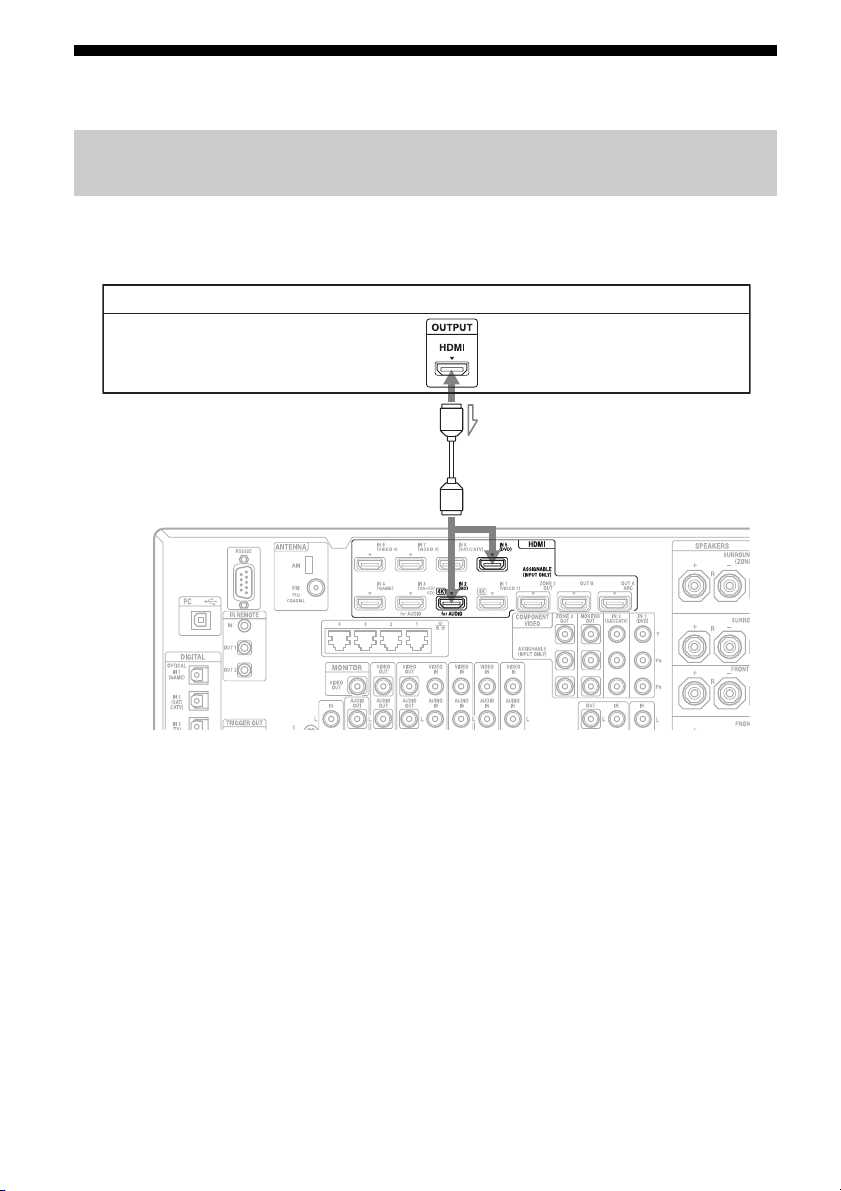
3: Anschließen des Videogeräts
Erforderliche Anschlüsse zur Wiedergabe von auf Blu-ray Discs oder
DVDs aufgezeichnetem Inhalt
So schließen Sie Geräte mit HDMI-Buchsen an
Wenn Ihr Gerät über keine HDMI-Buchse verfügt, siehe Seite 33.
DVD-Player/Blu-ray Disc-Player
Video-/Audiosignale
A
*
A HDMI-Kabel (nicht mitgeliefert)
Wir empfehlen die Verwendung eines HDMIKabels von Sony.
* Sie können Geräte mit HDMI-Ausgangsbuchsen
an die HDMI IN-Buchsen des Receivers
anschließen.
DE
32
Page 33
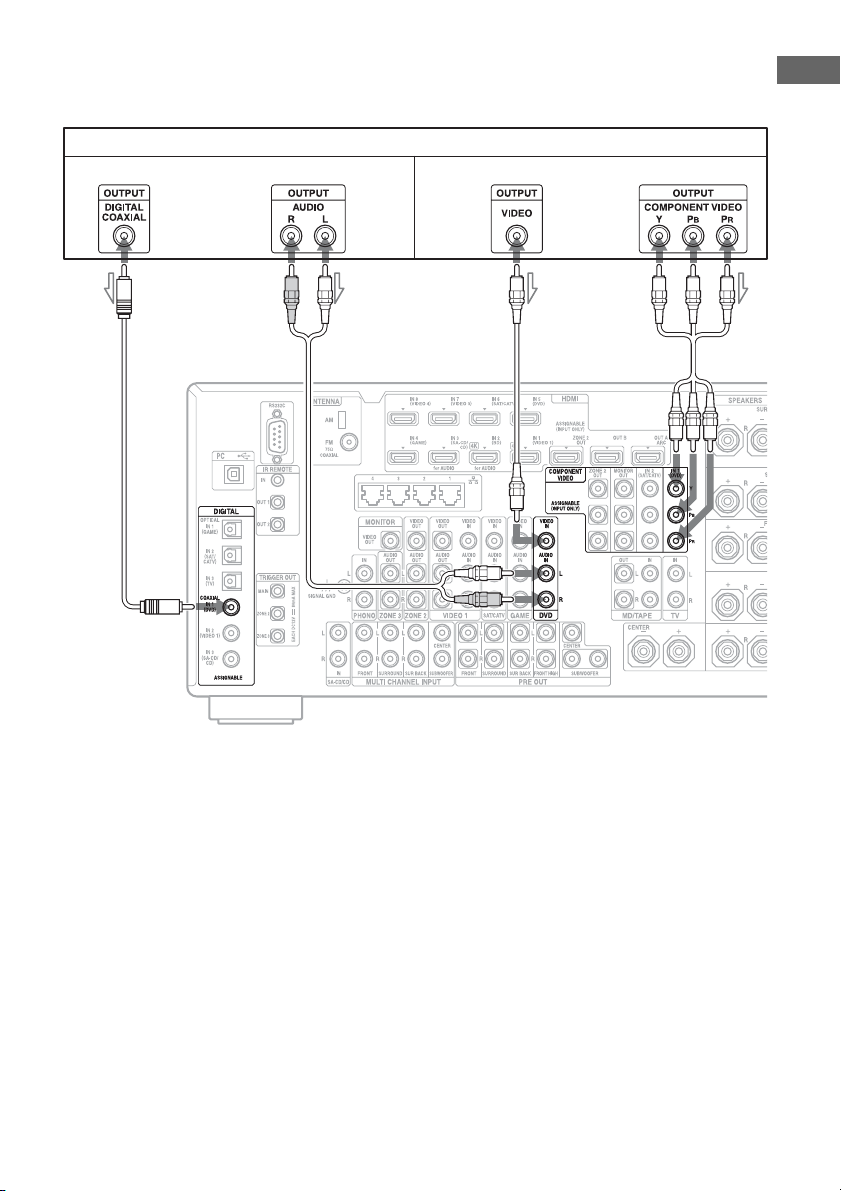
So schließen Sie ein Gerät mit anderen Buchsen als HDMI-Buchsen an
Es ist nicht notwendig, alle Kabel anzuschließen. Schließen Sie die Kabel entsprechend den
Buchsen Ihres Geräts an.
DVD-Player, Blu-ray Disc-Player
Audiosignale Videosignale
oder oder
AB CD
Vorbereitungen
A Koaxial-Digitalkabel (nicht
mitgeliefert)
B Audiokabel (nicht mitgeliefert)
C Videokabel (nicht mitgeliefert)
D Komponenten-Videokabel (nicht
mitgeliefert)
33
DE
Page 34
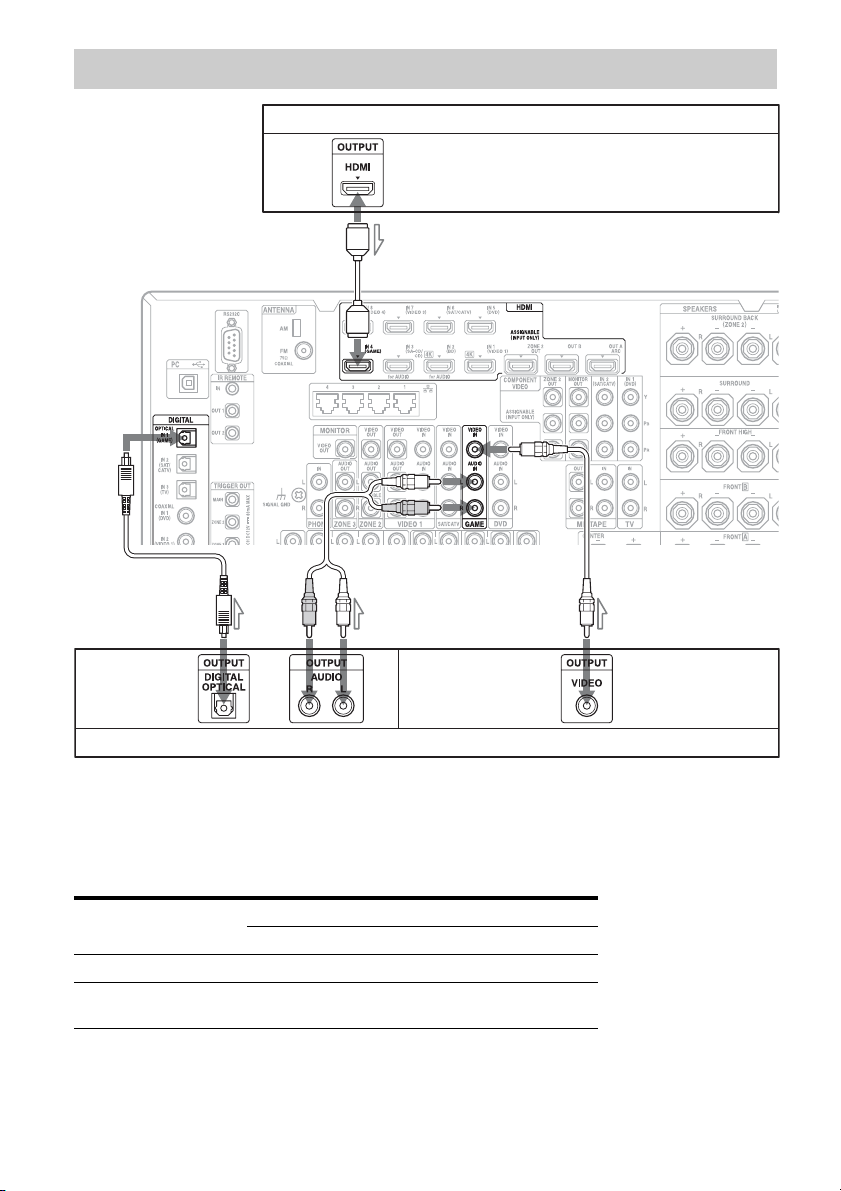
Zum Spielen von Videospielen erforderliche Anschlüsse
PlayStation 3 (Spielekonsole mit einer HDMI-Buchse)
Video-/Audiosignale
A
BC D
Audiosignale Videosignale
oder
Spielekonsole ohne HDMI-Buchse
Es ist nicht notwendig, alle Kabel anzuschließen. Schließen Sie die Kabel entsprechend den
Buchsen Ihres Geräts an.
A HDMI-Kabel (nicht mitgeliefert)
B Optisches Digitalkabel (nicht
C Audiokabel (nicht mitgeliefert)
D Videokabel (nicht mitgeliefert)
mitgeliefert)
Spielekonsolentyp Erforderliches Kabel
Video Audio
Mit HDMI ausgestattet* A –
Nicht mit HDMI
ausgestattet
DE
34
DB oder C**
Page 35
* Sie können den Ton der Spielekonsole (Mehrkanal-Surroundklang) nur über den Receiver ausgeben, wenn
Sie die Spielekonsole über ein HDMI-Kabel anschließen.
** Wenn Sie Mehrkanal-Surroundklang über den Receiver ausgeben möchten, verwenden Sie B für den
Audioanschluss.
Hinweise
• Führen Sie die Stecker von optischen Digitalkabeln gerade ein, bis sie einrasten.
• Optische Digitalkabel dürfen nicht geknickt oder verschnürt werden.
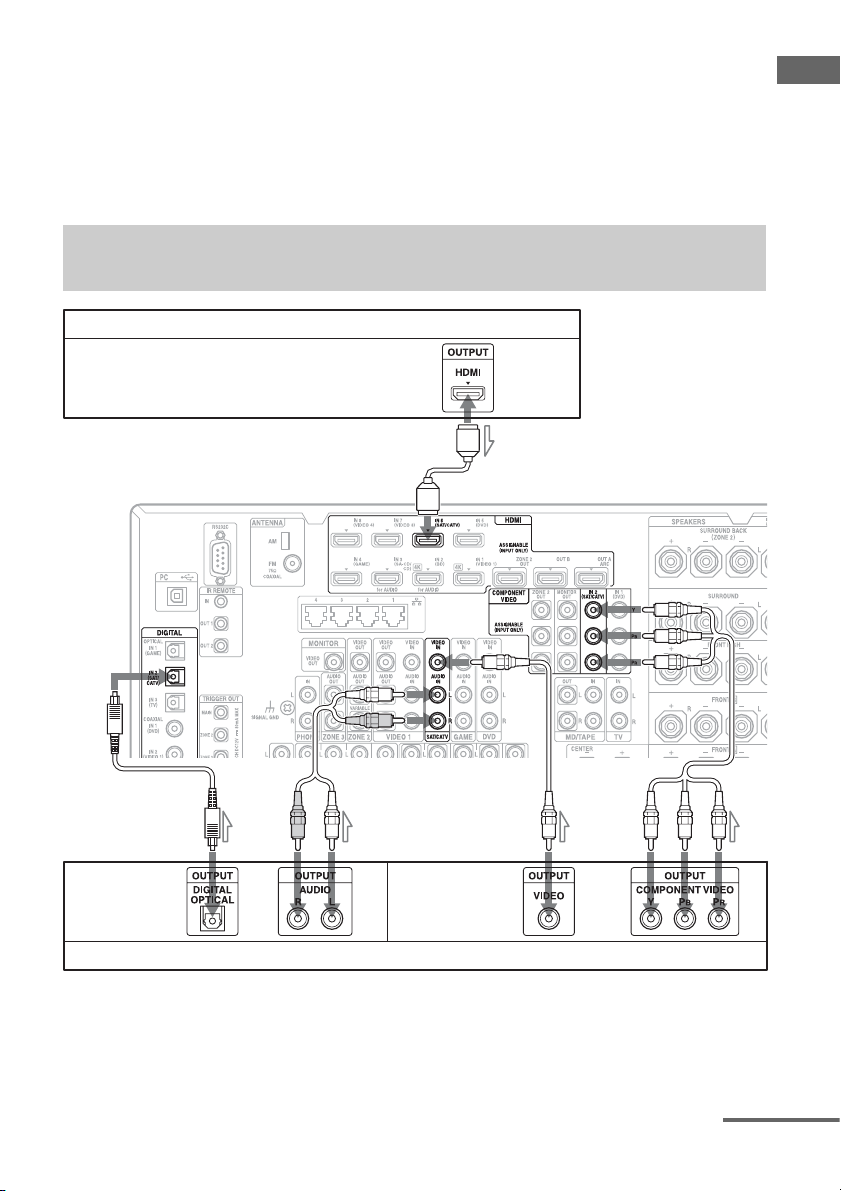
Erforderliche Anschlüsse zur Wiedergabe von Programmen über
Satellitenübertragung oder Kabel-TV
Satellitentuner, Kabelbox mit einer HDMI-Buchse
Video-/Audiosignale
A
Vorbereitungen
BC D E
Audiosignale Videosignale
oder oder
Satellitentuner, Kabelbox ohne eine HDMI-Buchse
Es ist nicht notwendig, alle Kabel anzuschließen. Schließen Sie die Kabel entsprechend den
Buchsen Ihres Geräts an.
A HDMI-Kabel (nicht mitgeliefert)
B Optisches Digitalkabel (nicht
mitgeliefert)
C Audiokabel (nicht mitgeliefert)
D Videokabel (nicht mitgeliefert)
E
Komponenten-Video (nicht mitgeliefert)
Fortsetzung auf der nächsten Seite
35
DE
Page 36
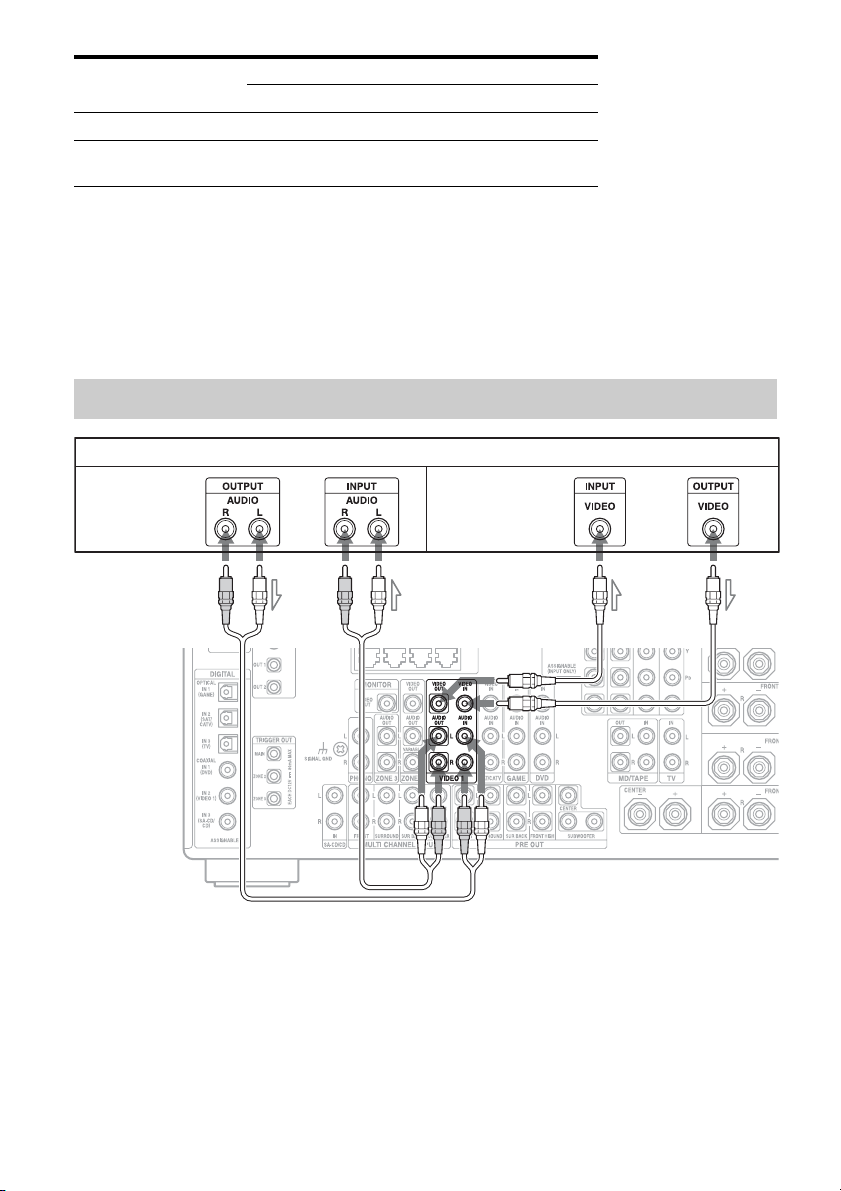
Satellitentuner-/
Kabelboxtyp
Mit HDMI ausgestattet* A –
Nicht mit HDMI
ausgestattet
* Sie können den Ton des Satellitentuners/der Kabelbox (Mehrkanal-Surroundklang) nur über den Receiver
ausgeben, wenn Sie den Satellitentuner/die Kabelbox über ein HDMI-Kabel anschließen.
** Wenn Sie Mehrkanal-Surroundklang über den Receiver ausgeben möchten, verwenden Sie B für den
Audioanschluss.
Erforderliches Kabel
Video Audio
E oder DB oder C**
Hinweise
• Führen Sie die Stecker von optischen Digitalkabeln gerade ein, bis sie einrasten.
• Optische Digitalkabel dürfen nicht geknickt oder verschnürt werden.
Erforderliche Anschlüsse zur Wiedergabe von Inhalt auf Videobändern
Videorecorder
Audiosignale Videosignale
AB
A Audiokabel (nicht mitgeliefert)
B Videokabel (nicht mitgeliefert)
DE
36
Page 37
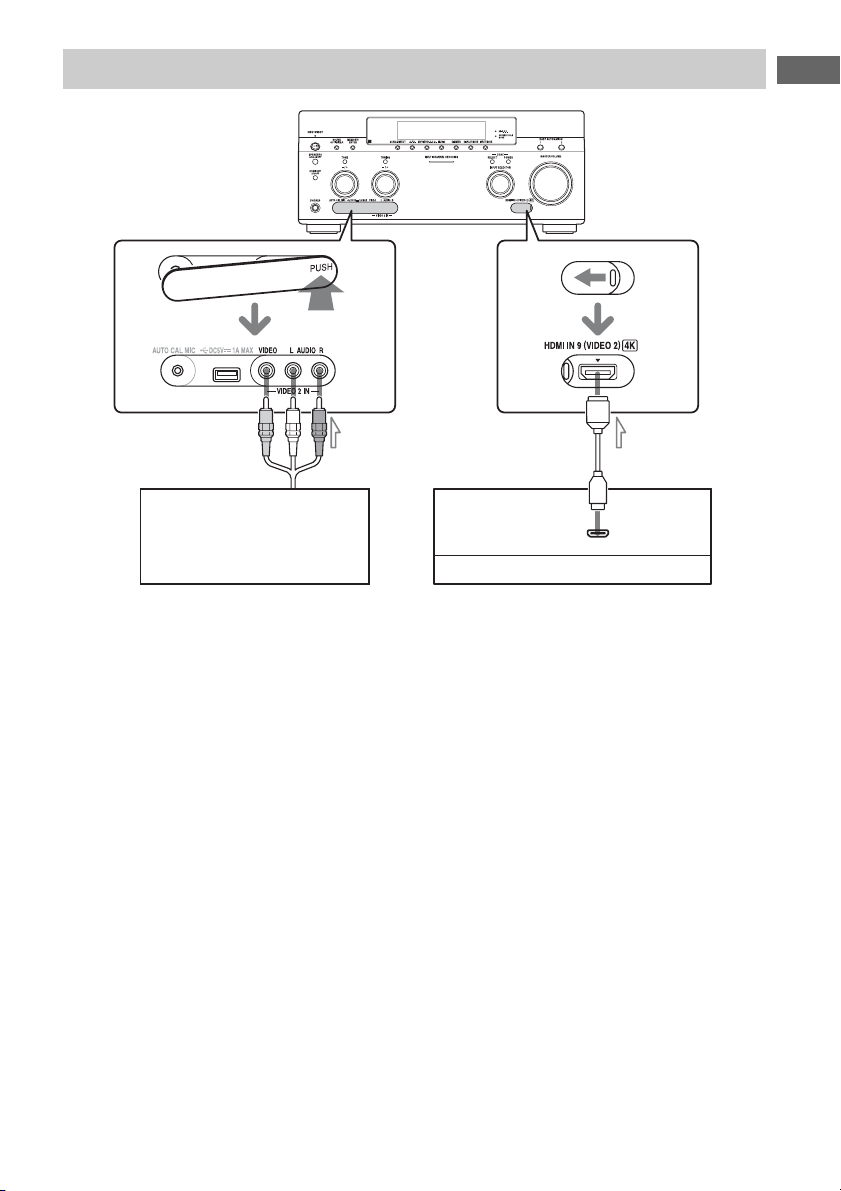
Erforderliche Anschlüsse zur Wiedergabe über einen Camcorder
An die VIDEO 2 IN-Buchsen
AB
Video-/Audiosignale
Camcorder ohne
HDMI-Buchse
Camcorder mit einer HDMI-Buchse
A Video-/Audiokabel (nicht mitgeliefert)
B HDMI-Kabel (nicht mitgeliefert)
Vorbereitungen
37
DE
Page 38

HDMI-Merkmale
• Durch HDMI übertragene digitale
Audiosignale können über die Lautsprecher
und die PRE OUT-Buchsen dieses
Receivers ausgegeben werden. Dieses
Signal unterstützt Dolby Digital, DTS, DSD
und Linear-PCM. Für Details siehe „Vom
Receiver unterstützte digitale
Audioformate“ (Seite 24).
• Analoge Videosignale, die über die VIDEOBuchse oder COMPONENT VIDEOBuchsen eingespeist werden, können als
HDMI-Signale ausgegeben werden.
Während einer Bildumwandlung werden
keine Audiosignale über die HDMI OUTBuchsen ausgegeben.
• Analoger Videoeingang, kann jedoch nicht
über die HDMI OUT-Buchsen in Zone 2
ausgegeben werden.
• Dieser Receiver unterstützt High Bitrate
Audio (DTS-HD Master Audio, Dolby
TrueHD), Deep Colour, „x.v.Colour“ und
3D oder 4K-Übertragungen.
• Die HDMI-Buchsen dieses Receivers
unterstützen die Funktion Steuerung für
HDMI. Die HDMI OUT B-Buchse und die
HDMI ZONE 2 OUT-Buchsen unterstützen
jedoch nicht die Steuerung für die HDMIFunktion.
• Für die 3D-Bildwiedergabe schließen Sie
ein 3D-fähiges Fernsehgerät und ein
entsprechendes Videogerät (Blu-ray DiscPlayer, Blu-ray Disc-Recorder, PlayStation
3 usw.) mit High Speed HDMI-Kabeln an
den Receiver an, setzen eine 3D-Brille auf
und lassen dann 3D-Inhalte abspielen.
• Der Receiver ist kompatibel mit 4KSignalen, die über seine HDMIAusgangsbuchsen ausgegeben werden.
Analoge Video-Eingangssignale können bis
zu 4K aufwärtsskaliert werden. Die 4KEingangssignale über HDMI IN 1/IN 2 auf
der Rückseite und IN 9 auf der Vorderseite
von einem 4K-kompatiblen Player werden
wie sie sind als 4K-Signale ausgegeben. Für
die Wiedergabe von 4K-Bildern muss ein
4K-kompatibler Fernseher oder Projektor an
die HDMI-Ausgangsbuchsen angeschlossen
werden.
• Sie können die Eingänge HDMI IN 1/IN 2/
IN 3/IN 4 in Bild-im-Bild-Vorschaufenstern
anschauen.
Hinweise zum Anschließen der
Kabel
• Verwenden Sie ein High Speed HDMIKabel. Wenn Sie ein Standard HDMI-Kabel
verwenden, werden 4K-, 1080p-, Deep
Colour- oder 3D-Bilder möglicherweise
nicht einwandfrei angezeigt.
• Sony empfiehlt, ein HDMI-zertifiziertes
Kabel oder ein HDMI-Kabel von Sony zu
verwenden.
Hinweis zur Verwendung eines
HDMI-DVI-Umwandlungskabels
Die Verwendung eines HDMI-DVI-Kabels ist
nicht zu empfehlen. Wenn Sie ein HDMI-DVIUmwandlungskabel an ein DVI-D-Gerät
anschließen, gehen u.U. Ton- und/oder
Bildsignale verloren. Schließen Sie separate
Audiokabel oder digitale Verbindungskabel
an, und stellen Sie dann „Video Input Assign“
und „Audio Input Assign“ im Input SettingsMenü ein, wenn der Ton nicht korrekt
ausgegeben wird.
38
DE
Page 39
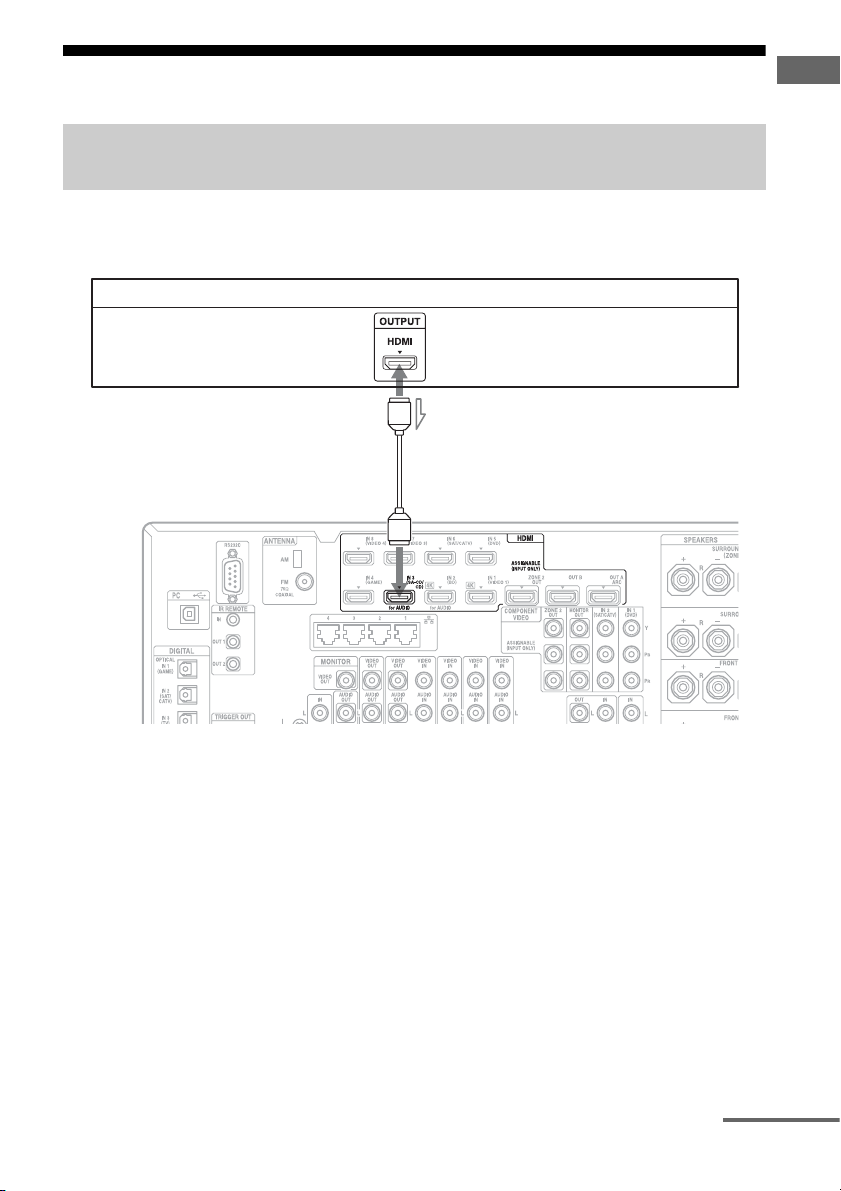
4: Anschließen der Audiogeräte
Erforderliche Anschlüsse zur Wiedergabe von Inhalt, der auf Super
Audio CDs oder gewöhnlichen CDs aufgezeichnet wurde
So schließen Sie Geräte mit HDMI-Buchsen an
Wenn Ihr Gerät über keine HDMI-Buchse verfügt, siehe Seite 40.
CD-Player, Super Audio CD-Player
Video-/Audiosignale
A
*
Vorbereitungen
A HDMI-Kabel (nicht mitgeliefert)
Wir empfehlen die Verwendung eines HDMIKabels von Sony.
* Sie können Geräte mit HDMI-Ausgangsbuchsen
an die HDMI IN-Buchsen des Receivers
anschließen.
Fortsetzung auf der nächsten Seite
39
DE
Page 40
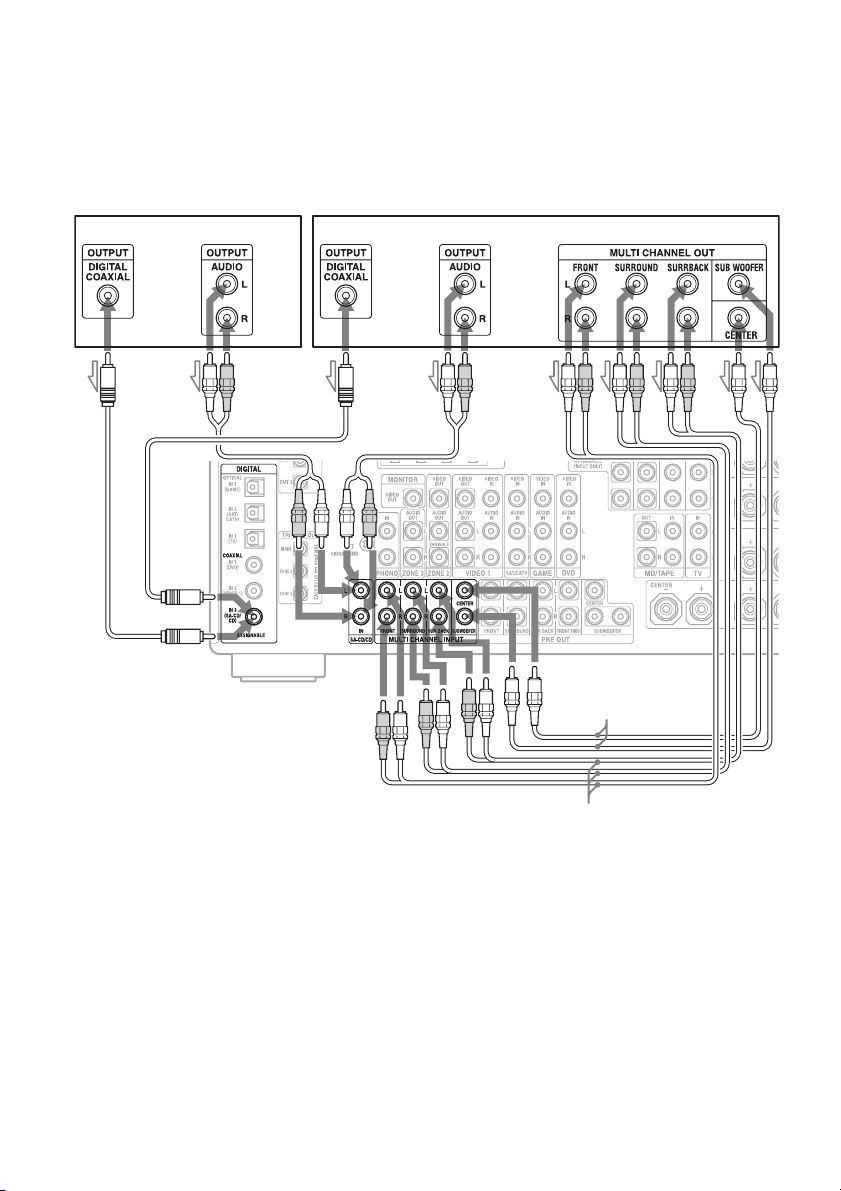
So schließen Sie ein Gerät mit anderen Buchsen als HDMI-Buchsen an
Wenn Ihr Super Audio CD-Player mit Mehrkanal-Ausgangsbuchsen ausgestattet ist, können Sie
ihn an die MULTI CHANNEL INPUT-Buchsen dieses Receivers anschließen, um in den Genuss
von Mehrkanalton zu kommen. Wahlweise können die MULTI CHANNEL INPUT-Buchsen für
den Anschluss eines externen Mehrkanal-Decoders verwendet werden.
Es ist nicht notwendig, alle Kabel anzuschließen. Schließen Sie die Kabel entsprechend den
Buchsen Ihres Geräts an.
CD-Player
Super Audio CD-Player
oder oder oder
A
BAB
C
A Koaxial-Digitalkabel (nicht
mitgeliefert)
B Audiokabel (nicht mitgeliefert)
C Mono-Audiokabel (nicht mitgeliefert)
Hinweis
Audioeingangsignale von MULTI CHANNEL
INPUT-Buchsen können nicht aufgezeichnet
werden.
DE
40
B
Tipp
Alle digitalen Audiobuchsen sind mit
Abtastfrequenzen von 32 kHz, 44,1 kHz, 48 kHz,
88,2 kHz und 96 kHz kompatibel. Die COAXIAL
IN-Buchsen sind auch mit der Abtastrate 192 kHz
kompatibel.
Page 41

Hinweis zur Wiedergabe einer
Super Audio CD auf einem
Super Audio CD-Player
Bei der Wiedergabe einer Super Audio CD auf
einem Super Audio CD-Player, der nur an die
COAXIAL SA-CD/CD IN-Buchse an diesem
Receiver angeschlossen ist, erfolgt keine
Tonausgabe. Bei Wiedergabe einer Super
Audio CD, schließen Sie den Player an die
MULTI CHANNEL INPUT- oder SA-CD/CD
IN-Buchsen an oder schließen Sie einen
Player an, der DSD-Signale von der HDMIBuchse über ein HDMI-Kabel an den Receiver
ausgeben kann. Nehmen Sie die
Bedienungsanleitung des Super Audio CDPlayers zur Hand.
Wenn Sie mehrere Digitalgeräte
anschließen möchten, aber kein
Eingang mehr frei ist
Siehe „Verwenden anderer Video-/
Audioeingangsbuchsen“ (Seite 83).
Vorbereitungen
41
DE
Page 42
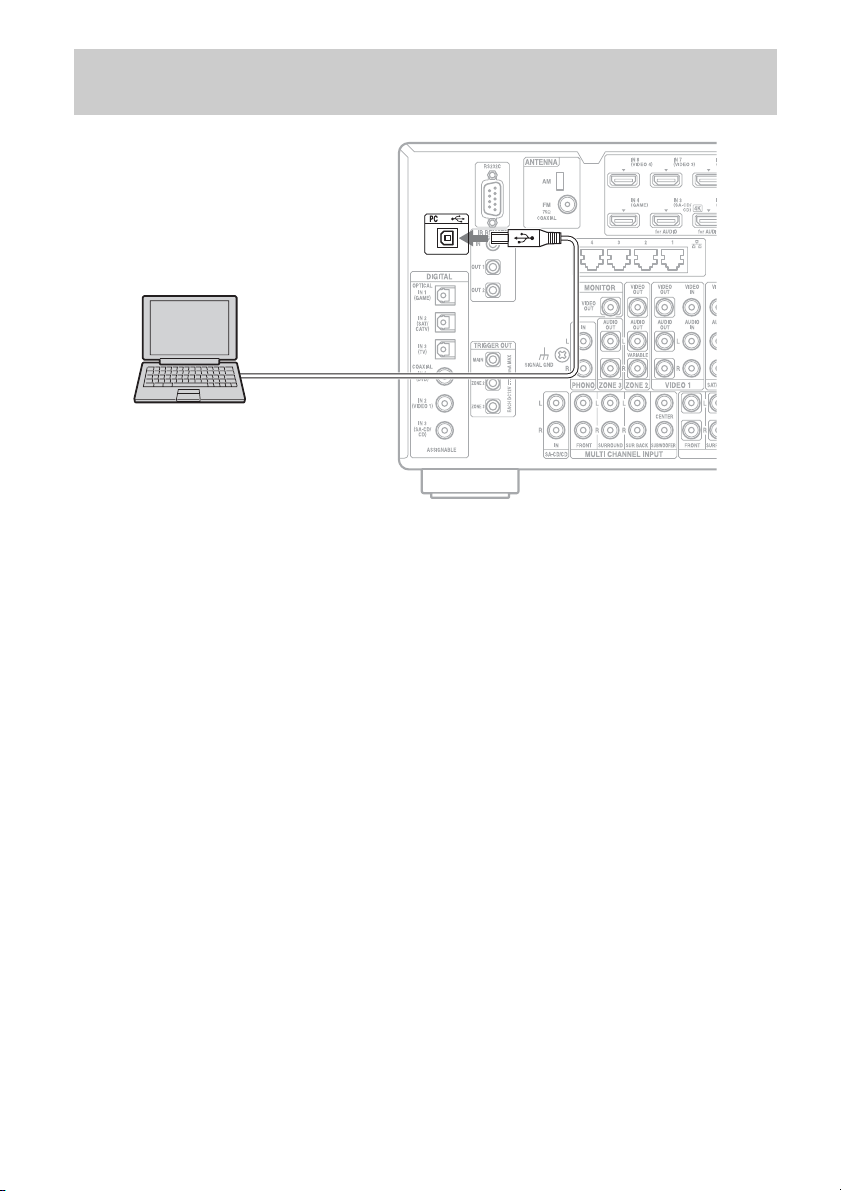
Erforderliche Anschlüsse für die Wiedergabe von Inhalt über einen
Computer
A
A USB-Kabel (nicht mitgeliefert)
Hinweis
Verwenden Sie ein USB-Kabel vom Typ A oder Typ
B, um den Computer mit dem Receiver zu
verbinden.
Tipps
• Wiedergabe über PC ist kompatibel mit
folgendem:
– Ab tastrate: 44,1 kH z, 48 kHz, 88,2 kH z, 96 kHz
und 192 kHz
– Auflösung (in bit): 16 bit und 24 bit
• Die Abtastrate und die Anzahl der
Quantifizierungsbits, die Sie mit Ihrem Computer
abspielen oder ausgeben können, können je nach
Betriebssystem oder Versionsnummer der PlayerSoftware variieren.
42
DE
Page 43
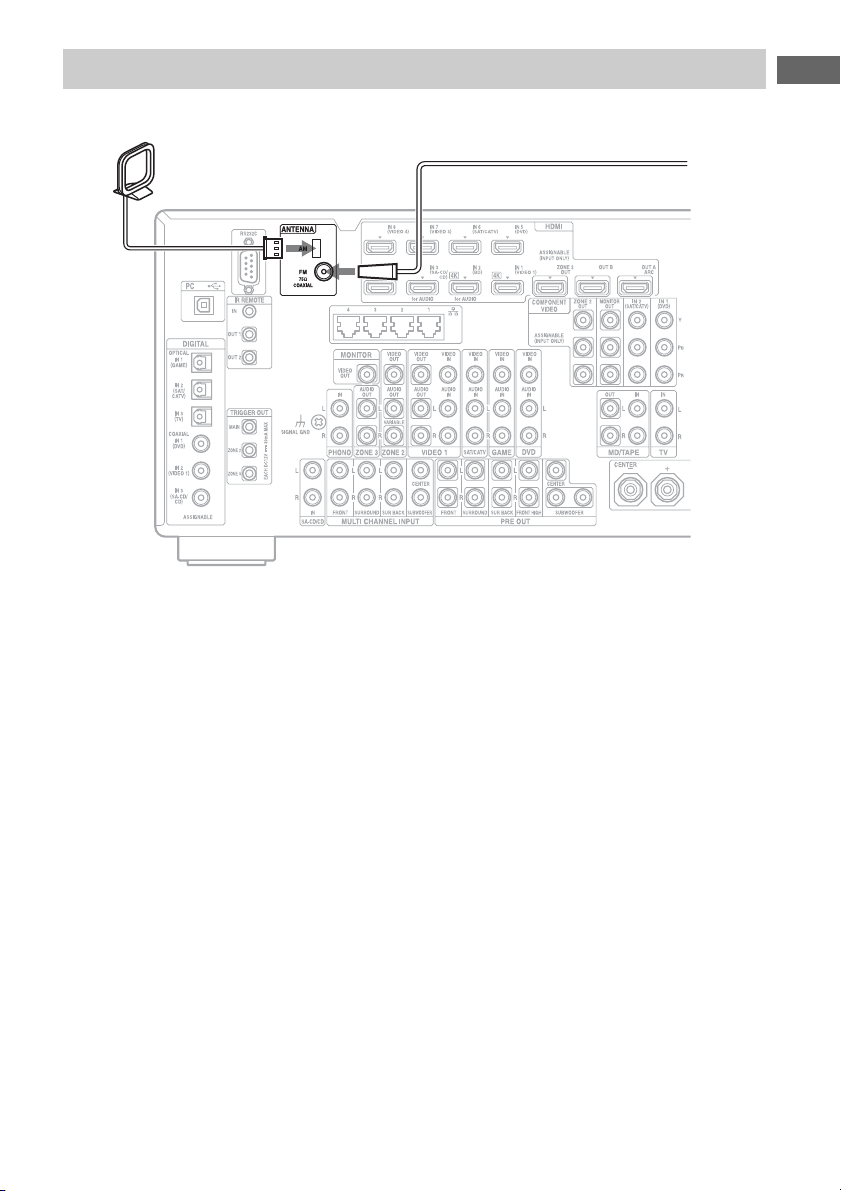
Erforderliche Anschlüsse zur Wiedergabe des Radiotons
MW-Rahmenantenne
(mitgeliefert)
UKW-Kabelantenne (mitgeliefert)
Hinweise
• Um Rauscheinstreuung zu vermeiden, halten Sie
die MW-Rahmenantenne vom Receiver und
anderen Geräten fern.
• Spannen Sie die UKW-Kabelantenne vollständig
aus.
• Halten Sie die UKW-Kabelantenne nach dem
Anschließen möglichst horizontal.
Vorbereitungen
43
DE
Page 44
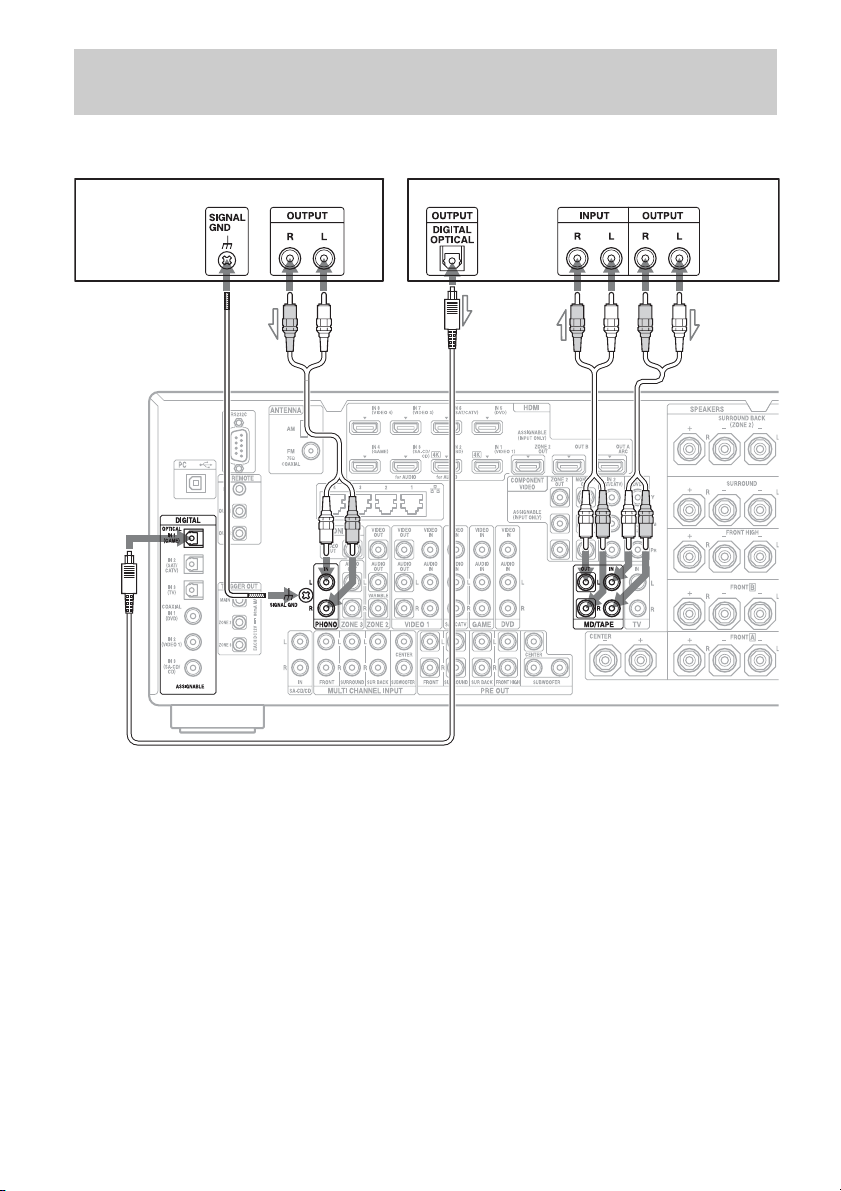
Erforderliche Anschlüsse zur Wiedergabe von Inhalt, der auf MDs,
Kassetten oder Schallplatten aufgezeichnet wurde
Zum Anschluss eines MD-Decks müssen nicht alle Kabel angeschlossen werden. Schließen Sie die
Kabel entsprechend den Buchsen Ihres Geräts an.
Plattenspieler MD/Kassettendeck
AAB
A Audiokabel (nicht mitgeliefert)
B Optisches Digitalkabel (nicht
mitgeliefert)
Hinweise
• Wenn Sie ein MD-Deck mit Digitalkabeln
anschließen, können Sie es nicht an eine beliebige
Digital-IN-Buchse am Receiver anschließen. Zur
Aktivierung des Anschlusses sollten Sie die
Buchse im Menü einem Eingang des MD-Decks
zuweisen. Siehe „Verwenden anderer Video-/
Audioeingangsbuchsen“ (Seite 83).
• Wenn Ihr Plattenspieler einen Erdleiter besitzt,
schließen Sie diesen an den Anschluss (U)
SIGNAL GND an.
DE
44
Page 45
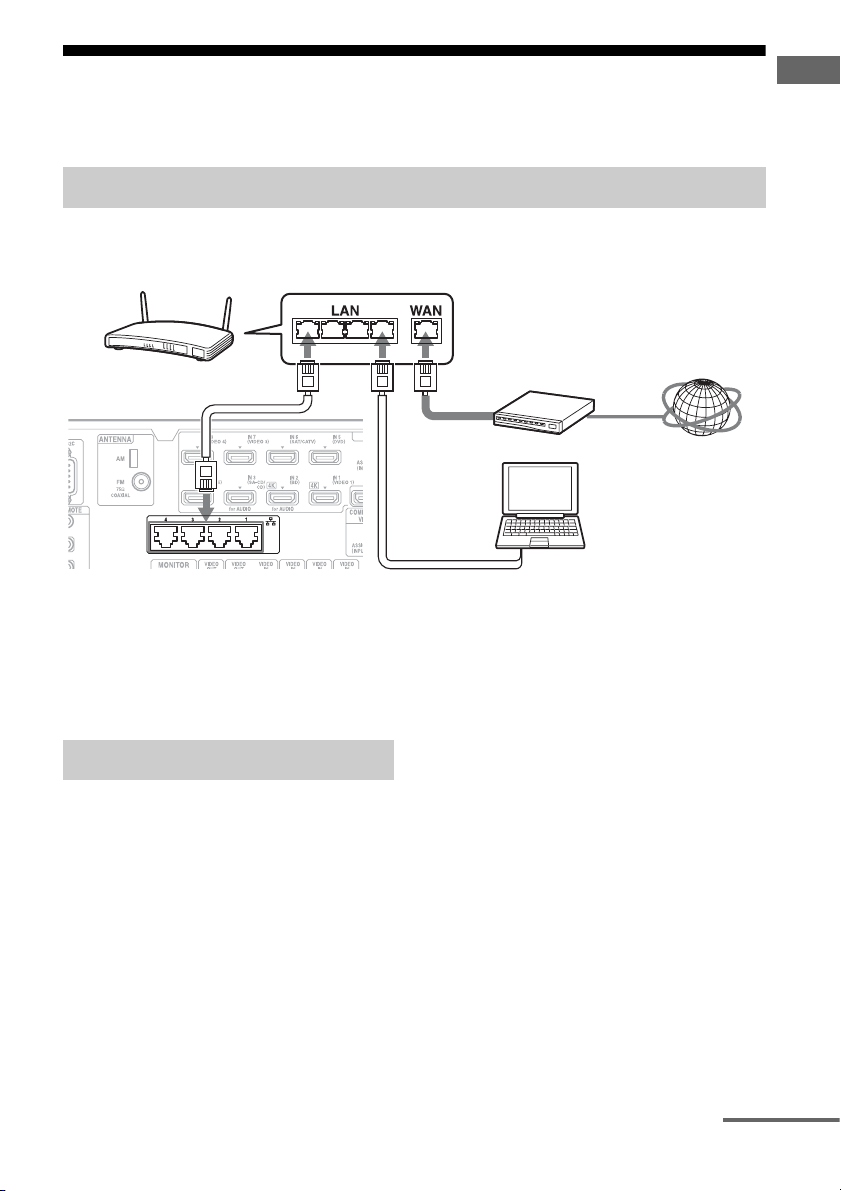
5: Anschließen an das Netzwerk
Wenn Sie eine Internetverbindung haben, können Sie diesen Receiver mit dem Internet verbinden.
Konfigurationsbeispiel
Die folgende Abbildung zeigt ein Konfigurationsbeispiel eines Heimnetzwerks mit dem Receiver
und einem Computer. Wir empfehlen die Verwendung einer verdrahteten Verbindung.
Router
Vorbereitungen
LAN-Kabel
(nicht mitgeliefert)
Hinweis
Schließen Sie mit nur einem LAN-Kabel einen
Router an einen der Anschlüsse 1 bis 4 des
Receivers an. Schließen Sie denselben Router nicht
mit mehr als einem LAN-Kabel an den Receiver an.
Dies kann eine Funktionsstörung zur Folge haben.
Systemanforderungen
Die folgende Systemumgebung ist für die
Verwendung der Netzwerkfunktion des
Receivers notwendig.
Ein Breitband-Leitungsanschluss
Eine Breitband-Leitungsverbindung mit dem
Internet ist notwendig, um Internetvideo
wiederzugeben oder die
Firmwareaktualisierungsfunktion des
Receivers zu nutzen.
Modem
Dies ist das Gerät, das zur Verbindung mit dem
Internet an die Breitbandleitung
Modem Internet
Computer
LAN-Kabel
(nicht mitgeliefert)
angeschlossen wird. Einige dieser Geräte sind
im Router integriert.
Router
• Zur Wiedergabe von Inhalten über das
Heimnetzwerk verwenden Sie einen Router,
der mit 100 Mbps kompatibel ist.
• Wir empfehlen die Verwendung eines
Routers mit integriertem DHCP (Dynamic
Host Configuration Protocol) Server.
Diese Funktion ordnet automatisch IPAdressen im LAN zu.
• Der Receiver unterstützt keine
Netzwerkverbindung mit
Übertragungsgeschwi ndigkeiten von 1 Gbps
oder mehr.
LAN-Kabel (CAT5)
• Für ein verdrahtetes LAN empfehlen wir die
Verwendung dieses Kabels.
Einige LAN-Flachkabel sind sehr
störanfällig. Wir empfehlen die Verwendung
von normalen Kabeln.
Fortsetzung auf der nächsten Seite
45
DE
Page 46
• Verwenden Sie ein geschirmtes LAN-Kabel,
wenn der Receiver in einer verrauschten
Netzwerkumgebung oder in einer
Umgebung verwendet wird, wo er
Stromversorgungsrauschen von elektrischen
Produkten ausgesetzt ist.
6: Vorbereiten von Receiver und Fernbedienung
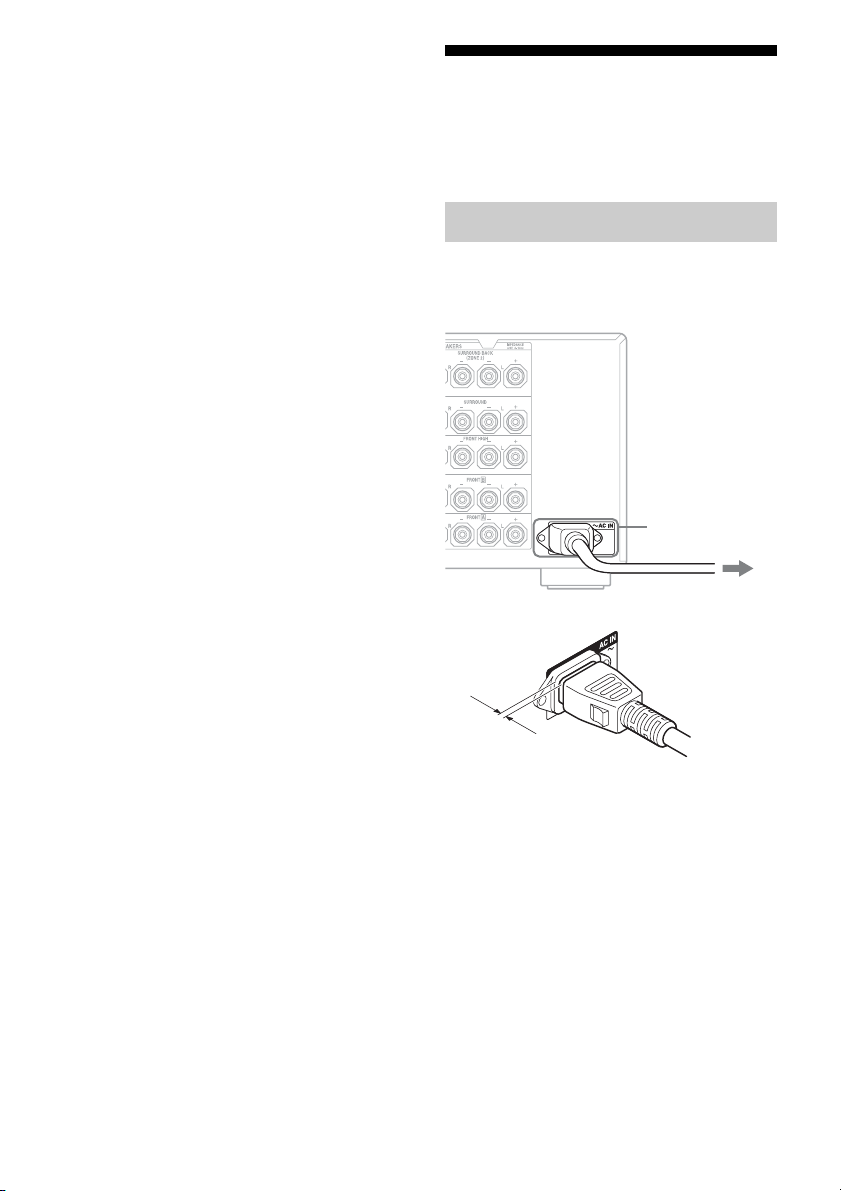
Anschließen des Netzkabels
Schließen Sie das mitgelieferte Netzkabel erst
fest an den AC IN-Anschluss des Receivers
und dann an eine Netzsteckdose an.
AC IN-Anschluss
An die
Netzsteckdose
46
Netzkabel
(mitgeliefert)
Ein Abstand von mehreren Millimetern bleibt
zwischen dem Stecker und der Rückwand
bestehen, selbst wenn das Netzkabel fest
eingesteckt wird. Dieser Abstand ist
absichtlich vorgesehen. Dies stellt keine
Funktionsstörung dar.
DE
Page 47
Einschalten des Receivers
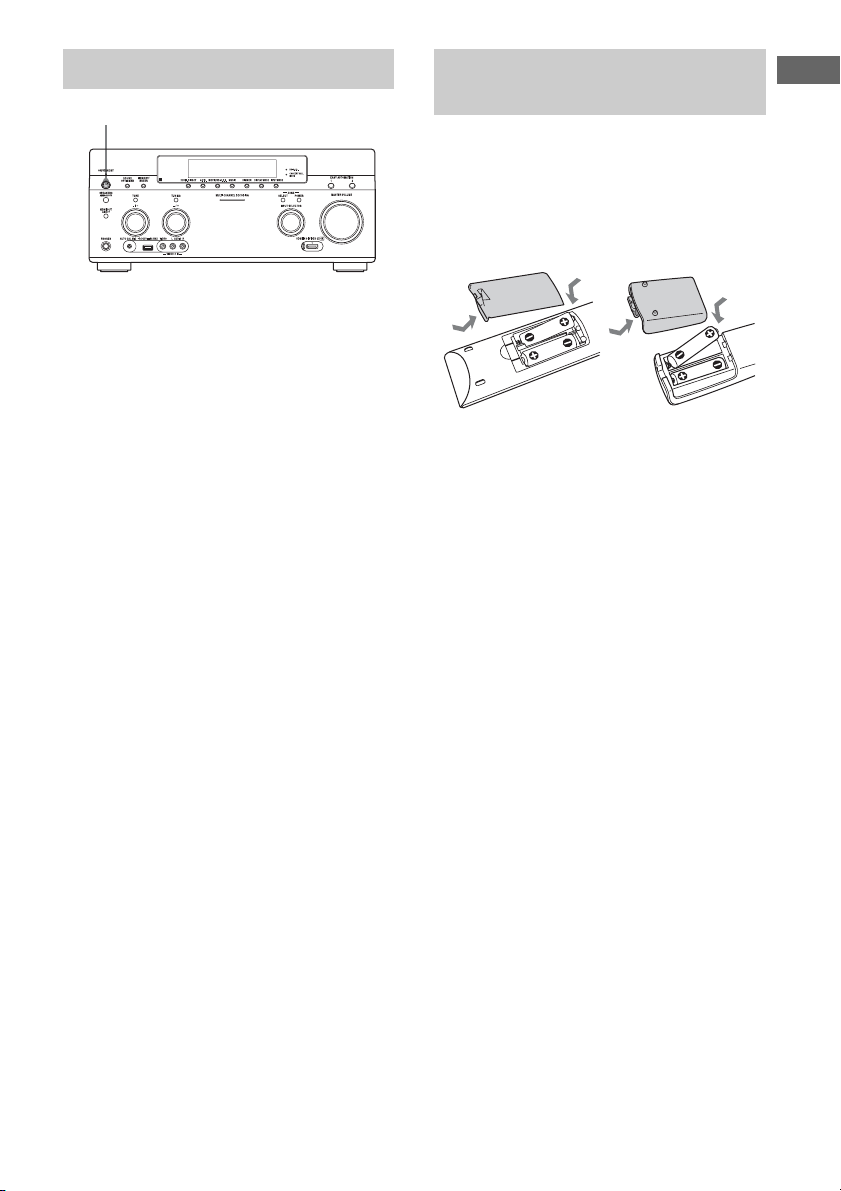
?/1
Drücken Sie ?/1, um den Receiver
einzuschalten.
Sie können den Receiver auch mit ?/1 auf der
Fernbedienung einschalten.
Wenn Sie den Receiver ausschalten, drücken
Sie ?/1 erneut. Im Display blinkt
„STANDBY“. Trennen Sie nicht das
Netzkabel, während „STANDBY“ blinkt.
Andernfalls kann es zu einer Funktionsstörung
kommen.
So sparen Sie im StandbyModus Energie
Stellen Sie „Control for HDMI“ (Seite 113),
„Pass Through“ (Seite 113), „Network
Standby“ (Seite 116) und „RS232C Control“
(Seite 120) auf „Off“ oder „Auto“ (nur für
„Pass Through“) und schalten Sie den Strom
für Zone 2/Zone 3 aus.
Wenn „Control for HDMI“ (Seite 113), „Pass
Through“ (Seite 113) oder „Network
Standby“ (Seite 116) auf „On“ gesetzt ist oder
die Stromzufuhr für Zone 2 oder Zone 3
eingeschaltet ist, leuchtet die Anzeige über
?/1 bernsteinfarben.
Einlegen der Batterien in die
Fernbedienung
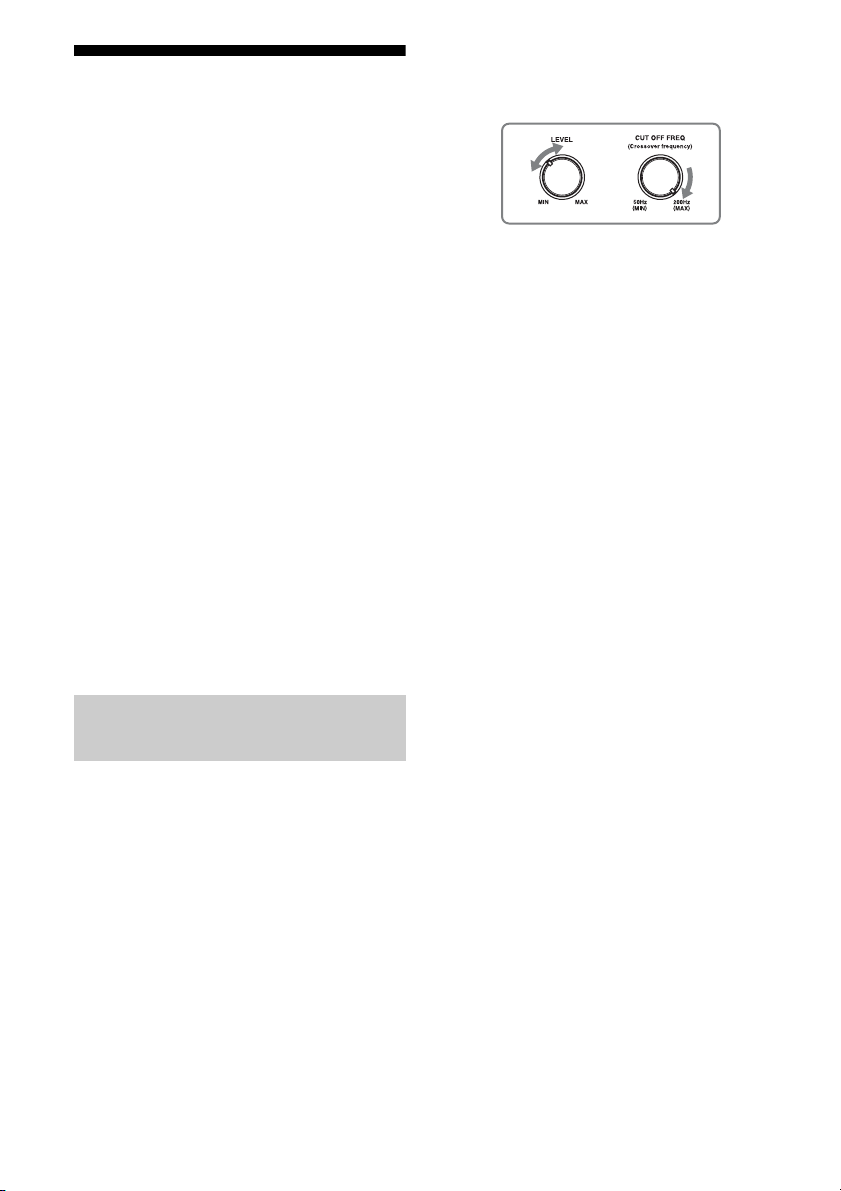
Legen Sie zwei R6-Batterien (Größe AA) in
die RM-AAL042-MultifunktionsFernbedienung und in die einfache
RM-AAU124-Fernbedienung ein.
Achten Sie beim Einlegen der Batterien auf
korrekte Polarität.
RM-AAL042 RM-AAU124
Hinweise
• Lassen Sie die Fernbedienung nicht an einem sehr
heißen oder feuchten Ort liegen.
• Verwenden Sie keine neue Batterie zusammen mit
alten.
• Mischen Sie keine Manganbatterien mit anderen
Batterietypen.
• Wenn die Fernbedienung längere Zeit unbenutzt
bleiben soll, nehmen Sie die Batterien heraus, um
mögliche Beschädigungen durch Auslaufen und
Korrosion zu vermeiden.
• Beim Auswechseln oder Entfernen der Batterien
werden u.U. die programmierten
Fernbedienungscodes gelöscht. In diesem Fall
müssen Sie die Fernbedienungscodes erneut
eingeben (Seite 130, 134, 136).
Vorbereitungen
Hinweis
Die Oberseite des Receivers kann heiß werden,
wenn sich der Receiver im Standby-Modus befindet.
Das ist darauf zurückzuführen, dass in den internen
Stromkreisen des Receivers Strom fließt. Dies stellt
keine Funktionsstörung dar.
47
DE
Page 48
7: Einrichten des Receivers mit Easy Setup
Sie können die Grundeinstellungen des
Receivers ganz einfach vornehmen, indem Sie
den Receiver in Einklang mit den
Anweisungen auf dem Fernsehbildschirm
bedienen.
Schalten Sie den Eingang des Fernsehgeräts
auf den Eingang, an den der Receiver
angeschlossen ist.
Wenn Sie den Receiver zum ersten Mal
einschalten, wird auf dem Fernsehbildschirm
der EULA-Bildschirm angezeigt. Stimmen Sie
der EULA zu, um zum Easy Setup-Bildschirm
zu gelangen, und richten Sie dann den
Receiver entsprechend den Anweisungen auf
dem Easy Setup-Bildschirm ein.
Sie können die folgenden Funktionen mit Easy
Setup konfigurieren.
– Network Settings
– Input Settings
– Speaker Settings
Tipp
Es wird ein Häkchen rechts neben allen Funktionen,
die Sie konfiguriert haben, angezeigt.
Hinweise zu Speaker Settings
(Auto Calibration)
Stecken Sie den Stecker des
Optimierungsmikrofons ganz in die AUTO
CAL MIC-Buchse.
Bestätigen der Konfiguration
des aktiven Subwoofers
• Wenn ein Subwoofer angeschlossen ist,
muss vor der Aktivierung des Subwoofers
der Subwoofer eingeschaltet und die
Lautstärke erhöht werden. Drehen Sie den
Regler LEVEL auf eine Position kurz vor
der Mittelstellung.
• Ist ein Subwoofer mit Frequenzweiche
angeschlossen, stellen Sie den Maximalwert
ein.
• Ist ein Subwoofer mit automatischer
Bereitschaftsfunktion angeschlossen, setzen
Sie diese Funktion auf Off (deaktiviert).
Hinweise
• Je nach den Eigenschaften des verwendeten
Subwoofers kann es sein, dass der SetupEntfernungswert von der tatsächlichen Position
abweicht.
• Wenn Sie „Speaker Settings (Auto Calibration)“
mit Easy Setup ausführen, werden die
Messergebnisse überschrieben und unter der
aktuell ausgewählten Position gespeichert („Pos.1“
ist die werkseitige Standardeinstellung).
Tipps
• Je nach der Position des Subwoofers können die
Messergebnisse für die Polarität unterschiedlich
ausfallen. Es treten jedoch keine Probleme auf,
selbst wenn Sie den Receiver mit diesem Wert
verwenden.
• Je nach verwendeten Lautsprechern kann „Out
Phase“ erscheinen, selbst wenn kein Problem mit
dem Lautsprecheranschluss vorliegt. Dies liegt an
den Lautsprecherdaten und wird keine Probleme
verursachen, selbst wenn Sie die Lautsprecher
weiter betreiben.
Wenn Sie zwei Subwoofer an
den Receiver anschließen
Wenn Sie über die Funktion „Auto
Calibration“ nicht ordnungsgemäß Messwerte
abrufen können oder wenn Sie abhängig von
der Umgebung Feineinstellungen vornehmen
möchten, können Sie die Subwoofer manuell
konfigurieren. Einzelheiten finden Sie unter
„Speaker Setup“ im Menü Speaker Settings
(Seite 101).
Hinweise zur
Lautsprecherimpedanz
• Wenn Sie nicht sicher sind, welche
Impedanz die Lautsprecher haben, schlagen
Sie in der Bedienungsanleitung Ihrer
48
DE
Page 49
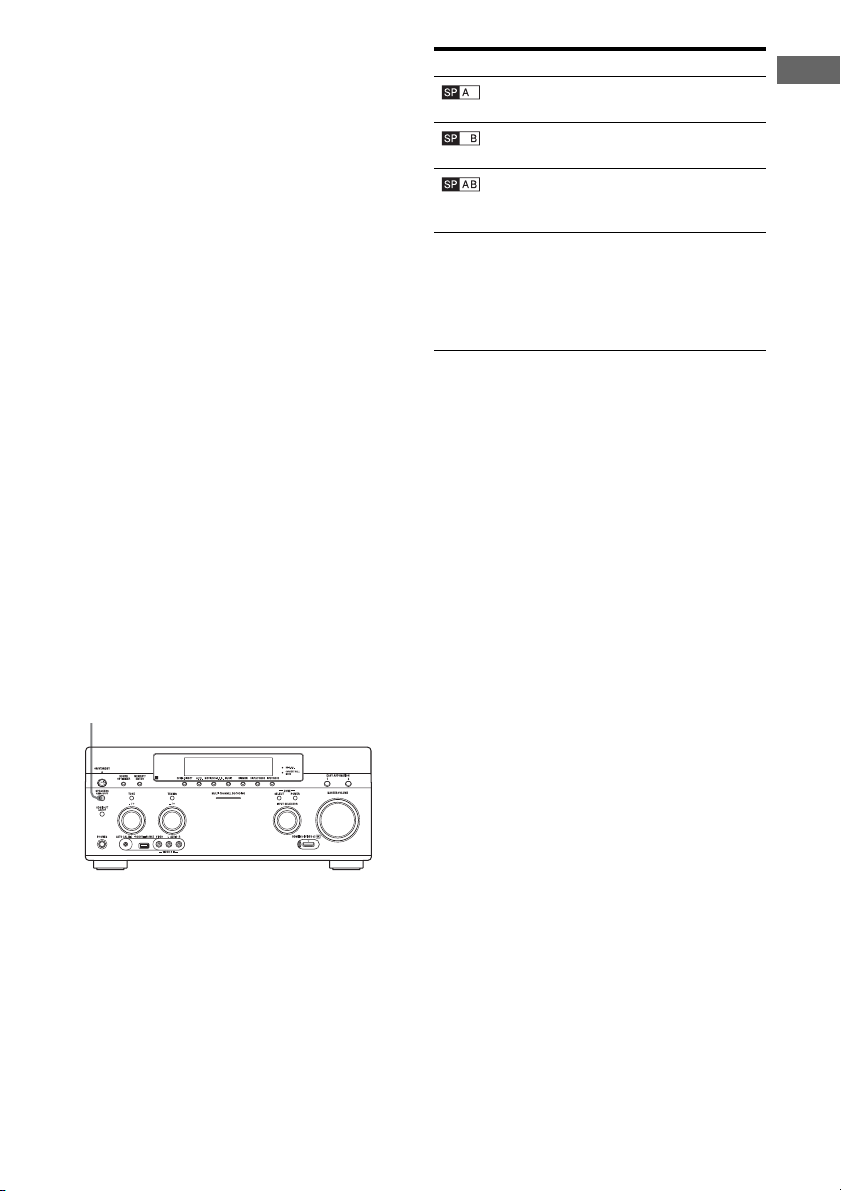
Lautsprecher nach. (Diese Information ist
oft auf der Rückseite des Lautsprechers
angegeben.)
• Wenn alle angeschlossenen Lautsprecher
eine Nennimpedanz von 8 Ohm oder höher
haben, setzen Sie „Speaker Impedance“ auf
„8 Ω“. Wenn andere Lautsprechertypen
angeschlossen sind, setzen Sie die Option
auf „4 Ω“.
• Wenn Sie die Frontlautsprecher an die
Buchsen FRONT A und FRONT B
anschließen, schließen Sie Lautsprecher mit
einer Nennimpedanz von 8 Ohms oder höher
an.
– Wenn Sie Lautsprecher mit einer
Impedanz von 16 Ohm oder höher in
beiden Konfigurationen „A“ und „B“
anschließen:
Setzen Sie „Speaker Impedance“ auf
„8 Ω“ im Speaker Settings-Menü.
– Für andere Lautsprechertypen in anderen
Konfigurationen:
Setzen Sie „Speaker Impedance“ auf
„4 Ω“ im Speaker Settings-Menü.
So wählen Sie die
Frontlautsprecher
Sie können das anzusteuernde
Frontlautsprecherpaar auswählen.
SPEAKERS (A/B/A+B/OFF)
Anzeigen Ausgewählte Lautsprecher
Die an die FRONT A-Anschlüsse
angeschlossenen Lautsprecher.
Die an die FRONT B-Anschlüsse
angeschlossenen Lautsprecher.
Die an die FRONT A- und FRONT
B-Anschlüsse angeschlossenen
Lautsprecher (paralleler Anschluss).
„SPEAKERS OFF“ erscheint im
Display.
Es werden keine Audiosignale
ausgegeben, weder über die
Lautsprecherbuchsen noch über die
PRE OUT-Buchsen.
Einsatz des Receivers als
Vorverstärker
Sie können die Funktion „Auto Calibration“
auch verwenden, wenn Sie den Receiver als
Vorverstärker benutzen.
In diesem Fall kann der auf dem Display
angezeigte Entfernungswert von der
tatsächlichen Entfernung abweichen. Es treten
jedoch keine Probleme auf, selbst wenn Sie
den Receiver mit diesem Wert verwenden.
So brechen Sie den
Messvorgang ab
Der Messvorgang wird durch folgende
Schritte abgebrochen.
– Ausschalten des Geräts
– Ändern der Lautstärke
– Umschalten der Eingänge
– Ändern der Einstellung von
SPEAKERS (A/B/A+B/OFF)
– Anschließen der Kopfhörer
Vorbereitungen
Wählen Sie durch wiederholtes Drücken
des SPEAKERS (A/B/A+B/OFF)Schalters die Frontlautsprecher aus, die
Sie ansteuern wollen.
Sie können bestätigen, welcher Satz
Anschlüsse (A oder B) ausgewählt wird,
indem Sie die Anzeigen im Display
überprüfen.
Andere Bedienvorgänge als die oben
aufgeführten sind während des Messvorgangs
nicht zulässig.
So konfigurieren Sie den
Receiver manuell
Siehe „Anpassen der Einstellungen“
(Seite 94).
49
DE
Page 50

8: Konfigurieren
9: Vorbereitung des
angeschlossener Geräte
Um Multikanal-Digitalton auszugeben, prüfen
Sie die Einstellung des digitalen
Audioausgangs am angeschlossenen Gerät.
Prüfen Sie bei einem Sony Blu-ray DiscPlayer, dass „Audio (HDMI)“, „DSD Output
Mode“, „Dolby Digital/DTS“, „Dolby
Digital“ und „DTS“ jeweils auf „Auto“, „On“,
„Bitstream“, „Dolby Digital“ und „DTS“
gesetzt sind (Stand 01.08.12).
Wählen Sie bei einer PlayStation 3 nach
Anschluss des Receivers über ein HDMIKabel „Audio Output Settings“ unter „Sound
Settings“ und wählen Sie „HDMI“ und
„Automatic“ (mit der Systemsoftware Version
4.21).
Einzelheiten finden Sie in der
Bedienungsanleitung, die mit den
angeschlossenen Geräten mitgeliefert wird.
Computers für die
Verwendung als Server
Ein Server ist ein Gerät, das Inhalte (Musik,
Fotos und Videos) an ein DLNA-Gerät in
einem Heimnetzwerk überträgt.
Nach dem Installieren der
Anwendungssoftware*, die eine DLNAkonforme Serverfunktion besitzt, können Sie
mit diesem Receiver auf einem Computer in
einem Heimnetzwerk gespeicherte Inhalte
über dieses Netzwerk wiedergeben.
* Wenn Sie einen Windows 7-basierten Computer
verwenden, verwenden Sie Windows Media
Player 12 gebündelt mit Windows 7.
Wenn Sie einen Windows 8-Computer verwenden,
kann das neue UI-System möglicherweise den
Receiver nicht erkennen. Wenn dies der Fall ist,
schalten Sie die Einstellung um auf „Desktop UI“.
®
50
DE
Page 51
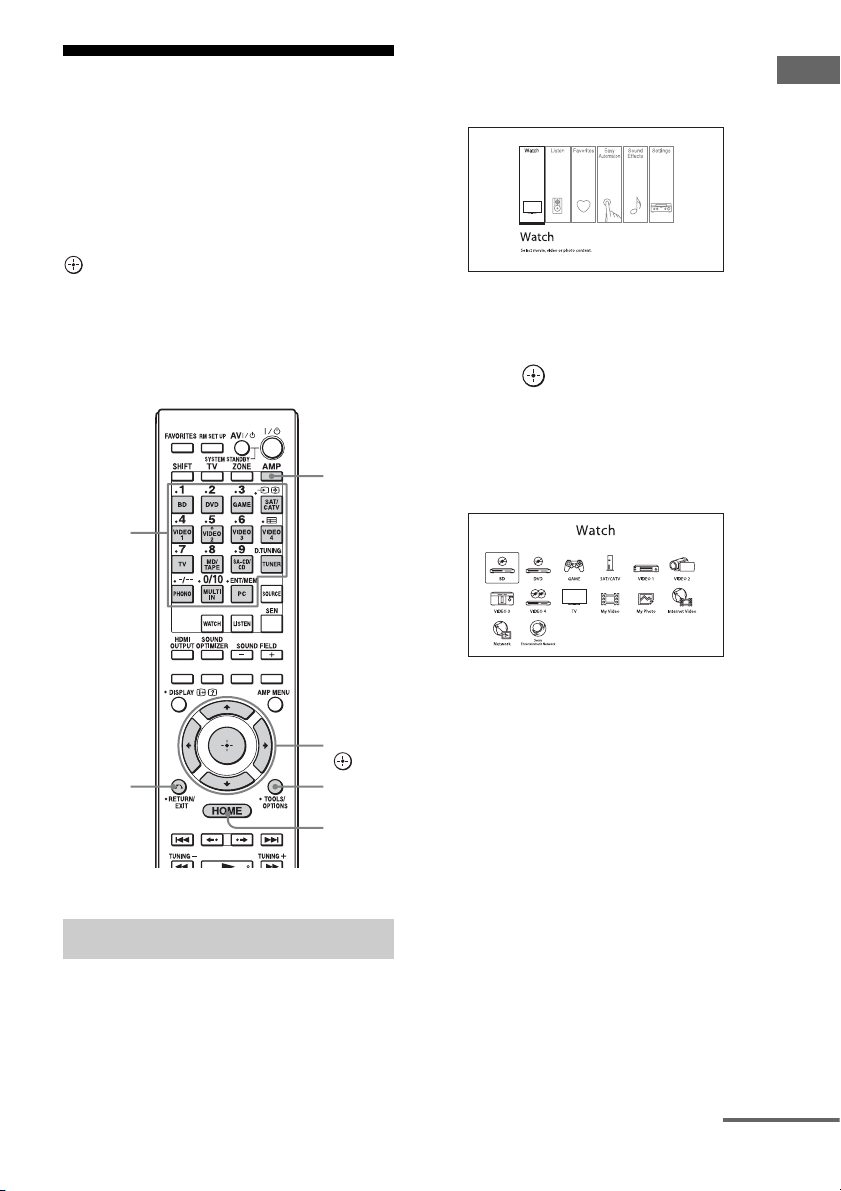
Hinweise zum Betrieb mit Anzeige auf dem Bildschirm
Sie können das Menü des Receivers auf dem
Fernsehschirm anzeigen und die gewünschte
Funktion ausführen, indem Sie V/v/B/b und
auf der Fernbedienung drücken.
Wenn Sie den Receiver in Betrieb nehmen,
müssen Sie zuerst auf der Fernbedienung auf
AMP drücken. Andernfalls können die
folgenden Bedienvorgänge möglicherweise
nicht an den Receiver gerichtet werden.
AMP
Eingang-
swahltas-
ten
3 Drücken Sie HOME.
Das Startmenü erscheint auf dem
Fernsehschirm.
4 Drücken Sie wiederholt B/b, um
das gewünschte Menü
auszuwählen, und drücken Sie
dann , um in den Menüpunkt
zu gelangen.
Die Liste der Menüpunkte erscheint auf
dem Fernsehschirm.
Beispiel: Wenn Sie „Watch“ auswählen.
Vorbereitungen
V/v/B/b,
RETURN/
EXIT O
TOOLS/
OPTIONS
HOME
Verwendung des Menüs
1 Schalten Sie den Eingang des
Fernsehgeräts auf den
Eingang, an den der Receiver
angeschlossen ist.
2 Drücken Sie AMP.
Tipp
Wenn „OPTIONS“ unten rechts im Bildschirm
erscheint, können Sie die Funktionsliste aufrufen,
indem Sie TOOLS/OPTIONS drücken und eine
entsprechende Funktion auswählen.
So kehren Sie zur
vorhergehenden Seite zurück
Drücken Sie RETURN/EXIT O.
So verlassen Sie das Menü
Rufen Sie das Startmenü durch Drücken
von HOME auf, und drücken Sie dann
erneut HOME.
Fortsetzung auf der nächsten Seite
51
DE
Page 52

Startmenü-Übersicht
Menü Beschreibung
Watch Wählt die Video- oder
Listen Wählt die Musikquelle, die
Favorites Zeigt den Internetinhalt an,
Easy Automation Sie können verschiedene
Sound Effects Ermöglicht Ihnen die
Settings Sie können die Einstellungen
Fotoquelle, die in den
Receiver eingespeist wird,
oder den Video- oder
Fotoinhalt, der über USBBuchse oder ein
Heimnetzwerk übertragen
wird (Seite 53).
in den Receiver eingespeist
wird, oder den Musikinhalt,
der über Internetvideo oder
ein Heimnetzwerk
übertragen wird (Seite 53).
Sie können auch über den
eingebauten Empfänger FM/
AM-Radio hören.
der zur Favorites List
hinzugefügt wurde. Sie
können bis zu 18
Lieblingselemente für den
Internetinhalt speichern
(Seite 59).
Einstellungen beim Receiver
speichern und die
Einstellungen alle
gleichzeitig wieder aufrufen
(Seite 87).
Wiedergabe mit der durch
verschiedene proprietäre
Technologien oder
Funktionen von Sony
bereitgestellte
Klangentwicklung
(Seite 64).
des Receivers anpassen
(Seite 94).
52
DE
Page 53
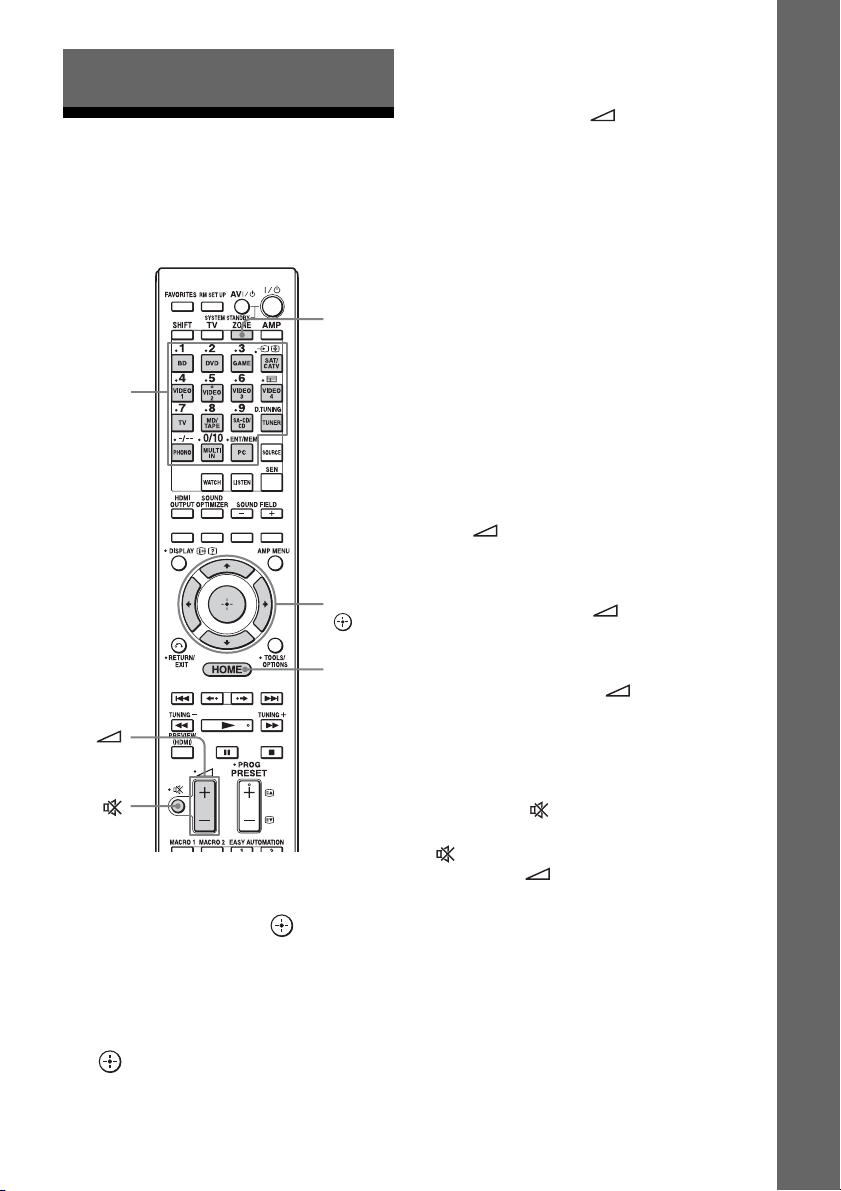
Wiedergeben von Bildern/Ton
Wiedergeben von Bildern/Ton über angeschlossene Geräte
ZONE
Eingangs-
wahltasten
V/v/B/b,
HOME
3 Schalten Sie das Gerät ein, und
starten Sie die Wiedergabe.
4 Drücken Sie +/–, um die
Lautstärke einzustellen.
Auswahl der Eingangsquelle
Sie können den Regler INPUT SELECTOR am
Receiver drehen oder eine der
Eingangswahltasten auf der Fernbedienung
drücken, um das gewünschte Gerät auszuwählen.
Drücken Sie zur Auswahl der
Eingangssignalquelle für Zone 2 oder Zone 3
ZONE SELECT am Receiver oder zuerst
ZONE auf der Fernbedienung, um Zone 2
oder Zone 3 auszuwählen („ZONE 2
[Eingangsname]“ oder „ZONE 3
[Eingangsname]“ wird im Display angezeigt).
Tipps
Sie können die Lautstärke alternativ auch über den
MASTER VOLUME-Regler am Receiver oder die
Taste +/– auf der Fernbedienung einstellen.
• So erhöhen oder senken Sie die Lautstärke schnell
– Drehen Sie den MASTER VOLUME-Regler
schnell.
– Halten Sie die Taste +/– gedrückt.
• So nehmen Sie eine Feineinstellung vor
– Drehen Sie den MASTER VOLUME-Regler
langsam.
– Drücken Sie die Taste +/–, und lassen Sie
sie sofort wieder los.
Wiedergeben von Bildern/Ton
1 Wählen Sie im Startmenü
„Watch“ oder „Listen“, und
drücken Sie dann .
Die Liste der Menüpunkte erscheint auf
dem Fernsehschirm.
2 Wählen Sie das gewünschte
Gerät, und drücken Sie dann
.
So aktivieren Sie die
Stummschaltfunktion
Drücken Sie auf der Fernbedienung. Um
die Stummschaltung aufzuheben, drücken Sie
auf der Fernbedienung erneut, oder
drücken Sie +, um die Lautstärke zu
erhöhen. Wenn Sie den Receiver ausschalten,
während der Ton stummgeschaltet ist, wird die
Stummschaltfunktion aufgehoben.
So vermeiden Sie eine
Beschädigung Ihrer Lautsprecher
Denken Sie stets daran, den Lautstärkepegel
abzusenken, bevor Sie den Receiver
ausschalten.
53
DE
Page 54
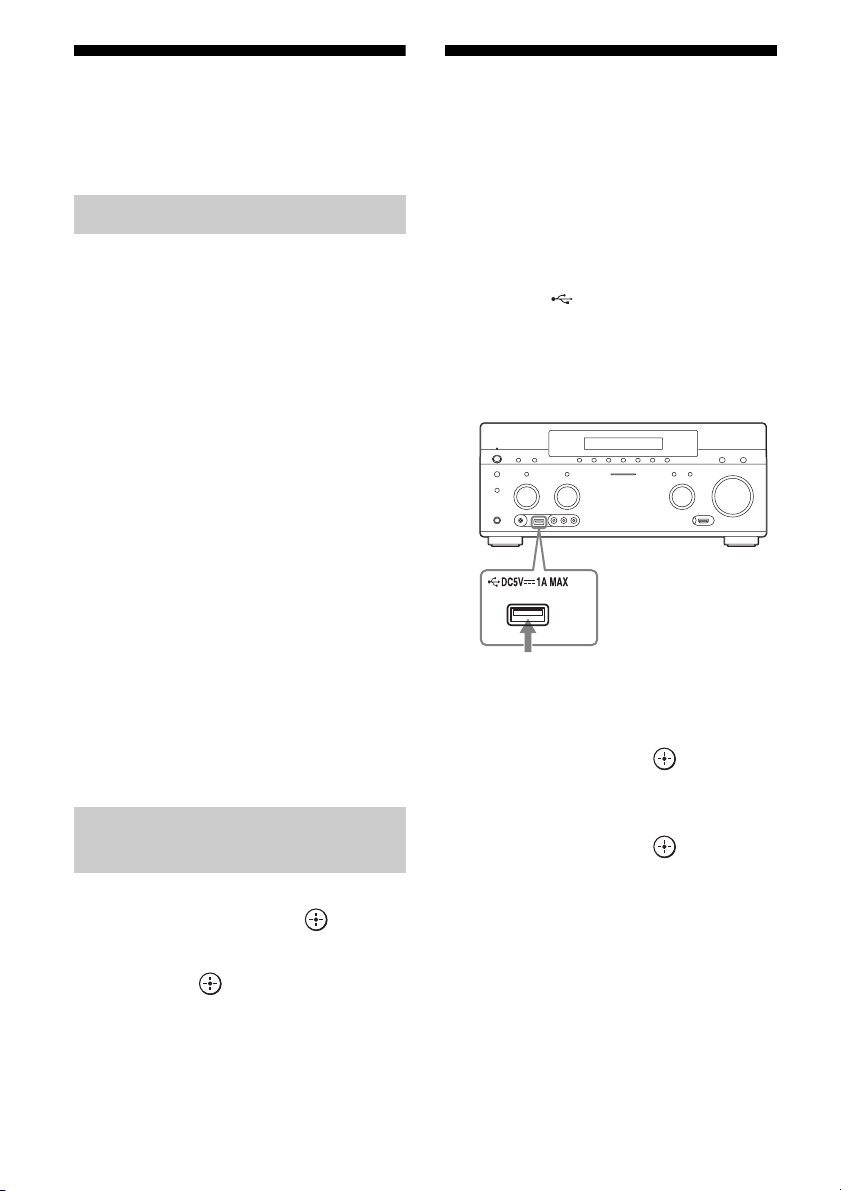
PC
USB -Gerät/WALKMAN
Sie können ganz einfach über den Receiver
hochwertigen Ton ausgeben, der auf einem
Computer wiedergegeben wird.
Systemanforderungen
Betriebssystem
Windows 7 (SP1, 32 Bit/64 Bit)
Windows Vista (SP2, 32 Bit/64 Bit)
Windows XP (SP3, 32 Bit)
Mac OS X v10.6.8, 10.7.4
Geräts
USB-Anschluss (kompatibel mit USB 2.0)
Hinweise
• Zur Verwendung des PC-Anschlusses auf der
Rückseite des Receivers laden Sie bitte einen
entsprechenden Treiber für den Receiver von der
Produktinformations-Website (http://support.sonyeurope.com/ ) herunter, installieren Si e ihn dann auf
Ihrem Computer.
• Auch bei den oben angegebenen
Betriebsumgebungen funktioniert der Receiver
nicht unbedingt bei allen Computern.
• Der Receiver arbeitet möglicherweise nicht mit
selbst zusammengestellten Computern,
Betriebssystemen, die Sie selbst aktualisiert haben,
oder Rechnern, die unter mehreren
Betriebssystemen laufen.
• Der Receiver ist bei allen Computern möglicherweise
nicht mit Funktionen wie Standby-Modus,
Energiesparmodus oder Ruhezustand kompatibel.
Wiedergeben von Inhalt auf
einem Computer
1
Wählen Sie im Startmenü „Listen“,
und drücken Sie dann .
2 Wählen Sie „PC“ und drücken
Sie dann .
Sie können Video-/Musik-/Fotodateien auf
dem angeschlossenen USB-Gerät
wiedergeben.
Informationen zu den Dateiarten, die
wiedergegeben werden können, finden Sie
unter „Netzwerk/USB“ (Seite 25).
1 Schließen Sie das USB-Gerät
an den (USB)-Anschluss
des Receivers an.
Nehmen Sie die Bedienungsanleitung des
USB-Geräts vor dem Anschluss zur
Hand.
USB-Gerät
2 Wählen Sie im Startmenü
„Watch“ oder „Listen“, und
drücken Sie dann .
3 Wählen Sie „My Video“, „My
Music“ oder „My Photo“ und
drücken Sie dann .
Hinweis
Wenn kein Bild ausgegeben wird, ändern Sie
die Einstellung für „Playback Resolution“
(Seite 111).
3 Geben Sie eine Musikdatei auf
dem Computer mit einer
Anwendungssoftware wieder
(z. B. Windows Media
DE
54
®
Player).
Page 55
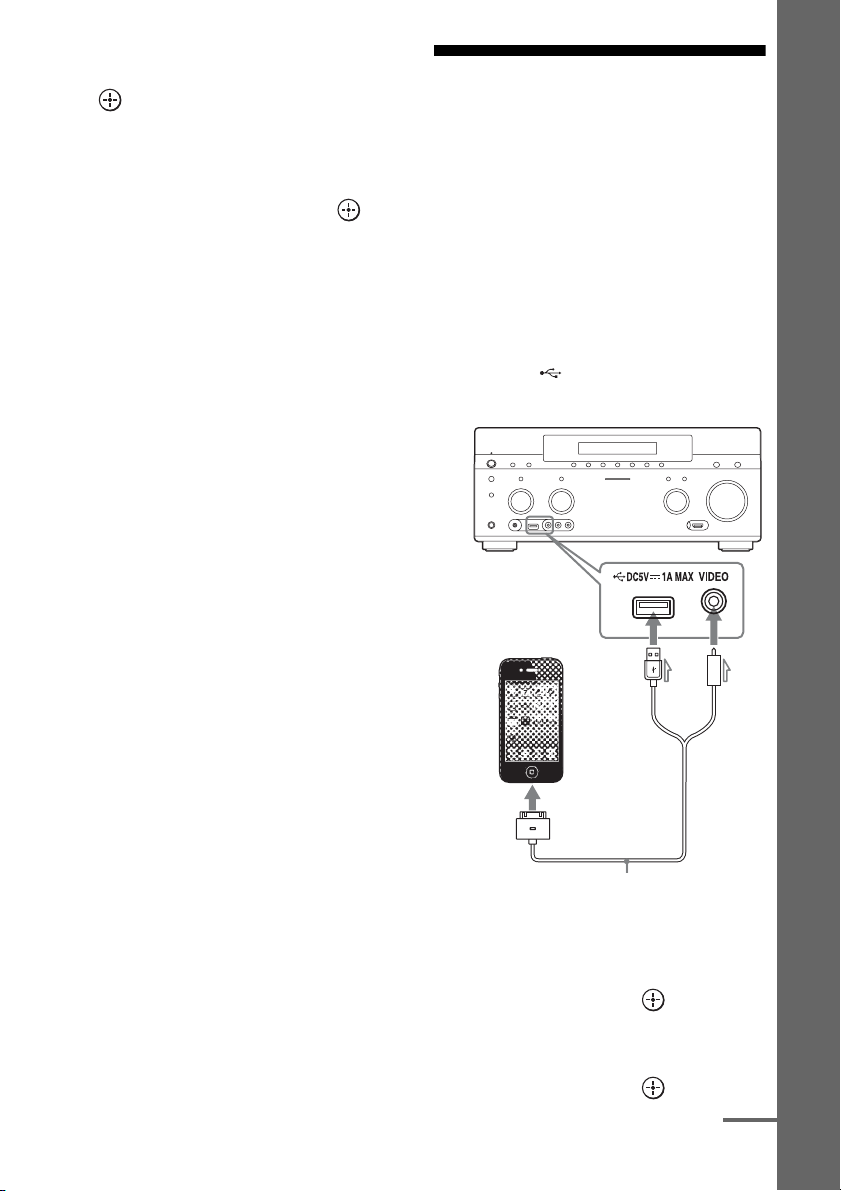
4 Wählen Sie „USB device
(front)“ und drücken Sie dann
.
Die Ordner und Video-/Musik-/
Fotodateien werden auf dem
Fernsehbildschirm aufgelistet.
5 Drücken Sie V/v/B/b und ,
um die wiederzugebende Datei
auszuwählen.
Das Bild oder der Ton des USB-Geräts
werden über den Receiver
wiedergegeben.
Hinweise
• Entfernen Sie das USB-Gerät nicht, während es in
Betrieb ist. Schalten Sie den Receiver aus, wenn
Sie das USB-Gerät trenne n, um zu verhindern, dass
die Daten auf dem USB-Gerät oder das Gerät
selber beschädigt werden.
• Wenn Sie einen WALKMAN an den Receiver
anschließen, bedienen Sie den WALKMAN mit
der Fernbedienung des Receivers auf die gleiche
Art wie an den Receiver angeschlossene USBGeräte. Sie können die Bedienelemente des
WALKMAN nicht verwenden.
• Einige USB-Geräte funktionieren mit diesem
Receiver möglicherweise nicht.
• Der Receiver kann Geräte der
Massenspeicherklasse (MSC, wie Flashspeicher
oder eine Festplatte).
iPod/iPhone
Sie können Musik/Videos/Fotos auf einem
iPod/iPhone über den Receiver wiedergeben
und den Akku aufladen.
Einzelheiten zu den mit dieser Funktion
kompatiblen iPod/iPhone-Modellen finden Sie
auf Seite 56.
Hinweis
Sie können während der Wiedergabe keine
Kopfhörer verwenden.
1 Schließen Sie das iPod/iPhone
an den (USB)-Anschluss
des Receivers an.
iPod/iPhone
(nicht mitgeliefert)
Wiedergeben von Bildern/Ton
Apple-Composite-AV-Kabel
(nicht mitgeliefert)
2 Wählen Sie im Startmenü
„Watch“ oder „Listen“, und
drücken Sie dann .
3 Wählen Sie „My Video“, „My
Music“ oder „My Photo“ und
drücken Sie dann .
Fortsetzung auf der nächsten Seite
55
DE
Page 56
Hinweis
Wenn kein Bild ausgegeben wird, ändern Sie
die Einstellung für „Playback Resolution“
(Seite 111).
4 Wählen Sie „iPod (front)“ und
drücken Sie dann .
Die Video-/Musikdateien werden auf
dem Fernsehbildschirm aufgelistet.
Wenn Sie unter „ My Photo“ die Option
„iPod (front)“ auswählen, wählen Sie
eine Fotodatei mit den Steuerelementen
des iPod/iPhone aus (Sie müssen nicht
mit Schritt 5 fortfahren).
5 Drücken Sie V/v/B/b und ,
um die wiederzugebende Datei
auszuwählen.
Das Bild oder der Ton des iPod/iPhone
werden über den Receiver
wiedergegeben.
Sie können das iPod/iPhone mit den
Tasten der Fernbedienung bedienen.
Einzelheiten zur Bedienung des iPod/
iPhone finden Sie auch in der
Bedienungsanleitung zum iPod/iPhone.
Hergestellt für iPod/iPhone
Die kompatiblen iPod/iPhone-Modelle sind
wie folgt. Aktualisieren Sie Ihr iPod/iPhone
mit der aktuellen Software, bevor Sie den
Receiver verwenden.
Die kompatiblen Modelle sind wie folgt:
•iPod touch
iPod touch (4th generation)/iPod touch (3rd
generation)/iPod touch (2nd generation)
• iPod nano
iPod nano (6th generation)/iPod nano (5th
generation) (video camera)/iPod nano (4th
generation) (video)/iPod nano (3rd
generation) (video)
•iPod
iPod classic
•iPhone
iPhone 4S/iPhone 4/iPhone 3GS/iPhone 3G
So bedienen Sie das iPod/
iPhone mit der Fernbedienung
Sie können das iPod/iPhone mit den Tasten der
Fernbedienung bedienen. Die folgende
Tabelle zeigt Beispiele für die Tasten, die
verwendet werden können. (Abhängig vom
iPod/iPhone-Modell kann der Bedienvorgang
abweichen.)
Für „My Video“/„My Music“
Drücken Sie Bedienvorgang
N Startet die Wiedergabe.
X Hält die Wiedergabe an.
x Stoppt die Wiedergabe.
m oder M Schneller Rücklauf oder Vorlauf.
. oder >Wechselt zur vorherigen/nächsten
Datei bzw. Kapitel (wenn
vorhanden).
Für „My Photo“
Drücken Sie Bedienvorgang
N, X Startet die Wiedergabe/hält sie an.
x Hält die Wiedergabe an.
m oder M Schneller Rücklauf oder Vorlauf.
. oder >Wechselt zur vorherigen/nächsten
Datei.
Hinweise
• Sie können kei ne Titel von diesem Re ceiver auf das
iPod/iPhone übertragen.
• Sony übernimmt keine Verantwortung für den Fall,
dass auf dem iPod/iPhone gespeicherte Daten
verloren gehen oder beschädigt werden, wenn ein
an diesen Receiver angeschlossenes iPod/iPhone
verwendet wird.
• Dieses Produkt wurde speziell für die Verwendung
mit einem iPod/iPhone entwickelt und wurde für
die Erfüllung der Apple-Leistungsstandards
zertifiziert.
• Entfernen Sie das iPod/iPhone nicht, während es in
Betrieb ist. Schalten Sie den Receiver aus, wenn
Sie das iPod/iPhone trennen, um zu verhindern,
dass die Daten auf dem iPod/iPhone oder das Gerät
selber beschädigt werden.
56
DE
Page 57

• Wenn Sie einen iPod anschließen, der nicht mit der
Videoausgabefunktion kompatibel ist, und „iPod
(front)“ unter „My Video“ oder „My Photo“
auswählen, wird auf dem Fernsehbildschirm eine
Warnmeldung angezeigt.
Tipps
• Das iPod/iPhone wird aufgeladen, wenn es an den
Receiver angeschlossen wird, während dieser
eingeschaltet ist.
• Der Receiver kann bis zu 3.000 Dateien
(einschließlich Ordnern) erkennen.
Home Network (DLNA)
Sie können Video-/Musik-/Fotodateien auf
anderen DLNA-zertifizierten Geräten
wiedergeben, indem Sie sie an Ihr
Heimnetzwerk anschließen.
Dieser Receiver kann als Wiedergabegerät und
Renderer verwendet werden.
• Server: Speichert und sendet Dateien.
• Player: Empfängt Dateien vom Server und
gibt sie wieder.
• Renderer: Empfängt Dateien vom Server
und gibt sie wieder und kann über ein
anderes Gerät (Controller) bedient werden.
• Controller: Bedient die RendererKomponente.
Vorbereitungen zur
Verwendung der DLNAFunktion
• Schließen Sie den Receiver an Ihr
Heimnetzwerk an
• Bereiten Sie andere DLNA-zertifizierte
Geräte vor. Einzelheiten finden Sie in der
Bedienungsanleitung des Geräts.
(Seite 45).
Wiedergeben von Bildern/Ton
1 Wählen Sie im Startmenü
„Watch“ oder „Listen“, und
drücken Sie dann .
2 Wählen Sie „My Video“, „My
Music“ oder „My Photo“ und
drücken Sie dann .
Hinweis
Wenn kein Bild ausgegeben wird, ändern Sie
die Einstellung für „Playback Resolution“
(Seite 111).
3 Wählen Sie das DLNA-
Serversymbol, und drücken Sie
dann .
Die Ordner und Video-/Musik-/
Fotodateien werden auf dem
Fernsehbildschirm aufgelistet.
Fortsetzung auf der nächsten Seite
57
DE
Page 58
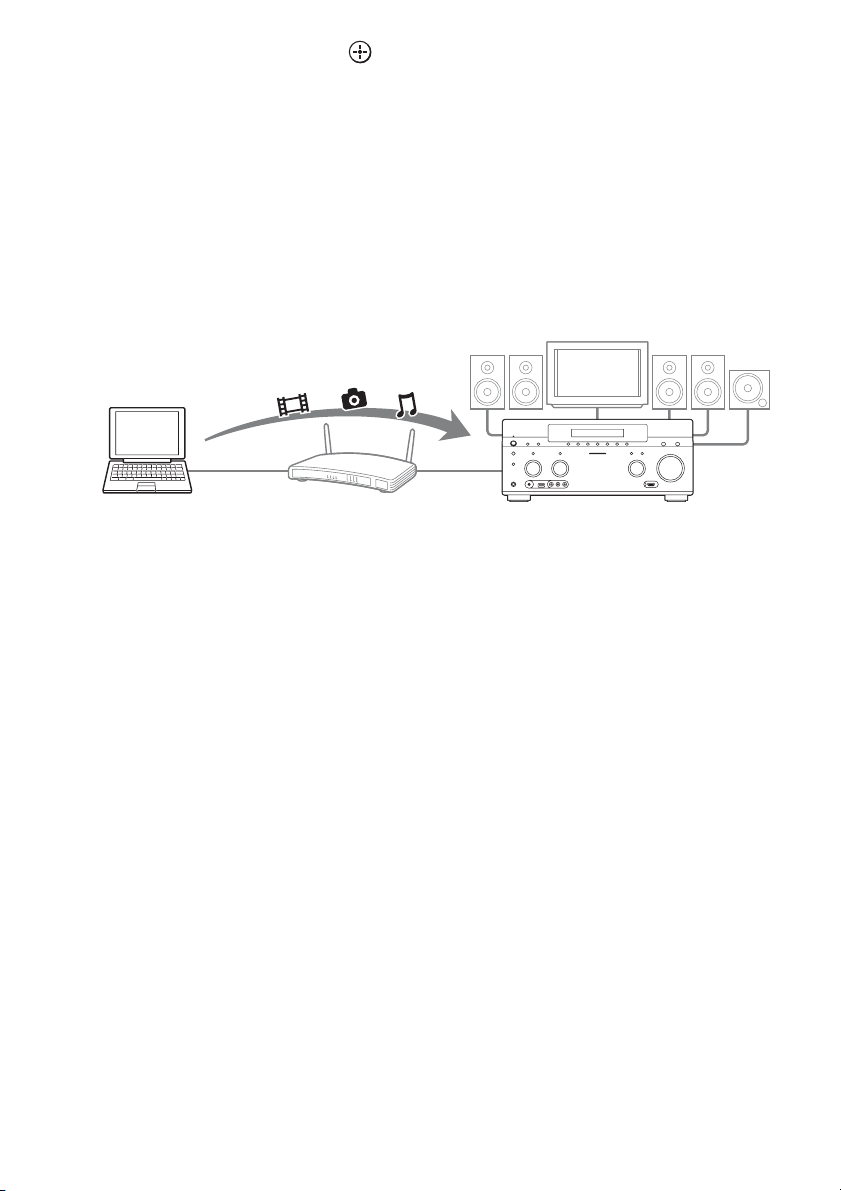
4 Drücken Sie V/v/B/b und ,
um die wiederzugebende Datei
auszuwählen.
Das Bild oder der Ton des DLNA-Servers
werden über den Receiver
wiedergegeben.
So geben Sie Remotedateien durch die Bedienung des Receivers
(Renderer) über einen DLNA-Controller wieder
Sie können den Receiver mit einem DLNA-zertifizierten Controller bedienen, wie Windows
®
Player 12, wenn Dateien wiedergegeben werden, die auf einem DLNA-Server gespeichert
Media
sind.
Computer
(Server, Controller)
Steuern Sie diesen Receiver mit einem DLNAController.
Einzelheiten zur Bedienung finden Sie in der
Bedienungsanleitung zum DLNA-Controller.
Hinweis
Bedienen Sie den Receiver nicht mit der
mitgelieferten Fernbedienung und einem DLNAController gleichzeitig.
Dieser Receiver
(Renderer)
Tipp
Der Receiver ist mit der Funktion „Wiedergeben
auf“ des Windows Media
die standardmäßig in Windows 7 enthalten ist.
®
Player 12 kompatibel,
58
DE
Page 59
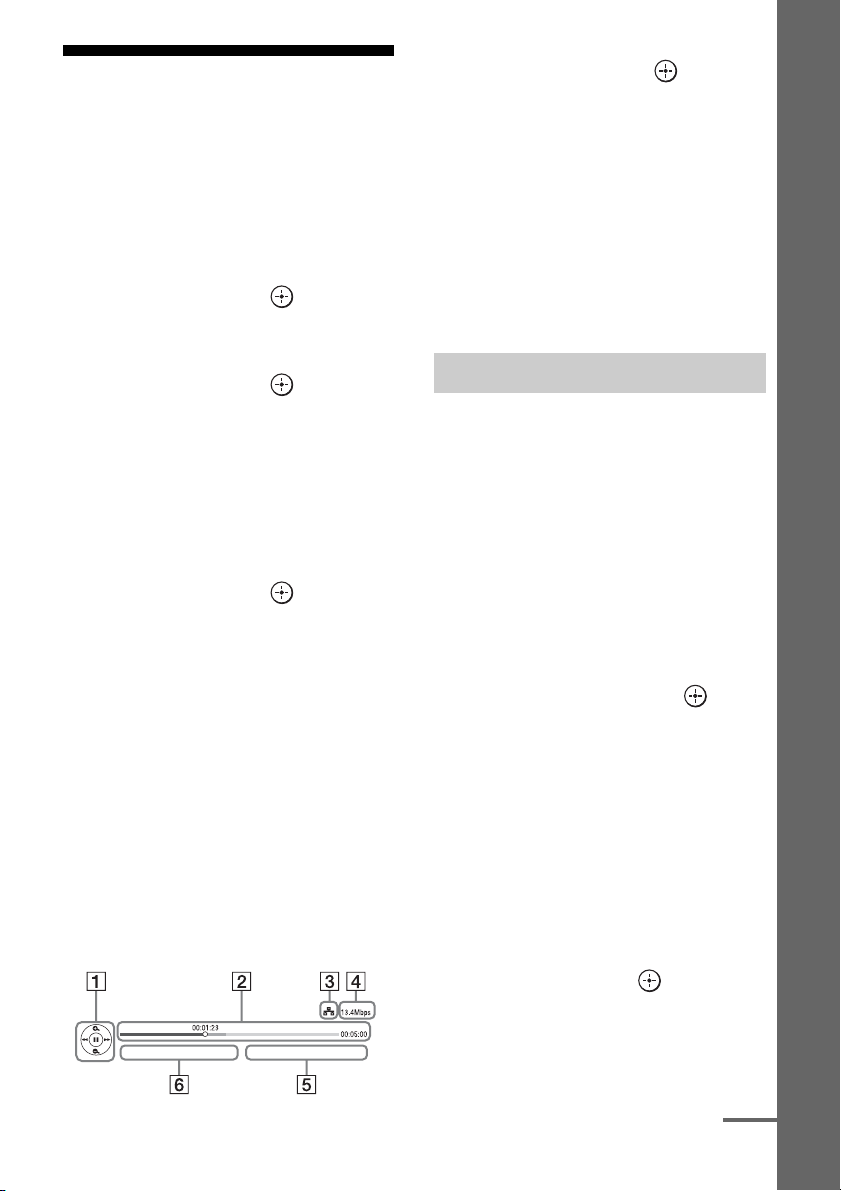
Internetvideo
Sie können verschiedene Internetinhalte über den
Receiver wiedergeben.
1 Schließen Sie den Receiver an
ein Netzwerk an (Seite 45).
2 Wählen Sie im Startmenü
„Watch“ oder „Listen“, und
drücken Sie dann .
3 Wählen Sie „Internet Video“
oder „Internet Music“ und
drücken Sie dann .
Der Internetinhalte-Bildschirm erscheint.
Hinweis
Wenn kein Bild ausgegeben wird, ändern Sie
die Einstellung für „Playback Resolution“
(Seite 111).
4 Wählen Sie das Symbol eines
Internetinhaltanbieters, und
drücken Sie dann .
Wenn die Liste des Internetinhalts nicht
abgerufen wurde, wird sie durch ein nicht
zugewiesenes oder ein neues Symbol
dargestellt.
Hinweis
Der Internetinhalt kann jederzeit ohne Vorwarnung
aufgehoben oder geändert werden.
So verwenden Sie das
Bedienfeld
Das Bedienfeld wird angezeigt, wenn die
Videodatei wiedergegeben wird. Die angezeigten
Elemente können abhängig vom
Internetinhaltanbieter variieren.
Um es erneut anzuzeigen, drücken Sie DISPLAY.
A Steuerungsanzeige
Drücken Sie V/v/B/b oder für die
Wiedergabefunktionen.
B Wiedergabe-Statusleiste
Statusleiste, Cursor, der die aktuelle Position
zeigt, Wiedergabezeit, Dauer der Videodatei
C Anzeige für den Netzwerkstatus
D Übertragungsgeschwindigkeit des
Netzwerks
E Der Name der nächsten Videodatei
F Der Name der derzeit ausgewählten
Videodatei
Eintragen von Favoriteninhalten
Sie können Ihren bevorzugten Internetinhalt
unter „Favorites List“ registrieren.
1 Rufen Sie den Internetinhalte-
Bildschirm auf.
2 Wählen Sie das Symbol des
Internetinhaltanbieters, das Sie
unter Favorites List registrieren
möchten, und drücken Sie dann
TOOLS/OPTIONS.
3 Wählen Sie „Add to Favorites“
und drücken Sie dann .
So löschen Sie Inhalt aus der
Favorites List
Drücken Sie FAVORITES.
1
Die Favorites List erscheint.
2 Wählen Sie das Symbol des
Internetinhaltanbieters, das Sie unter
Favorites List entfernen möchten, und
drücken Sie dann TOOLS/OPTIONS.
3 Wählen Sie „Remove from Favorites“
und drücken Sie dann .
Wiedergeben von Bildern/Ton
Fortsetzung auf der nächsten Seite
59
DE
Page 60
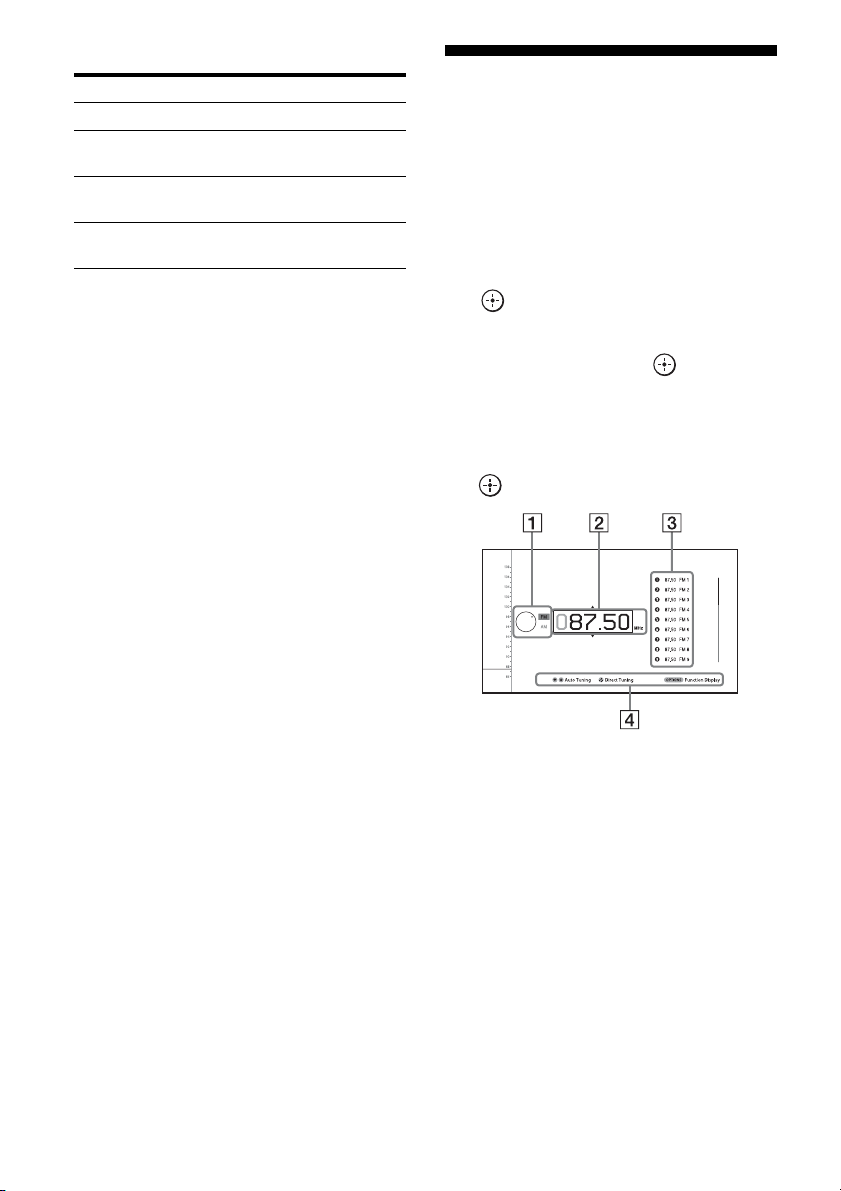
Verfügbare Optionen
Punkt Details
Favorites List Zeigt die Favorites List an.
Add to Favorites Fügt Internet-Inhalte zur
Remove from
Favorites
IP Content Noise
Reduction
Favorites List hinzu.
Entfernt Internet-Inhalten
von der Favorites List.
Stellt die Bildqualität von
Internet-Inhalten ein.
FM/AM
Sie können UKW- und MW-Sendungen über
den eingebauten Tuner hören. Vergewissern
Sie sich vor dem Betrieb, dass die UKW- und
MW-Antennen am Receiver angeschlossen
sind (Seite 43).
1 Wählen Sie im Startmenü
„Listen“, und drücken Sie dann
.
2 Wählen Sie „FM/AM“ und
drücken Sie dann .
FM/AM-Bildschirm
Sie können jedes Element des Bildschirms
auswählen und bedienen, indem Sie V/v/B/b
und drücken.
60
A Bandschalter (Seite 61)
B Frequenzanzeige (Seite 61)
C Liste der Speichersender (Seite 62)
D Name des Speichersenders (Seite 62)
DE
Page 61
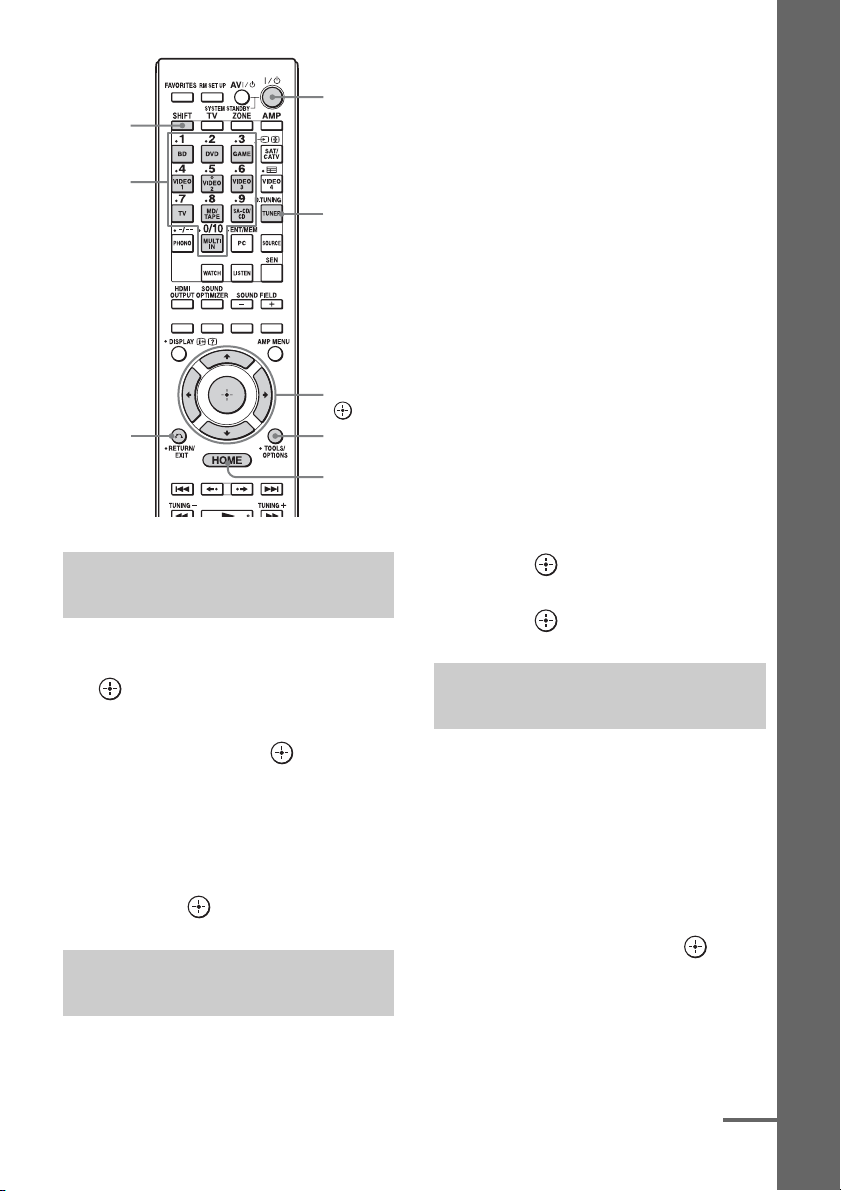
SHIFT
Zifferntasten
?/1
D.TUNING
2 Drücken Sie V/v.
V scannt von den niedrigeren zu den
höheren Frequenzsendern und v von den
höheren zu den niedrigeren.
Sobald ein Sender empfangen wird,
stoppt der Receiver den Sendersuchlauf.
Bei schlechtem UKWStereoempfang
Stellen Sie den gewünschten Sender
1
mit Auto Tuning, Direct Tuning ein oder
wählen Sie den gewünschten
Festsender (Seite 62).
Wiedergeben von Bildern/Ton
V/v/B/b,
RETURN/
EXIT O
TOOLS/
OPTIONS
HOME
Umschalten zwischen UKW- und
MW-Radio
1 Wählen Sie im Startmenü
„Listen“, und drücken Sie dann
.
2 Wählen Sie „FM/AM“ und
drücken Sie dann .
Der FM/AM-Bildschirm erscheint.
3 Wählen Sie den Bandschalter.
4 Drücken Sie V/v, um „FM“ oder
„AM“ zu wählen, und drücken
Sie dann .
Automatisches Einstellen eines
Senders (Auto Tuning)
1 Wählen Sie im FM/AM-
Bildschirm die
Frequenzanzeige.
2 Drücken Sie TOOLS/OPTIONS.
Das Optionenmenü erscheint.
Hinweis
Sie können „FM Mode“ im Optionenmenü
einstellen, wenn die Frequenzanzeige
ausgewählt ist oder wenn in anderen Situationen
erforderlich.
3 Wählen Sie „FM Mode“ und drücken
Sie dann .
4 Wählen Sie „Monaural“ und drücken
Sie dann .
Direkte Einstellung eines
Senders (Direct Tuning)
Geben Sie die Frequenz eines Senders mithilfe
der Zifferntasten der Fernbedienung direkt ein.
1 Drücken Sie SHIFT und dann
D.TUNING auf dem FM/AMBildschirm.
2 Drücken Sie die Zifferntasten,
um die Frequenz einzugeben,
und drücken Sie dann .
Beispiel 1: UKW 102,50 MHz
Wählen Sie 1 b 0 b 2 b 5 b 0
Beispiel 2: MW 1.350 kHz
Wählen Sie 1 b 3 b 5 b 0
Fortsetzung auf der nächsten Seite
61
DE
Page 62

Tipps
• Passen Sie die Ausrichtung der MW-Wurfantenne
an, um beim Einstellen eines MW-Senders einen
optimalen Empfang zu erzielen.
• Das Abstimmraster für Direktabstimmung ist
unten angegeben.
– UKW-Band 50 kHz
–MW-Band 9kHz
Wenn sich kein Sender
einstellen lässt
„– – – .– – MHz“ oder „– – – – kHz“ erscheint
und die Anzeige kehrt zur aktuellen Frequenz
zurück.
Vergewissern Sie sich, dass Sie die korrekte
Frequenz eingegeben haben. Wenn dies nicht
der Fall ist, wiederholen Sie Schritt 2. Lässt
sich der Sender noch immer nicht einstellen,
wird die Frequenz in Ihrem Gebiet
möglicherweise nicht verwendet.
Programmieren von UKW/MWRadiosendern
Sie können bis zu 30 UKW- und 30 MWSender als Lieblingssender als Speichersender
programmieren.
1 Stellen Sie den zu
programmierenden Sender mit
Auto Tuning (Seite 61) oder
Direct Tuning (Seite 61) ein.
Bei schlechtem UKW-Stereoempfang
wechseln Sie den UKW-Empfangsmodus
(Seite 61).
2 Drücken Sie TOOLS/OPTIONS.
Das Optionenmenü erscheint.
Hinweis
Sie können „Preset Memory“ im
Optionenmenü einstellen, wenn die
Frequenzanzeige ausgewählt ist oder wenn in
anderen Situationen erforderlich.
3 Wählen Sie „Preset Memory“
und drücken Sie dann .
4 Wählen Sie eine voreingestellte
Nummer und drücken Sie dann
.
Der Sender wird unter der
voreingestellten Nummer gespeichert.
5 Wiederholen Sie die Schritte
1 bis 4, um weitere Sender zu
programmieren.
Sie können Sender wie folgt speichern:
• UKW-Band: FM1 bis FM30
• MW-Band: AM1 bis AM30
Abrufen der Festsender
1 Wählen Sie im Startmenü
„Listen“, und drücken Sie dann
.
2 Wählen Sie „FM/AM“, und
drücken Sie dann .
3 Wählen Sie die
Speichernummer aus der Liste,
und drücken Sie dann .
Voreingestellte Nummern von 1 bis
30 stehen zur Verfügung.
So benennen Sie die
Festsender (Name Input)
Wählen Sie die Speichernummer, die
1
Sie benennen möchten.
2 Drücken Sie TOOLS/OPTIONS.
Das Optionenmenü erscheint.
3 Wählen Sie „Name Input“ und drücken
Sie dann .
Die Software-Tastatur erscheint auf dem
Bildschirm.
4 Drücken Sie V/v/B/b und , um
nacheinander die Zeichen für die
Eingabe des Namens auszuwählen.
5 Wählen Sie „Enter“ und drücken Sie
dann .
Der eingegebene Name wird registriert.
62
DE
Page 63

So brechen Sie die
Namenseingabe ab
Drücken Sie RETURN/EXIT O oder
HOME.
Empfangen von RDS-Sendungen
Das Radio Data System (RDS) ist ein
Übertragungsdienst, mit dem Radiosender
zusätzliche Informationen zusammen mit dem
normalen Programmsignal senden können.
Dieser Tuner bietet praktische RDS-Merkmale
wie zum Beispiel die Anzeige des
Sendernamens. RDS ist nur für UKW-Sender
verfügbar.*
* Nicht alle UKW-Sender bieten den RDS-Dienst
an, und es werden auch nicht immer dieselben
Diensttypen angeboten. Falls Sie nicht mit dem
RDS-System vertraut sind, wenden Sie sich
bezüglich der Details zu den RDS-Diensten in
Ihrem Gebiet an die örtlichen Sender.
Wählen Sie einfach einen Sender
aus dem UKW-Band.
Bei der Einstellung eines Senders, der RDSDienste bietet, erscheint der Sendername* auf
dem Fernsehschirm und im Display.
* Wenn keine RDS-Übertragung empfangen wird,
erscheint kein Sendername im Display.
Hinweis
Einige Buchstaben, die auf dem Fernsehschirm
angezeigt werden können, können im Display nicht
angezeigt werden.
Tipp
Wenn ein Sendername angezeigt wird, können Sie
die Frequenz durch wiederholtes Drücken von
DISPLAY MODE am Receiver prüfen.
Verfügbare Optionen
Punkt Details
FM Mode Schaltet den UKW-
Empfangsmodus in stereo
oder mono um.
Preset Memory Speichert einen Radiosender
unter einer bestimmten
Speichernummer.
Name Input Benennt einen
Speichersender.
Wiedergeben von Bildern/Ton
63
DE
Page 64
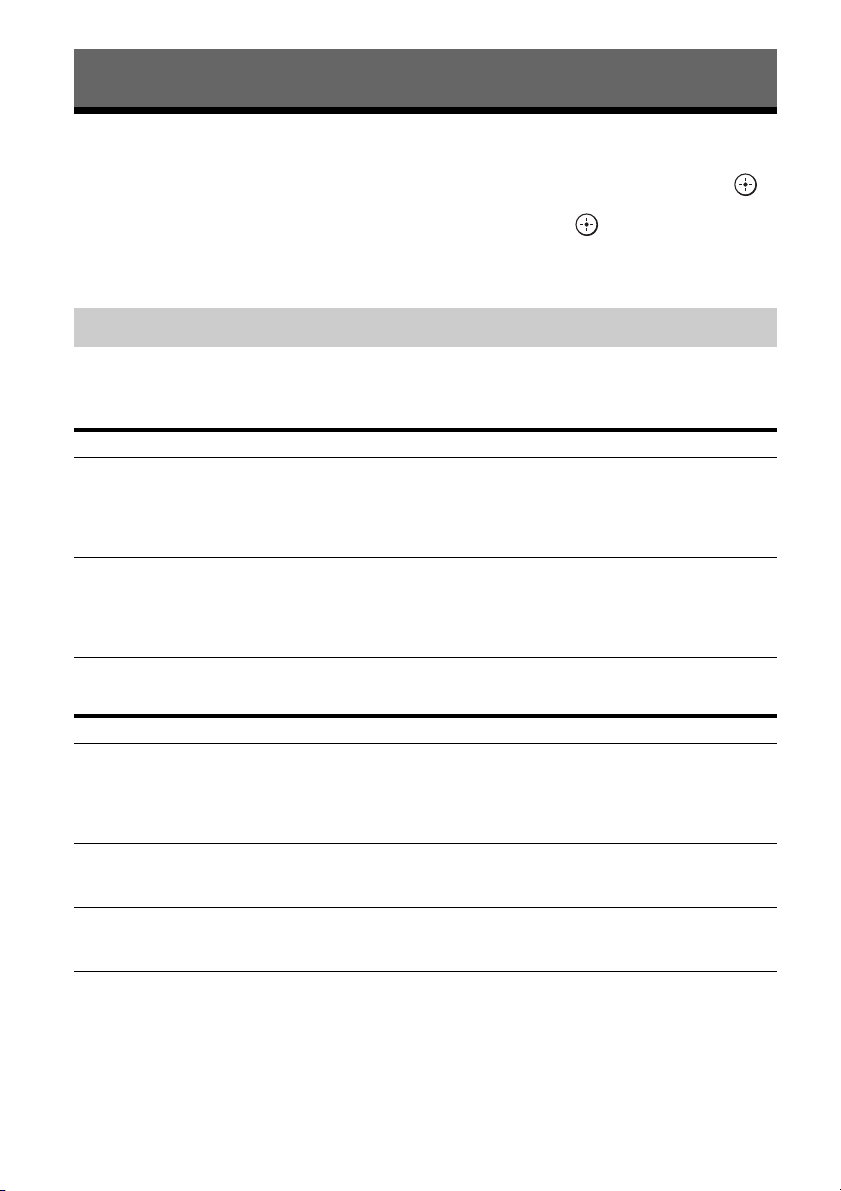
Wiedergabe mit Toneffekten
Auswählen des Klangfelds
1
Wählen Sie im Startmenü „Sound Effects“, und drücken Sie dann .
2 Wählen Sie „Sound Field“ und drücken Sie dann .
3 Wählen Sie das gewünschte Klangfeld.
Wiedergabe mit 2-Kanalton
Sie können den Ausgangston unabhängig von den Aufnahmeformaten der verwendeten Software,
des angeschlossenen Wiedergabegeräts oder den Klangfeldeinstellungen des Receivers auf 2Kanalton umschalten.
2-Kanal-Modus Effekt
2ch Stereo Der Receiver gibt den Ton nur über den linken/rechten Frontlautsprecher aus.
2ch Analog Direct Sie können den Ton des gewählten Eingangs auf analoge 2-Kanal-Eingabe
Kein Ton vom Subwoofer.
Die Signale von normalen 2-Kanal-Stereoquellen umgehen die
Klangfeldverarbeitung vollkommen, und Mehrkanal-Surroundformate werden
auf 2 Kanäle heruntergemischt.
umschalten. Diese Funktion ermöglicht den Genuss hochwertiger analoger
Signalquellen.
Wenn diese Funktion benutzt wird, können nur die Lautstärke und der Pegel der
Frontlautsprecher eingestellt werden.
Musik über an den Receiver angeschlossene Kopfhörer hören
Klangfeld Effekt
Headphone (2ch) Dieser Modus wird automatisch bei der Wahl eines anderen Modus als „2ch
Headphone (Direct) Gibt die analogen Signale ohne Verarbeitung durch Ton, Klangfeld usw. aus.
Headphone (Multi) Dieser Modus wird automatisch gewählt, wenn bei Wahl von „MULTI IN“ ein
DE
64
Analog Direct“ und wenn ein Kopfhörer angeschlossen wird gewählt. Die
Signale von normalen 2-Kanal-Stereoquellen umgehen die
Klangfeldverarbeitung vollkommen, und Mehrkanal-Surroundformate werden
auf 2 Kanäle heruntergemischt.
Dieser Modus wird automatisch gewählt, wenn die Option „2ch Analog Direct“
ausgewählt ist.
Kopfhörer angeschlossen wird. Die analogen Frontkanalsignale werden von
den Buchsen MULTI CHANNEL INPUT ausgegeben.
Page 65
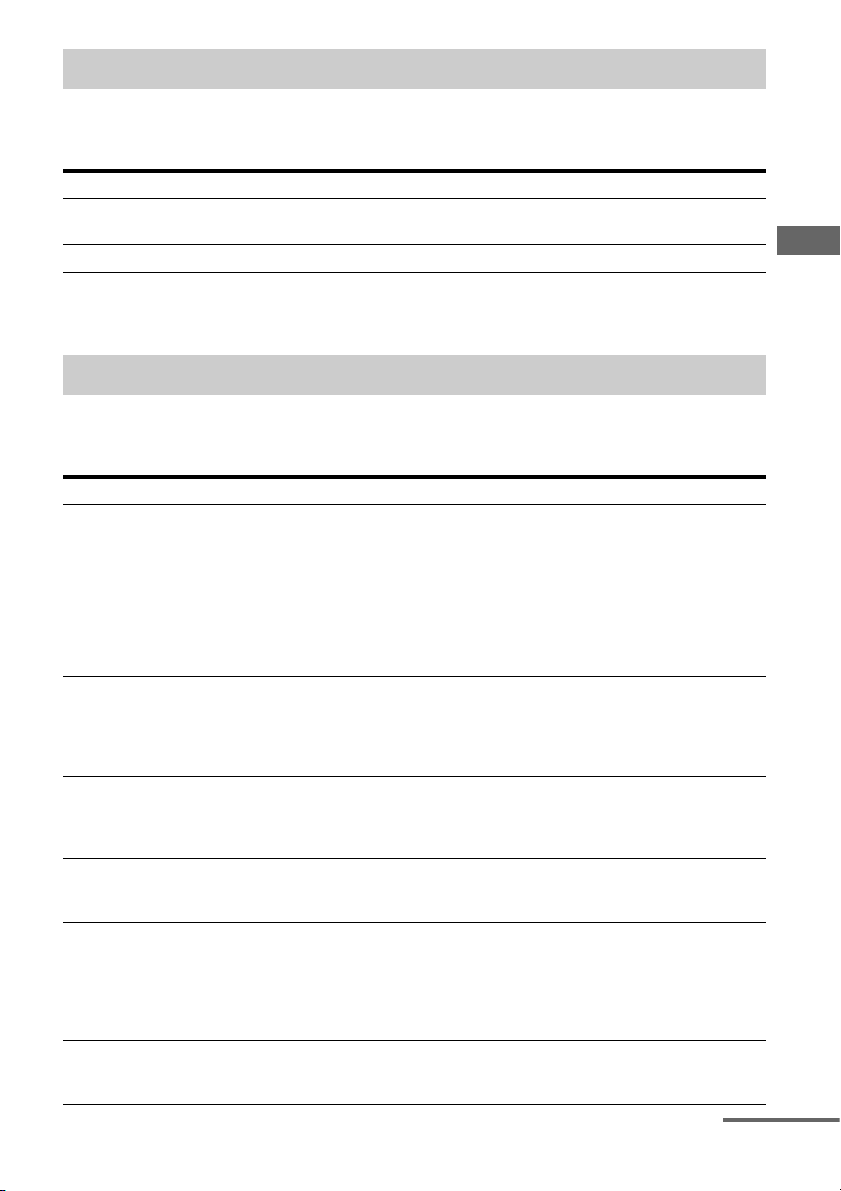
Wiedergabe mit Mehrkanal-Surround
Der Auto Format Direct (A.F.D.)-Modus ermöglicht es Ihnen, den Ton mit höherer Signaltreue
wiederzugeben und den Decodiermodus für die Wiedergabe von 2-Kanal-Stereo- oder monauralem
Ton als Mehrkanalton zu wählen.
A.F.D.-Modus Effekt
A.F.D. Auto Stellt den Ton so ein, wie er aufgezeichnet/codiert wurde, ohne irgendwelche
Surroundeffekte hinzuzufügen.
Multi Stereo Gibt 2-Kanal-L/R- oder monaurale Signale über alle Lautsprecher aus.
Tipp
Wir empfehlen „A.F.D. Auto“.
Surroundeffekt für Filme
Sie können in den Genuss von Surroundton kommen, indem Sie einfach eines der fest im Receiver
vorprogrammierten Klangfelder wählen. Diese Klangfelder bringen den aufregenden und
ausdrucksvollen Klang von Kinos in Ihr Wohnzimmer.
Klangfeld Effekt
HD-D.C.S. HD Digital Cinema Sound (HD-D.C.S.) ist Sony’s neue, innovative
Heimkinotechnologie mit den neuesten Techniken für die Verarbeitung von
akustischen und digitalen Signalen. Sie basiert auf der präzisen ResponseMessung eines Tonstudios.
Mit HD-D.C.S. können Sie Blu-ray- und DVD-Filme zu Hause nicht nur mit
hoher Tonqualität sondern auch in der besten Tonumgebung genießen, genauso
wie es vom Toningenieur des Films beim Mastern vorgesehen wurde.
Sie können die Effektart für HD-D.C.S. auswählen. Einzelheiten finden Sie
unter „Hinweise zum Effekttyp für HD-D.C.S.“ (Seite 66).
Movie Height Hebt das Klangbild des Centerlautsprechers mit den Front-High-Lautsprechern
auf Bildschirmhöhe an. Besonders geeignet, wenn sich der Centerlautsprecher
unter einem großen Bildschirm usw. befindet. Auch ohne Front-HighLautsprecher kann diese Verarbeitung mit virtuellen Lautsprechern ausgeführt
werden.
PLII Movie Führt Dolby Pro Logic II Movie-Decodierung durch. Diese Einstellung eignet
sich ideal für Filme mit Dolby Surround-Codierung. Darüber hinaus kann
dieser Modus den Klang eines 5.1-Kanal-Systems reproduzieren, wenn Videos
von nachvertonten oder alten Filmen wiedergegeben werden.
PLIIx Movie Führt Dolby Pro Logic IIx Movie-Decodierung durch. Diese Einstellung
erweitert Dolby Pro Logic II Movie oder Dolby Digital 5.1 auf diskrete
7.1-Filmkanäle.
PLIIz Height Führt Dolby Pro Logic IIz-Decodierung durch. Diese Einstellung kann eine
Tonquelle auf bis zu 9.1 Kanäle erweitern, auf die eine vertikale Komponente
angewandt wird, was ein Gefühl von Präsenz und Tiefe vermittelt. „PLIIz
Height“ ist das gleiche Klangfeld wie das auf Seite 67 beschriebene. Sie
können den Verstärkungspegel für „PLIIz Height“ einstellen. Für Details siehe
„Hinweise zum Verstärkungspegel für PLIIz Height“ (Seite 68).
Neo:X Cinema Führt DTS Neo:X Cinema-Decodierung durch. Eine im 2-Kanal- bis
7.1-Kanal-Format aufgezeichnete Signalquelle wird auf bis zu 9.1 Kanäle
verbessert.
Fortsetzung auf der nächsten Seite
65
Wiedergabe mit Toneffekten
DE
Page 66

Hinweise zum Effekttyp für HDD.C.S.
Es gibt drei unterschiedliche HD-D.C.S.
Typen: Dynamic, Theater und Studio. Jeder
Typ hat unterschiedliche Mischpegel für
Reflexions- und Hallklang, ist optimiert und
auf die Einzigartigkeit, den Geschmack und
die Stimmung des Hörraums abgestimmt.
x Dynamic
Die Einstellung „Dynamic“ ist für eine
Umgebung geeignet, in der es hallt, der aber
das Raumgefühl fehlt (in welcher die
Tonabsorption nicht ausreichend ist). Diese
Einstellung betont die Tonreflexion und gibt
den Ton eines großen, klassischen Kinos
wieder. So wird das Raumgefühl eines Kinos
betont und ein einmaliges Klangfeld
geschaffen.
x Theater
Werkseitige Standardeinstellung. Die
Einstellung „Theater“ ist für ein Wohnzimmer
geeignet. Diese Einstellung gibt den Hall des
Tons wie in einem Kino wieder. Sie ist
besonders für die Wiedergabe von Inhalten
geeignet, die auf einer Blu-ray Disc
gespeichert sind, wenn Sie die Atmosphäre
eines Kinos erzielen möchten.
x Studio
Die Einstellung „Studio“ ist für ein
Wohnzimmer mit entsprechenden
Soundkomponenten geeignet. Diese
Einstellung gibt den Hallklang wieder, der
möglich ist, wenn die Kinoklangquelle für
eine Blu-ray Disc auf einen Lautstärkepegel
für die Verwendung zu Hause angepasst wird.
Der Reflexionspegel und der Hall des Tons
werden auf ein Minimum reduziert. Die
Dialoge und Surroundeffekte werden aber
lebendig wiedergegeben.
DE
66
Page 67
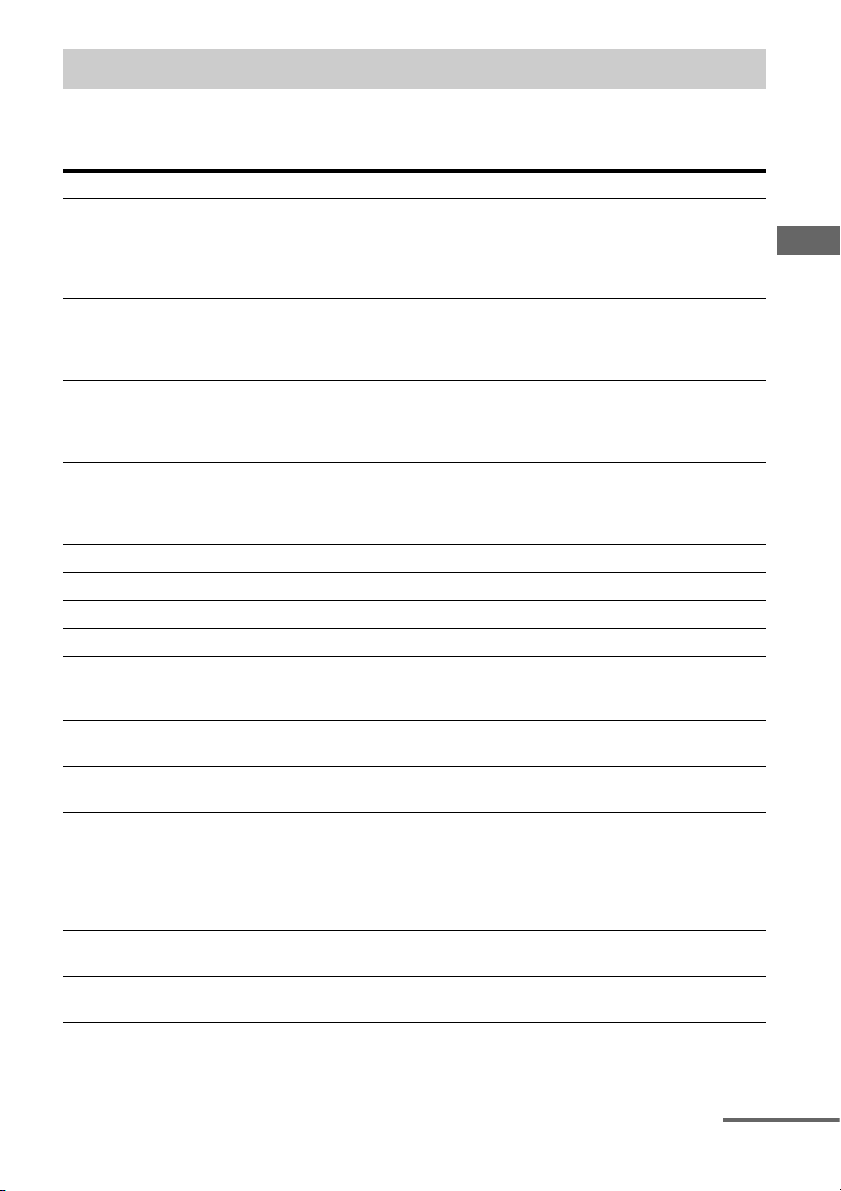
Surroundeffekt für Musik
Sie können in den Genuss von Surroundton kommen, indem Sie einfach eines der fest im Receiver
vorprogrammierten Klangfelder wählen. Diese Klangfelder bringen den aufregenden und
ausdrucksvollen Klang von Konzertsälen in Ihr Wohnzimmer.
Klangfeld Effekt
Berlin Philharmonic Hall Gibt die Tonmerkmale der Berliner Philharmonie wieder. Sie können den
Effektpegel auch anpassen. Für Details siehe „Hinweise zum Effektpegel für
Concert Hall“ (Seite 68). Diese Option funktioniert auch automatisch in
Verbindung mit dem Empfang des Internetdienstes „The Berliner
Philharmoniker’s Digital Concert Hall“.
Concertgebouw Amsterdam Gibt die Tonmerkmale eines Konzertsaals in Amsterdam, Niederlande wieder,
wobei durch eine R eflexionsleistung eine große Klangbühne simul iert wird. Sie
können den Effektpegel auch anpassen. Für Details siehe „Hinweise zum
Effektpegel für Concert Hall“ (Seite 68).
Musikverein Vienna Gibt die Klangmerkmale eines Konzertsaals in Wien, Österreich wieder, wobei
ein resonanter und einzigartiger nachhallender Klang simuliert wird. Sie
können den Effektpegel auch anpassen. Für Details siehe „Hinweise zum
Effektpegel für Concert Hall“ (Seite 68).
Vocal Height Hebt das Klangb ild mit den Front-High-Lautsprechern a n. Diese Einstellung ist
für die Wiedergabe von Musikinhalt bei Anzeige auf einem großen Bildschirm
geeignet. Auch ohne Front-High-Lautsprecher kann diese Verarbeitung mit
virtuellen Lautsprechern ausgeführt werden.
Jazz Club Reproduziert die Akustik eines Jazzclubs.
Live Concert Reproduziert die Akustik eines 300 Sitze fassenden Live-Saals.
Stadium Reproduziert die Atmosphäre eines großen Freiluftstadions.
Sports Reproduziert die Atmosphäre einer Sportsendung.
Portable Audio Reproduziert ein klar hervorgehobenes Klangbild von Ihrem tragbaren
Audiogerät. Dieser Modus eignet sich ideal für MP3 und andere komprimierte
Musikdaten.
PLII Music Führt Dolby Pro Logic II Music-Decodierung durch. Diese Einstellung eignet
sich ideal für normale Stereoquellen, wie CDs.
PLIIx Music Führt Dolby Pro Logic IIx Music-Decodierung durch. Diese Einstellung eignet
sich ideal für normale Stereoquellen, wie CDs.
PLIIz Height Führt Dolby Pro Logic IIz-Decodierung durch. Diese Einstellung kann eine
Tonquelle auf bis zu 9.1 Kanäle erweitern, auf die eine vertikale Komponente
angewandt wird, was ein Gefühl von Präsenz und Tiefe vermittelt. „PLIIz
Height“ ist das gleiche Klangfeld wie das auf Seite 65 beschriebene. Sie
können den Verstärkungspegel für „PLIIz Height“ einstellen. Für Details siehe
„Hinweise zum Verstärkungspegel für PLIIz Height“ (Seite 68).
Neo:X Music Führt DTS Neo:X Music-Decodierung durch. Eine im 2-Kanal- bis 7.1-Kanal-
Format aufgezeichnete Signalquelle wird auf bis zu 9.1 Kanäle verbessert.
Neo:X Game Führt DTS Neo:X Game-Decodierung durch. Eine im 2-Kanal- bis 7.1-Kanal-
Format aufgezeichnete Signalquelle wird auf bis zu 9.1 Kanäle verbessert.
Wiedergabe mit Toneffekten
Fortsetzung auf der nächsten Seite
67
DE
Page 68

Hinweise zum Effektpegel für
Concert Hall
Sie können den Hallpegel für die folgenden
Klangfelder festlegen:
– Berlin Philharmonic Hall
– Concertgebouw Amsterdam
– Musikverein Vienna
x Low
Reduziert den Hall-Lautstärkepegel.
x Mid
Setzt den Hall-Lautstärkepegel auf die
werkseitige Standardeinstellung.
x High
Verstärkt den Hall-Lautstärkepegel.
Hinweise zum
Verstärkungspegel für PLIIz
Height
Sie können den Verstärkungspegel der FrontHeight-Kanäle für den Pro Logic IIz-Modus
einstellen (gängig für Film und Musik).
x Low
Es wird keine Verstärkung angewendet.
• „Multi Stereo“ funktioniert nicht, wenn
Mehrkanal-Audiosignale empfangen
werden.
• Die Klangfelder für Film und Musik
funktionieren möglicherweise abhängig
vom ausgewählten Eingang oder
Lautsprechermuster oder den
Audioformaten nicht.
• Der Receiver kann Signale abhängig vom
Audioformat mit einer niedrigeren
Abtastrate als der tatsächlichen Abtastrate
der Eingangssignale wiedergeben.
• „PLIIx Movie/Music“, „PLIIz Height“,
„Vocal Height“ und „Movie Height“ werden
möglicherweise nicht angezeigt, abhängig
vom Lautsprechermuster und den Virtual
Front High-Einstellungen, die Sie wählen.
• Je nach Einstellung des Klangfelds wird
über einige Lautsprecher oder den
Subwoofer kein Ton ausgegeben.
• Störgeräusche sind je nach ausgewähltem
Klangfeld unterschiedlich.
• „Neo:X (Cinema/Music/Game)“ ist nicht
möglich, wenn Signale mit einer Abtastrate
von 32 kHz empfangen werden.
x Mid
+3 dB werden angewendet (werkseitige
Standardeinstellung).
x High
+5 dB werden angewendet.
Hinweise zu den Klangfeldern
• In manchen Ländern oder Regionen steht der
Internetdienst „Berlin Philharmonic Hall“
möglicherweise nicht zur Verfügung.
• Die Klangfelder funktionieren nicht, wenn
„MULTI IN“ ausgewählt ist.
• Sie können „2ch Analog Direct“ nicht
auswählen, wenn Sie Inhalt über ein USBGerät, ein Heimnetzwerk oder
Internetvideos wiedergeben.
DE
68
Page 69
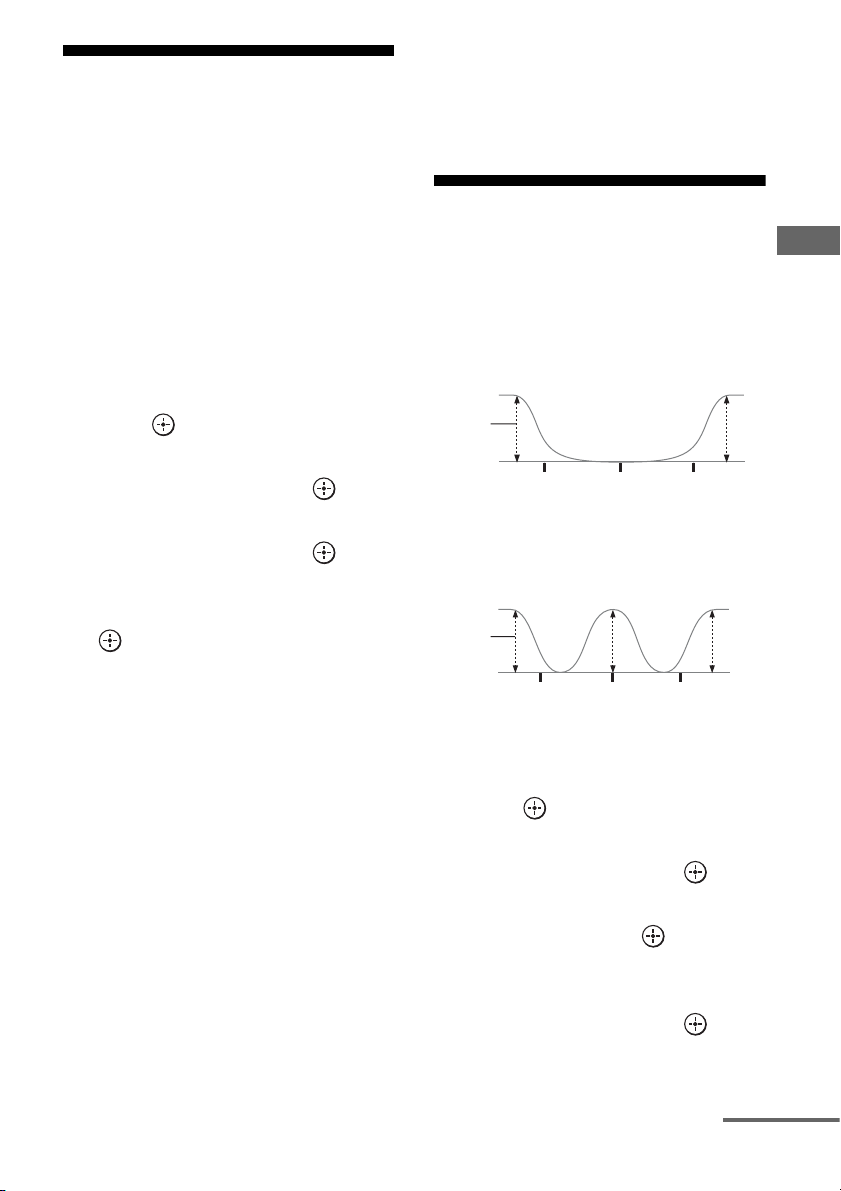
Verwenden der Sound Optimizer-Funktion
Die Sound Optimizer-Funktion verleiht dem
Ton bei hohen Lautstärken ein Gefühl von
Präsenz und Intensität, unabhängig vom
Lautstärkepegel des Receivers.
Sie können klaren und dynamischen Ton
nachts auch bei niedriger Lautstärke genießen.
Der optimale Effekt für Ihre Umgebung wird
erzielt, wenn Sie die Funktion „Auto
Calibration“ nutzen.
1 Wählen Sie im Startmenü
„Settings“, und drücken Sie
dann .
2 Wählen Sie „Audio Settings“
und drücken Sie dann .
Tipp
Mit der Equalizer-Funktion und der E instellung aller
Lautsprecher gleichzeitig können Sie die
Feineinstellungen mit dem Sound Optimizer
vornehmen.
Einstellen des Equalizer
Sie können die folgenden Parameter zur
Einstellung der Tonqualität (Bass/TreblePegel) der Front-, Surround-/Surround-Backsowie der Front-High-Lautsprecher
verwenden.
Bässe Höhen
Pegel
(dB)
Frequenz
(Hz)
Wiedergabe mit Toneffekten
3 Wählen Sie „Sound Optimizer“
und drücken Sie dann .
4 Wählen Sie „Normal“ oder
„Low“ und drücken Sie dann
.
Die Funktion Sound Optimizer ist aktiviert.
Zur Einstellung auf den Referenzpegel eines
Films wählen Sie „Normal“. Zur Einstellung
auf eine CD oder andere Software, deren
durchschnittlicher Schalldruckpegel hoch
verarbeitet wird, wählen Sie „Low“. Sie
können die Funktion Sound Optimizer auch
mit SOUND OPTIMIZER auf der
Fernbedienung und am Receiver auf „Normal“
oder „Low“ und „Off“ setzen.
Hinweise
• Diese Funktion ist in den folgenden Fällen
unwirksam.
– „MULTI IN“ ist ausgewählt.
– „2ch Analog Direct“ wird verwendet.
– Kopfhörer werden verwendet.
• Der Receiver kann Signale abhängig vom
Audioformat mit einer niedrigeren Abtastrate als
der tatsächlichen Abtastrate der Eingangssignale
wiedergeben.
Für den Centerlautsprecher können Sie auch
den Mittenpegel einstellen:
Bässe Höhen
Pegel
(dB)
Mitten
Frequenz
(Hz)
1 Wählen Sie im Startmenü
„Settings“, und drücken Sie
dann .
2 Wählen Sie „Audio Settings“
und drücken Sie dann .
3 Wählen Sie „Equalizer“ und
drücken Sie dann .
4 Wählen Sie „Front“, „Center“,
„SUR/SB“ oder „Front High“
und drücken Sie dann .
Fortsetzung auf der nächsten Seite
69
DE
Page 70
5 Wählen Sie „Bass“, „Mid“ (nur
für den „Center“-Lautsprecher)
oder „Treble“.
6 Stellen Sie die Verstärkung ein
und drücken Sie dann .
Hinweise
• Diese Funktion ist in den folgenden Fällen
unwirksam.
– „MULTI IN“ ist ausgewählt.
– „2ch Analog Direct“ wird verwendet.
• Frequenzen für Bass, Treble und Mid sind
festgelegt.
Einstellen aller Lautsprecher
gleichzeitig (All EQ Adjustment)
Sie können die Tonqualität (Bass/TreblePegel) aller Lautsprecher gleichzeitig
einstellen.
1 Wählen Sie im Startmenü „Settings“,
und drücken Sie dann .
2 Wählen Sie „Audio Settings“ und
drücken Sie dann .
3 Wählen Sie „Equalizer“ und drücken
Sie dann .
4 Wählen Sie „All“ und drücken Sie dann
.
5 Wählen Sie „Bass“ oder „Treble“ und
drücken Sie dann .
6 Stellen Sie die Verstärkung ein und
drücken Sie dann .
Hinweis
Abhängig von der Equalizer-Einstellung für jeden
Kanal sind die tatsächlichen Pegel, die mit All EQ
Adjustment eingestellt wurden, möglicherweise
niedriger oder höher als die festgelegten Werte.
DE
70
Page 71
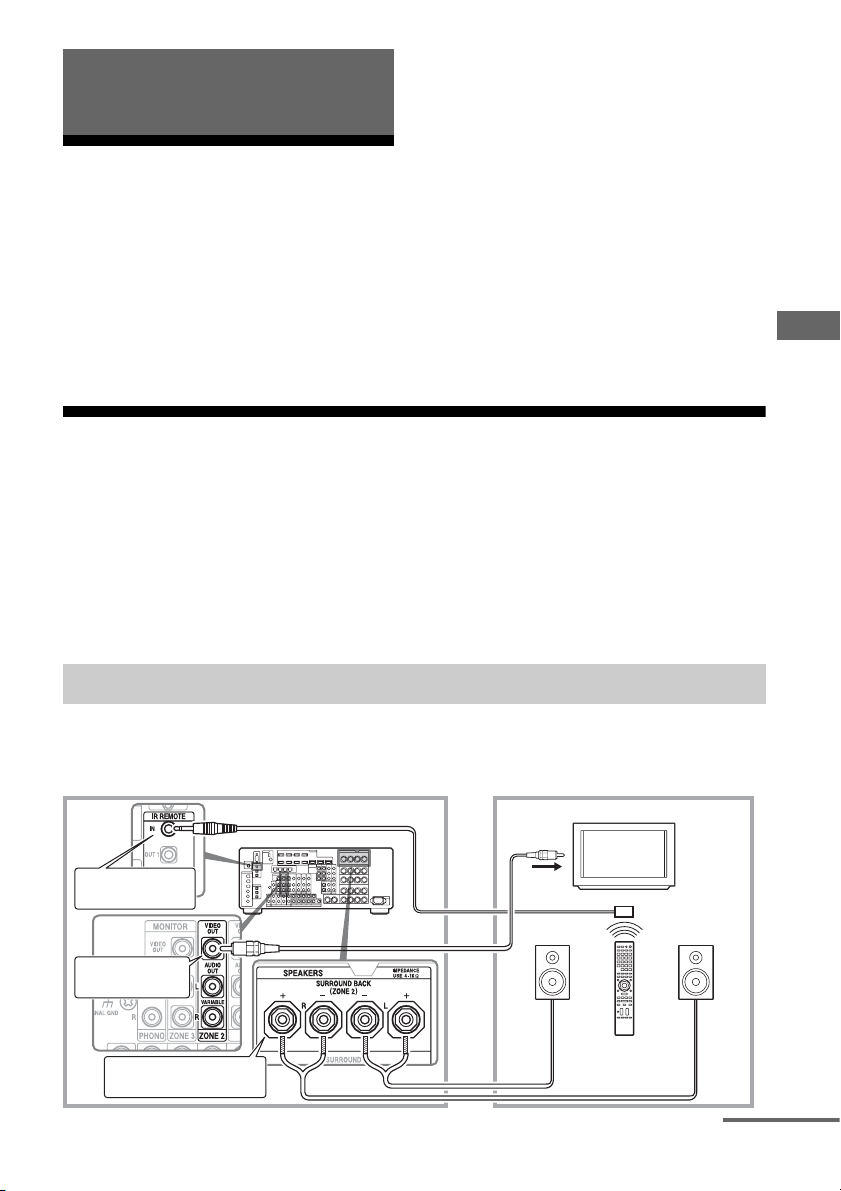
Wenn Sie einen IR-Repeater (nicht
Verwenden von MehrzonenMerkmalen
Was Sie mit der MehrzonenFunktion tun können
Sie können Bild und Ton von einem an den
Receiver angeschlossenen Geräte in einer
anderen Zone außerhalb der Hauptzone
wiedergeben. Es ist z.B. möglich, eine DVD in
der Hauptzone wiederzugeben und eine CD in
Zone 2 oder Zone 3 zu hören.
mitgeliefert) verwenden, können Sie ein Gerät
in der Hauptzone und einen Sony-Receiver in
Zone 2 oder Zone 3 über die Zone 2 oder die
Zone 3 mit der Fernbedienung bedienen.
Benutzen Sie einen IR-Repeater, wenn Sie den
Receiver an einem Ort aufstellen, den die
Signale der Fernbedienung nicht erreichen
können.
Herstellen einer Mehrzonen-Verbindung
Zur Ausgabe an Zone 2: Signale von den an die analogen Eingangsbuchsen angeschlossenen
Geräte werden über die ZONE 2 VIDEO/AUDIO OUT- oder ZONE 2 OUT-Komponentenbuchsen
ausgegeben. Die ZONE 2 VIDEO/AUDIO OUT- oder ZONE 2 OUT-Komponentenbuchsen
können nicht die Signale von den HDMI IN-Buchsen ausgeben. Verwenden Sie zur Ausgabe der
HDMI-Signale die HDMI ZONE 2 OUT-Buchsen.
Zur Ausgabe an Zone 3: Es werden nur Signale von einem an die analogen Eingangsbuchsen
angeschlossenen Gerät über die ZONE 3 OUT-Buchsen ausgegeben. Es erfolgt keine
Signalausgabe von einem Gerät, das nur an die digitalen Eingangsbuchsen angeschlossen ist.
Verwenden von Mehrzonen-Merkmalen
1: Anschlüsse für Zone 2
1 Tonausgabe von den Lautsprechern in Zone 2 über die
SURROUND BACK (ZONE 2)-Anschlüsse des Receivers.
Hauptzone Zone 2
IR REMOTE IN
ZONE 2 VIDEO
OUT*
SURROUND BACK
(ZONE 2)
STR-DA5800ES
Fortsetzung auf der nächsten Seite
TV-
Monitor
A
B
Multifunktions-
Fernbedienung
B
71
DE
Page 72
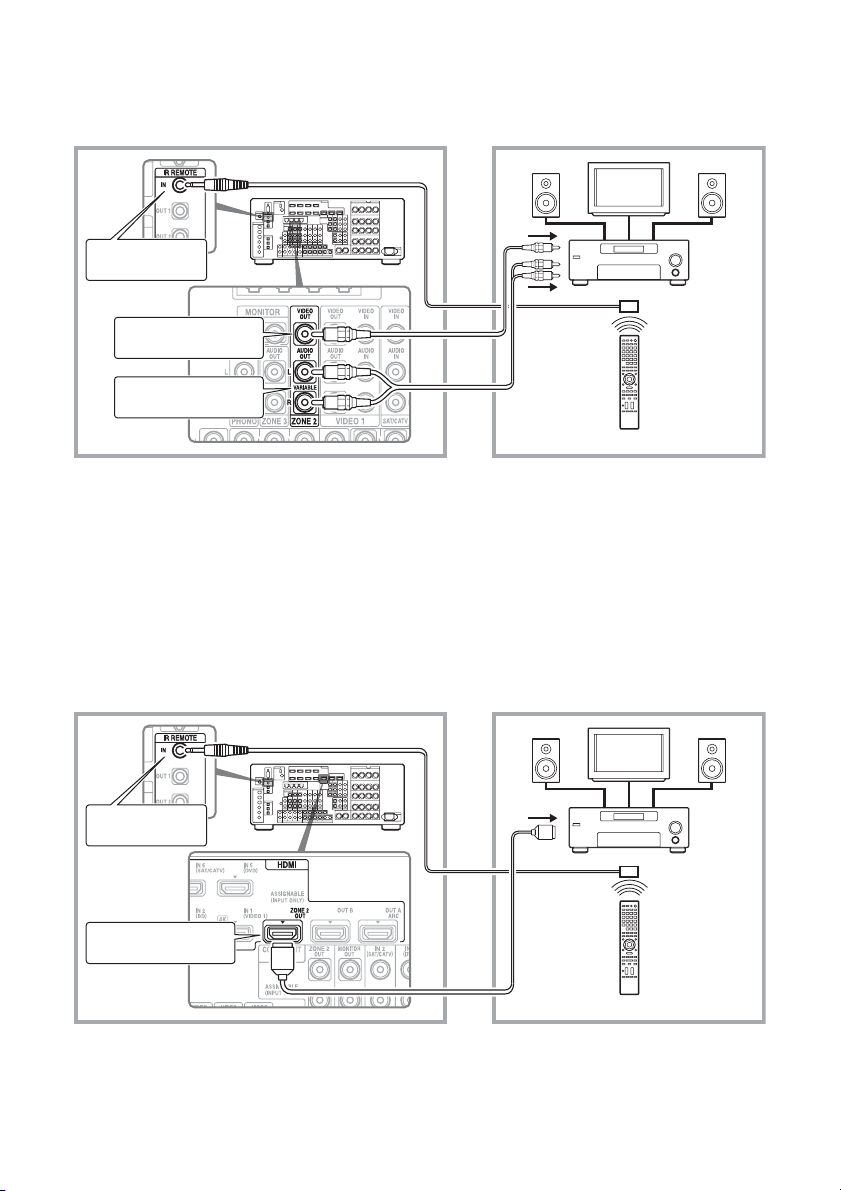
2 Tonausgabe von den Lautsprechern in Zone 2 über den Receiver
und einen anderen Verstärker.
Einstellung der Lautsprecher in Zone 2 ist erforderlich (Seite 74).
Hauptzone Zone 2
TV-
Monitor
C
IR REMOTE IN
BB
STR-DA5800ES
A
ZONE 2 VIDEO OUT*
ZONE 2 AUDIO OUT
Multifunktions-Fernbedienung
A IR-Repeater (nicht mitgeliefert)
B Lautsprecher
C Andere Verstärker/Receiver
* Ein Anschluss an die ZONE 2 COMPONENT VIDEO OUT-Buchse ist ebenfalls möglich.
3 Herstellen einer Zone-2-Verbindung bei Verwendung von HDMI
Gibt HDMI-Video-/Audio-Eingangssignale in Zone 2 aus, unter Verwendung der HDMI ZONE 2
OUT-buchse des Receivers.
Einstellung des HDMI-Ausgangs in Zone 2 kann erforderlich sein (Seite 74).
Hauptzone Zone 2
BB
TV-
Monitor
IR REMOTE IN
HDMI ZONE 2 OUT
STR-DA5800ES
A IR-Repeater (nicht mitgeliefert)
B Lautsprecher
C Andere Verstärker/Receiver
DE
72
C
A
Multifunktions-Fernbedienung
Page 73
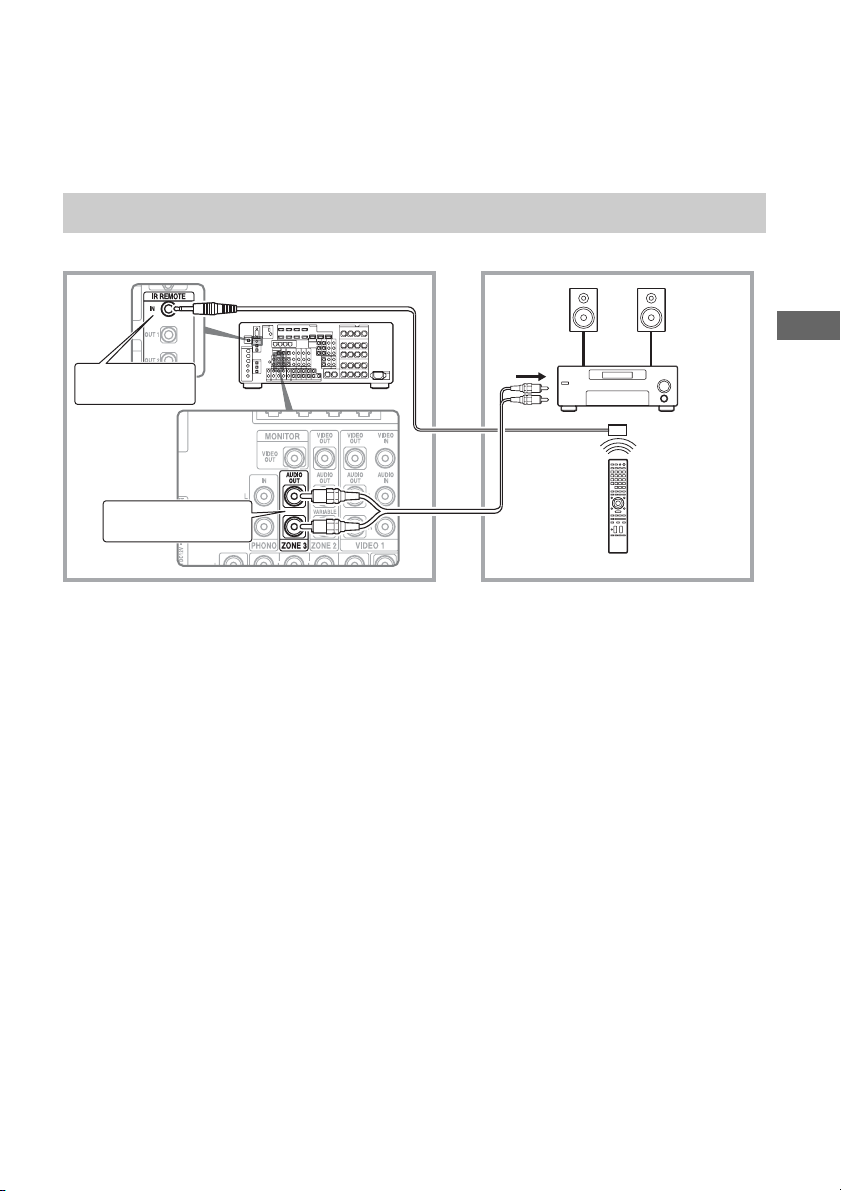
Hinweis
Sie können die HDMI ZONE 2 OUT-Buchse direkt mit einem Fernsehgerät in Zone 2 verbinden (ohne
Verstärker/Receiver). Es wird jedoch empfohlen, das Fernsehgerät für mehr Audio-/Videomöglichkeiten über
einen Verstärker/Receiver anzuschließen und um mögliche Auswirkungen auf die Hauptzone zu verringern.
Wenn Sie den gleichen HDMI-Eingang für die Hauptzone und Zone 2 auswählen, werden die Audio-/
Videomöglichkeiten in der Hauptzone eingeschränkt auf die in Zone 2 geltenden.
2: Anschlüsse für Zone 3
Hauptzone Zone 3
BB
Verwenden von Mehrzonen-Merkmalen
IR REMOTE IN
ZONE 3 AUDIO OUT
STR-DA5800ES
A IR-Repeater (nicht mitgeliefert)
B Lautsprecher
C Andere Verstärker/Receiver
C
A
Multifunktions-Fernbedienung
73
DE
Page 74
Einstellung der Lautsprecher in Zone 2
Wenn die Lautsprecher in Zone 2 an die
SURROUND BACK (ZONE 2)-Anschlüsse
des Receivers angeschlossen sind (Seite 71),
nehmen Sie die Einstellung so vor, dass der in
Zone 2 ausgewählte Ton von den
Lautsprechern ausgegeben wird, die an die
SURROUND BACK (ZONE 2)-Anschlüsse
angeschlossen sind.
Einzelheiten finden Sie unter „Speaker
Connection“ im Menü Speaker Settings
(Seite 99).
Einstellung der
Lautstärkesteuerung für Zone 2
Sie können die Lautstärkesteuerung für die
ZONE 2 AUDIO OUT-Buchsen variabel oder
fest einstellen.
1 Wählen Sie im Startmenü
„Settings“, und drücken Sie
dann .
2 Wählen Sie „Zone Settings“
und drücken Sie dann .
3 Wählen Sie „Zone Setup“ und
drücken Sie dann .
Parameter Erläuterung
Variable Die Lautstärkesteuerung ist
anfänglich auf –40 dB
eingestellt.
Wenn Sie diesen Parameter
auswählen, kann die
Lautstärke für die ZONE 2
AUDIO OUT- und
SURROUND BACK
(ZONE 2)-Anschlüsse
zusammen geändert
werden.
Für die Verwendung eines
Endverstärkers empfohlen.
Fixed Die Lautstärkesteuerung ist
auf ±0 dB fest eingestellt.
Für die Verwendung eines
Geräts mit variabler
Lautstärkesteuerung
empfohlen.
Einstellung des HDMIAusgangs in Zone 2
Wenn ein Gerät, wie z.B. ein Fernsehgerät
oder ein A/V-Verstärker, an die HDMI ZONE
2 OUT-Buchse angeschlossen wird, können
Sie HDMI-Signale von diesem Gerät in
Zone 2 ausgeben.
Für Details siehe „3 Herstellen einer Zone-2Verbindung bei Verwendung von HDMI“
(Seite 72).
4 Wählen Sie „Line Out“ für
„Zone2“ und drücken Sie dann
.
5 Wählen Sie den gewünschten
Parameter und drücken Sie
dann .
DE
74
Einstellung des Zone2-HDMIAusgangs
Sie können die Signale von den HDMI INBuchsen über die HDMI ZONE 2 OUTBuchsen wie folgt an Zone2-Geräte ausgeben:
1 Wählen Sie im Startmenü
„Settings“, und drücken Sie
dann .
2 Wählen Sie „HDMI Settings“
und drücken Sie dann .
Page 75
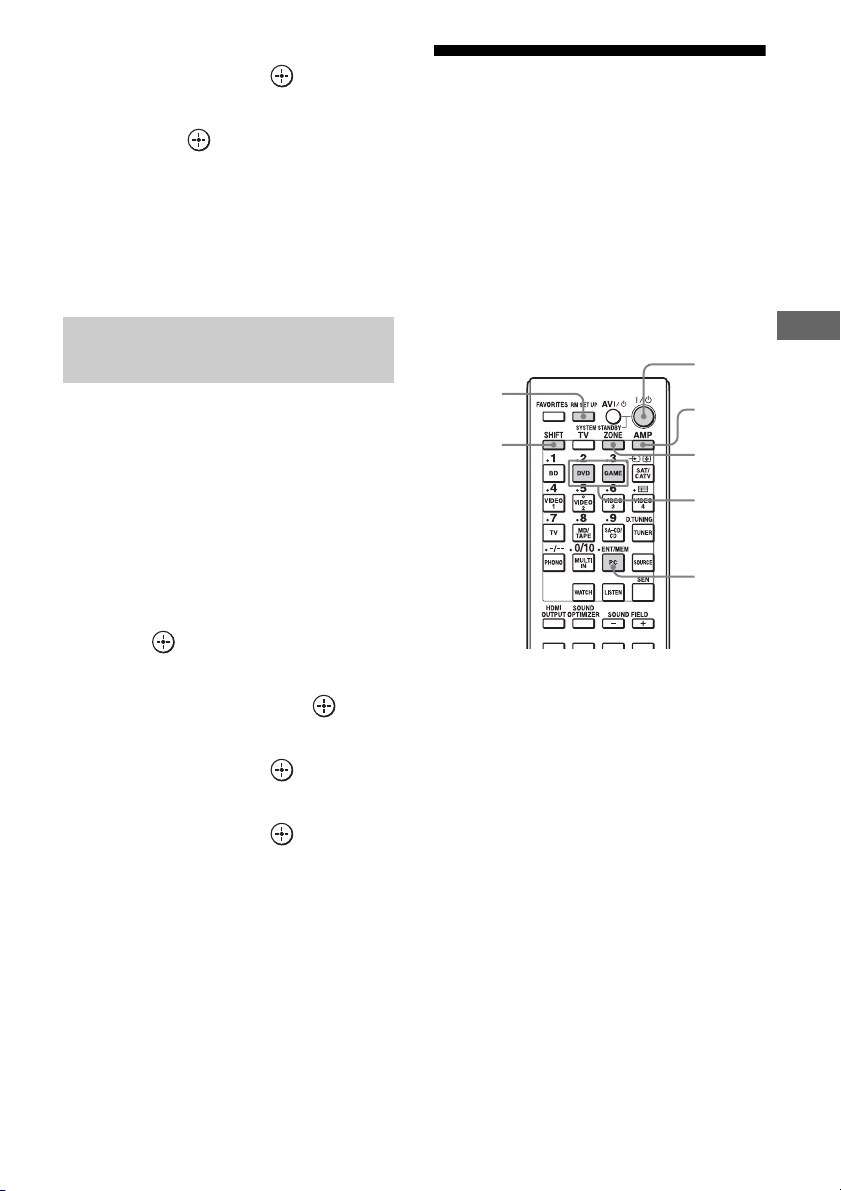
3 Wählen Sie „Zone2 Out“ und
drücken Sie dann .
4 Wählen Sie „On“ und drücken
Sie dann .
Hinweis
• Wenn die Funktion Zone2 Out aktiviert ist, sind
folgende Funktionen deaktiviert:
– Steuerung für HDMI („BRAVIA“ Sync)
– Fast View (einschließlich Vorschau für HDMI:
On)
Einstellung der Priorität für die
Hauptzone und Zone 2
Wenn die Funktion Zone2 Out aktiviert ist und
Sie wählen den gleichen HDMI-Eingang für
die Hauptzone und Zone 2, können in den
Audio- und Videosignalen in der Hauptzone
Interferenzen auftreten. Um mögliche
Interferenzen zu vermeiden, können Sie für
die Auswahl des HDMI-Eingangs die Priorität
auf die Hauptzone legen.
1 Wählen Sie im Startmenü
„Settings“, und drücken Sie
dann .
2 Wählen Sie „HDMI Settings“
und drücken Sie dann .
3 Wählen Sie „Priority“ und
drücken Sie dann .
4 Wählen Sie „Main Only“ und
drücken Sie dann .
Ändern der Zoneneinstellung der Fernbedienung
Die Fernbedienung ist hauptsächlich ausgelegt
für die Verwendung in der Hauptzone. Die
Zoneneinstellung der Fernbedienung ist
hauptsächlich für die Verwendung in Zone 2.
Wenn Sie sie in Zone 3 verwenden möchten,
schalten Sie die Zoneneinstellung der
Fernbedienung um.
?/1
RM SET
UP
SHIFT
AMP
ZONE
2, 3
ENT/
MEM
1 Drücken Sie ?/1, während Sie
RM SET UP gedrückt halten.
Die Tasten AMP und ZONE blinken.
2 Drücken Sie ZONE.
Die AMP-Taste geht aus, die ZONETaste blinkt weiter und die SHIFT-Taste
leuchtet auf.
Verwenden von Mehrzonen-Merkmalen
3 Drücken Sie die Zifferntaste 2
für Zone 2, oder 3 für die
Zone 3, während die ZONETaste blinkt.
Die ZONE-Taste leuchtet auf.
4 Drücken Sie ENT/MEM.
Die ZONE-Taste blinkt zweimal und die
Fernbedienung wechselt in den Modus
Zone 2 oder Zone 3.
75
DE
Page 76
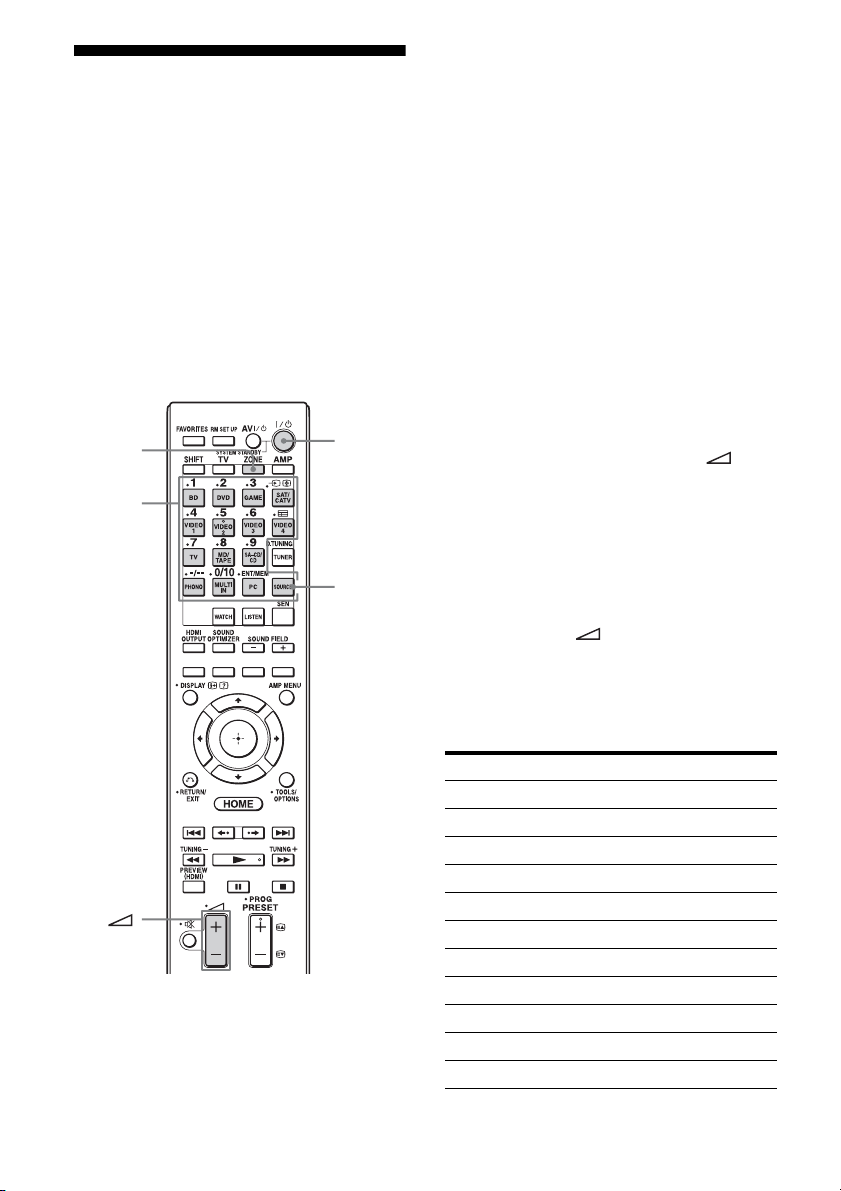
Bedienung des Receivers
aus einer anderen Zone
(ZONE 2-/ZONE 3Bedienungsvorgänge)
Sie können den Receiver von Zone 2 oder
Zone 3 aus bedienen. Die in diesem Abschnitt
beschriebenen Be dienungsverfahren gelten für
den Fall, dass ein IR-Repeater mit MehrzonenMerkmalen angeschlossen ist. Wenn kein IRRepeater angeschlossen ist, verwenden Sie
den Receiver in der Hauptzone.
ZONE
Eingang-
swahltas-
ten
?/1
SOURCE
2 Drücken Sie ZONE.
Die Fernbedienung schaltet auf Zone 2
oder Zone 3 um. Ändern Sie vorab die
Zoneneinstellung der Fernbedienung auf
Zone 2 oder Zone 3 (Seite 75).
3 Drücken Sie ?/1.
Die Zonenfunktion ist aktiviert.
4 Drücken Sie eine der
Eingangswahltasten auf der
Fernbedienung, um die
auszugebenden Quellensignale
zu wählen.
5 Stellen Sie die Lautstärke
wunschgemäß ein.
• Im Falle von Abbildung 1-1 (Seite 71)
stellen Sie die Lautstärke mit +/–
auf der Fernbedienung ein.
• Im Falle der Abbildung 1-2 (Seite 72)
oder 2 (Seite 73), stellen Sie die
Lautstärke mit dem Receiver in Zone 2
oder Zone 3 ein. Wenn Sie „Line Out“
für „Zone2“ auf „Variable“ einstellen,
können Sie auch die Lautstärke in
Zone 2 mit +/– auf der
Fernbedienung (Seite 74) einstellen.
1 Schalten Sie den Verstärker in
Zone 2 oder Zone 3 ein.
Im Fall von Abbildung 1-1 (Seite 71)
überspringen Sie diesen Schritt.
DE
76
Verfügbare MehrzonenBedienvorgänge
INPUT ZONE 2
SOURCE
BD a
DVD aa
GAME aa
SAT/CATV aa
VIDEO 1 aa
VIDEO 2 aa
VIDEO 3 a
VIDEO 4 a
TV
MD/TAPE aa
2)
3)
1)
aa
ZONE 3
1)
Page 77

INPUT ZONE 2
1)
ZONE 3
1)
SA-CD/CD aa
4)
FM
4)
AM
3)
PHONO
MULTI IN
PC
My Music
My Video
My Photo
Internetinhalte
1)
Für Zone 2 werden HDMI-Signale,
3)
3)
5)
5)
5)
5)
aa
aa
aa
aa
aa
aa
Komponenten-Videosignale, analoge Video- und
Audiosignale ausgegeben. Für Zone 3 werden nur
analoge Audiosignale ausgegeben. Wenn Sie
SOURCE auswählen, werden die Signale des
aktuellen Eingangs in der Hauptzone ausgegeben.
2)
Wenn SOURCE ausgewählt wird, werden die an
den MULTI CHANNEL INPUT-Buchsen oder
dem (USB)-Anschluss eingegebenen Signale
selbst dann nicht über die Buchsen ZONE 2 OUT
oder ZONE 3 OUT ausgegeben, wenn „MULTI
IN“ oder „PC“ ausgewählt ist.
3)
„TV“, „PHONO“, „MULTI IN“ oder „PC“ kann
nur in der Hauptzone ausgewählt werden.
4)
Sie können entweder „FM“ oder „AM“ in der
Hauptzone, in Zone 2 oder Zone 3 auswählen.
Wenn Sie zwischen „FM“ und „AM“ in Zone 2
oder Zone 3 wechseln möchten, wählen Sie die
entsprechende Zone mit der Fernbedienung und
drücken Sie wiederholt TUNER. Bei jeder
Tastenbetätigung wird zwischen „FM“ und „AM“
gewechselt. Wenn Sie verschiedene Programme in
mehreren Zonen ausgewählt haben, hat das zuletzt
ausgewählte Programm Vorrang.
5)
Nur wenn SOURCE in Zone 2 oder Zone 3
ausgewählt ist, ist Inhalt, der in der Hauptzone
angeschaut wird, in Zone 2 oder Zone 3 verfügbar.
So beenden Sie den Betrieb von
Zone 2/Zone 3
Drücken Sie ZONE und dann ?/1.
Tipp
Sie können eine Zone auf dem Receiver auswählen.
Drücken Sie ZONE SELE CT mehrmals, um Zone 2,
Zone 3 oder die Hauptzone auszuwählen. Jedes Mal,
wenn Sie ZONE POWER drücken, werden die
Ausgangssignale für die ausgewählte Zone ein- und
ausgeschaltet.
Verwenden von Mehrzonen-Merkmalen
77
DE
Page 78

Verwendung anderer Merkmale
Verwendung von
„BRAVIA“ Sync-
• Wenn Sie „Zone2 Out“ im „HDMI
Settings“-Menü auf „On“ setzen, können Sie
die „Control for HDMI“-Funktion nicht
verwenden.
Wir empfehlen, den Receiver an Produkte mit
„BRAVIA“ Sync anzuschließen.
Merkmalen
Was ist „BRAVIA“ Sync?
„BRAVIA“ Sync ist der Name einer Funktion
von Sony-Produkten, die eine gleichzeitige
Bedienung von kompatiblen Geräten, die über
HDMI-Kabel angeschlossen sind, über die
„BRAVIA“-Fernbedienung ermöglicht.
Diese gleichzeitige Bedienung wird durch die
Funktion Steuerung für HDMI über HDMI
CEC (Consumer Electronics Control)
ermöglicht, das für HDMI (High-Definition
Multimedia Interface) standardisiert ist.
Durch Anschließen von Sony-Geräten, die mit
„BRAVIA“ Sync kompatibel sind, über ein
HDMI-Kabel (nicht mitgeliefert), wird die
Bedienung wie unten erläutert erleichtert.
• Systemausschaltung (Seite 79)
• One-Touch-Wiedergabe (Seite 79)
• Systemaudiosteuerung (Seite 80)
• Audio Return Channel (ARC) (Seite 80)
• Szenenauswahl (Seite 80)
• Heimkinosteuerung (Seite 80)
• Remote Easy Control (Seite 81)
Hinweise
• Die folgenden Funktionen können bei Geräten, die
nicht von Sony sind, möglich sein. Die
Kompatibilität mit Geräten, die nicht von Sony
sind, kann aber nicht garantiert werden.
– Systemausschaltung
– One-Touch-Wiedergabe
– Systemaudiosteuerung
• Die folgenden Funktionen sind proprietäre
Funktionen von Sony. Sie können nicht in
Verbindung mit Geräten genutzt werden, die nicht
von Sony sind.
– Szenenauswahl
– Heimkinosteuerung
• Geräte, die nicht mit „BRAVIA“ Sync kompatibel
sind, können diese Funktionen nicht aktivieren.
Vorbereitung für die „BRAVIA“
Sync
Schalten Sie zur Verwendung von „BRAVIA“
Sync die Funktion Steuerung für HDMI
sowohl für den Receiver und als auch für das
angeschlossene Gerät ein.
Schalten Sie die Funktion Steuerung für
HDMI des Receivers und der angeschlossenen
Geräte einzeln ein.
Die Funktion Steuerung für
HDMI ist in den folgenden Fällen
unwirksam:
• Bei Anschluss des Receivers an ein Gerät,
das nicht mit der Funktion Sony Steuerung
für HDMI kompatibel ist.
• Wenn Sie den Receiver und Geräte an einen
anderen Anschluss als einen HDMIAnschluss anschließen.
• Die Funktion Steuerung für HDMI
funktioniert nicht mit einem an die HDMI
OUT B-Buchse des Receivers
angeschlossenen Gerät.
DE
78
1 Wählen Sie im Startmenü
„Settings“, und drücken Sie
dann .
2 Wählen Sie „HDMI Settings“
und drücken Sie dann .
3 Wählen Sie „Control for HDMI“
und drücken Sie dann .
Page 79
4 Wählen Sie „On“ und drücken
Sie dann .
Die Funktion Steuerung für HDMI des
Receivers wird aktiviert.
5 Schalten Sie die Funktion
Steuerung für HDMI des
angeschlossenen Geräts ein.
Einzelheiten zur Einstellung des
angeschlossenen Geräts finden Sie in der
entsprechenden Bedienungsanleitung.
6 Wiederholen Sie Schritt 5 zur
Einstellung der Funktion
Steuerung für HDMI und zur
Anzeige des Bildes aller
Wiedergabegeräte, die Sie
verwenden möchten.
Hinweis
Wenn Sie das HDMI-Kabel herausziehen oder den
Anschluss ändern, führen Sie die obigen Schritte
aus.
Diese Schritte sind nicht notwendig, wenn Sie eine
HDMI IN 1-, IN 2-, IN 3- oder IN 9-Buchse
verwenden.
• Abhängig vom Zustand der angeschlossenen
Geräte werden die angeschlossenen Geräte
möglicherweise nicht ausgeschaltet. Einzelheiten
finden Sie in der Bedienungsanleitung der
angeschlossenen Geräte.
• Wenn Sie die Funktion Systemausschaltung mit
einem Fernsehgerät verwenden, das nicht von
Sony ist, programmieren Sie die Fernbedienung
entsprechend dem Hersteller des Fernsehgeräts.
One-Touch-Wiedergabe
Wenn Sie Inhalt auf dem Gerät wiedergeben,
das über einen HDMI-Anschluss mit dem
Receiver verbunden ist, wird der Receiver
ebenfalls automatisch eingeschaltet und auf
den entsprechenden HDMI-Eingang
umgeschaltet.
Wen n S i e
„Auto“ stellen, können Ton und Bild nur über
das Fernsehgerät ausgegeben werden,
während der Receiver im Standby-Modus
bleibt.
Starten Sie am Wiedergabegerät
die Wiedergabe.
„Pass Through“ auf „On“ oder
Verwendung anderer Merkmale
Systemausschaltung
Wenn Sie das Fernsehgerät mit dem
Netzschalter auf der Fernbedienung des
Fernsehgerätes ausschalten, werden der
Receiver und die angeschlossenen Geräte
automatisch ausgeschaltet.
Sie können das Fernsehgerät auch mit der
Fernbedienung ausschalten.
Drücken Sie TV und dann ?/1.
Fernsehgerät, Receiver und angeschlossene
Geräte werden ausgeschaltet.
Hinweise
• Schalten Sie vor der Verwendung der
Systemausschaltungsfunktion die
Stromunterbrechungsfunktion des Fernsehgerätes
ein. Einzelheiten finden Sie in der
Bedienungsanleitung des Fernsehgerätes.
So verwenden Sie die Funktion
One-Touch-Wiedergabe des
Camcorders
Schalten Sie die Funktion Steuerung
1
für HDMI für den Receiver und den
Camcorder ein.
2 Schließen Sie den Camcorder an die
HDMI IN 1-, IN 2-, IN 3- oder IN 9Buchse an (Seite 37).
Wenn Sie einen Sony-Camcorder
verwenden, wird das Fernsehgerät
zusammen mit dem Receiver eingeschaltet
und der Camcorder startet automatisch die
Wiedergabe. Wenn Sie einen Nicht-SonyCamcorder verwenden, führen Sie eine
fortlaufende Wiedergabe am Camcorder
durch.
Hinweise
• Je nach Fernsehgerät wird der Beginn des Inhalts
möglicherweise nicht dargestellt.
Fortsetzung auf der nächsten Seite
79
DE
Page 80

• Schließen Sie Geräte, wie einen Sony-Camcorder,
die mit der Funktion One-Touch-Wiedergabe
ausgestattet sind, einfach über eine HDMIVerbindung mit der HDMI IN 1-, IN 2-, IN 3- oder
IN 9-Buchse an. Wenn Sie andere HDMI INBuchsen verwenden, wird der Receiver
möglicherweise nicht auf einen geeigneten
Eingang umgeschaltet. Wählen Sie in diesem Fall
manuell den Eingang aus, an den der Camcorder
angeschlossen ist.
Systemaudiosteuerung
Durch einfache Bedienung können Sie den
Fernsehton über die an den Receiver
angeschlossenen Lautsprecher ausgeben. Sie
können mit der Fernbedienung des
Fernsehgeräts auch die Lautstärke anpassen
und den Ton des Receivers ausschalten.
Sie können die Funktion
Systemaudiosteuerung wie folgt verwenden.
• Der Ton des Fernsehgerätes wird über die an
den Receiver angeschlossenen Lautsprecher
ausgegeben, wenn Sie den Receiver
einschalten, während der Ton über den
Lautsprecher des Fernsehgerätes
ausgegeben wird. Wenn Sie den Receiver
ausschalten, wird der Ton über die
Fernsehlautsprecher ausgegeben.
• Wenn Sie die Lautstärke des Fernsehgeräts
anpassen, passt die Funktion
Systemaudiosteuerung gleichzeitig die
Lautstärke des Receivers an.
Sie können die Funktion auch über das Menü
des Fernsehgerätes bedienen. Einzelheiten
finden Sie in der Bedienungsanleitung des
Fernsehgerätes.
Hinweis
Wenn „Control for HDMI“ auf „On“ eingestellt ist,
werden die „Audio Out“-Einstellungen im HDMI
Settings-Menü je nach Einstellung der
Systemaudiosteuerung automatisch vorgenommen.
Audio Return Channel (ARC)
Wenn das Fernsehgerät mit Audio Return
Channel (ARC) kompatibel ist, sendet eine
HDMI-Kabelverbindung auch digitale
Audiosignale vom Fernsehgerät an den
Receiver. Sie müssen keine separate
Audioverbindung herstellen, um über den
Receiver den Ton des Fernsehgeräts zu hören.
Für Details siehe „Umschalten zwischen
digitalem und analogem Audio“ (Seite 83).
Szenenauswahl
Die optimale Bildqualität und das Klangfeld
werden automatisch entsprechend der auf dem
Fernsehgerät ausgegebenen Szene ausgewählt.
Einzelheiten zur Bedienung finden Sie in der
Bedienungsanleitung des Fernsehgerätes.
Hinweis
Je nach Fernsehgerät kann das Klangfeld
möglicherweise nicht umgeschaltet werden.
Entsprechungstabelle
Szeneneinstellung des
Fernsehgeräts
Cinema HD-D.C.S.
Sports SPORTS
Music Live Concert
Animation A.F.D. Auto
Photo A.F.D. Auto
Game A.F.D. Auto
Graphics A.F.D. Auto
Klangfeld
Heimkinosteuerung
Wenn ein „Heimkinosteuerung“-kompatibles
Fernsehgerät an den Receiver angeschlossen
ist, wird auf dem angeschlossenen
Fernsehgerät ein Symbol für internetbasierte
Anwendungen angezeigt.
Sie können über die Fernbedienung des
Fernsehgeräts einen Eingang des Receivers
oder die Klangfelder umschalten. Sie können
auch den Pegel des Centerlautsprechers oder
des Subwoofers oder die Einstellungen für
„Sound Optimizer“ (Seite 69), „Dual Mono“
(Seite 105) oder „A/V Sync“ (Seite 106)
anpassen.
80
DE
Page 81
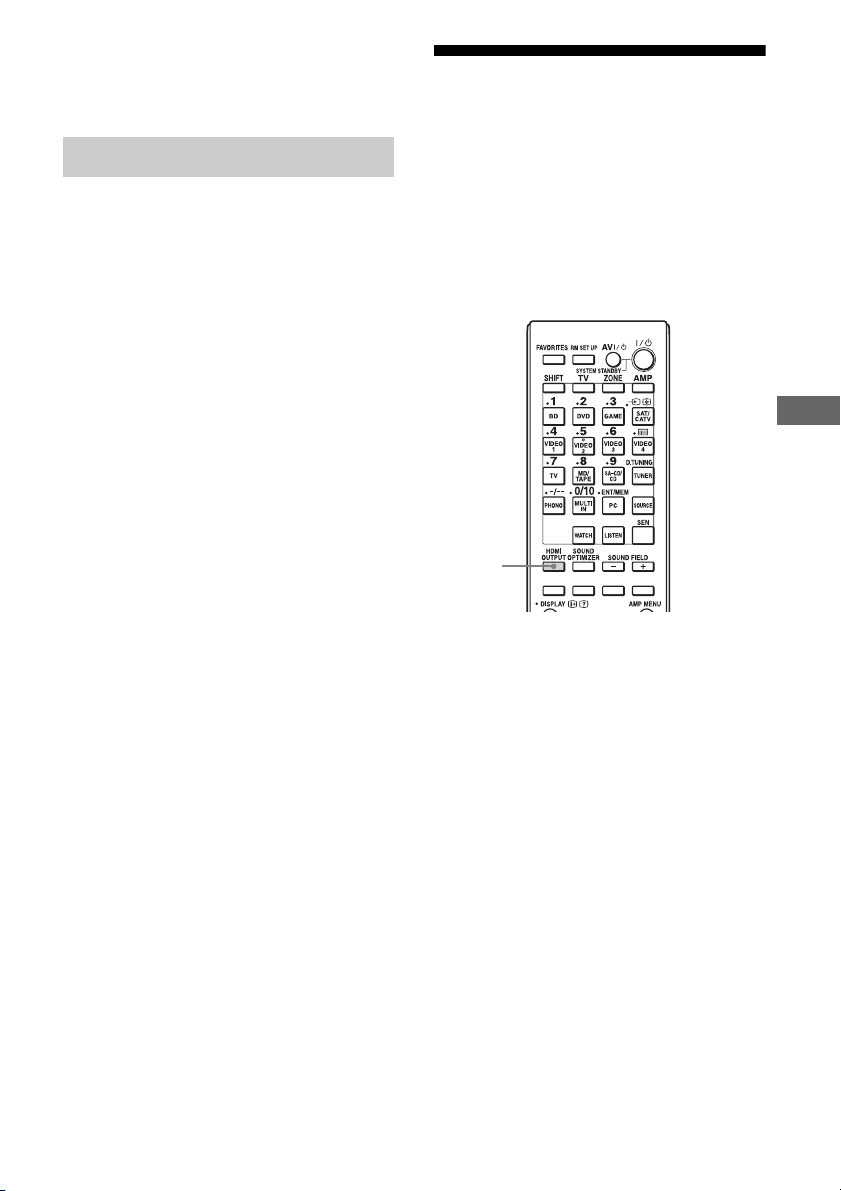
Zur Verwendung der Funktion
Heimkinosteuerung muss Ihr Fernsehgerät auf
eine Breitbandverbindung zugreifen können.
Umschalten der
Monitore, die HDMI-
Remote Easy Control
Sie können die Fernbedienung des
Fernsehgerätes verwenden, um das Menü des
Receivers zu bedienen.
Wählen Sie den Receiver (AV AMP),
der vom Fernsehgerät erkannt
wird.
Hinweise
• Der Receiver wird vom Fernsehgerät als „Tuner
(AV AMP)“ erkannt.
• Ihr Fernsehgerät muss mit dem Link-Menü
kompatibel sein.
• Je nach Fernsehgerätetyp sind bestimmte
Bedienvorgänge möglicherweise nicht verfügbar.
Videosignale ausgeben
Wenn zwei Monitore an die HDMI OUT Aund HDMI OUT B-Buchsen angeschlossen
sind, können Sie diese beiden Monitore über
die HDMI OUTPUT-Taste auf der
Fernbedienung umschalten.
HDMI
OUTPUT
1 Schalten Sie den Receiver und
die zwei Monitore ein.
2 Drücken Sie HDMI OUTPUT.
Bei jeder Tastenbetätigung wird die
Ausgabe wie folgt umgeschaltet:
HDMI A t HDMI B t OFF t
HDMI A…
Sie können auch die HDMI OUT-Taste
am Receiver verwenden.
Verwendung anderer Merkmale
81
DE
Page 82
Ausgabe der HDMISignale, selbst wenn der
Receiver im StandbyModus ist
(Pass Through)
Sie können Video- und Audiosignale über die
HDMI IN-Buchse an das an die HDMI OUT
A-Buchse angeschlossene Fernsehgerät
ausgeben, selbst wenn sich der Receiver im
Standby-Modus befindet.
Wenn Sie diese Funktion verwenden, während
„Control for HDMI“ auf „On“ gesetzt ist, wird
der Eingang des Receivers entsprechend der
Bedienung des angeschlossenen Geräts
umgeschaltet, auch wenn sich der Receiver im
Standby-Modus befindet.
Wenn Sie diese Funktion aktivieren, nehmen
Sie die Einstellungen des „Pass Through“ wie
folgt vor.
1 Wählen Sie im Startmenü
„Settings“, und drücken Sie
dann .
2 Wählen Sie „HDMI Settings“
und drücken Sie dann .
3 Wählen Sie „Pass Through“
und drücken Sie dann .
4 Wählen Sie den gewünschten
Parameter und drücken Sie
dann .
Parameter Erläuterung
Auto Wenn das Fernsehgerät
eingeschaltet wird, während
sich der Receiver im
Standby-Modus befindet,
gibt der Receiver HDMISignale über die HDMI
OUT A-Buchse des
Receivers aus. Sony
empfiehlt diese Einstellung,
wenn Sie ein Fernsehgerät
verwenden, das mit
„BRAVIA“ Sync
kompatibel ist. Verglichen
mit der Einstellung „On“
wird mit dieser Einstellung
im Bereitschaftsmodus
Energie gespart.
On Wenn sich der Receiver im
Bereitschaftsmodus
befindet, gibt der Receiver
HDMI-Signale über die
HDMI OUT A-Buchse des
Receivers aus.
Off Wenn sich der Receiver im
Bereitschaftsmodus
befindet, werden keine
HDMI-Signale ausgegeben.
Schalten Sie den Receiver
ein, um die Signale des
angeschlossenen Geräts am
Fernsehgerät
wiederzugeben. Verglichen
mit der Einstellung „On“
wird mit dieser Einstellung
im Bereitschaftsmodus
Energie gespart.
Hinweise
• Die Einstellung „Auto“ ist nur wirksam, wenn
„Control for HDMI“ auf „On“ gestellt ist. Wenn
„Control for HDMI“ auf „Off“ gestellt ist, führt der
Receiver in „Auto“ dieselben Funktionen aus wie
in „On“.
• Im Bereitschaftszustand, in dem andere
Funktionen, wie z.B. Network Standby, arbeiten,
wird der Stromverbrauch nicht geringer, selbst
wenn „Pass Through“ auf „Auto“ eingestellt ist.
82
DE
Page 83
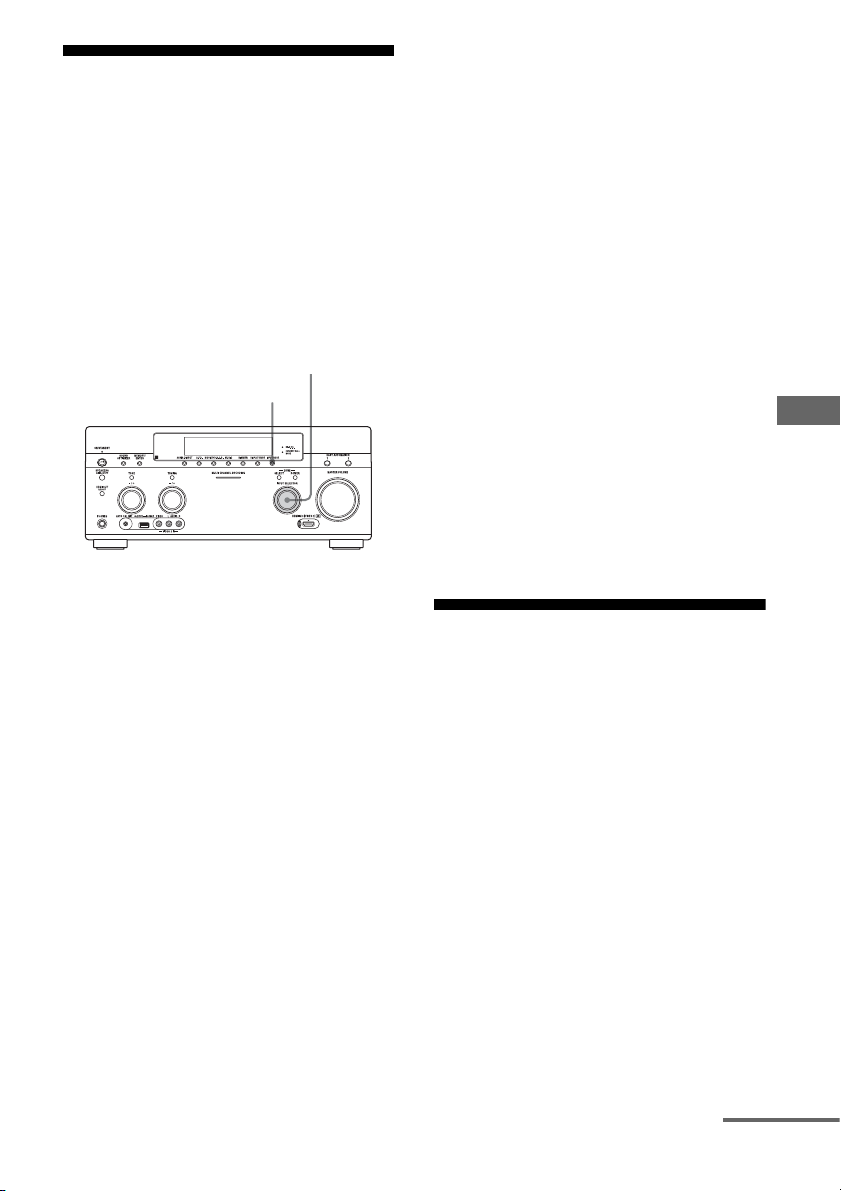
Umschalten zwischen digitalem und analogem Audio
Wenn Sie Geräte sowohl an die digitalen als
auch an die analogen Audio-Eingangsbuchsen
des Receivers anschließen, können Sie den
Audio-Eingangsmodus je nach der Art des
wiederzugebenden Materials auf den einen
oder anderen Modus festlegen oder zwischen
beiden Modi umschalten.
INPUT SELECTOR
INPUT MODE
1 Wählen Sie die Eingangsquelle
über INPUT SELECTOR am
Receiver aus.
funktioniert Audio Return Channel
(ARC) nicht.
•OPT
Wird nur angezeigt, wenn dem Eingang
eine optische Buchse zugewiesen ist
und wählt automatisch die optische
Eingangsbuchse aus.
•COAX
Wird nur angezeigt, wenn dem Eingang
eine Koaxialbuchse zugewiesen ist und
wählt automatisch die KoaxialEingangsbuchse aus.
•ANALOG
Die in die AUDIO IN (L/R)-Buchsen
eingespeisten analogen Audiosignale
werden gewählt.
Hinweise
• Basierend auf dem Eingang wird „------“ im
Display angezeigt und andere Modi können nicht
ausgewählt werden.
• Wenn „2ch Analog Direct“ verwendet wird oder
„MULTI IN“ ausgewählt ist, wird der AudioEingang auf „Analog“ eingestellt. Sie können
keinen anderen Modus wählen.
Verwenden anderer
Verwendung anderer Merkmale
2 Drücken Sie INPUT MODE am
Receiver.
Der gewählte Audio-Eingangsmodus
erscheint auf dem Display.
•AUTO
Die digitalen Audiosignale erhalten den
Vorrang, wenn sowohl digitale als auch
analoge Anschlüsse vorliegen.
Wenn keine digitalen Audiosignale
vorliegen, werden die analogen
Audiosignale gewählt.
Wenn der TV-Eingang gewählt wird,
erhalten die Audio Return Channel
(ARC)-Signale den Vorrang. Wenn das
Fernsehgerät nicht mit Audio Return
Channel (ARC) kompatibel ist, werden
die digitalen optischen Signale gewählt.
Wenn die Funktionen Steuerung für
HDMI sowohl beim Receiver als auch
beim Fernsehgerät nicht aktiviert sind,
Video-/
Audioeingangsbuchsen
Sie können Video- und/oder Audiosignale
anderen Eingangsbuchsen zuweisen.
Beispiel) Verbinden Sie die OPTICAL OUTBuchse des DVD-Players mit der OPTICAL
IN 1-Buchse dieses Receivers, wenn Sie nur
die digitalen optischen Audiosignale des
DVD-Players einspeisen wollen.
Verbinden Sie die Komponenten-Videobuchse
des DVD-Players mit der Buchse
COMPONENT VIDEO IN 1 oder
COMPONENT VIDEO IN 2 dieses
Receivers, wenn Sie die Videosignale des
DVD-Players einspeisen wollen.
Fortsetzung auf der nächsten Seite
83
DE
Page 84

1 Wählen Sie im Startmenü
„Settings“, und drücken Sie
dann .
2 Wählen Sie „Input Settings“
und drücken Sie dann .
3 Wählen Sie „Video Input
Assign“ oder „Audio Input
Assign“ und drücken Sie dann
.
4 Wählen Sie die Audio- und/oder
Videosignale, die Sie jedem
Eingang zuweisen möchten.
Hinweise
• Wenn Sie einen Eingang einer der HDMI IN 1- bis
IN 9-Buchsen in „Video Input Assign“ oder
„Audio Input Assign“ zuweisen, wird die gleiche
HDMI-Eingangsbuchse sowohl dem Videoeingang
als auch dem Audioeingang zugewiesen. Wenn Sie
eine HDMI IN-Buchse entweder dem
Videoeingang oder dem Audioeingang zuweisen
möchten, weisen Sie zuerst einen Eingang einer
der HDMI IN 1- bis IN 9-Buchsen in „Video Input
Assign“ oder „Audio Input Assign“ zu. Legen Sie
dann die Zuweisung einer HDMI IN-Buchse zu
„None“ entweder unter „Video Input Assign“ oder
„Audio Input Assign“ fest, abhängig davon, für
welche Sie keine HDMI IN-Buchse zuweisen
möchten.
• Wenn Sie den Receiver ohne Verwendung der GUI
bedienen, können Sie die Zuweisung einer HDMI
IN-Buchse mit „HDMI VIDEO ASSIGN ?“ oder
„HDMI AUDIO ASSIGN ?“ unter „INPUT
SETTINGS“ ändern (Seite 126).
• Wenn Sie die Zuweisung einer HDMI IN-Buchse
ändern, während die Funktion Steuerung für
HDMI verwendet wird, schalten Sie den Eingang
des Receivers zu dem Eingang um, an dem das
HDMI-Gerät angeschlossen ist. Andernfalls
funktioniert die Funktion Steuerung für HDMI
möglicherweise nicht ordnungsgemäß.
• Wenn Sie die Zuweisung einer HDMI IN-Buchse
auf „None“ sowohl unter „Video Input Assign“ als
auch unter „Audio Input Assign“ festlegen, können
Sie die Eingangssignale nicht über den HDMIEingang auswählen. In diesem Fall funktioniert die
Funktion Steuerung für HDMI nur bei den
Geräten, nicht aber beim Receiver. Dies stellt aber
keine Funktionsstörung dar.
84
DE
Page 85

Eingangsname BD DVD GAME SAT/
Zuweisbare
Videoeingangsbuchse
Zuweisbare
Audioeingangsbuchse
COMPONENT IN 1
(DVD)
COMPONENT IN 2
( S AT /C AT V )
HDMI IN 1
(VIDEO 1)
HDMI IN 2 (BD) a* aaaaaaaa a a
HDMI IN 3
(SA-CD/CD)
HDMI IN 4 (GAME) aaa* aaaaaa a a
HDMI IN 5 (DVD) aa* aaaaaa a a a
HDMI IN 6
( S AT /C AT V )
HDMI IN 7
(VIDEO 3)
HDMI IN 8
(VIDEO 4)
HDMI IN 9
(VIDEO 2)
OPTICAL IN 1
(GAME)
OPTICAL IN 2
( S AT /C AT V )
OPTICAL IN 3 (TV) aaaaaaaa a a –
COAXIAL IN 1
(DVD)
COAXIAL IN 2
(VIDEO 1)
COAXIAL IN 3
(SA-CD/CD)
HDMI IN 1
(VIDEO 1)
HDMI IN 2 (BD) a* aaaaaaaa a –
HDMI IN 3
(SA-CD/CD)
HDMI IN 4 (GAME) aaa* aaaaaa a –
HDMI IN 5 (DVD) aa* aaaaaa a a –
HDMI IN 6
( S AT /C AT V )
HDMI IN 7
(VIDEO 3)
HDMI IN 8
(VIDEO 4)
HDMI IN 9
(VIDEO 2)
aa* aaaaaaa a a
aaaa* aaaaa a a
aaaaa* aaaa a a
aaaaaaaa a a* a
aaaa* aaaaa a a
aaaaaaa* aa a a
aaaaaaaa* aa a
aaaaaa* aaa a a
aaa* aaaaaa a –
aaaa* aaaaa a –
aa* aaaaaaa a –
aaaaa* aaaa a –
aaaaaaaa a a –
aaaaa* aaaa a –
aaaaaaaa a a –
aaaa* aaaaa a –
aaaaaaa* aa a –
aaaaaaaa* aa –
aaaaaa* aaa a –
CATV
* werkseitige Standardeinstellung
VIDEO 1VIDEO 2VIDEO 3VIDEO 4MD/
TAPE
SA-CD/CDMULTI IN
Fortsetzung auf der nächsten Seite
85
Verwendung anderer Merkmale
DE
Page 86
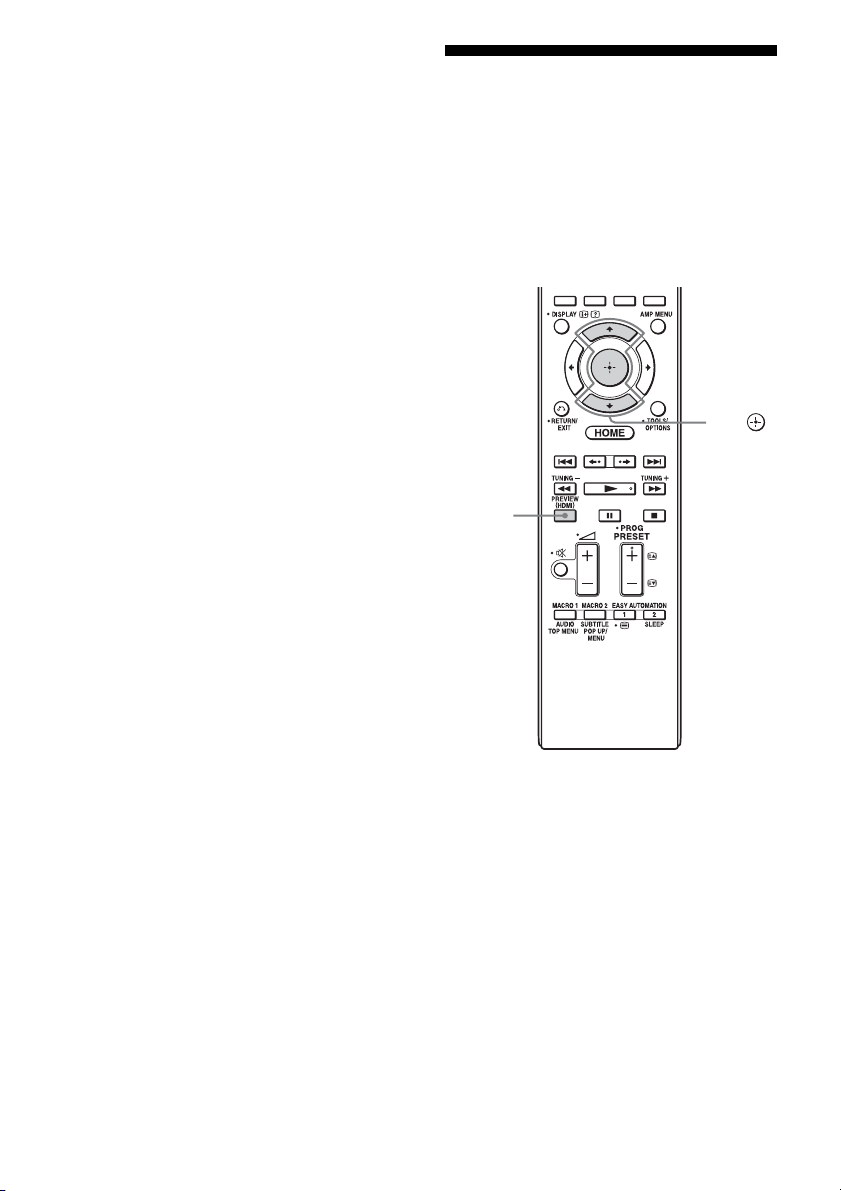
Hinweise
• Wenn Sie einen digitalen Audio-Eingang
zuweisen, kann sich die Einstellung von INPUT
MODE automatisch ändern.
• Wenn Sie dem Komponenten- oder CompositeEingang einen Videoeingang zuweisen und dem
HDMI-Eingang einen Audioeingang, werden
keine Komponenten- oder CompositeVideosignale über die HDMI OUT-Buchsen
ausgegeben. Komponenten- oder CompositeVideosignale werden über die COMPONENT
VIDEO MONITOR OUT-Buchsen oder die
MONITOR VIDEO OUT-Buchse ausgegeben.
• Sie können keine unterschiedlichen HDMIBuchsen separaten Video- und
Audioeingangsbuchsen eines Eingangs zuweisen.
• Sie können mehrere Eingänge der gleichen HDMI
IN-Buchse zuweisen. Wenn Sie aber die Funktion
One-Touch-Wiedergabe des Geräts verwenden,
das an die HDMI IN-Buchse angeschlossen ist,
wird der zuletzt zugewiesene Eingang bevorzugt
ausgewählt.
Vorschau für HDMI
Sie können eine Bild-im-Bild-Vorschau von
HDMI-Eingängen, die an diesen Receiver
angeschlossen sind, live hinzuschalten. Bis zu
vier Vorschaufenster werden für die Eingänge
HDMI IN 1-/IN 2/IN 3/IN 4 angezeigt.
Sie können jeden Vorschau-HDMI-Eingang
mit der Fernbedienung wählen.
V/v,
PREVIEW
(HDMI)
86
1 Drücken Sie PREVIEW (HDMI).
Es erscheinen bis zu 4 PIP-Fenster
(Picture in Picture), jedes von ihnen zeigt
die über die HDMI IN-Buchsen
eingegebenen Bilder an.
DE
Page 87
2 Um von den Bildern in einem
PIP-Fenster auf die Bilder im
Hauptbildschirm
umzuschalten, drücken Sie V/v,
um das gewünschte PIPFenster auszuwählen, drücken
Sie dann .
Der HDMI-Eingang des ausgewählten
PIP-Fensters wird im Hauptfenster
angezeigt.
Tipps
• Diese Funktion ist unter folgenden Bedingungen
unwirksam:
– Kein HDMI-Gerät ist angeschlossen.
– Ein bestimmtes HDMI-Gerät ist angeschlossen,
aber ausgeschaltet.
– Ein n icht unterstütztes HDMI-Videoformat wird
eingegeben. (zum Beispiel VGA, 480i, 576i,
4K, spezielle Arten von 3D-Signalen, Signale
eines Camcorders usw.).
– Der momentane Eingang ist kein HDMI-
Eingang.
– Wenn das GUI-Menü angezeigt wird
– Wenn „Zone2 Out“ auf „On“ gestellt ist
– Wenn „Fast View“ auf „Off“ gestellt ist
• Ein Bild-in-Bild-Vorschaufenster in Echtzeit eines
HDMI-Eingangs wird unter den folgenden
Umständen einen schwarzen Bildschirm anzeigen:
– Bei Eingabe eines nicht unterstützten HDMI-
Videoformats (zum Beispiel ein 4K, spezielle
Arten von 3D-Signalen usw.).
• Diese Funktion wird ermöglicht durch Silicon
Image InstaPrevue™-Technologie.
Bedienen des Receivers über ein Smartphone
Sie können den Receiver über ein Smartphone
bedienen, das mit der Anwendungssoftware
„ES Remote“ ausgestattet ist. Die
Anwendungssoftware „ES Remote“ kann
kostenlos im App Store (für iPod touch/
iPhone) oder dem Google Play (für AndroidSmartphones) heruntergeladen werden.
Speichern verschiedener
Einstellungen für den
Receiver und
gleichzeitiges Aufrufen
dieser Einstellungen
(Easy Automation)
Sie können nicht nur die Einstellungen für den
Receiverbetrieb, sondern auch verschiedene
Einstellungen für den Player oder Monitor
speichern. Sie können diese Einstellungen für
„one-touch“-Bedienung registrieren und dann
einfach wieder die Umgebung aufrufen, die
Sie mit diesen Einstellungen erzeugt haben. So
können Sie Musik und Filme zuhause
genießen.
Wenn Sie z.B. die Einstellungen der Szene
„1: Movie“ wie folgt speichern, können Sie
die Einstellungen des Receivers durch
einfache Betätigung einer einzigen Taste alle
gleichzeitig umschalten, ohne dass Sie jede
Einstellung für „Input“, „Calibration Type“,
„Sound Field“ und „HDMI Out“, einzeln
umschalten müssen.
Einstellungselement
Input BD
Calibration Type No Change
Sound Field HD-D.C.S.
Einstellungswert für
„1: Movie“
Verwendung anderer Merkmale
Fortsetzung auf der nächsten Seite
87
DE
Page 88
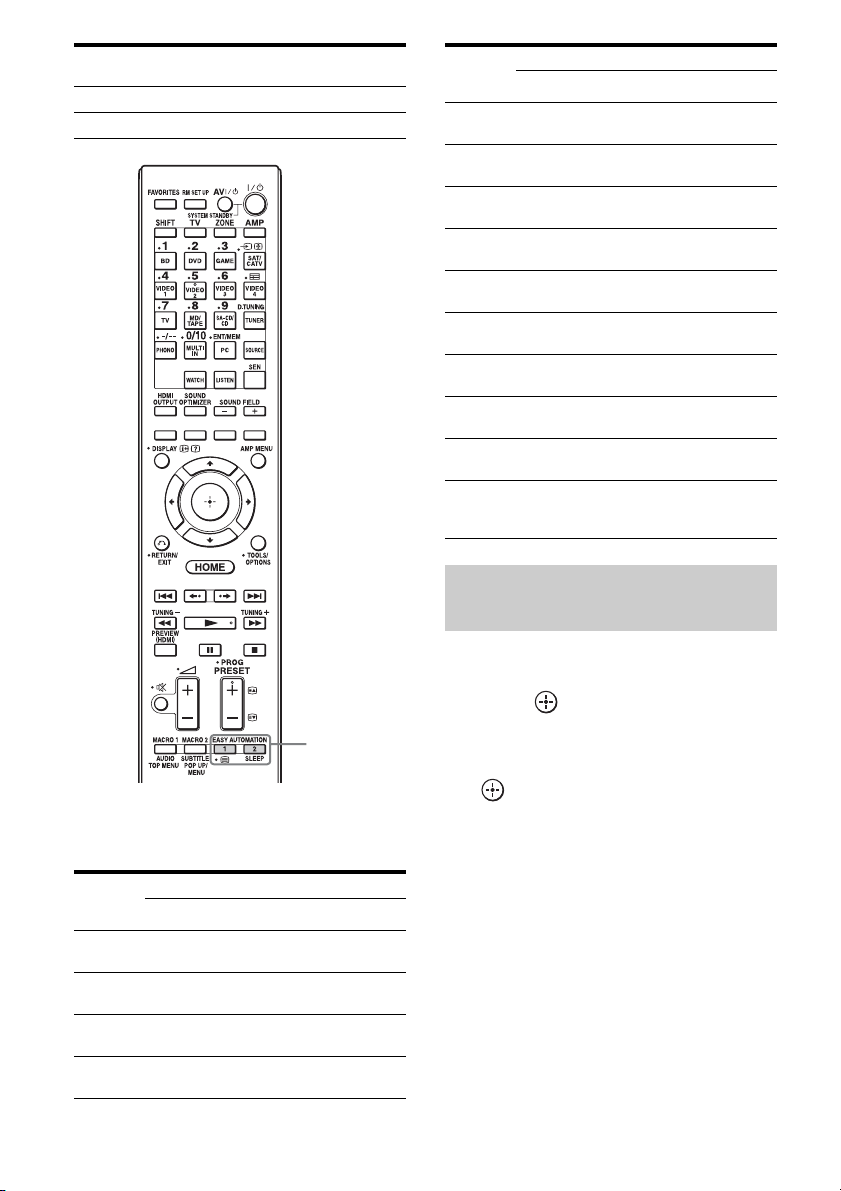
Einstellungselement
HDMI Out HDMI OUT B
Party Mode ON
Einstellungswert für
„1: Movie“
Einstellungs-element
Vo l u m e N o
HDMI Out No
Party Mode No
Calibration
Type
Sound
Optimizer
Equalizer
(All)
Equalizer
(Front)
Equalizer
(Center)
Equalizer
(SUR/SB)
Equalizer
(Front
High)
Standardwert
1: Movie 2: Music 3: Party 4: Night
Change
Change
Change
No
Change
No
Change
No
Change
No
Change
No
Change
No
Change
No
Change
No
Change
No
Change
No
Change
No
Change
No
Change
No
Change
No
Change
No
Change
No
Change
No
Change
No
Change
No
Change
No
Change
No
Change
No
Change
No
Change
No
Change
No
Change
No
Change
No
Change
Aufrufen der für Scene
gespeicherten Einstellungen
No
Change
No
Change
No
Change
No
Change
Normal
No
Change
No
Change
No
Change
No
Change
No
Change
EASY
AUTOM ATION
Sie können für die folgenden Elemente
Einstellungen speichern; die Standardwerte
für jedes Element sind ebenfalls aufgeführt.
Einstellungs-element
Input No
Tun er
Preset
Sound
Field
Sleep No
88
Standardwert
1: Movie 2: Music 3: Party 4: Night
Change
––––
No
Change
Change
DE
No
Change
No
Change
No
Change
No
Change
No
Change
No
Change
No
Change
No
Change
No
Change
1 Wählen Sie im Startmenü „Easy
Automation“, und drücken Sie
dann .
2 Wählen Sie die gewünschte
Scene, und drücken Sie dann
.
Page 89
Speichern der Einstellungen für
eine Scene
1 Wählen Sie im Startmenü „Easy
Automation“, und drücken Sie
dann .
2 Wählen Sie eine Scene, für die
Sie Einstellungen speichern
möchten, unter „1: Movie“,
„2: Music“, „3: Party“ oder
„4: Night“ aus, und drücken Sie
dann TOOLS/OPTIONS.
3 Wählen Sie das gewünschte
Menü, und drücken Sie dann
.
Menü Erläuterung
Edit Saved
Scene
Import Current
Settings
Hinweise
• Als „No Change“ gespeicherte
Einstellungselemente werden gegenüber den
aktuellen Einstellungen nicht geändert, wenn Sie
die Scene aufrufen. Wählen Sie „Edit Saved
Scene“, und deaktivieren Sie dann das
Kontrollkästchen für das Einstellungselement im
Bearbeitungsbildschirm, um „No Change“
festzulegen.
• Wenn Sie die Scene aufrufen, werden die
Einstellungen, die nicht übernommen werden
können, ignoriert (z.B. der Wert für „Sound Field“
wenn „MULTI IN“ ausgewählt ist usw.).
Ermöglicht Ihnen die Anpassung
der gespeicherten Einstellungen
nach Ihren Vorstellungen.
Lädt die gespeicherten
Einstellungen des Receivers und
speichert diese Einstellungen für
die Scene. „Input“ und „Volume“
sind auf „No Change“ eingestellt.
Tipp
Sie können die für „1: Movie“ oder „2: Music“
gespeicherten Einstellungen direkt aufrufen, indem
Sie am Receiver oder auf der Fernbedienung EASY
AUTOMATION 1 oder EASY AUTOMATION 2
drücken. Sie können „1: Movie“ oder „2: Music“
auch mit den aktuellen Einstellungen überschreiben,
indem Sie 3 Sekunden lang EASY
AUTOMATION 1 oder EASY AUTOMATION 2
gedrückt halten, so wie Sie es bei der Auswahl von
„Import Current Settings“ aus dem Menü tun.
Verwendung anderer Merkmale
89
DE
Page 90
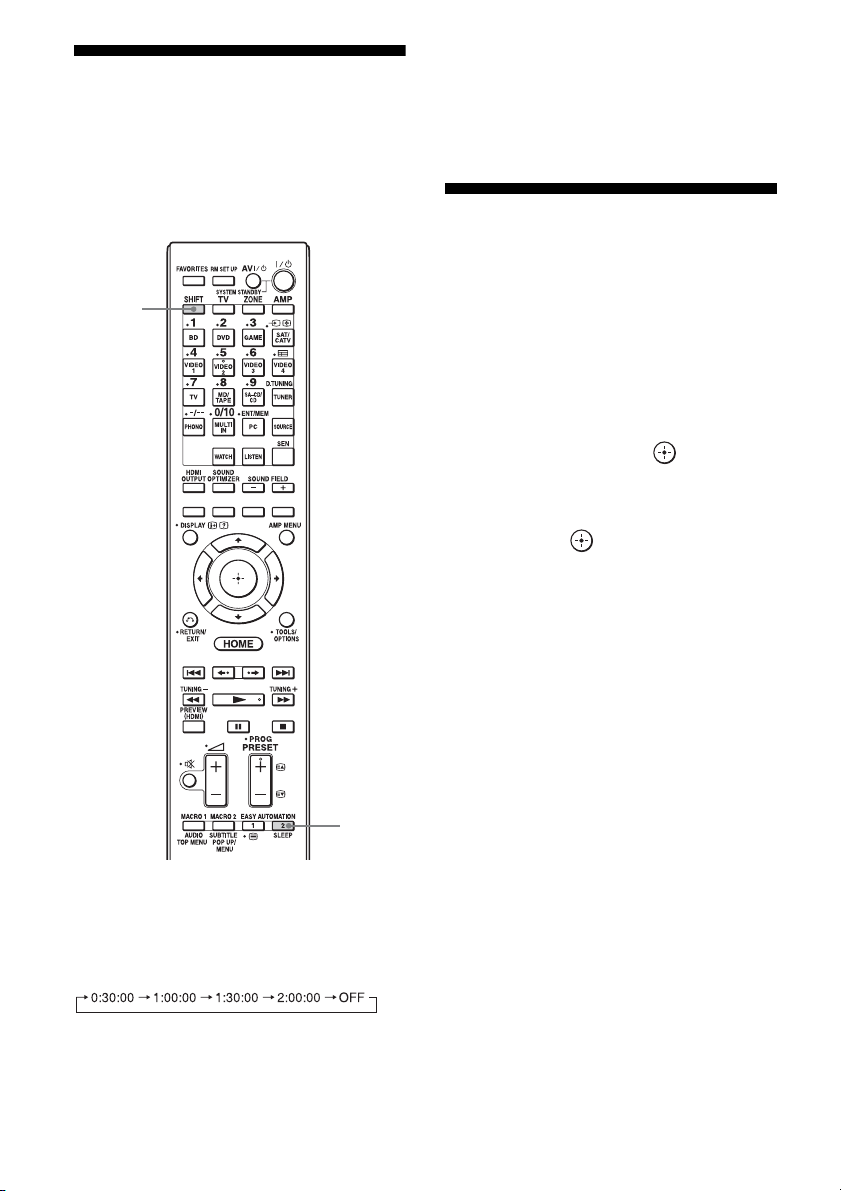
Verwenden des Ausschalttimers
Sie können den Receiver so einstellen, dass er
sich zu einer vorgegebenen Zeit automatisch
ausschaltet.
Um die Restzeit bis zum Ausschalten des
Receivers zu überprüfen, drücken Sie SLEEP.
Im Display wird die verbleibende Zeit
angezeigt. Wenn Sie SLEEP erneut drücken,
wird der Ausschalttimer auf „OFF“ gestellt.
Aufnehmen über den Receiver
SHIFT
SLEEP
Drücken Sie SHIFT und dann
SLEEP.
Mit jedem Drücken von SLEEP ändert sich die
Anzeige zyklisch wie folgt:
Der Receiver gestattet die Aufnahme von
einem Video-/Audiogerät. Schlagen Sie in der
Bedienungsanleitung Ihres Aufnahmegeräts
nach.
1 Wählen Sie im Startmenü
„Watch“ oder „Listen“, und
drücken Sie dann .
2 Wählen Sie das
Wiedergabegerät, und drücken
Sie dann .
3 Bereiten Sie das
Wiedergabegerät vor.
Legen Sie z.B. das zu kopierende
Videoband in den Videorecorder ein.
4 Bereiten Sie das
Aufnahmegerät vor.
Legen Sie ein leeres Videoband usw. für
die Aufnahme in das Aufnahmegerät
(VIDEO 1) ein.
5 Starten Sie am Aufnahmegerät
die Aufnahme und dann das
Wiedergabegerät.
Wenn der Ausschalttimer verwendet wird,
leuchtet „SLEEP“ im Display des Receivers.
DE
90
Page 91
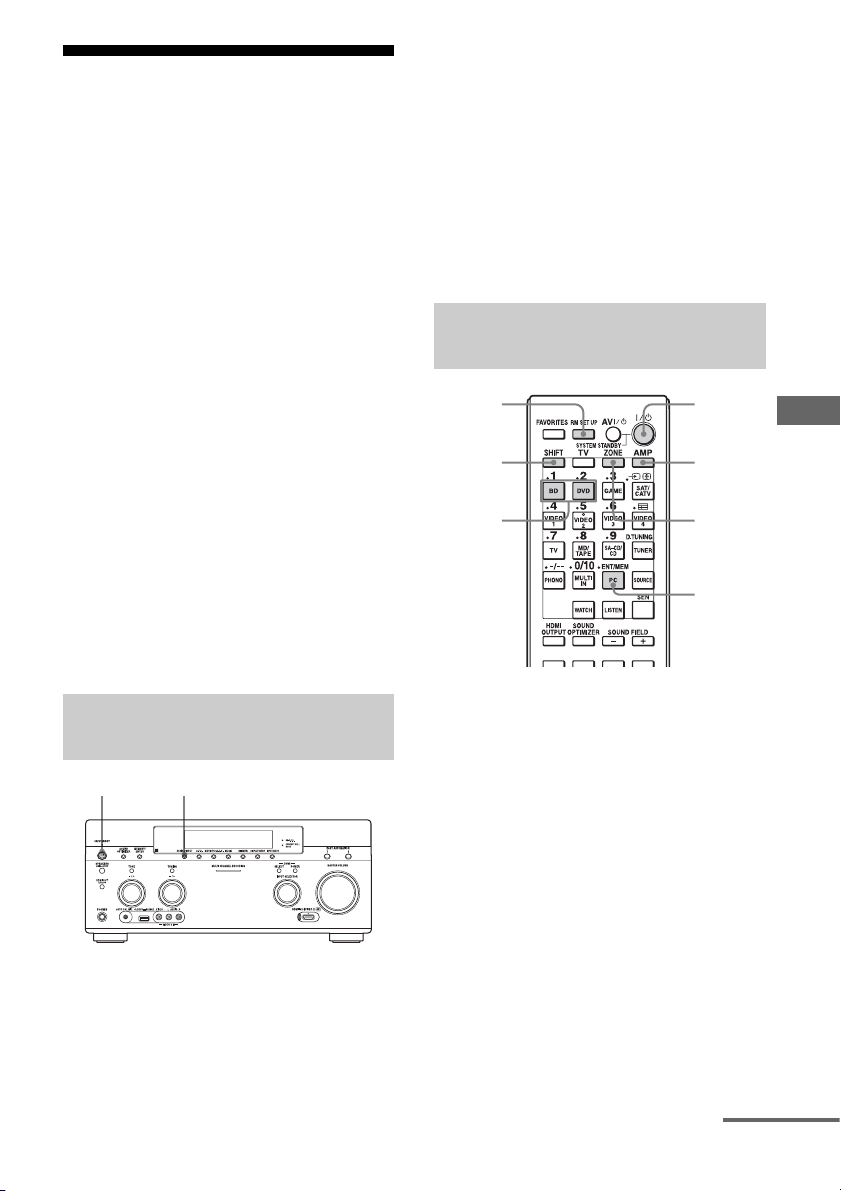
Ändern des Befehlsmodus des Receivers und der Fernbedienung
Sie können den Befehlsmodus (COMMAND
MODE AV1 oder COMMAND MODE AV2)
des Receivers und der Fernbedienung ändern.
Schalten Sie den Befehlsmodus von der
werkseitigen Standardeinstellung auf die
geeignete Einstellung, wenn andere SonyGeräte zufällig mit der gleichen
Fernbedienung bedient werden, während der
Receiver mit der mitgelieferten
Fernbedienung bedient wird.
Die Befehlsmodi des Receivers und der
Fernbedienung entsprechen der werkseitigen
Standardeinstellung (COMMAND MODE
AV 2 ) .
Receiver und Fernbedienung sollten dagegen
denselben Befehlsmodus verwenden. Wenn
die Befehlsmodi von Receiver und
Fernbedienung nicht übereinstimmen, kann
die Fernbedienung nicht zur Steuerung des
Receivers verwendet werden.
2 Halten Sie 2CH/A.DIRECT
gedrückt und drücken Sie ?/1,
um den Receiver
einzuschalten.
Ist der Befehlsmodus auf „AV2“
eingestellt, erscheint „COMMAND
MODE [AV2]“ auf dem Display.
Ist der Befehlsmodus auf „AV1“
eingestellt, erscheint „COMMAND
MODE [AV1]“ auf dem Display.
So ändern Sie den Befehlsmodus
der Fernbedienung
RM SET
UP
SHIFT
1, 2
?/1
AMP
ZONE
ENT/
MEM
Verwendung anderer Merkmale
So ändern Sie den Befehlsmodus
des Receivers
2CH/A.DIRECT?/1
1 Drücken Sie ?/1, um den
Receiver auszuschalten.
1 Drücken Sie ?/1, während Sie
RM SET UP gedrückt halten.
Die Tasten AMP und ZONE blinken.
2 Drücken Sie AMP.
Die ZONE-Taste geht aus, die AMPTaste blinkt weiter und die SHIFT-Taste
leuchtet auf.
3 Drücken Sie die Zifferntaste
1 oder 2, während die AMPTaste blinkt.
Wenn Sie 1 drücken, wird der
Befehlsmodus auf COMMAND MODE
AV1 gesetzt. Wenn Sie 2 drücken, wird
der Befehlsmodus auf COMMAND
MODE AV2 gesetzt.
Die AMP-Taste leuchtet auf.
Fortsetzung auf der nächsten Seite
91
DE
Page 92
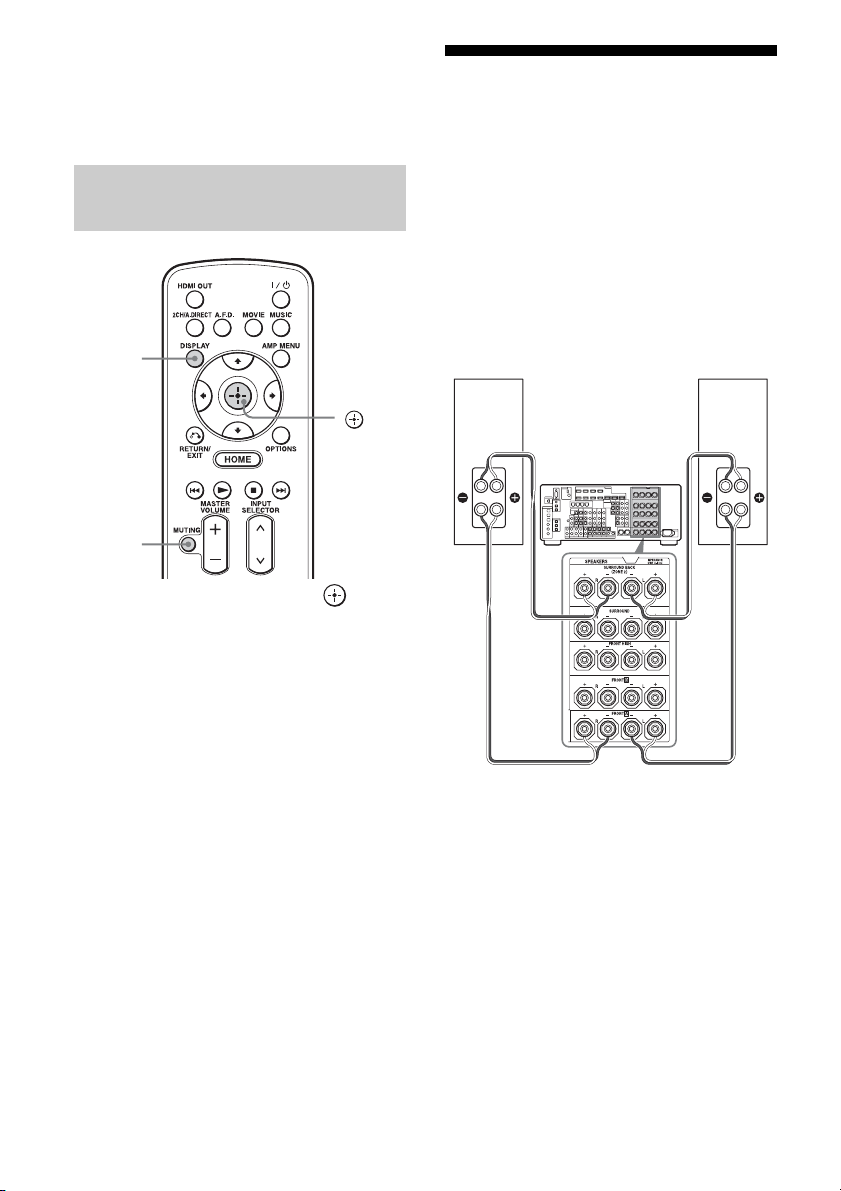
4 Drücken Sie ENT/MEM.
Wenn die AMP-Taste zweimal blinkt, ist
die Einstellung des Befehlsmodus
abgeschlossen.
So ändern Sie den Befehlsmodus
der einfachen Fernbedienung
DISPLAY
Verwendung einer Bi-Verstärker-Konfiguration
Wenn Sie keine Surround-Back-Lautsprecher
verwenden, können Sie die Frontlautsprecher
einer Bi-Verstärker-Konfiguration an die
SURROUND BACK (ZONE 2)-Buchsen
anschließen.
So schließen Sie die
Lautsprecher an
Frontlautsprecher
(R)
Frontlautsprecher
(L)
MUTING
Drücken Sie MUTING und
gleichzeitig, während Sie DISPLAY
gedrückt halten.
Hi
Lo
Verbinden Sie die Anschlüsse auf der Seite Lo
(oder Hi) der Frontlautsprecher mit den
Buchsen FRONT A, und die Buchsen auf der
Seite Hi (oder Lo) der Frontlautsprecher mit
den SURROUND BACK (ZONE 2)Anschlüssen. Vergewissern Sie sich, dass die
an den Lautsprechern angebrachten
Metallbeschläge für Hi/Lo entfernt worden
sind, um eine Fehlfunktion des Receivers zu
vermeiden.
Hi
Lo
92
DE
Page 93
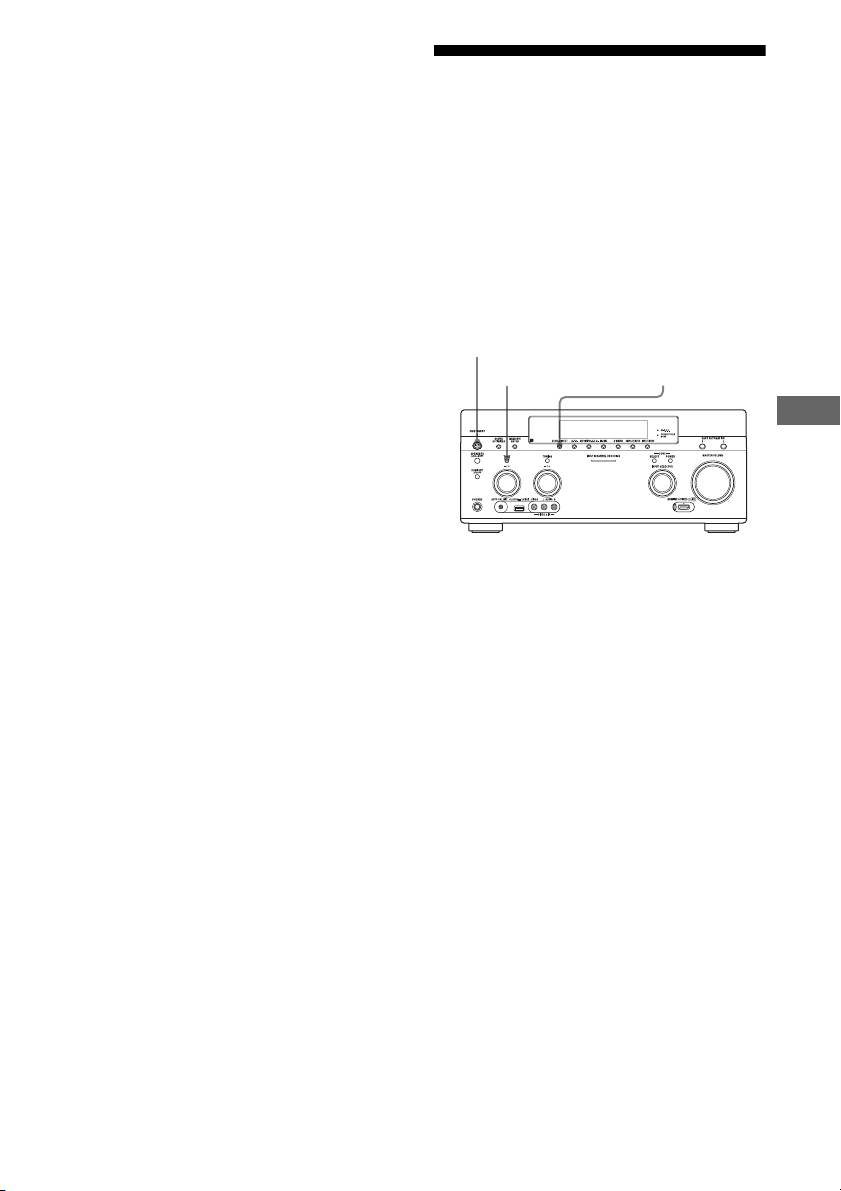
So stellen Sie die Lautsprecher
ein
Einzelheiten finden Sie unter „Speaker
Connection“ im Menü Speaker Settings
(Seite 99).
Hinweise
• Die FRONT B-Anschlüsse können nicht für einen
Bi-Verstärker-Anschluss verwendet werden.
• Nehmen Sie die Bi-Verstärker-Einstellungen vor,
bevor Sie die Funktion Auto Calibration ausführen.
• Wenn Sie die Bi-Verstärker-Einstellungen
vornehmen, werden die Einstellungen für Pegel,
Balance und Equalizer der
Surround-Back-Lautsprecher ungültig, und
stattdessen werden die Einstellungen der
Frontlautsprecher verwendet.
• Für Signale, die über die PRE OUT-Buchsen
ausgegeben werden, werden die gleichen
Einstellungen verwendet, wie für die SPEAKERSAnschlüsse.
• Wenn das Lautsprecherschema so eingestellt ist,
dass es Surround-Back-Lautsprecher enthält,
können Sie die SURROUND BACK (ZONE 2)Anschlüsse nicht für einen Bi-VerstärkerAnschluss einstellen.
• Wenn Sie den Receiver ohne die GUI bedienen,
setzen Sie „SB ASSIGN“ unter „SPEAKER
SETTINGS“ auf „BI-AMP“ (Seite 125).
Wiederherstellung der werkseitigen Standardeinstellungen
Sie können mit dem folgenden Verfahren alle
gespeicherten Einstellungen löschen und den
Receiver auf die werkseitigen
Standardeinstellungen zurücksetzen. Dieses
Verfahren kann auch zur Iinitialisierung des
Receivers vor der ersten Verwendung benutzt
werden.
?/1
TONE 2CH/A.DIRECT
Verwendung anderer Merkmale
1 Drücken Sie ?/1, um den
Receiver auszuschalten.
2 Halten Sie TONE gedrückt,
während Sie 2CH/A.DIRECT
und ?/1 drücken, um den
Receiver anzuschalten.
3 Lassen Sie TONE und 2CH/
A.DIRECT nach einigen
Sekunden los.
„MEMORY CLEARING...“ wird einige
Zeit im Display angezeigt und dann
wechselt die Anzeige zu „MEMORY
CLEARED!“.
Änderungen oder Anpassungen, die an
den Einstellungen vorgenommen wurden,
wurden nun auf die
Standardeinstellungen zurückgesetzt.
Hinweis
Das vollständige Löschen des Speichers dauert
einige Minuten. Schalten Sie den Receiver erst aus,
wenn „MEMORY CLEARED!“ auf dem Display
erscheint.
93
DE
Page 94
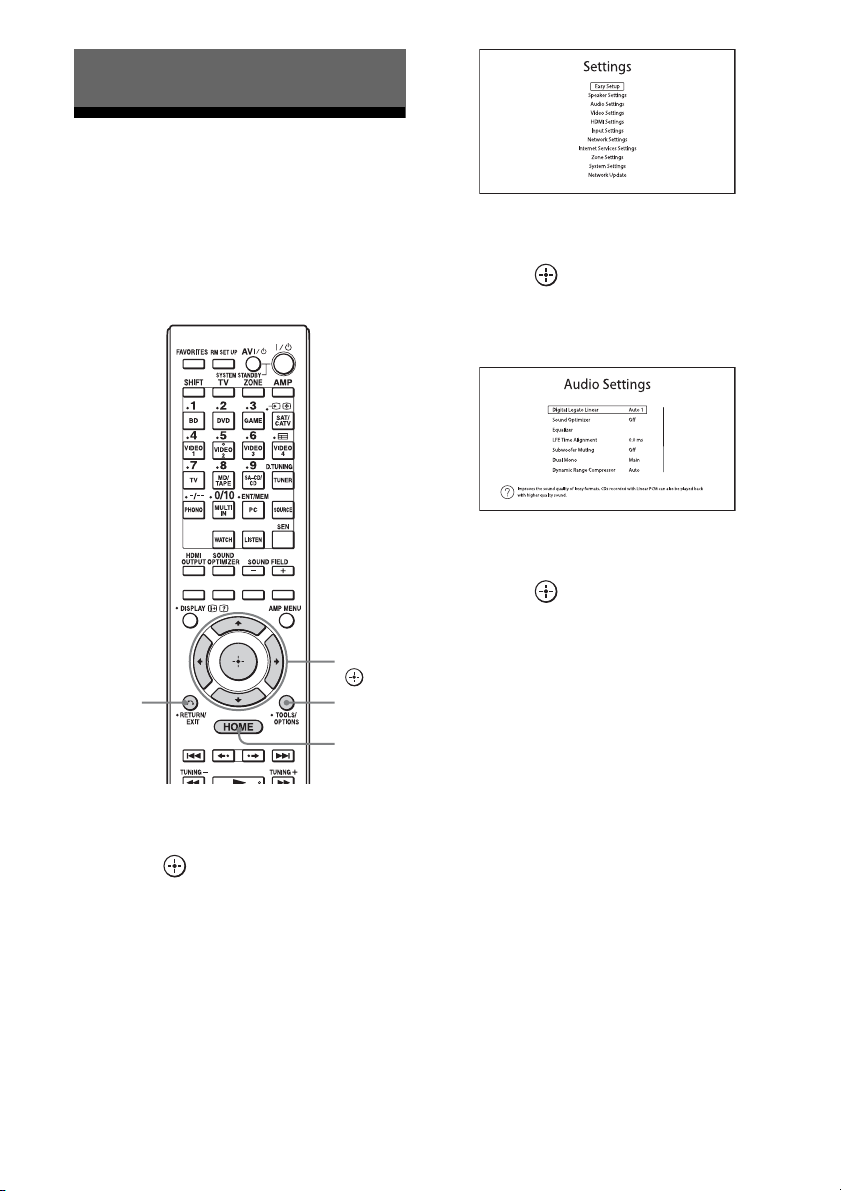
Anpassen der Einstellungen
Verwendung des Einstellungsmenüs
Sie können die verschiedenen Einstellungen
für Lautsprecher, Surroundeffekte,
Mehrzonen, usw. über das Einstellungsmenü
vornehmen.
V/v/B/b,
RETURN/
EXIT O
TOOLS/
OPTIONS
HOME
1 Wählen Sie im Startmenü
„Settings“ und drücken Sie
dann , um in den
Menümodus zu gelangen.
Das Einstellungsmenü erscheint auf dem
Fernsehschirm.
2 Wählen Sie den gewünschten
Menüpunkt, und drücken Sie
dann , um auf den
Menüpunkt zuzugreifen.
Beispiel: Wenn Sie „Audio Settings“ auswählen.
3 Wählen Sie den gewünschten
Parameter und drücken Sie
dann .
So kehren Sie zur
vorhergehenden Seite zurück
Drücken Sie RETURN/EXIT O.
So verlassen Sie das Menü
Rufen Sie das Startmenü durch Drücken
von HOME auf, und drücken Sie dann
erneut HOME.
94
DE
Page 95
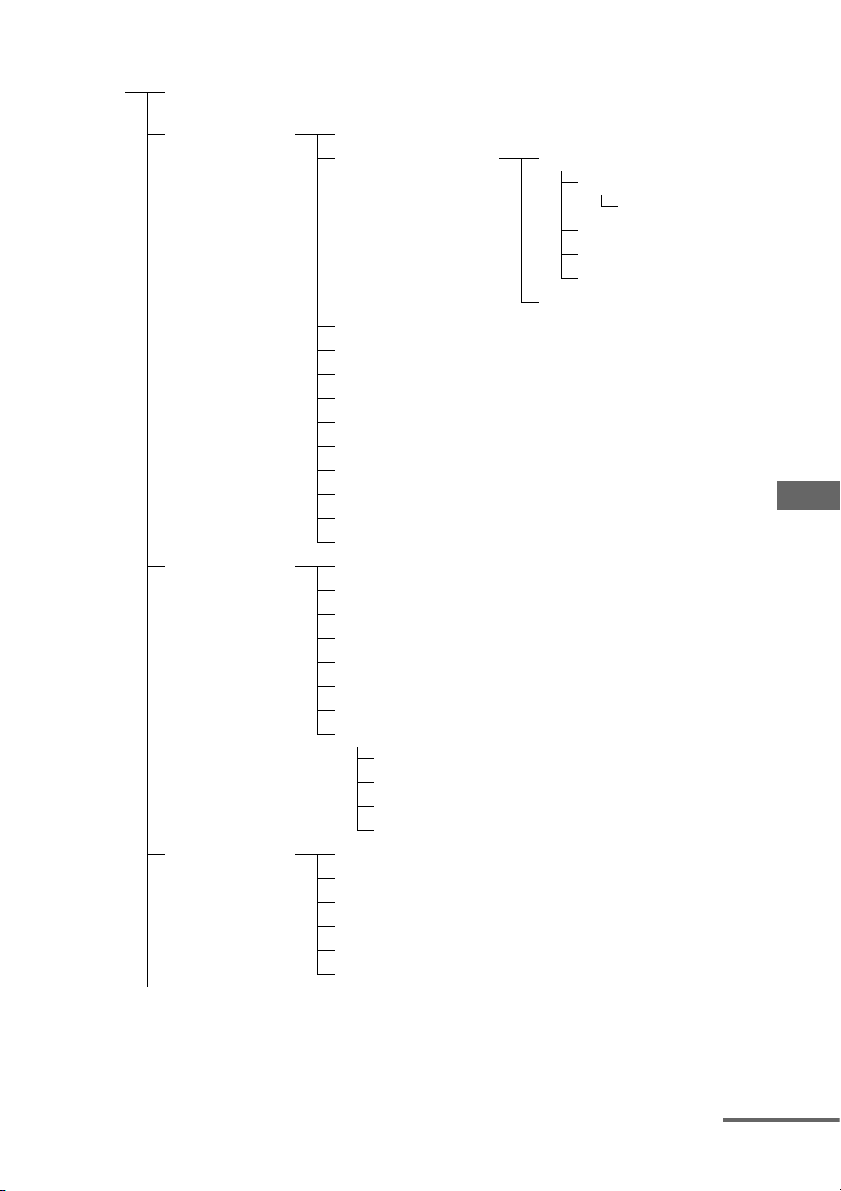
Einstellung der Menüliste
Settings Easy Setup
(Seite 97)
Speaker Settings
(Seite 97)
Audio Settings
(Seite 104)
Video Settings
(Seite 108)
Auto Calibration
Auto Calibration Setup Position
Automatic Phase Matching
Speaker Connection
Virtual Front High
Center Speaker Lift Up
Surround Speaker Position
Speaker Relocation
Speaker Setup
Tes t Ton e
Center Analog Down Mix
Speaker Impedance
Distance Unit
Digital Legato Linear
Sound Optimizer
Equalizer
LFE Time Alignment
Subwoofer Muting
Dual Mono
Dynamic Range Compressor
(Eingangsname)
Subwoofer Low Pass Filter
A/V Sync
Decode Priority
Sound Field
Resolution
Zone Resolution
Playback Resolution
3D Output Settings
TV Type
Screen Format
Calibration Type
User Reference Edit
Front Reference Type
Speaker Pair Match
Name In
Anpassen der Einstellungen
Fortsetzung auf der nächsten Seite
95
DE
Page 96
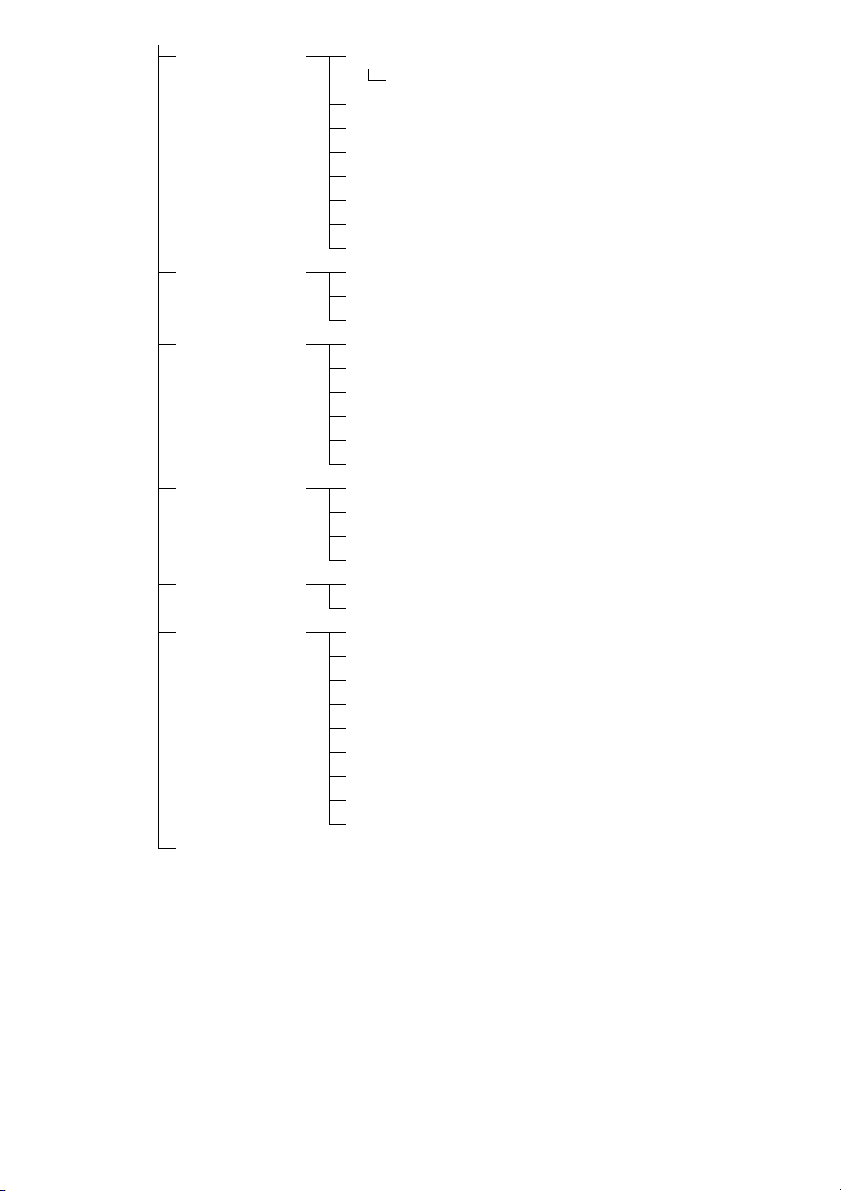
HDMI Settings
(Seite 112)
Input Settings
(Seite 114)
Network Settings
(Seite 115)
Internet Services
Settings
(Seite 116)
Zone Settings
(Seite 117)
System Settings
(Seite 119)
Network Update
(Seite 120)
(Eingangsname)
Subwoofer Level
Audio Out
H.A.T.S.
Control for HDMI
Pass Through
Zone2 Out
Priority
Fast View
Input Edit
Audio Input Assign
Video Input Assign
Internet Settings
Connection Server Settings
Renderer Options
Renderer Access Control
External Control
Network Standby
Parental Control Password
Parental Control Area Code
Internet Video Parental Control
Internet Video Unrated
Zone Control
Zone Setup
Language
Auto Standby
Settings Lock
RS232C Control
Software Update Notification
Initialize Personal Information
System Information
EULA
Software License
96
DE
Page 97
Easy Setup
Speaker Settings
Führt Easy Setup erneut aus, um grundlegende
Einstellungen vorzunehmen. Befolgen Sie die
Anleitungen auf dem Bildschirm (Seite 48).
Sie können Ihre Wiedergabeumgebung
(mit dem verwendeten Lautsprechersystem)
entweder automatisch oder manuell
einrichten.
Auto Calibration
Führt die Funktion D.C.A.C. (Digital Cinema
Auto Calibration) aus. Diese Funktion
gestattet die Durchführung einer
automatischen Kalibrierung, bei der Vorgänge
wie die Überprüfung der Verbindung zwischen
jedem Lautsprecher und dem Receiver, die
Einstellung des Lautsprecherpegels und die
Messung der Entfernung jedes Lautsprechers
zu Ihrer Sitzposition automatisch durchgeführt
werden.
Anpassen der Einstellungen
Calibration Matching
Wenn Auto Calibration ausgeführt wird,
arbeitet diese Funktion automatisch,
entsprechend dem Abstand und Pegel des
linken und rechten Lautsprechers. Sie können
diese Funktion nur einstellen, nachdem der
DCAC-Messvorgang abgeschlossen wurde
und die Ergebnisse der DCAC-Messung
gespeichert wurden. Die Einstellung ist gültig,
bis sie von Ihnen geändert wird.
Hinweis
Die vorherigen Messergebnisse werden
überschrieben und die aktuellen Ergebnisse werden
unter der aktuell ausgewählten Position gespeichert.
Bitte lesen Sie „Hinweise zu Speaker Settings (Auto
Calibration)“ in „7: Einrichten des Receivers mit
Easy Setup“ (Seite 48).
97
DE
Page 98

Auto Calibration Setup
Sie können für „Position“ drei Schemata je
nach Sitzposition, Hörumgebung und
Messbedingungen speichern.
Sie können zur Kompensierung jedes
Lautsprechers einen Kalibriertyp auswählen.
Position
Sie können mehr als einen Einstellungssatz für
die Hörumgebung registrieren oder einen
Einstellungssatz aufrufen.
Wählen Sie die „Position“, für die Sie die
Messergebnisse auf dem Auto Calibration
Setup-Bildschirm registrieren wollen.
•Pos.1
•Pos.2
•Pos.3
Einstellung eines
Kompensationstyps für die
Lautsprecher
Sie können den Kompensationstyp auswählen,
der für jede Position für die Lautsprecher
verwendet wird.
1 Wählen Sie die „Position“ aus, für die
Sie den Kompensationstyp einstellen
möchten, und drücken Sie dann .
2 Wählen Sie die gewünschte
„Calibration Type“ und drücken Sie
dann .
•Full Flat
Erzeugt einen flachen Frequenzgang
jedes Lautsprechers.
• Engineer
Stellt die Frequenz passend zum SonyHörraumstandard ein.
• Front Reference
Stimmt den Frequenzgang aller
Lautsprecher auf denjenigen der
Frontlautsprecher ab.
• User Reference
Stellt die Frequenz ein, die Sie mit „User
Reference Edit“ angepasst haben.
•Off
Setzt den Auto Calibration EQ auf Aus.
Hinweis
Sie können keinen „Calibration Type“ für die
„Position“ einstellen, für die keine Messergebnisse
registriert wurden.
So legen Sie den Referenzwert fest,
wenn Sie „Front Reference“ für
„Calibration Type“ auswählen
1 Wählen Sie „Front Reference Type“ im
Menü Calibration Type, und drücken
Sie dann .
2 Wählen Sie den gewünschten
Parameter und drücken Sie dann .
•L/R
Stellt die Daten des rechten und linken
Kanals auf den Referenzwert ein.
•L
Stellt die Daten des linken Kanals auf den
Referenzwert ein.
•R
Stellt die Daten des rechten Kanals auf
den Referenzwert ein.
Hinweise
• Diese Funktion ist nur wirksam, wenn Sie „Front
Reference“ für „Calibration Type“ auswählen.
• Führen Sie „Auto Calibration“ nach der
Einstellung von „Front Reference Type“ durch.
So passen Sie die Frequenz für
„User Reference“ an
Sie können die Frequenz für „User Reference“
in „Calibration Type“ auf Grundlage des
Kompensationstyps „Full Flat“ anpassen.
1 Wählen Sie „User Reference Edit“ im
Menü Calibration Type, und drücken
Sie dann .
2 Passen Sie die Frequenz an.
So legen Sie den Pair Match-Modus
für das EQ-Schema Auto
Calibration fest
1 Wählen Sie die „Position“ aus, für die
Sie den Pair Match-Modus einstellen
möchten, und drücken Sie dann .
98
DE
Page 99
2 Wählen Sie „Speaker Pair Match“ und
drücken Sie dann .
•All
Alle Lautsprecher werden mit einer PairMatch-Verarbeitung für die rechten und
linken Kanäle jedes Lautsprecherpaars
kalibriert.
•Sur
Die Surround-Lautsprecher und die
Surround-Back-Lautsprecher werden mit
einer Pair-Match-Verarbeitung für die
rechten und linken Kanäle jedes
Lautsprecherpaars kalibriert.
•Off
Jeder Lautsprecher wird einzeln
kalibriert.
Hinweise
• Diese Funktion ist nicht möglich, wenn „Auto
Calibration“ nicht durchgeführt worden ist.
• „SP Pair Matching“ kann nicht auf „ALL“ gestellt
werden, wenn Sie „Front Reference“ als
„Calibration Type“ auswählen (Seite 98).
Benennen der Position
1 Wählen Sie die „Position“, die Sie
benennen möchten, und drücken Sie
dann .
2 Wählen Sie „Name In“ und drücken Sie
dann .
Die Software-Tastatur erscheint auf dem
Bildschirm.
x Auto
Die A.P.M.-Funktion wird automatisch einoder ausgeschaltet.
Hinweise
• Diese Funktion ist in den folgenden Fällen
unwirksam.
– „MULTI IN“ ist ausgewählt.
– „2ch Analog Direct“ wird verwendet.
– Kopfhörer sind angeschlossen.
– „Auto Calibration“ ist nicht durchgeführt
worden.
• Der Receiver kann Signale abhängig vom
Audioformat mit einer niedrigeren Abtastrate als
der tatsächlichen Abtastrate der Eingangssignale
wiedergeben.
Speaker Connection
Sie können jeden Lautsprecher manuell
einstellen. Die Lautsprecherpegel können
auch nach Abschluss von Easy Setup
eingestellt werden.
Die Speaker Settings gelten nur für die
aktuelle „Position“.
Sie können die folgenden Einstellungen mit
dem Assistenten vornehmen.
Speaker Pattern
Sie können das Lautsprecherschema für das
von Ihnen verwendete Lautsprechersystem
auswählen.
Anpassen der Einstellungen
3 Drücken Sie V/v/B/b und , um
nacheinander die Zeichen
auszuwählen.
Automatic Phase Matching
Sie können die A.P.M. (Automatic Phase
Matching)-Funktion in der D.C.A.C. (Digital
Cinema Auto Calibration)-Funktion einstellen
(Seite 97).
Diese Funktion kalibriert die Phasenmerkmale
der Lautsprecher und stellt einen gut
koordinierten Raumklang sicher.
x Off
Die A.P.M.-Funktion wird nicht aktiviert.
Surround Back Assign
Sie können die SURROUND BACK
(ZONE 2)-Anschlüsse für einen Bi-Verstärker
oder einen Zone 2-Anschluss einstellen.
x Zone2 Speakers
x Bi-Amplifier
x No Assign
Hinweis
Wenn das Lautsprecherschema so eingestellt ist,
dass es Surround-Back-Lautsprecher enthält,
können Sie die SURROUND BACK (ZONE 2)Anschlüsse nicht für einen Bi-Verstärker-Anschluss
oder einen Zone-2-Anschluss einstellen.
99
DE
Page 100
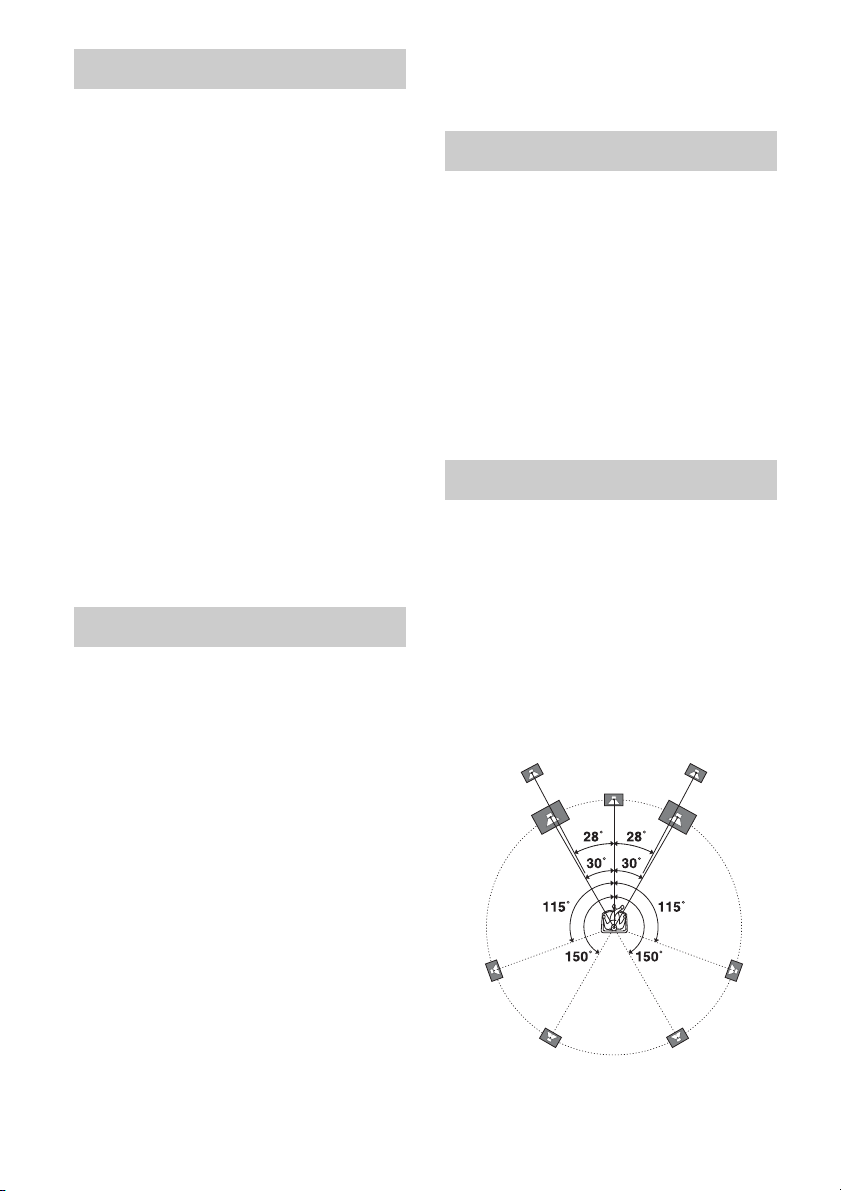
Virtual Front High
Sie können die Tonausgabe der Front-HighLautsprecher virtuell reproduzieren, auch in
einer Umgebung ohne Front-HighLautsprecher L/R.
x On
Die Funktion Virtual Front High ist aktiviert.
Wenn Front High-Signale eingegeben werden,
werden die Tonsignale so verarbeitet, als
wären sie von den Front-High-Lautsprechern
L/R ausgegeben worden.
x Off
Die Funktion Virtual Front High ist
deaktiviert.
Hinweis
• Diese Funktion ist in den folgenden Fällen
unwirksam:
– Keine Surround-Lautsprecher vorhanden.
– „MULTI IN“ ist ausgewählt.
– „2ch Analog Direct“ ist ausgewählt.
– Kopfhörer sind angeschlossen.
– Die Audiodatei „Multi Stereo“ wird verwendet.
– Die Audiodatei „Movie Height“ wird
verwendet.
Surround Speaker Position
Sie können die korrekten Winkel der
Surround-Lautsprecher für die Speaker
Relocation-Funktion einstellen.
x Front
x Back
Hinweis
• Diese Funktion ist in den folgenden Fällen
unwirksam:
– Keine Surround-Lautsprecher vorhanden.
– Kopfhörer sind angeschlossen.
Speaker Relocation
Zur Verbesserung des Surround-Effektes
können Sie die Lautsprecherpositionierung
(Konfigurationswinkel jedes Lautsprechers
von der Messposition) kalibrieren.
Center Speaker Lift Up
Mithilfe der Front-High-Lautsprecher können
Sie den Klang des Centerlautsprechers auf
eine geeignete Höhe auf dem Bildschirm
erhöhen, um eine unbeschwerte, naturgetreue
Darstellung zu erzielen.
x 1~10
x Off
Hinweis
• Diese Funktion ist in den folgenden Fällen
unwirksam:
– „MULTI IN“ ist ausgewählt.
– Kopfhörer sind angeschlossen.
– Es sind keine mittleren Lautsprecher vorhanden.
– Es sind keine vorderen Hochtonlautsprecher
vorhanden und „Virtual Front High“ ist auf
„Off“ gesetzt.
– Der 2CH-Raumklang wird verwendet.
– Es werden gespeicherte Audiodateien als Musik
verwendet.
DE
100
x Type A
Platziert Surround-Back-Lautsprecher
zusätzlich zu den Lautsprechern in der
Empfehlung ITU-R für die Platzierung von
5.1-Kanal-Lautsprechern an der hinteren Wand.
Zeichnung der umgestellten Lautsprecheranordnung
 Loading...