

Page 1

Višekanalni
AV risiver
Uputstvo za upotrebu
Prvo pročitajte „Kratki vodič za podešavanje“ koji ste dobili uz risiver.
Tako ćete lakše razumeti kako da povežete risiver i upravljate njime.
4-433-534-21(1) (SR)
STR-DA5800ES
Page 2

UPOZORENJE
Da biste umanjili rizik od požara, ne prekrivajte
ventilacioni otvor uređaja novinama, stolnjacima,
zavesama itd.
Ne izlažite uređaj izvorima otvorenog plamena
(kao što su upaljene sveće).
Ne postavljajte uređaj u uski prostor poput police
za knjige ili ugradnog ormarića.
Da biste umanjili rizik od požara ili strujnog udara,
ne izlažite uređaj kapljicama vode ili prskanju i ne
postavljajte na njega predmete koji sadrže tečnost,
na primer vaze.
Budući da se mrežno napajanje uređaja prekida
izvlačenjem glavnog utikača, priključite uređaj na
lako dostupnu utičnicu za napajanje naizmeničnom
strujom. Ako primetite nepravilnosti u radu uređaja,
odmah izvucite glavni utikač iz utičnice za napajanje
naizmeničnom strujom.
Ne izlažite baterije ili uređaj u koji su umetnute
baterije visokim temperaturama, na primer
sunčevom svetlu i vatri.
Uređaj dobija mrežno napajanje sve dok je
priključen na utičnicu za napajanje naizmeničnom
strujom, čak i kada je sam uređaj isključen.
Preveliki zvučni pritisak iz slušalica može da dovede
do gubitka sluha.
Ovaj simbol upozorava korisnika
na prisustvo površine koja može
biti vrela ako se dodirne tokom
rada uređaja.
Napomena za korisnike:
sledeće informacije se odnose samo
na opremu koja se prodaje u zemljama
u kojima se primenjuju direktive
Evropske unije.
Ovaj uređaj je proizvela kompanija
Sony Corporation, 1-7-1 Konan Minato-ku Tokyo,
108-0075 Japan ili za nju neka druga kompanija.
Sva pitanja u vezi sa usaglašenošću proizvoda sa
zakonima Evropske unije bi trebalo da pošaljete
ovlašćenom predstavniku, Sony Deutschland GmbH,
Hedelfinger Strasse 61, 70327 Stuttgart, Germany.
Za sva pitanja u vezi sa servisom ili garancijom
pogledajte adrese koje su navedene na zasebnom
servisnom ili garantnom listu.
Odlaganje stare
električne i elektronske
opreme (primenljivo
u Evropskoj uniji i ostalim
evropskim zemljama
koje imaju sisteme za
odvojeno sakupljanje
otpada)
Ovaj simbol na proizvodu ili
njegovom pakovanju označava da se proizvod ne
sme tretirati kao kućni otpad. Proizvod bi trebalo da
odložite na odgovarajućem mestu za prikupljanje
i reciklažu električne i elektronske opreme.
Pravilnim odlaganjem ovog proizvoda pomažete
u sprečavanju mogućih štetnih posledica po
okolinu i ljudsko zdravlje do kojih može doći
usled nepravilnog odlaganja proizvoda. Reciklažom
materijala pomažete u očuvanju prirodnih resursa.
Za detaljnije informacije o reciklaži ovog proizvoda
kontaktirajte lokalnu upravu, komunalnu službu ili
prodavnicu u kojoj ste kupili proizvod.
Ova oprema je testirana i utvrđeno je da je u skladu
sa ograničenjima navedenim u EMC direktivi kada
se za povezivanje koristi kabl kraći od 3 metra.
SR
2
Page 3

Odlaganje potrošenih
nastavlja se
baterija (primenljivo
u Evropskoj uniji i ostalim
evropskim zemljama
koje imaju sisteme za
odvojeno sakupljanje
otpada)
Ovaj simbol na bateriji ili njenom pakovanju
označava da se baterija koja se dobija uz ovaj
proizvod ne sme tretirati kao kućni otpad. Na nekim
baterijama se pored ovog simbola može nalaziti
i hemijski simbol. Hemijski simbol za živu (Hg) ili
olovo (Pb) se dodaje ako baterija sadrži više od
0,0005% žive ili 0,004% olova. Pravilnim odlaganjem
baterija pomažete u sprečavanju mogućih štetnih
posledica po okolinu i ljudsko zdravlje do kojih
može doći usled nepravilnog odlaganja baterija.
Reciklažom materijala pomažete očuvanje prirodnih
resursa. Ako proizvodi zahtevaju stalno prisustvo
baterije zbog bezbednosti, performansi ili celovitosti
podataka, takvu bateriju bi trebalo da zameni
isključivo obučeni ser viser. Da biste bili sigurni da će
baterija biti pravilno zbrinuta, predajte potrošenu
bateriju na odgovarajućem mestu za prikupljanje
i reciklažu električne i elektronske opreme. Za sve
ostale baterije pogledajte poglavlje o bezbednom
uklanjaju baterije iz proizvoda. Predajte bateriju na
odgovarajućem mestu za prikupljanje i reciklažu
potrošenih baterija. Za detaljnije informacije
o reciklaži ovog proizvoda ili baterije kontaktirajte
lokalnu upravu, komunalnu službu ili prodavnicu
u kojoj ste kupili proizvod.
O ovom priručniku
• Uputstva u ovom priručniku se odnose na model
STR-DA5800ES (risiver). Broj modela se nalazi
u donjem desnom uglu prednjeg panela uređaja.
• Uputstva u ovom priručniku uglavnom opisuju
upravljanje risiverom pomoću isporučenog
daljinskog upravljača. Takođe možete da koristite
tastere ili okrugle potenciometre na risiveru ako
oni imaju isti ili sličan naziv kao oni na daljinskom
upravljaču.
O autorskim pravima
Ovaj risiver koristi tehnologije Dolby* Digital, Pro
Logic Surround i DTS** Digital Surround System.
* Proizvedeno po licenci kompanije
Dolby Laboratories.
Dolby, Pro Logic, Surround EX i simbol sa
duplim D su zaštićeni znakovi kompanije
Dolby Laboratories.
** Proizvedeno po licenci i pod sledećim brojevima
patenata u SAD: 5,956,674, 5,974,380, 5,978,762,
6,487,535, 6,226,616, 7,212,872, 7,003,467,
7,272,567, 7,668,723, 7,392,195, 7,333,929,
7,548,853 i ostali patenti koji su izdati ili na
čekanju u SAD i drugim zemljama. DTS-HD,
simbol i DTS-HD i simbol zajedno su
registrovani z aštićeni znakovi, a DTS-HD Master
Audio je zaštićeni znak kompanije DTS, Inc.
Proizvod obuhvata i softver. © DTS, Inc. Sva
prava zadržana.
Ovaj risiver koristi tehnologiju Multimedijski
interfejs visoke rezolucije (HDMI™).
Termini HDMI i HDMI Multimedijski interfejs
visoke rezolucije, kao i logo HDMI su zaštićeni
znakovi ili registrovani zaštićeni znakovi organizacije
HDMI Licensing LLC u SAD i drugim zemljama.
Tip fon ta ( Sh in G o R ) ko ji j e i nst al ira n u ovo m ri siv er u
obezbeđuje MORISAWA & COMPANY LTD.
Ovi nazivi su zaštićeni znakovi kompanije
MORISAWA & COMPANY LTD., a autorska prava
na font takođe pripadaju kompaniji MORISAWA &
COMPANY LTD.
SR
3
Page 4

iPhone, iPod, iPod classic, iPod nano i iPod touch su
zaštićeni znakovi kompanije Apple Inc. registrovane
u SAD i ostalim zemljama.
Svi ostali zaštićeni znakovi i registrovani zaštićeni
znakovi pripadaju njihovim vlasnicima. U ovom
priručniku nisu navedene oznake ™ i ®.
„Made for iPod“ i „Made for iPhone“ znači da je
elektronska oprema posebno dizajnirana za rad sa
iPod ili iPhone uređajem i da je sertifikovana od
strane proizvođača tako da ispunjava standarde za
performanse kompanije Apple. Apple ne odgovara
za rad ovog uređaja niti za njegovu usklađenost sa
bezbednosnim standardima i propisima. Imajte
u vidu da upotreba ove dodatne opreme sa iPod ili
iPhone uređajem može da utiče na performanse
bežične veze.
DLNA™, logo DLNA i DLNA CERTIFIED™ su
zaštićeni znakovi, z aštićeni znakovi usluge ili oznake
za sertifikaciju organizacije Digital Living Network
Alliance.
MPEG Layer-3 tehnologiju za kodiranje zvuka
i patente su licencirale kompanije Fraunhofer IIS
iThomson.
„BRAVIA“ Sync je zaštićeni znak kompanije
Sony Corporation.
„x.v.Colour“ i logo „x.v.Colour“ su zaštićeni
znakovi kompanije Sony Corporation.
®
„PlayStation
“ je registrovani zaštićeni znak
kompanije Sony Computer Entertainment Inc.
„AVCHD“ i logo „AVCHD“ su zaštićeni
znakovi kompanija Panasonic Corporation
i Sony Corporation.
Mi crosoft, Window s, Windows Vista i Window s
Media su zaštićeni znakovi ili registrovani
zaštićeni znakovi kompanije Microsoft Corporation
u SAD i/ili ostalim zemljama.
Ovaj proizvod sadrži tehnologiju koja podleže
određenim pravima na intelektualnu svojinu
korporacije Microsoft. Upotreba ili distribucija
ove tehnologije izvan ovog proizvoda je zabranjena
bez odgovarajućih licenci korporacije Microsoft.
Vlasnici sadržaja koriste Microsoft PlayReady™
tehnologiju za pristup sadržaju da bi zaštitili svoju
intelektualnu svojinu, uključujući sadržaj zaštićen
autorskim pravima. Ovaj uređaj koristi tehnologiju
PlayReady da bi pristupio sadržaju koji je zaštićen
tehnologijom PlayReady i/ili WMDRM. Ako uređaj
ne uspe da na odgovarajući način ograniči upotrebu
sadržaja, vlasnici sadržaja mogu da od korporacije
Microsoft traže da opozove mogućnost uređaja
da reprodukuje sadržaj zaštićen tehnologijom
PlayReady. Opoziv neće uticati na nezaštićeni
sadržaj ili sadržaj koji je zaštićen drugim
tehnologijama za pristup sadržaju. Vlasnici sadržaja
od vas mogu tražiti da nadogradite PlayReady da
biste mogli da pristupite njihovom sadržaju. Ako
odbijete nadogradnju, nećete moći da pristupite
sadržaju koji zahteva nadogradnju.
„WALKMAN“ i logo „WALKMAN“ su registrovani
zaštićeni znakovi kompanije Sony Corporation.
„Android“ je registrovani zaštićeni znak ili zaštićeni
znak kompanije Google Inc.
InstaPrevue™ je zaštićeni znak ili registrovani
zaštićeni znak kompanije Silicon Image, Inc. u SAD
i drugim zemljama.
Ovaj proizvod sadrži softver koje podleže licencama
GNU General Public License („GPL“) ili GNU
Lesser General Public License („LGPL“). U njima
je navedeno da korisnici imaju pravo da nabave,
izmene i ponovo distribuiraju izvorni kôd datog
softvera u skladu sa uslovima GPL ili LGPL licence.
Za više detalja o GPL, LGPL i ostalim softverskim
licencama, pogledajte „System Settings“ t
„Softverska licenca“ u meniju „Settings“ na risiveru.
Izvorni kôd sof tvera koji se koristi u ovom proizvo du
podleže GPL i LGPL licencama i dostupan je na
Vebu. Da biste ga preuzeli, posetite sledeću adresu:
URL adresa: http://www.sony.net/Products/Linux
Imajte u vidu to da Sony ne može da o dgovori na bilo
kakva pitanja u vezi sa sadržajem ovog izvornog koda.
SR
4
Page 5

Glavne funkcije risivera
nastavlja se
Kompatibilan je sa brojnim priključcima i formatima
Funkcija Opis Stranica
9.2-kanala Risiver može da emituje najviše 9.2 kanala.
Kompatibilan sa različitim
standardima
HDMI (9 ulaza 2 izlaza +
1zonski izlaz)
Pregled za HDMI Risiver vam omogućava da u zasebnom prozoru (slika u slici) uživo
Mreža Risiver je opremljen sa četiri LAN porta koji imaju funkcije
Risiver podržava mogućnost povezivanja prednjeg zvučnika sa
dva pojačala.
Risiver je kompatibilan sa različitim audio formatima kao što su
Dolby TrueHD, DTS-HD Master Audio, DSD, višekanalni linearni
PCM, FLAC itd.
Risiver je opremljen sa osam ulaznih HDMI priključaka (od čega
su dva, HDMI IN 2 i IN 3, priključci tipa „za AUDIO“ koji u obzir
uzimaju kvalitet zvuka) na zadnjem panelu i jednim HDMI
priključkom na prednjem panelu. Na risiver možete da povežete
različite uređaje koristeći HDMI vezu.
Risiver je kompatibilan sa različitim HDMI standardima kao što su
Deep Colour, „x.v.Colour“ ili 4K* i 3D prenos, Audio Return
Channel (ARC) itd.
* Priključci HDMI IN 1, IN 2 i IN 9 podržavaju 4K prenos.
4K
Risiver može da emituje 4K signale kroz izlazne HDMI priključke.
Fast View
Možete da izaberete način HDMI ulaza koji je brži od uobičajenog
izbora (Fast View). Priključci HDMI IN 1, IN 2, IN 3, IN 4 i IN 9
podržavaju funkciju Fast View.
Control for HDMI
Risiverom i ostalom opremom možete da upravljate u međusobnoj
sprezi pomoću funkcije Control for HDMI.
prikažete pregled sadržaja sa HDMI ulaza na risiveru. Prozori za
pregled će se prikazivati samo za HDMI IN 1/IN 2/IN 3/IN 4 ulaz.
Pomoću daljinskog upravljača možete da izaberete HDMI ulaz
za pregled.
(Ovu funkciju obezbeđuje tehnologija Silicon Image
InstaPrevue™.)
komutacionog čvorišta.
Risiver je kompatibilan sa funkcijom za emitovanje video snimaka
sa Interneta.
Risiver vam omogućava da reprodukujete sadržaj na kućnoj mreži
putem DLNA kompatibilne funkcije za kućnu mrežu.
25, 27
23
29, 31, 33,
34, 36, 38
37, 78
22, 37
106
74, 105
81
44
56
55
SR
5
Page 6

Funkci ja Opi s Stranica
USB USB port koji podržava iPod/iPhone
53
Putem risivera možete jednostavno da reprodukujete sadržaj sa
iPod/iPhone uređaja pomoću USB veze.
Putem risivera možete jednostavno da reprodukujete sadržaj sa
52
USB uređaja/WALKMAN uređaja korišćenjem USB veze.
USB DAC funkcija
41, 52
Risiver je opremljen ulaznim portom za računar (USB tip B) na
zadnjem panelu. Kada računar povežete putem USB veze i na
računaru instalirate odgovarajući upravljački program za risiver,
risiver možete da koristite kao audio plejer za računar. Možete
da koristite „iTunes“, „Windows Media
®
Player“ ili neku drugu
aplikaciju da biste uživali u reprodukciji različitih muzičkih
datoteka sa vašeg računara na kvalitetnom zvučnom sistemu.
Više zona Osim glavne prostorije, u muzici i video snimcima možete da
67
uživate u drugoj prostoriji gde se reprodukuje sadržaj različit
od onog u glavnoj prostoriji.
Možete da emitujete HDMI signale sa priključaka HDMI IN na
22, 67, 70
priključak HDMI ZONE 2 OUT.
Bolji kvalitet slike i zvuka
Funkci ja Opi s Stranica
Konverzija rezolucije slike
naviše
Digital Cinema Auto
Calibration (D.C.A.C.)
funkcija
Zvučna polja Možete da izaberete jedan od brojnih režima zvučnog polja
Podizanje tonova
centralnog zvučnika na
odgovarajuću visinu
(Center Speaker Lift Up)
Virtuelna reprodukcija
prednjih gornjih zvučnika
(Virtual Front High)
Risiver može da poveća ili smanji rezoluciju analognih video
signala. Rezolucija signala može da se poveća do rezolucije 4k
korišćenjem izlaznog HDMI priključka. Risiver takođe može da
poveća ili smanji rezoluciju analognih video signala za zonu 2.
Risiver je opremljen funkcijom Digital Cinema Auto Calibration
(D.C.A.C.). Ova funkcija vam omogućava da obavite automatsko
kalibrisanje i podešavanje audio parametara radi reprodukcije
optimalnog zvuka.
u skladu sa povezanim zvučnicima i uređajima priključenim
na ulaz risivera.
Risiver takođe poseduje sledeće opcije za zvuk:
– Tri režima za reprodukciju zvučnih karakteristika poznatih
muzički h dvorana: „Berl in Philharmoni c Hall“, „Concer tgebouw
Amsterdam“ ili „Musikverein Vienna“.
– Dva režima koja usklađuju položaj zvučnog izvora sa ekranom:
„Movie Height“ i „Vocal Height“.
Korišćenjem prednjih gornjih zvučnika, tonove centralnog
zvučnika možete da podignete na odgovarajuću visinu na ekranu.
Ova funkcija (Center Speaker Lift Up) vam omogućava da uživate
u prirodnoj reprodukciji bez nelagodnosti.
Risiver može virtuelno da reprodukuje prednje gornje zvučnike,
čak i kada prednji gornji zvučnici nisu povezani. Ova funkcija
vam omogućava da reprodukujete Center Speaker Lift Up efekat
koristeći prednje gornje zvučnike, kao i da reprodukujete različite
funkcije zvučnog polja koristeći prednje visoke kanale koje
poseduje risiver.
22
91, 93
61, 63
94
93
SR
6
Page 7

Funkcija Opis Stranica
Visok kvalitet
reprodukcije
kompresovanih
audio datoteka
High quality digital Audio
Transmission System
(H.A.T.S.) funkcija
Kompresovane audio datoteke možete da reprodukujete u visokom
kvalitetu pomoću funkcije D.L.L. (Digital Legato Linear).
Funkcija High quality digital Audio Transmission System
(H.A.T.S.) omogućava prenos signala sa Super Audio CD plejera
povezanog putem HDMI veze u visokom kvalitetu.
97
105
Korisne funkcije
Funkcija Opis Stranica
Jednostavne i lako
dostupne kontrole
Fleksibilne funkcije Funkcija Sound Optimizer optimizuje zvuk koji se emituje
Risiver koristi GUI (grafički korisnički interfejs). Risiverom
možete jednostavno da upravljate pomoću menija koji se prikazuje
na TV ekranu.
Možete jednostavno da unesete osnovna podešavanja risivera
koristeći Easy Setup.
Uz risiver dobijate višefunkcionalni daljinski upravljač za
upravljanje povezanom opremom i funkcijom za više zona,
kao i jednostavan daljinski upravljač za uobičajene radnje.
U mogućnosti ste da istovremeno obnovite različita podešavanja
risivera tako što ćete pritisnuti taster EASY AUTOMATION.
u skladu sa nivoom jačine zvuka.
Funkcija A/V Sync usklađuje vremenski razmak između zvuka
koji se emituje i slike koja se prikazuje.
Funkcija Pass Through emituje HDMI signale ka televizoru,
čak i kada je risiver u režimu mirovanja.
49
46
16
82
65
99
77
Ostalo
Funkcija Opis Stranica
Funkcija za uštedu
energije
Korisniji Risiverom možete da upravljate pomoću pametnog telefona na koji
Funkcija Auto Standby automatski prebacuje risiver u režim
mirovanja ako ga ne koristite određeno vreme ili kada on ne
dobija signal.
je instalirana aplikacija „ES Remote“*.
* Kompatibilan sa iPod touch/iPhone uređajima i Android telefonima
110
82
SR
7
Page 8

Sadržaj
Glavne funkcije risivera ................................... 5
Opis i položaj delova ...................................... 10
Početni koraci
Pročitajte sledeće pre nego što povežete
opremu ....................................................... 21
1: Postavljanje zvučnika ................................. 25
2: Povezivanje monitora ................................ 29
3: Povezivanje video opreme ......................... 31
4: Povezivanje audio opreme ......................... 38
5: Povezivanje sa mrežom .............................. 44
6: Priprema risivera i daljinskog
upravljača ................................................... 45
7: Podešavanje risivera pomoću
funkcije Easy Setup ................................... 46
8: Podešavanje povezane opreme ................. 48
9: Priprema računara koji će se koristiti
kao server .................................................. 49
Vodič za korišćenje menija na ekranu ......... 49
Uživanje u slikama/zvuku
Uživanje u slikama/zvuku
sa povezane opreme .................................. 51
PC ..................................................................... 52
USB uređaj/WALKMAN ............................... 52
iPod/iPhone ..................................................... 53
Home Network (DLNA) ................................ 55
Internet video .................................................. 56
FM/AM ............................................................ 57
Uživanje u zvučnim efektima
Biranje zvučnog polja ..................................... 60
Korišćenje funkcije Sound Optimizer ......... 65
Podešavanje ekvilajzera ................................. 65
Korišćenje funkcija za više zona
Čemu služi funkcija za više zona .................. 67
Uspostavljanje veze u više zona .....................67
Podešavanje zvučnika u zoni 2 ......................70
Podešavanje HDMI izlaza u zoni 2 ...............70
Menjanje podešavanja za zonu
na daljinskom upravljaču .........................71
Upravljanje risiverom iz druge zone
(Upravljanje u ZONE 2/ZONE 3) ...........72
Korišćenje ostalih funkcija
Korišćenje funkcije „BRAVIA“ Sync .............74
Prebacivanje između monitora koji
emituju HDMIvideo signale ...................77
Emitovanje HDMI signala čak i kada
je risiver u režimu mirovanja
(Pass Through) ..........................................77
Biranje digitalnog ili analognog zvuka ........78
Korišćenje ostalih ulaznih video/audio
priključaka ..................................................79
Pregled za HDMI ............................................81
Upravljanje risiverom pomoću pametnog
telefona .......................................................82
Čuvanje različitih podešavanja risivera
i njihovo istovremeno obnavljanje
(Easy Automation) ....................................82
Korišćenje merača vremena za
isključivanje ................................................84
Snimanje pomoću risivera .............................84
Menjanje komandnog režima risivera
i daljinskog upravljača ..............................85
Korišćenje veze za dva pojačala ....................86
Vraćanje na podrazumevana fabrička
podešavanja ................................................87
SR
8
Page 9

Prilagođavanje podešavanja
Korišćenje menija za podešavanje ............... 88
Easy Setup ....................................................... 91
Speaker Settings .............................................. 91
Audio Settings ................................................. 97
Video Settings ............................................... 100
HDMI Settings .............................................. 104
Input Settings ................................................ 106
Network Settings .......................................... 107
Internet Services Settings ............................ 108
Zone Settings ................................................ 109
System Settings ............................................. 110
Network Update ........................................... 111
Upravljanje bez korišćenja
GUI interfejsa .......................................... 112
Korišćenje daljinskog
upravljača
Upravljanje opremom pomoću
daljinskog upravljača .............................. 119
Isključivanje sve povezane opreme
(SYSTEM STANDBY) ............................ 120
Programiranje daljinskog upravljača ......... 120
Automatsko izvršavanje nekoliko
komandi u nizu (Macro Play) ............... 124
Podešavanje kodova za daljinski
upravljač koji nisu memorisani
u daljinskom upravljaču ......................... 125
Brisanje memorije višefunkcionalnog
daljinskog upravljača .............................. 127
Dodatne informacije
Mere opreza ................................................... 128
Rešavanje problema ..................................... 129
Specifikacije .................................................. 141
Indeks ............................................................. 145
SR
9
Page 10

Opis i položaj delova
Skidanje poklopca
Pritisnite PUSH.
Kada skinete poklopac, ostavite ga na mestu
van domašaja dece.
Otvaranje poklopca
Povucite poklopac ulevo.
Prednji panel
A ?/1 ON/STANDBY
Uključivanje ili isključivanje risivera.
Lampica iznad dugmeta svetli na
sledeći način:
Zelena: Risiver je uključen.
Narandžasta: Risiver je u režimu
mirovanja i
– „Control for HDMI“ (stranica 105) ili
„Network Standby“ (stranica 107) je
podešeno na „On“.
– „Pass Through“ (stranica 105) je
podešeno na „On“ ili „Auto“.
– Risiver u zoni 2 ili zoni 3 je uključen.
SR
10
Lampica se gasi kada je risiver u režimu
mirovanja i kada su gorenavedena
podešavanja isključena.
B SPEAKERS (A/B/A+B/OFF)
(stranica 47)
C SOUND OPTIMIZER (stranica 65)
D MEMORY/ENTER, TUNING +/–
E Senzor za daljinski upravljač
Prima signale sa daljinskog upravljača.
F 2CH/A.DIRECT, A.F.D., MOVIE/
HD-D.C.S., MUSIC (stranica 60, 61)
G Displej (stranica 12)
Page 11

H DIMMER
Pritiskajte DIMMER da biste podesili
svetlinu displeja.
I DISPLAY MODE (stranica 118)
J INPUT MODE (stranica 78)
K HD-D.C.S. lampica (stranica 61)
Svetli kada je izabrano zvučno polje
HD-D.C.S..
CONCERT HALL MODE lampica
(stranica 63)
Svetli kada je izabrano jedno od sledećih
zvučnih polja: Berlin Philharmonic Hall,
Concertgebouw Amsterdam ili
Musikverein Vienna.
L EASY AUTOMATION 1, 2 (stranica 82)
M HDMI OUT (A/B/OFF) (stranica 77)
N PHONES priključak
Za priključivanje slušalica.
O TONE +/–
Pritiskajte TONE da biste izabrali zvučnik
i opseg. Zatim okrećite potenciometar da
biste podesili nivo basa/srednjih/visokih
tonova na zvučniku.
P AUTO CAL MIC priključak
(stranica 91)
Povežite isporučeni mikrofon za
optimizaciju za „Auto Calibration“
na ovaj priključak.
Q iPod/iPhone ( (USB) port VIDEO IN
priključak) (stranica 36, 52, 53)
R VIDEO 2 IN priključci (stranica 36)
S MULTI CHANNEL DECODING lampica
Svetli kada se dekodiraju višekanalni
audio signali.
T ZONE SELECT, NAPAJANJE
(stranica 73)
U INPUT SELECTOR (stranica 51)
V HDMI IN 9 (VIDEO 2) priključak
(stranica 37)
W MASTER VOLUME (stranica 51)
SR
11
Page 12

Indikatori na displeju
A SW
Svetli kada je povezan subwoofer ili više
njih i kada se sa priključ(a) ka PRE OUT
SUBWOOFER emituje audio signal.
B Indikator kanala koji se koristi za
reprodukciju
Označava zvučnik koji je namenjen za
emitovanje zvuka. Pokazuje kako risiver
smanjuje ili povećava broj kanala na
kojima se emituje zvuk sa izvora
u zavisnosti od podešavanja zvučnika.
L
Prednji levi
R
Prednji desni
C
Centralni
LH
Levi gornji
RH
Desni gornji
SL
Surround levi
SR
Surround desni
SBL
Surround zadnji levi
SBR
Surround zadnji desni
SB
Surround zadnji
Primer:
Format snimanja: 5.1
Šablon zvučnika: 3/0.1
Zvučno polje: A.F.D. Auto
C INPUT indikator
Označava trenutni ulaz.
AUTO
Opcija INPUT MODE je podešena
na „AUTO“.
HDMI
COAX
OPT
MULTI (MULTI CHANNEL INPUT)
ARC (stranica 78)
D HDMI OUT A/B (stranica 77)
E SLEEP (stranica 84)
F MEM
Svetli kada je aktivirana funkcija za
memorisanje.
G ZONE 2/ZONE 3 (stranica 67)
SR
12
Page 13

H L.F.E.
nastavlja se
Svetli kada ulazni signali koji
se reprodukuju sadrže L.F.E.
(Niskofrekventni efekti) kanal. U toku
reprodukcije signala sa L.F.E. kanala,
trake ispod slova svetle i označavaju
nivo zvuka. Budući da L.F.E. signal nije
snimljen u svim delovima ulaznog
signala, indikatori u vidu traka će
oscilirati tokom reprodukcije
(ili će se možda isključiti).
I Indikator sistema zvučnika
(stranica 47)
J BI-AMP (stranica 86)
K D.C.A.C. (stranica 91)
Svetli kada su primenjeni rezultati
merenja pomoću funkcije „Auto
Calibration“.
L D.L.L. (stranica 97)
M H.A.T.S. (stranica 105)
N S.OPT.
Svetli kada je aktivirana funkcija za
optimizaciju zvuka (stranica 65).
O Indikator podešavanja
Svetli kada risiver pronađe radio stanicu.
ST
Stereo prijem
MONO
FM režim je podešen na monauralni
režim.
RDS (stranica 59)
Prijem radio stanice koja emituje podatke
PRESET
Režim za podešavanje je podešen na
režim za memorisanje.
P VOLUME
Prikazuje trenutnu jačinu zvuka.
Q D.R ANGE
Svetli kada je aktivirana kompresija
dinamičkog opsega.
R Dolby Digital Surround indikator
Jedan od odgovarajućih indikatora svetli
kada risiver dekodira odgovarajuće
signale u Dolby Digital formatu.
;D
Dolby Digital
;D+
Dolby Digital Plus
;D EX
Dolby Digital Surround EX
S DTS-HD indikator
Svetli kada risiver dekodira DTS-HD.
DTS-HD
Jedan od sledećih indikatora svetli
konstantno.
MSTR
DTS-HD Master Audio
HI RES
DTS-HD High Resolution Audio
T ;Tru eH D
Svetli kada risiver dekodira
Dolby TrueHD.
U Dolby Pro Logic indikator
Jedan od odgovarajućih indikatora svetli
kada risiver obavlja Dolby Pro Logic
obradu. Ova tehnologija matričnog
dekodera za surround zvuk može da
poboljša ulazne signale.
;PL
Dolby Pro Logic
;PLII
Dolby Pro Logic II
;PLIIx
Dolby Pro Logic IIx
;PLIIz
Dolby Pro Logic IIz
V A.P.M. (stranica 93)
Svetli kada je aktivirana funkcija A.P.M.
(Automatic Phase Matching).
W EQ
Svetli kada je aktiviran ekvilajzer.
X L-PCM
Svetli kada risiver dobija PCM
(Pulse Code Modulation) signale.
Y DSD
Svetli kada risiver dobija DSD
(Direct Stream Digital) signale.
SR
13
Page 14

Z DTS(-ES) indikator
Svetli tokom prijema DTS ili DTS-ES
signala.
DTS
Svetli kada risiver dekodira DTS signale.
DTS-ES
Svetli jedan od sledećih indikatora
u zavisnosti od formata dekodiranja
ulaznog signala.
96/24
DTS 96/24 (96 kHz/24 bita) dekodiranje
DISC
DTS-ES Discrete 6.1
MTX
DTS-ES Matrix 6.1
wj NEO:X
Svetli kada je aktivirano DTS Neo:X
Cinema/Music/Game dekodiranje.
wk V. FH
Svetli kada je aktivirana funkcija Virtual
Front High radi virtuelne reprodukcije
zvuka sa prednjih zvučnika, čak
i u okruženju bez
prednjih levih/desnih zvučnika.
SR
14
Page 15

Zadnji panel
nastavlja se
A (USB) port (stranica 41)
B RS232C port
Koristi se za održavanje i servis.
C ANTENNA odeljak
AM ANTENNA priključak
(stranica 42)
FM ANTENNA priključak
(stranica 42)
D LAN portovi (komutaciona čvorišta)
(stranica 44)
E DIGITAL INPUT/OUTPUT odeljak
OPTICAL IN priključci
(stranica 29, 33, 34)
COAXIAL IN priključci
(stranica 32, 39)
HDMI IN/OUT* priključci
(stranica 29, 31, 33, 34)
F COMPONENT VIDEO INPUT/OUTPUT
odeljak (stranica 29, 32, 34)
Y, PB, PR IN/OUT* priključci
G SPEAKERS odeljak (stranica 27)
SR
15
Page 16

H Priključci za upravljanje Sony
i drugom spoljnom opremom
IR REMOTE IN/OUT
priključci (stranica 67)
Priključite infracrveni odašiljač
(nije isporučen) na IN da biste koristili
funkciju za više zona.
Priključite IR blaster (nije isporučen) na
OUT. Signali koji dolaze na priključak IN
emitovaće se sa priključka OUT.
TRIGGER OUT priključci
(stranica 110)
Povežite sa delom za blokiranje
uključivanja/isključivanja izvora
napajanja druge opreme usaglašene sa
12V TRIGGER ili pojačalom/risiverom
u zoni 2 ili zoni 3.
I VIDEO/AUDIO INPUT/OUTPUT
odeljak (stranica 29, 32, 33, 34, 35)
AUDIO IN/OUT priključci
VIDEO IN/OUT* priključci
Daljinski upravljač
Koristite isporučeni daljinski upravljač da biste
upravljali ovim risiverom i ostalom opremom.
Daljinski upravljač je unapred programiran za
upravljanje Sony video/audio opremom.
Napomena
Ne izlažite senzor daljinskog upravljača direktnom
suncu ili uređajima koji emituju svetlost. To može
dovesti do kvara.
Savet
Ako risiver više ne reaguje na kontrole sa daljinskog
upravljača, zamenite stare baterije novim.
AUDIO OUT priključci
VIDEO OUT priključak
(stranica 67)
J AUDIO INPUT/OUTPUT odeljak
AUDIO IN/OUT priključci
(stranica 39, 43)
MULTI CHANNEL INPUT
priključci (stranica 39)
PRE OUT priključci
Za priključivanje spoljašnjeg pojačala.
* Morate da povežete TV na priklju čke HDMI OUT
ili MONITOR OUT da biste mogli da vidite sliku
sa izabranog ulaza (stranica 29).
SR
16
Page 17

Višefunkcionalni daljinski
nastavlja se
upravljač (RM-AAL042)
A ?/1 (uključivanje/stanje mirovanja)
Uključivanje ili isključivanje risivera.
B AV ?/1 (uključivanje/stanje
mirovanja)
Uključivanje ili isključivanje video/audio
opreme za čije upravljanje ste
programirali daljinski upravljač.
C ZONE (stranica 67)
D AMP
Aktiviranje risivera za glavnu zonu.
E (Izbor ulaza)
Pritisnite TV (ws), a zatim
(izbor ulaza) da biste izabrali ulazni
signal (TV ili video).
(Zadržavanje teksta)
U tekstualnom režimu: zadržava
trenutnu stranicu.
F (Vodič)
Pritisnite SHIFT (wd), a zatim
(Vodič) da biste na ekranu prikazali
programski vodič.
G D.TUNING (stranica 58)
Pritisnite SHIFT (wd), a zatim
D.TUNING da biste ušli u režim
za direktno podešavanje.
H ENT/MEM
Pritisnite SHIFT (wd), a zatim ENT/
MEM da biste uneli vrednost ili numeru
koristeći numeričke tastere (wg) ili
pritisnite ENT/MEM, a zatim
numeričke tastere (wg) da biste izabrali
broj memorije pod kojim je memorisana
stanica tokom korišćenja tjunera.
I SEN
Pristup početnoj stranici sajta Sony
Entertainment Network (SEN), mrežnoj
usluzi koju pruža Sony.
J WATCH, LISTEN (stranica 51)
K SOUND FIELD +/– (stranica 60, 61, 63)
L Obojeni tasteri
Funkcionišu u skladu sa vodičem na
TVekranu.
M AMP MENU (stranica 112)
N V/v/B/b
Pomoću tastera V/v/B/b izaberite stavke
u meniju. Zatim pritisnite da biste ušli
u izabranu stavku.
O TOOLS/OPTIONS (stranica 49, 56, 59)
Prikazivanje i izbor stavki u menijima
sa opcijama.
P HOME (stranica 49)
Prikazivanje početnog menija na ekranu
televizora.
SR
17
Page 18

1)
1)
1)
Q m/M
./>
1)
, x
, X
, N
1) 2)
,
Pomoću ovih tastera možete da upravljate
DVD plejerom, Blu-ray Disc plejerom,
CD plejerom, MD dekom, kasetnim
dekom, opremom povezanom sa
(USB) portom ili mrežom, video
snimcima sa Interneta itd.
TUNING +/–
Pritisnite SHIFT (wd), a zatim
TUNING +/– da biste izabrali stanicu.
PREVIEW (HDMI) (stranica 81)
Otvaranje zasebnih ekrana (slika u slici)
za pregled ulaznog sadržaja sa četiri
HDMI IN priključka.
B·/·b
Kratko ponavljanje ili brzo premotavanje
unapred trenutnih scena.
2)
R PRESET +
/–
Biranje memorisanih stanica.
PROG +
2)
/–
Pritisnite TV (ws), a zatim PROG +/– da
biste upravljali televizorom, satelitskim
tjunerom itd.
2)
/C
c
U tekstualnom režimu: izbor sledeće ili
prethodne stranice.
S EASY AUTOMATION 1, 2 (stranica 82)
/ (Tekst)
Pritisnite TV (ws), a zatim / (Tekst) da
biste prikazali tekstualne informacije.
SLEEP (stranica 84)
T RM SET UP (stranica 85)
U FAVORITES (stranica 56)
V TV
Menjanje funkcije tastera na daljinskom
upravljaču i aktiviranje onog u žutoj boji
da biste omogućili upravljanje
televizorom.
W SHIFT
Menjanje funkcije tastera na daljinskom
upravljaču kako bi se aktivirali tasteri
u ružičastoj boji.
X Tasteri za izbor ulaza
Pritisnite jedan od tastera da biste izabrali
opremu koju želite da koristite. Kada
pritisnete bilo koji od ovih tastera, risiver
se uključuje.
Y Numerički tasteri
Pritisnite SHIFT (wd), a zatim pritisnite
numeričke tastere da biste uneli brojeve.
Pritisnite numeričke tastere da biste
izabrali brojeve kanala na televizoru.
Z -/--
Pritisnite SHIFT (wd), a zatim -/-- da
biste
– izabrali brojeve numera iznad 10 na
CD plejeru, DVD plejeru, Blu-ray Disc
plejeru ili MD deku.
– izabrali brojeve kanala iznad 10 na
televizoru, satelitskom tjuneru ili
video-rikorderu.
wj SOUND OPTIMIZER (stranica 65)
wk HDMI OUTPUT (stranica 77)
wl DISPLAY
Prikazivanje kontrolne table na
TV ekranu tokom reprodukcije video
snimaka sa Interneta ili sadržaja sa
kućne mreže.
, (Informacije, otkrivanje
teksta)
Prikazuje informacije kao što su broj
trenutnog kanala i režim ekrana.
U tekstualnom režimu: Otkriva skrivene
informacije (npr. odgovore na pitanja
ukvizu).
e; RETURN/EXIT O
Povratak na prethodni meni ili izlazak
iz menija.
ea (Jačina zvuka) +/– (stranica 51)
(Isključivanje zvuka) (stranica 51)
Kada pritisnete TV (ws), takođe možete
da podesite jačinu zvuka televizora
i privremeno isključite zvuk televizora.
SR
18
Page 19

es MACRO 1, MACRO 2 (stranica 124)
nastavlja se
ed TOP MENU
Otvara ili zatvara glavni meni BD-ROM
ili DVD diska.
AUDI O
Pritisnite SHIFT (wd), a zatim AUDIO
da biste izabrali audio format/numeru.
ef POP UP/MENU
Otvara ili zatvara iskačući meni BD-ROM
diska ili meni DVD diska.
SUBTITLE
Pritisnite SHIFT (wd), a zatim SUBTITLE
da biste izabrali jezik titla ako je na
BD-ROM/DVD VIDEO disku snimljeno
više titlova.
1)
Pogledajte tabelu na stranica 119 da biste videli
informacije o tasterima koje možete da koristite
za kontrolu svakog uređaja.
2)
Na ovim tasterima se nalazi mala izbočina
(5/VIDEO 2, N, PRESET +). Koristite je kao
referencu prilikom korišćenja daljinskog
upravljača.
Napomena
Gorenavedene informacije služe samo kao primeri.
Jednostavni daljinski upravljač
(RM-AAU124)
Ovaj daljinski upravljač možete da koristite
samo za upravljanje risiverom. Njime možete
jednostavno da upravljate glavnim funkcijama
risivera.
A ?/1 (uključivanje/stanje mirovanja)
Uključivanje ili isključivanje risivera.
B 2CH/A.DIRECT, A.F.D., MOVIE, MUSIC
(stranica 60, 61, 63)
C AMP MENU (stranica 112)
D V/v/B/b
Pomoću tastera V/v/B/b izaberite stavke
u meniju. Zatim pritisnite da biste ušli
u/potvrdili izabranu stavku.
E OPTIONS (stranica 49, 56, 59)
F HOME (stranica 49)
G N, x, ./>
Upravljanje opremom koja je povezana na
prednji (USB) port ili mrežu ili video
snimcima sa Interneta.
19
SR
Page 20

H INPUT SELECTOR
I MASTER VOLUME +/– (stranica 51)
MUTING (stranica 51)
J RETURN/EXIT O (stranica 49)
K DISPLAY
Prikazivanje kontrolne table na TV
ekranu tokom reprodukcije video
snimaka sa Interneta ili sadržaja sa
kućne mreže.
L HDMI OUT (stranica 77)
SR
20
Page 21

Početni koraci
v
v
Slika visokog kvaliteta
Digitalni Analogni
vvv
v
Pročitajte sledeće pre nego što povežete opremu
Pre nego što povežete kablove, izvucite kabl za napajanje naizmeničnom strujom iz mrežnog
napajanja.
Postavljanje zvučnika
Pogledajte poglavlje „1: Postavljanje zvučnika“ (stranica 25).
Povezivanje monitora
Pogledajte poglavlje „2: Povezivanje monitora“ (stranica 29).
Povezivanje video opreme
Kvalitet slike zavisi od priključka koji se koristi za
povezivanje. Pogledajte sliku sa desne strane. Izaberite
odgovarajući kabl za povezivanje u skladu sa priključcima
na vašoj opremi.
Ovaj risiver poseduje funkciju za konverziju video signala.
Za više detalja, pogledajte „Funkcija za konverziju video
signala“ (stranica 22).
Pogledajte poglavlje „3: Povezivanje video opreme“
(stranica 31).
Povezivanje audio opreme
Pogledajte poglavlje „4: Povezivanje audio opreme“ (stranica 38).
Početni koraci
Priprema risivera i daljinskog upravljača
Pogledajte poglavlje „6: Priprema risivera i daljinskog upravljača“ (stranica 45).
Podešavanje risivera
Pogledajte poglavlje „7: Podešavanje risivera pomoću funkcije Easy Setup“ (stranica 46).
Izbor podešavanja za audio izlaz na povezanoj opremi
Pogledajte poglavlje „8: Podešavanje povezane opreme“ (stranica 48).
Za više detalja o povezivanju u više zona, pogledajte stranica 67.
Za više detalja o vezi za dva pojačala, pogledajte stranica 86.
SR
21
Page 22

Funkcija za konverziju video signala
INPUT priključak
OUTPUT
priključak
Ovaj risiver je opremljen funkcijom za konverziju video signala.
• Kompozitni video signali mogu da se emituju kao HDMI video i komponentni video signali.
• Komponentni video signali mogu da se emituju kao HDMI video i video signali.
Po podrazumevanim fabričkim podešavanjima, video signali koje risiver prima sa povezane
opreme izlaze kroz HDMI OUT ili MONITOR OUT priključke onako kako je prikazano
utabeliispod.
Preporučujemo vam da funkciju za konverziju video signala podesite tako da odgovara rezoluciji
monitora koji koristite.
Za detalje o funkciji za konverziju video signala, pogledajte „Video Settings“ (stranica 100).
HDMI OUT A/B
(do 4K)
HDMI IN a –––
VIDEO IN a* a** a** a
COMPONENT VIDEO IN a* a** a** –
a : Video signali se emituju.
– : Video signali se ne emituju.
* Kada izaberete „Auto“ u „Resolution“, moguće je emitovanje u rezoluciji do 4K.
Da biste uživali u 4K signalima, morate da koristite 4K-kompatibilni monitor.
** Video signali se možda neće emitovati u zavisnosti od podešavanja u odeljku „Resolution“ (stranica 100).
Napomena o konverziji video
signala
Video signali čija je rezolucija konvertovana ne
mogu se istovremeno emitovati sa priključaka
COMPONENT VIDEO MONITOR OUT
ili priključaka HDMI OUT. Ako povežete
COMPO NENT
VIDEO MONITOR
OUT
(do 1080i)
MONITOR VIDEO
OUT
Prikazivanje titlova
Podesite „Resolution“ na „Direct“ u meniju
Video Settings tokom prijema signala koji
podržava titlove.
Koristite istu vrstu kablova za ulazne/
izlazne signale.
VIDEO 1 OUT
opremu i na COMPONENT VIDEO
MONITOR OUT i na HDMI OUT priključke,
prioritet se daje izlazu sa HDMI OUT
priključka.
Povezivanje uređaja za snimanje
Prilikom snimanja, povežite uređaj za
snimanje na VIDEO OUT priključke risivera.
Povežite kablove za ulazne i izlazne signale
Napomena o HDMI video izlazu
za zonu 2
Kroz HDMI Z ONE 2 O UT pri ključa k mogu se
emitovati samo HDMI IN ulazni signali.
na istu vrstu priključka jer VIDEO OUT
priključci ne poseduju funkciju za
konverziju naviše.
Priključci HDMI OUT i MONITOR OUT se
ne mogu koristiti za snimanje.
SR
22
Page 23

Digitalni audio formati koje podržava risiver
nastavlja se
Digitalni audio formati koje ovaj risiver može da dekodira zavise od digitalnih audio ulaza na
povezanoj opremi.
Ovaj risiver podržava sledeće audio formate:
Veza između opreme za reprodukciju i risivera
Audio format
Maksimalan broj
kanala
COAXI AL/
OPTICAL
HDMI
Početni koraci
Dolby Digital
Dolby Digital EX
Dolby Digital Plus*
Dolby TrueHD*
DTS
DTS-ES
DTS 96/24
DTS-HD
High Resolution
Audio*
DTS-HD
Master Audio*
5.1 kanala
6.1 kanala
7.1 kanala
7.1 kanala
5.1 kanala
6.1 kanala
5.1 kanala
7.1 kanala
7.1 kanala
aa
aa
– a
– a
aa
aa
aa
– a
– a
DSD*
Višekanalni linearni PCM*
5.1 kanala
7.1 kanala
– a
– a
* Audio signali se emituju u drugom formatu ako oprema za reprodukciju ne podržava format.
Dodatne informacije potražite u uputstvu za upotrebu opreme za reprodukciju.
SR
23
Page 24

Mreža/USB
Tip sadržaja Format datoteke Oznake tipa datoteke
6)
Muzika WAV
Video MPEG-1 Video/PS
Foto gr af ij e J PE G „. j pg “, „ . jp eg “, „ . mp o“
1)
Risiver ne reprodukuje kodirane datoteke, poput datoteka sa DRM zaštitom.
2)
Risiver ne reprodukuje ovaj format datoteke na DLNA serveru.
3)
Risiver može da reprodukuje samo video u standardnoj rezoluciji na DLNA serveru.
4)
Risiver reprodukuje datoteke u formatu AVCHD koje su snimljene na digitalnoj video kameri itd.
Disk u formatu AVCHD se neće reprodukovati ako nije pravilno dovršen.
5)
Risiver ne može da reprodukuje šifrovane datoteke, poput „lossless“ datoteka.
6)
Kompatibilna frekvencija uzorkovanja/dubina bitova: Najviše 192 kHz/24 bita
Napomene
• Neke datoteke možda neće biti moguće
reprodukovati u zavisnosti od formata datoteke,
kodiranja datoteke, stanja snimka ili stanja DLNA
servera.
• Neke datoteke koje su obrađene na računaru
možda neće biti moguće reprodukovati.
• Risiver može da prepozna sledeće datoteke ili
fascikle na USB uređajima:
– do fascikli na trećem nivou hijerarhije
– do 500 datoteka na pojedinačnom nivou
• Risiver može da prepozna sledeće datoteke ili
fascikle uskladištene na DLNA serveru:
– do fascikli na osamnaestom nivou hijerarhije
– do 999 datoteka na pojedinačnom nivou
• Kada su u pitanju formati definisani u DLNA
smernicama, potreban je server za pružanje
sadržaja u koji su pravilno dodate informacije
o formatu definisane u DLNA smernicama.
„.wav“
1) 2) 5)
WMA
MP3
AAC
„.wma“
1) 2) 3) 5)
„.mp3“
„.m4a“
FLAC6) „.flac“
1) 2)
MPEG-2 Video/PS, TS
1) 2)
MPEG-4 AVC
1) 2)
WMV9
2)
AVC H D
„.mkv“, „.mp4“, „.m4v“, „.m2ts“, „.mts“
1) 3)
„.mpg“, „.mpeg“, „.m2ts“, „.mts“
„.wmv“, „.asf“
4)
Xvid „.avi“
PNG „.png“
GIF „.gif“
SR
24
Page 25

1: Postavljanje zvučnika
Ovaj risiver vam omogućava da koristite
sistem od najviše 9.2 kanala (9 zvučnika
idvasubwoofer-a).
Primeri konfiguracije sistema
zvučnika
9.1-kanalni sistem zvučnika
U potpunosti možete da uživate
u višekanalnom surround zvuku visokog
kvaliteta, kao u savršenoj miks sali,
u 9.1 ili 9.2 kanala.
APrednji levi zvučnik
BPrednji desni zvučnik
CCentralni zvučnik
DLevi surround zvučnik
EDesni surround zvučnik
FZadnji levi surround zvučnik
GZadnji desni surround zvučnik
HLevi gornji zvučnik
IDesni gornji zvučnik
JSubwoofer
Početni koraci
7.1-kanalni sistem zvučnika sa
zadnjim surround zvučnicima
Možete da uživate u reprodukciji visoke vernosti
zvuka koristeći DVD ili Blu-ray Disc koji je
snimljen u 6.1-kanalnom ili 7.1-kanalnom
formatu.
APrednji levi zvučnik
BPrednji desni zvučnik
CCentralni zvučnik
DLevi surround zvučnik
EDesni surround zvučnik
FZadnji levi surround zvučnik
GZadnji desni surround zvučnik
JSubwoofer
7.1-kanalni sistem zvučnika sa
prednjim gornjim zvučnicima
Možete da uživate u vertikalnim zvučnim
efektima (npr. u Pro Logic IIz i Neo:X režimu).
APrednji levi zvučnik
BPrednji desni zvučnik
CCentralni zvučnik
DLevi surround zvučnik
EDesni surround zvučnik
HLevi gornji zvučnik
IDesni gornji zvučnik
JSubwoofer
5.1-kanalni sistem zvučnika
Da biste u potpunosti uživali u višekanalnom
surround bioskopskom zvuku, potrebno
vam je pet zvučnika (dva prednja zvučnika,
centralni zvučnik i dva surround zvučnika),
kao i subwoofer (5.1-kanalni sistem).
APrednji levi zvučnik
BPrednji desni zvučnik
CCentralni zvučnik
DLevi surround zvučnik
EDesni surround zvučnik
JSubwoofer
SR
25
Page 26

Preporučeni položaj zvučnika
isti ugao kao
prednji zvučnik
Sistem zvučnika sa 9 ili 7 kanala
• Uglovi označeni slovom A na slici bi trebalo
da budu jednaki.
• Ako zvučnike ne možete da postavite pod
optimalnim uglom, razdvojite surround
zvučnike i zadnje surround zvučnike
i postavite ih tako da njihov položaj bude
što simetričniji.
• Pomoću funkcije „Speaker Relocation“
možete da kalibrišete položaj zvučnika,
čak i ako ne možete da ih postavite pod
optimalnim uglom (stranica 94). Postavite
zadnje surround zvučnike tako da budu
odmaknuti još unazad i pod uglom širim
od 90 stepeni kako bi funkcija „Speaker
Relocation“ bila efikasna.
• Postavite prednje gornje zvučnike pod istim
uglom kao prednje zvučnike. Položaj bi
trebalo da bude na visini produžene
dijagonalne linije ekrana televizora ili
monitora ili iznad nje.
6-kanalni sistem zvučnika
• Postavite zadnji surround zvučnik iza mesta
na kojem sedite.
Savet
Budući da subwoofer ne emituje direkcione signale,
možete da ga postavite na bilo koje mesto.
SR
26
Page 27

Povezivanje zvučnika
AB
FRONT B priključci
1)
B
B
BB
nastavlja se
Pre nego što povežete kablove, izvucite kabl za napajanje naizmeničnom strujom iz mrežnog napajanja.
Početni koraci
A
Monauralni audio kabl (ne isporučuje se)
B Kablovi za zvučnike (ne isporučuju se)
APrednji zvučnik A (L)
BPrednji zvučnik A (R)
CCentralni zvučnik
DSurround zvučnik (L)
ESurround zvučnik (R)
FZadnji surround zvučnik (L)
GZadnji surround zvučnik (R)
HPrednji gornji zvučnik (L)
IPrednji gornji zvučnik (R)
JSubwoofer
1)
Ako imate dodatni sistem prednjih zvučnika,
povežite ga na priključke FRONT B. Možete
da izaberete sistem prednjih zvučnika koje
ćete koristiti pomoću potenciometra
SPEAKERS na prednjem panelu (stranica 10).
2)
Ako povezujete samo jedan zadnji surround
zvučnik, povežite ga na priključke
SURROUND BACK (ZONE 2) L.
2) 4)
2) 4)
3)
Kada povežete subwoofer koji ima funkciju
za automatski ulazak u stanje mirovanja,
isključite tu funkciju dok gledate filmove.
Ako je funkcija subwoofer-a za automatski
3)
ulazak u stanje mirovanja uključena, on
će automatski preći u stanje mirovanja na
osnovu nivoa ulaznog signala na subwooferu i zvuk se možda neće emitovati.
SR
27
Page 28

Na risivier možete da povežete dva
Alatka za povezivanje
kablova za zvučnike
Olabaviti
Zategnuti
subwoofer-a. Sa svakog PRE OUT
SUBWOOFER priključka se emituju
isti signali.
Savet
Jednostavno možete da olabavite ili zategnete
priključak SPEAKERS pomoću isporučene alatke
za povezivanje kablova za zvučnike.
ZONE 2 veza
Priključke SURROUND BACK (ZONE 2) F
i G možete da dodelite zvučnicima u zoni 2
samo ako ne koristite zadnje surround
zvučnike. Podesite priključke SURROUND
BACK (ZONE 2) na „Zone2 Speakers“
u „Speaker Connection“ u meniju Speaker
Settings (stranica 93).
Pogledajte „Korišćenje funkcija za više zona“
(stranica 67) za više detalja o povezivanju
i upravljanju u zoni 2.
28
SR
Page 29

2: Povezivanje monitora
* Ako povezujete risiver na HDMI priključak
Audio Return Channel (ARC)-kompatibilnog
televizora putem HDMI kabla, ova veza nije
neophodna.
** Ako povezujete risiver sa Audio Return
Channel (ARC)-kompatibilnim
televizorom, povežite ga na priključak
HDMI sa oznakom „ARC“ na televizoru.
TV monitor sa HDMI priključkom
AB
Audio signali*
CD
E
Video signali**
TV monitor bez HDMI priključka
Audio signali Video signali
ili ili
A
nastavlja se
Možete da gledate sliku sa izabranog ulaza kada na HDMI OUT ili MONITOR OUT priključak
povežete TV. Ovim risiverom možete da upravljate koristeći GUI (grafički korisnički interfejs) koji
se prikazuje na ekranu.
Početni koraci
Nije neophodno da povežete sve kablove. Povežite ih u skladu sa priključcima na vašoj opremi.
A Digitalni optički kabl (ne isporučuje se)
B Audio kabl (ne isporučuje se)
C Video kabl (ne isporučuje se)
D Komponentni video kabl
(ne isporučuje se)
E HDMI kabl (ne isporučuje se)
Preporučujemo vam da koristite Sony
HDMI kabl.
SR
29
Page 30

Tip televizora Audio Return Channel
(ARC)
Sa HDMI priključkom Kompatibilan* E –
Nekompatibilan EA ili B**
Bez HDMI priključka – D ili CA ili B**
* Zvuk sa televizora (višekanalni surround zvuk) možete da emitujete putem risivera samo ako televizor
povežete HDMI kablom.
** Ako sa risivera želite da emitujete višekanalni surround zvuk, za audio vezu koristite kabl A.
Potreban kabl
Video Au dio
Napomene
• Ako povezujete TV sa risiverom pomoću video
kabla, podesite „Playback Resolution“ na
„480i/576i“ (stranica 103).
• Kada povezujete digitalne optičke kablove,
direktno umetnite utikač dok ne klikne na mesto.
• Nemojte da savijate ili vezujete digitalne kablove.
Savet
Zvuk sa televizora se emituje sa zvučnika povezanih
sa risiverom ako priključak za audio izlaz na
televizoru povežete sa priključcima TV IN na
risiveru. U ovoj konfiguraciji podesite izlazni
priključak za zvuk na televizoru na „Fixed“,
ukoliko je moguće biranje između opcija „Fixed“
ili „Variable“.
SR
30
Page 31
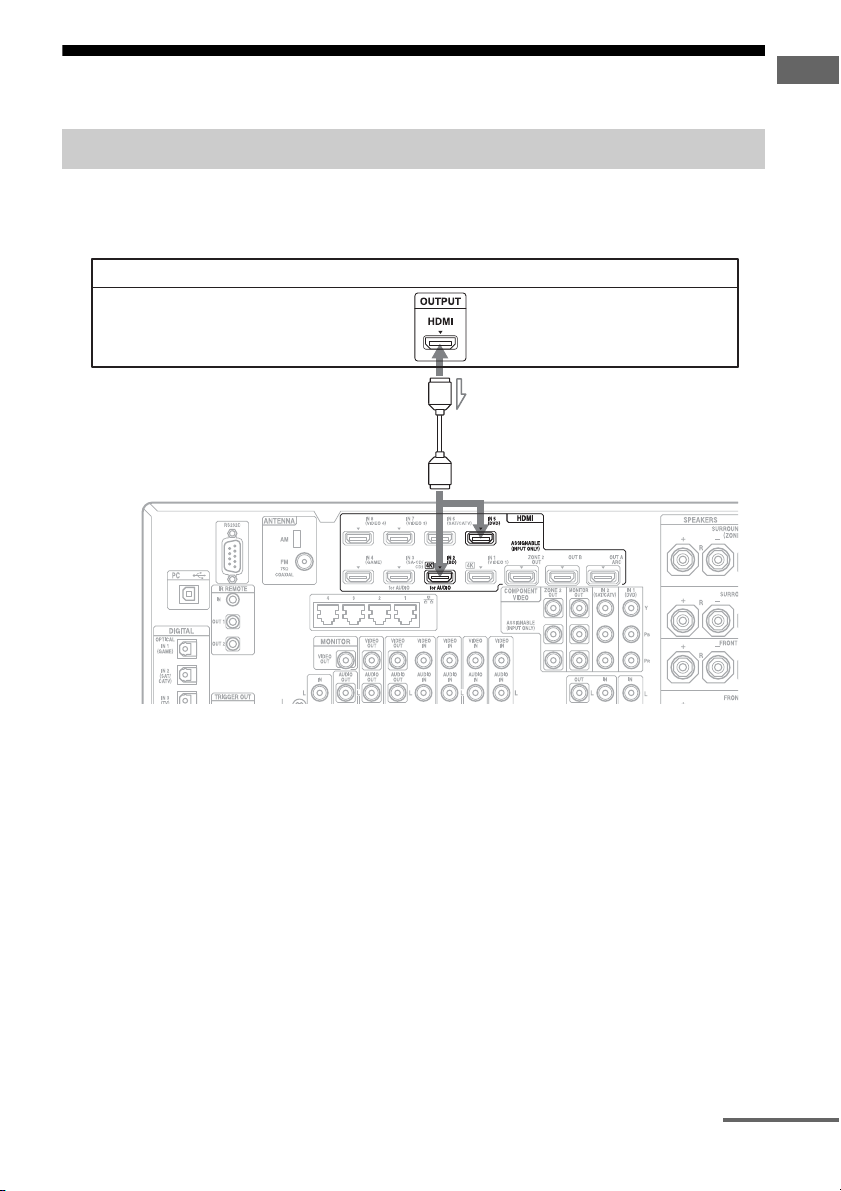
3: Povezivanje video opreme
DVD plejer, Blu-ray Disc plejer
Video/audio signali
A
*
nastavlja se
Kablovi potrebni za gledanje sadržaja koji je snimljen na Blu-ray Disc ili DVD
Povezivanje opreme koja poseduje HDMI priključke
Ako vaša oprema nema HDMI priključak, pogledajte stranica 32.
Početni koraci
A HDMI kabl (ne isporučuje se)
Preporučujemo vam da koristite Sony
HDMI kabl.
* Možete da povežete bilo koju opremu za izlaznim
HDMI priključcima na HDMI IN priključke
risivera.
SR
31
Page 32
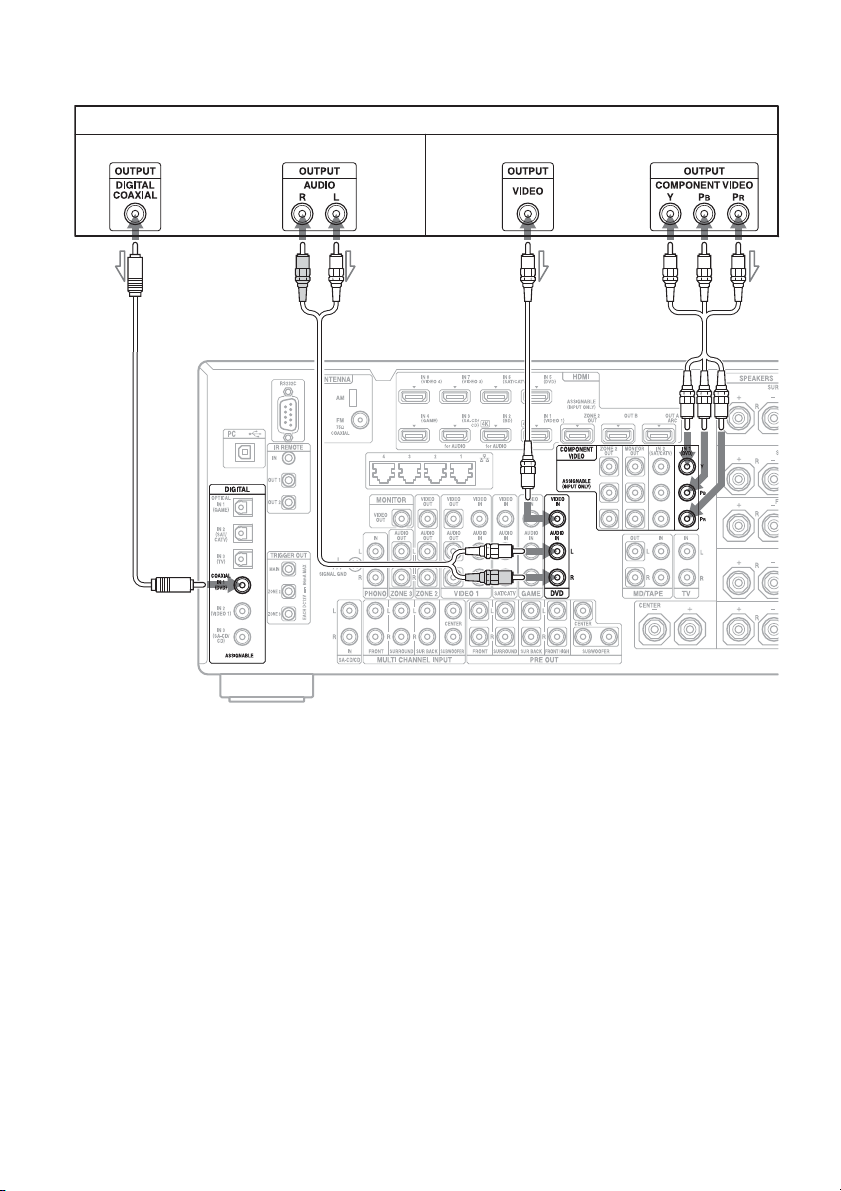
Povezivanje opreme putem priključaka koji nisu HDMI
DVD plejer, Blu-ray Disc plejer
Audio signali Video signali
ili ili
AB CD
Nije neophodno da povežete sve kablove. Povežite ih u skladu sa priključcima na vašoj opremi.
A Koaksijalni digitalni kabl
(ne isporučuje se)
B Audio kabl (ne isporučuje se)
C Video kabl (ne isporučuje se)
D Komponentni video kabl
(ne isporučuje se)
SR
32
Page 33
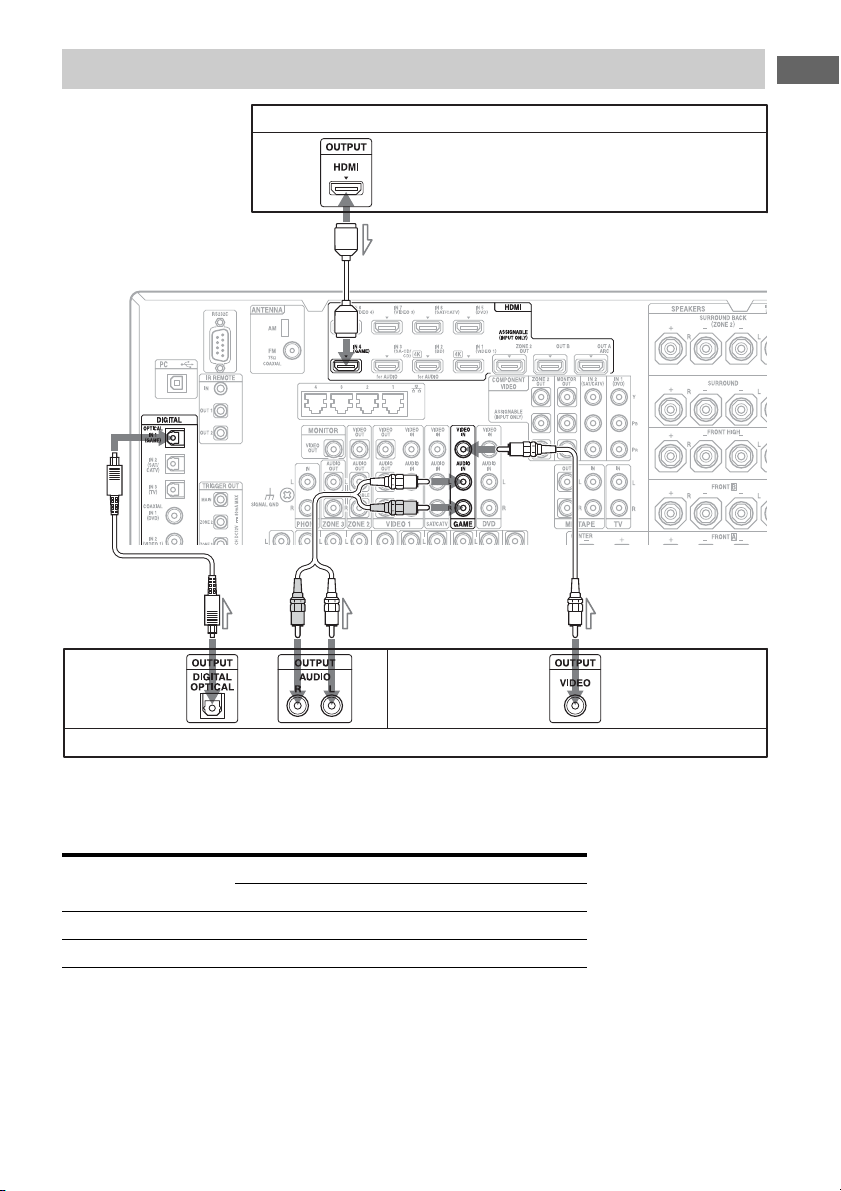
Kablovi potrebni za igranje video igara
PlayStation 3 (igranje video igara putem HDMI priključka)
A
Video/audio signali
ili
BC D
Audio signali Video signali
Igranje video igara bez HDMI priključka
Početni koraci
Nije neophodno da povežete sve kablove. Povežite ih u skladu sa priključcima na vašoj opremi.
A HDMI kabl (ne isporučuje se)
B Digitalni optički kabl (ne isporučuje se)
Tip video igre Potreban kabl
Video Au dio
Sa HDMI priključkom* A –
Bez HDMI priključka DB ili C**
* Zvuk video igre (višekanalni surround zvuk) možete da emitujete sa risivera ako konzolu povežete
putem HDMI priključka.
** Ako sa risivera želite da emitujete višekanalni surround zvuk, za audio vezu koristite kabl B.
C Audio kabl (ne isporučuje se)
D Video kabl (ne isporučuje se)
Napomene
• Kada povezujete digitalne optičke kablove, direktno umetnite utikač dok ne klikne na mesto.
• Nemojte da savijate ili vezujete digitalne kablove.
SR
33
Page 34
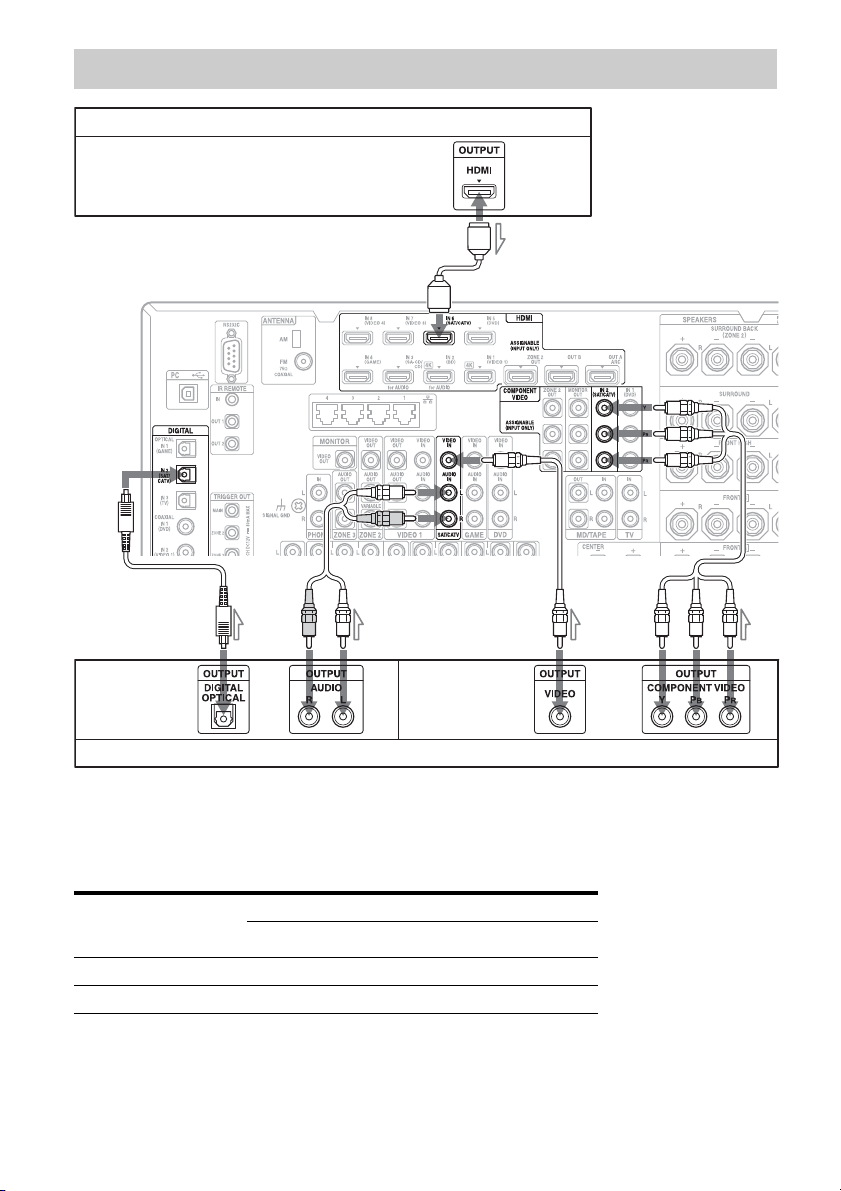
Kablovi potrebni za gledanje satelitskih programa ili kablovske televizije
Satelitski tjuner, prijemnik kablovske televizije sa HDMI prik ljučkom
Video/audio signali
ili ili
Audio signali Video signali
A
BC D E
Satelitski tjuner, prijemnik kablovske televizije bez HDMI priključka
Nije neophodno da povežete sve kablove. Povežite ih u skladu sa priključcima na vašoj opremi.
A HDMI kabl (ne isporučuje se)
B Digitalni optički kabl (ne isporučuje se)
C Audio kabl (ne isporučuje se)
Tip satelitskog tjunera/
prijemnika za
kablovsku televiziju
Sa HDMI priključkom* A –
Bez HDMI priključka E ili DB ili C**
* Zvuk sa satelitskog tjunera/prijemnika kablovske televizije (višekanalni surround zvuk) možete da emitujete
sa risivera ako satelitski tjuner/prijemnik kablovske televizije povežete HDMI kablom.
** Ako sa risivera želite da emitujete višekanalni surround zvuk, za audio vezu koristite kabl B
SR
34
Potreban kabl
Video Audio
D Video kabl (ne isporučuje se)
E Komponentni video kabl
(ne isporučuje se)
Page 35
Napomene
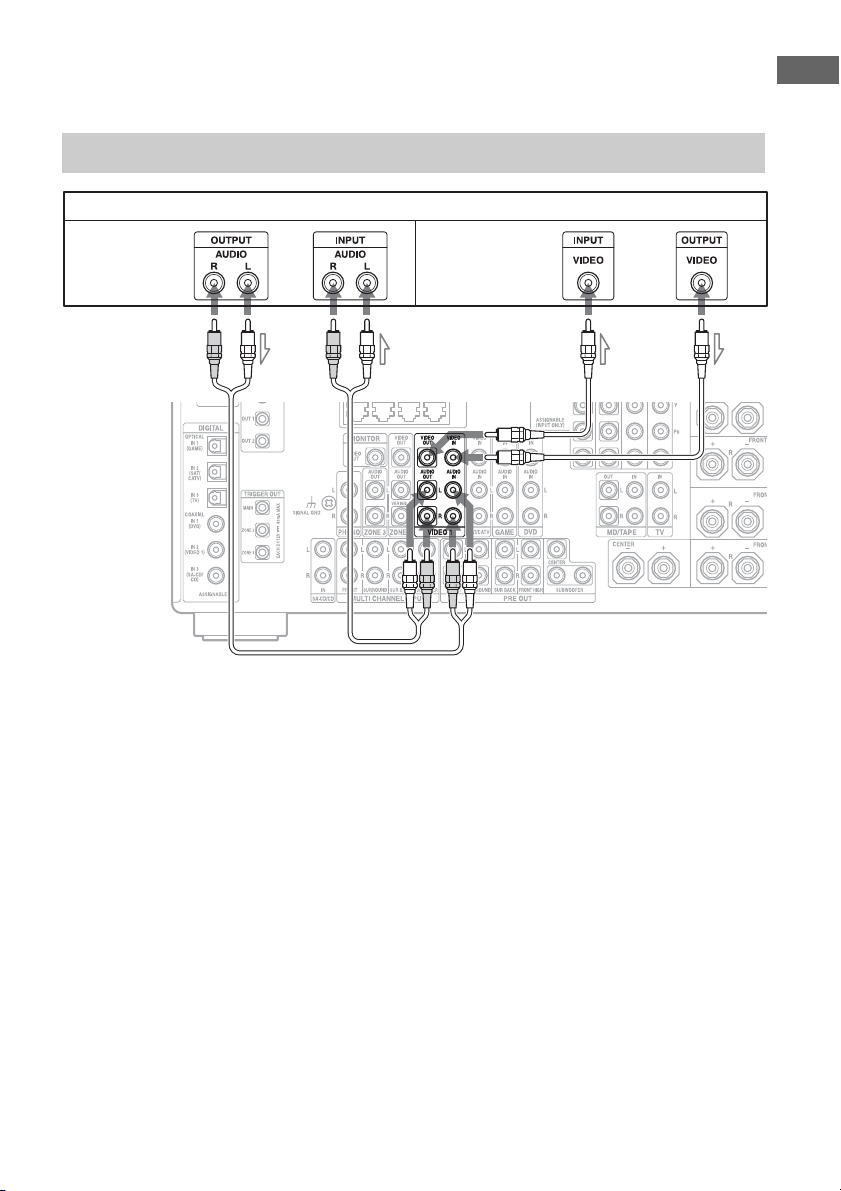
Video rikorder
AB
Audio signali Video signali
• Kada povezujete digitalne optičke kablove, direktno umetnite utikač dok ne klikne na mesto.
• Nemojte da savijate ili vezujete digitalne kablove.
Kablovi potrebni sa gledanje sadržaja koji je snimljen na video trake
Početni koraci
A Audio kabl (ne isporučuje se)
B Video kabl (ne isporučuje se)
SR
35
Page 36
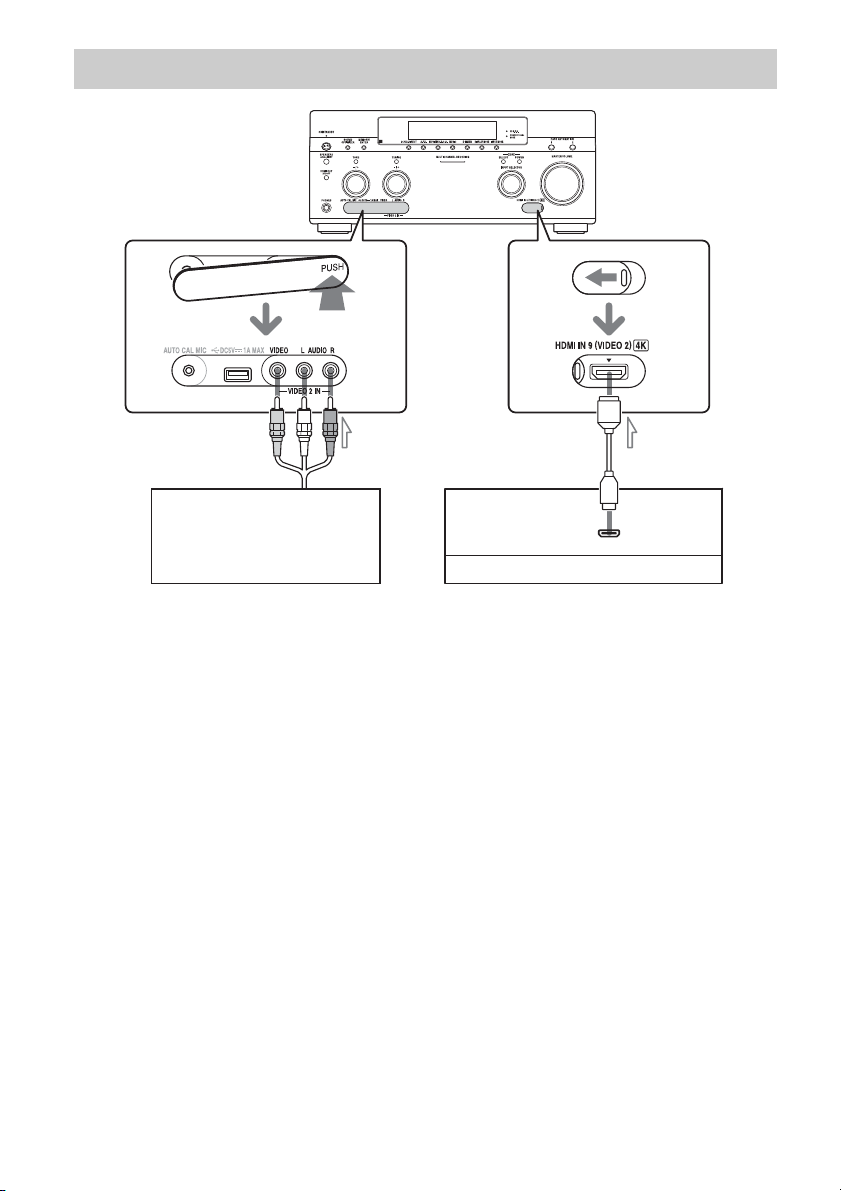
Kablovi potrebni za gledanje sadržaja sa kamkordera
U priključke VIDEO 2 IN
Kamkorder bez HDMI
priključka
AB
Video/audio signali
Kamkorder sa HDMI priključkom
A Video/audio kabl (ne isporučuje se)
B HDMI kabl (ne isporučuje se)
SR
36
Page 37

HDMI funkcije
• Digitalni audio signali koji se prenose HDMI
vezom mogu da se emituju sa zvučnika
i priključaka PRE OUT na ovom risiveru.
Ovaj signal podržava Dolby Digital, DTS,
DSD i linearni PCM. Za više detalja,
pogledajte „Digitalni audio formati koje
podržava risiver“ (stranica 23).
• Analogni video signali koji ulaze
na priključak VIDEO ili priključke
COMPONENT VIDEO mogu da se emituju
kao HDMI signali. Audio signali se ne
emituju sa HDMI OUT priključka tokom
konverzije slike.
• Međutim, signal sa analognog video ulaza
nije moguće emitovati putem HDMI OUT
priključaka u zoni 2.
• Ovaj risiver podržava High Bitrate Audio
(DTS-HD Master Audio, Dolby TrueHD),
Deep Colour, „x.v.Colour“ i 3D ili 4K prenos.
• HDMI priključci na ovom risiveru
podržavaju funkciju Control for HDMI.
Međutim, priključak HDMI OUT B
i priključci HDMI ZONE 2 OUT ne
podržavaju funkciju Control for HDMI.
• Da biste uživali u 3D slikama, povežite
3D-kompatibilni televizor i video opremu
(Blu-ray Disc plejer, Blu-ray Disc rikorder,
PlayStation 3, itd.) sa risiverom koristeći
High Speed HDMI kablove, stavite
3D naočare i pokrenite reprodukciju
3D-kompatibilnog sadržaja.
• Risiver može da emituje 4K signale kroz
izlazne HDMI priključke. Ulazni analogni
video signali mogu da se povećaju do
rezolucije 4K. Ulazni 4K signali koji se
dopremaju putem priključaka HDMI IN 1/
IN 2 na zadnjoj strani uređaja i priključka
IN 9 na prednjoj strani sa 4K-kompatibilnog
plejera emituju se onakvi kakvi jesu, kao
4K signali. Da biste uživali u 4K slikama,
povežite 4K-kompatibilni TV ili projektor
na izlazne HDMI priključke.
• Ulazni signal sa priključaka HDMI IN 1/
IN 2/IN 3/IN 4 možete da vidite u zasebnim
prozorima za pregled (slika u slici).
Napomene o kablovima za
povezivanje
• Koristite High Speed HDMI kabl.
Ako koristite Standard HDMI kabl, 4K,
1080p, Deep Colour ili 3D, slike se možda
neće pravilno prikazivati.
• Sony preporučuje da koristite kabl koji
je odobrila organizacija HDMI ili Sony
HDMI kabl.
Napomena o korišćenju kabla za
HDMI-DVI konverziju
Ne preporučujemo vam da koristite kabl za
HDMI-DVI konverziju. Kada povežete kabl za
HDMI-DVI konverziju sa DVI-D uređajem,
može doći do nestanka zvuka i/ili slike.
Za povezivanje koristite zasebne audio kablove
ili kablove za digitalno povezivanje, a zatim
podesite „Video Input Assign“ i „Audio Input
Assign“ u meniju Input Settings ako se zvuk ne
emituje pravilno.
Početni koraci
SR
37
Page 38
4: Povezivanje audio opreme
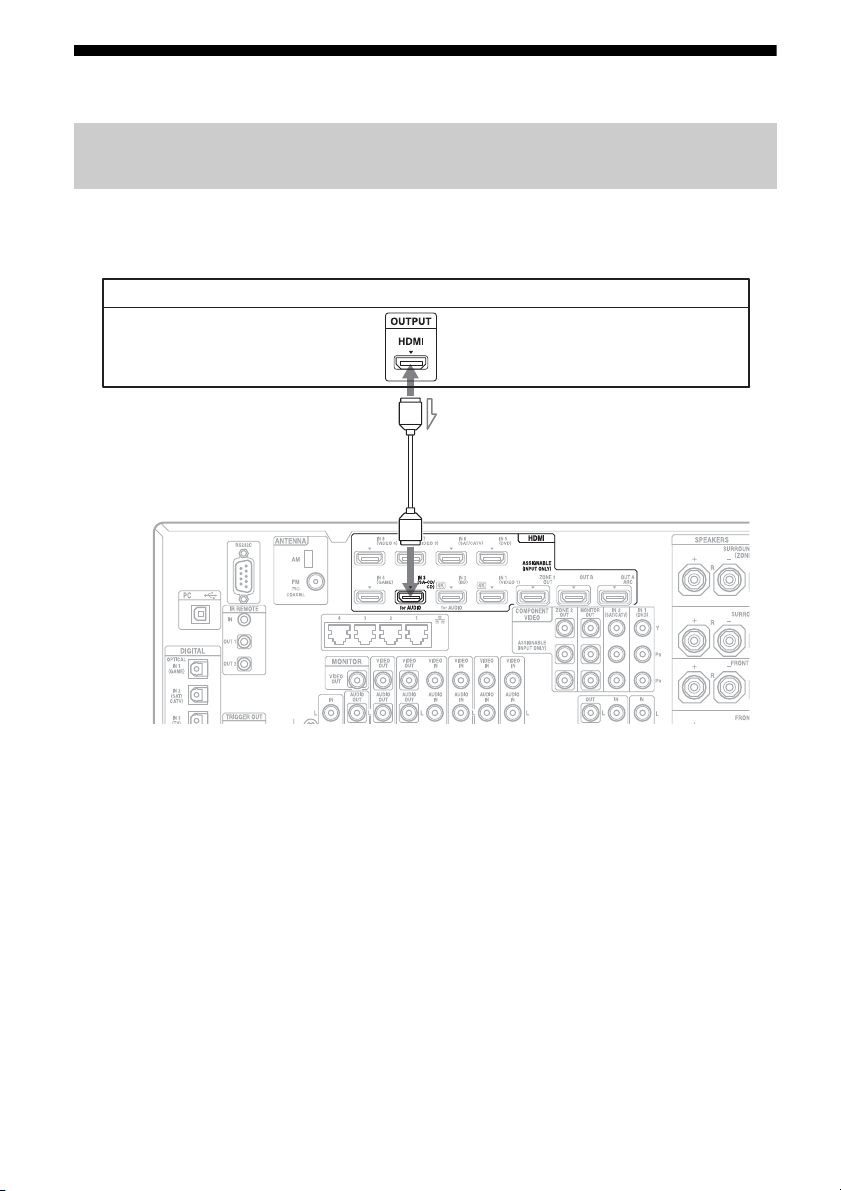
CD plejer, Super Audio CD plejer
A
Video/audio si gnali
*
Kablovi potrebni za slušanje sadržaja koji je snimljen na Super Audio CD ili
običnim CD-ovima
Povezivanje opreme koja poseduje HDMI priključke
Ako vaša oprema nema HDMI priključak, pogledajte stranica 39.
A HDMI kabl (ne isporučuje se)
Preporučujemo vam da koristite Sony
HDMI kabl.
* Možete da povežete bilo koju opremu za izlaznim
HDMI priključcima na HDMI IN priključke
risivera.
SR
38
Page 39
Povezivanje opreme putem priključaka koji nisu HDMI
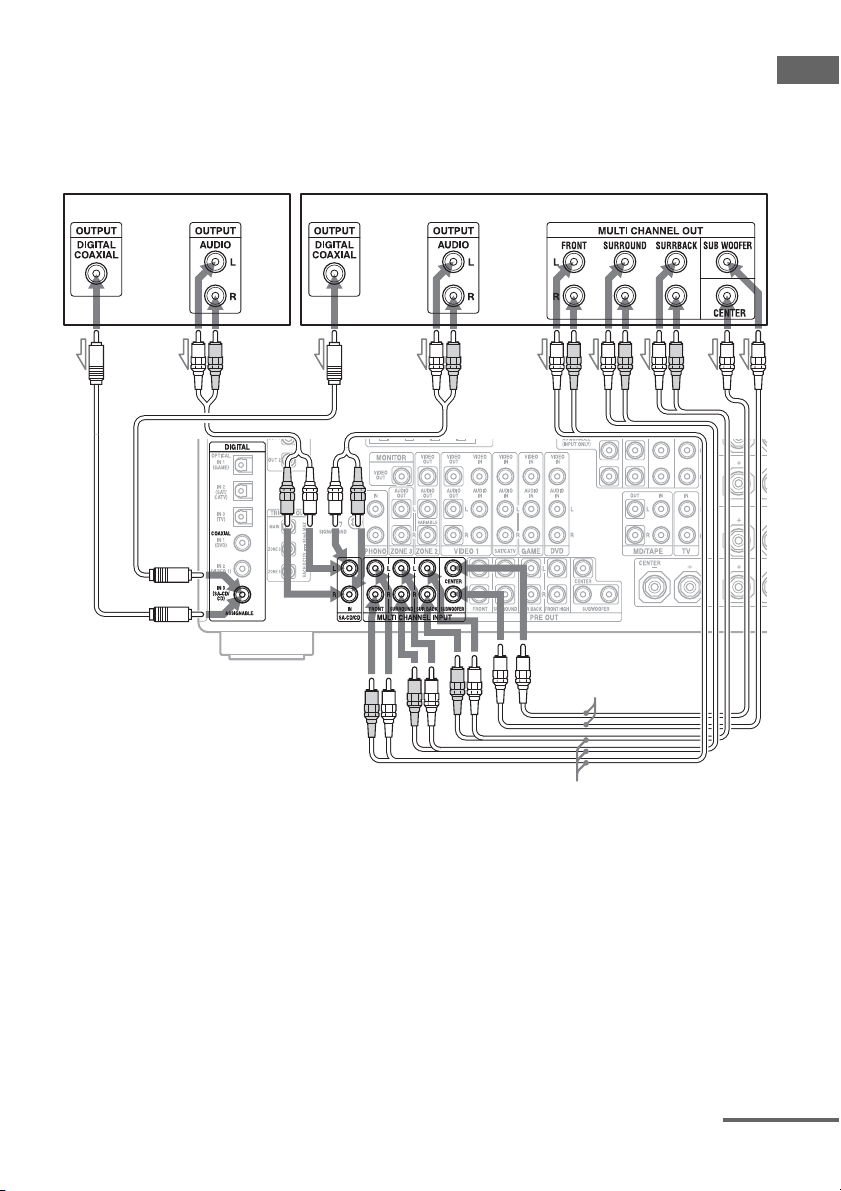
CD plejer
A
Super Audio CD plejer
BAB
B
C
ili ili ili
nastavlja se
Ako je vaš Super Audio CD plejer opremljen višekanalnim izlaznim priključcima, njih možete
da povežete sa MULTI CHANNEL INPUT priključcima ovog risivera kako biste uživali
u višekanalnom zvuku. Druga mogućnost je da na priključke MULTI CHANNEL INPUT
povežete spoljašnji višekanalni dekoder.
Nije neophodno da povežete sve kablove. Povežite ih u skladu sa priključcima na vašoj opremi.
Početni koraci
A Koaksijalni digitalni kabl
(ne isporučuje se)
B Audio kabl (ne isporučuje se)
Monauralni audio kabl (ne isporučuje se)
C
Napomena
Ulazni audio signali sa MULTI CHANNEL INPUT
priključaka se ne mogu snimati.
Savet
Svi digitalni audio priključci su kompatibilni sa
frekvencijama uzorkovanja od 32 kHz, 44,1 kHz,
48 kHz, 88,2 kHz i 96 kHz. Priključci COAXIAL IN
su takođe kompatibilni s a frekvencijom uzorkovanja
od 192 kHz.
SR
39
Page 40

Napomena o reprodukciji Super
Audio CD diskova na Super Audio
CD plejeru
Zvuk se ne emituje ako reprodukujete
Super Audio CD diskove na Super Audio CD
plejeru koji je povezan samo na priključak
COAXIAL SA-CD/CD IN na ovom risiveru.
Ako reprodukujete Super Audio CD, povežite
plejer na priključke MULTI CHANNEL
INPUT ili SA-CD/CD IN ili povežite plejer
koji može da emituje DSD signale sa HDMI
priključka ka risiveru pomoću HDMI kabla.
Pogledajte uputstva za upotrebu koja ste
dobili uz Super Audio CD plejer.
Ako želite da povežete nekoliko
digitalnih uređaja, ali ne možete
da pronađete slobodan ulaz
Pogledajte poglavlje „Korišćenje ostalih
ulaznih video/audio priključaka“ (stranica 79).
SR
40
Page 41
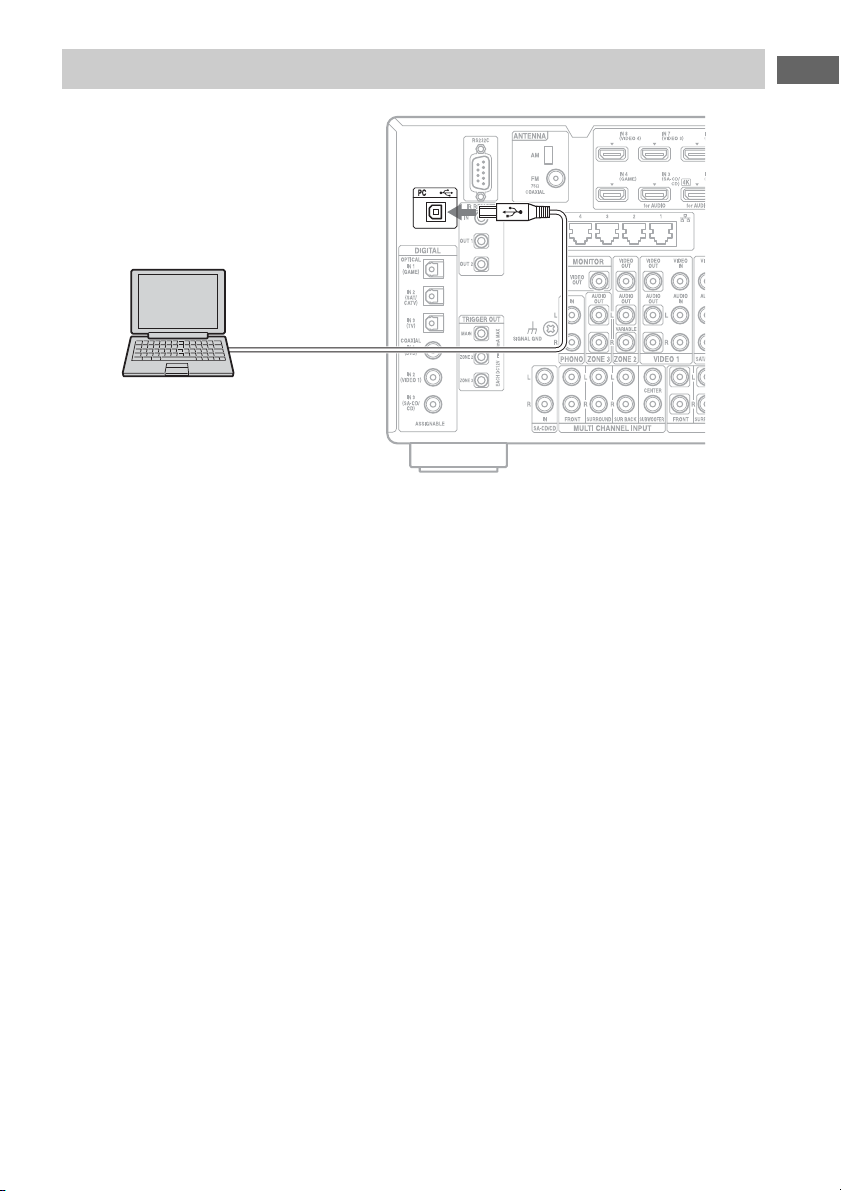
Kablovi potrebni za slušanje sadržaja putem računara
A
A USB kabl (ne isporučuje se)
Napomena
Koristite USB kabl tipa A ili B da biste povezali
računar sa risiverom.
Saveti
•Reprodukcija putem PC računara je kompatibilna
sa sledećim:
– Frekvencija uzorkovanja: 44,1 kHz, 48 kHz,
88,2 kHz, 96 kHz i 192 kHz
– Rezolucija bita: 16 bita i 24 bita
• Frekvencije uzorkovanja i broj kvantizacijskih
bitova koje možete da reprodukujete ili emitujete
sa računara se mogu razlikovati u zavisnosti od
operativnog sistema ili verzije plejera.
Početni koraci
SR
41
Page 42
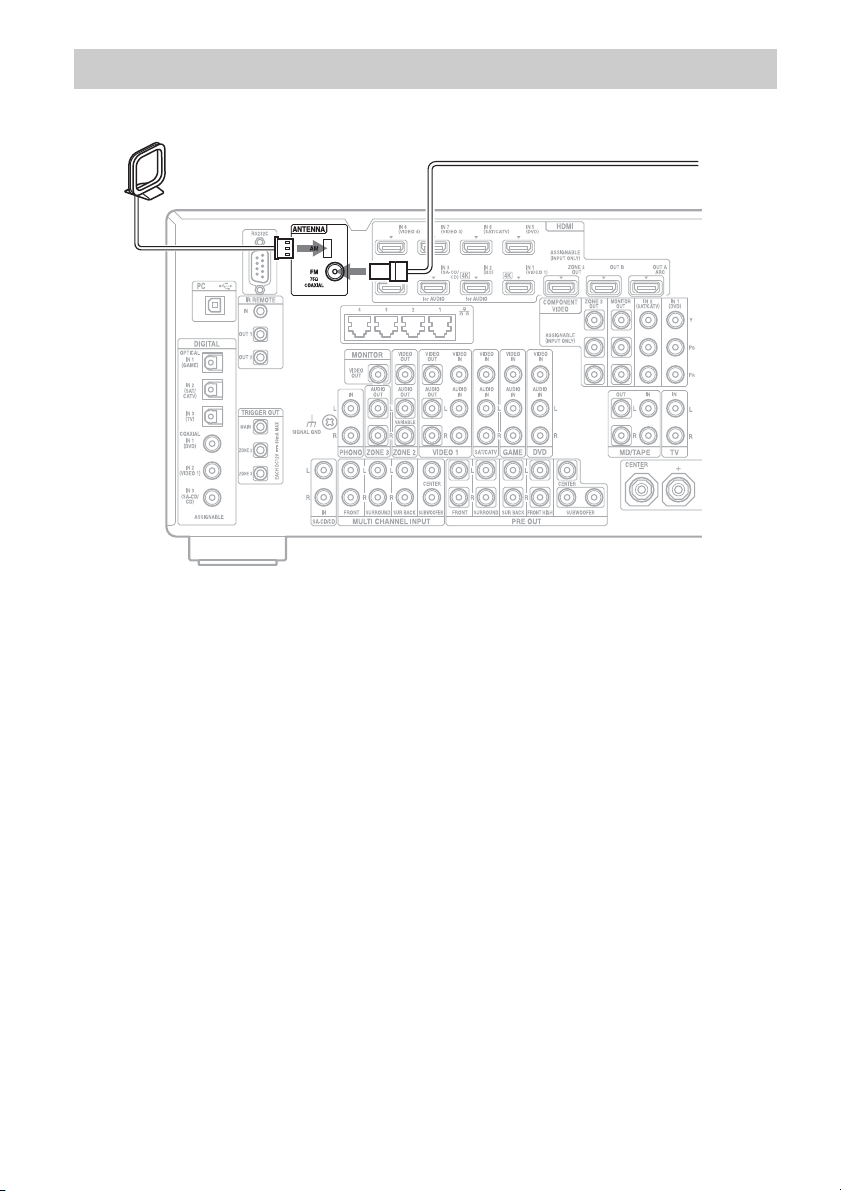
Kablovi potrebni za slušanje radija
FM žična antena (dobija se uz uređaj)
AM kružna antena
(dobija se uz uređaj)
Napomene
• Da biste sprečili pojavu šuma, držite AM kružnu
antenu dalje od prijemnika i ostale opreme.
• U potpunosti razvucite FM žičnu antenu.
• Kada povežete FM žičnu antenu, pobrinite se da
stoji u što horizontalnijem položaju.
SR
42
Page 43
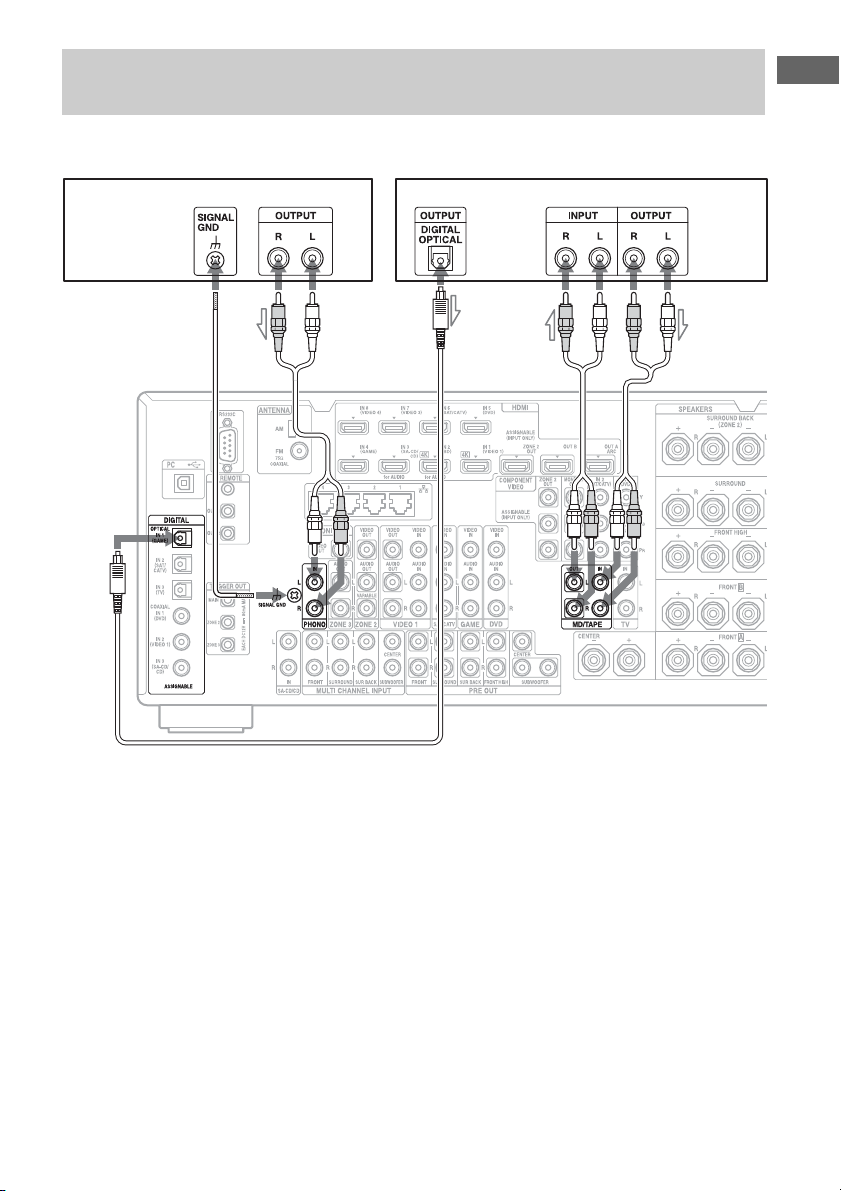
Kablovi potrebni za slušanje sadržaja koji je snimljen na MD, kasetne trake
Gramofon MD/Kasetni dek
AAB
ili ploče
Za povezivanje MD deka nije neophodno da povežete sve kablove. Povežite ih u skladu sa
priključcima na vašoj opremi.
Početni koraci
A Audio kabl (ne isporučuje se)
B Digitalni optički kabl (ne isporučuje se)
Napomene
•Kada povežete MD dek digitalnim kablovima,
možete da ga povežete sa bilo kojim digitalnim IN
priključkom na risiveru. Da biste omogućili ovakvo
povezivanje, trebalo bi da dodelite priključak ulazu
na MD deku u meniju. Pogledajte poglavlje
„Korišćenje ostalih ulaznih video/audio
priključaka“ (stranica 79).
• Ako vaš gramofon ima žicu za uzemljenje, povežite
je na (U) SIGNAL GND priključak.
SR
43
Page 44
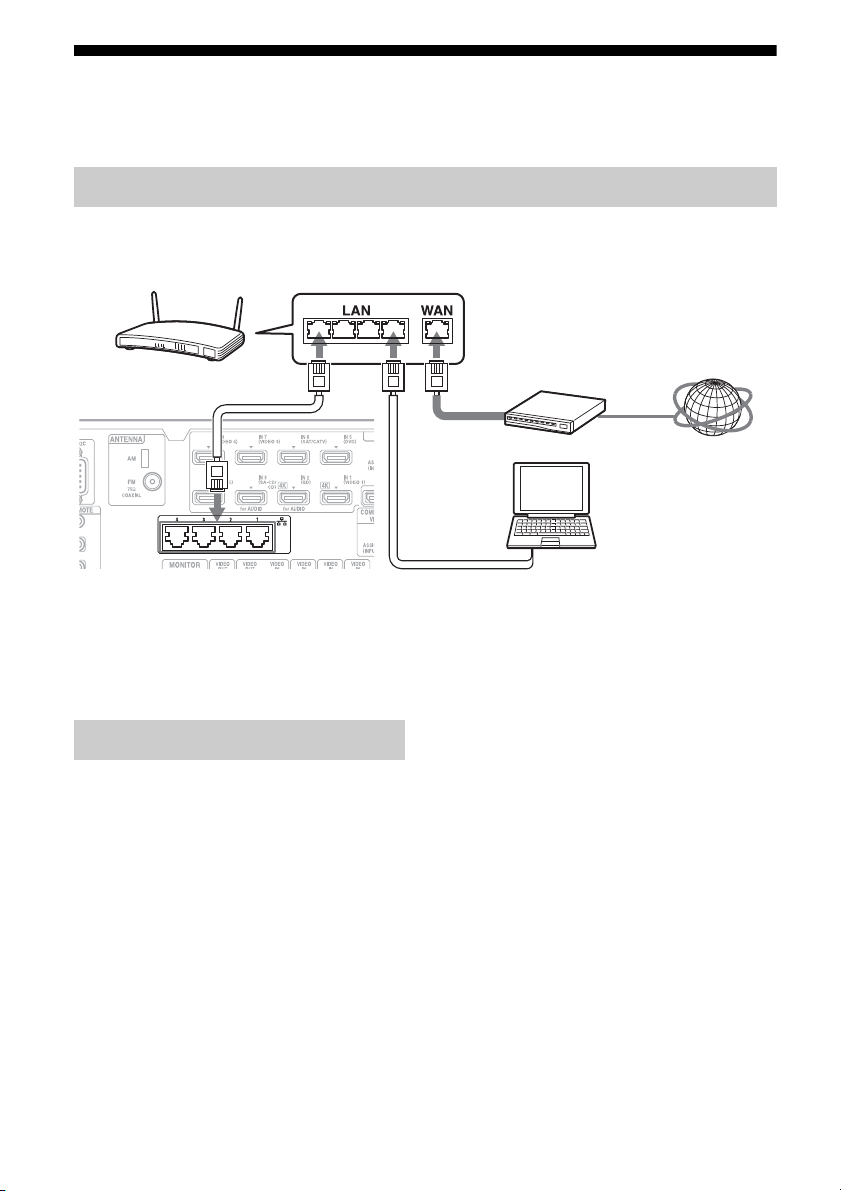
5: Povezivanje sa mrežom
Modem Internet
Računar
Ruter
LAN kabl
(ne isporučuje se)
LAN kabl
(ne isporučuje se)
Ako imate internet vezu, ovaj risiver možete da povežete sa Internetom.
Primer konfiguracije
Sledeća slika je primer konfiguracije kućne mreže sa risiverom i računarom. Preporučujemo vam
da koristite žičnu vezu.
Napomena
Povežite ruter sa jednim od četiri porta na risiveru
koristeći samo jedan LAN kabl. Ne povezujte isti
ruter sa risiverom koristeći više od jednog LAN
kabla. To može dovesti do kvara.
Sistemski zahtevi
Potrebno je da ispunite sledeće sistemske
zahteve da biste mogli da koristite funkciju
za mrežu na risiveru.
Veza širokog propusnog opsega
Da biste mogli da uživate u video snimcima
sa Interneta ili koristite funkciju za ažuriranje
softvera risivera, potrebna vam je veza širokog
propusnog opsega.
Modem
Ovo je uređaj koji se povezuje sa linijom
širokog propusnog opsega radi komunikacije
sa Internetom. Neki modemi su integrisani sa
ruterom.
SR
44
Ruter
• Koristite ruter koji je kompatibilan sa
brzinom od 100 Mbps da biste uživali
u sadržaju na kućnoj mreži.
• Preporučujemo vam da koristite ruter
sa ugrađenim DHCP (Dynamic Host
Configuration Protocol) serverom.
Ova funkcija automatski dodeljuje IP adrese
u LAN mreži.
• Risiver ne podržava mrežnu vezu sa brzinom
prenosa od 1 Gbps ili većom.
LAN kabl (CAT5)
• Preporučujemo vam da koristite ovaj tip
kabla za žičnu LAN mrežu.
Neki ravni LAN kablovi su lako podložni
smetnjama. Preporučujemo vam da koristite
uobičajen tip kablova.
• Ako se risiver koristi u okruženju sa
električnim proizvodima čija napajanja
stvaraju smetnje ili u gustom mrežnom
okruženju, koristite oklopljeni LAN kabl.
Page 45
6: Priprema risivera
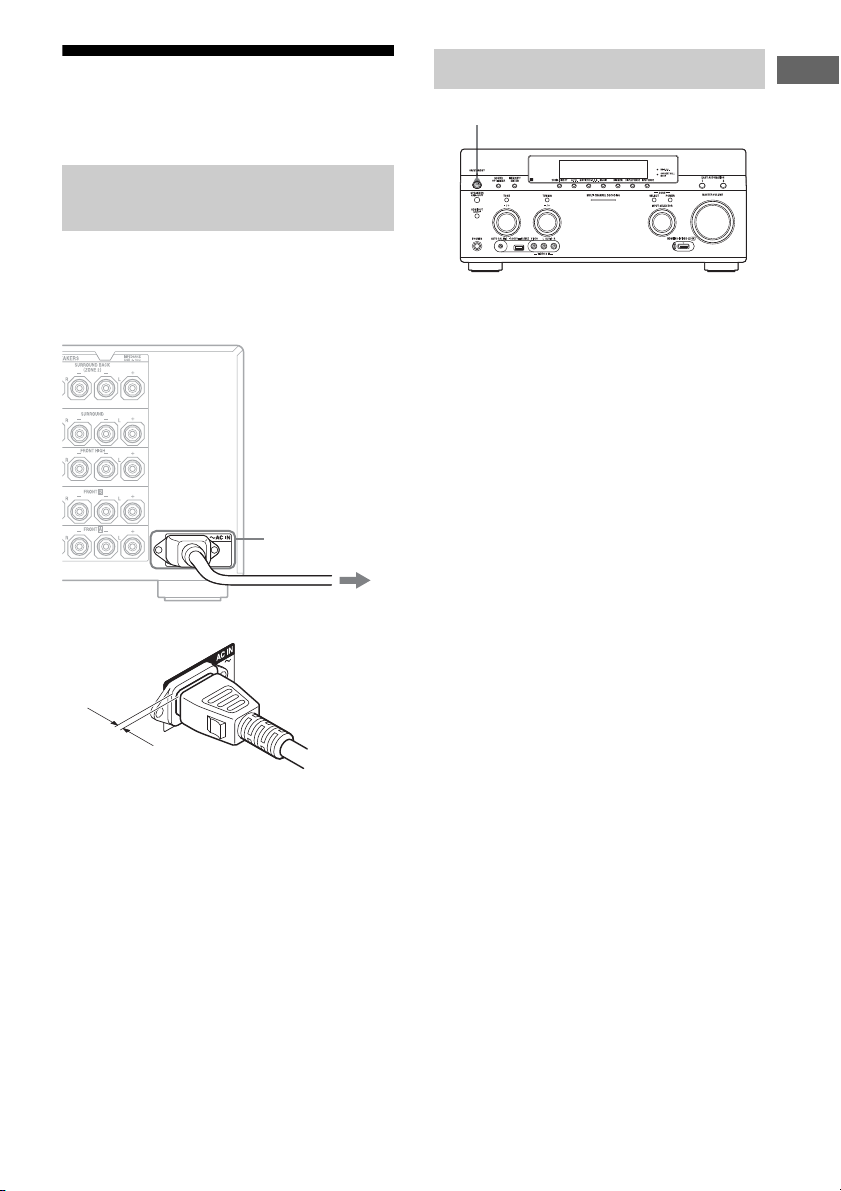
AC IN priključak
U zidnu utičnicu
Kabl za napajanje
naizmeničnom
strujom (dobija
se uz uređaj)
?/1
i daljinskog upravljača
Povezivanje kabla za napajanje
naizmeničnom strujom
Povežite isporučeni kabl za napajanje
naizmeničnom strujom na priključak AC IN
na risiveru, a zatim ga priključite na zidnu
utičnicu.
Između utikača i zadnjeg panela postoji mali
prostor čak i kada je kabl za napajanje dobro
umetnut. Kabl treba da je tako povezan.
To n i je kv a r.
Uključivanje risivera
Početni koraci
Pritisnite ?/1 da biste uključili risiver.
Risiver takođe možete da uključite tako što
ćete pritisnuti ?/1 na daljinskom upravljaču.
Kada isključite risiver, ponovo pritisnite ?/1.
Na displeju treperi „STANDBY“. Ne izvlačite
kabl za napajanje naizmeničnom strujom
dok treperi „STANDBY“. To može dovesti
do kvara.
Ušteda energije u režimu
mirovanja
Podesite „Control for HDMI“ (stranica 105),
„Pass Through“ (stranica 105), „Network
Standby“ (stranica 107) i „RS232C Control“
(stranica 111) na „Off“ ili „Auto“ (samo za
„Pass Through“) i isključite napajanje za
zonu 2/zonu 3.
Ako je „Control for HDMI“ (stranica 105),
„Pass Through“ (stranica 105) ili „Network
Standby“ (stranica 107) podešeno na „On“ ili
je uključeno napajanje za zonu 2 ili zonu 3,
lampica iznad ?/1 svetli narandžastom bojom.
Napomena
Gornji deo risivera može biti vruć dok je risiver
u režimu mirovanja. Do ovoga dolazi zbog protoka
struje u unutrašnjim kolima risivera. To nije kvar.
SR
45
Page 46
Umetanje baterija u daljinski
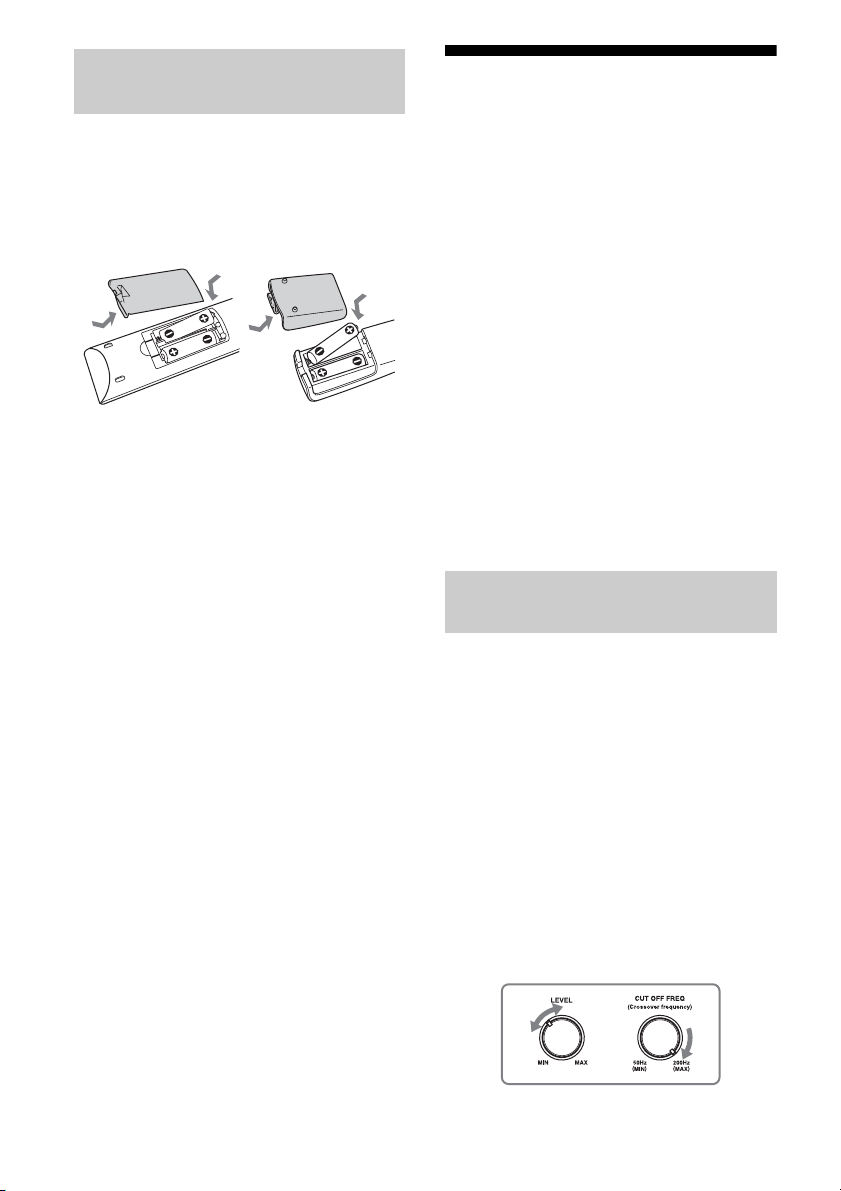
RM-AAL042 RM-AAU124
upravljač
Umetnite dve R6 baterije (veličina AA)
u višefunkcionalni daljinski upravljač
RM-AAL042 i jednostavan daljinski upravljač
RM-AAU124.
Obratite pažnju na pravilan polaritet prilikom
umetanja baterija.
Napomene
• Ne ostavljajte daljinski upravljač na izuzetno
toplom mestu ili mestu sa velikom količinom vlage.
• Ne koristite nove baterije sa starim.
• Ne mešajte manganske baterije sa drugim vrstama
baterija.
• Ako ne planirate da koristite daljinski upravljač
duže vremena, izvadite baterije da biste izbegli
moguću štetu od curenja baterija ili korozije.
• Kada zamenite ili izvadite baterije, programirani
kodovi se mogu izbrisati. Ako se to desi, ponovo
programirajte kodove za daljinski upravljač
(stranica 120, 124, 125).
7: Podešavanje risivera pomoću funkcije Easy Setup
Možete jednostavno da unesete osnovna
podešavanja risivera tako što ćete pratiti
uputstva na TV ekranu.
Promenite ulaz TV prijemnika na ulaz na koji
je priključen risiver.
Kada prvi put uključite risiver, na TV ekranu
će se prikazati EULA ekran. Prihvatite odredbe
EULA ugovora da biste nastavili do ekrana
Easy Setup, a zatim podesite risiver u skladu
sa uputstvima na ekranu Easy Setup.
Možete da podesite sledeće funkcije koristeći
Easy Setup.
– Network Settings
– Input Settings
– Speaker Settings
Savet
Desno od svake funkcije koju ste podesili
prikazivaće se znak za potvrdu.
Napomene o Speaker Settings
(Auto Calibration)
U potpunosti umetnite utikač mikrofona za
optimizaciju u priključak AUTO CAL MIC.
Potvrdite postavku aktivnog bas
zvučnika
• Kada je subwoofer povezan, uključite ga
i pojačajte zvuk pre nego što ga aktivirate.
Okrenite potenciometar LEVEL na vrednost
malo nižu od središnje.
• Ako povežete subwoofer sa funkcijom
unakrsne frekvencije, podesite jačinu
zvuka na maksimum.
• Ako povežete subwoofer sa funkcijom
za automatski ulazak u režim mirovanja,
isključite je (deaktivirajte).
SR
46
Page 47
Napomene
SPEAKERS (A/B/A+B/OFF)
nastavlja se
•U zavisnosti od karakteristika subwoofer-a koji
koristite, vrednost za podešavanje udaljenosti se
može razlikovati od stvarnog položaja zvučnika.
• Ako obavite „Speaker Settings (Auto Calibration)“
koristeći Easy Setup, rezultati merenja će biti
zamenjeni i sačuvani na trenutno izabranoj poziciji
(po podrazumevanim fabričkim podešavanjima
izabrana je opcija „Pos.1“).
Saveti
•U zavisnosti od položaja subwoofer-a, rezultati
merenja polariteta se mogu razlikovati. Međutim,
risiver ćete moći da koristite bez problema čak i ako
ga koristite sa tom vrednošću.
•U zavisnosti od zvučnika, možda će se prikazati
„Out Phase“ čak i ako ne postoji problem sa
kablom zvučnika. Uzrok tome su specifikacije
zvučnika i bez problema možete da nastavite
da koristite zvučnike.
Kada na risivier povežete
dva subwoofer-a
Ako merenjem pomoću funkcije „Auto
Calibration“ ne možete da dobijete tačne
rezultate, što zavisi od okruženja ili ako želite
da precizno podesite podešavanja, subwoofer
zvučnike možete da podesite ručno. Za detalje
pogledajte „Speaker Setup“ u meniju Speaker
Settings (stranica 95).
Napomene o impedansi zvučnika
• Ako niste sigurni koja je impedansa zvučnika,
pogle dajte uputstva z a upotrebu koja st e dobili
uz zvučnike. (Ove informacije se obično
nalaze sa zadnje strane zvučnika.)
• Kada svi zvučnici koje povezujete imaju
nominalnu impedansu od 8 oma ili veću,
podesite „Speaker Impedance“ na „8
povezujete ostale tipove zvučnika, podesite
Ω
je na „4
• Kada povezujete prednje zvučnike i na
priključak FRONT A i na priključak
FRONT
nominalnom impedansom od 8 oma ili većom.
– Kada povezujete zvučnike sa impedansom
“.
B
, povežite zvučnike sa
od 16 oma ili većom u konfiguraciji
„A“i„B“:
Podesite „Speaker Impedance“ na „8 Ω“
u meniju Speaker Settings.
Ω
“ Kada
– Za ostale tipove zvučnika u drugim
konfiguracijama:
Podesite „Speaker Impedance“ na „4 Ω“
u meniju Speaker Settings.
Da biste izabrali prednje zvučnike
Možete da izaberete prednje zvučnike koje
želite da aktivirate.
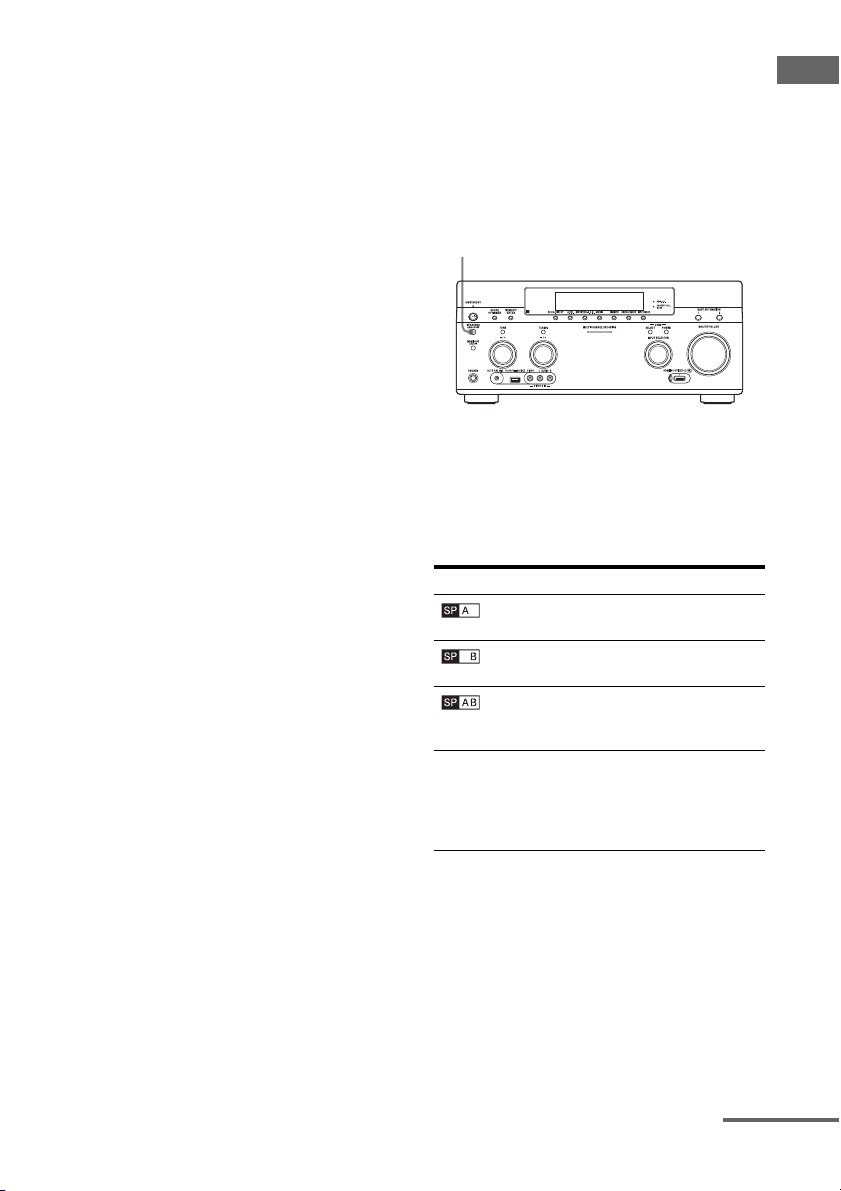
Pritiskajte SPEAKERS (A/B/A+B/OFF) da biste
izabrali sistem prednjih zvučnika koji želite
da aktivirate.
Možete da proverite koji skup priključaka
(A ili B) je izabran tako što ćete pogledate
indikatore na displeju.
Indikatori Izabrani zvučnici
Zvučnici povezani na FRONT A
priključke.
Zvučnici povezani na FRONT B
priključke.
Zvučnici povezani i na FRONT A
ina FRONT B priključke
(paralelna veza).
Na displeju će se prikazati
„SPEAKERS OFF“.
Zvučni signali se ne emituju ni sa
jednog priključka za zvučnike niti
sa priključaka PRE OUT.
Korišćenje risivera kao
predpojačala
Možete da koristite funkciju „Auto
Calibration“ kada ovaj risiver koristite kao
predpojačalo.
U ovom slučaju, vrednost za udaljenost koja se
prikazuje na displeju može da se razlikuje od
stvarne vrednosti. Međutim, risiver ćete moći
da koristite bez problema, čak i ako nastavite
da ga koristite sa tom vrednošću.
Početni koraci
SR
47
Page 48

Obustavljanje postupka merenja
Postupak merenja možete da obustavite
sledećim radnjama.
–Isključivanjem napajanja
– Promenom jačine zvuka
– Promenom ulaza
– Promenom podešavanja za
SPEAKERS (A/B/A+B/OFF)
– Priključivanjem slušalica
Tokom postupka merenja nisu dozvoljene
druge radnje osim gorenavedenih.
Ručno podešavanje risivera
Pogledajte poglavlje „Prilagođavanje
podešavanja“ (stranica 88).
8: Podešavanje povezane opreme
Da biste emitovali višekanalni digitalni zvuk,
proverite podešavanje za digitalni audio izlaz
na povezanoj opremi.
Za Sony Blu-ray Disc plejer, proverite da li
je „Audio (HDMI)“, „DSD Output Mode“,
„Dolby Digital/DTS“, „Dolby Digital“ i „DTS”
podešeno na „Auto“, „On“, „Bitstream“,
„Dolby Digital“ i „DTS“ (od 1. avgusta 2012.).
Za PlayStation 3, kada risiver povežete
pomoću HDMI kabla, izaberite „Audio
Output Settings“ u „Sound Settings“ i izaberite
„HDMI“ i „Automatic“ (za verziju sistemskog
softvera 4.21).
Za detalje pogledajte uputstvo za upotrebu
koje ste dobili uz povezanu opremu.
SR
48
Page 49
9: Priprema računara koji
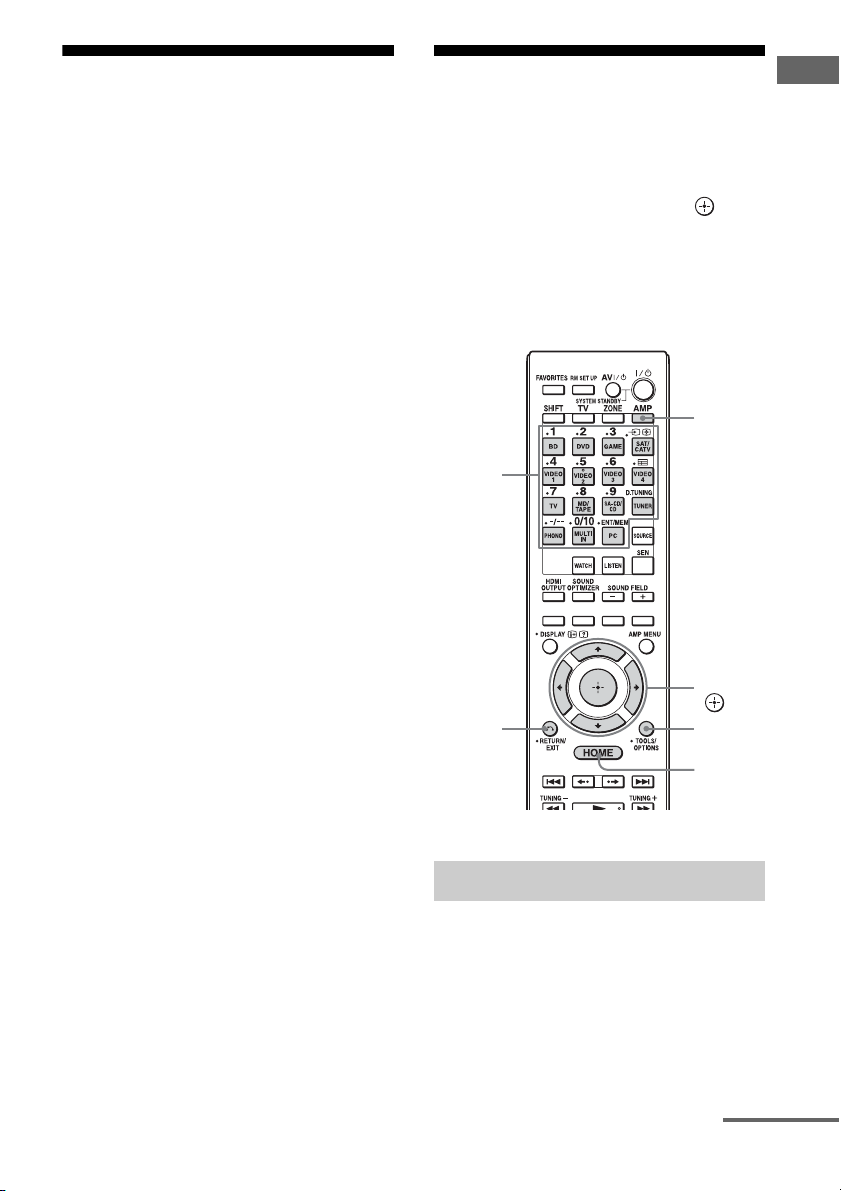
V/v/B/b,
HOME
RETURN/
EXIT O
TOOLS /
OPTIONS
Tas ter i za
izbor ulaza
AMP
nastavlja se
će se koristiti kao server
Vodič za korišćenje menija na ekranu
Početni koraci
Server je uređaj koji isporučuje sadržaj
(muziku, fotografije i video snimke)
DLNA uređaju na kućnoj mreži.
Pomoću ovog risivera možete da
reprodukujete sadržaj koji se nalazi na
računaru na kućnoj mreži putem te mreže
kada instalirate program* koji ima funkciju
DLNA kompatibilnog servera.
* Ako koristite računar sa operativnim sistemom
Wind ows 7, korist ite Window s Me dia
koji dolazi uz Windows 7.
Ako koristite računar sa operativnim sistemom
Windows 8, novi korisnički interfejs možda neće
mo ći d a p rep oz n a r is iv er. Ak o s e t o d es i, pr om en it e
podešavanje na „Desktop UI“.
®
Player 12
Meni risivera možete da prikažete na TV
ekranu gde ćete moći da izaberete željenu
funkciju koristeći tastere V/v/B/b i na
daljinskom upravljaču.
Kada počnete da koristite risiver, obavezno
prvo pritisnite AMP na daljinskom upravljaču.
U suprotnom, radnje koje zadate možda neće
biti namenjene risiveru.
Korišćenje menija
1 Promenite ulaz TV prijemnika na
ulaz na koji je priključen risiver.
2 Pritisnite AMP.
49
SR
Page 50
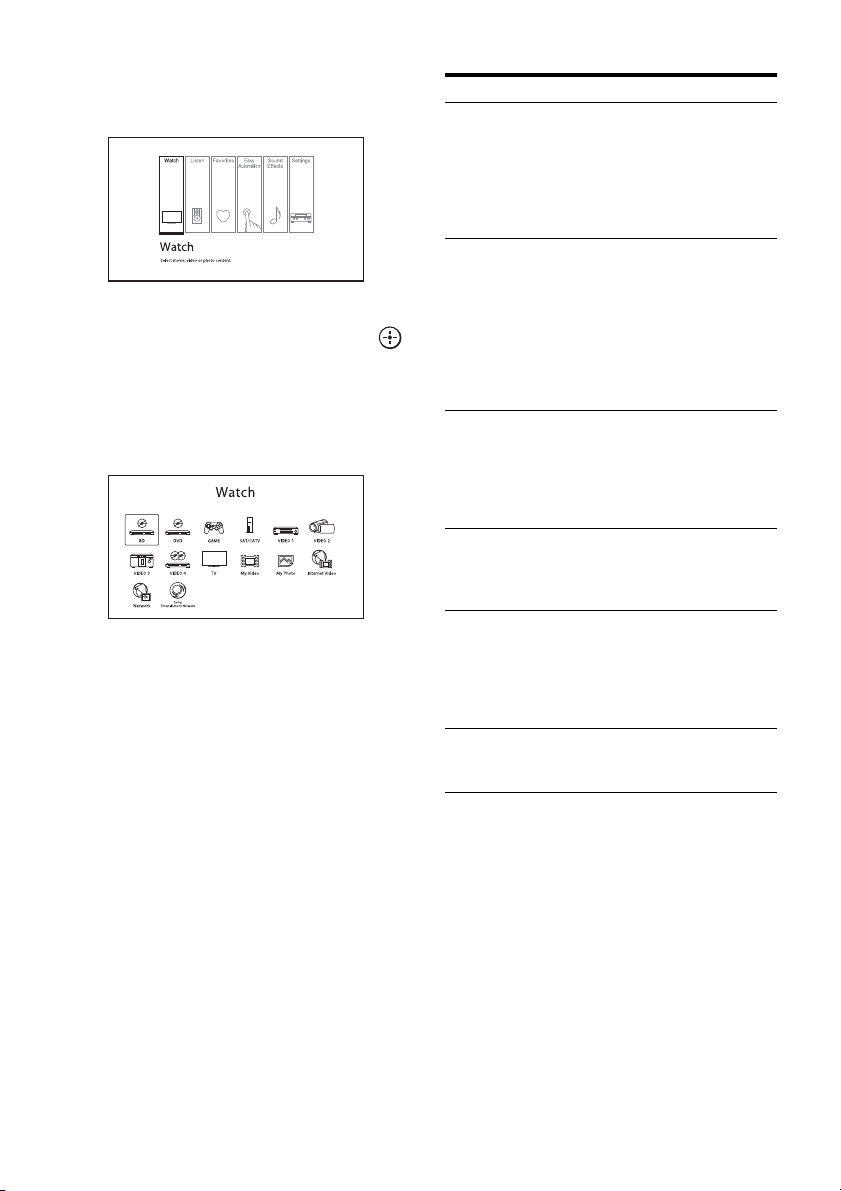
3 Pritisnite HOME.
Na TV ekranu će se prikazati početni
meni.
4 Pritiskajte B/b da biste izabrali
željeni meni, a zatim pritisnite
da biste ušli u režim menija.
Na TV ekranu će se prikazati lista stavki
umeniju.
Primer: Kada izaberete „Watch“.
Savet
Kada se u donjem desnom delu ekrana prikazuje
„OPTIONS“, možete da prikažete listu funkcija tako
što ćete pritisnuti TOOLS/OPTIONS i izabrati
srodnu funkciju.
Povratak na prethodni ekran
Pritisnite RETURN/EXIT O.
Pregled početnog menija
Meni Opis
Watch Biranje video ili foto izvora
koji će se emitovati preko
ulaza na risiveru ili video
ili foto sadržaja koji će se
isporučivati putem USB
priključka ili kućne mreže
(stranica 51).
Listen Biranje muzičkog izvora koji
će se emitovati preko ulaza na
risiveru ili muzičkog sadržaja
koji će se isporučivati putem
internet videa ili kućne
mreže (stranica 51).
Takođe možete da u živate
i u FM/AM radiju ugrađenog
risivera.
Favorites Prikazivanje internet
sadržaja koji su dodati na
Favorites List. Možete da
sačuvate najviše 18 omiljenih
internet sadržaja
(stranica 56).
Easy Automation Omogućava vam da sačuvate
različita podešavanja risivera
i da ih istovremeno obnovite
(stranica 82).
Sound Effects Omogućava vam da uživate
uobrađenom zvuku koji
obezbeđuju tehnologije
ili funkcije u vlasništvu
kompanije Sony
(stranica 60).
Settings Omogućava vam da
prilagodite podešavanja
risivera (stranica 88).
Izlazak iz menija
Pritisnite HOME da biste prikazali početni
meni, a zatim ponovo pritisnite HOME.
SR
50
Page 51
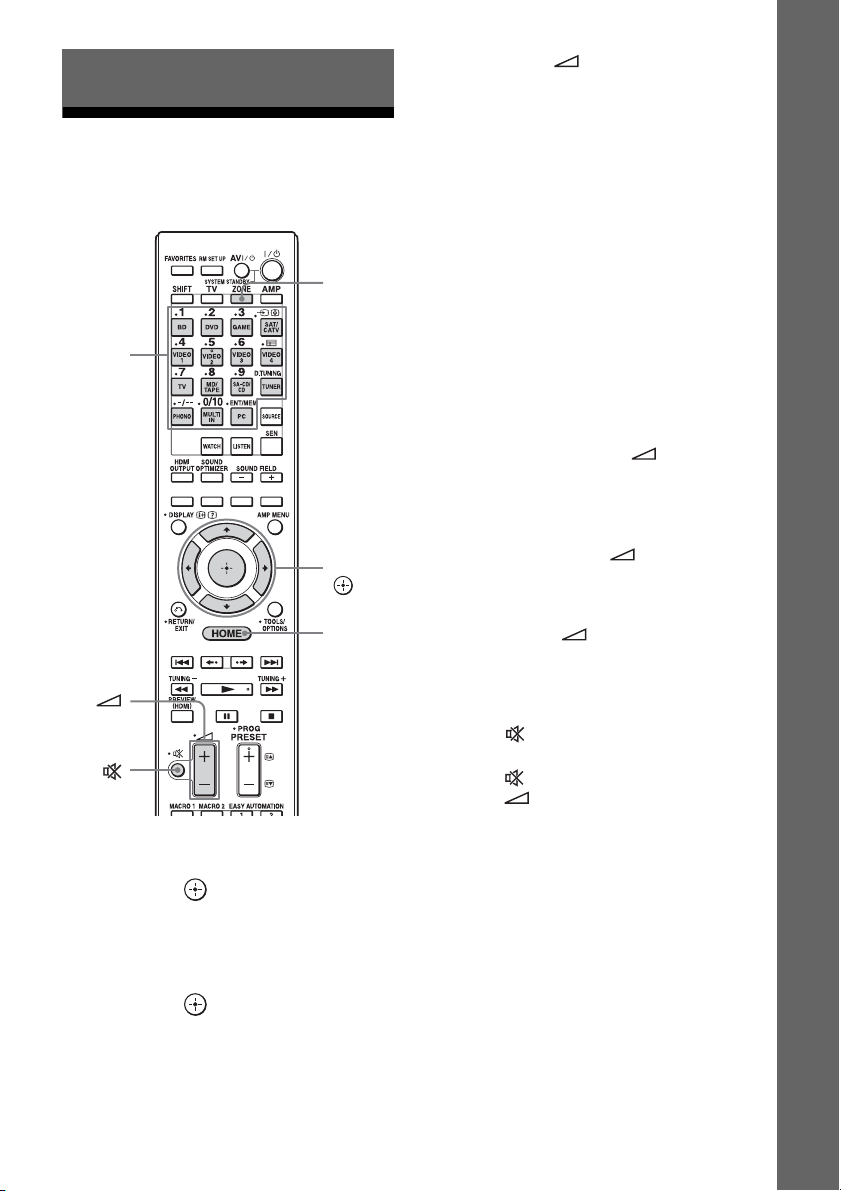
Uživanje u slikama/zvuku
ZONE
HOME
V/v/B/b,
Tas ter i za
izbor ulaza
4 Pritisnite +/– da biste podesili
jačinu zvuka.
Uživanje u slikama/zvuku sa povezane opreme
U početnom meniju izaberite
1
„Watch“ ili „Listen“, a zatim
pritisnite .
Na TV ekranu će se prikazati lista stavki
umeniju.
2 Izaberite željenu opremu, a zatim
pritisnite .
Biranje izvornog ulaza
Da biste izabrali željenu opremu, možete da
okrećete potenciometar INPUT SELECTOR
na risiveru ili pritisnite tastere za izbor ulaza na
daljinskom upravljaču.
Da biste izabrali izvorni ulaz za zonu 2 ili
zonu 3, prvo pritisnite ZONE SELECT na
risiveru ili ZONE na daljinskom upravljaču
da biste izabrali zonu 2 ili zonu 3 (na displeju
će se prikazati „ZONE 2 [naziv ulaza]“ ili
„ZONE 3 [naziv ulaza]“).
Saveti
Jačinu zvuka možete da podešavate na različit način,
koristeći okrugli potenciometar MASTER
VOLUME na risiveru ili taster +/– na
daljinskom upravljaču.
• Da biste brzo pojačali ili utišali zvuk
– Brzo okrećite okrugli potenciometar
MASTER VOLUME.
– Pritisnite i držite taster +/–.
•Da biste fino podesili zvuk
– Sporo okrećite okrugli potenciometar
MASTER VOLUME.
– Pritisnite taster +/– i odmah ga otpustite.
Da biste aktivirali funkciju za
isključivanje zvuka
Pritisnite na daljinskom upravljaču.
Da biste deaktivirali ovu funkciju, ponovo
pritisnite na daljinskom upravljaču ili
pritisnite + da biste pojačali zvuk. Ako
isključite risiver dok je zvuk isključen, izabrana
opcija za isključivanje zvuka će biti poništena.
Da biste izbegli oštećenje
zvučnika
Pre nego što isključite risiver, obavezno
utišajte zvuk.
Uživanje u slikama/zvuku
3 Uključite opremu i pokrenite
reprodukciju.
SR
51
Page 52
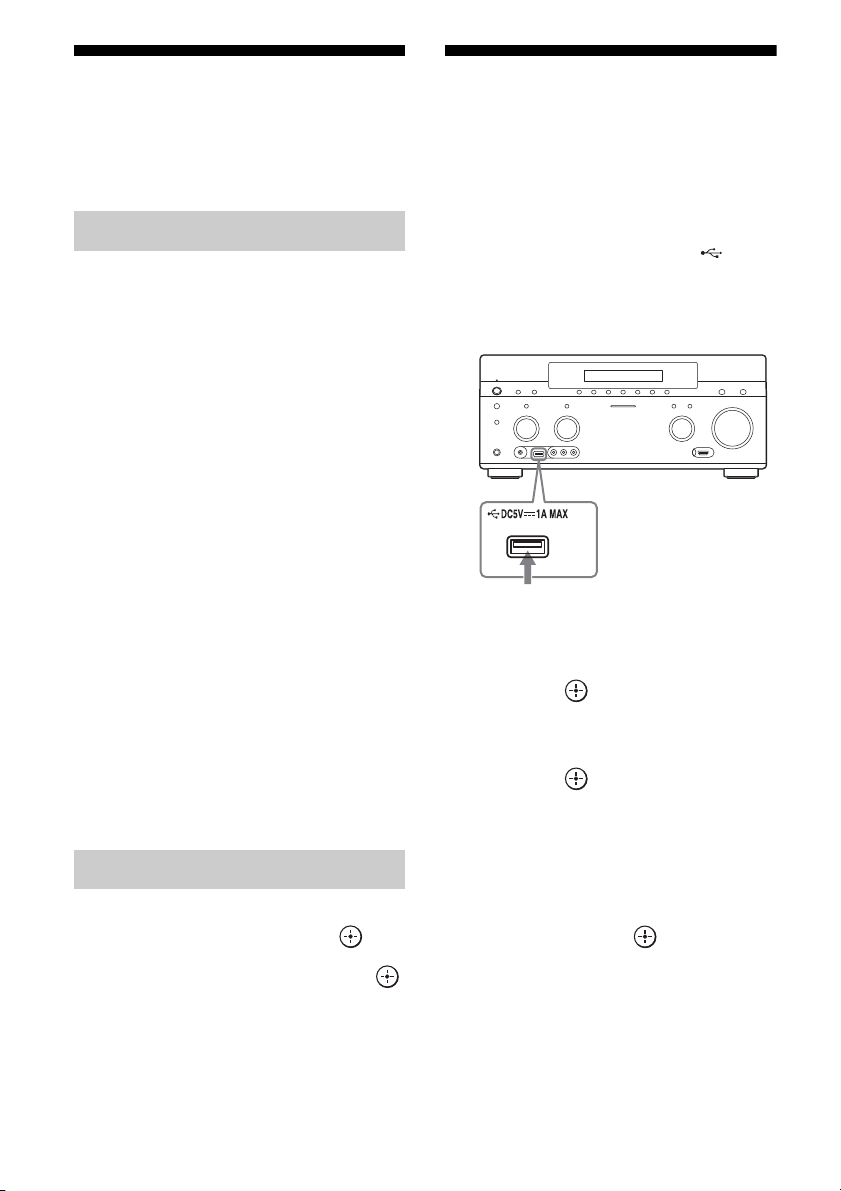
PC
USB uređaj
USB uređaj/WALKMAN
Putem risivera možete jednostavno da
emitujete zvuk visokog kvaliteta koji se
reprodukuje na računaru.
Sistemski zahtevi
Operativni sistem
Windows 7 (SP1, 32 bita/64 bita)
Windows Vista (SP2, 32 bita/64 bita)
Windows XP (SP3, 32 bita)
Mac OS X v10.6.8, 10.7.4
Uređaj
USB port (kompatibilan sa USB 2.0)
Napomene
• Da biste mogli da koristite PC port na zadnjem
panelu risivera, preuzmite odgovarajući upravljački
program za risiver sa veb sajta sa informacijama
o proizvodu (http://support.sony-europe.com/),
a zatim ga instalirajte na računar.
• Ne garantujemo da će risiver raditi sa svim
računarima koji koriste gorenavedene operativne
sisteme.
• Ne garantujemo da će risiver raditi sa računarima
koji su napravljeni kod kuće, operativnim
sistemima koje ste lično nadogradili ili sa više
operativnih sistema.
• Ne garantujemo da će risiver raditi sa funkcijama
kao što su funkcija za obustavljanje sistema,
postavljanje u stanje spavanja ili hibernacije na
svim računarima.
Reprodukcija sadržaja na računaru
Možete da reprodukujete datoteke video
zapisa/muzike/fotografija sa povezanog
USB uređaja.
Listu podržanih tipova datoteka pogledajte
u poglavlju „Mreža/USB“ (stranica 24).
1 Prikl
2
jučite USB uređaj na (USB)
port na r
Pogledajte uputstva za upotrebu USB
uređaja pre nego što ga povežete.
isiveru.
U početnom meniju izaberite
„Watch“ ili „Listen“, a zatim
pritisnite .
3
Izaberite „My Video“, „My Music“
ili „My Photo“, a zatim
pritisnite .
Napomena
Ako se slika ne prikazuje, promenite
podešavanje za „Playback Resolution“
(stranica 103).
1 U
početnom meniju izaberite
„Listen“, a zati
2
Izaberite „PC“, a zatim pritisnite .
3
Pokrenite reprodukciju muzičke
m pritisnite .
datoteke na računaru koristeći
bilo koji aplikativni softver
(npr. Windows Media
SR
52
®
Player).
4 Izab
erite „USB device (front)“,
azatim
Na TV ekranu će se prikazati fascikle
i datoteke video snimaka/muzike/
fotografija.
pritisnite .
Page 53
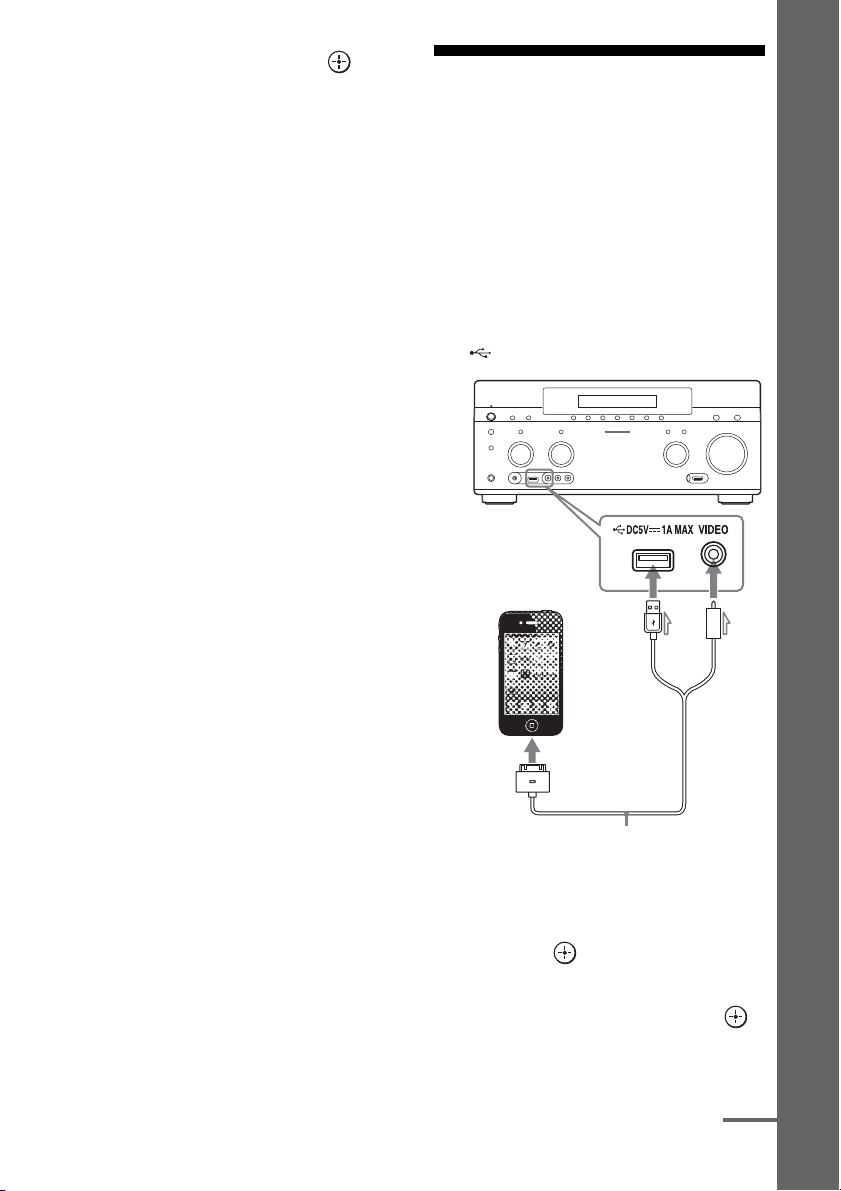
5 Pomoću tastera V/v/B/b i
iPod/iPhone
(ne isporučuje se)
Apple Kompozitni AV kabl
(ne isporučuje se)
nastavlja se
izaberite datoteku koju želite
da reprodukujete.
Slika ili zvuk sa USB uređaja će početi
da se reprodukuje na risiveru.
Napomene
•Ne uklanjajte USB uređaj tokom rada.
Da biste izb egli oštećenje podataka ili USB uređaja,
isključite risiver prilikom uklanjanja USB uređaja.
• Ako na risiver povežete WALKMAN, WALKMAN
uređajem ćete moći da upravljate daljinskim
upravljačem risivera na isti način kao kada na
risiver povežete ostale USB uređaje. Ne možete
da koristite kontrole na WALKMAN uređaju.
•Neki USB uređaji možda neće raditi sa ovim
risiverom.
• Risiver može da prepozna Mass Storage Class
(MSC) uređaje (kao što su fleš memorija ili HDD).
iPod/iPhone
Putem risivera možete da uživate u muzici/
video snimcima/fotografijama sa iPod/iPhone
uređaja, kao i da punite njegovu bateriju.
Za više informacija o iPod/iPhone modelima
koji su kompatibilni sa ovom funkcijom
pogledajte stranica 54.
Napomena
Ne možete da koristite slušalice tokom reprodukcije.
1
Priključite iPod/iPhone na
(USB) port na risiveru.
Uživanje u slikama/zvuku
2
U početnom meniju izaberite
„Watch“ ili „Listen“, a zatim
pritisnite .
3
Izaberite „My Video“, „My Music“ ili
„My Photo“, a zatim pritisnite .
Napomena
Ako se slika ne prikazuje, promenite podešavanje
za „Playback Resolution“ (stranica 103).
SR
53
Page 54

4 Izaberite „iPod (front)“, a zatim
pritisnite .
Video/muzičke datoteke će se prikazati na
TV ekranu.
Ako izaberete „iPod (front)“ u meniju
„My Photo“, izaberite datoteku fotografije
koristeći kontrole na iPod/iPhone uređaju
(nije potrebno da idete na korak 5).
5 Pomoću tastera V/v/B/b i
izaberite datoteku koju želite
da reprodukujete.
Slika ili zvuk sa iPod/iPhone uređaja će
početi da se reprodukuje na risiveru.
iPod/iPhone uređajem možete da
upravljate pomoću tastera na daljinskom
upravljaču.
Za detalje o upotrebi iPod/iPhone uređaja,
takođe pogledajte uputstvo za upotrebu
iPod/iPhone uređaja.
Made for iPod/iPhone
U
nastavku su navedeni kompatibilni iPod/
iPhone modeli. Ažurirajte softver iPod/iPhone
uređaja na najnoviju verziju pre nego što
počnete da koristite risiver.
U nastavku su navedeni kompatibilni modeli:
•iPod touch
iPod touch (četvrta generacija)/iPod touch
(treća generacija)/iPod touch
(druga generacija)
• iPod nano
iPod nano (šesta generacija)/iPod nano
(peta neracija) (video kamera)/iPod nano
(četvrta generacija) (video)/iPod nano
(treća generacija) (video)
•iPod
iPod classic
•iPhone
iPhone 4S/iPhone 4/iPhone 3GS/iPhone 3G
Upravljanje iPod/iPhone
uređajem pomoću daljinskog
upravljača
iPod/iPhone uređajem možete da upravljate
pomoću tastera na daljinskom upravljaču.
U sledećoj tabeli su navedeni primeri tastera koji
se mogu koristiti. (Radnja se može razlikovati
u zavisnosti od iPod/iPhone modela.)
Za „My Video“/„My Music“
Pritisnite Radnja
N Pokretanje reprodukcije.
X Pauziranje reprodukcije.
x Zaustavljanje reprodukcije.
m ili M Brzo premotavanje unapred ili
. ili > Prelazak na prethodnu/sledeću
Za „My Photo“
Pritisnite Radnja
N, X
x Pauziranje reprodukcije.
m ili M Brzo premotavanje unapred ili
. ili > Prelazak na prethodnu/sledeću
Napomene
• Sa ovog risivera ne možete da prenosite pesme na
iPod/iPhone.
• Sony ne odgovara u slučaju gubitka ili oštećenja
podataka snimljenih na iPod/iPhone kada koristite
iPod/iPhone koji je povezan sa ovim risiverom.
• Ovaj proizvod je posebno dizajniran za rad sa iPod/
iPhone uređajem i ispunjava standarde za
performanse kompanije Apple.
•Ne uklanjajte iPod/iPhone tokom rada. Da biste
izbegli oštećenje podataka ili iPod/iPhone uređaja,
isključite risiver kada povezujete ili uklanjate iPod/
iPhone uređaj.
• Ako povežete iPod koji nije kompatibilan sa
funkcijom za video izlaz i izaberete „iPod (front)“
u „My Video“ ili „My Photo“, na TV ekranu će se
prikazati poruka upozorenja.
Saveti
• iPod/iPhone se puni dok je povezan sa uključenim
risiverom.
•Risiver može da prepozna do 3000 datoteka
(uključujući fascikle).
unazad.
datoteku ili poglavlje (ako postoji).
Pokretanje/pauziranje reprodukcije.
unazad.
datoteku.
SR
54
Page 55
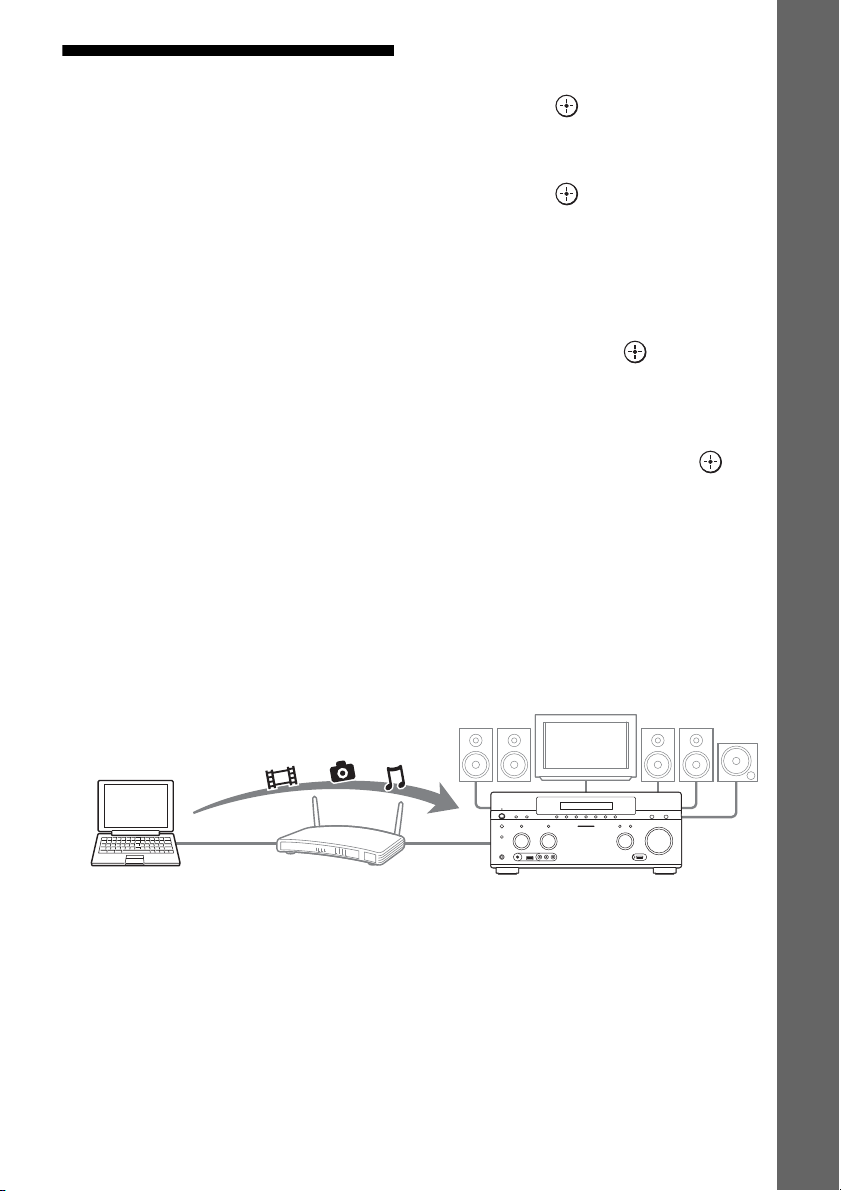
Home Network (DLNA)
Ovaj risiver
(prikazivač)
Računar
(server, kontroler)
Datoteke video zapisa/muzike/fotografija
možete da reprodukujete na ostalim DLNA
sertifikovanim uređajima tako što ćete ih
povezati sa kućnom mrežom.
Ovaj risiver može da se koristi i kao
plejer i kao prikazivač.
• Server: skladišti i šalje datoteke.
• Plejer: dobija datoteke sa servera
ireprodukuje ih.
• Prikazivač: uređaj koji dobija datoteke
sa servera i reprodukuje ih i kojim se
može upravljati pomoću drugog
uređaja (kontrolera).
• Kontroler: uređaj koji upravlja prikazivačem.
1 U početnom meniju izaberite
„Watch“ ili „Listen“, a zatim
pritisnite .
2 Izaberite „My Video“, „My Music“
ili „My Photo“, a zatim
pritisnite .
Napomena
Ako se slika ne prikazuje, promenite
podešavanje za „Playback Resolution“
(stranica 103).
3 Izaberite ikonu DLNA servera,
a zatim pritisnite .
Na TV ekranu će se prikazati fascikle
i datoteke video snimaka/muzike/
fotografija.
Uživanje u slikama/zvuku
Priprema za korišćenje
funkcije DLNA.
•
Povežite risiver na kućnu mrežu
•Pripremite ostalu DLNA sertifikovanu
opremu. Za detalje, pogledajte uputstvo
za upotrebu opreme.
(stranica 44)
4 Pomoću tastera V/v/B/b i
.
izaberite datoteku koju želite
da reprodukujete.
Slika ili zvuk sa DLNA servera će početi
da se reprodukuje na risiveru.
Da biste pomoću risivera (prikazivača) reprodukovali udaljene datoteke
putem DLNA kontrolera
Risiverom možete da upravljate pomoću DLNA sertifikovanog kontrolera, kao što je Windows
Media® Player 12, prilikom reprodukcije datoteka koje su uskladištene na DLNA serveru.
Upravljajte ovim risiverom pomoću DLNA
kontrolera.
Za detalje u vezi sa upravljanjem, pogledajte
uputstva za upotrebu DLNA kontrolera.
Napomena
Ne upravljajte risiverom istovremeno koristeći
isporučeni daljinski upravljač i DLNA kontroler.
Savet
Risiver je kompatibilan sa funkcijom „Play To“
programa Windows Media
standardno dolazi uz Windows 7.
®
Player 12 koji
SR
55
Page 56
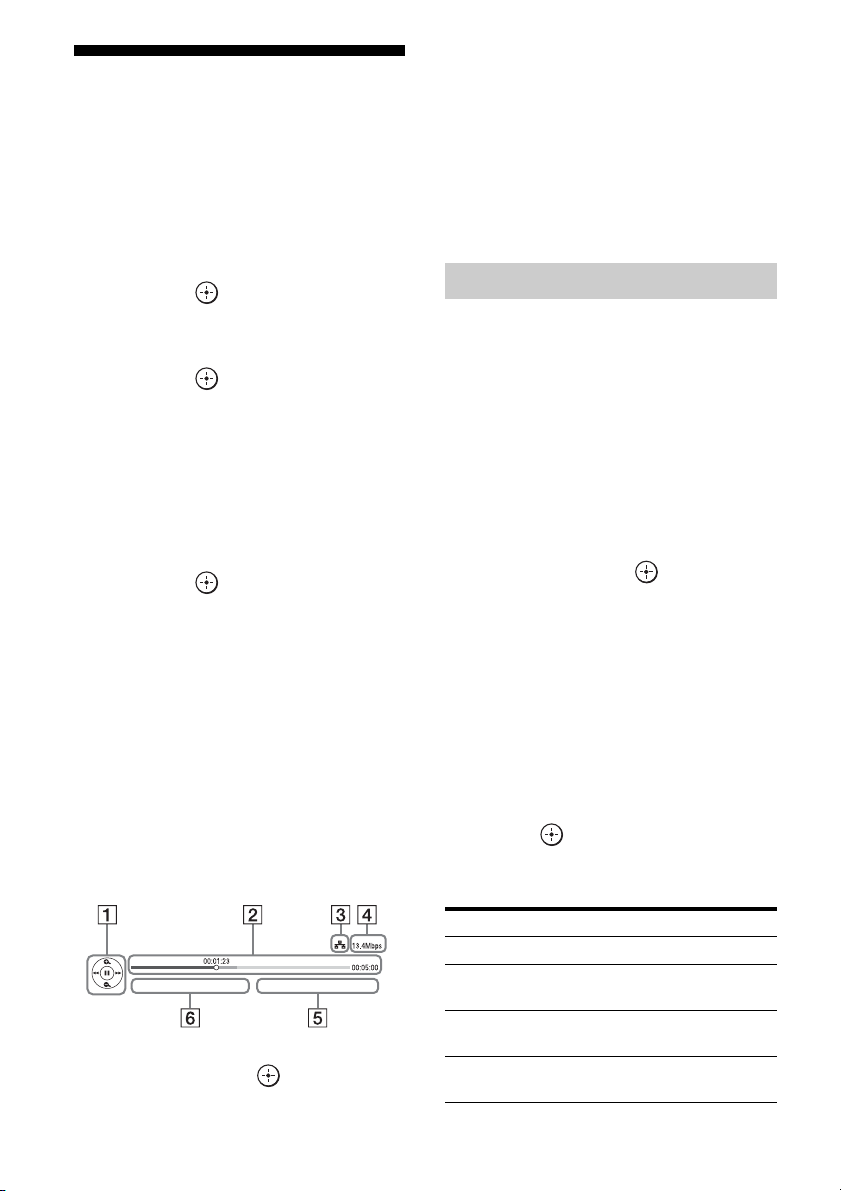
Internet video
Pomoću risivera možete da reprodukujete brojne
internet sadržaje.
1 Povežite risiver sa mrežom
(stranica 44).
2 U početnom meniju izaberite
„Watch“ ili „Listen“, a zatim
pritisnite .
3 Izaberite „Internet Video“ ili
„Internet Music“, a zatim
pritisnite .
Prikazaće se ekran internet sadržaja.
Napomena
Ako se slika n
podešavanje za „Playback Resolution“
(stranica 103)
e prikazuje, promenite
.
4 Izaberite ikonu dobavljača
internet sadržaja, a zatim
pritisnite .
Ako lista internet sadržaja ne bude
preuzeta, prikazaće se ikona koja
to označava ili nova ikona.
Napomena
Internet sadržaj može da bude obustavljen
ili promenjen bez prethodne najave.
Upotreba kontrolne table
Kontrolna tabla će se prikazati kada počne
reprodukcija datoteke video zapisa. Prikazane
stavke se mogu razlikovati u zavisnosti od
dobavljača internet sadržaja.
Da biste je ponovo prikazali, pritisnite DISPLAY.
A Prikaz kontrola
Pritisnite V/v/B/b ili za radnje tokom
reprodukcije.
B Traka statusa reprodukcije
Traka statusa, kursor koji označava trenutnu
poziciju, vreme reprodukcije, trajanje
datoteke video zapisa
C Indikator stanja mreže
D Brzina mrežnog prenosa
E Naziv sledeće datoteke video zapisa
F
Trenutno izabrani naziv datoteke video zapisa
Registrovanje omiljenog sadržaja
Možete da registrujete omiljeni internet
sadržaj na „Favorites List“.
1 Prikažite ekran internet sadržaja.
2 Izaberite ikonu dobavljača
internet sadržaja koji želite da
registrujete na Favorites List,
a zatim pritisnite TOOLS/
OPTIONS.
3 Izaberite „Add to Favorites“,
a zatim pritisnite .
Uklanjanje sadržaja sa
Favorites List
1
Pritisnite FAVORITES.
Prikazaće se Favorites List.
2 Izaberite ikonu dobavljača internet
sadržaja koji želite da uklonite iz Favorites
List, a zatim pritisnite TOOLS/OPTIONS.
3 Izaberite „Remove from Favorites“, a zatim
pritisnite .
Dostupne opcije
Stavka Detalji
Favorites List Prikazuje Favorites List.
Add to Favorites Dodaje internet sadržaj na
Remove from
Favorites
IP Content Noise
Reduction
Favorites List.
Uklanja internet sadržaj sa
Favorites List.
Prilagođava kvalitet slike
video sadržaja sa Interneta.
SR
56
Page 57
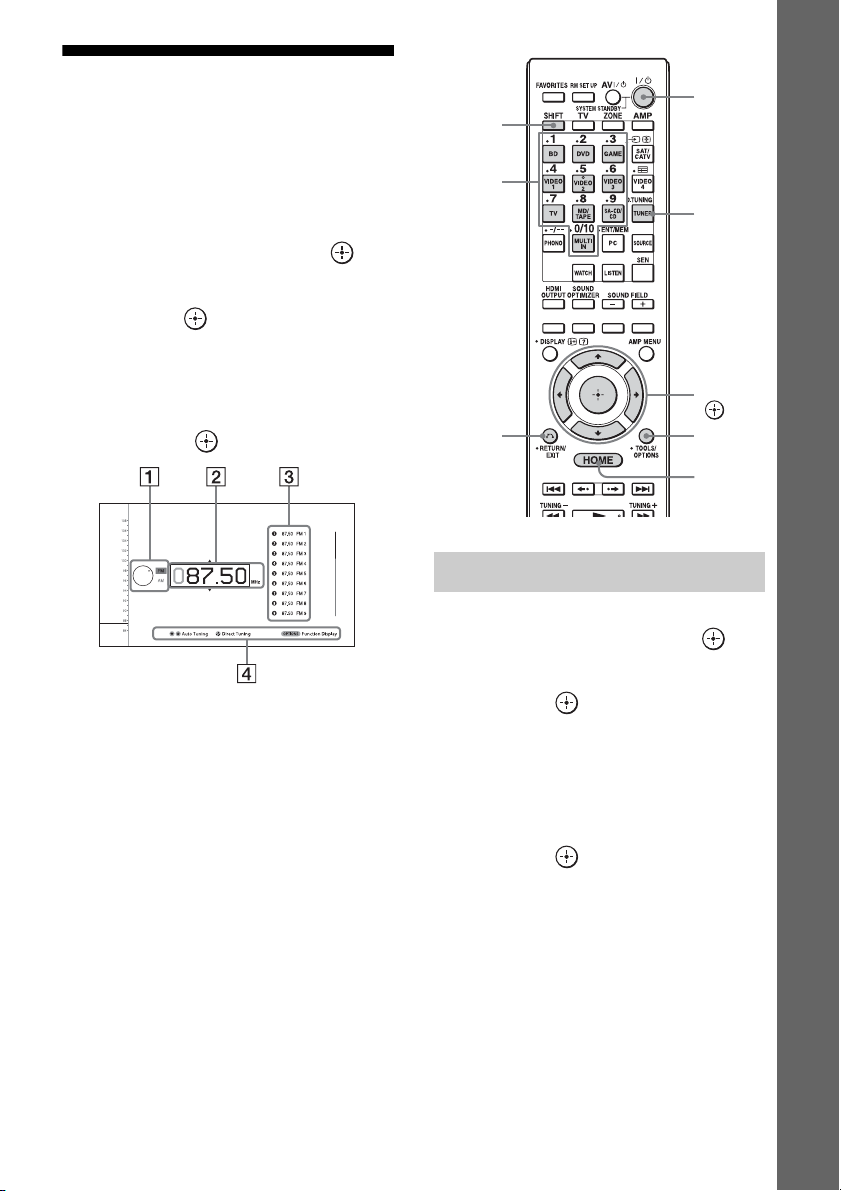
FM/AM
V/v/B/b,
HOME
TOOLS /
OPTIONS
D.TUNING
Numerički
tasteri
SHIFT
?/1
RETURN/
EXIT O
Pomoću ugrađenog tjunera možete da slušate
program koji se emituje putem FM i AM
talasa. Pre korišćenja se uverite da ste na risiver
povezali FM i AM antenu (stranica 42).
1 U početnom meniju izaberite
„Listen“, a zatim pritisnite .
2 Izaberite „FM/AM“, a zatim
pritisnite .
FM/AM ekran
Možete da izaberete svaku stavku na
ekranu i upravljate njom pomoću
tastera V/v/B/b i .
Uživanje u slikama/zvuku
Prebacivanje između FM i AM radija
1 U početnom meniju izaberite
„Listen“, a zatim pritisnite .
A Promena frekventnog opsega (stranica 57)
B Indikator frekvencije (stranica 58)
C Lista memorisanih stanica (stranica 59)
D Naziv memorisane stanice (stranica 59)
2 Izaberite „FM/AM“, a zatim
pritisnite .
Prikazaće se ekran FM/AM.
3 Izaberite frekventni opseg.
4 Pomoću tastera V/v izaberite
„FM“ ili „AM“, a zatim
pritisnite .
SR
57
Page 58

Automatsko podešavanje stanice
(Auto Tuning)
1 Izaberite indikator frekvencije na
ekranu FM/AM.
Saveti
•Kada pronađete AM stanicu, podesite smer AM
kružne antene za optimalan prijem.
• Ispod je prikazana skala za ručno podešavanje.
–FM frekventni opseg 50kHz
–AM frekventni opseg 9kHz
2 Pritisnite V/v.
V skenira stanice od nižih ka višim
frekvencijama a v skenira od viših ka
nižim.
Risiver zaustavlja skeniranje svaki put
kada pronađe stanicu.
U slučaju lošeg FM stereo prijema
1
Podesite stanicu koju želite da slušate
koristeći Auto Tuning, Direct Tuning ili
izaberite željenu memorisanu stanicu
(stranica 59).
2 Pritisnite TOOLS/OPTIONS.
Pojaviće se meni sa opcijama.
Napomena
Možete da podesite „FM Mode“ u meniju sa
opcijama kada izaberete frekvenciju ili u nekoj
drugoj situaciji.
3 Izaberite „FM Mode“, a zatim pritisnite .
4
Izaberite „Monaural“, a zatim pritisnite .
Ručno podešavanje stanice
(Direct Tuning)
Pomoću numeričkih tastera na daljinskom
upravljaču ručno unesite frekvenciju stanice.
1 Pritisnite SHIFT, a zatim
D.TUNING na ekranu FM/AM.
2 Pomoću numeričkih tastera
unesite frekvenciju, a zatim
pritisnite .
Primer 1: FM 102.50 MHz
Izaberite 1 b 0 b 2 b 5 b 0
Primer 2: AM 1,350 kHz
Izaberite 1 b 3 b 5 b 0
Ako ne možete da podesite
stanicu
Prikazaće se „– – – .– – MHz“ ili „– – – – kHz“,
a zatim će se na displeju ponovo prikazati
trenutna frekvencija.
Uverite se da ste uneli odgovarajuću
frekvenciju. Ako niste, ponovite korak 2.
Ako i dalje ne možete da podesite stanicu,
ta frekvencija se možda ne koristi u vašem
području.
Programiranje FM/AM radio stanica
Možete da programirate do 30 FM i 30 AM
stanica koje možete da memorišete kao
omiljene.
1 Podesite stanicu koju želite da
programirate koristeći Auto
Tuning (stranica 58) ili Direct
Tuning (stranica 58).
U slučaju lošeg FM stereo prijema,
promenite režim FM prijema
(stranica 58).
2 Pritisnite TOOLS/OPTIONS.
Pojaviće se meni sa opcijama.
Napomena
Možete da podesite „Preset Memory“ u meniju
sa opcijama kada izaberete frekvenciju ili
u nekoj drugoj situaciji.
3 Izaberite „Preset Memory“,
a zatim pritisnite .
4 Izaberite broj memorisane
stanice, a zatim pritisnite .
Izabrana stanica će biti uskladištena
i memorisana pod izabranim brojem.
SR
58
Page 59

5 Ponovite korake od 1 do 4 da biste
programirali drugu stanicu.
Stanice možete da memorišete na
sledeći način:
• FM frekventni opseg: FM1 do FM30
• AM frekventni opseg: AM1 do AM30
Biranje memorisanih stanica
1 U početnom meniju izaberite
„Listen“, a zatim pritisnite .
2 Izaberite „FM/AM“, a zatim
pritisnite .
3 Izaberite broj memorisane
stanice sa liste, a zatim
pritisnite .
Za izbor memorisanih stanica su dostupni
brojevi od 1 do 30.
Imenovanje memorisanih stanica
(Name Input)
1
Izaberite broj memorisane stanice kojoj
želite da date naziv.
2 Pritisnite TOOLS/OPTIONS.
Pojaviće se meni sa opcijama.
3 Izaberite „Name Input“, a zatim
pritisnite .
Na ekranu će se prikazati softverska
tastatura.
4 Pomoću tastera V/v/B/b i izaberite
jedan po jedan znak i unesite naziv.
5 Izaberite „Enter“, a zatim pritisnite .
Naziv koji ste uneli je registrovan.
Otkazivanje unosa naziva
Pritisnite RETURN/EXIT O ili HOME.
Prijem RDS programa
Radio Data System (RDS) je usluga emitovanja
koja omogućava radio stanicama da šalju
dodatne informacije zajedno sa signalom
redovnog programa. Ovaj risiver nudi korisne
RDS funkcije, na primer prikaz naziva radio
stanice. RDS je dostupan samo za FM stanice.*
* Ne emituju sve FM stanice RDS signal niti pružaju
istu vrstu usluga. Ako niste upoznati sa RDS
sistemom, raspitajte se kod lokalne radio stanice
o detaljima u vezi sa RDS uslugama u vašem
području.
Jednostavno izaberite neku stanicu iz
FM frekventnog opsega.
Kada podesite stanicu koja pruža RDS usluge,
na TV ekranu i displeju će se prikazati
naziv stanice*.
* Ako stanica ne emituje RDS signal, na displeju se
neće prikazati naziv stanice.
Napomena
Neka slova koja mogu da se prikazuju na displeju ne
mogu da se prikazuju na TV ekranu.
Savet
Dok se prikazuje naziv stanice, možete da proverite
frekvenciju tako što ćete pritiskati DISPLAY MODE
na risiveru.
Dostupne opcije
Stavka Detalji
FM Mode Prebacivanje režima FM
prijema na stereo ili
monauralni.
Preset Memory Čuvanje radio stanice pod
određenim memorisanim
brojem.
Name Input Imenovanje memorisane
stanice.
Uživanje u slikama/zvuku
SR
59
Page 60

Uživanje u zvučnim efektima
Biranje zvučnog polja
U početnom meniju izaberite „Sound Effects“, a zatim pritisnite .
1
2 Izaberite „Sound Field“, a zatim pritisnite .
3 Izaberite željeno zvučno polje.
Reprodukcija 2-kanalnog zvuka
Izlazni zvuk možete da promenite na dvokanalni zvuk, bez obzira na formate snimanja softvera koji
koristite, povezanu opremu za reprodukciju ili podešavanja zvučnog polja na risiveru.
Dvokanalni režim Efekat
2ch Stereo Risiver emituje zvuk samo sa prednjih levih/desnih zvučnika. Zvuk iz
2ch Analog Direct Možete da promenite zvuk sa izabranog ulaza na dvokanalni analogni ulaz. Ova
Slušanje muzike pomoću slušalica povezanih na risiver
Zvučno polje Efekat
Headphone (2ch) Ovaj režim će biti automatski izabran ako koristite slušalice i kada je izabran
Headphone (Direct) Emitovanje analognih signala bez obrade tona, zvučnog polja itd. Ovaj režim će
Headphone (Multi) Ovaj režim je automatski izabran ako koristite slušalice kada je izabrano
subwoofer-a se ne čuje.
Standardni dvokanalni stereo izvori u potpunosti zaobilaze obradu zvučnog
polja a formati višekanalnog surround zvuka se emituju na dva kanala.
funkcija vam omogućava da uživate u visokokvalitetnim analognim izvorima.
Kada koristite ovu funkciju, moguće je podesiti samo jačinu zvuka i nivo jačine
zvuka prednjeg zvučnika.
neki drugi režim, a ne „2ch Analog Direct“. Standardni dvokanalni stereo izvori
u potpunosti zaobilaze obradu zvučnog polja a formati višekanalnog surround
zvuka se emituju na dva kanala.
biti automatski izabran ako je izabrana opcija „2ch Analog Direct“.
„MULTI IN“. Emituje prednje analogne signale sa priključaka MULTI
CHANNEL INPUT.
SR
60
Page 61
Reprodukcija višekanalnog surround zvuka
nastavlja se
Režim Auto Format Direct (A.F.D.) vam omogućava da slušate zvuk visoke vernosti i da izaberete
režim dekodiranja za slušanje dvokanalnog stereo zvuka ili monauralnog zvuka u višekanalnom
formatu.
A.F.D. režim Efekat
A.F.D. Auto Memoriše zvuk onako kako je snimljen/kodiran bez dodavanja
surround efekata.
Multi Stereo Emituje dvokanalne leve/desne ili monauralne signale iz svih zvučnika.
Savet
Preporučujemo vam da koristite „A.F.D. Auto“.
Uživanje u surround efektima za filmove
Jednostavno možete da iskoristite prednosti surround zvuka izborom jednog od unapred
programiranih zvučnih polja risivera. Ona donose uzbudljiv i moćan zvuk bioskopa u vaš dom.
Zvučno polje Efekat
HD-D.C.S. HD Digital Cinema Sound (HD-D.C.S.) je nova inovativna tehnologija za kućni
bioskop kompanije Sony koja koristi najnovije tehnologije za obradu zvučnog i
digitalnog signala. Zasnovana je na preciznim podacima dobijenim u studiju za
mastering.
Tehnologija HD-D.C.S. vam omogućava da uživate u Blu-ray i DVD filmovima
kod kuće uz visok kvalitet zvuka i najbolju zvučnu atmosferu, baš onako kako
je zamislio inženjer filmskog zvuka tokom masteringa.
Možete da izaberete tip efekta za HD-D.C.S. Za više detalja, pogledajte
„O tipu efekta za HD-D.C.S.“ (stranica 62).
Movie Height Podizanje zvučne slike centralnog zvučnika ka unutrašnjosti ekrana
korišćenjem prednjih gornjih zvučnika. Naročito je pogodno kada je centralni
zvučnik postavljen ispod velikog ekrana. Čak i ako nemate prednje gornje
zvučnike, ovaj postupak možete da obavite korišćenjem virtuelnih zvučnika.
PLII Movie Obavlja dekodiranje u režimu Dolby Pro Logic II Movie. Ovo podešavanje je
idealno za filmove kodirane u Dolby Surround formatu. Osim toga, ovaj režim
može da reprodukuje zvuk u 5.1 kanala prilikom gledanja dubliranih video
snimaka ili starih filmova.
PLIIx Movie Obavlja dekodiranje u režimu Dolby Pro Logic IIx Movie. Ovo podešavanje
proširuje Dolby Pro Logic II Movie ili Dolby Digital 5.1 u zasebnih 7.1 kanala
za gledanje filmova.
PLIIz Height Obavlja dekodiranje u režimu Dolby Pro Logic IIz. Ovo podešavanje može da
proširi izvorni zvuk do maksimalnih 9.1 kanala na koje se primenjuje vertikalna
komponenta i pruža osećaj punoće i dubine zvuka. „PLIIz Height“ je isto
zvučno polje kao ono opisano na stranica 63. Možete da podesite nivo glasnoće
za „PLIIz Height“. Za detalje, pogledajte „O nivou glasnoće za PLIIz Height“
(stranica 64).
Neo:X Cinema Obavlja dekodiranje u režimu DTS Neo:X Cinema. Izvor snimljen u rasponu od
2 do 7.1 kanala se poboljšava i reprodukuje u najviše 9.1 kanala.
Uživanje u zvučnim efektima
SR
61
Page 62

O tipu efekta za HD-D.C.S.
HD-D.C.S. ima tri različita tipa: Dynamic,
Theater i Studio. Svaki tip na drugačiji
način meša refleksiju zvuka i eho-efekat
i optimizovan je da odgovara specifičnostima
prostorije u kojoj se slušalac nalazi, njegovom
ukusu i raspoloženju.
x Dynamic
Podešavanje „Dynamic“ je pogodno za
okruženje sa dobrom refleksijom zvuka koje
nije prostrano (gde apsorpcija zvuka nije
dovoljna). Ovo podešavanje naglašava
refleksiju zvuka i reprodukuje zvuk velike
bioskopske sale. Na taj način naglašava se
veličina miks sale i postiže se jedinstveno
akustično polje.
x Theater
Podrazumevano fabričko podešavanje.
Podešavanje „Theater“ je pogodno za
dnevnu sobu. Ovo podešavanje reprodukuje
refleksiju zvuka u bioskopskoj sali (studiju
za dubliranje). Najbolje je da ga koristite za
gledanje sadržaja koji je snimljen na Blu-ray
Disc, kada želite da uživate atmosferi
bioskopske sale.
x Studio
Podešavanje „Studio“ je pogodno za dnevnu
sobu sa odgovarajućom zvučnom opremom.
Ovo podešavanje reprodukuje refleksiju zvuka
koja nastaje kada se izvorni bioskopski zvuk
remiksuje za Blu-ray Disc na nivou jačine
zvuka koji je pogodan za kućnu upotrebu.
Nivo refleksije zvuka je minimalan. Međutim,
dijalozi i surround efekti se reprodukuju
upečatljivo.
SR
62
Page 63
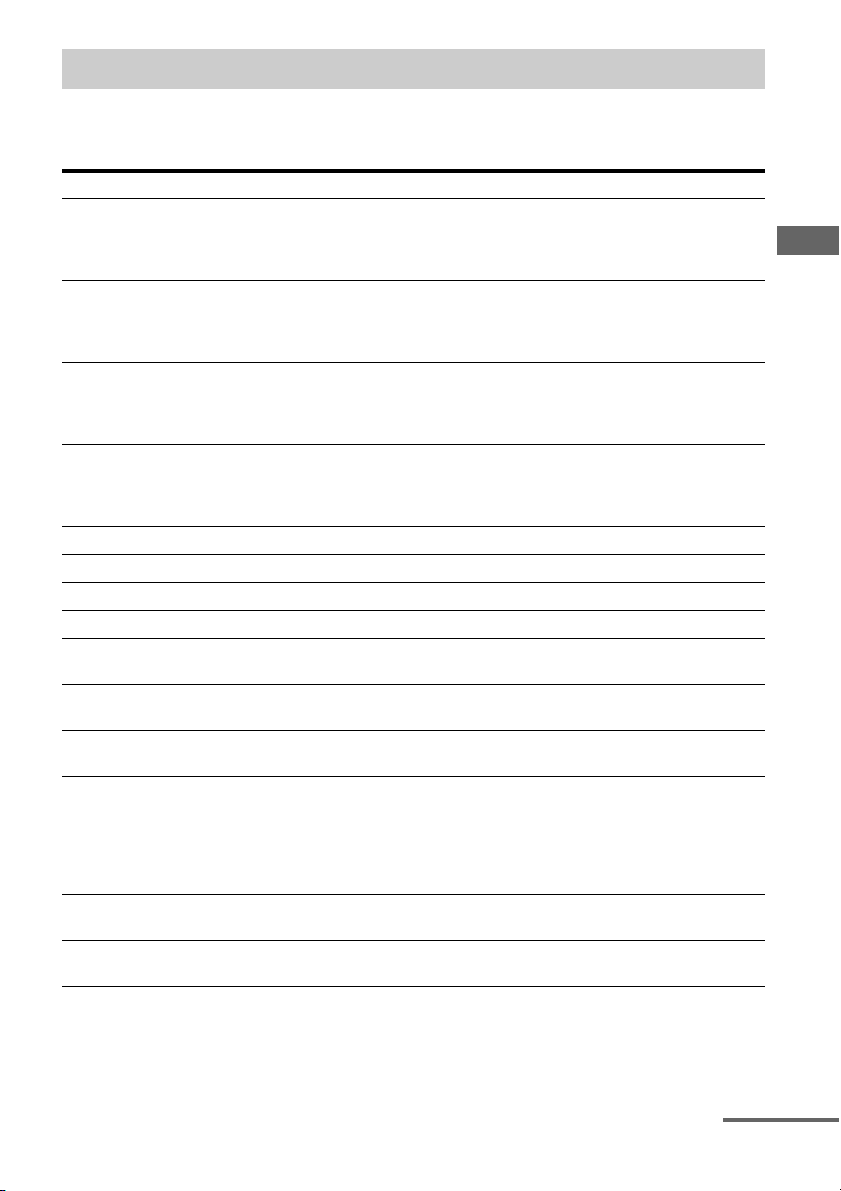
Uživanje u surround efektima za muziku
nastavlja se
Jednostavno možete da iskoristite prednosti surround zvuka izborom jednog od unapred
programiranih zvučnih polja risivera. Ona donose uzbudljiv i moćan zvuk koncertnih dvorana
u vaš dom.
Zvučno polje Efekat
Berlin Philharmonic Hall Reprodukuje zvučne karakteristike dvorane Berlinske filharmonije. Takođe
možete da podesite nivo efekta. Za više detalja, pogledajte „O nivou efekta za
Concert Hall“ (stranica 64). Takođe se automatski aktivira po prijemu
„The Berliner Philharmoniker’s Digital Concert Hall“ internet usluge.
Concertgebouw Amsterdam Reprodukuje zvučne karakteristike koncertne dvorane u Amsterdamu
u Holandiji, sa velikom zvučnom pozornicom koja se odlikuje dobrom
refleksijom. Takođe možete da podesite nivo efekta. Za više detalja, pogledajte
„O nivou efekta za Concert Hall“ (stranica 64).
Musikverein Vienna Reprodukuje zvučne karakteristike koncertne dvorane u Beču u Austriji koja se
odlikuje rezonantnim zvukom sa jedinstvenom refleksijom. Takođe možete da
po de si te niv o e fek ta . Z a v iš e de ta lj a, p og le da jte „O n iv ou e fe kta za Co nce rt Ha ll“
(stranica 64).
Vocal Height „Podiže“ zvučnu sliku koristeći prednje gornje zvučnike. Ovo podešavanje je
prikladno za gledanje muzičkog sadržaja na velikom ekranu. Čak i ako nemate
prednje gornje zvučnike, ovaj postupak možete da obavite korišćenjem
virtuelnih zvučnika.
Jazz Club Reprodukuje akustiku džez kluba.
Live Concert Reprodukuje akustiku koncertnog prostora sa 300 mesta.
Stadium Pruža osećaj velikog, otvorenog stadiona.
Sports Pruža osećaj sportskog prenosa.
Portable Audio Reprodukuje jasan i poboljšan zvuk na prenosnom audio uređaju. Ovaj režim
je idealan za MP3 i drugu komprimovanu muziku.
PLII Music Obavlja dekodiranje u režimu Dolby Pro Logic II Music. Ovo podešavanje je
idealno za uobičajene stereo izvore, kao što su CD diskovi.
PLIIx Music Obavlja dekodiranje u režimu Dolby Pro Logic IIx Music. Ovo podešavanje je
idealno za uobičajene stereo izvore, kao što su CD diskovi.
PLIIz Height Obavlja dekodiranje u režimu Dolby Pro Logic IIz. Ovo podešavanje može da
proširi izvorni zvuk do maksimalnih 9.1 kanala na koje se primenjuje vertikalna
komponenta i pruža osećaj punoće i dubine zvuka. „PLIIz Height“ je isto
zvučno polje kao ono opisano na stranica 61. Možete da podesite nivo glasnoće
za „PLIIz Height“. Za detalje, pogledajte „O nivou glasnoće za PLIIz Height“
(stranica 64).
Neo:X Music Obavlja dekodiranje u režimu DTS Neo:X Music. Izvor snimljen u rasponu od
2 do 7.1 kanala se poboljšava i reprodukuje u najviše 9.1 kanala.
Neo:X Game Obavlja dekodiranje u režimu DTS Neo:X Game. Izvor snimljen u rasponu od
2 do 7.1 kanala se poboljšava i reprodukuje u najviše 9.1 kanala.
Uživanje u zvučnim efektima
SR
63
Page 64

O nivou efekta za Concert Hall
Možete da podesite nivo refleksije za sledeća
zvučna polja:
– Berlin Philharmonic Hall
–Concertgebouw Amsterdam
– Musikverein Vienna
x Low
Smanjuje nivo jačine zvuka refleksije.
x Mid
Podešava jačinu zvuka refleksije na
podrazumevanu fabričku vrednost.
x High
Povećava nivo jačine zvuka refleksije.
O nivou glasnoće za PLIIz Height
Možete da podesite nivo glasnoće prednjih
gornjih kanala za režim Pro Logic IIz
(uobičajeno za filmove i muziku).
x Low
Neće se primeniti glasnoća.
x Mid
Primeniće se glasnoća od +3 dB
(podrazumevano fabričko podešavanje).
• Zvučna polja za filmove i muziku možda
neće funkcionisati u zavisnosti od ulaza,
izabranog šablona zvučnika ili sa određenim
audio formatima.
• Risiver će možda reprodukovati signale na
nižoj frekvenciji uzorkovanja od stvarne
frekvencije ulaznih signala u zavisnosti od
audio formata.
• „PLIIx Movie/Music“, „PLIIz Height“,
„Vocal Height“ i „Movie Height“ se možda
neće prikazivati u zavisnosti od šablona
zvučnika i izabranog Virtual Front High
podešavanja.
• Neki zvučnici ili subwoofer možda neće
emitovati zvuk u zavisnosti od podešavanja
zvučnog polja.
• Ukoliko je prisutan šum, on se može
razlikovati u zavisnosti od izabranog
zvučnog polja.
• „Neo:X (Cinema/Music/Game)“ ne radi
kada je u toku prijem signala sa frekvencijom
uzorkovanja od 32 kHz.
x High
Primeniće se glasnoća od +5 dB.
Napomene o zvučnim poljima
• U zavisnosti od zemlje ili regiona, „Berlin
Philharmonic Hall“ internet usluga možda
neće biti dostupna.
• Zvučna polja ne rade kada je izabrano
„MULTI IN“.
• Ne možete da izaberete „2ch Analog Direct“
kada reprodukujete sadržaj putem USB
uređaja, kućne mreže ili opcije za
internet video.
• „Multi Stereo“ ne funkcioniše tokom
prijema višekanalnih audio signala.
SR
64
Page 65
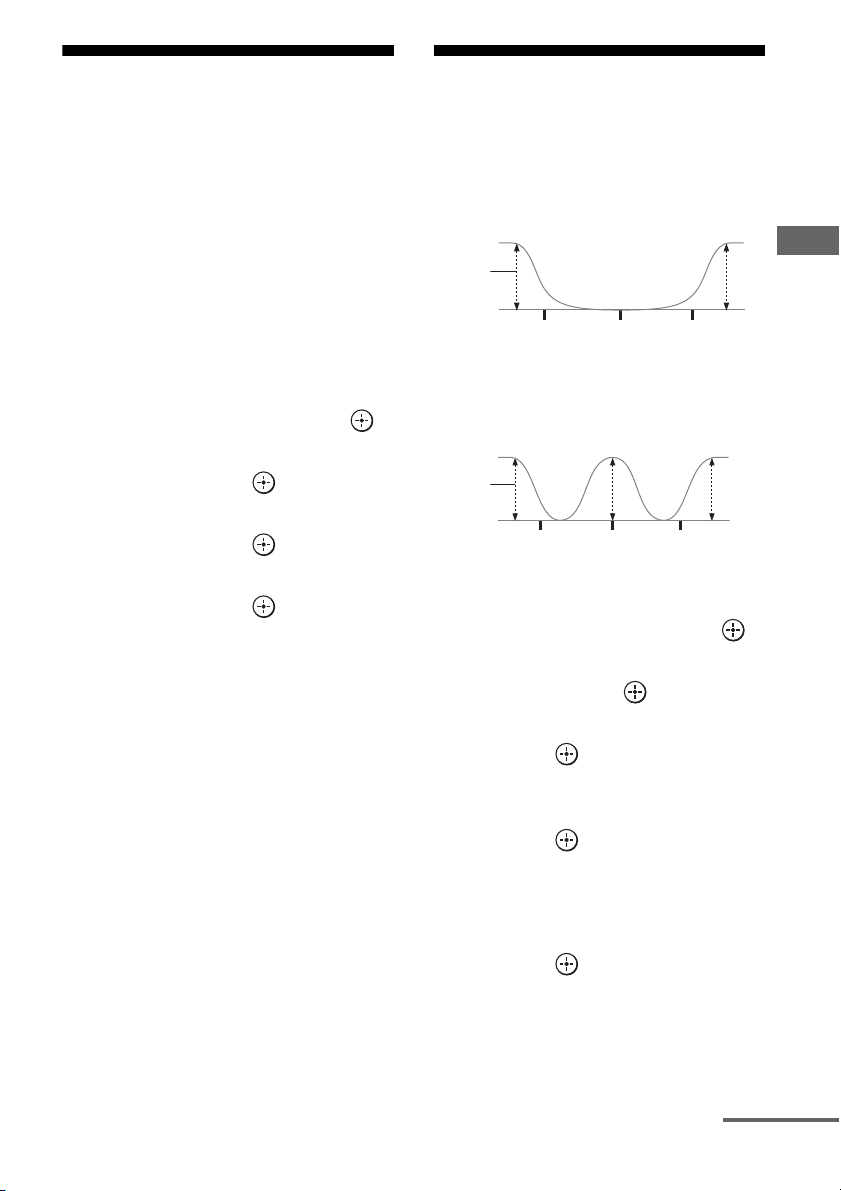
Korišćenje funkcije Sound
Nivo
(dB)
Bas Visoki tonovi
Frekve ncija
(Hz)
Nivo
(dB)
Bas Visoki tonovi
Frekve ncija
(Hz)
Srednji tonovi
nastavlja se
Podešavanje ekvilajzera
Optimizer
Funkcija Sound Optimizer daje zvuku osećaj
punoće i intenziteta tokom reprodukcije zvuka
sa visokom jačinom, bez obzira na nivo jačine
zvuka na risiveru.
Možete da uživate u jasnom i dinamičnom
zvuku čak i kada je on utišan, na primer
tokom noći.
Optimalni efekat koji odgovara vašem
okruženju se dobija zahvaljujući funkciji
„Auto Calibration“.
1 U početnom meniju izaberite
„Settings“, a zatim pritisnite .
2 Izaberite „Audio Settings“,
a zatim pritisnite .
3 Izaberite „Sound Optimizer“,
a zatim pritisnite .
4 Izaberite „Normal“ ili „Low“,
a zatim pritisnite .
Funkcija Sound Optimizer je aktivirana.
Da biste zvuk podesili za referentni nivo filma,
izaberite „Normal“. Da biste zvuk podesili za
CD ili drugi softver čiji se prosečni zvučni
pritisak u značajnoj meri obrađuje, izaberite
„Low“. Takođe možete da podesite funkciju
Sound Optimizer na „Normal“ ili „Low“
i „Off“ koristeći SOUND OPTIMIZER na
daljinskom upravljaču ili risiveru.
Napomene
•Ova funkcija ne radi u sledećim slučajevima:
– Kada je izabrano „MULTI IN“.
– Kada se koristi „2ch Analog Direct“.
– Kada se koriste slušalice.
• Risiver će možda reprodukovati signale na nižoj
frekvenciji uzorkovanja od stvarne frekvencije
ulaznih signala u zavisnosti od audio formata.
Savet
Korišćenjem ekvilajzera i istovremenim
podešavanjem svih zvučnika, možete da
unesete precizna podešavanja pomoću funkcije
Sound Optimizer.
Da biste podesili kvalitet tona (nivo basova/
visokih tonova) prednjih zvučnika, surround/
surround zadnjih i prednjih gornjih zvučnika,
možete da koristite sledeće parametre.
Za centralni zvučnik takođe možete da
podesite nivo srednjih tonova:
1 U početnom meniju izaberite
„Settings“, a zatim pritisnite .
2 Izaberite „Audio Settings“,
a zatim pritisnite .
3 Izaberite „Equalizer“, a zatim
pritisnite .
4 Izaberite „Front“, „Center”,
„SUR/SB“ ili „Front High“, a zatim
pritisnite .
5 Izaberite „Bass“, „Mid” (samo za
„Center“ zvučnik) ili „Treble“.
6 Podesite glasnoću, a zatim
pritisnite .
Napomene
• Ova funkcija ne radi u sledećim slučajevima:
– Kada je izabrano „MULTI IN“.
– Kada se koristi „2ch Analog Direct“.
• Frekvencije za Bass, Treble i Mid su fiksne.
65
Uživanje u zvučnim efektima
SR
Page 66

Istovremeno podešavanje svih
zvučnika (All EQ Adjustment)
Istovremeno možete da podesite tonski
kvalitet (bas/visoke tonove) svih zvučnika.
1 U početnom meniju izaberite „Settings“,
a zatim pritisnite .
2 Izaberite „Audio Settings“, a zatim
pritisnite .
3 Izaberite „Equalizer“, a zatim pritisnite .
4 Izaberite „All“, a zatim pritisnite .
5 Izaberite „Bass“ ili „Treble“, a zatim
pritisnite .
6 Podesite glasnoću, a zatim pritisnite .
Napomena
U zavisnosti od podešavanja ekvilajzera za svaki
kanal, stvarni nivoi podešeni pomoću funkcije All
EQ Adjustment mogu biti niži ili viši od navedenih
vrednosti.
SR
66
Page 67
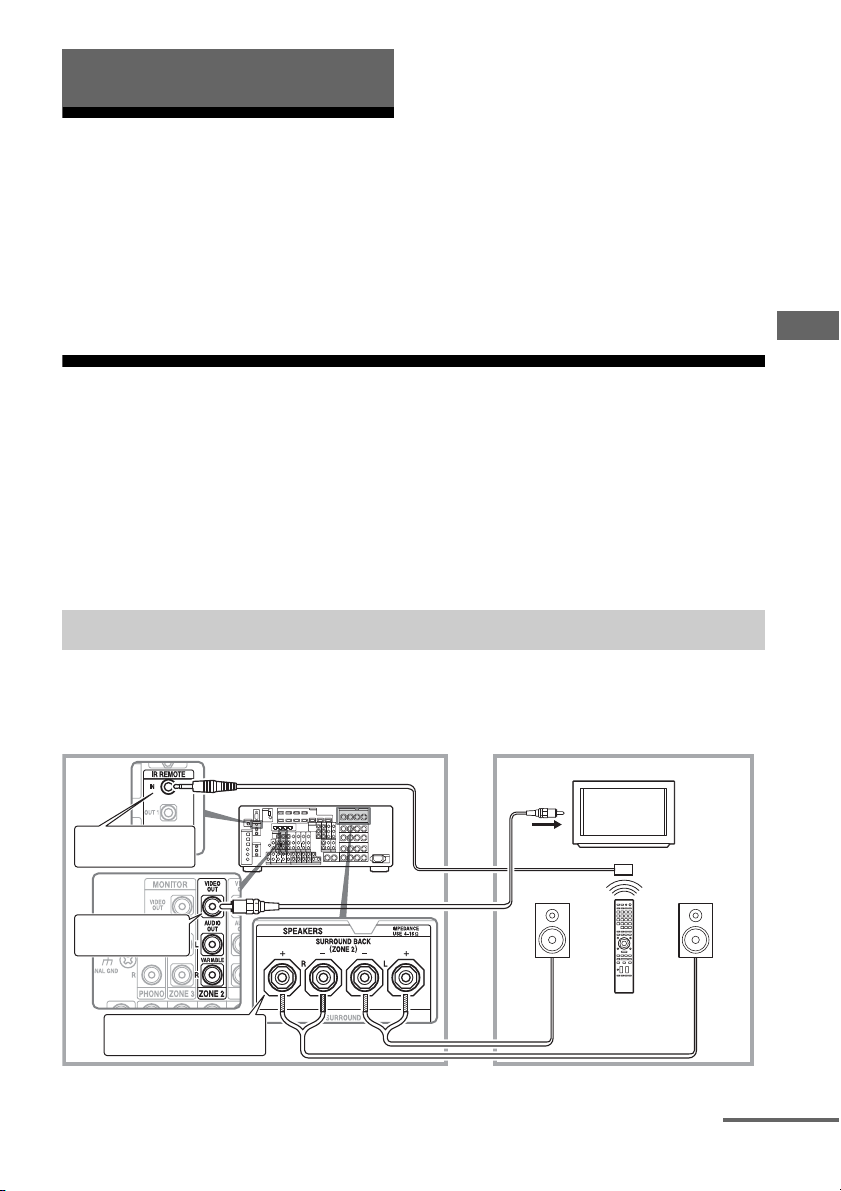
Kada koristite infracrveni odašiljač
Glavna zona Zona 2
TV
monitor
ZONE 2 VIDEO
OUT*
B
STR-DA5800ES
B
SURROUND BACK
(ZONE 2)
A
Višefunkcionalni
daljinski upravljač
IR REMOTE IN
nastavlja se
Korišćenje funkcija za više zona
Čemu služi funkcija za više zona
Možete da uživate u slici i zvuku sa uređaja koji
je povezan sa risiverom u zoni koja se ne nalazi
u glavnoj zoni. Na primer, možete da gledate
DVD u glavnoj zoni a slušate CD u zoni 2
ili zoni 3.
(nije isporučen), možete da upravljate
uređajem u glavnoj zoni i Sony risiverom
u zoni 2 ili zoni 3 iz zone 2 ili zone 3 pomoću
daljinskog upravljača.
Koristite infracrveni odašiljač ukoliko risiver
postavite na mesto do koga ne mogu da dopru
signali sa daljinskog upravljača.
Uspostavljanje veze u više zona
Emitovanje ka zoni 2: Signali sa opreme povezane na analogne ulazne priključke emituju se kroz
ZONE 2 VIDEO/AUDIO OUT ili ZONE 2 OUT komponentne priključke. ZONE 2 VIDEO/
AUDIO OUT ili ZONE 2 OUT komponentni priključci ne mogu da emituju signale sa HDMI IN
priključaka. Za emitovanje HDMI signala, koristite HDMI ZONE 2 OUT priključke.
Emitovanje ka zoni 3: Iz priključaka ZONE 3 OUT se emituju samo signali sa opreme povezane
na priključke za analogni ulaz. Signali se ne emituju sa opreme koja je povezana samo na priključke
za digitalni ulaz.
Korišćenje funkcija za više zona
1: Povezivanje za zonu 2
1 Emitovanje zvuka sa zvučnika u zoni 2 pomoću priključaka
SURROUND BACK (ZONE 2) na risiveru.
SR
67
Page 68
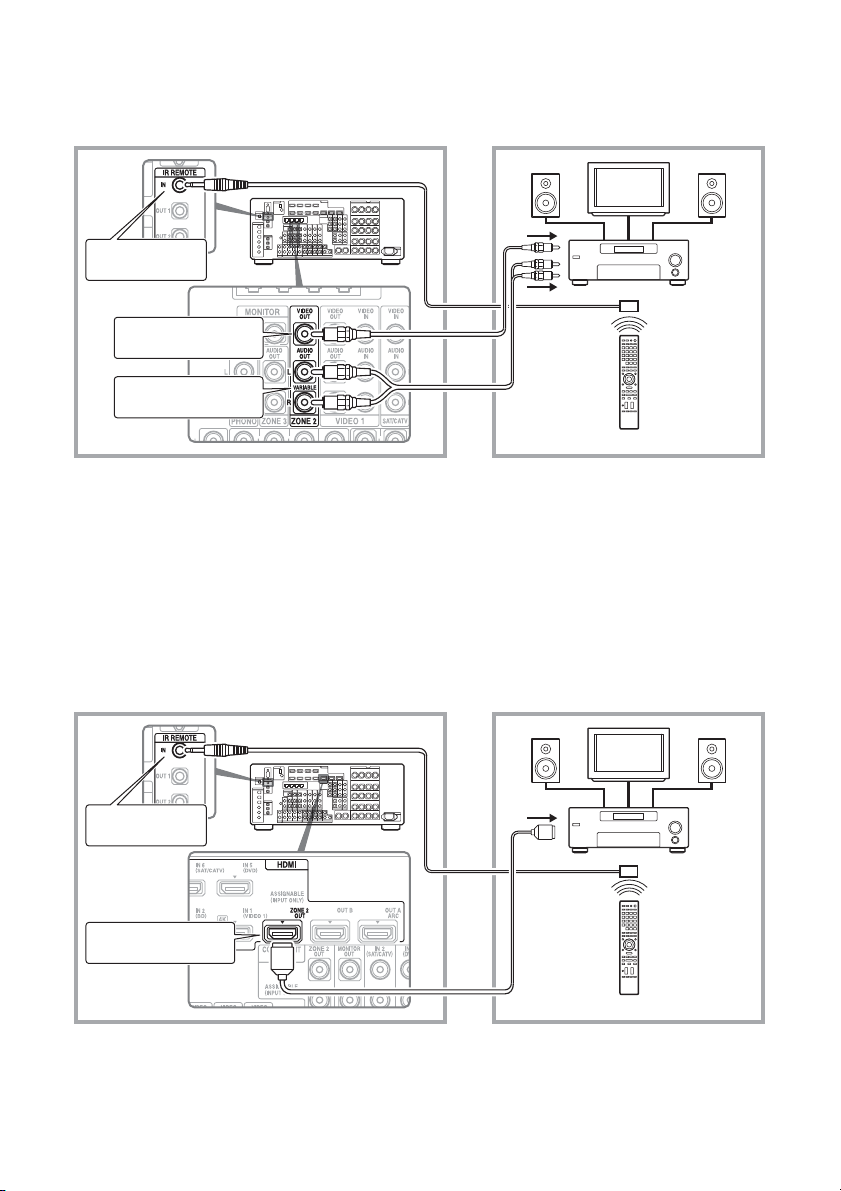
2 Emitovanje zvuka sa zvučnika u zoni 2 pomoću risivera i još jednog
Glavna zona Zona 2
TV
monitor
ZONE 2 AUDIO OUT
A
BB
C
STR-DA5800ES
Višefunkcionalni daljinski upravljač
IR REMOTE IN
ZONE 2 VIDEO OUT*
Glavna zona Zona 2
TV
monitor
HDMI ZONE 2 OUT
A
STR-DA5800ES
Višefunkcionalni daljinski upravljač
IR REMOTE IN
BB
C
pojačala.
Potrebno je da podesite zvučnike u zoni 2 (stranica 70).
A Infracrveni odašiljač (ne dobija se uz uređaj)
B Zvučnici
C Drugo pojačalo/risiver
* Za povezivanje takođe možete da koristite priključak ZONE 2 COMPONENT VIDEO OUT.
3 Uspostavljanje veze u zoni 2 pomoću HDMI-ja
Emitovanje HDMI ulaznih video/audio signala u zoni 2 pomoću HDMI ZONE 2 OUT priključka
na risiveru.
Možda ćete morati da podesite HDMI izlaz u zoni 2 (stranica 70).
A Infracrveni odašiljač (ne dobija se uz uređaj)
B Zvučnici
C Drugo pojačalo/risiver
SR
68
Page 69
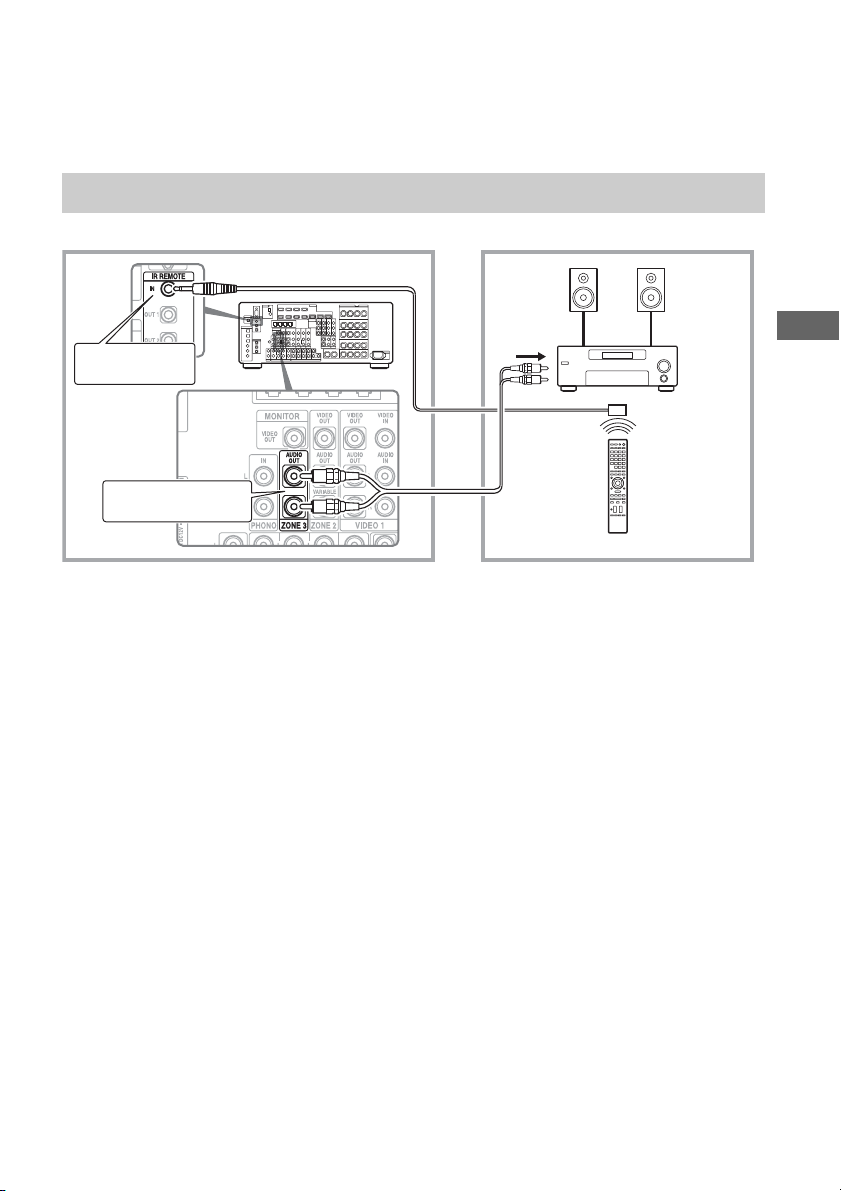
Napomena
BB
C
STR-DA5800ES
Glavna zona Zona 3
A Infracrveni odašiljač (ne dobija se uz uređaj)
B Zvučnici
C Drugo pojačalo/risiver
Višefunkcionalni daljinski upravljač
A
IR REMOTE IN
ZONE 3 AUDIO OUT
Priključak HDMI ZONE 2 OUT možete direktno da povežete sa televizorom u zoni 2 (bez pojačala/risivera).
Međutim, preporučujemo vam da TV povežete putem pojačala/risivera radi boljih mogućnosti za emitovanje
zvuka/slike i smanjivanja mogućih efekata na glavnu zonu. Kada izaberete isti HDMI ulaz i za glavnu zonu i za
zonu 2, audio/video mogućnosti u glavnoj zoni biće ograničene u skladu sa onima u zoni 2.
2: Povezivanje za zonu 3
Korišćenje funkcija za više zona
SR
69
Page 70
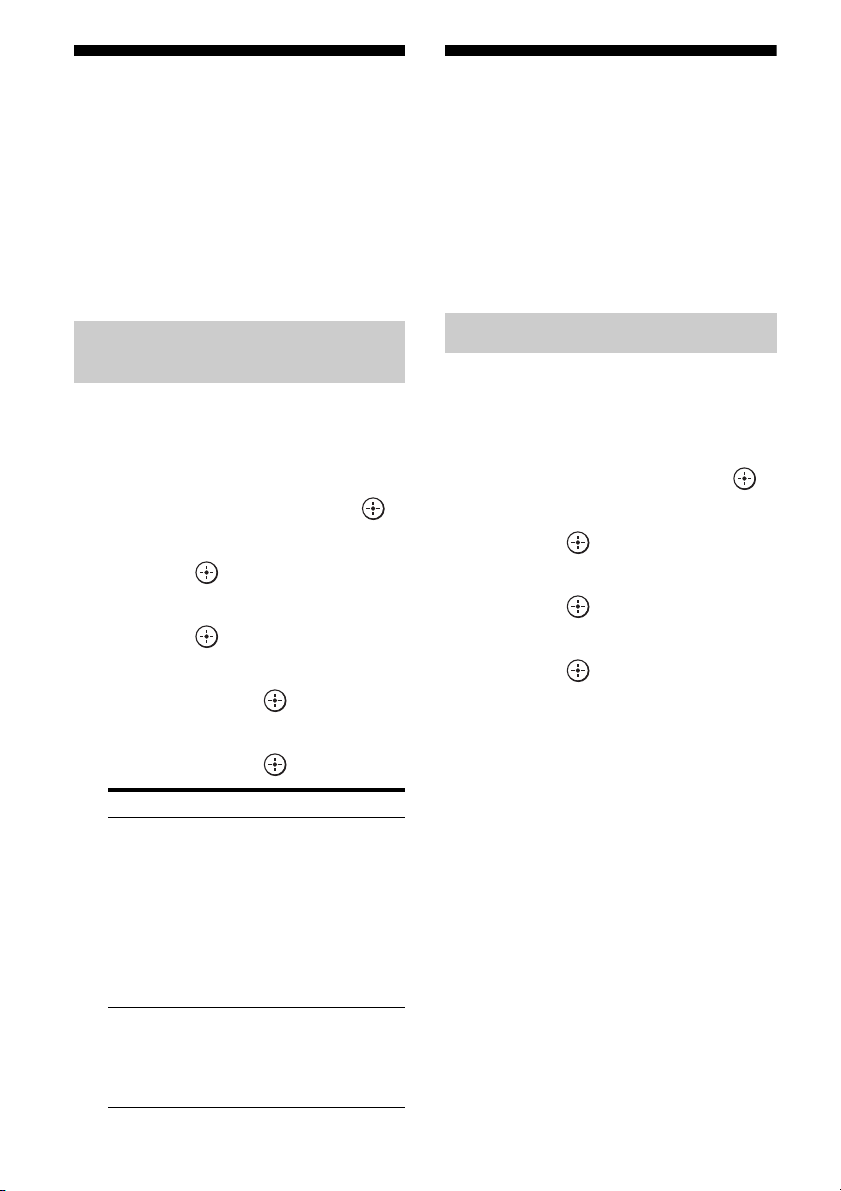
Podešavanje zvučnika u zoni 2
Podešavanje HDMI izlaza
Kada su zvučnici u zoni 2 povezani na
priključke SURROUND BACK (ZONE 2)
risivera (stranica 67), podesite ih tako da se
izabrani zvuk u zoni 2 emituje sa zvučnika
povezanih na priključke SURROUND BACK
(ZONE 2).
Za detalje pogledajte „Speaker Connection“
u meniju Speaker Settings (stranica 93).
Podešavanje kontrole za jačinu
zvuka za zonu 2
Možete da podesite kontrolu jačine zvuka za
priključke ZONE 2 AUDIO OUT tako da bude
promenljiva ili fiksna.
1 U početnom meniju izaberite
„Settings“, a zatim pritisnite .
2 Izaberite „Zone Settings“, a zatim
pritisnite .
3 Izaberite „Zone Setup“, a zatim
pritisnite .
4 Izaberite „Line Out“ za „Zone2“,
a zatim pritisnite .
5 Izaberite željeni parametar,
a zatim pritisnite .
Parametar Objašnjenje
Variable Kontrola jačine zvuka je na
početku podešena na –40 dB.
Kada izaberete ovaj
parametar, jačina zvuka za
priključke ZONE 2 AUDIO
OUT i SURROUND BACK
(ZONE 2) se može
međusobno menjati.
Preporučuje se kada koristite
snažno pojačalo.
Fixed Kontrola jačine zvuka
je fiksirana na ±0 dB.
Preporučuje se kada koristite
uređaj sa promenljivom
jačinom zvuka.
uzoni 2
Kada opremu poput televizora ili A/V pojačala
povežete na HDMI ZONE 2 OUT priključak,
HDMI signale sa opreme možete da emitujete
u zoni 2.
Za više detalja, pogledajte „3 Uspostavljanje
veze u zoni 2 pomoću HDMI-ja“ (stranica 68).
Podešavanje HDMI izlaza za zonu 2
Signale sa HDMI IN priključaka možete da
emitujete ka opremi u zoni 2 putem HDMI
ZONE 2 OUT priključaka na sledeći način:
1 U početnom meniju izaberite
„Settings“, a zatim pritisnite .
2 Izaberite „HDMI Settings“, a zatim
pritisnite .
3 Izaberite „Zone2 Out“, a zatim
pritisnite .
4 Izaberite „On“, a zatim
pritisnite .
Napomena
• Kada je funkcija Zone2 Out omogućena,
onemogućene su sledeće funkcije:
–Control for HDMI („BRAVIA“ Sync)
– Fast View (Uključujući Preview for HDMI: On)
SR
70
Page 71
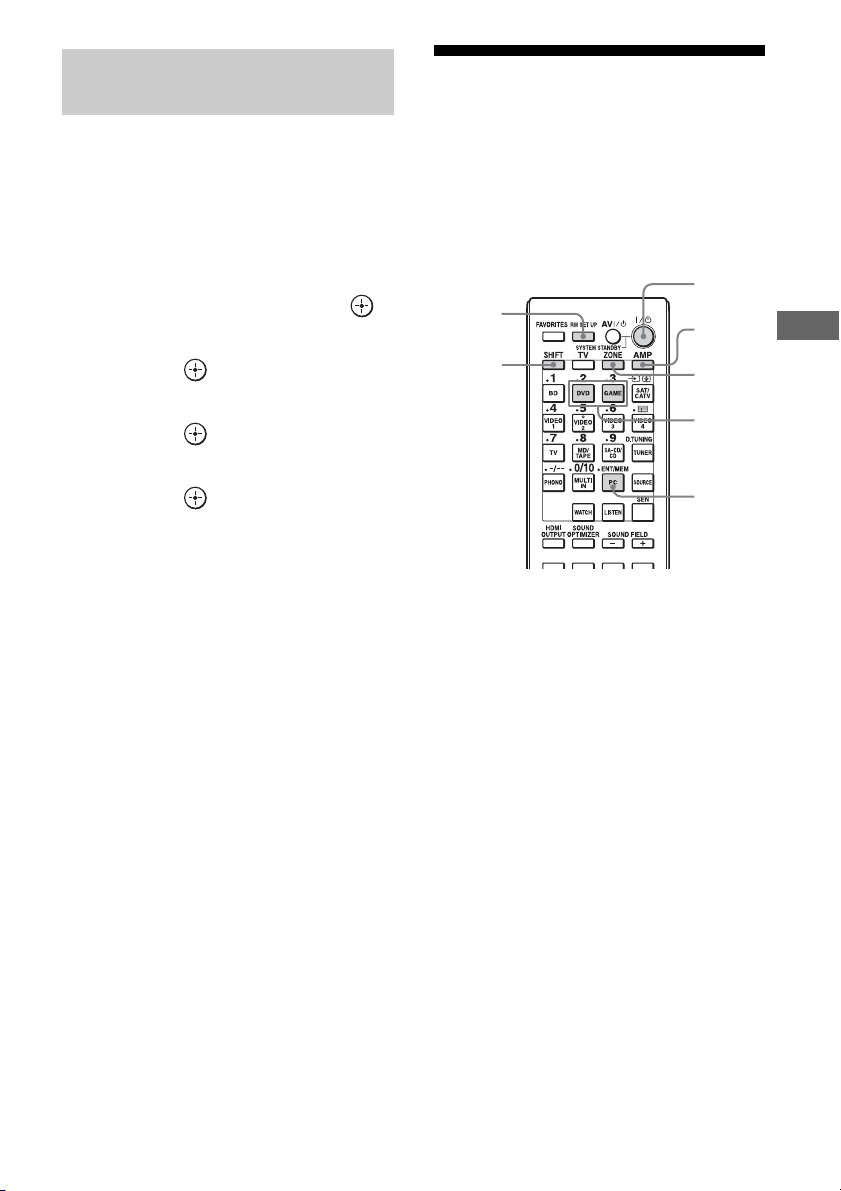
Podešavanje prioriteta za glavnu
ZONE
AMP
2, 3
ENT/MEM
RM SET UP
?/1
SHIFT
zonu i zonu 2
Kada omogućite funkciju Zone2 Out
i izaberete isti HDMI ulaz i za glavnu zonu i za
zonu 2, može doći do smetnji u audio i video
signalima u glavnoj zoni. Da biste izbegli
moguće smetnje, glavnoj zoni možete da
dodelite prioritet za izabrani HDMI ulaz.
1 U početnom meniju izaberite
„Settings“, a zatim pritisnite .
Menjanje podešavanja za zonu na daljinskom upravljaču
Daljinski upravljač je dizajniran za korišćenje
u glavnoj zoni. Daljinski upravljač je podešen
za korišćenje u zoni 2. Ako želite da ga koristite
u zoni 3, promenite podešavanje za zonu na
daljinskom upravljaču.
2 Izaberite „HDMI Settings“, a zatim
pritisnite .
3 Izaberite „Priority“, a zatim
pritisnite .
4 Izaberite „Main Only“, a zatim
pritisnite .
Korišćenje funkcija za više zona
1 Pritisnite ?/1 dok držite
RM SET UP.
Tasteri AMP i ZONE će početi da trepere.
2 Pritisnite ZONE.
Taster AMP će se isključiti, taster ZONE
će nastaviti da treperi a taster SHIFT će
početi da svetli.
3 Pritisnite numerički taster 2 za
zonu 2 ili 3 za zonu 3 dok treperi
taster ZONE.
Taster ZONE će početi da svetli.
4 Pritisnite ENT/MEM.
Taster ZONE će zasvetleti dva puta
i da ljinski upravljač će se prebaciti u režim
za zonu 2 ili zonu 3.
SR
71
Page 72
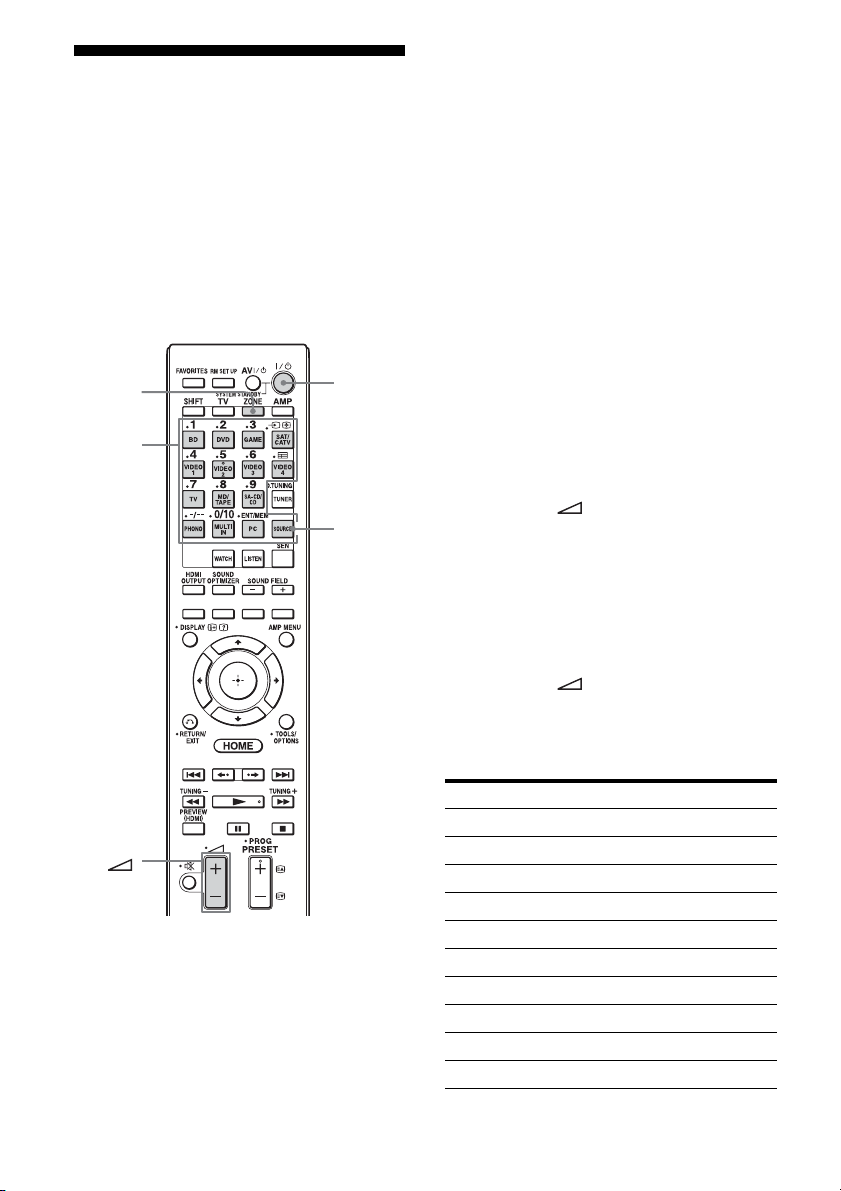
ZONE
?/1
Tas ter i za
izbor ulaza
SOURCE
Upravljanje risiverom
iz druge zone
(Upravljanje u ZONE 2/ZONE 3)
Risiverom možete da upravljate iz zone 2 ili
zone 3. U ovom odeljku opisane su radnje kada
je povezan infracrveni odašiljač koji je koristan
za funkcije za više zona. Kada infracrveni
odašiljač nije povezan, koristite ovaj risiver
u glavnoj zoni.
1 Uključite pojačalo u zoni 2
ilizoni3.
U slučaju koji je prikazan na slici 1-1
(stranica 67), preskočite ovaj korak.
2 Pritisnite ZONE.
Daljinski upravljač će se prebaciti na
zonu 2 ili zonu 3. Unapred promenite
podešavanje za zonu na daljinskom
upravljaču na zonu 2 ili zonu 3
(stranica 71).
3 Pritisnite ?/1.
Aktivira se funkcija za zonu.
4 Pritisnite jedan od tastera za
izbor ulaza na daljinskom
upravljaču da biste izabrali
signale sa izvora koje želite
da emitujete.
5 Podesite odgovarajuću jačinu
zvuka.
• U slučaju koji je prikazan na slici 1-1
(stranica 67), podesite jačinu zvuka
koristeći +/– na daljinskom
upravljaču.
• U slučaju koji je prikazan na slici 1-2
(stranica 68) ili 2 (stranica 69), podesite
jačinu zvuka koristeći risiver u zoni 2 ili
zoni 3. Ako podesite „Line Out“ za
„Zone2“ na „Variable“, takođe ćete moći
da podesite nivo jačine zvuka u zoni 2
koristeći +/– na daljinskom
upravljaču (stranica 70).
Dostupne radnje za više zona
INPUT ZONE 2
SOURCE
BD a
DVD aa
GAME aa
SAT/CATV aa
VIDEO 1 aa
VIDEO 2 aa
VIDEO 3 a
VIDEO 4 a
TV
2)
3)
1)
aa
ZONE 3
1)
SR
72
Page 73

INPUT ZONE 2
1)
ZONE 3
1)
MD/TAPE aa
SA-CD/CD aa
4)
FM
4)
AM
3)
PHONO
MULTI IN
PC
My Music
My Video
My Photo
Internet sadržaj
1)
Za zonu 2 emituju se HDMI signali, komponentni
3)
3)
5)
5)
5)
5)
aa
aa
aa
aa
aa
aa
video signali, analogni video i audio signali.
Za zonu 3 se emituju samo analogni audio signali.
Kada izaberete SOURCE, u glavnoj zoni se emituju
signali sa ulaza koji se trenutno koristi.
2)
Kada izaberete SOURCE, signali koji dolaze
na MULTI CHANNEL INPUT priključke ili
(USB) port ne emituju se sa ZONE 2 OUT ili
ZONE 3 OUT priključaka, čak i kada izaberete
„MULTI IN“ ili „PC“.
3)
„TV“, „PHONO“, „MULTI IN“ ili „PC“ se mogu
izabrati samo u glavnoj zoni.
4)
Možete da izaberete „FM“ ili „AM“ iz glavne zone,
zone 2 ili zone 3. Kada želite da menjate
podešavanja „FM“ i „AM“ iz zone 2 ili zone 3,
izaberite odgovarajuću zonu pomoću daljinskog
upravljača, a zatim pritiskajte TUNER. Svaki put
kada pritisnete ovaj taster, menjate podešavanja
„FM“ i „AM“. Kada u više zona izaberete različite
programe, prioritet se daje zadnje izabranom ulazu
5)
Samo kada izaberete SOURCE u zoni 2 ili zoni 3,
.
moći ćete da uživate u sadržaju koji se prikazuje
u glavnoj zoni u zoni 2 ili zoni 3.
Korišćenje funkcija za više zona
Prekid rada u zoni 2/zoni 3
Pritisnite ZONE, a zatim ?/1.
Savet
Zonu možete da izaberete na risiveru. Pritiskajte
ZONE SELECT da biste izabrali zonu 2, zonu 3 ili
glavnu zonu. Svaki put kada pritisnete ZONE
POWER, uključujete ili isključujete izlazne signale
za izabranu zonu.
SR
73
Page 74

Korišćenje ostalih funkcija
• Kada podesite „Zone2 Out“ u meniju
„HDMI Settings“ na „On“, ne možete da
koristite funkciju „Control for HDMI“.
Korišćenje funkcije „BRAVIA“ Sync
Šta je „BRAVIA“ Sync?
„BRAVIA“ Sync je naziv funkcije na Sony
proizvodima koja vam omogućava da
kompatibilnom opremom povezanom putem
HDMI kablova upravljate u međusobnoj
sprezi pomoću „BRAVIA“ daljinskog
upravljača.
Upravljanje u međusobnoj sprezi je
omogućeno putem funkcije Control for
HDMI koja koristi HDMI CEC (Consumer
Electronics Control) standardizovan za HDMI
(Multimedijski interfejs visoke rezolucije).
Povezivanjem Sony opreme koja je
kompatibilna sa funkcijom „BRAVIA“ Sync
putem HDMI kabla (ne isporučuje se),
korišćenje sistema se pojednostavljuje na
sledeći način:
• Isključivanje sistema (stranica 75)
• Reprodukcija pritiskom na jedno dugme
(stranica 75)
• Kontrola zvuka na sistemu (stranica 76)
• Audio Return Channel (ARC) (stranica 76)
• Izbor scena (stranica 76)
• Kontrola kućnog bioskopa (stranica 76)
• Jednostavna kontrola daljinskim
upravljačem (stranica 76)
Preporučujemo vam da risiver povežete
sa proizvodima koji podržavaju funkciju
„BRAVIA“ Sync.
Napomene
• Sledeće funkcije mogu da rade sa opremom čiji
proizvođač nije Sony. Međutim, ne garantujemo
kompatibilnost sa svom opremom čiji proizvođač
nije Sony.
– Isključivanje sistema
– Reprodukcija pritiskom na jedno dugme
– Kontrola zvuka na sistemu
• Sledeće funkcije su u vlasništvu kompanije Sony.
One ne mogu da rade sa opremom čiji proizvođač
nije Sony.
–Izbor scena
– Kontrola kućnog bioskopa
• Ove funkcije nije moguće aktivirati na opremi koja
nije kompatibilna sa funkcijom „BRAVIA“ Sync.
Priprema za „BRAVIA“ Sync
Da biste koristili „BRAVIA“ Sync, aktivirajte
funkciju Control for HDMI i na risiveru i na
povezanoj opremi.
Funkciju Control for HDMI zasebno uključite
na risiveru i na povezanoj opremi.
1 U početnom meniju izaberite
„Settings“, a zatim pritisnite .
2 Izaberite „HDMI Settings“, a zatim
pritisnite .
Funkcija Control for HDMI ne radi
u sledećim slučajevima:
• Kada povežete risiver sa uređajem koji ne
podržava Sony funkciju Control for HDMI.
• Kada risiver povežete sa opremom
korišćenjem neke druge veze, a ne putem
HDMI veze.
• Funkcija Control for HDMI ne radi na
uređaju koji je povezan na HDMI OUT B
priključak risivera.
SR
74
3 Izaberite „Control for HDMI“,
a zatim pritisnite .
4 Izaberite „On“, a zatim
pritisnite .
Funkcija Control for HDMI risivera je
aktivirana.
Page 75

5 Uključite funkciju Control for
HDMI na povezanoj opremi.
Za detalje o podešavanju povezane
opreme pogledajte uputstva za upotrebu
koja ste dobili uz nju.
6 Ponovite korak 5 da biste podesili
funkciju Control for HDMI i
prikazali sliku sa svakog uređaja
za reprodukciju koji želite da
koristite.
Napomena
Kada izvučete HDMI kabl ili promenite vezu,
obavite gorenavedene korake.
Međutim, ove korake ne morate da obavljate kada
koristite HDMI IN 1, IN 2, IN 3 ili IN 9 priključak.
Isključivanje sistema
Kada isključite TV pomoću dugmeta za
napajanje televizora na daljinskom upravljaču,
risiver i povezana oprema se automatski
isključuju.
Pomoću daljinskog upravljača takođe možete
da isključite TV.
Pritisnite TV, a zatim ?/1.
Televizor, risiver i povezana oprema će se
isključiti.
Napomene
• Podesite funkciju za blokiranje napajanja
televizora na „ON“ pre upotrebe funkcije za
isključivanje sistema. Za detalje, pogledajte
uputstvo za upotrebu televizora.
•U zavisnost od stanja povezane opreme, ona
se možda neće isključiti. Za detalje, pogledajte
uputstva za upotrebu povezane opreme.
•Ako funkciju za isključivanje sistema koristite
sa televizorom čiji proizvođač nije Sony,
programirajte daljinski upravljač u skladu
sa uputstvima proizvođača televizora.
Reprodukcija pritiskom
na jedno dugme
Kada reprodukujete sadržaj na opremi koja
je povezana sa risiverom putem HDMI veze,
risiver će se takođe automatski uključiti
i izabrati odgovarajući HDMI ulaz.
Kada podesite „Pass Through“ na „On“ ili
„Auto“, zvuk i slika se mogu emitovati samo sa
televizora dok je risiver u režimu mirovanja.
Pokrenite reprodukciju na opremi
za reprodukciju.
Korišćenje funkcije kamkordera
za reprodukciju pritiskom na
jedno dugme
1
Uključite funkciju Control for HDMI
i na risiveru i na kamkorderu.
2 Povežite kamkorder na jedan od HDMI
IN 1, IN 2, IN 3 i IN 9 priključaka
(stranica 36).
Ako koristite Sony kamkorder, televizor
će se uključiti zajedno sa risiverom
i kamkorder će automatski pokrenuti
reprodukciju. Ako koristite kamkorder
čiji proizvođač nije Sony, ne zaustavljajte
reprodukciju sa kamkordera.
Napomene
• Početak sadržaja se možda neće prikazati
uzavisnosti od televizora.
• Povežite opremu poput Sony kamkordera koji
poseduje funkciju za reprodukciju pritiskom na
jedno dugme tako što ćete povezati HDMI kabl
na HDMI IN 1, IN 2, IN 3 i IN 9 priključke. Ako
koristite druge HDMI IN priključke, risiver možda
neće izabrati odgovarajući ulaz. U tom slučaju,
ručno izaberite ulaz na koji je povezan kamkorder.
Korišćenje ostalih funkcija
SR
75
Page 76

Kontrola zvuka na sistemu
U zvuku sa televizora ćete moći da uživate
na zvučnicima povezanim na risiver na
jednostavan način. Pomoću daljinskog
upravljača za TV takođe možete da podesite
jačinu zvuka i isključite zvuk risivera.
Funkciju za kontrolu zvuka na sistemu možete
da koristite na sledeći način.
• Zvuk sa televizora se emituje sa zvučnika
povezanih na risiver kada uključite risiver
dok se zvuk emituje sa zvučnika na
televizoru. Ako isključite risiver, zvuk će
se emitovati sa zvučnika na televizoru.
• Kada podesite jačinu zvuka na televizoru,
funkcija za kontrolu zvuka na sistemu
istovremeno podešava jačinu zvuka
na risiveru.
Ovom funkcijom takođe možete da upravljate
u meniju televizora. Za detalje, pogledajte
uputstvo za upotrebu televizora.
Napomena
Kada je funkcija „Control for HDMI“ podešena na
„On“, „Audio izlaz“ podešavanja u meniju HDMI
Settings će biti automatski podešena u zavisnosti
od podešavanja za kontrolu zvuka na sistemu.
Audio Return Channel (ARC)
Ako je TV kompatibilan sa funkcijom Audio
Return Channel (ARC), kroz HDMI kabl se
takođe šalje digitalni audio signal sa televizora
ka risiveru. Nije potrebno da uspostavite
posebnu audio vezu za slušanje zvuka sa
televizora na risiveru.
Za više detalja, pogledajte „Biranje digitalnog
ili analognog zvuka“ (stranica 78).
Izbor scena
Optimalan kvalitet slike i zvučnog polja se
automatski bira u skladu sa scenom koju
izaberete na televizoru.
Za detalje o korišćenju, pogledajte uputstvo
za upotrebu televizora.
Napomena
Zvučno polje možda neće biti izabrano zavisnosti od
televizora.
Tabela odgovarajućih postavki
Izabrana scena na TV-u Zvučno polje
Cinema HD-D.C.S.
Sports SPORTS
Music Live Concert
Animation A.F.D. Auto
Photo A.F.D. Auto
Game A.F.D. Auto
Graphics A.F.D. Auto
Kontrola kućnog bioskopa
Ako je na risiver povezan TV koji je
kompatibilan sa funkcijom za kontrolu kućnog
bioskopa, na ekranu povezanog televizora će se
prikazati ikona internet aplikacija.
Možete da promenite ulaz risivera ili zvučna
polja pomoću daljinskog upravljača za TV.
Takođe možete da podesite nivo zvuka
centralnog zvučnika ili subwoofer-a ili
prilagodite podešavanja za „Sound Optimizer“
(stranica 65),
„Dual Mono“ (stranica 98) ili
„A/V Sync“ (stranica 99).
Da biste mogli da koristite fun kciju za kontrolu
kućnog bioskopa, TV mora da ima mogućnost
pristupa širokopropusnom Internetu.
Jednostavna kontrola daljinskim
upravljačem
Za korišćenje menija risivera možete da
koristite daljinski upravljač televizora.
Izaberite risiver (AV AMP) koji
prepoznaje TV.
Napomene
•TV prepoznaje risiver kao „Tuner (AV AMP)“.
• Vaš TV mora da bude kompatibilan sa menijem
koji korisiti veze.
• U zavisnosti od tipa televizora, neke radnje možda
nećete biti dostupne.
SR
76
Page 77
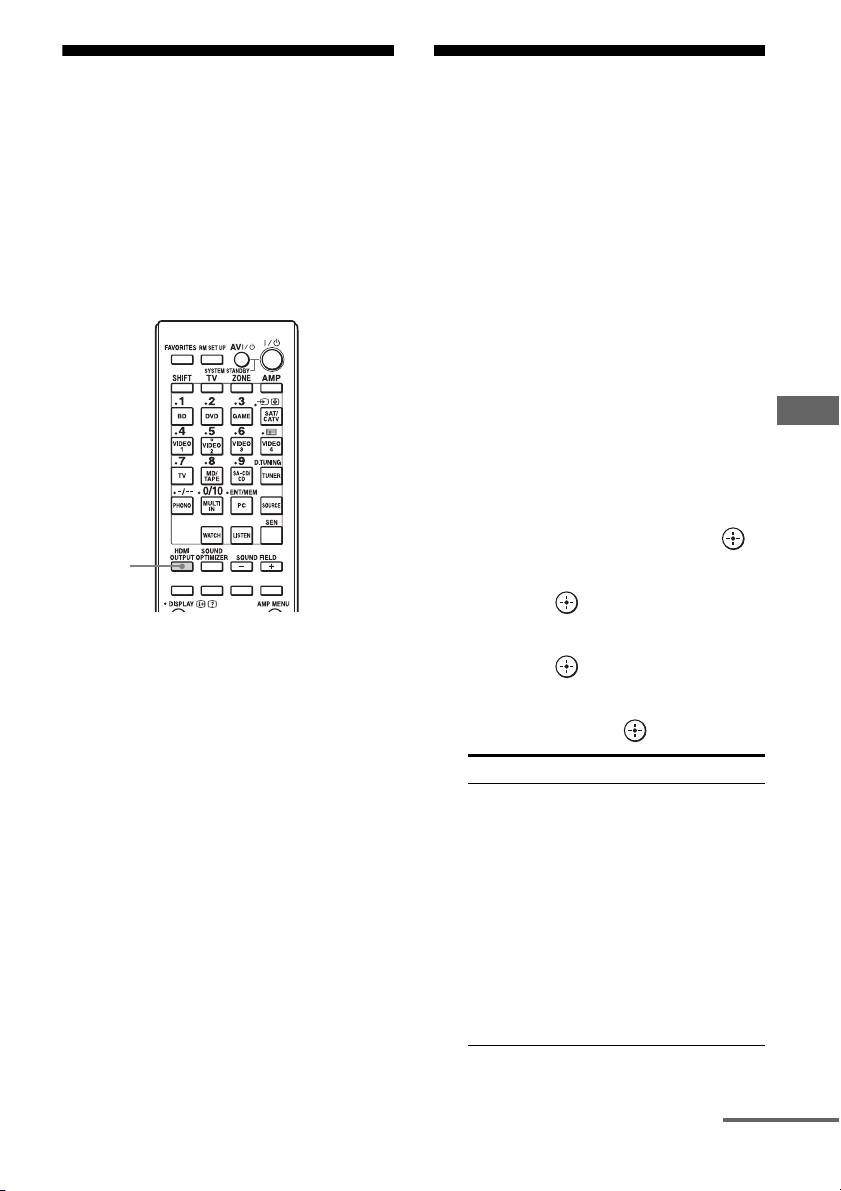
Prebacivanje između
HDMI
OUTPUT
nastavlja se
Emitovanje HDMI signala čak
monitora koji emituju
HDMI video signale
Ako imate dva monitora koja su povezana
na priključke HDMI OUT A i HDMI OUT B,
možete da menjate izlaz za ta dva monitora
koristeći taster HDMI OUTPUT na
daljinskom upravljaču.
1 Uključite risiver i dva monitora.
2 Pritisnite HDMI OUTPUT.
Svaki put kada pritisnete taster , izlaz se
menja na sledeći način:
HDMI A t HDMI B t OFF t
HDMI A…
Takođe možete da koristite taster
HDMI OUT na risiveru.
i kada je risiver u režimu
mirovanja
(Pass Through)
Video i audio signale sa HDMI IN priključka
možete da emitujete ka televizoru koji je
povezan na HDMI OUT A priključak čak
i ako je risiver u režimu mirovanja.
Ako koristite ovu funkciju kada je funkcija
„Control for HDMI“ podešena na „On“,
ulaz na risiveru se menja u skladu sa načinom
korišćenja povezane opreme, čak i kada je
risiver u režimu mirovanja.
Kada aktivirate ovu funkciju, unesite
podešavanja za „Pass Through“ prateći
korake ispod.
1 U početnom meniju izaberite
„Settings“, a zatim pritisnite .
2 Izaberite „HDMI Settings“, a zatim
pritisnite .
3 Izaberite „Pass Through“, a zatim
pritisnite .
4 Izaberite željeni parametar,
a zatim pritisnite .
Parametar Objašnjenje
Auto Kada je televizor uključen
dok se risiver nalazi u
režimu mirovanja, risiver
emituje HDMI signale sa
HDMI OUT A priključka na
risiveru. Sony preporučuje
ovo podešavanje ukoliko
koristite televizor koji je
kompatibilan sa funkcijom
„BRAVIA“ Sync.
Ovo podešavanje štedi
energiju u režimu
mirovanja, u odnosu
na podešavanje „On“.
Korišćenje ostalih funkcija
SR
77
Page 78
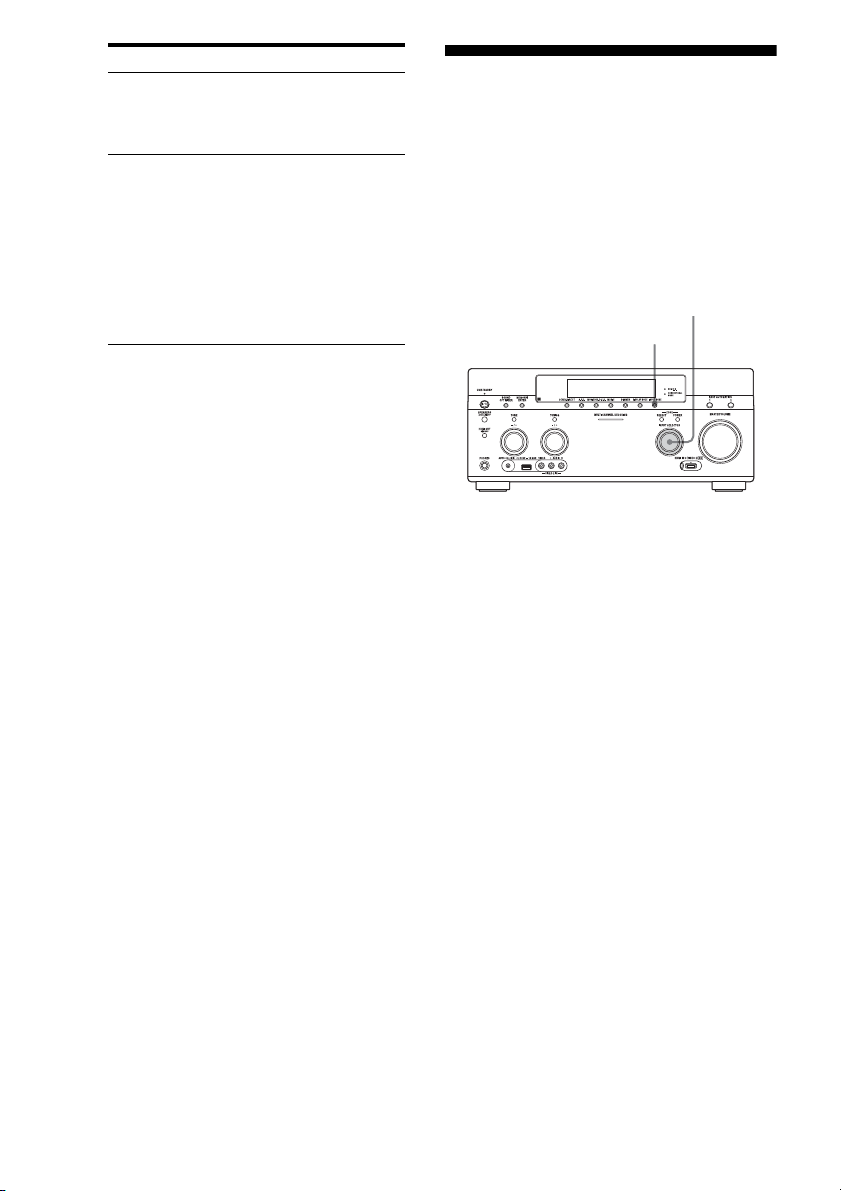
Parametar Objašnjenje
INPUT MODE
INPUT SELECTOR
On
Off Risiver ne emituje HDMI
Kada je risiver u režimu
mirovanja, on emituje
HDMI signale sa svog
HDMI OUT A priključka.
signale kada je u režimu
mirovanja. Uključite risiver
da biste uživali u sadržaju
koji se sa povezane opreme
emituje na televizoru.
Ovo podešavanje štedi
energiju u režimu
mirovanja, u odnosu
na podešavanje „On“.
Napomene
• Podešavanje „Auto“ stupa na snagu samo kada je
„Control for HDMI“ podešeno na „On“. Ako je
„Control for HDMI“ podešeno na „Off“, risiver će
obavljati iste radnje sa podešavanjem „Auto” kao
isa podešavanjem „On“.
• Kada je uređaj u režimu mirovanja i kada su druge
funkcije poput Network Standby aktivne, potrošnja
energije se ne smanjuje, čak i kada „Pass Through“
podesite na „Auto“.
Biranje digitalnog ili analognog zvuka
Ako povežete opremu i na digitalne i na
analogne ulazne priključke na risiveru, možete
da izaberete jedan od ta dva režima audio ulaza
koji će se isključivo koristiti ili možete da se
prebacujete između njih, u zavisnosti od tipa
materijala koji nameravate da gledate.
1 Izaberite ulaznu izvornu opremu
koristeći INPUT SELECTOR na
risiveru.
2 Pritisnite INPUT MODE na
risiveru.
Na displeju će se prikazati režim
izabranog audio ulaza.
•AUTO
Daje prioritet digitalnim audio
signalima ako se koriste i digitalna
i analogna veza.
Ukoliko nema digitalnih audio signala,
biraju se analogni audio signali.
Kada izaberete TV ulaz, prioritet imaju
Audio Return Channel (ARC) signali.
Ako vaš TV nije kompatibilan sa
funkcijom Audio Return Channel
(ARC), biraju se digitalni optički
audio signali.
Ako funkcija Control for HDMI na
risiveru i televizoru nije aktivirana,
funkcija Audio Return Channel (ARC)
ne radi.
SR
78
Page 79
•OPT
nastavlja se
Prikazuje se samo kada je ulazu
dodeljen optički priključak i automatski
bira priključak za optički ulaz.
•COAX
Prikazuje se samo kada je ulazu
dodeljen koaksijalni priključak
i automatski bira koaksijalni ulazni
priključak.
•ANALOG
Označava analogne audio signale koje
dobijaju AUDIO IN (L/R) priključci.
Napomene
• U zavisnosti od ulaza, na displeju će se prikazati
„------“ i druge režime nije moguće izabrati.
• Kada se koristi „2ch Analog Direct“ ili ako izaberete
„MULTI IN“, audio ulaz će biti podešen na
„Analog“. Nećete moći da izaberete ostale režime.
Korišćenje ostalih ulaznih video/audio priključaka
Video i/ili audio signale možete da dodelite
drugim ulaznim priključcima.
Primer) Povežite OPTICAL OUT priključak
DVD plejera na OPTICAL IN 1 priključak
ovog risivera kada sa DVD plejera želite da
emitujete samo digitalne optičke audio signale.
Povežite komponentni video priključak DVD
plejera na COMPONENT VIDEO IN 1 ili
COMPONENT VIDEO IN 2 priključak ovog
risivera kada želite da primate video signale sa
DVD plejera.
4 Izaberite audio i/ili video
signale koje želite da dodelite
svakom ulazu.
Napomene
• Ako dodelite ulaz bilo kom od HDMI IN 1 do IN 9
priključaka u „Video Input Assign“ ili „Audio Input
Assign“, istom HDMI ulaznom priključku se
dodeljuje i video i audio ulaz. Ako HDMI IN
priključak želite da dodelite video ili audio ulazu,
najpre dodelite ulaz bilo kom od HDMI IN 1 do
IN 9 priključaka u „Video Input Assign“ ili „Audio
Input Assign“. Zatim podesite dodelu za HDMI IN
priključak na vrednost „None“ u okviru „Video
Input Assign“ ili „Audio Input Assign“, za svaki
ulaz kojem ne želite da dodelite HDMI IN
priključak.
• Kada upravljate risiverom ne koristeći GUI, možete
da promenite dodelu za HDMI IN priključak
pomoću „HDMI VIDEO ASSIGN ?“ ili „HDMI
AUDIO ASSIGN ?“ u „INPUT SETTINGS”
(stranica 116).
• Ako promenite dodelu za HDMI IN pri ključak dok
se koristi funkcija Control for HDMI, promenite
ulaz risivera na onaj na koji je povezana HDMI
oprema. U suprotnom, funkcija Control for HDMI
možda neće raditi pravilno.
• Ako dodelu za HDMI IN priključak podesite
na „None“ i u okviru „Video Input Assign“
i u okviru „Audio Input Assign“, nećete moći
da izaberete ulazne signale putem HDMI ulaza.
U ovom slučaju, funkcija Control for HDMI će
raditi na svakoj opremi osim na risiveru. Međutim,
to nije kvar.
Korišćenje ostalih funkcija
1 U početnom meniju izaberite
„Settings“, a zatim pritisnite .
2 Izaberite „Input Settings“, a zatim
pritisnite .
3 Izaberite „Video Input Assign“
ili „Audio Input Assign“, a zatim
pritisnite .
SR
79
Page 80

Ulaz Audio Input Assign Video Input Assign
HDMI Optički/
BD IN 2 (BD) None – IN 2 (BD) None –
DVD IN 5 (DVD) COAX 1 (DVD) DVD IN 5 (DVD) IN 1 (DVD) DVD
GAME IN 4 (GAME) OPT 1 (GAME) GAME IN 4 (GAME) None GAME
SAT/CATV IN 6
VIDEO 1 IN 1 (VIDEO 1) COAX 2
VIDEO 2 IN 9 (VIDEO 2) None VIDEO 2 IN 9 (VIDEO 2) None VIDEO 2
VIDEO 3 IN7 (VIDEO 3) None – IN7 (VIDEO 3) None –
VIDEO 4 IN8 (VIDEO 4) None – IN8 (VIDEO 4) None –
MD/TAPE None None MD/TAPE None None –
SA-CD/CD IN 3
MULTI IN – – – None None –
(S AT/C ATV )
(SA-CD/CD)
Koaksi jalni
OPT 2
(S AT/C ATV )
(VIDEO 1)
COAX 3
(SA-CD/CD)
Analog* HDMI Komponentni Kompozitni*
SAT/CATV IN 6
VIDEO 1 IN 1 (VIDEO 1) None VIDEO 1
SA-CD/CD IN 3
(SAT/CATV)
(SA-CD/CD)
IN 2
(S AT/C ATV )
None –
SAT/CATV
* Korisnik ne može da promeni dodeljeni analogni ulaz. Aktuelno podešavanje se prikazuje.
Napomene
• Kada dodelite digitalni audio ulaz, podešavanje za
INPUT MODE će se možda automatski promeniti.
• Kada video ulaz dodelite komponentnom ili
kompozitnom ulazu a audio ulaz HDMI ulazu,
komponentni ili kompozitni video signali se neće
emitovati sa HDMI OUT priključaka. Komponetni
ili kompozitni video signali se emituju sa
COMPONENT VIDEO MONITOR OUT
priključaka ili MONITOR VIDEO OUT
priključka.
• Ne možete da dodelite različite HDMI priključke
zasebnim ulaznim video i audio priključcima ulaza.
• Možete da dodelite više ulaza istom HDMI IN
priključku. Međutim, ako koristite funkciju za
reprodukciju pritiskom na jedno dugme opreme
koja je povezana na HDMI IN priključak, prioritet
se daje zadnje dodeljenom ulazu.
SR
80
Page 81
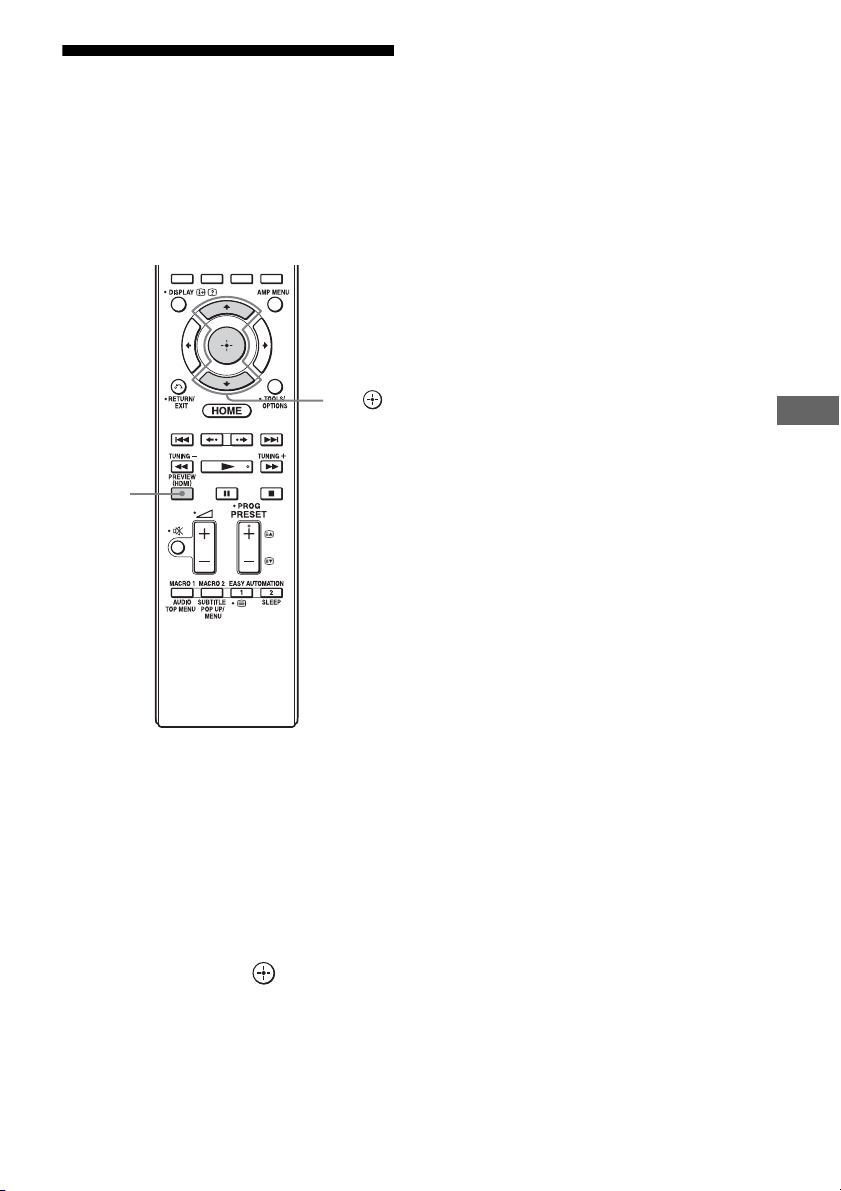
Pregled za HDMI
PREVIEW
(HDMI)
V/v,
Možete da uključite pregled koji se uživo
prikazuje u zasebnom prozoru (slika u slici) sa
HDMI ulaza na risiveru. Prikazuju se do četiri
prozora za HDMI IN 1/IN 2/IN 3/IN 4 ulaz.
Pomoću daljinskog upravljača možete da
izaberete svaki HDMI ulaz za pregled.
Saveti
• Ova funkcija ne radi u sledećim slučajevima:
– HDMI uređaj nije povezan.
– Pov ez an j e od re đen i HD MI u re đaj, al i je nje gov o
napajanje isključeno.
– Uređaj prima nepodržani HDMI video format.
– Aktuelni ulaz nije HDMI ulaz.
– Kada se prikazuje GUI meni
– Kada je „Zone2 Out“ podešeno na „On“
– Kada je „Fast View“ podešeno na „Off“
• Ovu funkciju obe zbeđuje tehnologija Silicon Image
InstaPrevue™.
Korišćenje ostalih funkcija
1 Pritisnite PREVIEW (HDMI).
Prikazaće se do 4 prozora (slika u slici)
i u svakom od njih će se prikazivati slika
sa HDMI IN priključaka.
2 Da biste slike u PIP prozoru
zamenili sa onima na glavnom
ekranu, pomoću tastera V/v
izaberite željeni PIP prozor,
a zatim pritisnite .
U glavnom prozoru će se prikazati
HDMI ulaz izabranog PIP prozora.
SR
81
Page 82
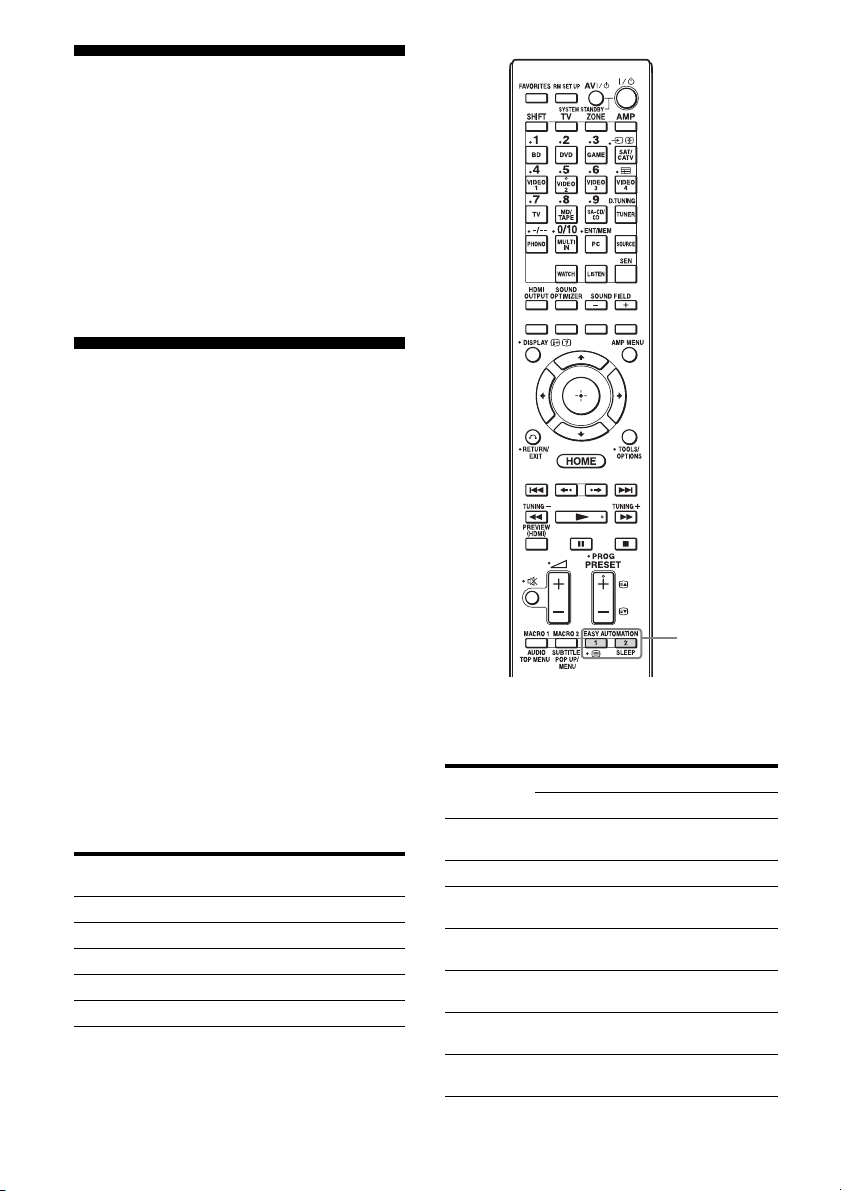
Upravljanje risiverom pomoću
EASY
AUTOMATIO N
pametnog telefona
Risiverom možete da upravljate pomoću
pametnog telefona na koji je instaliran
aplikativni softver „ES Remote“. Aplikativni
softver „ES Remote“ možete besplatno da
preuzmete sa sajta App Store (za iPod touch/
iPhone) ili sajta Google Play (za Android
telefone).
Čuvanje različitih
podešavanja risivera i njihovo
istovremeno obnavljanje
(Easy Automation)
Kao što to možete da uradite na risiveru, više
različitih podešavanja možete da sačuvate i na
plejeru ili monitoru. Ta podešavanja možete da
registrujete za „one-touch“ radnju, a zatim
da jednostavno pozovete postavku koju ste
napravili sa tim podešavanjima kako biste
uživali u slušanju i gledanju sadržaja kod kuće.
Na primer, ako sačuvate podešavanja u okviru
scene „1: Movie“ onako kako je prikazano
u nastavku, sva podešavanja risivera možete
istovremeno da promenite jednostavnim
pritiskom na jedno dugme bez potrebe da
pojedinačno menjate svako podešavanje za
„Input“, „Calibration Type“ „Sound Field“
i „HDMI Out“.
Podešavanje Vrednost koja je podešena za
Input BD
Calibration Type No Change
Sound Field HD-D.C.S.
HDMI Out HDMI OUT B
Party Mode ON
„1: Movie“
U nastavku su navedene stavke za koje možete
da sačuvate podešavanja i podrazumevane
vrednosti za svaku stavku.
Podešavanje Podrazumevana vrednost
1: Movie 2: Music 3: Party 4: Night
Input No
Change
Tuner Pre se t – – – –
Sound Field No
Change
Sleep No
Change
Volume No
Change
HDMI Out No
Change
Party Mode No
Change
No
Change
No
Change
No
Change
No
Change
No
Change
No
Change
No
Change
No
Change
No
Change
No
Change
No
Change
No
Change
No
Change
No
Change
No
Change
No
Change
No
Change
No
Change
SR
82
Page 83
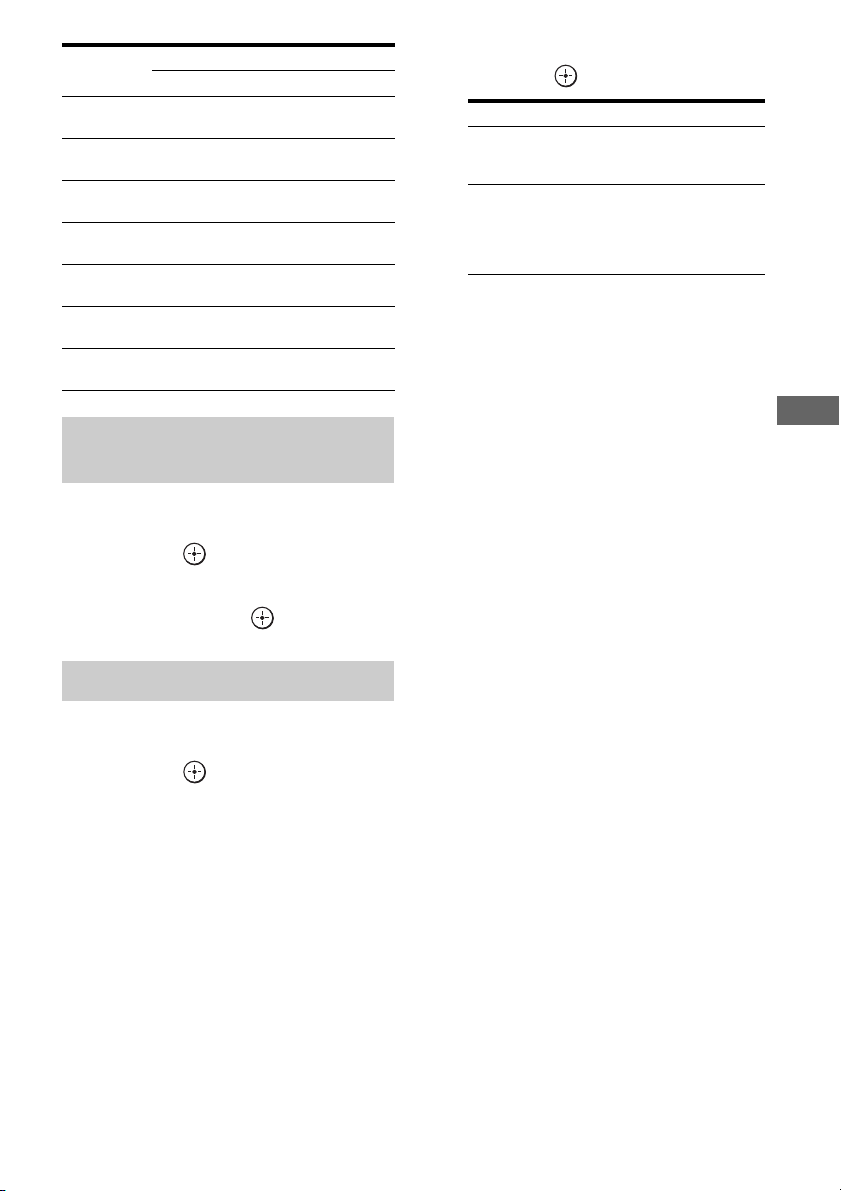
Podešavanje Podrazumevana vrednost
1: Movie 2: Music 3: Party 4: Night
Calibration
Typ e
Sound
Optimizer
Equalizer (All) No
Equalizer
(Front)
Equalizer
(Center)
Equalizer
(SUR/SB)
Equalizer
(Front High)
No
Change
No
Change
Change
No
Change
No
Change
No
Change
No
Change
No
Change
No
Change
No
Change
No
Change
No
Change
No
Change
No
Change
No
Change
No
Change
No
Change
No
Change
No
Change
No
Change
No
Change
No
Change
Normal
No
Change
No
Change
No
Change
No
Change
No
Change
Pozivanje podešavanja sačuvanih
uokviru Scene
1 U početnom meniju izaberite
„Easy Automation“, a zatim
pritisnite .
2
Izaberite Scene koju želite,
a zatim pritisn
Čuvanje podešavanja u Scene
ite .
3 Iz
aberite željeni meni, a zatim
pritisnite
Meni Objašnjenje
Edit Saved Scene Omogućava vam da prilagodite
Import Current
Settings
.
i sačuvate podešavanja onako
kako želite.
Učitava trenutna podešavanja
risivera i čuva ta podešavanja
uokviru Scene. Stavke „Input“
i „Volume“ su podešene na
„No Change“.
Napomene
• Podešavanja sačuvana kao „No Change“ ne
menjaju svoje vrednosti čak i kada obnovite
podešavanja za Scene. Izaberite „Edit Saved Scene“,
a zatim opozovite izbor u polju za potvrdu pored
podešavanja na ekranu za izmenu da biste podesili
„No Change“.
• Kada obnovite Scene, podešavanja koja nije moguće
primeniti će biti ignorisana (npr. vrednost za
„Sound Field“ kada je izabrano „MULTI IN“ itd.).
Savet
Možete da direktno obnovite podešavanja koja su
sačuvana za stavke „1: Movie“ ili „2: Music“ tako što
ćete pritisnuti EASY AUTOMATION 1 ili EASY
AUTOMATION 2 na risiveru ili daljinskom
upravljaču. Takođe možete da zamenite podešavanja
za „1: Movie“ ili „2: Music“ trenutnim podešavanjima
tako što ćete držati EASY AUTOMATION 1 ili EASY
AUTOMATION 2 3 sekunde, na isti način kao kada
u meniju birate „Import Current Settings“.
Korišćenje ostalih funkcija
1 U
početnom meniju izaberite
„Easy Automation“, a zatim
pritisnit
2
Izaberite jednu od stavki u okviru
e .
Scene za koju želite da sačuvate
podešavanja: „1: Movie“,
„2: Music“, „3: Party“ ili „4: Night“,
a zatim pritisnite TOOLS/OPTIONS.
SR
83
Page 84
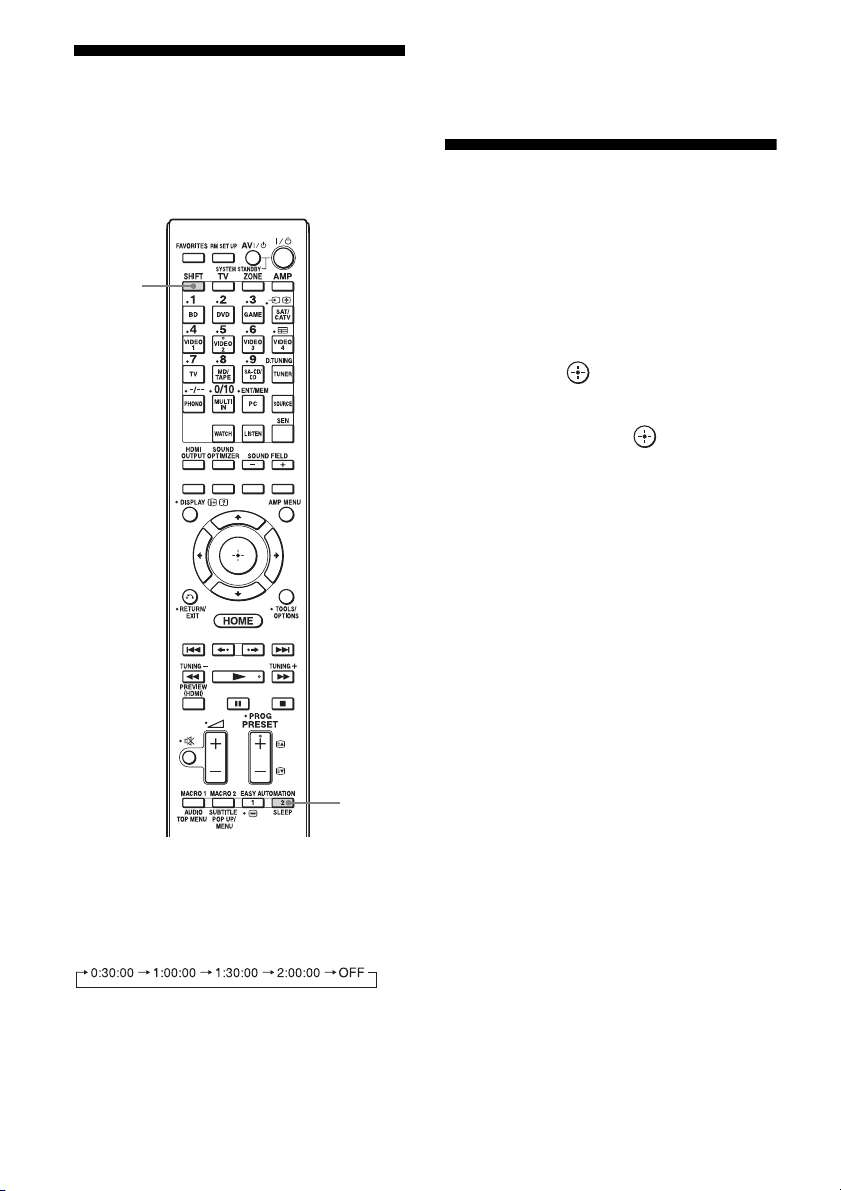
Korišćenje merača vremena za
SLEEP
SHIFT
isključivanje
Preostalo vreme će se prikazati na displeju. Ako
ponovo pritisnete SLEEP, merač vremena za
isključivanje će biti podešen na vrednost „OFF“.
Možete da podesite risiver tako da se
automatski isključi u određeno vreme.
Snimanje pomoću risivera
Pomoću risivera možete da snimate sadržaj sa
video/audio uređaja. Pogledajte uputstvo za
upotrebu koje ste dobili uz opremu za
snimanje.
1 U početnom meniju izaberite
„Watch“ ili „Listen“, a zatim
pritisnite .
2
Izaberite opremu za reprodukciju,
a zatim pritisnite .
3 Pripremite opremu za
reprodukciju.
Na primer, umetnite video traku koju
želite da kopirate u video rikorder.
4 Pripremite opremu za snimanje.
Umetnite praznu video traku u opremu za
snimanje (VIDEO 1).
5 Pokrenite snimanje na opremi
za snimanje, a zatim pokrenite
opremu za reprodukciju.
P
ritisnite SHIFT, a zatim
pritisnite SLEEP.
Svaki put kada pritisnite SLEEP, prikaz
na displeju se menja na sledeći način:
Kada se koristi merač vremena za isključivanje,
na displeju risivera svetli „SLEEP“.
Da biste proverili preostalo vreme do
isključivanja risivera, pritisnite SLEEP.
SR
84
Page 85
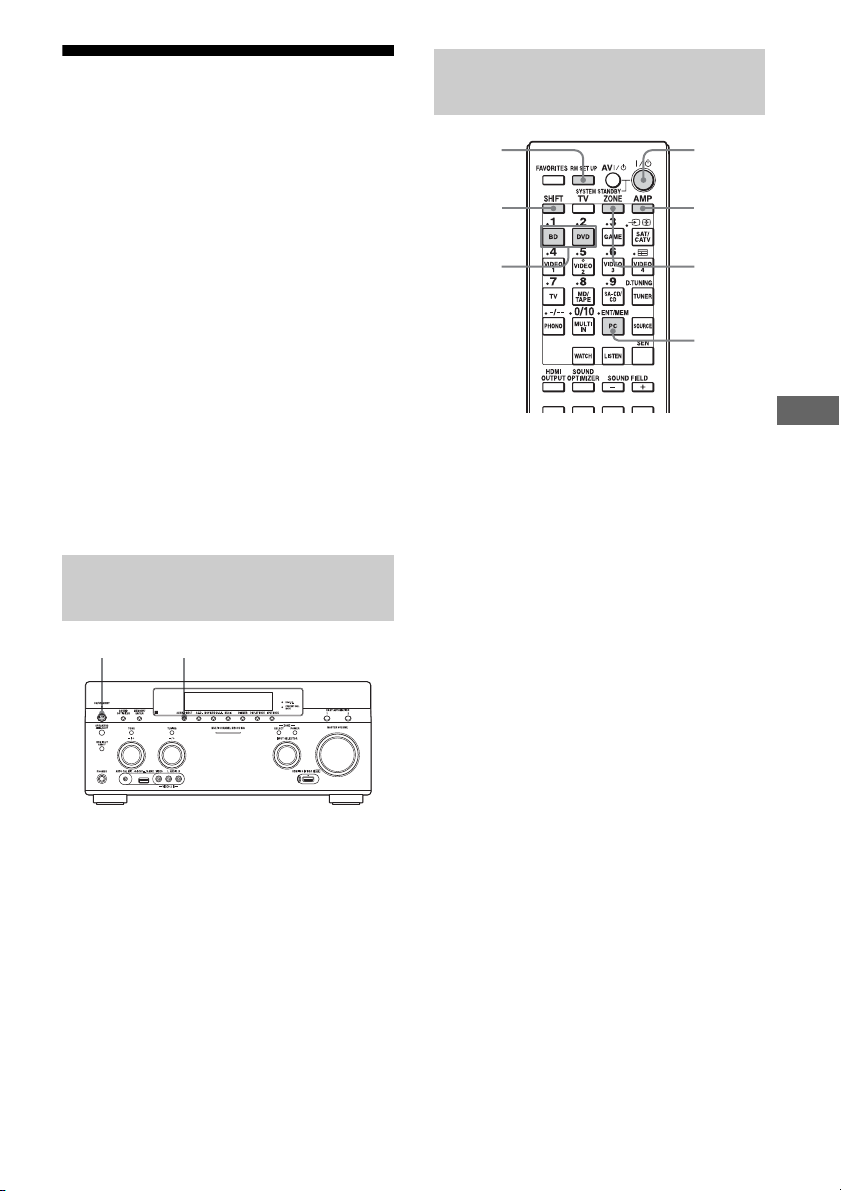
Menjanje komandnog režima
2CH/A.DIRECT?/1
ZONE
?/1
AMP
ENT/MEM
1, 2
RM SET UP
SHIFT
risivera i daljinskog upravljača
Možete da promenite komandni režim
(COMMAND MODE AV1 ili COMMAND
MODE AV2) risivera i daljinskog upravljača.
Promenite komandni režim sa
podrazumevanih fabričkih podešavanja na
odgovarajuće podešavanje ako isti daljinski
upravljač koristite sa upravljanje drugom Sony
opremom, kada risiverom upravljate pomoću
daljinskog upravljača koji ste dobili uz njega.
Komandni režimi risivera i daljinskog
upravljača su oni koji su podrazumevano
fabrički podešeni (COMMAND MODE AV2).
Risiver i daljinski upravljač bi trebalo da
koriste isti komandni režim. Ako se komandni
režim risivera i daljinskog upravljača razlikuju,
nećete moći da upravljate risiverom pomoću
daljinskog upravljača.
Menjanje komandnog režima
risivera
Menjanje komandnog režima
daljinskog upravljača
1 Pritisnite ?/1 dok držite
RM SET UP.
Tasteri AMP i ZONE će početi da trepere.
2 Pritisnite AMP.
Taster ZONE će se isključiti, taster AMP
će nastaviti da treperi a taster SHIFT će
početi da svetli.
3 Pritisnite numerički taster 1 ili 2
dok taster AMP treperi.
Kada pritisnete 1, komandni režim će biti
podešen na COMMAND MODE AV1.
Kada pritisnete 2, komandni režim će biti
podešen na COMMAND MODE AV2.
Taster AMP će početi da svetli.
Korišćenje ostalih funkcija
1 Pritisnite ?/1 da biste isključili
risiver.
2 Dok držite 2CH/A.DIRECT,
pritisnite ?/1 da biste uključili
risiver.
Kada je komandni režim podešen
na „AV2“, na displeju će se prikazati
„COMMAND MODE [AV2]“.
Kada je komandni režim podešen
na „AV1“, na displeju će se prikazati
„COMMAND MODE [AV1]“.
4 Pritisnite ENT/MEM.
Taster AMP će zasvetleti dva puta
i postupak podešavanja komandnog
režima je završen.
SR
85
Page 86
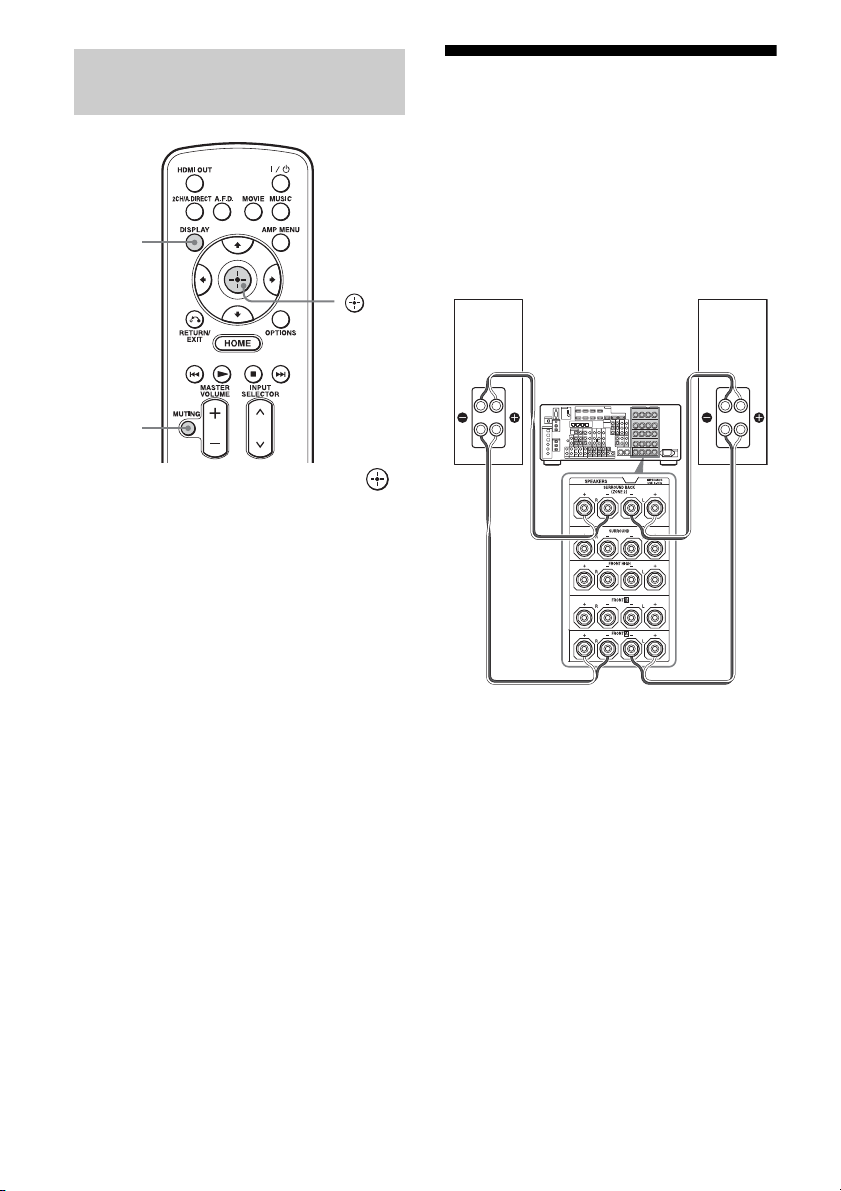
Menjanje komandnog režima
DISPLAY
MUTING
Prednji
zvučnik (D)
Prednji
zvučnik (L)
Hi
Lo
Hi
Lo
jednostavnog daljinskog upravljača
Istovremeno pritisnite MUTING i
dok držite pritisnut taster DISPLAY.
Korišćenje veze za dva pojačala
Ako ne koristite zadnje surround zvučnike,
možete da koristite priključke SURROUND
BACK (ZONE 2) za prednje zvučnike koje ćete
koristiti za vezu za dva pojačala.
Povezivanje zvučnika
Povežite priključke na Lo (ili Hi) strani
prednjih zvučnika sa priključcima FRONT A
i povežite priključke na Hi (ili Lo) strani
prednjih zvučnika sa priključcima
SURROUND BACK (ZONE 2).
Ne zaboravite da uklonite metalne čepiće iz
Hi/Lo priključaka na zvučnicima kako biste
izbegli kvar prijemnika.
Podešavanje zvučnika
Za detalje pogledajte „Speaker Connection“
u meniju Speaker Settings (stranica 93).
Napomene
•Ne možete da koristite priključke FRONT B za
vezu za dva pojačala.
•Unesite podešavanja za vezu za dva pojačala pre
nego što obavite Auto Calibration.
SR
86
Page 87
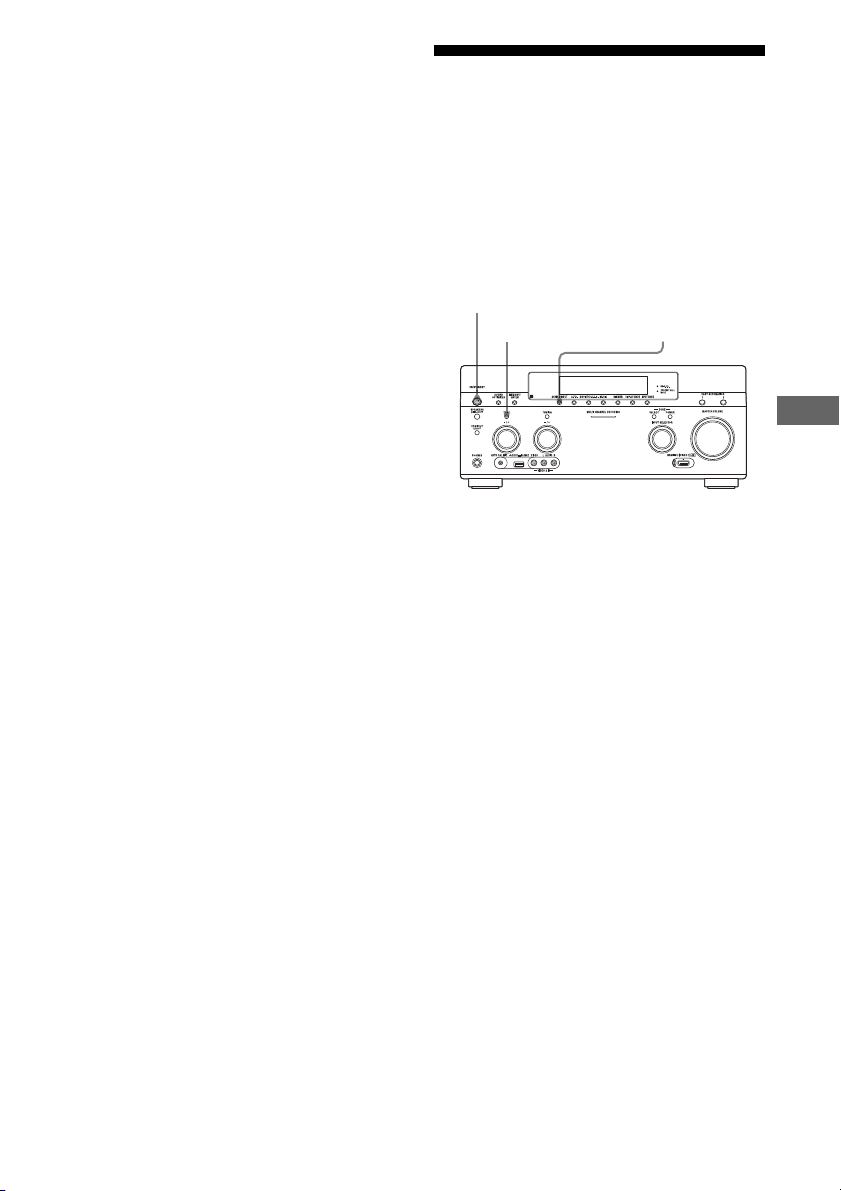
•Ako unesete podešavanja za vezu za dva pojačala,
?/1
TONE 2CH/A .DIRECT
podešavanja za nivo zvuka na zvučnicima, balans
i ekvilajzer zadnjih surround zvučnika će postati
nevažeća i koristiće se podešavanja prednjih
zvučnika.
• Na signale koji se emituju sa priključaka PRE OUT
se primenjuju ista podešavanja kao na one sa
priključaka SPEAKERS.
• Ako je šablon zvučnika podešen tako da se koriste
zadnji surround zvučnici, nećete moći da podesite
priključke SURROUND BACK (ZONE 2) za vezu
sa dva pojačala.
•Ako upravljate risiverom ne koristeći GUI,
podesite „SB ASSIGN“ na „BI-AMP“ u „SPEAKER
SETTINGS” (stranica 115).
Vraćanje na podrazumevana fabrička podešavanja
Možete da obrišete sva memorisana
podešavanja i vratite risiver na podrazumevana
fabrička podešavanja tako što ćete obaviti
sledeći postupak. Ovaj postupak možete da
koristite i za pokretanje risivera pre prvog
korišćenja.
Korišćenje ostalih funkcija
1 Pritisnite ?/1 da biste isključili
risiver.
2 Dok držite TONE i 2CH/A.DIRECT,
pritisnite ?/1 da biste uključili
risiver.
3 Otpustite TONE i 2CH/A.DIRECT
nakon nekoliko sekundi.
Na displeju će se prvo prikazati
„MEMORY CLEARING...“, a zatim
„MEMORY CLEARED!“
Promene ili podešavanja koja ste uneli
sada su vraćena na podrazumevane
vrednosti.
Napomena
Potpuno brisanje memorije traje nekoliko minuta.
Ne isključujte risiver dok se na displeju prikazuje
„MEMORY CLEARED!“.
SR
87
Page 88
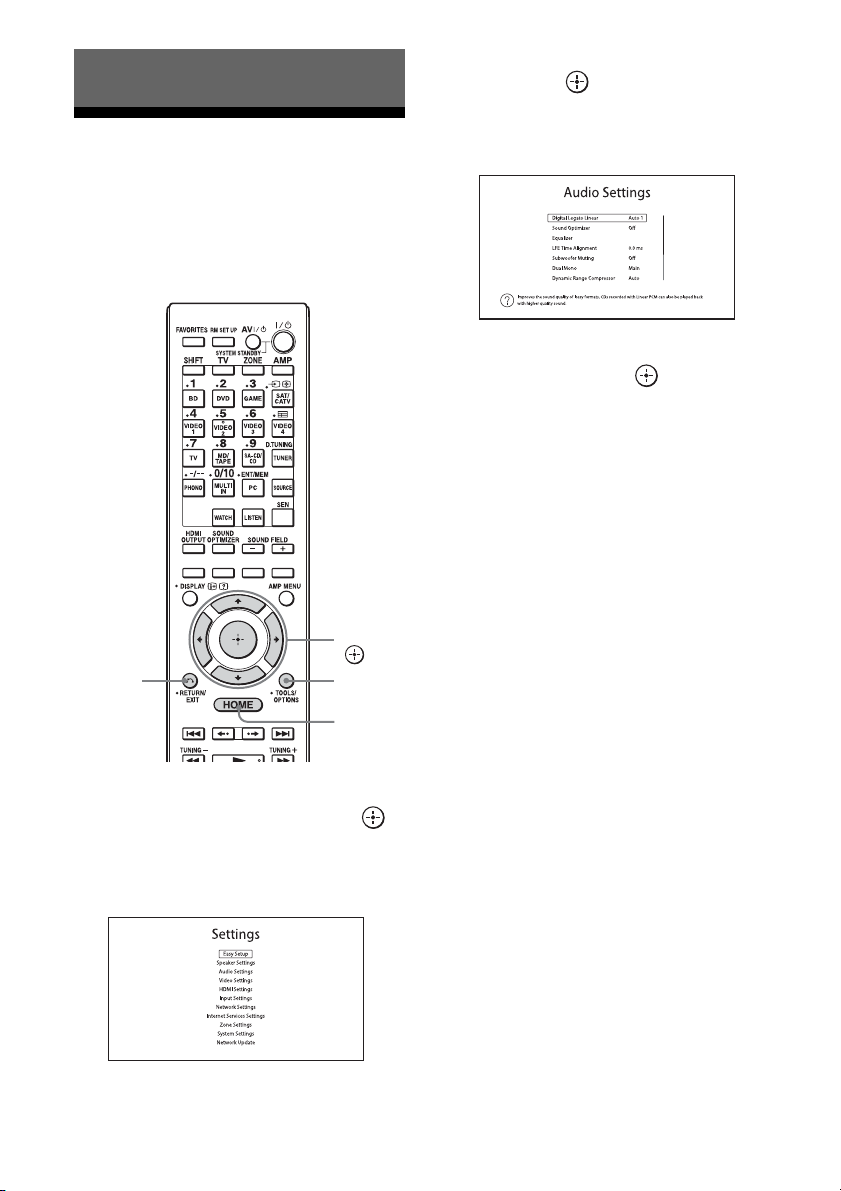
Prilagođavanje podešavanja
V/v/B/b,
HOME
RETURN/
EXIT O
TOOLS /
OPTIONS
2 Izaberite željeni meni, a zatim
pritisnite da biste ušli u stavku
menija.
Korišćenje menija za podešavanje
U meniju „Settings“ možete da prilagodite
različita podešavanja za zvučnike, surround
efekte, korišćenje u više zona itd.
Primer: Kada izaberete „Audio Settings“.
3 Izaberite željeni parametar,
a zatim pritisnite da biste
ušli u njega.
Povratak na prethodni ekran
Pritisnite RETURN/EXIT O.
Izlazak iz menija
Pritisnite HOME da biste prikazali početni
meni, a zatim ponovo pritisnite HOME.
1 U početnom meniju izaberite
„Settings“, a zatim pritisnite
da biste ušli u režim menija.
Na TV ekranu će se prikazati lista menija
za podešavanje.
SR
88
Page 89
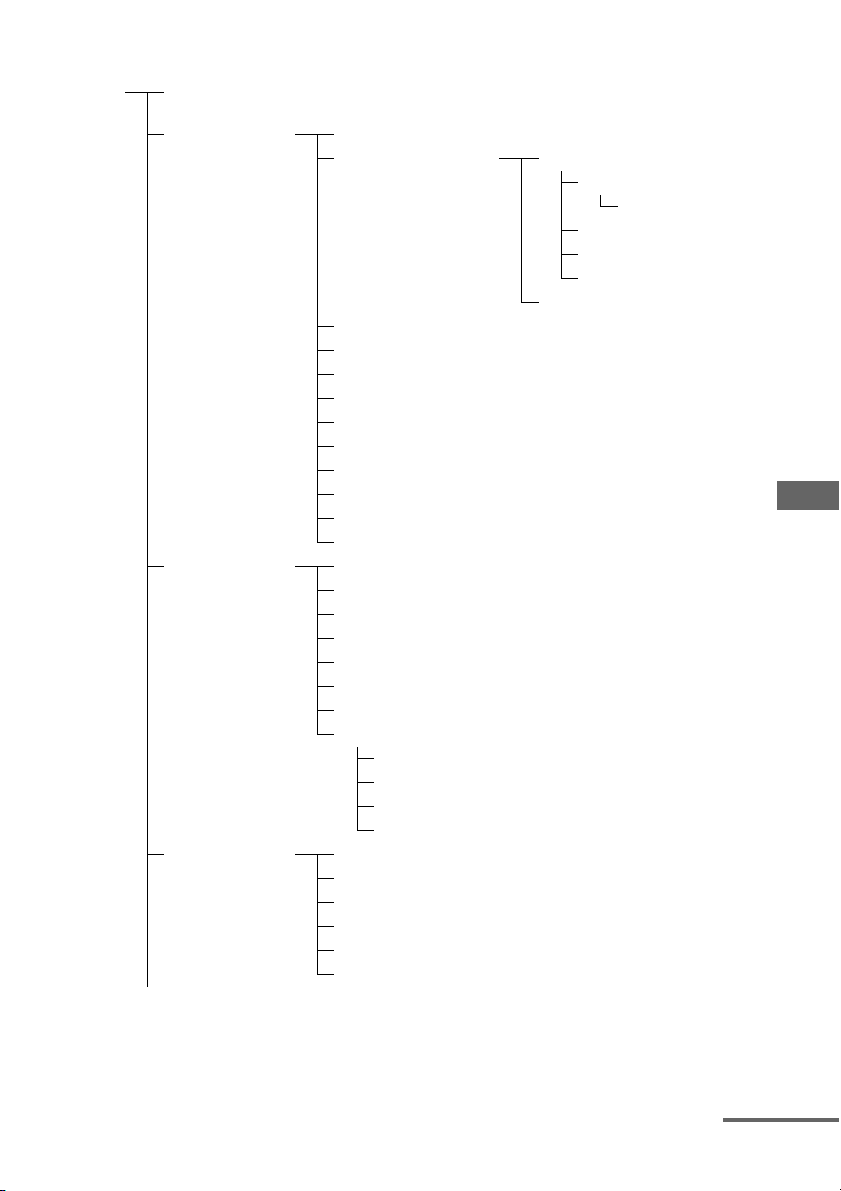
Lista menija za podešavanje
nastavlja se
Settings Easy Setup
(stranica 91)
Speaker Settings
(stranica 91)
Audio Settings
(stranica 97)
Video Settings
(stranica 100)
Auto Calibration
Auto Calibration Setup Position
Automatic Phase Matching
Speaker Connection
Virtual Fro nt Hi gh
Center Speaker Lift Up
Surround Speaker Position
Speaker Relocation
Speaker Setup
Test Tone
Center Analog Down Mix
Speaker Impedance
Distance Unit
Digital Legato Linear
Sound Optimizer
Equalizer
LFE Time Alignment
Subwoofer Muting
Dual Mono
Dynamic Range Compressor
(Naziv ulaza)
Subwoofer Low Pass Filter
A/V Sync
Decode Priority
Sound Field
Resolution
Zone Resolution
Playback Resolution
3D Output Settings
TV Type
Screen Format
Calibration Type
User Reference Edit
Front Reference Type
Speaker Pair Match
Name In
Prilagođavanje podešavanja
SR
89
Page 90
HDMI Settings
(stranica 104)
Input Settings
(stranica 106)
Network Settings
(stranica 107)
Internet Services
Settings
(stranica 108)
Zone Settings
(stranica 109)
System Settings
(stranica 110)
Network Update
(stranica 111)
(Naziv ulaza)
Subwoofer Level
Audio izlaz
H.A.T.S.
Control for HDMI
Pass Through
Zone2 Out
Priority
Fast View
Input Edit
Audio Input Assign
Video Inp ut As sign
Internet Settings
Connection Server Settings
Renderer Options
Renderer Access Control
External Control
Network Standby
Parental Control Password
Parental Control Area Code
Internet Video Parental Control
Internet Video Unrated
Zone Control
Zone Setup
Language
Auto Standby
Settings Lock
RS232C Control
Software Update Notification
Initialize Personal Information
System Information
EULA
Softverska licenca
SR
90
Page 91

Easy Setup
Speaker Settings
Ponovno pokretanje funkcije Easy Setup radi
unosa osnovnih podešavanja. Pratite uputstva
na ekranu (stranica 46).
Možete da podesite okruženje za gledanje
(sa sistemom zvučnika koji koristite)
automatski ili ručno.
Auto Calibration
Pokreće funkciju D.C.A.C. (Digital Cinema
Auto Calibration). Ova funkcija vam
omogućava da izvršite automatsku kalibraciju,
na primer, da proverite vezu između svakog
zvučnika i risivera, podesite nivo zvuka na
zvučnicima i automatski izmerite udaljenost
svakog zvučnika od mesta na kojem sedite.
Calibration Matching
Kada pokrenete Auto Calibration, ova funkcija
radi automatski i usaglašava udaljenost i nivo
desnih i levih zvučnika. Ovu funkciju možete
da podesite samo kada obavite DCAC merenje
i sačuvate rezultate DCAC merenja.
Podešavanje važi sve dok ga ne promenite.
Napomena
Prethodni rezultati merenja će biti zamenjeni
a aktuelni rezultati sačuvani na trenutno izabranoj
poziciji.
Pročitajte „Napomene o Speaker Settings
(Auto Calibration)“ u „7: Podešavanje risivera
pomoću funkcije Easy Setup“ (stranica 46).
Prilagođavanje podešavanja
SR
91
Page 92

Auto Calibration Setup
Omogućava vam da registrujete tri šablona
za opciju „Position“ u zavisnosti od mesta na
kojem sedite, okruženja za slušanje i uslova
merenja.
Takođe možete da izaberete tip kalibrisanja
pomoću kojeg možete da pokušate da
kompenzujete podešavanja za svaki zvučnik.
Position
Možete da registrujete više grupa podešavanja
koja se odnose na okruženje za slušanje ili
obnovite grupu podešavanja.
Izaberite opciju „Position“ za koju želite
da registrujete rezultate merenja na ekranu
Auto Calibration Setup.
•Pos.1
•Pos.2
•Pos.3
Podešavanje tipa kompenzacije za
zvučnike
Možete da izaberete tip kompenzacije koji
će se koristiti za zvučnike za svaku postavku
Position.
1 Izaberite postavku „Position“ za koju
želite da podesite tip kompenzacije
zvučnika, a zatim pritisnite .
2 Izaberite željeni „Calibration Type“,
a zatim pritisnite .
•Full Flat
Direktno meri frekvenciju sa svakog
zvučnika.
• Engineer
Podešava frekvenciju tako da odgovara
standardu Sony prostorije za slušanje.
• Front Reference
Podešava karakteristike svih zvučnika
tako da budu identične karakteristikama
prednjeg zvučnika.
•User Reference
Postavlja onu frekvenciju koju ste
prilagodili koristeći „User Reference Edit“.
•Off
Isključuje Auto Calibration ekvilajzer.
Napomena
Ne možete da podesite „Calibration Type“ za
postavku „Position“ za koju nisu registrovani
rezultati merenja.
Postavljanje referentne vrednosti
kada izaberete „Front Reference“
za „Calibration Type“
1 Izaberite „Front Reference Type“ u meniju
Calibration Type, a zatim pritisnite .
2 Izaberite željeni parametar, a zatim
pritisnite .
•L/R
Podešava podatke levog i desnog kanala
na referentnu vrednost.
•L
Podešava podatke levog kanala na
referentnu vrednost.
•R
Podešava podatke desnog kanala na
referentnu vrednost.
Napomene
• Ova funkcija radi samo kada izaberete
„Front Reference“ za „Calibration Type“.
• Obavite „Auto Calibration“ kada podesite
„Front Reference Type“.
Prilagođavanje frekvencije za
„User Reference“
Možete da prilagodite frekvenciju za
„User Reference“ u okviru „Calibration Type“
na osnovu tipa kompenzacije „Full Flat“.
1 Izaberite „User Reference Edit“ u meniju
Calibration Type, a zatim pritisnite .
2 Podesite frekvenciju.
Podešavanje režima podudaranja
parova zvučnika za šablon ekvilajzera
Auto Calibration
1 Izaberite opciju „Position“ za koju želite
da podesite režim podudaranja parova
zvučnika, a zatim pritisnite .
2 Izaberite „Speaker Pair Match“, a zatim
pritisnite .
•All
Kalibriše sve zvučnike koristeći obrađene
podatke dobijene podudaranjem levih
i desnih kanala svakog para zvučnika.
SR
92
Page 93
•Sur
nastavlja se
Kalibriše surround zvučnike i zadnje
surround zvučnike koristeći obrađene
podatke dobijene podudaranjem parova
zvučnika ili leve i desne kanale svakog
para zvučnika.
•Off
Kalibriše svaki zvučnik pojedinačno.
Napomene
• Ova funkcija ne radi ako ne obavite
„Auto Calibration“.
• Ne možete da podesite „SP Pair Matching“
na „ALL“ kada izaberete „Front Reference“
za „Calibration Type“ (stranica 92).
Speaker Connection
Omogućava vam da ručno podesite svaki
zvučnik. Takođe možete da podesite nivo
zvuka na zvučnicima kada dovršite Easy Setup.
Podešavanja u okviru Speaker Settings se
odnose samo na aktuelnu postavku „Position“.
Pomoću čarobnjaka možete da obavite sledeća
podešavanja.
Speaker Pattern
Možete da izaberete šablon zvučnika za sistem
zvučnika koji koristite.
Davanje naziva postavci Position
1
Izaberite postavku „Position“ koju želite da
imenujete, a zatim
2
Izaberite „Name In“, a zatim pritisnite .
Na ek ranu će se p rikaz ati so ftver ska ta statura .
3 Pom
oću tastera V/v/B/b i izaberite
jedan po jedan zn
pritisnite .
ak.
Automatic Phase Matching
Omogućava vam da podesite funkciju A.P.M.
(Automatic Phase Matching) u okviru funkcije
D.C.A.C. (Digital Cinema Auto Calibration)
(stranica 91).
Kalibriše fazne karakteristike zvučnika
i obezbeđuje da budu dobro usaglašeni
u prostoru u kojem se emituje surround zvuk.
x Off
Ne aktivira funkciju A.P.M..
x Auto
Automatski uključuje ili isključuje
funkciju A.P.M..
Napomene
•Ova funkcija ne radi u sledećim slučajevima:
– Kada je izabrano „MULTI IN“.
– Kada se koristi „2ch Analog Direct“.
– Priključene su slušalice.
– Niste obavili „Auto Calibration“.
• Risiver će možda reprodukovati signale na nižoj
frekvenciji uzorkovanja od stvarne frekvencije
ulaznih signala u zavisnosti od audio formata.
Surround Back Assign
Možete da podesite SURROUND BACK
(ZONE 2) priključke za vezu za dva pojačala
ili zonu 2.
x Zone2 Speakers
Prilagođavanje podešavanja
x Bi-Amplifier
x No Assign
Napomena
Ako je šablon zvučnika podešen tako da se koriste
zadnji surround zvučnici, nećete moći da podesite
priključke SURROUND BACK (ZONE 2) za vezu za
dva pojačala ili vezu za zonu 2.
Virtual Front High
Omogućava virtuelnu reprodukciju zvuka sa
prednjih gornjih zvučnika, čak i u okruženju
bez prednjeg gornjeg levog/desnog zvučnika.
x On
Funkcija Virtual Front High je aktivirana.
Kada uređaj prima Front High signale, zvukovi
se obrađuju kao da se emituju sa prednjeg
levog/desnog zvučnika.
x Off
Funkcija Virtual Front High je onemogućena.
SR
93
Page 94
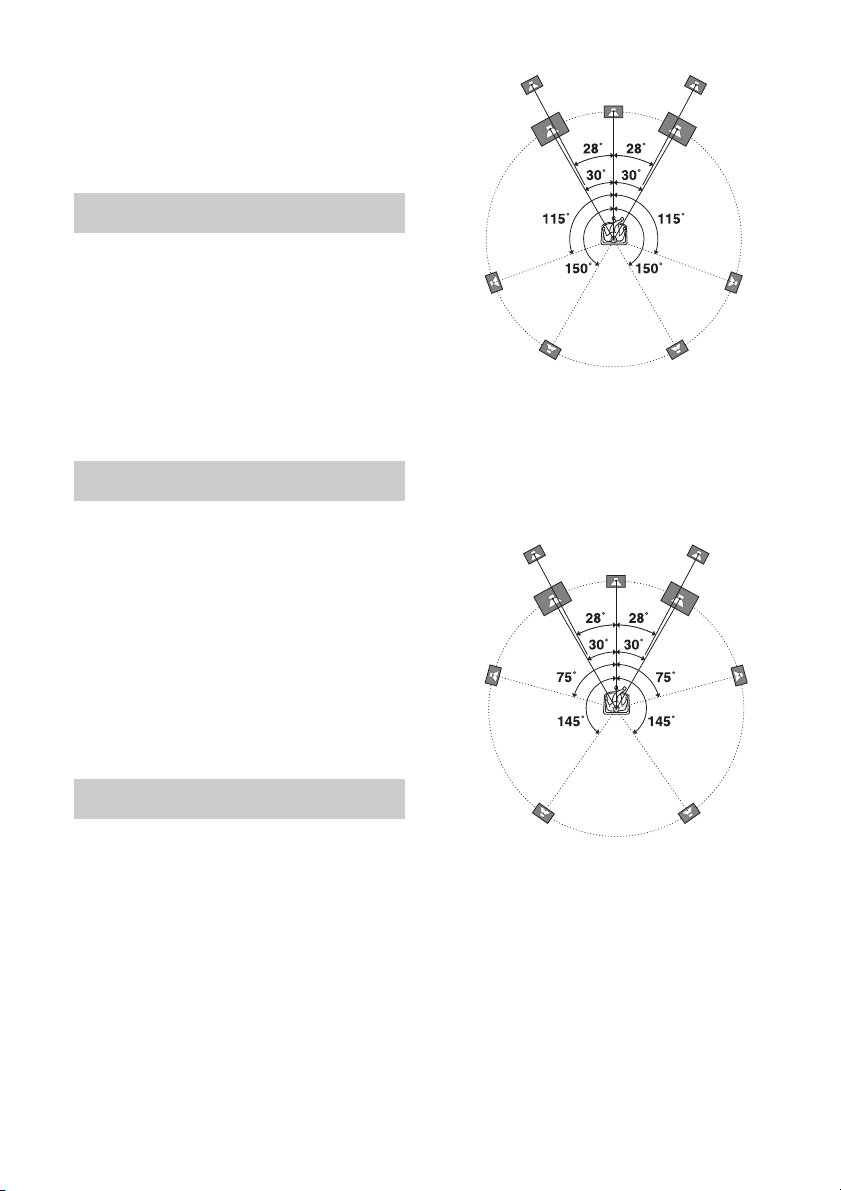
Napomena
Slika novog rasporeda zvučnika
Slika novog rasporeda zvučnika
• Ova funkcija ne radi u sledećim slučajevima:
–Nema surround zvučnika.
– Kada je izabrano „MULTI IN“.
– Kada je izabrano „2ch Analog Direct“.
–Priključene su slušalice.
Center Speaker Lift Up
Korišćenjem prednjih gornjih zvučnika,
tonove centralnog zvučnika možete da
podignete na odgovarajuću visinu na
ekranu pa ćete moći da uživate u prirodnoj
reprodukciji bez nelagodnosti.
x 1~10
x Off
Surround Speaker Position
Omogućava vam da podesite pravilne uglove
surround zvučnika za funkciju Speaker
Relocation.
x Front
x Type B
Postavite četiri surround zvučnika pod skoro
identičnim uglovima u skladu sa preporukama
ITU-R za postavljanje 7.1-kanalnog sistema
zvučnika.
x Back
Napomena
• Ova funkcija ne radi u sledećim slučajevima:
–Nema surround zvučnika.
–Priključene su slušalice.
Speaker Relocation
Omogućava vam da kalibrišete položaj
zvučnika (ugao svakog zvučnika
u konfiguraciji od mesta merenja) radi
poboljšanja surround efekta.
x Type A
Postavite zadnje surround zvučnike na
zadnji zid pored onih zvučnika navedenih
u preporukama ITU-R za postavljanje
5.1-kanalnog sistema zvučnika.
SR
94
x Off
Ne menja raspored zvučnika.
Napomena
•Ova funkcija ne radi u sledećim slučajevima:
–Kada je izabrano „MULTI IN“.
– Priključene su slušalice.
– Kada se koristi „2ch Analog Direct“.
– Nema zadnjih surround zvučnika i „Surround
Speaker Position“ je podešeno na „Front“.
– Nema surround zvučnika.
Page 95
Speaker Setup
nastavlja se
Omogućava vam da ručno podesite svaki
zvučnik na ekranu Manual Setup. Takođe
možete da podesite nivo zvuka na zvučnicima
kada dovršite „Auto Calibration“.
Izaberite „Level/Distance/Size“,
a zatim pritisnite .
Podešavanje nivoa zvuka na
zvučnicima
Možete da podesite nivo zvuka svakog
zvučnika (centralnog, surround levog/desnog,
surround zadnjeg levog/desnog, prednjeg
gornjeg levog/desnog, subwoofer-a).
1 Na ekranu izaberite zvučnik za koji želite
da podesite nivo zvuka, a zatim
pritisnite .
2 Izaberite „Level“, a zatim pritisnite .
Nivo zvuka možete da podesite u opsegu
od –20 dB do +10 dB u intervalima
od po 0,5 dB.
Takođe možete da podesite nivo zvuka
prednjeg levog zvučnika u opsegu od
FL–10.0 dB do FL+10.0 dB u intervalima
od 0,5 dB. Nivo zvuka prednjeg desnog
zvučnika takođe možete da podesite
u opsegu od FR–10,0 dB do FR+10,0 dB
u intervalima od 0,5 dB.
Podešavanje udaljenost od mesta
na kojem sedite do svakog zvučnika
Možete da podesite udaljenost od mesta na
kojem sedite do svakog zvučnika (prednji levi/
desni, centralni, surround levi/desni, surround
zadnji levi/desni, prednji gornji levi/desni,
subwoofer).
1 Na ekranu izaberite zvučnik za koji
želite da podesite udaljenost, a zatim
pritisnite .
2 Izaberite „Distance“, a zatim pritisnite .
Možete da podesite udaljenost u rasponu
od 1.0 metra do 10.0 metara u intervalima
od po 1 centimetra.
Podešavanje veličine svakog
zvučnika
Možete da podesite veličinu svakog zvučnika
(prednjeg levog/desnog, centralnog, surround
levog/desnog, surround zadnjeg levog/desnog,
prednjeg gornjeg levog/desnog).
1 Na ekranu izaberite zvučnik za koji želite
da podesite veličinu, a zatim pritisnite .
2 Izaberite „Size“, a zatim pritisnite .
•Large
Ako povezujete velike zvučnike koji
efikasno reprodukuju bas frekvencije,
izaberite „Large“. Obično je potrebno
da izaberete „Large“.
•Small
Ukoliko je zvuk izobličen ili primećujete
nedostatak surround efekata kada
koristite višekanalni surround zvuk,
izaberite „Small“ da biste aktivirali
preusmeravanje basova i emitovali bas
frekvencije svakog kanala sa subwoofer-a
ili drugih „Large“ zvučnika.
Napomene
• Kada priključite slušalice, nije moguće podesiti Size
i Distance.
• Zadnji surround zvučnici će biti podešeni na isti
način kao i surround zvučnici.
• Kada su prednji zvučnici podešeni na „Small“,
centralni, surround, surround zadnji i prednji
gornji zvučnici će takođe biti automatski podešeni
na „Small“.
• Ako ne koristite subwoofer, prednji zvučnici će biti
automatski podešeni na „Large“.
Podešavanje unakrsne
frekvencije svakog zvučnika
Omogućava vam da podesite unakrsnu
frekvenciju bas tonova zvučnika koji su
podešeni na „Small“ u meniju Size. Izmerena
unakrsna frekvencija zvučnika se postavlja za
svaki zvučnik kada izvršite „Auto Calibration“.
1 Izaberite „Crossover Frequency“, a zatim
pritisnite .
Prilagođavanje podešavanja
SR
95
Page 96

2 Na ekranu izaberite zvučnik za koji želite
da podesite unakrsnu frekvenciju.
3 Podesite unakrsnu frekvenciju izabranog
zvučnika.
Napomene
• Kada priključite slušalice, ova funkcija ne radi.
• Zadnji surround zvučnici će biti podešeni na isti
način kao i surround zvučnici.
Podešavanje nivoa zvuka zadnjih
zvučnika
Istovremeno možete da podesite nivo zvuka
zadnjih zvučnika (surround zvučnika i zadnjih
surround zvučnika) tako da se razlikuje od
nivoa zvuka na prednjim zvučnicima.
1 Izaberite „All Surround Level“, a zatim
pritisnite .
2 Podesite nivo zvuka zadnjih zvučnika.
Nivo zvuka možete da podesite u opsegu od
–5 dB do +5 dB u intervalima od po 1 dB.
Test Tone
Omogućava vam da izaberete tip za Test Tone
na ekranu.
Emitovanje probnog tona sa
svakog zvučnika
Probni ton možete redom da emitujete sa
svakog zvučnika.
1 Izaberite „Test Tone“, a zatim pritisnite .
Prikazaće se ekran Test Tone.
2 Podesite parametar, a zatim pritisnite .
•Off
•Auto
Probni ton se redom emituje sa svakog
zvučnika.
• L, C, R, SR, SL, SB*, SBL, SBR, LH, RH, SW
* „SB“ će se prikazati ako je povezan samo
jedan zadnji surround zvučnik.
Možete da izaberete zvučnike koji će
emitovati probni ton.
3 Podesite „Level“, a zatim pritisnite .
Emitovanje probnog tona sa
susednih zvučnika
Probni ton možete da emitujete sa susednih
zvučnika kako biste podesili balans između njih.
1 Izaberite „Phase Noise“, a zatim
pritisnite .
Prikazaće se ekran Phase Noise.
2 Podesite parametar, a zatim pritisnite .
•Off
• L/R, L/C, C/R, R/SR, SR/SBR, SR/SB*,
SBR/SBL, SR/SL, SB/SL*, SBL/SL, SL/L,
LH/RH, L/SR, SL/R, L/RH, LH/R
*„SR/SB“ i „SB/SL“ će se prikazati ako je
povezan samo jedan zadnji surround zvučnik.
Omogućava vam da redom emitujete
probni ton sa susednih zvučnika.
Neke stavke se možda neće prikazati
u zavisnosti od podešavanja za šablon
zvučnika.
3 Podesite „Level“, a zatim pritisnite .
Emitovanje zvuka sa izvora na
susednim zvučnicima
Zvuk sa izvora možete da emitujete sa
susednih zvučnika kako biste podesili
balans između njih.
1 Izaberite „Phase Audio“, a zatim
pritisnite .
Prikazaće se ekran Phase Audio.
2 Podesite parametar, a zatim pritisnite .
•Off
• L/R, L/C, C/R, R/SR, SR/SBR, SR/SB*,
SBR/SBL, SR/SL, SB/SL*, SBL/SL, SL/L,
LH/RH, L/SR, SL/R, L/RH, LH/R
*„SR/SB“ i „SB/SL“ će se prikazati ako je
povezan samo jedan zadnji surround zvučnik.
Omogućava vam da redom emitujete
dvokanalni zvuk sa izvora (umesto
probnog tona) na susednim zvučnicima.
Neke stavke se možda neće prikazati
u zavisnosti od podešavanja za šablon
zvučnika.
3 Podesite „Level“, a zatim pritisnite .
SR
96
Page 97

Center Analog Down Mix
Omogućava vam da uključite ili isključite
podešavanja za smanjivanje broja kanala pri
analognom emitovanju.
Audio Settings
Zvuk možete da podesite u skladu sa svojim
ukusom.
x Off
Ako je šablon zvučnika podešen tako da se
koristi centralni zvučnik, ovo podešavanje
je automatski postavljeno na „Off“.
x On
Preporučujemo vam da „Center Analog Down
Mix“ podesite na „On“ da biste mogli da
uživate u digitalnom zvuku visokog kvaliteta
kada centralni zvučnik nije povezan. Funkcija
za smanjivanje broja kanala pri analognom
emitovanju radi kada „Center Analog Down
Mix“ podesite na „On“. Ovo podešavanje je
takođe efikasno za prijem signala sa MULTI
CHANNEL INPUT priključaka.
Napomena
•Ova funkcija ne radi u sledećim slučajevima:
– Kada je izabrano „MULTI IN“.
– Priključene su slušalice.
–Postoji centralni zvučnik.
Speaker Impedance
Omogućava vam da podesite impedansu
zvučnika. Za više detalja, pogledajte
„7: Podešavanje risivera pomoću funkcije Easy
Setup“ (stranica 46).
x 4 Ω
x 8 Ω
Digital Legato Linear (D.L.L.)
D.L.L. je funkcija u vlasništvu kompanije Sony
koja omogućava da se digitalni audio signali
slabog kvaliteta i analogni audio signali
reprodukuju uz visok kvalitet zvuka.
x Off
x Auto 1
Ova funkcija je dostupna za audio formate
komprimovane uz gubitke i analogne
audio signale.
x Auto 2
Ova funkcija je dostupna za linearne PCM
signale, kao i audio formate komprimovane
uz gubitke i analogne audio signale.
Napomene
• Ova funkcija možda neće raditi u zavisnosti od
sadržaja koji se reprodukuje sa USB uređaja ili
kućne mreže.
• Ova funkcija radi kada izaberete „A.F.D. Auto“.
Međutim, ova funkcija ne radi u sledećim
slučajevima:
– Kada risiver dobija linearne PCM signale sa
frekvencijom uzorkovanja koja nije 44.1 kHz.
– Kada risiver dobija Dolby Digital Plus,
Dolby Digital EX, Dolby TrueHD, DTS 96/24,
DTS-ES Matrix 6.1, DTS-HD Master Audio ili
DTS-HD High Resolution Audio signale.
Prilagođavanje podešavanja
Distance Unit
Omogućava vam da izaberete jedinicu mere
za podešavanje udaljenosti.
x meter
Udaljenost se prikazuje u metrima.
x feet
Udaljenost se prikazuje u stopama.
Sound Optimizer
Omogućava vam da podesite funkciju za
optimizaciju zvuka (stranica 65).
x Off
x Low
x Normal
SR
97
Page 98

Equalizer
Omogućava vam da podesite nivo basa,
srednjih tonova* i visokih tonova svakog
zvučnika (stranica 65).
(* samo za centralni zvučnik.)
Dual Mono
Omogućava vam da izaberete željeni jezik
prilikom slušanja dvostrukog audio zapisa
tokom digitalnog prenosa, kada je ta
mogućnost dostupna. Ova funkcija radi
samo za Dolby Digital izvore.
LFE Time Alignment
Funkcija LFE Time Alignment vam
omogućava da pomerite vreme emitovanja
LFE kanala za –20ms (kašnjenje) do +20ms
(unapred) za druge kanale. Ova funkcija je
korisna za podešavanje sadržaja u kojem faza
LFE kanala odstupa u odnosu na druge kanale.
Napomena
• Ova funkcija ne radi u sledećim slučajevima:
– Kada je izabrano „MULTI IN“.
– Kada se koristi „2ch Analog Direct“.
Subwoofer Muting
Omogućava vam da blokirate emitovanje
signala putem PRE OUT SUBWOOFER
priključaka.
x Off
Sa priključaka PRE OUT SUBWOOFER se
emituju signali.
x On
Sa priključaka PRE OUT SUBWOOFER se
ne emituju signali.
Napomena
• Ova funkcija ne radi u sledećim slučajevima:
–Priključene su slušalice.
– Kada je izabrano „2ch Analog Direct“.
– Kada je izabrano „2ch Stereo“.
– Izabrali ste šablon zvučnika bez subwoofer-a.
x Main/Sub
Zvuk glavnog jezika će se emitovati sa prednjeg
levog zvučnika, a zvuk sporednog jezika će
se istovremeno emitovati sa prednjeg desnog
zvučnika.
x Main
Emitovaće se zvuk glavnog jezika.
x Sub
Emitovaće se zvuk sporednog jezika.
Dynamic Range Compressor
Omogućava vam da komprimujete dinamički
opseg zvučnog zapisa. Ova funkcija može biti
korisna kada kasno uveče želite da gledate
filmove sa utišanim zvukom. Komprimovanje
dinamičkog opsega je moguće samo sa
Dolby Digital i Dolby TrueHD izvorima.
x Off
Dinamički opseg nije komprimovan.
x Auto
Dinamički opseg se automatski kompresuje
kada je zvučni izvor obeležen za Dynamic
Range Compressor.
x On
Dinamički opseg se komprimuje onako kako
je zamislio tonski snimatelj.
Napomena
•Ova funkcija ne radi u sledećem slučaju:
–Kada je izabrano „MULTI IN“.
SR
98
Page 99

Subwoofer Low Pass Filter
Omogućava vam da uključite ili isključite
niskopropusni filter za subwoofer. Funkciju
za svaki ulaz kojem je dodeljen ulazni audio
priključak možete da podesite zasebno.
Uključite ovu funkciju ako povežete subwoofer
bez funkcije za unakrsnu frekvenciju.
Decode Priority (prioritet
dekodiranja digitalnog audio ulaza)
Omogućava vam da navedete režim ulaza za
digitalni ulazni signal za priključke DIGITAL
IN ili priključke HDMI IN.
Ovu funkciju možete da podesite za svaki ulaz
zasebno.
x Off
Ne aktivira niskopropusni filter.
x On
Uvek aktivira niskopropusni filter sa
graničnom frekvencijom od 120 Hz.
Napomena
•Ova funkcija ne radi u sledećim slučajevima:
– Kada je izabrano „MULTI IN“.
– Kada se koristi „2ch Analog Direct“.
A/V Sync (sinhronizacija audio
i video izlaza)
Omogućava vam da odložite emitovanje
zvuka kako biste vremenski razmak između
emitovanja zvuka i prikaza slike sveli na
minimum.
Ova funkcija je korisna kada koristite veliki
LCD ili plazma monitor ili projektor.
Ovu funkciju možete da podesite za svaki
ulaz zasebno.
x HDMI Auto
Vremenski razmak između emitovanja zvuka
i prikaza slike za monitor povezan preko
HDMI veze će biti automatski podešen na
osnovu informacija za TV. Ova funkcija je
dostupna samo ako monitor podržava
funkciju A/V Sync.
x 0 ms – 1200 ms
Možete da podesite kašnjenje u rasponu od
0 ms do 1200 ms* u intervalima od po 10 ms.
* M aks ima ln o ka šnj enj e mo že da s e o gra nič i n a ni žu
vrednost, u zavisnosti od audio strima.
Napomena
•Ova funkcija ne radi u sledećem slučaju.
– Kada je izabrano „MULTI IN“.
x PCM
Kada izaberete signale sa priključka
DIGITAL IN, PCM signalima se daje prioritet
(radi sprečavanja prekida kada počne
reprodukcija). Međutim, kada je u toku prijem
drugih signala, možda neće biti zvuka, što
zavisi od formata. U tom slučaju, podesite
ovu stavku na „Auto“.
Kada izaberete signale sa priključka HDMI IN,
sa povezanog plejera će se emitovati samo
PCM signali. Kada je u toku prijem signala
u bilo kojem drugom formatu, podesite ovu
stavku na „Auto“.
x Auto
Automatski bira jedan od sledećih režima
ulaza: Dolby Digital, DTS ili PCM.
Napomene
• Ova funkcija ne radi u sledećim slučajevima:
– Kada je izabrano „MULTI IN“.
– Izabrali ste režim analognog ulaza.
– Kada se koristi „2ch Analog Direct“.
• Čak i kada je opcija „Decode Priority“ podešena
na „PCM“, početak zvučnog zapisa se možda
neće emitovati zbog signala na CD-u koji se
reprodukuje.
Sound Field
Omogućava vam da izaberete zvučno polje
koje se primenjuje na ulazne signale. Za više
detalja, pogledajte „Uživanje u zvučnim
efektima“ (stranica 60).
Ovu funkciju možete da podesite za svaki
ulaz zasebno.
Prilagođavanje podešavanja
SR
99
Page 100

Video Settings
Ulaz sa
Izlaz sa
Ulaz sa
Izlaz sa
Možete da prilagodite podešavanja za video.
Resolution (Konverzija video signala)
Omogućava vam da konvertujete rezoluciju ulaznih analognih video signala i emitujete
konvertovane signale.
x Direct
x 480p/576p
Omogućava vam da direktno emitujete ulazne
analogne video signale.
x Auto
x 480i/576i
x 720p
x 1080i
x 1080p
Kada je HDMI monitor povezan sa HDMI OUT ON
Podešavanja
umeniju
„Resolution“
Direct, Auto HDMI IN priključci z ––
COMPONENT VIDEO IN
priključci
VIDEO IN priključci a
480i/576i, 480p/
576p, 720p, 1080i,
1080p
HDMI IN priključci z ––
COMPONENT VIDEO IN
priključci
VIDEO IN priključci a
HDMI OUT
priključci
a)
a
a)
b)
a
b)
MONITOR
COMP ONENT
VIDEO OUT
priključci
z –
– z
z –
– z
MONITOR VIDEO
OUT priključak
Kada HDMI monitor nije povezan sa HDMI OUT OFF
Podešavanje
umeniju
„Resolution“
Direct HDMI IN priključci – – –
COMPONENT VIDEO IN
priključci
VIDEO IN priključci – – z
HDMI OUT
priključci
– z –
MONITOR
COMP ONENT
VIDEO OUT
priključci
MONITOR VIDEO
OUT priključak
100
SR
 Loading...