

Page 1

4-103-124-61(1)
WIDE TV prijemnik
Upute za uporabu
Prije rukovanja uređajem, pročitajte poglavlje "Sigurnosne
~
informacije" u ovim uputama. Sačuvajte ove upute za buduću uporabu.
KV-28FQ86K
KV-32FQ86K
© 2004 by Sony Corporation
Page 2

električke ili
Zbrinjavanje starih električnih i elektroničkih uređaja (primjenjuje se u Europskoj
niji i ostalim europskim zemljama s posebnim sistemima zbrinjavanja)
u
Ova oznaka na proizvodu ili na ambalaži označava da se ovaj proizvod ne smije zbrinjavati kao
kućni otpad. On treba biti zbrinut na za tu namjenu predviđenom mjestu za reciklažu
elektroničke opreme. Pravilnim zbrinjavanjem starog proizvoda čuvate okoliš i brinete za
zdravlje svojih bližnjih. Nepravilnim odlaganjem proizvoda ugrožava se okoliš i zdravlje ljudi.
Reciklažom materijala pomažete u očuvanju prirodnih izvora. Za detaljne informacije o reciklaži
ovog proizvoda, molimo kontaktirajte vašu lokalnu upravu, odlagalište otpada ili trgovinu gdje
ste kupili proizvod.
Page 3

Uvod
Zahvaljujemo na kupnji ovoga Sony FD Trinitron TV prijemnika.
Molimo da prije uporabe pažljivo pročitate ove upute i zadržite ih za buduću uporabu.
• U ovom priručniku korišteni su sljedeći simboli:
•
~ Važna informacija
} Informacija o značajci.
•
• 1,2... Dio uputa.
•
Zasjenjene tipke daljinskog upravljača Vam
pokazuju koje je tipke potrebno pritisnuti za
praćenje dijela uputa.
6 Informacija o rezultatu upute.
•
Sadržaj
Uvod ............................................................................................................................................................3
Sigurnosne informacije................................................................................................................................ 4
Pregled i povezivanja
Provjera sadržaja isporuke........................................................................................................................... 4
Umetanje baterija u daljinski upravljač .......................................................................................................5
Pregled tipaka daljinskog upravljača...........................................................................................................6
Pregled tipaka na TV prijemniku.................................................................................................................7
Spajanje antene i videorekordera................................................................................................................. 7
Prva uporaba
Uključenje TV-a i automatsko podešavanje kanala ....................................................................................8
Funkcije TV prijemnika
Uvod i uporaba sustava izbornika .............................................................................................................10
7 Izbornik za podešavanje slike .............................................................................................................11
: Izbornik za podešavanje tona..............................................................................................................12
9 Izbornik funkcija.................................................................................................................................14
AV3 output..........................................................................................................................................15
Upute za spajanje ................................................................................................................................15
Picture Rotation ..................................................................................................................................15
RGB Centring .....................................................................................................................................15
; Izbornik za podešavanje...................................................................................................................... 16
Language............................................................................................................................................. 16
Country ...............................................................................................................................................16
Auto Tuning........................................................................................................................................16
Programme Sorting .............................................................................................................................16
Programme Labels .............................................................................................................................. 17
AV Preset............................................................................................................................................17
Manual Programme Preset..................................................................................................................18
PAP (PICTURE AND PICTURE) ............................................................................................................19
Teletekst .......................................................................................................................................................20
NexTView* .................................................................................................................................................... 21
Dodatne informacije
Spajanje dodatne opreme........................................................................................................................... 22
Gledanje slike dodatnih uređaja spojenih na TV....................................................................................... 23
Podešavanje daljinskog upravljača za upravljanje videorekorderom/ DVD uređajem ............................. 24
Konfiguracija daljinskog upravljača za rukovanje videorekorderom ili DVD uređajem.......................... 24
Tehnički podaci .........................................................................................................................................25
U slučaju problema....................................................................................................................................28
3
Page 4
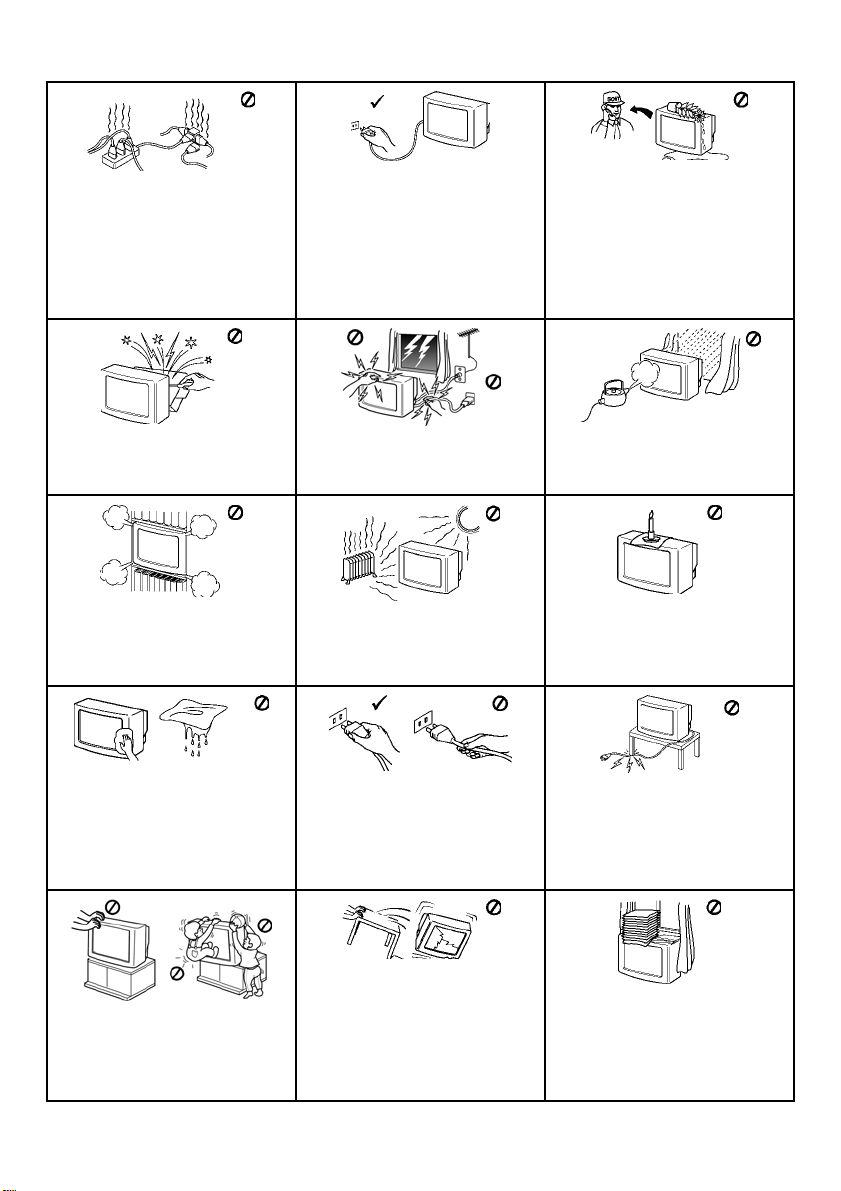
Sigurnosne informacije
Ovaj TV prijemnik radi samo pri
napajanju od 220-240 V AC. Nemojte
priključivati veći broj uređaja na jednu
utičnicu jer to može prouzročiti požar ili
električki udar.
Ne otvarajte kućište i stražnji pokrov
TV-a. To povjerite isključivo stručnim
osobama.
Nemojte prekrivati otvore za
prozračivanje TV-a. Sa svih strana
ostavite najmanje 10 cm prostora.
Iz ekoloških i sigurnosnih razloga, kad
TV nije u uporabi, ne ostavljajte ga u
pripravnom stanju. Isključite uređaj iz
napajanja. Međutim, neki TV prijemnici
imaju funkcije koje traže pripravno
stanje uređaja. U tom slučaju, bit ćete
obaviješteni u ovim uputama.
Iz sigurnosnih razloga, tijekom olujnih
grmljavina ne dodirujte bilo koji dio
TV-a, mrežni ili antenski kabel.
Nikada ne postavljajte TV na vruća,
vlažna ili iznimno prašnjava mjesta ili
mjesta izložena mehaničkim
vibracijama.
U prijemnik ne stavljajte nikakve
predmete jer to može prouzročiti požar
ili električki udar. Također, na
prijemnik nemojte prolijevati nikakvu
tekućinu. Ako u kućište TV-a ipak
dospije tekućina ili čvrsti predmet,
nemojte ga koristiti. Odmah ga odnesite
na provjeru u ovlašteni servis.
Za sprječavanje požara ili električkog
udara, ne izlažite TV kiši ili vlazi.
Za sprječavanje požara, držite zapaljive
predmete ili otvorene izvore svjetla (primjerice, svijeće) dalje od TV prijemnika.
Čistite TV mekom, lagano navlaženom
mekom krpom. Ne koristite benzin,
razrjeđivač ili bilo koje druge
kemikalije. Nemojte grebati TV zaslon.
Iz sigurnosnih razloga, odspojite TV iz
napajanja prije čišćenja.
Postavite TV na sigurno i stabilno
postolje. Ne dozvolite djeci penjanje po
TV-u. Ne postavljajte TV u bočni
položaj ili sa zaslonom okrenutom
prema gore.
4
Pri odspajanju mrežnog kabela uvijek
prihvatite utikač, nemojte vući sam
kabel.
Prije pomicanja TV-a izvucite mrežni
kabel iz zidne utičnice. Izbjegavajte neravne površine, naglo pomicanje ili primjenu sile. Ako TV padne ili se ošteti,
odmah se obratite ovlaštenom servisu.
Na mrežni kabel nemojte stavljati teške
predmete jer to može prouzročiti
oštećenja. Savjetujemo da višak kabela
omotate oko držača na stražnjoj strani
TV-a.
Ne prekrivajte otvore za prozračivanje
TV-a novinama, zavjesama i sl.
Page 5
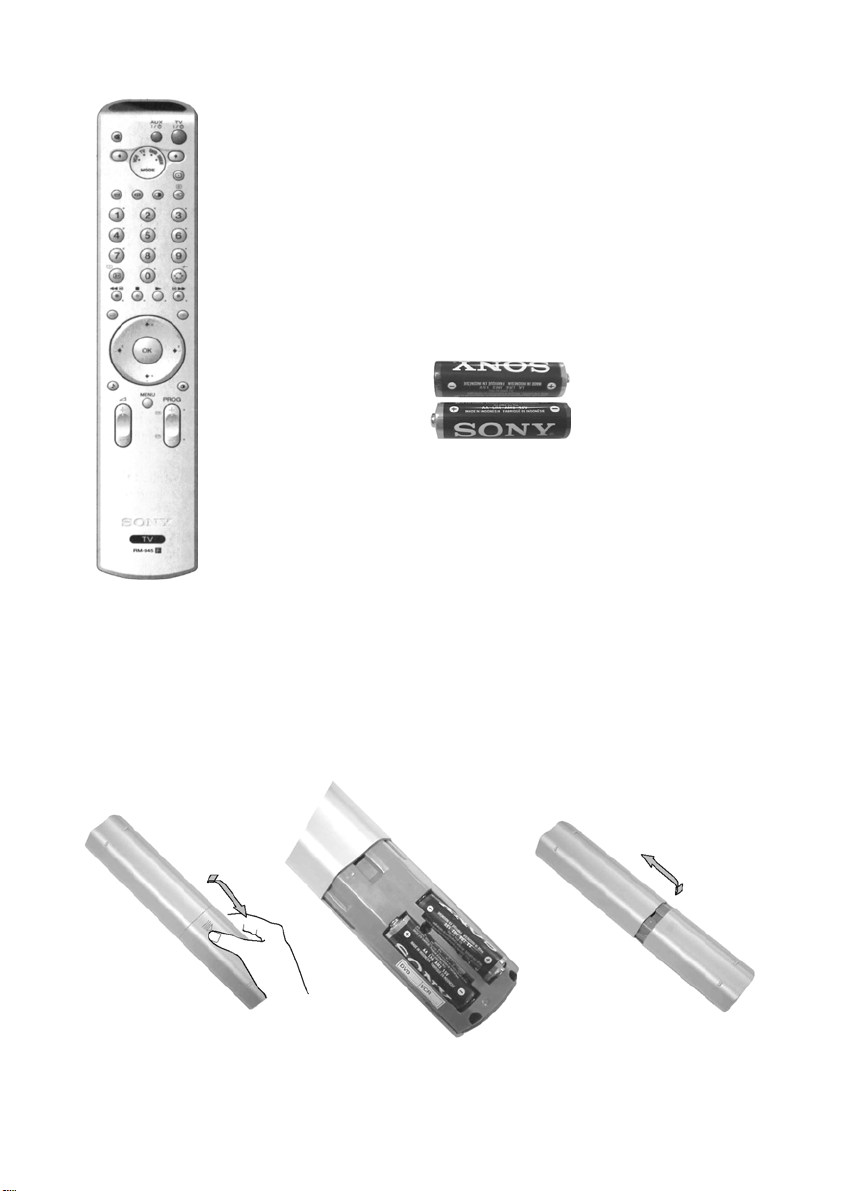
Provjera sadržaja isporuke
2 baterije (veličina AA)
1 daljinski upravljač (RM-945)
Umetanje baterija u daljinski upravljač
Provjerite da li ste umetnuli baterije u skladu s polaritetom.
~
Uvijek odlažite baterije na ekološki siguran način.
5
Page 6
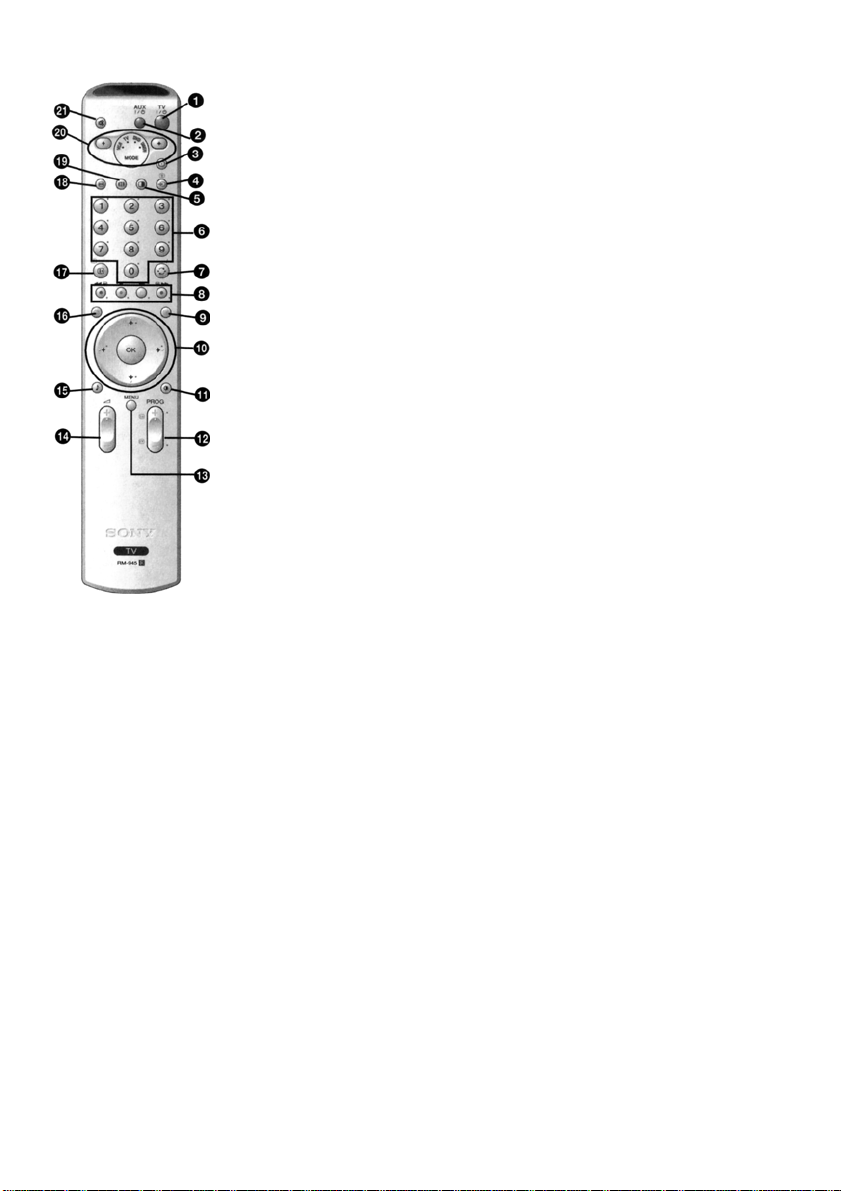
Pregled tipaka daljinskog upravljača
A TV I/1: Privremeno isključenje TV-a: Pritisnite za privremeno isključenje
TV-a (indikator pripravnog stanja 1 na TV-u zasvijetli). Pritisnite ponovo za
uključenje iz pripravnog stanja.
• Zbog štednje energije, savjetujemo potpuno isključenje kada TV nije u
~
uporabi.
• Nakon 15 minuta bez TV signala i bez pritiska na neku od tipaka, TV se
automatski isključuje u pripravno stanje.
B Aux I/1: pritisnite ovu tipku za uključenje ili isključenje videorekordera ili DVD-a.
C Odabir načina rada: pritisnite ovu tipku za isključenje PAP funkcije,
teleteksta ili video ulaza.
D Odabir ulaza: pritisnite više puta dok se na TV zaslonu ne pojavi željeni
simbol ulaza. Pogledajte str. 23.
E PAP (Picture And Picture): pritisnite ovu tipku za podjelu zaslona zbog
istovremenog gledanja dva programa. Pogledajte str. 19.
F Odabir kanala: ako je izbornik medija T u položaju TV, pritisnite za odabir
kanala. Za dvoznamenkaste brojeve, unesite drugu znamenku unutar 2,5 sekunde.
G a) Gledanje posljednjeg odabranog programa: ako je izbornik medija T
u položaju TV, pritisnite za povratak na posljednji gledani program (to je
moguće samo nakon gledanja tekućeg TV kanala u trajanju najmanje 5 sekundi).
b) Odabir dvoznamenkastih brojeva na videorekorderu: ako je izbornik
medija T u položaju VCR, pritisnite za dvoznamenkaste brojeve kanala Sony
videorekordera, primjerice 23, prvo pritisnite -/-- i zatim tipke 2 i 3.
H a) Fastext: ako je izbornik medija T postavljen na TV, dok gledate teletekst,
ove tipke možete koristiti kao Fastext tipke. Za detalje pogledajte str. 20.
b) Rukovanje videorekorderom ili DVD uređajem: ako je izbornik medija
T postavljen na VCR ili DVD, ove tipke će upravljati glavnim funkcijama
I Odabir teleteksta: Pritisnite za uključenje
teleteksta. Za detalje pogledajte str. 20.
J a) Indeksni prikaz kanala: ako je izbornik
medija (T) postavljen na TV, a MENU funkcija
isključena, pritisnite OK za pregled kanala. Ako
želite odabrati kanal, pritisnite 2 ili 1, te
ponovo tipku OK za gledanje odabranog kanala.
b) Navigator: ako je izbornik medija (T)
postavljen na TV, a MENU (M) funkcija
uključena, koristite tipke za navigaciju kroz
izbornik TV prijemnika. Pogledajte str. 10.
K Odabir formata slike: Pritisnite više puta za
promjenu načina prikaza slike. Više informacija
potražite na str. 11.
L Odabir kanala: Pritisnite za odabir sljedećeg ili
prethodnog kanala.
M Prikaz sustava izbornika: Pritisnite za prikaz
izbornika na TV zaslonu. Pogledajte str 10.
N Podešavanje glasnoće: Pritisnite za
podešavanje glasnoće TV prijemnika.
O Odabir načina reprodukcije zvuka: Pritisnite
više puta za promjenu načina reprodukcije zvuka.
Za detalje o raznim zvučnim efektima, pogledajte
str. 12.
Tipke s oznakom D, L i Q služe za upravljanje Teletekstom. Više detalja potražite na stranici 20.
}
vašeg videorekordera ili DVD uređaja, nakon programiranja daljinskog
upravljača. Pogledajte str. 24.
P NexTView: pritisnite ovu tipku za prikaz
NextView. Detalje potražite na str. 21.
Q Prikaz informacija: Pritisnite za prikaz svih
indikatora na TV zaslonu. Ponovo pritisnite za
isključenje prikaza.
R Zaustavljanje slike: Pritisnite ovu tipku za
zaustavljanje slike. Zaslon je podijeljen na dva
dijela. S lijeve strane je normalna slika, a s desne
strane zaustavljena. Ponovo pritisnite tipku za
povratak na normalnu sliku.
S Odabir formata slike: više puta pritisnite ovu
tipku za promjenu formata slike na zaslonu. 4/3 za
standardnu sliku ili 16/9 za simulaciju širokog
zaslona.
T Izbornik medija: pritisnite ovu tipku za odabir
uređaja kojim želite upravljati, TV, VCR ili DVD.
Zeleni indikator će svijetliti u znak da je izvor
odabran. Za detalje, pogledajte str. 24.
U Isključenje zvuka: Pritisnite za isključenje
zvuka. Pritisnite ponovo za uključenje.
6
Page 7
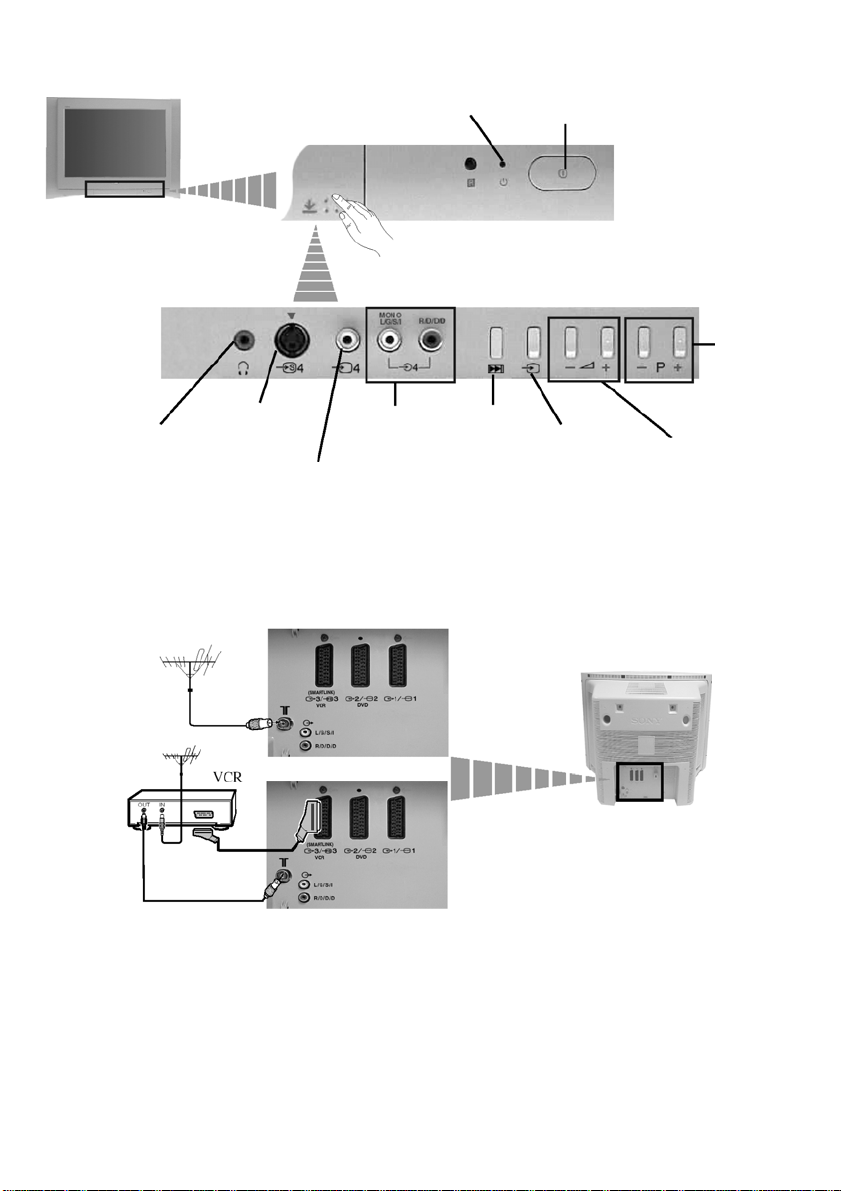
Pregled tipaka na TV prijemniku
a
a
Indikator pripravnog stanj
Potisnite oznaku #
Tipka za uklj./ isklj.
Tipke za
odabir
programa
(i kanala)
gore/dolje
Priključak za slušalice
S video ulaz
Audio ulazi
Video ulaz
Auto Start Up
tipka (pokretanje
auto Start Up
procesa, pogledajte str. 8)
Odabir ulaz
Tipke za podešavanje
glasnoće
Spajanje antene i videorekordera
• Kabeli za spajanje nisu dio isporuke.
}
• Za detalje o spajanju videorekordera i drugih načina spajanja, pogledajte str. 22.
ili
SCART kabel za spajanje nije dio isporuke. Ako koristite taj način spajanja, može doći do poboljšanja
}
kvalitete slike i zvuka kod korištenja videorekordera.
Ako ne koristite SCART kabel, bit će potrebno ručno ugoditi videorekorder na slobodni kanal nakon
~
završenog automatskog ugađanja. Pogledajte poglavlje "Ručno ugađanje programa" na str. 18. Također
pogledajte upute za vaš videorekorder zbog podatka o izlaznom kanalu videorekordera.
7
Page 8
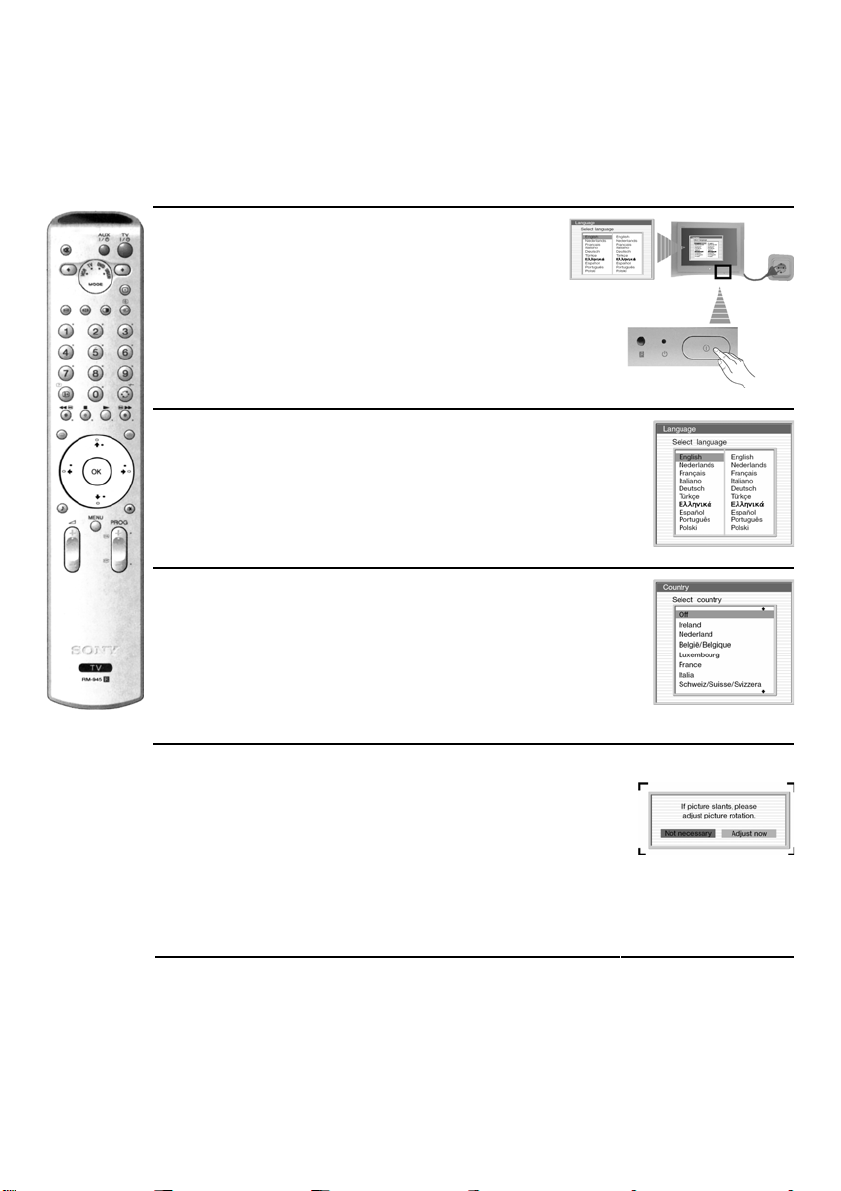
Uključenje TV-a i automatsko podešavanje kanala
Kod prvog uključenja TV-a, na zaslonu se pojavi izbornik koji Vam omogućuje: 1) odabir jezika izbornika, 2)
}
odabir zemlje, 3) podešavanje nagiba slike, 4) provjeru načina spajanja dodatnih uređaja na vaš TV, 5)
pretraživanje i pohranjivanje svih raspoloživih kanala i 6) promjenu redoslijeda prikaza kanala na zaslonu.
Ipak, ako je potrebno promijeniti bilo koje od navedenih podešenja, to je moguće učiniti odabirom
odgovarajućeg izbornika u ; (Set Up) ili pritiskom na tipku Auto Start Up ~ na TV prijemniku.
1 Utaknite mrežni kabel u zidnu utičnicu
(220-240V AC, 50 Hz).
Kod prvog spajanja TV prijemnika, obično se automatski
uključi. Ukoliko je TV isključen, pritisnite ! tipku za
uključenje/isključenje na TV-u.
Nakon prvog uključenja TV prijemnika, na TV zaslonu se
automatski pojavi Language izbornik.
2 Pritisnite 2, 1, 4 ili 3 na daljinskom upravljaču za odabir jezika i
zatim pritisnite OK za potvrdu odabira. Sada će izbornici biti na
odabranom jeziku.
3 Country izbornik se automatski pojavi na TV zaslonu. Pritisnite 2
ili 1 za odabir zemlje i zatim pritisnite OK za potvrdu odabira.
4 Zbog Zemljinog magnetizma, slika može biti nagnuta. U tom
• Ako na popisu nema željene zemlje, odaberite "off"
}
umjesto zemlje.
• Kako bi kod ćiriličnih jezika izbjegli pojavu pogrešnih
znakova u teletekstu, savjetujemo odabir Rusije ako na
popisu nema Vaše zemlje.
slučaju moguće je podesiti nagib slike pomoću izbornika "Picture
Rotation".
a) Ako ovo podešavanje nije potrebno, pritisnite OK za odabir
opcije Not necessary.
b) Ako je potrebno, pritisnite 4 ili 3 za podešavanje Adjust now,
pritisnite OK i 2 ili 1 za podešavanje nagiba između +5 ili -5.
Na kraju pritisnite OK za pohranu.
nastavlja se...
8
Page 9
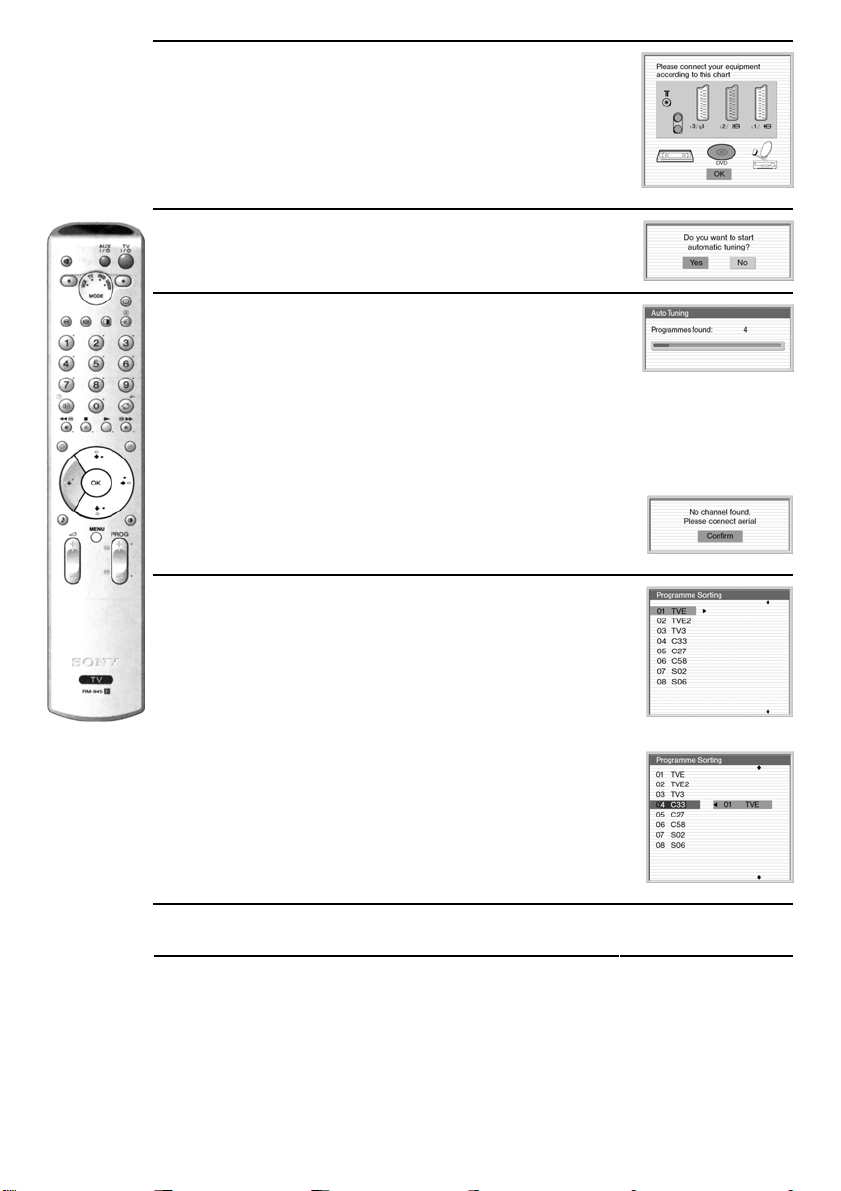
5 Pojavit će se dijagram koji prikazuje načine povezivanja raznih
uređaja na vaš TV prijemnik. Slijedite upute te na kraju pritisnite
tipku OK za uklanjanje slike i nastavak automatskog procesa.
Nakon završenog automatskog ugađanja i spojenih dodatnih
~
uređaja, preporučuje se da slijedite upute iz poglavlja "Upute
za spajanje" na str. 15 za postizanje optimalnih rezultata kod
dodatnih uređaja.
6 Na zaslonu se pojavi izbornik Auto Tuning. Pritisnite OK za
odabir Yes.
7 TV počinje s automatskim pretraživanjem i pohranjivanjem svih
raspoloživih kanala.
Ovaj postupak može trajati nekoliko minuta. Molimo, budite
~
strpljivi i nemojte pritisnuti neku od tipaka. U suprotnom,
automatsko ugađanje neće biti dovršeno.
U nekim zemljama, TV postaje automatski podešavaju
}
kanale (ACI sustav). U tom slučaju, TV postaja odašilje
izbornik u kojem možete odabrati vaš grad pritiskom na tipke
2 ili 1 i OK za pohranjivanje kanala.
Ako nije pronađen nijedan kanal, na zaslonu se pojavi novi
~
izbornik koji "traži" da spojite antenu. Spojite antenu (str. 7) i
pritisnite OK. Automatsko ugađanje započinje iznova.
8 Nakon pohranjivanja svih raspoloživih kanala, na zaslonu se
automatski pojavi Programme Sorting izbornik koji Vam
omogućuje promjenu slijeda kanala.
a) Ako ne želite promijeniti redoslijed kanala, prijeđite na korak 9.
b) Ako želite promijeniti redoslijed kanala:
1 Pritisnite 2 ili 1 za odabir programskog broja s kanalom
kojem želite promijeniti mjesto, zatim pritisnite tipku 3.
2 Pritisnite 2 ili 1 za odabir novoga programskog broja za
odabrani TV kanal i zatim pritisnite tipku OK.
3 Želite li promijeniti slijed drugih kanala ponovite korake
b)1 i b)2.
9 Pritisnite MENU za isključenje prikaza izbornika s TV zaslona.
6 Vaš TV je sada spreman za uporabu
9
Page 10
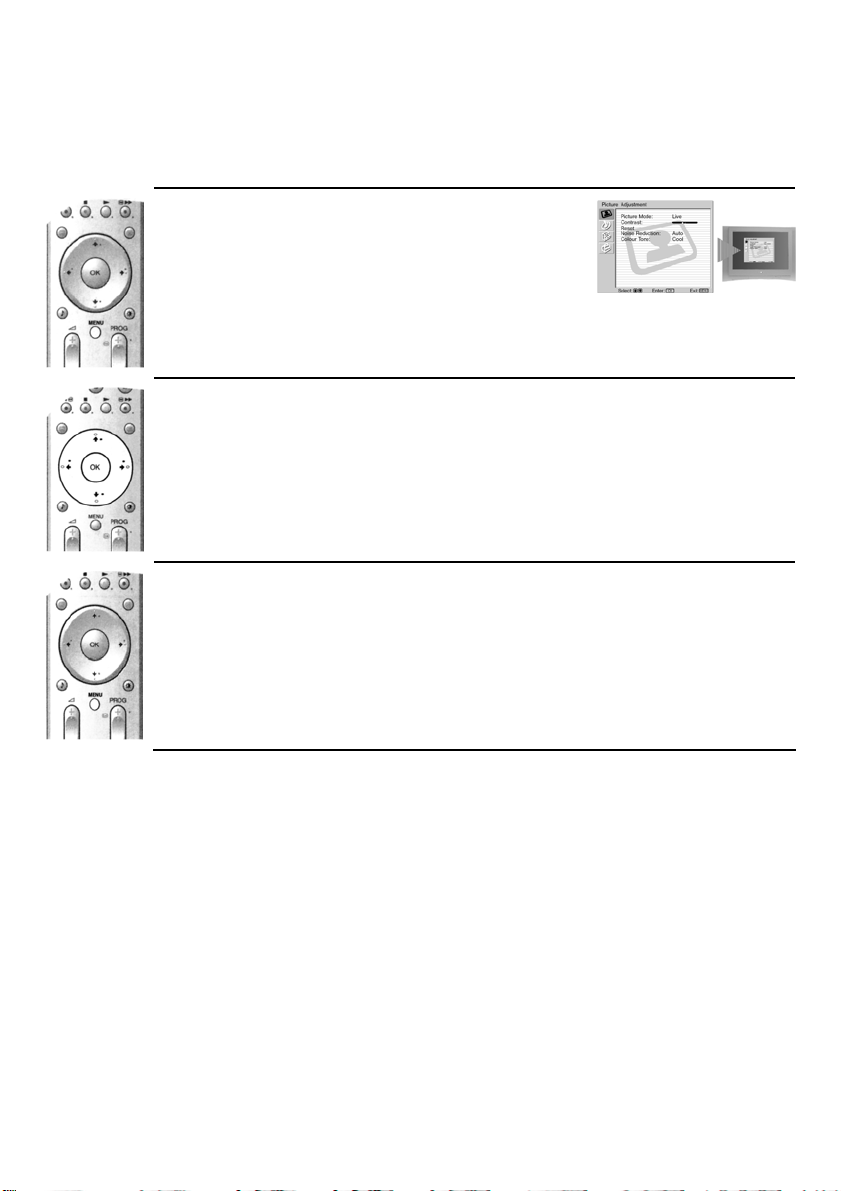
Uvod i uporaba sustava izbornika
Vaš TV koristi sustav izbornika koji Vas vode kroz funkcije. Za korištenje sustava izbornika koristite sljedeće
}
tipke na daljinskom upravljaču:
1 Za uključenje prikaza izbornika:
Pritisnite tipku MENU za prikaz prvog izbornika.
2 Za navigaciju kroz izbornike:
• Za označavanje željene opcije na izborniku pritisnite 2 ili 1.
• Za odabir željenog izbornika ili opcije pritisnite OK ili 3.
• Za povratak na prethodni izbornik ili opciju pritisnite OK ili 4.
• Za promjenu podešenja odabrane opcije pritisnite 2 / 1 / 4 ili 3.
• Za potvrdu i pohranu odabira pritisnite OK.
3 Za isključenje prikaza izbornika:
Pritisnite MENU za uklanjanje izbornika sa zaslona.
10
Page 11
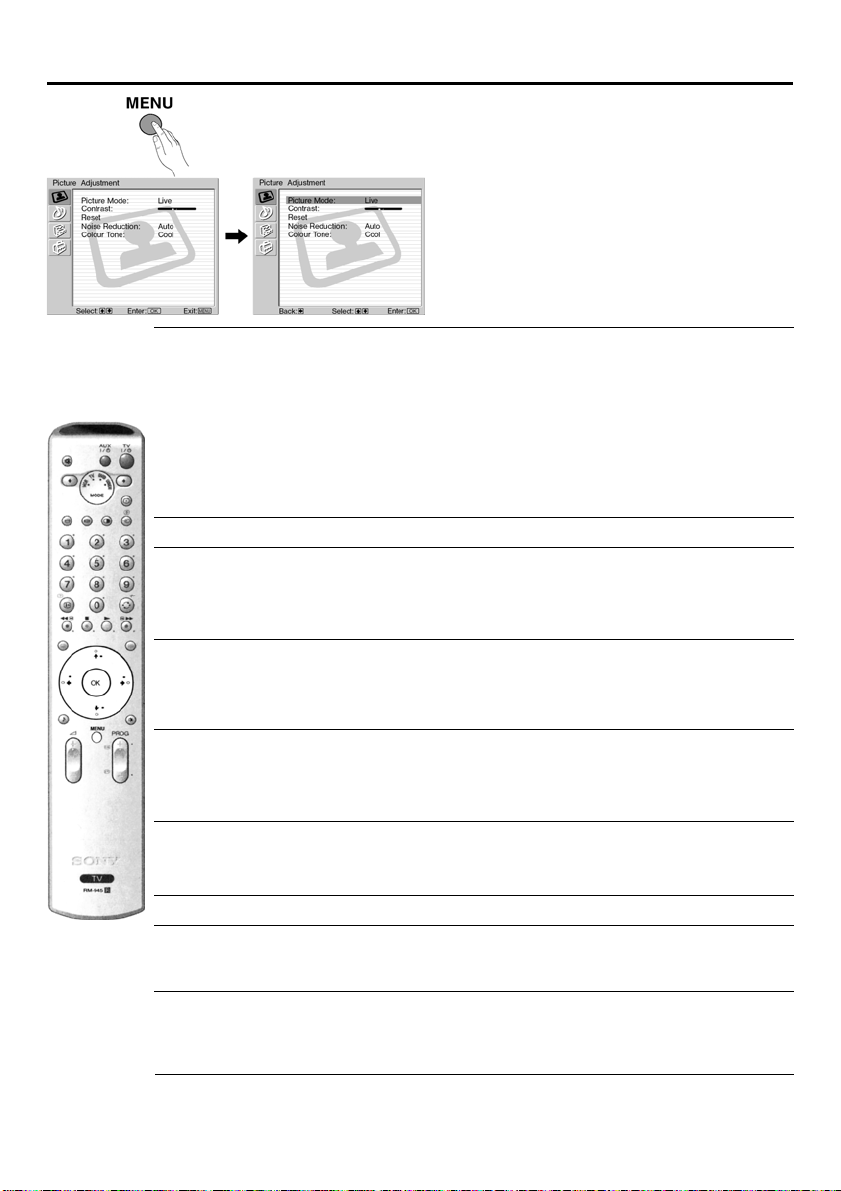
7 Izbornik za podešavanje slike
}
"Picture Adjustment" izbornik Vam omogućuje
podešavanje slike.
Postupak:
Pritisnite tipku MENU, te tipku OK za ulazak u
izbornik. Nakon toga pritisnite 2 ili 1 za odabir
podešenja koje želite promijeniti, pritisnite OK.
Pročitajte dolje kako se podešavaju pojedine
opcije.
Picture Mode Ova opcija vam omogućuje podešavanje slike prema programu koji gledate.
Brightness (svjetlina), Colour (boja) i Sharpness (oštrina) u "Live" i "Movie" načinu su
}
tvornički fiksno podešeni za postizanje najbolje kvalitete slike.
Contrast Pritisnite 4 ili 3 za smanjenje ili pojačanje kontrasta. Pritisnite OK za pohranu.
Brightness Pritisnite 4 ili 3 za smanjenje ili pojačanje svjetline slike. Pritisnite OK za
Ova opcija se pojavljuje i može se podesiti samo ako je "Picture Mode" podešen na
~
"Personal".
Colour Pritisnite 4 ili 3 za smanjenje ili pojačanje intenziteta boja. Pritisnite OK za
Ova opcija se pojavljuje i može se podesiti samo ako je "Picture Mode" podešen na "Personal".
~
Hue Pritisnite 4 ili 3 za smanjenje ili pojačanje intenziteta zelene boje. Pritisnite
Ova opcija se pojavljuje i može se podesiti samo ako je signal NTSC (npr. američke video
~
kasete)
Sharpness Pritisnite 4 ili 3 za smanjenje ili pojačanje oštrine slike. Pritisnite OK za pohranu.
Ova opcija se pojavljuje i može se podesiti samo ako je "Picture Mode" podešen na
~
"Personal".
Reset Pritisnite OK za resetiranje slike na tvorničke vrijednosti.
Noise Reduction Ova opcija je podešena na Auto za automatsko smanjenje "snijega" u slici.
Colour tone Ova opcija omogućuje podešavanje temperature boje slike. Nakon odabira ove
Nakon odabira ove opcije pritisnite OK. Nakon toga više puta pritisnite 2 ili 1
za odabir:
Personal (osobna podešenja).
Live (za programe uživo, DVD uređaje, i digitalne Set Top Box prijemnike).
Movie (za filmove).
Nakon odabira opcije, pritisnite OK za pohranu.
pohranu.
pohranu.
OK za pohranu.
Međutim, to je moguće podesiti tipkama 2 ili 1 za odabir opcija Off, Low,
Mid ili High. Za kraj pritisnite OK za pohranjivanje.
opcije pritisnite 3. Nakon toga više puta pritisnite 2 ili 1 za odabir: Warm
(daje bijeloj boji crvenkaste tonove), Normal (daje bijeloj boji neutralan ton),
Cold (daje bijeloj boji plave tonove). Nakon toga pritisnite OK za pohranu.
11
Page 12
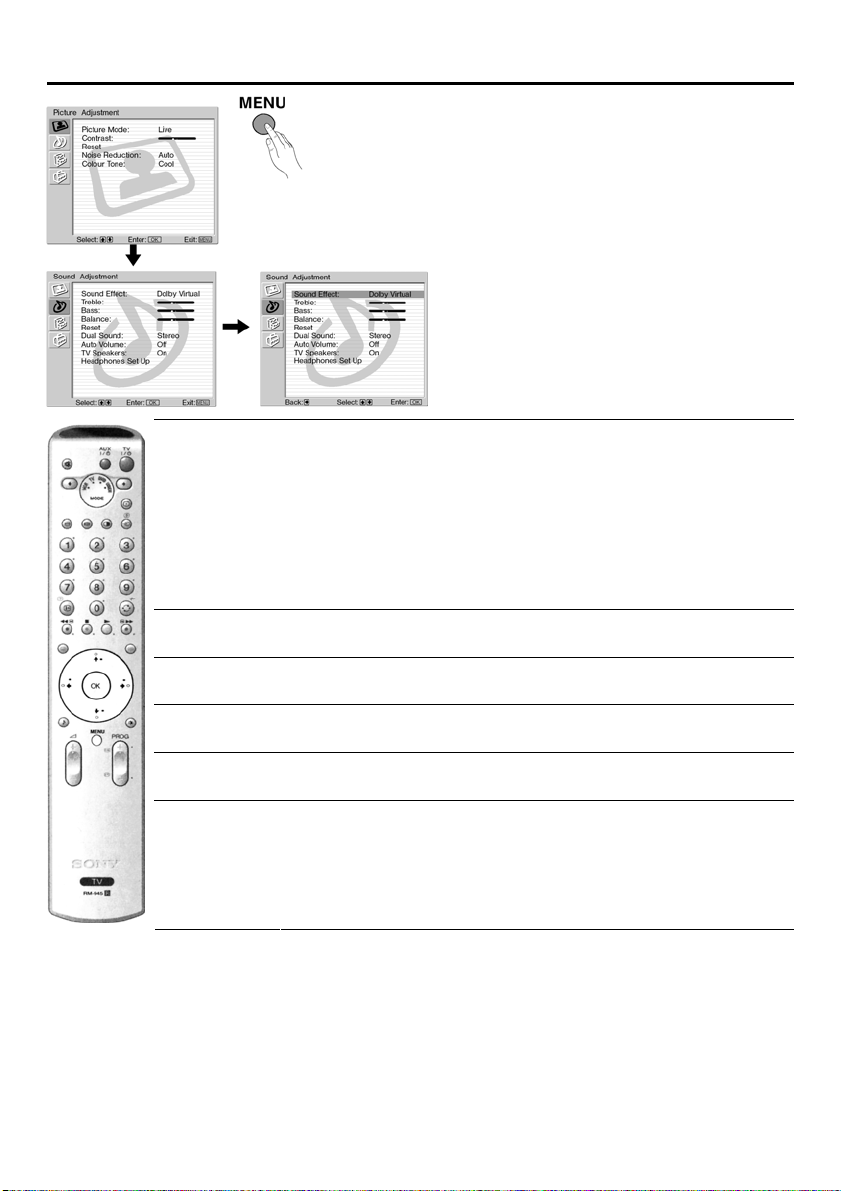
: Izbornik za podešavanje tona
}
"Sound Adjustment" izbornik omogućuje
podešavanje zvuka.
Postupak:
Pritisnite tipku MENU, te pritisnite 2 za odabir
opcije :, te tipku OK za ulaz u izbornik.
Nakon toga tipkama 2 ili 1 odaberite željenu
opciju, te pritisnite OK. Na kraju, pročitajte
dolje kako se rukuje svakom opcijom.
Efekt Ova opcija vam omogućuje podešavanje zvučnih efekata. Nakon odabira ove
Treble Pritisnite 4 ili 3 za smanjenje ili pojačanje intenziteta visokih tonova.
Bass Pritisnite 4 ili 3 za smanjenje ili pojačanje intenziteta dubokih tonova.
Balance Pritisnite 4 ili 3 za smanjenje ili pojačanje intenziteta lijevog ili desnog
Reset Pritisnite OK za resetiranje zvuka na tvorničke vrijednosti. Pritisnite OK za
Dual Sound
opcije, pritisnite OK. Nakon toga više puta pritisnite 2 ili 1 za odabir:
Off: (Normalni zvuk).
Natural: (Pojačava čistoću, detalje i prisutnost zvuka uporabom
Dynamic: ("BBE High definition sound system"* pojačava čistoću i
Dolby**Virtual: (Dolby Virtual, simulacija Dolby Pro Logic Surround
Nakon odabira opcije, pritisnite OK za pohranu.
Pritisnite OK za pohranu.
Pritisnite OK za pohranu.
zvučnika. Pritisnite OK za pohranu.
pohranu.
• Za stereo program:
Pritisnite 2 ili 1 za odabir opcije Stereo ili Mono. Pritisnite OK za pohranu.
• Za dvojezične programe:
Pritisnite 2 ili 1 za odabir opcije Mono (za mono kanal, ako postoji), A (za
kanal 1) ili B (za kanal 2). Pritisnite OK za pohranu.
"BBE High definition sound system"* sustava).
prisutnost zvuka za bolju jasnoću i zvučnu realnost).
zvuka).
nastavlja se…
12
Page 13
Auto volume Pritisnite 2 ili 1 za odabir opcije On (glasnoća kanala će ostati ista, neovisno o
Ako odaberete "Dolby Virtual" u "Sound Effect" opciji, "Auto Volume" opcija će automatski
~
biti isključena, i obratno.
TV Speakers Ova opcija vam omogućuje odabir slušanja zvuka TV prijemnika preko TV
Ako ste odabrali "One time off" ili "Permanent off", glasnoća dodatnog uređaja može se
}
mijenjati tipkama 2 +/- na daljinskom upravljaču. Kod pritiska na tipke glasnoće, simbol %
će se pojaviti kao indikator da glasnoća koju podešavate nije glasnoća TV zvučnika, već
dodatnih uređaja.
Headphones
Set Up
* "BBE High definition sound system"* je izradila Sony Corporation po licenci BBE
}
Sound, Inc. Zaštićena je U.S. patentnim brojem 4,638,258 i 4,482,866. Riječ "BBE" i njen
simbol su oznake BBE Sound, Inc.
** Ovaj TV ima funkciju stvaranja "Dolby Surround" efekta simulacijom zvuka iz 4
zvučnika (iz samo 2 zvučnika), kada je signal Dolby Surround enkodiran. Zvučni efekt se
također može poboljšati spajanjem odgovarajućeg vanjskog pojačala (detalje potražite na
str. 23).
** Proizvedeno pod licencom Dolby Laboratories. "Dolby"; "Pro Logic" i dvostruki D
simbol ; su zaštićene oznake Dolby Laboratories.
emitiranom signalu, npr. u slučaju reklama) ili Off (glasnoća će se mijenjati
ovisno o emitiranom signalu). Pritisnite OK za pohranu.
zvučnika ili dodatnog pojačala spojenog na audio izlaze na stražnjoj strani TV
prijemnika. Nakon odabira ove opcije, pritisnite OK. Nakon toga više puta
pritisnite 2 ili 1 za odabir opcije:
On (slušanje zvuka preko TV zvučnika).
One time off (slušanje zvuka preko dodatnog pojačala samo jednom.
Kod uključene funkcije, kod svakog
isključenja/uključenja TV prijemnika, podešenje se vraća
na "On").
Permanent off (stalno slušanje zvuka preko dodatnog pojačala).
Nakon odabira opcije, pritisnite OK za pohranu.
Ova opcija vam omogućuje podešavanje glasnoće slušalica, te PAP podešenja
(pogledajte str. 19 za detalje o PAP funkciji).
Nakon odabira opcije, pritisnite OK. Nakon toga više puta pritisnite 2 ili 1 za
odabir opcije:
i Volume Pritisnite 4 ili 3 za smanjenje ili pojačanje glasnoće slušalica.
i Dual Sound • Za stereo prijem:
Pritisnite 2 ili 1 za odabir opcije Stereo ili Mono
• Za dvojezične programe:
Pritisnite 2 ili 1 za odabir opcije mono (za mono kanal, ako
postoji), A (za kanal 1) ili B (za kanal 2).
i PAP Sound Odaberite opciju Frame ako želite slušati aktivni zaslon (u
okviru) PAP zaslona (pogledajte str. 19), odaberite opciju Left
picture ako želite slušati lijevi zaslon ili Right picture ako
želite slušati desni zaslon.
13
Page 14
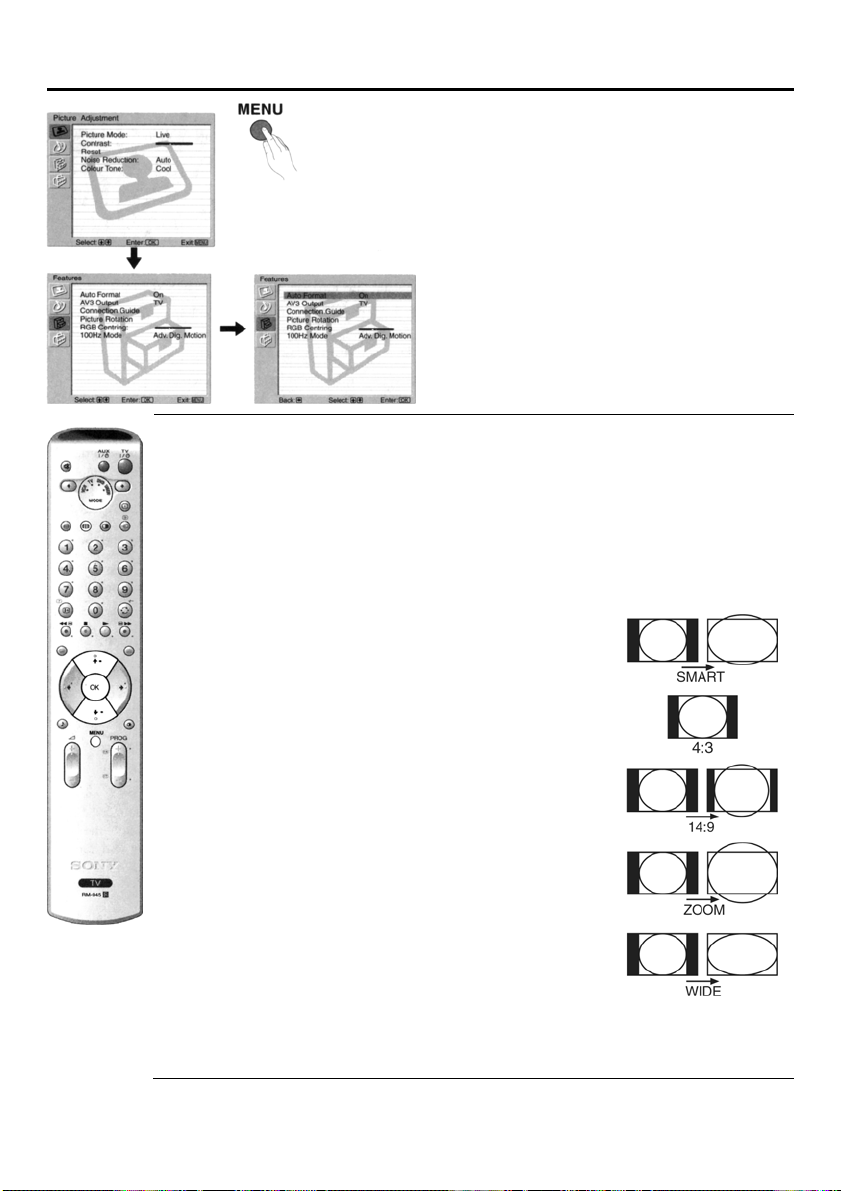
9 Izbornik funkcija
AUTO FORMAT
Pri ovom podešenju će se TV prijemnik automatski prilagoditi formatu slike.
Postupak:
Odaberite opciju i zatim pritisnite OK. Pritisnite 2 ili 1 kako bi uključili (On) funkciju (ako želite
da se TV prijemnik automatski prilagodi formatu emitirane slike) ili isključili (Off) funkciju (ako
želite zadržati Vaše preferirano podešenje). Na kraju, pritisnite OK za pohranu podešenja.
Bez obzira na to da li ste odabrali "On" ili "Off", možete mijenjati format prema potrebi, tako
}
što ćete opetovano pritiskati tipku & na daljinskom upravljaču, kako bi odabrali jedan od
slijedećih formata.
Smart: Oponašanje efekta široke slike pri emitiranju u
4/3: Uobičajeni format slike 4:3, prikazana je cijela slika.
14/9: Kompromis između formata slike 4:3 i 16:9
ZOOM: Widescreen format za filmove u letterbox formatu.
WIDE: Za prijenose u 16:9 formatu. Vidljiv je ukupni
• Pri modu prikaza "SMART", "ZOOM" i "14/9" biti će odrezani dijelovi gornjeg i donjeg
formatu 4:3
sadržaj slike.
ruba slike. Pritisnite 2 ili 1 kako bi prilagodili poziciju slike na zaslon (npr. kako bi mogli
vidjeti titlove).
"Features" izbornik vam omogućava promjenu
}
raznih podešenja TV prijemnika.
Postupak:
Pritisnite tipku MENU, te dva puta pritisnite 2 za
odabir opcije 9, te pritisnite OK za ulaz u
izbornik. Nakon toga pritisnite 2 ili 1 za odabir
željene opcije, te pritisnite OK. Na kraju, dolje
pročitajte način rukovanja svakom opcijom.
14
nastavlja se...
Page 15

AV3 OUTPUT
Ova opcija u "Features" izborniku omogućuje Vam odabir izvora priključenog na Scart priključak J 3/ K 3 kako
bi putem toga priključka mogli snimati bilo koji TV signal ili signal s vanjske opreme spojene na SCART priključak
J 1/I 1, J 2/I 2 ili bočne priključke K 4 ili @ 4 i ^ 4.
Ako Vaš videorekorder podržava opciju Smartlink, ovaj postupak nije potreban.
}
Postupak:
Nakon ulaska u "Features" izbornik prema objašnjenju na prethodnoj stranici, te nakon odabira opcije, pritisnite
OK. Nakon toga pritisnite 2 ili 1 za odabir željenog izlaznog signala:
TV izlaz signala sa antenskog priključka
AV1 izlaz sa priključka J 1/I 1
AV2 izlaz sa priključka J 2/I 2
AV4 izlaz sa priključka K 4 ili @ 4 i ^ 4
AUTO izlaz signala koji gledate na TV zaslonu.
• Odaberete li "AUTO", izlazni signal je uvijek jednak onome koji je prikazan na zaslonu.
~
• Ako ste spojili dekoder na SCART J 3/K 3 ili na videorekorder spojen na SCART, promijenite "AV3
Output" u "TV" za ispravno dekodiranje.
UPUTE ZA SPAJANJE
Čak i ako ste spojili dodatne uređaje na TV prijemnik, važno je slijediti ove upute. Ako nastavite, postići ćete
optimalno podešenje slike u odnosu na dodatne uređaje.
Postupak:
1 Nakon ulaska u "Features" izbornik prema opisu na prethodnoj stranici, te nakon odabira opcije, pritisnite OK.
Nakon toga tipkama 2 ili 1 odaberite uređaj koji želite spojiti između sljedećih opcija: SAT (satelit), Decoder,
DVD, GAME, VIDEO ili DVD rec. (DVD snimač). Nakon toga pritisnite 3 za odabir uređaja (odabrani uređaj
može se obrisati tipkom 4). Nakon odabira svih uređaja, pritisnite 2 ili 1 za odabir opcije "Confirm", te
pritisnite OK.
2 Pojavit će se novi izbornik koji pokazuje na kojem SCART priključku na stražnjoj strani TV prijemnika treba
biti spojen koji uređaj. Spojite uređaje prema ovim informacijama za optimalno podešenje slike dodatnih uređaja.
3 Nakon spajanja dodatnih uređaja, pritisnite 4 ili 3 za odabir opcije "OK", te na kraju pritisnite tipku OK na
daljinskom upravljaču.
Preporučujemo da pratite naše prijedloge načina spajanja, ali ako ne želite, pritisnite tipku 4 ili 3 za odabir opcije
"No", te pritisnite tipku OK. Novi izbornik će se pojaviti na zaslonu, te možete obaviti spajanje po svojoj želji.
PICTURE ROTATION
Zbog Zemljinog magnetizma, slika može biti nagnuta. U tom slučaju moguće je podesiti nagib slike pomoću ove opcije.
Postupak:
Nakon ulaska u "Features" izbornik prema objašnjenju na prethodnoj stranici, te nakon odabira opcije, pritisnite
tipku OK. Nakon toga pritisnite 2 ili 1 za korekciju nagiba slike između -5 i +5.
RGB CENTRING
~ Ova opcija je dostupna samo ako je RGB izvor spojen na TV prijemnik.
Ova opcija vam omogućuje podešavanje horizontalnog položaja slike u slučaju potrebe kod spajanja RGB izvora.
Postupak:
Nakon ulaska u "Features" izbornik prema objašnjenju na prethodnoj stranici, te prilikom gledanja RGB izvora
odaberite opciju "RGB Centring", te pritisnite tipku OK. Nakon toga pritisnite 2 ili 1 za korekciju nagiba slike
između -5 i +5. Pritisnite OK za potvrdu i pohranu.
100Hz MODE
Ova opcija omogućuje odabir kvalitete slike pokretnih objekata po želji.
Postupak:
Nakon ulaska u "Features" izbornik prema objašnjenju na prethodnoj stranici, te nakon odabira opcije, pritisnite
tipku OK. Tvornički je podešena opcija Adv.Dig.Motion (Advanced 100Hz Digital Motion). Premda je to najbolje
podešenje koje smanjuje smetnje kod pokretnih slika, možete ga promijeniti po želji. Pritisnite 2 ili 1 za odabir
Digital Plus (Advanced 100Hz Digital Plus) i na kraju pritisnite OK za pohranu odabira.
15
Page 16
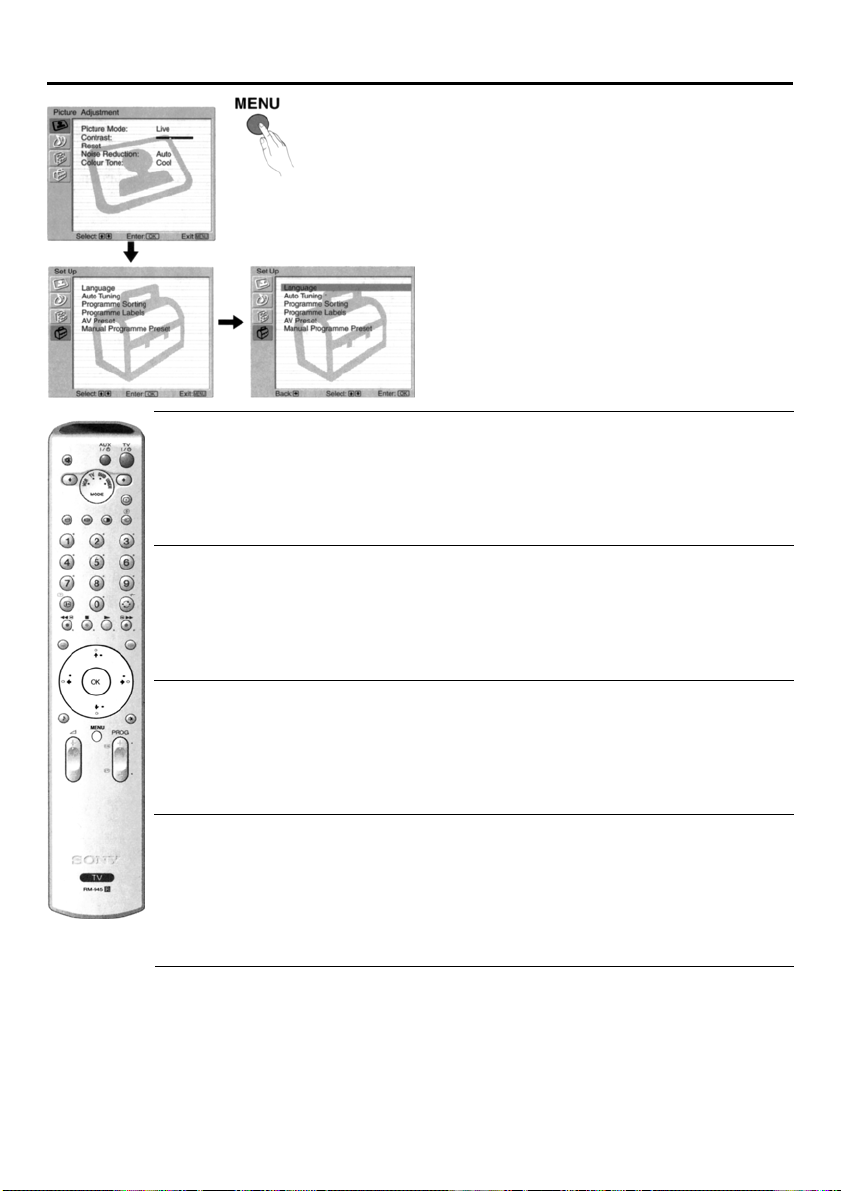
; Izbornik za podešavanje
"Set Up" izbornik vam omogućuje promjenu
}
raznih podešenja TV prijemnika.
Postupak:
Pritisnite tipku MENU, te tri puta pritisnite 2 za
odabir opcije ;, te pritisnite OK za ulaz u
izbornik. Nakon toga pritisnite 2 ili 1 za odabir
željene opcije, te pritisnite OK. Na kraju, dolje
pročitajte način rukovanja svakom opcijom.
LANGUAGE
Ova opcija vam omogućuje odabir jezika izbornika na zaslonu.
Postupak:
Nakon odabira opcije, pritisnite OK te nastavite na isti način kao u koraku 2 poglavlja "Uključenje
TV prijemnika i automatsko ugađanje" na str. 8.
COUNTRY
Ova opcija vam omogućuje odabir zemlje u kojoj ćete koristiti TV prijemnik.
Postupak:
Nakon odabira opcije, pritisnite OK te nastavite na isti način kao u koraku 3 poglavlja "Uključenje
TV prijemnika i automatsko ugađanje" na str. 8.
AUTO TUNING
Ova opcija vam omogućuje automatsko ugađanje i pohranu svih dostupnih TV kanala.
Postupak:
Nakon odabira opcije, pritisnite OK te nastavite na isti način kao u koracima 6 i 7 poglavlja
"Uključenje TV prijemnika i automatsko ugađanje" na str. 9.
PROGRAMME SORTING
Ova opcija vam omogućuje promjenu redoslijeda kojim se kanali (TV program) pojavljuju na
zaslonu.
Postupak:
Nakon odabira opcije, pritisnite OK te nastavite na isti način kao u koraku 8 poglavlja "Uključenje
TV prijemnika i automatsko ugađanje" na str. 9.
nastavlja se…
16
Page 17

PROGRAMME LABELS
Ova opcija vam omogućuje dodjeljivanje imena kanalu, korištenjem do 5 znakova (slova ili brojeva).
Postupak:
1 Nakon ulaska u "Set Up" izbornik prema objašnjenju na prethodnoj stranici, te nakon odabira opcije, pritisnite
OK, te pritisnite 2 ili 1 za odabir broja programa kojem želite dodijeliti ime. Nakon toga pritisnite OK.
2 Uz označeni prvi element Label kolone, pritisnite OK te 2, 1, 4 ili 3 za odabir slova, te pritisnite OK.
Na kraju pritisnite 2, 1, 4 ili 3 za odabir riječi "End" na zaslonu, te pritisnite OK za brisanje izbornika sa
zaslona.
AV PRESET
Ova opcija vam omogućuje:
• Za korekciju slova, odaberite "%" na zaslonu za povratak, te pritisnite OK.
}
• Za prazno mjesto, odaberite "-" na zaslonu, te pritisnite OK.
a) Dodjeljivanje imena dodatnom uređaju koji je spojen na ulazni priključak TV prijemnika.
Postupak:
1 Nakon ulaska u "Set Up" izbornik prema objašnjenju na prethodnoj stranici, te nakon odabira opcije,
pritisnite OK, te pritisnite 2 ili 1 za odabir ulaznog uređaja kojem želite dodijeliti ime: AV1, AV2 ili AV3
za stražnji Scart priključak, te AV4 za prednji. Nakon toga pritisnite OK dva puta.
2 Ime će se automatski pojaviti u koloni sa imenima:
a) Ako želite koristiti jedno od postojećih imena, pritisnite 2 ili 1 za odabir imena, te pritisnite OK.
b) Ako želite dodijeliti drugo ime, odaberite opciju Edit, te pritisnite OK. Nakon toga, uz označeno prvo
b) Promjena ulazne glasnoće dodatnog uređaja.
Postupak:
Nakon ulaska u "Set Up" izbornik prema objašnjenju na prethodnoj stranici, te nakon odabira opcije, pritisnite
OK, te pritisnite 2 ili 1 za odabir ulaznog uređaja kojem želite promijeniti ulaznu glasnoću: AV1, AV2 ili AV3
za stražnji Scart priključak, te AV4 za prednji. Nakon toga pritisnite 3 dva puta za odabir Sound Offset kolone.
Na kraju pritisnite OK, te tipke 2 ili 1 za promjenu ulazne glasnoće između -9 i +9.
Postojeća imena su: VIDEO, DVD, CABLE, GAME, CAM (kamkorder) ili SAT (satelit).
}
slovo, pritisnite 2, 1, 4 ili 3 za odabir slova, te pritisnite OK. Na kraju pritisnite 2, 1, 4 ili 3 za
odabir riječi "End" za zaslonu, te pritisnite OK za brisanje izbornika sa zaslona.
• Za korekciju slova, odaberite "%" na zaslonu za povratak, te pritisnite OK.
}
• Za prazno mjesto, odaberite "-" na zaslonu, te pritisnite OK.
nastavlja se...
17
Page 18

MANUAL PROGRAMME PRESET
Ova opcija vam omogućuje:
a) Ugađanje kanala ili kanala videorekordera jedan po jedan, po željenom redoslijedu.
Postupak:
1 Nakon ulaska u "Set Up" izbornik prema objašnjenju na stranici 16, te nakon odabira opcije "Manual
Programme Preset", pritisnite OK. Uz označenu opciju Programme, pritisnite OK. Pritisnite 2 ili 1 za
odabir broja programa koji želite ugoditi (za videorekorder, odaberite "0"). Nakon toga pritisnite 4.
2
Sljedeća opcija je dostupna ovisno o odabranoj zemlji u "Country" izborniku.
}
Nakon odabira opcije System, pritisnite OK. Nakon toga tipkama 2 ili 1 odaberite TV sustav (B/G za
zemlje zapadne Europe ili D/K za zemlje istočne Europe. Nakon toga pritisnite 4.
3 Nakon odabira opcije Channel Number, pritisnite OK. Pritisnite 2 ili 1 za odabir ugađanja kanala ("C" za
zemaljske, a "S" za kabelske kanale). Pritisnite brojčane tipke za izravan unos broja kanala, ili kanala
videorekordera. Ako ne znate broj kanala, pritisnite 3 i 2 ili 1 za traženje. Nakon ugađanja kanala, pritisnite
OK dva puta za pohranu.
Ponovite gornje korake za ugađanje i pohranu ostalih kanala.
b) Dodijelite ime kanalu, koristeći do pet znakova.
Postupak:
Nakon ulaska u "Set Up" izbornik prema objašnjenju na stranici 16, te nakon odabira opcije "Manual Programme
Preset", pritisnite OK. Uz označenu opciju Programme, pritisnite tipku PROG +/- za odabir broja programa
kojem želite dodijeliti ime. Kad se željeni program pojavi na zaslonu, odaberite opciju Label, te pritisnite OK.
Nakon toga, uz odabran prvi element, pritisnite 2, 1, 4 ili 3 za odabir slova, te pritisnite OK. Na kraju
pritisnite 2, 1, 4 ili 3 za odabir riječi "End" na zaslonu, te pritisnite OK za brisanje izbornika sa zaslona.
c) Fino ugodite prijem. U pravilu će automatsko fino ugađanje (AFT) dati najbolju sliku, međutim to je moguće
d) Preskočite neželjene programe kod odabira tipkama PROG +/-.
e) Gledajte i snimajte kodirane kanale (npr. sa Pay-TV dekodera) pomoću dekodera spojenog na Scart J 3/K 3
• Za korekciju slova, odaberite "%" na zaslonu za povratak, te pritisnite OK.
}
• Za prazno mjesto, odaberite "-" na zaslonu, te pritisnite OK.
učiniti i ručno, za bolji prijem slike, ako je izobličena.
Postupak:
Dok gledate kanal (TV program) koji želite ugoditi, te nakon ulaska u "Set Up" izbornik prema objašnjenju na
str. 16 i nakon odabira "Manual Programme" opcije, pritisnite OK. Nakon toga odaberite AFT opciju i pritisnite
3. Nakon toga pritisnite 2 ili 1 za podešavanje finog ugađanja između -15 i +15. Na kraju pritisnite OK dva
puta za pohranu.
Postupak:
Nakon ulaska u "Set Up" izbornik prema objašnjenju na stranici 16, te nakon odabira opcije "Manual
Programme Preset", pritisnite OK. Uz označenu opciju Programme, pritisnite tipku PROG +/- za odabir broja
programa koji želite preskočiti. Kad se broj programa koji želite preskočiti pojavi na zaslonu, odaberite opciju
Skip, te pritisnite 3. Nakon toga pritisnite 2 ili 1 za odabir opcije On. Na kraju dva puta pritisnite tipku OK za
potvrdu i pohranu.
Za naknadno isključenje funkcije, odaberite "Off" umjesto "On" u gornjem koraku.
izravno, ili preko videorekordera.
Sljedeća opcija je dostupna ovisno o odabranoj zemlji u "Country" izborniku.
}
Postupak:
Nakon ulaska u "Set Up" izbornik prema objašnjenju na stranici 16, te nakon odabira opcije "Manual
Programme Preset", pritisnite OK. Odaberite opciju Decoder, te pritisnite 3. Nakon toga pritisnite 2 ili 1 za
odabir opcije On. Na kraju pritisnite OK dva puta za potvrdu i pohranu.
Za naknadno isključenje funkcije, odaberite "Off" umjesto "On" u gornjem koraku.
18
Page 19
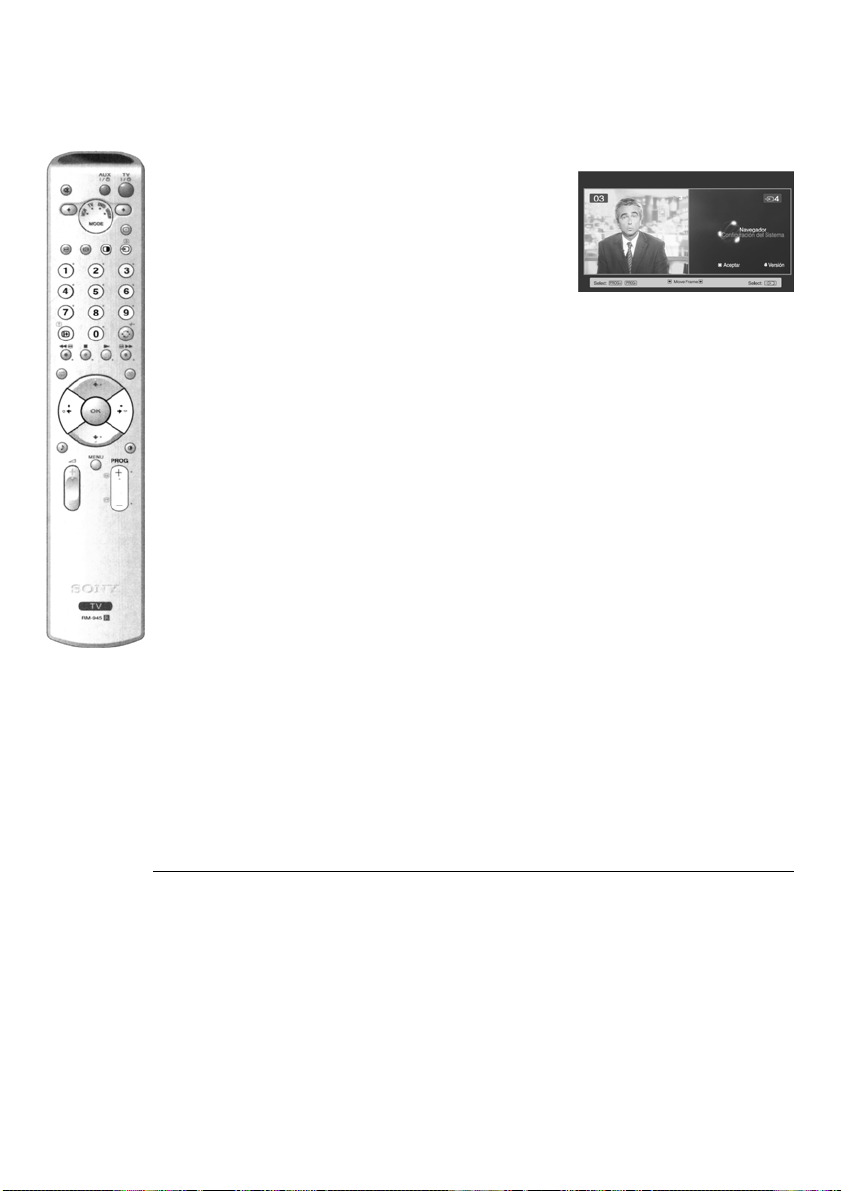
PAP (PICTURE AND PICTURE)
}
PAP funkcija dijeli zaslon na dva dijela, te je moguće istodobno gledanje dvije slike formata 4:3.
Uključenje/isključenje PAP funkcije
1 Pritisnite H za prikaz PAP funkcije.
2 Ponovo pritisnite H za isključenje PAP funkcije.
Promjena aktivnog zaslona
Jedan zaslon će biti prikazan u okviru kao indikacija
}
da je aktivan. To znači da ćete odabir PAP izvora
vršiti u aktivnom zaslonu.
Na zaslonu se pojavljuje banner sa uputama za rukovanje PAP
}
funkcijom. Banner će nestati nakon nekoliko sekundi, ali ga
možete ponovo prikazati tipkom L.
~ Ovo je moguće samo ako je Media Selector u položaju "TV".
Za promjenu aktivnog zaslona (u okviru), pritisnite tipke 4 ili 3.
Odabir PAP izvora
1 Odabir TV kanala:
Pritisnite tipku 4 za odabir lijevog zaslona kao aktivnog. Nakon toga pritisnite brojčane tipke
ili tipku PROG +/- za odabir TV kanala.
~ Video ulazni signal nije moguće prikazati na lijevom zaslonu.
2 Odabir ulaznog signala:
Pritisnite tipku 3 za odabir desnog zaslona kao aktivnog. Nakon toga više puta pritisnite tipku
za gledanje signala spojenog uređaja na TV desnom zaslonu. Za detalje o odabiru ulaznog
simbola, pogledajte poglavlje "Gledanje slika sa uređaja spojenog na TV" na str. 23.
~ RF signal (TV programi) ne može se prikazati na desnom zaslonu.
Odabir zvuka
Zvuk aktivnog zaslona (u okviru) uvijek dolazi sa TV zvučnika.
Osim toga, možete slušati zvuk aktivnog i pasivnog zaslona preko slušalica.
Postupak:
Uz uključenu PAP funkciju, pogledajte poglavlje "Izbornik za podešavanje zvuka", odaberite opciju
"Headphones Set Up", te podesite opciju "i PAP Sound" po želji. Za detalje pogledajte str. 13.
U PAP (picture and picture) načinu, izlaz sa SCART J 2/I 2 je uvijek vezan za desnu
}
sliku.
19
Page 20
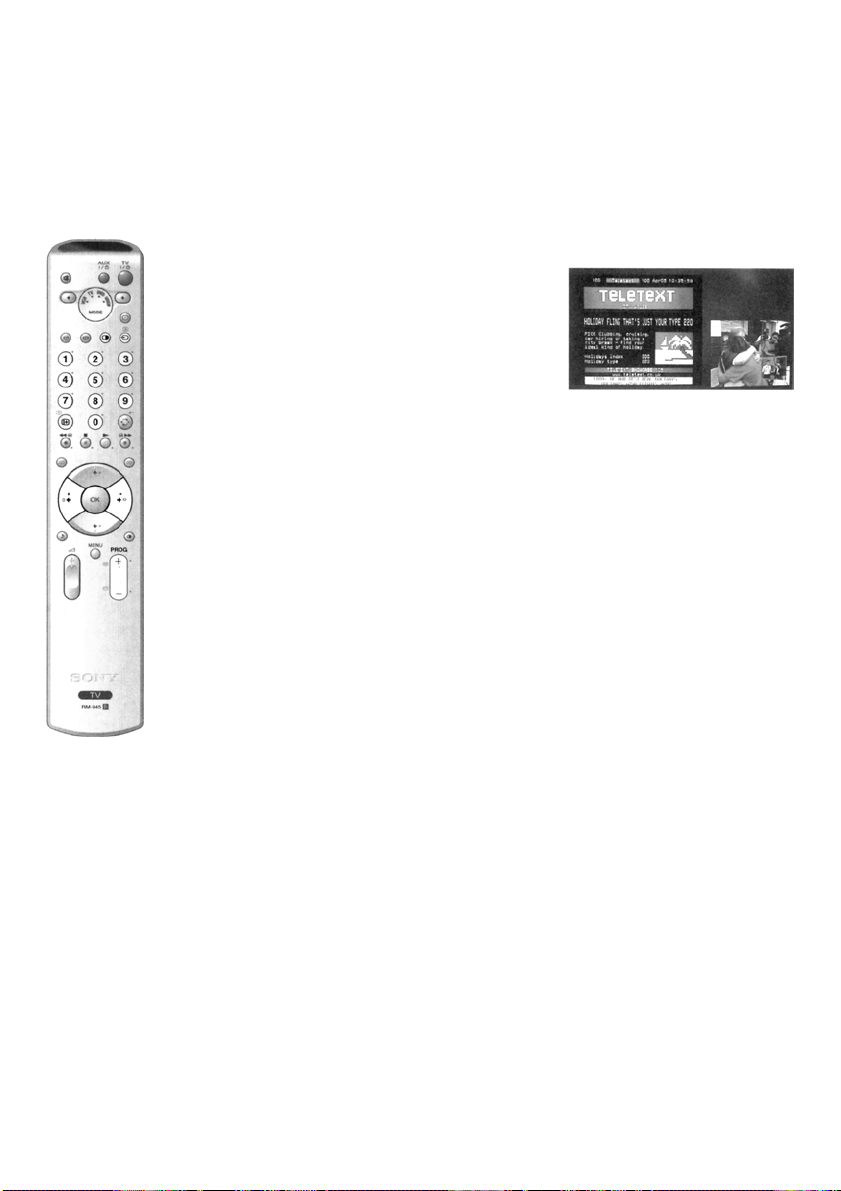
Teletekst
Teletekst je sustav informacija koji emitira većina TV kanala. Stranica s kazalom (obično je to stranica 100)
}
Vam pruža informaciju o korištenju usluge. Za uporabu teleteksta koristite tipke na daljinskom upravljaču kao
što je niže opisano.
Koristite kanal s jakim signalom, jer u suprotnom može doći do pogrešaka u prijenosu.
~
Uključenje teleteksta:
1 Odaberite kanal koji emitira teletekst signal koji želite
gledati.
2 Pritisnite tipku / jednom za ulaz u Picture and Text
(P&T) način. Zaslon će biti podijeljen na dva dijela, sa
prikazom teksta na lijevoj strani, te sa TV programom na
desnoj strani.
3 Ako želite gledati teletekst na cijelom zaslonu, pritisnite
tipku / drugi put.
Odabir stranice teleteksta:
Brojčanim tipkama unesite troznamenkasti broj stranice.
• Ako ste pogriješili, unesite ispravni broj stranice.
• Ako brojač na zaslonu nastavi s pretraživanjem, to znači da stranica nije dostupna. U tom
slučaju unesite novi broj stranice.
Pristup sljedećoj ili prethodnoj stranici
Pritisnite PROG + (c) ili PROGR - (C).
Zaustavljanje stranice teleteksta
Pritisnite @/#. Ponovnim pritiskom listanje se nastavlja.
Otkrivanje skrivene informacije (primjerice, odgovori u kvizu)
Pritisnite L/|. Pritisnite ponovo za sakrivanje informacije.
Odabir podstranice:
Teletekst stranica se može sastojati od nekoliko podstranica. U tom slučaju broj stranice, koji se
pojavljuje u gornjem lijevom kutu, mijenja boju od bijele do zelene i pokraj broja se prikazuju
jedna ili više strelica. Više puta pritisnite tipke 4 ili 3 na daljinskom upravljaču za gledanje
željene podstranice.
Isključivanje teleteksta:
Pritisnite a.
Fastext
Fastext usluga Vam omogućuje pristup stranicama pritiskom na jednu tipku.
}
Kad je uključen teletekst i emitira se Fastext, na dnu stranice teleteksta pojavi se obojeni
izbornik. Pritisnite odgovarajuću obojenu tipku (crvenu, zelenu, žutu ili plavu) za pristup
željenoj stranici.
20
Page 21
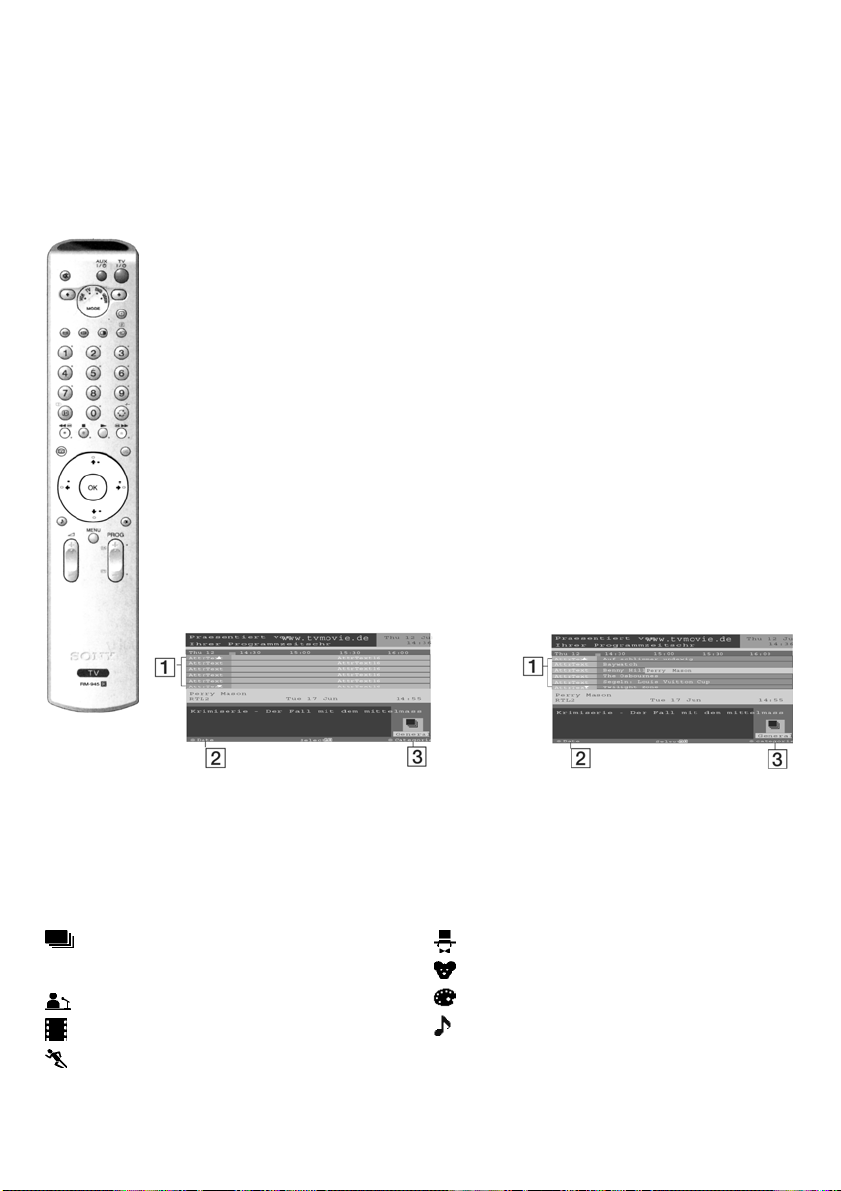
NexTView*
* (ovisno o dostupnosti usluge)
NexTView je elektronski programski vodič koji pruža informacije o programima raznih TV postaja.
}
Informacije možete pretraživati po temi (sport, umjetnost, itd....) ili datumu.
Ako se prilikom gledanja NexTView informacija pojave pogrešni znakovi, otvorite izbornik "Language" (str.
~
16) i odaberite jezik emitiranja NexTView programa.
Prikaz NexTView informacija
1 Odaberite kanal koji pruža NexTView usluge. Čim podaci postanu dostupni, pojavi se indikator
"NexTView".
2 Postoje dva NexTView sučelja, a ona ovise o postotku raspoloživih podataka:
a) "Programme List":
Dok gledate TV program i nakon što se na zaslonu pojavi bijeli indikator "NexTView",
pritisnite tipku " na daljinskom upravljaču za prikaz sučelja "Programme List" (sl. 1).
b) "Overview"
Dok gledate TV program i raspoloživo je više od 50% NexTView podataka (100%
podataka možda neće biti raspoloživo, ovisno o području), te je na zaslonu prikazan crni
indikator "NexTView", pritisnite tipku " na daljinskom upravljaču za prikaz sučelja
"Overview" (sl. 2).
3 Za navigaciju NexTView sučeljima:
• lijevo/desno: pritisnite 4 ili 3.
• gore/dolje: pritisnite 2 ili 1.
• za potvrdu odabira pritisnite OK.
• Ako ste odabrali program, pritisnite OK za dobivanje više informacija o odabranom
programu.
4 Za isključenje funkcije NexTView, pritisnite tipku " na daljinskom upravljaču.
Sučelje "Programme List" (sl. 1) Sučelje "Overview" (sl. 2)
A Lista programa B Datum
Pritisnite crvenu tipku na
daljinskom upravljaču za prikaz
datuma na zaslonu, te odaberite
željeni datum tipkama 2 ili 1.
Pritisnite OK za potvrdu.
Opis ikona:
Općenito:
Sve informacije svrstane su prema vremenu
emitiranja i kanalima.
vijesti
filmovi
sport
C Lista programa
Pritisnite plavu tipku na
daljinskom upravljaču za prikaz
ikona (pogledajte opis ikona,
dolje) za razne teme. Pritisnite 2
ili 1 za odabir željene ikone, te
pritisnite tipku OK za potvrdu.
zabavni program
dječji program
umjetnički program
glazba
21
Page 22
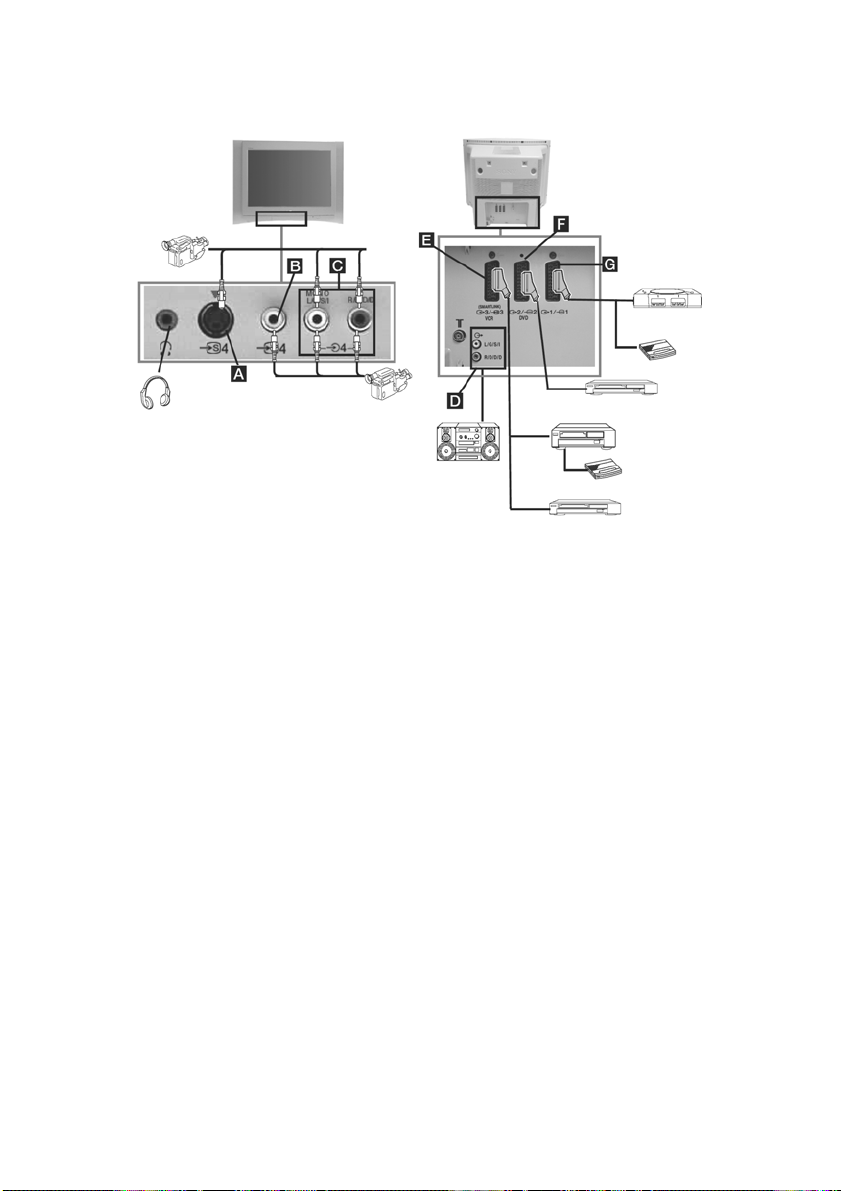
Spajanje dodatne opreme
r
j
j
y
p
• Prema donjim uputama, na Vaš TV možete priključiti široki spektar dodatnih uređaja.
}
• Spojni kabeli nisu dio isporuke.
S VHS/Hi8/
DVC
kamkorder
* "PlayStation" je
proizvod Sony Computer
Entertainment, Inc.
* "PlayStation" je
zaštićeni naziv Sony
Computer Entertainment,
Inc.
Station"*
"Pla
Dekoder/Set
Top Box
8mm/
Hi8/DVC
kamkorder
HiFi uređa
• Kako biste izbjegli izobličenje slike, nemojte istodobno spajati opremu na priključke A i B.
~
• Ne spajajte dekoder na scart priključak F.
• Igre za koje se koristi "GUN" priključak za pokazivanje po ekranu neće dobro raditi zbog 100 Hz
tehnologije u ovom TV prijemniku.
DVD uređa
Videorekorde
Dekoder/Set To
DVD snimač
Box
Spajanje videorekordera:
Više detalja o spajanju videorekordera potražite u poglavlju "Spajanje antene i videorekordera" u ovom priručniku
na str. 7.
Spajanje videorekordera koji podržava Smartlink:
Smartlink je izravna veza između TV-a i videorekordera. Detaljnije informacije o Smartlink-u potražite u
}
uputama za uporabu Vašeg videorekordera.
Koristite li videorekorder koji podržava Smartlink, spojite videorekorder scart kabelom na scart J 3/K 3
E priključak.
Ako ste spojili dekoder ili Set Top Box na SCART J 3/K 3 E ili na
videorekorder spojen na taj SCART priključak:
Odaberite opciju "Manual Programme Preset" u "Set Up" izborniku i nakon ulaza u opciju "Decoder**", odaberite
"On" (pogledajte str. 18). Ponovite ovaj postupak za svaki kodirani signal.
** Ova opcija je dostupna ovisno o zemlji odabranoj u "Language/Country" izborniku.
nastavlja se...
22
Page 23
Spajanje audio opreme
Želite li naglasiti zvuk s TV-a, spojite Vašu HI-Fi opremu na audio izlazne priključke D. Zatim odaberite "Sound
Adjustment" izbornik i postavite "TV Speakers" na "One time off" ili "Permanent off" (pogledajte str. 13).
Zvuk vanjskih zvučnika može se podesiti pritiskom na tipke za podešavanje glasnoće na daljinskom upravljaču.
}
Također, visoki tonovi i basovi mogu se podesiti u "Sound Adjustment" izborniku (pogledajte str. 12)
Hi-Fi zvučnici
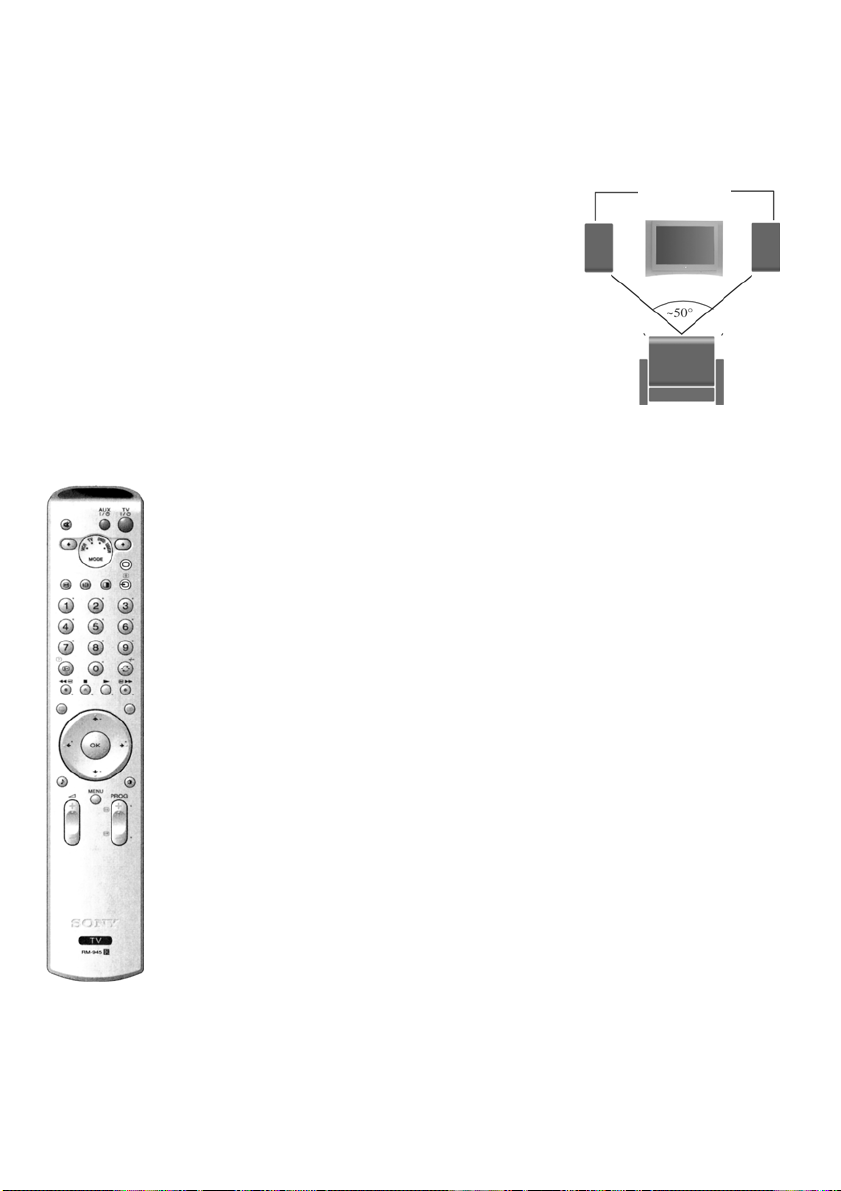
Za uživanje u "Dolby Virtual" efektu putem Hi-Fi
opreme:
Postavite zvučnike ispred mjesta sjedenja, sa svake strane TV-a na udaljenosti
od 50 cm između svakog zvučnika i od TV prijemnika.
Zatim u izborniku odaberite "Sound Adjustment". Zatim odaberite "Dolby V"
unutar opcije "Effect" (pogledajte str. 12).
Vaše mjesto sjedenja
Gledanje slike dodatnih uređaja spojenih na TV
1 Spojite uređaj na odgovarajući priključak na TV prijemniku, prema uputama na prethodnoj
stranici.
2 Uključite dodatni uređaj.
3 Za gledanje slike, više puta pritisnite tipku @, dok se simbol odgovarajućeg ulaza ne pojavi
na ekranu.
Simbol Ulazni signali
@ 1
I 1
@ 2
I 2
@ 3
K 3
@ 4
K 4
• Audio / video ulazni signal kroz SCART priključak G.
• RGB ulazni signal kroz SCART priključak G. Ovaj se simbol pojavi samo ako
je spojen RGB izvor.
• Audio / video ulazni signal kroz SCART priključak F.
• RGB ulazni signal kroz SCART priključak F. Ovaj se simbol pojavi samo ako
je spojen RGB izvor.
• Audio / video ulazni signal kroz SCART priključak E.
• S Video ulazni signal kroz SCART priključak E. Ovaj se simbol pojavi samo
ako je spojen S Video izvor.
• Video ulazni signal kroz phono priključak B i audio ulazni signal kroz C.
• S Video ulazni signal kroz prednji S Video ulaz A i audio signal kroz priključak
C. Ovaj se simbol pojavi samo ako je spojen S Video izvor.
4 Pritisnite a na daljinskom upravljaču za povratak na TV sliku.
Za Mono opremu
Spojite phono utikač na L/G/S/I priključak na prednjoj strani TV-a i odaberite @ 4 ili K 4 ulazni
signal prema gornjim uputama. Pogledajte poglavlje o izborniku "Sound Adjustment" i u izborniku
odaberite "Dual Sound" "A" (pogledajte str. 12).
23
Page 24

Konfiguracija daljinskog upravljača za rukovanje
videorekorderom ili DVD uređajem
Prema tvorničkom podešenju, ovaj daljinski upravljač će upravljati osnovnim funkcijama ovog Sony TV
}
prijemnika, Sony DVD uređaja, te većine Sony videorekordera. Za upravljanje videorekordera i DVD uređaja
drugih proizvođača (te nekih Sony videorekordera), potrebno je konfigurirati daljinski upravljač.
Slika 2
Postupak:
• Prije početka, potražite 3-znamenkasti kod vašeg DVD uređaja ili videorekordera u donjoj
~
listi. Ako proizvođač ima više kodova, unesite prvi kod.
• Sony će raditi nadogradnju softvera prema situaciji na tržištu. Zbog toga, pogledajte u
priloženu listu kodova priloženu uz daljinski upravljač za najnovije kodove.
• Mala naljepnica u pretincu za baterije vam omogućuje zapisivanje vašeg koda.
1 Pritisnite i držite tipku T daljinskog upravljača na 6 sekundi,
dok zeleni DVD i VCR indikator na izborniku medija ne počnu
treptati (pogledajte sliku 1).
Slika 1
2 Dok VCR i DVD indikatori trepću, unesite sva tri broja koda za
vaš videorekorder ili DVD uređaj (pogledajte donju listu) pomoću
brojčanih tipaka daljinskog upravljača (pogledajte sliku 2).
Ako je kod ispravno unesen, zeleni indikator VCR ili DVD
}
uređaja (ovisno o odabiru) će se odmah uključiti
(pogledajte sliku 3), u suprotnom ponovite gornje korake.
Slika 3
3 Uključite vaš videorekorder ili DVD uređaj, te provjerite da li
glavne funkcije rade.
• Ako uređaj ne radi, ili neke funkcije ne rade, provjerite da li ste unijeli pravilan kod, ili
~
pokušajte unijeti sljedeći kod istog proizvođača.
• Svi proizvođači nisu obuhvaćeni, niti svi modeli pojedinog proizvođača.
4 Ne zaboravite pritis nuti tipku T ili t dok zeleni indikator svijetli, ovisno o uređaju kojim
želite rukovati ovim daljinskim upravljačem: VCR, TV, ili DVD.
Lista proizvođača videorekordera Lista proizvođača DVD-a
Proizvođač Kod Proizvođač Kod
24
Page 25
Konfiguracija daljinskog upravljača za rukovanje AV
uređajima
Za smanjenje broja daljinskih upravljača, ovaj daljinski upravljač može upravljati glavnim funkcijama nekih
}
Sony DAV, Sony AV prijemnika, kao i STB uređaja (pogledajte tablicu raspoloživih uređaja na sljedećoj
stranici).
Za tu namjenu potrebno je konfigurirati daljinski upravljač.
Slika 2
Postupak:
• Prije početka, potražite 3-znamenkasti kôd vašeg DVD uređaja ili videorekordera u popisu
~
na sljedećoj stranici. Ako proizvođač ima više kôdova, unesite prvi kôd.
• Sony će nadograđivati softver prema situaciji na tržištu. Zbog toga, pogledajte priloženu
listu kôdova priloženu uz daljinski upravljač za najnovije kôdove.
• Mala naljepnica u pretincu za baterije vam omogućava zapisivanje kôda.
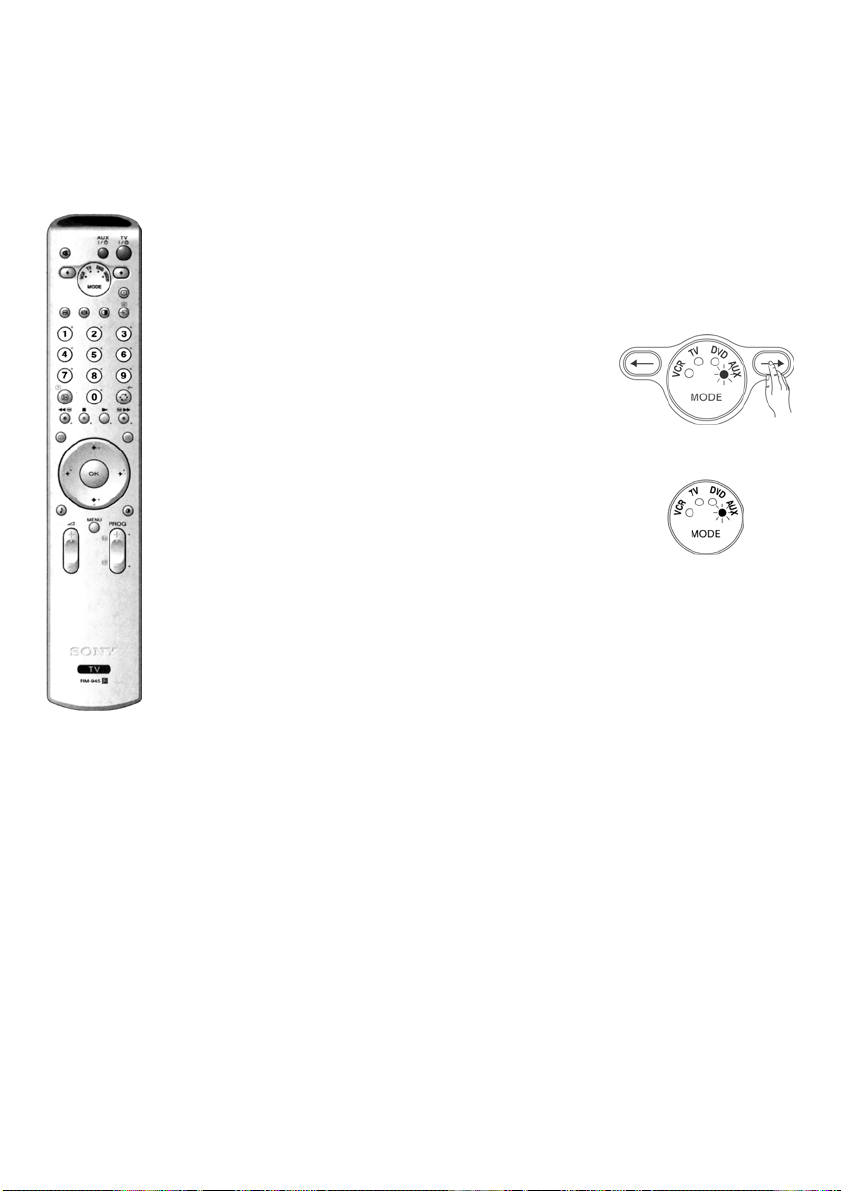
1 Pritisnite i zadržite tipku t daljinskog upravljača na 6 sekundi,
dok zeleni AUX indikator za odabir medija ne počne treptati
(pogledajte sliku 1).
Slika 1
2 Dok AUX indikator trepće, unesite sva tri broja kôda za Vaš AV
uređaj (popis na sljedećoj stranici) pomoću brojčanih tipaka
daljinskog upravljača.
Ako je kôd ispravno unesen, zeleni indikator AUX uređaja
}
će odmah početi svijetliti (pogledajte sliku 3). U suprotnom
ponovite gornje korake.
Slika 3
3 Uključite Vaš AV uređaj, te provjerite da li glavne funkcije rade
(pogledajte popis na sljedećoj stranici za provjeru glavnih
funkcija za svaki uređaj).
• Ako uređaj ne radi, ili neke funkcije ne rade, provjerite jeste li unijeli pravilan kôd.
~
4 Ne zaboravite pritisnuti tipku T ili t dok zeleni indikator svijetli, ovisno o uređaju kojim
želite rukovati ovim daljinskim upravljačem: TV ili AUX. Pogledajte str. 24 za detalje o
upravljanju videorekorderom i DVD uređajem.
6 sek.
25
Page 26
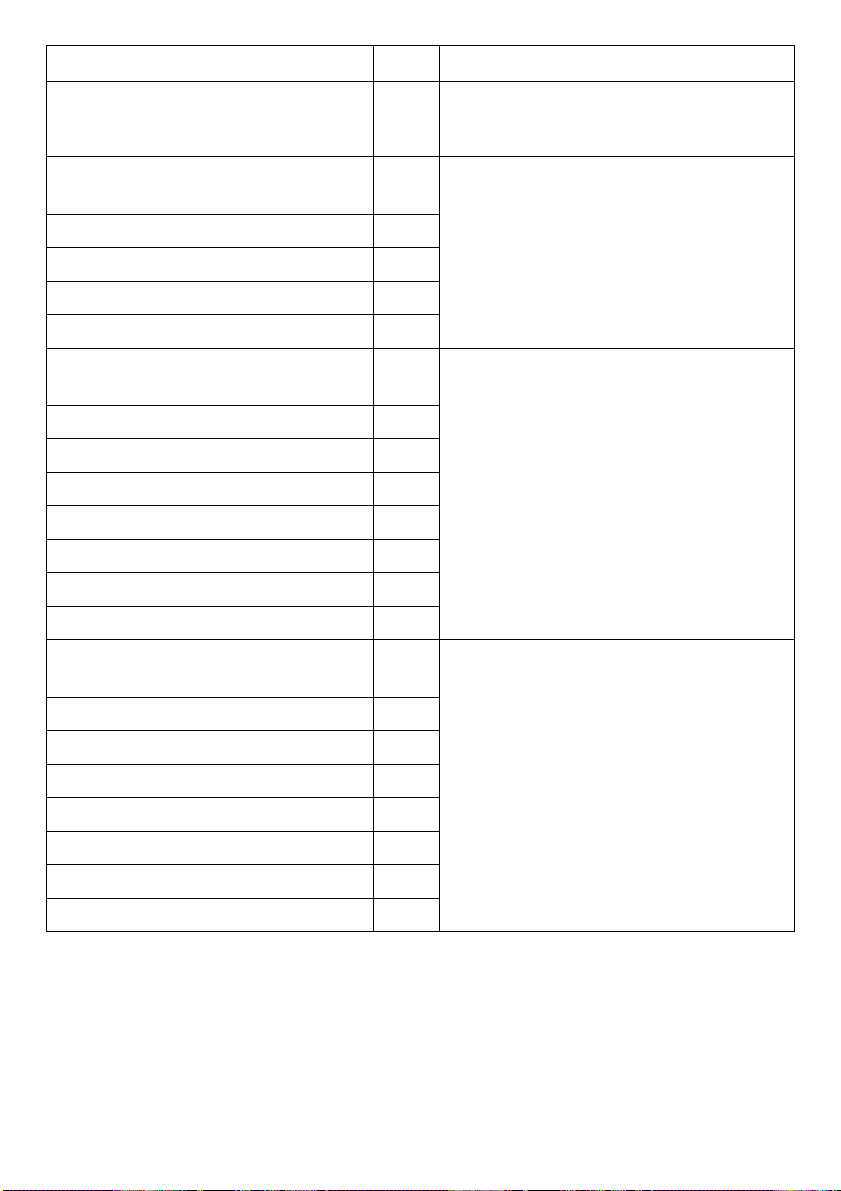
RASPOLOŽIVI SONY AV MODELI KÔD DOSTUPNE GLAVNE FUNKCIJE
DIGITALNI ZEMALJSKI PRIJEMNIK
MODEL:
VTX-D800 503
DAV MODELI:
DAV-DS1000 501
DAV-SC8 502
DAV-SC6 502
DAV-SC5 502
DAV-SA30 502
SUSTAVI KUĆNOG KINA:
HTP-1900
HTP-1500 504
HTP-1100 504
HTP-3100 505
HT-K250 504
HT-DDW750 505
HT-SL40 504
HT-SL55 504
AV PRIJEMNICI:
TV-DA9000ES
STR-DA5000ES 507
STR-DA3000ES 506
STR-DB2000 505
STR-DB790 508
STR-DE695 508
STR-DE595 507
STR-DE495 507
504
507
Uključenje/isključenje, odabir kanala, ugađanje
glasnoće, teletekst, Fastext, EPG (elektronski
programski vodič), izbornici i kursori
Uključenje/isključenje, reprodukcija, pretraživanje
prema naprijed/natrag, stop, ugađanje glasnoće,
izbornici, kursori.
Uključenje/isključenje, ugađanje glasnoće.
Uključenje/isključenje, ugađanje glasnoće.
26
Page 27

Tehnički podaci
TV sustav:
Ovisno o odabranoj zemlji:
B/G/H, D/K
Sustav boja:
PAL, SECAM
NTSC 3.58, 4.43 (samo s Video In
ulaza)
Pokrivenost kanala:
VHF: E2-E12
UHF: E21-E69
CATV: S1-S20
HYPER: S21-S41
D/K: R1-R12, R21-R69
Katodna cijev:
Ravni FD Trinitron:
KV-28FQ86K: 28'' (približno 71
cm, mjereno dijagonalno)
KV-32FQ86K: 32'' (približno 82
cm, mjereno dijagonalno)
Izvedba i tehnički podaci podložni su promjeni bez prethodnog upozorenja.
Priključci na stražnjoj strani
• AV1
J 1/I 1
21-pinski Euro priključak
(CENELEC standard)
uključujući audio/video ulaz,
RGB ulaz, TV audio/video izlaz.
• AV2
J 2/I 2
21-pinski Euro priključak
(CENELEC standard)
uključujući audio/video ulaz,
RGB ulaz, TV audio/video izlaz.
• AV3
J 3/K 3
21-pinski Euro priključak
(CENELEC standard)
uključujući audio/video ulaz, S
video ulaz, podesivi audio/video
izlaz i Smartlink međusklop.
• ] audio izlazi (lijevi/desni) -
phono priključci
Priključci na prednjoj strani
• K 4 S Video ulaz – 4-pinski
DIN
• @ 4 video ulaz – phono
priključak
• ^ 4 audio ulazi – phono
priključci
• i priključak za slušalice
Izlazna snaga:
2 x 20 W (glazbena snaga)
2 x 10 W (RMS)
Niskotonac:
30 W (glazbena snaga)
15 W (RMS)
Potrošnja:
KV-28FQ86K: 130 W
KV-32FQ86K: 130 W
Potrošnja u pripravnom stanju:
0,5 W
Dimenzije (š x v x d):
KV-28FQ86K:
Približno 789 x 533 x 510 mm
KV-32FQ86K:
Približno 910 x 586 x 586 mm
Masa:
KV-28FQ86K: približno 45 kg
KV-32FQ86K: približno 64 kg
Isporučeni pribor:
• 1 Daljinski upravljač (RM-945)
• 2 Baterije (IEC, veličina AA)
Druge značajke:
• Slika 100 Hz, Digital Plus.
• Teletekst, Fastext, TOPtext.
• NexTView.
• Smartlink.
• Automatsko prepoznavanje TV
sustava.
• Dolby Virtual.
• BBE Digital.
• NICAM.
• PAP.
• ACI (automatsko razvrstavanje
kanala).
•
Automatsko prepoznavanje
formata slike (Auto Format)
Dodatni pribor:
• Stalak posebno izrađen za ovaj
TV
KV-28FQ86K: SU-28FQ4.
KV-32FQ86K: SU-32FQ4.
27
Page 28

U slučaju problema
Slijede neka jednostavna rješenja problema koji mogu utjecati na sliku i zvuk.
}
Problem Rješenje
Zatamnjen zaslon (nema slike) bez zvuka.
Slaba slika (ili je nema), dobar zvuk.
Nema slike ili informacije o izborniku s opreme
spojene na scart priključak.
Dobra slika bez zvuka.
Program u boji bez boje.
Kad uključite TV, ne vidi se slika posljednjeg
gledanog programa prije isključenja TV-a.
Smetnje u slici pri izmjeni programa ili odabiru
teleteksta.
Pogrešni znakovi u teletekstu.
• Provjerite antenski priključak.
• Priključite TV na mrežu i pritisnite ! tipku na prednjoj
strani.
• Ako svijetli indikator pripravnog stanja 1, pritisnite tipku TV
I/1 na daljinskom upravljaču.
• U "Picture Adjustment" izborniku odaberite "Reset" za
povratak na tvornička podešenja (str. 11)
• Provjerite je li spojena oprema uključena i više puta pritisnite
@ na daljinskom upravljaču dok se na zaslonu ne pojavi i
odgovarajući simbol (str. 23).
• Pritisnite 2 + na daljinskom upravljaču.
• Provjerite je li "TV Speakers" opcija postavljena na "On" u
"Sound Adjustment" izborniku (str. 13).
• Provjerite jesu li spojene slušalice.
• U "Picture Adjustment" izborniku odaberite "Reset" za
povratak na tvornička podešenja (str. 11).
• To ne predstavlja nepravilnost. Pritisnite brojčane tipke na
daljinskom upravljaču za odabir željenog kanala.
• Isključite uređaje spojene na scart priključke na stražnjoj
strani TV-a.
• Otvorite izbornik "Country" (pogledajte str. 16) i odaberite
zemlju u kojoj se nalazite. Kako bi kod ćiriličnih jezika
izbjegli pojavu pogrešnih znakova u teletekstu, savjetujemo
odabir Rusije ako na popisu nema Vaše zemlje.
Pogrešni znakovi kod pregleda NexTView
informacija.
Nagnuta slika.
Snježna TV slika kod gledanja TV programa.
28
• Otvorite izbornik "Language" (pogledajte str. 16) i odaberite
jezik na kojem se emitiraju NexTView informacije.
• U "Features" izborniku odaberite "Picture Rotation" za
podešavanje nagiba slike (str. 15)
• Odaberite "Manual Programme Preset" izbornik i podesite
Fine Tuning (AFT) za bolju sliku (str. 18)
• U "Picture Adjustment" izborniku odaberite "Noise
Reduction" i odaberite "Auto" za smanjenje smetnji u slici
(str. 11).
Page 29

Problem Rješenje
Tijekom gledanja kodiranog kanala putem
dekodera spojenog na scart priključak J 3/K 3
slika se ne vidi.
Tipke 2, 1, 4 ili 3 ne rade u PAP načinu.
Daljinski upravljač ne radi.
Indikator pripravnog stanja 1 na TV-u trepće.
• Ako nakon ovih provjera i dalje postoje problemi, obratite se ovlaštenom servisu.
~
• Nikad nemojte sami otvarati kućište.
• Odaberite "Features" izbornik. Zatim odaberite opciju "Detail
Set Up" i podesite "AV3 Output" na "TV" (pogledajte str. 15).
• Provjerite da dekoder nije priključen na scart J 2/I 2.
• PAP navigacija je moguća samo u TV načinu, provjerite da li
je izbornik medija u položaju TV.
• Provjerite je li izbornik medija postavljen na odgovarajući
položaj, u skladu s uređajem koji koristite (VCR, TV ili DVD).
• U slučaju da ni tada nije moguće upravljanje dodatnim
uređajem, unesite odgovarajući kod na način objašnjen na
str. 24.
• Zamijenite baterije.
• Obratite se najbližem Sony servisu.
29
 Loading...