

Page 1
3-278-828-33(1)
Televisor en color de
pantalla de cristal líquido
KLV-26S300A
KLV-32S300A
KLV-40S300A
KLV-46S300A KLV-37M300A
Manual de instrucciones
© 2007 Sony Corporation
Printed in U.S.A.
Page 2
Registro de propiedad
Los números de modelo y de serie se
encuentran en la parte posterior del
televisor. Anote estos números en los
espacios que se proporcionan a
continuación. Refiérase a ellos cuando
contacte con su distribuidor Sony en
relación con este producto.
Nº de modelo
Nº de serie
ADVERTENCIA
Para reducir el riesgo de incendio o descarga
eléctrica, no exponga este dispositivo a la
humedad ni la lluvia.
CAUTION
RISK OF ELECTRIC SHOCK
DO NOT OPEN
ATTENTION
RISQUE DE CHOC ELECTRIQUE,
NE PAS OUVRIR
PRECAUCION
RIESGO DE CHOQUE ELECTRICO
NO ABRIR
Este símbolo pone sobre
aviso al usuario de la
presencia de “voltaje
peligroso” sin aislamiento en
el interior del televisor, el
cual puede ser de tal
intensidad que podría
presentar riesgo de descarga
eléctrica.
Este símbolo tiene por
objeto advertir al usuario
que la documentación que
acompaña a este televisor
contiene instrucciones
importantes de operación y
mantenimiento (servicio).
Para Seguridad
No exponga el aparato a situaciones en las que
se pueda salpicar o gotear y no coloque objetos
llenos de líquido como floreros sobre él.
PRECAUCIÓN
Para evitar las descargas eléctricas, no utilice
este enchufe polarizado de corriente alterna
con un cable de extensión, receptáculo u otro
tomacorriente.
Seguridad
s Opere el televisor únicamente con ca de
110-220 V, 50/60 Hz
s Utilice el cable de alimentación de ca
especificado por Sony y que corresponda al
voltaje de la zona donde vaya a utilizarlo.
s Por razones de seguridad, el enchufe está
diseñado de tal forma que sólo puede
conectarse en una dirección en los
tomacorrientes de pared. Si no puede
introducir completamente los contactos del
enchufe en el tomacorriente, póngase en
contacto con su distribuidor.
s Si se introduce algún objeto sólido o cae
líquido en la unidad, desenchufe el televisor
inmediatamente y haga que sea revisado por
personal especializado antes de volver a
operarlo.
2
s Desconecte el televisor si no va a utilizarlo
durante algunos días. Para ello, tire del
enchufe, nunca del cable.
s Para obtener más información acerca de las
precauciones de seguridad, consulte las
“Instrucciones importantes de seguridad”
en página 4.
Áudio
Evite el uso prolongado del aparato con
volumen superior a 85 decibeles, porque esto
podrá perjudicar su audición.
Nota sobre Closed Captions
El uso del televisor con finalidades distintas a
la visualización privada de emisiones de
programas en UHF o VHF o transmisiones vía
cable dirigidas al público en general puede
requerir la autorización de la compañía de
emisión por cable y/o del propietario del
programa.
Instalación
s Se recomienda instalar el televisor cerca de
un tomacorriente de fácil acceso.
s Para evitar el sobrecalentamiento interno,
no obstruya las rejillas de ventilación.
s No instale el televisor en un lugar cálido o
húmedo ni donde quede expuesto a
cantidades excesivas de polvo o vibraciones
mecánicas.
s Evite usar el televisor con temperaturas
inferiores a 5 °C
s Si transporta el televisor directamente de un
lugar frío a uno cálido, o si la temperatura
ambiente cambia repentinamente, es posible
que la imagen se vea borrosa o que sus
colores no sean los adecuados debido a la
condensación de humedad. En tal caso,
espere unas horas antes de encender el
televisor para que la humedad se evapore.
s Para obtener una imagen óptima, no ilumine
la pantalla directamente ni la exponga a los
rayos solares. Es recomendable utilizar
focos de luz instalados en el techo o cubrir
las ventanas situadas delante de la pantalla
con una tela oscura. Asimismo, es
aconsejable instalar el televisor en una
habitación donde el piso y las paredes no
sean de materiales reflectantes.
Para los clientes
Para la instalación del producto especificado se
precisan conocimient os y experiencia suficientes.
Asegúrese de contratar la instalación a un
distribui dor o contratista autor izado por Sony y de
prestar especial atención a la seguridad durante la
instalación.
Este product o contiene mercúrio. Para descartarlo
o informaciones de reciclaje, entre en contacto
con la autoridad local o el Servicio Autorizado
Sony.
Información de marcas
comerciales
Macintosh es una marca comercial de Apple
Inc., registrada en EE. UU. y otros países.
Blu-ray Disc es una marca comercial.
“BRAVIA” y , , S-Force, BRAVIA
Theatre Sync, y DMe
comerciales o marcas registradas de Sony
Corporation.
“PS3” es una marca comercial de Sony
Corporation y/o Sony Computer Entertainment
Inc.
HDMI, el logotipo de HDMI y High-Definit ion
Multimedia Interface son marcas comerciales o
marcas comerciales registradas de HDMI
Licensing LLC.
x
son marcas
Nota
Los nombres de las compañías y los nombres
de los productos son marcas comerciales o
marcas registradas de las respectivas
compañías.
Page 3
Contenido
Instrucciones importantes de seguridad..........4
Bienvenido al mundo de BRAVIA™
Calidad y formato de imagen .............................9
Procedimientos iniciales
1. Instalación del televisor................................11
Medidas para evitar que se caiga el
televisor.....................................................11
Preparación para el montaje mural ..............12
2. Ubicación de entradas y salidas..................13
Lateral izquierdo...........................................13
Parte posterior..............................................14
3. Conexión del televisor..................................17
Sistema de cable o Sistema de antena
VHF/UHF...................................................17
Sistema de cable y Sistema de antena
VHF/UHF...................................................17
Decodificador de cable HD/Decodificador de
satélite HD.................................................17
PC.................................................................19
Equipo adicional ...........................................20
Uso del Control HDMI con BRAVIA Theatre
Sync™.......................................................21
Sujeción de los cables de conexión .............21
4. Ajuste de la lista de canales
- Configuración inicial.................................22
Control remoto y controles/indicadores del
televisor........................................................23
Cómo introducir las pilas en el control
remoto.......................................................23
Prevención del mal funcionamiento del control
remoto.......................................................23
Control remoto..............................................24
Indicadores...................................................28
Para cambiar los canales en la
Subventana...............................................29
Para salir de P&P y PIP ...............................29
Introducción de la función MENU del televisor
Información general del MENU del
televisor........................................................30
Acceso al equipo conectado al
televisor........................................................31
Administración de sus Canales
Favoritos ......................................................31
Ver la televisión..........................................31
Ajustar la configuración del televisor......31
Explorar la Configuración del televisor ..........32
Descripciones de la configuración del
televisor........................................................33
Imagen ...................................................33
Sonido ....................................................35
Pantalla ..................................................36
Ajustes ...................................................37
Configuración de PC..............................41
Ajuste de canal.......................................42
Información adicional
Solución de problemas.....................................43
Especificaciones...............................................46
Indice..................................................................47
Cómo utilizar las funciones P&P y PIP ...........29
Para visualizar una imagen en la
Subventana...............................................29
Guía de configuración rápida
(volumen por separado)
Proporciona una variedad de diagramas de
conexión para el equipo opcional.
Soporte al cliente/Registro en línea
http://esupport.sony.com/LA/perl/registration.pl
3
Page 4
Instrucciones importantes de seguridad
1) Lea estas instrucciones.
2) Guarde estas instrucciones para futuras consultas.
3) Respete todos los avisos.
4) Siga todas las instrucciones.
5) No utilice este aparato cerca del agua.
6) Límpielo únicamente con un paño seco.
7) No obstruya las rejillas de ventilación. Instale el
aparato según las instrucciones del fabricante.
8) No lo instale cerca de fuentes de calor
como radiadores, calefactores, estufas u
otros aparatos (incluso amplificadores)
que generen calor.
9) Respete la función de seguridad del enchufe
polarizado o con conexión a tierra. Un enchufe
polarizado tiene dos patas y una es más ancha que la
otra. Un enchufe con conexión a tierra tiene dos patas
y una tercera clavija con conexión a tierra. La pata
ancha o la tercera clavija ofrece mayor seguridad. Si
el enchufe no cabe en el tomacorriente, póngase en
contacto con un electricista para reemplazar el
tomacorriente.
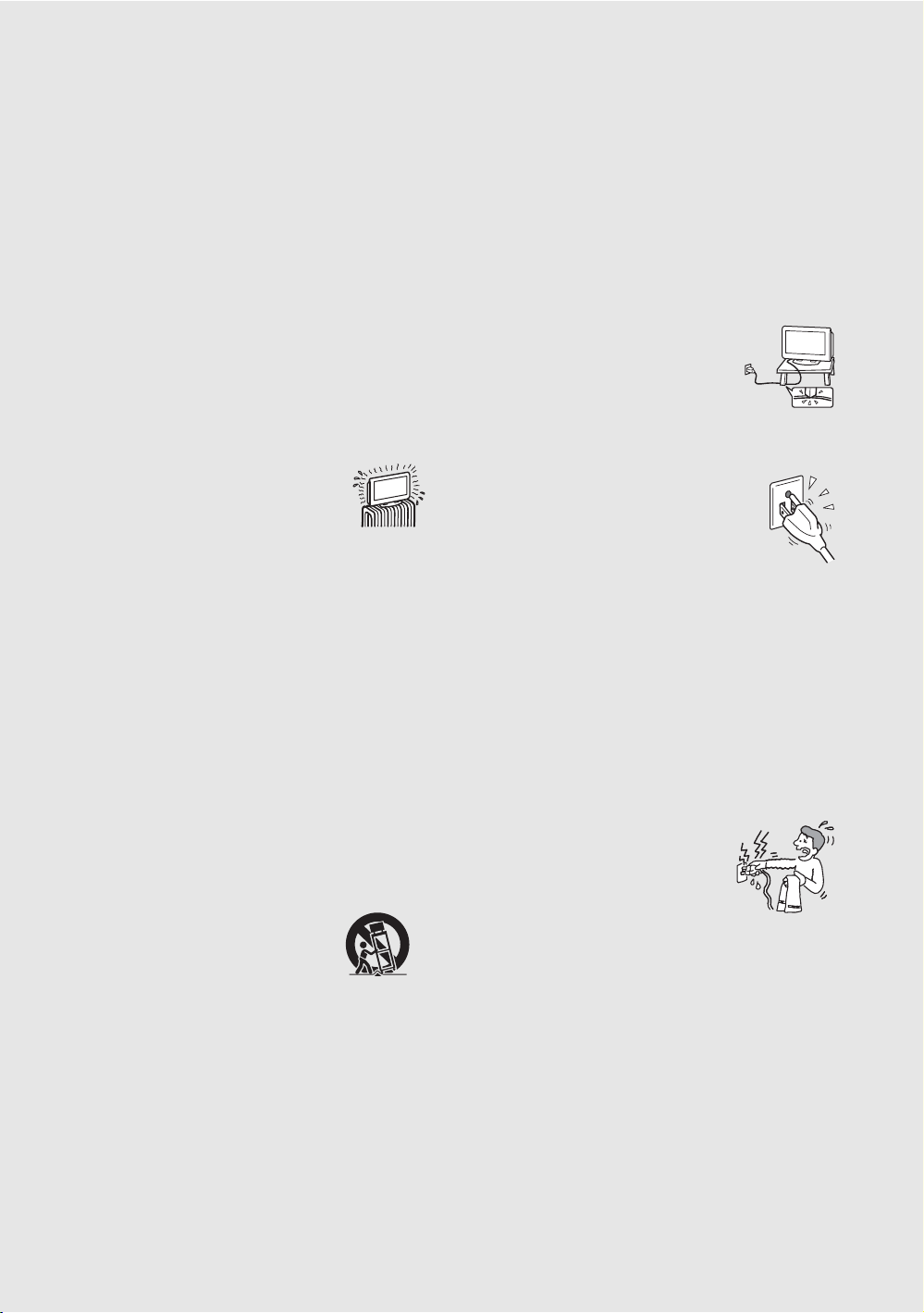
10) Proteja el cable de alimentación situándolo en un
lugar fuera del paso o donde no pueda pisarlo,
especialmente las clavijas, los tomacorrientes o el
punto de contacto con el aparato.
11) Utilice únicamente los accesorios especificados por
el fabricante.
12) Cuando se utiliza una mesita con ruedas o un soporte,
evite que ocurran accidentes graves. Es posible que
el aparato se caiga por movimientos bruscos, fuerza
excesiva o superficies irregulares.
13) Desenchufe el aparato cuando no lo utilice durante
un tiempo prolongado.
14) No desenchufe la antena ni el cable de alimentación
de ca durante tormentas eléctricas fuertes. Un rayo
podrá afectarlo mientras está asegurando el cable y
puede lesionarse gravemente. Desenchufe el aparato
y espere a que se mejoren las condiciones climáticas.
15) Solicite servicio técnico únicamente a personal
calificado Sony. Será necesario reparar el aparato si
este se dañó de alguna manera, por ejemplo, si el cable
de alimentación o el enchufe están dañados, si se
vertió líquido o se cayó algún objeto dentro del
aparato, si el aparato fue expuesto a lluvia o humedad,
si el aparato no funciona correctamente o si se cayó.
4
4
Cable de alimentación de ca
Tenga en cuenta lo siguiente para evitar que el cable de alimentación de
ca se dañe. Si se daña el cable de alimentación de ca, puede producirse un
incendio o una descarga eléctrica. Si el cable de alimentación está
dañado, deje de utilizarlo y solicite uno nuevo a su distribuidor o a un
centro de servicio Sony.
s No coloque el televisor en una ubicación donde el cable pueda
quedar expuesto a potenciales daños.
s No apriete, doble ni tuerza demasiado el cable. Los hilos centrales
podrían perder la protección y pelarse, lo que podría provocar un
cortocircuito que ocasione un incendio o una descarga eléctrica.
s No modifique ni dañe el cable de alimentación de ca.
s No permita que ningún objeto quede o pase
sobre el cable de alimentación.
s No tire del cable de alimentación de ca.
s No traslade el televisor con el cable de
alimentación enchufado.
s Mantenga el cable de alimentación alejado de
fuentes de calor.
s Cuando vaya a desconectar el cable de alimentación de ca, primero
desconéctelo del tomacorriente.
Tomacorriente
No utilice un tomacorriente que no se adapte al enchufe.
Inserte el enchufe en el tomacorriente hasta que encaje
perfectamente. Si el enchufe no encaja completamente,
pueden producirse chispas que provoquen un incendio.
Póngase en contacto con un electricista para cambiar el
tomacorriente.
Sobrecarga
Procure no conectar demasiados aparatos al mismo tomacorriente de ca,
pues puede producirse un incendio o una descarga eléctrica.
Cableado
Cuando conecte los cables, desenchufe el cable de alimentación de ca
para su seguridad.
Enchufe
Procure que los pies no queden atrapados por los cables puesto que el
televisor podría dañarse
Descarga eléctrica
No toque el cable de alimentación de ca ni el
televisor con las manos mojadas. Si enchufa o
desenchufa el cable de alimentación de ca del
televisor con las manos mojadas, puede producirse
una descarga eléctrica.
Antenas
Conexión a tierra de la antena externa
Si instala una antena externa, tenga en cuenta las siguientes precauciones.
Los sistemas de antena externa no deben colocarse cerca de líneas de alta
tensión ni otros circuitos de iluminación o alimentación eléctrica, ni
donde puedan entrar en contacto con este tipo de líneas o circuitos.
CUANDO INSTALE UN SISTEMA DE ANTENA EXTERNA, DEBE
HACERLO CON EXTREMA PRECAUCIÓN PARA EVITAR
ENTRAR EN CONTACTO CON ESAS LÍNEAS DE
ALIMENTACIÓN O CIRCUITOS, YA QUE ESTE TIPO DE
CONTACTO CASI SIEMPRE RESULTA FATAL.
Cerciórese de que el sistema de antena esté conect ado a tierra a fin de que
proporcione cierta protección frente a sobretensiones y acumulación de
cargas estáticas.
Pilas
s No se deshaga de las pilas arrojándolas al fuego.
s No provoque un cortocircuito, ni desarme ni recaliente las pilas.
s Si no coloca correctamente las nuevas pilas, podrá generar una
explosión. Reemplácelas sólo por otras del mismo tipo o
equivalente.
Page 5
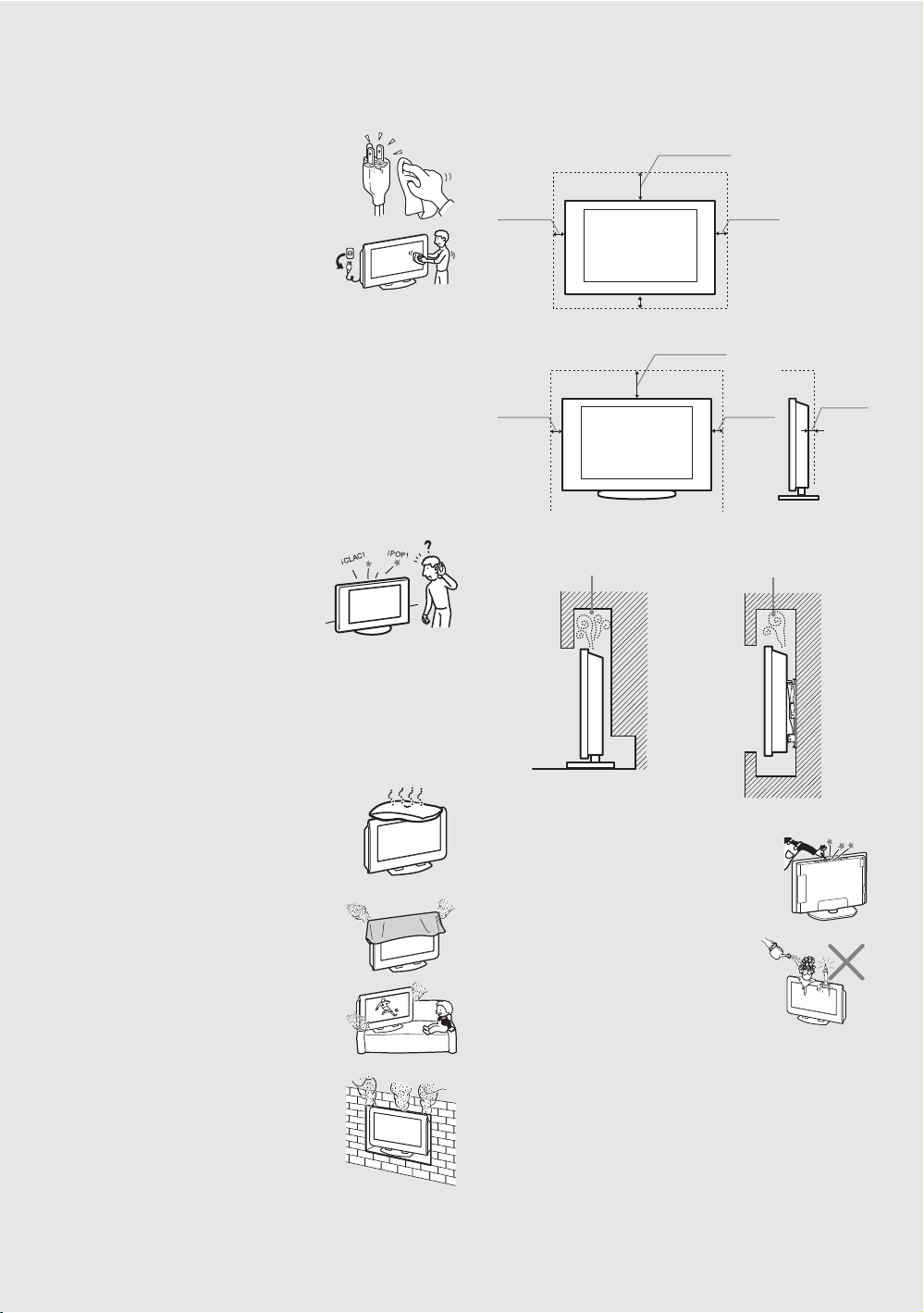
Limpienza
s Desenchufe el cable de alimentación de ca y
limpie el enchufe periódicamente. Si el
enchufe tiene polvo y se moja, el
aislamiento puede deteriorarlo y provocar
luego un incendio.
s Desenchufe el cable de alimentación
de ca cuando limpie el televisor. De lo
contrario, podría producirse una
descarga eléctrica.
s Limpie el mueble del televisor con un
paño seco y suave. Para retirar el polvo
de la pantalla, límpiela con cuidado
con un paño suave. Las manchas difíciles pueden limpiarse con un
paño ligeramente humedecido con una solución de jabón suave y
agua tibia. Nunca limpie el televisor con disolventes fuertes como
diluyentes, bencina o alcohol.
s Si utiliza un paño con componentes químicos, siga las
instrucciones que se indican en el paquete.
Campos magnéticos
En el altavoz del televisor se encuentra un potente imán que genera un
campo magnético. Mantenga alejado del altavoz del televisor cualquier
elemento susceptible de daños producidos por campos magnéticos.
Sonido
Es normal que algunos televisores produzcan
estos ruidos de forma ocasional, especialmente al encenderlos o apagarlos. No
obstante, si el televisor en funcionamiento
emite chasquidos o sonidos continuos o
frecuentes, desconéctelo y consulte a su
distribuidor o a un técnico.
Cuando instale el televisor en la pared, deje suficiente espacio
alrededor del televisor, como se muestra a continuación.
30 cm
10 cm10 cm
Cuando instale el televisor sobre una biblioteca, deje como mínimo
el siguiente espacio alrededor del televisor.
10 cm 10 cm
No instale nunca el televisor de este modo:
Se impide la
circulación del aire.
10 cm
30 cm
Se impide la
circulación del aire.
6 cm
Ventilación
Las ranuras y aberturas del televisor sirven para permitir la ventilación
necesaria. Para asegurarse de que el televisor funcione correctamente y
protegerlo contra el sobrecalentamiento, estas ranuras y aberturas nunca
deben cubrirse ni bloquearse.
Si el televisor no cuenta con la ventilación adecuada,
puede acumular polvo y ensuciarse. Para una buena
ventilación, tenga en cuenta lo siguiente:
s No instale el televisor boca arriba ni boca
abajo, ni lo apoye sobre un lateral.
s Tampoco deberá instalarlo boca abajo.
s Nunca obstruya las ranuras o aberturas con
paños ni con otros materiales.
s Nunca obstruya las ranuras o aberturas al
colocar el televisor sobre una cama, sofá,
alfombra u otras superficies similares.
s Nunca coloque el televisor en un lugar
cerrado como en una biblioteca o un mueble
empotrado, a menos que haya suficiente
ventilación.
Objetos y orificios de ventilación
Nunca introduzca objetos de ningún tipo en las
ranuras del mueble, ya que podrían tocar puntos de
voltaje peligrosos o causar cortocircuitos, lo cual
podría ocasionar un incendio o una descarga
eléctrica.
Nunca derrame líquido de ningún tipo sobre el
televisor. No coloque ningún objeto sobre el
televisor.
El televisor no debe estar expuesto a goteos ni
salpicaduras. No coloque objetos con líquidos,
como vasos o floreros, sobre el televisor, dado que
podrá dañarlo y exponer al consumidor a peligros
innecesarios.
(Continúa)
5
5
Page 6
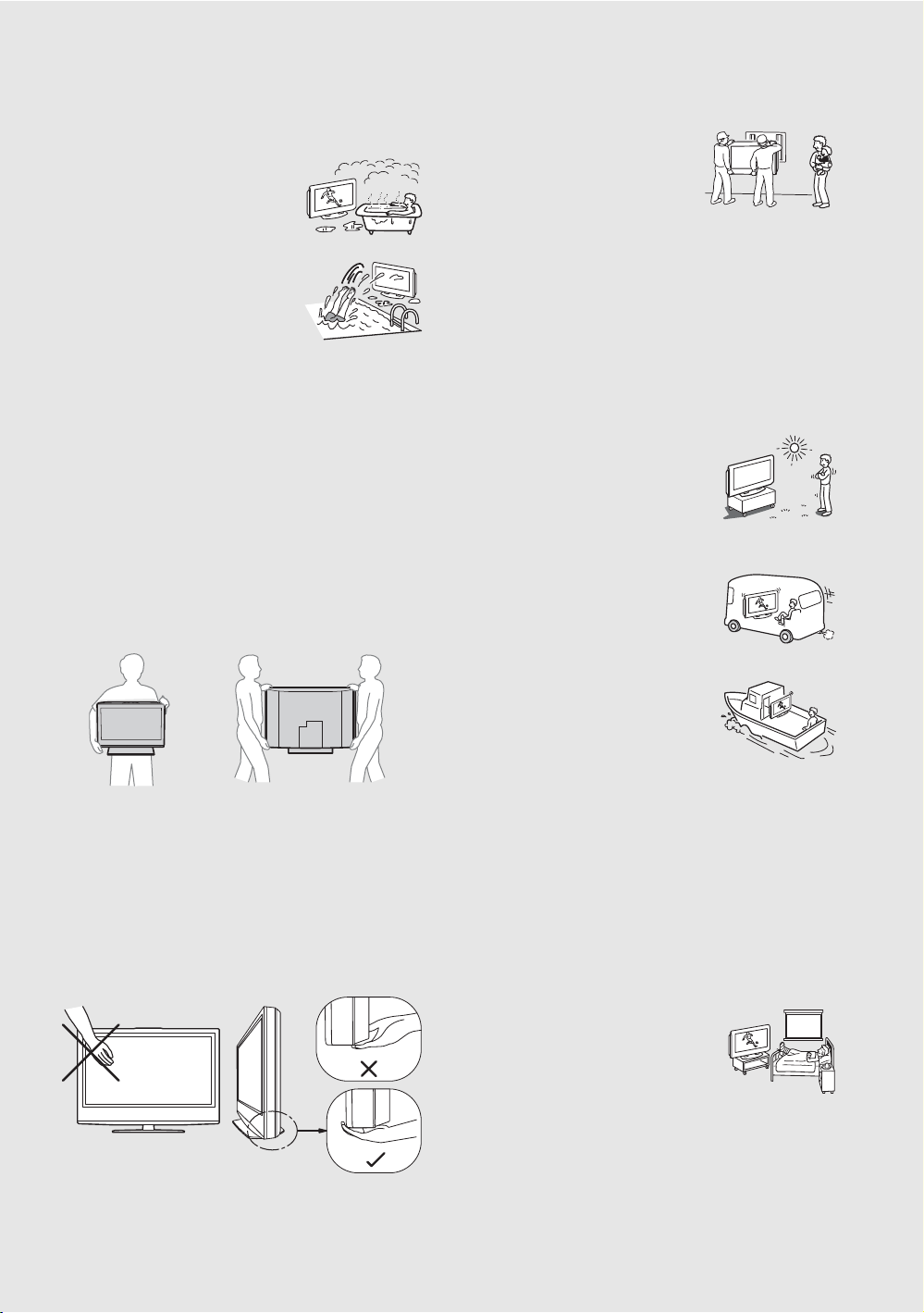
Humedad
Humedad y objetos inflamables
s
No utilice aparatos que requieran
alimentación eléctrica cerca del agua
como, por ejemplo, cerca de bañeras,
lavamanos, fregaderos o piletas de lavado,
ni en un sótano húmedo ni cerca de una
piscina, ya que podría producirse un
incendio o una descarga eléctrica.
s El televisor no debe mojarse. Nunca
derrame líquido de ningún tipo sobre él.
Si algún líquido u objeto sólido ingresa en
el televisor, no lo encienda, puesto que
podría producirse una descarga eléctrica
o dañarlo. Hágalo revisar inmediatamente
por personal calificado Sony.
s Para evitar incendios, mantenga los objetos inflamables y llamas
(por ejemplo, velas) alejados del televisor.
Traslado del televisor
Traslade el televisor de la forma indicada
Se necesitan como mínimo dos personas para trasladar el televisor.
Si traslada el televisor de una manera diferente, éste podrá caerse y
provocar lesiones graves.
s La cantidad especificada de personas debe trasladar el televisor.
s Cuando levante o traslade el televisor, sujételo con firmeza desde
la parte inferior. Coloque la palma de la mano directamente bajo el
panel, tal como se muestra.
KLV-26S300A
KLV-32S300A/KLV-40S300A/
KLV-46S300A/KLV-37M300A
Instalación
Cuando instale o quite el televisor de la pared,
asegúrese de hacerlo con personal calificado.
La instalación en la pared requiere de un
soporte de montaje mural. Si no se realiza
adecuadamente la instalación o desinstalación
del soporte de montaje mural con personal
calificado, el televisor podría caerse y causar lesiones graves. Para evitar
accidentes, este aparato debe fijarse con firmeza en la biblioteca o pared
según las instrucciones de instalación.
Ubicación para ver la televisión
Se recomienda ver la televisión a una distancia que corresponda a entre 3
y 7 veces la altura de la pantalla y con un brillo moderado. Mirar la
televisión durante mucho tiempo o en una habi tación oscura puede fatigar
la vista.
Uso del televisor en un lugar exterior
No instale este televisor en un lugar al aire libre.
Si lo expone a la lluvia, puede producirse un
incendio o una descarga eléctrica. No exponga el
televisor a la luz solar directa, pues podría
recalentarse o dañarse.
Vehículos
No instale este televisor en un vehículo. El
movimiento del vehículo puede provocar la caída
del televisor y causar lesiones.
Barcos y embarcaciones.
No instale este televisor en un barco. Si lo
expone al agua del mar, puede provocar un
incendio o causar daños internos.
s Sujete el televisor con firmeza durante el traslado
La superficie de vidrio tiene un revestimiento especial; por lo
tanto, toque la superficie de vidrio sólo si fuese necesario.
s Durante el traslado, no permita que el televisor se golpee o quede
expuesto a vibraciones excesivas.
s Cuando levante o traslade el televisor, sujételo con firmeza desde
la parte inferior tal como se muestra. Coloque la palma de la mano
directamente bajo del panel desde la parte trasera del televisor.
s Cuando mueve el televisor, no toque la pantalla frontal. Tómelo
por el costado. Así, la pantalla de cristal líquido del televisor no se
dañará.
s Los daños producidos por una manipulación inadecuada no serán
cubiertos por la garantía.
6
6
Corrosión
La utilización de este televisor en cercanías al mar puede exponerlo a la
bruma, originando corrosión y daños internso y perjudicando su
rendimiento. Si el televisor está expuesto a esta situación, procure
medidas para reducir la humedad y la temperatura del ambiente donde se
encuentra.
Aceites
No instale el televisor donde haya evaporación de grasas. El polvo que
absorbe el aceite puede penetrar el televisor y dañarlo.
Centros médicos
No coloque el televisor en un lugar donde se
utilicen equipos médicos, puesto que podría
interferir con el funcionamiento del equipo
médico.
Medidas para evitar que se vuelque el televisor
Tome las medidas adecuadas para evitar que el televisor se vuelque y
provoque daños. Para evitar que el televisor se vuelque, fíjelo a la pared
o a una base de soporte.
Page 7
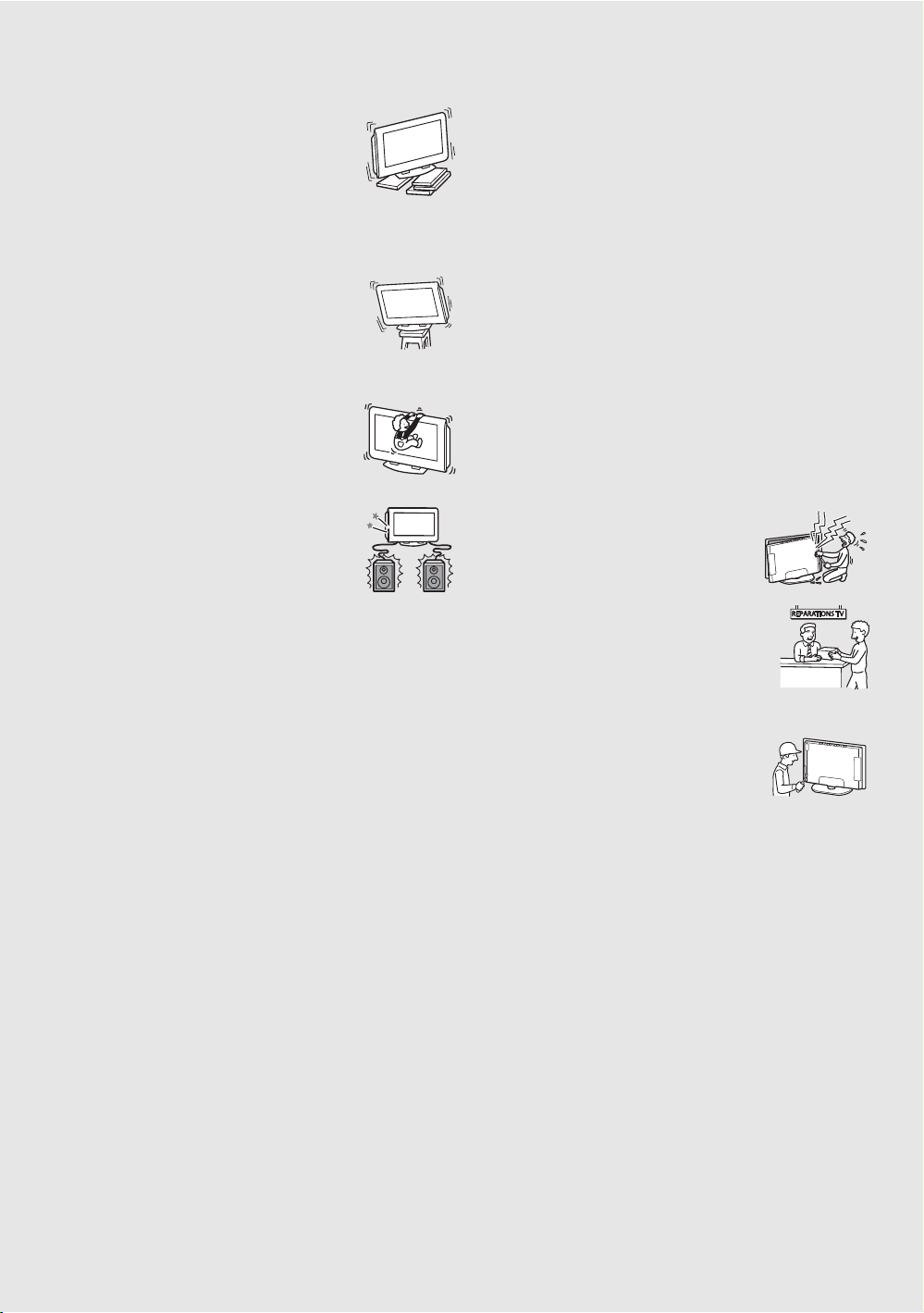
Instalación sobre una superficie
plana
Si instala el televisor sobre una superficie
desnivelada, el televisor podrá caerse y causar
accidentes graves o dañarse seriamente.
Instalación del televisor sobre una superficie
estable
Si instala el televisor sobre una superficie inestable, el
televisor podrá caerse y provocar accidentes graves o
dañarse seriamente.
Caída
No cuelgue ningún objeto en el televisor. En caso
contrario, el televisor podría caerse del soporte o del
montaje mural y provocar daños o lesiones graves.
Piezas rotas
No arroje ningún objeto contra la unidad. La pantalla de cristal puede
romperse por el impacto y provocar lesiones graves.
Si se rompe el cristal o se producen fugas del
cristal líquido
Si el panel de cristal líquido se daña, es posible que se produzcan fugas
del líquido cristalino o que queden esparcidos fragmentos de cristal. No
toque el cristal roto ni el líquido cristalino tóxico con las manos, porque
podría cortarse, intoxicarse o podrían producirse irritaciones en la piel.
Tampoco deje que los fragmentos de cristal ni el líquido cristalino de la
fuga entren en contacto con los ojos o la boca. Si esto ocurriera, enjuague
la zona de contacto con agua abundante y acuda a un médico.
Reparación
Daños que necesitan reparación
Si la superficie del televisor se rompe, desenchufe el cable de
alimentación de ca antes de tocarla. De lo contrario, podría producirse
una descarga eléctrica.
Accesorios
No utilice ningún accesorio no recomendado por el
fabricante, ya que podría ser peligroso.
Ajuste del volumen
s Mantenga el volumen a un nivel que no moleste a los vecinos. El
sonido se transmite más fácilmente durante la noche. Por lo tanto,
le recomendamos cerrar las ventanas o utilizar auriculares.
s Cuando utilice auriculares, ajuste el volumen de forma que se
eviten niveles elevados, para no dañar los oídos.
Pantalla LCD (cristal líquido)
s La pantalla LCD está fabricada con tecnología de alta precisión y
dispone de un mínimo de 99,99% de píxeles efectivos. En esta
pantalla aparecen constantemente puntos negros o puntos
luminosos en rojo, azul o verde. No se trata de una falla de
funcionamiento, sino de una característica estructural del panel
LCD.
s La pantalla de cristal líquido (LCD) está fabricada con tecnología
de alta precisión y para alcanzar un alto nivel de rendimiento y de
calidad de imagen. Esta configuración de retroiluminación se
ajusta para potenciar el brillo del televis or. Sin embargo, es posible
que se observe un brillo desigual cuando el televisor de pantalla de
cristal líquido se vea en un ambiente oscuro sin una fuente de
entrada o una pantalla en blanco. Esta situación es normal y no se
trata de una falla de funcionamiento del televisor. Esto mejorará al
cambiar el modo de Imagen, la configuración de retroiluminación,
al habilitar el detector de luz o al activar el Control de energía.
s No exponga la superficie de la pantalla LCD a la luz solar directa,
porque podría dañarse el panel LCD.
s No presione ni raye la pantalla LCD, ni sitúe objetos encima del
televisor, ya que la imagen podría resultar irregular o el panel LCD
podría dañarse.
s Si se utiliza el televisor en un lugar frío, es posible que la imagen
se oscurezca o que aparezca una mancha en la pantalla. No se trata
de una falla de funcionamiento. Estos fenómenos desaparecerán a
medida que aumente la temperatura.
s Si se ven imágenes fijas continuamente, puede que se produzca un
efecto de imagen fantasma. Esto debería desaparecer después de
unos segundos.
s Cuando se utiliza el televisor, la pantalla y la caja se calientan. No
se trata de una falla de funcionamiento.
s No use repelentes insecticidas en aerosol con material volátil sobre
la pantalla.
s Evite el contacto prolongado con material de goma o plástico.
Reparación
No intente reparar usted mismo el televisor, ya que
al abrirlo se vería expuesto a voltajes peligrosos y
otros riesgos. Solicite servicio técnico únicamente
a personal calificado Sony.
Piezas de repuesto
Cuando sea necesario reemplazar las piezas, solicite al
técnico que certifique por escrito haber utilizado
piezas de repuesto especificadas por el fabricante con
las mismas características que las originales.
La utilización de piezas no autorizadas podría causar
incendios, descargas eléctricas u otros peligros.
Comprobación de seguridad
Después de haber finalizado cualquier servicio de
mantenimiento o reparación del televisor, solicite al
técnico que realice y certifique las comprobaciones
de seguridad rutinarias (según lo especificado por el
fabricante) para determinar si el televisor se
encuentra en condiciones seguras de operación.
Solicite este servicio a un técnico calificado.
Eliminación del televisor
s No deseche el televisor en la basura del hogar.
s La pantalla LCD contiene una pequeña cantid ad de cristal líquido.
La lámpara de este producto contiene mercurio. Comuníquese con
el servicio calificado Sony para desechar el aparato.
7
7
Page 8

Page 9
Bienvenido al mundo de BRAVIA™
Gracias por comprar este Sony BRAVIA™. Este manual es para modelos KLV-26S300A,
KLV-32S300A, KLV-40S300A, KLV-46S300A y KLV-37M300A. El paquete contiene accesorios
detallados en la página 46.
La calidad de la imagen que verá en el televisor BRAVIA depende de la calidad de la señal que
recibe. Para un rendimiento de imagen óptimo, el nuevo televisor BRAVIA puede recibir imágenes de
alta definición de:
• Suscripción a cable (si se encuentra disponible)
• Suscripción a satélite (si se encuentra disponible)
™
• Reproductor de Blu-ray Disc
Este manual explica las conexiones de configuración básicas (consulte la página 17). La Guía de
configuración rápida, que se adjunta por separado, explica cómo conectar otro equipo opcional.
u otros equipos externos
Calidad y formato de imagen
Disfrute de imágenes nítidas y claras, movimiento suave y efectos visuales de alto impacto
desde las señales en formato de alta definición 1 080. Cuando compare la señal de alta
definición con la señal análoga estándar, notará una gran diferencia. Las señales en formato de
alta definición 1 080 proporcionan más del doble de resolución vertical que la señal de televisión
estándar.
Las señales de alta definición y de definición estándar se transmiten con distintos formatos (la
relación entre el ancho y el alto de la imagen). Un televisor HD utiliza una pantalla más ancha
que la televisión de definición estándar convencional.
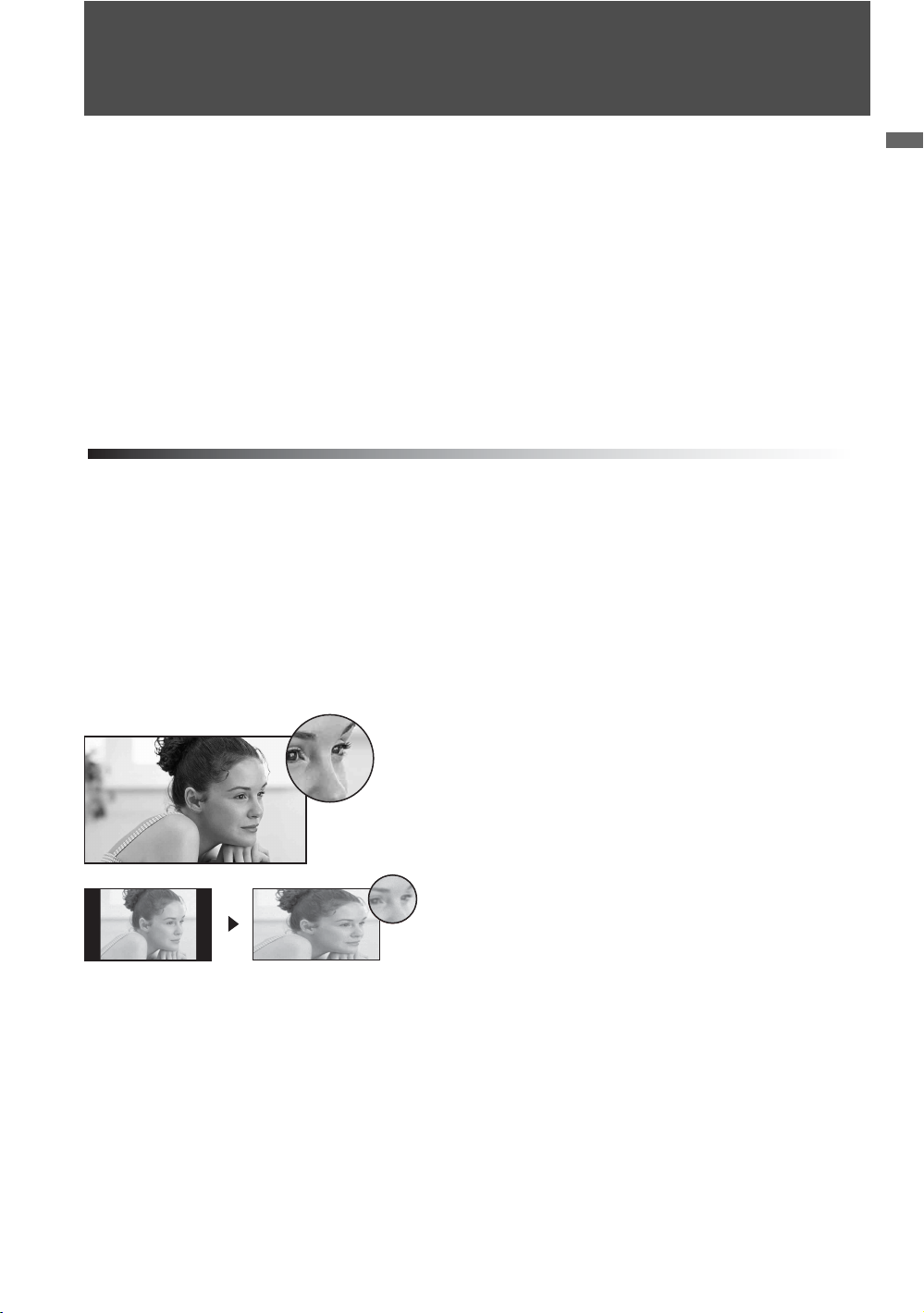
Fuente de 16:9 (alta definición)
La mayoría de las señales de HDTV utilizan un
formato de pantalla ancha de 16:9. Este formato
ocupa toda la pantalla BRAVIA y conserva una
imagen vívida y nítida.
Fuente de 4:3 (definición estándar)
La mayoría de las señales de definición estándar
utilizan un formato cuadrangular de 4:3. Cuando
se visualiza una imagen de formato 4:3 en un
televisor HD, verá unas bandas negras a los
lados. Es posible que la calidad de imagen no sea
tan nítida como con las fuentes de HD.
Bienvenido al mundo de BRAVIA™
~
• Puede utilizar la función Modo ancho del televisor para ajustar la imagen 4:3 para que ocupe toda la pantalla
(consulte las páginas 26, 36 y 41).
• Este manual es para los modelos 26, clase 32, 40 y 46 de la serie BRAVIA KLV-S y KLV-37M con pantallas medidas
en pulgadas diagonalmente. La clase 32 tiene un tamaño de imagen visible de 31,5 (medida en pulgadas
diagonalmente, [80 cm diagonalmente]).
9
Page 10

Page 11
Procedimientos iniciales
1. Instalación del televisor
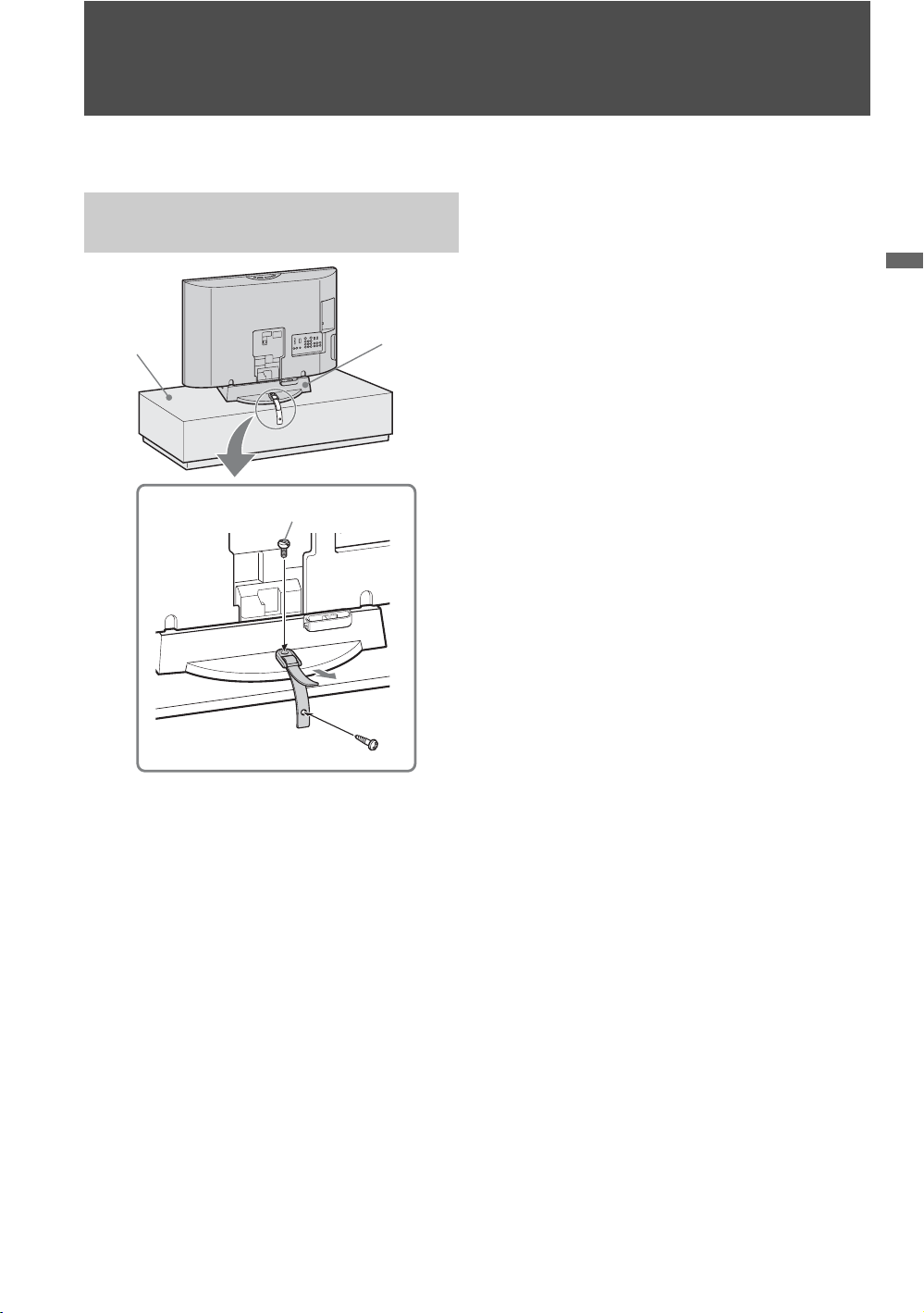
Medidas para evitar que se caiga el televisor
Soporte
del
televisor
2
Soporte de
sobremesa
3
~
• Asegúrese de tomar medidas para evitar que el
televisor se vuelque y lesione a alguien.
• Es posible que no se pueda utilizar el tornillo para
madera suministrado dependiendo del tipo de soporte
del televisor. En ese caso, o si el soporte no queda bien
asegurado, utilice tornillos comerciales de 3 a 4 mm de
diámetro que se adapten al soporte del televisor.
Consulte a su distribuidor para obtener información
acerca de los tipos de tornillo(s).
Procedimientos iniciales
1
1 Fije la correa de soporte (suministrada) en el
soporte del televisor con un tornillo para
madera (suministrado).
2 Fije la correa de soporte en el Soporte de
sobremesa con el tornillo de fijación
(suministrado) mediante una moneda u otro
objeto similar.
3 Tire de la correa de soporte hacia usted
mientras sujeta el Soporte de sobremesa del
televisor para ajustar la longitud.
11
Page 12
Preparación para el montaje mural
Este televisor se puede instalar en una pared
utilizando un soporte de montaje mural (no
suministrado). Antes de instalar el televisor en una
pared, se debe retirar el Soporte de sobremesa del
televisor.
~
• No retire el Soporte de sobremesa por ningún motivo
distinto al montaje mural del televisor.
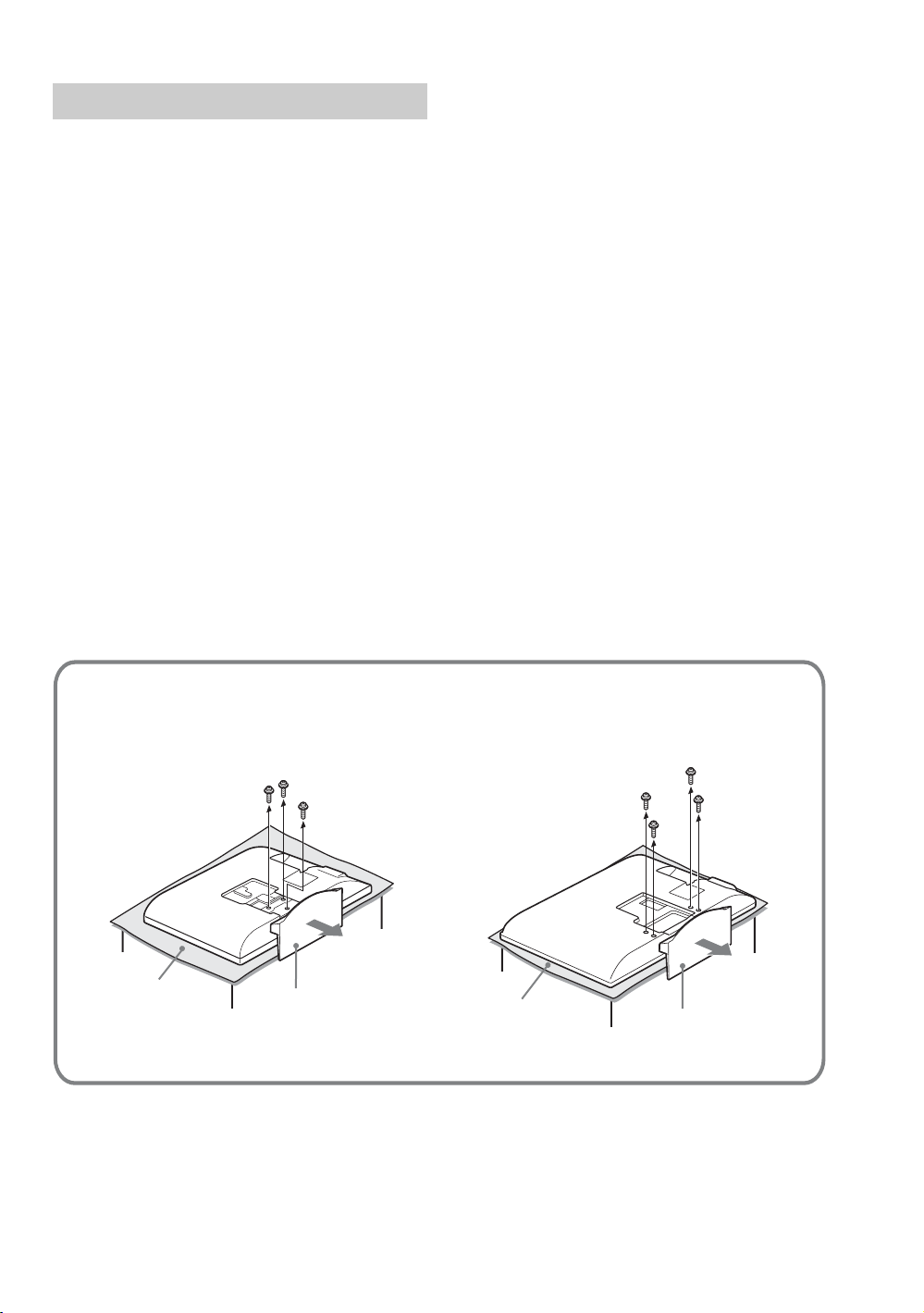
Siga los sencillos pasos que se explican a
continuación para retirar el Soporte de sobremesa:
1 Desconecte todos los cables del televisor.
2 Con mucho cuidado, coloque el televisor boca
abajo sobre una superficie plana y estable
cubierta con un paño grueso y suave.
Asegúrese de que el Soporte de sobremesa
cuelgue de los bordes.
3 Retire los tornillos como se muestra en la
ilustración para su modelo y extraiga el
Soporte de sobremesa.
4 No retire ningún otro tornillo del televisor.
~
• Guarde los tornillos extraídos y el Soporte de
sobremesa en un lugar seguro hasta que esté listo para
volver a fijar el Soporte de sobremesa. Mantenga los
tornillos fuera del alcance de niños pequeños.
• Para la instalación de los soportes de montaje mural,
consulte las instrucciones suministradas por el modelo
de Soporte de montaje mural para su televisor. Para
instalar este televisor, se necesita tener suficiente
experiencia, especialmente para determinar la
resistencia de la pared para soportar el peso del
televisor.
• Para proteger el producto y por motivos de
seguridad, Sony le recomienda que sigue las
instrucciones de su soporte de montaje mural y que
el montaje mural de su televisor sea realizado por
un contratista con licencia.
Modelo: KLV-26S300A/KLV-32S300A
Retire únicamente los 3 tornillos designados.
Superficie plana
cubierta con un
paño suave
Soporte de
sobremesa
Modelo: KLV-40S300A/KLV-46S300A/
KLV-37M300A
Retire únicamente los 4 tornillos designados.
Superficie plana
cubierta con un
paño suave
Soporte de
sobremesa
12
Page 13
2. Ubicación de entradas y salidas
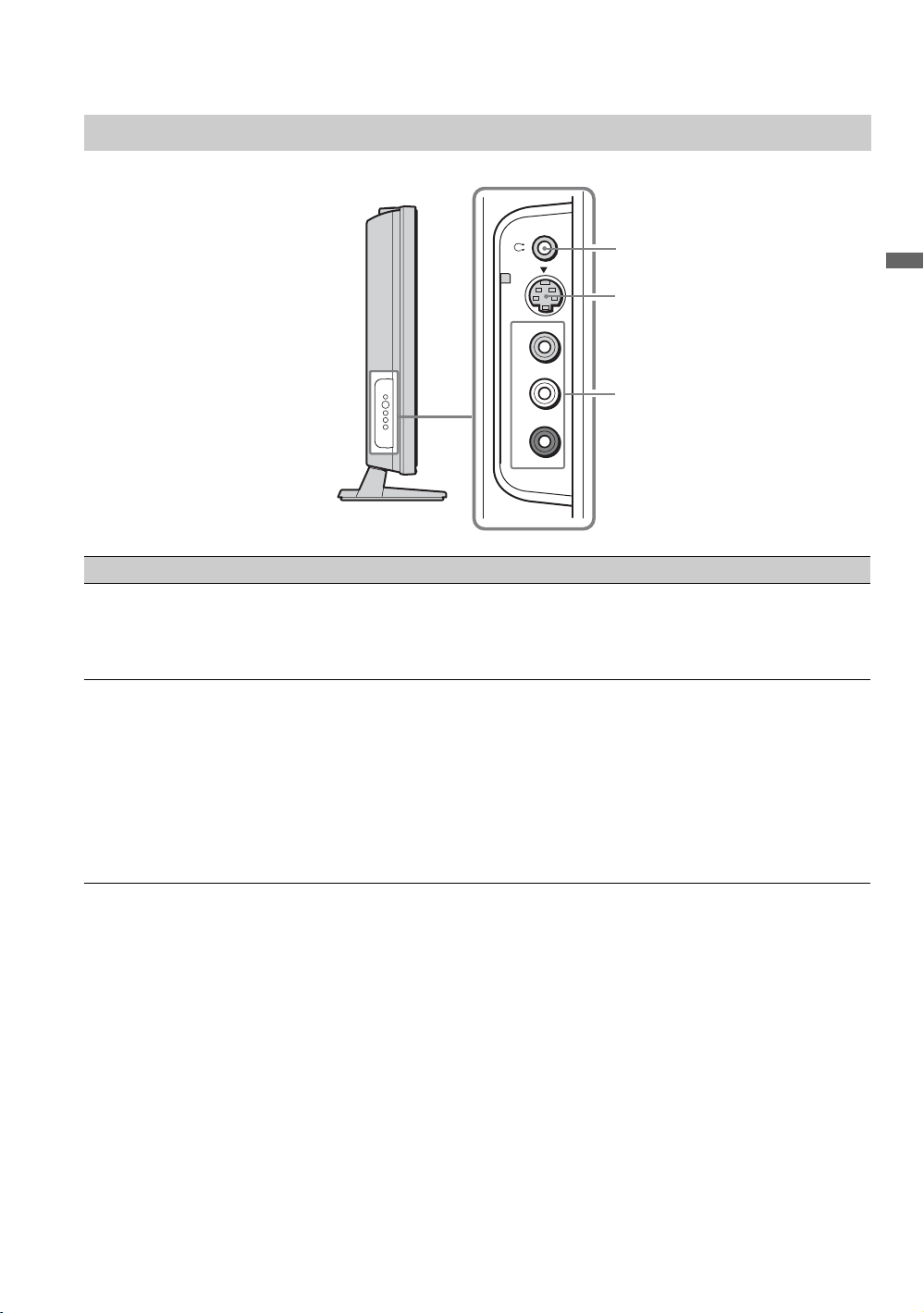
Lateral izquierdo
2
S VIDEOVIDEOR-AUDIO-
1
Procedimientos iniciales
2
Elemento Descripción
1 Tom a d e
auriculares
Se conecta a los auriculares. Si los auriculares no coinciden con la toma, utilice un
adaptador de clavija adecuado (no suministrado).
~
• Mientras los auriculares estén conectados, se silencian los altoparlantes del televisor.
2 VIDEO IN 2
(Entrada de
VIDEO 2)
S VIDEO
3 VIDEO IN 2
(Entrada de
VIDEO 2)
R (der)-AUDIO-L
(izq) (MONO)/
VIDEO
Se conecta a la toma de salida S VIDEO de la videograbadora o a otro equipo de video
que tenga salida S VIDEO. S VIDEO ofrece una mejor calidad de imagen que la
conexión de video compuesto 3. (Consulte S Video automático en la página 38)
Se conecta a las tomas de salida de audio y video compuesto de la videocámara u otro
equipo de video, como una videograbadora o el equipo de videojuegos.
~
• Si dispone de equipo mono, conecte la toma de salida de audio de la misma a la toma de
entrada de audio L (izq) (MONO) del televisor.
L (MONO)
VIDEO IN
3
13
Page 14
Parte posterior
1
2
R AUDIO L
IN
1
RGB
2
AUDIO
PC IN
S VIDEO
VIDEO
L
(MONO)
AUDIO
R
1 3
VIDEO IN
34 5 6
Y
P
B
PR
L
AUDIO
R
1
COMPONENT IN
(1080p/1080i/720p/480p/480i)
2
(VAR/FIX)
AUDIO
OUT
7
14
8
AC IN
SERVICE ONLY
VHF/UHF/
CABLE
9
q;
Page 15
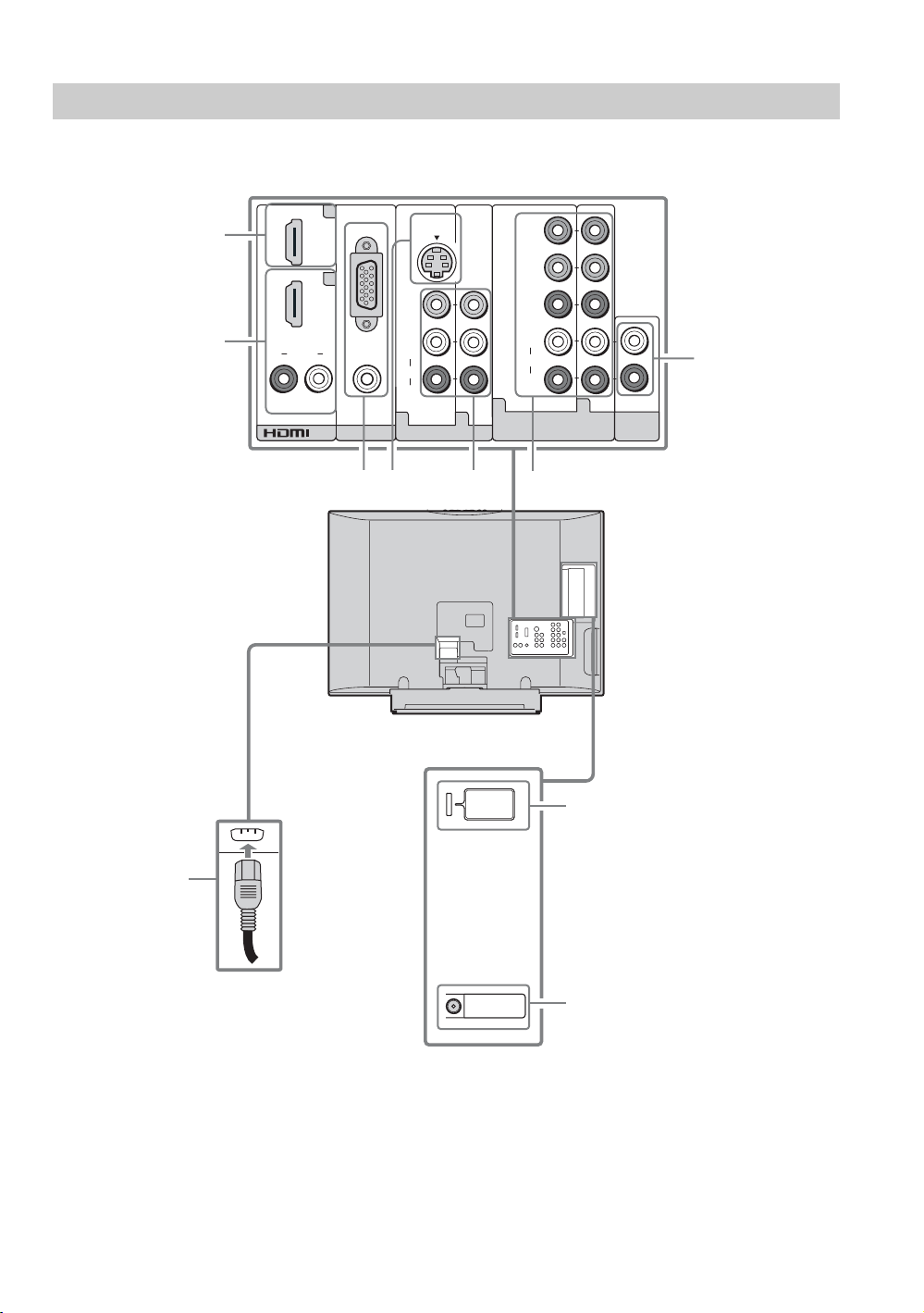
Elemento Descripción
1 HDMI IN 1
(Entrada de
HDMI 1)
HDMI
2 HDMI IN 2
(Entrada de
HDMI 2) HDMI/
R (der)-AUDIO-L
(izq)
La HDMI (Interfaz multimedia de alta definición) ofrece una interfaz de audio/video
digital sin compresión entre este televisor y cualquier equipo de audio/video equipado
con HDMI, como un decodificador, un reproductor de DVD, un reproductor de Blu-ray
Disc, un receptor de audio/video o una PC. HDMI es compatible con video mejorado o
de alta definición y con audio digital.
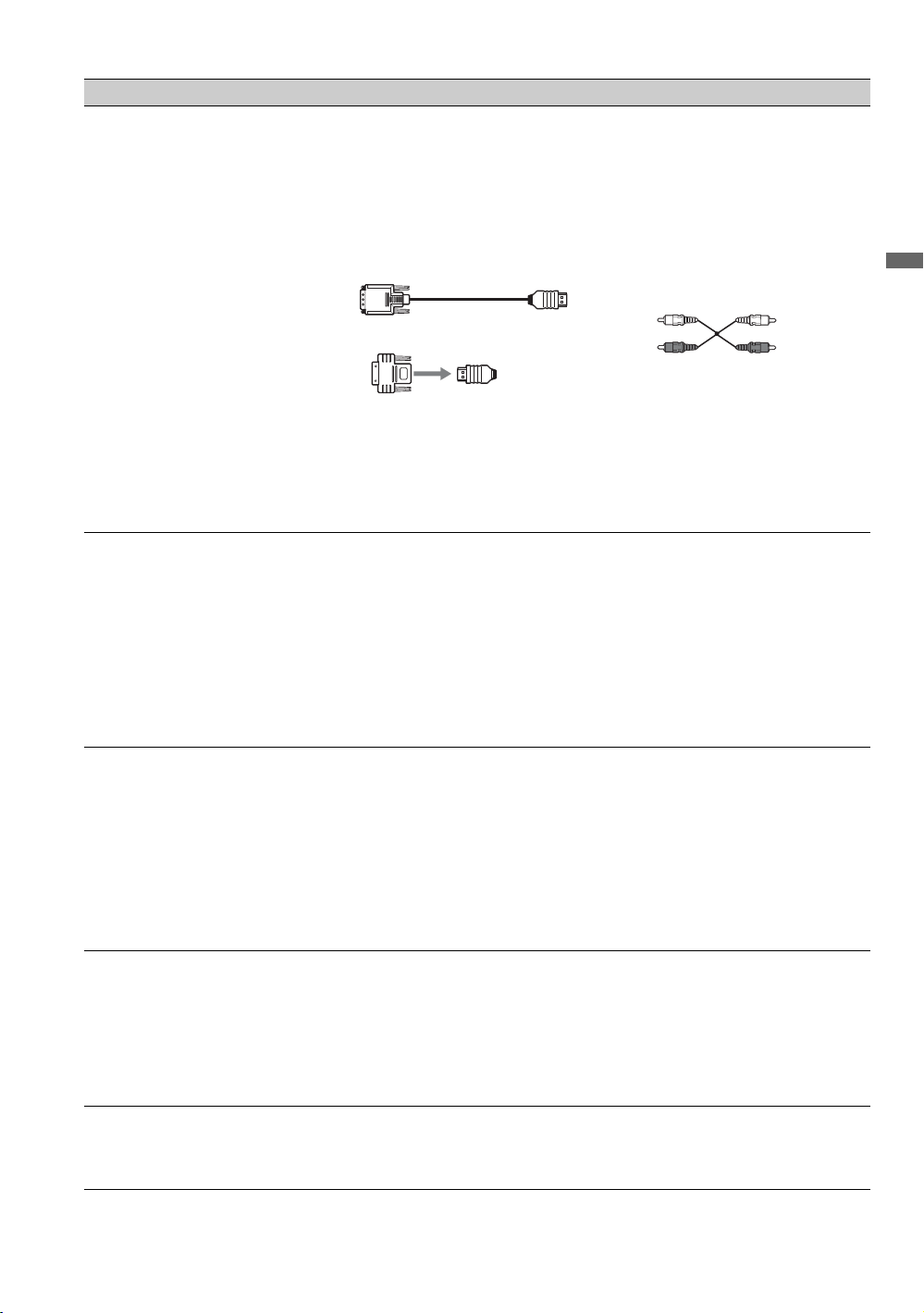
Si el equipo tiene una toma DVI pero no tiene una toma HDMI, conecte la toma DVI a la
toma HDMI IN 2 (con cable de DVI a HDMI o adaptador) y conecte la toma de audio a
las tomas AUDIO IN (L/R) de la entrada HDMI IN 2.
~
• La conexión HDMI es necesaria para ver los formatos 480i, 480p, 720p, 1 080i y 1 080p.
Tenga en cuenta que este televisor muestra todas las señales de entrada de video en una
resolución de 1 366 píxeles × 768 líneas.
• Utilice únicamente un cable de HDMI que tenga el logotipo HDMI.
3 PC IN (Entrada de
computadora)
(RGB/AUDIO)
Conéctela al conector de salida de video de una computadora mediante un cable de HD15
a HD15 (RGB análogo). También puede conectarse a un equipo RGB análogo. Para saber
qué señales se pueden visualizar, consulte la “ Tabla de referencia de la señal de entrada
de la computadora” en la página 19.
~
• En algunas computadoras Apple Macintosh puede ser necesario utilizar un adaptador
(no suministrado). En tal caso, conecte el adaptador a la computadora antes de conectar
el cable de HD15 a HD15.
• Si la imagen aparece con ruido, parpadea o es poco nítida, ajuste las opciones Fase y
Separación de la configuración de PC en la página 41.
4 VIDEO IN 1
(Entrada de
VIDEO 1)
S VIDEO
5 VIDEO IN 1/3
(Entrada de
VIDEO 1/3)
VIDEO/
L (izq) (MONO)AUDIO-R (der)
6 COMPONENT IN
1/2 (Entrada
componente 1/2)
(1080p/1080i/
720p/480p/480i)/
L (izq)-AUDIO-R
(der)
7 AUDIO OUT
(Salida de audio)
(VAR/FIX)
(Var./fija)
Se conecta a la toma de salida S VIDEO de la videograbadora u otro equipo de video que
cuente con S VIDEO. S VIDEO ofrece una mayor calidad de imagen que la conexión de
video compuesto (5). (Consulte S Video automático en la página 38).
Sirve para conectar el televisor a las tomas de salida de audio y video compuesto de su
equipo de A/V, como la videograbadora u otro equipo de video. En el lado izquierdo del
televisor se encuentra una tercera toma de audio y video compuesto (VIDEO 2 IN).
Se conecta a las tomas de video componente (YP
televisor. El video componente ofrece una mejor calidad de imagen que las conexiones
S VIDEO (4) o de video compuesto (5).
~
• La conexión de video componente (YPBPR) es necesaria para ver en los formatos 480i,
480p, 720p, 1 080i y 1 080p. Tenga en cuenta que este televisor muestra todas las
señales de entrada de video en una resolución de 1 366 píxeles × 768 líneas.
Se conecta a las tomas de entrada de audio izquierda y derecha de su equipo de audio
análogo. Puede utilizar estas salidas para escuchar el audio del televisor en su sistema
estéreo.
Procedimientos iniciales
Cable de DVI a HDMI
Cable de audio
Adaptador de DVI a HDMI
BPR) y a las tomas de audio (L/R) del
(Continúa)
15
Page 16
Elemento Descripción
8 AC IN
(Entrada de ca)
9 SÓLO PARA
SERVICIO
TÉCNICO
0 VHF/UHF/CABLE Entrada de señal de radiofrecuencia que se conecta al cable o la antena de VHF/UHF.
Se conecta el cable de alimentación de ca suministrado.
Este puerto USB es sólo para servicio.
16
Page 17
3. Conexión del televisor
E
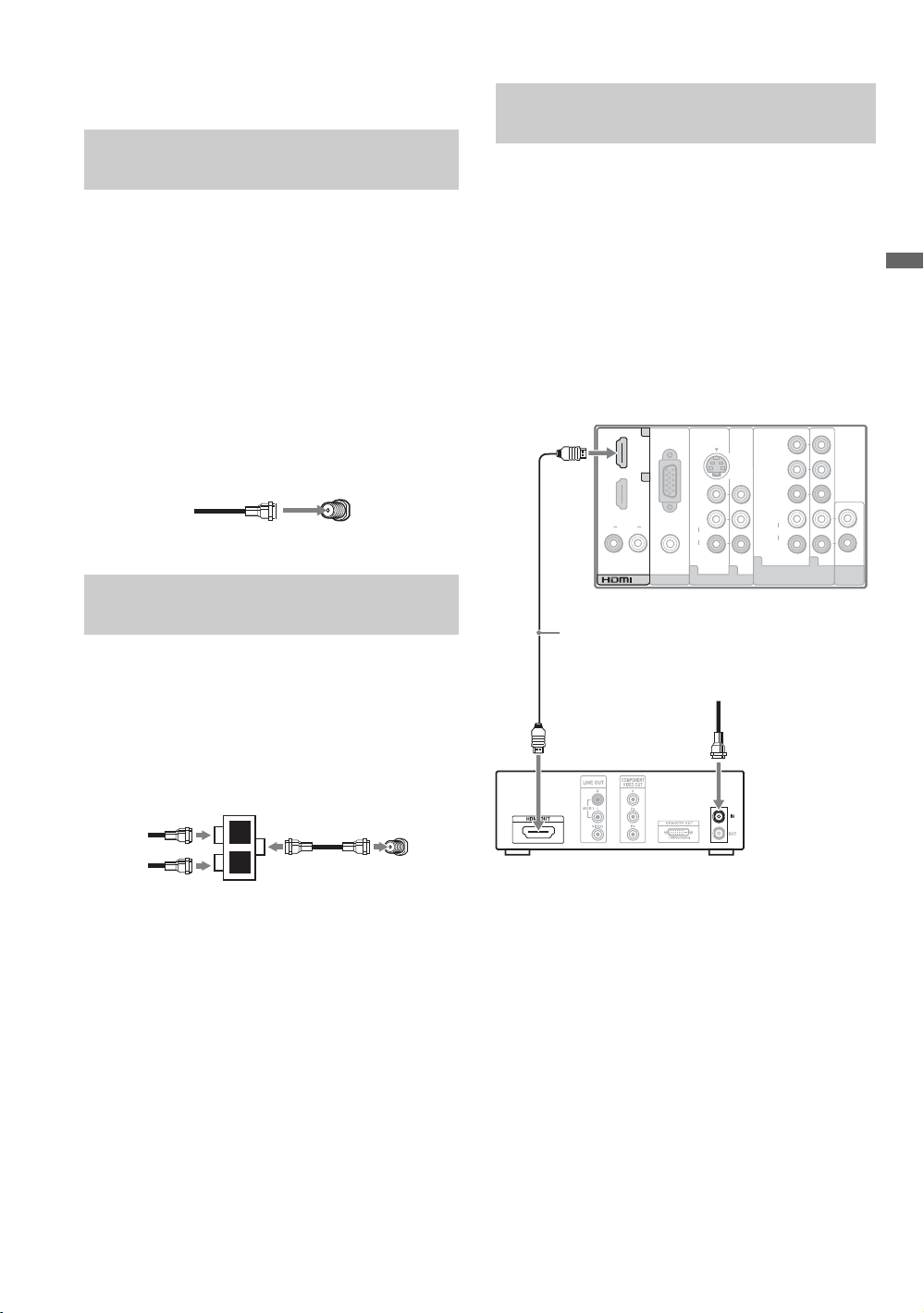
Sistema de cable o Sistema de antena VHF/UHF
Puede disfrutar de los programas con definición
estándar análoga.
~
• Se recomienda realizar la conexión de la entrada de
antena/cable con un cable coaxial de 75 ohm para
recibir una calidad de imagen óptima. Los cables
bifilares de 300 ohm pueden verse afectados
fácilmente por interferencias de frecuencia
radioeléctrica, dando por resultado la degradación de
la señal.
Cable o VHF/UHF (o sólo VHF)
Cable coaxial
de 75 ohm
Entrada de VHF/UHF/CABLE
Sistema de cable y Sistema de antena VHF/UHF
Utilice un interruptor opcional A-B para
intercambios de RF (Radio frecuencia) (no
suministrado) para alternar entre la programación
por cable y por antena por el aire, como se indica a
continuación.
Interruptor A-B de RF
(Radio frecuencia)
Cable
Antena
A
B
Entrada de VHF/UHF/CABL
Parte posterior
del televisor
Parte
posterior del
televisor
Decodificador de cable HD/ Decodificador de satélite HD
Puede disfrutar con la programación de alta
definición subscribiéndose a un servicio de cable
de alta definición o de satélite de alta definición.
Para obtener una calidad de imagen óptima,
conecte este equipo
entrada de HDMI o de video componente (con
audio) que se encuentra en la parte posterior del
televisor.
Muestra con conexión HDMI
Cable HDMI
Decodificador de cable
HD/Decodificador de
satélite HD
al televisor a través de la
Parte posterior del televisor
1
2
R AUDIO L
IN
RGB
AUDIO
PC IN
S VIDEO
VIDEO
L
(MONO)
AUDIO
R
13
VIDEO IN
Cable de antena
satelital/CATV
1
(1080p/1080i/720p/480p/480i)
Y
B
P
P
R
L
AUDIO
R
COMPONENT IN
(VAR/FIX)
2
AUDIO
OUT
Procedimientos iniciales
~
• Ajuste la configuración de Cable en Sí o No en la
configuración de Ajuste de canal para el tipo de
señal de entrada que haya elegido (consulte la
página 42).
17
Page 18
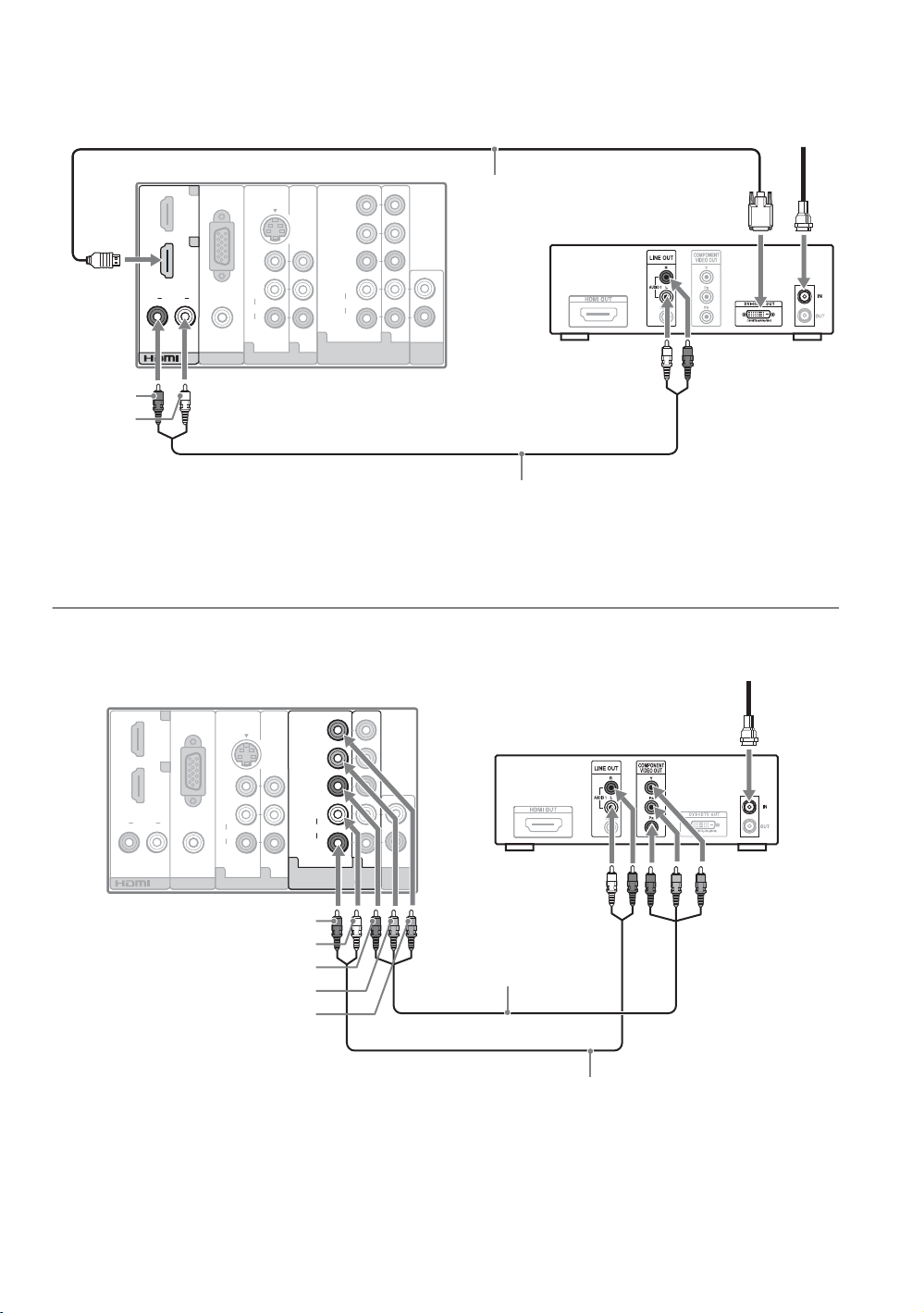
Muestra con conexión de DVI
Cable de antena
satelital/CATV
Parte posterior del televisor
1
2
R
L
AUDIO
IN
RGB
AUDIO
PC IN
S VIDEO
VIDEO
L
(MONO)
AUDIO
R
13
VIDEO IN
Y
B
P
PR
L
AUDIO
R
1
COMPONENT IN
(1080p/1080i/720p/480p/480i)
2
Cable de DVI a HDMI
(VAR/FIX)
AUDIO
OUT
Decodificador de cable HD/
Decodificador de satélite HD
AUDIO-R
(rojo)
AUDIO-L
(blanco)
Cable de audio
~
• Si el equipo tiene una toma DVI pero no tiene una toma HDMI, conecte la toma DVI a la toma HDMI IN 2 (con cable
de DVI a HDMI y/o adaptador) y conecte la toma de audio a las tomas AUDIO IN (L/R) de la entrada HDMI IN 2.
Para obtener más información, consulte la página 15.
Muestra con conexión de componente
Parte posterior del televisor
R
AUDIO
1
2
L
IN
RGB
AUDIO
PC IN
S VIDEO
VIDEO
L
(MONO)
AUDIO
R
13
VIDEO IN
Y
B
P
PR
L
AUDIO
R
COMPONENT IN
2
1
(1080p/1080i/720p/480p/480i)
(VAR/FIX)
AUDIO
OUT
Decodificador de cable HD/
Decodificador de satélite HD
Cable de antena
satelital/CATV
18
AUDIO-R (rojo)
AUDIO-L (blanco)
R (rojo)
P
B (azul)
P
Y (verde)
Cable de video componente
Cable de audio
Page 19
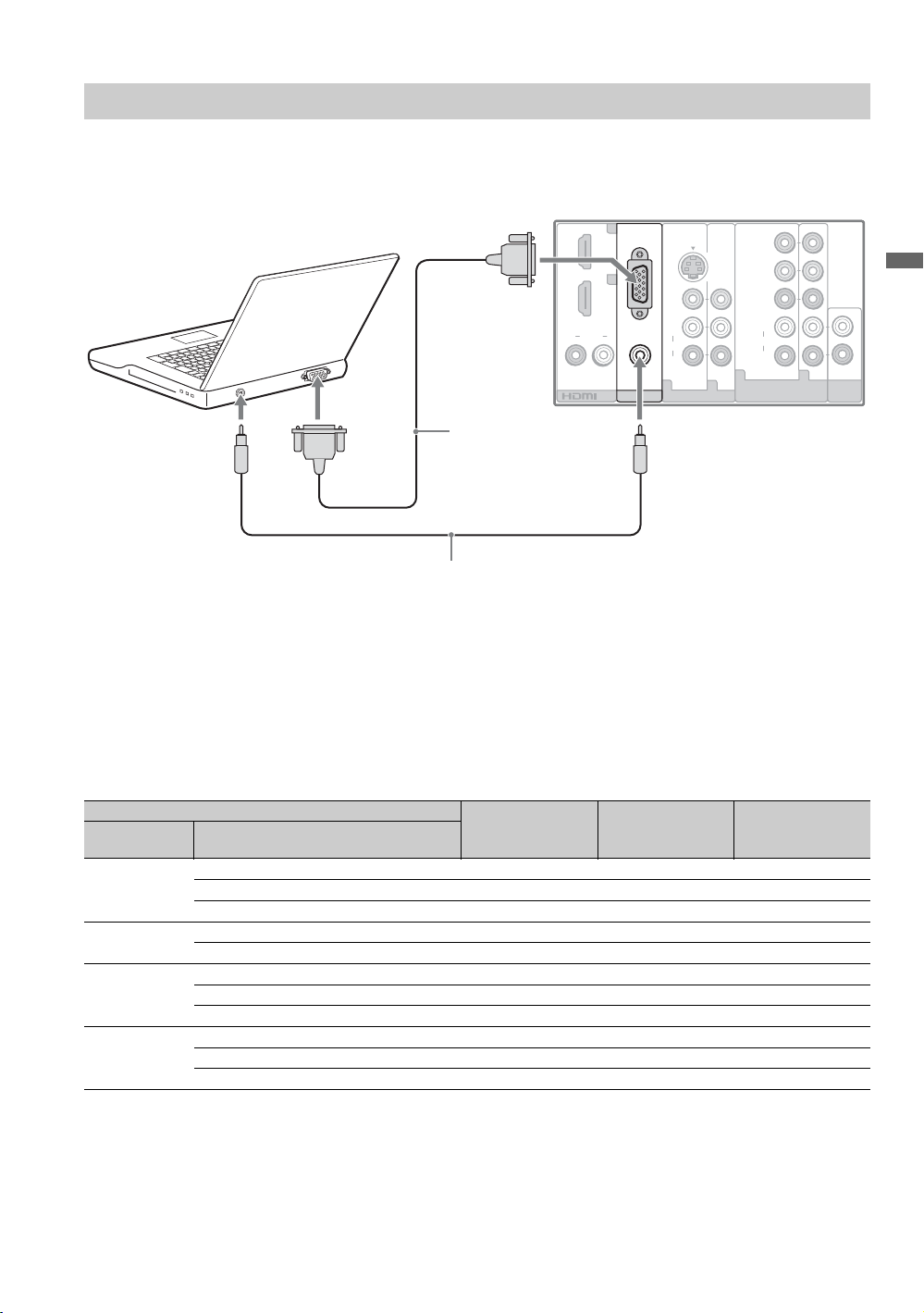
PC
Utilice el televisor como un monitor para su PC.
A continuación se muestra la conexión de HD15 a HD15. Este televisor también se puede conectar a la PC
con la salida de DVI o HDMI. (Consulte la Guía de configuración rápida que se adjunta por separado).
Parte posterior del televisor
1
2
R AUDI O L
IN
Cable de HD15
a HD15 (RGB
análogo)
Cable de audio (miniclavijas estéreo)
RGB
AUDIO
PC IN
S VIDEO
VIDEO
L
(MONO)
AUDIO
R
13
VIDEO IN
Y
B
P
PR
L
AUDIO
R
COMPONENT IN
2
1
(1080p/1080i/720p/480p/480i)
(VAR/FIX)
AUDIO
OUT
~
• Conecte la toma de PC IN a la PC mediante el cable de
HD15 a HD15 con núcleo de ferrita (RGB análogo) y
el cable de audio (página 15).
• Si la PC está conectada al televisor y no entran señales
desde la PC durante más de 30 segundos, el televisor
entra en el modo de espera de forma automática
(página 41).
Procedimientos iniciales
Tabla de referencia de la señal de entrada de la computadora
Después de conectar la PC al televisor, ajuste la señal de salida de la PC en función de lo indicado en la
tabla siguiente.
Resolución
Señales Horizontal
(Puntos)
VGA 640
640
720
SVGA
XGA
WXGA
800
800
1 024
1 024
1 024
1 280
1 280
1 360
× Vertical
(Líneas)
×
×
×
×
×
×
×
×
×
×
×
480 31,5 60 VGA
480 37,5 75 VESA
400 31,5 70 VGA-T
600 37,9 60 Estándares VESA
600 46,9 75 VESA
768 48,4 60 Estándares VESA
768 56,5 70 VESA
768 60,0 75 VESA
768 47,4 60 VESA
768 47,8 60 VESA
768 47,7 60 VESA
Frecuencia
horizontal (kHz)
Frecuencia
vertical (Hz)
Estándar
~
• La entrada de PC del televisor no es compatible con las
funciones de sincronización en verde y sincronización
compuesta.
• La entrada de PC VGA del televisor no admite señales
entrelazadas.
• Para obtener la mejor calidad de imagen, se
recomienda utilizar las señales (en negrita) de la tabla
anterior con una frecuencia vertical de 60 Hz para la
computadora. Con el sistema de enchufar y usar, las
señales con una frecuencia vertical de 60 Hz se
detectarán automáticamente. (Es posible que no sea
necesario reiniciar la PC).
19
Page 20
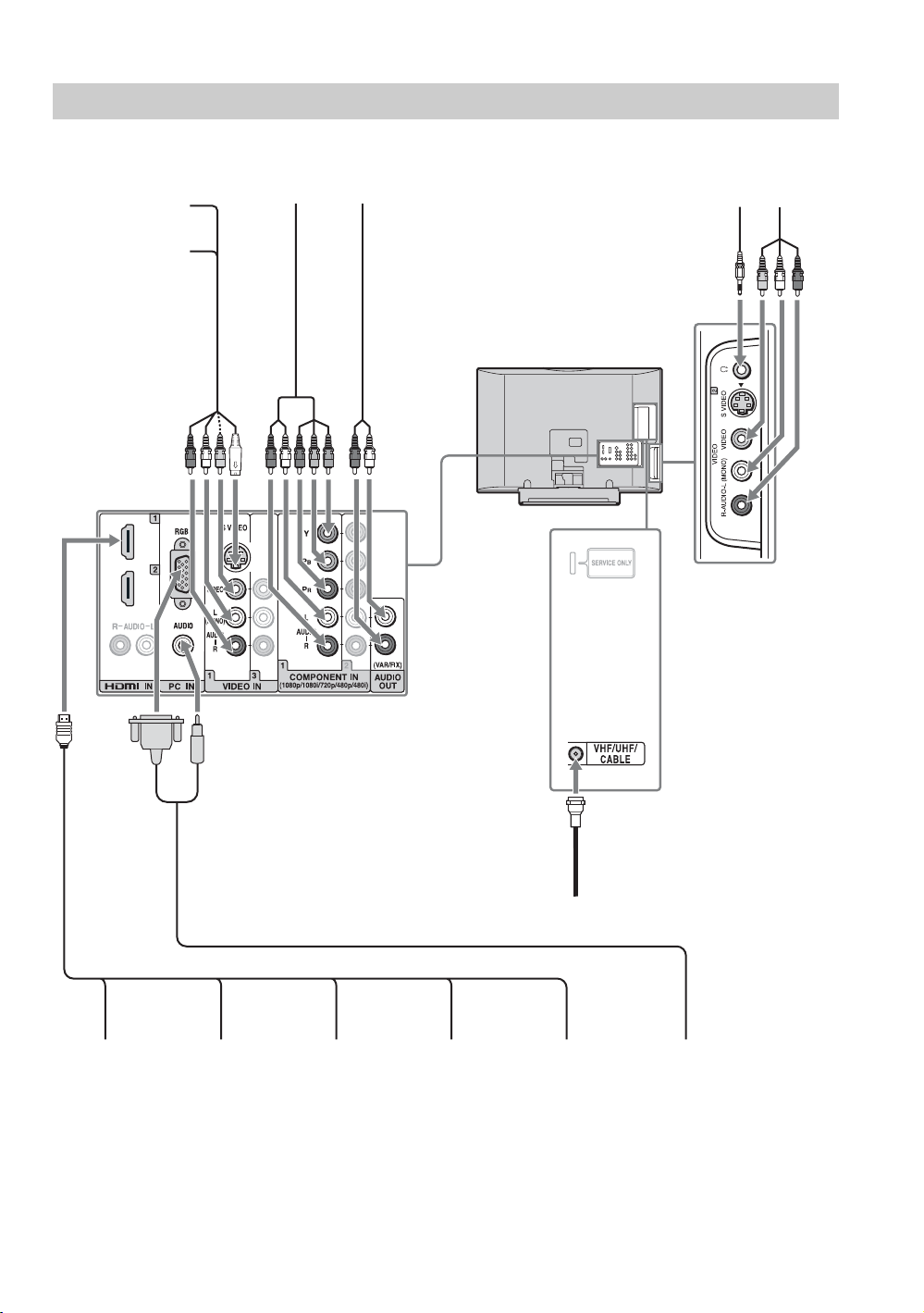
Equipo adicional
Videograbadora
Sistema de juegos
Grabadora
digital
Equipo de audio análogo
(Receptor de A/V o Teatro en Casa)
Auriculares
Videocámara
VHF/UHF/CABLE
Reproductor de
Blu-ray Disc
“PS3”
Reproductor
de DVD
Receptor de
satélite digital
Decodificador
de cable digital
Sistema
de audio
Computadora
~
• Consulte la Guía de configuración rápida (suministrada) para conectar otros aparatos al televisor.
20
Page 21
Uso del Control HDMI con BRAVIA Theatre Sync™
Este televisor está equipado con BRAVIA Theatre
Sync. La función Control HDMI habilita
BRAVIA Theatre Sync para permitir la
comunicación entre el televisor Sony y el equipo
Sony. Solamente es compatible con el equipo Sony
con capacidad de Control HDMI.
Para conectar el equipo con Control HDMI
Para la conexión, utilice un cable HDMI que tenga
el logo HDMI. Consulte las páginas 17 a 20 o
consulte la conexión HDMI que se muestra en la
Guía de configuración rápida que se adjunta con la
documentación del televisor.
Configuración del Control HDMI
Para que el Control HDMI funcione, se deben
configurar el televisor y cualquier otro equipo con
Control HDMI Sony. Consulte la página 39 para
ver cómo se enciende el Control HDMI. Para otro
equipo, consulte el manual de instrucciones de ese
equipo.
~
• El receptor de audio/video no se puede seleccionar en
el MENU.
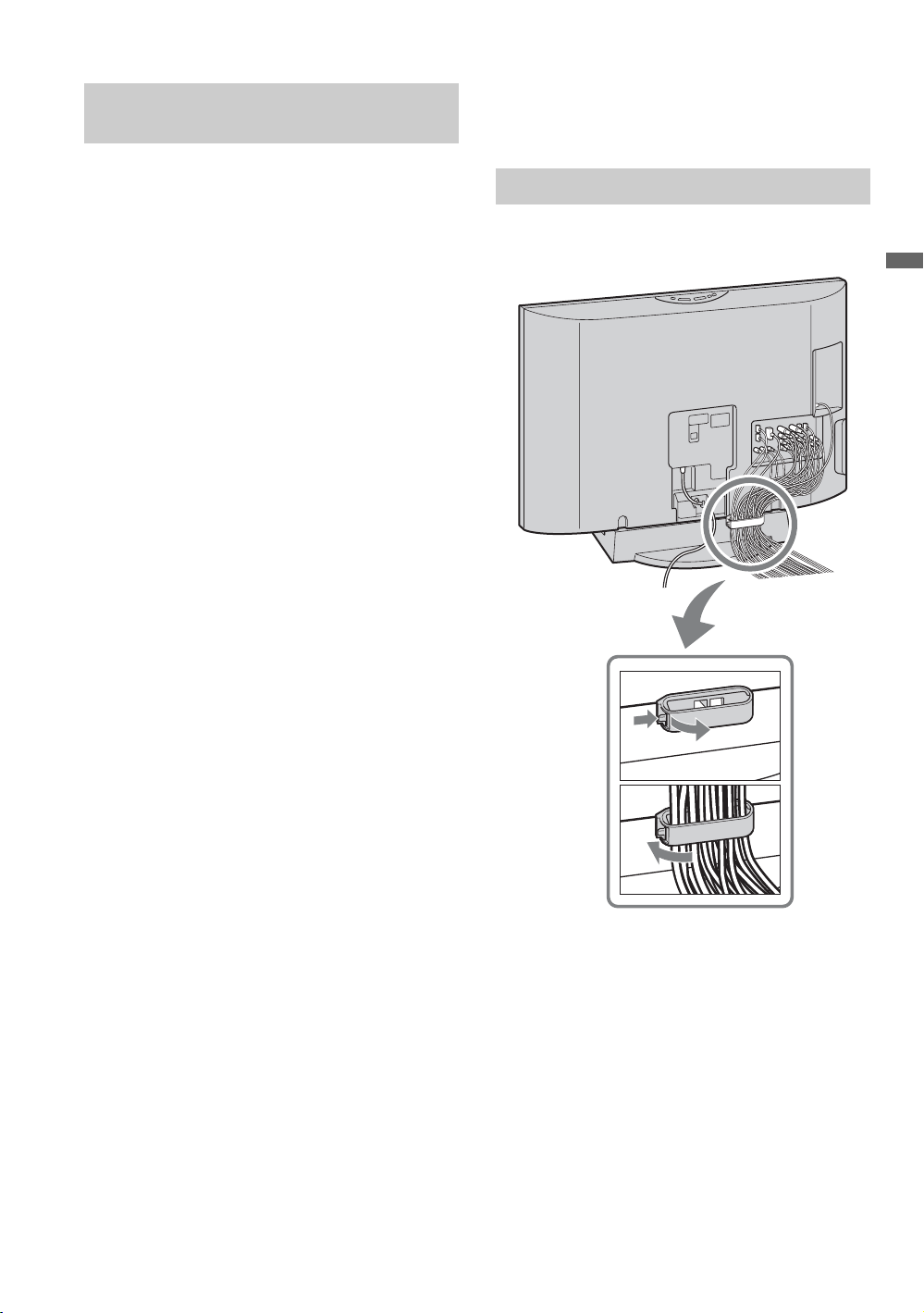
Sujeción de los cables de conexión
Puede sujetar los cables de conexión como se
muestra a continuación.
Procedimientos iniciales
Control HDMI disponible con el televisor
Una vez conectado el equipo compatible, están
disponibles las siguientes funciones:
• Apagado automático del equipo cuando
apague el televisor.
• Cuando el equipo conectado se enciende
con One-Touch-Play (Un simple toque de
botón), el televisor se encenderá
automáticamente y se seleccionará la
entrada HDMI respectiva.
• Encienda automáticamente el equipo que
se enumera en las Entradas externas
del MENU cuando esta opción está
seleccionada (consulte las páginas 30 y
31).
Cuando un receptor de audio/video Sony con
BRAVIA Theatre Sync está conectado, están
disponibles las siguientes funciones adicionales:
• Se enciende el receptor de audio/video
cuando el televisor está encendido.
• Se cambia de forma automática a la salida
de audio de las bocinas incluidas con
receptor de audio/video.
•
Se ajusta el volumen y se silencia el
receptor de audio/video con el control
remoto del televisor.
1
2
~
• No sujete el cable de alimentación de ca con otros
cables de conexión.
21
Page 22
4. Ajuste de la lista de canales
- Configuración inicial
Una vez conectando el televisor, debe ejecutar la
Configuración inicial, que configura los canales
disponibles automáticamente. La pantalla
Configuración inicial aparece al encender el
televisor por primera vez. Si no desea configurar
los canales en este momento, puede hacerlo más
tarde seleccionando la opción
Autoprogramación en la configuración de
Ajuste (consulte la página 42).
~
• La configuración predeterminada para la selección de
canales es Cable Sí . Para conexiones de antena,
vuelva a ejecutar la función Autoprogramación
luego de seleccionar la opción Cable No en Ajuste
de canal.
• Si selecciona Cancelar durante la Configuración
inicial, no aparecerá el mensaje de Configuración
inicial la próxima vez que encienda el televisor.
1 Presione la tecla POWER para encender el
televisor.
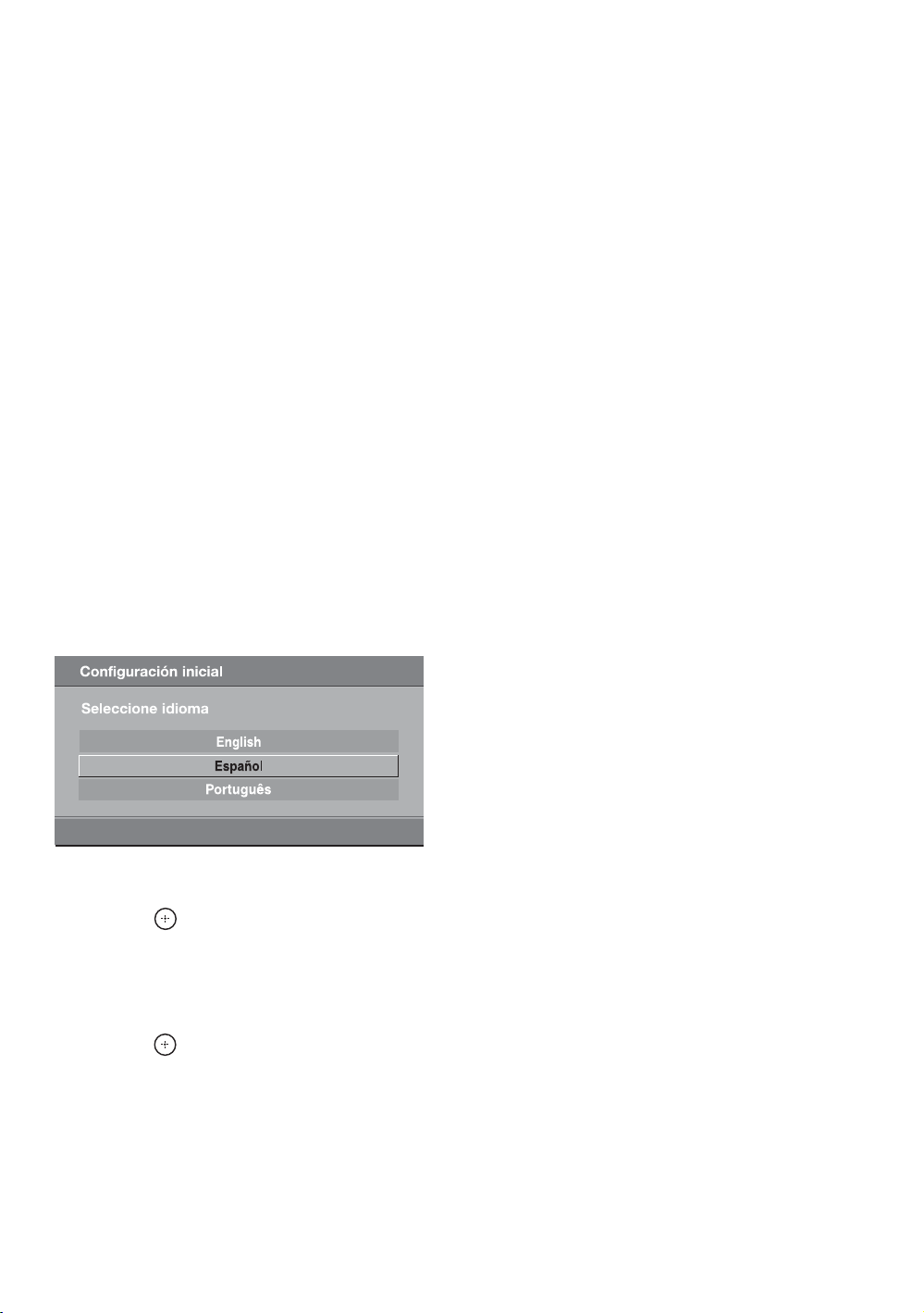
Aparece la pantalla Configuración inicial
en Español.
Para volver a ejecutar la Autoprogramación
más tarde
s Utilice la función Autoprogramación
como se describe en la página 42.
s Seleccione la opción Hora actual de
Parámetros del timer en la página 40.
Para restabelecer los ajustes de fábrica del
televisor.
Encienda el televisor. En cuanto mantiene
presionada la tecla V del control remoto, presione
la tecla POWER en el televisor. Suelte la tecla V.
El televisor será apagado automáticamente,
presione la tecla POWER para encender el
televisor.
CUIDADO: El ajuste de fábrica apagará todos los
ajustes realizados incluyendo la configuración de
Bloqueo de canal.
2 Presione V/v para resaltar el idioma de
visualización en pantalla. A continuación,
presione .
Aparecen los mensajes “Primero conecte el
cable o la antena. ¿Desea comenzar
autoprogramación?”.
3 Presione B/b para resaltar “Aceptar” y luego
presione .
4 Para Mostr/Ocult canales, vea la
página 42.
5 Para salir del ajuste presione MENU.
22
Page 23
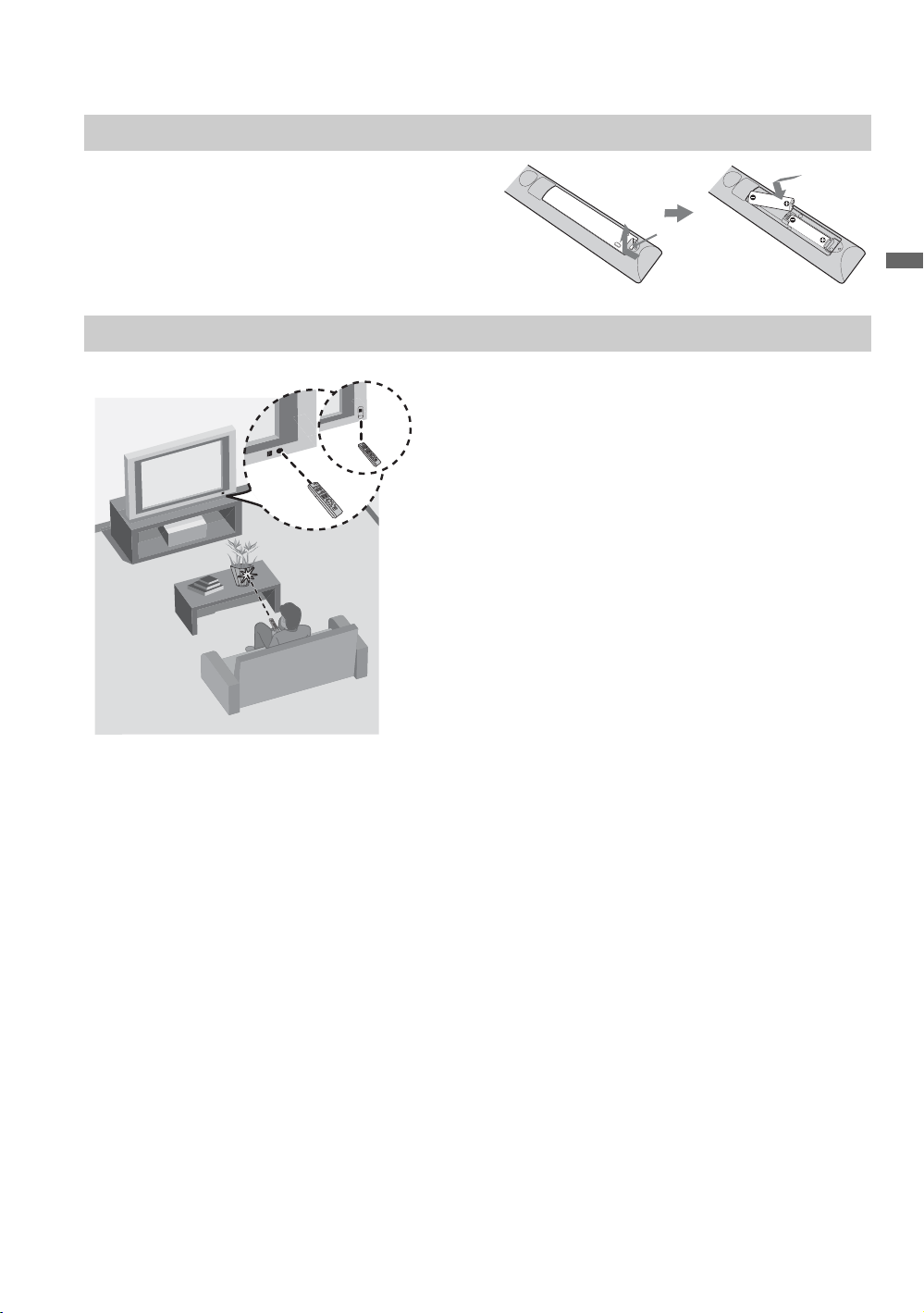
Control remoto y controles/indicadores del televisor
Cómo introducir las pilas en el control remoto
Inserte dos pilas tamaño AA (suministradas) de
manera que coincidan las marcas e y E de las pilas
con el diagrama que se encuentra dentro del
compartimiento para pilas del control remoto.
Prevención del mal funcionamiento del control remoto
Si su control remoto no está actuando
satisfactoriamente:
•Apunte el control remoto directamente al receptor de
KLV-37M
señal infrarroja de su televisor, como se muestra en la
figura.
Presione
para abrir
Procedimientos iniciales
KLV-S
•Verifique que el receptor de señal infrarroja localizado
en el frente de su televisor no está bloqueado con ningún
objeto como se muestra en la figura. Si hay algún objeto
entre el televisor y el control remoto, retírelo.
•Aproxime el control remoto al televisor.
•Reemplace las pilas (tamaño AA).
•Retire el televisor de lámparas fluorescents.
23
Page 24
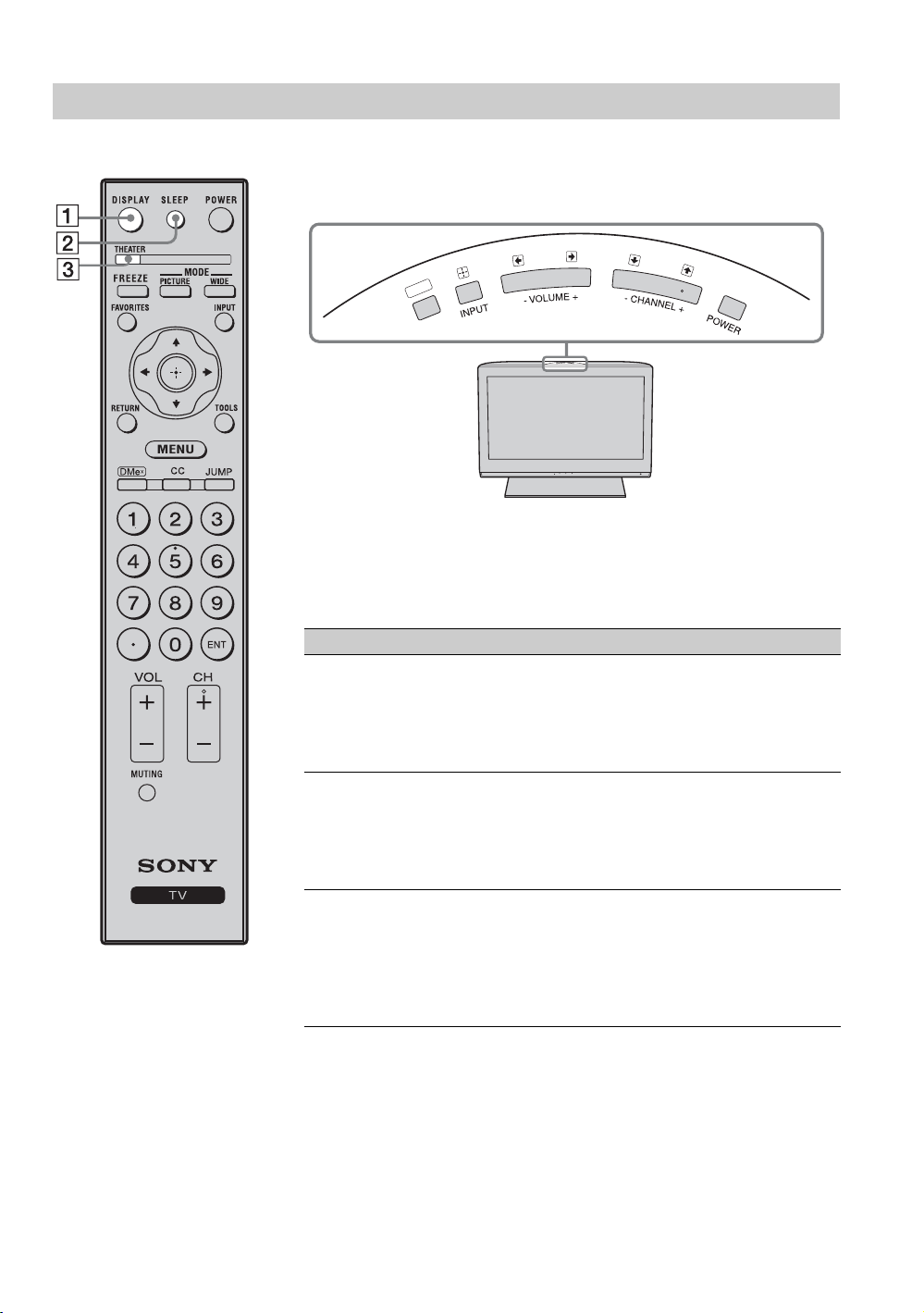
Control remoto
Los botones ubicados en la parte superior del televisor funcionarán de la misma
forma que estos botones del control remoto.
MENU
~
• Los botones 5 y CH + disponen de un punto táctil. Úselos como referencia
cuando opere el televisor.
• Este control remoto no se puede programar para operar otros aparatos.
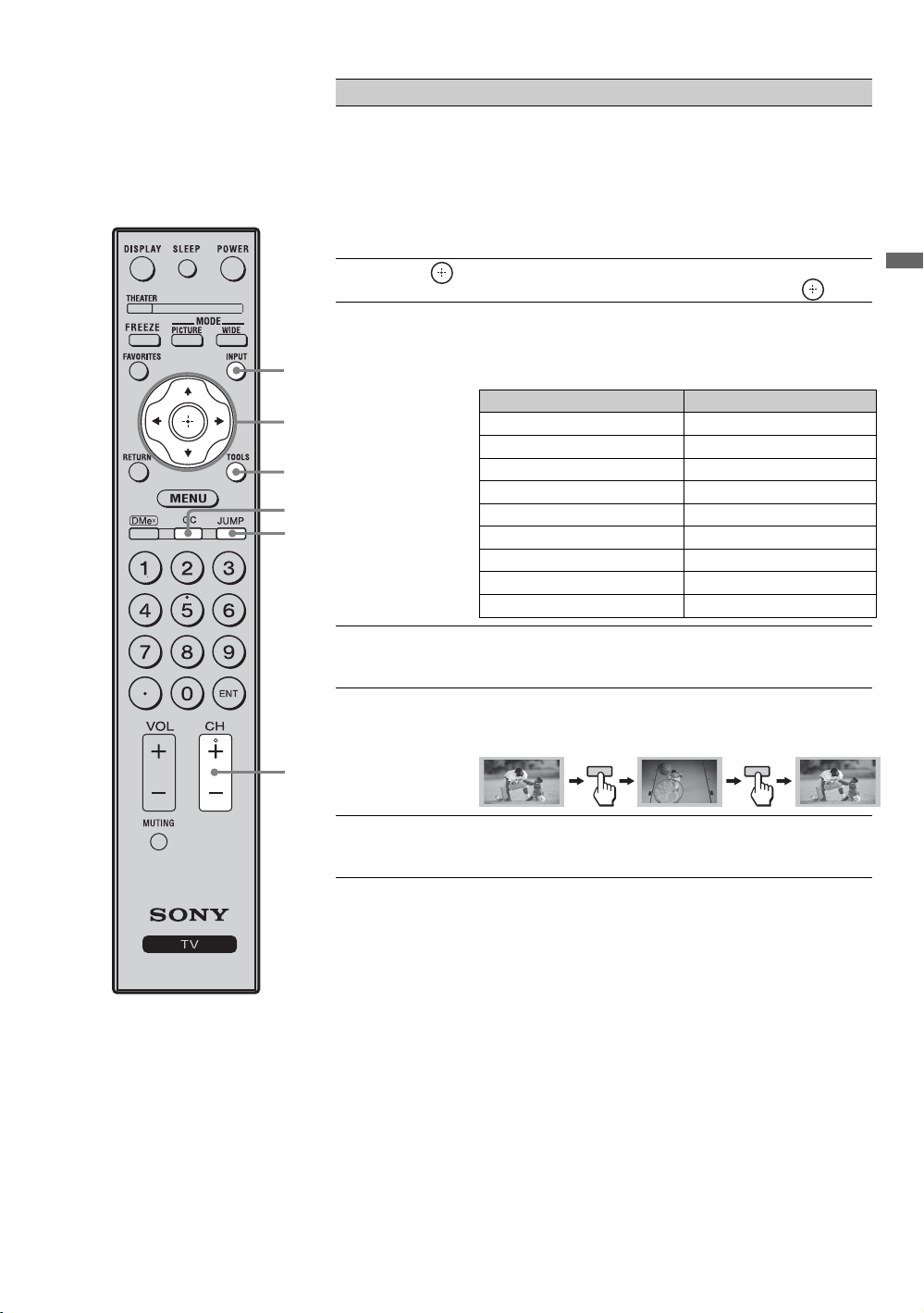
Botón Descripción
1 DISPLAY
(Mostrar)
2 SLEEP
(Apagado
automático)
3 THEATER
(Teatro)
Presiónelo una vez para mostrar el número de canal
actual, las etiquetas de canal y Modo ancho. La OSD
(visualización en pantalla, por sus iniciales en inglés)
agotará el tiempo de espera al cabo de unos segundos, o
puede volver a presionarlo para apagar la visualización
inmediatamente.
Presiónelo varias veces hasta que el televisor muestre el
tiempo en minutos (No, 15 min, 30 min, 45 min,
60 min, 90 min ó 120 min) que desea que su televisor
permanezca encendido antes de apagarse. Para cancelar la
función Sleep, presione el botón SLEEP varias veces
hasta que aparezca No.
Presiónelo para encender y apagar el televisor Modo
teatro. Los ajustes de imagen estarán configurados para
lograr una sensación de cine y el audio estará conectado
a la salida de las bocinas del sistema de audio BRAVIA
Theatre Sync. Su sistema de audio BRAVIA Theatre
Sync debe estar conectado a una entrada HDMI de su
televisor (para más información consulte la página 21).
24
Page 25
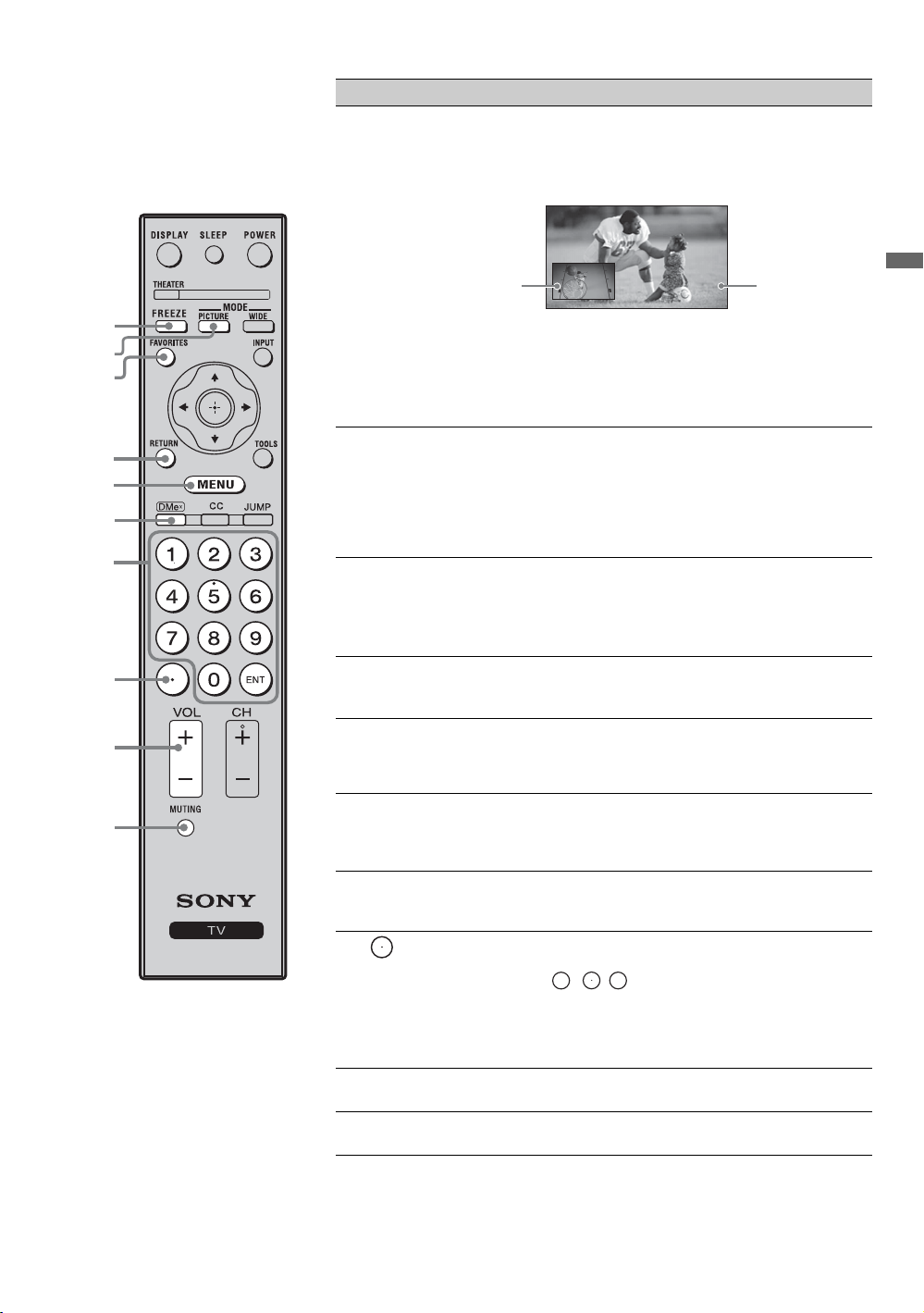
Botón Descripción
4 FREEZE
(Congelar)
Presiónelo una vez para visualizar una imagen congelada
con el programa actual en una ventana. Vuelva a
presionarlo para llenar la pantalla con la imagen
congelada. Presiónelo por tercera vez para volver al
programa actual.
Freeze
4
5
6
7
8
9
0
qa
qs
qd
Programa
actual
Presiónelo los botones V/v/B/b para mover la pequeña
ventana que muestra el programa actual a una ubicación
distinta de la pantalla.
Imagen
congelada
~
• Con la función Freeze activada, algunas funciones
dejan de estar disponibles.
5 PICTURE
(Imagen)
6 FAVORITES
(Favoritos)
7 RETURN
(Volver)
8 MENU Presiónelo para mostrar el panel de control de MENU
9 DMe
0 0-9 ENT
qa Utilícelo con los botones 0-9 y ENT para seleccionar
x
(ingresar)
Presiónelo varias veces para recorrer los modos de
imagen disponibles. Vívido, Estándar, Cinema. (Las
opciones disponibles dependen del modo actual).
También puede acceder a los distintos modos de
imágenes en la configuración de Imagen. Para obtener
más detalles, consulte la configuración de Imagen en la
página 33.
Presiónelo una vez para visualizar la lista de canales
favoritos almacenados.
Puede almacenar hasta un máximo de 16 canales en su
lista de Favoritos. Por información sobre cómo agregar
o editar canales, consulte la
Presiónelo para volver a la pantalla anterior o para salir
de la pantalla cuando se muestran los elementos de menú
y la configuración.
para acceder a los elementos del menú tales como
Entradas externas, Favoritos, Lista de TV y
Configuración (consulte la página 30).
Presiónelo para acceder a las funciones del módulo
externo de BRAVIA opcional (por ej., DMX-DT1).
Es posible que el módulo no esté disponible en su
región.
Presione 0-9 para seleccionar un canal. El canal
cambiará después de dos segundos. Presione ENT para
cambiar el canal inmediatamente.
canales digitales. Por ejemplo, para introducir 2.1,
presione , y ENT.
2
1
página 42
.
~
• Aplicable solamente con el uso de un módulo externo
opcional BRAVIA. Es posible que el módulo no esté
disponible en su región.
qs VOL
(volumen) +/–
qd MUTING
(Silencio)
Presiónelos para ajustar el volumen.
Presiónelo para silenciar el sonido. Presiónelo de nuevo
o presione VOL + para recuperar el sonido.
Procedimientos iniciales
(Continúa)
25
Page 26
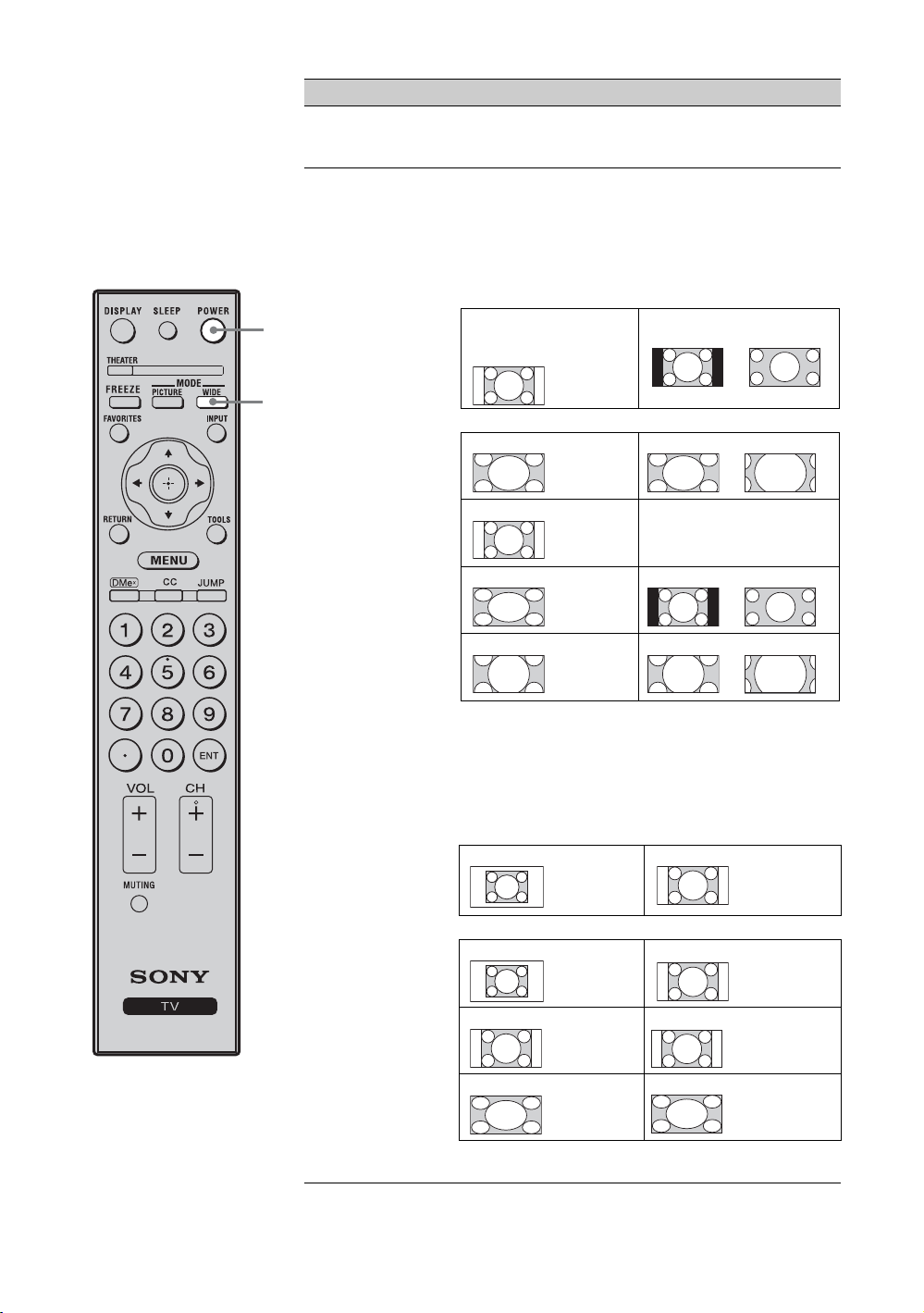
Botón Descripción
qf POWER
(Encender/
Apagar)
qg WIDE (Ancho) Presiónelo varias veces para recorrer la configuración de
qf
Presiónelo para encender y apagar el televisor.
Modo ancho: Acerc. Panorám., Normal,
Completa, Acercamiento. También puede acceder a
la configuración del Modo ancho en la configuración
de Pantalla y PC (consulte las páginas 36 y 41).
Cambiar el modo de pantalla panorámica
(Para la temporización de la PC, consulte más abajo)
4:3 Fuente original
Fuente de definición
estándar
16:9 Fuente original
Fuente de alta definición
qg
mm
Acerc. Panorám Acerc. Panorám
Normal Normal
Este modo no está
disponible
Completa Completa
Acercamiento Acercamiento
~
• Cuando el televisor recibe una señal 720p, 1 080i o
1 080p, no es posible seleccionar el ajuste Normal.
Cambiar el modo de pantalla panorámica para
la temporización de PC
Señal de PC entrante Señal de PC entrante
800 × 600
mm
Normal Normal
1 280 × 768
26
Completa 1 Completa 1
Completa 2 Completa 2
Page 27
qh
qj
qk
ql
w;
Botón Descripción
qh INPUT
(Entrada)
Presiónelo para visualizar la lista de Entradas de video y
el modo del televisor. Presiónelo varias veces para
alternar las entradas.
~
• Consulte la página 38 para obtener información sobre
la configuración de los nombres de Etiqueta de
Video, incluida la función Omitir.
qj V/v/B/b Presione V/v/B/b para mover el cursor en pantalla. Para
qk TOOLS
(Herramientas)
seleccionar o confirmar un elemento, presione .
Presiónelo para visualizar una lista de convenientes
funciones y accesos directos a los menús. Los elementos
del menú TOOLS varían en función de la entrada y del
contenido.
Elemento de menú Página de referencia
Modo imagen Consulte la página 33
Modo sonido Consulte la página 35
P&P o PIP Consulte la página 29
Intercambio de audio Consulte la página 29
Imagen única Consulte la página 29
Bocina Consulte la página 38
Agregar a Favoritos Consulte la página 42
Modo pantalla Consulte la página 33
Autoajuste Consulte la página 41
Procedimientos iniciales
wa
ql CC
(Subtítulos)
w; JUMP
(Alternar)
wa CH +/–
(Canal +/–)
Presiónelo para encender y apagar los Subtítulos. Para
cambiar o personalizar la opción Mostrar Subtítulos,
consulte la página 37.
Presiónelo para alternar entre dos canales. El televisor
alternará entre el canal actual y el último canal
seleccionado.
JUMP JUMP
Presiónelos para cambiar los canales. Para recorrerlos
rápidamente, mantenga presionado uno de los
botones +/–.
27
Page 28
Indicadores
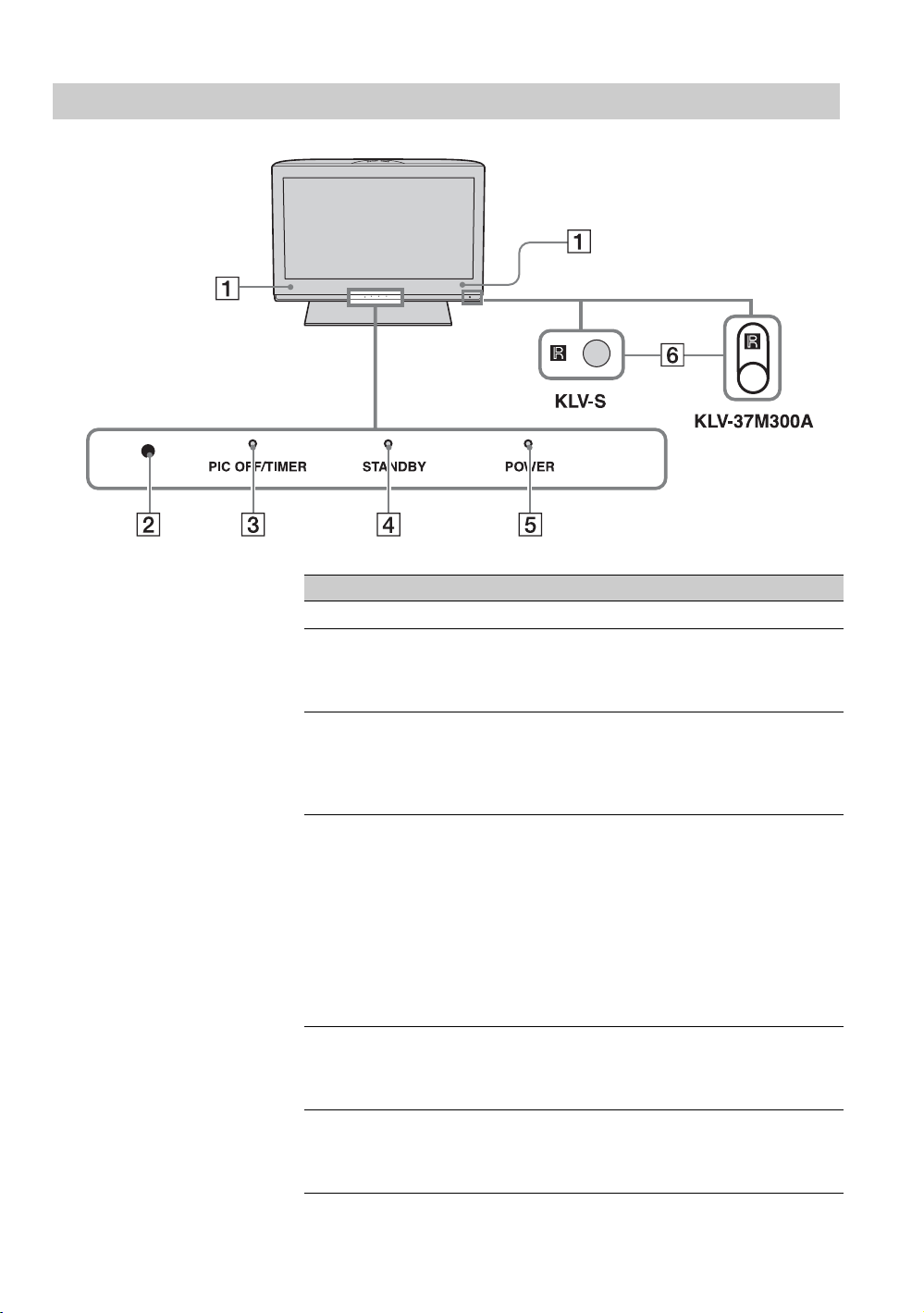
Elemento Descripción
1 Bocina Emite la señal de audio.
2 Detector
de luz
3 LUZ PIC
OFF/
TIMER
4 LUZ
STANDBY
5 LUZ
POWER
(Alimentación)
6 (IR)
Receptor
de señal
infrarroja
Detecta el nivel de luz de la sala y ajusta el brillo de la
pantalla convenientemente (consulte la página 40 para
obtener más información). No coloque ningún objeto cerca
del detector ya que podría influir en su funcionamiento.
Se ilumina en verde cuando la función Sin imagen está
activada. Se ilumina en anaranjado cuando el temporizador
está programado. Cuando el temporizador está programado,
esta luz permanece encendida aunque el televisor se apague.
Para obtener más detalles, consulte la página 40.
La LUZ STANDBY se ilumina en rojo cuando el televisor
está activado en el modo de espera. El televisor está activado
en modo de espera si:
• el televisor está apagado o cuando la electricidad regresa
después de un corte del suministro eléctrico;
•el modo de Control de energía de la PC está activado; o
• la entrada VHF/UHF/CABLE no detecta una señal por
varios minutos.
Si la LUZ parpadea en rojo de forma continuada, podría
indicar que el elevisor necesita reparación (consulte la
información de contacto de Sony en la contraportada).
Se ilumina en verde cuando el televisor está encendido.
Recibe las señales infrarrojas del control remoto.
28
Page 29
Cómo utilizar las funciones P&P y PIP
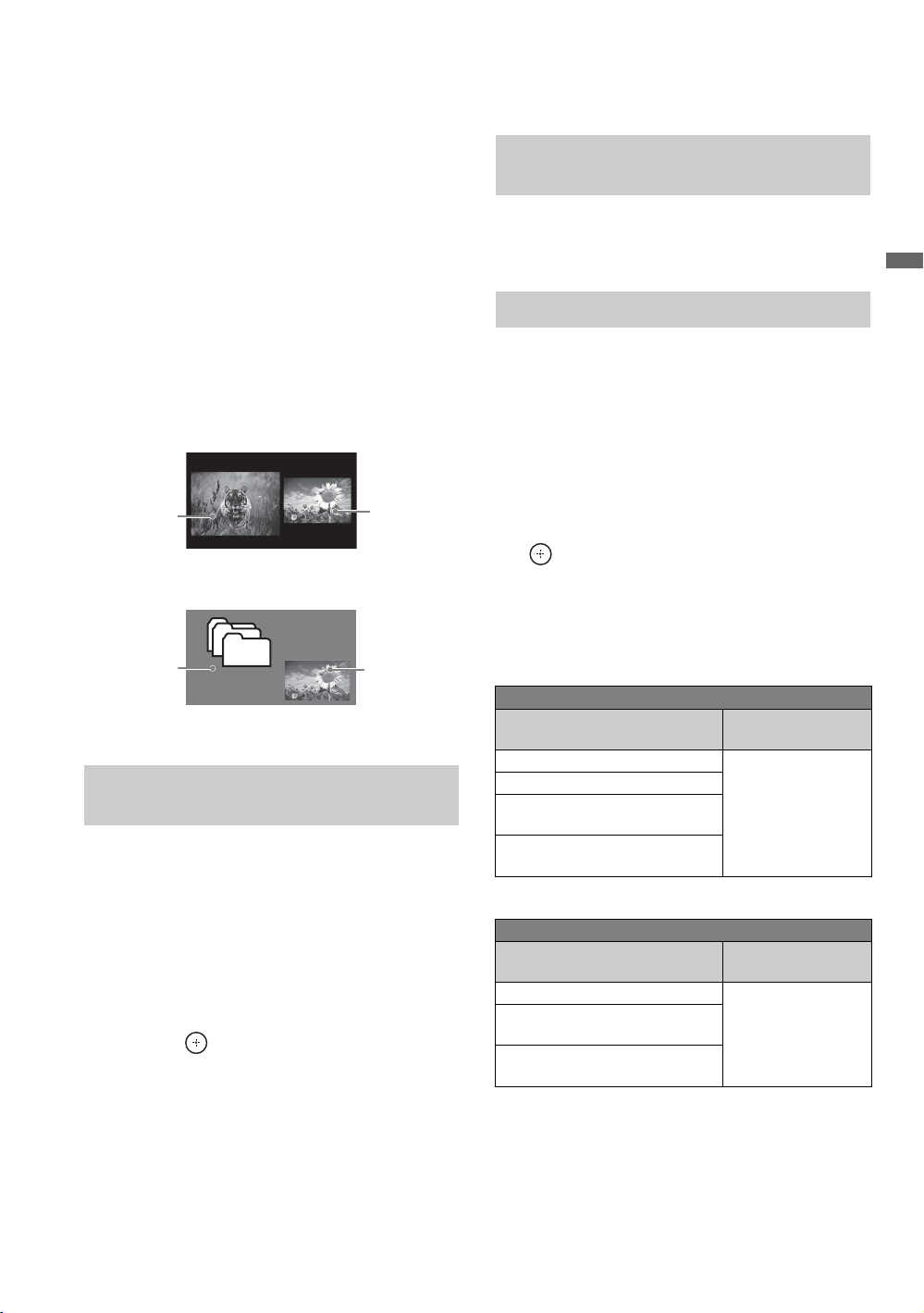
Este televisor ofrece las funciones P&P y PIP, que
permiten mirar dos imágenes simultáneamente.
P&P (en español, imagen e imagen) suministra
Para cambiar los canales en la Subventana
dos ventanas una al lado de la otra. PIP (en
español, imagen dentro de la imagen) suministra la
señal de entrada de PC y los canales de televisión.
~
• La entrada de VHF/UHF/CABLE debe estar conectada
para utilizar la función de P&P/PIP.
• Si el bloqueo de canales está ajustado, se pueden
utilizar estas funciones.
• Subtítulos (CC) no está disponible con estas
funciones.
P&P
Presione CH (Canal) +/– para cambiar los
canales o introduzca el número del canal
utilizando los botones 0-9.
Para salir de P&P y PIP
Presione el botón RETURN (Volver).
Para ver una imagen única
1 Presione B/b para seleccionar la imagen que
desea ver en una pantalla única.
2 Presione TOOLS (Herramientas) para
Ventana
principal
PIP
Ventana
principal (PC)
Subventana
Subventana
(La ubicación
de la subventana se
puede
cambiar
presionando
los botones
V/v/B/b.)
Para visualizar una imagen en la Subventana
1 Mientras esté mirando una de las siguientes
entradas: Componente, HDMI o PC, presione
el botón TOOLS (Herramientas) para
visualizar el menú TOOLS (Herramientas).
~
• La entrada que esté mirando en ese momento se
convertirá en la Ventana principal.
2 Presione V/v para resaltar P&P o PIP y
presione para visualizar los canales de
televisión en la subventana.
visualizar el menú.
3 Seleccione Imagen única y luego presione
~
• Se requiere un dispositivo compatible adicional con el
sintonizador para ver dos programas de televisión en
vivo de manera simultánea.
En la Ventana principal En la
Componente 1
Componente 2
HDMI IN 1
(excepto temporización de PC)
HDMI IN 2
(excepto temporización de PC)
En la Ventana principal En la
PC
HDMI IN 1
(temporización de PC)
HDMI IN 2
(temporización de PC)
~
• Para intercambiar el audio en el modo P&P utilice el
botón B/b para resaltar alternativamente la Ventana
principal y la Subventana.
• Para intercambiar audio en el modo PIP presione
TOOLS (Herramientas) y luego presione V/v para
resaltar Intercambio de audio.
~
• Las temporizaciones de PC compatibles se pueden
encontrar en la página 19.
Procedimientos iniciales
.
Disponibilidad de P&P
Subventana
Canal de TV
(VHF/UHF/
CABLE IN)
Disponibilidad de PIP
Subventana
Canal de TV
(VHF/UHF/
CABLE IN)
29
Page 30
Introducción de la función MENU del televisor
MENU
Información general del MENU del televisor
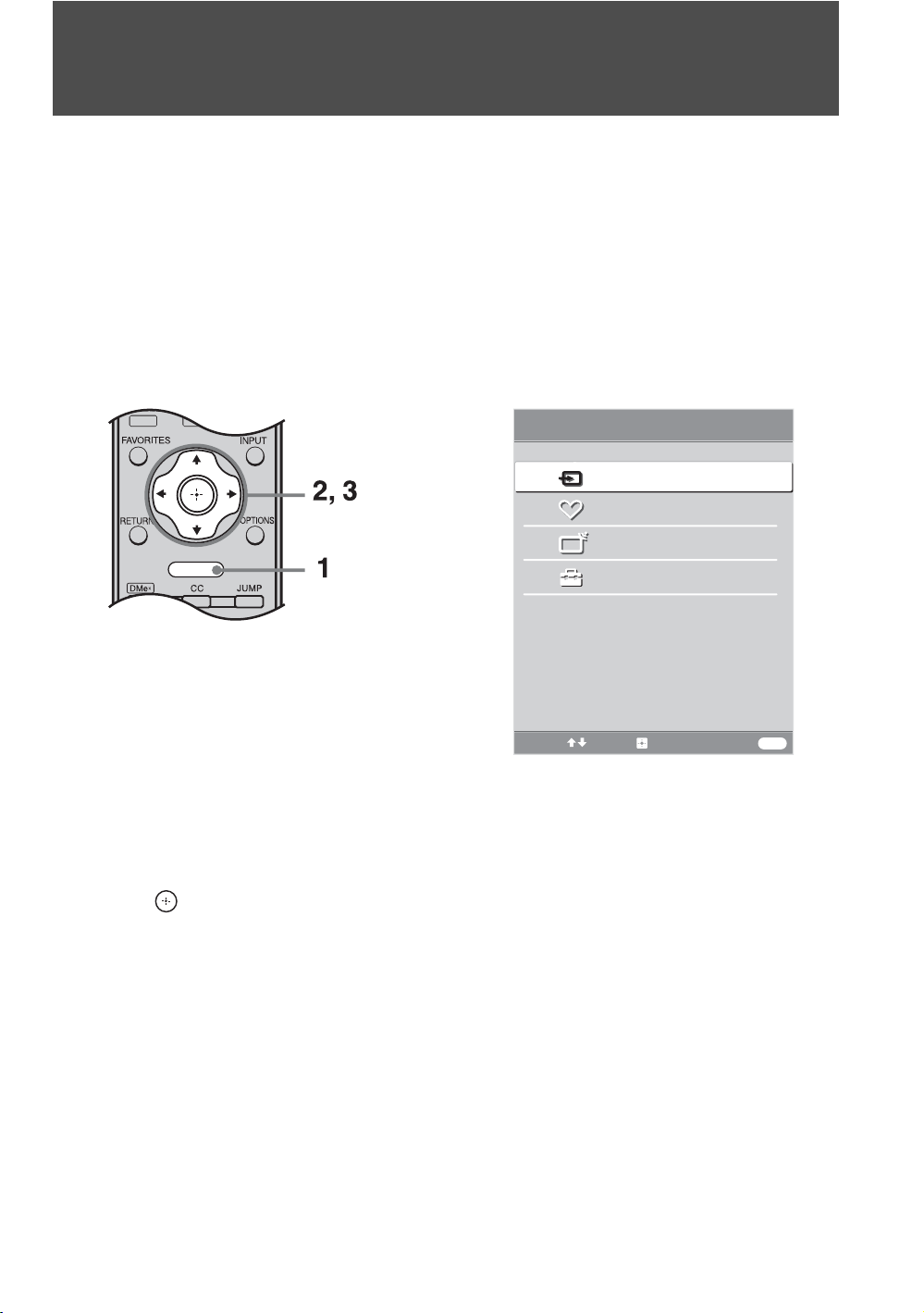
Con MENU, se obtiene acceso al control del televisor con un solo botón. El panel de control que aparece
en pantalla permite efectuar varias tareas fácilmente, sin tener que utilizar varios botones del control
remoto.
Al presionar MENU, podrá utilizar funciones básicas del televisor, por ejemplo: alternar entre entradas
externas, ver los canales de TV favoritos, mirar la TV y cambiar o personalizar las configuraciones del
televisor.
MENU
Entradas externas
Favoritos
Lista de TV
Configuración
1 Presione MENU.
2 Presione V/v para seleccionar el elemento.
3 Presione para seleccionar una opción.
Presione MENU para salir.
Seleccione del equipo conectado
Selec.:
Salir:Ajuste:
MENU
30
Page 31
Entradas
externas
Acceso al equipo conectado al televisor
Vea una película, juegue, grabe un programa o trabaje en su PC.
Asigne una etiqueta utilizando la función Nombrar entradas para su comodidad,
consulte la página 38.
Para ver una lista de equipos compatibles con el control
HDMI, seleccione Lista de dispvos. HDMI.
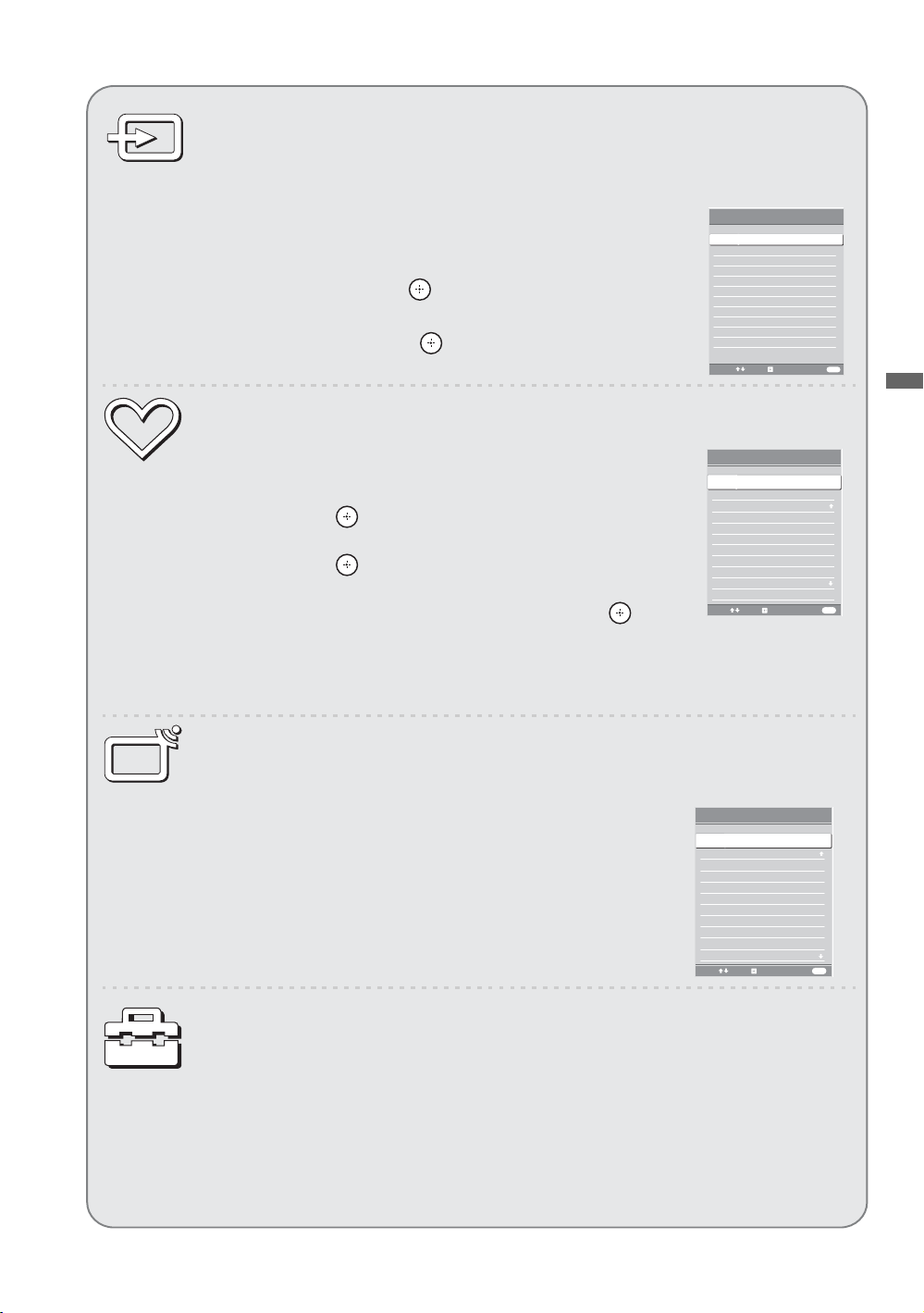
1 Resalte Entradas externas en el panel de control del
MENU y presione .
2 Presione V/v para resaltar las entradas externas
deseadas y presione .
Entradas externas
Volver
Selec. Dispvo. HDMI
Video 1
Video 2
Video 3
Componente 1
Componente 2
HDMI 1
HDMI 2
PC
Editar etiquetas de video
Selec.:
-
-
-
-
-
-
-
-
Administración de sus Canales Favoritos
MENU
Salir:Ajuste:
Introducción de la función MENU del televisor
Favoritos
Lista de
TV
La función Favoritos permite seleccionar un canal de una
lista de hasta 16 canales favoritos que especifique.
1 Resalte Favoritos en el panel de control del MENU y
presione .
2 Presione V/v para resaltar los canales deseados y
presione .
Para agregar el canal actual a la lista de canales favoritos,
seleccione Agregar a Favoritos y presione .
Favoritos
Vol ve r
Agregar a Favoritos
1 28 : ---- 2 60 : ---- 3 28 : ---- 4 65 : ---- 5 68 : ---- 6 28 : ---- 7 -- : ---- 8 -- : ----Corregir Favoritos
Selec.:
MENU
MENU
Salir:Ajuste:
Cuando la lista de canales favoritos esté llena, elimine un
canal de la lista con Canales Favoritos en Ajuste de canal (consulte la
página 42) y vuelva a intentar. Se puede acceder a Canales Favoritos
directamente desde Corregir Favoritos.
Ver la televisión
Seleccione un canal.
• También puede seleccionar un canal de televisión utilizando los botones de números
0-9 o el botón CH +/– (consulte la sección sobre el control
remoto en las páginas 25 y 27).
Lista de TV
Volver
2 _ _ _ _ _
4 _ _ _ _ _
5 _ _ _ _ _
7 _ _ _ _ _
9 _ _ _ _ _
11 _ _ _ _ _
13 _ _ _ _ _
14 _ _ _ _ _
15 _ _ _ _ _
16 _ _ _ _ _
Selec.:
MENU
MENU
Salir:Ajuste:
Ajustes
Ajustar la configuración del televisor
Personalice la configuración del televisor con varias opciones.
Las explicaciones de los distintos ajustes de Configuración comienzan en
la página 33.
• Las opciones disponibles varían en función de las situaciones y condiciones
aplicadas. Las opciones no disponibles están atenuadas o no se visualizan.
31
Page 32
Explorar la Configuración del televisor
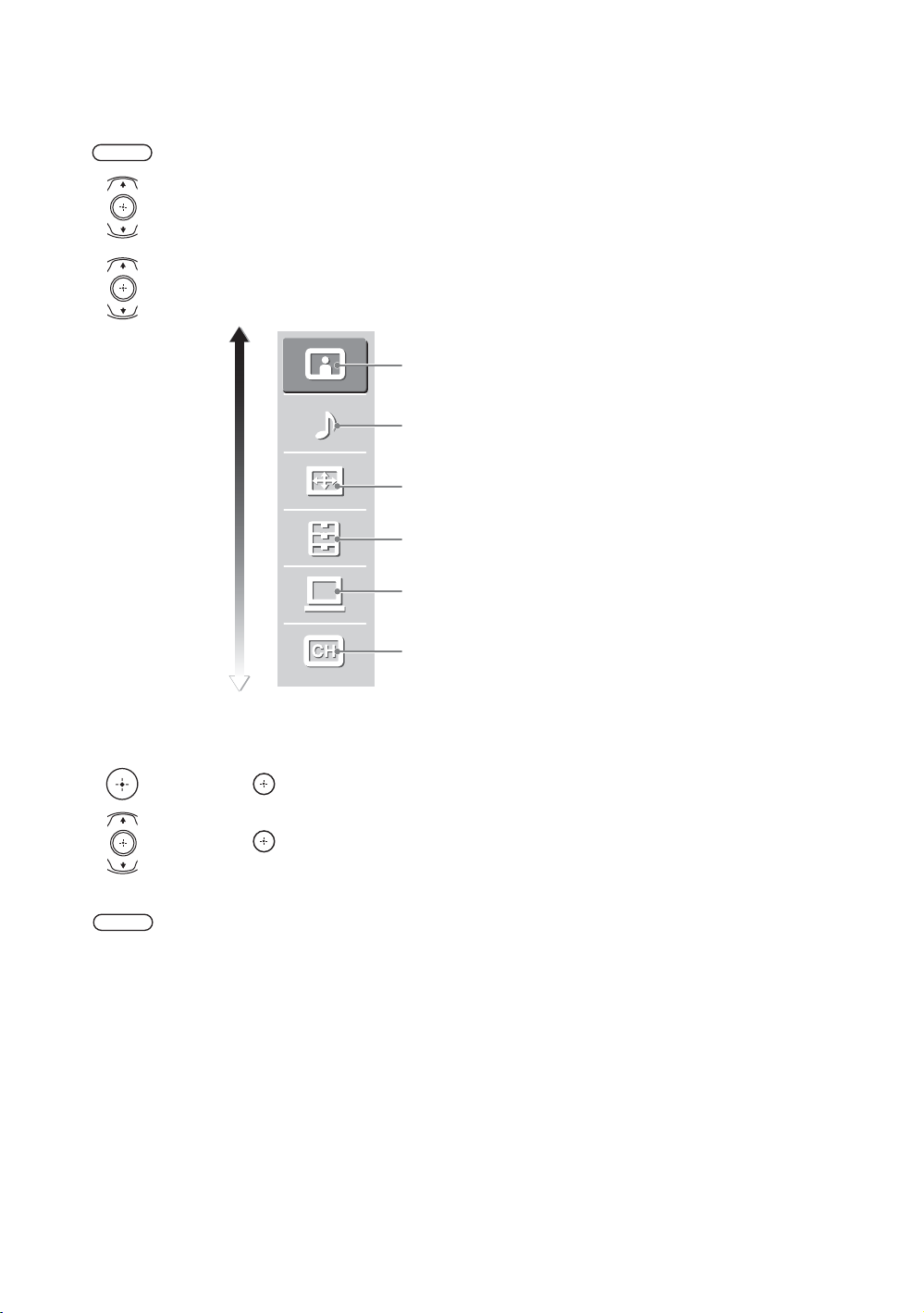
1 Presione MENU para visualizar el MENU.
MENU
2 Presione los botones V/v para seleccionar un icono de Configuración.
3 Presione V/v para desplazarse por las opciones de Configuración.
Imagen (página 33)
Sonido (página 35)
Pantalla (página 36)
Ajustes (página 37)
Configuración de PC (página 41)
Ajuste de canal (página 42)
4 Presione cuando el elemento deseado esté resaltado.
5 Presione o V/v para seleccionar el elemento resaltado. Use B/b para hacer ajustes.
MENU
Presione MENU para salir.
32
Page 33
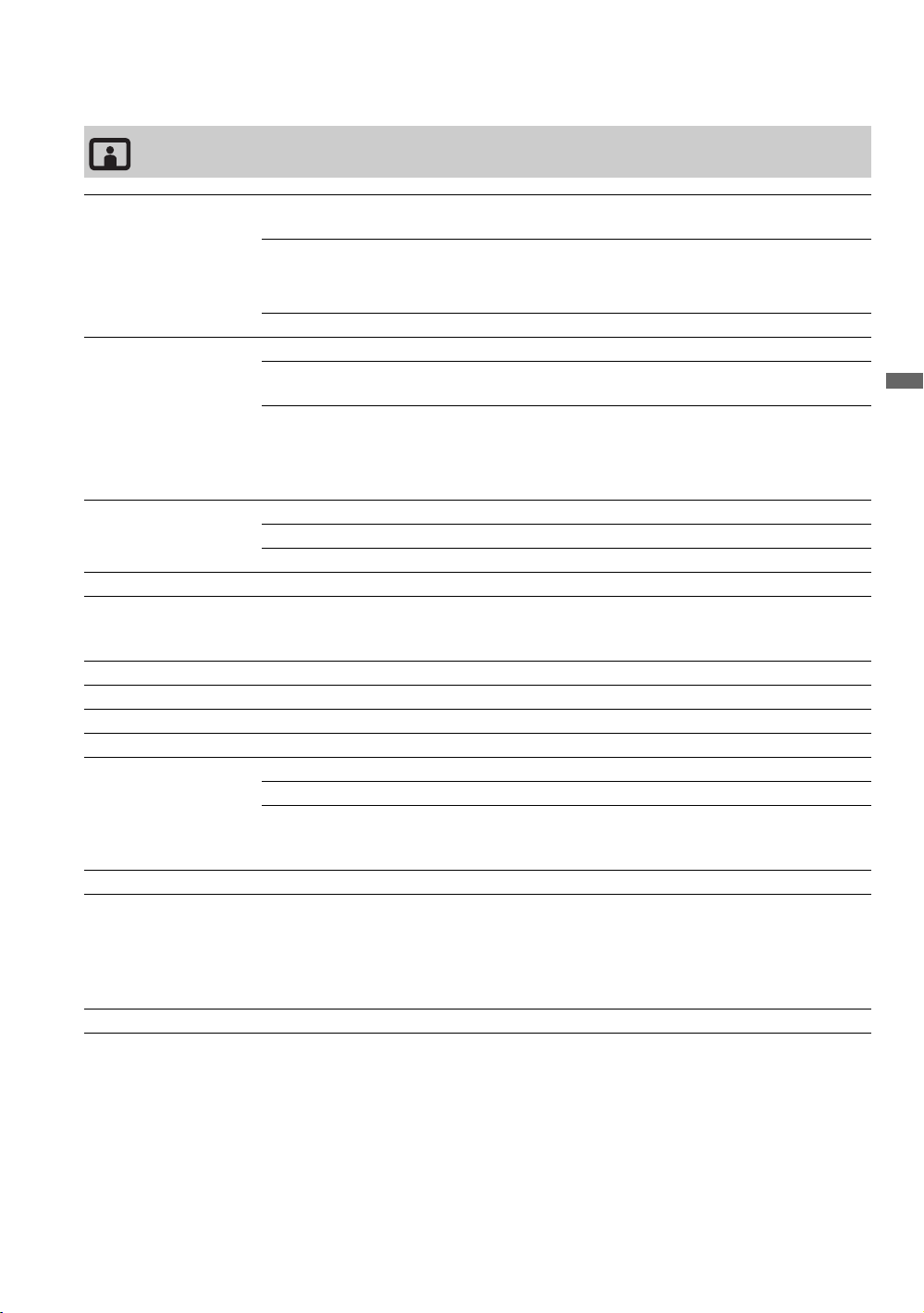
Descripciones de la configuración del televisor
Imagen
Entradas afectadas Determina si se deben aplicar Ajustes de Imagen sólo a la entrada activa o a todas las
entradas.
Todas entradas Se aplicarán los ajustes a Todas entradas.
~
• Todas entradas anulará todos los ajustes establecidos por Entrada activa.
Entrada activa Los ajustes se aplicarán a la Entrada activa.
Modo imagen
Visualización
personalizada de las
imágenes
Vívido Mejora el contraste y la nitidez de la imagen.
Estándar Permite que la configuración de la imagen sea estándar. Se
recomienda para ver imágenes en casa.
Cinema Establece la calidad óptima de imagen para películas.
~
• También se puede acceder al Modo imagen con el botón TOOLS (Herramientas) del
control remoto en el modo TV y Entradas externas.
Modo pantalla Seleccione el modo pantalla para la fuente de entrada de PC.
Video Para imágenes de video.
Texto Para texto, gráficos y tablas.
Restablecer Restablece la configuración de Modo imagen actual a los valores predeterminados.
Retroilumin
(iluminación de
fondo)
Imagen Ajuste para aumentar o disminuir el contraste de la imagen.
Brillo Ajuste para aclarar u oscurecer la imagen.
Color Ajuste para aumentar o disminuir la intensidad del color.
Tinte Ajuste para aumentar o disminuir los tonos verdes.
Temp. color
Ajuste de los blancos
Nitidez Ajuste para que la imagen tenga más o menos nitidez.
Reducción de ruido Permite reducir el nivel de ruido del equipo conectado y de la entrada VHF/UHF.
Ajuste para aclarar u oscurecer la iluminación de fondo.
Frío Permite dar un tono azulado a los colores blancos.
Neutro Permite dar un tono neutro a los colores blancos.
Cálido 1, 2 Permite dar un tono rojizo a los colores blancos. Disponible sólo
cuando el Modo imagen se encuentra configurado en Estándar o
Cinema.
Seleccione Auto, Alto, Medio, Bajo o No.
~
• Auto sólo se encuentra disponible cuando mira la televisión. No se encuentra disponible
cuando Entradas afectadas se encuentra configurada en Todas entradas.
Reduc. ruido MPEG Reduce el efecto de mosaico en video de MPEG comprimido. Útil para DVD.
Introducción de la función MENU del televisor
(Continúa)
33
Page 34

Ajustes avanzados
No disponible en “Modo
vívido”
Restablecer Restablece todos los ajustes avanzados a las configuraciones
predeterminadas.
Corrector negro Mejora las zonas de negro de la imagen para intensificar el contraste.
A.C. avanzada Mejora el contraste automáticamente. Esta configuración es útil para
imágenes oscuras y aumenta la saturación de la imagen.
Gamma Ajusta el balance entre las zonas claras y las zonas oscuras de la
imagen.
Blanco claro Enfatiza los colores blancos y claros.
Color vivo Da mayor intensidad a los colores.
~
• Color Vivo no se encuentra disponible cuando Espacio de color
se encuentre configurado en Normal.
Espacio de color Selecciona la gama de reproducción de color entre Ancho o
Normal.
~
• La opción Espacio de color no se encuentra disponible en los
modelos KLV-26S300A y KLV-37M300A.
•Los Ajustes avanzados no se encuentran disponibles para una
fuente de entrada de PC o cuando el Modo imagen se encuentre
configurado en Vívido.
34
Page 35
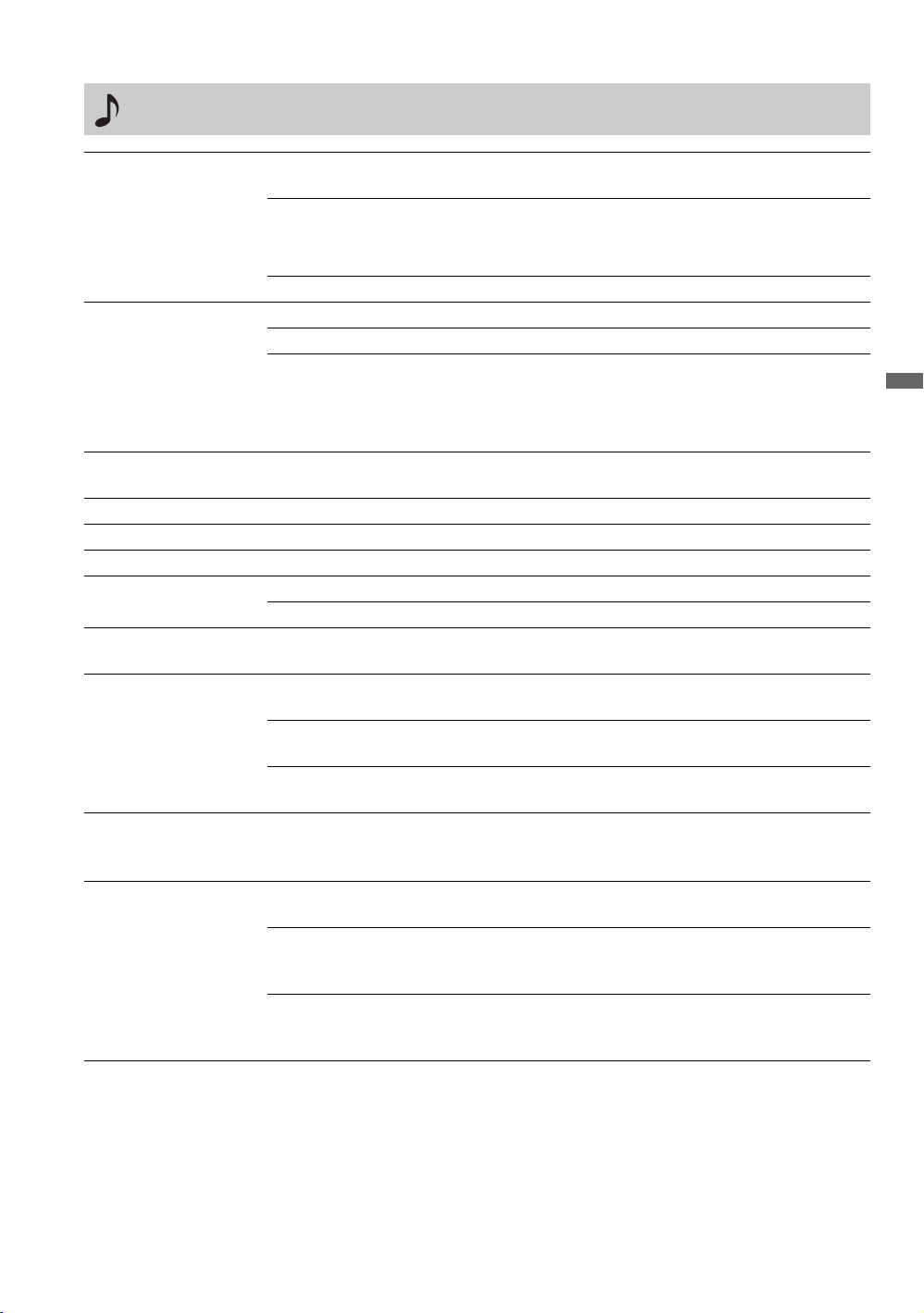
Sonido
Entradas afectadas Determina si se deben aplicar Ajustes de Sonido sólo a la entrada activa o a todas las
entradas.
Todas entradas Se aplicarán los ajustes a Todas entradas.
~
• Todas entradas anulará todos los ajustes establecidos por Entrada activa.
Entrada activa Se aplicarán los ajustes sólo a la Entrada activa.
Modo sonido
Sonido
personalizado
Dinámico Permite mejorar agudos y graves.
Estándar Adecuado para diálogo hablado.
Personal Ajuste normal. Permite almacenar los ajustes preferidos.
~
• También se puede acceder al Modo sonido con el botón TOOLS (Herramientas) del
control remoto en el modo TV y Entradas externas.
Restablecer Restablece la configuración de Modo sonido actual a los valores predeterminados,
excepto MTS.
Agudos Aumenta o disminuye los tonos de alta frecuencia.
Graves Aumenta o disminuye los tonos de baja frecuencia.
Balance Enfatiza el sonido de la bocina izquierda o derecha.
Steady Sound Sí Permite estabilizar el volumen en todos los programas y comerciales.
No Desactiva la función Steady Sound.
Nivelac. de volumen Ajusta el nivel del volumen de la entrada activa (TV o entrada de video) en relación con
otras entradas.
Surround (Sonido
envolvente)
Impulsor de sonido
Disponible sólo en Modo
personal
MTS
Disfrute de programas
estereofónicos, bilingües y
monoaurales
S-FORCE Front
Surround
Estéreo
simulado
No Seleccione esta opción si desea una recepción normal estéreo o
Seleccione esta opción para dar más impacto al sonido compensando los efectos de fase
en las bocinas. Seleccione Alto, Bajo o No.
Estéreo Seleccione esta opción para obtener una recepción estéreo cuando
Auto SAP Seleccione esta opción para cambiar automáticamente el televisor al
Mono Seleccione esta opción para la recepción de sonido monoaural.
Proporciona una experiencia de sonido envolvente virtual que hacen
posible simplemente las dos bocinas frontales.
Agrega un efecto envolvente a los programas monoaurales.
monoaural.
mire un programa que se transmite con sonido estéreo.
segundo programa de audio cuando se recibe una señal. Si no hay
señal SAP, el televisor permanece en modo Estéreo.
Permite reducir ruidos durante transmisiones estéreo con señales de
escasa intensidad.
Introducción de la función MENU del televisor
35
Page 36
Pantalla
Entradas afectadas Determina si se deben aplicar Ajustes de Pantalla sólo a la entrada activa o a todas las
entradas.
Todas entradas Los ajustes se aplicarán a Todas entradas
~
• Todas entradas anulará todos los ajustes establecidos por Entrada activa.
Entrada activa Los ajustes se aplicarán a la Entrada activa.
Modo ancho Acerc. panorám. Llena la pantalla con una distorsión mínima.
Normal Seleccione esta opción para visualizar una imagen 4:3 en su tamaño
original cuando la fuente original es 4:3.
~
• La opción Normal no estará disponible cuando se empleen fuentes de 720p, 1 080i o
1 080p.
Completa Seleccione esta opción para ampliar la imagen horizontalmente para
llenar la pantalla cuando el formato de la fuente original es 4:3 (fuente
de definición estándar). Cuando el formato de la fuente original es
16:9 (fuente de alta definición), seleccione este modo para visualizar
la imagen 16:9 en tamaño original.
Acercamiento Seleccione esta opción para ampliar la imagen original sin distorsionar
el formato.
Ancho automático Sí Seleccione esta opción para que la pantalla cambie automáticamente al
modo de pantalla que es mejor para el programa actual. Si los cambios
frecuentes de pantalla le molestan, seleccione No.
No Seleccione esta opción para desactivar la opción Ancho
automático. Elija un modo de pantalla entre las opciones de Ancho
automático.
4:3 Normal
Seleccione el Modo de
pantalla normal para
utilizar con fuentes 4:3
Área de imagen
Centrado horizontal Permite mover la posición de la imagen hacia la derecha o la izquierda.
Centrado vertical Permite desplazar la posición de la imagen hacia arriba y hacia abajo. (Sólo disponible en
Dimensión vertical Ajusta la dimensión vertical de la imagen. (Solamente disponible en los modos Acerc.
Acerc. panorám. Amplía la imagen 4:3 y la ajusta a la pantalla de 16:9, visualizando
una porción de la imagen original tan grande como sea posible.
Normal Seleccione esta opción para visualizar la imagen 4:3 en su tamaño
original.
No Seleccione esta opción para seguir utilizando el ajuste del Modo
ancho actual cuando se cambia el canal o la entrada.
~
•Si 4:3 Normal no se establece en No, el ajuste de Ancho automático sólo se aplica al
canal actual. Al cambiar los canales (o entradas), Ancho automático se sustituye
automáticamente por el ajuste 4:3 Normal para fuentes 4:3. Para conservar el ajuste de
Ancho automático actual al cambiar los canales y entradas, establezca 4:3 Normal en
No.
Seleccione Normal para volver a la pantalla normal. Seleccione -1 ó -2 para ampliar la
imagen de manera que los bordes no se visualicen.
Presione B/b y para elegir una corrección entre Mín, –4 a +4 y Máx.
~
• La función Centrado horizontal es útil si el televisor está conectado a un equipo de
videojuegos.
el modo Acercamiento).
Presione V/v y luego para elegir una corrección entre Mín, – 4 a +4 y Máx.
panorám. y Acercamiento ).
Presione V/v y luego para elegir una corrección entre Mín, – 4 a +4 y Máx.
36
Page 37
Ajustes
Idioma Seleccione el idioma en que desea que aparezcan los ajustes en la pantalla: English, Español,
Português.
Subtítulos (CC) Permite seleccionar diversos modos de subtítulos (para programas emitidos con subtítulos).
Info de canal
(Información de
canal)
Bloqueo de canal
Mostrar
Subtítulos
Tipo
de subtítulo
Puede configurarse en Sí o No. Si está activada, aparecerá en pantalla el nombre del programa y
el tiempo restante (si el emisor brinda este servicio). Esta información se muestra unos
segundos al cambiar de canal o presionar el botón DISPLAY (mostrar).
Ingrese la
contraseña
Cambiar la
contraseña
Bloqueo Seleccione No para ver todos los canales o Personal para bloquear los
Esta opción permite configurar la función Subtítulos en Sí o No.
Para ver una versión impresa del diálogo o los efectos de sonido de un
programa, seleccione CC1, CC2, CC3 o CC4. (Debería estar ajustada en
CC1 para la mayoría de los programas). Para ver información sobre la red/
estación en media pantalla o pantalla completa (si está disponible),
seleccione Text1,Text2, Text3,Text4.
Esta opción le permite bloquear canales independientemente de las
clasificaciones de los programas. La contraseña se debe configurar antes de
bloquear los canales. El canal bloqueado sólo se puede ver introduciendo la
contraseña correcta.
Utilice los botones 0-9 del control remoto para introducir una contraseña de
cuatro dígitos. Al crear una contraseña, deberá volver a introducirla para
confirmarla.
Seleccione esta función para cambiar la contraseña.
canales que desee.
Para ver un canal bloqueado
Al sintonizar el canal bloqueado, presione el botón ENT e ingrese la
contraseña.
~
• Para volver a acceder a la configuración de Bloqueo de canal, necesitará la contraseña. Si
la olvida, consulte “Contraseña olvidada” en la página 45.
CineMotion Esta función detecta automáticamente el contenido basado en cine y aplica un proceso de
despliegue inverso de 3 a 2 cuadros. Las imágenes en movimiento aparecerán más limpias y
más naturales.
Auto Para uso normal y movimiento más suave de imágenes.
No Desactiva CineMotion.
~
• La función CineMotion puede configurarse por separado para cada entrada (excepto PC IN).
Introducción de la función MENU del televisor
(Continúa)
37
Page 38

Ajustes AV Etiqueta de
Video
S Video
automático
Bocinas Altoparlante TVSeleccione esta función para utilizar los altoparlantes del
Salida de audio
Fácil control de los
ajustes del volumen
Permite identificar equipos de A/V conectados al televisor, como una
videograbadora, un reproductor de DVD, etc. Por ejemplo, si tiene un
reproductor de DVD conectado en la toma Componente 1, puede
seleccionar la etiqueta DVD para la toma Componente 1. De esta forma,
al presionar el botón INPUT para cambiar las entradas, aparecerá en
pantalla la Etiqueta de Video asignada a esa entrada.
1 Presione V/v para resaltar la entrada de video (Video 1-3,
Componente 1-2, HDMI 1-2, PC IN) a la que desea asignar una
etiqueta. Luego, presione para seleccionar la entrada.
2 Presione V/v para resaltar una de las etiquetas mostradas. Luego,
presione para seleccionar la etiqueta.
Puede seleccionar cualquiera de las siguientes etiquetas para cada entrada:
Video 1-3,
Componente
1-2, HDMI 1-2
PC
–, DVD, Decodificador, Satélite, Videograbadora, BD,
Receptor, DVR, Juego, Videocámara, PC, Editar:, Omitir
–, Editar:, Omitir
~
• Editar: permite crear una etiqueta personal de cinco caracteres.
• Si selecciona Omitir, el televisor omitirá esta entrada al presionar el
botón INPUT.
• La etiqueta Omitir sirve para entradas en las que no esté conectado
ningún equipo.
Las entradas
Sí
para conectar el cable de S VIDEO en lugar del cable de video compuesto
para la detección automática de video. Si está utilizando el cable de video
compuesto, configure el ajuste en
automática y permite la conexión compuesta.
Sistema de
Audio
Variable Seleccione esta opción para controlar el volumen y el
Fija Seleccione esta opción para fijar la salida de audio.
Video 1
y
Video 2
televisor para el audio.
Seleccione esta opción si desea utilizar un sistema de audio
externo para el sonido del televisor. Al seleccionar esta
opción, desactivará los altoparlantes del televisor.
silenciado de Salida de audio con el control remoto del
televisor.
También le permite ajustar el volumen con el control
remoto del sistema de audio. (Los botones VOLUME y
MUTING del control remoto del televisor no surten efecto
en la Salida de audio.)
están equipadas con S VIDEO. Seleccione
No
. El ajuste No desactivará la detección
38
Page 39

Sistema de color
Seleccione el
sistema de color
para las
transmiciones de su
país.
Permite seleccionar un sistema de color para la transmisión para del
televisor y entradas VIDEO 1 a 3.
1 Presione V/v para seleccionar la entrada (TV, VIDEO 1~3) para la
cual usted desea seleccionar un sistema de color. Después presione
para confirmar la entrada.
2 Presione V/v para seleccionar uno de los sistemas de color. Después
presione para confirmar el sistema de color.
Usted puede seleccionar los siguientes ajustes para cada entrada:
Auto Permite que el televisor determine automáticamente el
sistema de color para los señales recibidos.
NTSC Utiliza el sistema de color NTSC (National Television
System Committee).
PA L- N Sistema de color utilizado en la Argentina, Paraguay y
Uruguay.
PA L- M Utiliza el sistema de color PAL-M, exclusivo del Brasil.
~
• El ajuste de fábrica es AUTO. Al cambiar los canales, en Decodificadores
de TV a Cable, Receptores de Satélite o VCR, la imagen puede demorar
algunos segundos para estabilizarse. Para minimizar este efecto, ajuste el
sistema de color de entrada del televisor de acuerdo con el sistema del
equipamiento conectado.
• Ej: Decodificador/VCR/Receptor de Satélite: Sistema de color PAL -N
• Ajuste el sistema de color del televisor para PAL -N .
Ajustes HDMI Las entradas de HDMI de este televisor reconocerán y se comunicarán con otros aparatos de
Sony que están equipados con Control HDMI.
Control HDMI La función Sí/No permite a su televisor comunicarse con otros equipos
compatibles con el estándar Control HDMI.
Apagado aut. de
dispvos.
Encendido auto.
de TV
Actualizar lista
dispvos.
Lista de dispvos.
HDMI
Seleccione Sí para hacer que el equipo conectado compatible con Control
HDMI se apague de forma automática cuando se apaga el televisor.
Seleccione No para desactivar esta función.
Seleccione Sí para controlar el encendido del televisor desde el equipo
conectado compatible con
función.
Crea o actualiza la Lista de dispositivos HDMI . Pueden conectarse hasta
11 dispositivos compatibles con Control HDMI, 5 de los cuales pueden
compartir la misma toma. Asegúrese de actualizar la Lista de dispositivos
HDMI al cambiar las conexiones o ajustes de los equipos compatibles con
Control HDMI.
Muestra una lista de equipos compatibles con Control HDMI conectados
al televisor.
Control HDMI
. Seleccione No para desactivar esta
Introducción de la función MENU del televisor
(Continúa)
39
Page 40

Parámetros del
timer
Sleep
(apagado
automático)
Timer
(temporizador)
Defina el tiempo en minutos (No, 15 min, 30 min, 45 min, 60 min,
90 min o 120 min) durante el cual desea que el televisor permanezca
encendida antes de que se apague automáticamente.
La función Timer sirve para encender el televisor, apagarla o sintonizar un
determinado canal a una cierta hora.
El Timer no estará disponible hasta que establezca la Hora actual.
1
Presione V/v para resaltar una de las opciones mostradas y luego .
Configuración: Seleccione esta opción para configurar el timer por Día,
Hora, Duración, Canal y Ajuste de volumen.
No: Seleccione esta opción para desactivar el timer. (Se guardarán los
cambios que haya realizado durante la configuración previa).
2
Si selecciona
los días, hora, minutos, AM/PM, duración, número de canal (VHF/UHF o
CATV) y volumen. (después de realizar
Ajustar
durante el paso 1, presione V/v/B/b para configurar
Autoprogramación
)
3 Presione MENU para salir del menú de Configuración.
~
• Para volver a los Parámetros del timer luego de programar el Timer o la Hora actual,
presione
•El Timer se ajustará en No cuando:
- Se ejecute la autoprogramación.
- Se desconecte y se vuelva a conectar el cable de alimentación de ca para encender el
televisor y la Hora actual se visualice de esta manera: --:-- --.
Hora Actual Seleccione esta opción para ajustar la hora actual (día, hora, minutos y
B.
AM/PM).
1 Presione para seleccionar Hora actual.
2 Presione V/v/B/b para ajustar la hora actual (día, hora, minutos y
AM/PM).
3 Presione MENU para salir del menú de Configuración.
Ahorro de energía
Detector de luz Seleccione Sí para activar el control de brillo automático de la imagen (pantalla). El Detector de
Seleccione esta opción para reducir el consumo de energía ajustando el brillo de retroiluminación.
Esto también mejora el nivel de negro. Seleccione
luz calcula el brillo de la sala y permite que el televisor ajuste automáticamente el brillo de
retroiluminación en función de los ajustes de imagen y de las condiciones de iluminación
ambiental de la sala.
No, Bajo, Alto o Sin imagen.
~
• Asegúrese de no colocar ningún objeto alrededor del detector, ya que podría influir en su
funcionamiento.
• En luz baja, la gama del control de luz de fondo se reduce cuando el Detector de luz se
ajusta en Sí.
Información
del producto
Seleccione esta opción para ver la información sobre el producto en el televisor. Al contactar
asistencia técnica, tenga a mano su número de modelo y su número de serie.
40
Page 41
Configuración de PC
Modo ancho Normal Seleccione esta opción para visualizar la resolución original.
Completa 1 Seleccione esta opción para que la imagen ocupe toda la pantalla sin
modificar su formato original.
Completa 2 Seleccione esta opción para que la imagen ocupe el área de imagen.
Restablecer
Autoajuste Seleccione esta opción para ajustar automáticamente la posición de la pantalla y la fase de
Restablece la configuración actual a los valores predeterminados, salvo el
Control de energía
la imagen cuando el televisor recibe una señal de entrada de la PC que está conectada.
Tenga en cuenta que es posible que la función Autoajuste no funciona bien con ciertas
señales de entrada. En esos casos, ajuste de manera manual las opciones que se señalan a
continuación.
.
Modo ancho
y el
~
• La función Autoajuste para la PC también puede configurarse con el botón TOOLS
(Herramientas) del control remoto.
Fase Ajustar después de la Separación para lograr un ajuste preciso de toda la nitidez.
Separación Permite ajustar la nitidez irregular de la pantalla.
~
• Si desea ver la Tabla de referencia de señal de entrada de la computadora, consulte la
página 19.
Centrado horizontal Permite desplazar la posición de la imagen hacia la izquierda y hacia la derecha.
Presione B/b y para seleccionar una corrección entre Mín, – 49 a +49 y Máx.
Centrado vertical Permite desplazar la posición de la imagen hacia arriba y hacia abajo.
Presione V/v y para seleccionar una corrección entre Mín, –49 a +49 y Máx.
Control de energía Sí Seleccione esta opción para activar automáticamente el modo de
ahorro de energía si no se detecta señal de entrada durante 30
segundos.
No Seleccione esta opción para desactivar el Control de energía.
~
• La función Control de energía no es compatible con VESA.
Introducción de la función MENU del televisor
41
Page 42
Ajuste de canal
Canales Favoritos Esta función permite crear una lista de hasta 16 canales favoritos.
1 Presione
presione .
V/v
para resaltar un número de Canal Favorito (1-16) y guardarlo. Luego,
2 Presione V/v para resaltar el canal que desee asignar al número de Canal favorito
seleccionado. Luego, presione .
Para agregar otros números de Canales Favoritos, repita los pasos 1-2.
Para eliminar un canal, resalte el canal que desee eliminar y presione . Presione
V/v hasta que “--” aparezca en pantalla. Luego, presione .
~
• Para seleccionar números de Canales Favoritos que especificó, consulte la página 31.
• La función Agregar a Favoritos puede ejecutarse también mediante el botón TOOLS
(Herramientas) del control remoto.
Autoprogramación Crea automáticamente la lista de canales del televisor con todos los canales que puedan
recibirse.
1 Seleccione Autoprogramación.
2 Seleccione Aceptar para iniciar la Autoprogramación. Una vez finalizada la
Autoprogramación, aparecerá la pantalla Mostr/Ocult Canales. (Ver más abajo).
Mostr/Ocult canales Permite mostrar u ocultar los canales que aparecen al usar los botones CH +/–.
1 Presione V/v para desplazarse por los canales hasta encontrar el canal que desee
mostrar u ocultar. Luego, presione para seleccionarlo.
2 Presione V/v para determinar si el canal se mostrará o se ocultará.
Para mostrar u ocultar más canales, repita los pasos 1-2.
~
• Los canales que oculte pueden sintonizarse sólo con los botones 0-9.
Nombrar canales Permite asignar etiquetas (como letras de identificación de estaciones) a los números de
canales.
1 Presione V/v para desplazarse por los números de canales. Luego presione para
seleccionar el número de canal al que desea asignar una etiqueta.
2 Presione V/v para desplazarse por los caracteres de las etiquetas (A-Z, 0-9, etc.).
Presione b para pasar al carácter siguiente. Repita este paso para agregar hasta 5
caracteres a la etiqueta. Presione b para resaltar Aceptar y luego para confirmar.
Para asignar etiquetas a más canales, repita los pasos 1-2.
Cable Sí Seleccione esta opción si recibe canales por cable.
No Seleccione esta opción si usa una antena.
~
• Deberá ejecutar la función Autoprogramación al cambiar la configuración Cable.
42
Page 43
Información adicional
Solución de problemas
Si tiene alguna pregunta, necesita servicio de mantenimiento o requiere asistencia técnica en relación
con el uso del televisor Sony, comuníquese con el número que aparece en la tarjeta de garantía.
Problema Explicación/Solución
No hay imagen
No hay imagen • Compruebe la configuración de Ahorro de energía (consulte la página 40).
No se puede recibir ningún
canal
El televisor está bloqueado
en un canal
No se pueden recibir ni
seleccionar canales
El televisor se apaga
automáticamente
No hay imagen desde
algunas fuentes de video
Imagen de poca calidad
La calidad de las imágenes
es inferior a la calidad que
tenían en la tienda
Imágenes duplicadas o
imágenes fantasma
Sólo aparecen
interferencias y ruido en la
pantalla
Líneas o franjas de puntos • Mantenga el televisor alejado de fuentes de interferencia tales como automóviles,
Sin color, imagen oscura,
color incorrecto, imagen
demasiado brillante
Imagen con ruido
• Asegúrese de que el cable de alimentación esté firmemente conectado.
• Encienda el televisor.
• Verifique las conexiones de la antena o el cable.
• Asegúrese de que la configuración Cable sea la adecuada para la fuente de la señal
de su televisor.
• Utilice Autoprogramación para añadir canales que puedan recibirse y que no se
encuentren todavía en la memoria del televisor (consulte las páginas 22 y 42).
• Utilice Autoprogramación para añadir canales que puedan recibirse y que no se
encuentren todavía en la memoria del televisor (consulte las páginas 22 y 42).
• Para recibir o seleccionar canales de cable, asegúrese de que la opción Cable del
menú Ajuste de canal esté configurada en Sí (consulte la página 42). Para recibir
o seleccionar canales de UHF vía una antena, asegúrese de que Cable esté ajustado
en No.
• Compruebe si la función Sleep está activada, o confirme la configuración de
Duración del Timer (consulte la página 40).
• Compruebe la configuración de Control de energía de su PC (consulte la página
41).
• Compruebe la conexión entre el equipo de video opcional y el televisor.
•Presione INPUT (Entrada) en el control remoto (consulte la página 27).
•Presione MENU en el control remoto. Seleccione la entrada deseada en la lista de
Entradas externas.
• La calidad de la imagen depende del contenido de la señal. Consulte la Guía de
configuración rápida (suministrada) para visualizar la imagen de la mejor calidad
posible para cada señal.
• Verifique las conexiones de la antena o del cable.
• Verifique la ubicación y la dirección de la antena.
• Compruebe si la antena está rota o doblada.
• Compruebe si la antena ha alcanzado el final de su vida útil. (3-5 años en
condiciones normales, 1-2 años en la costa).
motocicletas o secadores de cabello.
• Si está utilizando cables bifilares de 300 ohm, aleje el cable sobrante del televisor o
intente utilizar un cable coaxial de 75 ohm en su lugar.
•Presione PICTURE para seleccionar el Modo imagen deseado (consulte la página 25).
• Ajuste las opciones de Modo imagen en la configuración de Imagen (consulte la
página 33).
• Si configura el modo Ahorro de energía en Bajo o Alto, mejorará el nivel de
negro (consulte la página 40).
• Asegúrese de que la antena esté conectada mediante un cable coaxial de 75 ohm.
• Mantenga el cable de la antena alejado de otros cables de conexión.
• Para evitar las interferencias en el televisor, utilice un cable de antena intacto.
Información adicional
(Continúa)
43
Page 44
Problema Explicación/Solución
Imagen temporalmente
inestable/sin color
•Confirme el Sistema de color del televisor (NTSC, PAL-M, PAL-N) de acuerdo
con el sistema utilizado (página 39).
Sin sonido/ruido
Buena imagen, sin sonido • Compruebe el control de volumen.
Ruido de audio • Asegúrese de que la antena está conectada mediante un cable coaxial de 75 ohm.
•Presione MUTING (Silencio) o VOL + (Subir volumen) para que “Muting”
desaparezca de la pantalla (página 25).
• Desconecte sus auriculares.
• Ajuste la opción Bocinas en Altoparlante TV en la configuración de Ajustes
(consulte la página 38). Si está ajustada en Sistema de audio, el sonido no se envía
desde las bocinas del televisor, independientemente del control de volumen del televisor.
• Para los equipos HDMI, verifique que la configuración de salida del audio del
equipo conectado se encuentre en PCM. Las entradas HDMI de este televisor son
compatibles con PCM 32, 44,1 y 48 kHz, 16, 20 y 24 bits.
• Mantenga el cable de la antena alejado de otros cables de conexión.
• Para evitar las interferencias en el televisor, utilice un cable de antena intacto.
Entrada de PC
No hay imagen / No hay
señal
Imagen de poca calidad • Ajuste la resolución (consulte la página 19).
• Confirme que la PC está conectada al televisor correctamente mediante la entrada
PC IN (con un cable de HD15) o con la entrada HDMI IN.
• Asegúrese de que la señal de salida desde la PC está en uno de los formatos
enumerados en la página 19.
• Apague la PC. Confirme que la conexión con la PC funcione y reinicie la PC. El
sistema de enchufar y usar detectará de forma automática el televisor y configurará
la temporización de PC correctamente.
• Verifique que el Control de energía está activado (consulte la página 41).
• Ajuste la Separación y la Fase.
General
El Modo ancho cambia
automáticamente
De repente la imagen se
vuelve más pequeña
“Cuadro negro” en la
pantalla
Aparecen bandas negras, en
los bordes de la pantalla
Ciertos programas en DVD
o en otras fuentes digitales
muestran una pérdida de
detalle, especialmente
durante las escenas con
mucha acción u oscuras
• El ajuste de Modo ancho actual se sustituye automáticamente por el ajuste
4:3 Normal cuando se cambia el canal o la entrada de video, si 4:3 Normal en la
configuración de Pantalla está ajustado en una opción distinta a No. Si desea bloquear
el Modo ancho seleccionado con el botón WIDE (Ancho) en el control remoto, ajuste
4:3 Normal en No en la configuración de Pantalla (consulte la página 36).
• Compruebe la opción Ancho automático en la configuración de Pantalla
(consulte la página 36).
• La imagen se vuelve más pequeña durante los comerciales; esto se debe al método en
que la emisora transmite sus contenidos. Cuando se cambia de canales con contenido
de alta definición (HD) a contenido de definición estándar (SD) (comerciales), es
posible que la imagen se vuelva más pequeña y que tenga un borde negro.
• Ha seleccionado una opción de texto y no hay texto disponible (consulte la página
37). Para desactivar esta función, ajuste la opción Mostrar Subtítulos en No. Si
intentaba seleccionar los subtítulos, seleccione CC1 en lugar de Text1-4.
• Algunos programas de pantalla ancha se filman en formatos superiores a 16:9 (esto
es especialmente común en los lanzamientos teatrales). Su televisor mostrará estos
programas sin bandas negras en la parte superior y en la parte inferior de la pantalla.
Para obtener información más detallada, consulte la documentación que venía con
su DVD (o póngase en contacto con su proveedor de programas).
• Los programas en formato 4:3 tendrán bandas a la izquierda y a la derecha de la
pantalla.
• Esto se debe a que la compresión utilizada por ciertas emisiones digitales y DVD
puede hacer que la pantalla de su televisor muestre menos detalles de lo habitual, o
que aparezcan artefactos (pequeños bloques o puntos, pixelizaciones) en su
pantalla. Estas compresiones de señales son más visibles en función de la claridad y
la resolución del televisor.
44
Page 45
Problema Explicación/Solución
El control remoto no
funciona
Contraseña olvidada • Seleccione la configuración de Contraseña en la configuración de Bloqueo de
Para restablecer los ajustes
de fábrica del televisor
• Compruebe la polaridad de las pilas o reemplácelas.
• Apunte el control remoto hacia el sensor del control remoto ubicado en la parte frontal
del televisor.
• Las lámparas fluorescentes pueden interferir con el funcionamiento del control
remoto; pruebe a apagar las lámparas fluorescentes.
• Mantenga la zona del sensor del control remoto libre de obstáculos.
canal, y luego introduzca la siguiente contraseña maestra: 4357. La contraseña
maestra borra su contraseña anterior y le permite introducir una contraseña nueva
(consulte la página 37).
• Encienda el televisor. Mientras mantiene pulsado el botón V del control remoto,
presione el botón POWER del televisor. (El televisor se apagará y, a continuación,
se encenderá de nuevo). Suelte el botón V.
ADVERTENCIA: La opción Restablecer borrará todas las configuraciones
personalizadas incluida la configuración de Bloqueo de canal.
Información adicional
45
Page 46
Especificaciones
Modelo KLV-26S300A KLV-32S300A KLV-37M300A KLV-40S300A KLV-46S300A
Sistema
Sistema de televisión
Cobertura de canales
Sistema de panel
Salida de bocinas
NTSC 3.58/PAL-M/PAL-N
Trinorma
VHF: 2-13
UHF: 14-69
CATV: 1-125
Panel LCD (pantalla de cristal líquido)
10 W + 10 W
Tomas de entrada/salida
Antena
VIDEO IN 1/2/3
COMPONENT IN 1/2
HDMI IN 1/2
SALIDA DE AUDIO
ENTRADA DE PC
ENTRADA DE AUDIO
Terminal externo de 75 ohm para VHF/UHF/CABLE
S VIDEO (mini DIN de 4 pins)(sólo VIDEO 1/2): Y: 1,0 Vp-p, 75 ohm no equilibrado, sincronización negativa /
C: 0.286 Vp-p (señal de ráfaga), 75 ohm
VIDEO: 1 Vp-p, 75 ohm no equilibrado, sincronización negativa
AUDIO: 500 mVrms (modulación 100%)/ Impedancia: 47 kilohm
YPBPR (video componente): Y: 1,0 Vp-p, 75 ohm no equilibrado, sincronización negativa / PB: 0,7 Vp-p, 75 ohm /
P
R: 0,7 Vp-p, 75 ohms / Formato de señal: 480i, 480p, 720p, 1 080i, 1 080p
AUDIO: 500 mVrms (modulación 100%)/ Impedancia: 47 kilohm
HDMI: Video: 480i, 480p, 720p, 1 080i, 1 080p / Audio: PCM lineal de dos canales 32, 44,1 y 48 kHz, 16, 20 y 24bits
AUDIO (sólo HDMI IN 2): 500 mVrms (modulación 100%)/ Impedancia: 47 kilohm
500 mVrms (modulación 100%)/ Más de 1 Vrms a volumen máximo (variable)/
Más de 500 mVrms (fijo)
Subminiatura D de 15 contactos, RGB análogo, 0,7 Vp-p, 75 ohm, positiva
Consulte la tabla de referencia de la señal de entrada de la computadora en la página 19.
Minitoma estéreo, 500 mVrms (modulación 100%)/ Impedancia: 47 kilohm
PARA PC
Auriculares
Minitoma estéreo / Impedancia: 16 ohm
Corriente y otras especificaciones
Requisitos de alimentación
110 V-220 V ca, 50/60 Hz
Consumo energético
en uso
en espera
Tamaño de la pantalla
(medida diagonalmente)
Resolución del monitor
105 W 158 W 165 W 180 W 215 W
Todos los modelos menos de 0,3 W
26 pulgadas
66,04 cm
1 366 píxeles × 768 líneas
31,5 pulgadas (Clase 32)
80 cm
37 pulgadas
94 cm
40 pulgadas
101,60 cm
46 pulgadas
116,84 cm
(horizontal × vertical)
Bocina/Gama completa (2)
42 × 150 mm 42 × 150 mm 65 × 130 mm 55 × 150 mm 70 x 130 mm
Dimensiones
con soporte (mm)
sin soporte (mm)
patrón de agujeros de
656 × 500 × 214 790 × 577 × 214 920 × 673 × 265 981 × 692 × 265 1 114 x 778 x 306
656 × 452 × 96 790 × 530 × 100 920 × 626 × 116 981 × 643 × 110 1 114 x 730 x 115
200 × 100 200 × 200 300 × 200 300 x 200 300 × 200
montaje mural (mm)
Peso
con soporte
sin soporte
Accesorios suministrados
Accesorios opcionales
13,5 kg 17,0 kg 21,2 kg 25,0 kg 32,0 kg
11,0 kg 14,5 kg 18,0 kg 21,0 kg 27,5 kg
Control remoto RM-YA008 (1) / Pilas AA (2) / Cable de alimentación de ca (1) / Correa de soporte (1) / Tornillo de
fijación (1) / Tornillo para madera (1) / Sujetacables (1 fijado al televisor) /
configuración rápida (1)
Adaptador de clavija para auriculares / Cables de conexión
Manual de instrucciones (1) / Guía de
~
• La disponibilidad de los accesorios opcionales dependerá de las existencias.
• El diseño y las especificaciones están sujetos a cambios sin previo aviso.
46
Page 47

Indice
(IR) Receptor de señal infrarroja 28
4:3 Normal 36
A
AC IN (Entrada de ca) 16
Agudos 35
Ahorro de energía 40
Ajustes
Configuración
Configuración de los canales 42
Pantalla 36
PC 41
Sonido 35
Ajustes AV 38
Ajustes avanzados 34
Ajustes HDMI 39
Ancho automático 36
Área de imagen 36
Audio bilingüe 35
Autoajuste 41
Autoprogramación 42
B
Balance 35
Bloqueo de canal 37
Bocina 28, 38
Botón CC (Subtítulos) 27
Botón CH (Canal) +/– 27
Botón DISPLAY (Mostrar) 24
Botón DMe
Botón ENT 25
Botón FAVORITES (Favoritos) 25
Botón FREEZE (Congelar) 25
Botón INPUT (Entrada) 27
Botón JUMP (Alternar) 27
Botón MENU 25
Botón MUTING (Silencio) 25
Botón PICTURE (Imagen) 25
Botón POWER (Encender/Apagar) 26
Botón RETURN (Volver) 25
Botón SLEEP (Apagado automático) 24
Botón THEATER (Teatro) 24
Botón TOOLS (Herramientas) 27
Botón VOL +/– 25
Botón WIDE (Ancho) 26
Botones 0-9 25
Brillo 33
x
37
25
D
Detector de luz
Configuración
Descripción 28
Dimensión vertical 36
40
E
Entrada de VHF/UHF/CABLE,
descripción
Entradas afectadas 33, 35, 36
Etiqueta de Video 38
16
F
Fase 41
G
Graves 35
I
Idioma 37
Imagen 33
Impulsor de sonido 35
Info de canal (Información de canal) 37
Información del producto 40
L
LUZ PIC OFF/TIMER 28
LUZ POWER (alimentación) 28
LUZ STANDBY 28
M
Modo ancho 41
Modo imagen 33
Modo pantalla 33
Modo sonido 35
Mostr/Ocult canales 42
MTS 35
N
Nitidez 33
Nivelac. de volumen 35
Nombrar canales 42
P
P&P 29
Parámetros del timer 40
PIP 29
Preparación para el montaje mural 12
S
S Video automático 38
Salida de audio 38
Separación 41
Sistema de color 39
Solución de problemas 43–45
Steady Sound 35
Subtítulos (CC) 37
Surround (Sonido envolvente) 35
T
Temp. color 33
Tinte 33
Toma AUDIO OUT (Salida de audio),
descripción
Toma COMPONENT IN (1 080p/1 080i/
720p/480p/480i), descripción
Toma de auriculares, descripción 13
Toma HDMI IN, descripción 15
Toma PC IN, descripción 15
Toma S VIDEO, descripción 13, 15
Toma VIDEO IN, descripción 13, 15
Tomas VIDEO/AUDIO (L/R),
descripción
15
15
13, 15
C
Cable 42
Canales Favoritos 42
Centrado horizontal 36, 41
Centrado vertical 36, 41
CineMotion 37
Color 33
Configuración
Control de energía 41
Imagen
33
R
Reduc. de ruido MPEG 33
Reducción de ruido 33
Restablecer 33, 35, 41, 45
Retroilumin (iluminación de fondo) 33
47
Page 48

Para su comodidad
Para su conveniencia
Comuníquese directamente con Sony si:
z
Luego de leer el Manual de instrucciones y la Guía de configuración rápida, tiene preguntas
acerca del funcionamiento del televisor
z
Tiene problemas al usar el televisor
Comuníquese con el servicio de Atención al cliente de Sony:
http://www.sony.com/tvsupport
o llame a un representante del servicio de asistencia técnica al:
Estados Unidos
1-800-222-SONY (7669)
Sony podrá resolver sus problemas más rápido que su distribuidor o la tienda donde adquirió
el producto.
Por favor contacte directamente a Sony, si:
z
Después de leer el Manual de instrucciones y la Guía de configuración rápida, tiene preguntas
acerca del funcionamiento de su televisor
z
Tiene dificultad al operar su televisor
Si requiere asistencia con el producto: Visite la página de Internet
http://esupport.sony.com/ES/LA/
o llame al número de teléfono que aparece en su póliza de garantía.
Sony trabajará para resolver sus dudas más rápidamente que el establecimiento donde
adquirió el producto.
Canadá
1-877-899-SONY (7669)
POR FAVOR NO DEVUELVA EL PRODUCTO A LA TIENDA
No devuelva el producto a la tienda.
Printed in U.S.A.
 Loading...