

Page 1

TV com te la de
MANUAL\010COV.fm
cristal líquido
Manual de Instru ç ões
KLV-26NL14A
KLV-32NL14A
KLV-37NL14A
© 2008 Sony Corporation
KLV-32L400A
KLV-37L400A
4-000-703-41(1)
Impres s o no Bras il
Page 2

MANUAL\020WAR.fm
Registro do Proprietário
O modelo e o número de s éri e e stã o
localizados na parte traseira do televisor.
Anote estes números no espaço abaixo.
Utilize-os como referência toda vez que
entrar em contato com o Serviço
Autorizado Sony.
Nome do modelo
Número de série
Dúvidas & Informações
Adicionais
Se após ler este m anual de instruções ain da
tiver dúvidas relacionadas ao uso do
Televisor Sony
Central de Relacionamento, fone: (0XX11)
3677-10 80, ou c om um S ervi ço Aut oriz ado
Sony
ADVERTÊNCIA E PRECAUÇÕES
Para evitar o perigo de faísca ou choque
elétrico, não exponha o televisor à chuva
ou umidade.
Para Segurança
O aparelho não deve ser exposto a líquido,
inclusive na forma de pingos; nem coloque
sobre o aparelho objetos contendo líquido,
como vasos e copos, pois poderá danificar o
aparelho e expor o consumidor a riscos
desnecessários.
®
, entre em contato com a
Este símbolo tem o
propósito de alertar o
usuário sobre a presença
de “tensõ es per igosas ” não
isoladas, dentro do
gabin e te do pr oduto, a s
quais podem ter
intensidade suficiente para
constituir risco de choque
elétrico para as pessoas.
Este símbolo tem o
propósito de alertar o
usuário quanto à presença
de instruções importantes de
operação e manutenção
(serviços) no Manual de
Instruções que acompanha o
aparelho.
PRECAUÇÃO
Para re du z ir o risco de ch oq u e e lé t ri co , não
utilize o cabo de alimentação CA com uma
extens ão ou outr o ti po de tomada em qu e o
plugue nã o seja inser ido completamente.
Segurança
s Opere o televisor somente em
110V ~ 220V CA, 50/60Hz
s Use o cabo de alimentação CA
especificado pela Sony e apropriado
para a tensão de alimentação local.
s A propósi to de segurança, o plugue é
projeta do pa ra s e enc aixa r na toma da da
rede elétrica somente de uma maneira.
Se você não conseguir inserir o plugue
inteiramente na tomada, entre em
contato com o seu revendedor.
s Se algum lí quido ou objeto cair dentro
do gabinete, desconecte o televisor
imediatamente da tomada e procure o
Serviço Autorizado Sony antes de
operar o aparelho novamente.
s Se você não for utilizar o televisor por
um período longo, desconecte o cabo de
alimentação da tomada, puxando-o pelo
corpo do pl ug ue e nunc a pel o ca bo .
s Para obter mais informaçõe s sobre
precauções de segurança, veja o
“Folheto de Instruções de Segurança”
(fornecido).
Áudio
Evite o uso prolongado do aparelho com
volume alto (potência superior à 85 decibéis),
pois isto poderá prejudicar a sua audição
(Lei Federal N º1 1. 291/06).
A seguir, incluímos uma tabela com os níveis
de intensidade sonora em decibéis e os
exemplos de situações correspondentes para a
sua referênci a.
Nível de
Decibéis
30
40
50
60
70
80
OS RUÍDOS ABAIXO PODEM SER PERIGOSOS EM CASO DE EXPOSIÇÃO CONSTANTE
90
100
120
140
180
Informação cedida pela Deafness Research Foundation, por cortesia.
Exemplos
Biblioteca silenciosa, sussurros leves
Sala de estar, refrigerador, quarto longe do trânsito
Trânsito leve, conversação normal, escritório silencioso
Ar condicionado a uma distância de 6 m, máquina de costura
Aspirador de pó, secador de cabelos, restaurante ruidoso
Tráfego médio de cidade, coletor de lixo, alarme de despertador
a uma distância de 60 cm
Metrô, motocicleta, tráfego de caminhão, cortador de grama
Caminhão de lixo, serra elétrica, furadeira pneumática
Show de banda de rock em frente às caixas acústicas, trovão
Tiro de arma de fogo, avião a jato
Lançamento de foguete
Instalação
s O televi sor dev e ser ins tal ado pr óx imo a
uma tomada da rede elétrica de fácil
acesso.
s Para evit a r o superaquec imento inte rno,
não bloq ueie as aberturas de ventilação.
s Não insta le o televisor em um local
quente ou úmido, nem onde fique
exposto à quantidade excessiva de
poeira ou vibrações mecânicas.
s Evite operar o televisor em temperaturas
abaixo de 5°C.
s Se o televisor for transferido
diretamente de um local frio para
quente, ou se a temperatura ambiente
mudar repentinamente, a imagem
poderá ficar borrada ou apresentar cores
de baixa qualidade devido à
condensação de umidade. Neste caso,
espere algumas horas para que a
umidade se evapore, antes de ligar o
telev i so r no va m e nt e .
s Para obter uma imagem de melhor
qualidade, não exponha a tela
diretamente a algum tipo de iluminação
ou à luz solar direta. Recome nda-se usar
um refletor de teto direcionado para
baixo ou cobrir as jane las que est e jam
voltadas para a tela com uma cortina
opaca. É desejável a instalação do
televisor em uma sala onde o piso e as
paredes não sejam de material reflex ivo.
Para os Clientes
Para instalar este aparelho são necessários
instaladores experientes. Assegure-se de
contratar o serviço de in stalação recomendado
pelos revendedore s Sony, e verifique to dos os
itens de segurança durante a instalação.
Este produto contém mercúrio. Para descarte
ou informação de reciclagem, entre em contato
com a autoridade local ou com o Serviço
Autorizado Sony.
Informações sobre marcas
registradas
Macintosh é uma marca comercial licenciada
da Apple Inc., registrada nos E.U.A. e em
outros pa íses.
Blu-ray Disc é uma marca comercial.
“
BRAVIA” e , S-Force, BRAVIA
Theatre Sync, e DMe
comerci a is ou marcas registrada s da Sony
Corporation.
“
PS3” é uma marca comercial da Sony
Corporation e/ou Sony Computer
x
são marcas
Entertainment Inc.
Este televisor incorpora a tecnologia
High-Definition Multimedia Interface
(HDMI™). HDMI, o logotipo HDMI e
High-Definition Multimedia Interface são
marcas comerciais ou marcas registradas da
HDMI Licensing, LLC.
Notas
• Os nomes das companhias e os nomes de seus
produtos são marcas comerciais ou marcas
registradas das respectivas companhias.
• Este aparelho destina-se ao uso doméstico e
não profission a l
DESCARTE DE PILHAS E BATERIAS
Após o uso, as pilhas/baterias podem
ser dispostas em lixo doméstico.
Conforme Resolução CONAMA 257/99
Em respeito ao meio ambiente, a Sony
tem como boa prática a coleta de pilhas
e baterias, dando a destinação
adequada das mesmas.
PARA SUA SEGURANÇA,
NÃO AS INCINERE.
Para o encaminhamento de pilhas e
baterias usadas Sony, acesse o site
www.sony.com.br/electronicos/
insr_meioamb-sp_recolhimento.crp
ou entre em contato com a
Central de Relacionamento Sony:
(0xx11) 3677-1080 (São Paulo-SP).
LIXO
DOMÉSTICO
2
Page 3
MANUAL\010COVTOC.fm
Índice
Seja bem-vindo ao Mundo BRAVIA®
Qualidade de Imagem e Relação de Aspecto...4
Introdução
1. Instalando o televi sor......... .. ........... .. .. ...........5
Como tra ns p o rt ar o te le v is o r ....... .. .................5
Como instalar o pedes tal do seu televisor
(Para os modelos KLV-26NL1 4A,
KLV-32 N L 1 4A e KLV -3 7 N L 1 4A)........ .. .......5
Como instalar o pedes tal do seu televisor
(Para o modelo KLV-37L400A)................ ...6
Instalando o televisor......................................7
Organizando os cabos de conexão............... .8
Preparação para a montagem na parede.......8
Instalando o Suporte de Montagem de
Parede.........................................................9
Quando instalar o televisor em uma parede
ou área fechada................ ........... .. ...........11
2. Localização das Entradas e Saídas.............12
Painel lateral esquerdo.................................12
Painel traseiro...............................................12
3. Conectando o televisor........................... .. .. ..14
Sistema de TV a Cabo ou de Antena
VHF/UHF...................................................14
Sistema de TV a Cabo e de Antena
VHF/UHF...................................................14
TV a Cabo HD/Decodificador Satélite HD....14
PC.................................................................16
Outros Equipamentos...................................17
4. Ajustando a Lista de Canais -
Ajustes Iniciais ............................................18
Controles/Indicadores do
Televisor e do Controle Remoto
Inseri n d o a s pil h as no c on t ro l e remoto........ ..19
Evitando o mau funcionamento do control e
remoto ..........................................................19
Contr o le re mo to e c o nt ro l e s d o tel e vi s or..... ..20
Indica do re s do te le v is o r....... .. ... .......................24
Explorando as Funções Divertidas
Utilizando as Funções P&P e PIP................... .25
Para exibir a imagem na subjanela..............25
Para mudar os canais na subj anela..... ........25
Para sair dos modos P&P e PIP ..................25
Utilizando o Controle para HDMI do BRAVIA
Theatre S yn c ...... ... ................................ ......2 6
Utilizando a Função TV MENU
Visão geral do TV MENU...................................27
Acessando os aparelhos conectados
ao seu tele v i so r. ... ................................ ......2 8
Gerenciando seus canais favoritos .........28
Assistindo ao te le v is o r .. ............................2 8
Ajustando as configurações
do televisor.................................................28
Navegando através das Configurações do
Televisor.......................................................29
Descrição das Configur ações do Televisor....30
Imagem..................................................30
Som........................................................31
Tela ........................................................32
Ajustes ...................................................33
Configu ra ç ã o d o PC................. ..............37
Ajuste do canal.......................................38
Guia Rápido (volume separado)
Fornece vários diagramas de conexão de
aparelhos opcionais.
Outras Informações
Guia para Solução de Problemas....................39
Especificações Técnicas..................................42
Índice Remissiv o......... ......................................44
Termo d e Ga ra n tia.... ...................... ...Última cap a
Suporte ao cliente/Registro online
http://esupport.sony.com/LA/perl/registration.pl
3
Page 4
MANUAL\040XXX.fm
Seja bem-vindo ao Mundo BRAVIA®
e
ra
:3
A
Agradecemos a sua preferência por adquirir o televisor Sony BRA VIA®. A qualidade da imagem que
você pode ver no seu televisor
aproveitar ao máximo os detalhes do seu novo televisor
programação em HD (Alta Definição). O seu televisor
em alta definição a partir de:
• Assinatura em TV a Cabo de alta definição (se disponível na sua área)
• Assinatura em TV via satélite de alta definição (se disponível na sua área)
• Reprodutor de discos Blu-ray Disc
Este manual explica as conexões básicas (consulte a página 14). O Guia Rápido, fornecido à parte,
ilustra como conectar outros aparelhos opcionais.
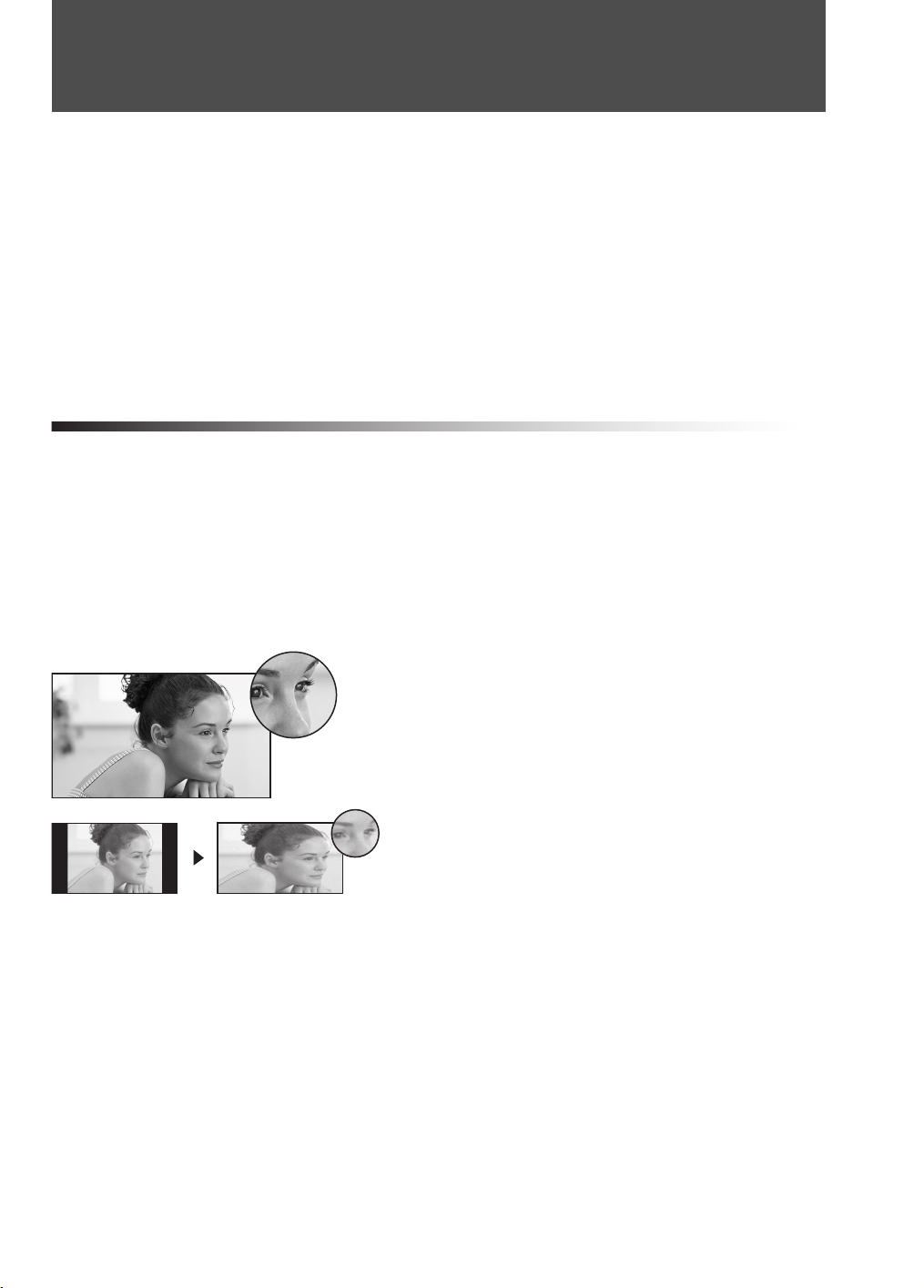
Qualidade de Imagem e Relação de Aspecto
Você poderá apreciar imagens claras e nítidas, movimentos suaves e recursos visuais de alto
impacto com sinais 1080 de alta definição. Comparando um sinal de alta definição com um sinal
analógico padrão, você logo perceberá uma enorme diferença. Os sinais 1080 de alta definição
fornecem mais do que o dobro de resolução vertical dos sinais-padrão de televisor
Os sinais de alta definição e os de definição padrão são transmitidos com relações de aspecto
diferentes (a relação entre a largura e a altura da imagem). O televisor de alta definição (HDTV)
utiliza uma tela mais lar ga do que o televisor convencional de definição padr ão.
BRA VIA
será proporcional à qualidade do sinal recebido. Para
BRAVIA
BRAVIA
™
ou outro equipamento externo
será necessário ter acesso à
pode receber e exibir programação
Fonte 16:9 (alta definição)
A maioria dos sinais HDTV utilizam o tamanho d
tela widescreen de 16:9, que preenche a tela da
sua BRAVIA e mantém uma imagem nítida, cla
e viva.
Fonte 4:3 (definição padrão)
A maioria dos sinais de definição padrão utilizam
o tamanho quadrado de 4:3. Quando imagens 4
são exibidas em um televisor de alta definição,
você vê faixas pretas nas laterais das imagens.
qualidade da imagem pode não ser tão nítida
quanto com as fontes de alta definição.
~
• Você pode utiliz ar a função Modo wide do televisor para ajustar a imag em 4:3 em toda a tela (consulte as páginas
22, 32 e 37).
4
Page 5
MANUAL\050GET.fm
Introdução
1. Instalando o televisor
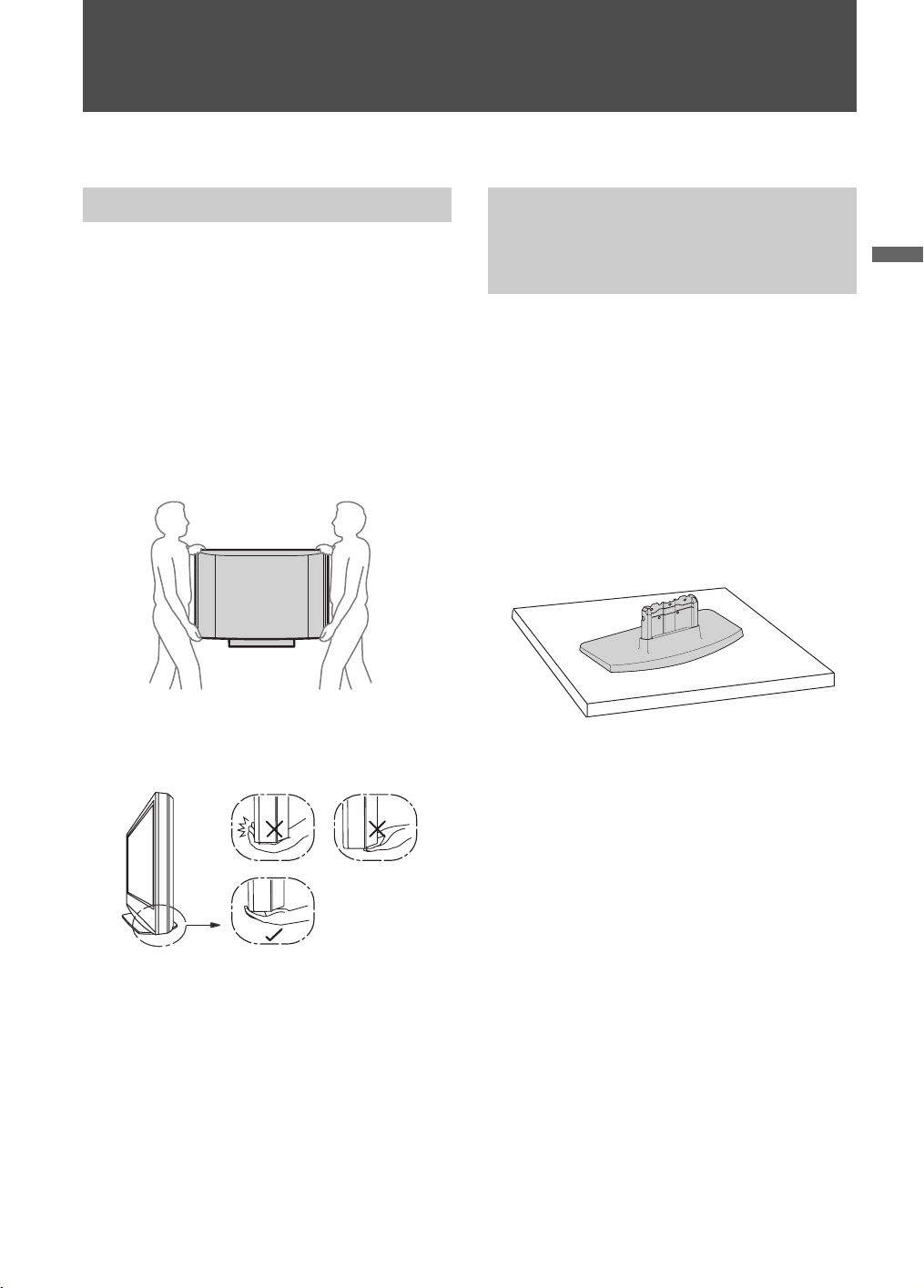
Como transportar o televisor Como instalar o pedestal do seu
Certifique-se de seguir estas instruções para
proteger o seu televisor e evitar ferimentos graves.
• Antes de tran sporta r o t el evi sor , desconec te t odos
os cabos.
• Para transportar um televisor grande são
necessárias duas ou mais pessoas.
• Ao transportar o televisor, posicione as suas
mãos como ilustrado a seguir e segure-o
firmemente. Não pre ssione o painel LCD.
• Ao transportar o televisor, não o exponha a
choques, vibrações ou força excessiva.
televisor (Para os modelos
KLV-26NL14A, KLV-32NL14A e
KLV-37NL14A)
O pedestal para este aparelho está embalado à
parte. Instale o televisor no pedestal antes da
conexão e dos ajustes.
1 Retire o pedestal da embalagem e os
4 parafusos do pacote de acessórios.
~
• Você encontrará o pedestal próximo ao televisor.
• Mantenha os parafusos fora do alcance das
crianças.
2 Coloque o pedestal sobre uma superf ície
estável.
Introdução
• Coloque a palma da mão imediatamente abaixo
do televisor, mas não pressione a área da tela dos
alto-falantes n o p ainel.
(Continua)
5
Page 6
MANUAL\050GET.fm
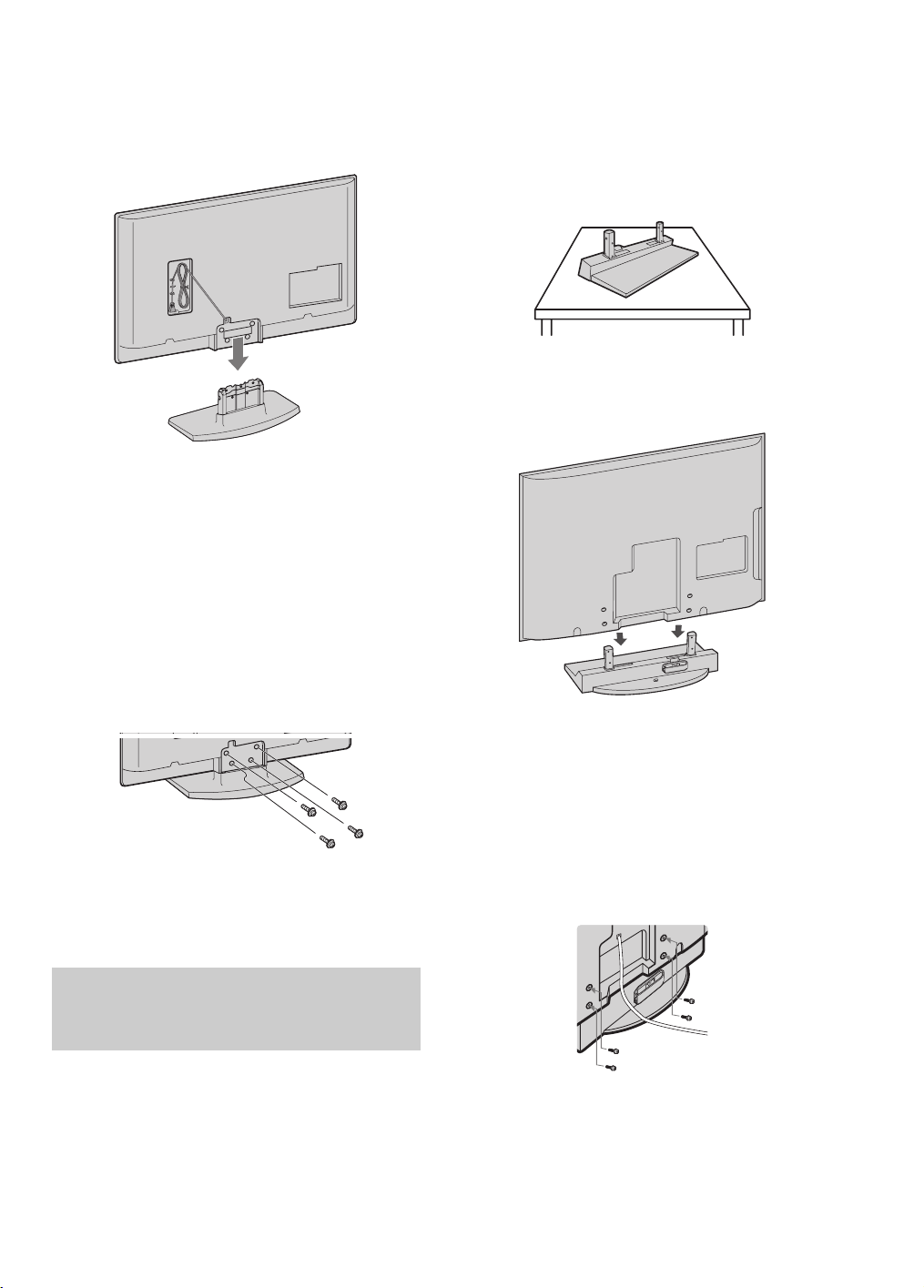
3 Desl ize cuidadosam ente o televisor no
conector metálico do pedestal alinhando
adequadamente a par te correspondente do
televisor conforme a figura a seguir.
~
• São necessárias duas ou mais pessoas para
transportar o televisor. Quando transportar o
televisor, posicione as suas mãos como ilustrado
na página 5 e segure o te levisor firmemente. Não
pressione o painel LCD nem a moldura ao redor
da tela.
• Tenha cui dado para não prender os seus dedos ou
o cabo de alimentação CA quando instalar o
televisor no pedestal.
4 Fixe o televisor e o pedestal com os
4 parafusos fornecidos.
~
• Se você utilizar uma par af usa deir a elé tri ca, ajust e
o torque da parafusadeira em aproximadamente
1,5 N
·m {15Kgf·cm}.
~
• Você encontrará o pedestal próximo ao televisor.
• Mantenha os parafusos fora do alcance das crianças.
2 Coloque o pedestal sobre uma superfície
estável.
3 Deslize cuidadosamente o televisor no conector
metálico do pedest al e al inhe os furos para os
parafusos conforme a figura a seguir.
~
• Ao transpor ta r o t elevisor , po si ci one as sua s mã os
como ilus trado na página 5 e segure o televisor
firmemente. Não press ione o painel LCD nem a
moldura ao redor da tela.
• Tenha cuidado para não prender os seus dedos ou
o cabo de alime ntação CA quando in stalar o
televisor no pedestal.
4 Fixe o televisor e o pedestal com os
4 parafusos fornecidos .
Como instalar o pedestal do seu
televisor (Para o modelo
KLV-37L400A)
O pedestal para este aparelho está embalado à
parte. Instal e o tel evisor no pedestal antes da
conexão e dos aju st es .
1 Retire o pedestal da embalage m e os
4 parafusos do pacote de acessóri os.
6
~
•Se você uti l i za r uma para fusade ira elét ri ca , ajuste
o torque da pa rafusadeir a em aproximad amente
1,5 N·m {15Kgf·cm}.
Page 7
MANUAL\050GET.fm
Instalando o televisor
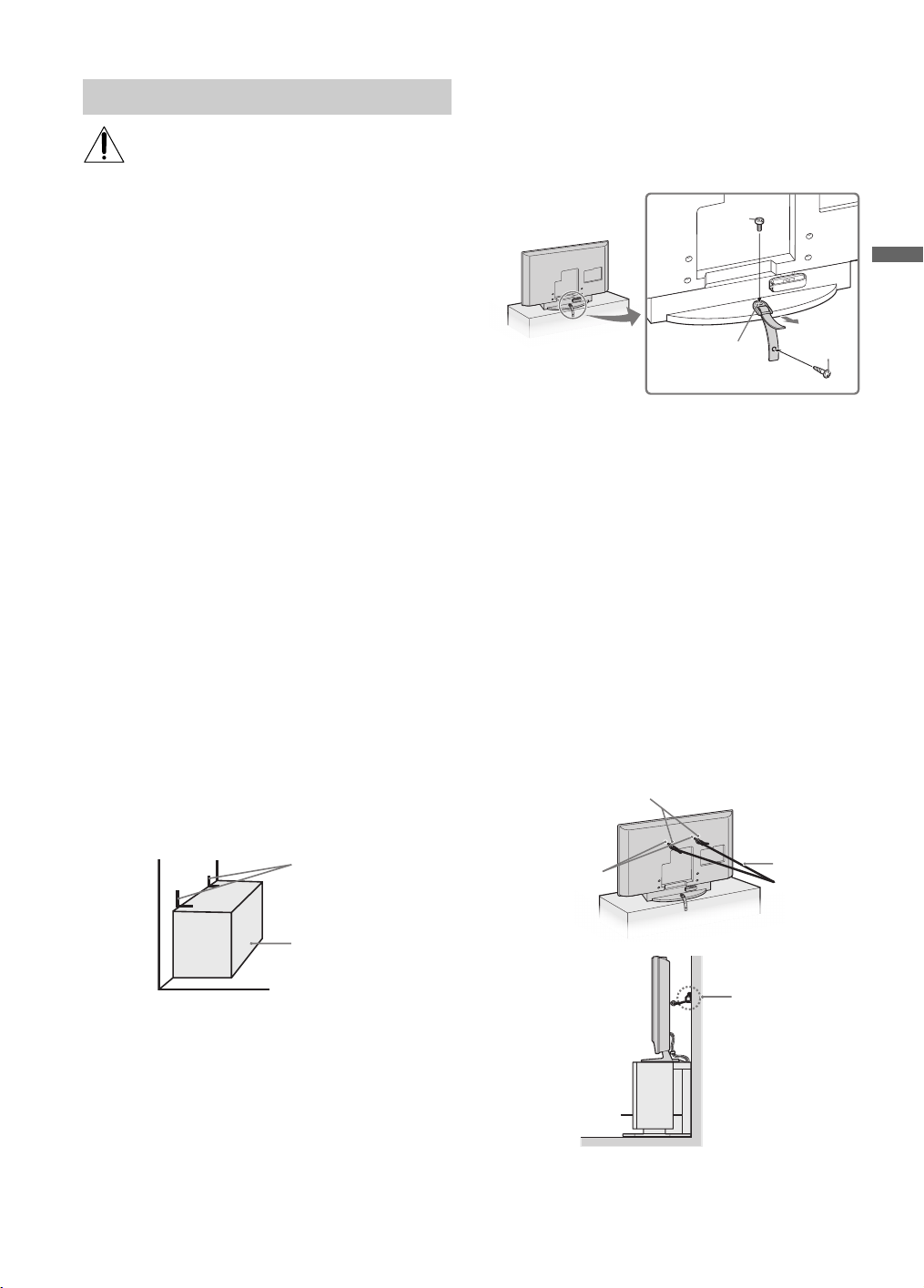
Parafuso com cabeça
A Sony recomenda que sejam tomadas
medidas de s e gur a nça p ar a e v ita r qu e o
televisor caia. Televisores instalados de forma
inadeq uada po dem cai r res u lta nd o em da nos
materiais, danos físicos ou até em morte.
Evitando a queda do televisor
s Prenda o televisor de modo seguro na parede
e/ou na estante.
s Não permita que crianças subam ou brinquem
nos móveis onde o televisor está instalado.
s Evite colocar ou pen durar objet os no tel evi sor.
s Nunca in stale o televisor em:
• superfí cies esc o rregadias, instáveis e/ou
irregulares.
• móveis que possam ser escalados, como
armári o s com gavetas.
s Procure inst alar o t ele vis or onde el e não po ssa
ser empurrado, derrubado e nem utilizado
como apoio.
s Cuide para que os cabos de alim entação CA e
os cabos de conexão não estejam ao alcance
de crianças.
Medidas recomendad as para a instalação
do televisor
1 Fixe a estante para televisor.
Se util izar uma esta n te para televisor Sony (não
fornecida), certifique-se de que a estante seja
adequada para o peso do tel evisor. Utilize dois
suportes tipo mão francesa (não fornecidos) para
fixar a estante. Para cada suporte utilize um
parafuso apropriado para:
• fixar um lado do suporte na parede.
• fixar o outro lado do suporte na estante.
Suportes
• Corda ou corrente (forte o suficiente para suportar
o peso do tel evisor ). Ce rt if iq ue -se de q ue não há
folga excessiva na corda ou na corrente.
Outra alterna tiva é prender o televisor com um kit
de cinto de segurança Sony.
Parafuso
de
fixação
Furo do
parafuso
no pede stal
Parafuso
~
• Consulte a Centra l d e Rel acion amen to Son y pa ra obt er
o kit de cinto de segurança opcional, ligando para o
número de telefone abaixo e informand o o mo delo do
seu televisor. Fone: (11) 3677-1080 ou visite o site:
Sony Style (www.sonystyle.com.br).
3 Fixe o seu televisor na parede.
Utilize os itens listados a seguir (não fornecidos):
• Dois parafusos com cabeça de porca M6 × 1218 mm (parafuse-os nos furos mais altos para
montagem na parede local izados na parte
trasei r a d o te lev isor)
• Corda ou corrente (fixe-a em um parafuso
com cabeça de porca M6)
• Prendedor de parede (fixe no suporte da parede)
forte o sufic iente para suportar o peso do
televisor (passe a corda através do prendedor de
parede e depois f ixe-a a um outro parafuso com
cabeça de porca M6).
de porca
Corda ou
Furos para
montagem
na parede
corrente
Introdução
2 Fixe o televisor na estante.
(Somente para os modelos KLV-32L400A e
KLV-37L400A)
Utilize os itens opcionai s listados a seguir
(não fornecidos):
• Parafuso com cabeça de porca M6 × 1218 mm (parafusado no pedestal do televisor)
• Um parafuso ou algum objeto simila r (fixe-o
na estante do tel evisor)
Estante
Prendedor
de parede
~
• Siga as instruções mencionadas acima para prevenir
uma queda do televisor.
(Continua)
7
Page 8
MANUAL\050GET.fm
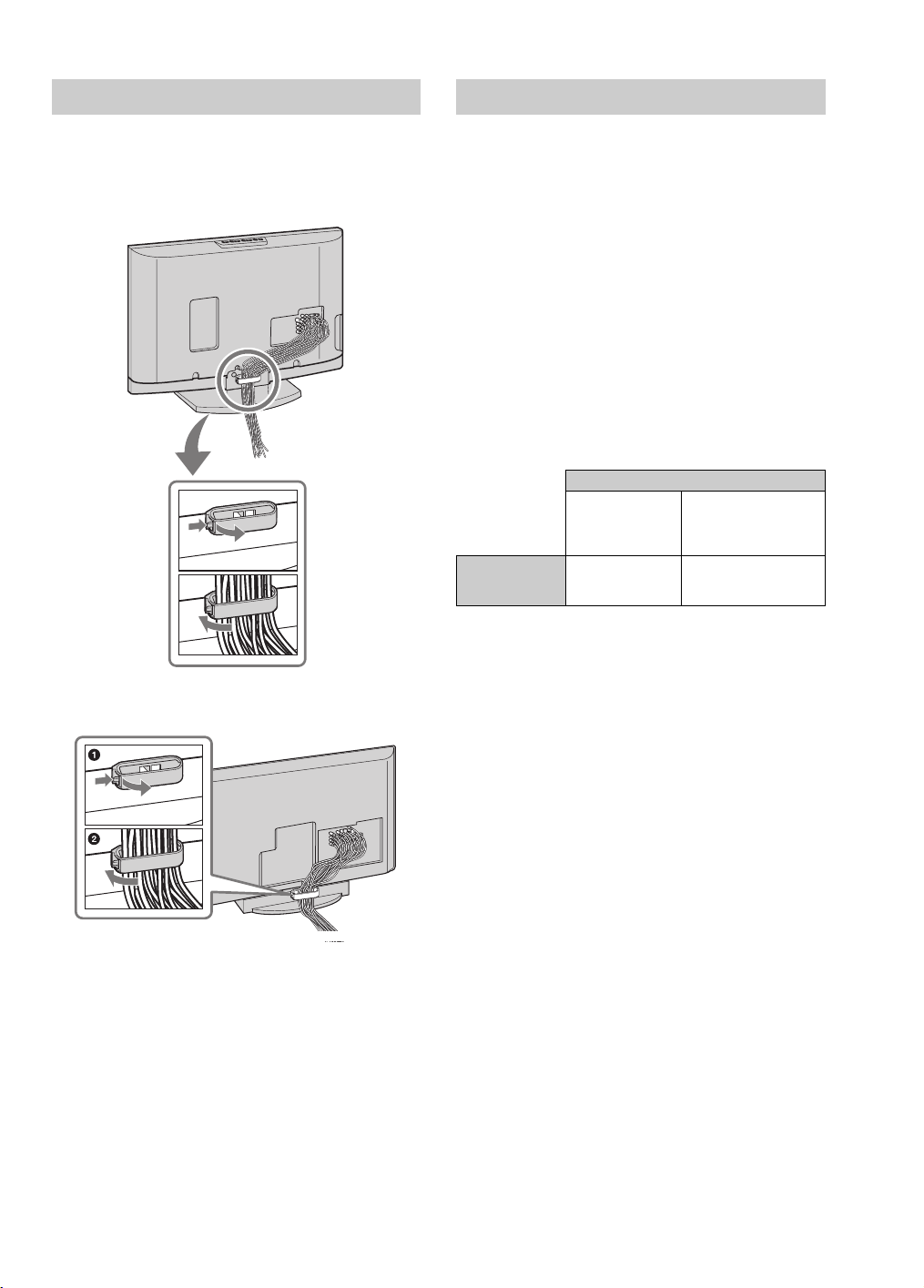
Organizando os cabos de conexão
Preparação para a montagem na parede
Você pode organizar os cabos de conexão
conforme a ilustração abaixo.
Para os modelos KLV-26NL14A,
KLV-32NL14A e KLV-37NL14A
1
2
Para os modelos KLV-32L400 A e
KLV-37L400A
Este tele visor pode ser instalado em uma parede
com um suporte de montagem de parede (vendido
separadamente). Antes de montar o televisor na
parede remova o pedestal do televisor.
~
• Remova o pedestal somente no caso da mont agem do
televisor na parede.
• Para a proteção do televisor e por razões de
seguranç a, a Sony recomenda que você utilize o
modelo de supo rte de montagem de par ede
projetado para o seu televisor e que a montagem
seja realizada por profissionais autorizados Sony.
Utilize os televisores Sony somente com os
SUPORTES DE MONTAGEM DE PAREDE a
seguir.
Modelo de televisores Sony
KLV-32L400A
KLV-26NL14A
Modelo de Suporte
de Montagem de
Parede Sony
• Para a in stalação do su porte, vej a as instruçõ es em
“Instalando o Suporte de Montagem de Parede” na
página 9 e as instruções fornecidas com o suporte do
seu televisor. Para a instalação deste televisor é
requer ida experi ência, principalmente par a se
determinar a resistência da parede, de modo a garantir
que o peso do t elevisor seja suportado.
• Guarde os parafusos qu e foram retir ados na
desmontagem do pedestal em um lugar seguro para
quando desejar fixá-los novamente no televisor.
Mantenha os parafusos fora do alcance das
crianças.
SU-WL100 SU-WL500
KLV-37L400A
KLV-32NL14A
KLV-37NL14A
~
• Não prenda o cabo de alimentaç ão CA com os demais
cabos de cone xão.
8
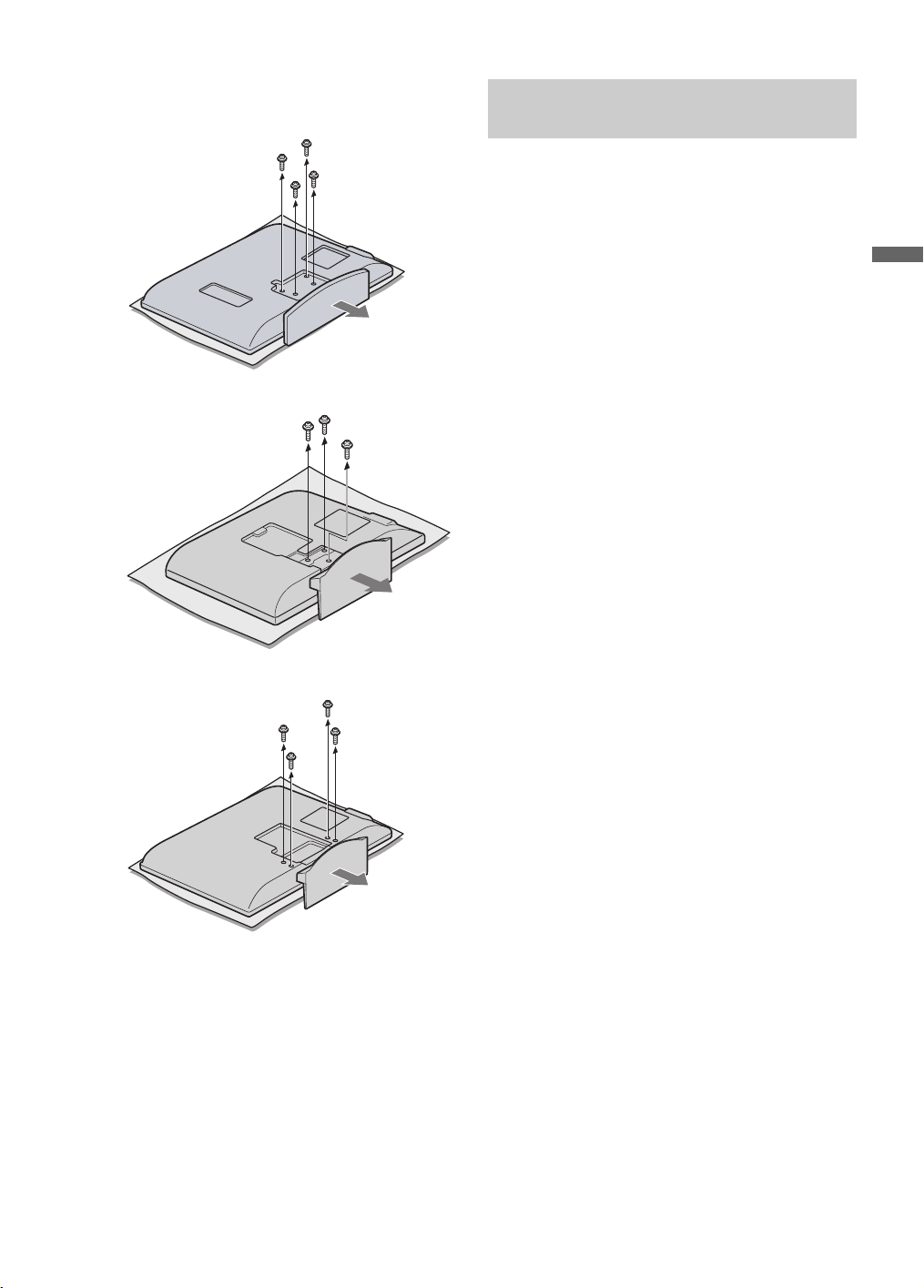
Siga os passos abaixo para remover o pedestal:
1 Desconecte todos os cabos do televisor.
2 Deite cuidadosamente o televisor ( com o lado
do painel para baixo) em uma superfí cie
estáv el cob ert a com um tec id o gross o e maci o.
Certif ique-se de que o pedestal esteja para
fora das bordas.
3 Remova os parafusos da parte trase ira do
televis or como i ndicad o a se guir. Não remova
nenhum outro parafuso do televisor.
Page 9
MANUAL\050GET.fm
Para os modelos KLV-26NL14A,
KLV-32NL14A e KLV-37NL14A
Para o modelo KLV-32L400A
Instalando o Suporte de Monta gem de
Parede
Para os Clientes
O seu televis or pode ser ins tala do na parede co m o
Suporte de Montagem de Parede (vendido
separadamente). Consulte a tabela da pá gina 8
para verif icar o modelo apropr ia do de supo rte para
o seu tele visor.
Para a proteçã o do t el evis or e p o r qu es t õe s d e
segurança, a Sony recomenda que você utilize o
modelo de suporte projetado para o seu
televisor e que a montagem seja realizada por
profissionais autorizados Sony. Não tente
instalar por conta própria. A Sony não se
responsabiliza por danos ou ferimentos
causados pelo manuseio inadequado ou
instalação imprópria.
Pedimo s q ue est as in f o rm a çõ es de instalação e as
instruções forneci das com o suporte sejam
encami nhadas à pe ssoa que for instalar.
Introdução
Para o modelo KLV-37L400A
4 Fixe os ganchos de montagem na parte
trasei r a d o te levisor. Veja “Instalando o
Suporte de Montagem de Parede” (ao lado)
a o Guia de Instruções fornecido com o
suporte.
~
• Se utilizar uma parafusadeira elétrica, ajuste o
torque da parafusadeira em aproximadament e
1,5 N·m {15Kgf·cm}.
Para os revende dores e prestadore s de serviço
autorizados
Para evitar fe rim entos ou danos materiais, leia
cuidad o samente est as instruçõ es. Recomendam o s
a inspeção e manutenção periódica para assegurar
que o televisor esteja seguramente montado.
Instalando o Suporte de Montagem de
Parede e os Gancho s de Montagem
1 Abra a embalagem do suporte e verifique se
todas as peças necessária s foram for nec ida s,
inclusive as in struções.
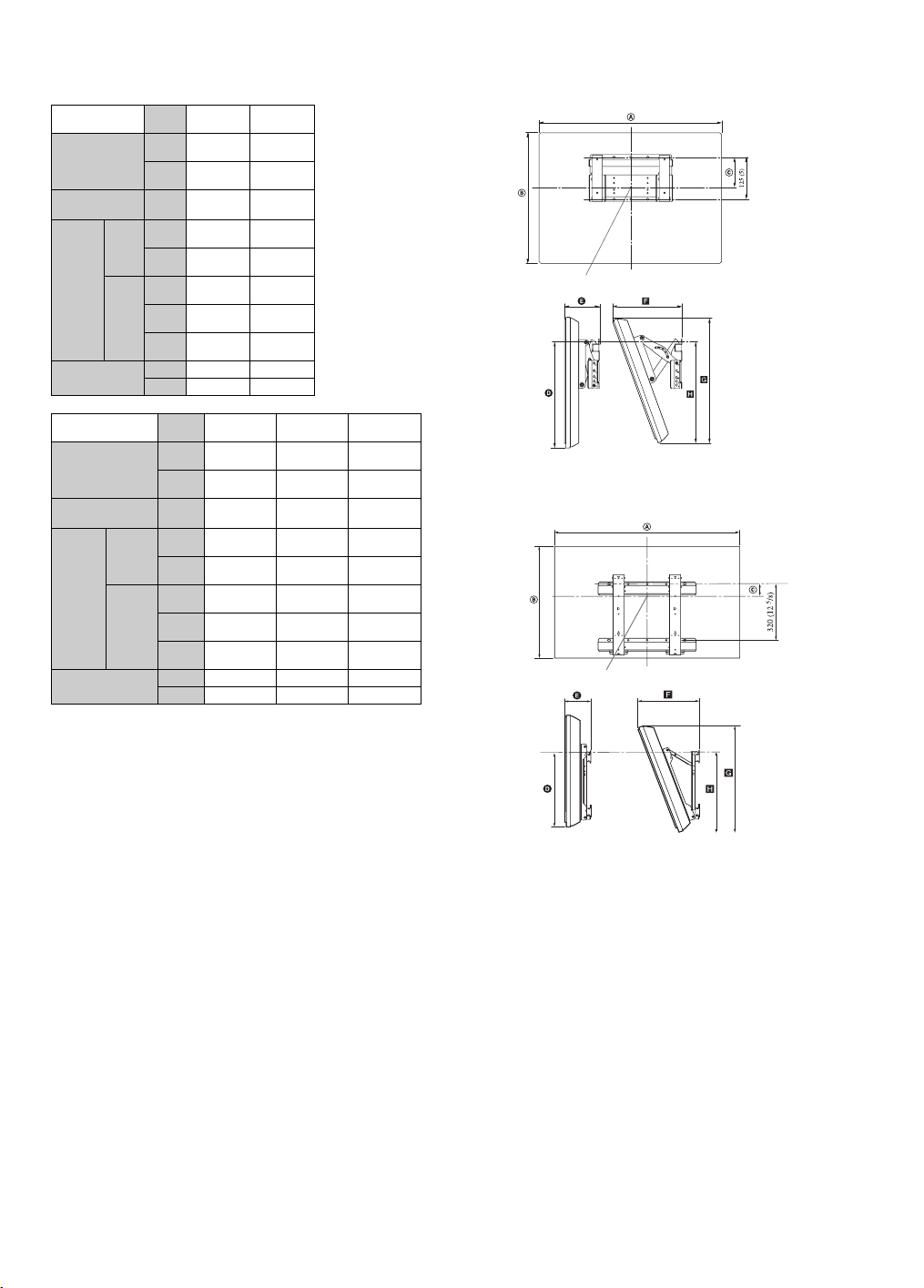
2 Veja a tabela de dimensões de ins talação (na
página 10) para determinar o melhor local
para a montagem na parede. A parede dev e ser
forte o suficiente para suportar pelo menos 4
vezes o peso do te levisor. Veja também as
instruções forneci das com o suporte.
(Continua)
9
Page 10
MANUAL\050GET.fm
Tabela de dimensões de instalação
P
,
K
Unidade: mm (polegadas)
Dimensões do
televisor
Dimensões do
centro da tela
Comprimento
para cada
ângulo de
montagem
Peso
Unidade: mm (polegadas)
Dimensões do
televisor
Dimensões do
centro da tela
Comprimento
para cada
ângulo de
montagem
Peso
Modelo
KLV-32L400A KLV-37L400A
de TV
Ângulo
(0°)
Ângulo
(20°)
Televisor 13,0 kg 17,0 kg
Ângulo
(0°)
Ângulo
(20°)
796
A
(31 3/8)
544
B
(21 1/2)
137
C
(5 1/2)
438
D
(17 1/4)
160
E
(6 3/8)
317
F
(12 1/2)
526
G
(20 3/4)
470
H
(18 5/8)
x4 52,0 kg 68,0 kg
Modelo
KLV-26NL14A KLV-32NL14A KLV-37NL14A
de TV
A
B
C
D
E
F
G
H
Televisor 10 kg 13 kg 17 kg
x4 40 kg 52 kg 68 kg
778
(30 3/4)
468
(18 1/2)
83
(3 3/8)
341
(13 1/2)
160
(6 3/8)
272
(10 3/4)
454
(18)
347
(13 3/4)
918
(36 1/4)
609
(24)
144
(5 3/4)
476
(18 3/4)
168
(6 5/8)
335
(13 1/4)
587
(23 1/8)
510
(20 1/8)
912
(36)
543
(21 1/2)
168
(6 5/8)
467
(18 1/2)
160
(6 3/8)
309
(12 1/4)
509
(20 1/8)
505
(20)
1.028
(40 1/2)
608
(24)
139
(5 1/2)
467
(18 1/2)
172
(6 7/8)
342
(13 1/2)
570
(22 1/2)
509
(20 1/8)
Para o modelo KLV-26NL14A
Linha central da tela quando instalada na parede
ara os modelos
KLV-32L40 0A, KL V-37L 400A
LV-32NL14A e KLV-37NL14A
Linha central da tela quando instalada na parede
~
• As dimensões de instalação variam de acordo com o
modo de instal ação do televisor .
• A parede deve ser forte o suficiente para suportar pelo
menos 4 vezes o peso do televisor que está sendo
instalado.
10
3 Instale a base do suporte para montagem na
parede. Consulte as i nstruç ões fornecidas com
o suporte para montagem na parede.
4 Desconecte todos os cabos e remova o
pedestal. Consulte a página 8 para obter mais
detalhes.
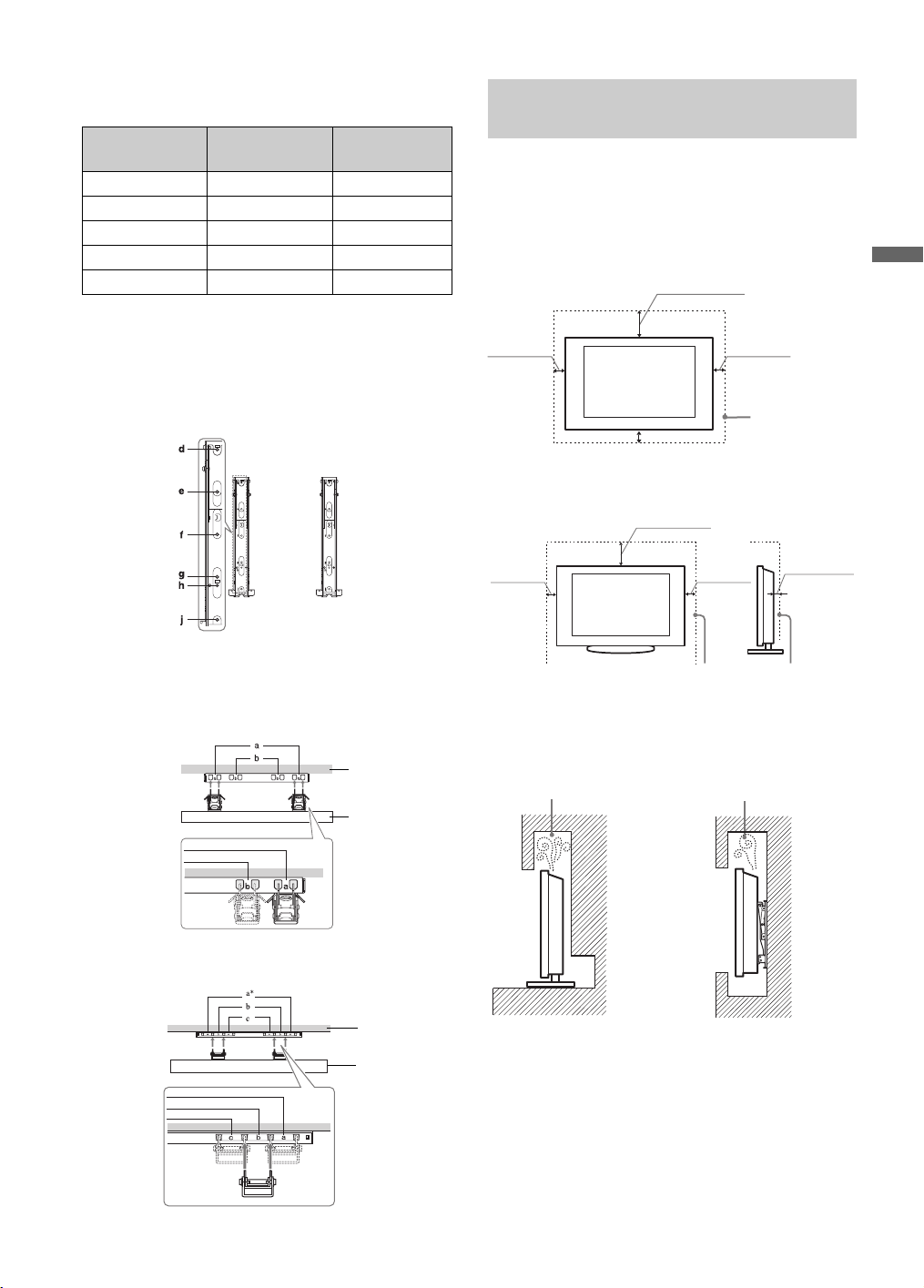
5 Instale os ganchos de montagem no televisor.
Consulte a tabela de localização de ganchos e
parafusos.
Page 11
MANUAL\050GET.fm
Tabela de loca l i za çã o de ganchos e
,
Para o modelo KLV-26NL14A
P
,
K
M
o
t
parafusos
Modelo de TV Localização
do parafuso
KLV-26NL14A -a
KLV-32NL14A e, g c
KLV-37NL14A d, g b
KLV-32L400A f, j c
KLV-37L400A f, j b
Localização
do gancho
Certif ique-s e de que o te le visor este ja ins talad o em
um local co m circu lação de ar ade quada. Deix e um
espaço livre ao redor do televisor com o ilustrado a
seguir.
Instalação na parede
Localização dos parafusos
Quando instalar o gancho de montagem no
televisor.
Para os m odelos
KLV-32L400A, KLV-37L400A
KLV-32NL 14A e KLV-37NL14A
Instalação com o pedestal
Quando instalar o televisor em uma
parede ou área fechada
7
11
polegadas
/
8
(30 cm)
4 polegadas
(10 cm)
4 polegadas
(10 cm)
4 polegadas
(10 cm)
7
11
/
polegadas
8
(30 cm)
4 polegadas
(10 cm)
4 polegadas
(10 cm)
Mantenha, no
mínimo, o
espaço livre
indicado ao
redor do
televisor.
3
polegadas
2
/
8
(6 cm)
Introdução
Localização dos ganchos
Quando instalar o televisor na base do s uporte.
ara os modelos
KLV-32L40 0A, KLV-37 L400A
LV-32NL14A e KLV-37NL14A
Parede
Televisor
Parede
Televisor
antenha, no mínimo, o espaço livre indicado ao redor d
elevisor.
Nunca instale o televisor nas situações a
seguir:
A circulação de ar é
bloqueada.
Parede
A circulação de ar é
bloqueada.
Parede
~
• Uma circulação de ar inadequada deixa o televisor
supera queci do e pod e dan ifi ca r o televisor ou provocar
fogo.
* A posição “a” do gancho não pode ser usada para os modelos listados
na tabela a c ima.
11
Page 12
MANUAL\050GET.fm
2. Localização das Entradas e Saídas
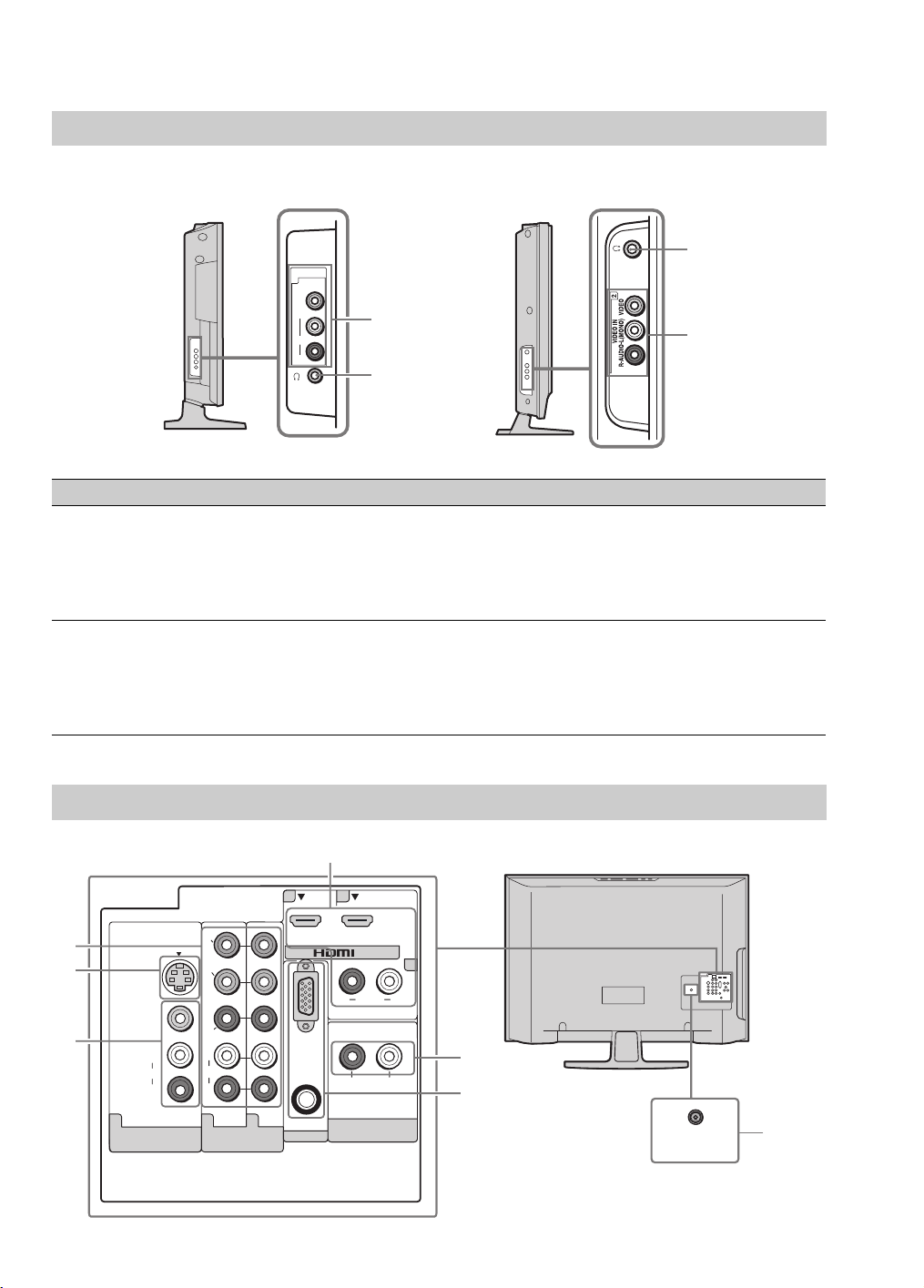
Painel lateral esquer do
Para os modelos KLV-26NL14A,
KLV-32NL14A e KLV-37NL14A
Item Descrição
1 VIDEO IN 2
VIDEO/
L (MONO)AUDIO-R
Conecta às saídas de áudio e vídeo composto da s ua filmador a (camcorder) ou de outro
equipame nto de vídeo, como um re produtor de D V D ou aparelho de videogame.
~
• Se você tiver um equipamento m ono, conecte a tom ada de saída de áud io do
equipamento à tomada de entrada de áudio L (MONO) do televisor.
2 Tomada para
fones de ouvido
Conecta ao seu fone de ouvido. Se o plugue do seu fone de ouvido não se encaixar na
tomada, utilize um ad aptador (não fornecido).
~
• Enquanto os fones de ouvido e stiverem conectados , os alto-falantes do televi sor ficarão
mudos.
VIDEO IN
2
VIDEO
L
(MONO)
AUDIO
R
Para os modelos KLV-32 L400A e
KLV-37L400A
2
1
1
2
Pain el tras ei ro
2
S VIDEO
3
VIDEO
4
(MONO)
AUDIO
1
VIDEO IN
12
1
21
Y
P
B
L
R
PR
L
AUDIO
R
1
COMPONENT IN
(1080p/1080i/720p/
480p/480
RGB
2
AUDIO
PC IN
i)
IN
AUDIO
R
AUDIO OUT
(FIX/VAR)
2
L
5
LR
6
CABLE/
ANTENNA
7
Page 13

MANUAL\050GET.fm
Item Descrição
io
1 HDMI IN 1
HDMI
HDMI IN 2
HDMI/
R-AUDIO-L
A tomada HDMI (Interfac e Multimídia de Alta Definição) fornece uma interface de
áudio/vídeo totalmen te digital e sem compressão, entre este televisor e qualquer
equipame nto de áudio/vídeo com HDMI, como um set-top box, reprodutor de DVD,
reproduto r d e Di scos Bl u- ray, receive r A/V e tamb ém PC. A t omada HDM I supor t a víde o
aprimor ado ou em alta definição, além de áudio digital.
Se o equipame nt o possui uma tomad a D VI e não HDMI , conec te a t omada D VI à ent rada
HDMI IN 2 ( com um c abo o u ad aptado r DVI para HDMI) e conect e a t omad a de áud io às
entradas AUDI O IN (L/R) de HDMI IN 2.
Cabo DVI para HDMI Adaptador DVI para HDMI Cabo de áud
~
• A conex ão HDMI é ne cessária para visualizar os formatos 480i, 480p, 720p, 10 80i e
1080p. Note qu e es te te le vi s or ex ib e tod os os sina i s de entra da d e víd eo com a re sol uç ão
de 1.366 pontos × 768 linhas.
• Utilize somente um cabo HDMI que p ossua o logotipo HD MI .
2 COMPONENT IN
1/2 (1080p/1080i/
720p/480p/480i)/
L-AUDIO-R
3 VIDEO IN 1
S VIDEO
4 VIDEO IN 1
VIDEO/
L (MONO)AUDIO-R
5 AUDIO OUT
(FIX/VAR)
6 PC IN
(RGB/AUDIO)
Conecta às entradas de vídeo componente (YP
vídeo componente proporciona uma qualidade de imagem melhor que a S VIDEO (3)
ou vídeo co mp osto (4).
~
• A conexão vídeo componente (YPBPR) é necessária para visualizar os formatos 480i,
480p, 720p, 1080i e 1080p. Note
vídeo na resolução de
Conecta à s aí da S VIDEO d o se u vi deoca sse te ou out ro equ ipament o d e ví deo que pos su a
S VIDEO. O S VIDEO proporciona uma qualidade de imagem melhor do q ue a conexão
de vídeo co m posto (4). (Consulte S Video automático na página 34.)
Conecta às saídas de vídeo e áudio composto do seu equipamento A/V, como
videocassete ou outro equipamento de vídeo.
Conecta às entradas de áudio esquerda e direita de seu equip am ento de áudio analógico.
Você pode utiliz ar esta saída para ouvir o áudio do seu televisor através do sistema de
som estéreo.
Conecta ao cone cto r de saíd a de víd eo de PC com o cabo HD15-HD15 (RGB analógi co).
Pode ser co nectada também a outro equipamento RGB analógico.
Consulte “Tabela de Referência de Sinal de Entrada de PC” na página 16 para verificar
quais si nais podem ser visualizados.
~
• Para alguns computadores Macintosh da Apple, pode ser necessário utilizar um
adaptador (nã o fornecido). Ne ste caso, co necte o adaptad or ao com p ut ador ante s de
conectar o cabo HD15-HD15.
• Se a imagem e st i ver com r uí do, t rê mula ou n ão est i v er cl ar a, aj us te Fase e Separação
em Configuração do PC na página 37.
7 CABLE/
ANTENNA
Entrad a R F que conecta ao seu TV a cabo ou à antena VHF/UHF.
1.366
BPR) e áudio (L/R) do televi sor. A conexão
que este televisor exibe todos os sinais de entrada de
pontos
× 768
linhas
.
Introdução
(Continua)
13
Page 14
MANUAL\050GET.fm
3. Conectando o televisor
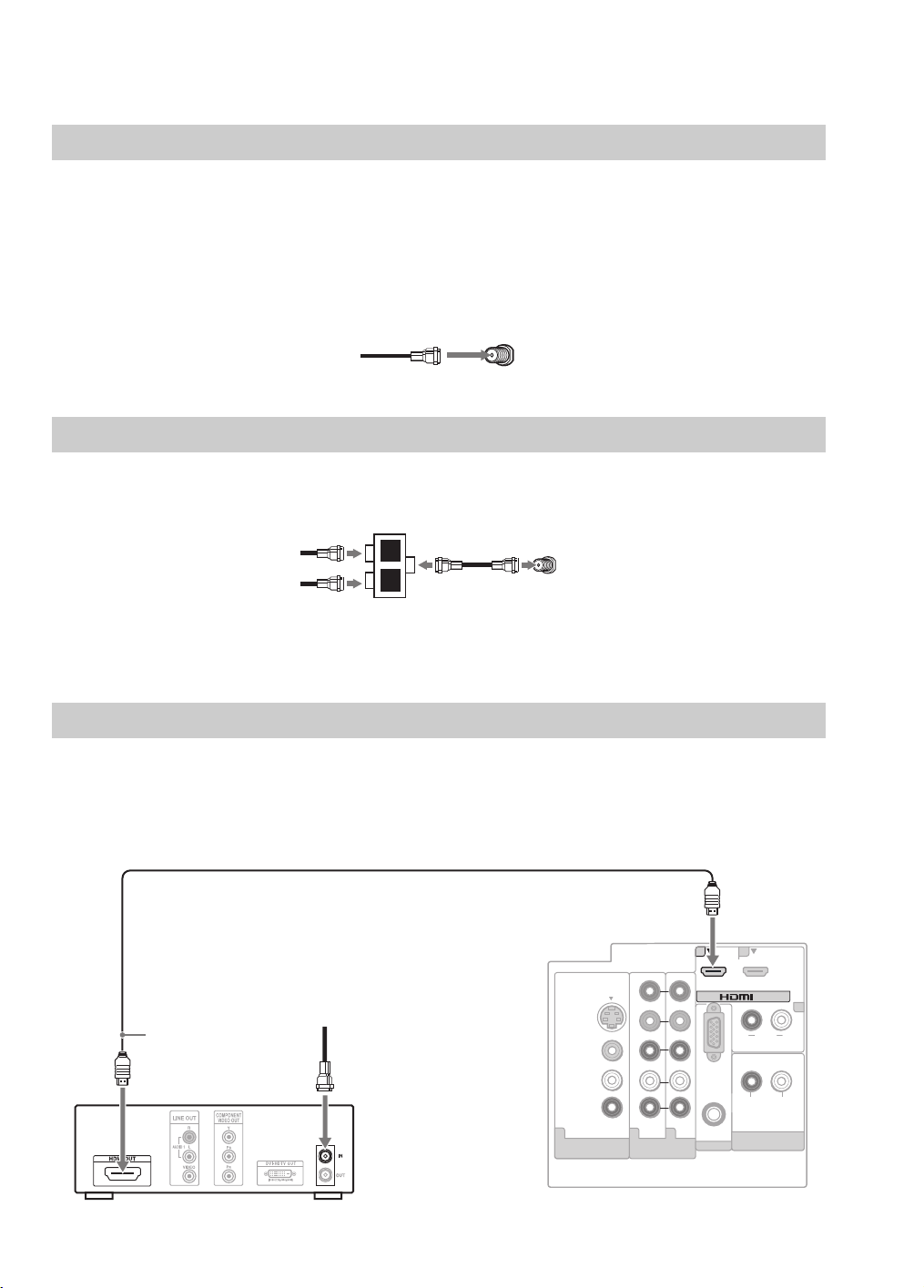
Utilizando a conexão HDMI
Sistema de TV a Cabo ou de Antena VHF/UHF
Você pode apreciar a programação analógica com definição pa drão.
~
• Recomendamos que você conecte a entrada de antena/cabo utilizando um cabo coaxial de 75 ohms para receber a
melhor qualidade de imagem. Um cab o paralelo de 300 ohms pode ser afetado facilmen te por interferências de rádio
resultando na perda da qualidade do sinal.
TV a cabo ou VHF/UHF (ou somente V H F)
Cabo coaxial de 75 ohms
(não fornecido)
Entrada CABLE/ANTENNA
Parte traseira do televisor
Sistema de TV a Cabo e de Antena VHF/UHF
Utilize um chaveador RF A-B (não fornecido) para alternar entre as programações do televisor a cabo e da
transmissão por antena, como indicado a seguir .
Chaveador RF A-B
Cabo
Antena
A
B
Entrada CABLE/ANTENNA
Parte traseira do televisor
~
• Certifique-s e de aju s ta r TV a cabo em Sim ou Não nas configurações de Ajuste do canal, de acordo com o tipo
de sinal de en trada que você escolheu (consulte a pág ina38).
TV a Cabo HD/Decodificador Satélite HD
Você pode também apreciar a programação em alta definição assina ndo um serviço de TV a cabo de alta
definiçã o ou um serviç o de trans miss ão via sat élit e de alt a defi niçã o. Para obte r a melhor image m possív e l,
certifique-se de conectar este equipamento ao seu televisor pela entrada HDMI ou vídeo componente (com
áudio) na parte tras eira do televisor.
Cabo HDMI
Decodificador de TV a cabo HD/
Decodificador de satélite HD
14
Cabo da antena
CATV/satélite
Parte traseira do televisor
L
(MONO)
R
Y
P
B
P R
L
AUDIO
R
1 1 2
COMPONENT IN
(1080p/1080i/720p/
480p/480i)
S VIDEO
VIDEO
AUDIO
VIDEO IN
1
RGB
AUDIO
PC IN
2
IN
A UDI O
R
AUDIO OUT
(FIX/VAR)
2
L
L R
Page 15
MANUAL\050GET.fm
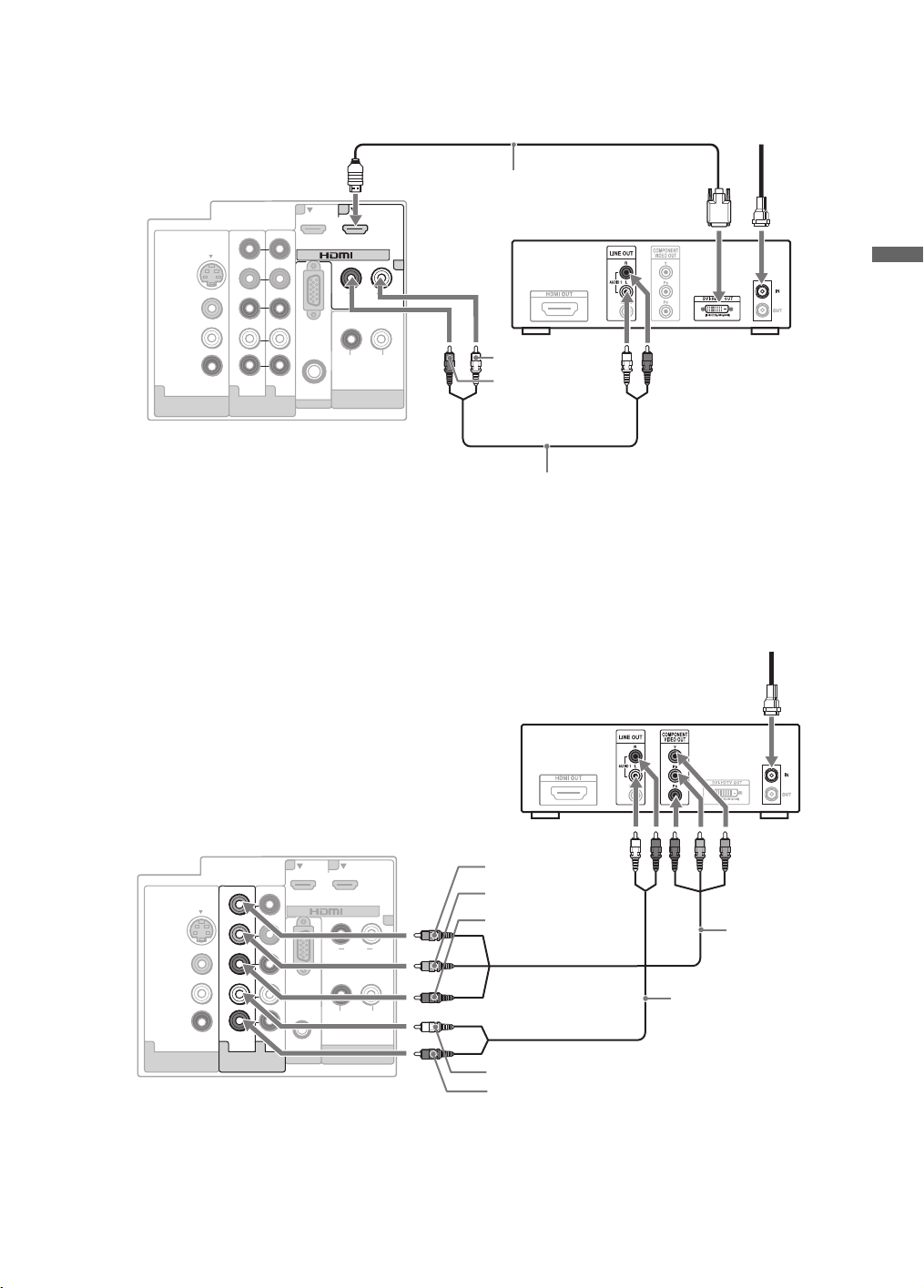
Utilizando a conexão DVI
Cabo da antena
CATV/satélite
Parte traseira do televisor
2 1
2
Cabo DVI para HDMI
Decodificador de TV a cabo HD/
Decodific ad or de saté li te HD
S VIDEO
VIDEO
L
(MONO)
AUDIO
R
VIDEO IN
Y
P
B
P
R
L
AUDIO
R
1 1 2
COMPONENT IN
(1080p/1080i/720p/
480p/480i)
RGB
AUDIO
PC IN
IN
AUDIO
R
AUDIO OUT
(FIX/VAR)
2
L
L R
AUDIO-L
(branco)
AUDIO-R
(vermelho)
Cabo de áudio
~
• Se o equipamento possu ir um a toma da D VI e não H DMI, cone cte a to mada D VI à ent r ada HDMI I N 2 (com um cab o
DVI para HDMI ou adaptador) e conecte a tomada de áudio à entrada AUDIO IN (L/R) de HDMI IN 2. Consulte
detalhes na página 13.
Utilizando a Conexão Componente
Decodificador de TV a cabo HD/
Decodificador de satélite HD
Cabo da antena
CATV/satélite
Introdução
Parte traseira do televisor
S VIDEO
1
VIDEO
L
(MONO)
AUDIO
R
VIDEO IN
Y
B
P
P
R
L
AUDIO
R
1 2
COMPONENT IN
(1080p/1080i/720p/
480p/480i)
RGB
AUDIO
PC IN
2 1
IN
A UDI O
R
AUDIO OUT
(FIX/VAR)
Y (verde)
P
B (azul)
P
2
L
R (vermelho)
Cabo de vídeo
componente
Cabo de áudio
L R
AUDIO-L (branco)
AUDIO-R (vermelho)
(Continua)
15
Page 16
MANUAL\050GET.fm
PC
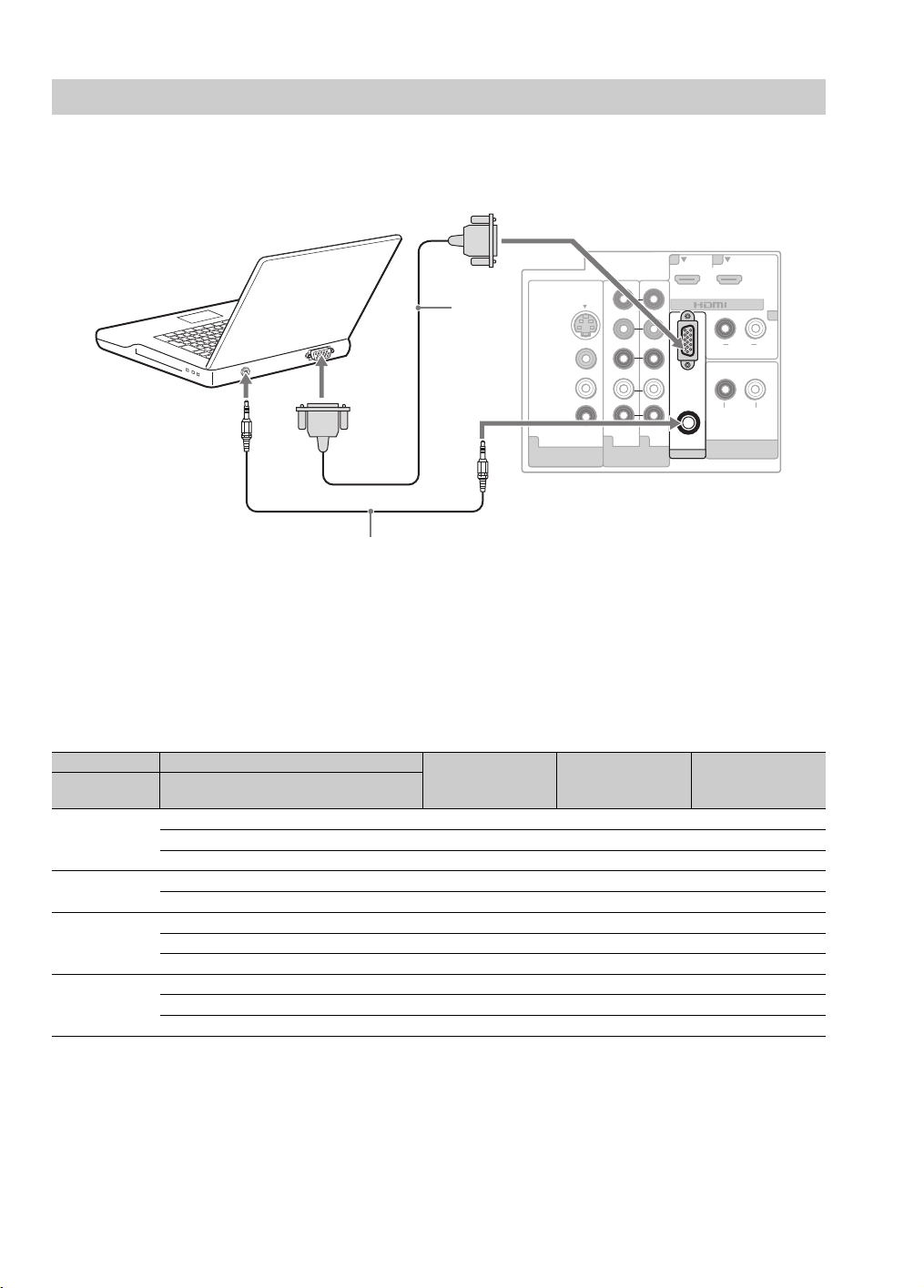
Utilize o televisor como monitor para o seu PC.
A conexão HD15 para HD15 está ilustrada a seguir, mas este tele visor também pode ser conectado a um
PC com a saída DVI ou HDMI. (Consulte o Guia Rápido fornecido separadamente. )
Parte traseir a
do televisor
2 1
VIDEO
L
(MONO)
AUDIO
R
Y
P
B
P R
L
AUDIO
R
1 1 2
COMPONENT IN
(1080p/1080i/720p/
480p/480i)
RGB
AUDIO
PC IN
IN
AUDIO
R
AUDIO OUT
(FIX/VAR)
2
L
L R
Cabo
HD15HD15
(RGB
analógico)
S VIDEO
VIDEO IN
Cabo de áudio (miniplugue estéreo)
~
• Conecte a entrada PC IN ao PC utilizando o cabo HD 15-HD15 com núcleo de ferrite (RGB analógico) e o ca bo de
áudio (págin a13).
• Se o PC estiver conectado ao televisor e nenhum sinal for transmitido pelo PC por mais de 30 segundos, o televisor
entr ar á n o m od o st a n db y au tomati cament e (p ágina 37 ).
Tabela de Refe rência de S i nal de Entrada de PC
Após conectar o PC ao televisor, ajuste o sinal de saída do PC de acordo com a tabela a segu ir.
Sinal Horizontal
(Pixel)
VGA 640
640
720
SVGA
XGA
WXGA
800
800
1.024
1.024
1.024
1.280
1.280
1.360
Resolução
× Vertical
×
×
×
×
×
×
×
×
×
×
×
(Linha)
480 31,5 60 VGA
480 37,5 75 VESA
400 31,5 70 VGA-T
600 37,9 60 Diretrizes VESA
600 46,9 75 VESA
768 48,4 60 Diretrizes VESA
768 56,5 70 VESA
768 60,0 75 VESA
768 47,4 60 VESA
768 47,8 60 VESA
768 47,7 60 VESA
Freqüência
horizont al (kHz )
Freqüência
vertical (Hz)
Padrão
~
• A entrada de PC do televisor não suporta Sync on green nem Composite Sync.
• A entrada VGA para PC do televisor não suporta sinais entrelaçados.
• Para a melhor qualidade de imagem, recomendamos que você utiliz e os sinais (em negrito) na tabela acima com a
freqüênc ia vertical em 60 Hz de um PC. Em plug e play, sinais com freqüênci a vertical de 60 H z serão detectados
automatic am ente. (Pode ser necessário reinicializar o PC.)
16
Page 17
MANUAL\050GET.fm
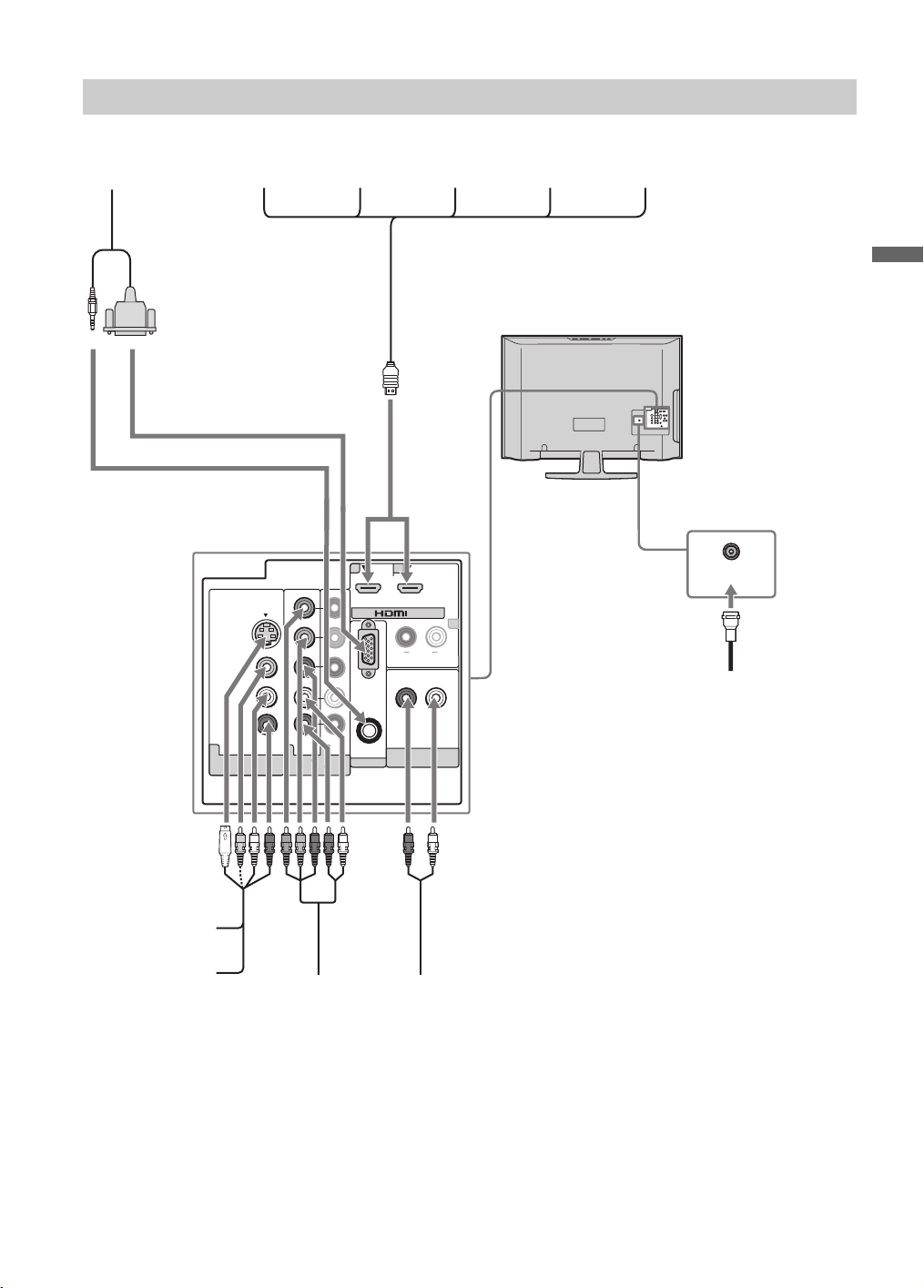
Outros Equipamentos
Computador
Reprodutor de
discos Blu-ray/
“PS3”
L
(MONO)
R
Y
P
P
L
AUDIO
R
112
S VIDEO
VIDEO
AUDIO
VIDEO IN
Reprodutor
de DVD
B
R
COMPONENT IN
(1080p/1080i/720p/
480p/480i)
RGB
AUDIO
PC IN
Receptor
de satélite
digital
21
IN
AUDIO
R
AUDIO OUT
(FIX/VAR)
Decodificador
de TV a cabo
digital
Sistema
de áudi o
Introdução
CABLE/
ANTENNA
2
L
CABLE/ANTENNA
LR
Videocassete
Sistema de
videogame
~
• Consulte o Guia Rápido (fornecido) quan do você conectar outros equipamentos ao televisor.
Gravador
digital
Equipamento de áu dio analógico
(Receiver A/V/Home Theater)
17
Page 18
MANUAL\050GET.fm
4. Ajustando a Lista de Canais
- Ajustes Iniciais
Após concluir as conexões do televisor, você
deverá realizar os Ajustes Iniciais para sintonizar
automaticamente os canais disponíveis. A tela
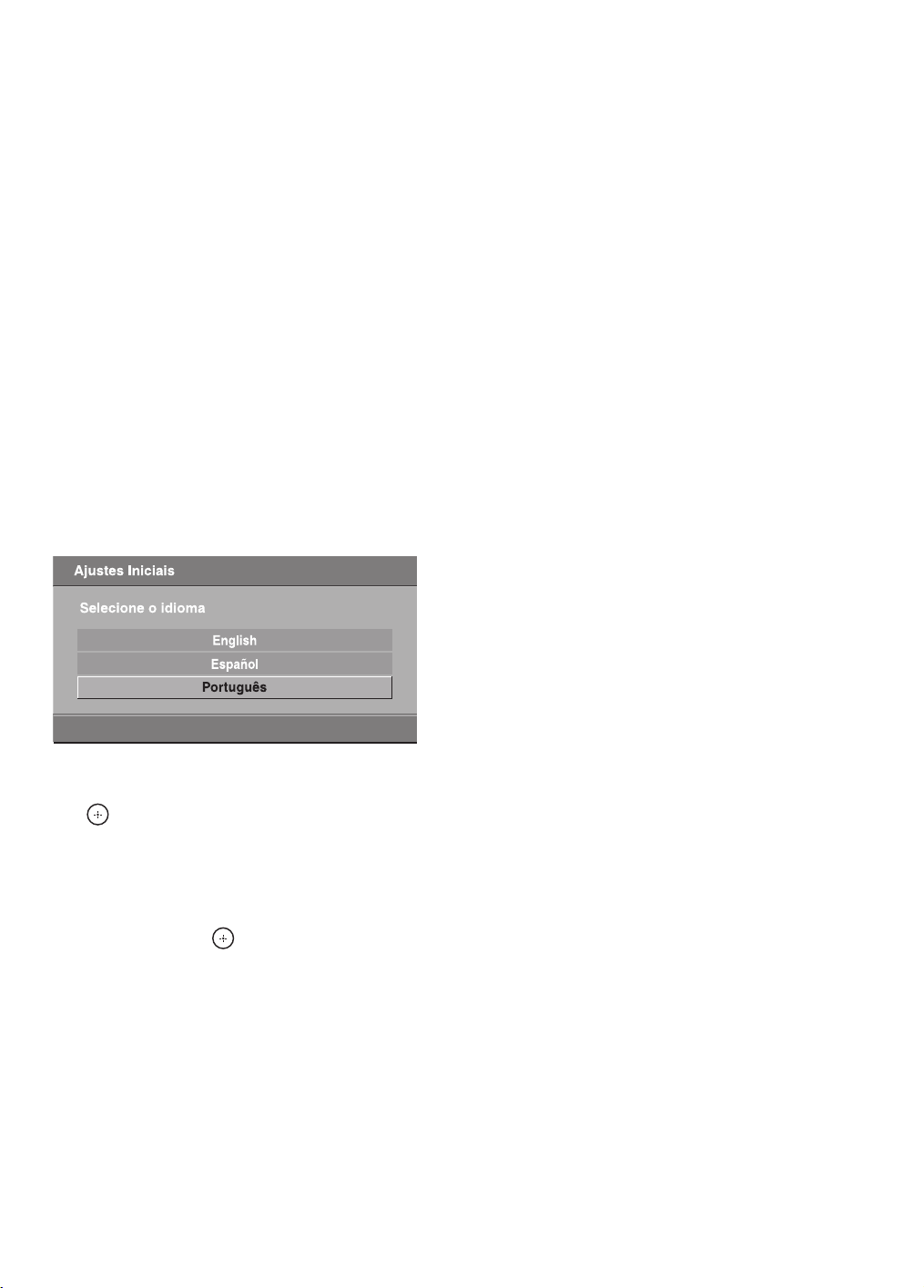
Ajus te s In ic i a i s a p ar ec e q uando se liga o televisor
pela primeira vez. Se não desejar ajustar os c ana is
neste momento, você poderá fazê-lo mais tarde
seleci o na n do a op ç ão Auto programação em
Ajuste do canal (consulte a página 38).
~
• O ajuste de fábrica para a seleção de cana l é Cabo
Sim. Para a conexão da antena, realiz e a Auto
programação n ovamente após sel ecionr Ca bo Não
em Ajuste do canal.
• Se você selecionar Omitir durante os Ajustes Iniciais,
a mensagem Ajustes Inic i ai s não aparecerá na
próx i m a vez que li ga r o televis or.
1 Pressione POWER para ligar o televisor.
Ajustes Iniciais aparece em Português.
A tela
Para executar a Auto programação em uma
outra hora
s Utilize as funções d e Auto programação
descritas na página 38.
s Selec io ne a opção Hora Atual descritas em
Programar Timer na página 35.
Para restaurar os ajustes de fábrica do televisor.
Ligue o televis or. Enquanto mantém pressionada a
tecla V no controle remoto, pressione a tecla
POWER no telev iso r. Solt e a tecla V. “Reset”
aparece na tela do televisor. O televisor s erá
desligado automaticamente. Pressione a tecla
POWER para ligar o televisor.
CUIDADO: O ajuste de fábrica apagará todos os
ajustes realizados incluindo a configuração de
Bloquei o de c anal.
2 Pressione V/v para selecionar o idioma que
deseja visualizar na tela. Depois pr essione
.
A mensa g em “Prime ir a m e n te con e cte o cabo/
antena. Deseja iniciar auto programação?”
aparecerá.
3 Pressione B/b para selecionar “Aceitar”
depois pressione .
4 Para Incluir/Omitir canal, consulte a
página 38.
5 Para sair do ajuste pressione MENU.
18
Page 19
MANUAL\050GET.fm
Controles/Indicadores do Televisor e do
Caso o seu controle remoto não esteja
o
o
lo
o,
Controle Remoto
Inserindo as pilhas no controle remoto
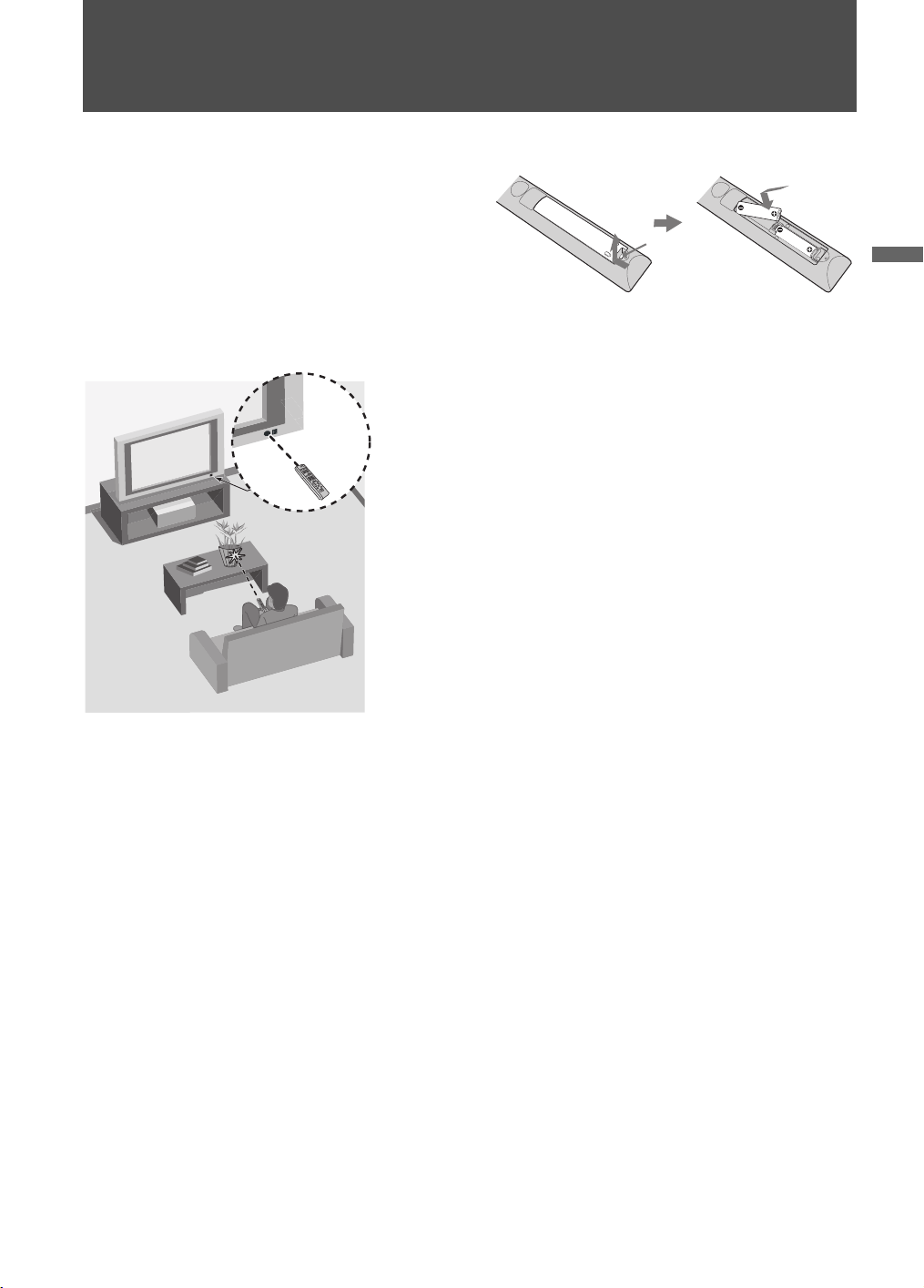
Insira duas pilhas tipo AA (fornecidas), de modo que
os sinais e e E das pilhas coincidam com os sinais
do diagrama no interior do compartimento de pilhas
do controle remoto.
Evitando o mau funcionamento do con trole remoto
funcionando satisfatoriamente:
• Aponte o controle remoto diretamente para o receptor
infravermelho do seu te levisor BRAVIA, conforme mostrad
na figura ao lado.
• Certifique-se de que o receptor infravermelho IR*, localizad
na parte frontal do seu televisor BRAVIA não esteja
bloqueado por nenhum obstáculo. Se houver algum obstácu
entre o seu televisor BRAVIA e o controle remoto, elimineconforme a figura ao lado.
Empurre a
trava e lev an te
a tampa para abrir
Controles/Indicador es do Televisor e do Controle Remoto
• Aproxime o controle remot o do televisor.
• Substitua as pilhas (t amanho AA).
• Afaste o televisor das lâmpadas fluorescentes.
* Infra Red (Infravermelho).
19
Page 20
MANUAL\050GET.fm
Controle remo to e controles do televisor
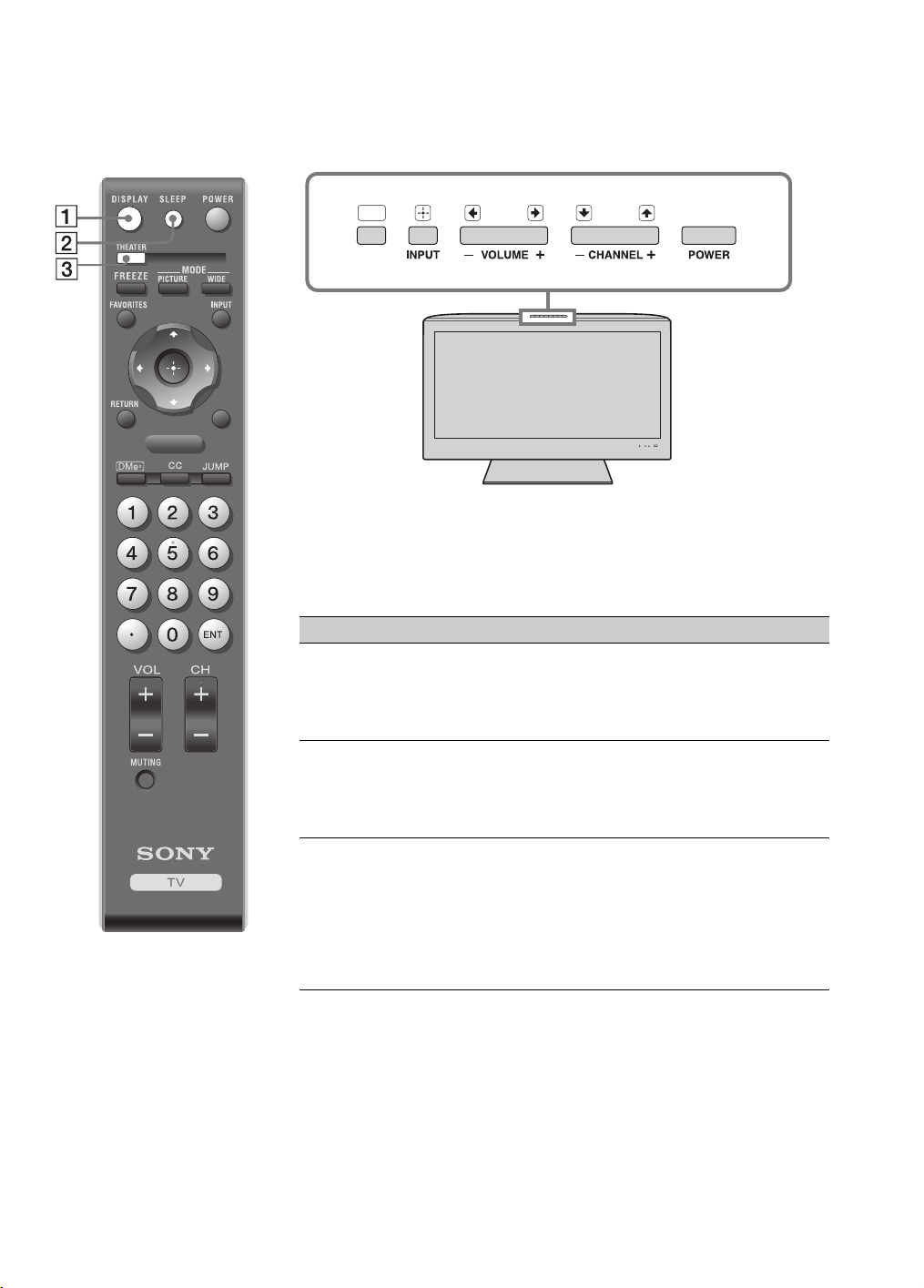
Os botõe s loca li za do s na par te su pe r ior do tel evi so r fu ncio nam da me sma for ma
que as teclas do cont role remoto.
MENU
TOOLS
MENU
~
• As te cl as 5 e CH + possu em um p onto saliente. Ut ilize-o como referência
quando operar o televisor.
• Este controle remoto nã o pode ser progra m ado para ser utilizado com
outros aparelhos.
Tecla Descrição
1 DISPLAY Pressione uma vez para visualiza r o núm ero do canal atual,
nome do canal, hora atual e os ajustes do Modo wide. O
OSD (exibição na tela) d esaparecerá após alguns segundos ou
se pref er ir, pre ssione a te cla para de sligar a vis ualizaç ão
imediatamente.
2 SLEEP Pressione repetidam ente até visualizar o tempo em minu tos
(Não, 15 min, 30 min, 45 min, 60 min, 90 m in ou
120 min) em que você deseja que o televisor seja desligado
automaticamente. Para cancelar o SLEEP, pressione SLEEP
repetidamente até que NÃO seja exibido.
3 THEATER Pressione par a ativa r e desativar o Modo Teatro. As
conf igura çõe s da i magem se rã o ajust ad as pa ra que seja obti da
uma experiência seme lh ante à do cinema e o áu dio será
substituído pelo áudio das caixas acústicas conectadas do seu
sistema de áudio BRAVIA Theatre Sync. O seu sistema de
áudio BRAVIA Theatre Sync™ deve ser conectado ao seu
televisor através de uma con exão HDMI (veja mais detalhes
na página 14).
20
Page 21
MANUAL\050GET.fm
4
5
6
7
8
9
0
qa
qs
qd
MENU
TOOLS
Tecla Descrição
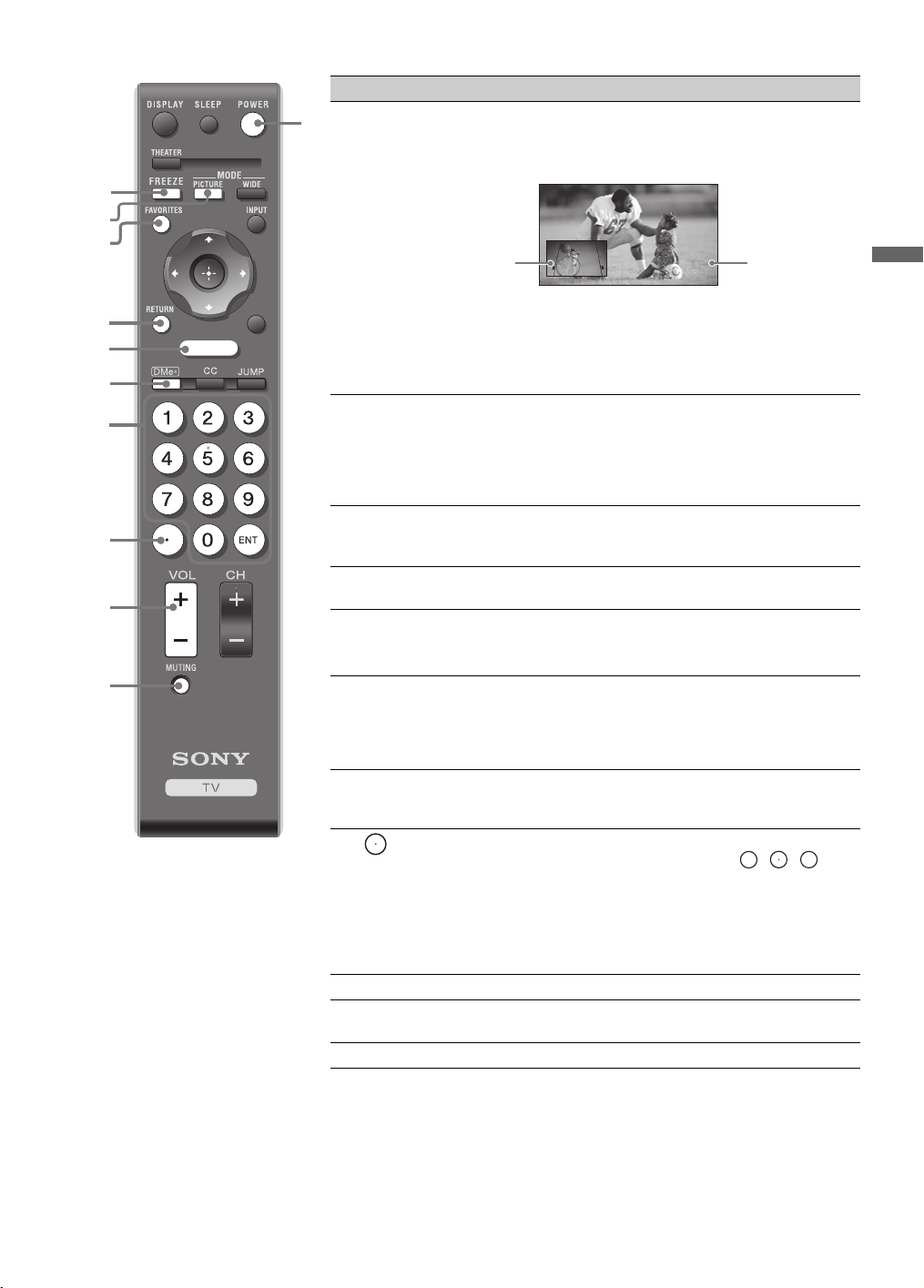
4 FREEZE Pressi one uma vez para visualizar uma imagem congelada do
qf
progr am a atua l em uma jane la. Pre ss i o n e novamente para
preencher a tela com a imagem congelada. Pressione pela
terceira vez para retornar ao programa atual.
Freeze
Programa
atual
Pressione as teclas V/v/B/b para mover a janel a pe que na, que
exibe o programa at ual, para um local diferente da tela.
Imagem
congelada
~
• Algumas funções não estarão disponíveis quando a função
Freeze
estiver ativa.
5 PICTURE Pressi one repetid amente para percorrer pelos modos de
FAVORITES
6
7 RETURN Pressione pa ra retornar à tela anterior ou sair da tela quando
8 MENU
9 DMe
0 0-9 ENT Pressione 0-9 para seleci onar um canal; o canal muda após
qa Utilize as teclas 0-9 e ENT para se leciona r ca n ais digita is .
x
imagem disponíveis : Brilhante, Normal, Cinema. (As
opções di sponívei s dependem do modo se lecionado.) Os
modos de imagem podem ser acessados também na
conf igura ção de Imagem. Veja detalhes nas configurações de
Imagem na página 30.
Pressione uma vez para exibir a lista de Canais Favoritos .
Você pode armazenar até 16 canai s na lista Favoritos. Para
adicionar ou apagar ca nais, consulte a
estiver visualizando os itens e as configurações do menu.
Pressione
itens de Menu como
de TV
Pressi one para acess ar os recursos do m ódulo externo
opcional BRAVIA (por exemplo: DMX-DT1). Consulte o
rev ended or ou ace ss e o site www.sony .com .br pa ra obter mais
infor m ações. O módul o pode não estar disponíve l em sua
região.
aproxim adamente 2 segundos. Pressione ENT para mudar
canais imediatamente.
Por exemplo, para selecionar 2.1, pressione , , e
ENT.
para exibir o painel de controle do
Entradas externas, Favoritos, Lista
e
Configuração
(consulte a página 27).
página 38
MENU
2
.
para acessar
~
• Aplicável somente com o uso de um módulo externo
opcional BRAVIA. Consulte o seu revendedor ou o site
www.sony.com/bravia para obt er mais informa ções.
qs VOL +/– Pressi one para ajustar o volume.
qd MUTING Pressione para silenciar o som. Pressione novamente ou
qf POWER Pressione para ligar e desligar o televisor.
pressione VO L + para restaurar o som.
Controles/Indicador es do Televisor e do Controle Remoto
1
(Continua)
21
Page 22
MANUAL\050GET.fm
TOOLS
Tecla Descrição
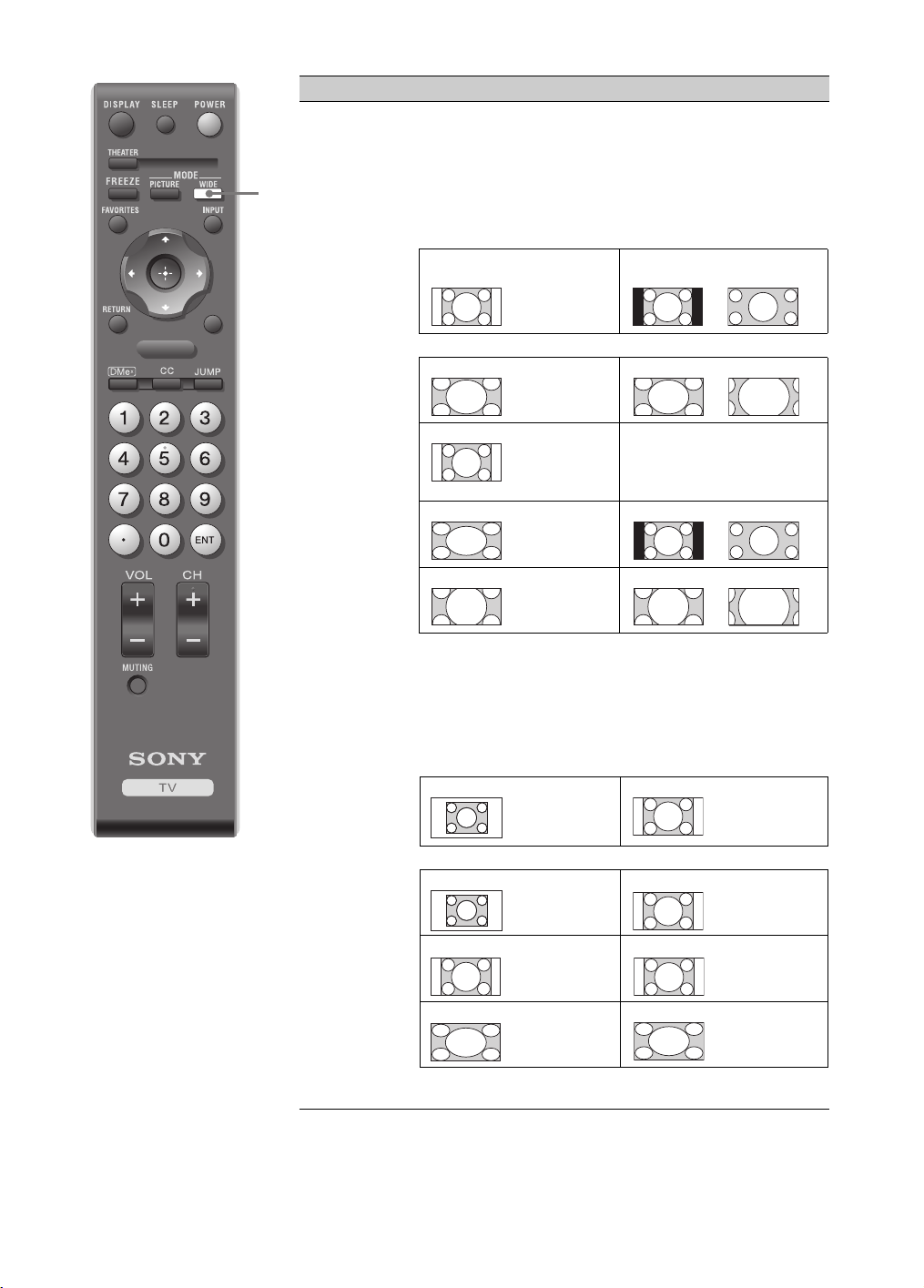
qg WIDE Pressione repetidamente para percorrer as configurações do
Modo wide: Wide Zoom, Normal, Cheia, Zoom. As
configurações do Modo wide podem ser acessa das também nas
configurações de Tela e PC (consu lte as páginas 32 e 37).
qg
Mudando o Modo Wid e Screen
(Para obter informações sobre o controle de tempo do PC,
consulte a seção a seguir)
Fonte or iginal 4:3
Fonte de de finição padrão
Fonte original 16:9
Fonte de alta definição
MENU
mm
Wide Zoom Wide Zoom
Normal Normal
Este modo não está
disponível
Cheia Cheia
Zoom Zoom
~
• Quando o televisor recebe sinais 720p, 1080i e 1080p,
Normal não pode se r selecionad o.
Muda ndo o Modo Wid e Screen para ajustar o
controle de tempo do PC
Sinal recebido do PC Sinal recebido do PC
800 × 600
mm
Normal Normal
1280 × 768
22
Cheia 1 Cheia 1
Cheia 2 Cheia 2
Page 23
MANUAL\050GET.fm
MENU
TOOLS
qh
qj
qk
ql
w;
wa
Tecla Descrição
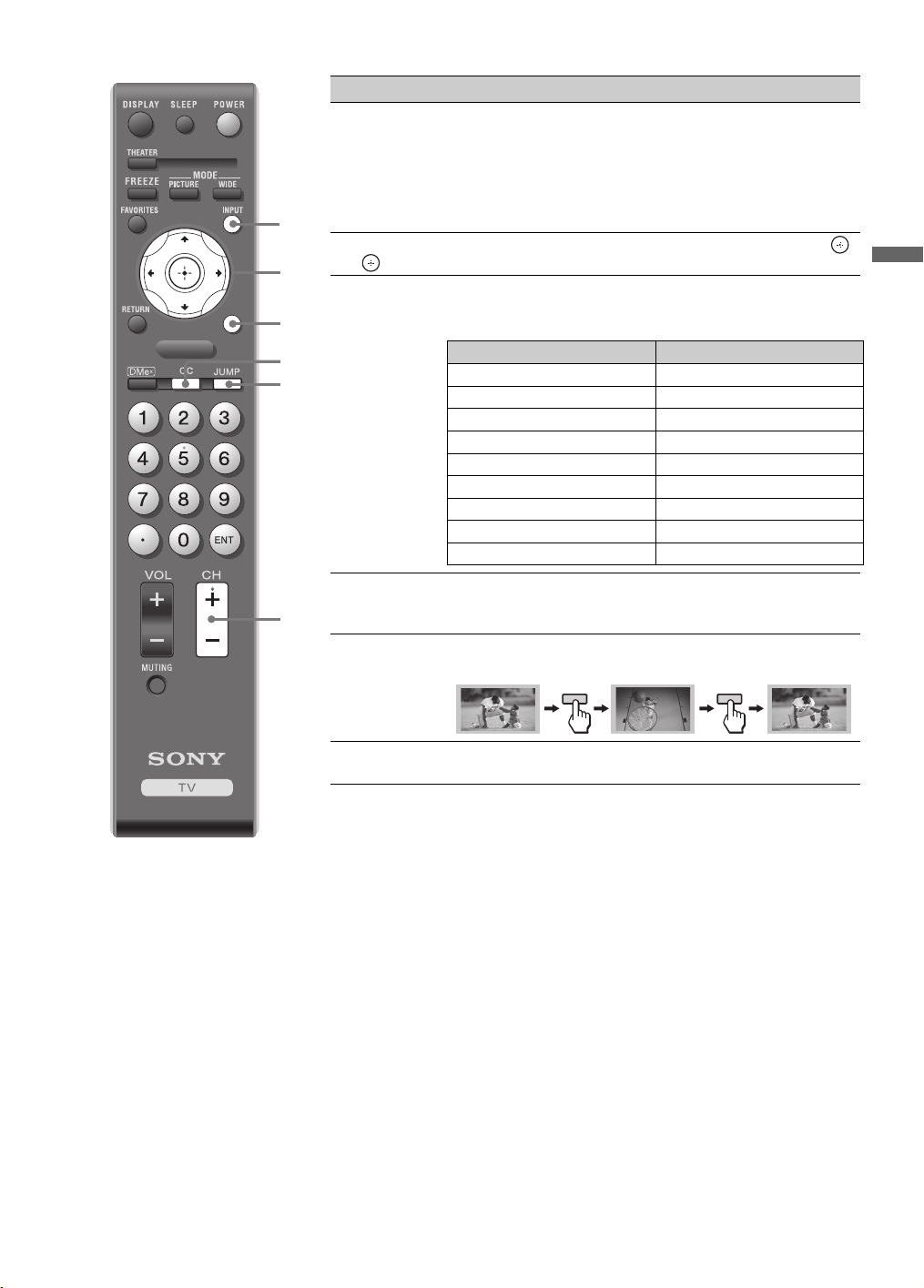
qh INPUT Pressi one para visualizar a lista de entradas de vídeo e modo
do televisor. Press ione repetidamente para alternar entre as
entradas.
~
• Consulte a página 34 para obter informações sobre como
nomear Legenda de entrada, incluindo a função Omitir.
qj V/v/B/b Pressione V/v/B/b para mover o cursor da tela. Pressione
para selecionar/confirmar um item.
qk
TOOLS
ql CC Pressione para ativar e desativar Closed Captions. Para mudar
w; JUMP Pressione para alternar entre dois canais. O televisor alterna o
Pressi one para exi bir uma lista das funções e dos ata lhos de
menu útei s. Os i ten s do menu TOOLS variam de acor do com
a entrada e conteúdo.
Item do menu Página de referência
Modo imagem Consulte a página 30
Modo som Consulte a página31
P&P ou PIP Consulte a página 25
Troca de áudio Consulte a página 25
Imagem Única Consulte a página 25
Alto-falante Consulte a página 34
Adicionar a F avoritos Consulte a página 38
Modo de Exibição Consulte a página 30
Auto Ajuste Consulte a página 37
ou pers on a l i zar a opção Display de Close Caption,
consulte a página33.
canal atual com o último ca nal selecionado.
JUMP JUMP
Controles/Indicador es do Televisor e do Controle Remoto
wa CH +/– Pressione para mudar os ca nai s. Par a pr ocura r ra pid amen te os
canais, mantenha uma das teclas +/– pressionada.
23
Page 24
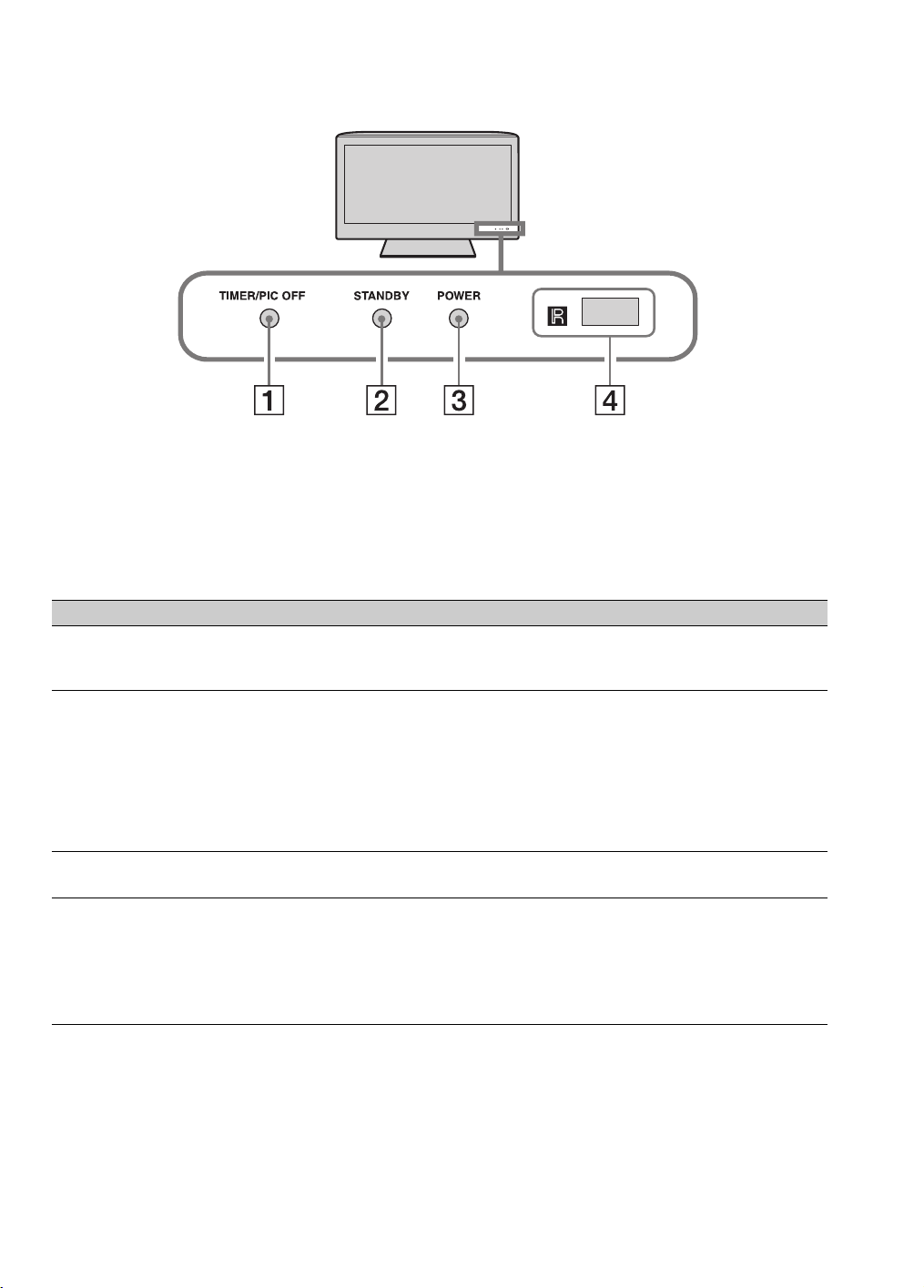
MANUAL\050GET.fm
Indicadores do televisor
Item Descrição
1 Indicador
TIMER/PIC
OFF
2 Indicador
STANDBY
3 Indicador
POWER
4 Receptor
infravermelho (IR)
Sensor de
Luz
Acende-se em verde quando a funç ão Sem Imagem está ativa. Acende-se em laranja quando
o temporizador está ajustado. Quando o tem porizador está ajustado, este indicador perm anece
aceso mesmo quando o televisor é desligado. Veja detalhes na pági na36.
O indicador STANDBY acende-se em VERMELHO quando o televisor está no modo st and by.
O televisor entra no modo standby quando:
• o televisor é desligado ou quando o fornecimento de energia é restaurado após uma
interrupção,
• o computador conectado está com o m odo de economia de ene rgia ativado, ou
• nenhum sinal es tá disponível para a entrada CABLE/A N TEN NA por vário s minutos.
Se o indicador piscar em vermelho de forma contínua, isto pode indicar que o televisor necessita
de manutenção (Consulte: Dúvidas & Informações Adicionais na página 2).
Acende-se em verde quan do o televisor é ligado.
Recebe sinais infravermelhos (IR) do controle remoto.
Capta o nível de iluminação da sala e ajusta o melhor nível de brilho da tela do televisor (veja
mais detalhes na página 36). Não coloque nada próximo ao sensor, pois as funções do sensor
podem ser afetadas.
24
Page 25
MANUAL\050GET.fm
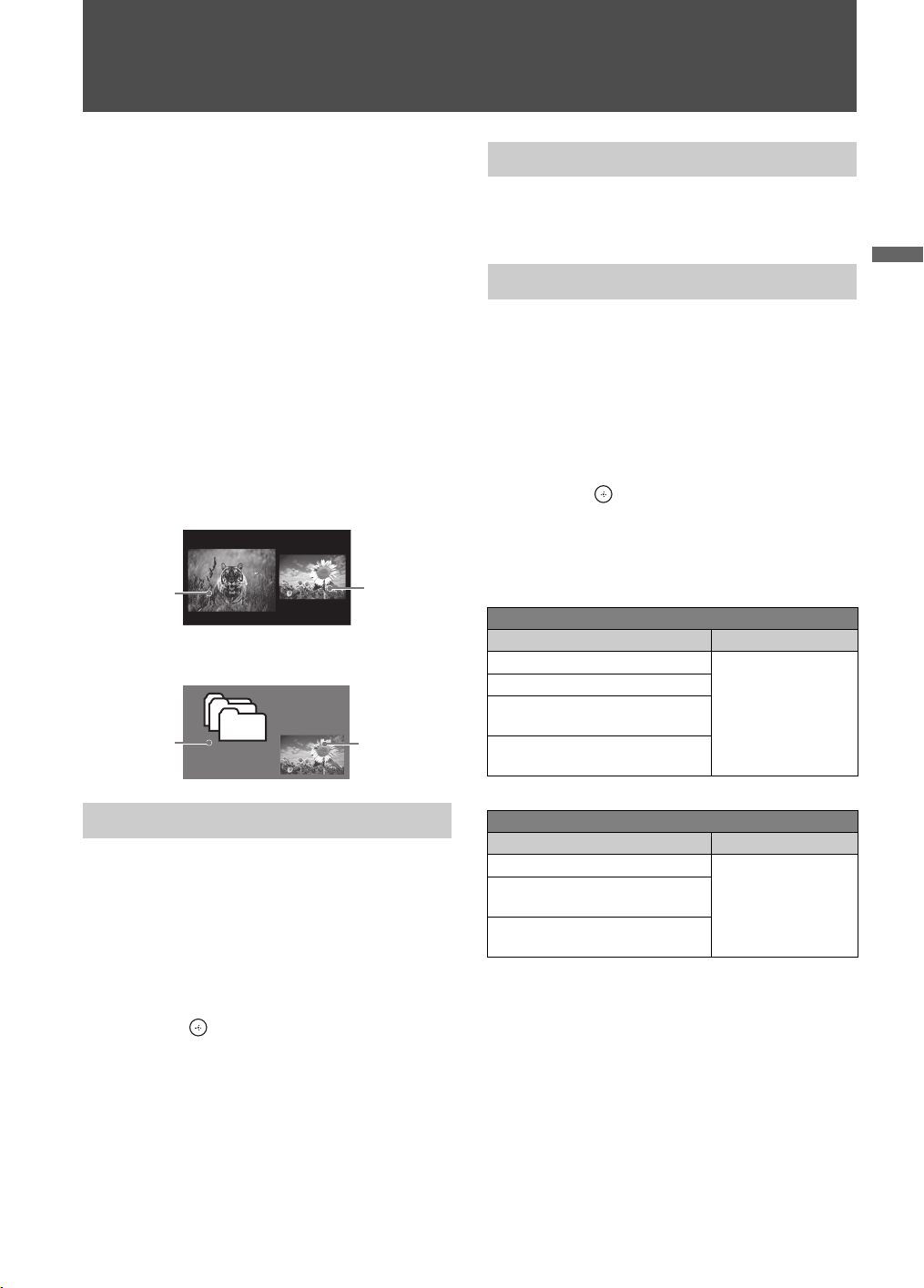
Explorando as Funções Divertidas
Subjanela (A
o
.)
Utilizand o as Fu nç õe s P&P e
PIP
Este televisor possui as funções P&P e PIP que
permitem a visualização de duas imagens
simultaneamente. P&P (imagem e imag em) exibe
duas janela s lado a la do . PIP (imagem sobre
imagem) e xib e o s ina l de ent rad a d o c omp uta dor e
canais do televisor.
~
• A entrada CABLE/ANT ENNA deve estar co nectada
para se utilizar as funções P&P/PIP.
• Se o bloqueio de canal estiver ajustado, estas funções
não poderão ser utilizadas.
• Cl osed Caption não estará d isponível com estas
funções.
P&P
Janela
principal
PIP
Janela
principal
(PC)
Subjanela
localização
da subj an ela
pode ser
mudada
pressionand
-se V/v/B/b
Para mudar os canais na subjanela
Pressione CH +/– para mudar os canais ou digite
o número do canal utilizando as teclas numéricas
0-9.
Para sair dos modos P&P e PIP
Pressione RETURN.
Para exibir a Imagem Única
1 Pressione B/b para selecionar a imagem que
você de seja visualizar em uma tela úni ca.
2 Pressione TOOLS para exibir o me nu.
3 Selecione Imagem Ún ica, e depoi s
pressione .
~
• É necessário um disposit ivo adi cional compatível c om
o sintonizador de televisão para assistir a dois
programas de televisão ao vivo simultaneamente.
Disponibilidade de P&P
Na janela principal Na subjane l a
Componente 1
Componente 2
HDMI IN 1 (exceto com
controle de tempo do PC)
HDMI IN 2 (exceto com
controle de tempo do PC)
Canal de televisor
(CABLE/
ANTENNA)
Explorando as Funções Divertidas
Para exibir a imagem na subjanela
1 Enquanto assiste a uma das entrada s a se guir:
Componente, HDMI ou PC; pressione
TOOLS para exibir o menu TOOLS.
~
• A fonte que estiver sendo assistida será a janela
principal.
2 Pressione V/v para selecionar P&P ou PIP e
pressione para exibir os canais de TV na
subjanela.
~
• Para trocar o áudi o no modo P&P, utilize as teclas B/b
para alte rnar entre o áudio da janela principal e da
subjanela.
• Para trocar o áudio no modo PIP, pressione TOOLS, e
depois pre ssione V/v para selecionar Troca de
áudio.
Disponibilidade de PIP
Na janela principal Na subjane l a
PC
HDMI IN 1 (controle de tempo
do PC)
HDMI IN 2 (controle de tempo
do PC)
Canal de televisor
(CABLE/
ANTENNA)
~
• Controles de tempo do PC com patíveis podem ser
encont rados na página 16.
25
Page 26

MANUAL\050GET.fm
Utilizando o Cont role para
HDMI do BRAVIA Theatre
TM
Sync
Este televisor está equip ado com a função
BRAVIA Theatre Sync. A função Controle para
HDMI do BRAVIA Theatre Sync possibilita a
comunicação entre televisores e outros
equipamentos Sony. Somente equipamentos Sony
com a função Controle para HDMI são
suportados.
Para conectar equipamentos Sony com
Controle para HDMI
Utilize um cabo HDMI que possua o logotipo
HDMI para a conexão. Consulte as páginas de 14
a 17 ou veja a conexão HDMI ilustrada no Guia
Rápido fornecido com o televisor.
Configurando o Controle para HDMI
Para q ue a função do Controle para HDMI
opere, o telev isor e outros equip amentos Sony com
função Controle para HDMI devem estar
ajustados (consulte a página 35). Para outros
equipamentos, consulte os respectivos manuais de
instruções.
Quando você conecta um receiver A/V Sony com
função BRAVIA Theatre Sync ao seu televisor, as
operações adicionais a seguir serão possíveis:
• Ligar o receiver A/V quando ligar o televisor.
• Selecionar automaticamente a saíd a de áudio das
caixas acústicas do r eceiver A /V.
• Ajustar o volume e silenciar o receiver A/V através do
contro le remoto do televisor.
~
• O recei ver A/V não pode ser selecionado através do
MENU.
Controle para HDMI disponível com o seu
televisor
As operações a seguir estarão disponíveis quando
você conectar equipamentos Sony com a função
Controle para HDMI ao televisor:
• Os equipamentos conectados des ligam-se
automaticamente quando o televisor é desligado.
• O televisor é ligado automaticamente e sintoniza
a respectiva entrada HDMI quando o
equipamento é l igado através da reprodução com
um toque (One-Touch-Play).
• Equipamentos listados em Entradas externas
são ligados automaticamente quando
selecionados.
26
Page 27
MANUAL\060USE.fm
Utilizando a Função TV MENU
MENU
TOOLS
Visão geral do TV MENU
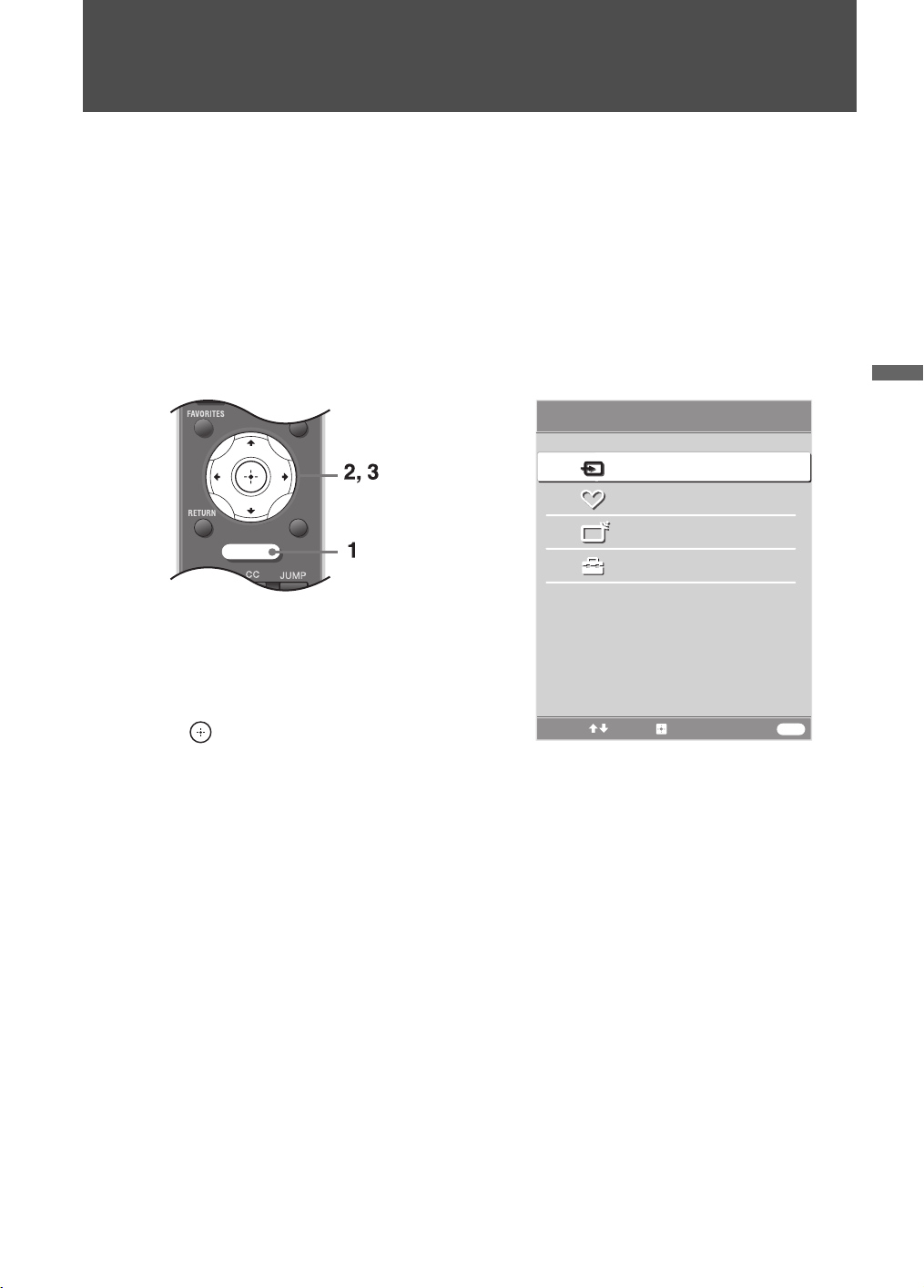
O MENU oferece aces s o ao controle do televisor através de uma tecl a, permitindo que você rea lize uma
varieda de de taref as i ntui ti v ame nte com o pai nel de cont role da tel a, sem ter que press ionar vá rias t eclas do
controle remoto.
Pressionando MENU, você pode e xecutar faci lmente as funções básicas do te levisor, como: alterna r as
fonte s externas, assistir às emissoras de TV favoritas, assistir ao televisor e mudar ou personalizar as
configurações do televisor.
MENU
Entradas externas
Favoritos
Lista de TV
Configuração
Utilizando a Função TV MENU
1 Pressione MENU.
2 Pressione V/v para selecionar o item.
3 Pressione para selecionar um item de
opção.
Pressione MENU para sair.
Selecionar equipamentos conectados
Selec.:
MENU
Sair:Ajustar:
27
Page 28
MANUAL\060USE.fm
Entradas
Externas
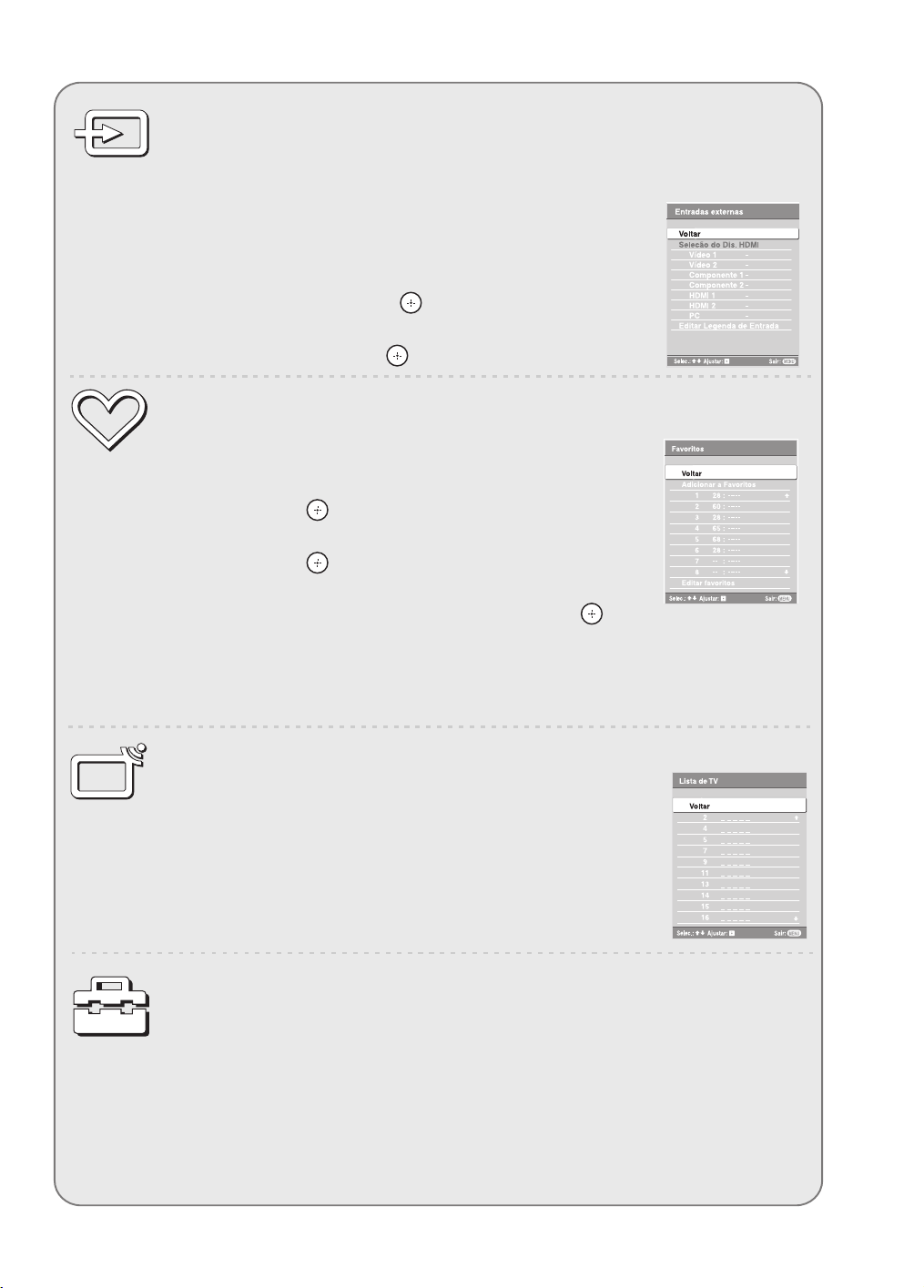
Acessando os aparelhos conectados ao seu televisor
Assista a um filme, jogue um videogame, grave um programa ou trabalhe no
comput ad o r. Nomei e co m a f unç ão Leg end a de entrada como desejar, consulte a
página 34.
Para exibir uma lista de equipamentos conectados e
compatíveis com controle de HDMI, selecione Lista do
Dispositivo HDMI.
1 Selecione Entradas externas no painel de controle
do MENU e pressione .
2 Pressione V/v para selecionar a entrada externa
desejada e pressione .
Gerenciando seus canais favoritos
Favoritos
Lista de
TV
A função Favoritos permite que você selecione um canal de
uma lista de até 16 canais f avoritos que você especif icar.
1 Selecione Favoritos no painel de controle do MENU e
pressione .
2 Pressione V/v para selecionar o canal desejado e
pressione .
Para adicionar o canal atual à lista de canais favoritos ,
selecione Ad icionar a Favoritos e pressione .
Quando a lista de canais favoritos estiver cheia, remova um canal da sua lista
com as confi gurações de Canais Favoritos em Ajuste do canal (consulte a
página 38) e tente novamente. A opção Canais Favoritos pode ser acessada
diretamente através de Editar Favoritos.
Assistindo ao televisor
Selecione um canal.
• Você pode também selec ionar um canal do televisor utilizando
as tecl as 0-9 ou CH +/– (veja a seção do contro le remoto n as
páginas de 20 a 23).
Configuração
28
Ajustando as configurações do televisor
Personalize as con figurações do tele visor com várias opções.
As explicaçõ es sobre os tipos diferentes de Configuração iniciam-se na página 30.
• As opções disponíveis variam de acordo com a situação e c ondições aplicadas. As
opções não disponív eis estarão em cinza ou não serão vis ualizadas.
Page 29
MANUAL\060USE.fm
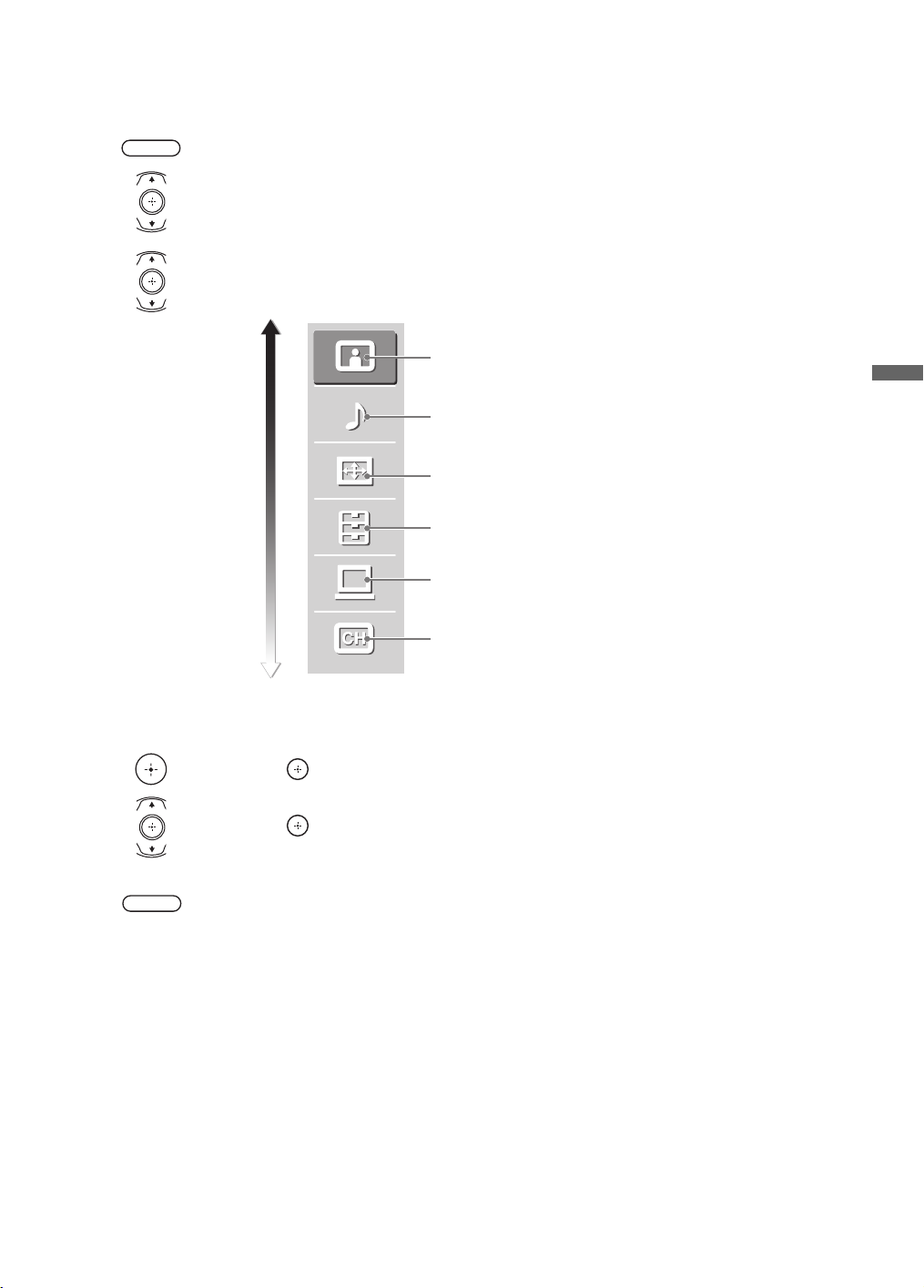
Navegando através das Configurações do Televisor
1 Pressione MENU para exibir o MENU.
MENU
2 Pressione V/v para selecionar o ícone Configuração.
3 Pressione V/v para se mover para Configuração.
Imagem (página 30)
Som (página 31)
Tela (página 32)
Ajustes (página 33)
Configuração do PC
(página 37)
Utilizando a Função TV MENU
Ajuste do can al (pági na 38)
4 Pressione quando o item desejado estiver selecionado.
5 Pressione ou, V/v para selecionar o item selecionado. Utilize B/b para realizar os
ajustes.
6 Pressione MENU para sair.
MENU
29
Page 30

MANUAL\060USE.fm
Descrição das Configurações do Televisor
Imagem
Aplicar ajustes Determina se as confi gurações de Imagem serão aplica d as somen t e na fonte de entrada
atual ou em todas as fonte s de entrada.
T odas entradas As configurações serão aplicadas a Todas ent r adas.
~
• Todas entrad a s cancelará qualquer configuraçã o ajustada pela Entrada atual.
Entrada atual As configurações serão aplicadas somente à Entrada atual.
Modo imagem
Visualização
personalizada de imagem
Brilhante Selecione para melhorar o contraste e nitidez da imagem.
Normal Selecione par a a conf igu ra ção padr ão da ima gem. Reco menda do para
o entretenimento doméstico.
Cinema Ajusta a melhor qual idade de imagem para conteúdo baseado em
filme.
~
•O Modo imagem pode também ser acessado com a tecla TOOLS do controle remoto
quando o modo TV e Entradas Externas estão selecionados.
Reset Restaura os ajustes de fábrica do Modo imagem.
Backlight Ajuste para clarear ou escurecer a luz de fundo .
Contraste Ajuste para aum entar ou diminuir o contraste da imagem.
Brilho Ajuste para clarear ou escurecer a imagem.
Cor Ajuste para aum entar ou dimin uir a intensidade das cores.
Matiz Ajuste para aumentar ou diminuir os tons verde.
Temperatura de cor
Ajuste do branco
Nitidez Ajuste para aumentar ou diminuir a nitidez.
Redução de ruído Selecione para reduzir o nível de ruído do equipam ento conectad o e da entrada CABLE/
Fria Proporciona um tom azulado ao branco.
Padrão Proporciona um tom neutro ao branco.
Quente 1, 2 Proporciona um tom avermelhado ao branco. Disponível somente
quando Modo ima gem estiver ajustado em Normal ou Cinema.
ANTENNA. Selecione entre Auto, Alto, Médio, Baixo e Não.
~
• Auto fica disponível somente quando se assiste ao televisor, e não estará disponível
quando Aplicar ajustes estiver ajust ado em Todas entradas.
Redução de ruído
MPEG
Configurações
avançadas
Não es tá disponível no
“Modo Brilh ante”
Reduz o efeito mo saico nos vídeos comprimidos com MPEG. Útil para DVDs.
Reset Restaura os ajustes de fáb rica de todas as configurações avançadas.
Ajustar nível
preto
A. C. Avançada Otimiza automaticamente a luz de fun do e o contraste. Esta
Gamma Ajusta o balanço entre as áreas clara s e escuras da imagem.
Branco claro Enfatiza as co res bran ca s e as cores claras.
Cor viva T o rna as cores mais viv as.
Destaca as áreas pretas da imagem para um ma ior contrast e.
configuração é especialmente eficaz em cenas com imagens escuras
que aumentam a vibração da imagem .
30
Page 31

MANUAL\060USE.fm
Som
Aplicar ajuste s Determina se as configurações de Som serão aplicadas somente à fonte de entrada atual
ou a todas as fontes de entrada.
Todas en tradas As configurações serão aplicada s a To das en t r adas.
~
• Todas entradas irá cancelar qualquer confi guração ajustada pela Entrada atual.
Entrada atual A s configurações serão aplicadas so mente à Entrada atual.
Modo som
Audição personalizada
Dinâmico Selecione para realçar os graves e agudos.
Normal Ade q ua do para di álogos.
Pessoal Ajuste padrão. Permite que você memorize as suas conf igurações
preferidas.
~
•O Modo som poderá tam b ém ser acessado com a tecla TOOLS no controle remoto
quando o modo TV e Entradas Externas estiverem selecionados.
Reset Restaura o ajuste de fábrica do Modo som, exce to MTS.
Agudos Ajuste para aumentar ou diminuir os sons de freqüência alta.
Graves Ajuste para aumentar ou diminuir os sons de freqüência baixa.
Balanço Ajuste para enfatizar o balanço dos alto-falantes esquerdo ou direito.
Steady Sound Sim Selecione para estabilizar o volume em todo s os programas e
comerciais.
Não Selecione para desativar Steady Sound.
Nivelamento de
Volume
Surround S-FORCE
Amplificador de Som
Disponí vel somente no
Modo Pessoal
MTS
Aprecie programas em
estéreo, em mono e
bilingüe
Ajusta o níve l de volu me da entrada atua l (Entrada de TV ou vídeo) em relaçã o a
outras en tradas.
Proporciona uma experiência de som surround virtual com apenas
Front Surrou nd
Estéreo
Simulado
Não Selecione para a recepção normal es téreo ou mono.
Selecione para dar mais impacto ao som, co mp ensando o efeito da fase nos alto-falantes.
Selecio ne entre Alto, Baixo e Não.
Estéreo Selecione quando estiver assistindo a um programa transmitido em
Auto SAP Selecione par a m udar o televisor automat icamente para o segundo
Mono Selecione para recepção em mono. Selecione para reduzir o ruído
dois alto -falante s frontais.
Adiciona ef eitos parecidos com surround aos programas em mono.
estéreo.
programa d e áu dio qu and o um s ig nal SA P est iver sen do r ecebi do. Nã o
havend o nenhum sinal SAP, o televisor permanecerá no modo
Estéreo.
quando a rece pção em estéreo estiver ruim.
Utilizando a Função TV MENU
(Continua)
31
Page 32
MANUAL\060USE.fm
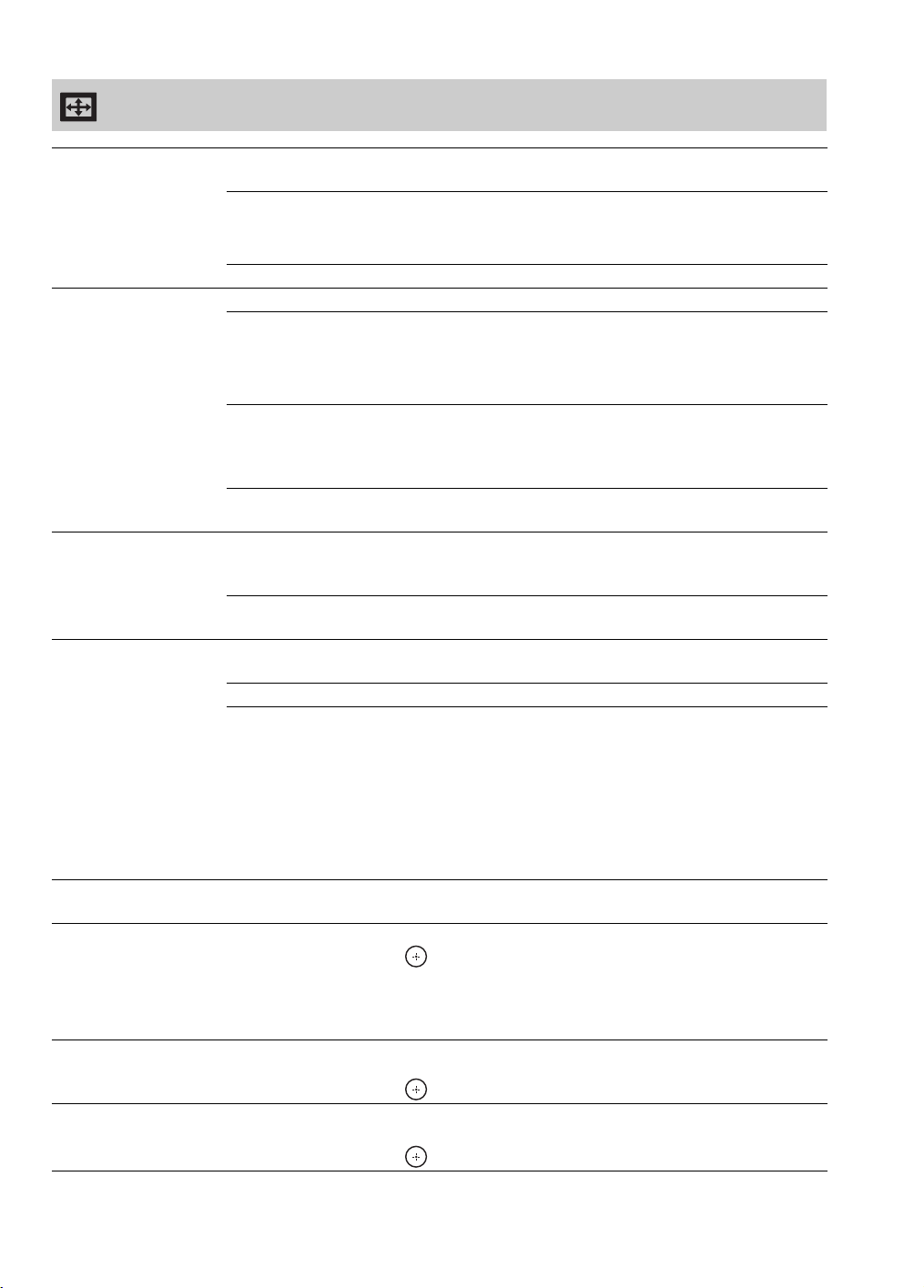
Tela
Aplicar ajustes Determina se as configurações de Tela serão aplicadas somente à f onte de ent rada atual ou
a todas as fontes de entrada.
T odas entradas As configurações serão aplicadas a Todas entradas.
~
• Todas entrad a s cancelará qualquer configuração ajustada pela Entrada atual.
Entrada atual As configuraçõe s serão aplic adas somente à Entrada atual.
Modo wide Wide Zoom Preenche a tela com o mínimo de distorção.
Normal Selecione para exi bir a image m 4:3 em sua relação de aspecto original
quando a fonte for 4:3.
~
• Normal não estará disponível quando você ass istir a fontes 720p ou 1080i.
Cheia Selecione para ampliar a imagem hori zontalmente para preencher a
tela quando a fonte original for 4:3 (fonte de definição padrão).
Quando a f o nt e origi na l fo r 16:9 (fonte de al t a de fi n iç ão), se le cione
este modo para exibir a imagem 16:9 em seu tamanho original.
Zoom Selecione para amplia r a im agem origina l, preservando a relação de
aspecto.
Auto wide Sim Selecione para que o melhor modo de tela para o pr ograma atual se ja
selecionado automat icamente. Se a alteração freqüente do modo de
tela estiver lh e in c om o d a nd o , se le cione Não.
Não Selecione para desativar a op ção Auto wide. Escolha um modo de
tela da opção Modo wide.
4:3 padrão
Selecione o Modo Tela
padrão par a fontes 4:3
Wide Zoom Amplia a imagem 4:3 par a preencher a te la 16:9, exibindo o máximo
possí vel da im a g em o rig inal.
Normal Selecione para exibir a im agem 4:3 em seu tamanho original.
Não Selecione para continuar utilizando o ajuste atual de Auto wid e
quando o canal ou a entrada forem modificados.
~
•Se 4:3 padrão estiver ajustado em qualquer ajuste, exceto Não, as configurações de
Auto wide serão aplicadas somente ao canal atual. Quando você mudar os canais (ou as
entradas), Auto wide será substituído automaticamente pela configuração 4:3 padrão
para fontes 4:3. Para preservar a configuração atual de Auto wide quando canais e
entradas forem alt erados, ajus te 4:3 padrão em Não.
Área da imagem Selecione Normal para retornar à área de vi sualizaçã o do ajuste de fáb rica. Selecione -1
ou -2 pa ra ampliar a imagem de forma qu e as bordas fiquem fora da parte visível da tela.
Posi ção horizontal Permite que você mova a posição da imagem para a esquerda e para a direita.
Pressione B/b e pressione para selecionar a correção entre Min, –4 a +4 e Max.
~
•A função Posiç ão horiz ontal se rá útil se o televisor estiv er cone ct ado a um a parel ho d e
videogame.
Posi ção vertical Permite que v ocê mova a posição da imagem para cima e para baixo. (Disponível somente
no modo Zoom.)
Pressione V/v e pressione para selecionar a correção entre Min, –4 a +4 e Max.
Tamanho vertical Permite que você mova o tamanho vert ical da imagem. (Disponível somente nos modos
Wide Zoom e Zoom.)
Pressione V/v e pressione para selecionar a correção entre Min, –4 a +4 e Max.
32
Page 33
MANUAL\060USE.fm
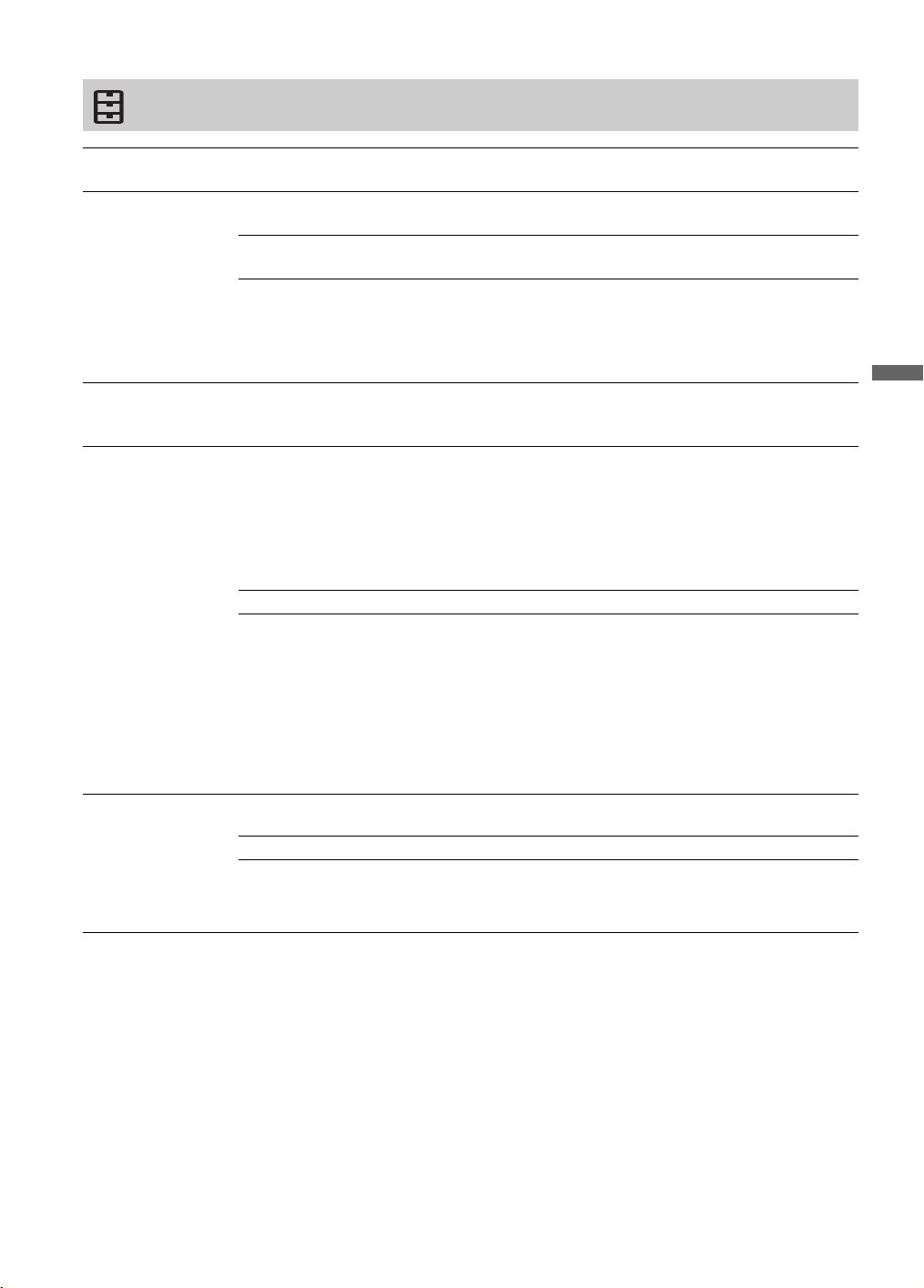
Ajustes
Idioma Selecione o idioma a ser utilizado para exibir todas as configurações na tela: English,
Español e Português.
Closed Captions Permite que você selecio ne um dos vários modos de closed caption (para programas que são
transmi tidos com closed captioning).
Display de
Close Caption
Modo de
Close Caption
Info de canal Ajuste em Sim ou Não. Quando ajust ado em sim, exibe o nome do programa e o tempo
restante (s e disp oni bi liza dos pelo c ana l de tr an smi ssã o). É e x ibido por algun s se g undo s qu ando
o canal é muda do ou a tecla DISPLAY é pressio na d a.
Bloqueio de canal
Entre com a
senha
Alterar senha
Bloqueio Selecione Não para permitir a visualização de t odos os canais disponíveis
Esta opçã o perm ite q ue v oc ê at iv e Sim ou desative Não a função Closed
Captions.
Para visualizar uma v ersão impressa do diálogo ou efeitos sonoros de um
programa, selecione entre CC1, CC2, CC3 ou CC4. (Deve estar ajustado
em CC1 para a maioria dos pr ogramas.) Pa ra exibir in formações da rede/
emissora apresentada na met ad e da tela ou tela inteira (se disponível) ,
selec io n e en tre Text1,Text2, Tex t3 ou Text4.
Esta opção permite que vo cê bloqueie os canais independentemente da
classificação do programa. A senha deve ser ajustada ant es, para bloquear
os canais. O canal bloqueado pode ser vist o som ente com a digitação da
senha cor reta.
Utilize as tecla s 0-9 do controle re m oto para digitar a senha de 4 dígitos.
Na primeir a vez que a senha é criada, você deve digitar a senha mais um a
vez para co n fir má-la.
Selecione para mudar a sua senha.
ou selecione Pessoal para bl oquear somente os canais que desejar.
Para ex ibi r um canal bloqueado
Pressione a tecla ENT quando sint oniza r o ca nal bloque ado e depo is dig ite
a senha .
~
• Você precisará da sua senha para quaisquer acessos futuros às conf igurações de Bloqueio
de canal. Se vo cê esquecer a sua senha, Consulte “
CineMotion Detecta automaticamente o conteúdo basead o em filme e aplica o processo pul ldown 3-2
rev e rso. As imagens em movimento ficarão mais limpas e com uma aparên cia mais natural.
Auto Para o uso p adrão e para exibir imagens com movimentos mais suav es.
Não Desativa o CineMotion.
Senha perdida
” na página 41.
~
• A função CineMotion pod e ser utilizada separadamente para cad a entrada (ex ceto PC IN).
Utilizando a Função TV MENU
(Continua)
33
Page 34

MANUAL\060USE.fm
Ajustes AV Legenda de
entrada
S Video
automático
Alto-falante
Saída de áudio
Controle fácil do
ajuste de volume
Sist ema de cor
Seleciona o
padrão para as
transmissões de
seu país
Permite que você nomeie os equipamento s A /V conectados a o televisor,
como videocassetes, reprodutores de DVD, etc. Por exemplo, se um
reprodutor de DVD estiver conectado à tomada Componente 1, você
poderá selecionar o nome DVD para a entrada Componente 1. Desta
forma, qua ndo você pressionar INPUT para mudar as entradas, o nome
que você selecionou para a entrada aparecerá na te la.
1 Pressione V/v para selecionar a en trada vídeo (Vídeo 1-2,
Componente 1-2, HDMI 1-2, PC IN) que deseja nomear. Depois
pressione para selecionar a entrada.
2 Pressione V/v para selecionar um dos nomes exibidos. Depois
pressione para s elecionar o nome.
Você pode selecionar os seguintes nomes para cada entrada:
Video 1-2,
Componente
1-2, HDM I 1-2
PC
–, DVD, Cable Box, Satélite, VCR, BD, Receive r, DVR,
Game, Camc o rd e r, PC, Edi ta r:, Omitir
–, Editar:, Omitir
~
• Editar: permite que você crie um nome personalizado com 5 caracteres.
• Se você selecionar
pressionar a tecla
• A opção
conectado.
Video 1
S VIDEO no lugar do cabo de vídeo composto para a detecção automática de
vídeo. Se você estiver utilizando o cabo de vídeo composto, ajuste a
configuração para
automática, possibilitando a conexão composta.
Omitir
está equipado com S VIDEO. Selecione
Omitir
, o seu televisor pulará esta entrada quando você
INPUT
.
é útil para ent radas que não têm ne nhum equipamento
Sim
para conectar o cabo
Não
. A configuração
Não
desabilitará a detecção
~
• Disponível som ente quando Video 1 estiver selecionado em Entradas
Externas
Alto-falante
do TV
Sistema de
áudio
Variável Selecione para controlar o volume e desligar o som da
Fixa Selecione para determin ar a saída de áudio e permitir qu e
Permite selecionar um padrão para a trans missão para o te levisor e as
entradas VIDEO 1 e 2.
1 Pressione V/v para selecionar a entrada (TV, VIDEO 1) para a qual
você de seja selecionar um siste ma de cor. Depois pressione para
confi rm ar a entrada.
2 Pressione V/v para selecionar um dos sistemas de cor. Depois
pressione para confirmar o padrão.
Você pode selecionar os seguintes ajustes para cada entrada:
Auto Permite que o televisor determine automaticamente o
NTSC
PAL-N Padrão utilizado na Argentina, Paraguai e Uruguai.
PAL-M Utiliza o padrão PAL-M, exclusivo do Brasil.
Selecione para utilizar os alto-falantes do televisor para o
áudio.
Selecione esta opção ca so deseje utilizar um sistem a de
áudio externo para o som do televisor. Ao selecionar esta
opção, voc ê des a bi li tará os alto -fa la n tes do televi so r.
Saída de áudio com o controle remoto do televisor.
você ajuste o volume com o cont role remoto do seu sistema
de áudio. (As teclas VOLUME e MUTI NG do controle
remoto do televisor não funcionam na Saída de áudi o .)
padrão para os sinais recebidos.
Utiliza o padrão NTSC (N ational Television System Committee) .
34
Page 35

MANUAL\060USE.fm
~
• O ajuste d e fábrica é Auto. Ao trocar de canai s em decodificadores de
TV a cabo, Receptores de Satélite ou Videocassetes, a imagem pode
demorar alg uns segundos pa ra se estabilizar. Para minimi zar este efeito,
ajuste o sistema de cor da entrada do televisor de acordo com o sistema
do equipament o conectado.
Ex: Decodificador/Videocassete/Receptor de Satélite: Padrão PAL-M.
Ajust e o sist ema de c or do tel e v iso r pa r a PAL-M.
Ajustes HDMI As entradas HDMI deste televisor reconhecem e se comunicam com outros equipamentos
Sony equipados com o Controle de HDMI.
Controle de
HDMI
Disp. Auto
Desativados
TV Auto
Ativado
Atualizar Lista
de Disp.
Lista do
Dispositivo
HDMI
Programar Timer Sleep Ajusta o tem po em minutos (Não, 15 min, 30 min, 45 min, 60 min,
Timer Você pode utilizar o Timer para ligar o televi sor, desligá-lo ou sintonizar
A função Sim/Não permite que o seu televis o r se comunique com outros
equipamentos que suport am o Controle de HDMI.
Selecione Sim para que o seu equipamento com Controle de HDMI
conecta do desligue-se automatica m ente quando o televisor for desligado.
Selecione Não para desabilitar esta função.
Selecione Sim para li gar o seu televisor a partir do equipamento que
possui Controle de HDMI e está conectado. Selecione Não para
desabilitar a função .
Cria ou atualiza a lista de dispositivos HDMI. Podem ser conectados até
11 iten s de equ ipa ment os compa tív ei s c om Cont ro le de HDM I e at é 5 it ens
de equipame ntos pod em ser cone ctado s a uma úni ca tomad a. Cert if iqu e- se
de atualizar a lista de dispositivos HDMI, quando mudar a conexão ou o
ajuste dos equipamento s com patíveis com o Controle de HDMI.
Exibe uma lista dos equipame ntos com Controle de HDMI conectados
ao televisor.
90 min ou 120 min) em que você deseja qu e o televisor seja desligado
automaticamente.
um canal específico no horário que você especificar.
A função Timer não estará disponível até que você ajuste a Hora atual.
1
Pressione V/v para selecionar uma da s opções a segui r e, depois
pressione .
Ajuste: Selecione para ajustar o timer por Dia, Hora, Duração, Canal e
Ajuste do volume ao ligar o televisor.
Não: Selec ione para desativar o timer. (As suas configurações serão
memorizadas.)
2 Se você selecionar Configurar no passo 1, pressione V/v/B/b para
ajustar dia(s), horas, minutos, AM/PM , duração, número do canal (VHF/
UHF ou CATV) e volume (após a realização da Auto programação).
3 Pressione MENU par a sair de Configuração.
~
• Para re to rn ar à opção Programar Timer após a programação do Timer ou Hora atual,
pressione
• Ti mer será ajustado em Não quando:
- Auto programação for executada.
- O cabo de alimentação CA for desconectado e depois conectado para se ligar o tele visor e a
Hora Atual não for exibida.
Hora atual Selecione para ajustar a hora atual (dia, horas, minutos e AM/PM).
B.
1 Pressione para selecionar Hora atual.
2 Pressione V/v/B/b
para ajustar a hora atual (dia, horas, minutos e
3 Pressione MENU para sair de Configuração.
AM/PM ) .
Utilizando a Função TV MENU
(Continua)
35
Page 36

MANUAL\060USE.fm
Economizar
energia
Sensor de luz Selecione Sim para ativar o cont role de bri lho automátic o da imagem (tela). O sensor de l uz mede a
Selecione para reduzir o consumo de ener gia ajustando o brilho da luz de fundo. Este ajust e
realçará o nível de preto. Selecione entre Não, Baixo, Alto e Sem im agem .
luminosidade da sala, o qu e permit e que o televi sor a juste automati camente o brilho da l uz de f undo
com base nas configurações da imagem e nas condições de luminosidade do ambiente.
~
• Certifique-s e d e não c ol oc ar ob je tos pró xi mos ao se ns or , po is seu f un cio nam ent o p ode rá se r af etad o.
• Em ambientes com po uca luminosidad e, a faixa do controle da luz de fundo é reduzida
quando o Sensor de luz é ajusta do em Sim.
Informação do
Produto
Selecione para exibir a informação do seu televisor. Ao entrar em contato com um Serviço
Autorizado informe o nome do modelo e o número de série.
36
Page 37
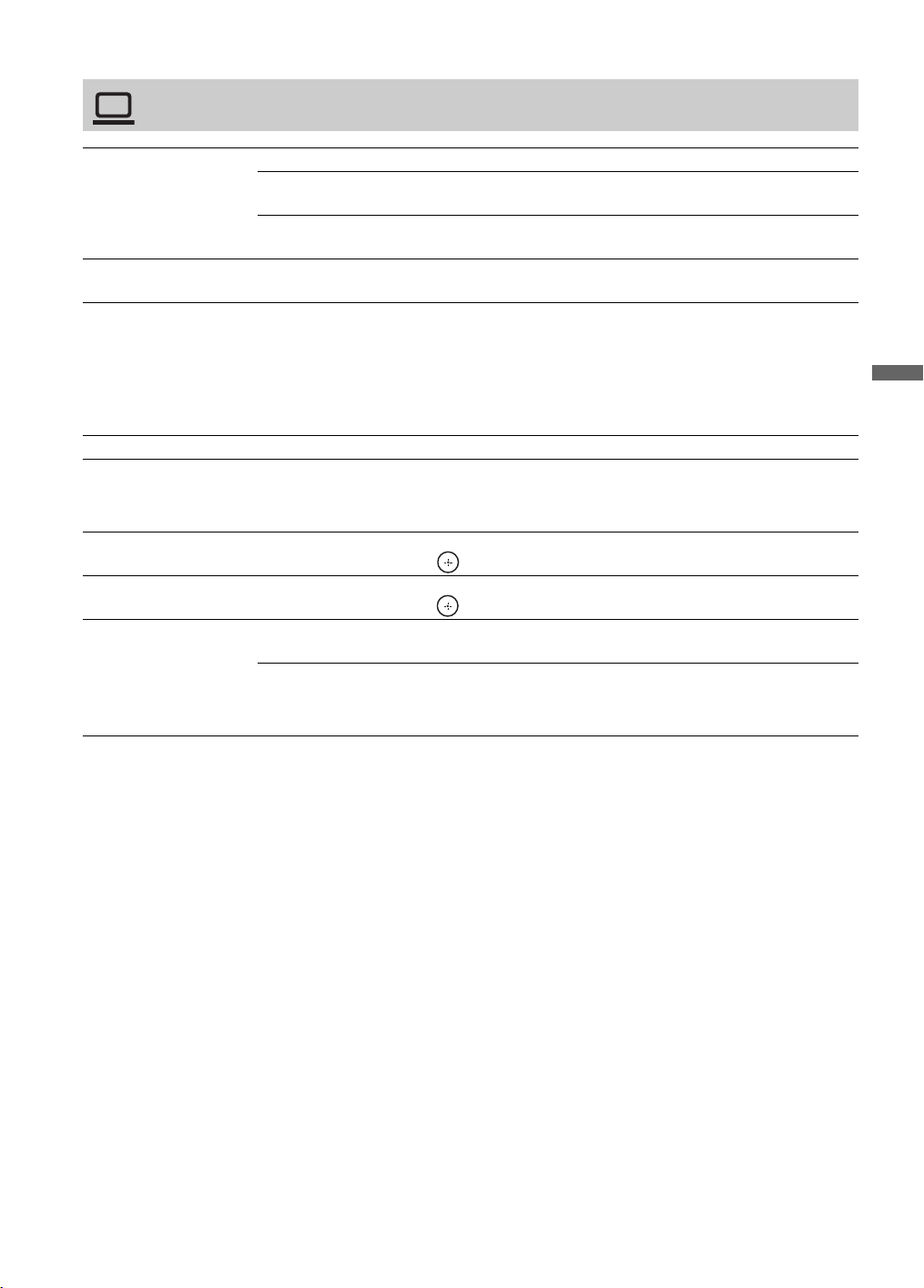
MANUAL\060USE.fm
Configuração do PC
Modo wide Normal Selecione para exibir na resolução original.
Cheia1 Selecione para ampliar a imagem para preenche r a área de
visualização, mantendo a relação de aspecto original.
Cheia2 Selecione para ampliar a imagem para preenche r a área de
visualização.
Reset
Auto ajuste Selecione para ajusta r automaticamente a posição do visor e a fase da imagem quando o
Restaura os ajustes de fábrica da configuração atual, exceto
energia
televisor receber um sinal de entrada de um computador conectado. Note que Auto ajuste
pode não operar adequadamente co m alguns sinais de entrada. Neste caso, ajuste a opção a
seguir manualmente.
.
Modo wide
e
Controle de
~
•O Auto a j u ste para PC pode ser ajustado com a tecla TOOLS do controle re moto.
Fase Ajusta após a Separação, a sintonia fina da nitidez global.
Separação Ajusta a nitidez irregular da tela.
~
• Para a Tabela de Referência de Sinal de Entrada do PC, consulte a página 16.
Posi ção horizontal Permite que você mov a a posição da imagem para a esquerda e para a direita.
Pressione B/b e pressione para selecionar a correção de Min, –4 9 a +49 e Max.
Posi ção vertical Permite que você mova a posição da imagem para cima e para baixo.
Pressione V/v e pressione para selecionar a correção de Min, –49 a +49 e Max.
Controle de ener gia Sim Selecione par a e ntra r auto mat ic amente no mod o s tan dby s e n ão h ouv er
sinal por m ais de 30 segundos.
Não Selecione para desativar Controle de energia.
~
•O Controle de energia não é com p at ível com V E SA .
Utilizando a Função TV MENU
37
Page 38
MANUAL\060USE.fm
Ajuste do canal
Canais Favoritos Permite que você ajus te uma lista de até 16 canais favoritos.
1 Pressione
seu Canal favorito, e depois, pre ssione .
V/v
para selecionar um número de Canal favorito (1-16) para memorizar o
2 Pressione V/v para selecionar o canal ao qual você deseja atribuir o númer o
selecionado de Canal favorito, e depois, pressione .
Para adicionar outros números de Canal favorito, repita os passos 1 e 2.
Para r em over um canal, selecione o canal que deseja r em over , e depois pressio ne .
Pressione V/v até que a indicação “--” seja exibida, e depois press ione .
~
• Para selecionar números de Canal Fa vorito que você especificou, consulte a página 28.
• Adicionar a Favoritos pode ser acessad o através da tecla TOOLS do controle remoto.
Auto programação Ajusta automaticamente a lista de canais no televisor para todos os canais que podem ser
recebidos.
1 Selecione Auto programação.
2 Selecione Aceitar para iniciar Auto programação. Quando a Auto
programação est iver concluída, a tela Incluir/Omitir canal aparecerá. (Veja a
seguir.)
Incluir/Omitir canal Permite que você inclua e omita canais quando navega com a tecla CH +/–.
1 Pressione V/v para perco rr er os c anais até v ocê enc ontra r o can al que d eseja in cl uir ou
omitir. Depois pr essione para selecioná-lo.
2 Pressione V/v para de terminar se o canal será incluído ou omitido.
Para incluir ou omitir mais canais, repita os passos 1 e 2.
~
• Os canais que v ocê aj us tou para se re m omit ido s pod em se r ac essado s so ment e at ra vés das
teclas 0-9.
Nomear canal Permite que vo cê atribua legendas (tais como as let ras de chamada das emissoras) aos
canais.
1 Pressione V/v para pe rcorrer os númer os dos canais. D epois, pressione para
selecio nar o número do canal ao qual desej a atribuir um a legenda.
2 Pressione V/v para percorrer os ca ra ctere s pa ra a l egen da (A- Z, 0-9, etc. ). Press ion e b
para se mover para o próximo caractere. Repita este procedimento para adicionar até
5 caracteres ao nome. Pressione b para selecionar Aceitar e press io n e para
confirmar.
Para nomear outros canais, repita os passos 1 e 2.
TV a cabo Sim Selecione se você estiver recebendo canais a cabo por meio de um
provedor de TV a cabo.
Não Selecione se você estiver utilizando uma antena.
~
• Exe cu te a Auto program ação após alt erar as conf igurações de TV a cabo.
38
Page 39

MANUAL\070OTH.fm
Outras Informações
Guia para Solução de Problemas
Se você tiver dúvidas, necessitar de serviços ou de uma assistência técnica referente ao uso do seu
televisor Sony, entre em contato com o Serviço Autorizado Sony ou com a Central de Relacionamento,
através do número de telefone indicado no Termo de Garantia.
Condição Explicação/Solução
Sem imagem
Sem imagem • V erifiqu e as configurações de Economizar ene rgia (consulte a página 36).
Não é pos sível rec eb e r
nenhum canal
O televisor está fixo em um
canal
Não é possível r ec eb e r nem
selecionar canais
O televisor desliga-se
automaticamente
Sem imagem de algumas
fontes de vídeo
Imagem de baixa qualidade
A qualidade das imagens não
é tão boa quanto parecia na
loja
Imagens duplas ou fanta sm as • Verifique as conexões de antena/TV a cabo.
Aparecem somente
inter ferências e ru ído na tela
Linhas pon tilhadas ou faixas • Afaste o televisor de fontes de ruído, como autom óveis, mot ocicletas ou
Sem cor/Imagem escura/Cor
incorreta/A imagem está
muito cl ara
• Ver ifique se o cabo de alimentaç ão CA está conectado firmemente.
• Ligue o televisor.
• Verifique as conexões de antena/TV a ca bo.
• Verifique se a configuração de TV a cabo está correta para a sua fonte de sinal
do televisor.
• Execute a A ut o progr amação par a adi ciona r ca nai s que pode m ser rece bid os
e que não estejam memorizados no televisor (consulte as páginas 18 e 38).
• Execute a A ut o progr amação par a adi ciona r ca nai s que pode m ser rece bid os
e que não estejam memorizados no televisor (consulte as páginas 18 e 38).
• Para receber ou selecionar canais de TV a cabo, verifique se TV a cabo na
configuração Ajuste do canal está ajustado em Sim (consulte a página 38).
Para re ceb er ou s el ec ionar ca nais U HF at rav és d e u ma an te na, v er if iqu e s e TV a
cabo está ajustada em Não.
• Verifiqu e se Sleep está ativo, ou confirme a configuração Duração de Timer
(consulte a página 35).
• Verifique Controle de energia em Configuração do PC (consulte a
página 37).
• Ver ifique a conexão entre o apa relho de vídeo opcional e o televisor.
•Pressione INPUT no cont role remoto (c onsulte a página 23).
•Pressione MENU no controle remoto. Selecione a entrada desejada na lista
Entradas Externas.
• A qualidade de imag em depe nde do con teú do do sinal . Consul te o Guia Rápido
(fornec ido) para exi bir a melhor imagem possível para esse sinal.
• Verifique a localizaç ão e a orientaçã o da antena.
• Verifique se a antena está quebrada ou do brada.
• Ver ifique se a antena atingiu o final de sua vida útil. (3 a 5 anos em condições
normais de us o; 1 a 2 anos em áreas litorâneas. )
secadores de cabelo.
• Se estiver usando um cabo paral elo de 300 ohms, af aste o cabo exce dente do
televisor ou tente substituir este cabo por um cabo coaxial de 75 ohms
(não fornecido).
•Pressione PICTURE para selecionar o Modo imagem desejado (consulte a
página 21).
• Ajuste as opções de Modo imagem na co nfiguração de Imagem (cons u lte a
página 30).
• Se voc ê ajusta r o m o do Economizar energia em Baixo ou Alto, is so
realçará o nível de preto (consulte a página 36).
Outras Informações
(Continua)
39
Page 40

MANUAL\070OTH.fm
Condição Explicação/Solução
Imagem com ruído
Imagem tem porariament e
instável/sem cor
• Verifique se a antena foi conectada com um cabo coaxial de 75 ohms
(não fornecido).
• Mantenha o cabo da antena afastado de outros cabos de conexão.
• Para evita r in terferências no televisor, certifique -se de usar um ca bo de antena
que não est eja danificado.
•Verifique o Sistema de cor do televisor (NTSC, PA L-M, PAL-N) de acordo
com o sist ema utilizad o (página 34).
Sem som/Som com ruído
Imagem boa, mas sem som • Verifiqu e o controle de v olume.
• Pressione MUTING ou VO L +, de modo que “Muting” desapareça da tela
(página 21).
• Desconecte os fo nes de ouvido.
•Ajuste Alto-falante em Alto-falante do TV na configuração Ajustes
(consu lte a página 34). Quando ajustado em Sistema de áudi o, o s
alto-falantes do te levisor não emitirão nenhum som , independentemente do
controle de volume do televisor.
• Em aparelhos HDMI , confirm e se a saída de áudio do aparelho conectado está
ajustada para PCM. As entradas HDMI do televisor são compatíveis com PCM
32, 44.1 e 48 kHz, 16, 20 e 24 b its.
Ruído de áudio • Verifique se a ante na foi conecta da com um cabo coaxial de 75 ohm s (não
fornecido).
• Mantenha o cabo da antena afastado de outros cabos de conexão.
• Para evita r in terferências no televisor, certifique -se de usar um ca bo de antena
que não est eja danificado.
Entrada do PC
Sem imagem/S em sinal • Confirme se o PC está conectado corretamente ao televisor, ao PC IN (com um
cabo HD15-H D 15 (não fornecido)) ou ao HDMI IN (com um cabo
DVI-HDMI (não fornecido) ).
• Certifique-se de que o sinal de saída do PC corresponda a um dos formatos
listados na página 16.
• Desligue o PC. Confirme a conexão do PC e reinicie o PC. O Plug and play
detectará o televisor automaticamente e determ inará o ajuste de tela do PC de
maneira mais adequada.
• Verifique se a opção Controle de ener gia está ativa (consulte a págin a 37).
Imagem de pouca qualidade • Ajuste a resolução (consulte a página 16).
• Ajust e a Separação e a Fase.
Geral
O Modo wide muda
automaticamente
A imagem fica menor
repentinamente
“Tarja pret a” na tela • Você selecionou uma opção de texto e não há nenhum texto disponível
• A configuração do Modo wide atual será substituída automaticamente pela
configuração 4:3 padrã o quand o vo cê muda r o cana l ou a entra da de ví deo , se
4:3 padrão nas configurações de Tela est iver ajustado para algo diferent e de
Não. Se desejar fixar o Modo wide selecionado com WIDE no controle
remoto, ajuste 4:3 padrão em Não na s configur ações de Tela (consu lte a
página 32).
• Marque a opção Auto w i de nas configura ções de Tela (consulte a
página 32).
•
A imag em f i ca m en or du rante os come rci ai s , de vido ao méto do pelo qual o pro vedor
transmite o seu conteúdo. Quando os canais de conteúdo HD (alta definição) são
alternados com conteúdo SD (definição padrão) (comer ciais), a imagem pode ficar
pequena, com uma
(consu lte a página 33). Para desativar esse recurso, ajuste a opção Display de
Close Caption em Não. Se estiver tent ando selecionar legenda, selecione
CC1 no luga r de Text1-4.
tarja
preta
.
40
Page 41

MANUAL\070OTH.fm
Condição Explicação/Solução
Aparecem faixas pretas nas
margens da tela
Determinados programas em
DVD ou outras fontes digitais
mostram perda de detalhes,
principalmente em cenas
escuras ou com m oviment o
rápido
O controle remoto não
funciona
Senha perd ida • Selecione as configurações de Senha nas con figuraçõ es de Bloqueio de
Como res taurar aos ajustes de
fábrica do televisor
• Alguns programas no formato de tela am pla são filmados com relação de
aspecto maior que 16:9 (comum especialmente em filme s). O seu televisor
mostrará esses programas com faixas pretas nas partes superior e inferior da
tela. Para obter mais detalhes, consulte a documentação que acompanha o seu
DVD (ou entre em contato com o seu provedor de programas).
• Programas na relação de aspecto 4:3 são exibidos com faixas pretas nas laterais
esquerda e direita da tela.
• Isso ocorre devido à compressão digital do conteúdo da fonte, usada por
algumas transmissões di gitais e DVDs , que podem fazer com que a tela do
televisor exiba menos detalhes do que habitualmente, ou fazer com que
artefatos (pequenos blocos ou pontos, pixelações (nitidez)) apareçam na tela.
Essas compressões de sinal são mais visí veis e depend em da claridade e da
resoluçã o do televisor.
• Verifique a polaridade das pilhas ou as substitua.
• Aponte o controle remoto em direção ao receptor infravermelho (IR), localizado
na parte frontal do televisor.
• Lâmpadas fluoresc entes podem int erferir no funcionamento do co ntrole
remoto; pr ocure apagá-l as.
• Mantenha a área em frente ao
canal; em seguida, dig ite a senha mestr a: 4357. A senh a m estra limpa a senha
anterior e permite que você digite uma nova senha (consulte a página 33).
• Ligue o televisor. Enquanto mantém pressionada a tecla V no controle remoto,
pressione POWER no televisor. Solte a tecla V. O televiso r será desligado,
pressione POWER para ligar o televisor.
AVISO: A reinicialização apagará todas as suas configurações p ersonaliza das,
incluindo a configuração de Bloqueio de canal.
receptor infravermelho
(IR) livre de obstáculos.
Outras Informações
41
Page 42

MANUAL\070OTH.fm
Especificações Técnicas
Modelo
Sistema
Sistema de televisão
Cobertura de c anais
Sistema do painel
Potência de saída dos
alto-falantes
T omadas de entrada/saída
Antena
VIDEO IN 1/2
COMPONENT IN 1/2
HDMI IN 1/2
AUDIO OUT
PC IN
PC AUDIO INPUT
Fones de ouvido
Aliment aç ão e outros
Requisitos de alimentação
Consumo de energia
em uso
no modo standby
Ta ma nho da tela
(medida diagonalmente)
Resolução do monitor
(horizontal × ver tical )
Alto-falante/full range
(alcanc e tota l) (2)
Dimensões (L × A × P)
com pedestal (mm)
sem pedestal (mm)
padrão de furo para
montagem na parede
(mm)
Peso
com pedestal
sem pedestal
Acessórios fornecidos
Acessórios opcionais
KLV-26NL14A KLV-32NL14A KLV-37NL14A
NTSC 3,58/PAL-M/PAL-N
Trinorma
VHF: 2 - 13
UHF: 14 - 69
CATV: 1 - 125
Painel LCD (tela de cristal líquido)
20W (10W × 2)
Terminal de antena ext ern a de 75 ohms para VHF/UHF/Cabo
S VIDEO (
C: 0,286 Vp-p (sinal Burst), 75 ohms
VIDEO: 1 Vp-p, 75 ohms
AUDIO: 500 mVrms (modulação de 100%) / impedância: 47 kilohms
YPBPR (Vídeo componente): Y: 1,0 Vp-p, 75 ohms não balanceados, sincronismo negati vo / PB: 0,7 Vp-p, 75 ohms /
P
ÁUDIO: 500 mVrms (modulação de 100%) / impedância: 47 kilohms
HDMI: Vídeo: 480i, 480p, 720p, 1080i, 1080p / Áudio: Linear de dois canais PCM 32, 44,1 e 48 kHz, 16, 20 e 24bits
ÁUDIO (somente HDMI IN 2): 500 mVrms (modulação de 100%) / impedância: 47 kilohms
500 mVrms (modulação de 100%) / Mais de 1 Vrms no volume máximo (Variável) /
Mais de 500 mVrms (Fixo)
D-sub de 15-pinos, RGB analógico, 0,7 Vp-p, 75 ohms, positivo
Consulte a Tabela de Re ferência de Sinal de Entrada de PC na página 16.
Minitomada estéreo, 500 mVrms, (modulação de 100%) / impedância: 47 kiloh ms
Minit om a d a e sté r e o/ I m pe d â nc i a: 16 ohms
110 V - 220 V CA, 50/60 Hz
135 W 155 W 190 W
Todos os model os: menos que 1 W
26 pole gadas
66 cm
1.366 pontos × 768 linhas
146 × 35 mm
778 × 515 × 232 912 × 590 × 232 1028 × 654 × 232
778 × 468 × 100 912 × 543 × 102 1.028 × 608 × 113
200 × 100 200 × 200 300 × 300
11,5 kg 14,5 kg 18,5kg
10 kg 13 kg 17 kg
Controle remoto RM-YA008 (1) / Pilhas tam anho AA (2) / Cinto de segurança (1 fixo no televisor) /
instruções (1) / Guia Rápido (1) / Folheto de Instruções de Segurança (1)
Adaptador de plugue dos fones de ouvido / Cabos de conexão / Suporte de montagem: SU-WL100
(KLV-26NL 14A), SU-WL500 (KLV-32NL14A e KLV-37NL14A) / Cabo coaxial de 75 ohms /Cabo HD15-HD15
mini DIN de 4 pinos
R: 0,7 Vp-p, 75 ohms / For mato de sinal: 480i, 480p, 720p, 1080i, 1080p
) (
somente
VIDEO 1): Y: 1,0 Vp-p, 75 ohms
não balanceados, sincronismo negativo
31,5 polegadas (classe 32)
80 cm
~
• A disponibilidade dos acessórios opcionais depende do estoque.
• Projeto e especificações sujeitos a alterações sem prévia comun icação.
não balanceados, sincronismo negativo
37 poleg adas
94 cm
Manua l de
/
42
Page 43
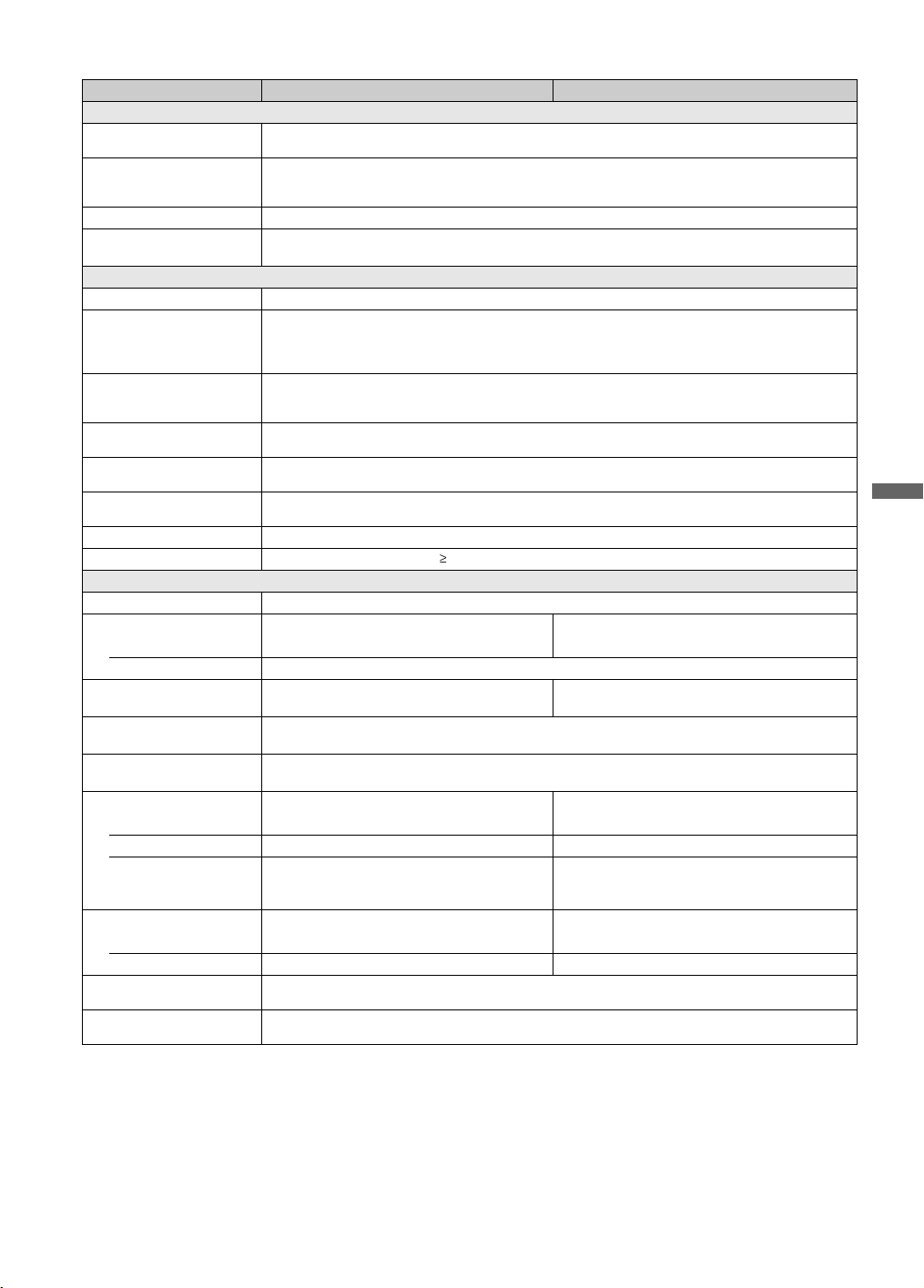
MANUAL\070OTH.fm
Model
KLV-32L400A KLV-37L400A
Sistema
Sistema de televisão
Cobertura de canais
Sistema do painel
Potência de s aída dos
NTSC 3,58/PAL-M/PAL-N
Trinorma
VHF: 2 - 13
UHF: 14 - 69
CATV: 1 - 125
Painel LCD (tela de cristal líquido)
20W (10 W + 10 W)
alto-falantes
T omadas de entrada/saída
Antena
VIDEO IN 1/2
COMPONENT IN 1/2
HDMI IN 1/2
AUDIO OUT
PC IN
PC AUDIO INPUT
Fones de ouvido
Terminal de antena externa de 75 ohms para VHF/UHF/Cabo
S VIDEO (
C: 0,286 Vp-p (sina l Burst), 75 ohms
VIDEO: 1 Vp-p, 75 ohms
AUDIO: 500 mVrms (modulação de 100%) / Impedância: 47 kilohms
YPBPR (Vídeo Component e): Y: 1,0 Vp-p, 75 ohms
/ P
AUDIO: 500 mVrms (modulação de 100%) / Impedância: 47 kilohms
HDMI: Vídeo: 480i, 480p, 720p, 1080i, 1080p / Áudio: Linear de dois canais PCM 32, 44,1 e 48 kHz, 16, 20 e 24bits
AUDIO (somente HDMI IN 2): 500 mVrms (modulação de 100%) / Impedância: 47 kilohms
500 mVrms (modulação de 100%)/ Mais de 1 Vrms no volume máximo (Variável)/
Mais de 500 mVrms (F ixo)
D-sub de 15-pino s, RGB analóg ico, 0,7 Vp-p, 75 ohms, positivo
Consulte a Tabela de Re ferência de Sinal de En trada de PC na página 16.
Minitomada estéreo, 500 mVrms, (modulação de 100%) / impedân ci a: 47 kilohms
Minit oma da estéreo/Impedâ ncia: 16 ohms
mini DIN de 4 pinos) (somente
não balanceados, sincronismo negativo
R: 0,7 Vp-p, 75 ohms / Formato de si nal: 480i, 480p, 720p, 1080i, 1080p
VIDEO 1): Y: 1,0 Vp-p, 75 ohms
não balanceados, sincronismo negativo
Alime nta ção e outros
Requisitos de alimentação
Consumo de ene rgia
em uso
no modo stan dby
Tamanho da tela
(medida diagonalmente)
Resolução do monitor
(horizonta l × vertical)
Alto-falan te /fu ll ra nge
110 V - 220 V CA, 50/60 Hz
155 W 190 W
Todos os modelos: menos que 1 W
31,5 polegadas (32 classe)
80 cm
1.366 pontos × 768 l inhas
146 × 35 mm
(alcance tot a l) (2)
Dimensões
com pedestal (mm)
sem pedestal (mm)
796 × 590 × 214 918 × 655 × 265
796 × 544 × 100 918 × 609 × 108
padrão de furo para
montagem na parede
200 × 200 300 × 200
(mm)
Peso
com pedestal
sem pedestal
Acessórios fornecidos
Acessórios opcionais
15 kg 20,5 kg
13 kg 17 kg
Controle remoto RM-YA008 (1) / Pilhas tamanho AA (2) / Prended or de cabo (1 fixo na base) /
instruções (1) / Guia Rápido (1) / Folheto de Instruções de Seguran ça
Adaptador de plugue dos fon e s de ouvido / C abos de conexão / Suporte de montagem: SU-WL500 / Cabo coaxial
de 75 ohms / Cabo HD15-HD15
~
• A disponibilidade dos acessórios opcionais depende do estoque.
• Projeto e especificações sujeitos a alterações sem prévia comunicação.
37 pole gadas
94 cm
não balanceados, sincronismo negativo
/ PB: 0,7 Vp-p, 75 ohm s
Manual de
(1)
/
Outras Informações
43
Page 44

MANUAL\010COVIX.fm
Índice Remis sivo
4:3 pad r ã o 32
A
Agudos 31
Ajustes AV 34
Ajustes HDMI 35
Alto-falante 34
Área da imagem 32
Auto ajuste 37
Auto pr ogram aç ã o 38
Auto wide 32
B
Backlight 30
Balanço 31
Bloqueio de canal 33
Brilho 30
C
Canais Favoritos 38
CineMotion 33
Closed Captions 33
Configuração
Ajuste do canal
Ajustes 33
Imagem 30
Configuração do PC 37
Som 31
Tela 32
Configurações avançadas 30
Contraste 30
Cont r ol e de energ i a 37
Cont role de HD MI 35
Cor 30
E
Entrada CABLE/ANTENNA 13
F
Fase 37
G
Graves 31
Guia para Sol ução de P roblemas 39–41
38
L
Legenda de entrada 34
Lista do Dispositivo HDMI 35
M
Matiz 30
Modo imagem 30
Modo som 31
Modo wide 32, 37
MTS 31
N
Nitidez 30
Nive la m e nto de Vol u m e 31
Nomear canal 38
P
P&P 25
PIP 25
Posição hor izontal 32, 37
Posição vertical 32, 37
Prendedor de cabo 8
Programar Timer 35
R
Receptor infravermelho (IR) 24
Redução de ruído MPEG 30
Reset 30, 31, 37
S
S Video automático 34
Saída de áudio 34
Sensor de luz
Configuração
Descrição 24
Separação 37
Sistema de cor 34
Som bilingüe 31
Steady So und 31
Surround 31
36
T
Tamanho vert ical 32
Todas entradas 30, 31, 32
Tecla CC 23
Tecla CH +/– 23
Tecla DISPLAY 20
Tecla DMe
Tecla ENT 21
Tecla FAVORITES 21
Tecla FREEZE 21
Tecla INPUT 23
Tecla JUMP 23
Tecla MENU 21
Tecla MUTING 21
Tecla PICTURE 21
Tecla POWER 21
Tecla RETURN 21
Tecla SLEEP 20
Tecla THEAT ER 20
Tecla TOOLS 23
Tecla VOL +/– 21
Tecla WIDE 22
Teclas 0-9 21
Tomada AUDIO OUT, descrição 13
Tomada COMPONENT IN
Tomada HDMI IN, descrição 13
Tomada para fo nes de ouvido,
Tomada PC IN, descrição 13
Tomada VIDEO IN, descrição 13
TomadaVIDEO/AUDIO (L/R),
TV a cabo 38
x
21
(1080p/1080i/720p/480p/480i),
descrição
descrição
descrição
13
12
12
I
Idioma 33
Imagem 30
Incluir/Omitir canal 38
Ind i cador TIMER/PIC OFF 24
Indicador POWER 24
Indicador STANDBY 24
Info de canal 33
Informação do Produto 36
Instalan do o televisor em uma
parede
8, 9
44
Page 45
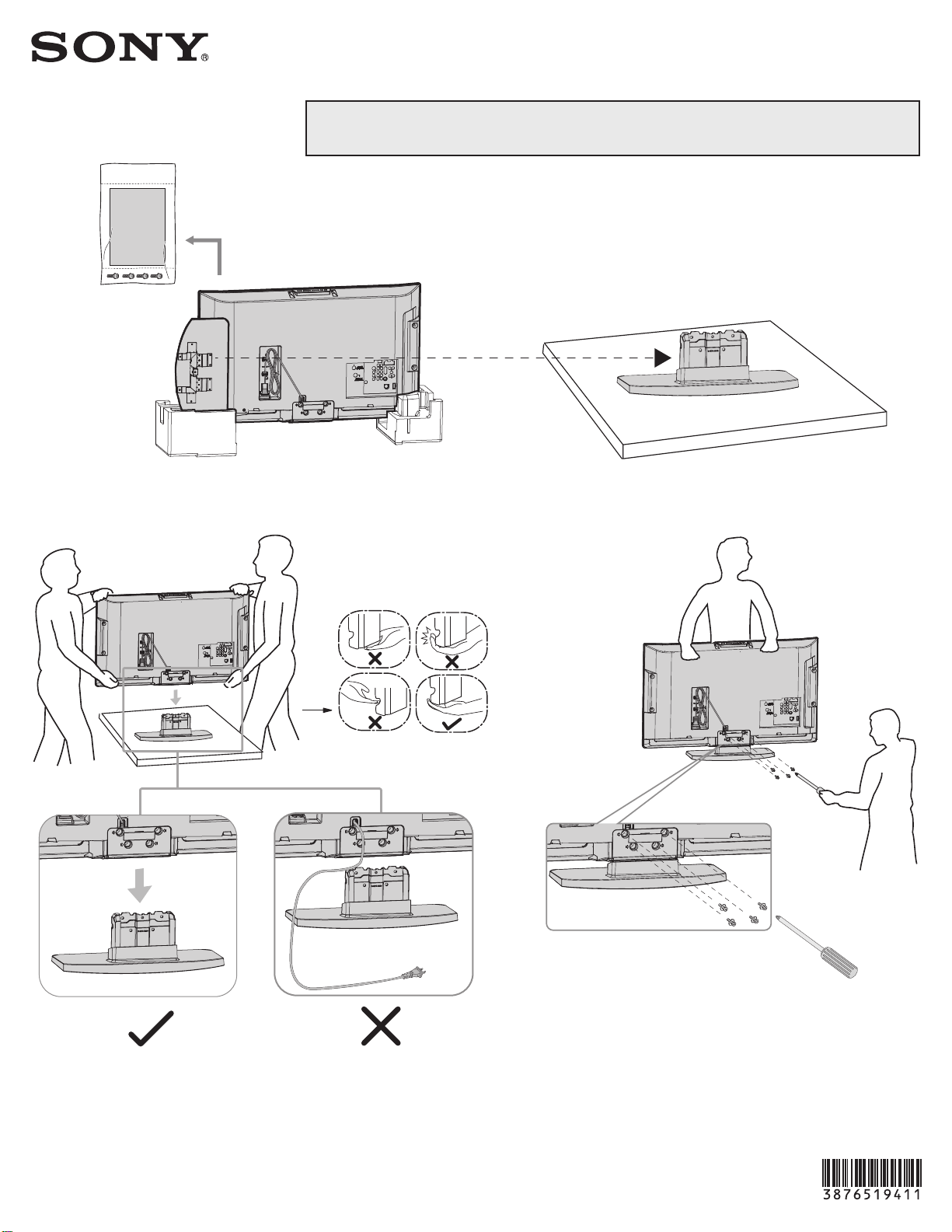
KLV-26NL14A/KLV-32NL14A/KLV-37NL14A
3-876-519-41(1)
Instalação do pedestal
Somente remova a película protetora do gabinete após a montagem
do pedestal e instalação do aparelho no local desejado.
1 2
3 4
CERTO
~
Para mais informações sobre a Instalação do pedestal, consulte as páginas 5 e 6 do manual de instruções.
© 2008 Sony Corporation Impresso no Brasil
ERRADO
Page 46
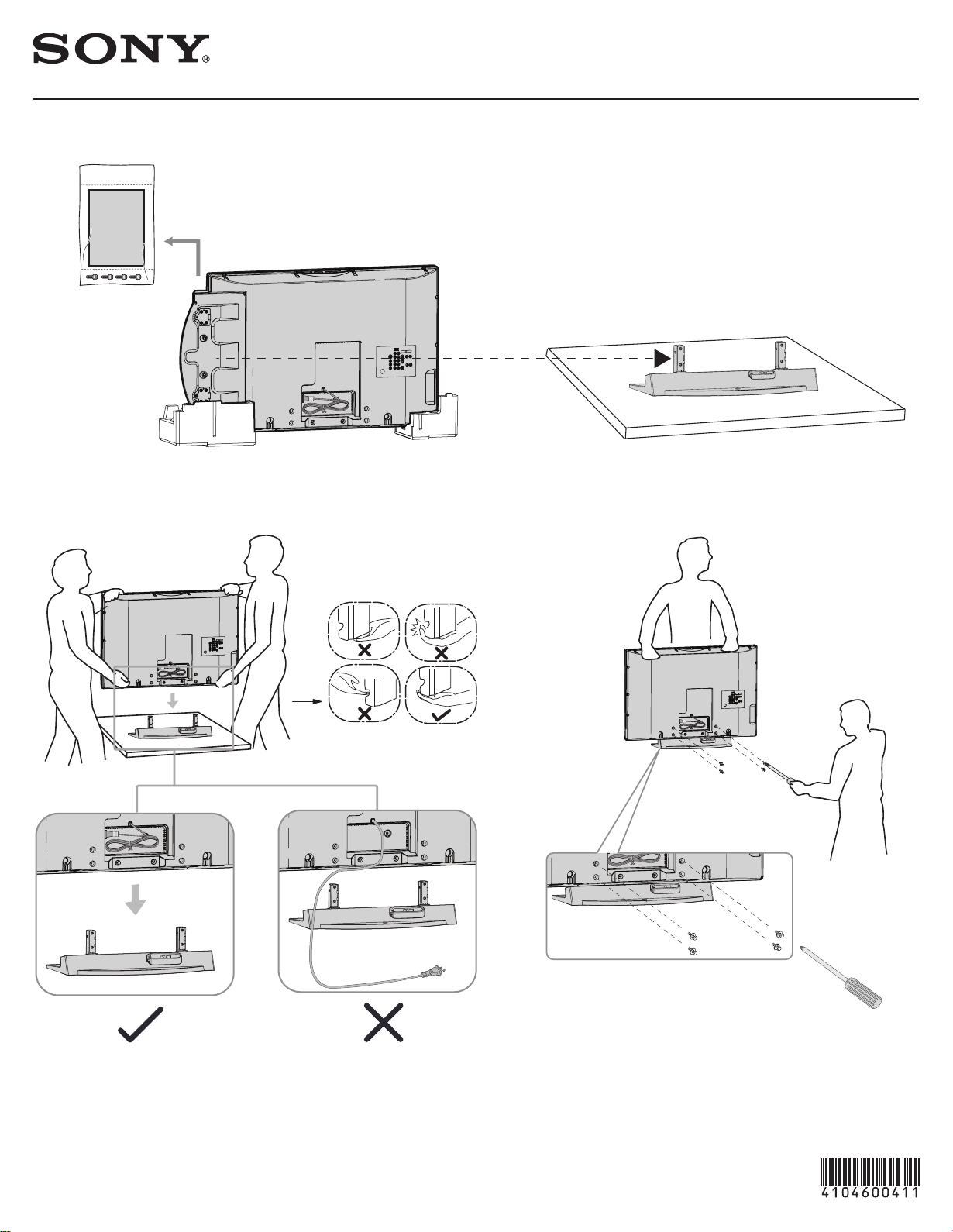
4-104-600-41(1)
KLV-37L400A
Instalação do pedestal
12
34
CERTO
~
Para mais informações sobre a Instalação do pedestal, consulte as páginas 5 e 6 do manual de instruções.
© 2008 Sony Corporation Impresso no Brasil
ERRADO
Page 47

NOTIFICAÇÕES E LICENÇAS PARA O SOFTWARE UTILIZADO NESTE TELEVISOR
Os executáveis GPL e as bibliotecas LGPL seguintes são utilizados neste produto e estão sujeitos aos Acordos de
Licenciamento da GPL/LGPL incluídos como parte desta documentação:
GPL Executável:
Linux Kernel
busybox
pump
Bibliotecas da LGPL:
glibc
Os códigos-fonte destes executáveis e das bibliotecas podem ser obtidos através do link abaixo: http://www.sony.
com/linux
Copyright (C) 1989, 1991 Free Software Foundation, Inc., 51 Franklin Street, Fifth Floor, Boston, MA 02110-1301,
USA. É permitido a qualquer pessoa copiar e distribuir cópias fi éis deste documento de licença, desde que sem
alteração.
As licenças de muitos softwares são elaboradas para restringir a liberdade de compartilhá-los e modificá-los. A
Licença Pública Geral GNU, ao contrário, visa garantir a liberdade de compartilhar e modificar os softwares livres
-- garantindo o uso livre do software para todos os usuários. Esta Licença Pública Geral aplica-se à maioria dos
softwares da Free Software Foundation e a qualquer outro programa cujo autor esteja de acordo em aplicá-la.
(Alguns outros softwares da Free Software Foundation são cobertos pela Licença Pública Geral de Bibliotecas da
GNU, ao invés desta licença). Você também pode aplicá-la aos seus programas.
Quando falamos de software livre, referimo-nos à liberdade e não ao preço. As nossas Licenças Públicas Gerais
foram elaboradas para garantir que você tenha a liberdade de distribuir cópias de software livre (e cobrar por este
serviço, se desejar); que você receba o código-fonte ou tenha acesso a ele, se o desejar; que você possa modificar
o software ou utilizar partes dele em novos programas livres e que você seja informado que pode fazer todas estas
coisas.
Para proteger seus direitos, precisamos fazer restrições que proíbam a qualquer pessoa de negar esses direitos a
você ou pedir a você que renuncie a eles. Estas restrições traduzem-se em certas responsabilidades para você, se
você distribuir cópias do software ou modificá-lo.
Por exemplo, se você distribuir cópias de um programa, gratuitamente ou mediante uma taxa, você deve dar aos
recebedores todos os direitos que você possui. Você deve assegurar-se de que eles também recebam ou possam
obter o código-fonte e também lhes mostrar as informações contidas neste termo para que conheçam os seus
direitos.
Nós protegemos seus direitos em dois passos: (1) reservando os direitos autorais do software e
(2) oferecendo esta licença, que lhe dá permissão legal para copiar, distribuir e/ou modifi car o software.
Além disso, para a proteção de cada autor e para a nossa própria, queremos certificar-nos de que todos entendam
que não há nenhuma garantia nestes softwares livres. Se o software for modificado por outra pessoa e passado
adiante, queremos que seus recebedores saibam que o que eles obtiveram não é original, de forma que qualquer
problema introduzido por outros não reflita na reputação do autor original.
Por fim, qualquer programa de livre distribuição é ameaçado constantemente por patentes de softwares. Queremos
evitar o risco de que redistribuidores destes programas livres obtenham licenças de patente individualmente,
tornando-se proprietários efetivos dos programas. Para prevenir isso, esclarecemos que qualquer patente tem que
ser licenciada para uso livre por qualquer pessoa, ou que nada seja licenciada.
Seguem abaixo os termos precisos e as condições para cópia, distribuição e modificação.
TERMOS E CONDIÇÕES PARA CÓPIA, DISTRIBUIÇÃO E MODIFICAÇÃO
0. Esta licença aplica-se a qualquer programa ou outro trabalho que contenha uma notificação colocada pelo titular
dos direitos autorais informando que o programa pode ser distribuído nos termos desta Licença Pública Geral.
O “Programa”, citado abaixo, refere-se a qualquer programa ou trabalho, e um “trabalho baseado no Programa”
significa tanto o Programa em si como quaisquer trabalhos derivados nos termos da lei de direitos autorais: isto
quer dizer um trabalho que contenha o Programa ou parte deste, tanto na sua forma original ou com modifi cações
e/ou traduzido para outros idiomas. (Doravante, a tradução está incluída sem limitações no termo “modificação”.)
Cada licenciado é referido como “você”.
As atividades diferentes da cópia, distribuição e modificação não estão cobertas por esta Licença; elas estão fora do
âmbito da Licença. O ato de executar o Programa não tem restrições e o resultado do Programa está coberto apenas
quando o seu conteúdo constitui um trabalho baseado no Programa (independentemente de ter sido gerado pela
execução do Programa). A veracidade disso depende do que o programa faz.
1. Você pode copiar e distribuir cópias fiéis do código-fonte do Programa, tal como as recebeu, usando qualquer
meio, contanto que você publique, de forma visível e adequada em cada cópia, uma notificação adequada de direitos
autorais e a inexistência de garantias; mantenha intactas todas as notificações que se referem a esta Licença e à
ausência de qualquer garantia e forneça a outros recebedores do Programa uma cópia desta Licença com o Programa.
Você pode cobrar uma taxa pelo ato físico de transferir uma cópia e pode, opcionalmente, oferecer uma proteção de
garantia mediante uma taxa.
2. Você pode modificar sua cópia ou cópias do Programa ou qualquer parte dele, elaborando desta maneira um
trabalho baseado no Programa, e copiar e distribuir estas modificações ou trabalho sob os termos da Seção 1
anterior, desde que você também cumpra todas as seguintes condições:
a) Você deve incluir notificações destacadas nos arquivos modificados, declarando que você alterou os arquivos e
colocando as datas das alterações.
b) Você deve fazer com que qualquer trabalho que você distribua ou publique, e que contenha em todo ou em
parte ou seja derivado do Programa ou de qualquer parte sua, seja licenciado como um todo, sem custo algum,
para todos os terceiros nos termos desta Licença.
c) Se o programa modificado normalmente lê comandos de forma interativa quando executado, você tem que fazer
com que, quando iniciada a execução para tal uso interativo da forma mais habitual, seja impressa ou mostrada
uma declaração que inclua um aviso sobre os direitos autorais e a ausência de qualquer garantia (ou então,
indicando que você oferece uma garantia) e que os usuários podem redistribuir o programa dentro destas
condições, informando ainda aos usuários sobre como visualizar uma cópia desta Licença. (Exceção: se o
próprio Programa for interativo, mas normalmente não mostrar este aviso, o seu trabalho baseado no Programa
não precisará mostrar um aviso).
SOFTWARE LICENCIADO SOB GPL/LGPL
LICENÇA PÚBLICA GERAL GNU
Versão 2, Junho de 1991
Preâmbulo
LICENÇA PÚBLICA GERAL GNU
Estas exigências aplicam-se ao trabalho modificado como um todo. Se as seções identificáveis deste trabalho
não forem derivadas do Programa, e puderem ser consideradas razoavelmente como trabalhos independentes e
separados entre eles mesmos, então esta Licença e seus termos não se aplicarão a estas seções quando você as
distribuir como trabalhos separados. Mas, se você distribuir as mesmas seções como partes de um todo, que é um
trabalho baseado no Programa, a distribuição do todo deverá obedecer aos termos desta Licença, cujas permissões
para outros licenciados estendem-se ao todo completo e, portanto, para todas as partes, independentemente de
quem o desenvolveu.
Portanto, a intenção desta seção não é reivindicar direitos ou contestar os seus direitos sobre um trabalho
desenvolvido inteiramente por você. A intenção é exercitar o direito de controlar a distribuição de trabalhos,
derivados ou coletivos, baseados no Programa.
Além disso, a simples agregação de outro trabalho, não baseado no Programa, ao Programa (ou a um trabalho
baseado no Programa) em um volume de armazenamento ou meio de distribuição não incluirá o outro trabalho no
âmbito desta Licença.
3. Você pode copiar e distribuir o Programa (ou um trabalho baseado nele, conforme a Seção 2) em formato de
código-objeto ou executável, de acordo com os termos das Seções 1 e 2 anteriores, contanto que você também
cumpra uma das seguintes condições:
a) Incluir nele todo o código-fonte correspondente legível por máquinas, que deve ser distribuído de acordo com os
termos das Seções 1 e 2 anteriores, em uma mídia utilizada normalmente para o intercâmbio de softwares; ou,
b) Incluir junto uma oferta escrita que seja válida por pelo menos três anos, fornecendo a todos os terceiros, por
uma taxa não superior ao custo de execução da distribuição física da fonte, uma cópia completa do códigofonte correspondente, legível por máquinas, que deve ser distribuída de acordo com os termos das Seções 1 e
2 anteriores em uma mídia utilizada normalmente para o intercâmbio de softwares; ou,
c) Acompanhá-lo com a informação que você recebeu em relação à oferta da distribuição do código-fonte
correspondente. (Esta alternativa é permitida apenas para distribuições não-comerciais e somente se o
programa recebido em formato de código-objeto ou executável tenha tal oferta, de acordo com a subseção b
acima.)
O código-fonte de um trabalho é a forma preferível do trabalho para se fazer modificações nele. No caso de
um trabalho executável, o código-fonte completo significa todo o código-fonte para todos os módulos que ele
contém, além de qualquer arquivo de definição de interface associado, mais os scripts utilizados para controlar
a compilação e instalação do executável. Porém, como uma exceção especial, o código-fonte distribuído não
necessita incluir qualquer componente normalmente distribuído (ou em formato fonte ou em binário) com os
componentes principais (compilador, kernel, etc.) do sistema operacional, sob o qual o executável funciona, a
menos que o próprio componente acompanhe o executável.
Se a distribuição do executável ou do código-objeto for realizada oferecendo acesso para copiar de um local
designado, então, oferecer acesso equivalente para copiar o código-fonte do mesmo local é considerado
distribuição do código-fonte, mesmo que os terceiros não estejam obrigados a copiar o código-fonte com o
código-objeto.
4. Você não pode copiar, modificar, sublicenciar ou distribuir o Programa, exceto dentro das condições expressas
nesta Licença. Qualquer outra tentativa de copiar, modifi car, sublicenciar ou distribuir o Programa será invalidada,
e automaticamente encerrará os direitos que lhe foram concedidos por esta Licença. No entanto, os terceiros que
tiverem recebido cópias, ou direitos, de você dentro dos termos desta Licença não terão suas licenças rescindidas
enquanto permanecerem em plena conformidade.
5. Você não é obrigado a aceitar esta Licença desde que não a assine. No entanto, não haverá mais nada que
lhe garanta a permissão para modificar ou distribuir o Programa ou os trabalhos dele derivados. Estas ações são
proibidas por lei, caso você não aceite as condições desta Licença. Portanto, a modificação ou distribuição do
Programa (ou qualquer trabalho baseado no Programa) implicará na sua aceitação desta Licença e de todos os
termos e condições desta para copiar, distribuir ou modificar o Programa, ou os trabalhos baseados nele.
6. Cada vez que você distribuir o Programa (ou qualquer trabalho baseado no Programa), os recebedores obterão
automaticamente do titular original uma licença para copiar, distribuir ou modificar o Programa, objeto destes
termos e condições. Você não poderá impor aos recebedores nenhuma restrição adicional ao exercício dos direitos
aqui garantidos. Você não é responsável em garantir que terceiros cumpram os termos desta Licença.
7. Se, como conseqüência de uma decisão judicial ou alegação de violação de patente ou por qualquer outra razão
(não limitadas a questões de patentes), forem impostas condições a você (por determinação judicial, acordo ou
qualquer outra causa) que contradigam as condições desta Licença, tais condições não o dispensará das condições
desta Licença. Se você não puder distribuir o Programa de maneira a cumprir simultaneamente as obrigações
desta Licença e outras obrigações pertinentes, então, como conseqüência você não poderá distribuir o Programa
de maneira alguma. Por exemplo, se uma licença de patente não permitir a redistribuição do Programa, livre de
royalties, por todos aqueles que receberem cópias direta ou indiretamente de você, então o único modo de você
satisfazer tanto aquela licença como esta Licença, seria abster-se completamente da distribuição do Programa.
Se alguma parte desta seção for considerada inválida ou inaplicável sob qualquer circunstância específica,
o restante da seção deverá continuar a ser aplicado e a seção, como um todo, deverá ser aplicada em outras
circunstâncias. O propósito desta seção não é induzi-lo a infringir quaisquer patentes ou reivindicações de outros
direitos de propriedade, ou contestar a validade de tais reivindicações. Esta seção tem como único propósito
proteger a integridade do sistema de distribuição de softwares livres, que é realizado mediante práticas de licenças
públicas. Muitas pessoas têm feito contribuições generosas à grande variedade de softwares distribuídos mediante
este sistema, confiando na aplicação consistente deste sistema. Cabe ao autor ou doador decidir se ele ou ela está
disposto a distribuir software através de outro sistema, e um licenciado não pode impor tal escolha.
Esta seção tem o propósito de tornar bem claro o que se acredita ser uma conseqüência do restante desta Licença.
8. Se a distribuição e/ou o uso do Programa tiver restrições em alguns países, quer seja por patentes ou por
direitos autorais das interfaces, o titular original dos direitos autorais que colocar o Programa sob os termos desta
Licença pode adicionar uma limitação explícita de distribuição geográfica excluindo esses países, de forma que
a distribuição seja permitida somente em ou entre países não excluídos. Neste caso, esta Licença incorporará a
limitação como se estivesse escrita no corpo desta Licença.
9. A Free Software Foundation poderá publicar, periodicamente, versões revisadas e/ou novas da Licença Pública
Geral. As versões novas manterão o mesmo espírito da versão atual, podendo diferir em detalhes para abordar
novos problemas ou interesses.
Cada versão recebe um número de versão diferente. Se o Programa especificar um número de versão desta Licença
que se aplica a ela mesma e a “qualquer versão posterior”, você terá a opção de seguir os termos e condições
dessa versão ou de qualquer versão mais recente publicada pela Free Software Foundation. Se o programa não
especificar um número de versão desta Licença, você poderá escolher qualquer versão já publicada pela Free
Software Foundation.
3-299-074-41(1)
Page 48

10. Se você desejar incorporar partes do Programa em outros programas livres cujas condições de distribuição são
diferentes, escreva ao autor solicitando sua permissão. Para os softwares cujos direitos autorais pertencerem a Free
Software Foundation, escreva para a Free Software Foundation; às vezes abrimos exceções para este caso. A nossa
decisão será guiada pelas duas metas: a de preservar a liberdade de todos os derivados do nosso software livre e a
de promover o compartilhamento e reutilização de softwares em geral.
AUSÊNCIA DE GARANTIA
11. COMO O PROGRAMA É LICENCIADO SEM CUSTO ALGUM, NÃO HÁ QUALQUER GARANTIA PARA O
PROGRAMA, NO LIMITE PERMITIDO PELA LEI APLICÁVEL. EXCETO QUANDO ESTABELECIDO DE OUTRA
FORMA POR ESCRITO, OS TITULARES DOS DIREITOS AUTORAIS E/OU TERCEIROS DISPONIBILIZAM O
PROGRAMA “NO ESTADO EM QUE SE ENCONTRA” E SEM QUALQUER TIPO DE GARANTIA, SEJA EXPRESSA
OU IMPLÍCITA, INCLUINDO, DENTRE OUTRAS, AS GARANTIAS IMPLÍCITAS DE COMERCIABILIDADE E AS
DE ADEQUAÇÃO PARA UM PROPÓSITO ESPECÍFICO. O RISCO TOTAL COM RELAÇÃO À QUALIDADE E
DESEMPENHO DO PROGRAMA É SEU. SE O PROGRAMA APRESENTAR DEFEITO, VOCÊ TERÁ QUE ASSUMIR
TODOS OS CUSTOS DE MANUTENÇÃO, REPARO E CORREÇÃO NECESSÁRIOS.
12. EM NENHUM CASO, A MENOS QUE EXIGIDO PELA LEI APLICÁVEL OU ACORDADO POR ESCRITO,
QUALQUER TITULAR DOS DIREITOS AUTORAIS OU QUALQUER TERCEIRO QUE PODE MODIFICAR E/OU
REDISTRIBUIR O PROGRAMA CONFORME PERMITIDO ACIMA, SERÁ RESPONSÁVEL PERANTE VOCÊ POR
DANOS, INCLUINDO QUAISQUER DANOS EM GERAL, ESPECIAL, INCIDENTAL OU CONSEQÜENTE, CAUSADOS
PELO USO OU IMPOSSIBILIDADE DE USAR O PROGRAMA (INCLUINDO, DENTRE OUTROS, PERDAS DE DADOS
OU PRODUÇÃO DE DADOS INCORRETOS, PERDAS SOFRIDAS POR VOCÊ OU POR TERCEIROS, OU FALHAS NO
PROGRAMA AO OPERAR COM QUALQUER OUTRO PROGRAMA), MESMO QUE ESTE TITULAR OU TERCEIRO
TENHA SIDO ADVERTIDO DA POSSIBILIDADE DE TAIS DANOS.
FIM DOS TERMOS E CONDIÇÕES
Como Aplicar Estes Termos aos Seus Novos Programas
Se você desenvolver um novo programa e desejar que ele seja amplamente utilizado pelo público, a melhor forma
de consegui-lo é tornando-o um software livre para que qualquer um possa redistribuir e modificar nos termos
desta Licença.
Para isso, anexe as seguintes notificações ao programa. É mais seguro anexá-las no início de cada arquivo-fonte
para transmitir de forma mais eficaz a exclusão da garantia. Além disso, cada arquivo-fonte deve ter ao menos a
linha de “copyright” e uma indicação onde o texto completo de notificação pode ser encontrado.
<uma linha para fornecer o nome do programa e uma breve idéia do que ele faz.>
Copyright (C) <ano> <nome do autor>
Este programa é um software livre; você pode redistribuí-lo e/ou modificá-lo sob os termos da Licença Pública
Geral GNU, conforme publicado pela Free Software Foundation, ou pela versão 2 desta Licença ou (conforme sua
opção) por qualquer versão mais recente.
Este programa é distribuído com a esperança de que seja útil, porém SEM QUALQUER GARANTIA, inclusive sem a
garantia implícita de COMERCIABILIDADE ou de ADEQUAÇÃO PARA UM PROPÓSITO ESPECÍFICO. Veja a Licença
Pública Geral GNU para mais informações.
Você deve ter recebido uma cópia da Licença Pública Geral GNU com este programa; caso não, escreva para “Free
Software Foundation, Inc., 51 Franklin Street, Fifth Floor, Boston, MA 02110-1301, USA”.
Informe também os seus meios de contato (e-mail ou carta).
Se o programa for interativo, faça com que apareça um aviso breve, como a seguir, assim que o programa for
iniciado no modo interativo:
Gnomovision versão 69, Copyright (C) ano, nome do autor O Gnomovision não oferece ABSOLUTAMENTE
NENHUMA GARANTIA. Para obter mais informações, digite `show w’. Este é um software livre e você está
convidado a redistribuí-lo sob certas condições; digite `show c’ para mais informações.
Os comandos hipotéticos `show w’ e `show c’ devem mostrar as partes apropriadas da Licença Pública Geral
GNU. Evidentemente, os comandos que você usar podem ter outros nomes, diferentes de `show w’ e `show c’; eles
podem até ser cliques do mouse ou itens de um menu -- o que for adequado ao seu programa.
Você também deve solicitar ao seu empregador (se você trabalha como um programador) ou a sua escola, se for
o caso, que assine uma “renúncia dos direitos autorais” do programa, se necessário. A seguir, apresentamos um
exemplo; altere os nomes:
Yoyodyne, Inc., mediante este documento renuncia quaisquer interesses de direitos autorais sobre
o programa `Gnomovision’ (que executa interpretações em compiladores) desenvolvido por James Hacker.
<assinatura de Ty Coon>, 1 de abril de 1989 Ty Coon, Vice-Presidente
Esta Licença Pública Geral não permite incorporar seu programa aos programas proprietários.
Se seu programa for uma biblioteca de sub-rotinas, você pode considerar mais útil permitir a
vinculação de aplicações proprietárias à biblioteca. Se isto é o que você deseja fazer, use a Licença
Pública Geral de Bibliotecas GNU no lugar desta Licença.
LICENÇA PÚBLICA GERAL MENOR GNU
Versão 2.1, Fevereiro de 1999
Copyright (C) 1991, 1999 Free Software Foundation, Inc.
51 Franklin Street, Fifth Floor, Boston, MA 02110-1301, USA. É permitido a qualquer pessoa copiar e distribuir
cópias fiéis deste documento de licença, desde que sem alteração.
[Esta é a primeira versão emitida da GPL Menor. Também constitui a sucessora da Licença Pública de Biblioteca
GNU, versão 2, por isso, o número 2.1 da versão.]
Preâmbulo
As licenças de muitos softwares são elaboradas para restringir a liberdade de compartilhá-los e modificá-los. As
Licenças Públicas Gerais GNU, ao contrário, visam garantir a liberdade de compartilhar e modificar os softwares
livres -- garantindo o uso livre do software para todos os usuários.
Esta licença, a Licença Pública Geral Menor, aplica-se a alguns pacotes de software desenvolvidos especialmente
- normalmente bibliotecas -- da Free Software Foundation e de outros autores que decidem usá-las. Você também
pode usá-la, mas sugerimos primeiramente que analise cuidadosamente se esta licença ou a Licença Pública Geral
comum é a melhor estratégia a ser usada em um caso particular, baseando-se nas explicações abaixo.
Quando falamos de software livre, referimo-nos à liberdade e não ao preço. As nossas Licenças Públicas Gerais
foram elaboradas para garantir que você tenha a liberdade de distribuir cópias de software livre (e cobrar por este
serviço, se desejar); que você receba o código-fonte ou tenha acesso a ele, se o desejar; que você possa modificar
o software ou utilizar partes dele em novos programas livres e que você seja informado que pode fazer todas estas
coisas.
Para proteger seus direitos, precisamos fazer restrições que proíbam os distribuidores de negar estes direitos a
você ou de pedir a você que renuncie a estes direitos. Estas restrições traduzem-se em certas responsabilidades
para você, se você distribuir cópias da biblioteca ou modificá-la.
Por exemplo, se você distribuir cópias da biblioteca, gratuitamente ou mediante uma taxa, você deve dar aos
recebedores todos os direitos que nós lhe concedemos. Você deve assegurar-se de que eles também recebam
ou possam obter o código-fonte. Se você vincular outro código à biblioteca, terá que fornecer arquivos-objeto
completos aos recebedores, de forma que eles possam vinculá-los novamente com a biblioteca depois de terem
feitas as modificações na biblioteca e compilado novamente a mesma. Além disso, você deve mostrar-lhes estes
termos para que eles conheçam os seus direitos.
Protegemos seus direitos com um método que envolve dois passos: (1) reservando os direitos autorais da
biblioteca, e (2) oferecendo a você esta licença que lhe dá permissão legal para copiar, distribuir e/ou modificar a
biblioteca.
Para proteger cada distribuidor, queremos deixar bem claro que não existe nenhuma garantia para a biblioteca
livre. Além disso, se a biblioteca for modificada por outra pessoa e passada adiante, os recebedores devem saber
que o que eles obtiveram não é a versão original, de forma que a reputação do autor original não seja afetada por
problemas que possam ser introduzidos por outros.
Por fim, as patentes de software representam uma ameaça constante à existência de qualquer programa livre.
Queremos assegurar-lhe que uma empresa não pode limitar efetivamente os usuários de um programa livre
mediante a obtenção de uma licença restritiva de um titular de uma patente. Por esta razão, insistimos que
qualquer licença de patente obtida para uma versão da biblioteca deve ser consistente com plena liberdade de uso
especificada nesta licença.
A maioria dos softwares GNU, incluindo algumas bibliotecas, está coberta pela Licença Pública Geral GNU comum.
Esta licença, a Licença Pública Geral Menor GNU, aplica-se a determinadas bibliotecas projetadas e é bastante
diferente da Licença Pública Geral comum. Usamos esta licença para determinadas bibliotecas para permitir a
vinculação dessas bibliotecas a programas não-livres.
Quando um programa está vinculado a uma biblioteca, seja estaticamente ou usando uma biblioteca aplicarão a
estas seções quando você as distribuir como trabalhos separados. Mas, quando você compartilhada, a combinação
dos dois é, legalmente falando, um trabalho combinado, um derivado distribuir estas mesmas seções como partes
de um todo, que é um trabalho baseado na Biblioteca, da biblioteca original. Por essa razão, a Licença Pública
Geral comum permite essa vinculação a distribuição do todo deverá obedecer aos termos desta Licença, cujas
permissões para outros somente se a combinação inteira enquadrar-se a seus critérios de liberdade. Por essa razão,
a Licença Pública Geral comum permite essa vinculação somente se a combinação inteira enquadrar-se a seus
critérios de liberdade. A Licença Pública Geral Menor permite critérios mais fl exíveis para a vinculação de outros
códigos à biblioteca.
Chamamos esta licença de Licença Pública Geral “Menor” porque ela protege menos a liberdade do usuário do
que a Licença Pública Geral comum. Ela também proporciona a outros desenvolvedores de software livre Menos
vantagens na competição com os programas não-livres. Essas desvantagens são o motivo pelo qual usamos a
Licença Pública Geral comum para muitas bibliotecas. A licença Menor, no entanto, proporciona vantagens em
certas circunstâncias especiais.
Por exemplo, em raras ocasiões, pode haver uma necessidade especial de se encorajar o mais amplamente possível
o uso de uma determinada biblioteca, de forma que esta se torne um padrão de fato. Para isso, deve-se permitir que
os programas não-livres utilizem a biblioteca. Um caso mais freqüente é aquele em que uma biblioteca livre realiza
o mesmo trabalho que as bibliotecas não-livres amplamente utilizadas. Neste caso, há pouca vantagem em limitar a
biblioteca livre apenas para o software livre; por esta razão, nós usamos a Licença Pública Geral Menor.
Em outros casos, a permissão para usar uma biblioteca particular em programas não-livres permite que um
maior número de pessoas use uma grande quantidade de softwares livres. Por exemplo, a permissão para usar a
Biblioteca GNU C em programas não-livres permite que muito mais pessoas utilizem todo o sistema operacional
GNU, assim como sua variante, o sistema operacional GNU/Linux.
Embora a Licença Pública Geral Menor proteja menos a liberdade dos usuários, ela assegura que o usuário de um
programa que esteja vinculado à Biblioteca tenha a liberdade e os meios para executar esse programa usando uma
versão modificada da Biblioteca. Os termos precisos e as condições para a cópia, distribuição e modificação são
apresentados a seguir. Preste muita atenção com relação à diferença entre um “trabalho baseado na biblioteca” e
um “trabalho que utiliza a biblioteca”. O primeiro contém código derivado da biblioteca, enquanto o segundo deve
estar combinado à biblioteca para ser executado.
TERMOS E CONDIÇÕES PARA A CÓPIA, DISTRIBUIÇÃO E MODIFICAÇÃO
0. Este Contrato de Licença aplica-se a qualquer biblioteca de software ou a outro programa que contenha uma
notificação colocada pelo titular dos direitos autorais ou outra parte autorizada, informando que a distribuição
pode ser realizada sob os termos desta Licença Pública Geral Menor (também denominada “esta Licença”). Cada
licenciado é referido como “você”.
Uma “biblioteca” significa uma coleção de funções e/ou dados de software preparados para serem vinculados
convenientemente aos programas de aplicação (que usam algumas destas funções e dados) para formar os
executáveis.
A “Biblioteca”, abaixo, refere-se a qualquer biblioteca de software ou trabalho que tenha sido distribuído sob estes
termos. Um “trabalho baseado na Biblioteca” significa a Biblioteca ou qualquer trabalho derivado nos termos da lei
de direitos autorais: isto é, um trabalho que contém a Biblioteca ou uma parte dela mesma, seja sem alterações ou
com modificações e/ou traduzida diretamente para outro idioma. (Doravante, a tradução é incluída sem restrição no
termo “modificação”).
O “Código-fonte” de um trabalho significa o formato preferível do trabalho para se fazer modificações nele. Para
uma biblioteca, o código-fonte completo significa todos os códigos-fonte de todos os módulos contidos na
biblioteca, mais qualquer arquivo de definição de interface associado, além dos scripts utilizados para controlar a
compilação e instalação da biblioteca.
As atividades diferentes de cópia, distribuição e modificação não estão cobertas por esta Licença; elas estão fora
do âmbito da Licença. O ato de executar um programa utilizando a Biblioteca não tem restrições, e o resultado
desse programa está coberto apenas quando o seu conteúdo constitui um trabalho baseado na Biblioteca
(independentemente do uso da Biblioteca em uma ferramenta para escrevê-lo). Se isso é verdade depende do que a
Biblioteca faz e o que o programa que utiliza a Biblioteca faz.
1. Você pode copiar e distribuir cópias fiéis do código-fonte completo da Biblioteca tal como as recebeu, em
qualquer meio, contanto que você publique, de forma visível e adequada em cada cópia, uma notificação adequada
de direitos autorais e inexistência de garantias; mantenha intactas todas as notificações que se referem a esta
Licença e à ausência de qualquer garantia e distribua uma cópia desta Licença com a Biblioteca.
Você pode cobrar uma taxa pelo ato físico de transferir uma cópia e pode, opcionalmente, oferecer uma proteção de
garantia no intercâmbio mediante uma taxa.
2. Você pode modificar sua cópia ou cópias da Biblioteca ou qualquer parte da mesma, formando, assim, um
trabalho baseado na Biblioteca, bem como copiar e distribuir tais modificações ou trabalho sob os termos da Seção
1 acima, desde que você também cumpra todas estas condições:
a) O trabalho modificado deve ser, em si mesmo, uma biblioteca de software.
b) Você deve incluir notificações destacadas nos arquivos modificados, declarando que você alterou os arquivos
LICENÇA PÚBLICA GERAL GNU MENOR
Page 49

e colocando as datas das alterações.
c) Você tem que fazer com que todo o trabalho seja licenciado, sem nenhum custo, a todos os terceiros sob os
termos desta Licença.
d) Se uma das facilidades da Biblioteca modificada referir-se a uma função ou uma tabela de dados a ser
fornecida por um programa de aplicação que utiliza a facilidade, diferente de um argumento transmitido
quando a facilidade é invocada, então você terá que se esforçar para garantir que, em caso de uma aplicação
não fornecer essa função ou tabela, a facilidade continue operando e execute qualquer parte de sua finalidade
de forma significativa.
(Por exemplo, uma função de uma biblioteca para calcular raízes quadradas tem uma finalidade que está
completamente bem definida, independentemente da aplicação. Por essa razão, a Subseção 2d exige que
qualquer função ou tabela fornecida pela aplicação e usada por essa função seja opcional: se a aplicação não
fornecer, a função de raiz quadrada deverá continuar calculando as raízes quadradas.)
Estas exigências aplicam-se ao trabalho modificado como um todo. Se as seções identificáveis desse trabalho
não forem derivadas da Biblioteca e puderem ser consideradas razoavelmente como trabalhos independentes e
separadas entre elas mesmas, esta Licença e seus termos não se aplicarão a estas seções quando você as distribuir
como trabalhos separados. Mas, quando você distribuir estas mesmas seções como partes de um todo, que é um
trabalho baseado na Biblioteca, a distribuição do todo deverá obedecer aos termos desta Licença, cujas permissões
para outros licenciados estendem-se na totalidade e, portanto, para todas as partes, independentemente de quem
as desenvolveu.
Assim, a intenção desta seção não é reivindicar direitos ou contestar os direitos de um trabalho escrito inteiramente
por você, mas sim exercitar o direito de controlar a distribuição de trabalhos derivados ou coletivos baseados na
Biblioteca.
Além disso, a simples agregação de outro trabalho, não baseado na Biblioteca, à Biblioteca (ou a um trabalho
baseado na Biblioteca) em um volume de armazenamento ou em um meio de distribuição, não inclui este outro
trabalho no âmbito desta Licença.
3. Você poderá optar por aplicar os termos da Licença Pública Geral GNU comum ao invés desta Licença a
uma determinada cópia da Biblioteca. Para isso, você deve alterar todas as notificações que se referirem a esta
Licença, de forma que elas se refiram à Licença Pública Geral GNU comum, versão 2, ao invés desta Licença. (Se
uma versão mais nova que a versão 2 da Licença Pública Geral GNU comum tiver aparecido, então você poderá
especificar essa nova versão, se desejar.) Não faça nenhuma outra mudança nestas notificações.
Uma vez feita essa mudança em uma determinada copia, ela será irreversível para esta cópia, assim a Licença
Publica Geral GNU comum passará a ser aplicada a todas as cópias subseqüentes e aos trabalhos derivados feitos
a partir dessa cópia. Esta opção é útil quando você deseja copiar parte do código da Biblioteca em um programa
que não seja uma biblioteca.
4. Você poderá copiar e distribuir a Biblioteca (ou uma parte ou derivado da mesma, conforme a Seção 2) em
formato de código-objeto ou executável sob os termos das Seções 1 e 2 anteriores, contanto que a inclua com o
código-fonte correspondente, completo e legível por máquinas, que deve ser distribuído sob os termos das Seções
1 e 2 anteriores, em uma mídia utilizada habitualmente para o intercâmbio de software.
Se a distribuição de código-objeto for realizada oferecendo o acesso para copiá-lo de um local designado, então,
o fornecimento de um acesso equivalente para copiar o código-fonte do mesmo lugar irá satisfazer os requisitos
de distribuição do código-fonte, mesmo que os terceiros não estejam obrigados a copiar o código-fonte com o
código-objeto.
5. Um programa que não contém derivado de nenhuma parte da Biblioteca, mas está projetado para operar com a
Biblioteca, ao ser compilado ou vinculado a ela, é denominado um “trabalho que utiliza a Biblioteca”. Esse trabalho,
isoladamente, não é um trabalho derivado da Biblioteca, por isso, fica fora do âmbito desta Licença.
Porém, a vinculação de um “trabalho que utiliza a Biblioteca” à Biblioteca cria um executável que é um derivado
da Biblioteca (porque contém partes da Biblioteca), no lugar de um “trabalho que utiliza a Biblioteca”. O executável
está, portanto, coberto por esta Licença. A Seção 6 estabelece os termos para distribuição desses executáveis.
Quando um “trabalho que utiliza a Biblioteca” utiliza material de um arquivo de cabeçalho que faz parte da
Biblioteca, o código-objeto do trabalho pode ser um trabalho derivado da Biblioteca, mesmo que o código-fonte
não o seja. Para que isto seja verdade, é especialmente importante que o trabalho possa ser vinculado sem a
Biblioteca ou que o próprio trabalho seja uma biblioteca. O limiar para que isto seja verdade não está definido
claramente pela lei.
Se o dito arquivo-objeto usar somente parâmetros numéricos, esquemas de estrutura de dados e acessos, bem
como pequenas macros e funções em série (dez linhas ou menos de extensão), então o uso do arquivo-objeto não
terá restrições, independentemente de ele ser legalmente um trabalho derivado. (Os executáveis que contêm este
código-objeto e partes da Biblioteca continuarão submetidos aos termos da Seção 6).
Por outro lado, se o trabalho for um derivado da Biblioteca, você poderá distribuir o código-objeto do trabalho sob
os termos da Seção 6. Quaisquer executáveis que contiverem esse trabalho também ficarão sob os termos da Seção
6, independentemente deles estarem vinculados diretamente à própria Biblioteca.
6. Como uma exceção para as Seções anteriores, você também pode combinar ou vincular um “trabalho que
utiliza a Biblioteca” à Biblioteca para produzir um trabalho que contenha partes da Biblioteca, e distribuir este
trabalho sob os termos de sua escolha, contanto que estes termos permitam modificações no trabalho para o uso
próprio por parte do cliente e a engenharia reversa para depuração dessas modificações.
Você deve incluir em cada cópia do trabalho uma notificação destacada informando que a Biblioteca foi usada nele
e que a Biblioteca e seu uso estão cobertos por esta Licença. É necessário fornecer uma cópia desta Licença. Se o
trabalho, durante a sua execução, exibir avisos de direitos autorais, você deverá incluir entre eles a notificação de
direitos autorais da Biblioteca, como também uma referência que direcione o usuário a copiar esta Licença. Além
disso, você terá que realizar um dos seguintes itens:
a) Incluir no trabalho todo o código-fonte correspondente da Biblioteca que seja legível por máquinas, incluindo
quaisquer modificações que foram usadas no trabalho (que deve ser distribuído conforme as Seções 1 e 2
anteriores); e, se o trabalho for um executável vinculado à Biblioteca, com o “trabalho que utiliza a Biblioteca”
completo e legível (por máquinas), como o código-objeto e/ou código-fonte, de forma que o usuário possa
modificar a Biblioteca e vincular novamente para produzir um executável modificado que contenha a Biblioteca
modificada. (É entendido que o usuário que modificar o conteúdo dos arquivos de definições na Biblioteca não
necessariamente será capaz de compilar novamente a aplicação para usar as definições modificadas.)
b) Usar um mecanismo adequado de compartilhamento da biblioteca para vincular à Biblioteca. Um mecanismo
adequado é aquele que (1) utiliza no momento da execução uma cópia da biblioteca que já está presente
no sistema do computador do usuário, em vez de copiar funções de biblioteca no executável, e (2) opera
corretamente com uma versão modifi cada da biblioteca, se o usuário instalar uma, contanto que a versão
modificada tenha uma interface compatível com a versão na qual o trabalho foi realizado.
c) Incluir no trabalho uma oferta escrita que seja válida por pelo menos três anos, fornecendo ao mesmo usuário
os materiais especificados na Subseção 6a acima, por uma taxa não superior ao custo de execução desta
distribuição.
d) Se a distribuição do trabalho for realizada oferecendo o acesso para copiar de um local designado, ofereça um
acesso equivalente para copiar os materiais especificados acima do mesmo local.
e) Verifique se o usuário já recebeu uma cópia desses materiais ou se você já enviou uma cópia para este usuário.
Para um executável, o formato exigido do “trabalho que utiliza a Biblioteca” deverá incluir todos os dados e
programas utilitários necessários para reprodução do executável a partir do mesmo. Porém, como uma exceção
especial, os materiais a serem distribuídos não necessitam incluir qualquer componente normalmente distribuído
(ou em formato fonte ou binário) com os componentes principais (compilador, kernel, etc.) do sistema operacional,
sob o qual o executável funciona, a menos que o próprio componente acompanhe o executável.
Pode acontecer que esta exigência contradiga as restrições da licença de outras bibliotecas proprietárias que
normalmente não acompanham o sistema operacional. Essa contradição significa que você não pode usar estas
Bibliotecas simultaneamente em um executável que você distribuiu.
7. Você pode colocar facilidades da biblioteca que sejam um trabalho baseado na Biblioteca em uma única
biblioteca, lado a lado, com as outras facilidades de bibliotecas não cobertas por esta Licença e, posteriormente,
distribuir esta biblioteca combinada, contanto que a distribuição separada do trabalho baseado na Biblioteca e das
outras facilidades da biblioteca seja permitida e você realize estes dois passos a seguir:
a) Incluir na biblioteca combinada uma cópia do mesmo trabalho baseado na Biblioteca, sem combinar com
quaisquer outras facilidades de biblioteca. Essa cópia deve ser distribuída nos termos das Seções anteriores.
b) Fornecer uma notificação destacada na biblioteca combinada sobre o fato de que parte dela é um trabalho
baseado na Biblioteca, e explicando onde pode ser encontrado o formato não combinado incluso do mesmo
trabalho.
8. Você não poderá copiar, modificar, sublicenciar, vincular ou distribuir a Biblioteca, exceto quando estabelecido
expressamente nesta Licença. Qualquer outra tentativa de copiar, modifi car, sublicenciar, vincular ou distribuir
a Biblioteca será invalidada, e automaticamente cessará seus direitos sob esta Licença. Porém, os terceiros que
tiverem recebido cópias, ou direitos, de você dentro dos termos desta Licença, não terão suas licenças rescindidas
enquanto permanecerem em plena conformidade.
9. Você não é obrigado a aceitar esta Licença, desde que não a assine. No entanto, nada mais garantirá a você a
permissão para modificar ou distribuir a Biblioteca ou os seus trabalhos derivados. Estas ações são proibidas por
lei, caso você não aceite as condições desta Licença. Portanto, a modificação ou distribuição da Biblioteca (ou
qualquer trabalho baseado na Biblioteca) indicará na sua aceitação desta Licença e de todos os termos e condições
desta para copiar, distribuir ou modificar a Biblioteca, ou os trabalhos baseados nele.
10. Cada vez que você redistribuir a Biblioteca (ou qualquer trabalho baseado na Biblioteca), os recebedores
obterão automaticamente do licenciador original uma licença para copiar, distribuir, vincular ou modificar a
Biblioteca, objeto destes termos e condições. Você não poderá impor aos recebedores nenhuma restrição adicional
ao exercício dos direitos aqui garantidos. Você não é responsável em garantir que terceiros cumpram os termos
desta Licença.
11. Se, como conseqüência de uma decisão judicial ou alegação de violação de patente ou por qualquer outra razão
(não limitadas a questões de patentes), forem impostas condições a você (por determinação judicial, acordo ou
qualquer outra causa) que contradigam as condições desta Licença, tais condições não o eximirá das condições
estipuladas por esta Licença. Se você não puder fazer a distribuição de maneira a cumprir simultaneamente as
obrigações desta Licença e outras obrigações pertinentes, então, como conseqüência você não poderá distribuir a
Biblioteca de maneira alguma. Por exemplo, se uma licença de patente não permitir a redistribuição da Biblioteca,
livre de royalties, por todos aqueles que receberem cópias direta ou indiretamente de você, então o único modo de
você satisfazer esta exigência, bem como esta Licença, seria renunciar completamente a distribuição da Biblioteca.
Se qualquer parte desta seção for considerada inválida ou inaplicável sob qualquer circunstância específica,
o restante da seção deverá continuar a ser aplicado e a seção, como um todo, deverá ser aplicada em outras
circunstâncias.
O propósito desta seção não é induzi-lo a infringir quaisquer patentes ou reivindicações de outros direitos de
propriedade, nem contestar a validade de tais reivindicações. Esta seção tem como único propósito proteger a
integridade do sistema de distribuição de softwares livres, que é realizado mediante práticas de licenças públicas.
Muitas pessoas têm feito contribuições generosas à grande variedade de softwares distribuídos mediante este
sistema, confiando na aplicação consistente deste sistema. Cabe ao autor ou doador decidir se ele ou ela está
disposto a distribuir software através de outro sistema, e um licenciado não pode impor tal escolha.
Esta seção tem o propósito de tornar bem claro o que se acredita ser uma conseqüência do restante desta Licença.
12. Se a distribuição e/ou o uso da Biblioteca tiver restrições em alguns países, quer seja por patentes ou por
direitos autorais das interfaces, o titular dos direitos autorais originais que colocar a Biblioteca sob os termos desta
Licença pode adicionar uma limitação explícita de distribuição geográfica excluindo esses países, de forma que
a distribuição seja permitida somente em ou entre países não excluídos. Neste caso, esta Licença incorporará a
limitação como se estivesse escrita no corpo desta Licença.
13. A Free Software Foundation poderá publicar, periodicamente, versões revisadas e/ou novas da Licença Pública
Geral Menor. As versões novas manterão o mesmo espírito da versão atual, podendo diferir em detalhes para
abordar novos problemas ou interesses.
Cada versão recebe um número de versão diferente. Se a Biblioteca especificar um número de versão desta Licença
que se aplica a ela mesma e a “qualquer versão posterior”, você terá a opção de seguir os termos e condições tanto
dessa versão como de qualquer versão mais recente publicada pela Free Software Foundation. Se a Biblioteca não
especificar um número de versão de licença, você poderá escolher qualquer versão já publicada pela Free Software
Foundation.
14. Se você desejar incorporar partes da Biblioteca em outros programas livres cujas condições de distribuição
sejam incompatíveis com estas, escreva ao autor solicitando sua permissão. Para os softwares cujos direitos
autorais pertencerem a Free Software Foundation, escreva para a Free Software Foundation; às vezes abrimos
exceções para este caso. A nossa decisão será guiada pelas duas metas: a de preservar a condição livre de todos os
derivados do nosso software livre e a de promover o compartilhamento e reutilização de softwares em geral.
15. COMO A BIBLIOTECA É LICENCIADA SEM CUSTO, NÃO HÁ QUALQUER GARANTIA PARA A BIBLIOTECA,
NO LIMITE PERMITIDO PELA LEI APLICÁVEL. EXCETO QUANDO ESTABELECIDO DE OUTRA FORMA POR
ESCRITO, OS TITULARES DOS DIREITOS AUTORAIS E/OU TERCEIROS DISPONIBILIZAM A BIBLIOTECA “NO
ESTADO EM QUE SE ENCONTRA”, SEM QUALQUER TIPO DE GARANTIA, SEJA EXPRESSA OU IMPLÍCITA,
INCLUINDO, DENTRE OUTRAS, AS GARANTIAS IMPLÍCITAS DE COMERCIABILIDADE E AS DE ADEQUAÇÃO
PARA UM PROPÓSITO ESPECÍFICO. O RISCO TOTAL COM RELAÇÃO À QUALIDADE E DESEMPENHO DA
BIBLIOTECA É SEU. SE A BIBLIOTECA APRESENTAR DEFEITO, VOCÊ TERÁ QUE ASSUMIR TODOS OS CUSTOS
DE MANUTENÇÃO, REPARO E CORREÇÃO NECESSÁRIOS.
16. EM NENHUM CASO, A MENOS QUE EXIGIDO PELA LEI APLICÁVEL OU ACORDADO POR ESCRITO,
QUALQUER TITULAR DOS DIREITOS AUTORAIS OU QUALQUER TERCEIRO QUE PODE MODIFICAR E/OU
REDISTRIBUIR A BIBLIOTECACONFORME PERMITIDO ACIMA, SERÁ RESPONSÁVEL PERANTE VOCÊ POR
DANOS, INCLUINDO QUAISQUER DANOS EM GERAL, ESPECIAL, INCIDENTAL OU CONSEQÜENTE, CAUSADOS
PELO USO OU IMPOSSIBILIDADE DE USAR A BIBLIOTECA (INCLUINDO, DENTRE OUTROS, PERDAS DE DADOS
OU PRODUÇÃO DE DADOS INCORRETOS, PERDAS SOFRIDAS POR VOCÊ OU POR TERCEIROS, OU FALHAS DA
BIBLIOTECA AO OPERAR COM QUALQUER OUTRO SOFTWARE), MESMO QUE ESTE TITULAR OU TERCEIRO
TENHA SIDO ADVERTIDO DA POSSIBILIDADE DE TAIS DANOS.
AUSÊNCIA DE GARANTIA
Page 50

FIM DOS TERMOS E CONDIÇÕES
Como Aplicar Estes Termos a Suas Novas Bibliotecas
Se você desenvolver uma nova biblioteca e desejar que ela seja amplamente utilizada pelo público, recomendamos
que a torne um software livre para que qualquer um possa redistribuir e modifi car. Você pode fazê-lo permitindo a
redistribuição sob estes termos (ou, alternativamente, sob os termos da Licença Pública Geral comum).
Para aplicar estes termos, anexe as seguintes notificações à biblioteca. É mais seguro anexá-las no início de cada
arquivo-fonte para transmitir de forma mais eficaz a exclusão da garantia. Além disso, cada arquivo deve ter ao
menos a linha de “copyright” e uma indicação onde o texto completo de notificação pode ser encontrado.
<uma linha para fornecer o nome da biblioteca e uma breve idéia do que ela faz.>
Copyright (C) <ano> <nome do autor>
Esta biblioteca é um software livre; você pode redistribuí-la e/ou modificá-la sob os termos da Licença Pública
Geral Menor GNU, conforme publicado pela Free Software Foundation, pela versão 2.1 desta Licença ou (conforme
sua opção) por qualquer versão mais recente.
Esta biblioteca é distribuída com a esperança de que seja útil, porém SEM QUALQUER GARANTIA, inclusive sem a
garantia implícita de COMERCIABILIDADE ou ADEQUAÇÃO PARA UM PROPÓSITO ESPECÍFICO. Veja a Licença
Pública Geral Menor GNU para mais informações.
Você deve ter recebido uma cópia da Licença Pública Geral Menor GNU com esta biblioteca; caso não, escreva para
“Free Software Foundation, Inc., 51 Franklin Street, Fifth Floor, Boston, MA 02110-1301, USA”.
Informe também os seus meios de contato (e-mail ou carta).
Você também deve solicitar ao seu empregador (se você trabalha como um programador) ou a sua escola, se for
o caso, que assine uma “renúncia dos direitos autorais” da biblioteca, se necessário. A seguir, apresentamos um
exemplo; altere os nomes:
Yoyodyne, Inc., mediante este documento, renuncia a quaisquer interesses de direitos autorais sobre a biblioteca
`Frob’ (uma biblioteca para ajustar maçaneta) desenvolvida por James Random Hacker.
<assinatura de Ty Coon>, 1 de abril de 1990
Ty Coon, Vice-Presidente
===============================================================================
O módulo libjpeg.so é o trabalho do Grupo JPEG Independente. © Copyright 1991 - 1998, Thomas G. Lane. Todos
os direitos reservados
===============================================================================
Copyright (c) 1998-2004 The OpenSSL Project. Todos os direitos reservados. A redistribuição e a utilização nos
formatos fonte e binários, com ou sem modificação, são permitidas desde que sejam cumpridas as seguintes
condições:
1. As redistribuições de código-fonte devem manter a notificação de direitos autorais acima, esta lista de
condições e a seguinte renúncia de responsabilidade.
2. As redistribuições em formato binário devem reproduzir a notificação de direitos autorais acima, esta lista de
condições e a seguinte renúncia de responsabilidade na documentação e/ou em outros materiais fornecidos na
distribuição.
3. Todos os materiais de propaganda que mencionarem características ou uso deste software devem exibir a
declaração a seguir:
“Este produto inclui software desenvolvido pelo OpenSSL Project para uso em OpenSSL Toolkit.
(<http://www.openssl.org />)”
4. Os nomes “OpenSSL Toolkit” e “OpenSSL Project” não devem ser utilizados para aprovar ou promover produtos
derivados deste software, sem uma permissão prévia por escrito. Para obter permissão por escrito, entre em contato
com [email protected].
5. Os produtos derivados deste software não podem ser chamados “OpenSSL”; nem pode aparecer “OpenSSL” em
seus nomes sem a permissão prévia por escrito do OpenSSL Project.
6. As redistribuições de qualquer formato, independentemente do tipo, devem conter a seguinte declaração: “Este
produto inclui software desenvolvido pelo OpenSSL Project para uso em OpenSSL Toolkit (<http://www.openssl.org
/>)”.
ESTE SOFTWARE É FORNECIDO PELO OpenSSL PROJECT “NO ESTADO EM QUE SE ENCONTRA’’ E QUAISQUER
GARANTIAS, SEJA EXPRESSAS OU IMPLÍCITAS, INCLUINDO, DENTRE OUTRAS, AS GARANTIAS IMPLÍCITAS
DE COMERCIABILIDADE E DE ADEQUAÇÃO A UM PROPÓSITO ESPECÍFICO ESTÃO EXCLUÍDAS. EM
NENHUM CASO, O OpenSSL PROJECT OU SEUS COLABORADORES DEVERÃO SER RESPONSABILIZADOS
POR QUAISQUER DANOS DIRETOS, INDIRETOS, ACIDENTAIS, ESPECIAIS, PUNITIVOS OU CONSEQÜENTES
(INCLUINDO, DENTRE OUTRAS, A AQUISIÇÃO DE BENS OU SERVIÇOS DE SUBSTITUIÇÃO, PERDA DE USO,
DADOS OU LUCROS OU INTERRUPÇÃO DE ATIVIDADE EMPRESARIAL) SEJA QUAL FOR A CAUSA E SOB
QUALQUER PRINCÍPIO DE RESPONSABILIDADE, SEJA POR CONTRATO, RESPONSABILIDADE RESTRITA OU ATO
ILÍCITO (INCLUINDO NEGLIGÊNCIA OU OUTRA CAUSA) DECORRENTE DE ALGUM MODO PELO USO DESTE
SOFTWARE, MESMO QUE ELES TENHAM SIDO ADVERTIDOS SOBRE A POSSIBILIDADE DE TAIS DANOS.
Este produto inclui o software criptográfico desenvolvido por Eric Young ([email protected]). Este produto inclui
o software desenvolvido por Tim Hudson ([email protected]).
Licença SSLeay Original
--------------------------
Copyright (C) 1995-1998 Eric Young ([email protected]) Todos os direitos reservados. Este pacote é uma
implementação de SSL desenvolvida por Eric Young ([email protected]). A implementação foi desenvolvida em
conformidade com Netscapes SSL.
Esta biblioteca é livre para uso comercial e não-comercial desde que cumpram as seguintes condições. As
seguintes condições aplicam-se a todos os códigos encontrados nesta distribuição, seja código RC4, RSA, lhash,
DES, etc. e não apenas o código SSL. A documentação SSL incluída nesta distribuição está coberta pelos mesmos
termos de direitos autorais, exceto pelo fato de que o titular é Tim Hudson ([email protected]).
O direito autoral permanece propriedade de Eric Young e da mesma forma todos os avisos de direitos autorais
do código não devem ser removidos. Se este pacote for utilizado em um produto, Eric Young deve receber a
atribuição como autor das partes da biblioteca utilizada. Isso pode ser feito na forma de uma mensagem de texto na
inicialização do programa ou na documentação (on¬line ou texto) fornecida com o pacote.
A redistribuição e utilização em formatos fonte e binário, com ou sem modificação, são permitidas desde que as
seguintes condições sejam cumpridas:
1. As redistribuições de código-fonte têm que reter a notificação de direitos autorais, esta lista de condições e a
seguinte renúncia de responsabilidade.
2. As redistribuições em formato binário devem reproduzir a notificação de direitos autorais anterior, esta lista de
condições e a seguinte renúncia de responsabilidade na documentação e/ou outros materiais fornecidos com a
distribuição.
SOFTWARE DO GRUPO JPEG INDEPENDENTE
SOFTWARE DESENVOLVIDO PELO OPENSSL PROJECT
PARA USO EM SSL TOOLKIT
3. Todos os materiais de propaganda que mencionarem características ou uso deste software devem exibir a
declaração a seguir: “Este produto inclui software criptográfico desenvolvido por Eric Young (eay@cryptsoft.
com)”. A palavra “criptográfico” pode ser omitida se rotinas da biblioteca utilizadas não forem relacionadas com
criptografia.
4. Se você incluir qualquer código específico de Windows (ou um derivado do mesmo) do diretório apps (código
de aplicação), deve incluir uma menção: “Este produto inclui software desenvolvido por Tim Hudson (tjh@
cryptsoft.com)”
ESTE SOFTWARE É FORNECIDO PELO ERIC YOUNG “NO ESTADO EM QUE SE ENCONTRA’’ E QUAISQUER
GARANTIAS, SEJAM EXPRESSAS OU IMPLÍCITAS, INCLUINDO, DENTRE OUTRAS, AS GARANTIAS IMPLÍCITAS
DE COMERCIABILIDADE E DE ADEQUAÇÃO A UM PROPÓSITO ESPECÍFICO ESTÃO EXCLUÍDAS. EM NENHUM
CASO, O AUTOR OU OS COLABORADORES DEVERÁ SER RESPONSABILIZADO POR QUAISQUER DANOS
DIRETOS, INDIRETOS, ACIDENTAIS, ESPECIAIS, PUNITIVOS OU CONSEQÜENTES (INCLUINDO, DENTRE
OUTRAS, A AQUISIÇÃO DE BENS OU SERVIÇOS DE SUBSTITUIÇÃO, PERDA DE USO, DADOS OU LUCROS OU
INTERRUPÇÃO DE ATIVIDADE EMPRESARIAL) SEJA QUAL FOR A CAUSA E SOB QUALQUER PRINCÍPIO DE
RESPONSABILIDADE, SEJA POR CONTRATO, RESPONSABILIDADE RESTRITA OU ATO ILÍCITO (INCLUINDO
NEGLIGÊNCIA OU OUTRA CAUSA) DECORRENTE DE ALGUM MODO PELO USO DESTE SOFTWARE, MESMO
QUE ELES TENHAM SIDO ADVERTIDOS SOBRE A POSSIBILIDADE DE TAIS DANOS.
Os termos da licença e de distribuição de qualquer versão publicamente disponível ou derivada deste código
não podem ser alterados, ou seja, este código não pode ser simplesmente copiado e posto sob outra licença de
distribuição [inclusive a Licença Pública GNU].
===============================================================================
Partes deste software estão protegidas por leis de direitos autorais ©_1996-2002. The FreeType Project (www.
freetype.org). Todos os direitos reservados.
O PROJETO FREETYPE É FORNECIDO “NO ESTADO EM QUE SE ENCONTRA’’ E SEM NENHUM TIPO
DE GARANTIA, SEJA EXPRESSA OU IMPLÍCITA, INCLUINDO, DENTRE OUTRAS, GARANTIAS DE
COMERCIABILIDADE E DE ADEQUAÇÃO A UM PROPÓSITO ESPECÍFICO. EM NENHUM CASO, OS AUTORES OU
OS TITULARES DOS DIREITOS SERÃO RESPONSABILIZADOS POR QUAISQUER DANOS CAUSADOS PELO USO
OU PELA IMPOSSIBILIDADE DE USAR OS PROJETOS FREETYPE.
===============================================================================
Copyright (c) 1998, 1999, 2000 Thai Open Source Software Center Ltd and Clark Cooper
Copyright (c) 2001, 2002, 2003 Mantenedores de Expat.
A permissão é garantida aqui, sem custo, a qualquer pessoa que obtenha uma cópia deste software e de arquivos
de documentação a ele associado (o “Software”), para manuseá-lo sem restrições, inclusive sem limitação dos
direitos de usar, copiar, modifi car, mesclar, publicar, distribuir, sublicenciar e/ou vender cópias do Software, e de
permitir que as pessoas a quem o Software é fornecido tenham esses direitos, sujeitos às seguintes condições:
A notifi cação de direitos autorais acima e esta notifi cação de permissão devem ser incluídas em todas as cópias
ou partes substanciais do Software.
O SOFTWARE É FORNECIDO “NO ESTADO EM QUE SE ENCONTRA” E SEM NENHUM TIPO DE GARANTIA,
SEJA EXPRESSA OU IMPLÍCITA, INCLUINDO, DENTRE OUTRAS, AS GARANTIAS DE COMERCIABILIDADE, DE
ADEQUAÇÃO PARA UM PROPÓSITO ESPECÍFICO E DE NÃO-VIOLAÇÃO. EM NENHUM CASO, OS AUTORES OU
TITULARES DE DIREITOS AUTORAIS DEVERÃO SER RESPONSABILIZADOS POR QUAISQUER REIVINDICAÇÕES,
DANOS OU OUTRAS OBRIGAÇÕES, SEJA EM UMA AÇÃO DE CONTRATO, ATO ILÍCITO OU OUTRAS CAUSAS,
DECORRENTES DE OU EM CONEXÃO COM O SOFTWARE OU O USO OU OUTROS PROCEDIMENTOS NO
SOFTWARE.
===============================================================================
NOTIFICAÇÃO DE DIREITOS AUTORAIS E PERMISSÃO
Copyright (c) 1996 - 2006, Daniel Stenberg, <[email protected]>.
Todos os direitos reservados.
A permissão para usar, copiar, modifi car e distribuir este software para quaisquer propósitos com ou sem taxa está
garantida aqui, contanto que a notifi cação de direitos autorais acima e esta notifi cação de permissão apareçam em
todas as cópias.
O SOFTWARE É FORNECIDO “NO ESTADO EM QUE SE ENCONTRA” E SEM NENHUM TIPO DE GARANTIA,
SEJA EXPRESSA OU IMPLÍCITA, INCLUINDO, DENTRE OUTRAS, AS GARANTIAS DE COMERCIABILIDADE,
DE ADEQUAÇÃO PARA UM PROPÓSITO ESPECÍFICO E DE NÃO VIOLAÇÃO DE DIREITOS DE TERCEIROS. EM
NENHUM CASO, OS AUTORES OU TITULARES DE DIREITOS AUTORAIS DEVERÃO SER RESPONSABILIZADOS
POR QUAISQUER REIVINDICAÇÕES, DANOS OU OUTRAS OBRIGAÇÕES, SEJA EM UMA AÇÃO DE CONTRATO,
ATO ILÍCITO OU OUTRAS CAUSAS, DECORRENTES DE OU EM CONEXÃO AO SOFTWARE OU AO USO OU
OUTROS PROCEDIMENTOS NO SOFTWARE.
Exceto quando contido nesta notifi cação, o nome de um titular de direitos autorais não será usado em propagandas
ou, de outra forma, para promover a venda, uso ou outros procedimentos de Software sem a prévia autorização, por
escrito, do titular de direitos autorais.
===============================================================================
Copyright (c) 1998 Red Hat Software
PA permissão é garantida aqui, sem custo, a qualquer pessoa que obtenha uma cópia deste software e de arquivos
de documentação a ele associada (o “Software”), para manuseá-lo sem restrições, inclusive sem limitação dos
direitos de usar, copiar, modifi car, mesclar, publicar, distribuir, sublicenciar e/ou vender cópias do Software, e de
permitir que as pessoas a quem o Software for fornecido tenham esses direitos, sujeitos às seguintes condições:
A notifi cação de direitos autorais acima e esta notifi cação de permissão devem ser incluídas em todas as cópias ou
partes substanciais do Software.
O SOFTWARE É FORNECIDO “NO ESTADO EM QUE SE ENCONTRA” E SEM NENHUM TIPO DE GARANTIA,
SEJA EXPRESSA OU IMPLÍCITA, INCLUINDO, DENTRE OUTRAS, AS GARANTIAS DE COMERCIABILIDADE, DE
ADEQUAÇÃO PARA UM PROPÓSITO ESPECÍFICO E DE NÃO-VIOLAÇÃO. EM NENHUM CASO, A X CONSORTIUM
DEVERÁ SER RESPONSABILIZADA POR QUAISQUER REIVINDICAÇÕES, DANOS OU OUTRAS OBRIGAÇÕES,
SEJA EM UMA AÇÃO DE CONTRATO, ATO ILÍCITO OU OUTRAS CAUSAS, DECORRENTES DE ,OU EM CONEXÃO
COM O SOFTWARE OU O USO OU OUTROS PROCEDIMENTOS NO SOFTWARE.
Exceto quando contido nesta notifi cação, o nome da X Consortium não será usado em propagandas ou, de outra
forma, para promover a venda, uso ou outros procedimentos do Software sem a prévia autorização, por escrito, da
X Consortium.
© 2008 Sony Corporation Impresso en Brasil
SOFTWARE FREETYPE2
SOFTWARE EXPAT
SOFTWARE CURL
SOFTWARE POPT
 Loading...