

Page 1
Televisor
Manual de Instruções
Introduzindo a Nova TV BRAVIA®
Preparativos
Partes e Controles
Assistindo à TV
Navegando através do Home Menu
Visualizar as imagens pelo
equipamento conectado
Informações adicionais
A leitura atenta do manual permite-lhe utilizar o
aparelho corretamente e ter as vantagens da
maioria dos recursos técnicos.
• Leia o manual de instruções antes de utilizar a
TV.
• O uso correto deste aparelho prolonga a sua
vida.
• Guarde este manual para futuras consultas.
KDL-48R485B / 40R485B / 32R435B
Suporte ao Cliente Sony
http://esupport.sony.com/BR/
Por favor, não devolva o
produto à loja.
Page 2
Registro do Proprietário
O nome do modelo e o número de série estão localizados na lateral e
na parte traseira da TV. Anote estes dados nos espaços fornecidos
abaixo. Informe-os quando entrar em contato com o revendedor ou
Serviço Autorizado Sony.
Nome do modelo
Número de série
Dúvidas & Informações Adicionais
Se após a leitura deste manual de instruções ainda tiver dúvidas
relacionadas ao uso da TV Sony®, entre em contato com a Central de
Relacionamento, fone: 4003 SON Y (7669) para capitais e regiões
metropolitanas / 0800 880 SONY (7669) para as demais localidades, ou com
um Serviço Autorizado Sony.
ADVERTÊNCIA E PRECAUÇÕES
Para evitar o perigo de faísca ou choque elétrico, não exponha o produto à
chuva ou umidade.
Este símbolo tem o propósito de alertar o usuário sobre a
presença de “tensões perigosas” não isoladas, dentro do
gabinete do produto, as quais podem ter intensidade suficiente
para constituir risco de choque elétrico para as pessoas.
Este símbolo tem o propósito de alertar o usuário quanto à
presença de instruções importantes de operação e manutenção
(serviços) no Manual de Instruções que acompanha o produto.
Para Se gurança
O aparelho não deve ser exposto a líquido, inclusive na forma de pingos; nem
coloque sobre o aparelho objetos contendo líquido, como vasos e copos, pois
poderá danificar o aparelho e expor o consumidor a riscos desnecessários.
PRECAUÇÃO
Para reduzir o risco de choque elétrico, não utilize o cabo de alimentação CA
com uma extensão ou outro tipo de tomada em que o plugue não seja
inserido completamente.
Segurança
s Opere a TV somente em 110V ~ 220V CA, 60Hz
s Use o cabo de alimentação CA especificado pela Sony e apropriado para a
tensão de alimentação local.
s Se você não for utilizar a TV por um período longo, desconecte o cabo de
alimentação da tomada, puxando-o pelo corpo do plugue e nunca pelo
cabo.
s Para obter mais informações sobre precauções de segurança, veja “Folheto
de Instruções de Segurança” (fornecido).
s Se algum líquido ou objeto cair dentro do gabinete, desconecte a TV
imediatamente da tomada e procure o Serviço Autorizado Sony antes de
operar o aparelho novamente.
Instalação
s A TV deve ser instalada próxima a uma tomada da rede elétrica de fácil
acesso.
s Para evitar o superaquecimento interno, não bloqueie as aberturas de
ventilação.
s Não instale a TV em um local quente ou úmido, nem onde fique exposto à
quantidade excessiva de poeira ou vibrações mecânicas.
s Se a TV for transferida diretamente de um local frio para quente, ou se a
temperatura ambiente mudar repentinamente, a imagem poderá ficar
borrada ou apresentar cores de baixa qualidade devido à condensação de
umidade. Neste caso, espere algumas horas para que a umidade se
evapore antes de ligar a TV novamente.
s Para obter uma imagem de melhor qualida de, não exponha a tela
diretamente a uma iluminação ou à luz solar direta. Recomenda-se usar um
refletor de teto direcionado para baixo ou cobrir as janelas que ficam
voltadas para a tela com uma cortina opaca. É desejável a instalação da TV
em uma sala onde o piso e as paredes não sejam de material refletivo.
Para Clientes
• Para instalar este aparelho são necessários instaladores experientes.
Assegure-se de contratar o serviço de instalação recomendado pelos
revendedores Sony, e verifique todos os itens de segurança durante a
instalação.
Nota sobre ENCE
Esta TV está de acordo com o Programa Brasileiro de Etiquetagem – PBE do
Inmetro, conforme Portaria Inmetro/MDIC N
sendo que a Etiqueta Nacional de Consumo de Energia – ENCE informa o
consumo de energia em modo de espera (standby), e também que o produto
cumpre os requisitos de segurança estabelecidos em normas nacionais e/ou
internacionais além de informar a diagonal visual.
Nota
• Os recursos disponíveis podem variar conforme o modelo/região/área.
• As ilustrações do controle remoto utilizadas neste manual são do modelo
RM-YD093, a menos que se indique o contrário.
• As ilustrações utilizadas neste manual podem não corresponder com o
modelo da sua TV.
• Mantenha este manual para referências futuras.
ADVERTÊNCIA
Evite o uso prolongado do aparelho com volume alto (potência superior à 85
decibéis), pois isto poderá prejudicar a sua audição (Lei Federal N
A seguir, incluímos uma tabela com os níveis de intensidade sonora em
decibéis e os exemplos de situações correspondentes para a sua referência.
Nível de
Decibéis
OS RUÍDOS ABAIXO PODEM SER PERIGOSOS EM CASO DE EXPOSIÇÃO
CONSTANTE
Informação cedida pela Deafness Research Foundation, por cortesia.
DESCARTE DE PILHAS E BATERIAS
De acordo com as pilhas ou baterias fornecid as com este aparelho, considerar
as seguintes informações de descarte:
Biblioteca silenciosa, sussurros leves
30
Sala de estar, refrigerador, quarto longe do trânsito
40
Trânsito leve, conversação normal, escritório silencioso
50
Ar condicionado a uma distância de 6 m, máquina de
60
costura
Aspirador de pó, secador de cabelos, restaurante ruidoso
70
Tráfego médio de cidade, coletor de lixo, alarme de
80
despertador a uma distância de 60 cm
Metrô, motocicleta, tráfego de caminhão, cortador de
90
grama
Caminhão de lixo, serra elétrica, fu radeira pneumática
100
Show de banda de rock em frente às caixas acústicas,
120
trovão
Tiro de arma de fogo, avião a jato
140
180 Lançamento de foguete
o
85 de 24 de Março de 2009,
Exemplos
o
11.291/06).
Pilhas e Baterias Não Recarregáveis e Recarregáveis
Atenção:
• Verifique as instruções de uso do aparelho certificando-se de que as
polaridades (+) e (-) estão no sentido indicado.
• As pilhas poderão vazar ou explodir se as polaridades forem invertidas,
expostas ao fogo, desmontadas ou ao se tentar recarregar pilhas e baterias
não recarregáveis.
• Evite misturar com pilhas de outro tipo ou com pilhas usadas, transportá-las
ou armazená-las soltas, poi s aumenta o risco de vazamento.
• Retire as pilhas caso o aparelho não esteja sendo utilizado, para evitar
possíveis danos na eventualidade de ocorrer vazamento.
• As pilhas devem ser armazenadas em local seco e ventilado.
• No caso de vazamento de pilha, evite o contato com a mesma. Lave qualquer
parte do corpo afetado com água abundante. Ocorrendo irritação, procure
auxílio médico.
• Não remova o invólucro da pilha.
• Mantenha fora do alcance das crianças. Em caso de ingestão procure auxílio
médico imediatamente.
2
Page 3
Local da etiqueta de identificação
Etiquetas de identificação da TV e da taxa de fornecimento de energia (de
acordo com as normas de segurança aplicável) e stão localizadas na parte
traseira da TV. Etiquetas com a identificação do Modelo do adaptador de
alimentação CA e o número de série estão localizadas na parte de baixo do
adaptador CA.
Nota
Este aparelho destina-se ao uso doméstico e não profissional.
Limpeza
Ao limpar, certifique-se de desconectar o cabo de alimentação CA da tomada
da rede elétrica para evitar qualquer risco de choque elétrico.
• Limpe a tela LCD gentilmente com um pano macio.
• As sujeiras resistentes podem ser removidas com um pano levemente
umedecido com uma solução suave de sabão com água morna.
• Se utilizar um pano previamente tratado quimicamente, siga as instruções
fornecidas na embalagem do pano.
• Nunca utilize solventes fortes como tíner, álcool ou benzina para a limpeza.
• Consulte o folheto de segurança fornecido para informações adicionais.
3
Page 4
Índice
Introduzindo a Nova TV BRAVIA®
Preparativos
Verificando os acessórios. . . . . . . . . . . . . . . . . . . . .6
Inserindo pilhas no controle remoto. . . . . . . . . . . .6
Ajustar a sua TV. . . . . . . . . . . . . . . . . . . . . . . . . . . . . 7
Instalar o pedestal . . . . . . . . . . . . . . . . . . . . . . . . . .7
Conectar a TV . . . . . . . . . . . . . . . . . . . . . . . . . . . . . 8
Sistema de TV a cabo ou de antena VHF/UHF . . . . . . .8
Sistema de TV a cabo e de antena VHF/UHF . . . . . . . .8
Decodificador de TV a cabo HD/
Receptor de satélite HD . . . . . . . . . . . . . . . . . . . . . . . . .8
Instalar a TV com segurança . . . . . . . . . . . . . . . . . .9
Para evitar a queda da TV . . . . . . . . . . . . . . . . . . . . . . .9
Medidas recomendadas para a
instalação segura da TV . . . . . . . . . . . . . . . . . . . . . . . . .9
Agrupar os cabos . . . . . . . . . . . . . . . . . . . . . . . . . . 10
Executar a configuração inicial . . . . . . . . . . . . . . . 11
Partes e Controles
TV . . . . . . . . . . . . . . . . . . . . . . . . . . . . . . . . . . . . . . . 12
Controle remoto . . . . . . . . . . . . . . . . . . . . . . . . . . . 13
Assistindo à TV
Mudar o estilo de visualização . . . . . . . . . . . . . . . 15
Mudar o modo Wide. . . . . . . . . . . . . . . . . . . . . . . . . . . 15
Configurar a seleção de cena. . . . . . . . . . . . . . . . . . . . 15
Navegando através do Home Menu
Favoritos. . . . . . . . . . . . . . . . . . . . . . . . . . . . . . . . . .16
Guia de programa eletrônico digital
(Digital Electronic Program Guide) (EPG) . . . . . . . 16
Aplicativos . . . . . . . . . . . . . . . . . . . . . . . . . . . . . . . . 17
Utilizando a TV como um Porta-Retratos . . . . . . . . . . 17
Ouvir a rádio FM . . . . . . . . . . . . . . . . . . . . . . . . . . . . . . 17
Interatividade DTVi (Ginga) . . . . . . . . . . . . . . . . . . . . . 17
Compartilhamento de foto (Photo Share). . . . . . .18
Mídia. . . . . . . . . . . . . . . . . . . . . . . . . . . . . . . . . . . . . 18
Reproduzindo foto/música/vídeo via USB. . . . . . . . . 18
Configurações . . . . . . . . . . . . . . . . . . . . . . . . . . . . .19
Preferências. . . . . . . . . . . . . . . . . . . . . . . . . . . . . . . . . . 19
Suporte ao cliente. . . . . . . . . . . . . . . . . . . . . . . . . . . . . 24
Visualizar as imagens pelo
equipamento conectado
Diagrama de conexão . . . . . . . . . . . . . . . . . . . . . . 25
Usar o equipamento de áudio e vídeo . . . . . . . . 26
Usar o espelhamento de tela (Screen Mirroring) 26
Informações adicionais
Instalando a TV na parede . . . . . . . . . . . . . . . . . . 27
Suporte de parede . . . . . . . . . . . . . . . . . . . . . . . . . . . .28
Instalando a TV em uma parede ou
área fechada. . . . . . . . . . . . . . . . . . . . . . . . . . . . . . 32
Guia para solução de problemas . . . . . . . . . . . . . 32
Imagem . . . . . . . . . . . . . . . . . . . . . . . . . . . . . . . . . . . . .32
Som . . . . . . . . . . . . . . . . . . . . . . . . . . . . . . . . . . . . . . . .33
Canais . . . . . . . . . . . . . . . . . . . . . . . . . . . . . . . . . . . . . .33
Geral. . . . . . . . . . . . . . . . . . . . . . . . . . . . . . . . . . . . . . . . 33
Especificações técnicas. . . . . . . . . . . . . . . . . . . . . 34
Informação de segurança . . . . . . . . . . . . . . . . . . . 36
Termo de garantia . . . . . . . . . . . . . . . . . Última capa
4
Page 5
Introduzindo sua Nova TV BRAVIA®
Bem-vindo ao mundo BRAVIA®
Obrigado por adquirir esta TV de alta definição Sony
BRAVIA®. Utilize a documentação listada a seguir para
obter o máximo da sua TV.
Folheto de segurança
Contém medidas de precaução para manter
você e sua TV em segurança. Leia esta
informação antes de configurar a sua TV.
Instruções de operação
Fornece informações detalhadas para operar
sua TV.
Guia de configuração rápida
Fornece informação de ajuste da TV com
exemplos de diagramas de conexões.
Experimentando a impressionante resolução HD
com a sua TV BRAVIA
Para experimentar os detalhes impressionantes em sua
nova TV BRAVIA, é necessário ter acesso à programação
de alta definição (HD). A sua TV BRAVIA pode receber e
exibir a programação HD através de:
Transmissões de TV através de uma antena de
qualidade HD
Assinatura de TV a cabo de alta definição
Assinatura de TV via satélite de alta definição
Reprodutor de discos Blu-ray Disc™ ou outros
equipamentos externos compatíveis com HD
Entre em contato com o provedor de serviço de TV a
cabo, TV via satélite ou HD para obter informações sobre
como atualizar a programação HD.
Os quatro passos para uma experiência Full HD
Aparelho de TV, Som, Fonte e Configurações
Juntamente com o seu aparelho de TV BRAVIA, um
sistema de alta definição completo requer um sistema de
som de alta definição, uma fonte de programação de alta
definição e uma configuração de conexão adequada.
Consulte o Guia de Configuração Rápida, embalado em
separado, para conectar o equipamento opcional.
Introduzindo sua Nova TV BRAVIA®
5
Page 6
Preparativos
Verificando os acessórios
Controle remoto (1)*
Pilhas tipo AAA (2)
Cabo de alimentação CA (1)
Adaptador CA (1)
Prendedor de cabos (3)
Parafusos de fixação do pedestal (M5 x 20) (2)
Manual de instruções (1)
Guia de configuração rápida (1)
Folheto de Instruções de Segurança (1)
Licença do software ou EULA(1)
Guia de instalação do suporte (1)
Acessórios para o suporte de parede
* Consulte o nome do modelo impresso no controle remoto.
Nota
• Os acessórios fornecidos não podem ser vendidos
separadamente.
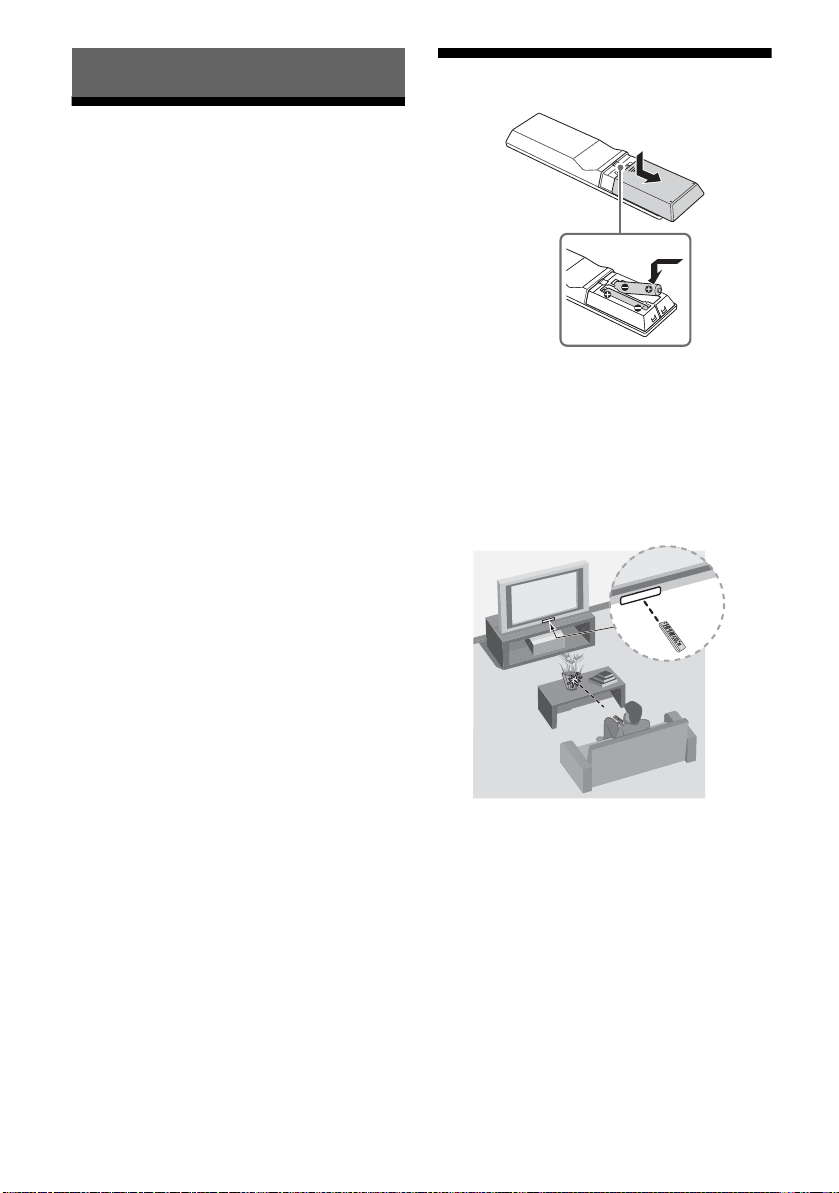
Inserindo pilhas no controle remoto
1 Remova a folha de proteção.
2 Pressione e deslize a tampa para abrir.
Instruções de utilização do controle remoto
Aponte o controle remoto diretamente para o receptor
infravermelho (IR) localizado na TV.
Certifique-se de que nenhum objeto esteja bloqueando
o caminho entre o controle remoto e o receptor
infravermelho (IR) da sua TV.
As lâmpadas fluorescentes podem interferir na
operação do controle remoto; experimente desligá-las.
Se tiver problemas com o controle remoto, reinsira ou
substitua as pilhas e certifique-se de que elas estão
inseridas corretamente.
Nota
• Imagem meramente ilustrativa. Dependendo do modelo da sua
TV, o posicionamento do receptor infravermelho poderá ser
diferente da ilustração.
6
Page 7
Ajustar a sua TV
Receptor
infravermelho (IR)
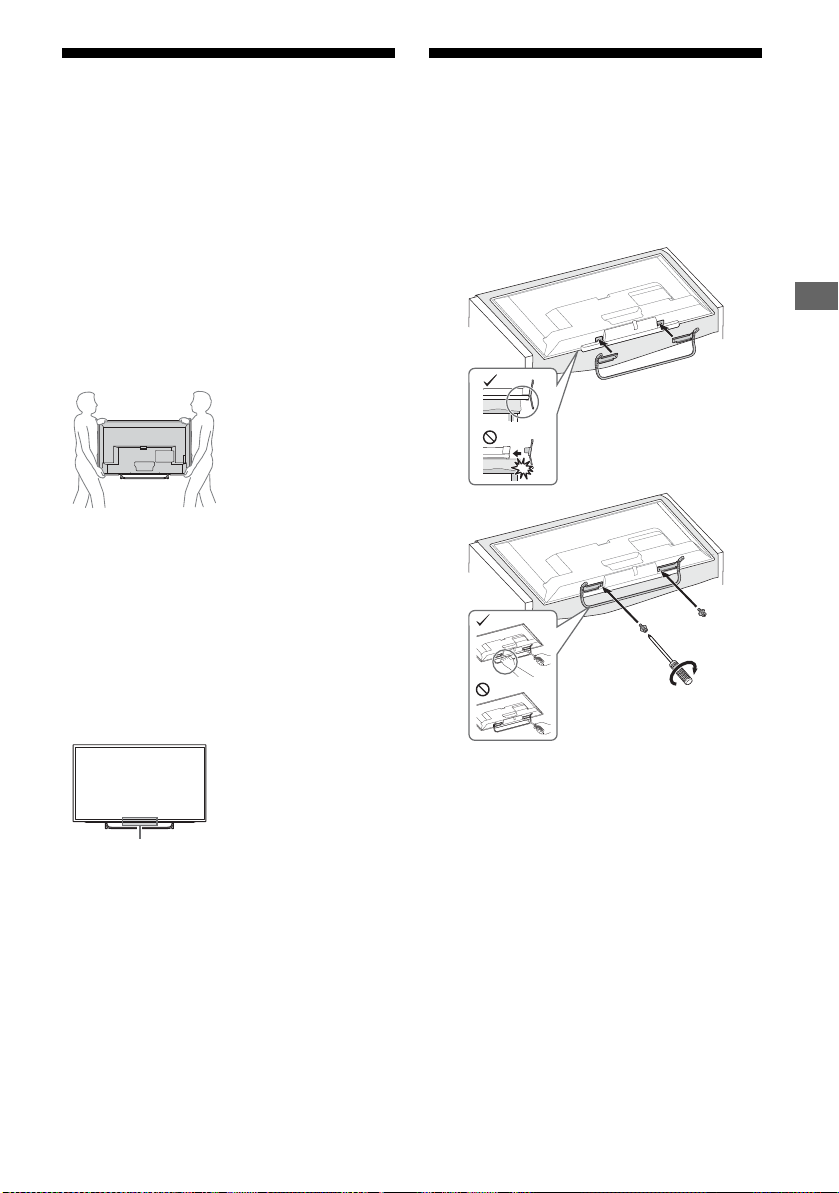
Alguns modelos de TV são fornecidos com o pedestal
desmontado para que você possa instalar a TV
diretamente na parede. Se optar por não instalar a TV na
parede, instale o pedestal na TV. Você necessitará de uma
chave Phillips (não fornecida) e os parafusos fornecidos
para realizar esta operação. Consulte o folheto contendo
as instruções de instalação do pedestal fornecido com a
TV.
Certifique-se de observar os cuidados a seguir ao instalar
a sua TV:
Desconecte todos os cabos antes de transportar a TV.
Transporte a TV com um número adequado de pessoas;
TVs grandes necessitam de duas ou mais pessoas.
Colocar corretamente as mãos enquanto transporta a
TV é muito importante para a sua segurança e para
evitar danos ao aparelho.
Não pressione o painel LCD e nem a moldura em volta
da tela.
Assegure uma ventilação adequada à sua TV, consulte a
página 32.
Para obter uma imagem de melhor qualidade, não
exponha a tela à iluminação direta ou à luz do sol.
Evite instalar a TV em uma sala onde as paredes e os
pisos sejam de materiais reflexivos.
Evite mover a TV de um local frio para outro quente. As
mudanças repentinas de temperatura poderão causar a
condensação de umidade, afetando a qualidade da
imagem e/ou cores na sua TV. Se isto ocorrer, espere
evaporar completamente a umidade antes de ligar a TV.
Assegure-se de que não haja nenhum objeto em frente
à TV.
Instalar o pedestal
Notas
• Se utilizar uma parafusadeira elétrica, ajuste o torque de aperto
para aproximadamente 1.5 N·m {15 kgf·cm}.
• Quando remover o pedestal, refaça os procedimentos de fixa ção
na ordem inversa.
• Certifique-se de que a TV esteja na posição vertical antes de
ligá-la. Para evitar uma imagem irregular e não uniforme, não
ligue a alimentação da TV com o painel LCD voltado para baixo.
• Quando voltar a fixar o pedestal, assegure-se de fixar os
parafusos (previamente retirados) nos orifícios originais da parte
traseira da TV.
Preparativos
7
Page 8
Conectar a TV
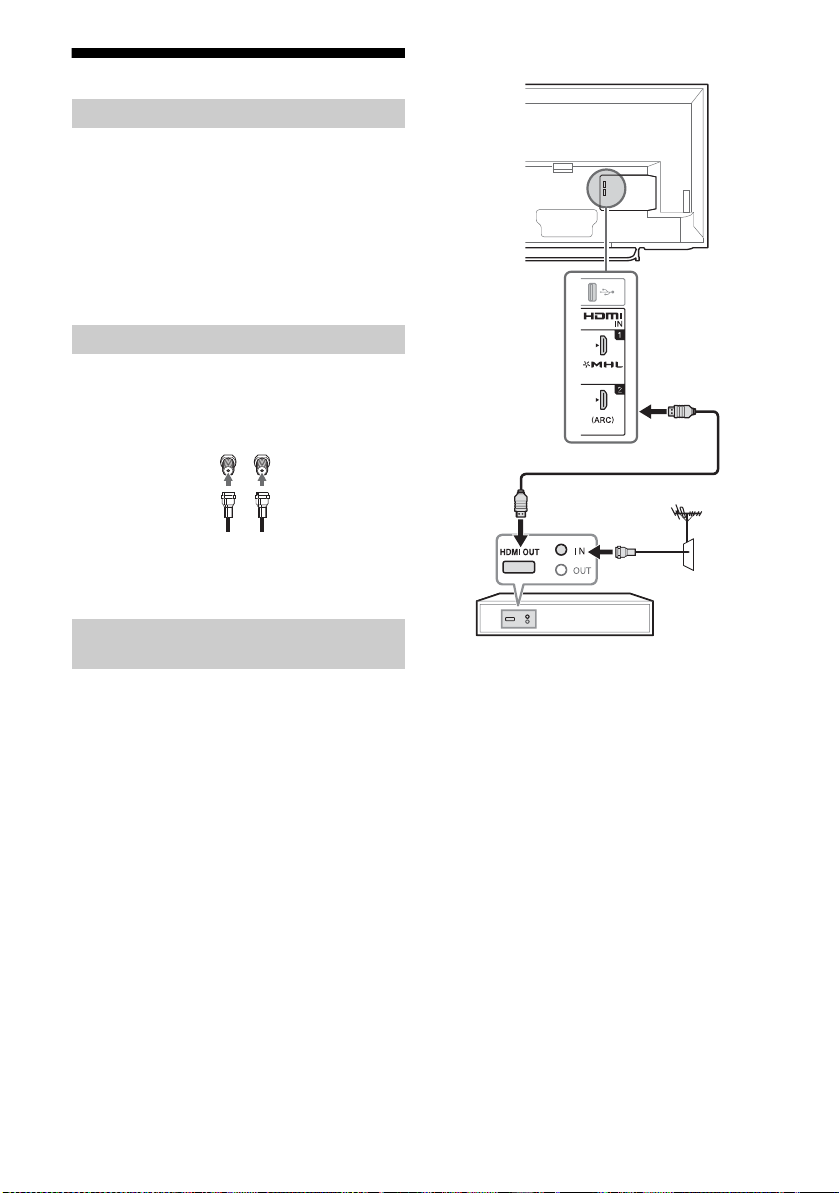
Parte traseira
da TV
CABLE
ANTENNA
TV a cabo
Antena
Painel lateral
Set Top Box
Sistema de TV a cabo ou de antena VHF/UHF
Você pode desfrutar da programação digital de alta
definição e de definição padrão (se disponível em sua
área) juntamente com a programação analógica de
definição padrão.
Esta TV pode receber a programação digital não
codificada de uma antena externa VHF/UHF.
Nota
• É altamente recomendado que conecte a entrada CABLE/
ANTENNA utilizando um cabo coaxial de 75-ohm para receber
uma ótima qualidade de imagem. Um cabo paralelo de
300 ohms pode ser facilmente afetado por interferências de
frequência de rádio, resultando na degradação do sinal.
Sistema de TV a cabo e de antena VHF/UHF
Pressione ANT no controle remoto para mudar entre a TV
a cabo e a programação da antena analógica, conforme
indicada a seguir.
Nota
• Certifique-se de ajustar a configuração do TV a Cabo/Antena
para TV a Cabo ou Antena encontrado nas configurações Ajuste
do Canal & Ginga para o sinal de entrada (página 21).
Decodificador de TV a cabo HD/Receptor de satélite HD
Você pode desfrutar de uma programação de alta
definição contratando um serviço de TV a cabo de alta
definição ou um serviço de satélite de alta definição. Para
a melhor imagem possível, certifique-se de conectar este
equipamento à sua TV através da entrada HDMI ou vídeo
componente (com áudio) localizada na parte traseira da
TV.
Com a conexão HDMI
8
Page 9
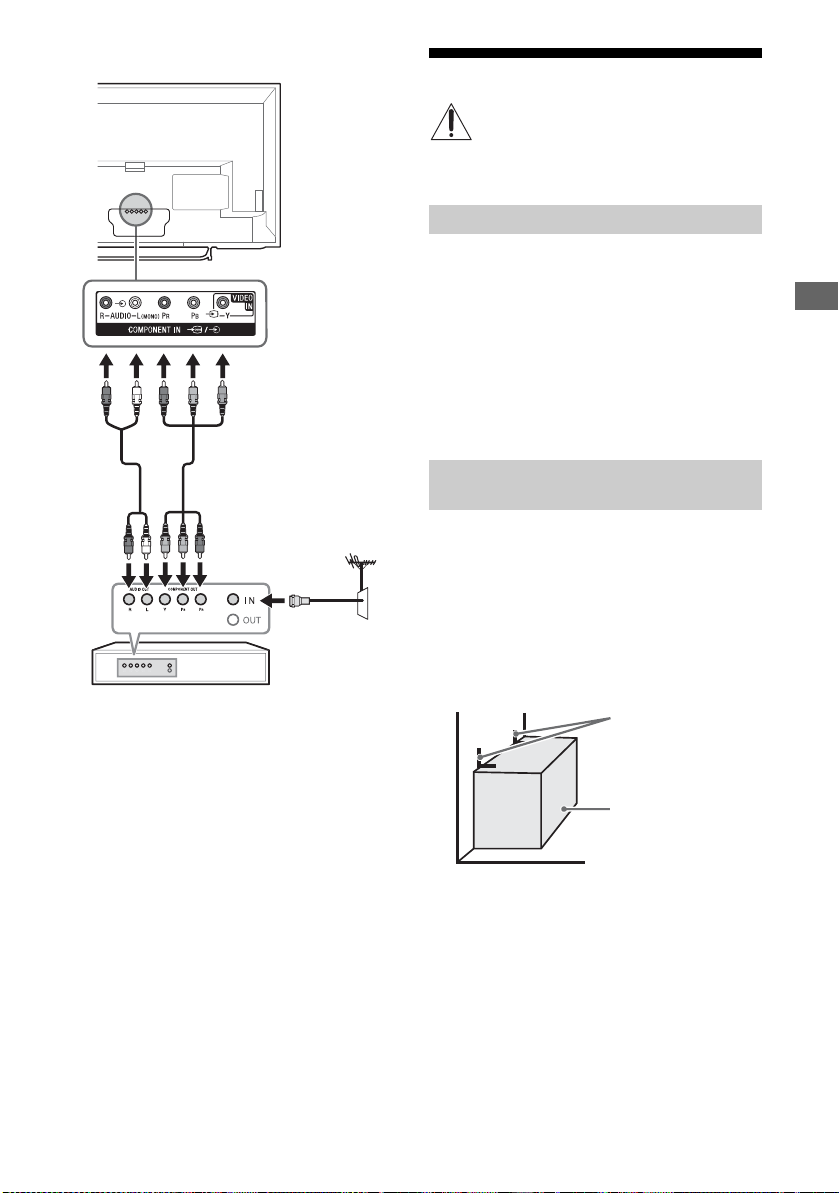
Com a conexão componente
Parte traseira da TV
Set Top Box
Suportes tipo
mão francesa
(não fornecidos)
Estante
Instalar a TV com segurança
A Sony recomenda veementemente que sejam
tomadas medidas de segurança para evitar a
queda da TV.
As TVs não instaladas de forma segura podem
cair e provocar danos à propriedade, ferimentos
graves ou até mesmo a morte.
Para evitar a queda da TV
Prenda a TV de forma segura na parede e/ou em uma
estante.
Não permita que crianças brinquem ou subam nos
móveis e nos aparelhos de TV.
Evite colocar ou pendurar objetos na TV.
Nunca instale a TV em:
superfícies escorregadias, instáveis e/ou irregulares.
móveis que possam ser escalados, como armários
com gavetas.
Instale a TV onde ela não possa ser puxada, empurrada
ou derrubada.
Cuide para que todos os cabos, de alimentação CA e
cabos de conexão, não estejam ao alcance de crianças.
Medidas recomendadas para a instalação segura da TV
Considere as seguintes medidas quando instalar a sua TV
a uma estante (não fornecida).
1 Fixe a estante onde a TV será instalada.
Certifique-se de que a estante seja adequada
para suportar o peso da TV. Utilize dois suportes
tipo mão francesa (não fornecidos) para fixar a
estante. Para cada suporte, utilize parafusos
apropriados para:
fixar um lado do suporte na parede.
fixar o outro lado do suporte na estante.
Preparativos
9
Page 10
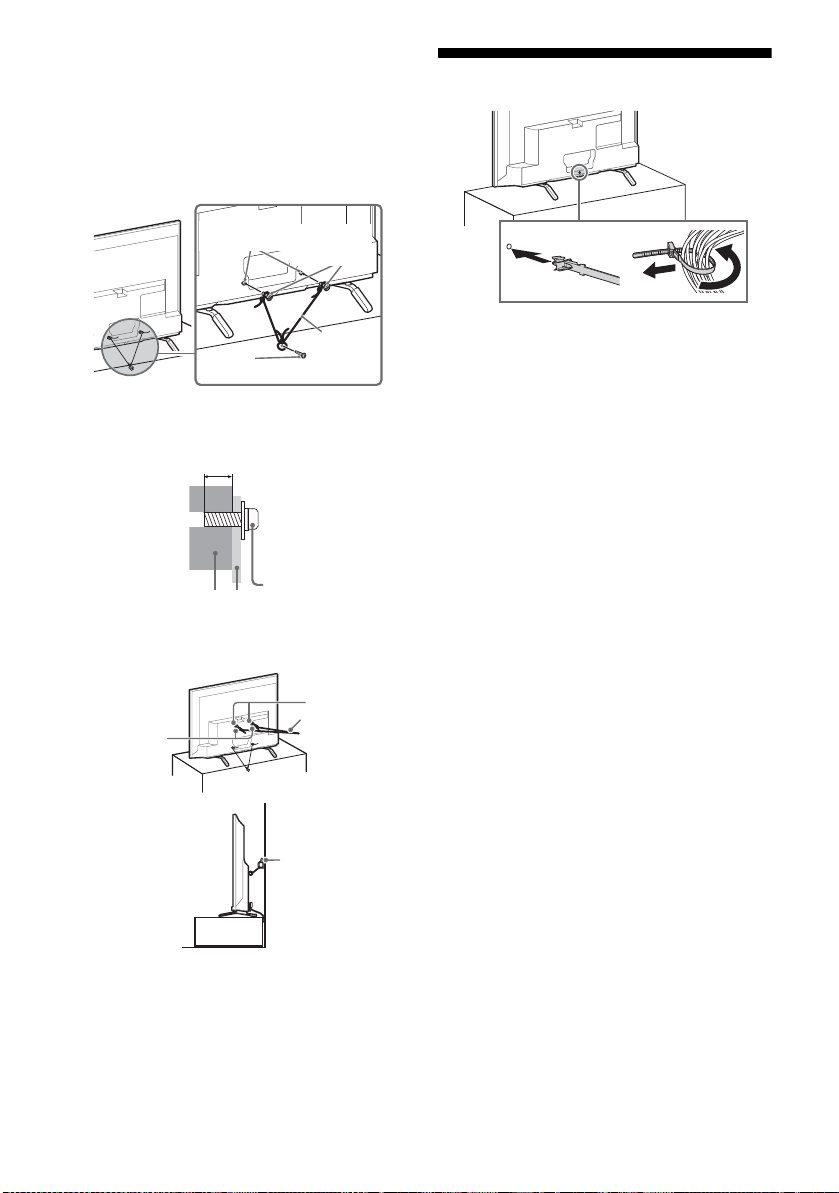
2 Fixe a TV na estante.
Paraf uso
(não fornecido)
Corda ou
corrente
(não
forneci do)
Furo para
parafuso da TV
Paraf uso de
máquina M6
(não fornecido)
8-12 mm
Paraf uso M6
Corda ou corrente
TV
Furos para
montagem
em parede
Corda ou
corrente (não
fornecida)
Paraf usos
com olhal
(M6) (não
fornecidos)
Prendedor de
parede
(não fornecido)
Utilize os itens listados a seguir (não fornecidos):
Parafuso de máquina M6 (parafusado no pedestal da
TV).
Um parafuso ou outro fixador similar (para fixá-lo na
estante).
Corda ou corrente (forte o suficiente para suportar o
peso da TV). Certifique-se de que não haja folga
excessiva na corda ou na corrente.
Agrupar os cabos
O comprimento do parafuso de máquina M6 difere
conforme o diâmetro da corda ou corrente. Veja a
ilustração abaixo.
3 Prenda a TV na parede utilizando parafusos,
prendedor de parede e corrente (ou corda).
1
Nota
• Não prenda o cabo de alimentação CA com os demais
cabos.
2
Notas
• Dependendo do modelo, a TV sai de fábrica com os parafusos
fixos na parte traseira. (Eles estão fixos nos furos dos parafusos
de montagem na parede.) Certifique-se de remover os dois
parafusos superiores antes de fixar a TV na parede.
• Fixar a TV à estante sem fixar a TV e a estante à parede
proporciona uma proteção mínima contra a queda da TV. Para
uma proteção maior, certifique-se de seguir as três medidas
recomendadas.
10
Page 11
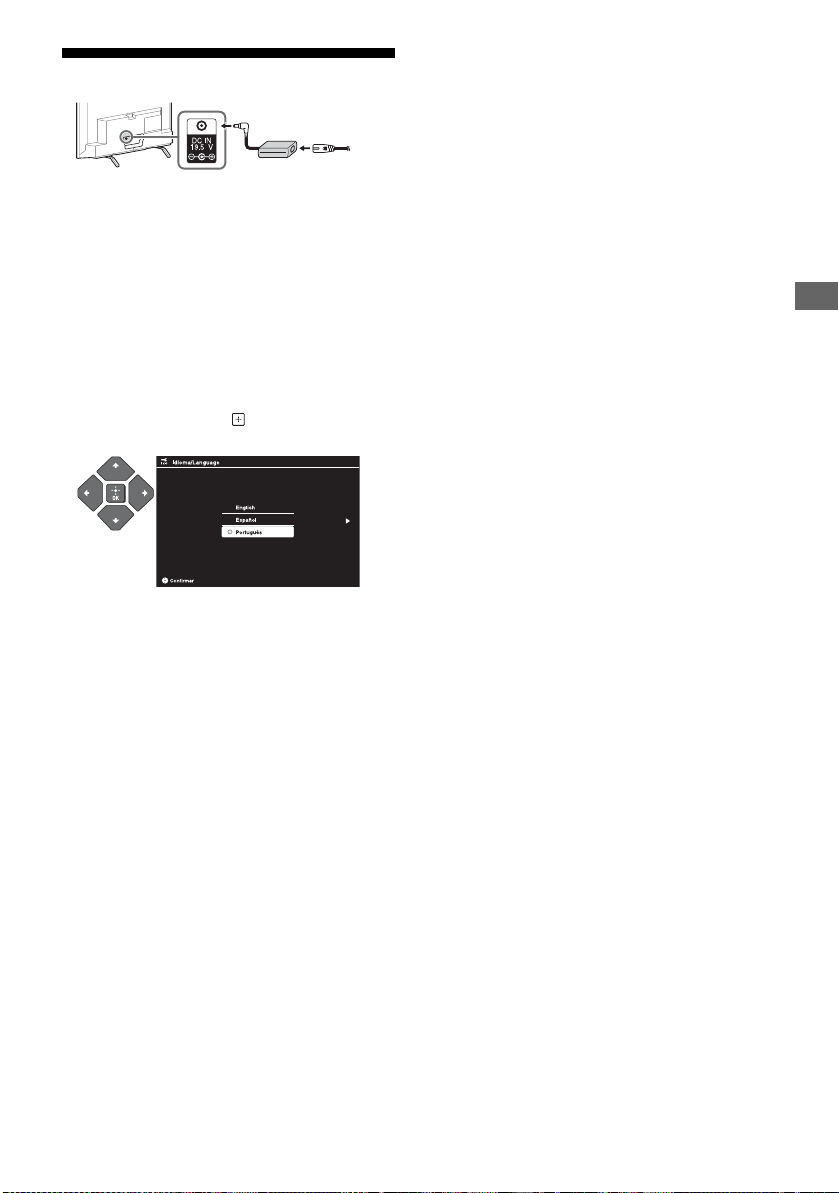
Executar a configuração inicial
Welcome! Please select a language.
¡Bienvenido! Seleccione el idioma.
Bem-vindo! Selecione um idioma.
1 Complete as conexões dos cabos antes de
realizar a Configuração Inicial. Conecte o cabo de
alimentação CA ao adaptador CA e conecte o
adaptador à TV no terminal DC IN 19.5 V. E, em
seguida, conecte o adaptador CA à tomada da
rede elétrica mais próxima. Consulte o Guia de
configuração rápida (fornecida) para exemplos
de diagrama de conexão.
Nota
• Quando a TV está no modo de espera (standby) (o indicador LED
não acende), Pressione POWER no controle remoto para ligar a
TV.
2 Pressione /// para selecionar um item e,
em seguida, pressione .
Siga as instruções da tela.
Notas
• Pode-se sintonizar os canais manualmente.
•Selecione Residencial em Local para a melhor configuração para
usar a TV em casa.
Preparativos
11
Page 12
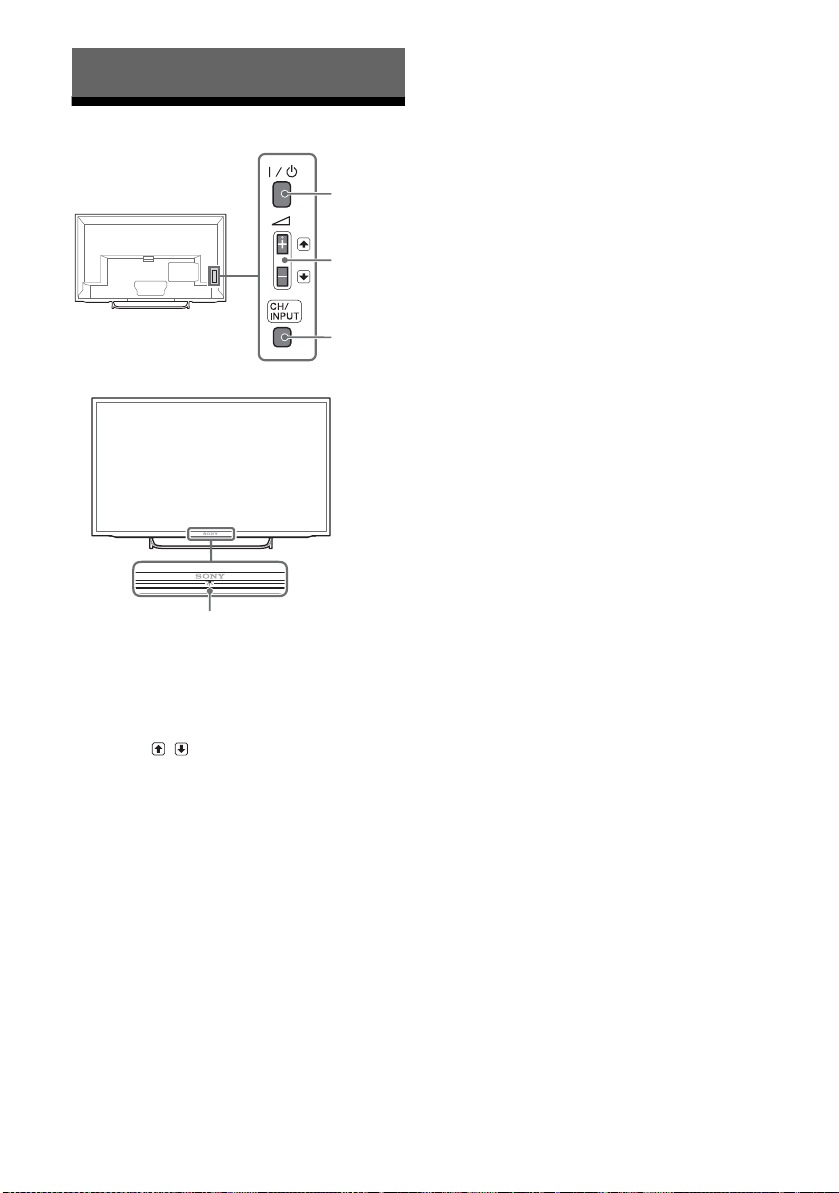
Partes e Controles
4
1
2
3
TV
(Sensor/indicador LED)
• Recebe sinais do controle remoto.
Não coloque nada em frente do sensor.
Isto pode afetar o seu funcionamento.
• Acende em âmbar quando Sleep Timer/Timer para
Ligar é ajustado (página 22) ou quando a TV está
no modo Porta-Retratos (página 17).
• Acende em verde quando Economia de Energia
está ajustado em Sem Imagem (página 24).
• Acende em verde quando a TV é ligada.
• Não se acende quando a TV está no modo de
espera (standby).
• Pisca quando o controle remoto está sendo
operado.
Nota
• Certifique-se de que a TV está completamente desligada
quando desconectar o cabo de alimentação CA da tomada da
rede elétrica.
Informações adicionais
•A tecla + possui um ponto saliente. Use-o como referência
quando operar a TV.
/ (Alimentação)
Liga a TV ou muda para o modo de espera (standby).
Nota
• Para desconectar completamente a TV da alimentação CA,
puxe o plugue da tomada da rede elétrica.
+ / – / /
• Aumente ou diminua o volume, ou selecione o
próximo canal (+) ou o canal anterior (–) quando a
notificação CH Up/Down é exibida ao pressionar a
tecla CH/INPUT.
• Mova a fonte de entrada selecionada para cima ou
para baixo quando o menu de seleção de entrada é
exibido ao pressionar a tecla CH/INPUT.
CH/INPUT
Muda entre a tela CH Up/Down e a tela de seleção de
entrada.
12
Page 13
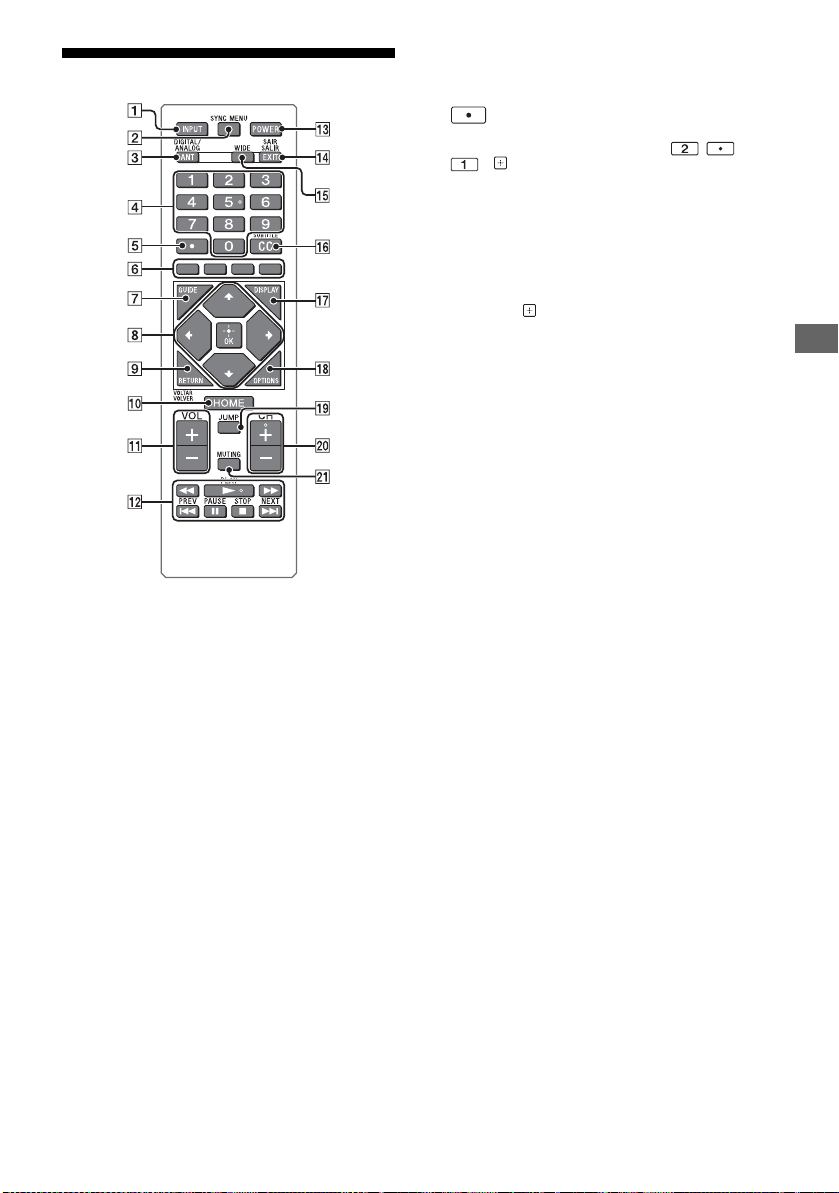
Controle remoto
INPUT
Exibe e seleciona a fonte de entrada (página 26).
SYNC MENU
Pressione para exibir o menu BRAVIA Sync e, em
seguida, selecione o equipamento HDMI/MHL
conectado do Seleção de dispositivo.
As opções a seguir podem ser selecionadas a partir
do menu BRAVIA Sync.
Controle de dispositivo:
Utilize Controle de dispositivo para operar o
equipamento que é compatível com BRAVIA Sync
Control. Selecione as opções do Home (Menu),
Opções, Lista de Conteúdos e Desligar para operar o
equipamento.
Caixas acústicas/alto-falantes:
Selecione Alto-falantes da TV ou Sistema de Áudio
para emitir o som da TV das caixas acústicas da TV ou
do equipamento de áudio conectado.
Controle da TV :
Utilize o menu Controle da TV para operar a TV
através do menu Home (Menu) ou Opções.
Retornar para a TV:
Selecione esta opção para retornar para o programa
da TV.
ANT/DIGITAL/ANALOG
Muda para o modo digital ou analógico.
0-9
Seleciona o canal. Para canais de número 10 e acima,
digite rapidamente o próximo dígito.
Utilize as teclas
Por exemplo, para digitar 2.1, pressione , ,
e .
0-9
para selecionar os canais digitais.
Tecl as c olo ridas
Exibe o guia de operação (quando as teclas coloridas
estão disponíveis).
GUIDE
Exibe o EPG (Guia do programa eletrônico digital)
(página 16).
////
• Seleciona ou ajusta os itens.
• Confirma os itens selecionados.
RETURN/VOLTAR/VOLVER
• Retorna para a tela anterior ou para alguma tela do
menu exibida.
• Para a reprodução quando reproduzir uma foto/
música/arquivo de vídeo.
HOME
Exibe ou cancela o menu.
VOL +/–
Ajusta o volume.
(retrocesso rápido)/ (REPRODUÇÃO)/
(avanço rápido)/ (ANTERIOR)/ (PAUSA)/
(PARADA)/ (PRÓXIMO)
• Opera o equipamento compatível com BRAVIA Sync
conectado.
• Estas teclas podem ser utilizadas também para
operar a reprodução da mídia USB.
POWER
Liga a TV ou muda para o modo de espera (standby).
EXIT/SAIR/SALIR
Pressione para sair.
WIDE
Ajusta a tela de exibição. Pressione repetidamente
para selecionar o modo wide desejado (página 15).
CC/SUBTITLE
Muda a configuração da legenda (página 22).
DISPLAY
Exibe informações. Pressione uma vez para exibir
informações sobre o programa/entrada que estiver
assistindo. Pressione novamente para remover o visor
da tela.
OPTIONS
Pressione para exibir uma lista que contém atalhos
para alguns menus de configuração.
As opções listadas variam dependendo da entrada e
do conteúdo atual.
JUMP
Retorna para o canal anterior ou para a entrada
anterior que foi vista por mais de 15 segundos.
Partes e Controles
13
Page 14

CH +/–
Seleciona o próximo canal (+) ou o canal anterior (–).
MUTING
Silencia o som. Pressione novamente para restaurar o
som.
Informação adicional
•As teclas de número 5, e CH + possuem pontos salientes.
Utilize estes pontos salientes como referência quando operar a
TV.
14
Page 15
Assistindo à TV
Mudar o estilo de visualização
1 Pressione / na TV ou POWER no controle
remoto para ligar a TV.
2 Pressione ANT/DIGITAL/ANALOG para mudar
entre os modos digital e analógico.
3 Pressione as teclas numéricas ou CH +/– para
selecionar o canal da TV.
4 Pressione VOL +/– para ajustar o volume.
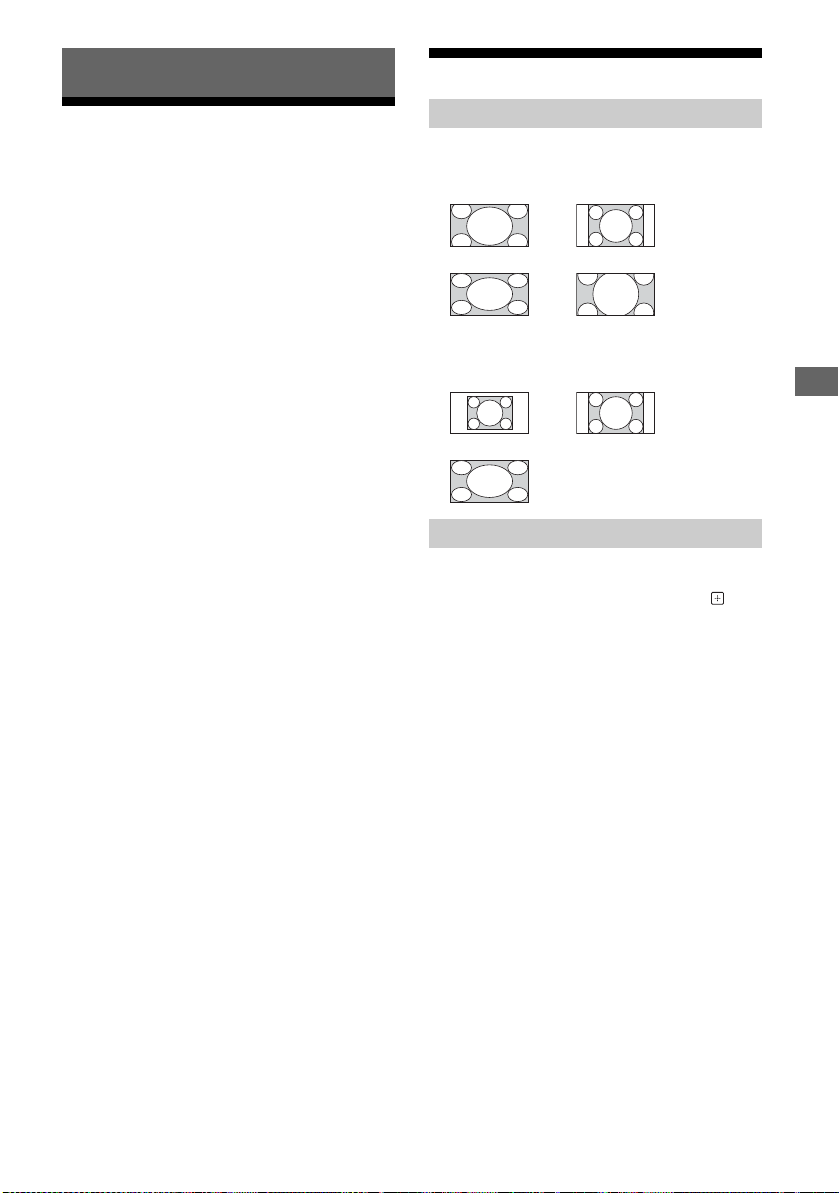
Mudar o modo Wide
1 Pressione WIDE repetidamente para selecionar o
modo wide.
Wide Zoom* Normal
Cheia Zoom*
* As partes superior e inferior da imagem podem
ser cortadas.
Para a entrada HDMI PC (sincronização com PC)
Normal Cheia 1
Cheia 2
Configurar a seleção de cena
1 Pressione OPTIONS.
2 Pressione / e, em seguida, pressione para
selecionar Seleção de cena.
Quando selecionar a opção da cena desejada, o
melhor som e a melhor qualidade de imagem será
selecionada para a cena selecionada
automaticamente. As opções que podem ser
selecionadas podem variar. As opções não
disponíveis estarão em cinza.
Assistindo à TV
15
Page 16
Navegando através do Home Menu
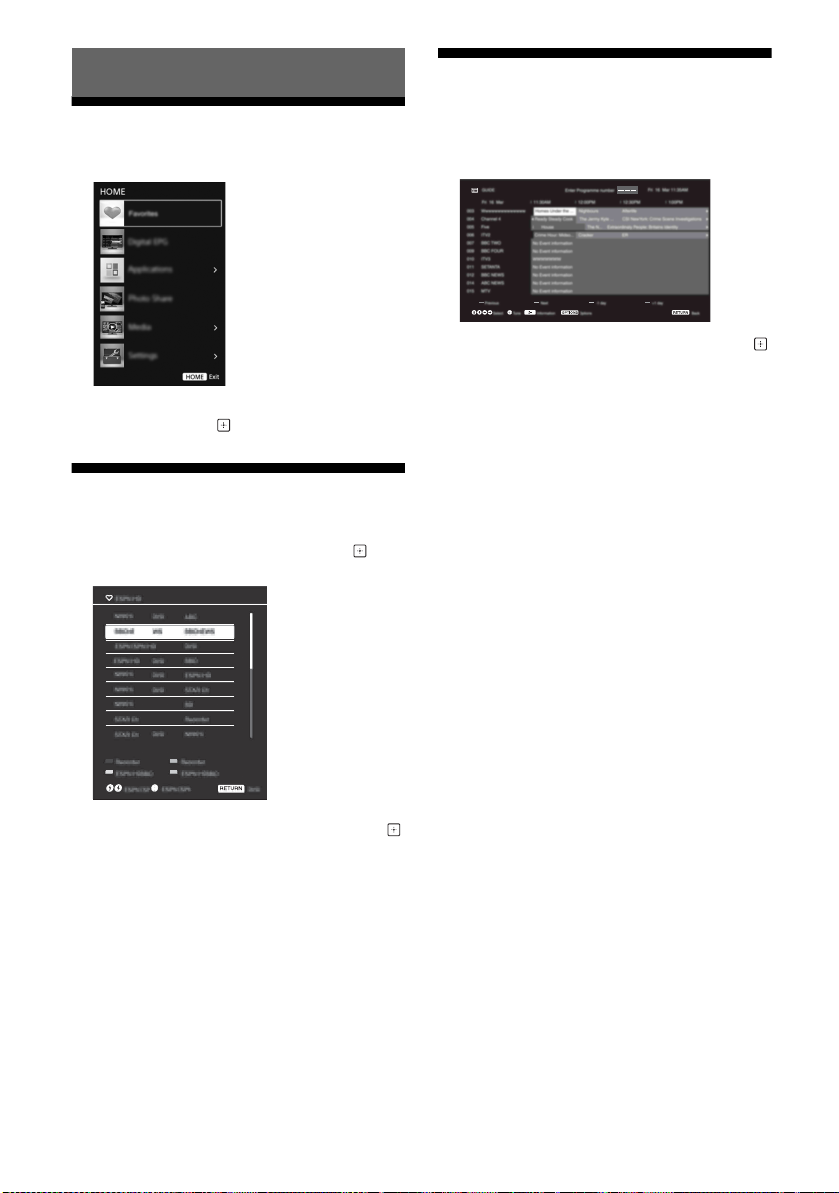
A tecla HOME permite que você acesse diversas
configurações e funções da TV.
1 Pressione HOME.
2 Pressione / para selecionar uma opção e, em
seguida, pressione .
Favoritos
1 Pressione HOME.
2 Pressione / e, em seguida, pressione para
selecionar Favo ritos .
Guia de programa eletrônico digital (Digital Electronic Program Guide) (EPG)
1 Pressione GUIDE.
2 Pressione /// e, em seguida, pressione
para selecionar um programa.
3 Pressione /// e, em seguida, pressione
para selecionar um programa.
16
Page 17
Aplicativos
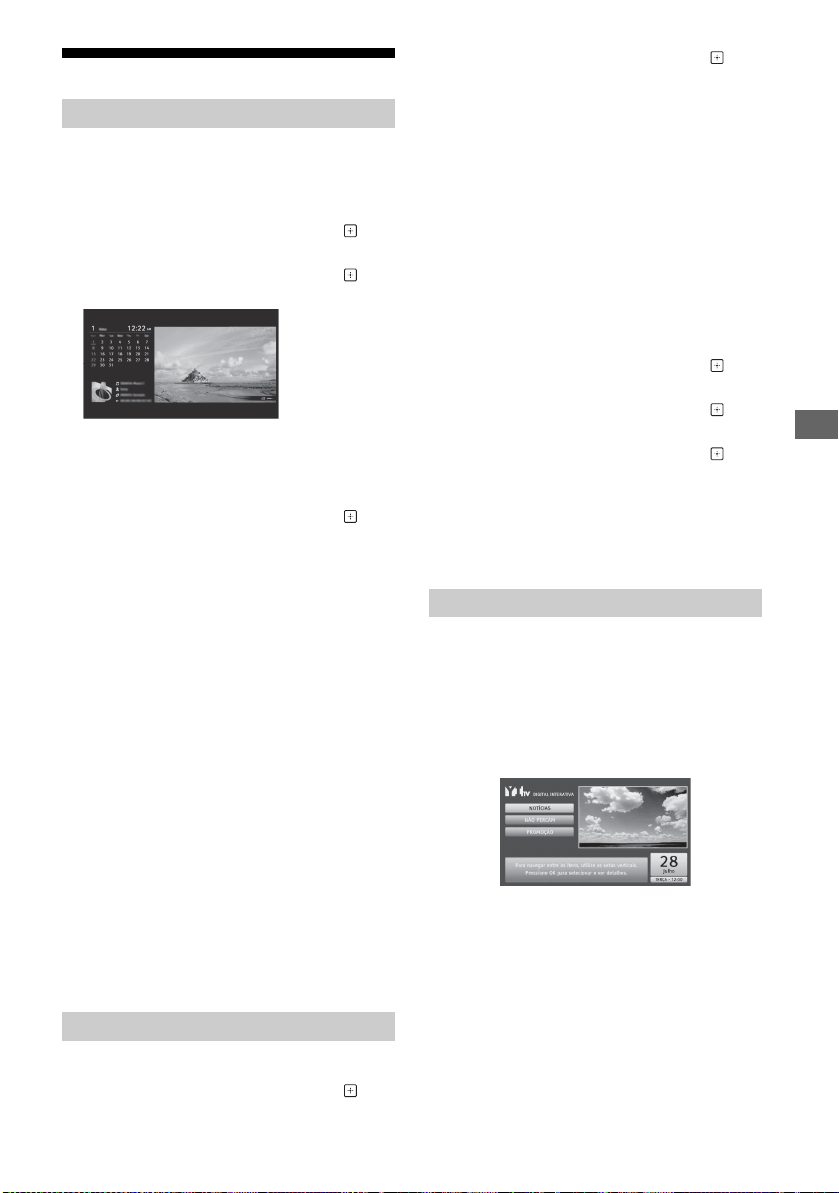
Utilizando a TV como um Porta-Retratos
O Porta-Retratos exibe o relógio e o calendário ao mesmo
tempo, da mesma forma que se exibe uma foto e ouve a
música ou o rádio.
1 Pressione HOME.
2 Pressione / e, em seguida, pressione para
selecionar Aplicativos.
3 Pressione / e, em seguida, pressione para
selecionar Modo de Porta-retratos.
Para selecionar foto ou música da memória USB
1 Pressione OPTIONS enquanto reproduz uma foto
ou um arquivo de música.
2 Pressione / e, em seguida, pressione para
selecionar Modo de Porta-retratos para iniciar
Modo de Exibição.
Para selecionar o Modo de Exibição
Você pode mudar a exibição do Porta-Retratos
selecionando Modo de Exibição em Configurações do
Port a-Retrat o (página 22).
Para selecionar o modo de exibição do relógio
Você pode selecionar entre três modos de exibição do
relógio selecionando Exibição do Relógio em
Configurações do Porta-Retrato (página 22).
Nota
• Esta TV não possui uma bateria para manter o relógio. Portanto,
se houver uma falha no fornecimento de energia ou se
desconectar o cabo de alimentação, certifique-se de reajustar a
data e a hora atual.
Duração
Para economizar energia, a TV continua a reprodução no
Modo de Porta-retratos por até 24 horas antes de se
desligar automaticamente. Após o desligamento
automático, não use o Modo de Porta-retratos por pelo
menos uma hora para evitar a queima do painel.
Você pode mudar a configuração de Duração no
Configurações do Porta-Retrato (página 22).
Para evitar a queima do painel, a posição da foto,
relógio e do calendário são mudadas
automaticamente a cada hora.
Ouvir a rádio FM
1 Pressione HOME.
2 Pressione / e, em seguida, pressione para
selecionar Aplicativos.
3 Pressione / e, em seguida, pressione para
selecionar Rádio FM.
4 Pressione CH +/– para selecionar uma emissora
de FM.
Para sair do modo rádio FM
1 Pressione RETURN.
Memorizar as emissoras de rádio
Quando utilizar a função de rádio FM pela primeira vez,
pressione HOME e selecione Ajustes t Preferências t
Ajuste do Canal & Ginga t Configuração de Rádio FM
t Auto Programação.
Para mudar as emissoras de rádio memorizadas
1 Pressione OPTIONS no modo rádio FM.
2 Pressione / e, em seguida, pressione para
selecionar Memórias FM.
3 Pressione / e, em seguida, pressione para
selecionar a emissora de rádio que deseja mudar.
4 Pressione / e, em seguida, pressione para
selecionar a frequência de FM e, em seguida,
editar o nome da emissora de rádio FM.
Notas
• Se a emissora de rádio estiver com ruído, você pode melhorar a
qualidade do som pressionando /.
• Quando um programa em FM estéreo possuir um ruído estático,
pressione a tecla azul até Mono ser exibido. Não haverá nenhum
efeito estéreo, mas o ruído será reduzido.
Interatividade DTVi (Ginga)
Interatividade DTVi (Ginga) é uma funcionalidade que
fornece informações estendidas de conteúdo de
programação como estatísticas de esportes, capítulos de
novelas e personagens, publicidade, merchandising,
informações do tempo, notícias, etc., através de textos e
gráficos de alta qualidade juntamente com as opções
avançadas. Estes serviços são fornecidos pelas emissoras.
Selecione um canal digital que fornece aplicativos
interativos DTVi (Ginga).
Notas
• Esta função está disponível somente para transmissão digital.
• Disponibilidade de funções e componentes de telas variam de
acordo com a emissora.
• Esta função está disponível dependendo da sua região.
• Esta função não está disponível quando Closed Captions (CC)
está ativado.
• GINGA® é uma marca regi strada da PUC-Rio/UFPB.
NCL® é uma marca registrada da PUC-Rio.
• A funcionalidade “Ginga” compatível com este produto está em
conformidade com o Perfil A definido pelo Padrão de
interatividade da TV digital brasileiro ABNT NBR-15606. Assim,
este produto não executa Clip de vídeo em MPEG-1 no aplicativo
“Ginga”.
Navegando através do Home Menu
17
Page 18
Compartilhamento de fotos
Conecte, exiba e memorize as fotos favoritas na TV
utilizando os dispositivos como (por ex.: smartphones ou
tablets).
1 Pressione HOME.
2 Pressione / e, em seguida, pressione para
selecionar Compartilhamento de Fotos.
3 Siga as instruções da tela para conectar o
dispositivo à TV.
4 Abra o navegador da web no dispositivo após
todas as conexões estarem estabelecidas e, em
seguida, siga as instruções da tela para acessar o
URL.
Para exibir a foto na TV
1 Toque no dispositivo para iniciar.
2 Selecione uma foto e, em seguida, toque no
ícone no seu dispositivo.
Para salvar uma foto exibida na TV
1 Toque na miniatura do dispositivo e, em seguida,
mantenha a foto para abrir o menu de contexto.
2 Selecione Salvar.
Notas
• O histórico de miniaturas do seu dispositivo irá manter até 5
fotos. Conecte a memória flash USB para manter até 50 fotos.
• Podem ser conectados até 10 smart phones ou tablets ao
mesmo tempo à TV.
• O tamanho máximo do arquivo de cada foto é de 10 MB.
Mídia
Reproduzir foto/música/vídeo via USB
Você pode desfrutar de arquivos de foto/música/vídeo
armazenados em uma câmera digital ou filmadora da
Sony através do cabo USB ou dispositivo de
armazenamento USB na TV.
1 Conecte um dispositivo USB compatível à TV.
2 Pressione HOME.
3 Pressione / e, em seguida, pressione para
selecionar Mídia.
4 Pressione / e, em seguida, pressione para
selecionar Foto, Música ou Vídeo.
Se uma leitora de cartão (Card Reader) estiver
conectada, pressione a tecla vermelha para selecionar
Método de Reprodução e, em seguida, pressione
Seleção de dispositivo para selecionar o dispositivo
USB apropriado.
5 Pressione /// e, em seguida, pressione
para selecionar um arquivo ou pasta.
Método de reprodução
Pressione a tecla vermelha para exibir a lista das
configurações de reprodução USB.
Para ajustar a qualidade de imagem do vídeo
USB
1 Pressione OPTIONS durante a reprodução de
vídeo.
2 Pressione / e, em seguida, pressione para
selecionar Ajustes de Imagem.
3 Pressione /// e, em seguida, pressione
para selecionar e ajustar um item.
Para reproduzir uma foto como uma
apresentação de slides (foto)
1 Pressione a tecla verde na visualização de
miniatura para iniciar a apresentação de slides.
2 Durante a visualização de uma única foto,
pressione OPTIONS e selecione Iniciar Slideshow.
Para ajustar Efeito do Slideshow e Veloc. do
Slideshow, pressione OPTIONS t Método de
Reprodução.
Para parar a apresentação de slides, pressione
RETURN.
Notas
• Enquanto a TV estiver acessando os dados no dispositivo USB,
observe o seguinte:
Não desligue a TV.
Não desconecte o cabo
Não remova o dispositivo
Os dados do dispositivo USB podem ficar danificados.
• A Sony não será responsabilizada por qualquer dano ou perda
de dados de uma mídia de gravação devido ao mau
funcionamento de algum dispositivo conectado ou da TV.
• O sistema de arquivo do dispositivo USB é compatível com
FAT16, FAT32 e NTFS .
USB
USB
.
.
18
Page 19
• O nome de arquivo e pasta pode não ser exibido corretamente
em alguns casos.
• Quando conectar uma câmera digital Sony, ajuste o modo de
conexão USB da câmera para Auto ou Mass Storage. Para mais
informações sobre o modo de conexão USB, consulte as
instruções fornecidas com a câmera digital.
• Utilize um dispositivo de armazenamento USB que é compatível
com o dispositivo de armazenamento USB classe padrão.
• Se um arquivo selecionado possui uma informação de recipiente
incorreto ou está incompleto, ele não poderá ser reproduzido.
Formato de vídeo USB
•AVI (.avi)
Video Codec: MPEG1, MPEG2 MP, Xvid, MPEG-4
Audio Codec: PCM, MPEG1 Layer1/2, MP3, MPEG2
SP/ASP, H.264 BP/MP/HP, Motion JPEG
AAC (2ch), MPEG4 AAC (2ch), MPEG4
HE-AAC (2ch), Dolby Digital (2ch),
WMA v8
•ASF (.wmv, .asf)
Video Codec: WMV v9, Xvid, VC-1
Audio Codec: MP3, WMA v8
• MP4 (.mp4, .mov, .3gp)
Video Codec: MPEG-4 SP/ASP, H.264 BP/MP/HP,
Audio Codec: MPEG1 Layer1/2, MP3, MPEG2 AAC,
H.263, Motion JPEG
MPEG4 AAC, MPEG4 HE-AAC
• MKV (.mkv)
Video Codec: WMV v9, MPEG-4 SP/ASP,
Audio Codec: PCM, MPEG1 Layer1/2, MP3, MPEG2
H.264 BP/MP/HP, VC-1, VP8
AAC (2ch), MPEG4 AAC (2ch), MPEG4
HE-AAC (2ch), Dolby Digital (2ch),
WMA v8, DTS, DTS 2.0, VORBIS
•WebM (.webm)
Video Codec: VP8
Audio Codec: VORBIS
• PS (.mpg, .mpeg, .vro, .vob)
Video Codec: MPEG1, MPEG2 MP
Audio Codec: MPEG1 Layer1/2, MP3, Dolby Digital
(2ch), DTS, DTS 2.0
• TS (.ts, .m2ts)
Video Codec: MPEG2 MP, H.264 BP/MP/HP, VC-1
Audio Codec: MPEG1 Layer1/2, MP3, MPEG2 AAC,
Formato de música USB
MPEG4 AAC, MPEG4 HE-AAC, Dolby
Digital (2ch), DTS, DTS 2.0
•LPCM (.wav)
•MPEG1, audio layer3 (.mp3)
• WMA v8 (.wma)
Formato de foto USB
• JPEG (. jpg, .jpeg)
Nota
• A reprodução dos formatos de arquivo acima não está ga rantida.
Configurações
Preferências
Nota
• As opções que podem ser ajustadas variam dependendo da
situação. As opções não disponíveis estão na cor cinza ou não
são exibidas.
Ajustes da imagem
Modo de Imagem
Ajusta o modo da imagem. As opções que podem
ser selecionadas são diferentes dependendo da
configuração de Seleção de cena.
Reset
Reinicializa todas as configurações de Contraste
exceto Modo de Imagem às configurações padrão.
Backlight
Ajusta o brilho da luz de fundo.
Contraste
Aumenta ou diminui o contraste da imagem.
Brilho
Clareia ou escurece a imagem.
Cor
Aumenta ou diminui a intensidade da cor.
Matiz
Aumenta ou diminui os tons verde e vermelho.
Nitidez
Aumenta a nitidez ou suaviza a imagem.
Tem perat ura d e Co r
Ajusta o branco da imagem.
Redução de Ruído
Reduz o ruído da imagem (imagem com chuviscos)
em uma recepção de sinal fraco.
Redução de Ruído MPEG
Reduz o ruído da imagem em vídeos compactado
MPEG.
CineMotion
Proporciona uma imagem em movimento
melhorada quando reproduzir BD (discos Blu-ray),
DVD ou imagem de videocassete captadas de
filmes, reduzindo a desfocagem e a granulação da
imagem. Selecione Auto para mostrar o conteúdo
do filme original como ela é.
Nota
• Se a imagem contiver sinais irregulares ou muito ruído,
CineMotion é desligado automaticamente mesmo que
Auto estiver selecionado.
Navegando através do Home Menu
19
Page 20
Ajustes Avançados
Ajusta as configurações de Contraste com mais
detalhes.
Reset: Reinicializa todas as configurações
avançadas às configurações padrão.
Adv. Contrast Enhancer: Ajusta
automaticamente o Backlight e Contraste
para o ajuste mais adequado julgado pelo
brilho da tela. Esta configuração é
especialmente eficaz para cenas de imagens
escuras e irá aumentar o contraste das cenas
mais escuras da imagem.
Corretor de Preto: Realça as áreas escuras da
imagem com um contraste maior.
Gamma: Ajusta o balanço entre as áreas claras e
escuras da imagem.
Clear White: Enfatiza a cor branca.
Live Color: Torna a cor mais vívida.
Modo LED Motion: Reduz a desfocagem do
filme pelo controle do LED da fonte de luz de
fundo, mas o brilho diminui.
Áudio MTS
Desfrute de programas em estéreo, bilíngue e
mono.
Estéreo: Selecione para receber em estéreo
quando estiver assistindo a programas
transmitidos em estéreo.
Auto SAP: Selecione para mudar
automaticamente a TV para o áudio
secundário do programa quando o sinal
estiver sendo recebido. Se não existir nenhum
sinal SAP, a TV permanece no modo Estéreo.
Mono: Selecione para a recepção em mono.
Utilize para reduzir o ruído durante uma fraca
transmissão em estéreo.
Dual Mono Digital
Principal + Secundário: Selecione a faixa de som
principal + secundária.
Principal: Selecione a faixa de som principal.
Secundário: Selecione a faixa de som
secundária.
Ajuste do som
Modo de Som
Selecione de acordo com o conteúdo que deseja
desfrutar.
Reset
Reinicializa todas as configurações Som, exceto
Modo de Som, Áudio MTS e Dual Mono Digital às
configurações padrão.
Equalizador
Ajusta as configurações de frequência do som.
Booster de Som
Produz um som mais forte para um maior impacto
enfatizando os sons graves.
Voz Níti da
Torna o som da voz mais claro.
Steady Sound
Selecione Sim para estabilizar o volume através de
todos os programas e comerciais.
Selecione Não para desabilitar esta função.
Balanço
Enfatiza o balanço das caixas acústicas esquerda e
direita.
Volu me Off set
Ajusta o nível de volume da entrada atual em
relação a outras entradas.
Tel a
Modo Wide
Para mais informações sobre o modo wide,
consulte a página 15.
Auto Wide
Muda automaticamente o modo wide de acordo
com o sinal de entrada de um equipamento
externo. Para manter o ajuste, selecione Não.
Informação adicional
• Mesmo que Auto Wide estiver ajustado em Sim ou Não,
você pode modificar o formato da tela a qualquer hora
pressionando repetidamente WIDE.
4:3 Padrão
Ajusta o padrão Modo Wide para o sinal de entrada
4:3.
Área de Exibição Automática
Selecione Sim para ajustar automaticamente a área
de exibição baseada no conteúdo ou selecione Não
para escolher entre as opções de Área da Imagem.
Área da Imagem
Ajusta a área exibida da imagem.
Posição H
Ajusta a posição horizontal da imagem.
Posição V
Ajusta a posição vertical da imagem.
Configuração do PC
Seleciona o modo da tela ou ajusta a posição de
exibição da imagem quando receber sinal de
entrada PC.
20
Page 21
Ajuste do Canal & Ginga
TV a Cabo/Antena
Cabo: Selecione se estiver recebendo canais de
cabo através do provedor de TV a cabo.
Antena: Selecione se estiver usando uma
antena.
Auto Programação
Ajusta automaticamente a lista de canais na TV de
todos os canais que podem ser recebidos.
Selecione Auto Programação.
Selecione OK para iniciar Auto Programação.
Adição de Canais Digitais
Selecione Adição de Canais Digitais.
Selecione OK para adicionar canais digitais.
Incluir/Omitir Canal
Permite mostrar ou esconder os canais que
aparecem quando utiliza as teclas CH +/–.
Pressione / para rolar através dos canais até
encontrar o canal que deseja mostrar ou esconder.
E, em seguida, pressione para selecioná-lo.
Pressione / para determinar se o canal será
exibido ou escondido. E, em seguida, pressione
para selecioná-lo.
Editar Nomes dos Canais Analóg.
Permite que você dê nomes (como letras de
chamada de canais) para o número de canais.
Pressione F/f para rolar através dos números de
canais. E, em seguida, pressione para selecionar
o número de canal que deseja dar o nome.
Pressione F/f para rolar através dos caracteres
(A-Z, 0-9, etc.). Pressione g para mover para o
próximo caractere. Repita os passos anteriores para
adicionar até sete caracteres para o nome. Quando
terminar, pressione .
Sintonia Fina Analógica
Permite que faça uma sintonização fina
manualmente no canal analógico selecionado se
você sentir que um pequeno ajuste pode melhorar
a qualidade da imagem. Selecione Auto para
ajustar o canal analógico mais apropriado.
Modo de Sintonia de Canal Digital
Selecione Canais Primários para sintonizar
somente o canal principal com as teclas CH +/–.
Selecione Canais Primários e Secund. para
sintonizar todos os canais com as teclas CH +/–.
Filtro de Áudio
Selecione Sim para melhorar o som dos canais
individualmente quando ocorre distorção nas
transmissões mono.
Configuração do Aplicativo Interativo
Selecione Ativar para habilitar Aplicativo Interativo
para visualizar programas com serviços de
interatividade DTVi (Ginga). Selecione Desativar
para desabilitar esta função. Quando ajustar Início
Automático do Aplicativo para Sim, os aplicativos
serão iniciados automaticamente. (Esta função se
aplica somente a certos programas.)
Configuração de Rádio FM
Memoriza até 30 emissoras de rádio FM que podem
ser sintonizadas na sua área.
Auto Programação: Permite sintonizar e
armazenar automaticamente todas as
emissoras disponíveis.
Memórias FM: Permite a sintonização e a
memorização manual de cada emissora uma
de cada vez.
Nota
• Para habilitar este recurso, acesse o modo FM Radio
através do HOME (Menu) (página 16), e, em seguida,
memorize a emissora de rádio FM desejada de acordo
com os passos mencionados acima.
Controle de Bloqueio
Senha
Ajusta a TV para bloquear o canal ou uma entrada
externa. Utilize as teclas 0-9 no controle remoto
para digitar a senha de quatro dígitos.
Mudar Senha
Selecione para mudar a senha.
Classificação Indicativa
Ajusta a restrição de idade para a visualização. Para
assistir a qualquer programa que foi classificado
para acima de uma certa idade especificada por
você, digite a senha correta.
Bloqueio de Canal Analógico
Bloqueia um canal individual para ser assistido.
Para assistir a um canal bloqueado, selecione
Desbloqueado.
Bloqueio de Entrada Externa
Bloqueia uma entrada externa de ser assistida.
Para assistir a uma entrada externa bloqueada,
selecione Desbloqueado.
Nota
• Digitando a senha correta para o canal ou entrada externa
bloqueado, desativará temporariamente a função
Controle de Bloqueio. Para reativar as configurações do
Controle de Bloqueio, desligue e ligue novamente a TV.
Informação adicional
• Se esquecer a senha, consulte a página 33.
Navegando através do Home Menu
21
Page 22
Ajustes
Configuração do Wi-Fi
Wi-Fi Integrado: Liga e desliga a LAN sem fio.
Wi-Fi Direct: Liga e desliga a exibição de fotos,
música e filmes ou controla o nível do volume
utilizando o dispositivo Wi-Fi direct como do
PC, celular ou câmera digital.
Ajustes Wi-Fi Direct: Ajusta para conectar um
dispositivo Wi-Fi direct à TV utilizando a
função Wi-Fi Direct. Se não puder conectar,
pressione a chave OPTIONS e selecione
Manual.
Nome do dispositivo: Mude o nome da TV
exibido no dispositivo conectado.
Configuração de Rede Doméstica: Permite que
o dispositivo se conecte utilizando a função
de renderização.
Configurações do Porta-Retrato
Seleção de Imagem: Seleciona a imagem.
Seleção de Música: Seleciona a música.
Modo de Exibição: Permite que selecione o
modo de exibição. Consulte a página 17.
Exibição do Relógio: Permite que selecione a
exibição do relógio.
Aplicativo de Áudio: Ajusta Rádio FM, Música
ou Não como aplicativo de áudio.
Configuração de Slideshow: Seleciona entre
exibir o modo de apresentação de slides ou a
visualização de uma única foto.
Defin. de Repr. de Música: Seleciona entre ouvir
todas as faixas ou somente uma única faixa.
Duração: Seleciona um período de tempo (1 h,
2 h, 4 h ou 24 h) após o qual a TV muda
automaticamente para o modo de espera
(standby).
Primeiro dia da semana: Ajusta Domingo ou
Segunda como o primeiro dia da semana no
calendário.
Autoinício de USB
Quando o dispositivo USB está conectado à porta
USB, selecione Sim para visualizar
automaticamente a miniatura da última foto/
música/vídeo reproduzida.
Closed Captions (CC)
Permite a seleção entre vários modos de closed
caption (para programas que são transmitidos com
o closed captioning).
Ligar Closed Captions:
Sim
Closed Captions (CC) está ativado.
Não
Closed Captions (CC) está desativado.
Liga ao se acionar Muting
Closed Captions (CC) está ativado quando a TV
esta no modo silencioso.
Closed Caption Analógico: Permite a seleção
das opções do closed caption analógico
básico (EIA-608).
CC1, CC2, CC3, CC4
Exibe uma versão impressa da caixa de diálogo
ou do efeito de som de um programa. (Deve ser
ajustado para CC1 para a maioria dos
programas.)
Text1, Text2, Text3, Text4
Exibe a informação da rede/emissora
apresentada utilizando a metade da tela ou toda
a tela (se disponível).
Closed Caption Digital: Quando o serviço do
closed caption digital está disponível,
selecione entre
Subtítulo 1-8.
Faixa de Informações
Exibe a informação relacionada ao sinal de entrada
que estiver assistindo. Selecione Pequena para
exibir o mínimo de canal e título de programa ou
selecione Grande para exibir canais detalhados e
informações de programa juntamente com o ícone
da TV se estiver assistindo a TV. Selecione Omitido
para ocultar a informação sobre o canal ou
programa de TV. Esta informação será exibida se ele
for disponibilizado pela emissora. Faixa de
Informações é exibida na tela cada vez que é
mudado entre o canal e a entrada externa ou
quando DISPLAY é pressionado no controle
remoto.
Relógio/Timers
Ajusta o temporizador e o relógio.
Sleep Timer: Ajusta o tempo em minutos em
que deseja que a TV permaneça ligada antes
de se desligar automaticamente.
Timer para Ligar: Liga a TV do modo de espera
(standby) na hora ajustada e sintonizada ao
canal ou entrada de sua preferência. Antes de
configurar esta função, certifique-se de
ajustar a hora correta.
Hora Atual: Ajusta a hora e a data atual. Este
recurso pode ser ajustado pela configuração
inicial.
22
Page 23
Inicialização Automática
Inicia o procedimento da configuração inicial. Esta
opção permite que sintonize novamente a TV após
uma mudança de residência ou procurar por novos
canais que foram lançados pelas emissoras.
Idioma/Language
Seleciona o idioma na qual os menus serão
exibidos.
Logotipo de Abertura
Selecione Sim para exibir o logotipo quando a TV é
ligada. Selecione Não para desabilitá-lo.
Indicador LED
Selecione Sim para acender o indicador do LED.
Selecione Não para desabilitá-lo.
Ajustes AV
Controle das Entradas: Atribui nome à entrada
do equipamento externo.
Permite identificar o equipamento A/V
conectado à TV, como um videocassete,
reprodutor de DVD, etc. Por exemplo, se um
reprodutor de DVD estiver conectado à
tomada COMPONENT IN, é possível selecionar
a etiqueta DVD para a entrada Componente.
Desta forma, quando pressionar INPUT para
mudar as entradas, a etiqueta de vídeo que
foi atribuído para a entrada será exibida na
tela.
1 Pressione / para iluminar a entrada de
vídeo (HDMI 1 / MHL, HDMI 2, Vídeo,
Componente) à qual deseja atribuir uma
etiqueta. E, em seguida, pressione para
selecionar a entrada.
2 Pressione / para iluminar uma das
etiquetas exibidas. E, em seguida,
pressione para selecionar a etiqueta.
Sistema de Cor: Selecione o sistema de cor
(Auto, NTSC, PAL-N ou PAL-M ) de acordo com
o sinal de vídeo composto da fonte de
entrada.
Seleção de Vídeo/Componente: Selecione Auto
para que a TV detecte e altere entre a tomada
de vídeo componente
vídeo quando a tomada de vídeo
componente
está conectada.
Nota
• Não é possível utilizar a tomada de vídeo componente e a
tomada de vídeo ao mesmo tempo.
Alto-falantes: Seleciona a saída de som das
caixas acústicas da TV ou do equipamento de
áudio externo.
ou a tomada de
ou a tomada de vídeo
Fone de Ouvido/Saída de Áudio: Ajusta a saída
de som dos fones de ouvido, sistema de
áudio externo ou o Subwoofer ativo
conectado à TV. Desconecte os fones de
ouvido da TV quando selecionar Saída de
Áudio ou Subwoofer.
Link Fones de Ouvido/Alto-Falantes: Muda
entre Sim/Não (ativado/desativado) as caixas
acústicas internas da TV quando conectar os
fones de ouvido à TV.
Volume do Fone de Ouvido: Ajusta o volume
dos fones de ouvido.
Nota
• Esta opção não está disponível quando Fone de
Ouvido/Saída de Áudio está ajustado em Saída de
Áudio.
Saída de Áudio:
Vari ável: Quando utilizar um sistema de áudio
externo, o volume da saída de áudio pode ser
controlado utilizando o controle remoto da TV.
Fixa: A saída de áudio da TV é fixa. Utilize o
controle de volume do receptor de áudio para
ajustar o volume (e outras configurações de
áudio) através do sistema de áudio.
Saída Digital de Áudio: Ajusta o sinal de áudio
que e emitido através da conexão com o cabo
HDMI (ARC). Ajuste em Auto, quando
conectar o equipamento compatível com
Dolby Digital ou DTS. Ajuste para PCM,
quando conectar o equipamento que não é
compatível com Dolby Digital ou DTS.
Posição da TV: Melhora as configurações das
caixas acústicas quando ajustado como Base
de Mesa ou Suporte de Parede de acordo
com a posição da TV.
Ajustes da BRAVIA Sync
Permite que a TV se comunique com um
equipamento que é compatível com a função
BRAVIA Sync Control e esteja conectado às tomadas
HDMI/MHL da TV. Note que as configurações de
comunicação devem ser feitas também no
equipamento conectado.
Controle da BRAVIA Sync: Ajusta se conecta ou
não as operações da TV e do equipamento
conectado que é compatível com BRAVIA Syn c
Control. Quando ajustado em Sim, as funções
a seguir estão disponíveis.
Se um equipamento específico Sony que é
compatível com BRAVIA Sync Control estiver
conectado, esta configuração é aplicado ao
equipamento conectado automaticamente.
Autodeslig. do dispositivo: Quando esta função
estiver ajustada em Sim, o equipamento
conectado que é compatível com BRAVIA Syn c
Control se desliga quando a TV entra no modo
de espera (standby).
TV Auto Power On: Quando esta função estiver
ajustada em Sim, a TV é ligada quando um
equipamento compatível com BRAVIA Sync
Control (exceto no modo MHL) é ligado.
Navegando através do Home Menu
23
Page 24
Troca Automática de Entrada (MHL): Quando
esta função estiver ajustada em Sim, um
dispositivo MHL é mudada automaticamente
para a entrada MHL.
Se a TV estiver no modo de espera (standby),
o dispositivo não mudará automaticamente.
Selecione Não para desabilitá-la. A
disponibilidade do Troca Automática de
Entrada (MHL) depende se o dispositivo
compatível com MHL suporta esta função.
Lista de dispositivos da BRAVIA Sync: Exibe
uma lista do equipamento conectado que é
compatível com BRAVIA Sync Control.
Selecione Ativar para atualizar Lista de
dispositivos da BRAVIA Sync.
Teclas de Controle do Dispositivo: Seleciona as
funções da tecla do controle remoto da TV
para operar o equipamento conectado.
Nenhuma
Desativa o controle pelo controle remoto da TV.
Normal
Para as operações básicas com as teclas de
navegação (para cima, para baixo, para a
esquerda ou para a direita, etc.).
Tec las de S int oni a
Para as operações básicas e operações das teclas
relacionadas a canais, tais como CH +/– ou (0-9),
etc. É útil quando controlar um sintonizador ou
um set-top box, etc.; através do controle remoto.
Tec las de M enu
Para as operações básicas e operações das teclas
HOME/OPTIONS. É útil quando selecionar
menus do reprodutor BD, etc.; através do
controle remoto.
Teclas de Sintonia e Menu
Para as operações básicas e operações das teclas
relacionadas a canais e a tecla HOME/OPTIONS.
Notas
• Não será possível utilizar o Controle da BRAVIA Sync se
as operações da TV estão conectadas com as
operações do sistema de áudio que é compatível com
BRAVIA Sync Control.
• Alguns equipamentos com Controle da BRAVIA Sync
não são compatíveis com o recurso Controle de
Dispositivo.
Suporte ao cliente
Fornece informações sobre o modelo da TV,
software e outras informações. Para mais
informações, consulte a página 24.
Modo Ecológico
Reset
Reinicializa as configurações atuais do Eco para os
valores padrão.
Economia de Energia
Reduz o consumo de energia da TV através do
ajuste da luz de fundo.
Quando selecionar Sem Imagem, a imagem é
desligada. O som permanece sem mudança.
Standby Automático da TV
Desliga a TV após ela ficar ociosa pelo período de
tempo predeterminado.
Suporte ao cliente
Nome do Modelo
Exibe o nome do modelo da TV.
Vers ão do Software
Exibe a versão do software atual da TV.
TV
Selecione Diagnósticos do Sinal para exibir a
informação do sistema da TV.
Entradas Externas
Visualizar o Controle das Entradas: Permite
visualizar ou gerenciar a TV e as entradas
externas.
Veri ficação d e Imag em
Visualizar a Imagem de Teste: Permite verificar a
condição da imagem do visor.
Atualização do Software
Selecione para realizar a atualização do sistema.
Ajustes de Fábrica
Reinicializa todas as configurações aos ajustes de
fábrica. Após completar este processo, a tela de
configuração inicial é exibido.
Nota
• Certifique-se de não desligar a TV durante este período (este
procedimento leva aproximadamente 30 segundos) ou
pressione qualquer tecla.
Entre em contato com a Sony
Exibe as informações do produto da TV.
24
Page 25
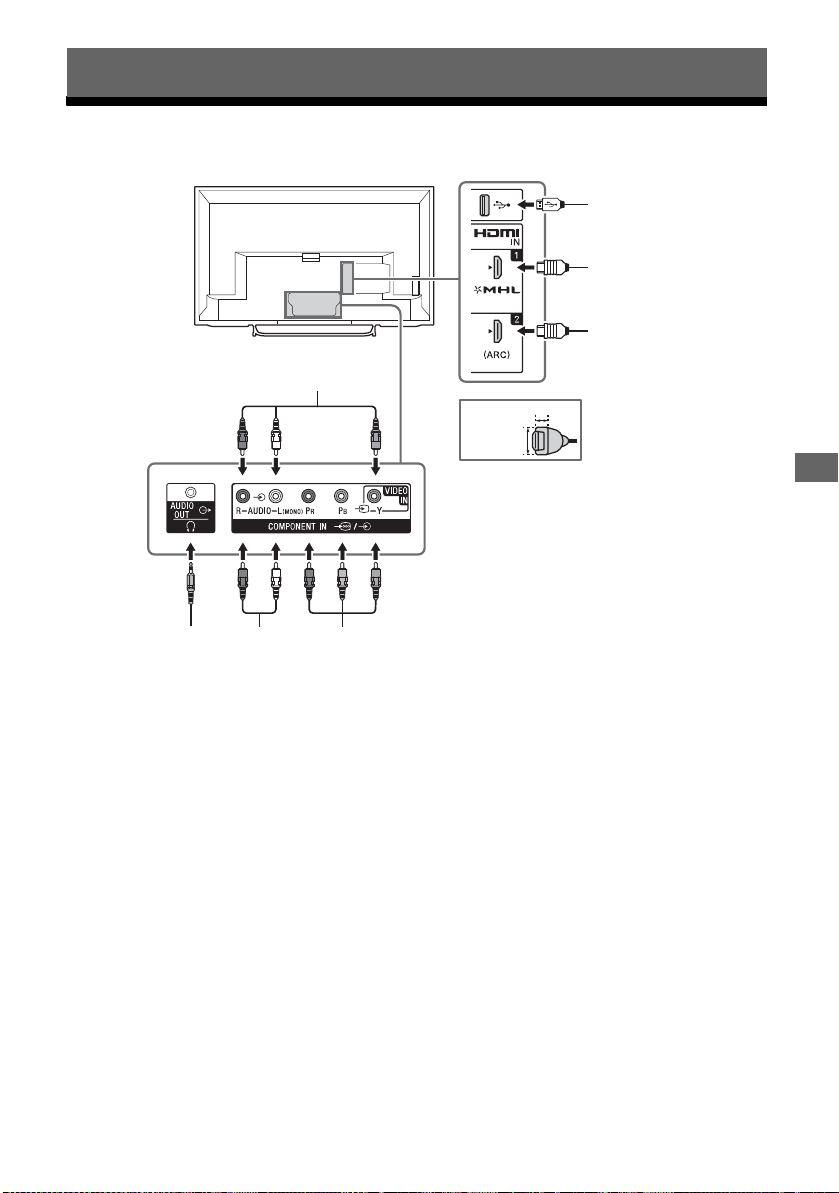
Visualizar as imagens pelo equipamento conectado
*
< 12 mm
< 21 mm
*
*
Fones de ouvido/Home
Audio System/Subwoofer
Reprodutor de DVD com saída
componente
Videocassete/equipamento de
vídeo game/reprodutor de DVD/
S VHS/Hi8/DVC camcorder
Câmera digital /Camcorder/
mídia de armazenamento
USB
Dispositivo HDMI/ MHL
Sistema Home Audio com
adaptador ARC/HDMI
Diagrama de conexão
Pode-se conectar uma grande variedade de equipamentos opcionais à sua TV.
Visualizar as imagens pelo equipamento conectado
25
Page 26
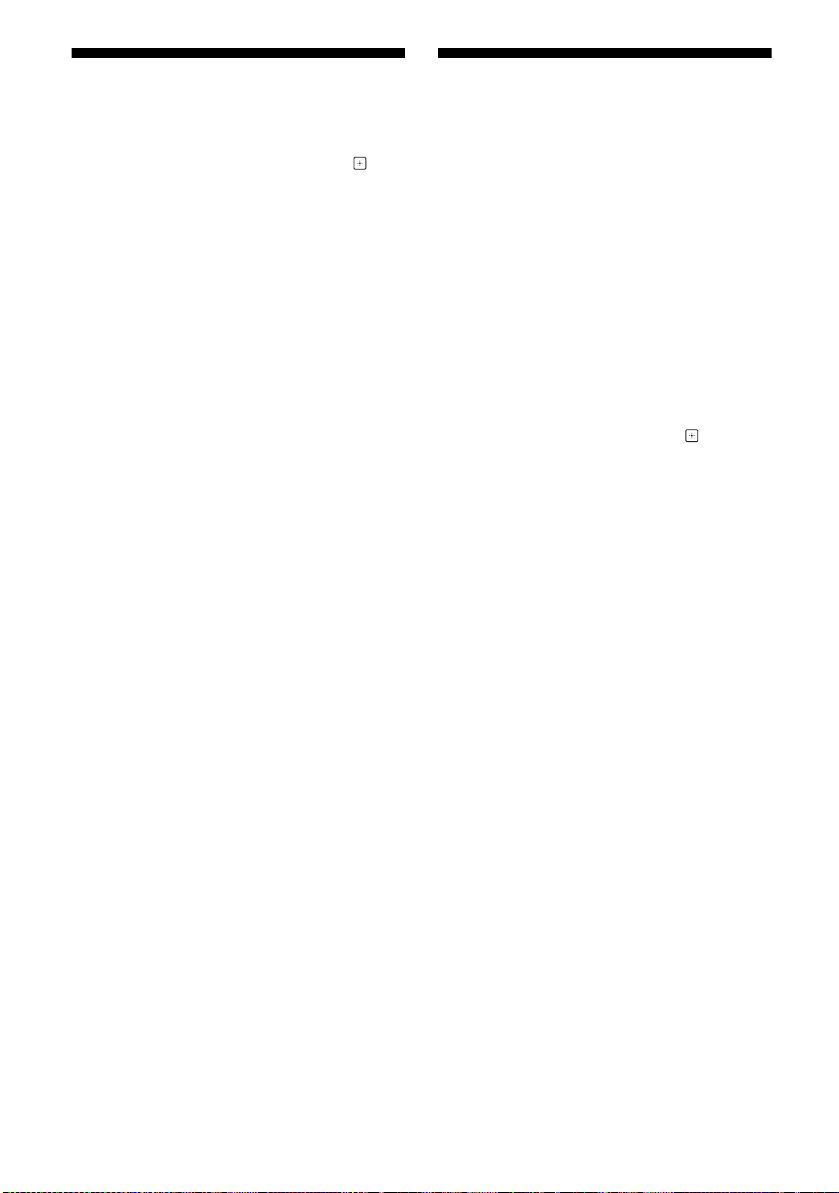
Usar o equipamento de áudio e vídeo
1 Ligue o equipamento conectado.
2 Pressione INPUT para exibir a fonte de entrada.
3 Pressione / e, em seguida, pressione para
selecionar a fonte de entrada desejada.
O item iluminado será selecionado se nenhuma
operação for realizada dentro de 2 segundos.
Notas
• Quando conectar com um cabo HDMI, certifique-se de utilizar o
cabo HighSpeed HDMI com o logotipo de tipo de cabo (é
recomendado o cabo da SONY)
• Quando conectar equipamento mono, conecte o cabo de áudio
à tomada L (mono).
• Quando conectar um dispositivo que possui a saída DVI, conecte
o cabo de vídeo DVI HDMI em HDMI IN 2 (ARC).
Para utilizar o dispositivo MHL
Utilize um cabo autorizado MHL 2 com o logotipo MHL
(não fornecido).
A TV carrega simultaneamente os dispositivos
conectados compatíveis com MHL enquanto reproduz
arquivos de foto/música/vídeo.
Para utilizar os dispositivos BRAVIA Sync
Quando conectar a TV ao equipamento compatível com
BRAVIA Sync, eles podem ser controlados juntos.
Certifique-se de realizar as configurações necessárias
previamente. As configurações do BRAVIA Sync Control
devem ser ajustadas tanto na TV quanto no equipamento
conectado. Consulte Autodeslig. do dispositivo
(página 23) para as configurações do lado da TV. Consulte
o manual de instruções do equipamento conectado para
as configurações do lado do equipamento conectado.
Usar o espelhamento de tela
O espelhamento de tela visualiza a tela do dispositivo
compatível (por exemplo>: smartphones) na tela ampla
da TV através da tecnologia Miracast.
Não é necessário nenhum roteador sem fio (ou ponto de
acesso) para utilizar este recurso.
1 Pressione a tecla INPUT e, em seguida, selecione
Espelhamento de tela utilizando as teclas /.
2 Opere o dispositivo compatível com o
espelhamento de tela para conectar com a TV.
Uma vez conectado, a tela será exibida no
dispositivo e também na TV.
Para mais informações, consulte o manual de
instruções do dispositivo.
Para exibir/apagar o dispositivo conectado
Quando a tela de espera (standby) para o espelhamento
de tela for exibida, pressione OPTIONS e, em seguida,
selecione Lista de Dispositivos / Apagar.
Para cancelar o registro de um dispositivo, selecione o
dispositivo na lista para apagar, pressione . E, em
seguida, selecione Sim na tela de confirmação.
Ao exibir a notificação de registro quando tentar
conectar um dispositivo com a TV
Ativar esta função pode evitar que um dispositivo
indesejado seja conectado.
Quando a tela de espera (standby) de um espelhamento
de tela é exibida, pressione OPTIONS e, em seguida,
selecione Notificação de Registro t Sim.
Note que uma vez que você recuse a solicitação de
registro de um dispositivo, não será possível conectar o
mesmo dispositivo a menos que ele seja apagado da lista
de dispositivos.
Para mudar a configuração de faixa (para
especialistas)
Quando a tela de espera (standby) de um espelhamento
de tela é exibida, pressione OPTIONS e, em seguida,
selecione Ajuste de banda.
Notas
• A conexão de dispositivos deve estar de acordo com o seguinte:
-Dispositivos compatíveis com o espelhamento de tela:
Conexão 2.4GHz (5GHz não é suportado).
• Para mais informações sobre as faixas sem fio suportadas do seu
dispositivo, consulte o manual de instruções do dispositivo.
26
Page 27
Informações adicionais
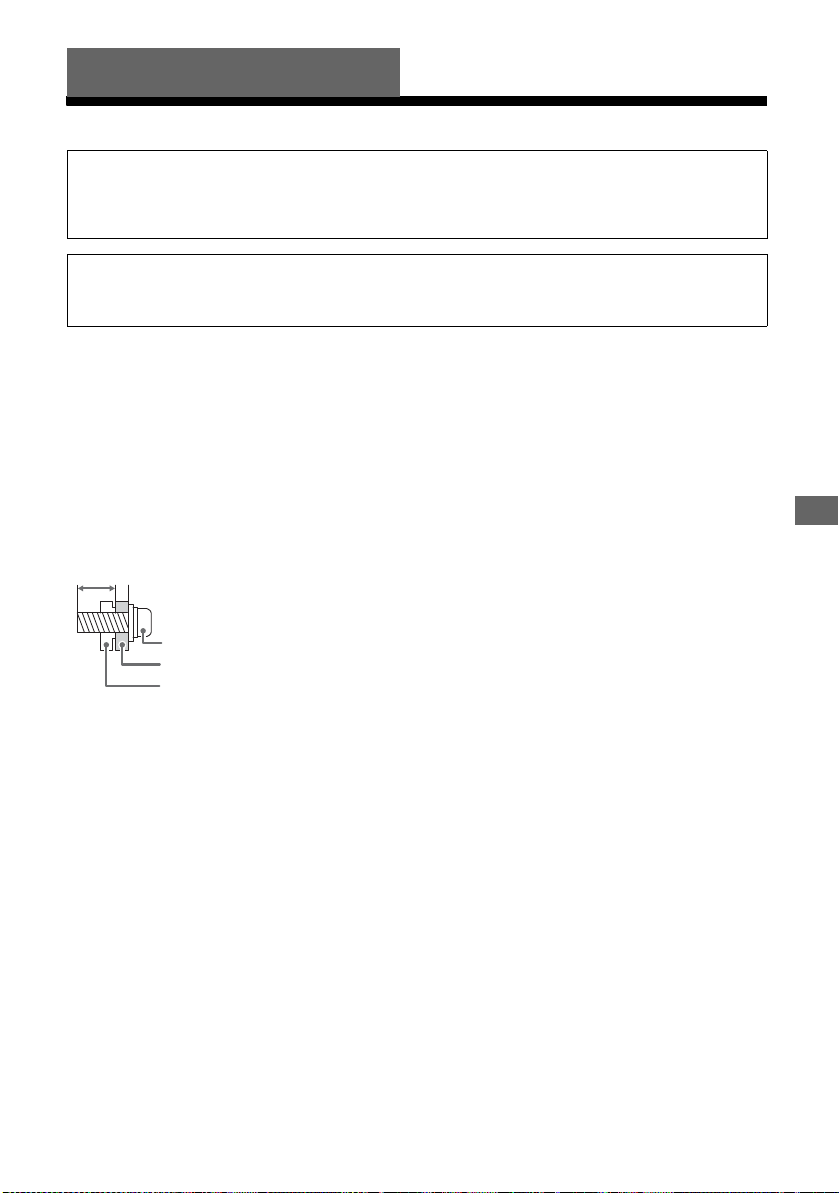
Fixação do gancho na parte traseira do aparelho de TV
Gancho de montagem
Parafuso (fornecido com o suporte de parede)
8 mm - 10 mm
Instalando a TV na parede
Para os usuários
É necessário um conhecimento adequado para instalar este aparelho. Certifique-se de contratar a instalação de um
Serviço Autorizado Sony e preste atenção especial na segurança durante a instalação. A Sony não se responsabiliza
por quaisquer danos ou prejuízos causados pelo mau uso ou instalação incorreta, ou pela instalação de qualquer
outro produto que não esteja especificado. Os seus direitos legais (se houver) não são afetados.
Para os revendedores Sony
É necessário um conhecimento adequado para instalar este aparelho. Certifique-se de ler todas as instruções deste
manual para realizar a instalação com segurança. A Sony não se responsabiliza por quaisquer danos ou prejuízos
causados pelo manuseio inadequado ou instalação indevida.
Sua TV pode ser montada em uma parede utilizando um suporte de parede (fornecido com a TV) fora da caixa. Se o
pedestal estiver instalado TV, remova-o, consulte a página 7 (Quando retirar o pedestal).
Prepare a TV para o suporte de parede antes de realizar as conexões dos cabos.
Para proteção do produto e por razões de segurança, a Sony recomenda veementemente que utilize o suporte de
parede (fornecido com a TV) projetado para a sua TV e instalação de sua TV seja realizada por profissionais
habilitados. O serviço de instalação precisa ser pago.
Siga as instruções fornecidas neste manual para instalar o suporte de parede. É necessária experiência suficiente para
instalar esta TV, especialmente para determinar a resistência da parede que irá suportar o peso da TV.
Certifique-se de utilizar os parafusos fornecidos com o suporte de parede quando fixar o gancho de montagem na TV.
Os parafusos fornecidos foram projetados conforme indicado na ilustração quando medidos da superfície da
montagem do gancho de montagem.
O diâmetro e o comprimento dos parafusos são diferentes dependendo do modelo do suporte de parede. A utilização
de parafusos que não os fornecidos pode resultar em danos internos da TV ou causar a sua queda, etc.
Informações adicionais
Guarde os parafusos e o pedestal removidos em um lugar seguro até o momento de utilizá-los novamente. Mantenha
Notas
• Leia o folheto de segurança fornecido para informações de segurança adicionais.
• Consulte a página 36 (Informação de segurança) e a página 36 (Precauções) em SUPORTE DE PAREDE antes de realizar a instalação do
• Coloque a TV com os parafusos voltados para baixo em uma superfície estável e plano coberto com um pano macio que é maior que a TV,
os parafusos fora do alcance das crianças.
suporte de parede.
quando fixar o gancho de montagem ou quando remover o pedestal da TV para prevenir danificar a superfície da tela LCD.
27
Page 28
Suporte de parede
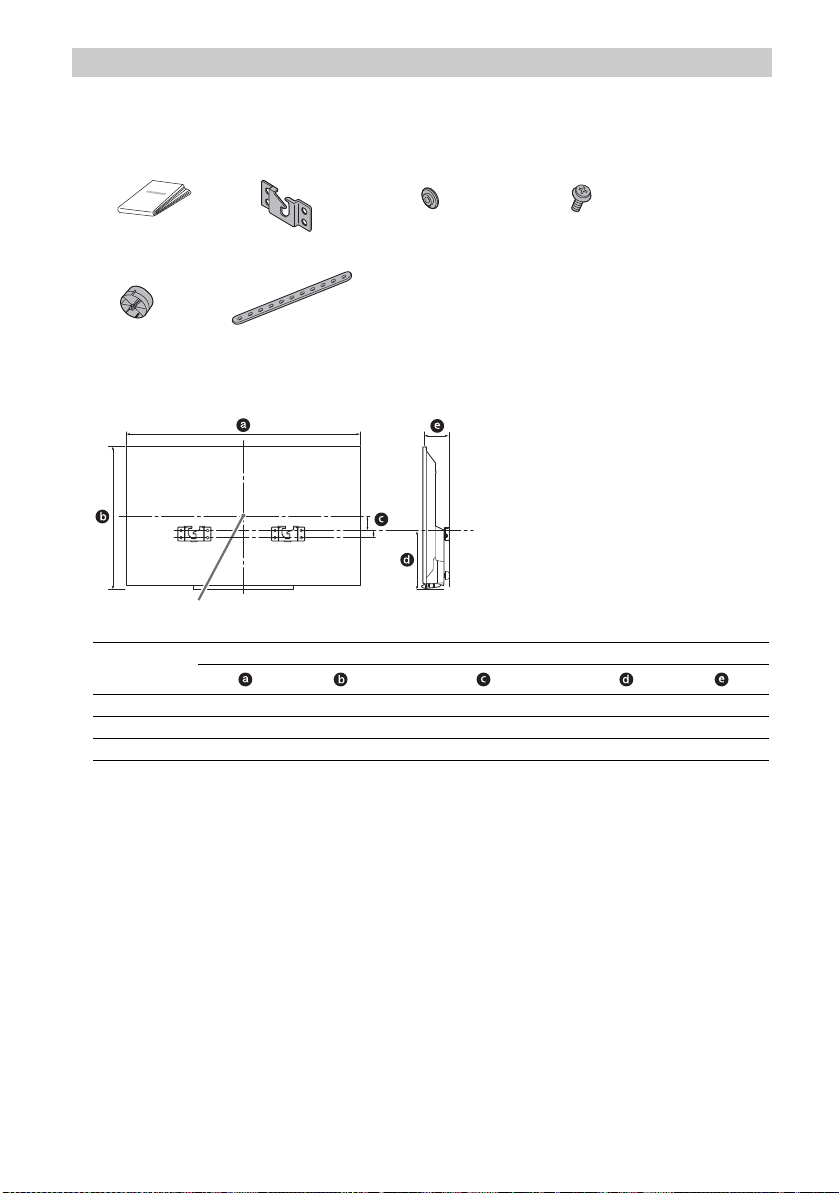
A Gabarito de papel B Base do suporte de
parede(2)
C Roldanas (2) D Parafusos (+PSW 6 ×
16) (3)
E Espaçadores (2) F Cinta de segurança
Ponto central da tela
80
1 Prepare os itens necessários.
Acessórios do suporte de parede (fornecido)
2 Certifique-se de que a parede tenha espaço suficiente para a instalação da TV e seja capaz de suportar um
peso de pelo menos quatro vezes o peso da TV.
Consulte a tabela a seguir sobre a instalação da TV na parede. Consulte a página 34 (Especificações
técnicas) para saber o peso da TV.
Nome do
modelo
KDL-
48R485B 1.086 646 61 273 105
40R485B 926 556 16 274 104
32R435B 736 451 37 275 95
Nota
• As ilustrações da tabela podem diferir ligeiramente dependendo da instalação.
Dimensões da tela Dimensão central da tela Comprimento para montagem
28
Unidade: mm
Page 29
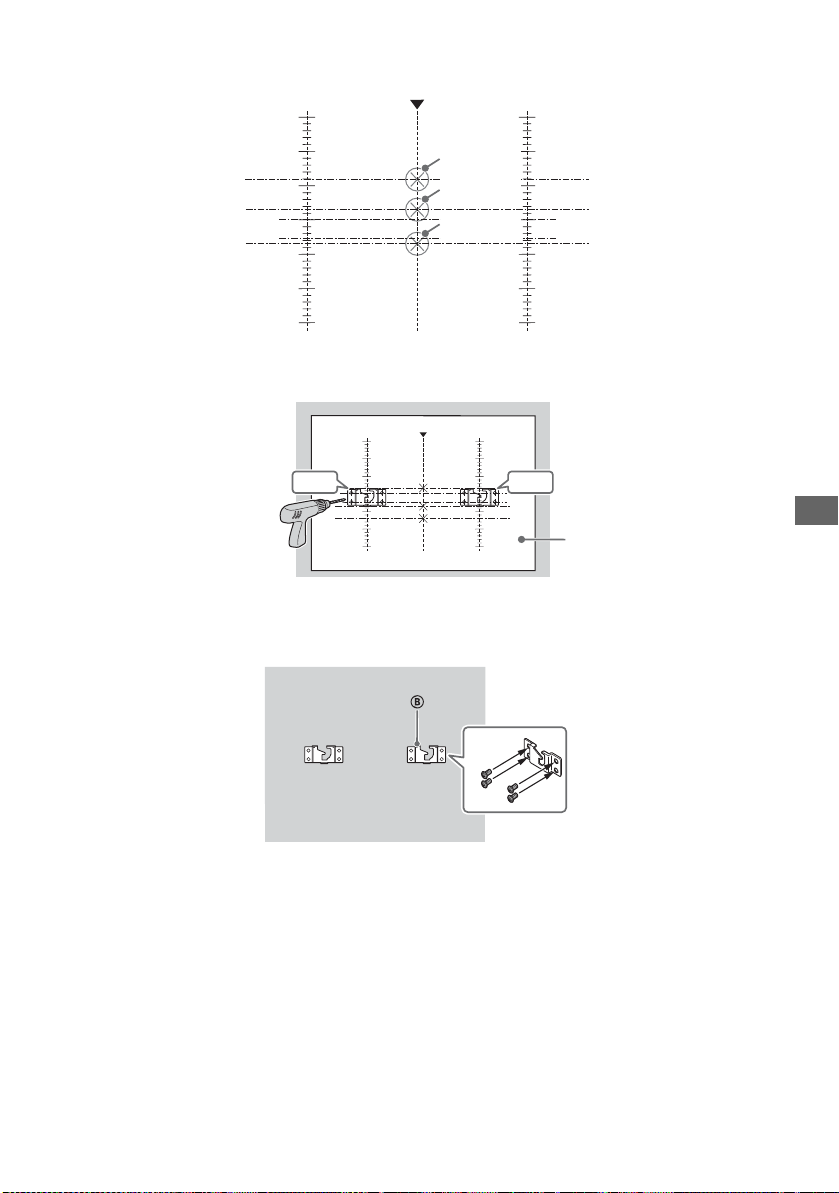
3 Faça uma marca no gabarito de papel A que indica o centro da tela da TV.
150
100
50
0
50
100
150
150
100
50
0
50
100
150
Escala no gabarito de papel A
Marca para
KDL-32R435B
Marca para
KDL-40R485B
Marca para
KDL-48R485B
1
2
5
6
3
4
7
8
150
100
50
0
50
100
150
150
100
50
0
50
100
150
1, 2, 3, 4 5, 6, 7, 8
A
4 Cole com fita o gabarito de papel A na parede e faça furos de acordo com a numeração marcada no
gabarito de papel A utilizando uma furadeira elétrica.
5 Retire o gabarito de papel A da parede.
6 Instale a base do suporte de parede B corretamente na parede utilizando os parafusos (8 mm de diâmetro,
não fornecidos).
Informações adicionais
29
Page 30
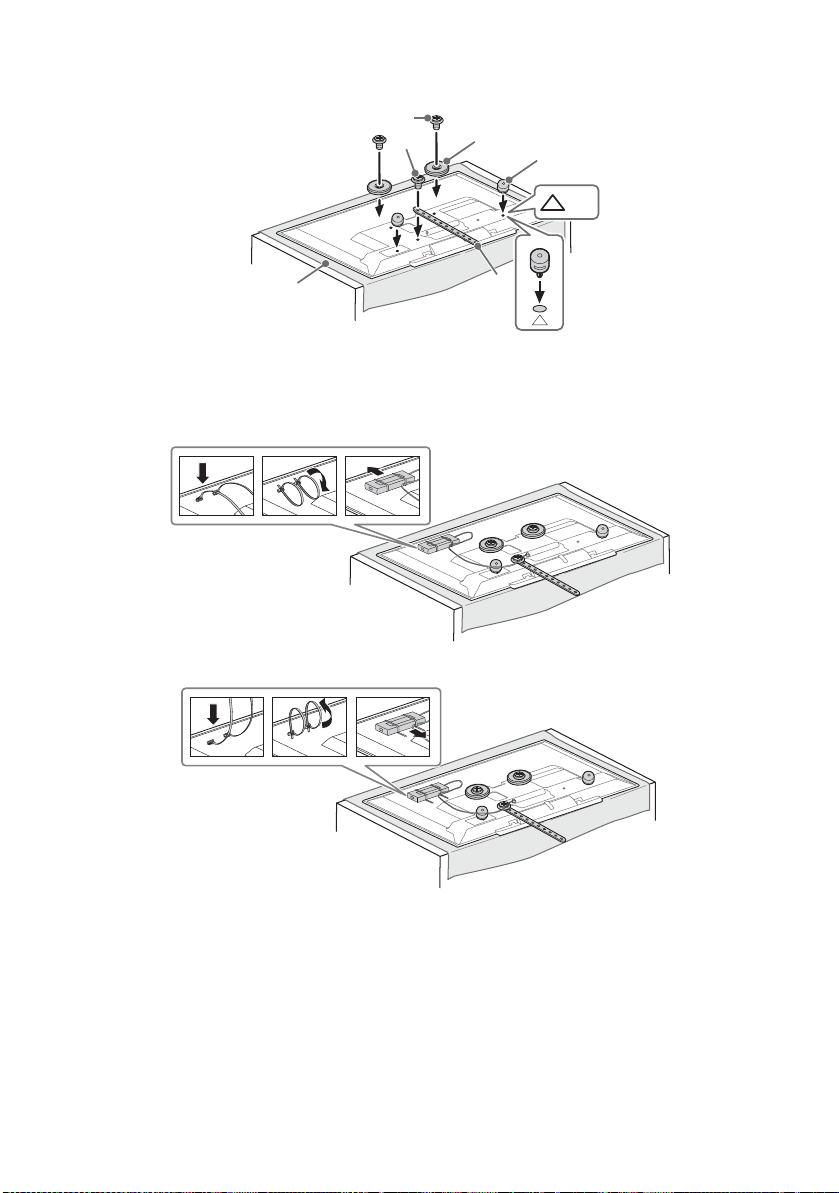
7 Instale as roldanas C na TV utilizando os parafusos fornecidos D. Fixe os espaçadores E nos orifícios
Pano m acio
1
23
1
23
indicados com a marca de triângulo f. E, em seguida, fixe a cinta de segurança F utilizando os parafusos
fornecidos D.
D
D
C
E
2
×
F
8 Certifique-se de conectar e agrupar os cabos antes de instalar a TV na parede.
9 Prenda o adaptador CA utilizando os prendedores de cabo G (fornecido com a TV). Certifique-se de que a
etiqueta do adaptador CA está voltado para fora.
KDL-48R4 85B, KDL- 40R485B
KDL-32R435B
30
Page 31
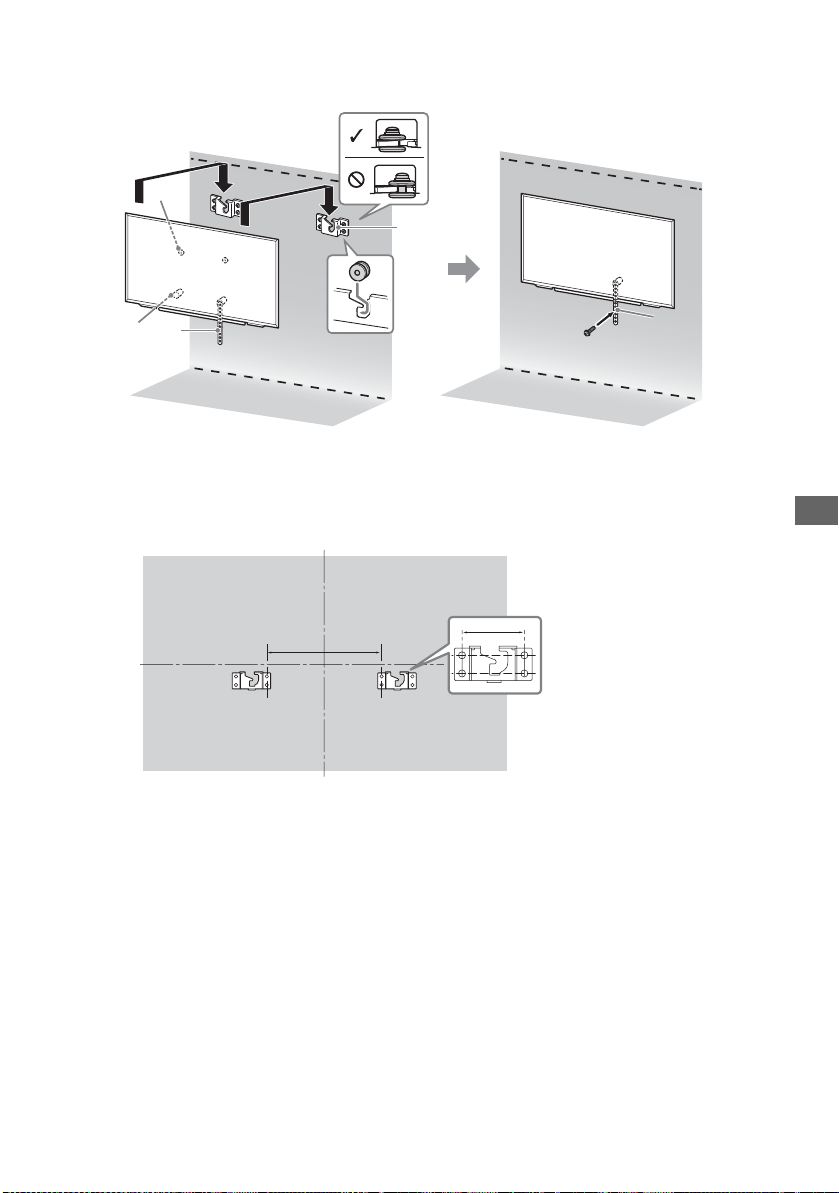
10 Instale a TV na parede. Confirme que as roldanas C estão firmemente travadas na base do suporte de
220 mm
80 mm
parede B. E, em seguida, fixe a cinta de seguraça F na parede utilizando um parafuso (5 mm de
diâmetro, não fornecido).
C
B
E
F
F
Dimensões para as posições dos furos na parede
Passe as informações a seguir para os instaladores autorizados, se necessário.
Utilize os parafusos (8 mm de diâmetro, não fornecidos) para instalar a base do suporte de parede B na parede.
Certifique-se de utilizar o gabarito de papel A fornecido que mostra a posição real da base de suporte de parede B para
a fácil instalação.
Informações adicionais
31
Page 32
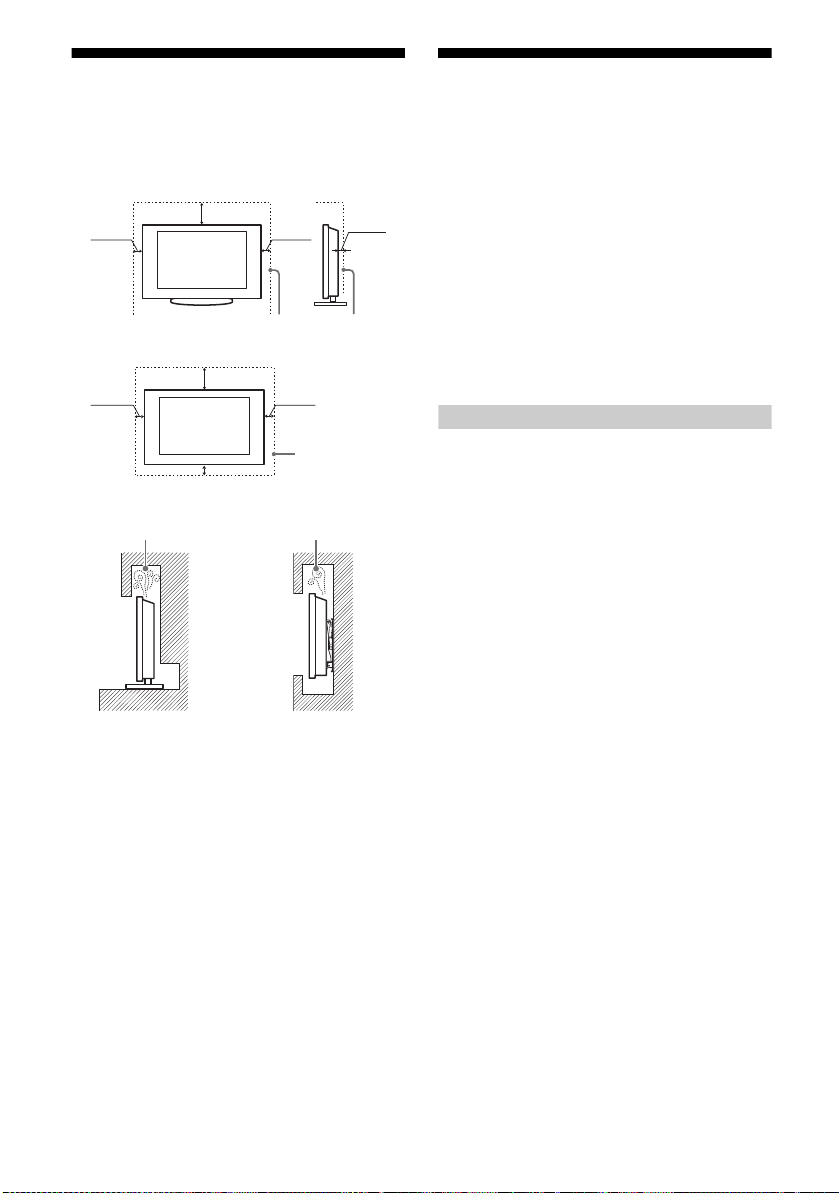
Instalando a TV em uma parede ou
30 cm
10 cm
10 cm
6 cm
Deixe no mínimo este espaço ao redor do aparelho.
30 cm
10 cm
10 cm
10 cm
Deixe no
mínimo este
espaço ao
redor do
aparelho.
Circulação de ar bloqueada
Circulação de ar bloqueada
Pared e
Pare de
área fechada
Assegure-se de que a TV tenha uma circulação de ar
adequada. Deixe um espaço suficiente ao redor da TV
conforme mostrado nas ilustrações a seguir.
Instalada com pedestal
Instalada na parede
Nunca instale a TV conforme a seguir:
Nota
• Uma circulação de ar inadequada pode causar um
superaquecimento na TV e, consequentemente, danificar a TV
ou provocar um incêndio.
32
Guia para solução de problemas
Quando o indicador LED estiver piscando em
vermelho, conte quantas vezes ele pisca (o intervalo
de tempo é 3 segundos).
Se o indicador LED piscar em vermelho, reinicialize a TV
desconectando o cabo de alimentação CA da TV por dois
minutos e, em seguida ligue a TV.
Se o proble ma pers istir, entre e m conta to com u m Serv iço
Autorizado Sony (informações fornecidas na capa)
informando o número de vezes que o indicador LED
piscou em vermelho (o intervalo de tempo é de três
segundos).
Pressione / na TV para desligá-la, desconecte o cabo
de alimentação CA e entre em contato com um Serviço
Autorizado Sony.
Quando o indicador LED não estiver piscando,
verifique os itens da tabela a seguir.
Se o proble ma pers istir, entre e m conta to com u m Serv iço
Autorizado Sony (informações fornecidas na capa).
Imagem
Sem imagem (a tela está escura) e não há som.
Verifique as conexões da antena/TV a cabo.
Conecte a TV a uma tomada de alimentação CA e depois
pressione
/ na TV ou POWER no controle remoto.
Sem imagem ou nenhuma informação do
equipamento conectado às tomadas de entrada de
vídeo não é exibida na tela
Pressione INPUT para exibir a lista do equipamento
conectado e, em seguida, selecione a entrada desejada.
Verifique a conexão entre o equipamento opcional e a TV.
Imagens duplas ou fantasmas
Verifique a conexão, localização e direção do cabo/antena.
É exibido somente chuviscos e ruído na tela
Verifique se a antena não está quebrada ou dobrada.
Verifique se a antena não chegou ao final da sua vida útil
(em uso normal a vida útil é de três a cinco anos e na praia
de um a dois anos).
Imagem distorcida (linhas pontilhadas ou faixas)
Mantenha a TV longe de fontes de ruídos elétricos como
carros, motocicletas, secadores de cabelo ou equipamentos
opcionais.
Ao instalar equipamentos opcionais, deixe algum espaço
entre o equipamento opcional e a TV.
Verifique a conexão do cabo/antena.
Mantenha o cabo da antena longe de outros cabos de
conexão.
Ruído na imagem ou no som quando assiste ao canal
da TV
Certifique-se de que a antena está conectada utilizando o
cabo coaxial de 75 ohms (não fornecido).
Mantenha o cabo da antena longe de outros cabos de
conexão.
Para evitar interferência na TV, certifique-se de utilizar um
cabo de antena que não esteja danificado.
Pequenos pontos pretos e/ou brilhantes aparecem na
tela
A imagem da tela do aparelho é composta por pixels.
Pequenos pontos pretos e/ou brilhantes (pixels) na tela não
indicam um mau funcionamento.
Page 33
Os contornos da imagem estão distorcidos
Mude as configurações atuais de CineMotion para outras
configurações (página 19).
Sem cor nos programas
Selecione Reset (página 19).
Sem cor ou cores irregulares quando visualiza um sinal
das tomadas Y, P
Verifique a conexão das tomadas Y, PB, PR de / e
verifique se as tomadas estão conectadas firmemente nos
respectivos lugares.
Nenhuma imagem é exibida na tela dos equipamentos
conectados
Ligue os equipamentos conectados.
Verifique a conexão do cabo.
Pressione INPUT para exibir a lista do equipamento
conectado e, em seguida, selecione a entrada desejada.
Insira corretamente o cartão de memória ou outro
dispositivo de armazenamento na câmera digital.
Utilize a memória da câmera digital ou outro dispositivo de
armazenamento que foi formatado de acordo com o
manual de instruções fornecido com a câmera digital.
A operação não é garantida para todos os dispositivos USB.
Também, as operações são diferentes dependendo dos
recursos do dispositivo USB e do vídeo reproduzido.
Não é possível selecionar o equipamento conectado
no menu ou não é possível mudar a entrada
Verifique a conexão do cabo.
B, PR do /
Som
Sem som, mas boa imagem
Pressione VOL +/– ou MUTING.
Verifique se Alto-falantes em Ajustes AV está ajustado
para Alto-falantes da TV (página 23).
Verifique se o plugue do fone de ouvido está conectado à
TV.
Sem som ou som com ruído
Verifique se a configuração do sistema da TV é apropriada
(página 19).
Canais
Não é possível selecionar o canal desejado
Mude entre o modo digital e analógico e selecione o canal
digital/analógico desejado.
Alguns canais estão em branco
O canal é somente para serviços do codificador/por
assinatura. Assine um serviço de TV paga.
O canal é utilizado somente para dados (sem imagem e
sem som).
Entre em contato com a emissora para detalhes sobre a
transmissão.
Os canais digitais não são exibidos
Entre em contato com um instalador local para saber se as
transmissões digitais são fornecidas na sua área.
Atualize para uma antena mais potente (higher gain aerial).
Geral
A TV desliga automaticamente (a TV entra no modo de
espera (standby))
Verifique se Sleep Timer está ativado (página 22).
Verifique se Duração está ativado pelo Timer para Ligar
(página 22) ou Configurações do Porta-Retrato (página 22).
Verifique se Standby Automático da TV está ativado
(página 24).
Algumas fontes de entrada não podem ser
selecionadas
Selecione Controle das Entradas e selecione Sempre da
fonte de entrada (página 23).
O controle remoto não funciona
Substitua as pilhas.
O equipamento HDMI/MHL não é exibido em Lista de
dispositivos da BRAVIA Sync
Verifique se o equipamento é compatível com BRAVIA Sync
Control .
Não é possível selecionar Não em Controle da BRAVIA
Sync
Se estiver conectado algum sistema de áudio que é
compatível com BRAVIA Sync Control, não é possível
selecionar Não neste menu. Para mudar a saída de áudio
para as caixas acústicas da TV, selecione Alto-falantes da
TV no menu Alto-falantes (página 23).
A senha do Controle de Bloqueio foi esquecida
Pressione HOME e selecione Ajustes t Preferências t
Controle de Bloqueio t Senha e, em seguida, digite 4357
para a senha.
Como desligar a função de interatividade DTVi (Ginga).
Para desligar a função de interatividade DTVi (Ginga),
pressione HOME e, em seguida, selecione Ajustes t
Preferências t Ajuste do Canal & Ginga t Configuração
do Aplicativo Interativo t Aplicativo Interativo t
Desativar.
Modo de exibição de armazenamento (Store Display
Mode) ou logotipo de recurso de promoção
(Promoting Feature Logo) é exibido na tela
No controle remoto, pressione RETURN e, em seguida,
pressione HOME e selecione Ajustes t Preferências t
Ajustes t Inicialização Automática. Certifique-se de
selecionar Residencial em Local.
Informações adicionais
33
Page 34
Especificações técnicas
Sistema
Sistema de televisão
Analógico: NTSC / PAL-M / PAL-N
Digital: SBTVD-T
Cobertura de canais
VHF: 2-13
UHF: 14-69
CATV (Analógico): 1-135
Sistema do painel
Painel LCD (Tela de Cristal Líquido), luz de fundo de LED
Saída de alto-falante
KDL-4 8R48 5B, K DL-40R485B:
8 W + 8 W (7 ohms, 1kHz, 10% THD*
KDL-32R425B:
8 W + 8 W (8 ohms, 1kHz, 10% THD*
Tomadas de entrada/saída
CABLE/ANTENNA
Terminal de antena externa de 75 ohms para entradas RF
COMPONENT IN/ VIDEO IN
COMPONENT IN
Formatos suportados: 1080p (50, 60 Hz), 1080i (50, 60 Hz),
720p (50, 60 Hz), 576p, 576i, 480p, 480i
Y: 1.0 Vp-p, 75 ohms não balanceado, sincronismo negativo
P
B: 0.7 Vp-p, 75 ohms
P
R: 0.7 Vp-p, 75 ohms
Entrada de vídeo (tomada RCA)
COMPONENT IN
Entrada de áudio (tomadas RCA)
HDMI IN 1/MHL, HDMI IN 2 (ARC)
Vídeo HDMI: 1080p (30, 50, 60 Hz), 1080/24p,
1080i (50, 60 Hz), 720p (30, 50, 60 Hz), 720/24p, 576p, 576i,
480p, 480i
Vídeo MHL: 1080p (30 Hz), 1080/24p, 1080i (50, 60 Hz),
720p (30, 50, 60 Hz), 720/24p, 576p, 576i, 480p, 480i
PC input: (Resolução, frequência horizontal e vertical)
Para KDL-48R485B, KDL-40R485B
640 x 480, 31,5 kHz, 60 Hz
800 x 600, 37,9 kHz, 60 Hz
1.024 x 768, 48,4 kHz, 60 Hz
1.280 x 768, 47,4 kHz, 60 Hz
1.280 x 768, 47,8 kHz, 60 Hz
1.360 x 768, 47,7 kHz, 60 Hz
1.280 x 1024, 64,0 kHz, 60 Hz
*1.920 x 1080, 67,5 kHz, 60 Hz
* O sincronismo de 1080p quando aplicado à entrada HDMI será
tratado como sincronismo de vídeo e não do PC.
Para KDL-32R435B
640 x 480, 31,5 kHz, 60 Hz
800 x 600, 37,9 kHz, 60 Hz
1.024 x 768, 48,4 kHz, 60 Hz
1.280 x 768, 47,4 kHz, 60 Hz
1.280 x 768, 47,8 kHz, 60 Hz
1.360 x 768, 47,7 kHz, 60 Hz
Áudio: PCM linear de dois canais: 32, 44,1 e 48 kHz, 16, 20 e
24bits, Dolby Digital
AUDIO OUT /
Saída de áudio, fones de ouvido (minitomada), Subwoofer
Porta USB
DC IN 19.5 V
Entrada para adaptador CA (19,5 V DC)
1
, 127 V)
1
, 127 V)
Alimentação e outros
Requisitos de alimentação
19,5 V DC com Adaptador CA
Nominal: Entrada 110-220 V CA, 60 Hz
Consumo
em uso:
KDL-48R485B, KDL-40R485B: 75 W
KDL-32R435B: 45 W
em standby:
Menos de 0,4 W com 127 V AC e menos de 0,5 W com
220 V AC
Tamanho da tela* (cm) (polegadas medidas
diagonalmente)
KDL-48R485B: Aprox. 120,9 / 47,6 polegadas (classe 48)
KDL-40R485B: Aprox. 101,6 / 40 polegadas
KDL-32R435B: Aprox. 80,0 / 31.5 polegadas (classe 32)
Resolução do monitor
KDL-48R485B, KDL-40R485B: 1.920 pontos (horizontal) ×
1.080 linhas (vertical)
KDL-32R435B: 1.366 pontos (horizontal) × 768 linhas
(vertical)
Caixa acústica/Full range (2) (mm)
KDL-48R485B, KDL-40R485B: 30 × 80
KDL-32R435B: 30 × 60
Dimensões*
com pedestal
KDL-48R485B: 1.086 × 675 × 181 mm
KDL-40R485B: 926 × 584 × 162 mm
KDL-32R435B: 736 × 473 × 131 mm
sem pedestal
KDL-48R485B: 1.086 × 646 × 90 mm
KDL-40R485B: 926 × 556 × 89 mm
KDL-32R435B: 736 × 451 × 80 mm
Padrão de furo para montagem na parede (mm)
200 × 200
tamanho do parafuso para montagem na parede (mm)
M6 (comprimento: veja o diagrama da página 9)
Peso*
com pedestal
KDL-48R485B: 9,5 kg
KDL-40R485B: 7,5 kg
KDL-32R435B: 5,0 kg
sem pedestal
KDL-48R485B: 9,1 kg
KDL-40R485B: 7,0 kg
KDL-32R435B: 4,7 kg
Acessórios opcionais
Cabo MHL: DLC-MB10/DLC-MB20/DLC-MC10/DLC-MC20/
DLC-MC30
*1 1 Distorção Ha rmônica Total.
*2 Os valores de tamanhos de tela, dimensões e pesos são
aproximados.
• A disponibilidade dos acessórios opcionais depende do país/
região/modelo de TV/estoque.
• Projeto e especificações técnicas sujeitos a alterações sem
prévio aviso.
• Esta TV incorpora MHL 2.
34
Page 35
Informações sobre marcas registradas
• Os termos HDMI e HDMI High-Definition Multimedia
Interface e o logotipo HDMI Logo são marcas
comerciais ou marcas registradas da HDMI Licensing
LLC nos Estados Unidos e outros países.
• Fergason Patent Properties, LLC:
No de patente de EE. UU. 5.717.422
No de patente de EE. UU. 6.816.141
• Fabricada de acordo com a licença da Dolby
Laboratories. Dolby e o símbolo D duplo são marcas
registradas da Dolby Laboratories.
• “BRAVIA” e , S-Force, Motionflow, BRAVIA
Sync e são marcas comerciais ou marcas
registradas da Sony Corporation.
• Java e todas as marcas e logotipos baseados em
Java são marcas comerciais ou marcas registradas
da Oracle e/ou de suas empresas filiadas. Outros
nomes podem ser marcas comerciais de seus
respectivos proprietários.
• ASTRO TV é um software desenvolvido pela TOTVS
S/A que inclui uma implementação completa do
Middleware Padrão Ginga, compatível com a Norma
Brasileira ABNT NBR-15606.
• GINGA® é uma marca registrada da PUC-Rio/UFPB
• NCL® é uma marca registrada da PUC-Rio.
• Wi-Fi, Wi-Fi Direct e Miracast são marcas comerciais
ou marcas registradas da Wi-Fi Alliance.
• MHL, Mobile High-Definition Link e o logotipo MHL
são marcas comerciais ou marcas registradas da
MHL Licensing, LLC.
• “PlayStation” é uma marca registrada e “PS3” é uma
marca comercial da Sony Computer Entertainment
Inc.
• Para patentes DTS, consulte
http://patents.dts.com. Fabricada sob licença da
DTS Licensing Limited. DTS e o símbolo, & DTS e o
símbolo juntos são marcas registradas e DTS 2.0+
Digital Out é uma marca comercial da DTS, Inc. ©
DTS, Inc. Todos os direitos reservados.
Informações adicionais
35
Page 36
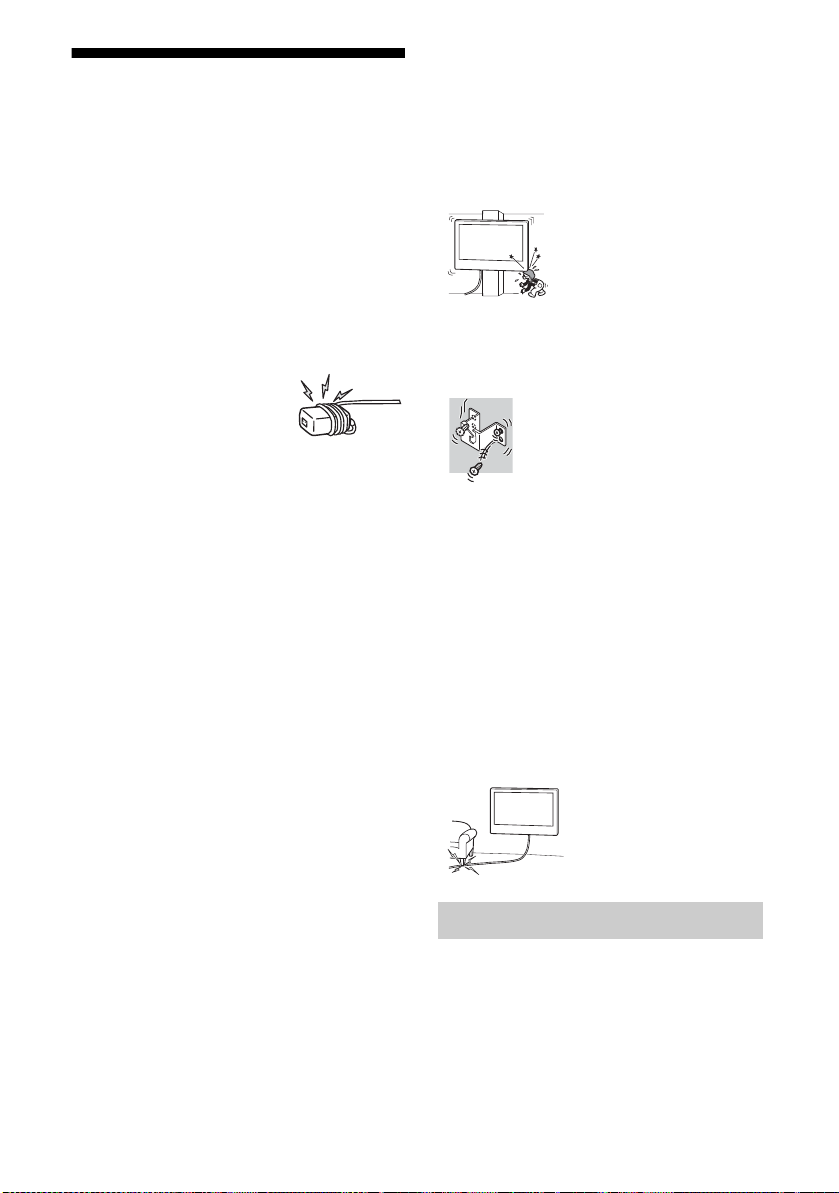
Informação de segurança
NOTA SOBRE O ADAPTADOR DE ALIMENTAÇÃO CA
Cuidado
Para reduzir o risco de fogo ou choque elétrico, não
exponha o aparelho a chuva ou umidade.
Para evitar fogo ou choque elétrico, não coloque nenhum
objeto com líquidos, tais como vasos ou outros objetos
em cima do aparelho.
Não instale este equipamento em espaços confinados,
tais como estantes ou similares.
Certifique-se de que a tomada de alimentação CA está
instalada próximo do equipamento e em um local de fácil
acesso.
Certifique-se de utilizar o adaptador de alimentação CA e o
cabo de alimentação CA fornecidos. Caso contrário pode
causar um mau funcionamento.
Conecte o adaptador de alimentação CA a uma tomada de
alimentação de fácil acesso.
Não enrole o cabo de alimentação CA
em volta do adaptador de
alimentação CA. O núcleo do cabo
pode ser cortado e/ou causar um
mau funcionamento na TV.
Não toque o adaptador de
alimentação CA com as mãos molhadas.
Se notar alguma anormalidade no adaptador de
alimentação CA, desconecte-o imediatamente da tomada.
O aparelho não estará desconectado da fonte de
alimentação enquanto ele estiver conectado à tomada,
mesmo que o aparelho esteja desligado.
Como o adaptador de alimentação CA fica quente quando é
utilizado por um período longo, você sentirá que ele está
quente ao tocá-lo com as mãos.
Suporte de parede
As informações a seguir mostram o manuseio correto do
suporte de parede. Certifique-se de ler estas informações na
íntegra e utilizar corretamente o suporte de parede.
Para Clientes:
Certifique-se de observar as precauções de segurança a
seguir para prevenir sérios ferimentos causados por incêndio,
choque elétrico, tombamento ou queda do produto.
• Certifique-se de contratar um pessoal qualificado para
realizar a instalação e mantenha as crianças pequenas
longe durante a instalação.
• Certifique-se de contratar um pessoal qualificado para
desmontar ou mover a TV.
• Não remova parafusos, etc. após a montagem da TV.
• Não realize alterações nas peças do suporte de parede.
• Não monte nenhum outro equipamento que não seja o
produto especificado.
• Não aplique nenhuma outra carga que não seja a da TV no
suporte de parede.
• Não se apoie e nem se pendure na TV.
• Não manuseie a TV com força excessiva durante a limpeza
ou manutenção.
Para Revendedores e Serviços Autorizados
Sony:
As instruções a seguir destinam-se apenas aos revendedores
e Serviços Autorizados Sony. Certifique-se de ler as
precauções de segurança descritas a seguir e dê atenção
especial à segurança durante a instalação, manutenção e
verificação do produto.
• Não instale o suporte de parede em superfícies de parede
onde os cantos ou as partes laterais da TV fiquem
projetados para fora da superfície da parede.
• Não instale a TV em cima ou embaixo de um
ar-condicionado.
• Certifique-se de instalar o suporte de parede de forma
segura seguindo as instruções deste manual de instruções.
Se algum parafuso estiver frouxo ou cair, o suporte de
parede poderá cair e causar ferimentos ou danos materiais.
• Certifique-se de utilizar os parafusos e peças de fixação
fornecidas corretamente seguindo as instruções deste
manual de instruções. Se utilizar outras peças no lugar das
mesmas, a TV poderá cair e causar ferimentos a alguém ou
danos à TV.
• Certifique-se de montar o suporte corretamente seguindo
as instruções deste manual de instruções.
• Certifique-se de apertar firmemente os parafusos nos locais
indicados.
• Tome cuidado para não sujeitar a TV a choques durante a
instalação.
• Certifique-se de instalar a TV em uma parede que seja
perpendicular e plana.
• Após a instalação apropriada da TV, fixe os cabos
corretamente.
• Não permita que o cabo de alimentação CA ou os cabos de
conexão sejam pisados, pois isto pode deixar os condutores
internos expostos e causar um curto-circuito ou uma
interrupção de energia.
Precauções
SUPORTE DE PAREDE
• Se usar a TV instalada na parede com o suporte de parede
por um longo tempo, a parede atrás ou acima da TV poderá
ficar descolorida ou o papel de parede poderá se descolar,
dependendo do material da parede.
• Se o suporte de parede for removido após a instalação na
parede, os furos dos parafusos permanecerão no local.
• Não use o suporte de parede em locais sujeitos a vibrações
mecânicas.
36
Page 37

Page 38

Page 39

Page 40
Modelos: KDL-48R485B / KDL-40R485B
KDL-32R435B
© 2014 Sony Corporation Impresso no Brasil
Rua Werner Von Siemens, 111 - Prédio 1
Condomínio e-Business Park - Lapa
CEP 05069-010 - São Paulo - SP
4528765121
 Loading...