

Page 1
Solid-State Memory Camcorder
FX6
ILME-FX6V/ILME-FX6VK
ILME-FX6T/ILME-FX6TK
5-024-458-
84
(1)
NO
Programvareversjon 2.0
E-feste
Bruksanvisning
© 2020 Sony Corporation
Page 2
2
Innhold
1. Oversikt
Systemkonfigurasjon ........................................ 3
Delenes plassering og funksjon........................4
Hvordan bruke berøringspanelet
Skjermvisning
.................................................. 11
.................... 10
2. Forberedelse
Strømforsyning ................................................17
Koble til enheter...............................................19
Konfigurere grunnleggende bruk av
videokameraet
Hvordan bruke minnekort
......................................... 23
............................... 25
3. Opptak
Prosedyre for grunnleggende bruk ................33
Justere zoomen
Justere fokus
Justering av lysstyrken
Justere for naturlige farger (hvitbalanse)
Angi at lyden skal tas opp
Nyttige funksjoner
Proxy-opptak
Ta bilder med ønsket utseende
Fotografering med utseendejustering i
postproduksjon
Hvordan ta opp RAW-video
............................................... 35
................................................... 36
.................................... 42
............................... 46
.......................................... 48
.................................................. 53
......................54
........................................ 56
............................ 57
4. Nettverksfunksjoner
Koble til andre enheter via LAN ......................58
Koble til Internett
Laste opp filer
.............................................61
................................................. 63
.......45
5. Thumbnail-skjerm
Thumbnail-skjerm ..........................................65
Spille av klipp
Klipp-handlinger
.................................................. 66
............................................. 67
6. Menyvisning og innstillinger
Full menykonfigurasjon og -hierarki ............... 68
Bruk av hovedmenyen
User-meny
Edit User-meny
Shooting-meny
Project-menyen...............................................79
Paint/Look-meny
TC/Media-meny
Monitoring-meny
Audio-menyen
Thumbnail-menyen
Technical-menyen
Network-meny
Maintenance-menyen
Shooting-meny, innstillinger og
Bildekvalitetsinnstillinger lagres for hver
Lagre og laste inn konfigurasjonsdata
...................................................... 72
standardverdier
opptaksmodus
.................................... 70
............................................... 73
............................................... 74
............................................ 86
.............................................. 88
............................................90
................................................ 93
........................................ 95
........................................... 96
................................................ 99
....................................103
...................................... 104
....................................... 108
7. Tilkobling av ekstern enhet
Koble til eksterne skjermer og
opptaksenheter
Synkronisering av tidskoder
Administrere/redigere klipp ved hjelp
av en datamaskin
....................................... 110
...........................111
.................................... 112
......... 109
8. Tillegg
Forsiktighetsregler ved bruk .......................... 113
Utdataformater og -begrensninger
Feilsøking
Feil-/varselmeldinger
Elementer som er lagret i filer
Blokkdiagram
Oppdatere programvare for objektiv med
Lisenser
Spesifikasjoner
....................................................... 116
.................................... 118
.......................120
.................................................128
E-fatning
................................................. 131
..........................................................132
...............................................135
............... 114
Page 3
1. Oversikt
3
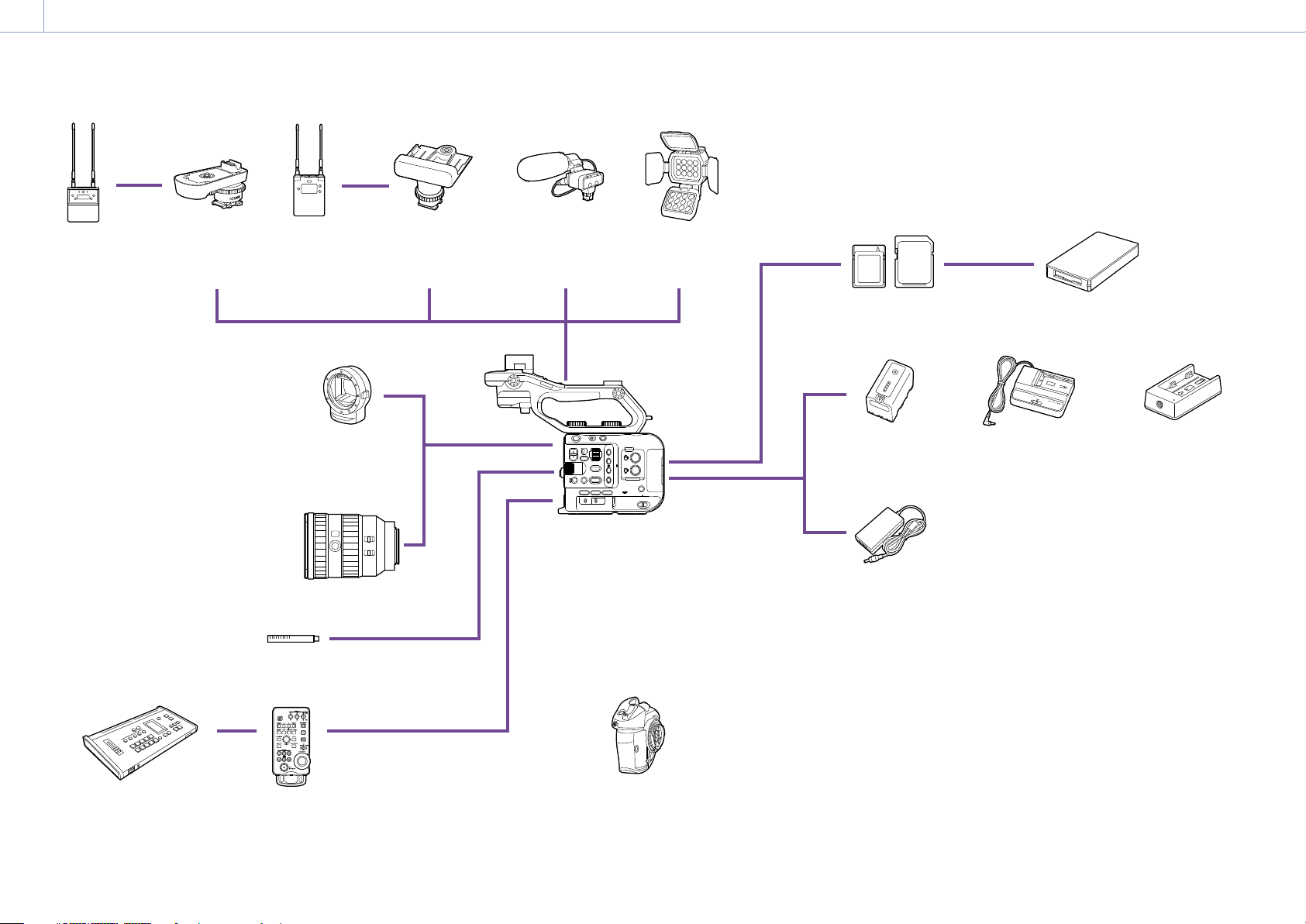
Systemkonfigurasjon
UWP-D21
UWP-D22
UWP-D26
Trådløs
mikrofonpakke
SMAD-P5
Skoadapter for
flere grensesnitt
URX-P03D
Trådløs
mikrofonmottaker
SMAD-P3D
Skoadapter for
flere grensesnitt
XLR-K2M
XLR-K3M
XLR-adapterpakke
HVL-LBPC
Videolys
CFexpress type A
Minnekort
SDXC
minnekort
CFexpress type A kortleser/
SD-kortleser
MCX-500
Multikamera
live-produsent
LA-EA3
LA-EA4
A-festeadapter
E-festeobjektiv
ECM-VG1
ECM-MS2
Mikrofon
RM-30BP
Fjernkontrollenhet
ILME-FX6V/ILME-FX6VK
ILME-FX6T/ILME-FX6TK
Grep, fjernkontroll
(følger med)
BP-U35, BP-U60,
BP-U60T, BP-U70,
BP-U90, BP-U100
Batteripakke
Strømadapter
(følger med)
BC-U1A, BC-U2A
Batterilader
BC-CU1
Batterilader
(følger med)
Page 4
1. Oversikt
11
2
4
5
6
8
9
12
13
14
3
16
15
10
4
Delenes plassering og funksjon
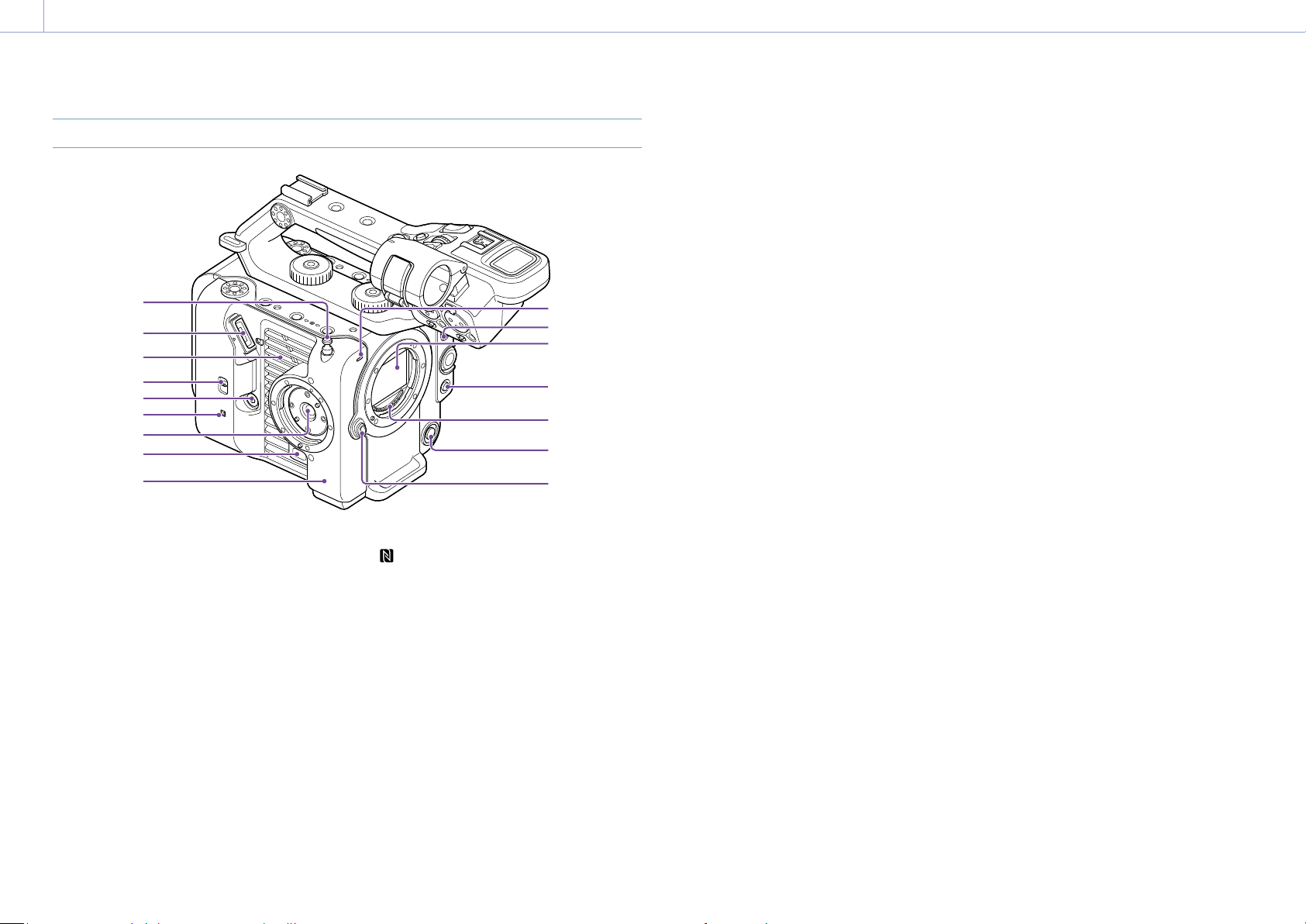
Venstre side og forside
1
10. Opptakslampe (foran) (side 33)
Blinker hvis gjenværende kapasitet på
opptaksmediet eller batteriet er lavt.
11. FOCUS-bryter (side 36)
12. Bildesensor
13. PUSH AUTO FOCUS-knapp (side 39)
14. Kontakter for linsesignaler
[Merk]
Ikke ta på med hendene.
15. WB SET-knapp (still inn hvitbalanse)
(side 45)
16. Utløserknapp for linsen (side 22)
7
1. Målebåndkrok
Målebåndkroken er på samme plan som
bildesensoren. For å måle avstanden mellom
videokameraet og motivet nøyaktig, bruk
denne kroken som et referansepunkt. Du kan
feste enden på et målebånd til kroken for å
måle avstanden fra motivet.
2. Søkerkontakt (side 19)
3. Luftehull
[Merk]
Ikke dekk over luftehullet.
4. Velgerbryter TC IN/OUT (tidskode inn/ut)
(side 33, 111)
5. Grep, fjernkontrollkontakt (side 20)
6. (N-merke) (side 58)
Hold en mobiltelefon med NFC-funksjonen
mot enheten for å opprette en trådløs
forbindelse.
Noen mobiltelefoner som støtter trådløse
betalingssystemer støtter kanskje ikke NFC.
Se driftshåndboken for mobiltelefonen for
mer informasjon.
NFC (Near Field Communication) er en
internasjonal kommunikasjonsprotokoll:
for trådløs kommunikasjon mellom enheter
som er nær hverandre.
7. Grep, fjernkontrolltilbehør (side 20)
8. Utløserknappen for grepfjernkontrollen
9. Wi-Fi-antenne
(side 20)
Page 5
1. Oversikt: Delenes plassering og funksjon
1816
5
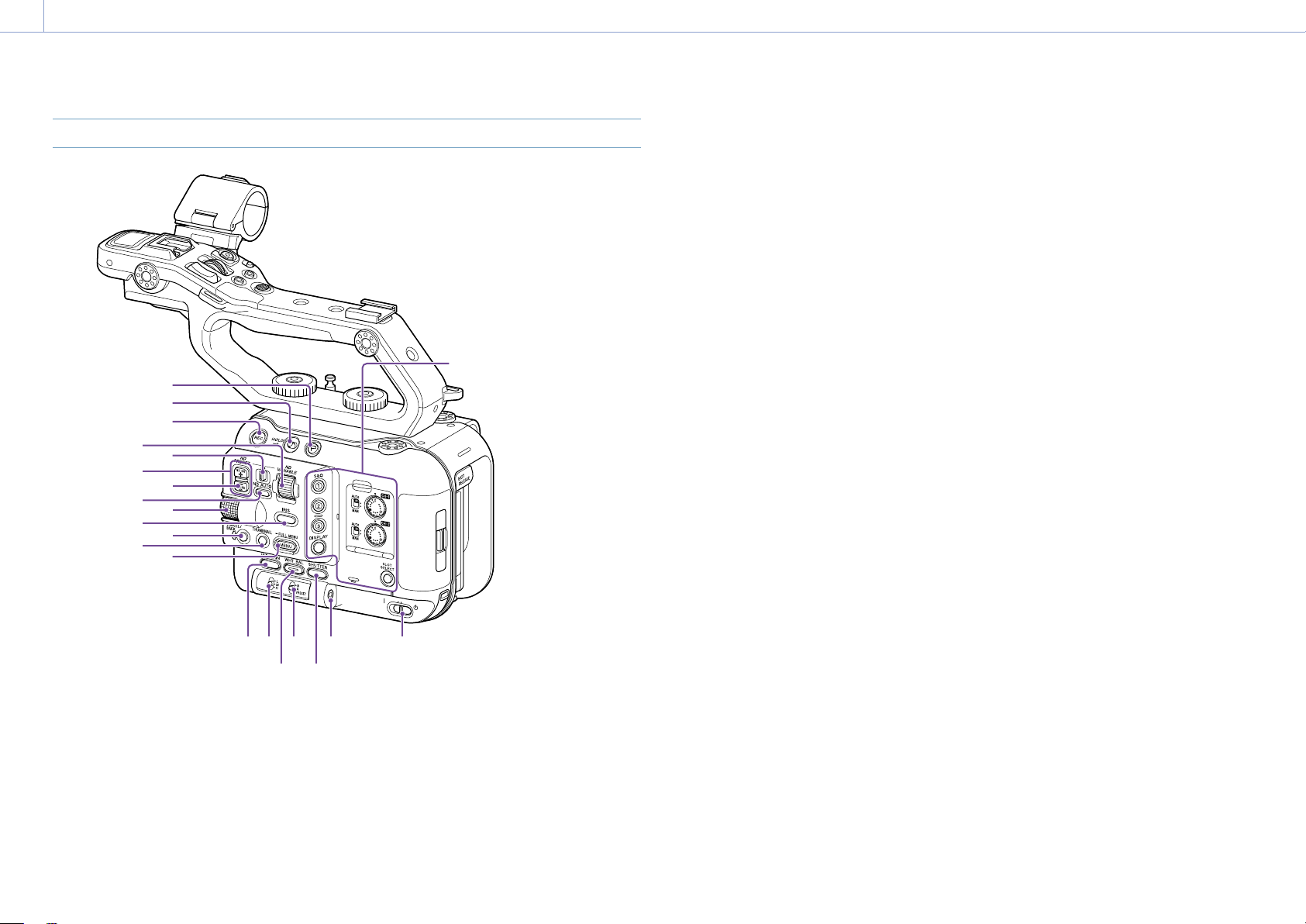
Høyre side (foran/topp/bunn)
1
2
3
4
5
6
7
8
9
10
11
12
13
1. Klippflaggknapp (side 52, 67)
2. HOLD-bryter (side 96)
3. Opptak START/STOP-knapp (side 33)
Trykk knappen opptak START/STOP for å
begynne å ta opp. Lysdioden lyser rødt mens
det tas opp.
Høyre side (bak) (side 6)
19171514
20
4. ND VARIABLE-hjul (side 43)
5. ND PRESET/VARIABLE-bryter (side 43)
6. ND FILTER POSITION opp/ned-brytere
(side 43)
7. ND CLEAR-indikasjon (side 43)
8. ND VARIABLE AUTO-knapp (side 43)
Trykk på knappen ND VARIABLE AUTO for å
begynne automatisk tetthetsjustering av NDfilteret. Lysdioden lyser grønt når den er slått
på.
9. Flerfunksjonshjul (side 48)
Trykk når du ser bildet i søkeren for å vise og
bruke direktemenyen.
Drei hjulet når en meny vises i søkeren
for å flytte markøren opp/ned for å velge
menyelementer eller innstillinger. Trykk for å
bruke det valgte elementet.
Når menyen ikke vises, kan hjulet også
fungere som et programmerbart hjul.
10. Funksjonsknapp for IRIS (side 42)
11. CANCEL/BACK-knapp (side 66)
12. THUMBNAIL-knapp (side 65)
13. MENU-knapp (side 13, 70)
Trykk på MENU-knappen (meny) for å
vise statusskjermen. Trykk og hold MENUknappen (meny) for å hovedmenyskjermen.
Trykk på knappen når statusskjermen eller
hovedmenyskjermen vises for å gå tilbake til
forrige skjermbilde.
14. Knapp for ISO/GAIN-funksjon (side 42)
15. ISO/GAIN (forsterkningsvalg)-bryter
(side 42)
16. Knapp for funksjonen WHT BAL
(hvitbalanse) (side 45)
17. Velgerbryter for WHT BAL (velg
hvitbalanseminne) (side 45)
18. Knapp for SHUTTER-funksjon (side 43)
19. Uttak til hodetelefon (side 33)
20. POWER-bryter (side 33)
Page 6
1. Oversikt: Delenes plassering og funksjon
8
7
6
5
4
12
14
6
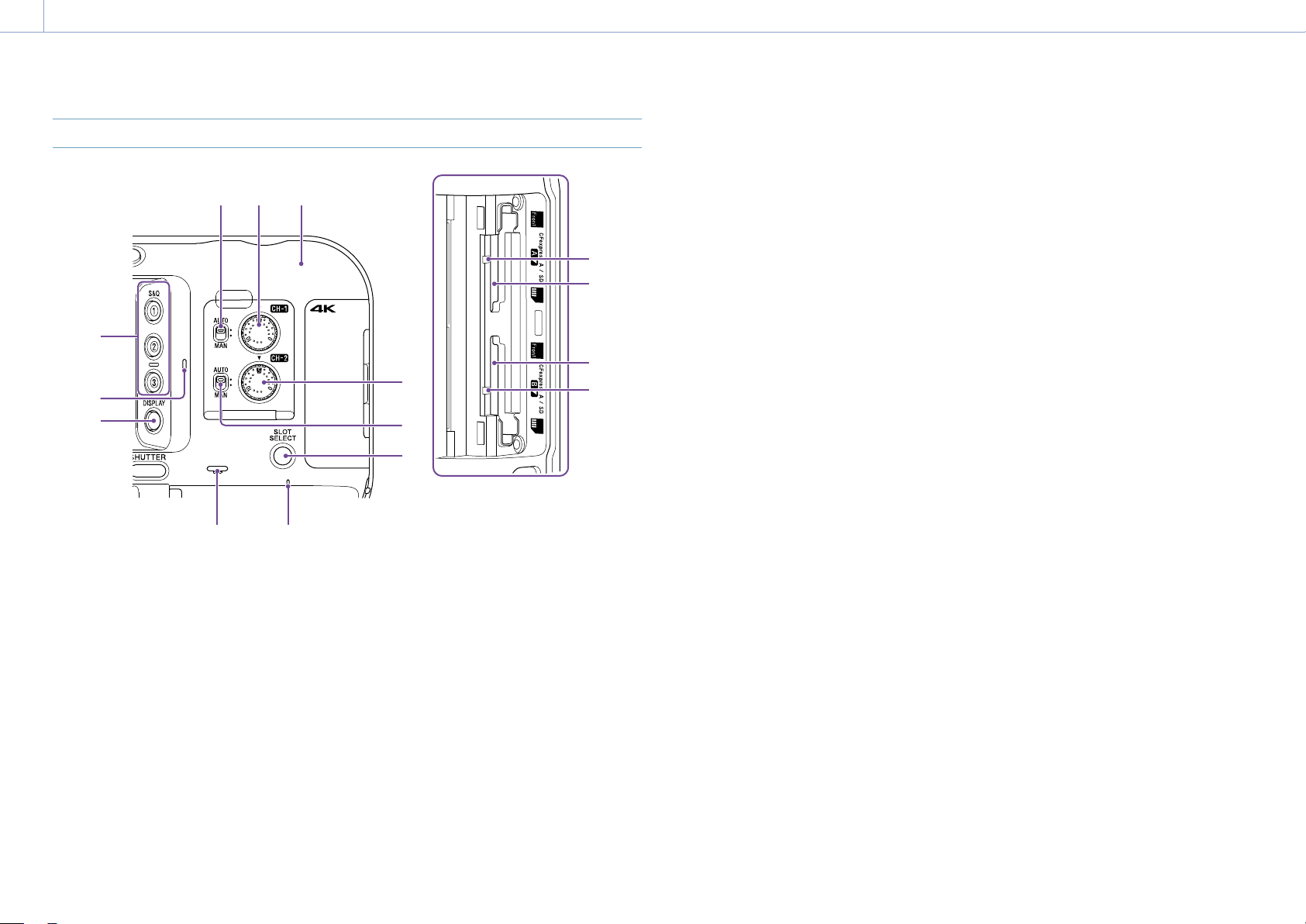
Høyre side bak og kortspor
123
13
1. Wi-Fi-antenne
2. AUDIO LEVEL (CH1)-hjul (side 46)
3. CH1 (AUTO/MAN)-bryter (side 46)
4. ASSIGN (kan tilordnes) 1 til 3 knapper
(side 48)
5. Intern mikrofon (side 46)
Lydmikrofon for opptak av lyd fra
omgivelsene.
[Tips]
Denne mikrofonen deaktiveres når håndtaket er festet,
og den interne mikrofonen i håndtaket aktiveres
(side 7).
6. DISPLAY-knapp (side 11)
7. Innebygd høyttaler (side 33)
11
15
10
9
8. POWER-indikatoren (Strømindikator)
(side 33)
9. SLOT SELECT-knapp (valg av
minnekortspor (A)/(B)) (side 33)
10. CH2 (AUTO/MAN)-bryter (side 46)
11. AUDIO LEVEL (CH2)-hjul (side 46)
12. Tilgangsindikator A (side 25)
13. Kortspor for CFexpress type A/SD-kort (A)
(side 25)
14. Kortspor for CFexpress type A/SD-kort (B)
(side 25)
15. Tilgangsindikator B (side 25)
Page 7

1. Oversikt: Delenes plassering og funksjon
16
18
19
7
Håndtak, bakside og koblingsblokk
10
10
9
10
11
1 2
1 3
1 4
15
20
1. HOLD-bryter for håndtak (side 96)
Brukt til å deaktivere bruken av kontrollene på
håndtaket.
[Tips]
Kan også stilles inn kun for håndtakets opptak START/
STOP-knapp.
2. Håndtakets opptak START/STOP-knapp
3. Håndtakets interne mikrofon
10
4 3 2 1
5
6
7
8
17
20
21
22
23
24
25
26
4. Flergrensesnittsko
For mer informasjon om tilbehør som støttes
av flergrensesnittskoen, kontakt din lokale
salgsrepresentant.
5. Programmerbart hjul for håndtak
(side 48)
6. Håndtakets zoomspake (side 96)
7. ASSIGN (kan tilordnes) 7 til 8 knapper
(side 48)
8. Flervalg-knappen (8-veis D-plate og
bruk-knapper)
9. Tilbehørssko (side 7)
10. Festeskruehull for tilbehør (1/4tommer)
Kompatibel med 1/4-20UNC-skruer (lengde
6mm eller mindre).
[Merk]
Bruk av skruer over 6mm kan skade de utvendige
delene.
11. Opptakslampe (bak) (side 33)
12. BATT RELEASE-knapp (side 17)
13. Luftinntak
[Merk]
Ikke dekk over luftinntaket.
14. Feste for batteripakke (side 17)
15. USB-C-kontakt (side 61)
16. Kontakt for INPUT2 (lydinngang 2)
(side 46)
17. Kontakt for INPUT1 (lydinngang 1)
(side 46)
18. INPUT2-bryter (LINE/MIC/MIC+48V)
(side 46)
19. INPUT1-bryter (LINE/MIC/MIC+48V)
(side 46)
20. Skruehull for eksternt utstyr
Kompatibel med M3-skruer (lengde 4mm eller
mindre).
[Merk]
Hvis du bruker skruer på over 4mm, kan det skade den
utvendige overflaten.
21. HDMI OUT-kontakt (side 110)
22. SDI OUT-kontakt (side 110)
23. TC IN/TC OUT-kontakt (tidskodeinngang/-
utgang) (side 111)
24. REMOTE-kontakt
Koble til generelt LANC-plugg (tilbehør).
25. USB/multikontakt (side 112)
26. DC-IN-kontakt (standard DC-plugg)
(side 18)
Feste tilbehørsskoen
1 Løft forkanten av fjæren i skoen, og trekk
fjæren i motsatt retning av pilen som er
gravert på fjæren.
Skofjær
1
Tilbehørssko
2 Plasser tilbehørsskoen på festet til
tilbehørsskoen, juster utspringene på
skoen med de tilsvarende punktene på
festet, og stram de fire skruene.
Page 8

1. Oversikt: Delenes plassering og funksjon
2
2
2
2
8
3 Sett inn skofjæren i pilens retning, slik at
den U-formede delen passer på enden av
tilbehørsskoen.
Tilbehørssko
3
232
Skofjær
Ta av tilbehørsskoen
Fjern skofjæren slik som beskrevet i trinn 1
under "Feste tilbehørsskoen", skru ut de fire
skruene, og ta av tilbehørsskoen.
Feste håndtaket
Plasser håndtaket slik at håndtakkontakten og
skruhullene er rettet inn riktig, skyv inn og vri
festeskruene for håndtaket med urviseren for
å feste håndtaket til enheten.
Du kan også trekke til de to festeskruene for
håndtaket ved å dreie dem med urviseren
med en sekskantnøkkel (4mm).
[Merk]
Kontroller at de to festeskruene til håndtaket er godt
festet før du bruker håndtaket. Håndtaket kan falle av
videokameraet hvis skruene ikke trekkes godt til.
Ta av håndtaket
Løsne ved å bruke motsatt prosedyre som for
å feste.
Feste beskyttelsesdekslet på
håndtakskontakten (følger med)
Når du bruker videokameraet med håndtaket
fjernet, må kontakten beskyttes ved hjelp av
det medfølgende beskyttelsesdekslet.
[Tips]
Når du fester håndtaket, sett det medfølgende
beskyttelsesdekslet på undersiden av håndtaket.
Overside
1
1. Håndtakkontakt
2. Festeskruehull for tilbehør (1/4tommer)
Kompatibel med 1/4-20UNC-skruer (lengde
6mm eller mindre).
[Merk]
Bruk av skruer over 6mm kan skade de utvendige
delene.
Beskytte kontaktterminalene
Fest dekselet på ubrukte kontakter for å
beskytte kontaktterminalene.
Page 9

1. Oversikt: Delenes plassering og funksjon
1 2
2
3
4 5
4
1
8
6
5
9
Underside
1. Skruehull for stativ (1/4tommer,
3/8tommer)
Kompatibel med 1/4-20UNC-skruer og 3/816UNC-skruer. Festes til et stativ (tilleggsutstyr,
skruelengde 5,5mm eller mindre).
2. Luftutløp
[Merk]
Ikke dekk over luftutløpet.
Søker
For mer informasjon om hvordan feste
søkeren (følger med), se side 19.
1
1. PEAKING-knapp
2. ZEBRA-knapp
3. ASSIGN (kan tilordnes) 9 knapper
(side 48)
4. Berøringspanel
Berøringsoperasjoner kan deaktiveres ved
hjelp av en tilordnet knapp eller ved hjelp av
menyen (side 10).
5. MIRROR-bryter
Grep, fjernkontroll
For mer informasjon om hvordan feste
grepfjernkontrollen (følger med), se side 20.
2
3
7
1. Zoomspake
2. ASSIGN (kan tilordnes) 4 knapper
(side 48)
3. Programmerbart hjul for grep (side 48)
4. ASSIGN (kan tilordnes) 6 knapper
(side 48)
5. Grep-rotasjonsspak (side 21)
6. Opptak START/STOP-knapp
7. Flervalg-knappen (8-veis D-plate og
bruk-knapper)
8. ASSIGN (kan tilordnes) 5 knapper
(side 48)
Page 10

1. Oversikt
10
Hvordan bruke berøringspanelet
Forsiktighetsregler ved bruk av
berøringspanelet
Søkeren på enheten er et berøringspanel
som du betjener direkte ved å trykke på med
fingeren.
Berøringspanelet er utformet for å berøres
lett med fingeren. Ikke bruk stor kraft eller
skarpe kanter eller spisse gjenstander
(spiker, kulepenn, pinne osv.) for å trykke på
panelet.
Det kan hende at berøringspanelet ikke
reagerer når det berøres i følgende
situasjoner. Legg også merke til at dette kan
føre til funksjonsfeil.
Betjening med spissen av neglene
Betjening mens andre gjenstander
berører overflaten
Betjening med påsatt beskyttelsesfilm
eller klistremerke
Betjening med vanndråper eller kondens
på displayet
Betjening med våte eller svette fingre
Bevegelser på berøringspanelet
Tapp
Trykk lett på et element, bruk fingeren til
å, for eksempel trykke på et ikon eller et
menyelement og løft fingeren med en gang.
Dra
Trykk på skjermen, skyv fingeren til ønsket
posisjon på skjermen, og løft deretter
fingeren.
Flikke/sveipe
Trykk på skjermen, og dra raskt fingeren
oppover, nedover, mot venstre eller mot høyre.
Konfigurering av berøringspanelet
Berøringsfunksjonen kan aktiveres/
deaktiveres ved hjelp av Touch Operation på
(side 96) Technical-meny.
[Tips]
Hvis det som vises fortsetter utenfor kantene av
skjermen, kan du dra eller sveipe bildet for å skrolle.
Page 11

1. Oversikt
3 42
9 10
75
18 19 20 21 22 23 24 25 26 27 28
29
30
31
32
33
34
35
36
137
11
Skjermvisning
Under opptak (opptak/standby) og avspilling vises status og innstillinger for videokameraet over
bildet som vises i søkeren.
Du kan vise/skjule informasjonen ved hjelp av DISPLAY-knappen. Selv om den er skjult, vises den
under direkte menyoperasjoner (side 48).
Du kan også velge å vise/skjule hvert element for seg (side 90).
Informasjon som vises på skjermen under fotografering
11
12
13
14
15
16
17
1. Nettverksstatus, indikator (side 13)
Viser status for nettverkstilkoblingen som et
ikon.
2. Indikator for opplasting / indikator for
gjenværende filer (side 63)
3. Fokusområdeindikator (side 37)
Viser fokusområdet for autofokus.
4. Opptaksmodus, spor A/B, indikator for
intervall på opptak (side 49)
Skjerm Betydning
Rec
Stby Pause i opptak
Opptak
5. Indikator for feltdybde
6. Indikator for bildeskannermodus
Et
mellom størrelsen på bildesirkelen i objektivet
og innstillingen for effektiv bildestørrelse for
bildeskannermodus.
Når bildeskannemodus er satt til FF,
vises et C-merke i moduser med smalere
visningsvinkel (beskåret).
Beskjæring skjer i følgende moduser:
7. Driftsstatusindikator for RAW-utdata
Viser ut-status for RAW-signalet.
6
8
(side 23)
-merke vises hvis det ikke er samsvar
Når opptaksformatet er 3840×2160 og S&Q
Motion bildefrekvensen er 100 bilder/sek
eller 120 bilder/sek
Når kodeken er satt til RAW eller RAW
& XAVC-I og RAW utdataformatet er
3840×2160
(side 57)
8. Statusindikator for UWP-D-serien
(side 13)
Viser RF-signalstyrken som et ikon når en
enhet i UWP-D-serien er koblet til MI-skoen
som er konfigurert for digital lydoverføring.
9. Indikator for opptakets bildefrekvens for
sakte og rask bevegelse (side 49)
10. Indikator for gjenværende
batterikapasitet / DC IN-spenning
(side 17)
11. Fokuseringsmodus, indikator (side 40)
Betydning Skjerm
Focus Hold-modus Focus Hold
MF-modus MF
AF-modus AF
Sanntidssporing i AF-modus
AF for ansiktsgjenkjenning (AF/ /Only/ / )
Ikon for
ansiktsgjenkjenning
AF-ikon for
ansiktsgjenkjenning
Ikon for lagret
ansiktssporing
AF-pause-ikon under
ansiktsgjenkjenning AF
1) Vises når det ikke finnes noen lagret ansiktssporing
og et ansikt ikke oppdages, eller når det finnes en
lagret ansiktssporing, men det lagrede ansiktet ikke
blir oppdaget.
Only
1)
12. Indikator for zoomposisjon (side 35)
Viser zoomposisjonen i området 0 (vidvinkel)
til 99 (telefoto) (hvis et objektiv som støtter
zoominnstillingsvisning er satt på).
Visningen kan endres til en søyleindikator eller
til en indikator for fokusavstand (side 97).
Følgende elementer legges til visningen når
Clear Image Zoom er aktivert.
Skjerm Betydning
Clear Image Zoom er aktivert
Forstørrelsesverdi
Ved bruk av Clear Image
Zoom
13. Indikator for bildestabiliseringsmodus
14. SDI-utgang/HDMI-utgang
opptakskontroll statusindikator
(side 110)
Viser ut-status for REC Control-signalet.
15. Fokusindikator (side 36)
16. Indikator for gjenværende
mediekapasitet
Det vises et
skrivebeskyttet.
-ikon hvis minnekortet er
17. Indikator for hvitbalanse-modus
Skjerm Betydning
Auto-modus
Hold
W:P Forhåndsinnstilt modus
W:A Minne A, modus
W:B Minne B, modus
Auto-modus er satt i pause
18. Tidskode ekstern lås-indikator/
tidsdatavisning (side 33)
Viser "EXT-LK" når den er låst til tidskoden fra
en ekstern enhet.
19. ND-filterindikator (side 43)
Skjerm Betydning
Auto-modus
Bokeh-kontrollmodus
(side 52)
20. Scenefil-indikator (side 54)
21. Irisindikator
Viser irisposisjonen (F-verdi) (hvis et objektiv
som støtter irisinnstillingsvisning er satt på).
22. Varselindikator for videonivå
Page 12
1. Oversikt: Skjermvisning
12
23. Forsterkningsindikator (side 42)
Viser EI-verdien i Cine EI-modus (side 23).
Skjerm Betydning
Auto-modus
H Forhåndsinnstilt
H-modus
M Forhåndsinnstilt
M-modus
L Forhåndsinnstilt
L-modus
Midlertidig
justeringsmodus
Bokeh-kontrollmodus
(side 52)
24. Visning av klippnavn (side 65)
25. Lukkerindikator (side 43)
26. AE-modus/AE-nivåindikator (side 42)
27. Spritlibelle
Viser det horisontale nivået i trinn på ±1° opp
til ±15°.
28. Lydnivåmåler
Viser lydnivået for CH1 til CH4.
29. Videosignalskjerm (side 51)
Viser en kurve, vektorskop og et histogram.
Den oransje linjen viser innstillingsverdien for
zebra-nivået.
I Cine EI-modus (side 23) viser den typen
skjerm-LUT for signalet som overvåkes.
30. Indikator for basisfølsomhet / ISO
basisindikator (side 42)
I Custom-modus (side 23) viser det
basisfølsomheten som er angitt ved hjelp av
Base ISO/Sensitivity på Main-statusskjermen
eller ISO/Gain/EI >Base Sensitivity på
Shooting-menyen i hovedmenyen.
I Cine EI-modus (side 23) viser den Base
ISO-følsomheten som er angitt ved hjelp av
Base ISO/Sensitivity fra Main-statusskjermen,
eller ISO/Gain/EI >Base ISO på Shootingmenyen i hovedmenyen.
31. Gammaskjermhjelp / indikator for
skjerm-LUT
Viser status for gammaskjermhjelp.
Funksjonen gammaskjermhjelp kan slås av/
på ved å tilordne Gamma Display Assist til en
knapp som kan tilordnes (side 48).
I Cine EI-modus (side 23) viser den
skjermens LUT-innstilling (side 78).
32. Basisutseende-indikator (side 54)
Viser innstillingen for basisutseende.
I Cine EI-modus (side 23) viser videosignalet
som skal tas opp på minnekortene
(side 78).
33. Proksystatusindikator
34. Indikator for opptaksformat (kodek)
(side 79)
Viser navnet på formatet for opptak på
minnekort.
35. Indikator for opptaksformat
(bildefrekvens og skannemetode)
36. Indikator for opptaksformat
(bildestørrelse) (side 79)
Viser bildestørrelsen for opptak på minnekort.
37. Stoppknapp for sanntidssporing i
AF-modus (side 41)
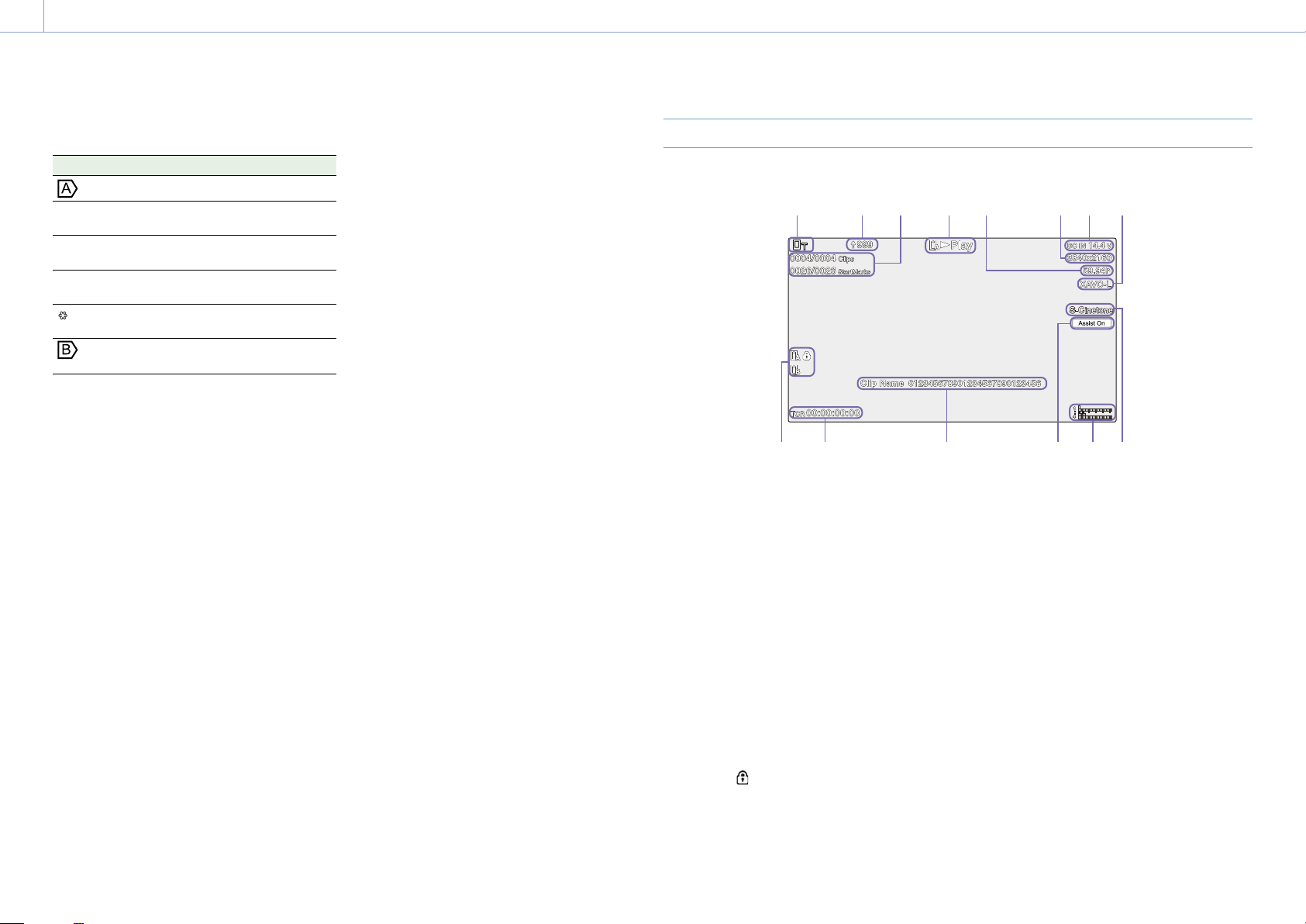
Informasjon som vises på skjermen under avspilling
Følgende informasjon vises over avspillingsbildet.
1
9 10 11 12 13 14
1. Nettverksstatus, indikator
2. Indikator for opplasting / indikator for
gjenværende filer
3. Klippnummer / totalt antall klipp
4. Avspillingsstatus, indikator
5. Indikator for avspillingsformat
(bildefrekvens og skannemetode)
6. Indikator for avspillingsformat
(bildestørrelse)
7. Indikator for gjenværende
batterikapasitet / DC IN-spenning
8. Indikator for avspillingsformat (kodek)
9. Medieindikator
Det vises et
skrivebeskyttet.
10. Visning av tidsdata
11. Visning av klippnavn
12. Indikator for gammaskjermhjelp
-ikon hvis minnekortet er
2 3 4 5 6 7 8
13. Lydnivåmåler
Viser lydnivået for avspilling.
14. Indikator for basisutseende
Page 13

1. Oversikt: Skjermvisning
13
Ikonvisning
Visning av ikoner for nettverkstilkobling
Nettverksmodus Forbindelsesstatus Ikon
Tilgangspunktmodus Fungerer som et tilgangspunkt
Feil ved drift av tilgangspunkt
Stasjonsmodus Wi-Fi-forbindelse
Ikonet endres i henhold til signalstyrken
(4 trinn)
Wi-Fi frakoblet (også mens forbindelsen
etableres)
Feil på Wi-Fi-forbindelsen
Internett-deling via USB Internett-deling via USB er tilkoblet
Internett-deling via USB er frakoblet
Feil ved Internett-deling via USB
Visning av ikon for UWP-D-serien
Status for sender Status for mottak Ikon
Slå av Mottar ikke
Normal sendestatus Mottar
(mottaksnivå (4 trinn))
Dempestatus Mottar (dempet)
Varselstatus for gjenværende
batterikapasitet
Varselstatus for demping og
gjenværende batterikapasitet
Mottar
Mottar
–
(Ikonet blinker)
(Ikonet blinker)
Statusskjerm
Du kan kontrollere innstillingene og statusen
til videokameraet på statusskjermen.
Innstillingene for elementer som er merket
med en stjerne (*), kan endres.
Statusskjermen støtter betjening ved berøring.
For å vise statusskjermen
Trykk på MENU-knappen.
[Tips]
Du kan vise/skjule hver enkelt statusskjerm med Menu
Page On/Off (side 97) i Technical-menyen.
For å bytte statusskjerm
Drei på flerfunksjonshjulet.
Skyv flervalg-knappen opp/ned
Sveip statusskjermen opp/ned.
For å skjule statusskjermen
Trykk på MENU-knappen.
For å endre en innstilling
Når statusskjermen vises, trykk
flerfunksjonshjulet eller flervalg-knappen for å
aktivere valg av et oppsettelement på en side.
Velg et sidenummer og trykk deretter for å
bytte side.
Du kan også velge elementer direkte ved hjelp
av berøringsfunksjonen.
[Merk]
Du kan deaktivere endringer fra statusskjermen ved
å sette Menu Settings >User Menu Only (side 97) i
menyen Technical i hovedmenyen til On (på).
Main Status-skjermen
Viser hovedfunksjonene til kameraet og ledig
lagerplass på mediene.
Visningselement
S&Q Frame Rate* Opptak med Slow & Quick
Frequency/Scan* Innstillinger for
Imager Scan* Skannemodus på
Media Remain
(A)
ND Filter ND-filterinnstilling
ISO/Gain/EI Innstilling av ISO/
Base ISO/
Sensitivity*
Codec* Kodek-innstilling for opptak
Media Remain (B) Gjenværende ledig plass på
Scene File* Scenefil i bruk og dens
Base Look/LUT* Basisutseende/LUT
Shutter Lukkerhastighet eller
Iris Irisinnstilling
Video Format* Bildestørrelse for opptak på
RAW Output
Format*
White Balance Innstilling for hvitbalanse
Beskrivelse
Motion og
bildefrekvensinnstillinger
systemfrekvens og
skannemetode
bildesensoren
Gjenværende ledig plass på
mediet i spor A
forsterkning/
eksponeringsindeks
Innstilling for
grunnleggende ISO/
basisfølsomhet
mediet i spor B
innstillinger for fil-ID
Innstilling
lukkervinkelinnstilling
minnekort
Bildestørrelse for RAW-
utdata
Page 14

1. Oversikt: Skjermvisning
14
Camera Status-skjermen
Viser status for forskjellige
forhåndsinnstillinger av kameraet.
Visningselement
White Switch<B> Hvitbalanse minne
White Switch<A> Hvitbalanse minne
White Switch<P> Forhåndsinnstilt hvit-
ND<Preset> ND-filter forhåndsinnstilling
ISO / Gain
ISO / Gain
ISO / Gain
Base ISO/
Sensitivity*
Zebra1* Zebra1 av/på-innstilling og
Zebra2* Zebra2 av/på-innstilling og
VF Gamma/
Gamma
Scene File* Scenefil i bruk og dens
1) Exposure Index når Shooting Mode er satt til Cine EI.
1)
1)
1)
Beskrivelse
B-innstilling
A-innstilling
innstilling
1 til 3 innstillinger
<L>* Innstilling for ISO/Gain1)<L>
<M>* Innstilling for ISO/Gain1)<M>
<H>* Innstilling for ISO/Gain1)<H>
Innstilling for
grunnleggende ISO/
basisfølsomhet
-nivå
-nivå
Gammakategori og -kurve
innstillinger for fil-ID
Audio Status-skjermen
Viser inndatainnstillingen, lydnivåmåleren og
volumovervåkningsinnstillingen for hver kanal.
Visningselement
CH1 Level
Control
Level Meter Lydnivåmåler
Source* Inngangskilde
Ref./Sens.* Referansenivå for inngang
Wind
Filter*
CH2 Level
Control
Level Meter Lydnivåmåler
Source* Inngangskilde
Ref./Sens.* Referansenivå for inngang
Wind
Filter*
CH3 Level
Control*
Level
Meter*
Source* Inngangskilde
Ref./Sens.* Referansenivå for inngang
Wind
Filter*
CH4 Level
Control*
Level
Meter*
Source* Inngangskilde
Ref./Sens.* Referansenivå for inngang
Wind
Filter*
Audio Input
Level*
HDMI Output CH* Innstilling for HDMI-
Beskrivelse
Automatisk justering av/
på-status
Innstilling for
vindstøyreduksjonsfilter
Automatisk justering av/
på-status
Innstilling for
vindstøyreduksjonsfilter
Automatisk justering av/
på-status
Lydnivåmåler
Innstilling for
vindstøyreduksjonsfilter
Automatisk justering av/
på-status
Lydnivåmåler
Innstilling for
vindstøyreduksjonsfilter
Innstilling for lydnivå inn
(hovedvolum)
utgangens lydkanal
Visningselement
Volume* Voluminnstilling for
Monitor CH* Innstilling for skjermkanal
Beskrivelse
hodetelefon / innebygd
høyttaler
Project-statusskjerm
Viser de grunnleggende innstillingene for
opptaksprosjektet.
Visningselement
Frequency/Scan* Innstillinger for
Codec* Kodek-innstilling for opptak
Rec Function* Innstilling for spesiell
Simul Rec* On/Off-status og innstilling
Title Prefix Titteldelen av klippnavnet
Imager Scan* Skannemodus på
Video Format* Bildestørrelse for opptak på
Picture Cache
Rec*
Number Numerisk suffiks for
Shooting Mode* Innstillinger for
RAW Output
Format*
Proxy Rec* Proxy-opptaksfunksjon On/
Beskrivelse
systemfrekvens og
skannemetode
opptaksfunksjon On/Off og
hovedinnstillinger
for 2-spors samtidig
opptaksfunksjon
bildesensoren
minnekort
Opptaksfunksjon for bilde-
cache On/Off og innstilling
for cache-størrelse
klippsnavnet
opptaksmodus
Bildestørrelse for RAW-
utdata
Off-innstilling
Monitoring Status-skjermen
Viser innstillingene for SDI- og HDMIutgangene.
Visningselement Beskrivelse
SDI Signal* Utdata bildestørrelse
Info.
Disp.*
Color
Gamut*
HDMI Signal* Utdata bildestørrelse
Info.
Disp.*
Color
Gamut*
Stream Signal Utdata bildestørrelse
Info.
Disp.
Color
Gamut*
VF Color
Gamut*
Base Look/LUT* Basisutseende/LUT
Gamma Display
Assist*
Innstilling for utdataskjerm
av/på
Fargeinnstilling/SkjermLUT-status
Innstilling for utdataskjerm
av/på
Fargeinnstilling/SkjermLUT-status
Utdataskjerm( av (fast))
Fargeinnstilling/SkjermLUT-status
Innstilling for
gammaskjermhjelp/
Fargerominnstilling/SkjermLUT-status
Innstilling
Innstilling for
gammaskjermhjelp av/på
Page 15
1. Oversikt: Skjermvisning
15
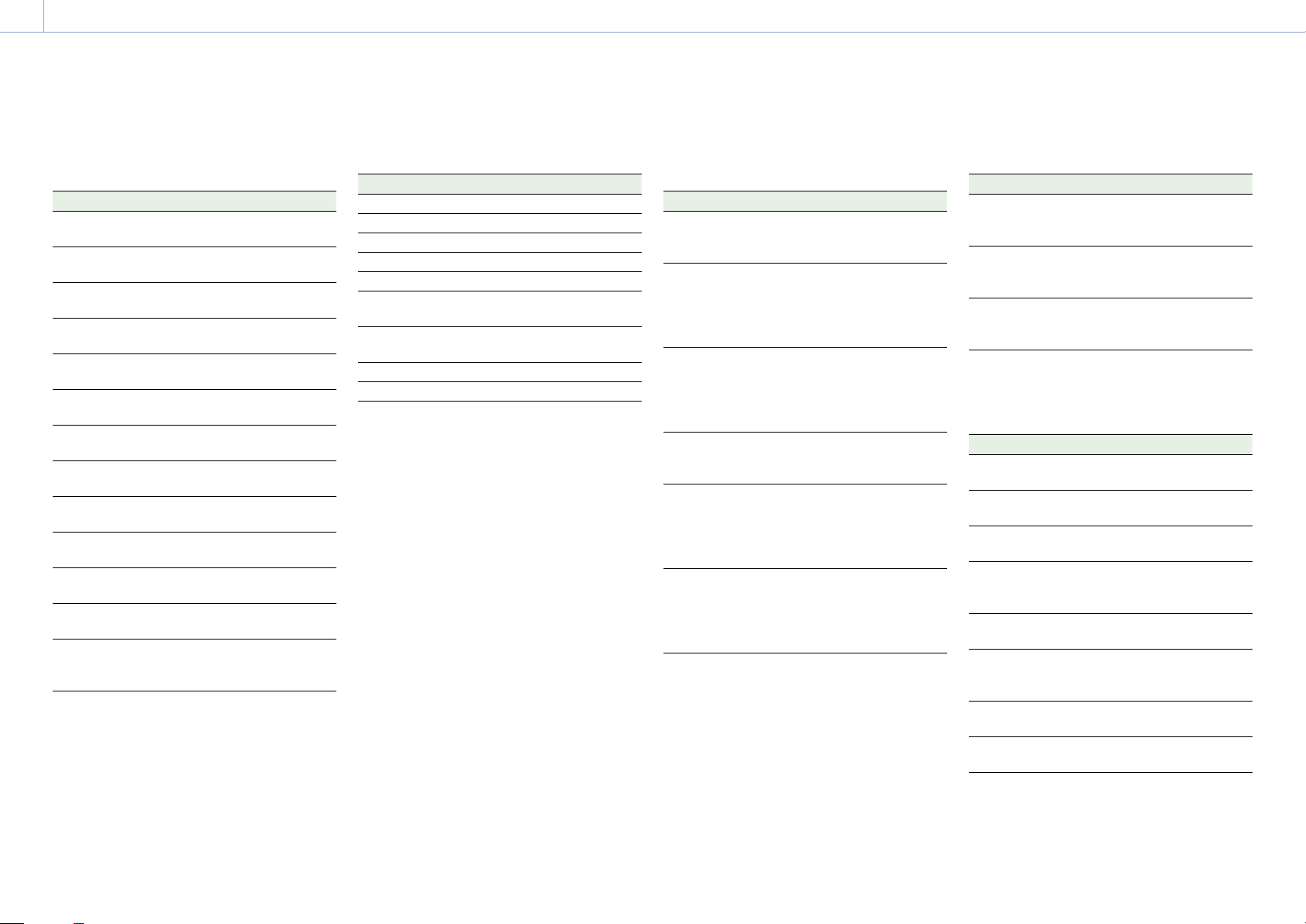
Assignable Button Status-skjermen
Viser funksjonene som er tilordnet til hver av
knappene som kan tilordnes.
Visningselement
1 Funksjon tilordnet ASSIGN
2 Funksjon tilordnet ASSIGN
3 Funksjon tilordnet ASSIGN
4 Funksjon tilordnet ASSIGN
5 Funksjon tilordnet ASSIGN
6 Funksjon tilordnet ASSIGN
7 Funksjon tilordnet ASSIGN
8 Funksjon tilordnet ASSIGN
9 Funksjon tilordnet ASSIGN
Focus Holdknapp
Multi Function
Dial
Grip Dial Funksjon tilordnet det
Handle Dial Funksjon tilordnet det
Beskrivelse
1-knappen
2-knappen
3-knappen
4-knappen
5-knappen
6-knappen
7-knappen
8-knappen
9-knappen
Funksjon tilordnet Focus
Hold-knappen på objektivet
Funksjon som er tilordnet til
flerfunksjonshjulet
programmerbare grephjulet
programmerbare hjulet på
håndtaket
Battery Status-skjermen
Viser informasjon om batteriet og DC IN-kilden.
Visningselement
Detected Battery Batteritype
Remaining Gjenværende kapasitet (%)
Charge Count Antall oppladninger
Capacity Gjenværende kapasitet (Ah)
Voltage Batterispenning (V)
Manufacture
Date
Video Light
Remaining
Power Source Strømkilde
Supplied Voltage Spenning fra strømforsyning
Beskrivelse
Batteriets produksjonsdato
Viser gjenværende kapasitet
for batteriet til videolyset.
Media Status-skjermen
Viser gjenværende kapasitet og gjenværende
opptakstid for opptaksmedier.
Visningselement
Medie A
informasjon
Medie A måler
for gjenværende
kapasitet
Medie A
gjenværende
opptakstid
Medie B
informasjon
Medie B måler
for gjenstående
kapasitet
Medie B
gjenværende
opptakstid
Beskrivelse
Viser medieikonet når
opptaksmedium er satt inn i
spor A.
Viser gjenværende kapasitet
for opptaksmedier som er
satt inn i spor A, uttrykt som
en prosent på et
stolpediagram.
Viser et estimat over
gjenværende opptakstid for
opptaksmedium som er satt
inn i spor A i minutter ved
gjeldende opptaksforhold.
Viser medieikonet når
opptaksmedium er satt inn i
spor B.
Viser gjenværende kapasitet
for opptaksmedier som er
satt inn i spor B, uttrykt som
en prosent på et
stolpediagram.
Viser et estimat over
gjenværende opptakstid for
opptaksmedium som er satt
inn i spor B i minutter ved
gjeldende opptaksforhold.
Network Status-skjermen
Viser status for nettverkstilkoblingen.
Visningselement
Wireless LAN Innstillinger og
Wired LAN Innstillinger og
Modem Innstillinger for trådløst
Beskrivelse
tilkoblingsstatus for trådløst
nettverk
tilkoblingsstatus for kablet
LAN
nettverk og tilkoblingsstatus
for Internett-deling via USB
File Transfer Status-skjermen
Viser informasjon om filoverføring.
Visningselement
Auto Upload
(Proxy)
Job Status
(Remain / Total)
Total Transfer
Progress
Default Upload
Server
Current File
Transfer Progress
Current
Transferring File
Name
Server Address Adressen til filoverføringens
Destination
Directory
Beskrivelse
Av/på-status for automatisk
opplasting (proxy)
Gjenstående antall jobber
og totalt antall jobber
Overføringsfremdrift for alle
jobber
Navn på målserver for
automatisk opplasting
(proxy)
Fremdrift for gjeldende
filoverføring
Navnet på filen som
overføres i øyeblikket
målserver
Målkatalog for
filoverføringens målserver
Page 16

1. Oversikt: Skjermvisning
16
Hvordan bruke berøringsaktiverte innstillingsskjermer
Skjermoppsett
Element
Betjening
1 Trykk på et oppsettelement.
Tapp
Valgalternativene for verdien vises.
Elementnavn
Set (bruk)-knappen
Merk av for gjeldende innstilling
Innstillingsvalgmarkør
(oransje ramme)
Valgalternativer
2 Dra eller sveip en innstilling for å velge
verdien.
Flikk
3 Trykk på Set-knappen eller markøren for
valg av verdi.
Verdien tas i bruk, og visningen går tilbake
til forrige skjermbilde.
[Tips]
Trykk på CANCEL/BACK-knappen for å gå til forrige
verdi.
Du kan også bruke flerfunksjonshjulet eller flervalg-
knappen.
Bruk av berøring kan også deaktiveres (side 96).
Page 17
2. Forberedelse
17
Strømforsyning
Du kan bruke en batteripakke eller bruke
nettstrøm og en strømadapter.
Av sikkerhetshensyn må du bare bruke
batteripakkene fra Sony og strømadaptere
som er oppført nedenfor.
Litium-ion batteripakker
BP-U35 (følger med)
BP-U60
BP-U60T
BP-U70
BP-U90
BP-U100
Batteriladere
BC-CU1 (følger med)
BC-U1A
BC-U2A
Strømadapter (følger med)
[FORSIKTIG]
Ikke oppbevar batteripakker på steder der
de utsettes for direkte sollys, ild eller høy
temperatur.
[Merknader]
Bruk strømadapteren som fulgte med når du bruker
nettstrøm.
Sett alltid POWER-bryteren til av før du kobler til
et batteri eller en strømadapter. Hvis den kobles
til med POWER-bryteren i PÅ-stillingen, kan det
i noen tilfeller hende at videokameraet ikke kan
starte. Hvis videokameraet ikke kan startes, slå av
POWER-bryteren og koble fra batteripakken eller
strømadapteren et øyeblikk. Vent ca. 30sekunder
før du prøver å koble til igjen. (Hvis strømadapteren
kobles til mens videokameraet driftes fra
batteripakken, kan den kobles til med POWERbryteren i på-stilling, uten problemer.)
Slik bruker du en batteripakke
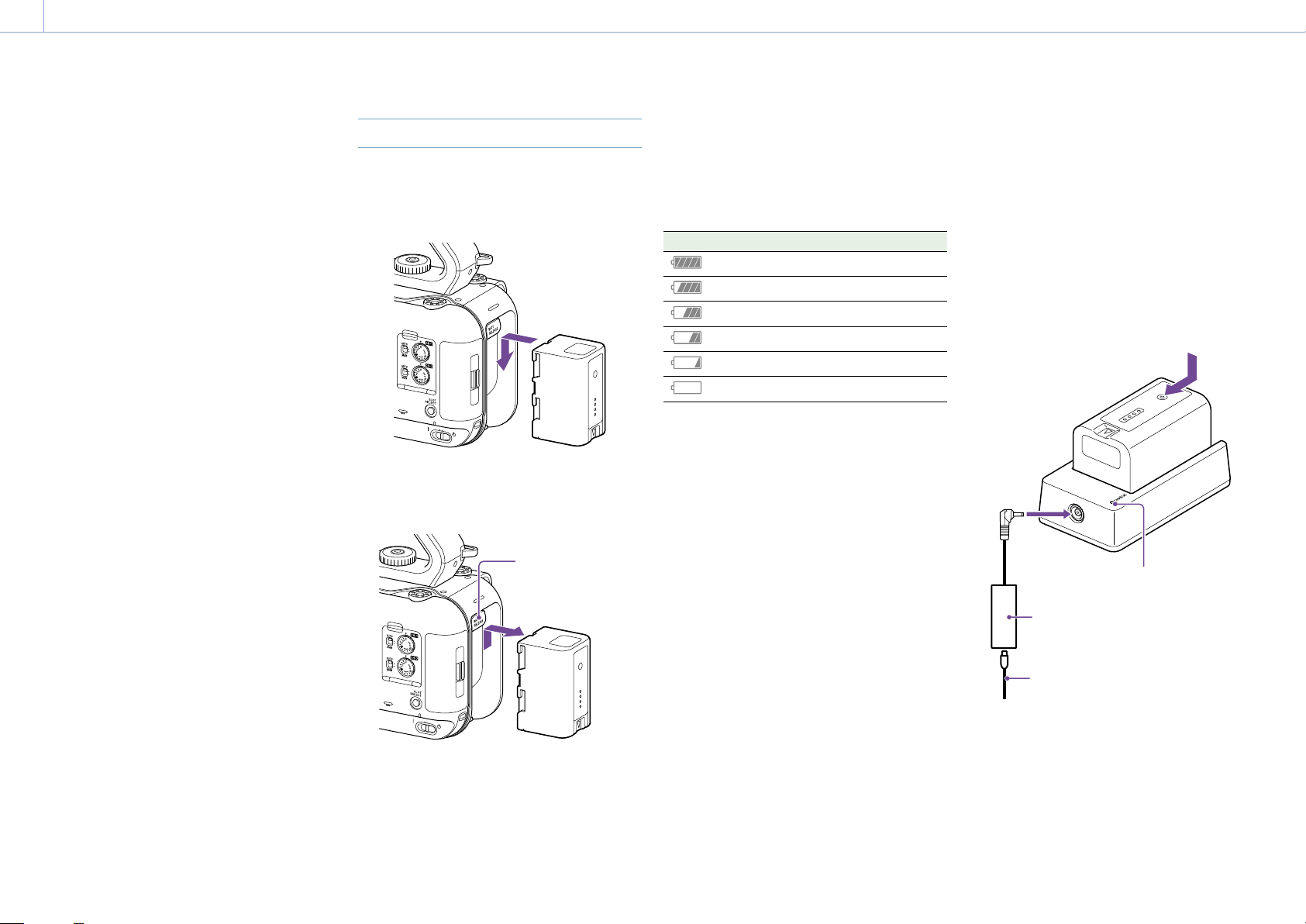
For å sette i en batteripakke, plugg
batteripakken inn i tilbehøret (side 7) så
langt det går, og skyv den deretter nedover for
å låse den på plass.
For å fjerne en batteripakke, trykk og hold
nede BATT RELEASE-knappen (side 7),
skyv batteripakken opp og trekk den deretter
ut av tilbehøret.
BATT RELEASEknapp (frigjør
batteriet)
[Merknader]
Før du setter på til et batteri, må batteriet lades ved
hjelp av den dedikerte BC-CU1-, BC-U1A- eller BC-U2Abatteriladeren.
Hvis du lader opp en batteripakke mens den er varm
(for eksempel rett etter bruk), blir den kanskje ikke
fulladet.
Hvordan kontrollere gjenværende
kapasitet
Når du tar opp / spiller av ved hjelp av
en batteripakke, vises gjenværende
batterikapasitet i søkeren (side 11).
Ikon Betydning
91% til 100%
71% til 90%
51% til 70%
31% til 50%
11% til 30%
0% til 10%
Videokameraet angir gjenværende
kapasitet ved å beregne tilgjengelig tid med
batteripakken hvis driften fortsettes med
gjeldende strømforbruk.
Hvis ladenivået i batteripakken blir lav
Hvis den gjenværende batteriladningen
faller under et bestemt nivå under drift (Low
Battery-tilstand), vises en melding om lavt
batterinivå og lampen for opptak/telling
begynner å blinke som et varsel.
Hvis gjenværende batteriladningen faller
under nivået der operasjonen ikke kan
fortsette (Battery Empty-tilstand), vises en
melding om tomt batteri.
Erstatt med en ladet batteripakke.
Endre varselnivåene
Low Battery Level er satt til 10% av fullt
ladenivå, og Battery Empty Level er satt til
3% som standard fra fabrikken. Du kan endre
innstillingene for varslingsnivå ved hjelp
av Camera Battery Alarm (side 98) på
Technical-menyen i hovedmenyen.
Slik lader du batteripakken ved hjelp av
den medfølgende batteriladeren
(BC-CU1)
1 Koble strømadapteren (følger med) til
batteriladeren, og koble strømledningen
(følger med) til en strømkilde.
2 Skyv batteriet inn og skyv det i pilens
retning.
CHARGE-lampen lyser oransje og
ladingen starter.
CHARGE-lampe
Strømadapter
Strømledning
CHARGE-lampen (oransje)
Tent: Lader
Blinker: Ladefeil, eller temperaturen er utenfor
driftsområdet og ladingen er stoppet
midlertidig
Når batteriet er fulladet, slås CHARGE-
lampen på batteriladeren av.
Bruk alltid originale batterier fra Sony.
Page 18
2. Forberedelse: Strømforsyning
18
Ladetid
Omtrentlig tid (minutter) som kreves når du
lader en helt utladet batteripakke.
Batteripakke Tid til full ladning
BP-U35 120minutter
[Merk]
Hvis strømadapteren kobles fra batteriladeren og
batteriet fortsatt er koblet til batteriladeren, begynner
batteriet å utlades.
Bruk av nettstrøm
Hvis du kobler videokameraet til nettstrøm,
kan du bruke det uten å bekymre deg for om
batteripakken må lades opp.
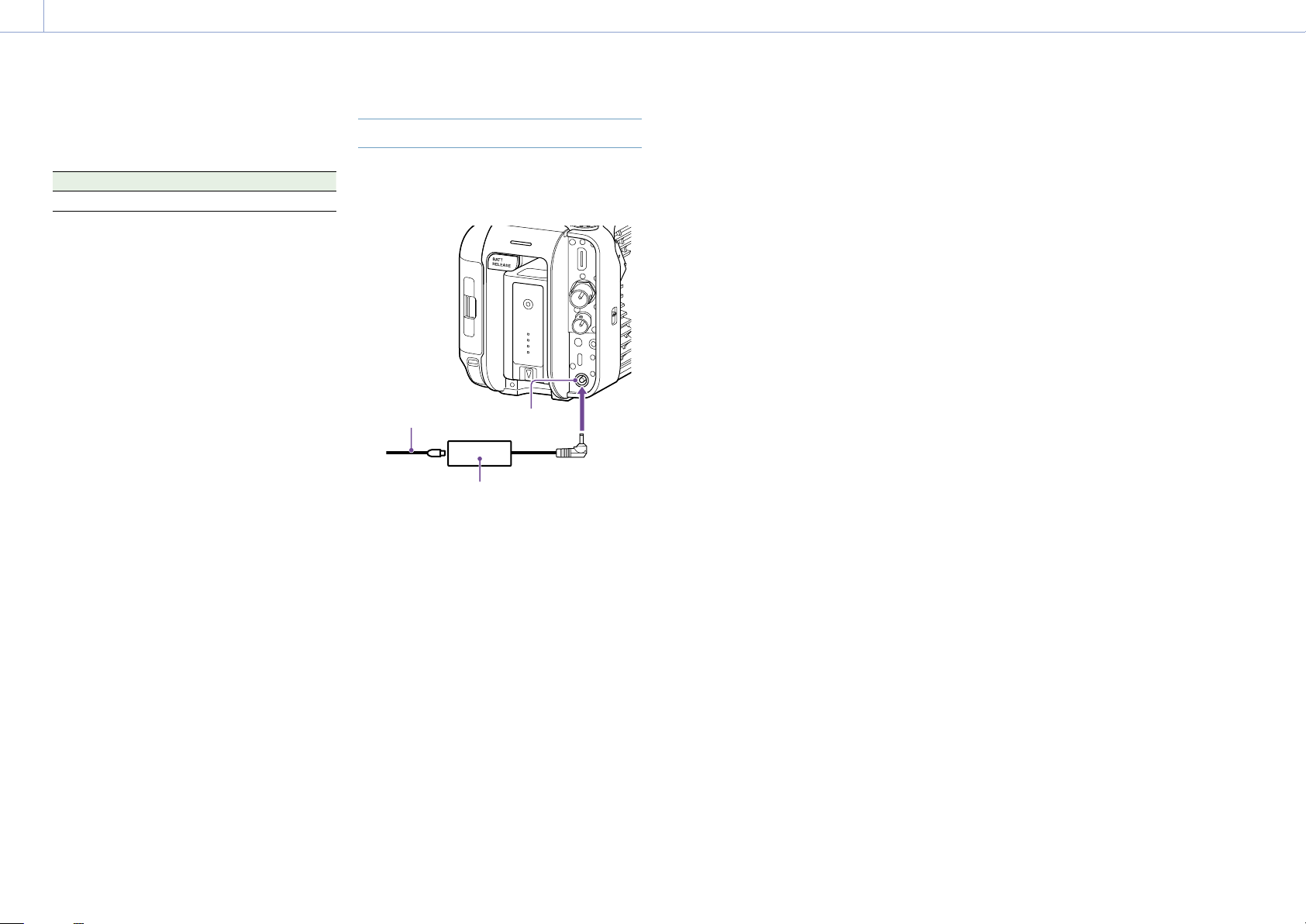
Strømledning
Koble strømadapteren til DC IN-kontakten
på videokameraet, og koble strømledningen
(følger med) til nettstrømmen.
DC IN-kontakt
(strøminngang)
Strømadapter
Endre varselspenningene
Nivået for DC Low Voltage1 er satt til 16,5V, og
nivået for DC Low Voltage2 er som standard
satt til 15,5V. Du kan endre innstillingene for
varslingsnivå ved hjelp av Camera DC IN Alarm
(side 98) på Technical-meny.
Strømadapter
Ikke koble til eller bruk en strømadapter på
steder med begrenset plass, for eksempel
mellom en vegg og et møbel.
Koble strømadapteren til nærmeste
stikkontakt. Hvis det oppstår et problem
under bruk, må du umiddelbart koble
strømledningen fra nettstrømkilden.
Ikke kortslutt metalldelene på støpselet til
strømadapteren. Dette fører til funksjonsfeil.
Batteriet kan ikke lades mens det er festet til
videokameraet, selv om strømadapteren er
koblet til.
Når strømadapteren kobles fra enheten,
ta tak i pluggen og trekk den rett ut.
Hvis du trekker i kabelen, kan det føre til
funksjonsfeil.
Hvis utgangsspenningen fra
strømadapteren blir lav
Hvis utgangsspenningen fra strømadapteren
faller under et bestemt nivå under drift (DC
Low Voltage1-status), vises det en melding
som forteller deg at strømadapterens
utgangsspenning har falt og lampen for
opptak/telling begynner å blinke.
Hvis utgangsspenningen fra strømadapteren
faller under nivået der drift ikke kan fortsette
(DC Low Voltage2-status), vises det en
melding som forteller deg at strømadapterens
utgangsspenning er for lav.
Hvis dette skjer, kan strømadapteren være
defekt. Kontroller strømadapteren etter behov.
Page 19
2. Forberedelse
19
Koble til enheter
Koble til en mikrofon (selges
separat)
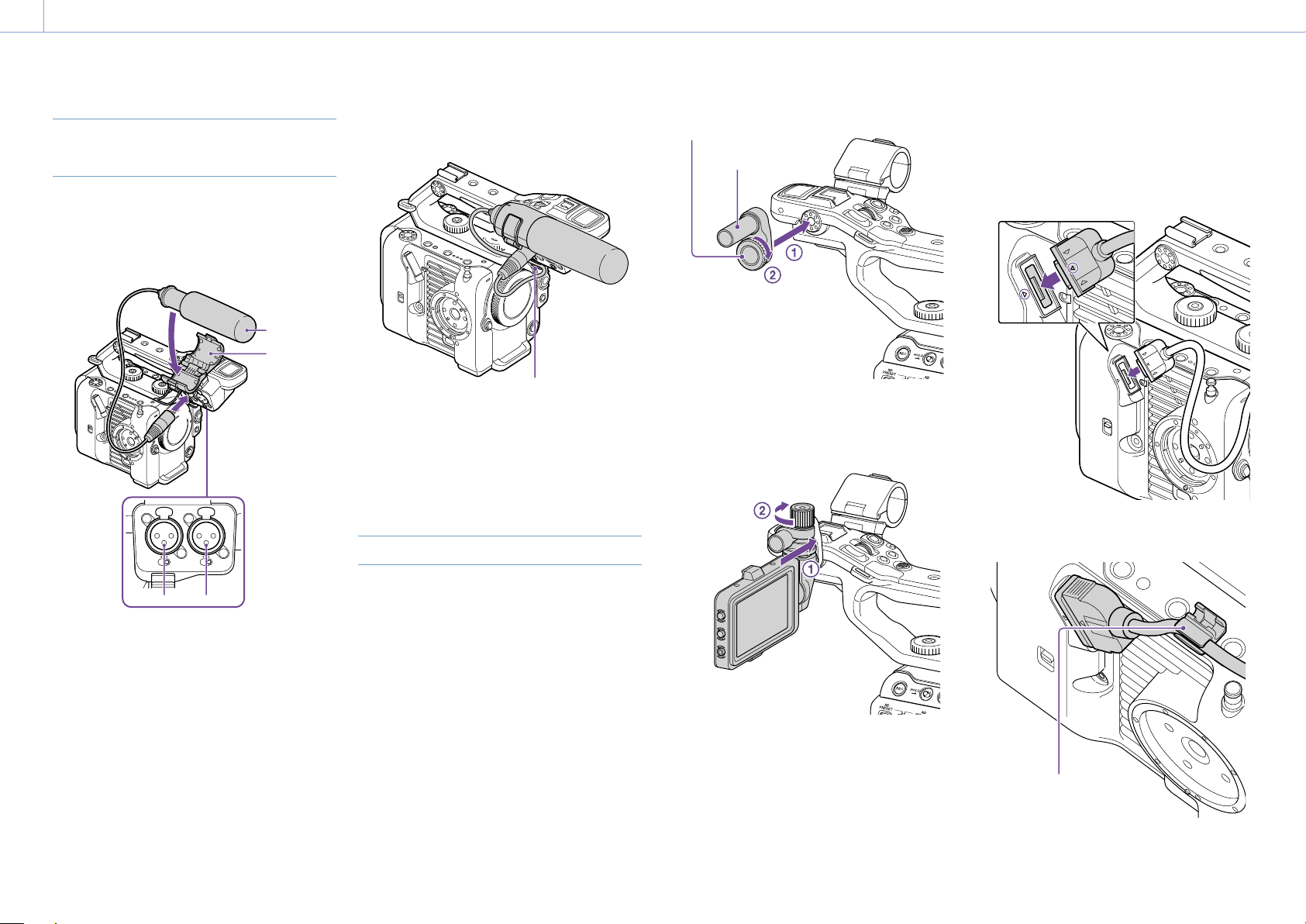
1 Plasser mikrofonen i mikrofonholderen.
2 Koble mikrofonkabelen til INPUT1- eller
INPUT2-kontakten.
1
1
LINE MIC
MIC
2
INPUT
2
LINE MIC
+48V
+48V
MIC
Mikrofon
Mikrofonholder
3 Plasser mikrofonkabelen i kabelholderen
som vist på tegningen.
Kabelholder
[Tips]
Hvis du ikke kan feste mikrofonen ordentlig, kan du
bruke avstandsstykket som følger med mikrofonen.
Tuppen på mikrofonen kan være synlig i bildet fra
videokameraet, avhengig av typen objektiv som er
satt på. Juster mikrofonens stilling.
Hvordan sette på søkeren
Skrue
Adapter for søkerens
monteringsklemme
2 Fest søkerklemmen på klemmeadapteren
(), og vri låseknappen med urviseren for
å feste den i riktig stilling ().
3 Rett inn -merket på videokameraet mot
-merket på søkerkontakten, og sett inn
kabelen.
Kontroller at -merket er på utsiden før
du setter inn kontakten.
4 Plasser kabelen i kabelholderen som vist
på tegningen.
INPUT1 INPUT2
[Merk]
Sett på / fjern søkeren mens videokameraet er slått av.
Hvordan feste søkeren foran på
håndtaket
1 Sett tilpasningstykket for søkerens
monteringsklemme inn i søkerfestet på
håndtaket (), og vri skruen (følger med)
med urviseren for å feste den i riktig
stilling ().
Tilpasningsstykket for
monteringsklemmen kan festes fritt i trinn
på 45°, men plasseringen der festepunktet
er rett over skruen anbefales.
[Merk]
Pass på at låseknappen trekkes godt til når du bruker en
søker. Søkeren kan falle av hvis låseknappen ikke trekkes
godt til.
Kabelholder
Page 20

2. Forberedelse: Koble til enheter
20
Hvordan feste søkeren bak på håndtaket
Det er to festepunkter, ett bak på håndtaket
() og ett bak på videokameraet () for å
koble til en søker. Fest søkeren på samme
måte som beskrevet under "Hvordan feste
søkeren foran på håndtaket."
Justering av søkerposisjonen
Vipp søkeren opp/ned/fremover/bakover for
å justere vinkelen på søkeren.
Du kan for eksempel bruke MIRROR-bryteren
til å vende bildet når du ser på det fra forsiden
av videokameraet.
[Tips]
Når enheten ikke brukes eller transporteres, anbefales
det at søkeren flyttes til posisjonen på tegningen
nedenfor for å beskytte søkeren.
Hvordan ta av søkeren
Løsne låseknappen for søkeren, og bruk
motsatt prosedyre av når du festet søkeren.
2 Fest metallklipset på toppen av
søkerdekselet til kroken på toppen av
søkeren, og fest metallklipset nederst på
søkerdekselet til kroken på bunnen av
søkeren.
Festekroker
3 Skyv låseplaten nederst på søkerdekselet i
pilens retning for å låse søkerdekselet på
plass.
[Merk]
Når du flytter søkeren, ta tak i selve søkeren og flytt den.
Ikke ta tak i søkerdekselet.
Hvordan ta av søkerdekselet
Løsne låsen på søkerdekselet, og fjern
søkerdekselet fra søkeren.
Hvordan sette på
grepfjernkontrollen
[Merk]
Sett på / fjern grepfjernkontrollen mens videokameraet
er slått av.
1 Koble kabelen til grepfjernkontrollen.
Hvordan sette på søkerdekselet
1 Åpne metallklipsene på søkerdekselet.
Låseplate
Slik åpner du søkerdekselet
Trekk den nederste, midtre delen av
søkerdekselet ut mot deg, og dra deretter
oppover for å åpne dekselet.
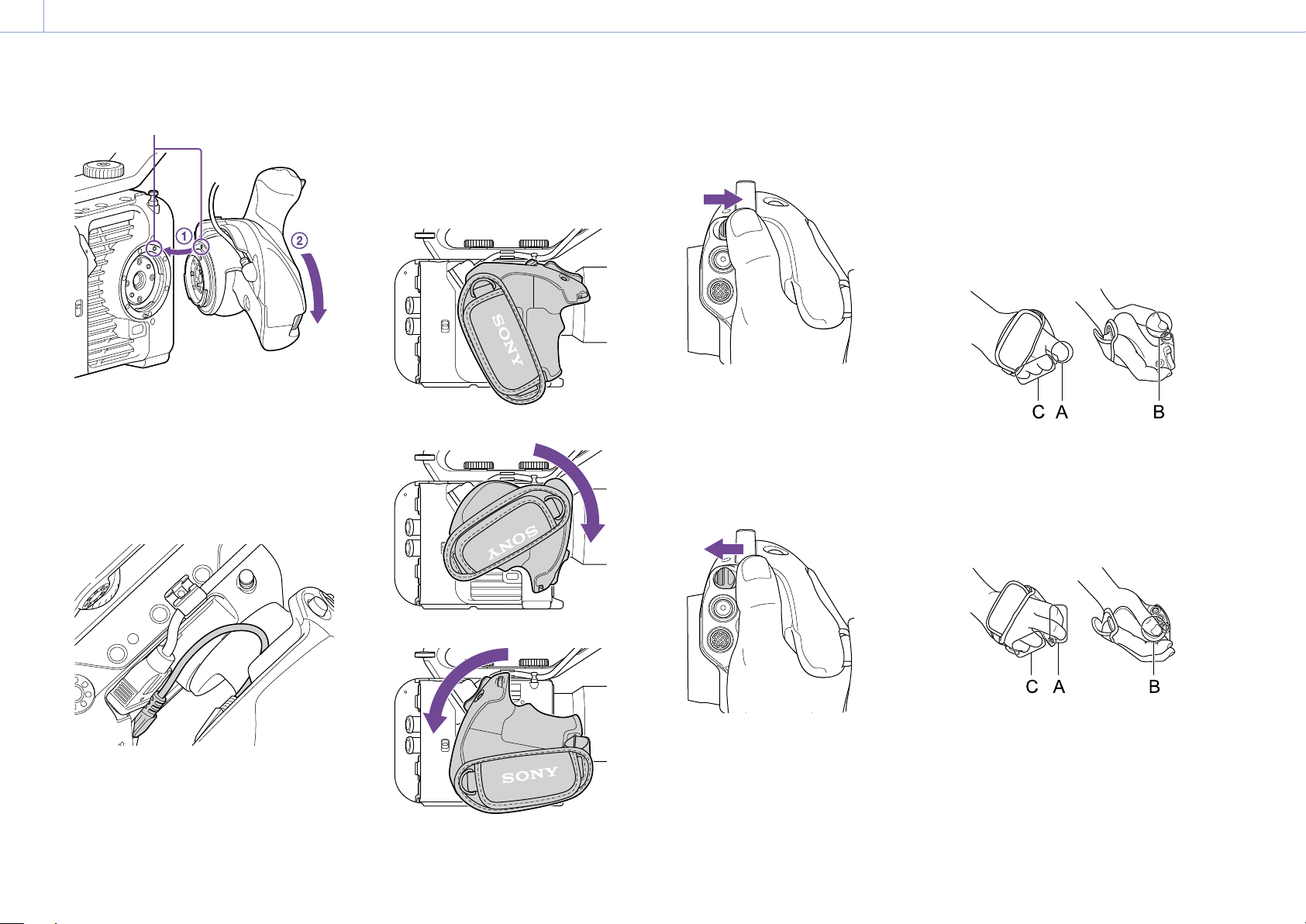
2 Rett inn festet for grepfjernkontrollen på
videokameraet mot festemerket på
grepet (), fest grepet på videokameraet,
og vri det sakte mot urviseren ().
Du hører et klikk når det låses på plass.
Page 21
2. Forberedelse: Koble til enheter
21
Festemerke
[Merk]
Hvis det ikke kan festes på riktig måte, fest det igjen
uten å bruke stor kraft på grepfjernkontrollen eller
videokameraet.
3 Sett kabelen som ble koblet til i trinn 2,
inn under utsparingen på
grepfjernkontrollen, som vist på
tegningen.
Hvordan justere vinkelen på
grepfjernkontrollen
Du kan justere vinkelen på grepfjernkontrollen
over et område som vist i tegningen nedenfor,
slik at den passer til måten du fotograferer på.
Standardposisjon
1 Flytt grepets rotasjonsspak til den
posisjonen som er vist på tegningen, og
drei grepet mens du trykker på spaken.
2 Ta fingeren av grepets rotasjonsspak når
du er nær ønsket posisjon.
3 Flytt grepet litt til du hører et klikk som
indikerer at grepet er festet på plass.
Når grepet er festet, går rotasjonsspaken
tilbake til den opprinnelige stillingen.
Hvordan holde i grepet (anbefalt
metode)
Det er ingen regler for hvordan grepet skal
holdes, men dette eksempelet viser en måte
for enkel betjening av grepet.
Når du bruker ASSIGN 5-knappen eller
flervalg-knappen
A: Roter det programmerbare grephjulet med
pekefingeren.
B: Betjen flervalg-knappen og ASSIGN
5-knappen med tommelen.
C: Hold godt fast i grepet med langfingeren,
ringfingeren og lillefingeren.
Når du bruker zoomen
[Merk]
Hvis kabelen ikke plasseres under utsparingen,
kan endringer av vinkelen på grepet legge for stor
kraft på kabelen, eller kabelen komme i klem i
rotasjonsmekanismen.
Rotert mot objektivet (maks. 90°)
Rotert bakover (maks. 83°)
[Merknader]
Etter at du har endret posisjon, må du alltid
kontrollere at grepet er godt festet.
Du kan ikke justere vinkelen ut over
justeringsområdet. Ikke bruk for mye kraft når du vrir
grepet.
A: Betjen zoomspaken med pekefingeren og
langfingeren.
B: Hold godt i grepet med tommelen.
C: Hold godt i grepet med ringfingeren og
lillefingeren.
Page 22

2. Forberedelse: Koble til enheter
22
Hvordan ta av grepet
[Merk]
Når du fjerner grepet, må du passe på å plassere
videokameraet på en jevn overflate, for eksempel et
skrivebord.
1 Koble kabelen fra kontakten til
grepfjernkontrollen.
2 Trykk og hold nede utløserknappen for
grepfjernkontrollen på videokameraet, og
drei grepet med urviseren til det løsner.
Utløserknappen for grepfjernkontrollen
[Tips]
Det kan festes en rosett til både grepfestepunktet på
enheten og det tilsvarende festepunktet på grepet.
For informasjon om kjøp av rosetter, kontakt din Sonyforhandler.
– På videokamerasiden: 4-546-932- (tilleggsutstyr)
– På grepsiden: 4-547-089- (tilleggsutstyr)
– Festeskruer*
Videokamerasiden: 7-627-556- (tilleggsutstyr)
Grepsiden: 7-627-556- (tilleggsutstyr)
* Det kreves fire skruer for hver rosett (skruehull vises
med sirkler på følgende tegning). Hvis du bruker
andre skruer enn de som er spesifisert, kan det skade
utvendige deler.
Videokamerasiden Grepsiden
Hvordan sette på et objektiv
[FORSIKTIG]
Ikke la objektivet vende mot solen. Direkte
sollys kan komme inn gjennom objektivet
og bli fokusert i videokameraet, slik at det
forårsaker en brann.
[Merknader]
Sett på / fjern objektiver mens videokameraet er slått
av.
Et objektiv er en presisjonskomponent. Ikke plasser
objektivet på en overflate med objektivfestet vendt
ned. Sett på det medfølgende objektivdekselet.
[Tips]
Hvis du vil ha mer informasjon om objektiver
som støttes av videokameraet, kontakt en
servicerepresentant for Sony.
Hvordan sette på et objektiv med
E-feste
1 Fjern objektivhetten og -dekselet fra
videokameraet og objektivet.
2 Rett inn objektivets festemerket (hvitt)
med videokameraet, sett objektivet
forsiktig inn, og vri deretter objektivet
med urviseren.
Du hører et klikk når det låses på plass.
Monteringsmerker (hvite)
[Merk]
Ikke trykk på utløserknappen for objektivet når du setter
på et objektiv.
Hvordan sette på et objektiv med
A-feste
Hvis du vil bruke et objektiv med A-feste,
sett på en festeadapter for objektivet
(tilleggsutstyr) og sett deretter på et objektiv
med A-feste.
[Merk]
Når du bruker et objektiv med A-feste, stilles iris manuelt
inn og fokus settes på MF.
Hvordan ta av et objektiv
Fjern et objektiv ved hjelp av følgende
prosedyre.
1 Trykk og hold nede utløserknappen for
objektivet, og vri objektivet mot urviseren
mens du holder objektivet oppe.
2 Trekk linsen ut og forover.
[Merknader]
Når du fjerner et objektiv, må du rette inn
monteringsmerket på objektivets låsering med
monteringsmerket på videokameraet.
Hold objektivet fast i hånden for å hindre at det faller
ned.
Hvis et annet objektiv ikke settes på med én gang, må
du alltid sette lokket på huset.
Irisjusteringer for objektiver med bryter
for Auto Iris
Når objektivets Auto Iris er satt til AUTO,
justeres iris automatisk. Den kan også
justeres manuelt fra videokameraet.
Når objektivets Auto Iris er satt til MANUAL,
kan iris bare justeres med objektivringen.
Innstilling av iris fra videokameraet har
ingen effekt.
Fokusjusteringer for objektiver med
fokusbryter
Når objektivets fokusbryter er satt til AF/MF
eller AF, justeres fokus automatisk. Den kan
også justeres manuelt fra en fjernkontroll.
Når objektivets fokusbryter er satt til MF,
justeres fokus med objektivringen. Den kan
også justeres manuelt fra en fjernkontroll.
[Merk]
Når du bruker et objektiv med A-feste, kan det
hende at manuell justering fra en fjernkontroll ikke er
tilgjengelig.
Når objektivets fokusbryter er satt til
Full MF, kan fokus bare justeres ved
hjelp av objektivringen. Fokusering fra
videokameraet har ingen effekt.
Hvordan sette på et stativ
Bruk skruehullene på videokameraet for å
feste det til et trebensstativ. Hvis du bruker
trebensstativfestet på objektivet, kan det føre
til skade.
Page 23
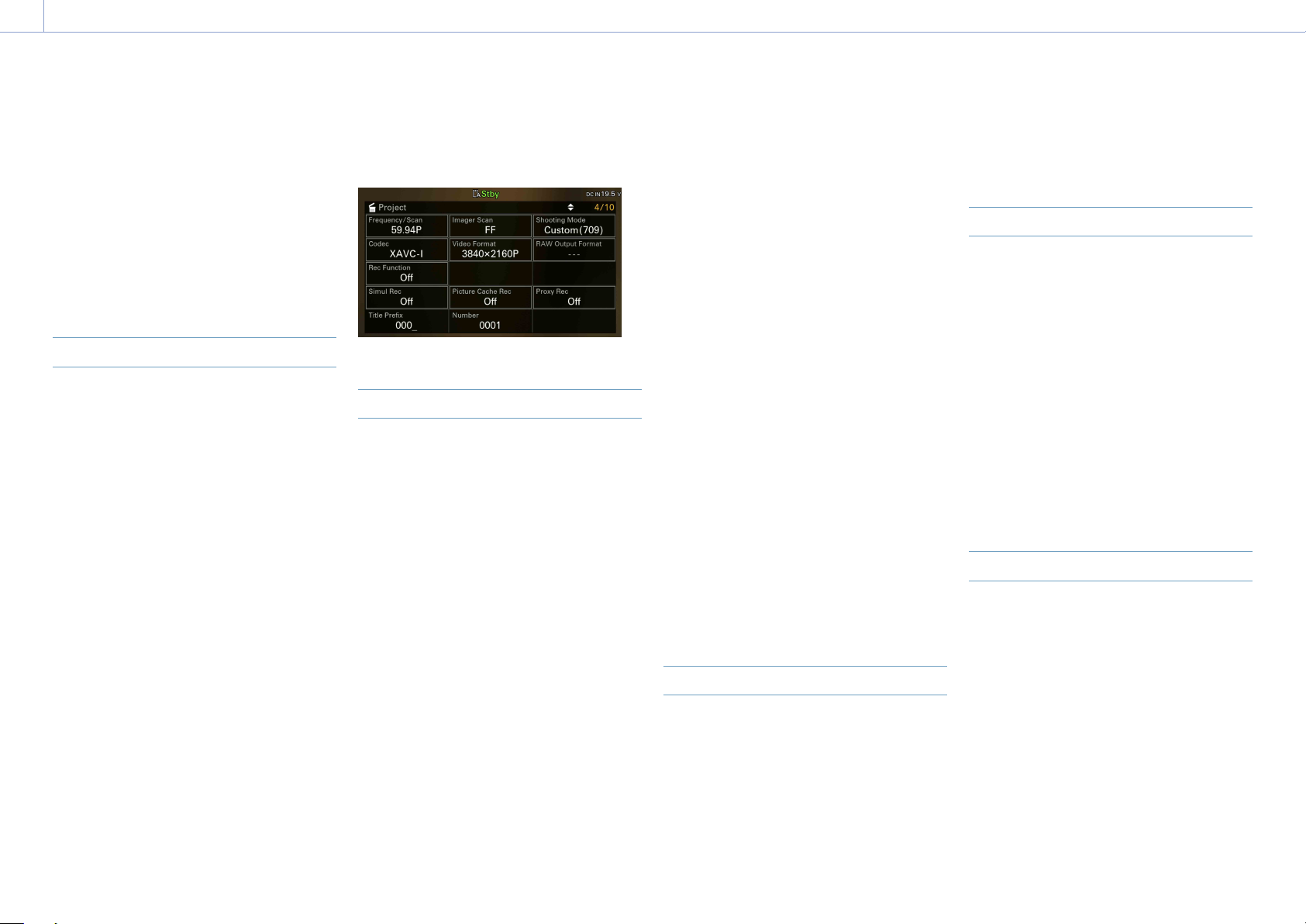
2. Forberedelse
23
Konfigurere grunnleggende bruk av videokameraet
Skjermen for grunninnstillinger vises i søkeren
første gang videokameraet slås på eller etter
at reservebatteriet er helt utladet.
Angi dato og klokkeslett for den interne
klokken fra dette skjermbildet.
Time Zone
Time Zone (tidssone) angir tidsforskjellen
fra UTC (Coordinated Universal Time). Endre
innstillingen etter behov.
Hvordan angi dato og tid
Bruk flervalg-knappen (side 7) eller
flerfunksjonshjulet (side 5) til å velge
elementer og innstillinger, og trykk deretter på
flervalg-knappen eller flerfunksjonshjulet for å
bruke innstillingene og starte klokken.
Når innstillingsskjermbildet er lukket, kan du
endre innstillingene for dato, klokkeslett og
tidssone ved hjelp av Clock Set (side 103) på
Maintenance-menyen (vedlikehold).
[Merknader]
Hvis du mister klokkeinnstillingen fordi
reservebatteriet er helt utladet på grunn av at
strømmen var koblet fra i en lengre periode (ingen
batteripakke og ingen DC IN-strømkilde), vises
skjermbildet med opprinnelige innstillinger neste
gang du slår på videokameraet.
Når skjermbildet for grunninnstillinger vises, er
det ikke mulig å gjøre noe annet, unntatt å slå av
strømmen, før du har avsluttet innstillingene på dette
skjermbildet.
Videokameraet har et innebygd oppladbart batteri for
lagring av dato, klokkeslett og andre innstillinger, selv
når videokameraet er slått av.
Før du tar bilder må du konfigurere
grunnleggende bruk av videokameraet på
statusskjermbildet for Project, slik at det
passer til programmet.
Opptaksmodus
Du kan veksle opptaksmodus mellom
"Custom-modus" (egendefinert modus) for
å lage bilder fleksibelt på stedet, og "Cine Elmodus" (der videokameraet brukes på samme
måte som et filmkamera, med opptak som
produseres i etterproduksjon).
Angi opptaksmodus med Shooting Mode
(side 14) på skjermbildet for Project-status.
[Tips]
Du kan også angi opptaksmodusen ved hjelp av Base
Setting >Shooting Mode (side 79) i menyen Project i
hovedmenyen.
Custom-modus
I Custom (egendefinert) opptaksmodus kan du
velge videostandarden.
Du kan angi videostandarden ved hjelp av
Base Setting >Target Display (side 79) i
menyen Project i hovedmenyen.
SDR (BT.709): Opptak i henhold til
standarden for HD-kringkasting
HDR (HLG): Opptak i henhold til neste
generasjon 4K-kringkastingsstandard
Du finner mer informasjon på side 54.
Cine EI-modus
Når opptaksmodusen er satt til modusen
Cine EI, velger du basisfargerommet for
opptakssignalet og utgangssignalet.
Fargerommet som velges her, er fargerommet
for videoutgangen når MLUT er satt til Off.
Du kan angi fargerommet ved hjelp av Cine
EI Setting >Color Gamut (side 80) i menyen
Project i hovedmenyen.
S-Gamut3.Cine/SLog3: Enkel justerbar
fargeskala for digital kino (DCI-P3).
S-Gamut3/SLog3: Sonys brede fargespekter
som dekker fargerommet ITU-R BT.2020.
Du finner mer informasjon på side 56.
[Merknader]
Cine EI-modus har følgende begrensninger.
Funksjoner som ikke kan justeres automatisk
(sporing)
– Hvitbalanse
– Forsterkning
– Lukker
Funksjoner som ikke kan konfigureres
– ISO-følsomhet/forsterkning (satt til
grunnleggende ISO-følsomhet (fast))
– Menyinnstillinger for Paint/Look (unntatt Base
Look)
– Scene File (deaktivert)
Følgende funksjoner er bare tilgjengelige i Cine EI-
modus (side 56).
Exposure Index
Skjerm-LUT
Systemfrekvens
Angi systemfrekvens med Frequency/Scan
(side 14) på statusskjermbildet Project.
Videokameraet kan starte på nytt automatisk
etter skifte, avhengig av verdien som velges.
[Tips]
Du kan også angi systemfrekvens ved hjelp av Rec
Format >Frequency (side 79) i menyen Project i
hovedmenyen.
[Merk]
Du kan ikke bytte systemfrekvens under opptak eller
avspilling.
Bildeskannermodus
Du kan angi den effektive bildestørrelsen og
oppløsningen for bildesensoren.
Angi skannemodus med Imager Scan
(side 14) på statusskjermbildet Project.
FF: Full størrelse på rammen.
S35: Super 35mm størrelse.
[Tips]
Du kan også angi skannemodus ved hjelp av Rec Format
>Imager Scan Mode (side 79) i menyen Project i
hovedmenyen.
[Merknader]
Du kan ikke bytte bildeskannermodus under opptak
eller avspilling.
Når den settes til S35, blir videoformatet begrenset til
1920×1080.
Kodek
Angi kodeken med Codec (side 14) på
statusskjermbildet Project.
[Tips]
Du kan også angi kodeken med Rec Format >Codec
(side 79) i menyen Project i hovedmenyen.
[Merk]
Du kan ikke bytte kodek under opptak eller avspilling.
Page 24

2. Forberedelse: Konfigurere grunnleggende bruk av videokameraet
24
Videoformat
Du kan angi videoformatet for opptak. Angi
opptaksmodus med Video Format (side 14)
på statusskjermbildet Project.
[Tips]
Du kan også angi videoformatet med Rec Format >Video
Format (side 79) i menyen Project i hovedmenyen.
[Merknader]
Du kan ikke bytte videoformat under opptak eller
avspilling.
Begrensninger kan gjelde for signalet fra SDI
OUT- og HDMI OUT-kontaktene, avhengig av
videoformatinnstillingen.
Page 25

2. Forberedelse
25
Hvordan bruke minnekort
Videokameraet tar opp lyd og video på CFexpress type A-minnekort (tilgjengelig separat)
eller SDXC-minnekort (tilgjengelig separat) som er satt inn i kortsporet. Minnekortene
brukes også til proksyopptak og lagring/innlasting av innstillinger, og ved oppgradering
(programvareoppdatering).
Om CFexpress type A minnekort
Bruk Sony CFexpress type A-minnekortene* som er beskrevet i ”Anbefalte medier” (side 26) i
videokameraet.
For mer informasjon om bruk av medier fra andre produsenter, se bruksanvisningen for mediet
eller les produsentens informasjon.
* Kalt "CFexpress-kort" i dette dokumentet.
Om SDXC minnekort
Bruk SDXC-minnekortene* som er beskrevet i ”Anbefalte medier” (side 26) i videokameraet.
* Kalt "SD-kort" i dette dokumentet.
Page 26
2. Forberedelse: Hvordan bruke minnekort
26
Anbefalte medier
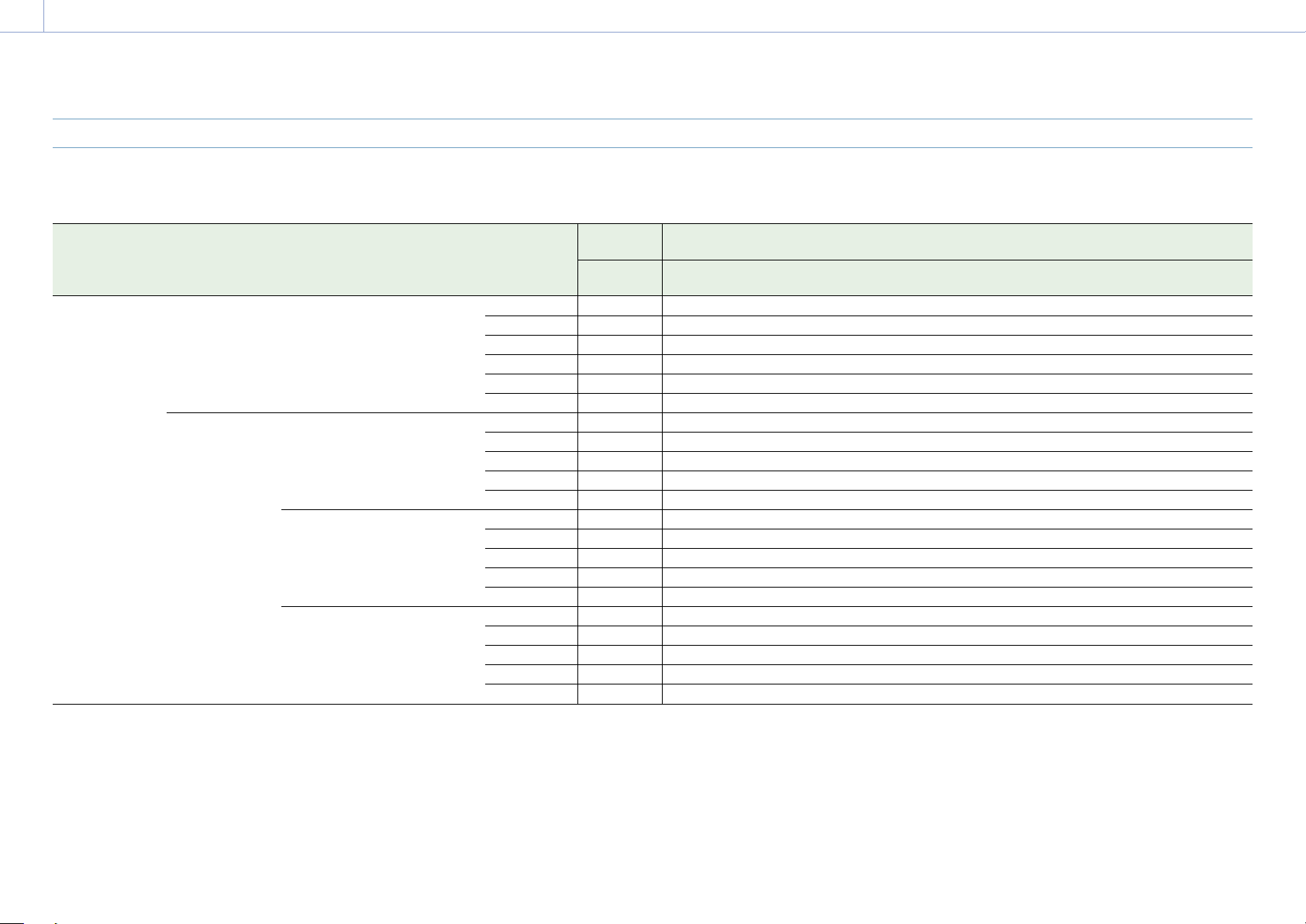
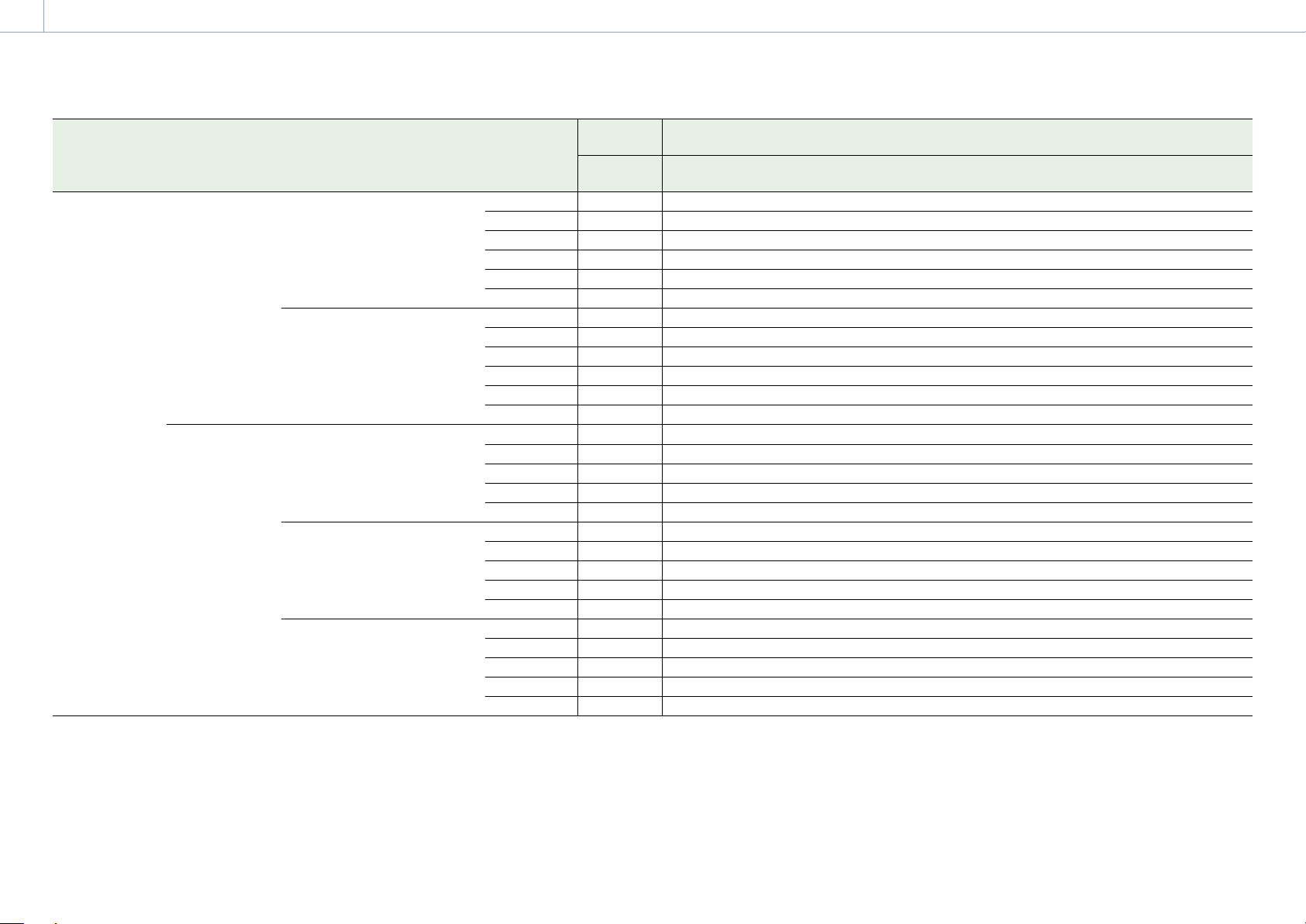
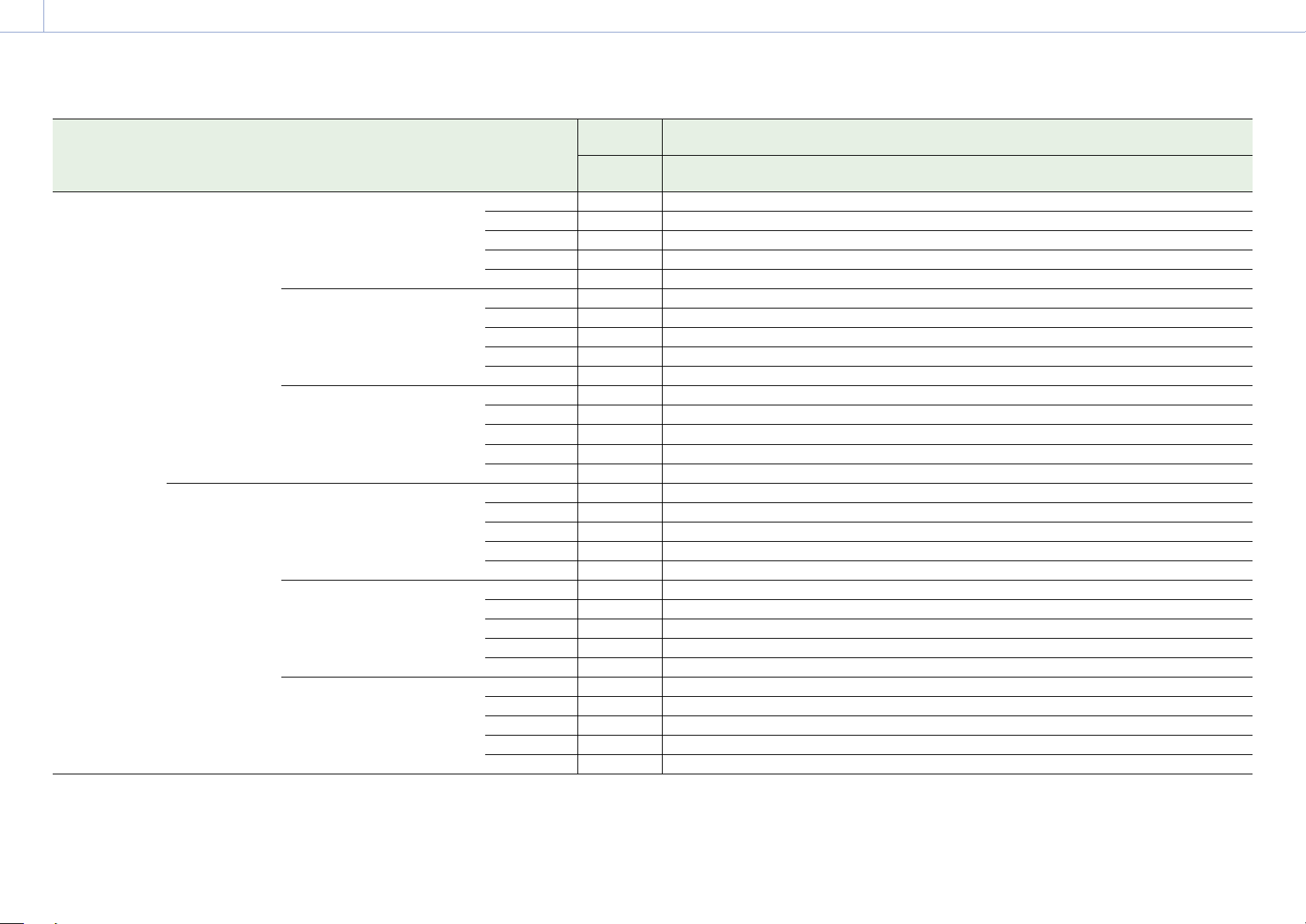
De garanterte driftsforholdene vil variere avhengig av innstillingene for Rec Format og Recording.
Ja: Drift støttes
Nei: Normal drift garanteres ikke
Opptaksformat CFexpress
RAW Out &
XAVC-I
4096×2160
Class300
3840×2160
Class300
Normal modus 59.94P Ja Nei Nei Nei Nei Nei Nei Ja
50P Ja Nei Nei Nei Nei Nei Nei Ja
29.97P Ja Nei Nei Nei Nei Nei Ja Ja
25P Ja Nei Nei Nei Nei Nei Ja Ja
24P Ja Nei Nei Nei Nei Nei Ja Ja
23.98P Ja Nei Nei Nei Nei Nei Ja Ja
Normal modus 59.94P Ja Nei Nei Nei Nei Nei Nei Ja
50P Ja Nei Nei Nei Nei Nei Nei Ja
29.97P Ja Nei Nei Nei Nei Nei Ja Ja
25P Ja Nei Nei Nei Nei Nei Ja Ja
23.98P Ja Nei Nei Nei Nei Nei Ja Ja
S&Q (60fps eller lavere) 59.94P Ja Nei Nei Nei Nei Nei Nei Ja
50P Ja Nei Nei Nei Nei Nei Nei Ja
29.97P Ja Nei Nei Nei Nei Nei Nei Ja
25P Ja Nei Nei Nei Nei Nei Nei Ja
23.98P Ja Nei Nei Nei Nei Nei Nei Ja
S&Q (100fps, 120fps) 59.94P Ja Nei Nei Nei Nei Nei Nei Nei
50P Ja Nei Nei Nei Nei Nei Nei Nei
29.97P Ja Nei Nei Nei Nei Nei Nei Nei
25P Ja Nei Nei Nei Nei Nei Nei Nei
23.98P Ja Nei Nei Nei Nei Nei Nei Nei
SDXC
type A
VPG400 Class10 U1 U3 VSC
V10
VSC
V30
VSC
V60
VSC
V90
Page 27
2. Forberedelse: Hvordan bruke minnekort
27
XAVC-I 4096×2160
Class300
3840×2160
Class300
Opptaksformat CFexpress
SDXC
type A
VPG400 Class10 U1 U3 VSC
V10
Normal modus 59.94P Ja Nei Nei Nei Nei Nei Nei Ja
50P Ja Nei Nei Nei Nei Nei Nei Ja
29.97P Ja Nei Nei Nei Nei Nei Ja Ja
25P Ja Nei Nei Nei Nei Nei Ja Ja
24P Ja Nei Nei Nei Nei Nei Ja Ja
23.98P Ja Nei Nei Nei Nei Nei Ja Ja
S&Q (60fps eller lavere) 59.94P Ja Nei Nei Nei Nei Nei Nei Ja
50P Ja Nei Nei Nei Nei Nei Nei Ja
29.97P Ja Nei Nei Nei Nei Nei Nei Ja
25P Ja Nei Nei Nei Nei Nei Nei Ja
24P Ja Nei Nei Nei Nei Nei Nei Ja
23.98P Ja Nei Nei Nei Nei Nei Nei Ja
Normal modus 59.94P Ja
50P Ja Nei Nei Nei Nei Nei Nei Ja
29.97P Ja Nei Nei Nei Nei Nei Ja Ja
25P Ja Nei Nei Nei Nei Nei Ja Ja
23.98P Ja Nei Nei Nei Nei Nei Ja Ja
S&Q (60fps eller lavere) 59.94P Ja Nei Nei Nei Nei Nei Nei Ja
50P Ja Nei Nei Nei Nei Nei Nei Ja
29.97P Ja Nei Nei Nei Nei Nei Nei Ja
25P Ja Nei Nei Nei Nei Nei Nei Ja
23.98P Ja Nei Nei Nei Nei Nei Nei Ja
S&Q (100fps, 120fps) 59.94P Ja Nei Nei Nei Nei Nei Nei Nei
50P Ja Nei Nei Nei Nei Nei Nei Nei
29.97P Ja Nei Nei Nei Nei Nei Nei Nei
25P Ja Nei Nei Nei Nei Nei Nei Nei
23.98P Ja Nei Nei Nei Nei Nei Nei
Nei Nei Nei Nei Nei Nei Ja
VSC
V30
VSC
V60
VSC
V90
Nei
Page 28

2. Forberedelse: Hvordan bruke minnekort
28
XAVC-I 1920×1080
Class100
Opptaksformat CFexpress
SDXC
type A
VPG400 Class10 U1 U3 VSC
V10
Normal modus 59.94P Ja Nei Nei Nei Nei Nei Ja Ja
50P Ja Nei Nei Nei Nei Nei Ja Ja
29.97P Ja Nei Nei Ja Nei Ja Ja Ja
25P Ja Nei Nei Ja Nei Ja Ja Ja
23.98P Ja Nei Nei Ja Nei Ja Ja Ja
S&Q (60fps eller lavere) 59.94P Ja Nei Nei Nei Nei Nei Ja Ja
50P Ja Nei Nei Nei Nei Nei Ja Ja
29.97P Ja Nei Nei Nei Nei Nei Ja Ja
25P Ja Nei Nei Nei Nei Nei Ja Ja
23.98P Ja Nei Nei Nei Nei Nei Ja Ja
S&Q (100fps, 120fps) 59.94P Ja Nei Nei Nei Nei Nei Nei Ja
50P Ja Nei Nei Nei Nei Nei Nei Ja
29.97P Ja Nei Nei
25P Ja Nei Nei Nei Nei Nei Nei Ja
23.98P Ja Nei Nei Nei Nei Nei Nei Ja
S&Q (150fps, 180fps) 59.94P Ja Nei Nei Nei Nei Nei Nei Nei
50P Ja Nei Nei Nei Nei Nei Nei Nei
29.97P Ja Nei Nei Nei Nei Nei Nei Nei
25P Ja Nei Nei Nei Nei Nei Nei Nei
23.98P Ja Nei Nei Nei Nei Nei Nei Nei
S&Q (200fps, 240fps) 59.94P Ja Nei Nei Nei Nei Nei Nei Nei
50P Ja Nei Nei Nei Nei Nei Nei Nei
29.97P Ja Nei Nei Nei Nei Nei Nei Nei
25P Ja Nei Nei Nei Nei Nei Nei Nei
23.98P Ja Nei Nei Nei Nei Nei Nei Nei
Nei Nei Nei Nei Ja
VSC
V30
VSC
V60
VSC
V90
Page 29
2. Forberedelse: Hvordan bruke minnekort
29
XAVC-L 3840×2160
420
1920×1080
HD50
Opptaksformat CFexpress
SDXC
type A
VPG400 Class10 U1 U3 VSC
V10
Normal modus 59.94P Ja Nei Nei Ja Nei Ja Ja Ja
50P Ja Nei Nei Ja Nei Ja Ja Ja
29.97P Ja Nei Nei Ja Nei Ja Ja Ja
25P Ja Nei Nei Ja Nei Ja Ja Ja
23.98P Ja Nei Nei Ja Nei Ja Ja Ja
S&Q (60fps eller lavere) 59.94P Ja Nei Nei Ja Nei Ja Ja Ja
50P Ja Nei Nei Ja Nei Ja Ja Ja
29.97P Ja Nei Nei Nei Nei Nei Ja Ja
25P Ja Nei Nei Nei Nei Nei Ja Ja
23.98P Ja Nei Nei Nei Nei Nei Nei Ja
S&Q (100fps, 120fps) 59.94P Ja Nei Nei Nei Nei Nei Ja Ja
50P Ja Nei Nei Nei Nei Nei Ja Ja
29.97P Ja Nei Nei
25P Ja Nei Nei Nei Nei Nei Nei Ja
23.98P Ja Nei Nei Nei Nei Nei Nei Nei
Normal modus 59.94P Ja Nei Nei Ja Nei Ja Ja Ja
50P Ja Nei Nei Ja Nei Ja Ja Ja
29.97P Ja Nei Nei Ja Nei Ja Ja Ja
25P Ja Nei Nei Ja Nei Ja Ja Ja
23.98P Ja Nei Nei Ja Nei Ja Ja Ja
S&Q (60fps eller lavere) 59.94P Ja Ja Ja Ja Ja Ja Ja Ja
50P Ja Ja Ja Ja Ja Ja Ja Ja
29.97P Ja Nei Nei Ja Nei Ja Ja Ja
25P Ja Nei Nei Ja Nei Ja Ja Ja
23.98P Ja Nei Nei Ja Nei Ja Ja Ja
S&Q (100fps, 120fps) 59.94P Ja Nei Nei Ja Nei Ja Ja Ja
50P Ja Nei Nei Ja Nei Ja
29.97P Ja Nei Nei Nei Nei Nei Ja Ja
25P Ja Nei Nei Nei Nei Nei Ja Ja
23.98P Ja Nei Nei Nei Nei Nei Ja Ja
Nei Nei Nei Nei Ja
VSC
V30
VSC
V60
Ja Ja
VSC
V90
Page 30

2. Forberedelse: Hvordan bruke minnekort
30
XAVC-L 1920×1080
HD50
1920×1080
HD35
Opptaksformat CFexpress
SDXC
type A
VPG400 Class10 U1 U3 VSC
V10
S&Q (150fps, 180fps) 59.94P Ja Nei Nei Nei Nei Nei Ja Ja
50P Ja Nei Nei Nei Nei Nei Ja Ja
29.97P Ja Nei Nei Nei Nei Nei Nei Ja
25P Ja Nei Nei Nei Nei Nei Nei Ja
23.98P Ja Nei Nei Nei Nei Nei Nei Ja
S&Q (200fps, 240fps) 59.94P Ja Nei Nei Nei Nei Nei Ja Ja
50P Ja Nei Nei Nei Nei Nei Ja Ja
29.97P Ja Nei Nei Nei Nei Nei Nei Ja
25P Ja Nei Nei Nei Nei Nei Nei Ja
23.98P Ja Nei Nei Nei Nei Nei Nei Ja
Normal modus 59.94P Ja Ja Ja Ja Ja Ja Ja Ja
50P Ja Ja Ja Ja Ja Ja Ja Ja
29.97P Ja
25P Ja Ja Ja Ja Ja Ja Ja Ja
23.98P Ja Ja Ja Ja Ja Ja Ja Ja
S&Q (60fps eller lavere) 59.94P Ja Ja Ja Ja Ja Ja Ja Ja
50P Ja Ja Ja Ja Ja Ja Ja Ja
29.97P Ja Nei Nei Ja Nei Ja Ja Ja
25P Ja Nei Nei Ja Nei Ja Ja Ja
23.98P Ja Nei Nei Ja Nei Ja Ja Ja
S&Q (100fps, 120fps) 59.94P Ja Nei Nei Ja Nei Ja Ja Ja
50P Ja Nei Nei Ja Nei Ja Ja Ja
29.97P Ja Nei Nei Ja Nei Ja Ja Ja
25P Ja Nei Nei Ja Nei Ja Ja Ja
23.98P Ja Nei Nei Nei Nei Nei Ja Ja
S&Q (150fps, 180fps) 59.94P Ja Nei Nei Ja Nei Ja Ja Ja
50P Ja Nei Nei Ja Nei Ja
29.97P Ja Nei Nei Nei Nei Nei Ja Ja
25P Ja Nei Nei Nei Nei Nei Ja Ja
23.98P Ja Nei Nei Nei Nei Nei Ja Ja
S&Q (200fps, 240fps) 59.94P Ja Nei Nei Ja Nei Ja Ja Ja
50P Ja Nei Nei Ja Nei Ja Ja Ja
29.97P Ja Nei Nei Nei Nei Nei Ja Ja
25P Ja Nei Nei Nei Nei Nei Ja Ja
23.98P Ja Nei Nei Nei Nei Nei Nei Ja
Ja Ja Ja Ja Ja Ja Ja
VSC
V30
VSC
V60
Ja Ja
VSC
V90
Page 31

2. Forberedelse: Hvordan bruke minnekort
31
Sette inn et minnekort
1 Åpne mediedekslet i kortsporseksjonen.
2 Sett inn et minnekort.
For CFexpress-kort vender etiketten mot
venstre.
Etikett
På SD-kort vender etiketten mot høyre
med det skrå hjørnet nederst.
[Merk]
Hvis tilgangsindikatoren blinker rødt hele tiden
og ikke endres til grønt, slå av videokameraet et
øyeblikk og ta minnekortet ut og sett det tilbake
igjen.
3 Lukk mediedekslet.
[Merknader]
Minnekortet, minnekortsporet og bildedataene på
minnekortet kan bli skadet hvis kortet tvinges inn i
sporet mens det er feilorientert.
Når du tar opp på medier som er satt inn i både
CFexpress type A/SD-kortspor A og B, setter du inn
medier i begge sporene som anbefales for bruk med
opptaksformatet.
Løse ut et minnekort
Åpne mediedekslet i kortspordelen, og trykk
minnekortet lett inn for å løse ut kortet.
[Merknader]
Hvis videokameraet slås av eller minnekortet fjernes
mens minnekortet leses, kan det ikke garanteres
at dataene på kortet ikke skades. Alle data som er
registrert på kortet kan bli slettet. Kontroller alltid at
tilgangsindikatoren er grønn eller av før du slår av
videokameraet eller tar ut minnekortet.
Når du tar ut et minnekort rett etter at opptaket er
ferdig, kan det hende at minnekortet er varmt, men
dette betyr ikke at det er et problem.
2 Velg Media(A) (spor A) eller Media(B) (spor
B), og velg så formatteringsmetoden (Full
Format eller Quick Format).
Det vises en bekreftelsesmelding.
Full Format: Initialiserer mediet
fullstendig, inkludert dataområdet og
informasjonen om dataadministrasjon.
Quick Format: Initialiserer bare
informasjonen om dataadministrasjon
på mediet.
3 Velg Execute.
Det vises en melding mens formateringen
pågår, og tilgangsindikatoren lyser rødt.
Når formateringen er fullført, vises en
melding om at formateringen er fullført.
Trykk på flerfunksjonshjulet for å lukke
meldingen.
[Merknader]
Hvis du formaterer et minnekort, slettes alle data,
inkludert innspilte videodata og oppsettfiler.
Meldinger kan vises under utførelsen avhengig av
hvor lenge formateringsprosessen tar.
Hvis formateringen mislykkes
Minnekort som ikke støttes av videokameraet,
kan ikke formateres.
Det vises en varselmelding. Følg
instruksjonene for å bytte ut kortet med et
minnekort som støttes.
Kontrollere gjenværende
opptakstid
Når du tar bilder (opptak/standby), kan
du overvåke gjenværende kapasitet for
minnekortet i hvert spor ved hjelp av
indikatorene for gjenværende medie i spor
A/B i søkeren (side 11).
Den gjenværende opptakstiden beregnes
ut fra gjenværende kapasitet på mediet i
hvert spor og det gjeldende videoformatet
(opptaksbithastigheten), og vises i minutter.
Tidspunkt for å bytte minnekort
Når den totale gjenværende opptakstiden
på de to minnekortene er mindre enn 5
minutter, vises meldingen "Media Near Full"
(medier nesten fulle), opptaks-/tellelampen
begynner å blinke, og en pipelyd
(hodetelefonutgang) høres som et varsel.
Erstatt med medier som har ledig plass.
Hvis du fortsetter å ta opp til den totale
gjenværende opptakstiden når null, endres
meldingen til "Media Full" og opptaket
stopper.
[Merk]
Du kan spille inn opp opptil 600 klipp på ett minnekort.
Skrått hjørne
Tilgangsindikatoren (side 6) lyser rødt
og skifter deretter til grønt hvis kortet kan
brukes.
Formatere (initialisere) minnekort
Hvis det settes inn et uformatert minnekort
eller et minnekort som er formatert med
en annen spesifikasjon, vises meldingen
"Media Needs to be Formatted" (mediet må
formatteres) i søkeren.
Formatter kortet med følgende prosedyre.
1 Velg Format Media (side 89) i TC/
Media-menyen i hovedmenyen.
Hvis du vil bruke et kort som er
formatert med videokameraet i sporet
på en annen enhet
Ta først en sikkerhetskopi av kortet, og
reformater deretter kortet i enheten som skal
brukes.
Page 32

2. Forberedelse: Hvordan bruke minnekort
32
Gjenopprette minnekort
Hvis det skulle oppstå en feil på et minnekort
av en eller annen grunn, må kortet
gjenopprettes før bruk.
Når du laster inn et minnekort som må
gjenopprettes, vises det en melding på
søkerskjermen for å spørre om du vil
gjenopprette det.
Gjenopprette et kort
Drei multifunksjonshjulet (side 5) for å
velge Execute (utfør), og trykk deretter på
multifunksjonshjulet.
En melding og fremdriftsstatus (%) vises mens
formateringen pågår, og tilgangsindikatoren
lyser rødt.
Når gjenopprettingen er ferdig, vises en
melding om at gjenopprettingen er fullført.
Hvis gjenopprettingen mislykkes
Minnekort med minnefeil kan ikke
gjenopprettes. Det vises en varselmelding.
Følg instruksjonene for å bytte minnekortet.
Minnekort der det har oppstått minnefeil
kan bli brukbare hvis de formateres på nytt.
I noen tilfeller kan noen klipp gjenopprettes,
mens andre ikke kan det. De gjenopprettede
klippene kan spilles av på vanlig måte.
[Merknader]
Hvis du vil gjenopprette mediene som er tatt opp
med dette videokameraet, må du bruke dette
videokameraet.
Medier som er tatt opp med en annen enhet enn
dette videokameraet eller med et annet videokamera
med en annen versjon (selv om det er samme
modell), kan ikke gjenopprettes ved hjelp av dette
videokameraet.
Klipp som er kortere enn to sekunder, kan ikke
gjenopprettes.
Page 33

3. Opptak
33
Prosedyre for grunnleggende bruk
Grunnleggende opptak utføres ved hjelp av
følgende prosedyre.
1 Sett på de nødvendige enhetene, og
kontroller at det er strømforsyning.
2 Sett inn minnekort(ene).
3 Sett POWER-bryteren til på.
POWER-indikatoren tennes, og
kamerabildet vises i søkeren.
4 Trykk knappen for opptak START/STOP
(side 5).
Opptaks-/tellelampen tennes, og
opptaket begynner.
5 Trykk på START/STOP-knappen igjen for å
stoppe opptaket.
Opptaket stopper, og videokameraet
settes i STBY-modus (standby).
[Merk]
Hvis du trykker på START/STOP-knappen for opptak bare
noen få sekunder etter at du har slått på videokameraet,
lyser opptaks-/tellelampen for å angi at enheten er i
opptaksmodus, men det kan hende at opptak på medier
ikke skjer i de første sekundene, avhengig av hvilket
opptaksformat som er valgt.
Bytte mellom minnekort
Når to minnekort er satt inn, trykker du på
SLOT SELECT-knappen (side 6) ("sporvalg")
for å bytte kort.
Opptaket bytter automatisk til det andre
minnekortet rett før den gjenværende
kapasiteten på det første kortet går ned til
null (kontinuerlig opptak). Du kan fortsette
å ta opp kontinuerlig ved å bytte minnekort.
Bytt ut minnekortet som er fullt med et nytt
minnekort.
[Merk]
Du kan ikke bytte mellom minnekort i avspillingsmodus.
Kontinuerlig avspilling av et klipp som ligger på media
på tvers av spor A og spor B støttes heller ikke.
Klipp (innspilte data)
Når du stopper opptaket, lagres video, lyd og
tilhørende data fra begynnelsen til slutten
av opptaket som ett enkelt "klipp" på et
minnekort.
Navn på klippene
Navnet på hvert klipp som tas opp med
videokameraet tilordnes automatisk
med formatet som er angitt i Clip Name
Format (side 88) i TC/Media-menyen i
hovedmenyen.
Maksimal klippvarighet
Opptil 6 timer per klipp.
Maksimal lengde på et kontinuerlig opptak
er den samme som maksimal varighet for et
klipp. Hvis opptakstiden overskrider maksimal
varighet for et klipp, opprettes det automatisk
et nytt klipp, og opptaket fortsetter. Det
nye klippet vises som et separat klipp på
miniatyrbildeskjermen.
[Merknader]
Ikke løs ut et minnekort mens det pågår opptak til
det. Når du tar opp, må du bare bytte minnekort i
sporene der tilgangsindikatoren er slukket.
Når det er mindre enn ett minutt igjen av kapasiteten
på minnekortet som det tas opp på, og det er satt
inn et minnekort i det andre sporet som kan brukes,
vises meldingen "Will Switch Slots Soon" (Snart
byttes minnespor). Meldingen forsvinner etter at
minnekortsporet er byttet.
Overføring av opptak fungerer kanskje ikke hvis
opptaket startes når gjenværende kapasitet på
minnekortet er mindre enn ett minutt. Kontroller
at den gjenværende minnekortkapasiteten er mer
enn ett minutt før du starter opptaket for å få riktig
overføring av opptaket.
Video som er opprettet med videokameraets overført
opptaksfunksjon kan ikke spilles av sømløst på
videokameraet.
Hvis du vil kombinere video som er opprettet ved
hjelp av kameraets overført opptaksfunksjon, må du
bruke programmet "Catalyst Browse" (bla katalysator).
Overvåke lydopptak
Du kan overvåke lyden som tas opp med
hodetelefoner.
Hvis du kobler et sett med hodetelefoner
til hodetelefonkontakten (side 5), kan
du overvåke lyden som tas opp. Du kan
også overvåke avspillingslyden (side 66)
ved hjelp av den innebygde høyttaleren
(side 6) eller hodetelefonene.
Du kan justere lydstyrken for å overvåke
volumet ved hjelp av Volume (side 14) på
Audio Status-skjermen eller Audio Output
> Volume (side 94) i Audio-menyen i
hovedmenyen.
Du kan velge kanalen du vil overvåke ved hjelp
av Monitor CH (side 14) på skjermbildet
Audio Status eller Audio Output > Monitor CH
(side 94) i Audio-menyen i hovedmenyen.
Angi tidsdata
Stille inn tidskode
Still inn tidskoden med Timecode (side 88) i
TC/Media-menyen i hovedmenyen.
Stille inn bruker-bits
Du kan legge til et 8-sifret heksadesimalt tall
i det innspilte bildet som bruker-bits. Du kan
også sette brukerbits lik gjeldende klokkeslett.
Still inn med Users Bit (side 88) på TC/
Media-menyen.
Vise tidsdata
Angi tidskode som skal vises ved hjelp av TC
Display > Display Select (side 88) på TC/
Media-menyen.
Hvis du trykker på en tilordnet knapp
(side 48) med DURATION/TC/U-BIT, skifter
tilordningen sekvensielt mellom tidskode,
bruker-bits og varighet.
Bytte mellom tidskodeinngang/-utgang
Du kan skifte tidskodeinngangen/-utgangen
med velgerbryteren TC IN/OUT (side 4).
Du finner mer informasjon på side 111.
Flere klipp tas opp etter hverandre under
kontinuerlig opptak, men opptaket stopper
automatisk etter ca. 24 timer.
Page 34

3. Opptak: Prosedyre for grunnleggende bruk
34
Gå gjennom opptaket (Rec
Review)
Du kan se gjennom det sist innspilte klippet
på skjermen (gjennomgang av opptak).
[Merk]
Rec Review støttes ikke hvis videoformatet er endret
etter at et klipp ble tatt opp.
Metode for gjennomgang av opptak
Tilordne Rec Review til en av knappene som
kan tilordnes, på forhånd.
Når opptaket er stoppet, trykker du på
knappen som kan tilordnes (side 48) som
er tilordnet Rec Review. Avspilling av det sist
innspilte klippet begynner.
Klippet spilles helt gjennom, gjennomgang
av opptak avsluttes, og videokameraet går
tilbake til STBY-modus.
For å stoppe gjennomgang av opptak
Trykk på knappen som er tilordnet Rec Review,
eller trykk på CANCEL/BACK-knappen.
Innstillinger for gjennomgang av opptak
Du kan angi startposisjonen for avspillingen til
ett av følgende ved hjelp av innstillingen for
Rec Review (side 96) i menyen Technical.
Siste tresekunder av klippet
Siste 10sekunder av klippet
Starten av klippet
[Tips]
Hvis du vil se gjennom et bestemt klipp etter at du har
tatt opp flere klipp, trykker du på THUMBNAIL-knappen
for å vise miniatyrbildeskjermen, og velger klippet for å
starte avspillingen.
Page 35

3. Opptak
35
Justere zoomen
Du kan justere zoomen i henhold til
opptaksforholdene.
Når et objektiv med elektrisk zoom er koblet
til, kan du justere zoomen med zoomspaken,
enten på grepfjernkontrollen eller håndtaket.
Zoomhastigheten varierer med trykket på
spaken.
Videokameraet er utstyrt med
en zoomfunksjon som bruker
bildesignalbehandling med betegnelsen
Clear Image Zoom. Når Clear Image Zoom er
aktivert, støttes zoom også for objektiver med
fast fokusavstand (primærobjektiv). Den kan
også brukes til å utvide rekkevidden utover
det optiske området for et objektiv med
elektrisk zoom.
Det maksimale zoomforholdet ved bruk
av Clear Image Zoom varierer avhengig av
opptaksoppløsningen.
For QFHD/4K-opptaksoppløsning: 1,5×
For HD-opptaksoppløsning: 2×
Velge typen zoom
[Merknader]
Clear Image Zoom er ikke tilgjengelig i følgende
tilfeller:
– Når S&Q Motion > Frame Rate (side 78) i
hovedmenyens Shooting-meny er høyere enn
60fps
– Når Rec Format > Codec (side 79) på Project-
menyen i hovedmenyen er satt til RAW, eller et
alternativ som inkluderer RAW
Betjening av velgerbryteren SERVO/MANUAL på et
objektiv tilbakestiller forstørrelsen av Clear Image
Zoom til 1×.
Når Push Auto Focus (AF-S) utføres under bruk
av Clear Image Zoom, vil bruk av AF gi prioritet til
området midt på skjermen.
Stille inn håndtak-zoom
Angi håndtak-zoom med Handle Zoom
(side 96) på Technical-menyen i
hovedmenyen.
Stille inn retningen for
zoomringen
Angi zoomtypen ved hjelp av Zoom > Zoom
Type (side 96) på Technical-menyen i
hovedmenyen.
Typen zoom varierer avhengig av hvilken
objektivtype som er montert.
Montert
objektiv
Primærobjektiv
/ manuelt
zoomobjektiv
Objektiv
med
elektrisk
zoom
Zoom Type-innstilling
Optical Zoom
Only
Zoombetjening
ved hjelp av
spaken støttes
ikke.
Bare optisk
zoom
On(Clear Image
Zoom)
Clear Image
Zoom støttes.
Optisk zoom og
Clear Image
Zoom støttes.
På noen objektiver med E-feste kan du
reversere rotasjonsretningen for zoomringen.
Angi rotasjonsretningen med Lens > Zoom
Ring Direction (side 97) på Technicalmenyen i hovedmenyen.
Page 36

3. Opptak
36
Justere fokus
Du kan justere fokus automatisk eller manuelt
i henhold til opptaksforholdene.
Justere fokus manuelt (manuell
fokus)
For å justere fokus manuelt, sett FOCUSbryteren (side 4) til posisjonen "MAN".
Dette gjør at du kan justere fokus manuelt i
henhold til fotograferingsforholdene.
Manuell fokusering er nyttig for følgende
typer motiver.
Motiver på den andre siden av et vindu
dekket av vanndråper
Motiver med lav kontrast mot bakgrunnen
Motiver som er lenger unna enn motiver i
nærheten
[Tips]
Du kan også bruke autofokus i følgende tilfeller når
manuell justering er hovedmetoden for bruk.
Når AF motivfølsomhet er satt til 1(Locked)
Når FOCUS-bryteren er satt til AF-posisjon
Når du bruker fokusringen (AF Assist, side 39)
Fokusere ved hjelp av touch-funksjon
(Spot Focus)
I modus for manuell fokus kan du angi
posisjonen der du ønsker å justere fokus med
touch-funksjon.
For å bruke Spot Focus, sett Focus >Touch
Function in MF (side 78) i Shooting-menyen
til Spot Focus.
Et Spot Focus-merke vises når du trykker på
posisjonen der du ønsker å justere fokuset.
[Tips]
I Spot Focus-modus kan du trykke på en
tilordningsbar knapp (side 48) som tilordnes med
Push AF/Push MF for å stoppe fokus midlertidig
og aktivere autofokus mens knappen trykkes inn.
Fokuseringen går tilbake til manuell fokus når du
slipper knappen.
Funksjonen Spot Focus virker ikke hvis objektivet er
stilt inn for manuell fokusering.
Spot Focus-posisjonen kan ikke angis mens fokus er
økt eller når Touch Operation (side 96) i Technicalmenyen er satt til Off.
Bruke autofokus midlertidig (Push Auto
Focus (AF))
Når Focus >Push AF Mode (side 77) på
Shooting-menyen i hovedmenyen er satt
til AF, trykker du på knappen PUSH AUTO
FOCUS (side 4) når du er i manuell
fokuseringsmodus for å fokusere automatisk
mens du holder knappen inne.
Fokuseringen holder seg i fokusområdet du
stilte inn med Focus >Focus Area (side 77)
på Shooting-menyen i hovedmenyen.
Fokuseringen går tilbake til manuell fokus når
du slipper knappen.
Dette er nyttig når du vil flytte fokuset
langsomt fra ett motiv til et annet mens du
bruker manuell fokus.
[Tips]
Den samme operasjonen støttes med en knapp som kan
tilordnes (side 48) som er tilordnet Push AF/Push MF.
[Merk]
Funksjonen Push Auto Focus virker ikke hvis objektivet er
stilt inn for manuell fokusering.
Bruke autofokus for enkeltbilde (Push
Auto Focus (AF-S))
Still Focus >Push AF Mode (side 77) på
Shooting-menyen i hovedmenyen til Singleshot AF(AF-S), og angi så fokusområdet med
Focus > Focus Area(AF-S) (side 77) på
Shooting-menyen i hovedmenyen.
Trykk på knappen PUSH AUTO FOCUS når du
er i manuell fokuseringsmodus, for å fokusere
automatisk med høy hastighet. Fokuseringen
stopper så snart du slipper knappen.
Fokuseringsstatusen angis med
fokuseringsindikatoren.
På: Fokus er fiksert i fokusposisjonen.
Blinker: Ute av fokus. Fordi fokusering ikke
er automatisk, endrer du komposisjonen og
fokusinnstillingene for å oppnå fokus.
Fokuseringen går tilbake til manuell fokus når
du slipper knappen.
Dette er nyttig når du vil fokusere raskt på et
motiv før du begynner å filme.
[Tips]
Den samme operasjonen støttes med en knapp som
kan tilordnes (side 48) som er tilordnet Push AF/
Push MF.
Du kan også tilordne Push AF Mode til en knapp som
kan tilordnes (side 48).
Du kan også tilordne Focus Area(AF-S) til en knapp
som kan tilordnes (side 48).
Du kan vise/skjule fokusområderammen ved å bruke
Display On/Off > Focus Area Ind.(AF-S) (side 90) i
menyen Monitoring i hovedmenyen.
Ved fokusforstørrelse justeres fokuset slik at det
passer til den forstørrede visningsposisjonen.
[Merknader]
Funksjonen Push Auto Focus virker ikke hvis objektivet
er stilt inn for manuell fokusering.
Rammen for fokusområdet skjules ikke når du bruker
DISPLAY-knappen.
Under bruk av Clear Image Zoom, er det ikke mulig å
stille inn rammeposisjon for Focus Area(AF-S). Under
bruke av Push AF-S vil bruk av AF også gi prioritet til
den midtre delen.
Fokusering med forstørret visning (Focus
Magnifier)
Som fabrikkinnstilling er funksjonen
Focus Magnifier ×3/×6 tilordnet til ASSIGN
4-knappen på grepfjernkontrollen og ASSIGN
7-knappen på håndtaket (side 48).
Trykk på ASSIGN 4-knappen eller
ASSIGN 7-knappen for å bytte til
fokusforstørrelsesskjermen, med midten av
bildet forstørret omtrent tre ganger. Trykk
på knappen igjen for å øke forstørrelsen til
omtrent seks ganger. Denne funksjonen er
nyttig når du skal kontrollere fokus.
Trykk på knappen en gang til for å gå tilbake
til det normale skjermbildet.
Du kan flytte posisjonen som skal forstørres
under fokusforstørrelse ved hjelp av flervalgknappen (side 7). Hvis du trykker på
flervalg-knappen, går du tilbake til midten av
bildet.
Når Push Auto Focus (AF) brukes i
fokusforstørrelse, holder fokuseringen seg i
fokusområdet du stilte inn med Focus >Focus
Area (side 77) på Shooting-menyen i
hovedmenyen.
Hvis Push Auto Focus (AF-S) brukes under
fokusforstørrelse, justeres fokus til den
forstørrede visningsposisjonen.
[Merknader]
Det innspilte bildet eller SDI/HDMI-bildet blir ikke
forstørret når fokuset forstørres.
Under fokusforstørrelse deaktiveres MENU-knappen
og andre funksjoner.
Den forstørrede posisjonen går tilbake til midten av
skjermen når videokameraet slås av.
Page 37

3. Opptak: Justere fokus
37
Justere fokus automatisk
(autofokus)
Videokameraet bruker fasedeteksjon-AF for
fokusering med høy hastighet og kontrast-AF
for fokusering med høy nøyaktighet.
Kombinasjonen av disse to AF-metodene gir
autofokus med både høy hastighet og høy
nøyaktighet.
Hvis du vil justere fokus automatisk, sett
FOCUS-bryteren (side 4) på videokameraet
til posisjonen AUTO. Hvis objektivet er utstyrt
med en fokusvelgerbryter, sett bryteren til
"AF/MF-" eller "AF"-posisjon. Hvis bryteren
er satt til stillingen "Full MF" eller "MF", kan
ikke fokuseringen på objektivet betjenes fra
videokameraet (side 22).
[Tips]
Når Focus > AF Assist (side 78) på Shooting-menyen
i hovedmenyen er satt til On, kan du fremdeles bruke
fokusringen på objektivet i autofokus for å justere fokus.
[Merknader]
Det kreves et objektiv som støtter autofokus.
Det kan hende dette ikke blir nøyaktig, avhengig av
opptaksforholdene.
Fokus kan ikke justeres automatisk på et objektiv med
A-feste.
Stille inn autofokusområde/-posisjon
(fokusområde)
Du kan stille inn målområdet for autofokus
ved hjelp av Focus > Focus Area (side 77) på
Shooting-menyen i hovedmenyen.
Flexible Spot:
Fokuserer på en angitt posisjon i bildet.
Når dette er valgt, angi posisjonen ved hjelp
av flervalg-knappen (side 7).
Du kan gå tilbake til midtstilling ved å trykke
på og holde flervalg-knappen.
Zone:
Søker automatisk etter en fokusposisjon
innenfor den angitte sonen.
Når dette er valgt, angi posisjonen ved hjelp
av flervalg-knappen (side 7).
Du kan gå tilbake til midtstilling ved å trykke
på og holde flervalg-knappen.
Wide:
Søker etter et motiv over en vid vinkel i bildet
når du fokuserer. En ramme vises ikke.
[Tips]
Den samme operasjonen støttes med en knapp som kan
tilordnes (side 48) som er tilordnet Focus Area.
Du kan vise/skjule fokusområderammen ved å bruke
Display On/Off > Focus Area Indicator (side 90) i
menyen Monitoring i hovedmenyen.
[Merk]
Rammen for fokusområdet skjules ikke når du bruker
DISPLAY-knappen.
Raskt skifte av fokusområde
(fokusinnstilling)
Du kan raskt endre plasseringen og størrelsen
på autofokusområdet under fotografering ved
å tilordne Focus Setting til en knapp som kan
tilordnes (side 48).
Bruken varierer avhengig av innstillingen av
fokusområdet.
Når Focus > Focus Area (side 77) i Shootingmenyen i hovedmenyen er satt til Flexible
Spot eller Zone
Du kan endre plasseringen av fokusområdet
ved å trykke på en knapp som er tilordnet
Focus Setting og justere med flervalg-knappen
(side 7).
Du kan flytte fokuseringsområdet tilbake til
midten mens du justerer plasseringen ved å
trykke på flervalg-knappen.
Du kan endre størrelsen på fokusområdet ved
å trykke på og holde nede en knapp som er
tilordnet Focus Setting.
Når du har endret størrelsen, angir du
plasseringen til fokusområdet ved å trykke på
flervalg-knappen.
Når du er ferdig, trykker du på knappen som er
tilordnet Focus Setting for å gå tilbake til det
opprinnelige skjermbildet.
Når Focus > Focus Area (side 77) i Shootingmenyen i hovedmenyen er satt til Wide
Du kan bare endre størrelsen på fokusområdet
ved å trykke på og holde nede en knapp som
er tilordnet Focus Setting. Plasseringen kan
også endres ved først å endre typen til Flexible
Spot eller Zone.
[Tips]
Når både Focus > Push AF Mode (side 77) i
Shooting-menyen i hovedmenyen er satt til Singleshot AF(AF-S) og FOCUS-bryteren (side 4) er i
MF-posisjon, kan du endre fokusområdets plassering
med Focus Area(AF-S) (side 77).
Rammen for fokusområdet vises oransje når
fokuseringsområdet kan endres.
Flytte rammen for fokusområdet ved
hjelp av berøringsfunksjon
(berøringsfokusområde)
Du kan endre plasseringen av fokusområdet
ved å trykke på en tilordnet knapp (side 48)
som er tilordnet Focus Setting for å endre
visningen av fokusområdet til oransje, og
deretter flytte den ved bruk av berøring.
Trykk på skjermen for å flytte fokusområdet,
med fokusområdet sentrert på den berørte
posisjonen. Dra på skjermen for å flytte
fokusområdet til plasseringen fingeren din
markerer (side 10).
[Tips]
Du kan aktivere/deaktivere berøringsfokus på
opptaksskjermen ved å bruke en knapp som er tilordnet
Focus Setting.
Page 38

3. Opptak: Justere fokus
38
Trykk på en hvilken som helst posisjon
Fokusområdet beveger seg, med
fokusområdet sentrert rundt posisjonen
som ble trykket.
Dra for å flytte fokusområdet, det følger
fingerens posisjon
[Merknader]
Hvis du trykker på en posisjon eller drar fokusområdet
til en posisjon som overskrider innstillingsområdet,
settes fokusområdet til toppen/bunnen/venstre/
høyre kant av innstillingsområdet.
Denne funksjonen er ikke tilgjengelig under følgende
omstendigheter.
– Når Touch Operation (side 96) i Technical-
menyen i hovedmenyen er satt til Off
– Når fokusområdet vises i grått eller ikke vises i det
hele tatt
Justere autofokusfunksjonen (AFovergangshastighet, AF-følsomhet for
motivendring)
AF-overgangshastighet
Du kan angi hastigheten på
fokuseringsenheten for når motivet endres
med Focus > AF Transition Speed (side 77) i
Shooting-menyen i hovedmenyen.
Når den er satt til lav hastighet, beveger
fokuset seg sakte når motivet som fokuseres
endrer seg, noe som gjør det mulig å ta
imponerende bilder.
Når den er satt til høy hastighet, veksler
fokuset raskt mellom motiver. Motivet
som kommer inn i bildet, blir umiddelbart
fokusert, noe som gjør denne innstillingen
ideell for dokumentaropptak som krever rask
fokusering.
Fokusert på motivet lengst borte
Under endringen:
1(Slow): Fokuseringen reagerer
sakte
.
.
.
7(Fast): Fokuseringen reagerer
raskt
Fokusert på motivet nærmest
AF-følsomhet for motivendring
Du kan stille inn følsomheten for endring
av motiver med Focus > AF Subj. Shift
Sens. (side 77) fra Shooting-menyen i
hovedmenyen.
Når den er satt til lav følsomhet, endres ikke
fokuset så lett selv om et annet motiv beveger
seg foran motivet som er i fokus. Når den er
satt til høy følsomhet, endres fokuset for å gi
prioritet til motivet som beveger seg foran.
[Tips]
Hvis AF- Speed/Sens. er tilordnet en knapp som kan
tilordnes, vises nivålinjene for justering av verdier
i følgende rekkefølge hver gang du trykker på
knappen, slik at du kan endre innstillingene for AFovergangshastighet og AF-motivets følsomhet.
AF-overgangshastighet AF-motivbytte følsomhet
Ingen visning …
Page 39

3. Opptak: Justere fokus
39
AF Subj. Shift Sens.: 1(Locked On) AF Subj. Shift Sens.: 5(Responsive)
Endre fokuseringsmålet manuelt
(AF Assist)
Når Focus > AF Assist (side 78) på Shootingmenyen i hovedmenyen er satt til On, kan du
fremdeles bruke fokusringen på objektivet i
autofokus for å justere fokus på et motiv.
Når du slutter å bruke fokusringen, fortsetter
autofokuseringen å fokusere på motivet som
ble fokusert med fokusringen (AF Assisttilstand).
Etter at du har brukt fokusringen, er det litt
vanskeligere å flytte fokus til et annet motiv,
uansett innstillingen for Focus > AF Subj.
Shift Sens. (side 77) på Shooting-menyen i
hovedmenyen.
AF Assist-tilstanden avbrytes av følgende:
Når motivet som ble fokusert med
fokusringen, ikke lenger er synlig
Når det skiftes til manuell fokusering
Når sanntidssporing i AF-modus er startet
[Tips]
AF Assist-tilstanden kan avbrytes raskt ved å bruke en
knapp som kan tilordnes (side 48) som er tilordnet
Push AF/Push MF.
Sanntidssporing i AF stopper når fokusringen
betjenes.
I Face/Eye Only AF-modus fokuserer autofokus på
ansiktet som er nærmest fokusringens fokusposisjon.
Bruke manuell fokus midlertidig (Push
Manual Focus)
Trykk på knappen PUSH AUTO FOCUS
(side 4) når du er i autofokusmodus, for
å fokusere manuelt mens du holder knappen
inne.
Fokuseringen går tilbake til autofokus når du
slipper knappen.
Dette gjør at du kan stoppe autofokus
midlertidig og fokusere manuelt når noe
som ikke er motivet i opptaket, krysser foran
motivet.
[Tips]
Den samme operasjonen støttes med en knapp som kan
tilordnes (side 48) som er tilordnet Push AF/Push MF.
Endrer fokus sakte til et annet motiv Endrer fokus raskt til et annet motiv
Page 40

3. Opptak: Justere fokus
40
Sporing med ansikts-/
øyedeteksjon (Face/Eye Detection
AF)
Videokameraet kan registrere ansikter
og øyne som mål for sporing, og deretter
justere fokuset på ansikter og øyne innenfor
fokusområdet.
Denne funksjonen er bare tilgjengelig når
fokusmodus er AF-modus eller i pushautofokus.
Når ansikter detekteres, vises grå bilderammer
for ansikt-/øyedeteksjon. Når automatisk
fokusering er mulig, blir rammene hvite
og sporing starter. Når øyne detekteres og
fokus justeres, vises rammen for ansikt-/
øyedeteksjon på øynene. Når flere personer
oppdages, bestemmes hovedmotivet
automatisk.
[Tips]
Når fokuseringsområdet er satt til Zone eller Flexible
Spot og ansikter eller øyne overlapper innenfor det
angitte fokusområdet, endres rammene for ansikts-/
øyedeteksjon til hvite rammer, og videokameraet
fokuserer på disse ansiktene/øynene.
Når Push Auto Focus (AF-S) brukes, endres rammene
for ansikts-/øyedeteksjon for ansikter/øyne som er i
fokus, til grønne rammer.
Angi AF-handling for ansikts-/øyedeteksjon
ved hjelp av Focus > Face/Eye Detection AF
(side 77) på Shooting-menyen.
Face/Eye Only AF:
Kameraet registrerer ansikter/øyne for motiver
(personer) og fokuserer og sporer bare på
ansiktene/øynene deres. Når et ansikt eller et
øye ikke registreres, stoppes AF midlertidig,
og
(Face/Eye Only AF-modus autofokus
er satt på pause)-ikonet (side 11) blir vist.
Denne modusen er effektiv når du bare vil
autofokusere og spore på ansikter/øyne.
Face/Eye Priority AF:
Kameraet registrerer ansikter/øyne for motiver
(personer) og prioriterer fokusering/sporing
av ansikter/øyne. Når et ansikt eller et øye
ikke detekteres, er fokusering i AF-modus
(standardinnstilling).
Off:
AF-funksjonen for ansikts-/øyedeteksjon er
deaktivert.
[Merknader]
Når du bruker Push-autofokus, aktiveres Face/Eye
Priority AF selv om Face/Eye Only AF er valgt for
øyeblikket.
Når FOCUS-bryteren er satt til MAN, deaktiveres AF
for ansikts-/øyedeteksjon (unntatt mens du bruker
push-autofokus).
Hvis du slår av videokameraet mens Face/Eye Only
AF er valgt, skifter modusen automatisk til Face/Eye
Priority AF neste gang videokameraet slås på.
Skjule deteksjonsrammene for ansikts-/
øyedeteksjon
Du kan vise/skjule rammene for ansikts-/
øyedeteksjon ved å bruke Display On/Off
> Face/Eye Detection Frame (side 90) i
menyen Monitoring i hovedmenyen.
[Merk]
Grønne rammer for ansikts-/øyedeteksjon vises for
ansikter og øyne som er i fokus ved hjelp av autofokus
(AF-S), og de skjules ikke med DISPLAY-knappen eller når
Face/Eye Detection Frame settes til Off.
Bytte av AF-funksjon for ansikts-/
øyedeteksjon ved hjelp av en knapp
som kan tilordnes
Tilordne AF for ansikts-/øyedeteksjon til en
knapp som kan tilordnes (side 48). Deretter
kan du bytte funksjonen til AF for ansikts-/
øyedeteksjon i sekvensen Face/Eye Priority AF,
Face/Eye Only AF og Off hver gang du trykker
på knappen.
Innstilling ved hjelp av hurtigmenyen
Du kan også angi AF-bruk for ansikts-/
øyedeteksjon med hurtigmenyen (side 48).
Sporing av et spesifisert motiv
(Realtime Tracking AF)
Du kan opprettholde fokus på et motiv ved å
spesifisere motivet med touch-funksjon eller
ved å velge en ansiktsgjenkjenningsramme.
Når et motiv er valgt vises en hvit
sporingsramme og sporingen starter.
[Tips]
Sporingen utføres over hele bildeområdet, uavhengig
av fokusområdeinnstilling.
Når Focus >Touch Function in MF (side 78) i
Shooting-menyen er satt til Tracking AF, støttes
sanntidssporing i AF også når fokusmodus er MFmodus.
Følgende handlinger inntreffer for målsporing,
avhengig av AF-driftsmodus for ansikts-/
øyedeteksjon.
Face/Eye Only AF, Face/Eye Priority AF:
Brukes for fokusering og sporing av et angitt
motiv.
Hvis sporingsmålet er en person og ansikt/
øye detekteres, fokuserer kameraet på dette
ansiktet/øyet.
Når et sporingsmål som ansikt/øye detekteres,
lagres ansiktet som er sporingsmål. Når
det er lagret vises et
ansiktssporing) (side 11).
[Merk]
Hvis sporing i AF startes under manuell fokus, vil ansiktet
som er sporingsmål ikke bli lagret.
(ikon for lagret
Off:
Fokusering og sporing av det angitte motivet.
Detektering av ansikt/øye utføres ikke, selv
om sporingsmålet er en person.
[Merk]
Funksjonen Realtime Tracking AF virker ikke hvis
objektivet er stilt inn for manuell fokusering.
Starte sanntidssporing i AF
Når et bestemt motiv spesifiseres som
sporingsmål, starter sporingen av dette målet.
Spesifisere med touch-funksjon
Trykk på målmotivet for å spore i en av
følgende modi:
Når fokusmodus er MF-modus, eller under
push-manuell fokus, og Focus >Touch
Function in MF (side 78) i Shootingmenyen er satt til Tracking AF
Når fokusmodus er AF-modus eller i push-
autofokus (AF)
[Merk]
Spesifisere et mål med touch-funksjon er ikke
tilgjengelig når Touch Operation (side 96) i Technicalmenyen er satt til Off.
Page 41

3. Opptak: Justere fokus
41
Spesifisere med valg av
ansiktsgjenkjenningsramme
Flytt markøren for valg av ansikt (oransje
understreking) til ansiktet som skal spores ved
hjelp av flervalg-knappen (side 7), og trykk
på flervalg-knappen.
Andre ansiktsgjenkjenningsramme (grå)
Markør for valg av ansikt (oransje)
[Tips]
Du kan også endre målet som skal spores under
sanntidssporing i AF.
Hvis en tilordningsbar knapp (side 48) som er
tilordnet Focus Magnifier-funksjonen trykkes under
sanntidssporing i AF, opprettholdes sporingsstatusen
og fokuset forstørres. Imidlertid kan du ikke
spesifisere et mål for sporing under fokusforstørrelse.
[Merk]
Under manuell fokus er det ikke mulig å starte
ansiktsgjenkjenning med valg av ramme.
Sporingsramme
– Når sporingsmålet ikke er innenfor
opptaksskjermen eller når motivet er ute av fokus i
noen sekunder
Når et sporingsansikt er lagret (når ”
lagret ansiktssporing) vises), blir sanntidssporing i AF
gjenopptatt når det lagrede sporingsansiktet kommer
inn i bildeområdet. For å slette sporingsansiktet,
stopp sanntidssporing i AF som beskrevet ovenfor.
” (ikon for
Stoppe sanntidssporing i AF
Stoppe med touch-funksjon
Trykk på (sanntidssporing i AF stopp)knappen som vises øverst til venstre i
berøringspanelet.
[Tips]
Sanntidssporing i AF vil stoppe i følgende tilfeller:
– Når FOCUS-bryteren eller AUTO/MAN-kontrollen på
objektivet betjenes
– Når fokusmodus endres
– Når assistert autofokus utføres
– Når fokusområdeinnstillingen eller ansikt/øye-
gjenkjenning i AF-handling endres
– Når en tilordningsbar knapp som er tilordnet Push
AF/Push MF trykkes
Page 42

3. Opptak
B
C
D
H
A
42
Justering av lysstyrken
Valg av basisfølsomhet
Du kan velge mellom to typer basisfølsomhet
på videokameraet.
I tilpasset modus kan du stille inn
E
F
I
Du kan justere lysstyrken ved å justere iris,
forsterkning, lukkerhastighet og ved å justere
lysnivået ved hjelp av ND-filtre. Du kan også
gjøre justeringer automatisk.
Målnivået for automatisk justering av lysstyrke
stilles inn ved hjelp av Auto Exposure
(side 75) > Level på Shooting-menyen i
hovedmenyen. Du kan også tilordne Auto
Exposure Level til en tilordningsbar knapp eller
hjul (side 48).
[Merk]
Forsterkningen kan ikke justeres i Cine EI-modus.
Basisfølsomheten er fast. Lysstyrken kan heller ikke
justeres automatisk ved hjelp av lukkerhastigheten.
Automatisk justering av lysstyrke ved hjelp av iris og
ND-filter støttes.
basisfølsomheten til High eller Low ved hjelp
av Base ISO/Sensitivity på Main Status-skjerm
(side 13) eller Camera Status-skjermbildet
(side 14), eller ISO/Gain/EI > Base
Sensitivity (side 74) i Shooting-menyen i
hovedmenyen.
I Cine EI-modus kan du stille inn
grunnleggende ISO som ISO 12800 eller
ISO 800 ved hjelp av Base ISO/Sensitivity
(side 13) på Main Status-skjerm eller
Camera Status-skjermbildet (side 14), eller
ISO/Gain/EI > Base ISO (side 74) i Shootingmenyen i hovedmenyen.
Det anbefales å velge Low eller ISO 800 under
normale lysforhold og å velge High eller ISO
12800 under dårlige lysforhold.
* kan også konfigureres på statusskjermen.
[Tips]
Du kan også tilordne Base ISO/Sensitivity til en knapp
som kan tilordnes (side 48).
Justering av iris
Du kan justere irisblenderen for å justere
lysstyrken.
Automatisk justering av iris
Denne funksjonen justerer lysstyrken i
henhold til motivet. Det kreves et objektiv som
støtter automatisk irisjustering.
1 Hvis et objektiv med bryter for Auto Iris er
montert, setter du bryteren til AUTO.
2 Trykk og hold nede funksjonsknappen IRIS
(E) for å vise hurtigmenyen (side 48),
og velg Auto.
[Tips]
Du kan også tilordne Auto Iris til en knapp som kan
tilordnes (side 48).
[Merk]
Iris kan ikke justeres automatisk på et objektiv med
A-feste.
Manuell justering av iris
1 Trykk og hold nede funksjonsknappen IRIS
(E) for å vise hurtigmenyen (side 48),
og velg Manual.
2 Trykk på funksjonsknappen IRIS (E) slik at
irisverdien vises på en hvit bakgrunn.
3 Drei på flerfunksjonshjulet for å justere
verdien.
[Tips]
Du kan også bruke flerfunksjonshjulet som
et IRIS-hjul (side 48) ved å tilordne IRISfunksjonen til flerfunksjonshjulet.
Du kan også tilordne IRIS-funksjonen til et hjul
som kan tilordnes (side 48).
Midlertidig automatisk justering
Trykk på knappen som kan tilordnes
(side 48) som er tilordnet Push Auto Iris for
å midlertidig justere iris automatisk mens du
trykker på knappen.
Irisen går tilbake til sin tidligere innstilling når
du slipper knappen.
[Merknader]
Når objektivets bryter for automatisk iris er satt
til MANUAL, har funksjonene Auto Iris og Push
Auto Iris på videokameraet ingen effekt. Manuelle
irisjusteringer på videokameraet har heller ingen
effekt.
Push Auto Iris kan ikke utføres når Iris > Bokeh Control
(side 75) i Shooting-menyen er satt til On.
Justere forsterkningen
I tilpasset modus, kan du justere
forsterkningen for å justere lysstyrken.
Automatisk justering av forsterkningen
Trykk på og hold nede funksjonsknappen ISO/
GAIN (H) for å vise hurtigmenyen (side 48),
og velg Auto.
[Tips]
Du kan også utføre den samme handlingen ved å
sette Auto Exposure (side 75) > AGC på Shootingmenyen til On.
Du kan også tilordne AGC til en knapp som kan
tilordnes (side 48).
Manuell justering av forsterkningen
Du kan kontrollere forsterkningen når du vil
justere eksponeringen mens du bruker en
fast irisinnstilling, eller når du vil forhindre at
forsterkningen øker på grunn av AGC.
1 Trykk og hold nede funksjonsknappen
ISO/GAIN (H) for å vise hurtigmenyen
(side 48), og velg Manual.
2 Sett ISO/GAIN-bryteren (I) til H, M eller L.
[Tips]
Du kan endre den forhåndsinnstilte verdien for hver
bryterstilling ved hjelp av ISO/Gain<L>/<M>/<H>
(side 14) på kamerastatusskjermen eller ISO/Gain/
EI >ISO/Gain<H>/<M>/<L> (side 74) på Shootingmenyen i hovedmenyen.
Du kan også tilordne Push AGC til en knapp som kan
tilordnes, og sette AGC midlertidig til On ved å trykke
og holde knappen nede.
[Merk]
Push AGC kan ikke utføres når Iris > Bokeh Control
(side 75) i Shooting-menyen i hovedmenyen er satt
til On.
Page 43

3. Opptak: Justering av lysstyrken
43
Kontrollere forsterkningen (finjustering)
1 Trykk på funksjonsknappen ISO/GAIN (H)
slik at forsterkningsverdien vises på en
hvit bakgrunn.
2 Drei på flerfunksjonshjulet for å justere
verdien.
[Tips]
Endre den forhåndsinnstilte verdien for forsterkning i
henhold til innstillingen av ISO/GAIN-bryteren (I).
Midlertidig kontroll av forsterkningen
(finjustering)
Drei hjulet som kan tilordnes (side 48)
som er tilordnet funksjonen ISO/Gain/EI for
å justere forsterkningsverdien som er angitt
med ISO/GAIN-bryteren (I).
Dette er nyttig når du vil justere
eksponeringen med ett trinn uten å endre
dybdeskarpheten.
Den justerte forsterkningsverdien annulleres
ved å bruke ISO/GAIN-bryteren (I), endre
basisfølsomheten, sett AGC til On eller slå av
strømmen.
[Tips]
Du kan også tilordne denne funksjonen til
flerfunksjonshjulet (side 48).
Du kan også tilordne Push AGC til en knapp som kan
tilordnes, og sette AGC midlertidig til On ved å trykke
og holde knappen nede.
[Merk]
Push AGC kan ikke utføres når Iris > Bokeh Control
(side 75) i Shooting-menyen i hovedmenyen er satt
til On.
Justere eksponeringsindeksen
I Cine EI-modus antas det at videoutgangen
med MLUT er satt til Off (av) tas opp
som hovedsignal. Ved å endre lysstyrken
på bildet med MLUT On (på) slik at det
samsvarer med EI-verdien, kan du kontrollere
resultatet av post-produksjonsjusteringen
av eksponeringsfølsomheten mens du
fotograferer.
Du kan endre EI-verdien ved å sette ISO/GAINbryteren (I) til H, M eller L.
[Tips]
Du kan endre EI-verdien for hver bryterstilling ved hjelp
av ISO/Gain /EI (side 14) på Camera Status-skjermen
eller ISO/Gain/EI > Exposure Index<H>/<M>/<L>
(side 74) på Shooting-menyen i hovedmenyen.
Finjustering av eksponeringsindeksen
1 Trykk på funksjonsknappen ISO/GAIN (H)
slik at EI-verdien vises på en hvit
bakgrunn.
2 Drei på flerfunksjonshjulet for å justere
verdien.
[Tips]
Endre den forhåndsinnstilte EI-verdien i henhold til
innstillingen av ISO/GAIN-bryteren (I).
Justere lukkeren
Du kan justere lukkeren for å justere
lysstyrken.
Automatisk justering av lukkeren
Trykk og hold nede funksjonsknappen
SHUTTER (F) for å vise hurtigmenyen
(side 48), og velg Auto for å justere
lukkerhastigheten eller lukkervinkelen
automatisk ut fra lysstyrken på bildet.
[Tips]
Du kan også utføre den samme handlingen ved å sette
Auto Exposure > Auto Shutter (side 76) på Shootingmenyen i hovedmenyen til On.
Manuell justering av lukkeren
1 Trykk og hold nede funksjonsknappen
SHUTTER (F) for å vise hurtigmenyen
(side 48), og velg Speed eller Angle.
2 Trykk på funksjonsknappen SHUTTER (F)
slik at lukkerverdien vises på en hvit
bakgrunn.
3 Drei på flerfunksjonshjulet for å justere
lukkerhastigheten.
[Tips]
Hvis du vil justere eksponeringstiden slik at den
samsvarer med rammeintervallet, velger du Off (av)
i trinn 1.
Du kan også stille inn vinkelen og justere frekvensen
(side 74).
Justere lysnivået (ND-filter)
Under forhold der lyset er for skarpt, kan du
angi riktig lysstyrke ved å endre ND-filteret.
Videokameraet har to ND-filtermoduser. Du
kan veksle mellom de to modusene ved hjelp
av bryteren ND PRESET/VARIABLE.
Justering i forhåndsinnstilt modus
Sett bryteren ND PRESET/VARIABLE (A) i
PRESET posisjon, og sett opp-/nedknappene
for ND FILTER POSITION (B) til en av følgende
innstillinger.
Clear: Uten ND-filter
1: Transmisjonsgrad satt av ND Filter >
Preset1 (side 74) på Shooting-menyen i
hovedmenyen.
2: Transmisjonsgrad satt av ND Filter >
Preset2 (side 74) på Shooting-menyen i
hovedmenyen.
3: Transmisjonsgrad satt av ND Filter >
Preset3 (side 74) på Shooting-menyen i
hovedmenyen.
Justering i variabel-modus
Sett ND PRESET/VARIABLE-bryteren (A) til
stillingen VARIABLE. Skift opp-/ned-bryterne
for ND FILTER POSITION (B) CLEAR og On.
Justere lysnivået automatisk
Du kan sette Auto ND Filter til On for å aktivere
automatisk eksponeringsjustering ved hjelp av
ND-filteret.
1 Trykk på knappen [+] for opp-/
nedknappene for ND FILTER POSITION (B)
for å slå på bruk av ND-filter.
2 Trykk og hold nede knappen ND VARIABLE
AUTO (C) til Auto er valgt.
Page 44

3. Opptak: Justering av lysstyrken
44
Justere lysnivået manuelt
1 Trykk på knappen [+] for opp-/
nedknappene for ND FILTER POSITION (B)
for å slå på bruk av ND-filter.
2 Trykk og hold nede ND VARIABLE AUTO-
knappen (C) til Manual er valgt.
3 Drei ND VARIABLE-hjulet (D) for å justere
filterets transmisjonsgrad.
[Tips]
Du kan også tilordne ND Filter-funksjonen til et hjul som
kan tilordnes (side 48).
Midlertidig automatisk justering
Du kan tilordne Push Auto ND til en knapp
som kan tilordnes (side 48), og sette Auto
ND Filter midlertidig til On (på) ved å trykke og
holde knappen nede. Når du slipper knappen,
settes Auto ND Filter tilbake til Off.
Trykk på knappen [+] for opp-/nedknappene
for ND FILTER POSITION (B) for å slå på bruk av
ND-filter.
[Merknader]
Når ND-filteret settes til eller fra CLEAR under opptak,
vises ND-filterrammen på bildet, og driftslyden
inkluderes i lyden.
Push Auto ND kan ikke utføres når Iris >Bokeh Control
(side 75) i Shooting-menyen er satt til On.
[Tips]
Du kan sette til CLEAR ved å dreie ND VARIABLE-hjulet
(D) ned fra ND1/4. Å vri hjulet opp fra CLEAR setter
ND1/4. Du kan deaktivere denne handlingen ved hjelp
av ND Dial > CLEAR with Dial (side 96) i menyen
Technical i hovedmenyen.
Du kan også tilordne ND Filter Position til en knapp
som kan tilordnes (side 48), og trykke på knappen
i stedet for å bruke knappene ND FILTER POSITION
opp/ned til å endre innstillingen.
Forhåndsinnstilt modus: Clear Preset1 Preset2
Preset3 Clear…
Variabel modus: Clear On Clear…
Du kan også tilordne Auto ND Filter til en knapp som
kan tilordnes (side 48), og trykke på knappen for å
skifte Auto ND-filter mellom On og Off.
Når du tar bilder av et motiv som er sterkt
belyst, kan det at iris lukkes for mye føre til
diffraksjonsutydelighet og gi et bilde som begynner
å gli ut av fokus (typisk fenomen i videokameraer).
Du kan undertrykke denne effekten for å få bedre
opptaksresultater ved hjelp av ND-filteret.
Page 45

3. Opptak
G
45
Justere for naturlige farger (hvitbalanse)
J
Du kan velge justeringsmodus i henhold til
opptaksforholdene.
ATW (automatisk sporende
hvitbalanse)
Denne funksjonen justerer hvitbalansen
automatisk til et passende nivå.
Hvitbalansen justeres automatisk når
fargetemperaturen på lyskilden endres.
Trykk og hold nede funksjonsknappen WHT
BAL (G) for å vise hurtigmenyen (side 48)
og velg ATW.
Du kan velge justeringshastighet (fem
trinn) ved hjelp av White Setting > ATW
Speed (side 77) på Shooting-menyen i
hovedmenyen.
[Tips]
Du kan fryse den gjeldende hvitbalanseinnstillingen ved
å tilordne ATW Hold-funksjonen til en knapp som kan
tilordnes (side 48), og trykke på knappen som kan
tilordnes for å sette ATW-modusen midlertidig på pause.
[Merknader]
ATW kan ikke brukes i Cine EI-modus.
Det kan hende at det ikke er mulig å justere til riktig
farge ved hjelp av ATW, avhengig av forholdene rundt
lys og motiv.
Eksempler:
– Når én enkelt farge dominerer motivet, for
eksempel himmel, hav, jord eller blomster.
– Når fargetemperaturen er ekstremt høy eller
ekstremt lav.
Hvis den riktige effekten ikke kan oppnås fordi ATW-
hastigheten for automatisk sporing er langsom eller
av andre årsaker, kjører du automatisk hvitbalanse.
Justere hvitbalansen manuelt
1 Når hvitbalansen er satt til ATW-modus,
trykk og hold nede funksjonsknappen
WHT BAL (G) for å vise hurtigmenyen
(side 48), og velg W:P, W:A, eller W:B.
2 Velg B, A eller PRESET med bryteren WHT
BAL (J).
B: Minne B-modus
A: Minne A-modus
PRESET: Forhåndsinnstilt modus
[Tips]
ATW kan aktiveres for minne B ved å sette White Setting
> White Switch<B> (side 77) på Shooting-menyen i
hovedmenyen til ATW.
Minne A- / Minne B-modus
Denne modusen justerer hvitbalansen til
innstillingen som er lagret i henholdsvis minne
A eller B.
Forhåndsinnstilt modus
Denne modusen justerer fargetemperaturen til
en forhåndsinnstilt verdi (standardinnstillingen
er 3200K).
Endre standard forhåndsinnstilt verdi
I forhåndsinnstilt modus kan du endre en
eksisterende forhåndsinnstilt verdi direkte.
Trykk og hold inne funksjonsknappen
WHT BAL (G) og velg ett av følgende i
hurtigmenyen.
Custom-modus:
5600K, 6300K
Cine EI-modus:
5500K
[Tips]
Du kan også tilordne Preset White Select til en knapp
som kan tilordnes (side 48), og trykke på knappen for
å endre innstillingen.
Custom-modus: 3200K 4300K 5600K 6300K
3200K …
Cine EI-modus: 3200K 4300K 5500K 3200K …
3200K, 4300K,
3200K, 4300K,
Endre fargetemperaturen
1 Trykk på funksjonsknappen WHT BAL (G)
slik at fargetemperaturverdien vises på en
hvit bakgrunn.
2 Drei på flerfunksjonshjulet for å justere
verdien.
[Tips]
I forhåndsinnstilt modus kan du angi verdien i
100K-enheter.
I minnemodus kan du angi verdien i trinn på 20K i
området 2000K til 5600K. Verdier over 5600K kan
stilles inn med intervaller som tilsvarer mengden
fargeendring (mired) fra 5580K til 5600K. Du kan
også justere fargenyanseverdien ved hjelp av
White (side 76) > Tint på Shooting-menyen i
hovedmenyen.
Kjøre automatisk hvitbalanse
Hvitbalansen som skal lagres i minne A-/
minne B-modus konfigureres automatisk.
1 Velg minne A-modus eller minne
B-modus.
2 Legg hvitt papir (eller andre objekter) på
et sted med samme lyskilde og under
samme forhold som motivet, og zoom
deretter inn på papiret for å vise hvitt på
skjermen.
3 Justere lysstyrken.
Justere iris med prosedyre i ”Manuell
justering av iris” (side 42).
4 Trykk på WB SET-knappen (side 4).
Hvis automatisk hvitbalanse kjøres
i minnemodus, lagres resultatet av
automatisk justering i minnet (A eller B)
som er valgt i trinn 1.
Hvis automatisk hvitbalanse kjøres i
ATW-modus vil resultatet bli overtatt
og ATW gjenopptas når automatisk
justering avsluttes. Dette er nyttig når
du vil justere hvitbalansen veldig raskt,
uavhengig av ATW Speed-innstillingen.
[Merk]
Hvis justeringen ikke er vellykket, vises det en
feilmelding på skjermen i ca. tre sekunder. Hvis
feilmeldingen vedvarer etter gjentatte forsøk på å stille
inn hvitbalanse, kontakt en servicerepresentant for Sony.
Page 46

3. Opptak
46
Angi at lyden skal tas opp
Du kan angi lyden som skal tas opp, ved hjelp
av inngangskontakter, brytere og hjul på
videokameraet.
Eksterne lydinngangskontakter og
valgbrytere
INPUT1-kontakt (side 7)
INPUT2-kontakt (side 7)
Flergrensesnittsko (side 7)
INPUT1-bryter (LINE/MIC/MIC+48V) (side 7)
INPUT2-bryter (LINE/MIC/MIC+48V)
(side 7)
Brytere for innstilling av lydnivå
CH1 (AUTO/MAN)-bryter (side 6)
CH2 (AUTO/MAN)-bryter (side 6)
AUDIO LEVEL (CH1)-hjul (side 6)
AUDIO LEVEL (CH2)-hjul (side 6)
Audio Status-skjermen
Velge enheten for lydinngang
1 Angi lydinngangen ved hjelp av CH1/CH2/
CH3/CH4 >Source (side 14) på Audio
Status-skjermen eller Audio Input > CH1
Input Select til CH4 Input Select
(side 93) på Audio-menyen i
hovedmenyen.
Hvis du bruker mikrofon eller XLR-adapter
koblet til flergrensesnittskoen, angi Shoe
CH1 eller Shoe CH2. For mer informasjon
om XLR-adapteren, se ”Legge til
lydinngangkontakter” (side 47).
[Merknader]
Lyd tas ikke opp i intervallopptaksmodus eller
sakte og hurtig film.
Videokameraet har en innebygd lydmikrofon
for opptak av omgivelseslyd. Det kan brukes til
synkronisering av tidsberegningen med annet
utstyr. I slike tilfeller angir du Internal MIC.
Bare den interne mikrofonen på håndtaket
(side 7) aktiveres for lydopptak når håndtaket
er tilkoblet. Når håndtaket ikke er festet, kan
lydmikrofonen (side 6) for opptak av
omgivelseslyd brukes.
Når CH1 Input Select og CH2 Input Select er satt til
Internal MIC, justeres opptaksnivået for både CH1
og CH2 med hjulet AUDIO LEVEL(CH1) (side 6).
Når CH3 Input Select og CH4 Input Select er satt
til Internal MIC, justeres lydopptaksnivået for
både CH3 og CH4 ved hjelp av CH3 Input Level
(side 93).
2 Velg inngangslydkilden.
Still inn bryterne INPUT1/INPUT2 (LINE/
MIC/MIC+48V) til enhetene som er koblet
til henholdsvis INPUT1/INPUT2kontaktene.
Tilkoblet enhet Bryterstilling
Ekstern lydkilde (f.eks.
mikser)
Dynamisk mikrofon,
batteridrevet mikrofon
+48V fantommatet
mikrofon
Hvis du velger MIC+48V og kobler til en
mikrofon som ikke er kompatibel med en
+48V-kilde, kan den tilkoblede enheten
bli skadet. Kontroller innstillingen før du
kobler til enheten.
Hvis det er støy på kontakter uten
tilkoblet enhet, stiller du inn den
tilsvarende INPUT1/INPUT2 (LINE/MIC/
MIC+48V) til LINE.
Justere nivået for lydopptak
automatisk
Angi CH1/CH2 (AUTO/MAN)-bryterne for
kanalene som skal justeres automatisk til
AUTO.
For CH3/CH4 setter du lydnivåkontrollen på
Audio Status-skjermen (side 14) eller Audio
Input > CH3 Level Control og CH4 Level Control
i Audio-menyen i hovedmenyen til Auto
(side 93).
LINE
MIC
MIC+48V
Justere nivået for lydopptak
manuelt
Bruk følgende fremgangsmåte for å justere
nivået for lydopptak for CH1/CH2.
1 Sett CH1/CH2 (AUTO/MAN)-bryterne for
kanalene som skal justeres manuelt til
MAN.
2 Under opptak eller i standby vrir du
hjulene for AUDIO LEVEL (CH1)/(CH2) for
de tilsvarende kanalene for å justere
lydnivået.
For CH3/CH4 stiller du lydnivåkontrollen
ved hjelp av CH3/CH4 (side 14) på
skjermbildet Audio Status eller Audio
Input > CH3 Level Control eller CH4 Level
Control i Audio-menyen i hovedmenyen
til Manual, og juster deretter nivået for
lydopptak ved hjelp av CH3 Input Level
eller CH4 Input Level.
Du kan justere nivåene for CH1 til
CH4 som en gruppe. Du kan justere
opptaksnivået ved hjelp av et hjul
(side 48) som er tilordnet funksjonen
Audio Input Level, skjermbildet Audio
Status eller Audio Input > Audio Input
Level i Audio-menyen i hovedmenyen.
[Tips]
Audio Status-skjermen er nyttig for å kontrollere nivået
på lydinngangen (side 14).
[Merknader]
Innstillingene for Audio Input Level kan deaktiveres,
avhengig av innstillingskombinasjonen i Audiomenyen. Du finner mer informasjon i tegningen på
side 128.
Videokameraet støtter kombinasjoner av ulike
innstillinger. Du finner mer informasjon i tegningen
på side 128.
Page 47

3. Opptak: Angi at lyden skal tas opp
47
Legge til lydinngangkontakter
Du kan koble opptil fire kanaler med XLRlydenheter til videokameraet samtidig ved å
bruke en XLR-K2M XLR-adapter (følger ikke
med) eller XLR-K3M XLR-adapter (følger ikke
med).
Fest XLR-adapteren til flergrensesnittskoen og
still inn CH3 > Source som Shoe CH1 og CH4
>Source som Shoe CH2 på skjermbildet Audio
Status (side 14). Eller du kan stille Audio
Input > CH3 Input Select til Shoe CH1 og CH4
Input Select til Shoe CH2 i Audio-menyen i
hovedmenyen.
Videokamerafunksjoner som overlapper blir
deaktivert for kanaler der XLR-adapteren
velges som inngang. Bruk bryterne og hjulene
på XLR-adapteren til å utføre justeringer.
[Merknader]
Videokameraet støtter digitalt 2-kanals lydgrensesnitt
til XLR-K3M.
Hvis Audio Input > CH3 Level og CH4 Level i Audio-
menyen er satt til Audio Input Level, så multipliseres
Audio Input Level på videokameraet med nivået som
justeres på XLR-adapteren.
Audio Input Level aktiveres også når XLRadapterbryteren er satt til AUTO.
Når Through (gjennom) er angitt, tas det opp lyd med
nivået som justeres med XLR-adapteren (side 129).
Page 48

3. Opptak
48
Nyttige funksjoner
Bruk av hurtigmenyen
Du kan kontrollere statusen og innstillingene
til videokameraet som vises på søkerskjermen,
og velge og endre innstillingene direkte.
Følgende elementer kan konfigureres.
Face/Eye Detection AF
SteadyShot
White Mode
Color Temp
Scene File
ND Filter Position / Auto ND Filter
ND Filter Value
Auto Iris
Iris Value
AGC
Gain Value
ISO Value
Exposure Index Value
Auto Shutter / ECS
Shutter Value
Auto Exposure Mode
Auto Exposure Level
S&Q Motion Frame Rate
1 Trykk på flerfunksjonshjulet, eller en
tilordnet knapp med Direct Menu-
funksjonen tilordnet.
Bare elementer på skjermen som kan
konfigureres ved hjelp av hurtigmenyen,
kan velges med den oransje markøren.
2 Vri på flerfunksjonshjulet for å flytte
markøren til menyelementet som skal
brukes, og trykk deretter på
flerfunksjonshjulet.
Det vises en meny, eller elementet vises
på hvit bakgrunn.
3 Drei flerfunksjonshjulet for å velge en
innstilling, og trykk deretter på
flerfunksjonshjulet.
Menyen eller den hvite bakgrunnen
forsvinner, og den nye innstillingen vises
med en oransje markør.
Trykk på knappen som er tilordnet Direct
Menu igjen, eller vent i 3sekunder uten å
utføre noen handling for å gå ut av
hurtigmenyen.
[Tips]
Direkteinnstillinger kan også konfigureres
ved å trykke på og holde inne hver av
funksjonsknappene (side 5).
Når elementer vises på hvit bakgrunn, kan
flerfunksjonshjulet brukes som et hjul som kan
tilordnes.
Flervalg-knappen (side 9) kan også brukes til
å velge handlinger.
Knapper/hjul som kan tilordnes
Det er ni knapper på videokameraet
som kan tilordnes forskjellige funksjoner (side
6, 7, 9).
Du kan også tilordne funksjoner til
flerfunksjonshjulet på videokameraet
(side 5), det programmerbare hjulet på
håndtaket (side 7) og det programmerbare
hjulet på grepfjernkontrollen (side 9).
Endre knappefunksjonen
Bruk Assignable Button (side 82) i menyen
Project i hovedmenyen.
Du kan vise de tilordnede funksjonene
på Assignable Button Status-skjermen
(side 15).
Funksjoner som er tilordnet hver enkelt knapp
som kan tilordnes som standard
Knapp 1 S&Q Motion
Knapp 2 AF Speed/Sens.
Knapp 3 Focus Setting
Knapp 4 Focus Magnifier x3/x6
Knapp 5 Direct Menu
Knapp 6 Off
Knapp 7 Focus Magnifier x3/x6
Knapp 8 Direct Menu
Knapp 9 Video Signal Monitor
Focus Hold-knapp Focus Hold
Funksjoner som kan tilordnes
Off
Base ISO/Sensitivity
AGC
Push AGC
ND Filter Position
Auto ND Filter
Push Auto ND
Auto Iris
Push Auto Iris
Bokeh Control
Auto Shutter
Auto Exposure Level
Backlight
Spotlight
Preset White Select
ATW
ATW Hold
AF Speed/Sens.
Focus Setting
Focus Area
Focus Area(AF-S)
Face/Eye Detection AF
Push AF Mode
Push AF/Push MF
Focus Hold
Focus Magnifier x3/x6
Focus Magnifier x3
Focus Magnifier x6
S&Q Motion
SteadyShot
Rec
Picture Cache Rec
Rec Review
Clip Flag OK
Clip Flag NG
Clip Flag Keep
Color Bars
Tally [Front]
DURATION/TC/U-BIT
Display
Lens Info
Video Signal Monitor
Marker
VF Adjust
VF Mode
Gamma Display Assist
Peaking
Zebra
Volume
Thumbnail
Touch Operation
Handle Zoom
NFC
Auto Upload (Proxy)
Direct Menu
User Menu
Menu
Endre hjulfunksjonen
Du kan endre funksjonen til
multifunksjonshjulet på videokameraet, det
programmerbare hjulet på grepet og det
programmerbare hjulet på håndtaket.
For flerfunksjonshjulet angis dette ved hjelp av
funksjonen Multi Function Dial (side 85) >
Default Function i menyen Project.
Standardinnstillingen er Off.
Page 49

3. Opptak: Nyttige funksjoner
49
Funksjon som kan tilordnes til
flerfunksjonshjulet
Off
ISO/Gain/EI
IRIS
Auto Exposure Level
Audio Input Level
[Merk]
Innstillingen er deaktivert mens menyen vises.
For hjulet som kan tilordnes, angi funksjonen
med Assignable Dial (side 84) på Projectmenyen i hovedmenyen.
IRIS er tilordnet til alle som fabrikkinnstilling.
[Tips]
Hjulet som kan tilordnes på RM-30BP (tilleggsutstyr)
følger innstillingen Grip/Remote Dial.
Funksjoner som kan tilordnes det
programmerbare hjulet på håndtaket/grepet
Off
ISO/Gain/EI
ND Filter
IRIS
Auto Exposure Level
Audio Input Level
Multi Function Dial
Du kan vise de tilordnede funksjonene
på Assignable Button Status-skjermen
(side 15).
Sakte og rask bevegelse
Når opptaksformatet (side 79) er satt til følgende verdier, kan du angi forskjellige verdier for
bildefrekvensen ved opptak og bildefrekvensen for avspilling.
Opptaksformat Bildefrekvens
Systemfrekvens
59.94/50/29.97/
25/23.98
24 FF XAVC-I 4096×2160P 1–60
Bildeskannermodus
FF RAW 3840×2160P 1–60, 100, 120
S35 XAVC-I 1920×1080P 1–60, 100, 120
Du kan slå sakte og rask bevegelse av/på
ved å trykke på en knapp som kan tilordnes
(side 48) som er tilordnet S&Q Motionfunksjonen.
Du kan angi bildefrekvensen for opptak ved å
trykke på og holde inne knappen.
[Tips]
Du kan også stille inn modusen med S&Q Frame Rate
på Main Status-skjermen, Rec Function på Project
status-skjermen, og S&Q Motion i Shooting-menyen i
hovedmenyen.
Kodek Videoformat
RAW & XAVC-I 3840×2160P 1–60, 100, 120
XAVC-I 4096×2160P 1–60
3840×2160P 1–60, 100, 120
1920×1080P 1–60, 100, 120, 150,
180, 200, 240
XAVC-L 3840×2160P 1–60, 100, 120
1920×1080P 1–60, 100, 120, 150,
180, 200, 240
XAVC-L 1920×1080P 1–60, 100, 120
[Merknader]
Sakte og rask bevegelse kan ikke angis under opptak,
avspilling eller mens miniatyrbildeskjermen vises.
Lydopptak støttes ikke i sakte- og rask
bevegelsesmodus.
Autofokusfunksjonen, autoirisfunksjonen og den
automatiske lukkerfunksjonen er deaktivert i sakte
og rask bevegelsesmodus. Autofokusfunksjonen
kan imidlertid brukes når bildehastigheten er satt til
følgende.
Systemfrekvens Bildefrekvens
59.94/29.97/23.98 30, 60, 120, 240
50/25 25, 50, 100, 200
For mer informasjon om bruk av RAW-data, se side
57.
Opptak av video med jevne
mellomrom (intervallopptak)
Videokameraets funksjon for intervallopptak
(Interval Rec) kan brukes til tidsforkortet
opptaksvideo i videokameraets interne minne.
Denne funksjonen er en effektiv måte å ta
bilder av motiver i sakte film på.
Når du starter opptaket, tar videokameraet
automatisk opp et angitt antall bilder med et
angitt tidsintervall.
Fotograferingsintervall (Interval Time)
Antall bilder i ett opptak
(Number of Frames)
Når Interval Rec er aktivert, slås HVL-LBPC
videolyset (tilleggsutstyr) automatisk på
før opptaket starter. Dette gjør at du kan ta
opp bilder under forhold med stabile lys- og
fargetemperatur (forhåndslysfunksjon).
[Merknader]
Bare én spesiell opptaksfunksjon, for eksempel
intervallopptak, kan brukes om gangen.
Hvis en annen spesiell opptaksmodus er aktivert
mens Interval Rec er i bruk, frigjøres Interval Rec
automatisk.
Modusen for intervallopptak frigis automatisk når
du har endret systeminnstillinger, for eksempel
videoformatet.
Page 50

3. Opptak: Nyttige funksjoner
50
Innstillinger for intervallopptak kan ikke endres under
opptak eller avspilling, eller når miniatyrbildeskjermen
vises.
For å angi intervallopptak
Velg Rec Function >Interval Rec på Project
status-skjermen og konfigurer innstillingene
for Number of Frames og Interval Time.
Hvis du bruker HVL-LBPC-videolyset
(tilleggsutstyr), angir du tidsintervallet for å slå
på videolyset før du begynner opptaket med
Interval Rec >Pre-Lighting i menyen Project
etter behov.
[Tips]
Du kan også stille inn modusen med Interval Rec
(side 81) i menyen Project i hovedmenyen.
[Merknader]
Hvis du vil slå på videolyset før opptaket starter,
setter du videolysbryteren til AUTO. Videolyset slås
automatisk av og på i henhold til innstillingen for
Video Light Set (side 98) i menyen Technical.
Hvis du slår på videolysbryteren, lyser videolyset alltid
(videolyset slås ikke av/på automatisk).
Hvis videolyset er konfigurert slik at det slås av i 5
sekunder eller mindre, slås ikke videolyset av.
Videokameraet går ut av modusen for Interval
Rec når det slås av, men innstillingene for
Number of Frames, Interval Time, og Prelighting opprettholdes. Du trenger ikke å angi
dem igjen nest gang du tar bilder i Interval
Rec-modus.
For å gjøre opptak med Interval Rec
Trykk knappen opptak START/STOP for å
begynne å ta opp. "Int Rec" og "Int Stby"
vises vekselvis i søkeren.
Hvis du bruker funksjonen for
forhåndsbelysning, slås videolyset på før
opptaket starter.
For å stoppe opptaket
Avslutt opptaket.
Når opptaket er ferdig, skrives videodataene
som er lagret i minnet så langt til mediet.
Avslutte modus for intervallopptak
Gjør ett av følgende.
Slå POWER-bryteren av.
I Standby-modus for opptak, sett Rec
Function til en annen innstilling enn Interval
Rec på Project status-skjermen.
Modusen for intervallopptak frigis automatisk
når videokameraet startes på nytt.
Begrensninger under opptak
Lyd tas ikke opp.
Det er ikke mulig å gå gjennom opptaket
(Rec Review).
Hvis videokameraet slås av under
opptak
Hvis POWER-bryteren på videokameraet
settes til av-stillingen, holdes mediene åpne
i flere sekunder for å registrere bildene
som lagres i minnet, til det øyeblikket, og
deretter slås strømmen av automatisk.
Hvis strømmen forsvinner fordi batteriet
ble tatt ut, likestrømledningen ble koblet
fra, eller strømmen ble slått av ved
strømadapteren, kan video- og lyddata som
er tatt opp til dette tidspunktet, gå tapt
(maksimalt 10 sekunder). Vær forsiktig når
du bytter batteri.
Opptak av cachet-bilder (Picture
Cache Rec)
Funksjonen Picture Cache Rec lar deg ta opp
video retroaktivt når du starter opptak ved å
opprettholde et internt cache-minne av en
spesifisert varighet under opptak.
Sett Picture Cache Rec til On i Project statusskjermen, og angi deretter cache-størrelsen.
Cache Sizeinnstilling
Short 5 sekunder
Medium 10 sekunder
Long 20 sekunder
Maks Maksimum verdi for hvert
[Tips]
Cache-tiden kan være kortere, avhengig av opptakets
bildefrekvens og opptaksformatet. Sjekk displayet
nede til høyre for oppsettskjermen for cachestørrelse.
Du kan også stille inn modusen med Picture Cache
Rec (side 81) i menyen Project i hovedmenyen.
Du kan også veksle Picture Cache Rec mellom On og
Off med en tilordningsbar knapp (side 48).
[Merknader]
Picture Cache Rec kan ikke brukes i kombinasjon med
Interval Rec, 2-spors samtidig opptaksfunksjon eller
Proxy-opptak. Når Picture Cache Rec er satt til On,
settes disse andre opptaksfunksjonene automatisk
til Off.
Picture Cache Rec-modus kan ikke velges under
opptak eller når Rec Review er aktiv.
Når både Slow & Quick Motion og Picture Cache Rec
er satt til On, registreres tidskoden i Free Run-modus
uansett innstilling i TC/Media-menyen (side 88).
Innstillingen for Output Format er kanskje ikke
konfigurerbar i Picture Cache Rec-modus. Hvis dette
skjer skal du midlertidig sette Picture Cache Rec til
Off, og så endre innstillingen.
Cache-tid (cirka)
opptaksformat
Starte Picture Cache Rec
Når Picture Cache Rec er satt til On, vises
”Cache” ( er grønn) i søkeren.
Når du trykker på START/STOP-knappen for
opptak, starter opptaket og video lagres på
minnekort, med start fra video som er lagret i
cache-minnet.
Avbryte Picture Cache Rec
Sett Picture Cache Rec til Off på Project statusskjermen, eller trykk på den tilordningsbare
knappen som er tilordnet Picture Cache Recfunksjonen.
[Merknader]
Endring av opptaksformatet eller det grunnleggende
utseendet sletter videoen i cache-minnet som er
lagret frem til dette tidspunktet, og starter cachelagring av ny video. Konsekvensen er at bildeopptak
til cache av bilder før endring av format ikke er mulig,
heller ikke hvis du starter opptak umiddelbart etter
endring av format.
Hvis Picture Cache Rec er satt til On eller Off
umiddelbart etter innsetting av minnekort, kan det
hende at cache-data ikke blir tatt opp på kortet.
Video lagres i cache-minnet når Picture Cache Rec-
funksjonen er satt til On. Video fra før funksjonen blir
satt til On lagres ikke i cache.
Video lagres ikke i cache-minnet mens et minnekort
brukes, som f.eks. under avspilling, Rec Review eller
visning av miniatyrbildeskjermen. Bildeopptak til
cache av video i dette tidsintervallet er ikke er mulig.
Page 51

3. Opptak: Nyttige funksjoner
51
Ta opp på minnekort A og B
samtidig (opptak med to spor)
Du kan ta opp på både minnekort A og
minnekort B samtidig ved å angi samtidig
opptak med Simul Rec (side 14) på
skjermbildet for Project status eller ved å sette
Simul Rec > Setting (side 81) på Projectmenyen i hovedmenyen til On.
Separat opptak til minnekort A og
minnekort B
Du kan starte/stoppe opptak til hvert
minnekort uavhengig ved å bruke opptak
START/STOP-knappene på videokameraet og
håndtaket.
Med fabrikkinnstilling er begge knappene satt
for samtidig å starte/stoppe opptak til begge
minnekort, A og B.
”Rec Button:[SlotA SlotB] Handle Rec
Button:[SlotA SlotB]”
Når knappene er stilt inn for å styre opptak
for forskjellige minnekort, vil SDI/HDMI Rec
Control (side 82) følge opptakstilstanden
for spor A.
For å endre innstillingen
Velg Simul Rec >Rec Button Set (side 81) i
Project-menyen.
Rec Button Set Knapper og
minnekort
"Rec Button:[SlotA
SlotB] Handle Rec
Button:[SlotA SlotB]"
"Rec Button:[SlotA]
Handle Rec Button:
[SlotB]"
"Rec Button:[SlotB]
Handle Rec
Button:[SlotA]"
[Tips]
Opptaksknappen på håndtakets fjernkontroll eller LANCfjernkontrollen fungerer på samme måte som enhetens
START/STOP-knapp for opptak.
Starter/stopper
simultant opptak til
minnekort A og B ved
bruk av en av
knappene.
START/STOP-knappen
for opptak starter/
stopper opptak til
minnekort A, og
START/STOP-knappen
for opptak på
håndtaket starter/
stopper opptak til
minnekort B.
START/STOP-knappen
for opptak starter/
stopper opptak til
minnekort B, og
START/STOP-knappen
for opptak på
håndtaket starter/
stopper opptak til
minnekort A.
[Merk]
Håndtakets HOLD-bryter fungerer ikke når HOLD Switch
Setting (side 96) >with Rec Button er satt til Off i
Technical-menyen i hovedmenyen. Når den er satt til On,
sett Handle HOLD Switch-funksjonen til Rec Button Only.
For å aktivere zoom-spaken og andre knapper
enn håndtakets START/STOP-knapp for
opptak, sett HOLD Switch Setting >Handle
HOLD Switch til Rec Button Only.
Videosignalskjerm
Du kan angi typen videosignal som vises
på søkerskjermen til kurve, vektorskop eller
histogram ved hjelp av Display On/Off > Video
Signal Monitor (side 91) i Monitoringmenyen.
Den oransje linjen viser innstillingsverdien for
zebra-nivået.
Du kan også tilordne Video Signal Monitorfunksjonen til en tilordningsbar knapp
(side 48).
Visning av overvåkningsmål
I Cine EI-modus vises informasjon om
fargeområdeinnstillingen (side 23) eller
LUT-innstillingen (side 78) øverst til høyre
i videosignalskjermen for å angi målet for
skjermen.
Gamma Display Assist-funksjon
Når Target Display er satt til HDR(HLG) i
Custom-modus (side 23), sett Gamma
Display Assist* på Monitoring Status-skjermen
til On for å vise skjermhjelp i søkeren som
gjøre det enklere med opptak i HDR.
* Du kan også stille inn funksjonen med Gamma
Display Assist >Setting (side 92) i Monitoringmenyen i hovedmenyen.
Velge søkerdisplayet når Gamma
Display-skjermhjelpen er aktivert
Det finnes to displaymetoder som støttes for
visning av HDR-bilder i søkeren når Gamma
Display-skjermhjelpen er aktivert.
Visning av HDR med opprettholdt kontrast
mellom områder med lav belysning og
områder med høy belysning
Denne metoden benytter seg av den
ekspressive kraften i HDR for å vise bilder
i søkeren uten å gi ”crushed blacks” eller
”blown out highlights”, selv under opptak
med lys eller mørk eksponering. Kontrasten er
imidlertid litt redusert.
For å bruke denne visningsmetoden, sett HDR
Setting >VF SDR Preview (side 81) til Off i
Project-menyen i hovedmenyen.
For å hindre utilsiktet betjening av
håndtakets START/STOP-knapp for
opptak
Sett håndtakets HOLD-bryter til HOLDposisjon.
Page 52

3. Opptak: Nyttige funksjoner
52
Vise SDR med enkel konvertering fra HDR til
SDR
Denne metoden lar deg betjene kameraet
med den samme følelsen som i konvensjonell
SDR.
Du kan justere lysstyrken i HDR-bildet ved å
stille inn differansen i Gain mellom HDR og
SDR med SDR Gain.
For å bruke denne visningsmetoden skal du
konfigurere følgende prosedyre.
1 Sett HDR Setting >VF SDR Preview
(side 81) til On i Project-menyen i
hovedmenyen.
2 Juster SDR Gain-verdien i HDR-modus
med HDR Setting >SDR Gain (side 81) i
Project-menyen i hovedmenyen.
[Tips]
Ved konvertering fra et HDR-bilde til SDR ved hjelp
av SR Live Metadata etter opptak, brukes SDR Gain til
konvertering slik at SDR-bildevisningen har den samme
eksponeringen som ble vist i søkeren på tidspunktet for
opptak.
Klippflagg
Du kan legge til et OK klippflagg for et klipp
ved å trykke på Clip Flag-knappen (side 5)
og velge Add OK.
Du kan slette et OK-klippflagg ved å trykke to
ganger på knappen og velge Delete Clip Flag.
[Tips]
Du kan også bruke en tilordnet knapp med klippflagg-
funksjonen for å legge til klippflagg (side 48).
Du kan også legge til et klippflagg ved hjelp av
Set Clip Flag (side 95) i Thumbnail-menyen i
hovedmenyen (side 67).
Pust-kompensering
Du kan stille inn om det skal utføres pustkompensering for objektivet med Lens
>Breathing Compensation (side 97) i
Technical-menyen i hovedmenyen.
Denne funksjonen korrigerer for fenomenet
der endringer i synsvinkelen inntreffer når
fokusposisjonen varierer.
Når pust-kompensering utføres, blir en del av
bildet beskåret elektronisk for å opprettholde
en konstant synsvinkel slik at pust-fenomenet
ikke vises.
[Merknader]
Når pust-kompensering er aktivert kan synsvinkelen
og bildekvaliteten endre seg litt.
Avhengig av objektivet vil det kanskje ikke være
mulig å korrigere endringen i synsvinkel når pustkompensering er aktivert.
Kompensering er ikke mulig når et objektiv som ikke
støtter pust-kompensering er montert.
Denne funksjonen er satt til Off (fast) i følgende
tilfeller.
– Når Lens >Distortion Comp. i Technical-menyen er
satt til Off
– Når S&Q Motion >Setting i Shooting-menyen er
satt til On
– Når Rec Format >Codec på Project-menyen er satt
til RAW, eller et alternativ som inkluderer RAW
Justere Bokeh (Bokehkontrollfunksjon)
Du kan enkelt justere graden av Bokeh ved å
lenke ND-filteret og Gain til bruk av Iris.
Slå Bokeh-kontrollfunksjonen av/på
Denne funksjonen kan kun aktiveres når
eksponering justeres manuelt. Sett Iris-, Gain-,
Lukker- og ND-filter til manuell justering, og
sett deretter ND-filteret til variabel modus.
Du kan slå Bokeh-kontrollfunksjonen av/
på med Iris >Bokeh Control (side 75) i
Shooting-menyen i hovedmenyen.
Når Bokeh-kontrollfunksjonen er satt til On,
vises et
-ikon på ND-filteret og Gain-
indikatorer.
[Tips]
Du kan også tilordne Bokeh Control-funksjonen til
en tilordningsbar knapp (side 48) og skifte Bokehkontrollfunksjonen mellom On og Off ved hjelp av
knappen.
Justere graden av Bokeh
1 Sett Bokeh-kontrollfunksjonen til On.
2 Juster ND-filteret og Gain for å bestemme
eksponeringen.
3 Justere Iris.
Graden av Bokeh endres.
[Tips]
Når Bokeh-kontrollfunksjonen er satt til On, vil ND-
filteret og Gain fungere sammen for å kompensere
endringer i eksponering på grunn av Iris-justering, og
gi deg mulighet til å endre graden av Bokeh.
Bokeh-kontrollen er først lenket til ND-filteret som
respons til bruk av Iris. Når ND-filteret ikke lenger kan
endres, lenkes det til Gain.
I MF-modus anbefales det at du først åpner Iris og så
justerer fokuset.
Hvis du bruker auto ND-filteret istedenfor Bokeh-
kontrollfunksjonen, vil ND-filteret følge endringen i
lysstyrke på motivet.
Display under bruk av Gain link
Når Bokeh-kontrollfunksjonen er satt til On,
kan Gain endre seg når Iris justeres.
Når Gain link er aktivert og Gain endres, vises
en melding øverst i skjermen og et
på Gain-indikatoren blinker.
[Merknader]
Denne funksjonen er kun aktivert på objektiv med
E-fatning som kan kommunisere med enheten.
Den maksimale effekten av denne funksjonen kan
oppnås ved hjelp av Iris-ringen på et objektiv med
Sony E-fatning.
Utseendet kan variere avhengig av benyttet hastighet,
objektiv, opptaksinnstillinger og motiv, og lysstyrken
kan også endre seg. Å utføre en kameratest før
opptak anbefales på det sterkeste.
Lysstyrken kan endre seg når benyttet retning for Iris
endres, som f.eks. ved åpning av Iris etter at den er
lukket, eller ved lukking av Iris etter at den er åpnet. I
dette tilfellet skal man justere litt mer enn påkrevd på
forhånd, og så justere litt tilbake, sjekke lysstyrken og
så starte opptak.
Hvis du f.eks. vil åpne Iris til blenderåpning F8
og gjøre bakgrunnen uklar, skal du først lukke
blenderåpningen forbi F8 og så gå tilbake til F8,
sjekke lysstyrken og starte opptak.
Utfør bokeh-kontrollhandlinger sakte. Hvis du trenger
å gjøre raske endringer, prøv å justere gradvis mens
du sjekker endringer på bildet.
Kvaliteten på bildet med Bokeh-kontroll er ikke
garantert under alle opptaksforhold.
Bokeh-kontrollfunksjonen er satt til Off når en av
følgende operasjoner inntreffer.
– Når videokameraet slås av
– Når Iris-, Gain-, Lukker- eller ND-filter er satt til Auto
– Når opptaksmodus endres
– Når ND-filteret er satt til Klart- eller
Forhåndsinnstilt-modus
– Når objektivet fjernes
– Når enheten startes på nytt, for eksempel etter
skifte av frekvens
-ikon
Page 53

3. Opptak
53
Proxy-opptak
Med denne funksjonen kan du ta opp proxydata med lav oppløsning samtidig som du tar
opp original video med høy oppløsning.
For detaljer om hvilke minnekort som støttes, formatering
av minnekort og hvordan kontrollere gjenværende
kapasitet, se ”Hvordan bruke minnekort” (side 25).
Konfigurering før opptak
1 Angi Proxy Rec (side 14) på
skjermbildet for Project status eller sett
Proxy Rec > Setting (side 81) i Projectmenyen i hovedmenyen til On.
2 Sett inn et minnekort i et CFexpress type
A/SD-kortspor (side 6).
For CFexpress-kort vender etiketten mot
venstre.
På SD-kort vender etiketten mot høyre
med det skrå hjørnet nederst.
[Merk]
Proxy Rec kan ikke slås på samtidig som S&Q Motion
eller Interval Rec. Når Proxy Rec er satt til On, settes
disse andre opptaksmodiene automatisk til Off.
Spille inn en proxy
Trykk på START/STOP-knappen for opptak for
å starte opptaket etter at du har angitt den
ønskede innstillingen for opptak.
[Merknader]
Hvis videokameraet slås av eller minnekortet fjernes
mens minnekortet leses, kan det ikke garanteres
at dataene på kortet ikke skades. Alle data som er
registrert på kortet, kan bli kassert. Kontroller alltid at
tilgangsindikatoren er av før du slår av videokameraet
eller tar ut minnekortet.
Pass på at minnekortet ikke spretter ut når du setter
det inn eller tar det ut.
Stopp opptaket for å avslutte.
Angi lydkanal for proxy-opptak
Velg Proxy Rec > Audio Channel (side 81)
i Project-menyen i hovedmenyen, og angi
lydkanalen for proxy-dataopptak.
Om den innspilte filen
Lagringssted for den innspilte
filen
Den innspilte filen lagres i følgende katalog.
Opptaksmedie Mappebane
SDXC /PRIVATE/XDROOT/Sub
CFexpress type A /XDROOT/Sub
Om filnavnet
Filnavnet består av navnet på klippet som er
registrert på minnekortet, og et "S03"-suffiks.
For mer informasjon om klippnavn, se Clip
Name Format (side 88) i TC/Media-menyen
i hovedmenyen.
Filtypen er ".mp4".
Tidskoden registreres også samtidig.
Page 54

3. Opptak
54
Ta bilder med ønsket utseende
Når videokameraet er i Custom-modus, kan du
legge til justeringer i svart, matrise og andre
parametere for å lage et "utseende" basert på
basisutseendet.
Matrise
:
Utseende
Du kan også raskt velge et annet utseende
ved å lagre ulike innstillingskombinasjoner i
scenefiler.
Videokameraet leveres med totalt seks
forhåndsinnstilte utseender.
Svart
Basisutseende
Velge et utseende
1 Når opptaksskjermen vises, trykker du på
flerfunksjonshjulet.
2 Velg (scenefil)-ikonet.
3 Trykk på flerfunksjonshjulet.
4 Velg ønsket utseende fra menyen, og
trykk på flerfunksjonshjulet.
[Tips]
Følgende forhåndsinnstillinger konfigureres som
standard fra fabrikken.
Shooting Mode Custom
Target Display SDR(BT.709) HDR(HLG)
Scenefil 1 S-Cinetone HLG Live
Scenefil 2 Standard HLG Natural
Scenefil 3 Still (Ikke
registrert)
Scenefil 4 ITU709 (Ikke
registrert)
Scenefiler
5–16
Du kan også velge et utseende ved hjelp av Scene
File (side 13) på Main Status-skjerm for status
eller Scene File > Recall (side 86) i menyen Paint/
Look i hovedmenyen. Du kan også hente frem en
forhåndsinnstilt fremstilling ved hjelp av Scene File >
Preset Recall.
(Ikke registrert) (Ikke
registrert)
Importere et ønsket
basisutseende
Du kan importere en 3D LUT-fil som er
opprettet på en datamaskin eller en annen
enhet, som et basisutseende. Opptil 16 filer
kan importeres.
Filformatet: CUBE-fil (*.cube) for en 17- eller
33-punkts 3D LUT opprettet ved hjelp av
Catalyst Browse, RAW Viewer eller DaVinci
Resolve* (fra Blackmagic Design Pty. Ltd.).
* Verifisert med Resolve V9.0, V10.0 og V11.0.
Fargerom/gamma for inndata: S-Gamut3.
Cine/S-Log3 eller S-Gamut3/S-Log3
1 Lagre 3D LUT-filen i den angitte mappen
eller opptaksmediet på datamaskinen
eller en annen enhet.
Opptaksmedie
SDXC /PRIVATE/SONY/PRO/LUT/
CFexpress
type A
Mappebane
/SONY/PRO/LUT/
2 Sett inn opptaksmediet der 3D LUT-filer er
lagret i CFexpress Type A/SD-kortspor (B).
3 Velg Base Look > Import (side 86) i
menyen Paint/Look i hovedmenyen.
4 Velg en importdestinasjon.
7 Konfigurer Base Look >Input og Output
(side 86) på Paint/Look-menyen i
hovedmenyen for å samsvare med
attributtene for den importerte 3D LUT-
filen.
Justering for undereksponering
Hvis det er en tendens til undereksponering
når automatisk eksponering er valgt når du
bruker det importerte, basisutseendet, justerer
du Base Look >AE Level Offset (side 86) i
Paint/Look-menyen.
[Merknader]
Å bare importere en 3D LUT-fil påvirker ikke bildet.
Last inn den importerte 3D LUT-filen ved hjelp av
Base Look > Select (side 86) i menyen Paint/Look i
hovedmenyen.
Hvis inndata ikke er riktig angitt, får du ikke riktig
utseende.
Innstillingene for menyelementene Input, Output
og AE Level Offset brukes på basisutseendet som
velges ved hjelp av Select (Velg). Hvis flere 3D LUTfiler importeres, velger du Select for hver 3D LUT-fil,
og konfigurerer Input, Output og AE Level Offset
individuelt for hver fil.
De konfigurerte innstillingene for Input, Output og AE
Level Offset lagres for hver 3D-LUT-fil.
Alternativene for å velge basisutseende/LUT for
importerte 3D LUT-filer er felles for SDR(BT.709)/
HDR(HLG)/Cine EI-modi, men fargeområde og
gammakonvertering utføres ikke i henhold til disse
modiene.
3D LUT-filer slettes ikke når All Reset >Reset utføres
på Maintenance-menyen i hovedmenyen.
5 Velg en 3D LUT-fil som skal importeres.
Følg instruksjonene på skjermen.
Videokameraet håndterer en 3D LUT-fil som
et basisutseende.
6 Velg den importerte 3D LUT-filen ved hjelp
av Base Look > Select (side 86) i
menyen Paint/Look i hovedmenyen.
Page 55

3. Opptak: Ta bilder med ønsket utseende
55
Tilpasse et utseende
Du kan tilpasse utseendet basert på
basisutseendet ved hjelp av Matrix og andre
oppsettelementer på Paint/Look-menyen fra
hovedmenyen. For mer informasjon om hvert
oppsettelement, se side 86.
Koble videokameraet til en TV eller skjerm, og
juster bildekvaliteten samtidig som du ser på
bildet på TV-en eller skjermen.
[Merk]
Når du importerer en 3D LUT-fil og bruker den på bildet,
vil ikke det ønskede utseendet som er definert i 3D
LUT-filen bli nådd hvis Matrix and innstillinger annet enn
innstillingene for basisutssende i menyen Paint/Look er
endret. Du kan tilbakestille alle tilpassede innstillinger
ved hjelp av Reset Paint Settings > Reset without Base
Look (side 86) på Paint/Look-menyen i hovedmenyen.
Lagre et utseende
Du kan lagre det gjeldende utseendet som
en scenefil i det interne minnet ved hjelp av
Scene File > Store (side 86) på Paint/Lookmenyen i hovedmenyen.
Du kan raskt lagre funksjonene via
hurtigmenyen direkte fra opptaksskjermbildet.
[Merknader]
Hvis du velger et annet utseende uten å lagre
det gjeldende utseendet, kasseres det gjeldende
utseendet.
Scenefiler slettes ikke når All Reset >Reset (side 103)
utføres på Maintenance-menyen i hovedmenyen.
[Tips]
Du kan overskrive de forhåndsinnstilte scenefilene.
Hvis du vil gjenopprette en forhåndsinnstilt scenefil,
laster du inn utseendet som skal gjenopprettes med
Scene File > Preset Recall (side 86) på Paint/Lookmenyen i hovedmenyen, og lagrer deretter scenefilen
ved hjelp av Scene File > Store.
Slette et lagret utseende
Du kan slette en scenefil som er lagret
i det interne minnet med Scene File >
Delete (side 86) i menyen Paint/Look i
hovedmenyen.
[Tips]
Når den er slettet, vises den ikke lenger i hurtigmenyen.
Slette et basisutseende
Du kan slette en importert 3D LUT-fil med Base
Look > Delete (side 86) i menyen Paint/Look
i hovedmenyen.
Du kan slette alle de importerte 3D LUT-filene
med Base Look > Delete All (side 86) i
menyen Paint/Look i hovedmenyen.
[Merknader]
Før du sletter, må du kontrollere at basisutseendet
ikke brukes i noen scenefiler. Hvis et basisutseende
som brukes blir slettet, vil utseendet til de tilsvarende
scenefilene bli feil.
Importerte 3D LUT-filer slettes ikke når All Reset >
Reset (side 103) velges på Maintenance-menyen i
hovedmenyen.
Et slettet basisutseende kan ikke lenger brukes som
LUT i Cine EI-modus (side 56).
Page 56

3. Opptak
56
Fotografering med utseendejustering i postproduksjon
Ved å bruke videokameraet i Cine EI-modus og
fotografere graderinger likt fra mørke områder
til lyse områder, kan du foreta finjusteringer,
for eksempel lokalt gjenopprette graderingen
av mørke områder og lyse områder, i
postproduksjonen.
Når du ser på bildene som er tatt på en vanlig
skjerm, vil imidlertid den generelle kontrasten
synes lav, slik at det blir vanskelig å justere
fokus og eksponering.
Du kan bruke en LUT på skjermmålet på
videokameraet for å gjøre det enklere å justere
kameraet under opptak. Du kan også bruke en
LUT på avspillingsvideoen for å kontrollere det
ferdige resultatet.
LUT-er brukes av følgende systemer. Du kan
imidlertid bare bruke én LUT.
SDI-utgang og HDMI-utgang
Søker- og proxy-bilder, strømming
Video tatt opp på opptaksmedier
Hvordan bruke en LUT på
søkerbildet
1 Trykk på MENU-knappen for å vise
Monitoring Status-skjermen.
2 Velg kolonnen Gamut/Gamma i VF-raden.
3 Velg On eller Off.
[Merknader]
Innstillingen LUT On/Off for VF brukes også på proxy-
fil og strømmet video.
Gammavisningshjelp er tilgjengelig ved bruk av
fokusforstørrelse.
[Tips]
Du kan også stille inn ved hjelp av LUT On/Off > VF/
Proxy/Stream (side 78) på Shooting-menyen i
hovedmenyen.
SDI/HDMI kan settes til VF på samme måte.
For video på opptaksmedier kan du angi LUT On/
Off > Internal Rec (side 78) på Shooting-menyen i
hovedmenyen.
Bytte LUT
1 Trykk på MENU-knappen for å vise
Monitoring Status-skjermen.
2 Velg feltet Base Look/LUT.
3 Velg LUT som skal brukes, fra listen for
basisutseende.
[Tips]
Du kan også importere og bruke en 3D LUT-
fil. s709, 709(800%) eller S-Log3 kan velges for
basisutseende. For mer informasjon, se ”Importere
et ønsket basisutseende” (side 54) og ”Slette et
basisutseende” (side 55).
Basisutseendet kan også angis ved hjelp av Base
Look > Select (side 86) i menyen Paint/Look i
hovedmenyen.
Endre fordelingen av mørke og
lyse områder i videoopptak
Du kan endre fordelingen av mørke områder
og lyse områder, for eksempel hvis du vil
prioritere tonen i mørke områder fremfor
lyse områder, ved å endre Exposure Index fra
basisfølsomheten.
1 Hvordan bruke en LUT på søkerbildet
(side 56).
2 Trykk på MENU-knappen for å vise Camera
Status-skjermen.
3 Angi L/M/H-feltene for Exposure Index.
De enkelte innstillingene tilordnes til
L/M/H-posisjonene for ISO/GAIN-bryteren
(side 5).
4 Velg Exposure Index som skal brukes, ved
hjelp av ISO/GAIN-bryteren.
5 Juster eksponeringen av søkerbildet etter
behov.
[Merk]
Gammavisningshjelp er tilgjengelig ved bruk av
fokusforstørrelse. Innstillingene for Exposure Index
brukes ikke til gammavisningshjelp.
[Tips]
Eksponeringen kan også justeres ved hjelp av ISO/
Gain/EI > Exposure Index (side 74) på Shootingmenyen i hovedmenyen.
Den andre tallverdien i innstillingen angir hvor
mange trinn lysstyrkeinformasjon som er tildelt for
lyse områder (lysstyrke som er høyere enn 18% grå).
Områder som er lysere enn disse blir overeksponerte.
Eksempel: I "400EI/5.0E" tilordnes 5,0 trinn til den lyse
siden.
Du kan også bruke dette som en veiledning for å
kontrollere tonen i mørke og lyse områder under
fotograferingen. Hvis for eksempel M-posisjonen er
basisfølsomheten, L-posisjonen er minus to trinn,
og H-posisjonen er pluss to trinn, kan du kontrollere
ved å trykke på ISO/GAIN-bryteren. Husk å gå
tilbake til M-posisjonen etter at du har kontrollert
eksponeringen.
Page 57

3. Opptak
57
Hvordan ta opp RAW-video
Du kan spille inn RAW-videosignalet fra SDI
OUT-kontakten eller HDMI OUT-kontakten på
videokameraet til en støttet ekstern opptaker.
Gjøre opptak fra SDI OUTkontakten
1 Koble til en ekstern RAW-opptaker til
videokameraets SDI OUT-kontakt.
2 Angi opptaksmodus på skjermbildet for
Project status (side 14) eller sett Base
Setting > Shooting Mode (side 79) i
Project-menyen i hovedmenyen til Cine EI.
3 Angi skannemodus (bare FF) ved hjelp av
Imager Scan på skjermbildet for Project
status eller Rec Format > Imager Scan
Mode (side 79) i Project-menyen i
hovedmenyen.
4 Angi kodeken ved hjelp av skjermbildet
for Project status eller Rec Format > Codec
(side 79) i Project-menyen i
hovedmenyen til en kodek som inkluderer
RAW.
Hvis du velger RAW & XAVC-I, tar du
samtidig opp video til den eksterne
RAW-opptakeren og video til
minnekortene i videokameraet.
5 Still inn oppløsningen i skjermbildet for
Project status eller bruk Rec Format > RAW
Output Format (side 79) i Projectmenyen i hovedmenyen.
6 Kontroller at den eksterne opptakeren er
slått på, og trykk deretter på START/
STOP-knappen for opptak på
videokameraet.
[Merk]
Når opptaket startes på en ekstern opptaker uten
at du bruker START/STOP-knappen for opptak på
videokameraet, er det ikke sikkert at klippene blir
tatt opp på riktig måte.
De støttede RAW-formatene vises nedenfor.
Systemfrekvens
59.94/
50/
29.97/
25/
23.98
24 RAW 4096×2160
Codec RAW Output
Format
RAW 4096×2160
3840×2160
RAW & XAVC-I 4096×2160
3840×2160
RAW & XAVC-I 4096×2160
Gjøre opptak fra HDMI OUTkontakten
1 Koble til en ekstern RAW-opptaker til
videokameraets HDMI OUT-kontakt.
2 Angi opptaksmodus på skjermbildet for
Project status (side 14) eller sett Base
Setting >Shooting Mode (side 79) i
Project-menyen i hovedmenyen til Cine EI.
3 Angi skannemodus (bare FF) ved hjelp av
Imager Scan på skjermbildet for Project
status eller Rec Format >Imager Scan
Mode (side 79) i Project-menyen i
hovedmenyen.
4 Angi kodeken ved hjelp av skjermbildet
for Project status eller Rec Format >Codec
(side 79) i Project-menyen i
hovedmenyen til RAW(HDMI).
Hvis du velger RAW(HDMI) & XAVC-I, tar
du samtidig opp video til den eksterne
RAW-opptakeren og video til
minnekortene i videokameraet.
5 Kontroller at den eksterne opptakeren er
slått på, og trykk deretter på START/
STOP-knappen for opptak på
videokameraet.
[Merk]
Når opptaket startes på en ekstern opptaker uten
at du bruker START/STOP-knappen for opptak på
videokameraet, er det ikke sikkert at klippene blir tatt
opp på riktig måte.
De støttede RAW-formatene vises nedenfor.
Systemfrekvens
59.94/
50/
29.97/
25/
23.98
Codec RAW Output
Format
RAW(HDMI) 4240×2392
RAW(HDMI) &
XAVC-I
4240×2392
Opptaksstatusindikator
Når Display On/Off (side 90) > RAW
Output Control Status i Monitoring-menyen
i hovedmenyen er satt til On, vises RAWopptaksstatusen med et ikon som vises på
søkerskjermen.
[Merk]
Kontrollsignalet for opptak sendes ut fra SDI OUTkontakten på videokameraet, men det er ikke mulig å
få statusen til den eksterne opptakeren. Videokameraet
kan derfor indikere at RAW-videoopptak pågår når den
eksterne opptakeren faktisk ikke tar opp. Kontroller
indikatoren på den eksterne opptakeren for å få riktig
driftsstatus.
[Tips]
Den innstilte verdien for RAW Output Format vises også.
Opptak med sakte og rask
bevegelse
Hvis S&Q Motion > Setting i Shooting-menyen
er satt til On, blir RAW-video tatt opp i modus
for sakte og rask bevegelse.
For informasjon om støttede bildefrekvenser
for opptak, se side 49.
[Merk]
Slow & Quick Motion-opptak fra HDMI OUT-kontakten
støttes ikke.
Page 58

4. Nettverksfunksjoner
58
Koble til andre enheter via LAN
Videokameraet kan kobles til smarttelefoner,
nettbrett og andre enheter via LAN-tilkobling.
Ved å opprette en LAN-tilkobling mellom
en enhet og videokameraet kan du bruke
programmet ”Content Browser Mobile” (mobil
innholdsliste).
Fjernkontroll
Du kan styre videokameraet fra en
smarttelefon eller et nettbrett eller en
datamaskin som er koblet til videokameraet
via et LAN.
Filoverføring
Du kan overføre en proxy-fil (lav oppløsning)
eller original fil (høy oppløsning) som lagres
på et minnekort i videokameraet til serveren
via et LAN.
Videoovervåking
Du kan overvåke kamerabildet eller
spille av video fra videokameraet ved
å bruke”Content Browser Mobile”programmet på en enhet.
[Merk]
Monitorvisning av videoen er ikke støttet med
følgende innstillinger.
– Modus for Slow & Quick Motion
– Systemfrekvens på 24
– Interval Rec-modus
"Content Browser Mobile"-programmet
Du kan betjene videokameraet eksternt på
skjermen på enheten mens du overvåker
videoen fra videokameraet, og konfigurere
innstillingene for videokameraet ved hjelp av
programmet “Content Browser Mobile”.
For mer informasjon om programmet “Content Browser
Mobile”, kan du kontakte salgs- eller servicerepresentanten
fra Sony.
Velg brukernavn og et passord
Angi brukernavnet og passordet
for videokameraet for å bruke
nettverksfunksjonen.
1 Angi Access Authentication >User Name
(side 99) i menyen Network i
hovedmenyen.
2 Angi Access Authentication >Input
Password (side 99) i menyen Network i
hovedmenyen.
[Tips]
Du kan også generere et passord automatisk.
Utfør Generate Password istedenfor Input
Password.
Brukernavnet, passordet, tekst og QR-kode kan
gjøres synlig ved hjelp av Show Settings.
[Merk]
Sørg for at QR-koden og passordet ikke vises for
andre.
Tilkobling ved bruk av modus for
aksesspunkt i trådløst LAN
Videokameraet fungerer som et aksesspunkt
og kobles til en enhet via et trådløst LAN.
Mobiltelefon/nettbrett
Koble til en NFC-kompatibel enhet med
ettrykksbetjening
Enheter som støtter NFC kan kobles til
(ettrykkstilkobling) via NFC.
1 Åpne [Settings] på enheten, velg [More],
og merk av i NFC-avmerkingsboksen.
3 Aktiver NFC-funksjonen.
Trykk og hold nede (i 3 sekunder) en
tilordningsbar knapp som er tilordnet NFC,
eller velg Wireless LAN >NFC i Network-
menyen for å aktivere NFC-
tilkoblingsmodus.
NFC-funksjonen er bare tilgjengelig når
vises på skjermen.
4 Berør videokameraet med enheten.
Enheten kobles til videokameraet og
"Content Browser Mobile" starter.
[Merknader]
Deaktiver hvilemodus og skjermlås på forhånd.
Trykk på og hold enheten i ro til programmet
"Content Browser Mobile" starter (1 til 2
sekunder).
2 Slå på videokameraet.
Page 59

4. Nettverksfunksjoner: Koble til andre enheter via LAN
59
Koble til en WPS-kompatibel enhet
Enheter som støtter WPS, kan kobles til ved
hjelp av WPS.
1 Velg Wireless LAN >Setting >Access Point
Mode i Network-menyen i hovedmenyen.
2 Velg Wireless LAN >WPS >Execute på
Network-menyen i hovedmenyen.
3 Åpne enhetens nettverksinnstillinger eller
Wi-Fi-innstillingene på enheten, og slå på
Wi-Fi.
4 Velg videokameraets SSID fra SSID-listen i
Wi-Fi-nettverk på enheten, og velg
deretter WPS Push Button på Option på
enheten som skal kobles til.
[Merknader]
Driftsmetoden varierer avhengig av enheten.
For SSID og passordet til videokameraet
kontrollerer du AP Mode Settings >Camera SSID
& Password (side 99) i menyen Network i
hovedmenyen.
5 Koble til ved hjelp av programmet Content
Browser Mobile.
[Tips]
Du kan sjekke den nødvendige informasjonen for
tilkobling til kameraet via Access Authentication
>Show Settings (side 99) i Network-menyen i
hovedmenyen.
Koble til ved å angi en SSID og et
passord på en enhet
Du kan koble videokameraet til en enhet ved
å angi SSID og passord for kameraet på en
enhet.
1 Velg Wireless LAN >Setting >Access Point
Mode i Network-menyen i hovedmenyen.
2 Åpne enhetens nettverksinnstillinger eller
Wi-Fi-innstillingene på enheten, og slå på
Wi-Fi.
3 Koble enheten til videokameraet ved å
velge videokameraets SSID fra SSID-listen
i Wi-Fi-nettverket og angi passordet.
Du finner SSID og passordet til
videokameraet ved å kontrollere
innstillingene for AP Mode Settings
>Camera SSID & Password (side 99) i
menyen Network.
[Merk]
Driftsmetoden varierer avhengig av enheten.
4 Koble til ved hjelp av programmet Content
Browser Mobile.
[Tips]
Du kan sjekke den nødvendige informasjonen for
tilkobling til kameraet via Access Authentication
>Show Settings (side 99) i Network-menyen i
hovedmenyen.
Tilkobling ved bruk av trådløst
LAN stasjonsmodus
Videokameraet kobles til et eksisterende
aksesspunkt i det trådløse LAN som en klient.
Videokameraet og enheten kobles til via
aksesspunktet.
De 10 sist tilkoblede aksesspunktene vises i
historikken.
Tilkoblingshistorikken lagres i en ALL-fil, men
tilgangpassordene lagres ikke. Du må angi
passordet neste gang du kobler til etter at du
har lastet inn ALL-filen.
Mobiltelefon/
nettbrett
Datamaskin
Aksesspunkt
Koble til et aksesspunkt med WPS
Hvis aksesspunktet er kompatibelt med WPSfunksjonen, kan du koble til aksesspunktet
med enkle innstillinger.
1 Slå på aksesspunktet.
2 Slå på videokameraet.
3 Velg Wireless LAN >Setting >Station Mode
i Network-menyen i hovedmenyen.
4 Velg ST Mode Settings >Camera Remote
Control (side 100) >Enable i Network-
menyen i hovedmenyen.
5 Velg Wireless LAN >WPS >Execute på
Network-menyen i hovedmenyen.
6 Trykk på WPS-knappen på aksesspunktet.
For mer informasjon om hvordan du
bruker WPS-knappen, se i
bruksanvisningen for aksesspunktet.
Når forbindelsen er opprettet, viser ikonet
for nettverksstatusindikatoren en styrke
på 1 eller høyere på søkerskjermen.
[Merk]
Hvis tilkoblingen mislykkes, utfører du trinnene fra
trinn 1 på nytt.
7 Koble enheten til aksesspunktet.
Du finner mer informasjon om tilkobling i
bruksanvisningen for enheten.
8 Start ”Content Browser Mobile”-
programmet på en enhet og velg
kameraet.
[Tips]
Du kan sjekke den nødvendige informasjonen for
tilkobling til kameraet via Access Authentication
>Show Settings (side 99) i Network-menyen i
hovedmenyen.
Page 60

4. Nettverksfunksjoner: Koble til andre enheter via LAN
60
Koble til ved hjelp av aksesspunktets
funksjon for automatisk gjenkjenning
1 Utfør trinnene1 til 3 ”Koble til et
aksesspunkt med WPS” (side 59).
2 Velg ST Mode Settings >Scan Networks
(side 100) >Execute på Network-menyen
i hovedmenyen.
Videokameraet begynner å oppdage
tilkoblingsmål.
Mulige mål som blir funnet, vises i en liste.
3 Velg et mål fra listen.
Skjermbildet med nettverksdetaljer
(aksesspunktet) vises. Den valgte
tilkoblingen vises i SSID.
4 Velg Password og angi passordet for
aksesspunktet for å koble til på
passordskjermen.
Hvis du velger en SSID i tilkoblingsloggen,
konfigureres innstillingene automatisk,
inkludert passordet.
Angi passordet for å gå tilbake til
skjermbildet med detaljer om nettverket
(aksesspunktet).
5 Konfigurer følgende
tilkoblingsinnstillinger.
DHCP
Angi DHCP-innstillingen.
Når den stilles til On, tilordnes IPadressen automatisk til videokameraet.
Hvis du vil tilordne IP-adressen til
videokameraet manuelt, stiller du den
til Off.
IP Address
Angi IP-adressen til enheten.
Denne innstillingen er bare tilgjengelig
når DHCP er satt til Off.
Subnet Mask
Angi enhetens nettverksmaske.
Denne innstillingen er bare tilgjengelig
når DHCP er satt til Off.
Gateway
Angi gatewayen for aksesspunktet.
Denne innstillingen er bare tilgjengelig
når DHCP er satt til Off.
DNS Auto
Angir om DNS skal hentes automatisk.
Når den er satt til On, hentes DNSserveradressen automatisk. Denne
innstillingen er bare tilgjengelig når
DHCP er satt til On.
Primary DNS Server
Angi den primære DNS-serveren for
aksesspunktet.
Denne innstillingen er bare tilgjengelig
når DNS Auto er satt til Off.
Secondary DNS Server
Angi den sekundære DNS-serveren for
aksesspunktet.
Denne innstillingen er bare tilgjengelig
når DNS Auto er satt til Off.
6 Når du er ferdig, velger du Connect til for
å koble til aksesspunktet.
7 Koble enheten til aksesspunktet.
Du finner mer informasjon om tilkobling i
bruksanvisningen for enheten.
8 Start ”Content Browser Mobile”-
programmet på en enhet og velg
kameraet.
[Tips]
Du kan sjekke den nødvendige informasjonen for
tilkobling til kameraet via Access Authentication
>Show Settings (side 99) i Network-menyen i
hovedmenyen.
Koble til manuelt ved å angi
aksesspunktinformasjon
1 Utfør trinnene1 til 3 ”Koble til et
aksesspunkt med WPS” (side 59).
2 Velg ST Mode Settings >Manual Register
(side 101) >Execute på Network-menyen
i hovedmenyen.
Skjermbildet med nettverksdetaljer
(aksesspunktet) vises et øyeblikk.
3 Konfigurer følgende
tilkoblingsinnstillinger.
SSID
Angi SSID for aksesspunktet.
Security
Velg krypteringsmetoden.
Password
Angi gatewayen for aksesspunktet.
DHCP
Angi DHCP-innstillingen.
Når den stilles til On, tilordnes IPadressen automatisk til videokameraet.
Hvis du vil tilordne IP-adressen til
videokameraet manuelt, stiller du den
til Off.
IP Address
Angi IP-adressen til enheten.
Denne innstillingen er bare tilgjengelig
når DHCP er satt til Off.
Subnet Mask
Angi enhetens nettverksmaske.
Denne innstillingen er bare tilgjengelig
når DHCP er satt til Off.
Gateway
Angi adressen til gatewayen.
Denne innstillingen er bare tilgjengelig
når DHCP er satt til Off.
DNS Auto
Angir om DNS skal hentes automatisk.
Når den er satt til On, hentes DNSserveradressen automatisk. Denne
innstillingen er bare tilgjengelig når
DHCP er satt til On.
Primary DNS Server
Skriv inn adressen til den primære DNSserveren.
Denne innstillingen er bare tilgjengelig
når DNS Auto er satt til Off.
Secondary DNS Server
Skriv inn adressen til den sekundære
DNS-serveren.
Denne innstillingen er bare tilgjengelig
når DNS Auto er satt til Off.
4 Når du er ferdig, velger du Connect til for
å koble til aksesspunktet.
5 Koble enheten til aksesspunktet.
Du finner mer informasjon om tilkobling i
bruksanvisningen for enheten.
6 Start ”Content Browser Mobile”-
programmet på en enhet og velg
kameraet.
[Tips]
Du kan sjekke den nødvendige informasjonen for
tilkobling til kameraet via Access Authentication
>Show Settings (side 99) i Network-menyen i
hovedmenyen.
Page 61

4. Nettverksfunksjoner
61
Koble til Internett
Du kan koble videokameraet til Internett ved
hjelp av Internett-deling via USB, kablet LAN
eller trådløst LAN.
Angi brukernavnet og passordet for
videokameraet på forhånd (side 58).
Koble til med Internett-deling via
USB
Du kan koble enheten til en smarttelefon via
en USB-kabel, og deretter koble til Internett
ved hjelp av smarttelefonen.
Konfigurere
mobiltelefonkommunikasjon
Aktiver kommunikasjon med Internett-deling
på mobiltelefonen.
Se driftshåndboken for mobiltelefonen for mer
informasjon.
Koble en mobiltelefon til videokameraet
Koble USB-kabel til USB-C-kontakten
(side 7) på videokameraet, og koble
deretter til mobiltelefonen.
[Merknader]
Sett på / fjern mobiltelefonen mens videokameraet
er slått av.
Internett-deling via USB kan ikke brukes hvis
mobiltelefonen er koblet til via en USB-hub.
Internett-deling via USB kan ikke brukes hvis en
datamaskin er koblet til USB-/multikontakten
(side 7).
Aktivere betjening fra en mobiltelefon
Du kan kontrollere videokameraet fjernstyrt
ved å bruke Content Browser Mobileprogrammet på en smarttelefon som er
tilkoblet med USB-kabel.
1 Sett Modem >Camera Remote Control
(side 101) til Enable i Network-menyen i
hovedmenyen.
2 Start ”Content Browser Mobile”-
programmet på en smarttelefon og velg
kameraet.
[Tips]
Du kan sjekke den nødvendige informasjonen
for tilkobling til kameraet fra Content Browser
Mobile-programmet via Access Authentication
>Show Settings (side 99) i Network-menyen i
hovedmenyen.
Tilkobling ved hjelp av trådløs
LAN-stasjonsmodus (Wi-Fistasjonsmodus)
Du kan koble videokameraet til Internett i WiFi-stasjonsmodus ved å bruke en Wi-Fi-ruter
(tilleggsutstyr) eller ved å dele Internett via
Wi-Fi på en smarttelefon.
Koble til den trådløse ruteren eller enheten
som beskrevet i ”Tilkobling ved bruk av
trådløst LAN stasjonsmodus” (side 59).
Mobiltelefon/
nettbrett
Wi-Fi-ruter
Mobiltelefon/
nettbrett
Datamaskin
Internett
Internett
Koble til med en LAN-kabel
Du kan koble til Internett ved å koble til en
kablet LAN-kontakt på en kablet LAN-adapter
(tilleggsutstyr) som er koblet til USB-Ckontakten (side 7) på videokameraet, til en
Wi-Fi-ruter (tilleggsutstyr) med en LAN-kabel.
Mobiltelefon/
nettbrett
Wi-Fi-ruter
Kablet LAN-
Datamaskin
Internett
adapter
Koble til et nettverk
1 Slå på videokameraet.
2 Sett Modem >Setting (side 101) i
menyen Network i hovedmenyen til On.
Page 62

4. Nettverksfunksjoner: Koble til Internett
62
LAN-kabeltilkoblinger og innstillinger
for kablet LAN
1 Koble en kablet LAN-adapter til USB-C-
kontakten på videokameraet.
2 Koble den kablede LAN-kontakten på den
kablede LAN-adapteren til en Wi-Fi-ruter
ved hjelp av en LAN-kabel.
Primary DNS Server
Skriv inn adressen til den primære DNSserveren.
Denne innstillingen er bare tilgjengelig
når DNS Auto er satt til Off.
Secondary DNS Server
Skriv inn adressen til den sekundære
DNS-serveren.
Denne innstillingen er bare tilgjengelig
når DNS Auto er satt til Off.
3 Slå på videokameraet.
4 Sett Wired LAN >Setting (side 101) i
menyen Network i hovedmenyen til On.
5 Konfigurer tilkoblingsinnstillinger ved
hjelp av Wired LAN >Detail Settings
(side 101) på Network-menyen.
DHCP
Angi DHCP-innstillingen.
Når den stilles til On, tilordnes IPadressen automatisk til videokameraet.
Hvis du vil tilordne IP-adressen til
videokameraet manuelt, stiller du den
til Off.
IP Address
Angi IP-adressen til enheten.
Denne innstillingen er bare tilgjengelig
når DHCP er satt til Off.
Subnet Mask
Angi enhetens nettverksmaske.
Denne innstillingen er bare tilgjengelig
når DHCP er satt til Off.
Gateway
Angi adressen til gatewayen.
Denne innstillingen er bare tilgjengelig
når DHCP er satt til Off.
DNS Auto
Angir om DNS skal hentes automatisk.
Når den er satt til On, hentes DNSserveradressen automatisk. Denne
innstillingen er bare tilgjengelig når
DHCP er satt til On.
6 Når du er ferdig, velger du Set for å bruke
innstillingene.
[Merknader]
Velg alltid Set etter at du har endret
tilkoblingsinnstillingene. Innstillingene tas ikke i bruk
hvis Set ikke er valgt.
Bruk en USB Type C kablet LAN-adapter. Det anbefales
å bruke en Gigabit Ethernet-kompatibel adapter. Det
er imidlertid ikke garantert at alle enheter fungerer
med denne funksjonen.
En LAN-adapter koblet til USB (tilleggsutstyr) kan
ikke brukes hvis en datamaskin er koblet til USB/
multikontakten (side 7).
Den innebygde trådløse kommunikasjonsfunksjonen
kan bli påvirket, avhengig av modellen på adapteren
for kablet LAN (tilleggsutstyr).
Aktivere betjening fra en smarttelefon
via kablet LAN
Hvis du vil betjene videokameraet eksternt
ved hjelp av programmet Content Browser
Mobile på en smarttelefon via Wi-Fi ved hjelp
av en Wi-Fi-ruter koblet til med kablet LAN,
sett Wired LAN >Camera Remote Control
(side 101) i menyen Network i hovedmenyen
til Enable.
Page 63

4. Nettverksfunksjoner
63
Laste opp filer
Du kan laste opp en proxy-fil eller originalfil
som er tatt opp på videokameraet til en
server på Internett eller en server på et
lokalt nettverk via en mobiltelefon eller et
aksesspunkt.
Forberedelser
Koble til et nettverk
Koble videokameraet til Internett eller
det lokale nettverket i ”Koble til Internett”
(side 61) eller ”Koble til andre enheter via
LAN” (side 58).
Registrere en filoverføringsdestinasjon
Registrer serveren for opplasting på forhånd.
1 Velg File Transfer >Server Settings1 (eller
Server Settings2, Server Settings3) i
menyen Network i hovedmenyen.
Skjermbildet for oppsett av
overføringsmål vises.
2 Angi hvert element på skjermbildet for
oppsett av overføringsmål.
Display Name
Angi navnet på serveren som skal vises i
listen over overføringsmål.
Service
Viser servertypen.
FTP: FTP-server
Host Name
Angi navnet på serveren.
Port
Angi portnummeret til serveren som skal
kobles til.
User Name
Skriv inn brukernavn.
Password
Skriv inn passordet.
Passive Mode
Slå passiv modus av/på.
Destination Directory
Skriv inn navnet på målserveren.
[Merknader]
Ved redigering angir "" tegn som ikke kan
endres. Riktig funksjon garanteres ikke hvis du
redigerer et katalognavn som inneholder disse
tegnene.
Hvis du må redigere, sletter du alle tegnene og
skriver inn en verdi på nytt.
Hvis tegn som er ugyldige på målserveren,
angis i Destination Directory, overføres filene til
brukerens startkatalog. Ugyldige tegn vil variere
avhengig av serveren.
Using Secure Protocol
Angi om du vil bruke sikker FTPopplasting.
Root Certificate
Laste inn/slett et sertifikat.
Load
Velg Set i trinn 3 for å importere et CAsertifikat.
* Sertifikatet som skal lastes inn må være i PEM-
format med filnavnet "certification.pem" og må
skrives til rotmappen på minnekortet som er satt
inn i CFexpress type A/SD-kortsporet (B).
Clear
Velg Set i trinn3 for å slette et CAsertifikat.
None
Ikke last inn eller slett et sertifikat.
[Merknader]
Still klokken på videokameraet til riktig klokkeslett
før du importerer et CA-sertifikat.
Når du tar opp i XAVC-I 4096×2160P/
3840×2160P 59.94/50P, kan ikke Load være valgt.
Hvis spenningen er lav kan ikke Load/Clear
velges for et CA-sertifikat.
Root Certificate Status
Viser innlastingsstatus for sertifikatet.
Reset
Tilbakestill innstillingene i Server Settings
til standardinnstillingene.
3 Når du er ferdig, velger du Set for å bruke
innstillingene.
Velg alltid Set etter at du har endret
innstillingene. Innstillingene tas ikke i bruk
hvis Set ikke er valgt.
Velge en fil og laste opp
Du kan velge proxy-filer eller originalfiler som
er spilt inn på minnekort for overføring til en
server.
Laste opp en proxy-fil på et minnekort
fra miniatyrbildeskjermen
1 Koble til videokameraet og enheten ved
hjelp av en LAN-tilkobling (side 58).
2 Velg Transfer Clip (Proxy) > Select Clip i
Thumbnail-menyen i hovedmenyen.
Visningen endres fra hovedmenyen til
miniatyrbildeskjermen.
Klipp kan overføres fra
miniatyrbildeskjermen eller
miniatyrbildeskjermen filtrert for klipp.
3 Velg klippet du vil overføre, og trykk
deretter på MENU-knappen.
Det vises et bekreftelsesskjermbilde for
overføring.
4 Velg Execute.
Proxy-filen som svarer til den valgte filen,
registreres som en overføringsjobb, og
opplastingen starter.
Når overføringsjobben er registrert, vises
skjermbildet for overføringsresultat.
5 Velg OK.
For å laste opp alle filer
Velg All Clips i stedet for Select Clip i trinn 2
for å overføre proxy-filene som svarer til alle
filene.
[Merk]
Opptil 200 filer kan overføres.
Page 64

4. Nettverksfunksjoner: Laste opp filer
64
Laste opp en originalfil på et minnekort
fra miniatyrbildeskjermen
1 Koble til videokameraet og enheten ved
hjelp av en LAN-tilkobling (side 58).
2 Velg Transfer Clip >Select Clip fra
Thumbnail-menyen i hovedmenyen.
Visningen endres fra hovedmenyen til
miniatyrbildeskjermen.
Klipp kan overføres fra
miniatyrbildeskjermen eller
miniatyrbildeskjermen filtrert for klipp.
3 Velg klippet du vil overføre, og trykk
deretter på MENU-knappen.
Det vises et bekreftelsesskjermbilde for
overføring.
4 Velg Execute.
Den valgte filen registreres som en
overføringsjobb, og opplastingen starter.
Når overføringsjobben er registrert, vises
skjermbildet for overføringsresultat.
5 Velg OK.
Kontrollere filoverføringen
Du kan kontrollere statusen til filoverføringen
ved å velge File Transfer >View Job List
(side 102) i menyen Network i hovedmenyen.
Du kan også kontrollere statusen for
filoverføringen fra programskjermen for
Content Browser Mobile.
[Tips]
Hvis File Transfer >Auto Upload (Proxy) (side 102)
i menyen Network i hovedmenyen er satt til On og
det finnes en nettverkstilkobling, lastes proxy-filer
automatisk opp til serveren som er spesifisert med
Default Upload Server (side 102) når opptaket
avsluttes.
[Merknader]
Opptil 200 overføringsjobber kan registreres.
Jobblisten beholdes når videokameraet slås
av, men opptil 10 minutter med den siste
fremdriftsinformasjon kan gå tapt hvis batteripakken
fjernes eller videokameraet slås av uten at POWERbryteren først settes til STANDBY.
Jobber som legges til etter at batteriet får lav
spenning lagres ikke i jobblisten.
Hvis det oppstår en feil under filoverføring, kan
overføringen av et klipp med samme navn som
et overført klipp ikke gjenopptas, avhengig av
innstillingene og statusen til overføringsmålserveren.
I så tilfelle kontrollerer du innstillingene og statusen
for målserveren for overføring.
Opplasting ved hjelp av sikker FTP
Du kan laste opp filer med kryptering ved
hjelp av FTPS i eksplisitt modus (FTPES) for
tilkoblingen til målfilserveren.
Angi sikker FTP-overføring
For sikker FTP-overføring setter du Using
Secure Protocol på målfilserveren til ON og
importerer et sertifikat.
For mer informasjon om konfigurasjon, se
”Registrere en filoverføringsdestinasjon”
(side 63).
For å laste opp alle filer
Velg All Clips i stedet for Select Clip i trinn 2 for
å overføre alle filene.
[Merk]
Opptil 200 filer kan overføres.
Page 65

5. Thumbnail-skjerm
65
Thumbnail-skjerm
Når du trykker på knappen THUMBNAIL (side 5), vises klipp som er tatt opp på minnekortet som miniatyrbilder på skjermen.
Du kan velge et klipp på miniatyrbildeskjermen og starte avspillingen av klippet. Avspillingsbildet kan vises i søkeren og på en ekstern skjerm.
Når du trykker på knappen THUMBNAIL en gang til, lukkes miniatyrbildet, og bildet går tilbake til kamerabildet.
[Merk]
Bare klippene som er tatt opp i det gjeldende opptaksformatet, vises på miniatyrbildeskjermen. Hvis et forventet opptak ikke vises, kontroller opptaksformatet. Vær spesielt oppmerksom på dette før du formaterer (initialiserer) medier.
Skjermoppsett
Informasjon om klippet ved markørposisjonen vises nederst på skjermen.
Indikator for valgt minnekort
(Det vises et låseikon hvis kortet er beskyttet.)
Klippnummer / totalt antall klipp
Markør (gul)
1. Miniatyrbilde (indeksbilde)
Viser indeksbildet for et klipp. Når et klipp tas
opp, angis det første bildet automatisk som
indeksbilde.
Klipp/bilde-informasjon vises under
miniatyrbildet. Du kan endre informasjonen
som vises, ved å bruke Customize View
(side 95) >Thumbnail Caption i Thumbnailmenyen i hovedmenyen.
1
2
3
2. Navn på klipp
Viser navnet til det valgte klippet.
3. Videoformatet til opptakene
Viser filformatet til det valgte klippet.
6
4 5
4. Spesiell opptaksinformasjon
Viser opptaksmodusen bare hvis klippet ble
tatt opp med en spesiell opptaksmodus.
For klipp med sakte og rask bevegelse vises
bildehastigheten til høyre.
5. Klippvarighet
6. Opprettelsesdato
Page 66

5. Thumbnail-skjerm
66
Spille av klipp
Spille av innspilte klipp
Du kan spille av innspilte klipp når
videokameraet er i standby-modus (Stby).
1
Sett inn minnekortet som skal spilles av.
2
Trykk på THUMBNAIL-knappen.
3
Bruk flervalg-knappen (side 7) eller
flerfunksjonshjulet (side 5) til å flytte
markøren til miniatyrbildet for klippet du
vil spille av.
4
Trykk på flervalg-knappen eller på
flerfunksjonshjulet.
Avspillingen begynner fra begynnelsen av
det valgte klippet.
Du kan kontrollere avspillingen ved å trykke på
følgende knapper.
Trykk på flervalg-knappen eller
flerfunksjonshjulet:
Setter avspillingen på pause.
Trykk en gang til for å gå tilbake til normal
avspilling.
Trykk på venstre/høyre flervalg-knappen:
Hopper til starten av klippet/begynnelsen
på neste klipp.
Trykk på og hold nede venstre/høyre
flervalg-knappen:
Hurtig bak-/fremover spoling.
Går tilbake til normal avspilling når du
slipper knappen.
CANCEL/BACK-knapp:
Stopper avspilling og går tilbake til
standby-modus for opptak.
[Merknader]
Det kan hende at det er korte bildebrudd eller visning
av stillbilder på overgangen mellom klippene. Du kan
ikke bruke videokameraet i denne perioden.
Når du velger et klipp på miniatyrbildeskjermen og
begynner avspillingen, kan det hende opptaket på
begynnelsen av klippet brytes opp en kort stund.
Hvis du vil se starten på klippet uten forstyrrelser, sett
videokameraet i avspillingsmodus, sett på pause, bruk
venstre flervalg-knappen for å gå tilbake til starten av
klippet og start avspillingen igjen.
Page 67

5. Thumbnail-skjerm
67
Klipp-handlinger
På miniatyrbildeskjermen kan du håndtere
klippene eller kontrollere egenskaper for
klippet ved hjelp av Thumbnail-menyen i
hovedmenyen.
Thumbnail-menyen (side 95) vises når du
trykker og holder nede MENU-knappen og
velger Thumbnail.
Thumbnail-menyhandlinger
Bruk flervalg-knappen (side 7) eller
flerfunksjonshjulet (side 5) til å velge
en funksjon, og trykk deretter på flervalgknappen eller flerfunksjonshjulet.
Trykk på CANCEL/BACK-knappen (side 5)
for å gå til forrige skjermbilde.
[Merk]
Noen elementer kan ikke velges, avhengig av statusen
da menyen ble vist.
Menyelementer for klippoperasjoner
Display Clip Properties
Set Clip Flag
Lock/Unlock Clip
Delete Clip
Transfer Clip
Transfer Clip (Proxy)
Filter Clips
Customize View
For mer informasjon om menyelementer for
klippfunksjoner, se menyen Thumbnail på
(side 95).
Vise egenskaper for utklipp
Velg Display Clip Properties (side 95) på
Thumbnail-menyen for å vise skjermbildet for
klippenes egenskaper.
Legge til klippflagg
Du kan legge klippflagg (merker OK, NG eller
KP) til klipp for å filtrere visningen av klipp
basert på klippflaggene.
Velg miniatyrbildet for klippet du vil legge til
et klippflagg på, og velg deretter klippflagget
ved hjelp av Set Clip Flag (side 95) i
Thumbnail-menyen i hovedmenyen.
Innstilling Klippflagg som legges til
Add OK OK
Add NG NG
Add KEEP KP
[Tips]
Du kan også bruke en tilordnet knapp med
klippflagg-funksjonen for å legge til klippflagg
(side 48).
Du kan legge et OK-klippflagg (side 52) til
miniatyrbildet av det valgte klippet ved å trykke på
Clip Flag-knappen (side 5).
Vise miniatyrbildebildeskjermen med
filtrerte klipp
Velg Filter Clips (side 95) fra Thumbnailmenyen i hovedmenyen, og velg en
klippflaggtype for å vise bare de klippene som
har det angitte flagget.
Hvis du vil vise alle klippene, velger du All.
[Tips]
Du kan også bytte filtre i rekkefølge ved hjelp av
DISPLAY-knappen.
Slette klipp
Du kan slette klipp fra minnekort.
Velg Delete Clip >Select Clip eller All Clips fra
Thumbnail-menyen i hovedmenyen.
Select Clip:
Sletter det valgte klippet. Valget av flere
klipp støttes.
All Clips:
Sletter alle viste klipp.
Endre informasjonen som vises på
miniatyrbildeskjermen
Du kan endre informasjonen om klipp/bilde
som vises under miniatyrbildet.
Velg Customize View >Thumbnail Caption i
Thumbnail-menyen i hovedmenyen, og velg
informasjonen som skal vises.
Date Time:
Viser datoen og klokkeslettet da klippet
ble opprettet og sist endret.
Time Code:
Viser tidskoden.
Duration:
Viser varigheten av klippet.
Sequential Number:
Viser et sekvensnummer for hvert
miniatyrbilde.
Page 68

6. Menyvisning og innstillinger
68
Full menykonfigurasjon og -hierarki
Trykk og hold nede MENU-knappen for å
vise hovedmenyen i søkeren for å angi ulike
punkter for opptak, opptak og avspilling
(menyen kan også vises på en ekstern skjerm).
Hovedmenyen inneholder følgende menyer.
Menykonfigurasjon
User-meny
Inneholder menyelementer som er
konfigurert av brukeren ved hjelp av Edit
User Menu.
Edit User-meny
Inneholder menyelementer for redigering
av brukermenyen.
Shooting-meny
Inneholder innstillinger som gjelder
fotografering.
Project-meny
Inneholder grunnleggende
prosjektinnstillinger.
Paint/Look-meny
Inneholder innstillinger som gjelder
bildekvaliteten.
TC/Media-meny
Inneholder innstillinger som gjelder
tidskoder og opptaksmedier.
Monitoring-meny
Inneholder innstillinger som gjelder
videovisning og søkervisning.
Audio-meny
Inneholder innstillinger som gjelder lyd.
Thumbnail-meny
Inneholder innstillinger som gjelder
miniatyrbildevisning.
Technical-meny
Inneholder innstillinger for tekniske
punkter.
Network-meny
Inneholder innstillinger som gjelder
nettverk.
Maintenance-meny
Inneholder enhetsinnstillinger, for
eksempel klokke og språk.
Fullt menyhierarki
User
(
fabrikkinnstillinger
Edit User Menu Add Item
Shooting ISO/Gain/EI
Base Setting
)
Focus
S&Q Motion
LUT On/Off
Simul Rec
Proxy Rec
Interval Rec
Assignable Button
Assignable Dial
Multi Function Dial
All File
Clip Name Format
Format Media
VF Setting
Zebra
Zoom
Menu Settings
Customize Reset
ND Filter
Shutter
Iris
Auto Exposure
White
White Setting
Offset White
Focus
S&Q Motion
LUT On/Off
Noise Suppression
Flicker Reduce
SteadyShot
Project Base Setting
Rec Format
Cine EI Setting
HDR Setting
Simul Rec
Proxy Rec
Interval Rec
Picture Cache Rec
SDI/HDMI Rec Control
Assignable Button
Assignable Dial
Multi Function Dial
User File
All File
Paint/Look Scene File
Base Look
Reset Paint Settings
Black
Knee
Detail
Matrix
Multi Matrix
TC/Media Timecode
TC Display
Users Bit
HDMI TC Out
Clip Name Format
Update Media
Format Media
Monitoring Output On/Off
Output Format
Output Display
Display On/Off
Marker
VF Setting
Gamma Display Assist
Peaking
Zebra
Audio Audio Input
Audio Output
Thumbnail Display Clip Properties
Set Clip Flag
Lock/Unlock Clip
Delete Clip
Transfer Clip
Transfer Clip (Proxy)
Filter Clips
Customize View
Technical Color Bars
ND Dial
Tally
HOLD Switch Setting
Touch Operation
Rec Review
Zoom
Handle Zoom
Menu Settings
Menu Page On/Off
Fan Control
Lens
Video Light Set
APR
Camera Battery Alarm
Camera DC IN Alarm
Page 69

6. Menyvisning og innstillinger: Full menykonfigurasjon og -hierarki
69
Network Access Authentication
Wireless LAN
AP Mode Settings
ST Mode Settings
Wired LAN
Modem
File Transfer
Network Reset
Maintenance Language
Clock Set
All Reset
Hours Meter
Version
Page 70

6. Menyvisning og innstillinger
70
Bruk av hovedmenyen
Trykk og hold nede MENU-knappen for å
vise hovedmenyen i søkeren for å spesifisere
detaljerte innstillinger (menyen kan også vises
på en ekstern skjerm).
Menystyring
MENU-knapp (side 5)
Trykk og hold for å vise hovedmenyen.
Trykk en gang til mens hovedmenyen
vises for å skjule menyen.
Flervalg-knappen (8-veis D-plate og brukknapper) (side 7)
Trykk på den 8-veis D-pad-ens knapper
for å flytte markøren opp/ned/venstre/
høyre for å velge menyelementer eller
innstillinger.
Trykk på flervalg-knappen bruksknapp for
å bruke det valgte punktet.
Flerfunksjonshjul (side 5)
Drei flerfunksjonshjulet.for å flytte
markøren opp/ned for å velge
menyelementer eller innstillinger.
Trykk på flerfunksjonshjulet for å bruke
det valgte elementet.
CANCEL/BACK-knapp (side 5)
Trykk for å gå tilbake til forrige meny. En
ufullført endring annulleres.
[Merknader]
Hovedmenyen kan ikke bruke i fokusforstørrer-modus
(side 36).
Noen elementer kan ikke velges, avhengig av
statusen da menyen ble vist.
Stille inn menyelementer
Trykk på den 8-veis D-pad-ens knapper
eller vri på flerfunksjonshjulet for å flytte
markøren til menyelementet som skal angis,
og trykk deretter på Bruk-knappen eller
flerfunksjonshjulet for å velge elementet.
Valgområdet for menyelementet viser opptil
åtte linjer. Hvis de tilgjengelige alternativene
for et element ikke kan vises samtidig, blar
du i displayet ved å flytte markøren opp/
ned.
For underpunkter med stort
innstillingsområde (for eksempel –99 til
+99) vises ikke innstillingsområdet. Den
gjeldende innstillingen er markert for å angi
at verdien kan endres.
Hvis du velger [Execute] for en funksjon,
utføres den tilsvarende funksjonen.
Hvis du velger et element som må bekreftes
før utførelsen, skjules menyen midlertidig,
og det vises en bekreftelsesmelding.
Kontroller meldingen, og velg deretter om
funksjonen skal utføres eller avbrytes.
Skrive inn en tegnstreng
Når du velger et element, for eksempel et
filnavn som krever at det skrives noe, vises
skjermbildet for tekst.
1
2 3
1 Trykk på den 8-veis D-pad-ens knapper
eller drei på flerfunksjonshjulet for å velge
en tegntype, og bruk deretter
innstillingen.
ABC: Store bokstaver
abc: Små bokstaver
123: Tall
!#$: Spesialtegn
2 Velg et tegn fra den valgte tegntypen, og
bruk deretter innstillingen.
Markøren flyttes til neste felt.
Space: Setter inn et mellomrom ved
markørposisjonen.
/: flytter posisjonen til markøren.
BS: Sletter tegnet til venstre for markøren
(tilbake).
3 Når du er ferdig, velger du [Done] og
bruker innstillingen.
Tegnstrengen bekreftes, og tekstskjermen
forsvinner.
Låse og låse opp menyen
Du kan låse hovedmenyen slik at bare brukermenyen vises.
I denne statusen kan ikke innstillingene
endres ved hjelp av statusskjermbildene.
Låse menyen
1 Trykk og hold nede flerfunksjonshjulet, og
trykk og hold nede MENU-knappen.
2 Velg Menu Settings >User Menu with Lock
i menyen Technical.
[Merk]
Når du trykker på og holder bare MENU-knappen
nede for å vise den vanlige hovedmenyen, vises
User Menu Only under Menu Settings i menyen
Technical. Trykk og hold nede flerfunksjonshjulet, og
trykk og hold nede MENU-knappen for å vise User
Menu with Lock.
3 Sett til On, og trykk på knappen Bruk eller
flerfunksjonshjulet.
Visningen på søkerskjermen bytter til
skjermen for inntasting av passkode.
4 Oppgi et valgfritt nummer.
Angi et 4-sifret tall mellom 0000 og 9999.
Standardverdien er 0000.
Tast inn et tall og trykk på knappen Bruk
eller flerfunksjonshjulet for å flytte
markøren til neste siffer.
Når alle sifrene er lagt inn, flytter du
markøren til SET.
5 Trykk på knappen Bruk eller på
flerfunksjonshjulet.
Oppføringen tas i bruk.
Det vises en bekreftelsesmelding, og
skjermbildet skifter til å vise User-menyen.
Page 71

6. Menyvisning og innstillinger: Bruk av hovedmenyen
71
Låse opp menyen
1 Trykk og hold nede flerfunksjonshjulet, og
trykk og hold nede MENU-knappen.
2 Velg Menu Settings >User Menu with Lock
i menyen User.
[Merk]
Når du trykker på og holder bare MENU-knappen
nede for å vise den vanlige hovedmenyen, vises
User Menu Only under Menu Settings i menyen
Technical. Trykk og hold nede flerfunksjonshjulet,
og trykk og hold nede MENU-knappen for å vise
User Menu with Lock.
3 Sett til Off, og trykk på knappen Bruk eller
flerfunksjonshjulet.
Visningen på søkerskjermen bytter til
skjermen for inntasting av passkode.
4 Angi passkoden som ble brukt til å låse
menyen.
Tast inn et tall og trykk på knappen Bruk
eller flerfunksjonshjulet for å flytte
markøren til neste siffer.
Når alle sifrene er lagt inn, flytter du
markøren til Set.
5 Trykk på knappen Bruk eller på
flerfunksjonshjulet.
Oppføringen tas i bruk.
Hvis den angitte passkoden samsvarer
med kodetallet som ble brukt til å låse
menyen, låses menyen opp, og menyen
vises.
[Merknader]
Hvis den angitte passkoden ikke samsvarer med
kodetallet som ble brukt til å låse menyen, blir ikke
menyen låst opp.
Det anbefales at du skriver opp passkoden i
nærheten, i tilfelle du glemmer det. Hvis du
glemmer passkoden, kan du ta kontakt med en
servicerepresentant for Sony.
Hvis menyen låses uten å registrere elementene i
hovedmenyen fra følgende tabell i User-menyen, kan
ikke disse funksjonene tilordnes knapper som kan
tilordnes.
Hvis disse funksjonene allerede er tilordnet til
knapper som kan tilordnes, deaktiveres den
tilordnede innstillingen automatisk når menyen låses.
Element i
hovedmenyen
Shooting >ISO/Gain/EI
>Base Sensitivity,
Shooting >ISO/Gain/EI
>Base ISO
Shooting >Auto
Exposure >AGC
— Auto ND Filter
Shooting >Iris >Bokeh
Control
Shooting >Auto
Exposure >Auto Shutter
Shooting >Auto
Exposure >Level
Shooting >Auto
Exposure >Mode
Shooting >Auto
Exposure >Mode
Shooting >White >
Preset White
Shooting >Focus >
AF Transition Speed,
Shooting >Focus >
AF Subj. Shift Sens.
Shooting >Focus >
Focus Area
Shooting >Focus >
Focus Area(AF-S)
Shooting >Focus >
Face/Eye Detection AF
Shooting >Focus >
Push AF Mode
Shooting >S&Q Motion
>Setting
Shooting >SteadyShot
>Setting
Knappevalg som
kan tilordnes
Base ISO/Sensitivity
AGC
Bokeh Control
Auto Shutter
Auto Exposure Level
Backlight
Spotlight
Preset White Select
AF Speed/Sens.
Focus Area
Focus Area(AF-S)
Face/Eye Detection
AF
Push AF Mode
S&Q Motion
SteadyShot
Element i
hovedmenyen
Project >Picture Cache
Rec >Setting
Technical >Rec Review
>Setting
Thumbnail >Set Clip
Flag >Add OK
Thumbnail >Set Clip
Flag >Add NG
Thumbnail >Set Clip
Flag >Add KEEP
Technical >Color Bars
>Setting
Monitoring >Display
On/Off >Lens Info
Monitoring >Display
On/Off >Video Signal
Monitor
Monitoring >Marker
>Setting
Monitoring >VF Setting
>Color Mode
Monitoring >Gamma
Display Assist >Setting
Monitoring >Peaking
>Setting
Monitoring >Zebra
>Setting
Audio >Audio Output
>Volume
Technical >Touch
Operation >Setting
Technical >Handle
Zoom >Setting
Network >Wireless LAN
>NFC
Network >File Transfer
>Auto Upload (Proxy)
User User Menu
Knappevalg som
kan tilordnes
Picture Cache Rec
Rec Review
Clip Flag OK
Clip Flag NG
Clip Flag Keep
Color Bars
Lens Info
Video Signal
Monitor
Marker
VF Mode
Gamma Display
Assist
Peaking
Zebra
Volume
Touch Operation
Handle Zoom
NFC
Auto Upload (Proxy)
Page 72

6. Menyvisning og innstillinger
72
User-meny
Dette avsnittet beskriver funksjonen og innstillingene for hvert menyelement.
User
Element Beskrivelse
Base Setting Project >Base Setting-element
Focus Shooting >Focus-element
S&Q Motion Shooting >S&Q Motion-element
LUT On/Off Shooting >LUT On/Off-element
Simul Rec Project >Simul Rec-element
Proxy Rec Project >Proxy Rec-element
Interval Rec Project >Interval Rec-element
Assignable Button Project >Assignable Button-element
Assignable Dial Project >Assignable Dial-element
Multi Function Dial Project >Multi Function Dial-element
All File Project >All File-element
Clip Name Format TC/Media >Clip Name Format-element
Format Media TC/Media >Format Media-element
VF Setting Monitoring >VF Setting-element
Zebra Monitoring >Zebra-element
Zoom Technical >Zoom-element
Menu Settings Technical >Menu Settings-element
Edit User Menu Viser skjermbildet Edit User Menu.
[Merk]
Du kan legge til og fjerne menyelementer på User-menyen ved å bruke Edit User-menyen. Opptil 20elementer kan
konfigureres.
Page 73

6. Menyvisning og innstillinger
73
Edit User-meny
Edit User-menyen vises på øverste nivå når Edit User Menu er valgt på User-menyen.
Edit User
Element Innstilling for underelement Beskrivelse
Add Item
Legg til et element på
brukermenyen
Customize Reset
Tilbakestiller
elementene på Usermenyen
Menyelement som
velges under redigering
Delete Sletter det registrerte
Move Omorganiserer de registrerte
Edit Sub Item Redigerer (registrerer/sletter)
Legger til et element på Usermenyen.
Gjenoppretter menyelementene
som er registrert på User-menyen til
fabrikkinnstillingene.
menyelementet fra User-menyen.
menyelementene på User-menyen.
underelement registrert på Usermenyen.
Page 74

6. Menyvisning og innstillinger
74
Shooting-meny
Dette avsnittet beskriver funksjonen og innstillingene for hvert menyelement.
Standard fabrikkinnstillinger vises i halvfet skrift (for eksempel 18dB).
Shooting >ISO/Gain/EI
Angir forsterkningsinnstillinger.
Element Innstilling for underelement Beskrivelse
Mode ISO/dB Velger modus for forsterkningsinnstilling.
ISO/Gain<H> For mer informasjon om innstillinger, se
"ISO/Gain-innstillinger og standardverdier"
(side 104).
ISO/Gain<M> For mer informasjon om innstillinger, se
"ISO/Gain-innstillinger og standardverdier"
(side 104).
ISO/Gain<L> For mer informasjon om innstillinger, se
"ISO/Gain-innstillinger og standardverdier"
(side 104).
Exposure
Index<H>
Når Base ISO er satt til ISO 800:
200EI / 4.0E
250EI / 4.3E
320EI / 4.7E
400EI / 5.0E
500EI / 5.3E
640EI / 5.7E
800EI / 6.0E
1000EI / 6.3E
1250EI / 6.7E
1600EI / 7.0E
2000EI / 7.3E
2500EI / 7.7E
3200EI / 8.0E
Når Base ISO er satt til ISO 12800:
3200EI / 4.0E
4000EI / 4.3E
5000EI / 4.7E
6400EI / 5.0E
8000EI / 5.3E
10000EI / 5.7E
12800EI / 6.0E
16000EI / 6.3E
20000EI / 6.7E
25600EI / 7.0E
32000EI / 7.3E
40000EI / 7.7E
51200EI / 8.0E
Angir den forhåndsinnstilte verdien for
<H> forsterkning.
Angir den forhåndsinnstilte verdien for
<M> forsterkning.
Angir den forhåndsinnstilte verdien for
<L> forsterkning.
Angir den forhåndsinnstilte verdien for
<H> eksponeringsindeks.
Bare tilgjengelig i Cine EI-modus.
Shooting >ISO/Gain/EI
Angir forsterkningsinnstillinger.
Element Innstilling for underelement Beskrivelse
Exposure
Index<M>
Exposure
Index<L>
Shockless
Gain
Base
Sensitivity
Base ISO
(Samme innstillinger som Exposure
Index<H>)
Når Base ISO er satt til ISO 800:
1000EI / 6.3E
Når Base ISO er satt til ISO 12800:
16000EI / 6.3E
(Samme innstillinger som Exposure
Index<H>)
Når Base ISO er satt til ISO 800:
800EI / 6.0E
Når Base ISO er satt til ISO 12800:
12800EI / 6.0E
On / Off Slår funksjonen for forsterkning uten støt
High / Low Angir basisfølsomhet for SDR/HDR-
ISO 12800 / ISO 800 Angir basis ISO-følsomhet for Cine
Angir den forhåndsinnstilte verdien for
<M> eksponeringsindeks.
Angir den forhåndsinnstilte verdien for
<L> eksponeringsindeks.
av/på.
modus.
EI-modus.
Shooting >ND Filter
Angir de forhåndsinnstilte verdiene for ND-filteret.
Element Innstilling for underelement Beskrivelse
Preset1 1/4 / 1/8 / 1/16 / 1/32 / 1/64 / 1/128 Angir forhåndsinnstilt verdi 1 for ND-
filteret.
Preset2
Preset3
1/4 / 1/8 / 1/16 / 1/32 / 1/64 / 1/128 Angir forhåndsinnstilt verdi 2 for ND-
filteret.
1/4 / 1/8 / 1/16 / 1/32 / 1/64 / 1/128 Angir forhåndsinnstilt verdi 3 for ND-
filteret.
Shooting >Shutter
Angir driftsbetingelsene for den elektroniske lukkeren.
Element Innstilling for underelement Beskrivelse
Mode Speed / Angle Velger driftsmodus for den elektroniske
lukkeren.
Brukes til å ta klare bilder av motiver i
rask bevegelse. Velger modus for
innstilling av lukkerhastigheten i
sekunder (Speed) eller som en
lukkervinkel (Angle).
Page 75

6. Menyvisning og innstillinger: Shooting-meny
75
Shooting >Shutter
Angir driftsbetingelsene for den elektroniske lukkeren.
Element Innstilling for underelement Beskrivelse
Shutter
Speed
On/Off
Shutter
Speed
Shutter Angle
ECS On/Off
On / Off Angir om eksponeringstiden når Speed-
modus er valgt, følger verdien for Shutter
Speed eller om den er stilt inn for full
eksponering.
64F til 1/8000
De tilgjengelige innstillingene varierer
avhengig av bildefrekvensen til det valgte
videoformatet.
59.94P:
64F/ 32F/ 16F/ 8F/ 7F/ 6F/ 5F/ 4F/
3F/ 2F/ 1/50/ 1/60/ 1/100/ 1/120/
1/125/ 1/250/ 1/500/ 1/1000/
1/2000/ 1/4000/ 1/8000
50P:
64F/ 32F/ 16F/ 8F/ 7F/ 6F/ 5F/ 4F/
3F/ 2F/ 1/50/ 1/60/ 1/100/ 1/120/
1/125/ 1/250/ 1/500/ 1/1000/
1/2000/ 1/4000/ 1/8000
29.97P:
64F/ 32F/ 16F/ 8F/ 7F/ 6F/ 5F/ 4F/
3F/ 2F/ 1/30/ 1/40/ 1/50/ 1/60/
1/100/ 1/120/ 1/125/ 1/250/ 1/500/
1/1000/ 1/2000/ 1/4000/ 1/8000
25P:
64F/ 32F/ 16F/ 8F/ 7F/ 6F/ 5F/ 4F/
3F/ 2F/ 1/25/ 1/33/ 1/50/ 1/60/
1/100/ 1/120/ 1/125/ 1/250/ 1/500/
1/1000/ 1/2000/ 1/4000/ 1/8000
24P/23.98P:
64F/ 32F/ 16F/ 8F/ 7F/ 6F/ 5F/ 4F/
3F/ 2F/ 1/24/ 1/32/ 1/48/ 1/50/
1/60/ 1/96/ 1/100/ 1/120/ 1/125/
1/250/ 1/500/ 1/1000/ 1/2000/
1/4000/ 1/8000
64F/ 32F/ 16F/ 8F/ 7F/ 6F/ 5F/ 4F/
3F/ 2F/ 360.0°/ 300.0°/
270.0°/ 240.0°/ 216.0°/ 210.0°/
180.0°/ 172.8°/ 150.0°/ 144.0°/
120.0°/ 90.0°/ 86.4°/ 72.0°/ 45.0°/
30.0°/ 22.5°/ 11.25°/ 5.6°
On / Off Slår funksjonen ECS (utvidet klar
Angir lukkerhastigheten når Mode er satt
til Speed.
Angir lukkervinkelen når Mode er satt til
Angle.
skanning) av/på.
Shooting >Shutter
Angir driftsbetingelsene for den elektroniske lukkeren.
Element Innstilling for underelement Beskrivelse
ECS
Frequency
23.99 til 8000
De tilgjengelige innstillingene varierer
avhengig av bildefrekvensen til det valgte
videoformatet.
Standardverdiene står nedenfor.
59.94P: 60.00
50P: 50.00
29.97P: 30.00
23.98P: 23.99
25P: 25.02
24P: 24.02
Angir ECS-frekvensen når Mode er satt til
ECS.
Shooting >Iris
Stiller inn Bokeh-kontrollfunksjonens innstillinger.
Element Innstilling for underelement Beskrivelse
Bokeh
Control
On / Off Slår Bokeh-kontrollfunksjonen av/på.
Shooting >Auto Exposure
Angir innstillinger for justering av automatisk eksponering.
Element Innstilling for underelement Beskrivelse
Level +3.0/ +2.75/ +2.5/ +2.25/ +2.0/ +1.75/
+1.5/ +1.25/ +1.0/ +0.75/ +0.5/ +0.25/
±0/ –0.25/ –0.5/ –0.75/ –1.0/ –1.25/
–1.5/ –1.75/ –2.0/ –2.25/ –2.5/ –2.75/
–3.0
Mode
Speed
AGC
Backlight / Standard / Spotlight Angir driftsmodusen for automatisk
–99 til +99 (±0) Angir justeringshastigheten for
On / Off Slår funksjonen AGC (automatisk
Angir lysstyrkenivået for den automatisk
registrerte eksponeringen.
eksponeringsjustering.
Backlight:
Baklysmodus (modus for redusert
mørkfarging av et motiv når motivet
er bakgrunnsbelyst)
Standard:
Standardmodus
Spotlight:
Lyskastermodus (modus for redusert
antall beskårne hvite felter når
motivet er punktvis opplyst)
automatisk eksponeringsjustering.
forsterkningskontroll) av/på.
Page 76

6. Menyvisning og innstillinger: Shooting-meny
76
Shooting >Auto Exposure
Angir innstillinger for justering av automatisk eksponering.
Element Innstilling for underelement Beskrivelse
AGC Limit For mer informasjon om innstillinger, se
"AGC Limit-innstillinger og
Angir maksimal forsterkning for AGCfunksjonen.
standardverdier" (side 106).
AGC Point
F2.8 / F4 / F5.6 Angir F-stoppverdien for irisen der
AGC-operasjonen starter når AGCfunksjonen er på.
Auto Shutter
On / Off Slår funksjonen automatisk lukkerkontroll
av/på.
A.SHT Limit
1/100 / 1/150 / 1/200 / 1/250 / 1/2000 Angir den raskeste lukkerhastigheten for
den automatiske lukkerfunksjonen.
A.SHT Point
F5.6 / F8 / F11 / F16 Angir F-stoppverdien for irisen der den
automatiske lukkeroperasjonen starter.
Clip High
light
On / Off Slår funksjonen som ignorerer lyseste
områder for å gi en flatere respons ved
høy luminans av/på.
Detect
Window
1 / 2 / 3 / 4 / 5 / 6 / Custom Angir lysmålingsområdet for automatisk
justering av eksponeringen i henhold til
motivets lysstyrke. (Ikke tilgjengelig ved
manuell justering av eksponering)
Detect
Window
On / Off Slår indikasjonen av lysmålingsområdet
av/på.
Indication
Custom
40 til 999 (500) Angir bredden på lysmålingsområdet.
Width
Custom
70 til 999 (500) Angir høyden på lysmålingsområdet.
Height
Custom H
Position
Custom V
Position
–479 til +479 (±0) Angir den horisontale posisjonen på
lysmålingsområdet.
–464 til +464 (±0) Angir den vertikale posisjonen på
lysmålingsområdet.
Shooting >White
Setter innstillinger for hvitbalanse.
Element Innstilling for underelement Beskrivelse
Preset White 2000K til 15000K (3200K) Angir den forhåndsinnstilte verdien for
hvitbalanse.
Color Temp
<A>
2000K til 15000K (3200K) Stiller inn fargetemperaturen for
hvitbalanse som lagres i minne A.
[Merk]
Siden Color Temp kuttes ved 2000K og 15000K
når R/B Gain brukes, kan det hende at det ikke
er mulig å vise riktig Color Temp-verdi for R/B
Gain-verdien.
Tint<A> –99 til +99 (±0) Stiller inn fargetonen for hvitbalanse som
lagres i minne A.
[Merk]
Siden Tint kuttes ved ±99 når R/B Gain brukes,
kan det hende at det ikke er mulig å vise riktig
Tint-verdi for R/B Gain-verdien.
R Gain <A> –99.0 til +99.0 (±0.0) Stiller inn hvitbalanse R
forsterkningsverdi som lagres i minne A.
B Gain <A>
–99.0 til +99.0 (±0.0) Stiller inn hvitbalanse B
forsterkningsverdi som lagres i minne A.
Color Temp
<B>
2000K til 15000K (3200K) Stiller inn fargetemperaturen for
hvitbalanse som lagres i minne B.
[Merk]
Siden Color Temp kuttes ved 2000K og 15000K
når R/B Gain brukes, kan det hende at det
ikke er mulig å vise riktig Color Temp for R/B
Gain-verdien.
Tint<B> –99 til +99 (±0) Stiller inn fargetonen for hvitbalanse som
lagres i minne B.
[Merk]
Siden Tint kuttes ved ±99 når R/B Gain brukes,
kan det hende at det ikke er mulig å vise riktig
Tint-verdi for R/B Gain-verdien.
R Gain <B> –99.0 til +99.0 (±0.0) Stiller inn hvitbalanse R
forsterkningsverdi som lagres i minne B.
B Gain <B>
–99.0 til +99.0 (±0.0) Stiller inn hvitbalanse B
forsterkningsverdi som lagres i minne B.
Page 77

6. Menyvisning og innstillinger: Shooting-meny
77
Shooting >White Setting
Justerer innstillinger for hvitbalanse.
Element Innstilling for underelement Beskrivelse
Shockless
White
ATW Speed
White
Switch<B>
Filter White
Memory
Off / 1 / 2 / 3 Angir responshastigheten for hvitbalanse
ved skifte av hvitbalansemodus.
Off: Skifter umiddelbart.
1 til 3: Skifter saktere jo høyere tall.
1 / 2 / 3 / 4 / 5 Angir responshastigheten for ATW-
modus.
1: Raskeste responshastighet
Memory / ATW Velger modus for justering av hvitbalanse
som er valgt når bryteren WHT BAL er
satt til B.
On / Off Slår funksjonen som angir minneområdet
for hvitbalanse for hvert ND-filter av/på.
On: Angir minnet for hvitbalanse for
hvert ND-filter.
[Tips]
I forhåndsinnstilt modus er det fire
innstillinger (CLEAR/1/2/3). I variabel
modus er det to innstillinger (CLEAR/On).
Off: Angir hvitbalanseminnet som er
felles for alle ND-filtre.
Shooting >Offset White
Setter innstillinger for hvitbalanseforskyvning.
Element Innstilling for underelement Beskrivelse
Offset White
<A>
Offset Color
Temp<A>
Offset
Tint<A>
Offset White
<B>
Offset Color
Temp<B>
On / Off Velger om du vil legge til (On) eller ikke
legge til (Off) en forskyvningsverdi til
hvitbalansen i minne A.
–99 til +99 (±0) Angir forskyvning av fargetemperatur
som skal legges til hvitbalansen i minne
A når Offset White <A> er satt til On.
–99 til +99 (±0) Angir forskyvning av Tint-verdi som skal
legges til hvitbalansen i minne A når
Offset White <A> er satt til On.
On / Off Velger om du vil legge til (On) eller ikke
legge til (Off) en forskyvningsverdi til
hvitbalansen i minne B.
–99 til +99 (±0) Angir forskyvning av fargetemperatur
som skal legges til hvitbalansen i minne
B når Offset White <B> er satt til On.
Shooting >Offset White
Setter innstillinger for hvitbalanseforskyvning.
Element Innstilling for underelement Beskrivelse
Offset
Tint<B>
Offset White
<ATW>
Offset Color
Temp<ATW>
Offset
Tint<ATW>
–99 til +99 (±0) Angir forskyvning av Tint-verdi som skal
legges til hvitbalansen i minne B når
Offset White <B> er satt til On.
On / Off Velger om du vil legge til (On) eller ikke
legge til (Off) en forskyvningsverdi i ATW
hvitbalanse.
–99 til +99 (±0) Angir forskyvning av fargetemperatur
som skal legges til ATW hvitbalansen når
Offset White <ATW> er satt til On.
–99 til +99 (±0) Angir forskyvning av Tint-verdi som skal
legges til ATW hvitbalansen når Offset
White <ATW> er satt til On.
Shooting >Focus
Angir fokusinnstillinger.
Element Innstilling for underelement Beskrivelse
AF Transition
Speed
AF Subj. Shift
Sens.
Focus Area
Focus Area
(AF-S)
Face/Eye
Detection AF
Push AF
Mode
1(Slow) / 2 / 3 / 4 / 5 / 6 / 7(Fast) Angir hastigheten på fokusmotoren for
når motivet endres under autofokusering.
1(Locked On) / 2 / 3 / 4 / 5(Responsive) Angir følsomheten for endring av fokus
på motiv under autofokus.
Wide / Zone / Flexible Spot Angir målområdet for autofokus og push
autofokus (AF) (side 37).
Wide:
Søker etter et motiv over en vid vinkel
i bildet når du fokuserer.
Zone:
Søker automatisk etter et fokuspunkt
innenfor den angitte sonen.
Flexible Spot:
Fokuserer på en angitt posisjon i
bildet.
Flexible Spot
Face/EyeOnlyAF/ Face/EyePriorityAF/
Off
AF / Single-shot AF(AF-S) Angir modus for push autofokus under
Angir målområdet for autofokus med
push autofokus (AF-S).
Aktiverer/deaktiverer ansiktsdeteksjon
AF.
manuell fokus.
Page 78

6. Menyvisning og innstillinger: Shooting-meny
78
Shooting >Focus
Angir fokusinnstillinger.
Element Innstilling for underelement Beskrivelse
Touch
Function in
MF
AF Assist
Tracking AF / Spot Focus Stiller inn handlingen som utføres når
berøringspanelet trykkes under manuell
fokus.
On / Off Når den er satt til On, kan du midlertidig
overstyre autofokus og sette fokus
manuelt.
Shooting >S&Q Motion
Angir innstillinger for sakte og hurtig bevegelse (side 49).
Element Innstilling for underelement Beskrivelse
Setting On / Off Slår sakte og hurtig modus av/på.
Når den er satt til på, deaktiveres
følgende funksjoner.
Autoiris
Autofokus
Frame Rate 1fps til 60fps/ 100fps/ 120fps/ 150fps/
180fps/ 200fps/ 240fps
Angir bildehastigheten for opptak av
sakte og rask bevegelse.
[Merk]
De tilgjengelige innstillingene varierer
avhengig av den valgte bildefrekvensen,
kodeken og videoformatet.
Shooting >LUT On/Off
Angir LUT-innstillinger.
Element Innstilling for underelement Beskrivelse
SDI/HDMI MLUT On / MLUT Off Velger om skjerm-LUT skal brukes på SDI-
og HDMI-utgangsvideoen.
VF/Proxy/
Stream
Internal Rec
MLUT On / MLUT Off Velger om skjerm-LUT skal brukes i
søkeren, proxy og direkteavspilt video.
MLUT On / MLUT Off Velger om skjerm-LUT skal brukes på den
interne opptaksvideoen.
Shooting >Noise Suppression
Angir innstillinger for støydemping.
[Tips]
Innstillingene for Setting(Custom) og Level(Custom) vises i Target Display-innstillingen (side 108).
Element Innstilling for underelement Beskrivelse
Setting
(Custom)
Level
(Custom)
Setting
(Cine EI)
Level
(Cine EI)
On / Off Slår støydempingsfunksjonen av/på i
Custom-modus.
Low / Mid / High Stiller inn støydempingsnivået i Custom-
modus.
On / Off Slår støydempingsfunksjonen av/på i
Cine EI-modus.
Low / Mid / High Stiller inn støydempingsnivået i Cine
EI-modus.
Shooting >Flicker Reduce
Angir innstillinger for flimmerkorrigering.
Element Innstilling for underelement Beskrivelse
Mode Auto / On / Off Angir modusen for flimmerkorrigering.
Frequency
50Hz / 60Hz Angir frekvensen til strømkilden som
leverer belysningen som forårsaker
flimringen.
Shooting >SteadyShot
Angir innstillinger for bildestabilisering.
Element Innstilling for underelement Beskrivelse
Setting Active / Standard / Off Angir funksjonen for bildestabilisering.
[Merk]
Aktivert når et kompatibelt objektiv er koblet til.
Page 79

6. Menyvisning og innstillinger
79
Project-menyen
Dette avsnittet beskriver funksjonen og innstillingene for hvert menyelement.
Standard fabrikkinnstillinger vises i halvfet skrift (for eksempel 18dB).
Project >Base Setting
Angir grunninnstillinger.
Element Innstilling for underelement Beskrivelse
Shooting
Mode
Target
Display
Custom / Cine EI Angir fotograferingsmodus (side 23).
SDR(BT.709) / HDR(HLG) Angir fargerommet for opptak/utdata i
Custom-modus.
Project >Rec Format
Angir innstillinger for opptaksformat.
Element Innstilling for underelement Beskrivelse
Frequency 59.94 / 50 / 29.97 / 25 / 24 / 23.98 Velger systemfrekvens.
Imager Scan
Mode
Codec
RAW Output
Format
FF / S35 Angir kombinasjonen av
utlesningsmetode for bildesensor (alle
piksler/piksellagring) og innstilling for
størrelse på bildesensor.
RAW / RAW & XAVC-I / RAW(HDMI) /
RAW(HDMI) & XAVC-I / XAVC-I / XAVC-L
De tilgjengelige innstillingene varierer
avhengig av Frequency- og Codecinnstillingene.
Frequency Codec
59.94/
50/
29.97/
25/
23.98
24 RAW 4096×2160
RAW 4096×2160
RAW &
XAVC-I
RAW(HDMI) 4240×2392
RAW(HDMI)
& XAVC-I
RAW &
XAVC-I
Valgalternativer
3840×2160
4096×2160
3840×2160
4240×2392
4096×2160
Angir modus for opptak/avspilling.
Stiller inn oppløsningen for RAW-utgang.
[Merk]
Når Codec er satt til RAW & XAVC-I, skifter
innstillingen av Video Format i samsvar med
innstillingen av RAW Output Format.
Project >Rec Format
Angir innstillinger for opptaksformat.
Element Innstilling for underelement Beskrivelse
Video Format De tilgjengelige innstillingene varierer
avhengig av Frequency- og Codecinnstillingene.
Frequency Codec
59.94 RAW/
RAW(HDMI)
RAW &
XAVC-I
RAW(HDMI)
& XAVC-I
XAVC-I 4096×2160P
XAVC-L 3840×2160P
50 RAW/
RAW(HDMI)
RAW &
XAVC-I
RAW(HDMI)
& XAVC-I
XAVC-I 4096×2160P
XAVC-L 3840×2160P
Valgalternativer
–
4096×2160P
3840×2160P
3840×2160P
3840×2160P
1920×1080P
1920×1080P 50
1920×1080P 35
–
4096×2160P
3840×2160P
3840×2160P
3840×2160P
1920×1080P
1920×1080P 50
1920×1080P 35
Angir opptaksformatet.
Page 80

6. Menyvisning og innstillinger: Project-menyen
80
Project >Rec Format
Angir innstillinger for opptaksformat.
Element Innstilling for underelement Beskrivelse
Video Format 29.97 RAW/
RAW(HDMI)
RAW &
XAVC-I
RAW(HDMI)
& XAVC-I
XAVC-I 4096×2160P
XAVC-L 3840×2160P
25 RAW/
RAW(HDMI)
RAW &
XAVC-I
RAW(HDMI)
& XAVC-I
XAVC-I 4096×2160P
XAVC-L 3840×2160P
–
4096×2160P
3840×2160P
3840×2160P
3840×2160P
1920×1080P
1920×1080P 50
1920×1080P 35
–
4096×2160P
3840×2160P
3840×2160P
3840×2160P
1920×1080P
1920×1080P 50
1920×1080P 35
Project >Rec Format
Angir innstillinger for opptaksformat.
Element Innstilling for underelement Beskrivelse
Video Format 23.98 RAW/
RAW(HDMI)
RAW &
XAVC-I
RAW(HDMI)
& XAVC-I
XAVC-I 4096×2160P
XAVC-L 3840×2160P
24 RAW/
RAW(HDMI)
RAW &
XAVC-I
RAW(HDMI)
& XAVC-I
XAVC-I 4096×2160P
–
4096×2160P
3840×2160P
3840×2160P
3840×2160P
1920×1080P
1920×1080P 50
1920×1080P 35
–
4096×2160P
3840×2160P
Project >Cine EI Setting
Angir innstillinger for Cine EI-modus.
Element Innstilling for underelement Beskrivelse
Color Gamut S-Gamut3/SLog3 / S-Gamut3.Cine/SLog3 Angir fargerommet i Cine EI-modus.
S-Gamut3/SLog3:
Setter fargerommet i Cine EI-modus
til S-Gamut3.
S-Gamut3.Cine/SLog3:
Setter fargeområdet i Cine EI-modus
til S-Gamut3.Cine.
Page 81

6. Menyvisning og innstillinger: Project-menyen
81
Project >HDR Setting
Stiller inn HDR-modusens innstillinger.
Element Innstilling for underelement Beskrivelse
VF SDR
Preview
SDR Gain 0dB til –15dB (–6dB) I HDR-modus vil dette stille inn SDR
On / Off I HDR-modus vil denne funksjonen slå
funksjonen som konverterer søkerens
bilde fra HDR til SDR av/på når Gamma
Display-skjermhjelp er aktivert.
[Tips]
Når den er satt til On, brukes SDR Gain på
søkerens bilde.
Gain-innstillingen som brukes for
søkeren når VF SDR Preview er satt til On.
Project >Simul Rec
Angir innstillinger for samtidig opptaksmodus (side 51).
Element Innstilling for underelement Beskrivelse
Setting On / Off Slår den samtidige opptaksfunksjonen
av/på og angir målmediet for opptak.
Rec Button
Set
Rec Button:[SlotA SlotB] Handle Rec
Button:[SlotA SlotB] / Rec Button:[SlotA]
Handle Rec Button:[SlotB] / Rec
Button:[SlotB] Handle Rec Button:[SlotA]
Tilordner opptaksknappene som brukes
til å styre hvert enkelt av
opptaksmediene.
Project >Proxy Rec
Angir innstillinger for proxy-oppptak-modus.
Element Innstilling for underelement Beskrivelse
Setting On / Off Slår proxy-opptaksmodus av/på.
Audio
Channel
CH1/CH2 / CH3/CH4 Velger lydkanalen som skal tas opp til
proxy-data.
Project >Interval Rec
Angir innstillinger for intervallopptaksmodus (side 49).
Element Innstilling for underelement Beskrivelse
Setting On / Off Slår intervallopptaksmodus av/på. (Hvis
du setter denne modusen til On, settes
alle andre spesialmoduser til Off.)
Interval Time
1/ 2/ 3/ 4/ 5/ 6/ 7/ 8/ 9/ 10/ 15/
20/ 30/ 40/ 50 (s)
1/ 2/ 3/ 4/ 5/ 6/ 7/ 8/ 9/ 10/ 15/ 20/
30/ 40 / 50 (min)
1/ 2/ 3/ 4/ 6/ 12/ 24 (h)
Angir intervallet mellom opptak i
modusen for intervallopptak (når Interval
Rec er satt til On).
Project >Interval Rec
Angir innstillinger for intervallopptaksmodus (side 49).
Element Innstilling for underelement Beskrivelse
Number of
Frames
Pre-Lighting
1frame/ 2frames/ 3frames/ 6frames/
9frames/ 12frames
De tilgjengelige innstillingene varierer
avhengig av bildefrekvensen til det valgte
videoformatet.
59.94P/50P:
2frames/ 6frames/ 12frames
29.97P/25P/24P/23.98P:
1frame/ 3frames/ 6frames/ 9frames
Off / 2 s / 5 s / 10 s Angir hvor mange sekunder videolyset
Angir antall bilder som skal tas per
opptak i modusen for intervallopptak
(når Interval Rec er satt til On).
skal slås på før opptaket starter i
modusen for intervallopptak.
[Tips]
Bare tilgjengelig ved bruk av HVL-LBPC
(tilleggsutstyr).
Project >Picture Cache Rec
Stiller inn bildets cache-opptaksmodus (side 50).
Element Innstilling for underelement Beskrivelse
Setting On / Off Slår bildets cache-opptaksmodus av/på.
Cache Size
Cache Rec
Time
Short / Medium / Long / Max Stiller inn tiden for akkumulering av
bilder i cache-minnet (opptakstid for
bilde-cache).
Viser tiden for akkumulering av bilder i
cache-minnet (opptakstid for bildecache).
Page 82

6. Menyvisning og innstillinger: Project-menyen
82
Project >SDI/HDMI Rec Control
Angir innstillinger for SDI/HDMI-opptakskontroll.
Element Innstilling for underelement Beskrivelse
Setting Off / SDI/HDMI Remote I/F / Parallel Rec Angir start-/stoppkontroll av opptak i en
ekstern enhet via SDI/HDMIutgangssignalet.
Off:
Ikke bruk fjernkontroll.
SDI/HDMI Remote I/F:
Stopp/start-kontroll av opptak i en
ekstern tilkoblet enhet, når det ikke er
satt inn noe medium i
videokameraet. Ikke synkronisert
med bildenøyaktighet til
videokameramediet.
Parallel Rec:
Stopp/start-kontroll av opptak i en
ekstern tilkoblet enhet, når det er satt
inn medium i videokameraet.
Synkronisert med bildenøyaktighet i
forhold til videokameramedier.
[Merk]
For kontroll ved bruk av HDMI-utgangssignalet,
sett HDMI TC Out >Setting (side 88) i
hovedmenyens TC/Media-meny til On.
Project >Assignable Button
Setter funksjonstilordninger til knapper som kan tilordnes.
Element Innstilling for underelement Beskrivelse
<1> til <9>,
Focus Hold
Button
Off/ Base ISO/Sensitivity/ AGC/ Push
AGC/ ND Filter Position/ Auto ND Filter/
Push Auto ND/ Auto Iris/ Push Auto Iris/
Bokeh Control/ Auto Shutter/ Auto
Exposure Level/ Backlight/ Spotlight/
Preset White Select/ ATW/ ATW Hold/ AF
Speed/Sens./ Focus Setting/ Focus Area/
Focus Area(AF-S)/ Face/Eye Detection AF/
Push AF Mode/ Push AF/Push MF/ Focus
Hold/ Focus Magnifier x3/x6/ Focus
Magnifier x3/ Focus Magnifier x6/ S&Q
Motion/ SteadyShot/ Rec/ Picture Cache
Rec / Rec Review/ Clip Flag OK/ Clip Flag
NG/ Clip Flag Keep/ Color Bars/ Tally
[Front]/ DURATION/TC/U-BIT/ Display/
Lens Info/ Video Signal Monitor/ Marker/
VF Adjust/ VF Mode/ Gamma Display
Assist/ Peaking/ Zebra/ Volume/
Thumbnail/ Touch Operation/ Handle
Zoom/ NFC/ Auto Upload (Proxy)/ Direct
Menu/ User Menu/ Menu
Tilordner funksjoner til knapper som kan
tilordnes.
Base ISO/Sensitivity:
Endrer bildesensorens
basisfølsomhet.
AGC:
Slår AGC-funksjonen av/på.
Push AGC:
Aktiverer AGC-funksjonen mens
knappen trykkes inn.
ND Filter Position:
Skifter ND-filtre.
Auto ND-filter:
Slår auto ND-filterfunksjonen av/på.
Push Auto ND:
Aktiverer funksjonen automatisk
ND-filter mens knappen trykkes inn.
Auto Iris:
Slår irisfunksjonen av/på.
Push Auto Iris:
Aktiverer autoiris-funksjonen mens
knappen trykkes inn.
Bokeh Control:
Slår Bokeh-kontrollmodus av/på.
Auto Shutter:
Slår funksjonen automatisk
lukkerkontroll av/på.
Auto Exposure Level:
Viser/avslutter hurtigmenyen for
Auto Exposure Level.
Backlight:
Veksler mellom Backlight og
Standard.
Spotlight:
Veksler mellom Spotlight og
Standard.
Preset White Select:
Endrer verdien for forhåndsinnstilt
hvitbalansemodus.
ATW:
Slår ATW-funksjonen av/på.
ATW-hold:
Stanser ATW-funksjonen midlertidig.
Page 83

6. Menyvisning og innstillinger: Project-menyen
83
Project >Assignable Button
Setter funksjonstilordninger til knapper som kan tilordnes.
Element Innstilling for underelement Beskrivelse
<1> til <9>,
Focus Hold
Button
AF Speed/Sens.:
Endrer innstillingen for AFovergangshastighet og innstillingen
for AF-motivets følsomhet.
Focus Setting:
Angir fokusområdet.
Focus Area:
Angir fokusområdet for AF og Push
AF.
Focus Area(AF-S):
Angir fokusområdet for Push AF
(AF-S).
Face/Eye Detection AF:
Endrer AF-innstillingene for ansikts-/
øyedeteksjon.
Push AF Mode:
Endrer innstillingen for Push AFmodus.
Push AF/Push MF:
I MF-fokuseringsmodus aktiveres AF
mens knappen trykkes inn.
I AF-fokuseringsmodus aktiveres MF
mens knappen trykkes inn.
Focus Hold:
I AF-fokuseringsmodus er fokus låst
mens knappen trykkes inn.
Focus Magnifier x3/x6:
Focus Magnifier x3:
Focus Magnifier x6:
Slår forstørrelsesfunksjonen for fokus
av/på.
S&Q Motion:
Slår Slow & Quick Motion av/på.
Angir bildehastigheten når du trykker
og holder inne.
SteadyShot:
Veksler mellom Active, Standard og
Off.
Rec:
Starter/stopper opptaket.
Picture Cache Rec:
Slår bildets cache-opptaksmodus av/
på.
Project >Assignable Button
Setter funksjonstilordninger til knapper som kan tilordnes.
Element Innstilling for underelement Beskrivelse
<1> til <9>,
Focus Hold
Button
Rec Review:
Slår funksjonen
opptaksgjennomgang av/på.
Clip Flag OK:
Utfører funksjonen Add OK.
Trykk to ganger for å Delete Clip Flag.
Clip Flag NG:
Utfører funksjonen Add NG.
Trykk to ganger for å Delete Clip Flag.
Clip Flag Keep:
Utfører funksjonen Add Keep.
Trykk to ganger for å Delete Clip Flag.
Color Bars:
Slår fargestolpene av/på.
Tally [Front]:
Slår lyset/blinkingen for opptaks-/
tellefunksjonen av/på.
DURATION/TC/U-BIT:
Veksler mellom Time Code, Users Bit
og Duration.
Display:
Slår skjermindikatorene av/på.
Lens Info:
Skifter dybdeskarphetsindikatoren.
Video Signal Monitor:
Skifter videosignalskjermen (for
eksempel en kurveskjerm).
Marker:
Slår markørfunksjonen av/på.
VF Adjust:
Viser nivålinjene for justering av
lysstyrken på søkerskjermen.
VF Mode:
Bytter søkervisning mellom farge og
svart/hvitt.
Gamma Display Assist:
Aktiverer eller deaktiverer funksjonen
gammaskjermhjelp.
Peaking:
Slår Peaking-funksjonen av/på.
Page 84

6. Menyvisning og innstillinger: Project-menyen
84
Project >Assignable Button
Setter funksjonstilordninger til knapper som kan tilordnes.
Element Innstilling for underelement Beskrivelse
<1> til <9>,
Focus Hold
Button
Zebra:
Slår Zebra-funksjonen av/på.
Volume:
Justerer lydutgangen fra skjermen til
hodetelefonkontakten og den
innebygde høyttaleren.
Thumbnail:
Viser/avslutter
miniatyrbildeskjermen.
Touch Operation:
Slår berøringsfunksjonen av/på.
Handle zoom:
Skifter zoom-operasjon for
håndtaket.
NFC:
Utfører NFC-funksjonen.
Auto Upload (Proxy):
Slår av/på automatisk overføring av
proxy-fil.
Direct Menu:
Viser/lukker hurtigmenyen.
User Menu:
Viser/lukker menyen User.
Menu:
Viser/lukker hovedmenyen.
Project >Assignable Dial
Angir funksjonstilordninger for hjul som kan tilordnes og angir rotasjonsretning.
Element Innstilling for underelement Beskrivelse
Grip/Remote
Dial
Grip Dial
Direction
Handle Dial
Handle Dial
Direction
Off/ ISO/Gain/EI/ ND Filter/ IRIS/
Auto Exposure Level/ Audio Input Level/
Multi Function Dial
Normal / Opposite Angir dreieretningen for grephjulet som
Off/ ISO/Gain/EI/ ND Filter/ IRIS/ Auto
Exposure Level/ Audio Input Level/ Multi
Function Dial
Normal / Opposite Angir dreieretningen for hjulet på
Tilordner funksjoner til det
programmerbare hjulet på grepet.
ISO/Gain/EI:
Justerer forsterkningen eller EI.
ND Filter:
Justerer ND-filteret.
IRIS:
Justerer iris.
Auto Exposure Level:
Justerer nivået for automatisk
eksponeringsnivå.
Audio Input Level:
Justerer nivået for lydopptak.
Multi Function Dial:
Fungerer som et flerfunksjonshjul.
kan tilordnes.
Normal: Drei i normal retning.
Opposite: Drei i motsatt retning.
Tilordner funksjoner til det
programmerbare hjulet på håndtaket.
ISO/Gain/EI:
Justerer forsterkningen eller EI.
ND Filter:
Justerer ND-filteret.
IRIS:
Justerer iris.
Auto Exposure Level:
Justerer nivået for automatisk
eksponeringsnivå.
Audio Input Level:
Justerer nivået for lydopptak.
Multi Function Dial:
Fungerer som et flerfunksjonshjul.
håndtaket som kan tilordnes.
Normal: Drei i normal retning.
Opposite: Drei i motsatt retning.
Page 85

6. Menyvisning og innstillinger: Project-menyen
85
Project >Multi Function Dial
Tilordner funksjoner til flerfunksjonshjulet.
Element Innstilling for underelement Beskrivelse
Default
Function
Off/ IRIS/ ISO/Gain/EI/ Auto Exposure
Level/ Audio Input Level
Tilordner standardfunksjonen til
flerfunksjonshjulet.
IRIS:
Justerer iris.
ISO/Gain/EI:
Justerer forsterkningen eller EI.
Auto Exposure Level:
Justerer nivået for automatisk
eksponeringsnivå.
Audio Input Level:
Justerer nivået for lydopptak.
Project >User File
Angir innstillinger som gjelder brukerfiloperasjoner.
Element Innstilling for underelement Beskrivelse
Load
Media(B)
Save
Media(B)
File ID Viser et skjermbilde for visning/
Load
Customize
Data
Load White
Data
Execute / Cancel Laster inn brukerfilinnstillinger fra et
minnekort som er satt inn i CFexpress
type A/SD-kortspor (B).
Execute: Utfør funksjon.
Execute / Cancel Lagrer brukerinnstillinger på et minnekort
som er satt inn i CFexpress type A/
SD-kortspor (B).
Execute: Utfør funksjon.
redigering av fil-ID-en til brukerfiler.
On / Off Angir om brukermenyens tilpassede
informasjon skal lastes når Load Media(B)
utføres.
On / Off Angir om det skal lastes inn informasjon
om hvitbalanse når Load Media(B)
utføres.
Project >All File
Angir innstillinger som gjelder ALL-filer.
Element Innstilling for underelement Beskrivelse
Load
Media(B)
Save
Media(B)
File ID Tilordner et navn til filen.
Load Network
Data
Execute / Cancel Laster inn en ALL-fil
Execute: Utfør funksjon.
Execute / Cancel Lagrer en ALL-fil.
Execute: Utfør funksjon.
On / Off Angir om Network-menyens tilpassede
informasjon skal lastes når Load Media(B)
utføres.
Page 86

6. Menyvisning og innstillinger
86
Paint/Look-meny
Dette avsnittet beskriver funksjonen og innstillingene for hvert menyelement.
Standard fabrikkinnstillinger vises i halvfet skrift (for eksempel 18dB).
Paint/Look >Scene File
Angir innstillinger som gjelder scenefiler.
Element Innstilling for underelement Beskrivelse
Recall Laster inn en scenefil som er lagret i det
interne minnet, og bruker innstillingene
som de gjeldende innstillingene for
bildekvalitet.
Store Lagrer gjeldende bildekvalitetsstatus
som en scenefil i det interne minnet.
Delete Sletter en scenefil som er lagret i
internminnet.
Preset Recall Når Shooting Mode er satt som Custom og
Target Display er satt til SDR(BT.709):
S-Cinetone/ Standard/ Still/ ITU709
Når Shooting Mode er satt som Custom og
Target Display er satt til HDR (HLG):
HLG Live/ HLG Natural
Bruker forhåndsinnstilte
bildekvalitetsinnstillinger (ikkeoverskrivbare) som gjeldende
innstillinger for bildekvalitet.
Paint/Look >Base Look
Angir innstillinger som gjelder basisutseende.
Element Innstilling for underelement Beskrivelse
Select Når Shooting Mode er satt som Custom og
Target Display er satt til SDR(BT.709):
S-Cinetone/ Standard/ Still/ ITU709/
User1 til User16
Når Shooting Mode er satt som Custom og
Target Display er satt til HDR (HLG):
HLG Live/ HLG Natural/ User1 til
User16
Når Shooting Mode er satt til Cine EI:
s709/ 709(800)/ S-Log3/ User1 til
User16
Delete Sletter det valgte basisutseendet.
Delete All Sletter alle basisutseender.
Import Laster inn en basisutseendefil fra
Input
Output
AE Level
Offset
S-Gamut3/SLog3 / S-Gamut3.Cine/SLog3 Angir innfargeregister for det valgte
BT.709 / HLG Angir utfargespekteret for det valgte
0EV/ 1/3EV/ 2/3EV/ 1EV/ 4/3EV/
5/3EV/ 2EV
Velger et basisutseende.
opptaksmedier.
basisutseendet.
basisutseendet.
Angir eksponeringsreferanseverdien for
det valgte basisutseendet.
Paint/Look >Reset Paint Settings
Tilbakestiller innstillingene for Paint-/Look-menyen, unntatt basisutseende.
Element Innstilling for underelement Beskrivelse
Reset without
Base Look
Execute / Cancel Tilbakestiller innstillingene for Paint-/
Look-menyen, unntatt basisutseende.
Execute: Utfør funksjon.
Paint/Look >Black
Angir sorte innstillinger.
Element Innstilling for underelement Beskrivelse
Master Black –99.0 til +99.0 (±0.0) Angir nivået for hoved-sort.
R Black
B Black
–99.0 til +99.0 (±0.0) Angir nivået for R-sort.
–99.0 til +99.0 (±0.0) Angir nivået for B-sort.
Paint/Look >Knee
Angir innstillinger for knekorrigering.
Element Innstilling for underelement Beskrivelse
Setting Når Target Display er satt til SDR(BT.709):
On / Off / ---
Når Target Display er satt til HDR(HLG):
On / Off / ---
Auto Knee Når Target Display er satt til SDR(BT.709):
On / Off / ---
Når Target Display er satt til HDR(HLG):
On / Off / ---
Point
Slope
75% til 109% (90%) Angir knepunktet.
–99 til +99 (±0) Angir hellingen for kneet.
Slår funksjonen for knekorreksjon av/på.
[Tips]
Aktivert kun når Base Look >Select er satt til
Standard eller ITU709.
Slår den automatiske knefunksjonen av/
på.
Page 87

6. Menyvisning og innstillinger: Paint/Look-meny
87
Paint/Look >Detail
Angir innstillinger for detaljjustering.
Element Innstilling for underelement Beskrivelse
Setting On / Off Slår den detaljfunksjonen av/på.
Level
Manual
Setting
V/H Balance
B/W Balance
Limit
Crispening
High Light
Detail
–7 til +7 (±0) Angir detaljnivået.
On / Off / --- Slår funksjonen for manuell justering av
detaljer av/på.
–2 til +2 (±0) Stiller inn balansen mellom vertikale (V)
og horisontale (H) detaljer for manuell
justering av detaljer.
Type1/ Type2/ Type3/ Type4/ Type5 Angir balansen mellom de svarte (B)
detaljene for områder med lav lystetthet
og de hvite (W) detaljene for områder
med høy lystetthet for manuell justering
av detaljer.
0 til 7 Angir detaljnivå for manuell justering av
detaljer.
0 til 7 Angir konturforsterkningen for manuell
justering av detaljer.
0 til 4 Angir detaljnivået for områder med høy
lysstyrke for manuell justering av detaljer.
Paint/Look >Matrix
Angir innstillinger for matrisekorrigering.
Element Innstilling for underelement Beskrivelse
User Matrix On / Off Slår funksjonen for korreksjon av
brukermatrisen av/på.
User Matrix
Level
User Matrix
Phase
User Matrix
R-G
User Matrix
R-B
User Matrix
G-R
User Matrix
G-B
User Matrix
B-R
–99 til +99 (±0) Justerer fargemetningen for hele bildet.
–99 til +99 (±0) Justerer fargetonen (fasen) i hele bildet.
–99 til +99 (±0) Angir en brukerdefinert R-G-
brukermatrise.
–99 til +99 (±0) Angir en brukerdefinert R-B-
brukermatrise.
–99 til +99 (±0) Angir en brukerdefinert G-R-
brukermatrise.
–99 til +99 (±0) Angir en brukerdefinert G-B-
brukermatrise.
–99 til +99 (±0) Angir en brukerdefinert B-R-
brukermatrise.
Paint/Look >Matrix
Angir innstillinger for matrisekorrigering.
Element Innstilling for underelement Beskrivelse
User Matrix
B-G
–99 til +99 (±0) Angir en brukerdefinert B-G-
brukermatrise.
Paint/Look >Multi Matrix
Angir innstillinger for multimatrisekorrigering.
Element Innstilling for underelement Beskrivelse
Setting On / Off Slår funksjonen for
multimatrisekorrigering av/på.
Reset Execute / Cancel Tilbakestiller nyanse og metning for hver
aksefarge til standardverdiene.
Axis
Hue
Saturation
B/ B+/ MG–/ MG/ MG+/ R/ R+/ YL–/
YL/ YL+/ G–/ G/ G+/ CY/ CY+/ B–
–99 til +99 (±0) Angir fargetonen til fargen som brukes til
–99 til +99 (±0) Angir fargemetningen som brukes til
Velger aksen.
multimatrisekorreksjon.
multimatrisekorreksjon.
Page 88

6. Menyvisning og innstillinger
88
TC/Media-meny
Dette avsnittet beskriver funksjonen og innstillingene for hvert menyelement.
Standard fabrikkinnstillinger vises i halvfet skrift (for eksempel 18dB).
TC/Media >Timecode
Angir tidskodeinnstillinger.
Element Innstilling for underelement Beskrivelse
Mode Preset / Regen / Clock Angir kjøremodusen for tidskoder.
Preset:
Begynner å kjøre fra en
forhåndsinnstilt verdi.
Regen:
Begynner å kjøre fra tidskoden på
slutten av forrige klipp.
Clock:
Bruker den interne klokken som
tidskode.
Run
Setting Setter tidskoden til en vilkårlig verdi.
Reset Execute / Cancel Tilbakestiller tidskoden til 00:00:00:00.
TC Format
Rec Run / Free Run Rec Run: Kjører bare under opptak.
Free Run: Kjører alltid, uavhengig av
videokamerabruk.
SET: Angi verdien.
Execute: Utfør funksjon.
DF / NDF Angir tidskodeformatet.
DF: Drop Frame
NDF: Non-Drop Frame
TC/Media >TC Display
Angir innstillinger for visning av tidsdata.
Element Innstilling for underelement Beskrivelse
Display Select Timecode/ Users Bit/ Duration Skifter visning av tidsdata.
TC/Media >Users Bit
Angir innstillinger som gjelder brukerbits.
Element Innstilling for underelement Beskrivelse
Mode Fix / Time Angir brukerbitsmodus.
Fix: Bruker en vilkårlig fast verdi i
brukerbits.
Time: Bruker gjeldende tid i brukerbits.
Setting Setter brukerbits til en vilkårlig verdi.
TC/Media >HDMI TC Out
Angir innstillinger som gjelder tidskodeutgangen ved bruk av HDMI.
Element Innstilling for underelement Beskrivelse
Setting On / Off Angir om tidskode skal sendes til enheter
for andre formål ved hjelp av HDMI.
TC/Media >Clip Name Format
Angir innstillinger som gjelder navn og sletting av klipp.
Element Innstilling for underelement Beskrivelse
Title Prefix nnn_ (nnn er de siste tre sifrene i
serienummeret)
(Maks. 7-sifret display)
Angir titteldelen (4 til 46 tegn) for
klippnavnet.
Åpner et skjermbilde der du kan angi
tegnstrenger.
Skjermstruktur for innlegging av
tegnstrenger
Område for valg av tegn (3 linjer):
Velger tegnene som skal settes inn
ved markørposisjonen i området Title
Prefix.
!#$%()+.-.;=@[ ]^_~0123456789
abcdefghijklmnopqrstuvwxyz
ABCDEFGHIJKLMNOPQRSTUVWXYZ
Markørens driftsområde (1 linje):
Space: Setter inn et mellomrom i
markørposisjonen.
: Flytter markøren til venstre.
: Flytter markøren til høyre.
BS: Sletter tegnet til venstre for
markøren.
Tittel prefiks (1 linje):
Område for angivelse av tittel.
Slik angir du tittelen
1. Velg tegnet som skal settes inn ved
markørposisjonen i Title Prefixområdet fra tegnvalgområdet ved
hjelp av flervalg-knappen
(side 7), og trykk på flervalgknappen bruksknapp. (Det valgte
tegnet settes inn, og markøren flyttes
mot høyre.)
2. Gjenta trinn 1 for å angi tittelen. (Bruk
BS etter behov.)
3. Når du har angitt tittelen, velger du
Done for å lukke tekstskjermbildet.
Page 89

6. Menyvisning og innstillinger: TC/Media-meny
89
TC/Media >Clip Name Format
Angir innstillinger som gjelder navn og sletting av klipp.
Element Innstilling for underelement Beskrivelse
Number Set 0001 til 9999 Angir 4-sifret tallsuffiks for klippnavnet.
TC/Media >Update Media
Oppdaterer administrasjonsfilen på minnekort.
Element Innstilling for underelement Beskrivelse
Media(A) Execute / Cancel Oppdaterer administrasjonsfilen på
minnekortet i spor A.
Execute: Utfør funksjon.
Media(B) Execute / Cancel Oppdaterer administrasjonsfilen på
minnekortet i spor B.
Execute: Utfør funksjon.
TC/Media >Format Media
Initaliserer minnekort.
Element Innstilling for underelement Beskrivelse
Media(A) Full Format/ Quick Format/ Cancel Formaterer minnekortet i spor A.
Media(B) Full Format/ Quick Format/ Cancel Formaterer minnekortet i spor B.
Page 90

6. Menyvisning og innstillinger
90
Monitoring-meny
Dette avsnittet beskriver funksjonen og innstillingene for hvert menyelement.
Standard fabrikkinnstillinger vises i halvfet skrift (for eksempel 18dB).
Monitoring >Output On/Off
Stiller inn videoens utgangsinnstillinger.
Element Innstilling for underelement Beskrivelse
SDI On / Off Slår SDI-utgangen av/på.
HDMI
On / Off Slår HDMI-utgangen av/på.
Monitoring >Output Format
Angir innstillinger for utdataformat.
Element Innstilling for underelement Beskrivelse
SDI For mer informasjon om innstillinger, se
HDMI
"Utdataformater og -begrensninger"
(side 114).
Angir oppløsningen for SDI- og HDMIutgangene.
Monitoring >Output Display
Stiller inn skjermvisningens utgangsinnstillinger.
Element Innstilling for underelement Beskrivelse
SDI On / Off Stiller inn om menyen og status og
skjermvisning er innebygd i SDIutgangssignalet.
HDMI
On / Off Stiller inn om menyen og status og
skjermvisning er innebygd i HDMIutgangssignalet.
Monitoring >Display On/Off
Angir innstillinger for skjermelementer.
Element Innstilling for underelement Beskrivelse
Network
Status
File Transfer
Status
Rec/Play
Status
RAW Output
Control
Status
Tally
Battery
Remain
Focus Mode
Focus
Position
Focus Area
Indicator
Focus Area
Ind.(AF-S)
Face/Eye
Detection
Frame
Lens Info
Imager Scan
Mode
Rec Format
Frame Rate
Zoom
Position
UWP RF Level
SteadyShot
On / Off Velger elementene som skal vises i
søkeren.
On / Off
On / Off
On / Off
On / Off
On / Off
On / Off
On / Off
On / Off
On / Off
On / Off
On / Off
On / Off
On / Off
On / Off
On / Off
On / Off
On / Off
Page 91

6. Menyvisning og innstillinger: Monitoring-meny
91
Monitoring >Display On/Off
Angir innstillinger for skjermelementer.
Element Innstilling for underelement Beskrivelse
Base Look/
LUT
SDI/HDMI
Rec Control
Gamma
Display Assist
Proxy Status
Base ISO/
Sensitivity
Media Status
Video Signal
Monitor
Clip Name
White
Balance
Scene File
Focus
Indicator
Auto
Exposure
Mode
Auto
Exposure
Level
Timecode
ND Filter
Iris
ISO/Gain/EI
Shutter
Level Gauge
Audio Level
Meter
Video Level
Warning
Clip Number
Notice
Message
On / Off
On / Off
On / Off
On / Off
On / Off
On / Off
Off/ Waveform/ Vector/ Histogram
On / Off
On / Off
On / Off
On / Off
On / Off
On / Off
On / Off
On / Off
On / Off
On / Off
On / Off
On / Off
On / Off
On / Off
On / Off
On / Off
Monitoring >Marker
Angir innstillinger for markørvisning.
Element Innstilling for underelement Beskrivelse
Setting On / Off Slår visningen av alle markører av/på.
Color
Center
Marker
Safety Zone
Safety Area
Aspect
Marker
Aspect Mask
Aspect Safety
Zone
Aspect Safety
Area
Aspect Select
Custom
Aspect Ratio
Guide Frame On / Off Slår visningen av føringsrammen av/på.
100% Marker
User Box
User Box
Width
User Box
Height
User Box H
Position
User Box V
Position
White/ Yellow/ Cyan/ Green/ Magenta/
Red/ Blue
1 / 2 / 3 / 4 / Off Velger sentermarkøren.
On / Off Slår sikkerhetssonemarkøren av/på.
80% / 90% / 92.5% / 95% Velger størrelsen på
Line / Mask / Off Velger typen aspektmarkør.
0 til 15 (12) Angir nivået for videosignalet utenfor
On / Off Slår indikatoren for
80% / 90% / 92.5% / 95% Velger størrelsen på markøren for
1:1/ 4:3/ 13:9/ 14:9/ 15:9/ 16:9/ 17:9/
1.66:1/ 1.85:1/ 2.35:1/ 2.39:1/ Custom
Angi vilkårlig verdi (01.00:01.00) Setter aspektforholdet til en vilkårlig
On / Off Slår markøren for 100% av/på.
On / Off Slår visningen av brukerboksen av/på.
3 til 479 (240) Angir bredden på brukerboksmarkøren
3 til 269 (135) Angir høyden på brukerboksmarkøren
–476 til +476 (0) Angir den horisontale posisjonen til
–266 til +266 (0) Angir den vertikale posisjonen til midten
Velger fargen på markørsignalet.
sikkerhetssonemarkøren (i prosent av
total skjermstørrelse).
markøren.
aspektsikkerhetssonen av/på.
aspektsikkerhetssonen (som prosent av
total skjermstørrelse).
Angir modus for visning av
aspektmarkøren.
verdi.
[Merk]
Denne innstillingen er bare tilgjengelig når
Aspect Select er satt til Custom.
(avstanden fra midten til venstre og
høyre kant).
(avstand fra midten til øvre og nedre
kant).
midten av brukerboksmarkøren.
av brukerboksmarkøren.
Page 92

6. Menyvisning og innstillinger: Monitoring-meny
92
Monitoring >VF Setting
Angir søkerinnstillinger.
Element Innstilling for underelement Beskrivelse
Brightness 1 til 15 (8) Justerer lysstyrken i søkerbildet.
Color Mode
Color / B&W Velger visningsmodus for søkeren i E-E/
opptaksmodus.
Monitoring >Gamma Display Assist
Angir innstillingene for gammaskjermhjelp.
Element Innstilling for underelement Beskrivelse
Setting On / Off Slår funksjonen gammaskjermhjelp av/
på i Custom-modus når Target Display er
angitt til HDR(HLG).
Monitoring >Peaking
Angir Peaking-innstillinger.
Element Innstilling for underelement Beskrivelse
Setting On / Off Slår peaking-funksjonen av/på.
Peaking Level
Color
High / Mid / Low Angir nivået for peaking av farge.
B&W / Red / Yellow / Blue Velger farge for fargepeaking-signalet.
Monitoring >Zebra
Angir innstillinger for sebramønster.
Element Innstilling for underelement Beskrivelse
Setting Off / Zebra1 / Zebra2 Velger type sebramønster (Off, Zebra 1,
Zebra 2).
Zebra1 Level
Zebra1
Aperture
Level
Zebra2 Level
0% til 109% (70%) Stiller inn visningsnivået Zebra 1.
2% til 20% (10%) Angir nivået for blenderåpning i Zebra 1.
0% til 109% (100%) Stiller inn visningsnivået Zebra 2.
Page 93

6. Menyvisning og innstillinger
93
Audio-menyen
Dette avsnittet beskriver funksjonen og innstillingene for hvert menyelement.
Standard fabrikkinnstillinger vises i halvfet skrift (for eksempel 18dB).
Se "Blokkdiagram" (side 128).
Audio > Audio Input
Innstillinger for lydinnganger.
Element Innstilling for underelement Beskrivelse
CH1 Input
Select
CH2 Input
Select
CH3 Input
Select
CH4 Input
Select
INPUT1 MIC
Reference
INPUT2 MIC
Reference
Line Input
Reference
Reference
Level
CH1 Wind
Filter
CH2 Wind
Filter
CH3 Wind
Filter
CH4 Wind
Filter
CH3 Level
Control
INPUT1/ Internal MIC/ Shoe CH1 Bytter inngangskilde for opptak på kanal
1.
INPUT1/ INPUT2/ Internal MIC/ Shoe CH2 Bytter inngangskilde for opptak på kanal
2.
Off/ INPUT1/ Internal MIC/ Shoe CH1 Bytter inngangskilde for opptak på kanal
3.
Off/ INPUT1/ INPUT2/ Internal MIC/
Shoe CH2
–80dB/ –70dB/ –60dB/ –50dB/ –40dB/
–30dB
–80dB/ –70dB/ –60dB/ –50dB/ –40dB/
–30dB
+4dB/ 0dB/ –3dB/ EBUL Velger referanseinngangsnivået når
–20dB/ –18dB/ –16dB/ –12dB/ EBUL Velger opptaksnivået for 1 kHz-
On / Off Aktiverer/deaktiverer
On / Off Aktiverer/deaktiverer
On / Off Aktiverer/deaktiverer
On / Off Aktiverer/deaktiverer
Auto / Manual Velger automatisk justering av innlydnivå
Bytter inngangskilde for opptak på kanal
4.
Angir referanseopptaksnivået for XLR-
mikrofoninngangen fra INPUT1.
Angir referanseopptaksnivået for XLR-
mikrofoninngangen fra INPUT2.
INPUT1/INPUT2-bryteren er satt til LINE.
referansetonesignalet.
vindreduksjonsfilteret for kanal 1-opptak.
vindreduksjonsfilteret for kanal 2-opptak.
vindreduksjonsfilteret for kanal 3-opptak.
vindreduksjonsfilteret for kanal 4-opptak.
eller manuell justering av opptakskanal 3.
[Merk]
Hvis både CH3 Input Select og CH4 Input
Select er satt til Internal MIC (Intern mikrofon),
byttes CH4 til Automatic/Manual (automatisk/
manuell inngangsvalg) sammen med denne
innstillingen.
Audio > Audio Input
Innstillinger for lydinnganger.
Element Innstilling for underelement Beskrivelse
CH4 Level
Control
CH3 Input
Level
CH4 Input
Level
Audio Input
Level
Limiter Mode
CH1&2 AGC
Mode
CH3&4 AGC
Mode
AGC Spec
1kHz Tone on
Color Bars
Auto / Manual Velger automatisk justering av innlydnivå
eller manuell justering av opptakskanal 4.
[Merk]
Hvis både CH3 Input Select og CH4 Input Select
er satt til Internal MIC (Intern mikrofon), byttes
CH4 til Automatic/Manual (automatisk/manuell
inngangsvalg) sammen med CH3 Level Controlinnstillingen.
0 til 99 (49) Stiller inn inngangsnivå for opptakskanal
3.
0 til 99 (49) Stiller inn inngangsnivå for opptakskanal
4.
0 til 99 Angir lydinngangsnivået.
Kan brukes som hovedvolum i henhold til
innstillingene av CH1 level til CH4 level.
Off/ –6dB/ –9dB/ –12dB/ –15dB/ –17dB Velger begrensningskarakteristikken for
store inngangssignaler ved manuell
justering av lydinngangsnivået.
Mono / Stereo Angir modusen for automatisk
nivåjustering av opptakskanal 1 og kanal
2. Når AGC er satt til Stereo, er den koblet
sammen mellom kanalene.
Mono / Stereo Angir modusen for automatisk
nivåjustering av opptakskanal 3 og kanal
4. Når AGC er satt til Stereo, er den koblet
sammen mellom kanalene.
–6dB/ –9dB/ –12dB/ –15dB/ –17dB Velger AGC-karakteristikken.
On / Off Slår av/på 1 kHz-referansetonesignalet
ved visning av fargefelt.
[Merk]
Når det er satt til On, settes 1 kHzreferansetonesignalet for opptak på kanal 3 og
kanal 4, selv om Ch3 Input Select og CH4 Input
Select er satt til Off.
Page 94

6. Menyvisning og innstillinger: Audio-menyen
94
Audio > Audio Input
Innstillinger for lydinnganger.
Element Innstilling for underelement Beskrivelse
CH1 Level Inngang uten XLR-adapter
Audio Input Level / Side / Level+Side
Inngang med XLR-adapter (side 47)
Audio Input Level / Through
CH2 Level Inngang uten XLR-adapter
Audio Input Level / Side / Level+Side
Inngang med XLR-adapter (side 47)
Audio Input Level / Through
CH3 Level Inngang uten XLR-adapter
Audio Input Level/ CH3 Input Level/
Level+CH3 Input Level
Angir kombinasjonen av justering av
lydinngangsnivå som er aktivert for
opptakskanal 1.
[Merk]
"Side" refererer til AUDIO LEVEL (CH1)-hjulet
på siden av videokameraet. Når Level+Side
er valgt, bestemmes lydopptaksnivået av
kombinasjonen av Audio Input Level og
hjulinnstillinger (side 128).
Angir kombinasjonen av justering av
lydinngangsnivå som er aktivert for
opptakskanal 2.
[Merk]
"Side" refererer til AUDIO LEVEL (CH2)-hjulet
på siden av videokameraet. Når Level+Side
er valgt, bestemmes lydopptaksnivået av
kombinasjonen av Audio Input Level og
hjulinnstillinger (side 128).
Angir kombinasjonen av justering av
lydinngangsnivå som er aktivert for
opptakskanal 3.
Inngang med XLR-adapter (side 47)
Audio Input Level / Through
CH4 Level
Inngang uten XLR-adapter
Audio Input Level/ CH4 Input Level/
Level+CH4 Input Level
Angir kombinasjonen av justering av
lydinngangsnivå som er aktivert for
opptakskanal 4.
Inngang med XLR-adapter (side 47)
Audio Input Level / Through
Audio >Audio Output
Innstillinger for lydutganger.
Element Innstilling for underelement Beskrivelse
Monitor CH CH1/CH2/ CH3/CH4/ MIX ALL/ CH1/
CH2/ CH3/ CH4
Velger lydkanalutgangen til
hodetelefonkontakten og den innebygde
høyttaleren.
[Merk]
Hvis lyd for flere kanaler er angitt for samtidig
avspilling, reduseres utgangsnivået for hver
kanal på utgangen for å forhindre klipping.
Volume 0 til 50 Justerer monitor-lydutgangen til
hodetelefonkontakten og den innebygde
høyttaleren.
Headphone
Out
Alarm Level
HDMI Output
CH
Mono / Stereo Velger om hodetelefonutgangen er i
mono (Mono) eller stereo (Stereo).
0 til 7 (4) Justerer lydstyrken for alarmen.
CH1/CH2 / CH3/CH4 Angir kombinasjonen av lydkanaler på
HDMI-utgangen.
Page 95

6. Menyvisning og innstillinger
95
Thumbnail-menyen
Dette avsnittet beskriver funksjonen og innstillingene for hvert menyelement.
Standard fabrikkinnstillinger vises i halvfet skrift (for eksempel 18dB).
Thumbnail
Element Innstilling for underelement Beskrivelse
Display Clip
Properties
Viser skjermbildet for klippegenskaper.
Thumbnail >Set Clip Flag
Angir klippflagginnstillinger.
Element Innstilling for underelement Beskrivelse
Add OK Legger til et OK-flagg.
Add NG Legger til et NG-flagg.
Add KEEP Legger til et Keep-flagg.
Delete Clip
Flag
Sletter alle flagg.
Thumbnail >Lock/Unlock Clip
Angir innstillinger for klippflaggbeskyttelse.
Element Innstilling for underelement Beskrivelse
Select Clip Velger og låser / låser opp et klipp.
Lock All Clips Låser alle klipp.
Unlock All
Clips
Låser opp alle klipp.
Thumbnail >Delete Clip
Sletter klipp.
Element Innstilling for underelement Beskrivelse
Select Clip Sletter det valgte klippet.
All Clips Sletter alle klipp.
Thumbnail >Transfer Clip (Proxy)
Overfører proxy-klipp.
[Merk]
Transfer Clip (Proxy) kan ikke konfigureres når et passord ikke er konfigurert med Access Authentication i
Network-menyen.
Element Innstilling for underelement Beskrivelse
Select Clip Overfører proxy-klipp som svarer til de
valgte klippene.
All Clips Overfører proxy-klipp som svarer til alle
klippene.
[Merk]
Opptil 200 klipp kan overføres.
Thumbnail >Filter Clips
Angir innstillingene for klippene som skal vises.
Element Innstilling for underelement Beskrivelse
OK
NG
KEEP Vis bare klipp som har et Keep-flagg.
None Vis bare klipp som ikke har et flagg.
All Viser alle klippene, uansett om det er
Vis bare klipp som har et OK-flagg.
Vis bare klipp som har et NG-flagg.
noen flagg.
Thumbnail >Customize View
Bytter miniatyrbildevisning.
Element Innstilling for underelement Beskrivelse
Thumbnail
Caption
Date Time/ Time Code/ Duration/
Sequential Number
Skifter informasjon som vises under
miniatyrbilder.
Thumbnail >Transfer Clip
Overfører klipp.
[Merk]
Transfer Clip kan ikke konfigureres når et passord ikke er konfigurert med Access Authentication i Networkmenyen.
Element Innstilling for underelement Beskrivelse
Select Clip Overfører valgte klipp.
All Clips Overfører alle klipp.
[Merk]
Opptil 200 klipp kan overføres.
Page 96

6. Menyvisning og innstillinger
96
Technical-menyen
Dette avsnittet beskriver funksjonen og innstillingene for hvert menyelement.
Standard fabrikkinnstillinger vises i halvfet skrift (for eksempel 18dB).
Technical >Color Bars
Angir innstillinger for fargestolper.
Element Innstilling for underelement Beskrivelse
Setting On / Off Slår fargestolpene av/på.
Type
ARIB / 100% / 75% / SMPTE Velger fargestolpetype.
Technical >ND Dial
Angir innstillinger som gjelder bruk av hjulet ND VARIABLE.
Element Innstilling for underelement Beskrivelse
CLEAR with
Dial
On / Off Angir om ND-statusendring skal aktiveres
(CLEAR On) ved bruk av hjulet ND
VARIABLE.
Technical >Tally
Angir innstillinger for opptaks-/tellelampe.
Element Innstilling for underelement Beskrivelse
Front On / Off Slår opptaks-/tellelampen (Foran) av/på.
Rear
On / Off Slår opptaks-/tellelampen (Bak) av/på.
Technical >HOLD Switch Setting
Angir innstillinger for holdebryter.
Element Innstilling for underelement Beskrivelse
with Rec
Button
with Hand
Grip Remote
Handle HOLD
Switch
On / Off Angir om START/STOP-knappen for
opptak skal låses.
On / Off Angir om gripefjernkontrollen skal låses.
Normal / Rec Button Only Stiller inn om Hold målet i håndtakets
HOLD-bryter kun fungerer som
håndtakets START/STOP-knapp for
opptak.
Normal:
Alle betjeningsenheter på håndtaket
er mål for Hold-funksjonen.
Imidlertid følger START/STOPknappen for opptak på håndtaket
innstillingene for "with Rec Button"innstillingen.
Rec Button Only:
Kun håndtakets START/STOP-knapp
for opptak er målet for Holdfunksjonen.
Technical >Touch Operation
Angir innstillinger som gjelder bruk av berøring.
Element Innstilling for underelement Beskrivelse
Setting On / Off Slår berøringsfunksjonen av/på.
Technical >Rec Review
Angir innstillinger for opptaksgjennomgang.
Element Innstilling for underelement Beskrivelse
Setting 3 s / 10 s / Clip Velger tid for avspilling av klipp som
nettopp er tatt opp for gjennomgang av
opptak.
Technical >Zoom
Angir zoominnstillingene.
Element Innstilling for underelement Beskrivelse
Zoom Type Optical Zoom Only/ On(Clear Image
Zoom)
Angir typen zoom.
Optical Zoom Only:
Optisk zoom justeres ved hjelp av
objektivet.
On(Clear Image Zoom):
Elektronisk zoom med liten eller
ingen forringelse av bildekvaliteten.
Technical >Handle Zoom
Angir innstillingene for håndtakets zoom.
Element Innstilling for underelement Beskrivelse
Setting Off / Low / High / Variable Angir hastigheten for håndtakets zoom.
High
Low
1 til 8 (8) Angir zoomhastigheten for håndtakets
zoomspak når du velger High
zoomhastighet for håndtaket.
1 til 8 (3) Angir zoomhastigheten for håndtakets
zoomspak når du velger Low
zoomhastighet for håndtaket.
[Merk]
Ujevn zooming kan forekomme når
zoomhastigheten er satt til en lav verdi.
Page 97

6. Menyvisning og innstillinger: Technical-menyen
97
Technical >Menu Settings
Angir innstillinger som gjelder menyen.
Element Innstilling for underelement Beskrivelse
User Menu
Only
On / Off Angir om bare User-menyen skal vises
(On) eller om menylisten (Off) skal vises
når videokameraet viser menyen.
User Menu
with Lock
On / Off Angir om menyvisningen skal låses, og
vise bare User-menyen.
[Merk]
Ved normal bruk av menyvisningen vises ikke
dette elementet. For mer informasjon om bruk
av menyvisningen, se side 70.
Technical >Menu Page On/Off
Angir innstillinger som gjelder visning av statusskjermen.
Element Innstilling for underelement Beskrivelse
Main On / Off Slår visningen av Main Status-skjermen
av/på.
Camera
On / Off Slår visningen av Camera Status-
skjermen av/på.
Audio
On / Off Slår visningen av Audio Status-skjermen
av/på.
Project
On / Off Slår visningen av Project status-skjermen
av/på.
Monitoring
On / Off Slår visningen av Monitoring Status-
skjermen av/på.
Assignable
Button
Battery
On / Off Slår visningen av Assignable Button
Status-skjermen av/på.
On / Off Slår visningen av Battery Status-skjermen
av/på.
Media
On / Off Slår visningen av Media Status-skjermen
av/på.
Network
On / Off Slår visningen av Network Status-
skjermen av/på.
File Transfer
On / Off Slår visningen av File Transfer Status-
skjermen av/på.
Technical >Fan Control
Angir innstillinger for viftekontroll-modus.
Element Innstilling for underelement Beskrivelse
Setting Auto / Minimum / Off in Rec Angir modus for styring av viften i
videokameraet.
[Merk]
Selv om av Off in Rec er valgt, vil viften starte
hvis den interne temperaturen i videokameraet
stiger over en bestemt verdi.
Technical >Lens
Angir innstillinger som gjelder objektiver.
Element Innstilling for underelement Beskrivelse
Zoom Ring
Direction
Shading
Left(W)/Right(T) / Right(W)/Left(T) Angir retningen for bruk av zoomringen.
[Merk]
Denne funksjonen er bare aktivert når du
bruker et objektiv med E-feste som støtter
veksling av zoomringens retning.
Auto / Off Angir automatisk skyggekompensering.
Compensation
Chroma
Aberration
Auto / Off Angir automatisk kromatisk aberrasjon-
kompensering.
Comp.
Distortion
Comp.
Breathing
Auto / Off Angir automatisk
forvrengningskompensering.
Auto / Off Angi objektivets pust-kompensering.
Compensation
Distance
Display
Zoom
Position
Meter / Feet Angir visningsenhetene for
objektinformasjon og fokusposisjon.
Focal Length / Number / Bar Angir visningsformatet for
zoomposisjonen.
Display
Page 98

6. Menyvisning og innstillinger: Technical-menyen
98
Technical >Video Light Set
Angir belysningsmetode for videolyset. Bare tilgjengelig ved bruk av HVL-LBPC (tilleggsutstyr).
Element Innstilling for underelement Beskrivelse
Video Light
Set
Power Link / Rec Link / Rec Link + Stby Angir metoden for belysningsstyring med
videolyset som er festet til
flergrensesnittskoen.
Power Link:
Slår videolyset av/på når
videokameraet slås av/på.
Rec Link:
Slår videolyset av/på når
videokameraet starter/stopper
opptaket.
Rec Link + Stby:
Slår videolyset på/standby når
videokameraet starter/stopper
opptaket.
Technical >APR
Utfører APR.
Element Innstilling for underelement Beskrivelse
APR Execute / Cancel Kjører APR (Automatic Pixel Restoration)
for automatisk justering av bildesensor.
Execute: Utfør funksjon.
[Merk]
Sett alltid på linsedekselet før du kjører APR.
Technical >Camera Battery Alarm
Angir innstillinger for alarm for lav batterispenning.
Element Innstilling for underelement Beskrivelse
Low Battery 5% / 10% / 15% / … / 45% / 50% Stiller inn gjenværende batterinivå for å
vise en alarm for lav batterispenning (i
trinn på 5%).
Battery
Empty
3% til 7% Stiller inn gjenværende batterinivå for å
vise en alarm for tomt batteri.
Technical >Camera DC IN Alarm
Angir innstillinger for alarm for lav innspenning.
Element Innstilling for underelement Beskrivelse
DC Low
Voltage1
DC Low
Voltage2
16.0V til 19.0V (16.5V) Angir spenningen for å vise en DC IN
alarm for lav inngangsspenning.
15.5V til 18.5V Angir spenningen for å vise en DC IN
alarm for utilstrekkelig
inngangsspenning.
Page 99

6. Menyvisning og innstillinger
99
Network-meny
Dette avsnittet beskriver funksjonen og innstillingene for hvert menyelement.
Standard fabrikkinnstillinger vises i halvfet skrift (for eksempel 18dB).
Network >Access Authentication
Angir innstillinger som gjelder tilgangsautentisering.
Element Innstilling for underelement Beskrivelse
User Name Angir brukernavnet for
tilgangsgodkjenning.
Input
Password
Generate
Password
Show
Settings
Execute / Cancel Genererer automatisk et passord for
Angir passordet for tilgangsgodkjenning.
[Merk]
Fra et sikkerhetssynspunkt anbefales det at du
oppretter et passord med tilstrekkelig mange
tegn, som er vanskelig å gjette for andre, og
som du oppbevarer sikkert.
tilgangsautentisering.
Execute: Utfør funksjon.
Viser brukernavnet, passord,
fingeravtrykk, serienummer, produktnavn
og serienummer for tilgangsautentisering
som tekst og QR-kode.
[Merk]
Sørg for at passordet ikke vises for andre og at
QR-kodebildet ikke kan kopieres av andre.
Network >Wireless LAN
Angir innstillinger som gjelder trådløse LAN-tilkoblinger.
Element Innstilling for underelement Beskrivelse
Setting Access Point Mode / Station Mode / Off Velger bruksmodus for den trådløse
LAN-tilkoblingen.
WPS Execute / Cancel Oppretter en tilkobling ved hjelp av WPS
(Wi-Fi Protected Setup).
Execute: Utfør funksjon.
NFC Execute / Cancel Oppretter en tilkobling ved hjelp av NFC
(Near Field Communication).
Execute: Utfør funksjon.
MAC Address Viser MAC-adressen til videokameraets
trådløse LAN-grensesnitt.
Network >AP Mode Settings
Angir innstillinger som gjelder tilkoblinger i aksesspunktmodus.
Element Innstilling for underelement Beskrivelse
Channel Auto(5GHz) / Auto / CH1 / CH2 /
CH3 / CH4 / CH5 / CH6 / CH7 / CH8 / CH9 /
CH10 / CH11
Camera SSID
& Password
Regenerate
Password
IP Address Viser IP-adressen til videokameraet i
Subnet Mask Viser subnettmasken til videokameraet i
Execute / Cancel Oppretter et nytt passord.
Angir kanal for trådløst LAN.
Auto(5GHz) er kun tilgjengelig på
ILME-FX6V/VK.
Viser videokameraets SSID og passord.
Execute: Utfør funksjon.
aksesspunktmodus.
aksesspunktmodus.
Page 100

6. Menyvisning og innstillinger: Network-meny
100
Network >ST Mode Settings
Angir innstillinger som gjelder tilkoblinger i stasjonsmodus.
Element Innstilling for underelement Beskrivelse
Camera
Remote
Control
Connected
Network
Enable / Disable Angir om det skal aktiveres fjernkontroll
fra en enhet som er koblet til
videokameraet via trådløst LAN i
stasjonsmodus.
Viser tilkoblet trådløst LAN (aksesspunkt).
SSID Viser SSID for aksesspunktet som kobles
til.
Security Viser sikkerhetstypen for aksesspunktet
som kobles til.
Password Viser passordet for aksesspunktet som
kobles til.
Når Security settes til WEP eller WPA:
*******
Når Security er satt til None: (tom)
DHCP Viser om DHCP er av/på.
IP Address Viser videokameraets IP-adresse når
DHCP er satt til Off.
Subnet Mask Viser videokameraets nettverksmaske
når DHCP er satt til Off.
Gateway Viser videokameraets standard gateway
når DHCP er satt til Off.
DNS Auto Viser om DNS-henting er av/på.
Primary DNS Server Viser den primære DNS-serveren for
videokameraet når DNS Auto er satt til
Off.
Secondary DNS Server Viser den sekundære DNS-serveren for
videokameraet når DNS Auto er satt til
Off.
Network >ST Mode Settings
Angir innstillinger som gjelder tilkoblinger i stasjonsmodus.
Element Innstilling for underelement Beskrivelse
Scan
Networks
SSID Viser SSID for aksesspunktet som kobles
Security Viser sikkerhetstypen for aksesspunktet
Password Skriv inn passordet for aksesspunktet for
DHCP
On / Off
IP Address Skriv inn videokameraets IP-adresse når
Subnet Mask Skriv inn videokameraets nettverksmaske
Gateway Skriv inn videokameraets standard
DNS Auto
On / Off
Primary DNS Server Skriv inn den primære DNS-serveren for
Secondary DNS Server Skriv inn den sekundære DNS-serveren
Finner trådløse LAN (aksesspunkt) og
viser en liste.
Velg en tilkobling fra listen for å koble til.
til.
som kobles til.
å koble til.
Slå DHCP av/på.
DHCP er satt til Off.
når DHCP er satt til Off.
gateway når DHCP er satt til Off.
Viser om automatisk DNS-henting er av/
på.
videokameraet når DNS Auto er satt til
Off.
for videokameraet når DNS Auto er satt til
Off.
 Loading...