

Page 1

5-021-320-11(1)
Vahetatava objektiiviga
Kasutusjuhend
digitaalkaamera
Skaitmeninis fotoaparatas su
keičiamaisiais objektyvais
Maināmu objektīvu digitālā kamera
E-kinnitus /
E jungtis
Eveida stiprinājums
„Help Guide“ (veebijuhend)
„Help Guide“ sisaldab põhjalikke suuniseid
kaamera paljude funktsioonide kohta.
„Pagalbos vadovas“ (vadovas žiniatinklyje)
Išsamių instrukcijų apie daugelį fotoaparato
funkcijų žr. „Pagalbos vadovas“.
“Help Guide” (tīmekļa rokasgrāmata)
Lai iegūtu detalizētas instrukcijas par visām
kameras funkcijām, skatiet sadaļu “Help Guide”.
https://rd1.sony.net/help/ilc/2010/h_zz/
Spikker ei pruugi kõigis keeltes saadaval olla:
Pagalbos žinyno gali nebūti visomis kalbomis:
Palīdzības norādījumi var nebūt pieejami visās valodās:
https://www.sony.co.uk/electronics/support/
e-mount-body-ilce-7-series/ilce-7sm3/manuals
Instrukcijų vadovas
Lietošanas rokasgrāmata
EE
LT
LV
ILCE-7SM3
Page 2

Eesti
Vaadake spikrit
Help Guide on veebijuhend, mida saate lugeda arvutis või
nutitelefonis. Vaadake seda lisateabe saamiseks kaamera
menüü-üksuste, täpsema kasutuse ja uusima teabe kohta.
Skannige
siit
https://rd1.sony.net/help/ilc/2010/h_zz/
ILCE-7SM3 Help Guide
Kasutusjuhend
(see raamat)
Selles juhendis selgitatakse
teatud põhifunktsioone.
Kiirkäivitusjuhendi nägemiseks
vt jaotist „Alustusjuhend“
(lk6). Alustusjuhend tutvustab
esialgseid toiminguid alates
pakendi avamisest kuni katiku
vabastamiseni esimese võtte
tegemiseks.
EE
2
In-Camera Guide
[In-Camera Guide]
selgitab kaamera ekraanil
saadaolevaid menüü-üksusi.
Saate teavet pildistamisel kiiresti
avada.
Valige menüükuval üksus, mille
kirjeldust soovite vaadata,
ja seejärel vajutage nuppu
(Kustuta).
Page 3

Sisukord
Vaadake spikrit ......................................................................... 2
Alustusjuhend
1. Kaamera ja sellega kaasasolevate üksuste kontrollimine ... 6
2. Aku ettevalmistamine .......................................................... 7
3. Mälukaardi sisestamine kaamerasse ................................... 9
4. objektiivi kinnitamine ..........................................................10
5. keele ja kella seadistamine ................................................. 12
6. Piltide jäädvustamine .........................................................13
Liikumatute piltide jäädvustamine (Intelligent Auto) ...13
Videote jäädvustamine .................................................14
Põhitoimingud
Juhtratta kasutamine ..............................................................16
Valikunupu kasutamine ..........................................................17
Režiimiketta kasutamine ........................................................18
Jäädvustamisrežiimi üksikasjad ....................................18
Nupu MENU kasutamine .........................................................21
Nuppude C (kohandatud) kasutamine .................................. 24
Nupu Fn (funktsioon) kasutamine ......................................... 25
Nupu DISP (kuvaseadistus) kasutamine ................................ 28
Jäädvustamisfunktsioonide kasutamine
Fookustamine .........................................................................30
Fookustamismeetodi valimine (
Fookusala valimine (
Silmade fookustamine.................................................. 35
Juhtimisrežiimi abil jäädvustamine
(pidev jäädvustamine / aegvõte) ...................................... 38
Cont. Shooting .............................................................. 39
Puutefunktsioonid jäädvustamisel ........................................40
Focus Area) ............................ 32
Focus Mode) ........ 30
EE
3
Page 4

Nutitelefoni ja arvuti kasutamine
Piltide edastamine nutitelefoni ..............................................41
Piltide haldamine ja töötlemine arvutis ................................ 43
Funktsioonide leidmine suvandist MENU
Suvandi MENU üksuste loend ................................................ 44
Vahekaart
Vahekaart
Vahekaart
Vahekaart
Vahekaart
Vahekaart
Vahekaart
(Shooting) ............................................. 44
(Exposure/Color) ....................................49
(Fookus) ................................................ 52
(Taasesitus) ............................................ 55
(Network) ................................................57
(Setup) ................................................... 59
(My Menu) .............................................64
Seadme osad
Seadme osad ......................................................................... 65
Esikülg ........................................................................... 65
Tagumine külg .............................................................. 66
Ülaosa ........................................................................... 68
Küljed ............................................................................ 70
Alaosa ............................................................................73
Põhiikoonid ............................................................................ 74
Liikumatute piltide jäädvustamisel .............................. 74
Videote salvestamisel................................................... 76
EE
4
Page 5

Selle toote teave / märkused kasutamise kohta
Märkused kaamera kasutamise kohta ...................................77
Tõrkeotsing ..............................................................................81
Sobivad mälukaardid ............................................................. 82
Tehnilised andmed ................................................................84
Index ..................................................................... 88
EE
5
Page 6

Alustusjuhend
1. Kaamera ja sellega kaasasolevate
üksuste kontrollimine
Sulgudes olev arv näitab esemete arvu.
• Kaamera (1)
• Akulaadija (1)
• Toitejuhe (1)* (saadaval mõnes
riigis/piirkonnas)
* Seadmega võib olla kaasas
mitu toitejuhet. Kasutage oma
riigi/piirkonnaga sobivat juhet.
Vtlk80.
• Laetav aku NP-FZ100 (1)
• Kaabel USB Type-C® (1)
• Õlarihm (1)
• Korpuse kate (1) (kinnitatud
kaamera külge)
• Kaablikaitse (1)
• Shoe cap (1) (kinnitatud
kaamera külge)
• Okulaari kate (1) (kinnitatud
kaamera külge)
• Kasutusjuhend (1) (see juhend)
• Viitejuhend (1)
EE
6
Page 7

2. Aku ettevalmistamine
1
Sisestage aku akulaadijasse.
• Pange aku akulaadijasse suunas
. Lükake akut noole suunas
võimalikult kaugele.
Alustusjuhend
Alustusjuhend
2
Ühendage akulaadija
toitejuhtme abil (kuulub komplekti)
seinakontakti.
• Kui laadimine algab, süttib
akulaadijal tuli CHARGE.
Kui laadimine on lõppenud,
kustuvad tuli CHARGE ja kõik
näidikud.
3
Sisestage aku kaamerasse.
• Avage akukate, seejärel
sisestage aku, vajutades
lukustushooba alla.
• Vajutage akut, nii et see
lukustub paika, seejärel sulgege
kate.
Seinakontakti
(pistikupessa)
Lukustushoob
Tuli CHARGE
EE
EE
7
7
Page 8

Aku laadimine kaamerasse sisestatult
Lülitage kaamera toide välja ja ühendage kaamera liides USB Type-C
USB-kaabli abil välise toiteallikaga, nagu kaubanduses saadaolev
USB-vahelduvvooluadapter või akupank. Kui kaameraga on ühendatud
funktsiooni USB-PD (USB Power Delivery) toetav seade, on võimalik
kiirlaadimine.
Märkus
• USB-laadimine ei ole võimalik liidese Multi/Micro USB Terminal kaudu.
• Töötamine kõigi USB-PD-ga ühilduvate seadmetega ei ole tagatud.
• Soovitame kasutada USB-PD-ga ühilduvat seadet, mille väljund on 9V/3A
või 9V/2A.
EE
8
Page 9

3. Mälukaardi sisestamine kaamerasse
Selle kaameraga saate kasutada CFexpress Type A mälukaarte ja
SD-mälukaarte (lk 82).
1
Avage mälukaardipesa kate.
2
Sisestage mälukaart pessa 1.
• Nii pesa 1 kui ka pesa 2 toetavad
CFexpress Type A mälukaarte ja SDmälukaarte.
• Sisestage CFexpress Type A mälukaart
nii, et silt on monitori suunas, ja SDmälukaart nii, et liides on monitori
suunas. Sisestage kaart, nii et see
klõpsab paika.
• Saate muuta, millist mälukaardipesa
kasutada, valides MENU
(Shooting) [Media] [
Rec. Media Settings]
[Prioritize Rec. Media]. Pesa 1
kasutatakse vaikeseadistuses.
Vihje
• Kui kasutate mälukaarti selle kaameraga esimest korda, on soovitatav kaart
kaameras vormindada, et tagada mälukaardi stabiilsem toimimine (lk 45).
Slot 1 Slot 2
Alustusjuhend
EE
9
Page 10

4. objektiivi kinnitamine
1
Eemaldage kaamera küljest korpuse kate ja objektiivi
tagaosast tagumine objektiivikate.
• Objektiivi vahetades tegutsege tolmuvabas keskkonnas kiiresti, et
tolm ega mustus ei satuks kaamerasse.
2
Valgete tähiste
(kinnitusmärgistuste)
joondamisel suruge
objektiivi õrnalt kaamera
poole. Seejärel pöörake
objektiivi aeglaselt noolega
näidatud suunas, kuni see
klõpsab oma kohale.
• Veenduge, et kinnitus oleks
suunatud allapoole, et vältida
tolmu ja prügi sattumist
kaamerasse.
Märkus
• Kui soovite jäädvustada täiskaadrilisi pilte, kasutage täiskaadrisuurusega
ühilduvat objektiivi.
• Ärge vajutage objektiivi paigaldamisel objektiivi vabastamise nuppu.
• Ärge hoidke kinni objektiivi suumimisel või fookuse reguleerimisel
väljaulatuvast osast.
10
EE
Page 11

Objektiivi eemaldamine
Hoidke jätkuvalt objektiivi
vabastamise nuppu ja pöörake
objektiivi noolega näidatud suunas,
kuni see peatub.
Objektiivi vabastamise nupp
Ühilduvad objektiivid
Selle kaameraga saate kasutada 35mm täiskaadrivormingus või
APS-C-suurusega spetsiaalseid objektiive. Kui kasutate APS-C-suurusega
spetsiaalseid objektiive, vastab vaatenurk umbes 1,5-kordsele objektiivil
näidatud fookuskaugusele.
Alustusjuhend
EE
11
Page 12

5. keele ja kella seadistamine
Lüliti ON/OFF (toide)
Juhtratas
1
Kaamera sisselülitamiseks seadke lüliti ON/OFF (toide)
asendisse „ON“.
2
Valige soovitud keel ja vajutage siis juhtratta keskmist nuppu.
3
Veenduge, et piirkonna/kuupäeva/kellaaja kinnituskuval oleks
valitud [Enter], ja seejärel vajutage juhtratta keskkohta.
4
Valige soovitud geograafiline asukoht, määrake
[Daylight Savings] ja siis vajutage juhtratta keskkohta.
• Funktsiooni [Daylight Savings] saab sisse/välja lülitada juhtratta
ülemist/alumist serva kasutades.
5
Määrake kuupäevavorming (aasta/kuu/päev) ja vajutage
juhtratta keskkohta.
6
Määrake kuupäev ja kellaaeg (tund/minut/sekund) ning
vajutage juhtratta keskkohta.
• Kuupäeva ja kellaaja või geograafilise asukoha hiljem uuesti
määramiseks valige MENU
[Area/Date/Time Setting].
(Setup) [Area/Date]
Märkus
• Kaamera sisseehitatud kellal võib esineda ajavigu. Korrigeerige kellaaega
regulaarselt.
EE
12
Page 13

6. Piltide jäädvustamine
Liikumatute piltide jäädvustamine (Intelligent Auto)
Selles jaotises kirjeldatakse, kuidas jäädvustada liikumatuid pilte
režiimis [Intelligent Auto]. Režiimis [Intelligent Auto] fookustab kaamera
automaatselt ja määrab särituse automaatselt võtteolude põhjal.
1
Seadke režiimiketas asendisse
(Automaatrežiim).
Jäädvustamisrežiimiks määratakse
(Intelligent Auto).
• Keerake režiiminuppu, vajutades
režiiminupu keskel olevat režiimi
valimise luku vabastusnuppu.
2
Seadke monitor hõlpsasti vaadatava nurga alla ja hoidke
kaamerat. Võite ka vaadata läbi pildinäidiku ja hoida kaamerat.
3
Kui kinnitatud on suumobjektiiv, saate objekte suurendada
suumirõngast pöörates.
4
Vajutage fokuseerimiseks
katikunupp pooleldi alla.
Kui pilt on fookuses, kõlab piiks ja
süttib näidik (nt ).
Alustusjuhend
5
Vajutage katikunupp täiesti alla.
EE
13
Page 14

Piltide taasesitamine
Piltide taasesitamiseks vajutage nuppu (taasesitus). Soovitud pilti
saate valida juhtratast kasutades.
Kuvatud pildi kustutamine
Pildi kustutamiseks vajutage selle kuvamisel nuppu (kustutamine).
Valige kinnituskuval suvand [Kustutamine], kasutades juhtratast, ja
seejärel vajutage pildi kustutamiseks juhtratta keskkohta.
Piltide jäädvustamine eri võtterežiimides
Keerake režiimiketas soovitud režiimile olenevalt objektist või pildistamise
otstarbest (lk18).
Videote jäädvustamine
Saate määrata salvestusvormingu ja särituse ning jäädvustada videoid
spetsiaalsete videote jaoks mõeldud menüü-üksustega.
1
Seadke režiimiketas asendisse
(Movie (Film)).
• Keerake režiiminuppu, vajutades
režiiminupu keskel olevat režiimi
valimise luku vabastusnuppu.
2
Salvestamise alustamiseks
vajutage nuppu MOVIE
(video).
3
Salvestamise peatamiseks vajutage uuesti nuppu MOVIE.
EE
14
Nupp MOVIE (video)
Page 15

Videote taasesitamine
Vajutage nuppu (taasesitus) taasesituse režiimi lülitumiseks. Valige
juhtratta abil taasesitatav video ja vajutage taasesituse käivitamiseks
juhtratta keskkohta.
Videote säritusrežiimi (P/A/S/M) vahetamine
MENU (Shooting) [Shooting Mode] [Exposure Mode] valige
soovitud säritusrežiim olenevalt objektist või jäädvustamise otstarbest (lk 19).
Alustusjuhend
EE
15
Page 16

Põhitoimingud
Juhtratta kasutamine
Menüükuval või kuval, mis avaneb nupu Fn vajutamisel, saate valikuraami
nihutada, pöörates juhtratast või vajutades selle ülemist/alumist/vasakut/
paremat serva. Valik kinnitatakse, kui vajutate juhtratta keskkohta.
• Funktsioonid DISP (kuvaseadistus), / (Drive Mode) ja ISO ( ISO)
on määratud juhtratta ülemisele/vasakule/paremale servale. Peale
selle saate määrata valitud funktsioone juhtratta vasakule/paremale/
alumisele servale ja keskkohale ning juhtratta pööramisele.
• Taasesituse ajal saate kuvada järgmise/eelmise kujutise, vajutades
juhtratta paremat/vasemat poolt või juhtratast pöörates.
16
EE
Page 17

Valikunupu kasutamine
Saate fookusala nihutada, vajutades valikunuppu üles/alla/vasakule/
paremale. Samuti saate määrata aktiveeritava funktsiooni, kui vajutate
valikunupu keskkohta.
• Valikunupu täpsemaks käsitsemiseks pange sõrm otse valikunupu
peale.
• Fookusala saate nihutada, kui [
järgmistele parameetritele.
– [Zone]
– [Spot]
– [Expand Spot]
– [Tracking: Zone]
– [Tracking: Spot S] / [Tracking: Spot M] / [Tracking: Spot L]
– [Tracking: Expand Spot]
• Funktsioon [Focus Standard] on määratud vaikesätetes valikunupu
keskkohale.
Focus Area] on seadistatud
Põhitoimingud
Põhitoimingud
EE
EE
17
17
Page 18

Režiimiketta kasutamine
Režiimiketta abil saate valida jäädvustamisrežiimi vastavalt objektile ja
jäädvustamise otstarbele.
• Keerake režiiminuppu, vajutades režiiminupu keskel olevat režiimi
valimise luku vabastusnuppu.
Jäädvustamisrežiimi üksikasjad
Režiimiketta režiimid on jaotatud piltide jäädvustamisrežiimideks,
videosalvestusrežiimideks ja registreeritud seadistuste kasutamise
režiimideks.
(A) Piltide jäädvustamisrežiimid
(B) Videosalvestusrežiimid
(C) Registreeritud seadistuste kasutamise
režiimid
Vihje
• Kuvatavad menüü-üksused erinevad olenevalt režiimiketta seadistusest
(lk23, 44).
18
EE
Page 19

(A) Piltide jäädvustamisrežiimid
Valitud piltide jäädvustamisrežiim määrab, kuidas reguleerida ava
(F-väärtus) ja katikukiirust.
Režiimiketas Pildistamisrežiim Kirjeldus
Intelligent Auto Kaamera pildistab stseeni
Program Auto Võimaldab pildistada automaatselt
Aperture Priority Ava väärtusele antakse prioriteet
Shutter Priority Katikukiirusele antakse prioriteet
Manual Exposure Saate nii ava väärtust kui ka
automaatse tuvastamisega.
reguleeritava säritusega (nii
katikukiirus kui ka ava väärtus). Saate
määrata jäädvustamisfunktsioone,
ISO].
nagu [
ja katikukiirust reguleeritakse
automaatselt.
Valige see, kui soovite tausta
hägustada või kogu ekraani
fookustada.
ja ava väärtust reguleeritakse
automaatselt.
Valige see, kui soovite jäädvustada
kiiresti liikuvat objekti selgelt või
jäädvustada vett või valguse jälge.
katikukiirust käsitsi reguleerida.
Saate jäädvustada lemmiksäritusega.
(B) Videosalvestusrežiimid
Režiimiketas Pildistamisrežiim Kirjeldus
Movie (Film) Saate määrata särirežiimi videote
S&Q Motion Saate määrata särirežiimi aeg- ja
jäädvustamiseks.
kiirluubis jäädvustamiseks.
Põhitoimingud
EE
19
Page 20

Särituse määramise viis (katikukiirus ja ava) videosalvestusrežiimides
sõltub suvandi MENU
[Exposure Ctrl Type] seadistusest.
(Shooting) [Shooting Mode]
Kui suvandi [Exposure Ctrl Type] seadistuseks on valitud [P/A/S/M Mode]
MENU (Shooting) [Shooting Mode] [Exposure Mode] või
Exposure Mode] valige soovitud särirežiim valikutest P/A/S/M.
[
Kui suvandi [Exposure Ctrl Type] seadistuseks on valitud
[Flexible Exp. Režiim]
Iga ava väärtuse ja katikukiiruse automaatse seadistuse ja käsitsi
seadistuse vahel vahetamiseks saate kasutada kohandatud nuppu, millele
on määratud [Av Auto/Manual Switch] või [Tv Auto/Manual Switch]
suvandis [Auto/Manual Swt. Set.]. Kui valite käsitsi seadistuse, pöörake
eesmist/tagumist rulliknuppu ja määrake soovitud väärtus.
(C) Registreeritud seadistuste kasutamise režiimid
Režiimiketas Pildistamisrežiim Kirjeldus
1/2/3
Recall Camera Setting
Saate valida sageli kasutatavaid
režiime ja arvväärtuste seadeid, mis
on eelnevalt registreeritud*, seejärel
jäädvustada pilte.
* Suvandis [
saate registreerida mitmesuguseid
jäädvustamisseadistusi, nagu
särirežiim (P/A/S/M), ava
(F-väärtus) ja katikukiirus.
Camera Set. Memory]
20
EE
Page 21

Nupu MENU kasutamine
Nupu MENU vajutamisel ilmub menüükuva. Menüüekraanil saate muuta
kõigi kaamera toimingutega seotud seadistusi, sh jäädvustamine ja
taasesitus, või käivitada funktsioone.
1
2
3
4
5
6
7
Menüü vahekaart
Menüü vahekaardid on jaotatud kategooriatesse kasutusstsenaariumi
alusel, nagu jäädvustamine, taasesitus, võrguseadistused jne.
Menüürühm
Igal vahekaardil on menüü-üksused rühmitatud funktsiooni alusel.
Rühmale määratud number on järjenumber vahekaardil. Numbri järgi
saate kindlaks teha kasutatava rühma asukoha.
Menüü-üksus
Saate valida funktsiooni, mida tahate määrata või käivitada.
Vihje
• Valitud vahekaardi või rühma nimi kuvatakse kuva ülaosas.
• Menüükuval kuvatavate üksuste loendi leiate jaotisest „Funktsioonide
leidmine suvandist MENU“ (lk 44).
• Kui suvandi [Touch Operation] seadistuseks on valitud [On], saab
menüüekraanil kasutada puutetoiminguid.
Põhitoimingud
EE
21
Page 22

Menüüekraani põhitoimingud
Vajutage menüükuva avamiseks nuppu MENU.
Menüüpuus liikumiseks ja soovitud menüü-üksuse
leidmiseks vajutage juhtratta ülemist/alumist/vasakut/
paremat serva.
• Kuvatavad menüü-üksused erinevad olenevalt piltide
jäädvustamisrežiimidest ja videosalvestusrežiimidest (lk 23).
1
2
3
4
5
6
7
1
2
3
4
5
6
7
Menüü vahekaardid Menüürühmad Menüü-üksused
Menüü-üksuse valimiseks vajutage juhtratta keskkohta.
Monitoril kuvatakse valitud üksuse seadistusekraan või käivitusekraan.
Valige parameeter või käivitage funktsioon.
• Kui soovite parameetri muutmise tühistada, vajutage nuppu MENU ja
naaske eelmisele ekraanile.
Menüüekraanilt väljumiseks vajutage nuppu MENU.
Naasete jäädvustamisekraanile või taasesitusekraanile.
Vihje
• Saate avada menüükuva, kui määrate kohandatud nupule funktsiooni [MENU],
kasutades suvandit [
vajutades seejärel vastavat klahvi.
Custom Key Setting] või [ Custom Key Setting] ja
1
2
3
4
5
6
7
22
EE
Page 23

Režiimiketta ja menüüekraani vaheline seos
Vahekaartidel [Shooting], [Exposure/Color] ja [Fookus] kuvatavad
menüürühmad ja menüü-üksused erinevad olenevalt režiimiketta
seadistusest.
Piltide jäädvustamisrežiimid (AUTO/P/A/S/M)
• Kuvatakse menüü-üksused liikumatute piltide jäädvustamiseks.
Videosalvestusrežiimid ( /S&Q)
• Kuvatakse menüü-üksused videote salvestamiseks.
Selles juhendis kasutatavad ikoonid
:
piltide jäädvustamisrežiimides kuvatavad menüü-üksused
(AUTO/P/A/S/M)
:
videosalvestusrežiimides kuvatavad menüü-üksused
(Video/S&Q)
:
nii piltide jäädvustamisrežiimides kui ka
videosalvestusrežiimides kuvatavad menüü-üksused
1
2
3
4
5
6
7
1
2
3
4
5
6
7
Põhitoimingud
EE
23
Page 24

Nuppude C (kohandatud) kasutamine
Kui määrate sageli kasutatavad funktsioonid eelnevalt kohandatud
nuppudele (C1 kuni C4), saate need funktsioonid kiiresti avada, vajutades
jäädvustamise või taasesitamise ajal lihtsalt asjakohast nuppu.
Soovitatud funktsioonid on kohandatud nuppudele vaikimisi määratud.
Kohandatud nuppude funktsioonide kontrollimine/
muutmine
Igale kohandatud nupule parasjagu määratud funktsiooni saate
kontrollida järgmiselt.
MENU
[
[
Kui soovite muuta kohandatud nupu funktsiooni, valige kohandatud nupp
ja siis vajutage juhtratta keskkohta. Kuvatakse funktsioonid, mida saab
sellele nupule määrata. Valige soovitud funktsioon.
(Setup) [Operation Customize]
Custom Key Setting], [ Custom Key Setting] või
Custom Key Setting].
24
EE
Page 25

Nupu Fn (funktsioon) kasutamine
Kui vajutate jäädvustamise ajal nuppu Fn (funktsioon), kuvatakse menüü
(funktsioonimenüü), mis sisaldab sageli kasutatavaid funktsioone, nagu
Drive Mode (Juhtimisrežiim) ja Focus Mode (Fookusrežiim), võimaldades
teil funktsioone kiiresti avada.
Funktsioonimenüü näide
Kuvatavad üksused erinevad olenevalt kaamera olekust.
Vihje
• Valige MENU (Setup) [Operation Customize] [Fn Menu Settings],
et registreerida oma lemmikfunktsioonid funktsioonimenüüsse. Piltide
jäädvustamiseks saate registreerida 12funktsiooni ja videote jäädvustamiseks
eraldi 12funktsiooni.
• Kui suvandi [Touch Operation] seadistuseks on valitud [On], saab
menüüekraanil kasutada puutetoiminguid.
1
Vajutage juhtrattal korduvalt nuppu DISP, et kuvada mõni muu
kuvarežiim kui [For viewfinder].
2
Vajutage nuppu Fn
(funktsioon).
Põhitoimingud
nupp Fn (funktsioon)
EE
25
Page 26

3
Määratava funktsiooni
valimiseks vajutage
juhtratta ülemist/alumist/
vasakut/paremat serva.
4
Pöörake eesmist rulliknuppu soovitud seadistuse valimiseks ja
siis vajutage juhtratta keskkohta.
• Mõningaid funktsioone saab tagumise nupu abil peenhäälestada.
Nupu Fn kasutamine kuval [For viewfinder]
Kui vajutate nuppu Fn ajal, mil kuva on seatud valikule [For viewfinder],
saate soovitud üksusi otse muuta.
Automaatrežiimis
Režiimis P/A/S/M
• Kuvatavad sisuelemendid ja nende asendid joonistel on vaid suuniseks
ning võivad tegelikust kuvast erineda.
EE
26
Page 27

Spetsiaalsetel seadistuskuvadel seadistuste
kohandamine
Valige soovitud funktsiooni ikoon ja
seejärel vajutage juhtratta keskmist nuppu.
Kuvatakse funktsiooni seadistuskuva.
Seadistuste kohandamiseks järgige
kasutusjuhendit.
Kasutusjuhend
Märkus
• Üksusi, mis on kuval [For viewfinder] hallid, ei saa nuppu Fn vajutades muuta.
• Mõnd seadistust, nagu [
[For viewfinder] muuta, vaid peate selleks minema asjaomase seadistuse
kuvale.
Creative Look] ja [ Picture Profile], ei saa kuval
Põhitoimingud
EE
27
Page 28

Nupu DISP (kuvaseadistus) kasutamine
Nuppu DISP (kuvaseadistus) vajutades saate muuta jäädvustamise ja
taasesitamise ajal ekraanil kuvatavat sisu. Kuva muutub iga kord, kui
vajutate nuppu DISP.
Vihje
• Monitori saab välja lülitada nupuga DISP. Märkige valik [Monitor Off] jaotises
MENU
[Monitor].
Jäädvustamise ajal (ekraan)
Display All Info. No Disp. Info. Histogramm Level
For viewfinder Display All Info.
699 12
(Setup) [Operation Customize] [DISP (Screen Disp) Set]
M
28
EE
Page 29

Jäädvustamise ajal (pildinäidik)
Level No Disp. Info. Histogramm Level
• Pildinäidikul kuvatava teabe vahetamiseks vajutage nuppu DISP,
vaadates samal ajal pildinäidikut.
Taasesituse ajal (ekraan/pildinäidik)
Display Info. Histogramm No Disp. Info. Display Info (Kuva teave).
• Kui pildil on ülesäritatud või alasäritatud ala, hakkab histogrammi kuval
vastav jaotis vilkuma (üle-/alasärituse hoiatus).
• Taasesituse seadistused rakendatakse ka funktsioonis [
Märkus
• Kuvatavad sisuelemendid ja nende asend joonisel on vaid suuniseks ning
võivad tegelikust kuvast erineda.
• Järgmisi andmeid vaikesätetes ei kuvata.
– Monitor Off
– Display All Info. (pildinäidiku kasutamisel)
• Jäädvustamise kuva pildinäidikul ja ekraanil saab eraldi seadistada. Sirvige
pildinäidikut sellele kuvasätete määramiseks.
• Videosalvestusrežiimides ei saa suvandit [For viewfinder] kuvada. Kui kuva on
seatud valikule [For viewfinder], lülitub kuva video jäädvustamise alustamisel
kogu teabele.
Auto Review].
Põhitoimingud
EE
29
Page 30

Jäädvustamisfunktsioonide kasutamine
Fookustamine
Fookustamismeetodi valimine ( Focus Mode)
Valib fookustamismeetodi, mis sobib objekti liikumisega.
MENU (Fookus) [AF/MF] [ Focus Mode]
soovitud säte.
(Single-shot AF): toode lukustab fookuse fokuseerimise lõpetamisel.
Kasutage seda, kui objekt on liikumatu.
(Automatic AF): funktsioone [Single-shot AF] ja [Continuous AF]
vahetatakse objekti liikumise põhjal. Kui katikunupp pooleldi alla
vajutatakse, lukustab toode fookuse, kui leiab, et objekt on liikumatu,
või jätkab fokuseerimist, kui objekt liigub. Pideva jäädvustamise
ajal jäädvustab toode alates teisest võttest automaatselt režiimiga
[Continuous AF].
(Continuous AF): toode fookustab edasi, kui katikunuppu pooleldi
all hoida. Kasutage seda, kui objekt liigub. Režiimis [Continuous AF] ei
kõla piiksu, kui kaamera fookustab.
(DMF): pärast automaatset fokuseerimist saate peenhäälestada
käsitsi, mis võimaldab teil kiiremini objektile fokuseerida kui režiimi
[Manual Focus] kasutamisel algusest. See on mugav näiteks makrovõtte
korral.
(Manual Focus): reguleerib fookust käsitsi. Kui te ei saa automaatse
fookustamisega soovitud objekti fookustada, kasutage režiimi
[Manual Focus].
30
EE
Page 31

Fookuse näidik
(põleb): objekt on fookuses ja fookus on lukustatud.
(vilgub): objekt ei ole fookuses.
(põleb): objekt on fookuses. Fookust reguleeritakse objekti liikumise
järgi pidevalt.
(põleb): toimub fokuseerimine.
Objektid, millele on raske automaatse fookusega
fokuseerida
• Tumedad ja kauged objektid
• Halva kontrastsusega objektid
• Läbi klaasi paistvad objektid
• Kiiresti liikuvad objektid
• Peegelduv valgus või läikivad pinnad
• Vilkuv valgus
• Tagant valgustatud objektid
• Pidevalt korduvad mustrid, näiteks hoonete fassaadid
• Fookusalas olevad eri fookuskaugustega objektid
Vihje
• Režiimis [Continuous AF] saate fookuse lukustada, vajutades ja hoides all
nuppu, millele on määratud funktsioon [Focus Hold].
• Kui seate fookuse režiimis [Manual Focus] või [DMF] lõpmatusele, siis
veenduge, et fookus oleks objektist piisaval kaugusel, kontrollides seda
monitorilt või pildinäidikult.
Märkus
• [Automatic AF] on saadaval ainult siis, kui kasutate faasituvastusega AF-i
toetavat objektiivi (lk 35).
• Kui määratud on [Continuous AF] või [Automatic AF], võib vaatenurk
fookustamise ajal vähehaaval muutuda. See ei mõjuta tegelikke salvestatud
pilte.
• Videote jäädvustamise ajal või siis, kui režiiminupp on seatud valikule
(S&Q Motion), on saadaval ainult [Continuous AF] ja [Manual Focus].
Jäädvustamisfunktsioonide kasutamine
Jäädvustamisfunktsioonide kasutamine
EE
EE
31
31
Page 32
Fookusala valimine ( Focus Area)
Saate määrata fookusraami tüübi automaatse fookusega jäädvustamisel.
Saate valida režiimi vastavalt objektile.
MENU (Fookus) [Focus Area] [ Focus Area]
soovitud säte.
Wide: fokuseerib objekti, kattes automaatselt kogu ekraani ulatuse.
Kui vajutate katikunupu võtterežiimis pooleldi alla, kuvatakse fookuses
oleva ala ümber roheline raam.
Zone: valige monitoril tsoon, mille soovite fokuseerida, ja toode valib
automaatselt fokuseeritava ala.
Center Fix: fokuseerib automaatselt pildi keskel oleva objekti. Soovitud
kompositsiooni loomiseks kasutage seda koos fookuse lukustamise
funktsiooniga.
Spot: S / Spot: M / Spot: L: võimaldab viia fokuseerimise raami
ekraanil soovitud punkti ja fokuseerida äärmiselt väikesele objektile
kitsal alal.
Expand Spot: kui toode ei saa üksikut valitud punkti fookustada,
kasutab see fookustamiseks teisese prioriteetse alana valiku [Spot]
ümber olevaid fookuspunkte.
Tracking: kui katikunuppu vajutada ja pooleldi
all hoida, jälgib toode objekti valitud autofookuse alal. See seadistus
on saadaval ainult siis, kui suvandi [
valitud [Continuous AF]. Viige kursor seadistuskuval [
suvandile [Tracking] ja seejärel reguleerige soovitud ala juhtratta
vasaku/parema servaga jälgimise alustamiseks. Saate nihutada
jälgimise algusala ka soovitud punkti, määrates ala valikuks
[Tracking: Zone], [Tracking: Spot S]/[Tracking: Spot M]/[Tracking: Spot L]
või [Tracking: Expand Spot].
Focus Mode] seadistuseks on
Focus Area]
Vihje
• Vaikeseadistuses on funktsioon [
EE
32
Focus Area] määratud nupule C2.
Page 33
Märkus
• [ Focus Area] on lukustatud sättele [Wide] järgmistes olukordades.
– [Intelligent Auto]
• Fookusala ei pruugi süttida pideval jäädvustamisel või kui katikunupp on
korraga lõpuni alla vajutatud.
• Kui režiiminupp on seatud asendisse
või kui jäädvustatakse videot, ei saa seadistust [Tracking] suvandi
Focus Area] puhul valida.
[
(Movie (Film)) või [S&Q Motion]
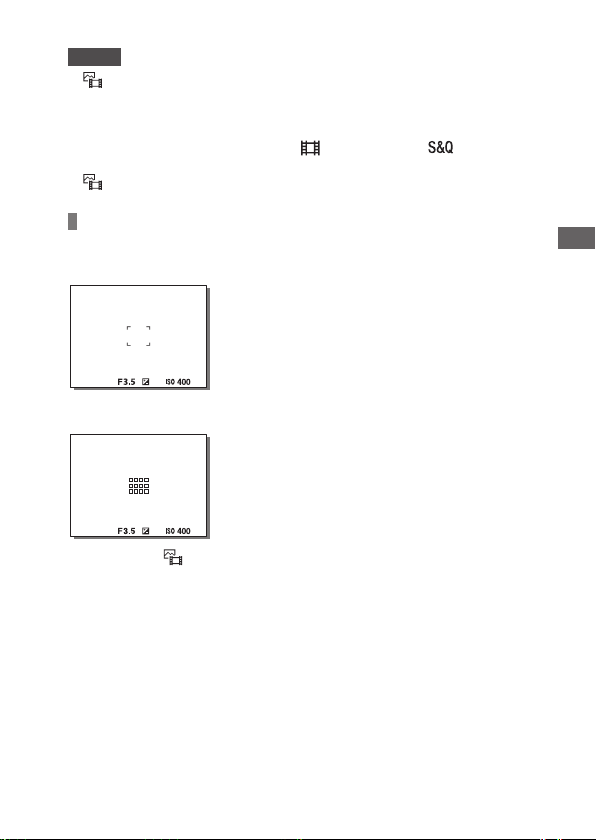
Fookusraami kuvamise näited
Fookusraam on erinev olenevalt järgmisest.
Suuremale alale fookustamisel
Väiksemale alale fookustamisel
• Kui suvandi [ Focus Area] seadistuseks on valitud [Wide] või [Zone],
võib fookusraam lülituda valiku „Suuremale alale fookustamisel“
ja „Väiksemale alale fookustamisel“ vahel olenevalt objektist või
olukorrast.
• Kui paigaldate A-kinnitusega objektiivi kinnitusadapteriga (LA-EA1 või
LA-EA3) (müügil eraldi), võidakse kuvada fokuseerimisraam „Väiksemale
alale fookustamisel“.
Jäädvustamisfunktsioonide kasutamine
EE
33
Page 34
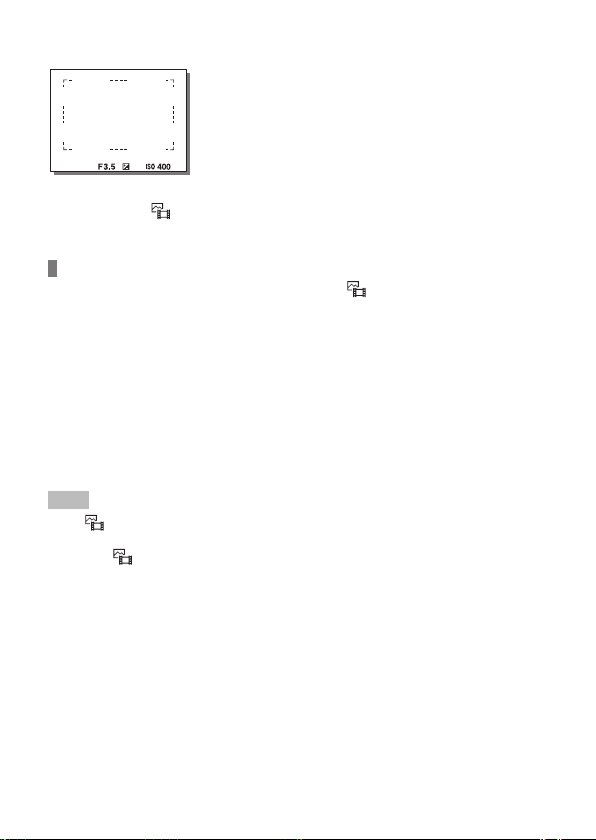
Kui fookus saavutatakse automaatselt kogu monitori ulatuse põhjal
• Kui kasutate mõnda muud suumifunktsiooni kui optiline suum,
on seadistus [
punktiirjoonena. AF toimib keskosa prioriteetsusega ja ümber selle.
Focus Area] keelatud ja fookusraam kuvatakse
Fookusala liigutamine
Fookusala saate nihutada valikunupu abil, kui [ Focus Area] on seatud
järgmistele parameetritele.
– [Zone]
– [Spot]
– [Expand Spot]
– [Tracking: Zone]
– [Tracking: Spot S] / [Tracking: Spot M] / [Tracking: Spot L]
– [Tracking: Expand Spot]
Kui määrate funktsiooni [Focus Standard] eelnevalt valikunupu keskkohale,
saate nihutada fookusraami tagasi ekraani keskossa, vajutades valikunupu
keskkohta.
Vihje
• Kui [ Focus Area] on seatud valikule [Spot] või [Expand Spot], saate
fookusraami nihutada valikunupu abil korraga suuremas ulatuses, valides
suvandi [
• Saate fookusraami kiiresti liigutada, puudutades ja lohistades seda ekraanil.
Eelnevalt valige suvandi [Touch Operation] seadistuseks [On] ja suvandi
[Touch Func. in Shooting] seadistuseks [Touch Focus].
AF Frame Move Amt] seadistuseks [Large].
34
EE
Page 35
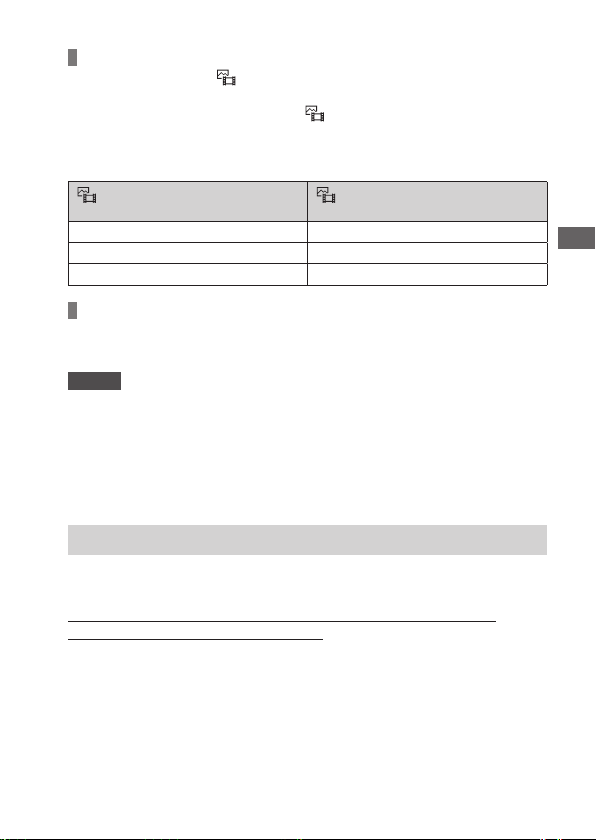
Objekti ajutine jälgimine (Tracking On)
Saate lülitada suvandi [ Focus Area] ajutiselt seadistusele [Tracking], kui
vajutate ja hoiate all kohandatud nuppu, millele olete määranud eelnevalt
funktsiooni [Tracking On]. Seadistus [
seadistusele [Tracking On], lülitub seadistusega [Tracking] samaväärsele
seadistusele.
Näide:
[ Focus Area], enne kui aktiveerite
seadistuse [Tracking On]
[Wide] [Tracking: Wide]
[Spot: S] [Tracking: Spot S]
[Expand Spot] [Tracking: Expand Spot]
Focus Area], enne kui aktiveerisite
[ Focus Area], kui [Tracking On] on
aktiivne
Faasituvastuse AF
Kui automaatse fookuse alal on faasi tuvastuse AF-i punkte, kasutab toode
kombineeritud faasituvastuse AF-i ja kontrasti AF-i.
Märkus
• Faasi tuvastamise AF on saadaval ainult siis, kui kinnitatud on kohalduv
objektiiv. Kui kasutate objektiivi, mis faasituvastuse AF-i ei toeta, ei saa te
funktsioone [Automatic AF], [AF Tracking Sensitivity], [AF Subj. Shift Sensitivity]
ega [AF Transition Speed] kasutada. Samuti, isegi kui kasutate sobivat varem
ostetud objektiivi, ei pruugi faasituvastuse AF toimida, kui te objektiivi ei
uuenda.
Silmade fookustamine
Kaamera suudab näod ja silmad automaatselt tuvastada ning silmad
fookustada (Eye AF). Tuvastada saab kuni 8 objekti näo.
Funktsiooni [Eye AF] kasutamiseks on kaks meetodit, mis erinevad
teineteisest spetsifikatsioonide poolest. Valige sobiv meetod vastavalt
eesmärgile.
Jäädvustamisfunktsioonide kasutamine
EE
35
Page 36
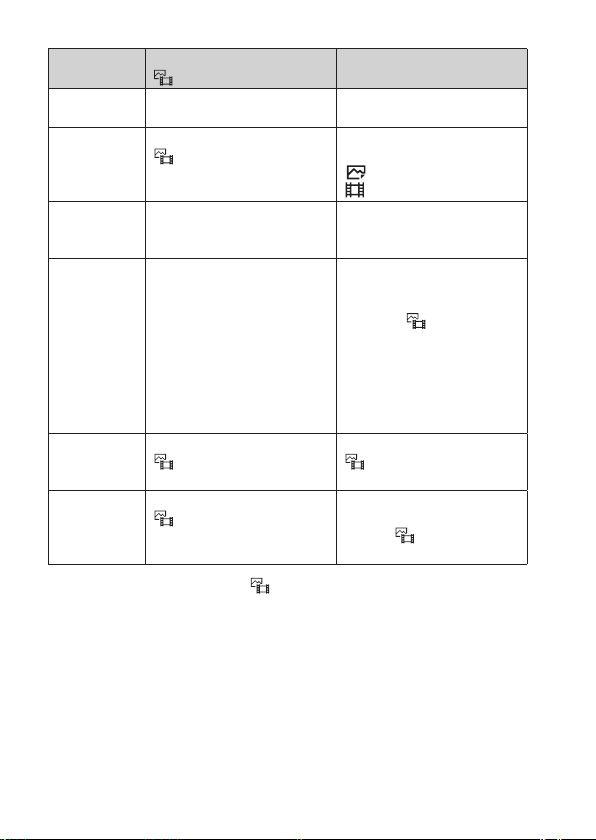
Üksus Funktsioon
Objekti
tuvastamine
Ettevalmistamine
Funktsiooni
[Eye AF]
kasutamine
Tehnilised
andmed
Fookusrežiim Järgib suvandiga
Focus area Järgib suvandiga
Face/Eye Prior. in AF]
[
Kaamera tuvastab näod/
silmad suurema prioriteediga.
Valige
Face/Eye Prior. in AF]
[
[On] (lk 54).
Vajutage katikunupp pooleldi
alla.
• Kui kaamera tuvastab
määratud fookusala sees
või ümber näo või silma,
fookustab see näo või silma
suurema prioriteediga.
• Kui kaamera ei tuvasta
määratud fookusala sees
või ümber ühtki nägu ega
silma, fookustab see muu
tuvastatava objekti.
Focus Mode] määratud
[
seadistust
Focus Area] määratud
[
seadistust
[Eye AF] kohandatud klahviga
Kaamera tuvastab ainult
näod/silmad.
Määrake [Eye AF] soovitud
klahvile, kasutades suvandit
Custom Key Setting] või
[
Custom Key Setting].
[
Vajutage klahvi, millele
olete määranud funktsiooni
[Eye AF]*.
• Kaamera fookustab
ainult näod või silmad
kogu ekraanil olenemata
suvandi [
seadistusest.
• Kaamera ei fookusta ühtki
objekti, kui kogu ekraanil ei
tuvastata ühtki nägu ega
silma.
Järgib suvandiga
Focus Mode] määratud
[
seadistust
Ajutiselt muutub fookusalaks
kogu ekraan olenemata
suvandi [
seadistusest.
Focus Area]
Focus Area]
* Olenemata sellest, kas suvandi [
[Off], saate funktsiooni [Eye AF] kasutada kohandatud klahvi abil, vajutades
kohandatud klahvi, millele olete määranud funktsiooni [Eye AF].
EE
Face/Eye Prior. in AF] seadistus on [On] või
36
Page 37

[Eye AF] kohandatud klahviga
Funktsiooni Eye AF (Silma automaatne fookustamine) saab kasutada ka
nii, et määrate funktsiooni [Eye AF] kohandatud klahvile. Kaamera saab
silmadele fokuseerida seni, kuni klahvi vajutate. See on kasulik, kui soovite
funktsiooni Eye AF (Silma automaatne fookustamine) ajutiselt rakendada
kogu ekraanile olenemata suvandi [
ei fokuseeri automaatselt, kui nägusid ega silmi ei tuvastata.
(Märkus. Kui püüate silmi fookustada, vajutades katikunupu pooleldi
alla, tuvastab kaamera ainult funktsiooniga [
fookusalas olevad näod või silmad. Kui kaamera ei tuvasta ühtki nägu ega
silma, toimub automaatne fokuseerimine.)
MENU (Setup) [Operation Customize]
[ Custom Key Setting] või [ Custom Key Setting]
soovitud klahv, seejärel määrake klahvile funktsioon
[Eye AF].
MENU
(Fookus) [Face/Eye AF]
[ Face/Eye Subject] soovitud seadistus.
Suunake kaamera inimese või looma näole ja vajutage
klahvi, millele on määratud funktsioon [Eye AF].
Liikumatu pildi jäädvustamiseks vajutage katikunuppu, hoides samal
ajal klahvi all.
Märkus
• Funktsioon [Eye AF] ei pruugi hästi toimida järgmistes olukordades.
– Kui inimene kannab päikeseprille.
– Kui tukk katab inimese silmad.
– Väheses valguses või tagant valgustatud olukorras.
– Kui silmad on kinni.
– Kui objekt on varjus.
– Kui objekt on fookusest väljas.
– Kui objekt liigub liiga palju.
Esineb ka olukordi, milles silmi pole võimalik fookustada.
• Kui kaamera ei saa inimese silmi fokuseerida, tuvastab ja fokuseerib ta
selle asemel näo. Kaamera ei saa silmi fokuseerida, kui inimeste nägusid ei
tuvastata.
• Teatud tingimustes ei pruugi kaamera nägusid üldse tuvastada või võib
nägudena tuvastada eksikombel muid objekte.
Focus Area] seadistusest. Kaamera
Focus Area] määratud
Jäädvustamisfunktsioonide kasutamine
EE
37
Page 38
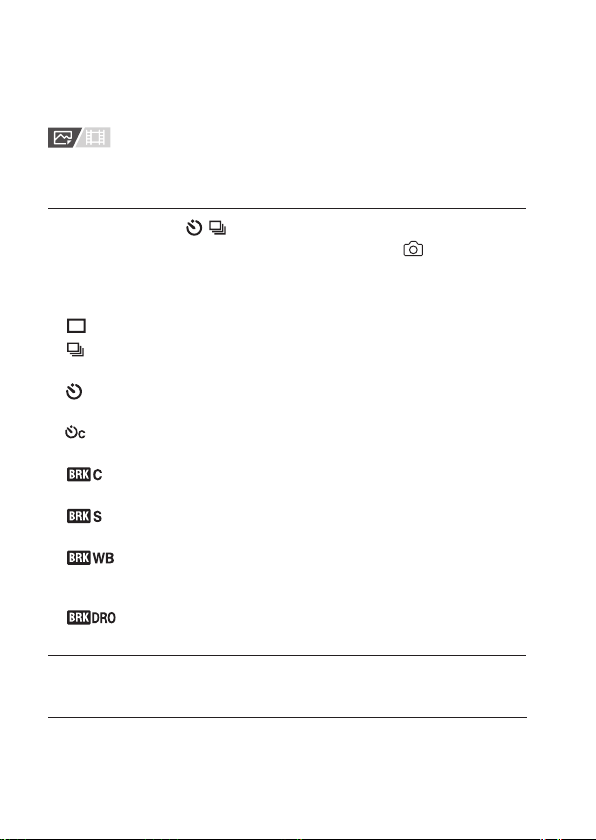
Juhtimisrežiimi abil jäädvustamine
(pidev jäädvustamine / aegvõte)
Valige objekti jaoks sobiv režiim, näiteks üksikvõte, pidev jäädvustamine
või kahveldusega pildistamine.
1
Valige juhtrattal / (Drive Mode) soovitud seadistus.
• Saate määrata ka juhtimisrežiimi, valides MENU (Shooting)
[Drive Mode] [Drive Mode].
• Täpsemat teavet muude parameetrite kui [Cont. Shooting] kohta vt
jaotisest „Help Guide“.
Single Shooting: tavaline jäädvustamisrežiim.
Cont. Shooting: katikunupu allhoidmisel jäädvustab pidevalt pilte
(lk 39).
Self-timer(Single): jäädvustab pildi aegvõttega pärast määratud
arvu sekundite möödumist katikunupu vajutamisest.
Aegvõte (pidev): jäädvustab määratud arvu pilte aegvõttega pärast
määratud arvu sekundite möödumist katikunupu vajutamisest.
Cont. Bracket: jäädvustab pilte katikunupu allhoidmisel, iga pilt
on erineva säritusastmega.
Single Bracket: jäädvustab ükshaaval määratud arvu pilte, iga
pilt on erineva säritusastmega.
WB bracket: jäädvustab kokku kolm pilti, millest igaüks
on erinevate värvitoonidega valitud valge tasakaalustuse,
värvitemperatuuri ja värvifiltri seadistuste järgi.
DRO-klamber: jäädvustab kokku kolm pilti, igaüks erineva
D-Range Optimizeri astmega.
2
Valige soovitud režiim, kasutades juhtratta paremat/vasemat
poolt.
EE
38
Page 39
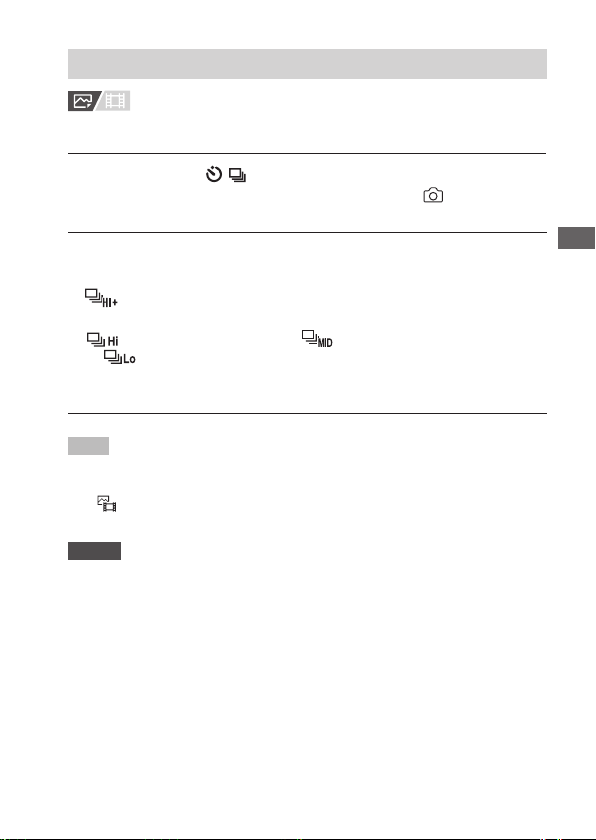
Cont. Shooting
Katikunupu allhoidmisel jäädvustab pidevalt pilte.
1
Valige juhtrattal / (Drive Mode) [Cont. Shooting].
• Saate määrata ka juhtimisrežiimi, valides MENU (Shooting)
[Drive Mode] [Drive Mode].
2
Valige soovitud režiim, kasutades juhtratta paremat/vasemat
poolt.
Continuous Shooting: Hi+: katikunupu allhoidmisel
jäädvustatakse pilte järjest maksimumkiirusel.
Continuous Shooting: Hi/ Continuous Shooting: Mid/
Continuous Shooting: Lo: objekte on lihtsam jälgida, kuna
objekt kuvatakse jäädvustamise ajal monitoril või pildinäidikul
reaalajas.
Vihje
• Fookuse ja särituse pidevaks reguleerimiseks pideval jäädvustamisel määrake
sätted järgmiselt.
Focus Mode]: [Continuous AF]
– [
– [AEL w/ Shutter]: [Off] või [Auto]
Märkus
• Kui F-väärtus on režiimis [Continuous Shooting: Hi+], [Continuous Shooting: Hi]
või [Continuous Shooting: Mid] suurem kui F11, lukustub fookus esimese võtte
sättele.
• Objekti ei kuvata monitoril või pildinäidikul reaalajas, kui jäädvustatakse
režiimis [Continuous Shooting: Hi+].
• Pideva jäädvustamise kiirus väheneb välklambiga pildistamisel.
Jäädvustamisfunktsioonide kasutamine
EE
39
Page 40

Puutefunktsioonid jäädvustamisel
Selle kaameraga saate fookustamisel kasutada kaht eri puutefunktsiooni.
Touch Focus
Saate määrata fookuse puutetoimingute abil.
Touch Tracking
Kaamera hoiab fookuse objektil, mida on monitoril puudutatud. Kaamera
jätkab jälgimist ka objekti liikumisel.
Puuteplaadi toimingud
Selle kaameraga saab kasutada kaht tüüpi puutetoiminguid. Esimene
neist on puutepaneeli toimingud: ekraani puudutamine seda otse
vaadates. Teine on puuteplaadi toimingud: ekraani kasutamine
puuteplaadina, vaadates pildinäidiku kaudu.
Valige MENU
määrata, millist tüüpi toiming lubada.
Täpsemat teavet puutefunktsioonide kohta vt jaotisest „Help Guide“.
Vihje
• Suvandi [Touch Sensitivity] seadistamine valikule [Sensitive] parandab
puutetundlikkust.
Märkus
• Ekraan ei pruugi reageerida, kui kasutate seda kinnastega.
(Setup) [Touch Operation] [Touch Panel/Pad], et
40
EE
Page 41
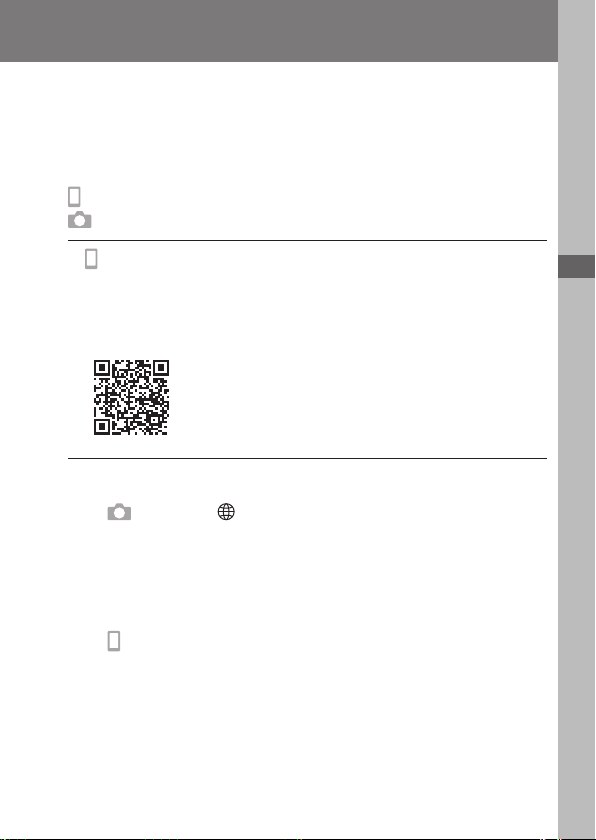
Nutitelefoni ja arvuti kasutamine
Piltide edastamine nutitelefoni
Saate edastada pilte nutitelefoni, ühendades kaamera ja nutitelefoni Wi-Fi
kaudu.
: nutitelefonis tehtavad toimingud
: kaameras tehtavad toimingud
1
: installige oma nutitelefoni Imaging Edge Mobile.
Kaamera ja nutitelefoni ühendamiseks on vajalik Imaging Edge Mobile.
Installige Imaging Edge Mobile eelnevalt oma nutitelefoni.
Kui Imaging Edge Mobile on teie nutitelefoni juba installitud,
värskendage see kindlasti uusimale versioonile.
https://www.sony.net/iem/
2
Ühendage kaamera ja nutitelefon, kasutades QR-koodi.
: MENU (Network) [Transfer/Remote]
[Send to Smartphone] [Select on This Device]
valige piltide edastamise meetodiks [This Image],
[All with this date] või [Multiple Images]
Kui soovite valida pildid nutitelefonis, valige
[Select on Smartphone].
: avage nutitelefonis Imaging Edge Mobile ja valige
[Connect with a new camera].
Nutitelefoni ja arvuti kasutamine
Nutitelefoni ja arvuti kasutamine
EE
41
Page 42

: skannige kaameral
kuvatud QR Code, kui
nutitelefonis on avatud kuva
[Connect using the camera QR Code].
3
Valitud pildid edastatakse.
Pärast esimest korda piltide edastamisel tehke kaameras ülaltoodud 2.
samm –
Seejärel käivitage nutitelefonis Imaging Edge Mobile ja valige nutitelefoni
ekraanilt ühendatav kaamera.
Lisateavet nutitelefoniga ühendamise kohta leiate järgmistelt toesaitidelt:
https://www.sony.net/dics/iem02/
.
• Lisateabe saamiseks teiste ühendusmeetodite või edastatavate pilditüüpide
kohta või nutiseadme kasutamise kohta kaamera kaugjuhtimispuldina
vaadake dokumenti „Help Guide“.
• Selles juhendis kirjeldatud Wi-Fi funktsioonide töö pole kõigis nutitelefonides
või tahvelarvutites tagatud.
• Kaamera Wi-Fi funktsioonid pole saadaval, kui olete ühendatud avaliku
juhtmeta kohtvõrguga.
42
EE
Page 43

Piltide haldamine ja töötlemine arvutis
Ühendades kaamera USB-kaabli abil arvutiga või sisestades kaamera
mälukaardi arvutisse, saate salvestatud pildid arvutisse importida.
Saate arvuti kaudu pilte jäädvustada ja kaameraga salvestatud
RAW-pilte korrigeerida või töödelda, kasutades tarkvarakomplekti
Imaging Edge Desktop.
Teavet arvutitarkvara kohta leiate järgmiselt aadressilt:
https://www.sony.net/disoft/
Nutitelefoni ja arvuti kasutamine
EE
43
Page 44
Funktsioonide leidmine suvandist MENU
Suvandi MENU üksuste loend
Üksikasju menüü kasutamise kohta vt jaotisest
„Nupu MENU kasutamine“ (lk 21).
Kuvatavad menüü-üksused erinevad olenevalt
režiimiketta asendist (lk 18).
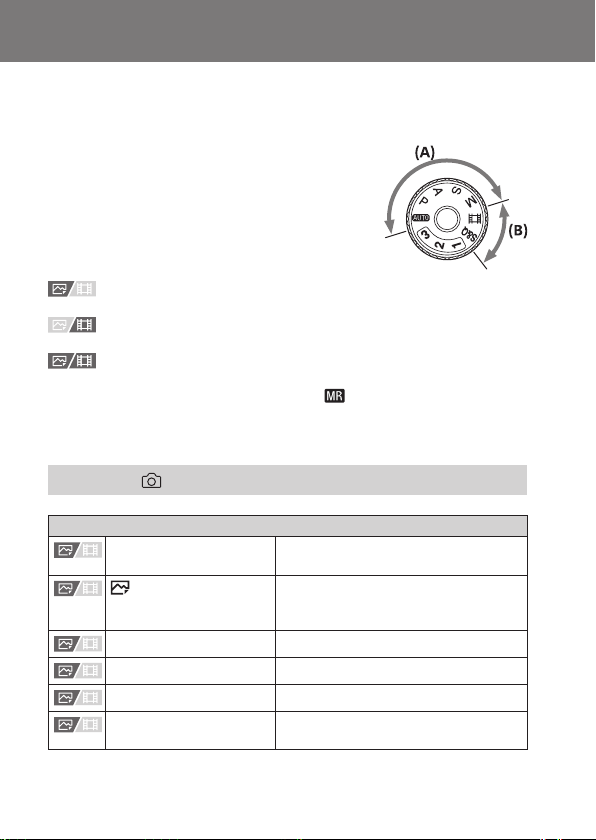
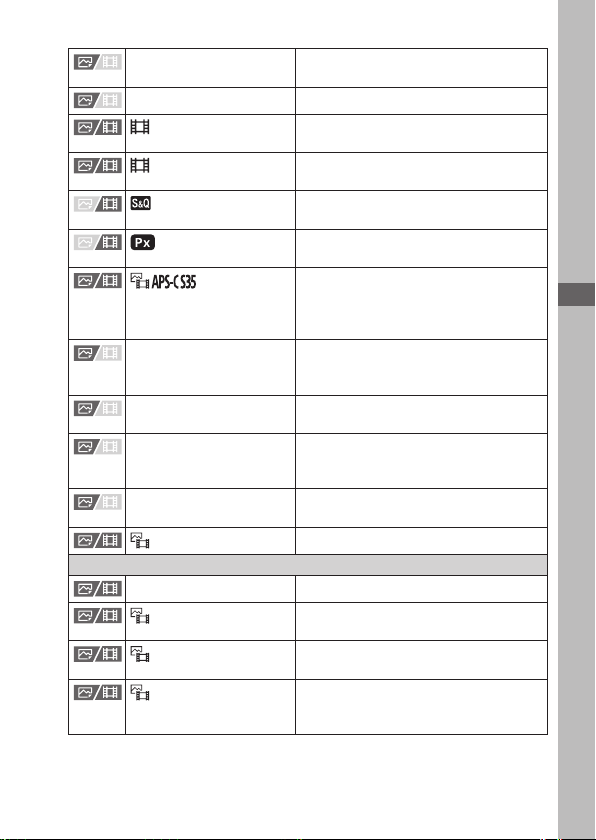
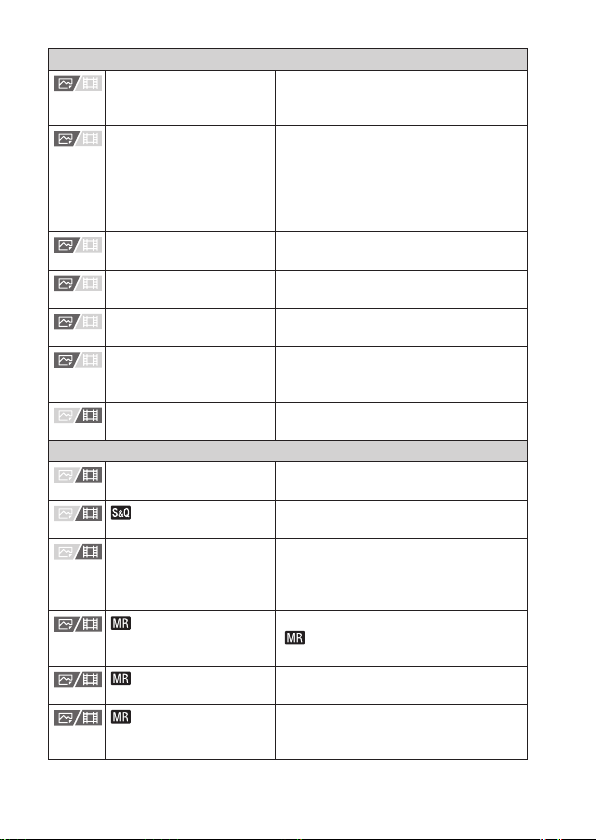
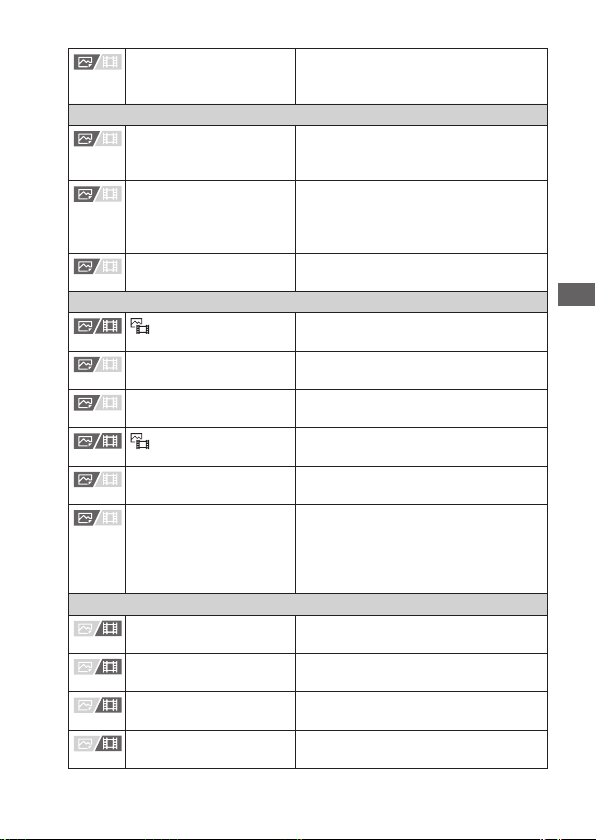
Allolevates tabelites on režiimid, milles iga
menüü-üksus kuvatakse, tähistatud pildi-/
videoikooniga.
: menüü-üksus kuvatakse, kui režiimiketas on seatud piltide
jäädvustamisrežiimidele (A).
: menüü-üksus kuvatakse, kui režiimiketas on seatud
videosalvestusrežiimidele (B).
: menüü-üksus kuvatakse, kui režiimiketas on seatud kas piltide
jäädvustamisrežiimidele (A) või videosalvestusrežiimidele (B).
• Kui režiimiketas on seatud valikule 1, 2 või 3 ( Recall Camera Setting),
määratakse kuvatavad menüü-üksused iga registreerimisnumbri alla
registreeritud režiimiga.
Vahekaart (Shooting)
Image Quality
JPEG/HEIF Switch Määrab piltide failivorminguks kas JPEG
File Format
RAW File Type Valib RAW-piltide failitüübi.
JPEG Quality Valib JPEG pildikvaliteedi.
HEIF Quality Valib HEIF pildikvaliteedi.
JPEG Image Size Valib JPEG-piltide suuruse.
või HEIF.
Määrab liikumatute piltide
failivormingu.
([RAW] / [JPEG] / [HEIF] jne)
(L/M/S)
44
EE
Page 45
HEIF Image Size Valib HEIF-piltide suuruse.
Aspect Ratio Valib liikumatute piltide kuvasuhte.
File Format
Videoseadistused
S&Q Settings
Proxy Settings
Shooting
Long Exposure NR Määrab müravähenduse töötlemise
High ISO NR Määrab müravähenduse töötluse suure
HLG Still Image Jäädvustab liikumatud pildid,
Värviruum Muudab värviruumi
Lens Compensation
Media
Format Vormindab mälukaardi.
Rec. Media Settings
Recover Image DB
Display Media Info.
(L/M/S)
Valib filmifaili vormingu.
([XAVC HS 4K] / [XAVC S 4K] jne)
Valib video kaadrisageduse ja
bitikiiruse.
Muudab aeg- ja kiirluubis video
jäädvustamise sätteid.
Salvestab samaaegselt madala bitijada
kiirusega puhverfailid.
Määrab, kas salvestada APS-C-ga
võrdväärse suurusega liikumatute
piltide puhul ja Super 35 mm-ga
võrdväärse suurusega videote puhul.
võtete puhul, mille katikukiirus on
vähemalt 1 sekund.
tundlikkusega võtete puhul.
mis vastavad HDR-i standardile
Hybrid Log-Gamma (HLG).
(reprodutseeritavate värvide ulatus).
Valib objektiivi kompensatsiooni tüübi.
Määrab meetodi piltide salvestamiseks
kahele mälukaardipesale.
Taastab pildiandmebaasi faili ja lubab
salvestamise ning taasesituse.
Kuvab videote järelejäänud salvestusaja
ja liikumatute piltide arvu, mida
mälukaardile saab salvestada.
Funktsioonide leidmine suvandist MENU
Funktsioonide leidmine suvandist MENU
EE
EE
45
45
Page 46
Fail
File/Folder Settings Võimaldab määrata jäädvustatavate
Select REC Folder Võimaldab valida kausta, kuhu
Create New Folder Loob mälukaardile uue kausta
IPTC Information Kirjutab liikumatuid pilte salvestades
Copyright Info Määrab liikumatute piltide autoriõiguse
Write Serial Number Kirjutab kaamera seerianumbri
File Settings Määrab jäädvustatavate videote
Shooting Mode
Exposure Mode Määrab särirežiimi videote
Exposure Mode
Exposure Ctrl Type Võimaldab valida särituse määramise
Recall Camera Setting
Camera Set. Memory
Memory/Recall Media
liikumatute piltide failinimed ja kaustad
nende salvestamiseks.
pildid salvestatakse (kaust REC),
kui suvand [Folder Name] menüüs
[File/Folder Settings] on seatud valikule
[Standard Form] ja kaustu on kaks või
enam.
liikumatute piltide salvestamiseks.
IPTC teabe.
teabe.
liikumatute piltide jäädvustamisel Exifandmetesse.
failinumbrid ja -nimed.
jäädvustamiseks.
Määrab särirežiimi aeg-/kiirluubis
videote jäädvustamiseks.
meetodi (katikukiirus ja ava) videote
jäädvustamisel ja aeg-/kiirluubis
jäädvustamisel.
Avab suvandile
Camera Set. Memory]
[
eelregistreeritud seadistused.
Registreerib soovitud režiime ja
kaamera sätteid.
Valib mälukaardipesa, millest tuuakse
sätted või millesse registreeritakse
sätted (M1 kuni M4).
46
EE
Page 47
Reg. Custom Shoot Set Määrab kohandatud klahvile
Drive Mode
Drive Mode Võimaldab valida jäädvustamisrežiimi,
Bracket Settings Seadistab aegvõtte kahveldusrežiimis
Interval Shoot Func. Konfigureerib intervallpildistamise
Shutter/Silent
Silent Mode Settings
Shutter Type Määrab, kas jäädvustamisel kasutatakse
e-Front Curtain Shut. Määrab, kas kasutada elektroonilise
Release w/o Lens
Release w/o Card Määrab, kas katik vabastatakse, kui
Anti-flicker Shoot. Tuvastab kunstlikest valgusallikatest,
Audio Recording
Audio Recording Määrab, kas salvestada video
Audio Rec Level Kohandab video salvestamisel
Audio Out Timing Määrab video salvestamisel heliväljundi
Wind Noise Reduct. Vähendab filmisalvestuse ajal
funktsioonid, mida saab pildistamisel
kasutada.
nt pideva jäädvustamise.
([Self-timer(Single)] / [Cont. Bracket] jne)
ja pildistamisjärjestuse säritusega
kahvelduse või valge tasakaalustusega
kahvelduse puhul.
sätted.
Määrab vaikse režiimi, et kaamera
tööhelid vaigistada.
mehaanilist või elektroonilist katikut.
eesmise katikukardina funktsiooni.
Määrab, kas katik vabastatakse, kui
objektiiv ei ole paigaldatud.
mälukaart ei ole sisestatud.
nagu luminofoorvalgus, tingitud
väreluse/vilkumise ja ajastab piltide
jäädvustamise ajale, mil väreluse mõju
on väiksem.
jäädvustamisel heli.
helisalvestuse taset.
ajastuse.
tuulemüra.
Funktsioonide leidmine suvandist MENU
EE
47
Page 48
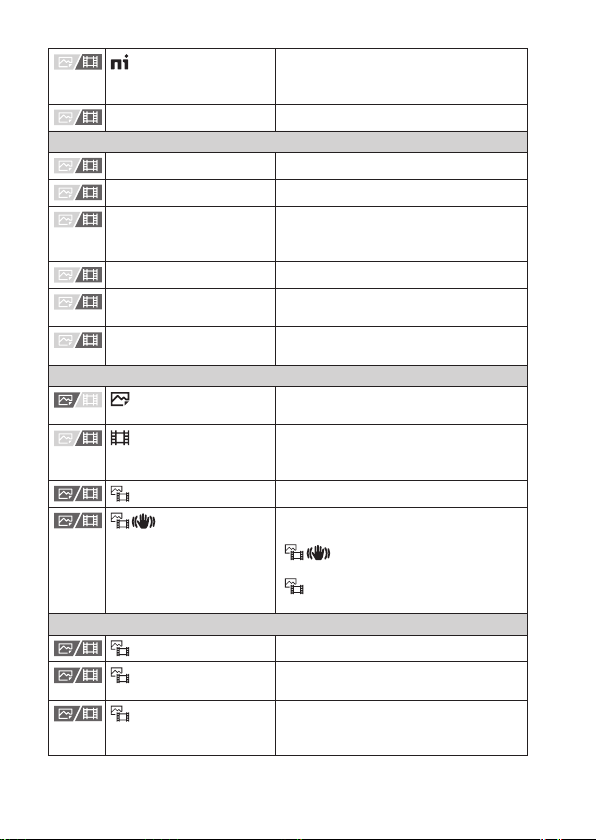
Shoe Audio Set.
Audio Level Display Määrab, kas helitase kuvatakse.
TC/UB
Time Code Preset seadistab ajakoodi.
User Bit Preset seadistab kasutaja biti.
Time Code Format määrab ajakoodi salvestamise meetodi.
Time Code Run määrab ajakoodi loendamise vormingu.
Time Code Make määrab salvestuskandjal ajakoodi
User Bit Time Rec määrab, kas salvestada aega kasutaja
Image Stabilization
SteadyShot
SteadyShot
SteadyShot Adjust.
Focal Length
Zoom
Zoom
Zoom Range
Zoom Speed
Määrab mitmeotstarbelisse liidesepessa
kinnitatud tarvikutest edastatava
digitaalheli salvestusvormingu.
(Ainult siis, kui [NTSC/PAL Selector] on
seatud valikule NTSC.)
salvestusvormingu.
bitina või mitte.
Määrab, kas aktiveerida liikumatute
piltide jäädvustamisel SteadyShot.
Määrab, kas aktiveerida videote
salvestamisel jäädvustamisel
SteadyShot.
Määrab SteadyShoti sätted.
Rakendab funktsiooni
SteadyShot vastavalt suvandis
Focal Length]
[
määratud fookuskaugusele, kui
SteadyShot Adjust.] on seatud
[
valikule [Manual].
Määrab suumiskaala.
Määrab, kas kasutada suumimisel selge
pildi suumi ja digitaalset suumi.
Määrab suumimiskiiruse, kui
suumifunktsioon on määratud
kohandatud klahvile.
48
EE
Page 49
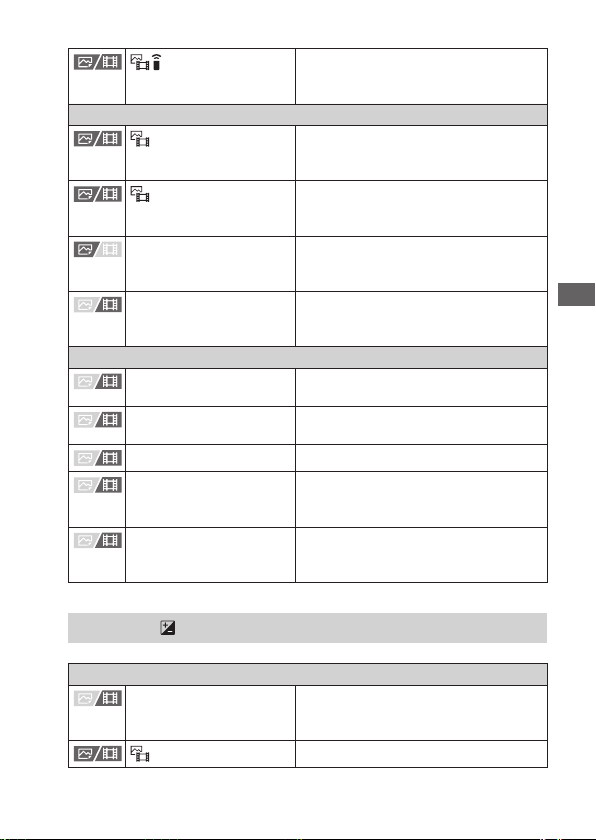
Zoom Speed
Shooting Display
Grid Line Display
Grid Line Type
Live View Display Set. Määrab, kas rakendada seadistused,
Emph disp dur REC Määrab, kas kuvada video salvestamise
Marker Display
Marker Display Määrab, kas kuvada videote
Center Marker määrab, kas kuvada keskkoha marker
Aspect Marker määrab kuvasuhte markeri kuva.
Safety Zone määrab ekraani turvatsooni. See
Guideframe määrab, kas kuvada juhtraam või
Määrab suumimiskiiruse, kui
suumifunktsiooni kasutatakse
kaugjuhtimispuldiga.
Määrab, kas pildikompositsiooni
reguleerimiseks kasutatakse
ruudustikku või mitte.
Võimaldab valida ruudustiku tüübi: kas
[Rule of 3rds Grid], [Square Grid] või
[Diag. + Square Grid].
nagu särikompensatsioon, reaalajas
ekraanikuvale.
ajal kaamera monitori äärtes punane
raam või mitte.
salvestamisel monitoril tähiseid.
võtteekraani keskel või mitte.
on standardvahemik, mida tavaline
koduteler saab vastu võtta.
mitte. Saate kontrollida, kas objekt on
maapinnaga rõhtselt või risti.
Vahekaart (Exposure/Color)
Funktsioonide leidmine suvandist MENU
Exposure
Auto Slow Shutter Määrab, kas katikukiirust automaatselt
ISO
aeglustada, kui videote salvestamisel
on objekt tume.
Määrab ISO-tundlikkuse.
EE
49
Page 50
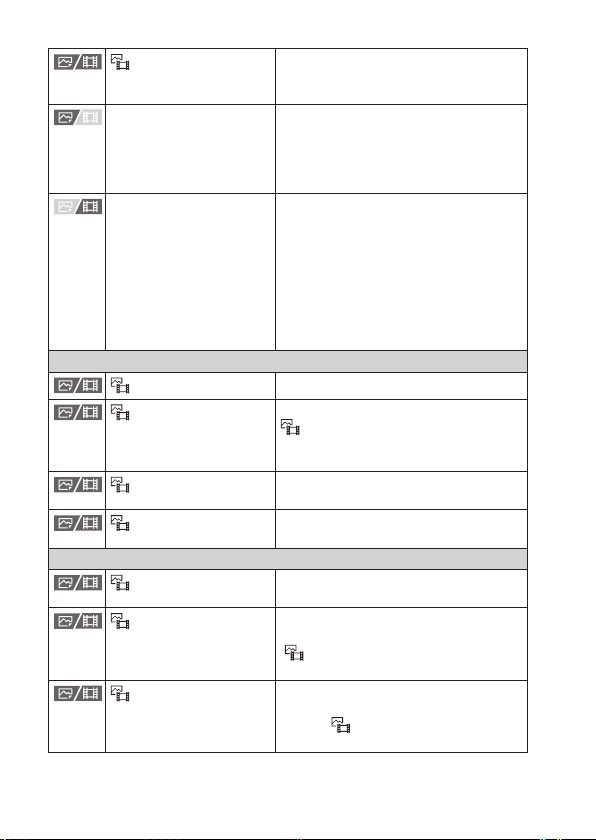
ISO Range Limit
ISO AUTO Min. SS Kui valite suvandi [ISO AUTO], kui
Auto/Manual Swt. Set. Videote salvestamisel saate ava
Exposure Comp.
Exposure Comp.
Reset EV Comp.
Exposure step
Exposure Std. kohandamine
Metering
Metering Mode
Face Priority in Multi Metering
Spot Metering Point
Saate piirata ISO-tundlikkuse
vahemikku, kui ISO-tundlikkus on
määratud käsitsi.
jäädvustamisrežiim on [Program Auto]
või [Aperture Priority], saate määrata
katikukiiruse, mille juures hakkab ISOtundlikkus muutuma.
väärtuse ja katikukiiruse automaatset/
käsitsi seadistust eraldi vahetada.
Saate seda funktsiooni kasutada
justkui professionaalse videokaamera
särituse reguleerimisena. See
funktsioon on saadaval, kui suvand
[Exposure Ctrl Type] on seatud valikule
[Flexible Exp. Režiim].
Kompenseerib kogu pildi heleduse.
Määrab, kas säilitada funktsiooniga [
Exposure Comp.] seadistatud
säriväärtus, kui lülitate toite välja, kui
särikompensatsiooni nupp on asendis 0.
Valib säriaja sammu suuruse, ava ja säri
korrektsiooni väärtuse.
Reguleerib õige särituse väärtuse
standardit iga mõõtmisrežiimi puhul.
Valib heleduse mõõtmise meetodi.
([Multi] / [Spot] jne)
Määrab, kas kaamera mõõdab heledust
tuvastatud nägude põhjal, kui suvand
Metering Mode] on seatud valikule
[
[Multi].
Määrab, kas kooskõlastada punkti
mõõtmise punkt fookusalaga, kui
suvand [
valikule [Spot] vms.
Focus Area] on seatud
50
EE
Page 51
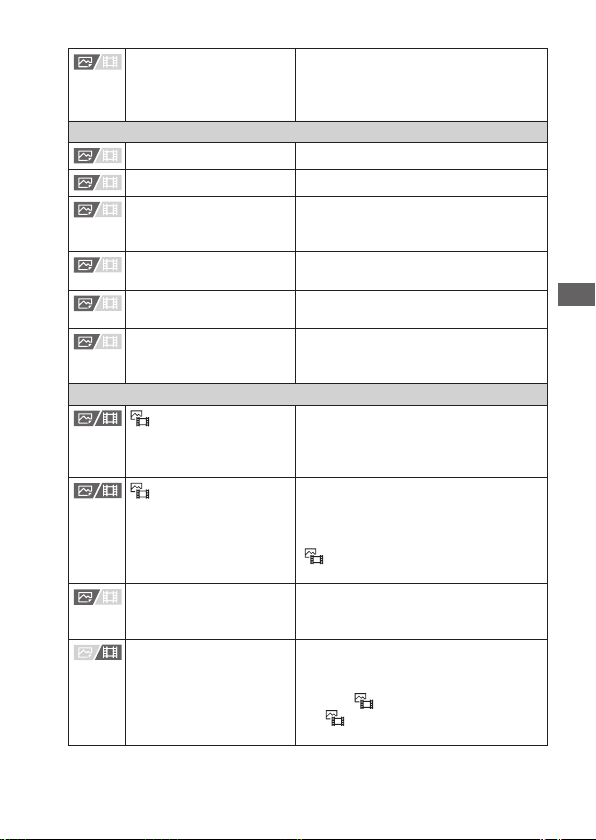
AEL w/ Shutter Määrab, kas lukustada säritus
Flash
Flash Mode Määrab välklambi seadistused.
Flash Comp. Reguleerib välklambi intensiivsust.
Exp.comp.set Määrab, kas kajastada
Wireless Flash Määrab, kas pildistada juhtmeta
Red Eye Reduction Vähendab välklambi kasutamisel
External Flash Set. Võimaldab määrata välise välklambi
White Balance
White Balance
Priority Set in AWB
Shutter AWB Lock Määrab, kas lukustada valge
Shockless WB Määrab valge tasakaalustuse
katikunupu pooleldi alla vajutamisel.
See on kasulik, kui soovite fookust ja
säritust eraldi reguleerida.
välgukompensatsioonil
särikompensatsiooni väärtust.
välklambiga.
punasilmsust.
välgurežiimi või heleduse kaamera
menüüst.
Parandab ümbritseva valguse
tooniefekti valge tooniga valkjate
objektide pildistamiseks.
([Auto] / [Daylight] jne)
Võimaldab valida, millist
tooni valgustatud oludes, nt
hõõglambivalguses jäädvustamisel,
prioriseerida, kui suvand
White Balance] on seatud valikule
[
[Auto].
tasakaal, kui katikunuppu vajutatakse
automaatse valge tasakaalu režiimis.
vahetumise kiiruse video
jäädvustamise ajal, näiteks kui
suvandi [
või [
seadistusväärtust muudetakse.
White Balance]
Priority Set in AWB]
Funktsioonide leidmine suvandist MENU
EE
51
Page 52
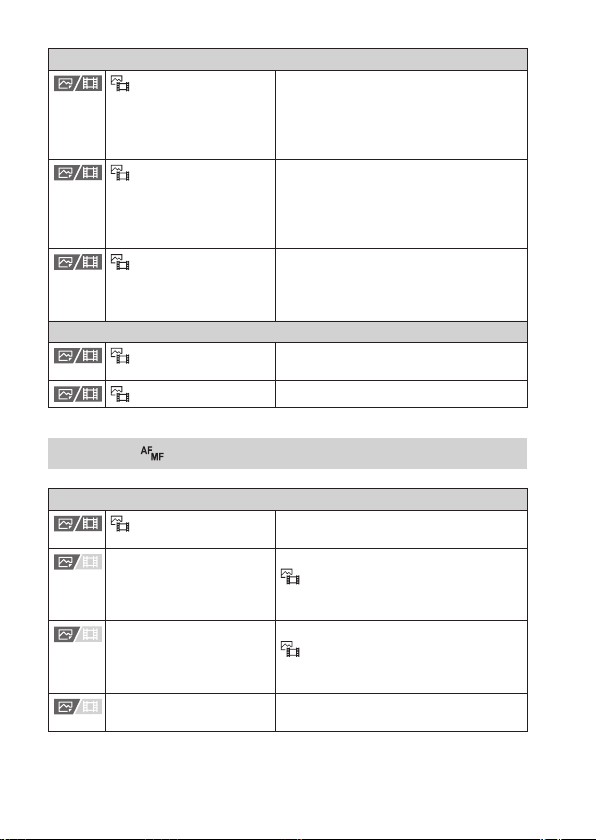
Color/Tone
D-Range Optimizer
Creative Look
Picture Profile
Zebra Display
Zebra Display
Zebra Level
Analüüsib valguse ja varju kontrasti
objekti ja tausta vahel, jagades
pildid väikesteks aladeks, ning loob
optimaalse heleduse ja üleminekutega
pildi.
Võimaldab valida soovitud pilditöötluse
([VV] / [PT] jne).
Parameetreid, nagu kontrast, küllastus
ja teravus, saate ka üksikasjalikumalt
reguleerida.
Muudab piltide salvestamisel sätteid,
näiteks värvi ja tooni.
* See funktsioon on kvalifitseeritud
videoloojatele.
Määrab, kas heleduse reguleerimisel
kuvatakse juhikuna triibud.
reguleerib sebramustri heledustaset.
Vahekaart (Fookus)
AF/MF
Focus Mode
Priority Set in AF-S Määrab katiku vabastamise aja, kui [
Priority Set in AF-C Määrab katiku vabastamise aja, kui [
AF Tracking Sensitivity Määrab AF-i jälgimise tundlikkuse
Valib fookusrežiimi.
([Single-shot AF] / [Continuous AF] jne)
Focus Mode] on liikumatu objekti
puhul seatud valikule [Single-shot AF],
[DMF] või [Automatic AF]
Focus Mode] on liikuva objekti puhul
seatud valikule [Continuous AF] või
[Automatic AF].
piltide jäädvustamisrežiimis.
52
EE
Page 53
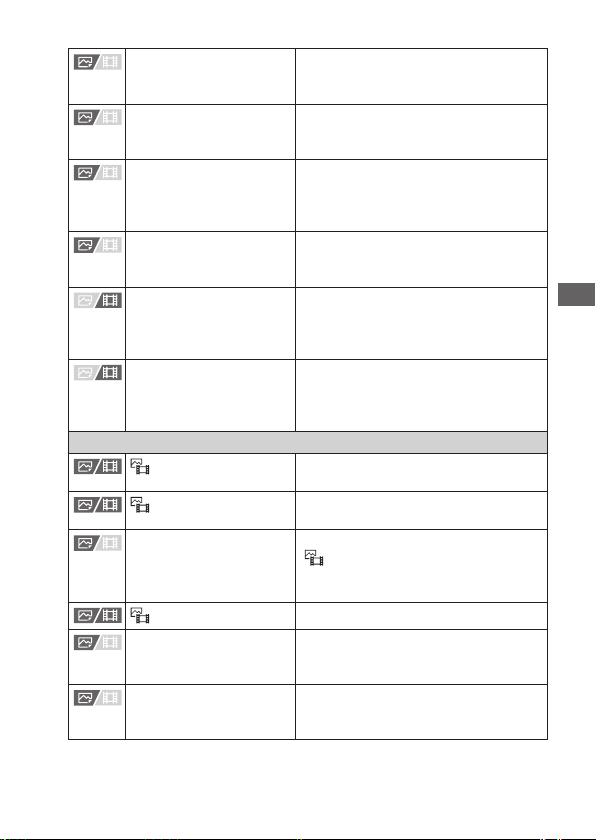
AF Illuminator Määrab AF-i valgusti, mis lisab hämara
Aperture Drive in AF Muudab ava ajamisüsteemi, et seada
AF w/ Shutter Määrab, kas kasutada katikunupu
Pre-AF Määrab, kas kasutada automaatset
AF Transition Speed Määrab kiiruse, millega fookuse asendit
AF Subj. Shift Sensitivity Määrab tundlikkuse, millega fookus
Focus Area
Focus Area
Focus Area Limit
Switch V/H AF Area Määrab, kas reguleerida suvandit
Focus Area Color
AF Area Registration Määrab, kas nihutada fookusraam
Del. Regist. AF Area Kustutab fookusraami asendi teabe,
stseeni korral paremaks fookustamiseks
valgust.
esikohale kas automaatse fookuse
jälgimisjõudlus või vaikus.
pooleldi allavajutamisel automaatset
fookustamist. See on kasulik, kui soovite
fookust ja säritust eraldi reguleerida.
fookust enne katikunupu pooleldi
allavajutamist.
nihutatakse, kui video jäädvustamisel
automaatse fookuse sihtmärki
muudetakse
lülitub teisele objektile, kui objekt liigub
video jäädvustamise ajal fookusalast
välja.
Valib fookusala.
([Wide] / [Spot] jne)
Piirab eelnevalt saadaolevate fookusala
sätete tüüpe.
Focus Area] ja fookusraami asendit
[
kaamera asendi põhjal (horisontaalne
või vertikaalne).
Määrab fookusala tähistava raami värvi.
liikumatute piltide jäädvustamisel
ajutiselt eelmääratud asendisse.
mis registreeriti funktsiooniga
[AF Area Registration].
Funktsioonide leidmine suvandist MENU
EE
53
Page 54
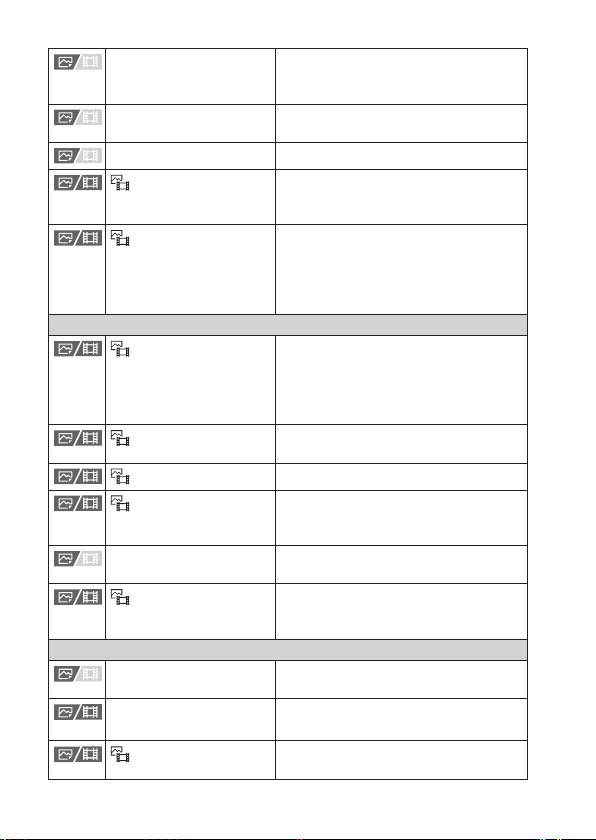
Face/Eye AF
Focus Assistant
EE
54
AF Area Auto Clear Määrab, kas fookusala kuvatakse kogu
AF-C Area Display Määrab, kas kuvada režiimis
Faasi tuvastuse piirkond Määrab faasituvastuse AF-i kuvamisala.
Circ. of Focus Point
AF Frame Move Amt
Face/Eye Prior. in AF
Face/Eye Subject
Right/Left Eye Select
Face/Eye Frame Disp.
Face Memory Registreerib või vahetab inimest, kellele
Regist. nägude prioriteet
Auto Magnifier in MF Kuvab suurendatud kujutise käsitsi
Focus Magnifier Suurendab pilti enne võtet, et saaksite
Focus Magnif. Time
aeg või kaob hetk pärast fookustamist
automaatselt.
[Continuous AF] fookusala või mitte.
Määrab, kas lubada fookusraamil
hüpata ühest otsast teise, kui nihutate
fookusraami.
Määrab vahemaa, mille võrra
fookusraami nihutatakse. See
funktsioon on saadaval, kui fookusala
on seatud valikule [Spot] või
[Expand Spot].
Määrab, kas kaamera tuvastab
automaatse fookuse kasutamisel
fookusalas olevad näod või silmad ja
seejärel fookustab silmad automaatselt
(Eye AF).
Võimaldab valida näo- või
silmatuvastuse sihtmärgi.
Määrab tuvastatava silma.
Määrab, kas näo või silmade
tuvastamisel kuvatakse näo/silma
tuvastamise raam või mitte.
antakse fookustamisel prioriteet.
Tuvastab registreeritud näo kõrgema
prioriteediga, kasutades funktsiooni
[Face Memory].
fookustamisel.
fookust kontrollida.
Määrab aja, mille jooksul kujutist
suurendatuna näidatakse.
Page 55
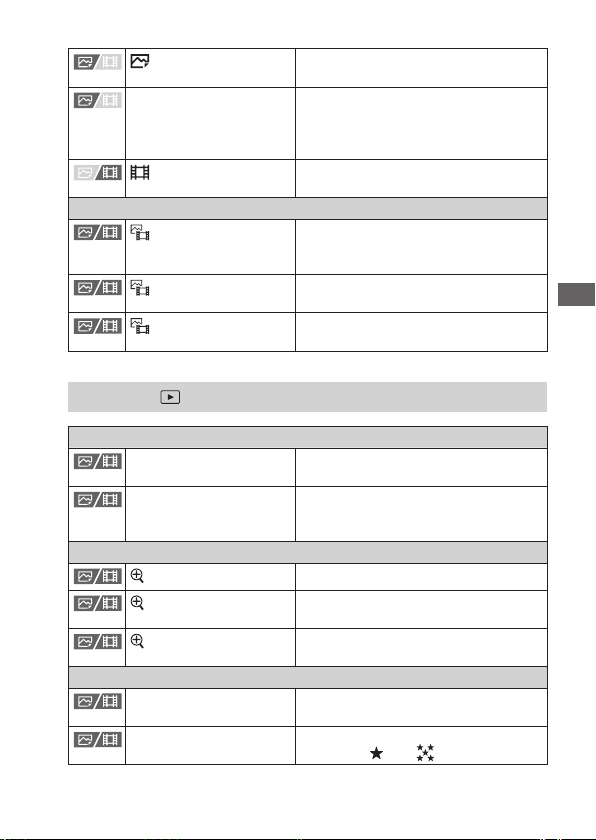
Initial Focus Mag.
AF in Focus Mag. Määrab, kas kasutada autofookust või
Initial Focus Mag.
Peaking Display
Peaking Display
Peaking Level
Peaking Color
Määrab funktsiooni [Focus Magnifier]
kasutamisel algse suurendusskaala.
mitte, kui kuvatakse suurendatud pilt.
Suurendatud pildi kuvamise ajal saate
fookustada väiksemal alal kui [Spot].
Määrab funktsiooni [Focus Magnifier]
kasutamisel algse suurendusskaala.
Määrab piilumisfunktsiooni, mis
täiustab käsitsi fookustamisel fookuses
olevate alade piirjoont.
määrab fookuses olevate alade
täiustamise.
määrab fookuses olevate alade
täiustamiseks kasutatava värvi.
Vahekaart (Taasesitus)
Playback Target
Select Playback Media Valib taasesitatava mälukaardi
View Mode Taasesitab kõik pildid alates valitud
Suurendus
Enlarge Image
Enlarge Initial Mag.
Enlarge Initial Position
Selection/Memo
Protect Kaitseb salvestatud pilte eksliku
Rating Määrab salvestatud piltidele hinnangu
mälukaardipesa.
kuupäevast, kõik liikumatud pildid
määratud kaustas või kõik videod.
Suurendab taasesituspilte.
Määrab suurendatud piltide
taasesitamisel algse suurendusskaala.
Määrab suurendatud piltide
taasesitamisel algse suurendusala.
kustutamise eest.
vahemikus
kuni .
Funktsioonide leidmine suvandist MENU
EE
55
Page 56
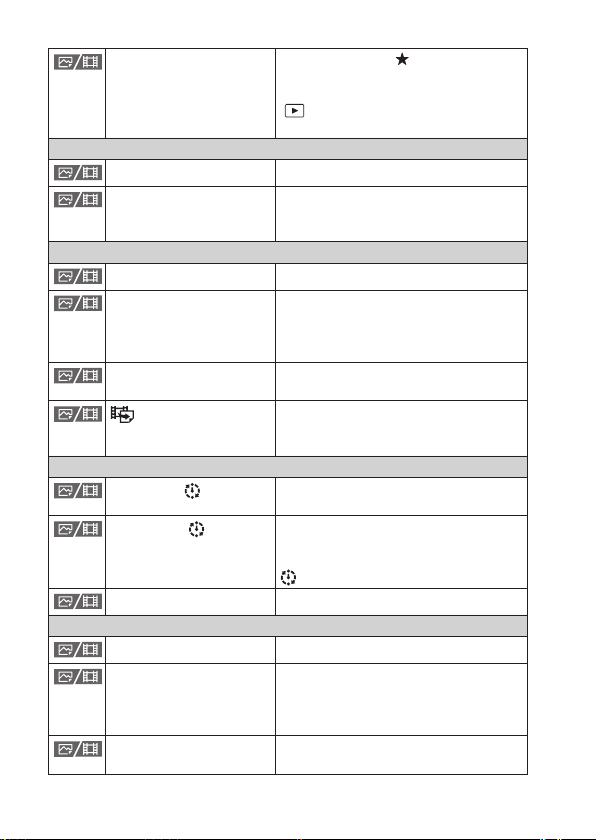
Kustutamine
Redigeerimine
Vaatamine
Playback Option
EE
56
Rating Set(Custom Key) Määrab hinnangu ( arvu), mille
Kustutamine Kustutab pildid.
Delete confirm. Määrab, kas kustutamise kinnituskuval
Rotate Pöörab pilti.
Copy Kopeerib suvandis
Photo Capture Jäädvustab videost valitud stseeni, mis
JPEG/HEIF Switch
Cont. Play for Interval
Play Speed for Interval
Slide Show Esitab slaidiesitlust.
Image Index Kuvab ühel ajal mitu pilti.
Display as Group Määrab, kas kuvada pildid, mis
Display Rotation Määrab vertikaalselt jäädvustatud
saab valida kohandatud nupuga,
millele on määratud suvandiga
Custom Key Setting] funktsioon
[
[Rating].
valitakse eelnevalt ["Delete" first] või
["Cancel" first].
[Select Playback Media] määratud
mälukaardipesas oleva mälukaardi
pildid teises pesas olevale mälukaardile.
salvestatakse liikumatu pildina.
Määrab funktsiooniga [Photo Capture]
jäädvustatud piltide vorminguks kas
JPEG või HEIF.
Taasesitab intervallpildistamisega
jäädvustatud pilte järjest.
Määrab taasesituse kiiruse liikumatute
piltide pideval taasesitamisel
funktsiooniga [Cont. Play for
Interval].
on jäädvustatud järjest või mille
jäädvustamiseks on kasutatud grupina
intervalljäädvustamist.
piltide taasesituse suuna.
Page 57
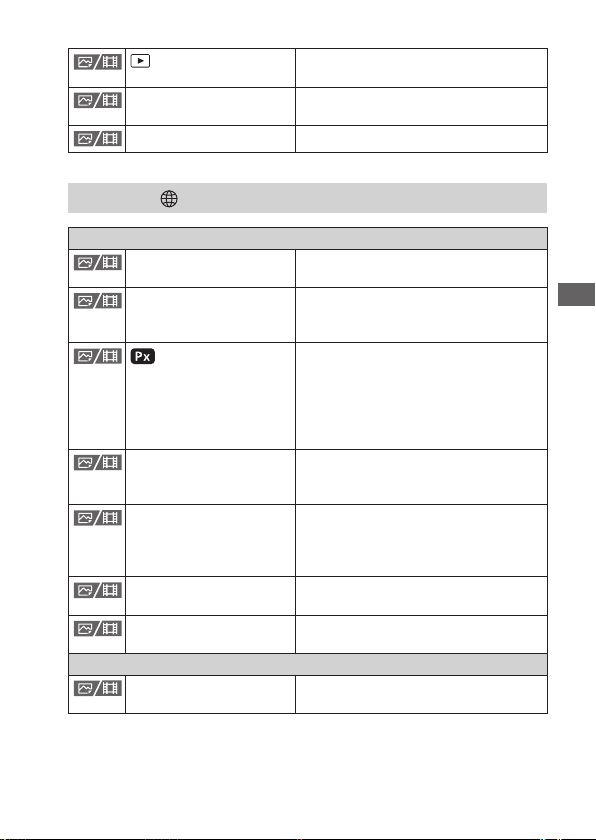
Focus Frame Display
Select Image Jump Dial saate valida rulliknupu piltide vahel
Image Jump Method Määrab piltide vahel liikumise meetodi.
Määrab, kas fookusraam kuvatakse
taasesituse ajal.
liikumiseks.
Vahekaart (Network)
Transfer/Remote
Ctrl w/ Smartphone Määrab kaamera nutitelefoniga
Send to Smartphone Kuvab/edastab liikumatud pildid,
Sending Target
Cnct. during Power OFF Määrab, kas lubada
FTP Transfer Func. Määrab piltide edastamise FTP kaudu ja
PC Remote Function Konfigureerib arvutiga
Bluetooth Rmt Ctrl Määrab, kas kasutada
Location Information
Location Info Link Määrab, kas seotud nutitelefonist
ühendamise tingimuse.
videod ja aeg-/kiirluubis videod
nutitelefoni.
Määrab, kas videote edastamisel
nutitelefoni funktsiooniga
[Send to Smartphone] saadetakse
madala bitijada kiirusega puhvervideo
või kõrge bitijada kiirusega
originaalvideo.
Bluetooth™-ühendus nutitelefoniga, kui
kaamera on välja lülitatud.
käivitab selle.
* Vajalikud on alusteadmised
FTP-serverist.
kaugjäädvustamise sätted.
Bluetooth™-kaugjuhtimispulti.
hangitakse asukohateavet.
Funktsioonide leidmine suvandist MENU
EE
57
Page 58
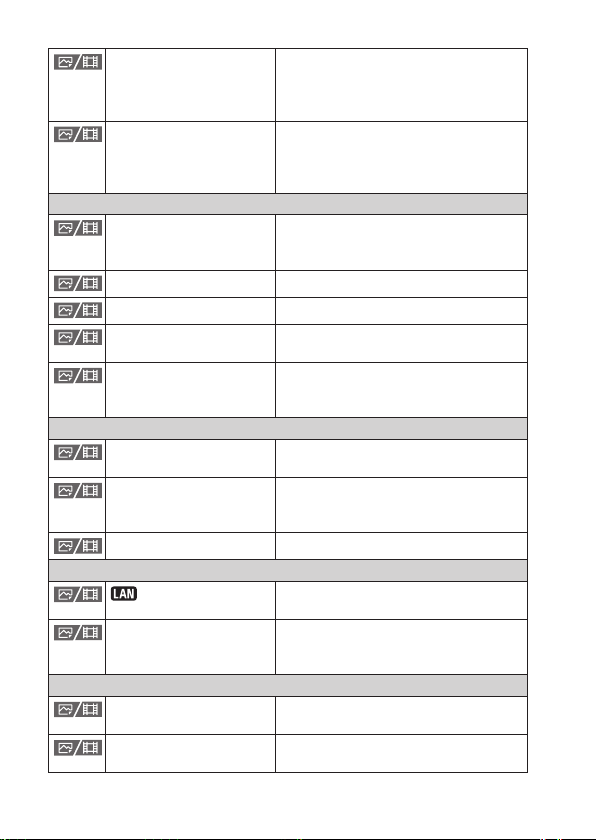
Wi-Fi
Bluetooth™
Juhtmega LAN
Network Option
EE
58
Auto Time Correction Määrab, kas kaamera
Auto Area Adjustment Määrab, kas kaamera
WPS Push Registreerib pääsupunkti,
Access Point Set. Registreerib pääsupunkti käsitsi.
Wi-Fi Frequency Band Määrab Wi-Fi-side sagedusriba.
Display Wi-Fi Info. Kuvab kaamera Wi-Fi-teabe, nagu
SSID/PW Reset Lähtestab seadmete, millel on õigus
Bluetooth Function Määrab, kas aktiveerida kaamera
Pairing Seob kaamera Bluetooth™-seadmega.
Disp Device Address kuvab kaamera BD-aadressi.
IP Address Setting
Display Wired LAN Info. Kuvab selle kaamera juhtmega LAN-i
Airplane Mode Keelab seadme juhtmeta side, nagu
Edit Device Name Muudab seadme nime jaotises Wi-Fi
kuupäevaseadistust reguleeritakse
automaatselt, kasutades seotud
nutitelefonist hangitud teavet.
piirkonnaseadistust reguleeritakse
automaatselt, kasutades seotud
nutitelefonist hangitud teavet.
vajutades pääsupunktil nuppu
Wi-Fi Protected Setup (WPS).
MAC-aadress, IP-aadress jne.
kaameraga ühendus luua, SSID ja
parooli.
Bluetooth™-funktsioon.
Kui kaamera on seotud seadmega
ühendatud, kuvatakse seadme nimi.
Võimaldab valida juhtmega LAN-i IPaadressi hankimise meetodi.
teabe, nagu MAC-aadress või IP-aadress
jne.
Wi-Fi, NFC ja Bluetooth™.
Direct jne.
Page 59
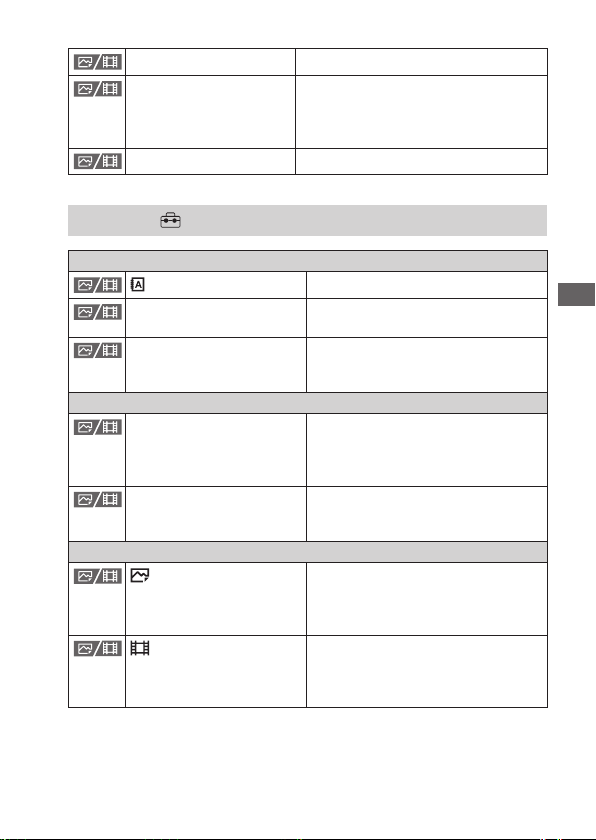
Import Root Certificate Impordib juurserdi kaamerasse.
Security(IPsec) Määrab, kas krüptida kaamera ja
Reset Network Set. Lähtestab kõik võrgusätted.
arvuti vahelist suhtlust, kui need on
ühendatud Wi-Fi või juhtmega LAN-i
kaudu.
Vahekaart (Setup)
Area/Date
Language
Area/Date/Time Setting Määrab kaamera kasutamise
NTSC/PAL Selector Muudab seadme telerivormingut, nii
Reset/Save Settings
Setting Reset Lähtestab seadistused
Save/Load Settings Salvestab kaamera sätted
Operation Customize
Custom Key Setting
Custom Key Setting
Valib keele.
piirkonna, kuupäeva ja kellaaja.
et saate jäädvustada teistsuguses
videovormingus.
vaikeväärtustele. Kõikide sätete
lähtestamiseks vaikeväärtustele valige
[Initialize].
mälukaardile või loeb salvestatud
sätteid mälukaardilt.
Määrab funktsioone mitmesugustele
klahvidele, nii et saate pildistamise
ajal klahvide vajutamisel kiiremini
toiminguid teha.
Määrab funktsioone mitmesugustele
klahvidele, nii et saate filmimise
ajal klahvide vajutamisel kiiremini
toiminguid teha.
Funktsioonide leidmine suvandist MENU
EE
59
Page 60
Custom Key Setting
Fn Menu Settings Kohandab funktsioone, mis kuvatakse
Different Set for Still/Mv Iga üksuse puhul valige, kas määrata
DISP (Screen Disp) Set Määrab, millist teavet ekraanil või
REC w/ Shutter
Zoom Ring Rotate Määrab suumirõnga suurendamise/
Dial Customize
My Dial Settings Määrab nuppudele ja juhtrattale
Dial Setup Määrab eesmise ja tagumise
Av/Tv Rotate Määrab eesmise või tagumise nupu
Dial Ev Comp Määrab, kas kompenseerida säritust
Function Ring(Lens) Määrab objektiivi funktsioonirõngale
Määrab funktsioone klahvidele, nii
et saate piltide taasesitamise ajal
klahvide vajutamisel toiminguid
kiiremini teha.
nupu Fn (funktsioon) vajutamisel.
samad parameetrid nii liikumatutele
piltidele kui ka videotele või
rakendada parameetrid eraldi.
pildinäidikul kuvada, kui vajutatakse
nuppu DISP.
Määrab, kas salvestada videoid
katikunuppu kasutades.
vähendamise pöörlemissuuna. See
funktsioon on saadaval vaid elektrilise
suumobjektiivi puhul, mis ühildub
selle funktsiooniga.
soovitud funktsioonid ning
registreerib kuni kolm sätete
kombinatsiooni.
rulliknupu funktsioonid, kui
särirežiimiks on valitud M. Rulliknuppe
saab kasutada katikukiiruse ja ava
väärtuse reguleerimiseks.
või juhtratta pööramise suuna ava
väärtuse või säriaja reguleerimiseks.
eesmise või tagumise nupuga.
funktsiooni.
60
EE
Page 61
Lock Operation Parts Määrab, kas keelata nupu Fn
Touch Operation
Touch Operation Määrab, kas aktiveerida monitori
Touch Sensitivity Määrab puutetundlikkuse
Touch Panel/Pad Saate valida, kas aktiveerida
Touch Pad Settings Reguleerib puuteplaadi toimingutega
Touch Func. in Shooting Määrab aktiivseks funktsiooniks kas
Finder/Monitor
Select Finder/Monitor Määrab pildinäidiku / monitori ekraani
Monitor Brightness Reguleerib ekraani heledust.
Viewfinder Bright. Määrab pildinäidiku heleduse.
Finder Color Temp. Määrab pildinäidiku
Viewfinder Magnifi. Määrab pildinäidiku suurendusskaala.
Display Quality Määrab ekraani kvaliteedi.
Finder Frame Rate
allhoidmisel ajutiselt valikunupp,
juhtratas või eesmine ja tagumine
rulliknupp.
puutetundlikkus.
puutetoimingute kasutamisel.
puutepaneeli toimingud monitoriga
pildistamisel või puuteplaadi
toimingud pildinäidikuga
pildistamisel.
seotud sätteid.
[Touch Focus] või [Touch Tracking],
kui ekraani jäädvustamise ajal
puudutatakse.
vahel lülitumise meetodi.
värvitemperatuuri.
• Kui valitud on [High], tühjeneb aku
kiiremini.
• Kui kaamera temperatuur on kõrge,
võib [Display Quality] lukustuda
sättele [Standard].
Määrab pildistamisel pildinäidiku
kaadrikiiruse.
Funktsioonide leidmine suvandist MENU
EE
61
Page 62
Display Option
TC/UB Disp. Seadistus Määrab loenduri kuva, ajakoodi kuva
Gamma Display Assist Teisendab funktsiooniga S-Log/HLG
Gamma Disp. Assist Typ. Määrab funktsiooniga S-Log/HLG
Remain Shoot Display
Auto Review
Power Setting Option
Power Save Start Time Määrab ajavahemikud automaatseks
Auto Power OFF Temp. Määrab kaamera temperatuuri, mille
Sound Option
Volume Settings Määrab filmi taasesituse helitugevuse.
4ch Audio Monitoring
Audio signals Määrab, kas kaamera piiksub
USB
USB Connection Määrab USB-ühenduse meetodi
ja kasutaja biti kuva.
gamma salvestatud videod
hõlpsamaks jälgimiseks.
gamma salvestatud videote
teisendamismeetodi nende
hõlpsamaks jälgimiseks.
Määrab, kas kuvada pidevalt
salvestatavate piltide hinnanguline
arv.
Määrab automaatse ülevaatamise
jäädvustatud pildi kuvamiseks pärast
võtet.
energiasäästurežiimi lülitumiseks.
korral lülitub kaamera jäädvustamise
ajal automaatselt välja. Käest
jäädvustamisel määrake sätteks
[Standard].
Võimaldab valida kõrvaklapiliidestesse
väljastatava helikanali kombinatsiooni,
kui helikanalite arvuks on määratud
4 kanalit.
automaatse fookustamise ja aegvõtte
toimingute ajal.
vastavalt ühendatavale arvutile või
USB-seadmele.
62
EE
Page 63
USB LUN Setting Parandab ühilduvust, piirates USB-
USB Power Supply Määrab, kas varustada toitega USB-
External Output
HDMI Resolution
HDMI Output Settings
HDMI Info. Display Määrab, kas väljastada
CTRL FOR HDMI Määrab, kas kasutada kaamerat,
Setup Option
Video Light Mode Määrab LED-lambi HVL-LBPC
IR Remote Ctrl Määrab, kas kasutada
Sensor Cleaning Puhastab pildisensori.
Auto Pixel Mapping Määrab, kas optimeerida pildisensorit
Pixel Mapping Võimaldab pildisensori käsitsi
Version Kuvab kaamera tarkvaraversiooni.
ühenduse funktsioone. Valige selle
puhul tavaolukorras säte [Multi] ja
ainult juhul, kui ühendust ei saa luua,
säte [Single].
ühenduse kaudu, kui kaamera on
ühendatud arvuti või USB-seadmega.
Määrab HDMI kaudu telerisse
väljastatavate piltide eraldusvõime
liikumatute piltide jäädvustamisel või
taasesituse ajal.
Määrab HDMI kaudu teistesse
seadmetesse väljastatavate piltide
parameetrid videote salvestamisel.
jäädvustamisteave, kui kaamera
ühendatakse HDMI kaudu teiste
seadmetega.
suunates teleri kaugjuhtimispuldi
telerile, kui kaamera ühendatakse
BRAVIA Synciga ühilduva teleriga
HDMI-kaabli abil (müügil eraldi).
valgustussätte (müügil eraldi).
infrapunakaugjuhtimise pulti.
automaatselt, kui kaamera on välja
lülitatud.
optimeerida.
Funktsioonide leidmine suvandist MENU
EE
63
Page 64
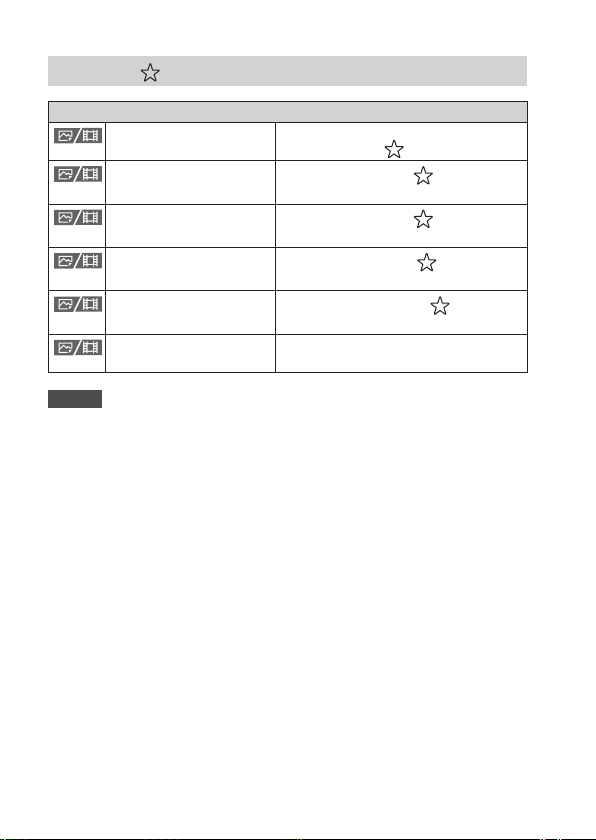
Vahekaart (My Menu)
My Menu Setting
Add Item Võimaldab soovitud menüü-üksused
Sort Item
Delete Item
Delete Page
Delete All
Display From My Menu Määrab, kas kuvada esimesena
lisada menüüsse
Võimaldab menüüsse
lisatud menüü-üksuseid sortida.
Võimaldab menüüsse
lisatud menüü-üksuseid kustutada.
Kustutab kõik menüüs
lehel kuvatavad menüü-üksused.
Kustutab kõik menüüsse
lisatud menüü-üksused.
My Menu, kui vajutatakse nuppu MENU.
Märkus
• Siin kuvatud menüü vahekaartide järjestus erineb tegelikust kuvast.
(My Menu).
(My Menu)
(My Menu)
(My Menu)
(My Menu)
64
EE
Page 65
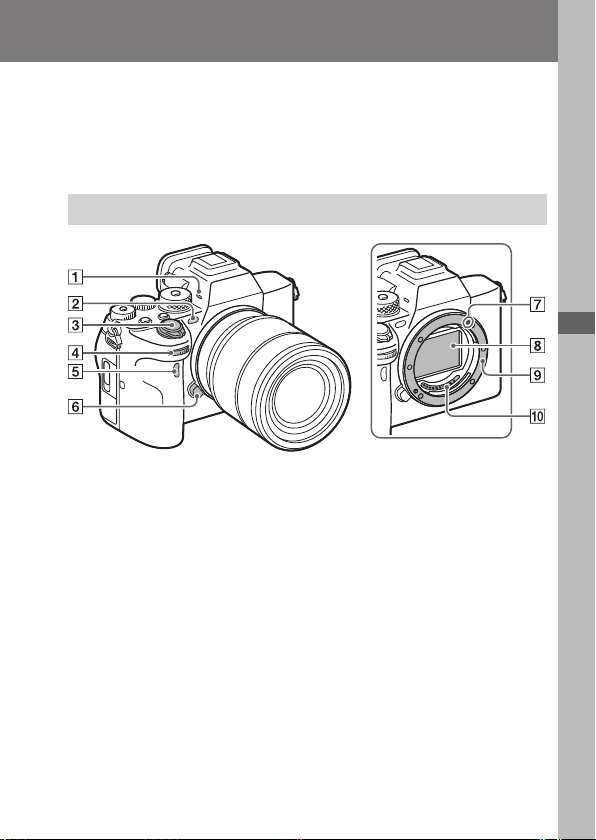
Seadme osad
Seadme osad
Lisateavet vaadake sulgudes toodud lehekülgedelt.
Esikülg
Seadme osad
Seadme osad
Mikrofon
Ärge katke seda osa
video salvestamisel. See
võib põhjustada müra või
vähendada helitugevust.
AF-valgusti / taimerituli /
nähtava valguse andur ja IRandur
Ärge katke seda osa
jäädvustamise ajal.
Lüliti ON/OFF (toide) (12) /
katikunupp (13)
Eesmine rulliknupp
Iga võtterežiimi puhul saate
seadistusi kiiresti kohandada.
Infrapuna-kaugjuhtimisandur
Objektiivi vabastusnupp
(10)
Kinnitusmärgistus (10)
Pildiandur*
Kinnitus
Objektiivi kontaktid*
* Ärge puudutage neid osi.
EE
65
Page 66
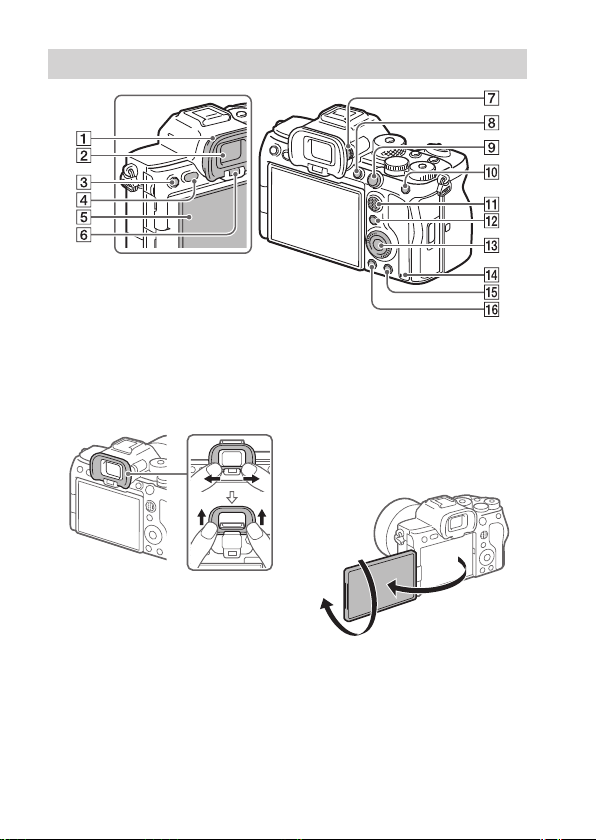
Tagumine külg
Okulaari kate
Okulaari katte eemaldamine
Suruge okulaari katte alaosas
olevaid haaratseid vasakule ja
paremale ning tõstke kate üles.
Pildinäidik
Nupp C3 (kohandatud
nupp3)/nupp (kaitse)
EE
66
Nupp MENU (21)
Monitor
(puutetoiminguks:
puutepaneel/puuteplaat)
(40)
Saate reguleerida monitori
kergesti vaadatava nurga alla ja
jäädvustada igas asendis.
Silmaandur
Page 67
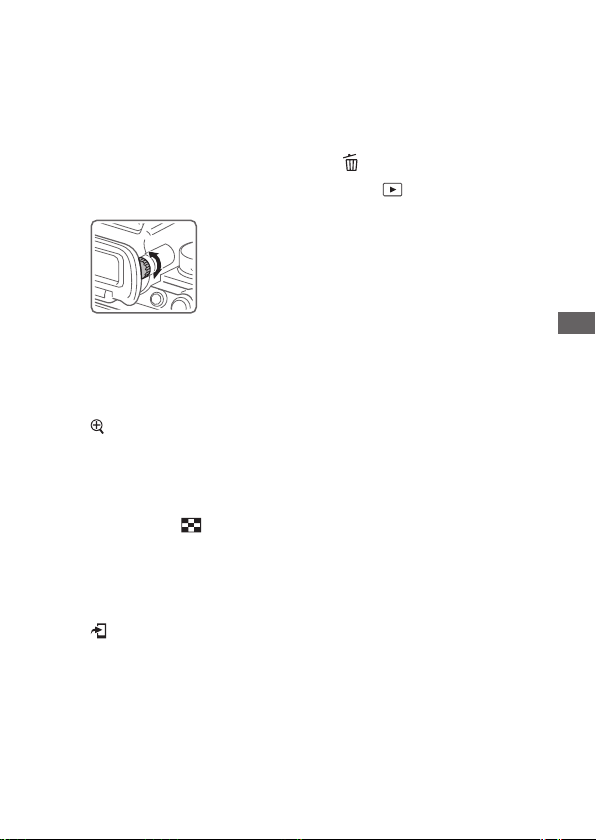
Dioptri reguleerimise nupp
Kohandage dioptri
reguleerimise nuppu
silmanägemise järgi, kuni kuva
ilmub selgelt pildinäidikusse.
Kui dioptri reguleerimise nuppu
on raske käsitseda, eemaldage
enne nupu käsitsemist okulaari
kate.
Juhtratas (16)
Kasutustuli
Jäädvustamiseks: Nupp C4
(kohandatud nupp 4)
Vaatamiseks:
(kustutamine) (14)
Nupp (taasesitus) (14)
Nupp C1 (kohandatud nupp 1)
Jäädvustamiseks: nupp AF-ON
(AF On)
Vaatamiseks:
(Enlarge Image)
Jäädvustamiseks: nupp AEL
Vaikeseadistuses on määratud
nupule AEL funktsioon
[AEL hold].
Vaatamiseks:
Valikunupp (17)
Jäädvustamiseks: Nupp Fn
(Image Index)
(funktsioon) (25)
Vaatamiseks:
(Send to Smartphone)
Seda nuppu vajutades
saate sisu ekraanil
[Send to Smartphone] kuvada.
Seadme osad
EE
67
Page 68
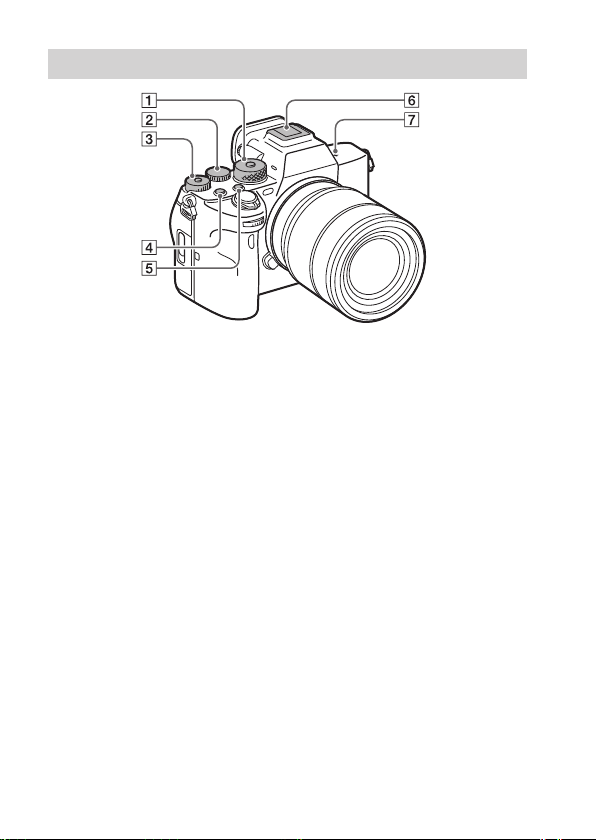
Ülaosa
Režiimiketas (18)
Režiimiketas on lukust avatud,
kui hoiate keskel olevat lukust
avamise nuppu all.
Tagumine nupp
Iga võtterežiimi puhul saate
seadistusi kiiresti kohandada.
Säri korrektsiooni nupp
Keskel oleva lukustamisnupu
vajutamisel lülitatakse säri
korrektsiooni nupu puhul
lukustatud ja lukust avatud
oleku vahel. Nupp on lukust
avatud, kui lukustamisnupp on
väljas ja nähtav on valge joon.
EE
68
Nupp MOVIE (video) (14)
Nupp C2 (kohandatud nupp 2)
Mitmikliidesepesa*
Mõni tarvik ei pruugi
täielikult sisse minna ja
ulatub mitmeotstarbelisest
liidesepesast välja. Kui tarvik
jõuab pesa esiküljele, on
ühendamine lõpule viidud.
Page 69
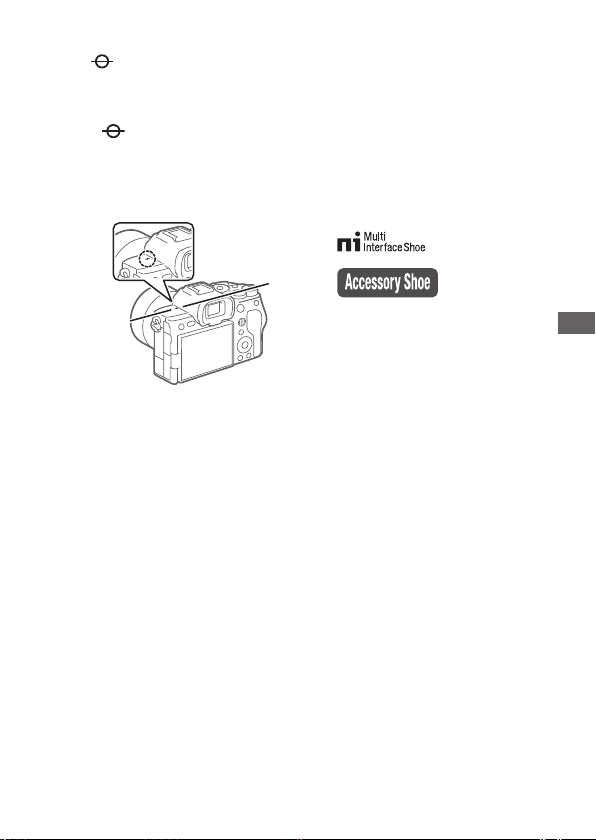
Pildianduri asendimärk
• Pildiandur on andur,
mis muundab valguse
elektrisignaaliks. Märk
tähistab pildianduri
asukohta. Kaamera ja
objekti vahelise täpse
kauguse mõõtmisel lähtuge
horisontaalse joone asendist.
• Kui objekt on lähemal
kui objektiivi minimaalne
võttekaugus, ei saa fookust
kinnitada. Veenduge, et
kaugus objekti ja kaamera
vahel oleks piisav.
* Mitmeotstarbelise liidesepesaga
ühilduvate tarvikute kohta
lisateabe saamiseks külastage
Sony veebisaiti või võtke ühendust
Sony edasimüüja või kohaliku
volitatud Sony teenindusega.
Tarvikupesale mõeldud tarvikuid
saab samuti kasutada. Toimimine
teiste tootjate lisatarvikutega pole
garanteeritud.
Seadme osad
EE
69
Page 70
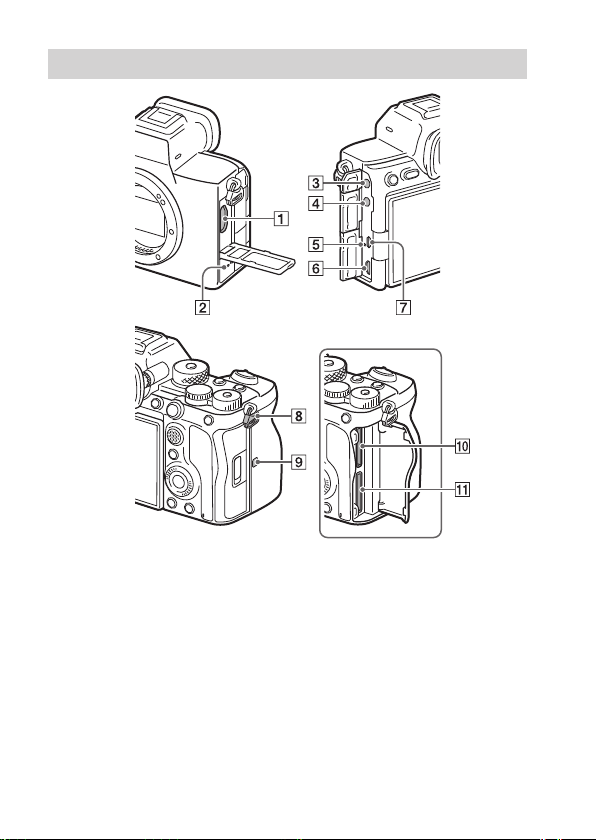
Küljed
A-tüüpi HDMI-liides
Kõlar
Pesa (mikrofon)
Kui väline mikrofon
on ühendatud, lülitub
sisseehitatud mikrofon
automaatselt välja. Kui väline
mikrofon on pistiktoitega, saab
mikrofon toidet kaameralt.
Pesa (kõrvaklapid)
EE
70
Laadimistuli
Multi/Micro USB Terminal*
See liides toetab mikro-USB-ga
ühilduvaid seadmeid.
Liides USB Type-C
Page 71
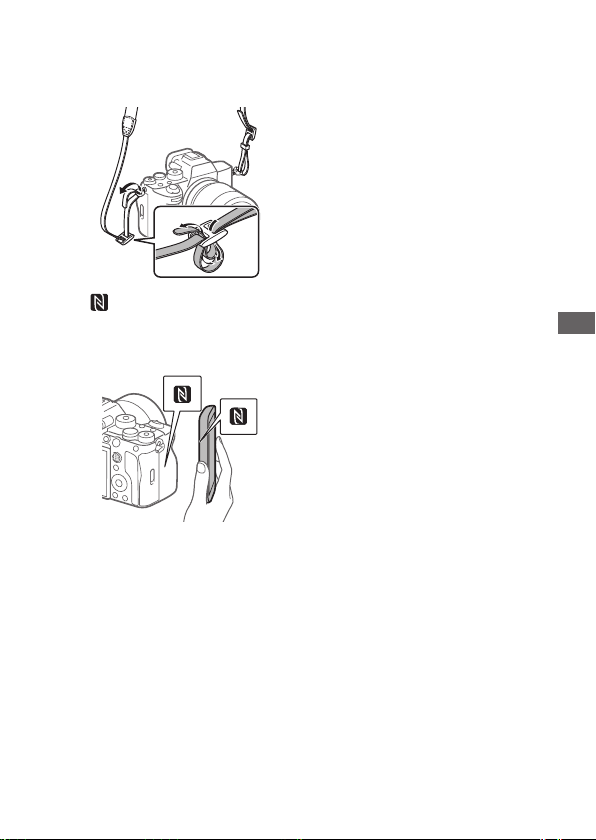
Õlarihma konksud
Kinnitage rihma mõlemad
otsad kaamera külge.
(N-märk)
• See märk tähistab kaamera
ja NFC-toega nutitelefoni
ühendamise puutepunkti.
• NFC (lähiväljaside) on
lühikese ulatusega
juhtmeta side tehnoloogia
rahvusvaheline standard.
SLOT 1 (mälukaardipesa 1)
(9)
SLOT 2 (mälukaardipesa 2)
(9)
* Multi-/mikro-USB-pesaga
ühilduvate tarvikute kohta
lisateabe saamiseks külastage
Sony veebisaiti või võtke ühendust
Sony edasimüüja või kohaliku
volitatud Sony teenindusega.
Märkused USB-liideste kohta
USB-sideks võite kasutada kas
USB Type-C-liidest või multi-/
mikro-USB-liidest. Mõlemat liidest
ei saa siiski USB-side jaoks korraga
kasutada.
Toitega varustamiseks ja
aku laadimiseks kasutage
USB Type-C-liidest.
Seda kaamerat ei saa toitega
varustada multi-/mikro-USBliidese kaudu.
• Multi-/mikro-USB-liidesega
saate kasutada tarvikuid, nagu
pult (müügil eraldi), toitega
varustamise ajal või arvuti
kaudu kaugjäädvustamise ajal
USB Type-C-liidese kaudu.
Märkused liidesekatte kohta
Enne kasutamist veenduge, et
liidesekate oleks suletud.
Seadme osad
EE
71
Page 72
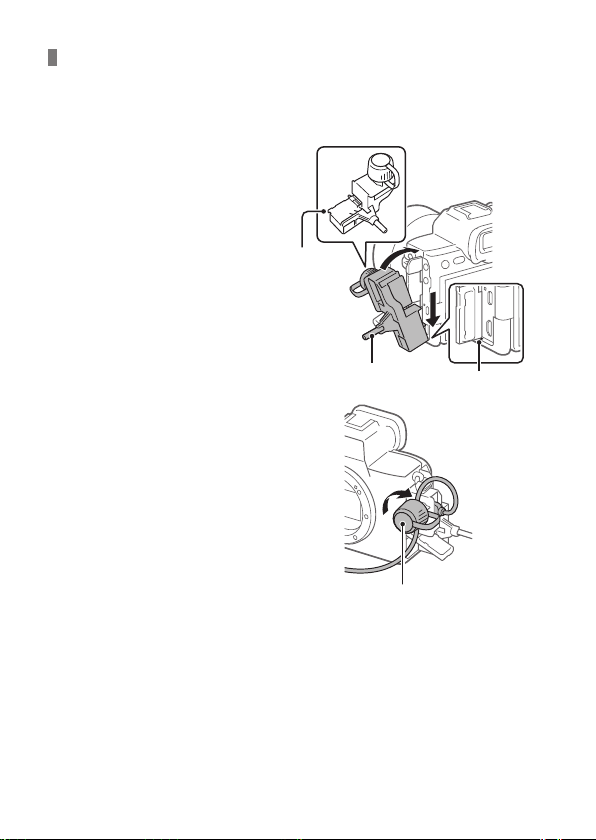
Märkused kaablikaitsme kohta
Kasutage kaablikaitset kaabli kaitsmiseks lahtituleku eest, kui
jäädvustamise ajal on kaabel ühendatud.
Kaablikaitsme kinnitamine
Avage HDMI-liidese kate,
kõrvaklapiliidese kate ja USBliidese kate.
Seadke kaablikaitsme konks
multi-/mikro-USB-liidese
all olevasse sälku ja suruge
see alla, nii et see lahti ei
tuleks, seejärel kinnitage see
nii, et see kataks seadme
liidesepinna.
Vajutage kinnituskruvi sisse ja
keerake seda, et kaablikaitse
kinnitada.
Sisestage kaabel ühte pessa.
Sisestage kaabel hoidikusse
ja seejärel kinnitage
kinnitusnupuga.
Kaablikaitsme eemaldamine
Lõdvendage kinnituskruvi ja seejärel eemaldage kaablikaitse.
Ühendus
Kinnituskruvi
Kinnitusnupp
Sälk
72
EE
Page 73
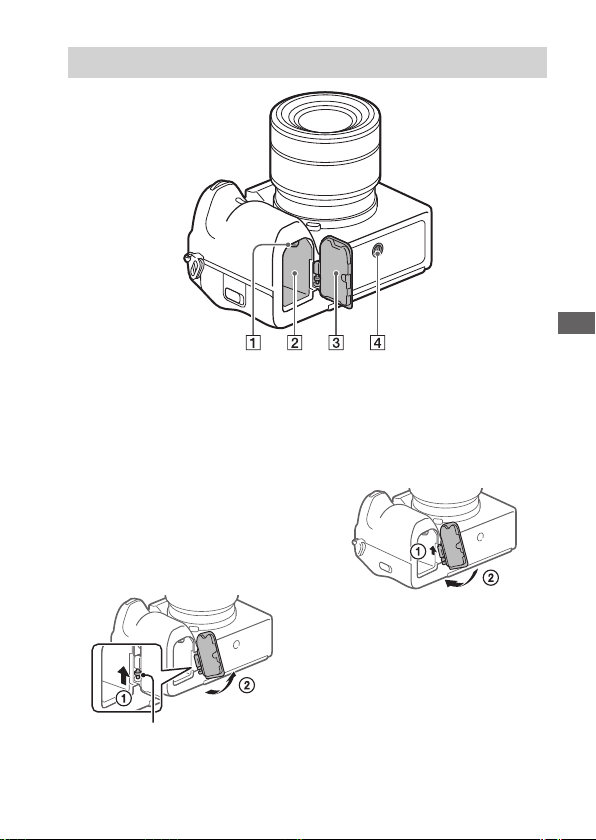
Alaosa
Lukustushoob (7)
Akupesa (7)
Akukate (7)
Tarviku, nt vertikaalse pideme
(müügil eraldi) kinnitamisel
eemaldage akukate.
Akukatte eemaldamine
Tõmmake akukatte
vabastushooba noolega
näidatud suunas ja seejärel
eemaldage akukate.
Aku katte vabastusnupp
Akukatte kinnitamine
Sisestage akukatte ühes servas
olev kinnituspulk kinnituspessa
ja seejärel vajutage akukatet
sisse, kinnitades vastasservas
oleva pulga.
Statiivipesa ava
Toetab 1/4-20 UNC-kruvisid
Kasutage statiivi kruviga, mis
on lühem kui 5,5mm. Muidu
ei saa te kaamerat korralikult
kinnitada ja võite seda
kahjustada.
Seadme osad
EE
73
Page 74
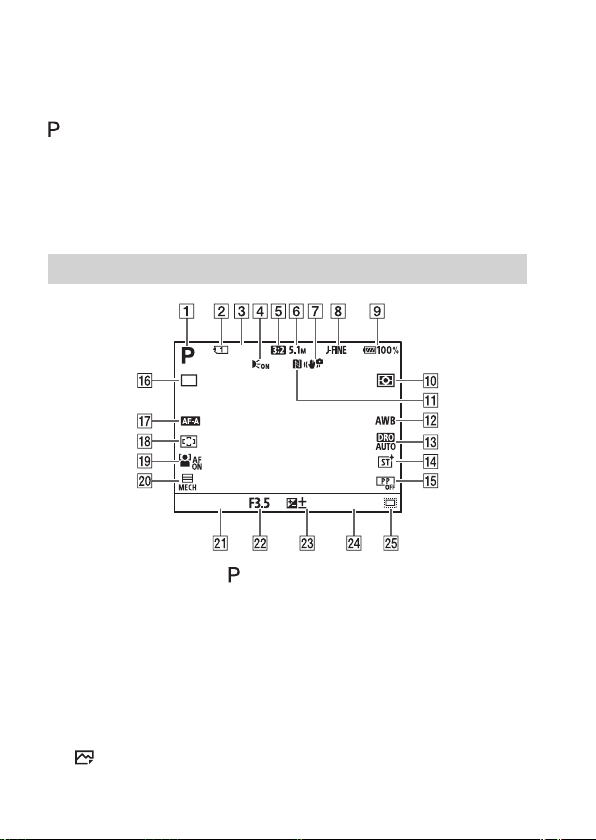
Põhiikoonid
Selles jaotises kirjeldatakse ekraanikuva, kui jäädvustamisrežiim on
(Program Auto).
• Näited on toodud kuva kohta, kui see on kogu teabe kuvamise režiimis.
• Kuvatavad sisuelemendid ja nende asukohad on vaid suuniseks ning
võivad tegelikust kuvast erineda. Mõnd ikooni ei pruugita olenevalt
kaamera seadistustest kuvada.
• Teavet muude ikoonide kohta vt jaotisest „Help Guide“.
Liikumatute piltide jäädvustamisel
699
ISO AUTO
0.01/8
Režiimiketas on asendis (Program Auto).
Jäädvustatavaid andmeid salvestava mälukaardipesa number
Liikumatute piltide arv, mille saab salvestada mälukaardile pesas
Kuvatakse, kui [AF Illuminator] on seatud valikule [Auto] ja kaamera
tuvastab, et AF-valgustaja on vajalik
[Aspect Ratio] on seatud valikule [3:2].
[JPEG Image Size] on seatud valikule [L: 5.1M].
[ SteadyShot] on seatud valikule [On].
EE
74
Page 75
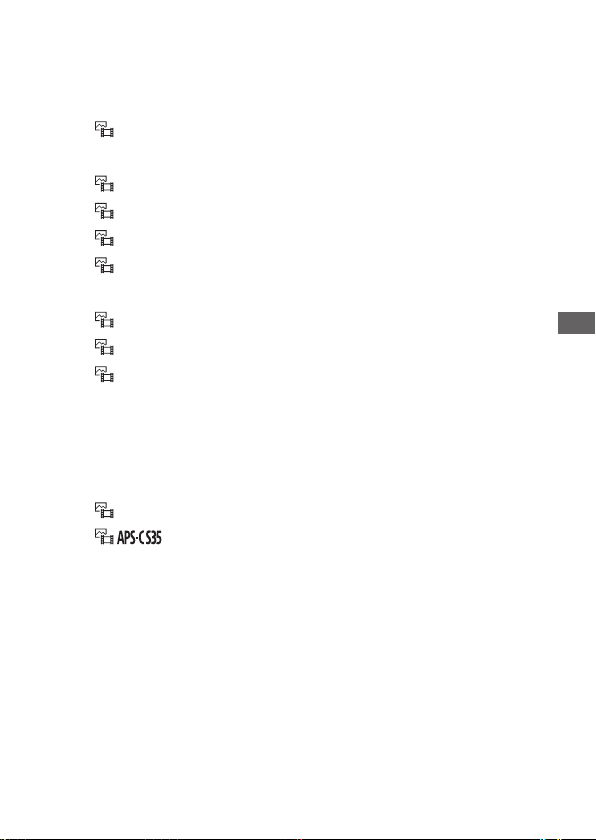
[JPEG/HEIF Switch] on seatud valikule [JPEG].
Suvandi [JPEG Quality] sätteks on valitud [Fine].
Järelejäänud akutase
[ Metering Mode] on seatud valikule [Multi].
NFC on aktiivne.
[ White Balance] on seatud valikule [Auto].
[ D-Range Optimizer: Auto] on valitud.
[ Creative Look] on seatud valikule [ST].
[ Picture Profile] on seatud valikule [Off].
[Drive Mode] on seatud valikule [Single Shooting].
[ Focus Mode] on seatud valikule [Automatic AF].
[ Focus Area] on seatud valikule [Wide].
[ Face/Eye Prior. in AF] on seatud valikule [On].
[Shutter Type] on seatud valikule [Mechanical Shutter].
Katikukiirus
Ava väärtus
Särikompensatsioon
[ ISO] on seatud valikule [ISO AUTO].
[ Shooting] on seatud valikule [On] või [Auto] ja salvestatav
ala on APS-C-le samaväärse suurusega.
Seadme osad
EE
75
Page 76
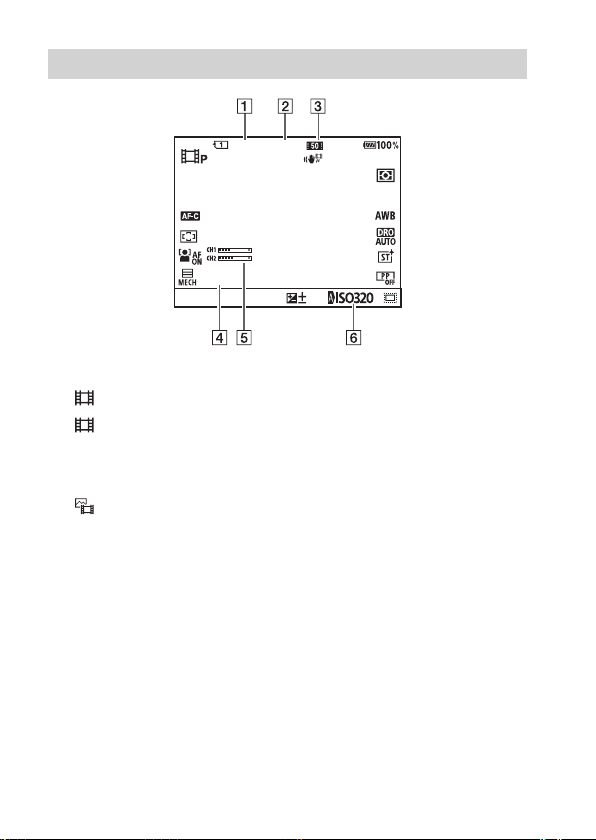
Videote salvestamisel
0:00
18m
XAVC S HD 60p
4:2:0 8
bit
0.0
Parasjagu kuvatava pesa puhul salvestatava video aeg
[ File Format] on seatud valikule [XAVC S HD].
[ Videoseadistused] on seatud valikule [60p 50M 4:2:0 8bit].
Tegelik videosalvestusaeg
[Audio Level Display] on seatud valikule [On].
[ ISO] on seatud valikule [ISO AUTO]. (Kuvatakse kaamera
automaatselt määratud ISO-väärtus.)
76
EE
Page 77

Selle toote teave / märkused kasutamise kohta
Märkused kaamera kasutamise kohta
Vaadake lisaks sellele jaotisele ka
spikrijaotist „Ettevaatusabinõud“.
Märkused toote käsitsemise kohta
• See kaamera on tolmu- ja
pritsmekindel, aga pole tagatud, et
tolmu või veepiiskade sissepääs on
täielikult välistatud.
• Ärge jätke objektiivi ega
pildinäidikut tugeva
valgusallika, näiteks
päikesevalguse, kätte. Objektiivi
kondenseerumisfunktsiooni tõttu
võib see tekitada kaamera korpuses
või objektiivis suitsu, tulekahju
või talitlushäire. Kui peate jätma
kaamera valgusallika, näiteks
päikesevalguse, kätte, kinnitage
objektiivile objektiivikate.
• Taustvalgustusega pildistamisel
hoidke päikesevalgust vaatenurgast
piisavalt kaugel. Vastasel juhul
võib päikesevalgus koonduda
kaamerasse ja põhjustada suitsu
või tulekahju. Isegi kui päike on
vaatenurgast veidi kaugemal,
võib see siiski suitsu või tulekahju
põhjustada.
• Ärge suunake otse objektiivile
kiirgust (nt laserikiirgust). See
võib pildiandurit kahjustada ja
põhjustada kaamera talitlushäireid.
• Ärge vaadake eemaldatud objektiivi
kaudu päikesevalguse ega tugeva
valgusallika poole. See võib
pöördumatult silmi kahjustada.
• See kaamera (sh lisatarvikud)
sisaldab magnetit/
magneteid, mis võivad häirida
südamestimulaatoreid,
vesipea raviks kasutatavaid
programmeeritavaid šuntventiile
ja muid meditsiiniseadmeid. Ärge
asetage kaamerat ühegi sellise
inimese lähedusse, kes kasutab
taolisi meditsiiniseadmeid.
Kui te kasutate ise taolisi
meditsiiniseadmeid, siis
konsulteerige enne kaamera
kasutamist oma arstiga.
• Tõstke helitugevust järk-järgult.
Järsk vali müra võib teie kuulmist
kahjustada. Olge eriti ettevaatlik
kõrvaklappidega kuulamisel.
• Ärge jätke seadme osi väikelaste
käeulatusse. Need võivad
põhjustada õnnetuse või vigastuse.
Märkused monitori ja
elektroonilise pildinäidiku kohta
• Monitor ja elektrooniline pildinäidik
on toodetud ülitäpset tehnoloogiat
kasutades ja rohkem kui 99,99%
pikslitest on efektiivseks kasutuseks
valmis. Siiski võivad olla mõned
väikesed mustad ja/või heledad
punktid (valget, punast, sinist või
rohelist värvi), mis ilmuvad pidevalt
monitorile ja elektroonilisele
pildinäidikule. Need punktid on
tootmisprotsessi tõttu tavalised ega
mõjuta kuidagi pilte.
Selle toote teave / märkused kasutamise kohta
Selle toote teave / märkused kasutamise kohta
EE
77
Page 78

• Pildinäidikuga jäädvustamisel võib
esineda selliseid sümptomeid
nagu silmade väsimus, kurnatus,
merehaigus või iiveldus. Soovitame
pildinäidikuga pildistamisel
regulaarselt pause teha.
• Kui monitor või elektrooniline
pildinäidik saab kahjustada,
lõpetage kohe kaamera
kasutamine. Kahjustatud
osad võivad teie käsi, nägu jm
kahjustada.
Märkused pideva jäädvustamise
kohta
Pideva jäädvustamise ajal võib
monitor või pildinäidiku monitor
võtteekraani ja musta ekraani vahel
vilkuda. Kui jätkate sellises olukorras
ekraani vaatamist, võib esineda
ebamugavaid sümptomeid, nagu
halb enesetunne. Ebamugavate
sümptomite ilmnemisel lõpetage
kaamera kasutamine ja võtke
vajaduse korral ühendust arstiga.
Märkused pikaajalise või
4K-videote salvestamise kohta
• Kaamera korpus ja aku võivad
kasutamise käigus soojeneda. See
on normaalne.
• Kui naha üks koht puutub
kaamerat kasutades seadmega
kaua kokku, võib see põhjustada
madalatemperatuurilise põletuse
sümptomeid, nagu punetus ja
villid, isegi kui kaamera teile kuum
ei tundu.
Pöörake erilist tähelepanu
järgmistes olukordades ning
kasutage statiivi või muid abinõusid.
– Kaamera pikaajalisel kasutamisel
kõrge temperatuuriga keskkonnas
EE
78
– Kui kaamerat kasutab kehva
vereringe või nõrkade
nahaaistingutega inimene
– Kaamera kasutamisel on valitud
suvandi [Auto Power OFF Temp.]
sätteks [High]
Märkus mälukaartide kasutamise
kohta
• Kui salvestamine on lõppenud, võib
mälukaart olla kuum. See ei ole
talitlushäire.
• Kui monitoril kuvatakse ikoon
(ülekuumenemise hoiatus), siis
ärge eemaldage mälukaarti kohe
kaamerast. Selle asemel oodake
veidi pärast kaamera väljalülitamist
ja siis võtke mälukaart välja.
Kui puudutate kuuma mälukaarti,
võite selle maha pillata ja mälukaart
võib kahjustuda.
Olge mälukaardi eemaldamisel
ettevaatlik.
Sony objektiivid/tarvikud
Selle seadme kasutamine teiste
tootjate toodetega võib mõjutada
selle jõudlust, põhjustades õnnetusi
või talitlushäireid.
Selles juhendis kirjeldatud
andmete tehnilised andmed
Jõudlusega seotud ja tehnilised
andmed on määratletud
järgmistes tingimustes, v.a selles
kasutusjuhendis kirjeldatud juhtudel:
keskkonna temperatuur 25 ºC ja
täiesti laetud patareide kasutamisel,
kuni laadimistuli ei põle.
Page 79

Autoriõiguse hoiatus
Telesaated, filmid, videolindid ja
muud materjalid võivad olla kaitstud
autoriõigustega. Selliste materjalide
loata salvestamine võib rikkuda
autorikaitseseaduse sätteid.
Märkused asukohateabe kohta
Kui laadite üles ja jagate pilte, millele
on märgitud asukoht, võite teabe
kogemata kõrvalistele isikutele
paljastada. Selleks et takistada
kõrvalistel isikutel teie asukohateabe
saamist, valige enne pildistamist
funktsiooni [Location Info Link]
seadistuseks [Off].
Märkused toote äraviskamise või
edastamise kohta
Isikliku teabe kaitsmiseks veenduge,
et teete toote äraviskamisel või
teistele andmisel järgmist.
• [Setting Reset] [Initialize]
Märkused mälukaardi
äraviskamise või edasiandmise
kohta
Funktsiooni [Format] või
[Kustutamine] käivitamine
kaameras või arvutis ei pruugi
andmeid mälukaardilt täielikult
kustutada. Mälukaardi teistele
edasiandmisel soovitame andmed
täielikult kustutada, kasutades
andmekustutustarkvara. Mälukaardi
äraviskamisel soovitame selle
füüsiliselt hävitada.
Märkus võrgufunktsioonide kohta
Kui kasutate võrgufunktsioone,
võivad võrgus olevad soovimatud
kolmandad pooled olenevalt
kasutuskeskkonnast kaamerale
juurde pääseda.
Näiteks võidakse kaamerale
lubamatult juurde pääseda
võrgukeskkondades, kuhu on
ühendatud teine võrguseade või
kuhu võib loata ühenduda. Sony ei
vastuta mingite kahjude ega kadude
eest, mis on tingitud sellistesse
võrgukeskondadesse ühendumisest.
Märkus juhtmevaba kohtvõrgu
5 GHz riba kohta
Kui kasutate juhtmevaba kohtvõrgu
funktsiooni õues, siis seadistage
riba sagedusele 2,4 GHz, järgides
alltoodud toimingut. (Ainult
WW271448)
• MENU
[Wi-Fi Frequency Band]
(Network) [Wi-Fi]
Traadita võrgu funktsioonide (Wi-Fi
jne) ajutine väljalülitamine
Lennuki pardal olles jne saate kõik
traadita võrgu funktsioonid ajutiselt
välja lülitada, kasutades funktsiooni
[Airplane Mode].
Selle toote teave / märkused kasutamise kohta
EE
79
Page 80
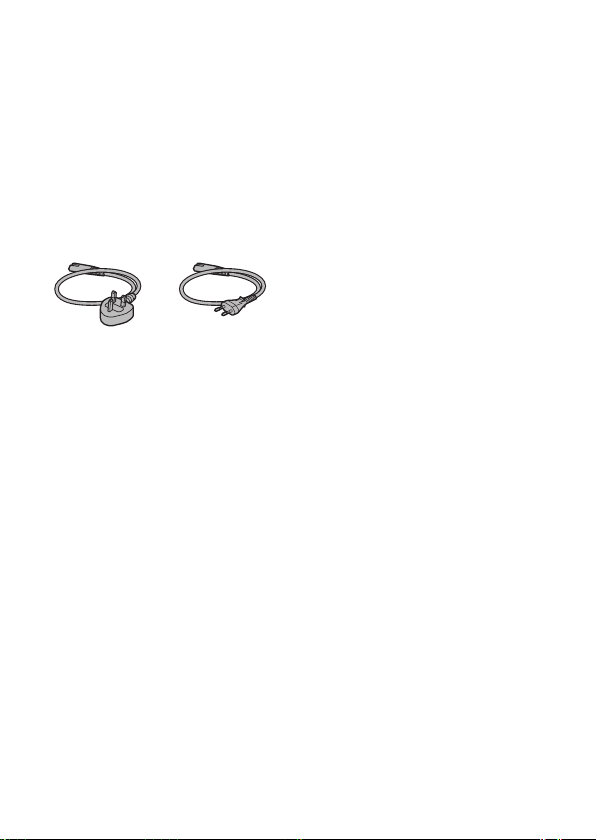
Toitejuhe
Suurbritannia, Iirimaa, Malta, Küprose
ja Saudi Araabia klientidele
Kasutage toitejuhet (A). Ohutuse
põhjustel pole toitejuhe (B)
mõeldud eespool toodud riikidele/
piirkondadele ja seega ei tohi seda
seal kasutada.
Teiste EL-i riikide/piirkondade
klientidele
Kasutage toitejuhet (B).
(A) (B)
80
EE
Page 81
Tõrkeotsing
Kui teil esineb tootega probleeme, proovige järgmisi lahendusi.
Vt jaotist „Help Guide“.
Eemaldage aku, oodake umbes üks minut, pange aku tagasi ja
lülitage siis toide sisse.
Lähtestage seadistused.
Võtke ühendust lähima edasimüüja või kohaliku volitatud
teenindusega. Lisateavet toote kohta ja vastused korduma
kippuvatele küsimustele leiate meie klienditoe veebisaidilt.
Põhja- ja Lõuna-Ameerika
https://www.sony.com/am/support
Euroopa
https://www.sony.eu/support
Aasia ja Vaikne ookean, Okeaania, Lähis-Ida ning Aafrika
https://www.sony-asia.com/support
Selle toote teave / märkused kasutamise kohta
EE
81
Page 82
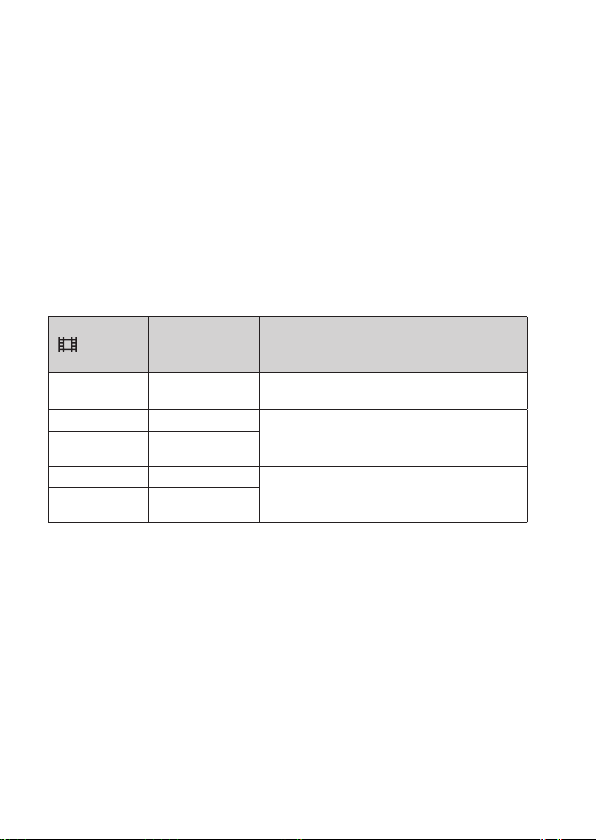
Sobivad mälukaardid
See kaamera toetab CFexpress Type A-mälukaarte ja SD-mälukaarte
(UHS-I ja UHS-II -ga ühilduvaid).
microSD-mälukaartide kasutamisel selle kaameraga kasutage kindlasti
sobivat adapterit.
Liikumatute piltide jäädvustamiseks
Kasutada saab järgmisi mälukaarte.
• CFexpress Type A-mälukaardid
• SD-/SDHC-/SDXC-mälukaardid
Videote salvestamiseks
Videote salvestusvormingud ja ühilduvad mälukaardid on järgmised.
File Format
XAVC S HD 100Mbps
XAVC S 4K 280 Mbit/s
XAVC HS 4K 280 Mbit/s
XAVC S-I 4K 600 Mbit/s
XAVC S-I HD 222 Mbit/s
Teavet režiimis [S&Q Motion] jäädvustamiseks kasutatavate mälukaartide
kohta vt jaotisest „Help Guide“.
Maksimaalne
salvestatav
bitijada kiirus
Toetatud mälukaart
• CFexpress Type A-mälukaart
• SDHC-/SDXC-kaart (U3 või uuem)
• CFexpress Type A-kaart (VPG200 või
uuem)
• SDXC V60 või uuem
• CFexpress Type A-kaart (VPG200 või
uuem)
• SDXC V90 või uuem
82
EE
Page 83
Märkus
• Puhvervideo jäädvustamisel võib vajalik olla kiirem mälukaart.
• CFexpress Type B mälukaarte ei saa kasutada.
• Kui vormingus SDHC video salvestamiseks kasutatakse pikaajaliselt vormingus
XAVC S mälukaarti, jaotatakse salvestatud videod 4 GB failideks.
• Video salvestamisel järgmiste kaameraseadistustega nii pesas 1 kui ka pesas 2
olevale mälukaardile sisestage kaks sama failisüsteemiga mälukaarti.
Videoid ei saa salvestada samal ajal, kui kasutate korraga failisüsteeme exFAT
ja FAT32.
Mälukaart Failisüsteem
CFexpress Type A mälukaart,
SDXC-mälukaart
SDHC-mälukaart FAT32
• Laadige aku piisavalt täis, enne kui püüate andmebaasifaile mälukaardile
taastada.
exFAT
Selle toote teave / märkused kasutamise kohta
EE
83
Page 84

Tehnilised andmed
Kaamera
[Süsteem]
Kaamera tüüp:
Vahetatava objektiiviga digitaalkaamera
Objektiiv: Sony e-kinnitusega
objektiiv
[Pildiandur]
Pildivorming: 35mm täiskaader
(35,6× 23,8mm), CMOS-pildiandur
Kaamera kasulike pikslite koguarv:
ligikaudu 12100000pikslit
Kaamera pikslite koguarv:
ligikaudu 12900000pikslit
[SteadyShot]
Kaamerasisene pildianduri nihke
stabiliseerimise süsteem
[Tolmuvastane]
Tolmuvastane antistaatiline kate ja
ultrahelivibratsioon
[Automaatse fookuse süsteem]
Tuvastussüsteem: faasituvastus-/
kontrastituvastussüsteem
Tundlikkuse vahemik: –6EV kuni
+20EV (ISO 100 ekvivalent, F2.0)
[Elektrooniline pildinäidik]
Tüüp: 1,6 cm (tüüp 0,64)
Elektrooniline pildinäidik
Punktide koguarv: 9437184punkti
Suurendus: ligikaudu 0,90-kordne
koos 50mm objektiiviga
lõpmatusse, –1m
Vaatepunkt: ligikaudu 25mm
okulaarist, ligikaudu 21mm
okulaari raamist kaugusel –1m
Dioptri reguleerimine:
–1
–4,0m
EE
–1
kuni +3,0m
–1
84
[Monitor]
7,5 cm (3.0-tüüpi) TFT-draiv,
puutepaneel
Punktide koguarv: 1440000 punkti
[Särituse reguleerimine]
Mõõtmisviis: 1200 tsooni hindav
mõõtmine
Mõõtmisvahemik: –3EV kuni +20EV
(ISO100 ekvivalent objektiiviga
F2.0)
ISO tundlikkus (soovituslik säriindeks)
Liikumatud pildid: ISO80 kuni
ISO102400 (laiendatud ISO:
minimaalne ISO40, maksimaalne
ISO409600)
Videod: ISO80 kuni ISO102400
ekvivalent (laiendatud ISO:
maksimaalne ISO409600)
[Katik]
Tüüp: elektrooniliselt juhitav
vertikaaltraaversi ja
fookustasandiga tüüp.
Kiirusevahemik
Liikumatud pildid: 1/8000sekundit
kuni 30sekundit, BULB
Videod: 1/8000sekundit kuni
1/4sekundit
60p-ga ühilduvad seadmed (50pga ühilduvad seadmed):
kuni 1/60 (1/50) sekundit režiimis
AUTO (kuni 1/30 (1/25) sekundit
automaatses aeglase katiku
režiimis)
Välklambi sünkroonimiskiirus:
1/250sekundit (Sony toodetud
välklambi kasutamisel)
–1
[Recording format]
Failivorming: JPEG-ga (DCF ver. 2.0,
Exif ver. 2.32, MPF Baseline’iga
ühilduv), HEIF (MPEG-A MIAF-iga
ühilduv), RAW (Sony ARW 4.0
vorminguga ühilduv)
Page 85

Videod (XAVC HS-vorming):
XAVC ver2.0: ühildub MP4vorminguga
Video: MPEG-H HEVC/H.265
Heli: 2-kanaliline LPCM (48kHz,
16bitti), 4-kanaliline LPCM (48kHz,
1
24bitti)*
2-kanaliline LPCM (48kHz,
1
24bitti)*
2-kanaliline MPEG-4 AAC-LC*
Videod (XAVC S-vorming):
XAVC ver2.0: ühildub MP4vorminguga
Video: MPEG-4 AVC/H.264
Heli: 2-kanaliline LPCM (48kHz,
16bitti), 4-kanaliline LPCM (48kHz,
1
24bitti)*
2-kanaliline LPCM (48kHz,
1
24bitti)*
2-kanaliline MPEG-4 AAC-LC*
*1 Kui kasutate mitmeotstarbelise
liidesepesaga tarvikuid, mis
toetavad 4-kanalilist väljundit ja 24
bitti
2
Puhvervideod
*
[Salvestusmeedium]
SLOT 1/SLOT 2:
pesad CFexpress Type A
mälukaartidele ja SD-kaartidele
(UHS-I ja UHS-II-ga ühilduvatele)
[Sisend-/väljundliidesed]
Liides USB Type-C: SuperSpeed USB
5Gbit/s (USB 3.2)
USB Power Deliveryga ühilduv
Multi/Micro USB Terminal*:
Hi-Speed USB (USB 2.0)
2
2
* Toetab mikro-USB-ga ühilduvaid
seadmeid.
HDMI: A-tüüpi HDMI-liides
mikrofoniliides:
3,5mm ministereopistiku pesa
kõrvaklapiliides:
3,5mm ministereopistiku pesa
[General]
Nimisisend: 7,2V , 4,3W
Töötemperatuur:
0 kuni 40 °C
Hoiustamistemperatuur:
–20 kuni 55 °C
Mõõtmed (L/K/S) (ligikaudu)
128,9 × 96,9 × 80,8 mm
128,9 × 96,9 × 69,7 mm
(pidemest monitorini)
51/8 × 37/8 × 31/4tolli
51/8 × 37/8 × 23/4tolli
(pidemest monitorini)
Kaal (ligikaudu):
699 g (sh aku, SDXC-mälukaart)
[Traadita kohtvõrk (LAN)]
WW271448 (vaadake kaamera põhjal
olevat nimeplaati)
Toetatud vorming:
IEEE802.11a/b/g/n/ac
Sagedusriba: 2,4 GHz / 5 GHz
Turvalisus: WEP/WPA-PSK/WPA2-PSK
Ühendusmeetod:
Wi-Fi Protected Setup™ (WPS) /
käsitsi
Juurdepääsumeetod: taristurežiim
WW389565 (vaadake kaamera põhjal
olevat nimeplaati)
Toetatud vorming:
IEEE 802.11 b/g/n
Sagedusriba: 2,4 GHz
Turvalisus: WEP/WPA-PSK/WPA2-PSK
Ühendusmeetod:
Wi-Fi Protected Setup™ (WPS) /
käsitsi
Juurdepääsumeetod: taristurežiim
Selle toote teave / märkused kasutamise kohta
EE
85
Page 86

[NFC]
Sildi tüüp: NFC Forum, tüüp 3 Tagiga
ühilduv
[Bluetooth™-side]
Bluetooth™i standardversioon 5
Sagedusriba: 2,4GHz
Akulaadija BC-QZ1
Nimisisend:
100–240V
Nimiväljund: 8,4V
, 50/60Hz, 0,38A
, 1,6A
Laetav aku
NP-FZ100
Nimipinge: 7,2V
Disain ja tehnilised andmed võivad
ette teatamata muutuda.
Pildiandmete ühilduvus
• See kaamera on kooskõlas DCF-i
(Design rule for Camera File system)
universaalstandardiga,
mille on kehtestanud JEITA
(Jaapani elektroonika- ja
infotehnoloogiatööstuse liit).
• Teie kaameraga salvestatud piltide
taasesitamine teistes seadmetes
ja teiste seadmetega salvestatud
ja muudetud piltide taasesitamine
teie kaameras pole garanteeritud.
Kaubamärgid
• XAVC S ja on ettevõtte
Sony Corporation registreeritud
kaubamärgid.
• XAVC HS ja
Sony Corporation registreeritud
kaubamärgid.
• Mac on ettevõtte Apple Inc.
kaubamärk, mis on registreeritud
Ameerika Ühendriikides ja teistes
riikides.
• iPhone ja iPad on ettevõtte
Apple Inc. kaubamärgid, mis
on registreeritud Ameerika
Ühendriikides ja teistes riikides.
• USB Type-C® ja USB-C® on
ettevõtte USB Implementers Forum
registreeritud kaubamärgid.
• Mõisted HDMI ja HDMI HighDefinition Multimedia Interface
ning HDMI logo on ettevõtte
HDMI Licensing Administrator, Inc.
kaubamärgid või registreeritud
kaubamärgid.
• Microsoft ja Windows on ettevõtte
Microsoft Corporation registreeritud
kaubamärgid või kaubamärgid
Ameerika Ühendriikides ja/või
teistes riikides.
• SDXC logo on ettevõtte SD-3C, LLC
kaubamärk.
• CFexpress Type A logo on ettevõtte
CompactFlash Association
litsentsitud kaubamärk.
• Android ja Google Play on ettevõtte
Google LLC kaubamärgid või
registreeritud kaubamärgid.
• Wi-Fi, Wi-Fi logo ja
Wi-Fi Protected Setup on ettevõtte
Wi-Fi Alliance registreeritud
kaubamärgid või kaubamärgid.
on ettevõtte
86
EE
Page 87
• N-märk on ettevõtte
NFC Forum, Inc. kaubamärk või
registreeritud kaubamärk Ameerika
Ühendriikides ja teistes riikides.
• Bluetooth®-i sõnamärk ja logod
on ettevõttele Bluetooth SIG, Inc.
kuuluvad registreeritud
kaubamärgid ning Sony Corporation
kasutab neid märke litsentsi alusel.
• QR Code on ettevõtte
Denso Wave Inc. kaubamärk.
• Peale selle on muud siinses
kasutusjuhendis kasutatud
süsteemid ja tootenimed üldiselt
nende asjaomaste arendajate
või tootjate kaubamärgid või
registreeritud kaubamärgid. Siiski
ei pruugi selles juhendis kõikidel
juhtudel esineda märke
Lisateavet toote kohta ja vastused
korduma kippuvatele küsimustele
leiate meie klienditoe veebisaidilt.
või .
Selle toote teave / märkused kasutamise kohta
EE
87
Page 88

Index
A
AF-A ..................................................30
AF-C .................................................. 30
AF-S ..................................................30
Area/Date/Time Setting ...................12
Arvuti ................................................ 43
Automatic AF ...................................30
C
Continuous AF ..................................30
Cont. Shooting .................................39
Custom Key ...................................... 24
D
Diopter-reguleerimine ..................... 67
DMF .................................................. 30
Drive Mode ....................................... 38
E
Expand Spot ..................................... 32
Eye AF ............................................... 35
F
Faasi tuvastamise AF ....................... 35
Fn ......................................................25
Focus Area ........................................ 32
Focus Mode ......................................30
Fookus ..............................................30
Fookuse näidik ..................................31
Funktsiooninupp .............................. 25
H
Help Guide ......................................... 2
I
Ikoonide loend ................................. 74
Imaging Edge Desktop .................... 43
J
Jäädvustamine (liikumatud pildid) ...13
Juhtratas ............................................16
K
Kaablikaitse ...................................... 72
Kaamerasisene juhend ...................... 2
Keel ................................................... 59
Kella seadistus ..................................12
Kustutamine ......................................14
L
Laadimine .......................................... 7
M
Mälukaart ..................................... 9, 82
Manual Focus ...................................30
MF ..................................................... 30
Mitmikliidesepesa ............................68
Monitor ............................................. 74
N
Nupp DISP ........................................ 28
Nupp MENU .......................................21
O
Objektiiv ........................................... 10
Okulaariandur ..................................66
Otsene käsifookus ...........................30
88
EE
Page 89

P
Prioritize Rec. Media ..........................9
Puuteplaat ........................................40
R
Režiimiketas ......................................18
S
Send to Smartphone.........................41
Single-shot AF .................................. 30
Spot .................................................. 32
T
Taasesitus.................................... 14, 15
Tarkvara ............................................ 43
Tehnilised andmed ..........................84
Touch Focus ..................................... 40
Touch Tracking .................................40
Tracking ............................................ 32
U
Ühilduvad objektiivid ........................ 11
V
Valikunupp ........................................17
Videote jäädvustamine .....................14
Index
EE
89
Page 90
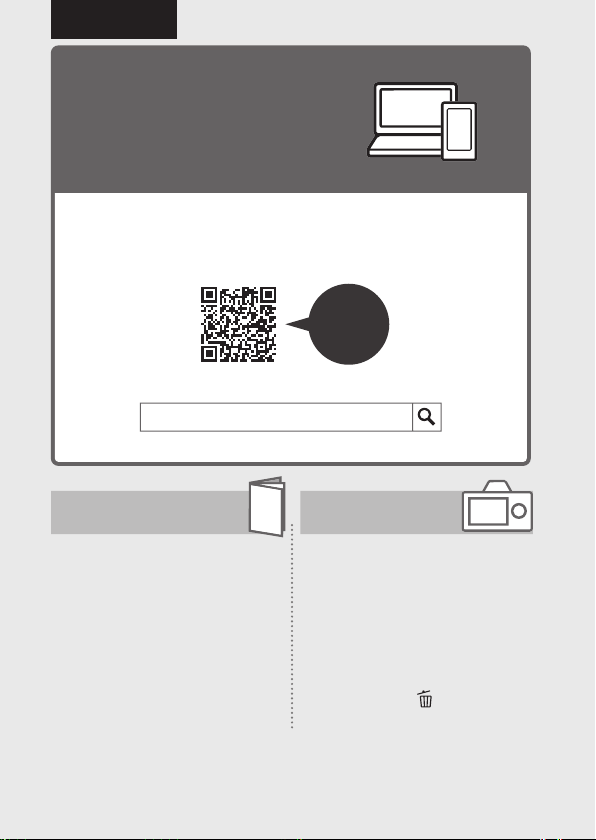
Lietuviškai
Peržiūrėkite
pagalbos
vadovą!
„Pagalbos vadovas“ yra internetinis žinynas, kurį galite skaityti
kompiuterio arba išmaniojo telefono ekrane. Jame daugiau
sužinosite apie meniu elementus, papildomas naudojimo
galimybes ir naujausią informaciją apie fotoaparatą.
Nuske-
nuokite
čia
https://rd1.sony.net/help/ilc/2010/h_zz/
ILCE-7SM3 Pagalbos vadovas
Instrukcijų vadovas
(ši knyga)
Šiame vadove supažindinama
su kai kuriomis pagrindinėmis
funkcijomis.
Greito pasirengimo darbui vadovo
ieškokite „Pasirengimo darbui
vadovas“ (6psl.). „Pasirengimo
darbui vadovas“ pristatomi
pradiniai veiksmai, nuo pakuotės
atidarymo iki užrakto atleidimo
pirmą kartą fotografuojant.
LT
2
Integruotasis
vadovas
[Integruotasis vadovas]
rodomi meniu elementų
paaiškinimai fotoaparato
monitoriuje.
Fotografuodami galite greitai rasti
informaciją.
Meniu ekrane pasirinkite elementą,
kurio aprašymą norite peržiūrėti,
tada paspauskite
mygtuką.
(trynimo)
Page 91

Turinys
Peržiūrėkite pagalbos vadovą! ................................................ 2
Pasirengimo darbui vadovas
1: Fotoaparatas ir pridedami elementai...................................6
2: Maitinimo elementų pakuotės paruošimas ........................ 7
3: Atminties kortelės įdėjimas į kamerą .................................. 9
4: Objektyvo uždėjimas ..........................................................10
5: Kalbos ir laikrodžio nustatymas .......................................... 12
6: Fotografavimas / filmavimas ..............................................13
Fotografavimas (Intelligent Auto) ................................. 13
Filmavimas .....................................................................14
Pagrindiniai veiksmai
Valdymo ratuko naudojimas ...................................................16
Kryptinio valdiklio naudojimas ............................................... 17
Režimo ratuko naudojimas .....................................................18
Išsami fotografavimo režimo informacija .....................18
Mygtuko MENU naudojimas ...................................................21
C (pasirinktinių) mygtukų naudojimas .................................. 24
Fn (funkcijos) mygtuko naudojimas ...................................... 25
DISP (ekrano nustatymų) mygtuko naudojimas ................... 28
Fotografavimo funkcijų naudojimas
Fokusavimas ........................................................................... 30
Fokusavimo būdo pasirinkimas (
Fokusavimo srities pasirinkimas (
Akių fokusavimas .......................................................... 35
Pavaros režimo pasirinkimas (nepertraukiamas
fotografavimas / automatinis laikmatis) ...........................38
Cont. fiksavimas ............................................................ 39
Lietimo funkcijos fotografuojant ...........................................40
Focus Mode) ....... 30
Focus Area) ........ 32
LT
3
Page 92

Išmaniojo telefono ir kompiuterio naudojimas
Vaizdų perkėlimas į išmanųjį telefoną....................................41
Vaizdų tvarkymas ir redagavimas kompiuteryje ................... 43
Funkcijų suradimas MENU
MENIU elementų sąrašas ....................................................... 44
(fiksavimas) skirtukas ............................................. 44
(Exposure/Color) skirtukas ......................................49
(Focus) skirtukas .................................................... 52
(Atkūrimas) skirtukas .............................................. 55
(Tinklas) skirtukas .....................................................57
(Setup) skirtukas ..................................................... 59
(Mano meniu) skirtukas .......................................... 64
Dalys
Dalys ....................................................................................... 65
Priekis ............................................................................ 65
Užpakalinė pusė ........................................................... 66
Viršus ............................................................................68
Šonai ............................................................................. 70
Apačia ............................................................................73
Pagrindinės piktogramos ....................................................... 74
Fotografuojant .............................................................. 74
Filmuojant ..................................................................... 76
LT
4
Page 93

Apie šį gaminį / pastabos dėl naudojimo
Pastabos dėl fotoaparato naudojimo .....................................77
Trikčių šalinimas ......................................................................81
Galimos naudoti atminties kortelės ...................................... 82
Specifikacijos .......................................................................... 84
Rodyklė ................................................................. 88
LT
5
Page 94
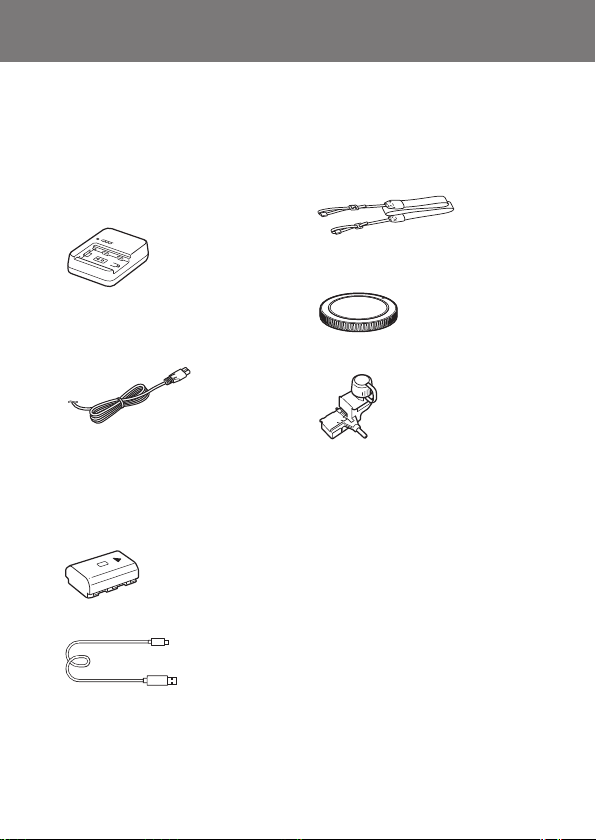
Pasirengimo darbui vadovas
1: Fotoaparatas ir pridedami elementai
Skliaustuose nurodytas skaičius reiškia pateiktų komponentų kiekį.
• Fotoaparatas (1)
• Maitinimo elementų kroviklis (1)
• Maitinimo laidas (1)*
(pridedamas kai kuriose
šalyse/ regionuose)
* Su šia įranga gali būti pridedami
keli maitinimo laidai. Pasirinkite
laidą, kurį galima naudoti jūsų
šalyje ar regione. Žr. 80 psl.
• Įkraunamoji maitinimo
elementų pakuotė NP-FZ100 (1)
• USB Type-C® laidas (1)
• Peties diržas (1)
• Korpuso dangtelis (1) (uždėta
ant fotoaparato)
• Laido apsauga (1)
• Jungties dangtelis (1) (uždėta
ant fotoaparato)
• Okuliaro dangtelis (1) (uždėta
ant fotoaparato)
• Instrukcijų vadovas (1) (šis
vadovas)
• Trumpasis vadovas (1)
LT
6
Page 95
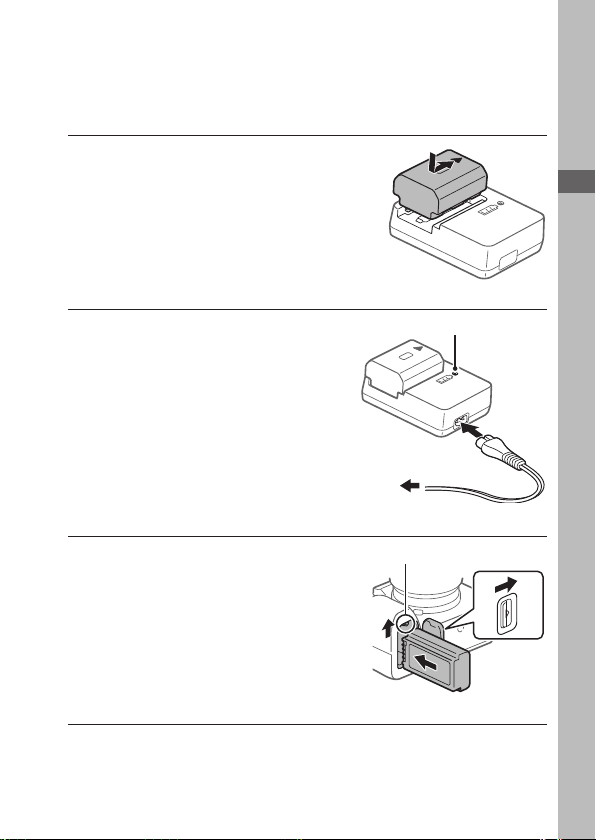
2: Maitinimo elementų pakuotės
paruošimas
1
Į maitinimo elementų kroviklį
įdėkite maitinimo elementų
pakuotę.
• Maitinimo elementų pakuotę
kryptimi įstatykite į maitinimo
elementų kroviklį. Pastumkite
maitinimo elementų pakuotę
rodyklės kryptimi iki pat galo.
Pasirengimo darbui vadovas
Pasirengimo darbui vadovas
2
Laidu prijunkite maitinimo
elementų kroviklį prie
sieninio maitinimo lizdo
(sieninio lizdo) (pridedamas).
• Kai prasideda krovimas,
užsidega elementų kroviklio
lemputė CHARGE. Kai įkrauti
baigiama, CHARGE lemputė ir
visi indikatoriai užgęsta.
3
Į fotoaparatą įdėkite
maitinimo elementų pakuotę.
• Atidarykite maitinimo elementų
dangtelį ir įdėkite maitinimo
elementų pakuotę nuspaudę
fiksavimo svirtelę.
• Stumkite maitinimo elementų
pakuotę, kol ji užsifiksuos savo
vietoje ir uždarykite dangtelį.
CHARGE lemputė
Į sieninį elektros lizdą
Užrakto svirtelė
LT
LT
7
7
Page 96

Maitinimo elementų įkrovimas, kai maitinimo elementų
pakuotė įdėta į fotoaparatą
Išjunkite fotoaparato maitinimą ir USB laidu prijunkite USB Type-C
fotoaparato jungtį prie išorinio maitinimo šaltinio, pvz., prekyboje siūlomo
USB kintamosios srovės adapterio arba nešiojamojo akumuliatoriaus. Kai
su USB-PD (USB maitinimo tiekimu) suderinamas įrenginys prijungiamas
prie fotoaparato, galimas greitasis įkrovimas.
Pastaba
• USB įkrovimas negalimas naudojant Kelių jungčių / USB mikrojungties lizdą.
• Veikimas su visais su USB-PD suderinamais įrenginiais negarantuojamas.
• Rekomenduojame naudoti su USB-PD suderinamą įrenginį, kurio išvestis
9V/3A arba 9V/2A.
LT
8
Page 97
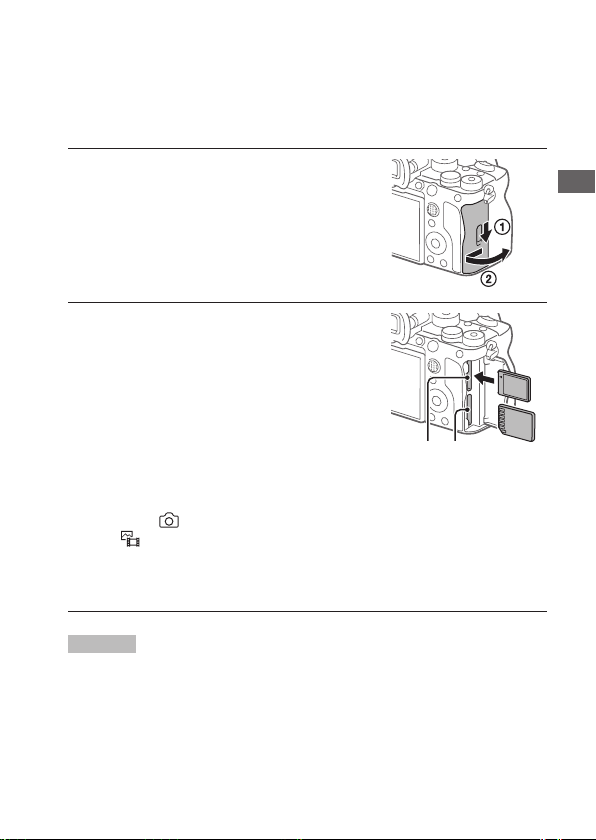
3: Atminties kortelės įdėjimas į kamerą
Su šiuo fotoaparatu galite naudoti CFexpress Type A atminties korteles ir
SD atminties korteles (82 psl.).
1
Atidarykite atminties kortelės
dangtelį.
2
Atminties kortelę įdėkite į 1 lizdą.
• Ir 1 ir 2 lizdas palaiko CFexpress Type A
atminties korteles ir SD atminties
korteles.
• Įdėkite CFexpress Type A atminties
kortelę taip, kad etiketė būtų nukreipta
į monitorių, ir SD atminties kortelę, kad
kontaktai būtų nukreipti į monitorių.
Įdėkite kortelę, kad ji užsifiksuotų.
• Norėdami pakeisti naudojamą
atminties kortelės lizdą, pasirinkite
MENU
[
[Prioritize Rec. Media]. 1lizdas
naudojamas pagal numatytuosius
nustatymus.
Patarimas
• Jei atminties kortelę šiame fotoaparate naudosite pirmą kartą, ją
rekomenduojama fotoaparate suformatuoti, kad ji stabiliau veiktų (45 psl.).
(fiksavimas) [Media]
Rec. Media Settings]
1lizdas 2 lizdas
Pasirengimo darbui vadovas
LT
9
Page 98
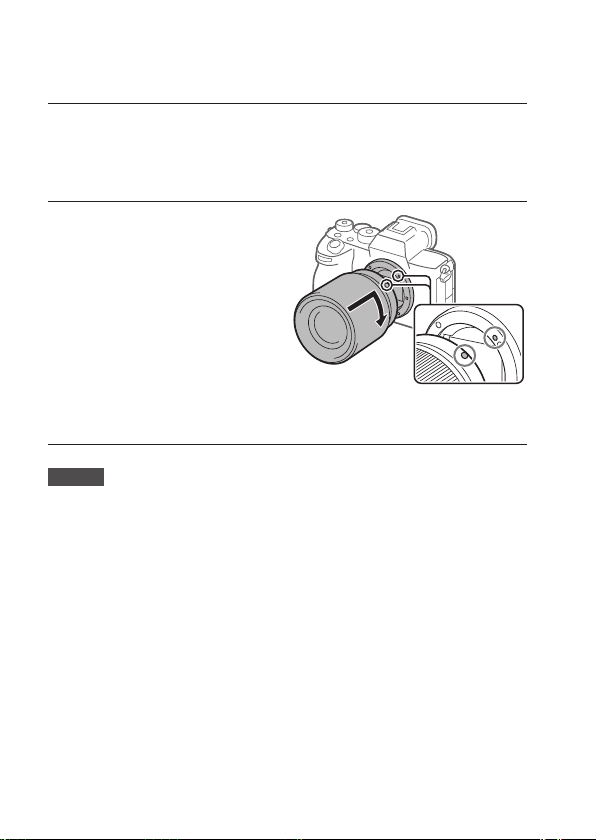
4: Objektyvo uždėjimas
1
Nuimkite fotoaparato korpuso dangtelį ir galinį objektyvo
dangtelį.
• Objektyvą keiskite greitai, nedulkėtoje aplinkoje, kad į fotoaparato
vidų nepatektų dulkių ar nešvarumų.
2
Išlygiuodami baltas žymes
(tvirtinimo žymes) švelniai
stumkite objektyvą link
fotoaparato. Tada lėtai
pasukite objektyvą rodyklės
nurodyta kryptimi, kol jis
užsifiksuos.
• Įsitikinkite, kad jungtis yra
nukreipta žemyn, kad į
fotoaparato vidų nepatektų
dulkių ir nešvarumų.
Pastaba
• Jei norite fiksuoti viso kadro vaizdus, naudokite viso kadro dydį palaikantį
objektyvą.
• Uždėdami objektyvą nespauskite objektyvo atleidimo mygtuko.
• Objektyvo nelaikykite paėmę už dalies, kuri išlenda reguliuojant priartinimą ar
fokusuojant.
10
LT
Page 99
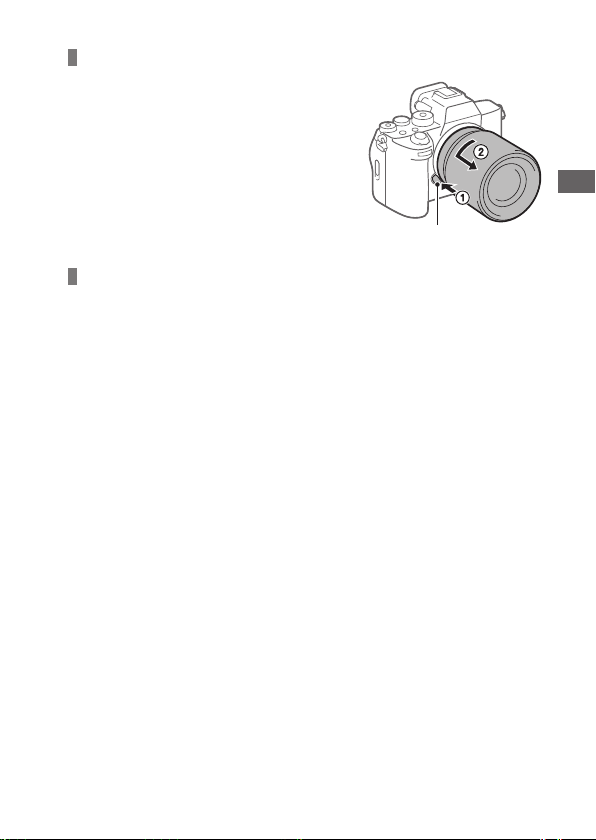
Kaip objektyvą nuimti
Spausdami objektyvo atleidimo
mygtuką objektyvą sukite rodyklės
kryptimi, kol jis sustos.
Objektyvo išleidimo mygtukas
Suderinami objektyvai
Su šiuo fotoaparatu galima naudoti objektyvus, suderinamus su 35 mm
viso kadro formatu arba specialius APS-C dydžio objektyvus. Naudojant
specialius APS-C dydžio objektyvus, matymo kampas atitiks ant objektyvo
nurodytą židinio nuotolį, padaugintą maždaug 1,5 karto.
Pasirengimo darbui vadovas
LT
11
Page 100
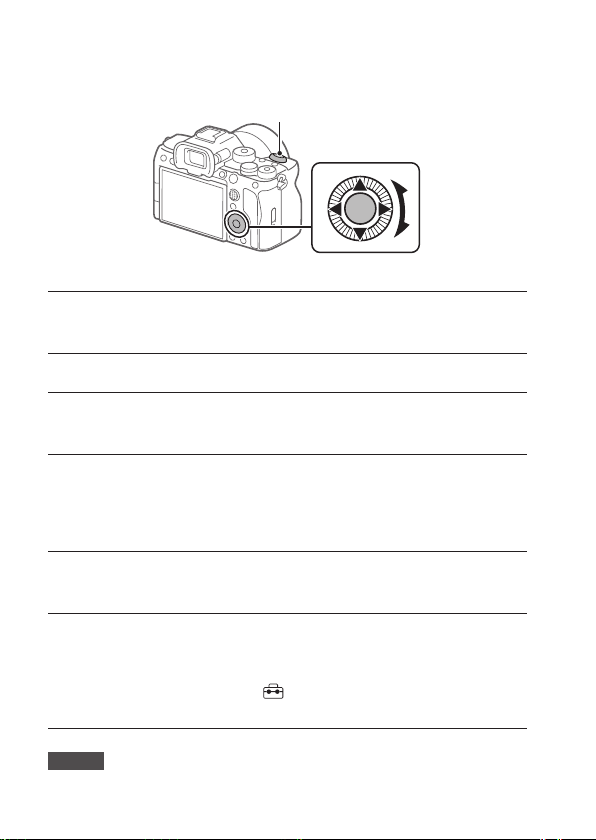
5: Kalbos ir laikrodžio nustatymas
ON/OFF (maitinimo) jungiklis
Valdymo ratukas
1
Fotoaparatą įjunkite ON/OFF (maitinimo) jungiklį nustatydami į
padėtį „ON“.
2
Pasirinkite norimą kalbą ir paspauskite valdymo ratuko centre.
3
Įsitikinkite, kad vietos / datos / laiko patvirtinimo ekrane
pasirinkta [Enter], tada paspauskite centrinę valdymo ratuko dalį.
4
Pasirinkite norimą geografinę vietovę, nustatykite
[Daylight Savings] ir paspauskite centre.
• [Daylight Savings] galima įjungti arba išjungti viršutine / apatine
valdymo ratuko dalimi.
5
Nustatykite datos formatą (metai / mėnuo / diena) ir
paspauskite centre.
6
Nustatykite datą ir laiką (valandos / minutės / sekundės) ir
paspauskite centre.
• Jei vėliau norėsite iš naujo nustatyti datą, laiką arba geografinę
vietovę, pasirinkite MENU
[Area/Date/Time Setting].
(Setup) [Area/Date]
Pastaba
• Integruotas fotoaparato laikrodis gali rodyti laiko klaidas. Koreguokite laiką
LT
reguliariais intervalais.
12
 Loading...