

Page 1

Kamera digital dengan
lensa yang dapat ditukar
E-mount
Panduan Pengguna
"Petunjuk Penggunaan" (Manual web)
Lihat "Petunjuk Penggunaan" untuk
petunjuk lengkap tentang berbagai
fungsi kamera.
5-021-321-51(1)
https://rd1.sony.net/help/ilc/2010/h_zz/
ILCE-7SM3
Page 2

Bahasa Indonesia
Lihat Petunjuk Penggunaan!
"Petunjuk Penggunaan (Help Guide)" adalah panduan pengguna
online yang dapat dibaca di komputer atau smartphone Anda.
Baca panduan pengguna untuk rincian tentang item menu,
penggunaan lanjutan, dan informasi terbaru tentang kamera.
Pindai di
sini
https://rd1.sony.net/help/ilc/2010/h_zz/
ILCE-7SM3 Help Guide
Panduan Pengguna
(buku ini)
Panduan pengguna ini
memperkenalkan beberapa
fungsi dasar.
Untuk panduan ringkas,
lihat "Panduan Persiapan"
(halaman5). "Panduan
Persiapan" memperkenalkan
prosedur awal, mulai dari
membuka kemasan hingga
melepaskan tombol rana untuk
bidikan pertama.
ID
2
Panduan dlm
Kamera
[Panduan dlm Kamera]
menampilkan penjelasan
item menu pada monitor
kamera.
Anda dapat dengan cepat
mengetahui informasi selama
pengambilan gambar.
Di layar menu, pilih item yang
keterangannya ingin Anda
tampilkan, lalu tekan tombol
(Hapus).
Page 3

Daftar isi
Lihat Petunjuk Penggunaan! ................................................... 2
Panduan Persiapan
1: Memeriksa kamera dan item yang tersedia ........................ 5
2: Mempersiapkan unit baterai
3: Memasukkan kartu memori ke dalam kamera
4: Memasang lensa
5: Mengatur bahasa dan jam
6: Mengambil gambar
Mengambil gambar diam (Otomatis Cerdas)
Merekam film
................................................................. 9
.................................................................13
Pengoperasian dasar
Menggunakan tombol putar mode ........................................15
Rincian mode pengambilan gambar
Menggunakan tombol MENU
Menggunakan tombol DISP (Pengaturan Tampilan)
Menggunakan smartphone dan komputer
Mentransfer gambar ke smartphone .................................... 24
Mengelola dan mengedit gambar di komputer
Menemukan fungsi dari MENU
Daftar item MENU ...................................................................27
Tab
(Memotret) .......................................................27
Tab
(Eksposur/Warna) ............................................ 33
Tab
(Fokus) ............................................................. 36
Tab
(Pemutaran) ..................................................... 39
Tab
(Network) ...........................................................41
Tab
(Pengaturan) .................................................... 43
Tab
(Menu Saya) ..................................................... 49
............................................... 6
................................................. 11
............................................................12
.................................................19
................... 8
...............12
............................15
............ 22
................... 26
ID
3
Page 4

Mengenal komponen
Mengenal komponen ............................................................ 50
Tampilan depan............................................................ 50
Tampilan belakang
Tampilan atas
Bagian samping
Tampilan bawah
Ikon dasar
............................................................................... 59
Selama pengambilan gambar diam
Selama perekaman film
........................................................51
............................................................... 53
............................................................ 55
........................................................... 58
............................ 59
................................................61
Tentang produk ini/Catatan penggunaan
Catatan tentang penggunaan kamera .................................. 62
Kartu memori yang dapat digunakan
Spesifikasi...............................................................................68
................................... 66
Indeks ....................................................................72
ID
4
Page 5

Panduan Persiapan
1: Memeriksa kamera dan item yang tersedia
Angka dalam tanda kurung menunjukkan jumlah.
• Kamera (1)
• Pengisi daya baterai (1)
• Kabel daya (1)* (disertakan di
negara/kawasan tertentu)
* Beberapa kabel daya mungkin
disertakan bersama perangkat
ini. Gunakan kabel daya yang
sesuai untuk negara/wilayah
Anda. Lihat halaman 65.
• Unit baterai isi ulang NP-FZ100
(1)
• Kabel USB Type-C® (1)
• Tali Kamera (1)
• Penutup badan (1) (Terpasang
di kamera)
• Pelindung kabel (1)
• Penutup Sepatu (1) (Terpasang
di kamera)
• Rumah lubang bidik (1)
(Terpasang di kamera)
• Panduan Pengguna (1)
(panduan pengguna ini)
• Panduan Referensi (1)
Panduan Persiapan
Panduan Persiapan
ID
5
Page 6

2: Mempersiapkan unit baterai
1
Masukkan unit baterai ke
dalam pengisi daya baterai.
• Letakkan unit baterai pada
pengisi daya baterai sesuai arah
. Geser unit baterai sesuai arah
tanda panah hingga terpasang
dengan benar.
2
Sambungkan pengisi daya
baterai ke stopkontak
menggunakan kabel daya
(tersedia).
• Bila pengisian daya dimulai,
lampu CHARGE pada pengisi
daya baterai akan menyala. Bila
pengisian daya selesai, lampu
CHARGE dan semua indikator
akan dimatikan.
3
Masukkan unit baterai ke
dalam kamera.
• Buka penutup baterai, lalu
masukkan unit baterai sambil
menekan tuas pengunci.
• Dorong unit baterai sampai
terkunci pada tempatnya, lalu
tutup penutupnya.
ID
6
Lampu CHARGE
Ke stopkontak
Tuas pengunci
Page 7

Untuk mengisi daya unit baterai dengan unit baterai
dimasukkan ke dalam kamera
Matikan kamera dan sambungkan terminal USB Type-C pada kamera
ke sumber daya eksternal seperti adaptor AC USB yang dijual terpisah
atau baterai portabel menggunakan kabel USB. Bila perangkat yang
kompatibel dengan USB-PD (USB Power Delivery) dihubungkan ke kamera
ini, pengisian daya cepat dapat dilakukan.
Catatan
• Pengisian daya USB tidak dapat dilakukan dari Terminal Multi/Micro USB.
• Tidak ada jaminan untuk pengoperasian dengan perangkat yang kompatibel
dengan USB-PD.
• Kami menyarankan penggunaan perangkat yang kompatibel dengan USB-PD
dan memiliki output 9V/3A atau 9V/2A.
Panduan Persiapan
ID
7
Page 8

3: Memasukkan kartu memori ke dalam kamera
Anda dapat menggunakan kartu memori CFexpress Type A dan kartu
memori SD dengan kamera ini (halaman 66).
1
Buka penutup kartu memori.
2
Masukkan kartu memori ke dalam
Slot 1.
• Baik Slot 1 maupun Slot 2 mendukung
kartu memori CFexpress Type A dan
kartu memori SD.
• Masukkan kartu memori
CFexpress Type A dengan label
menghadap monitor, dan kartu
memori SD dengan terminal
menghadap monitor. Masukkan
kartu hingga terdengar bunyi klik dan
terkunci pada tempatnya.
• Anda dapat mengubah slot kartu
memori yang akan digunakan dengan
memilih MENU
[Media] [
[Prrtskn Media Rkmn]. Slot 1 digunakan
dalam pengaturan default.
(Memotret)
Paturn Mdia Rkm]
Slot 1 Slot 2
Petunjuk
• Bila Anda menggunakan kartu memori dengan kamera untuk pertama
kalinya, sebaiknya lakukan format kartu pada kamera agar performa kartu
memori lebih stabil (halaman 28).
ID
8
Page 9

4: Memasang lensa
1
Lepas penutup badan dari kamera dan penutup lensa
belakang dari bagian belakang lensa.
• Saat mengganti lensa, lakukan dengan cepat di lokasi bebas debu
agar debu atau kotoran tidak masuk ke kamera.
2
Sambil menyejajarkan
tanda indeks putih (indeks
dudukan), dorong perlahan
lensa ke arah kamera.
Kemudian, putar lensa
secara perlahan sesuai arah
tanda panah hingga terkunci
pada tempatnya.
• Pastikan dudukan menghadap
ke bawah agar debu atau
kotoran tidak masuk ke
kamera.
Catatan
• Jika Anda ingin mengambil gambar bingkai penuh, gunakan lensa kompatibel
berukuran bingkai penuh.
• Jangan tekan tombol lepas lensa saat memasang lensa.
• Jangan pegang bagian lensa yang memanjang untuk penyesuaian zoom atau
fokus.
Panduan Persiapan
ID
9
Page 10
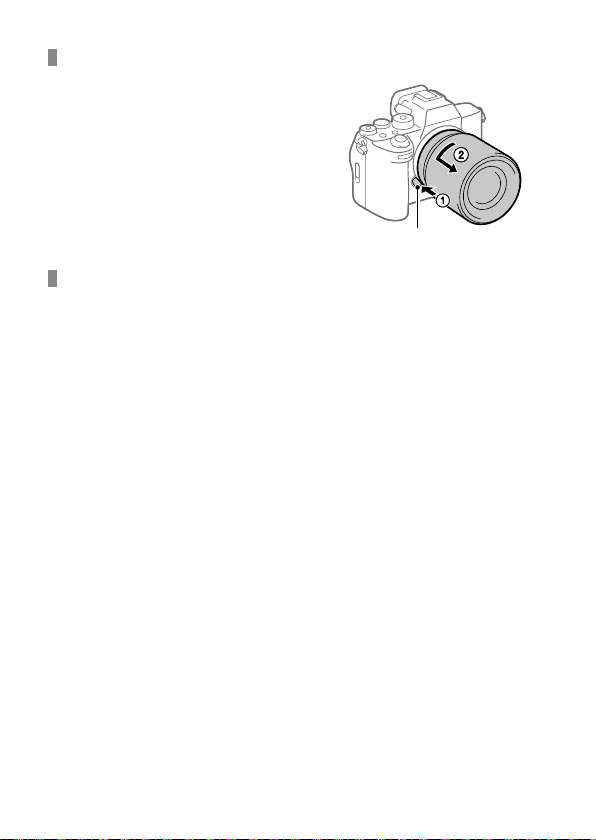
Untuk melepas lensa
Tekan terus tombol lepas lensa, lalu
putar lensa sesuai arah tanda panah
hingga berhenti.
Tombol lepas lensa
Lensa kompatibel
Anda dapat menggunakan lensa yang kompatibel dengan format bingkai
penuh 35mm atau lensa khusus ukuran APS-C pada kamera ini. Bila Anda
menggunakan lensa khusus ukuran APS-C, sudut tampilan akan menjadi
sekitar 1,5 kali panjang fokus yang ditunjukkan pada lensa.
10
ID
Page 11

5: Mengatur bahasa dan jam
Tombol ON/OFF (Daya)
Roda kontrol
1
Atur tombol ON/OFF (Daya) ke "ON" untuk menghidupkan
kamera.
2
Pilih bahasa yang diinginkan, lalu tekan bagian tengah roda
kontrol.
3
Pastikan [Masuk] dipilih di layar konfirmasi area/tanggal/
waktu, lalu tekan bagian tengah roda kontrol.
4
Pilih lokasi geografis yang dikehendaki, atur
[Wkt Musim Panas], lalu tekan bagian tengah.
• [Wkt Musim Panas] dapat diaktifkan/dinonaktifkan menggunakan
roda kontrol atas/bawah.
5
Atur format tanggal (tahun/bulan/hari), lalu tekan bagian
tengah.
6
Atur format tanggal dan waktu (jam/menit/detik), lalu tekan
bagian tengah.
• Untuk mengatur tanggal dan waktu atau lokasi geografis lagi nanti, pilih
MENU
(Pengaturan) [Area/Tanggal] [Atur Area/Tgl/Jam].
Panduan Persiapan
Catatan
• Jam internal kamera mungkin menunjukkan waktu yang salah. Atur waktu
pada interval waktu yang teratur .
ID
11
Page 12
6: Mengambil gambar
Mengambil gambar diam (Otomatis Cerdas)
Bagian ini menjelaskan cara mengambil gambar diam dalam mode
[Otomatis Cerdas]. Dalam mode [Otomatis Cerdas], kamera secara
otomatis akan fokus dan secara otomatis menentukan pencahayaan
berdasarkan kondisi pengambilan gambar.
1
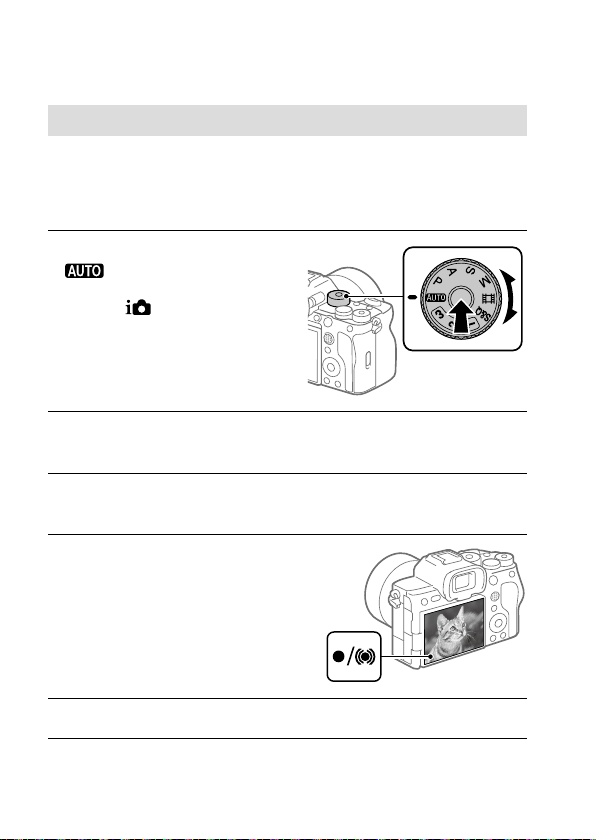
Atur tombol putar mode ke
(Mode Otomatis).
Mode pengambilan gambar akan
diatur ke
• Putar tombol putar mode sambil
menekan tombol lepas kunci
tombol putar mode di bagian
tengah tombol putar mode.
2
Sesuaikan monitor ke sudut yang dapat dilihat, lalu tahan
kamera. Atau, lihat melalui jendela bidik, lalu tahan kamera.
3
Bila lensa zoom dipasang, perbesar tampilan subjek dengan
memutar cincin zoom.
4
Tekan separuh tombol rana
untuk memfokuskan gambar.
Bila gambar berada dalam
fokus, akan terdengar bunyi bip
dan indikator (seperti ) akan
menyala.
(Otomatis Cerdas).
5
Tekan sepenuhnya tombol rana.
ID
12
Page 13
Untuk memutar gambar
Tekan tombol (Pemutaran) untuk memutar gambar. Anda dapat
memilih gambar yang dikehendaki menggunakan roda kontrol.
Untuk menghapus gambar yang ditampilkan
Tekan tombol (Hapus) saat gambar ditampilkan untuk menghapusnya.
Pilih [Hapus] menggunakan roda kontrol di layar konfirmasi, lalu tekan
bagian tengah roda kontrol untuk menghapus gambar.
Untuk mengambil gambar dalam berbagai mode
pengambilan gambar
Atur tombol putar mode ke mode yang dikehendaki, tergantung pada
subjek atau tujuan pengambilan gambar (halaman 15).
Merekam film
Anda dapat mengatur format perekaman dan pencahayaan serta
merekam film menggunakan item menu khusus untuk film.
1
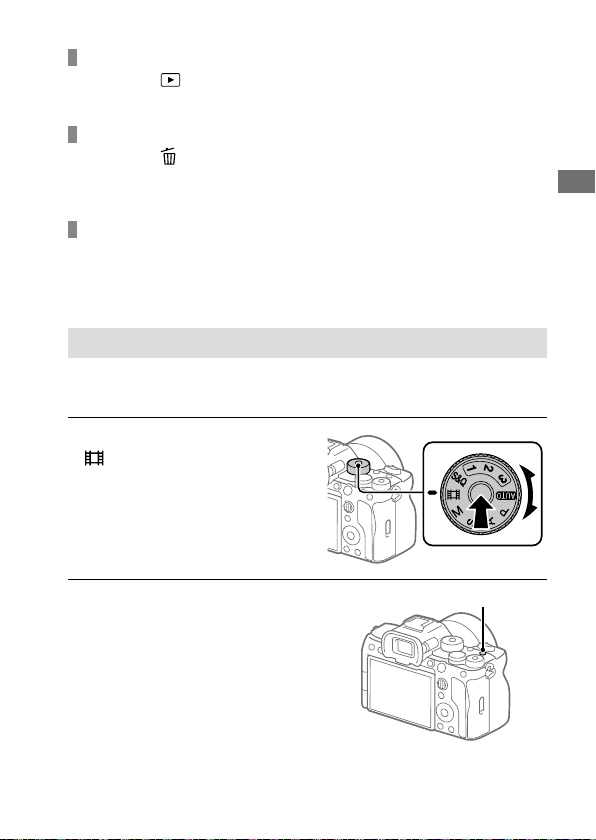
Atur tombol putar mode ke
(Film).
• Putar tombol putar mode sambil
menekan tombol lepas kunci
tombol putar mode di bagian
tengah tombol putar mode.
Panduan Persiapan
2
Tekan tombol MOVIE (Film)
untuk memulai perekaman.
Tombol MOVIE (Film)
ID
13
Page 14

3
Tekan kembali tombol MOVIE untuk menghentikan perekaman.
Untuk memutar film
Tekan tombol (Pemutaran) untuk beralih ke mode pemutaran. Pilih
film yang akan diputar dengan menggunakan roda kontrol, lalu tekan
bagian tengah roda kontrol untuk memulai pemutaran.
Untuk mengubah mode pencahayaan untuk film (P/A/
S/M)
MENU (Memotret) [Mode Memotret] [Mode P'cahayaan]
Pilih mode pencahayaan yang diinginkan, tergantung pada subjek atau
tujuan perekaman (halaman 17).
14
ID
Page 15

Pengoperasian dasar
Menggunakan tombol putar mode
Gunakan tombol putar mode untuk memilih mode pengambilan gambar
menurut subjek dan tujuan pengambilan gambar.
• Putar tombol putar mode sambil menekan tombol lepas kunci tombol
putar mode di bagian tengah tombol putar mode.
Rincian mode pengambilan gambar
Mode pada tombol putar mode dibagi menjadi mode pengambilan
gambar diam, mode perekaman film, dan mode pengaktifan
penyimpanan.
(A) Mode pengambilan gambar diam
(B) Mode perekaman film
(C) Mode pengaktifan penyimpanan
Pengoperasian dasar
Pengoperasian dasar
Petunjuk
• Item menu yang ditampilkan bervariasi tergantung pada pengaturan tombol
putar mode (halaman 21, 27).
ID
15
Page 16

(A) Mode pengambilan gambar diam
Mode pengambilan gambar yang Anda pilih menentukan cara
menyesuaikan kecepatan apertur (nilai F) dan kecepatan rana.
Tombol
putar mode
Mode pengambilan gambar Deskripsi
Otomatis Cerdas Kamera mengambil gambar dengan
pengenalan pemandangan otomatis.
Program Otomatis Memungkinkan Anda mengambil
gambar dengan pencahayaan
yang disesuaikan secara otomatis
(kecepatan rana maupun nilai apertur).
Anda dapat menetapkan fungsi
pengambilan gambar, seperti [
Prioritas Tingkap Nilai apertur diberikan prioritas dan
kecepatan rana disesuaikan secara
otomatis.
Pilih ini bila Anda ingin mengaburkan
latar belakang atau fokus pada seluruh
layar.
Prioritas Rana Kecepatan rana diberikan prioritas
dan nilai apertur disesuaikan secara
otomatis.
Pilih ini apabila Anda ingin mengambil
gambar subjek yang bergerak cepat
tanpa mengaburkan, atau apabila
Anda ingin mengambil gambar air
atau jejak cahaya.
Eksposur Manual Sesuaikan secara manual nilai apertur
dan kecepatan rana.
Anda dapat mengambil gambar
dengan pencahayaan favorit Anda.
ISO].
16
ID
Page 17

(B) Mode perekaman film
Tombol
putar mode
Metode untuk menetapkan pencahayaan (kecepatan rana dan apertur)
dalam mode perekaman film bergantung pada pengaturan MENU
(Memotret) [Mode Memotret] [Jns Kntrl Cahaya].
Bila [Jns Kntrl Cahaya] diatur ke [Mode P/A/S/M]:
MENU (Memotret) [Mode Memotret] [Mode P'cahayaan] atau
[
P/A/S/M.
Bila [Jns Kntrl Cahaya] diatur ke [Md Cahaya Flks]:
Anda dapat menggunakan tombol kustom yang digunakan terhadap
[Alh Av Oto/Man] atau [Alh Tv Oto/Man] di bawah [Atr Alh Oto/Man]
untuk beralih antara pengaturan otomatis dan pengaturan manual untuk
setiap nilai apertur dan kecepatan rana. Jika Anda memilih pengaturan
manual, putar tombol putar depan/belakang dan atur nilai yang
diinginkan.
Mode pengambilan gambar Deskripsi
Film Anda dapat mengatur mode
pencahayaan untuk perekaman film.
Gerakan Lmbt&Cpt Anda dapat mengatur mode
pencahayaan untuk perekaman
Gerakan Lambat & Cepat.
Mode P'cahayaan] Pilih mode pencahayaan yang diinginkan dari
Pengoperasian dasar
ID
17
Page 18

(C) Mode pengaktifan penyimpanan
Tombol
putar mode
1/2/3
Mode pengambilan gambar Deskripsi
Atr Kmera Pggl
Anda dapat memanggil mode yang
sering digunakan dan pengaturan nilai
numerik yang telah disimpan* terlebih
dahulu kemudian mengambil gambar.
* Pada [ Memori Atr Kmra],
Anda dapat menyimpan berbagai
pengaturan pengambilan gambar,
seperti mode pencahayaan (P/ A/
S/ M), apertur (nilai F), dan
kecepatan rana.
18
ID
Page 19

Menggunakan tombol MENU
Layar menu ditampilkan dengan menekan tombol MENU. Anda dapat
mengubah pengaturan terkait semua pengoperasian kamera termasuk
pengambilan gambar, pemutaran, atau Anda dapat menjalankan fungsi
dari layar menu.
1
2
3
4
5
6
7
Tab menu
Tab menu dikelompokkan berdasarkan skenario penggunaan, seperti
pengambilan gambar, pemutaran, pengaturan jaringan, dll
Grup menu
Di setiap tab, item menu dikelompokkan berdasarkan fungsi.
Nomor yang ditetapkan ke grup adalah nomor seri pada tab. Lihat
nomor untuk menentukan lokasi grup yang sedang digunakan.
Item menu
Pilih fungsi yang ingin Anda atur atau jalankan.
Petunjuk
• Nama tab atau grup yang dipilih ditampilkan di bagian atas layar.
• Untuk daftar item yang ditampilkan di layar menu, lihat "Daftar item MENU"
(halaman 27).
• Bila [Operasi Sentuh] diatur ke [Aktif], operasi sentuh pada layar menu dapat
dilakukan.
Pengoperasian dasar
ID
19
Page 20

Pengoperasian dasar di layar menu
Tekan tombol MENU untuk menampilkan layar menu.
Pindah dalam struktur menu dan temukan item menu
yang diinginkan dengan menekan bagian sisi atas/
bawah/kiri/kanan roda kontrol.
• Item menu yang ditampilkan berbeda antara mode pengambilan
gambar diam dan mode perekaman film (halaman 21).
1
2
3
4
5
6
7
1
2
3
4
5
6
7
Tab menu Grup menu Item menu
Tekan bagian tengah roda kontrol untuk memilih item
menu.
Layar pengaturan atau layar pelaksanaan untuk item yang dipilih akan
muncul pada monitor.
Pilih parameter atau jalankan fungsi.
• Jika Anda ingin membatalkan perubahan parameter, tekan tombol
MENU lalu kembali ke layar sebelumnya.
Tekan tombol MENU untuk keluar dari layar menu.
Anda akan kembali ke layar pengambilan gambar atau layar
pemutaran.
Petunjuk
• Anda dapat menampilkan layar menu dengan menetapkan fungsi [MENU]
ke tombol kustom menggunakan [
P'atrn Key Kustom], lalu tekan tombol itu.
[
P'atrn Key Kustom] atau
1
2
3
4
5
6
7
20
ID
Page 21

Hubungan antara tombol putar mode dan layar menu
Grup menu dan item menu yang ditampilkan di tab [Memotret],
[Eksposur/Warna], dan [Fokus] bervariasi tergantung pada pengaturan
tombol putar mode.
Mode pengambilan gambar diam (AUTO/P/A/S/M)
• Item menu untuk pengambilan gambar diam ditampilkan.
Mode perekaman film ( /S&Q)
• Item menu untuk merekam film ditampilkan.
Ikon-ikon yang digunakan dalam manual ini
Item menu yang ditampilkan dalam mode pengambilan
:
gambar diam (AUTO/P/A/S/M)
Item menu yang ditampilkan dalam mode perekaman film
:
(Film/S&Q)
Item menu yang ditampilkan dalam mode pengambilan
:
gambar diam dan mode perekaman film
1
2
3
4
5
6
7
1
2
3
4
5
6
7
Pengoperasian dasar
ID
21
Page 22

Menggunakan tombol DISP (Pengaturan Tampilan)
Dengan menekan tombol DISP (Pengaturan Tampilan), Anda dapat
mengubah konten yang ditampilkan di layar selama pengambilan gambar
dan pemutaran. Layar beralih setiap kali tombol DISP ditekan.
Petunjuk
• Monitor bisa dimatikan dengan tombol DISP. Tambahkan tanda centang ke
[Monitor Nonaktif] di bawah MENU
[P'trn DISP (Tpln Lyr)] [Monitor].
Selama pengambilan gambar (Monitor)
Mmplkn Smua Inf Tak ada Inf Tmpln Histogram Tingkat
Untuk pncari gbr Mmplkn Smua Inf
699 12
M
(Pengaturan) [Kustom Operasi]
22
ID
Page 23

Selama pengambilan gambar (Jendela bidik)
Tingkat Tak ada Inf Tmpln Histogram Tingkat
• Untuk mengalihkan informasi yang ditampilkan pada jendela bidik,
tekan tombol DISP saat melihat ke dalam jendela bidik.
Selama pemutaran (Monitor/Jendela bidik)
Tampilkan Info. Histogram Tak ada Inf Tmpln Tampilkan Info.
• Jika gambar memiliki area yang terlalu banyak atau kurang terkena
sumber cahaya, bagian tersebut akan berkedip pada tampilan
histogram (peringatan overexposed/underexposed).
• Pengaturan untuk pemutaran juga diterapkan di [ Tinjau Otomatis].
Catatan
• Konten yang ditampilkan dan posisinya dalam ilustrasi hanya sebagai
pedoman, dan mungkin berbeda dari tampilan yang sebenarnya.
• Yang berikut ini tidak ditampilkan dalam pengaturan default.
– Monitor Nonaktif
– Mmplkn Smua Inf (bila menggunakan jendela bidik)
• Tampilan jendela bidik dan tampilan monitor untuk mengambil gambar
dapat diatur secara terpisah. Lihat melalui jendela bidik untuk menetapkan
pengaturan tampilan jendela bidik.
• Dalam mode perekaman film, [Untuk pncari gbr] tidak dapat ditampilkan.
Jika tampilan monitor diatur ke [Untuk pncari gbr], tampilan akan beralih ke
semua informasi saat perekaman film dimulai.
Pengoperasian dasar
ID
23
Page 24
Menggunakan smartphone dan komputer
Mentransfer gambar ke smartphone
Anda bisa mentransfer gambar ke smartphone dengan menyambungkan
kamera dan smartphone melalui Wi-Fi.
: Operasi yang dilakukan pada smartphone
: Operasi yang dilakukan pada kamera
1
: Instal Imaging Edge Mobile di smartphone Anda.
Untuk menyambungkan kamera dan smartphone Anda, diperlukan
Imaging Edge Mobile.
Instal Imaging Edge Mobile terlebih dulu ke smartphone Anda.
Jika Imaging Edge Mobile telah diinstal di smartphone Anda, pastikan
untuk memperbaruinya ke versi terkini.
https://www.sony.net/iem/
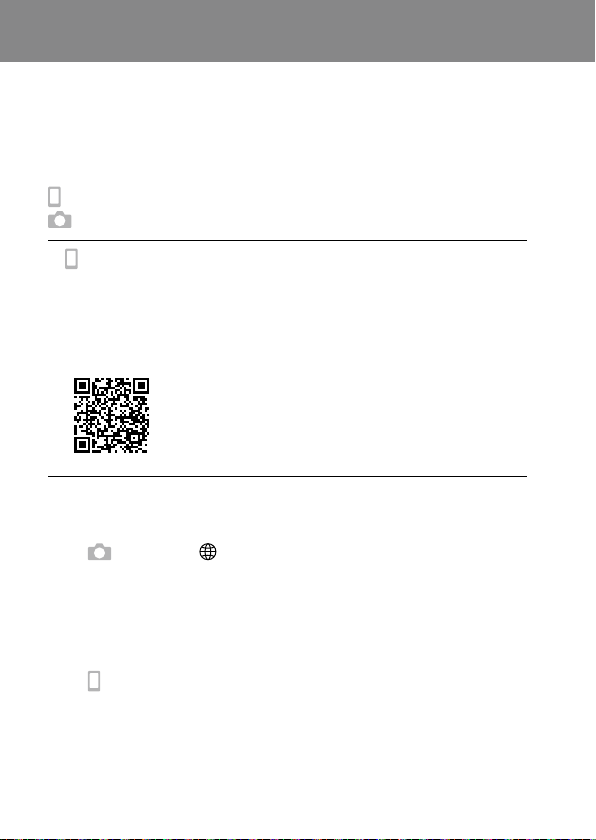
2
Sambungkan kamera dan smartphone Anda menggunakan QR
Code.
: MENU (Network) [Transfr/Jrk Jauh]
[Kirim ke Smartphone] [Pilih di Perangkat Ini] Pilih
[Foto Ini], [Semua dgn tnggl ini], atau [Beberapa Foto]
sebagai metode untuk mentransfer gambar.
Jika Anda ingin memilih gambar di smartphone, pilih
[Pilih di Smartphone].
: Jalankan Imaging Edge Mobile di smartphone Anda,
lalu pilih [Sambung dengan kamera baru].
24
ID
Page 25
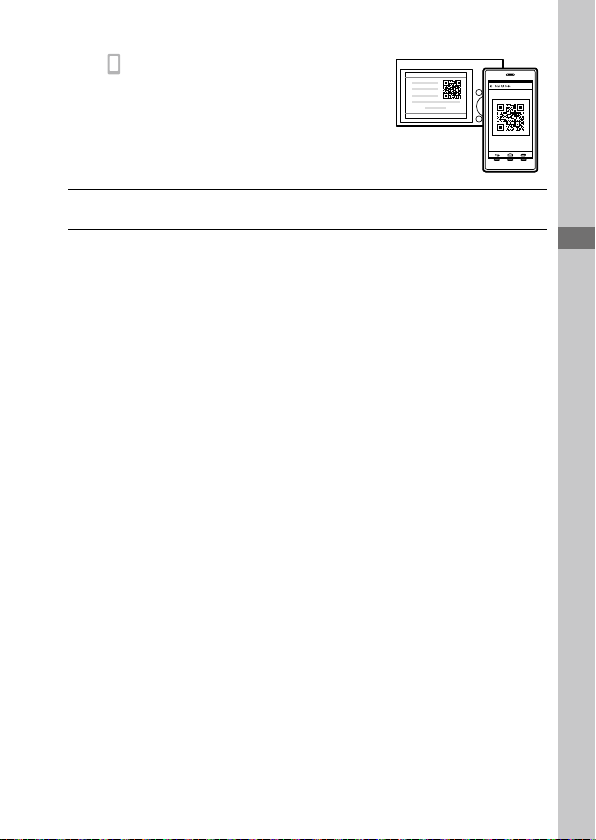
: Pindai QR Code yang
ditampilkan di kamera saat layar
[Sambung dengan QR Code kamera]
ditampilkan di smartphone.
3
Gambar yang dipilih akan ditransfer.
Bila mentransfer gambar setelah pertama kali, lakukan Langkah 2- di
atas pada kamera.
Setelah itu, lakukan Imaging Edge Mobile pada smartphone Anda, lalu
pilih kamera yang akan disambungkan dari layar smartphone.
Untuk informasi tentang cara menyambungkan ke smartphone, lihat
beberapa situs pendukung berikut:
https://www.sony.net/dics/iem02/
• Untuk informasi tentang metode koneksi lain, jenis gambar yang dapat
ditransfer, atau cara menggunakan smartphone sebagai komander jarak jauh
untuk mengoperasikan kamera, lihat "Petunjuk Penggunaan".
• Fungsi Wi-Fi yang dijelaskan dalam panduan ini tidak dijamin akan beroperasi
pada semua smartphone atau tablet.
• Fungsi Wi-Fi pada kamera ini tidak tersedia bila disambungkan ke LAN
nirkabel publik.
Menggunakan smartphone dan komputer
Menggunakan smartphone dan komputer
ID
25
Page 26

Mengelola dan mengedit gambar di komputer
Dengan menyambungkan kamera ke komputer menggunakan kabel
USB atau memasukkan kartu memori kamera ke komputer, Anda dapat
mengimpor gambar yang direkam ke komputer.
Anda dapat melakukan pengambilan gambar jarak jauh dari komputer,
dan mengatur atau mengembangkan gambar RAW yang direkam dengan
kamera menggunakan paket perangkat lunak Imaging Edge Desktop.
Untuk informasi tentang perangkat lunak komputer ini, lihat URL berikut:
https://www.sony.net/disoft/
26
ID
Page 27
Menemukan fungsi dari MENU
Daftar item MENU
Untuk detail tentang cara menggunakan
menu, lihat "Menggunakan tombol MENU"
(halaman19).
Item menu yang ditampilkan bervariasi
tergantung pada posisi tombol putar mode
(halaman 15).
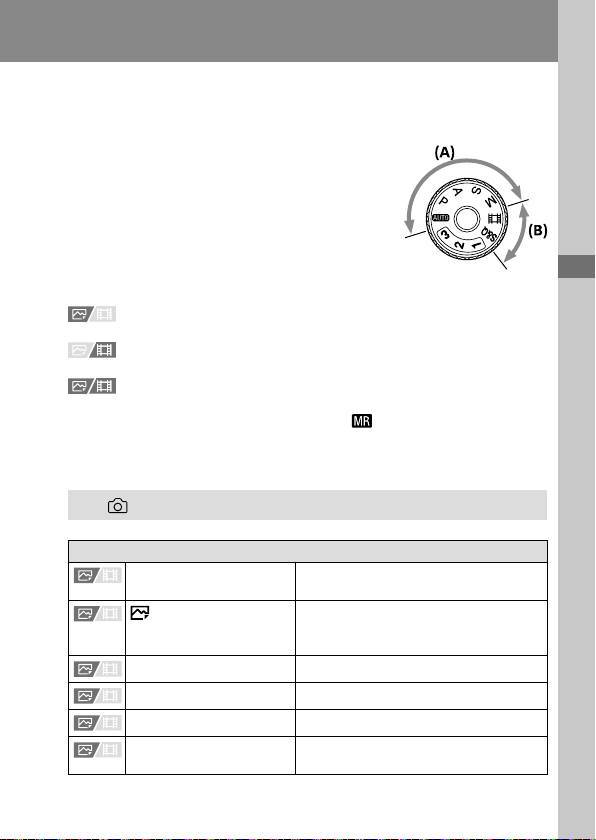
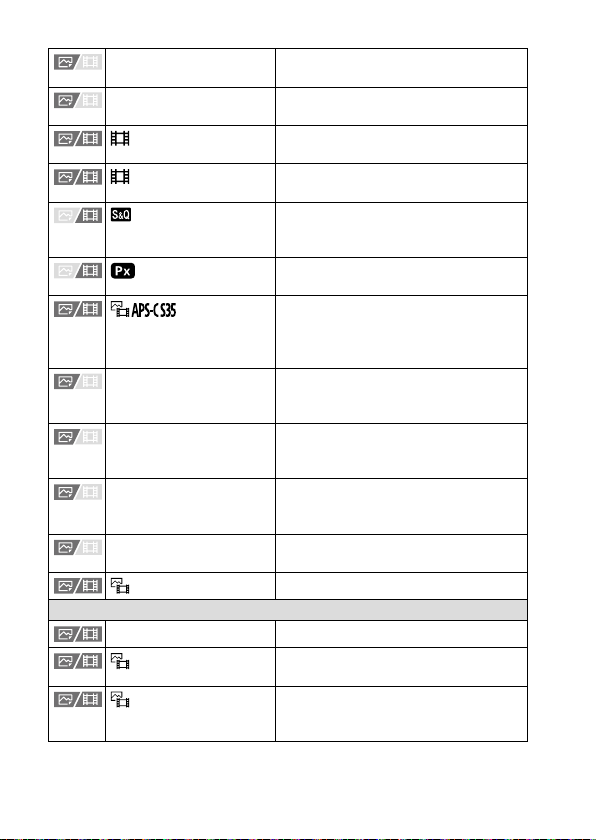
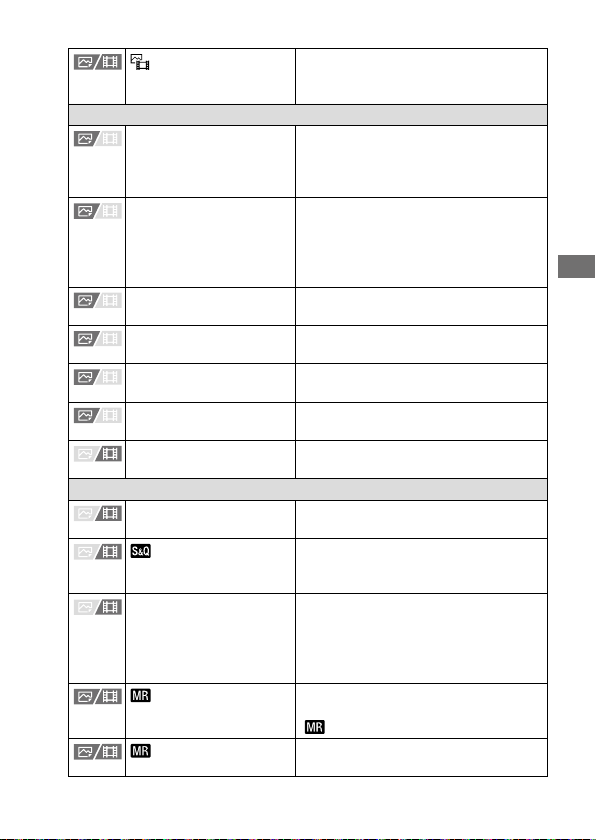
Pada tabel di bawah ini, mode di mana setiap
item menu ditampilkan akan ditunjukkan oleh
ikon gambar diam/film.
: Item menu ditampilkan ketika posisi tombol putar mode diatur
ke mode pengambilan gambar diam (A).
: Item menu ditampilkan ketika posisi tombol putar mode diatur
ke mode perekaman film (B).
: Item menu ditampilkan ketika posisi tombol putar mode diatur
ke mode pengambilan gambar diam (A) atau mode perekaman film (B).
• Bila tombol putar mode diatur ke 1, 2, atau 3 ( Atr Kmera Pggl), item menu
yang ditampilkan ditentukan oleh mode yang disimpan untuk setiap nomor
penyimpanan.
Tab (Memotret)
Kualitas Gambar
Alih JPEG/HEIF Beralih format file untuk gambar diam
Format File
Jenis File RAW Memilih jenis file untuk gambar RAW.
Kualitas JPEG Memilih kualitas gambar JPEG.
Kualitas HEIF Memilih kualitas gambar HEIF.
Ukurn Gmbr JPEG Memilih ukuran gambar JPEG.
menjadi JPEG atau HEIF.
Mengatur format file untuk gambar
diam.
([RAW] / [JPEG] / [HEIF], dsb.)
(L / M / S)
Menemukan fungsi dari MENU
Menemukan fungsi dari MENU
ID
27
Page 28
Ukuran Gbr HEIF Memilih ukuran gambar HEIF.
Rasio Aspek Memilih rasio aspek untuk gambar
Format File
Pengaturan Film
Aturan Lmbt&Cpt
Pengaturan Proxy
Pemotretan
PN Eksposur Pjg Mengatur pemrosesan penghilang
ISO NR Tinggi Mengatur pemrosesan penghilang
Gbr Diam HLG Mengambil gambar diam yang
Ruang Warna Mengubah ruang warna (rentang warna
Kompnssi Lnsa
Media
Format Memformat kartu memori.
Paturn Mdia Rkm
Pulihkan DB Gbr
(L / M / S)
diam.
Memilih format file film.
([XAVC HS 4K] / [XAVC S 4K], dsb.)
Memilih kecepatan bingkai dan
kecepatan bit untuk film.
Mengubah pengaturan untuk
perekaman film gerak lambat dan gerak
cepat.
Merekam file proxy kecepatan bit
rendah secara bersamaan.
Mengatur untuk merekam dalam
ukuran setara APS-C untuk gambar
diam dan ukuran setara Super 35 mm
untuk film.
noise untuk pemotretan dengan
kecepatan rana 1 detik atau lebih lama.
noise untuk pengambilan gambar
sensitivitas tinggi.
kompatibel dengan standar HDR
Hybrid Log-Gamma (HLG).
dapat dibuat kembali).
Memilih kompensasi jenis lensa.
Menetapkan metode untuk merekam
gambar ke dua slot kartu memori.
Memulihkan file database gambar
serta mengaktifkan perekaman dan
pemutaran.
28
ID
Page 29
Mmplkn Info Mdia
File
P'atrn File/Folder Mengatur nama file untuk gambar diam
Pilih Folder REK Memilih folder untuk menyimpan
Folder Baru Membuat folder baru pada kartu
Informasi IPTC Menuliskan informasi IPTC ketika
Informasi Hak Cipta Mengatur informasi hak cipta untuk
Menulis Nomor Seri Menuliskan nomor seri kamera ke data
Pengaturan File Mengatur nomor dan nama file untuk
Mode Memotret
Mode P'cahayaan Mengatur mode pencahayaan saat
Mode P'cahayaan
Jns Kntrl Cahaya Memilih metode untuk mengatur
Atr Kmera Pggl
Memori Atr Kmra
Menampilkan sisa waktu perekaman
film dan jumlah gambar diam yang
dapat disimpan dalam kartu memori.
yang diambil, dan menentukan folder
untuk menyimpan gambar diam yang
diambil.
gambar (folder REK) bila [Nama Folder]
di bawah [P'atrn File/Folder] diatur ke
[Format Standar], kemudian ada dua
atau lebih folder.
memori untuk merekam gambar diam.
merekam gambar diam.
gambar diam.
Exif ketika merekam gambar diam.
film yang akan direkam.
merekam film.
Mengatur mode pencahayaan saat
merekam film gerak lambat/gerak
cepat.
pencahayaan (kecepatan rana dan
apertur) selama perekaman film dan
perekaman film gerak lambat/gerak
cepat.
Mengaktifkan pengaturan yang
telah disimpan sebelumnya ke
Memori Atr Kmra].
[
Menyimpan mode dan pengaturan
kamera yang diinginkan.
Menemukan fungsi dari MENU
ID
29
Page 30
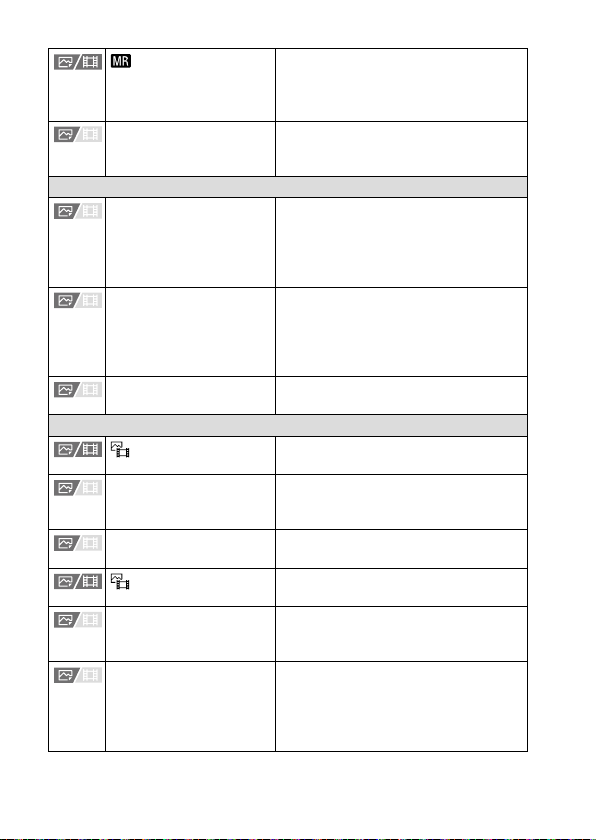
Pilih Media
Dftr P'trn Kstm Ptrtn Tetapkan fungsi ke tombol kustom
Mode Drive
Mode Drive Memilih mode pengambilan gambar,
P'aturan Vrsi Dfrgm Mengatur pengambilan gambar timer
Fngsi Potrt Intervl Mengonfigurasi pengaturan untuk
Rana/Senyap
P'atrn Mode Snyp
Jenis Rana Menentukan apakah akan mengambil
Rana Trai Dpn Elktrk Mengatur apakah fungsi rana tirai
Rilis tanpa Lensa
Rilis tanpa Kartu Mengatur apakah akan melepaskan
Pmtrtn Anti-flickr Mendeteksi cahaya bekerlip/berkedip
Memilih slot kartu memori dari
pengaturan yang diaktifkan kembali
atau ke pengaturan yang disimpan
pada M1 hingga M4.
yang akan diaktifkan kembali saat
pengambilan gambar berlangsung.
seperti pengambilan gambar secara
terus-menerus.
([Tmer Oto(Sngl)] / [Vrs Dfrgm Terus],
dsb.)
otomatis dalam mode diafragma,
dan urutan pengambilan gambar
untuk diafragma pencahayaan, atau
diafragma keseimbangan putih.
pengambilan gambar interval.
Mengatur mode senyap untuk menekan
suara pengoperasian kamera.
gambar dengan rana mekanis atau rana
elektronik.
depan elektronik akan digunakan.
Mengatur apakah akan melepaskan
rana bila lensa tidak terpasang.
rana saat kartu memori tidak
dimasukkan.
dari sumber cahaya buatan seperti
pencahayaan fluoresen dan waktu
pengambilan gambar hingga momen
kerlip memiliki dampak minimal.
30
ID
Page 31
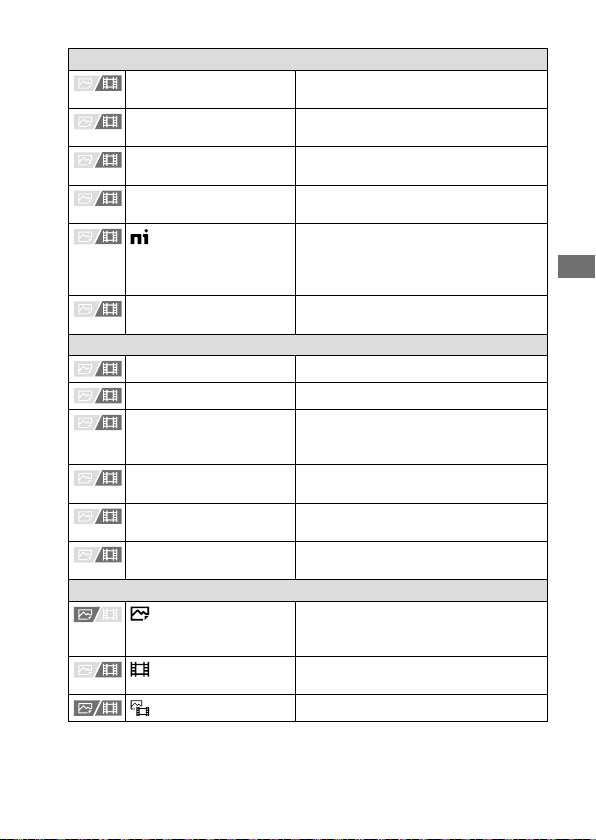
Prekaman Audio
Perekaman Audio Mengatur apakah akan merekam audio
Tingkat Rkmn Audio Menyesuaikan tingkat perekaman audio
Waktu Output Audio Mengatur waktu output audio selama
Pnghlng Bsng Angin Mengurangi suara angin saat
Atr Audio Shoe
Tmpln Lev Audio Mengatur apakah akan menampilkan
TC/UB
Time Code Preset Mengatur kode waktu.
User Bit Preset Mengatur bit pengguna.
Time Code Format Mengatur metode perekaman
Time Code Run Mengatur format hitungan untuk kode
Time Code Make Mengatur format perekaman untuk
User Bit Time Rec Mengatur apakah akan merekam waktu
Penstabilan Gbr
SteadyShot
SteadyShot
P'suai SteadyShot
saat merekam film.
selama perekaman film.
perekaman film.
perekaman film berlangsung.
Mengatur format perekaman untuk
audio digital yang ditransmisikan dari
aksesori yang terpasang pada sepatu
multi-antarmuka.
tingkat audio.
untuk kode waktu. (Hanya bila
[Pemilih NTSC/PAL] diatur ke NTSC)
waktu.
kode waktu pada media perekaman.
sebagai bit pengguna atau tidak.
Mengatur apakah akan mengaktifkan
SteadyShot selama pengambilan
gambar diam.
Mengatur apakah akan mengaktifkan
SteadyShot selama perekaman film.
Menetapkan pengaturan SteadyShot.
Menemukan fungsi dari MENU
ID
31
Page 32
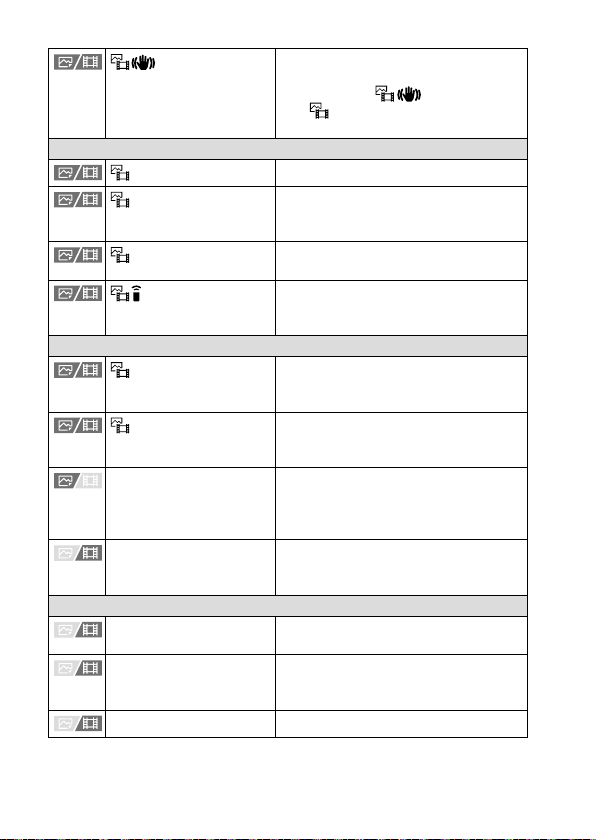
Panjang Fokal
Zoom
Zoom
Kisaran Zoom
Kcpatan Zoom
Kcpatan Zoom
Tmpln Memotret
Tmpilan Gris Kisi
Jenis Garis Kisi
Atr Tmpln Lihat Hdp Mengatur apakah akan menerapkan
M'tkan t. s. REK Mengatur apakah akan menampilkan
Tampilan Pnanda
Tampiln Penanda Mengatur apakah akan menampilkan
Penanda Tengah Mengatur apakah akan menampilkan
Penanda Aspek Mengatur tampilan aspek penanda.
Menerapkan fungsi SteadyShot sesuai
dengan panjang fokus yang diatur
menggunakan [
P'suai SteadyShot] diatur ke
bila [
[Manual].
Mengatur skala zoom.
Mengatur apakah akan menggunakan
Zoom Gambar Jernih dan Zoom Digital
saat melakukan zoom.
Mengatur kecepatan zoom bila fungsi
zoom ditetapkan ke tombol kustom.
Mengatur kecepatan zoom bila
menggunakan fungsi zoom dengan
kontrol jarak jauh.
Mengatur apakah akan menampilkan
garis kisi untuk menyesuaikan
komposisi gambar atau tidak.
Memilih jenis garis kisi dari
[Prtran Grs Kisi 3], [Kisi Persegi], dan
[Diag+Kisi Prsegi].
pengaturan, misalnya kompensasi
pencahayaan pada tampilan lihat
hidup.
bingkai merah di sekeliling tepi monitor
kamera saat merekam film atau tidak.
penanda di monitor saat merekam film.
penanda tengah di tengah layar
pengambilan gambar atau tidak.
Panjang Fokal]
32
ID
Page 33
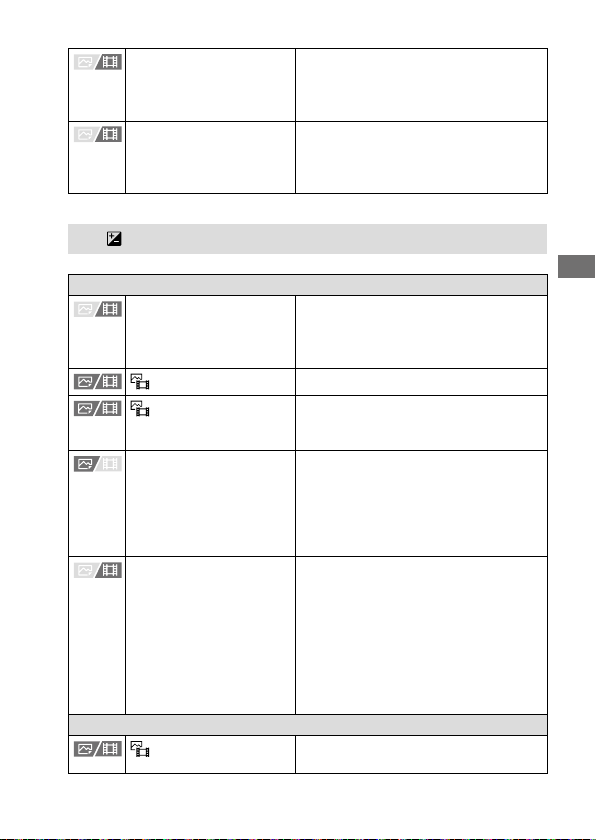
Zona Aman Mengatur tampilan zona keamanan.
Bingkai Pedoman Mengatur apakah akan menampilkan
Ini menjadi rentang standar yang
dapat diterima oleh TV rumah pada
umumnya.
bingkai pemandu atau tidak. Anda
dapat memverifikasi apakah subjek
sejajar atau tegak lurus dengan lantai.
Tab (Eksposur/Warna)
Pencahayaan
Rana Lambat Oto Mengatur apakah akan secara otomatis
ISO
Batas Rentng ISO
Kec. Min ISO AUTO Jika Anda memilih [ISO AUTO]
Atr Alh Oto/Man Ketika merekam film, Anda dapat
Ekspsur Kmpnssi
Ekspsr Kompnsasi
memperlambat kecepatan rana saat
merekam film jika subjeknya gelap atau
tidak.
Mengatur ISO sensitivitas.
Anda dapat membatasi kisaran
sensitivitas ISO bila sensitivitas ISO
diatur secara manual.
ketika mode pengambilan
gambar [Program Otomatis] atau
[Prioritas Tingkap], Anda dapat
mengatur kecepatan rana di mana
sensitivitas ISO mulai berubah.
mengganti pengaturan otomatis/
manual untuk nilai apertur dan
kecepatan rana secara terpisah. Anda
dapat menggunakan fungsi ini seperti
sistem kontrol pencahayaan pada
kamera video profesional. Fungsi ini
akan tersedia bila [Jns Kntrl Cahaya]
diatur ke [Md Cahaya Flks].
Mengkompensasi kecerahan gambar
secara keseluruhan.
Menemukan fungsi dari MENU
ID
33
Page 34
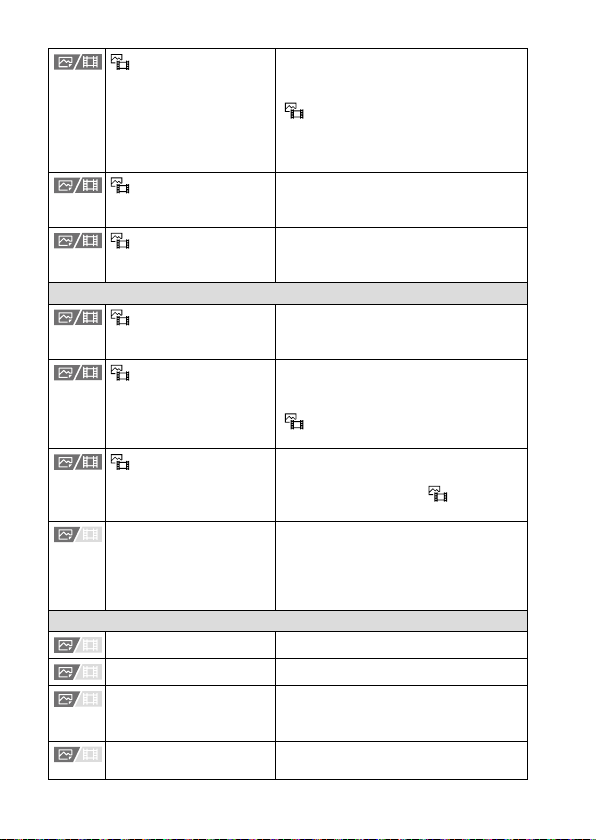
ID
34
Rset Kmpnsasi EV
Langkah eksposur
Pnysn Stdr Ekspsr
Pengukuran
Mode Pengukurn
Wjh Multi Ukrn
Posisi Titik Meter
AEL dengan rana Mengatur apakah akan mengunci
Flash
Mode Flash Menetapkan pengaturan flash.
Kompensasi Flash Menyesuaikan intensitas output flash.
P'aturn ekspsr komp. Menetapkan apakah akan
Flash Nirkabel Mengatur untuk mengambil gambar
Menentukan apakah akan
mempertahankan nilai pencahayaan
yang ditetapkan menggunakan
Ekspsr Kompnsasi] saat Anda
[
mematikan daya bila posisi tombol
putar kompensasi pencahayaan diatur
ke "0".
Memilih ukuran langkah peningkatan
untuk nilai kecepatan rana, apertur, dan
kompensasi pencahayaan.
Menyesuaikan standar untuk nilai
pencahayaan yang tepat untuk setiap
mode pengukuran cahaya.
Memilih metode untuk mengukur
kecerahan.
([Multi] / [Titik], dsb.)
Mengatur apakah kamera yang
mengukur kecerahan berdasarkan
wajah yang terdeteksi saat
Mode Pengukurn] akan diatur ke
[
[Multi] atau tidak.
Mengatur apakah akan membuat
koordinat titik pengukuran cahaya spot
dengan area fokus bila [
diatur ke [Titik], dsb.
pencahayaan bila tombol rana ditekan
separuh. Fungsi ini berguna bila
Anda ingin menyesuaikan fokus dan
pencahayaan secara terpisah.
merefleksikan nilai kompensasi
pencahayaan ke kompensasi flash.
dengan flash nirkabel.
Area Fokus]
Page 35
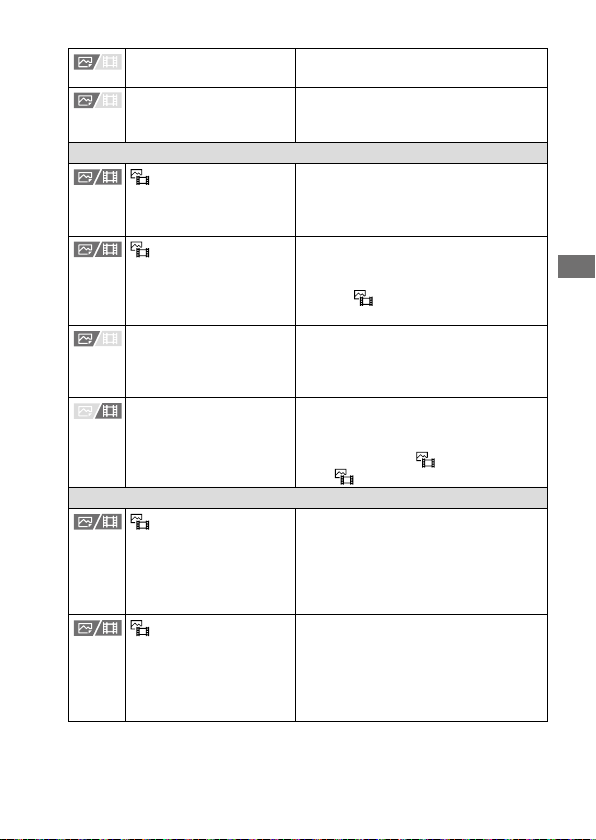
P'hilg Efek Mata Mrh Mengurangi fenomena efek mata
P'aturn Flash Ekstrnl Mengatur mode flash atau
White Balance
White Balance
P'atrn Pritas AWB
Kunci AWB Rana Mengatur apakah akan mengunci
WB Tanpa Kejut Mengatur kecepatan perubahan
Warna/Rona
Optimal D-Range
Tampilan Kreatif
merah saat menggunakan flash.
luminescence eksternal dari menu di
kamera.
Memperbaiki efek nada cahaya ruangan
untuk mengambil gambar sewaktu
objek berada dalam nada putih.
([Otomatis] / [Cerah], dsb.)
Memilih nada yang akan diprioritaskan
saat mengambil gambar dalam kondisi
pencahayaan seperti lampu pijar
dengan [
[Otomatis].
keseimbangan putih selama
tombol rana ditekan dalam mode
keseimbangan putih otomatis.
Keseimbangan Putih selama
perekaman film, misalnya ketika nilai
pengaturan untuk [
atau [
Menganalisis kontras cahaya dan
bayangan antara subjek dan latar
belakang dengan memisahkan gambar
ke dalam bidang kecil, dan membuat
gambar dengan kecerahan serta
gradasi optimal.
Memilih pemrosesan gambar yang
dikehendaki ([VV] / [PT], dsb.).
Anda juga dapat melakukan
penyesuaian rinci untuk parameter
seperti kontras, saturasi, dan
ketajaman.
White Balance] diatur ke
P'atrn Pritas AWB] diubah.
Menemukan fungsi dari MENU
White Balance]
ID
35
Page 36
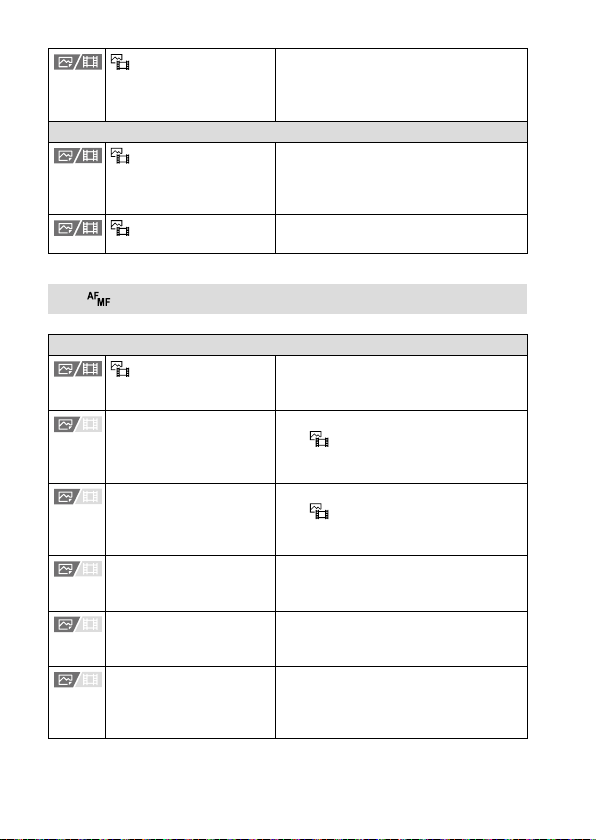
Profil Gambar
Tampilan Zebra
Tampilan Zebra
Tingkat Zebra
Mengubah pengaturan seperti warna
dan nada saat merekam gambar.
* Fungsi ini ditujukan untuk pembuat
film mahir.
Mengatur apakah akan menampilkan
garis untuk digunakan sebagai
panduan saat menyesuaikan kecerahan
atau tidak.
Menyesuaikan tingkat kecerahan pola
zebra.
Tab (Fokus)
AF/MF
Mode Fokus
P'atrn Prioritas AF-S Mengatur waktu lepas rana
P'atrn Prioritas AF-C Mengatur waktu lepas rana
Kpekaan Plckn AF Mengatur sensitivitas pelacakan AF
Iluminator AF Mengatur lampu AF yang memberikan
Drive Tingkp dlm AF Perubahan sistem drive apertur
Memilih mode fokus.
([AF Potret Singel] / [AF Trus-meners],
dsb.)
Mode Fokus] diatur ke
bila [
[AF Potret Singel], [Fks Mnual Lgsg],
atau [AF Otomatis] dengan subjek diam.
Mode Fokus] diatur ke
bila [
[AF Trus-meners] atau [AF Otomatis]
dengan subjek bergerak.
untuk mode pengambilan gambar
diam.
cahaya untuk membantu fokus dalam
pemandangan gelap.
untuk memprioritaskan performa
pelacakan fokus otomatis atau untuk
memprioritaskan tanpa suara.
36
ID
Page 37
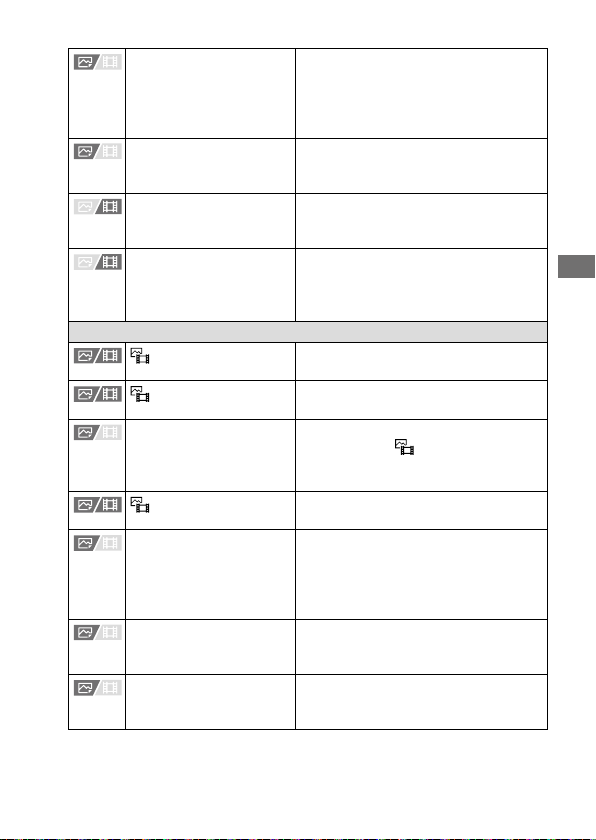
AF dengan rana Mengatur untuk melakukan fokus
Pra-AF Mengatur apakah akan menjalankan
Kcptn Transisi AF Mengatur kecepatan gerak posisi fokus
Peka Gsr Sbj AF Mengatur sensitivitas untuk
Area Fokus
Area Fokus
Batas Area Fokus
Alih V/H Area AF Menentukan apakah akan
Wrn Bngkai Fkus
Pendftrn Area AF Menentukan apakah untuk sementara
Hps Area AF Tdftr Menghapus informasi posisi bingkai
Brshkan Oto Area AF Mengatur apakah area fokus akan
otomatis bila tombol rana ditekan
separuh. Fungsi ini berguna bila
Anda ingin menyesuaikan fokus dan
pencahayaan secara terpisah.
fokus otomatis sebelum tombol rana
ditekan separuh atau tidak.
bila target fokus otomatis dialihkan
selama perekaman film.
memindahkan fokus ke subjek lain bila
subjek keluar dari area fokus selama
perekaman film.
Memilih area fokus.
([Lebar] / [Titik], dsb.)
Membatasi jenis pengaturan area fokus
yang ada terlebih dahulu.
menyesuaikan [
posisi bingkai fokus berdasarkan posisi
kamera (horizontal atau vertikal).
Menyetel warna kerangka yang
menunjukkan area fokus.
akan memindahkan bingkai fokus ke
posisi yang ditetapkan sebelumnya
atau tidak saat mengambil gambar
diam.
fokus yang disimpan menggunakan
[Pendftrn Area AF].
selalu ditampilkan atau hilang secara
otomatis segera setelah pemfokusan.
Menemukan fungsi dari MENU
Area Fokus] dan
ID
37
Page 38
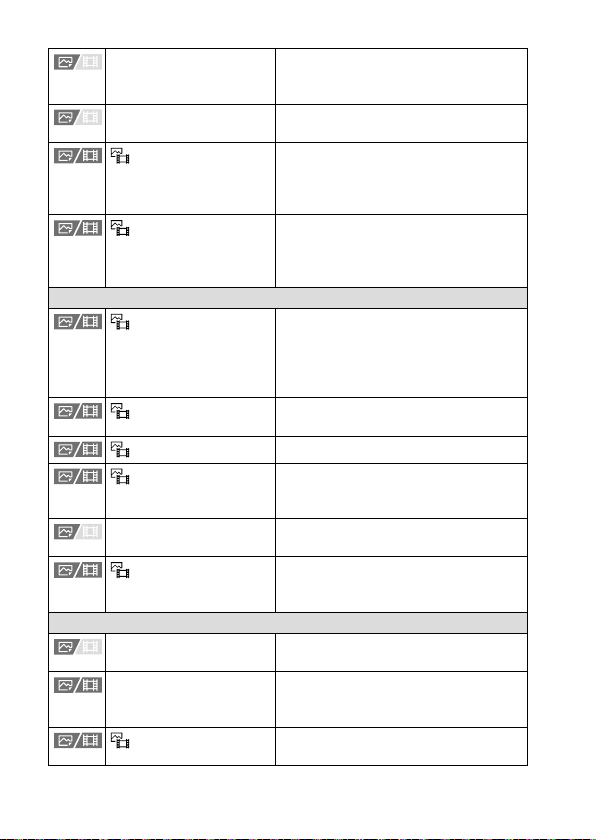
AF Wajah/Mata
Asisten Fokus
ID
38
Tmpil Area AF-C Mengatur apakah area fokus
Area Deteksi Fase Mengatur tampilan area untuk AF
Pngedarn Ttk Fks
Jmh Grk Bgkai AF
Priort W/M pd AF
Dtks Subj Wj/Mt
Plih Mata Kan/Kiri
Tmpln B. Wjh/Mt
Pendaftaran Wajah Menetapkan atau mengubah subjek
Prritas Wjh Trdftr
Kc Pmbsr dlm MF Menampilkan gambar yang diperbesar
Kaca Pmbesar Fokus Memperbesar ukuran gambar sebelum
Wkt Pmbsarn Fks
akan ditampilkan dalam mode
[AF Trus-meners] atau tidak.
deteksi fase.
Mengatur apakah mengizinkan bingkai
fokus untuk lompat dari ujung satu ke
ujung lain ketika Anda memindahkan
bingkai fokus.
Mengatur jarak pemindahan bingkai
fokus. Fungsi ini hanya tersedia
bila area fokus diatur ke [Titik] atau
[Titik Diperluas].
Mengatur apakah kamera akan
mendeteksi wajah atau mata di dalam
area fokus sewaktu melakukan fokus
otomatis, lalu berfokus pada mata
secara otomatis atau tidak (AF Mata).
Memilih target deteksi wajah atau
mata.
Menentukan mata yang akan dideteksi.
Mengatur apakah akan menampilkan
bingkai deteksi wajah/mata saat wajah
atau mata terdeteksi.
yang akan diprioritaskan dalam fokus.
Mendeteksi wajah yang tersimpan
dengan prioritas lebih tinggi
menggunakan [Pendaftaran Wajah].
saat menentukan fokus secara manual.
memotret sehingga Anda dapat
memeriksa fokus.
Mengatur durasi tampilan gambar
dalam format yang diperbesar.
Page 39
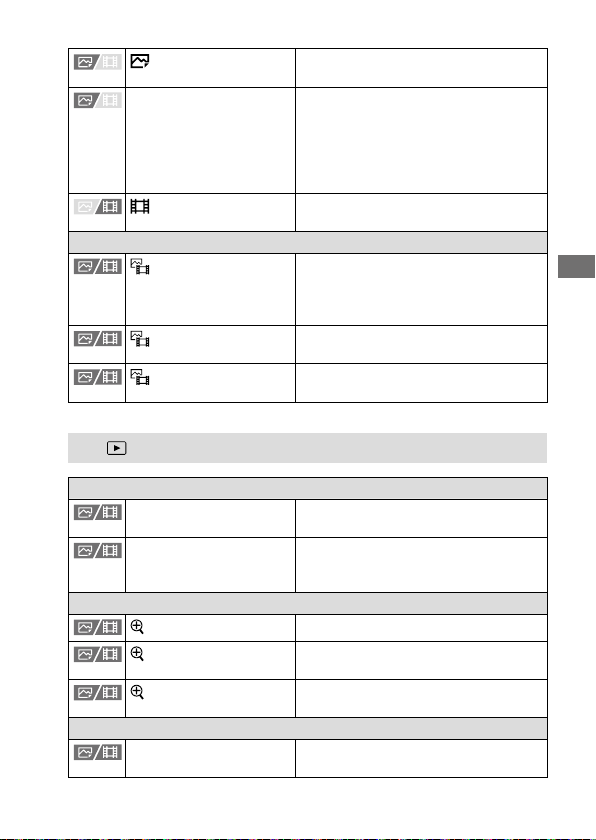
Inisial Pmbsrn Fks
AF di Pmbsrn Fks Mengatur apakah akan menggunakan
Inisial P'besr Fkus
Tampilan Puncak
Tampilan Puncak
Tingkat Puncak
Warna Puncak
Mengatur skala pembesaran awal bila
menggunakan [Kaca Pmbesar Fokus].
fokus otomatis atau tidak bila gambar
yang diperbesar ditampilkan. Sewaktu
gambar yang diperbesar ditampilkan,
Anda dapat fokus dalam area yang
lebih kecil dari [Titik].
Mengatur skala pembesaran awal bila
menggunakan [Kaca Pmbesar Fokus].
Mengatur fungsi puncak, yang
menyempurnakan garis bentuk pada
area dalam fokus saat mengatur fokus
secara manual.
Mengatur tingkat peningkatan area
dalam fokus.
Mengatur warna yang digunakan untuk
meningkatkan area dalam fokus.
Tab (Pemutaran)
Target Pemutarn
Pilh Media Pemutarn Memilih slot kartu memori untuk kartu
Mode Lihat Memutar semua gambar dari tanggal
Pembesaran
Pembesaran Gmbr
Pbsrn Insl Pmbsrn
Pmbsrn Insl Posisi
Pilihan/Memo
Proteksi Memproteksi gambar yang direkam
memori yang akan diputar.
tertentu, semua gambar diam dalam
folder tertentu, atau semua film.
Memperbesar gambar yang diputar.
Menetapkan skala pembesaran awal
saat memutar gambar yang diperbesar.
Menetapkan area pembesaran awal
saat memutar gambar yang diperbesar.
agar tidak terhapus tanpa disengaja.
Menemukan fungsi dari MENU
ID
39
Page 40
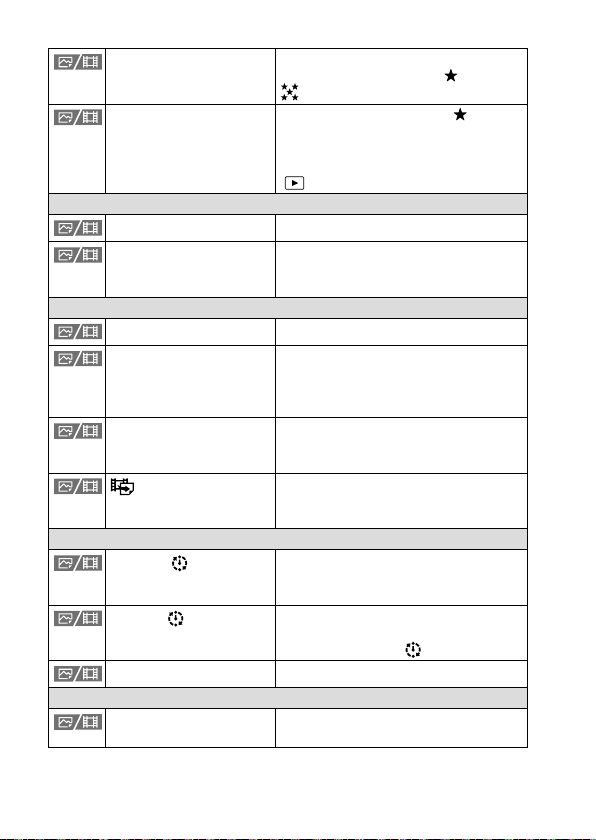
Rating Menetapkan peringkat ke gambar yang
Ptrn Rtng(Key Kstm) Mengatur peringkat (jumlah )
Hapus
Hapus Menghapus gambar.
Konfirmasi hapus Menetapkan apakah ["Hpus" pertama]
Sunting
Putar Memutar gambar.
Salin Menyalin gambar dari kartu memori di
Ambil Foto Mengambil gambar adegan yang dipilih
Alih JPEG/HEIF
Melihat
PU Trus utk Intrvl
Kec PU utk Intrvl
Tampilan Geser Memutar tampilan slide.
Pilihan Pemutarn
Indeks Gambar Menampilkan beberapa gambar
direkam dengan skala dari
.
yang dapat dipilih menggunakan
tombol kustom di mana [Rating]
telah ditetapkan dengan
P'atrn Key Kustom].
[
atau ["Batal"prtm-tma] akan dipilih
sebelumnya di layar konfirmasi hapus.
slot kartu memori yang ditetapkan di
[Pilh Media Pemutarn] ke kartu memori
di slot lain.
dalam film untuk disimpan sebagai
gambar diam.
Mengatur format gambar diam yang
ditangkap dengan [Ambil Foto] ke JPEG
atau HEIF.
Terus memutar gambar yang direkam
menggunakan pengambilan gambar
interval.
Mengatur kecepatan pemutaran ketika
terus^menerus memutar gambar diam
dengan [PU Trus utk
sekaligus.
hingga
Intrvl].
40
ID
Page 41
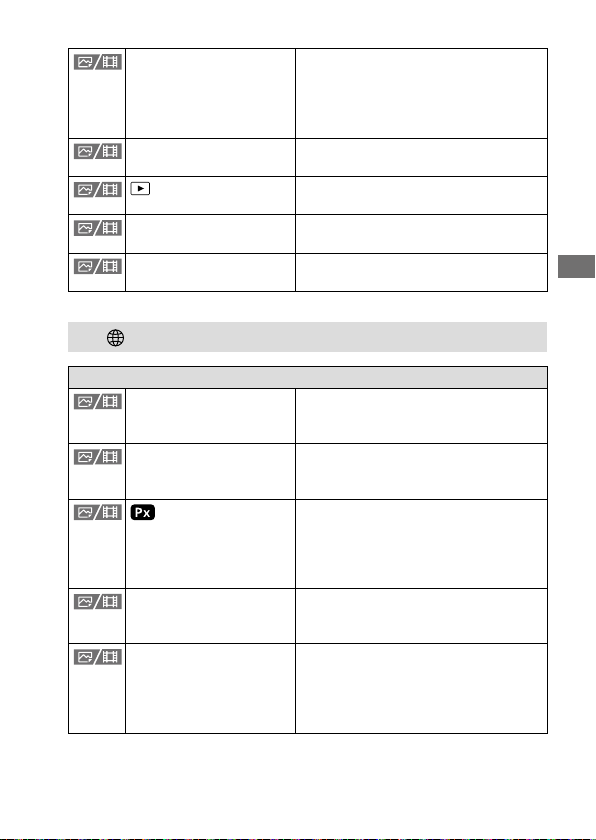
Tampilkn sbg Klmpk Mengatur apakah gambar yang direkam
Putar Tampilan Mengatur orientasi pemutaran untuk
Tmpln Bgkai Fks
Pilih Dial Memilih tombol putar untuk digunakan
Mtd Lompat Gambar Mengatur metode untuk berpindah
terus-menerus atau yang direkam
menggunakan pengambilan gambar
interval akan ditampilkan sebagai grup
atau tidak.
gambar yang diambil secara vertikal.
Mengatur apakah akan menampilkan
bingkai fokus selama pemutaran.
dalam berpindah antar gambar.
antar gambar.
Tab (Network)
Transfr/Jrk Jauh
Kntrl dg Smartphone Mengatur kondisi untuk
Kirim ke Smartphone Menampilkan/mentransfer gambar
Target Kirim
Mybng slm Pw MATI Mengatur apakah akan mengizinkan
Fungsi Transfer FTP Mengatur transfer gambar
menyambungkan kamera ke
smartphone.
diam, film, dan film gerak lambat/gerak
cepat ke smartphone.
Mengatur apakah akan mengirim
film proxy kecepatan bit rendah atau
film asli kecepatan bit tinggi saat
mentransfer film ke smartphone
dengan [Kirim ke Smartphone].
koneksi Bluetooth dengan smartphone
saat kamera dimatikan.
menggunakan FTP dan
menjalankannya.
* Pengetahuan dasar tentang server
FTP diperlukan.
Menemukan fungsi dari MENU
ID
41
Page 42
Fgsi PC Jarak Jauh Mengonfigurasi pengaturan untuk
Ktrl J.Jauh Bluetooth Menentukan apakah akan
Informasi Lokasi
Tautan Info Lokasi Mengatur apakah akan mendapatkan
Koreksi Waktu Oto Mengatur apakah akan secara otomatis
Pengaturan Area Oto Mengatur apakah akan secara otomatis
Wi-Fi
Tekan WPS Menyimpan titik akses dengan
P'aturn Mnl Ttk Akss Menyimpan titik akses secara manual.
Pita Frekuensi Wi-Fi Mengatur pita frekuensi untuk
Tampilkan Info Wi-Fi Menampilkan informasi Wi-Fi untuk
Reset SSID/PW Mengatur ulang SSID dan kata sandi
Bluetooth
Fungsi Bluetooth Mengatur apakah akan mengaktifkan
pengambilan gambar jarak jauh lewat
PC.
menggunakan komander jarak jauh
Bluetooth.
informasi lokasi dari smartphone yang
dipasangkan atau tidak.
menyesuaikan pengaturan tanggal
kamera dengan menggunakan
informasi yang diperoleh dari
smartphone yang dipasangkan atau
tidak.
menyesuaikan pengaturan area kamera
dengan menggunakan informasi
yang diperoleh dari smartphone yang
dipasangkan.
menekan tombol Wi-Fi Protected Setup
(WPS) pada titik akses.
komunikasi Wi-Fi.
kamera seperti alamat MAC, alamat
IP, dsb.
yang dibagikan dengan perangkat yang
diberi izin untuk terhubung ke kamera.
fungsi Bluetooth kamera atau tidak.
42
ID
Page 43
Pemasangan Memasangkan kamera dengan
Tampil Alamat Prgkt Menampilkan alamat BD kamera.
LAN Kabel
P'atrn Alamat IP
Tmpil Info LAN Kbl Menampilkan informasi LAN berkabel
Pilihan Jaringan
Mode Airplane Menonaktifkan komunikasi nirkabel dari
M'edit Nma Prangkt Mengubah nama perangkat dalam
Impor Srtfkt Utama Mengimpor sertifikat akar ke kamera.
Keamanan(IPsec) Menentukan apakah komunikasi antara
Rset P'aturan Netwrk Mengatur ulang semua pengaturan
perangkat Bluetooth. Bila kamera
terhubung ke perangkat yang
dipasangkan, nama perangkat tersebut
akan ditampilkan.
Memilih metode untuk mendapatkan
alamat IP dari LAN berkabel.
untuk kamera ini seperti alamat MAC
atau alamat IP, dsb.
perangkat seperti fungsi Wi-Fi, NFC, dan
Bluetooth.
Wi-Fi Direct, dsb.
kamera dan komputer akan dienkripsi
atau tidak sementara terhubung
melalui Wi-Fi atau LAN berkabel.
jaringan.
Tab (Pengaturan)
Area/Tanggal
Bahasa
Atur Area/Tgl/Jam Mengatur area, tanggal, dan waktu di
Pemilih NTSC/PAL Mengubah format TV perangkat
Memilih bahasa.
mana kamera digunakan.
agar Anda dapat mengambil gambar
dalam format film yang berbeda.
Menemukan fungsi dari MENU
ID
43
Page 44
Reset/S. P'aturan
Atur ulang Pngaturn Mengembalikan pengaturan ke
Pngtrn Smpan/Muat Menyimpan pengaturan kamera
Kustom Operasi
P'atrn Key Kustom
P'atrn Key Kustom
P'atrn Key Kustom
Pengaturan Menu Fn Menyesuaikan fungsi yang
Atr Bda u. Diam/Flm Untuk setiap item, pilih apakah akan
P'trn DISP (Tpln Lyr) Mengatur jenis informasi yang akan
REC dgn T. Rana
nilai default. Pilih [Inisialisasi] untuk
mengembalikan semua pengaturan
ke nilai default.
ke kartu memori, atau membaca
pengaturan yang disimpan dari kartu
memori.
Menetapkan fungsi ke berbagai
tombol sehingga Anda dapat
mempercepat pengoperasian dengan
menekan tombol saat mengambil
gambar diam.
Menetapkan fungsi ke berbagai
tombol sehingga Anda dapat
mempercepat pengoperasian dengan
menekan tombol saat merekam film.
Menetapkan fungsi ke tombol
sehingga Anda dapat mempercepat
pengoperasian dengan menekan
tombol saat memutar gambar.
ditampilkan bila tombol Fn (Fungsi)
ditekan.
menetapkan parameter yang sama
untuk gambar diam dan film atau
untuk menerapkan parameter secara
independen.
ditampilkan di monitor atau di jendela
bidik bila tombol DISP ditekan.
Mengatur apakah akan merekam
film menggunakan tombol rana atau
tidak.
44
ID
Page 45
Putar Cincin Zoom Menetapkan perbesar/perkecil
gambar ke arah rotasi cincin zoom.
Fungsi ini hanya tersedia dengan
lensa power zoom yang kompatibel
dengan fungsi ini.
Kustom Tombol
Pengaturn Dial Saya Menetapkan fungsi yang dikehendaki
ke tombol putar dan roda kontrol, lalu
mendaftarkan hingga tiga pengaturan
kombinasi.
Pengaturan Dial Mengatur fungsi tombol putar
belakang dan depan saat mode
pencahayaan diatur ke M. Tombol
putar dapat digunakan untuk
menyesuaikan kecepatan rana dan
nilai apertur.
Putar Av/Tv Mengatur arah pembelokan tombol
putar depan atau belakang atau roda
kontrol untuk menyesuaikan nilai
apertur atau kecepatan rana.
Kompensasi Ev Dial Mengatur apakah akan
mengkompensasi pencahayaan
dengan tombol putar depan atau
belakang.
Cincin Fngsi(Lensa) Menetapkan suatu fungsi ke cincin
fungsi pada lensa.
Kunci Bag. Operasi Mengatur apakah akan
menonaktifkan sementara
multipilihan, roda kontrol, atau
tombol putar depan dan belakang
bila tombol Fn ditekan terus.
Operasi Sentuh
Operasi Sentuh Mengatur apakah pengoperasian
sentuh monitor diaktifkan atau tidak.
Kepekaan Sentuh Mengatur sensitivitas sentuh saat
menggunakan operasi sentuh.
Menemukan fungsi dari MENU
ID
45
Page 46
Panel/Pad Sentuh Memilih untuk mengaktifkan
P'aturan Pad Sentuh Menyesuaikan pengaturan terkait
Fgsi Snth dlm Potret Mengatur [Fokus Sentuh] atau
Pencari/Monitor
Plh Pencari/Monitor Mengatur metode untuk beralih
Kecerahan Monitor Menyesuaikan kecerahan layar.
Kcerah Pencari Gbr Mengatur kecerahan jendela bidik.
Suhu Wrn Pncari gbr Mengatur suhu warna jendela bidik.
Pembsarn Pncari Gb. Mengatur skala pembesaran jendela
Kualitas Tampilan Menetapkan kualitas tampilan.
Pcri Rasio Bingkai
Pilihan Tampilan
Pgtrn Tmpln TC/UB Mengatur tampilan penghitung,
Bntuan Tmpl Gamma Mengonversi film yang direkam
pengoperasian panel sentuh saat
mengambil gambar dengan monitor
dan pengoperasian bidang sentuh
saat mengambil gambar dengan
jendela bidik.
pengoperasian bidang sentuh.
[Placakan Sentuh] sebagai fungsi aktif
bila monitor disentuh saat mengambil
gambar.
antara tampilan pencari/monitor.
bidik.
• Bila [Tinggi] dipilih, daya baterai
akan lebih cepat terkuras habis.
• Bila suhu kamera tinggi,
[Kualitas Tampilan] mungkin dikunci
ke [Standar].
Menetapkan kecepatan bingkai untuk
jendela bidik bila memotret gambar
diam.
tampilan kode waktu, dan tampilan
bit pengguna.
dengan S-Log/HLG gamma agar
memudahkan pemantauan.
46
ID
Page 47
Jns Bnt Tpln Gamma Mengatur metode untuk mengonversi
Tpln Mtret Sisa
Tinjau Otomatis
Plhn P'aturn Daya
Wkt Mulai Hmt Daya Mengatur interval waktu untuk secara
Suhu Pwr MATI Oto Mengatur suhu kamera saat mati
Pilihan Suara
Pengaturan Volume Mengatur volume suara untuk
Mnitor Audio 4ch
Sinyal audio Memilih apakah kamera
USB
Sambungan USB Mengatur metode koneksi USB sesuai
film yang direkam dengan S-Log/HLG
gamma agar memudahkan
pemantauan.
Mengatur apakah akan menampilkan
perkiraan yang menunjukkan jumlah
gambar yang direkam secara terusmenerus atau tidak.
Mengatur tinjauan otomatis untuk
menampilkan gambar yang telah
diambil setelah pemotretan.
otomatis beralih ke mode hemat
daya.
secara otomatis selama mengambil
gambar. Saat mengambil gambar
dalam mode genggam, atur ke
[Standar].
pemutaran film.
Memilih kombinasi saluran audio
untuk dikeluarkan ke terminal
headphone bila jumlah saluran audio
diatur ke 4 saluran.
mengeluarkan bunyi bip selama
pengoperasian fokus otomatis dan
timer otomatis.
dengan komputer atau perangkat
USB yang akan dihubungkan.
Menemukan fungsi dari MENU
ID
47
Page 48
Output Eksternal
Pilihan P'aturan
ID
48
Pgaturn USB LUN Meningkatkan kompatibilitas dengan
Suplai Power USB Mengatur sumber daya kamera,
Resolusi HDMI
Pgtrn Otpt HDMI
Tmpln Informs HDMI Mengatur apakah akan mengeluarkan
KNDALI UNTK HDMI Mengatur apakah akan
Mode Cahaya Video Menetapkan pengaturan
Kntrl Jarak Jauh IR Mengatur apakah kontrol jarak jauh
Pembersihan Sensor Membersihkan sensor gambar.
Peta Piksel Otomtis Mengatur apakah akan
membatasi fungsi sambungan USB.
Atur ke [Multi] dalam kondisi normal
dan ke [Satu] hanya bila sambungan
tidak dapat dibuat.
melalui sambungan USB saat kamera
tersambung ke komputer atau
melalui perangkat USB.
Mengatur resolusi untuk
mengeluarkan gambar ke TV melalui
HDMI saat mengambil gambar diam
atau selama pemutaran.
Mengatur parameter untuk
mengeluarkan gambar ke perangkat
lain melalui HDMI saat merekam film.
informasi pengambilan gambar saat
kamera terhubung ke perangkat lain
melalui HDMI.
mengoperasikan kamera dengan
mengarahkan kontrol jarak jauh TV ke
TV bila kamera disambungkan ke TV
yang kompatibel dengan "BRAVIA"
Sync menggunakan kabel HDMI
(dijual terpisah).
pencahayaan untuk lampu LED
HVL-LBPC (dijual terpisah).
inframerah akan digunakan.
mengoptimalkan sensor gambar
secara otomatis atau tidak saat
kamera dimatikan.
Page 49
Pemetaan Piksel Melakukan optimalisasi sensor
Versi Menampilkan versi perangkat lunak
gambar secara manual.
kamera.
Tab (Menu Saya)
Pgaturn Mnu Sya
Tambah Item Menambahkan item menu yang
diinginkan ke
Urutkan Item Mengurutkan item menu yang
ditambahkan ke
Hapus Item Menghapus item menu yang
ditambahkan ke
Hapus Halaman Menghapus semua item menu pada
halaman dalam
Hapus Semua Menghapus semua item menu yang
ditambahkan ke
Tmpil Dr Menu Saya Mengatur apakah Menu Saya akan
ditampilkan lebih dahulu atau tidak
ketika tombol MENU ditekan.
Catatan
• Urutan tab menu yang tercantum di sini berbeda dari tampilan yang
sebenarnya.
(Menu Saya).
(Menu Saya).
(Menu Saya).
(Menu Saya).
(Menu Saya).
Menemukan fungsi dari MENU
ID
49
Page 50
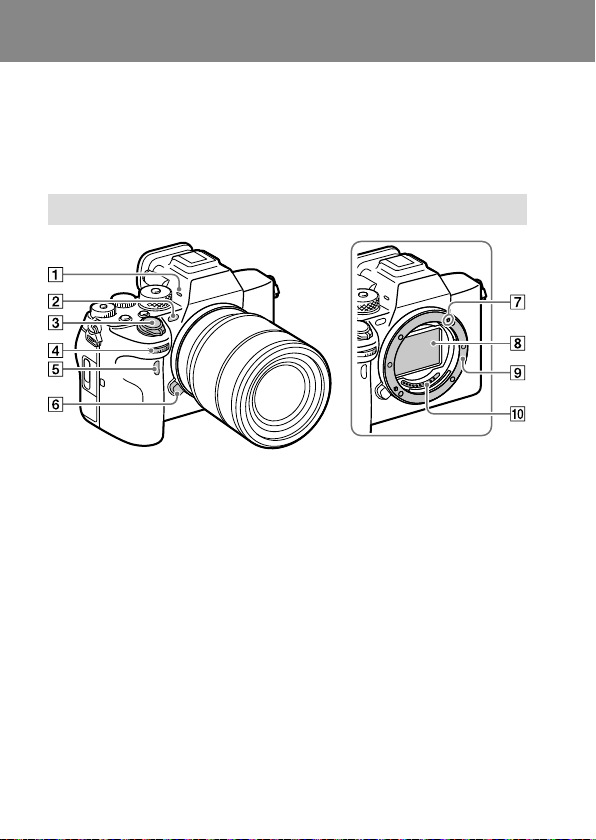
Mengenal komponen
Mengenal komponen
Lihat halaman dalam tanda kurung untuk informasi rinci.
Tampilan depan
Mikrofon
Jangan tutup komponen
ini selama perekaman
film. Melakukannya dapat
menimbulkan noise atau
memperkecil volume suara.
Iluminator AF/Lampu timer
otomatis/Sensor cahaya dan
sensor IR yang dapat dilihat
Jangan tutupi komponen ini
selama pengambilan gambar.
Tombol ON/OFF (Daya)
(11)/tombol Rana (12)
ID
50
Tombol putar depan
Anda dapat dengan cepat
menyesuaikan pengaturan
untuk setiap mode
pengambilan gambar.
Sensor jarak jauh inframerah
Tombol lepas lensa (9)
Indeks dudukan (9)
Sensor gambar*
Dudukan
Kontak lensa*
* Jangan sentuh bagian ini secara
langsung.
Page 51
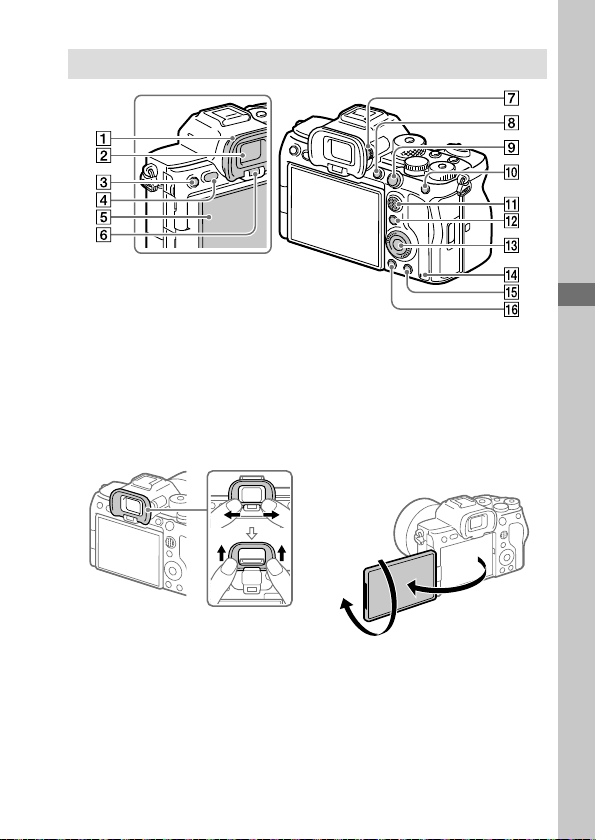
Tampilan belakang
Rumah lubang bidik
Untuk melepas rumah lubang
bidik
Dorong pegangan di bagian
bawah rumah lubang bidik
ke kiri dan kanan, lalu angkat
rumah lubang bidik.
Jendela bidik
Tombol C3 (tombol Kustom 3)/
tombol (Proteksi)
Tombol MENU (19)
Monitor (Untuk pengoperasian
sentuh: Panel sentuh/Bidang
sentuh)
Anda dapat menyesuaikan
monitor ke sudut yang dapat
dilihat dengan mudah dan
memotret dari setiap posisi.
Sensor mata
Mengenal komponen
Mengenal komponen
ID
ID
51
51
Page 52
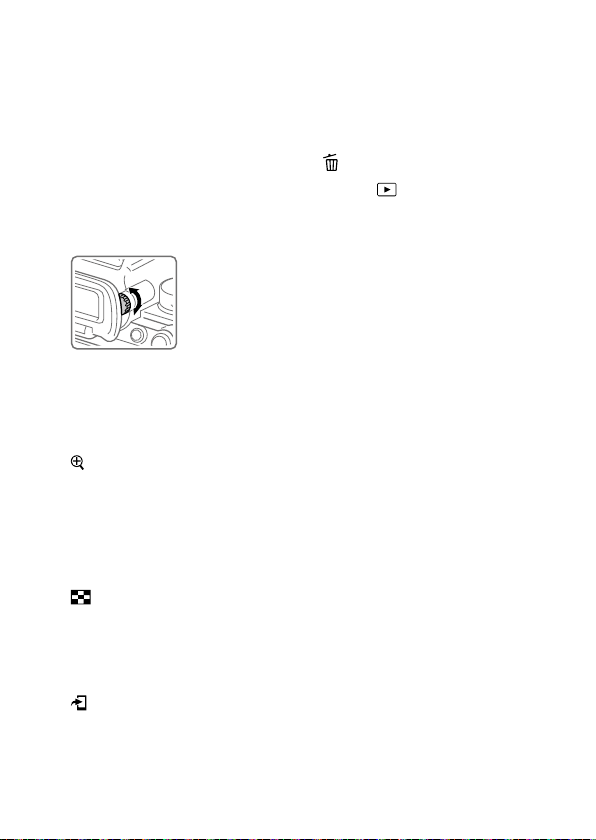
Tombol putar pengaturan
dioptri
Atur tombol putar pengaturan
dioptri berdasarkan
penglihatan Anda hingga
tampilan tampak jelas di
jendela bidik. Jika tombol
putar pengaturan dioptri
sulit diputar, lepaskan rumah
lubang bidik sebelum memutar
tombol.
Tombol C1 (tombol Kustom 1)
Untuk mengambil gambar:
Tombol AF-ON (AF Aktif)
Untuk melihat: Tombol
(Pembesaran Gmbr)
Untuk mengambil gambar:
Tombol AEL
[Tahan AEL] ditetapkan ke
tombol AEL dalam pengaturan
default.
Untuk melihat: Tombol
(Indeks Gambar)
Multipilihan
Untuk mengambil gambar:
Tombol Fn (Fungsi)
Untuk melihat: Tombol
(Kirim ke Smartphone)
Anda dapat menampilkan layar
untuk [Kirim ke Smartphone]
dengan menekan tombol ini.
ID
52
Roda kontrol
Lampu akses
Untuk mengambil gambar:
Tombol C4 (tombol Kustom 4)
Untuk melihat: Tombol
(Hapus) (13)
Tombol (Pemutaran)
(13)
Page 53
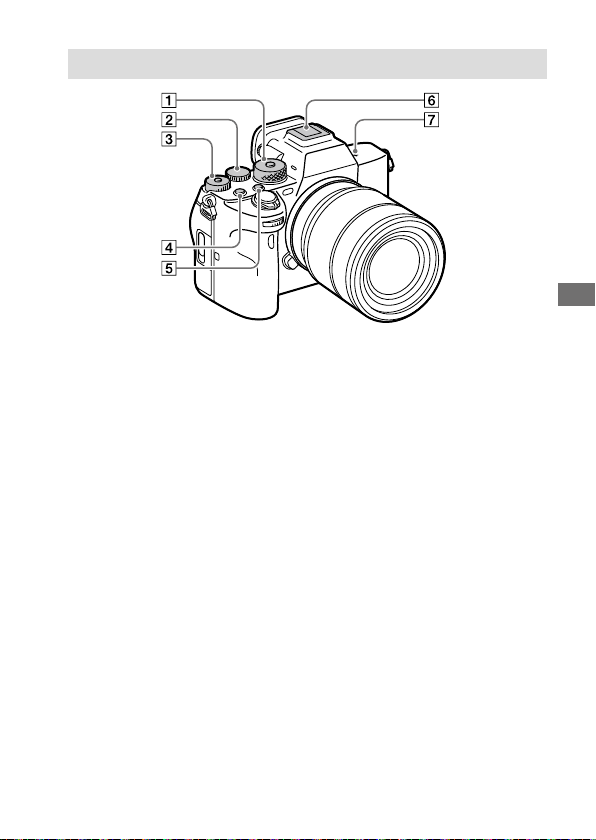
Tampilan atas
Mengenal komponen
Tombol putar mode (15)
Tombol putar mode akan
dibuka saat Anda menekan
dan menahan tombol unlock
di pusat.
Tombol putar belakang
Anda dapat dengan cepat
menyesuaikan pengaturan
untuk setiap mode
pengambilan gambar.
Tombol putar kompensasi
pencahayaan
Menekan bagian tengah
tombol kunci akan mengubah
tombol putar kompensasi
pencahayaan antara status
terkunci dan terbuka. Tombol
putar akan dibuka ketika
tombol lock muncul dan garis
putih terlihat.
Tombol MOVIE (Film) (13)
Tombol C2 (tombol Kustom 2)
Sepatu multi antarmuka*
Aksesori tertentu mungkin
tidak dapat masuk sepenuhnya
dan menonjol dari sepatu
multi antarmuka. Namun,
bila aksesori mencapai
ujung depan sepatu, berarti
penyambungan selesai.
ID
53
Page 54
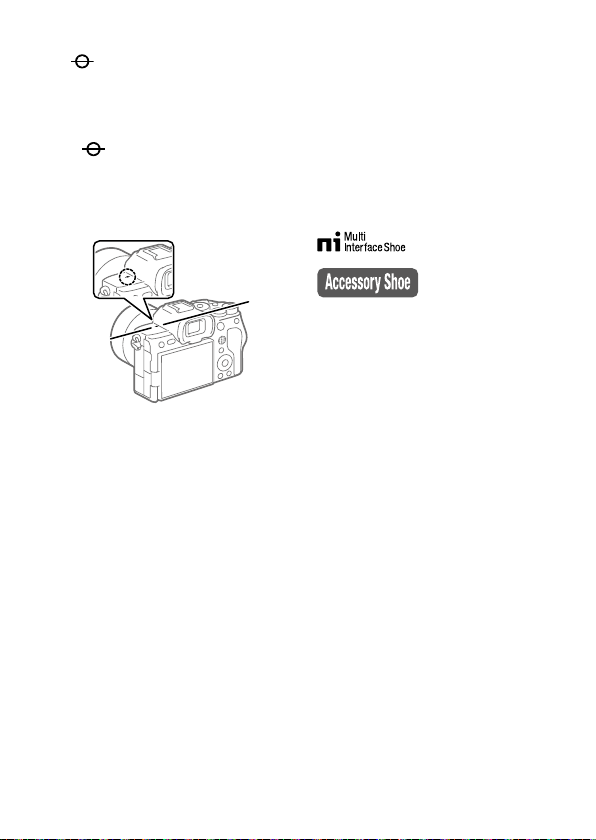
Tanda posisi sensor
gambar
• Sensor gambar adalah sensor
yang mengubah cahaya
menjadi sinyal listrik. Tanda
menunjukkan lokasi
sensor gambar. Bila Anda
mengukur jarak yang tepat
antara kamera dan subjek,
lihat posisi garis horizontal.
• Jika subjek lebih dekat
daripada jarak pemotretan
minimum lensa, fokus tidak
dapat dikonfirmasi. Pastikan
tersedia jarak yang cukup
antara subjek dan kamera.
* Untuk info rinci tentang aksesori
yang kompatibel bagi Sepatu Multi
Antarmuka, kunjungi situs web
Sony atau hubungi dealer Sony
atau fasilitas layanan Sony resmi
setempat.
Aksesori untuk Sepatu Aksesori
juga dapat digunakan.
Pengoperasian dengan aksesori
produsen lain tidak dijamin.
54
ID
Page 55
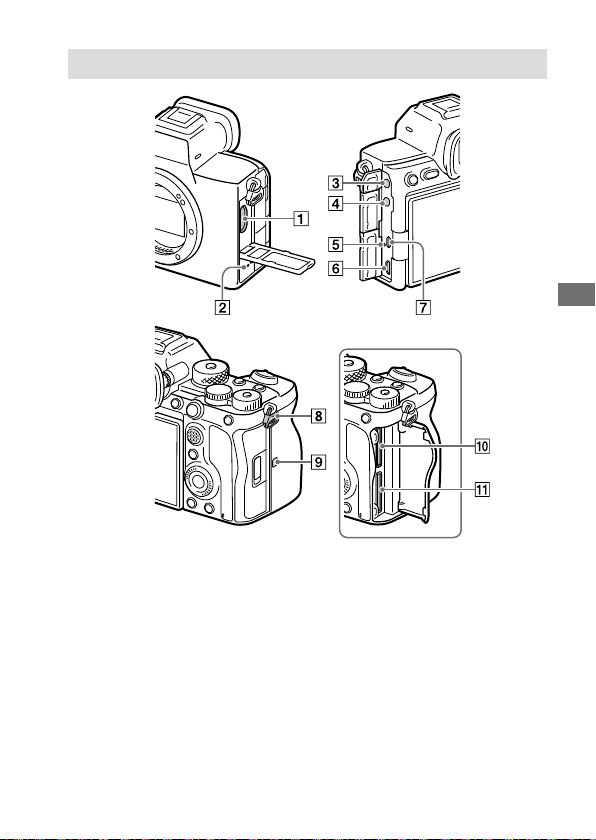
Bagian samping
Mengenal komponen
Terminal HDMI Type-A
Speaker
Soket (Mikrofon)
Bila mikrofon eksternal
tersambung, mikrofon internal
akan dinonaktifkan secara
otomatis. Bila mikrofon
eksternal berjenis daya plugin,
berarti daya mikrofon dialirkan
dari kamera.
Soket (Headphone)
Lampu pengisian daya
Terminal Multi/Micro USB*
Terminal ini mendukung
perangkat yang kompatibel
dengan Micro USB.
Terminal USB Type-C
ID
55
Page 56
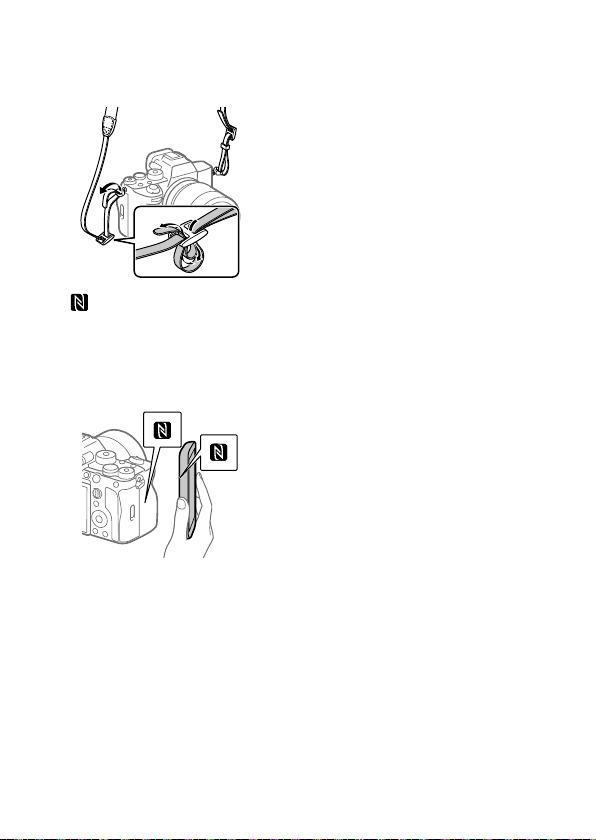
Kait untuk tali kamera
Pasang kedua ujung tali ke
kamera.
(Tanda N)
• Tanda ini menunjukkan
titik sentuh untuk
menyambungkan kamera
dengan Smartphone yang
mendukung NFC.
• NFC (Near Field
Communication) adalah
standar internasional
teknologi komunikasi
nirkabel jarak dekat.
SLOT 1 (Slot kartu memori 1)
(8)
SLOT 2 (Slot kartu memori 2)
(8)
* Untuk informasi rinci tentang
aksesori yang kompatibel bagi
Terminal Multi/Micro USB,
kunjungi situs web Sony, atau
hubungi dealer Sony maupun
fasilitas layanan Sony resmi
setempat.
Catatan pada terminal USB
Anda dapat menggunakan
terminal USB Type-C atau Terminal
Multi/Micro USB untuk komunikasi
USB. Namun, Anda tidak dapat
melakukan komunikasi USB
dengan kedua terminal secara
bersamaan.
Gunakan terminal USB Type-C
untuk memasok daya dan mengisi
daya unit baterai.
Kamera ini tidak dapat memasok
daya melalui terminal Multi/Micro
USB.
• Anda dapat menggunakan
aksesori untuk Terminal Multi/
Micro USB, seperti komander
jarak jauh (dijual terpisah),
sementara memasok daya
atau melakukan pengambilan
gambar PC Remote
menggunakan terminal
USB Type-C.
Catatan pada penutup terminal
Pastikan penutup terminal ditutup
sebelum menggunakan.
56
ID
Page 57
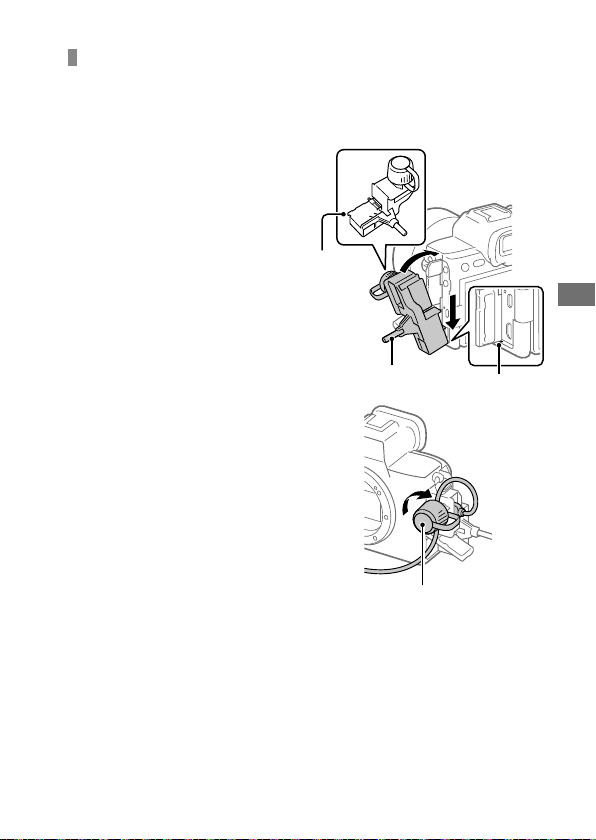
Catatan untuk pelindung kabel
Gunakan pelindung kabel agar kabel tidak terputus sambungannya saat
mengambil gambar dengan kabel yang tersambung.
Untuk memasang pelindung kabel
Buka penutup terminal HDMI,
penutup terminal headphone,
dan penutup terminal USB.
Masukkan kaitan pelindung
kabel ke takik di bawah
terminal Multi/Micro USB, dan
tekan ke bawah agar tidak
lepas, lalu pasang sehingga
menutupi permukaan terminal
unit.
Dorong sekrup tambahan
ke dalam, lalu putar untuk
mengencangkan pelindung
kabel.
Masukkan kabel ke dalam
soket.
Masukkan kabel ke dalam
bagian pegangan, lalu
kencangkan kabel dengan
tombol putar pengencang.
Untuk melepas pelindung kabel
Kendurkan sekrup tambahan, lalu lepaskan pelindung kabel.
Kait
Sekrup tambahan
Tombol putar pengencang
Takik
Mengenal komponen
ID
57
Page 58
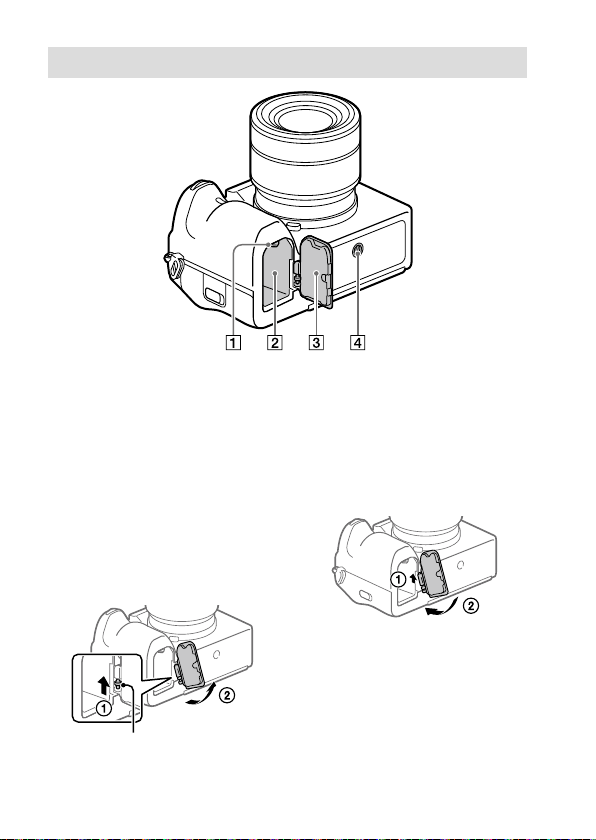
Tampilan bawah
Tuas pengunci (6)
Slot baterai (6)
Penutup baterai (6)
Ketika memasang aksesori
seperti pegangan vertikal
(dijual terpisah), lepaskan
penutup baterai.
Untuk melepas penutup
baterai
Tarik tuas pembuka penutup
baterai sesuai arah panah, lalu
lepaskan penutup baterai.
Tuas lepas penutup baterai
ID
58
Untuk memasang penutup
baterai
Masukkan poros di salah
satu sisi penutup baterai ke
dalam lokasi pemasangan,
lalu dorong penutup baterai
dengan meletakkan poros di
sisi yang berlawanan.
Lubang soket tripod
Mendukung sekrup 1/4-20 UNC
Gunakan tripod dengan
panjang sekrup kurang dari
5,5 mm. Jika tidak, kamera
tidak dapat terpasang
dengan kencang dan dapat
mengakibatkan kerusakan
pada kamera.
Page 59
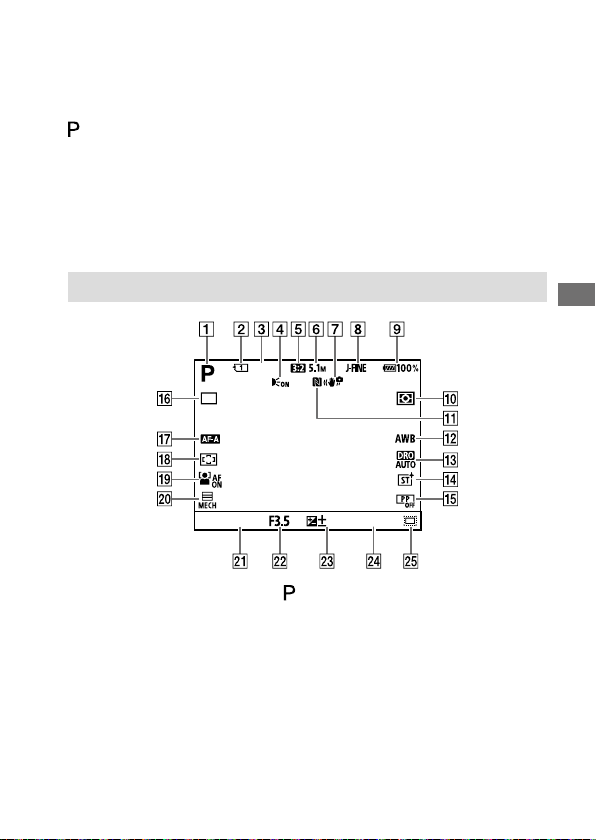
Ikon dasar
Bagian ini menjelaskan tampilan layar saat mode pengambilan gambar
(Program Otomatis).
• Contoh merupakan tampilan saat layar berada dalam mode tampilan
semua informasi.
• Konten yang ditampilkan dan posisinya hanya sebagai acuan, dan
mungkin berbeda dari tampilan yang sebenarnya. Beberapa ikon
mungkin tidak ditampilkan tergantung pada pengaturan kamera.
• Untuk ikon lainnya, lihat "Petunjuk Penggunaan".
Selama pengambilan gambar diam
699
ISO AUTO
0.01/8
Tombol putar mode diatur ke (Program Otomatis).
Jumlah slot kartu memori yang merekam data pengambilan gambar
Jumlah gambar diam yang dapat direkam pada kartu memori dalam
slot yang ditunjukkan oleh
Ditampilkan bila [Iluminator AF] diatur ke [Otomatis] dan kamera
mendeteksi bahwa Iluminator AF diperlukan
[Rasio Aspek] diatur ke [3:2].
[Ukurn Gmbr JPEG] diatur ke [L: 5.1M].
Mengenal komponen
ID
59
Page 60

[ SteadyShot] diatur ke [Aktif].
[Alih JPEG/HEIF] diatur ke [JPEG].
[Kualitas JPEG] diatur ke [Baik].
Sisa daya baterai
[ Mode Pengukurn] diatur ke [Multi].
NFC aktif.
[ White Balance] diatur ke [Otomatis].
[ Mgoptimlkan D-Range: Otomatis] dipilih.
[ Tampilan Kreatif] diatur ke [ST].
[ Profil Gambar] diatur ke [Nonaktif].
[Mode Drive] diatur ke [Pmotretn Singel].
[ Mode Fokus] diatur ke [AF Otomatis].
[ Area Fokus] diatur ke [Lebar].
[ Priort W/M pd AF] diatur ke [Aktif].
[Jenis Rana] diatur ke [Rana Mekanik].
Kecepatan rana
Nilai apertur
Kompensasi pencahayaan
[ ISO] diatur ke [ISO AUTO].
[ Pemotretan] diatur ke [Aktif] atau [Otomatis], dan area
yang dapat direkam adalah ukuran yang setara-APS-C.
60
ID
Page 61
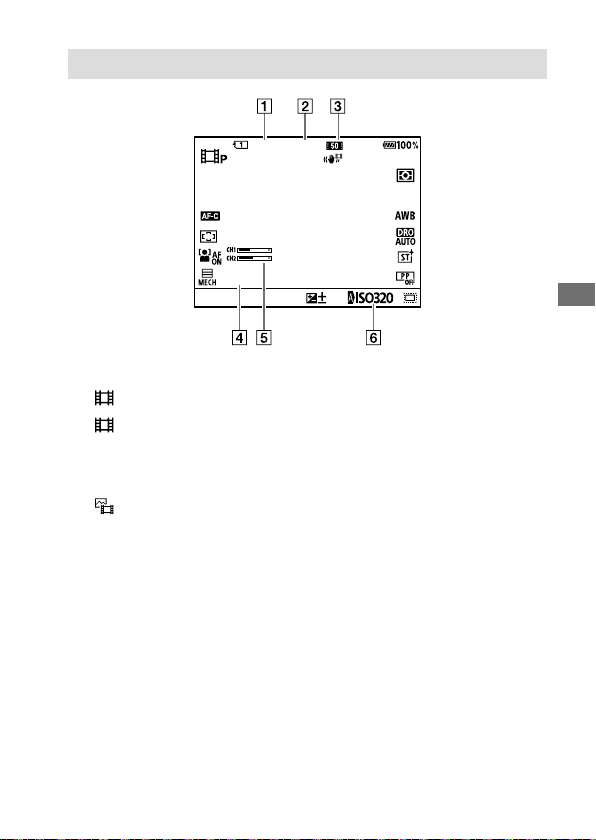
Selama perekaman film
0:00
18m
XAVC S HD 60p
4:2:0 8
bit
0.0
Waktu film yang dapat direkam untuk slot yang saat ini ditampilkan
[ Format File] diatur ke [XAVC S HD].
[ Pengaturan Film] diatur ke [60p 50M 4:2:0 8bit].
Waktu perekaman film sebenarnya
[Tmpln Lev Audio] diatur ke [Aktif].
[ ISO] diatur ke [ISO AUTO]. (Nilai ISO yang ditetapkan yang secara
otomatis oleh kamera akan ditampilkan.)
Mengenal komponen
ID
61
Page 62

Tentang produk ini/Catatan penggunaan
Catatan tentang penggunaan kamera
Bersama dengan bagian ini, lihat
juga "Perhatian" dalam Petunjuk
Penggunaan.
Catatan tentang penanganan
produk
• Kamera ini dirancang tahan
debu dan percikan air, tetapi
tidak dijamin dapat sepenuhnya
mencegah masuknya debu atau
tetesan air.
• Jangan biarkan lensa atau jendela
bidik terkena sumber cahaya
yang kuat seperti sinar matahari.
Karena fungsi kondensasi lensa,
hal tersebut dapat menimbulkan
asap, kebakaran, atau kegagalan
fungsi di bagian dalam bodi
kamera atau lensa. Jika Anda harus
meninggalkan kamera terkena
sumber cahaya seperti sinar
matahari, pasang tutup lensa pada
lensa.
• Bila Anda mengambil gambar
dengan membelakangi cahaya,
jaga agar sinar matahari cukup jauh
dari sudut tampilan. Jika tidak, sinar
matahari dapat fokus di dalam
kamera dan menimbulkan asap
atau kebakaran. Meskipun sedikit
jauh dari sudut tampilan, sinar
matahari tetap dapat menimbulkan
asap atau kebakaran.
• Jangan arahkan lensa langsung
ke sumber cahaya seperti sinar
laser karena dapat merusak sensor
gambar dan mengakibatkan
kamera mengalami kegagalan
fungsi.
• Jangan lihat sinar matahari atau
sumber cahaya yang kuat melalui
lensa bila dilepas. Tindakan
tersebut dapat mengakibatkan
kerusakan fatal pada mata.
• Kamera ini (termasuk aksesorinya)
mengandung magnet yang dapat
mengganggu alat pacu jantung,
katup shunt yang dapat diprogram
untuk pengobatan hidrosefalus,
atau alat medis lain. Jangan
meletakkan kamera ini di dekat
orang yang menggunakan alat
medis tersebut. Konsultasikan
dengan dokter sebelum
menggunakan kamera ini jika Anda
menggunakan alat medis tersebut.
• Tingkatkan volume secara
bertahap. Suara keras yang tibatiba dapat merusak telinga Anda.
Berhati-hatilah saat mendengarkan
melalui headphone.
• Jauhkan komponen perangkat
dari jangkauan bayi. Hal itu dapat
menyebabkan kecelakaan atau
cedera.
62
ID
Page 63

Catatan tentang monitor dan
jendela bidik elektronik
• Monitor dan jendela bidik elektronik
diproduksi dengan teknologi presisi
yang sangat tinggi, sehingga lebih
dari 99,99% piksel yang ada siap
digunakan secara efektif. Namun
demikian, beberapa titik hitam dan/
atau titik terang kecil (putih, merah,
biru, atau hijau) mungkin akan terus
muncul di monitor dan jendela bidik
elektronik. Titik tersebut normal
pada proses produksi dan tidak
mempengaruhi gambar sama sekali.
• Saat memotret dengan jendela
bidik, Anda mungkin akan
mengalami gejala seperti mata
lelah, letih, mabuk perjalanan, atau
mual. Sebaiknya Anda beristirahat
pada interval waktu yang teratur
saat memotret dengan jendela
bidik.
• Jika monitor atau jendela bidik
elektronik rusak, segera hentikan
penggunaan kamera. Bagian yang
rusak dapat melukai tangan, wajah,
dll.
Catatan tentang pengambilan
gambar terus-menerus
Selama pengambilan gambar terusmenerus, monitor atau jendela bidik
mungkin akan beralih antara layar
pengambilan gambar dan layar
gelap. Jika terus memperhatikan layar
dalam kondisi ini, Anda mungkin
mengalami gejala tidak nyaman,
seperti rasa tidak enak badan. Jika
Anda mengalami gejala yang tidak
nyaman, berhenti menggunakan
kamera, dan hubungi dokter bila
perlu.
Catatan tentang perekaman
berdurasi panjang atau
perekaman film 4K
• Bodi dan baterai kamera dapat
menjadi hangat saat digunakan,
kondisi ini normal.
• Jika bagian kulit yang sama
menyentuh kamera dalam waktu
lama saat kamera digunakan,
bahkan bila kamera tidak panas,
hal ini dapat mengakibatkan gejala
luka bakar suhu rendah seperti
noda kemerahan dan lecet.
Perhatikan dalam kondisi berikut
dan gunakan tripod, dsb.
– Saat menggunakan kamera di
lingkungan bersuhu tinggi
– Saat seseorang dengan
pernapasan buruk atau gangguan
indra perasa menggunakan
kamera
– Saat menggunakan kamera
dengan [Suhu Pwr MATI Oto]
diatur ke [Tinggi].
Catatan tentang penggunaan
kartu memori
• Bila perekaman selesai, kartu
memori dapat menjadi panas. Hal
ini bukan kegagalan fungsi.
• Jika (ikon peringatan panas
berlebih) ditampilkan di monitor,
jangan langsung melepaskan kartu
memori dari kamera. Sebaliknya,
tunggu beberapa saat setelah
mematikan kamera, lalu lepaskan
kartu memori.
Jika Anda menyentuh kartu memori
saat masih panas, Anda dapat
menjatuhkannya sehingga merusak
kartu memori.
Hati-hati saat melepaskan kartu
memori.
Tentang produk ini/Catatan penggunaan
Tentang produk ini/Catatan penggunaan
ID
63
Page 64

Lensa/aksesori Sony
Penggunaan unit ini dengan produk
dari produsen lain mungkin akan
mempengaruhi performanya, yang
dapat mengakibatkan kecelakaan
atau kegagalan fungsi.
Tentang spesifikasi data yang
dijelaskan dalam manual ini
Data tentang performa dan
spesifikasi didefinisikan berdasarkan
ketentuan berikut, kecuali seperti
yang dijelaskan dalam manual ini:
pada suhu ruang biasa 25 °C, dan
menggunakan unit baterai yang terisi
penuh daya hingga lampu pengisian
daya mati.
Peringatan tentang hak cipta
Program televisi, film, rekaman
video, dan materi lainnya mungkin
dilindungi hak cipta. Perekaman
materi tersebut tanpa izin dapat
melanggar ketentuan undangundang hak cipta.
Catatan tentang informasi lokasi
Jika meng-upload dan membagi
gambar yang ditandai dengan lokasi,
Anda mungkin secara tidak sengaja
mengungkapkan informasi kepada
pihak ketiga. Agar pihak ketiga tidak
memperoleh informasi lokasi Anda,
atur [Tautan Info Lokasi] ke [Nonaktif]
sebelum mengambil gambar.
Catatan tentang membuang atau
mentransfer produk ini kepada
orang lain
Bila membuang atau mentransfer
produk ini kepada orang lain,
pastikan untuk melakukan operasi
berikut untuk melindungi informasi
pribadi.
• [Atur ulang Pngaturn]
[Inisialisasi]
Catatan tentang membuang atau
mentransfer kartu memori kepada
orang lain
Menjalankan [Format] atau [Hapus]
pada kamera atau komputer mungkin
tidak sepenuhnya menghapus data di
kartu memori. Bila mentransfer kartu
memori kepada orang lain, sebaiknya
hapus data secara keseluruhan
menggunakan perangkat lunak
penghapusan data. Bila membuang
kartu memori, sebaiknya hancurkan
secara fisik.
Catatan tentang fungsi jaringan
Ketika menggunakan fungsi jaringan,
tanpa disengaja pihak ketiga dalam
jaringan dapat mengakses kamera,
bergantung pada lingkungan
penggunaan.
Misalnya, akses tanpa izin ke kamera
dapat terjadi dalam lingkungan
jaringan yang tersambung
dengan jaringan lain atau dapat
menyambungkan tanpa izin. Sony
tidak bertanggung jawab atas
kehilangan atau kerusakan yang
diakibatkan oleh sambungan dengan
lingkungan jaringan semacam ini.
64
ID
Page 65
Cara menonaktifkan fungsi
jaringan nirkabel (Wi-Fi, dll.) untuk
sementara waktu
Saat berada dalam pesawat, dsb.,
Anda dapat menonaktifkan semua
fungsi jaringan nirkabel untuk
sementara waktu menggunakan
[Mode Airplane].
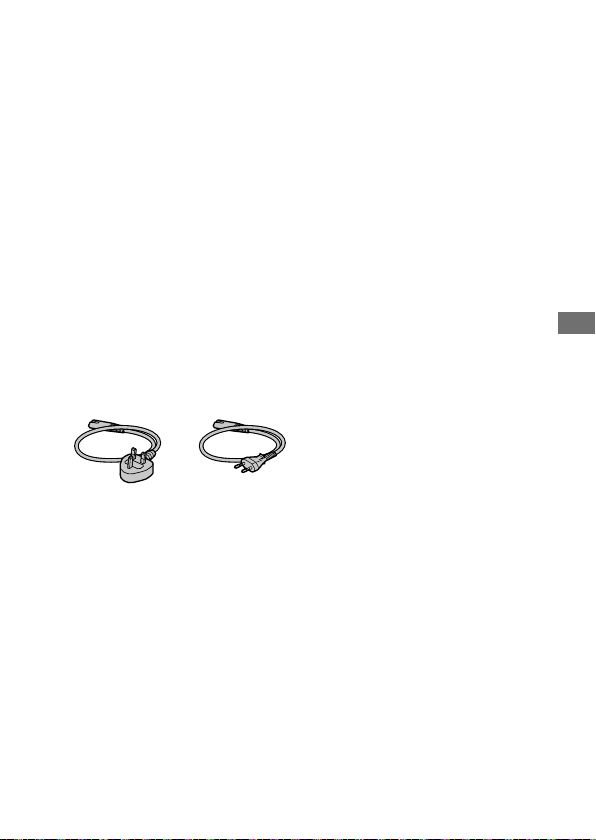
Kabel Daya
Untuk pelanggan di Inggris, Irlandia,
Malta, Siprus, dan Arab Saudi
Gunakan kabel daya (A). Untuk
alasan keamanan, kabel daya (B)
tidak tersedia untuk dan tidak boleh
digunakan di negara/kawasan yang
disebutkan di atas.
Untuk pelanggan di luar negara/
kawasan Uni Eropa
Gunakan kabel daya (B).
(A) (B)
Tentang produk ini/Catatan penggunaan
ID
65
Page 66
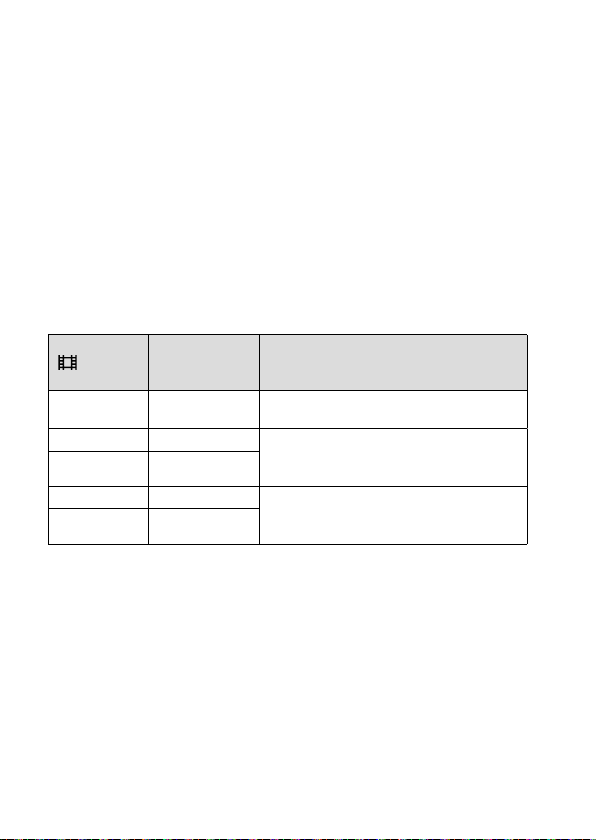
Kartu memori yang dapat digunakan
Kamera ini mendukung kartu memori CFexpress Type A dan kartu memori
SD (kompatibel dengan UHS-I dan UHS-II).
Bila menggunakan kartu memori microSD dengan kamera ini, pastikan
untuk menggunakan adaptor yang sesuai.
Untuk pengambilan gambar diam
Kartu memori berikut dapat digunakan.
• Kartu memori CFexpress Type A
• Kartu memori SD/SDHC/SDXC
Untuk perekaman film
Format perekaman film dan kartu memori yang kompatibel adalah
sebagai berikut.
Format File
XAVC S HD 100Mbps
XAVC S 4K 280Mbps
XAVC HS 4K 280Mbps
XAVC S-I 4K 600Mbps
XAVC S-I HD 222Mbps
Untuk informasi tentang kartu memori yang dapat digunakan untuk
pengambilan gambar [Gerakan Lmbt&Cpt], lihat "Petunjuk Penggunaan".
Kecepatan bit
maksimum yang
dapat direkam
Kartu memori yang didukung
• Kartu memori CFexpress Type A
• Kartu SDHC/SDXC (U3 atau lebih tinggi)
• Kartu memori CFexpress Type A
(VPG200 atau lebih tinggi)
• SDXC V60 atau lebih tinggi
• Kartu memori CFexpress Type A
(VPG200 atau lebih tinggi)
• SDXC V90 atau lebih tinggi
66
ID
Page 67
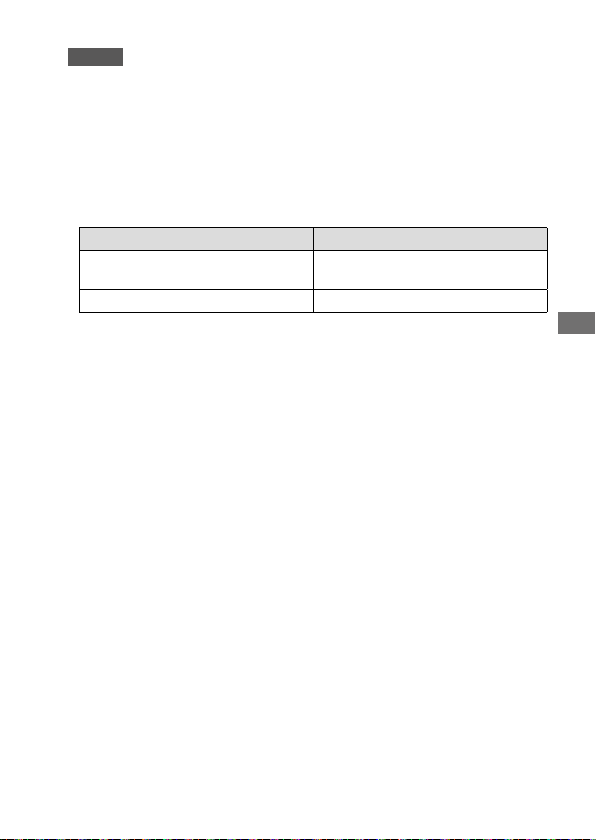
Catatan
• Bila mengambil film proxy, kartu memori dengan kecepatan lebih tinggi
mungkin diperlukan.
• Kartu memori CFexpress Type B tidak dapat digunakan.
• Bila kartu memori SDHC digunakan untuk merekam film XAVC S dalam jangka
waktu lama, film yang direkam akan dibagi menjadi file berukuran 4 GB.
• Bila merekam film pada kartu memori di Slot1 dan2 dengan pengaturan
kamera berikut, masukkan dua kartu memori dengan sistem file yang sama.
Film tidak dapat direkam secara bersamaan bila menggunakan gabungan
sistem file exFAT dan sistem file FAT32.
Kartu memori Sistem file
Kartu memori CFexpress Type A, kartu
memori SDXC
Kartu memori SDHC
• Isi daya unit baterai secukupnya sebelum mencoba memulihkan file database
di kartu memori.
exFAT
FAT32
Tentang produk ini/Catatan penggunaan
ID
67
Page 68

Spesifikasi
Kamera
[Sistem]
Jenis Kamera:
Kamera digital dengan lensa yang
dapat ditukar
Lensa: Lensa E-mount Sony
[Sensor gambar]
Format gambar: 35 mm bingkai
penuh (35,6mm × 23,8 mm),
sensor gambar CMOS
Jumlah piksel efektif kamera:
Sekitar 12 100 000 piksel
Jumlah total piksel kamera:
Sekitar 12900000 piksel
[SteadyShot]
Sistem stabilisasi gambar peralihan
sensor pada kamera
[Anti Debu]
Fungsi anti-debu menerapkan lapisan
antistatik dan getaran ultrasonik
[Sistem fokus otomatis]
Sistem deteksi: Sistem deteksi fase/
Sistem deteksi kontras
Kisaran Sensitivitas: –6EV hingga
+20EV (setara dengan ISO 100,
F2,0)
[Jendela bidik elektronik]
Jenis: Jendela Bidik Elektronik 1,6 cm
(jenis 0,64)
Jumlah total titik: 9 437 184 titik
Pembesaran: Sekitar 0,90× dengan
lensa 50mm pada jarak tak
terhingga, –1m
Titik Mata: Sekitar 25 mm dari lubang
bidik dan sekitar 21 mm dari
bingkai lubang bidik pada –1 m
Pengaturan Dioptri:
–4,0 m
ID
–1
–1
hingga +3,0 m
–1
68
[Monitor]
Drive TFT 7,5cm (jenis 3,0), panel
sentuh
Jumlah total titik: 1 440 000 titik
[Kontrol pencahayaan]
Metode pengukuran cahaya:
Pengukuran cahaya evaluatif zona
1 200
Kisaran Pengukuran: –3EV hingga
+20EV (pada ISO 100 setara
dengan lensa F2,0)
Sensitivitas ISO (Indeks pencahayaan
yang disarankan):
Gambar diam: ISO 80 hingga
ISO102400 (Diperbesar ISO:
Minimum ISO 40, maksimum
ISO409600)
Film: Setara dengan ISO 80 hingga
ISO 102400 (Diperbesar ISO:
Maksimum ISO 409600)
[Rana]
Jenis: Jenis bidang fokus yang
dikontrol secara elektronik dengan
garis vertikal
Rentang kecepatan:
Gambar diam: 1/8 000 detik
hingga 30 detik, BULB
Film: 1/8000detik hingga
1/4detik
Perangkat yang kompatibel
dengan 60p (perangkat yang
kompatibel dengan 50p):
hingga 1/60 (1/50) detik dalam
mode AUTO (hingga 1/30 (1/25)
detik dalam mode Rana lambat
otomatis)
Kecepatan flash sync: 1/250detik
(bila menggunakan flash produksi
–1
Sony)
Page 69

[Format perekaman]
Format file: JPEG (Sesuai DCF Ver.2.0,
Exif Ver. 2.32, MPF Baseline),
HEIF (sesuai MPEG-A MIAF), RAW
(sesuai format Sony ARW 4.0)
Film (format XAVC HS):
XAVC Ver2.0: sesuai dengan
format MP4
Video: MPEG-H HEVC/H.265
Audio: LPCM 2 saluran (48kHz
16bit), LPCM 4 saluran (48kHz
1
24bit)*
LPCM 2 saluran (48kHz 24bit)*
MPEG-4 AAC-LC 2 saluran*
Film (format XAVC S):
XAVC Ver2.0: sesuai dengan
format MP4
Video: MPEG-4 AVC/H.264
Audio: LPCM 2 saluran (48kHz
16bit), LPCM 4 saluran (48kHz
1
24bit)*
LPCM 2 saluran (48kHz 24bit)*
MPEG-4 AAC-LC 2 saluran*
*1 Saat menggunakan aksesori yang
mendukung output 4 saluran
dan 24 bit dengan Sepatu Multi
Antarmuka
2
Film proxy
*
[Media perekaman]
SLOT 1/SLOT 2:
Slot untuk kartu memori
CFexpress Type A dan kartu SD
(kompatibel dengan UHS-I dan
UHS-II)
1
2
1
2
[Terminal input/output]
Terminal USB Type-C:
SuperSpeed USB 5 Gbps (USB 3.2)
Kompatibel dengan USB Power
Delivery
Terminal Multi/Micro USB*:
Hi-Speed USB (USB 2.0)
* Mendukung perangkat yang
kompatibel dengan Micro USB.
HDMI: Terminal HDMI Type-A
Terminal (Mikrofon):
Soket mini Stereo
Terminal (Headphone):
Soket mini Stereo
[Umum]
Input maksimum: 7,2V , 4,3W
Suhu pengoperasian:
0 hingga 40°C
Suhu penyimpanan:
–20 hingga 55°C
Dimensi (L/P/T) (Sekitar):
128,9 × 96,9 × 80,8mm
128,9 × 96,9 × 69,7 mm
(dari pegangan ke monitor)
Berat (Sekitar):
699g (termasuk unit baterai, kartu
memori SDXC)
[LAN nirkabel]
Format yang didukung:
IEEE 802.11 b/g/n
Pita frekuensi: 2,4 GHz
Keamanan:
WEP/WPA-PSK/WPA2-PSK
Metode sambungan:
Wi-Fi Protected Setup™ (WPS)/
Manual
Metode akses: Mode infrastruktur
3,5 mm
3,5 mm
Tentang produk ini/Catatan penggunaan
ID
69
Page 70

[NFC]
Jenis tag: Sesuai dengan
NFC Forum Type 3 Tag
[Komunikasi Bluetooth]
Standar Bluetooth Ver. 5
Pita frekuensi: 2,4 GHz
Pengisi daya baterai BC-QZ1
Input maksimum:
100- 240V
Output maksimum: 8,4V , 1,6A
Unit baterai isi ulang NP-FZ100
Tegangan maksimum: 7,2 V
Desain dan spesifikasi dapat berubah
tanpa pemberitahuan.
, 50/60Hz, 0,38A
Tentang kompatibilitas data
gambar
• Kamera ini sesuai dengan
standar universal DCF
(Design rule for Camera File system)
yang dibuat oleh JEITA (Japan
Electronics and Information
Technology Industries Association).
• Pemutaran gambar yang direkam
menggunakan kamera di peralatan
lain atau pemutaran gambar
yang direkam atau diedit dengan
peralatan lain di kamera Anda tidak
dijamin.
Merek dagang
• XAVC S dan adalah
merek dagang terdaftar dari
Sony Corporation.
• XAVC HS dan adalah
merek dagang terdaftar dari
Sony Corporation.
• Mac adalah merek dagang dari
Apple Inc., yang terdaftar di
Amerika Serikat dan negara lainnya.
• iPhone dan iPad adalah merek
dagang dari Apple Inc., yang
terdaftar di Amerika Serikat dan
negara lainnya.
• USB Type-C® dan USB-C® adalah
merek dagang terdaftar dari
USB Implementers Forum.
• Istilah HDMI dan HDMI HighDefinition Multimedia Interface dan
Logo HDMI adalah merek dagang
atau merek dagang terdaftar dari
HDMI Licensing Administrator, Inc.
di Amerika Serikat dan negaranegara lain.
• Microsoft dan Windows adalah
merek dagang terdaftar atau merek
dagang dari Microsoft Corporation
di Amerika Serikat dan/atau negara
lainnya.
• Logo SDXC adalah merek dagang
dari SD-3C, LLC.
• Logo CFexpress Type A adalah
merek dagang yang dilisensikan
oleh CompactFlash Association.
• Android dan Google Play adalah
merek dagang atau merek dagang
terdaftar dari Google LLC.
• Wi-Fi, logo Wi-Fi, dan
Wi-Fi Protected Setup adalah
merek dagang terdaftar atau merek
dagang dari Wi-Fi Alliance.
70
ID
Page 71
• N Mark adalah merek dagang
atau merek dagang terdaftar dari
NFC Forum, Inc. di Amerika Serikat
dan negara lain.
• Merek kata dan logo
Bluetooth® adalah merek
dagang terdaftar yang dimiliki
oleh Bluetooth SIG, Inc. dan
penggunaan tanda tersebut
oleh Sony Corporation adalah
berdasarkan lisensi.
• QR Code adalah merek dagang dari
Denso Wave Inc.
• Selain itu, sistem dan nama produk
yang digunakan dalam panduan
ini secara umum adalah merek
dagang atau merek dagang
terdaftar dari masing-masing
pengembang maupun produsen.
Namun, tanda
tidak digunakan di semua hal
dalam panduan ini.
Informasi tambahan tentang produk
ini dan jawaban atas pertanyaan yang
sering diajukan dapat ditemukan di
situs Web Customer Support.
atau mungkin
Tentang produk ini/Catatan penggunaan
ID
71
Page 72

Indeks
B
Bahasa .............................................. 43
D
Daftar ikon ....................................... 59
H
Hapus ................................................13
I
Imaging Edge Desktop .................... 26
K
Kartu memori ...............................8, 66
Kirim ke Smartphone
......................................... 26
Komputer
....................... 24
L
Lensa .................................................. 9
Lensa kompatibel
............................ 10
M
Memotret gambar diam ...................12
Merekam film
Monitor............................................. 59
....................................13
P
Panduan dlm Kamera ........................ 2
Pelindung kabel
Pemutaran
Pengaturan Area/Tgl/Jam
Pengaturan dioptri
Pengaturan jam
Pengisian daya
Perangkat lunak
Petunjuk Penggunaan
Prrtskn Media Rkmn
............................... 57
.................................. 13, 14
................ 11
.......................... 52
................................ 11
..................................6
............................... 26
....................... 2
.......................... 8
S
Sensor mata ......................................51
Sepatu Multi Antarmuka
Spesifikasi
........................................68
................. 53
T
Tombol DISP .................................... 22
Tombol MENU
Tombol putar mode..........................15
...................................19
72
ID
Page 73

ID
73
Indeks
Page 74

74
ID
Page 75

ID
75
Indeks
Page 76
©2020 Sony Corporation
 Loading...