

Page 1
Digital Still Camera
Instruction Manual
”Help Guide” (användarhandbok
på webbplatsen)
Titta i ”Help Guide” när du behöver
detaljerade instruktioner för de många
funktionerna i kameran.
http://rd1.sony.net/help/dsc/1710/h_zz/
Hjälpguiden kanske inte finns på alla språk.
Alla tillgängliga handböcker finns på:
https://www.sony.co.uk/electronics/support/
compact-cameras-dscrx-series/dsc-rx0#manuals
4-690-287-11(1)
DSC-RX0
Page 2
Svenska
Läs mer om kameran (”Help Guide”)
”Help Guide” är en onlinehandbok. Du kan läsa ”Help
Guide” på din dator eller smartphone.
Titta i den när du behöver detaljerade instruktioner för de
många funktionerna i kameran.
Webbadress:
http://rd1.sony.net/help/dsc/1710/h_zz/
SV
2
Page 3

Ägarbevis
Spela in modell- och serienummer (som
sitter på produkten) i det avsedda utrymmet.
Uppge numren om du behöver kontakta
Sony-återförsäljaren angående produkten.
Modellnummer DSCSerienummer ___________________
VARNING!
Utsätt inte enheten för regn
eller fukt, så undviker du risk
för brand och elektriska stötar.
VIKTIGA
SÄKERHETSANVISNINGAR
- SPARA DESSA
INSTRUKTIONER
FARA
FÖR ATT MINSKA
RISKEN FÖR BRAND
ELLER ELEKTRISKA
STÖTAR SKA DU
NOGGRANT
FÖLJA DESSA
INSTRUKTIONER
Om kontaktens form inte passar in i
eluttaget, använd en nätadapter för tillbehör
med korrekt konfiguration för eluttaget.
VAR FÖRSIKTIG!
[ Batteri
Om batteriet inte sköts på rätt sätt kan det
spricka, orsaka brand eller till och med
kemiska brännskador. Iaktta följande
försiktighetsåtgärder.
• Ta inte isär batteriet.
• Kläm inte och utsätt inte batteriet till
stötar eller kraft som när du hamrar,
tappar eller kliver på det.
• Kortslut inte batteriet och låt inte
metallföremål komma i kontakt med
batteripolerna.
• Utsätt inte batteriet för höga temperaturer
över 60 °C som i direkt solljus eller i en
bil parkerad i solen.
• Bränn det inte och kassera det inte i eld.
• Hantera inte skadade eller läckande
litiumjonbatterier.
• Se till att ladda batteriet med hjälp av en
äkta batteriladdare från Sony eller en
enhet som kan ladda batteriet.
• Ha batteriet utom räckhåll för små barn.
• Håll batteriet torrt.
• Använd endast ett batteri av samma eller
liknande typ som rekommenderas av Sony.
• Kassera använda batterier omedelbart
enligt beskrivningen i instruktionerna.
• Utsätt inte batteriet för extremt låga
temperaturer mellan -20 °C eller lägre
eller extremt låga tryck på 29,4 kPa eller
lägre.
Använd ett närbeläget eluttag (vägguttag)
när du använder en nätadapter/
batteriladdare. Om något fel inträffar drar
du ut kontakten ur vägguttaget direkt för
att koppla från strömförsörjningen.
Om du använder produkten med en
laddningslampa, observera att produkten
inte är bortkopplad från strömkällan även
om lampan släcks.
SV
3
Page 4
[ Meddelande
Om statisk elektricitet eller elektromagnetism
är orsakerna till att dataöverföringen avslutas
halvvägs (misslyckas) ska du starta om
programmet eller koppla bort och ansluta
kommunikationskabeln (USB, etc.) igen.
Den här produkten har testats och
överensstämmer med de gränsvärden
som anges i EMC-direktivet gällande
användning av en anslutningskabel som
är kortare än 3 meter.
De elektromagnetiska fälten på de
specifika frekvenserna kan påverka
enhetens bild och ljud.
Om enheten utsätts för intensivt yttre brus
kan den startas om.
IEEE
802.11b/g/n
Bluetooth 2,4GHz <10 dBm e.i.r.p.
NFC
2,4GHz
13,56 MHz
<17.7dBm e.i.r.p.
<60 dBuA/m
(10 m)
För kunder i USA och
Kanada
[ ÅTERVINNING AV
LITIUMJONBATTERIER
Litiumjonbatterier är
återvinningsbara.
Du kan hjälpa till att
bevara vår miljö genom
att lämna in använda
laddningsbara batterier
till insamling och återvinning i närheten.
Om du vill ha mer information om
återvinning av uppladdningsbara batterier,
ringer du avgiftsfritt
1-800-822-8837, eller besöker
http://www.call2recycle.org/
SV
4
Varning! Hantera inte skadade eller
läckande litiumjonbatterier.
Tillgängliga vetenskapliga bevis visar inte
att hälsoproblem är kopplade till trådlösa
enheter på låg effekt. Det finns heller inga
bevis på att trådlösa enheter med låg effekt
är helt säkra. Trådlösa enheter med låg
effekt sänder ut låga nivåer
radiofrekvensenergi (RF) i
mikrovågstäckningsområdet när de används.
Samtidigt som de höga nivåerna av RF
kan utgöra hälsorisker (genom att
värmevävnad) orsakar inte exponering av
en låg nivå av RF som inte producerar
värmeeffekter några kända skadliga
hälsoeffekter. I många studier av RFexponering på låg nivå har inga biologiska
effekter hittats. Vissa studier har föreslagit
att vissa biologiska effekter kan uppstå,
men sådana resultat har inte bekräftats av
ytterligare forskning. Utrustningen har
testats och uppfyller IC:s gränser för
strålningsexponering i oövervakad miljö
samt uppfyller FCC:s riktlinjer för
exponering för radiovågor och RSS-102
i IC:s riktlinjer för exponering för
radiovågor.
Page 5

För kunder i USA:
Om du har några frågor om den här
produkten kan du ringa:
Sony Customer Information Centre
1-800-222 -SONY (7669).
Numret nedan gäller endast FCC-relaterade
frågor.
[
Information om bestämmelser
Deklaration om
överensstämmelse
Märkesnamn: SONY
Modell nr.: WW620081
Ansvarig part: Sony Electronics Inc.
Adress: 16535 Via Esprillo,
Telefonnummer: 858-942-2230
Den här enheten uppfyller del 15 i FCCreglerna. Användningen är underställd
följande två villkor: (1) Denna enhet får
ej förorsaka skadliga störningar och (2)
denna enhet måste acceptera alla
mottagna störningar, inklusive
störningar som kan orsaka oönskade
användningseffekter.
Denna utrustning får inte placeras
i kombination med eller användas
tillsammans med en annan antenn eller
sändare.
San Diego, CA 92127
USA.
[ VAR FÖRSIKTIG!
Observera att ändringar eller modifikationer
som inte uttryckligen godkänns i den här
bruksanvisningen kan upphäva din rätt att
använda utrustningen.
[ Obs!
Utrustningen har testats och uppfyller
begränsningarna för digitala enheter av
Klass B i enlighet med del 15 i FCC:s
bestämmelser.
Dessa begränsningar är utformade för att
utgöra ett rimligt skydd mot skadliga
störningar vid installation i bostäder.
Utrustningen genererar, använder sig av och
kan utstråla radiofrekvent energi och kan,
om den inte installeras och används
i enlighet med instruktionerna, orsaka
skadliga störningar på radiokommunikation.
Det finns emellertid ingen garanti för att
störningar inte kommer att inträffa vid en
specifik installation. Om utrustningen
faktiskt orsakar skadliga störningar av radioeller tv-mottagningen, vilket kan
kontrolleras genom att utrustningen stängs
av och sätts på, rekommenderas användaren
att försöka åtgärda störningarna genom en
eller flera av de följande åtgärderna:
– Rikta om eller flytta mottagarantennen.
– Öka avståndet mellan utrustningen och
mottagaren.
– Anslut utrustningen till ett uttag på en
annan krets än den mottagaren är
ansluten till.
– Kontakta återförsäljaren eller en
behörig radio-/tv-tekniker.
SV
5
Page 6
För kunder i Kanada
Den här enheten uppfyller Industry Canadas
standarder för licensundantagna RSSflöden. Användningen är underställd
följande två villkor:
(1) Enheten får inte orsaka störningar och
(2) Enheten måste klara alla störningar,
inklusive störningar som kan orsaka
oönskade effekter på enheten.
CAN ICES-3 B/NMB-3 B
För kunder i Europa
Den här produkten har tillverkats av eller
på uppdrag av Sony Corporation.
EU-importör: Sony Europe Limited.
Frågor till EU-importören eller som rör
produktöverensstämmelse i Europa
skickas till tillverkarens representant,
Sony Belgium, bijkantoor van Sony
Europe Limited, Da Vincilaan 7-D1,
1935 Zaventem, Belgien
Sony Corporation intygar härmed att
denna utrustning uppfyller kraven
i direktivet 2014/53/EU.
Den fullständiga texten till EU-försäkran
om överensstämmelse finns på följande
internetadress:
http://www.compliance.sony.de/
[ Avfallshantering av uttjänta
batterier och elektriska och
elektroniska produkter (gäller
i EU och andra europeiska
länder med separata
insamlingssystem)
Denna symbol på
produkten, batteriet
eller förpackningen
anger att produkten och
batteriet inte får
behandlas som vanligt
batterier kan denna symbol användas i
kombination med en kemisk symbol. Den
kemiska symbolen för kvicksilver (Hg)
eller bly (Pb) läggs till om batteriet
innehåller mer än 0,0005 % kvicksilver
eller 0,004 % bly. När produkterna och
batterierna kasseras på rätt sätt kan det
förebygga de potentiella negativa miljöoch hälsoeffekter som kan uppstå vid
felaktig avfallshantering. Återvinning av
material hjälper till att bevara naturens
resurser.
För produkter som av säkerhets-, prestandaeller dataintegritetsskäl kräver permanent
anslutning av ett inbyggt batteri bör detta
batteri endast bytas av behörig
servicetekniker. Lämna det förbrukade
batteriet och den elektriska och elektroniska
utrustningen på en återvinningsstation för
elektriska och elektroniska produkter för att
garantera korrekt hantering. Information om
övriga batterier finns i avsnittet om hur du
tar ut batterierna ur produkten på ett säkert
sätt. Lämna in batteriet på en
återvinningsstation i behållaren för
förbrukade batterier.
hushållsavfall. På vissa
SV
6
Page 7

Om du vill ha mer information om
återvinning av produkten eller batteriet
kontaktar du ditt kommunkontor, den
lokala sophämtningstjänsten eller
återförsäljaren där du köpte produkten
eller batteriet.
För kunder i Singapore
För kunder i U. A. E.
För kunder i Malaysia
SV
7
Page 8

Kontroll av medföljande föremål
Numret inom parentes anger antalet delar.
• Kamera (1)
• Laddningsbart batteri NP-BJ1 (1)
• Mikro-USB-kabel (1)
• Nätadapter (1)
• Nätsladd (medföljer i vissa länder/regioner) (1)
• Handledsrem (1)
• Minneskortskydd (1)
• Instruction Manual (den här handboken) (1)
Om språkinställning
Ändra skärmspråket innan du använder kameran vid behov (sidan 21).
Om kamerans vattentäthet, dammsäkerhet och stöttålighet
Den här kameran har ett förbättrat vattentätt, dammsäkert och stöttåligt skydd.
Skador orsakade av felaktig användning eller underlåtelse att underhålla
kameran täcks inte av den begränsade garantin.
• Den här kameran är vattentät och dammtålig enligt IEC60529 IP68.
Kameran kan användas på ett vattendjup upp till 10 m i 60 minuter.
• Utsätt inte kameran för tryckvatten, till exempel från en kran.
• Använd inte fjärrkontrollen i varma källor.
• Använda kameran i den rekommenderade vattentemperaturen på
0 °C till +40 °C.
• Vad gäller stöttåliga prestanda har den här produkten klarat vår företagstestning,
som uppfyller MIL-STD 810G C1 Method 516.7-Shock (det amerikanska
försvarsdepartementets testmetodstandard för stötar). Produkten har tappats från
höjden 2,0 m över en 5 cm tjock plywoodskiva*.
* Beroende på användningsvillkor och omständigheter görs inga garantier
gällande skador på, fel på eller vattentäta/dammsäkra prestanda för kameran.
• När det gäller stöttåliga prestanda finns det ingen garanti för att kameran inte
kommer att bli repad eller repig.
• Ibland går vattentäta och dammtåliga prestanda förlorade om kameran utsätts
för kraftiga stötar, som om den tappas. Vi rekommenderar att kameran
kontrolleras av en auktoriserad verkstad för en avgift.
• Medföljande tillbehör uppfyller inte vattentäta, dammsäkra och stöttåliga
SV
specifikationer.
8
Page 9
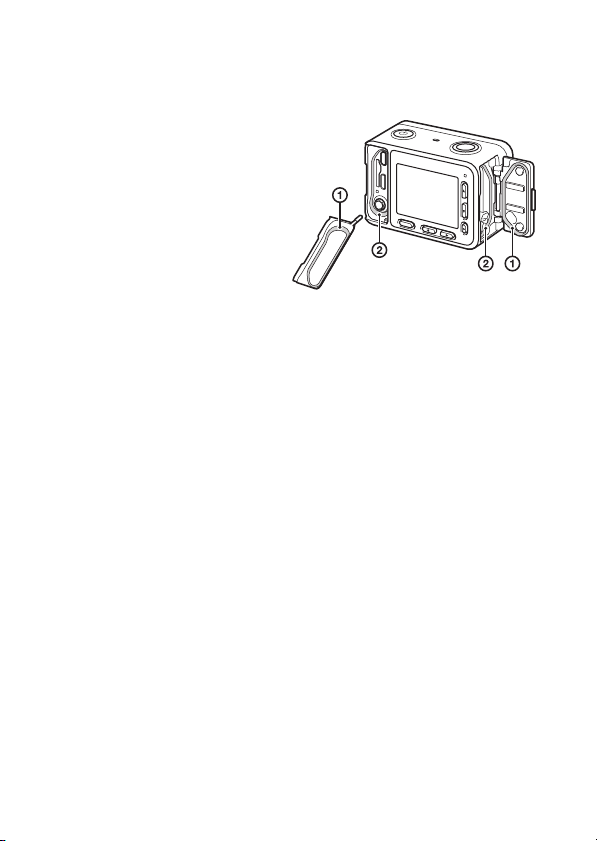
Anmärkningar innan du använder kameran under/nära vatten
1 O-ring
2 Yta som kontaktar
o-ringen
• Se till att inte främmande material, som sand, hår eller smuts, kan komma in
i batteriluckan eller minneskortet/kontaktskyddet. Också en mindre mängd
främmande material kan medföra att det tränger in vatten i kameran.
•
Kontrollera att o-ringen och
angränsande ytor inte är repiga.
Även en liten repa kan leda till att
vatten tränger in i kameran. Om
o-ringen eller dess anliggande
ytor repas ska du ta med dig
kameran till en auktoriserad
reparatör för att o-ringen ska
bytas ut mot en avgift
• Om det har kommit smuts eller
sand på o-ringen eller
angränsande ytor, ska du torka
rent ytan med en mjuk duk som
inte lämnar kvar fibrer.
Förhindra att o-ringen blir repad genom att trycka på den samtidigt som du
laddar med ett batteri eller med en kabel.
• Öppna och stäng inte batteriluckan eller minneskortet/kontaktskyddet med
våta eller sandiga händer eller i närheten av vatten. Det finns en risk att det
leder till att sand eller vatten kommer in. Innan du öppnar luckan ska du
utföra proceduren som beskrivs i ”Rengöring när du använt kameran under/i
närheten av vatten”.
• Öppna batteriluckan eller minneskortet/kontaktskyddet när kameran är helt torr.
• Kontrollera alltid att batteriluckan eller minneskortet/kontaktskyddet är låst
på ett säkert sätt.
Anmärkningar om användning av kameran under/nära vatten
• Utsätt inte kameran för stötar, till exempel genom att hoppa i vattnet.
• Öppna och stäng inte batteriluckan eller minneskortet/kontaktskyddet under/
nära vatten.
• Den här kameran sjunker i vatten. När du använder kameran ska du placera
handen via en rem etc. för att förhindra att kameran sjunker.
• Vattentäta/dammsäkra prestanda garanteras dock inte om batteriluckan eller
minneskortet/kontaktskyddet är öppet.
.
SV
9
Page 10

Rengöring när du använt kameran under/i närheten av vatten
• Rengör alltid kameran med vatten inom 60 minuter
efter användning, och öppna inte batteriluckan
eller minneskortet/kontaktskyddet innan du har
rengjort klart. Sand eller vatten kan komma in på
ställen där det inte går att se. Om du inte sköljer
kan vattentäta prestanda försämras.
• Lägg kameran i en skål med rent vatten i cirka
fem minuter. Skaka sedan försiktigt på kameran och tryck på alla knapparna
i vattnet för att skölja bort allt salt, sand och annat material som har fastnat
runt knapparna.
• Torka av kameran med en mjuk duk efteråt. Låt kameran torka helt på en
skuggig plats med god ventilation. Torka inte fjärrkontrollen med hårtork.
Fjärrkontrollen kan bli deformerad och/eller vattentätheten kan försämras.
• Torka av vattendroppar eller damma av batteriluckan och minneskortet/
kontaktskyddet med en mjuk, torr trasa.
• När du har tagit ur kameran ur vattnet kan du lämna den med objektivsidan
nedåt på en torr trasa en stund så att vattnet kan rinna ut.
Om ljud inte kan spelas in eller spelas in med låg volym även när du har tömt
ut vattnet kan det fortfarande finnas vatten inuti den inbyggda mikrofonen
(sidan 11). Låt vattnet rinna ut ur kameran helt innan den används.
• Bubblor kan bildas när kameran är placerad under vatten. Detta är inget fel.
• Kamerahuset kan bli missfärgat om det kommer i kontakt med solskyddsmedel
eller sololja. Dessutom kan o-ringen försämras om den kommer i kontakt med
solskyddsmedel eller sololja. Torka snabbt rent kameran om den kommer
i kontakt med sådana medel.
• Lämna inte kameran med saltvatten inuti eller på ytan. Detta kan medföra
korrosion eller missfärgning och försämrad vattentäthet.
• För att upprätthålla vattentäta prestanda rekommenderar vi att du en gång
om året tar med dig kameran till din återförsäljare eller till en auktoriserad
verkstad för att byta ut o-ringen på batteriluckan eller minneskortet/
kontaktskyddet mot en avgift.
• Ytan på skärmen kan repas på djup på omkring 10 m på grund av vattentryck.
Detta är inget fel.
10
SV
Page 11
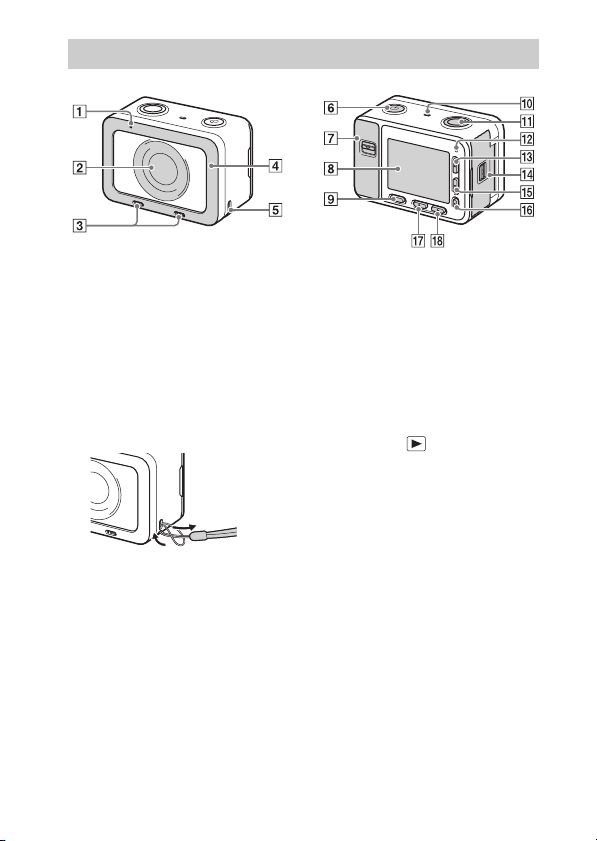
Beskrivning av delarna
A Inspelningslampa
B Objektiv
C Inbyggda mikrofoner*
D Objektivskydd*
1
2
E Fäste för rem
För att undvika att du tappar
kameran ska du sätta fast
handledsremmen och sticka in
handen genom remmen när du
utför handhållen fotografering.
*1
Täck inte över den här delen under
filminspelning. Det kan orsaka
störningar eller sänka volymen.
*2
Du kan ersätta den här delen med ett
valfritt tillbehör (säljs separat).
F 1-knapp (på/viloläge)
G Minneskort-/kontaktskydd
H Skärm
I Knappen MENU
J Högtalare
K Knappen SHUTTER/MOVIE
L Inspelningslampa
M
Uppknapp/DISP (växla skärm)
N Batterilucka
O Nedknapp/ -knapp
(uppspelning)
P z (Enter)/Programmerbar knapp
Q Vänsterknapp/Programmerbar
knapp
R
Högerknapp/Fn-knapp (funktion)
SV
11
Page 12
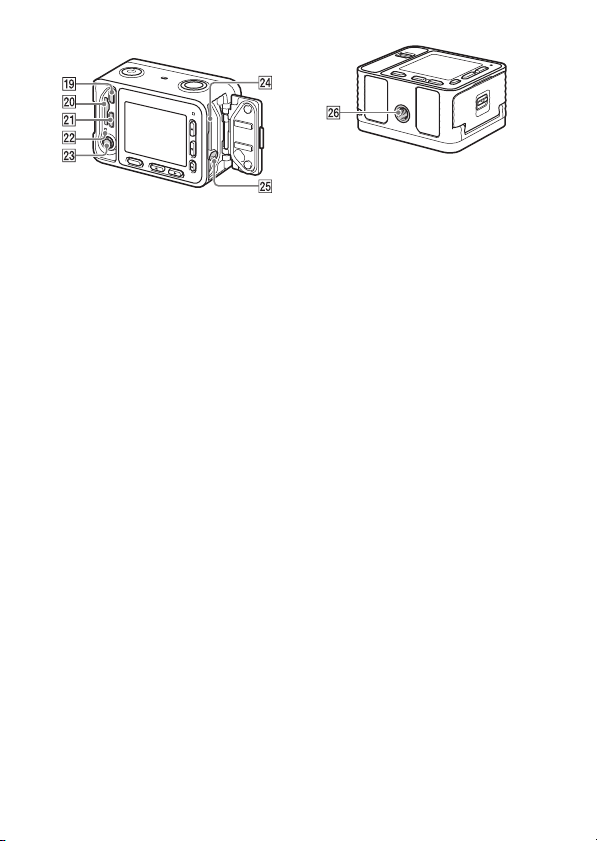
När luckorna är öppna
S HDMI-mikrouttag
T Minneskortplats
U Multi/mikro-USB-kontakt*
3
V Åtkomstlampa/laddningslampa
W m Mikrofonuttag
När en extern mikrofon är
ansluten stängs den inbyggda
mikrofonen av automatiskt.
När en extern mikrofon har en
strömkontakt får mikrofonen
ström från kameran.
X Batterifack
Y Låsreglage för batterilucka
*3
För information om kompatibla
tillbehör för multi-/mikro-USBkontakten går du till webbplatsen
Sony eller kontaktar din Sonyåterförsäljare eller lokala
auktoriserade Sony-serviceställe.
Z Hål för stativfäste
Använd ett stativ med en skruv
med längden 5,5 mm eller kortare.
12
SV
Page 13
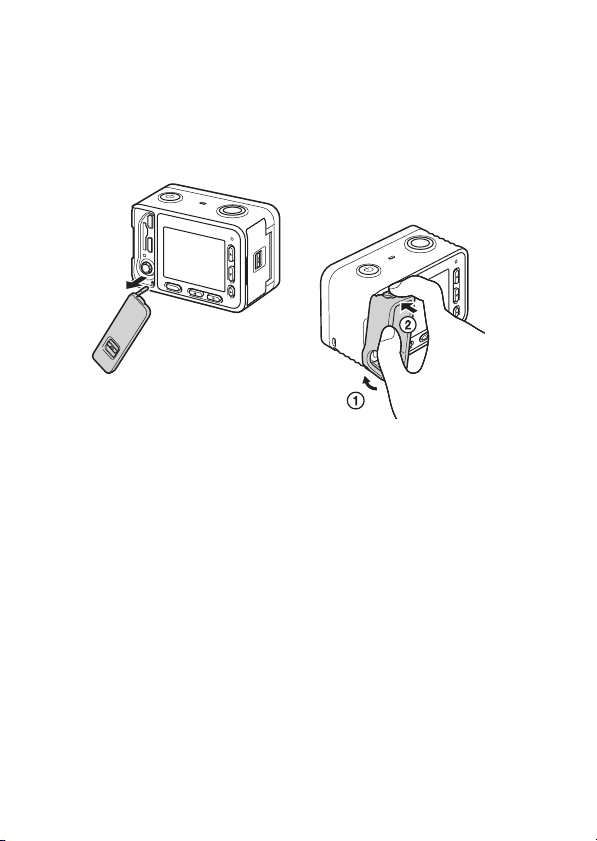
Använda kameran utan
minneskort-/kontaktskydd
Du kan ta bort minneskort-/
kontaktskyddet för att kunna använda
kameran med en HDMI-kabel,
mikro-USB-kabel eller en extern
mikrofon ansluten till kameran.
När du vill sätta tillbaka minneskort-/
kontaktskyddet sätter du tillbaka det
i kameran.
Minneskortskydd
Anslut minneskortskyddet när du
använder kameran med en ansluten
HDMI-kabel, mikro-USB-kabel eller
extern mikrofon. Minneskortskyddet
förhindrar åtkomstfel för minneskortet
när minneskortet av misstag har
lossats på grund av vibrationer eller
stötar osv.
När du vill ta bort minneskortskyddet
drar du ut det samtidigt som du
trycker ned de bärande delarna längst
upp och längst ned på skyddet.
SV
13
Page 14
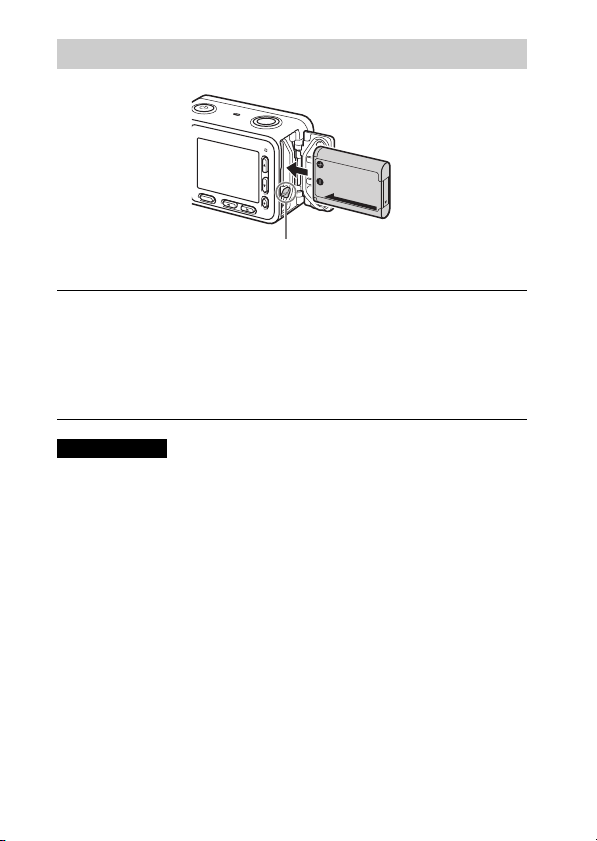
Sätta i batteriet
Låsreglage för batterilucka
Öppna luckan.
1
Sätt i batteriet.
2
• Tryck på batteriluckans låsreglage och sätt i batteriet enligt bilden.
Se till att batteriluckans låsreglage låses efter insättning.
• Om du stänger luckan med batteriet isatt på fel sätt kan kameran skadas.
Obs!
• När du stänger luckan, kontrollera att den gula märkningen under skjutlåset är dolt
och att luckan är ordentligt stängd. Om främmande material, t.ex. sandkorn, är
kvar inne i luckan kan o-ringen skadas och vatten tränga in (sidan 8).
14
SV
Page 15
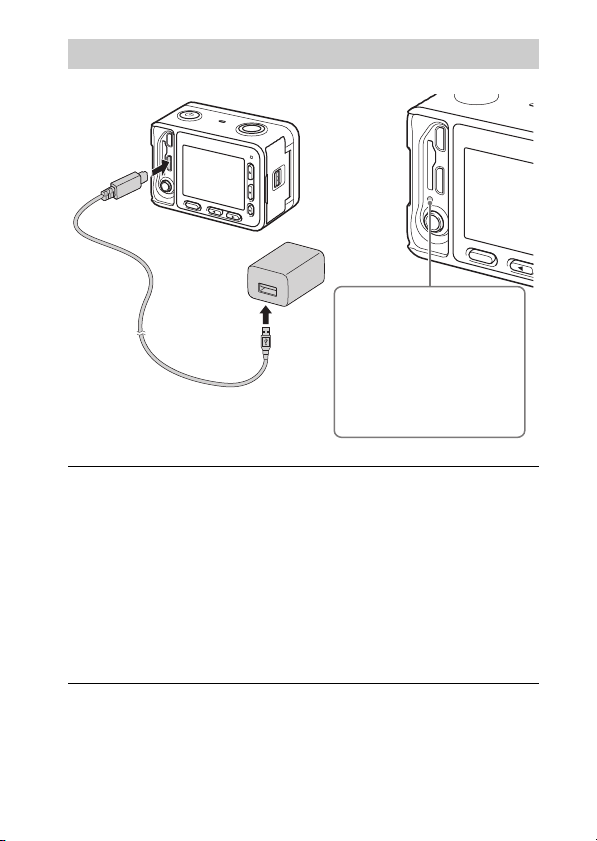
Ladda batteriet
Laddningslampa
Lyser (orange): laddning
Av: Laddning klar
Blinkande (orange):
Laddningsfel eller tillfälligt
laddningsuppehåll
eftersom kameran inte är
inom rätt temperaturintervall
Anslut kameran till nätadaptern (medföljer) med hjälp av
1
mikro-USB-kabeln (medföljer).
Anslut nätadaptern till ett vägguttag.
2
Laddningslampan lyser orange och laddningen startar.
• Stäng av kameran medan batteriet laddas.
• Du kan ladda batteriet även när det är delvis laddat.
• När laddningslampan blinkar och laddningen inte är klar tar du bort och
sätter tillbaka batteriet.
• I vissa länder/regioner ska du ansluta nätsladden till nätadaptern och
ansluta nätadaptern till vägguttaget.
SV
15
Page 16

Obs!
• Om laddningslampan på kameran blinkar när nätadaptern är ansluten till ett
vägguttag anger detta att laddningen tillfälligt har avbrutits eftersom temperaturen
ligger utanför det rekommenderade intervallet. När temperaturen är tillbaka inom
lämpligt intervall återupptas laddningen. Vi rekommenderar att du laddar batteriet
i en omgivningstemperatur på mellan 10 till 30 °C.
• Batteriet kanske inte laddas effektivt om kontakten på batteriet är smutsig. I det
här fallet torkar du bort damm försiktigt med en mjuk trasa eller bomullstops för
att rengöra kontaktdelen på batteriet.
• När laddningen är klar kopplar du bort nätadaptern från vägguttaget.
• Se till att endast använda äkta batterier, mikro-USB-kabel (medföljer) och
nätadapter (medföljer) från Sony.
x
Laddningstid (full laddning)
Laddningstiden är cirka 135 minuter med nätadaptern (medföljer).
Laddningslampan tänds och släcks sedan omedelbart när batteriet är fulladdat.
Obs!
• Ovanstående laddningstid gäller när du laddar ett urladdat batteri vid en
temperatur på 25 °C. Laddningen kan ta längre tid beroende på villkor och
omständigheter.
16
SV
Page 17
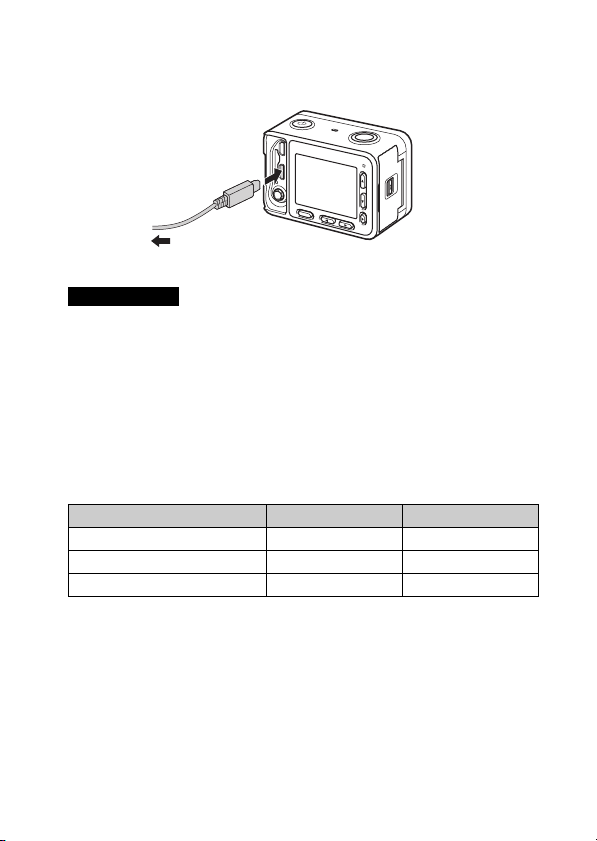
x
Till ett USB-uttag
Ladda genom att ansluta till en dator
Du kan ladda batteriet genom att ansluta kameran till en dator med en
mikro-USB-kabel. Anslut kameran till datorn med kameran avstängd.
Obs!
• Om kameran är ansluten till en bärbar dator som inte är ansluten till en strömkälla
sjunker batterinivån för den bärbara datorn. Ladda inte under en längre tid.
• När en USB-anslutning har upprättats mellan datorn och kameran ska du inte slå
på/av eller starta om datorn eller aktivera datorn efter viloläget. Det kan orsaka
felfunktion hos kameran. Innan du slår på/stänger av eller startar om datorn eller
aktivera datorn efter viloläget ska du koppla bort kameran och datorn.
• Inga garantier kan lämnas för laddning med en egenkonstruerad dator eller en
modifierad dator.
x
Batteritid och antal inspelningsbara bilder
Batteritid Antal bilder
Inspelning (stillbilder) — Ca 240
Faktisk inspelning (film) Ca 35 min. —
Kontinuerlig bildtagning (film) Ca 60 min. —
SV
17
Page 18

Obs!
• Ovanstående uppskattningar för batteritid och antal inspelningsbara bilder gäller
när batteriet är fulladdat. Batteritiden och antalet bilder kan minska beroende på
andra omständigheter.
• Batteritid och antal inspelningsbara bilder är uppskattningar baserade på
fotografering under följande förhållanden:
– Med batteriet vid en omgivningstemperatur på 25 °C.
– Med ett Sony microSDXC-minneskort (säljs separat)
• Antalet för ”Inspelning (stillbilder)” baseras på CIPA-standarden och
fotografering under följande förhållanden:
(CIPA: Camera & Imaging Products Association)
– En bild tas var 30:e sekund.
– Strömmen slås på och av var tionde gång.
• Antalet minuter för ”Inspelning (stillbilder)” baseras på CIPA-standarden och
fotografering under följande förhållanden:
– Bildkvaliteten är inställt på XAVC S HD 60p 50M/50p 50M.
– [Auto Pwr OFF Temp.]: [High]
(Mer information om begränsningar på grund av för höga temperaturer finns på
sidan 45.)
– Faktisk inspelning (film): Batteritid baserat på upprepad fotografering,
fotografering i viloläge, slå på/av etc.
x
Strömtillförsel
Anslut kameran till ett vägguttag med mikro-USB-kabeln (medföljer) och
nätadaptern (medföljer).
Obs!
• Innan du tar bilden eller spelar upp bilder med ström från ett vägguttag sätter du
i ett laddat batteri i kameran.
• Om du använder kameran när strömmen kommer från ett vägguttag ska du
kontrollera att ikonen ( / ) visas på skärmen.
• Ta inte ur batteriet eller mikro-USB-kabeln medan åtkomstlampan (sidan 12)
lyser. Data på minneskortet kan skadas.
• Så länge strömmen är på laddas inte batteriet även om kameran är ansluten till
nätadaptern.
• När strömmen kommer via USB-anslutningen stiger temperaturen inuti kameran
och den kontinuerliga inspelningstiden kan förkortas.
• När du använder en bärbar laddare som strömkälla ska du kontrollera att det
är fulladdat innan användning. Var dessutom försiktig med den återstående
batteritiden på mobilladdaren vid användning.
18
SV
Page 19

Sätta i ett minneskort (säljs separat)
microSD-minneskort/
microSDHC-minneskort/
microSDXC-minneskort
Memory Stick Micro media
Kontaktsida
Öppna luckan.
1
Sätt i minneskortet.
2
• För korten microSD/microSDHC/microSDXC: Sätt i ett minneskort
med kortet vänt enligt bild A.
• För Memory Stick Micro media: Sätt i ett minneskort med kortet vänt
enligt bild B.
Stäng skyddet.
3
Obs!
• När du stänger luckan, kontrollera att den gula märkningen under skjutlåset är dolt
och att luckan är ordentligt stängd. Om främmande material, t.ex. sandkorn, är
kvar inne i luckan kan o-ringen skadas och vatten tränga in (sidan 8).
SV
19
Page 20

x
Minneskort som kan användas
Minneskort
Memory Stick Micro (M2)
microSD-minneskort
microSDHC-minneskort
microSDXC-minneskort
*1
SD-hastighetsklass 4 ( ) eller snabbare, eller UHS-hastighetsklass
1 ( ) eller snabbare
*2
SD-hastighetsklass 10 ( ), eller UHS-hastighetsklass 1 ( ) eller
snabbare
• Mer information om antal inspelningsbara stillbilder och inspelningslängd finns på
sidan 43 till 44. Titta i tabellerna och välj ett minneskort med önskad kapacitet.
Obs!
• När ett microSDHC-minneskort används för att spela in XAVC S- eller mp4-filmer
under längre perioder delas de inspelade filmerna in i filer på 4 GB. Du kan slå ihop
de uppdelade filerna till en enstaka fil med hjälp av PlayMemories Home.
• Det är inte säkert att alla minneskort fungerar. För minneskort som produceras
av andra än Sony ska du kontakta tillverkarna.
x
Ta bort minneskort/batteri
För
stillbilder
MP4 AVCHD XAVC S
(endast Mark2) (endast Mark2)
För filmer
*1 *1
*1 *1 *2
*1 *1 *2
—
—
Minneskort: Tryck in minneskortet en gång för att mata ut det.
Batteri: Se till att kameran är avstängd och skjut sedan in låsreglaget. Se till att
du inte tappar batteriet.
Obs!
• Ta aldrig bort minneskortet/batteri när åtkomstlampan (sidan 12) lyser. Det kan
leda till skador på data på minneskortet.
20
SV
Page 21

Ställa in språk och klocka
Uppknapp
z (Enter), knapp
Välj objekt: Knappen upp/ned/vänster/höger
Ställ in det numeriska värdet för datum och tid: Knappen upp/ned
Ställ in: z (Enter), knapp
Vänsterknapp
Nedknapp
Högerknapp
Tryck på knappen 1 (på/viloläge).
1
Språkinställningen visas när du slår på kameran för första gången.
• Det kan ta tid för strömmen att slås på och komma igång.
Välj önskat språk och tryck sedan på knappen z(Enter).
2
Skärmen för inställning av datum och tid visas.
När meddelandet [Set Area/Date/Time.] visas väljer du
3
[Enter] och trycker på knappen z(Enter).
Välj önskat geografiskt område genom att följa
4
instruktionerna på skärmen och tryck sedan på
knappen z (Enter).
Ställ in [Daylight Savings], [Date/Time] och [Date Format],
5
och tryck på knappen z(Enter).
• När du ställer in [Date/Time] är midnatt 12:00 AM och mitt på dagen
är 12:00 PM.
Kontrollera att [Enter] är markerat och tryck sedan på
6
z (Enter).
SV
21
Page 22

Ta stillbilder/spela in film
Knappen
SHUTTER/MOVIE
Knappen MENU
Stillbildsfotografering
Välj MENU t (Camera Settings1) t [Shoot Mode]
1
t
[Intelligent Auto].
Tryck på knappen SHUTTER/MOVIE halvvägs för att
2
fokusera.
När bilden är i skärpa hörs ett pipljud och fokusindikatorn (z) tänds.
Tryck på knappen SHUTTER/MOVIE helt för att ta en bild.
3
Spela in film
Välj MENU t (Camera Settings1) t [Shoot Mode]
1
t
(Intelligent Auto).
Tryck på knappen SHUTTER/MOVIE för att påbörja
2
inspelningen.
• Fokusering är inte nödvändigt i vanlig videoinspelning. När du filmar
motiv på nära avstånd på cirka 50 cm till 1 m från kameran ska du ställa
in [NEAR Mode in PF] på [On] (sidan 26).
Tryck på knappen SHUTTER/MOVIE igen för att
3
avsluta inspelningen.
SV
22
Page 23

Obs!
z (Enter), knappKnappen MENU
Vänsterknapp
Högerknapp
Välj objekt: Vänster-/högerknapp
Ställ in: z (Enter), knapp
(Playback),
knapp
• Skärmen stängs av efter ungefär en minut utan några åtgärder av användaren under
filminspelning (standardinställning). Om du vill slå på skärmen igen trycker du på
knappen MENU, någon av knapparna upp/ned/vänster/höger eller z (Enter). Om
du ställer in MENU t (Camera Settings2) t [ Mon. Off dur REC] på
[Off] stängs skärmen inte av under filminspelning(sidan 27).
• Ljud från kameran är spelas in under filminspelning. Ljudet från knappen
SHUTTER/MOVIE kan spelas in när filminspelningen är klar.
• Inspelningen kan avbrytas för att skydda kameran beroende på den omgivande
temperaturen.
• När du filmar under vattnet kan du fotografera med kortare slutartid. I ”Help Guide”
(sidan 2) finns mer information om inställningar för undervattensfotografering.
Visning
Tryck på (Playback).
1
x
Välja nästa/föregående bild
Välj en bild genom att trycka på vänster- eller högerknappen. Tryck på
knappen z (Enter) för att visa filmer.
SV
23
Page 24

x
Fn (Funktion)
MENU
DISP
Ta bort en bild
1 Tryck på (Playback) för att växla till uppspelningsläget.
2 Välj MENU t (Playback) t [Delete].
3 Välj bilder som ska raderas på skärmen, och tryck sedan på
knappen z (Enter).
x
Gå tillbaka till bilder
Välj MENU t (Playback) t [Shoot./PB Selector] för att återgå till
inspelningsläget.
• Du kan också gå tillbaka till inspelningsläget genom att trycka på knappen
SHUTTER/MOVIE halvvägs.
Obs!
• Om du försöker spela upp bilder direkt efter kontinuerlig bildtagning kan skärmen
visa en ikon som anger att data skrivs/antalet bilder kvar att skriva. Vid skrivning
är vissa funktioner inte tillgängliga.
Introduktion av andra funktioner
x
DISP-knapp (växla skärm)
Gör att du kan ändra skärmvisning.
SV
24
Page 25

x
Knappen Fn (funktion)
Gör att du kan registrera 12 funktioner och hämta de här funktionerna när du
fotograferar.
1 Tryck på funktionsknappen Fn.
2 Välj önskad funktion genom att trycka på knappen upp/ned/vänster/höger
sedan trycka på knappen z (Enter).
3 Välj en inställning med hjälp av användarhandboken och tryck sedan på
z (Enter).
x
Menyalternativ
(Camera Settings1)
Quality/Image Size
Quality Ställer in bildkvaliteten för stillbilder.
Image Size Väljer storlek på stillbilder.
Aspect Ratio Väljer höjd-/breddförhållandet för stillbilder.
High ISO NR
Color Space Ändrar intervallet för reproducerbara färger.
Shoot Mode/Drive
Shoot Mode Ställer in inspelningsläge.
Drive Mode
Bracket Settings
/ Recall
/ Memory Registrerar önskade lägen eller kamerainställningar.
AF
Focus Mode Väljer fokusmetod.
Focus Area Väljer skärpeinställningsområde.
z button Lock-on AFStäller in funktionen för att spåra ett motiv när du trycker
AF Area Auto Clear
Ställer in brusreduceringsbearbetning för fotografering
med hög känslighet.
Ställer in matningsmetoden, t.ex. för kontinuerlig
bildtagning.
Ställer in fotografering med självutlösare i gafflingsläge
för exponeringsgaffling och vitbalansgaffling.
Väljer en förregistrerad inställning [Shoot Mode] är
inställt på [Memory recall].
på z (Enter) på skärmen.
Ställer in att fokusområde ska visas hela tiden eller
försvinna strax efter att fokus har uppnåtts.
SV
25
Page 26

NEAR Mode in PF
Set Focus Justerar skärpan när kameran är i läge för manuell fokus.
Exposure
Shutter Speed Ställer in slutartiden.
Exposure Comp. Kompenserar för ljusstyrka för hela bilden.
ISO Ställer in ISO-känslighet.
ISO AUTO Min. SS
Metering Mode Välj metod för att mäta ljusstyrka.
AEL w/ shutter
Color/WB/Img. Processing
White Balance Justerar färger i en bild.
DRO/Auto HDR Kompenserar automatiskt för ljusstyrka och kontrast.
Creative Style
Picture Effect
Picture Profile Ändra inställningar, t.ex. färg och ton.
Focus Assist
Focus Magnif. Time
MF Assist Visar en förstorad bild när skärpan är inställd manuellt.
Peaking Level
Peaking Color
Face Detection/Shoot Assist
Face Detection
Face Registration
SV
26
Ställer in kameran för att fokusera på kort avstånd när
[Focus Mode] är inställt på [Preset Focus].
Ställer in den långsammaste slutartiden där ISOkänsligheten börjar ändras i läget [ISO AUTO].
Ställer in om AEL ska utföras när knappen SHUTTER/
MOVIE trycks in halvvägs. Detta är användbart när du
vill justera skärpa och exponering separat.
Väljer önskad bildbearbetning. Du kan också justera
kontrast, mättnad och skärpa.
Väljer önskat effektfilter för att uppnå ett mer
imponerande och konstnärligt uttryck.
Ställer in hur länge bilden visas i förstorad form.
Förbättrar konturen av omfången i fokus med en specifik
färg när skärpan ställs in manuellt.
Ställer in den färg som används för framhävningsfunktionen.
Väljer att hitta ansikten och justera olika inställningar
automatiskt.
Registrerar eller ändrar den person som ska prioriteras
i fokus.
Page 27

(C
amera Settings2)
Movie
Exposure Mode
File Format Väljer filmfilformat.
Record Setting Väljer en bildhastighet och bithastighet för film.
HFR Settings
Dual Video REC
Auto Slow Shut.
Audio Recording Ställer in om du vill spela in ljud när du filmar.
Audio Rec Level Justera ljudinspelningens ljudnivå.
Audio Level Display Ange om enheten ska visa ljudnivån på skärmen.
Wind Noise Reduct. Minskar vindbrus under filminspelning.
Marker Display
Marker Settings
Mon. Off dur REC
REC Lamp
Shutter
Release w/o Card
Display/Auto Review
Zebra Visar ränder för att justera ljusstyrkan.
Grid Line
Väljer exponeringsläge vid fotografering med hög
bildhastighet som passar för motivet eller effekten.
Ställer in hög bildhastighet för tagningsinställningarna.
Anger om det samtidigt ska spelas in en XAVC Sfilm och mp4-film eller en AVCHD-film och en
mp4-film.
Ställer in funktionen som automatisk justerar
slutarhastigheten genom att följa ljusstyrkan i
omgivningen i filmläge.
Anger om enheten ska visa markören på bildskärmen
när du spelar in filmer.
Ställer in markören som visas på skärmen när du
spelar in filmer.
Anger om enheten ska stänga av skärmen automatiskt
efter ungefär en minut utan några åtgärder av
användaren under filminspelning.
Släcker inspelningslampan när du spelar in filmer så
att ljus från lampan inte återspeglas i motivet.
Anger om enheten ska utlösa slutaren när inget
minneskort är isatt.
Visar ett rutnät för att underlätta inställning efter
kontur.
SV
27
Page 28

Live View Display
Auto Review
Custom Operation
Custom Key(Shoot.)
Function Menu Set.
MOVIE Button
Audio signals Ställer in kamerans driftljud.
Write Date
Anger om inställningar som till exempel
exponeringskompensation ska visas på skärmen.
Ställer in snabbgranskning för att visa den tagna
bilden efter fotograferingen.
Tilldelar funktioner till de olika knapparna så du kan
utföra åtgärder snabbare genom att trycka på
knapparna när du tar bilder.
Anpassar de funktioner som visas när knappen Fn
(funktion) är intryckt.
Ställer in om du vill aktivera funktionen [MOVIE]
när knappen som [MOVIE] har tilldelat med [Custom
Key(Shoot.)] trycks in.
Ange om enheten ska registrera ett fotograferingsdatum
på stillbilden.
(Network)
Send to Smartphone Överför bilder till en bildskärm på en smartphone.
Send to Computer
View on TV Du kan visa bilder på en nätverksaktiverad tv.
Ctrl w/ Smartphone
Airplane Mode
Wi-Fi Settings
Bluetooth Settings
Remote Power Set.
SV
28
Säkerhetskopierar bilder genom att överföra dem till
en dator som är ansluten till ett nätverk.
Du kan fotografera stillbilder och spela in filmer med
hjälp av en smartphone som fjärrkontroll till kameran.
Stillbilder/filmer som spelats in via fjärrkontrollen
kan sparas på en smartphone.
Du kan ställa in enheten så att den inte utför trådlös
kommunikation.
Gör att du kan registrera din åtkomstpunkt och
kontrollera eller ändra Wi-Fi-anslutningsinformationen.
Kontrollerar inställningarna för att ansluta kameran
till en smartphone via en Bluetooth-anslutning.
Ställer in funktionen som gör att kameran slås på eller
stängs av från en smartphone via en Bluetoothanslutning.
Page 29

Edit Device Name Du kan ändra enhetens namn under Wi-Fi Direct, etc.
Reset Network Set. Återställer alla nätverksinställningar.
(Playback)
Shoot./PB Selector
Delete Raderar en bild.
View Mode Ställer in hur bilder grupperas för uppspelning.
Image Index Visar flera bilder samtidigt.
Slide Show Visar ett bildspel.
Rotate Roterar bilden.
Växlar mellan inspelningsläget och uppspelningsläget.
Enlarge Image Förstorar uppspelningsbilderna.
Enlarge Initial Pos.
4K Still Image PB
Protect Skyddar bilderna.
Specify Printing Lägger till ett utskriftsordningsmärke till en stillbild.
Ställer in det ursprungliga läget vid förstoring av en
bild under uppspelning.
Matar ut 4K-stillbilder till en 4K-kompatibel TV
ansluten via HDMI.
(Setup)
Monitor Brightness Ställer in ljusstyrkan.
Gamma Disp. Assist
Volume Settings Ställer in volymen för uppspelning av film.
Tile Menu
Pwr Save Start Time
Auto Pwr OFF Temp.
Konverterar en S-Log-bild till en ITU709motsvarande bild och visar den på skärmen.
Ställer in om du vill visa menyn sida vid sida varje
gång du trycker på knappen MENU.
Ställer in tidslängden tills kameran stängs av
automatiskt.
Ställer in kamerans temperatur vid vilken kameran
stängs av automatiskt när du filmar. När du
fotograferar i handhållet läge ska du ställa in på
[Standard].
SV
29
Page 30

Anger om bilder ska visas upp och ned eller inte.
När [On] markeras spelas ljudet också in med vänster
Flip
NTSC/PAL Selector
Demo Mode Ställer in demouppspelning av film på på eller av.
TC/UB Settings Ställer in tidkod (TC) och användarbit (UB).
HDMI Settings Ställer in HDMI-inställningar.
HDMI 4K Output
USB Connection Ställer in metod för USB-anslutning.
USB LUN Setting
USB Power Supply
PC Remote Settings Ställer in fjärrdatorns tagningsinställningar.
Language Väljer språk.
Date/Time Setup Ställer in datum och tid och sommartid.
Area Setting Ställer in platsen för användning.
Copyright Info Ställer in copyright-information för stillbilder.
Format Formaterar minneskortet.
File Number
Set File Name
Select REC Folder
SV
och höger omvänt. Funktionerna för upp- och
ned-knapparna och vänster-/höger-knapparna är
också omvända.
Genom att ändra tv-formatet på enheten går det att
spela in med olika filmformat.
Ställer in HDMI när filmläge har valts, och när du
ansluter med 4K-kompatibla enheter, t.ex. skrivare.
Förbättrar kompatibiliteten genom att begränsa
funktioner för USB-anslutningen. Inställt på [Multi]
under normala omständigheter och [Single] endast
när anslutningen mellan kameran och en dator eller
AV-komponent inte kan upprättas.
Anger om strömförsörjning ska ske via USB-anslutning
när kameran är ansluten till en dator eller USB-enhet
med en mikro-USB-kabel.
Ställer in den metod som används för att tilldela
filnumren till stillbilder och filmer.
Ändrar de tre första bokstäverna i filnamnet för
stillbilder.
Ändrar mappen för lagring av stillbilder och filmer
(mp4).
30
Page 31

New Folder
Folder Name Ställer in mappformat för stillbilder.
Recover Image DB
Display Media Info.
Version Visar kamerans programvaruversion.
Setting Reset Återställer inställningarna till standardvärdena.
Skapar en ny mapp för lagring av stillbilder och
filmer (mp4).
Återställer bilddatabasfilen och tillåter inspelning
och uppspelning.
Visar den återstående inspelningstiden för filmer och
det inspelningsbara antalet stillbilder på minneskortet.
SV
31
Page 32

Använda programvara
När du installerar följande programvara till datorn blir kameran bekvämare
att använda.
• PlayMemories Home: Importerar bilderna till datorn och gör att du kan
använda dem på olika sätt (sidan 33).
• Image Data Converter: Visar RAW-bilder och behandlar dem.
• Remote Camera Control: Styr en kamera som är ansluten till datorn via
en USB-kabel.
Du kan hämta och installera dessa programvaror i datorn på följande
webbadresser.
Med webbläsaren på datorn går du till någon av följande
1
URL-adresser och följer sedan instruktionerna på skärmen
för att hämta önskade program.
Windows:
http://www.sony.co.jp/imsoft/Win/
Mac:
http://www.sony.co.jp/imsoft/Mac/
• En Internetanslutning krävs.
• Mer information om drift finns på programvarans supportsida eller
hjälpsida.
Obs!
• När du använder Remote Camera Control väljer du MENU t (Setup) t
[USB Connection] t [PC Remote] och ansluter sedan kameran till datorn.
32
SV
Page 33

Importera bilder till datorn och använda dem
Importerar bilder från
kameran
Dela bilder på
PlayMemories Online
Överföra bilder till
nätverkstjänster
Skapa
filmskivor
Visa bilder på
en kalender
För Windows är även följande funktioner
tillgängliga:
Spelar upp importerade
bilder
(PlayMemories Home)
Med programvaran PlayMemories Home kan du importera stillbilder och
filmer till datorn och använda dem. PlayMemories Home krävs för att
importera XAVC S-filmer och AVCHD-filmer till datorn.
http://www.sony.net/pm/
Obs!
• En Internetanslutning krävs för att använda PlayMemories Online eller andra
nätverkstjänster. PlayMemories Online eller andra nätverkstjänster är inte
tillgängliga i alla länder eller regioner.
• Om programvaran PMB (Picture Motion Browser), som levereras med modeller
som lanserats före 2011, redan har installerats på datorn skriver PlayMemories
Home över det under installationen. Använd PlayMemories Home, uppföljaren till
programvaran i PMB.
• Nya funktioner kan installeras i PlayMemories Home. Anslut kameran till datorn
även om PlayMemories Home redan är installerat på datorn.
• Dra inte ur mikro-USB-kabeln (medföljer) från kameran medan funktionsskärmen
eller åtkomstskärmen visas. Data kan skadas i så fall.
• Om du vill koppla bort kameran från datorn klickar du på i aktivitetsfältet och
sedan på [Eject DSC-RX0].
SV
33
Page 34

Använda Wi-Fi/-Bluetooth-funktioner
Du kan utföra följande åtgärder med hjälp av kamerans Wi-Fi- och Bluetoothfunktioner.
• Använda din smartphone som fjärrkontroll för kameran (sidan 35).
• Slå på/av från en smartphone (sidan 41).
• Överför bilderna från kameran till en smartphone (sidan 42).
• Rädda bilder till en dator (mer information finns i ”Help Guide” (sidan 2)).
• Överföra bilder från kameran till tv:n och visa dem på tv:n (mer information
finns i ”Help Guide” (sidan 2)).
x
Installera programmet PlayMemories Mobile på din
smartphone
Om du installerar PlayMemories Mobile på din smartphone eller surfplatta kan
du utföra följande åtgärder:
• Använda din smartphone som fjärrkontroll för kameran (sidan 35).
• Slå på/av från en smartphone (sidan 41).
• Överför enkelt bilder som spelats in med kameran till en smartphone (sidan 42).
För den senaste informationen på PlayMemories Mobile och information om
funktioner, se följande URL-adress.
http://www.sony.net/pmm/
Obs!
• Om PlayMemories Mobile redan är installerat på din smartphone ska du se till
att uppdatera till den senaste versionen.
• Wi-Fi- och Bluetooth-funktionerna som beskrivs i den här användarhandboken
kanske inte fungerar ordentligt på vissa smartphones.
• Du kan inte använda den här kamerans Wi-Fi-funktioner genom att ansluta till
ett allmänt trådlöst nätverk.
• Beroende på framtida versionsuppgraderingar kan användningsmetoderna eller
skärmvisningen komma att ändras utan föregående meddelande.
SV
34
Page 35

Styra kameran från en smartphone
Smartphone Camera
Du kan styra kameran genom att ansluta den med en smartphone med
Wi-Fi- eller Bluetooth-kommunikation.
Wi-Fi: Enstaka anslutning (sidan 35)
Du kan styra kameran från en smartphone.
Wi-Fi: Flera anslutningar (sidan 38)
Du kan styra flera kameror från en smartphone.
Bluetooth-anslutning (sidan 41)
Du kan slå på/av kameran från en smartphone.
x
Styra kameran från en smartphone via Wi-Fi
(Enkel anslutning)
Om du ansluter en smartphone med kameran via Wi-Fi kan du ta bilder när du
kontrollerar kompositionen eller inställningarna på skärmen på din smartphone.
Välj MENU t (Network) t [Ctrl w/ Smartphone]
1
och gör följande.
• [Ctrl w/ Smartphone]: [On]
• [ Connection Type]: [Single]
Välj [ Connection Info.] under [Ctrl w/ Smartphone].
2
QR Code Och SSID för en enda anslutning visas.
SV
35
Page 36

Skanna QR Code på kameraskärmen med
Starta PlayMemories
Mobile på din smartphone.
Välj [Scan QR Code of
the Camera].
Välj [OK] på
smartphoneskärmen.
När ett meddelande
visas, välj [OK] igen.
Skanna QR Code.
• Om du har aktiverat funktionen
för låsning av lösenord för din
iPhone/iPad, måste du ange
lösenordet. Ange det lösenord
som du har ställt in för din
iPhone/iPad.
3
PlayMemories Mobile (finns installerat på din
smartphone) för att ansluta.
SV
36
Page 37

Android
Välj [OK] och slutför
installationen genom att
följa anvisningarna på
skärmen.
Välj [Settings] på
skärmen ”Home” t
[Wi-Fi]
Välj produktens SSID
(DIRECT-xxxxx).
Återgå till skärmen ”Home”
på din iPhone eller iPad och
starta PlayMemories Mobile.
Bekräfta meddelandet [Connect with the camera?] visas på smartphoneskärmen
och välj [OK].
iPhone/iPad
Styr kameran med din smartphone.
4
• När du har läst QR Code den här kamerans SSID (DIRECT-xxxxx) och
lösenordet är registrerat på en smartphone. Detta gör att du enkelt kan
ansluta din smartphone till produkten via Wi-Fi vid ett senare tillfälle
genom att välja SSID.
• Om du inte kan ansluta din enhet till kameran genom att följa proceduren
ovan kan du slå på och av din smartphone och försöka igen på samma sätt.
Du kan även välja MENU t (Network) t [Reset Network Set.]
på kameran.
• Om du inte kan ansluta enheten till den här produkten med hjälp av
QR Code, läser du ”Help Guide” (sidan 2).
SV
37
Page 38

Obs!
Smartphone Gruppens
ägare
Klient
• Räckvidden beror på vilken kommunikationsmiljö och vilka enheter som ska anslutas.
• Wi-Fi-anslutningar är inte tillgängliga under vatten.
• Livevisningsbilder kan inte visas jämnt på skärmen på en smartphone beroende på
omgivningens radiovågsförhållanden eller smartphonens prestanda.
• När [Ctrl w/ Smartphone] är inställt på [On] tar kamerans batteri slut snabbare.
Ställ in den på [Off] när du inte använder funktionen [Ctrl w/ Smartphone].
• Om du har utfört [SSID/PW Reset] eller [Edit Device Name] på kameran kan du
inte upprätta en Wi-Fi-anslutning genom att skanna en tidigare skannad QR Code.
I det här fallet visar du en ny QR Code genom att välja [ Connection Info.] och
skanna en gång till.
x
Styra flera kameror från en smartphone via Wi-Fi
(flera anslutningar)
Med PlayMemories Mobile kan du använda en smartphone för att styra flera
kameror. Du kan kontrollera upp till fem kameror samtidigt.
Med flera anslutningar är en av kamerorna inställd som "gruppens ägare" och
kopplas till smartphone via Wi-Fi. Var och en av de andra kamerorna är
inställd som en "klient" och kopplas till gruppens ägare via Wi-Fi. Klienter
kommunicerar med smartphone via gruppens ägare.
• Endast DSC-RX0 kan anslutas som gruppens ägare eller klient.
På kameran du vill ansluta som gruppens ägare väljer
1
du MENU t (Network) t [Ctrl w/ Smartphone] och
gör följande.
• [Ctrl w/ Smartphone]: [On]
• [ Connection Type]: [Multi (Group Owner)]
SV
38
Page 39

Anslut din smartphone och till gruppens ägare.
Smartphone Gruppens ägare
2
Anslut gruppens ägare till din smartphone genom att följa proceduren nedan
1 På gruppens ägare väljer du [ Connection Info.] under
[Ctrl w/ Smartphone].
QR Code och SSID för flera anslutningar visas.
2 Skanna QR Code på gruppägarens skärm med PlayMemories
Mobile (finns installerat på din smartphone) för att ansluta.
• Följ steg 3 under ”Styra kameran från en smartphone via Wi-Fi
(Enkel anslutning)” (sidan 36) för att ansluta kameran till en
smartphone.
• När kameran är ansluten som gruppens ägare visas i vitt på kamerans
fotograferingsskärm.
Välj MENU t (Network) t [Ctrl w/ Smartphone] på
3
en kamera du vill ansluta som klient och gör följande.
• [Ctrl w/ Smartphone]: [On]
• [ Connection Type]: [Multi (Client)]
Om kameran har anslutits som en klient tidigare ansluts kameran till den
tidigare gruppens ägare automatiskt.
Om du ansluter kameran som en klient för första gången, eller om
kameran inte kan anslutas till den tidigare gruppens ägare, måste du
ställa in åtkomstpunkten.
Gör så här:
.
SV
39
Page 40

Anslut gruppens ägare och klienten (endast den
Gruppens
ägare
Klient
4
första gången).
Anslut klienten till gruppens ägare genom att följa proceduren nedan.
1 Utför [ WPS Push] på klienten.
2 På gruppens ägare, välj MENU t (Network) t
[Ctrl w/ Smartphone] t [ WPS Push].
• Medan skärmen visar MENU kopplas telefonen och gruppens ägare
eller klienten tillfälligt bort. Anslutningen återupprättas automatiskt
när du kommer tillbaka till fotograferingsskärmen.
3 När klienten upptäcker SSID för gruppens ägare, välj [OK].
• När kameran är ansluten som klient visas i vitt på kamerans
fotograferingsskärm.
• Om du vill lägga till fler klienter, upprepa steg 3 och 4.
• När du är klar med att ansluta alla klienter måste gruppens ägare återgå
till fotograferingsskärmen.
• När du upprättar flera anslutningar för andra gången eller senare kan du
upprätta anslutningar med samma inställningar som förra gången genom att
ställa in samma kamera som gruppens ägare. Om du vill ändra kameran som
är gruppens ägare måste du koppla bort din smartphone från gruppens ägare
och gruppens ägare från klienterna.
• Om du väljer MENU t (Network) t [Ctrl w/ Smartphone] t
[Access Point (Client)] på en klient en klient kan du kontrollera och ändra
gruppens ägare för flera anslutningar.
40
SV
Page 41

Obs!
• Räckvidden beror på vilken kommunikationsmiljö och vilka enheter som ska anslutas.
• Wi-Fi-anslutningar är inte tillgängliga under vatten.
• Live View-bilder kanske inte visas jämnt på skärmen på en smartphone beroende
på omgivningens radiovågsförhållanden eller smartphonens prestanda.
• När [Ctrl w/ Smartphone] är inställt på [On] tar kamerans batteri slut snabbare.
Ställ in den på [Off] när du inte använder funktionen [Ctrl w/ Smartphone].
• Om du har utfört [SSID/PW Reset] eller [Edit Device Name] på gruppens ägare
kan du inte upprätta en Wi-Fi-anslutning mellan gruppens ägare och en
smartphone eller klienter som du tidigare har kopplat med flera anslutningar. I det
här fallet följer du steg 2 till 4 (sidan 39, 40) igen för att återupprätta anslutningen
mellan smartphone-enheten och gruppens ägare, och mellan gruppens ägare och
klienterna.
• När du använder MENU avaktiveras funktionen Wi-Fi tillfälligt. Det innebär att
om du använder MENU på gruppens ägare kopplas alla klienter och smartphoneenheten bort. Anslutningen återupprättas om du avslutar MENU inom en viss
tidsperiod.
• När du placerar kameror ska du placera dem så att avståndet mellan gruppens
ägare och klienten längst bort är så kort som möjligt.
x
Slå på/av från en smartphone med hjälp av funktionen
Bluetooth
Du kan slå på eller av kameran genom att använda en smartphone som är
ansluten till kameran via funktionen Bluetooth.
Mer information finns i ”Help Guide” (sidan 2).
Obs!
• När [Bluetooth Function] är inställt på [On] laddar kamerans batteri ur gradvis
även om kameran är avstängd. Ställ in [Bluetooth Function] på [Off] när du inte
använder funktionen Bluetooth.
SV
41
Page 42

Överföra bilder från kameran till en smartphone
Knappen MENU
via Wi-Fi
Du kan överföra stillbilder eller filmer i mp4-format till en smartphone.
• Du kan bara överföra bilder som har sparats på kamerans minneskort.
Visa en bild som ska överföras på kameran.
1
Välj MENU t (Network)
2
t [Send to Smartphone] t
[Select on This Device] t
[This Image].
Anslut kameran till en smartphone via Wi-Fi®
3
(sidan 35).
Bilden kommer att överföras från kameran till din smartphone.
• Överförda bilder sparas i ett bildgalleri/album på en Android eller ett
album på en iPhone/iPad.
SV
42
Page 43

Antal stillbilder och inspelningslängd för filmer
Antalet stillbilder och inspelningslängd kan variera beroende på
fotograferingsförhållandena och minneskortet.
x
Stillbilder
Tabellen nedan visar det ungefärliga antalet bilder som kan spelas in på ett
minneskort som har formaterats med den här kameran.
[ Image Size]: L: 15M
När [ Aspect Ratio] är inställt på [3:2]*
Quality
Standard 1 450 bilder 6 000 bilder 24 000 bilder
Fine 880 bilder 3 550 bilder 14 000 bilder
Extra fine 660 bilder 2 650 bilder 10 500 bilder
RAW & JPEG 300 bilder 1 200 bilder 4 900 bilder
RAW 460 bilder 1 850 bilder 7 400 bilder
* När [ Aspect Ratio] är inställt på annat än [3:2] kan du spela in fler bilder än
vad som visas ovan. (Förutom när [ Quality] är inställt på [RAW].)
Obs!
• Siffrorna som visas är när du använder ett minneskort från Sony.
8 GB 32 GB 128 GB
Antal stillbilder
SV
43
Page 44

x
Filmer
Tabellen nedan visar ungefärlig total inspelningstid med ett minneskort som
har formaterats med den här kameran. Inspelningstiden för XAVC S- och
AVCHD-filmer är den tid du fotograferar med [Dual Video REC] inställt på [Off].
File
Format
XAVC S
HD
AVCHD
MP4 1920×1080 60p 28M/
* endast när [NTSC/PAL Selector] är inställt på [NTSC].
• Inspelningslängden vid kontinuerlig tagning för filmer är cirka 13 timmar maximalt.
• Inspelningslängden för filmer varierar eftersom kameran är utrustad med VBR
(Variable Bit Rate), som automatiskt justerar bildens kvalitet beroende på motivet.
När du spelar in ett rörligt motiv blir bilden tydligare men inspelningslängden
kortare eftersom mer minne krävs för att spela in.
Inspelningslängden kan variera beroende på fotograferingsförhållande, motiv eller
inställningarna för bildkvalitet/storlek.
• Tiderna som visas är när du använder ett minneskort från Sony.
Record Setting
120p 50M/100p 50M 15 m 1 h 15 m 5 h 10 m
60p 50M/50p 50M 15 m 1 h 15 m 5 h 10 m
30p 50M/25p 50M 15 m 1 h 15 m 5 h 10 m
*
24p 50M
/ – 15 m 1 h 15 m 5 h 10 m
60i 24M(FX)/50i 24M(FX) 40 m 3 h 12 h 5 m
60i 17M(FH)/50i 17M(FH) 55 m 4 h 5 m 16 h 35 m
60p 28M(PS)/50p 28M(PS) 35 m 2 h 30 m 10 h 15 m
24p 24M(FX)/25p 24M(FX) 40 m 3 h 12 h 5 m
24p 17M(FH)/25p 17M(FH) 55 m 4 h 5 m 16 h 35 m
1920×1080 50p 28M
1920×1080 30p 16M/
1920×1080 25p 16M
1280×720 30p 6M/
1280×720 25p 6M
Obs!
Inspelningsbar tid
(h (timmar), m (minut))
8 GB 32 GB 128 GB
35 m 2 h 35 m 10 h 40 m
1 tim 4 h 10 m 16 h 55 m
2 h 35 m 10 h 55 m 44 h 10 m
44
SV
Page 45

Anmärkningar om kontinuerlig filminspelning
• Det kräver mycket kraft att utföra högkvalitativ filminspelning eller kontinuerlig
bildtagning. Om du fortsätter att spela in stiger temperaturen inuti kameran,
i synnerhet i bildsensorn. I sådana fall stängs kameran av automatiskt eftersom
ytorna på kameran värms upp till en hög temperatur eller så påverkar den höga
temperaturen bildernas kvalitet eller kamerans interna mekanism.
• Tidslängden som är tillgänglig för kontinuerlig filminspelning är som följer när
kameran är börjar spela in efter att strömmen till kameran har varit avstängd en
stund. Följande värden indikerar den kontinuerliga tiden från när kameran börjar
spela in tills kameran slutar spela in.
XAVC S HD (60p 50M/50p 50M)
[Auto Pwr OFF Temp.]: [Standard]
Omgivningste
mperatur
20 °C Ca 45 min. Ca 20 min.
30 °C Ca 25 min. Ca 15 min.
40 °C Ca 25 min. Ca 15 min.
XAVC S HD (60p 50M/50p 50M)
[Auto Pwr OFF Temp.]: [High]
Omgivningste
mperatur
20 °C Ca 60 min. Ca 50 min.
30 °C Ca 60 min. Ca 50 min.
40 °C Ca 25 min. Ca 20 min.
• Den tillgängliga tiden för filminspelning varierar beroende på temperatur,
filformat/inspelningsinställningar för film, Wi-Fi-nätverksmiljö eller kamerans
skick innan du börjar filma. Om du ofta komponerar om eller tar bilder när
strömmen har slagits på stiger temperaturen inuti kameran och den tillgängliga
inspelningstiden blir kortare.
• När visas är temperaturen på kameran för hög.
• Om kameran slutar spela in på grund av temperaturen kan du låta den vara utan
ström en stund. Börja spela in när temperaturen inuti kameran har sjunkit helt
och hållet.
• Om du följer dessa punkter kan du spela in filmer under en längre tid.
– Se till att kameran inte exponeras för direkt solljus.
– Stäng av kameran när den inte används.
[Ctrl w/ Smartphone]: [Off] [Ctrl w/ Smartphone]: [On]
[Ctrl w/ Smartphone]: [Off] [Ctrl w/ Smartphone]: [On]
SV
45
Page 46

Kommentarer om användning av kameran
Funktioner som ingår i den här kameran
• Den här kameran är kompatibel med filmer i formaten 1080 60p eller 50p.
Till skillnad från vanliga inspelningslägen fram till idag, som spelar in med
sammanflätad metod, kan du spela in med en progressiv metod med den här
kameran. Detta ökar upplösningen, och ger en jämnare och mer verklighetstrogen
bild. Filmer som spelats in i formatet 1080 60p/1080 50p kan endast spelas upp
endast på 1080 60p-/1080 50p-enheter som stöds.
• När du är ombord på ett flygplan ska du ställa in [Airplane Mode] på [On].
Om användning och skötsel
Undvik ovarsam hantering, demontering, fysiska stötar eller stötar som uppstår när
du hamrar, tappar eller trampar på produkten. Var särskilt försiktig med objektivet.
Anmärkningar för inspelning/uppspelning
• Gör en provinspelning innan du påbörjar den riktiga inspelningen, så att du ser att
kameran fungerar som den ska.
• Utsätt inte objektivet för direkta strålar som laserstrålar. Det kan skada bildsensorn
och orsaka fel på kameran.
• Utsätt inte kameran för solljus och filma inte mot solljuset under lång tid. Den inre
mekanismen kan skadas.
• Om kondens uppstår tar du bort den innan du använder kameran.
• Undvik att skaka eller stöta till kameran. Detta kan orsaka funktionsstörning så att
det inte går att ta bilder. Lagringsmediet kan dessutom bli obrukbart och bilddata
kan skadas.
Undvik att använda/förvara kameran på följande platser
• På en extremt varm, kall eller fuktig plats
I till exempel en bil som står parkerad i solen kan kameran bli deformerad kan
orsaka funktionsstörning.
• I direkt solljus eller nära ett värmeelement
Kamerahuset kan bli missfärgat eller deformerat, vilket kan orsaka felfunktion.
• På en plats som utsätts för gungande vibrationer
• Nära en plats som genererar starka radiovågor, avger strålning eller är starkt
magnetisk. Annars kan kameran eventuellt inte spela in eller spela upp bilder
ordentligt.
När du bär med dig kameran
Undvik att sätta dig med kameran i bakfickan, eftersom detta kan orsaka
funktionsstörning eller skada kameran.
46
SV
Page 47

Anvisningar för kontinuerlig bildtagning
Vid kontinuerlig bildtagning kan skärmen blinka mellan fotograferingsskärmen och
en svart skärm. Om du tittar på skärmen i en sådan situation kan du få obehagliga
symtom som att du känner dig sjuk. Om du upplever obehagliga symptom bör du
sluta använda kameran, och rådfråga din läkare om det behövs.
ZEISS-objektiv
Kameran har ett ZEISS-objektiv som kan återge skarpa bilder med utmärkt kontrast.
Kameraobjektivet har framställts under kvalitetssäkringssystem som certifierats av
ZEISS i enlighet med kvalitetsnormerna för ZEISS i Tyskland.
Anmärkningar om skärmen
Skärmen är tillverkad med teknik med mycket hög precision och över 99,99 % av
bildpunkterna är effektiva. Dock kan vissa små svarta och/eller ljusa punkter (vita,
röda, blå eller gröna) visas på skärmen. Dessa punkter är ett normalt resultat av
tillverkningsprocessen och påverkar inte inspelningen.
Tillbehör från Sony
Använd endast äkta tillbehör från Sony, annars kan det uppstå fel. Tillbehör av
varumärket Sony kanske inte kommer in på marknaden för vissa länder eller regioner.
Anmärkningar om inspelning under lång tid
• När temperaturen i kameran eller batteriet blir för hög, kan det hända att det
inte går att spela in film eller att strömmen stängs av automatiskt för att skydda
kameran. Det visas ett meddelande på skärmen innan strömmen stängs av eller
när du inte längre kan spela in film. Låt kameran vara avstängd och vänta tills
kameran och batteriet har svalnat. Om du startar kameran innan kameran och
batteriet har svalnat tillräckligt, kan det hända att strömmen bryts igen eller att
du inte kan spela in film.
• Vid hög rumstemperatur stiger temperaturen inuti kameran fort.
• Detta leder till försämrad bildkvalitet. Du rekommenderas att vänta med att ta
bilder tills kameran har svalnat.
• Ytan på kameran kan bli varm. Detta är inget fel.
• Om du vidrör kameran en längre tid med samma del av huden kan det orsaka
lågtemperatursbrännskador som rödhet eller blåsor, även om kameran inte känns
varm. Var särskilt uppmärksam på följande situationer och använd stativ osv.
– När du använder kameran i varma miljöer
– när någon med dålig blodcirkulation eller dålig känsel i huden använder kameran
– När du använder kameran med [Auto Pwr OFF Temp.] inställt på [High]
SV
47
Page 48

Anmärkningar för när [Auto Pwr OFF Temp.] är
inställt på [High]
Om [Auto Pwr OFF Temp.] är inställt på [High] kan kameran bli
varm på grund av möjligheten att spela in under en längre tidsperiod
än vanligt.
Spela inte in samtidigt som du håller kameran i handen när [Auto Pwr OFF Temp.]
är inställt på [High]. Använd ett stativ etc.
Om laddning av batteriet
• Om du laddar ett batteri som inte har använts på länge kanske du inte kan ladda det
till rätt kapacitet.
Detta beror på batteriets egenskaper. Ladda batteriet igen.
• Batterier som inte har använts på mer än ett år kan ha försämrats.
Copyrightvarning
• Tv-program, filmer, videoband och annat material som är kopieringsskyddat.
Obehörig inspelning av sådant material kan strida mot bestämmelserna i gällande
upphovsrättslag.
• För att förhindra att [Copyright Info] används illegalt ska du lämna [Set Photographer]
och [Set Copyright] tomma när du lånar ut eller överför kameran.
• Sony tar inget ansvar för eventuella problem eller skador orsakade av obehörig
användning av [Copyright Info].
Ingen garanti vid skadligt innehåll eller inspelningsfel
Sony kan inte ge några garantier i händelse av underlåtenhet att spela in eller förlust
eller skada av inspelade bilder eller ljuddata på grund av ett fel på kameran eller
inspelningsmedia etc. Vi rekommenderar att du säkerhetskopierar viktiga data.
Rengöra kamerans yta
Rengör ytorna på kameran med en mjuk duk fuktad med vatten. Eftertorka med en
torr duk. Så här förhindrar du skador på ytan eller höljet:
– Utsätt inte kameran för kemiska produkter som thinner, bensin, alkohol,
engångsdukar, insektsmedel, solskyddsmedel och insektsdödande medel.
Underhålla skärmen
• Handkräm eller fuktkräm på skärmen kan upplösa skärmens beläggning.
Om du får det på skärmen ska du genast torka av det.
• Om du torkar hårt med en servett eller andra material kan glaset skadas.
• Om fingeravtryck eller skräp fastnar på skärmen rekommenderar vi att du
försiktigt tar bort allt skräp och sedan torkar av skärmen med en mjuk trasa.
48
SV
Page 49

Anmärkningar om trådlöst lokalt nätverk
Vi tar inget ansvar för skador som orsakas av obehörig åtkomst till, eller otillåten
användning av, destinationer som finns i kameran, till följd av förlust eller stöld.
Anmärkningar om säkerhet när du använder trådlösa LANprodukter
• Se alltid till att du använder ett säkert trådlöst nätverk för att undvika hackning,
åtkomst av obehörig tredje part och andra sårbarheter.
• Det är viktigt att du anger säkerhetsinställningar när du använder ett trådlöst
nätverk.
• Om ett säkerhetsproblem uppstår på grund av att det inte finns några säkerhetslösningar
på plats eller på grund av oundvikliga omständigheter när du använder ett trådlöst
nätverk tar Sony inget ansvar för förlust eller skada.
SV
49
Page 50

Anmärkningar om fotografering med hög bildhastighet
Uppspelningshastighet
Uppspelningshastigheten varierar enligt nedan beroende på tilldelad [ Frame Rate]
och [ Record Setting].
Frame Rate
240fps/250fps
480fps/500fps
960fps/1000fps
* endast när [NTSC/PAL Selector] är inställt på [NTSC].
24p 50M
10 gånger
långsammare
20 gånger
långsammare
40 gånger
långsammare
[ Priority Setting] och inspelningslängd
Priority Setting Frame Rate
Quality Priority
Shoot Time Priority
240fps/250fps 1676 × 942
960fps/1000fps 1136 × 384
240fps/250fps 1676 × 566
960fps/1000fps 800 × 270
Uppspelningstid
Om du till exempel ska spela in i ca 4 sekunder med [ Record Setting] inställt på
[24p 50M]*, [ Frame Rate] inställt på [960fps] och [ Priority Setting] inställt
på [Shoot Time Priority] blir uppspelningshastigheten 40 gånger långsammare och
uppspelningstiden ca 160 sekunder (ca 2 minuter och 40 sekunder).
* Endast när [NTSC/PAL Selector] är inställt på NTSC.
Obs!
• Ljud spelas inte in.
SV
• Filmen spelas in i XAVC S HD-format.
50
Record Setting
*
långsammare/
långsammare
långsammare/
långsammare
långsammare/
långsammare
Antalet effektiva
bildpunkter läses
bildsensorn
30p 50M/
25p 50M
8 gånger
10 gånger
16 gånger
20 gånger
32 gånger
40 gånger
upp från
60p 50M/
50p 50M
4 gånger
långsammare/
5 gånger
långsammare
8 gånger
långsammare/
10 gånger
långsammare
16 gånger
långsammare/
20 gånger
långsammare
Inspelningslängd
Ca 2 sekunder480fps/500fps 1676 × 566
Ca 4 sekunder480fps/500fps 1136 × 384
Page 51

Specifikationer
Camera
[System]
Bildenhet: 13,2 mm × 8,8 mm (1.0-typ)
CMOS-sensor
Effektivt antal bildpunkter för kamera:
Ca 15,3 megapixel
Totalt antal bildpunkter för kamera:
Ca 21,0 megapixel
Objektiv: ZEISSTessarT -objektiv
med fast fokus
f = 7,7 mm (24 mm (motsvarande
35 mm-film)), f 4,0
När du spelar in film (HD 16:9):
24 mm
Filformat (stillbilder): Kompatibel med
JPEG (DCF, Exif, MPF Baseline),
RAW (Sony ARW 2.3-format),
kompatibel med DPOF
Filformat (film):
XAVC S-format (kompatibel
med XAVC S-format):
Video: MPEG-4 AVC/H.264
Ljud: 2-kanalig LPCM (48 kHz
16-bitars)
AVCHD format (AVCHD format
Ver. 2.0 compatible):
Video: MPEG-4 AVC/H.264
Ljud: Dolby Digital 2 kanaler,
utrustade med Dolby Digital Stereo
Creator
• Manufactured under license from
Dolby Laboratories.
Filmer (mp4-format):
Video: MPEG-4 AVC/H.264
Ljud: MPEG-4 AAC-LC, 2-kanaler
Lagringsmedia:
Memory Stick Micro media-,
microSD-minneskort
[In-/utgångar]
HDMI-kontakt: HDMI-mikrouttag
Multi/mikro-USB-kontakt*:
USB-kommunikation
USB-kommunikation:
Hi-Speed USB (USB 2.0)
* Stöder mikro-USB-kompatibel enhet.
m (mikrofon) terminal:
3,5 mm stereominikontakt
(med stöd för plug-in-strömkälla)
[Skärm]
LCD-skärm: 3,8 cm (1.5-typ)
Totalt antal punkter: 230 400 punkter
[Ström, allmänt]
Modellnummer WW620081
Nominell ineffekt:
3,7 V , 1,3 W
Drifttemperatur: 0 till 40 °C
Förvaringstemperatur: -20 till 55 °C
Mått (cirka):
59,0 × 40,5 × 29,8 mm (B/H/D)
Vikt (cirka):
110 g (inklusive batteri och
microSD-minneskort)
Mikrofon: Stereo
Högtalare: Mono
Exif Print: Kompatibel
PRINT Image Matching III:
Kompatibel
SV
51
Page 52

[Trådlöst nätverk]
Standard som stöds: IEEE 802.11 b/g/n
Frekvens: 2,4 GHz
Säkerhetsprotokoll som stöds: WEP/
WPA-PSK/WPA2-PSK
Konfigureringsmetod: Wi-Fi Protected
Setup™ (WPS) /manuell
Åtkomstmetod: infrastrukturläge
[Bluetooth-kommunikation]
Bluetooth-standardversion 4.1
Frekvensband: 2,4 GHz
Nätadapter AC-UUD12
Nominell ineffekt: 100-240 V ,
50/60 Hz, 0,2 A
Nominell uteffekt: 5 V , 1,5 A
Laddningsbart batteri
NP-BJ1
Nominell spänning: 3,7 V
Utförande och specifikationer kan
ändras utan föregående meddelande.
Varumärken
• Memory Stick och är varumärken
eller registrerade varumärken som
tillhör Sony Corporation.
• XAVC S och är
registrerade varumärken som
tillhör Sony Corporation.
• Logotyperna ”AVCHD Progressive”
och ”AVCHD Progressive” är
varumärken som tillhör Panasonic
Corporation och Sony Corporation.
• Dolby, Dolby Audio and double-D
symbol are trademarks of Dolby
Laboratories.
• The terms HDMI and HDMI HighDefinition Multimedia Interface, and
the HDMI Logo are trademarks or
registered trademarks of HDMI
Licensing Administrator, Inc. in the
United States and other countries.
• Windows är ett registrerat varumärke
som tillhör Microsoft Corporation
i USA och andra länder.
• Mac är ett registrerat varumärke som
tillhör Apple Inc. i USA och andra länder.
• IOS är ett registrerat varumärke som
tillhör Cisco Systems, Inc.
• iPhone och iPad är registrerade
varumärken som tillhör Apple Inc.
i USA och andra länder.
• Logotypen microSDXC är ett
varumärke som tillhör SD-3C, LLC.
• Android och Google Play är varumärken
som tillhör Google Inc.
• Wi-Fi, Wi-Fi-logotypen och Wi-Fi
Protected Setup är registrerade
varumärken eller varumärken som
tillhör Wi-Fi Alliance.
• DLNA och DLNA CERTIFIED är
varumärken som tillhör Digital Living
Network Alliance.
52
SV
Page 53

• Facebook och logotypen ”f” är
varumärken eller registrerade
varumärken som tillhör Facebook, Inc.
• YouTube och logotypen YouTube
är varumärken eller registrerade
varumärken som tillhör Google Inc.
• Bluetooth®-ordmärket och -logotyperna
är registrerade varumärken som tillhör
Bluetooth SIG, Inc., och all användning
av dessa märken av Sony Corporation
sker under licens.
• QR-kod är ett registrerat varumärke
som tillhör Denso Wave Inc.
• System- och produktnamn som
förekommer i denna bruksanvisning är
i allmänhet registrerade varumärken
eller varumärken som tillhör
respektive utvecklare eller tillverkare.
Men märkena ™ eller ® kanske inte
används i alla förekomster i den här
handboken.
Om programvara som omfattas
av GNU-GPL/LGPL-licens
Produkten är förinstallerad med
programvara som är tillgänglig
enligt följande GNU General Public
License (”GPL”) eller GNU Lesser
General Public License (”LGPL”).
Detta informerar dig om att du har
rätt att använda, modifiera och
vidaredistribuera källkod till dessa
program i enlighet med villkoren
i medföljande GPL/LGPL.
Källkoden finns publicerad på
webben. Du kan hämta den via
följande webbadress:
http://oss.sony.net/Products/Linux/
Vi föredrar att inte bli kontaktade
angående innehållet i källkoden.
Licenser (på engelska) har lagrats
i produktens inbyggda minne.
För att kunna läsa licenserna i
mappen ”PMHOME” - ”LICENSE”
måste du upprätta en
masslagringsanslutning mellan
produkten och en dator.
Ytterligare information om den här
produkten och svar på vanliga frågor
hittar du på vår supportwebbplats.
SV
53
Page 54

54
SV
Page 55

SV
55
Page 56

© 2017 Sony Corporation Printed in Denmark
 Loading...