

Page 1

2-661-359-31(1)
Videocámara Digital
Guía de operaciones
DCR-DVD105/DVD205/DVD305/
DVD605/DVD705/DVD755
Disfrute su DVD
Handycam
Procedimientos
iniciales
Easy
Handycam
Grabación y
reproducción
Reproducción en
dispositivos para DVD
Uso del disco grabado
Uso de los elementos de
configuración
Edición en la DVD
Handycam
Copiado, Impresión
Uso de una computadora
Solución de problemas
10
16
30
38
52
59
62
83
92
99
105
© 2006 Sony Corporation
Información adicional
Glosario, Índice
128
142
Page 2

Lea primero esta información
Antes de utilizar la unidad,
lea cuidadosamente este manual
y consérvelo para futuras referencias.
ADVERTENCIA
Para reducir el riesgo de incendios o
descarga eléctrica, no exponga la
unidad a la lluvia ni a la humedad.
PRECAUCIÓN
Sustituya la batería únicamente por otra del
tipo especificado. De lo contrario, es posible
que se produzcan incendios o lesiones.
Nombre del producto: Videocámara
digital
Modelo: DCR-DVD105/DVD205/
DVD305/DVD605/DVD705/DVD755
Notas sobre el uso
La videocámara se suministra con dos
clases de guías de operación.
– “Guía de operaciones” (este manual)
– “Manual de inicio” para usar la videocámara con
la computadora conectada (que se incluye en el
CD-ROM suministrado)*
* Los modelos DCR-DVD105/DVD205/
DVD605/DVD705 no incluyen un “Manual de
inicio” porque no cuentan con conexión para
computadoras.
Acerca de los discos que puede utilizar
en la videocámara
Puede utilizar solamente discos DVD-R de
8 cm, discos DVD-RW de 8 cm y discos
DVD+RW de 8 cm, Use los discos de las marcas
que se detallan a continuación. Consulte la
página 12 para obtener más información.
Acerca de los tipos de “Memory Stick”
que puede utilizar en la videocámara
(Modelos DCR-DVD305/DVD755)
Existen “Memory Stick” de dos tamaños.
Puede utilizar un “Memory Stick Duo”
con la marca o
“Memory Stick Duo” (Este tamaño se puede utilizar
en la videocámara.)
(pág.131).
“Memory Stick” (No se puede utilizar en la
videocámara.)
• No se puede utilizar ningún tipo de tarjeta
de memoria, salvo “Memory Stick Duo”.
• “Memory Stick PRO” y “Memory Stick PRO
Duo” se pueden utilizar sólo con equipos
compatibles con “Memory Stick PRO”.
2
Page 3

Al utilizar un “Memory Stick Duo” con
equipos compatibles con “Memory
Stick” (Modelos DCR-DVD305/DVD755)
Asegúrese de insertar un “Memory Stick
Duo” en el adaptador para Memory Stick Duo.
Adaptador para Memory Stick Duo
Acerca del uso de la videocámara
• No sostenga la videocámara por las
siguientes partes.
Visor Pantalla LCD
Batería
• La videocámara no es a prueba de
polvo, salpicaduras o agua. Consulte
“Mantenimiento y precauciones”
(pág.135).
• Para evitar que los discos se rompan o que
se borren imágenes grabadas, no realice
ninguna de las acciones siguientes cuando
alguno de los indicadores respectivos del
interruptor POWER (pág .21) o el indicador
ACCESS (pág.25) esté encendido:
– Retirar la batería o el adaptador de ca de
la videocámara.
– Golpear o sacudir la videocámara.
• Antes de conectar la videocámara a otro
dispositivo con un cable USB, etc.,
asegúrese de insert ar la clavija del conector
en la dirección correcta. Si la inserta a la
fuerza en la dirección incorrecta, puede
dañar el terminal o causar una falla de
funcionamiento en la videocámara.
Notas sobre los elementos de
configuración, pantalla LCD, visor y
objetivo
• Un elemento de configuración que aparece
sombreado no está disponible en las
condiciones de grabación o reproducción
actuales.
• La pantalla LC D y el visor se han fabricado
con tecnología de alta precisión, lo que hace
que más del 99,99% de los píxeles sean
funcionales. Sin embargo, es posible que se
vean algunos pequeños puntos negros o
brillantes (blancos, rojos, azules o verdes)
constantemente en la pantalla LCD y en el
visor. Esto es normal.
Punto negro
Punto blanco, rojo,
azul o verde
• La exposición de la pantalla LCD, el visor
o el objetivo a la luz solar directa durante
períodos prolongados puede causar fallas
de funcionamiento. Tenga cuidado cuando
coloque la cámara cerca de una ventana o
en exteriores.
• No apun te directamente al s ol. Si lo hiciera,
puede ocasionar fallas en la unidad. Tome
fotografías del sol sólo en condiciones de
baja intensidad de luz, como al atardecer.
Acerca de la grabación
• Antes de comenzar a grabar, pruebe las
funciones de grabación para asegurarse de
que la imagen y el sonido se graben sin
problemas. No puede eliminar imágenes
una vez grabadas en un DVD-R. Use un
DVD-RW/DVD+RW para realizar
grabaciones de prueba (pág.12).
3
Page 4

Lea primero esta información (continuación)
• No se pagará indemnización alguna por el
contenido de las grabaciones, aunque no
sea posible la grabación o reproducción a
causa del mal funcionamiento de la
videocámara, de los soportes de
almacenamiento, etc.
• Los sistemas de televisión en color varían
según el país o la región. Si desea ver su
grabación en un televisor, necesita un
aparato con sistema NTSC.
• Los programas de televisión, películas,
videocintas y demás materiales pueden
estar protegidos por las leyes de derechos
de autor. La grabación no autorizada de
tales mate riales puede contr avenir este tipo
de leyes. No puede copiar software con
protección de derechos de autor en la
videocámara.
Acerca de este manual
• Las imágenes de la pantalla LCD y del visor
utilizadas en este manual se capturaron con
una cámara digital fija y, por lo tanto,
pueden verse diferentes.
• El diseño y las especificaciones del medio
de grabación y de los accesorios están
sujetos a cambios sin previo aviso.
• Las ilustraciones que se utilizan en
este manual se basan en el modelo
DCR-DVD305.
• El término Disco en esta Guía de
operaciones hace referencia a los discos
DVD de 8 cm,
• Las operaciones disponibles dependen del
disco utilizado. Las siguientes marcas se
usan para los diferentes formatos de DVD.
DVD
+RW
• Las ventanas en pantalla en cada idioma
local se utilizan para ilustrar los
procedimientos de operación. Cambie
el idioma de pantalla antes de usar la
videocámara si fuera necesario (pág.80).
Acerca del objetivo Carl Zeiss
La videocámara está equipada con un
objetivo Carl Zeiss, desarrollado en forma
conjunta por Carl Ze iss, en Alemania, y Sony
Corporation, y produce imágenes de calidad
superior.
Adopta el sistema de medida MTF* para
videocámaras y ofrece la calidad típica de un
objetivo Carl Zeiss.
* MTF corresponde a Modulation Transfer
Function. El valor numérico indica la
cantidad de luz de un motivo que entra en
el objetivo.
4
Page 5

5
Page 6

Índice
Disfrute su DVD Handycam
¿Qué puede hacer con la DVD Handycam?...........................................10
Selección de un disco.............................................................................12
Uso de la DVD Handycam......................................................................14
Procedimientos iniciales
Paso 1: Comprobación de los elementos suministrados........................ 16
Paso 2: Carga de la batería....................................................................17
Paso 3: Encendido y sujeción de la videocámara ..................................21
Paso 4: Ajuste de la pantalla LCD y del visor.........................................22
Paso 5: Uso del panel sensible al tacto..................................................23
Paso 6: Ajuste de la fecha y la hora .......................................................24
Paso 7: Inserción de un disco o de un “Memory Stick Duo”...................25
Paso 8: Selección del formato (16:9 ó 4:3) de la imagen de
grabación (DCR-DVD205/DVD305/DVD705/DVD755) ..........................28
Easy Handycam: uso de la videocámara con ajustes
automáticos
Uso del modo de operación Easy Handycam......................................... 30
Grabación en modo sencillo ...................................................................32
Reproducción en modo sencillo..............................................................34
Preparación para reproducir en un dispositivo para DVD
(Finalización)........................................................................................... 36
Grabación y reproducción
Grabación ............................................................................................... 38
Reproducción..........................................................................................40
Funciones que se utilizan para la grabación, reproducción, etc.............42
Grabación
Para usar el zoom
Para grabar sonido con más presencia (grabación con sonido
envolvente de 5,1ch) (Modelos DCR-DVD305/DVD755)
Para grabar en lugares oscuros (NightShot plus)
6
Page 7

Para ajustar la exposición para motivos a contraluz (BACK LIGHT)
Para ajustar el enfoque para un motivo descentrado
Para ajustar la exposición para el motivo seleccionado
Para grabar en modo de espejo
Para agregar efectos especiales
Para utilizar un trípode
Para fijar la bandolera
Reproducción
Para usar el Zoom de reproducción
Para reproducir una serie de imágenes fijas
(Presentación de diapositivas)
Grabación y reproducción
Para comprobar la batería restante
Para desactivar el pitido de confirmación de la operación
Para inicializar los ajustes (RESET)
Otros nombres de partes y funciones
Comprobación y eliminación de la última escena
(Revisión/Eliminación de revisión) ..........................................................46
Indicadores que se muestran durante la grabación o reproducción .......47
Control remoto (DCR-DVD305/DVD755)................................................49
Reproducción de la imagen en un televisor ............................................50
Reproducción en dispositivos para DVD
Creación de discos compatibles con reproductores de DVD
o unidades de DVD (Finalización)...........................................................52
Reproducción de un disco en dispositivos para DVD, etc.......................56
Reproducción de un disco en una computadora
que tenga una unidad de DVD................................................................57
Uso del disco grabado (DVD-RW/DVD+RW)
Grabación de escenas adicionales después de la finalización ...............59
Eliminación de todas las escenas del disco (Formateo) .........................60
Uso de los elementos de configuración
Uso de los elementos de configuración ..................................................62
Elementos de configuración....................................................................64
AJUS.CÁMARA .................................................................................66
Valores para ajustar la videocámara a las condiciones de grabación
(EXPOSICIÓN/BAL.BLANCOS/STEADYSHOT, etc.)
AJUS.FOTOS....................................................................................71
Ajustes para imágenes fijas (RÁFAGA/CALIDAD/TAM.IMAGEN, etc.)
7
Page 8

Índice (continuación)
APLIC.IMAGEN ...............................................................................72
Efectos especiales en imágenes o funciones adicionales de
grabación y reproducción
(EFECTO IMAG./EFECTO DIG., etc.)
AJUSTE DISCO (DCR-DVD105/DVD205/DVD605/DVD705
AJUSTE SOP (DCR-DVD305/DVD755)..................................................75
Valores para ajustar los discos y “Memory Stick Duo”
(FORMATEAR/FINALIZAR/ANULAR FIN., etc.)
AJUSTE EST....................................................................................76
Ajustes para la grabación en un disco u otros ajustes básicos
(MODO GRAB./AJ LCD/VISOR/VELOC. USB, etc.)
HORA/LANGU. ...............................................................................80
(AJUS.RELOJ/AJUS.ZONA/LANGUAGE, etc.)
Personalización del Menú Personal........................................................81
) /
Edición en la DVD Handycam
Copiado de imágenes fijas (DCR-DVD305/DVD755).............................83
Eliminación de imágenes fijas del “Memory Stick Duo”
(DCR-DVD305/DVD755) ........................................................................85
Edición de los datos originales ...............................................................86
Creación de la Playlist ............................................................................ 87
Reproducción de la Playlist.....................................................................90
Copiado, Impresión
Copiado a videograbadoras/dispositivos para DVD ............................... 92
Grabación de imágenes desde un televisor o videograbadora/
dispositivo para DVD (DCR-DVD305/DVD755)......................................94
Impresión de imágenes fijas grabadas (impresora compatible con
PictBridge) (DCR-DVD305/DVD755)......................................................96
Tomas para conectar dispositivos externos............................................98
Uso de una computadora (DCR-DVD305/DVD755)
Antes de consultar el “Manual de inicio” en la computadora..................99
Instalación de software y “Manual de inicio”.........................................101
Visualización del “Manual de inicio”...................................................... 104
8
Page 9

Solución de problemas
Solución de problemas..........................................................................105
Indicadores y mensajes de advertencia................................................123
Información adicional
Utilización de la videocámara en el extranjero......................................128
Acerca del disco....................................................................................130
Acerca del “Memory Stick” (Modelos DCR-DVD305/DVD755).............131
Acerca de la batería “InfoLITHIUM” ......................................................133
Mantenimiento y precauciones..............................................................135
Especificaciones....................................................................................139
Glosario, Índice
Glosario.................................................................................................142
Índice.....................................................................................................144
9
Page 10

Disfrute su DVD Handycam
¿Qué puede hacer con la DVD Handycam?
Su DVD Handycam graba datos de imagen en un DVD* de 8 cm,
Resulta más conveniente que una cinta de video y es mucho más versátil.
Cómo capturar hermosas imágenes fácilmente
No es necesario rebobinar para empezar a
grabar (pág.32, 38)
Las imágenes grabadas se guardan en áreas vacías
del disco, de modo que no existe ningún riesgo de
sobrescribir por accidente grabaciones de valor.
Ya que no es necesario rebobinar antes de grabar,
puede empezar a filmar cuando lo desee.
Un disco puede alma cenar película o imágenes fijas.
• Las imágenes fijas se pueden grabar en el disco o un
“Memory Stick Duo”.
• Es posible que algu nos modelos no admitan grabación en
un “Memory Stick Duo”.
Puede encontrar rápidamente una escena
con la pantalla VISUAL INDEX. (pág.34, 40)
La pantalla VISUAL INDEX permite verificar el
contenido del disco de una sola vez. Todo lo que
tiene que hacer es tocar la escena que desea ver.
El disco no se desgasta sin importar cuántas veces
lo reproduzca. Los momentos inolvidables que
capturó en el disco perduran para siempre.
Graba en formato panorámico y con sonido
envolvente de 5,1ch (pág.28, 42)
Puede grabar imágenes en formato panorámico de alta
calidad en una pantalla LCD panorámica que muestra el
mismo ángulo de visión 16:9 que un televisor de pantalla
panorámica. En el disco también se puede grabar
directamente el sonido envolvente de 5,1ch.
• Es posible que algunos modelos no admitan las características de
pantalla panorámica y grabación con sonido envolvente de 5,1ch.
* DVD (Disco versátil digital) es un disco óptico de alta capacidad.
10
Page 11
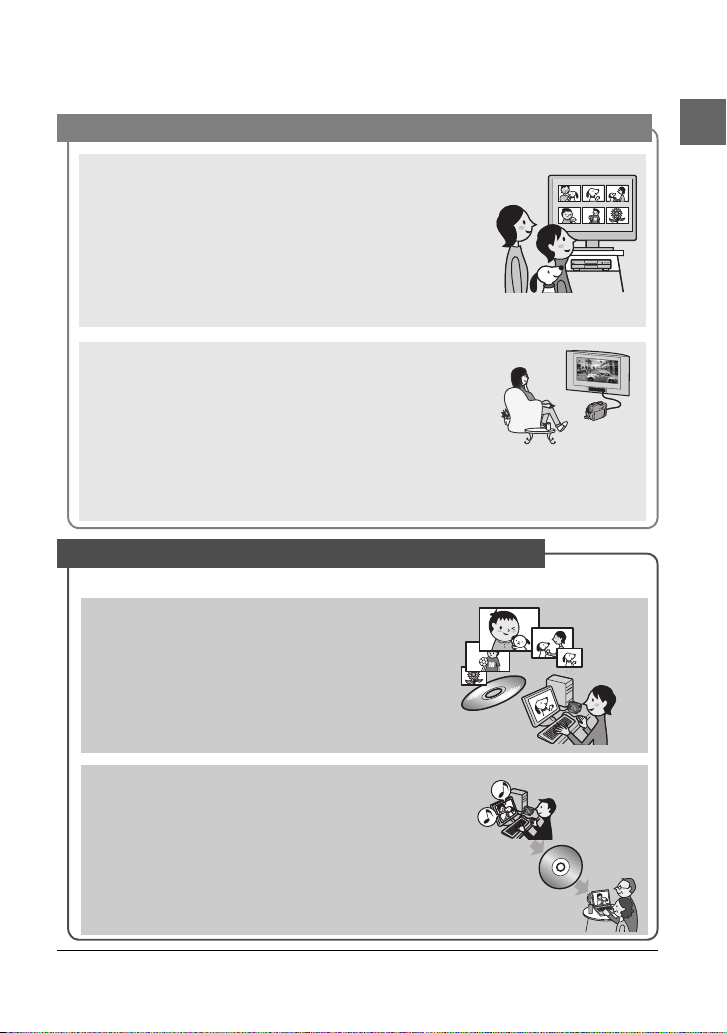
Un disco grabado se puede reproducir en diferentes dispositivos
Reproducción en un dispositivo para DVD o unidad
de DVD (pág.36, 52)
Puede reproducir discos grabados y finalizados** en un
dispositivo para DVD, grabadora de DVD o unidad de DVD de
una computadora de uso doméstico que admita discos de 8 cm,
Al finalizar el disco, puede crear presentaciones de
diapositivas de las imágenes fijas y menús de DVD para tener
un acceso rápido a las escenas que desee ver.
Reproducción en televisor de pantalla panorámica y
sistema Home Theater (pág.42, 50)
Las imágenes grabadas en formato panorámico se pueden
reproducir en un televisor de pantalla ancha con efecto
panorámico. Los discos también se graban con sonido
envolvente de 5,1ch para proporcionar un sonido completo
en un sistema Home Theater.
• Es posible que algunos modelos no admitan las características de
pantalla panorámica y grabación con sonido envolvente de 5,1ch.
Conexión de la DVD Handycam a una computadora
• Es posible que algunos modelos no cuenten con conexión para computadoras.
Transferencia de imágenes de alta velocidad
(pág.99)
Los datos de imagen se pueden transferir rápidamente
a una computadora sin necesidad de reproducirlos.
Las computadoras con Hi-Speed USB (USB 2.0)
proporcionan una transferencia de imágenes mucho
más rápida.
Disfrute su DVD Handycam
Uso del software suministrado para editar y copiar
(pág.99)
Picture Package, el software que se incluye con la DVD
Handycam permite agregar música y efectos para crear su
DVD original. La copia de discos no podría ser más fácil,
lo que le permite compartir los momentos inolvidables con
su familia y amigos.
** Finalización: proceso que hace posible reproducir un DVD grabado en otros dispositivos para DVD
(consulte las páginas 36 y 52).
11
Page 12

Selección de un disco
Su DVD Handycam es compatible con los discos DVD-R, DVD-RW y DVD+RW de 8 cm,
No admite discos de 12 cm,
Formato de grabación para DVD-RW
Cuando utiliza un DVD-RW, puede seleccionar el formato de grabación entre modo VIDEO o
modo VR.
En este manual, el modo VIDEO aparece indicado como y el modo VR como .
Formato de grabación que es compatible con la mayoría de los dispositivos para
DVD, especialmente después de realizar el proceso de finalización.
En el modo VIDEO, sólo se puede borrar la imagen más reciente.
Formato de grabación que permite editar con su DVD Handycam (eliminar y volver
a establecer el orden de las imágenes).
Un disco finalizado se puede reproducir en dispositivos para DVD que admiten el
modo VR*
Características de formato
de disco
Tipos de discos y símbolos
Símbolos que se usan en este manual
Una película en formato 16:9 (panorámico)
y una película en formato 4:3 se pueden
grabar en el mismo disco *
Eliminar inmediatam ente la última grabación (46) – zzz
Eliminar completamente las grabaciones (86) – – z –
Editar grabaciones en la videocámara (86) – – z –
Usar un disco varias veces aunque el disco
esté lleno por formateo*
Reproducir las grabaciones en otros
dispositivos para DVD si finaliza el disco
Reproducir las grabaciones en otros
dispositivos para DVD aunque no finalice
el disco
Crear el menú del DVD al finalizar el disco
1
Consulte el manual de instrucciones del dispositivo para DVD para ver si admite el modo VR de DVD-RW.
*
2
*
En cuanto a imágenes fijas, puede grabarlas en todos los tipos de discos.
3
*
El formateo elimina todas las grabaciones y devuelve el medio de grabación al estado vacío original.
(pág.60) Aun cuando use un disco nuevo, formatéelo con su DVD Handycam (pág.25).
4
No utilice un DVD+RW antes de realizar el proceso de finalización en una computadora, ya que
*
podría provocar una falla de funcionamiento.
1
.
Formatos de disco y de grabación Glosario (pág.142)
Las cifras entre paréntesis ( ) indican números de
página.
DVD-R DVD-RW DVD+RW
2
3
(28) zzz –
(60) – zzz
(36, 52) zz*1z*
(52) –––*3z*
1
z
4
(55) zz – z
12
Page 13

Tiempo de grabación
Tiempo de grabación por cada cara del disco
El tiempo mí nimo de grabación se indica entre
paréntesis.
unidad: min.
Modo de grabación Tiempo de grabación
HQ (Alta calidad) aprox. 20 (18)
SP (Reproducción
estándar)
LP (Reproducción de
larga duración)
• El tiempo de grabación para la película disminuye cuando el disco también contiene imágenes fijas.
aprox. 30 (18)
aprox. 60 (44)
La DVD Handycam usa el formato VBR (Variable
Bit Rate) para ajustar automáticamente la calidad
de la imagen para que se adapte a la escena de
grabación. Esta tecnología causa fluctuaciones en
el tiempo de grabación de un disco.
Una película que contiene imágenes con
movimientos rápidos y complejos se graba a una
mayor velocidad de transferencia, lo que disminuye
el tiempo de grabación general.
VBR Glosario (pág.143)
Uso del disco
Para obtener una duración confiable de la grabación y la reproducción, recomendamos utilizar
discos Sony o discos con l a marca *. (for VI DEO CAMERA) para su DVD Handycam.
• Si usa un disco distinto a los antes mencionados, la calidad de la grabación y la reproducción puede ser
insatisfactoria o es posible que no pueda extraer el disco de la DVD Handycam.
* Dependiendo del lugar en que realice su compra, el disco tiene una marca
Uso de discos de dos caras
Los discos de dos caras se pueden grabar por ambas caras.
Grabación de la cara A
Coloque el disco en la DVD Handycam con la cara con el símbolo , ubicado en el centro,
hacia afuera hasta que haga clic.
Disfrute su DVD Handycam
Coloque la cara con el
símbolo
• Si usa un disco de dos caras, tenga cuidado de no ensuciar la superficie con huellas dactilares.
• Cuando se usa un disco de dos caras en la DVD Handycam, la grabación y la reproducción se llevan a cabo
sólo en esa cara. No puede grabar ni reproducir en la otra cara del disco cuando el disco está insertado en
la DVD Handycam. Cuando la grabación y la reproducción de una cara están completas, extraiga el disco
y voltéelo para tener acceso a la otra cara.
• Se realizan las siguientes operaciones para cada cara de un disco de dos caras.
– Finalización (pág.52)
– Anulación de la finalización (DVD-RW: modo VIDEO) (pág.59)
– Formateo (pág.60)
símbolo hacia afuera.
La grabación se realiza en la
cara posterior del disco.
13
Page 14

Uso de la DVD Handycam
1Preparación
(Consulte desde la
página 16 a la 28.)
Seleccione el disco que mejor satisfaga sus necesidades.
Uso reiterado de un disco
Guardar imágenes
grabadas
¿Qué desea hacer después
de grabar?
Eliminar y editar
imágenes en la DVD
Handycam
Usar un disco
varias veces
Reproducir el
disco en distin tos
dispositivos
para DVD
El disco se puede
reproducir en distintos
dispositivos para DVD
* Seleccione el modo en
la DVD Handycam y el
formato (pág.25).
2Filmación,
eliminación y
edición
(Consulte las páginas
32, 38, 46 y 86.)
No es posible
eliminar una
imagen
grabada.
3Visualización en su DVD Handycam
(Consulte las páginas 34 y 40)
También puede conectarla a un televisor para ver
las imágenes (pág.50).
Continúa en la página siguiente
14
Puede eliminar o
editar una imagen
grabada en cualquier
momento (pág.86).
El disco se puede
reproducir incluso
sin finalizarlo
Sólo puede eliminar las
imágenes que acaba de
grabar (pág.46).
Page 15
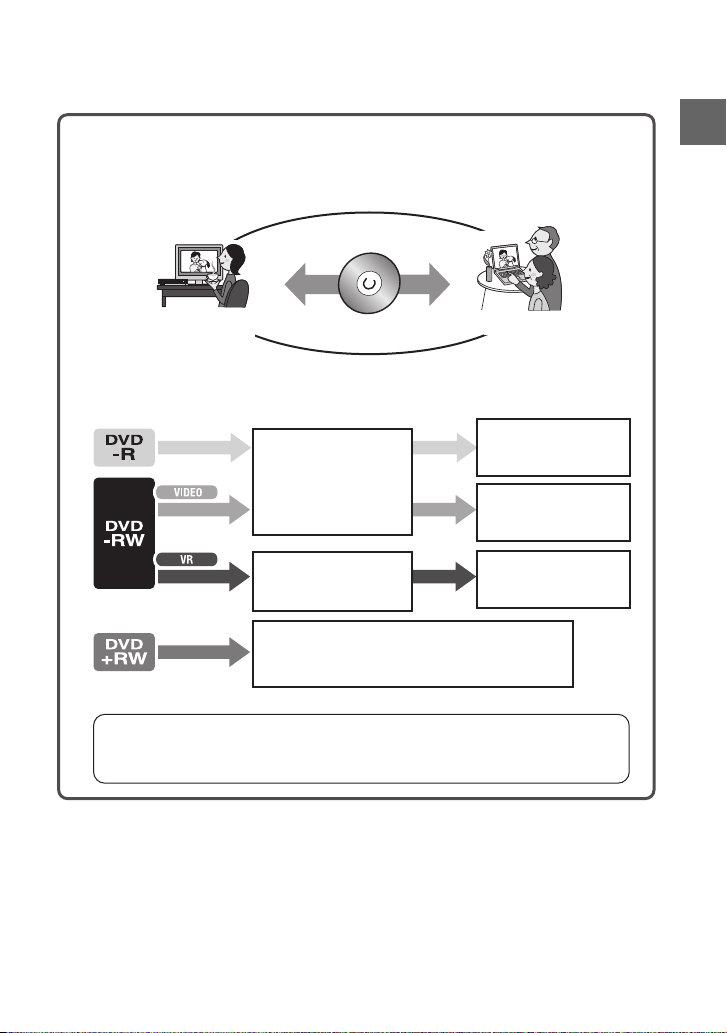
Finalizaci
4Visualización en otro dispositivo para DVD
(Consulte las páginas 52 y 56.)
Para ver un disco grabado en la DVD Handycam en otros dispositivos para DVD,
primero es necesario que lo finalice.
Disfrute su DVD Handycam
Finalizaci
Finalización
Dispositivo para DVD /
grabadora de DVD
• Mient ras menos volumen de grabación tenga el disco, más tiempo tomará la finalización de éste.
Las características de un disco finalizado dependen del tipo de disco.
Finalización
Finalización
Finalización
Al igual que los DVD
disponibles en el mercado,
este disco se puede
reproducir en la mayoría
de los dispositivos para
DVD después del proceso
de finalización.
El disco se puede reproducir
en un dispositivo compatible
con el modo DVD-RW VR.
El disco se puede reproducir sin finalizarlo,
pero en algunos casos la finalización es necesaria.
Si desea información adicional, consulte la página 52.
ón
Unidad de DVD
No se pueden agregar
grabaciones aunque quede
espacio libre en el disco.
La anulación de la
finalización permite
agregar grabaciones
Las grabaciones se
pueden agregar sin anular
la finalización.
Compatibilidad de reproducción
No se garantiza la compatibilidad de reproducción con ningún dispositivo para DVD. Consulte
el manual de instrucciones incluido con el dispositivo para DVD o a su distribuidor.
15
Page 16

Procedimientos iniciales
Paso 1: Comprobación de los elementos suministrados
Asegúrese de que su videocámara incluya
los siguientes elementos.
El número entre paréntesis indica la
cantidad de cada elemento.
• No se incluyen discos ni “Memory
Stick Duo”.
Adaptador de ca (1) (pág.17)
Batería recargable
NP-FP50 (1) (pág.18)
Paño de limpieza (1)
Cubierta de la zapata (1) (pág.98)
(Modelos DCR-DVD305/DVD755)
Instalada en la videocámara.
Cable de alimentación (1) (pág.17)
Cable de conexión de A/V (1) (pág.50, 92,
94, 98)
Cable USB (1) (pág.96, 98)
(Modelos DCR-DVD305/DVD755)
Control remoto inalámbrico (1) (pág.49)
(Modelos DCR-DVD305/DVD755)
Tiene instalada una batería de litiforo
tipo botón.
Tapa del objetivo (1) (pág.21)
Micrófono perimétrico ECM-L10 0 (1) (pág.42)
(Modelos DCR-DVD305/DVD755)
CD-ROM “Picture Package Ver.1.8.1” (1)
(pág.99) (Modelos DCR-DVD305/DVD755)
CD-ROM “Nero Express 6” (1)
(pág.99) (Modelos DCR-DVD105/DVD205/
DVD605/DVD705)
Se usa al copiar un disco grabado con la
videocámara en un DVD de 12 cm,
Guía de operaciones (este manual) (1)
Para fijar la tapa del objetivo
Ate el cordón de la tapa del objetivo
(incluido) al pasador metálico de la correa de
la empuñadura.
16
Page 17
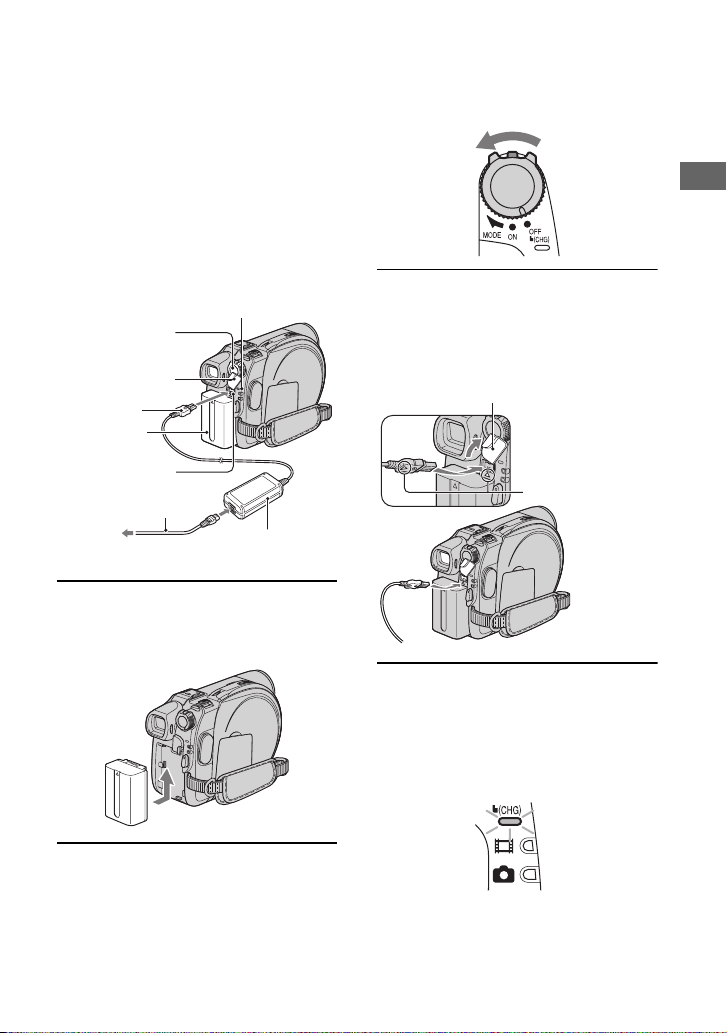
Paso 2: Carga de la batería
Puede cargar la batería después de conectar
la batería “InfoLITHIUM” (serie P)
(pág.133) a la videocámara.
• No puede usar una batería NP-FP30 con la
videocámara (consulte el reverso de la batería
para conocer el número de modelo).
Si ejerce mucha fuerza al instalar la batería, puede
provocar una falla de funcionamiento de la
videocámara, como por ejemplo, deterioro en el
rendimiento de la batería o dificultad para retirarla
de la videocámara.
Indicador CHG
Interruptor
POWER
Cubierta de la
toma DC IN
Clavija de cc
Batería
Toma DC IN
Cable de alimentación
A la toma de pared
Adaptador de ca
1 Deslice la batería en la dirección
que indica la flecha hasta que
haga clic.
3 Conecte el adaptador de ca a la
Procedimientos iniciales
toma DC IN de la videocámara.
Abra la cubierta de la toma DC IN para
conectar el adaptador de ca,
Cubierta de la toma DC IN
Haga coincidir la
marca v de la
clavija de cc con la
marca v de la
videocámara.
2 Deslice el interruptor POWER en la
dirección que indica la flecha para
ajustarlo en OFF (CHG) (el ajuste
predeterminado).
4 Conecte el cable de alimentación
al adaptador de ca y a la toma
de pared.
El indicador CHG (carga) se enciende y
se inicia el proceso de carga.
17
Page 18

Paso 2: Carga de la batería (continuación)
5 El indicador CHG (carga) se apaga
cuando la batería está
completamente cargada.
Desconecte el adaptador de ca de
la toma DC IN de la videocámara.
• Desconecte el adaptador de ca sosteniendo la
videocámara y la clavija de cc,
Para retirar la batería
Deslice el interruptor POWER hasta la
posición OFF (CHG). Deslice la palanca de
liberación BATT (batería) y retire la batería.
Palanca de
liberación BATT
(batería)
• Cuando retire la batería, asegúrese de que ninguno
de los indicadores respectivos del interruptor
POWER (pág.21) esté encendido.
Cuando guarde la batería
Use completamente la energía de la batería
si va a dejarla sin usar por un período
prolongado (pág.133).
Para utilizar una fuente de
alimentación externa
Realice las mismas conexiones que realiza
para cargar la batería. La batería no se
descargará en este caso.
Tiempo de carga (carga completa)
Tiempo aproximado (en minutos) necesario
para cargar totalmente una batería
descargada por completo.
Batería Tiempo de carga
NP-FP50 (incluida)
NP-FP70
NP-FP71
NP-FP90
125
155
170
220
Tiempo de grabación
Tiempo aproximado (en minutos)
disponible cuando utiliza una batería
completamente cargada.
Modelos DCR-DVD105/DVD605
Tiempo de
Batería
grabación
continua
NP-FP50
(incluida)
NP-FP70
NP-FP71
NP-FP90
Modelos DCR-DVD205/DVD705
Tiempo de
Batería
grabación
continua
NP-FP50
(incluida)
NP-FP70
NP-FP71
NP-FP90
100
115
215
240
255
290
385
435
080
085
090
170
185
190
200
220
230
300
335
345
Tiempo de
grabación
normal*
045
050
095
110
115
130
175
195
Tiempo de
grabación
normal*
040
040
045
085
090
095
100
110
115
150
165
170
18
Page 19

Modelos DCR-DVD305/DVD755
Tiempo de
Batería
grabación
continua
NP-FP50
(incluida)
NP-FP70
NP-FP71
NP-FP90
* El tiempo de grabación normal muestra la hora
cuando se repite la operación de inicio/detenc ión
de la grabación, al conectar y desconectar la
alimentación y al usar la función de zoom.
• Los tiempos que se muestran varían según las
siguientes condiciones.
– Parte superior: cuando se enciende la luz de
fondo de la pantalla LCD.
– Parte central: cuando se apaga la luz de fondo
de la pantalla LCD.
– Parte inferior: tiempo de grabación cuando se
graba con el visor mientras el panel LCD
está cerrado.
075
085
090
160
180
185
190
215
220
285
320
335
Tiempo de
grabación
normal*
035
040
045
080
090
090
095
105
110
140
160
165
Tiempo de reproducción
Tiempo aproximado (en minutos)
disponible cuando utiliza una batería
completamente cargada.
Modelos DCR-DVD105/DVD605
Batería
NP-FP50
(incluida)
NP-FP70
NP-FP71
NP-FP90
Pantalla
LCD
abierta*
Pantalla
LCD cerrada
105 120
225 255
270 300
400 455
Modelos DCR-DVD205/DVD705
Pantalla
Batería
LCD
abierta*
NP-FP50
(incluida)
NP-FP70
NP-FP71
NP-FP90
Modelos DCR-DVD305/DVD755
Batería
Pantalla
LCD
abierta*
NP-FP50
(incluida)
NP-FP70
NP-FP71
NP-FP90
* Cuando se enciende la luz de fondo de la
pantalla LCD.
Acerca de la batería
• Antes de cambiar la batería, deslice el interruptor
POWER a la posición OFF (CHG).
• El indicador CHG (carga) parpadeará durante la
carga o BATTERY INFO (pág.45) no se mostrará
correctamente en las condiciones siguientes.
– La batería no está correctamente conectada.
– La batería está dañada.
– La batería está completamente descargada
(sólo para BATTERY INFO).
• Cuando el adaptador de ca esté conectado a la
toma DC IN de la videocámara, la alimentación
no será suministrada por la batería, incluso si el
cable de alimentación está desconectado de la
toma de pared.
• Recomendamos el uso de una batería NP-FP70,
NP-FP71 o NP-FP90 cuando use una luz de video
(opcional).
Pantalla
LCD cerrada
085 100
185 215
220 255
335 385
Pantalla
LCD cerrada
080 095
175 200
205 235
310 355
Procedimientos iniciales
19
Page 20

Paso 2: Carga de la batería (continuación)
Acerca del tiempo de carga/grabación/
reproducción
• Tiempo medido con la videocámara a 25ºC
(se recomienda de 10 a 30°C).
• El tiempo de grabación y de reproducción será
más corto cuando use la videocámara a bajas
temperaturas.
• El tiempo de grabación y de reproducción será
más corto en función de las condiciones de uso
de la videocámara.
Acerca del adaptador de ca
• Coloque el adaptador de alimentación de CA
carca de un tomacorriente de CA. Si a esta unidd
le ocurre cualquier problema, desconecte el
enchufe del tomacorriente de la red lo antes
posible para cortar la alimentación.
• No utilice el adaptador de ca colocado en un
espacio estrecho, tal como entre una pared
yunmueble.
• Evite la formación de cortocircuitos en la clavija
de cc del adaptador de ca o en el terminal de la
batería con objetos metálicos, ya que podría
provocar una falla de funcionamiento.
PRECAUCIÓN
• La unidad no estará desconectada de la fuente de
alimentación de ca mientras esté conectada al
tomacorriente de la pared, aunque la propia
unidad esté apagada.
20
Page 21

Paso 3: Encendido y sujeción de la videocámara
Para grabar, deslice el interruptor POWER
para encender el indicador respectivo.
Al utilizar la videocámara por primera vez,
aparecerá la pa ntalla [AJUS.RELOJ] (pág .24).
Interruptor POWER
Tapa del
objetivo
1 Para retirar la tapa del objetivo,
presione los botones que se
encuentran a lo s costados de la tapa.
2 Para activar la alimentación,
deslice el interruptor POWER en la
dirección que indica la flecha,
mientras presiona el botón verde
que se encuentra en el centro.
Al grabar, cambie el modo de alimentación
deslizando el interruptor POWER en la
dirección que indica la flecha hasta que se
encienda el indicador respectivo.
• Después de ajustar la fecha y la hora
([AJUS.RELOJ], pág.24), esta información
aparecerá en la pantalla LCD durante algunos
segundos la próxima vez que encienda la
videocámara.
3 Sostenga la videocámara
correctamente.
4 Asegúrese de sostenerla
correctamente y luego ajuste
la correa.
Procedimientos iniciales
Botón verde
(Película): para grabar películas
(Imagen fija): para grabar i mágenes fijas
Para apagar la videocámara
Deslice el interruptor POWER hasta la
posición OFF (CHG).
• Al momento de la compra, la videocámara está
programada para apagarse automáticamente si ésta
permanece inactiva durante aproximadamente
5 minutos para ahorrar energía de la batería.
([APAGADO AUTO], pág.80).
21
Page 22

Paso 4: Ajuste de la pantalla LCD y del visor
La pantalla LCD
Abra la pantalla L CD 90 grados con respecto
a la videocámara (1), luego gírela hacia el
mejor ángulo para grabar o reproducir (2).
2 180 grados
(máx.)
2 90 grados
(máx.)
• Tenga cuidado de no presionar por error los
botones del marco de la pantalla LCD al abrirla
o ajustarla.
• Si abre la pantalla LCD 90 grados con respecto a
la videocámara y luego la gira 180 grados hacia
el lado del objetivo, puede cerrarla con la pantalla
LCD hacia afuera. Esto resulta conveniente
durante operaciones de reproducción.
Para apagar la luz de fondo de la
pantalla LCD a fin de prolongar la
duración de la batería (modelos DCRDVD205/DVD305/DVD705/DVD755)
Mantenga presionado DISP/BATT
INFO durante unos segundos hasta que
aparezca .
Este ajuste es práctico cuando utiliza la
videocámara en lugares muy luminosos o
cuando desea ahorrar energía. Este ajuste no
afectará a la imagen grabada. Para cancelar,
mantenga presionado DISP/BATT INFO
hasta que desaparezca.
DISP/BATT INFO
1 90 grados con
respecto a la
videocámara
El visor
Puede usar el visor para ver las imágenes
con el panel LCD cerrado a fin de evitar el
desgaste de la batería o cuando la imagen en
la pantalla LCD sea de baja calidad.
Visor
Extienda el visor hasta que haga clic.
Palanca de ajuste del
objetivo del visor
Muévala hasta que la
imagen sea clara.
• Pue de ajustar el brillo de la luz de fondo del visor
al seleccionar [AJ LCD/VISOR] - [LUZ
F.VISOR] (pág.77).
Este ajuste no afectará a la imagen grabada.
• Puede ajustar [DESVANECEDOR] y
[EXPOSICIÓN] mientras observa a través del
visor (pág.67, 73).
• Consulte [AJ LCD/VISOR] - [BRILLO LCD]
(pág.77) para ajustar el brillo de la pantalla LCD.
22
Page 23

Paso 5: Uso del panel sensible al tacto
Puede usar el panel sensible al tacto para
reproducir imágene s grabadas (pág.34, 40) o
cambiar los ajustes (pág.62).
Toque los botones que aparecen en la
pantalla.
Apoye la parte posterior del panel
LCD en la palma de su mano
izquierda. Luego, toque los botones
que aparecen en la pantalla.
Toque los botones de
la pantalla LCD.
DISP/BATT INFO
• Realice las mismas acciones que se explican
arriba cuando presione los botones en el marco
del panel LCD.
• Tenga cuidado de no presionar por error los
botones del marco de la pantalla LCD cuando
utiliza el panel sensible al tacto.
• Si los botones del panel sensible al tacto no
funcionan correctamente, ajuste la pantalla LCD.
(CALIBRACIÓN) (pág.136)
Cambio de los ajustes de idioma
Puede cambiar las indicaciones en pantalla
para mostrar mensajes en un idioma en
particular. Seleccione el idioma de la pantalla
en [LANGUAGE] en la opción HORA/
LANGU. (pág.80).
Procedimientos iniciales
Para ocultar los indicadores de
pantalla
Presione DISP/BATT INFO para ocultar o
mostrar los indicadores en la pantalla
(contador, etc.).
23
Page 24

Paso 6: Ajuste de la fecha y la hora
Ajuste la fecha y la hora cuando use la
videocámara por primera vez. De lo contrario,
la pantalla [AJUS.RELOJ] aparecerá cada
vez que encienda la videocámara o deslice el
interruptor POWER.
• Si no usa la videocámara durante
aproximadamente 3 meses, la batería recargable
integrada se descarga y es posible que los ajustes
de la fecha y la hora se borren de la memoria.
En ese caso, cargue la batería recargable y ajuste
la fecha y la hora nuevamente (pág.137).
Interruptor POWER
4 Seleccione la zona geográfica
deseada con / y luego
toque .
2006 A
5 Ajuste [HORA VERANO] en
[ACTIVADO] con / , si es
necesario, y luego toque .
6 Ajuste [A] (año) con / y
luego toque .
GMT -5,0
GMT -5,0
Avance al paso 4 cuando ajuste el reloj por
primera vez.
1 Toque t [SETUP].
2 Seleccione (HORA/LANGU.)
con / y luego toque .
3 Seleccione [AJUS.RELOJ] con
/ y luego toque .
24
2006 A
• Puede seleccionar cualquier año hasta 2079.
7 Ajuste [M] (mes), [D] (día), hora y
minuto, y luego toque .
El reloj comenzará a funcionar.
Para definir la medianoche, ajústelo en
12:00 AM.
Para el mediodía, ajústelo en 12:00 PM.
• Con sulte la página 129 para obtener información
acerca de la “Diferencia horaria mundial”.
• La fecha y hora no aparecen durante la grabación,
pero se graban automáticamente en el disco y
puede verificarlas durante la reproducción
([CÓDIGO DATOS], pág.78).
Page 25
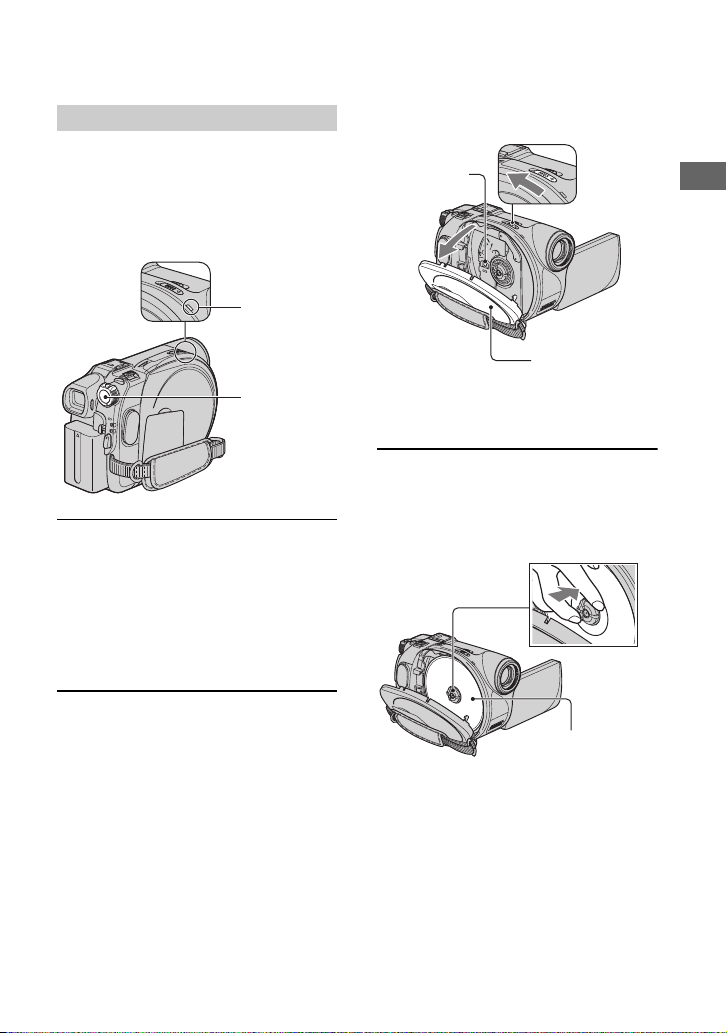
Paso 7: Inserción de un disco o de un “Memory Stick Duo”
Inserción de un disco
Para grabar, necesita un disco DVD-R, DVDRW o DVD+RW de 8 cm nuevo (pág.12).
• Antes de filmar, elimine el polvo y las huellas
dactilares del disco con el paño de limpieza
suministrado con la videocámara (pág.130).
Indicador
ACCESS
(Disco)
Interruptor
POWER
1 Verifique que la videocámara esté
encendida.
• Puede retirar el disco cuando la videocámara
esté conectada a una fuente de alimentación,
incluso si está apagada. Sin embargo,
no se inicia el proceso de reconocimiento
del disco (paso 4).
Interruptor OPEN de
la cubierta del disco
Lente de
captación
Cuando la cubierta
del disco se abra
levemente, ábrala más.
• Si atrapa el cordón de la tapa del objetivo al cerrar
la cubierta del disco, puede causar una falla en el
funcionamiento de la videocámara.
3 Coloque el disco con la cara de
grabación hacia la videocámara y
presione el centro del disco hasta
que haga clic.
Procedimientos iniciales
2 Deslice el interruptor OPEN de la
cubierta del disco en la dirección
que indica la flecha (OPEN B).
En la pantalla LCD aparece
[ABRIENDO…]. Luego, la melodía de
apertura suena una vez y la videocámara
emite un pitido.
Después de que termine el pitido,
la cubierta del disco se abre levemente
en forma automática.
Si usa un disco de una sola
cara, colóquelo con la etiqueta
orientada hacia afuera.
• No toque el lado de grabación del disco ni el lente
de captación (pág.137).Si usa un disco de dos
caras, tenga cuidado de no ensuciar la superficie
con huellas dactilares.
• Si éste no está colocado correctamente al cerrar
la cubierta del disco, es posible que cause una
falla de funcionamiento en la videocámara.
25
Page 26

Paso 7: Inserción de un disco o de un “Memory Stick Duo” (continuación)
4 Cierre la cubierta del disco.
Aparece la pantalla [ACCESO A DISCO].
El proceso de reconocimiento puede
tardar unos segundos, según el tipo de
disco y de su condición.
xDVD-R
Puede comenzar a grabar
inmediatamente después de que
[ACCESO A DISCO] desaparezca de la
pantalla LCD. No es necesario que
avance a los pasos posteriores al paso 5.
xDVD-RW
Seleccione el formato de grabación y
luego formatee e l disco. Avance al paso 5.
xDVD+RW
Seleccione el formato de la imagen que
va a grabar y formatee el disco. Avance
al paso 6.
• Durante el modo de operación Easy
Handycam (pág.30), aparece [¿Desea
formatear el disco? De lo contrario,
extráigalo.]. Toque y avance al paso 8.
5 Seleccione el formato de
grabación para un DV D-RW y toque
, luego avance al paso 7.
FORMATEAR :
Puede reproducirse en
varios dispositivos DVD.
No edita en videocámara
xModo VIDEO
Puede reproducir el disco en la mayoría de
los dispositivos para DVD si lo finaliza.
xModo VR
Puede editar y eliminar imágenes o
dividir películas en la videocámara
(pág.86). Sin embargo, el disco puede
reproducirse solamente en dispositivos
para DVD compatibles con el modo VR
cuando lo finaliza.
26
VIDEO
6 Seleccione el formato de la imagen
que va a grabar ([PANORÁM.16:9]
o [4:3]) para DVD+RW y toque .
FORMATEAR
PANORÁM.16:9
Seleccione formato
película que grabará.
Vuelva format.para camb.
PANOR.
4:3
16:9
OK
xPANOR.16:9
Puede grabar imágenes en formato gran
angular de alta resolución. Si piensa ver
películas en un televisor con pantalla
panorámica, se recomienda seleccionar
el modo [PANOR.16:9].
x4:3
Puede grabar imágenes para
reproducirlas en un televisor de 4:3.
7 Toque [SÍ] t [SÍ].
8 Toque cuando aparezca
[Finalizado.].
Cuando el proceso de formateo finalice,
puede comenzar a grabar en el DVD-RW/
DVD+RW.
• No retire la batería ni desconecte el adaptador
de ca durante el proceso de formateo.
VRVIDEO
OK
Para extraer el disco
Realice el paso 1 y 2 para abrir la cubierta
del disco y luego retire el disco.
• No golpee ni sacuda la videocámara mientras el
indicador ACCESS esté encendido o
parpadeando, o mientras [ACCESO A DISCO] o
[ABRIENDO...] aparezcan en la pantalla LCD.
• Puede transcurrir cierto tiempo hasta que se
extraiga el disco, que depende de la condición del
disco y de los materiales grabados.
• Si un disco está dañado o sucio con huellas
dactilares, pueden transcurrir hasta 10 minutos
antes de extraerlo. Si eso sucede, es posible que
el disco esté dañado.
Page 27
• Una vez que la videocámara reconozca el disco,
durante unos 8 segundos aparecerá información
como la fecha en que comenzó a utilizar el disco
o las áreas grabadas anteriormente. Es posible
que la información sobre áreas grabadas
anteriormente no se visualice de manera correcta,
según el estado del disco.
• Para eliminar todas las imágenes grabadas
anteriormente en un DVD-RW/DVD+RW y
luego volver a usarlo para grabar imágenes
nuevas, consulte “Eliminación de todas las
escenas del disco (Formateo)” en la página 60.
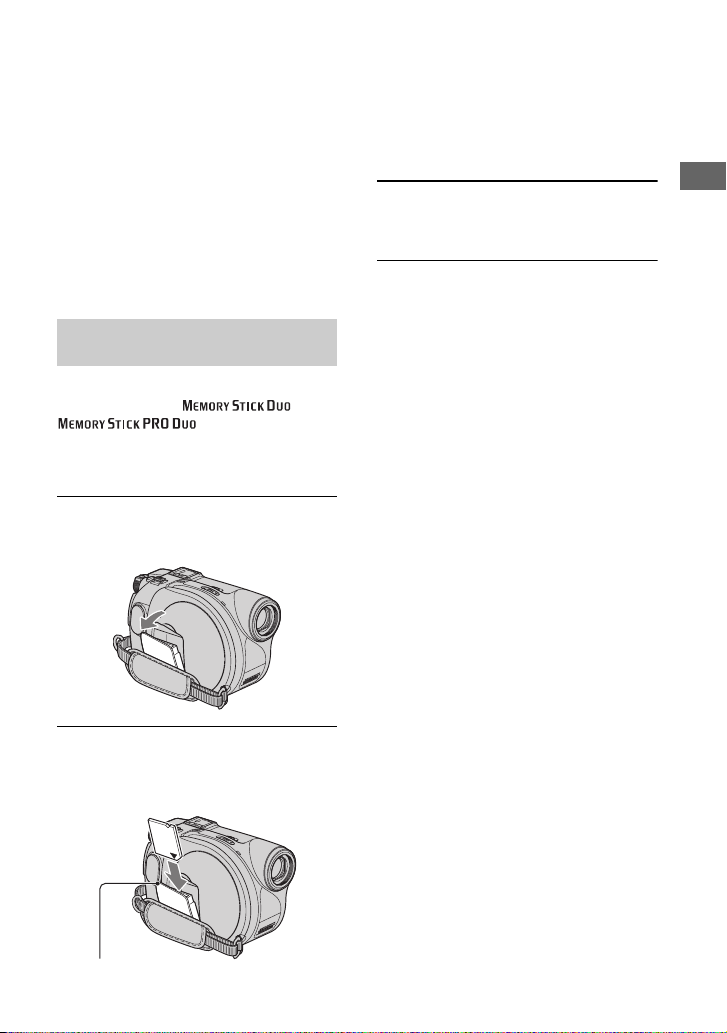
Inserción de un “Memory Stick
Duo” (DCR-DVD305/DVD755)
Puede utilizar solamente un “Memory Stick
Duo” con la marca o
• La cantidad de imágenes que se pueden grabar varía
en función de la calidad o del tamaño de la imagen.
Para obtener más detalles, consulte página 72.
(pág.131).
1 Abra la cubierta del Memory
Stick Duo.
• Si fuerza el “Memory Stick Duo” dentro de
la ranura correspondiente en la dirección
incorrecta, la ranura del Memory Stick Duo
o los datos de imagen podrían dañarse.
3 Cierre la cubierta del Memory
Stick Duo.
Para expulsar un “Memory Stick Duo”
Presione suavemente el “Memory Stick
Duo” después del paso 2.
• Cuando el indicador ACCESS está encendido o
parpadea, la videocámara está leyendo o
grabando datos. No sacuda ni golpee la
videocámara, no la apague, no extraiga el
“Memory Stick Duo” ni retire la batería. De lo
contrario, se podrían dañar los datos de imagen.
• Cerciórese de que el “Memory Stick Duo” no se
dispare ni se desprenda al insertarlo y extraerlo
de la videocámara.
Procedimientos iniciales
2 Inserte el “Memory Stick Duo” en la
ranura del Memory Stick Duo hacia
la derecha hasta que haga clic.
Indicador ACCESS (“Memory Stick Duo”)
27
Page 28

Paso 8: Selección del formato (16:9 ó 4:3) de la
MODE
ON
imagen de grabación (DCR-DVD205/DVD305/
DVD705/DVD755)
Al grabar en el modo 16:9 (panorámico),
podrá disfrutar de imágenes de gran angular
de alta resolución.
• Si piensa ver películas en un televisor con pantalla
panorámica, se recomienda realizar la grabación
en el modo 16:9 (panorámico).
Interruptor POWER
WIDE SELECT
Películas
1 Deslice el interruptor POWER en la
dirección que indica la flecha para
encender el indicador
(Película).
2 Presione WIDE SELECT varias
veces para seleccionar el formato
de pantalla deseado.
16:9 (panorámico)* 4:3*
* Al ver las imágenes en la pantalla LCD.
Podría verse diferente en el visor.
• No es posible cambiar el formato de pantalla
en los casos siguientes:
– Al usar un DVD+RW.
– Mientras graba películas.
– Cuando [EFECTO DIG.] está ajustado en
[PEL. ANT.] (pág.74).
• Las diferencias del ángul o de visión entre los
formatos 16:9 (panorámico) y 4:3 variarán en
función de la posición del zoom.
• El tiempo de grabación disponible puede ser
más corto en las situaciones siguientes.
– Cuando alterna entre 16:9 (panorámico) y
4:3 al grabar en un DVD-R/DVD-RW
(modo VIDEO).
– cuando cambia [MODO GRAB.]
(pág.76)/con un DVD-R/DVD-RW (modo
VIDEO)/DVD+RW insertado y el modo
ajustado en 4:3.
28
Para reproducir las imágenes después
de conectar la vi deocámara al televisor
Ajuste [TIPO TV] en [16:9] o [4:3] según su
tipo de televisor (16:9/4:3) (pág.50).
• Al visualizar imágenes de 16:9 (panorámico)
con [TIPO TV] ajustado en [4:3], es posible que
las imágenes pierdan definición dependiendo de
los motivos.
Page 29

Para reproducir imágenes en un
dispositivo para DVD o en una
grabadora de DVD
La manera en que aparecen las imágenes en
la pantalla del televisor puede diferir según
el tipo de dispositivo. Para obtener detalles,
consulte el manual de instrucciones incluido
con el dispositivo correspondiente.
Imágenes fijas
1 Deslice el interruptor POWER para
que se encienda el indicador
(Imagen fija).
La proporción del tamaño de la imagen
cambia a 4:3.
2 Seleccione el medio de grabación
para las imágenes fijas (Modelos
DCR-DVD305/DVD755).
1 Toque t [SOPORT.FIJAS].
2 Seleccione el medio de grabación para
las imágenes fijas y toque .
• El ajuste predeterminado es
[MEMORY STICK].
Procedimientos iniciales
3 Presione WIDE SELECT varias
veces para seleccionar el
ajuste deseado.
• El tamaño de la imagen fija es de [ 0,7M]
( ) cuando está definida en 16:9
(panorámico) y máximo [1,0M] ( ) cuando
está definida en 4:3.
• La cantidad de imágenes fijas que se puede grabar
depende de la calidad y el tamaño de la imagen.
Para obtener más detalles, consulte pág.72.
29
Page 30

Easy Handycam: uso de la videocámara con ajustes automáticos
Uso del modo de operación Easy Handycam
El modo de operaci ón Easy Handycam es una función
para hacer que casi todos l os ajustes sean automáticos
con sólo presionar el botón EASY. La videocámara
realiza automáticamente los distintos ajustes
requeridos para filmar, de modo que no se requiere
efectuar ningún ajuste detallado. Dado que sólo las
funciones básicas están disponibles y el tamaño de la
fuente de pantalla aumenta para facilitar la
visualización, incluso los usuarios principiantes
pueden disfrutar de un fácil funcionamiento.
Los ajustes de la videocámara durante el modo de operación Easy Handycam
Toque [SETUP] para que aparezcan los elementos de configuración disponibles.
Para obtener detalles acerca de la configuración, consulte la página 62.
ESPERA
Toque
• Casi todos los elementos de configuración se ajustan automáticamente al ajuste del modo de operación
Easy Handycam.
• no aparece durante el modo de operación Easy Handycam.
• Para realizar ajustes, tales como ajustar el enfoque manualmente y agregar efectos especiales, cancele
el modo de operación Easy Handycam.
AJUS.
RELOJ
FINALIZAR
PITIDO
FORM.
Botones no válidos durante el modo de operación Easy Handycam
No puede usar los siguientes botones o funciones porque se ajustan automáticamente.
Si intenta realizar el ajuste de una operación no válida, aparece [No válido durante el
funcionamiento de Easy Handycam].
• BACK LIGHT (pág.43)
• Mantenga presionado DISP BATT/INFO (Modelos DCR-DVD205/DVD304/DVD305/DVD705/
DVD755) (pág.45)
• Revisión/Eliminación de revisión (pág.46)
Botón EASY
Para cancelar Easy Handycam
Vuelva a presionar EASY. desaparece de la pantalla.
• Si apaga la videocámara sin cancelar el modo de operación Easy Handycam, la videocámara se enciende
en el modo de operación Easy Handycam automáticamente la próxima vez que la use.
Ahora intente grabar página 32
Realice las preparaciones que se describen en los pasos 1 al 8 (pág.16 a p.28) antes de comenzar.
• Cuando inserta un nuevo DVD-RW, éste se formatea con el modo VIDEO.
• Cuando usa un disco DVD-RW formateado en el modo VR, no puede usar la función de edición en la
videocámara (pág.86).
Si no va a usar el modo de operación Easy Handycam, vaya a la página 38.
30
Page 31

Easy Handycam: uso de la videocámara con ajustes automáticos
31
Page 32

Grabación en modo sencillo
Deslice el interruptor
POWER en la dirección
DCR-DVD105/
DVD 605:
Películas
1 Deslice el interruptor POWER A en la dirección que indica la flecha para
encender el indicador (Película).
2 Presione START/STOP B (o C).
• El ajuste predeterminado es [SP] (pág.76).
ESPERA
que indica la flecha
mientras presiona el botón
verde sólo cuando el
interruptor POWER esté
en la posición OFF (CHG).
Para grabar películas
Para grabar imágenes fijas
GRAB.
[ESPERA]
Para detener la grabación, vuelva a presionar START/STOP.
[GRAB.]
Para grabar las imágenes siguientes
Realice el paso 2.
• Puede seguir grabando si no ha finalizado el disco (pág.52) y si aún hay espacio para grabar en el disco cuando:
– Apaga la videocámara y luego vuelve a encenderla.
– Retira un disco de la videocámara y luego lo vuelve a insertar.
32
Page 33

Antes del modo de operación Easy Handycam
Encienda la videocámara y presione EASY para ajustarla en el modo de
operación Easy Handycam (pág.30).
Aparece [Se inicia el modo de Easy Handycam.] y luego aparece en la pantalla LCD.
ESPERA
Se inicia
el modo de
Easy Handycam.
Imágenes fijas
1 Deslice el interruptor POWER A en la dirección que indica la flecha para
encender el indicador (Imagen fija).
2 Seleccione el destino de grabación de las imágenes fijas (Modelos DCR-
DVD305/DVD755).
1 Toque [SETUP] t [SOPORT.FIJAS].
2 Seleccione el medio de grabación para las imágenes fijas y toque .
La pantalla de grabación aparece mostrando el medio de grabación seleccionado en la parte
superior derecha.
12
SOPORT.FIJAS: MEMORY STICK
• El ajuste predeterminado es [MEMORY STICK].
1,0
Cantidad de
imágenes fijas que
se puede grabar y
medio de
grabación
Easy Handycam: uso de la videocámara con ajustes automáticos
3 Presione PHOTO D suavemente para ajustar el enfoque A, luego presiónelo
completamente B.
• El ajuste predeterminado es [FINO] (pág.72).
Pitido
1,0 1,0
Parpadea bSe enciende
Se escucha un sonido del obturador. Cuando desaparezca, la imagen se habrá grabado.
Clic del
obturador
33
Page 34

Reproducción en modo sencillo
1 Presione PLAY/EDIT A (o B)
La pantalla VISUAL INDEX aparece en la pantalla LCD.
6 imágenes
siguientes
6 imágenes
siguientes
Deslice el interruptor POWER
en la dirección que indica la
flecha mientras presiona el
botón verde sólo cuando el
interruptor POWER esté en la
posición OFF (CHG).
Tipo de disco
Formato de
grabación DVD-RW
Aparece con la imagen en cada
ficha que se reprodujo o grabó
por última vez.
Regresa a la pantalla
de grabación
1 Ficha : muestra las películas.
2 Ficha : muestra las imágenes fijas que contiene el disco.
3 Ficha : muestra las imágenes fijas que contiene el “Memory Stick Duo” (Modelos
DCR-DVD305/DVD755).
• Es posible que la pantalla VISUAL INDEX tarde algunos segundos en aparecer.
• Seleccione la ficha para reproducir los primeros 5 segundos de cada clip de p elícula en la pantalla
VISUAL INDEX.
13
2
2 Inicie la reproducción.
Películas
Toque la ficha , luego la película que desea reproducir.
Comienzo de la escena/
escena anterior
Detener (ir a la
pantalla
VISUAL INDEX)
34
Alterna entre
Reproducir y
Pausa cuando lo toca
Escena siguiente
Fecha y hora de
grabación
Atrás/Adelante
Page 35

Antes del modo de operación Easy Handycam
Encienda la videocámara y presione EASY para ajustarla en el modo de
operación Easy Handycam (pág.30).
Aparece [Se inicia el modo de Easy Handycam.] y luego aparece en la pantalla LCD.
Se inicia
el modo de
Easy Handycam.
• Cuando la reproducción de la película seleccionada llega al final, la pantalla regresa a VISUAL INDEX.
• Toque / durante la pausa para reproducir la película lentamente.
• Cuando toca una película con la marca i, puede reproducirla desde el punto en que la detuvo
anteriormente.
• Toque [SETUP] t [VOL.] y luego ajuste el volumen con / .
ESPERA
Imágenes fijas
Disco:
Toque la ficha y la imagen fija que desea reproducir.
1,0
Tipo de medio
Ir a la pantalla VISUAL
INDEX
Anterior/Siguiente
“Memory Stick Duo” (Modelos DCR-DVD305/DVD755) :
Toque la ficha y la imagen fija que desea reproducir.
1,0
Tipo de medio
Ir a la pantalla VISUAL
INDEX
• Toque para reproducir una serie de imágenes fijas (pág.45).
Anterior/Siguiente
Botón de
presentación de
diapositivas (pág.45)
Fecha y hora de
grabación
Botón de
presentación de
diapositivas (pág.45)
Fecha y hora de
grabación
Easy Handycam: uso de la videocámara con ajustes automáticos
• Cuando reproduce durante el modo de operación Easy Handycam, no puede usar las siguientes funciones:
– Zoom de reproducción (pág.44)
– Apagar la luz de fondo de la pantalla LCD (Modelos DCR-DVD205/DVD305/DVD705/DVD755) (pág.22)
35
Page 36

Preparación para reproducir en un dispositivo para DVD (Finalización)
La finalización hace que el DVD sea compatible para reproducirlo en dispositivos para DVD y
unidades de DVD de computadoras.
Con el modo de operación Easy Handycam, la DVD Handycam configura automáticamente las
siguientes opciones. Por lo tanto, usted puede finalizar un disco fácilmente.
– creación de un menú de DVD para mostrar las imágenes como miniaturas en un reproductor de DVD, etc.
– creación de un Video fotográfico para reproducir imágenes fijas en un reproductor de DVD, etc.
Menú de DVD, Video fotográfico, Glosario (pág.143)
• Un DVD-R no puede sobrescribirse una vez que lo finaliza, aun cuando todavía
haya espacio disponible para grabar.
• Si finaliza un DVD-RW (modo VIDEO)/DVD+RW, no puede grabar material
adicional durante el modo de operación Easy Handycam. Cancele el modo de
operación Easy Handycam y luego siga los pasos que aparecen en la página 59.
Preparación para finalizar un disco
1 Coloque la videocámara en una posición estable. Conecte el adaptador
de ca a la toma DC IN de la videocámara.
Interruptor POWER
Adaptador
de ca
• Asegúrese de usar el adaptador de ca para evitar que se agote la energía de la videocámara durante
el proceso de finalización.
Toma DC IN
A la toma de pared
2 Encienda la videocámara y presione EASY para ajustarla en Easy
Handycam (pág.30).
En la pantalla aparecen [Se inicia el modo de Easy Handycam.] y .
Se inicia
el modo de
Easy Handycam.
3 Inserte el disco que desea finalizar.
36
ESPERA
Page 37

Finalización de un disco
Toque la pantalla LCD en los siguientes pasos.
123
Toque
Toque
Toque
FINALIZAR
456
¿Está seguro?¿Está seguro?
Toque
SÍ
• No golpee ni sacuda la videocámara y no desconecte el adaptador de ca durante la finalización.
• Mientras menor es la cantidad de material grabado en el disco, mayor es el tiempo que tarda en finalizarse.
NO
NO
Toque
SÍ
Finalizado.
Toque
Disco finalizado
Extraiga el disco de la videocámara.
Disfrute viendo las imágenes en el dispositivo para DVD o la unidad de DVD, etc.
Consulte también el manual de instrucciones incluido con el dispositivo para DVD, etc.
Eliminación de todas las escenas después de reproducirlas (Formateo)
DVD
+RW
Si formatea el disco, el disco recupera la capacidad de grabación utilizada y se puede volver a
utilizar para grabar.
Si desea volver a utilizar un disco DVD-RW para grabar en m odo VR, formatee el disco después
de cancelar el modo de operación Easy Handycam (pág.60).
• Tenga en cuenta que una vez que elimina una escena, no puede recuperarla.
Easy Handycam: uso de la videocámara con ajustes automáticos
Toque la pantalla LCD en los siguientes pasos.
1 [SETUP]
2 [FORMATEAR] (Modelos DCR-DVD105/DVD205/DVD605/DVD705)
[ FORM.] (Modelos DCR-DVD305/DVD755)
3 [SÍ]
4 [SÍ]
5
37
Page 38

Grabación y reproducción
Grabación
Quite la tapa del
objetivo.
DCR-DVD105/DVD605:
START/STOP B
Películas
1 Deslice el interruptor POWER en la
dirección que indica la flecha para
encender el indicador (Película).
2 Presione START/STOP A (o B).
ESPERA
PHOTO
Interruptor POWER
START/STOP A
Deslice el interruptor
POWER en la dirección que
indica la flecha mientras
presiona el botón verde sólo
cuando el interruptor
POWER esté en la posición
OFF (CHG).
60min
GRAB.
[ESPERA] [GRAB.]
Para detener la grabación, vuelva a presionar START/STOP.
38
Page 39

Imágenes fijas
1 Deslice el interruptor POWER para que se encienda el indicador
(Imagen fija).
2 Seleccione el medio de grabación para las imágenes fijas (Modelos DCR-
DVD305/DVD755).
1 Toque t [SOPORT.FIJAS].
2 Seleccione el medio de grabación para las imágenes fijas y toque .
La pantalla de grabación aparece mostrando el medio de grabación seleccionado en la parte
superior derecha.
• El ajuste predeterminado es [MEMORY STICK].
1 2
SOPORT.FIJAS: MEMORY STICK
1,0
Cantidad de imágenes fijas
que se puede grabar y medio
de grabación
3 Presione PHOTO suavemente para ajustar el enfoque A, luego presiónelo
completamente B.
Pitido
1,
Clic del
obturador
1,
Grabación y reproducción
Parpadea bSe enciende
Se escucha un sonido del obturador. Cuando desaparezca, la imagen se habrá grabado.
Para verificar o eliminar la última
grabación (Revisión/Eliminación de
revisión)
Consulte la página 46.
• Si el indicador ACCESS permanece encendido
después de finalizar la grabación, significa que la
videocámara sigue escribiendo datos en el disco
o el “Memory Stick Duo” (Modelos DCRDVD305/DVD755). No golpee ni sacuda la
videocámara y no desconecte la batería o el
adaptador de ca,
39
Page 40

Reproducción
Quite la tapa del objetivo.
PLAY/EDITB
PLAY/EDIT A
Palanca del
zoom
Interruptor
POWER
1 Deslice el interruptor POWER para encender la videocámara.
2 Presione PLAY/EDIT A (o B).
La pantalla VISUAL INDEX aparece en la pantalla LCD.
6 imágenes
siguientes
6 imágenes
siguientes
Regresa a la pantalla
de grabación
1 Ficha : muestra las películas.
2 Ficha : muestra las imágenes fijas que contiene el disco.
3 Ficha : muestra las imágenes fijas que contiene el “Memory Stick Duo”
(Modelos DCR-DVD305/DVD755).
• Es posible que la pantalla VISUAL INDEX tarde algunos segundos en aparecer.
13
2
Tipo de disco
Formato de
grabación DVD-RW
Aparece con la imagen en cada
ficha que se reprodujo o grabó
por última vez.
Funciones útiles en la pantalla VISUAL INDEX
• Al mover la palanca del zoom cambia la indicación de la pantalla VISUAL INDEX, donde puede
visualizar desde 6 hasta 12 y más imágenes al mismo tiempo. Toque [ PANTALLA] en AJUSTE
EST. para definir la cantidad de miniaturas que aparecen en la pantalla VISUAL INDEX (pág.79).
• Seleccione para reproducir los primeros 5 segundos de cada clip de película en la pantalla VISUAL
INDEX en secuencia, de modo que pueda revisar la película. Ajuste [ REPR.PEL.] en [DE SACTIV.]
en AJUSTE EST. para no reproducir la película y prolongar la duración de la batería (pág.79).
40
Page 41

3 Inicie la reproducción.
Películas Imágenes fijas
Toque la ficha y la película que
desea reproducir.
Alterna entre
Comien zo de la
escena/escena
anterior
Reproducir y
Pausa cuando
lo toca
Escena
siguiente
Disco:
Toque la ficha y la imagen fija qu e desea
reproducir.
Detener (ir a la pantalla
VISUAL INDEX)
• Cuando la reproducción de la película
seleccionada llega al final, la pantalla regresa
a VISUAL INDEX.
• Toque / durante la pausa para
reproducir la película lentamente.
• Un toque aumenta la velocidad de retroceso/
avance rápido aproximadamente 5 veces,
dos toques aumentan la velocidad
aproximadamente 10 veces.*
* Aproximadamente 8 veces más rápido al usar
un DVD+RW
• Cuando toca una película con la marca i,
puede reproducirla desde el punto en que la
detuvo anteriormente.
Atrás/
Adelante
Para ajustar el volumen
Toque t [VOL.] y luego ajústelo con
/.
• Si no puede encontrar [VOL.] en , toque
[SETUP] (pág.62).
Botón de
presentación
de diapositivas
(pág.45)
Ir a la
pantalla
VISUAL
INDEX
Anterior/
Siguiente
“Memory Stick Duo” (Modelos
DCR-DVD305/DVD755) :
Toque la ficha y la imagen fija que desea
reproducir.
1,
Botón de
presentación
de diapositivas
(pág.45)
Anterior/Siguiente
Ir a la
pantalla
VISUAL
INDEX
Para reproducir el disco en otros
dispositivos para DVD
Consulte la página 52.
Grabación y reproducción
41
Page 42

Funciones que se utilizan para la grabación, reproducción, etc.
Grabación
Para usar el zoom.................15
Mueva levemente la palanca del zoom
motorizado 1 para obtener un zoom más
lento. Muévala más para obtener un zoom
más rápido.
Panorama más amplio:
DCR-DVD305/DVD755:
DCR-DVD205/DVD705:
(Panorámico)
Panorama más cercano:
(Telefoto)
• Tenga cuidado de no retirar el dedo
repentinamente de la palanca del zoom 1. Si lo
hace, el sonido del movimiento de la palanca
puede aparecer en la grabación.
• No es posible cambiar la velocidad del zoom con
los botones del zoom 5 en la pantalla LCD.
• Para obtener un enfoque preciso, la distancia
mínima requerida entre la videocámara y el
motivo es de aproximadamente 1 cm para el gran
angular y aproximadamente 80 cm para telefoto.
• Puede ajustar [ZOOM DIGITAL]
desea utilizar el zoom con un nivel superior al
siguiente:
DCR-DVD105/DVD605 20 ×
DCR-DVD205/DVD305/
DVD705/DVD755
(pág.70) si
(zoom óptico)
12 ×
DCR-DVD105/DVD605:
42
Para grabar sonido con más presencia (grabación con sonido envolvente de 5,1ch) (Modelos DCR-DVD305/ DVD755)
.......................................... 2
La cámara tiene instalada la aplicación Dolby
Digital 5.1 Creator para grabar sonido
envolvente de 5,1ch. Disfrute de un sonido
realista al reproducir el disco en dispositivos
compatibles con el sonido envolvente de 5,1ch.
Page 43

Al grabar en modo de sonido
envolvente de 5,1ch, conecte el
micrófono envolvente incluido
a la videocámara. Si no tiene un
micrófono envolvente conectado,
la videocámara graba sonido de 2ch.
• aparece en la pantalla durante la
grabación y reproducción de sonido de 5,1ch.
El sonido de 5,1ch se transforma en sonido de 2ch
cuando se reproduce en la videocámara.
Dolby Digital 5.1 Creator, sonido envolvente
de 5,1ch Glosario (pág.143)
Grabación con el micrófono incluido
Conecte firmemente el micrófono
perimétrico ECM-L 100 (incluido) a la za pata
Active Interface Shoe
2 de la videocámara
en la dirección que indica la flecha.
Para grabar en lugares oscuros (NightShot plus)
.......................................... 3
Ajuste el interruptor NIGHTSHOT PLUS 3
en ON. ( Aparecen y [”NIGHTSHOT
PLUS”].)
• Para grabar una imagen más brillante, utilice la
función Super NightShot plus (pág.69). Para
grabar una imagen con más brillo en lugares
oscuros, utilice la función Color Slow Shutter
(pág.69).
• Las funciones Nig htShot plus y Super NightShot
plus utilizan luz infrarroja. Por lo tanto,
no cubra el puerto de infrarrojos 4 con los
dedos ni con otros objetos.
• Retire el objetivo de conversión (opcional).
• Ajuste el enfoque manualmente ([ENFOQUE],
pág.68) cuando tenga dificultades para enfocar de
manera automática.
• No utilice estas funciones en lugares luminosos,
ya que podría provocar una falla de
funcionamiento.
Grabación y reproducción
Cuando el micrófono está conectado
correctamente a la videocámara,
aparece en la pantalla.
Para desconectar el micrófono, deslícelo en
la dirección opuesta a la flecha en la
ilustración anterior.
• No sostenga la videocámara sujetándola por el
micrófono ya que podría provocar una falla de
funcionamiento.
• Debido a que cada micrófono suministrado
está ajustado de fábrica para su uso con una
videocámara, es posible que otro micrófono del
mismo modelo no grabe correctamente en sonido
envolvente de 5,1ch con la videocámara.
• Si el micrófono incluido se pierde o se daña,
comuníquese con su distribuidor Sony o con el
centro de servicio técnico autorizado de Sony.
También debe dejar la videocámara con nosotros
para que podamos ajustar el micrófono nuevo o
reparado.
Para ajustar la expos ición para motivos
a contraluz (BACK LIGHT) .......... 7
Si desea ajustar la exposición para motivos a
contraluz, presione BACK LIGHT 7 para
que aparezca . Para cancelar la función de
contraluz, vuelva a presionar BACK LIGHT.
Para ajustar el enfoque para un motivo
descentrado........................... 6
Consulte [ENFOQ.PUNTO ] en la página 68.
Para ajustar la exposición para el
motivo seleccionado ................ 6
Consulte [MEDID.PUNTO] en la página 66.
43
Page 44

Funciones que se utilizan para la grabación, reproducción, etc.
(continuación)
DCR-DVD305/DVD755:
DCR-DVD205/DVD705:
DCR-DVD105/DVD605:
Para grabar en modo de espejo ... 0
Abra la pantalla LCD 0 90 grados hacia la
videocámara (1), luego, gírela 180 hacia el
objetivo (2).
• En la pantalla LCD, las imágenes del motivo
aparecerán como las de un espejo pero las
grabadas serán normales.
• Al grabar en modo de espejo, la imagen no
aparece en el visor.
Para agregar efectos especiales .. 6
Consulte APLIC.IMAGEN en la
página 73.
Para utilizar un trípode.............. qg
Instale el trípode (opcional: la longitud del
tornillo deberá ser inferior a 5,5 mm) en el
receptáculo correspondiente qg utilizando
un tornillo para trípode.
Para fijar la bandolera.............. qf
Fije la bandolera (opcional) de la
videocámara al gancho para la bandolera.
Reproducción
44
Para usar el Zoom de reproducción
.......................................15
Puede aumentar las imágenes de 1,1 a 5 veces
el tamaño original.
Page 45

La ampliación puede ajustarse mediante la
palanca del zoom motorizado 1 o los
botones del zoom 5 de la pantalla LCD.
1 Reproduzca la imagen que desea
aumentar.
2 Aumente la imagen con T (Telefoto).
En la pantalla LCD aparece un marco.
3 Toque la parte que desea mostrar en el
centro de la pantalla LCD.
4 Ajuste el aumento con W (gran angular)/
T (telefoto).
Para cancelar, toque [FIN].
• No es posible cambiar la velocidad del zoom con
los botones del zoom 5 en la pantalla LCD.
Para reproducir una serie de imágenes fijas (Presentación de diapositivas)
.......................................... 6
Toque en la pantalla de reproducción
de imágenes fijas.
La presentación de diapositivas comienza a
partir de la imagen seleccionada.
Toque para detener la presentación de
diapositivas. Para reanudar la reproducción,
toque nuevamente.
• Puede tocar para ajustar la reproducción
continua de la presentación de diapositivas.
El ajuste predeterminado es [ACTIVADO]
(reproducción continua).
• No es posible utilizar el zoom de reproducción
durante la presentación de diapositivas.
Grabación y reproducción
Para comprobar la batería restante ...qs
Ajuste el interruptor POWER en la posición
OFF (CHG) y luego presione DISP/BATT
INFO qs. Si presiona este botón una vez, la
pantalla muestra BATTERY INFO durante unos
7 segundos. Presione el botón mientras aparece
BATTERY INFO en la pantalla para extender
la indicación al máximo de 20 segundos.
Batería restante
67
81
(aproximada)
Capacidad de
grabación
(aproximada)
Para desactivar el pitido de
confirmación de la operación...... 6
Consulte [PITIDO] en la página 79.
Para inicializar los ajustes (RESET)
.......................................... qd
Presione RESET qd para inicializar todos los
ajustes, incluidos los ajustes de fecha y
hora. (Los elementos de configuración
personalizados en el menú Personal no se
inicializan.)
Otros nombres de partes y funciones
9 Micrófono estéreo incorporado
Cuando se conecta un micrófono externo
(incluido u opcional), reemplaza al micrófono
interno (Modelos DCR-DVD305/DVD755)
(pág.96).
8 Sensor remoto
(Modelos DCR-DVD305/DVD755)
Dirija el control remoto (pág.49) hacia el sensor
respectivo para operar la videocámara.
qa Altavoz
Durante la reproducción, los sonidos se emiten
a través del altavoz.
• Si desea saber cómo ajustar el volumen,
consulte la página 41.
Grabación y reproducción
45
Page 46

Comprobación y eliminación de la última escena (Revisión/Eliminación de revisión)
Puede revisar o eliminar la última
escena grabada.
No puede eliminarla en los
siguientes casos:
– Si ha retirado el disco.
– Si ha grabado las nuevas películas
o imágenes fijas.
Comprobación de la última
escena (Revisión)
1
Deslice el interruptor POWER hasta
que se encienda el indicador
(Película) o (Imagen fija), luego
toque .
Comienza la reproducción de la escena
más reciente.
Película
Eliminación de la última escena
(Eliminación de revisión)
DVD
+RW
Si la escena que acaba de revisar no es
necesaria, puede eliminarla inmediatamente.
Use el mismo procedimiento para eliminar
imágenes fijas grabadas en el “Memory Stick
Duo” hasta desconectar la alimentación
después de finalizar la grabación (Modelos
DCR-DVD305/DVD755).
Los datos que ya han sido grabados
en un DVD-R no pueden eliminarse.
1 Presione durante la revisión.
Toque para mostrar los botones de
función inferiores.
: Regresar al comienzo de la
película que está reproduciendo.
/ : Ajuste del volumen
Imagen fija
1,
Para volver al modo de grabación
Toque .
• No se muestran los datos de la cámara (fecha de
grabación, condiciones etc.).
• Al revisar imágenes fijas grabadas continuamente
(pág.71), puede adelantar/retroceder las
imágenes con / .
46
2 Toque [SÍ].
• Una vez que elimina una escena, no puede
recuperarla.
• Sólo puede eliminar la última escena grabada.
Si aparece sombreado, la escena no puede
eliminarse debido a las siguientes razones.
– La última escena grabada ya fue eliminada.
– Una película o imagen fija fue grabada justo
después de la escena que se está reproduciendo.
• Al eliminar imágenes fijas que fueron grabadas
continuamente (pág.71), todas las imágenes
se eliminan al mismo tiempo. Puede eliminar
una imagen específica cuando graba imágenes en
un DVD-RW (modo VR) y “Memory Stick Duo”
(Modelos DCR-DVD305/DVD755) (pág.85
y p.86).
Page 47

Indicadores que se muestran durante la grabación o reproducción
Los indicadores que aparecen durante la grabación no se grabarán.
( ) es una página de referencia.
Grabación de películas Grabación de imágenes fijas
GRAB.
1 Batería restante (aproximada) (45)
2 Modo de grabación (HQ / SP / LP) (76)
3 Estado de grabación ([ESPERA]
(en espera) o [GRAB.] (grabación))
4 Contador (hora: minutos: segundos)
5 Tipo de disco (12)
6 Formato de grabación d e un DVD-RW (12)
7 Tiempo de grabación restante de la
película (aproximado) (79)
8 Botón de revisión (46)
9 Botón Menú personal (62)
q; Botón PLAY/EDIT
qa Tamaño de la imagen (72) (Modelos
DCR-DVD205/DVD305/DVD705/
DVD755)
qs Calidad ([FINE] / [STD]) (72)
qd Cantidad de imágenes fijas que se puede
grabar y medio de grabación (Modelos
DCR-DVD305/DVD755)
qf Carpeta de grabación (sólo para
“Memory Stick Duo”)*(Modelos
DCR-DVD305/DVD755)
* A medida que aumenta el número de imágenes
fijas grabadas en el “Memory Stick Duo”,
se crean automáticamente nuevas carpetas para
almacenarlas.
1,
Visualización de películas Visualización de imágenes fijas
60min
1,
Grabación y reproducción
qg Modo de reproducción
qh Botón Anterior/Siguiente (34, 41)
qj Número de escena
qk Botones de control de video (34, 41)
ql Número de imágenes fijas reproducidas /
Número total de imágenes fijas grabadas
w; Carpeta de reproducción (sólo para
“Memory Stick Duo”)(Modelos
DCR-DVD305/DVD755)
wa Nombre del archivo de datos
ws Botón VISUAL INDEX (35, 41)
wd Botón de presentación de diapositivas (45)
wf Botón Anterior/Siguiente (35, 41)
47
Page 48

Indicadores que se muestran durante la grabación o reproducción
r
O
(continuación)
( ) es una página de referencia.
NightShot plus (43)
Super NightShot plus (69)
Color Slow Shutter (69)
Conexión PictBridge (96)
Efecto de imagen (74)
Efecto digital (74)
PROGR AE (66)
n Balance de blancos (67)
SELEC.PANOR. (28,70)
SteadyShot
desactivado (71)
Medidor de punto flexible
(66)/Exposición (67)
Indicadores de la pantalla LCD y
del visor
Cuando puede cambiar los elementos de
configuración o durante la grabación o
reproducción, aparecen los siguientes
indicadores.
Parte superior
izquierda
Abajo Centro
Parte superior
central
ESPERA
Parte superior izquierda
Indicador Significado
Grabación/reproducción
en sonido envolvente de
5,1ch (42)
Grabación con disparador
automático (69)
Grabación continua
de fotos /Grabación
diferente (71)
Luz de flash (68)
NIVEL REFMIC bajo (77)
Panel LCD apagado (74)
Parte superior central
Indicador Significado
Presentación de
diapositivas continua (45)
Parte superior derecha
Indicador Significado
FUND
FUND
NEGR
BLANCO
SOBREPUESTO
BARRIDO
Desvanecedor (73)
Luz de fondo de la pantalla
LCD apagada (22)
Parte superio
derecha
SOBREPUESTO
Centro
Indicador Significado
E Advertencia (123)
Abajo
Indicador Significado
9 Enfoque manual (68)
. Contraluz (43)
CÓDIGO DATOS durante la
grabación
La fecha y hora de grabación se graban
automáticamente en el disco y “Memory
Stick Duo” (DCR-DVD305/DVD755).
No aparecen durante la grabación.
Sin embargo, puede verificarlas en
[CÓDIGO DATOS] durante la
reproducción (pág.78).
Puede ver la fecha y hora de grabación en un
dispositivo para DVD, etc. (pág.56, [FECHA
SUBT.],pág.80).
48
Page 49

Control remoto (DCR-DVD305/DVD755)
L
Retire la lámina de aislamiento del control
remoto antes de utilizarlo.
ámina de aislamiento
1 DATA CODE (pág.78)
Si lo presiona durante la reproducción, muestra
la fecha y la hora o los datos de ajuste de la
cámara para las imágenes grabadas (pág.78).
2 PHOTO (pág.33, 38)
Al presionar este botón, la imagen que aparece
en la pantalla se grabará como una imagen fija.
3 SCAN/SLOW (pág.34, 41)
4 . > (Anterior/Siguiente) (pág.34,
35, 41)
5 PLAY (pág.34, 41)
6 STOP (pág.34, 41)
7 DISPLAY (pág.23)
8 Transmisor
9 START/STOP (pág.32, 38)
q; Zoom motorizado (pág.42, 44)
qa PAUSE (pág.34, 41)
qs VISUAL INDEX (pág.34, 41)
Si lo presiona durante la reproducción, muestra
la pantalla VISUAL INDEX.
qd b / B / v / V / ENTER
Al presionar cualquier botón, aparece el cuadro
naranjo en la pantalla LCD. Seleccione un
botón o elemento deseado con b / B / v / V y
luego presione ENTER para acceder.
• Dirija el control remoto hacia el sensor respectivo
para operar la videocámara (pág.45).
• Cuando no se emiten comandos desde el control
remoto durante cierto período, el cuadro naranjo
desaparece. Si presiona b / B / v / V o ENTER
nuevamente, aparece el cuadro en la posición en
que se mostró la última vez.
• Para cambiar la batería, consulte la página 137.
Grabación y reproducción
49
Page 50

Reproducción de la imagen en un televisor
Conecte la videocámara a la toma de entrada del televisor o videograbadora usando el cable
de conexión de A/V 1 o cable de conexión de A/V con S VIDEO 2. Conecte la videocámara
a la toma de pared usando el adaptador de ca suministrado para este propósit o (pág.17). Consulte
también los manuales de instrucciones suministrados con los dispositivos que va a conectar.
Toma A / V
: Flujo de señal
(Amarillo) (Blanco) (Rojo)
IN
S VIDEO VIDEO AUDIO
1 Cable de conexión de A/V (incluido)
Conecte la toma de entrada del otro dispositivo.
2 Cable de conexión de A/V con S VIDEO
(opcional)
Al conectar la videocámara a otro dispositivo
mediante la toma S VIDEO usando un cable de
conexión de A/V con un cable S VIDEO
(opcional), puede producir imágenes de más alta
calidad que al usar un cable de conexión de A/V.
Conecte las clavijas blanca y roja (audio
izquierdo/derecho) y la clavija de S VIDEO (canal
S VIDEO) del cable de conexión de
A/V con un cable S VIDEO (opcional). No es
necesario conectar la clavija amarilla. Si sólo
conecta el cable S VIDEO no se reproducirá
el audio.
Cuando el televisor está conectado a
una videograbadora
Conecte la videocámara a la entrada de línea
(LINE IN) de la videograbadora. Ajuste el
selector de entrada de la videograbadora en
LINE (VIDEO 1, VIDEO 2, etc.), en caso de
que tenga un selector de entrada.
Videograbadora
o TV
Para definir el formato de pantalla
según el televi sor conectado (16:9/4:3)
(Modelos DCR-DVD205/DVD305/
DVD705/DVD755)
Cambie el ajuste según el formato de pantalla
del televisor en el que reproducirá las
imágenes.
1 Deslice el interruptor POWER de
la videocámara y presione
PLAY/EDIT.
2 Toque t [SETUP] t
AJUSTE EST. t [TIPO TV] t [16:9]
o [4:3] t .
• Si conecta la videocámara a un televisor
compatible con el sistema ID-1/ID-2, o mediante
una toma S VIDEO, y reproduce el disco, ajuste
[TIPO TV] en [16:9]. El televisor cambiará
automáticamente al modo de pantalla completa.
Consulte también el manual de instrucciones de
su televisor.
• Si ajusta [TIPO TV] en [4:3], la calidad de la
imagen puede deteriorarse. Además, si cambia el
formato de las imágenes grabadas entre 16:9
(panorámico) y 4:3, la imagen puede verse
temblorosa.
50
Page 51

• Cuando reproduzca una imagen grabada en
formato 16:9 (panorámico) en un televisor 4:3 no
compatible con la señal 16:9 (panorámico), defina
[TIPO TV] en [4:3].
Si su televisor es monoaural (si su
televisor tiene sólo una toma de
entrada de audio)
Conecte la clavija amarilla del cable de
conexión de A/V a la toma de entrada de
video y conecte la clavija blanca (canal
izquierdo) o la clavija roja (canal derecho) a
la toma de entrada de audio del televisor o
videograbadora.
• Puede visualizar el contador en la pantalla del
televisor al ajustar [SALIDA PA NT.] en [ SAL-V/
LCD] (pág.79).
Grabación y reproducción
51
Page 52

Reproducción en dispositivos para DVD
Finalizaci
Creación de discos compatibles con reproductores de DVD o unidades de DVD (Finalización)
La finalización hace que el DVD sea compatible para reproducirlo en dispositivos para DVD y
unidades de DVD de computadoras.
• No se garantiza la compatibilidad de reproducción con ningún dispositivo para DVD.
Los siguientes ajustes se encuentran disponibles antes de la finalización.
–Seleccionar el tipo de menú de DVD para ver el contenido del disco (consulte la página 55)*
–Crear un Video fotográfico para ver imágenes fijas (consulte la página 55)*
–Cambiar los títulos del disco (consulte la página 55)
El tipo de DVD determina las características de la finalización.
Discos que deben finalizarse...
Discos que no es necesario finalizar...
DVD
+RW
El tipo de disco debe ser finalizado en los siguientes casos:
1 Para crear los menús del DVD o Videos fotográficos
2 Para permitir su reproducción en unidades de DVD de computadoras.
3 Cuando sólo se graba una pequeña cantidad de material
5 minutos o menos en modo HQ, 8 minutos o menos en modo SP y 15 minutos o menos en
modo LP.
DVD
+RW
Flujo de operación
Para reproducir un disco en un dispositivo para DVD por primera vez (pág.54)
Reproducir en
otro dispositivo
para DVD
Finalizaci
Finalización
ón
En el caso
1, 2 ó 3.
Realice los ajustes
deseados.
BMenú del DVD*
BVideo fotográfico*
BTítulo del disco
52
Page 53

Para agregar grabaciones a un disco finalizado (pág.59)
Finalizaci
No es posible agregar
grabaciones.
Anule la finalización
del disco.
Puede agregar grabaciones de manera normal.
Cuando ha creado un menú de DVD o un Video
fotográfico, aparece una pantalla que solicita su
confirmación para agregar una grabación.
Cree una
grabación nueva
Para reproducir un disco en un dispositivo para DVD después de agregar una
grabación (pág.54)
Reproducir en
otro dispositivo
para DVD
Finalización
Finalizaci
ón
Reproducción en dispositivos para DVD
Sólo en el caso 1
* No es posible para (pág.55).
Realice los ajustes
deseados.
BMenú del DVD*
BVideo fotográfico*
BTítulo del disco
53
Page 54

Creación de discos compatibles con reproductores de DVD o unidades de
DVD (Finalización) (continuación)
Finalización de un disco
• El proceso de finalización puede tardar
desde un minuto hasta algunas horas.
Mientras menor es la cantidad de material
grabado en el disco, mayor es el tiempo
que tarda en finalizarse.
• Use un adaptador de ca como fuente de
alimentación para evitar que se agote la
energía de la videocámara durante el
proceso de finalización.
• Si finaliza un disco de dos caras, debe finalizar
cada cara por separado.
1 Coloque la videocámara en una
posición estable. Conecte el
adaptador de ca a la toma DC IN de
la videocámara.
2 Deslice el interruptor POWER para
encender la videocámara.
3 Inserte el disco que desea finalizar.
4 Toque t [FINALIZAR] .
Tocar [SET] le permite realizar las
siguientes operaciones.
– Seleccionar un estilo de menú para el
DVD (pág.55)
– Cambiar los ajustes del Video fotográfico
(pág.55)
– Cambiar el título del disco (pág.55)
Menú de DVD, Video fotográfico, Título de
disco Glosario (pág.142, 143)
5 Toque t [SÍ] t [SÍ].
Comienza la finalización.
• No golpee ni sacuda la videocámara y no
desconecte el adaptador de ca durante la
finalización.
Cuando deba desconectar el adaptador de ca,
asegúrese de que la alimentación de la
videocámara esté desactivada y desconéctelo
después de que se apague el indicador CHG
(carga). La finalización se reinicia cuando
conecta al adaptador de ca y vuelve a
encender la videocámara.
No puede extraer el disco hasta que la
operación de finalización haya terminado.
6 Toque cuando aparezca
[Finalizado.].
• Al usar un DVD-R/DVD-RW (modo VIDEO)/
DVD+RW, Z parpadea en la pantalla de
grabación inactiva de la videocámara una vez que
la finalización ha terminado. Extraiga el disco de
la videocámara.
• Cuando realiza los ajustes para permitir la
creación de un menú de DVD en DVD-R/DVDRW (modo VIDEO)/DVD+RW y luego finaliza
el disco, el menú de DVD aparece durante algunos
segundos durante la finalización.
• No puede ver un Video fotográfico con discos
DVD-R/DVD-RW (modo VIDEO) en la
videocámara.
• Después de finalizar un disco, el indicador de
disco y el formato de grabación aparecen como
se ilustra a continuación:
Vaya al paso 5 si desea finalizar el disco
usando los ajustes predeterminados
siguientes.
– Menú de DVD: Estilo 1
– Video fotográfico: Crear Video fotográfico
– Título de disco: Fecha en que el disco s e usó
por primera vez
54
DVD-R
DVD-RW (modo VIDEO)
DVD-RW (modo VR)
DVD+RW
Page 55

Para seleccionar un estilo de menú
para el DVD
1 Toque [MENÚ DVD].
2 Seleccione el estilo deseado entre 4 tipos
de diseño con / .
Para cambiar el título del disco
1 Toque [TÍTULO DISCO].
2 Para elimina r los caracteres innece sarios,
toque [T].
El cursor amarillo se mueve y los caracteres
comienzan a borrarse desde el final.
3 Seleccione el tipo de carácter y luego
toque el carácter deseado.
2006
Seleccione [SIN MENÚ] si no desea
crear un menú de DVD.
3 Toque t [FIN].
Para cambiar los ajustes del Video
fotográfico
1 Toque [VIDEO FOTOG.].
2 Toque [SÍ].
Seleccione [NO] si no desea crear un
Video fotográfico.
3 Toque t [FIN].
• Es posible que la finalización tarde más tiempo
si crea un Video fotográfico, ya que mientras
mayor es la cantidad de imágenes fijas grabadas
en el disco, más tiempo tarda la creación del Video
fotográfico.
• Puede ver imágenes fijas en formato JPEG si usa
la unidad de DVD de una computadora sin
necesidad de crear un Video fotográfico (pág.57).
• En este paso, no puede crear un Video fotográfico
en un disco DVD-RW (modo VR). Personalícelo
en la pantalla EDIT (pág.90).
Para borrar un carácter: Toque [T].
Para insertar un espacio: Toque [t].
4 Toque [t] a medida que escribe un
carácter para moverse al siguiente punto
de entrada.
• Puede escribir hasta 20 caracteres.
5 Cuando termin e de introducir caracteres,
toque .
El título del disco cambia al que usted
escribió.
6 Toque [FIN].
• Puede ingresar un título de hasta 20 caracteres.
• Cuando cambia el título de un disco creado por
otros dispositivos, se elimina el carácter número
21 y los posteriores.
Reproducción en dispositivos para DVD
55
Page 56

Reproducción de un disco en dispositivos para DVD, etc.
Un disco finalizado grabado con la
videocámara puede reproducirse en un
dispositivo para DVD, etc. (pág.52). Los
discos DVD+RW pueden reproducirse sin
finalizar.
• No use el adaptador de CD de 8 cm con
un DVD de 8 cm ya que puede ocasionar
una falla de funcionamiento.
• Asegúrese de que un dispositivo para
DVD instalado verticalmente se encuentre
colocado en una posición que permita
insertar el disco horizontalmente.
1 Inserte un disco en un dispositivo
para DVD.
2 Reproduzca el disco.
El procedimiento de reproducción varía
según el dispositivo para DVD. Para
obtener detalles, consulte el manual de
instrucciones correspondiente al
dispositivo para DVD.
Si ha creado un menú para el DVD
DVD
+RW
• Los dispositivos para DVD que admiten
subtítulos pueden mostrar la fecha y hora de
la grabación en el lugar en que normalmente
aparecen los subtítulos (pág.80). Consulte
también el manual de instrucciones del
dispositivo para DVD.
Compatibilidad de reproducción
No se garantiza la compatibilidad de
reproducción con ningún dispositivo para
DVD. Consulte el manual de instrucciones
incluido con el dispositivo para DVD o a su
distribuidor.
Puede seleccionar la escena deseada en el menú.
Los videos fotográficos aparecen después de
todas las películas en el menú.
Video fotográfico
• En algunos dispositivos para DVD, es posible que
el disco no se reproduzca, que se congele
momentáneamente entre las escenas o que
algunas funciones estén desactivadas.
• Las imágenes fijas se reproducen como Video
fotográfico cambiándose cada 3 segundos.
56
Page 57

Reproducción de un disco en una computadora que tenga una unidad de DVD
• No use el adaptador de CD de 8 cm con
un DVD de 8 cm ya que puede ocasionar
una falla de funcionamiento.
• Aun cuando use un DVD+RW, debe
finalizar el disco (p ág.52). De lo contrario,
puede causar una falla de
funcionamiento.
Reproducción de películas
Debe usar una unidad de DVD compatible
con discos de 8 cm y debe tener instalada una
aplicación de reproducción de DVD en la
computadora.
1 Inserte el disco finalizado en la
unidad de DVD de la computadora.
2 Use una aplicación de
reproducción de DVD para
reproducir el disco.
• Es posible que el disco no pueda reproducirse en
algunas computadoras. Para obtener información
detallada, consulte el manual de instrucciones de
su computadora.
• No es posible reproducir ni editar películas
copiadas del disco al disco duro de la
computadora. Para obtener detalles acerca de
cómo importar películas, consulte el “Manual de
inicio” en el CD-ROM incluido (Modelos DCRDVD305/DVD755).
Reproducción de imágenes fijas
Las imágenes fijas almacenadas en el disco
se reproducen en formato JPEG.
Tenga en cuenta que durante esta operación
es posible borrar o modificar los datos
originales accidentalmente, ya que se usan
los datos originales del disco.
1 Inserte el disco finalizado en la
unidad de DVD de la computadora.
2 Haga clic en [Start] t
[My Computer].
O bien, haga doble clic en el icono
[My Computer] que se encuentra en el
escritorio.
3 Haga clic con el botón secundario
en la unidad de DVD cuando el
disco esté inserto y luego haga clic
en [Open].
4 Haga doble clic en [DCIM] t
[100MSDCF].
5 Haga doble clic en el archivo que
desea mostrar.
La imagen fija seleccionada aparece en
la pantalla.
Reproducción en dispositivos para DVD
57
Page 58

Reproducción de un disco en una computadora que tenga una unidad de
DVD (continuación)
La fecha en que el disco se usó por
primera vez se graba en la etiqueta de
volumen del disco.
<Por ejemplo:>
Si el disco se usó por primera vez a las 6:00 pm
del 1 de enero de 2006:
2006_01_01_06H00M_PM
Etiqueta del
volumen
Las imágenes se almacenan en las
siguientes carpetas del disco.
x Películas
DVD-R/DVD-RW(modo VIDEO)/DVD+RW:
Carpeta VIDEO_TS
DVD-RW (modo VR):
Carpeta DVD_RTAV
x Imágenes fijas
Carpeta DCIM\100MSDCF
<Por ejemplo:>
La carpeta que contiene los datos de los DVD-R/
DVD-RW (modo VIDEO)/DVD+RW al usar
Windows XP:
58
Carpeta de
imágenes
fijas
Page 59

Uso del disco grabado (DVD-RW/DVD+RW)
Grabación de escenas adicionales después de la finalización
DVD
+RW
Puede grab ar material adicio nal en los discos
DVD-RW (modo VIDEO)/DVD+RW
finalizados siguiendo los pasos que se
detallan a continua ción, siempre que el disco
tenga espacio disponible para grabar.
Al usar el disco DVD-RW (modo VR)
finalizado, puede grabar material
adicional sin realizar más pasos.
• Use un adaptador de ca como fuente de
alimentación para evitar que se agote la energía
de la videocámara durante la operación.
• No golpee ni sacuda la videocámara y no
desconecte el adapt ador de ca durante la operación.
• Los menús de DVD y Videos fotográficos creados
durante la finalización se eliminan.
• Si usa un disco de dos caras, los siguientes
procedimientos se deben realizar en cada cara.
Al usar un disco DVD-RW
(modo VIDEO) (Anulación de
la finalización)
1 Conecte el adaptador de ca a la
toma DC IN de la videocámara y
luego conecte el cable de
alimentación a la toma de pared.
2 Deslice el interruptor POWER para
encender la videocámara.
Modelos DCR-DVD305/DVD755:
Toque AJUSTE SOP. t
[ANULAR FIN.].
6 Toque [SÍ] t [SÍ], luego toque
cuando aparezca [Finalizado.].
Al usar un DVD+RW
Si ha creado un Video fotográfico o un
menú de DVD en la finalización (pág.55),
debe realizar los siguientes pasos.
Uso del disco grabado (DVD-RW/DVD+RW)
1 Conecte el adaptador de ca a la
toma DC IN de la videocámara y
luego conecte el cable de
alimentación a la toma de pared.
2 Deslice el interruptor POWER para
encender la videocámara.
3 Inserte el disco finalizado en la
videocámara.
Aparece un diálogo de confirmación
preguntando si desea grabar escenas
adicionales.
3 Inserte el disco finalizado en la
videocámara.
4 Toque t [SETUP].
5 Modelos DCR-DVD105/DVD205/
DVD605/DVD705:
Toque AJUSTE DISCO t
[ANULAR FIN.].
4 Toque [SÍ] t [SÍ].
Aparece [Finalizado.], luego regresa a la
pantalla de grabación.
59
Page 60

Eliminación de todas las escenas del disco (Formateo)
DVD
El formateo permite reutilizar el disco al eliminar los datos que estaban grabados en él.
La capacidad de grabación del disco se recupera mediante al formatearlo.
• No es posible formatear un DVD-R. Reemplácelo por un disco nuevo.
Formateo de un disco finalizado
* Para usar un menú de DVD o Video fotográfico en un DVD+RW, el disco debe estar finalizado (pág.52).
• Use un adaptador de ca como fuente de alimentación para evitar que se agote la energía de la videocámara
durante el formateo.
• No golpee ni sacuda la videocámara y no desconecte el adaptador de ca durante el formateo.
• Si usa un disco de dos caras, el formateo se debe realizar en cada cara.
1 Conecte el adaptador de ca a la
toma DC IN de la videocámara y
luego conecte el cable de
alimentación a la toma de pared.
+RW
Se anula la finalización del disco y es necesario volver a finalizarlo para poder
reproducirlo en un dispositivo para DVD.
El formateo elimina todas las imágenes de un disco finalizado. El icono o
aparece en la pantalla, pero no hay necesidad de finalizarlo antes de verlo en un
dispositivo para DVD.*
xDVD+RW
Seleccione el formato de la imagen que
va a grabar y formatee el disco. Avance
al paso 6.
2 Deslice el interruptor POWER para
encender la videocámara.
3 Inserte el disco que desea
formatear en la videocámara.
4 Modelos DCR-DVD105/DVD205/
DVD605/DVD705:
Toque t [FORMATEAR].
Modelos DCR-DVD305/DVD755:
Toque t [ FORM.].
xDVD-RW
Seleccione el formato de grabación y
luego formatee e l disco. Avance al paso 5.
60
5 Seleccione el formato de
grabación para un DVD-RW y toque
, luego avance al paso 7.
FORMATEAR : VIDEO
Puede reproducirse en
varios dispositivos DVD.
No edita en videocámara
• Para obtener detalles acerca de un formato de
grabación, consulte la página 12.
VIDEO
VRVIDEO
OK
6 Seleccione el formato ([PANOR.
16:9] o [4:3]) de la imagen que va a
grabar para DVD+RW y toque .
• Para obtener detalles acerca del formato de la
película, consulte la página 26.
Page 61

7 Toqu e [S Í] t [SÍ], luego toque
cuando aparezca [Finalizado.].
• No puede cambiarse el formato que definió en el
paso 6 para el DVD+RW. Vuelva a formatear el
disco para cambiar el formato.
• Durante el modo de operación Easy Handycam
(pág.30), la pantalla del paso 5 no aparece a pesar
de que inserte un disco DVD-RW en la
videocámara. Avance al paso 7.
• No puede formatear un disco que ha sido
protegido en otros dispositivos. Cancele la
protección en el dispositivo original y luego podrá
formatearlo.
Uso del disco grabado (DVD-RW/DVD+RW)
61
Page 62

Uso de los elementos de configuración
Uso de los elementos de configuración
1 Deslice el interruptor POWER en la dirección que indica la flecha para
encender el indicador correspondiente.
Deslice el interruptor POWER
mientras presiona el botón verde
ubicado al centro sólo cuando el
interruptor POWER esté en la
MODE
ON
: Ajustes para películas
: Ajustes para imágenes fijas
Cuando realice los ajustes de reproducción, presione PLAY/EDIT para ir a la pantalla
de reproducción.
2 Toque la pantalla LCD para seleccionar el elemento de configuración.
Los elementos que no están disponibles aparecen sombreados.
x Para utilizar los accesos directos del Menú Personal
En el Menú Personal, se agregan accesos directos para los elementos de configuración que se usan
con frecuencia.
• Puede personalizar el Menú Personal según lo desee (pág.81).
posición OFF (CHG).
1 Toque .
ESPERA
ENFOQ.
EXPOS.
PUNTO
MEDID.
DESV.
PTO.
2 Toque el elemento de configuración deseado.
Si el elemento deseado no aparece en la pantalla, toque / hasta que aparezca.
3 Seleccione el ajuste deseado, luego toque .
x Para cambiar los elementos de configuración
Puede personalizar los elementos de configuración que no se agregan al Menú Personal.
1234
ESPERA
SUPER NSPLUS
AUTODISP.
ZOOM DIGITAL
62
Page 63

1 Toque t[SETUP].
2 Seleccione el elemento de configuración deseado.
Toque / para seleccionar el elemento y luego toque . (El proceso del paso 3 es el
mismo que el del paso 2).
3 Seleccione el elemento deseado.
• También puede tocar el elemento directamente para seleccionarlo.
4 Personalice el elemento.
Una vez realizados los ajustes, toque t (cerrar) para ocultar la pantalla de
configuración.
Si decide no cambiar el ajuste, toque para regresar a la pantalla anterior.
x Para cambiar los elementos de configuración durante el modo de operación
Easy Handycam
no aparece durante el modo de operación Easy Handycam (pág.30).
ESPERA
1 Toque [SETUP].
Aparecen los elementos de configuración disponibles.
2 Seleccione el elemento deseado.
3 Personalice el elemento.
Una vez finalizados los ajustes, toque .
Toque para no cambiar el elemento y no cambiar la configuración.
• Cancele el modo de operación Easy Handycam (pág.30) para cambiar los elementos de configuración
para el funcionamiento estándar.
Uso de los elementos de configuración
63
Page 64

Elementos de configuración
Los elementos de configuración disponibles (z) varían según el
modo de operación.
Los siguientes valores se ajustan automáticamente durante el
modo de operación Easy Handycam (pág.30).
Película
Imagen
fija
AJUS.CÁMARA (pág.66)
PROGR AE
MEDID.PUNTO
EXPOSICIÓN zz –
BAL.BLANCOS
OBTUR.AUTO
ENFOQ.PUNTO zz –
ENFOQUE
AJUSTE FLASH *
2
SUPER NSPLUS z ––
LUZ NS
COLOR SLOW S
AUTODISP. z ––
AUTODISP.
ZOOM DIGITAL
SELEC.PANOR. *
3
STEADYSHOT
zz –
zz –
zz –
z ––
zz –
– z –
zz –
z ––
– z –
z ––
z ––
z ––
PLAY/EDIT
Easy Handycam
AUTOM.
AUTO
AUTOM.
AUTOM.
ACTIVADO
AUTO
AUTOM.
*1/DESACTIV.
DESACTIV.
ACTIVADO
DESACTIV.
DESACTIV.
DESACTIV.
DESACTIV.
4:3
ACTIVADO
AJUS.FOTOS (pág.71)
RÁFAGA *
4
CALIDAD
TAM . IM AG E N *
NÚM.ARCHIVO
4
– z –
– z –
– z – z
– z –
APLIC.IMAGEN (pág.73)
DESVANECEDOR
EFECTO DIG. z ––
EFECTO IMAG.
CTRL.GRAB. *
SELEC.USB *
2
2
MODO DEMO
z ––
z ––
––z
––z
z ––
AJUSTE DISCO *5 / AJUSTE SOP. *2 (pág.75)
5
FORMATEAR *
FORMATEAR *
/
2
zzz z
FINALIZAR zzz z
ANULAR FIN.
zzz –
TÍTULO DISCO zzz –
FORMATEAR *
2
– zz
64
DESACTIV.
FINO
1
–*
DESACTIV.
DESACTIV.
DESACTIV.
–
6
– *
ACTIVADO
z
Page 65

Película
Imagen
fija
PLAY/EDIT
Easy Handycam
AJUSTE EST. (pág.76)
MODO GRAB.
SOPORT.FIJAS *
2
VOL. ––zz*
MULTISONIDO ––z
NIVEL REFMIC *
MONITOR AMB. *
4
2
AJ LCD/VISOR zzz
TIPO TV *
VELOC. USB *
4
2
CÓDIGO DATOS
PANTALLA
REPR.PEL. ––z
RESTANTE
CTRL REMOTO *
2
PITIDO zzz z*
SALIDA PANT.
GIRAR SETUP
APAGADO AUTO zzz
FECHA SUBT.
CALIBRACIÓN
z ––
– z – z*
z ––
z –– –
–/NORMAL/–/
NORMAL/–*
zzz
––z
––z DATE/TIME
––z
z ––
zzz
zzz
zzz –*
z ––
––z –
SP
1
1
DESACTIV.
NORMAL
1
–*
AUTOM .
1
–*
1
–*
AUTOM .
ACTIVADO
1
LCD
1
5 min
1
–*
1
Uso de los elementos de configuración
HORA/LANGU. (pág.80)
AJUS.RELOJ
AJUS.ZONA zzz
HORA VERANO
LANGUAGE
*1Se mantienen los valores de los ajustes antes del modo de operación Easy Handycam.
2
DCR-DVD305/DVD755
*
3
*
DCR-DVD105/DVD605
4
DCR-DVD205/DVD305/DVD705/DVD755
*
5
*
DCR-DVD105/DVD205/DVD605/DVD705
6
[SELEC.USB] aparece automáticamente cuando conecta la videocámara a una computadora u otro
*
dispositivo mediante el cable USB.
zzz z*
zzz
zzz
1
1
–*
1
–*
1
–*
65
Page 66

AJUS.CÁMARA
Valores para ajustar la videocámara
a las condiciones de grabación
(EXPOSICIÓN/BAL.BLANCOS/
STEADYSHOT, etc.)
Los ajustes predet erminados llevan la marca B.
Los indicadores entre paréntesis aparecen
cuando se seleccionan los elementos.
Consulte la página 62 para obtener más
información sobre cómo seleccionar
los elementos de configuración.
PROGR AE
Podrá grabar imágenes con e ficacia en diversas
situaciones con la función PROGR AE.
B AUTOM.
Selecciónelo para grabar imágenes
automáticament e con eficacia sin la función
[PROGR AE].
ESCENARIO*( )
Selecciónelo para evitar que los rostros de las
personas aparezcan excesivamente pálidos
cuando están iluminados por una luz intensa.
RETRATO (Retrato suave) ( )
Selecciónelo para resaltar el motivo,
como person as o flores, mientras se crea un
fondo suave.
DEPORTES* (Lección de deportes) ( )
PUESTA SOL**( )
Selecciónelo para mantener la atmósfera en
situaciones como puestas de sol, vistas
nocturnas en general o fuegos artificiales.
PAISAJE**( )
Selecciónelo para filmar motivos distantes
con claridad. Este ajuste también evita que
su videocámara enfoque el cristal o la tela
metálica de ventanas que se encuentran
entre la videocámara y el motivo.
• Los elementos con un asterisco (*) pueden
ajustarse para no enfocar motivos ubicados sólo
a una distancia corta. Los elementos con dos
asteriscos (**) pueden ajustarse para enfocar
motivos más distantes.
• El ajuste volverá a [AUTOM.] si el interruptor
POWER permanece en la posición OFF (CHG)
durante más de 12 horas.
MEDID.PUNTO
(Medidor de punto flexible)
Puede ajustar y fijar la exposición al motivo
para que se grabe con el brillo adecuado,
aún cuando exista un fuerte contraste entre
el motivo y el fondo, como los motivos en el
foco de un escenario.
Selecciónelo para reducir al mínimo las
vibraciones al filmar motivos que se mueven
rápidamente.
PLAYA ESQUÍ*( )
Selecciónelo para evitar que las caras de las
personas se vean muy oscuras cuando estén
muy iluminadas o con luz reflejada, como
por ejemplo, en una playa en verano o en
una pista de esquí.
66
1 Toque el punto que desea ajustar y fije la
exposición en la pantalla.
Aparece .
2 Toque [FIN].
Para regresar el ajuste a la exposición
automática, toque [AUTO]t[FIN].
• S i ajusta [MEDID.PUNTO], [EXPOS ICIÓN] se
ajusta automáticamente en [MANUAL].
• El ajuste volverá a [AUTO] si el interruptor
POWER permanece en la posición OFF (CHG)
durante más de 12 horas.
Page 67

EXPOSICIÓN
Puede ajustar el brillo de una imagen en
forma manual. Por ejemplo, al grabar en
interiores en un día claro, puede evitar las
sombras de contraluz en las personas
que estén cerca de la ventana fijando la
exposición a aquella de la pared de la misma
habitación.
1 Toque [MANUAL].
Aparece .
2 Para ajust ar la exposición, toque / .
3 Toque .
Para regresar el ajuste a la exposición
automática, toque [AUTOM.] t .
• Si gira el panel LCD 180 grados y lo cierra con
la pantalla hacia afuera, puede ajustar [DESV.]
y [EXPOS.] mientras observa a través del
visor (pág.74).
• El ajuste volverá a [AUTOM.] si el interruptor
POWER permanece en la posición OFF (CHG)
durante más de 12 horas.
BAL.BLANCOS
(Balance de blancos)
Se puede ajustar el balance cromático y el
brillo del ambiente de grabación.
B AUTOM.
El balance de blancos se ajusta en forma
automática.
EXTERIOR ( )
El balance de blancos se ajusta de acuerdo
a las siguientes condiciones de grabación:
– Exteriores
– Vistas nocturnas, luces de neón y fuegos
artificiales
– Amanecer o atardecer
– Bajo una lámpara fluore scente de luz de día
INTERIOR (n)
El balance de blancos se ajusta de acuerdo
a las siguientes condiciones de grabación:
– Interiores
– En fiestas o estudios donde las
condiciones de iluminación cambian
rápidamente
– Bajo el tipo de lámparas que se usan en
un estudio o bajo lámparas de sodio o de
color incandescente
UNA PULS. ( )
El balance de blancos se ajusta en función
de la luz del ambiente.
1 Toque [UNA PULS.].
2 Encuadre un objeto blanco como,
por ejemplo, un trozo de papel del
tamaño de la pantalla con las mismas
condiciones de luz que emplearía para
filmar el motivo.
3 Toque [ ].
parpadea con rapidez. Cuando se
ha ajustado el balance de blancos y se ha
almacenado en la memoria, el indicador
deja de parpadear.
• Siga encuadrando el objeto blanco
mientras parpadea rápidamente.
• parpadea lentamente si no se pudo
ajustar el balance de blancos.
• Si sigue parpadeando aun después
de que haya tocado , ajuste
[BAL.BLANCOS] en [AUTOM.].
• Si cambia la batería mientras está seleccionado
[AUTOM.] o si traslada la videocámara desde el
exterior al interior de la casa mientras usa una
exposición fija, seleccione [AUTOM.] y apunte
la videocámara a un objeto blanco cercano
durante unos 10 segundos para lograr un mejor
ajuste cromático.
• Repita el procedimiento de [UNA PULS.] si
cambia el ajuste [PROGR AE] o si traslada la
videocámara desde el exterior al interior de la casa
o viceversa mientras [UNA PULS.] está activado.
• Ajuste [BAL.BLANCOS] en [AUTOM.] o [UNA
PULS.] bajo lámparas blancas o lámparas
fluorescentes blancas frías.
• El ajuste volverá a [AUTOM.] si el interruptor
POWER permanece en la posición OFF (CHG)
durante más de 12 horas.
Uso de los elementos de configuración
67
Page 68

AJUS.CÁMARA (continuación)
OBTUR.AUTO
Activa automáticamente el obturador
electrónico para ajustar la velocidad de
obturación cuando se graba en condiciones
de mucho brillo, si lo ajustó en [ACTIVADO]
(el ajuste predeterminado).
ENFOQ.PUNTO
Puede seleccionar y ajustar el punto focal
para apuntar a un motivo que no esté
localizado en el centro de la pantalla.
1 Toque el motivo en la pantalla.
9 aparece.
2 Toque [FIN].
Para ajustar el enfoque automáticamente,
toque [AUTO]t[FIN] en el paso 1.
• Si ajusta [ENFOQ.PUNTO], [ENFOQUE] se
ajusta automáticamente en [MANUAL].
• El ajuste volverá a [AUTO] si el interruptor
POWER permanece en la posición OFF (CHG)
durante más de 12 horas.
ENFOQUE
Puede ajustar el enfoque manualmente.
Selecciónelo cuando desee enfocar
intencionalmente un motivo determinado.
• Es más fácil enfo car un motivo al mover la pala nca
del zoom motorizado hacia el lado T (telefoto)
para ajustar el enfoque y, a continuación, hacia el
lado W (gran angular) para ajustar el zoom para
la grabación. Cuando desee grabar un motivo
desde cerca, mueva la palanca del zoom
motorizado hacia la W (gran angular) y luego
ajuste el enfoque.
• Para obtener un enfoque preciso, la distancia
mínima requerida entre la videocámara y el
motivo es de aproximadamente 1 cm para el gran
angular y aproximadamente 80 cm para telefoto.
• El ajuste volverá a [AUTOM.] si el interruptor
POWER permanece en la posición OFF (CHG)
durante más de 12 horas.
AJUSTE FLASH
(DCR-DVD305/DVD755)
Puede usar esta función cuando use un flash
externo (opcio nal) que sea compatib le con la
videocámara.
Conecte el flash externo a la zapata Active
Interface Shoe (pág.98).
x MODO FLASH
B ACTIVADO
Parpadea en todo momento.
ACTIVADO
Parpadea para reducir el efecto de ojos rojos.
AUTOM.
Parpadea automáticamente.
AUTOM.
Parpadea automáticamente para reducir el
efecto de ojos rojos.
1 Toque [MANUAL].
9 aparece.
2 Toque (enfoque en motivos cerca nos)/
(enfoque en motivos alejados) para
ajustar el enfoque.
aparece cuando el enfoque ya no puede
ajustarse más cerca y aparece cuando el
enfoque ya no puede ajustarse más lejos.
3 Toque .
Para ajustar el enfoque automáticamente,
toque [AUTOM.]t en el paso 1.
68
• Si el flash no puede evitar el efecto de ojos rojos,
puede seleccionar solamente [ACTIVADO] o
[AUTOM.].
• El ajuste volverá a [ACTIVADO] si el interruptor
POWER permanece en la posición OFF (CHG)
durante más de 12 horas.
x NIVEL FLASH
ALTA ( )
Aumenta el nivel del flash.
B NORMAL ( )
Page 69

BAJO ( )
Disminuye el nivel del flash.
• El ajuste volverá a [NORMAL] si el interruptor
POWER permanece en la posición OFF (CHG)
durante más de 12 horas.
SUPER NSPLUS
(Super NightShot plus)
Puede grabar imágenes a un máximo de
16 veces la sensibilidad de NightShot plus
en lugares oscuros.
Ajuste [SUPER NSPLUS] en [ACTIVA DO]
mientras el interruptor NIGHTSHOT PLUS
se encuentra en la posición ON. y
[”SUPER NSPLUS”] parpadean en la
pantalla.
Para cancelar la configuración, ajuste
[SUPER NSPLUS] en [DESACTIV.].
• No utilice la función NightShot plus y [SUPER
NSPLUS] en lugares luminosos, ya que podría
provocar una falla de funcionamiento.
• No cubra el puerto d e infrarrojos con los dedos ni
con otros objetos (pág.43).
• Retire el objetivo de conversión (opcional).
• Ajuste el enfoque manualmente ([ENFOQUE],
pág.68) cuando tenga dificultades para enfocar de
manera automática.
• La velocidad de obturación de la videocámara
cambiará según el brillo. En este momento,
es posible que el movimiento de la imagen sea
más lento.
COLOR SLOW S
(Color Slow Shutter)
Puede grabar una imagen más brillante a
color incluso en lugares oscuros.
Ajuste [COLOR SLOW S] en
[ACTIVADO]. y [COLOR SLOW
SHUTTER] parpadean en la pantalla.
Para cancelar [COLOR SLOW S], toque
[DESACTIV.].
• Ajuste el enfoque manualmente ([ENFOQUE],
pág.68) cuando tenga dificultades para enfocar de
manera automática.
• La velocidad de obturación de la videocámara
cambiará según el brillo. En este momento,
es posible que el movimiento de la imagen sea
más lento.
AUTODISP.
El disparador automático comienza a grabar
una película después de unos 10 segundos.
Presione START/STOP cuando
[ AUTODISP.] esté ajustado en
[ACTIVADO]( ).
Para cancelar la cuenta regresiva, toque
[RESTAB].
Para cancelar el disparador automático,
seleccione [DESACTIV.].
• También puede usar el disparador automático con
START/STOP en el Control remoto (pág.49)
(Modelos DCR-DVD305/DVD755).
Uso de los elementos de configuración
LUZ NS (Luz NightShot plus)
Puede grabar imágenes m ás nítidas con la luz
que emite la luz infrarroja mientras usa
NightShot plus. El ajuste predeterminado es
[ACTIVADO].
• No cubra el puerto d e infrarrojos con los dedos ni
con otros objetos (pág.43).
• Retire el objetivo de conversión (opcional).
• La distancia de gr abación máxima con [LUZ NS]
es de aproximadamente 3 m,
AUTODISP.
El disparador automático comienza a grabar
una imagen fija después de uno s 10 segundos.
Presione PHOTO cuando [ AUTODISP.]
esté ajustado en [ACTIVADO] ( ).
Para cancelar la cuenta regresiva, toque
[RESTAB].
Para cancelar el disparador automático,
seleccione [DESACTIV.].
• También puede usar el disparador automático con
PHOTO en el Control remoto (pág.49) (Modelos
DCR-DVD305/DVD755).
69
Page 70

AJUS.CÁMARA (continuación)
ZOOM DIGITAL
Puede seleccionar el nivel de zoom máximo si
desea obtener un nivel de zoom superior al nivel
de zoom óptico que se detalla a continuación.
(zoom óptico)
DCR-DVD105/DVD605 20 ×
DCR-DVD205/DVD305/
DVD705/DVD755
Mientras gr aba un disco. Tenga en cuenta qu e
la calidad de la imagen disminuye cuando
utiliza el zoom digital.
El lado derecho de la barra muestra el factor
de zoom digital. Aparece la zona de zoom
cuando selecciona el nivel del zoom.
Modelos DCR-DVD105/DVD605
B DESACTIV.
El zoom de hasta 20 × se realiza en
forma óptica.
40 ×
El zoom de hasta 20 × se realiza en forma
óptica y, a partir de este punto, el zoom de
hasta 40 × se realiza en forma digital.
800 ×
El zoom de hasta 20 × se realiza en forma
óptica y, a partir de este punto, el zoom de
hasta 800 × se realiza en forma digital.
Modelos DCR-DVD205/DVD305/DVD705/
DVD755
B DESACTIV.
El zoom de hasta 12 × se realiza en
forma óptica.
24 ×
El zoom de hasta 12 × se realiza en forma
óptica y, a partir de este punto, el zoom de
hasta 24 × se realiza en forma digital.
70
12 ×
800 ×
El zoom de hasta 12 × se realiza en forma
óptica y, a partir de este punto, el zoom de
hasta 800 × se realiza en forma digital.
SELEC.PANOR.
(DCR-DVD105/DVD605)
Puede grabar una imagen en un formato
apropiado para la pa ntalla donde se mostrará.
B 4:3
Ajuste estándar (para grabar imágenes que
se reproducirán en un televisor de 4:3).
PANOR. 16:9
Graba imágenes que se reproducirán en un
televisor panorámico de 16:9 en el modo de
pantalla completa.
Cuando se visualiza en la pantalla LCD con
[PANOR. 16:9] seleccionado.
Visualización en un televisor de
pantalla panorámica de 16:9
Visualización en un televisor
estándar (pantalla 4:3)
*1
Cuando el modo de pantalla de televisión 16:9
cambia a modo completo, la imagen aparece en
el formato correcto.
*2
Si reproduce la imagen en el televisor (pantalla
4:3), es posible que se vea comprimida. Cuando
reproduce una imagen en el modo panorámico,
ésta aparece como se muestra en la pantalla LCD
o en el visor.
• No es posible cambiar el formato de pantalla en
los casos siguientes:
– mientras está grabando una película
– cuando [EFECTO DIG.] está ajustado en
[PEL.ANT.] (pág.74).
• El tiemp o de grabación disponible puede ser más
corto en las situaciones siguientes.
– Cuando alterna entre 16:9 (panorámico) y 4:3 al
grabar en un DVD-R/DVD-RW (modo VIDEO).
*1
*2
Page 71

– cuando cambia [MODO GRAB.] (pág.76)/con
un DVD-R/DVD-RW (modo VIDEO)/
DVD+RW insertado y el modo ajustado en 4:3.
Al reproducir imágenes en un reproductor o
grabadora de DVD, la manera en que se ven
las imágenes en la pantalla del televisor puede
diferir según el reproductor. Para obtener
detalles, consulte el manual de instrucciones
incluido con el dispositivo correspondiente.
Si conecta la videocámara a un televisor
compatible con el sistema ID-1/ID-2,
o med iante una toma S V IDEO, y repr oduce el
disco, el televisor cambiará automáticamente
al modo de pantalla completa. Consulte
también el manual de instrucciones de
su televisor.
STEADYSHOT
Puede grabar imágenes con
[STEADYSHOT] (el ajuste predeterminado
es [ACTIVADO]). Ajuste [STEADYSHOT]
en [DESACTIV.] ( ) cuando utilice un
trípode o un objetivo de conversión
(opcional).
AJUS.FOTOS
Ajustes para imágenes fijas (RÁFAGA/
CALIDAD/TAM.IMAGEN, etc.)
Los ajustes predeterminados llevan la marca B.
Los indicadores entre paréntesis aparecen
cuando se seleccionan los elementos.
Consulte la página 62 para obtener
más información sobre cómo
seleccionar los elementos de
configuración.
RÁFAGA (DCR-DVD205/
DVD305/DVD705/DVD755)
Puede grabar varias imágenes fijas en forma
consecutiva al presionar PHOTO.
B DESACTIV.
Selecciónelo cuando no grabe en forma
continua.
NORMAL ( )
Graba imágenes fijas de manera continua
a intervalos de aproximadamente
0,5 segundos. Las cantidades máximas
de imágenes que se pueden grabar son
las siguientes:
1,0M ( ) : 8 imágenes
VGA (0,3M) ( ) : 21 imágenes
0,7M : 8 imágenes
DIF. EXP. ( )
Graba 3 im ágenes en for ma consecutiva con
exposiciones distintas a intervalos de
0,5 segundos aproximadamente. Puede
comparar las 3 imágenes y seleccionar
aquélla grabada con la mejor exposición.
• El flash no funcionará durante la grabación de
fotos continuas.
• La cantidad máxima de imágenes se grabará en
el modo de disparador automático o cuando se
opera con el control remoto (Modelos DCRDVD305/DVD755).
• Es posible que no pueda grabar el máximo de
imágenes continuas especificado aquí,
dependiendo del tamaño de la imagen y de la
capacidad restante del disco o “Memory Stick
Duo” (Modelos DCR-DVD305/DVD755).
• [DIF.EXP.] no funcionará cuando haya espacio
restante para menos de 3 imágenes en el disco o
“Memory Stick Duo” (Modelos DCR-DVD305/
DVD755).
Uso de los elementos de configuración
71
Page 72

AJUS.FOTOS (continuación)
• Grabar imágenes continuas en el disco toma más
tiempo que la grabación normal. Gr abe la imagen
fija siguiente después de que el indicador de la
barra de desplazamiento ( ) y el indicador
ACCESS se apaguen.
CALIDAD
B FINO ( )
Graba imágenes fijas con un alto nivel de
calidad de imagen.
ESTÁNDAR ( )
Graba imágenes fijas con un nivel de calidad
estándar de imagen.
Tamaño de las imágenes fijas
(aproximado en kB)
1,0M 0,7M
FINO (FINE) 500 380 150
ESTÁNDAR
(STD)
210 160 060
TAM.IMAGEN (DCR-DVD205/
DVD305/DVD705/DVD755)
B 1,0M
Graba imágenes fijas con nitidez.
VGA (0,3M)
Permite grabar el número máximo de
imágenes.
• Cuando cambia el formato de imagen a 16:9,
el tamaño de la imagen cambia a [ 0,7M]
( ) (pág.28).
• La cantidad de píxeles po r cada tamaño de imagen
es la siguiente:
1,0M : 1152×864
VGA (0,3M) : 640×480
0,7M : 1152×648
• El tamaño de im agen de DCR-DVD105/DVD605
está ajustado en [VGA (0,3M)]( ).
72
VGA
(0,3M)
Número de imágenes fijas que se
pueden grabar en un “Memory Stick
Duo” (aproximado)
(Modelos DCR-DVD305/DVD755)
1,0M 0,7M
0030
16 MB
0074
0061
32 MB
0150
0120
64 MB
0300
0245
128 MB
0600
0445
256 MB
1000
0900
512 MB
2050
1800
1 GB
4200
3750
2 GB
8600
Superior:[FINO] / Inferior:[ESTÁNDAR]
• Cuand o se utiliza el “Memory Stick Duo” de Sony
Corporation. El número de imágenes fijas que se
pueden grabar varía según las condiciones del
ambiente en que se grabe.
0 040
0 096
00 81
00190
0 160
0 390
0 325
0 780
0590
01400
01200
02850
02450
05900
05000
12000
VGA
(0,3M)
00096
00240
00190
00485
00390
00980
00780
01970
01400
03550
02850
07200
05900
14500
12000
30000
Número de imágenes fijas que se
pueden grabar en un disco (aproximado)
1,0M 0,7M
2150
4100
2250
4300
2250
4300
1650
2600
Superior:[FINO] / Inferior:[ESTÁNDAR]
• La tabla muestra el número aproximado de
imágenes que pueden grabarse; los números se
aplican a un disco de una sola cara y se duplican
en el caso de discos de dos caras.
2750
5100
2850
5400
2900
5400
1950
2950
VGA
(0,3M)
5100
8100
5400
8600
5400
8600
2950
3800
Page 73

NÚM.ARCHIVO
B SERIE
Asigna números a los archivos en secuencia
incluso aunque cambie el disco o “Memory
Stick Duo”(Modelos DCR-DVD305/
DVD755).
RESTABL.
Restablece la enumeración de los archivos
a 0001 cada vez que cambia el disco o
“Memory Stick Duo”(Modelos DCRDVD305/DVD755).
APLIC.IMAGEN
Efectos especiales en imágenes o
funciones adicionales de grabación y
reproducción
(EFECTO IMAG./EFECTO DIG., etc.)
Los ajustes predeterminados llevan la marca B.
Los indicadores entre paréntesis aparecen
cuando se seleccionan los elementos.
Consulte la página 62 para obtener más
información sobre cómo seleccionar
los elementos de configuración.
DESVANECEDOR
Puede agregar los siguientes efectos a las
imágenes grabadas actualmente.
1 Seleccione el efecto deseado durante el modo
en espera (aumento gradual) o de grabación
(disminución gradual), luego toque .
Si selecciona [SOBREPUESTO] o
[BARRIDO], la imagen se almacena como
imagen fija. (Mientras se almacena la imagen,
la pantalla aparece en color azul.)
2 Presione START/STOP.
El indicador de desvanecimiento deja de parpadear
y desaparece cuando finaliza dicha operación.
Para cancelar antes de empezar la operación,
toque [DESACTIV.] en el paso 1.
• El ajuste se cancelará al presionar START/STOP
nuevamente.
Uso de los elementos de configuración
ESPERA
Disminución gradual Aumento gradual
GRAB.
FUND BLANCO
FUND NEGRO
SOBREPUESTO (sólo aumento gradual)
BARRIDO (sólo aumento gradual)
73
Page 74

APLIC.IMAGEN (continuación)
Utilización del visor
Puede ajustar [EXPOS.] y
[DESVANECEDOR] mientras usa el visor si
gira la pantalla LCD 180 grados y la cierra
con la pantalla hacia afuera.
1 Asegúrese de que el indicador (Película)
se encienda.
2 Extienda el visor y cierre la pantalla LCD
con la pantalla hacia afuera.
Aparece .
3 Toque .
En la pantalla aparece [¿Apagar LCD?].
4 Toque [SÍ].
La pantalla LCD se apaga.
5 Toque la pantalla LCD y, al mismo tiempo,
verifique lo que muestra el visor.
Se muestra [EXPOS.], etc.
6 Toque el botón que desee ajustar.
[EXPOS.] : realice el ajuste con / y
[DESV.] : tóquelo varias veces para seleccionar
toque .
el efecto deseado.
: se enciende la pantalla LCD.
Para ocultar los botones, toque .
EFECTO DIG. (Efecto digital)
Puede agregar efectos digitales a las
grabaciones. Aparece .
1 Toque el efecto deseado.
2 Si selecciona [LUMI.], ajuste el efecto con
/ y luego toque .
La imagen mostrada al tocar se guarda
como imagen fija.
3 Toque .
Aparece .
Para cancelar [EFECTO DIG.], toque
[DESACTIV.] en el paso 1.
LUMI. (clave de luminancia)
Reemplaza un área más brillante en una
imagen fija grabada previamente (por
ejemplo, una persona) por una película.
PEL. ANT.
Agrega un efecto de película antigua a las
imágenes.
La escena se graba en modo 16:9
(panorámico).
• El formato de la imagen no se puede cambiar
cuando se selecciona [PELIC ANTIG].
EFECTO IMAG. (Efecto de imagen)
Se pueden agregar efectos especiales a una
imagen durante la grabación. Aparecerá .
B DESACTIV.
No utiliza el ajuste [EFECTO IMAG.].
SEPIA
La imagen aparece en sepia.
B y N
La imagen aparece en blanco y negro.
PASTEL
La imagen aparece como un dibujo en
pastel pálido.
MOSAICO
La imagen aparece con un patrón de
mosaicos.
CTRL.GRAB.
(DCR-DVD305/DVD755)
Consulte la página 94.
SELEC.USB
(DCR-DVD305/DVD755)
Puede ver imágenes en una computadora
cuando conecta la videocámara a la
computadora mediante el cable USB o la
conecta a la impresora compatible con
PictBridge (pág.96).
74
Page 75

COMPUTAD.
Seleccione esta opción cuando vea
imágenes del disco en una computadora con
Windows y las copie a la computadora
mediante el software incluido.
COMPUTAD.
Copia imágenes fijas en el “Memory
Stick Duo.”
IMPR.
Imprime las imáge nes fijas del disco usando
una impresora compatible con PictBridge.
IMPR.
Imprime las imágenes fijas del “Memory
Stick Duo” usando una impresora
compatible con PictBridge.
• [SELEC.USB] aparece automáticamente en la
pantalla en los casos siguientes:
– cuando presiona PLAY/EDIT mientras
conecta la videocámara a otro dispositivo
mediante el cable USB.
– cuando conecta la videocám ara a otro dispositivo
con el cable USB en la pantal la de reproducción.
• Para obtener más información acerca de la conexión
de una computadora, consulte el “Manual de inicio”
en el CD-ROM incluido con la videocámara.
MODO DEMO
El ajuste predeterminado es [ACTIVADO]
para que pueda ver la demostración en unos
10 minutos, después de ajustar el interruptor
POWER en (Película) sin insertar un
disco o “Memory Stick Duo” (DCRDVD305/DVD755).
• La demostración se cancelará en situaciones
como las que se describen a continuación.
– Si toca la pantalla durante la demostración.
(La demostración volverá a empezar en unos
10 minutos.)
– si desliza el interruptor OPEN de la cubierta
– si inserta un “Memory Stick Duo” (DCR-
– Si ajusta el interruptor POWER en
– si ajusta el interruptor NIGHTSHOT PLUS en
.
del disco
DVD305/DVD755).
(Imagen fija).
ON (pág.43).
AJUSTE DISCO
(DCR-DVD105/DVD205/
DVD605/DVD705) /
AJUSTE SOP.
(DCR-DVD305/DVD755)
Valores para ajustar los discos y
“Memory Stick Duo”(FORMATEAR/
FINALIZAR/ANULAR FIN., etc.)
Consulte la página 62 para obtener
más información sobre cómo
seleccionar los elementos de
configuración.
FORMATEAR (DCR-DVD105/
DVD205/DVD605/DVD705)/
FORMATEAR (DCR-DVD305/
DVD755)
Consulte la página 60.
FINALIZAR
Consulte la página 52.
ANULAR FIN.
Consulte la página 59.
TÍTULO DISCO
Puede crear un título para cada disco. Como
ajuste predeterminado, se usa como título la
fecha en que el disco se utilizó por primera vez.
Para ingresar el título del disco realice los
pasos 2 al 5 en “Para cambiar el título del
disco” de “Creación de discos compatibles
con reproductores de DVD o unidades de
DVD (Finalización)” (pág.55).
Para cancelar la edición del título, toque
[CANCEL].
Uso de los elementos de configuración
75
Page 76

AJUSTE DISCO
(DCR-DVD105/
DVD205/DVD605/DVD705) /
AJUSTE SOP.
(DVD305/DVD755)
(continuación)
FORMATEAR
(DCR-DVD305/DVD755)
Al formatear el “Memory Stick Duo”, todos
los datos se eliminan.
AJUSTE EST.
Ajustes para la grabación en un disco
u otros ajustes básicos (MODO GRAB./
AJ LCD/VISOR/VELOC. USB, etc.)
Los ajustes predeterminados llevan la marca B.
Los indicadores entre paréntesis aparecen
cuando se selecciona el elemento.
Consulte la página 62 para obtener más
información sobre cómo seleccionar
los elementos de configuración.
1 Para formatear el “Memory Stick Duo”,
toque [SÍ]
2 Toque cuando aparezca [Finalizado.].
• Se eliminarán incluso las imágenes fijas
protegidas contra eliminación accidental en
otros equipos.
• No intente realizar las operaciones que se indican
a continuación cuando [En ejecución…] aparezca
en la pantalla.
– Operar el interruptor o botones POWER
– Extraer el “Memory Stick Duo”
t [SÍ].
MODO GRAB. (Modo de grabación)
Puede seleccionar tres niveles de calidad de
imagen para una película.
HQ ( HQ )
Graba en modo de alta calidad (el tiempo de
grabación aproximado es de hasta 20 minutos).
B SP ( SP )
Graba en modo de calidad estándar (el
tiempo de grabació n aproximado es de hasta
30 minutos).
LP ( LP )
Aumenta el tiempo de grabación (Larga
duración) (el tiempo de grabación
aproximado es de hasta 60 minutos).
• El tiempo entre paréntesis indica el
tiempo de grab ación aproximado cuando
se graba sólo una película en un disco de
una sola cara. Si usa un disco de dos
caras, el valor corresponde a ambas caras
por separado.
• L a videocámara cuenta co n un sistema de
codificación VBR (pág.13), de modo que
al grabar un objeto que se mueve
rápidamente, el tiempo de grabación
disponible puede acortarse.
VBR Glosario (pág.143)
• Si graba en el modo LP, la calidad de las escenas
puede disminuir, o las escenas con movimientos
rápidos pueden aparecer con un bloque de ruido
durante la reproducción.
76
SOPORT.FIJAS
(DCR-DVD305/DVD755)
Consulte la página 33 y 39.
VOL.
Consulte la página 41.
Page 77

MULTISONIDO
Puede seleccionarlo para reproducir audio
grabado con otros dispositivos con sonido
doble o sonido estéreo.
B ESTÉREO
Reproduce con sonido principal o
secundario (o con sonido estéreo).
1
Reproduce con el sonido principal o el
sonido del canal izquierdo.
2
Reproduce con el sonido secundario o el
sonido del canal derecho.
• El ajuste volverá a [ESTÉREO] si el interruptor
POWER permanece en la posición OFF (CHG)
durante más de 12 horas.
NIVEL REFMIC (DCR-DVD205/
DVD305/DVD705/DVD755)
Puede seleccionar el nivel en que el
micrófono grabará el sonido.
Seleccione [BAJO] cuando desee grabar un
sonido emocionante y potente en una sala de
conciertos, etc.
B NORMAL
Graba diversos sonidos envolventes y los
transforma para que estén en el mismo nivel.
BAJO ( )
Graba sonido envolvente con fidelidad. Este
ajuste no es adecuado para grabar
conversaciones.
• El ajuste volverá a [NORMAL] si el interruptor
POWER permanece en la posición OFF (CHG)
durante más de 12 horas.
MONITOR AMB.
(DCR-DVD305/DVD755)
Puede mostrar la dirección desde la cual
proviene el sonido de grabación cuando
graba en modo de 5,1ch.
AJ LCD/VISOR
La imagen grabada no se verá afectada a
pesar de que cambie el ajuste.
x BRILLO LCD
Puede ajustar el brillo de la pantalla LCD.
1 Ajuste el brillo con / .
2 Toque .
x NIV LUZ LCD
Puede ajustar el brillo de la luz de fondo de
la pantalla LCD.
B NORMAL
Brillo estándar.
BRILLO
Da brillo a la pantalla LCD.
• Si usa un adaptador de ca como fuente de
alimentación, el ajuste [BRILLO] se selecciona
automáticamente.
• Si selecciona [BRILLO], la duración de la batería
disminuye levemente durante la grabación.
x COLOR LCD
Puede ajustar el color en la pantalla LCD con
/ .
Baja intensidad Alta inte nsidad
x LUZ F.VISOR
Puede ajustar el nivel de brillo del visor.
B NORMAL
Brillo estándar.
BRILLO
Da brillo a la pantalla del visor.
• Si conecta la videocámara al adaptador de ca
el ajuste [BRILLO] se selecciona
automáticamente.
• Si selecciona [BRILLO], la duración de la batería
disminuye levemente durante la grabación.
Uso de los elementos de configuración
77
Page 78

AJUSTE EST. (continuación)AJUSTE EST. (continuación)
x VIS.PANORÁM. (Modelos DCR-
DVD105/DVD605)/VIS.PANVISOR
(Modelos DCR-DVD205/DVD305/
DVD705/DVD755)
Puede seleccionar cómo aparece en el visor
una imagen en formato de 16:9 (panorámico).
B TIPO BUZÓN
Ajuste normal (tipo de pantalla estándar)
REDUCIR (Reducir)
Amplía la imagen verticalmente si no desea
que aparezcan bandas negras en la parte
superior e inferior de la pantalla en el
formato 16:9 (panorámico).
• Cuand o puede ajustar el interruptor POWER en la
posición (Imagen fija), [VIS.PANORÁM.] o
[VIS.PANVISOR] no aparece.
TIPO TV (DCR-DVD205/DVD305/
DVD705/DVD755)
Consulte la página 50.
VELOC. USB
(DCR-DVD305/DVD755)
Puede seleccionar la velocidad que se usará
para transferir datos a su computadora.
B AUTOM.
Envía datos al alternar automáticamente
entre Hi-Speed USB (USB 2.0) y la
velocidad correspondiente a USB1.1
(máxima velocidad de transferencia).
VEL. MÁX.
Envía datos a la velocidad correspondiente a
USB1.1 (máxima velocidad de transferencia).
CÓDIGO DATOS
Durante la reproducción, puede verificar en
la pantalla la información que se graba
automáticamente (código de datos).
B DESACTIV.
El código de datos no se muestra.
FECHA/HORA
Muestra la fecha y la hora de las imágenes
grabadas.
78
DATOS CÁMARA
Muestra los datos de ajuste de la cámara
correspondientes a las imágenes grabadas.
FECHA/HORA
AM
1Fecha
2Hora
DATOS CÁMARA
Película
,
Imagen fija
3SteadyShot desactivado
4Exposición
5Balance de blancos
6Ganancia
7Velocidad de obturación
8Valor de apertura
9Valor de exposición
• aparece con las imágenes g rabadas usando flash.
• El código de datos aparece en la pantalla del
televisor si conecta la videocámara al televisor.
• Cuando presiona DATA CODE en el control
remoto, el indicador alterna entre las siguientes
secuencias: FECHA/HORA t DATOS
CÁMARA t DESACTIV. (sin indicación)
(Modelos DCR-DVD305/DVD755).
• Según la condición del disc o, aparecen las barras
[--:--:--].
• El ajuste volverá a [DESACTIV.] si el interruptor
POWER permanece en la posición OFF (CHG)
durante más de 12 horas.
1,
Page 79

PANTALLA
Puede seleccionar la cantidad de miniaturas
que aparecen en la pantalla VISUAL INDEX.
Miniatura Glosario (pág.143)
B VÍNCUL ZOOM
Cambie la cantidad de miniaturas (6 ó 12)
con la palanca de zoom de la videocámara.*
6 IMÁGE.
Muestra las miniaturas de 6 imágenes.
12 IMÁGE.
Muestra las miniaturas de 12 imágenes.
* Puede controlarlas con los botones de zoom
del marco de la pantalla LCD o con del
Control remoto (Modelos DCR-DVD305/
DVD755).
REPR.PEL.
Dado que el ajuste predeterminado es
[ACTIVADO], cuando selecciona la ficha
en la pantalla VISUAL INDEX,
los primeros 5 segundos de cada película
que aparece en la pantalla se reproducen en
secuencia.
• Ajuste en [DESACTIV.] para ahorrar energía de
la batería.
• La reprodu cción de la película se detiene después
de repetirse 5 veces.
RESTANTE
B AUTOM.
Muestra el indicador de disco restante durante
unos 8 segundos aproximadamente en
situaciones como las descritas a continuación.
– Cuando la videocámara reconoce la
capacidad de disco restante con el
interruptor POWER en la posición
(Película).
– Cuando pr esiona DISP/BATT INFO para
cambiar el indicador de desactivado a
activado con el interruptor POWER en la
posición (Película).
– Cuando el tiempo de grabación para
películas es inferior a 5 minutos.
– Cuando inicia la grabación desde la
entrada de línea (Modelos DCRDVD305/DVD755).
ACTIVADO
Muestra siempre el indicador de disco
restante.
CTRL REMOTO (Control remoto)
(DCR-DVD305/DVD755)
El ajuste predeterminado es [ACTIVADO]
de modo que pueda utilizar el control remoto
incluido (pág.49).
• Ajústelo en [DESACTIV.] para evitar que la
videocámara responda a una orden emitida por
una unidad de control remoto de otro equipo.
• El ajuste volverá a [ACTIVADO] si el interruptor
POWER permanece en la posición OFF (CHG)
durante más de 12 horas.
PITIDO
B ACTIVADO
Suena una melodía cuando se inicia o se
detiene la grabación o cuando se usa el panel
sensible al tacto.
DESACTIV.
Cancela la melodía.
SALIDA PANT.
B LCD
Muestra información como el contador en
la pantalla LCD y en el visor.
SAL-V/LCD
Muestra la pantalla de la videocámara en la
pantalla del televisor.
GIRAR SETUP
B NORMAL
Permite desplazarse hacia abajo entre los
elementos de configuración al tocar .
OPUESTA
Permite desplazarse hacia arriba entre los
elementos de configuración al tocar .
Uso de los elementos de configuración
79
Page 80

AJUSTE EST. (continuación)
APAGADO AUTO
(Apagado automático)
B 5min
La videocámara se apaga automáticamente
cuando no se usa durante más de 5 minutos
aproximadamente.
NUNCA
La videocámara no se apaga
automáticamente.
• Cuando conecta la videocámara a la toma de
pared, la opción [APAGADO AUTO] se ajusta
automáticamente en [NUNCA].
FECHA SUBT.
Ajústelo en [ACTI-VADO] (el ajuste
predeterminado) para mostrar la fecha y hora
de grabación cuando reproduzca un disco en
un dispositivo para DVD con función de
visualización de subtítulos.
CALIBRACIÓN
Consulte la página 136.
HORA/LANGU.
(AJUS.RELOJ/AJUS.ZONA/
LANGUAGE, etc.)
Consulte la página 62 para obtener
más información sobre cómo
seleccionar los elementos de
configuración.
AJUS.RELOJ
Consulte la página 24.
AJUS.ZONA
Puede ajustar una diferencia horaria sin
detener el reloj.
Use v/V para ajustar la hora local cuando
use la videocámara en el extranjero.
Consulte Diferencia horaria mundial en
la página 129.
HORA VERANO
Puede cambiar este valor sin detener el reloj.
Ajústelo en [ACTIVADO] para adelantar el
tiempo en una hora.
LANGUAGE
Puede seleccionar el idioma que se utilizará
en la pantalla LCD.
• La videocámara ofrece [ENG[SIMP]]
(inglés simplificado) en caso de que no
encuentre su lengua materna entre las
opciones disponibles.
80
Page 81

Personalización del Menú Personal
Puede agregar los elementos de configuración
que desee al Menú Personal y personalizar
sus valores. Esto resulta conveniente si
agrega al Menú Personal los elementos de
configuración que utiliza con frecuencia.
Adición de un elemento de
configuración
Puede agregar hasta 27 elementos de
configuración para (Película),
(Imagen fija) o PLAY/EDIT. Elimine
un elemento de configuración que sea menos
importante si desea agregar más.
1 Toque t [CONFIG P-ME NU]
t [AÑADIR].
ESPERA
AJUSTE SOP.
2 Toque / para seleccionar
una categoría de configuración,
luego toque .
ESPERA
Eliminación de un elemento de
configuración
1 Toque t [CONFIG P-MENU]
t [ELIMINAR].
Si no se muestra el elemento de
configuración deseado, toque / .
ESPERA
FINA-
LIZAR
ENFOQ.
EXPOS.
PUNTO
MEDID.
DESV.
PTO.
2 Toque el elemento de
configuración que desee eliminar.
ESPERA
3 Toque [SÍ] t .
• No es posible eliminar [SETUP],
[FINALIZAR] ni [CONFIG P-MENU].
Uso de los elementos de configuración
3 Toque / para seleccionar un
elemento de configuración y luego
toque t [SÍ] t .
El elemento de configuración se agrega
al final de la lista.
81
Page 82

Personalización del Menú Personal (continuación)
Establecimiento del orden de los
elementos de configuración que
aparecen en el Menú Personal
1 Toque t [CONFIG P-MENU]
t [ORDENAR].
Si no se muestra el elemento de
configuración deseado, toque / .
2 Toque el elemento de
configuración que desee mover.
3 Toque / para mover el
elemento de configuración al
lugar deseado.
4 Toque .
Para ordenar más elementos, repita el
paso 2 al 4.
5 Toque [FIN] t .
• No puede mover [CONFIG P-MENU].
Inicialización de los ajustes del
Menú Personal (Restablecer)
Toque t [CONFIG P-MENU] t
[RESTABLECER] t [SÍ] t [SÍ] t .
82
Page 83

Edición en la DVD Handycam
Copiado de imágenes fijas (DCR-DVD305/DVD755)
Puede copiar imágenes fijas grabadas de un
“Memory Stick Duo” a un disco o de un disco
a un “Memory Stick Duo.”
• Use un adaptador de ca como fuente de
alimentación para evitar que se agote la
energía de la videocámara durante la
operación.
• No golpee ni sacuda la videocámara y no
desconecte el adaptador de ca durante la copia.
5 Toque t [SÍ].
Comienza la copia de las imágenes.
COPIAR
En ejecución…
Copia de imágenes fijas de un
“Memory Stick Duo” a un DVD
Asegúrese de insertar el “Memory Stick
Duo” grabado y un disco en la videocámara.
1 Deslice el interruptor POWER de
la videocámara y presione
PLAY/EDIT.
2 Toque la ficha y luego
toque [EDIT].
ELIM.
TODO
COPIAR
TD.
FIN
ELIMI-
NAR
COPIAR
3 Toque [COPIAR ].
4 Toque la imagen fija que
desea copiar.
COPIAR
Mantenga puls.PREVISUALIZ.
FIN
6 Toque cuando aparezca
[Finalizado.].
Aparece la ficha en la pantalla
VISUAL INDEX.
Para copiar todas las imágenes fijas
del “Memory Stick Duo”
Toque [COPIAR TD. ] en el paso 3.
• No es posible copiar imágenes fijas a discos DVDR/DVD-RW (modo VIDEO)/DVD+RW
finalizados.
• Copiar una gran cantidad de imágenes fijas puede
tardar algún tiempo.
• Si aparece el mensaje [Sin espacio sufic.mem.],
elimine las imágenes innecesarias (pág.86) del
disco antes de volver a utilizar la videocámara.
• Algunas imágenes fijas no se pueden copiar en
los siguientes casos:
– Imágenes tomadas con otra videocámara
– Imágenes editadas en la computadora
Edición en la DVD Handycam
La escena seleccionada se marca con .
Mantenga presionada la imagen en la
pantalla LCD para confirmarla.
Toque para volver a la pantalla anterior.
• Pue de seleccionar hasta 100 imágenes a la vez.
83
Page 84

Copiado de imágenes fijas (DCR-DVD305/DVD755) (continuación)
Copia de imágenes fijas de un
DVD a un “Memory Stick Duo”
Asegúrese de insertar el DVD grabado y el
“Memory Stick Duo” en la videocámara.
1 Deslice el interruptor POWER de
la videocámara y presione
PLAY/EDIT.
2 Toque la ficha y luego [EDIT].
FIN
COPIAR
COPIAR
TD.
3 Toque [COPIAR ].
4 Toque la imagen fija que
desea copiar.
COPIAR
Mantenga puls.PREVISUALIZ.
FIN
6 Toque cuando aparezca
[Finalizado.].
Aparece la ficha en la pantalla
VISUAL INDEX.
Para copiar todas las imágenes fijas
del DVD
Toque [COPIAR TD. ] en el paso 3.
• En ocasiones, la copia de varias imágenes fijas
puede tardar algún tiempo.
• Si aparece el mensaje [Sin espacio sufic.mem.],
elimine las imágenes innecesarias (pág.85) del
“Memory Stick Duo” antes de volver a utilizar la
videocámara.
• Algunas imágenes fijas no se pueden copiar en
los siguientes casos:
– Imágenes tomadas con otra videocámara
– Imágenes editadas en la computadora
La escena seleccionada se marca con .
Mantenga presionada la imagen en la
pantalla LCD para confirmarla.
Toque para volver a la pantalla
anterior.
• P uede seleccionar hasta 100 imá genes a la vez.
5 Toque t [SÍ].
Comienza la copia de las imágenes.
COPIAR
En ejecución…
84
Page 85

Eliminación de imágenes fijas del “Memory Stick Duo” (DCR-DVD305/DVD755)
Asegúrese de insertar el “Memory Stick
Duo” grabado en la videocámara.
1 Deslice el interruptor POWER de
la videocámara y presione
PLAY/EDIT.
2 Toque la ficha .
3 Toque [EDIT].
FIN
ELIM.
ELIMI-
TODO
NAR
COPIAR
COPIAR
TD.
4 Toque [ELIMINAR].
Para eliminar todas las imágenes fijas
del “Memory Stick Duo”
Toque [ELIM. TODO] en el paso 4.
• No es posible eliminar imágenes en los
siguientes casos:
– cuando la lengüeta de protección contra
escritura del “Memory Stick Duo” está en la
posición de protección contra escritura
(pág.131)
– cuando la imagen fija ha sido protegida en otros
dispositivos
• Para eliminar todas las imágenes fijas del
“Memory Stick Duo,” formatéelo (pág.76).
5 Toque la imagen fija que desea
eliminar.
ELIMINAR
Mantenga puls.PREVISUALIZ.
La escena seleccionada se marca con .
Mantenga presionada la imagen en la
pantalla LCD para confirmarla.
Toque para volver a la
pantalla anterior.
• Pue de seleccionar hasta 100 imágenes a la vez.
FIN
6 Toque t [SÍ].
• Una vez que elimina una imagen, no puede
recuperarla.
Edición en la DVD Handycam
85
Page 86

Edición de los datos originales
Al usar los DVD-RW grabados en modo VR,
puede eliminar imágenes o dividir películas
en el disco en la videocámara.
Asegúrese de insertar el disco grabado en la
videocámara.
Original Glosario (pág.143)
Eliminación de imágenes
1 Deslice el interruptor POWER de
la videocámara y presione
PLAY/EDIT.
2 Seleccione la ficha o la ficha
que incluya las imágenes
que desea eliminar y luego
toque [EDIT].
ELIM.
TODO
AÑAD
TODO
FIN
ELIMI-
NAR
DIVI-
DIR
3 Toque [ELIMINAR].
4 Seleccione la imagen que desea
eliminar.
ELIMINAR
Mantenga puls.PREVISUALIZ.
La escena seleccionada se marca con .
Mantenga presionada la imagen en la
pantalla LCD para confirmarla. Toque
para volver a la pantalla anterior.
FIN
5 Toque t [SÍ].
• Una vez que elimina una imagen, no puede
recuperarla.
Para eliminar todas las películas e
imágenes fijas que contiene el disco al
mismo tiempo
Toque [ELIM. TODO] en el paso 3.
• Si elimina una película original que forma parte
de una Playlist (pág.87), también se elimina de la
Playlist.
• Es posible que la eliminación de escenas no
proporcione espacio suficiente para grabar
películas o imágenes fijas adicionales.
• Para eliminar todas las imágenes del disco y
restaurar su capacidad de grabación original,
formatee el disco (pág.60).
División de una película
1 Deslice el interruptor POWER de
la videocámara y presione
PLAY/EDIT.
2 Toque la ficha t [EDIT].
3 Toque [DIVIDIR].
4 Toque la escena que desea dividir.
Comienza la reproducción de la película
seleccionada.
86
Page 87

Creación de la Playlist
5 Toque en el punto en que
desea dividir la película en escenas.
Se introduce una pausa en la película.
Cuando toca , cambia a y
aparecen los botones funcionales
siguientes.
Regresa al comienzo de la
película seleccionada.
Ajuste del
volumen
Ajusta el punto de división con más
precisión después de haberlo
seleccionado con .
Para ocultar los botones, toque .
• Presione para alternar entre
reproducción y pausa.
• Es po sible que se produzca una l eve diferencia
entre el punto en que tocó y el punto de
división real, ya q ue la videocámara selecciona
los puntos de división basándose en
incrementos de medio segundo.
Una Playlist es una lista que muestra
miniaturas de las imágenes fijas y películas
que ha seleccionado. Las escenas originales
no cambian aun cuando edite o elimine las
escenas de la Playlist.
Playlist Glosario (pág.143)
Asegúrese de insertar el disco grabado en la
videocámara.
• No retire la batería ni el adaptador de ca de la
videocámara mientras edita la Playlist. Podría
dañar el disco.
• Puede agregar hasta 999 escenas en la Playlist.
1 Deslice el interruptor POWER de
la videocámara y presione
PLAY/EDIT.
2 Seleccione la ficha o la ficha
que incluya las imágenes que
desea agregar a la Playlist y luego
toque [EDIT].
ELIM.
TODO
AÑAD
TODO
FIN
ELIMI-
NAR
DIVI-
DIR
3 Toque [ AÑADIR].
• Toque / para mostrar [ AÑADIR]
cuando [ AÑADIR] no aparezca.
Edición en la DVD Handycam
6 Toque t [SÍ].
• Una vez que divide una película, ya no es
posible restaurarla a su estado original antes
de la división.
• Si la p elícula forma parte de la Playlist, la división
no afecta la película de la Playlist.
4 Seleccione la escena que desea
agregar a la Playlist.
AÑADIR
Mantenga puls.PREVISUALIZ.
FIN
87
Page 88

Creación de la Playlist (continuación)
La escena seleccionada se marca con .
Mantenga presionada la imagen en la
pantalla LCD para confirmarla. Toque
para volver a la pantalla anterior.
5 Toque t [SÍ].
AÑADIR
Finalizado.
¿Desea visualizar
la Playlist?
SÍ
6 Toque [SÍ] para ver la Playlist o
[NO] para volver a la ficha
o
.
2 Toque t [EDIT].
FIN
BORRAR
BORRAR
TODO
DIVI-
MOVER
DIR
3 Toque [BORRAR].
4 Seleccione la escena que desea
borrar de la lista.
BORRAR
Mantenga puls.PREVISUALIZ.
FIN
Para agregar todas las películas del
disco a la vez
Toque [ AÑAD TODO] en el paso 3.
Para agregar todas las imágenes fijas
del disco a una Playlist
Se recomienda crear primero un Video
fotográfico (pág.90) y luego incluirlo en una
Playlist.
• Cuando agrega imágenes fijas a una Pl aylist, éstas
se convierten automáticamente en una película y
se agregan a la ficha . Una película
convertida a partir de imágenes fijas se indica con
. Las imágenes fijas originales permanecen
en el disco. La resolución de la película convertida
puede ser inferior a la de las imágenes fijas
originales.
Borrado de escenas innecesarias
en la Playlist
1 Deslice el interruptor POWER de
la videocámara y presione
PLAY/EDIT.
88
La escena seleccionada se marca con .
Mantenga presionada la imagen en la
pantalla LCD para confirmarla. Toque
para volver a la pantalla anterior.
5 Toque t [SÍ].
Para borrar todas las escenas a la vez
Toque [BORRAR TODO] en el paso 3 t [SÍ].
• Las escenas originales no cambian aun cuando las
borre de la Playlist.
Cambio del orden dentro de la
Playlist
1 Deslice el interruptor POWER de
la videocámara y presione
PLAY/EDIT.
2 Toque t [EDIT].
3 Toque [MOVER].
Page 89

4 Seleccione la escena que
desea mover.
MOVER
Mantenga puls.PREVISUALIZ.
La escena seleccionada se marca con .
Mantenga presionada la imagen en la
pantalla LCD para confirmarla.
Toque para volver a la
pantalla anterior.
FIN
5 Toque .
6 Seleccione la posición designada
con [T]/[t].
MOVER
Mantenga puls.PREVISUALIZ.
Barra de destino del
7 Toque t [SÍ].
• Cuando selecciona varias escenas, éstas se
mueven en el orden en que aparecen en la
Playlist.
3 Toque [DIVIDIR].
4 Seleccione la escena que
desea dividir.
Comienza la reproducción de la escena
seleccionada.
5
Toque en el punto en que desea
dividir la película en escenas.
Se introduce una pausa en la película.
Toque para mostrar los
botones funcionales.
Consulte la página 87 para
obtener más información.
• Presione para alternar entre
reproducción y pausa.
• Es posible que se produzca una leve
diferencia entre el punto en que tocó
y el punto de división real, ya que la
videocámara selecciona los puntos de
división basándose en incrementos de
medio segundo.
6 Toque t [SÍ].
Edición en la DVD Handycam
División de una película dentro
de la Playlist
1 Deslice el interruptor POWER de
la videocámara y presione
PLAY/EDIT.
2 Toque t [EDIT].
• Las escenas originales no camb ian aun cuando las
divida en la Playlist.
89
Page 90

Creación de la Playlist
(continuación)
Conversión de todas las
imágenes del disco a un archivo
de película (Video fotográfico)
Un Video fotográfico categoriza las
imágenes fijas como película y le permite
agregar más imágenes a la Playlist.
Video fotográfico Glosario (pág.143)
1 Deslice el interruptor POWER de
la videocámara y presione
PLAY/EDIT.
2 Toque la ficha t [EDIT] t
[VIDEO FOTOG.].
3 Toque [SÍ].
Todas las imágenes fijas del disco se
convierten en un solo archivo de película
que se agrega a la ficha . Una película
creada a partir de imágenes fijas se indica
con en la esquina superior derecha.
• Mientras más imágenes fijas contenga el disco,
más tiempo tarda la creación del Video fotográfico.
• Las imágenes fijas que no son compatibles con la
videocámara, como aquellas tomadas en una cámara
digital fija y luego copiadas a la computadora,
no pueden convertirse a Video fotográfico.
Reproducción de la Playlist
Asegúrese de insertar en la videocámara el
disco que contiene la Playlist.
1 Deslice el interruptor POWER de
la videocámara y presione
PLAY/EDIT.
2 Toque .
Aparece la lista de escenas incluidas en
la Playlist.
FIN
3 Toque la imagen desde la cual
desea comenzar la reproducción.
La pantalla vuelve a VISUAL INDEX
cuando la Playlist se ha reproducido
desde la escena seleccionada hasta
el final.
90
Page 91

91
Edición en la DVD Handycam
Page 92

Copiado, Impresión
Copiado a videograbadoras/dispositivos para DVD
Puede copiar la imagen reproducida en la videocámara a otros dispositivos de grabación, como
videograbadoras o grabadoras de DVD.
Después de copiarlas a una videograbadora con unidad de disco duro, puede disfrutar de las
imágenes almacenadas en dicha unidad.
Conecte la videocámara a la toma de pared usando el adaptador de ca suministrado para este
propósito (pág.17). Consulte también los manuales de instrucciones suministrados con los
dispositivos que va a conectar.
To m a A /V
: Flujo de video/señal
IN
S VIDEO VIDEO AUDIO
1 Cable de conexión de A/V (incluido)
Conecte la toma de entrada del otro dispositivo.
2 Cable de conexión deA/V con S VIDEO
(opcional)
Al conectar la videocámara a otro dispositivo
mediante la toma S VIDEO usando un cable de
conexión de A/V con un cable S VIDEO
(opcional), puede producir imágenes de más
alta calidad que al usar un cable de conexión
de A/V. Conecte las clavijas blanca y roja (audio
izquierdo/derecho) y la clavija de S VIDEO
(canal S VIDEO) del cable de conexión de
A/V con un cable S VIDEO (opcional). No es
necesario conectar la clavija amarilla. Si sólo
conecta el cable S VIDEO no se reproducirá
el audio.
(Amarillo)
(Blanco)
• Para ocultar los indicadores (como un contador,
etc.) en la pantalla del dispositivo conectado,
ajuste [SALIDA PANT.] en [LCD] (el ajuste
predeterminado, pág.79).
• Para grabar la fecha, la hora y los datos de ajuste
de la cámara, debe mostrarl os en pantalla (pág.78).
• Cuando conecte la videocámara a un dispositivo
monoaural, conecte la clavija amarilla del cable
de conexión de A/V a la toma de entrada de video
y la clavija roja (canal derecho) o la blanca (canal
izquierdo) a la toma de entrada de audio de la
videograbadora o el televisor.
(Rojo)
Videograbad
oras o
grabadoras
de DVD
92
Page 93

1 Inserte el disco grabado en la
videocámara.
2 Deslice el interruptor POWER de
la videocámara y presione
PLAY/EDIT.
Ajuste [TIPO TV] según el d ispositivo de
reproducción (pág.50) (Modelos DCRDVD205/DVD305/DVD705/DVD755).
3 Inserte el soporte de grabación
de su videograbadora o grabadora
de DVD.
Si el dispositivo de grabación tiene un
selector de entrada, ajústelo al modo
de entrada.
4 Conecte la videocámara a la
videograbadora/dispositivo para
DVD con el cable de conexión de
A/V (incluido) 1 o el cable de
conexión de A/V con S VIDEO
(opcional) 2.
• Conecte la videocámara a las tomas de
entrada de una videograbadora o dispositivo
para DVD.
Copiado, Impresión
5 Inicie la reproducción en la
videocámara y grábela en el
dispositivo de grabación.
Para obtener más detalles, consulte el
manual de instrucciones que acompaña
al dispositivo de grabación.
6 Cuando finalice el copiado,
detenga la videocámara y la
videograbadora.
93
Page 94

Grabación de imágenes desde un televisor o videograbadora/dispositivo para DVD (DCR-DVD305/DVD755)
Puede usar la videocámara para grabar imágenes o programas de televisión desde una
videograbadora, televisor o dispositivo para DVD a un disco.
Conecte la videocámara a la toma de pared usando el adaptador de ca suministrado para este
propósito (pág.17). Consulte también los manuales de instrucciones suministrados con los
dispositivos que va a conectar.
To m a A /V
: Flujo de video/señal
OUT
S VIDEO VIDEO AUDIO
1 Cable de conexión de A/V (incluido)
Conecte la toma de salida del otro dispositivo.
2 Cable de conexión deA/V con S VIDEO
(opcional)
Al conectar la videocámara a otro dispositivo
mediante la toma S VIDEO usando un cable de
conexión de A/V con un cable S VIDEO
(opcional), puede producir imágenes de más
alta calidad que al usar un cable de conexión
de A/V. Conecte las clavijas blanca y roja (audio
izquierdo/derecho) y la clavija de S VIDEO
(canal S VIDEO) del cable de conexión de
A/V con un cable S VIDEO (opcional). No es
necesario conectar la clavija amarilla. Si sólo
conecta el cable S VIDEO no se reproducirá
el audio.
(Amarillo)
(Blanco)
• No puede grabar imágenes desde la televisión sin
tomas de salida.
• No puede grabar programas de televisión que sólo
permiten una grabación o que tienen tecnología
de control de copia.
• Cuando conecte la videocámara a un dispositivo
monoaural, conecte la clavija amarilla del cable
de conexión de A/V a la toma de salida video y
la clavija roja (canal derecho) o la blanca (canal
izquierdo) a la toma de salida de audio de la
videograbadora o el televisor.
(Rojo)
Videograbadora
s, dispositivos
para DVD o
televisores
94
Page 95

1 Conecte la videocámara al
televisor o videograbadora/
dispositivo para DVD con el cable
de conexión de A/V (incluido) 1 o
el cable de conexión de A/V con S
VIDEO (opcional) 2.
• Conecte la videocámara a las tomas de salida
de un televisor o videograbadora/dispositivo
para DVD.
2 Si está grabando desde una
videograbadora/dispositivo para
DVD, inserte el videocasete o disco
en el dispositivo de reproducción.
6 Comience a reproducir el
videocasete o el disco en el
dispositivo de reproducción o
seleccione un programa de
televisión.
La imagen que se reproduce en el
dispositivo conectado aparece en la
pantalla LCD de la videocámara.
7 Toque [GRAB.] en el punto en el
que desee comenzar la grabación.
8 Toque cuando desee detener
la grabación.
3 Deslice el interruptor POWER de
la videocámara y presione
PLAY/EDIT.
4 Toque t [CTRL. GRAB.].
Si conectó la videocámara al
dispositivo que tiene la toma S VIDEO,
toque [SET] t [ENTR. VIDEO] t
[S VIDEO] t .
• Toque [SET] para cambiar el modo de
grabación o ajustar el volumen.
• Toque [SET] t [ REST] t
[ACTIVADO] para mostrar el indicador de
disco restante en todo momento.
5 Inserte un disco en blanco en la
videocámara.
Formatee el disco si usa un disco DVDRW/DVD+RW nuevo (pág.60).
9 Toque [FIN].
• Puede producirse una diferencia de tiempo entre
el punto en que presiona [GRAB.] y el punto real
en que comienza o se detiene la grabación.
• No puede grabar una imagen como imagen fija
aunque presione el botón PHOTO durante la
grabación.
Copiado, Impresión
95
Page 96

Impresión de imágenes fijas grabadas (impresora
compatible con PictBridge) (
Es posible imprimir imágenes fijas con una
impresora compatible con PictBridge sin
conectar la videocámara a una computadora.
Conecte la videocámara a la toma de pared
usando el adaptador de ca suministrado para
este propósito.
Inserte el disco o “Memory Stick Duo” que
contiene las imágenes fijas en la videocámara
y encienda la impresora.
DCR-DVD305/DVD755
• También puede mostrar la pantalla
[SELEC.USB] al tocar t [SETUP] t
APLIC.IMAGEN t [SELEC.USB].
• No se garantiza el funcionamiento de los modelos
que no sean compatibles con PictBridge.
Impresión
1 Seleccione la imagen que desea
imprimir con / .
)
Conecte la videocámara a la
impresora
1 Deslice el interruptor POWER de
la videocámara y presione
PLAY/EDIT.
2 Conecte la toma (USB) de la
videocámara a la impresora
mediante el cable USB (incluido).
Aparece la pantalla [SELEC.USB] en la
pantalla LCD.
3 Toque [IMPR. ] para imprimir
imágenes fijas desde un disco o
[ IMPR. ] para imprimir imágenes
desde un “Memory Stick Duo.”
Una vez realizada la conexión,
en la pantalla aparece
(conexión PictBridge).
1/10
VGA
IMPR.
101-0001
Aparece la imagen fija.
FIN
SET
EJEC.
2 Toque t [COPIAS].
3 Seleccione el número de copias
que desea imprimir con / .
Es posible establecer hasta 20 copias
de una imagen para su impresión.
4 Toqu e t [FIN].
Para imprimir la fecha en la imagen,
toque t [FECHA/HORA] t
[FECHA] o [DÍA&HORA] t .
5 Toque [EJEC.] t [SÍ].
Al finalizar la impresión,
[Imprimiendo...] desaparece y vuelve
a aparecer la pantalla de selección
de imágenes. Puede seguir imprimiendo
otra imagen fija.
6 Al finalizar la impresión, toque
[FIN] t [FIN].
• Para imprimir una imagen desde
otro medio, toque [SELEC. FUNC.]
y comience a partir del paso 3 en
“Conecte la videocámara a la
impresora”.
96
• Consulte también el manual de instrucciones de
la impresora que se utilizará.
Page 97

• No intente realizar las operaciones que se indican
a continuación cuando aparezca en la pantalla.
Es posible que no se realicen correctamente.
– Operar el interruptor POWER.
– Desconectar de la impresora el cable USB
(incluido).
– Deslizar el interruptor OPEN de la cubierta
del disco.
– Extraer el “Memory Stick Duo” de la
videocámara.
• Si la impresora deja de funcionar, desconecte el
cable USB (incluido), apague y vuelva a encender
la impresora y vuelva a realizar la operación desde
el principio.
• Si imprime una imagen fija grabada con un
formato de 16:9 (panorámico), es posible que los
extremos izquierdo y derecho de la imagen se
vean cortados.
• Es posibl e que algunos modelos de impresora no
sean compatibles con la función de impresión de
fechas. Para obtener más detalles, consulte el
manual de instrucciones de la impresora.
• No se garantiza la impresión de imágenes que se
hayan grabado con un dispositivo que no sea la
videocámara.
• No es posible im primir imágenes fijas que hayan
sido grabadas por otros dispositivos y que tengan
un tamaño de archivo de 2 MB o más o que
superen los 2304 × 1728 píxeles.
• PictBridge es un estándar de la industria que ha
establecido la CIPA (Camera & Imaging Products
Association). Podrá imprimir imágenes fijas sin
usar una computadora si conecta una impresora
directamente a la videocámara digital o a una
cámara digital fija, independientemente del
fabricante o del modelo.
Copiado, Impresión
97
Page 98

Tomas para conectar dispositivos externos
12...Abra la cubierta de la toma.
4...Retire la cubierta de la zapata.
1 Toma REMOTE (Modelos DCR-
DVD305/DVD755)
• Conecte otros accesorios opcionales.
2 Toma A/V (audio/video) (pág.50, 92, 94)
DCR-DVD305/DVD755
DCR-DVD105/DVD205/
DVD605/DVD705
DCR-DVD305/DVD755:
DCR-DVD205/DVD705:
DCR-DVD105/DVD605:
3 Cubierta de la zapata (Modelos DCR-
DVD305/DVD755)
4 Active Interface Shoe
(Modelos DCR-DVD305/DVD755)
La zapata Active Interface Shoe
suministra la alimentación a los
accesorios opcionales, como la luz
de video, el flash o un micrófono.
El accesorio se puede encender o apagar
al operar el interruptor POWER de la
videocámara. Para obtener más
información, consulte también el manual
de instrucciones que acompaña al
accesorio.
• La zapata Active Interface Shoe dispone
de un dispositivo de seguridad para sujetar
el accesorio instalado. Para conectar un
accesorio, presiónelo, empújelo hasta el
fondo y apriete el tornillo. Para retirar un
accesorio, afloje el tornillo, presione el
accesorio y extráigalo.
• Cuando grabe utilizando un flash externo
(opcional), desconecte la alimentación del
flash externo para evitar que se grabe el ruido
de carga.
• Cuando se conecta un micrófono externo
(incluido u opcional), reemplaza al
micrófono interno (pág.42).
5 Toma DC IN (pág.17)
6 (Toma (USB) (pág.96, 99) (Modelos
DCR-DVD305/DVD755)
98
Page 99

Uso de una computadora (DCR-DVD305/DVD755)
Antes de consultar el “Manual de inicio” en la computadora
Al instalar el software Picture Package o
Nero Express 6 del CD-ROM incluido en una
computadora con Windows, podrá realizar
las siguientes operaciones al conectar la
videocámara a la computadora.
• La computadora Macintosh no es
compatible con los software Picture
Package y Nero Express 6 suministrados.
• Los modelos DCR-DVD105/DVD205/
DVD605/DVD705 no cuentan con
conexión para computadoras. Consulte
“Reproducción de un disco en una
computadora que tenga una unidad de
DVD” (pág.57) para reproducir imágenes
en la computadora.
• Puede copiar las imágenes fijas conectando la
videocámara a la computadora Macintosh a través
del cable USB. Consulte el “Manual de inicio”
del CD-ROM suministrado (pág.104).
• El CD-ROM (suministrado) incluye el
software siguiente.
– Controlador de USB
– Picture Package Ver.1.8.1
– Nero Express 6
– “Manual de inicio”
¿Qué puede hacer con Picture
Package?
x Visualización y manejo de imágenes
t Picture Package DVD Viewer
Puede ver las películas y las imágenes fijas al
seleccionar las miniaturas. Estas películas e
imágenes fijas se guardan en carpetas por fecha.
Puede eliminar las escenas innecesarias de las
películas o crear discos DVD de 8 cm con
menús.
x Productor de videos musicales y
presentaciones de diapositivas
t Picture Package Producer2
Puede seleccionar sus películas e imágenes fijas
favoritas y crear fácilmente una película original
agregando música y estilos visuales.
x Duplicación en un DVD de 8 cm
t Picture Package Duplicator
Puede copiar el disco que grabó con la
videocámara en un DVD de 8 cm,
¿Qué puede hacer con Nero
Express 6?
x Al copiar un disco en un DVD
de 12 cm
Puede copiar el disco que grabó con la
videocámara en un DVD de 12 cm,
Acerca del “Manual de inicio”
El “Manual de inicio” es un manual de
instrucciones que puede consultar en su
computadora.
En él se describen las operaciones básicas,
desde la conexión inicial de la videocámara
y la computadora y la realización de ajustes
hasta la o peración general la primera vez que
usa el software, Picture Package, incluido en
el CD-ROM (suministrado). Después de
insertar el CD-ROM, consulte “Instalación
de software y “Manual de inicio”” (pág.101),
inicie el “Manual de inicio” y siga las
instrucciones.
• Para obtener detalles acerca de Nero Express 6,
consulte el manual de instrucciones incluido.
99
(DCR-DVD305/DVD755)
Uso de una computadora
Page 100

Antes de consultar el “Manual de inicio” en la computadora (continuación)
Acerca de la función de ayuda del
software
La guía de ayuda explica las funciones de
todas las aplicaciones de software. Consulte
la guía de ayuda para obtener más detalles
sobre las operaciones después de leer
detenidamente el “Manual de inicio”. Para
mostrar la guía de ayuda, haga clic en la
marca [?] de la pantalla.
Requisitos del sistema
x Al usar una computadora con
Windows
Al usar Picture Package en una
computadora
Sistema operativo: Microsoft Windows
2000 Professional / Windows XP Home
Edition / Windows XP Professional
Se requiere una instalación estándar. No se
garantiza el funcionamiento si se ha
actualizado el sistema operativo
mencionado.
CPU: Intel Pentium III 600 MHz o más rápido
(se recomienda Pentium III 1 GHz o
más rápido)
Aplicación: DirectX 9.0c o superior (este
producto se basa en la tecnología DirectX.
Es necesario tener instalado DirectX.)/
Windows Media Player 7.0 o superior/
Macromedia Flash Player 6.0 o superior
Sistema de sonido: Tarjeta de sonido estéreo
de 16 bits y altavoces estéreo
Memoria: 128 MB o más (se recomienda
256 MB o más)
Disco duro:
Memoria disponible requerida para la
instalación: 250 MB o más (2 GB o más p ara
usar Picture Package Duplicator.)/ Espacio
libre en disco duro recomendado: 6 GB o
más (según el tamaño de los archivos de
imagen editados)
Monitor: Tarjeta de video VRAM de 4 MB,
resolución mínima de 800 × 600 puntos,
color de alta densidad (color de 16 bits,
65.000 colores), compatibilidad con el
controlador de pantalla DirectDraw (este
100
producto no funcionará correctamente con
una resolución de 800 × 600 puntos o menos
y 256 colores o menos.)
Otros: Puerto (USB) (debe incluirse como
estándar)
Al reproducir imágenes fijas
grabadas en un “Memory Stick Duo”
en una computadora
Sistema operativo: Microsoft Windows
2000 Professional/Windows XP Home
Edition/Windows XP Professional Se
requiere una instalación estándar. No se
garantiza el funcionamiento si se ha
actualizado el sistema operativo
mencionado.
CPU: MMX Pentium 200 MHz o más rápido
Otros: Puerto (USB) (debe incluirse como
estándar)
x Al usar una computadora Macintosh
• Sólo puede copiar imágenes fijas del “Memory
Stick Duo”.
Sistema operativo: Mac OS 9.1/9.2 o Mac
OS X (v10.1/v10.2/v10.3/v10.4)
Otros: Puerto (USB) (debe incluirse como
estándar)
• La videocámara es compatible con Hi-Speed
USB (USB 2.0). Puede transferir datos a una
velocidad mayor si usa una computadora
compatible con Hi-Speed USB. Si conecta una
interfaz USB que no es compatible con Hi-Speed
USB, la velocidad de transferencia de datos será
de USB1.1 (USB de velocidad máxima).
• No se garantiza el funcionamiento en todos los
entornos recomendados.
• Si su computadora cuenta con una ranura para
Memory Stick, inserte el “Memory S tick Duo” en
que se grabaron imágenes fijas en el adaptador
para Memory Stick Duo (opcional), luego
insértelo en la ranura del Memory Stick de su
computadora para copiar las imágenes fijas en la
computadora.
• Si utiliza un “Memory Stick PRO Duo” y la
computadora no es compatible con éste, conecte
la videocámara con el cable USB, en lugar de usar
la ranura del Memory Stick de la computadora.
 Loading...