

Page 1

2-895-958-32(1)
SISTEMA DE TEATRO
EN CASA CON REPRODUCTOR DE DVD
Manual de instrucciones
DAV -DZ7T
©2007 Sony Corporation
Page 2

Nombre del producto: SISTEMA DE TEATRO EN
CASA CON REPRODUCTOR DE DVD
Modelo: DAV-DZ7T
POR FAVOR LEA DETALLADAMENTE ESTE
MANUAL DE INSTRUCCIONES ANTES DE
CONECTAR Y OPERAR ESTE EQUIPO.
RECUERDE QUE UN MAL USO DE SU APARATO
PODRÍA ANULAR LA GARANTÍA.
3
ADVERTENCIA
Para reducir el riesgo de incendio o
descarga eléctrica, no exponga este
aparato a la lluvia ni a la humedad.
Precaución: la utilización de
instrumentos ópticos con este producto
aumenta el riesgo de sufrir daños
oculares.
No sitúe el aparato en un espacio cerrado, como una
estantería o un armario empotrado.
Para evitar el riesgo de incendio, no cubra la
ventilación del aparato con periódicos, manteles,
cortinas, etc., ni coloque velas encendidas sobre el
aparato.
Para evitar el riesgo de incendio o electrocución, no
coloque sobre el aparato objetos que contengan
líquidos como, por ejemplo, un jarrón.
No exponga la batería a fuentes de calor excesivo,
como bajo la luz solar directa, el fuego o similar.
Precauciones
Fuentes de alimentación
• El cable de alimentación de ca sólo deberá ser
sustituido en un establecimiento cualificado.
• Aunque apague la unidad, no se desconectará de la
fuente de alimentación de ca mientras permanezca
conectada a la toma de pared.
• Instale el sistema de modo que el cable de
alimentación de ca (corriente) se pueda desenchufar
de la toma de pared de forma inmediata en caso de
problemas.
Bienvenido
Gracias por adquirir el sistema DVD Home
Theatre de Sony. Antes de utilizar este sistema,
lea este manual atentamente y consérvelo para
consultarlo en el futuro.
No tire las pilas con los residuos
domésticos; deshágase de ellas
correctamente como residuos
químicos.
Este aparato está
clasificado como
producto CLASS 1
LASER (láser de clase
1). Esta marca se
encuentra en la parte
posterior externa.
ES
2
Page 3

Tabla de contenido
Bienvenido..............................................2
Acerca de este manual ............................5
Este sistema puede reproducir los
siguientes discos...............................6
Procedimientos iniciales
– BÁSICOS –
Paso 1: Conexión del sistema y el
televisor................................... 10
Paso 2: Colocación del
sistema .................................... 15
Paso 3: Realización del ajuste
rápido....................................... 16
Procedimientos iniciales
– AVANZADOS –
Desactivación de la demostración.........19
Instalación del altavoz central en la
pared ...............................................20
Conexión del televisor (avanzado)........21
Conexión de otros componentes...........26
Funcionamiento básico
Reproducción de discos.............. 28
Cómo escuchar la radio u otros
componentes .......................... 30
Cómo escuchar el sonido del
televisor o de la videograbadora
a través de todos los
altavoces ................................. 31
Selección del modo de película o de
música ..................................... 32
Ajustes de sonido
Cómo escuchar sonido envolvente
mediante el campo acústico............33
Cómo escuchar el sonido de emisión
multiplex.........................................35
(DUAL MONO (monoaural
dual))
Diversas funciones de
reproducción de discos
Búsqueda de un punto determinado de un
disco ............................................... 36
(Exploración, reproducción a
cámara lenta, plano congelado)
Búsqueda de un título/capítulo/pista/
escena, etc....................................... 37
Búsqueda por escena ............................ 38
(Navegación por las imágenes)
Reanudación de la reproducción desde el
punto en el que detuvo el disco ...... 39
(Reanudación de reproducción)
Creación de un programa propio.......... 40
(Reproducción de programa)
Reproducción en orden aleatorio.......... 41
(Reproducción aleatoria)
Reproducción repetida.......................... 42
(Reproducción repetida)
Uso del menú del DVD ........................ 43
Cambio del sonido................................ 44
Selección de [ORIGINAL] o [PLAY
LIST] en un DVD-R/DVD-RW ..... 46
Visualización de información sobre el
disco ............................................... 46
Cambio de los ángulos.......................... 49
Visualización de subtítulos................... 49
Ajuste del retardo entre la imagen y el
sonido ............................................. 50
(SINCRONIZACIÓN AV)
Acerca de las pistas de audio MP3 y los
archivos de imagen JPEG............... 50
Reproducción de DATA CD o DATA
DVD con pistas de audio MP3 y
archivos de imagen JPEG............... 52
Reproducción de pistas de audio e
imágenes como una presentación de
diapositivas con sonido .................. 54
Visualización de vídeos DivX®........... 56
Reproducción de VIDEO CD con
funciones PBC (versión 2.0) .......... 58
(Reproducción PBC)
continúa
ES
3
Page 4

Funciones del sintonizador
Memorización de emisoras de radio.....59
Cómo escuchar la radio.........................60
Otras operaciones
Control del televisor con el mando a
distancia suministrado ....................62
Uso de la función THEATRE SYNC
(sincronización)..............................63
Uso del karaoke.....................................65
Uso del efecto de sonido.......................69
Uso del temporizador de apagado.........69
Cambio del brillo del visor del panel
frontal..............................................70
Desactivación de los botones de la
unidad .............................................71
(Bloqueo para niños)
Ajustes avanzados
Bloqueo de discos .................................72
(BLOQUEO DE SEGURIDAD,
REPRODUCCIÓN
PROHIBIDA)
Obtención de sonido envolvente óptimo
para una sala ...................................75
(DISPOSIC. ALTAV.)
Calibración de los ajustes adecuados de
forma automática............................77
(CALIBRAC. AUTOM.)
Uso de la pantalla de ajustes.................79
Ajuste del idioma de las indicaciones o de
la pista de sonido ............................81
[AJUSTE DE IDIOMA]
Ajustes de la pantalla............................82
[AJUSTE PANTALLA]
Ajustes personalizados..........................84
[AJUSTE PERSONALIZADO]
Ajustes de los altavoces ........................86
[AJUSTE ALTAVOZ]
Recuperación de los valores
predeterminados..............................89
Información complementaria
Precauciones......................................... 90
Notas sobre los discos .......................... 91
Solución de problemas .........................91
Función de autodiagnóstico.................. 96
(Cuando aparecen letras o
números en la pantalla)
Especificaciones ................................... 97
Glosario ................................................ 99
Lista de códigos de idiomas ............... 104
Índice de componentes y controles..... 105
Guía de la pantalla del menú de
control........................................... 108
Lista de pantallas de ajustes de
DVD ............................................. 112
Lista del menú del sistema ................. 113
Índice alfabético ................................. 114
ES
4
Page 5

Acerca de este manual
• Las instrucciones de este manual describen los
controles del mando a distancia. También es
posible utilizar los controles de la unidad si
presentan los mismos nombres o similares a
los del mando a distancia.
• Es posible que los elementos del menú de
control varíen según la zona.
• Es posible que el término general “DVD” se
utilice para hacer referencia a los discos DVD
VIDEO, DVD+RW/DVD+R y DVD-RW/
DVD-R.
• En los modelos de Norteamérica, las medidas
se expresan en pies (ft).
• En este manual se utilizan los siguientes
símbolos.
Símbolo Significado
Funciones disponibles para discos
DVD VIDEO, DVD-R/DVD-RW
en modo de vídeo y para discos
DVD+R/DVD+RW
Funciones disponibles para discos
DVD-R/DVD-RW en modo VR
(grabación de vídeo)
Funciones disponibles para discos
VIDEO CD (incluidos los Super
VCD y los CD-R/CD-RW en
formato de CD de vídeo o Super
VCD)
Funciones disponibles para discos
CD de música o CD-R/CD-RW en
formato de CD de música
Funciones disponibles para discos
DATA CD (CD-ROM/CD-R/CDRW) que contienen pistas de audio
1)
MP3
, archivos de imagen JPEG y
archivos de vídeo DivX
Funciones disponibles para discos
DATA DVD (DVD-ROM/DVD-R/
DVD-RW/DVD+R/DVD+RW)
que contienen pistas de audio
1)
, archivos de imagen JPEG y
MP3
archivos de vídeo DivX
2)3)
2)3)
2)
DivX® es una tecnología de compresión de archivos
de vídeo desarrollada por DivX, Inc.
3)
DivX, DivX Certified y los logotipos asociados son
marcas comerciales de DivX, Inc. y se utilizan bajo
licencia.
1)
MP3 (MPEG1 Audio Layer 3) es un for mato estándar
definido por ISO/MPEG que comprime datos de
audio.
ES
5
Page 6

Este sistema puede reproducir los siguientes discos
Formato de
discos
DVD VIDEO
Logotipo del disco
Nota acerca de los CD/DVD
Este sistema reproduce discos CD-ROM/CD-R/
CD-RW grabados en los siguientes formatos:
– En formato de CD de audio
– En formato de VIDEO CD
– Pistas de audio MP3, archivos de imagen
JPEG y archivos de vídeo DivX de formato
compatible con la norma ISO 9660 de Level 1
ó 2 o su formato ampliado, Joliet
DVD-RW/
DVD-R
DVD+RW/
DVD+R
VIDEO CD
(discos de
versión 1.1 y
2.0)/CD de
audio
CD-RW/CD-R
(datos de
audio)
(archivos
MP3)
(archivos
JPEG)
Los logotipos de “DVD-RW”, “DVD+RW”,
“DVD+R”, “DVD VIDEO” y “CD” son marcas
comerciales.
Este sistema reproduce discos DVD-ROM/
DVD+RW/DVD-RW/DVD+R/DVD-R
grabados en los siguientes formatos:
– Pistas de audio MP3, archivos de imagen
JPEG y archivos de vídeo DivX con formato
compatible con UDF (formato de disco
universal)
Ejemplos de discos que el sistema no puede reproducir
El sistema no puede reproducir los siguientes
discos:
• CD-ROM/CD-R/CD-RW que no se hayan
grabado en los formatos enumerados en la
página 6
• CD-ROM grabados en formato PHOTO CD
• Parte de datos de CD-Extras
• DVD Audio
• Super Audio CD
• DATA DVD que no contengan pistas de audio
MP3, archivos de imagen JPEG o archivos de
vídeo DivX
• DVD-RAM
Asimismo, el sistema no puede reproducir los
siguientes discos:
• Discos DVD VIDEO con un código de región
diferente (páginas 7 y 99)
• Discos con forma no estándar (p. ej., forma de
tarjeta o corazón)
• Discos con papel o adhesivos
• Discos que aún tengan restos de adhesivo de
cinta de celofán o pegatinas
ES
6
Page 7

Notas acerca de los discos CD-R/
CD-RW/DVD-R/DVD-RW/DVD+R/
DVD+RW
En determinados casos, no será posible
reproducir discos CD-R/CD-RW/DVD-R/
DVD-RW/DVD+R/DVD+RW en este sistema
debido a la calidad de la grabación o al estado
físico del disco, o a las características del
dispositivo de grabación y del software de
creación.
El disco no se reproducirá si no se ha finalizado
correctamente. Para obtener más información,
consulte el manual de instrucciones del
dispositivo de grabación.
Tenga en cuenta que es posible que algunas de
las funciones de reproducción no funcionen con
determinados discos DVD+RW/DVD+R,
incluso si se han finalizado correctamente. En
este supuesto, vea el disco en el modo de
reproducción normal. Algunos DATA CD/
DATA DVD creados en el formato Escitura en
paquete no pueden reproducirse.
Discos de música codificados
mediante tecnologías de
protección de los derechos de
autor
Este producto se ha diseñado para reproducir
discos que cumplen con el estándar Compact
Disc (CD).
Recientemente, algunas compañías
discográficas comercializan discos de música
codificados mediante tecnologías de protección
de derechos de autor. Tenga en cuenta que, entre
estos discos, algunos no cumplen con el estándar
CD, por lo que no podrán reproducirse mediante
este producto.
Nota sobre discos DualDisc
Un DualDisc es un disco de dos caras que
combina material grabado en DVD en una cara
con material de audio digital en la otra cara.
Sin embargo, como el lado del material de audio
no cumple con la norma Compact Disc (CD), no
es seguro que la reproducción pueda hacerse en
este producto.
Acerca de CD Multi Sesión
• Este sistema puede reproducir CD Multi
Sesión cuando la primera sesión incluye una
pista de audio MP3. También se podrán
reproducir las pistas de audio MP3 grabadas en
sesiones posteriores.
• Este sistema puede reproducir CD Multi
Sesión cuando la primera sesión incluye un
archivo de imagen JPEG. También se podrán
reproducir los archivos de imagen JPEG
grabados en sesiones posteriores.
• Si en la primera sesión se graban pistas de
audio e imágenes en formato de CD de música
o en formato de CD de vídeo, sólo se
reproducirá la primera sesión.
Código de región
El sistema tiene un código de región impreso en
la parte posterior de la unidad y sólo reproducirá
discos DVD que presenten el mismo código de
región.
Los discos DVD VIDEO con la etiqueta
también se reproducirán en este sistema.
Si intenta reproducir cualquier otro tipo de DVD
VIDEO, el mensaje [Reproducción de este disco
prohibida por límites de zona.] aparecerá en la
pantalla del televisor. Algunos discos DVD
VIDEO pueden no presentar la indicación de
código de región, aunque su reproducción esté
prohibida por límites de zona.
ALL
Nota sobre las operaciones de reproducción de discos DVD y VIDEO CD
Es posible que ciertas operaciones de
reproducción de discos DVD y VIDEO CD
estén expresamente determinadas por los
fabricantes de software. Puesto que este sistema
reproduce discos DVD y VIDEO CD en función
del contenido de los mismos diseñado por los
fabricantes de software, es posible que ciertas
funciones de reproducción no se encuentren
disponibles. Consulte el manual de
instrucciones suministrado con los discos DVD
y VIDEO CD.
continúa
ES
7
Page 8

Derechos de autor
Este producto incorpora tecnología de
protección de derechos de autor (copyright)
amparada por patentes de EE.UU. y otros
derechos de propiedad intelectual. El uso de
dicha tecnología debe contar con la autorización
de Macrovision y está destinado únicamente
para uso doméstico y otros usos de visualización
limitados, a menos que Macrovision autorice lo
contrario. Está prohibida la ingeniería inversa o
el desmontaje de la unidad.
Este sistema incorpora el decodificador de
sonido envolvente de matriz adaptable Dolby*
Digital y Dolby Pro Logic (II) y el sistema
DTS** Digital Surround.
* Fabricado bajo licencia de Dolby Laboratories.
“Dolby”, “Pro Logic” y el sí mbolo de la doble D son
marcas comerciales de Dolby Laboratories.
**Fabricado bajo licencia de DTS, Inc.
“DTS” y “DTS Digital Surround” son marcas
registradas de DTS, Inc.
ES
8
Page 9

Procedimientos iniciales – BÁSICOS –
Consulte Desembalaje en la sección de Especificaciones, página 97.
Inserción de las pilas en el mando a distancia
Es posible controlar el sistema con el mando a distancia suministrado. Inserte dos pilas R6 (tamaño
AA) de forma que coincidan los extremos 3 y # de dichas pilas con las marcas del interior del
compartimiento. Para utilizar el mando a distancia, oriéntelo hacia el sensor de control remoto de la
unidad.
Nota
• No deje el mando a distancia en lugares extremadamente cálidos o húmedos.
• No emplee pilas nuevas junto con usadas.
• No deje caer ningún objeto extraño dentro de la carcasa del mando a distancia, sobre todo al sustituir las pilas.
• No exponga el sensor de control remoto a la luz solar directa ni a dispositivos de iluminación, ya que, de lo
contrario, puede provocarse un fallo de funcionamiento.
• Cuando no tenga previsto utilizar el mando a distancia durante mucho tiempo, extraiga las pilas para evitar posibles
daños por fugas y corrosión de las mismas.
Colocación de las almohadillas protegepiés en los altavoces (excepto
en el altavoz central)
Coloque las almohadillas protegepiés suministradas en la parte inferior de los altavoces que no sean el
altavoz central para sujetarlos y evitar que se resbalen.
Procedimientos iniciales – BÁSICOS –
ES
9
Page 10

Paso 1: Conexión del sistema y el televisor
A continuación se presenta la conexión básica de la unidad a los altavoces y el televisor. Para obtener
información sobre otras conexiones del televisor, consulte la página 21. Para obtener información
sobre otras conexiones de componentes, consulte la página 26.
Para aceptar señales progresivas, consulte la página 24.
Para cambiar el sistema de color (PAL (línea de fase alternativa) o NTSC (comite nacional de sistema
de televisión)), consulte la página 14.
Consulte el siguiente diagrama de conexiones y lea la información adicional de los puntos 1 al 4 en
las siguientes páginas.
Altavoces frontales (R (derecho))
Procedimientos iniciales – BÁSICOS –
Cable de alimentación d e ca
(corriente)
WOOFERRWOOFER
Altavoz potenciador de
graves (R (derecho))
SPEAKER
L
FRONT
FRONT
CENTER
R
L
Altavoz potenciador de
graves (L (izquierdo))
SPEAKER
SURRSUR
D-LIGHT SYNC OUT
Altavoz central
Antena cerrada de AM
L
OUT
(DVD ONLY)
B
Altavoces frontales (L (izquierdo))
DIGITAL IN
COAXIAL
SAT/CABLE
OPTICAL
TV
(DVD ONLY)
COMPONENT VIDEO OUT
YPB/CBPR/C
YPB/CBPR/C
VIDEO
S VIDEO
(DVD ONLY)
R
R
MONITOR OUT
RLAUDIO IN
A
VIDEO
AUDIO
IN
OUT
L
R
COAXIAL
AM
FM75
RLAUDIO INVIDEO IN
SAT/CABLE
Antena monofilar
de FM
Televisor
10
Altavoz de sonido envolvente
(R (derecho))
: flujo de la señal
Altavoz de sonido envolvente
(L (izquierdo))
ES
Page 11

1 Conexión de los altavoces
Cables necesarios
El conector y el tubo de color de los cables de altavoz tienen el mismo color que la etiqueta de las tomas
que deben conectarse.
En los altavoces frontales
Al altavoz frontal 1
A la toma SPEAKER (altavoz)
Tubo de color
(+)
Procedimientos iniciales – BÁSICOS –
Negro
Tubo de color
Negro
Al altavoz frontal 2
(–)
En el resto de los altavoces
A la toma SPEAKER (altavoz)
Nota
• El aislamiento del cable de altavoz no debe quedar atrapado en la toma SPEAKER (altavoz).
Tubo de color
(+)
(–)
continúa
11
ES
Page 12

Para evitar que se produzca un cortocircuito en los altavoces
Si se produce un cortocircuito en los altavoces, el sistema podría dañarse. Para evitarlo, asegúrese de
seguir estas precauciones cuando conecte los altavoces. Compruebe que el hilo desprotegido de cada
uno de los cables de altavoz no entra en contacto con otro terminal de altavoz ni con el hilo
desprotegido de otro cable de altavoz, tal y como se muestra a continuación.
El cable rayado del altavoz toca otro
terminal de altavoz.
Los cables rayados se tocan entre sí debido a
la excesiva eliminación de aislamiento.
Una vez conectados todos los componentes, los altavoces y el cable de alimentación de ca, emita un
tono de prueba para comprobar que todos los altavoces están correctamente conectados. Para obtener
más información sobre la emisión de tonos de prueba, consulte la página 88.
Si no se oye el sonido de ningún altavoz mientras se emite el tono de prueba o si éste se emite por un
Procedimientos iniciales – BÁSICOS –
altavoz que no es el indicado actualmente en la pantalla de ajustes, es posible que se haya producido
un cortocircuito en el altavoz. Si esto ocurre, vuelva a comprobar la conexión de los altavoces.
Nota
• Asegúrese de que el cable de altavoz coincide con el terminal apropiado de los componentes: 3 con 3 y # con
#. Si los cables se invierten, el sonido carecerá de tonos graves y es posible que se distorsione.
2 Conexión del televisor
Cables necesarios
A Cable de vídeo
.
Amarillo
B Cable de audio (no suministrado)
Blanco (I/audio)
Rojo (D/audio)
Consejo
• Si desea que el sonido del televisor o sonido estéreo se emita desde una fuente de 2 canales a través de los 6
altavoces, seleccione el campo acústico “Dolby Pro Logic”, “Dolby Pro Logic II MOVIE” o “Dolby Pro Logic II
MUSIC” (página 33).
3 Conexión de la antena
Para conectar la antena cerrada de AM
La forma y la longitud de la antena están diseñadas para recibir señales de AM. No desmonte ni enrolle
la antena.
1 Extraiga solamente la parte cerrada del soporte de plástico.
ES
12
Page 13

2 Instale la antena cerrada de AM.
3 Conecte los cables a los terminales de la antena de AM.
El cable (A) o el cable (B) se pueden conectar a cualquiera de los terminales.
Presione el fijador del terminal hacia
abajo para insertar el cable.
Procedimientos iniciales – BÁSICOS –
AB
Nota
• No coloque la antena cerrada de AM cerca de la unidad ni de ningún otro equipo de AV, ya que se podría
producir ruido.
Consejo
• Ajuste la dirección de la antena cerrada de AM para obtener el mejor sonido de emisión de AM.
Insértelo hasta
esta parte.
4 Tire suavemente de la antena cerrada de AM para asegurarse de que está conectada
firmemente.
Para conectar la antena monofilar de FM
Conecte la antena monofilar de FM a la toma COAXIAL (coaxial) FM 75 Ω.
Antena monofilar de FM
(suministrada)
o
Toma COAXIAL (coaxial)
FM 75 Ω
Antena monofilar de FM
(suministrada)
Toma COAXIAL (coaxial)
FM 75 Ω
Nota
• Asegúrese de extender por completo la antena monofilar de FM.
• Una vez conectada la antena monofilar de FM, manténgala lo más horizontal posible.
continúa
13
ES
Page 14
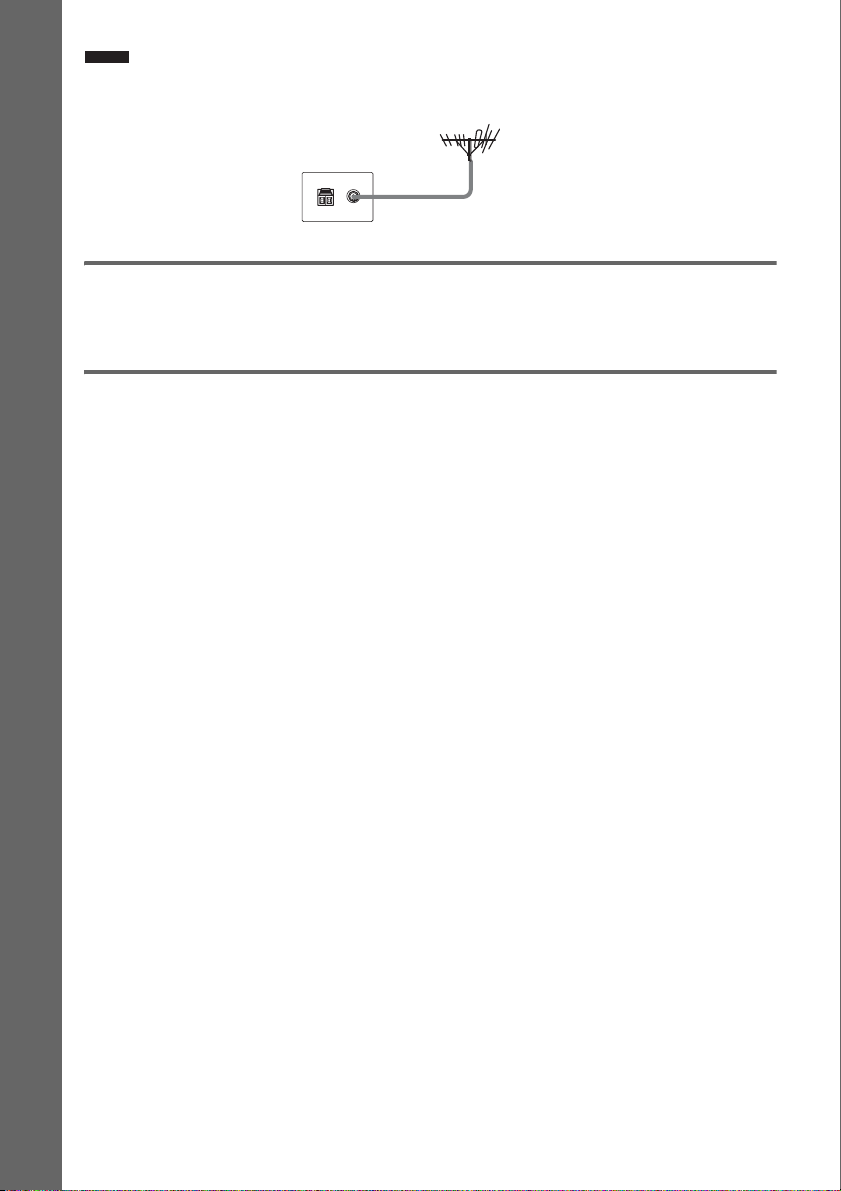
Consejo
• Si la recepción de FM no es de buena calidad, utilice un cable coaxial de 75 ohm (no suministrado) para conectar
la unidad a una antena exterior de FM como se muestra a continuación.
Unidad
Antena exterior de FM
4 Conexión del cable de alimentación de ca
Antes de conectar el cable de alimentación de ca (corriente) de la unidad a una toma de corriente de
pared, conecte los altavoces a la unidad.
Cambio del sistema de color (PAL (línea de fase alternativa) o NTSC (comite nacional de sistema de televisión))
Procedimientos iniciales – BÁSICOS –
(Sólo modelo asiático, australiano y de Oriente Medio)
En función del televisor que desea conectar, deberá seleccionar PAL (línea de fase alternativa) o NTSC
(comite nacional de sistema de televisión) como sistema de color.
El ajuste inicial del sistema en el modelo australiano y el de Oriente Medio es PAL (línea de fase
alternativa).
El ajuste inicial del sistema en los modelos asiáticos es NTSC (comite nacional de sistema de
televisión).
Para cambiar el sistema de color
1 Pulse "/1 para apagar el sistema.
2 Para encender el sistema, pulse "/1 al tiempo que pulsa X en la unidad.
Cada vez que realice esta operación, el sistema de color cambiará entre PAL (línea de fase
alternativa) y NTSC (comite nacional de sistema de televisión).
“NTSC (comite nacional de sistema de televisión)” se ilumina en el visor del panel frontal cuando
el sistema de color está en NTSC (comite nacional de sistema de televisión).
14
ES
Page 15

Paso 2: Colocación del sistema
Colocación de los altavoces
Para obtener el mejor sonido envolvente posible,
todos los altavoces deben estar colocados a la
misma distancia de la posición de escucha (A).
Sitúe los altavoces como se muestra a
continuación.
• Para limpiar la unidad, utilice un paño suave como,
por ejemplo, un paño para limpiar cristales.
• No utilice estropajos abrasivos, detergente en polvo
ni disolventes, como alcohol o bencina.
Consejo
• Si cambia la posición de los altavoces, es
recomendable que cambie los ajustes. Para obtener
más información, consulte “Obtención de sonido
envolvente óptimo para una sala” (página 75) y
“Calibración de los ajustes adecuados de forma
automática” (página 77).
• Debido a que el modelo DAV-DZ7T está equipado
con tecnología S-Force PRO Front Surround
(página 102), podrá disfrutar de sonido envolvente si
sitúa los altavoces frente a la posición de escucha.
Para obtener S-Force PRO Front Surround, lleve a
cabo todo lo siguiente:
– ajuste [DISPOSIC. ALTAV.] en [FRONTALES]
o [FRONTALES - SIN CENTRAL].
– ajuste el campo acústico en “A.F.D. MULTI.”
– reproduzca una fuente multicanal.
Procedimientos iniciales – BÁSICOS –
1Altavoz central
2Altavoz potenciador de graves (L (izquierdo))
3Altavoz potenciador de graves (R (derecho))
4Altavoz de sonido envolvente (L (izquierdo))
5Altavoz de sonido envolvente (R (derecho))
6Altavoz frontal (L (izquierdo))
7Altavoz frontal (R (derecho))
Nota
• No apile los altavoces, ya que no quedarán colocados
de forma estable y será peligroso.
• Asegúrese de conectar los dos altavoces frontales.
• Instale los altavoces tal y como se muestra en la
ilustración anterior. De lo contrario, no podrá obtener
un sonido envolvente adecuado.
• No instale los altavoces en una posición inclinada.
• No coloque los altavoces en lugares:
– Extremadamente cálidos o fríos
– Polvorientos o sucios
– Muy húmedos
– Expuestos a vibraciones
– Expuestos a la luz solar directa
15
ES
Page 16

Paso 3: Realización del ajuste rápido
Siga los pasos que se indican a continuación
para realizar el número mínimo de ajustes
básicos para utilizar el sistema.
AJUSTE DE IDIOMA
MENU PANTALLA:
MENU:
AUDIO:
SUBTITULO:
INGLES
INGLES
FRANCES
ESPAÑOL
PORTUGUES
C/X/x/c,
Procedimientos iniciales – BÁSICOS –
1 Encienda el televisor.
2 Pulse [/1.
Nota
• Compruebe que la función está ajustada en
“DVD” (página 28).
3 Cambie el selector de entrada del
televisor de forma que la señal del
sistema aparezca en la pantalla del
televisor.
[Pulse [ENTER (activar)] para ejecutar
AJUSTE RÁPIDO.] aparecerá en la parte
inferior de la pantalla del televisor. Si no
aparece este mensaje, regrese a la pantalla
de Ajuste rápido (página 18) y ejecútelo de
nuevo.
4 Pulse sin insertar un disco.
Aparecerá la pantalla de ajustes para
seleccionar el idioma utilizado en las
indicaciones en pantalla.
"/1
DISPLAY
(visualización)
5 Pulse X/x para seleccionar un idioma.
El sistema mostrará el menú y los subtítulos
en el idioma seleccionado.
6 Pulse .
Aparecerá la pantalla de ajustes para
seleccionar el formato del televisor que se
va a conectar.
AJUSTE PANTALLA
TIPO TV:
YC
BCR
/RGB (HDMI):
SISTEMA COLOR (VIDEO CD):
SALVA PANTALLA:
FONDO:
SALIDA 4:3:
4:3 TIPO BUZÓN
4:3 EXPLO PAN
IMAGEN ÍNDICE
16:9
16:9
COMPLETO
7 Pulse X/x para seleccionar el ajuste
adecuado para su tipo de televisor.
x Si su televisor es de pantalla
panorámica o estándar de formato 4:3
con modo de pantalla panorámica
[16:9] (página 82)
x Si su televisor es de formato
estándar 4:3
[4:3 TIPO BUZÓN] o [4:3 EXPLO PAN]
(página 82)
8 Pulse .
Aparecerá la pantalla de ajustes para
seleccionar la disposición de los altavoces.
9 Pulse C/c para seleccionar la imagen
de disposición de los altavoces de
acuerdo con su posición real.
Para obtener información detallada,
consulte “Obtención de sonido envolvente
óptimo para una sala” (página 75).
16
ES
Page 17

DISPOSIC. ALTAV.
FRONTALES
Nota
• La imagen correspondiente a la ilustración
anterior es diferente a la del sistema real.
10Pulse .
11Conecte el micrófono de calibración a
la toma A.CAL MIC del panel frontal y
pulse X/x para seleccionar [SI].
Ajuste el micrófono de calibración a la
altura del oído con un trípode, etc. (no
suministrado). La parte frontal de los
altavoces debe mirar hacia el micrófono de
calibración y no debe existir obstrucción
alguna entre los altavoces y el micrófono de
calibración. Manténgase en silencio durante
la medición.
AUDIO IN / MIC 1 /
A.CAL MIC
Micrófono de calibración
12Pulse .
CALIBRAC. AUTOM.
Conecte el micrófono de calibración.
¿Desea iniciar la medición?
SI
NO
Se inicia la calibración automática.
Nota
• Cuando se inicia [CALIBRAC. AUTOM.], se
emite un sonido de prueba intenso. No puede
bajar el volumen. Tenga en cuenta las posibles
molestias a los niños y a los vecinos.
• Evite encontrarse en el área de medición y hacer
ruido durante ésta última (que tarda
aproximadamente 1 minuto), ya que se podrían
producir interferencias.
13Desenchufe el micrófono de
calibración y pulse C/c para
seleccionar [SI].
Medición completa.
FRONTAL I :
FRONTAL D :
CENTRAL :
SUBWOOFER :
SURROUND I :
SURROUND D :
Si el resultado es correcto, desconecte el
micrófono de calibración y seleccione “SI”.
Nota
• El entorno de la habitación en la que se instale el
sistema puede afectar a las mediciones.
• Si la medición no se realiza con éxito, siga las
instrucciones del mensaje y, a continuación,
vuelva a ejecutar [CALIBRAC. AUTOM.].
• Si selecciona [SEGUNDA SALA] en
[DISPOSIC. ALTAV.], no se mostrará la
medida de [SURROUND I] ni [SURROUND
D].
• Para [FRONTAL I], [FRONTAL D] o
[SUBWOOFER], el sistema calibra todos los
altavoces, pero sólo se muestra la medición del
altavoz más cercano.
5.00m 0.0dB
5.00m 0.0dB
5.00m + 1.0dB
5.00m + 4.0dB
3.00m
3.00m
SI NO
-
2.0dB
-
2.0dB
14Pulse .
El ajuste rápido ha finalizado. Todas las
conexiones y operaciones de ajuste se han
completado.
Procedimientos iniciales – BÁSICOS –
continúa
17
ES
Page 18

Para salir del ajuste rápido
Pulse DISPLAY (visualización) en cualquier
paso.
Consejo
• Si cambia la posición de los altavoces, restablezca los
ajustes de los mismos. Consulte “Obtención de
sonido envolvente óptimo para una sala” (página 75)
y “Calibración de los ajustes adecuados de forma
automática” (página 77).
• Si desea cambiar algún parámetro, consulte “Uso de
la pantalla de ajustes” (página 79).
Para volver a la pantalla de
ajuste rápido
1 Pulse DISPLAY (visualización) cuando
el sistema se encuentre en modo de parada.
Aparecerá la pantalla del menú de control.
Procedimientos iniciales – BÁSICOS –
2 Pulse X/x para seleccionar
[AJUSTE] y, a continuación, pulse .
Aparecerán las opciones de [AJUSTE].
)
1 2 ( 2 7
)
1 8 ( 3 4
T
0 : 0 0 : 0 2
RÁPIDO
RÁPIDO
PERSONALIZADO
RESTAURAR
BNR
DVD VIDEO
3 Pulse X/x para seleccionar [RÁPIDO] y, a
continuación, pulse .
Aparecerá la pantalla de ajuste rápido.
18
ES
Page 19

Procedimientos iniciales
– AVANZADOS –
Desactivación de la demostración
"/1
X/x/c,
SYSTEM
MENU
(menú del
sistema)
Una vez conectado el cable de alimentación de
ca, la demostración aparecerá en el visor del
panel frontal. Si pulsa "/1 en el mando a
distancia, la demostración se desactivará.
Ajuste del modo de demostración en activado/ desactivado
1 Pulse SYSTEM MENU (menú del
sistema).
2 Pulse X/x varias veces hasta que
aparezca “DEMO (demostración)” en el
visor del panel frontal y, a
continuación, pulse o c.
3 Pulse X/x para seleccionar un ajuste.
El ajuste predeterminado aparece
subrayado.
• “DEMO ON (demostación activada)”
activa el modo de demostración.
• “DEMO OFF (demostración
desactivada)”: desactiva el modo de
demostración.
:
4 Pulse .
El ajuste se ha realizado.
5 Pulse SYSTEM MENU (menú del
sistema).
El menú del sistema se desactivará.
Procedimientos iniciales – AVANZADOS –
Nota
• Si pulsa "/1 en la unidad, la demostración no se
desactivará.
• Si ajusta el modo de la demostración del menú del
sistema en activado, la demostración no se
desactivará aunque pulse "/1 en el mando a distancia.
Para desactivar la demostración, ajuste el modo de la
demostración en desactivado y, a continuación, pulse
"/1 en el mando a distancia. Cuando el modo de
demostración está desactivado, el sistema ahorra
energía en el modo de espera.
• Si el sistema se utiliza con los ajustes
predeterminados de fábrica (por ejemplo, después de
reiniciar el sistema mediante “COLD RESET
(Reestablecimiento)” (página 89)), bastará con que
pulse "/1 en el mando a distancia para desactivar la
demostración. En caso contrario, para detener la
demostración, ajuste “DEMO (demostración)” en
“DEMO OFF (demostración desactivada)”.
19
ES
Page 20

Instalación del altavoz
3 Cuelgue el altavoz central en los
tornillos.
central en la pared
Puede utilizar el altavoz central instalándolo en
la pared.
Instalación del altavoz central en la pared
1 Prepare tornillos (no suministrados)
adecuados para el orificio de la parte
posterior de los altavoces. Consulte
las ilustraciones a continuación.
4 mm
(5/32 pulgadas)
30 mm (1 3/16 pulgadas)
4,6 mm
(3/16 pulgadas)
10 mm
(13/32 pulgadas)
Orificio en la parte
posterior del altavoz
2 Fije los tornillos a la pared.
265 mm
(10 7/16 pulgadas)
4,6 mm
(3/16 pulgadas)
10 mm
(13/32 pulgadas)
Parte posterior del altavoz
Nota
• Utilice tornillos adecuados para el material y la
resistencia de la pared. Dado que una pared de yeso
es especialmente frágil, coloque los tornillos en una
viga y fíjelos a la pared. Instale el altavoz en una
pared vertical y lisa que esté reforzada.
• Consulte con una tienda especializada o con un
instalador acerca del material de la pared o los
tornillos que se han de utilizar.
• Sony no se r esponsabiliza de ningún accidente o daño
causado por una instalación inadecuada, una pared de
poca resistencia, una instalación incorrecta de
tornillos, una catástrofe natural, etc.
20
ES
De 6 a 9 mm
(de 1/4 a 3/8
pulgadas
)
Page 21

Conexión del televisor (avanzado)
Envía la imagen de DVD en reproducción al televisor conectado.
Compruebe las tomas del televisor y elija el método de conexión A, B, C o D. La calidad de la
imagen mejora progresivamente de A (estándar) a D (HDMI).
Televisor con toma HDMI* IN
D
IN
Procedimientos iniciales – AVANZADOS –
R
VIDEO
S VIDEO
(DVD ONLY)
MONITOR OUT
a VIDEO
AM
RLAUDIO INVIDEO IN
SAT/CABLE
a S VIDEO
SPEAKER
WOOFERRWOOFER
a HDMI* OUT
SPEAKER
FRONT
L
SURRSUR
CENTER
D-LIGHT SYNC OUT
L
DIGITAL IN
OUT
(DVD ONLY)
COAXIAL
OPTICAL
SAT/CABLE
TV
(DVD ONLY)
YPB/CBPR/C
COMPONENT VIDEO OUT
RLAUDIO IN
FRONT
R
L
a COMPONENT VIDEO
OUT (salida de video
componente)
C
Y
PB/CB
PR/CR
Televisor con tomas
COMPONENT VIDEO IN
(entrada de video
componente)
* HDMI (interfaz Multimedia de Alta Definición)
El sistema incluye tecnología HDMI
B
S VIDEO
IN
Televisor con toma
S VIDEO IN (entrada s video)
: flujo de la señal
TM
.
A
VIDEO
IN
Televisor con toma VIDEO IN
(entrada video)
HDMI, el logotipo de HDMI y High-Definition Multimedia Interface son marcas comerciales o marcas
comerciales registradas de HDMI Licensing LLC.
COAXIAL
FM75
continúa
21
ES
Page 22

A Para realizar la conexión a un televisor con la toma VIDEO IN
(entrada video)
Conecte el cable de vídeo.
.
Amarillo
B Para realizar la conexión a un televisor con la toma S VIDEO IN
(entrada s video)
Conecte un cable de S video (no suministrado). Para utilizar la toma de S video en lugar de la toma de
vídeo, el monitor del televisor también deberá conectarse mediante una toma de S video. Las señales
de S video se transportan a través de un bus distinto de las señales de vídeo, por lo que no se emitirán
a través de la toma de vídeo.
C Para realizar la conexión a un televisor con las tomas COMPONENT
VIDEO IN (entrada de video componente)
Conecte un cable de vídeo componente (no suministrado). Para utilizar las tomas COMPONENT
VIDEO OUT (salida de video componente) (Y, P
del televisor deberá estar equipado con tomas COMPONENT VIDEO IN (entrada de video
componente) (Y, PB/CB, PR/CR). Si el televisor acepta señales de formato progresivo, utilice esta
conexión y ajuste el canal de salida del sistema en el formato progresivo (página 24).
B/CB, PR/CR) en lugar de la toma de vídeo, el monitor
Verde
Azul
Rojo
D Para realizar la conexión a un televisor con la toma HDMI (interfaz
Multimedia de Alta Definición)/DVI (interfaz Visual Digital) IN
Utilice un cable HDMI (interfaz Multimedia de Alta Definición) certificado (no suministrado) para
disfrutar de un sonido y una imagen digitales de alta calidad mediante la toma HDMI OUT (salida de
interfaz Multimedia de Alta Definición).
Para realizar la conexión a un televisor con la entrada DVI (interfaz Visual Digital)
Utilice un cable convertidor HDMI (interfaz Multimedia de Alta Definición)-DVI (interfaz Visual
Digital) (no suministrado) con un adaptador HDMI (interfaz Multimedia de Alta Definición)-DVI
(interfaz Visual Digital) (no suministrado). La toma DVI (interfaz Visual Digital) no aceptará ninguna
señal de audio. Además, no podrá conectar la toma HDMI OUT (salida de interfaz Multimedia de Alta
Definición) a las tomas DVI (interfaz Visual Digital) que no sean compatibles con HDCP (highbandwidth digital content protection (alta protección digital de ancho de banda)) (por ejemplo, las
tomas DVI (interfaz Visual Digital) de los monitores de ordenador).
ES
22
Page 23

Para seleccionar el tipo de salida de las señales de vídeo desde la toma
HDMI OUT (salida de interfaz Multimedia de Alta Definición)
Si conecta la unidad y el televisor mediante el cable HDMI (interfaz Multimedia de Alta Definición),
se seleccionará el tipo de señales de vídeo emitidas a través de la toma HDMI OUT (salida de interfaz
Multimedia de Alta Definición).
Para obtener más información, consulte también el manual de instrucciones suministrado con el
televisor/proyector, etc.
1 Pulse FUNCTION (función) +/– varias veces para seleccionar “DVD”.
2 Pulse VIDEO FORMAT (formato video).
El tipo de señales de vídeo seleccionado aparecerá en el visor del panel frontal.
Cada vez que pulse VIDEO FORMAT (formato video), la indicación cambiará de la siguiente
manera:
t 720 × 480p*
r
1280 × 720p*
r
720
× 480p*
r
× 1080i*
1920
•“720
× 480p*”: envía señales de vídeo de 720 × 480p.**
• “1280 × 720p*”: envía señales de vídeo de 1280 × 720p.
• “1920
× 1080i*”: envía señales de vídeo de 1920 × 1080i.
*i: entrelazado, p: progresivo
**En función del país, es posible que se muestre la indicación [720 × 576p].
Nota
• Si el indicador HDMI (interfaz Multimedia de Alta Definición) del panel frontal se ilumina, las imágenes que no
correspondan al formato [720 × 480p] o [720 × 576p] se ampliarán verticalmente.
Al realizar la conexión a un televisor con pantalla 4:3 estándar
En función del disco, es posible que la imagen no quepa en la pantalla del televisor.
Para obtener información sobre cómo cambiar el formato, consulte la página 82.
Procedimientos iniciales – AVANZADOS –
continúa
23
ES
Page 24

¿Acepta el televisor señales progresivas?
El método progresivo de visualización de imágenes de televisión reduce el parpadeo y aumenta la
nitidez de la imagen. Para visualizar imágenes con este método, deberá realizar la conexión a un
televisor que acepte señales progresivas.
VIDEO FORMAT
(formato video)
“PROGRE” se iluminará en el visor del panel frontal cuando el sistema emita señales progresivas.
FUNCTION
(función) +/–
1 Pulse FUNCTION (función) +/– varias veces para seleccionar “DVD”.
2 Pulse VIDEO FORMAT (formato video).
La señal seleccionada aparece en el visor del panel frontal.
Cada vez que pulse VIDEO FORMAT (formato video), la indicación cambiará de la siguiente
manera:
t NORMAL (INTERLACE (entrelazado))
r
PROGRESSIVE (progresivo)
x NORMAL (INTERLACE (entrelazado))
Seleccione este ajuste cuando su televisor:
– no acepte señales progresivas
– esté conectado a unas tomas distintas de COMPONENT VIDEO OUT (salida de video
componente) (MONITOR OUT (salida de monitor) (VIDEO/S VIDEO)).
x PROGRESSIVE (progresivo)
Seleccione este ajuste cuando su televisor:
– acepte señales progresivas,
– esté conectado a las tomas COMPONENT VIDEO OUT (salida de video componente).
Por lo general, deberá seleccionar esta opción si se dan las características anteriores. De esta
forma, el tipo de software se detecta automáticamente y se selecciona el método de conversión
adecuado.
Tenga en cuenta que la imagen no será nítida o no aparecerá ninguna imagen si selecciona estos
ajustes en circunstancias diferentes a las anteriores.
24
ES
Page 25

Nota
• Si conecta la unidad y el televisor mediante el cable HDMI (interfaz Multimedia de Alta Definición) con el sistema
ajustado en “NORMAL (INTERLACE (entrelazado))”, éste último se ajustará automáticamente en
“PROGRESSIVE (progresivo)”.
Consejo
• Si conecta la unidad y el televisor mediante el cable HDMI (interfaz Multimedia de Alta Definición), se utilizará
VIDEO FORMAT (formato video) para seleccionar el tipo de señales de vídeo que se emiten a través de la toma
HDMI OUT (salida de interfaz Multimedia de Alta Definición). Para obtener información detallada, consulte “Para
seleccionar el tipo de salida de las señales de vídeo desde la toma HDMI OUT (salida de interfaz Multimedia de
Alta Definición)” (página 23).
Acerca de los tipos de software de DVD y el método de conversión
El software de DVD se puede dividir en 2 tipos: software basado en películas y software basado en
vídeo.
El software basado en vídeo se basa en la televisión, como los seriales y comedias, y muestra las
imágenes a 30 fotogramas/60 campos por segundo. El software basado en películas se basa en las
películas de cine y muestra las imágenes a 24 fotogramas por segundo. Algún software de DVD
contiene vídeo y películas.
Para que este tipo de imágenes aparezcan naturales en la pantalla al emitirlas en formato progresivo,
las señales progresivas necesitan convertirse para que coincidan con el tipo de software de DVD que
utiliza en ese momento.
Nota
• Si reproduce software basado en vídeo en formato de señal progresiva, es posible que las secciones de algunos tipos
de imágenes aparezcan poco naturales al emitirse a través de las tomas COMPONENT VIDEO OUT (salida de
video componente) debido al proceso de conversión. Aunque lo ajuste en “PROGRESSIVE (progresivo)”, las
imágenes que se emitan a través de la toma MONITOR OUT (salida de monitor) (VIDEO o S VIDEO) no se verán
afectadas, ya que se emiten en el formato entrelazado.
Procedimientos iniciales – AVANZADOS –
25
ES
Page 26

Conexión de otros componentes
Puede utilizar otros componentes mediante la conexión de las tomas VIDEO/AUDIO OUT (salida de
video/audio) de dichos componentes.
Toma D-LIGHT SYNC OUT
SPEAKER
FRONT
L
CENTER
D-LIGHT SYNC OUT
SURRSUR
L
OUT
(DVD ONLY)
SPEAKER
WOOFERRWOOFER
FRONT
R
L
a la toma SAT/CABLE
(DIGITAL IN (entrada de digital) OPTICAL (óptica)) o
(DIGITAL IN (entrada de digital) COAXIAL (coaxial))
RLAUDIO IN
SAT/CABLE
OPTICAL
TV
(DVD ONLY)
COMPONENT VIDEO OUT
DIGITAL IN
COAXIAL
a la toma SAT/CABLE
(VIDEO IN (entrada video)/
YPB/CBPR/C
VIDEO
S VIDEO
(DVD ONLY)
R
MONITOR OUT
AUDIO IN (entrada de audio))
AM
RLAUDIO INVIDEO IN
SAT/CABLE
COAXIAL
FM75
COAXIAL
DIGITAL
OUT
OPTICAL
DIGITAL
o
Videograbadora, receptor de emisiones
VIDEO
OUT
OUT
AUDIO
OUT
L
R
: flujo de la señal
vía satélite digital o PlayStation, etc.
Para conectar las tomas VIDEO/AUDIO OUT (salida de video/audio) de
otros componentes a las tomas SAT/CABLE (VIDEO IN (entrada video)/
AUDIO IN (entrada de audio)) de esta unidad
Conecte la videograbadora y otros componentes a las tomas SAT/CABLE (VIDEO IN (entrada video)/
AUDIO IN (entrada de audio)) mediante un cable de vídeo/audio (no suministrado). Al conectar los
cables, asegúrese de hacer coincidir los extremos codificados con colores con las tomas
correspondientes de los componentes.
Amarillo (vídeo)
Blanco (I/audio)
Rojo (D/audio)
Para escuchar el sonido de la fuente portátil de audio a través del
sistema
Conecte las tomas de salida de audio de la fuente portátil de audio a la toma AUDIO IN (entrada de
audio) del panel frontal de la unidad mediante el cable de miniclavija estéreo (no suministrado).
26
ES
Page 27

Consejo
• Al escuchar grabaciones en formato MP3 mediante una fuente portátil de audio, puede mejorar el sonido.
Pulse FUNCTION (función) +/– para seleccionar “AUDIO (audio)”. Conecte la fuente portátil de audio. Pulse
SOUND FIELD (campo acústico) +/– varias veces hasta que “A.F.D. STD” aparezca en el visor del panel frontal.
Para cancelar, seleccione una opción distinta de “A.F.D. STD”.
Si conecta un receptor de emisiones vía satélite digital con una toma
DIGITAL OUT (salida de digital) (COAXIAL (coaxial) u OPTICAL (óptica))
Es posible conectar un receptor de emisiones vía satélite digital a la toma SAT/CABLE (DIGITAL IN
(entrada de digital) COAXIAL (coaxial) u OPTICAL (óptica)) en lugar de a las tomas SAT/CABLE
(AUDIO IN (entrada de audio)) de la unidad.
Para realizar la conexión, utilice un cable digital coaxial (no suministrado) para la toma DIGITAL IN
(entrada de digital) COAXIAL (coaxial) o un cable digital óptico (no suministrado) para la toma
DIGITAL IN (entrada de digital) OPTICAL (óptica).
El sistema puede aceptar tanto señales digitales como analógicas. Las señales digitales tienen prioridad
sobre las analógicas. (La toma COAXIAL (coaxial) tiene prioridad sobre la toma OPTICAL (óptica).)
Si la señal digital cesa, la señal analógica se procesará transcurridos 2 segundos.
Cable digital coaxial
o
Cable digital óptico
Si conecta un receptor de emisiones vía satélite digital sin una toma
DIGITAL OUT (salida de digital)
Conecte el receptor de emisiones vía satélite digital a las tomas SAT/CABLE (AUDIO IN (entrada de
audio)) de la unidad.
Para utilizar el controlador D-LIGHT SYNC*
Conecte el controlador D-LIGHT SYNC (no suministrado) a la toma D-LIGHT SYNC OUT. Deberá
conectar el controlador D-LIGHT SYNC a un dispositivo de iluminación** (no suministrado), el cual
reaccionará en función de las señales de control que transmita el controlador D-LIGHT SYNC al
recibir la fuente de música procedente del sistema. Para obtener más información sobre el uso del
controlador D-LIGHT SYNC y el dispositivo de iluminación, consulte el manual de instrucciones
suministrado con el dispositivo correspondiente.
Procedimientos iniciales – AVANZADOS –
Cable del controlador D-LIGHT SYNC
* “D-LIGHT SYNC” es una marca registrada de Sony Corporation.
** Consulte el manual de instrucciones suministrado con el controlador D-LIGHT SYNC para obtener información
sobre el dispositivo de iluminación recomendado.
Nota
• Asegúrese de realizar las conexiones con firmeza para evitar la presencia de ruido y zumbidos.
• Si conecta otro componente con control de volumen, suba el volumen de los otros componentes hasta un nivel con
el que el sonido no se emita distorsionado.
27
ES
Page 28
Funcionamiento básico
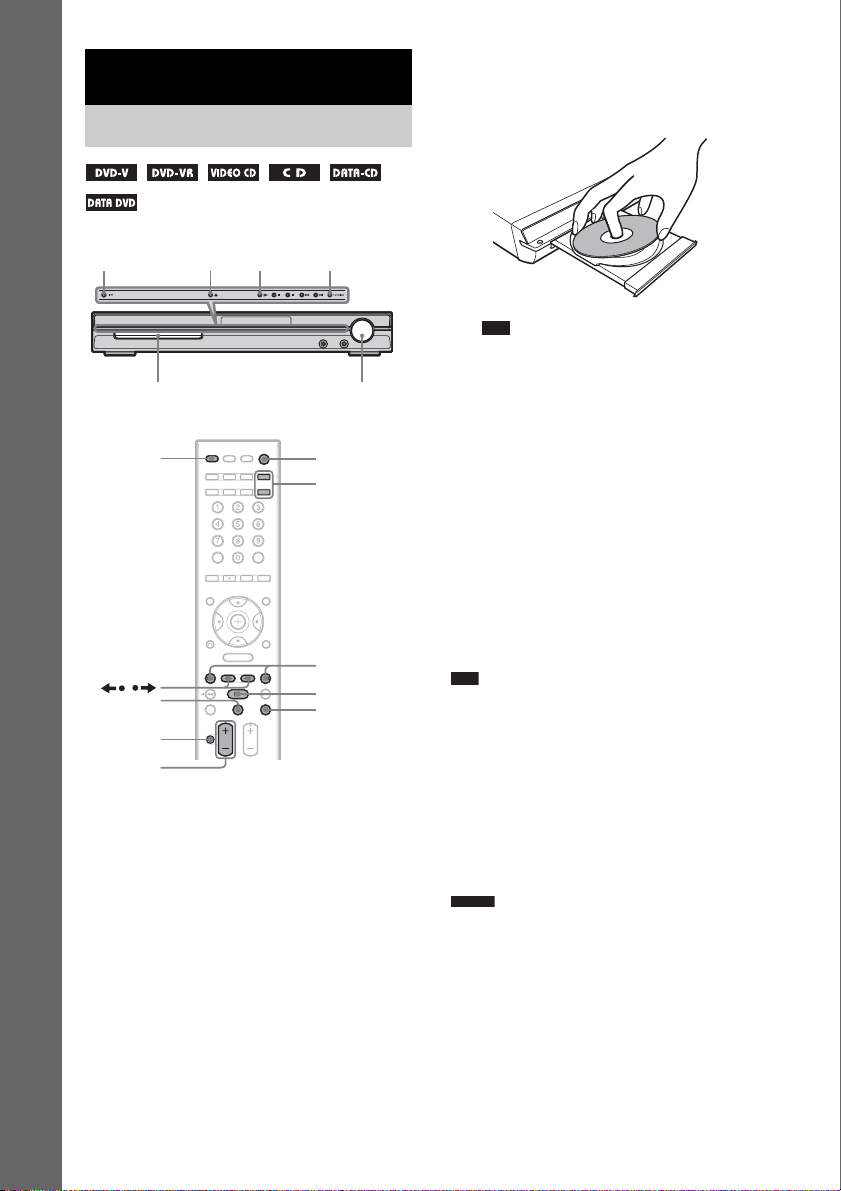
Reproducción de discos
FUNCTION
H
(función)
Para ajustar el
volumen
Funcionamiento básico
MUTING
(desactivar
el sonido)
"/1
Bandeja de discos
Z
/
X
VOLUME
(volumen) +/–
A
Algunas operaciones pueden ser distintas o estar
limitadas en función del DVD VIDEO o VIDEO
CD.
Consulte el manual de instrucciones
suministrado con el disco.
1 Encienda el televisor.
2 Cambie el selector de entrada del
televisor a este sistema.
3 Pulse "/1.
El sistema se encenderá.
A menos que el sistema esté ajustado en
“DVD”, pulse FUNCTION (función) +/–
para seleccionar “DVD”.
"/1
FUNCTION
(función) +/–
./>
H
x
4 Pulse A.
5 Cargue un disco.
Coloque un disco en la bandeja y pulse A.
Nota
• Si reproduce un disco de 8 cm, colóquelo en el
círculo interior de la bandeja. Procure que el
disco no quede inclinado en el círcul o interior de
la bandeja.
• No presio ne la bandeja con el dedo para cerrarla,
ya que podrían producirse fallos de
funcionamiento.
• No coloque más de un disco en la bandeja.
6 Pulse H.
El sistema inicia la reproducción
(reproducción continua).
Ajuste el volumen en la unidad.
El nivel del volumen aparecerá en la
pantalla del televisor y en el visor del panel
frontal.
Nota
• En función del estado del sistema, es posible que el
nivel de volumen no aparezca en la pantalla del
televisor.
• Si activa la función CONTROL HDMI (página 84),
el televisor que se encuentra conectado al sistema
mediante el cable HDMI (interfaz Multimedia de
Alta Definición) podrá utilizarse de forma
sincronizada con el sistema. Para obtener más
información, consulte la HDMI CONTROL Guide
(se suministra por separado).
Consejo
• Si conecta el sistema y el televisor con el cable HDMI
(interfaz Multimedia de Alta Definición), podrá
utilizarlos fácilmente mediante la función
CONTROL HDMI. Para obtener más información,
consulte la HDMI CONTROL Guide (se suministra
por separado).
28
ES
Page 29

Para ahorrar energía en el modo
de espera
Pulse "/1 mientras se enciende el sistema. Para
cancelar el modo de espera, pulse "/1 una vez.
Operaciones adicionales
Para Pulse
Detener x
Introducir una pausa X
Reanudar la reproducción
después de la pausa
Ir al capítulo, pista o escena
siguientes
Regresar al capítulo, pista o
escena anteriores
Desactivar temporalmente
el sonido
Detener la reproducción y
extraer el disco
Repetir la escena anterior* (repetición
Avanzar brevemente hacia
adelante la escena actual**
* Sólo DVD VIDEO/DVD-RW/DVD-R. Puede
utilizar este botón excepto para los archivos de
vídeo DivX.
** Sólo DVD VIDEO/DVD-RW/DVD-R/DVD+RW/
DVD+R. Puede utilizar este botón excepto para los
archivos de vídeo DivX.
Nota
• Es posible que en algunas escenas no pueda utilizar
las funciones de repetición instantánea y avance
instantáneo.
X o H
> (excepto JPEG)
. (excepto JPEG)
MUTING (desactivar
el sonido). Para
cancelar la
desactivación del
sonido, vuelva a
pulsarlo o pulse
VOLUME (volumen)
+ para ajustar el
volumen.
Z en el mando a
distancia o A en la
unidad.
instantánea) durante la
reproducción.
(avance
instantáneo) durante la
reproducción.
Acerca de la función de altavoz potenciador de graves Dual Stereo
Si conecta dos altavoces potenciadores de
graves a la unidad (página 10), podrá disfrutar
de un sonido ambiente bajo y más rico (altavoz
potenciador de graves Dual Stereo
(página 101)).
La función se activa automáticamente si:
– el sistema se ajusta en “DVD” si pulsa
FUNCTION +/–.
– reproduce un CD.
– ajusta el campo acústico (página 33) en
“A.F.D. STD”, “A.F.D. MULTI” o “2CH
STEREO”.
– ajusta [DISPOSIC. ALTAV.] (página 72) en
[ESTÁNDAR], [SIN CENTRAL],
[FRONTALES] o [FRONTALES - SIN
CENTRAL].
Nota
• Si ajusta el sistema en modo karaoke (página 65), la
función de altavoz potenciador de graves Dual Stereo
no se activará.
Funcionamiento básico
29
ES
Page 30

Cómo escuchar la radio u otros componentes
X/x/c,
Funcionamiento básico
Selección del componente conectado
Puede utilizar una videograbadora u otros
componentes conectados a las tomas SAT/
CABLE o TV del panel posterior. Para obtener
más información, consulte el manual de
instrucciones suministrado con los componentes
conectados.
Pulse FUNCTION (función) +/– varias veces
hasta que aparezca “SAT/CABLE” o “TV”
en el visor del panel frontal.
Cada vez que pulse FUNCTION (función) +/–,
el modo del sistema cambiará según la siguiente
secuencia.
DVD t TUNER FM t TUNER AM t
SAT/CABLE t TV t AUDIO t …
Nota
• Si utiliza las tomas SAT/CABLE (AUDIO IN
(entrada de audio)) (conexión analógica) y la toma
SAT/CABLE (COAXIAL (coaxial) u OPTICAL
(óptica) DIGITAL IN (entrada de digital)) (conexión
digital) al mismo tiempo, tendrá prioridad la
conexión digital.
FUNCTION
(función) +/–
SYSTEM
MENU
(menú del
sistema)
Cambio del nivel de entrada del sonido procedente de los componentes conectados
Es posible que se produzca distorsión al
escuchar el sonido de un componente conectado
a las tomas SAT/CABLE o TV del panel
posterior o a la toma AUDIO IN (entrada de
audio) del panel frontal. No se trata de un fallo
de funcionamiento, sino que dependerá del
componente conectado.
Para evitarlo, puede cambiar el nivel de entrada
del sonido del resto de los componentes.
1 Pulse FUNCTION (función) +/– varias
veces hasta que aparezca “SAT/
CABLE”, “TV” o “AUDIO” en el visor
del panel frontal.
2 Pulse SYSTEM MENU (menú del
sistema).
3 Pulse X/x varias veces hasta que
aparezca “ATTENUATE (atenuación)”
en el visor del panel frontal y, a
continuación, pulse o c.
4 Pulse X/x para seleccionar un ajuste.
El ajuste predeterminado aparece
subrayado.
• “ATT ON (atenuación activada)”
el nivel de entrada. Se cambiará el nivel
de salida.
• “ATT OFF (atenuación desactivada)”:
nivel de entrada normal.
: atenúa
5 Pulse .
El ajuste se ha realizado.
6 Pulse SYSTEM MENU (menú del
sistema).
El menú del sistema se desactivará.
30
ES
Page 31

Cómo escuchar el sonido del televisor o de la videograbadora a través de todos los altavoces
Puede escuchar el sonido del televisor o de la
videograbadora a través de todos los altavoces
de este sistema.
Para obtener más información, consulte “Paso 1:
Conexión del sistema y el televisor”
(página 10), “Conexión del televisor
(avanzado)” (página 21) y “Conexión de otros
componentes” (página 26).
FUNCTION
(función) +/–
Nota
• Si ajusta la configuración de [CONTROL HDMI] en
[AJUSTE PERSONALIZADO] en [SI] (página 84),
se activará la función de System Audio Control
(Sistema de Control de Audio) y no será posible la
salida de sonido del televisor. Para obtener más
información sobre la función System Audio Control
(Sistema de Control de Audio), consulte la HDMI
CONTROL Guide (suministrada por separado).
• Si utiliza las tomas SAT/CABLE (AUDIO IN
(entrada de audio)) (conexión analógica) y la toma
SAT/CABLE (COAXIAL (coaxial) u OPTICAL
(óptica) DIGITAL IN (entrada de digital)) (conexión
digital) al mismo tiempo, tendrá prioridad la
conexión digital.
Funcionamiento básico
SOUND
FIELD
(campo
acústico) +/–
1 Pulse FUNCTION (función) +/– varias
veces hasta que aparezca “SAT/
CABLE” o “TV” en el visor del panel
frontal.
2 Pulse SOUND FIELD (campo acústico)
+/– varias veces hasta que el campo
acústico deseado aparezca en el visor
del panel frontal.
Si desea que el sonido del televisor o sonido
estéreo se emita desde una fuente de 2
canales a través de los 6 altavoces,
seleccione el campo acústico “PRO
LOGIC”, “PLII MOVIE” o “PLII MUSIC”.
Para obtener más información acerca del
campo acústico, consulte la página 33.
31
ES
Page 32

Selección del modo de película o de música
Puede elegir un modo de sonido adecuado para
las películas o la música.
MOVIE
(película)/
MUSIC
(música)
Funcionamiento básico
Pulse MOVIE (película)/MUSIC (música)
durante la reproducción.
Pulse MOVIE (película)/MUSIC (música)
varias veces hasta que el modo que desea se
ilumine en el visor del panel frontal. El ajuste
predeterminado aparece subrayado.
•AUTO
: selecciona el modo automáticamente
para producir el efecto de sonido en función
del disco o del flujo de sonido.
• MOVIE (película): proporciona el sonido de
las películas.
• MUSIC (música): proporciona el sonido de la
música.
Consejo
• Al seleccionar el modo de película o de música,
aparecerá “MOVIE (película)” o “MUSIC (música)”
en el visor del panel frontal. Si no aparece “MOVIE
(película)” ni “MUSIC (música)” en el visor del pa nel
frontal, se seleccionará “AUTO”.
Nota
• En función del disco o la fuente, si selecciona
“AUTO”, es posible que el comienzo del sonido se
corte mientras se selecciona el modo óptimo
automáticamente. Para evitar cortar el sonido,
seleccione “MOVIE (película)” o “MUSIC
(música)”.
32
ES
Page 33

Ajustes de sonido
Cómo escuchar sonido envolvente mediante el campo acústico
Para disfrutar de sonido envolvente, basta con
seleccionar uno de los campos acústicos
preprogramados del sistema. Éstos aportan el
sonido emocionante y potente de las salas de
cine a su hogar.
SOUND
FIELD
(campo
acústico) +/–
Pulse SOUND FIELD (campo acústico) +/–.
Pulse SOUND FIELD (campo acústico) +/–
varias veces hasta que el campo acústico
deseado aparezca en el visor del panel frontal.
Campos acústicos
Campo acústico Visor
AUTO FORMAT DIRECT
STANDARD (emisión
automática del sonido
original)
AUTO FORMAT DIRECT
MULTI (emisión de sonido
desde varios altavoces)
Dolby Pro Logic PRO LOGIC
Dolby Pro Logic II MOVIE PLII MOVIE
Dolby Pro Logic II MUSIC PLII MUSIC
A.F.D. STD
A.F.D. MULTI
Campo acústico Visor
CINEMA STUDIO EX A
(estudio cinematográfico EX
A)
CINEMA STUDIO EX B
(estudio cinematográfico EX
B)
CINEMA STUDIO EX C
(estudio cinematográfico EX
C)
2 CHANNEL STEREO
(sonido estéreo de dos
canales)
* Utiliza tecnología DCS
C. ST. EX A*
C. ST. EX B*
C. ST. EX C*
2CH STEREO
Emisión automática del sonido original
x AUTO FORMAT DIRECT STANDARD
(emisión automática del sonido original)
La función de decodificación automática detecta
el tipo de señal de audio que se recibe (Dolby
Digital, DTS o estéreo estándar de 2 canales) y
realiza la decodificación correspondiente, en
caso de que sea necesaria. Este modo presenta el
sonido tal como se grabó/codificó, sin agregar
ningún efecto (por ejemplo, reverberación).
Sin embargo, si no hay señales de baja
frecuencia (Dolby Digital LFE, etc.), generará
una señal de baja frecuencia para enviarla a los
altavoces potenciadores de graves.
Emisión de sonido a través de varios altavoces
x AUTO FORMAT DIRECT MULTI (emisión
de sonido desde varios altavoces)
Este modo le permite disfrutar de la
reproducción de sonido de cualquier tipo de
disco en varios altavoces.
Para obtener S-Force PRO Front Surround,
ajuste este modo.
Nota
• En función de la fuente, el sonido no se emitirá a
través de varios altavoces.
• En función del disco o la fuente, es posible que el
comienzo del sonido se corte mientras se selecciona
el modo óptimo automáticamente. Para evitar cortar
el sonido, seleccione “A.F.D. STD”.
Ajustes de sonido
continúa
33
ES
Page 34

Emisión de fuentes de 2 canales como los CD a través de 5.1 canales
x Dolby Pro Logic
Dolby Pro Logic crea cinco canales de salida a
partir de fuentes de 2 canales. Este modo realiza
la decodificación Pro Logic de la señal de
entrada y la emite a través de los altavoces
frontales, central y de sonido envolvente. El
canal de sonido envolvente pasa a monoaural.
x Dolby Pro Logic II MOVIE/MUSIC
Dolby Pro Logic II crea cinco canales de salida
de ancho de banda completo a partir de fuentes
de 2 canales. Esto se consigue mediante un
avanzado deco dificador de sonido envolv ente de
matriz de alta pureza, que extrae las propiedades
espaciales de la grabación original sin añadir
sonidos nuevos ni matices tonales.
Nota
• Si la señal de entrada es una fuente multicanal, se
cancelará Dolby Pro Logic y Dolby Pro Logic II
MOVIE/MUSIC y se emitirá directamente la fuente
multicanal.
• Cuando se recibe el sonido de emisión bilingüe,
Dolby Pro Logic y Dolby Pro Logic II MOVIE/
MUSIC no son efectivos.
Cómo escuchar Digital Cinema Sound (sonido cinematográfico digital)
Acerca de DCS (Digital Cinema
Sound (sonido cinematográfico
digital))
En colaboración con Sony Pictures
Entertainment, Sony midió el ambiente sonoro
de sus estudios e integró los datos de la medición
y la tecnología DSP (Digital Signal Processor)
propia de Sony para desarrollar “Digital Cinema
Sound (sonido cinematográfico digital)”.
“Digital Cinema Sound (sonido cinematográfico
digital)” simula el ambiente sonoro ideal de una
sala de cine para su disfrute en el hogar,
basándose en las preferencias del director
cinematográfico.
x CINEMA STUDIO EX A (estudio
cinematográfico EX A)
Reproduce las características sonoras del
estudio de producción cinematográfica “Cary
Grant Theater” de Sony Pictures Entertainment.
Este modo es estándar, ideal para ver casi
cualquier tipo de película.
x CINEMA STUDIO EX B (estudio
cinematográfico EX B)
Reproduce las características sonoras del
estudio de producción cinematográfica “Kim
Novak Theater” de Sony Pictures
Entertainment. Este modo es ideal para ver
películas de acción o de ciencia ficción con un
gran número de efectos sonoros.
x CINEMA STUDIO EX C (estudio
cinematográfico EX C)
Reproduce las características sonoras del taller
de sincronización de Sony Pictures
Entertainment. Este modo es ideal para ver
musicales o películas clásicas en las que la
música es parte fundamental de la pista sonora.
Acerca de Cinema Studio EX
(estudio cinematográfico EX)
Cinema Studio EX (estudio cinematográfico
EX) es ideal para disfrutar del software de
películas codificado en formato multicanal
como, por ejemplo, DVD Dolby Digital. Este
modo reproduce las características sonoras de
los estudios de Sony Pictures Entertainment.
Cinema Studio EX (estudio cinematográfico
EX) se compone de los tres siguientes
elementos.
• Virtual Multi Dimension
(multidimensión virtual)
Crea cinco grupos de altavoces virtuales
alrededor del oyente a partir de un único par de
altavoces reales de sonido envolvente.
• Screen Depth Matching
(efecto de profundidad de pantalla)
En una sala de cine, el sonido parece provenir
del interior de la imagen reflejada en la
pantalla de cine. Este elemento crea la misma
sensación en su sala de audición mediante el
desplazamiento del sonido de los altavoces
frontales “hacia” la pantalla.
34
ES
Page 35

• Cinema Studio Reverberation
(reverberación de estudio cinematográfico)
Reproduce las reverberaciones típicas de una
sala de cine. Cinema Studio EX (estudio
cinematográfico EX) es el modo integrado que
activa estos elementos de forma simultánea.
Nota
• Los efectos que se obtienen mediante los altavoces
virtuales pueden aumentar el ruido en la señal de
reproducción.
• Cuando escuche el sonido con campos acústicos que
emplean altavoces virtuales, no podrá oír los sonidos
que proceden directamente de los altavoces de sonido
envolvente.
Si utiliza únicamente los altavoces frontales y el potenciador de graves
x 2 CHANNEL STEREO (sonido estéreo de
dos canales)
Con este modo, el sonido se emite a través de los
altavoces frontales izquierdo y derecho y los
altavoces potenciadores de graves. Las fuentes
de 2 canales estándar (estéreo) omiten por
completo el procesamiento del campo acústico.
Los formatos de sonido envolvente multicanal
se mezclan en dos canales.
De esta manera, es posible reproducir cualquier
fuente mediante únicamente los altavoces
frontales izquierdo y derecho y los
potenciadores de graves.
Para desactivar el efecto de
sonido envolvente
Pulse SOUND FIELD (campo acústico) +/–
varias veces hasta que “A.F.D. STD” o “2CH
STEREO” aparezca en el visor del panel frontal.
Consejo
• El sistema memoriza el último campo acústico
seleccionado para cada modo de función.
Cuando seleccione una función como DVD o
TUNER, el último campo acústico aplicado a la
función se aplicará de nuevo automáticamente. Por
ejemplo, si escucha un DVD con PRO LOGIC como
campo acústico, cambi a a continuación a otra función
y vuelve después a DVD, se aplicará PRO LOGIC de
nuevo.
Cómo escuchar el sonido de emisión multiplex
(DUAL MONO (monoaural dual))
Podrá disfrutar del sonido de emisión multiplex
cuando el sistema reciba o reproduzca la señal
de emisión multiplex Dolby Digital.
Nota
• Para recibir la señal Dolby Digital, debe conectar un
sintonizador digital vía satélite a la unidad mediante
un cable digital óptico o coaxial (página 26) y ajustar
el modo de salida digital de dicho sintonizador en
Dolby Digital.
AUDIO
(audio)
Pulse AUDIO (audio).
Pulse AUDIO (audio) varias veces hasta que la
señal deseada aparezca en el visor del panel
frontal.
El ajuste predeterminado aparece subrayado.
• “MAIN (principal)”
idioma principal.
• “SUB (secundario)”: se emitirá el sonido del
idioma secundario.
• “MAIN (principal)+SUB (secundario)”: se
emitirán mezclados los sonidos de ambos
idiomas.
: se emitirá el sonido del
Ajustes de sonido
35
ES
Page 36

Sentido contrario
Diversas funciones de reproducción de discos
Búsqueda de un punto determinado de un disco
(Exploración, reproducción a cámara
lenta, plano congelado)
Puede localizar rápidamente un punto
determinado de un disco observando la imagen
o reproduciendo a cámara lenta.
Nota
• En función del DVD/vídeo DivX/VIDEO CD, es
posible que no pueda realizar alguna de las
operaciones descritas.
Localización rápida de un punto reproduciendo el disco hacia adelante o hacia atrás rápidamente (Exploración)
(Excepto JPEG)
Pulse /m o M/ mientras se reproduce
el disco. Cuando encuentre el punto deseado,
pulse H para volver a la velocidad normal.
Cada vez que pulse /m o M/ durante la
exploración, cambiará la velocidad de
reproducción. Cada vez que pulse el botón, la
indicación cambiará del modo siguiente. Es
posible que las velocidades reales difieran en
algunos discos.
Sentido de reproducción
×2B t 1M t 2M t 3M
3M (sólo DVD VIDEO/modo DVD-VR/vídeo
DivX/VIDEO CD)
×2B (Sólo DVD VIDEO/CD)
×2b t 1m t 2m t 3m
3m (sólo DVD VIDEO/modo DVD-VR/vídeo
DivX/VIDEO CD)
×2b (sólo DVD VIDEO)
Cada vez que pulse el botón, aumentará la
velocidad de reproducción.
Visualización fotograma por fotograma (Reproducción a cámara lenta)
(Sólo DVD VIDEO, DVD-R, DVD-RW,
vídeo DivX, VIDEO CD)
Pulse /m o M/ cuando el sistema se
encuentre en modo de pausa. Para volver a la
velocidad de reproducción normal, pulse H.
Cada vez que pulse /m o M/ durante la
reproducción a cámara lenta, cambiará la
velocidad de reproducción. Hay dos velocidades
disponibles. Cada vez que pulse el botón, la
indicación cambiará del modo siguiente:
Sentido de reproducción
2 y 1
Sentido contrario (sólo DVD VIDEO)
2 y 1
Reproducción fotograma por fotograma (Plano congelado)
(Sólo DVD VIDEO, DVD-R, DVD-RW,
vídeo DivX, VIDEO CD)
Cuando el sistema esté en modo de pausa, pulse
para ir al siguiente plano. Pulse para ir
al plano anterior (sólo DVD VIDEO/DVD-R/
DVD-RW). Para volver a la reproducción
normal, pulse H.
Nota
• No es posible buscar imágenes fijas en un DVD-R/
DVD-RW en modo VR.
• En los DATA CD/DATA DVD, esta función sólo
funciona con los archivos de vídeo DivX.
36
ES
Page 37

Búsqueda de un título/ capítulo/pista/escena, etc.
1 2 ( 2 7
1 8 ( 3 4
T
1 : 3 2 : 5 5
)
)
Fila seleccionada
DVD VIDEO
Puede buscar en un DVD por título o por
capítulo y puede buscar en un VIDEO CD/CD/
DATA CD/DATA DVD por pista, índice o
escena. Dado que los títulos y pistas de un disco
tienen asignados números exclusivos, podrá
seleccionar el que desee introduciendo su
número. Si lo desea, también puede buscar una
escena mediante el código de tiempo.
1 Pulse DISPLAY (visualización). (Si
reproduce un DATA CD/DATA DVD con
archivos de imagen JPEG, pulse
DISPLAY (visualización) dos veces.)
Aparecerá la pantalla del menú de control.
2 Pulse X/x para seleccionar el método
de búsqueda.
En la pantalla se visualizarán elementos
distintos en función del disco.
[TITULO], [PISTA], [ESCENA]
[CAPITULO], [INDICE]
[TIEMPO/TEXTO]
Seleccione [TIEMPO/TEXTO] para buscar
un punto de inicio mediante la introducción
del código de tiempo.
[PISTA]
[ÁLBUM]
[ARCHIVO]
Ejemplo: si selecciona
[CAPITULO]
se selecciona [** (**)] (** hace referencia a
un número).
El número entre paréntesis indica el número
total de títulos, capítulos, pistas, índices,
escenas, álbumes o archivos.
3 Pulse .
[** (**)] cambia a [– – (**)].
)
1 2 ( 2 7
)
T
( 3 4
1 : 3 2 : 5 5
DVD VIDEO
4 Pulse X/x o los botones numéricos
para seleccionar el número de título,
capítulo, pista, índice, escena, etc. que
desea buscar.
Si comete un error
Pulse CLEAR (borrar) para cancelar el
número y después seleccione otro número.
5 Pulse .
El sistema inicia la reproducción a partir del
número seleccionado.
Para buscar una escena
mediante el código de tiempo
(sólo DVD VIDEO y modo DVD-VR)
1 En el paso 2, seleccione [TIEMPO/
TEXTO].
Se selecciona [T **:**:**] (tiempo de
reproducción del título actual).
2 Pulse .
[T **:**:**] cambia a [T --:--:--].
3 Introduzca el código de tiempo con los
botones numéricos y pulse .
Por ejemplo, para buscar la escena situada a 2
horas, 10 minutos y 20 segundos del
comienzo, basta con introducir [2:10:20].
Diversas funciones de reproducción de discos
continúa
37
ES
Page 38

Consejo
• Cuando la pantalla del menú de control esté apagada,
pulse los botones numéricos y para buscar un
capítulo (DVD VIDEO/DVD-R/DVD-RW), una
pista (VIDEO CD/CD) o un archivo (DATA CD/
DATA DVD (vídeo DivX)).
Nota
• No es posible buscar una escena de un DVD+RW
mediante el código de tiempo.
Búsqueda por escena
(Navegación por las imágenes)
Puede dividir la pantalla del televisor en 9
subpantallas y encontrar la escena que desea
rápidamente.
1 Pulse PICTURE NAVI (navegación por
las imágenes) durante la reproducción.
Aparece la pantalla siguiente.
VISUALIZADOR CAPITULOS
ENTER
2 Pulse PICTURE NAVI (navegación por
las imágenes) varias veces para
seleccionar un elemento.
• [VISUALIZADOR TITULOS] (sólo
DVD VIDEO)
• [VISUALIZADOR CAPITULOS] (sólo
DVD VIDEO)
• [VISUALIZADOR PISTA] (sólo VIDEO
CD/Super VCD)
3 Pulse .
La primera escena de cada título, capítulo o
pista aparece de la siguiente forma:
1
4
7
2
5
8
3
6
9
4 Pulse C/X/x/c para seleccionar un
título, capítulo o pista y pulse .
El sistema iniciará la reproducción a partir
de la escena seleccionada.
Para volver a la reproducción
normal durante el ajuste
Pulse O RETURN (volver).
Nota
• En algunos discos, es posible que no pueda
seleccionar ciertos elementos.
38
ES
Page 39

Reanudación de la reproducción desde el punto en el que detuvo el disco
(Reanudación de reproducción)
Al detener el disco, el sistema recuerda el punto
en el que pulsó x y “RESUME” aparece en el
visor del panel frontal. Siempre que no retire el
disco, la reanudación de reproducción
funcionará aunque el sistema entre en el modo
de espera al pulsar "/1.
1 Mientras se reproduce un disco, pulse
x para detener la reproducción.
“RESUME” aparecerá en el visor del panel
frontal.
Si “RESUME” no aparece, significa que el
modo de reanudación de reproducción no se
encuentra disponible.
2 Pulse H.
El sistema inicia la reproducción a partir del
punto en el que detuvo el disco en el paso 1.
Nota
• Según el punto en el que detenga el disco, es posible
que el sistema no pueda reanudar la reproducción del
disco desde ese punto.
• Es posible que se borre el punto en el que haya
detenido la reproducción si:
– expulsa el disco.
– el sistema entra en modo de espera (sólo DATA
CD/DATA DVD).
– cambia o restablece los ajustes en la pantalla de
ajustes.
– cambia el nivel de reproducción prohibida.
– pulsa FUNCTION (función) +/– para cambiar la
función.
– desconecta el cable de alimentación de ca.
• En los DVD-R/DVD-RW en modo VR y los VIDEO
CD, CD, DATA CD y DATA DVD, el sistema
recuerda el punto de reanudación de reproducción del
disco actual.
• El modo de reanudación de reproducción no funciona
durante la reproducción de programa y la
reproducción aleatoria.
• Es posible que esta función no funcione
correctamente con algunos discos.
Consejo
• Para reproducir el disco desde el principio, pulse x
dos veces y, a continuación, pulse H.
Para escuchar un disco
reproducido anteriormente
mediante la reanudación de
reproducción (Reanudación
multidisco)
(sólo DVD VIDEO, VIDEO CD)
Este sistema regresa al punto en el que se detuvo
el disco la última vez que se reprodujo y reanuda
la reproducción desde dicho punto cuando
vuelve a insertarlo. Cuando la memoria de
reanudación de reproducción está llena, se
elimina el punto de reanudación de reproducción
del primer disco.
Para activar esta función, ajuste
[REANUDACIÓN MULTIDISCO] de
[AJUSTE PERSONALIZADO] en [SI]. Para
obtener información detallada, consulte
“[REANUDACIÓN MULTIDISCO] (sólo
DVD VIDEO/VIDEO CD)” (página 85).
Consejo
• El sistema puede almacenar como mínimo 10 puntos
de reanudación de reproducción.
• Para reproducir el disco desde el principio, pulse x
dos veces y, a continuación, pulse H.
Nota
• Si [REANUDACIÓN MULTIDISCO] de [AJUSTE
PERSONALIZADO] está ajustado en [NO]
(página 85), el punto de reanudación se borrará
cuando pulse FUNCTION (función) +/ – para cambiar
de función.
Diversas funciones de reproducción de discos
39
ES
Page 40

Creación de un programa propio
(Reproducción de programa)
Puede reproducir el contenido de un disco en el
orden que desee mediante el establecimiento del
orden de las pistas del mismo para crear su
propio programa. Es posible programar hasta 99
pistas.
1 Pulse DISPLAY (visualización).
Aparecerá la pantalla del menú de control.
2 Pulse X/x para seleccionar
[PROGRAMA] y, a continuación, pulse
.
Aparecerán las opciones de
[PROGRAMA].
6 (14)
T
2 : 5 0
NO
NO
AJUSTAR
SI
PLAY
CD
4 Pulse c.
El cursor se desplazará hasta la fila de la
pista [T] (en este caso, [01]).
PROGRAMA
BORRAR TODO
– –
1. PISTA
– –
2. PISTA
– –
3. PISTA
– –
4. PISTA
– –
5. PISTA
– –
6. PISTA
– –
7. PISTA
0:00:00
T
– –
01
02
03
04
05
06
5 Seleccione la pista que desee
programar.
Por ejemplo, seleccione la pista [02].
Pulse X/x para seleccionar [02] bajo [T] y,
a continuación, pulse .
Pista seleccionada
PROGRAMA
BORRAR TODO
1.
PISTA
0 2
– –
– –
– –
– –
– –
– –
2.
PISTA
3.
PISTA
PISTA
4.
5.
PISTA
PISTA
6.
PISTA
7.
Tiempo total de las pistas programadas
0:15:30
T
– –
01
02
03
04
05
06
3 Pulse X/x para seleccionar [AJUSTAR
t] y, a continuación, pulse .
[PISTA] aparecerá al reproducir
un VIDEO CD o un CD.
40
ES
PROGRAMA
BORRAR TODO
1. PISTA
2. PISTA
3. PISTA
4. PISTA
5. PISTA
6. PISTA
7. PISTA
Pistas grabadas
en un disco
– –
– –
– –
– –
– –
– –
0:00:00
T
– –
01
02
03
04
05
06
Tiempo total de las
pistas programadas
6 Para programar otras pistas, repita los
pasos 4 y 5.
Las pistas programadas se muestran según
el orden seleccionado.
7 Pulse H para iniciar la reproducción
de programa.
Se inicia la reproducción de programa.
Cuando el programa finalice, puede pulsar
H para reiniciarlo.
Para volver a la reproducción
normal
En el paso 3, pulse CLEAR (borrar) o seleccione
[NO]. Para reproducir de nuevo el mismo
programa, seleccione [SI] en el paso 3 y pulse
.
Page 41

Para desactivar la pantalla del
menú de control
Pulse DISPLAY (visualización) varias veces
hasta que la pantalla del menú de control se
desactive.
Para cambiar o cancelar un
programa
1 Siga los pasos 1 a 3 de “Creación de un
programa propio”.
2 Seleccione el número de programa de la
pista que desea cambiar o cancelar con X/
x.
Si desea eliminar la pista del programa, pulse
CLEAR (borrar).
3 Siga el paso 5 para realizar una nueva
programación.
Para cancelar un programa, seleccione [--]
bajo [T] y, a continuación, pulse .
Para cancelar todas las pistas en
el orden programado
1 Siga los pasos 1 a 3 de “Creación de un
programa propio”.
2 Pulse X y seleccione [BORRAR TODO].
3 Pulse .
Reproducción en orden aleatorio
(Reproducción aleatoria)
Puede dejar que el sistema “seleccione
aleatoriamente” las pistas. Al establecer
posteriormente otro “orden aleatorio”, se
obtiene un orden de reproducción diferente al
anterior.
Nota
• Es posible que se reproduzca la misma canción
durante la reproducción de MP3.
1 Pulse DISPLAY (visualización)
durante la reproducción.
Aparecerá la pantalla del menú de control.
2 Pulse X/x para seleccionar
[ALEATORIA] y, a continuación, pulse
.
Aparecerán las opciones de
[ALEATORIA].
T
NO
NO
PISTA
6 (14)
2 : 5 0
PLAY
CD
Diversas funciones de reproducción de discos
3 Pulse X/x para seleccionar el elemento
que desea reproducir en orden
aleatorio.
x Al reproducir un VIDEO CD o CD
• [PISTA]: reproduce las pistas del disco en
orden aleatorio.
x Cuando la reproducción de
programa está activada
• [SI]: reproduce en orden aleatorio las
pistas seleccionadas en la reproducción de
programa.
continúa
41
ES
Page 42

x Al reproducir un DATA CD (excepto
DivX) o DATA DVD (excepto DivX)
• [SI (MP3)]: reproduce las pistas de audio
MP3 del álbum del disco actual en orden
aleatorio. Si no hay ningún álbum
seleccionado, se reproducirá el primer
álbum en orden aleatorio.
Nota
• Las pistas ya reproducidas también se
seleccionan en orden aleatorio.
4 Pulse .
Se inicia la reproducción aleatoria.
Para volver a la reproducción
normal
En el paso 3, pulse CLEAR (borrar) o seleccione
[NO].
Para desactivar la pantalla del
menú de control
Pulse DISPLAY (visualización) varias veces
hasta que la pantalla del menú de control se
desactive.
Nota
• No es pos ible utilizar esta función con un VIDEO CD
ni con un Super VCD con reproducción PBC.
Reproducción repetida
(Reproducción repetida)
Puede reproducir repetidamente todos los
títulos, pistas o álbumes de un disco o un solo
título, capítulo, pista o álbum.
Puede utilizar una combinación de los modos de
reproducción de programa y aleatoria.
1 Pulse DISPLAY (visualización)
durante la reproducción.
Aparecerá la pantalla del menú de control.
2 Pulse X/x para seleccionar
[REPETICION] y, a continuación, pulse
.
Aparecen las opciones de [REPETICION].
T
NO
NO
DISCO
PISTA
6 (14)
2 : 5 0
PLAY
CD
42
3 Pulse X/x para seleccionar el elemento
que desea repetir.
El ajuste predeterminado aparece
subrayado.
x Al reproducir un DVD VIDEO o DVDVR
• [NO]: no se reproduce de forma repetida.
• [DISCO]: repite todos los títulos del disco
actual.
• [TITULO]: repite el título actual de un
disco.
• [CAPITULO]: repite el capítulo actual.
x Al reproducir un VIDEO CD o CD
• [NO]: no se reproduce de forma repetida.
• [DISCO]: repite todas las pistas del disco.
• [PISTA]: repite la pista actual.
ES
Page 43

x Al reproducir un DATA CD o DATA
DVD
•[NO]: no se reproduce de forma repetida.
• [DISCO]: repite todos los álbumes del
disco.
• [ÁLBUM]: repite el álbum actual.
• [PISTA] (sólo pistas de audio MP3):
repite la pista actual.
• [ARCHIVO] (sólo archivos de vídeo
DivX): repite el archivo actual.
4 Pulse .
El elemento queda seleccionado.
Para volver a la reproducción
normal
En el paso 3, pulse CLEAR (borrar) o seleccione
[NO].
Para desactivar la pantalla del
menú de control
Pulse DISPLAY (visualización) varias veces
hasta que la pantalla del menú de control se
desactive.
Nota
• No es posible utilizar esta función con un VIDEO CD
ni con un Super VCD con reproducción PBC.
• Si reproduce un DATA CD/DATA DVD que
contiene pistas de audio MP3 y archivos de imagen
JPEG y el tiempo de reproducción no coincide, el
sonido no coincidirá con las imágenes.
• Si [MODO (MP3, JPEG)] está ajustado en [IMAGEN
(JPEG)] (página 54), no podrá seleccionar [PISTA].
Uso del menú del DVD
Los discos DVD se dividen en muchas
secciones, las cuales componen una imagen o
pieza de música. Estas secciones se llaman
“títulos”. Si reproduce un DVD que contiene
varios títulos, utilice DVD TOP MENU (menú
principal del DVD) para seleccionar el título que
desee.
Si reproduce discos DVD que permiten
seleccionar elementos como el idioma de los
subtítulos y el idioma del sonido, seleccione
estos elementos mediante DVD MENU (menú
del DVD).
1 Pulse DVD TOP MENU (menú principal
del DVD) o DVD MENU (menú del DVD).
Aparece el menú del disco en la pantalla del
televisor.
El contenido del menú varía según el disco.
2 Pulse C/X/x/c o los botones numéricos
para seleccionar el elemento que
desea reproducir o modificar.
3 Pulse .
Diversas funciones de reproducción de discos
43
ES
Page 44
Cambio del sonido
Si reproduce un DVD VIDEO o DATA CD/
DATA DVD (archivos de vídeo DivX) grabado
en diversos formatos de audio (PCM, Dolby
Digital, audio MPEG o DTS), podrá cambiar el
formato de audio. Si el DVD VIDEO tiene
grabadas pistas multilingües, también podrá
cambiar el idioma.
Con VIDEO CD, CD, DATA CD o DATA DVD
podrá seleccionar el sonido de los canales
derecho o izquierdo y escuchar el sonido del
canal seleccionado a través de ambos altavoces.
1 Pulse AUDIO (audio) durante la
reproducción.
Aparece la pantalla siguiente.
1:INGLES DOLBY DIGITAL 3/2.1
2 Pulse AUDIO (audio) varias veces para
seleccionar la señal de audio deseada.
x Al reproducir un DVD VIDEO
La elección de idioma varía según el DVD
VIDEO.
Si aparecen cuatro dígitos, indicarán el
código de idioma. Consulte la “Lista de
códigos de idiomas” (página 104) para
comprobar el idioma que representa cada
código. Si el mismo idioma aparece dos o
más veces, significa que el DVD VIDEO
está grabado en varios formatos de audio.
x Al reproducir un DVD-VR
Se mostrarán los tipos de pistas de sonido
grabadas en un disco. El ajuste
predeterminado aparece subrayado.
Ejemplo:
• [1: PRINCIPAL]
• [1: SECUNDARIA] (sonido secundario)
• [1: PRINCIPAL+SECUNDARIA]
(sonido principal y secundario)
• [2: PRINCIPAL]
(sonido principal)
• [2: SECUNDARIA]
• [2: PRINCIPAL+SECUNDARIA]
Nota
• [2: PRINCIPAL], [2: SECUNDARIA] y [2:
PRINCIPAL+SECUNDARIA] no aparecen
cuando se graba un único flujo de audio en el
disco.
x Al reproducir un VIDEO CD, CD,
DATA CD (audio MP3) o DATA DVD
(audio MP3)
El ajuste predeterminado aparece
subrayado.
• [ESTEREO]
: sonido estéreo estándar
• [1/I]: sonido del canal izquierdo
(monoaural)
• [2/D]: sonido del canal derecho
(monoaural)
x Al reproducir un DATA CD (vídeo
DivX) o DATA DVD (vídeo DivX)
La elección de formatos de señal de audio
de DATA CD o DATA DVD variará según
el archivo de vídeo DivX del disco. El
formato se muestra en el visor.
x Al reproducir un Super VCD
El ajuste predeterminado aparece
subrayado.
•[1:ESTEREO]
: sonido estéreo de la pista
de audio 1
• [1:1/I]: sonido del canal izquierdo de la
pista de audio 1 (monoaural)
• [1:2/D]: sonido del canal derecho de la
pista de audio 1 (monoaural)
• [2:ESTEREO]: sonido estéreo de la pista
de audio 2
• [2:1/I]: sonido del canal izquierdo de la
pista de audio 2 (monoaural)
• [2:2/D]: sonido del canal derecho de la
pista de audio 2 (monoaural)
Nota
• Al reproducir un Super VCD en el que la pista de
audio 2 no esté grabada, no se emitirá sonido alguno
cuando seleccione [2:ESTEREO], [2:1/I] o [2:2/D].
44
ES
Page 45

Comprobación del formato de la señal de audio
(sólo DVD, vídeo DivX)
Si pulsa AUDIO (audio) varias veces durante la
reproducción, el formato de la señal de audio
actual (PCM, Dolby Digital, DTS, etc.)
aparecerá como se muestra a continuación.
x Al reproducir un DVD
Ejemplo:
Dolby Digital de 5.1 canales
Sonido envolvente (L
(izquierdo)/R (derecho))
:
1
INGLES DOLBY DIGITAL
Frontales (L
(izquierdo)/R
(derecho)) +
Central
Formato del programa
actualmente en reproducción
Ejemplo:
Dolby Digital de 3 canales
Frontales (L (izquierdo)/
R (derecho))
LFE (efecto de baja
frecuencia)
3 / 2 .1
LRC
LFE
LS RS
Sonido envolvente
(monoaural)
Acerca de las señales de audio
Las señales de audio grabadas en un disco
contienen los elementos acústicos (canales) que
se indican a continuación. Cada canal se emite
por un altavoz distinto.
• Frontal (L (izquierdo))
• Frontal (R (derecho))
• Central
• Sonido envolvente (L (izquierdo))
• Sonido envolvente (R (derecho))
• Sonido envolvente (monoaural): esta señal
puede corresponder a las señales procesadas
con Dolby Surround Sound o a las señales de
sonido envolvente monoaurales con sonido
Dolby Digital.
• Señal LFE (efecto de baja frecuencia)
Diversas funciones de reproducción de discos
:
2
ESPAÑOL DOLBY DIGITAL
Formato del programa
actualmente en reproducción
2 / 1
LR
S
x Al reproducir un DATA CD (vídeo DivX) o
DATA DVD (vídeo DivX)
Ejemplo:
Audio MP3
1:
MP3 128k
Velocidad de bits
45
ES
Page 46

Selección de [ORIGINAL] o
Visualización de
[PLAY LIST] en un DVD-R/
DVD-RW
Algunos DVD-R/DVD-RW en modo VR
(grabación de vídeo) tienen dos tipos de títulos
para su reproducción: los títulos grabados
originalmente ([ORIGINAL]) y los títulos que
se pueden crear en reproductores de DVD
regrabables para su edición ([PLAY LIST]).
Puede seleccionar el tipo de título que desea
reproducir.
1 Pulse DISPLAY (visualización)
cuando el sistema se encuentre en
modo de parada.
Aparecerá la pantalla del menú de control.
2 Pulse X/x para seleccionar
[ORIGINAL/PLAY LIST] y, a
continuación, pulse .
Aparecerán las opciones de [ORIGINAL/
PLAY LIST].
)
1 ( 4 4
(
3
2 8
T
1 : 3 0 : 5 0
PLAY LIST
PLAY LIST
ORIGINAL
)
DVD-VR
3 Pulse X/x para seleccionar un ajuste.
El ajuste predeterminado aparece
subrayado.
• [PLAY LIST]
creados en [ORIGINAL] para su edición.
• [ORIGINAL]: reproduce los títulos
grabados originalmente.
: reproduce los títulos
4 Pulse .
información sobre el disco
Visualización del tiempo de reproducción y el tiempo restante en el visor del panel frontal
Puede visualizar la información sobre el disco,
como el tiempo restante, el número total de
títulos de un DVD, las pistas de un VIDEO CD,
CD o MP3 o el nombre de archivo de un vídeo
DivX mediante el visor del panel frontal
(página 107).
Pulse DISPLAY (visualización).
Cada vez que pulse DISPLAY (visualización)
mientras se reproduce el disco, la indicación
cambiará del modo siguiente: 1 t 2 t ...
t 1 t ...
Es posible que algunos elementos mostrados
desaparezcan transcurridos unos segundos.
Al reproducir un DVD VIDEO o
DVD-R/DVD-RW
1 Tiempo de reproducción y número del título
actual
2 Tiempo restante del título actual
3 Tiempo de reproducción y número del
capítulo actual
4 Tiempo restante del capítulo actual
5 Nombre del disco
6 Título y capítulo
Al reproducir un DATA CD (vídeo
DivX) o DATA DVD (vídeo DivX)
1 Tiempo de reproducción del archivo actual
2 Nombre del archivo actual
3 Número de archivo y álbum actual
Al reproducir un VIDEO CD (sin
funciones PBC) o CD
1 Tiempo de reproducción de la pista actual
2 Tiempo restante de la pista actual
3 Tiempo de reproducción del disco
46
ES
Page 47

4 Tiempo restante del disco
5 Nombre del disco
6 Pista e índice*
* Sólo VIDEO CD.
Al reproducir un DATA CD (audio
MP3) o DATA DVD (audio MP3)
1 Tiempo de reproducción y número de la pista
actual
2 Nombre de la pista (archivo)
Consejo
• Al reproducir discos VIDEO CD con funciones PBC,
aparece el tiempo de reproducción.
Nota
• El sistem a sólo puede most rar el primer nivel de texto
de DVD/CD, como el nombre del disco o el título.
• Si el nombre de un archivo MP3 no se puede mostrar,
aparecerá “*” en su lugar en el visor del panel frontal.
• Es posible que el nombre del disco o el de la pista no
se visualicen en función del texto.
• Es posible q ue el tiempo de reproducción de las pist as
de audio MP3 y los archivos de vídeo DivX no se
visualice correctamente.
Comprobación del tiempo de reproducción y del tiempo restante
Puede comprobar el tiempo de reproducción y el
tiempo restante del título, capítulo o pista actual,
y el tiempo de reproducción total o el tiempo
restante del disco. También puede comprobar el
texto del DVD y el nombre de la carpeta y del
archivo MP3 grabados en el disco.
1 Pulse DISPLAY (visualización) durante
la reproducción.
Aparece la pantalla siguiente.
T 1:01:57
Información de tiempo
2 Pulse DISPLAY (visualización) varias
veces para cambiar la información de
tiempo.
La indicación y los tipos de tiempo que
puede comprobar dependen del disco que
reproduzca.
x Al reproducir un DVD VIDEO o DVDRW
• T **:**:**
Tiempo de reproducción del título
actual
• T–**:**:**
Tiempo restante del título actual
• C **:**:**
Tiempo de reproducción del capítulo
actual
• C–**:**:**
Tiempo restante del capítulo actual
x Al reproducir un VIDEO CD (con
funciones PBC)
• **:**
Tiempo de reproducción de la escena
actual
x Al reproducir un VIDEO CD (sin
funciones PBC) o CD
• T **:**
Tiempo de reproducción de la pista
actual
• T–**:**
Tiempo restante de la pista actual
• D **:**
Tiempo de reproducción del disco
actual
• D–**:**
Tiempo restante del disco actual
x Al reproducir un DATA CD (audio
MP3) o DATA DVD (audio MP3)
• T **:**
Tiempo de reproducción de la pista
actual
x Al reproducir un DATA CD (vídeo
DivX) o DATA DVD (vídeo DivX)
• **:**:**
Tiempo de reproducción del archivo
actual
Nota
• Es posible que algunos caracteres o marcas no se
visualicen en determinados idiomas.
• El sistema sólo puede mostrar una cantidad limitada
de caracteres en función del tipo de disco que se
reproduce. Además, según el disco, no se mostrarán
todos los caracteres del texto.
Diversas funciones de reproducción de discos
continúa
47
ES
Page 48

Comprobación de la información de reproducción del disco
Para comprobar el texto de un
DVD/CD
Pulse DISPLAY (visualización) varias veces en
el paso 2 para mostrar el texto grabado en el
DVD/CD.
El texto del DVD/CD sólo aparecerá si hay texto
grabado en el disco y no podrá modificarse. Si el
disco no contiene texto, aparecerá “NO TEXT”.
BRAHMS SYMPHONY
Comprobación de la información de fecha
(sólo JPEG)
Puede comprobar la información de la fecha
durante la reproducción si se graba la etiqueta
Exif* en los datos de imagen JPEG.
Pulse DISPLAY (visualización) dos
veces durante la reproducción.
Aparecerá la pantalla del menú de control.
)
1 ( 8
)
1 ( 2 0
2007/ 01/ 31
Información de fecha
DATA CD
JPEG
Para comprobar el texto de un
DATA CD/DATA DVD (audio MP3/
vídeo DivX)
Al pulsar DISPLAY (visualización) mientras se
reproducen las pistas de audio MP3 o los
archivos de vídeo DivX de un DATA CD/
DATA DVD, podrá visualizar el nombre del
álbum/pista/archivo y la velocidad de bits de
audio (la cantidad de datos por segundo del
audio actual) en la pantalla del televisor.
Velocidad de bits*
128k
17:30T
JAZZ
RIVER SIDE
Nombre del álbum Nombre de la
* Aparece cuando:
– se reproduce una pista de audio MP3 de un DATA
CD/DATA DVD.
– se reproduce un archivo de vídeo DivX con señales
de audio MP3 de un DATA CD/DATA DVD.
pista/archivo
* “Exchangeable Image File Format” (formato de
archivos de imagen intercambiable) es un formato
de imagen para cámaras digitales definido por la
Asociación de industrias de Tecnologías de
Electrónicos y de información de Japón (JEITA).
Consejo
• La información de fecha tiene el formato [AAAA/
MM/DD].
AAAA: año
MM: mes
DD: día
• La información de fecha varía según la zona.
48
ES
Page 49

Cambio de los ángulos Visualización de
subtítulos
Si el DVD VIDEO contiene varios ángulos para
una escena, puede cambiar el ángulo de
visualización.
Pulse ANGLE (angulo) durante la
reproducción.
El ángulo cambiará cada vez que pulse ANGLE
(angulo).
Nota
• En función del DVD VIDEO, es posible que no pueda
cambiar de ángulo aunque éste tenga varios ángulos
grabados.
Con discos en los que haya grabados subtítulos,
es posible activar o desactivar dichos subtítulos
durante la reproducción. Si hay subtítulos en
varios idiomas grabados en el disco, podrá
cambiar el idioma de los mismos durante la
reproducción o activar o desactivarlos cuando lo
desee.
Pulse SUBTITLE (subtítulos) durante la
reproducción.
El idioma de los subtítulos cambiará cada vez
que pulse SUBTITLE (subtítulos).
Nota
• En ciertos discos DVD VIDEO, es posible que no
pueda cambiar los subtítulos aunque haya subtítulos
en varios idiomas grabados en los mismos. También
es posible que no pueda desactivarlos.
• Podrá cambiar los subtítulos si el archivo de vídeo
DivX tiene una extensión “.AVI” o “.DIVX” y
contiene información de subtítulos en el mismo
archivo.
Diversas funciones de reproducción de discos
49
ES
Page 50

Ajuste del retardo entre la
Acerca de las pistas de
imagen y el sonido
(SINCRONIZACIÓN AV)
Si el sonido no coincide con la imagen de la
pantalla del televisor, puede ajustar el retardo
entre la imagen y el sonido.
1 Pulse DISPLAY (visualización).
Aparecerá la pantalla del menú de control.
2 Pulse X/x para seleccionar
[SINCRONIZACIÓN AV] y, a
continuación, pulse .
Aparecerán las opciones de
[SINCRONIZACIÓN AV].
)
1 ( 1 2
)
1 ( 2 8
T
NO
NO
SI
0 : 0 0 : 0 2
DVD VIDEO
3 Pulse X/x para seleccionar un ajuste.
El ajuste predeterminado aparece
subrayado.
•[NO
]: no realiza el ajuste.
• [SI]: ajusta la diferencia entre la imagen y
el sonido.
4 Pulse .
Nota
• En función del flujo de entrada, es posible que esta
función no resulte efectiva.
audio MP3 y los archivos
de imagen JPEG
¿Qué es MP3/JPEG?
MP3 es una tecnología de compresión de audio
que cumple las normativas de ISO/MPEG.
JPEG es una tecnología de compresión de
imágenes.
Discos que puede reproducir el sistema
Puede reproducir DATA CD (CD-ROM/CD-R/
CD-RW) o DATA DVD (DVD-R/DVD-RW/
DVD+R/DVD+RW/DVD-ROM) grabados en
formato MP3 (MPEG1 Audio Layer 3) y JPEG.
No obstante, los DATA CD deberán estar
grabados conforme a la norma ISO 9660 de
Level 1 ó 2 o en formato Joliet, y los DATA
DVD en formato de disco universal (UDF) para
que el sistema reconozca las pistas (o archivos).
También puede reproducir discos grabados en
Multi Sesión.
Consulte el manual de instrucciones
suministrado con las unidades de CD-R/CD-RW
o DVD-R/DVD-RW y el software de grabación
(no suministrado) para obtener más información
sobre el formato de grabación.
Acerca de los discos Multi Sesión
Si en la primera sesión se graban pistas de audio
MP3 o archivos de imagen JPEG, el sistema
también reproducirá pistas de audio MP3 o
archivos de imagen JPEG de otras sesiones. Si,
por el contrario, en la primera sesión se graban
pistas de audio e imágenes en formato de CD de
audio o en formato de CD de vídeo, sólo se
reproducirá la primera sesión.
Nota
• Es posible que el sistema no pueda reproducir
algunos DATA CD/DATA DVD creados con el
formato Escitura en paquete.
50
ES
Page 51

Pistas de audio MP3 o archivos de imagen JPEG que puede reproducir el sistema
Orden de reproducción de pistas de audio MP3 o archivos de imagen JPEG
Puede reproducir pistas de audio MP3 o
archivos de imagen JPEG:
• que tengan la extensión “.MP3” (pista de audio
MP3) o “.JPG”/“.JPEG” (archivo de imagen
JPEG)
• que sean compatibles con el formato de
archivo de imagen DCF*
* “Design rule for Camera File system” (Norma de
diseño para el sistema de archivos de cámaras):
estándares de imagen para cámaras digitales
regulados por la Asociación de industrias de
Tecnologías de Electrónicos y de información de
Japón (JEITA).
Nota
• El sistema reproducirá cualquier dato que
presente la extensión “.MP3”, “.JPG” o
“.JPEG” aunque su formato no sea MP3 o
JPEG. Al reproducir este tipo de datos, es
posible que se genere un ruido intenso que
podría dañar el sistema de altavoces.
• El sistema no es compatible con el formato de
audio MP3PRO.
El orden de reproducción de las pistas de audio
MP3 o de los archivos de imagen JPEG
grabados en un DATA CD o DATA DVD es el
siguiente:
x Estructura del contenido del disco
Árbol 1 Árbol 2 Árbol 3 Árbol 4 Árbol 5
Diversas funciones de reproducción de discos
Pista (audio MP3) o
Álbum
archivo (imagen JPEG)
Cuando inserte un DATA CD o DATA DVD y
pulse H, las pistas o archivos numerados se
reproducirán en secuencia, del 1 al 7.
Cualquier álbum o pista (o archivo) secundario
incluidos en el álbum seleccionado en ese
momento tendrá prioridad sobre el álbum
siguiente del mismo árbol. (Ejemplo: C
contiene D; por lo tanto, 4 se reproduce antes
que 5.)
continúa
51
ES
Page 52

Cuando pulse DVD MENU (menú del DVD) y
aparezca la lista de nombres de álbumes
(página 52), los nombres se organizarán en el
orden siguiente:
A t B t C t D t F t G. Los
álbumes que no contengan pistas (o archivos)
(como el álbum E) no aparecerán en la lista.
Consejo
• Si añade números (01, 02, 03, etc.) al principio de los
nombres de pista (o archivo), al guardar las pistas (o
archivos) en un disco, las pistas (o archivos) se
reproducirán en ese orden.
• Un disco con muchos árboles tarda más tiempo en
iniciar la reproducción.
Nota
• Es posible que el orden de reproducción sea distinto
del de la ilustración en función del software utilizado
para crear el DATA CD o DATA DVD, o si hay más
de 200 álbumes y 300 archivos en cada álbum.
• El sistema reconoce hasta 200 álbumes y no
reproduce los álbumes después del número 200.
• Es posible que el sistema tarde más tiempo en iniciar
la reproducción cuando pase al álbum siguiente o
salte a otro álbum.
• Algunos tipos de archivos JPEG no pueden
reproducirse.
Reproducción de DATA CD o DATA DVD con pistas de audio MP3 y archivos de imagen JPEG
Selección de una pista de audio o álbum MP3
1 Cargue un DATA CD o DATA DVD.
Aparecerán los álbumes grabados en el
DATA CD o DATA DVD. Cuando se
reproduzca un álbum, el título del mismo
aparecerá sombreado.
(
3 0
)
3
ROCK BEST HIT
KARAOKE
MY FAVOURITE SONG
R&B
JAZZ
CLASSIC
SALSA OF CUBA
BOSSA NOVA
52
2 Pulse X/x para seleccionar un álbum.
x Al seleccionar un álbum
Pulse H para iniciar la reproducción del
álbum seleccionado.
x Al seleccionar una pista
Pulse .
Aparecerá la lista de pistas que contiene el
álbum.
M Y FAVOURITE SONG
1 ( 2 5 6
WALTZ FOR DEBBY
MY ROMANCE
MILES TONES
MY FUNNY VALENTINE
AUTUMN LEAVES
ALL BLUES
SOMEDAY MY PRINCE W...
Pulse X/x para seleccionar una pista y
pulse .
ES
)
Page 53

Se inicia la reproducción de la pista
seleccionada. Para desactivar la lista de
pistas, pulse el botón DVD MENU (menú
del DVD). Si pulsa de nuevo el botón DVD
MENU (menú del DVD), aparecerá la lista
de álbumes.
Para detener la reproducción
Pulse x.
Para reproducir la pista de audio
MP3 anterior o siguiente
Pulse ./>. Tenga en cuenta que puede
seleccionar el álbum siguiente si continúa
pulsando > tras la última pista del álbum
actual, pero no podrá volver al álbum anterior si
pulsa .. Para volver al álbum anterior,
selecciónelo de la lista de álbumes.
Para volver a la pantalla anterior
Pulse O RETURN (volver).
Para apagar la pantalla
Pulse DVD MENU (menú del DVD).
Selección de un archivo de imagen o álbum JPEG
1 Cargue un DATA CD o DATA DVD.
Aparecerán los álbumes grabados en el
DATA CD o DATA DVD. Cuando se
reproduzca un álbum, el título del mismo
aparecerá sombreado.
(
3 0
)
3
ROCK BEST HIT
KARAOKE
MY FAVOURITE SONG
R&B
JAZZ
CLASSIC
SALSA OF CUBA
BOSSA NOVA
2 Pulse X/x para seleccionar un álbum.
x Al seleccionar un álbum
Pulse H para iniciar la reproducción del
álbum seleccionado.
x Al seleccionar una imagen
Pulse PICTURE NAVI (navegación por las
imágenes).
Las imágenes de los archivos del álbum
aparecen en 16 subpantallas.
1234
Diversas funciones de reproducción de discos
5678
9101112
13 14 15 16
Pulse C/X/x/c para seleccionar la imagen
que desea ver y pulse .
Para reproducir el archivo de
imagen JPEG anterior o siguiente
Pulse C/c cuando no aparezca la pantalla del
menú de control. Tenga en cuenta que puede
seleccionar el álbum siguiente si continúa
pulsando c tras la última imagen del álbum
actual, pero no podrá volver al álbum anterior si
pulsa C. Para volver al álbum anterior,
selecciónelo de la lista de álbumes.
continúa
53
ES
Page 54

Para girar una imagen JPEG
Cuando aparezca un archivo de imagen JPEG en
pantalla del televisor, podrá girar la imagen 90
la
grados.
Pulse X/x mientras visualiza la imagen. Cada
vez que pulse X, la imagen girará hacia la
izquierda 90 grados.
Ejemplo de imagen al pulsar X una vez:
Sentido de rotación
Pulse CLEAR (borrar) para volver a la
visualización normal.
Para detener la reproducción
Pulse x.
Consejo
• Aparecerá un cuadro de desplazamiento a la derecha
de la pantalla del televisor. Para visualizar los
archivos de imagen restantes, seleccione la imagen de
la parte inferior y pulse x. Para volver a la imagen
anterior, seleccione la imagen de la parte superior y
pulse X.
Reproducción de pistas de audio e imágenes como una presentación de diapositivas con sonido
Para reproducir una presentación de diapositivas
con sonido, coloque primero los archivos MP3 y
JPEG en el mismo álbum de un DATA CD o
DATA DVD. Cuando reproduzca el DATA CD
o DATA DVD, seleccione el modo [AUTO] tal
como se explica más adelante.
1 Cargue un DATA CD o DATA DVD.
2 Pulse DISPLAY (visualización)
cuando el sistema se encuentre en
modo de parada.
Aparecerá la pantalla del menú de control.
3 Pulse X/x para seleccionar
[MODO (MP3, JPEG)] y, a continuación,
pulse .
Aparecen las opciones de [MODO (MP3,
JPEG)].
)
1 2 ( 2 7
)
1 8 ( 3 4
T
1 : 3 2 : 5 5
AUTO
AUTO
AUDIO (MP3)
IMAGEN (JPEG)
DATA CD
MP3
54
4 Pulse X/x para seleccionar un ajuste.
El ajuste predeterminado aparece
subrayado.
• [AUTO]
• [AUDIO (MP3)]: sólo reproduce pistas de
• [IMAGEN (JPEG)]: sólo reproduce
: reproduce los archivos de
imagen JPEG y las pistas de audio MP3
del mismo álbum en forma de
presentación de diapositivas.
audio MP3 de forma continua.
archivos de imagen JPEG en forma de
presentación de diapositivas.
5 Pulse .
ES
Page 55

6 Pulse DVD MENU (menú del DVD).
Aparecerá la lista de los álbumes grabados
en el DATA CD o DATA DVD.
7 Pulse X/x para seleccionar el álbum
que desea y pulse H.
El sistema inicia la reproducción del álbum
seleccionado.
Para activar y desactivar la lista de álbumes,
pulse DVD MENU (menú del DVD) de
forma repetida.
Consejo
• Cuando seleccione [AUTO], el sistema podrá
reconocer hasta un máximo de 300 pistas MP3 y 300
archivos JPEG de un mismo álbum. Cuando
seleccione [AUDIO (MP3)] o [IMAGEN (JPEG)], el
sistema podrá reconocer hasta un máximo de 600
archivos MP3 o JPEG en un mismo álbum.
Independientemente del modo seleccionado, el
sistema puede reconocer hasta un máximo de 200
álbumes.
Nota
• Si ajusta [MODO (MP3, JPEG)] en [IMAGEN
(JPEG)] en un disco que sólo contiene pistas MP3 o
[AUDIO (MP3)] en un disco que sólo contiene
archivos JPEG, no podrá cambiar el ajuste [MODO
(MP3, JPEG)].
• El botón PICTURE NAVI (navegación por las
imágenes) no funcionará si se selecciona [AUDIO
(MP3)].
• Si reproduce datos de imágenes JPEG y pistas MP3
de gran tamaño a la vez, es posible que se omita el
sonido. Se recomienda ajustar la velocidad de bits de
MP3 en 128 kbps o inferior cuando cree el archivo. Si
se sigue omitiendo el sonido, reduzca el tamaño del
archivo JPEG.
Especificación de la duración de la presentación de diapositivas
(sólo JPEG)
Cuando reproduzca archivos de imagen JPEG
por medio de una presentación de diapositivas,
podrá especificar el tiempo durante el que desea
que las diapositivas permanezcan en la pantalla
del televisor.
1 Pulse DISPLAY (visualización) dos
veces.
Aparecerá la pantalla del menú de control.
2 Pulse X/x para seleccionar
[INTERVALO] y, a continuación, pulse
.
Aparecerán las opciones de
[INTERVALO].
12)
3 (
4)
1(
2 0 0 7 / 1 0 / 2 9
NORMAL
NORMAL
RÁPIDO
LENTO 1
LENTO 2
DATA CD
JPEG
3 Pulse X/x para seleccionar un ajuste.
El ajuste predeterminado aparece
subrayado.
• [NORMAL]
: ajusta la duración en unos 6
a 9 segundos.
• [RÁPIDO]: ajusta la duración en menos
tiempo que [NORMAL].
• [LENTO 1]: ajusta una duración superior
al ajuste [NORMAL].
• [LENTO 2]: ajusta una duración superior
al ajuste [LENTO 1].
4 Pulse .
Nota
• Es posible que algunos archivos JPEG tarden más
tiempo en mostrarse que otros, lo que puede hacer
que la duración parezca que se prolonga durante más
tiempo que la opción seleccionada. Esto ocurre en
especial con los archivos JPEG progresivos o
archivos JPEG de 3 000 000 píxeles o más.
Diversas funciones de reproducción de discos
continúa
55
ES
Page 56

Selección de un efecto para los archivos de imagen de la presentación de diapositivas
(sólo JPEG)
Cuando reproduzca un archivo de imagen JPEG,
podrá seleccionar el efecto que desea utilizar
cuando se visualice la presentación de
diapositivas.
1 Pulse DISPLAY (visualización) dos
veces.
Aparecerá la pantalla del menú de control.
2 Pulse X/x para seleccionar
[EFECTO] y, a continuación, pulse .
Aparecerán las opciones de [EFECTO].
12)
3 (
4)
1(
2 0 0 7 / 1 0 / 2 3
MODO 1
MODO 1
MODO 2
MODO 3
MODO 4
MODO 5
NO
DATA CD
JPEG
3 Pulse X/x para seleccionar un ajuste.
El ajuste predeterminado aparece
subrayado.
• [MODO 1]
descendente.
• [MODO 2]: la imagen se ensancha de
izquierda a derecha de la pantalla del
televisor.
• [MODO 3]: la imagen se ensancha desde
el centro de la pantalla del televisor.
• [MODO 4]: los efectos se aplican a las
imágenes de forma aleatoria.
• [MODO 5]: la imagen siguiente se desliza
sobre la anterior.
• [NO]: desactiva esta función.
: la imagen aparece por barrido
4 Pulse .
Visualización de vídeos
®
DivX
Acerca de los archivos de vídeo DivX
DivX® es una tecnología de compresión de
archivos de vídeo desarrollada por DivX, Inc.
Éste es un producto con certificación para
®
DivX
.
Puede reproducir DATA CD y DATA DVD que
contengan archivos de vídeo DivX®.
DATA CD y DATA DVD que el
sistema puede reproducir
La reproducción de DATA CD (CD-ROM/CDR/CD-RW) y DATA DVD (DVD-ROM/DVDR/DVD-RW/DVD+R/DVD+RW) en este
sistema está sujeta a ciertas condiciones:
– En los DATA CD/DATA DVD que contienen
archivos de vídeo DivX además de pistas de
audio MP3 o archivos de imagen JPEG, el
sistema sólo reproduce los archivos de vídeo
DivX.
Sin embargo, este sistema sólo reproduce
DATA CD cuyo formato lógico corresponda a la
norma ISO 9660 de Level 1 ó 2 o Joliet y DATA
DVD con formato de disco universal (UDF).
Consulte los manuales de instrucciones
suministrados con las unidades de disco y el
software de grabación (no suministrado) para
obtener más información sobre el formato de
grabación.
Acerca del orden de
reproducción de los datos en los
DATA CD o los DATA DVD
Consulte la “Orden de reproducción de pistas de
audio MP3 o archivos de imagen JPEG”
(página 51). Tenga en cuenta que el orden de
reproducción podría no aplicarse, en función del
software utilizado para crear el archivo de vídeo
DivX o si hay más de 200 álbumes y 600
archivos de vídeo DivX en cada álbum.
56
ES
Page 57

Nota
• Es posible que el sistema no pueda reproducir
algunos DATA CD/DATA DVD creados con el
formato Escitura en paquete.
Archivos de vídeo DivX que
puede reproducir el sistema
El sistema puede reproducir datos grabados en
formato DivX y que tengan la extensión “.AVI”
o “.DIVX”. El sistema no reproducirá archivos
con la extensión “.AVI” ni “.DIVX” si no
contienen un vídeo DivX.
Consejo
• Para obtener i nformación detallada sobre las pistas de
audio MP3 o los archivos de imagen JPEG de los
DATA CD o DATA DVD que se pueden reproducir,
consulte “Discos que puede reproducir el sistema”
(página 50).
Nota
• Es posible que el sistema no reproduzca un archivo de
vídeo DivX si es la combinación de dos o más
archivos de vídeo DivX.
• El sistema no puede reproducir un archivo de vídeo
DivX de un tamaño superior a 720 (anchura) × 576
(altura) o 2 GB
• En algunos archivos de vídeo DivX, es posible que el
sonido se omita o no coincida con las imágenes que
aparecen en la pantalla del televisor.
• El sistema no puede reproducir algunos archivos de
vídeo DivX con una duración superior a 3 horas.
• En algunos archivos de vídeo DivX, es posible que la
imagen se detenga o no sea nítida. En tal caso, se
recomienda que cree el archivo con una velocidad de
bits inferior. Si todavía escucha ruidos, se
recomienda que utilice el formato de audio MP3. Sin
embargo, ha de tener en cuenta que el sistema no es
compatible con el formato WMA (Audio de
Windows Media).
• Debido a la tecnología de compresión utilizada en los
archivos de vídeo DivX, es posible que la imagen
tarde algún tiempo en aparecer después de pulsar H.
Selección de un álbum
1 Pulse DVD MENU (menú del DVD).
Aparecerá una lista con los álbumes que
contiene el disco. La lista sólo contiene los
álbumes con archivos de vídeo DivX.
( 3 )
3
SUMMER 2003
NEW YEAR'S DAY
MY FAVOURITES
2 Pulse X/x para seleccionar el álbum
que desea reproducir.
3 Pulse H.
El sistema inicia la reproducción del álbum
seleccionado.
Para seleccionar archivos de vídeo DivX,
consulte “Selección de un archivo de vídeo
DivX” (página 57).
Para ir a la página anterior o
siguiente
Pulse C/c.
Para apagar la pantalla
Pulse DVD MENU (menú del DVD) varias
veces.
Para detener la reproducción
Pulse x.
Selección de un archivo de vídeo DivX
1 Después del paso 2 de “Selección de
un álbum”, pulse .
Aparecerá la lista de archivos que contiene
el álbum.
M Y FAVOURITES
1 ( 2
HAWAII 2004
VENUS
)
2 Pulse X/x para seleccionar un archivo
y pulse .
Se inicia la reproducción del archivo
seleccionado.
Diversas funciones de reproducción de discos
continúa
57
ES
Page 58

Para ir a la página anterior o
siguiente
Pulse C/c.
Para volver a la pantalla anterior
Pulse O RETURN (volver).
Para detener la reproducción
Pulse x.
Para reproducir el archivo de
vídeo DivX siguiente o anterior
sin activar la lista de archivos
anterior
Para seleccionar el archivo de vídeo DivX
siguiente o anterior del mismo álbum, pulse
./>.
También puede seleccionar el primer archivo del
siguiente álbum; para ello, pulse > durante la
reproducción del último archivo del álbum
actual. Tenga en cuenta que no puede pulsar
. para volver al álbum anterior. Para volver
al álbum anterior, selecciónelo en la lista de
álbumes.
Consejo
• Si el número de visualizaciones está memorizado,
puede reproducir los archivos de vídeo DivX tantas
veces como indique este número. Se tendrán en
cuenta las siguientes incidencias:
– si el sistema está apagado.
– si se está reproduciendo otro archivo.
– si la bandeja de discos está abierta.
Reproducción de VIDEO CD con funciones PBC (versión 2.0)
(Reproducción PBC)
Las funciones PBC (Control de reproducción)
permiten realizar sencillas operaciones
interactivas, funciones de búsqueda y demás
operaciones similares.
La reproducción PBC permite reproducir discos
VIDEO CD de forma interactiva siguiendo las
instrucciones del menú que aparece en la
pantalla del televisor.
1 Inicie la reproducción de un VIDEO CD
con funciones PBC.
Aparece el menú correspondiente a la
selección.
2 Seleccione el número del elemento que
desea mediante los botones
numéricos.
3 Pulse .
4 Siga las instrucciones del menú para
realizar operaciones interactivas.
Consulte el manual de instrucciones
suministrado con el disco, ya que el
funcionamiento de la unidad puede variar
según el VIDEO CD que se utilice.
Para volver al menú
Pulse O RETURN (volver).
Nota
• En función del VIDEO CD, [Pulse ENTER] en el
paso 3 puede aparecer como [Pulse SELECT] en el
manual de instrucciones suministrado con el disco.
En este caso, pulse H.
Consejo
• Para reproducir sin utilizar la función PBC, pulse
./> o los botones numéricos mientras el
sistema se encuentre en modo de parada para
seleccionar una pista y, a continuación, pulse H o
. El sistema inicia la reproducción continua. No es
posible reproducir imágenes fijas, como un menú.
Para recuperar el modo de reproducción PBC, pulse
x dos veces y, a continuación, pulse H.
58
ES
Page 59

Funciones del sintonizador
Memorización de emisoras de radio
Es posible memorizar 20 emisoras de FM y 10
de AM. Antes de realizar la sintonización,
asegúrese de reducir el volumen al mínimo.
1 Pulse FUNCTION (función) +/– varias
veces hasta que “TUNER FM” o
“TUNER AM” aparezca en el visor del
panel frontal.
2 Mantenga pulsado TUNING
(sintonización) + o – hasta que se inicie
la exploración automática.
La exploración se detiene cuando el sistema
sintoniza una emisora. “TUNED” y “ST”
(para programas estéreo) aparecerán en el
visor del panel frontal.
3 Pulse SYSTEM MENU (menú del
sistema).
4 Pulse X/x varias veces hasta que
“MEMORY (memorización)” aparezca
en el visor del panel frontal.
5 Pulse o c.
El visor del panel frontal muestra un
número de memorización.
8 Repita los pasos 1 a 7 para almacenar
más emisoras.
9 Pulse SYSTEM MENU (menú del
sistema).
El menú del sistema se desactivará.
Para cambiar el número de
memorización
Vuelva a comenzar desde el paso 1.
Para cambiar el intervalo de
sintonización de AM (excepto en
los modelos de Rusia y Oriente
Medio)
Es posible ajustar el intervalo de sintonización
de AM en 10 kHz o 9 kHz.
Para cambiar el intervalo de sintonización de
AM, primero sintonice una emisora de AM y, a
continuación, pulse "/1 en la unidad para
apagarla. Pulse "/1 en la unidad mientras
mantiene pulsado > para activar la
alimentación. Si cambia el intervalo, se borrarán
las emisoras memorizadas de AM.
Para restablecer el intervalo, repita el mismo
procedimiento.
Funciones del sintonizador
6 Pulse X/x para seleccionar el número
de memorización que desee.
Consejo
• Para seleccionar directamente el número de
memorización, pulse los botones numéricos.
7 Pulse .
La emisora se almacenará.
59
ES
Page 60

Cómo escuchar la radio
En primer lugar, memorice emisoras de radio en
la memoria del sistema (consulte
“Memorización de emisoras de radio”
(página 59)).
1 Pulse FUNCTION (función) +/– varias
veces hasta que “TUNER FM” o
“TUNER AM” aparezca en el visor del
panel frontal.
Se sintonizará la última emisora recibida.
2 Pulse PRESET (emisoras
memorizadas) + o – varias veces para
seleccionar la emisora memorizada.
Cada vez que pulse el botón, el sistema
sintonizará una emisora memorizada.
Consejo
• Para seleccionar directamente el número de la
emisora memorizada, pulse los botones
numéricos.
3 Pulse VOLUME (volumen) +/– para
ajustar el volumen.
Para apagar la radio
Pulse "/1.
Para escuchar emisoras no
memorizadas
Utilice la sintonización manual o la automática
del paso 2.
Para la sintonización manual, pulse TUNING
(sintonización) + o – varias veces.
Para la sintonización automática, mantenga
pulsado TUNING (sintonización) + o –. La
sintonización automática se detiene de forma
automática cuando el sistema recibe la emisora
de radio. Para detener la sintonización
automática de forma manual, pulse TUNING
(sintonización) + o –.
Para escuchar las emisoras de
radio cuando conoce las
frecuencias
Utilice la sintonización directa en el paso 2.
1 Pulse D.TUNING (sintonización directa).
2 Pulse los botones numéricos para
seleccionar las frecuencias.
3 Pulse .
Consejo
• Para mejorar la recepción, cambie la orientación de
las antenas suministradas.
Si el sonido de un programa de
FM no es claro
Si el sonido de un programa de FM no es claro,
seleccione la recepción monoaural. La
recepción será de mejor calidad, aunque se
perderá el efecto estéreo.
1 Pulse SYSTEM MENU (menú del sistema).
2 Pulse X/x varias veces hasta que “FM
MODE (modo FM)” aparezca en el visor del
panel frontal.
3 Pulse o c.
4 Pulse X/x para seleccionar “MONO
(monoaural)”.
El ajuste predeterminado aparece subrayado.
• “STEREO (estéreo)”
• “MONO (monoaural)”: recepción
monoaural.
: recepción estéreo.
5 Pulse .
El ajuste se ha realizado.
6 Pulse SYSTEM MENU (menú del sistema).
El menú del sistema se desactivará.
Asignación de un nombre a emisoras memorizadas
Puede introducir un nombre para las emisoras
memorizadas. Estos nombres (por ejemplo,
“XYZ”) aparecen en el visor del panel frontal al
seleccionar la emisora.
Tenga en cuenta que sólo es posible introducir
un nombre por cada emisora memorizada.
1 Pulse FUNCTION (función) +/– varias
veces hasta que “TUNER FM” o
“TUNER AM” aparezca en el visor del
panel frontal.
Se sintonizará la última emisora recibida.
60
ES
Page 61

2 Pulse PRESET (emisoras
memorizadas) + o – varias veces con el
fin de seleccionar la emisora
memorizada para la que desee crear un
nombre de índice.
3 Pulse SYSTEM MENU (menú del
sistema).
4 Pulse X/x varias veces hasta que
“NAME IN (intro nombre)” aparezca en
el visor del panel frontal.
5 Pulse o c.
6 Utilice los botones de cursor para crear
un nombre.
Pulse X/x para seleccionar un carácter y, a
continuación, pulse c para desplazar el
cursor a la posición siguiente.
Para componer el nombre de una emisora
de radio se pueden introducir letras,
números y otros símbolos.
Si comete un error
Pulse C/c varias veces hasta que parpadee
el carácter que desee cambiar y, a
continuación, pulse X/x para seleccionar el
carácter deseado.
Para borrar el carácter, pulse C/c varias
veces hasta que el carácter que desea borrar
parpadee y, a continuación, pulse CLEAR
(borrar).
7 Pulse .
“COMPLETE (finalizado)” aparecerá en el
visor del panel frontal y se guardará el
nombre de la emisora.
8 Pulse SYSTEM MENU (menú del
sistema).
El menú del sistema se desactivará.
Consejo
• Si pulsa DISPLAY (visualización) varias veces,
podrá comprobar la frecuencia (página 61).
Visualización del nombre de la emisora o de la frecuencia en el visor del panel frontal
Si se ajusta el sistema en “TUNER FM” o
“TUNER AM”, podrá comprobar la frecuencia
en el visor del panel frontal.
Pulse DISPLAY (visualización).
Cada vez que pulse DISPLAY (visualización),
el visor cambiará de la siguiente manera:
1 Nombre de la emisora*
2 Frecuencia**
* Ésta se muestra si ha introducido el nombre de una
emisora memorizada.
** Regresa a la pantalla original transcurridos varios
segundos.
Funciones del sintonizador
61
ES
Page 62

Otras operaciones
Control del televisor con el mando a distancia suministrado
El ajuste de la señal de control remoto permite
controlar el televisor con el mando a distancia
suministrado.
Nota
• Al sustituir las pilas del mando a distancia, es posible
que el código se reajuste en el valor de fábrica
(SONY). Vuelva a ajustar el código apropiado.
Fabricante Código
MITSUBISHI/MGA 503, 527, 544, 566, 568
PANASONIC 509, 553, 572
PHILIPS 518, 557, 558
PIONEER 509, 525, 551
RCA/PROSCAN 503, 510, 544
SAMSUNG 515, 517, 544, 557, 566, 569,
SANYO 508, 545, 567
SHARP 517, 535, 565
TELEFUNKEN/
SABA
THOMSON 530, 537, 547, 549
TOSHIBA 535, 541, 551
ZENITH 543, 567
574
530, 537, 547, 549, 558
Control de televisores con el mando a distancia
Pulse y mantenga pulsado TV [/1 mientras
introduce el código del fabricante del
televisor (consulte la tabla) mediante los
botones numéricos. A continuación, suelte
el botón TV [/1.
Si ajusta correctamente el código del fabricante,
el botón TV parpadeará dos veces lentamente. Si
el ajuste no es correcto, el botón TV parpadeará
cinco veces rápidamente.
Códigos de televisores
controlables
Si aparece más de un código, introdúzcalos uno
tras otro hasta encontrar el que funciona con su
televisor.
Televisor
Fabricante Código
SONY/AIWA 501 (predeterminado)
DAEWOO 503, 506, 515, 544
FISHER 508, 545
GRUNDIG 533
HITACHI 503, 514, 515, 517, 544, 557
ITT/NOKIA 521, 522
JVC 516
LG/GOLDSTAR 503, 515, 517, 544, 568
LOEWE 515
MAGNAVOX 503, 515, 517, 518, 544, 566
CATV
Fabricante Código
SONY 821, 824, 825
HAMLIN/REGAL 836, 837, 838, 839, 840
JERROLD 830, 831
JERROLD/GI 806, 807, 808, 809, 810, 811,
OAK 841, 842, 843
PANASONIC 816, 826, 832, 833, 834, 835
PIONEER 828, 829
SCIENTIFIC
ATLANTA
TOCOM/PHILIPS 830, 831
ZENITH 826, 827
812, 813, 814
815, 816, 817, 844
Para controlar el televisor
Puede controlar el televisor mediante los
siguientes botones.
Al pulsar Podrá
TV [/1 Apagar o encender el televisor.
TV INPUT
(entrada de TV)
TV VOL
(volumen del
televisor) +/–*
TV CH (canal de
televisión) +/–*
Cambiar la fuente de entrada del
televisor entre éste y otras fuentes
de entrada.
Ajustar el volumen del televisor.
Seleccionar el canal de televisión.
62
ES
Page 63

Al pulsar Podrá
Botones
numéricos*,
ENTER
(activar)*
TOOLS
(herramientas)*
RETURN
(volver)*
TV MENU
(menú del
televisor)*
MUTING
(desactivar el
sonido)*
C/X/x/c*, * Seleccione el elemento del menú.
* Para utilizar estos botones mientras se encuentra en
el modo de televisor (el botón TV se ilumina), pulse
el botón TV.
Seleccionar el canal de televisión.
Mostrar el menú de
funcionamiento de la indicación
actual.
Volver al canal o nivel de menú
anterior del televisor.
Mostrar el menú del televisor.
Desactivar temporalmente el
sonido del televisor.
- se utiliza para seleccionar números de canal
superiores a 10. (Por ejemplo, para seleccionar
el canal 25, pulse - y, a continuación, 2 y 5.)
Nota
• En función del televisor, es posible que no pueda
controlarlo o que no pueda utilizar algunos de los
botones anteriores.
• El modo de televisor se apagará cuando no utilice el
mando a distancia durante 10 segundos.
Uso de la función THEATRE SYNC (sincronización)
THEATRE SYNC (sincronización) permite
encender el televisor Sony y este sistema,
cambia el modo del sistema a “DVD” y, a
continuación, cambia la fuente de entrada del
televisor que ajuste con sólo una pulsación.
Preparativos para la función THEATRE SYNC (sincronización)
Registre la fuente de entrada del televisor
conectada a este sistema.
Mantenga pulsado TV INPUT (entrada de
TV) mientras introduce el código de la
fuente de entrada del televisor conectada a
la unidad (consulte la tabla) mediante los
botones numéricos.
La fuente de entrada del televisor quedará
seleccionada.
Si ajusta correctamente el código de la fuente de
entrada del televisor, el botón TV parpadeará
dos veces lentamente. Si el ajuste no es correcto,
el botón TV parpadeará cinco veces
rápidamente.
Ajuste la entrada del televisor en la entrada que
utilizó para conectar la unidad. Para obtener más
información, consulte el manual de
instrucciones de su televisor.
Otras operaciones
Al pulsar Número Fuente de entrada
TV INPUT
(entrada de
TV)
0 Sin fuente de entrada
1VIDEO1
2VIDEO2
3VIDEO3
4VIDEO4
5VIDEO5
6VIDEO6
7VIDEO7
8VIDEO8
9* COMPONENT 1
del televisor
(predeterminado)
continúa
63
ES
Page 64

Al pulsar Número Fuente de entrada
CLEAR
(borrar)*
PICTURE
NAVI
(navegación
por las
imágenes)*
AUDIO
(audio)*
SUBTITLE
(subtítulos)*
ANGLE
(angulo)*
VIDEO
FORMAT
(formato
video)*
MOVIE
(película)/
MUSIC
(música)*
DYNAMIC
BASS
(refuerzo de
graves)*
* Excepto en los modelos de América del Norte.
del televisor
COMPONENT 2
COMPONENT 3
COMPONENT 4
HDMI (interfaz
Multimedia de Alta
Definición) 1
HDMI (interfaz
Multimedia de Alta
Definición) 2
HDMI (interfaz
Multimedia de Alta
Definición) 3
HDMI (interfaz
Multimedia de Alta
Definición) 4
HDMI (interfaz
Multimedia de Alta
Definición) 5
Funcionamiento de THEATRE SYNC (sincronización)
Oriente el mando a distancia en la dirección del
televisor y de esta unidad y, a continuación,
pulse THEATRE SYNC (sincronización) una
vez.
Mientras se transmite el código desde el mando
a distancia, el botón TV parpadea.
Si esta función no se activa, cambie el tiempo de
transmisión. El tiempo de transmisión varía en
función del televisor.
Para cambiar el tiempo de
transmisión
Mantenga pulsado TV CH (canal de
televisión) +* mientras introduce el código
de tiempo de transmisión (consulte la
tabla) mediante los botones numéricos.
El tiempo de transmisión queda seleccionado en
el mando a distancia.
Si ajusta correctamente el código de tiempo de
transmisión, el botón TV parpadeará dos veces
lentamente. Si el ajuste no es correcto, el botón
TV parpadeará cinco veces rápidamente.
* Funciona como botón TV CH (canal de televisión)
+ y SOUND FIELD (campo acústico) +.
Al pulsar Número Tiempo de
TV CH
(canal de
televisión) +
Nota
• Esta función sólo se utiliza para modelos de televisor
Sony. (Es posible que esta función no funcione con
algunos modelos de televisor Sony.)
• Si el televisor y esta unidad están demasiado alejados,
es posible que esta función no se active. Instale la
unidad cerca del televisor.
• Mantenga el mando a distancia orientado en la
dirección del televisor y de esta unidad mientras
parpadea el botón TV.
• Mantenga el mando a distancia orientado en la
dirección del televisor y de esta unidad mientras
introduce el código.
1 0,5 (predeterminado)
21
31,5
42
53
64
75
86
transmisión
64
ES
Page 65

Uso del karaoke
Puede utilizar el karaoke (cantar al mismo
tiempo que un disco) ajustando el sistema en
modo karaoke. Puede conectar dos micrófonos
(no suministrados) a la unidad.
El modo karaoke le permite reproducir cualquier
fuente utilizando únicamente los altavoces
frontales izquierdo y derecho y los
potenciadores de graves.
Ajustar el sistema en modo karaoke
1 Pulse FUNCTION (función) +/– varias
veces hasta que “DVD” aparezca en el
visor del panel frontal.
2 Conecte un micrófono a la toma MIC 1
o MIC 2.
AUDIO IN / MIC 1 /
A.CAL MIC
MIC 2
El sistema entra en el modo karaoke.
“ ” se ilumina en el visor del panel
frontal.
3 Comience a reproducir la música.
El sonido del micrófono se emite con la
función DVD.
Para cancelar el modo karaoke
Desconecte los micrófonos.
Para ajustar el sistema en el
modo de karaoke en la pantalla
del menú de control
1 Pulse DISPLAY (visualización).
Aparecerá la pantalla del menú de control.
Nota
• La pantalla del menú de control contiene 2
páginas. En función de la fuente, pulse
DISPLAY (visualización) dos veces para
seleccionar [MODO KARAOKE].
2 Pulse X/x varias veces para seleccionar
[MODO KARAOKE] y, a
continuación, pulse .
Aparecerán las opciones de [MODO
KARAOKE].
3 Pulse X/x varias veces para seleccionar [SI]
y, a continuación, pulse .
El sistema entra en el modo karaoke.
Para cancelar el modo de karaoke, seleccione
[NO].
Nota
• El sonido del micrófono puede disminuir al cambiar
los discos.
• Antes de conectar, pulse MIC VOL (volumen del
micrófono) – para ajustar el volumen del micrófono
al mínimo.
• No puede cambiar el campo acústico durante el modo
karaoke.
• En el modo karaoke, el volumen puede disminuir.
• Si cambia [TONO PRUEBA] a [SI] (página 88)
durante el modo karaoke, éste se apaga de forma
automática.
• El sonido del micrófono no se emite si:
– el micrófono no se ha conectado a la unidad
correctamente.
– el volumen del micrófono está al mínimo.
Consejo
• La reproducción en modo karaoke se ejecuta con el
canal de audio, que selecciona mediante AUDIO
(audio) (página 44).
Ajuste del micrófono
Puede ajustar el volumen del micrófono y el
nivel del efecto eco.
Para ajustar el volumen del
micrófono
Pulse MIC VOL (volumen del micrófono) +/
– para ajustar el volumen del micrófono.
Para añadir el efecto eco
Pulse ECHO (eco).
continúa
65
Otras operaciones
ES
Page 66

Cada vez que pulse ECHO (eco), el nivel de eco
cambiará de la siguiente manera:
Salida de altavoz en formato de
Dolby Digital Karaoke
ECHO OFF t ECHO 1
Rr
ECHO 3 T ECHO 2
Para cancelar el efecto eco, seleccione “ECHO
OFF”.
Nota
• Si se oye un pitido:
– retire el micrófono de los altavoces.
– baje el volumen del micrófono o el nivel de eco.
– baje el volumen.
Formato de Dolby Digital Karaoke
(sólo DVD)
El formato Dolby Digital, que reproduce sonido
envolvente mediante 5 canales, puede incluir
también el formato “Dolby Digital Karaoke”,
especial para karaoke. En los discos de formato
de Dolby Digital Karaoke, la guía de melodías y
la guía de pistas vocales están grabadas además
del acompañamiento. Puede elegirlos cuando el
sistema está en modo karaoke.
Salida de altavoz en formato
normal Dolby Digital (5 canales
de sonido envolvente)
Altavoces frontales
(L (izquierdo))
Altavoz
central
Altavoces frontales
(R (derecho))
Acompañamiento
Frontal (L
(izquierdo))
(L (izquierdo))
Guía vocal 1
Puede seleccionar cualquiera de éstos. El
sonido se emitirá desde los altavoces
correspondientes.
Central
Guías de melodías
Sonido
envolvente
Acompañamiento
Frontal (R
(derecho))
Sonido
envolvente
(R (derecho))
Guía vocal 2
Para comprobar la información de audio, pulse
AUDIO (audio)
(página 44). Al reproducir un
disco de Dolby Digital Karaoke, aparece “ ”
en el formato de audio actual.
Ejemplo:
1:INGLES DOLBY DIGITAL
2/0: Grabación con acompañamiento
sólo.
3/0: Grabación con guía de melodía
sólo.
3/1: Grabación con guía de melodía y
un canal vocal.
3/2: Grabación con guía de melodía y
dos canales vocales.
3 / 2
66
Modificación del tono de una canción (CONTROL DE TONO)
Es posible cambiar el tono para adaptarlo al
registro de voz, excepto cuando el sistema se
encuentra en modo de parada.
Altavoz de sonido
envolvente (L
(izquierdo))
ES
Altavoz de sonido
envolvente (R
(derecho))
Pulse KEY CON (control de tono) # o 2 para
ajustar su registro de voz en el modo de
karaoke.
Puede ajustar el tono más alto o más bajo en
13 pasos (
Nota
• En algunos discos, es posible que no pueda cambiar
el tono.
26 – #6).
Page 67

• El tono automáticamente vuelve al tono original
cuando:
– apaga la unidad.
– cambia de función.
– la bandeja de discos está abierta.
– para la reproducción.
– se cambia el título o la pista.
– cambia el álbum.
– el elemento que se reproduce cambia durante la
reproducción PBC.
– está utilizando Explorar reproducción.
– cancela el modo de karaoke.
• Esta función no afecta al sonido del televisor si éste y
el sistema están conectados con el cable HDMI
(interfaz Multimedia de Alta Definición) y el sonido
del sistema se emite desde el televisor.
• Esta función no afecta al sonido del televisor si éste y
el sistema están conectados con el cable HDMI
(interfaz Multimedia de Alta Definición) y el sonido
del sistema se emite desde el televisor.
Selección de la voz (SELECCIONAR VOZ)
(Sólo DVD VIDEO, VIDEO CD, CD)
Al reproducir un DVD con el formato de Dolby
Digital Karaoke en modo karaoke, puede activar
y desactivar la guía vocal grabada en la pista de
karaoke.
Al reproducir un VIDEO CD/CD en modo de
karaoke, puede escuchar la voz.
Ejecutar el karaoke con cualquier disco estéreo (Karaoke Pon)
Puede utilizar el karaoke con un disco grabado
en modo estéreo, incluso aunque no sea un disco
de karaoke, al reducir el sonido vocal.
Pulse KARAOKE PON (karaoke pon) en el
modo de karaoke.
Para cancelar el modo Karaoke
Pon
Vuelva a pulsar KARAOKE PON (karaoke
pon).
Nota
• Es posible que esta función no se ejecute
adecuadamente en los siguientes casos:
– Sólo unos pocos instrumentos se están
reproduciendo
– Un dúo se está reproduciendo
– La voz en el disco se desvía del centro
– Los discos están grabados en monoaural (el
acompañamiento también se reduce)
– Casos múltiples
• Durante el modo Karaoke Pon, el efecto estéreo se
reduce.
• El modo Karaoke Pon se cancela automáticamente si:
– apaga la unidad.
– cambia de función.
– la bandeja de discos está abierta.
– cambia el flujo de AUDIO (audio).
– ajusta [SELECCIONAR VOZ] en un valor
distinto de [NO].
– cancela el modo de karaoke.
También puede cambiar el canal de guía vocal.
Puede seleccionar diferentes tipos de voces.
1 Pulse DISPLAY (visualización) dos
veces en el modo de karaoke.
Aparecerá la pantalla del menú de control
del modo de karaoke.
2 Pulse X/x varias veces para
seleccionar
VOZ] y, a continuación, pulse .
Aparecerán las opciones de
[SELECCIONAR VOZ].
[SELECCIONAR
3 Pulse X/x varias veces para
seleccionar el canal de voz que desea.
El canal de salida cambia de la siguiente
forma: Los valores predeterminados
aparecerán subrayados.
x Al reproducir un DVD VIDEO
•[NO]: se cancela la guía vocal.
• [1+2]: guía vocal 1+2
• [1]: guía vocal 1
• [2]: guía vocal 2
x Al reproducir un VIDEO CD/CD
•[NO]: se cancela la guía vocal.
• [I+D]: ambos altavoces emiten el mismo
sonido.
• [ESTEREO]: sonido estéreo estándar
x Al reproducir un Super VCD
•[NO]: se cancela la guía vocal.
• [1:I+D]: ambos altavoces emiten el
mismo sonido de la pista de audio 1.
continúa
67
Otras operaciones
ES
Page 68

• [1:ESTEREO]: sonido estéreo de la pista
de audio 1
• [2:I+D]: ambos altavoces emiten el
mismo sonido de la pista de audio 2.
• [2:ESTEREO]: sonido estéreo de la pista
de audio 2
4 Pulse .
Nota
• Al reproducir un DVD VIDEO, la función sólo
funciona con el formato Dolby Digital Karaoke.
• En algunos discos, es posible que no pueda cambiar
la guía de canales vocales.
• El canal vuelve al ajuste predeterminado si:
– apaga la unidad.
– cambia de funciones.
– la bandeja de discos está abierta.
– cambia el flujo de AUDIO (audio).
– cancela el modo de karaoke.
– activa el modo de karaoke pon.
• Al reproducir un DVD VIDEO grabado únicamente
con una clase de guía vocal, seleccione [1].
• Esta función no afecta al sonido del televisor si éste y
el sistema están conectados con el cable HDMI
(interfaz Multimedia de Alta Definición) y el sonido
del sistema se emite desde el televisor.
Selección del modo de puntuación (Modo de puntuación)
Cuando tenga activado el modo de karaoke,
puede utilizar el modo de puntuación.
Su puntuación se calculará comparando su voz
con la fuente musical.
1 Pulse DISPLAY (visualización).
Aparecerá la pantalla del menú de control.
Nota
• La pantalla del menú de control contiene 2
páginas. En función de la fuente, pulse
DISPLAY (visualización) dos veces para
seleccionar [MODO DE PUNTUACIÓN].
2 Pulse X/x varias veces para
seleccionar
PUNTUACIÓN] y, a continuación, pulse
.
Aparecerán las opciones de [MODO DE
PUNTUACIÓN].
[MODO DE
3 Pulse X/x varias veces para
seleccionar un ajuste.
Los valores predeterminados aparecerán
subrayados.
•[FÁCIL]
intermedio.
• [NORMAL]: nivel avanzado o
profesional.
• [DEMO]: modo de demostración.
Muestra siempre una puntuación alta para
cada canción.
: nivel de principiante o
4 Pulse .
5 Comience a reproducir la música.
6 Pulse SCORE (punctuación) antes de
cantar una canción en el modo de
karaoke.
La puntuación previa más alta aparecerá en
la pantalla del televisor.
7 Después de cantar durante más de un
minuto, vuelva a pulsar SCORE
(punctuación) para ver su puntuación.
Su puntuación se calculará entre una escala
del 0 al 99.
Su puntuación se visualizará durante cinco
segundos, durante los cuales el sistema
entrará en el modo de pausa.
Nota
• Cuando se apague el sistema, se restablecerá la
puntuación más alta.
• La función del modo de puntuación se puede cancelar
pulsando determinados botones del mando a
distancia.
• En algunos casos, es posible que no pueda utilizar el
modo de puntuación.
Consejo
• El ajuste de [MODO DE PUNTUACIÓN] cambiará
automáticamente a [FÁCIL] al apagar el sistema.
68
ES
Page 69

Uso del efecto de sonido Uso del temporizador de
apagado
Refuerzo de las frecuencias de graves
Puede reforzar las frecuencias de graves.
Pulse DYNAMIC BASS (refuerzo de
graves).
Las frecuencias de graves se refuerzan.
Para desactivar el efecto de
sonido
Pulse de nuevo DYNAMIC BASS (refuerzo de
graves).
Puede definir que el sistema se apague cuando
transcurra un tiempo preajustado; de esta forma
podrá quedarse dormido escuchando música. El
tiempo puede programarse en intervalos de 1 ó
10 minutos.
Pulse SLEEP (temporizador de apagado).
Cada vez que pulse el botón, la visualización de
minutos (el tiempo restante) cambiará de la
siguiente forma:
SLEEP 90M t SLEEP 80M t SLEEP 70M
Rr
SLEEP OFF T SLEEP 10M ..... SLEEP 60M
Cuando se ajusta el temporizador de apagado,
“SLEEP (temporizador de apagado)” se ilumina
en el visor del panel frontal.
Para comprobar el tiempo
restante
Pulse SLEEP (temporizador de apagado) una
vez.
Para cambiar el tiempo restante
Pulse SLEEP (temporizador de apagado) varias
veces para seleccionar el tiempo que desee.
Para cancelar la función de
temporizador de apagado
Pulse SLEEP (temporizador de apagado) varias
veces hasta que “SLEEP OFF (suspensión
activado)” aparezca en el visor del panel frontal.
Para ajustar el temporizador de
apagado mediante el menú del
sistema
1 Pulse SYSTEM MENU (menú del sistema).
2 Pulse X/x varias veces hasta que aparezca
“SLEEP (temporizador de apagado)” en el
visor del panel frontal y, a continuación,
pulse o c.
Otras operaciones
continúa
69
ES
Page 70

3 Pulse X/x para seleccionar un ajuste.
La visualización de los minutos (el tiempo
restante) cambiará de la forma siguiente:
SLEEP 90M y SLEEP 80M y SLEEP 70M
YY
SLEEP OFF y SLEEP 10M ..... SLEEP 60M
Cambio del brillo del visor del panel frontal
El brillo del visor del panel frontal puede
ajustarse en 2 niveles.
Consejo
• Para seleccionar el tiempo restante, pulse los
botones numéricos. En este caso, puede
programar el tiempo en intervalos de 1 minuto.
4 Pulse .
El ajuste queda fijado y “SLEEP
(temporizador de apagado)” se ilumina en el
visor del panel frontal.
5 Pulse SYSTEM MENU (menú del sistema).
El menú del sistema se desactivará.
1 Pulse SYSTEM MENU (menú del
sistema).
2 Pulse X/x varias veces hasta que
aparezca “DIMMER (regulador de
brillo)” en el visor del panel frontal y, a
continuación, pulse o c.
3 Pulse X/x para seleccionar el brillo del
visor del panel frontal.
El ajuste predeterminado aparece
subrayado.
• “DIMMER OFF (atenuador
desactivado)”: claro.
• “DIMMER ON (atenuador activado)”: el
visor del panel frontal se oscurece.
4 Pulse .
El ajuste se ha realizado.
5 Pulse SYSTEM MENU (menú del
sistema).
El menú del sistema se desactivará.
70
ES
Page 71

Desactivación de los botones de la unidad
(Bloqueo para niños)
Puede desactivar los botones de la unidad
(excepto el botón "/1) para evitar un
funcionamiento incorrecto como, por ejemplo,
cuando un niño juega con la unidad (función de
bloqueo para niños).
Cuando la función de bloqueo para niños está
activada, los botones de la unidad quedan
bloqueados y “ ” se ilumina en el visor del
panel frontal. (Puede seguir manejando el
sistema mediante el mando a distancia.)
Nota
• Si intenta utilizar los botones de la unidad cuando la
función de bloqueo para niños está activada,
aparecerá “CHILD LOCK (bloqueo para niños)” en
el visor del panel frontal.
1 Pulse SYSTEM MENU (menú del
sistema).
2 Pulse X/x varias veces hasta que
aparezca “CHILD LOCK (bloqueo para
niños)” en el visor del panel frontal y, a
continuación, pulse o c.
3 Pulse X/x para seleccionar un ajuste.
El ajuste predeterminado aparece
subrayado.
• “OFF (desactivado)”
para niños desactivada.
• “ON (activado)”: función de bloqueo para
niños activada.
: función de bloqueo
4 Pulse .
El ajuste se ha realizado.
5 Pulse SYSTEM MENU (menú del
sistema).
El menú del sistema se desactivará.
Consejo
• Para activar la función de bloqueo para niños,
mantenga pulsado x durante más de 5 segundos
(“ ” se iluminará en el visor del panel frontal).
Para cancelar esta función, mantenga pulsado x
durante más de 5 segundos para que “ ”
desaparezca del visor del panel frontal.
Otras operaciones
71
ES
Page 72

Ajustes avanzados
1 2 ( 2 7
1 8 ( 3 4
T
1 : 3 2 : 5 5
)
)
DVD VIDEO
Bloqueo de discos
(BLOQUEO DE SEGURIDAD,
REPRODUCCIÓN PROHIBIDA)
Puede establecer dos tipos de restricciones de
reproducción para el disco que desee.
• Bloqueo de seguridad
Puede establec er restricciones de reprodu cción
para que el sistema no reproduzca discos
inapropiados.
• Reproducción prohibida
Es posible limitar la reproducción de ciertos
discos DVD VIDEO a un nivel
predeterminado, como la edad de los usuarios.
Las escenas podrán bloquearse o sustituirse
por otras.
Se utiliza la misma contraseña para la
reproducción prohibida y el bloqueo de
seguridad.
Para evitar la reproducción de determinados discos [BLOQUEO DE SEGURIDAD]
Puede establecer la misma contraseña de
bloqueo de seguridad para un máximo de 40
discos. Cuando la establezca para el disco
número 41, se cancelará el primer disco.
1 Inserte el disco que desee bloquear.
Si el disco está reproduciéndose, pulse x
para detener la reproducción.
2 Pulse DISPLAY (visualización)
cuando el sistema se encuentre en
modo de parada.
Aparecerá la pantalla del menú de control.
3 Pulse X/x para seleccionar
[REPRODUCCIÓN PROHIBIDA] y, a
continuación, pulse .
Aparecerán las opciones de
[REPRODUCCIÓN PROHIBIDA].
NO
SI
REPRODUCTOR
CONTRASEÑA
4 Pulse X/x para seleccionar [SIt] y, a
continuación, pulse .
x Si no ha introducido ninguna
contraseña
Aparecerá la pantalla de registro de
contraseñas nuevas.
REPRODUCCIÓN PROHIBIDA
Introduzca una contraseña nueva de 4
dígitos y pulse
ENTER
.
Introduzca una contraseña de 4 dígitos con
los botones numéricos y, a continuación,
pulse .
Aparecerá la pantalla de confirmación de
contraseña.
x Si ya ha registrado una contraseña
Aparecerá la pantalla de introducción de la
contraseña.
REPRODUCCIÓN PROHIBIDA
Introduzca contraseña y pulse
ENTER
.
5 Introduzca o vuelva a introducir la
contraseña de 4 dígitos con los
botones numéricos y, a continuación,
pulse .
Aparecerá el mensaje [Bloqueo de
seguridad activado.] y después volverá a
mostrarse la pantalla del menú de control en
la pantalla del televisor.
72
ES
Page 73

Para desactivar la función de
bloqueo de seguridad
1 Siga los pasos 1 a 3 de “Para evitar la
reproducción de determinados discos
[BLOQUEO DE SEGURIDAD].”
2 Pulse X/x para seleccionar [NOt] y, a
continuación, pulse .
3 Introduzca la contraseña de 4 dígitos con
los botones numéricos y, a continuación,
pulse .
Para reproducir un disco que
tenga activado un bloqueo de
seguridad
1 Inserte el disco para el que se ha activado el
bloqueo de seguridad.
Aparece la pantalla [BLOQUEO DE
SEGURIDAD].
[REPRODUCCIÓN PROHIBIDA] permite
ajustar el nivel de limitación de reproducción.
1 Pulse DISPLAY (visualización)
cuando el sistema se encuentre en
modo de parada.
Aparecerá la pantalla del menú de control.
2 Pulse X/x para seleccionar
[REPRODUCCIÓN PROHIBIDA] y, a
continuación, pulse .
Aparecerán las opciones de
[REPRODUCCIÓN PROHIBIDA].
)
1 2 ( 2 7
)
1 8 ( 3 4
T
1 : 3 2 : 5 5
NO
SI
REPRODUCTOR
CONTRASEÑA
DVD VIDEO
BLOQUEO DE SEGURIDAD
Bloqueo de seguridad ya esta
activado. Introduzca contraseña
ENTER
y pulse .
2 Introduzca la contraseña de 4 dígitos con
los botones numéricos y, a continuación,
pulse .
El sistema está preparado para la
reproducción.
Consejo
• Si olvida la contraseña, introduzca el número de 6
dígitos “199703” mediante los botones numéricos
cuando la pantalla [BLOQUEO DE SEGURIDAD] le
solicite la contraseña y, a continuación, pulse . La
pantalla solicitará que introduzca una contraseña
nueva de 4 dígitos.
Limitación de la reproducción para niños [REPRODUCCIÓN PROHIBIDA]
(sólo DVD)
Es posible limitar la reproducción de ciertos
discos DVD VIDEO a un nivel predeterminado,
como la edad de los usuarios. La función
3 Pulse X/x para seleccionar
[REPRODUCTOR t] y, a continuación,
pulse .
x Si no ha introducido ninguna
contraseña
Aparecerá la pantalla de registro de
contraseñas nuevas.
REPRODUCCIÓN PROHIBIDA
Introduzca una contraseña nueva de 4
dígitos y pulse
Introduzca una contraseña de 4 dígitos con
los botones numéricos y, a continuación,
pulse .
Aparecerá la pantalla de confirmación de
contraseña.
x Si ya ha registrado una contraseña
Aparecerá la pantalla de introducción de la
contraseña.
REPRODUCCIÓN PROHIBIDA
Introduzca contraseña y pulse .
ENTER
.
ENTER
Ajustes avanzados
continúa
73
ES
Page 74

4 Introduzca o vuelva a introducir la
contraseña de 4 dígitos con los
botones numéricos y, a continuación,
pulse .
Aparecerá la pantalla de ajuste del nivel de
limitación de reproducción.
REPRODUCCIÓN PROHIBIDA
NIVEL: NO
ESTANDAR:
EE.UU.
5 Pulse X/x para seleccionar
[ESTANDAR] y, a continuación, pulse
.
Aparecen los elementos de selección para
[ESTANDAR].
REPRODUCCIÓN PROHIBIDA
NIVEL: NO
ESTANDAR:
EE.UU.
EE.UU.
OTROS
6 Pulse X/x para seleccionar un área
geográfica como nivel de limitación de
la reproducción y, a continuación,
pulse .
El área quedará seleccionada.
Cuando seleccione [OTROS t],
seleccione e introduzca el código estándar
de la tabla de la página “Lista de códigos de
zonas de bloqueo de seguridad”
(página 104) mediante los botones
numéricos.
7 Pulse X/x para seleccionar [NIVEL] y, a
continuación, pulse .
Aparecen los elementos de selección para
[NIVEL].
REPRODUCCIÓN PROHIBIDA
NIVEL:
ESTANDAR:
NO
NO
8:
NC17
7:
6:
5:
R
8 Pulse X/x para seleccionar el nivel que
desea y pulse .
El ajuste de reproducción prohibida se
habrá completado.
REPRODUCCIÓN PROHIBIDA
NIVEL:
ESTANDAR: EE.UU.
Cuanto menor sea el valor, más estricta será
la limitación.
Para desactivar la función de
reproducción prohibida
Ajuste [NIVEL] en [NO] en el paso 8.
Para reproducir un disco que
tenga activada la función de
reproducción prohibida
1 Inserte el disco y pulse H.
Aparecerá la pantalla de introducción de la
contraseña.
2 Introduzca la contraseña de 4 dígitos con
los botones numéricos y, a continuación,
pulse .
El sistema iniciará la reproducción.
Consejo
• Si olvida la contraseña, extraiga el disco y repita los
pasos 1 a 3 de “Para evitar la reproducción de
determinados discos [BLOQUEO DE
SEGURIDAD]”. Cuando el sistema le solicite la
contraseña, introduzca “199703” mediante los
botones numéricos y pulse . La pantalla solicitará
que introduzca una contraseña nueva de 4 dígitos.
Tras introducir una nueva contraseña de 4 dígitos,
vuelva a insertar el disco en la unidad y pulse H.
Cuando aparezca la pantalla de introducción de la
contraseña, introduzca la nueva contraseña.
Nota
• Si reproduce discos que no disponen de la función de
reproducción prohibida, no será posible limitar la
reproducción en este sistema.
• En función del disco, es posible que se le solicite
cambiar el nivel de reproducción prohibida mientras
reproduce el disco. En este caso, introduzca la
contraseña y, a continuación, cambie el nivel. Si el
modo de reanudación de reproducción se cancela, se
recuperará el nivel anterior.
4: PG13
74
ES
Page 75

Modificación de la contraseña
1 Pulse DISPLAY (visualización)
cuando el sistema se encuentre en
modo de parada.
Aparecerá la pantalla del menú de control.
2 Pulse X/x para seleccionar
[REPRODUCCIÓN PROHIBIDA] y, a
continuación, pulse .
Aparecerán las opciones de
[REPRODUCCIÓN PROHIBIDA].
3 PulseX/x para seleccionar
[CONTRASEÑA t] y, a continuación,
pulse .
Aparecerá la pantalla de introducción de la
contraseña.
4 Introduzca la contraseña de 4 dígitos
con los botones numéricos y, a
continuación, pulse .
5 Introduzca una nueva contraseña de 4
dígitos con los botones numéricos y, a
continuación, pulse .
6 Para confirmar la contraseña,
introdúzcala de nuevo mediante los
botones numéricos y pulse .
Si comete un error al introducir la
contraseña
Pulse C antes de pulsar e introduzca el
número correcto.
Obtención de sonido envolvente óptimo para una sala
(DISPOSIC. ALTAV.)
En función de la forma de la sala, es posible que
no pueda instalar algunos altavoces. Para
obtener el mejor sonido envolvente, es
recomendable que decida primero la posición de
los altavoces.
1 Pulse FUNCTION (función) +/– varias
veces hasta que “DVD” aparezca en el
visor del panel frontal.
2 Pulse DISPLAY (visualización)
cuando el sistema se encuentre en
modo de parada.
Aparecerá la pantalla del menú de control.
3 Pulse X/x para seleccionar
[DISPOSIC. ALTAV.] y, a continuación,
pulse .
)
1 ( 4 4
)
3 ( 2 8
T
0 : 0 3 : 0 4
DISPOSIC. ALTAV.
DISPOSIC. ALTAV.
CALIBRAC. AUTOM.
DVD VIDEO
Ajustes avanzados
4 Pulse X/x para seleccionar [DISPOSIC.
ALTAV.] y, a continuación, pulse .
Aparecen las opciones de [DISPOSIC.
ALTAV.].
DISPOSIC. ALTAV.
FRONTALES
Nota
• La imagen correspondiente a la ilustración
anterior es diferente a la del sistema real.
continúa
75
ES
Page 76

5 Pulse C/c para seleccionar un ajuste.
Si instala los altavoces frente a la posición
de escucha (página 15), seleccione
[FRONTALES].
Debido a que el modelo DAV-DZ7T está
equipado con tecnología S-Force PRO
Front Surround (página 102), podrá
disfrutar de sonido envolvente si sitúa los
altavoces frente a la posición de escucha.
• [SÓLO SONIDO FRONTAL]: al instalar
los altavoces frontales.
Los altavoces que figuran en la ilustración
se corresponden con los siguientes:
1Altavoz central
2Altavoces frontales (L (izquierdo))
3Altavoces frontales (R (derecho))
4Altavoz de sonido envolvente (L (izquierdo))
5Altavoz de sonido envolvente (R (derecho))
• [ESTÁNDAR]: al instalar todos los
altavoces normalmente.
• [SIN CENTRAL]: al instalar los altavoces
frontales y de sonido envolvente.
• [FRONTALES]: al instalar todos los
altavoces frente a la posición de escucha.
• [FRONTALES - SIN CENTRAL]: al
instalar los altavoces frontales y de sonido
envolvente frente a la posición de
escucha.
• [SEGUNDA SALA]: al instalar los
altavoces frontales en una sala y los
altavoces de sonido envolvente en otra.
76
• [NO SURROUND]: al instalar los
altavoces frontales y central.
Nota
• El sonido del altavoz de la otra habitación es el
mismo que el de los altavoces frontales y de
sonido envolvente.
ES
Page 77

6 Pulse .
El ajuste se ha realizado.
7 Pulse X/x para seleccionar [SI] o [NO]
y, a continuación, pulse .
• [SI]: continuar con [CALIBRAC.
AUTOM.]; consulte el paso 4 de
“Calibración de los ajustes adecuados de
forma automática” (página 77).
• [NO]: salir de [DISPOSIC. ALTAV.].
DISPOSIC. ALTAV.
¿Desea continuar con la CALIBRAC. AUTOM.?
SI
NO
Nota
• Para escuchar el sonido envolvente después de
cambiar la posición de los altavoces, es recomendable
que ajuste [DISPOSIC. ALTAV.] y, a continuación,
[CALIBRAC. AUTOM.].
• Para ajustar [CALIBRAC. AUTOM.], conecte el
micrófono de calibración suministrado.
• El visor del panel frontal indica la [DISPOSIC.
ALTAV.] seleccionada. No indica cuál de los
altavoces emite sonido.
• Si cambia el ajuste de [CONEXIÓN] en [AJUSTE
ALTAVOZ], el ajuste de [DISPOSIC. ALTAV.]
regresará a [FRONTALES].
Calibración de los ajustes adecuados de forma automática
(CALIBRAC. AUTOM.)
D. C. A. C. (Digital Cinema Auto Calibration
(Auto Calibración de Cinema Digital)) puede
ajustar el sonido envolvente adecuado de forma
automática.
Nota
• Cuando se inicia [CALIBRAC. AUTOM.], se emite
un sonido de prueba intenso. No puede bajar el
volumen. Tenga en cuent a las posibles molesti as a los
niños y a los vecinos.
1 Pulse FUNCTION (función) +/– varias
veces hasta que “DVD” aparezca en el
visor del panel frontal.
2 Pulse DISPLAY (visualización)
cuando el sistema se encuentre en
modo de parada.
Aparecerá la pantalla del menú de control.
3 Pulse X/x para seleccionar
[DISPOSIC. ALTAV.] y, a continuación,
pulse .
)
1 ( 4 4
)
3 ( 2 8
T
0 : 0 3 : 0 4
DISPOSIC. ALTAV.
DISPOSIC. ALTAV.
CALIBRAC. AUTOM.
DVD VIDEO
Ajustes avanzados
4 Pulse X/x para seleccionar
[CALIBRAC. AUTOM.] y, a
continuación, pulse .
Aparecen las opciones de [CALIBRAC.
AUTOM.].
CALIBRAC. AUTOM.
Conecte el micrófono de calibración.
¿Desea iniciar la medición?
SI
NO
continúa
77
ES
Page 78

Conecte el micrófono de calibración a la
toma A.CAL MIC del panel frontal y
ajústelo a la altura del oído con un trípode,
etc. (no suministrado). La parte frontal de
los altavoces debe mirar hacia el micrófono
de calibración y no debe existir obstrucción
alguna entre los altavoces y el micrófono de
calibración. Manténgase en silencio durante
la medición.
AUDIO IN / MIC 1 /
A.CAL MIC
Micrófono de calibración
Nota
• La imagen correspondiente a la ilustración
anterior es diferente a la del sistema real.
• Evite la zona de medición y hacer ruido durante
ésta (aproximadamente un minuto) para
prevenir fallos de medición. Durante la
medición, los altavoces emiten señales de
prueba.
• El entorno de la habitación en la que se instale el
sistema puede afectar a las mediciones.
• Si aparece un mensaje de error, siga sus
instrucciones y, a continuación, seleccione [SI].
Aparecerá un mensaje de error cuando:
– el micrófono de calibración no esté
conectado.
– los altavoces frontales no estén conectados
correctamente.
– los altavoces de sonido envolvente no estén
conectados correctamente.
– los altavoces frontales y de sonido
envolvente no estén conectados
correctamente.
– los altavoces potenciadores de graves no
estén conectados.
• Para [FRONTAL I], [FRONTAL D] o
[SUBWOOFER], el sistema calibra todos los
altavoces, pero sólo se muestra la medición del
altavoz más cercano.
6 Pulse C/X/x/c para seleccionar [SI] o
[NO] y, a continuación, pulse .
x La medición es correcta.
Desconecte el micrófono de calibración y, a
continuación, seleccione [SI]. El resultado
se implementa.
5 Pulse X/x para seleccionar [SI] y, a
continuación, pulse .
Da comienzo la calibración.
Se está realizando la medición.
Espere unos segundos.
ES
78
Medición completa.
FRONTAL I :
FRONTAL D :
CENTRAL :
SUBWOOFER :
SURROUND I :
SURROUND D :
Si el resultado es correcto, desconecte el
micrófono de calibración y seleccione “SI”.
5.00m 0.0dB
5.00m 0.0dB
5.00m + 1.0dB
5.00m + 4.0dB
3.00m
3.00m
SI NO
-
2.0dB
-
2.0dB
Page 79

x La medición no es correcta.
Siga las instrucciones del mensaje y, a
continuación, seleccione [SI] para volver a
realizar la función.
Uso de la pantalla de ajustes
Error durante la medición.
Compruebe la conexión del altavoz.
¿Desea volver a intentarlo?
SI
NO
Consejo
• Puede comprobar la distancia entre la posición de
escucha y los altavoces. Consulte la página 86.
Nota
• Mientras se ejecuta la función de calibración
automática:
– no desconecte la alimentación.
– no pulse ningún botón.
– no cambie el volumen.
– no cambie la función.
– no cambie el disco.
– no inserte ni expulse ningún disco.
– no desconecte el micrófono de calibración.
Puede realizar distintos ajustes en elementos
como la imagen y el sonido mediante la pantalla
de ajustes.
Para ver una lista de los elementos de la pantalla
de ajustes, consulte la página 112.
Los elementos mostrados varían en función del
modelo del país.
Nota
• Los ajustes de reproducción almacenados en el disco
tendrán prioridad sobre los ajustes de la pantalla de
ajustes. Además, es posible que no funcionen todas
las funciones descritas.
1 Pulse FUNCTION (función) +/– varias
veces hasta que “DVD” aparezca en el
visor del panel frontal.
2 Pulse DISPLAY (visualización)
cuando el sistema se encuentre en
modo de parada.
Aparecerá la pantalla del menú de control.
3 Pulse X/x para seleccionar
[AJUSTE] y, a continuación, pulse .
Aparecerán las opciones de [AJUSTE].
)
1 2 ( 2 7
)
1 8 ( 3 4
T
0 : 0 0 : 0 2
DVD VIDEO
Ajustes avanzados
RÁPIDO
RÁPIDO
PERSONALIZADO
RESTAURAR
BNR
4 Pulse X/x para seleccionar
[PERSONALIZADO] y, a continuación,
pulse .
Aparece la pantalla de ajustes.
AJUSTE DE IDIOMA
MENU PANTALLA:
MENU:
AUDIO:
SUBTITULO:
SEGUIMIENTO AUDIO
INGLES
INGLES
ORIGINAL
continúa
79
ES
Page 80

5 Pulse X/x para seleccionar el elemento
de ajuste en la lista mostrada: [AJUSTE
DE IDIOMA], [AJUSTE PANTALLA],
[AJUSTE PERSONALIZADO] o
[AJUSTE ALTAVOZ]. A continuación,
pulse .
El elemento de ajuste quedará
seleccionado.
Ejemplo: [AJUSTE PANTALLA]
Elemento seleccionado
AJUSTE PANTALLA
TIPO TV:
SALVA PANTALLA:
FONDO:
SALIDA 4:3:
Elementos de ajuste
IMAGEN ÍNDICE
16:9
SI
COMPLETO
6 Seleccione un elemento con X/x y, a
continuación, pulse .
Aparecerán las opciones correspondientes
al elemento seleccionado.
Ejemplo: [TIPO TV]
AJUSTE PANTALLA
TIPO TV:
SALVA PANTALLA:
FONDO:
SALIDA 4:3:
4:3 TIPO BUZÓN
4:3 EXPLO PAN
16:9
16:9
Para restaurar todos los ajustes
de [AJUSTE]
1 Seleccione [RESTAURAR] en el paso 4 y
pulse .
2 Seleccione [SI] con X/x.
Si selecciona [NO] en este paso, abandonará
el proceso y regresará a la pantalla del menú
de control.
3 Pulse .
Todos los ajustes explicados en las páginas 81
a 89 regresarán a sus valores
predeterminados. No pulse [/1 mientras se
restaura el sistema, ya que esta operación
tarda unos segundos en completarse.
Nota
• Cuando encienda el sistema después de restaurarlo y
no haya ningún disco insertado en la unidad,
aparecerá un mensaje guía en la pantalla del televisor.
Para realizar el ajuste rápido (página 16), pulse .
Para volver a la pantalla normal, pulse CLEAR
(borrar).
7 Seleccione un ajuste con X/x y, a
continuación, pulse .
El ajuste quedará seleccionado y la
configuración finalizará.
AJUSTE PANTALLA
TIPO TV:
SALVA PANTALLA:
FONDO:
SALIDA 4:3:
Ajuste seleccionado
ES
80
Opciones
4:3 TIPO BUZÓN
IMAGEN ÍNDICE
SI
COMPLETO
Page 81

Ajuste del idioma de las indicaciones o de la pista de sonido
[AJUSTE DE IDIOMA]
[AJUSTE DE IDIOMA] permite establecer
varios idiomas para las indicaciones en pantalla
o la pista de sonido.
Seleccione [AJUSTE DE IDIOMA] en la
pantalla de ajustes. Para obtener información
detallada, consulte “Uso de la pantalla de
ajustes” (página 79).
AJUSTE DE IDIOMA
MENU PANTALLA:
MENU:
AUDIO:
SUBTITULO:
x [MENU PANTALLA] (indicaciones en
pantalla)
SEGUIMIENTO AUDIO
Alterna el idioma de las indicaciones en la
pantalla del televisor.
x [MENU] (sólo DVD VIDEO)
Permite seleccionar el idioma deseado para el
menú del disco.
x [AUDIO] (sólo DVD VIDEO)
Alterna el idioma de la pista de sonido.
Si selecciona [ORIGINAL], se seleccionará el
idioma que tenga prioridad en el disco.
x [SUBTITULO] (sólo DVD VIDEO)
Alterna el idioma de los subtítulos grabados en
el DVD VIDEO.
Si selecciona [SEGUIMIENTO AUDIO], el
idioma de los subtítulos cambiará en función del
idioma seleccionado para la pista de sonido.
Consejo
• Si selecciona [OTROS t] en [MENU], [AUDIO] o
[SUBTITULO], seleccione e introd uzca un código de
idioma de la “Lista de códigos de idiomas”
(página 104) con los botones numéricos.
INGLES
INGLES
ORIGINAL
Nota
• Si selecciona un idioma en [MENU], [AUDIO] o
[SUBTITULO] que no esté grabado en el DVD
VIDEO, se seleccionará automáticamente uno de los
idiomas grabados (según el disco, es posible que el
idioma no se seleccione de forma automática).
Ajustes avanzados
81
ES
Page 82

Ajustes de la pantalla
AJUSTE PANTALLA
TIPO TV:
SISTEMA COLOR (VIDEO CD):
SALVA PANTALLA:
16:9
AUTO
YC
BCR
/RGB (HDMI): YCBC
R
SI
FONDO: IMAGEN ÍNDICE
COMPLETO
SALIDA 4:3:
[AJUSTE PANTALLA]
[16:9]
Elija los valores según el televisor que vaya a
conectar.
Seleccione [AJUSTE PANTALLA] en la
pantalla de ajustes. Para obtener información
detallada, consulte “Uso de la pantalla de
ajustes” (página 79).
Los valores predeterminados aparecerán
subrayados.
x [TIPO TV]
Selecciona el formato del televisor conectado
(4:3 estándar o panorámico).
[16:9]
[4:3 TIPO
BUZÓN]
[4:3 EXPLO
PAN]
Seleccione esta opción cuando
conecte un televisor de pantalla
panorámica o uno con una función
de modo panorámico.
Seleccione esta opción cuando
conecte un televisor de pantalla
estándar 4:3. Muestra una imagen
panorámica con franjas en las
partes superior e inferior de la
pantalla del televisor.
Seleccione esta opción cuando
conecte un televisor de pantalla
estándar 4:3. Muestra
automáticamente la imagen
panorámica en toda la pantalla y
corta las partes que no caben.
[4:3 TIPO BUZÓN]
[4:3 EXPLO PAN]
Nota
• En algunos discos DVD, es posible que [4:3 TIPO
BUZÓN] se seleccione automáticamente en lugar de
[4:3 EXPLO PAN] o viceversa.
x [YCBCR/RGB (HDMI)]
Selecciona el tipo de señal HDMI (interfaz
Multimedia de Alta Definición) que se emitirá a
través de la toma HDMI OUT (salida de interfaz
Multimedia de Alta Definición).
[YCBCR]
[RGB]
Nota
• Si la imagen de reproducción se distorsiona, ajuste
BCR] en [RGB].
[YC
• Si la toma HDMI OUT (salida de interfaz Mul timedia
de Alta Definición) está conectada al equipo con una
toma DVI, las señales [RGB] se emitirán de forma
automática aunque seleccione [YC
Emite señales YCBCR .
Emite señales RGB.
BCR].
x [SISTEMA COLOR (VIDEO CD)]
(Sólo modelo asiático, australiano y de
Oriente Medio)
Selecciona el sistema de color cuando reproduce
un VIDEO CD.
[AUTO]
Emite la señal de vídeo en el
sistema del disco, ya sea PAL
(línea de fase alternativa) o NTSC
(comite nacional de sistema de
televisión). Si su televisor
funciona con un sistema DUAL,
seleccione [AUTO].
ES
82
Page 83

[PAL]
[NTSC]
Nota
• No puede cambiar el sistema de color del disco en sí.
• Puede cambiar el sistema de color de la unidad en
función del televisor conectado (página 14).
Cambia la señal de vídeo de un
disco NTSC (comite nacional de
sistema de televisión) y la emite
en el sistema PAL (línea de fase
alternativa).
Cambia la señal de vídeo de un
disco PAL (línea de fase
alternativa) y la emite en el
sistema NTSC (comite nacional
de sistema de televisión).
x [SALVA PANTALLA]
La imagen del protector de pantalla aparece si
deja el sistema en modo de pausa o parada
durante 15
minutos o si reproduce un CD o
DATA CD (audio MP3) o DATA DVD (audio
MP3) durante más de 15 minutos. El protector de
pantalla evita que el dispositivo de visualización
se dañe (imágenes residuales). Pulse cualquier
botón (por ejemplo, el botón
H
) para cancelar el
protector de pantalla.
[SI]
[NO]
Activa el protector de pantalla.
Desactiva el protector de pantalla.
x [FONDO]
Selecciona la imagen o el color de fondo de la
pantalla del televisor en el modo de parada o
mientras se reproduce un CD, DATA CD (audio
o DATA DVD
MP3)
(audio MP3).
x [NIVEL NEGRO DE SEÑAL]
(Sólo modelos de América del Norte,
México y Latinoamérica)
Selecciona el nivel de negro (nivel de
configuración) para las señales de vídeo
emitidas a través de las tomas que no sean
COMPONENT VIDEO OUT (salida de video
componente)/HDMI OUT (salida de interfaz
Multimedia de Alta Definición).
[SI]
[NO]
Ajusta el nivel de negro de la seña l
emitida en el nivel estándar.
Reduce el nivel de negro estándar.
Utilice este ajuste si la imagen se
vuelve demasiado blanca.
x [NIVEL NEGRO DE SEÑAL
(COMPONENT OUT)]
(Sólo modelos de América del Norte,
México y Latinoamérica)
Selecciona el nivel de negro (nivel de
configuración) para las señales de vídeo
emitidas a través de las tomas COMPONENT
VIDEO OUT (salida de video componente).
No es posible seleccionar este ajuste; además, no
resultará efectivo si el sistema emite señales
progresivas.
[NO]
[SI]
Ajusta el nivel de negro de la seña l
emitida en el nivel estándar.
Aumenta el nivel de negro
estándar. Utilice este ajuste si la
imagen se vuelve demasiado
negra.
Ajustes avanzados
[IMAGEN
ÍNDICE]
[GRÁFICOS]
[AZUL]
[NEGRO]
Aparece una imagen índice
(imagen fija), pero sólo si dicha
imagen ya está grabada en el disco
(CD-EXTRA, etc.). Si el disco no
contiene ninguna imagen índice,
aparecerá la imagen
[GRÁFICOS].
Aparece una imagen preajustada
en el sistema.
El color de fondo es azul.
El color de fondo es negro.
x [SALIDA 4:3]
Esta opción sólo es eficaz si ajusta [TIPO TV]
de [AJUSTE PANTALLA] en [16:9]
(página 82). Ajústela para ver señales
progresivas de formato 4:3. Si puede cambiar el
formato de su televisor compatible con el
formato progresivo (525p/625p), cambie el
ajuste en el televisor, no en el sistema. Tenga en
cuenta que este ajuste es efectivo sólo para la
conexión HDMI (interfaz Multimedia de Alta
Definición) o emisión de señales progresivas a
través de las tomas COMPONENT VIDEO
OUT (salida de video componente).
continúa
83
ES
Page 84

Nota
• Este ajuste sólo será efectivo si se selecciona
“PROGRESSIVE (progresivo)” mediante VIDEO
FORMAT (formato video) (página 24).
Ajustes personalizados
[AJUSTE PERSONALIZADO]
[COMPLETO]
[NORMAL]
Seleccione esta opción si puede
cambiar el formato en el televisor.
Seleccione esta opc ión si no puede
cambiar el formato en el televisor.
Muestra una señal de formato 16:9
con franjas negras en los lados
izquierdo y derecho de la imagen.
Televisor con formato 16:9
Utilice este menú para configurar ajustes
relacionados con la reproducción, así como
otros ajustes.
Seleccione [AJUSTE PERSONALIZADO] en
la pantalla de ajustes. Para obtener información
detallada, consulte “Uso de la pantalla de
ajustes” (página 79).
Los valores predeterminados aparecerán
subrayados.
AJUSTE PERSONALIZADO
CONTROL HDMI:
SINCRONIZACIÓN STB:
MODO PAUSA:
SELECCION PISTA:
REANUDACIÓN MULTIDISCO:
AUDIO DRC:
AUDIO (HDMI):
DivX:
Registration Code
NO
NO
AUTO
NO
NO
NO
SI
x [CONTROL HDMI]
Activa o desactiva la función CONTROL
HDMI. Esta función se encuentra disponible al
conectar el sistema y el televisor mediante el
cable HDMI (interfaz Multimedia de Alta
Definición). Para obtener más información
acerca de esta función, consulte la HDMI
CONTROL Guide (suministrada por separado).
[NO]
[SI]
Desactiva la función CONTROL HDMI.
Activa la función CONTROL HDMI.
Puede manejar mutuamente los
componentes que se encuentren
conectados mediante el cable HDMI
(interfaz Multimedia de Alta
Definición).
84
Nota
• Si intenta ajustar [SI] sin realizar la conexión HDMI
(interfaz Multimedia de Alta Definición) del
televisor, aparecerá [Compruebe la cone xión HDMI.]
y no podrá realizar dicho ajuste.
x [SINCRONIZACIÓN STB]
Activa o desactiva la función
SINCRONIZACIÓN STB. Esta función se
encuentra disponible al conectar el sistema y el
televisor mediante el cable HDMI (interfaz
Multimedia de Alta Definición) y ajustar
ES
Page 85

[CONTROL HDMI] en [SI]. Para obtener más
información acerca de esta función, consulte la
HDMI CONTROL Guide (suministrada por
separado).
[NO]
[SI]
Nota
• Esta función sólo se encuentra disponible cuando se
ajusta [CONTROL HDMI] en [SI].
Desactiva la función
SINCRONIZACIÓN STB.
Activa la función
SINCRONIZACIÓN STB.
x [MODO PAUSA] (sólo DVD VIDEO/DVDR/DVD-RW)
Selecciona la imagen en modo de pausa.
[AUTO]
[FOTOGRAMA]
Se emite la imagen estable,
incluidos los motivos con
movimiento dinámico. Por lo
general, seleccione esta opción.
Se emite la imagen con alta
resolución, incluidos los motivos
sin movimiento dinámico.
x [SELECCION PISTA] (sólo DVD VIDEO)
Da prioridad a la pista de sonido que contiene el
número más alto de canales al reproducir un
DVD VIDEO en el que haya grabados varios
formatos de audio (formatos PCM, DTS, audio
MPEG o Dolby Digital).
[NO]
[AUTO]
Nota
• Si ajusta el elemento en [AUTO], es posible que el
idioma cambie. El ajuste de [SELECCION PISTA]
tiene mayor prioridad que los de [AUDIO] de
[AJUSTE DE IDIOMA] (página 81). (Según el
disco, es posible que esta función no se active.)
• Si las pistas de sonido PCM, DTS, Dolby Digital y
audio MPEG tienen el mismo número de canales, el
sistema seleccionará las pistas de sonido PCM, DTS,
Dolby Digital y audio MPEG por este orden.
No se da prioridad.
Se da prioridad.
x [REANUDACIÓN MULTIDISCO] (sólo
DVD VIDEO/VIDEO CD)
Activa y desactiva el ajuste de reanudación
multidisco.
[SI]
[NO]
Almacena la configuración de
reanudación en la memoria.
No almacena la configuración de
reanudación en la memoria. La
reproducción se inicia en el punto de
reanudación sólo para el disco que se
encuentre en esos momentos en la
unidad.
x [AUDIO DRC] (sólo DVD VIDEO)
Limita el rango dinámico de la pista de sonido.
Resulta útil para ver películas a volumen bajo
durante la noche.
[NO]
[ESTÁNDAR]
[MÁX.]
No se efectúa compresión del
rango dinámico.
Reproduce la pista de sonido con
el tipo de rango dinámico
diseñado por el ingeniero de
grabación.
Comprime totalmente el rango
dinámico.
x [AUDIO (HDMI)]
Selecciona el estado de salida de audio a través
de la toma HDMI OUT (salida de interfaz
Multimedia de Alta Definición).
[NO]
[SI]
Nota
• Si conecta la unidad y el televisor con el cable HDMI
(interfaz Multimedia de A lta Definición) y selecciona
[SI], las funciones AUDIO DRC,
SINCRONIZACIÓN AV, DYNAMIC BASS
(refuerzo de graves), MOVIE (película)/MUSIC
(música) y de campo acústico no se aplicarán al
sonido que se emita a través del televisor.
El sonido no se emite a través de la
toma HDMI OUT (salida de interfaz
Multimedia de Alta Definición).
Emite las señales de audio me diante la
conversión de las señales Dolby
Digital, DTS o PCM de 96 kHz/24
bits en señales PCM de 48 kHz/16
bits.
x [DivX]
Muestra el código de registro de este sistema.
Para obtener más información, consulte el sitio
http://www.divx.com en Internet.
Ajustes avanzados
85
ES
Page 86

Ajustes de los altavoces
[AJUSTE ALTAVOZ]
Para obtener el mejor sonido envolvente posible,
ajuste la conexión de los altavoces y la distancia
desde su posición de escucha. A continuación,
utilice el tono de prueba para ajustar el nivel y el
balance de los altavoces en el mismo nivel.
Seleccione [AJUSTE ALTAVOZ] en la pantalla
de ajustes. Para obtener información detallada,
consulte “Uso de la pantalla de ajustes”
(página 79).
Los valores predeterminados aparecerán
subrayados.
AJUSTE ALTAVOZ
CONEXIÓN:
DISTANCIA(FRONTAL):
DISTANCIA(SURROUND):
NIVEL(FRONTAL):
NIVEL(SURROUND):
TONO PRUEBA:
FRONTAL:
CENTRAL:
SURROUND:
SUBWOOFER:
Para recuperar el valor
predeterminado cuando se ha
cambiado un ajuste
Seleccione el elemento y pulse CLEAR (borrar).
Tenga en cuenta que sólo el ajuste
[CONEXIÓN] no vuelve al valor
predeterminado.
x [CONEXIÓN]
Si no conecta el altavoz central o los altavoces
de sonido envolvente, ajuste los parámetros de
[CENTRAL] y [SURROUND]. Puesto que los
ajustes de los altavoces frontales y el
potenciador de graves son fijos, no podrá
modificarlos.
[FRONTAL]
[CENTRAL]
[SI]
[SI]: normalmente, seleccione
esta opción.
[NINGUNO]: seleccione esta
opción si no utiliza el altavoz
central.
NO
SI
SI
SI
SI
[SURROUND]
[SUBWOOFER]
Nota
• Si cambia el ajuste de [CONEXIÓN], el ajuste de
[DISPOSIC. ALTAV.] regresará a [FRONTALES].
[SI]: normalmente, seleccione
esta opción.
[NINGUNO]: seleccione esta
opción si no utiliza los altavoces
de sonido envolvente.
[SI]
x [DISTANCIA (FRONTAL)]
A continuación se muestra el valor
predeterminado de distancia de los altavoces en
relación con la posición de escucha.
Si ajusta la distancia mediante el ajuste rápido
(página 16), los ajustes se muestran
automáticamente.
Los altavoces que figuran en la ilustración se
corresponden con los siguientes:
1Altavoz central
2Altavoces frontales (L (izquierdo))
3Altavoces frontales (R (derecho))
4Altavoces potenciadores de graves
Cuando ajusta [FRONTALES] en el ajuste
[DISPOSIC. ALTAV.].
0,00 - 7,00 m2)/
0 - 23 pies
86
ES
Page 87

Cuando ajusta [ESTÁNDAR ] en el ajuste
[DISPOSIC. ALTAV.].
0,00 - 7,00 m2)/
0 - 23 pies
Si ajusta la distancia mediante el ajuste rápido
(página 16), los ajustes se muestran
automáticamente.
Los altavoces que figuran en la ilustración se
corresponden con los siguientes:
1Altavoz de sonido envolvente (L (izquierdo))
2Altavoz de sonido envolvente (R (derecho))
Cuando ajusta [FRONTALES] en el ajuste
[DISPOSIC. ALTAV.].
Si mueve los altavoces, asegúrese de modificar
el valor en la pantalla de ajustes.
[I/D]
3,00 m/
1)3)4)
10 pies
[CENTRAL]
3,00 m/10 pies
(aparece cuando
ajusta
[CENTRAL] en
[SI] en el ajuste
[CONEXIÓN].)
[SUBWOOFER]
3,00 m/
1)3)4)
10 pies
1)
Si realiza el ajuste rápido (página 16), los valores
predeterminados se modifican.
2)
Entre 0,00 y 7,01 metros para los modelos de
América del Norte.
3)
3,04 m/10 pies para los modelos de América del
Norte.
4)
Los ajustes de [I], [D] y [SUBWOOFER] afectan a
los altavoces correspondientes.
La distancia de los altavoces
frontales desde la posición de
escucha puede ajustarse entre
0,00 y 7,00 metros
La distancia del altavoz central
1)3)
desde la posición de escucha
puede ajustarse entre 0,00 y 7,00
2)
metros
2)
(0 y 23 pies).
(0 y 23 pies).
La distancia del altavoz
potenciador de graves desde la
posición de escucha puede
ajustarse entre 0,00 y 7,00
2)
metros
(0 y 23 pies).
x [DISTANCIA (SURROUND)]
A continuación se muestra el valor
predeterminado de distancia de los altavoces en
relación con la posición de escucha.
0.00 - 7.00 m2)/
0 - 23 pies
Cuando ajusta [ESTÁNDAR ] en el ajuste
[DISPOSIC. ALTAV.].
0.00 - 7.00 m2)/
0 - 23 pies
Si mueve los altavoces, asegúrese de modificar
el valor en la pantalla de ajustes.
Ajustes avanzados
continúa
87
ES
Page 88

[I/D]
3,00 m/10 pies
(aparece cuando
ajusta
[SURROUND] en
[SI] en el ajuste
[CONEXIÓN].)
1)
Si realiza el ajuste rápido (página 16), los valores
predeterminados se modifican.
2)
Entre 0,00 y 7,01 metros para los modelos de
América del Norte.
3)
3,04 m/10 pies para los modelos de América del
Norte.
Nota
• En función del flujo de entrada, es posible que el
ajuste [DISTANCIA] no sea efectivo.
• Cuando el ajuste de la distancia del altavoz no se
encuentra dentro del intervalo recomendado, aparece
/
** m (donde ** es el número). indica
una distancia superior a la recomendada. indica
una distancia inferior.
La distancia de los altavoces
1)3)
de sonido envolvente desde la
posición de escucha puede
ajustarse entre 0,00 y 7,00
2)
metros
(0 y 23 pies).
x [NIVEL (FRONTAL)]
Puede modificar el nivel de los altavoces
frontales de la siguiente forma. Asegúrese de
ajustar [TONO PRUEBA] en [SI] para facilitar
el ajuste.
[I/D]
0,0 dB
(aparece cuando
ajusta
[SURROUND] en
[SI] en el ajuste
[CONEXIÓN].)
Seleccione un valor entre –6,0
dB y +6,0 dB
Para ajustar el volumen de todos
los altavoces de forma
simultánea
Gire el control VOLUME (volumen) de la
unidad o pulse VOLUME (volumen) +/– en el
mando a distancia.
x [TONO PRUEBA]
Los altavoces emitirán un tono de prueba para
ajustar [NIVEL (FRONTAL)] y [NIVEL
(SURROUND)].
[NO]
[SI]
Los altavoces no emiten el tono de prueba.
El tono de prueba se emite desde cada
altavoz por orden mientras se ajusta el
nivel. Si selecciona uno de los elementos de
[AJUSTE ALTAVOZ], los altavoces
emitirán el tono de prueba por orden uno
tras otro.
[I/D]
0,0 dB
[CENTRAL]
0,0 dB
(aparece cuando
ajusta [CENTRAL]
en [SI] en el ajuste
[CONEXIÓN].)
[SUBWOOFER]
0,0 dB
Seleccione un valor entre –6,0
dB y +6,0 dB
Seleccione un valor entre –6,0
dB y +6,0 dB
Seleccione un valor entre –6,0
dB y +6,0 dB
x [NIVEL (SURROUND)]
Puede modificar el nivel de los altavoces de
sonido envolvente de la siguiente forma.
Asegúrese de ajustar [TONO PRUEBA] en [SI]
para facilitar el ajuste.
ES
88
Page 89

Ajuste del nivel de los altavoces mediante el tono de prueba
1 Pulse DISPLAY (visualización)
cuando el sistema se encuentre en
modo de parada.
Aparecerá la pantalla del menú de control.
2 Pulse X/x para seleccionar
[AJUSTE] y, a continuación, pulse .
Aparecerán las opciones de [AJUSTE].
3 Pulse X/x para seleccionar
[PERSONALIZADO] y, a continuación,
pulse .
Aparece la pantalla de ajustes.
4 Pulse X/x varias veces para
seleccionar [AJUSTE ALTAVOZ] y, a
continuación, pulse o c.
5 Pulse X/x varias veces para
seleccionar [TONO PRUEBA] y, a
continuación, pulse o c.
6 Pulse X/x varias veces para
seleccionar [SI] y, a continuación,
pulse .
Cada altavoz emitirá el tono de prueba por
orden.
7 Desde la posición de escucha, ajuste el
valor de [NIVEL (FRONTAL)] o [NIVEL
(SURROUND)] con C/X/x/c.
El tono de prueba sólo se emitirá por el
altavoz que esté ajustando.
8 Pulse cuando haya terminado de
realizar los ajustes.
9 Pulse X/x varias veces para
seleccionar [TONO PRUEBA] y, a
continuación, pulse .
10Pulse X/x varias veces para
seleccionar [NO] y, a continuación,
pulse .
Nota
• Las señales de tonos de prueba no se emiten desde la
toma HDMI OUT (salida de interfaz Multimedia de
Alta Definición).
Recuperación de los valores predeterminados
Puede recuperar los valores predeterminados del
sistema como, por ejemplo, los ajustes de las
emisoras memorizadas.
A"/1
x
1 Pulse "/1 para encender el sistema.
2 Pulse x, A y "/1 a la vez en la unidad.
“COLD RESET (Reestablecimiento)”
aparece en el visor del panel frontal y se
recuperan los valores predeterminados.
Ajustes avanzados
89
ES
Page 90

Información complementaria
Precauciones
Fuentes de alimentación
• Desenchufe la unidad de la toma de corriente de la
pared si no va a utilizarla durante un largo período de
tiempo. Para desconectar el cable, tire del enchufe,
nunca del cable.
Ubicación
• Instale el sistema en un lugar con ventilación
adecuada para evitar el recalentamiento interno del
mismo.
• La caja se calienta si se utiliza la unidad con
volúmenes de sonido elevados durante mucho
tiempo. Esto no constituye un fallo de
funcionamiento. Sin embargo, debe evitar el contacto
con ella. No coloque la unidad en un lugar cerrado sin
ventilación, ya que puede provocar que la unidad se
sobrecaliente.
• No coloque objetos sobre el sistema que bloqueen las
ranuras de ventilación. El sistema está equipado con
un amplificador de alta potencia. La unidad puede
sobrecalentarse y presentar fallos de funcionamiento
si se bloquean las ranuras de ventilación.
• No coloque la unidad sobre superficies (alfombras,
mantas, etc.) ni cerca de materiales (cortinas, tapices)
que puedan bloquear las ranuras de ventilación.
• No instale la unidad cerca de fuentes de calor, como
radiadores o conductos de aire caliente, ni en lugares
expuestos a la luz solar directa, polvo excesivo,
vibraciones mecánicas o golpes.
• No instale la unidad en posición inclinada. Está
diseñada para funcionar sólo en posición horizontal.
• Mantenga la unidad y los discos alejados de equipos
provistos de imanes potentes, como hornos
microondas o altavoces de gran tamaño.
• No coloque objetos pesados sobre la unidad.
Utilización
• Si traslada el sistema directamente de un lugar frío a
uno cálido, o si lo instala en una sala muy húmeda, es
posible que se condense humedad en la unidad de
control. Si esto ocurre, es posible que el sistema no
funcione correctamente. En este caso, extraiga el
disco y deje el sistema encendido durante una media
hora hasta que la humedad se evapore.
• Si va a mover el sistema, extraiga el disco. Si no lo
hace, el disco puede dañarse.
• Si se introduce algún objeto en la unidad,
desenchúfela y haga que la revise un técnico
especializado antes de volver a utilizarla.
Ajuste del volumen
• No aumente el volumen mientras escucha una
sección con entradas de nivel muy bajo o sin señales
de audio. Si lo hace, los altavoces podrían dañarse al
reproducirse repentinamente una sección de volumen
muy alto.
Limpieza
• Limpie el exterior, el panel y los controles con un
paño suave ligeramente humedecido con una
solución detergente poco concentrada. No utilice
estropajos abrasivos, detergente en polvo ni
disolventes, como alcohol o bencina.
Si desea realizar alguna consulta o solucionar algún
problema relacionado con el sistema, póngase en
contacto con el distribuidor Sony más próximo.
Limpieza de los discos,
limpiadores de discos/lentes
• No utilice discos limpiadores ni limpiadores de
discos o lentes (incluidos los aerosoles o los
líquidos), ya que podría provocar un fallo de
funcionamiento del aparato.
Color del televisor
• Si los altavoces producen irregularidad de color en la
pantalla del televisor, apáguelo y vuelva a encenderlo
transcurridos de 15 a 30 minutos. Si la irregularidad
persiste, aleje los altavoces del televisor.
AVISO IMPORTANTE
Precaución: este sistema es capaz de mantener
indefinidamente en la pantalla del televisor
imágenes fijas de vídeo o indicaciones en pantalla.
Si las imágenes fijas de vídeo o las indicaciones en
pantalla permanecen mostradas en el televisor
durante mucho tiempo, la pantalla de éste podría
dañarse permanentemente. Los televisores de
proyección son especialmente susceptibles a estas
situaciones.
Transporte del sistema
Antes de trasladar el sistema, asegúrese de que no haya
un disco introducido y desconecte el cable de
alimentación ca de la pared.
90
ES
Page 91

Notas sobre los discos Solución de problemas
Manejo de discos
• Para mantener limpio el disco, tómelo por los
bordes. No toque su superficie.
• No pegue papeles ni cinta adhesiva en el disco.
• No exponga los discos a la luz solar directa ni
a fuentes de calor, como conductos de aire
caliente, ni los deje en un automóvil aparcado
bajo la luz solar directa, ya que puede
producirse un considerable aumento de
temperatura en el interior de dicho automóvil.
• Después de la reproducción, guarde el disco en
su caja.
Limpieza
• Antes de realizar la reproducción, limpie el
disco con un paño de limpieza.
Hágalo desde el centro hacia los bordes.
• No utilice disolventes como bencina,
diluyente, limpiadores disponibles en el
mercado ni aerosoles antiestáticos para discos
de vinilo.
Este sistema sólo puede reproducir discos
circulares estándar. El uso de otro tipo de discos
(p. ej., con forma de tarjeta, corazón o estrella)
puede provocar fallos de funcionamiento.
No utilice un disco que tenga fijado un accesorio
disponible en el mercado como, por ejemplo,
una etiqueta o un anillo.
Si le surge cualquiera de las siguientes
dificultades mientras emplea el sistema, utilice
esta guía de solución de problemas para resolver
el problema antes de solicitar asistencia técnica.
Si el problema persiste, consulte con el
distribuidor Sony más próximo.
Tenga en cuenta que el personal técnico puede
quedarse con las piezas que hayan sido
reemplazadas durante la reparación.
Alimentación
La unidad no se enciende.
• Compruebe que el cable de alimentación de ca
(corriente) está conectado firmemente.
• Pulse "/1 cuando “STANDBY” haya
desaparecido del visor del panel frontal.
Si “PROTECTOR” y “PUSH POWER”
aparecen de forma alternativa en el visor del
panel frontal.
Pulse "/1 para apagar el sistema y compruebe los
siguientes elementos después de que desaparezca
“STANDBY”.
• ¿Se ha producido un cortocircuito en los cables de
altavoz + y –?
• ¿Está utilizando únicamente los altavoces
especificados?
• ¿Hay algún objeto que bloquee los orificios de
ventilación del sistema?
Una vez que haya comprobado lo anterior y haya
solucionado cualquier problema, encienda el
sistema. Si no se puede encontrar la causa del
problema después de comprobar las opciones
anteriores, póngase en contacto con el distribuidor
Sony más próximo.
Imagen
La imagen no aparece.
• Los cables de conexión de vídeo no están
conectados firmemente.
• Los cables de conexión de vídeo están dañados.
• La unidad no está conectada a la toma de entrada
correcta del televisor (páginas 10 y 21).
• La entrada de vídeo del televisor no está ajustada
de forma que pueda ver las imágenes del sistema.
• Ha ajustado el formato progresivo pero el
televisor no acepta señales en este formato. En tal
caso, devuelva el ajuste al formato entrelazado
(ajuste predeterminado) (página 24).
Información complementaria
continúa
91
ES
Page 92

• Aunque el televisor sea compatible con señales de
formato progresivo (525p/625p), es posible que la
imagen se vea afectada al ajustar el formato
progresivo. En tal caso, devuelva el ajuste al
formato entrelazado (ajuste predeterminado)
(página 24).
• Vuelva a conectar el cable de conexión de manera
segura.
• La unidad está conectada a un dispositivo de
entrada que no es compatible con HDCP (highbandwidth digital content protection (alta
protección digital de ancho de banda)) (“HDMI
(interfaz Multimedia de Alta Definición)” en el
panel frontal no se ilumina). Consulte la
página 107.
• Si se utiliza la toma HDMI OUT (salida de
interfaz Multimedia de Alta Definición) para la
salida de vídeo, es posible que se solucione el
problema si pulsa VIDEO FORMAT (formato
video) para cambiar el tipo de señal de vídeo que
se emite a través de dicha toma (página 23).
Conecte el televisor y la unidad mediante una
toma de vídeo distinta de HDMI OUT (salida de
interfaz Multimedia de Alta Definición) y cambie
la entrada del televisor a la entrada de vídeo
conectada para que pueda ver las indicaciones en
pantalla. Cambie el tipo de señal de vídeo que se
emite a través de la toma HDMI OUT (salida de
interfaz Multimedia de Alta Definición) y vuelva
a cambiar la entrada del televisor a HDMI
(interfaz Multimedia de Alta Definición). Si la
imagen sigue sin aparecer, repita los pasos e
intente otras opciones.
• Ha seleccionado “PROGRESSIVE (progresivo)”
mediante el botón VIDEO FORMAT (formato
video) del mando a distancia (“PROGRE” se
ilumina en el visor del panel frontal) aunque el
televisor no acepta la señal progresiva. En este
caso, desconecte el cable HDMI (interfaz
Multimedia de Alta Definición) de la unidad y, a
continuación, seleccione “INTERLACE
(entrelazado)” para que se apague el indicador
“PROGRE”.
• Si la señal de la toma S VIDEO OUT se emite
distorsionada, pulse VIDEO FORMAT (formato
video) para cambiar el tipo de señal de vídeo que
se emite a travé s de la toma HDMI OUT (salida de
interfaz Multimedia de Alta Definición) a [720 ×
* (página 23).
480p]
* En función del país, es posible que se muestre
la indicación [720 × 576p].
Se produce ruido de imagen.
• El disco está sucio o es defectuoso.
• Si las imágenes emitidas desde el sistema pasan a
través de la videograbadora para llegar al
televisor, la señal de protección contra copias
utilizada en algunos programas de DVD podría
afectar a la calidad de la imagen. Si sigue teniendo
problemas incluso después de conectar la unidad
directamente al televisor, intente conectarla a la
entrada de S video del mismo (página 21).
Aunque ajuste el formato en [TIPO TV] de
[AJUSTE PANTALLA], la imagen no llenará la
pantalla del televisor.
• El formato de pantalla del disco es fijo.
El color de la pantalla del televisor es
irregular.
El altavoz central y los altavoz frontales del sistema
están blindados magnéticamente para evitar fugas
magnéticas. Sin embargo, es posible que se
produzca alguna fuga, ya que se emplea un imán de
gran potencia. Si esto ocurre, compruebe los
siguientes elementos:
• Si utiliza los altavoces con un televisor o
proyector basado en CRT (Tubo de Rayos
Catódicos), instale los altavoces al menos a 0,3
metros (1 pie) del televisor.
• Si la irregularidad de color persiste, apague el
televisor una vez y, a continuación, enciéndalo
transcurridos entre 15 y 30 minutos.
• Si se oye un pitido, vuelva a colocar los altavoces
más lejos del televisor.
• Asegúrese de qu e no hay ningún objeto magnético
(cierre magnético del soporte del televisor,
aparato médico, juguete, etc.) cerca de los
altavoces.
Sonido
No se oye el sonido.
• El cable de altavoz no está firmemente conectado.
• Pulse MUTING (desactivar el sonido) en el
mando a distancia si “MUTING ON (sonido
desactivado)” aparece en el visor del panel frontal.
• El sistema se encuentra en el modo de pausa o en
el de reproducción a cámara lenta. Pulse H para
recuperar el modo normal de reproducción.
• Se realiza el avance o el retroceso rápido. Pulse
H para recuperar el modo normal de
reproducción.
• Compruebe los ajustes de los altavoces
(página 86).
• El equipo conectado a la toma HDMI OUT (salida
de interfaz Multimedia de Alta Definición) no es
compatible con el formato de la señal de audio; en
este caso, ajuste [AUDIO (HDMI)] de [AJUSTE
PERSONALIZADO] en [SI] (página 85).
92
ES
Page 93

No se emite ningún sonido a través de la toma
HDMI OUT (salida de interfaz Multimedia de
Alta Definición).
• Ajuste [AUDIO (HDMI)] de [AJUSTE
PERSONALIZADO] en [SI] (página 85).
• La toma HDMI OUT (salida de interfaz
Multimedia de Alta Definición) está conectada a
un aparato DVI (interfaz Visual Digital) (las
tomas DVI no aceptan señales de audio).
• Intente lo siguiente: 1 Apague el sistema y
vuelva a encenderlo. 2 Apague el equipo
conectado y vuelva a encenderlo . 3 Desconecte y
vuelva a conectar el cable HDMI (interfaz
Multimedia de Alta Definición).
El sonido izquierdo y derecho no está
equilibrado o se invierte.
• Compruebe que los altavoces y los componentes
están correctamente conectados y con firmeza.
No se escucha ningún sonido a través de los
altavoces potenciadores de graves.
• Compruebe las conexiones y los ajustes de los
altavoces (página 10, 86).
• Ajuste el campo acústico en “A.F.D. STD
(página 33).
Se oye un ruido o zumbido intenso.
• Compruebe que los altavoces y los componentes
están firmemente conectados.
• Compruebe que los cables de conexión estén
alejados de un transformador o motor y, como
mínimo, a 3 metros (10 pi es) del televisor o de una
luz fluorescente.
• Aleje el televisor de los componentes de audio.
• Las clavijas y las tomas están sucias. Límpielas
con un paño ligeramente humedecido con alcohol.
• Limpie el disco.
El sonido pierde el efecto estéreo al
reproducir un VIDEO CD, un CD o un archivo
MP3.
• Pulse AUDIO (audio) para ajustar [AUDIO] en
[ESTEREO] (página 44).
• Compruebe que la unidad está conectada
adecuadamente.
El efecto envolvente es difícil de apreciar al
reproducir una pista de sonido Dolby Digital,
DTS o audio MPEG.
• Compruebe que la función de campo acústico está
activada
(página 33).
• Compruebe las conexiones y los ajustes de los
altavoces (página 10, 86).
• En algunos discos DVD, es posible que la señal de
salida no sea de 5.1 canales. Aunque la pista de
”
sonido esté grabada en formato Dolby Digital o
audio MPEG, puede que sea monoaural o estéreo.
El sonido sólo se oye por el altavoz central.
• En alg unos discos, es posible que el sonido sólo se
emita a través del altavoz central.
No se oye sonido por el altavoz central.
• Compruebe las conexiones y los ajustes de los
altavoces (página 10, 86).
• Compruebe que la función de campo acústico está
activada
(página 33).
• En función de la fuente, es posible que el efecto
del altavoz central sea menos apreciable.
• Se está reproduciendo una fuente de 2 canales.
No se oye el sonido o se oye con un nivel muy
bajo a través de los altavoces de sonido
envolvente.
• Compruebe las conexiones y los ajustes de los
altavoces (página 10, 86).
• Compruebe que la función de campo acústico está
• En func ión de la fuente, es posible que el efecto de
• Se está reproduciendo una fuente de 2 canales.
El sonido del micrófono no se emite.
• Se ha seleccionado una función diferente a DVD.
• El micrófono no se ha conectado a la unidad
• El volumen del micrófono está al mínimo.
No se emite sonido de los altavoces indicados
en el visor del panel frontal.
• El visor del panel frontal indica la [DISPOSIC.
El comienzo del sonido se ha cortado.
• Ajuste el modo de película/música en “MOVIE
• Ajuste el campo acústico en “A.F.D. STD”
(página 33).
activada
los altavoces de sonido envolvente sea menos
apreciable.
correctamente.
ALTAV.] seleccionada. No indica los altavoces
que emiten sonido (página 33, 75).
” o “MUSIC (música)” (página 32).
(película)
(página 33).
Funcionamiento
No es posible sintonizar emisoras de radio.
• Compruebe que la antena está firmemente
conectada. Ajuste la antena o conecte una exterior
si es necesario.
• La intensidad de señal de las emisoras es
demasiado débil (al utilizar la sintonización
automática). Utilice la sintonización directa.
• No ha memorizado emisoras o las memorizadas se
han borrado (al sintonizar me diante la exploración
Información complementaria
continúa
93
ES
Page 94

de emisoras memorizadas). Memorice las
emisoras (página 59).
• Pulse DISPLAY (visualización) para que la
frecuencia aparezca en el visor del panel frontal.
El mando a distancia no funciona.
• Hay obstáculos entre el mando a distancia y la
unidad.
• El mando a distancia y la unidad están demasiado
separados.
• El mando a distancia no está orientado hacia el
sensor de control remoto de la unidad.
• Las pilas del mando a distancia disponen de poca
energía.
El disco no se reproduce.
• No se ha insertado ningún disco.
• El disco se ha insertado al revés.
Inserte el disco con la cara de reproducción hacia
abajo.
• El disco ha quedado inclinado en la bandeja de
discos.
• El sistema no puede reproducir discos CD-ROM,
etc. (página 6).
• El código de región del DVD no coincide con el
del sistema.
• Se ha condensado humedad en el interior de la
unidad que podría dañar las lentes. Extraiga el
disco y deje la unidad encendida durante media
hora aproximadamente.
La pista de audio MP3 no puede reproducirse.
• El DATA CD no está grabado en el formato MP3
compatible con la norma ISO 9660 de Level 1 ó 2
o Joliet.
• El DATA DVD no está grabado en un formato
MP3 compatible con UDF (formato de disco
universal).
• La pista de audio MP3 no tiene la extensión
“.MP3”.
• Los datos no tienen el formato MP3 aunque la
extensión sea “.MP3”.
• Los datos no son del tipo MPEG1 Audio Layer 3.
• El sistema no puede reproducir pistas de audio en
formato MP3PRO.
• El ajuste [MODO (MP3, JPEG)] se ha establecido
en [IMAGEN (JPEG)] (página 54).
• Si no puede cambiar el ajuste [MODO (MP3,
JPEG)], vuelva a cargar el disco o apague el
sistema y enciéndalo de nuevo.
• El DATA CD/DATA DVD contiene un archivo
de vídeo DivX.
No puede reproducirse el archivo de imagen
JPEG.
• El DATA CD no está grabado en un formato
JPEG compatible con la norm a ISO 9660 de Level
1 ó 2 o Joliet.
• El DATA DVD no está grabado en un formato
JPEG compatible con UDF (formato de disco
universal).
• El archivo t iene una extensión distinta de “.JPEG”
o “.JPG”.
• El tamaño de la imagen es mayor de 3 072
(anchura) × 2 048 (altura ) en modo normal, o tiene
más de 2 000 000 de píxeles en JPEG progresivo,
utilizado principalmente para sitios Web de
Internet.
• La imagen no cabe en la pantalla del televisor (el
tamaño de este tipo de imágenes se reduce).
• El ajuste [MODO (MP3, JPEG)] se ha establecido
en [AUDIO (MP3)] (página 54).
• Si no puede cambiar el ajuste [MODO (MP3,
JPEG)], vuelva a cargar el disco o apague el
sistema y enciéndalo de nuevo.
• El DATA CD/DATA DVD contiene un archivo
de vídeo DivX.
Las pistas de audio MP3 y los archivos de
imagen JPEG inician la reproducción
simultáneamente.
• Se ha seleccionado [AUTO] en [MODO (MP3,
JPEG)] (página 54).
No puede reproducirse el archivo de vídeo
DivX.
• El archivo no se ha creado en formato DivX.
• El archivo tiene una extensión distinta de “.AVI”
o “.DIVX”.
• El DATA CD/DATA DVD no se ha creado en un
formato DivX compatible con la norma ISO 9660
de Level 1 ó 2 ni Joliet/UDF (formato de disco
universal).
• El archivo de vídeo DivX es mayor de 720
(anchura) × 576 (altura).
Los títulos de los nombres de álbum/pista/
archivo no se visualizan correctamente.
• El sistema sólo puede visualizar números y letras
del alfabeto. Los demás caracteres se mostrarán
como [*].
El disco no comienza a reproducirse desde el
principio.
• Se ha seleccionado la reproducción de programa,
reproducción aleatoria o reproducción repetida.
Pulse CLEAR (borrar) para cancelar estas
funciones antes de reproducir un disco.
94
ES
Page 95

• Ha seleccionado la función de reanudación de la
reproducción.
Durante el modo de parada, pulse x en la unidad
o en el mando a distancia y, a continuación, inicie
la reproducción (página 39).
• El menú de títulos, DVD o PBC aparece
automáticamente en la pantalla del televisor.
El sistema inicia la reproducción del disco
automáticamente.
• El DVD dispone de una función de reproducción
automática.
La reproducción se detiene automáticamente.
• Es posible que determinados discos contengan
una señal de pausa automática. Al reproducir este
tipo de discos, el sistema deja de reproducir
cuando recibe la señal de pausa automática.
No es posible realizar algunas funciones,
como la detención, búsqueda, reproducción a
cámara lenta o reproducción repetida.
• En algunos discos, es posible que no pueda
realizar algunas de las operaciones anteriores.
Consulte el manual de instrucciones suministrado
con el disco.
Los mensajes no aparecen en la pantalla del
televisor en el idioma deseado.
• En la pantalla de ajustes, seleccione el idioma
deseado para las indicaciones en pantalla en
[MENU PANTALLA] de [AJUSTE DE
IDIOMA] (página 81).
No es posible cambiar el idioma de la pista de
sonido.
• El DVD en reproducción no dispone de pistas
grabadas en varios idiomas.
• El DVD prohíbe el cambio del idioma para la pista
de sonido.
No es posible cambiar el idioma de los
subtítulos.
• El DVD en reproducción no dispone de subtítulos
grabados en varios idiomas.
• El DVD prohíbe cambiar los subtítulos.
No es posible desactivar los subtítulos.
• El DVD prohíbe desactivar los subtítulos.
No es posible cambiar los ángulos.
• El DVD en reproducción no dispone de varios
ángulos grabados (página 49).
• El DVD prohíbe cambiar los ángulos.
El disco no se puede expulsar y “LOCKED”
aparece en el visor del panel frontal.
• Póngase en contacto con su distribuidor Sony o
con un centro de servicio técnico Sony local
autorizado.
[Error en los datos.] aparece en la pantalla del
televisor al reproducir un DATA CD o un DATA
DVD.
• La pista de audio MP3/archivo de imagen JPEG/
archivo de vídeo DivX que desea reproducir está
dañado.
• Los datos no son del tipo MPEG1 Audio Layer 3.
• El formato del archivo de imagen JPEG no es
compatible con DCF.
• El archivo de imagen JPEG tiene una extensión
“.JPG” o “.JPEG”, pero no está en formato JPEG.
• El archivo que desea reproducir tiene la extensión
“.AVI” o “.DIVX” pero no está en formato DivX
o está en formato DivX pero no es compatible con
los perfiles certificados de DivX.
El sistema no funciona correctamente.
• Desconecte el cable de alimentación de ca de la
toma de pared (corriente) y vuelva a conectarlo
después de varios minutos.
La unidad no funciona y aparece “
(bloqueo para niños)
frontal al pulsar cualquier botón de la unidad.
• Desactive la función de bloqueo para niños
(página 71).
La función CONTROL HDMI no funciona.
• Si “HDMI (interfaz Multimedia de Alta
Definición)” no se ilumina en el visor del panel
frontal, compruebe la conexión HDMI (interfaz
Multimedia de Alta Definición) (página 21).
• Ajuste [CONTROL HDMI] de [AJUSTE
PERSONALIZADO] en [SI] (página 84).
• Asegúrese de que el componente conectado es
compatible con la función CONTROL HDMI.
• Compruebe que el cable de alimentación de ca
(cable de corriente) del componente conectado
está conectado firmemente.
• Compruebe la configuración del componente
conectado para la función CONTROL HDMI.
Consulte el manual de instrucciones del
componente.
• Si cambia la conexión HDMI (interfaz
Multimedia de Alta Definición), si conecta y
desconecta el cable de alimentación de ca
(corriente) o si se produce un corte en el
suministro eléctrico, ajuste la configuración de
[CONTROL HDMI] de [AJUSTE
PERSONALIZADO] en [NO], y a continuación
” en el visor del panel
CHILD LOCK
continúa
95
Información complementaria
ES
Page 96

ajuste la configuración de [CONTROL HDMI] de
[AJUSTE PERSONALIZADO] en [SI]
(página 84).
• Para obtener más información acerca de la función
CONTROL HDMI, consulte la HDMI
CONTROL Guide (suministrada separado).
Cuando se utiliza la función System Audio
Control ni el sistema ni el televisor emiten
ningún sonido.
• Ajuste [AUDIO (HDMI)] de [AJUSTE
PERSONALIZADO] en [SI] (página 85).
• Asegúrese de que el televisor conectado es
compatible con la función System Audio Control
(Sistema de Control de Audio).
• Para obtener más información sobre la función
System Audio Control (Sistema de Control de
Audio), consulte la HDMI CONTROL Guide
(suministrada por separado).
Función de autodiagnóstico
(Cuando aparecen letras o números en
la pantalla)
Cuando la función de autodiagnóstico se activa
para evitar que el sistema funcione
incorrectamente, en la pantalla del televisor y en
el visor del panel frontal aparece un número de
servicio de 5 caracteres (por ejemplo, C 13 50)
con una combinación de una letra y 4 dígitos. En
este caso, consulte la siguiente tabla.
C:13:50
Primeros 3
caracteres del
número de
servicio
C 13 El disco está sucio.
C 31 El disco no se ha insertado
E XX
(xx representa
un número)
Causa y acción correctiva
,Limpie el disco con un paño
suave (página 91).
correctamente.
,Reinicie el sistema y, a
continuación, vuelva a insertar
el disco correctamente.
Para evitar fallos de
funcionamiento, el sistema ha
ejecutado la función de
autodiagnóstico.
,Póngase en contacto con el
distribuidor o centro de servicio
técnico autorizado de Sony más
próximos e indíqueles el número
de servicio de 5 caracteres.
Ejemplo: E 61 10
Cuando se visualiza el número de
versión en la pantalla del
televisor
Cuando encienda el sistema, es posible que
aparezca en la pantalla del televisor el número
de versión [VER.X.XX] (X corresponde a un
número). Aunque no se trata de un fallo de
funcionamiento y está destinado únicamente
96
ES
Page 97

para el personal de servicio de Sony, no es
posible utilizar el sistema con normalidad. Para
utilizar el sistema, apáguelo y vuelva a
encenderlo.
VER.X.XX
Especificaciones
Sección del amplificador
Modo estéreo (nominal) 108 W + 108 W (a 3 ohm,
Modo de sonido envolvente (referencia)
* Es posible que no se emita ningún sonido en función
de los ajustes de campo acústico y de la fuente.
Entradas (analógicas)
TV (AUDIO IN (entrada de audio))
SAT/CABLE (AUDIO IN (entrada de audio))
AUDIO IN (entrada de audio)/MIC 1
MIC 2 Sensibilidad: 1 mV
Entradas (digitales)
SAT/CABLE (COAXIAL (coaxial) IN/OPTICAL
Sistema de DVD
Láser Láser semiconductor
Sistema de formato de señal
Modelos de México y Latinoamérica:
Otros modelos: NTSC (comite nacional de
Sección del sintonizador
Sistema Sintetizador digital
1 kHz, 1% THD)
potencia de salida RMS
FI/FD/SEI/SED*: 143 W
(por canal a 3 ohm, 1 kHz,
10% THD)
C*: 142 W
10% THD)
Altavoz potenciador de
graves I/Altavoz
potenciador de graves D*:
143 W (por canal a 3 ohm,
80 Hz, 10% THD)
Sensibilidad: 450/250 mV
Sensibilidad: 450/250 mV
Sensibilidad:
AUDIO IN (entrada de
audio) 250/125 mV/MIC 1
1 mV
(óptica) IN)
Impedancia: 75 ohm/–
(DVD: λ = 650 nm)
(CD: λ = 790 nm)
Duración de la emisión:
continua
NTSC (comite nacional de
sistema de televisión)
sistema de televisión) /PAL
(línea de fase alternativa)
bloqueado con cuarzo PLL
(a 3 ohm, 1 kHz,
Información complementaria
continúa
97
ES
Page 98

Sección del sintonizador de FM
Rango de sintonización
Modelos de América del Norte:
de 87,5 a 108,0 MHz
(intervalo de 100 kHz)
Otros modelos: de 87,5 a 108,0 MHz
(intervalo de 50 kHz)
Antena Antena monofilar de FM
Terminales de antena 75 ohm, no equilibrado
Frecuencia intermedia 10,7 MHz
Sección del sintonizador de AM
Rango de sintonización
Modelos de América del Norte, México y
Latinoamérica:
de 530 a 1 710 kHz (con el
intervalo ajustado en
10 kHz)
de 531 a 1 710 kHz (con el
intervalo ajustado en
9kHz)
Modelos de Europa, Rusia y Oriente Medio:
de 531 a 1 602 kHz (con el
intervalo ajustado en
9 kHz)
Modelos de Australia y Nueva Zelanda:
de 531 a 1 710 kHz (con el
intervalo ajustado en
9 kHz)
de 530 a 1 710 kHz (con el
intervalo ajustado en
10 kHz)
Otros modelos: de 531 a 1 602 kHz (con el
intervalo ajustado en
9 kHz)
de 530 a 1 610 kHz (con el
intervalo ajustado en
10 kHz)
Antena Antena cerrada de AM
Frecuencia intermedia 450 kHz
Sección de vídeo
Salidas VIDEO: 1 Vp-p 75 ohm
S VIDEO:
Y: 1 Vp-p 75 ohm
C: 0,286 Vp-p 75 ohm
COMPONENTE:
Y: 1 Vp-p 75 ohm
PB/CB, PR/CR: 0,7 Vp-p
75 ohm
HDMI OUT (salida de
interfaz Multimedia de
Alta Definición): Tipo A
(19 contactos)
Entradas VIDEO:
1 Vp-p 75 ohm
Altavoces
Frontal (SS-TS78)
Sistema de altavoces Reflejo de graves
bidireccional, protegido
magnéticamente
Altavoz Potenciador de graves: 80
mm de diámetro, tipo
cónico × 2
Altavoz de agudos: 50 mm
de diámetro, tipo cónico
Impedancia nominal 6,0 ohm
Dimensiones (aprox.) 121 × 328 × 212 mm
(an/al/prf)
Peso (aprox.) 3,2 kg
Altavoz central (SS-CT72)
Sistema de altavoces Cerrado, protegido
magnéticamente
Altavoz 30 × 60 mm de diámetro,
tipo cónico
Impedancia nominal 3,0 ohm
Dimensiones (aprox.) 381 × 48 × 62 mm (an/al/
prf)
Peso (aprox.) 0,5 kg
Sonido envolvente (SS-TS79)
Sistema de altavoces Reflejo de graves
bidireccional, protegido
magnéticamente
Altavoz Potenciador de graves: 80
mm de diámetro, tipo
cónico
Altavoz de agudos: 50 mm
de diámetro, tipo cónico
Impedancia nominal 3,0 ohm
Dimensiones (aprox.) 121 × 328 × 212 mm
(an/al/prf)
Peso (aprox.) 2,4 kg
Altavoz potenciador de graves (SS-WS76)
Sistema de altavoces Reflejo de graves
Altavoz 160 mm de diámetro, tipo
cónico
Impedancia nominal 3,0 ohm
Dimensiones (aprox.) 226 × 370 × 351 mm
(an/al/prf)
Peso (aprox.) 6,3 kg
Generales
Requisitos de alimentación
Modelos Mexicanos: 120 V de ca, 60 Hz
Modelos de Latinoamérica:
de 110 a 240 V de ca, 50/6 0
Hz
Otros modelos: de 220 a 240 V de ca, 50/60
Hz
98
ES
Page 99

Consumo de energía
Modelos de México: Encendido: 180 W
En espera: 0,3 W (en el
modo de ahorro de
energía)
Modelos de Latinoamérica:
Encendido: 190 W
En espera: 0,3 W (en el
modo de ahorro de
energía)
Otros modelos: Encendido: 180 W
En espera: 0,3 W (en el
modo de ahorro de
energía)
Dimensiones (aprox.) 430 × 63 × 380 mm (an/al/
prf) incluidas las partes
salientes
Peso (aprox.) 4,2 kg
El diseño y las especificaciones están sujetos a
cambios sin previo aviso.
Desembalaje
• Altavoces frontales (4)
• Altavoz central (1)
• Altavoces de sonido envolvente (2)
• Altavoces potenciadores de graves (2)
• Antena cerrada de AM (1)
• Antena monofilar de FM (1)
• Cables de altavoz (7, rojo/blanco/verde/gris/azul/
púrpura/marrón)
• Cable de vídeo (1)
• Mando a distancia (control remoto) (1)
• Pilas R6 (tamaño AA) (2)
• Micrófono de calibración (1)
• Almohadillas protegepiés (8 juegos)
• Manual de instrucciones
• HDMI CONTROL Guide
• Conexiones del televisor y los altavoces (tarjeta)
Glosario
Álbum
Sección de una pieza musical o una imagen de
un CD de datos que contiene pistas de audio
MP3 o archivos JPEG.
Archivo
Una imagen JPEG o un vídeo DivX grabados en
un DATA CD/DATA DVD. (“Archivo” es una
definición exclusiva para este sistema.) Un solo
archivo consiste en una sola imagen o una sola
película.
Audio MPEG
Sistema de codificación que comprime las
señales de audio digital. MPEG-1 se utiliza para
MP3 (MPEG-1 Audio Layer-3). MPEG-2 se
utiliza para uno de los formatos de audio de
DVD.
Capítulo
Subdivisión de un título en un DVD. Un título se
compone de varios capítulos.
Código de región
Este sistema se utiliza para proteger los derechos
de autor (copyright). En los sistemas DVD o
discos DVD se incluye un número de región que
corresponde a la zona de venta. Cada código de
región se muestra en el sistema y en el embalaje
del disco. El sistema puede reproducir los discos
que comparten su código de región. El sistema
también puede reproducir discos con la marca
ALL
“ ”. Aunque no se muestre el código de región
en el DVD, es posible que la limitación se siga
aplicando.
Control de reproducción (PBC)
Señales codificadas en VIDEO CD (Versión
2.0) para controlar la reproducción.
Mediante las pantallas de menú grabadas en
discos VIDEO CD con funciones PBC, puede
reproducir programas interactivos sencillos,
programas con funciones de búsqueda, etc.
Información complementaria
continúa
99
ES
Page 100

Digital Cinema Auto Calibration (Auto
Calibración de Cinema Digital)
Sony desarrolló Digital Cinema Auto
Calibration (Auto Calibración de Cinema
Digital) para medir y ajustar automáticamente
las opciones de los altavoces a su entorno de
escucha en poco tiempo.
®
DivX
Tecnología de vídeo digital creada por DivX,
Inc. Los vídeos codificados con tecnología
DivX se encuentran entre los de más alta calidad
con un tamaño de archivo relativamente
pequeño.
Dolby Digital
Este formato de sonido para salas de cine es más
avanzado que el sonido Dolby Surround Pro
Logic. Con este formato, los altavoces de sonido
envolvente emiten sonido estéreo con una gama
de frecuencias ampliada y se proporciona un
canal de potenciación de graves independiente
para obtener graves intensos. Este formato
también se denomina “5.1”, en el que el canal de
potenciación de graves se contabiliza como
canal 0.1 (puesto que funciona solamente
cuando se necesita un efecto de graves intensos).
Los seis canales de este formato se graban por
separado para proporcionar una separación
óptima entre canales. Además, puesto que todas
las señales se procesan digitalmente, se obtiene
una degradación menor de las mismas.
Dolby Pro Logic II
Dolby Pro Logic II crea cinco canales de salida
de ancho de banda completo a partir de fuentes
de 2 canales. Esto se consigue mediante un
avanzado deco dificador de sonido envolv ente de
matriz de alta pureza, que extrae las propiedades
espaciales de la grabación original sin añadir
sonidos nuevos ni matices tonales.
x Modo de música
El modo de música puede utilizarse con
cualquier grabación de música estéreo y
proporciona un espacio de sonido amplio a la
vez que profundo.
x Modo de película
El modo de película puede utilizarse con
emisiones de televisión en estéreo y con
cualquier programa codificado con Dolby
Surround. El resultado es una mejor
direccionalidad del campo acústico cercana a la
calidad del sonido de 5.1 canales
independientes.
Dolby Surround Pro Logic
Como método de decodificación Dolby
Surround, Dolby Surround Pro Logic produce
cuatro canales a partir de sonido de 2 canales. En
comparación con el anterior sistema Dolby
Surround, Dolby Surround Pro Logic reproduce
una panorámica de izquierda a derecha más
natural y localiza el sonido con mayor precisión.
Para poder disfrutar al máximo de la
característica Dolby Surround Pro Logic, debe
disponer de dos altavoces de sonido envolvente
y uno central. Los altavoces de sonido
envolvente emiten sonido monoaural.
DTS
Tecnología de compresión de audio digital
desarrollada por DTS, Inc. Esta tecnología es
compatible con sonido envolvente de 5.1
canales. Este formato incluye un canal posterior
estéreo y un canal de potenciación de graves
independiente. DTS proporciona los mismos 5.1
canales independientes de sonido digital de alta
calidad. La óptima separación entre canales se
obtiene gracias a que los datos de todos los
canales se registran por separado y se procesan
digitalmente.
DVD
Disco que contiene hasta 8 horas de imágenes en
movimiento, aunque su diámetro es igual que el
de un CD.
La capacidad de datos de un DVD de una capa y
una cara es de 4,7 GB (gigabytes), que es 7 veces
mayor que la de un CD. Además, la capacidad
de datos de un DVD de dos capas y una cara es
de 8,5 GB, la de uno de una capa y dos caras de
9,4 GB, y la de uno de dos capas y dos caras de
17 GB
Los datos de imagen utilizan el formato MPEG
2, uno de los estándares mundiales de tecnología
de compresión digital. Los datos de imagen se
comprimen en un 1/40 aproximadamente de su
tamaño original. El DVD también emplea la
tecnología de codificación de velocidad variable
que procesa los datos asignados según el estado
de la imagen.
100
ES
 Loading...