

Page 1
Micro Hi-Fi
_
_
_
Component
System
2-591-022-41(2)
Bedienungsanleitung____________________________
Gebruiksaanwijzing _____________________________
Istruzioni per l’uso______________________________
DE
NL
IT
CMT-DV2D
CMT-SV2D
©2005 Sony Corporation
Page 2

WARNUNG
Um Feuer- und Stromschlaggefahr zu
vermeiden, darf das Gerät weder Regen
noch Feuchtigkeit ausgesetzt werden.
Um einen Brand zu verhüten, dürfen die
Ventilationsöffnungen des Gerätes nicht mit einer
Zeitung, einer Tischdecke, einem Vorhang usw.
abgedeckt werden. Stellen Sie auch keine brennenden
Kerzen auf das Gerät.
Um Feuer- oder Stromschlaggefahr zu vermeiden,
stellen Sie keine mit Flüssigkeiten gefüllten
Gegenstände, wie z.B. Vasen, auf das Gerät.
Stellen Sie das Gerät nicht in einem engen Raum,
wie z.B. einem Bücherregal oder Einbauschrank
auf.
Bei diesem Gerät handelt
es sich um ein Laser-
Produkt der Klasse 1.
Dieser
Markierungsschild
befindet sich außen an
der Geräterückwand.
Werfen Sie Batterien nicht in den
Hausmüll, sondern entsorgen Sie
sie vorschriftsmäßig als
Chemiemüll.
Diese Anlage ist mit Dolby1) Digital und DTS2) Digital
Surround System ausgestattet.
1)
Hergestellt unter Lizenz von Dolby Laboratories.
„Dolby“, „Pro Logic“ und das Doppel-D-Symbol
sind Warenzeichen von Dolby Laboratories.
2)
Hergestellt unter Lizenz von Digital Theater
Systems, Inc. „DTS“ und „DTS 2.0 + Digital Out“
sind Warenzeichen von Digital Theater Systems,
Inc.
Entsorgung von gebrauchten
elektrischen und
elektronischen Geräten
(Anzuwenden in den Ländern
der Europäischen Union und
anderen europäischen
Ländern mit einem separaten
Sammelsystem für diese
Geräte)
Das Symbol auf dem Produkt oder seiner Verpackung
weist darauf hin, dass dieses Produkt nicht als normaler
Haushaltsabfall zu behandeln ist, sondern an einer
Annahmestelle für das Recycling von elektrischen und
elektronischen Geräten abgegeben werden muss.
Durch Ihren Beitrag zum korrekten Entsorgen dieses
Produkts schützen Sie die Umwelt und die Gesundheit
Ihrer Mitmenschen. Umwelt und Gesundheit werden
durch falsches Entsorgen gefährdet. Materialrecycling
hilft den Verbrauch von Rohstoffen zu verringern.
Weitere Informationen über das Recycling dieses
Produkts erhalten Sie von Ihrer Gemeinde, den
kommunalen Entsorgungsbetrieben oder dem
Geschäft, in dem Sie das Produkt gekauft haben.
DE
2
Page 3

Inhaltsverzeichnis
Benutzung dieser Anleitung.................... 5
Abspielbare Discs ...................................5
Vorbereitungen
Anschluss der Audioanlage..................... 8
Einstellen der Uhr ................................. 11
Auswählen einer Sprache...................... 12
DVD/VIDEO-CD/CD/MP3/JPEG
– Wiedergabe
Einlegen einer Disc ...............................13
Wiedergabe einer Disc.......................... 13
— Normalwiedergabe/
Zufallswiedergabe
Menügesteuerte Wiedergabe von
DVDs ..............................................16
Wiedergabe von VIDEO-CDs mit
PBC-Funktionen (Ver. 2.0) ............17
— PBC-Wiedergabe
Wiederholbetrieb................................... 18
— Wiederholungswiedergabe
Erstellen eines eigenen Programms ......19
— Programmwiedergabe
Verwendung der Bildschirmanzeige für
eine Suche....................................... 20
Tuner
Vorprogrammieren von
Radiosendern.................................. 29
Hören von Radiosendungen.................. 30
— Vorabstimmung
— Manuelle Abstimmung
Verwendung des Radiodatensystems
(RDS) ............................................. 31
(nur Europa-Modell)
Band – Wiedergabe
Einlegen einer Kassette ........................ 32
Wiedergabe einer Kassette ................... 32
Band – Aufnahme
Aufnehmen Ihrer bevorzugten CD-Titel
auf ein Band ................................... 32
— CD-TAPE Synchronaufnahme
Manuelle Bandaufnahme...................... 33
— Manuelle Aufnahme
Klangeinstellung
Wahl des Klangeffekts.......................... 34
Mitsingen: Karaoke .............................. 35
DE
DVD – Verschiedene
Funktionen
Ändern von Ton/Untertitel/
Blickwinkel.....................................22
Ändern der Sprache............................... 24
— Sprache
Ändern der Bild- und
Toneinstellungen ............................25
— AV
Einschränken der Disc-Wiedergabe...... 26
— Rating (Kindersicherung)
Liste der Systemeinrichtungsposten .....28
Timer
Einschlafen mit Musik.......................... 37
— Sleep Timer
Wecken mit Musik................................ 37
— Play Timer
Timeraufnahme von
Radioprogrammen.......................... 38
— Rec Timer
Fortsetzung auf der nächsten Seite
DE
3
Page 4

Display
Ausschalten des Displays...................... 39
— Stromsparmodus
Einstellen der Display-Helligkeit..........39
Anzeigen der Disc-Information im
Display............................................ 40
Anzeigen der Disc-Information in der
Bildschirmanzeige .......................... 41
Anzeigen der Tunerdaten im
Display............................................ 41
Externe Komponenten
Anschließen externer Komponenten..... 42
Wiedergabe des Tons einer
angeschlossenen Komponente........43
Wiedergabe von 5.1-Kanal-Ton mit einem
optionalen Verstärker ..................... 43
Tonaufnahme von einer angeschlossenen
Komponente.................................... 44
Aufnahme auf eine angeschlossene
Komponente.................................... 44
Fehlerbehebung
Störungen und Abhilfemaßnahmen ......45
Meldungen ............................................50
Zusätzliche Informationen
Vorsichtsmaßnahmen............................51
Technische Daten.................................. 53
Glossar .................................................. 55
Liste der Tastenpositionen und
Bezugsseiten ................................... 58
DE
4
Page 5
Benutzung dieser
Abspielbare Discs
Anleitung
• Diese Anleitung beschreibt hauptsächlich mit
der Fernbedienung ausgeführte
Bedienungsvorgänge, die jedoch auch mit
den Tasten an der Anlage ausgeführt werden
können, welche die gleiche oder eine ähnliche
Bezeichnung aufweisen.
• Das OSD (On-Screen Display) kann je nach
Bestimmungsland unterschiedlich sein.
• Die englische OSD-(On-Screen Display)Anzeige wird lediglich für
Abbildungszwecke verwendet.
• Die folgenden Symbole werden in dieser
Anleitung verwendet.
Symbol Bedeutung
Funktionen, die mit DVDs
verfügbar sind
Funktionen, die mit VIDEO-CDs
verfügbar sind
Funktionen, die mit Audio-CDs
verfügbar sind
Funktionen, die mit MP3Audiotracks verfügbar sind
Für JPEG-Dateien verfügbare
Funktionen
Die folgenden Discs können auf dieser Anlage
abgespielt werden. Andere Discs können nicht
abgespielt werden.
Liste der abspielbaren Discs
Disc-Formate Disc-Logo
DVD-VIDEOs
VIDEO-CDs
Audio-CDs
CD-R/CD-RW
(Audiodaten/
MP3-Dateien/
JPEG-Dateien)
Das „DVD VIDEO“-Logo ist ein Warenzeichen.
Regionalcode von DVDs, die
mit dieser Anlage abspielbar
sind
Ihre Anlage spielt nur DVDs ab, deren
Regionalcode mit dem auf der Rückseite der
Anlage angegebenen Regionalcode
übereinstimmt.
DVDs mit der Kennzeichnung können
ebenfalls auf dieser Anlage abgespielt werden.
Bei dem Versuch, eine andere DVD
abzuspielen, erscheint die Meldung „Playback
prohibited by area limitations“ (Wiedergabe
durch Gebietsbeschränkung gesperrt) auf dem
Fernsehschirm. Auf manchen DVDs ist
möglicherweise kein Regionalcode angegeben,
obwohl die Wiedergabe durch
Gebietsbeschränkung eingeschränkt ist.
ALL
Fortsetzung auf der nächsten Seite
DE
5
Page 6

Nicht abspielbare Discs
• CD-ROMs (außer den Erweiterungen
„.MP3“, „.JPG“ oder „.JPEG“)
• CD-Rs/CD-RWs außer den in den folgenden
Formaten bespielten:
– Musik-CD-Format
– Video-CD-Format
– MP3 (MPEG1 Audio Layer-3)/JPEG-
Format, das dem Standard ISO9660*
Level 1/Level 2 oder Joliet entspricht.
• Datenteil von CD-Extras
• Super-Audio-CDs
•DVD-ROMs
•DVD-RAMs
• DVD-Audio-Discs
• DVDs mit einem anderen Regionalcode.
• 8-cm-DVDs
• DVD+R DL-(Double Layer)-Discs
• Im VR-Modus (Video Recording-Format)
aufgenommene DVD-RWs
• Nach Aufnahme auf einem DVD-Camcorder
im VR-Modus (Video Recording-Format)
erzeugte Foto-Filme
• Discs mit ungewöhnlichen Formen (z.B.
herzförmige, quadratische oder sternförmige
Discs) können nicht mit diesem Gerät
abgespielt werden. Durch Abspielen solcher
Discs kann das Gerät beschädigt werden.
Unterlassen Sie daher die Verwendung
solcher Discs.
• Discs, die mit Papier oder Aufklebern beklebt
sind.
• Discs, an denen noch Klebstoff, Klebeband
oder ein Aufkleber haftet.
* Ein logisches Format von Dateien und Ordnern auf
CD-ROMs, das von ISO (Internationale
Organisation für Standardisierung) definiert ist.
Hinweise zu CD-R/CD-RW/
DVD-R/DVD-RW (Videomodus)/
DVD+R/DVD+RW
• In manchen Fällen können CD-Rs, CD-RWs,
DVD-Rs, DVD-RWs (Videomodus) (im
Video-Modus erzeugte DVD-RWs haben das
gleiche Format wie DVD-VIDEO), DVD+Rs
oder DVD+RWs je nach der
Aufnahmequalität, dem physischen Zustand
der Disc oder den Eigenschaften des
Aufnahmegerätes nicht auf dieser Anlage
abgespielt werden. Discs, die nicht korrekt
finalisiert worden sind, können ebenfalls
nicht abgespielt werden. Weitere
Informationen entnehmen Sie bitte der
Bedienungsanleitung des Aufnahmegerätes.
• Eine im Packet Write-Format beschriebene
Disc kann nicht wiedergegeben werden.
Hinweis zum
Wiedergabebetrieb von DVDs
und VIDEO-CDs
Manche Wiedergabebetriebe von DVDs und
VIDEO-CDs können von Software-Herstellern
absichtlich vorgegeben worden sein. Da diese
Anlage DVDs und VIDEO-CDs gemäß den von
den Software-Herstellern vorgegebenen
Discinhalten abspielt, sind manche
Wiedergabefunktionen eventuell nicht
verfügbar. Ausführliche Angaben finden Sie in
den Gebrauchsanleitungen der betreffenden
DVDs oder VIDEO-CDs.
Musik-CDs mit
Urheberrechtsschutzcodierung
Dieses Produkt ist auf die Wiedergabe von CDs
ausgelegt, die dem Compact Disc-Standard
(CD) entsprechen. Seit neuestem bringen einige
Schallplattenfirmen Musik-CDs mit
Kopierschutztechnologien auf den Markt.
Beachten Sie bitte, dass einige dieser CDs nicht
dem CD-Standard entsprechen und mit diesem
Produkt möglicherweise nicht wiedergegeben
werden können.
DE
6
Page 7

Hinweis zu DualDiscs
Dieses Produkt ist auf die Wiedergabe von CDs
ausgelegt, die dem Compact Disc-Standard
(CD) entsprechen. Eine DualDisc ist eine
zweiseitig bespielte Disc, auf der DVDAufnahmen auf der einen und digitale
Audiodaten auf der anderen Seite aufgezeichnet
sind. Beachten Sie bitte, dass die Audioseite
einer DualDisc mit diesem Produkt
möglicherweise nicht wiedergegeben werden
kann, da diese Discs nicht dem CD-Standard
entsprechen.
„DualDisc“ ist ein Markenzeichen der RIAA
(Recording Industry Association of America).
Vorsichtsmaßnahmen bei der
Wiedergabe einer in MultiSession bespielten Disc
• Wenn eine Disc abgespielt wird, die
Audiotracks im Audio-CD-Format, MP3Audiotracks und JPEG-Bilddateien enthält,
können nur die Audiotracks im Audio-CDFormat wiedergegeben werden.
• CD-R- und CD-RW-Discs, die im MultiSession-Betrieb bespielt und nicht durch
„Schließen der Session“ finalisiert wurden,
werden nicht unterstützt.
Urheberrecht
Dieses Produkt enthält eine
Urheberrechtsschutztechnologie, die durch USPatente und andere Rechte auf geistiges
Eigentum geschützt ist. Diese
Urheberrechtsschutztechnologie darf nur mit
Genehmigung von Macrovision verwendet
werden und ist nur für den Heimgebrauch und
nichtöffentlichen Gebrauch bestimmt, es sei
denn, es liegt eine Genehmigung von
Macrovision vor. Reverse Engineering oder
Zerlegung ist untersagt.
DE
7
Page 8
Vorbereitungen
Anschluss der Audioanlage
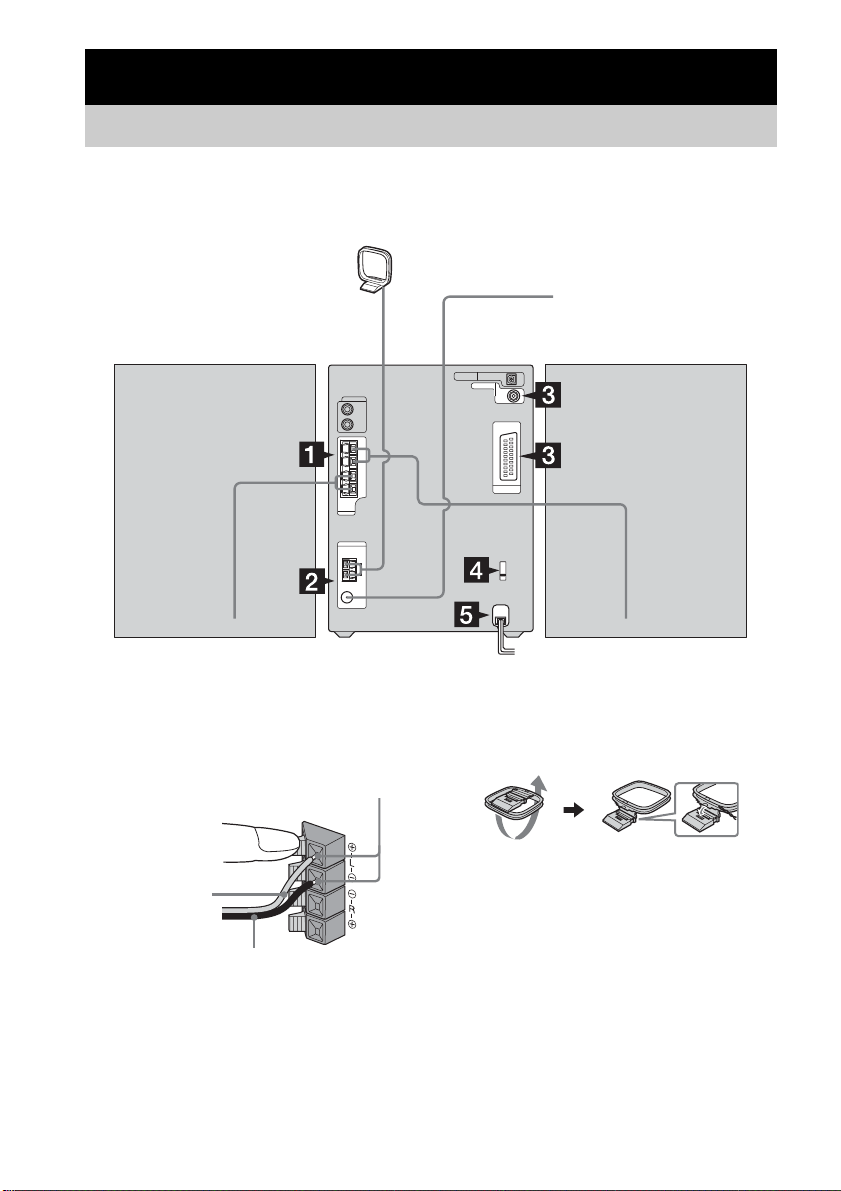
Führen Sie die folgenden Schritte 1 bis 6 aus, um Ihre Anlage mit den mitgelieferten Kabeln und
Zubehörteilen anzuschließen. Die Anschlüsse auf der Rückseite sind je nach Bestimmungsland
unterschiedlich. Prüfen Sie daher das Anschlussverfahren.
MW-Rahmenantenne
UKW-Antenne
Frontlautsprecher (Rechts)
1 Schließen Sie die Lautsprecher an.
Schließen Sie die Kabel des rechten und
linken Lautsprechers an die Buchsen
SPEAKER an, wie unten gezeigt.
Nur das abisolierte Ende einführen
Grau/Einfarbig (3)
Schwarz/Gestreift (#)
DE
8
2 Schließen Sie die UKW- und MW-
Antenne an.
Bauen Sie die MW-Rahmenantenne
zusammen, und schließen Sie sie dann an.
Frontlautsprecher (Links)
Page 9

Steckertyp A
MW-Rahmenantenne
Die UKW-Wurfantenne horizontal ausspannen
Steckertyp
MW-Rahmenantenne
B
3 (Für Europa- und Russland-Modell)
Verbinden Sie die Buchse t INPUT
Ihres Fernsehgerätes über das SCARTKabel (nicht mitgeliefert) mit der
Buchse T LINE-TV.
Wenn Sie den Anschluss über das SCARTKabel vornehmen, stellen Sie sicher, dass
das Fernsehgerät mit RGB-Signalen
kompatibel ist. Ist das Fernsehgerät mit
RGB-Signaleingabe kompatibel, schalten
Sie den Eingangsmodus des Fernsehgerätes
auf RGB-Signaleingabe um. Schlagen Sie
in der Bedienungsanleitung des
anzuschließenden Fernsehgerätes nach.
Vorbereitungen
Die UKW-Wurfantenne horizontal ausspannen
Steckertyp C
MW-Rahmenantenne
Die UKW-Wurfantenne
horizontal ausspannen
Hinweis
Halten Sie die Antennen von den Lautsprecherkabeln
fern.
Nordamerika-Modell:
Anschluss der weißen
Seite.
Übrige Modelle:
Anschluss der braunen
Seite.
(Für übrige Modelle)
Verbinden Sie die
Videoeingangsbuchse Ihres
Fernsehgerätes über das mitgelieferte
Videokabel* mit der Buchse VIDEO
OUT.
* außer Europa- und Russland-Modell
Fortsetzung auf der nächsten Seite
DE
9
Page 10
Bei Verwendung eines Fernsehgerätes
Schalten Sie das Fernsehgerät ein, und wählen Sie den
Videoeingang, so dass das von dieser Anlage
ausgegebene Bild zu sehen ist.
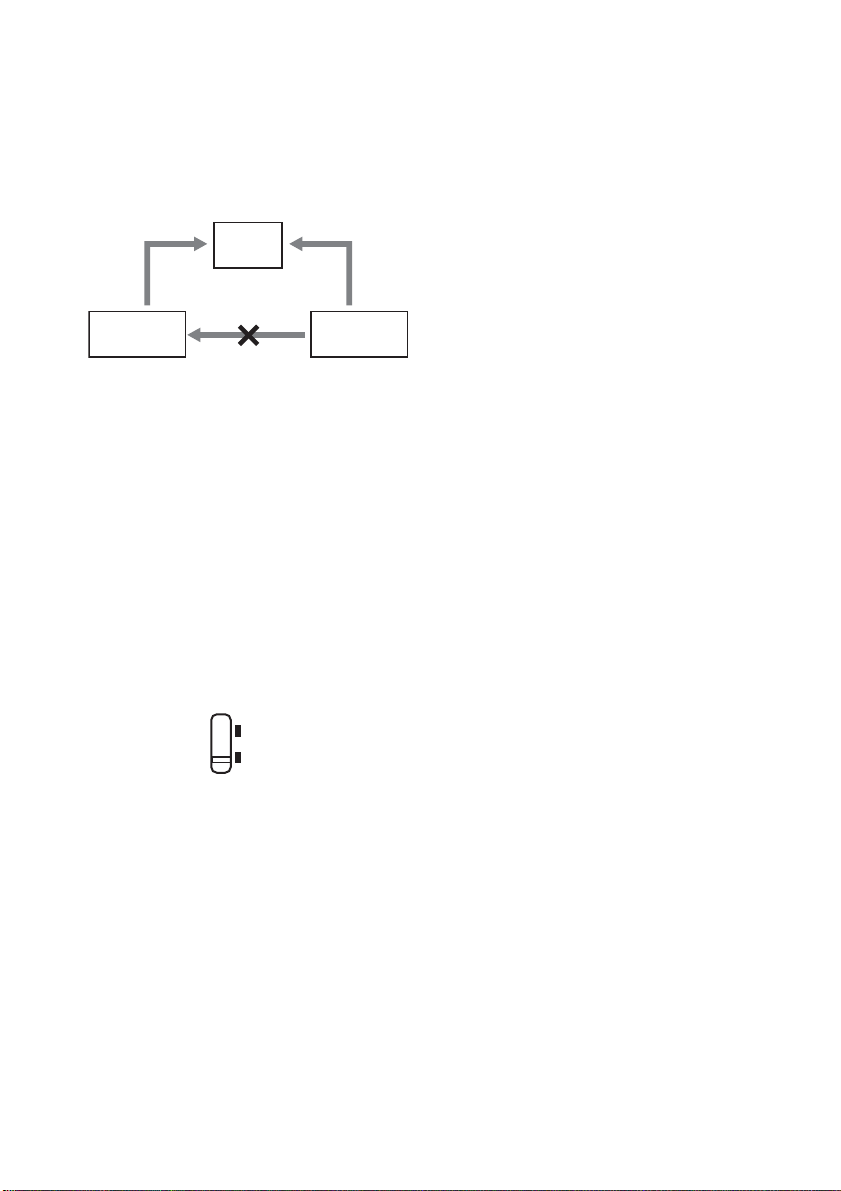
Bei Anschluss eines Videodecks
Verbinden Sie Fernsehgerät und Videodeck mit Videound Audiokabeln (nicht mitgeliefert), wie unten
gezeigt.
Fernseh-
gerät
Videodeck System
Nicht direkt
verbinden.
Wenn Sie ein Videodeck zwischen diese Anlage und das
Fernsehgerät schalten, kann bei der Wiedergabe des
Videosignals dieser Anlage Video-Kriechverlust
auftreten. Schalten Sie kein Videodeck zwischen diese
Anlage und das Fernsehgerät.
Hinweis
Stellen Sie das Fernsehgerät nicht auf diese Anlage.
4 Stellen Sie den VOLTAGE SELECTOR
bei entsprechend ausgerüsteten
Modellen auf die örtliche
Netzspannung ein.
Der Spannungswähler VOLTAGE
SELECTOR kann je nach Modell
unterschiedlich sein.
110–120V
220–240V
5 Schließen Sie das Netzkabel an eine
Netzsteckdose an.
Falls der mitgelieferte Steckeradapter nicht
in Ihre Netzsteckdose passt, ziehen Sie ihn
vom Stecker ab (nur für Modelle mit
Adapter).
Zum Einschalten der Anlage drücken Sie
?/1.
6 (nur Asien- und Ozeanien-Modell)
Stellen Sie das Farbsystem je nach
dem Farbsystem Ihres Fernsehgerätes
auf PAL oder NTSC ein.
Für Modelle mit Regionalcode 3 ist das
Farbsystem werksseitig auf NTSC, und für
Modelle mit anderem Regionalcode auf
PAL voreingestellt. Mit jeder
Durchführung des nachstehenden Vorgangs
ändert sich das Farbsystem wie folgt:
NTSC y PAL
1 Drücken Sie DVD N (bzw. DVD NX
am Gerät), um die Funktion auf DVD
umzuschalten.
2 Drücken Sie x, um die Wiedergabe zu
stoppen.
3 Drücken Sie ?/1, um die Anlage
auszuschalten.
4 Drücken Sie ?/1 am Gerät, während
Sie x am Gerät gedrückt halten.
Die Anlage wird eingeschaltet, und das
Farbsystem wird gewechselt.
Hinweise
• Nachdem das Farbsystem gemäß der obigen
Beschreibung umgeschaltet worden ist, kann es zu
einer momentanen Bildstörung auf dem
Fernsehschirm kommen.
• Wenn Sie eine VIDEO-CD abspielen, deren
Farbsystem nicht mit dem am Gerät eingestellten
übereinstimmt, können Bildstörungen auftreten.
• Angaben zur Einstellung des VCD-Farbsystems
finden Sie auf siehe Seite 25.
Zum Anschließen gesonderter
Komponenten
Siehe Seite 42.
10
DE
Page 11
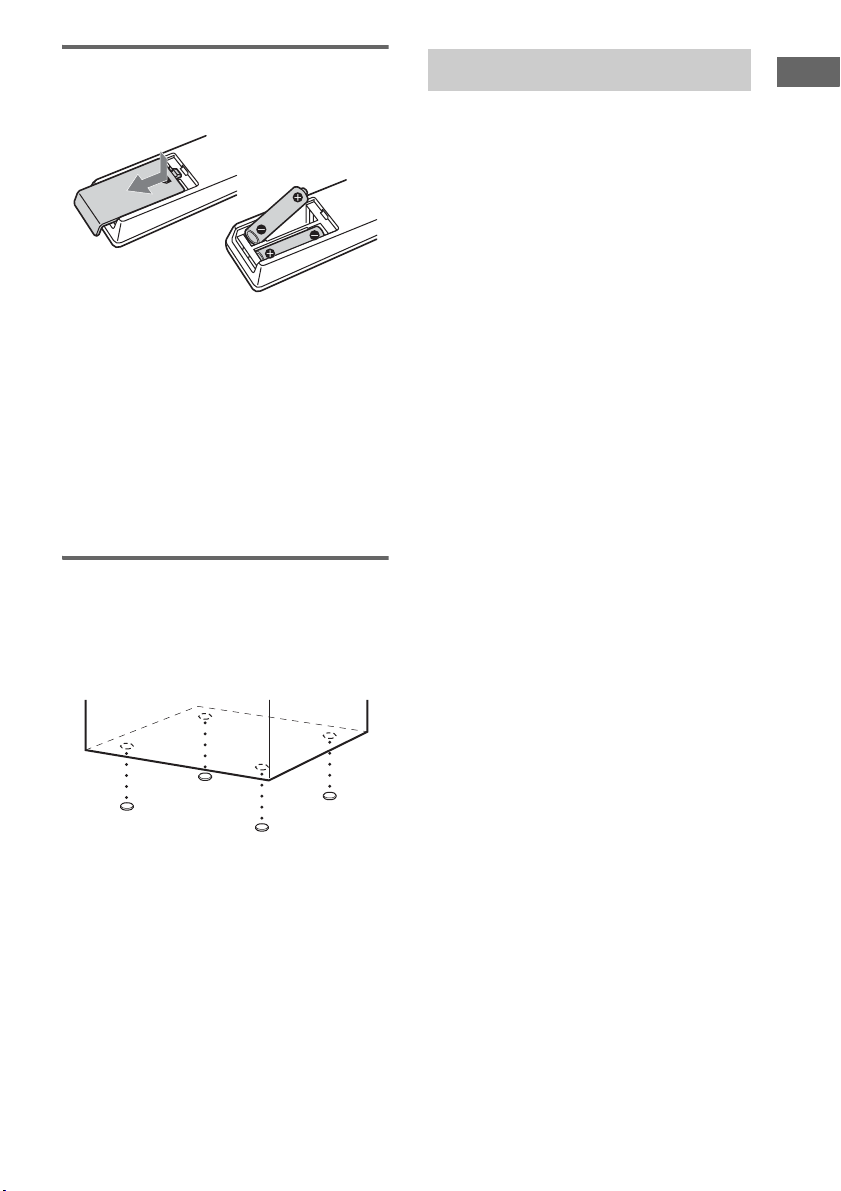
Einlegen von zwei R6Batterien (Größe AA) in die
Fernbedienung
Hinweis
Wenn Sie die Fernbedienung längere Zeit nicht
benutzen, nehmen Sie die Batterien heraus, um
mögliche Beschädigung der Fernbedienung durch
Auslaufen und Korrosion zu vermeiden.
Tipp
Bei normalem Gebrauch der Fernbedienung kann mit
einer Batterie-Lebensdauer von ca. sechs Monaten
gerechnet werden. Wenn die Anlage nicht mehr auf die
Fernbedienung reagiert, wechseln Sie beide Batterien
gegen neue aus.
Anbringen der
Lautsprecherfüße
Bringen Sie die mitgelieferten Lautsprecherfüße
an der Unterseite der Lautsprecher an, um sie zu
stabilisieren und Verrutschen zu verhüten.
Einstellen der Uhr
Vorbereitungen
Benutzen Sie die Tasten an der Fernbedienung
für die Bedienung.
1 Drücken Sie ?/1, um die Anlage
einzuschalten.
2 Drücken Sie CLOCK/TIMER SET.
3 Drücken Sie . oder > mehrmals,
um die Stunde einzustellen.
4 Drücken Sie ENTER.
5 Drücken Sie . oder > mehrmals,
um die Minute einzustellen.
6 Drücken Sie ENTER.
Die Uhr beginnt nun zu laufen.
So stellen Sie die Uhr ein
1 Drücken Sie CLOCK/TIMER SET.
2 Drücken Sie . oder > zur Wahl von
„CLOCK SET“, und drücken Sie dann
ENTER.
3 Wiederholen Sie den Vorgang der obigen
Schritte 3 bis 6.
Hinweise
• Die Uhreinstellungen werden gelöscht, wenn Sie das
Netzkabel abziehen, oder falls ein Stromausfall
auftritt.
• Die Uhr kann nicht im Stromsparmodus eingestellt
werden (siehe Seite 39).
11
DE
Page 12

Auswählen einer Sprache
Sie können die Sprache der Bildschirmanzeige
ändern.
1 Schalten Sie Ihr Fernsehgerät ein, und
wählen Sie den Videoeingang.
2 Drücken Sie ?/1, um die Anlage
einzuschalten.
3 Drücken Sie DVD N (bzw. DVD NX
am Gerät), um die Funktion auf DVD
umzuschalten.
4 Drücken Sie x, um die Wiedergabe zu
stoppen.
5 Drücken Sie DVD SETUP im
Stoppmodus.
6 Drücken Sie < oder , mehrmals zur
Wahl von „Language“, und drücken Sie
dann ENTER.
7 Drücken Sie M oder m mehrmals zur
Wahl von „OSD“, und drücken Sie
dann ENTER.
8 Drücken Sie M oder m mehrmals, um
die gewünschte Sprache in der
angezeigten Liste auszuwählen, und
drücken Sie dann ENTER.
9 Drücken Sie DVD SETUP, um die
Setup-Anzeige abzuschalten.
Hinweis
Das Drücken von DVD SETUP in Schritt 5 ist
unwirksam, wenn eine JPEG-Disc verwendet wird.
Werfen Sie die Disc aus, bevor Sie die Einstellung
vornehmen.
12
DE
Page 13
DVD/VIDEO-CD/CD/MP3/JPEG –
Wiedergabe
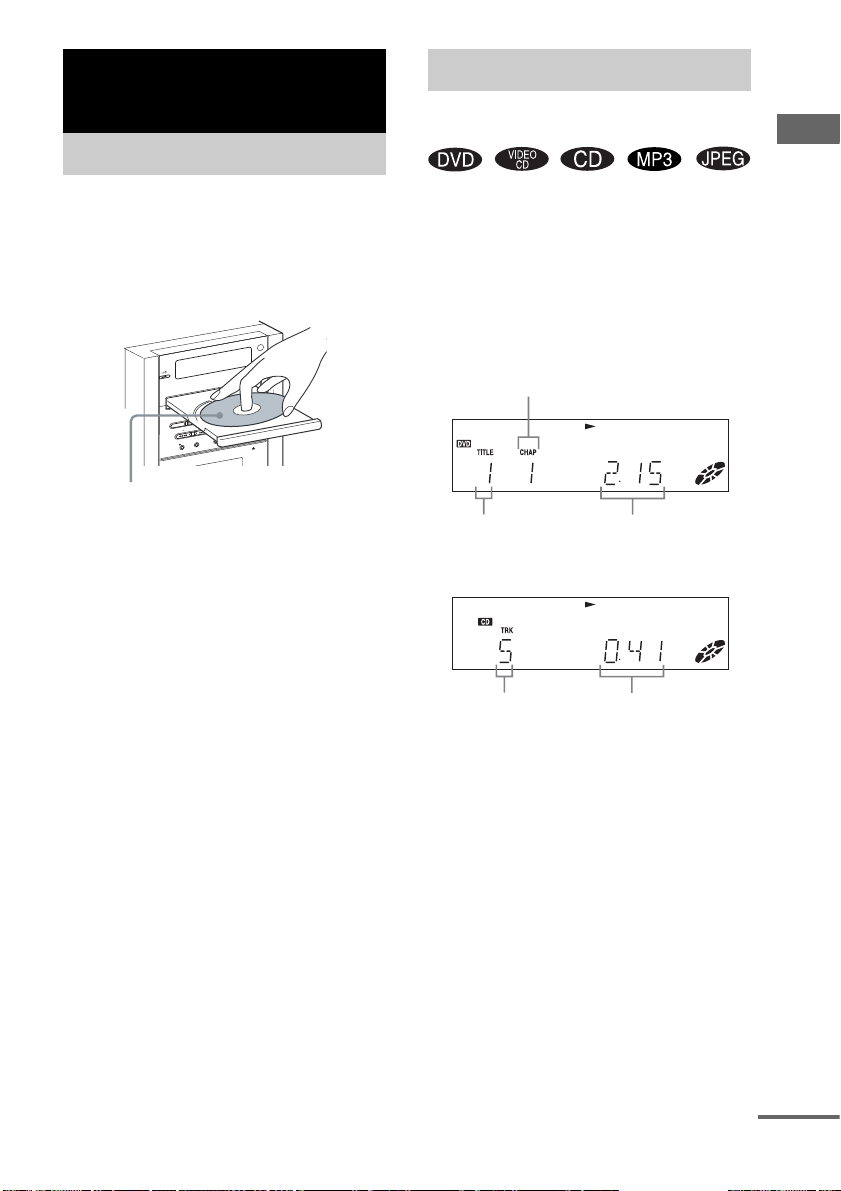
Einlegen einer Disc
Wiedergabe einer Disc
— Normalwiedergabe/
Zufallswiedergabe
DVD/VIDEO-CD/CD/MP3/JPEG – Wiedergabe
Benutzen Sie die Tasten am Gerät für die
Bedienung.
1 Drücken Sie Z.
2 Legen Sie eine Disc mit der bedruckten
Seite nach oben auf die Disclade.
Wenn Sie eine 8-cm-Disc* abspielen
wollen, legen Sie die Disc in die innere
Mulde der Disclade.
* Beachten Sie, dass 8-cm-DVDs nicht auf dieser
Anlage abgespielt werden können.
3 Drücken Sie Z erneut, um die Disclade
einzufahren.
Hinweise
• Verwenden Sie keine Disc, an der Klebeband,
Aufkleber oder Klebstoff haften, weil dadurch eine
Funktionsstörung verursacht werden kann.
• Schließen Sie die Disclade nicht gewaltsam von
Hand, weil dies zu einer Funktionsstörung führen
kann.
Schalten Sie vor der Wiedergabe einer DVD,
VIDEO-CD oder JPEG Ihr Fernsehgerät ein,
und wählen Sie den Videoeingang. Bei einigen
DVDs oder VIDEO-CDs sind manche
Bedienungsvorgänge eventuell unterschiedlich
oder eingeschränkt. Einzelheiten entnehmen Sie
bitte der Gebrauchsanleitung der Disc.
Beispiel: Bei Wiedergabe einer DVD
Kapitelnummer
SpieldauerTitelnummer
Beispiel: Bei Wiedergabe einer CD
SpieldauerTracknummer
Drücken Sie DVD N (oder DVD NX am
Gerät).
Die Funktion wird auf DVD umgeschaltet und
die Wiedergabe automatisch gestartet.
Fortsetzung auf der nächsten Seite
13
DE
Page 14

Sonstige Bedienungsvorgänge
Vorgang Ausführung
Stoppen der
Wiedergabe
Pause Drücken Sie DVD X (oder
Track, Bild oder
Kapitel auswählen
Schnelles Aufsuchen
eines Punkts mit
schnellem Vor- oder
Rücklauf
(Fortlaufende Suche)
(Außer MP3/JPEG)
Alle Tracks auf der
Disc werden in
zufälliger
Reihenfolge
wiedergegeben
(Zufallswiedergabe)
Einzelbildwiedergabe
(ZeitlupenWiedergabe)
(nur DVD/VIDEO-
1)2)
CD)
Drücken Sie x.
DVD NX am Gerät).1)
Drücken Sie DVD X erneut,
um auf das nächste Bild
weiterzuschalten (nur DVD/
VIDEO-CD).
Drücken Sie DVD N (bzw.
DVD NX am Gerät), um
die Wiedergabe fortzusetzen.
Drücken Sie . oder >
mehrmals während der
Wiedergabe oder Pause.
Drücken Sie . einmal
während der Wiedergabe oder
Pause, um an den Anfang des
aktuellen Tracks
zurückzuspringen (außer
MP3/JPEG).
Drücken Sie m oder M
während der Wiedergabe.
Die Suchgeschwindigkeit
ändert sich mit jedem
Tastendruck.
2)
Um auf Normalwiedergabe
zurückzuschalten, drücken
Sie DVD N (bzw. DVD
NX am Gerät).
Drücken Sie PLAY MODE
mehrmals im Stoppmodus,
bis „SHUF“ im Display
erscheint, und drücken Sie
dann DVD N (bzw. DVD
3)
NX am Gerät).
Drücken Sie während der
Wiedergabe SLOW y. Die
Wiedergabegeschwindigkeit
ändert sich mit jedem
Tastendruck.
Um auf Normalwiedergabe
zurückzuschalten, drücken
Sie DVD N (bzw. DVD
NX am Gerät).
Vorgang Ausführung
Aktuelles Bild drehen
(nur JPEG)
Drücken Sie < oder ,.
Mit jedem Drücken von ,
wird das Bild um 90° im
Uhrzeigersinn rotiert.
Mit jedem Drücken von <
wird das Bild um 90°
entgegen dem Uhrzeigersinn
rotiert.
Umschalten von einer
anderen Signalquelle
auf DVD
Drücken Sie DVD N (bzw.
DVD NX am Gerät)
(Automatische
Signalquellenwahl).
Die Wiedergabe beginnt
automatisch, wenn eine Disc
eingelegt wird.
Ton abschalten Drücken Sie MUTING.
Drücken Sie MUTING erneut
oder VOLUME +, um den
Ton wiederherzustellen.
Herausnehmen einer
Drücken Sie Z am Gerät.
Disc
1)
Es können Störungen im Videobild auftreten.
2)
Bei DVDs und VIDEO-CDs erfolgt keine
Tonausgabe.
3)
Zufallswiedergabe auf DVDs und VIDEO-CDs mit
PBC-Funktion ist nicht möglich.
14
DE
Page 15

Hinweise
• Je nach DVD oder VIDEO-CD können manche
Bedienungsvorgänge eingeschränkt sein.
• Maximale Zahl von Alben auf einer Disc: 90 (Die
maximale Zahl von MP3-Audiotracks oder JPEGBilddateien, die eine Disc enthalten kann, ist 999.)
Wenn jedoch viele Nicht-MP3/JPEG-Dateien
vorhanden sind, kann die maximale Anzahl von
Alben, Tracks und Dateien abnehmen.
• Wiedergabe ist bis zu 15 Ebenen möglich.
• Die Anlage unterstützt MP3-Audiotracks, die mit
einer Bitrate von 32 bis 320 kbps und einer
Abtastfrequenz von 32/44,1/48 kHz für MPEG1
Audio Layer-3 aufgenommen wurden.
• Ein Album, das keine MP3-Audiotracks oder JPEGBilddateien enthält, wird übersprungen.
• Wenn Sie Daten, die nicht im MP3-Format
aufgezeichnet wurden, mit der Erweiterung „.MP3“
versehen, kann die Anlage die Daten nicht richtig
erkennen und erzeugt ein lautes Geräusch, das Ihre
Lautsprecheranlage beschädigen könnte.
• Bei folgenden Discs dauert der Wiedergabebeginn
länger.
– Discs mit komplizierter Verzeichnisstruktur.
– eine in Multi Session bespielte Disc.
– eine Disc, zu der Daten hinzugefügt werden
können (nicht finalisierte Disc).
• Manche CD-Rs oder CD-RWs können je nach
Dateiformat nicht auf dieser Anlage wiedergegeben
werden.
Tipp
Um eine Datendisc mit MP3-Audiotracks und JPEGBilddateien abzuspielen, stellen Sie „Data CD
Priority“ ein (siehe Seite 26).
Fortsetzen der Wiedergabe ab
dem Unterbrechungspunkt auf
der Disc
— Fortsetzungswiedergabe
Diese Anlage speichert den Punkt, an dem die
Disc gestoppt wurde, so dass die Wiedergabe ab
diesem Punkt fortgesetzt werden kann.
1 Drücken Sie x während der Wiedergabe
einer Disc, um die Wiedergabe zu stoppen.
„RESUME“ erscheint im Display. Falls
„RESUME“ nicht angezeigt wird, steht
Fortsetzungswiedergabe nicht zur
Verfügung.
2 Drücken Sie DVD N (oder DVD NX am
Gerät).
Der Player setzt die Wiedergabe ab dem
Punkt fort, an dem die Disc in Schritt 1
gestoppt wurde.
Hinweise
• Fortsetzungswiedergabe kann nicht während
Zufallswiedergabe oder Programmwiedergabe
durchgeführt werden.
• Je nach Stoppposition der Disc wird die Wiedergabe
eventuell ab einer anderen Stelle fortgesetzt.
• Die Fortsetzungswiedergabe wird aufgehoben,
wenn:
–Sie x im Stoppmodus drücken.
– Sie die Anlage ausschalten.
– die Disclade ausgefahren wird.
– der Wiedergabemodus geändert wird.
DVD/VIDEO-CD/CD/MP3/JPEG – Wiedergabe
Fortsetzung auf der nächsten Seite
15
DE
Page 16

Direktzugriff auf einen Track
durch Eingabe der Tracknummer
im Normalwiedergabemodus (nur
an der Fernbedienung)
Geben Sie die Nummer des gewünschten Tracks
durch Drücken der Zifferntasten ein.
Zur Eingabe einer Tracknummer über 10
1 Geben Sie die entsprechenden Ziffern ein.
2 Drücken Sie ENTER.
Beispiel:
Zur Eingabe der Tracknummer 30 drücken Sie 3 und 0,
dann ENTER.
Auswählen von Alben/Tracks/
Dateien mit Hilfe der
Bildschirmanzeige (nur MP3/
JPEG)
1 Drücken Sie DVD TOP MENU im
Stoppmodus.
Die Liste der in der Disc enthaltenen Alben
wird auf dem Fernsehschirm angezeigt.
2 Wählen Sie das gewünschte Album durch
mehrmaliges Drücken von M/m/</, aus,
und drücken Sie dann ENTER.
Die Liste der im aktuellen Album
enthaltenen Tracks oder Dateien wird
angezeigt.
3 Wählen Sie den gewünschten Track bzw.
die gewünschte Datei durch mehrmaliges
Drücken von M/m/</, aus, und drücken
Sie dann ENTER.
Der ausgewählte Track bzw. die
ausgewählte Datei wird wiedergegeben.
Hinweise
• Auf dem Fernsehschirm können bis zu 8 Zeichen für
Albumnamen und bis zu 12 Zeichen für Track-/
Dateinamen angezeigt werden. Wenn mehrere
Albumnamen dieselben ersten 8 Zeichen verwenden,
werden die Tracks und Dateien in diesen Alben
zusammen in einem einzigen Ordner angezeigt.
• Nur Buchstaben und Zahlen können für die Albumoder Dateinamen verwendet werden. Alle übrigen
Zeichen werden als „_“ angezeigt.
• Wenn ein MP3-Audiotrack wiedergegeben wird,
kann die angezeigte Spielzeit von der tatsächlichen
Zeit abweichen.
Menügesteuerte Wiedergabe von DVDs
Manche DVDs besitzen Menüs, die den Zugriff
auf ihren Inhalt erleichtern. Sie können die
Wiedergabe von DVDs mit Hilfe dieser Menüs
auf dem Fernsehschirm steuern.
• Verwendung des DVDDiscmenüs
Auf einer DVD ist die Bild- und
Tonaufzeichnung in lange Abschnitte unterteilt,
die „Titel“ genannt werden. Wenn Sie eine DVD
abspielen, die mehrere Titel enthält, können Sie
den gewünschten Titel mit Hilfe des Menüs
auswählen.
• Verwendung des DVD-Menüs
Einige DVDs ermöglichen die Wahl des
Discinhalts mit Hilfe eines Menüs. Wenn Sie
solche DVDs abspielen, können Sie Posten, wie
die Sprache der Untertitel und der Tonspur, mit
Hilfe des DVD-Menüs wählen.
1 Drücken Sie DVD TOP MENU oder DVD
MENU.
Das Menü erscheint auf dem
Fernsehschirm. Der Menüinhalt ist von
Disc zu Disc unterschiedlich.
2 Drücken Sie M/m/</, oder die
Zifferntasten, um den gewünschten
Titel oder Posten auszuwählen.
3 Drücken Sie ENTER.
16
DE
Page 17

Wiedergabe von VIDEOCDs mit PBC-Funktionen
(Ver. 2.0)
—PBC-Wiedergabe
Mit Hilfe der PBC*-Menüs können Sie die
interaktive Software der Disc auf Ihrem
Fernsehschirm steuern. Format und Struktur des
Menüs sind je nach Disc verschieden.
* PBC: Playback Control
1 Drücken Sie DVD N (bzw. DVD NX
am Gerät), um die Wiedergabe einer
VIDEO-CD mit PBC-Funktionen zu
starten (Ver. 2.0).
Das PBC-Menü erscheint auf dem
Fernsehschirm.
2 Drücken Sie die Zifferntasten, um die
gewünschte Postennummer
auszuwählen.
3 Drücken Sie ENTER.
4 Führen Sie die interaktive Wiedergabe
gemäß den Anweisungen des Menüs
aus.
Lesen Sie die Gebrauchsanleitung der Disc
durch, da das Bedienungsverfahren je nach
VIDEO-CD unterschiedlich sein kann.
So kehren Sie zu einem
vorhergehenden Menü zurück
Drücken Sie O RETURN.
Hinweis
Je nach VIDEO-CD kann „Drücken Sie ENTER“ in
Schritt 3 als „Drücken Sie DVD N“ in der
Gebrauchsanleitung der Dis c angegeben sein. Drücken
Sie in diesem Fall DVD N (bzw. DVD NX am
Gerät).
Tipp
Um die Wiedergabe mit PBC-Funktionen aufzuheben,
drücken Sie DVD MENU mehrmals im Stoppmodus,
bis „PBC Off“ auf dem Fernsehschirm erscheint. Die
Wiedergabe beginnt ab dem ausgewählten Track.
Standbilder, wie z.B. die Menüseiten, werden nicht
angezeigt.
Um die PBC-Wiedergabe wieder zu aktivieren,
drücken Sie DVD MENU mehrmals im Stoppmodus,
bis „PBC Ein“ auf dem Fernsehschirm erscheint.
DVD/VIDEO-CD/CD/MP3/JPEG – Wiedergabe
17
DE
Page 18

Wiederholbetrieb
— Wiederholungswiedergabe
Sie können alle Tracks/Dateien oder einzelne
Titel/Kapitel/Tracks/Dateien auf einer Disc
wiederholen.
Verwendung des
Frontplattendisplays
Drücken Sie REPEAT während der
Wiedergabe, bis „REP“ oder „REP1“
erscheint.
REP: Zur Wiederholung aller Tracks/Dateien
auf der Disc bis zu fünfmal.
REP1: Wiederholung nur eines einzelnen
Titels*/Kapitels*/Tracks/Dateien.
* Sie können prüfen, ob ein Titel oder Kapitel
wiederholt auf dem Fernsehschirm wiedergegeben
wird.
So schalten Sie den
Wiederholbetrieb ab
Drücken Sie REPEAT mehrmals, bis „REP“
und „REP1“ ausgeblendet werden.
Hinweise
• Je nach DVD ist Wiederholungswiedergabe
eventuell nicht möglich.
• Wiederholungswiedergabe kann nicht während der
PBC-Wiedergabe von VIDEO-CDs durchgeführt
werden (siehe Seite 17).
• Wenn Sie „REP1“ wählen, wird der/die/das
betreffende Titel/Kapitel/Track/Datei endlos
wiederholt, bis „REP1“ aufgehoben wird.
Verwendung der
Bildschirmanzeige
Drücken Sie REPEAT mehrmals während
der Wiedergabe.
Mit jedem Drücken der Taste ändert sich die der
Einstellung zyklisch wie folgt:
x Bei Wiedergabe einer DVD
• Off: Es erfolgt keine Wiederholung.
• Title: Der aktuelle Titel auf einer Disc wird
wiederholt.
• Chapter: Das aktuelle Kapitel wird
wiederholt.
x Bei Wiedergabe einer VIDEO-CD/CD/
MP3/JPEG-Disc
• Off: Es erfolgt keine Wiederholung.
• All: Alle Tracks/Dateien auf einer Disc
werden wiederholt.
• Track (außer JPEG): Der aktuelle Track wird
wiederholt.
• File (nur JPEG): Die aktuelle Datei wird
wiederholt.
So schalten Sie den
Wiederholbetrieb ab
Wählen Sie „Off“.
Hinweise
• Je nach DVD ist Wiederholungswiedergabe
eventuell nicht möglich.
• Wiederholungswiedergabe kann nicht während der
PBC-Wiedergabe von VIDEO-CDs durchgeführt
werden (siehe Seite 17).
• Wenn Sie „All“ wählen, wird das Programm bis zu
fünfmal wiederholt.
• Wiederholbetrieb wird aufgehoben, wenn:
– Sie die Anlage ausschalten.
– die Disclade ausgefahren wird.
– Sie auf eine andere Funktion außer DVD
umschalten.
Tipp
Wiederholungswiedergabe kann bei gestoppter
Wiedergabe aktiviert werden. Wählen Sie die
gewünschte Einstellung durch mehrmaliges Drücken
von REPEAT, und drücken Sie dann DVD N (bzw.
DVD NX am Gerät), um die Wiedergabe zu starten.
18
DE
Page 19
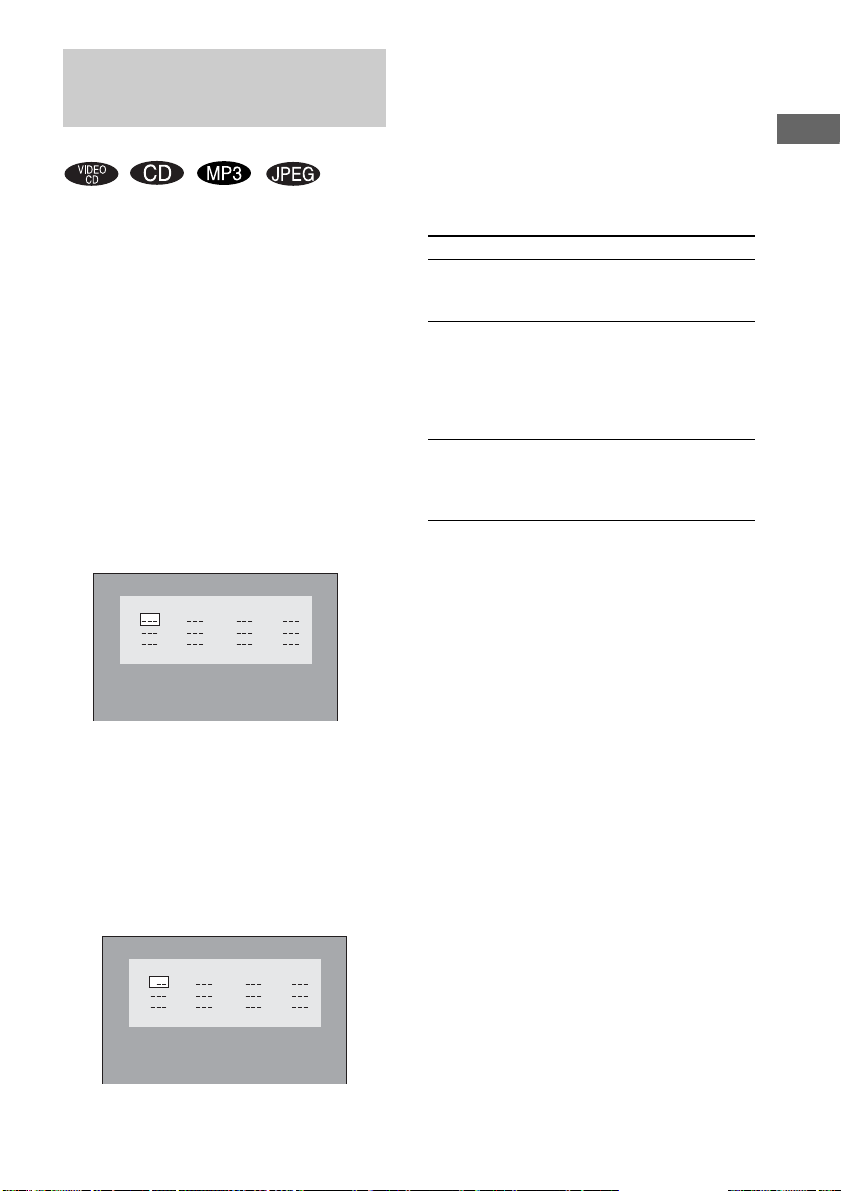
Erstellen eines eigenen Programms
— Programmwiedergabe
Sie können ein Programm mit bis zu
12 Schritten erstellen.
Sie können die programmierten Titel synchron
auf ein Band überspielen (siehe Seite 33).
Der Programmbetrieb kann nur auf dem
Fernsehschirm eingestellt werden.
1 Drücken Sie DVD N (bzw. DVD NX
am Gerät), um die Funktion auf DVD
umzuschalten.
Die Wiedergabe beginnt.
2 Drücken Sie x zweimal, um die
Wiedergabe zu stoppen.
3 Drücken Sie PLAY MODE mehrmals im
Stoppmodus, bis die
Programmanzeige auf dem
Fernsehschirm erscheint.
Track
Program
4
7
1
2
5
3
6
All Clear Play Program
10
8
11
9
12
4 Drücken Sie M/m/</, mehrmals, um
die gewünschte Schrittnummer zu
wählen.
5 Drücken Sie die Zifferntasten, um den
Track zu wählen, den Sie
programmieren wollen.
Falls Ihnen ein Fehler unterläuft, drücken
Sie CLEAR, um die Nummer zu löschen,
und wählen Sie dann eine andere Nummer.
6 Zum Programmieren weiterer Titel
wiederholen Sie die Schritte 4 und 5.
7 Drücken Sie M/m/</, mehrmals zur
Wahl von „Play Program“, und drücken
Sie dann DVD N (bzw. DVD NX am
Gerät).
Die Programmwiedergabe beginnt.
Sonstige Bedienungsvorgänge
Vorgang Ausführung
Abschalten der
Programmwiedergabe
Löschen eines
programmierten
Schritts
Löschen aller
programmierten
Schritte
Hinweise
• DVDs und VI DEO-CDs mit PBC-Funktion gestatten
kein Program Play.
• Program Play wird aufgehoben, wenn:
– Sie die Anlage ausschalten.
– die Disclade ausgefahren wird.
– Sie auf eine andere Funktion außer DVD
umschalten.
Tipp
Das zusammengestellte Programm bleibt nach
Abschluss der Programmwiedergabe erhalten. Um
dasselbe Programm erneut abzuspielen, drücken Sie
DVD N (bzw. DVD NX am Gerät).
Drücken Sie PLAY MODE
mehrmals im Stoppmodus,
bis „Continue“ erscheint.
Wählen Sie die
Schrittnummer durch
mehrmaliges Drücken von
M/m/</, aus, und
drücken Sie dann CLEAR
im Stoppmodus.
Drücken Sie M/m/</,
mehrmals zur Wahl von
„All Clear“, und drücken
Sie dann ENTER.
DVD/VIDEO-CD/CD/MP3/JPEG – Wiedergabe
Track
Program
4
1 3
2
3
All Clear Play Program
7
8
5
9
6
10
11
12
DE
19
Page 20

Verwendung der Bildschirmanzeige für eine Suche
Sie können Kapitel (DVD) und Tracks (VIDEOCD, CD) suchen. Da Kapitel und Tracks einer
Disc mit eindeutigen Nummern gekennzeichnet
sind, brauchen Sie für eine Suche nur die
betreffende Nummer einzugeben. Zum
Aufsuchen eines bestimmten Punkts kann auch
der Timecode eingegeben werden (Zeitsuche).
Aufsuchen eines Kapitel
1 Drücken Sie TIME SEARCH.
Die Suchanzeige erscheint.
2 Drücken Sie M oder m mehrmals zur
Wahl von „Chapter“.
3 Wählen Sie die gewünschte
Kapitelnummer mit Hilfe der
Zifferntasten aus.
Falls Ihnen ein Fehler unterläuft, drücken
Sie CLEAR, um die Nummer zu löschen,
und wählen Sie dann eine andere Nummer.
4 Drücken Sie ENTER.
Die Wiedergabe beginnt.
Aufsuchen eines Tracks
1 Drücken Sie TIME SEARCH mehrmals,
bis die Discsuchanzeige erscheint.
2 Drücken Sie M oder m mehrmals zur
Wahl von „Track“.
3 Wählen Sie die gewünschte
Tracknummer mit Hilfe der
Zifferntasten aus.
Falls Ihnen ein Fehler unterläuft, drücken
Sie CLEAR, um die Nummer zu löschen,
und wählen Sie dann eine andere Nummer.
4 Drücken Sie ENTER.
Die Wiedergabe beginnt ab der
ausgewählten Nummer.
Aufsuchen eines bestimmten
Punktes mit Hilfe des
Timecodes
— Zeitsuche
1 Drücken Sie TIME SEARCH.
x Bei Wiedergabe einer DVD
Die Suchanzeige erscheint.
Drücken Sie M oder m mehrmals zur Wahl
von „Time“.
x Bei Wiedergabe einer VIDEO-CD/CD
Die Tracksuchanzeige erscheint.
2 Geben Sie den Timecode mit Hilfe der
Zifferntasten ein, und drücken Sie dann
ENTER.
Wenn Sie eine DVD abspielen, geben Sie
die Spielzeit des aktuellen Titels ein.
Wenn Sie eine VIDEO-CD/CD abspielen,
geben Sie die Spielzeit des aktuellen Tracks
ein.
Wenn Sie beispielsweise die Szene an der
Stelle 2 Stunden, 10 Minuten und
20 Sekunden nach dem Anfang aufsuchen
wollen, geben Sie „2:10:20“ ein.
20
DE
Page 21

So suchen Sie einen bestimmten
Punkt auf einer VIDEO-CD/CD auf
1 Drücken Sie TIME SEARCH im
Stoppmodus einmal, oder während der
Wiedergabe zweimal.
Die Discsuchanzeige erscheint.
2 Drücken Sie M oder m mehrmals zur Wahl
von „Time“.
3 Geben Sie den Timecode mit Hilfe der
Zifferntasten ein, und drücken Sie dann
ENTER.
Geben Sie die Zeit ab dem Anfang einer
Disc ein.
So brechen Sie den Suchvorgang
ab
Drücken Sie TIME SEARCH mehrmals, bis die
Anzeige ausgeblendet wird.
Hinweise
• Eine DVD kann nicht nach Titeln, und eine VIDEOCD nicht nach Szenen und Indexen abgesucht
werden.
• Bei einer VIDEO-CD ist die Zeitsuchfunktion
unwirksam (wenn die PBC-Funktion aktiviert ist).
• Zeitsuche und Kapitelsuche können nicht
gleichzeitig auf der Suchanzeige aktiviert werden.
Wählen Sie die gewünschte Suchmethode aus, und
drücken Sie dann ENTER.
• Zeitsuche und Tracksuche können nicht gleichzeitig
auf der Discsuchanzeige aktiviert werden. Wählen
Sie die gewünschte Suchmethode aus, und drücken
Sie dann ENTER.
Tipp
Sie können das Display auf Spielzeit- oder
Restzeitanzeige umschalten. Für Einzelheiten, siehe
„Anzeigen der Disc-Information in der
Bildschirmanzeige“ auf Seite 41.
DVD/VIDEO-CD/CD/MP3/JPEG – Wiedergabe
21
DE
Page 22

DVD – Verschiedene Funktionen
Ändern von Ton/Untertitel/ Blickwinkel
Ändern des Tons
Wenn eine DVD mit mehrsprachigen Titeln
oder in verschiedenen Audioformaten bespielt
ist, können Sie die gewünschte Sprache oder das
gewünschte Audioformat während der
Wiedergabe der DVD wählen.
Während der Wiedergabe einer VIDEO-CD
oder CD können Sie auch den Ton des linken
oder rechten Kanals über beide Lautsprecher
wiedergeben. Beachten Sie, dass der Ton
dadurch monaural wird. Wenn Sie
beispielsweise eine Karaoke-VIDEO-CD (Disc
mit Singstimme auf einem Kanal und
Instrumenten auf dem anderen Kanal) abspielen,
können Sie den Ton so einstellen, dass die
Tonspur mit der Singstimme abgeschaltet und
nur die Tonspur mit den Instrumenten
wiedergegeben wird.
Drücken Sie AUDIO mehrmals während der
Wiedergabe.
Mit jedem Drücken der Taste ändert sich die der
Einstellung zyklisch wie folgt:
x Bei Wiedergabe einer DVD
Das Angebot an Sprachen und Audioformaten
ist je nach DVD unterschiedlich.
Wenn dieselbe Sprache zweimal oder öfter
angezeigt wird, ist die DVD in mehreren
Audioformaten bespielt.
x Bei Wiedergabe einer VIDEO-CD/CD
• Stereo: Normaler Stereo-Ton.
• Left: Ton des linken Kanals (Mono).
• Right: Ton des rechten Kanals (Mono).
So wählen Sie die gewünschte
Tonspur vor
Sie können das System mit den unter „Ändern
der Sprache“ (siehe Seite 24) beschriebenen
Bedienungsvorgängen auf die gewünschte
Tonspur einstellen.
Hinweise
• Wenn Sie eine DVD abspielen, die mehr als 2
Tonkanäle aufweist, wird der Ton auf 2 Kanäle
abgemischt und über die Lautsprecher der Anlage
ausgegeben. Die Tonausgabe erfolgt jedoch nicht im
„Mehrkanal-PCM“-Format.
• Bei Discs, die nur ein Audioformat enthalten, kann
die Tonspur nicht gewechselt werden.
• Manche DVDs lassen das Umschalten zwischen den
Tonspuren nicht zu, selbst wenn die DVD im
Mehrkanaltonformat bespielt ist.
• Bei VIDEO-CDs und CDs wird die Einstellung beim
Ausschalten der Anlage oder Öffnen der Disclade
auf „Stereo“ zurückgesetzt.
• Während der DVD-Wiedergabe kann die Tonspur
automatisch wechseln.
Anzeigen der
Audioinformation der Disc
(nur DVD)
Wenn Sie AUDIO drücken, werden die
wiedergegebenen Kanäle auf dem
Fernsehschirm angezeigt.
Im Dolby Digital-Format können beispielsweise
mehrere Signale von Mono bis 5.1-Kanal auf
einer DVD aufgezeichnet sein. Die Anzahl der
aufgezeichneten Kanäle kann je nach der DVD
unterschiedlich sein.
Aktuelles Audioformat
2/2 LPCM 2 Ch
22
DE
Page 23

Einige Anzeigebeispiele:
Format Display
PCM (Stereo)
Dolby Digital 2 ch
Dolby Digital 5.1 ch
DTS
MPEG AUDIO
Anzeigen der Untertitel (nur
DVD)
Bei DVDs, die Untertitel in mehreren Sprachen
enthalten, können Sie die Untertitelsprache
während der Wiedergabe ändern und die
Untertitel jederzeit ein- oder ausschalten.
Wenn Sie beispielsweise eine Sprache lernen
wollen, können Sie die entsprechende Tonspur
wählen und zum besseren Verständnis die
Untertitel einschalten.
Drücken Sie SUBTITLE mehrmals während
der Wiedergabe.
Mit jedem Tastendruck ändert sich die Sprache.
So annullieren Sie die UntertitelEinstellung
Drücken Sie SUBTITLE mehrmals zur Wahl
von „Off“.
Hinweis
Bei einigen DVDs kann die Untertitelsprache nicht
gewählt werden, obwohl die DVD mehrsprachige
Untertitel enthält.
Ändern des Blickwinkels (nur
DVD)
Wenn Sie eine DVD abspielen, auf der
verschiedene Blickwinkel (Multi-Angle) für
eine Szene aufgezeichnet sind, können Sie den
Blickwinkel ändern.
Wenn beispielsweise eine Szene eines
fahrenden Zugs wiedergegeben wird, kann
möglicherweise die Ansicht von der Vorderseite
des Zugs, vom linken oder rechten Fenster
gezeigt werden, ohne die Bewegung des Zugs zu
unterbrechen.
Drücken Sie ANGLE mehrmals während
der Wiedergabe.
Mit jedem Tastendruck ändert sich der
Blickwinkel.
Hinweis
Bei einigen DVDs kann der Blickwinkel nicht geändert
werden, obwohl mehrere Blickwinkel auf der DVD
aufgezeichnet sind.
DVD – Verschiedene Funktionen
23
DE
Page 24

Ändern der Sprache
—Sprache
1 Drücken Sie DVD SETUP im
Stoppmodus.
Die Setup-Anzeige erscheint.
2 Drücken Sie < oder , mehrmals zur
Wahl von „Language“, und drücken Sie
dann ENTER.
3 Drücken Sie M oder m mehrmals, um
den gewünschten Posten
auszuwählen, und drücken Sie dann
ENTER.
x OSD (Bildschirmanzeige)
Dient zum Umschalten der Anzeigesprache
auf dem Fernsehschirm. Wählen Sie die
gewünschte Sprache aus der angezeigten
Liste aus.
x DVD Menu (nur DVD)
Dient zur Wahl der Sprache für das DVDMenü.
x Audio (nur DVD)
Dient zur Wahl der Sprache für die
Tonspur. Wählen Sie die gewünschte
Sprache aus der angezeigten Liste aus.
x Subtitle (nur DVD)
Dient zur Wahl der Sprache für die
Untertitel. Wählen Sie die gewünschte
Sprache aus der angezeigten Liste aus.
Wenn Sie „Auto“ wählen, wird die als
Standardsprache der Disc angegebene
Sprache automatisch gewählt.
4 Wählen Sie durch wiederholtes
Drücken von M oder m die gewünschte
Sprache aus, und drücken Sie dann
ENTER.
5 Drücken Sie DVD SETUP, um die
Setup-Anzeige abzuschalten.
Hinweis
Wenn Sie eine Sprache wählen, die nicht auf der DVD
aufgezeichnet ist, wird eine der aufgezeichneten
Sprachen (außer für „OSD“) automatisch gewählt.
Tipp
Sie können alle DVD-Einstellungen außer der
Kindersicherung zurücksetzen, indem Sie die unter
„Um die DVD-Einrichtung auf die
Standardeinstellungen zurü ckzusetzen*, führen Sie die
Rückstellung wie folgt aus:“ (siehe Seite 50)
beschriebenen Bedienungsvorgänge durchführen.
* Außer Kindersicherungs-Einstellungen
24
DE
Page 25

Ändern der Bild- und Toneinstellungen
—AV
• 4:3 Pan Scan
• 4:3 Letter Box
1 Drücken Sie DVD SETUP im
Stoppmodus.
Die Setup-Anzeige erscheint.
Hinweis
Wenn sich eine JPEG-Disc in der Anlage
befindet, erscheint die Setup-Anzeige nicht.
2 Drücken Sie < oder , mehrmals zur
Wahl von „AV“, und drücken Sie dann
ENTER.
3 Drücken Sie M oder m mehrmals, um
den gewünschten Posten
auszuwählen, und drücken Sie dann
ENTER.
4 Drücken Sie M oder m mehrmals, um
die gewünschte Einstellung
auszuwählen, und drücken Sie dann
ENTER.
5 Drücken Sie DVD SETUP, um die
Setup-Anzeige abzuschalten.
x TV Type
Dient zur Wahl des Seitenverhältnisses des
angeschlossenen Fernsehgerätes.
Die Standardeinstellung ist je nach
Bestimmungsland unterschiedlich.
4:3 Pan Scan Wählen Sie diese Option, wenn
Sie ein Fernsehgerät mit einem
4:3-Bildschirm anschließe n. Diese
Einstellung zeigt ein Breitbild
bildschirmfüllend an und
schneidet die überstehenden Teile
ab.
4:3 Letter Box Wählen Sie diese Option, wenn
Sie ein Fernsehgerät mit einem
4:3-Bildschirm anschließe n. Diese
Einstellung zeigt ein Breitbild mit
schwarzen Balken am oberen und
unteren Bildschirmrand an.
16:9 Wählen Sie diese Option, wenn
Sie ein Breitbild-Fernsehgerät
oder ein Fernsehgerät mit
Breitbildfunktion anschließen.
•16:9
Hinweis
Bei einigen DVDs wird eventuell statt „4:3 Pan
Scan“ automatisch „4:3 Letter Box“ gewählt oder
umgekehrt.
x VCD Color Sys (nur Asien- und
Ozeanien-Modell)
Dient zur Wahl des Farbsystems für die
Wiedergabe einer VIDEO-CD. Die
Standardeinstellung ist unterstrichen.
NTSC Das Videosignal einer PAL-Disc
wird umgewandelt und im NTSCSystem ausgegeben.
PAL Das Videosignal einer NTSC-Disc
wird umgewandelt und im PALSystem ausgegeben.
Auto Das Videosignal der Disc wird im
Original-Farbsystem (PAL oder
NTSC) ausgegeben. Wenn Ihr
Fernsehgerät mit beiden Normen
kompatibel ist, wählen Sie
„Auto“.
x Dolby Digital
Stellen Sie die Dolby Digital-Einstellungen ein,
um in den Genuss von 5.1-Kanal-Ton zu
kommen, wenn ein optionaler Verstärker
angeschlossen ist (siehe „Wiedergabe von 5.1Kanal-Ton mit einem optionalen Verstärker“
auf Seite 43).
x DTS
Stellen Sie die DTS-Einstellungen ein, um in
den Genuss von 5.1-Kanal-Ton zu kommen,
wenn ein optionaler Verstärker angeschlossen
ist (siehe „Wiedergabe von 5.1-Kanal-Ton mit
einem optionalen Verstärker“ auf Seite 43).
Fortsetzung auf der nächsten Seite
25
DVD – Verschiedene Funktionen
DE
Page 26
x Data CD Priority (nur MP3, JPEG)
Damit können Sie angeben, welche Daten
Priorität erhalten, wenn Sie eine Datendisc
(CD-ROM/CD-R/CD-RW) abspielen, die
MP3-Audiotracks und JPEG-Bilddateien
enthält. Wenn diese Einstellung geändert wird,
die Disc herausnehmen und wieder einlegen.
Die Standardeinstellung ist unterstrichen.
MP3 Wenn eine MP3-Datei auf der
Disc vorhanden ist, erkennt die
Anlage die Disc als MP3-Disc.
Wenn nur JPEG-Dateien auf der
Disc vorhanden sind, erkennt die
Anlage die Disc als JPEG-Disc.
JPEG Wenn eine JPEG-Datei auf der
Disc vorhanden ist, erkennt die
Anlage die Disc als JPEG-Disc.
Wenn nur MP3-Dateien auf der
Disc vorhanden sind, erkennt die
Anlage die Disc als MP3-Disc.
Hinweise
• Für das Asien- und Ozeanien-Modell kann das
Farbsystem dieses Gerätes an das des
angeschlossenen Fernsehgerätes angepasst werden
(siehe Seite 10).
• Wenn Sie „Dolby Digital“ oder „DTS“ auf „Bit
Stream“ einstellen, erfolgt keine Tonausgabe über
die mitgelieferten Lautsprecher oder einen
optionalen Kopfhörer, und bei Bandaufnahme wird
kein Ton aufgezeichnet.
Tipp
Sie können alle DVD-Einstellungen außer der
Kindersicherung zurücksetzen, indem Sie die unter
„Um die DVD-Einrichtung auf die
Standardeinstellungen zur ückzusetzen*, führen Sie die
Rückstellung wie folgt aus:“ (siehe Seite 50)
beschriebenen Bedienungsvorgänge durchführen.
* Außer Rating-Einstellungen (Kindersicherung)
Einschränken der DiscWiedergabe
— Rating (Kindersicherung)
Einschränkung der
Wiedergabe durch Kinder
Sie können die Wiedergabe bestimmter DVDs
gemäß einer vorgegebenen Stufe, wie z.B. dem
Alter der Benutzer, einschränken.
Wenn während der Wiedergabe eine gesperrte
Szene erreicht wird, wird diese Szene
übersprungen oder durch eine vorgegebene
andere Szene ersetzt.
1 Drücken Sie DVD SETUP im
Stoppmodus.
Die Setup-Anzeige erscheint.
2 Drücken Sie < oder , mehrmals zur
Wahl von „Rating“, und drücken Sie
dann ENTER.
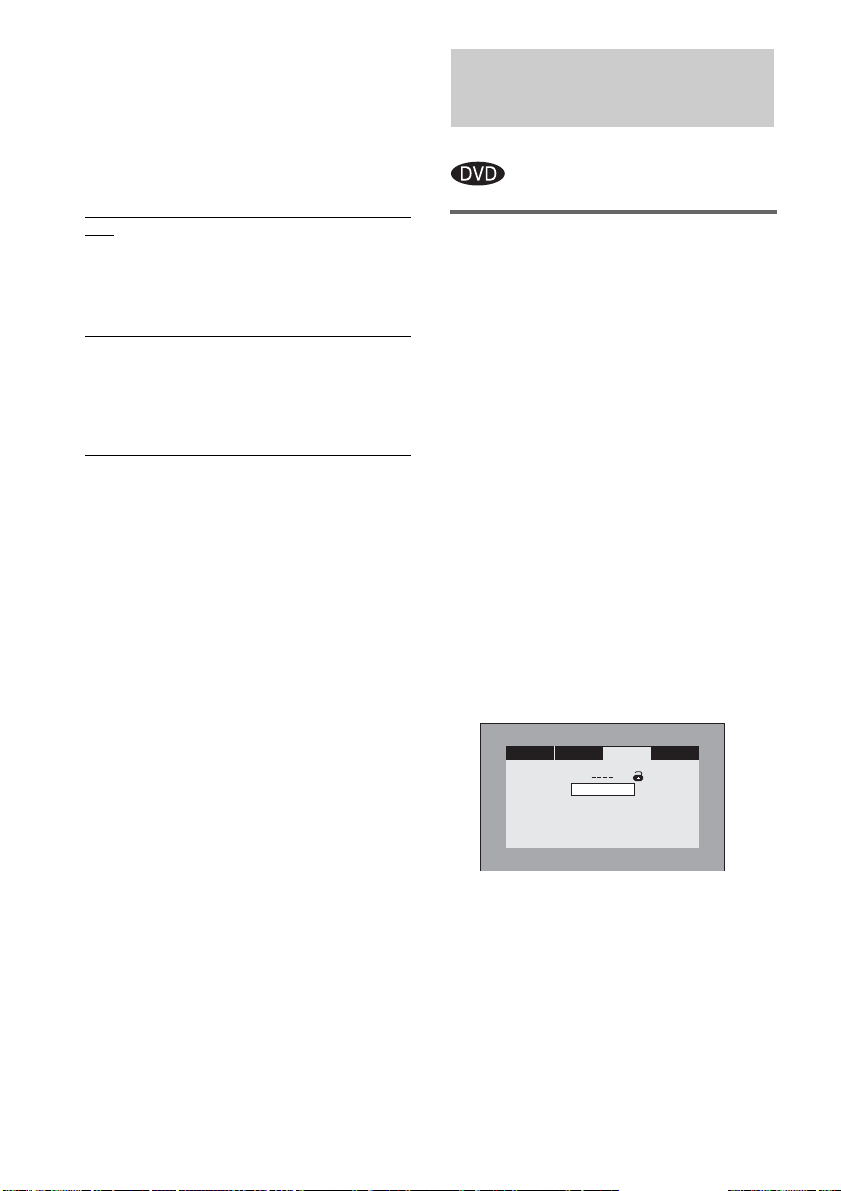
3 Drücken Sie m zur Wahl von „Rating“.
Wenn das 4-stellige Passwort bereits
registriert worden ist, geben Sie das
4-stellige Passwort mit Hilfe der
Zifferntasten ein, und drücken Sie dann
ENTER. Nun können Sie „Rating“ wählen.
Language
Password
Rating
AV ResetRating
8
26
4 Drücken Sie ENTER mehrmals, um die
gewünschte Stufe auszuwählen.
Die Stufe ändert sich mit jedem
Tastendruck.
Je niedriger der Wert, desto strenger die
Einschränkung.
5 Drücken Sie M zur Wahl von
„Password“.
DE
Page 27

6 Geben Sie das 4-stellige Passwort
(erneut) mit den Zifferntasten ein, und
drücken Sie dann ENTER.
Das Schlosssymbol schließt sich, und die
Kindersicherungseinstellung ist beendet.
Sollte Ihnen bei der Eingabe Ihres
Passworts ein Fehler unterlaufen, drücken
Sie CLEAR, bevor Sie ENTER drücken,
und geben Sie die korrekte Nummer ein.
Language
Password
Rating
So schalten Sie die
Kindersicherungs-Funktion ab
und geben die DVD nach der
Passwort-Eingabe wieder
Geben Sie das 4-stellige Passwort mit den
Zifferntasten ein, und drücken Sie dann ENTER.
Das Schlosssymbol öffnet sich, und die
Kindersicherungsfunktion wird abgeschaltet.
So ändern Sie das Passwort
1 Geben Sie in Schritt 6 das 4-stellige
Passwort mit den Zifferntasten ein, und
drücken Sie dann ENTER.
2 Geben Sie das neue 4-stellige Passwort mit
den Zifferntasten ein, und drücken Sie dann
ENTER.
AV ResetRating
1 G
Wiedergabe einer Disc, für die
Kindersicherung aktiviert
wurde
1 Legen Sie die Disc ein, und drücken Sie
DVD N (bzw. DVD NX am Gerät).
Die Rating-Anzeige wird ausgeblendet.
2 Geben Sie das 4-stellige Passwort mit
den Zifferntasten ein, und drücken Sie
dann ENTER.
Die Wiedergabe beginnt.
Hinweise
• Wenn Sie DVDs abspielen, die nicht über die
Kindersicherungs-Funktion verfügen, kann die
Wiedergabe auf dieser Anlage nicht eingeschränkt
werden.
• Bei einigen DVDs kann es vorkommen, dass Sie
während der Wiedergabe aufgefordert werden, die
Sicherungsstufe zu ändern. Geben Sie in diesem Fall
Ihr Passwort ein, und ändern Sie dann die Stufe.
Wenn der Fortsetzungswiedergabe-Modus
aufgehoben wird, schaltet das Gerät wieder auf die
ursprüngliche Stufe zurück.
Tipp
Falls Sie Ihr Passwort vergessen haben, wählen Sie
„Password“, geben Sie auf der Rating-Anzeige
„199703“ mit Hilfe der Zifferntasten ein, und drücken
Sie dann ENTER. Sie können nun ein neues 4-stelliges
Passwort eingeben.
DVD – Verschiedene Funktionen
27
DE
Page 28

Liste der Systemeinrichtungsposten
Wenn Sie DVD SETUP drücken, werden die
folgenden Einstellungen angezeigt.
Die Standardeinstellung ist unterstrichen.
Language (siehe Seite 24)
OSD Aus der angezeigten
DVD Menu Aus der angezeigten
Audio Aus der angezeigten
Subtitle Aus der angezeigten
AV (siehe Seiten 25, 43)
1)
TV Type
VCD Color Sys2)NTSC
Dolby Digital PCM
DTS PCM
Data CD Priority MP3
Sprachenliste kann die
gewünschte Sprache ausgewählt
werden.
Sprachenliste kann die
gewünschte Sprache ausgewählt
werden.
Sprachenliste kann die
gewünschte Sprache ausgewählt
werden.
Sprachenliste kann die
gewünschte Sprache ausgewählt
werden.
4:3 Pan Scan
4:3 Letter Box
16:9
PAL
Auto
Bit Stream
Bit Stream
JPEG
Rating (siehe Seite 26)
Password
Rating 1 G
2
3 PG
4 PG 13
5
6 R
7 NC 17
8
Reset (siehe Seite 50)
Reset YES
NO
1)
Die Standardeinstellung ist je nach
Bestimmungsland unterschiedlich.
2)
nur Asien- und Ozeanien-Modell
28
DE
Page 29

Tuner
Vorprogrammieren von Radiosendern
Sie können bis zu 20 UKW-Sender und 10 MWSender vorprogrammieren. Durch einfaches
Wählen der entsprechenden Speichernummer
können Sie dann jeden dieser Sender abrufen.
Automatischer
Sendersuchlauf
Sie können alle in Ihrem Gebiet empfangbaren
Sender automatisch suchen, und dann die
Frequenzen der gewünschten Sender
abspeichern.
1 Drücken Sie TUNER BAND mehrmals
zur Wahl von „FM“ oder „AM“.
2 Halten Sie TUNING + oder – gedrückt,
bis sich die Frequenzanzeige zu
ändern beginnt, und lassen Sie dann
die Taste los.
Die Frequenzanzeige ändert sich während
des Sendersuchlaufs. Der Suchlauf hält
automatisch an, wenn ein Sender
eingefangen wird. Gleichzeitig werden
„TUNED“ und „STEREO“ (für FM
Stereoprogramme) angezeigt.
Falls „TUNED“ nicht erscheint und der
Sendersuchlauf nicht stoppt
Stellen Sie die Frequenz des gewünschten
Radiosenders gemäß der Beschreibung in
den Schritten 2 bis 6 unter „Manuelle
Vorprogrammierung“ ein.
3 Drücken Sie TUNER MEMORY.
Die Speichernummer beginnt zu blinken.
Führen Sie die Schritte 4 und 5 bei
blinkender Speichernummer aus.
Speichernummer
4 Drücken Sie PRESET + oder –
mehrmals zur Wahl der gewünschten
Speichernummer.
5 Drücken Sie ENTER.
„COMPLETE“ erscheint.
6 Wiederholen Sie die Schritte 1 bis 5,
um weitere Sender abzuspeichern.
Manuelle Vorprogrammierung
Sie können die gewünschten Sender und ihre
Frequenzen manuell einstellen und abspeichern.
1 Drücken Sie TUNER BAND mehrmals
zur Wahl von „FM“ oder „AM“.
2 Drücken Sie TUNING + oder –
mehrmals, um den gewünschten
Sender einzustellen.
3 Drücken Sie TUNER MEMORY.
Die Speichernummer beginnt zu blinken.
Führen Sie die Schritte 4 und 5 bei
blinkender Speichernummer aus.
4 Drücken Sie PRESET + oder –
mehrmals zur Wahl der gewünschten
Speichernummer.
5 Drücken Sie ENTER.
„COMPLETE“ erscheint.
6 Wiederholen Sie die Schritte 1 bis 5,
um weitere Sender abzuspeichern.
Tuner
Fortsetzung auf der nächsten Seite
29
DE
Page 30
Sonstige Bedienungsvorgänge
Vorgang Ausführung
Einstellen eines
Senders mit
schwachem Signal
Abspeichern eines
anderen Senders
unter einer belegten
Speichernummer
Folgen Sie dem unter
„Manuelle
Vorprogrammierung“
beschriebenen Verfahren.
Wiederholen Sie den Vorgang
ab Schritt 1. Drücken Sie nach
Schritt 3 PRESET + oder –
mehrmals zur Wahl der
Speichernummer, unter der Sie
den anderen Sender speichern
wollen.
So ändern Sie das MWAbstimmraster (außer Europaund Russland-Modell)
Das MW-Abstimmraster wurde werksseitig auf
9 kHz (bzw. 10 kHz für bestimmte Gebiete)
eingestellt. Um das MW-Abstimmraster zu
ändern, stellen Sie zuerst einen beliebigen MWSender ein und schalten dann die Anlage aus.
Während Sie x am Gerät gedrückt halten,
drücken Sie TUNER/BAND am Gerät. Bei einer
Änderung des Abstimmrasters werden alle
gespeicherten MW-Festsender gelöscht. Um das
Abstimmraster wieder zurückzustellen,
wiederholen Sie den gleichen Vorgang.
Hinweis
Das MW-Abstimmraster kann nicht im
Stromsparmodus geändert werden (siehe Seite 39).
Tipp
Um den Empfang zu verbessern, richten Sie die
mitgelieferten Antennen neu aus, oder schließen Sie
eine im Fachhandel erhältliche Außenantenne an.
Hören von Radiosendungen
Sie können einen Radiosender hören, indem Sie
einen Festsender wählen oder den Sender
manuell einstellen.
Hören eines Festsenders
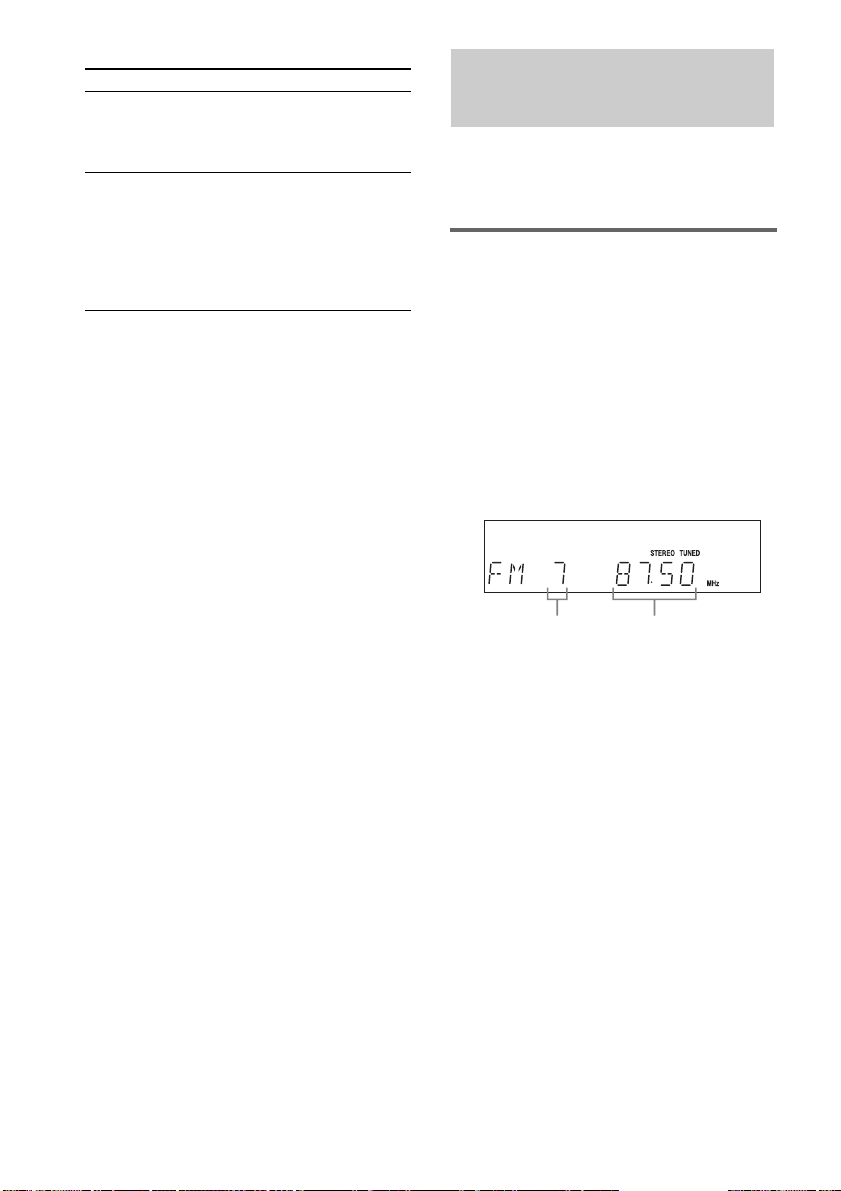
— Vorabstimmung
Speichern Sie zuerst Radiosender im Speicher
des Tuners ab (siehe „Vorprogrammieren von
Radiosendern“ auf Seite 29).
1 Drücken Sie TUNER BAND mehrmals
zur Wahl von „FM“ oder „AM“.
2 Drücken Sie PRESET + oder –
mehrmals zur Wahl des gewünschten
Festsenders.
FrequenzSpeichernummer
30
DE
Page 31

Hören eines nicht
vorprogrammierten
Radiosenders
— Manuelle Abstimmung
Verwendung des Radiodatensystems (RDS)
(nur Europa-Modell)
1 Drücken Sie TUNER BAND mehrmals
zur Wahl von „FM“ oder „AM“.
2 Drücken Sie TUNING + oder –
mehrmals, um den gewünschten
Sender einzustellen.
So schalten Sie den Ton ab
Drücken Sie MUTING.
Drücken Sie MUTING erneut oder VOLUME +,
um den Ton wiederherzustellen.
So geben Sie ein UKW-StereoProgramm ohne Stereoeffekt
wieder
Wenn ein UKW-Stereoprogramm statisches
Rauschen enthält, drücken Sie FM MODE
mehrmals, bis „MONO“ erscheint. Der
Stereoeffekt geht dadurch zwar verloren, aber
der Empfang wird verbessert.
Tipps
• Um den Empfang zu verbessern, richten Sie die
mitgelieferten Antennen neu aus, oder schließen Sie
eine im Fachhandel erhältliche Außenantenne an.
• Halten Sie TUNING + oder – gedrückt. Wenn der
Suchlauf einen Sender gefunden hat, stoppt er
automatisch (automatischer Sendersuchlauf).
• Um die Radioprogramme aufzunehmen, verwenden
Sie manuelle Aufnahme (Seiten 33 und 38).
Was ist RDS?
RDS (Radio Data System) ist ein
Rundfunkdienst, der es Sendern gestattet,
zusätzliche Informationen zusammen mit dem
regulären Signal des Rundfunkprogramms
auszustrahlen. Dieser Tuner bietet praktische
RDS-Funktionen, wie z.B. Sendernamenanzeige.
RDS steht nur bei UKW-Sendern zur
Verfügung.*
Hinweis
RDS funktioniert eventuell nicht einwandfrei, wenn
der eingestellte Sender die RDS-Signale nicht korrekt
überträgt oder die Signale zu schwach sind.
* Nicht alle UKW-Sender bieten den RDS-Dienst an,
und nicht alle RDS-Sender bieten die gleichen
Dienste an. Wenn Sie mit dem RDS-Dienst nicht
vertraut sind, wenden Sie sich an die örtlichen
Rundfunksender bezüglich weiterer Einzelheiten zu
den RDS-Diensten in Ihrem Gebiet.
Empfang von RDS-Sendungen
Wählen Sie einfach einen Sender im UKWBereich.
Wenn Sie einen Sender empfangen, der RDSDienste anbietet, erscheint der Sendername im
Display.
So überprüfen Sie die RDSInformation
Mit jedem Drücken von DISPLAY ändert sich
die Anzeige zyklisch wie folgt:
Sendername
Frequenz t Uhrzeit (für wenige Sekunden) t
Effektstatus (für wenige Sekunden)
1)
Falls der Empfang der RDS-Sendung gestört ist,
wird der Sendername möglicherweise nicht im
Display angezeigt.
2)
Die Speichernummer wird nur angezeigt, wenn ein
Sender abgespeichert worden ist (siehe Seite 29).
1)
t Speichernummer2) und
Tuner
31
DE
Page 32
Band – Wiedergabe
Band – Aufnahme
Einlegen einer Kassette
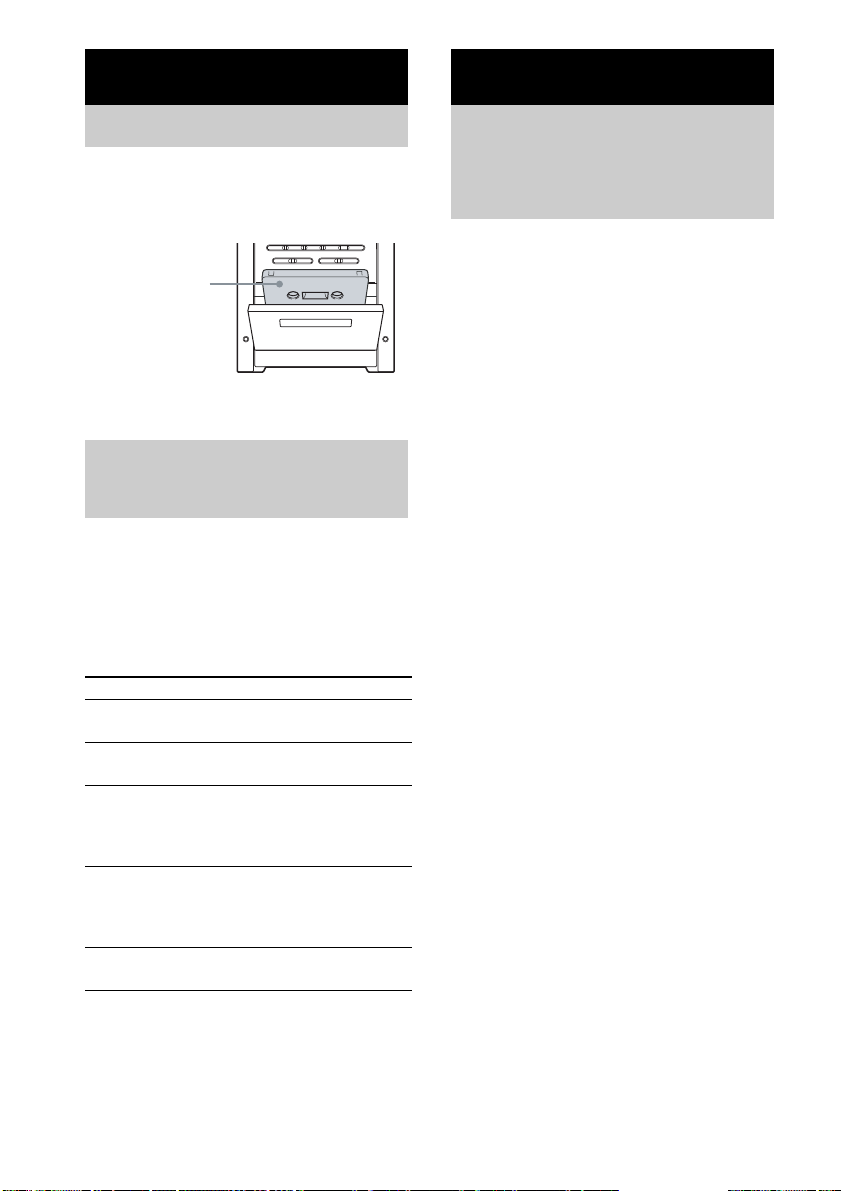
1 Drücken Sie Z PUSH OPEN am Gerät.
2 Legen Sie ein bespieltes/bespielbares
Band in das Kassettenfach ein.
Mit der
wiederzugebenden/
zu bespielenden
Seite nach vorn.
Wiedergabe einer Kassette
Sie können TYPE I-Kassetten (Normalband)
verwenden.
1 Legen Sie eine Kassette ein.
2 Drücken Sie TAPE N.
Sonstige Bedienungsvorgänge
Vorgang Ausführung
Stoppen der
Wiedergabe
Vor- oder
Rückspulen
Umschalten von
einer anderen
Signalquelle auf
TAPE
Ton abschalten Drücken Sie MUTING.
Herausnehmen
einer Kassette
Drücken Sie x.
Drücken Sie m oder M.
Drücken Sie TAPE N.
Die Wiedergabe beginnt
automatisch, wenn eine Kassette
eingelegt wird.
Drücken Sie MUTING erneut
oder VOLUME +, um den Ton
wiederherzustellen.
Drücken Sie Z PUSH OPEN am
Gerät im Stoppmodus.
Aufnehmen Ihrer bevorzugten CD-Titel auf ein Band
— CD-TAPE Synchronaufnahme
Sie können eine ganze CD auf ein Band
aufnehmen.
Sie können TYPE I-Kassetten (Normalband)
verwenden.
Benutzen Sie die Tasten am Gerät für die
Bedienung.
1 Legen Sie eine bespielbare Kassette
ein.
2 Drücken Sie DVD NX, und legen Sie
die aufzunehmende Disc ein.
3 Drücken Sie x zweimal, um
Fortsetzungswiedergabe aufzuheben.
4 Drücken Sie CD SYNC.
Das Kassettendeck wird auf Aufnahmebereitschaft geschaltet.
„REC“ blinkt.
5 Drücken Sie z REC PAUSE/START.
Die Aufnahme beginnt.
Tipps
• Falls vor Abschluss der Aufnahme das Bandende der
Vorderseite erreicht wird, bleibt das Band
automatisch stehen, und der CD/DVD-Player
schaltet auf den Fortsetzungswiedergabe-Modus um.
• Wenn Sie die Aufnahme auf der Rückseite fortsetzen
wollen, drücken Sie x zweimal, um zunächst
Fortsetzungswiedergabe aufzuheben, bevor Sie die
Kassette auswerfen, neu einlegen, und dann die
Schritte 1 und 2 unter „So führen Sie Synchro
Recording des gewünschten Tracks durch“ (siehe
Seite 33) erneut ausführen. Sie können dann eine
Synchronaufnahme des gewünschten Tracks
durchführen.
32
DE
Page 33

So führen Sie Synchro Recording
des gewünschten Tracks durch
Sie können den ersten Track für Synchro
Recording auswählen.
1 Nachdem Sie die Schritte 1 bis 4 ausgeführt
haben, drücken Sie . oder >
mehrmals, um die gewünschte
Tracknummer auszuwählen.
2 Drücken Sie z REC PAUSE/START
während die gewählte Tracknummer blinkt.
Die Aufnahme beginnt.
So überspielen Sie eine CD mit
Angabe der Titelreihenfolge
Mit Hilfe von Program Play können Sie die zu
überspielenden CD-Titel auswählen. Führen Sie
zwischen den Schritten 3 und 4 die Schritte 3 bis
6 unter „Erstellen eines eigenen Programms“
(siehe Seite 19) aus.
So Stoppen Sie die Aufnahme
Drücken Sie x.
Hinweise
• CD Synchro Recording ist mit DVD, VIDEO-CD,
MP3-Audiotracks und JPEG-Bilddateien nicht
verfügbar.
• Während der Aufnahme ist die Wiedergabe anderer
Signalquellen nicht möglich.
• Wenn der Wiedergabemodus auf Wiederholung oder
Zufallswiedergabe eingestellt wurde, erfolgt in
Schritt 4 eine automatische Umschaltung auf
Normalwiedergabe.
• Der Klangeffekt wird in Schritt 4 automatisch auf
„FLAT“ umgeschaltet.
Manuelle Bandaufnahme
— Manuelle Aufnahme
Sie können ausgewählte Abschnitte von einer
Disc (DVD, VIDEO-CD, CD und MP3) oder
von einem Radioprogramm auf ein Band
aufzeichnen.
Sie können auch von angeschlossenen
Komponenten aufnehmen (siehe „Anschließen
externer Komponenten“ auf Seite 42).
Benutzen Sie die Tasten am Gerät für die
Bedienung.
1 Legen Sie eine bespielbare Kassette
ein.
2 Drücken Sie eine der folgenden Tasten,
um die aufzunehmende Signalquelle zu
wählen.
• DVD NX: Zum Aufnehmen vom
CD/DVD-Player dieser Anlage. Drücken
Sie x zweimal, um die Wiedergabe zu
stoppen.
• TUNER/BAND: Zum Aufnehmen vom
Tuner dieser Anlage.
• TV: Um von der an die Buchsen TV IN
L/R angeschlossenen Komponente
aufzunehmen.
3 Drücken Sie z REC PAUSE/START.
Das Kassettendeck wird auf Aufnahmebereitschaft geschaltet.
„REC“ blinkt.
4 Drücken Sie z REC PAUSE/START,
und starten Sie dann die Wiedergabe
der aufzunehmenden Signalquelle.
Die Aufnahme beginnt.
So Stoppen Sie die Aufnahme
Drücken Sie x.
Band – Wiedergabe/Band – Aufnahme
Fortsetzung auf der nächsten Seite
33
DE
Page 34

Hinweise
• Während der Aufnahme ist die Wiedergabe anderer
Signalquellen nicht möglich.
• Falls bei der Aufnahme von einer DVD kein Ton
aufgezeichnet wird, stellen Sie „Dolby Digital“ oder
„DTS“ unter „AV“ auf der Setup-Anzeige auf
„PCM“ ein.
• Der Klangeffekt wird in Schritt 3 automatisch auf
„FLAT“ umgeschaltet.
Tipp
Zum Aufnehmen vom Tuner:
Falls die aufzunehmende Radiosendung verrauscht ist,
reduzieren Sie das Rauschen durch Ausrichten der
entsprechenden Antenne.
Klangeinstellung
Wahl des Klangeffekts
Drücken Sie PRESET EQ mehrmals zur
Wahl der gewünschten Voreinstellung.
Der Name der Voreinstellung erscheint dann im
Display.
So heben Sie den Klangeffekt auf
Drücken Sie PRESET EQ mehrmals, bis
„FLAT“ im Display erscheint.
Klangeffektoptionen
EQ Effekt
ROCK Bässe und Höhen werden stark betont.
Dadurch erhält Rock- und Tanzmusik
einen noch dynamischeren Klang.
JAZZ Bässe und Höhen werden geringfügig
betont. Dadurch erhalten LiveInstrumentaldarbietungen (z.B. Jazz
oder andere kleine Ensembles) mehr
Schwung, ohne den natürlichen Klang
der Instrumente einzubüßen.
CLASSIC Unerwünschte Höhen werden
gedämpft, so dass Sie die Musik
entspannt genießen können. Dieser
Modus eignet sich für Orchester,
Klaviersolos und andere klassische
Musik.
HALL Ausgedehnte, nachhallende Klänge
werden künstlich reproduziert.
Dadurch kommen Sie in den Genuss
natürlich ausgedehnter Klänge mit
Nachhall, wie z.B. in einem großen
Theater oder einer Kirche.
LIVE Bässe und Höhen werden betont, und
nachhallende Klänge werden künstlich
reproduziert. Dadurch kommen Sie in
den Genuss ausgedehnter, strahlender
und dynamischer Klänge, wie z.B. in
einem Konzertsaal.
MOVIE Ausgedehnte, nachhallende Klänge
werden künstlich reproduziert, und die
Bässe werden ebenfalls betont.
Dadurch können Sie Filme mit vollem
Klangraum genießen, wie in einem
Kino.
34
DE
Page 35
Mitsingen: Karaoke
Karaoke-Betrieb (Mitsingen zur Wiedergabe
einer Disc) ist möglich, indem Sie die Anlage
auf den Karaoke-Modus umschalten. Sie
können einen optionalen Mikrofon
(CMT-SV2D nur Asien- und Ozeanien-Modell).
Einstellen des Mikrofonpegels
(CMT-SV2D nur Asien- und
Ozeanien-Modell)
Benutzen Sie die Tasten am Gerät für die
Bedienung.
1 Drücken Sie MIC/ECHO mehrmals, bis
„MIC“ erscheint.
2 Drücken Sie MIC/ECHO LEVEL –
mehrmals, bis „MIC OFF“ erscheint.
3
Schließen Sie ein optionales Mikrofon
an die Buchse MIC an.
4 Drücken Sie MIC/ECHO LEVEL + oder –
mehrmals, um den Mikrofonpegel
einzustellen.
Mit jedem Drücken der Taste ändert sich
die Anzeige zyklisch wie folgt:
MIC OFF y MIC 1 y MIC 2
y … y MIC 7
5 Drücken Sie MIC/ECHO mehrmals, bis
„ECHO“ erscheint.
6 Drücken Sie MIC/ECHO LEVEL + oder –
mehrmals, um den Hallpegel
einzustellen.
Mit jedem Drücken der Taste ändert sich
die Anzeige zyklisch wie folgt:
ECHO OFF y ECHO 1 y ECHO 2
y … y ECHO 5
Karaoke-Wiedergabe
1 Drücken Sie KARAOKE PON
mehrmals, bis „KARA PON“ erscheint.
2 Starten Sie die Wiedergabe der Musik.
Sonstige Bedienungsvorgänge
Vorgang Ausführung
Verwenden von
VIDEO-CDs
oder DVDs
Aufheben des
Karaoke-Modus
Aufheben des
MikrofonNachhalls*
* CMT-SV2D nur Asien- und Ozeanien-Modell
Schalten Sie Ihr Fernsehgerät ein,
und wählen Sie den geeigneten
Videoeingang.
Gehen Sie zu Schritt 3, außer für
das Asien- und Ozeanien-Modell
CMT-SV2D.
1 Drücken Sie MIC/ECHO am
Gerät mehrmals, bis „MIC“
erscheint.
2 Drücken Sie MIC/ECHO
LEVEL – am Gerät mehrmals,
bis „MIC OFF“ erscheint, und
trennen Sie das Mikrofon von
der Buchse MIC.
3 Drücken Sie KARAOKE PON
mehrmals, bis „m“
ausgeblendet wird.
1 Drücken Sie MIC/ECHO am
Gerät mehrmals, bis „ECHO“
erscheint.
2 Drücken Sie MIC/ECHO
LEVEL – am Gerät mehrmals,
bis „ECHO OFF“ erscheint.
Klangeinstellung
Fortsetzung auf der nächsten Seite
35
DE
Page 36

Hinweise
• Bei monauraler Tonaufnahme können
Instrumentalklang und Singstimme abgeschwächt
werden.
• In den folgenden Fällen wird die Singstimme
eventuell nicht abgedämpft:
– wenn nur ein paar Instrumente spielen.
– wenn ein Duett gespielt wird.
– wenn die Signalquelle starken Hall oder
Chorstimmen enthält.
– wenn die Singstimme von der Mitte abweicht.
– wenn die Singstimme der Signalquelle eine hohe
Sopran- oder Tenorstimme ist.
• Der Karaoke-Modus wird abgeschaltet, wenn:
– die Disc gewechselt wird.
– die Funktion umgeschaltet wird.
Der Mikrofonpegel ändert sich jedoch nicht.
• Bei manchen Songs werden die Singstimmen bei
Wahl von „KARA PON“ eventuell nicht
abgedämpft.
• Während einer Aufnahme ist KARAOKE PON nicht
verfügbar.
Tipp
Um zu dem Ton einer Multiplex-CD mitzusingen
(Karaoke), drücken Sie AUDIO mehrmals während
der Wiedergabe zur Wahl von „Left“ oder „Right“
(siehe „Ändern des Tons“ auf Seite 22).
Mischen und Aufnehmen von
Klängen (CMT-SV2D nur
Asien- und Ozeanien-Modell)
Sie können Tonquellen „mischen“, indem Sie
eine der Komponenten wiedergeben und in ein
Mikrofon (nicht mitgeliefert) singen oder
sprechen.
Der gemischte Ton kann auf Band
aufgenommen werden.
Benutzen Sie die Tasten am Gerät für die
Bedienung.
1 Bereiten Sie die zu mischende
Tonquelle vor.
2 Legen Sie eine bespielbare Kassette
ein.
3 Drücken Sie die Funktionstaste der
aufzunehmenden Signalquelle (z.B.
DVD NX).
Wenn Sie von einer Disc aufnehmen
wollen, drücken Sie x zweimal, um die
Wiedergabe zu stoppen.
4 Drücken Sie z REC PAUSE/START.
Das Kassettendeck wird auf Aufnahmebereitschaft geschaltet.
„REC“ blinkt.
5 Drücken Sie z REC PAUSE/START,
und beginnen Sie dann mit dem
Singen, Sprechen oder der Wiedergabe
der gewünschten Tonquelle.
Die Aufnahme beginnt.
So Stoppen Sie die Aufnahme
Drücken Sie x.
Tipps
• Falls es zu einer akustischen Rückkopplung (Heulen)
kommt, vergrößern Sie den Abstand zwischen dem
Mikrofon und den Lautsprechern, oder ändern Sie
die Richtung des Mikrofons.
• Wenn Sie nur Ihre Stimme über das Mikrofon
aufnehmen wollen, wählen Sie die Funktion DVD,
wenn eine Disc eingelegt ist, ohne die Disc
abzuspielen.
36
DE
Page 37

Timer
Einschlafen mit Musik
— Sleep Timer
Die Anlage kann so eingestellt werden, dass sie
sich nach einer vorprogrammierten Zeit
automatisch ausschaltet, so dass Sie zu den
Klängen von Musik einschlafen können.
Drücken Sie SLEEP.
Mit jedem Drücken dieser Taste ändert sich die
Minutenanzeige (Ausschaltzeit) zyklisch wie
folgt:
AUTO* t 90 t 80 t 70 t … t 10 t
OFF
* Die Anlage schaltet sich nach 100 Minuten oder nach
der Wiedergabe der aktuellen Disc oder Kassette
automatisch aus.
Sonstige Bedienungsvorgänge
Vorgang Drücken Sie
Überprüfen der
Restdauer*
Ändern der
Ausschaltzeit
Aufheben der
„Sleep Timer“Funktion
* Wenn Sie „AUTO“ wählen, können Sie die Restzeit
nicht überprüfen.
Hinweis
Wählen Sie „AUTO“ nicht während der
Synchronaufnahme auf eine Kassette.
Tipp
Sie können den Sleep Timer auch verwenden, wenn
Sie die Uhr nicht eingestellt haben.
SLEEP einmal.
SLEEP mehrmals, um die
gewünschte Zeit zu wählen.
Drücken Sie SLEEP mehrmals,
bis „SLEEP OFF“ erscheint.
Wecken mit Musik
—Play Timer
Sie können sich zu einer vorprogrammierten
Zeit mit Musik wecken lassen. Vergewissern Sie
sich, dass die Uhr eingestellt worden ist (siehe
„Einstellen der Uhr“ auf Seite 11).
Benutzen Sie die Tasten an der Fernbedienung
für die Bedienung.
1 Bereiten Sie die Signalquelle für die
Wiedergabe vor.
• DVD: Legen Sie eine Disc ein.
• Kassettendeck: Legen Sie eine Kassette
ein.
• Tuner: Rufen Sie den gewünschten
Festsender auf (siehe „Hören von
Radiosendungen“ auf Seite 30).
2 Drücken Sie CLOCK/TIMER SET.
3 Drücken Sie . oder > mehrmals
zur Wahl von „PLAY SET“, und
drücken Sie dann ENTER.
„ON“ erscheint, und die Stundenanzeige
beginnt zu blinken.
4 Stellen Sie die Zeit zum Starten der
Wiedergabe ein.
Drücken Sie . oder > mehrmals, um
die Stunde einzustellen, und drücken Sie
dann ENTER.
Die Minutenanzeige blinkt.
Drücken Sie
die Minuten einzustellen, und drücken Sie
dann ENTER.
. oder > mehrmals, um
5 Stellen Sie die Zeit zum Stoppen der
Wiedergabe nach dem in Schritt 4
beschriebenen Verfahren ein.
6 Drücken Sie . oder > mehrmals,
bis die gewünschte Signalquelle
angezeigt wird.
Mit jedem Drücken der Taste ändert sich
die Anzeige zyklisch wie folgt:
t
TUNER y DVD PLAY
t
TAPE PLAY
T
T
Timer
Fortsetzung auf der nächsten Seite
37
DE
Page 38

7 Drücken Sie ENTER.
Der Timer-Typ („PLAY TIMER“) sowie
Startzeit, Stoppzeit und Signalquelle
werden nacheinander angezeigt, bevor die
ursprüngliche Anzeige wieder erscheint.
8 Drücken Sie VOLUME + oder – zum
Einstellen der Lautstärke.
9 Drücken Sie ?/1, um die Anlage
auszuschalten.
Sonstige Bedienungsvorgänge
Vorgang Ausführung
Überprüfen der
Einstellung
Ändern der
Einstellung
Abschalten des
Timers
Hinweise
• Play Timer und Rec Timer können nicht gleichzeitig
aktiviert werden.
• Wenn Sie den Play Timer und den Sleep Timer
gleichzeitig benutzen, hat die Einstellung mit der
früheren Stoppzeit den Vorrang.
• Die Anlage schaltet sich 15 Sekunden vor der
voreingestellten Zeit ein. Führen Sie keine
Bedienungsvorgänge in der Zeit zwischen dem
Einschalten der Stromversorgung und dem Starten
der Wiedergabe aus.
• Falls die Anlage 15 Sekunden vor der
vorprogrammierten Zeit bereits eingeschaltet ist,
wird der Play Timer nicht aktiviert.
• Die an die Buchse TV IN L/R angeschlossene
externe Komponente kann nicht als Signalquelle für
Play Timer verwendet werden.
1 Drücken Sie CLOCK/
TIMER SELECT.
2 Dr ücken Sie . oder >
mehrmals, bis „PLAY
SELECT“ erscheint, und
drücken Sie dann ENTER.
Wiederholen Sie den Vorgang
ab Schritt 1.
1 Drücken Sie CLOCK/
TIMER SELECT.
2 Dr ücken Sie . oder >
mehrmals, bis „TIMER
OFF“ erscheint, und drücken
Sie dann ENTER.
Timeraufnahme von Radioprogrammen
—Rec Timer
Sie können Festsenderprogramme zu
vorgegebenen Zeiten aufnehmen.
Um eine Timeraufnahme durchzuführen,
müssen Sie zuerst den Radiosender abspeichern
(siehe „Vorprogrammieren von Radiosendern“
auf Seite 29) und die Uhr einstellen (siehe
„Einstellen der Uhr“ auf Seite 11).
Benutzen Sie die Tasten an der Fernbedienung
für die Bedienung.
1 Drücken Sie CLOCK/TIMER SET.
2 Drücken Sie . oder > mehrmals
zur Wahl von „REC SET“, und drücken
Sie dann ENTER.
„ON“ erscheint, und die Stundenanzeige
beginnt zu blinken.
3 Stellen Sie die Zeit zum Starten der
Aufnahme ein.
Drücken Sie . oder > mehrmals, um
die Stunde einzustellen, und drücken Sie
dann ENTER.
Die Minutenanzeige blinkt.
Drücken Sie
die Minuten einzustellen, und drücken Sie
dann ENTER.
. oder > mehrmals, um
4 Stellen Sie die Zeit zum Stoppen der
Aufnahme nach dem in Schritt 3
beschriebenen Verfahren ein.
Der Timer-Typ („REC TIMER“) sowie
Startzeit, Stoppzeit und „TUNER REC“
werden nacheinander angezeigt, bevor die
ursprüngliche Anzeige wieder erscheint.
5 Legen Sie eine bespielbare Kassette
ein.
6 Rufen Sie den gewünschten
Festsender auf (siehe „Hören eines
Festsenders“ auf Seite 30).
7 Drücken Sie ?/1 zum Ausschalten der
Anlage.
38
DE
Page 39

Sonstige Bedienungsvorgänge
Vorgang Ausführung
Überprüfen der
Einstellung
Ändern der
Einstellung
Abschalten des
Timers
Hinweise
• Play Timer und Rec Timer können nicht gleichzeitig
aktiviert werden.
• Wenn Sie den Rec Timer und den Sleep Timer
gleichzeitig benutzen, hat die Einstellung mit der
früheren Stoppzeit den Vorrang.
• Die Anlage schaltet sich 15 Sekunden vor der
voreingestellten Zeit ein. Führen Sie keine
Bedienungsvorgänge in der Zeit zwischen dem
Einschalten der Stromversorgung und dem Starten
der Wiedergabe aus.
• Falls die Anlage 15 Sekunden vor der
vorprogrammierten Zeit bereits eingeschaltet ist,
wird der Rec Timer nicht aktiviert.
• Die Lautstärke wird während der Aufnahme auf den
Minimalwert reduziert.
• Wird der Rec Timer auf die gleiche Zeit eingestellt,
zu der die Play Timer-Signalquelle auf Band
eingestellt wird, kann es sein, dass der Ton der Rec
Timer-Aufnahme auf das Band aufgezeichnet wird.
1 Drücken Sie CLOCK/
TIMER SELECT.
2 Dr ücken Sie . oder >
mehrmals, bis „REC
SELECT“ erscheint, und
drücken Sie dann ENTER.
Wiederholen Sie den Vorgang
ab Schritt 1.
1 Drücken Sie CLOCK/
TIMER SELECT.
2 Dr ücken Sie . oder >
mehrmals, bis „TIMER
OFF“ erscheint, und drücken
Sie dann ENTER.
Display
Ausschalten des Displays
— Stromsparmodus
Die Uhranzeige kann abgeschaltet werden, um
den Stromverbrauch im Bereitschaftsmodus auf
ein Minimum zu reduzieren (Stromsparmodus).
Drücken Sie DISPLAY bei ausgeschalteter
Anlage mehrmals, bis die Uhranzeige
ausgeblendet wird.
So heben Sie den Stromsparmodus
auf
Drücken Sie DISPLAY bei ausgeschalteter
Anlage. Mit jedem Drücken der Taste ändert
sich die Anzeige wie folgt:
Uhranzeige* y Keine Anzeige
(Stromsparmodus)
* Die Uhrzeit wird nur angezeigt, wenn die Uhr
eingestellt worden ist.
Tipps
• Der Timer läuft im Stromsparmodus weiter.
• Anzeige ?/1 leuchtet selbst im Stromsparmodus
auf.
Einstellen der DisplayHelligkeit
Drücken Sie DIMMER mehrmals.
Mit jedem Drücken der Taste ändert sich die der
Einstellung zyklisch wie folgt:
DIMMER OFF t DIMMER 1 t
DIMMER 2*
* DIMMER 2 ist die dunkelste Einstellung.
Display
39
DE
Page 40

Anzeigen der DiscInformation im Display
Sie können die Spieldauer und die
Restspieldauer des aktuellen Titels oder der Disc
überprüfen.
Überprüfen der DiscInformation (DVD/VIDEO-CD/
CD/MP3/JPEG)
Drücken Sie DISPLAY.
Mit jedem Drücken der Taste ändert sich die
Anzeige zyklisch wie folgt:
x Bei Wiedergabe einer DVD
Verstrichene Spielzeit des aktuellen Titels t
Restzeit des laufenden Kapitels t Restzeit des
laufenden Titels t Uhrzeit (für wenige
Sekunden) t Effektstatus (für wenige
Sekunden)
x Wenn eine CD/VIDEO-CD mit PBCFunktionen wiedergegeben wird
Verstrichene Spielzeit des laufenden Tracks t
Restdauer des laufenden Tracks t Restzeit der
1)
Disc
t Uhrzeit (für wenige Sekunden) t
Effektstatus (für wenige Sekunden)
x Wenn eine VIDEO-CD mit PBCFunktionen wiedergegeben wird (Ver. 2.0)
Verstrichene Spielzeit des laufenden Tracks2)
t Uhrzeit (für wenige Sekunden) t
Effektstatus (für wenige Sekunden)
x Bei Wiedergabe einer MP3
Verstrichene Spielzeit des laufenden Tracks t
Uhrzeit (für wenige Sekunden) t Effektstatus
(für wenige Sekunden)
x Bei Wiedergabe einer JPEG-Disc
Aktuelle Dateinummer t Uhrzeit (für wenige
Sekunden) t Effektstatus (für wenige
Sekunden)
x Wenn Sie DISPLAY im Stoppmodus
drücken
Gesamtzahl der Titel/Tracks auf der Disc und
Gesamtspielzeit der aktuellen Disc
3)
t Uhrzeit
(für wenige Sekunden) t Effektstatus (für
wenige Sekunden)
1)
Diese Anzeigen erscheinen nicht während
Zufallswiedergabe oder Programmwiedergabe.
2)
Wird bei Standbildern möglicherweise nicht
angezeigt.
3)
nur VIDEO-CDs und CDs
40
DE
Page 41

Anzeigen der Disc-
Anzeigen der Tunerdaten
Information in der
Bildschirmanzeige
Sie können die Spielzeit und die Restzeit des
aktuellen Titels, Kapitels oder Tracks
überprüfen.
Drücken Sie DISPLAY.
Mit jedem Drücken der Taste ändert sich die
Anzeige zyklisch wie folgt:
x Bei Wiedergabe einer DVD
Verstrichene Spielzeit des aktuellen Titels t
Restzeit des laufenden Kapitels t Restzeit des
laufenden Titels
x Bei Wiedergabe einer VIDEO-CD
Verstrichene Spielzeit des aktuellen Tracks t
Restzeit des laufenden Tracks* t Restzeit der
laufenden Disc*
x Bei Wiedergabe einer CD
Verstrichene Spielzeit des aktuellen Tracks t
Restzeit des laufenden Tracks t Restzeit der
laufenden Disc
x Bei Wiedergabe einer MP3
Verstrichene Spielzeit des laufenden Tracks
x Bei Wiedergabe einer JPEG-Disc
Aktuelle Dateinummer und Gesamtzahl der
Dateien
* Bei Wiedergabe einer VIDEO-CD ohne PBC-
Funktion
So schalten Sie die Anzeige aus
Drücken Sie DISPLAY mehrmals, bis die
Anzeige ausgeblendet wird.
im Display
Drücken Sie DISPLAY während der
Wiedergabe eines Radioprogramms.
Mit jedem Drücken der Taste ändert sich die
Anzeige zyklisch wie folgt:
Sendername
Frequenz t Uhrzeit (für wenige Sekunden) t
Effektstatus (für wenige Sekunden)
1)
Nur Europa-Modell
2)
Die Speichernummer wird nur angezeigt, wenn ein
Sender abgespeichert worden ist (siehe Seite 29).
1)
t Speichernummer2) und
Display
41
DE
Page 42
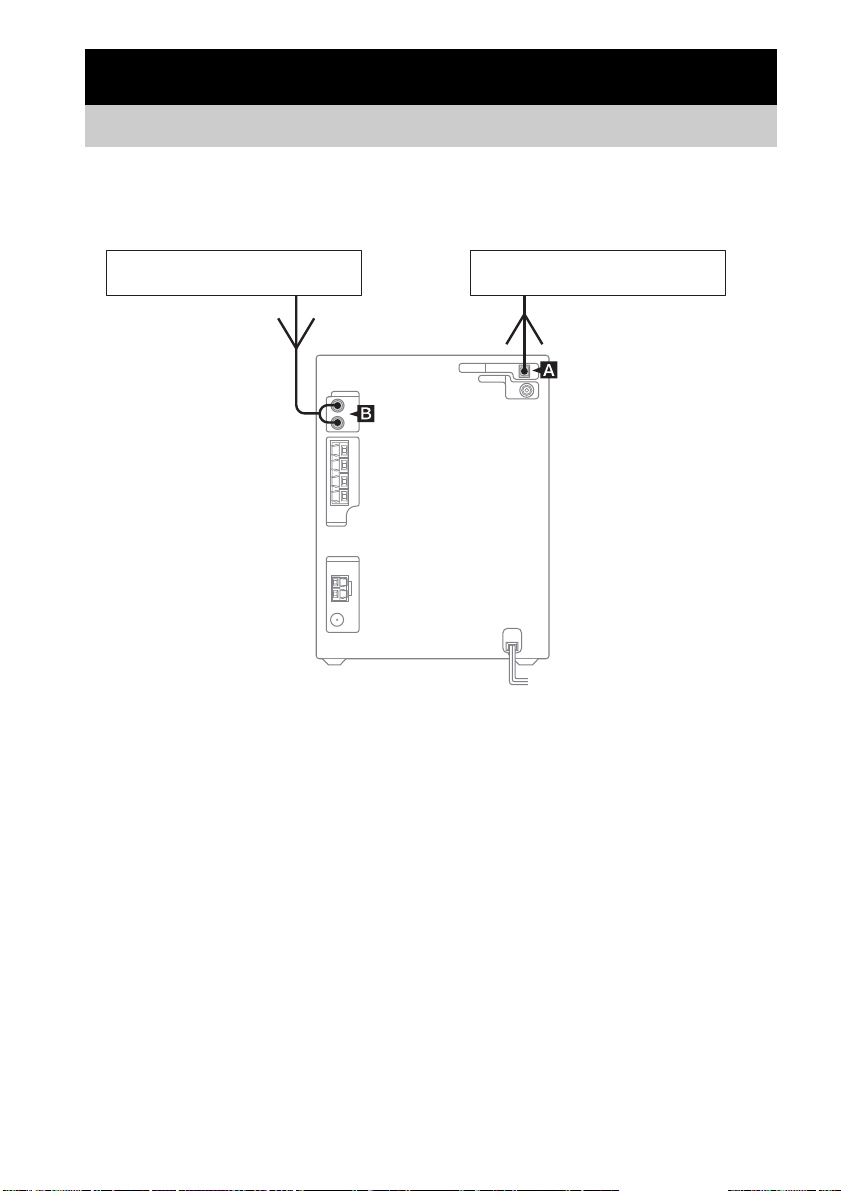
Externe Komponenten
Anschließen externer Komponenten
Zur Erweiterung Ihrer Stereoanlage können Sie externe Komponenten anschließen. Schlagen Sie in der
Bedienungsanleitung der jeweiligen Komponente nach. Das Nordamerika-Modell wird für
Abbildungszwecke verwendet.
Fernsehgerät oder Videorecorder, usw.
Von den AudioAusgangsbuchsen der
angeschlossenen
Komponente
A Buchse DIGITAL OUT
(OPTICAL)
Verwenden Sie ein digitales Optokabel
(Rechteckstecker, nicht mitgeliefert), um einen
Verstärker, ein MD-Deck oder ein DAT-Deck
mit optischer Digitaleingangsbuche
anzuschließen. Der Ton wird dann ausgegeben,
wenn die Systemfunktion auf DVD eingestellt
wird. Wenn Sie diese Anlage an die optische
Eingangsbuchse eines mit Dolby Digital- oder
DTS-Decoder ausgestatteten optionalen
Verstärkers anschließen, können Sie in den
Genuss von 5.1-Kanal-Ton kommen.
Handelt es sich bei dem Ton der CD oder DVD
um ein Linear-PCM-Signal, dann können Sie
außerdem den Ton von dieser Anlage digital auf
ein MD-Deck oder DAT-Deck aufnehmen.
Verstärker oder MD-Deck
An die digitale
Eingangsbuchse der
Digitalkomponente
Hinweise
• Bei der Wiedergabe von VIDEO-CDs oder MP3Audiotracks ist die Ausgabe von digitalen
Audiosignalen nicht möglich.
• Nur bei Wahl der DVD-Funktion kann digitaler Ton
von dieser Anlage aufgenommen werden.
• Der Ton einer kopiergeschützten Disc kann nicht
digital auf eine an diese Anlage angeschlossene
digitale Komponente überspielt werden. Je nach der
angeschlossenen Komponente ist u.U. auch keine
Wiedergabe möglich.
• Das Linear-PCM-Signal einer DVD wird ohne
Rücksicht auf die abgespielte Disc mit einer
Abtastfrequenz von 48 kHz ausgegeben.
• Wenn Sie eine Komponente, die Dolby Digital oder
DTS nicht unterstützt, an die Buchse DIGITAL OUT
(OPTICAL) anschließen und einen Dolby Digitaloder DTS-Bitstream ausgeben, ist möglicherweise
Rauschen von der angeschlossenen Komponente zu
hören.
42
DE
Page 43

B Buchsen TV IN L/R
Verwenden Sie Audiokabel (nicht mitgeliefert),
um eine externe Analogkomponente
(Fernsehgerät oder Videorecorder usw.) an
diese Buchsen anzuschließen. Sie können dann
die Signale der Komponente über diese Anlage
aufnehmen oder wiedergeben.
Wiedergabe des Tons einer angeschlossenen Komponente
Benutzen Sie die Tasten am Gerät für die
Bedienung.
1 Schließen Sie die Audiokabel an.
Siehe „Anschließen externer
Komponenten“ auf Seite 42.
2 Drücken Sie TV, um die Funktion auf
Fernsehgerät umzuschalten.
3 Starten Sie die Wiedergabe der
angeschlossenen Komponente.
Wiedergabe von 5.1Kanal-Ton mit einem
optionalen Verstärker
1 Schließen Sie ein digitales Optokabel
an.
Siehe „Anschließen externer
Komponenten“ auf Seite 42.
2 Schließen Sie 6 Lautsprecher an einen
mit Decoder ausgestatteten AVVerstärker an.
Angaben zur Lautsprecheraufstellung
entnehmen Sie bitte der
Bedienungsanleitung des angeschlossenen
Verstärkers.
3 Drücken Sie DVD SETUP im
Stoppmodus.
Die Setup-Anzeige erscheint.
4 Drücken Sie < oder , mehrmals zur
Wahl von „AV“, und drücken Sie dann
ENTER.
5 Drücken Sie M oder m mehrmals zur
Wahl von „Dolby Digital“ oder „DTS“,
und drücken Sie dann ENTER.
6 Drücken Sie M oder m mehrmals zur
Wahl von „Bit Stream“, und drücken
Sie dann ENTER.
7 Drücken Sie DVD SETUP, um die
Setup-Anzeige abzuschalten.
8 Schalten Sie den Ausgang auf 5.1-
Kanal-Dolby-Digital-Ton oder 5.1Kanal-DTS-Ton um.
Siehe „Ändern von Ton/Untertitel/
Blickwinkel“ auf Seite 22.
Hinweis
Wird „Dolby Digital“ oder „DTS“ auf „Bit Stream“
eingestellt, erfolgt keine Tonausgabe über die
mitgelieferten Lautsprecher bzw. einen optionalen
Kopfhörer.
Externe Komponenten
43
DE
Page 44

Tonaufnahme von einer
Aufnahme auf eine
angeschlossenen
Komponente
1 Schließen Sie die Audiokabel an.
Siehe „Anschließen externer
Komponenten“ auf Seite 42.
2 Starten Sie die manuelle Aufnahme.
Siehe „Manuelle Bandaufnahme“ auf
Seite 33.
angeschlossene
Komponente
1 Schließen Sie ein digitales Optokabel
an.
Siehe „Anschließen externer
Komponenten“ auf Seite 42.
2 Drücken Sie DVD N (bzw. DVD NX
am Gerät), um die Funktion auf DVD
umzuschalten.
3 Drücken Sie x zweimal, um die
Wiedergabe zu stoppen.
4 Starten Sie die Aufnahme mit der
angeschlossenen digitalen
Komponente (MD-Deck usw.).
Schlagen Sie in der Bedienungsanleitung
der jeweiligen Komponente nach.
5 Drücken Sie DVD N (bzw. DVD NX
am Gerät), um die Wiedergabe zu
starten.
Hinweise
• In den folgenden Fällen ist digitale Aufnahme nicht
möglich.
– Kopiergeschützte DVDs
– Dolby Digital- oder DTS-Bitstream-Ausgabe
einer DVD
– Im Audio-CD-Format bespielte CD-Rs/CD-RWs*
• Wenn „Dolby Digital“ oder „DTS“ unter „AV“ auf
„Bit Stream“ eingestellt wird, ist keine Aufnahme
möglich. Stellen Sie „Dolby Digital“ und „DTS“ auf
„PCM“ ein.
* Wiedergabe auf einer angeschlossenen digitalen
Komponente ist möglich.
44
DE
Page 45

Fehlerbehebung
Störungen und Abhilfemaßnahmen
Sollten Sie ein Problem mit Ihrer Anlage haben,
gehen Sie wie folgt vor:
1 Vergewissern Sie sich, dass das Netzkabel
und die Lautsprecherkabel korrekt und
sicher angeschlossen sind.
2 Suchen Sie Ihr Problem in der folgenden
Checkliste, und ergreifen Sie die
angegebene Abhilfemaßnahme.
Falls das Problem trotz Ausführung aller oben
genannten Schritte bestehen bleibt, wenden Sie
sich an den nächsten Sony-Händler.
Wenn die Anzeige ?/1 blinkt
Ziehen Sie sofort das Netzkabel ab, und
überprüfen Sie die folgenden Punkte.
• Ist der Spannungswähler Ihrer Anlage
(falls vorhanden) auf die korrekte
Spannung eingestellt?
Überprüfen Sie die in Ihrem Gebiet
verwendete Netzspannung, und stellen Sie
dann den Spannungswahlschalter korrekt
ein.
• Sind die Lautsprecherkabel + und –
kurzgeschlossen?
• Verwenden Sie die mitgelieferten
Lautsprecher?
• Werden die Ventilationsöffnungen in der
Rückseite der Anlage durch irgendetwas
blockiert?
Überprüfen Sie alle obigen Punkte, und
beheben Sie vorgefundene Störungen.
Nachdem die Anzeige ?/1 zu blinken
aufhört, schließen Sie das Netzkabel wieder
an, und schalten Sie die Anlage wieder ein.
Falls die Anzeige noch immer blinkt oder die
Störungsursache trotz Überprüfung aller
obigen Punkte nicht feststellbar ist,
konsultieren Sie Ihren nächsten SonyHändler.
Allgemeines
„– –:– –“ erscheint im Display.
• Ein Stromausfall ist aufgetreten. Nehmen Sie die
Uhreinstellung (siehe Seite 11) und die
Timereinstellungen (siehe Seiten 37 und 38)
erneut vor.
Die Uhreinstellung/Sender-Vorabstimmung/
Timer-Einstellung ist gelöscht worden.
• Führen Sie die folgenden Schritte erneut aus:
– „Einstellen der Uhr“ (siehe Seite 11)
– „Vorprogrammieren von Radiosendern“ (siehe
Seite 29)
– „Einschlafen mit Musik“ und „Wecken mit
Musik“ (siehe Seite 37)
– „Timeraufnahme von Radioprogrammen“
(siehe Seite 38)
Kein Ton.
• Drücken Sie VOLUME +.
• Stellen Sie sicher, dass kein Kopfhörer
angeschlossen ist.
• Überpr üfen Sie die Lautsprecheranschlüsse (siehe
Seite 8).
• Während der Rec Timer-Aufnahme erfolgt keine
Tonwiedergabe.
• Die Anlage befindet sich im Pausen- oder
Zeitlupen-Wiedergabemodus. Drücken Sie DVD
N (oder DVD NX am Gerät), um auf
Normalwiedergabe zurückzuschalten.
• Stellen Sie „Dolby Digital“ und „DTS“ unter
„AV“ auf „PCM“ ein.
Starkes Brummen oder Rauschen.
• Stellen Sie die Anlage weiter entfernt von der
Störquelle auf.
• Schließen Sie die Anlage an eine andere
Netzsteckdose an.
• Bringen Si e einen Störschutzfilter (im Fachhandel
erhältlich) am Netzkabel an.
Der Timer kann nicht eingestellt werden.
• Stellen Sie die Uhr erneut ein (siehe Seite 11).
Der Timer funktioniert nicht.
• Überprüfen Sie die Timereinstellung, und stellen
Sie die korrekte Uhrzeit ein (siehe Seiten 37 und
38).
• Heben Sie die Sleep Timer-Funktion auf (siehe
Seite 37).
Fehlerbehebung
Fortsetzung auf der nächsten Seite
45
DE
Page 46

Die Fernbedienung funktioniert nicht.
• Beseitigen Sie das Hindernis.
• Verkürzen Sie die Entfernung zur Anlage.
• Richten Sie die Fernbedienung auf den Sensor der
Anlage.
• Wechseln Sie die Batterien (R6/Größe AA) aus.
• Stellen Sie die Anlage weiter entfernt von
Leuchtstofflampem auf.
Es kommt zu einer akustischen
Rückkopplung.
• Reduzieren Sie die Lautstärke.
• Vergrößern Sie den Abstand zwischen Mikrofon
und Lautsprechern, oder ändern Sie die Richtung
des Mikrofons (CMT-SV2D nur Asien- und
Ozeanien-Modell).
Es kommt zu Farbstörungen auf einem TVBildschirm.
• Schalten Sie das Fernsehgerät aus und nach 15 bis
30 Minuten wieder ein. Falls die Farbstörungen
bestehen bleiben, vergrößern Sie den Abstand
zwischen Lautsprechern und Fernsehgerät.
Lautsprecher
Ton kommt nur von einem Kanal, oder
unausgewogene Stereobalance.
• Anschluss und Aufstellung der Lautsprecher
überprüfen.
• Die wiedergegebene Signalquelle ist monaural.
Schwache Bässe.
• Prüfen Sie, ob die Klemmen + und – der
Lautsprecher korrekt angeschlossen sind.
DVD/VIDEO-CD/CD/MP3/JPEG–
Wiedergabe
Die Disclade wird nicht ausgefahren, und
„LOCKED“ erscheint.
• Wenden Sie sich an Ihren Sony-Händler oder die
nächste autorisierte Sony-Kundendienststelle.
Die Disclade wird nicht eingefahren.
• Legen Sie die Disc korrekt ein.
• Drücken Sie immer Z am Gerät, um die Disclade
einzufahren. Das Schließen der Disclade von
Hand kann zu Störungen des Players führen.
Die Disc wird nicht ausgeworfen.
• Die Disc kann nicht während der CDSynchronaufnahme ausgeworfen werden. Heben
Sie CD-Synchronaufnahme durch Drü cken von x
auf, und drücken Sie dann Z am Gerät, um die
Disc auszuwerfen.
• Wenden Sie sich an Ihren nächsten Sony-Händler.
Es erfolgt keine Wiedergabe.
• Öffnen Sie die Disclade, und prüfen Sie nach, ob
eine Disc eingelegt ist.
• Wischen Sie die Disc sauber (siehe Seite 52).
• Wechseln Sie die Disc aus.
• Legen Sie eine Disc ein, die von dieser Anlage
wiedergegeben werden kann (siehe Seite 5).
• Legen Sie die Disc korrekt ein.
• Legen Sie die Disc mit der bedruckten Seite nach
oben in die Disclade.
• Nehmen Sie die Disc heraus, wischen Sie sie
trocken, und lassen Sie dann die Anlage einige
Stunden lang eingeschaltet, bis die Feuchtigkeit
verdunstet ist.
• Drücken Sie DVD N (bzw. DVD NX am
Gerät), um die Wiedergabe zu starten.
• Der Regionalcode der DVD stimmt nicht mit dem
der Anlage überein.
Tonaussetzer.
• Wischen Sie die Disc sauber (siehe Seite 52).
• Wechseln Sie die Disc aus.
• Stellen Sie die Anlage an einem vibrationsfreien
Platz (z.B. auf einem stabilen Ständer) auf.
• Stellen Sie die Lautsprecher weiter entfernt von
der Anlage auf oder montieren Sie sie auf separate
Ständer. Wird ein Titel mit starken Bässen bei
hoher Lautstärke wiedergegeben, können die
Lautsprechervibrationen Tonaussetzer
verursachen.
Die Wiedergabe beginnt nicht am ersten Titel.
• Drücken Sie PLAY MODE mehrmals, bis „PGM“
und „SHUF“ ausgeblendet werden, um auf
Normal Play zurückzuschalten.
• Resume Play ist gewählt worden. Drücken Sie x
im Stoppmodus, und starten Sie dann die
Wiedergabe (siehe Seite 15).
• Der Titel, das DVD- oder das PBC-Menü
erscheint automatisch auf dem Fernsehschirm.
46
DE
Page 47
Die Wiedergabe beginnt automatisch.
• Die DVD besitzt eine Selbststartfunktion.
Die Wiedergabe stoppt automatisch.
• Manche Discs enthalten ein automatisches
Pausensignal. Wenn eine solche Disc abgespielt
wird, stoppt die Wiedergabe am automatischen
Pausensignal.
Einige Funktionen, wie Stopp, Suchlauf,
Zeitlupen-Wiedergabe,
Wiederholungswiedergabe,
Zufallswiedergabe oder
Programmwiedergabe sind unwirksam.
• Bei manchen Discs stehen einige der obigen
Funktionen nicht zur Verfügung. Einzelheiten
entnehmen Sie bitte der Gebrauchsanleitung der
Disc.
Es werden keine MP3-Audiotracks
wiedergegeben.
• Die Aufnahme wurde nicht gemäß dem Standard
ISO9660 Level 1 oder Level 2 bzw. Joliet im
Erweiterungsformat durchgeführt.
• Der MP3-Audiotrack weist nicht die Erweiterung
„.MP3“ auf.
• Die Daten sind nicht im MP3-Format gespeichert.
• Discs, die Dateien eines anderen Formats als
MPEG1 Audio Layer-3 enthalten, können nicht
abgespielt werden.
• Stellen Sie „Data CD Priority“ unter „AV“ auf
„MP3“ ein (siehe Seite 26).
• Wiedergabe ist bis zu 15 Ebenen möglich.
• Das Album enthält mehr als 999 MP3Audiotracks.
Der Wiedergabe von MP3-Audiotracks dauert
länger als bei anderen Tracks.
• Nachdem die Anlage alle Tracks auf den Discs
gelesen hat, kann der Wiedergabebeginn länger
als gewöhnlich dauern, wenn:
– die Anzahl der Alben oder Tracks auf der Disc
sehr groß ist.
– die Organisationsstruktur der Alben und Tracks
sehr kompliziert ist.
Die JPEG-Bilddatei kann nicht wiedergegeben
werden.
• Die Daten-CD ist nicht in einem JPEG-Format
beschrieben, das dem Standard ISO9660 Level 1/
Level 2 oder Joliet entspricht.
• Die JPEG-Bilddatei weist nicht die Erweiterung
„.JPG“ oder „.JPEG“ auf.
• Die Daten haben nicht das JPEG-Format, obwohl
sie die Erweiterung „.JPG“ oder „.JPEG“
aufweisen.
• Stellen Sie „Data CD Priority“ unter „AV“ auf
„JPEG“ ein (siehe Seite 26).
• Wiedergabe ist bis zu 15 Ebenen möglich.
• Das Album enthält mehr als 999 JPEGBilddateien.
Der Stereoeffekt geht verloren, wenn Sie eine
VIDEO-CD oder eine CD abspielen.
• Drücken Sie AUDIO mehrmals während der
Wiedergabe, um „Stereo“ zu wählen (siehe
„Ändern des Tons“ auf Seite 22).
• Drücken Sie KARAOKE PON mehrmals zur
Wahl von „KARA OFF“.
• Vergewissern Sie sich, dass die Anlage korrekt
angeschlossen ist.
Bei einer Digitalaufnahme vom CD/DVDPlayer dieser Anlage auf eine an die Buchse
DIGITAL OUT (OPTICAL) angeschlossene
optionale Komponente wurde die Aufnahme
nicht richtig durchgeführt.
• Da die Audiodaten ohne jegliche
Signalverarbeitung über die Buchse DIGITAL
OUT (OPTICAL) ausgegeben werden, haben sie
einen geringen Vorsprung vor den LautsprecherTonsignalen. Starten Sie daher den
Aufnahmebetrieb an der Komponente etwas
früher, wenn Sie eine Digitalaufnahme auf eine
angeschlossene optionale Komponente (MDDeck usw.) durchführen.
Fehlerbehebung
Fortsetzung auf der nächsten Seite
47
DE
Page 48

Bild
Kein Bild.
• Drücken Sie DVD N (oder DVD NX am
Gerät).
• Prüfen Sie nach, ob die Anlage korrekt
angeschlossen ist.
• Das Videokabel ist beschädigt. Ersetzen Sie es
durch ein neues.
• Vergewissern Sie sich, dass die Anlage mit der
Video-Eingangsbuchse Ihres Fernsehgeräts
verbunden ist (siehe Seite 9).
• Vergewissern Sie sich, dass das Fernsehgerät
eingeschaltet und korrekt eingestellt ist.
• Wählen Sie den Videoeingang am Fernsehgerät,
so dass Sie die Bilder von der Anlage sehen
können.
• Achten Sie bei der Wiedergabe einer VIDEO-CD
darauf, das Farbsystem an das Ihres
Fernsehgerätes anzupassen (nur Asien- und
Ozeanien-Modell).
• Verbinden Sie die Anlage und Ihr Fernsehgerät
unbedingt mit dem Video/SCART-Kabel, um die
Bilder zu betrachten.
Bildrauschen erscheint.
• Reinigen Sie die Disc.
• Bei der Wiedergabe einer VIDEO-CD stimmt das
Farbsystem nicht überein. Passen Sie das
Farbsystem an das Ihres Fernsehgerätes an (siehe
Seite 25) (nur Asien- und Ozeanien-Modell).
Bei der Wiedergabe eines Breitbilds ändert
sich das Bildschirm-Seitenverhältnis nicht,
obwohl „TV Type“ unter „AV“ auf der SetupAnzeige eingestellt wurde.
• Das Seitenverhältnis bei der v erwendeten DVD ist
fixiert.
• Bei einigen Fernsehgeräten ist eine Änderung des
Seitenverhältnisses eventuell nicht möglich.
Die Bildschirmmeldungen erscheinen nicht in
der gewünschten Sprache.
• Wählen Sie die gewünschte Sprache für die
Bildschirmanzeige mit „OSD“ unter „Language“
im Setup-Menü (siehe Seite 24).
Die Sprache für die Tonspur kann nicht
geändert werden.
• Die wiedergegebene DVD enthält keine
mehrsprachigen Tonspuren.
• Die DVD gestattet keine Umschaltung der
Sprache für die Tonspur.
Die Untertitelsprache kann nicht geändert
werden.
• Die wiedergegebene DVD enthält keine
mehrsprachigen Untertitel.
• Die DVD gestattet keine Umschaltung der
Untertitel.
Die Untertitel können nicht abgeschaltet
werden.
• Die DVD gestattet keine Abschaltung der
Untertitel.
Der Blickwinkel kann nicht geändert werden.
• Die wiedergegebene DVD enthält keine
mehrfachen Blickwinkel.
• Die DVD gestattet keine Umschaltung des
Blickwinkels.
Tuner
Starkes Brummen oder Rauschen/Kein
Senderempfang. („TUNED“ oder „STEREO“
blinkt.)
• Stellen Sie den korrekten Wellenbereich und die
gewünschte Frequenz ein (siehe Seite 29).
• Schließen Sie die Antenne vorschriftsmäßig an
(siehe Seite 8).
• Stellen Sie die Antenne so auf und richten Sie sie
so aus, dass guter Empfang erzielt wird. Wenn
kein guter Empfang erzielt wird, ist der Anschluss
einer im Fachhandel erhältlichen Außenantenne
zu empfehlen.
• Die mitgelieferte UKW-Wurfantenne empfängt
Signale über ihre gesamte Länge, weshalb sie
vollkommen ausgespannt werden sollte.
• Stellen Sie die Antennen so weit entfernt wie
möglich von den Lautsprecherkabeln auf.
• Wenden Si e sich an Ihren nächsten Sony-Händler,
falls sich die mitgelieferte MW-Antenne von
ihrem Plastikständer gelöst hat.
• Schalten Sie in der Nähe befindliche
Elektrogeräte versuchsweise aus.
Ein UKW-Stereoprogramm wird nicht in
Stereo empfangen.
• Drücken Sie FM MODE mehrmals, bis „MONO“
ausgeblendet wird.
48
DE
Page 49
Kassettendeck
Aufnahme oder Wiedergabe nicht möglich/
Tonpegelabnahme.
• Die Tonköpfe sind verschmutzt. Reinigen Sie die
Köpfe (siehe Seite 52).
• Die Aufnahme-/Wiedergabeköpfe sind
magnetisiert. Entmagnetisieren Sie die Köpfe
(siehe Seite 52).
Unzureichende Löschwirkung.
• Die Aufnahme-/Wiedergabeköpfe sind
magnetisiert. Entmagnetisieren Sie die Köpfe
(siehe Seite 52).
Starke Gleichlaufschwankungen oder
Tonaussetzer.
• Die Tonwellen oder Andruckrollen sind
verschmutzt. Reinigen Sie die Köpfe (siehe
Seite 52).
Starkes Rauschen oder gelöschte Höhen.
• Die Aufnahme-/Wiedergabeköpfe sind
magnetisiert. Entmagnetisieren Sie die Köpfe
(siehe Seite 52).
Aufnahme nicht möglich.
• Es ist keine Kassette eingelegt. Legen Sie eine
Kassette ein.
• Die Löschschutzlasche der Kassette ist
herausgebrochen worden. Überkleben Sie die
Öffnung der herausgebrochenen
Löschschutzlasche mit Klebeband (siehe
Seite 52).
• Das Band ist ganz am Ende angelangt.
• Stellen Sie „Dolby Digital“ und „DTS“ unter
„AV“ auf „PCM“ ein.
„TAPE ERR“ erscheint im Display.
• Schalten Sie die Anlage durch Drücken von ?/1
aus, und nehmen Sie eine etwaige Kassette aus
dem Kassettenfach heraus. Ziehen Sie dann das
Netzkabel ab, und schließen Sie es wieder an.
Drücken Sie dann ?/1, um die Anlage
einzuschalten.
Sollte „TAPE ERR“ noch immer erscheinen,
konsultieren Sie bitte Ihren nächsten SonyHändler.
Externe Komponenten
Kein Ton.
• Lesen Sie den Punkt „Kein Ton.“ (siehe Seite 45)
unter „Allgemeines“ durch, und überprüfen Sie
den Zustand der Anlage.
• Schließen Sie die Komponente vorschriftsmäßig
an (siehe Seite 42) und überprüfen Sie:
– ob die Kabel richtig angeschlossen sind.
– ob die Kabelstecker bis zum Anschlag
eingeführt sind.
• Die angeschlossene Komponente einschalten.
• Starten Sie die Wiedergabe gemäß den Angaben
in der Bedienungsanleitung der angeschlossenen
Komponente.
Falls die Anlage auch nach
Durchführung der obigen
Maßnahmen noch immer nicht
einwandfrei funktioniert, nehmen
Sie eine Rückstellung der Anlage
nach dem folgenden Verfahren
vor:
Benutzen Sie die Tasten am Gerät für die
Bedienung.
1 Nehmen Sie die Disc heraus, falls sie
eingelegt ist.
2 Ziehen Sie das Netzkabel ab.
3 Schließen Sie das Netzkabel wieder an.
4 Drücken Sie ?/1, um die Anlage
einzuschalten.
5 Drücken Sie DVD NX, um die Funktion auf
DVD umzuschalten, und vergewissern Sie
sich, dass „NO DISC“ angezeigt wird.
6 Drücken Sie x, PLAY MODE und DVD
NX gleichzeitig.
Dadurch werden alle Einstellungen der Anlage,
mit Ausnahme der DVD-Einstellungen, auf die
Werksvorgaben zurückgestellt. Sie müssen die
Einstellungen für Festsender, Uhr und Timer
erneut durchführen.
Fehlerbehebung
Fortsetzung auf der nächsten Seite
49
DE
Page 50

Um die DVD-Einrichtung auf die
Standardeinstellungen
zurückzusetzen*, führen Sie die
Rückstellung wie folgt aus:
Die Operation kann nur auf dem Fernsehschirm
eingestellt werden.
1 Drücken Sie DVD SETUP im Stoppmodus.
2 Drücken Sie < oder , mehrmals zur Wahl
von „Reset“, und drücken Sie dann ENTER.
3 Drücken Sie < oder , mehrmals zur Wahl
von „YES“, und drücken Sie dann ENTER.
Dieser Vorgang dauert ein paar Sekunden.
Drücken Sie nicht ?/1 bei der Rückstellung
der Anlage.
* Außer Rating-Einstellungen (Kindersicherung)
Hinweis
Das Drücken von DVD SETUP in Schritt 1 ist
unwirksam, wenn eine JPEG-Disc verwendet wird.
Werfen Sie die Disc aus, bevor Sie eine Rückstellung
der Anlage durchführen.
Meldungen
Eine der folgenden Meldungen erscheint oder
blinkt während des Betriebs u. U. im Display.
DVD/VIDEO-CD/CD/MP3/JPEG
CAN’T PLAY
• Eine nicht abspielbare Disc wurde eingelegt.
• Eine Disc mit einem nicht unterstützten
Regionalcode wurde eingelegt.
NO DISC
Es befindet sich keine Disc im Gerät.
NOT IN USE
Sie haben eine unzulässige Taste gedrückt.
Kassettendeck
NO TAB
Die Kassette kann nicht bespielt werden, weil ihre
Löschschutzlasche herausgebrochen wurde.
NO TAPE
Es befindet sich keine Kassette im Kassettendeck.
TAPE ERR
Eine Funktionsstörung des Kassettendecks ist
aufgetreten.
50
DE
Page 51

Zusätzliche Informationen
Vorsichtsmaßnahmen
Zur Betriebsspannung
Bevor Sie diese Anlage in Betrieb nehmen, stellen Sie
sicher, dass die Betriebsspannung Ihrer Anlage mit der
örtlichen Netzspannung übereinstimmt.
Zur Sicherheit
• Das Gerät ist auch im ausgeschalteten Zustand nicht
vollständig vom Stromnetz getrennt, solange der
Netzstecker noch an der Netzsteckdose
angeschlossen ist.
• Trennen Sie die Anlage von der Netzsteckdose,
wenn sie längere Zeit nicht benutzt wird. Ziehen Sie
zum Trennen des Netzkabels stets am Stecker.
Niemals am Kabel selbst ziehen.
• Sollte ein fester Gegenstand oder Flüssigkeit in das
Gehäuse gelangen, trennen Sie die Anlage vom
Stromnetz und lassen Sie sie von qualifiziertem
Fachpersonal überprüfen, bevor Sie sie
weiterverwenden.
• Das Netzkabel darf nur von einer qualifizierten
Kundendienststelle ausgewechselt werden.
Zur Aufstellung
• Stellen Sie die Anlage nicht auf eine schiefe
Unterlage.
• Stellen Sie die Anlage nicht an Orten auf, wo sie den
folgenden Einflüssen ausgesetzt ist:
– Extrem hohe oder niedrige Temperaturen
– Staub oder Schmutz
– Hohe Feuchtigkeit
– Vibrationen
– Direktes Sonnenlicht.
• Lassen Sie Vorsicht walten, wenn Sie das Gerät auf
Oberflächen stellen, die speziell behandelt wurden
(mit Wachs, Öl, Politur usw.), da es sonst zu einer
Verschmutzung oder Verfärbung der Oberfläche
kommen kann.
Hinweis zum Wärmestau
• Die Anlage erwärmt sich während des Betriebs, was
jedoch kein Anzeichen für eine Funktionsstörung ist.
• Stellen Sie die Anlage an einem gut belüfteten Ort
auf, um einen internen Wärmestau zu verhindern.
• Wenn Sie di e Anlage andauernd bei hoher Lautstärke
benutzen, steigt die Gehäusetemperatur an der
Oberseite, den Seitenwänden und der Unterseite
beträchtlich an. Um Verbrennungen vorzubeugen,
vermeiden Sie eine Berührung des Gehäuses.
• Um eine Funktionsstörung zu vermeiden, darf die
Ventilationsöffnung für das Kühlgebläse nicht
abgedeckt werden.
Es kommt zu Farbstörungen auf
einem naheliegenden TV-Bildschirm
Im Falle eines magnetisch abgeschirmten
Lautsprechersystems können die Lautsprecher in der
Nähe eines Fernsehgerätes installiert werden. Je nach
der Art Ihres Fernsehgeräts können jedoch trotzdem
noch Farbunregelmäßigkeiten auftreten.
Falls Farbstörungen festgestellt
werden…
Schalten Sie das Fernsehgerät aus und nach 15 bis
30 Minuten wieder ein.
Falls Farbstörungen erneut
festgestellt werden…
Stellen Sie die Lautsprecher weiter entfernt vom
Fernsehgerät auf.
WICHTIGER HINWEIS
Vorsicht: Diese Anlage ist in der Lage, ein
Standbild oder eine Bildschirmanzeige unbegrenzt
lange auf Ihrem Fernsehschirm anzuzeigen. Falls
Sie das Standbild oder die Bildschirmanzeige
längere Zeit auf Ihrem Fernsehgerät angezeigt
lassen, besteht die Gefahr einer bleibenden
Beschädigung Ihres Fernsehschirms. Besonders
Projektionsfernseher sind in dieser Hinsicht sehr
empfindlich.
Zusätzliche Informationen
Fortsetzung auf der nächsten Seite
51
DE
Page 52
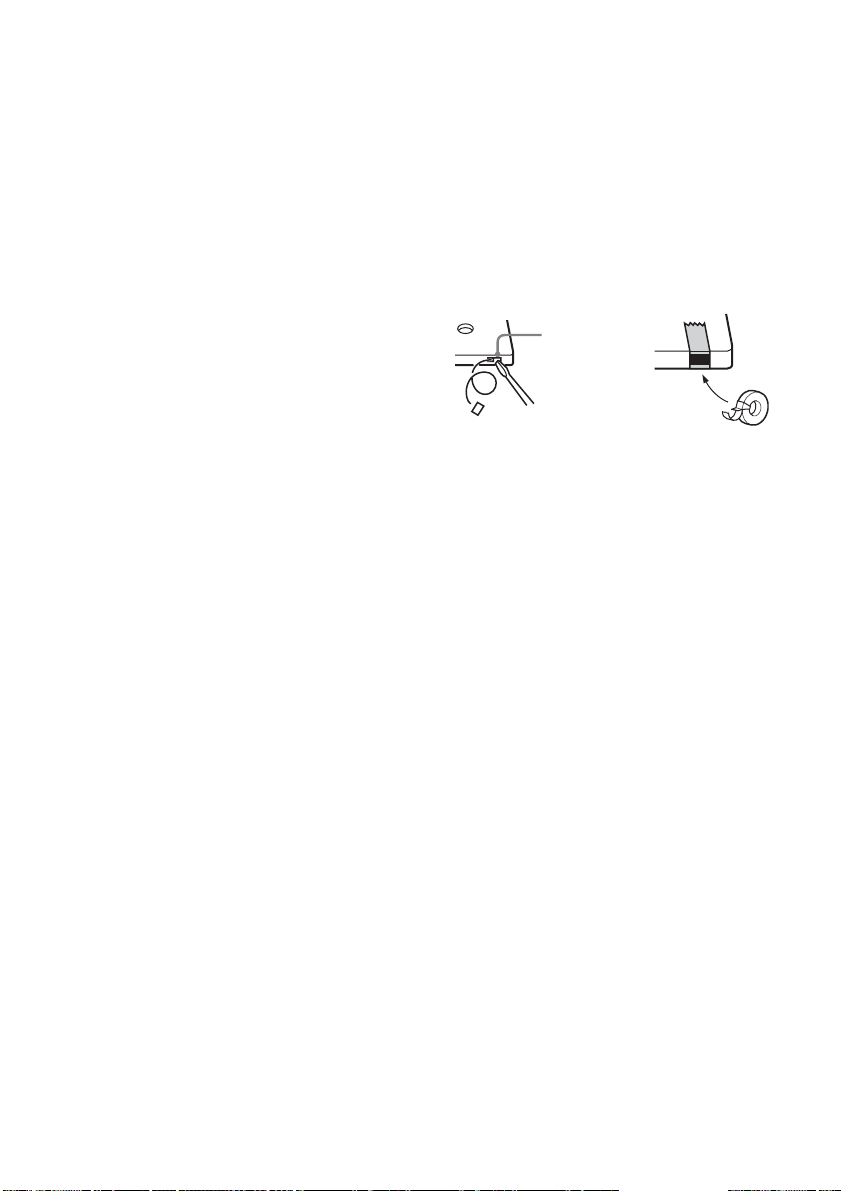
Zum Betrieb
• Wird die Anlage direkt von einem kalten zu einem
warmen Ort gebracht oder in einem sehr feuchten
Raum betrieben, kann sich Kondenswasser auf der
Linse des CD/DVD-Players niederschlagen. In
diesem Fall funktioniert die Anlage nicht
einwandfrei. Nehmen Sie di e Disc heraus, und lassen
Sie die Anlage etwa eine Stunde lang eingeschaltet,
bis die Feuchtigkeit verdunstet ist.
• Nehmen Sie vor einem Transport der Anlage eine
eventuell eingelegte Disc heraus.
Sollten sich noch irgendwelche Fragen oder Probleme
bezüglich dieser Anlage ergeben, wenden Sie sich bitte
an Ihren nächsten Sony-Händler.
Hinweise zu Discs
• Reinigen Sie die Disc vor der Wiedergabe mit einem
Reinigungstuch. Wischen Sie die Disc von innen
nach außen ab.
• Verwenden Sie keine Lösungsmittel, wie Benzin,
Verdünner, handelsübliche Reinigungsmittel oder
für Vinyl-LPs vorgesehene Antistatiksprays.
• Setzen Sie Discs keinem direkten Sonnenlicht oder
Wärmequellen (z.B. Warmluftauslässen) aus, und
lassen Sie sie auch nicht in einem in der prallen
Sonne geparkten Auto liegen.
• Verwenden Sie keine mit einem Schutzring
eingerahmten Discs. Diese können eine
Funktionsstörung der Anlage verursachen.
• Wenn Sie Discs verwenden, die Klebstoff oder
andere klebrige Substanzen auf der Etikettenseite
aufweisen, oder deren Etikett mit einer Spezialtinte
bedruckt wurde, besteht die Gefahr, dass die Disc
oder das Etikett an Innenteilen dieses Gerätes haften
bleiben. Wenn dies eintritt, wird die Disc
möglicherweise nicht ausgeworfen, was zu einer
Funktionsstörung dieses Gerätes führen kann.
Vergewissern Sie sich daher vor dem Gebrauch
unbedingt, dass die Etikettenseite der Disc nicht
klebrig ist.
Die folgenden Disctypen sollten nicht benutzt
werden:
– Leihdiscs oder gebrauchte Discs mit Aufklebern,
deren Klebstoff ausgelaufen ist. Discs mit
Aufklebern, deren Ränder klebrig sind.
– Discs, deren Aufkleber mit einer Spezialtinte
bedruckt sind, die sich klebrig anfühlt.
Reinigung des Gehäuses
Reinigen Sie Gehäuse, Fronttafel und
Bedienungselemente mit einem weichen Tuch, das Sie
leicht mit mildem Haushaltsreiniger angefeuchtet
haben. Verwenden Sie keine Scheuermittel,
Scheuerpulver oder Lösungsmittel wie Verdünner,
Benzin oder Alkohol.
So schützen Sie eine Kassette
permanent
Um eine bespielte Kassette vor versehentlichem
Löschen zu schützen, brechen Sie die
Löschschutzlasche für die Seite A oder B heraus, wie
in der Abbildung gezeigt.
Löschschutzlasche
herausbrechen
Wenn Sie die Kassette später wieder zum Aufnehmen
benutzen wollen, überkleben Sie die Öffnung mit
Klebeband.
Vor dem Einlegen einer Kassette
Straffen Sie das Band. Lockeres Band kann im
Transportmechanismus hängen bleiben und beschädigt
werden.
Bei Verwendung von langen Bändern
(über 90 Minuten Laufzeit)
Derartige Bänder sind sehr dehnungsanfällig.
Vermeiden Sie daher häufiges Wechseln der
Bedienungszyklen, wie z.B. Wiedergabe, Stopp und
Vor- oder Rückspulen. Das Band kann sich sonst im
Transportmechanismus des Kassettendecks
verheddern.
Reinigen der Tonköpfe
Reinigen Sie die Tonköpfe etwa alle
10 Betriebsstunden einmal. Reinigen Sie die Tonköpfe
auch unbedingt vor wichtigen Aufnahmen oder nach
Wiedergabe alter Bänder. Verwenden Sie eine
gesondert erhältliche Trocken- oder
Nassreinigungskassette. Einzelheiten entnehmen Sie
bitte der Gebrauchsanweisung der Reinigungskassette.
Entmagnetisieren der Tonköpfe
Die Tonköpfe und die mit dem Band in Berührung
kommenden Metallteile sollten etwa alle 20 bis
30 Betriebsstunden mit einer im Fachhandel
erhältlichen Entmagnetisierungskassette
entmagnetisiert werden. Einzelheiten entnehmen Sie
bitte der Gebrauchsanweisung der
Entmagnetisierungskassette.
52
DE
Page 53

Technische Daten
Verstärker-Teil
Nordamerika-Modell:
CMT-DV2D/SV2D
Frontlautsprecher
Sinus-Dauertonleistung (Referenz):
50 + 50 W
(6 Ohm bei 1 kHz,
10% Gesamtklirrfaktor)
Gesamtklirrfaktor weniger als 0,07%
(6 Ohm bei 1 kHz, 25 W)
Europa- und Russland-Modell:
CMT-DV2D
DIN-Ausgangsleistung (Nennleistung):
40 + 40 W
(6 Ohm bei 1 kHz, DIN)
Sinus-Dauertonleistung (Referenz):
50 + 50 W
(6 Ohm bei 1 kHz,
10% Gesamtklirrfaktor)
Musikleistung (Referenz): 100 + 100 W
(6 Ohm bei 1 kHz,
10% Gesamtklirrfaktor)
Korea-Modell und Thailand-Modell:
CMT-DV2D
Die folgenden Werte wurden bei 220 V Wechselstrom,
50/60 Hz, gemessen
DIN-Ausgangsleistung (Nennleistung):
35 + 35 W
(6 Ohm bei 1 kHz, DIN)
Sinus-Dauertonleistung (Bezugswert)
45 + 45 W
(6 Ohm bei 1 kHz,
10% Gesamtklirrfaktor)
Übrige Modelle:
CMT-DV2D/SV2D
Die folgenden Werte wurden an 120 V, 240 V
Wechselstrom, 50/60 Hz gemessen.
DIN-Ausgangsleistung (Nennleistung):
40 + 40 W
(6 Ohm bei 1 kHz, DIN)
Sinus-Dauertonleistung (Bezugswert)
50 + 50 W
(6 Ohm bei 1 kHz,
10% Gesamtklirrfaktor)
Eingänge
TV IN (Cinchbuchsen): Spannung 1 V,
Impedanz 47 kOhm
MIC (Klinkenbuchse) (CMT-SV2D nur Asien- und
Ozeanien-Modell): Empfindlichkeit 1 mV,
Impedanz 10 kOhm
Ausgänge
VIDEO OUT (Cinchbuchsen) (Außer Europa- und
Russland-Modell): max. Ausgangspegel
1 Vs-s, unsymmetrisch,
Sync-negativ,
Lastimpedanz 75 Ohm
LINE-TV (nur Europa- und Russland-Modell):
max. Ausgangspegel
1 Vs-s, unsymmetrisch,
Sync-negativ,
Lastimpedanz 75 Ohm
DIGITAL OUT (OPTICAL) (Rechteck-Optobuchse,
Rückwand)
Wellenlänge 660 nm
PHONES (Stereo-Minibuchse):
für Kopfhörer mit einer
Impedanz von 8 Ohm oder
mehr
SPEAKER: für Lautsprecher mit einer
Impedanz von 6 Ohm
Disc-Player-Teil
System Compact Disc und
digitales Audio- und
Videosystem
Laser Halbleiterlaser
(DVD: λ=650 nm,
(CD: λ=780 nm)
Emissionsdauer:
kontinuierlich
Frequenzgang DVD (PCM 48 kHz):
2 Hz – 22 kHz (±1 dB)
CD: 2 Hz – 20 kHz (±1 dB)
Video-Farbsystemformat Gesamtamerika-Modelle:
NTSC
Europa- und Russland-
Modell: PAL
Übrige Modelle: NTSC,
PAL
Zusätzliche Informationen
Fortsetzung auf der nächsten Seite
53
DE
Page 54

Kassettendeck-Teil
Aufnahmesystem 4-Spur-2-Kanal-Stereo
Frequenzgang 40 Hz – 13.000 Hz
mit TYPE I-Band von
Sony
Gleichlaufschwankungen ±0,15% W.Peak (IEC)
0,1% W.RMS (NAB)
±0,2% W.Peak (DIN)
Tuner-Teil
UKW-Stereo, UKW/MW-Superhet-Tuner
UKW (FM)-Tuner-Teil
Empfangsbereich 87,5 – 108,0 MHz
(50-kHz-Raster)
Antenne UKW-Wurfantenne
Antennenklemmen 75 Ohm unsymmetrisch
Zwischenfrequenz 10,7 MHz
MW (AM)-Tuner-Teil
Empfangsbereich
Gesamtamerika-Modelle: 530 – 1.710 kHz
(bei Einstellung des
Abstimmrasters auf
10 kHz)
531 – 1.710 kHz
(bei Einstellung des
Abstimmrasters auf 9 kHz)
Europa- und Russland-Modell:
531 – 1.602 kHz
(9-kHz-Raster)
Übrige Modelle: 530 – 1.710 kHz
(10-kHz-Raster)
531 – 1.602 kHz
(9-kHz-Raster)
Antenne MW-Rahmenantenne
Antennenklemmen Klemme für Außenantenne
Zwischenfrequenz 450 kHz
Lautsprecher
Lautsprechersystem 2-Weg-, Bassreflex,
magnetisch abgeschirmt
Bestückung
Tieftöner: 12 cm, Konustyp
Hochtöner: 4 cm, Konustyp
Nennimpedanz 6 Ohm
Abmessungen (B/H/T) ca. 175 × 255 × 240 mm
Gewicht ca. 3,0 kg Netto pro
Lautsprecher
Allgemeines
Stromversorgung
Nordamerika-Modell: 120 V Wechselstrom,
60 Hz
Europa- und Russland-Modell:
230 V Wechselstrom,
50/60 Hz
Australien-Modell: 230 – 240 V
Wechselstrom, 50/60 Hz
Korea-Model: 220 V Wechselstrom,
60 Hz
Taiwan-Modell: 120 V Wechselstrom,
50/60 Hz
Thailand-Modell: 220 V Wechselstrom,
50/60 Hz
Übrige Modelle: 110 – 120 V, 220 – 240 V
Wechselstrom, 50/60 Hz
Einstellbar mit
Spannungswahlschalter
Leistungsaufnahme
USA-Modell: 110 W
Kanada-Modell: 110 W
Europa- und Russland-Modell:
110 W
0,3 W (im
Stromsparmodus)
Übrige Modelle: 120 W
Abmessungen (B/H/T) (ohne Lautsprecher)
ca. 191 × 255 × 310 mm
Gewicht (ohne Lautsprecher)
ca. 6,5 kg
Mitgeliefertes Zubehör: Fernbedienung (1)
R6-Batterien (Größe AA)
(2)
MW-Rahmenantenne (1)
UKW-Wurfantenne (1)
Video-Kabel (1) (Außer
Europa- und Russland-
Modell)
Lautsprecherfüße (8)
Änderungen, die dem technischen Fortschritt dienen,
bleiben vorbehalten.
54
DE
Page 55

Glossar
Album
Abschnitt eines Musikstücks auf einer DatenCD, die MP3-Audiotracks oder JPEGBilddateien enthält.
Auto Pause
Eine automatische Pause, die während der
Wiedergabe einer VIDEO-CD durch ein auf der
Disc codiertes Signal ausgelöst wird. Falls der
CD/DVD-Player die Wiedergabe nach einer
längeren Zeit nicht fortsetzt, drücken Sie DVD
N (oder DVD NX am Gerät), um die
Wiedergabe fortzusetzen.
Datei
Teil eines Bilds auf einer Daten-CD, die JPEGBilddateien enthält.
Dolby Digital
Dieses für Kinos entwickelte Klangformat ist
eine Weiterentwicklung von Dolby Surround
Pro Logic. Bei diesem Format geben die
Surroundlautsprecher einen Stereoklang mit
erweitertem Frequenzbereich wieder, während
ein unabhängiger Subwoofer-Kanal tiefe Bässe
liefert. Dieses Format wird auch „5.1“ genannt,
weil der Subwoofer-Kanal als 0.1-Kanal
gewertet wird (da er nur arbeitet, wenn ein tiefer
Basseffekt benötigt wird). Alle sechs Kanäle
dieses Formats werden getrennt aufgezeichnet,
um eine überragende Kanaltrennung zu erzielen.
Da überdies alle Signale digital verarbeitet
werden, tritt eine geringere
Signalverschlechterung auf.
DTS
Ein von Digital Theater Systems, Inc.
entwickeltes digitales
Tonkomprimierungsverfahren. Diese
Technologie entspricht 5.1-Kanal-Surround.
Dieses Format weist zwei StereoSurroundkanäle und einen diskreten SubwooferKanal auf. DTS liefert die gleichen diskreten
5.1-Kanäle mit hochwertigen digitalen
Audiosignalen wie Dolby Digital. Die
hervorragende Kanaltrennung wird erzielt, weil
alle Kanaldaten getrennt aufgezeichnet und
digital verarbeitet werden.
DVD
Eine Disc, die trotz des gleichen Durchmessers
wie eine CD Bewegtbilder von bis zu 8 Stunden
Länge speichern kann.
Die Speicherkapazität einer einschichtigen/
einseitigen DVD beträgt mit 4,7 GB (GigaByte) das 7-fache einer CD. Außerdem gibt es
noch doppelschichtige/einseitige DVDs mit
8,5 GB, einschichtige/doppelseitige DVDs mit
9,4 GB und doppelschichtige/doppelseitige
DVDs mit 17 GB Speicherkapazität.
Die Komprimierung der Bilddaten erfolgt nach
dem MPEG 2-Format, einem weltweiten
digitalen Komprimierungsstandard. Dieses
Verfahren ermöglicht eine Komprimierung auf
etwa 1/40 der ursprünglichen Größe. Die DVD
verwendet auch eine Codierungstechnologie mit
variabler Rate, bei der die zuzuweisende
Datenmenge vom jeweiligen Bildzustand
abhängt.
Die Tondaten werden sowohl in Dolby Digital
als auch in PCM aufgezeichnet, wodurch eine
realistischere Klangpräsenz erzielt wird.
Darüber hinaus bietet die DVD verschiedene
fortgeschrittene Funktionen, wie z.B. die Wahl
des Blickwinkels, die Wahl der Sprache und
eine Kindersicherung.
Zusätzliche Informationen
Fortsetzung auf der nächsten Seite
55
DE
Page 56

Index (CD)/Video-Index (VIDEO-CD)
Auf einigen VIDEO-CDs oder CDs sind die
Titel in Indexabschnitte unterteilt, die gezielt
angesteuert werden können. Nicht alle Discs
weisen jedoch solche Indexabschnitte auf.
Kapitel
Abschnitte eines Films oder Musikstücks auf
einer DVD, die kleiner als Titel sind. Ein Titel
besteht aus mehreren Kapiteln. Jedes Kapitel
besitzt eine eigene Kapitelnummer und kann
individuell angesteuert werden.
Kindersicherung
Eine Funktion der DVD, mit der die Wiedergabe
entsprechend den Kindersicherungsstufen
verschiedener Länder je nach dem Alter der
Benutzer eingeschränkt werden kann. Die
Kindersicherung ist von Disc zu Disc
verschieden; durch ihre Aktivierung ist es z.B.
möglich, die Wiedergabe völlig zu sperren,
gewalttätige Szenen zu überspringen oder durch
andere Szenen zu ersetzen usw.
Menügesteuerte Wiedergabe
Die Wiedergabe kann über Menüanzeigen
gesteuert werden, die auf VIDEO-CDs mit
PBC-Funktionen aufgezeichnet sind. Die MenüWiedergabefunktion ermöglicht die
Verwendung einfacher interaktiver Software.
Multi-Angle-Funktion
Manche DVDs enthalten verschiedene
Blickwinkel oder Kameraperspektiven für eine
Szene.
Mehrsprachenfunktion
Auf manchen DVDs sind mehrere Sprachen für
den Ton oder die Untertitel der Bilder
gespeichert.
Multi Session
Dies ist eine Aufnahmemethode, die das
Hinzufügen von Daten mit Hilfe der Track-AtOnce-Methode ermöglicht. Herkömmliche CDs
beginnen mit dem „Lead-in“ genannten CDSteuerbereich und enden mit dem „Lead-out“
genannten Bereich. Eine Multi Session-CD ist
eine CD, die in mehreren Sessions
zusammengestellt wurde, wobei jedes Segment
von Lead-in bis Lead-out als eine einzelne
Session betrachtet wird.
CD-Extra: Dieses Format zeichnet Ton (AudioCD-Daten) in Session 1 und Daten in Session 2
auf die jeweiligen Titel auf.
Playback Control (PBC)
Manche VIDEO-CDs (Version 2.0) sind mit
Signalen zur Steuerung der Wiedergabe codiert.
Mit Hilfe von Menübildschirmen, die auf
VIDEO-CDs mit PBC-Funktionen
aufgezeichnet sind, können Sie einfache
interaktive Programme, Programme mit
Suchfunktionen usw., wiedergeben.
Diese Anlage ist mit Ver. 1.1 und Ver. 2.0 der
VIDEO-CD-Standards kompatibel. Je nach
Disctyp sind zwei verschiedene
Wiedergabearten möglich.
VIDEO-CDs ohne PBC-Funktionen
(Ver. 1.1-Discs)
Solche Discs können Video (Bewegtbilder) und
Musik enthalten.
VIDEO-CDs mit PBC-Funktionen
(Ver. 2.0-Discs)
Solche Discs ermöglichen die Wiedergabe von
interaktiver Software mit Hilfe von Menüs, die
auf dem Fernsehschirm angezeigt werden (PBCWiedergabe), und besitzen die VideoWiedergabefunktionen von Discs der Ver. 1.1.
Darüber hinaus können hochauflösende
Standbilder wiedergegeben werden, falls sie auf
der Disc enthalten sind.
56
DE
Page 57

Regionalcode
Dieses System wird zum Schutz von
Urheberrechten verwendet. Jedes DVD-Gerät
und jede DVD-Disc ist je nach dem
Verkaufsgebiet mit einer Regionalnummer
versehen. Der Regionalcode ist im Allgemeinen
auf dem Gerät und auf der Discverpackung
angegeben. Nur wenn der Regionalcode der
Disc mit dem der Anlage übereinstimmt, ist eine
Wiedergabe möglich. Die Anlage kann auch
Discs mit dem Zeichen „ “ wiedergeben.
ALL
Selbst wenn der Regionalcode nicht auf der
DVD angegeben ist, kann die Disc dennoch den
Regionalcode-Beschränkungen unterliegen.
Software auf Film- und Videobasis
DVDs können als Software auf Film- oder
Videobasis eingeteilt werden. DVDs auf
Filmbasis enthalten die gleichen Bilder
(24 Bilder pro Sekunde), die auch in Kinos
gezeigt werden. DVDs auf Videobasis, wie z.B.
Fernsehspiele oder Sitcoms, geben Videosignale
mit 30 Vollbildern (oder 60 Halbbildern) pro
Sekunde wieder.
Szene
Auf VIDEO-CDs mit PBC-Funktionen (siehe
Seite 17) sind die Menüs, die Bewegtbilder und
die Standbilder in Abschnitte unterteilt, die man
„Szenen“ nennt. Jeder Szene ist eine
Szenennummer zugewiesen, die das Aufsuchen
der gewünschten Szene erleichtert.
Titel
So nennt man die längsten Abschnitte eines
Films oder Musikstücks auf einer DVD, einen
Film usw. für eine Bildfolge auf VideoSoftware, oder ein Album usw. für ein
Musikstück auf Audio-Software. Jedem Titel ist
eine Titelnummer zugewiesen, die das
Aufsuchen des gewünschten Titels erleichtert.
Track
Abschnitte einer Bildfolge oder eines
Musikstücks auf einer CD, VIDEO-CD, MP3
oder JPEG. Jedem Track ist eine Tracknummer
zugewiesen, die das Aufsuchen des
gewünschten Tracks erleichtert.
Disc
DVDStruktur
VIDEO-CD
oder CDStruktur
MP3Struktur
JPEGStruktur
VIDEO-CD
Titel
Kapitel
Track
Index
Album
Track
Album
Datei
Disc
Disc
Disc
Hierbei handelt es sich um eine Compact Disc,
auf der Bewegtbilder aufgezeichnet sind.
Die Komprimierung der Bilddaten erfolgt nach
dem MPEG 1-Format, einem weltweiten
Standard für digitale
Komprimierungstechnologie. Dieses Verfahren
ermöglicht eine Komprimierung auf etwa 1/140
der ursprünglichen Größe. Daher kann eine
VIDEO-CD von 12 cm Durchmesser
Bewegtbilder von bis zu 74 Minuten Länge
enthalten.
VIDEO-CDs enthalten auch komprimierte
Audiodaten. Klänge, die außerhalb des
menschlichen Hörbereichs liegen, werden
komprimiert, während hörbare Klänge nicht
komprimiert werden. Eine VIDEO-CD kann
sechsmal so viele Audiodaten wie eine
herkömmliche CD fassen.
Es gibt 2 Versionen von VIDEO-CDs.
• Version 1.1: Nur Bewegtbilder und Ton
können wiedergegeben werden.
• Version 2.0: Sie können hochauflösende
Standbilder wiedergeben und PBCFunktionen benutzen.
Diese Anlage ist mit beiden Versionen
kompatibel.
Zusätzliche Informationen
57
DE
Page 58
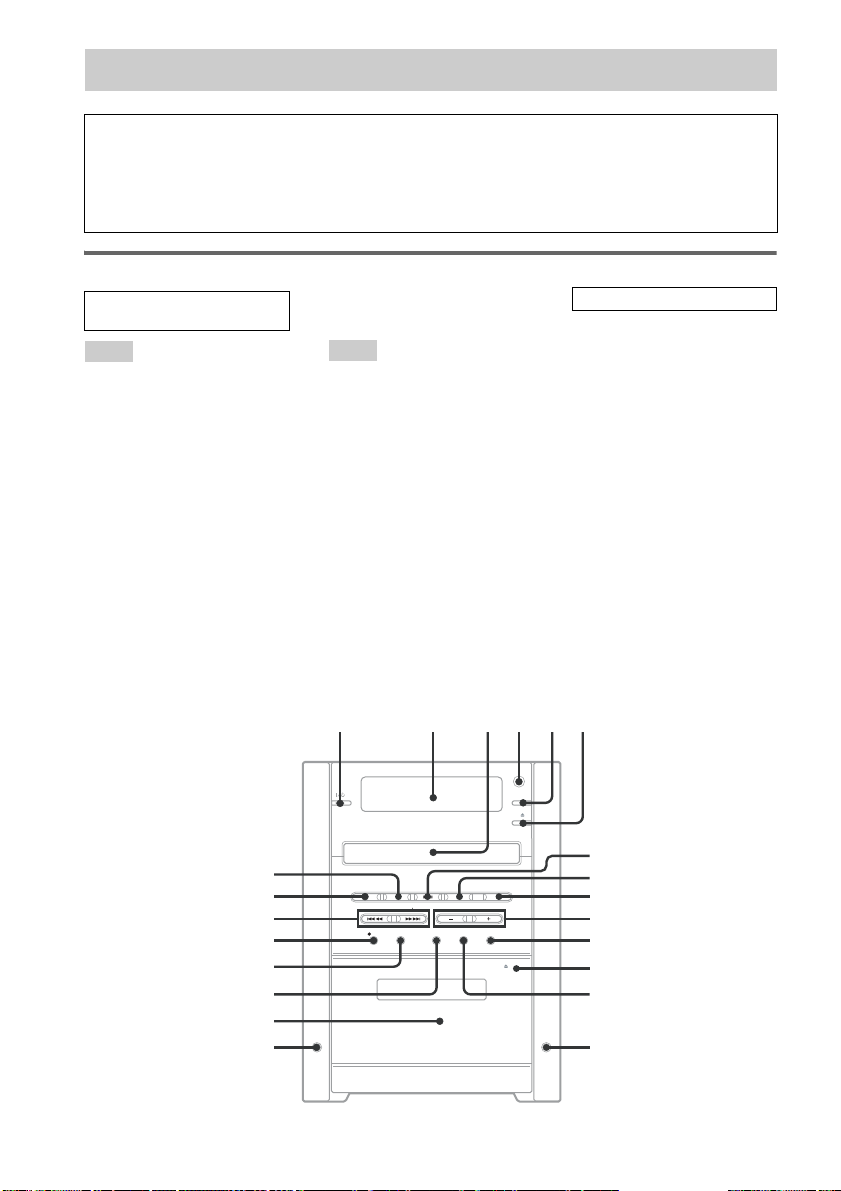
Liste der Tastenpositionen und Bezugsseiten
Benutzung dieser Seite
Benutzen Sie diese Seite, um die Lage der im Text
erwähnten Tasten und anderer Teile der Anlage zu
finden.
Hauptgerät
ALPHABETISCHE
REIHENFOLGE
A – O
Buchse MIC1) qg (35)
Buchse PHONES qf
CD SYNC qk (32)
Disclade 3 (13)
DISPLAY 5 (31, 39, 40, 41)
Display 2
Fernbedienungssensor 4
Kassettenfach qh (32)
MIC/ECHO
MIC/ECHO LEVEL +/–
(35)
1)
qa (35)
1)
w;
P – Z
PLAY MODE qj (14, 19, 49)
PRESET EQ qd (34)
2)
REPEAT
TUNER/BAND ws (29, 30, 33)
TUNING +/– w; (29, 31)
TV wa (33, 43)
VOLUME +/– 0 (14, 31, 32)
qa (18)
Abbildungsnummer
r
TUNER/BAND ws (29, 30, 33)
Bezeichnung der Taste/ Bezugsseite
des Teils
RR
TASTENBESCHREIBUNGEN
?/1 (Ein/Aus) 1 (10, 49)
Z (Aus-/Einfahren) 6 (13)
DVD NX (Wiedergabe/Pause)
7 (10, 13, 27, 32, 44, 49)
TAPE N (Wiedergabe) 8 (32)
x (Stopp) 9 (10, 14, 30, 32, 36,
44, 49)
Z PUSH OPEN (Auswerfen) qs
(32)
z REC PAUSE/START
(Aufnehmen) ql (32, 36)
m/M (Rückspulen/
Vorspulen) w; (14, 32)
./> (Sprung rückwärts/
vorwärts) w; (14, 33)
1)
CMT-SV2D nur Asien- und
Ozeanien-Modell
2)
Außer CMT-SV2D Asien- und
Ozeanien-Modell
58
123546
7
ws
wa
w;
ql
qk
qj
8
9
0
qa
qs
qd
qh
qg
DE
qf
Page 59
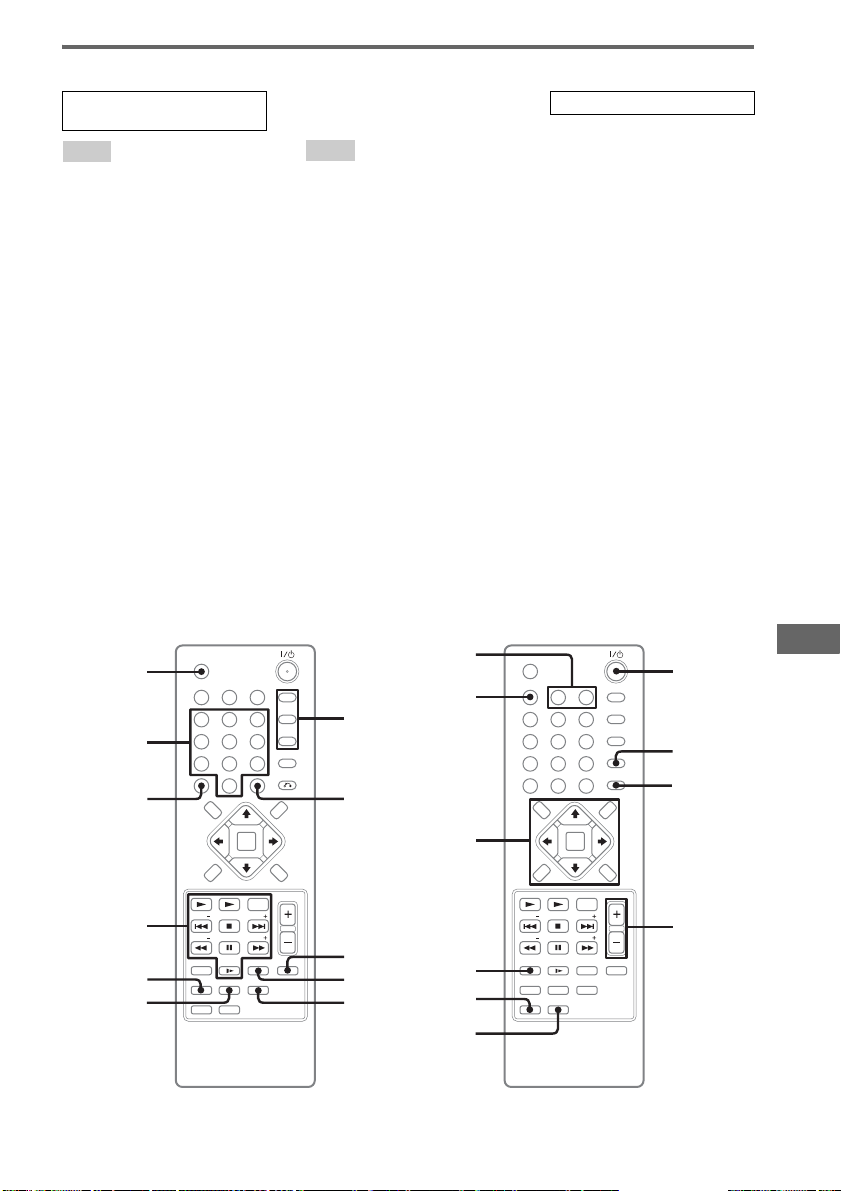
Fernbedienung
0
ALPHABETISCHE
REIHENFOLGE
A – J
ANGLE qa (23)
AUDIO qa (22, 36)
CLEAR ql (19, 20, 27)
CLOCK/TIMER SELECT 0
(38, 39)
CLOCK/TIMER SET 0 (11, 37,
38)
DIMMER 6 (39)
DISPLAY 8 (39, 40, 41)
DVD MENU 8 (16, 17)
DVD SETUP 8 (12, 24, 25, 26,
28, 43, 50)
DVD TOP MENU 8 (16)
ENTER 8 qs (11, 12, 16, 17, 19,
20, 24, 25, 26, 29, 37, 38, 43,
50)
FM MODE qh (31)
wa
w;
ql
K – Z
KARAOKE PON qg (35)
MUTING 9 (14, 31, 32)
PLAY MODE 7 (14, 19)
PRESET +/– qk (29, 30)
PRESET EQ qf (34)
REPEAT qj (18)
SLEEP wa (37)
SUBTITLE qa (23)
TIME SEARCH 2 (20)
TUNER BAND qk (29, 30)
TUNER MEMORY 5 (29)
TUNING +/– qk (29, 31)
TV qd
VOLUME +/– 4 (14, 31, 32, 38)
Zifferntasten* w; (16, 17, 19, 20,
26)
9
qa
qs
TASTENBESCHREIBUNGEN
?/1 (Ein/Aus) 1 (10, 38, 50)
O RETURN 3 (17)
M/m/</, 8 (12, 14, 24, 43,
50)
TAPE N (Wiedergabe) qk (32)
DVD N (Wiedergabe) qk (10,
13, 27, 44)
./> (Sprung rückwärts/
vorwärts) qk (11, 14, 37)
x (Stopp) qk (10, 14, 32, 44)
m/M (Rückspulen/
Vorspulen) qk (14, 32)
DVD X (Pause) qk (14)
SLOW y qk (14)
* Die Zifferntaste 5 besitzt einen
Tastpunkt. Benutzen Sie diesen
Tastpunkt als Anhaltspunkt bei
der Bedienung der Anlage.
1
2
3
Zusätzliche Informationen
qk
qj
qd
qf
qgqh
8
7
6
5
4
59
DE
Page 60

WAARSCHUWING
Stel dit apparaat niet bloot aan regen of
vocht, om brandgevaar of elektrische
schokken te voorkomen.
Om brand te voorkomen, mag u de ventilatieopeningen
van het apparaat niet afdekken met kranten,
tafelkleden, gordijnen, enz. Tevens mag u geen
aangestoken kaarsen op het apparaat zetten.
Om gevaar van brand of elektrische schok te
voorkomen, mogen er geen met water gevulde
voorwerpen zoals vazen op het apparaat worden
geplaatst.
Installeer de stereo-installatie niet in een krappe
ruimte, zoals een boekenkast of ingebouwde kast.
Dit apparaat is
geclassificeerd als een
KLASSE 1 LASER
product. Deze
aanduiding bevindt zich
aan de achterkant van het
apparaat.
Gooi de batterij niet weg maar leve r
deze in als klein chemisch afval
(KCA).
Dit apparaat is uitgerust met Dolby1) Digital en het
DTS2) Digital Surround System.
1)
Gefabriceerd onder licentie van Dolby Laboratories.
'Dolby', 'Pro Logic', en het symbool double-D zijn
handelsmerken van Dolby Laboratories.
2)
Vervaardigd onder licentie van Digital Theater
Systems, Inc. "DTS" en "DTS 2.0 + Digital Out"
zijn gedeponeerde handelsmerken van Digital
Theater Systems, Inc.
Verwijdering van Oude
Elektrische en Elektronische
Apparaten (Toepasbaar in de
Europese Unie en andere
Europese landen met
gescheiden ophaalsystemen)
Het symbool op het product of op de verpakking wijst
erop dat dit product niet als huishoudafval mag worden
behandeld. Het moet echter naar een plaats worden
gebracht waar elektrische en elektronische apparatuur
wordt gerecycled. Als u ervoor zorgt dat dit product op
de correcte manier wordt verwijderd, voorkomt u
mogelijk voor mens en milieu negatieve gevolgen die
zich zouden kunnen voordoen in geval van verkeerde
afvalbehandeling. De recyclage van materialen draagt
bij tot het vrijwaren van natuurlijke bronnen. Voor
meer details in verband met het recyclen van dit
product, neemt u het best contact op met de
gemeentelijke instanties, het bedrijf of de dienst belast
met de verwijdering van huishoudafval of de winkel
waar u het product hebt gekocht.
NL
2
Page 61
Inhoudsopgave
Over de gebruiksaanwijzing ...................5
Geschikte discs........................................5
Voorbereidingen
Aansluiten van het systeem..................... 8
Instellen van de klok .............................11
Een taal kiezen ...................................... 12
DVD/VIDEO CD/CD/MP3/JPEG
– Weergeven
Een disc plaatsen................................... 13
Een disc afspelen................................... 13
— NORMAL-afspeelfunctie/
SHUFFLE-afspeelfunctie
Afspelen van DVD’s via het menu....... 16
Afspelen van VIDEO CD’s met
PBC-functies (versie 2.0) ............... 17
— PBC-afspeelfunctie
Herhaald afspelen.................................. 18
— REPEAT-afspeelfunctie
Uw eigen programma samenstellen......19
— PROGRAM-afspeelfunctie
Gebruik van de on-screen display voor de
zoekfunctie...................................... 20
DVD – Diverse functies
Het geluidsspoor/ondertitel/camerahoek
veranderen ......................................22
De taal veranderen ................................ 24
— Taal
Beeld- en geluidsinstellingen
veranderen ......................................25
— AV
Weergavebeperking instellen................26
— Beveiligingsniveau (van het
kinderslot)
Overzicht van de items op
het instelmenu................................. 28
Tuner
Voorprogrammeren van
radiozenders ................................... 29
Luisteren naar de radio ......................... 30
— Afstemmen op
voorgeprogrammeerde zenders
— Handmatig afstemmen
Gebruik van het radio-informatiesysteem
(RDS) ............................................. 31
(alleen het Europese model)
Tape – Afspelen
Plaatsing van een tape........................... 32
Afspelen van een tape........................... 32
Tape – Opnemen
Uw favoriete CD-muziekstukken
opnemen op een tape...................... 32
— CD-TAPE-synchroonopname
Handmatig opnemen op een tape.......... 33
— Handmatig opnemen
Geluidsregeling
Geluidseffect kiezen ............................. 34
Meezingen: Karaoke............................. 35
Timer
Inslapen met muziek............................. 37
— Slaaptimer
Ontwaken met muziek .......................... 37
— Weergavetimer
Timeropname van
radioprogramma’s .......................... 38
— Opnametimer
NL
wordt vervolgd
NL
3
Page 62

Display
Uitschakelen van de display..................39
— Energiebesparingsmodus
Instellen van de helderheid van de
indicators ........................................ 39
Afbeelden van informatie over de disc op
de display........................................ 40
Afbeelden van informatie over de disc op
het beeldschermaanduidingen.........41
De tuner-informatie op de display
afbeelden.........................................41
Los verkrijgbare
componenten
Aansluiten van optionele
componenten...................................42
Luisteren naar het geluid van een
aangesloten component...................43
Luister naar 5.1-kanaals geluid met een
optionele versterker ........................ 43
Opnemen van audio vanaf een aangesloten
component ...................................... 44
Opnemen op een aangesloten
component ...................................... 44
Verhelpen van storingen
Problemen en oplossingen .................... 45
Meldingen ............................................. 50
Aanvullende informatie
Voorzorgsmaatregelen ..........................51
Technische gegevens ............................53
Verklarende woordenlijst...................... 55
Overzicht van de plaats van de toetsen en
hun referentiebladzijden .................58
NL
4
Page 63
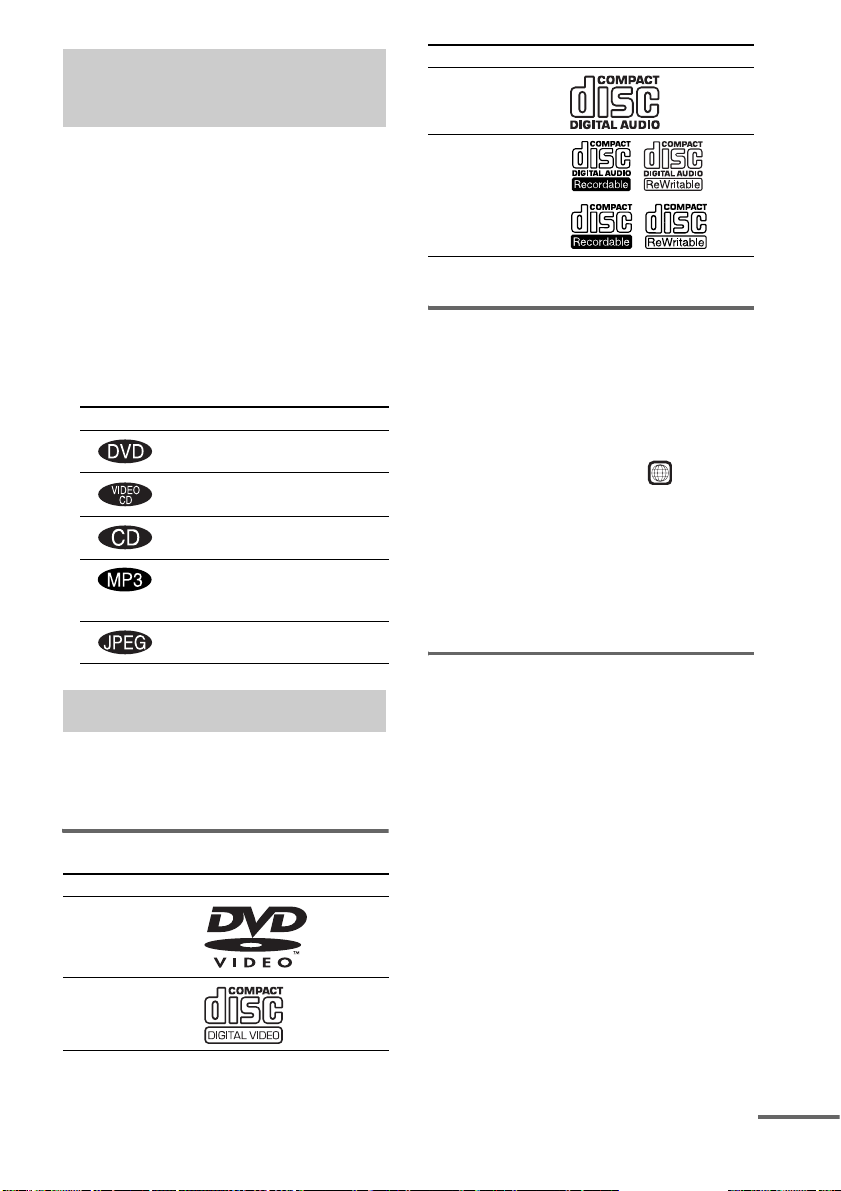
Over de gebruiksaanwijzing
Type disc Disclogo
Audio-CD’s
• Deze gebruiksaanwijzing legt voornamelijk
de bediening uit met behulp van de
afstandsbediening, doch dezelfde
handelingen kunnen ook uitgevoerd worden
met de gelijknamige of soortgelijke toetsen
op het apparaat.
• De OSD (on-screen display) kan, afhankelijk
van het model van het land, variëren.
• Het Engelse OSD-scherm (on-screen display)
wordt alleen ter illustratie gebruikt.
• De volgende symbolen worden in deze
gebruiksaanwijzing gebruikt.
Symbool Betekenis
Functies die met DVD’s kunnen
worden gebruikt
Functies die met VIDEO CD’s
kunnen worden gebruikt
Functies die met audio-CD’s
kunnen worden gebruikt
Functies die met muziekstukken
van MP3’s kunnen worden
gebruikt
Functies die met JPEG-bestanden
kunnen worden gebruikt
Geschikte discs
U kunt de volgende discs met dit apparaat
afspelen. Afspelen van andere discs is niet
mogelijk.
Lijst van geschikte discs
Type disc Disclogo
DVD VIDEO’s
VIDEO CD’s
CD-R/CD-RW
(audiogegevens/
MP3-bestanden/
JPEG-bestanden)
Het logo "DVD VIDEO" is een handelsmerk.
Regiocode van DVD’s die u op
dit systeem kunt afspelen
Op de achterkant van uw systeem staat een
regiocode vermeld. Op dit apparaat kunnen
alleen DVD’s met dezelfde regiocode worden
afgespeeld.
Ook DVD’s met de vermelding kunnen op
ALL
dit systeem worden afgespeeld.
Indien u probeert een ander type DVD af te
spelen, verschijnt de melding "Playback
prohibited by area limitations." op het TVscherm. Op sommige DVD’s staat geen
regiocode vermeld, ook al is de DVD alleen
geschikt voor afspelen in bepaalde werelddelen.
Discs die niet op dit systeem
afgespeeld kunnen worden
• CD-ROM’s (behalve met de extensies
".MP3", ".JPG" of ".JPEG")
• CD-R’s/CD-RW’s tenzij deze zijn
opgenomen in de volgende formaten:
– muziek-CD-formaat
– video-CD-formaat
– MP3 (MPEG1 Audio Layer-3)/JPEG-
formaat dat voldoet aan ISO9660*
Level 2 of Joliet
• Gegevensgedeelte van CD-Extra’s
• Super-Audio-CD’s
• DVD-ROM’s
• DVD-RAM’s
• DVD-audiodiscs
• DVD’s met een andere regiocode.
• DVD’s van 8 cm
• DVD+R DL (Double Layer)
Level 1/
wordt vervolgd
NL
5
Page 64

• DVD-RW’s opgenomen in VR-modus
(Video Recording format)
• Diashows gemaakt na opnamen met een DVD
camcorder in VR-modus (Video Recording
format)
• Discs met een andere dan de standaard vorm
(bijv. hartvormig, vierkant, stervormig, enz.)
kunnen niet worden afgespeeld op dit
systeem. Als u dit toch probeert, kan het
systeem worden beschadigd. Maak daarom
geen gebruik van dergelijke discs.
• Discs waarop papier of stickers zijn geplakt.
• Discs waarop nog plakband, cellofaantape of
een sticker aanwezig is.
* Een logisch formaat van bestanden en mappen op
een CD-ROM, gedefinieerd door ISO (International
Standard Organization).
Opmerkingen over CD-R/CDRW/DVD-R/DVD-RW (Videomodus)/DVD+R/DVD+RW
• Afhankelijk van de opnamekwaliteit, de
toestand van de disc en de eigenschappen van
de opnameapparatuur, kunnen in bepaalde
gevallen CD-R’s, CD-RW’s, DVD-R’s,
DVD-RW’s (Video-modus) (DVD-RW’s die
in de video-modus gemaakt zijn, hebben
dezelfde bestandsindeling als een DVDVideo) DVD+R of DVD+RW niet met dit
systeem weergegeven worden. Ook discs die
niet correct zijn afgesloten, kunnen niet
worden afgespeeld. Zie voor nadere
bijzonderheden ook de gebruiksaanwijzing
van de opnameapparatuur.
• Een disc opgenomen in het Packet Writeformaat kan niet in dit apparaat worden
weergegeven.
Opmerking over de
afspeelfuncties van DVD’s en
VIDEO CD’s
Bepaalde afspeelfuncties van DVD’s en VIDEO
CD’s kunnen door de softwareproducent bewust
zijn beperkt of vastgelegd. Aangezien op dit
systeem DVD’s en VIDEO CD’s worden
afgespeeld volgens de voorschriften van de
softwareproducent, zijn bepaalde
afspeelfuncties soms niet beschikbaar. Zie
tevens de gebruiksaanwijzing van uw DVD’s en
VIDEO CD’s.
Muziekdiscs die zijn
gecodeerd met copyrightbeveilgingstechnologieën
Dit product is ontworpen voor het afspelen van
discs die voldoen aan de CD-norm (Compact
Disc). Onlangs hebben platenmaastschappijen
muziekdiscs op de markt gebracht die zijn
gecodeerd met copyrightbeveilgingstechnologieën. Houd er rekening
mee dat sommige van deze discs niet voldoen
aan de CD-norm en wellicht niet met dit product
kunnen worden afgespeeld.
Bericht over DualDiscs
Dit product is ontwikkeld om discs af te spelen
conform de Compact Disc (CD)-standaard. Een
DualDisc is een tweezijdige disc, waarop aan de
ene kant DVD-materiaal is opgenomen en aan
de andere kant digitaal audiomateriaal.
Let op: de kant van de audio van de DualDisc
kan misschien niet op dit product afgespeeld kan
worden, omdat deze discs niet overeenkomen
met de CD-standaard.
"DualDisc" is een handelsmerk van Recording
Industry Association of America (RIAA).
NL
6
Page 65

Waarschuwingen voor het
afspelen van een multisessieCD
• Bij weergave van een disc die audiotracks in
muziek-CD-formaat, MP3-audiotracks en
JPEG-beeldbestanden bevat, kunnen alleen
de audiotracks in muziek-CD-formaat
weergegeven worden.
• Multisessie-CD-R’s/CD-RW’s waarvan de
laatst geschreven sessie niet "gesloten" is
kunnen niet worden afgespeeld.
Copyright
Dit product maakt gebruik van copyrightbeschermingtechnologie en valt onder patent- en
andere intellectueel-eigendomsrechten in de VS.
Het gebruik van deze copyrightbeschermingstechnologie moet zijn
goedgekeurd door Macrovision en is uitsluitend
bedoeld voor privé-gebruik en ander beperkt
weergavegebruik, behalve indien anderszins
goedgekeurd door Macrovision. Reverse
engineering en demontage zijn niet toegestaan.
NL
7
Page 66

Voorbereidingen
Aansluiten van het systeem
Volg de onderstaande aanwijzingen van 1 t/m 6 om uw systeem aan te sluiten met de bijgeleverde
snoeren en accessoires. De aansluitpunten op de achterzijde kunnen, afhankelijk van het model van het
land, variëren. Zorg ervoor dat u de aansluitprocedure controleert.
AM-raamantenne
FM-antenne
Voorste luidspreker (rechts)
1 Sluit de luidsprekers aan.
Sluit de linker- en
rechterluidsprekersnoeren, zoals hieronder
2 Sluit de FM- en AM-antennes aan.
Installeer de AM-raamantenne en sluit deze
daarna aan.
Voorste luidspreker (links)
aangegeven, aan op de SPEAKERaansluitingen.
Steek alleen het ontblote gedeelte erin
Aansluittype A
AM-raamantenne
Grijs/Effen (3)
Zwart/Gestreept (#)
Trek de FM-draadantenne er horizontaal uit
NL
8
Page 67

Aansluittype B
AM-raamantenne
Trek de FM-draadantenne er horizontaal uit
Aansluittype C
AM-raamantenne
Trek de FMdraadantenne er
horizontaal uit
Noord-Amerikaans
model: Sluit de witte kant
aan.
Overige modellen:
Sluit de bruine kant aan.
3 (Bij de Europese en Russische
modellen)
Sluit met de scartkabel (niet
bijgeleverd) de t INPUT-aansluiting
van uw televisie aan op de T LINE-TVaansluiting.
Als u voor de aansluiting een scartkabel
gebruikt, moet u controleren of de televisie
geschikt is voor RGB-signalen. Als de
televisie geschikt is voor RGB-signalen,
moet u de ingangsignaal van de televisie
instellen op RGB-signalen. Raadpleeg de
gebruiksaanwijzing, die is geleverd bij de
televisie die u gaat aansluiten.
(Bij de overige modellen)
Sluit het video-ingangsaansluiting van
uw televisie aan op de VIDEO OUTaansluiting met de (bijgeleverde)
videokabel*.
Voorbereidingen
Opmerking
Houd de antennes uit de buurt van de
luidsprekersnoeren.
* behalve voor Europese en Russische modellen
Bij gebruik van een TV
Schakel het TV-toestel in en stel in op videoweergave
om de beelden vanaf dit systeem op het TV-scherm te
kunnen weergeven.
wordt vervolgd
NL
9
Page 68

Aansluiten van een videorecorder
Sluit de TV en de videorecorder aan met behulp van
audio- en videokabels (niet bijgeleverd) zoals
hieronder is afgebeeld.
TV-toestel
Videorecorder Systeem
Niet rechtstreeks op
elkaar aansluiten.
Als u een videorecorder aansluit tussen dit apparaat en
de TV, is het mogelijk dat video-lekkage optreedt
wanneer u een videosignaal vanaf dit apparaat bekijkt.
Sluit een videorecorder niet aan tussen dit appa raat en de
TV.
Opmerking
Plaats de TV niet bovenop dit apparaat.
4 Bij modellen met een
spanningskeuzeschakelaar stelt u
VOLTAGE SELECTOR in op de
plaatselijke netspanning.
VOLTAGE SELECTOR kan verschillen
afhankelijk van het model.
110–120V
220–240V
5 Steek de stekker in het stopcontact.
Indien de bijgeleverde adapter op de stekker
niet in het stopcontact past, dient u deze los
te maken van de stekker (uitsluitend bij
modellen met een adapter).
Om het systeem in te schakelen, drukt u op
?/1.
6 (Alleen de modellen voor Azië en
Oceanië)
Kies het kleursysteem PAL of NTSC dat
overeenkomt met uw TV-toestel.
Het kleursysteem is in de fabriek voor
modellen met de regiocode 3 ingesteld op
NTSC en voor modellen met een andere
regiocode op PAL. Telkens wanneer u de
onderstaande aanwijzingen volgt, wordt het
kleursysteem als volgt omgeschakeld:
NTSC y PAL
1 Druk op DVD N (of DVD NX op het
apparaat) om de functie naar "DVD" te
veranderen.
2 Druk op x om de weergave te stoppen.
3 Druk op ?/1 om het systeem uit te
schakelen.
4 Druk op ?/1 op het apparaat, terwijl u
x op het apparaat ingedrukt houdt.
Bij inschakelen is het kleursysteem nu
omgeschakeld.
Opmerkingen
• Op het beeldscherm kan een korte tijd een storing
optreden na verandering van het kleursysteem, zoals
hierboven beschreven.
• Bij het afspelen van een VIDEO CD die is
opgenomen met een ander kleursysteem dan waarop
uw apparatuur staat ingesteld, kan er vervorming in
de weergegeven beelden optreden.
• Instellen van het kleursysteem van de VIDEO CD,
zie blz. 25.
Aansluiten van optionele
componenten
Zie blz. 42.
10
NL
Page 69

Plaatsing van twee R6 (AAformaat) batterijen in de
afstandsbediening
Opmerking
Indien u de afstandsbediening lange tijd niet denkt te
gebruiken, dient u de batterijen te verwijderen om
mogelijke beschadiging door batterijlekkage en
corrosie te voorkomen.
Tip
Bij normaal gebruik gaan de batterijen ongeveer zes
maanden mee. Wanneer u het systeem niet langer op
afstand kunt bedienen, dient u beide batterijen te
vervangen.
Bevestigen van de
luidsprekerkussentjes
Bevestig de bijgeleverde luidsprekerkussentjes
onder de luidsprekers om te zorgen dat ze stevig
staan en niet kunnen wegglijden.
Instellen van de klok
Voorbereidingen
Gebruik de toetsen op de afstandsbediening voor
de bediening.
1 Druk op ?/1 om het systeem in te
schakelen.
2 Druk op CLOCK/TIMER SET.
3 Druk herhaaldelijk op . of > om
het uur in te stellen.
4 Druk op ENTER.
5 Druk herhaaldelijk op . of > om
de minuten in te stellen.
6 Druk op ENTER.
De klok begint te lopen.
Veranderen van de tijd
1 Druk op CLOCK/TIMER SET.
2 Druk op . of > om "CLOCK SET" te
kiezen en druk daarna op ENTER.
3 Volg dezelfde procedure als in de stappen 3
t/m 6 hierboven.
Opmerkingen
• Wanneer u de stekker uit het stopcontact trekt of
indien er stroomonderbreking optreedt, gaan de
klokinstellingen verloren.
• U kunt de klok niet in de energiebesparingsmodus
(blz. 39) zetten.
11
NL
Page 70

Een taal kiezen
U kunt de taal van de beeldschermaanduidingen
veranderen.
1 Schakel uw TV in en kies de video-
ingang.
2 Druk op ?/1 om het systeem in te
schakelen.
3 Druk op DVD N (of DVD NX op het
apparaat) om de functie naar "DVD" te
veranderen.
4 Druk op x om de weergave te stoppen.
5 Druk in de stopstand op DVD SETUP.
6 Druk herhaaldelijk op < of , om
"Language" te kiezen en druk daarna
op ENTER.
7 Druk herhaaldelijk op M of m om "OSD"
te kiezen, en druk vervolgens op
ENTER.
8 Druk herhaaldelijk op M of m om een
taal op de afgebeelde lijst te kiezen, en
druk daarna op ENTER.
9 Druk op DVD SETUP om het
instelmenu uit te schakelen.
Opmerking
Bij gebruik van een JPEG-disc werkt de toets DVD
SETUP in stap 5 niet. Verwijder de disc voordat u deze
instelling uitvoert.
12
NL
Page 71

DVD/VIDEO CD/CD/MP3/JPEG –
Weergeven
Een disc plaatsen
Een disc afspelen
— NORMAL-afspeelfunctie/SHUFFLE-
afspeelfunctie
DVD/VIDEO CD/CD/MP3/JPEG – Weergeven
Gebruik de toetsen op het apparaat voor de
bediening.
1 Druk op Z.
2 Plaats een disc, met de labelkant naar
boven, in de disclade.
Wanneer u een 8 cm CD* weergeeft, plaatst u
deze in de binnenste cirkel van de disclade.
* Let erop dat 8 cm DVD’s niet weergegeven
kunnen worden met dit system.
3 Druk opnieuw op Z om de disclade te
sluiten.
Opmerkingen
• Plaats geen disc waarop plakband, stickers of andere
vreemde voorwerpen zitten, omdat hierdoor een
storing veroorzaakt kan worden.
• Duuw de disclade niet krachtig met de hand dicht,
omdat hierdoor een storing veroorzaakt kan worden.
Schakel uw televisie in en kies het
ingangssignaal, alvorens een DVD, VIDEO CD
of JPEG weer te geven. Bij bepaalde DVD’s of
VIDEO CD’s kan de werking weleens ietwat
afwijken of kunnen bepaalde mogelijkheden
ontbreken. Zie hiervoor de gebruiksaanwijzing
die met de disc is meegeleverd.
Voorbeeld: Tijdens het afspelen van een
DVD
Hoofdstuknummer
AfspeelduurTitelnummer
Voorbeeld: Bij het afspelen van een CD
AfspeelduurMuziekstuknummer
Druk op DVD N (of DVD NX op het
apparaat).
De functie verandert naar "DVD" en de
weergave start automatisch.
wordt vervolgd
13
NL
Page 72

Overige bedieningen
Om Doet u het volgende
Het afspelen te
stoppen
Te pauzeren Druk op DVD X (of DVD NX op
Kies een track,
afbeelding of
hoofdstuk
Snel een punt
te vinden met
vooruit of
achteruit
spoelen
(Zoekvergrendeling)
(Met
uitzondering
van MP3/
JPEG)
Weergave van
alle tracks in
willekeurige
volgorde
(Shuffle
3)
Play)
Beeld voor
beeld bekijken
(Vertraagde
weergave)
(Alleen DVD/
VIDEO
1)2)
CD)
De huidige
afbeelding
draaien
(alleen JPEG)
Druk op x.
het apparaat).1)
Druk nogmaals op DVD X om naar
het volgende frame te gaan (alleen
DVD/VIDEO CD).
Druk op DVD N (of DVD NX op
het apparaat) om weergave te
hervatten.
Druk herhaaldelijk op . of >
tijdens weergave of in de pauzestand.
Druk tijdens weergave of in de
pauzestand een keer op . om
terug te gaan naar het begin van de
huidige track (met uitzondering van
MP3/JPEG).
Druk tijdens weergave op m of
M.
Bij iedere druk op de toets verandert
de zoeksnelheid.
Om terug te keren naar de normale
weergave (Normal Play), drukt u op
DVD N (of DVD NX op het
apparaat).
2)
Druk in de stopstand herhaaldelijk op
PLAY MODE totdat de aanduiding
"SHUF" op de display verschijnt, en
druk daarna op DVD N (of DVD
NX op het apparaat).
Druk tijdens weergave op SLOW
y. Bij iedere druk op de toets
verandert de weergavesnelheid.
Om terug te keren naar de normale
weergave (Normal Play), drukt u op
DVD N (of DVD NX op het
apparaat).
Druk op < of ,.
Bij iedere druk op ,, draait het
beeld 90° rechtsom.
Bij iedere druk op <, draait het
beeld 90° linksom.
Om Doet u het volgende
Naar de
functie DVD
over te
schakelen
vanaf een
Druk op DVD N (of DVD NX op
het apparaat) (Automatische
bronkeuze).
De weergave start automati sch na het
plaatsen van een disc.
andere bron
Het geluid
onderbreken
Druk op MUTING.
Druk nogmaals op MUTING of
VOLUME + om terug te keren naar
het oorspronkelijke volumeniveau.
Een disc te
Druk op Z op het apparaat.
verwijderen
1)
Er kan hierbij enige storing in het videobeeld
optreden.
2)
Bij DVD’s en VIDEO CD’s wordt geen geluid
uitgevoerd.
3)
Weergave van tracks in willekeurige volgorde is niet
mogelijk bij DVD’s en VIDEO CD’s uitgerust met
de PBC-functie.
14
NL
Page 73

Opmerkingen
• Afhankelijk van de DVD of VIDEO CD kunnen
bepaalde bedieningen niet worden uitgevoerd.
• Het maximale aantal albums dat een disc kan
bevatten: 90 (Het maximale aantal MP3-audiotracks
of JPEG-beeldbestanden, dat een disc kan bevatten
bedraagt 999.)
Als er echter een groot aantal niet-MP3/JPEGbestanden aanwezig zijn, kan het maximale aantal
albums, tracks en bestanden minder worden.
• Maximaal 15 niveaus kunnen afgespeeld worden.
• Het systeem is geschikt voor MP3-audiotracks die
opgenomen zijn met een bitrate van 32 tot 320 kbps
en een bemonsteringsfrequentie van 32, 44,1 of
48 kHz voor MPEG1 Audio Layer-3.
• Een album dat geen MP3-audiotrack of JPEGbeeldbestand bevat wordt overgeslagen.
• Als u de extensie ".MP3" toevoegt aan de naam van
een gegevensbestand dat niet in het MP3-formaat is
opgenomen, kan het apparaat de gegevens niet
herkennen en zal het een hard geluid voortbrengen
dat uw luidsprekers kan beschadigen.
• Bij de volgende discs duurt het langer om met
afspelen te beginnen.
– een disc die is opgenomen met een ingewikkelde
boomstructuur.
– een disc opgenomen in multisessie.
– een CD waarop nog sessies toegevoegd kunnen
worden (de CD is nog niet "afgesloten").
• Bepaalde CD-R’s en CD-RW’s kunnen niet op dit
apparaat worden weergegeven, afhankelijk van het
bestandsformaat.
Tip
Voor weergave van een datadisc, die MP3-audiotracks
en JPEG-beeldbestanden bevat, moet "Data CD
Priority" (Prioriteiten data-CD) ingesteld worden
(blz. 26).
Doorgaan met afspelen vanaf het
punt waarop u de disc had
stopgezet
— Hervattingsfunctie
Het apparaat onthoudt het punt waarop u de disc
hebt gestopt, zodat u vanaf dat punt de weergave
kunt hervatten.
1 Druk tijdens het afspelen op x om het
afspelen van een disc te stoppen.
"RESUME" verschijnt in het uitleesvenster.
Indien "RESUME" niet verschijnt, is de
hervattingsfunctie niet beschikbaar.
2 Druk op DVD N (of DVD NX op het
apparaat).
De speler begint de weergave vanaf het
punt waar u de disc hebt gestopt in stap 1.
Opmerkingen
• U kunt de hervattingsfunctie niet gebruiken tijdens
de weergave in willekeurige volgorde of
geprogrammeerde volgorde.
• Afhankelijk van waar u de disc hebt gestopt, kan het
apparaat de weergave hervatten vanaf een ander
punt.
• De hervattingsfunctie wordt geannuleerd wanneer:
– u in de stopstand, op x drukt.
– u het systeem uitschakelt.
– u de disclade opent.
– u de weergavefunctie verandert.
Een track weergeven door in de
normale weergavefunctie
(Normal Play) het tracknummer
in te voeren (alleen via de
afstandsbediening)
Druk op de cijfertoets(en) om het
muziekstuknummer in te voeren van het
muziekstuk dat u wilt weergeven.
Een beeld/muziekstuknummer hoger dan
10 invoeren
1 Voer de betreffende cijfers in.
2 Druk op ENTER.
Voorbeeld:
Om beeld/muziekstuknummer 30 af te spelen, drukt u
op 3 en 0 en daarna drukt u op ENTER.
DVD/VIDEO CD/CD/MP3/JPEG – Weergeven
wordt vervolgd
15
NL
Page 74

Een album/track/bestand kiezen
met behulp van de on-screen
display (alleen MP3/JPEG)
1 Druk in de stopstand op DVD TOP MENU.
De lijst met albums, die deel uit maken van
de disc, verschijnt op het televisiescherm.
2 Druk herhaaldelijk op M/m/</, om een
album voor weergave te kiezen, en druk
daarna op ENTER.
De lijst met tracks of bestanden, die deel uit
maken van het huidige album, verschijnt.
3 Druk herhaaldelijk op M/m/</, om een
track of bestand te kiezen, en druk daarna
op ENTER.
Weergave van de gekozen track of het
bestand start.
Opmerkingen
• Op het televisiescherm kunnen voor de albumnaam
maximaal 8 tekens en voor de track-/bestandnaam
maximaal 12 tekens getoond worden. Als dezelfde
eerste 8 tekens in gebruik zijn bij meerdere
albumnamen, worden de tracks en bestanden van
deze albums samen in een enkele map getoond.
• Uitsluitend de letters van het alfabet en cijfers mogen
worden gebruikt in de namen van albums en
bestanden. Alle andere tekens worden weergegeven
als "_".
• Bij weergave van een MP3-audiotrack, kan de
verstreken weergavetijd verschillen van de
daadwerkelijke tijd.
Afspelen van DVD’s via het menu
Bepaalde DVD’s hebben menu’s die u kunt
gebruiken bij het weergeven van de DVD. U
kunt met behulp van deze menu’s DVD’s
weergeven op een TV-scherm.
• Gebruik van het DVDhoofdmenu
Een DVD is verdeeld in lange muziekwerken of
speelfilms e.d. die we hier "titels" noemen.
Wanneer u een DVD weergeeft die meerdere
titels bevat, kunt u de titel die u wilt gebruiken,
kiezen met behulp van het menu.
• Gebruik van het DVD-menu
Bij bepaalde DVD’s kunt u de inhoud van het
disc kiezen via het DVD-menu. Wanneer u deze
DVD’s weergeeft, kunt u met behulp van het
DVD-menu items kiezen, zoals de taal van de
ondertiteling en de taal van het geluid.
1 Druk op DVD TOP MENU of DVD MENU.
Het menu wordt op het TV-scherm
afgebeeld. De inhoud van dit menu varieert
van disc tot disc.
2 Druk op M/m/</, of op de
cijfertoetsen om de titel of het item te
kiezen dat u wilt weergeven.
3 Druk op ENTER.
16
NL
Page 75

Afspelen van VIDEO CD’s
met PBC-functies (versie
2.0)
— PBC-afspeelfunctie
U kunt de PBC*-menu’s op uw TV-scherm
weergeven om gebruik te maken van de
interactieve software op de disc. Hierbij kunnen
zowel het menu als de bediening van disc tot
disc verschillen.
* PBC: Weergaveregeling
1 Druk op DVD N (of DVD NX op het
apparaat) om weergave van een VIDEO
CD uitgerust met de PBC-functie te
starten (versie 2.0).
Het PBC-menu wordt op het TV-scherm
afgebeeld.
2 Druk op de cijfertoetsen om het
gewenste onderdeel te kiezen.
3 Druk op ENTER.
4 Ga te werk volgens de aanwijzingen
van het menu, om gebruik te maken
van de interactieve afspeelfuncties.
Raadpleeg de gebruiksaanwijzing die bij de
disc werd geleverd, aangezien de bediening
kan verschillen afhankelijk van de VIDEO
CD.
Teruggaan naar een eerder menu
Druk op O RETURN.
Opmerking
Afhankelijk van de VIDEO CD kan er in plaats van
"Druk op ENTER" (Press ENTER) bij stap 3 soms
"Druk op DVD N" (Press DVD N) worden vermeld
in de gebruiksaanwijzing die met de disc is
meegeleverd. Druk in dat geval op DVD N (of DVD
NX op het apparaat).
Tip
Om de weergave met PBC-functie te annuleren, drukt
u in de stopstand herhaaldelijk op DVD MENU totdat
de aanduiding "PBC Off"op het televisiescherm
verschijnt. Weergave begint vanaf de gekozen track.
Stilstaande beelden, zoals de menuschermen, worden
niet weergegeven.
Om terug te keren naar weergave met de PBC-functie,
drukt u in de stopstand herhaaldelijk op DVD MENU
totdat de aanduiding "PBC On" op het televisiescherm
verschijnt.
DVD/VIDEO CD/CD/MP3/JPEG – Weergeven
17
NL
Page 76
Herhaald afspelen
— REPEAT-afspeelfunctie
Herhaalde weergave van alle tracks/bestanden
of een enkele titel/hoofdstuk/track/bestand van
een disc is mogelijk.
Gebruik van de display op het
voorpaneel
Druk tijdens het afspelen op REPEAT totdat
"REP" of "REP1" verschijnt.
REP: Voor alle tracks/bestanden van een disc tot
maximaal vijf keer.
REP1: Alleen voor een enkele titel*/hoofdstuk*/
track/bestand.
* U kunt op het televisiescherm controleren of een titel
of hoofdstuk herhaaldelijk wordt weergegeven.
Uitschakelen van de
herhaalfunctie
Druk herhaaldelijk op REPEAT totdat zowel
"REP" als "REP1" verdwijnen.
Opmerkingen
• Afhankelijk van de DVD, kunt u niet herhaaldelijk
weergeven.
• U kunt niet herhaaldelijk weergeven tijdens PBCweergave van VIDEO CD’s (blz. 17).
• Als u "REP1" kiest, wordt het desbetreffende titel/
hoofdstuk/track/bestand voortdurend herhaaldelijk
weergegeven totdat "REP1" geannuleerd wordt.
Gebruik de
beeldschermaanduidingen
voor de bediening
Druk tijdens weergave herhaaldelijk op
REPEAT.
Bij iedere druk op de toets verandert de
instelling bij toerbeurt op volgende wijze:
x Tijdens het weergeven van een DVD
• Off: om niet herhaaldelijk af te spelen.
• Title: herhaalt de huidige titel op een disc.
• Chapter: herhaalt het huidige hoofdstuk.
x Bij weergave van een VIDEO CD/CD/MP3/
JPEG
• Off: om niet herhaaldelijk af te spelen.
• All: herhaalt alle tracks/bestanden van een
disc.
• Track (met uitzondering van JPEG): herhaalt
de huidige beeld/muziekstuk.
• File (alleen JPEG): herhaalt het huidige
bestand.
Uitschakelen van de
herhaalfunctie
Kies "Off".
Opmerkingen
• Afhankelijk van de DVD, kunt u niet herhaaldelijk
weergeven.
• U kunt niet herhaaldelijk weergeven tijdens PBC-
weergave van VIDEO CD’s (blz. 17).
• Als u "All" kiest, wordt het programma vijfmaal
herhaald.
• Herhaaldelijk weergave wordt geannuleerd als:
– u het systeem uitschakelt.
– u de disclade opent.
– u naar andere functies, behalve "DVD", overgaat.
Tip
U kunt de functie voor herhaaldelijk afspelen instellen
wanneer het afspelen is stopgezet. Druk herhaaldelijk
op REPEAT om de instelling te kiezen, en druk
vervolgens op DVD N (of DVD NX op het
apparaat) om de herhaalde weergave te starten.
18
NL
Page 77

Uw eigen programma samenstellen
— PROGRAM-afspeelfunctie
U kunt een programma samenstellen dat uit
maximaal 12 stappen bestaat.
U kunt de geprogrammeerde muziekstukken
synchroon opnemen op een tape (blz. 33).
Geprogrammeerde weergave kan alleen via het
televisiescherm ingesteld worden.
1 Druk op DVD N (of DVD NX op het
apparaat) om de functie naar "DVD" te
veranderen.
Het afspelen begint.
2 Druk tweemaal op x om de weergave
te stoppen.
3 Druk in de stopstand herhaaldelijk op
PLAY MODE totdat het instelmenu van
de geprogrammeerde weergave op het
televisiescherm verschijnt.
Track
Program
4
7
1
2
5
3
6
All Clear Play Program
10
8
11
9
12
4 Druk herhaaldelijk op M/m/</, om
het gewenste nummer van de
programmastap te kiezen.
5 Druk op de cijfertoetsen om de track te
kiezen die u wilt programmeren.
Als u een fout maakt, drukt u op CLEAR
om het nummer te wissen, en kiest u
vervolgens een ander nummer.
6 Herhaal de stappen 4 en 5 om de
andere tracks te programmeren.
7 Druk herhaaldelijk op M/m/</, om
"Play Program" te kiezen, en druk
daarna op DVD N (of DVD NX op het
apparaat).
Het afspelen van het programma begint.
Overige bedieningen
Om Doet u het volgende
De PROGRAMafspeelfunctie uit te
schakelen
Een programmastap
wissen
Alle programmastappen
wissen
Opmerkingen
• Geprogrammeerde weergave van tracks is niet
mogelijk bij DVD’s en VIDEO CD’s uitgerust met
de PBC-functie.
• Geprogrammeerde weergave wordt geannuleerd als:
– u het systeem uitschakelt.
– u de disclade opent.
– u naar andere functies, behalve "DVD", overgaat.
Tip
Uw programma blijft bewaard nadat het is afgespeeld.
Om hetzelfde programma nogmaals weer te geven,
drukt u op DVD N (of DVD NX op het apparaat).
Druk herhaaldelijk op
PLAY MODE in de
stopstand totdat "Continue"
verschijnt.
Druk herhaaldelijk op M/m/
</, om een
programmastap te kiezen,
en druk daarna in de
stopstand op CLEAR.
Druk herhaaldelijk op M/m/
</, om "All Clear" te
kiezen, en druk vervolgens
op ENTER.
DVD/VIDEO CD/CD/MP3/JPEG – Weergeven
Track
Program
4
1 3
2
3
All Clear Play Program
7
8
5
9
6
10
11
12
NL
19
Page 78

Gebruik van de on-screen display voor de zoekfunctie
U kunt zoeken op hoofdstuk (DVD) en track
(VIDEO CD, CD). Door toewijzing van unieke
nummers aan hoofdstukken en tracks, kunt u
deze kiezen door het nummer in te voeren. Of u
kunt voor een bepaald punt zoeken door de
tijdcode in te voeren (tijdzoeken).
Zoeken naar een hoofdstuk
1 Druk op TIME SEARCH.
Het zoekscherm verschijnt.
2 Druk herhaaldelijk op M of m om
"Chapter" te kiezen.
3 Druk op de cijfertoetsen om het
gewenste hoofdstuknummer te kiezen.
Als u een fout maakt, drukt u op CLEAR
om het nummer te wissen, en kiest u
vervolgens een ander nummer.
4 Druk op ENTER.
Het afspelen begint.
Naar een track zoeken
1 Druk herhaaldelijk op TIME SEARCH
totdat het disc-zoekscherm verschijnt.
2 Druk herhaaldelijk op M of m om
"Track" te kiezen.
3 Druk op de cijfertoetsen om het
gewenste tracknummer te kiezen.
Als u een fout maakt, drukt u op CLEAR
om het nummer te wissen, en kiest u
vervolgens een ander nummer.
4 Druk op ENTER.
De weergave start vanaf het gekozen
nummer.
Zoeken naar een bepaald punt
met behulp van de tijdcode
— Tijd-zoeken
1 Druk op TIME SEARCH.
x Tijdens het weergeven van een DVD
Het zoekscherm verschijnt.
Druk herhaaldelijk op M of m om "Time" te
kiezen, en druk vervolgens op.
x Bij het afspelen van een VIDEO CD/
CD
Het track-zoekscherm verschijnt.
2 Druk op de cijfertoetsen om de tijdcode
in te voeren en druk daarna op ENTER.
Als u een DVD weergeeft, voert u de
weergavetijd van de huidige titel in.
Als u een VIDEO CD/CD weergeeft, voert
u de weergavetijd van de huidige track in.
Om bijvoorbeeld de scène te vinden van
2 uur, 10 minuten en 20 seconden na het
begin, voert u "2:10:20" in.
Zoeken naar een bepaald punt op
een VIDEO CD/CD
1 Druk in de stopstand eenmaal op TIME
SEARCH, of tweemaal in de
weergavestand.
Het disc-zoekscherm verschijnt.
2 Druk herhaaldelijk op M of m om "Time" te
kiezen.
3 Druk op de cijfertoetsen om de tijdcode in te
voeren en druk daarna op ENTER.
Voer de tijd in gerekend vanaf het begin van
de disc.
Het zoeken annuleren
Druk herhaaldelijk op TIME SEARCH totdat
het scherm verdwijnt.
20
NL
Page 79

Opmerkingen
• Zoeken naar een titel van een DVD, een scène en een
index van een VIDEO CD, is niet mogelijk.
• De functie tijd-zoeken is bij een VIDEO CD
(uitgerust met PBC-functie) niet beschikbaar.
• U kunt in het zoekscherm de functies tijd-zoeken en
track-zoeken niet tegelijkertijd inschakelen. Kies de
gewenste zoekfunctie en druk daarna op ENTER.
• U kunt in het disc-zoekscherm de functies tijdzoeken en track-zoeken niet tegelijkertijd
inschakelen. Kies de gewenste zoekfunctie en druk
daarna op ENTER.
Tip
De display kan veranderd worden zodat de verstreken
en resterende weergavetijd getoond worden. Voor
details, zie "Afbeelden van informatie over de disc op
het beeldschermaanduidingen" op blz. 41.
DVD/VIDEO CD/CD/MP3/JPEG – Weergeven
21
NL
Page 80
DVD – Diverse functies
Het geluidsspoor/ ondertitel/camerahoek veranderen
Taal- en kanaalkeuze voor de
geluidsweergave
Bij een DVD die is opgenomen met meerdere
talen of geluidssporen, kunt u de gewenste taal
of geluidsspoor tijdens weergave van de DVD
kiezen.
Het is ook mogelijk om bij weergave van een
VIDEO CD of CD, het linker- of rechterkanaal
via beide luidsprekers weer te geven. Dit
resulteert in mono-geluid. Bijvoorbeeld, bij
weergave van een karaoke VIDEO CD (een disc
met het vocale gedeelte op een kanaal en het
instrumentale gedeelte op het andere kanaal),
kunt u het geluid veranderen door het vocale
gedeelte niet weer te geven en alleen naar de
instrumentale begeleiding te luisteren.
Druk tijdens weergave herhaaldelijk op
AUDIO.
Bij iedere druk op de toets verandert de
instelling bij toerbeurt op volgende wijze:
x Tijdens het weergeven van een DVD
De keuzemogelijkheden van de taal en het
geluidsformaat verschillen, afhankelijk van de
DVD.
Als dezelfde taal tweemaal of vaker staat
vermeld, dan is de DVD opgenomen met
meerdere formaten voor de geluidsweergave.
x Bij het afspelen van een VIDEO CD/CD
• Stereo: het normale stereogeluid.
• Left: het geluid van het linkerkanaal (mono).
• Right: het geluid van het rechterkanaal
(mono).
Het gewenste geluidsspoor als
voorkeur instellen
Met de bediening zoals beschreven onder "De
taal veranderen" (blz 24) kan het gewenste
geluidsspoor als voorkeur in het systeem
ingesteld worden.
Opmerkingen
• Bij weergave van een DVD met andere dan de
2 geluidskanalen wordt het geluid samengevoegd tot
2 kanalen en via de luidsprekers van het systeem
weergegeven. Weergave van het geluid in
"Multikanaals PCM"-formaat is echter niet mogelijk.
• Op discs die niet met meerdere geluidsformaten zijn
opgenomen, kunt u het geluid niet veranderen.
• Afhankelijk van de DVD, is het mogelijk dat het
geluid niet veranderd kan worden, ook al is de DVD
opgenomen met meerdere geluidssporen.
• Bij VIDEO CD’s en CD’s keert de instelling terug
naar "Stereo" als u het systeem uitschakelt of de
disclade opent.
• Tijdens het afspelen van een DVD kan het geluid
soms automatisch veranderen.
Aangeven van de
audiogegevens op de disc
(alleen DVD’s)
Door op AUDIO te drukken worden de kanalen,
die weergegeven worden, op het televisiescherm
getoond.
Bij het Dolby Digital-formaat kunnen er
bijvoorbeeld signalen in allerlei
kanaalcombinaties op de DVD worden
opgenomen, van mono tot 5.1 kanalen. De op
een DVD opgenomen kanalen verschillen van
disc tot disc.
Weergegeven geluidsspoor
2/2 LPCM 2 Ch
22
NL
Page 81
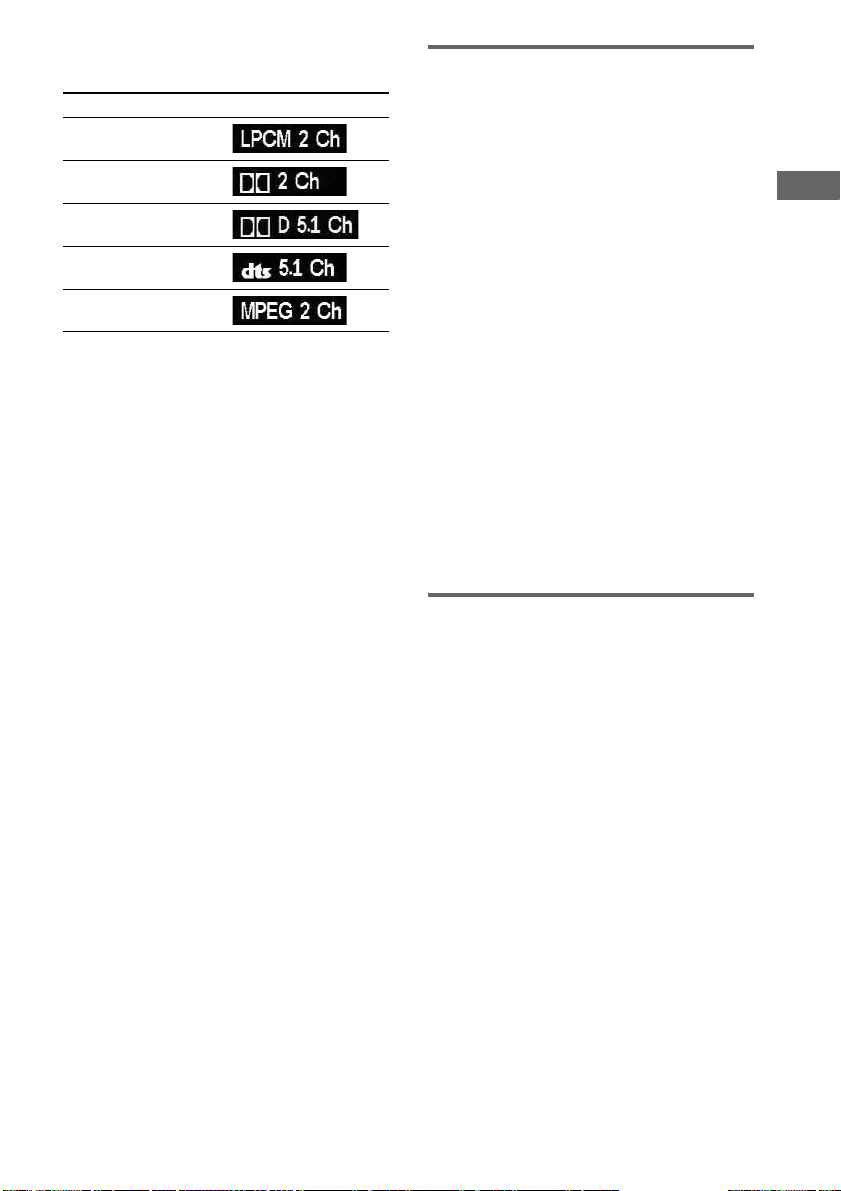
De aanduidingen verschijnen als
volgt op de display:
Formaat Display
PCM (stereo)
Dolby Digital 2 ch
Dolby Digital 5.1 ch
DTS
MPEG AUDIO
Ondertitels in beeld zien
(alleen voor DVD’s)
Bij DVD’s die zijn voorzien van ondertitels in
meerdere talen, kunt u voor het afspelen van een
DVD de gewenste taal voor de ondertiteling
kiezen en deze ook naar wens in- en
uitschakelen.
Zo kunt u bijvoorbeeld een gesproken taal
kiezen die u wilt leren en dan de ondertitels in
beeld brengen voor een beter begrip.
Druk tijdens weergave herhaaldelijk op
SUBTITLE.
Telkens wanneer u op deze toets drukt,
verandert de taal van de ondertiteling.
De instelling van de ondertitel
annuleren
Druk herhaaldelijk op SUBTITLE om "Off" te
kiezen.
Opmerking
Bij sommige DVD’s zult u de ondertiteling niet
kunnen kiezen, ook als er wel ondertitels in
verschillende talen op de DVD zijn opgenomen.
Keuze van de gezichtshoek
(alleen voor DVD’s)
DVD – Diverse functies
Bij weergave van een DVD met scènes die
tegelijkertijd vanuit verschillende hoeken zijn
opgenomen (meerdere camerahoeken) kunt u de
camerahoek wijzigen.
Bij weergave van scènes met een rijdende trein
zult u bijvoorbeeld kunnen kiezen voor een
vooraanzicht van de trein, voor een blik uit een
linkerraam of een rechter raam van de trein,
zonder de beweging van de trein te onderbreken.
Druk tijdens weergave herhaaldelijk op
ANGLE.
Telkens wanneer u op deze toets drukt,
verandert de gezichtshoek.
Opmerking
Bij sommige DVD’s zult u de gezichtshoek niet
kunnen kiezen, ook als er wel scènes vanuit
verschillende gezichtshoeken op de DVD zijn
opgenomen.
23
NL
Page 82

De taal veranderen
—Taal
1 Druk in de stopstand op DVD SETUP.
Het SETUP-scherm verschijnt.
2 Druk herhaaldelijk op < of , om
"Language" te kiezen en druk daarna
op ENTER.
3 Druk herhaaldelijk op M of m om een
item te kiezen, en druk vervolgens op
ENTER.
x OSD (beeldschermaanduidingen)
Verandert de taal van het instelmenu op het
televisiescherm. Kies de gewenste taal uit
de weergegeven lijst.
x DVD Menu (alleen voor DVD’s)
Kies de taal voor het DVD-menu.
x Audio (alleen voor DVD’s)
Hiermee kiest u de taal die klinkt bij het
afspelen van een disc. Kies de gewenste taal
uit de weergegeven lijst.
x Subtitle (alleen voor DVD’s)
Hiermee kiest u de taal voor de
ondertiteling op het scherm. Kies de
gewenste taal uit de weergegeven lijst.
Als "Auto" is gekozen wordt de taal die is
ingesteld als de standaardtaal van de disc,
automatisch gekozen.
4 Druk herhaaldelijk op M of m om een
taal te kiezen, en druk daarna op
ENTER.
5 Druk op DVD SETUP om het
instelmenu uit te schakelen.
Opmerking
Als de gekozen taal niet op de DVD is opgenomen,
wordt automatisch één van de opgenomen talen
gekozen (behalve voor "OSD").
Tip
U kunt alle DVD-instellingen terugstellen, behalve de
afspeelbeperking van het kinderslot, door de bediening
uit te voeren die is beschreven onder "Om de DVDinstellingen terug te stellen op de
standaardinstellingen*, voert u de volgende
terugstelbediening uit:" (blz 49).
* Met uitzondering van de instelling van het kinderslot
24
NL
Page 83
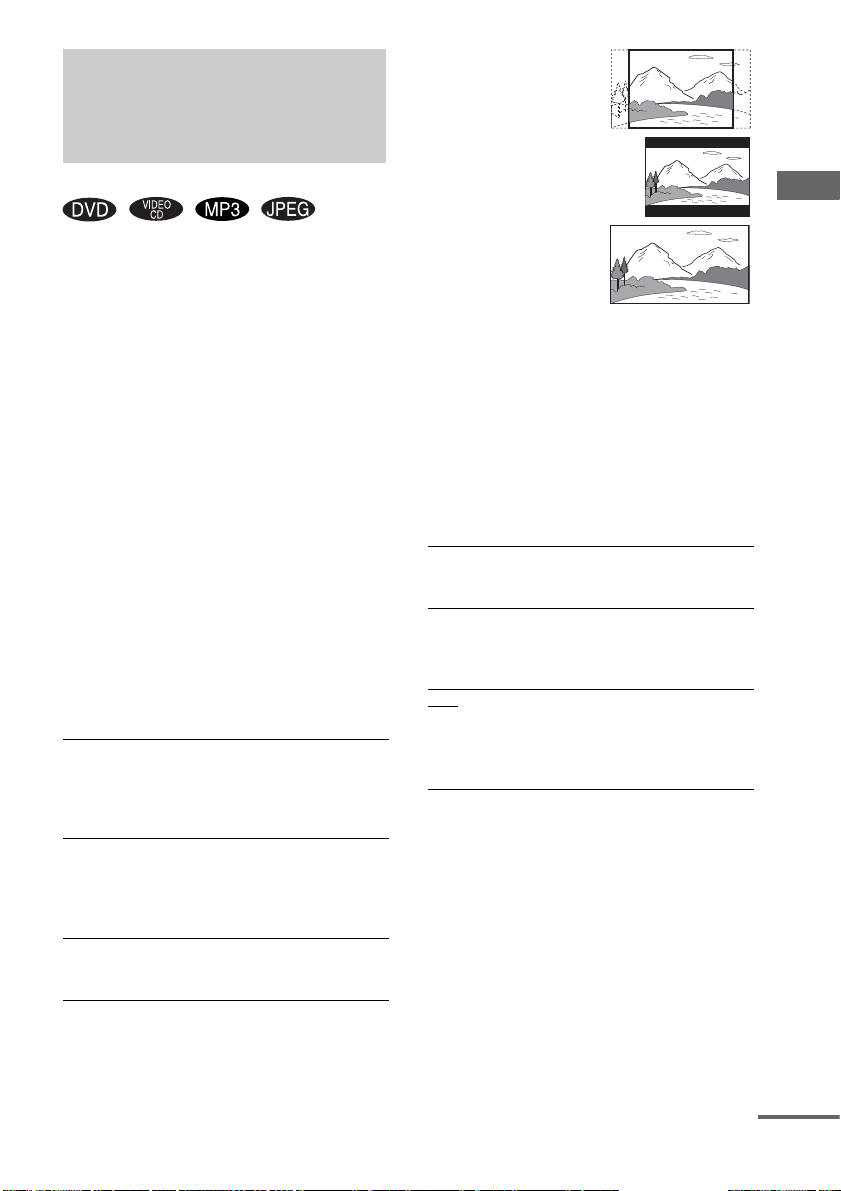
Beeld- en geluidsinstellingen veranderen
—AV
1 Druk in de stopstand op DVD SETUP.
Het SETUP-scherm verschijnt.
Opmerking
Het SETUP-scherm verschijnt niet als er een
JPEG-disc in het systeem geplaatst is.
2 Druk herhaaldelijk op < of , om
"AV" te kiezen en druk daarna op
ENTER.
3 Druk herhaaldelijk op M of m om een
item te kiezen, en druk vervolgens op
ENTER.
4 Druk herhaaldelijk op M of m om een
instelling te kiezen, en druk vervolgens
op ENTER.
5 Druk op DVD SETUP om het
instelmenu uit te schakelen.
x TV Type
Kies de beeldschermverhouding van het
aangesloten TV-toestel.
De fabrieksinstellingen variëren, afhankelijk
van het model van het land.
4:3 Pan Scan Kies deze stand voor een TV-toestel
4:3 Letter
Box
16:9 Kies deze stand voor een
met 4:3 beeldverhouding. Deze
instelling geeft een schermvullend
beeld waarvan de uiterste linker -en
rechterdelen automatisch zijn afgekapt.
Kies deze stand voor een TV-toestel
met 4:3 beeldverhouding. Deze
instelling geeft een breed be eld midden
op het scherm, met zwarte balken
boven en onder op het scherm.
breedbeeldtelevisie of een TV-toestel
met breedbeeldfunctie.
• 4:3 Pan Scan
• 4:3 Letter Box
DVD – Diverse functies
•16:9
Opmerking
Bij sommige DVD’s kan het beeld automatisch in
"4:3 Letter Box"-formaat worden weergegeven,
ook als u hebt gekozen voor "4:3 Pan Scan" of
omgekeerd.
x VCD Color Sys (Alleen de modellen voor
Azië en Oceanië)
Hiermee kiest u het kleursysteem voor het
afspelen van een VIDEO CD. De
fabrieksinstelling is onderstreept.
NTSC Voor omzetting van het videosignaal
van een PAL-disc, om de beelden weer
te geven met het NTSC-kleursysteem.
PAL Voor omzetting van het videosignaal
van een NTSC-disc, om de beelden
weer te geven met het PALkleursysteem.
Auto Voor weergeven van het videosignaal
met het kleursysteem van de
betreffende disc, PAL of NTSC. Als
uw televisie geschikt is voor de twee
systemen, kiest u "Auto".
x Dolby Digital
Als een optionele versterker is aangesloten, stelt
u de Dolby Digital-instellingen in om te kunnen
luisteren naar 5.1-kanaals geluid (zie "Luister
naar 5.1-kanaals geluid met een optionele
versterker" op blz. 43).
x DTS
Als een optionele versterker is aangesloten, stelt
u de DTS-instellingen in om te kunnen luisteren
naar 5.1-kanaals geluid (zie "Luister naar 5.1kanaals geluid met een optionele versterker" op
blz. 43).
wordt vervolgd
25
NL
Page 84
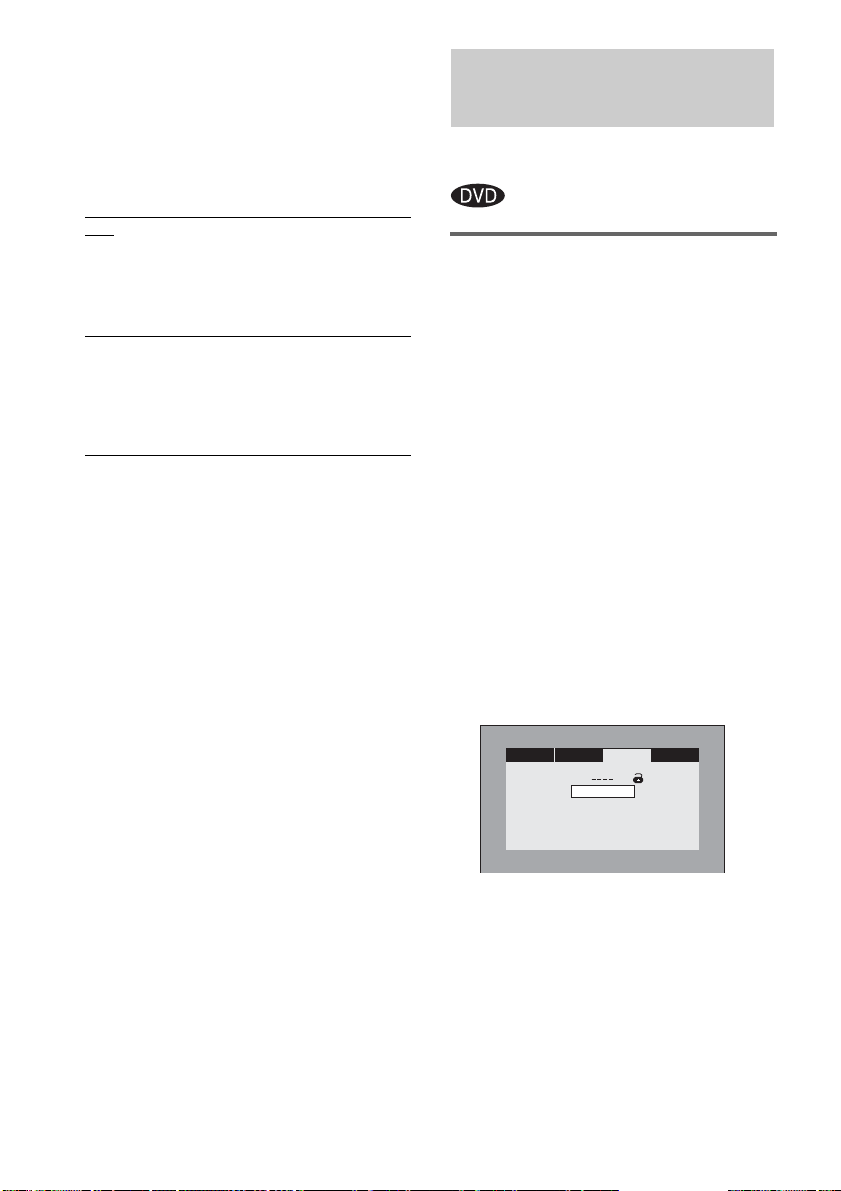
x Data CD Priority (alleen MP3, JPEG)
Stelt voorkeursdata in die u wilt weergeven, bij
het weergeven van datadiscs (CD-ROM/CD-R/
CD-RW) waarop MP3-audiotracks en JPEGbeeldbestanden staan. Na verandering van deze
instelling moet de disc verwijderd en daarna
weer geplaatst worden.
De fabrieksinstelling is onderstreept.
MP3 Als er een MP3-bestand op d e disc
staat, herkent het apparaat de disc
als een MP3 Disc. Als er alleen
JPEG-bestanden op de disc staan,
herkent het apparaat de disc als
een JPEG Disc.
JPEG Als er een JPEG-bestand op de
disc staat, herkent het apparaat de
disc als een JPEG Disc.Als er
alleen MP3-bestanden op de disc
staan, herkent het apparaat de disc
als een MP3 Disc.
Opmerkingen
• Met de modellen voor Azië en Oceanië is het
mogelijk om het kleursysteem van dit apparaat te
veranderen naar het systeem van de aangesloten
televisie (blz. 10).
• Als "Dolby Digital" of "DTS" is ingesteld op "Bit
Stream", wordt het geluid niet uitgevoerd via de
bijgeleverde luidsprekers en werkt de optionele
hoofdtelefoon niet, en is het opnemen van het geluid
op een cassette niet mogelijk.
Tip
U kunt alle DVD-instellingen terugstellen, behalve de
afspeelbeperking van het kinderslot, door de bediening
uit te voeren die is beschreven onder "Om de DVDinstellingen terug te stellen op de
standaardinstellingen*, voert u de volgende
terugstelbediening uit:" (blz 49).
* Met uitzondering van de instelling van het
beveiligingsniveau (van het kinderslot)
Weergavebeperking instellen
— Beveiligingsniveau (van het
kinderslot)
Afspeelbeperking voor
kinderen
Hiermee kunt u het afspelen van bepaalde
DVD’s beperken in overeenstemming met een
vooraf ingesteld niveau, zoals de leeftijd van de
gebruikers.
Een scène waarvoor een weergavebeperking
geldt wordt eruit geknipt of vervangen door een
van tevoren ingestelde andere scène.
1 Druk in de stopstand op DVD SETUP.
Het SETUP-scherm verschijnt.
2 Druk herhaaldelijk op < of , om
"Rating" te kiezen en druk daarna op
ENTER.
3 Druk op m om "Rating" te kiezen.
Als u eerder een 4-cijferig wachtwoord
vastgelegd hebt, voert u het 4-cijferig
wachtwoord in met behulp van de
cijfertoetsen, en drukt u daarna op ENTER.
U kunt daarna het "Rating" kiezen.
Language
Password
Rating
AV ResetRating
8
26
4 Druk herhaaldelijk op ENTER om het
gewenste beveiligingsniveau te kiezen.
Bij iedere druk op de toets verandert het
beveiligingsniveau.
Hoe lager de waarde, des te groter de
beperking.
NL
Page 85

5 Druk op M om "Password" te kiezen.
6 Voer met de cijfertoetsen uw 4-cijferige
wachtwoord (opnieuw) in en druk
daarna op ENTER.
Het slot-pictogram is gesloten en de
instelling van het kinderslot is voltooid.
Als u bij het invoeren van uw wachtwoord
een fout maakt, drukt u op CLEAR voordat
u op ENTER drukt, en voert u het correcte
wachtwoord in.
Language
Password
Rating
De kinderslotfunctie
uitschakelen en de DVD afspelen
nadat u uw wachtwoord hebt
ingevoerd
Voer met de cijfertoetsen uw 4-cijferige
wachtwoord in en druk daarna op ENTER.
Het vergrendelsymbool is geopend en de
kinderslotfunctie is uitgeschakeld.
Het wachtwoord wijzigen
1 Voer in stap 6 het 4-cijferig wachtwoord in
met behulp van de cijfertoetsen, en druk
daarna op ENTER.
2 Voer met de cijfertoetsen een nieuw 4-
cijferig wachtwoord in en druk daarna op
ENTER.
AV ResetRating
1 G
Afspelen van een disc
waarvoor het kinderslot is
ingesteld
1 Plaats de disc en druk op DVD N (of
DVD NX op het apparaat).
Het instelmenu voor beveiligingsniveau
verschijnt.
2 Voer met de cijfertoetsen uw 4-cijferige
wachtwoord in en druk daarna op
ENTER.
Het afspelen begint.
Opmerkingen
• Bij het afspelen van DVD’s zonder kinderslotfunctie
is op dit systeem geen afspeelbeperking mogelijk.
• Bij sommige DVD’s wordt u tijdens het afspelen van
de disc gevraagd om het niveau van de
kinderslotfunctie te wijzigen. In dat geval moet u uw
wachtwoord invoeren en vervolgens het niveau
wijzigen. Bij uitschakeling van de hervattingsfunctie
geldt opnieuw het oorspronkelijke niveau.
Tip
Als u het wachtwoord vergeten bent, kiest u
"Password" en voert u op het instelmenu "Rating" met
behulp van de cijfertoetsen "199703" in, en drukt u
daarna op ENTER. U kunt een nieuw 4-cijferig
wachtwoord invoeren.
DVD – Diverse functies
27
NL
Page 86

Overzicht van de items op het instelmenu
Wanneer u op DVD SETUP drukt, worden de
volgende instellingen afgebeeld.
De standaardinstellingen zijn onderstreept.
Language (blz. 24)
OSD Kies de taal die u wilt gebruiken
DVD Menu Kies de taal die u wilt gebruiken
Audio Kies de taal die u wilt gebruiken
Subtitle Kies de taal die u wilt gebruiken
AV (blz. 25, 43)
1)
TV Type
VCD Color Sys2)NTSC
Dolby Digital PCM
DTS PCM
Data CD Priority MP3
op de afgebeelde taallijst.
op de afgebeelde taallijst.
op de afgebeelde taallijst.
op de afgebeelde taallijst.
4:3 Pan Scan
4:3 Letter Box
16:9
PAL
Auto
Bit Stream
Bit Stream
JPEG
Reset (blz. 49)
Reset YES
NO
1)
De fabrieksinstellingen variëren, afhankelijk van het
model van het land.
2)
Alleen de modellen voor Azië en Oceanië
28
Rating (blz. 26)
Password
Rating 1 G
2
3 PG
4 PG 13
5
6 R
7 NC 17
8
NL
Page 87

Tuner
Voorprogrammeren van radiozenders
U kunt 20 FM-zenders en 10 AM-zenders
voorprogrammeren. U kunt afstemmen op elk
van die zenders door eenvoudig het
bijbehorende voorkeurnummer te kiezen.
3 Druk op TUNER MEMORY.
Op het display gaat het voorkeurnummer
knipperen.
Voer de stappen 4 en 5 uit terwijl het
voorkeurnummer knippert.
Voorkeurnummer
Tuner
Voorprogrammering met
automatische afstemming
U kunt automatisch afstemmen op alle
radiozenders die in uw gebied ontvangen
kunnen worden en daarna de frequentie van de
gewenste radiozenders opslaan.
1 Druk herhaaldelijk op TUNER BAND
om "FM" of "AM" te kiezen.
2 Houd TUNING + of – ingedrukt totdat de
frequentieaanduiding begint te
veranderen en laat daarna los.
De frequentie verandert terwijl het systeem
scant naar een radiozender. Het scannen
stopt automatisch wanneer op een zender is
afgestemd. Op dat moment verschijnen
"TUNED" en "STEREO" (voor een FMstereo-uitzending).
Indien "TUNED" niet verschijnt en het
doorzoeken van de frequenties niet
stopt
Stel de frequentie van de gewenste zender
in, zoals beschreven in de stappen 2 t/m 6
van "Voorprogrammering met handmatige
afstemming".
4 Druk herhaaldelijk op PRESET + of –
om het gewenste voorkeurnummer te
kiezen.
5 Druk op ENTER.
"COMPLETE" verschijnt.
6 Herhaal de stappen 1 t/m 5 om andere
zenders in het geheugen vast te
leggen.
Voorprogrammering met
handmatige afstemming
U kunt handmatig afstemmen op de gewenste
radiozenders en daarna de frequentie ervan
opslaan.
1 Druk herhaaldelijk op TUNER BAND
om "FM" of "AM" te kiezen.
2 Druk herhaaldelijk op TUNING + of –
om op de gewenste radiozender af te
stemmen.
3 Druk op TUNER MEMORY.
Op het display gaat het voorkeurnummer
knipperen.
Voer de stappen 4 en 5 uit terwijl het
voorkeurnummer knippert.
4 Druk herhaaldelijk op PRESET + of –
om het gewenste voorkeurnummer te
kiezen.
5 Druk op ENTER.
"COMPLETE" verschijnt.
6 Herhaal de stappen 1 t/m 5 om andere
zenders in het geheugen vast te
leggen.
wordt vervolgd
29
NL
Page 88
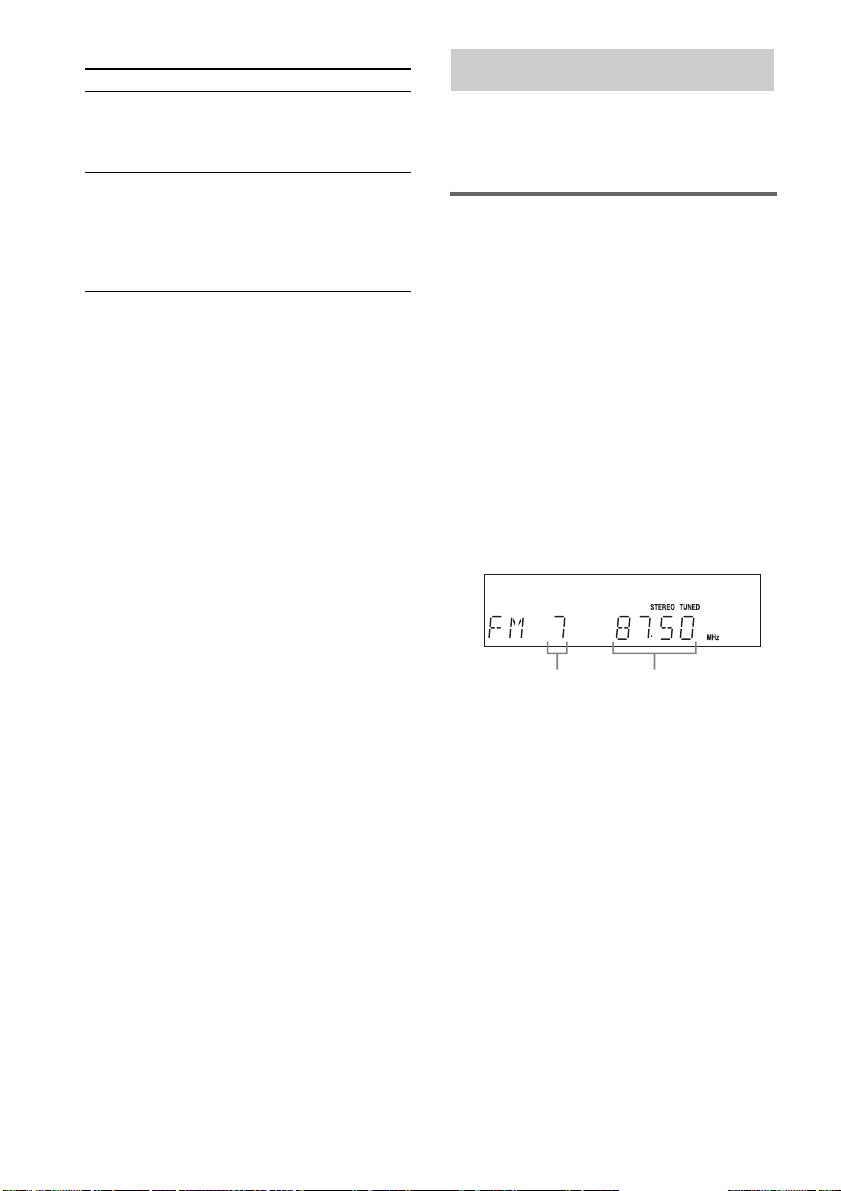
Overige bedieningen
Om Doet u het volgende
Af te stemmen op
een zender met een
zwak signaal
Een andere
radiozender in te
stellen op een
bestaand
voorkeurnummer
Volg de procedure die wordt
beschreven in
"Voorprogrammering met
handmatige afstemming".
Begin opnieuw bij stap 1. Druk
na stap 3 herhaaldelijk op
PRESET + of – om het
gewenste voorkeurnummer te
kiezen waaronder u de andere
zender wilt opslaan.
Het AM-afsteminterval
veranderen (behalve Europese en
Russische modellen)
Het AM-afsteminterval is in de fabriek ingesteld
op 9 kHz (of op 10 kHz in bepaalde gebieden).
Om het AM-afsteminterval te veranderen, dient
u eerst op een willekeurige AM-zender af te
stemmen en daarna het systeem uit te schakelen.
Druk op x terwijl u tegelijkertijd TUNER/
BAND op het apparaat ingedrukt houdt.
Wanneer u het interval verandert, worden alle
voorgeprogrammeerde AM-zenders uit het
geheugen gewist. Om het interval terug te
stellen, herhaalt u dezelfde procedure.
Opmerking
U kunt het AM-afsteminterval niet veranderen terwijl
het systeem in de energiebesparingsmodus staat
(blz. 39).
Tip
Voor een optimale ontvangst dient u de bijgeleverde
antennes opnieuw te richten of een in de handel
verkrijgbare buitenantenne aan te sluiten.
Luisteren naar de radio
U kunt naar een radiozender luisteren door een
voorgeprogrammeerde zender te kiezen of door
handmatig af te stemmen op de zender.
Luisteren naar een
voorgeprogrammeerde
zender
— Afstemmen op
voorgeprogrammeerde zenders
Programmeer eerst de radiozenders in het
geheugen van de tuner (zie "Voorprogrammeren
van radiozenders" op blz. 29).
1 Druk herhaaldelijk op TUNER BAND
om "FM" of "AM" te kiezen.
2 Druk herhaaldelijk op PRESET + of –
om de gewenste
voorgeprogrammeerde zender te
kiezen.
FrequentieVoorkeurnummer
30
NL
Page 89

Luisteren naar een nietvoorgeprogrammeerde
radiozender
— Handmatig afstemmen
Gebruik van het radioinformatiesysteem (RDS)
(alleen het Europese model)
1 Druk herhaaldelijk op TUNER BAND
om "FM" of "AM" te kiezen.
2 Druk herhaaldelijk op TUNING + of –
om op de gewenste radiozender af te
stemmen.
Het geluid onderbreken
Druk op MUTING.
Druk nogmaals op MUTING of VOLUME + om
terug te keren naar het oorspronkelijke
volumeniveau.
Naar een FM stereo-uitzending
luisteren zonder stereo-effect
Wanneer er tijdens een FM-programma ruis
optreedt, druk dan herhaaldelijk op FM MODE
totdat "MONO" verschijnt. Er is dan geen
stereo-effect, maar de ontvangst verbetert.
Tips
• Voor een optimale ontvangst dient u de bijgeleverde
antennes opnieuw te richten of een in de handel
verkrijgbare buitenantenne aan te sluiten.
• Houd TUNING + of – ingedrukt. De frequentieaanduiding verandert en het scannen stopt als er een
zender wordt ontvangen (automatische afstemming).
• Gebruik handmatige opname-instellingen bij de
opname van radio-uitzendingen (blz. 33 en 38).
Wat is het radioinformatiesysteem?
Het radio-informatiesysteem (RDS: Radio Data
System) is een omroepdienst die radiozenders in
staat stelt om extra informatie uit te zenden naast
het gewone programmasignaal. Met deze
ontvanger zijn handige RDS eigenschappen,
zoals zendernaam, mogelijk. RDS is alleen
beschikbaar bij FM-zenders.*
Opmerking
RDS werkt niet goed als de radiozender waarop u hebt
afgestemd het RDS-signaal niet goed uitzendt of als
het signaal zwak is.
* Niet alle FM-zenders verzorgen de RDS-dienst of
hetzelfde soort RDS-dienst. Als u niet vertrouwd
bent met het RDS-systeem, doe dan navraag bij uw
plaatselijke radiozenders voor meer informatie over
RDS-diensten in uw gebied.
Ontvangen van RDSuitzendingen
Kies een zender op de FM-band.
Wanneer u afstemt op een zender die RDSdiensten verzorgt, zal de zendernaam op de
display verschijnen.
De RDS-informatie controleren
Bij elke druk op DISPLAY verandert de display
als volgt:
Zendernaam
frequentie t Klokindicatie (gedurende een
paar seconden) t Status geluidseffect
(gedurende een paar seconden)
1)
Als de RDS-uitzending niet goed wordt ontvangen,
is het mogelijk dat de zendernaam niet op het display
verschijnt.
2)
Het voorkeurnummer wordt alleen getoond als u
radiozenders opslaat (blz. 29).
1)
t Voorkeurnummer2) en
Tuner
31
NL
Page 90
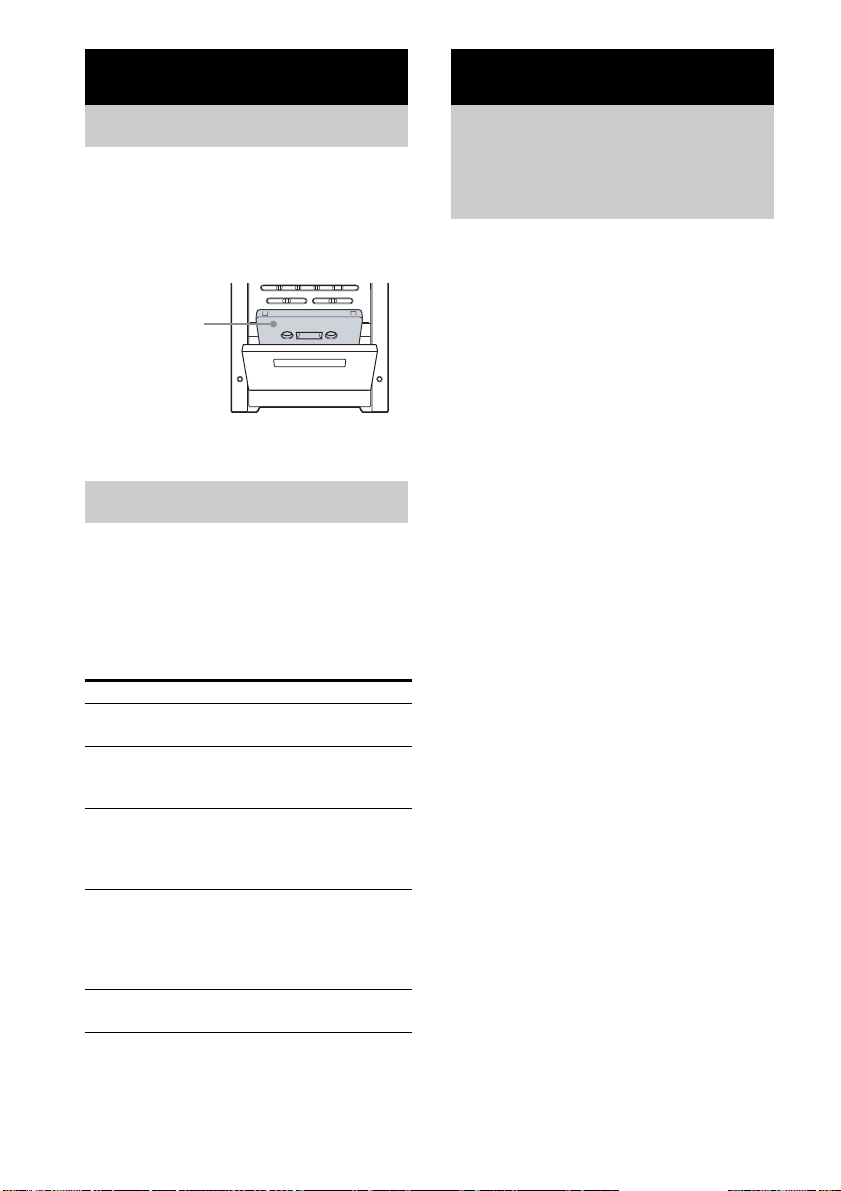
Tape – Afspelen
Tape – Opnemen
Plaatsing van een tape
1 Druk op Z PUSH OPEN op het
apparaat.
2 Plaats een reeds opgenomen/
opneembare tape in de
cassettehouder.
Met de kant die
u wilt afspelen/
opnemen naar
voren gericht.
Afspelen van een tape
U kunt gebruikmaken van TYPE I (normale)
tape.
1 Plaats een tape.
2 Druk op TAPE N.
Overige bedieningen
Om Doet u het volgende
Het afspelen te
stoppen
Snel vooruit te
spoelen of terug
te spoelen
Naar de functie
TAPE over te
schakelen vanaf
een andere bron
Het geluid
onderbreken
De tape eruit te
halen
Druk op x.
Druk op m of M.
Druk op TAPE N.
Weergave start automatisch na het
plaatsen van een cassette.
Druk op MUTING.
Druk nogmaals op MUTING of
VOLUME + om terug te keren
naar het oorspronkelijke
volumeniveau.
Druk in de stopstand op Z PUSH
OPEN op het apparaat.
Uw favoriete CDmuziekstukken opnemen
op een tape
— CD-TAPE-synchroonopname
U kunt een hele CD op de tape opnemen.
U kunt gebruikmaken van TYPE I (normale)
tape.
Gebruik de toetsen op het apparaat voor de
bediening.
1 Plaats een voor opname geschikte
tape.
2 Druk op DVD NX en plaats een disc,
waarvan u wilt opnemen, in het
apparaat.
3 Druk tweemaal op x om de
Hervattingsweergavefunctie te
annuleren.
4 Druk op CD SYNC.
Het tapedeck staat nu in de wachtstand voor
opnemen.
"REC" knippert.
5 Druk op z REC PAUSE/START.
Het opnemen begint.
Tips
• Wanneer de band het einde van de voorkant bereikt
voordat de opname klaar is, stopt de band
automatisch en wordt de CD/DVD-speler in de
Hervattingsweergavefunctie gezet.
• Om het opnemen voort te zetten op de achterkant,
moet u eerst tweemaal op x drukken om de
Hervattingsweergavefunctie te annuleren,
vervolgens de cassette uitwerpen en weer plaatsen,
en tenslotte de stappen 1 en 2 van "Synchro-opname
uitvoeren vanaf een gewenste track" (blz 33)
uitvoeren. U kunt dan vender te gaan
synchroonopname vanaf een gewenste miziekstuk.
32
NL
Page 91

Synchro-opname uitvoeren vanaf
een gewenste track
U kunt in synchro-opname de eerste track
kiezen.
1 Nadat u de stappen 1 t/m 4 hebt uitgevoerd,
drukt u herhaaldelijk op . of > om het
gewenste tracknummer te kiezen.
2 Druk op z REC PAUSE/START uit terwijl
het gekozen tracknummer knippert.
Het opnemen begint.
Opnemen van een CD in
aangegeven trackvolgorde
U kunt alleen uw favoriete CD-muziekstukken
opnemen met behulp van de Programafspeelfunctie. Voer tussen de stappen 3 en 4
eerst de stappen 3 t/m 6 uit van "Uw eigen
programma samenstellen" (blz 19).
Stoppen met opnemen
Druk op x.
Opmerkingen
• Synchro-opname van een CD is niet mogelijk met
DVD, VIDEO CD, MP3-audiotracks en JPEGbeeldbestanden.
• Tijdens het opnemen kunt u niet naar andere bronnen
luisteren.
• Indien de modus voor herhaaldelijk afspelen of
afspelen in willekeurige volgorde is ingesteld, wordt
er bij stap 4 automatisch overgeschakeld op de
modus voor normaal afspelen.
• Het geluidseffect verandert automatisch naar de
instelling "FLAT" in stap 4.
Handmatig opnemen op een tape
— Handmatig opnemen
U kunt precies de gewenste delen van een disc
(DVD, VIDEO CD, CD en MP3) of een radiouitzending op een cassette opnemen.
U kunt ook opnemen van andere aangesloten
geluidscomponenten (zie "Aansluiten van
optionele componenten" op blz. 42).
Gebruik de toetsen op het apparaat voor de
bediening.
1 Plaats een voor opname geschikte
tape.
2 Druk op een van de volgende toetsen
om de gewenste geluidsbron voor
opname te kiezen.
• DVD NX: Opnemen vanaf de
ingebouwde CD/DVD-speler. Druk
tweemaal op x om de weergave te
stoppen.
• TUNER/BAND: Opnemen vanaf de
ingebouwde tuner.
• TV: Opnemen vanaf de optionele
component aangesloten op de
TV IN L/R-aansluitingen.
3 Druk op z REC PAUSE/START.
Het tapedeck staat nu in de wachtstand voor
opnemen.
"REC" knippert.
4 Druk op z REC PAUSE/START en
begin daarna met het afspelen van de
bron waarvan u wilt opnemen.
Het opnemen begint.
Tape – Afspelen/Tape – Opnemen
wordt vervolgd
33
NL
Page 92

Stoppen met opnemen
Druk op x.
Opmerkingen
• Tijdens het opnemen kunt u niet naar andere bronnen
luisteren.
• Als bij het opnemen vanaf een DVD geen geluid
wordt opgenomen, moet u in het instelmenu onder
"AV", "Dolby Digital" of "DTS" instellen op
"PCM".
• Het geluidseffect verandert automatisch naar de
instelling "FLAT" in stap 3.
Tip
Opnemen vanaf de tuner:
Als ruis hoorbaar is tijdens het opnemen vanaf de
tuner, verplaatst u de betreffende antenne om de ruis te
verminderen.
Geluidsregeling
Geluidseffect kiezen
Druk herhaaldelijk op PRESET EQ om de
gewenste voorkeurzender te kiezen.
De naam van de voorinstelling verschijnt op het
display.
Het geluidseffect uitschakelen
Druk herhaaldelijk op PRESET EQ totdat
"FLAT" op de display verschijnt.
Opties voor geluidseffecten
EQ Effect
ROCK Lage en hoge tonen worden fors
versterkt. Hierdoor krijgen
muziekstukken van rock en dans een
nog krachtiger geluid.
JAZZ Lage en hoge tonen worden iets
versterkt. Hierdoor kunnen live
instrumentale uitvoeringen, zoals bij
jazz en andere kleine muziekgroepen,
schitteren zonder dat de natuurlijke
tonen van de instrumenten verloren
gaan.
CLASSIC Ongewenste hoge tonen worden
afgezwakt, zodat u ontspannen van de
muziek kunt genieten. Deze instelling
is geschikt voor orkest- en piano(solo)uitvoeringen en andere klassieke
muziek.
HALL Ruimtevullende, weerkaatsende
geluiden worden kunstmatig
gecreëerd. Hierdoor kunt u genieten
van een natuurlijk ruimtevullend,
weerkaatsend geluid, zoals in een
theater of een kapel.
LIVE Lage en hoge tonen worden versterkt
en weerkaatsende geluiden worden
kunstmatig gecreëerd. Hierdoor kunt u
luisteren naar ruimtevullende,
schitterende en krachtige geluiden,
zoals in een concertzaal.
MOVIE Ruimtevullende en weerkaatsende
geluiden worden kunstmatig
gecreëerd, en tevens worden de lage
tonen versterkt. Hierdoor kunt u films
bekijken met een volledig ruimtelijk
geluid, alsof u zich een bioscoop
bevindt.
34
NL
Page 93

Meezingen: Karaoke
U kunt gebruik maken van de karaoke
(meezingen met de muziekbegeleiding van een
CD) door het systeem in te stellen op de
karaoke-functie. Het is mogelijk een optionele
microfoon aan te sluiten (alleen de CMT-SV2Dmodellen voor Azië en Oceanië).
De optionele microfoon
instellen (alleen de
CMT-SV2D-modellen voor Azië
en Oceanië)
Gebruik de toetsen op het apparaat voor de
bediening.
1 Druk herhaaldelijk op MIC/ECHO totdat
"MIC" verschijnt.
2 Druk herhaaldelijk op MIC/ECHO
LEVEL – totdat "MIC OFF" verschijnt.
3
Sluit een optionele microfoon aan op de
MIC-aansluiting.
4 Druk herhaaldelijk op de toetsen MIC/
ECHO LEVEL + of – om het
geluidsvolume van de microfoon in te
stellen.
Telkens wanneer u op deze toets drukt,
verandert de display als volgt:
MIC OFF y MIC 1 y MIC 2
y … y MIC 7
5 Druk herhaaldelijk op MIC/ECHO totdat
"ECHO" verschijnt.
6 Druk herhaaldelijk op MIC/ECHO
LEVEL + of – om de echowerking in te
stellen.
Telkens wanneer u op deze toets drukt,
verandert de display als volgt:
ECHO OFF y ECHO 1 y ECHO 2
y … y ECHO 5
Gebruik van karaoke
1 Druk herhaaldelijk op KARAOKE PON
totdat "KARA PON" verschijnt.
2 Begin met het afspelen van de muziek.
Overige bedieningen
Om Doet u het volgende
VIDEO CD’s of
DVD’s te
gebruiken
De karaokefunctie te
annuleren
De echowerking
van de microfoon
annuleren*
* Alleen de CMT-SV2D-modellen voor Azië en
Oceanië
Schakel uw TV-toestel in en stel
in op de toepasselijke
videoweergave.
Met uitzondering van de
CMT-SV2D-modellen voor Azië
en Oceanië, gaat u verder vanaf
stap 3.
1 Druk herhaaldelijk op MIC/
ECHO op het apparaat, totdat
de aanduiding "MIC"
verschijnt.
2 Druk herhaaldelijk op MIC/
ECHO LEVEL – op het
apparaat, totdat de aanduiding
"MIC OFF" verschijnt en
verwijder de microfoon uit de
MIC-aansluiting.
3 Druk herhaaldelijk op
KARAOKE PON totdat de
aanduiding "m" verdwijnt.
1 Druk herhaaldelijk op MIC/
ECHO op het apparaat totdat de
aanduiding "ECHO"
verschijnt.
2 Druk herhaaldelijk op MIC/
ECHO LEVEL – op het
apparaat totdat de aanduiding
"ECHO OFF" verschijnt.
Geluidsregeling
wordt vervolgd
35
NL
Page 94

Opmerkingen
• Wanneer het geluid is opgenomen in mono, kunnen
het geluid van de instrumenten en de stem van de
zanger(es) soms zachter klinken.
• De stem van de zanger(es) kan soms niet zachter
worden gezet wanneer:
– er slechts een paar instrumenten worden gespeeld.
– er een duet wordt gespeeld.
– de bron sterke echogeluiden of koorzang bevat.
– de stem van de zanger(es) zich niet in het midden
bevindt.
– er bij de bron een hoge sopraan of tenor zingt.
• De karaoke-functie wordt geannuleerd als:
– als u de disc wisselt.
– als u de functie verandert.
Het volumeniveau van de microfoon verandert
echter niet.
• Bij bepaalde liedjes worden vocalen bij het kiezen
van "KARA PON" soms niet uitgeschakeld.
• KARAOKE PON is niet beschikbaar tijdens
opnemen.
Tip
Om mee te zingen met karaoke of een multiplex-CD,
drukt u tijdens de weergave herhaaldelijk op AUDIO
om "Left" (links) of "Right" (rechts) te kiezen (zie
"Taal- en kanaalkeuze voor de geluidsweergave" op
blz. 22).
Mengen en opnemen van
geluid (alleen de CMT-SV2Dmodellen voor Azië en
Oceanië)
U kunt geluiden "mixen" door één van de
componenten te laten afspelen terwijl u in een
microfoon (niet meegeleverd) zingt of praat.
Het gemixte geluid kan op een tape worden
opgenomen.
Gebruik de toetsen op het apparaat voor de
bediening.
1 Tref de nodige voorbereidingen bij de
bron waarmee u wilt mixen.
2 Plaats een voor opname geschikte
tape.
3 Druk op de functietoets van de bron
waarvan u wilt opnemen (bijvoorbeeld
DVD NX).
Als u wilt opnemen van een disc, drukt u
tweemaal op x om de weergave te stoppen.
4 Druk op z REC PAUSE/START.
Het tapedeck staat nu in de wachtstand voor
opnemen.
"REC" knippert.
5 Druk op z REC PAUSE/START en
begin daarna met zingen of praten of
met het afspelen van de gewenste
bron.
Het opnemen begint.
Stoppen met opnemen
Druk op x.
Tips
• Indien er sprake is van akoestische terugkoppeling
(rondzingen), plaats dan de microfoon verder van de
luidsprekers of richt de microfoon een andere kant
uit.
• Opname van stemgeluid via alleen de microfoon is
mogelijk door de DVD-functie te kiezen bij een
geplaatste, maar niet spelende, disc.
36
NL
Page 95

Timer
Inslapen met muziek
—Slaaptimer
U kunt het systeem na verloop van een vooraf
ingestelde tijd automatisch laten uitschakelen,
zodat u kunt inslapen met muziek.
Druk op SLEEP.
Telkens wanneer u op deze toets drukt,
verandert de minuten-indicatie (de
uitschakeltijd) als volgt:
AUTO* t 90 t 80 t 70 t … t 10 t
OFF
* Het apparaat wordt automatisch uitgeschakeld na
100 minuten of nadat de huidige CD of tape klaar is
met afspelen.
Overige bedieningen
Om Drukt u
De resterende tijd
te controleren*
De uitschakeltijd
te wijzigen
De SLEEPtimerfunctie te
annuleren
* U kunt de resterende tijdsduur niet controleren
wanneer "AUTO" is gekozen.
Opmerking
Tijdens synchroonopname op een tape mag de
instelling "AUTO" niet gekozen worden.
Tip
U kunt de Slaaptimer zelfs gebruiken wanneer de klok
niet is ingesteld.
Eenmaal op SLEEP.
Herhaaldelijk op SLEEP om de
gewenste tijd te kiezen.
Herhaaldelijk op SLEEP totdat
"SLEEP OFF" verschijnt.
Ontwaken met muziek
— Weergavetimer
U kunt op een vooraf ingestelde tijd ontwaken
met muziek. Zorg eerst dat de klok juist is
ingesteld (zie "Instellen van de klok" op blz. 11).
Gebruik de toetsen op de afstandsbediening voor
de bediening.
1 Tref de nodige voorbereidingen bij de
geluidsbron die u wilt afspelen.
• DVD: Plaats een disc.
• Tape: Plaats een tape.
• Tuner: Stem af op de
voorgeprogrammeerde radiozender (zie
"Luisteren naar de radio" op blz. 30).
2 Druk op CLOCK/TIMER SET.
3 Druk herhaaldelijk op . of > om
"PLAY SET" te selecteren en druk
daarna op ENTER.
"ON" verschijnt en de uur-indicatie begint
te knipperen.
4 Stel de starttijd voor afspelen in.
Druk herhaaldelijk op . of > om het
uur in te stellen, en druk op ENTER.
De minuten-indicatie begint te knipperen.
Druk herhaaldelijk op
minuten in te stellen en druk daarna op
ENTER.
. of > om de
5 Stel de stoptijd voor afspelen in
volgens de procedure bij stap 4.
6 Druk herhaaldelijk op . of >
totdat de gewenste geluidsbron
verschijnt.
Telkens wanneer u op deze toets drukt,
verandert de display als volgt:
t
TUNER y DVD PLAY
t
TAPE PLAY
T
T
Timer
wordt vervolgd
37
NL
Page 96

7 Druk op ENTER.
Het soort timer ("PLAY TIMER"), de
begintijd, de stoptijd en de geluidsbron
worden, na elkaar, weergegeven, voordat
de normale displayweergave weer
verschijnt.
8 Druk op VOLUME + of – om het volume
in te stellen.
9 Druk op ?/1 om het systeem uit te
schakelen.
Overige bedieningen
Om Doet u het volgende
De instelling te
controleren
De instelling te
wijzigen
De timer uit te
schakelen
Opmerkingen
• U kunt de weergavetimer en de opnametimer niet
tegelijkertijd inschakelen.
• Bij gelijktijdig gebruik van de weergavetimer en de
slaaptimer heeft de instelli ng met de vroegste stoptijd
voorrang.
• Het systeem wordt 15 seconden vóór de ingestelde
tijd ingeschakeld. Bedien het systeem niet vanaf het
tijdstip waarop het systeem wordt ingeschakeld tot
aan het tijdstip waarop het afspelen begint.
• Als het systeem 15 seconden voordat de ingestelde
tijd bereikt is, ingeschakeld wordt, zal de
weergavetimer niet in werking treden.
• U kunt de optionele component die is aangesloten op
de TV IN L/R-aansluitingen niet gebruiken als
geluidsbron van de weergavetimer.
1 Druk op CLOCK/TIMER
SELECT.
2 Druk herhaaldelijk op .
of > totdat "PLAY
SELECT" verschijnt en druk
daarna op ENTER.
Begin opnieuw bij stap 1.
1 Druk op CLOCK/TIMER
SELECT.
2 Druk herhaaldelijk op .
of > totdat "TIMER
OFF" verschijnt en druk
daarna op ENTER.
Timeropname van radioprogramma’s
— Opnametimer
U kunt een programma van een
voorgeprogrammeerde radiozender opnemen op
een vooraf ingesteld tijdstip.
Voor het opnemen met de timer dient u eerst de
radiozenders voor te programmeren (zie
"Voorprogrammeren van radiozenders" op
blz. 29) en de ingebouwde klok gelijk te zetten
(zie "Instellen van de klok" op blz. 11).
Gebruik de toetsen op de afstandsbediening voor
de bediening.
1 Druk op CLOCK/TIMER SET.
2 Druk herhaaldelijk op . of > om
"REC SET" te selecteren en druk
daarna op ENTER.
"ON" verschijnt en de uur-indicatie begint
te knipperen.
3 Stel de starttijd voor opname in.
Druk herhaaldelijk op . of > om het
uur in te stellen en druk daarna op ENTER.
De minuten-indicatie begint te knipperen.
Druk herhaaldelijk op
minuten in te stellen en druk daarna op
ENTER.
. of > om de
4 Stel de stoptijd voor opname in
volgens de procedure bij stap 3.
Het timertype ("REC TIMER"), de starttijd,
de stoptijd en "TUNER REC" worden
beurtelings afgebeeld, waarna het display
terugkeert naar de oorspronkelijke
weergave.
5 Plaats een voor opname geschikte
tape.
6 Stem af op de voorgeprogrammeerde
radiozender (zie "Luisteren naar een
voorgeprogrammeerde zender" op
blz. 30).
7 Druk op ?/1 om het systeem uit te
schakelen.
38
NL
Page 97

Overige bedieningen
Om Doet u het volgende
De instelling te
controleren
De instelling te
wijzigen
De timer uit te
schakelen
Opmerkingen
• U kunt de weergavetimer en de opnametimer niet
tegelijkertijd inschakelen.
• Bij gelijktijdig gebruik van de opnametimer en de
slaaptimer heeft de instelli ng met de vroegste stoptijd
voorrang.
• Het systeem wordt 15 seconden vóór de ingestelde
tijd ingeschakeld. Bedien het systeem niet vanaf het
tijdstip waarop het systeem wordt ingeschakeld tot
aan het tijdstip waarop het afspelen begint.
• Als het systeem 15 seconden voordat de ingestelde
tijd bereikt is, ingeschakeld wordt, zal de
opnametimer niet in werking treden.
• Tijdens de opname wordt het volume tot het
minimum verminderd.
• Vergeet niet dat als de opnametimer is ingesteld op
hetzelfde tijdstip als de weergavetimer de
geluidsbron instelt op het cassettedeck, het
inschakelgeluid van de weergavetimer de cassette
opgenomen kan worden.
1 Druk op CLOCK/TIMER
SELECT.
2 Druk herhaaldelijk op .
of > totdat "REC
SELECT" verschijnt en druk
daarna op ENTER.
Begin opnieuw bij stap 1.
1 Druk op CLOCK/TIMER
SELECT.
2 Druk herhaaldelijk op .
of op > totdat "TIMER
OFF" verschijnt en druk
daarna op ENTER.
Display
Uitschakelen van de display
— Energiebesparingsmodus
De klokindicatie op de display kan worden
uitgeschakeld om het stroomverbruik te
minimaliseren (energiebesparingsmodus).
Druk herhaaldelijk op DISPLAY, met het
systeem uitgeschakeld, totdat de
klokindicatie is verdwenen.
De energiebesparingsmodus
uitschakelen
Druk op DISPLAY terwijl het systeem is
uitgeschakeld. Iedere keer als u op deze toets
drukt, verandert de display als volgt:
Klokindicatie* y Geen display
(energiebesparingsmodus)
* H et klokdisplay verschijnt alleen indien u d e tijd hebt
ingesteld.
Tips
• De timer blijft werken in de
energiebesparingsmodus.
•De ?/1-indicatie gaat banden in de
energiebesparingsmodus.
Instellen van de
helderheid van de
Display
indicators
Druk herhaaldelijk op DIMMER.
Bij iedere druk op de toets verandert de
instelling bij toerbeurt op volgende wijze:
DIMMER OFF t DIMMER 1 t
DIMMER 2*
* DIMMER 2 is de donkerste instelling.
39
NL
Page 98

Afbeelden van informatie over de disc op de display
U kunt de verstreken afspeelduur en de
resterende afspeelduur van het huidige
muziekstuk of die van de hele disc op het display
controleren.
Informatie van de disc
controleren (DVD/VIDEO CD/
CD/MP3/JPEG)
Druk op DISPLAY.
Telkens wanneer u op deze toets drukt,
verandert de display als volgt:
x Tijdens het afspelen van een DVD
Verstreken weergavetijd van de huidige titel t
Resterende weergavetijd van het huidige
hoofdstuk t Resterende weergavetijd van het
huidige titel t Klokdisplay (gedurende een
paar seconden) t Status geluidseffect
(gedurende een paar seconden)
x Tijdens het afspelen van een CD/VIDEO
CD zonder de PBC-functie
Verstreken afspeeltijd van het huidige
muziekstuk t Resterende afspeeltijd van het
huidige muziekstuk t Resterende speelduur
van de disc
paar seconden) t Status geluidseffect
(gedurende een paar seconden)
x Tijdens het afspelen van een VIDEO CD
met PBC-functies (Ver. 2.0)
Verstreken afspeelduur van huidig muziekstuk2)
t Klokdisplay (gedurende een paar seconden)
t Status geluidseffect (gedurende een paar
seconden)
x Tijdens het afspelen van een MP3-disc
Verstreken speelduur van huidig beeld/
muziekstuk t Klokdisplay (gedurende een
paar seconden) t Status geluidseffect
(gedurende een paar seconden)
1)
t Klokdisplay (gedurende een
x Tijdens het afspelen van een JPEG-disc
Huidig bestandnummer t Klokdisplay
(gedurende een paar seconden) t Status
geluidseffect (gedurende een paar seconden)
x Als u in de stopstand op DISPLAY drukt
Totaalaantal titels/tracks op de disc en totale
weergavetijd van de huidige disc
3)
t
Klokdisplay (gedurende een paar seconden) t
Status geluidseffect (gedurende een paar
seconden)
1)
Deze worden niet afgebeeld tijdens willekeurige
weergave of geprogrammeerde weergave.
2)
Wordt misschien niet afgebeeld bij stilstaande
beelden.
3)
Alleen bij VIDEO CD’s en CD’s
40
NL
Page 99

Afbeelden van informatie
De tuner-informatie op de
over de disc op het
beeldschermaanduidingen
U kunt de verstreken en resterende weergavetijd
van de huidige titel, hoofdstuk of track
controleren.
Druk op DISPLAY.
Telkens wanneer u op deze toets drukt,
verandert het display als volgt:
x Tijdens het afspelen van een DVD
Verstreken weergavetijd van de huidige titel t
Resterende weergavetijd van het huidige
hoofdstuk t Resterende weergavetijd van de
huidige titel
x Tijdens het afspelen van een VIDEO CD
Verstreken speelduur van huidig beeld/
muziekstuk t Resterende speelduur van het
weergegeven muziekstuk* t Resterende
speelduur van de weergegeven disc*
x Tijdens het afspelen van een CD
Verstreken speelduur van huidig beeld/
muziekstuk t Resterende speelduur van het
weergegeven muziekstuk t Resterende
speelduur van de weergegeven disc
x Tijdens het afspelen van een MP3-disc
Verstreken speelduur van huidig beeld/
muziekstuk
x Tijdens het afspelen van een JPEG-disc
Huidig bestandnummer en totaal aantal
bestanden
* Bij weergave van een VIDEO CD zonder de PBC-
functie
Uitschakelen van de display
Druk herhaaldelijk op DISPLAY totdat het
scherm verdwijnt.
display afbeelden
Druk op DISPLAY terwijl u naar de radio
luistert.
Telkens wanneer u op deze toets drukt,
verandert het display als volgt:
Zendernaam
frequentie t Klokindicatie (gedurende een
paar seconden) t Status geluidseffect
(gedurende een paar seconden)
1)
Alleen het Europese model
2)
Het Voorkeurnummer wordt alleen getoond als u
radiozenders opslaat (blz. 29).
1)
t Voorkeurnummer2) en
Display
41
NL
Page 100
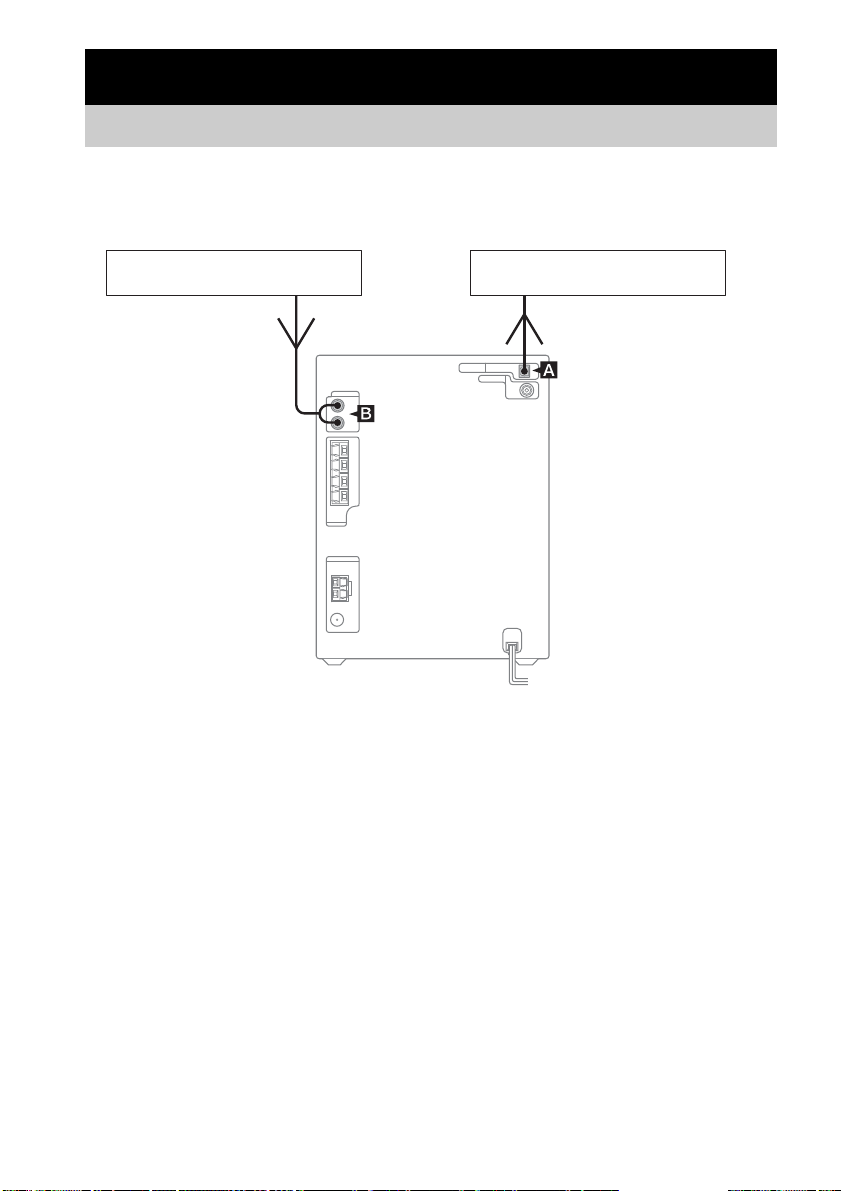
Los verkrijgbare componenten
Aansluiten van optionele componenten
U kunt uw systeem uitbreiden door optionele componenten aan te sluiten. Raadpleeg de
gebruiksaanwijzing die met de betreffende component is meegeleverd. Voor de afbeelding is het model
voor Noord-Amerika gebruikt.
Televisie, videorecorder, enz.
Vanaf de audiouitgangsaansluiting van de
aangesloten component
A DIGITAL OUT (OPTICAL)aansluiting
Gebruik een digitale, optische kabel (vierkant;
niet bijgeleverd) om een versterker, MD-deck of
DAT-deck met een digitale, optische
ingangsaansluiting aan te sluiten. Het geluid
wordt daarna uitgevoerd wanneer het systeem
wordt ingesteld op de functie DVD. Door dit
systeem aan te sluiten op de optische audioingangsaansluiting van een optionele versterker
uitgerust met een Dolby Digital- of DTSdecoder, kunt u luisteren naar 5.1-kanaals
geluid.
Bovendien is het mogelijk, als het CD- of DVDgeluid lineair PCM is, om een digitale opname
vanaf dit systeem naar een MD- of DATrecorder te maken.
Versterker of MD-deck
Naar de digitale
ingangsaansluiting van
een digitale component
Opmerkingen
• Bij weergave van een VIDEO CD of MP3audiotracks, is uitvoer van digitale audio niet
mogelijk.
• U kunt alleen digitale audio vanaf dit systeem
opnemen als de DVD-functie gekozen is.
• Het is niet mogelijk een digitale opname te maken
van een disc met kopieerbeveiliging met behulp van
een digitale component aangesloten op dit systeem.
Bovendien kan weergave onmogelijk zijn,
afhankelijk van de aangesloten component.
• Het lineair PCM-uitgangssignaal van een DVD
wordt uitgevoerd met een bemonsteringsfrequentie
van 48 kHz, ongeacht de disc die voor weergave
gebruikt wordt.
• Als u een component die niet Dolby Digital of DTS
ondersteunt hebt aangesloten op de DIGITAL OUT
(OPTICAL)-aansluiting en een Dolby Digital of
DTS bitstream uitvoert, kan de aangesloten
component ruis voortbrengen.
42
NL
 Loading...