

Page 1
4-261-827-31(1)
Software tohoto přehrávače může být v budoucnu aktualizován. Podrobné informace
o dostupných aktualizacích jsou uvedeny na následujících webových stránkách:
http://support.sony-europe.com/
Softvér tohto prehrávača môže byť v budúcnosti aktualizovaný. Ak chcete získať podrobné
informácie o všetkých dostupných aktualizáciách, navštívte: http://support.sony-europe.com/
Užitečné rady, doporučení a informace o výrobcích a službách Sony najdete
z
na webových stránkách: www.sony-europe.com/myproduct/
z Ak vás zaujímajú užitočné rady, tipy a informácie o produktoch a službách
spoločnosti Sony, navštívte: www.sony-europe.com/myproduct
CZ
Návod k obsluze
SK
Návod na použitie
Blu-ray™/DVD přehrávač
Blu-ray Disc™/DVD prehrávač
BDP-S280
© 2011 Sony Corporation
Page 2

Page 3
4-261-827-31(1)
Software tohoto přehrávače může být v budoucnu aktualizován. Podrobné informace
o dostupných aktualizacích jsou uvedeny na následujících webových stránkách:
http://support.sony-europe.com/
Užitečné rady, doporučení a informace o výrobcích a službách Sony najdete
z
na webových stránkách: www.sony-europe.com/myproduct/
CZ
© 2011 Sony Corporation
Návod k obsluze
Blu-ray™/DVD přehrávač
BDP-S280
Page 4
VAROVÁNÍ
Abyste zabránili nebezpečí vzniku požáru nebo úrazu
elektrickým proudem, nevystavujte tento přístroj dešti
ani vlhkosti.
Abyste předešli nebezpečí úrazu elektrickým proudem,
neotevírejte skříňku přístroje. Opravy svěřte pouze
kvalifikovanému servisnímu technikovi.
Výměnu napájecího kabelu smí provádět pouze
autorizovaný servis.
Baterie nebo přístroje s vloženými bateriemi
nevystavujte nadměrnému teplu, jako například
přímému slunečnímu světlu, ohni apod.
UPOZORNĚNÍ
Použití optických přístrojů s tímto přístrojem zvyšuje
nebezpečí poškození zraku. Vzhledem k tomu,
že laserový paprsek používaný v tomto Blu-ray/
DVD přehrávači je nebezpečný pro oči,
nepokoušejte se otevírat skříňku přístroje.
Opravy svěřte pouze kvalifikovanému servisnímu
technikovi.
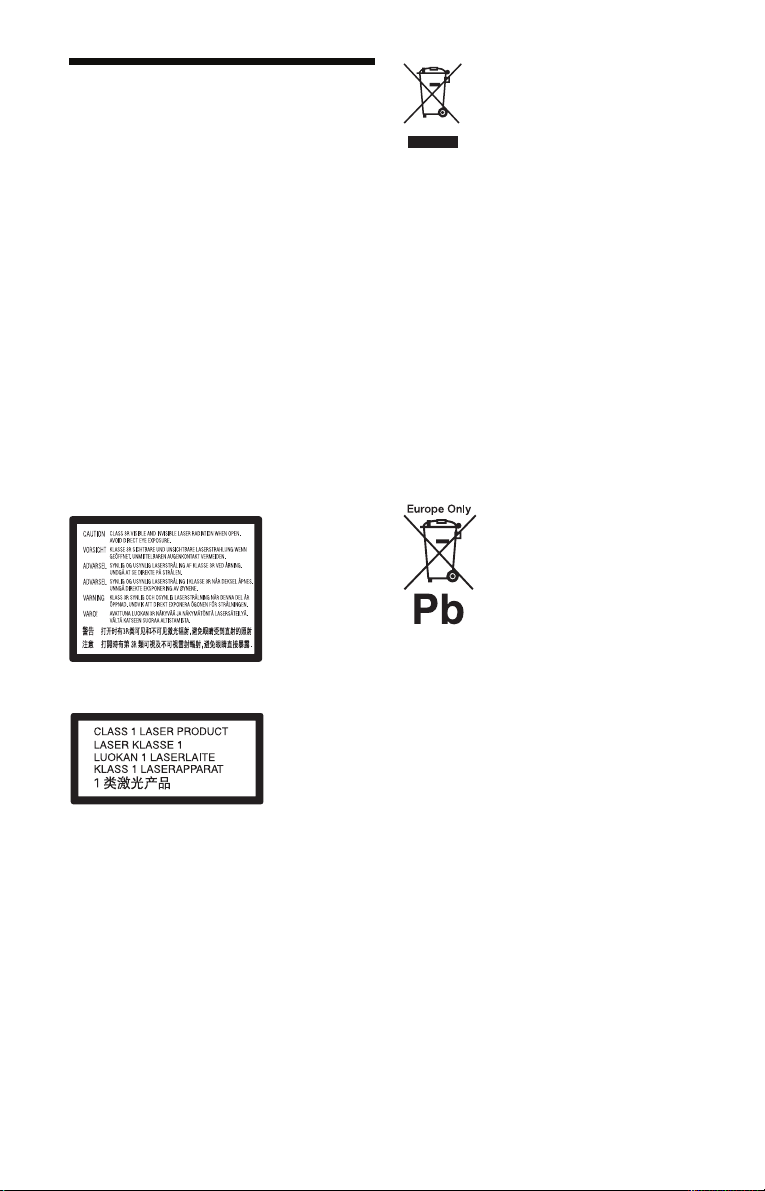
Tento štítek je umístěn na ochranném krytu laseru
uvnitř přístroje.
Tento přístroj je klasifikován jako laserový výrobek
třídy 1. Štítek CLASS 1 LASER PRODUCT je umístěn
na zadní straně přístroje.
Likvidace starých elektrických
a elektronických zařízení (platí v zemích
Evropské unie a dalších evropských
zemích se systémem tříděného odpadu)
Tento symbol na výrobku nebo jeho obalu znamená,
že s tímto výrobkem nesmí být zacházeno jako
sběžným domovním odpadem. Místo toho je třeba
tento výrobek odnést na příslušné sběrné místo,
kde bude provedena recyklace takového elektrického
a elekt ronického zařízení. Zajištěním správné likvidace
výrobku předejdete možným negativním dopadům
na životní prostředí a lidské zdraví, které se mohou
v opačném případě projevit jako důsledek nesprávné
manipulace při likvidaci tohoto výrobku.
Recyklace materiálů přispívá k ochraně přírodních
zdrojů. Se žádostí o podrobnější informace o recyklaci
tohoto výrobku se prosím obraťte na místní úřady,
místní služby pro sběr domovního odpadu
nebo na obchod, kde jste výrobek zakoupili.
Likvidace starých baterií (platí v zemích
Evropské unie a dalších evropských
zemích se systémem tříděného odpadu)
Tento symbol na baterii nebo na jejím obalu znamená,
že s baterií dodávanou k tomuto výrobku nesmí být
zacházeno jako s běžným domovním odpadem.
U některých baterií může být tento symbol doplněn
chemickým symbolem. Chemické symboly pro rtuť
(Hg) nebo olovo (Pb) jsou uvedeny v případě,
že baterie obsahuje více než 0,0005 % rtuti
nebo 0,004 % olova.
Zajištěním správné likvidace baterií předejdete
možným negativním dopadům na životní prostředí
a lidské zdraví, které se mohou v opačném případě
projevit jako důsledek nesprávné manipulace
při likvidaci baterie. Recyklace materiálů přispívá
kochraně přírodních zdrojů.
U výrobků, které vyžadují z důvodu bezpečnosti,
funkčnosti nebo zachování integrity dat trvalé připojení
k vestavěné baterii, by taková baterie měla být
vyměňována pouze kvalifikovaným servisním
technikem.
Pro zajištění správné likvidace baterie odneste výrobek
na konci jeho životnosti na příslušné sběrné místo,
kde bude provedena recyklace takového elektrického
a elektronického zaízení.
2
Page 5

U ostatních baterií si prosím přečtěte část popisující
postup pro bezpečné vyjmutí baterie z výrobku.
Odneste baterii na příslušné sběrné místo zabývající
se recyklací starých baterií.
Se žádostí o podrobnější informace o recyklaci tohoto
výrobku nebo baterie se prosím obraťte na místní
úřady, místní služby pro sběr domovního odpadu nebo
na obchod, kde jste výrobek zakoupili.
Výrobcem tohoto výrobku je společnost Sony
Corporation, 1-7-1 Konan, Minato-ku, Tokio,
108-0075 Japonsko. Autorizovaným zástupcem pro
elektromagnetickou kompatibilitu ( EMC) a bezpečnost
výrobku je společnost Sony Deutschland GmbH,
Hedelfinger Strasse 61, 70327 Stuttgart, Německo.
Vpřípadě jakýchkoliv záležitostí týkajících se opravy
nebo záruky se prosím obraťte na kontaktní adresy
uvedené v samostatné servisní nebo záruční
dokumentaci.
Bezpečnostní upozornění
•Tento přístroj je určen pro napájení napětím 220 –
240 V střídavých, 50/60 Hz. Zkontrolujte,
zda se napájecí napětí přístroje shoduje s napětím
ve vaší místní elektrické síti.
•Abyste předešli nebezpečí vzniku požáru nebo úrazu
elektrickým proudem, nepokládejte na přístroj
nádoby naplněné tekutinou, jako například vázy.
• Nainstalujte přístroj tak, abyste mohli v případě
potíží okamžitě vytáhnout napájecí kabel ze
síťové zásuvky.
Bezpečnostní pokyny
Toto zařízení bylo testováno a bylo shledáno,
že odpovídá omezením stanoveným směrnicí EMC
při použití propojovacího kabelu, který je kratší
než 3 metry.
Umístění
• Postavte přehrávač na místo s dostatečným
odvětráváním, abyste zabránili nárůstu teploty
uvnitř přehrávače.
•Neumísťujte přehrávač na měkkou podložku,
jako je například koberec, který by mohl zakrýt
ventilační otvory.
•Neumísťujte přehrávač do stísněného prostoru,
jako je například polička na knihy nebo podobné
místo.
•Neumísťujte přehrávač do blízkosti zdrojů tepla
nebo na místa vystavená přímému slunečnímu
světlu, na prašná místa nebo na místa,
kde dochází k mechanickým otřesům.
• Nepoužívejte přehrávač ve venkovních
prostorách, ve vozidlech, na lodích nebo
na jiných plavidlech.
• Jestliže přehrávač přenesete z chladného
do teplého prostředí nebo jej umístíte
do místnosti s velmi vysokou vlhkostí, může
na optických částech přehrávače zkondenzovat
vlhkost. Pokud tato situace nastane, nemusí
ehrávač pracovat správně. V takovém případě
př
vyjměte disk a ponechejte přehrávač před dalším
používáním přibližně půl hodiny zapnutý,
dokud se vlhkost neodpaří.
• Neinstalujte přehrávač v nakloněné poloze.
Přehrávač je určen pro provoz pouze ve
vodorovné poloze.
•Přehrávač by měl být instalován a používán tak,
aby byla jeho vzdálenost od t ěla osoby minimálně
20 cm (kromě končetin: dlaně, zápěstí, chodidla
a kotníky).
• Nepokládejte na přehrávač těžké nebo nestabilní
předměty.
• Do zásuvky pro disk nevkládejte žádné jiné
předměty kromě disků. V opačném případě
by mohlo dojít k poškození přehrávače
nebo předm
•Před přemísťováním přehrávače vyjměte disk.
V opačném případě by se mohl disk poškodit.
•Před přemísťováním přehrávače odpojte napájecí
kabel i všechny ostatní kabely.
ětu.
Zdroje napájení
• Jestliže je napájecí kabel připojen do síťové
zásuvky, není přehrávač odpojen od síťového
napájení, a to ani tehdy, pokud je přehrávač
vypnutý.
• Pokud nebudete přehrávač delší dobu používat,
nezapomeňte odpojit napájecí kabel ze síťové
zásuvky. Při odpojování napájecího kabelu
vždy uchopte zástrčku; nikdy netahejte
za samotný kabel.
• Abyste zabránili poškození napájecího kabelu,
dodržujte níže uvedené pokyny. Nepoužívejte
poškozený napájecí kabel, protože by mohlo
dojít k úrazu elektrickým proudem nebo
vzniku požáru:
– dbejte na to, abyste nepřiskřípli napájecí kabel
mezi přehrávač a stěnu, poličku atd.,
– nepokládejte na napájecí kabel těžké předměty
a rovněž netahejte za samotný napájecí kabel.
Nastavení hlasitosti
Při poslechu pasáží s velmi nízkou úrovní hlasitosti
nebo při úplné absenci zvuku nezvyšujte hlasitost.
V opačném případě by při přehrávání hlasité pasáže
mohlo dojít k poškození vašeho sluchu
nebo reprosoustav.
Čištění
Povrch skříňky přehrávače, panel a ovládací prvky
čistěte měkkým hadříkem. Nepoužívejte materiály
s brusným účinkem, čisticí prášek ani rozpouštědla,
jako je například líh nebo benzín.
Čisticí disky, čisticí prostředky na čištění
disků/optických součástí
Nepoužívejte čisticí disky nebo čisticí
prostředky na čištění disků/optických součástí
(tekuté nebo ve spreji). Mohlo by dojít k chybné
funkci přehrávače.
,pokračování
3
Page 6
Výměna součástí
V případě opravy přehrávače mohou být
opravované součásti shromážděny pro opakované
použití nebo pro účely recyklace.
výrobku a použitá omezení se liší v závislosti
na datu zakoupení, jelikož řídicí výbor pro AACS
může uplatnit nová pravidla nebo provést jejich
změnu po určité době od zakoupení výrobku.
Připojení do konektoru HDMI OUT
(Výstup HDMI)
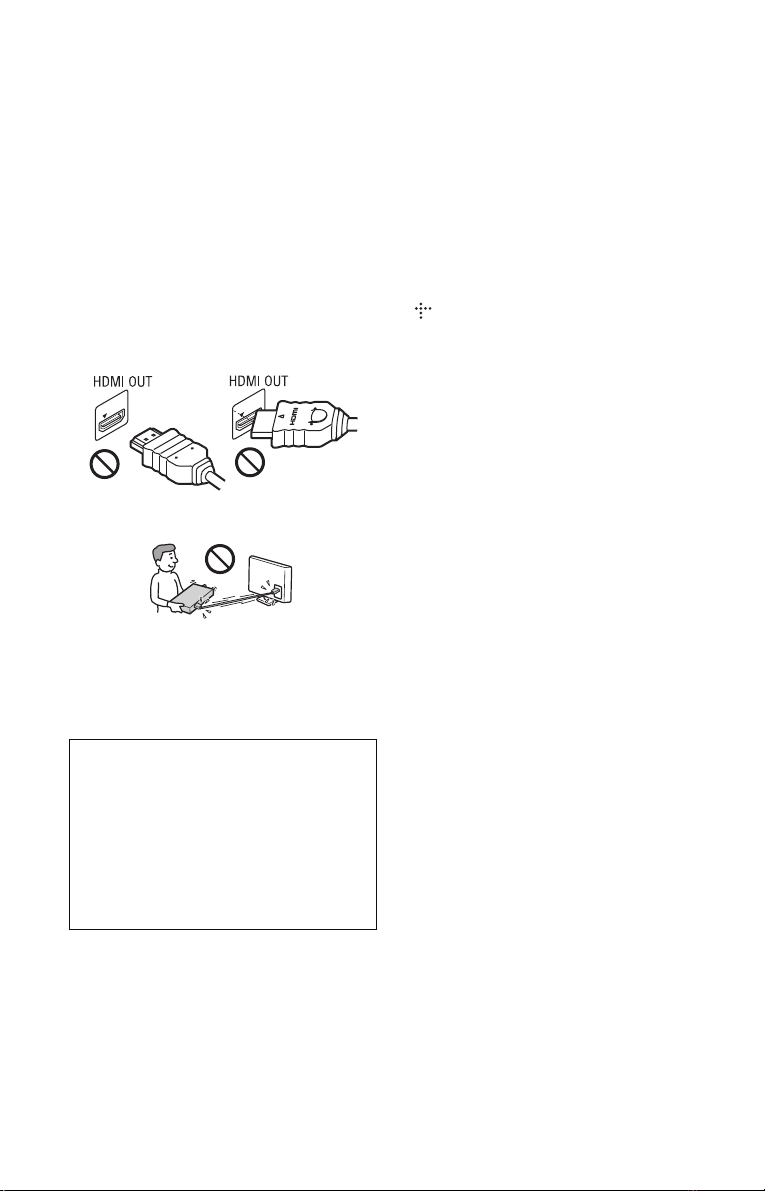
Dodržujte následující pokyny, protože při
nesprávném postupu můžete poškodit konektor
HDMI OUT (Výstup HDMI) a zástrčku
kabelu HDMI:
• Zkontrolujte, zda tvar konektoru HDMI OUT
(Výstup HDMI) v zadní části přehrávače
odpovídá tvaru zástrčky kabelu HDMI a otočte
zástrčku tak, aby ji bylo možné zasunout do
konektoru. Ujistěte se, že není zástrčka obrácena
opačným směrem nebo nakloněna.
•Při přemísťování přehrávače nezapomeňte
odpojit kabel HDMI.
•Při připojování nebo odpojování kabelu HDMI je
třeba dbát na to, aby byla zástrčka kabelu HDMI
připojována nebo odpojována v přímém směru.
Nepokoušejte se připojit zástrčku kabelu HDMI
do konektoru HDMI OUT (Výstup HDMI)
násilím ani zástrčkou neotáčejte.
DŮLEŽITÁ POZNÁMKA
Upozornění: Tento přehrávač umožňuje
zobrazení statického obrazu nebo OSD
nabídek na obrazovc e televizoru po neomezeně
dlouhou dobu. Pokud ponecháte statický obraz
nebo OSD nabídky zobrazeny na obrazovce
televizoru příliš dlouho, vystavujete televizor
riziku trvalého poškození obrazovky.
Televizory s plazmovými panely a projekční
televizory jsou na toto zacházení velmi citlivé.
S případnými dotazy nebo problémy, které se týkají
vašeho přehrávače, se prosím obraťte na nejbližšího
prodejce Sony.
Ochrana proti kopírování
Mějte prosím na paměti, že jsou na discích
Blu-ray™ a DVD používány pokročilé systémy
ochrany obsahu. Tyto systémy nazývané AACS
(Advanced Access Content System) a CSS
(Content Scramble System) mohou obsahovat
omezení týkající se přehrávání nebo analogového
výstupu a jiné podobné funkce. Ovládání tohoto
4
Autorská práva a obchodní značky
• „AVCHD“ a logo „AVCHD“ jsou obchodní
značky společností Panasonic Corporation
a Sony Corporation.
• Java, logo Java (kávový šálek) a veškeré značky
související s technologií Java jsou obchodní
značky nebo registrované obchodní značky
společnosti Sun Microsystems,
Inc. v USA a dalších zemích.
• , „XMB“ a „xross media bar“ jsou obchodní
značky společností Sony Corporation
a Sony Computer Entertainment Inc.
• Tento výrobek je vybaven technologií HighDefinition Multimedia Interface (HDMI™).
HDMI, logo HDMI a High-Definition
Multimedia Interface jsou obchodní značky
nebo registrované obchodní značky společnosti
HDMI Licensing LLC v USA a dalších zemích.
• „Blu-ray Disc“ je obchodní značka.
• Loga „Blu-ray Disc“, „DVD+RW“, „DVD-RW“,
„DVD+R“, „DVD-R“, „DVD VIDEO“
a „CD“ jsou obchodní značky.
• „BD-LIVE“, logo „BD-LIVE“
a „BONUSVIEW“ jsou obchodní značky
sdružení Blu-ray Disc Association.
• „x.v.Colour“ a logo „x.v.Colour“ jsou obchodní
značky společnosti Sony Corporation.
• „BRAVIA“ je obchodní značka společnosti
Sony Corporation.
• „PhotoTV HD“ a logo „PhotoTV HD“ jsou
obchodní značky společnosti Sony Corporation.
• Vlastníkem licence a patentů k technologii
kódování zvuku MPEG Layer-3 jsou společnosti
Fraunhofer IIS a Thomson.
• Windows Media je registr ovaná obchodní značka
nebo obchodní značka společnosti Microsoft
Corporation v USA anebo jiných zemích.
Tento výrobek je chráněn určitými právy
na ochranu duševního vlastnictví společnosti
Microsoft Corporation. Použití nebo rozšiřování
takové technologie mimo tento výrobek je
bez licence od společnosti Microsoft nebo
autorizované dceřiné společ
Microsoft zakázáno.
• Všechny ostatní obchodní značky jsou majetkem
příslušných vlastníků.
• Ostatní názvy systémů a výrobků jsou obecně
obchodní značky nebo registrované obchodní
značky příslušných výrobců. Symboly ™ a ®
nejsou v tomto návodu k obsluze vždy uváděny.
nosti
Page 7

Obsah
VAROVÁNÍ . . . . . . . . . . . . . . . . . . . . . . . . . . . . . . . . . . . . . . . . . . . . . . . . . . . 2
Bezpečnostní pokyny . . . . . . . . . . . . . . . . . . . . . . . . . . . . . . . . . . . . . . . . . . . .3
Popis součástí a ovládacích prvků . . . . . . . . . . . . . . . . . . . . . . . . . . . . . . . . . .6
Připojení a nastavení
Krok 1: Připojení přehrávače . . . . . . . . . . . . . . . . . . . . . . . . . . . . . . . . . . . . . . 9
Krok 2: Easy Setup (Snadné nastavení). . . . . . . . . . . . . . . . . . . . . . . . . . . . .11
Připojení k síti LAN . . . . . . . . . . . . . . . . . . . . . . . . . . . . . . . . . . . . . . . . . . . .11
Přehrávání
Přehrávání disku . . . . . . . . . . . . . . . . . . . . . . . . . . . . . . . . . . . . . . . . . . . . . .12
Přehrávání z USB zařízení . . . . . . . . . . . . . . . . . . . . . . . . . . . . . . . . . . . . . . 13
Přehrávání přes síť . . . . . . . . . . . . . . . . . . . . . . . . . . . . . . . . . . . . . . . . . . . . .13
Dostupné možnosti. . . . . . . . . . . . . . . . . . . . . . . . . . . . . . . . . . . . . . . . . . . . .14
Nastavení a úpravy
Použití nabídek nastavení . . . . . . . . . . . . . . . . . . . . . . . . . . . . . . . . . . . . . . .15
[Network Update] (Síťová aktualizace) . . . . . . . . . . . . . . . . . . . . . . . . . . . . .15
[Screen Settings] (Nastavení obrazovky) . . . . . . . . . . . . . . . . . . . . . . . . . . .15
[Audio Settings] (Nastavení zvuku) . . . . . . . . . . . . . . . . . . . . . . . . . . . . . . . .16
[BD/DVD Viewing Settings] (Nastavení přehrávání BD/DVD) . . . . . . . . . . . .17
[Parental Control Settings] (Nastavení rodičovského zámku) . . . . . . . . . . . . 17
[System Settings] (Systémová nastavení) . . . . . . . . . . . . . . . . . . . . . . . . . . . 18
[Network Settings] (Síťová nastavení) . . . . . . . . . . . . . . . . . . . . . . . . . . . . . .18
[Easy Setup] (Snadné nastavení) . . . . . . . . . . . . . . . . . . . . . . . . . . . . . . . . .19
[Resetting] (Reset) . . . . . . . . . . . . . . . . . . . . . . . . . . . . . . . . . . . . . . . . . . . . .19
Doplňující informace
Řešení problémů . . . . . . . . . . . . . . . . . . . . . . . . . . . . . . . . . . . . . . . . . . . . . .20
Technické údaje . . . . . . . . . . . . . . . . . . . . . . . . . . . . . . . . . . . . . . . . . . . . . . .23
Rejstřík . . . . . . . . . . . . . . . . . . . . . . . . . . . . . . . . . . . . . . . . . . . . . . . . . . . . . .27
5
Page 8
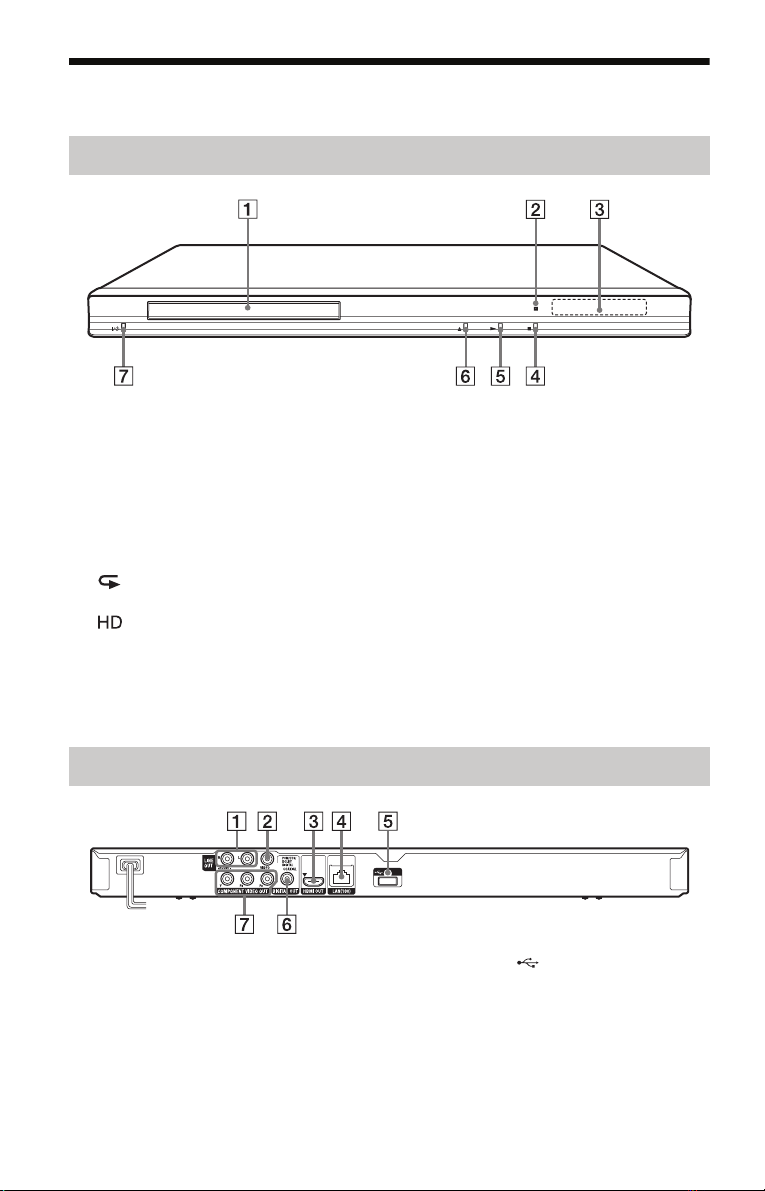
Popis součástí a ovládacích prvků
Přední panel
z
Tlačítko N je opatřeno výstupkem. Při ovládání přehrávače se orientujte podle tohoto výstupku.
A Zásuvka pro disk
B Senzor dálkového ovládání
C Displej na předním panelu
N, X: Rozsvítí se při přehrávání
nebo pozastavení přehrávání.
: Rozsvítí se při aktivaci
opakovaného přehrávání.
: Rozsvítí se při výstupu video
signálů 720p/1 080i/1 080p.
D x (zastavení)
E N (přehrávání)
Zadní panel
A Konektory LINE OUT (R-AUDIO-
L) (Linkový výstup - audio)
B Konektor LINE OUT (VIDEO)
(Linkový výstup - video)
C Konektor HDMI OUT
(Výstup HDMI)
D Konektor LAN (100)
F Z (otevření/zavření)
G [/1 (zapnutí/pohotovostní režim)
Zapnutí nebo vypnutí přehrávače
do pohotovostního režimu.
Uzamknutí zásuvky pro disk (Child Lock)
(Dětská pojistka)
Zásuvku pro disk můžete uzamknout,
aby ji nebylo možné nechtěně otevřít.
Zapněte přehrávač a podržte stisknuté
tlačítko N na přehrávači déle než
10 sekund. Zásuvk a pro disk bude uzamknuta
nebo odemknuta.
E Konektor (USB)
F Konektor DIGITAL OUT
(COAXIAL) (Digitální výstup
- koaxiální)
G Konektory COMPONENT
VIDEO OUT (Komponentní
B
video výstup) (Y, P
, PR)
6
Page 9
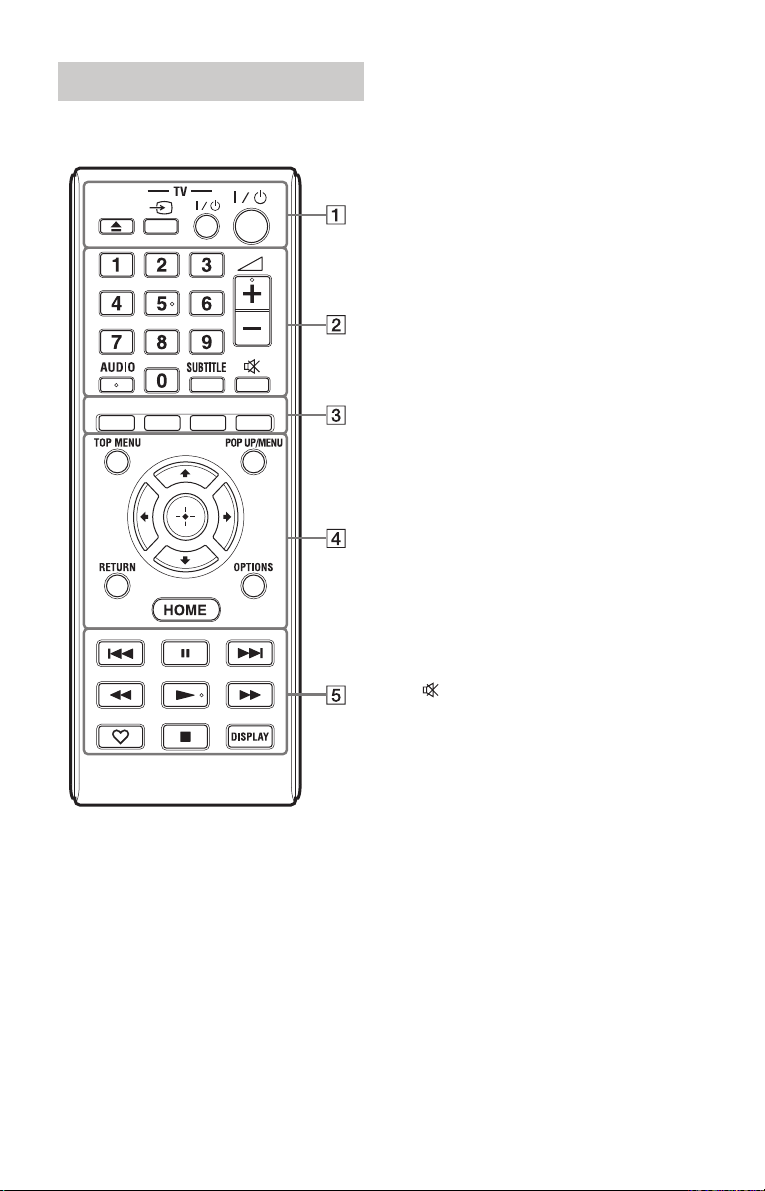
Dálkový ovladač
Dostupné funkce dálkového ovladače se liší
v závislosti na disku nebo stavu přehrávání.
z
Tlačítka 5, AUDIO (Zvukový doprovod),
2 + a N jsou opatřena výstupky. Při ovládání
přehrávače se orientujte podle těchto výstupků.
A Z (otevření/zavření)
Otevření nebo zavření zásuvky pro disk.
-TV- t (výběr TV vstupu)
Přepínání mezi televizorem a ostatními
vstupními zdroji.
-TV- [/1 (zapnutí/pohotovostní
režim TV)
Zapnutí nebo vypnutí televizoru
do pohotovostního režimu.
[/1 (zapnutí/pohotovostní režim)
Zapnutí nebo vypnutí přehrávače
do pohotovostního režimu.
B Numerická tlačítka (0 - 9)
Zadávání čísel titulů/kapitol atd.
2 +/– (hlasitost)
Nastavení hlasitosti televizoru.
AUDIO (Zvukový doprovod)
(strana 17)
Výběr jazyka zvukového doprovodu
připřehrávání disků BD-ROM/DVD
VIDEO se zvukovými stopami
zaznamenanými v několika jazycích.
Výběr zvukové stopy na discích CD.
SUBTITLE (Titulky) (strana 17)
Výběr jazyka titulků při přehrávání disků
BD-ROM/DVD VIDEO s titulky
zaznamenanými v několika jazycích.
(vypnutí zvuku)
Dočasné vypnutí zvuku.
C Barevná tlačítka (červené/
zelené/žluté/modré)
Snadné provádění interaktivních funkcí.
D TOP MENU (Hlavní nabídka)
Zobrazení nebo skrytí hlavní nabídky
disku BD nebo DVD.
POP UP/MENU (Překryvná
nabídka/nabídka)
Zobrazení nebo skrytí překryvné
nabídky disku BD-ROM nebo nabídky
disku DVD.
OPTIONS (Možnosti) (strana 14)
Zobrazení nabídky s aktuálně
dostupnými možnostmi.
HOME (Výchozí nabídka)
Zobrazení výchozí nabídky přehrávače.
Zobrazení tapety při stisknutí na ikoně
kategorie ve výchozí nabídce.
,pokračování
7
Page 10
RETURN (Zpět)
Položka Kategorie
Návrat do předchozí obrazovky.
</M/m/,
Posunutí kurzoru pro výběr zobrazené
položky.
Středové tlačítko (ENTER)
(Potvrzení)
Potvrzení vybrané položky.
E ./> (předchozí/následující)
Přeskočení na předchozí/následující
kapitolu, skladbu/stopu nebo soubor.
X (pozastavení)
Pozastavení nebo obnovení přehrávání.
m/M (vyhledávání vzad/
vpřed)
•Při stisknutí během přehrávání se spustí
vyhledávání vzad/vpřed. Po každém
stisknutí tlačítka během přehrávání
videa se bude rychlost vyhledávání
měnit.
•Při stisknutí tlačítka na více než
jednu sekundu v režimu pozastavení
přehrávání spustíte zpomalené
přehrávání.
• Krátkým stisknutím tlačítka v režimu
pozastavení přehrávání provedete
krokování obrazu (přehrávání
po jednotlivých snímcích).
N (přehrávání)
Spuštění nebo obnovení přehrávání.
(oblíbené) (strana 14)
Zobrazení internetového obsahu
přidaného do seznamu Favourites List
(Oblíbené pořady). Můžete uložit
až 18 oblíbených internetových pořadů.
x (zastavení)
Zastavení přehrávání a uložení místa
zastavení (místa obnovení přehrávání)
do paměti.
Místo obnovení přehrávání titulu/
skladby/stopy představuje místo
posledního zastavení přehrávání
nebo poslední fotografii při přehrávání
fotografií.
DISPLAY (Zobrazení) (strana 12)
Zobrazení informací o přehrávání
na obrazovce.
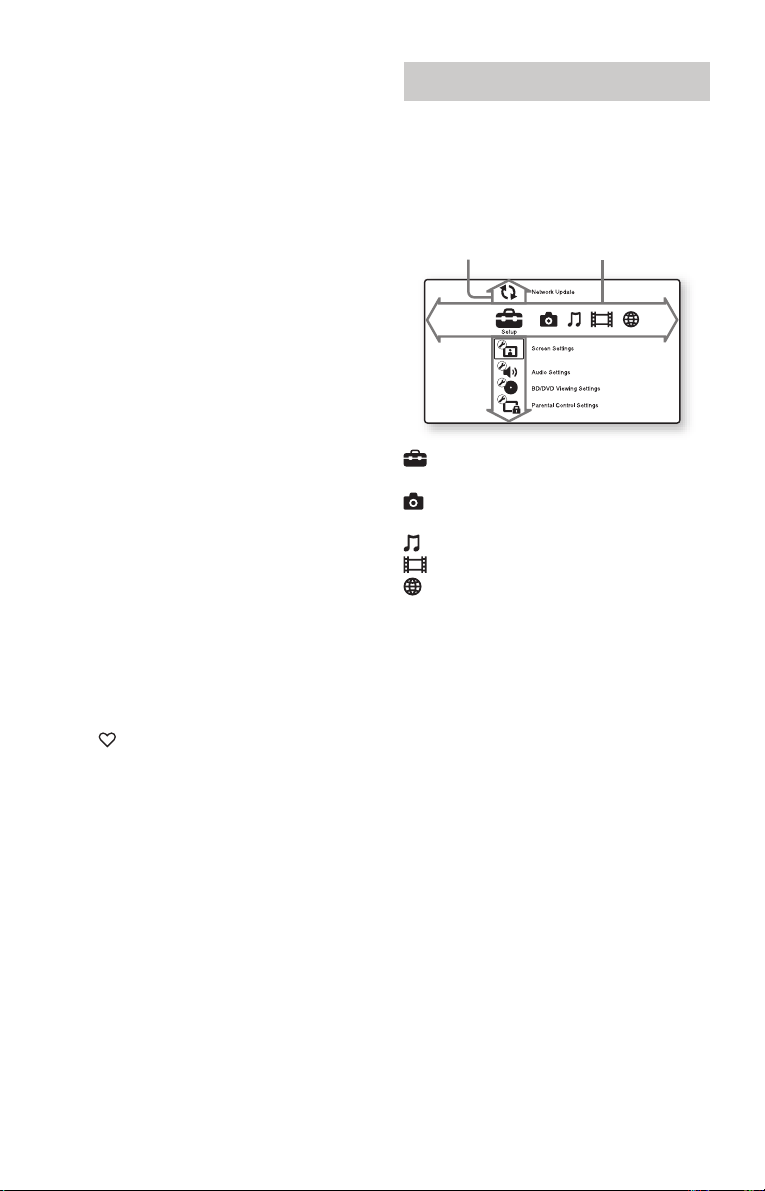
Zobrazení výchozí nabídky
Výchozí nabídka se zobrazí po stisknutí
tlačítka HOME (Výchozí nabídka).
Pomocí tlačítek </, vyberte kategorii.
Pomocí tlačítek M/m vyberte požadovanou
položku a stiskněte tlačítko ENTER
(Potvrzení).
[Setup] (Nastavení): Provedení
nastavení přehrávače.
[Photo] (Fotografie): Zobrazení
fotografií.
[Music] (Hudba): Přehrávání hudby.
[Video] (Video): Přehrávání videa.
[Network] (Síť): Zobrazení síťových
položek.
8
Page 11
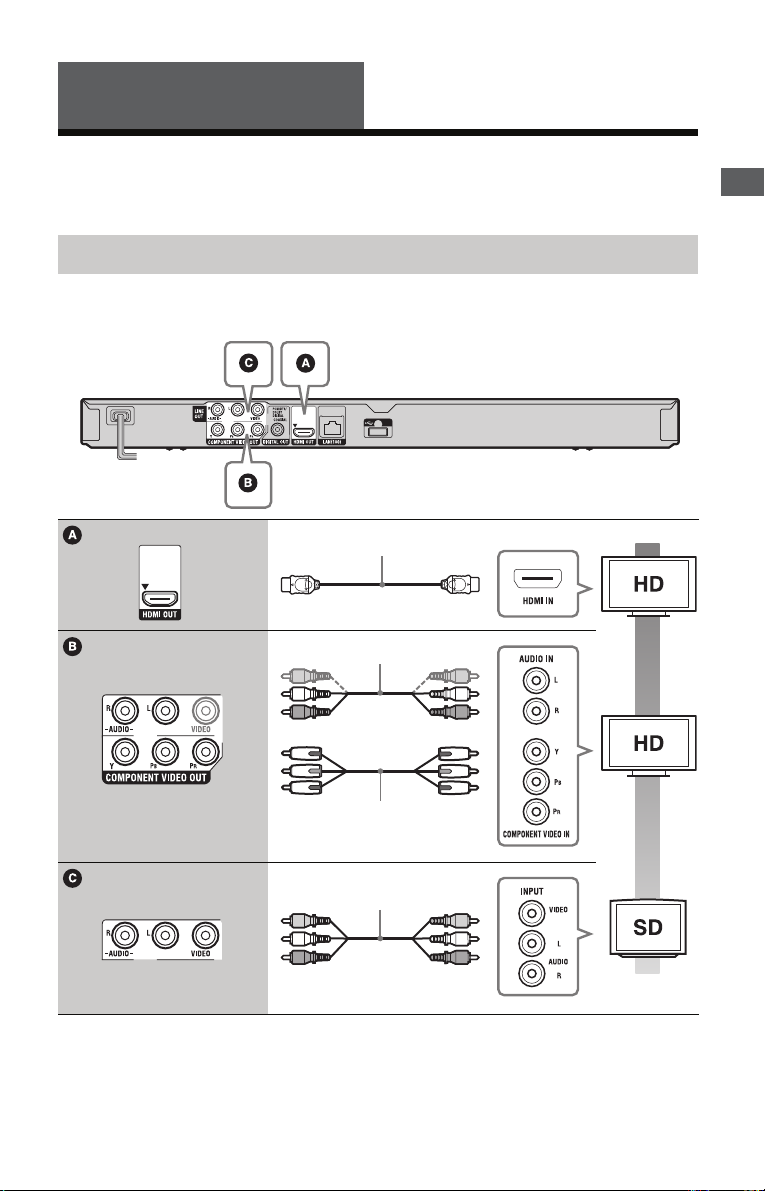
Připojení a nastavení
Kabel HDMI (není součástí příslušenství)
Audio/video kabel (není součástí příslušenství)
Komponentní video kabel*
(není součástí příslušenství)
Audio/video kabel (není součástí příslušenství)
Krok 1: Připojení přehrávače
Napájecí kabel připojte až po připojení všech ostatních kabelů.
Dodávané příslušenství - viz část „Dodávané příslušenství“ (strana 23).
Připojení k televizoru
Podle vstupních konektorů dostupných na vašem televizoru vyberte jeden z níže uvedených
způsobů připojení.
Při připojování dbejte na to, aby barva zástrčky kabelu odpovídala barvě konektoru.
Vysoká kvalita
Připojení a nastavení
*Chráněný obsah na discích BD-ROM je na výstupu z konektoru COMPONENT VIDEO OUT
(Komponentní video výstup) v rozlišení 480i/576i (strana 4).
b
Nepřipojujte přehrávač přes videorekordér. Video signály procházející videorekordérem mohou být
ovlivněny systémy na ochranu autorských práv a obraz může být na televizoru zkreslený.
Standardní
kvalita
,pokračování
9
Page 12
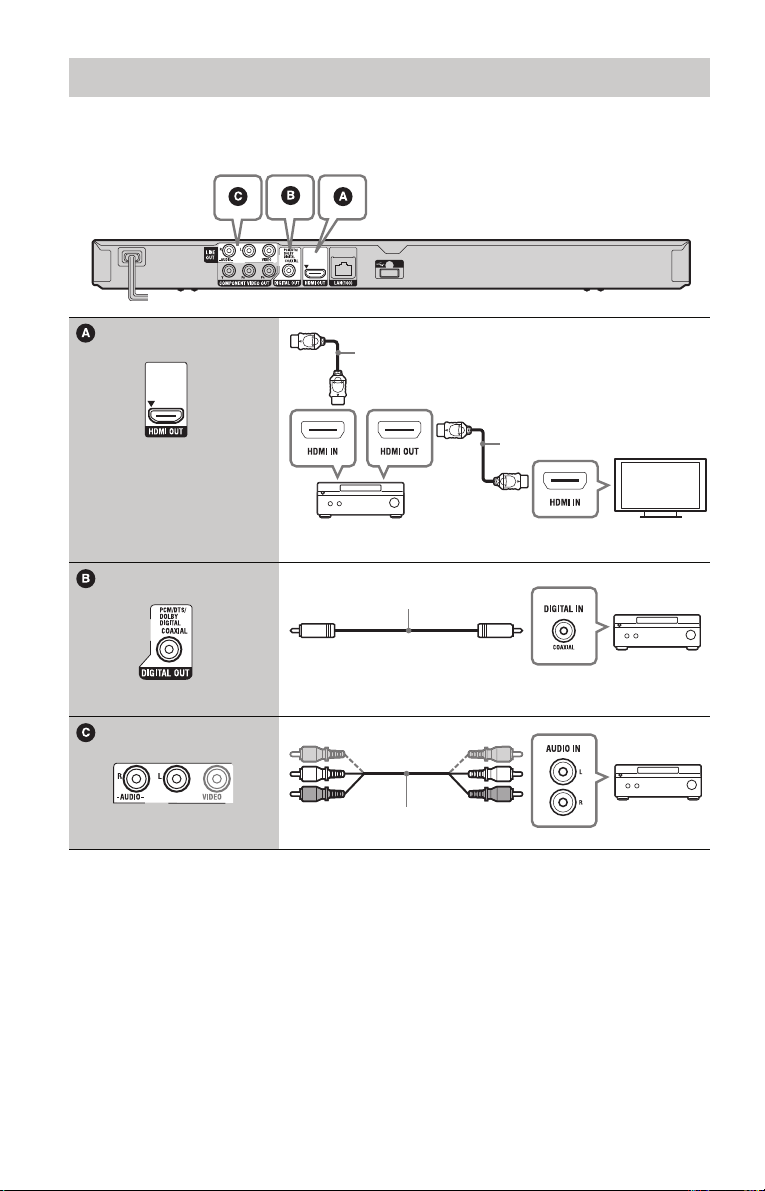
Připojení k AV zesilovači (receiveru)
Kabel HDMI
(není součástí příslušenství)
t Nastavte položku [BD Audio MIX Setting]
(Nastavení sloučení zvuku u disku BD) (strana 16).
Kabel HDMI (není součástí příslušenství)
Digitální koaxiální kabel (není součástí příslušenství)
t Nastavte položky [Dolby Digital*1] (strana 17)
a [DTS
*2
] (strana 17).
Audio/video kabel
(není součástí příslušenství)
Podle vstupních konektorů dostupných na vašem AV zesilovači (receiveru) vyberte jeden z níže
uvedených způsobů p řipojení. Při výběru způsobu A nebo B proveďte odpovídající nastavení
v nabídce [Audio Settings] (Nastavení zvuku) (strana 16).
*1
Vyrobeno v licenci od společnosti
Dolby Laboratories.
Dolby, Pro Logic a symbol dvojitého písmene
D jsou obchodní značky společnosti
Dolby Laboratories.
10
*2
Vyrobeno v licenci podle amerických patentů
U.S. Patent #: 5451942; 5956674; 5974380;
5978762; 6226616; 6487535; 7212872;
7333929; 7392195; 7272567 a dalších
amerických a celosvětově vydaných patentů
a nahlášených patentových práv. DTS
a Symbol jsou registrované obchodní značky
a DTS-HD, DTS-HD Master Audio a loga DTS
jsou obchodní značky společnosti DTS,
Inc. Výrobek obsahuje software. © DTS,
Inc. Všechna práva vyhrazena.
Page 13
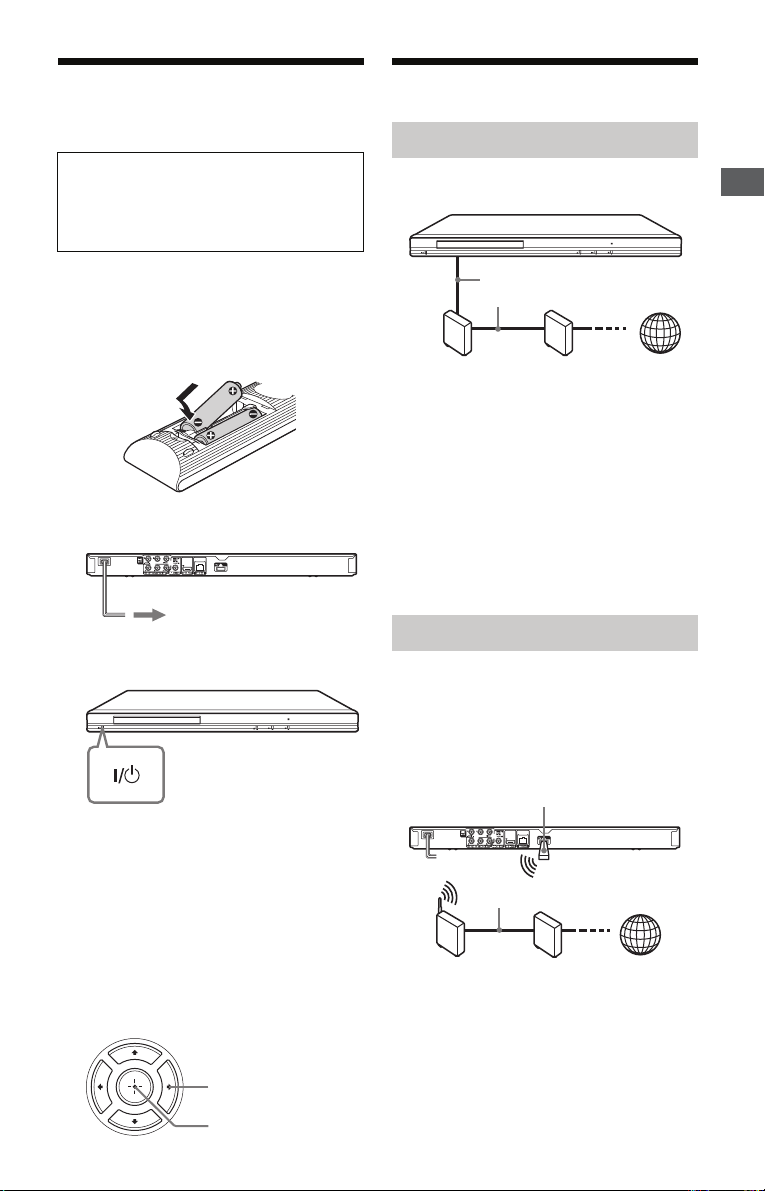
Krok 2: Easy Setup
Do síťové zásuvky
ENTER (Potvrzení)
</M/m/,
ADSL modem/
kabelový modem
Širokopásmový
router
Kabel LAN
(není součástí příslušenství)
Internet
Kabel LAN (není součástí příslušenství)
WLAN router ADSL modem/
kabelový modem
Internet
USB WLAN adaptér
(Snadné nastavení)
Při prvním zapnutí
Chvíli počkejte, než se přehrávač zapne
a spustí se funkce [Easy Setup]
(Snadné nastavení).
1
Vložte dvě baterie typu R6
(velikosti AA) tak, aby kontakty 3 a #
na bateriích odpovídaly značkám
uvnitř prostoru pro baterie.
2
Připojte přehrávač do síťové zásuvky.
Připojení k síti LAN
Nastavení kabelového připojení
Připojte kabel LAN do konektoru LAN (100)
na přehrávači.
z
Doporučujeme použít stíněný síťový kabel
(kabel LAN, přímý nebo křížený).
Provedení síťových nastavení
Vyberte nabídku [Network Settings]
(Síťová nastavení), položku [Internet Settings]
(Nastavení internetu) a možnost [Wired Setup]
(Nastavení kabelového připojení) (strana 19)
a postupujte podle zobrazených pokynů
pro dokončení nastavení.
Připojení a nastavení
3
Stisknutím tlačítka [/1 zapněte
přehrávač.
4
Zapněte televizor a přepněte vstup
na televizoru tak, aby se na obrazovce
zobrazil signál z přehrávače.
5
Proveďte funkci [Easy Setup]
(Snadné nastavení).
Postupujte podle zobrazených pokynů
a pomocí tlačítek </M/m/, a ENTER
(Potvrzení) na dálkovém ovladači
proveďte základní nastavení.
Nastavení bezdrátového USB připojení
Vypněte přehrávač a připojte USB WLAN
adaptér (UWA-BR100, dostupný od října
2010) do USB konektoru na přehrávači.
b
USB WLAN adaptér nemusí být v některých
zemích/oblastech dostupný.
Provedení síťových nastavení
Vyberte nabídku [Network Settings] (Síťová
nastavení), položku [Internet Settings]
(Nastavení internetu) a možnost [USB
Wireless Setup] (Nastavení bezdrátového
USB připojení) (strana 19) a postupujte podle
zobrazených pokynů pro dokončení
nastavení.
11
Page 14
Přehrávání
Přehrávanou stranou směrem dolů
Přehrávání disku
Disky podporované tímto přehrávačem - viz
část „Disky, které lze přehrávat“ (strana 24).
1
Přepněte vstup na televizoru tak,
aby se na obrazovce zobrazil signál
z přehrávače.
2
Stiskněte tlačítko Z a vložte disk
do zásuvky pro disk.
3
Stisknutím tlačítka Z zavřete zásuvku
pro disk.
Spustí se přehrávání.
Pokud se přehrávání automaticky
nespustí, vyberte ikonu v kategorii
[Video] (Video), [Music]
(Hudba) nebo [Photo] (Fotografie)
astiskněte tlačítko ENTER (Potvrzení).
3
Vložte disk BD-ROM obsahující funkce
BONUSVIEW (Bonusový materiál)/
BD-LIVE (Online obsah BD).
Další postup se liší v závislosti na disku.
Přečtěte si pokyny uvedené na obalu
disku.
z
Pro vymazání dat uložených na USB paměti vyberte
položku [Erase BD Data] (Vymazání dat BD)
v nabídce [Video] (Video) a stiskněte tlačítko
ENTER (Potvrzení). Veškerá data uložená ve složce
buda budou vymazána.
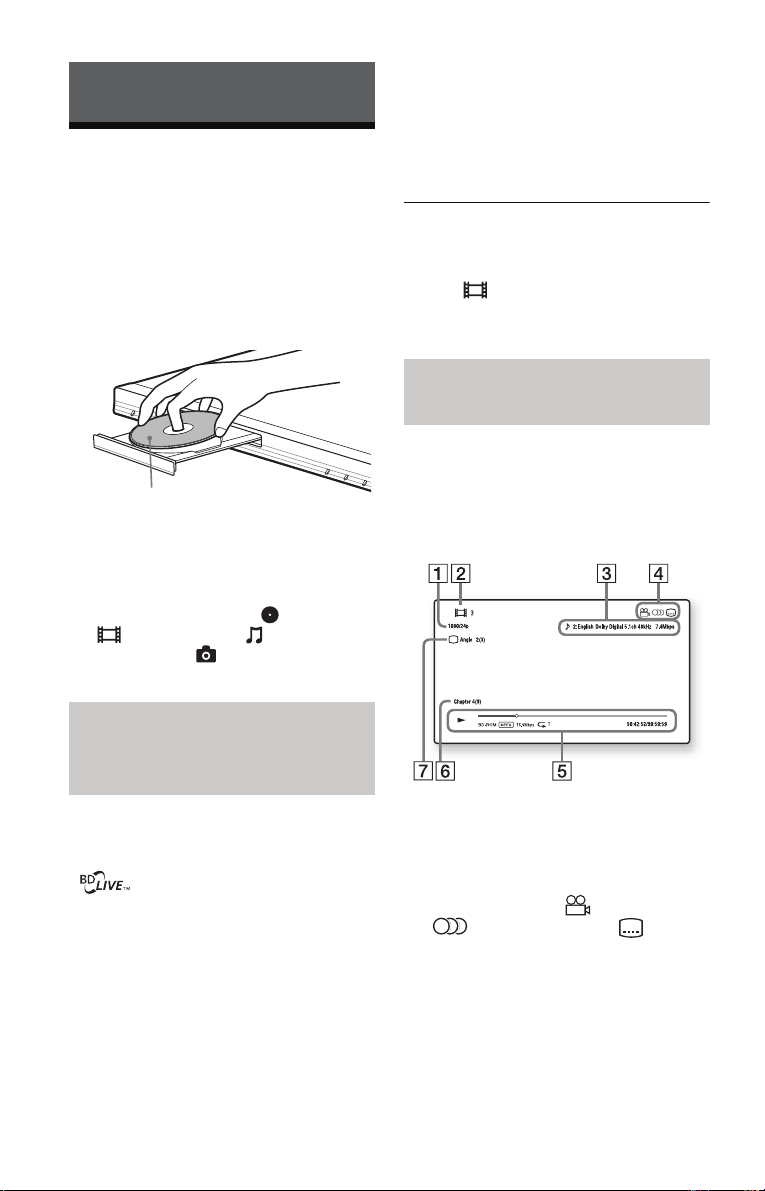
Zobrazení informací
o přehrávání
Stisknutím tlačítka DISPLAY (Zobrazení)
můžete zkontrolovat informace
opřehrávání atd.
Zobrazené informace závisí na typu disku
astavu přehrávače.
Příklad: při přehrávání disku BD-ROM
Používání funkce BONUSVIEW
(Bonusový materiál)/BD-LIVE
(Online obsah BD)
Některé disky BD-ROM s logem*
„BD-LIVE“ obsahují bonusový materiál
a další data, která lze stáhnout a přehrát.
*
1
Připojte USB paměť do USB konektoru
na zadní straně přehrávače (strana 6).
Jako lokální úložiště dat použijte USB
paměť s kapacitou aspoň 1 GB.
2
Připravte přehrávač na použití funkce
BD-LIVE (Online obsah BD)
(platí pouze pro funkci BD-LIVE).
•Připojte přehrávač k síti (strana 11).
• Nastavte položku [BD Internet
Connection] (Internetové připojení
k obsahu BD) na [Allow] (Povolit)
12
(strana 18).
A Výstupní rozlišení/video frekvence
B Číslo nebo název titulu
C Aktuálně vybrané nastavení
zvukového doprovodu
D Dostupné funkce ( úhel záběru,
zvukový doprovod, titulky)
E Informace o přehrávání
Zobrazení režimu přehrávání,
lišty se stavem přehrávání, typu disku,
video kodeku, datového toku,
typu opakovaného přehrávání,
uplynulé doby přehrávání
a celkové doby přehrávání.
F Číslo kapitoly
G Aktuálně vybraný úhel záběru
Page 15
Přehrávání z USB zařízení
USB zařízení
Můžete přehrávat video/hudbu/fotografie
zpřipojeného USB zařízení.
USB zařízení podporovaná tímto
přehrávačem - viz část „Typy souborů,
které lze přehrávat“ (strana 24).
1
Připojte USB zařízení do USB
konektoru na přehrávači.
Před připojením si přečtěte návod
k obsluze USB zařízení.
2
Pomocí tlačítek </, vyberte
ve výchozí nabídce ikonu [Video]
(Video), [Music] (Hudba)
nebo [Photo] (Fotografie).
3
Pomocí tlačítek M/m vyberte položku
[USB device] (USB zařízení)
a stiskněte tlačítko ENTER
(Potvrzení).
Přehrávání přes síť
Streamování internetového
videa pomocí funkce BRAVIA
Internet Video
Tato funkce slouží jako brána přinášející
vybraný internetový obsah a množství videí
na vyžádání přímo do vašeho přehrávače.
z
Před přehráváním určitého internetového obsahu
může být vyžadována registrace prostřednictvím
počítače.
2
Pomocí tlačítek </, vyberte ve výchozí
nabídce ikonu [Video] (Video),
[Music] (Hudba) nebo [Photo]
(Fotografie).
3
Pomocí tlačítek M/m vyberte ikonu
poskytovatele internetového obsahu
a stiskněte tlačítko ENTER
(Potvrzení).
Pokud nebyl získán seznam
internetových obsahů, zobrazí
se příslušná ikona nebo nová ikona.
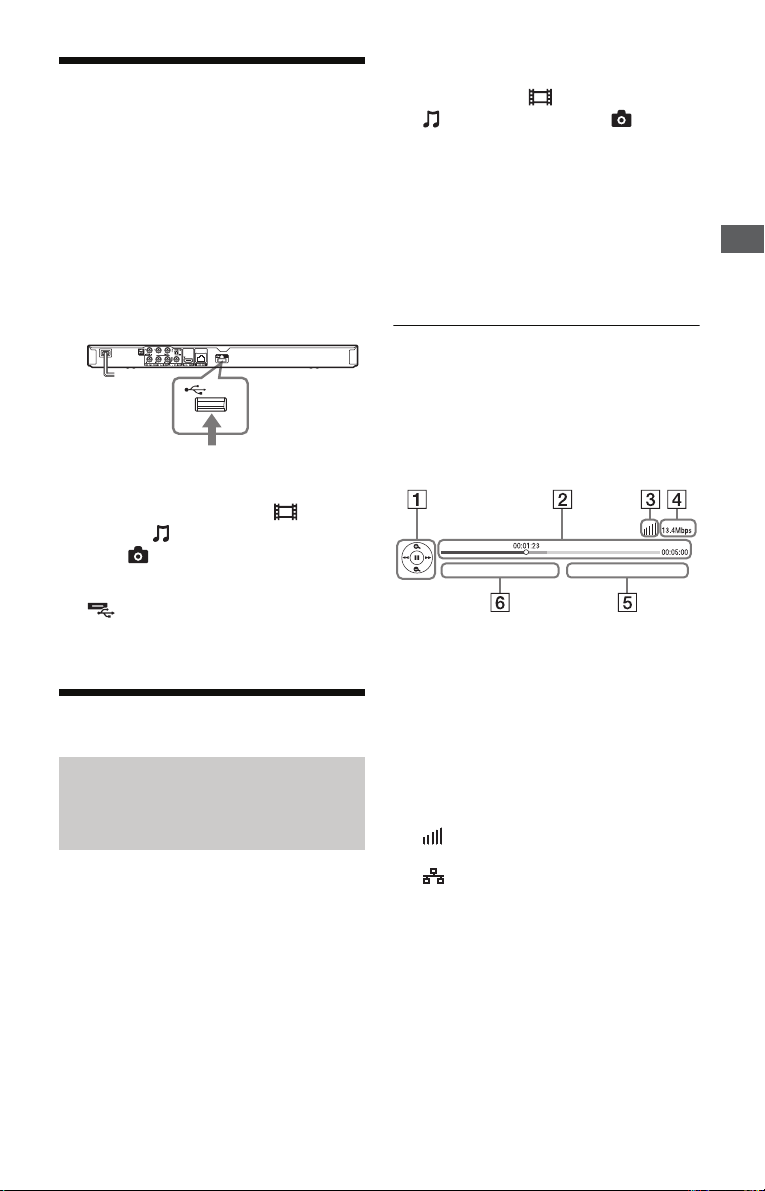
Použití ovládacího panelu
Ovládací panel se zobrazí při spuštění
přehrávání video souboru. V závislosti
na poskytovateli internetového obsahu
se mohou zobrazené položky lišit.
Pro opětovné zobrazení stiskněte
tlačítko DISPLAY (Zobrazení).
A Ovládací prvky
Stisknutím tlačítek </M/m/,
nebo tlačítka ENTER (Potvrzení)
proveďte požadované operace týkající
se přehrávání.
B Lišta se stavem přehrávání
Stavová lišta, kurzor označující
aktuální pozici, doba přehrávání,
délka video souboru
C Stav sítě
indikuje sílu signálu bezdrátového
připojení.
indikuje kabelové připojení.
D Přenosová rychlost sítě
E Název následujícího video souboru
F Název aktuálně vybraného video
souboru
Přehrávání
1
Připravte přehrávač na použití funkce
BRAVIA Internet Video.
Připojte přehrávač k síti (strana 11).
13
Page 16
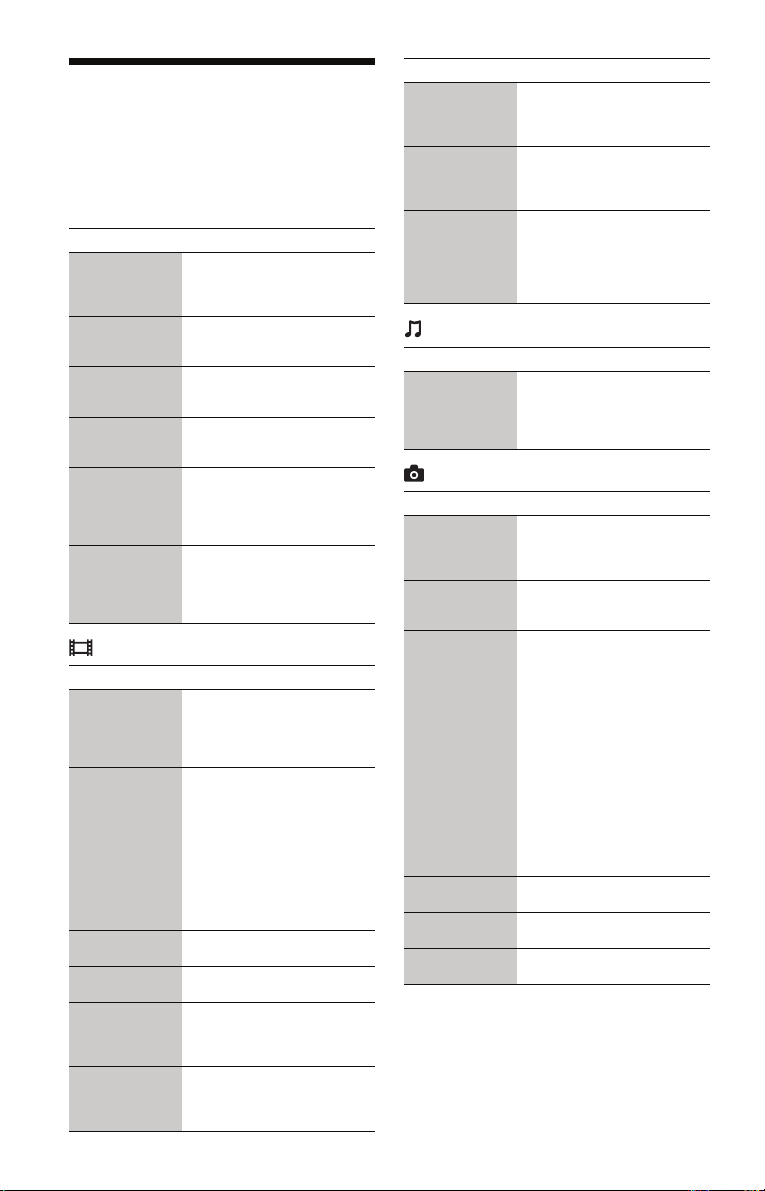
Dostupné možnosti
Po stisknutí tlačítka OPTIONS (Možnosti)
budou k dispozici různá nastavení a operace
týkající se přehrávání. Dostupné položky
se liší v závislosti na stavu přehrávání.
Obecné možnosti
Položky Podrobnosti
[Repeat Setting]
(Nastavení
opakovaného
přehrávání)
[Favourites List]
(Oblíbené
pořady)
[Play/Stop]
(Přehrávání/
zastavení)
[Play from start]
(Přehrávání
od začátku)
[Add to
Favourites]
(Přidat mezi
oblíbené
pořady)
[Remove from
Favourites]
(Vymazat
z oblíbených
pořadů)
Pouze kategorie [Video] (Video)
Položky Podrobnosti
[A/V SYNC]
(A/V
synchronizace)
[Video Settings]
(Nastavení
obrazu)
[Pause]
(Pozastavení)
[Top Menu]
(Hlavní nabídka)
[Menu/Popup
Menu] (Nabídka/
překryvná
nabídka)
[Title Search]
(Vyhledávání
titulů)
Nastavení opakovaného
přehrávání.
Zobrazení seznamu Favourites
List (Oblíbené pořady).
Spuštění nebo zastavení
přehrávání.
Přehrávání položky od začátku.
Přidání internetového obsahu
do seznamu Favourites List
(Oblíbené pořady).
Vymazání internetového obsahu
ze seznamu Favourites List
(Oblíbené pořady).
Nastavení prodlevy mezi
obrazem a zvukem zpožděním
výstupu zvuku vzhledem
k výstupu obrazu
(0 až 120 milisekund).
• [Picture Quality Mode]
(Režim kvality obrazu):
Optimalizace obrazu
pro prostředí s různým
osvětlením.
• [BNR]: Potlačení
mozaikového blokového šumu
v obrazu.
• [MNR]: Potlačení šumu
u kontur obrazu („komáří“
šum).
Pozastavení přehrávání.
Zobrazení hlavní nabídky disku
BD nebo DVD.
Zobrazení překryvné nabídky
disku BD-ROM nebo nabídky
disku DVD.
Vyhledání titulu na disku
BD-ROM/DVD VIDEO
a spuštění přehrávání
od začátku.
Položky Podrobnosti
[Chapter
Search]
(Vyhledávání
kapitol)
[Angle]
(Úhel záběru)
[IP Content
Noise
Reduction]
(Potlačení šumu
u internetového
obsahu)
Vyhledání kapitoly a spuštění
přehrávání od začátku.
Změna úhlu záběru při
přehrávání disku BD-ROM/
DVD VIDEO se scénami
zaznamenanými z různých úhlů.
Nastavení kvality obrazu
u internetového obsahu.
Pouze kategorie [Music] (Hudba)
Položky Podrobnosti
[Add Slideshow
BGM] (Přidat
zvukový
doprovod pro
prezentaci)
Použití hudebních souborů
na USB paměti pro zvukový
doprovod během prezentace.
Pouze kategorie [Photo] (Fotografie)
Položky Podrobnosti
[Slideshow
Speed]
(Rychlost
prezentace)
[Slideshow
Effect] (Efekt
při prezentaci)
[Slideshow
BGM] (Zvukový
doprovod při
prezentaci)
[Slideshow]
(Prezentace)
[Rotate Left]
(Otočení vlevo)
[Rotate Right]
(Otočení vpravo)
Změna rychlosti prezentace.
Nastavení efektu při přehrávání
prezentace.
• [Off] (Vypnuto): Vypnutí
této funkce.
• [My Music from USB]
(Moje hudba z USB):
Nastavení hudebních souborů
registrovaných v položce
[Add Slideshow BGM]
(Přidat zvukový doprovod
pro prezentaci). Pokud není
registrován žádný hudební
soubor, zobrazí se nápis
[(Not registered)] (Není
registrováno).
• [Play from Music CD]
(Přehrávání z hudebního CD):
Nastavení skladeb z disku
CD-DA.
Přehrávání prezentace.
Otočení fotografie o 90° proti
směru hodinových ručiček.
Otočení fotografie o 90°
ve směru hodinových ručiček.
14
Page 17
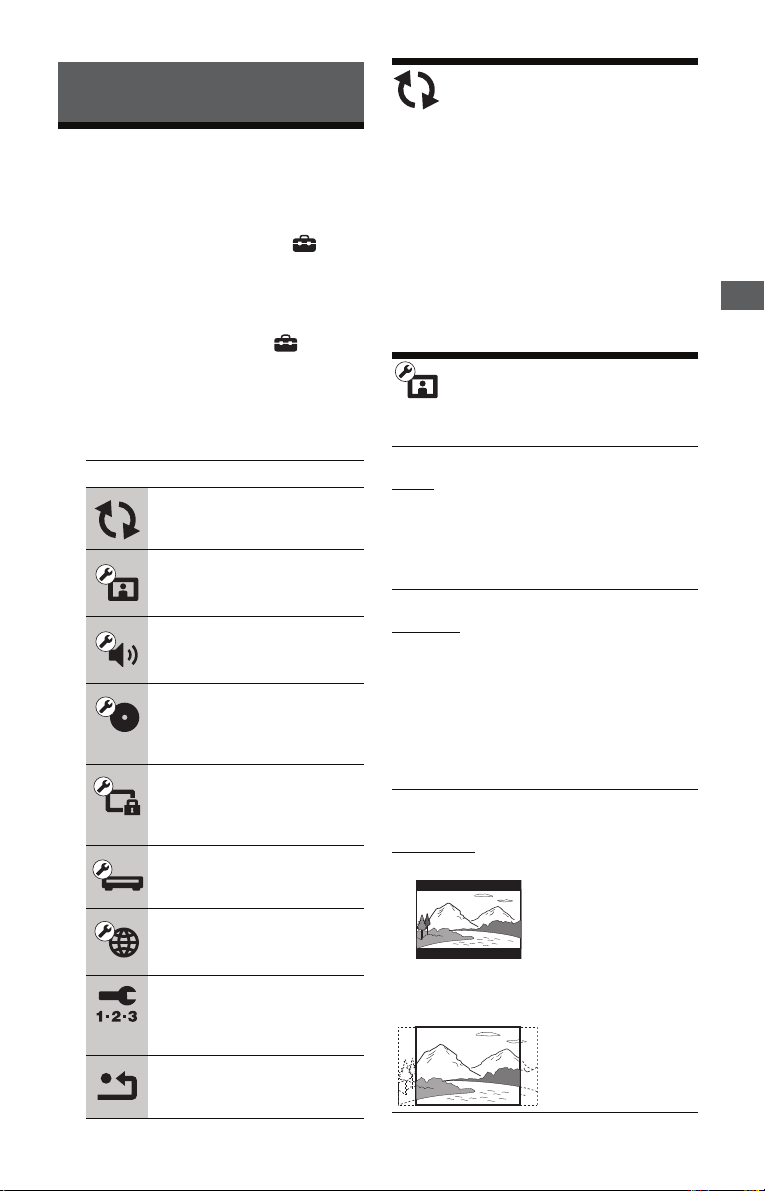
Nastavení a úpravy
Použití nabídek
nastavení
[Network Update]
(Síťová aktualizace)
Pro aktualizaci softwaru přehrávače přes síť
vyberte možnost [OK].
Pokud chcete změnit nastavení přehrávače,
vyberte ve výchozí nabídce ikonu
[Setup] (Nastavení).
Výchozí nastavení jsou podtržena.
1
Pomocí tlačítek </, vyberte
ve výchozí nabídce ikonu
[Setup]
(Nastavení).
2
Pomocí tlačítek M/m vyberte ikonu
požadované nabídky a stiskněte
tlačítko ENTER (Potvrzení).
Ikona Popis
[Network Update] (Síťová
aktualizace) (strana 15)
Aktualizace softwaru přehrávače.
[Screen Settings] (Nastavení
obrazovky) (strana 15)
Nastavení obrazu podle typu
konektorů použitých pro připojení.
[Audio Settings] (Nastavení
zvuku) (strana 16)
Nastavení zvuku podle typu
konektorů použitých pro připojení.
[BD/DVD Viewing Settings]
(Nastavení přehrávání BD/
DVD) (strana 17)
Podrobná nastavení přehrávání
disků BD/DVD.
[Parental Control Settings]
(Nastavení rodičovského
zámku) (strana 18)
Podrobná nastavení funkce Parental
Control (Rodičovský zámek).
[System Settings] (Systémová
nastavení) (strana 18)
Nastavení přehrávače.
z
• Doporučujeme provádět síťovou aktualizaci
přibližně každé 2 měsíce.
• Podrobné informace o funkcích aktualizace
získáte na následujících webových stránkách:
http://support.sony-europe.com/
[Screen Settings]
(Nastavení obrazovky)
x [TV Type] (Typ televizoru)
[16:9]: Tuto možnost vyberte při připojení
k širokoúhlému televizoru nebo televizoru
s funkcí širokoúhlého režimu.
[4:3]: Tuto možnost vyberte při připojení
k televizoru 4:3 bez funkce širokoúhlého
režimu.
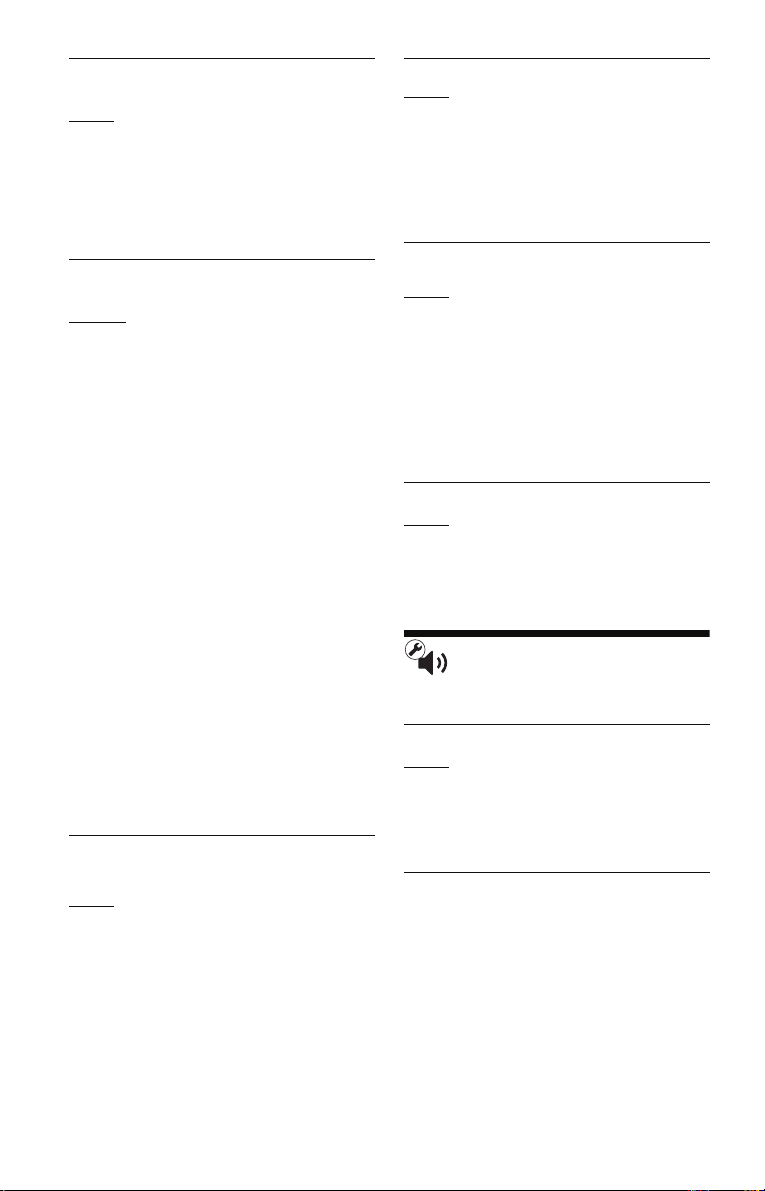
x [Screen Format] (Formát obrazu)
[Original] (Originální): Tuto možnost
vyberte při připojení k televizoru s funkcí
širokoúhlého režimu. Zobrazení obrazu
spoměrem stran 4:3 ve formátu 16:9
i na širokoúhlém televizoru.
[Fixed Aspect Ratio] (Pevný poměr stran):
Změna velikosti obrazu tak, aby odpovídal
velikosti obrazovky se zachováním
originálního poměru stran obrazu.
x [DVD Aspect Ratio] (Poměr stran
obrazu u DVD)
[Letter Box ]: Zobrazení širokoúhlého obrazu
s černými pruhy v horní a dolní části.
Nastavení a úpravy
[Network Settings] (Síťová
nastavení) (strana 19)
Podrobná nastavení připojení
k síti a internetu.
[Easy Setup] (Snadné
nastavení) (strana 19)
Opětovné spuštění funkce Easy
Setup (Snadné nastavení) pro
provedení základních nastavení.
[Resetting] (Reset) (strana 19)
Obnovení výchozích nastavení
přehrávače.
[Pan & Scan]: Zobrazení obrazu v plné
výšce na celou obrazovku s oříznutím
bočních stran.
,pokračování
15
Page 18
x [Cinema Conversion Mode]
(Režim filmové konverze)
[Auto] (Automaticky): Za normálních
okolností vyberte tuto možnost. Přehrávač
automaticky rozpozná, zda se jedná o video
materiál nebo filmový materiál a vybere
vhodný způsob konverze.
[Video] (Video): Vždy bude vybrán způsob
konverze vhodný pro video materiál
bez ohledu na druh materiálu.
x [Output Video Format]
(Formát výstupního video signálu)
[HDMI]: Za normálních okolností vyberte
možnost [Auto] (Automaticky).
Pro výstup obrazu v rozlišení
zaznamenaném na disku vyberte možnost
[Original Resolution] (Originální rozlišení).
Pokud je rozlišení nižší než SD,
bude zvýšeno na rozlišení SD.
[Component Video] (Komponentní video):
Výběr rozlišení, které odpovídá vašemu
televizoru.
[Video] (Video): Automatické nastavení
nejnižšího rozlišení.
z
•Při současném připojení konektoru HDMI OUT
(Výstup HDMI) a jiných výstupních video
konektorů vyberte možnost [Component Video]
(Komponentní video).
• Pokud se při výběru rozlišení u možnosti
[HDMI] nebo [Component Video]
(Komponentní video) nezobrazí žádný obraz,
zkuste použít jiné nastavení.
•Při připojení prostřednictvím konektorů
COMPONENT VIDEO OUT (Komponentní
video výstup) a výběru možnosti [Component
Video] (Komponentní video) bude přehrávání
chráněného obsahu z disku BD-ROM probíhat
pouze v rozlišení 480i/576i (strana 4).
x [BD/DVD-ROM 1080/24p Output]
(Výstup 1 080/24p z disku BD/
DVD-ROM)
[Auto] (Automaticky): Výstup video signálů
1 920 × 1 080p/24 Hz při připojení
televizoru kompatibilního s video signály
1 080/24p do konektoru HDMI OUT
(Výstup HDMI).
[Off] (Vypnuto): Tuto možnost vyberte,
pokud není váš televizor kompatibilní
s video signály 1 080/24p.
x [YCbCr/RGB (HDMI)]
[Auto] (Automaticky): Automatické
rozpoznání typu připojeného televizoru
avýběr vhodného nastavení barev.
[YCbCr (4:2:2)]: Výstup video signálů
YCbCr 4:2:2.
[YCbCr (4:4:4)]: Výstup video signálů
YCbCr 4:4:4.
[RGB]: Výstup video signálů RGB.
x [HDMI Deep Colour Output]
(Výstup HDMI Deep Colour)
[Auto] (Automaticky): Za normálních
okolností vyberte tuto možnost.
[16bit] (16 bitů), [12bit] (12 bitů), [10bit]
(10 bitů): Výstup 16bitových/12bitových/
10bitových video signálů při připojení
televizoru kompatibilního s technologií
Deep Colour.
[Off] (Vypnuto): Tuto možnost vyberte,
pokud je obraz nestabilní nebo barvy nejsou
přirozené.
x [Pause Mode] (Režim pauzy)
[Auto] (Automaticky): Za normálních
okolností vyberte tuto možnost. Dynamický
pohyblivý obraz je zobrazen ostře.
[Frame] (Snímek): Zobrazení statického
obrazu s vysokým rozlišením.
[Audio Settings]
(Nastavení zvuku)
x [Audio (HDMI)] (Zvuk - HDMI)
[Auto] (Automaticky): Za normálních
okolností vyberte tuto možnost. Výstup
audio signálů probíhá v závislosti na stavu
připojeného HDMI zařízení.
[PCM]: Výstup signálů PCM z konektoru
HDMI OUT (Výstup HDMI).
x [BD Audio MIX Setting]
(Nastavení sloučení zvuku
u disku BD)
[On] (Zapnuto): Výstup zvuku získaného
sloučením interaktivního a sekundárního
zvuku do primárního zvuku.
[Off] (Vypnuto): Výstup pouze primárního
zvuku. Tuto možnost vyberte pro výstup HD
audio signálů do AV zesilovače (receiveru).
16
Page 19

x [Dolby Digital]
[Downmix PCM] (Sloučení PCM):
Konverze a výstup lineárních PCM signálů.
Tuto možnost vyberte v případě připojení
k audio zařízení bez vestavěného dekodéru
Dolby Digital.
[Dolby Digital]
vpřípadě připojení k audio zařízení
svestavěným dekodérem Dolby Digital.
x [DTS]
[Downmix PCM] (Sloučení PCM):
Konverze a výstup lineárních PCM signálů.
Tuto možnost vyberte v případě připojení
k audio zařízení bez vestavěného
dekodéru DTS.
[DTS]
: Tuto možnost vyberte v případě
připojení k audio zařízení s vestavěným
dekodérem DTS.
x [DTS Neo:6]
[Cinema] (Film): Výstup simulovaného
vícekanálového zvuku ze dvoukanálových
zdrojů prostřednictvím konektoru HDMI
OUT (Výstup HDMI) s použitím režimu
DTS Neo:6 Cinema (Film) (v závislosti
na možnostech připojeného zařízení).
[Music] (Hudba): Výstup simulovaného
vícekanálového zvuku ze dvoukanálových
zdrojů prostřednictvím konektoru HDMI
OUT (Výstup HDMI) s použitím režimu
DTS Neo:6 Music (Hudba) (v závislosti
na možnostech připojeného zařízení).
[Off] (Vypnuto): Výstup zvuku s
originálním počtem kanálů prostřednictvím
konektoru HDMI OUT (Výstup HDMI).
x [Audio DRC] (Komprese
dynamického rozsahu)
[Auto] (Automaticky): Přehrávání
s dynamickým rozsahem určeným diskem
(pouze disk BD-ROM). Ostatní disky budou
přehrávány s úrovní [On] (Zapnuto).
[On] (Zapnuto): Přehrávání se standardní
úrovní komprese.
[Off] (Vypnuto): Žádná komprese.
Je reprodukován dynamičtější zvuk.
: Tuto možnost vyberte
x [Downmix] (Sloučení)
[Surround] (Prostorový zvuk): Výstup audio
signálů s prostorovými efekty. Tuto možnost
vyberte při připojení k audio zařízení,
které podporuje formát Dolby Surround
(Pro Logic) nebo DTS Neo:6.
[Stereo] (Stereo zvuk): Výstup audio signálů
bez prostorových efektů. Tuto možnost
vyberte při připojení k audio zařízení,
které nepodporuje formát Dolby Surround
(Pro Logic) nebo DTS Neo:6.
Nastavení a úpravy
[BD/DVD Viewing
Settings] (Nastavení
přehrávání BD/DVD)
x [BD/DVD Menu] (Nabídka BD/DVD)
Výběr výchozího jazyka nabídek pro disky
BD-ROM nebo DVD VIDEO.
Pokud vyberete možnost [Select Language
Code] (Výběr jazykového kódu), zobrazí
se obrazovka pro zadání jazykového kódu.
Podle části „Seznam jazykových kódů“
(strana 26) zadejte kód vašeho jazyka.
x [Audio] (Zvukový doprovod)
Výběr výchozího jazyka zvukového
doprovodu pro disky BD-ROM
nebo DVD VIDEO.
Při výběru možnosti [Original] (Originální)
bude vybrán prioritní jazyk určený diskem.
Pokud vyberete možnost [Select Language
Code] (Výběr jazykového kódu), zobrazí
se obrazovka pro zadání jazykového kódu.
Podle části „Seznam jazykových kódů“
(strana 26) zadejte kód vašeho jazyka.
x [Subtitle] (Titulky)
Výběr výchozího jazyka titulků pro disky
BD-ROM nebo DVD VIDEO.
Pokud vyberete možnost [Select Language
Code] (Výběr jazykového kódu), zobrazí
se obrazovka pro zadání jazykového kódu.
Podle části „Seznam jazykových kódů“
(strana 26) zadejte kód vašeho jazyka.
x [BD Hybrid Disc Playback Layer]
(Přehrávaná vrstva hybridního
disku BD)
[BD]: Přehrávání vrstvy BD.
[DVD/CD]: Přehrávání vrstvy DVD
nebo CD.
,pokračování
17
Page 20

x [BD Internet Connection]
(Internetové připojení k obsahu BD)
[Allow] (Povolit): Za normálních okolností
vyberte tuto možnost.
[Do not allow]
internetového připojení.
(Zakázat): Zakázání
[Parental Control
Settings] (Nastavení
rodičovského zámku)
x [Password] (Heslo)
Nastavení nebo změna hesla pro funkci
Parental Control (Rodičovský zámek).
Heslo vám umožňuje nastavit omezení
přehrávání disků BD-ROM, DVD VIDEO
a internetového obsahu. V případě potřeby
můžete pro disky BD-ROM, DVD VIDEO
a internetový obsah nastavit odlišné úrovně
omezení přehrávání.
x [Parental Control Area Code]
(Kód oblasti pro rodičovský zámek)
Přehrávání některých disků BD-ROM,
DVD VIDEO nebo internetového obsahu
může být omezeno podle zeměpisné oblasti.
Scény mohou být zablokovány nebo
nahrazeny jinými scénami. Postupujte podle
zobrazených pokynů a zadejte vaše
čtyřciferné heslo.
x [BD Parental Control]
(Rodičovský zámek pro BD)
Přehrávání některých disků BD-ROM
může být omezeno podle věku uživatelů.
Scény mohou být zablokovány nebo
nahrazeny jinými scénami. Postupujte podle
zobrazených pokynů a zadejte vaše
čtyřciferné heslo.
x [DVD Parental Control]
(Rodičovský zámek pro DVD)
Přehrávání některých disků DVD VIDEO
může být omezeno podle věku uživatelů.
Scény mohou být zablokovány nebo
nahrazeny jinými scénami. Postupujte podle
zobrazených pokynů a zadejte vaše
čtyřciferné heslo.
x [Internet Video Parental Control]
(Rodičovský zámek pro internetové
video)
Přehrávání některého internetového obsahu
může být omezeno podle věku uživatelů.
Scény mohou být zablokovány nebo
nahrazeny jinými scénami. Postupujte podle
zobrazených pokynů a zadejte vaše
čtyřciferné heslo.
x [Internet Video Unrated]
(Neohodnocené internetové video)
[Allow] (Povolit): Umožnění přehrávání
neohodnoceného internetového obsahu.
[Block] (Zakázat): Zakázání přehrávání
neohodnoceného internetového obsahu.
[System Settings]
(Systémová nastavení)
x [OSD] (Nabídky na obrazovce)
Výběr vašeho jazyka pro OSD nabídky
přehrávače.
x [Dimmer] (Jas displeje)
[Bright] (Vysoký): Vysoký jas displeje.
[Dark] (Nízký): Nízký jas displeje.
[Off] (Vypnuto): Vypnutí displeje během
přehrávání. V jiném režimu než přehrávání
svítí displej s nízkým jasem.
x [Control for HDMI]
(Ovládání přes HDMI)
[On] (Zapnuto): Jsou k dispozici následující
funkce BRAVIA Sync:
– One-Touch Play (Přehrávání stisknutím
jednoho tlačítka),
– System Power-Off (Vypnutí celého
systému),
– Language Follow (Stejný jazyk).
[Off] (Vypnuto): Vypnutí této funkce.
z
Podrobné informace - viz návod k obsluze
připojeného televizoru nebo zařízení.
x [HDMI: Linked to TV-off]
(Synchronizace s vypnutím
televizoru)
[On] (Zapnuto): Automatické vypnutí
přehrávače a HDMI kompatibilních zařízení
při přepnutí televizoru do pohotovostního
režimu (BRAVIA Sync).
[Off] (Vypnuto): Vypnutí této funkce.
18
Page 21

x [Quick Start Mode]
(Režim rychlého spuštění)
[On] (Zapnuto): Zkrácení času spuštění
přizapnutí přehrávače.
(Vypnuto): Snížení spotřeby energie
[Off]
v pohotovostním režimu.
x [Auto Standby]
(Automatický pohotovostní režim)
[On] (Zapnuto): Aktivace funkce
[Auto Standby] (Automatický pohotovostní
režim). Pokud po dobu delší než 30 minut
nestisknete žádné tlačítko na přehrávači
nebo dálkovém ovladači, přepne
se přehrávač automatic ky do pohotovostního
režimu.
[Off] (Vypnuto): Vypnutí této funkce.
x [Auto Display]
(Automatické zobrazení)
[On] (Zapnuto): Automatické zobrazení
informací na obrazovce při změně
přehrávaného titulu, obrazového režimu,
audio signálu atd.
[Off] (Vypnuto): Zobrazení informací pouze
při stisknutí tlačítka DISPLAY (Zobrazení).
x [Screen Saver] (Spořič obrazovky)
[On] (Zapnuto): Zapnutí spořiče obrazovky.
Pokud je zobrazena OSD nabídka a po dobu
10 minut neprovedete žádnou operaci,
zobrazí se obrázek spořiče obrazovky.
[Off] (Vypnuto): Vypnutí této funkce.
x [Software Update Notification]
(Upozornění na aktualizaci softwaru)
[On] (Zapnuto): Aktivace funkce upozornění
na novou verzi softwaru (strana 15).
[Off] (Vypnuto): Vypnutí této funkce.
x [System Information]
(Systémové informace)
Zobrazení verze softwaru přehrávače
aMACadresy.
[Network Settings]
(Síťová nastavení)
x [Internet Settings]
(Nastavení internetu)
Nejdříve připojte přehrávač k síti.
Podrobné informace - viz část
„Připojení k síti LAN“ (strana 11).
[View Network Status] (Zobrazení stavu
sítě): Zobrazení aktuálního stavu sítě.
[Wired Setup]
připojení): Tuto možnost vyberte při
připojení k širokopásmovému routeru
pomocí kabelu LAN.
[USB Wireless Setup] (Nastavení
bezdrátového USB připojení):
Tuto možnost vyberte, pokud používáte
USB WLAN adaptér.
z
Další podrobné informace najdete na následujících
webových stránkách v části FAQ:
http://support.sony-europe.com/
x [Network Connection Diagnostics]
(Diagnostika připojení k síti)
Můžete provést diagnostiku sítě
a zkontrolovat, zda je připojení
k síti provedeno správně.
(Nastavení kabelového
[Easy Setup]
(Snadné nastavení)
Opětovné spuštění funkce [Easy Setup]
(Snadné nastavení) pro provedení
základních nastavení. Postupujte
podle zobrazených pokynů.
Nastavení a úpravy
[Resetting] (Reset)
x [Reset to Factory Default Settings]
(Obnovení výchozích nastavení)
Můžete vybrat skupinu nastavení a obnovit
nastavení přehrávače na výchozí hodnoty.
Všechna nastavení v dané skupině budou
obnovena na výchozí hodnoty.
x [Initialize Personal Information]
(Vymazání osobních informací)
Můžete vymazat vaše osobní informace
uložené v přehrávači.
19
Page 22

Doplňující informace
Řešení problémů
Pokud se během používání přehrávače
setkáte s některým z následujících problémů,
pokuste se jej pomocí tohoto průvodce
vyřešit ještě předtím, než požádáte o opravu.
Jestliže problém přetrvává, obraťte se
na vašeho nejbližšího prodejce Sony.
Obraz
Nezobrazuje se žádný obraz
nebo není obraz zobrazen správně.
, Zkontrolujte, zda jsou všechny propojovací
kabely pevně připojeny (strana 9).
, Přepněte vstup na televizoru tak,
aby se zobrazil signál z přehrávače.
, Podržte stisknuté tlačítko x na přehrávači
déle než 10 sekund pro obnovení rozlišení
výstupního video signálu na nejnižší
hodnotu.
, V případě HDMI připojení vyzkoušejte
následující postup: 1 Vypněte přehrávač
a znovu jej zapněte. 2 Vypněte připojené
zařízení a znovu jej zapněte. 3 Odpojte
kabel HDMI a znovu jej připojte.
, Konektor HDMI OUT (Výstup HDMI)
je připojen k DVI zařízení, které
nepodporuje technologii ochrany
autorských práv.
, V případě HDMI připojení zkontrolujte
nastavení položky [Output Video Format]
(Formát výstupního video signálu)
v nabídce [Screen Settings] (Nastavení
obrazovky) (strana 16).
, Pokud jsou na výstupu rovněž analogové
signály, nastavte položku [BD/DVD-ROM
1080/24p Output] (Výstup 1 080/24p
z disku BD/DVD-ROM) na [Off]
(Vypnuto) v nabídce [Screen Settings]
(Nastavení obrazovky) (strana 16).
, U disků BD-ROM zkontrolujte nastavení
položky [BD/DVD-ROM 1080/24p
Output] (Výstup 1 080/24p z disku BD/
DVD-ROM) v nabídce [Screen Settings]
(Nastavení obrazovky) (strana 16).
Při připojení do konektoru HDMI OUT
(Výstup HDMI) se automaticky přepíná
jazyk OSD zobrazení.
, Pokud je položka [Control for HDMI]
(Ovládání přes HDMI) nastavena na [On]
(Zapnuto) (strana 18), přepíná se jazyk
OSD zobrazení automaticky podle
nastavení jazyka na připojeném
televizoru (změníte-li nastavení jazyka
20
na televizoru atd.).
Zvuk
Není přehráván žádný zvuk nebo není zvuk
přehráván správně.
, Zkontrolujte, zda jsou všechny propojovací
kabely pevně připojeny (strana 9).
, Přepněte vstup na AV zesilovači
(receiveru) tak, aby audio signály
přehrávače vystupovaly z AV zesilovače
(receiveru).
, Pokud audio signály nevystupují
z konektoru DIGITAL OUT (COAXIAL)
(Digitální výstup - koaxiální)/HDMI OUT
(Výstup HDMI), zkontrolujte nastavení
zvuku (strana 16).
, V případě HDMI připojení vyzkoušejte
následující postup: 1 Vypněte přehrávač
a znovu jej zapněte. 2 Vypněte připojené
zařízení a znovu jej zapněte. 3
Odpojte kabel HDMI a znovu jej připojte.
, Pokud je v případě HDMI připojení
přehrávač připojen k televizoru přes
AV zesilovač (receiver), zkuste připojit
kabel HDMI přímo k televizoru.
Přečtěte si rovněž návod k obsluze
AV zesilovače (receiveru).
, Konektor HDMI OUT (Výstup HDMI)
je připojen k DVI zařízení (konektory DVI
nepodporují audio signály).
, Zařízení připojené do konektoru HDMI
OUT (Výstup HDMI) nepodporuje audio
formát přehrávače. Zkontrolujte nastavení
zvuku (strana 16).
HD audio (Dolby Digital Plus, Dolby
TrueHD, DTS-HD High Resolution Audio
a DTS-HD Master Audio) není na výstupu
jako bitstream (tok bitů).
, Nastavte položku [BD Audio MIX Setting]
(Nastavení sloučení zvuku u disku BD) na
[Off] (Vypnuto) v nabídce [Audio Settings]
(Nastavení zvuku) (strana 16).
, Zkontrolujte, zda připojený AV zesilovač
(receiver) podporuje příslušný HD audio
formát.
Interaktivní zvuk není reprodukován.
, Nastavte položku [BD Audio MIX Setting]
(Nastavení sloučení zvuku u disku BD)
na [On] (Zapnuto) v nabídce [Audio
Settings] (Nastavení zvuku) (strana 16).
Page 23

Disk
Disk se nepřehrává.
, Disk je znečištěný nebo vzpříčený.
, Disk je vložen obráceně. Vložte disk tak,
aby strana pro přehrávání směřovala dolů.
, Disk je zaznamenán ve formátu, který tento
přehrávač nepodporuje (strana 24).
, Přehrávač není schopen přehrát disk,
který nebyl správně finalizován.
, Regionální kód disku BD nebo DVD
neodpovídá regionálnímu kódu přehrávače.
USB zařízení
Přehrávač nerozpozná připojené
USB zařízení.
, Ujistěte se, že je USB zařízení pevně
připojeno do USB konektoru.
, Zkontrolujte, zda není USB zařízení
nebo kabel poškozen.
, Zkontrolujte, zda je USB zařízení zapnuté.
, Pokud je USB zařízení připojeno přes
USB rozbočovač, připojte USB zařízení
přímo k přehrávači.
BRAVIA Internet Video
Obraz nebo zvuk je špatný, u některých
pořadů dochází ke ztrátě detailů,
zejména v případě rychlého pohybu
nebo tmavých scén.
, V závislosti na poskytovateli připojení
kinternetu může mít obraz/zvuk špatnou
kvalitu.
, Kvalitu obrazu/zvuku lze zlepšit změnou
rychlosti připojení. Doporučujeme rychlost
připojení aspoň 2,5 Mb/s pro video
ve standardním rozlišení (10 Mb/s
pro video ve vysokém rozlišení).
, Některá videa nemusí obsahovat zvuk.
Obraz je malý.
, Stiskněte tlačítko M pro zvětšení obrazu.
Připojení k síti
Přehrávač se nemůže připojit k síti.
, Zkontrolujte připojení k síti (strana 11)
asíťová nastavení (strana 19).
Při zapnutí přehrávače se na obrazovce
zobrazí zpráva [A new software version is
available. Please go to the „Setup“
section of the menu and select „Network
update“ to perform the update.]
(Byla zjištěna nová verze softwaru.
Proveďte aktualizaci pomocí funkce
„Network update“ (Síťová aktualizace)
v nabídce „Setup“ (Nastavení).).
, Přečtěte si část [Network Update] (Síťová
aktualizace) (strana 15) a proveďte
aktualizaci softwaru přehrávače na novější
verzi.
Control for HDMI (Ovládání
přes HDMI) (BRAVIA Sync)
Funkce [Control for HDMI] (Ovládání
přes HDMI) nepracuje (BRAVIA Sync).
, Zkontrolujte, zda je položka [Control for
HDMI] (Ovládání přes HDMI) nastavena
na [On] (Zapnuto) (strana 18).
, Při změně HDMI připojení vypněte
přehrávač a znovu jej zapněte.
, Jestliže dojde k výpadku napájení, nastavte
položku [Control for HDMI] (Ovládání
přes HDMI) na [Off] (Vypnuto) a potom
nastavte položku [Control for HDMI]
(Ovládání přes HDMI) opět na [On]
(Zapnuto) (strana 18).
, Zkontrolujte následující body a přečtěte
si návod k obsluze dodaný se zařízením:
–zda je připojené zařízení kompatibilní
s funkcí [Control for HDMI] (Ovládání
přes HDMI),
– zda je nastavení funkce [Control for
HDMI] (Ovládání přes HDMI) na
připojeném zařízení provedeno správně.
, Pokud připojíte přehrávač k televizoru přes
AV zesilovač (receiver):
– a AV zesilovač (receiver) není
kompatibilní s funkcí [Control for
HDMI] (Ovládání přes HDMI), nemusí
být možné ovládat televizor z
přehrávače,
–a změníte HDMI připojení, odpojíte
a znovu připojíte napájecí kabel
nebo dojde k výpadku napájení, zkuste
provést následující postup: 1 Přepněte
vstup na AV zesilovači (receiveru) tak,
aby se obraz z přehrávače zobrazil na
televizoru. 2 Nastavte položku [Control
for HDMI] (Ovládání přes HDMI) na
[Off] (Vypnuto) a potom nastavte
,pokračování
Doplňující informace
21
Page 24

položku [Control for HDMI] (Ovládání
přes HDMI) opět na [On] (Zapnuto)
(strana 18). Přečtěte si rovněž návod
k obsluze AV zesilovače (receiveru).
Funkce System Power-Off (Vypnutí celého
systému) nepracuje (BRAVIA Sync).
, Zkontrolujte, zda jsou položky [Control for
HDMI] (Ovládání přes HDMI) a [HDMI:
Linked to TV-off] (Synchronizace
s vypnutím televizoru) nastaveny
na [On] (Zapnuto) (strana 18).
Ostatní
Přehrávání se nespustí od začátku
obsahu.
, Stiskněte tlačítko OPTIONS (Možnosti)
a vyberte položku [Play from start]
(Přehrávání od začátku).
Přehrávání se nespustí od místa
posledního zastavení
(místa obnovení přehrávání).
, Místo obnovení přehrávání může být
v závislosti na disku vymazáno
zpaměti, pokud:
–otevřete zásuvku pro disk,
– odpojíte USB zařízení,
–spustíte přehrávání jiného obsahu,
– vypnete přehrávač.
Zásuvka pro disk se neotevře a na displeji
na předním panelu se zobrazí nápis
„LOCKED“ (Uzamknuto) nebo „TLK ON“
(Aktivováno uzamknutí zásuvky).
, Pokud je zobrazen nápis „LOCKED“
(Uzamknuto), je přehrávač uzamčen.
Pro zrušení funkce Child Lock (Dětská
pojistka) podržte stisknuté tlačítko N
na přehrávači, dokud se na displeji
na předním panelu nezobrazí nápis
„UNLOCK“ (Odemknuto) (strana 6).
, Pokud je zobrazen nápis „TLK ON“
(Aktivováno uzamknutí zásuvky), obraťte
se na vašeho prodejce Sony nebo na místní
autorizované servisní středisko Sony.
Zásuvka pro disk se neotevře a nelze
vyjmout disk ani po stisknutí tlačítka Z.
, Vyzkoušejte následující: 1 Vypněte
přehrávač a odpojte napájecí kabel.
Podržte stisknuté tlačítko Z na přehrávači
a znovu připojte napájecí kabel.
tlačítko Z na přehrávači stisknuté, dokud se
zásuvka pro disk neotevře.
disk.
5
Pokud je na displeji na předním
panelu zobrazen nápis „OPEN“ (Otevření),
podržte stisknuté tlačítko [/1 na přehrávači
déle než 10 sekund, dokud se přehrávač
nevypne.
4
Vyjměte
3
2
Držte
Na displeji na předním panelu
se zobrazí nápis „Exxxx“
nebo „TEM ERR“ (Chyba teploty).
, Pokud se zobrazí nápis „Exxxx“,
obraťte se na nejbližšího prodejce Sony
nebo na místní autorizované servisní
středisko Sony a sdělte jim chybový kód.
, Pokud se zobrazí nápis „TEM ERR“
(Chyba teploty), postavte přehrávač
na místo s dostatečným odvětráváním,
abyste zabránili nárůstu teploty uvnitř
přehrávače.
Přehrávač nereaguje na žádné tlačítko.
, Uvnitř přehrávače zkondenzovala vlhkost
(strana 3).
, Podržte stisknuté tlačítko [/1 na přehrávači
déle než 10 sekund, dokud se přehrávač
nepřepne do pohotovostního režimu.
Pokud přehrávač stále nereaguje na žádné
tlačítko, odpojte a znovu připojte napájecí
kabel.
22
Page 25

Technické údaje
Systém
Laser: polovodičový laser
Vstupy a výstupy
(Název konektoru:
typ konektoru/výstupní úroveň/zatěžovací
impedance)
LINE OUT (R-AUDIO-L) (Linkový výstup
- audio):
Konektor cinch/2 Vrms/10 kiloohmů
DIGITAL OUT (COAXIAL)
(Digitální výstup - koaxiální):
Konektor cinch/0,5 Vš-š/75 ohmů
HDMI OUT (Výstup HDMI):
19pinový standardní konektor HDMI
COMPONENT VIDEO OUT
(Komponentní video výstup)
B
, PR):
(Y, P
Konektor cinch/Y: 1,0 Vš-š/
B
, PR: 0,7 Vš-š/75 ohmů
P
LINE OUT VIDEO (Linkový výstup
- video):
Konektor cinch/1,0 Vš-š/75 ohmů
LAN (100):
Konektor 100BASE-TX
USB:
USB konektor typu A (pro připojení
USB paměti, čtečky paměťových karet,
digitálního fotoaparátu a digitální
videokamery)
Obecné údaje
Požadavky na napájení:
220 – 240 V střídavých, 50/60Hz
Příkon:
16 W
Rozměry (přibližné):
430 mm × 199 mm × 36 mm
(šířka/hloubka/výška) včetně
vyčnívajících částí
Hmotnost (přibližná):
1,6 kg
Provozní teplota:
5 ºC až 35 ºC
Provozní vlhkost:
25 % až 80 %
Dodávané příslušenství
• Dálkový ovladač (1)
• Baterie R6 (velikosti AA) (2)
Technické údaje a design výrobku podléhají
změnám bez předchozího upozornění.
Poznámky k diskům
• Abyste udrželi disk v čistotě, držte jej
při manipulaci vždy za okraj.
Nedotýkejte se záznamového
povrchu disku.
Nečistoty, otisky prstů nebo škrábance
mohou způsobit chybnou funkci.
• Nevystavujte disk přímému slunečnímu
světlu nebo zdrojům tepla (jako jsou
například výstupy horkého vzduchu)
a nenechávejte jej v autě zaparkovaném
na slunci, kde může dojít ke značnému
nárůstu teploty.
•Po přehrávání vložte disk zpět
do ochranného obalu.
•K čištění disku použijte čisticí hadřík.
Disk otírejte směrem od středu k okraji.
•K čištění nepoužívejte rozpouštědla,
jako je benzín, ředidlo, běžně dostupné
čisticí prostředky na čištění disků/
optických součástí ani antistatické spreje
určené k čištění klasických (vinylových)
LP desek.
• Pokud jste potisk disku prováděli sami,
nechejte jej před přehráváním disku
zaschnout.
• Nepoužívejte následující typy disků:
–disky určené k čištění optických součástí,
– disky s nestandardním tvarem
(například karta, srdce),
– disky s nalepenými štítky
nebo samolepkami,
– disky, ze kterých nebyla sejmuta
ochranná adhezivní fólie nebo celofánová
páska.
• Pokud je záznamová strana disku
poškrábaná, nepokoušejte se povrch disku
obnovovat.
Doplňující informace
,pokračování
23
Page 26

ALL
Regionální kód
Disky, které lze přehrávat
Blu-ray
*1
disk
*3
DVD
*3
CD
*1
Jelikož jsou specifikace disků Blu-ray nové
a vyvíjí se, nemusí být možné některé disky
přehrávat v závislosti na jejich typu a verzi.
Zvukový výstup se liší v závislosti na zdroji,
připojeném výstupním konektoru a vybraném
nastavení zvuku.
*2
BD-RE: ver. 2.1
BD-R: ver. 1.1, 1.2, 1.3 včetně disků BD-R
s organickými barvivy v jejich záznamových
vrstvách (typ LTH)
Disky BD-R zaznamenané na počítači
nebude možné přehrávat, pokud podporují
programovací jazyk PostScript.
*3
Rovněž není možné přehrát disk CD nebo DVD,
který nebyl správně finalizován. Více informací
najdete v návodu k obsluze záznamového
zařízení.
Disky, které nelze přehrávat
• BD v kazetě
• BDXL
• DVD-RAM
•HD DVD
• DVD Audio
• PHOTO CD
• Datové části disků CD-Extra
•VCD/Super VCD
• Stranu s hudebním materiálem
u duálních disků
Poznámky k diskům
Tento přístroj je určen k přehrávání disků,
které odpovídají normě Compact Disc (CD).
Duální disky a některé hudební disky
zakódované prostřednictvím technologií
na ochranu autorských práv nejsou v souladu
s normou Compact Disc (CD), a proto
je nemusí být možné na tomto přístroji
přehrávat.
Poznámky k funkcím přehrávání
disků BD/DVD
Některé funkce přehrávání disků BD/DVD
mohou být zám ěrně p řednastaveny výrobce m
disku. Vzhledem k tomu, že disky BD/DVD
jsou přehrávány v závislosti na obsahu
vytvořeném výrobcem, nemusí být některé
funkce přehrávání k dispozici.
24
BD-ROM
*2
/BD-RE
BD-R
DVD-ROM
DVD-R/DVD-RW
DVD+R/DVD+RW
CD-DA (hudební CD)
CD-ROM
CD-R/CD-RW
*2
Poznámka k dvouvrstvým diskům BD/DVD
Při přepínání vrstev může být výstup
přehrávaného obrazu a zvuku dočasně
přerušen.
Regionální kód (pouze disk BD-ROM/
DVD VIDEO)
Váš přehrávač má vytištěn regionální kód
na zadní straně a bude přehrávat pouze disky
BD-ROM/DVD VIDEO se stejným
regionálním kódem nebo s označením .
Typy souborů,
které lze přehrávat
Video (Video)
Formát souboru Přípony
MPEG-1 Video/PS
MPEG-2 Video/PS, TS
MPEG-4 AVC
*1
WMV9
AVCHD
Xvid „.avi“
Music (Hudba)
Formát souboru Přípony
MP3 (MPEG-1 Audio
Layer III)
*1*3
AAC
Standard WMA9
LPCM „.wav“
Photo (Fotografie)
Formát souboru Přípony
JPEG „.jpg“, „.jpeg“
*1
Přehrávač není schopen přehrát zakódované
soubory, jako například DRM.
*2
Přehrávač umožňuje přehrávání souborů
ve formátu AVCHD, které jsou zaznamenány
na digitální videokameře atd. Disk ve formátu
AVCHD nebude možné přehrát, pokud nebyl
správně finalizován.
*3
Přehrávač není schopen přehrát zakódované
soubory, jako napříkla d soubory s bezeztrátovou
kompresí.
*1
„.mpg“, „.mpeg“,
*1
„.m2ts“, „.mts“
*1
*1*3
„.mkv“, „.mp4“,
„.m4v“, „.m2ts“,
„.mts“
„.wmv“, „.asf“
*2
„.mp3“
„.m4a“
„.wma“
Page 27

b
•Některé soubory nemusí být možné v závislosti
na formátu nebo způsobu kódování/dekódování
přehrát.
•Některé soubory upravené na počítači nemusí
být možné přehrát.
•Přehrávač rozpozná následující soubory nebo
složky na disku BD, DVD, CD a USB zařízení:
– složky do 5. úrovně stromové struktury,
– až 500 souborů v jedné úrovni stromové
struktury.
•Některá USB zařízení nemusí být s tímto
přehrávačem kompatibilní.
•Přehrávač rozpozná zařízení typu Mass Storage
Class (MSC) (jako například flash paměť nebo
HDD) a zařízení třídy Still Image Capture Device
(SICD).
• Abyste zabránili poškození dat nebo USB paměti
nebo jiných zařízení, vypněte přehrávač před
připojením nebo odpojením USB paměti
nebo jiných zařízení.
•Přehrávač nemusí být schopen plynule přehrávat
video soubory s vysokým datovým tokem
na disku DATA CD. Pro přehrávání takových
souborů doporučujeme použít disk DATA DVD.
Zabezpečení bezdrátové
sítě LAN
Jelikož komunikace přes bezdrátovou
síť probíhá prostřednictvím rádiových vln,
může být bezdrátový signál poměrně snadno
zachytitelný. Kvůli ochraně bezdrátové
komunikace podporuje přehrávač různé
bezpečnostní funkce. Dbejte na to,
abyste provedli správnou konfiguraci
bezpečnostních nastavení podle vašeho
síťového prostředí.
Žádné zabezpečení
Ačkoliv provedení nastavení je v tomto
případě snadné, může kdokoliv zachytit
bezdrátovou komunikaci nebo se připojit
k vaší bezdrátové síti, aniž by k tomu
potřeboval jakékoliv důmyslné nástroje.
Uvědomte si, že hrozí nebezpečí
neoprávněného přístupu nebo příjmu dat.
WEP
WEP představuje zabezpečení komunikace,
které zabraňuje cizím osobám narušit
komunikaci nebo se připojit k vaší
bezdrátové síti. WEP je původní technologie
zabezpečení, která umožňuje připojení
starším zařízením, jež nepodporují TKIP/
AES.
WPA-PSK (TKIP), WPA2-PSK (TKIP)
TKIP je technologie zabezpečení vyvinutá
čelem odstranění nedostatků technologie
za ú
WEP. TKIP zajišťuje vyšší úroveň
zabezpečení než WEP.
WPA-PSK (AES), WPA2-PSK (AES)
AES je technologie zabezpečení,
která používá pokročilý způsob zabezpečení
odlišný od technologií WEP a TKIP.
AES zajišťuje vyšší úroveň zabezpečení
než WEP nebo TKIP.
Kódy televizorů, které je možno
dálkově ovládat
Podržte stisknuté tlačítko -TV- [/1
a pomocí numerických tlačítek zadejte kód
výrobce televizoru.
Pokud je pro některé zařízení uvedeno
více kódů, zkuste je postupně zadat,
dokud nebude možné televizor dálkovým
ovladačem ovládat.
Výrobce Kód
Sony 01 (výchozí)
Hitachi 24
LG/Goldstar 76
Loewe 45
Panasonic 17, 49
Philips 06, 08, 72
Samsung 71
Sharp 29
Toshiba 38
Doplňující informace
,pokračování
25
Page 28

Seznam jazykových kódů
Podrobné informace - viz část [BD/DVD
Viewing Settings] (Nastavení přehrávání
BD/DVD) (strana 17).
Pravopis jazyků odpovídá normě ISO 639:
1988 (E/F).
Kód Jazyk
1027 Afar
1028 Abkhazian
1032 Afrikaans
1039 Amharic
1044 Arabic
1045 Assamese
1051 Aymara
1052 Azerbaijani
1053 Bashkir
1057 Byelorussian
1059 Bulgarian
1060 Bihari
1061 Bislama
1066 Bengali
1067 Tibetan
1070 Breton
1079 Catalan
1093 Corsican
1097 Czech
1103 Welsh
1105 Danish
1109 German
1130 Bhutani;
Dzongkha
1142 Greek
1144 English
1145 Esperanto
1149 Spanish
1150 Estonian
1151 Basque
1157 Persian
1165 Finnish
1166 Fiji
1171 Faroese
1174 French
1181 Frisian
1183 Irish
1186 Scots Gaelic
1194 Galician
1196 Guarani
1203 Gujarati
1209 Hausa
1217 Hindi
1226 Croatian
1229 Hungarian
1233 Armenian
1235 Interlingua
1239 Interlingue
1245 Inupiak
1248 Indonesian
1253 Icelandic
1254 Italian
1257 Hebrew
1261 Japanese
1269 Yiddish
1283 Javanese
1287 Georgian
1297 Kazakh
1298 Greenlandic;
Kalaallisut
1299 Cambodian;
Khmer
1300 Kannada
1301 Korean
1305 Kashmiri
1307 Kurdish
1311 Kirghiz
1313 Latin
1326 Lingala
1327 Laothian; Lao
1332 Lithuanian
1334 Latvian
1345 Malagasy
1347 Maori
1349 Macedonian
1350 Malayalam
1352 Mongolian
1353 Moldavian
1356 Marathi
1357 Malay
1358 Malese;
Maltese
1363 Burmese
1365 Nauru
1369 Nepali
1376 Dutch
1379 Norwegian
1393 Occitan
1403 Oromo
1408 Oriya
1417 Punjabi;
Panjabi
1428 Polish
1435 Pashto; Pushto
1436 Portuguese
1463 Quechua
1481 Rhaeto-
Romance
1482 Kirundi; Rundi
1483 Romanian
1489 Russian
1491 Kinyarwanda
1495 Sanskrit
1498 Sindhi
1501 Sangho;
Sango
Kód Jazyk
1502 Serbo-
Croatian
1503 Singhalese;
Sinhalese
1505 Slovak
1506 Slovenian
1507 Samoan
1508 Shona
1509 Somali
1511 Albanian
1512 Serbian
1513 Siswati; Swati
1514 Sesotho;
Sotho southern
1515 Sundanese
1516 Swedish
1517 Swahili
1521 Tamil
1525 Telugu
1527 Tajik
1528 Thai
1529 Tigrinya
1531 Turkmen
1532 Tagalog
1534 Setswana;
Tswana
1535 Tonga; Tonga
islands
1538 Turkish
1539 Tsonga
1540 Tatar
1543 Twi
1557 Ukrainian
1564 Urdu
1572 Uzbek
1581 Vietnamese
1587 Volapük
1613 Wolof
1632 Xhosa
1665 Yoruba
1684 Chinese
1697 Zulu
1703 Není
specifikován
Rodičovský zámek/kód oblasti
Podrobné informace - viz část [Parental
Control Area Code] (Kód oblasti pro
rodičovský zámek) (strana 18).
Kód Oblast
2044, Argentina
2047, Austrálie
2046, Rakousko
2057, Belgie
2070, Brazílie
2090, Chile
2092, Čína
2093, Kolumbie
2115, Dánsko
2165, Finsko
2174, Francie
2109, Německo
2200, Řecko
2219, Hong Kong
2248, Indie
2238, Indonésie
2239, Irsko
2254, Itálie
2276, Japonsko
2304, Korea
2333, Lucembursko
2363, Malajsie
2362, Mexiko
2376, Nizozemí
2390, Nový Zéland
2379, Norsko
2427, Pákistán
2424, Filipíny
2428, Polsko
2436, Portugalsko
2489, Rusko
2501, Singapur
2149, Španělsko
2499, Švédsko
2086, Švýcarsko
2543, Tchaj-wan
2528, Thajsko
2184, Velká Británie
26
Page 29

Rejstřík
Symboly
(oblíbené) 8
A
Aktualizace 15
Aktualizace softwaru 15,
18
AUDIO (Zvukový
doprovod) 7
Audio Settings
(Nastavení zvuku) 16
Auto Standby
(Automatický
pohotovostní režim) 18
B
Barevná tlačítka 7
BD/DVD Viewing
Settings (Nastavení
přehrávání BD/DVD) 17
BD-LIVE (Online obsah
BD) 12
BD-R 24
BD-RE 24
Bitstream 20
Blu-ray disk 24
BONUSVIEW
(Bonusový materiál) 12
BRAVIA Internet
Video 13
BRAVIA Sync 21
C
Control for HDMI
(Ovládání přes
HDMI) 18, 21
D
Dálkový ovladač 7
Deep Colour 16
Dimmer (Jas displeje) 18
Disky, které lze
přehrávat 24
DISPLAY (Zobrazení) 8
Dolby Digital 16
DTS 16
E
Easy Setup (Snadné
nastavení) 11, 19
H
HDMI 16
HDMI: Linked to TV-off
(Synchronizace s vypnutím
televizoru) 18, 22
HOME (Výchozí
nabídka) 7
CH
Child Lock (Dětská
pojistka) 6, 22
I
Informace o přehrávání 12
Internetový obsah 8, 13
IP Content Noise
Reduction (Potlačení šumu
u internetového obsahu) 14
L
Language Follow
(Stejný jazyk) 18
M
MAC adresa 18
N
Network Settings
(Síťová nastavení) 18
Network Update
(Síťová aktualizace) 15
O
Obnovení přehrávání 8, 22
One-Touch Play
(Přehrávání stisknutím
jednoho tlačítka) 18
OPTIONS (Možnosti) 7
OSD (Nabídky na
obrazovce) 18
Q
Quick Start Mode
(Režim rychlého
spuštění) 18
R
Regionální kód 24
Reset přehrávače 19
Resetting (Reset) 19
Rodičovský zámek 17
Ř
Řešení problémů 20
S
Screen Settings
(Nastavení obrazovky) 15
Setup (Nastavení) 15
SUBTITLE (Titulky) 7
System Power-Off
(Vypnutí celého
systému) 18
System Settings
(Systémová nastavení) 18
T
TOP MENU
(Hlavní nabídka) 7
TV Type (Typ
televizoru) 15
U
USB 13
V
Výchozí nabídka 15
W
WEP 25
WPA2-PSK (AES) 25
WPA2-PSK (TKIP) 25
WPA-PSK (AES) 25
WPA-PSK (TKIP) 25
27
Page 30

Page 31

4-261-827-31(1)
Softvér tohto prehrávača môže byť v budúcnosti aktualizovaný. Ak chcete získať podrobné
informácie o všetkých dostupných aktualizáciách, navštívte: http://support.sony-europe.com/
z Ak vás zaujímajú užitočné rady, tipy a informácie o produktoch a službách
spoločnosti Sony, navštívte: www.sony-europe.com/myproduct
Návod na použitie
Blu-ray DiscTM / DVD prehrávač
BDP-S280
© 2011 Sony Corporation
Page 32

VÝSTRAHA
Aby ste predišli riziku vzniku požiaru alebo úrazu
elektrickým prúdom, nevystavujte zariadenie dažďu
ani vlhkosti.
Aby nedošlo k úrazu elektrickým prúdom,
nerozoberajte zariadenie. Prípadné opravy prenechajte
na autorizovaný servis.
Výmenu sieťovej šnúry je možné vykonať len
v autorizovanom servise.
Batérie ani batérie v zariadení nevystavujte nadmerným
teplotám (napr. slnečnému žiareniu, ohňu a pod.).
UPOZORNENIE
Používanie optických pomôcok spolu s týmto
zariadením zvyšuje riziko poškodenia zraku. Laserový
lúč použitý v tomto Blu-ray Disc/DVD prehrávači
môže poškodiť zrak, preto sa nepokúšajte rozoberať
zariadenie.
Prípadné opravy prenechajte na autorizovaný servis.
Tento štítok upozorňujúci na výskyt laserového
žiarenia je umiestnený vo vnútri puzdra ochranného
krytu lasera.
Toto zariadenie je klasifikované ako výrobok CLASS 1
LASER (LASEROVÝ VÝROBOK 1. TRIEDY).
Označenie CLASS 1 LASER PRODUCT je
umiestnené na zadnej strane zariadenia.
2
Likvidácia starých elektrických
a elektronických zariadení
(Platí v Európskej únii a ostatných
európskych krajinách so zavedeným
separovaným zberom)
Tento symbol na výrobku alebo obale znamená, že
s výrobkom nemôže byť nakladané ako s domovým
odpadom. Namiesto toho je potrebné ho doručiť do
vyhradeného zberného miesta na recykláciu
elektrozariadení. Tým, že zaistíte správne
zneškodnenie, pomôžete zabrániť potenciálnemu
negatívnemu vplyvu na životné prostredie a ľudské
zdravie, ktoré by v opačnom prípade hrozilo pri
nesprávnom nakladaní s týmto výrobkom. Recyklácia
materiálov pomáha uchovávať prírodné zdroje. Pre
získanie ďalších podrobných informácií o recyklácii
tohto výrobku kontaktujte prosím váš miestny alebo
obecný úrad, miestnu službu pre zber domového
odpadu alebo predajňu, kde ste výrobok zakúpili.
Likvidácia starých akumulátorov
a batérií (Platí v Európskej únii
a ostatných európskych krajinách
so zavedeným separovaným zberom)
Tento symbol na akumulátore/batérii alebo na jeho
obale upozorňuje, že akumulátor/batériu nie je možné
likvidovať v netriedenom komunálnom odpade.
Na určitých akumulátoroch/batériách sa môže tento
symbol používať v kombinácii s určitým chemickým
symbolom. Chemické symboly pre ortuť (Hg) alebo
olovo (Pb) sa dopĺňajú na akumulátory/batérie
obsahujúce viac než 0,0005% ortuti alebo 0,004% olova.
Tým, že zaistíte správnu likvidáciu akumulátorov/
batérií, pomôžete zabrániť potenciálnemu negatívnemu
vplyvu akumulátorov/batérií na životné prostredie
a ľudské zdravie, ktoré by v opačnom prípade hrozilo
pri nesprávnom nakladaní s akumulátormi/batériami.
Recyklácia materiálov pomáha uchovávať prírodné
zdroje.
Ak zariadenia musia byť z bezpečnostných
a prevádzkových dôvodov alebo kvôli zachovaniu
dát neustále napájané zabudovaným akumulátorom/
batériou, tento akumulátor/batériu smie vymieňať
len kvalifikovaný servisný pracovník.
Pre zabezpečenie správneho nakladania
s akumulátorom/batériou odovzdajte zariadenie,
ktorému uplynula doba životnosti do zberného
strediska prevádzkujúceho recykláciu a likvidáciu
odpadu z elektrických a elektronických zariadení.
S ostatnými akumulátormi/batériami nakladajte
v zmysle platných miestnych predpisov a noriem.
Akumulátory a batérie odovzdajte na vyhradené zberné
miesto pre recykláciu použitých akumulátorov a batérií.
Page 33

Pre získanie ďalších podrobných informácií
o recyklácii tohto výrobku alebo akumulátorov/batérií
kontaktujte prosím váš miestny alebo obecný úrad,
miestnu službu pre zber domového odpadu alebo
predajňu, kde ste výrobok zakúpili.
Výrobcom tohto produktu je spoločnosť Sony
Corporation, 1-7-1 Konan Minato-ku Tokyo, 108-0075
Japonsko. Autorizovaným predstaviteľom ohľadom
záležitostí týkajúcich sa nariadení EMC a bezpečnosti
produktu je spoločnosť Sony Deutschland GmbH,
Hedelfinger Strasse 61, 70327 Stuttgart, Nemecko.
Ohľadom služieb alebo záručných záležitostí použite
adresy uvedené v samostatnom servisnom alebo
záručnom liste.
Bezpečnostné upozornenia
• Toto zariadenie je možné prevádzkovať
pri striedavom napätí 220 V – 240 V AC, 50/60 Hz.
Skontrolujte, či sa prevádzkové napätie zhoduje
s napätím v miestnej elektrickej sieti.
• Aby ste predišli riziku vzniku požiaru alebo úrazu
elektrickým prúdom, na zariadenie neklaďte nádoby
naplnené kvapalinou, napríklad vázy.
• Zariadenie umiestnite tak, aby ste v prípade problému
mohli ihneď odpojiť sieťovú šnúru od elektrickej siete.
Bezpečnostné
upozornenia
Toto zariadenie bolo testované a bolo zistené, že spĺňa
limity stanovené smernicou EMC pre používanie
prepojovacích káblov kratších než 3 metre.
Umiestnenie
• Zariadenie umiestnite na miesto s dostatočnou
ventiláciou, aby sa predišlo jeho prehriatiu.
• Zariadenie neumiestňujte na mäkký povrch,
akým je napr. koberec, pretože by mohlo dôjsť
k zablokovaniu ventilačných otvorov.
• Zariadenie neumiestňujte do uzavretých
priestorov, ako sú knižnice alebo vstavané skrinky.
• Zariadenie neumiestňujte do blízkosti tepelných
zdrojov alebo na miesta vystavené priamemu
slnečnému žiareniu, prašné miesta alebo miesta
vystavené mechanickým otrasom.
• Zariadenie neumiestňujte v exteriéri,
vo vozidlách, na lodiach ani jachtách.
• Ak zariadenie prenesiete priamo zo studeného
prostredia do teplého, alebo ak je zariadenie
umiestnené vo veľmi vlhkej miestnosti,
na optickom mechanizme zariadenia môže
kondenzovať vlhkosť. Ak k tomu dôjde,
zariadenie nemusí pracovať správne. V takomto
prípade vyberte disk a ponechajte zariadenie
zapnuté bez obsluhy približne pol hodiny, kým
sa vlhkosť neodparí.
• Zariadenie neumiestňujte na naklonený povrch.
Zariadenie je určené len na prevádzku vo
vodorovnej polohe.
• Toto zariadenie musí byť inštalované a používané
vo vzdialenosti minimálne 20 cm a viac medzi
zariadením a ľudským telom (nevzťahuje sa na
koncové časti tela: ruky, zápästia, chodidlá
a členky).
• Na zariadenie neklaďte ťažké ani nestabilné
predmety.
• Na nosič disku neklaďte iné predmety než disky.
Môže dôjsť k poškodeniu zariadenia alebo daného
predmetu.
• Pred prenášaním zariadenia vyberte zo zariadenia
disk. V opačnom prípade sa môže disk poškodiť.
• Pred premiestňovaním zariadenia odpojte od
neho sieťovú šnúru aj ostatné káble.
Zdroje napájania
• Zariadenie je pod stálym napätím, kým je sieťová
šnúra v elektrickej zásuvke, aj keď je samotné
zariadenie vypnuté.
• Ak nebudete zariadenie používať dlhší čas,
odpojte sieťovú šnúru od elektrickej siete. Pri
odpájaní sieťovej šnúry ťahajte za koncovku.
Nikdy neťahajte za samotnú šnúru.
• Aby nedošlo k poškodeniu sieťovej šnúry,
dodržujte nasledovné. Nepoužívajte poškodenú
sieťovú šnúru, inak hrozí riziko vzniku požiaru
alebo úrazu elektrickým prúdom.
– Sieťovú šnúru nepricviknite medzi zariadenie
a stenu, policu atď.
– Na sieťovú šnúru neklaďte ťažké predmety, ani
sieťovú šnúru neťahajte.
Nastavenie hlasitosti
Nezvyšujte hlasitosť počas reprodukcie časti
s veľmi nízkou úrovňou zvuku alebo so žiadnym
zvukovým signálom. V opačnom prípade môže
dôjsť počas prehrávania pasáže s vysokou úrovňou
zvuku k poškodeniu reproduktorov a vášho sluchu.
Čistenie
Skrinku, panel a ovládacie prvky čistite jemnou
handričkou. Nepoužívajte žiadne drsné handričky,
práškové prostriedky alebo rozpúšťadlá ako lieh
alebo benzín.
Čistiace disky, čističe diskov/šošoviek
Nepoužívajte čistiace disky, čističe diskov/
šošoviek (vrátane typov na mokré a suché čistenie).
Môžu zapríčiniť poruchu zariadenia.
Výmena častí
V prípade opravy zariadenia si môže servisné
stredisko ponechať vymenené časti za účelom
opätovného použitia alebo recyklácie.
Poznámky k pripojeniu do konektora
HDMI OUT
Dodržujte nasledovné, aby nesprávnou
manipuláciou nedošlo k poškodeniu konektorov
HDMI OUT.
• Pozorne zarovnajte konektor HDMI OUT na
zadnej strane prehrávača s HDMI konektorom
kábla presne podľa ich tvaru. Konektor nesmie
byť naopak ani nakrivo.
,Pokračovanie
3
Page 34

• Pred premiestňovaním prehrávača odpojte HDMI
kábel.
• Pri pripájaní alebo odpájaní HDMI kábla držte
HDMI konektor rovno. HDMI konektor
v konektore HDMI OUT neskrúcajte, ani s ním
nemanipulujte nasilu.
DÔLEŽITÉ UPOZORNENIE
Upozornenie: Toto zariadenie je schopné
zobrazovať statické video zábery na vašej TV
obrazovke aj dlhší čas. Ak na TV obrazovke
ponecháte dlhší čas pozastavený obraz alebo
zobrazenú ponuku Menu, vystavujete váš TVP
riziku trvalého poškodenia obrazovky.
Plazmové a projekčné TVP sú na takéto
zaobchádzanie obzvlášť citlivé.
Ak máte akékoľvek otázky alebo problémy týkajúce
sa zariadenia, kontaktujte najbližšieho predajcu
Sony.
Ochrana pred kopírovaním
Oboznámte sa s modernými systémami ochrany
obsahu používanými pri Blu-ray Disc™ aj DVD
médiách. Tieto systémy označované ako AACS
(Advanced Access Content System) a CSS
(Content Scramble System) môžu spôsobovať
určité obmedzenia prehrávania, analógového
výstupného signálu a iných obdobných funkcií.
Prevádzka tohto produktu a aplikované
obmedzenia sa môžu líšiť podľa dátumu zakúpenia,
keďže riadenie AACS môže po dátume zakúpenia
aplikovať alebo zmeniť vlastné pravidlá obmedzení.
• “BD-LIVE”, logo “BD-LIVE”
a “BONUSVIEW” sú obchodné značky asociácie
Blu-ray Disc Association.
• “x.v.Colour” a logo “x.v.Colour” sú obchodné
značky spoločnosti Sony Corporation.
• “BRAVIA” je obchodná značka spoločnosti
Sony Corporation.
• “PhotoTV HD” a logo “PhotoTV HD” sú
obchodné značky spoločnosti Sony Corporation.
• Technológia kódovania audio signálu MPEG
Layer-3 a patenty sa používajú v licencii
spoločnosti Fraunhofer IIS a Thomson.
• Windows Media je ochranná známka alebo
obchodná značka spoločnosti Microsoft
Corporation v USA a/alebo ďalších krajinách.
Tento produkt je chránený určitými zákonmi
o duševnom vlastníctve spoločnosti Microsoft
Corporation. Používanie alebo distribúcia
technológií používaných v tomto produkte je bez
potrebnej licencie od spoločnosti Microsoft alebo
jej autorizovaných subdodávateľov zakázaná.
• Všetky ostatné obchodné značky sú majetkom ich
príslušných vlastníkov.
• Ostatné názvy systémov a produktov sú
všeobecne obchodnými značkami alebo
ochrannými známkami príslušných výrobcov.
V tomto návode sa označenia ™ a ® nepoužívajú.
Ochrana autorských práv a obchodné
značky
• “AVCHD” a logo “AVCHD” sú obchodné
značky spoločnosti Panasonic Corporation
a Sony Corporation.
• Java, logo šálky kávy a všetky obchodné značky
a logá vzťahujúce sa na Java sú obchodné značky
alebo ochranné známky spoločnosti Sun
Microsystems, Inc. v USA alebo ďalších
krajinách.
• , “XMB” a “xross media bar” sú obchodné
značky spoločnosti Sony Corporation a Sony
Computer Entertainment Inc.
• Tento produkt disponuje rozhraním HighDefinition Multimedia Interface (HDMI™).
HDMI, logo HDMI a High-Definition
Multimedia Interface sú obchodné značky alebo
ochranné známky spoločnosti HDMI Licensing
LLC v USA a ďalších krajinách.
• “Blu-ray Disc” je obchodná značka.
• Logá “Blu-ray Disc”, “DVD+RW”, “DVD-RW”,
“DVD+R”, “DVD-R”, “DVD VIDEO” a “CD”
sú obchodné značky.
4
Page 35

Obsah
VÝSTRAHA . . . . . . . . . . . . . . . . . . . . . . . . . . . . . . . . . . . . . . . . . . . . . . . . . . .2
Bezpečnostné upozornenia . . . . . . . . . . . . . . . . . . . . . . . . . . . . . . . . . . . . . . . 3
Prehľad častí a ovládacích prvkov . . . . . . . . . . . . . . . . . . . . . . . . . . . . . . . . . . 6
Zapojenia a nastavenia
Krok 1: Pripojenie prehrávača . . . . . . . . . . . . . . . . . . . . . . . . . . . . . . . . . . . . .9
Krok 2: Easy Setup (Jednoduché nastavenie) . . . . . . . . . . . . . . . . . . . . . . . . 11
Pripojenie k sieti . . . . . . . . . . . . . . . . . . . . . . . . . . . . . . . . . . . . . . . . . . . . . . . 11
Prehrávanie
Prehrávanie disku . . . . . . . . . . . . . . . . . . . . . . . . . . . . . . . . . . . . . . . . . . . . . 12
Prehrávanie z USB zariadenia . . . . . . . . . . . . . . . . . . . . . . . . . . . . . . . . . . . . 13
Prehrávanie prostredníctvom siete . . . . . . . . . . . . . . . . . . . . . . . . . . . . . . . . 13
Dostupné voľby . . . . . . . . . . . . . . . . . . . . . . . . . . . . . . . . . . . . . . . . . . . . . . . 14
Nastavenia a úpravy
Ponuka nastavení . . . . . . . . . . . . . . . . . . . . . . . . . . . . . . . . . . . . . . . . . . . . . 15
[Network Update] (Aktualizácia cez sieť) . . . . . . . . . . . . . . . . . . . . . . . . . . . . 15
[Screen Settings] (Nastavenia obrazu) . . . . . . . . . . . . . . . . . . . . . . . . . . . . . 15
[Audio Settings] (Audio nastavenia) . . . . . . . . . . . . . . . . . . . . . . . . . . . . . . . . 16
[BD/DVD Viewing Settings] (Nastavenia pre prehrávanie BD/DVD diskov) . . . .17
[Parental Control Settings] (Nastavenia rodičovskej zámky) . . . . . . . . . . . . . . .18
[System Settings] (Nastavenia systému) . . . . . . . . . . . . . . . . . . . . . . . . . . . . 18
[Network Settings] (Nastavenia siete) . . . . . . . . . . . . . . . . . . . . . . . . . . . . . . 19
[Easy Setup] (Jednoduché nastavenie) . . . . . . . . . . . . . . . . . . . . . . . . . . . . . 19
[Resetting] (Resetovanie) . . . . . . . . . . . . . . . . . . . . . . . . . . . . . . . . . . . . . . . 19
Ďalšie informácie
Riešenie problémov . . . . . . . . . . . . . . . . . . . . . . . . . . . . . . . . . . . . . . . . . . . . 20
Technické údaje . . . . . . . . . . . . . . . . . . . . . . . . . . . . . . . . . . . . . . . . . . . . . . . 23
Index . . . . . . . . . . . . . . . . . . . . . . . . . . . . . . . . . . . . . . . . . . . . . . . . . . . . . . . 27
5
Page 36

Prehľad častí a ovládacích prvkov
Predný panel
z
Tlačidlo N má orientačný hmatový bod. Pri ovládaní prehrávača využívajte hmatový bod na orientáciu
medzi tlačidlami.
A Nosič disku
B Senzor signálov DO
C Displej
N, X: Svieti počas prehrávania alebo
pozastavenia.
: Svieti pri nastavení funkcie
opakovania.
: Svieti, ak sú na výstup vyvedené
video signály 720p/1080i/1080p.
D x (zastavenie)
E N (prehrávanie)
F Z (otvorenie/zatvorenie)
G [/1
(zapnutie/pohotovostný režim)
Zapnutie prehrávača/prepnutie
do pohotovostného režimu.
Zablokovanie nosiča disku (Child Lock)
Nosič disku je možné zablokovať proti jeho
neželanému otváraniu.
Po zapnutí prehrávača zatlačte a pridržte N
na prehrávači na viac ako 10 sekúnd. Nosič
disku sa zablokuje alebo odblokuje.
Zadný panel
A Konektory LINE OUT
(R-AUDIO-L)
B Konektor LINE OUT (VIDEO)
C Konektor HDMI OUT
D Konektor LAN (100)
6
E (USB) konektor
F Konektor DIGITAL OUT
(COAXIAL)
G Konektory COMPONENT VIDEO
OUT (Y, P
B, PR)
Page 37

Diaľkové ovládanie (DO)
Dostupné funkcie na DO sa líšia v závislosti
od disku alebo stavu zariadenia.
z
Tlačidlá 5, AUDIO, 2 + a N majú orientačné
hmatové body. Pri ovládaní prehrávača využívajte
hmatový bod na orientáciu medzi tlačidlami.
A Z (otvorenie/zatvorenie)
Otvorenie alebo zatvorenie nosiča disku.
-TV- t (Výber zdroja vstupného
signálu na TVP)
Prepínanie medzi TV signálom a inými
zdrojmi vstupného signálu.
-TV- [/1 (zapnutie/
pohotovostný režim TVP)
Zapnutie TVP alebo prepnutie
do pohotovostného režimu.
[/1
(zapnutie/pohotovostný režim)
Zapnutie prehrávača/prepnutie
do pohotovostného režimu.
B Číselné tlačidlá (0 - 9)
Výber čísla titulu/kapitoly atď.
2 (hlasitosť) +/–
Nastavenie hlasitosti TVP.
AUDIO (str. 17)
Výber jazyka zvuku, ak sú na BD-ROM/
DVD VIDEO diskoch dostupné
viacjazyčné zvukové stopy.
Výber zvukovej stopy na CD diskoch.
SUBTITLE (str. 17)
Výber jazyka titulkov, ak sú na
BD-ROM/DVD VIDEO diskoch
dostupné viacjazyčné titulky.
(vypnutie zvuku)
Dočasné vypnutie zvuku.
C Farebné tlačidlá
(červené/zelené/žlté/modré)
Tlačidlá s odkazmi na interaktívne
funkcie.
D TOP MENU
Zapnutie alebo vypnutie Top Menu
BD alebo DVD diskov.
POP UP/MENU
Zapnutie alebo vypnutie vyskakovacieho
Menu BD-ROM diskov alebo Menu
DVD diskov.
OPTIONS (str. 14)
Zobrazenie Menu s dostupnými voľbami
na obrazovke.
HOME
Zobrazenie hlavného Menu (Home)
prehrávača.
Ak v hlavnom Menu (Home) stlačíte
ikonu kategórie, zobrazí sa obrázok
pozadia.
,Pokračovanie
7
Page 38

RETURN
Položka Kategória
Obnovenie predchádzajúceho
zobrazenia.
</M/m/,
Zvýraznenie (výber) zobrazených
položiek.
Stredové tlačidlo (ENTER)
Potvrdenie zvolenej položky.
E ./>
(predchádzajúce/nasledujúce)
Prepnutie na predchádzajúcu/
nasledujúcu kapitolu, skladbu alebo
súbor.
X (pozastavenie)
Pozastavenie alebo obnovenie
prehrávania.
m/M
(zrýchlený posuv vzad/vpred)
• Zrýchlený posuv vzad/vpred na disku
po stlačení počas prehrávania.
Po každom stlačení tlačidla sa mení
rýchlosť vyhľadávania.
• Po zatlačení v režime pozastavenia
na viac než jednu sekundu sa obraz
prehráva spomalene.
• Po krátkom stlačení v režime
pozastavenia sa obraz prehráva
po jednotlivých snímkach.
N (prehrávanie)
Spustenie/obnovenie prehrávania.
(obľúbené) (str. 14)
Zobrazenie internetového obsahu, ktorý
ste zaradili do zoznamu obľúbených
obsahov Favourites List. Uložiť môžete
až 18 obľúbených internetových
obsahov.
x (zastavenie)
Zastavenie prehrávania a uloženie miesta
zastavenia prehrávania do pamäte.
Miesto obnovenia prehrávania pre titul/
stopu (skladbu) je naposledy prehrávané
miesto alebo posledne prehrávaný
obrázok pre priečinok obrazových
súborov.
DISPLAY (str. 12)
Zobrazenie informácií o prehrávaní
na obrazovke.
Zobrazenie hlavného Menu
(Home)
Hlavné Menu zobrazíte stlačením tlačidla
HOME. Stláčaním </, zvoľte kategóriu.
Stláčaním M/m zvoľte položku, potom stlačte
ENTER.
[Setup] (Nastavenie):
Úprava nastavení prehrávača.
[Photo] (Obrazové súbory):
Zobrazenie obrazových súborov.
[Music] (Audio súbory):
Prehrávanie audio súborov.
[Video] (Video súbory):
Prehrávanie video súborov.
[Network] (Sieť):
Zobrazenie položiek siete.
8
Page 39

Zapojenia a nastavenia
HDMI kábel (nedodávaný)
Audio/video kábel (nedodávaný)
Zložkový video kábel*
(nedodávaný)
Audio/video kábel (nedodávaný)
Krok 1: Pripojenie prehrávača
Sieťovú šnúru nepripájajte, kým nevykonáte všetky prepojenia.
Dodávané príslušenstvo pozri “Dodávané príslušenstvo” (str. 23).
Pripojenie k TVP
V závislosti od vstupných konektorov na vašom TVP zvoľte jeden z nasledovných spôsobov
pripojenia. Pri pripájaní dodržte farebné rozlíšenie koncoviek a konektorov.
Vysoká
kvalita
Zapojenia a nastavenia
* Chránený obsah na BD-ROM diskoch sa vyvedie ako signál s rozlíšením 480i/576i na výstup z konektora
COMPONENT VIDEO OUT (str. 4).
b
Prehrávač neprepájajte cez VCR. Video signály prechádzajúce cez VCR môžu byť rušené systémami
na ochranu autorských práv a obraz na TV obrazovke bude skreslený.
Štandardná
kvalita
,Pokračovanie
9
Page 40

Pripojenie k AV zosilňovaču (receiveru)
HDMI kábel
(nedodávaný)
t Nastavte [BD Audio MIX Setting] (Nastavenie BD Audio MIX)
(str. 16).
HDMI kábel (nedodávaný)
Koaxiálny digitálny kábel
t Nastavte [Dolby Digital
*1
] (str. 17)
a [DTS
*2
] (str. 17).
Audio/video kábel (nedodávaný)
V závislosti od vstupných konektorov na AV zosilňovači (receiveri) zvoľte jeden
z nasledovných spôsobov prepojenia. Ak zvolíte A alebo B, vykonajte vhodné nastavenia
v ponuke [Audio Settings] (Audio nastavenia) (str. 16).
*1
Vyrobené v licencii spoločnosti
*2
Dolby Laboratories.
Dolby, Pro Logic a symbol dvojité-D
sú obchodné značky spoločnosti
Dolby Laboratories.
10
Vyrobené v licencii podľa patentov USA č.:
5 451 942, 5 956 674, 5 974 380, 5 978 762,
6 226 616, 6 487 535, 7 212 872, 7 333 929,
7 392 195, 7 272 567 a ďalších udelených
a registrovaných patentov v USA a v iných
krajinách. DTS a symbol sú ochranné známky
a DTS-HD, DTS-HD Master Audio a logá DTS
sú obchodné značky spoločnosti DTS, Inc.
Produkt obsahuje softvér. © DTS, Inc.
Všetky práva vyhradené.
Page 41

Krok 2: Easy Setup
Do elektrickej siete
ENTER
</M/m/,
ADSL modem/
Káblový modem
Širokopásmový
router
LAN kábel
(nedodávaný)
Internet
LAN kábel (nedodávaný)
Bezdrôtový LAN
router
ADSL modem/
Káblový modem
Internet
Bezdrôtový USB LAN adaptér
(Jednoduché nastavenie)
Pri prvom zapnutí
Chvíľu vyčkajte, kým sa prehrávač zapne
a spustí nastavenie [Easy Setup]
(Jednoduché nastavenie).
1 Do diaľkového ovládania vložte dve
batérie R6 (veľkosti AA) podľa správnej
polarity 3 a #.
2 Prehrávač pripojte k elektrickej sieti.
Pripojenie k sieti
Nastavenie káblového pripojenia
Na pripojenie k LAN (100) konektoru
na prehrávači použite LAN kábel.
z
Odporúčame používať priamy alebo krížený
tienený kábel rozhrania (LAN kábel).
Vykonanie nastavení siete
Zvoľte [Network Settings] (Nastavenia siete),
[Internet Settings] (Internetové nastavenia)
a [Wired Setup] (Nastavenie káblového
pripojenia) (str. 19). Pre dokončenie
nastavenia vykonajte pokyny na obrazovke
(zobrazenie OSD).
Zapojenia a nastavenia
3 Stlačením [/1 zapnite prehrávač.
4 Zapnite TVP a potom prepínač
vstupného signálu na TVP prepnite tak,
aby bolo možné sledovať obraz na TV
obrazovke.
5 Vykonajte nastavenie [Easy Setup]
(Jednoduché nastavenie).
Za účelom základných nastavení
vykonajte pokyny na obrazovke
(zobrazenie OSD) pomocou </M/m/,
a ENTER na diaľkovom ovládaní.
Nastavenie USB bezdrôtového
pripojenia
Vypnite prehrávač a do USB konektora na
prehrávači pripojte bezdrôtový USB LAN
adaptér (UWA-BR100 je dostupný len od
októbra 2010).
b
Bezdrôtový USB LAN adaptér nemusí byť
v niektorých regiónoch/krajinách dostupný.
Vykonanie nastavení siete
Zvoľte [Network Settings] (Nastavenia siete),
[Internet Settings] (Internetové nastavenia)
a [USB Wireless Setup] (Nastavenie USB
bezdrôtového pripojenia) (str. 19). Pre
dokončenie nastavenia vykonajte pokyny
na obrazovke (zobrazenie OSD).
11
Page 42

Prehrávanie
Prehrávanou stranou nadol
Prehrávanie disku
Prehrávateľné disky pozri “Disky vhodné na
prehrávanie” (str. 24).
1 Prepínač vstupného signálu na TVP
prepnite tak, aby sa zobrazil obraz
z tohto prehrávača.
2 Stlačte Z na prehrávači a umiestnite
disk na nosič.
3 Stlačte Z pre zatvorenie nosiča disku.
Prehrávanie sa spustí.
Ak sa prehrávanie nespustí automaticky,
v kategórii [Video] (Video súbory),
[Music] (Audio súbory) alebo
[Photo] (Obrazové súbory) zvoľte
a stlačte ENTER.
3 Vložte BD-ROM disk s obsahom
BONUSVIEW/BD-LIVE.
Spôsob ovládania sa líši v závislosti
od disku. Podrobnosti pozri v návode
na použitie príslušného disku.
z
Dáta uložené v USB pamäti vymažete zvolením
[Erase BD Data] (Vymazať BD dáta) v kategórii
[Video] (Video súbory) a stlačením ENTER.
Všetky dáta uložené v priečinku buda sa odstránia.
Zobrazenie informácií
o prehrávaní
Stlačením tlačidla môžete zobraziť
informácie o prehrávaní atď.
Zobrazené informácie sa líšia v závislosti
od typu disku a stavu prehrávača.
Príklad: Pri prehrávaní BD-ROM disku
Používanie funkcie
BONUSVIEW/BD-LIVE
Niektoré BD-ROM disky s označením
“BD-LIVE”* obsahujú bonusový obsah
a ďalšie dáta, ktoré si môžete stiahnuť a prehrať.
*
1 Pripojte USB pamäť k USB konektoru
na zadnej strane prehrávača (str. 6).
Ako lokálnu pamäť použite USB pamäť
s kapacitou 1 GB a vyššou.
2 Vykonajte prípravy na BD-LIVE
(len BD-LIVE).
• Prehrávač pripojte k sieti (str. 11).
• Nastavte [BD Internet Connection]
(Internetové pripojenie pre BD)
na [Allow] (Sprístupniť) (str. 17).
12
A Rozlíšenie výstupného video signálu/
Frekvencia video signálu
B Číslo alebo názov titulu
C Aktuálne nastavený zvuk
D Dostupné funkcie ( uhol,
zvuk, titulky)
E Informácie o prehrávaní
Zobrazenie režimu prehrávania,
stavovej lišty prehrávania, typu disku,
video kodeku, dátového toku, režimu
opakovania, uplynutého času
a celkového prehrávacieho času.
F Číslo kapitoly
G Aktuálne zvolený zorný uhol
Page 43

Prehrávanie
USB zariadenie
z USB zariadenia
Z pripojeného USB zariadenia môžete
prehrávať video/audio/obrazové súbory.
Podporované USB zariadenia pozri
“Podporované typy súborov” (str. 24).
1 Pripojte USB zariadenie do USB
konektora na prehrávači.
Pred pripojením USB zariadenia pozri
jeho návod na použitie.
2 V hlavnom Menu (Home) zvoľte
pomocou </, kategóriu [Video]
(Video súbory), [Music]
(Audio súbory) alebo [Photo]
(Obrazové súbory).
3 Stláčaním M/m zvoľte
[USB Device] (USB zariadenie) a stlačte
ENTER.
Prehrávanie
prostredníctvom siete
Online prehrávanie pomocou
funkcie BRAVIA Internet Video
Slúži ako prístupová brána pre zvolené
internetové obsahy a rôzne zábavné obsahy
na požiadanie priamo do vášho prehrávača.
2 V hlavnom Menu (Home) zvoľte
pomocou </, kategóriu [Video]
(Video súbory), [Music]
(Audio súbory) alebo [Photo]
(Obrazové súbory).
3 Pomocou M/m zvoľte ikonu
poskytovateľa internetových obsahov
a stlačte ENTER.
Ak sa nezíska zoznam internetových
obsahov, zobrazí sa príslušná ikona alebo
nová ikona.
Používanie ovládacieho panela
Po spustení prehrávania video súboru sa
zobrazí ovládací panel. V závislosti od
poskytovateľa internetových obsahov sa
zobrazované položky môžu líšiť.
Pre opätovné zobrazenie stlačte DISPLAY.
A Ovládacia časť
Stlačením </M/m/, alebo ENTER
vykonávate operácie prehrávania.
B Stavová lišta prehrávania
Stavová lišta, kurzor indikujúci
aktuálnu pozíciu, prehrávací čas, dĺžka
video súboru
C Stav siete
indikuje intenzitu signálu pre
bezdrôtové pripojenie.
indikuje káblové pripojenie.
D Prenosová rýchlosť siete
E Názov nasledujúceho video súboru
F Názov aktuálneho video súboru
Prehrávanie
z
Niektorý internetový obsah vyžaduje pred
možnosťou svojho prehrávania registráciu cez PC.
1 Pripravte funkciu BRAVIA Internet
Video.
Prehrávač pripojte k sieti (str. 11).
13
Page 44

Dostupné voľby
Po stlačení OPTIONS sa sprístupnia rôzne
nastavenia a operácie prehrávania. Dostupné
položky sa líšia podľa danej situácie.
Bežné voľby
Položky Detaily
[Repeat
Setting]
(Nastavenie
opakovania)
[Favourites
List] (Zoznam
obľúbených)
[Play/Stop]
(Prehrávanie/
Zastavenie)
[Play from
start] (Prehrať
od začiatku)
[Add to
Favourites]
(Pridať
obľúbené)
[Remove from
Favourites]
(Odstrániť
z obľúbených)
Len [Video] (Video súbory)
Položky Detaily
[A/V SYNC]
(A/V synchronizácia)
[Video
Settings]
(Video
nastavenia)
[Pause]
(Pozastavenie)
[Top Menu]
(Hlavné Menu)
[Menu/Popup
Menu] (Menu/
Vyskakovacie
Menu)
Nastavenie režimu
opakovania.
Zobrazenie zoznamu
obľúbených obsahov
Favourites List.
Spustenie alebo zastavenie
prehrávania.
Prehrávanie danej položky
od začiatku.
Pridanie internetového
obsahu do zoznamu
obľúbených obsahov
Favourites List.
Odstránenie internetového
obsahu zo zoznamu
obľúbených obsahov
Favourites List.
Nastavenie oneskorenia
medzi obrazom a zvukom
oneskorením výstupného
audio signálu oproti
obrazovému signálu
(0 až 120 milisekúnd).
• [Picture Quality Mode]
(Režim kvality obrazu):
Nastavenie obrazu pre
rôzne osvetlenie
miestnosti.
• [BNR]: Redukcia
“blokového šumu” alebo
mozaikovitého vzoru
v obraze.
• [MNR]: Redukcia
minoritného šumu okolo
obrysov obrazu
(moskytový šum).
Pozastavenie prehrávania.
Zobrazenie Top Menu BD
alebo DVD diskov.
Zobrazenie vyskakovacieho
Menu BD-ROM diskov
alebo Menu DVD diskov.
Položky Detaily
[Title Search]
(Vyhľadávanie
titulu)
[Chapter
Search]
(Vyhľadávanie
kapitoly)
[Angle] (Uhol) Výber zorného uhla, ak sú
[IP Content
Noise
Reduction]
(Redukcia
šumu IP
obsahu)
Vyhľadanie titulu na
BD-ROM/DVD VIDEO
diskoch a spustenie
prehrávania od začiatku.
Vyhľadanie kapitoly
a spustenie prehrávania
od začiatku.
na BD-ROM/DVD VIDEO
diskoch dostupné viaceré
zorné uhly.
Nastavenie obrazovej kvality
pri obsahu z Internetu.
Len [Music] (Audio súbory):
Položky Detaily
[Add
Slideshow
BGM] (Pridať
hudbu do
prezentácie)
Registrovanie audio súborov
v USB pamäťovej jednotke
ako hudbu pre pozadie
prezentácie (BGM).
Len [Photo] (Obrazové súbory)
Položky Detaily
[Slideshow
Speed]
(Rýchlosť
prezentácie)
[Slideshow
Effect] (Efekt
prezentácie)
[Slideshow
BGM] (Hudba
prezentácie)
[Slideshow]
(Prezentácia)
[Rotate Left]
(Otočiť doľava)
[Rotate Right]
(Otočiť
doprava)
Zmena rýchlosti prezentácie.
Nastavenie efektu pre
prehrávanie prezentácie.
• [Off] (Vyp.):
Vypnutie tejto funkcie.
• [My Music from USB]
(Vlastná hudba z USB):
Zvolenie audio súborov
registrovaných v položke
[Add Slideshow BGM]
(Pridať hudbu do
prezentácie). Ak nie je
registrovaný žiadny audio
súbor, zobrazí sa
[(Not registered)]
(Neregistrované).
• [Play from Music CD]
(Prehrať z audio CD disku):
Zvolenie skladieb
z CD-DA diskov.
Spustenie prezentácie
Slideshow.
Otáčanie obrázka
o 90 stupňov doľava.
Otáčanie obrázka
o 90 stupňov doprava.
14
Page 45

Nastavenia a úpravy
Ponuka nastavení
Ak chcete meniť nastavenia prehrávača,
v hlavnom Menu (Home) zvoľte ponuku
[Setup] (Nastavenie).
Výrobné nastavenia sú podčiarknuté.
1
V hlavnom Menu zvoľte pomocou
</,
ponuku [Setup] (Nastavenie).
2 Stláčaním M/m zvoľte ikonu
nastaviteľnej kategórie a stlačte ENTER.
Ikona Popis
[Network Update]
(Aktualizácia cez sieť)
(str. 15)
Aktualizácia softvéru
prehrávača.
[Screen Settings]
(Nastavenia obrazu)
(str. 15)
Vykonávanie video nastavení
podľa typu prepojovacích
konektorov.
[Audio Settings]
(Audio nastavenia) (str. 16)
Vykonávanie audio nastavení
podľa typu prepojovacích
konektorov.
[BD/DVD Viewing Settings]
(Nastavenia pre
prehrávanie BD/DVD
diskov) (str. 17)
Vykonávanie podrobných
nastavení pre prehrávanie
BD/DVD disku.
[Parental Control Settings]
(Nastavenia rodičovskej
zámky) (str. 18)
Podrobné nastavenia funkcie
rodičovskej zámky.
[System Settings]
(Nastavenia systému)
(str. 18)
Vykonávanie nastavení pre
prehrávač.
[Network Settings]
(Nastavenia siete) (str. 19)
Vykonávanie nastavení pre
Internet a sieť.
Ikona Popis
[Easy Setup] (Jednoduché
nastavenie) (str. 19)
Opätovné spustenie procesu
Easy Setup (Jednoduché
nastavenie) pre vykonanie
základných nastavení.
[Resetting] (Resetovanie)
(str. 19)
Obnovenie výrobných nastavení
prehrávača.
[Network Update]
(Aktualizácia cez sieť)
Stlačením [OK] aktualizujte softvér
prehrávača prostredníctvom siete.
z
• Aktualizáciu cez sieť odporúčame vykonávať
minimálne každé 2 mesiace.
• Informácie o aktualizačných funkciách nájdete
na nasledovnej web-stránke:
http://support.sony-europe.com/
[Screen Settings]
(Nastavenia obrazu)
x [TV Type] (Typ TVP)
[16:9]: Vyberte túto voľbu, ak pripájate
širokouhlý TVP alebo TVP s funkciou
širokouhlého režimu.
[4:3]: Vyberte túto voľbu, ak pripájate TVP
s pomerom strán 4:3 alebo TVP bez funkcie
širokouhlého režimu.
x [Screen Format] (Formát obrazovky)
[Original] (Pôvodný): Vyberte túto voľbu,
ak pripájate TVP s funkciou širokouhlého
režimu. Zobrazovanie obrazu s pomerom
strán 4:3 ako obrazu s pomerom strán 16:9
aj na širokouhlých TVP.
[Fixed Aspect Ratio] (Nemenný pomer
strán): Zmena rozmerov obrazu tak, aby
zodpovedal rozmeru obrazovky s pôvodným
pomerom strán.
,Pokračovanie
Nastavenia a úpravy
15
Page 46

x [DVD Aspect Ratio]
(Pomer strán DVD)
[Letter Box]: Zobrazenie širokouhlého
obrazu s čiernymi pruhmi v hornej a spodnej
časti obrazu.
[Pan & Scan]: Zobrazenie obrazu s reálnou
výškou na celú plochu obrazovky
s orezanými bokmi.
x [Cinema Conversion Mode]
(Režim filmovej konverzie)
[Auto]: Štandardne nastavte práve toto
nastavenie. Prehrávač automaticky zisťuje, či
ide o záznam snímaný video alebo filmovou
technikou a zvolí vhodnú metódu konverzie.
[Video]: Bez ohľadu na typ záznamu
prehrávač vždy zvolí metódu konverzie
vhodnú pre záznam snímaný video
technikou.
x [Output Video Format]
(Formát výstupného video signálu)
[HDMI]: Štandardne nastavte [Auto].
Pre prehrávanie disku v pôvodnom rozlíšení
zvoľte [Original Resolution] (Pôvodné
rozlíšenie). Ak je rozlíšenie nižšie ako SD,
vykoná sa konverzia na SD rozlíšenie.
[Component Video] (Zložkový video
signál): Zvoľte rozlíšenie, ktoré je vhodné
pre váš TVP.
[Video]: Automaticky sa nastaví najnižšie
rozlíšenie.
x [BD/DVD-ROM 1080/24p Output]
(BD/DVD-ROM 1080/24p výstup)
[Auto]: Výstup video signálu s rozlíšením
1920 × 1080p/24 Hz, len ak je pripojený
1080/24p-kompatibilný TVP cez konektor
HDMI OUT.
[Off] (Vyp.):
Zvoľte, ak TVP nie je kompatibilný s video
signálom s rozlíšením 1080/24p.
x [YCbCr/RGB (HDMI)]
[Auto]: Automatické zisťovanie typu
pripojeného TVP a prepnutie na vhodné
nastavenie farieb.
[YCbCr (4:2:2)]:
Výstup YCbCr 4:2:2 video signálu.
[YCbCr (4:4:4)]:
Výstup YCbCr 4:4:4 video signálu.
[RGB]: Výstup RGB video signálu.
x [HDMI Deep Colour Output] (Farebná
hĺbka výstupného HDMI signálu)
[Auto]:
Štandardne nastavte práve toto nastavenie.
[16bit], [12bit], [10bit]: Výstup 16-/12-/10bitového video signálu, keď je pripojený
TVP kompatibilný s technológiou Deep
Colour.
[Off] (Vyp.): Zvoľte, ak je obraz nestabilný,
alebo sú farby neprirodzené.
x [Pause Mode] (Režim pozastavenia)
[Auto]: Štandardne nastavte práve toto
nastavenie. Dynamické scény sa zobrazujú
bez rozmazania.
[Frame] (Snímka): Statický obraz sa
zobrazuje vo vysokom rozlíšení.
[Audio Settings]
(Audio nastavenia)
z
• Ak používate konektor HDMI OUT aj iné
výstupné video konektory súčasne, zvoľte
[Component Video] (Zložkový video signál).
• Ak sa pri nastavení rozlíšenia [HDMI] alebo
[Component Video] (Zložkový video signál)
nezobrazí žiadny obraz, skúste nastaviť iné
rozlíšenie.
• Ak pri použití konektorov COMPONENT
VIDEO OUT zvolíte [Component Video]
(Zložkový video signál), pri prehrávaní
chráneného obsahu z BD-ROM disku sa
podporuje len rozlíšenie výstupného video
signálu 480i/576i (str. 4).
16
x [Audio (HDMI)]
[Auto]: Štandardne nastavte práve toto
nastavenie. Výstup audio signálu podľa
stavu pripojeného HDMI zariadenia.
[PCM]: PCM signál je vyvedený na
konektor HDMI OUT.
x [BD Audio MIX Setting]
(Nastavenie BD Audio MIX)
[On] (Zap.): Výstup audio signálu získaného
zmixovaním interaktívneho a sekundárneho
audio signálu do primárneho audio signálu.
[Off] (Vyp.): Výstup len primárneho audio
signálu. Zvoľte pre výstup HD audio signálu
do AV zosilňovača (receivera).
Page 47

x [Dolby Digital]
[Downmix PCM] (Zmixovanie PCM):
Konverzia výstupného signálu Linear PCM.
Zvoľte pri pripojení audio zariadenia bez
vstavaného dekodéra Dolby Digital.
[Dolby Digital]
zariadenia so vstavaným dekodérom Dolby
Digital.
x [DTS]
[Downmix PCM] (Zmixovanie PCM):
Konverzia výstupného signálu Linear PCM.
Zvoľte pri pripojení audio zariadenia bez
vstavaného dekodéra DTS.
: Zvoľte pri pripojení audio zariadenia
[DTS]
so vstavaným dekodérom DTS.
x [DTS Neo:6]
[Cinema] (Kino):
Reprodukcia simulovaného
multikanálového zvuku z 2-kanálových
zdrojov cez konektor HDMI OUT podľa
schopnosti pripojeného zariadenia pomocou
režimu DTS Neo:6 Cinema.
[Music] (Hudba):
Reprodukcia simulovaného
multikanálového zvuku z 2-kanálových
zdrojov cez konektor HDMI OUT podľa
schopnosti pripojeného zariadenia pomocou
režimu DTS Neo:6 Music.
(Vyp.):
[Off]
Reprodukcia zvuku s jeho originálnym
počtom kanálov cez konektor HDMI OUT.
x [Audio DRC]
[Auto]:
Prehrávanie s dynamickým rozsahom
špecifikovaným podľa disku (len BD-ROM).
Iné disky sa prehrajú s úrovňou [On] (Zap.).
[On] (Zap.): Prehrávanie na úrovni
štandardnej kompresie.
[Off] (Vyp.): Bez kompresie.
Reprodukcia dynamickejšieho zvuku.
x [Downmix] (Zmixovanie)
[Surround]: Výstup audio signálu so
surround efektmi. Zvoľte pri pripojení audio
zariadenia s podporou Dolby Surround
(Pro Logic) alebo DTS Neo:6.
[
Stereo]: Výstup audio signálu bez surround
efektov. Zvoľte pri pripojení audio
zariadenia, ktoré nepodporuje Dolby
Surround (Pro Logic) alebo DTS Neo:6.
: Zvoľte pri pripojení audio
[BD/DVD Viewing
Settings] (Nastavenia
pre prehrávanie
BD/DVD diskov)
x [BD/DVD Menu]
Výber predvoleného jazyka pre Menu
BD-ROM alebo DVD VIDEO diskov.
Ak ste zvolili [Select Language Code]
(Zvoliť kód jazyka), zobrazí sa okno pre
zadanie kódu jazyka. Zadajte kód jazyka
podľa časti “Tabuľka kódov jazykov”
(str. 26).
x [Audio] (Zvuk)
Výber predvolenej zvukovej stopy pre
BD-ROM alebo DVD VIDEO disky.
Ak zvolíte [Original] (Pôvodný), zvolí sa
jazyk, ktorému je na disku prednastavená
priorita.
Ak ste zvolili [Select Language Code]
(Zvoliť kód jazyka), zobrazí sa okno pre
zadanie kódu jazyka. Zadajte kód jazyka
podľa časti “Tabuľka kódov jazykov”
(str. 26).
x [Subtitle] (Titulky)
Výber predvoleného jazyka pre titulky
pre BD-ROM alebo DVD VIDEO disky.
Ak ste zvolili [Select Language Code]
(Zvoliť kód jazyka), zobrazí sa okno pre
zadanie kódu jazyka. Zadajte kód jazyka
podľa časti “Tabuľka kódov jazykov”
(str. 26).
x [BD Hybrid Disc Playback Layer]
(Prehrávanie BD vrstvy hybridného
disku)
[BD]: Prehrávanie BD vrstvy.
[DVD/CD]: Prehrávanie DVD alebo
CD vrstvy.
x [BD Internet Connection]
(Internetové pripojenie pre BD)
[Allow] (Povoliť):
Štandardne nastavte práve toto nastavenie.
[Do not allow]
Zamedzenie prístupu na Internet.
(Nepovoliť):
Nastavenia a úpravy
17
Page 48

[Parental Control
Settings] (Nastavenia
rodičovskej zámky)
x [Password] (Heslo)
Nastavenie alebo zmena hesla pre funkciu
Parental Control. Heslo umožní nastaviť
obmedzenie prehrávania BD-ROM alebo
DVD VIDEO diskov a prehrávanie video
súborov z Internetu. V prípade potreby
môžete odlíšiť úrovne obmedzení pre
BD-ROM, DVD VIDEO disky a video
záznamy z Internetu.
x [Parental Control Area Code]
(Kódy oblastí rodičovskej zámky)
Prehrávanie niektorých BD-ROM, DVD
VIDEO diskov alebo video súborov
z Internetu môže byť obmedzené
zemepisnou oblasťou. Nevhodné scény sa
neprehrajú, alebo sa nahradia inými scénami.
Postupujte podľa zobrazovaných pokynov
a zadajte štvorciferné heslo.
x [BD Parental Control]
(Rodičovská zámka pre BD)
Prehrávanie niektorých BD-ROM diskov
môže byť obmedzené vekom diváka.
Nevhodné scény sa neprehrajú, alebo sa
nahradia inými scénami. Postupujte podľa
zobrazovaných pokynov a zadajte
štvorciferné heslo.
x [DVD Parental Control]
(Rodičovská zámka pre DVD)
Prehrávanie niektorých DVD VIDEO diskov
môže byť obmedzené vekom diváka.
Nevhodné scény sa neprehrajú, alebo sa
nahradia inými scénami. Postupujte podľa
zobrazovaných pokynov a zadajte
štvorciferné heslo.
x [Internet Video Parental Control]
(Rodičovská zámka pre video súbory
z Internetu)
Prehrávanie niektorých video súborov
z Internetu môže byť obmedzené vekom
diváka. Nevhodné scény sa neprehrajú, alebo
sa nahradia inými scénami. Postupujte podľa
zobrazovaných pokynov a zadajte
štvorciferné heslo.
x [Internet Video Unrated]
(Neklasifikované video súbory
zInternetu)
[Allow] (Povoliť): Sprístupnenie
prehrávania neklasifikovaných video
súborov z Internetu.
[Block] (Blokovať):
Blokovanie prehrávania neklasifikovaných
video súborov z Internetu.
[System Settings]
(Nastavenia systému)
x [OSD]
Výber jazyka pre OSD zobrazenia.
x [Dimmer] (Osvetlenie displeja)
[Bright] (Svetlý):
Intenzívnejšie osvetlenie displeja.
[Dark] (Tmavý): Slabšie osvetlenie displeja.
[Off] (Vyp.): Vypnutie osvetlenia počas
prehrávania. V inom režime má osvetlenie
nízku intenzitu.
x [Control for HDMI]
(Ovládanie cez HDMI)
[On] (Zap.): Dostupné sú nasledovné
funkcie BRAVIA Sync:
–One-Touch Play
(Prehrávanie jediným stlačením)
–System Power-Off (Vypnutie systému)
–Language Follow (Podľa jazyka)
[Off] (Vyp.): Vypnutie tejto funkcie.
z
Podrobnosti pozri v návode na použitie TVP alebo
daných zariadení.
x [HDMI: Linked to TV-off]
(HDMI: Prepojenie na vypnutie TVP)
[On] (Zap.): Automatické vypnutie
prehrávača a HDMI-kompatibilných
zariadení po prepnutí TVP do
pohotovostného režimu (BRAVIA Sync).
[Off] (Vyp.): Vypnutie tejto funkcie.
x [Quick Start Mode]
(Režim rýchleho spustenia)
[On] (Zap.): Skrátenie aktivačného času
po zapnutí prehrávača.
[Off]
(Vyp.): Zníženie príkonu
v pohotovostnom režime.
18
Page 49

x [Auto Standby]
(Automatický pohotovostný režim)
[On] (Zap.): Zapnutie funkcie
[Auto Standby] (Automatický pohotovostný
režim). Automatické prepnutie do
pohotovostného režimu ak viac ako 30 minút
nestačíte na prehrávači alebo diaľkovom
ovládaní žiadne tlačidlo.
[Off] (Vyp.): Vypnutie tejto funkcie.
x [Auto Display]
(Automatické zobrazenie)
[On] (Zap.):
Automatické zobrazovanie informácií na
obrazovke pri zmene zobrazovaných titulov,
režimu obrazu, audio signálov atď.
[Off] (Vyp.): Zobrazenie informácií až
po stlačení DISPLAY.
x [Screen Saver] (Šetrič obrazovky)
[On] (Zap.): Zapnutie šetriča obrazovky.
Zobrazenie obrázku šetriča obrazovky ak pri
OSD zobrazení nepoužijete prehrávač viac
ako 10 minút.
[Off] (Vyp.): Vypnutie tejto funkcie.
x [Software Update Notification]
(Upozornenie na dostupnosť
aktualizácie softvéru)
[On] (Zap.): Prehrávač bude informovať
o dostupnosti novšej verzie softvéru (str. 15).
[Off] (Vyp.): Vypnutie tejto funkcie.
x [System Information]
(Systémové informácie)
Zobrazenie informácií o verzii softvéru
prehrávača a MAC adrese.
[Network Settings]
(Nastavenia siete)
x [Internet Settings]
(Nastavenia Internetu)
Prehrávač najskôr pripojte k sieti. Podrobnosti
pozri “Pripojenie k sieti” (str. 11).
[View Network Status] (Zobrazenie stavu
siete): Zobrazenie aktuálneho stavu siete.
[Wired Setup]
Zvoľte, keď pripájate priamo širokopásmový
router pomocou LAN kábla.
[USB Wireless Setup] (Nastavenie USB
bezdrôtového pripojenia): Zvoľte, keď
používate bezdrôtový USB LAN adaptér.
z
Ďalšie podrobnosti a odpovede na často kladené
otázky sa dozviete na nasledovnej web-stránke:
http://support.sony-europe.com/
x [Network Connection Diagnostics]
(Diagnostika pripojenia na sieť)
Môžete spustiť diagnostiku siete, počas
ktorej skontrolujte, či bolo sieťové pripojenie
vykonané správne.
(Nastavenie káblovej siete):
[Easy Setup]
(Jednoduché nastavenie)
Opätovné spustenie procesu [Easy Setup]
(Jednoduché nastavenie) pre vykonanie
základných nastavení. Postupujte podľa
zobrazovaných pokynov.
Nastavenia a úpravy
[Resetting]
(Resetovanie)
x [Reset to Factory Default Settings]
(Obnovenie výrobných nastavení)
Po zvolení skupiny nastavení môžete
obnoviť výrobné nastavenia prehrávača.
Obnovia sa všetky nastavenia v rámci
zvolenej skupiny.
x [Initialize Personal Information]
(Inicializácia osobných údajov)
Odstránenie vašich osobných údajov
uložených v prehrávači.
19
Page 50

Ďalšie informácie
Riešenie problémov
Ak sa počas používania prehrávača vyskytne
nejaký problém, skúste ho vyriešiť pomocou
nižšie uvedeného prehľadu skôr než
požiadate o opravu. Ak problém pretrváva,
kontaktujte najbližšieho predajcu Sony.
Obraz
Žiadny obraz alebo nekvalitný obraz
na výstupe.
, Skontrolujte, či sú všetky prepojovacie
káble pripojené správne a spoľahlivo
(str. 9).
, Prepínač vstupného signálu na TVP
nastavte tak, aby sa zobrazoval signál
z vášho prehrávača.
, Zatlačením x na prehrávači na viac než
10 sekúnd obnovte najnižšie rozlíšenie pre
výstupný video signál.
, Pri HDMI prepojeniach vykonajte
nasledovné:
prehrávač.
pripojené zariadenie.
zapojte HDMI kábel.
, Konektor HDMI OUT je prepojený s DVI
zariadením, ktoré nepodporuje technológiu
ochrany autorských práv.
, Pri HDMI prepojeniach skontrolujte
nastavenia [Output Video Format]
(Formát výstupného video signálu)
v ponuke [Screen Settings]
(Nastavenia obrazu) (str. 16).
, Ak sú na výstupe tiež analógové signály,
nastavte [BD/DVD-ROM 1080/24p
Output] (BD/DVD-ROM 1080/24p výstup)
na [Off] (Vyp.) v ponuke [Screen Settings]
(Nastavenia obrazu) (str. 16).
, Pri BD-ROM diskoch skontrolujte
nastavenie [BD/DVD-ROM 1080/24p
Output] (BD/DVD-ROM 1080/24p výstup)
v ponuke [Screen Settings] (Nastavenia
obrazu) (str. 16).
Po pripojení do konektora HDMI OUT
sa automaticky prepína jazyk zobrazení
na obrazovke.
, Ak je [Control for HDMI] (Ovládanie cez
HDMI) nastavené na [On] (Zap.) (str. 18),
jazyk zobrazenia na obrazovke sa
automaticky prepne podľa nastavenia
jazyka na pripojenom TVP (ak zmeníte
nastavenia jazyka na TVP atď.).
20
1Vypnite a znova zapnite
2Vypnite a znova zapnite
3Odpojte a znova
Zvuk
Žiadny zvuk alebo nekvalitný zvuk
na výstupe.
, Skontrolujte, či sú všetky prepojovacie
káble pripojené správne a spoľahlivo
(str. 9).
, Prepínač vstupného signálu na AV
zosilňovači (receiveri) nastavte tak, aby
sa audio signál prehrávača prehrával
prostredníctvom AV zosilňovača
(receivera).
, Ak nie sú audio signály vyvedené na
konektor DIGITAL OUT (COAXIAL)/
HDMI OUT, skontrolujte nastavenia zvuku
(str. 16).
, Pri HDMI prepojeniach vykonajte
nasledovné:
prehrávač.
pripojené zariadenie.
zapojte HDMI kábel.
, Ak je pri HDMI prepojeniach prehrávač
pripojený k TVP cez AV zosilňovač
(receiver), skúste ho pripojiť k TVP priamo
pomocou HDMI kábla. Pozri návod na
použitie AV zosilňovača (receivera).
, Konektor HDMI OUT je pripojený k DVI
zariadeniu (DVI konektory neprijímajú
audio signál).
, Zariadenie zapojené do konektora HDMI
OUT nepodporuje daný formát audio
signálu prehrávača. Skontrolujte nastavenia
audio signálu (str. 16).
Signál HD Audio (Dolby Digital Plus, Dolby
TrueHD, DTS-HD High Resolution Audio
a DTS-HD Master Audio) nie je vyvedený
podľa dátového toku.
, Nastavte [BD Audio MIX Setting]
(Nastavenie BD Audio MIX) na [Off]
(Vyp.) v ponuke [Audio Settings]
(Audio nastavenia) (str. 16).
, Overte, či je pripojený AV zosilňovač
(receiver) kompatibilný s jednotlivými HD
Audio formátmi.
Nereprodukuje sa interaktívny audio signál.
, Nastavte [BD Audio MIX Setting]
(Nastavenie BD Audio MIX) na [On] (Zap.)
v ponuke [Audio Settings]
(Audio nastavenia) (str. 16).
1Vypnite a znova zapnite
2Vypnite a znova zapnite
3Odpojte a znova
Page 51

Disk
Pripojenie k sieti
Disk sa neprehráva.
, Disk je znečistený alebo poškodený.
, Disk je vložený naopak. Disk vkladajte
správne, prehrávanou stranou smerom
nadol.
, Disk je vo formáte, ktorý prehrávač
nedokáže prehrávať (str. 24).
, Prehrávač nedokáže prehrávať disky, ktoré
nie sú správne uzatvorené.
, Regionálny kód BD alebo DVD disku
nesúhlasí s kódom prehrávača.
USB zariadenie
Prehrávač nezistí USB zariadenie pripojené
k prehrávaču.
, Skontrolujte, či je USB zariadenie správne
pripojené k USB konektoru.
, Skontrolujte, či USB zariadenie alebo kábel
nie sú poškodené.
, Skontrolujte, či je USB zariadenie zapnuté.
, Ak je USB zariadenie pripojené
prostredníctvom USB rozbočovača,
pripojte USB zariadenie priamo
kprehrávaču.
BRAVIA Internet Video
Nekvalitný obraz/zvuk. Niektoré programy
sa zobrazujú s nižšou kvalitou, hlavne pri
rýchlych alebo tmavých scénach.
, V závislosti od poskytovateľa internetových
obsahov môže byť obraz/zvuk nekvalitný.
, Kvalita obrazu/zvuku sa môže zvýšiť
zmenou rýchlosti pripojenia. Pre video
súbory v štandardnom rozlíšení
odporúčame minimálnu rýchlosť pripojenia
2,5 Mb/s (10 Mb/s pre video súbory
vo vysokom rozlíšení).
, Všetky video súbory nemusia obsahovať
zvuk.
Zobrazuje sa malý obraz.
, Stlačením M obraz zväčšite.
Prehrávač sa nedokáže pripojiť k sieti.
, Skontrolujte pripojenie k sieti (str. 11)
a sieťové nastavenia (str. 19).
Po zapnutí prehrávača sa na obrazovke
zobrazí hlásenie [A new software version is
available. Pease go to the “Setup” section of
the menu and select “Network update” to
perform the update.] (Dostupná je nová
verzia softvéru. Aktualizujte softvér cez
Menu “Setup” (Nastavenie) a položku
“Network update” (Aktualizácia cez sieť).)
, Aktualizáciu softvéru prehrávača na novšiu
verziu pozri [Network Update]
(Aktualizácia cez sieť) (str. 15).
Ovládanie cez HDMI (Control
for HDMI) (BRAVIA Sync)
Funkcia [Control for HDMI] (Ovládanie
cez HDMI) nefunguje (BRAVIA Sync).
, Overte, či je [Control for HDMI]
(Ovládanie cez HDMI) nastavené na [On]
(Zap.) (str. 18).
, Ak zmeníte HDMI zapojenie, vypnite
prehrávač a znova ho zapnite.
, Ak sa preruší napájanie, nastavte [Control
for HDMI] (Ovládanie cez HDMI) na [Off]
(Vyp.), potom nastavte [Control for HDMI]
(Ovládanie cez HDMI) na [On] (Zap.)
(str. 18).
, Podľa návodu na použitie pre konkrétne
zariadenie overte,
– či je zariadenie kompatibilné s funkciou
[Control for HDMI] (Ovládanie cez
HDMI).
– či je nastavenie funkcie [Control for
HDMI] (Ovládanie cez HDMI)
na pripojenom zariadení správne.
, Pri pripojení prehrávača k TVP cez
AV zosilňovač (receiver),
– ak AV zosilňovač (receiver) nie je
kompatibilný s funkciou [Control for
HDMI] (Ovládanie cez HDMI),
nebudete môcť TVP ovládať pomocou
prehrávača.
– ak zmeníte HDMI prepojenie, odpojte
a opätovne pripojte sieťovú šnúru alebo
ak sa vyskytne chyba napájania,
vykonajte nasledovné:
prepínač zdroja vstupného signálu na AV
zosilňovači (receiveri) tak, aby sa na TV
obrazovke zobrazil obraz z tohto
prehrávača.
1Nastavte
,Pokračovanie
Ďalšie informácie
21
Page 52

2Nastavte [Control for HDMI]
(Ovládanie cez HDMI) na [Off] (Vyp.),
potom nastavte [Control for HDMI]
(Ovládanie cez HDMI) na [On] (Zap.)
(str. 18). Pozri návod na použitie AV
zosilňovača (receivera).
Funkcia vypnutia systému nefunguje
(BRAVIA Sync).
, Overte, či je [Control for HDMI]
(Ovládanie cez HDMI) a [HDMI: Linked to
TV-off] (HDMI: Prepojenie na vypnutie
TVP) nastavené na [On] (Zap.) (str. 18).
Ďalšie problémy
Prehrávanie sa nezačne od začiatku.
, Stlačte OPTIONS a zvoľte [Play from start]
(Prehrať od začiatku).
Prehrávanie sa nezačne v mieste kde ste
naposledy zastavili prehrávanie.
, V závislosti od disku sa miesto obnovenia
prehrávania môže zrušiť, ak
– otvoríte nosič disku.
– odpojíte USB zariadenie.
– prehráte iný obsah.
– vypnete prehrávač.
Nosič disku nie je možné otvoriť
a na displeji sa zobrazení “LOCKED”
(Blokované) alebo “TLK ON”.
, Ak je zobrazené “LOCKED” (Blokované),
prehrávač je zablokovaný. Ak chcete zrušiť
funkciu Child Lock, zatlačte a pridržte N
na prehrávači, kým sa na displeji predného
panela nezobrazí “UNLOCK”
(Odblokované) (str. 6).
, Ak sa zobrazí “TLK ON”, kontaktujte
najbližšieho predajcu Sony alebo
autorizované servisné stredisko Sony.
Na displeji sa zobrazí “Exxxx” alebo
“TEM ERR” (Chyba vysokej teploty).
, Keď sa zobrazí “Exxxx”, kontaktujte
najbližšieho predajcu Sony alebo
autorizované servisné stredisko Sony
a informujte ich o zobrazenom chybovom
kóde.
, Ak sa zobrazí “TEM ERR” (Chyba vysokej
teploty), zariadenie umiestnite na miesto
s dostatočnou ventiláciou, aby sa predišlo
jeho prehrievaniu.
Žiadne tlačidlo na prehrávači nefunguje.
, Vo vnútri prehrávača skondenzovala
vlhkosť (str. 3).
, Zatlačte a pridržte [/1 na prehrávači
na viac ako 10 sekúnd, kým sa prehrávač
neprepne do pohotovostného režimu.
Ak stále na prehrávači nefunguje žiadne
tlačidlo, odpojte a znova zapojte sieťovú
šnúru.
Nosič disku nie je možné otvoriť a nedá
sa vybrať disk, ani keď stlačíte Z.
, Vyskúšajte nasledovné: 1Vypnite
prehrávač a odpojte sieťovú šnúru.
2Zapojte sieťovú šnúru a súčasne držte
zatlačené tlačidlo Z na prehrávači.
zatlačené tlačidlo Z na prehrávači, kým sa
nosič disku neotvorí. 4Vyberte disk.
5Keď sa na displeji predného panela
zobrazí “OPEN” (Otvorenie), zatlačte
apridržte [/1 na prehrávači na viac než
10 sekúnd, kým sa prehrávač nevypne.
22
3Držte
Page 53

Technické údaje
Systém
Laser: Polovodičový laser
Vstupy a výstupy
(Názov konektora:
Typ konektora/Výstupná úroveň/
Zaťažovacia impedancia)
LINE OUT R-AUDIO-L:
RCA konektor/2 Vrms/10 kOhm
DIGITAL OUT (COAXIAL):
RCA konektor/0,5 Vš-š/75 Ohm
HDMI OUT:
19-pinový štandardný konektor HDMI
COMPONENT VIDEO OUT (Y, P
RCA konektor/Y: 1,0 Vš-š/
P
B, PR: 0,7 Vš-š/75 Ohm
LINE OUT VIDEO:
RCA konektor/1,0 Vš-š/75 Ohm
LAN (100):
Konektor 100BASE-TX
USB:
USB konektor typu A (Pre pripojenie USB
pamäťovej jednotky, čítačky pamäťových
kariet, digitálneho fotoaparátu a digitálnej
video kamery)
Všeobecne
Napájanie:
Striedavé napätie 220 – 240 V, 50/60 Hz
Príkon:
16 W
Rozmery (cca):
430 mm × 199 mm × 36 mm
(šírka/hĺbka/výška) vrátane prečnievajúcich
častí
Hmotnosť (cca):
1,6 kg
Prevádzková teplota:
5°C až 35°C
Prevádzková vlhkosť:
25% až 80%
Dodávané príslušenstvo
• Diaľkové ovládanie (DO) (1)
• Batérie R6 (veľkosť AA) (2)
Právo na zmeny vyhradené.
B, PR):
Poznámky k diskom
• Disk chytajte len na okrajoch, aby ste
predišli znečisteniu povrchu disku.
Nedotýkajte sa povrchu disku.
Odtlačky prstov, nečistoty alebo škrabance
na povrchu disku môžu zapríčiniť jeho
nepoužiteľnosť.
• Disk nevystavujte priamemu slnečnému
žiareniu ani pôsobeniu tepelných zdrojov,
ako je kúrenie ani nenechávajte disk v aute
zaparkovanom na slnku, pretože sa môže
teplota v interiéri značne zvýšiť.
• Po skončení prehrávania odložte disk späť
do obalu.
• Disk čistite pomocou čistiacej handričky.
Disk čistite smerom od stredu k okrajom.
• Na čistenie nepoužívajte rozpúšťadlá ako
benzín, riedidlo, bežne dostupné čistiace
prostriedky ani antistatické spreje určené
na čistenie vinylových LP platní.
• Ak ste tlačili štítok disku, pred prehrávaním
vysušte tlačiarenskú farbu.
• Nepoužívajte nasledovné typy diskov.
– Čistiace disky.
– Disky neštandardných tvarov
(napr. v tvare štvorca, srdca).
– Disky s nalepeným štítkom alebo
etiketou.
– Disky s nalepenou lepiacou páskou alebo
zvyškami lepidla.
• Prehrávaciu stranu disku neupravujte za
účelom odstránenia škrabancov na povrchu.
Ďalšie informácie
,Pokračovanie
23
Page 54

Disky vhodné na prehrávanie
Regionálny kód
Blu-ray
*1
Disc
*3
DVD
*3
CD
*1
Keďže sú špecifikácie médií Blu-ray Disc
novinkou a neustále sa vyvíjajú, niektoré disky
sa nemusia v závislosti od typu a verzie disku
prehrať. Výstupný audio signál závisí od zdroja
signálu, použitého výstupného konektora
a zvoleného zvukového nastavenia.
*2
BD-RE: Ver.2.1
BD-R: Ver.1.1, 1.2, 1.3 vrátane diskov
organického pigmentového typu BD-R (typ LTH)
BD-R disky vytvorené v PC sa nemusia dať
prehrať, ak je na nich umožnený ďalší zápis.
*3
CD alebo DVD disk sa tiež neprehrá, ak nebol
správne uzatvorený. Podrobnosti pozri v návode
na použitie záznamového zariadenia.
Nevhodné disky na prehrávanie
• BD disky v ochrannom puzdre
•BDXL disky
•DVD-RAM disky
• HD DVD disky
• DVD Audio disky
•PHOTO CD disky
• Dátové úseky CD-Extra diskov
• VCD/Super VCD disky
• Strana disku DualDisc s audio záznamom
Poznámka k diskom
Zariadenie je určené na prehrávanie diskov
kompatibilných so štandardom Compact
Disc (CD). Disky formátu DualDisc
a niektoré audio disky kódované
technológiou pre ochranu autorských práv
nevyhovujú štandardu Compact Disc (CD)
a nie sú s týmto zariadením kompatibilné
(nie je ich možné prehrávať).
Poznámka k funkciám prehrávania
BD/DVD diskov
Niektoré funkcie prehrávania BD/DVD
diskov môžu byť úmyselne zablokované
výrobcom softvéru. Vzhľadom na to, že tento
prehrávač prehráva BD/DVD disky podľa
samotného obsahu disku vytvoreného
výrobcom, niektoré funkcie prehrávania
nemusia byť k dispozícii.
24
BD-ROM
*2
BD-R
/BD-RE
DVD-ROM
DVD-R/DVD-RW
DVD+R/DVD+RW
CD-DA (audio CD)
CD-ROM
CD-R/CD-RW
*2
Poznámka k dvojvrstvovým BD/DVD diskom
Pri prepnutí vrstvy môže dôjsť k dočasnému
prerušeniu obrazu a zvuku.
Regionálny kód
(len BD-ROM/DVD VIDEO disky)
Váš prehrávač má regionálny kód vyznačený
na zadnej strane a môžete v ňom prehrávať
iba BD-ROM/DVD VIDEO disky, ktoré sú
označené tým istým regionálnym kódom
alebo
ALL
.
Podporované typy súborov
Video súbory
Formát súboru Prípona
MPEG-1 Video/PS
MPEG-2 Video/PS, TS
MPEG-4 AVC
*1
WMV9
AVCHD
Xvid “.avi”
Audio súbory
Formát súboru Prípona
MP3 (MPEG-1
Audio Layer III)
*1*3
AAC
WMA9 Standard
LPCM “.wav”
Obrazové súbory
Formát súboru Prípona
JPEG “.jpg”, “.jpeg”
*1
Prehrávač nedokáže prehrávať kódované súbory,
ako napríklad DRM súbory.
*2
Prehrávač prehráva súbory formátu AVCHD,
ktoré boli nahrané digitálnou video kamerou atď.
Disk vo formáte AVCHD sa neprehrá, ak nebol
správne uzatvorený.
*3
Prehrávač nedokáže prehrávať kódované súbory,
ako napríklad Lossless (Bezstratové) súbory.
*1
“.mpg”, “.mpeg”,
*1
“.m2ts”, “.mts”
*1
“.mkv”, “.mp4”,
“.m4v”, “.m2ts”,
“.mts”
“.wmv”, “.asf”
*2
“.mp3”
“.m4a”
*1*3
“.wma”
Page 55

b
• V závislosti od formátu a podmienok pri
enkódovaní alebo zázname sa niektoré súbory
nemusia prehrať.
• Niektoré súbory upravené v PC sa nemusia
prehrať.
• Prehrávač rozpozná nasledovné súbory
a priečinky na BD, DVD, CD diskoch
a USB zariadeniach:
– priečinky až do piatej úrovne vetvenia
– až 500 súborov v jednej úrovni vetvenia
• Niektoré USB zariadenia nemusia s týmto
prehrávačom fungovať.
• Prehrávač rozpozná veľkokapacitné pamäťové
zariadenia typu Mass Storage Class (MSC)
(pamäť typu Flash alebo pevný disk (HDD))
a zariadenia triedy Still Image Capture Device
(SICD).
• Aby nedošlo k poškodeniu dát, USB pamäťovej
jednotky alebo zariadení, pred pripájaním alebo
odpájaním USB pamäťovej jednotky alebo
zariadení vypnite prehrávač.
• Prehrávač nemusí prehrávať video súbory
s vysokým dátovým tokom na DATA CD
diskoch plynulo. Takéto súbory odporúčame
prehrávať z DATA DVD diskov.
Bezpečnosť bezdrôtovej
LAN siete
Keďže je bezdrôtová LAN funkcia založená
na princípe rádiových vĺn, bezdrôtový signál
môže byť prijatý ďalšími zariadeniami.
Za účelom ochrany bezdrôtovej komunikácie
podporuje tento prehrávač rôzne
zabezpečovacie funkcie. Dbajte na to, aby ste
vykonali správne nastavenie zabezpečenia
v súlade s vašou sieťou.
Bez zabezpečenia
Hoci môžete jednoducho vykonať nastavenia,
hocikto môže prijímať vašu bezdrôtovú
komunikáciu alebo sa môže napojiť na vašu
bezdrôtovú sieť bez akýchkoľvek
sofistikovaných nástrojov. Pamätajte potom,
že tu existuje riziko neautorizovaného
prístupu alebo príjmu dát.
WEP
Technológia WEP zabezpečuje, aby vašu
komunikáciu neprijímali cudzie osoby alebo
zabraňuje nedovolenému prístupu
k bezdrôtovej sieti. WEP je pôvodná
zabezpečovacia technológia, ktorá umožňuje
pripojenie starších zariadení, ktoré
nepodporujú technológie TKIP/AES.
WPA-PSK (TKIP), WPA2-PSK (TKIP)
TKIP je zabezpečovacia technológia
vyvinutá pre vylepšenie WEP technológie.
TKIP umožňuje vyšší stupeň ochrany ako
technológia WEP.
WPA-PSK (AES), WPA2-PSK (AES)
AES je zabezpečovacia technológia, ktorá
používa pokročilejší spôsob zabezpečenia
ako technológie WEP a TKIP.
AES umožňuje vyšší stupeň ochrany ako
technológia WEP alebo TKIP.
Číselné kódy TVP, ktoré je
možné ovládať
Ďalšie informácie
Pri zatlačení -TV- [/1 zadajte číselnými
tlačidlami kód výrobcu TVP.
Ak je uvedených viac kódov než jeden,
skúšajte postupne zadávať všetky, kým
nenájdete kód prislúchajúci vášmu TVP.
Výrobca Číselný kód
Sony 01 (výrobné
nastavenie)
Hitachi 24
LG/Goldstar 76
Loewe 45
Panasonic 17, 49
Philips 06, 08, 72
Samsung 71
Sharp 29
Toshiba 38
,Pokračovanie
25
Page 56

Tabuľka kódov jazykov
Podrobnosti pozri [BD/DVD Viewing Settings]
(Nastavenia pre prehrávanie BD/DVD diskov)
(str. 17).
Pravopis jazykov zodpovedá štandardu
ISO 639: 1988 (E/F).
Kód Jazyk
1027 Afar
1028 Abkhazian
1032 Afrikaans
1039 Amharic
1044 Arabic
1045 Assamese
1051 Aymara
1052 Azerbaijani
1053 Bashkir
1057 Byelorussian
1059 Bulgarian
1060 Bihari
1061 Bislama
1066 Bengali
1067 Tibetan
1070 Breton
1079 Catalan
1093 Corsican
1097 Czech
1103 Welsh
1105 Danish
1109 German
1130 Bhutani;
Dzongkha
1142 Greek
1144 English
1145 Esperanto
1149 Spanish
1150 Estonian
1151 Basque
1157 Persian
1165 Finnish
1166 Fiji
1171 Faroese
1174 French
1181 Frisian
1183 Irish
1186 Scots Gaelic
1194 Galician
1196 Guarani
1203 Gujarati
1209 Hausa
1217 Hindi
1226 Croatian
1229 Hungarian
1233 Armenian
1235 Interlingua
1239 Interlingue
1245 Inupiak
1248 Indonesian
1253 Icelandic
1254 Italian
1257 Hebrew
1261 Japanese
1269 Yiddish
1283 Javanese
1287 Georgian
1297 Kazakh
1298 Greenlandic;
Kalaallisut
1299 Cambodian;
Khmer
1300 Kannada
1301 Korean
1305 Kashmiri
1307 Kurdish
1311 Kirghiz
1313 Latin
1326 Lingala
1327 Laothian; Lao
1332 Lithuanian
1334 Latvian
1345 Malagasy
1347 Maori
1349 Macedonian
1350 Malayalam
1352 Mongolian
1353 Moldavian
1356 Marathi
1357 Malay
1358 Malese;
Maltese
1363 Burmese
1365 Nauru
1369 Nepali
1376 Dutch
1379 Norwegian
1393 Occitan
1403 Oromo
1408 Oriya
1417 Punjabi;
Panjabi
1428 Polish
1435 Pashto; Pushto
1436 Portuguese
1463 Quechua
1481 Rhaeto-
Romance
1482 Kirundi; Rundi
1483 Romanian
1489 Russian
1491 Kinyarwanda
1495 Sanskrit
1498 Sindhi
1501 Sangho;
Sango
Kód Jazyk
1502 Serbo-
Croatian
1503 Singhalese;
Sinhalese
1505 Slovak
1506 Slovenian
1507 Samoan
1508 Shona
1509 Somali
1511 Albanian
1512 Serbian
1513 Siswati; Swati
1514 Sesotho;
Sotho southern
1515 Sundanese
1516 Swedish
1517 Swahili
1521 Tamil
1525 Telugu
1527 Tajik
1528 Thai
1529 Tigrinya
1531 Turkmen
1532 Tagalog
1534 Setswana;
Tswana
1535 Tonga; Tonga
islands
1538 Turkish
1539 Tsonga
1540 Tatar
1543 Twi
1557 Ukrainian
1564 Urdu
1572 Uzbek
1581 Vietnamese
1587 Volapük
1613 Wolof
1632 Xhosa
1665 Yoruba
1684 Chinese
1697 Zulu
1703 Bez uvedenia
Kódy oblastí Parental Control
Podrobnosti pozri [Parental Control Area
Code] (Kódy oblastí rodičovskej zámky)
(str. 18).
Kód Oblasť
2044, Argentína
2047, Austrália
2046, Rakúsko
2057, Belgicko
2070, Brazília
2090, Chile
2092, Čína
2093, Kolumbia
2115, Dánsko
2165, Fínsko
2174, Francúzsko
2109, Nemecko
2200, Grécko
2219, Hong Kong
2248, India
2238, Indonézia
2239, Írsko
2254, Taliansko
2276, Japonsko
2304, Kórea
2333, Luxembursko
2363, Malajzia
2362, Mexiko
2376, Holandsko
2390, Nový Zéland
2379, Nórsko
2427, Pakistan
2424, Filipíny
2428, Poľsko
2436, Portugalsko
2489, Rusko
2501, Singapur
2149, Španielsko
2499, Švédsko
2086, Švajčiarsko
2543, Taiwan
2528, Thajsko
2184, Veľká Británia
26
Page 57

Index
Symboly
(obľúbené) 8
A
Aktualizácia 15
Aktualizácia softvéru 15, 18
AUDIO 7
Audio Settings
(Audio nastavenia)
Auto Standby
(Automatický
pohotovostný režim)
B
BD/DVD Viewing Settings
(Nastavenia pre
prehrávanie BD/DVD
diskov) 17
BD-LIVE 12
BD-R 24
BD-RE 24
Blu-ray Disc 24
BONUSVIEW 12
BRAVIA Internet Video 13
BRAVIA Sync 21
C
Control for HDMI
(Ovládanie cez HDMI)
18, 21
D
Dátový tok 20
Deep Colour 16
Detská zámka 6, 22
Diaľkové ovládanie
Dimmer
(Osvetlenie displeja) 18
Disky, ktoré je možné
prehrávať 24
DISPLAY 8
Dolby Digital 17
DTS 17
16
19
7
E
Easy Setup (Jednoduché
nastavenie)
11, 19
F
Farebné tlačidlá 7
H
HDMI 16
HDMI: Linked to TV-off
(HDMI: Prepojenie na
vypnutie TVP)
HOME 7
18, 22
I
Informácie o prehrávaní 12
Internetový obsah
IP Content Noise
Reduction (Redukcia
šumu IP obsahu)
8, 13
14
L
Language Follow
(Podľa jazyka)
18
M
MAC adresa 19
Menu Home
(Hlavné Menu)
15
N
Network Settings
(Nastavenia siete)
Network Update
(Aktualizácia cez sieť)
19
15
O
Obnovenie prehrávania 8, 22
One-Touch Play 18
OPTIONS 7
OSD 18
P
Parental Control
(Rodičovská zámka) 18
Parental Control Settings
(Nastavenia rodičovskej
18
zámky)
POP UP/MENU
Pripojenie
AV zosilňovača
Siete
TVP
7
(receiver)
11
9
10
Q
Quick Start Mode (Režim
rýchleho spustenia) 18
R
Regionálny kód 24
Resetting (Resetovanie)
Resetovanie prehrávača 19
Riešenie problémov
19
20
S
Screen Settings
(Nastavenia obrazu) 15
Setup (Nastavenie)
SUBTITLE
System Power-Off
System Settings
(Nastavenia systému)
15
7
18
18
T
TOP MENU 7
TV Type (Typ TVP) 15
U
USB 13
W
WEP 25
WPA2-PSK (AES) 25
WPA2-PSK (TKIP)
WPA-PSK (AES)
WPA-PSK (TKIP) 25
25
25
27
Page 58

Page 59

Page 60

 Loading...