

Page 1
Gigaset
SE366 WLAN
Page 2

Contents
Contents
Security+ECO . . . . . . . . . . . . . . . . . . . . . . . . . . . . . . . 3
Kurzbedienungsanleitung . . . . . . . . . . . . . . . . . . . . 5
Quick Start Guide . . . . . . . . . . . . . . . . . . . . . . . . . . . 17
Guide d’installation rapide . . . . . . . . . . . . . . . . . . . 27
Guida rapida . . . . . . . . . . . . . . . . . . . . . . . . . . . . . . . 38
Pikaohje . . . . . . . . . . . . . . . . . . . . . . . . . . . . . . . . . . 49
Beknopte gebruiksaanwijzing . . . . . . . . . . . . . . . . 60
Kort betjeningsvejledning . . . . . . . . . . . . . . . . . . . 70
Kort brukerveiledning . . . . . . . . . . . . . . . . . . . . . . . 80
Kort användarhandbok . . . . . . . . . . . . . . . . . . . . . . 91
Authorisation . . . . . . . . . . . . . . . . . . . . . . . . . . . . . 102
WEEE . . . . . . . . . . . . . . . . . . . . . . . . . . . . . . . . . . . . 106
Service Center . . . . . . . . . . . . . . . . . . . . . . . . . . . . 113
2
Page 3

Security+ECO
Security+ECO
EL: Υποδείξεις
u Χρησιμοποιήστε μόνο το τροφοδοτικό που συνοδεύει τη συσκευή.
u Η συσκευή προορίζεται μόνο για τη λειτουργία σε εσωτερικούς χώρους
(περιοχή θερμοκρασιών: 0 ως 40°C). Αποφύγετε τη λειτουργία σε υγρό περιβάλλον
ή σε χώρους με υγρασία, σκόνες ή ατμούς.
u Συνδέστε τη συσκευή μόνο με ένα καλώδιο LAN, που διέρχεται αποκλειστικά και
μόνο μέσα από εσωτερικούς χώρους.
u Η συσκευή μπορεί να επηρεάσει τη λειτουργία ιατρικών μηχανημάτων.
u Η συσκευή θα πρέπει να συνοδεύεται από τις οδηγίες λειτουργίας και το CD-ROM
όταν την παραδίνετε σε ένα τρίτο άτομο.
EL: Η συμβολή σας για το περιβάλλον (ECO)
Εμείς, η Gigaset Communications GmbH διαμορφώνουμε τα προϊόντα μας
με όσο το δυνατόν πιο φιλικό τρόπο προς το περιβάλλον. Στόχος μας είναι
να ακολουθήσουμε μία ολοκληρωμένη διαδικασία, η οποία θα μας
διευκολύνει στη συμμόρφωση προς τα αυστηρά πρότυπα του ISO 14001
για τη διεθνή περιβαλλοντική διαχείριση.
Πρόσθετα πλεονεκτήματα για το περιβάλλον
u Με τη χρήση ενός τροφοδοτικού ελεγχόμενης λειτουργίας όλοι οι δρομολογητές
(router) μας και οι αναμεταδότες (repeater) καταναλώνουν έως και 60% λιγότερο
ρεύμα, προσφέροντας έτσι μία μεγαλύτερη ενεργειακή απόδοση.
u Σε όλα τα router και τα repeater , καθώς και σε ορισμένα WLAN-Clients, μπορείτε να
μειώσετε την ισχύ εκπομπής WLAN, ανάλογα με την εκάστοτε συσκευή και το
λειτουργικό σύστημα του υπολογιστή σας.
u Μπορείτε ακόμα να απενεργοποιήσετε τελείως το WLAN.
SK: Bezpečnostné pokyny
u Používajte jedine zdroj napätia dodávaný spolu so zariadením.
u Zariadenie je určené iba na prevádzku v interiéroch (rozsah teplôt: 0 až 40 °C). Za-
riadenie nepoužívajte vo vlhkom či mokrom prostredí a chráňte ho pred prachom
adymom.
u Zariadenie smie byt´ pripojené iba pomocou kábla LAN, ktorý sa používa výhradne
vinteriéroch.
u Smerovač môže ovplyvňovat´ činnost´ zdravotníckych prístrojov.
u Ak smerovač predávate ďalšej osobe, uistite sa, že spolu s ním predávate i návod na
použitie a disk CD-ROM.
3
Page 4

Security+ECO
SK: Náš príspevok k ochrane životného prostredia (ECO)
V spoločnosti Gigaset Communications GmbH sa snažíme, aby naše výrobky
boli čo najšetrnejšie voči životnému prostrediu. Naším cieľom je udržateľný
proces, ktorý nám uľahčí dodržiavanie striktných ustanovení normy ISO
14001 týkajúcej sa medzinárodného manažérstva v oblasti životného
prostredia..
Ďalšie výhody pre ekológiu
u Vďaka používaniu spínaných napájacích zdrojov majú všetky naše smerovače a
opakovače až o 60% nižšiu spotrebu energie a ponúkajú vyššiu energetickú
efektívnosť.
u Na všetkých smerovačoch a opakovačoch a na niektorých klientoch siete WLAN
môžete znížiť vysielací výkon - v závislosti od zariadenia a operačného systému
počítača.
u Sieť WLAN môžete aj úplne vypnúť.
HR: Sigurnosne mjere
u Koristite isključivo strujni ispravljač koji je isporučen s uređajem
u Uređaj je dizajniran za rad u zatvorenim prostorima (temperatura od 0 do 40 °C).
Izbjegavajte korištenje uređaja u vlažnim prostorima i zaštitite ga od prašine i
isparavanja.
u Uređaj se smije povezivati LAN kablovima koji su postavljeni isključivo u zatvorenim
prostorima.
u Rad uređaja može imati utjecaj na medicinske uređaje.
u Ukoliko dajete uređaj trećoj osobi pobrinite se da ta osoba također dobije uputstva
za rukovanje i CD-ROM.
HR: Vaš doprinos okolišu (ECO)
U tvrtki Gigaset Communications GmbH nastojimo učiniti svoje proizvode
što kompatibilnijim s okolišem. Naš je cilj održiv postupak koji će nam
olakšati pridržavanje strogih propisa ISO standarda 14001 za međunarodno
upravljanje u skladu s okolišem.
Dodatne prednosti ekologije
u Zahvaljujuæi naèinu rada s prebacivanjem napajanja svi naši ruteri i repetitori troše
do 60% manje energije i tako nude veæu energetsku uèinkovitost.
u Možete smanjiti energiju za WLAN prijenos na svim ruterima i repetitorima te nekim
WLAN klijentima - ovisno o kojem se ureðaju radi te o operacijskom sustavu vašeg
raèunala.
u Možete u potpunosti iskljuèiti WLAN.
4
Page 5

Kurzbedienungsanleitung
Kurzbedienungsanleitung
Mit Ihrem Gigaset SE366 WLAN können PCs eines lokalen Netzwerks über Funk oder
kabelgebunden miteinander kommunizieren und über DSL- oder Kabelmodem Verbindungen ins Internet aufbauen.
Diese Kurzbedienungsanleitung zeigt Ihnen, wie Sie Ihr Gigaset SE366 WLAN anschließen, konfigurieren und eine Verbindung ins Internet herstellen.
Für den kabellosen Anschluss von PCs oder Notebooks steht Ihnen die neue WPS-Funktionalität zur Verfügung, die Sie mit der Registrationstaste aktivieren können. Wenn die
anderen Clients Ihres kabellosen Netzwerks ebenfalls über WPS verfügen, wie z.B. die
Gigaset PC Card 300, dann können Sie die Verbindung über einen Klick herstellen.
Detaillierte Informationen über die umfangreichen Möglichkeiten Ihres Gigaset SE366
WLAN finden Sie in der Bedienungsanleitung in elektronischer Form auf der mitgelieferten CD und im Internet unter http://www.gigaset.com/gigasetse366
Warenzeichen
Gigaset Communications GmbH ist Markenlizenznehmerin der Siemens AG.
Microsoft, Windows Vista, Windows XP, Windows 2000 und Internet Explorer sind regis-
trierte Warenzeichen der Microsoft Corporation.
Mozilla Firefox ist ein registriertes Warenzeichen der Mozilla Organization.
Sicherheitshinweise
.
u Verwenden Sie nur das mit dem Gerät ausgelieferte Steckernetzgerät.
u Das Gerät ist nur für den Betrieb in geschlossenen Räumen vorgesehen (Tempera-
turbereich: 0 bis 40 °C). Vermeiden Sie den Betrieb in feuchter oder nasser Umgebung, bei Staub oder Dämpfen.
u Verbinden Sie das Gerät nur mit einer LAN-Verkabelung, die ausschließlich in
geschlossenen Räumen verläuft.
u Das Gerät kann den Betrieb von medizinischen Geräten beeinflussen.
u Händigen Sie die Bedienungsanleitung und CD-ROM mit aus, wenn Sie Ihr Gerät an
eine andere Person weitergeben.
Ihr Beitrag für die Umwelt (ECO)
Wir als Gigaset Communications GmbH gestalten unsere Produkte so
umweltverträglich wie möglich. Unser Ziel ist ein nachhaltiger Prozess, der
uns die Einhaltung der strikten Vorgaben der ISO-Norm 14001 für das internationale Umweltmanagement erleichtert.
5
Page 6
Kurzbedienungsanleitung
Weitere Pluspunkte für die Umwelt
u Dank eines Schaltnetzteils verbrauchen alle unsere Router und Repeater bis zu 60%
weniger Strom und bieten so eine höhere Energie-Effizienz.
u Bei allen Routern und Repeatern und bei einigen WLAN-Clients – abhängig vom
jeweiligen Gerät und dem Betriebssystems Ihres PCs – können Sie die WLAN-Sendeleistung reduzieren.
u Sie können das WLAN ganz abschalten.
Packungsinhalt
Die Verpackung enthält die folgenden Bestandteile:
u ein Gigaset SE366 WLAN,
u ein Steckernetzgerät (100 V - 240 V / 12V DC 1A),
u ein Kabel mit RJ45-Steckern (CAT5),
u eine CD mit mehreren Dokumenten (Bedienungsanleitung, Das lokale Netzwerk
konfigurieren, Garantie) und Software für die Sprachauswahl
u diese Kurzbedienungsanleitung.
Systemanforderungen
Zum Betrieb Ihres Gigaset SE366 WLAN benötigen Sie:
u einen PC mit
– einem IEEE 802.11n- (Draft, siehe Hinweis unten), IEEE 802.11g- oder IEEE
802.11b-kompatiblen kabellosen Netzwerkadapter.
Um den höheren Datendurchsatz durch Verwendung der 802.11n-Technologie
nutzen zu können, empfehlen wir den Einsatz der Gigaset PC Card 300 oder des
Gigaset USB Adapter 300.
Hinweis:
Der Übertragungsstandard IEEE 802.11n ist noch nicht verabschiedet. Dies
wird in der ersten Hälfte des Jahres 2008 der Fall sein. Ihr Gigaset SE366 WLAN
ist bereits für den neuen Übertragungsstandard eingerichtet. Sie können gegebenenfalls die Software für Ihr Gerät aktualisieren (siehe Bedienungsanleitung
auf der CD).
oder
– einem Ethernet-Anschluss,
u einen Web-Browser für die Konfiguration Ihres Gigaset SE366 WLAN (empfohlen
wird Microsoft Internet Explorer 6.0 oder höher und Mozilla Firefox 1.0 oder höher),
u für den Internetzugang:
– ein DSL- oder Kabelmodem und einen Splitter (für DSL),
– die Zugangsdaten Ihres Internetanbieters.
6
Page 7
Kurzbedienungsanleitung
Für den erfahrenen Nutzer
Die Voreinstellungen für das Gigaset SE366 WLAN sind:
– IP-Adresse: 192.168.2.1
– Subnetzmaske: 255.255.255.0
– SSID: ConnectionPoint
–Kennwort: admin
Überblick über die Installationsschritte
1. Installieren Sie zunächst die Ethernet-Netzwerkkarte für eine kabelgebundene
Ethernet-Verbindung oder einen kabellosen Netzwerkadapter, zum Beispiel die
Gigaset PC Card 300 oder den Gigaset USB Adapter 300, an Ihrem PC. Der Installationsvorgang ist in den Bedienungsanleitungen dieser Produkte beschrieben.
2. Installieren Sie erst danach das Gigaset SE366 WLAN.
– Schließen Sie das Gigaset SE366 WLAN an (siehe Seite 8).
– Richten Sie das Netzwerk ein (siehe Seite 13).
– Konfigurieren Sie das Gigaset SE366 WLAN (siehe Seite 13).
Die Konfiguration führen Sie mit Hilfe eines Browser vom angeschlossenen PC
aus. Sie benötigen die Zugangsdaten Ihres Internetanbieters.
Diese Schritte sind auf den folgenden Seiten beschrieben. Sie benötigen dazu
ungefähr 10-15 Minuten.
3. Wenn Sie Clients haben, die WPS unterstützen (z. B. Netzwerkadapter wie die Gigaset PC Card 300), stellen Sie eine kabellose Verbindung ganz einfach her: Drücken
der Registrationstaste am Gigaset SE366, Aktivierung des Anmeldevorgangs am Client. Weitere Informationen hierzu finden Sie in der ausführlichen Bedienungsanleitung auf der CD und in der Bedienungsanleitung des Netzwerkadapters. Zu anderen
Clients können Sie die Verbindung auch manuell herstellen.
Hinweis:
Die voreingestellte SSID des Gigaset SE366 WLAN ist ConnectionPoint.
Standardmäßig ist keine Verschlüsselung aktiv. Wenn Sie WPS nicht nutzen, soll-
ten unbedingt manuell die Verschlüsselung einstellen. Hinweise dazu finden Sie
in der Bedienungsanleitung auf der CD.
4. Bei einer kabellosen Verbindung stellen Sie dann die Verbindung vom kabellosen
Netzwerkadapter zum Gigaset SE366 WLAN her. Dies ist in der Bedienungsanleitung
des Netzwerkadapters beschrieben.
5. Optional können Sie weitere PCs anschließen und diese wie auf Seite 14 beschrieben konfigurieren.
7
Page 8
Kurzbedienungsanleitung
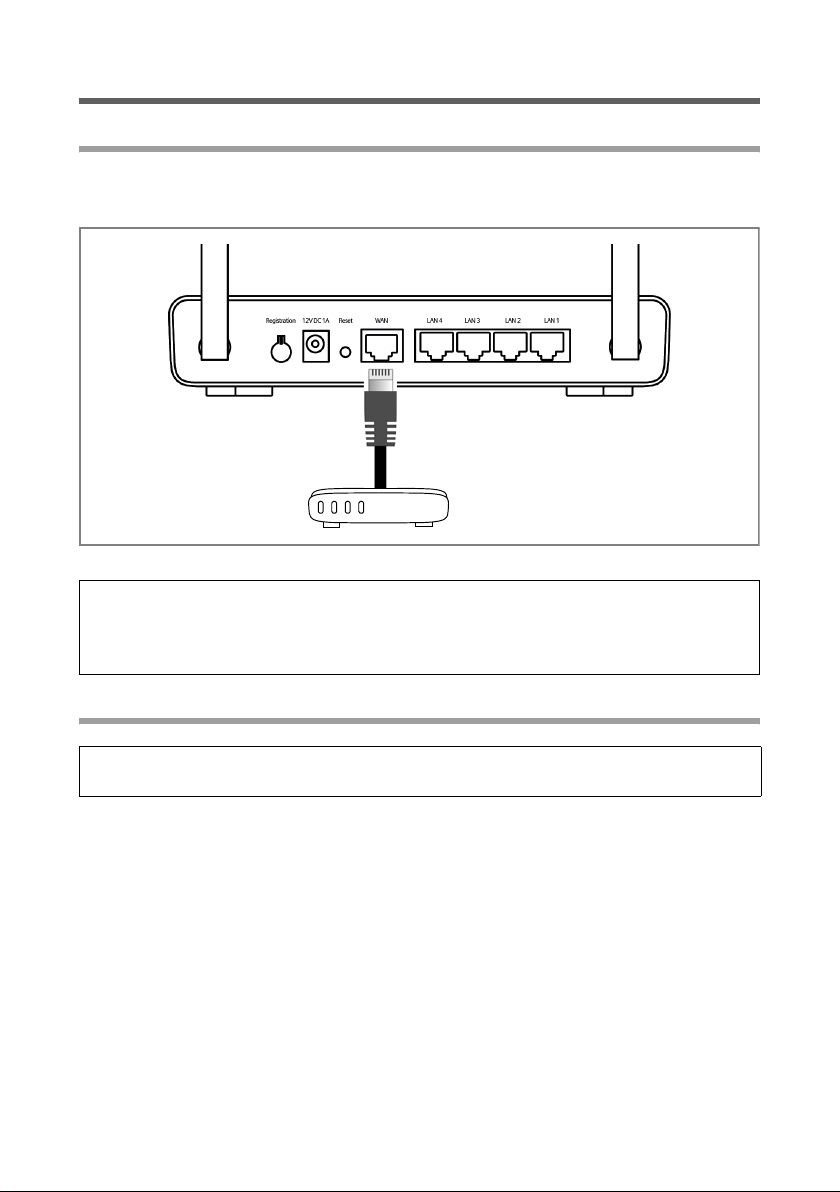
Gigaset SE366 WLAN anschließen
An das DSL- oder Kabelmodem
ì Verbinden Sie den mit WAN gekennzeichneten Anschluss auf der Rückseite des Rou-
ters und Ihr DSL- oder Kabelmodem mit einem Ethernet-Kabel.
DSL- oder Kabel Modem
Bitte beachten Sie:
Verwenden Sie ein Ethernet-Kabel der Kategorie 5 mit RJ-45-Anschlüssen an beiden
Seiten für alle Verbindungen. Sie können auch das mitgelieferte gelbe Ethernet-Kabel
verwenden.
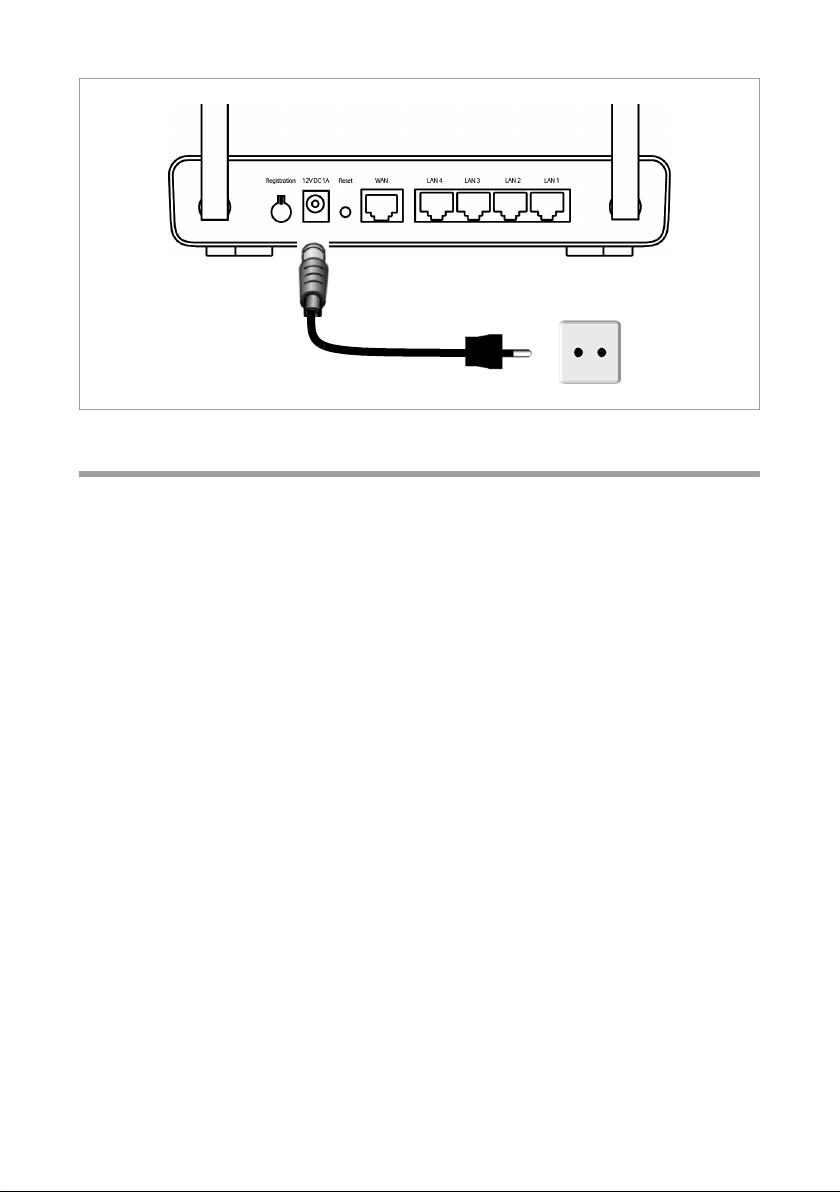
An das Stromnetz
Bitte beachten Sie:
Verwenden Sie nur das mit dem Gerät ausgelieferte Steckernetzgerät (12V DC 1A).
ì Stecken Sie das Kabel des Netzgeräts in die 12 V DC 1A-Buchse am Gigaset SE366
WLAN.
ì Stecken Sie das Steckernetzgerät in eine Steckdose.
8
Page 9
Kurzbedienungsanleitung
PCs kabellos anschließen mit WPS
Wenn Sie die WPS-Funktion nutzen, können Sie die kabellose Verbindung zu anderen
WLAN-Geräten ganz einfach über die Registrationstaste herstellen.
ì Drücken Sie mindestens zwei Sekunden auf die Registrationstaste auf der Rückseite
des Gerätes, um die WPS-Registrierung zu starten.
ì Aktivieren Sie innerhalb von zwei Minuten die WPS-Registrierung des kabellosen
Netzwerkadapters am PC. Der Client erhält die Sicherheitsdaten des Gigaset SE366
WLAN (SSID und Pre-shared Key) und ist damit angemeldet.
Anzeige der WLAN-LED während der WPS-Registrierung:
Ein (300 s) WPS-Registrierung war erfolgreich.
Blinkt langsam WPS-Registrierung läuft.
Blinkt schnell WPS-Registrierung war nicht erfolgreich.
Blinkt schnell mit
Unterbrechung
Es kann sich in einer Registrierungsphase nur ein Client anmelden. Wenn das Gerät mit
der WLAN-LED anzeigt, dass mehr als ein Client versucht hat, sich zu registrieren, und
wenn nicht der gewünschte Client erfolgreich angemeldet wurde, hat sich eventuell ein
fremdes Gerät in Ihr WLAN eingehängt. In diesem Fall sollten Sie schnellst möglich den
WPA-PSK-Schlüssel manuell ändern und die WPS-Registrierung der Clients mit PIN vornehmen (siehe Bedienungsanleitung auf der CD).
Mehr als ein Client hat versucht sich zu registrieren.
9
Page 10
Kurzbedienungsanleitung
Kabelgebunden an einen PC anschließen
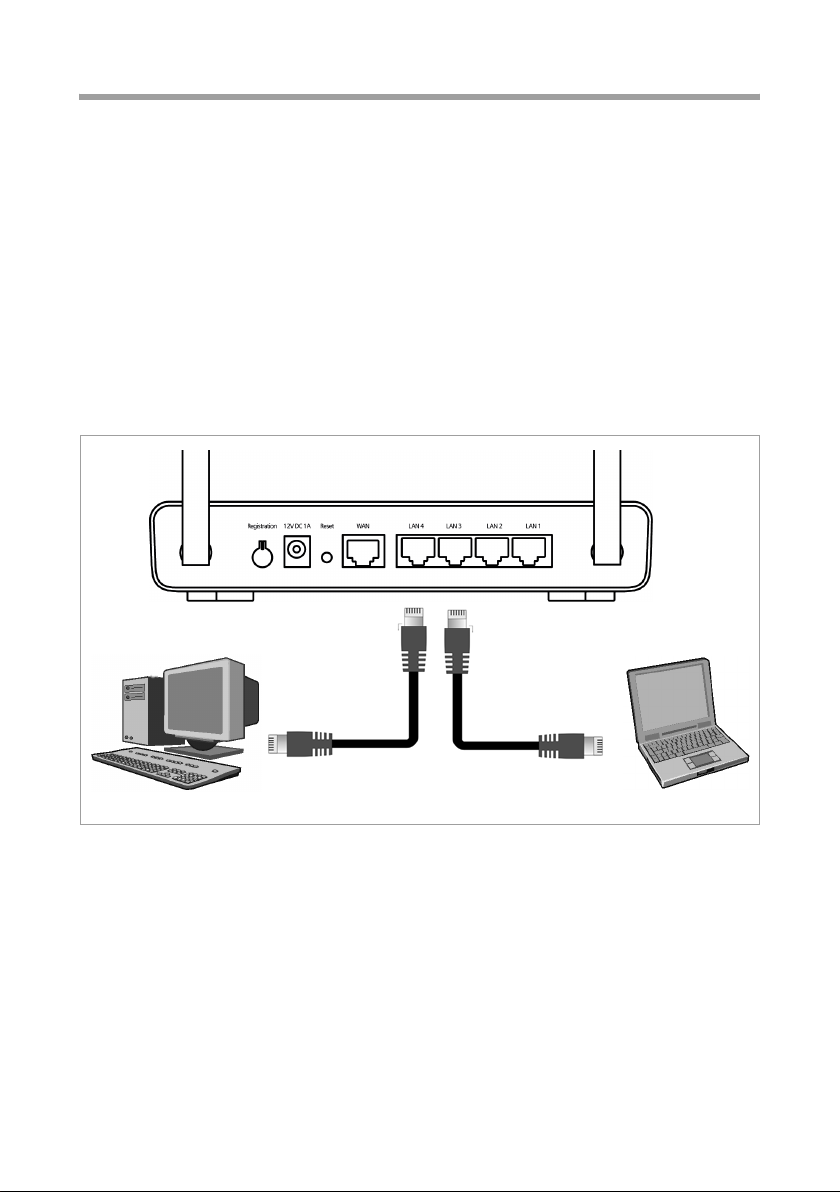
Wenn Sie WPS nicht nutzen, empfehlen wir, das Gerät zunächst über Ethernet-Kabel mit
einem PC zu verbinden. Je nach Einsatzart müssen Sie zunächst noch einige Einstellungen über das Browser-basierte Konfigurationsprogramm Ihres Gigaset SE366 WLAN vornehmen.
ì Verbinden Sie einen der gelben LAN-Anschlüsse (LAN1 – LAN4) auf der Rückseite
des Gigaset SE366 WLAN und den Ethernet-Anschluss eines PCs. Verwenden Sie
dazu ein Ethernet-Kabel mit RJ45-Steckern. Sie können dazu auch das mitgelieferte
gelbe Ethernet-Kabel benutzen.
Die vier LAN-Anschlüsse können die Übertragungsgeschwindigkeit automatisch auf
10 Mbps Ethernet oder 100 Mbps Fast Ethernet sowie den Übertragungsmodus auf
Halbduplex oder Vollduplex festlegen, abhängig von der Leistungsfähigkeit des
Netzwerkadapters in Ihrem PC.
Verbinden Sie zunächst nur einen PC mit dem Gigaset SE366 WLAN, über den Sie dann
die Grundkonfiguration vornehmen. (Wie Sie weitere PCs anschließen, lesen Sie bitte
auf Seite 14 nach.)
10
Page 11
Kurzbedienungsanleitung
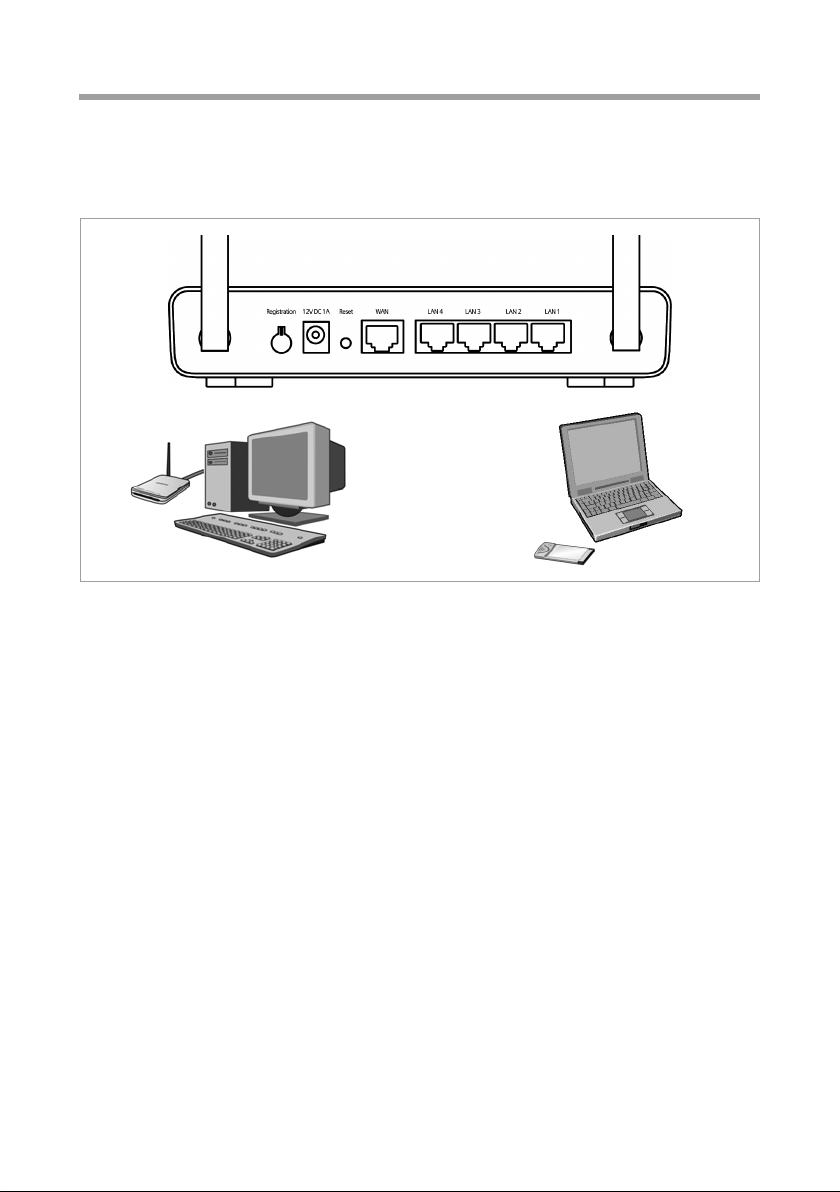
Kabellos an einen PC anschließen ohne WPS
Ein kabelloser Anschluss wird über einen kabellosen Netzwerkadapter hergestellt, der
an Ihrem PC installiert sein muss. Das kann ein IEEE 802.11n (Draft)-, IEEE 802.11goder IEEE 802.11b-kompatibler kabelloser Netzwerkadapter sein, z. B. eine Gigaset PC
Card 300.
Sie definieren ein Funknetzwerk, indem Sie allen Geräten eine identische SSID zuweisen
und die gleiche Verschlüsselung einstellen.
Weisen Sie den Netzwerkadaptern die SSID des Gigaset SE366 WLAN zu. Die Voreinstellung der SSID ist ConnectionPoint. Wenn am kabellosen Netzwerkadapter Ihres PCs die
richtige SSID eingetragen ist, wird die Funkverbindung automatisch hergestellt, sobald
Sie Ihr Gigaset SE366 WLAN an das Stromnetz anschließen (siehe Seite 8). Sie sollten
dann am Gigaset SE366 WLAN und am kabellosen Netzwerkadapter die Verschlüsselung
einstellen.
Ihr Gigaset SE366 WLAN ist nun betriebsbereit:
u Die Power-LED an der Vorderseite leuchtet.
u Die WLAN-LED leuchtet, um anzuzeigen, dass das Gigaset SE366 WLAN bereit ist,
kabellose Verbindungen aufzubauen.
Die Funkverbindung zu einem PC, der über einen kabellosen Netzwerkadapter ange-
schlossen ist, wird automatisch aufgebaut, sofern der Netzwerkadapter mit der gleichen SSID wie das Gigaset SE366 WLAN konfiguriert ist. Es kann einige Sekunden
dauern, bis die Funkverbindung hergestellt ist. Die WLAN-LED blinkt, wenn Daten
über diese Verbindung gesendet oder empfangen werden.
u Die LAN-LEDs leuchten, wenn ein Gerät über Ethernet-Kabel mit dem entsprechen-
den LAN-Anschluss verbunden ist.
11
Page 12

Kurzbedienungsanleitung
Um über das Gigaset SE366 WLAN kommunizieren zu können, müssen Sie an den angeschlossenen PCs die Netzwerkkonfiguration vornehmen (siehe Seite 13). In der Regel
geschieht dies automatisch.
Um über das Gigaset SE366 WLAN ins Internet zu gelangen, müssen Sie Ihren InternetAnschluss konfigurieren (siehe Seite 13).
Weitere PCs anschließen und konfigurieren (optional)
Wenn Sie einen PC wie oben beschrieben konfiguriert haben, können Sie weitere PCs
am Gigaset SE366 WLAN anschließen. Für jeden PC, den Sie mit einem Kabel anschließen möchten, benötigen Sie ein zusätzliches Kabel. Für PCs, die Sie kabellos anschließen möchten, benötigen Sie einen kabellosen Netzwerkadapter, z. B. einen Gigaset USB
Adapter 300 oder eine Gigaset PC Card 300.
Kabellos
ì Installieren Sie kabellose Netzwerkadapter an jedem weiteren PC gemäß der jewei-
ligen Bedienungsanleitung.
Sie können weitere PCs über WPS anschließen (siehe Seite 9) oder manuell die
Sicherheitseinstellungen vornehmen (siehe Seite 11). Beachten Sie bitte dabei, dass
die SSID aller kabellosen Netzwerkkomponenten (Gigaset SE366 WLAN und Netzwerkadapter) identisch sein muss.
Wenn Sie den ersten PC über WPS angeschlossen haben und weitere PCs ohne WPS
anschließen wollen, müssen Sie
– die erzeugten Werte für SSID und Verschlüsselung im Konfigurationsprogramm
des Gigaset SE366 WLAN ablesen und
– die kabellosen Netzwerkadapter der PCs entsprechend konfigurieren.
ì Richten Sie gegebenenfalls das Netzwerk für jeden neu angeschlossenen PC ein
(siehe Seite 13).
Kabelgebunden
ì Verbinden Sie die Netzkarten der weiteren PCs jeweils mit einem freien LAN-
Anschluss (LAN1 – LAN4) am Gigaset SE366 WLAN über ein Ethernet-Kabel.
ì Vergewissern Sie sich, dass die entsprechende LAN-LED auf der Vorderseite Ihres
Gigaset SE366 WLAN blinkt.
ì Richten Sie gegebenenfalls das Netzwerk für jeden neu angeschlossenen PC ein
(siehe Seite 13).
ì Starten Sie die neu angeschlossenen PCs neu.
12
Page 13

Kurzbedienungsanleitung
Netzwerk einrichten
Damit die PCs mit dem Gigaset SE366 WLAN und miteinander in einem lokalen Netzwerk kommunizieren können, müssen die Netzwerkeinstellungen an den PCs passend
konfiguriert sein. Dies ist normalerweise, wenn Sie die Voreinstellungen beibehalten
haben, der Fall. Lesen Sie gegebenenfalls dazu das Doku ment „D as lokale N etzwerk konfigurieren“ auf der CD. Stellen Sie zunächst eine Verbindung mit einem PC her, über den
Sie das Gigaset SE366 WLAN konfigurieren. Weitere PCs können Sie dann später
anschließen.
Gigaset SE366 WLAN konfigurieren
Damit Sie über Ihr Gigaset SE366 WLAN ein lokales Netz betreiben und eine Verbindung
ins Internet herstellen können, müssen Sie nun einige Konfigurationseinstellungen vornehmen. Dazu stellt Ihnen das Gigaset SE366 WLAN eine Bedienoberfläche zur Verfügung, die Sie über einen Web-Browser aufrufen können. Gehen Sie wie folgt vor:
ì Starten Sie Ihren Web-Browser am PC.
ì Geben Sie die IP-Adresse des Gigaset SE366 WLAN im Adressfeld Ihres Web-Browsers
ein:
http://192.168.2.1
ì Bestätigen Sie die Willkommen-Seite mit Weiter >.
ì Wählen Sie das Land im Fenster Regionale Einstellungen. Je nach Ihrer Wahl kön-
nen Sie Einstellungen zur automatischen Umstellungen der Uhr auf Sommerzeit
und/oder zur Zeitzone vornehmen.
ì Bestätigen Sie Ihre Eingabe mit Weiter >.
ì Wählen Sie Ihren Internetanbieter und geben Sie in den Feldern die Zugangsdaten
ein, die Sie von Ihrem Internetanbieter erhalten haben.
ì Wählen Sie, wie Ihre Internetverbindungen aufgebaut werden soll:
–Wählen Sie Ständige Verbindung, wenn die Verbindung bei eingeschaltetem
Gigaset SE366 WLAN dauerhaft bestehen soll.
–Wählen Sie Verbindung bei Bedarf, wenn Anwendungen wie ein Web-Browser
oder ein E-Mail-Programm automatisch eine Verbindung zum Internet herstellen
dürfen.
– Geben Sie einen Zeitraum im Feld Leerlaufzeit vor Trennung der Verbindung
ein, nach dessen Ablauf die Internetverbindung automatisch beendet wird, wenn
keine Datenübertragung erfolgt (Voreinstellung: 3 Minuten, Bereich: 1 bis 99
Minuten).
Die Einstellung dieser Zeit ist nur für die Option Verbindung bei Bedarf wirksam.
–Wählen Sie Manuelle Verbindung, wenn Sie die Verbindung zum Internet
immer manuell herstellen und beenden möchten. Wenn Sie einen zeitbasierten
Tarif haben, sparen Sie damit Verbindungskosten. Das manuelle Aufbauen einer
Verbindung ist auf Seite 14 beschrieben.
13
Page 14

Kurzbedienungsanleitung
ì Klicken Sie auf Einstellungen testen, um die Internetverbindung zu prüfen. Das
Gerät versucht, eine Internetverbindung herzustellen. Eine eventuell bestehende
Internetverbindung wird vorher unterbrochen.
ì Bestätigen Sie Ihre Eingabe mit Weiter >.
Im nächsten Schritt werden die Grundeinstellungen, die Sie vorgenommen haben,
angezeigt, damit Sie diese überprüfen können.
ì Wenn Sie Änderungen an den Einstellungen vornehmen möchten, klicken Sie auf
< Zurück.
ì Wenn Sie die Einstellungen bestätigen möchten, klicken Sie auf Fertigstellen, um
den Assistenten für Grundeinstellungen abzuschließen.
Sie werden dann automatisch zur Startseite der Sicherheitseinstellungen weitergeleitet. Lesen Sie dazu bitte die entsprechenden Abschnitte in der Bedienungsanleitung auf
der mitgelieferten CD.Wenn Sie WPS nutzen, können Sie ganz einfach über die Registrationstaste die Sicherheitseinstellungen konfigurieren und mit den kabellosen Netzwerkadaptern synchronisieren.
Das Gigaset SE366 WLAN ist jetzt konfiguriert und bereit, Verbindungen ins Internet
aufzubauen.
Internetverbindung manuell auf- und abbauen
ì Melden Sie sich beim Gigaset SE366 WLAN an. Starten Sie dazu Ihren Web-Browser.
ì Geben Sie die IP-Adresse des Gigaset SE366 WLAN im Adressfeld des Web-Browsers
ein:
http://192.168.2.1
ì Geben Sie gegebenenfalls Ihr Passwort ein und klicken Sie auf OK.
ì Klicken Sie auf Verbinden bzw. Trennen.
ì Schließen Sie den Web-Browser.
Hinweise zum Betrieb
Beachten Sie bitte die folgenden Hinweise, um die Sicherheit Ihres Netzwerkes zu
gewährleisten:
u Vergeben Sie ein Kennwort für die Bedienoberfläche, damit Unberechtigte keine
Änderungen Ihrer Konfiguration vornehmen können.
u Erlauben Sie über den MAC-Adressfilter nur den von Ihnen ausgewählten PCs den
kabellosen Zugang zum Gigaset SE366 WLAN.
Informationen zu diesen Themen finden Sie in der Bedienungsanleitung auf der mitgelieferten CD.
14
Page 15

Kurzbedienungsanleitung
Kundenservice (Customer Care)
Wir bieten Ihnen schnelle und individuelle Beratung!
Unser Online-Support im Internet ist immer und überall erreichbar:
www.gigaset.com/customercare
Sie erhalten 24 Stunden Unterstützung rund um unsere Produkte. Sie finden dort eine
Zusammenstellung der am häufigsten gestellten Fragen und Antworten sowie Bedienungsanleitungen und aktuelle Software-Updates (wenn für das Produkt verfügbar)
zum Download.
Häufig gestellte Fragen und Antworten finden Sie auch in der ausführlichen
Bedienungsanleitung auf der mitgelieferten CD oder im Internet unter
www.gigaset.com
Persönliche Beratung zu unserem Angebot erhalten Sie bei der Premium-Hotline:
Deutschland 09001 745 820 (1,24 Euro/Min. aus dem Festnetz der Deutschen
Österreich 0900 400 651(1,35 Euro/Min.)
Schweiz 0848 212 000 (0,08 SFr./Min.)
Es erwarten Sie qualifizierte Mitarbeiter, die Ihnen bezüglich Produktinformation und
Installation kompetent zur Seite stehen.
Im Falle einer notwendigen Reparatur, evtl. Garantie- oder Gewährleistungsansprüche
erhalten Sie schnelle und zuverlässige Hilfe bei unserem Service-Center:
Deutschland 01805 333 220
Österreich 05 17 07 50 04 (0,065 Euro/Min.)
Schweiz 0848 212 000 (0,08 SFr./Min.)
Belgien 0 78 15 66 79
.
Telekom. Für Anrufe aus den Mobilfunknetzen können abweichende
Preise gelten)
(0,14 Euro/Min. aus dem Festnetz der Deutschen Telekom. Für Anrufe
aus den Mobilfunknetzen können abweichende Preise gelten)
Bitte halten Sie Ihren Kaufbeleg bereit.
In Ländern, in denen unser Produkt nicht durch autorisierte Händler verkauft wird, wer-
den keine Austausch- bzw. Reparaturleistungen angeboten.
15
Page 16
Kurzbedienungsanleitung
Zulassung
Dieses Gerät ist für den weltweiten Betrieb vorgesehen, außerhalb des Europäischen
Wirtschaftsraums (mit Ausnahme der Schweiz) in Abhängigkeit von nationalen Zulassungen.
In Frankreich ist dieses Gerät nur für den Betrieb innerhalb von Gebäuden vorgesehen.
Länderspezifische Besonderheiten sind berücksichtigt.
Hiermit erklärt die Gigaset Communications GmbH, dass dieses Gerät den grundlegen-
den Anforderungen und anderen relevanten Bestimmungen der Richtlinie 1999/5/EC
entspricht.
Eine Kopie der Konformitätserklärung nach 1999/5/EC finden Sie über folgende Internetadresse:
www.gigaset.com/docs
.
16
Page 17

Quick Start Guide
Quick Start Guide
Your Gigaset SE366 WLAN enables PCs in a local network to communicate with one
another via wireless or wired connections and to set up connections to the Internet via
DSL or cable modem.
This Quick Start Guide shows you how to connect and configure your Gigaset SE366
WLAN and then connect to the Internet.
The new WPS functionality is available for wireless connection of PCs or notebooks. You
can activate this function with the registration button. If the other clients in your wireless network, such as the Gigaset PC Card 300, likewise support WPS, you can connect
with just one click.
You will find more detailed information about the wide range of functionalities offered
by your Gigaset SE366 WL AN in the electronic user guide on the CD supplied and on the
Internet at http://www.gigaset.com/gigasetse366
Trademarks
Gigaset Communications GmbH is a trademark licensee of Siemens AG.
Microsoft, Windows Vista, Windows XP, Windows 2000 and Internet Explorer are regis-
tered trademarks of Microsoft Corporation.
Mozilla Firefox is a registered trademark of the Mozilla Organization.
Safety precautions
.
u Only use the mains adapter that is supplied with the device.
u The device is only intended for operation in enclosed rooms (temperature range: 0
to 40°C). Do not use the device in a damp or wet environment, with dust or vapours.
u Only connect the device via LAN cabling which runs exclusively in enclosed rooms.
u The device may affect medical equipment.
u Make sure you include the operating instructions and the CD-ROM when you pass
on your device to somebody else.
Your contribution to the environment (ECO)
We at Gigaset Communications GmbH make our products as
environmentally compatible as possible. Our goal is a sustainable process
that makes it easier for us to comply with the strict stipulations of the ISO
standard 14001 for international environmental management.
Further advantages for the ecology
u Thanks to a switched-mode power supply, all our routers and repeaters use up to
60% less power and so offer higher energy efficiency.
u You can reduce the WLAN's transmitting power for all routers and repeaters and
some WLAN clients – depending on the device in question and your PC's operating
system.
u You can turn off the WLAN completely.
17
Page 18
Quick Start Guide
Pack contents
The package contains the following components:
u One Gigaset SE366 WLAN,
u One mains adapter (100 V - 240 V / 12V DC 1A),
u One cable with RJ-45 jacks (CAT5),
u One CD containing several documents (user guide, Das lokale Netzwerk konfigurie-
ren, warranty) and software for language selection.
u This Quick Start Guide.
System requirements
To operate your Gigaset SE366 WLAN you need:
u a PC with
– an IEEE 802.11n (draft, see note below), IEEE 802.11g or IEEE 802.11b compat-
ible wireless network adapter.
In order to benefit from the increased data throughput gained by using 802.11n
technology, we recommend using a Gigaset PC Card 300 or a Gigaset USB
Adapter 300.
Note:
Transmission standard IEEE 802.11n is still pending approval. This is due to
happen in the first half of 2008. Your Gigaset SE366 WLAN is ready to comply
with the new transmission standard. You might have to update the software for
your device (see user guide on the CD).
or
– an Ethernet link,
u a Web browser for the configuration of your Gigaset SE366 WLAN (recommended
products are Microsoft Internet Explorer 6.0 or higher and Mozilla Firefox 1.0 or
higher),
u for Internet access:
– a DSL or cable modem and a splitter (for DSL),
– the access data from your Internet service provider.
For experienced users
The default settings for the Gigaset SE366 WLAN are:
– IP address: 192.168.2.1
– Subnet mask: 255.255.255.0
– SSID: ConnectionPoint
–Password: admin
18
Page 19
Quick Start Guide
Overview of the installation steps
1. First install the Ethernet network card for a wired Ethernet connection or a wireless
network adapter such as the Gigaset PC Card 300 or the Gigaset PC USB Adapter 300
on your PC. You will find the installation procedures for these products in the respective user guides.
2. Only after that should you install the Gigaset SE366 WLAN.
– Connect the Gigaset SE366 WLAN (see page 19).
– Set up the network (see page 24).
– Configure the Gigaset SE366 WLAN (see page 24).
Perform the configuration on the connected PC with the aid of a browser. To do
this you will need the access data from your Internet service provider.
These steps are described on the following pages. You will need around 10-15 minutes to complete them.
3. If your clients support WPS (e. g. network adapter such as the Gigaset PC Card 300),
you can set up a wireless connection quite simply: Press the registration button on
the Gigaset SE366 and activate the registration process on the client. You will find
additional information in this regard in the detailed user guide on the CD and in the
user guide for the respective network adapter. The connection can also be set up
manually to other clients.
Note:
The default SSID of the Gigaset SE366 WLAN is ConnectionPoint.
By default there is no encryption active. If you are not using WPS, encryption
must be set up manually. You will find instructions for how to do this in the user
guide on the CD.
4. If you are using a wireless connection, set up the connection from the wireless network adapter to the Gigaset SE366 WLAN. This is described in the user guide for the
network adapter.
5. You can also connect further PCs and configure them as described on page 25.
Connecting the Gigaset SE366 WLAN
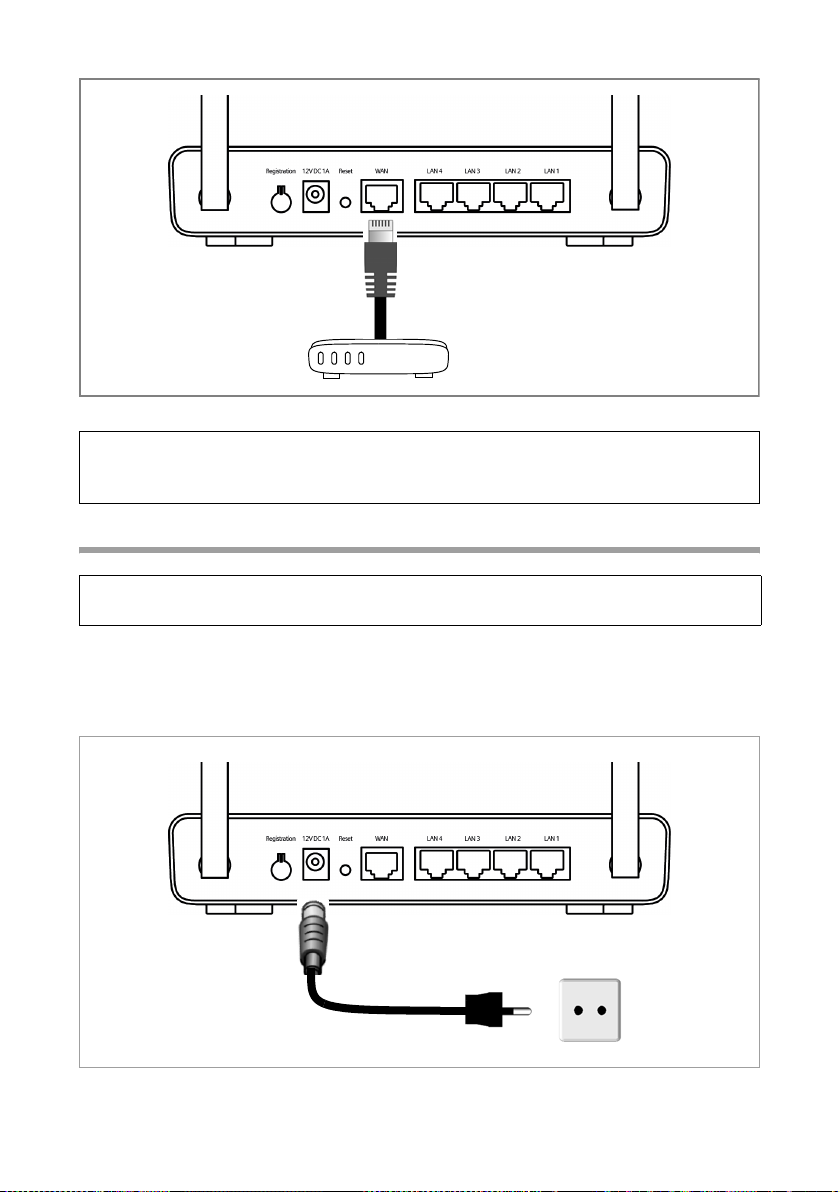
To the DSL or cable modem
ì Connect the socket on the back of the router marked WAN to your DSL or cable
modem with an Ethernet cable.
19
Page 20
Quick Start Guide
DSL or cable modem
Please remember:
Use a category 5 Ethernet cable with RJ45 jacks on both ends for all connections. You
can also use the yellow Ethernet cable supplied with the device.
To the mains power supply
Please remember:
Only use the mains adapter (12V DC 1A) that is supplied with the device.
ì Connect the mains adapter cable to the 12V DC 1A socket on the Gigaset SE366
WLAN.
ì Plug the mains adapter into a mains socket.
20
Page 21

Quick Start Guide
Connecting PCs in wireless mode with the WPS
If you are using the WPS function, you can set up the wireless connection to other WLAN
devices quite simply using the registration button.
ì Press the registration button on the device's back panel for at least two minutes to
start WPS registration.
ì Activate WPS registration of the wireless network adapter on the PC within two
minutes. The client receives the security data for the Gigaset SE366 WLAN (SSID and
pre-shared key) and is thereby registered.
WLAN LED displays during WPS registration:
On (300 s) WPS registration was successful.
Flashing slowly WPS registration is in progress.
Flashing quickly WPS registration was not successful.
Flashing quickly with
interruption
Only one client is allowed to register during a single registration phase. If the device
indicates by means of the WLAN LED that more than one client has tried to register, and
if the desired client has not registered successfully, an external device may have connected to your WLAN. In this case, you should manually change the WPA-PSK key as quickly
as possible and perform the WPS registration for the clients using a PIN (see the user
guide on the CD).
More than one client tried to register.
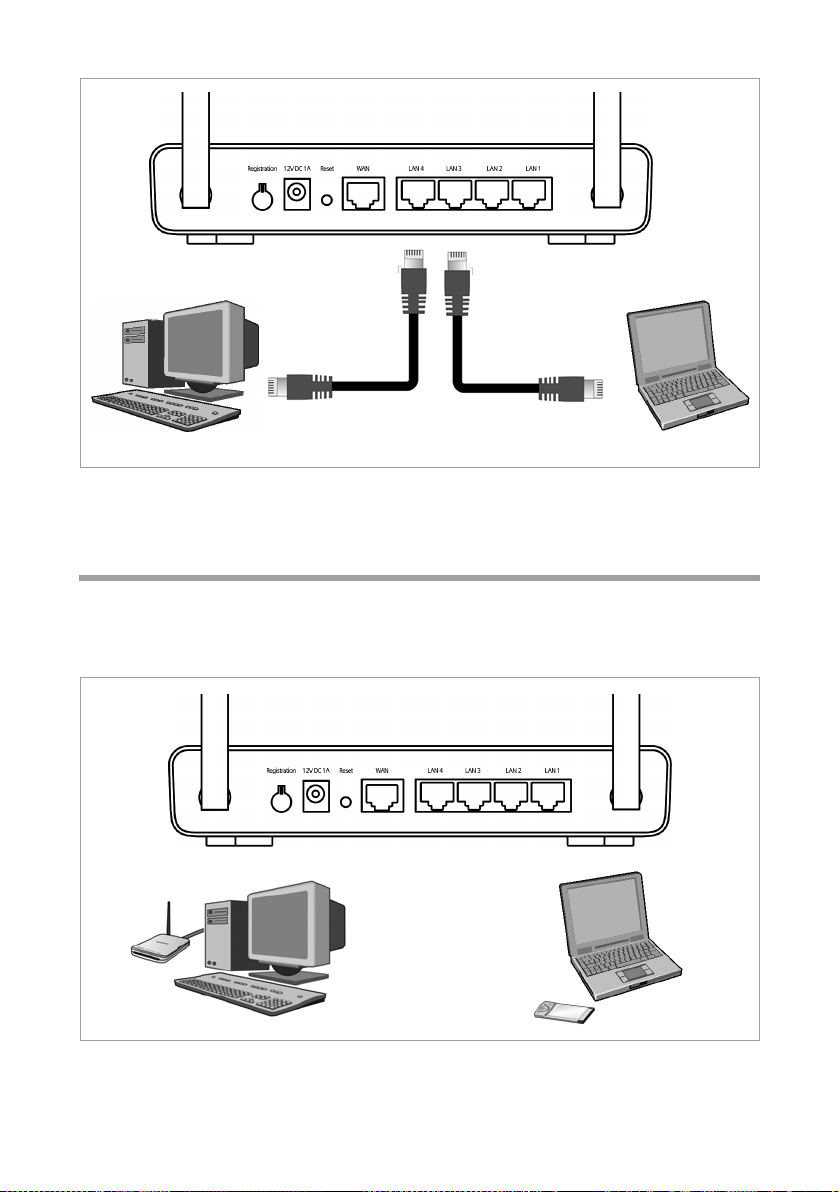
Connecting PCs in wired mode
If you are not using WPS, we recommend you first connect the device to a PC using an
Ethernet cable. Depending on use, you will first have to make some settings using the
browser-based configuration program of your Gigaset SE366 WLAN.
ì Connect one of the yellow LAN sockets (LAN1 – LAN4) at the rear of the Gigaset
SE366 WLAN to the Ethernet connection on a PC. To do this, use an Ethernet cable
with RJ-45 jacks. You can also use the yellow Ethernet cable supplied with the
device.
The four LAN connections can automatically set the transmission speed to 10 Mbps
Ethernet or 100 Mbps Fast Ethernet, and the transmission mode to halfduplex or
fullduplex depending on the performance of the network adapter in your PC.
21
Page 22
Quick Start Guide
First connect just one PC to the Gigaset SE366 WLAN. You can then carry out the basic
configuration. (If you wish to connect more PCs, please turn to page 25.)
Connecting the PCs in wireless mode without WPS
A wireless connection is made using a wireless network adapter, which must be installed
in your PC. This can be an IEEE 802.11n (draft), IEEE 802.11g or IEEE 802.11b-compatible wireless network adapter, e.g. a Gigaset PC Card 300.
You define a wireless network by assigning all the devices an identical SSID and setting
the same encryption.
22
Page 23

Quick Start Guide
You should therefore assign the SSID of the Gigaset SE366 WLAN to the network adapters. The factory set SSID is ConnectionPoint. If the correct SSID has been entered in
your PC's wireless network adapter, the wireless link will be established automatically
once you connect your Gigaset SE366 WLAN to the mains power supply (see page 20).
You should then set the encryption on the Gigaset SE366 WLAN and on the wireless network adapter.
Your Gigaset SE366 WLAN is now ready for use:
u The power LED on the front lights up.
u The WLAN LED lights up to indicate that the Gigaset SE366 WLAN is ready to open
wireless connections.
The radio link to a PC that is connected by means of a wireless network adapter is
opened automatically provided the network adapter has been configured with the
same SSID as the Gigaset SE366 WLAN. It can take a few seconds for the wireless
connection to be established. The WLAN LED flashes when data is sent or received
via this connection.
u The LAN LEDs light up if a device is connected to the corresponding LAN connection
by means of an Ethernet cable.
In order to communicate via the Gigaset SE366 WLAN, you must carry out the network
configuration on the connected PC (see page 24). This usually takes place automatically. To access the Internet via the Gigaset SE366 WLAN, you must configure your Internet connection (see page 24).
Connecting and configuring additional PCs (optional)
Once you have configured one PC as described above you can connect additional PCs to
the Gigaset SE366 WLAN. You will need an additional cable for each PC you want to connect via cable. To connect additional wireless PCs, you will need a wireless network
adapter, e.g. a Gigaset USB Adapter 300 or a Gigaset PC Card 300.
Wireless
ì Install wireless network adapters on every other PC in accordance with the respec-
tive user guide.
You can connect additional PCs via WPS (see page 21) or make the security settings
manually (see page 22). Please note that the SSID of all wireless network components (Gigaset SE366 WLAN and network adapter) must be identical.
If you connected the first PC via WPS and want to connect other PCs without WPS,
you have to
– check the generated values for the SSID and encryption in the configuration pro-
gram for the Gigaset SE366 WLAN and
– configure the wireless network adapters on the PCs accordingly.
ì If necessary, set up the network for each newly connected PC (see page 24).
23
Page 24

Quick Start Guide
Wired
ì Connect the network card of each additional PC to a free LAN port (LAN1 – LAN4)
on the Gigaset SE366 WLAN using an Ethernet cable.
ì Make sure that the corresponding LAN LED on the front of your Gigaset SE366 WLAN
flashes, once the device is switched on.
ì If necessary, configure the network for each newly connected PC (see page 24).
ì Reboot the additional PCs.
Configuring the network
Before the PCs can communicate with the Gigaset SE366 WLAN and with each other in
a local network, you must change their network settings. This will normally be the case
if you are using the default settings. For further information in this regard, please refer
to the document entitled "Configuring the local area network" on the CD. First connect
just one PC. You can then carry out the basic Gigaset SE366 WLAN configuration. After
that you can connect further PCs.
Configuring the Gigaset SE366 WLAN
You now need to make a few configuration settings so that you can use your Gigaset
SE366 WLAN to operate a local network and establish a connection to the Internet. The
Gigaset SE366 WLAN provides a user interface which you can access with a Web
browser. Carry out the following steps:
ì Launch the Web browser on your PC.
ì Enter the IP address of the Gigaset SE366 WLAN in the browser's address field:
http://192.168.2.1
ì Confirm the welcome screen with Next >.
ì Choose the country in the Regional Options window. You can make the settings for
the clock to change automatically to summer time and/or to the time zone as you
wish.
ì Confirm your entry with Next >.
ì Select your Internet service provider and enter the access data you received from
your Internet service provider in the appropriate fields.
ì Select the way your Internet connections are to be established:
–Select Always on if the connection is to remain set up when the Gigaset SE366
WLAN is switched on.
–Select Connect on demand if applications such as a Web browser or an e-mail
program are allowed to connect to the Internet automatically.
–In the Idle time before disconnect field, enter a period of time after which the
Internet connection is to close down automatically if no data is transmitted
(default setting: 3 minutes, range: 1 to 99 minutes).
This time setting only applies to the Connect on demand option.
24
Page 25

Quick Start Guide
–Select Connect manually if you always want to establish and end the connection
to the Internet manually. If you subscribe to a time-based service this will save
you high connection charges. The way in which you establish a connection manually is described on page 25.
ì Click on Test Settings to check the Internet connection. The device will attempt to
connect to the Internet. Any Internet connection already in existence will be closed
first.
ì Confirm your entry with Next >.
In the next step the basic settings you have made are shown for you to check.
ì If you want to make changes to the settings, click on < Back.
ì If you want to confirm the settings, click on Finish to close the Basic Setup Wizard.
You will then be taken automatically to the start screen for the Security Setup Wizard.
Please refer to the relevant sections of the user guide on the supplied CD. If you are
using WPS, you can configure the security settings very simply using the registration
button and synchronise the wireless network adapters.
The Gigaset SE366 WLAN is now configured and ready to connect to the Internet.
Opening and closing Internet connections manually
ì Log in to the Gigaset SE366 WLAN. To do this open your Web browser.
ì Enter the IP address of the Gigaset SE366 WLAN in the browser's address field:
http://192.168.2.1
ì Enter your password if necessary and click OK.
ì Click on Connect or Disconnect.
ì Close your Web browser.
Operating information
Please note the following points in order to guarantee network security:
u Assign a password for the user interface so that unauthorised persons cannot make
any changes to the configuration.
u Use the MAC address filter to give only PCs you select wireless access to the Gigaset
SE366 WLAN.
You will find information about these topics in the user guide on the CD that comes with
the device.
25
Page 26
Quick Start Guide
Service (Customer Care)
We offer you support that is fast and tailored to your specific needs!
Our Online Support on the Internet can be reached any time from anywhere.
www.gigaset.com/customercare
It provides you with 24/7 support for all our products. It also provides a list of FAQs and
answers plus user guides and current software updates (if available for the product) for
you to download.
You will also find frequently asked questions and answers in the detailed user guide on
the enclosed CD or in the Internet at www.gigaset.com
For personal advice on our range of products and assistance with repairs or guarantee/
warranty claims you can contact us on:
UK helpdesk: 0 84 53 67 08 12
Ireland: 18 50 77 72 77
Please have your proof of purchase ready when calling with regard to guarantee/warranty claims.
Replacement or repair services are not offered in countries where our product is not sold
by authorised dealers.
.
Authorisation
This device is intended for use worldwide. Use outside the European Economic Area
(with the exception of Switzerland) is subject to national approval.
In France, this device is only intended for internal use within buildings.
Country-specific requirements have been taken into consideration.
We, Gigaset Communications GmbH, declare that this device meets the essential
requirements and other relevant regulations laid down in Directive 1999/5/EC.
A copy of the 1999/5/EC Declaration of Conformity is available at this Internet address:
www.gigaset.com/docs
.
26
Page 27

Guide d’installation rapide
Guide d’installation rapide
Avec le Gigaset SE366 WLAN , les PC d’un réseau local peuvent communiquer entre eux
par radio ou liaison par câble et établir des connexions Internet par ADSL ou par modem
câble.
Ce guide d’installation rapide vous indique comment brancher et configurer votre
Gigaset SE366 WLAN et établir une connexion Internet.
Pour la connexion sans fil des PC et des portables, vous disposez de la nouvelle fonctionnalité WPS que vous pouvez activer avec la touche enregistrement. Si les autres clients
de votre réseau sans fil disposent aussi de WPS, comme la Gigaset PC Card 300, par
exemple, vous pouvez alors établir la connexion avec un seul clic.
Vous trouverez de plus amples informations sur les nombreuses fonctionnalités de votre
Gigaset SE366 WLAN dans le mode d’emploi en format électronique disponible sur le
CD-Rom fourni et sur Internet à l’adresse http://www.gigaset.com/gigasetse366
Marques déposées
Gigaset Communications GmbH est titulaire d'une licence de marque de Siemens AG.
Microsoft, Windows Vista, Windows XP, Windows 2000 et Internet Explorer sont des
marques déposées de Microsoft Corporation.
Mozilla Firefox est une marque déposée de Mozilla Organization.
Consignes de sécurité
.
u Utilisez uniquement le bloc-secteur fourni avec l’appareil.
u L’appareil est prévu pour être utilisé uniquement dans des locaux fermés (plage de
températures de 0 à 40° C). Evitez de l’utiliser dans des locaux humides ou recevant
de l’eau, en présence de poussières et de vapeurs.
u Connectez l’appareil uniquement dans le cadre d’un réseau LAN qui est installé dans
des locaux fermés.
u L’appareil peut perturber le fonctionnement des équipements médicaux.
u N’oubliez pas de joindre le mode d’emploi et le CD-ROM lorsque vous donnez votre
appareil à un tiers.
Votre contribution en faveur de l'environnement (ECO)
Gigaset Communications GmbH met un point d'honneur à fabriquer des produits qui soient les plus respectueux de l'environnement. Nous voulons disposer en permamence d'un processus qui nous permette de respecter plus
facilement les exigences strictes de la norme ISO 14001 régissant la gestion
de l'environnement à l'échelle internationale.
27
Page 28
Guide d’installation rapide
Autres points positifs pour l'environnement
u Grâce à leur circuit logique, tous nos routeurs et répéteurs consomment jusqu'à
60 % d'énergie en moins et offrent ainsi une meilleure efficacité énergétique.
u Vous pouvez donc réduire la puissance d'émission WLAN sur tous les routeurs et
répéteurs ainsi que sur certains clients WLAN en fonction de l'appareil utilisé et du
système d'exploitation de votre PC.
u Vous pouvez désactiver le réseau WLAN intégralement.
Contenu de l’emballage
L’emballage contient les éléments suivants :
u un Gigaset SE366 WLAN,
u un bloc-secteur (100 V - 240 V / 12 V 1A CC),
u un câble avec connecteurs RJ45 (CAT5),
u un CD avec plusieurs documents (mode d’emploi, configuration du réseau local,
garantie) et le logiciel pour le choix de la langue,
u ce guide d’installation rapide.
Configuration requise
Pour le fonctionnement de votre Gigaset SE366 WLAN, vous avez besoin de :
u un PC doté
– d’un adaptateur réseau sans fil compatible IEEE802.11n (draft, voir informations
ci-après) IEEE 802.11g ou IEEE802.11b.
Afin de pouvoir bénéficier du débit plus élevé de la technologie 802.11 n,
nous vous recommandons d’utiliser la Gigaset PC Card 300 ou le Gigaset USB
Adapter 300.
Remarque :
La norme de transmission IEEE 802.11n n’a pas encore été adoptée. Ce sera le
cas dans la première moitié de l’année 2008. Votre Gigaset SE366 WLAN est
déjà configuré pour cette nouvelle norme de transmission. Vous pouvez, si
nécessaire, actualiser le logiciel de votre appareil (voir Mode d’emploi sur CD).
ou
– d’une connexion Ethernet,
u un navigateur web pour la configuration de votre Gigaset SE366 WLAN
(recommandation : Microsoft Internet Explorer 6.0 ou ultérieur et Mozilla Firefox 1.0
ou ultérieur),
u pour l’accès à Internet :
– un modem ADSL ou un modem câble, un répartiteur (pour ADSL),
– les paramètres d’accès communiqués par votre fournisseur d’accès à Internet.
28
Page 29
Guide d’installation rapide
Pour l’utilisateur expérimenté
Les paramètres standard du Gigaset SE366 WLAN sont les suivants :
– Adresse IP : 192.168.2.1
– Masque de sous-réseau : 255.255.255.0
– Identifiant SSID : ConnectionPoint
– Mot de passe : admin
Aperçu des étapes d’installation
1. Commencez par installer sur votre PC la carte réseau Ethernet pour une connexion
filaire via Ethernet ou un adaptateur réseau sans fil, comme la carte
Gigaset PC Card 300 ou le Gigaset USB Adapter 300, par exemple. La procédure
d’installation est décrite dans le mode d’emploi de ces produits.
2. Ensuite seulement, installez le Gigaset SE366 WLAN (voir p. 30).
– Raccordez le Gigaset SE366 WLAN (voir p. 30).
– Configurez le réseau (voir p. 30).
– Configurez le Gigaset SE366 WLAN (voir p. 35).
Vous pouvez effectuer la configuration à l’aide d’un navigateur à partir du PC raccordé. Vous avez besoin pour cela des données d’accès de votre fournisseur
d’accès Internet
Ces étapes sont décrites dans les pages qui suivent. Le temps nécessaire pour ces
opérations est de 10-15 minutes environ.
3. Si vous disposez de Clients qui supportent WPS (par ex. adaptateurs réseau comme
la Gigaset PC Card 300), établissez simplement une connexion sans fil : appuyez sur
la touche d’enregistrement du Gigaset SE366, activez le processus d’enregistrement
sur le Client. Vous trouverez des informations supplémentaires à ce sujet dans le
Mode d’emploi complet figurant sur CD et dans le mode d’emploi de l’adaptateur réseau. Vous pouvez aussi établir manuellement la connexion avec d’autres clients.
A noter :
Le SSID configuré par défaut dans le Gigaset SE366 WLAN est ConnectionPoint.
Par défaut, aucun cryptage n’est activé. Si vous n’utilisez pas WPS, vous devez
absolument paramétrer le cryptage manuellement. Vous trouverez les instructions à ce sujet dans le mode d’emploi sur CD-ROM.
4. Si vous avez opté pour une connexion sans fil, établissez ensuite la liaison entre
l’adaptateur sans fil et le Gigaset SE366 WLAN. Cette opération est décrite dans le
mode d’emploi de votre adaptateur réseau sans fil.
5. Option : vous pouvez également relier d’autres PC et les configurer comme indiqué
page 36.
29
Page 30
Guide d’installation rapide
Raccorder Gigaset SE366 WLAN
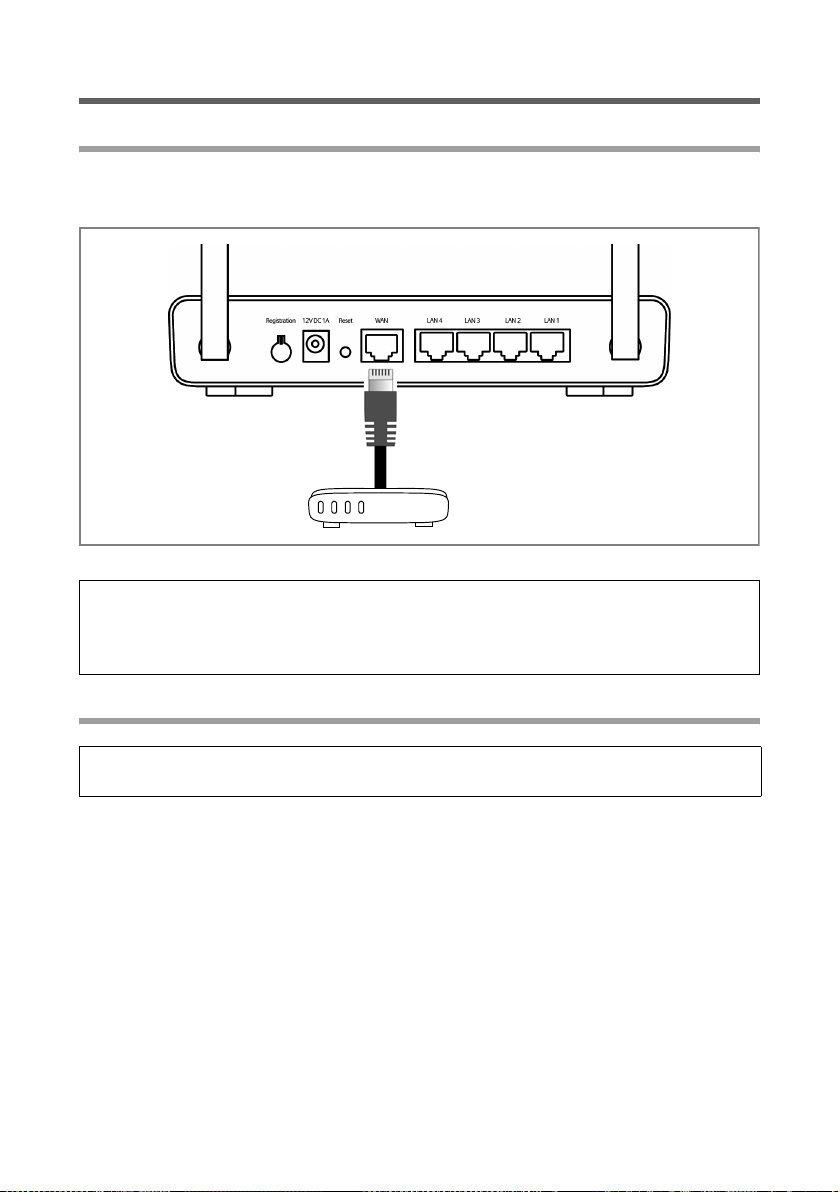
Sur le modem ADSL ou câble
ì Utilisez un câble Ethernet pour relier le connecteur marqué WAN au dos du routeur,
à votre modem ADSL ou à votre modem câble.
Modem ADSL ou modem câble
A noter :
Utilisez un câble Ethernet de la catégorie 5 avec des connecteurs RJ-45 sur les
deux extrémités pour toutes les connexions. Vous pouvez également utiliser le câble
Ethernet jaune fourni.
Au réseau électrique
A noter :
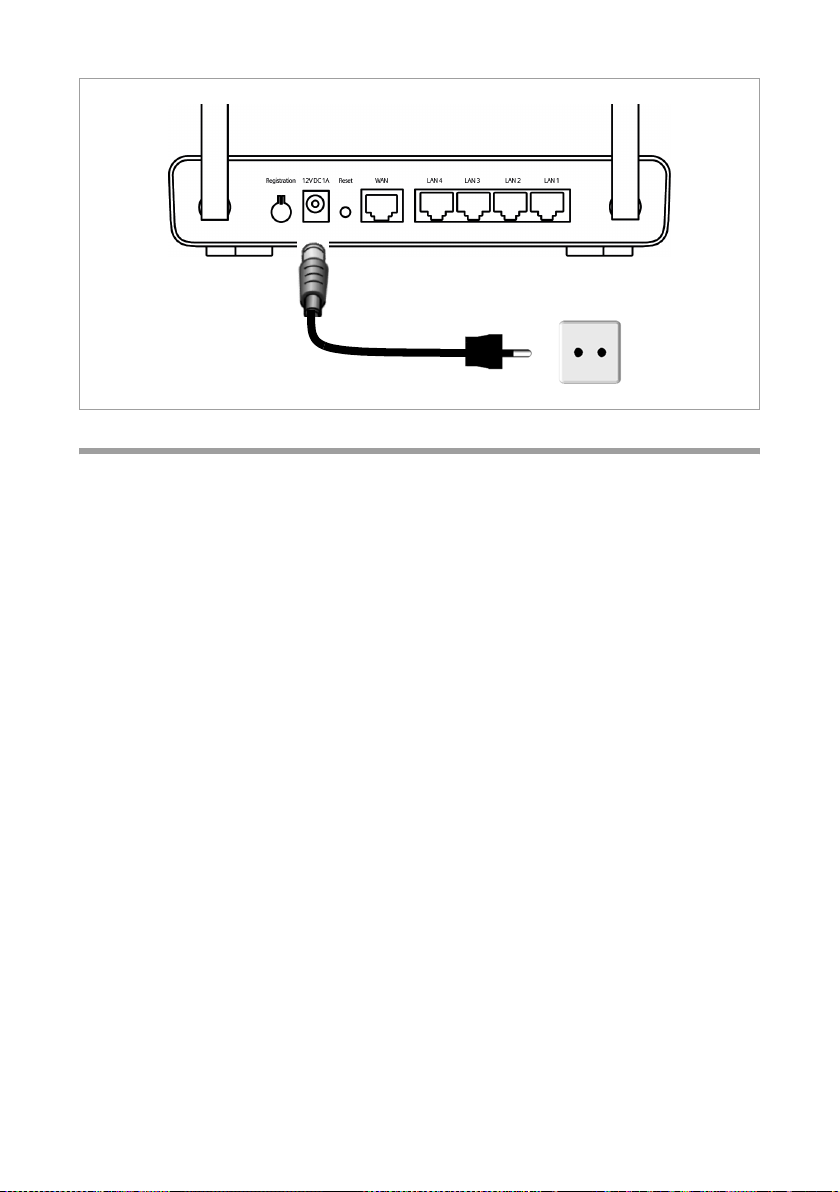
Utilisez exclusivement le bloc-secteur fourni avec l’appareil (12V DC 1A).
ì Enfichez le câble du bloc-secteur dans la prise 12 V DC 1A du Gigaset SE366 WLAN.
ì Enfichez le bloc-secteur dans une prise électrique.
30
Page 31
Guide d’installation rapide
Raccordement sans fil des PC avec WPS
Si vous utilisez la fonction WPS, vous pouvez établir une liaison sans fil avec d’autres
appareils WLAN de manière très simple en utilisant la touche d’enregistrement.
ì Maintenir appuyée la touche d’enregistrement située au dos de l’appareil durant au
moins deux secondes afin de lancer l’enregistrement WPS.
ì Dans ce délai de deux minutes, activez l’enregistrement WPS de l’adaptateur réseau
sans fil sur le PC. Le client reçoit les données de sécurité du Gigaset SE366 WLAN
(SSID et Pre-shared Key) et il est ainsi enregistré .
Affichage de la LED WLAN durant l’enregistrement WPS
Allumée (300 s) Enregistrement WPS réussi.
Clignote lentement Enregistrement WPS en cours.
Clignote rapidement Echec de l’enregistrement WPS.
Clignote rapidement
Plusieurs clients ont essayé de s’enregistrer.
avec interruption
Lors d’une session d’enregistrement, un seul client peut s’enregistrer. Lorsque la LED
WLAN de l’appareil indique que plusieurs clients ont tenté de s’enregistrer et si le client
souhaité n’a pas réussi à s’enregistrer, il est possible qu’un appareil tiers se soit inscrit
sur votre réseau WLAN. Dans ce cas, vous devez aussi rapidement que possible modifier
manuellement la clé WPA-PSK et procéder à l’enregistrement WPS des clients avec PIN
(voir Mode d’emploi sur le CD.)
31
Page 32
Guide d’installation rapide
Connexion par câble à un PC
Si vous n’utilisez pas WPS, nous vous recommandons de relier tout d’abord l’appareil à
un PC, à l’aide d’un câble Ethernet. Selon le type d’utilisation, vous devez procéder tout
d’abord à certains paramétrage à l’aide du programme de configuration de votre Gigaset
SE366 WLAN basé sur navigateur.
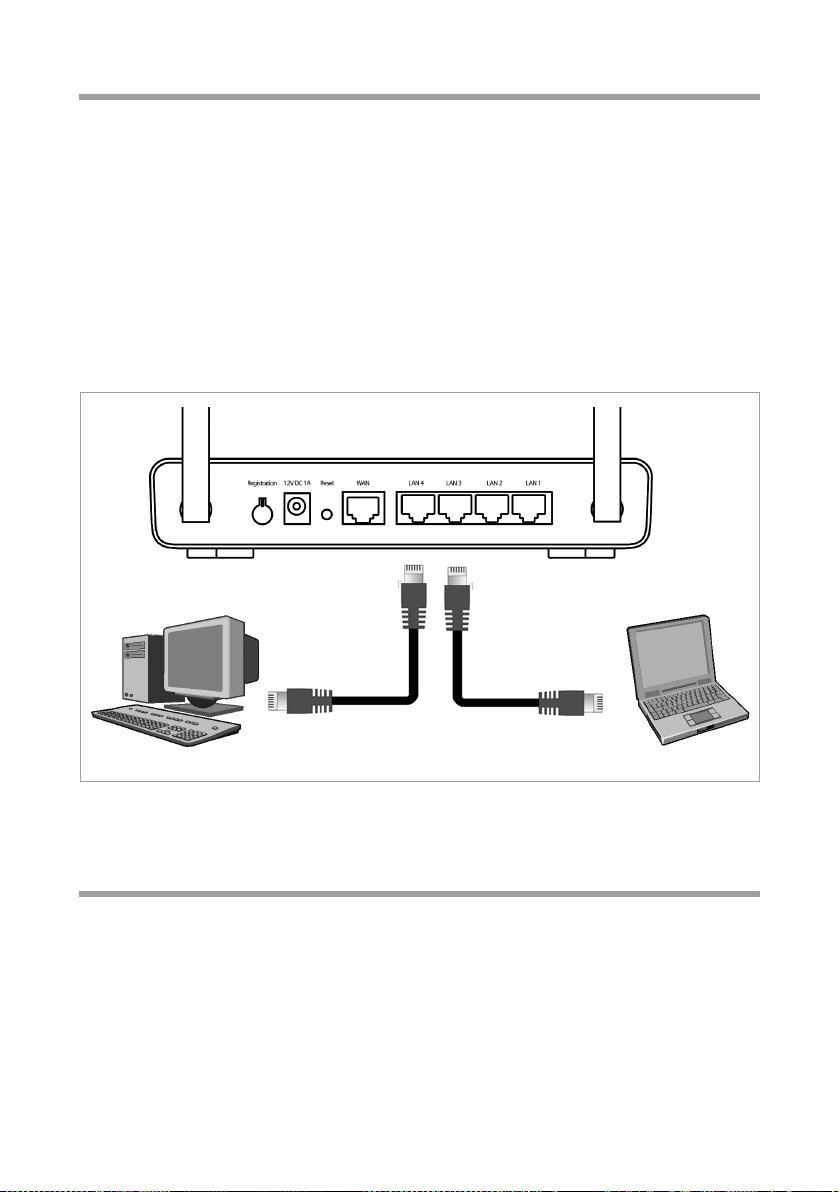
ì Reliez l’un des ports LAN jaunes (LAN1 - LAN4) du Gigaset SE366 WLAN au port
Ethernet de votre ordinateur. Utilisez pour cela un câble Ethernet avec des connecteurs RJ45 (CAT5). Vous pouvez aussi utiliser pour cela le câble Ethernet jaune
fourni.
Les quatre connexions LAN peuvent régler automatiquement le débit sur Ethernet
10Mbit/s ou Fast Ethernet 100 Mbit/s et le mode de transmission sur Semi-duplex ou
Duplex intégral, en fonction des performances de l’adaptateur réseau sur votre PC.
Reliez d’abord un seul PC avec le Gigaset SE366 WLAN, sur lequel vous réaliserez ensuite
la configuration de base (la procédure pour relier d’autres PC est indiquée page 36).
Connexion sans fil à un PC, sans WPS
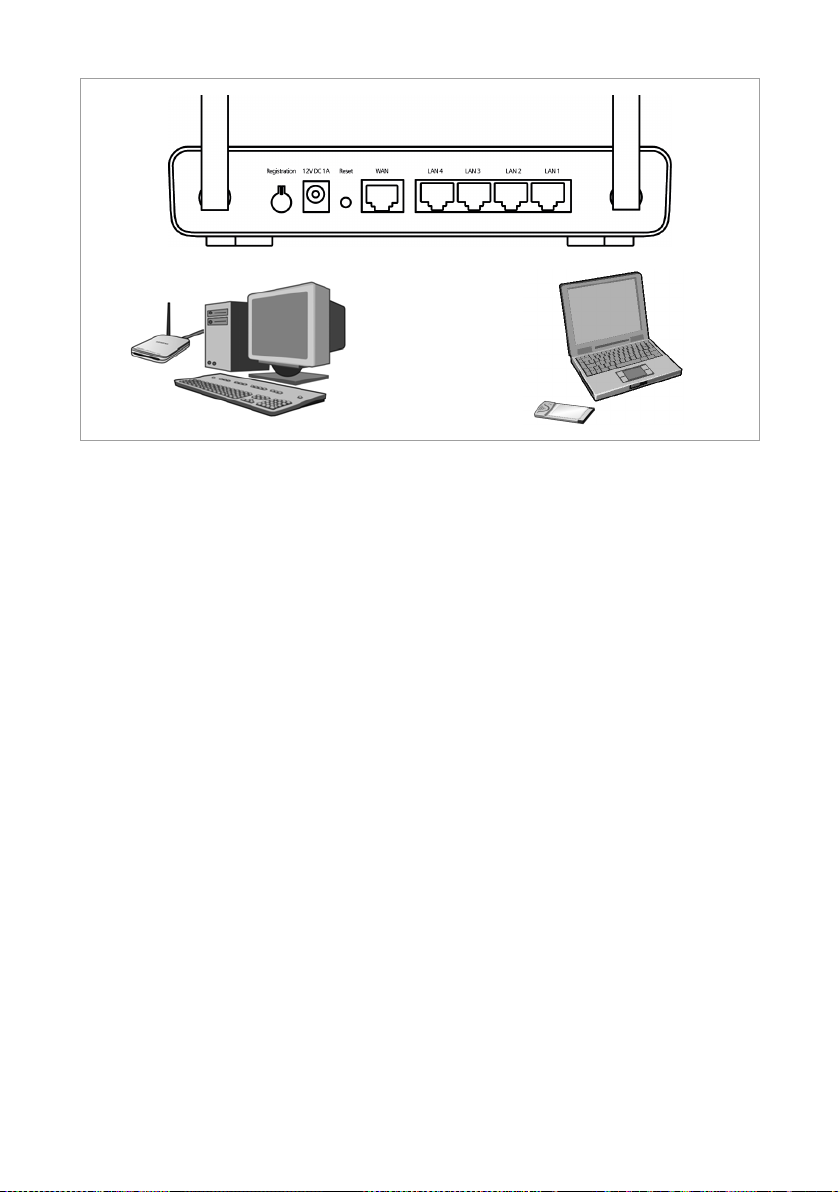
Une liaison sans fil est établie à l’aide d’un adaptateur réseau sans fil qui doit être installé
sur votre ordinateur. Cet adaptateur peut être par ex. un adaptateur réseau sans fil compatible IEEE 802.11n (Draft), IEEE 802.11g ou IEEE802.11b, par ex. une Gigaset PC Card
300.
32
Page 33
Guide d’installation rapide
Pour créer un réseau sans-fil, il faut que tous les appareils utiliser la même SSID et que
vous ayez réglé le même cryptage pour tous.
Vous devez donc attribuer la SSID du Gigaset SE366 WLAN à vos adaptateurs réseau. La
valeur par défaut de la SSID est ConnectionPoint. Une fois la SSID correctement entrée
sur l’adaptateur réseau sans fil de votre PC, la liaison radio est automatiquement établie
dès la mise sous tension de votre Gigaset SE366 WLAN (voir p. 30). Vous devez maintenant paramétrer le cryptage sur le Gigaset SE366 WLAN et sur l’adaptateur réseau sans
fil.
Votre Gigaset SE366 WLAN est désormais prêt à fonctionner :
u Le voyant d’alimentation sur le devant s’allume.
u Lorsqu’il est allumé, le voyant WLAN indique que le Gigaset SE366 WLAN est prêt à
établir des connexions sans fil.
La liaison radio avec un PC connecté par l’intermédiaire d’un adaptateur réseau sans
fil est à présent établie de manière automatique, lorsque l’adaptateur réseau est
configuré avec la même SSID que le Gigaset SE366 WLAN. Il peut être nécessaire
d’attendre quelques secondes pour que la liaison radio soit établie. Le voyant WLAN
clignote lorsque les données sont envoyées ou reçues via cette connexion.
u Les voyants LAN s’allument lorsqu’un PC est relié au port LAN correspondant par un
câble Ethernet.
Pour être en mesure de communiquer via le Gigaset SE366 WLAN, vous devez
effectuer la configuration réseau sur les PC raccordés (voir p. 34). En général, cela est
automatique.
Pour vous connecter à Internet via le Gigaset SE366 WLAN, vous devez configurer votre
connexion Internet (voir p. 35).
33
Page 34

Guide d’installation rapide
Connecter et configurer d’autres PC (option)
Lorsque vous avez configuré un PC tel que décrit plus haut, vous pouvez connecter
d’autres PC au Gigaset SE366 WLAN. Pour chaque PC que vous souhaitez connecter à
l’aide d’un câble, vous avez besoin d’un câble supplémentaire. Pour les PC pour lesquels
une connexion sans fil est prévue, vous avez besoin d’un adaptateur réseau sans fil, tel
que le Gigaset USB Adapter 300 ou une Gigaset PC Card 300.
Sans fil
ì Installez des adaptateurs PC sur les autres PC en suivant les indications fournies par
le mode d’emploi.
Vous pouvez raccorder d’autres PC via WPS (voir p. 31) ou procéder manuellement
aux réglages de sécurité (voir p. 32). Dans ce cadre, vous devez veiller à ce que
les SSID de toutes les composantes réseau sans câble (Gigaset SE366 WLAN et
adaptateur réseau) soient identiques.
Une fois que vous avez connecté le premier PC via WPS et que vous souhaitez
connecter d’autres PC sans WPS, vous devez procéder de la manière suivante :
– vousdevez noter dans le programme de configuration du Gigaset SE366 WLAN
les valeurs du SSID et du cryptage et
– configurer en conséquence les adaptateurs réseau sans fil des PC.
ì Si nécessaire, configurez le réseau pour chaque PC nouvellement connecté
(voir p. 34).
Liaison filaire
ì Reliez les cartes réseau des autres PC à un port LAN disponible (LAN1 - LAN4) sur le
Gigaset SE366 WLAN en utilisant un câble Ethernet.
ì Assurez-vous que le voyant LAN correspondant clignote sur la face avant de votre
Gigaset SE366 WLAN.
ì Configurez le réseau pour tous les PC nouvellement connectés (voir p. 34).
ì N’oubliez pas de redémarrer les PC.
Paramétrer le réseau
Pour que les PC puissent communiquer avec le Gigaset SE366 WLAN et entre eux au sein
d’un réseau local, les paramètres réseau doivent être configurés de manière adaptée sur
les PC. C’est normalement le cas si vous avez conservé les paramètres par défaut. Si
nécessaire, consultez le chapitre "Configuration du réseau local" dans le mode d’emploi
détaillé sur CD. Etablissez tout d’abord une connexion avec un PC à partir duquel vous
configurerez le Gigaset SE366 WLAN. Vous pouvez ensuite raccorder d’autres PC.
34
Page 35

Guide d’installation rapide
Configurer Gigaset SE366 WLAN
Pour que votre Gigaset SE366 WLAN fonctionne en réseau et pour pouvoir établir une
connexion à Internet, vous devez à présent définir les paramètres de configuration. Pour
ce faire, le Gigaset SE366 WLAN propose une interface utilisateur que vous pouvez
appeler à partir d’un navigateur Web. La procédure est la suivante :
ì Démarrez votre navigateur Web sur le PC.
ì Entrez l’adresse IP du Gigaset SE366 WLANdans la zone d’adresse du navigateur
Web :
http://192.168.2.1
ì Confirmez la page d’accueil avec Suivant >.
ì Dans la fenêtre Options régionales, sélectionnez le pays. Selon votre choix, vous
pouvez définir les paramètres permettant le réglage automatique sur l’heure d’été
et/ou sur le fuseau horaire.
ì Validez votre entrée avec Suivant >.
ì Sélectionnez votre fournisseur d’accès à Internet et entrez, dans les champs corres-
pondants, les paramètres d’accès que vous avez obtenus auprès de votre fournisseur
d’accès.
ì Définissez ensuite le type de connexion Internet.
– Sélectionnez Toujours activée si la connexion doit être établie en permanence
lorsque le Gigaset SE366 WLAN est sous tension.
– Sélectionnez Connexion à la demande lorsque les applications telles que le
navigateur Web ou le programme de messagerie sont autorisées à se connecter
automatiquement à Internet.
– Définissez, dans le champ Temporisation avant déconnexion, un délai au
terme duquel la connexion Internet doit être interrompue automatiquement lorsque aucune donnée n’a été transmise pendant ce temps (la valeur par défaut est
de 3 minutes, plage possible : 1 à 99 minutes).
Le paramètre de ce délai n’est valable que pour l’option Connexion à la
demande.
– Sélectionnez Connexion manuelle si vous souhaitez toujours établir et quitter
manuellement la connexion à Internet. Si vous utilisez un tarif à la durée, vous
pouvez économiser ainsi les coûts de connexion. La connexion manuelle est
décrite page 36.
ì Cliquez sur Tester les paramètres pour contrôler la connexion Internet. L’appareil
essaie d’établir une connexion Internet. Une connexion Internet éventuellement
déjà existante est interrompue au préalable.
ì Validez votre entrée avec Suivant >.
La fenêtre suivante affiche un résumé des paramètres que vous avez définis lors de cette
installation assistée afin de vous permettre de les contrôler.
ì Pour modifier les paramètres, cliquez sur < Précédent.
35
Page 36

Guide d’installation rapide
ì Cliquez sur Termin er pour fermer l’assistant de configuration de base et enregistrer
les paramètres.
La page d’accueil de Installation de la sécurité s’affiche automatiquement. Reportezvous aux sections correspondantes dans le mode d’emploi, sur le CD-Rom fourni. Si vous
utilisez WPS, vous pouvez, de manière très simple, configurer les paramètres de sécurité
à l’aide du bouton Enregistrement et procéder à la synchronisation avec les adaptateurs
réseau sans fil.
Le Gigaset SE366 WLAN est à présent configuré et prêt à établir les connexions à
Internet.
Connexion et déconnexion manuelle à Internet
ì Connectez-vous au Gigaset SE366 WLAN. Lancez pour cela votre navigateur Web.
ì Entrez l’adresse IP du Gigaset SE366 WLAN dans la zone d’adresse du navigateur
Web:
http://192.168.2.1
ì Entrez, le cas échéant, votre mot de passe et cliquez sur OK.
ì Cliquez sur Connecter ou sur Déconnecter.
ì Refermez le navigateur Web.
Remarques concernant le fonctionnement
Il est important de tenir compte des remarques suivantes, afin d’assurer la sécurité de
votre réseau :
u Veillez à attribuer un mot de passe d’accès à l’interface utilisateur, afin d’éviter que
des personnes non autorisées ne modifient votre configuration.
u Grâce au filtrage des adresses MAC, autorisez l’accès sans fil au Gigaset SE366 WLAN
uniquement pour le PC que vous avez sélectionné.
Vous trouverez les informations correspondantes dans le mode d’emploi accompagnant
le CD.
Service clients (Customer Care)
Pour vos besoins, nous vous proposons une aide rapide et personnalisée !
Notre assistance technique en ligne sur Internet :
www.gigaset.com/fr/service
Accessible en permanence et de n'importe où. Vous disposez d'une assistance 24 heures
sur 24 sur tous nos produits. Vous trouverez à cette adresse une compilation des questions les plus fréquemment posées et des réponses, ainsi que les manuels d'utilisation
des produits à télécharger.
Vous trouverez également les questions les plus fréquemment posées et les réponses
dans le mode d’emploi détaillé sur le CD fourni ou sur Internet sous www.gigaset.com
36
.
Page 37
Guide d’installation rapide
Vous recevrez une assistance personnalisée sur notre offre en appelant la ligne directe
surtaxée :
Assistance Premium pour la France : 08 99 70 01 85
(1,35 EuroTTC/Appel puis 0,34 EuroTTC/Min.)
Assistance Premium pour la Suisse : 0848 212 000 (0,08 SFr./Min.)
Des collaborateurs qualifiés répondront à votre appel et vous proposeront une aide
compétente en matière d’informations et d’installation de nos produits.
Si une réparation devait s’avérer nécessaire ou que votre problème est couvert par la
garantie, vous recevrez une aide rapide et compétente en appelant notre centre d’assistance :
Service-Center France : 01 56 38 42 00 (Appel national)
Service-Center Suisse : 0848 212 000 (0,08 SFr./Min.)
Service-Center Belgique : 0 78 15 66 79
Munissez-vous de votre preuve d'achat.
Dans les pays où notre produit n'est pas distribué par des revendeurs autorisés, nous ne
proposons pas d'échange ou de services de réparation.
Homologation
Cet appareil est destiné à une utilisation dans le monde entier. En dehors de l’Union
européenne (à l’exception de la Suisse), son emploi est subordonné à une homologation nationale.
En France, cet équipement est prévu uniquement pour une utilisation à l’intérieur de
bâtiments.
Les spécificités nationales sont prises en compte.
Par la présente, la société Gigaset Communications GmbH déclare que cet appareil est
conforme aux exigences fondamentales et autres dispositions applicables de la directive
1999/5/CE.
Vous trouverez une reproduction de la déclaration de conformité d'après la directive
1999/5/CE sur Internet à l'adresse :
www.gigaset.com/docs
.
37
Page 38

Guida rapida
Guida rapida
Con il Gigaset SE366 WLAN i PC di una rete locale possono comunicare via radio o via
cavo ed è possibile stabilire una connessione a Internet tramite modem DSL o via cavo.
Questa guida rapida indica come connettere e configurare il Gigaset SE366 WLAN e
come realizzare un collegamento a Internet.
Per collegare senza fili PC o notebook, si può sfruttare la nuova funzionalità WPS attivabile con il tasto di registrazione. Se anche gli altri client della rete wireless dispongono
di WPS, come ad esempio Gigaset PC Card 300, è allora possibile stabilire la connessione
con un clic.
Informazioni dettagliate sulle molteplici possibilità del Gigaset SE366 WLAN sono contenute nelle istruzioni per l'uso in forma elettronica riportate sul CD fornito con il prodotto e in Internet all'indirizzo http://www.gigaset.com/gigasetse366
Marchi di fabbrica
Gigaset Communications GmbH is a trademark licensee of Siemens AG.
Microsoft, Windows 2000, Windows XP e Internet Explorer sono marchi registrati di
Microsoft Corporation.
Mozilla Firefox è un marchio registrato di Mozilla Organization.
Avvertenze di sicurezza
.
u Utilizzare esclusivamente l'alimentatore fornito con l'apparecchio.
u L’apparecchio è previsto per l’uso in ambienti chiusi (a temperatura compresa tra 0
e 40°C). Evitare l’uso in ambienti umidi o bagnati, polverosi o in presenza di vapori.
u Collegare l’apparecchio con un cablaggio LAN che si trovi solo in ambienti chiusi.
u L'apparecchio può creare interferenze con le apparecchiature medicali.
u Se si cede l'apparecchio a terzi, consegnare anche le istruzioni d'uso e il CD.
Il vostro contributo alla protezione ambientale (ECO)
Noi della Gigaset Communications GmbH costruiamo i propri prodotti con il
massimo rispetto possibile per l'ambiente. Il nostro obiettivo è un processo
permanente che ci faciliti il rispetto delle rigide norme ISO 14001 per la
gestione internazionale dell'ambiente.
Ulteriori vantaggi per l'ambiente
u G raz ie a d un ali men tat ore switc hin g, i nos tri rou ter e re peater co nsum ano fin o al 6 0
% in meno di corrente offrendo così una maggiore efficienza energetica.
u In tutti i router e repeater e in alcuni client WLAN, a seconda del singolo apparecchio
e del sistema operativo del PC, è possibile ridurre la potenza di trasmissione WLAN.
u La WLAN può essere anche disattivata del tutto.
38
Page 39
Guida rapida
Contenuto della confezione
La confezione contiene quanto segue:
u un Gigaset SE366 WLAN,
u un alimentatore (100 V - 240 V / 12 V 1A DC),
u un cavo con spinotti RJ45 (CAT5),
u un CD con diversi documenti (il manuale d’uso, Configurare la rete locale, garanzia)
e il software per la scelta della lingua
u la presente guida rapida.
Requisiti del sistema
Per il funzionamento del Gigaset SE366 WLAN sono necessari:
u un computer con
– un adattatore di rete wireless compatibile con IEEE 802.11n (Draft, vedi avver-
tenza più avanti), IEEE 802.11g o IEEE 802.11b.
Per poter sfruttare l'ampia portata e l'elevato flusso disponibili grazie alla della
tecnologia 802.11n, si raccomanda l'impiego della Gigaset PC Card 300 o del
Gigaset USB Adapter 300.
Avvertenza:
Lo standard di trasmissione IEEE 802.11n non è stato ancora rilasciato. Ciò
avverà nella prima metà del 2008. Il Gigaset SE366 WLAN è già predisposto per
il nuovo standard di trasmissione. Eventualmente si può aggiornare il software
per il proprio apparecchio (consultare il manuale sul CD).
oppure
– una connessione Ethernet,
u un browser web per la configurazione del Gigaset SE366 WLAN (si consiglia il Micro-
soft Internet Explorer 6.0 o più recente, e Mozilla Firefox 1.0 o più recente),
u per l'accesso a Internet:
– un modem DSL o via cavo e uno splitter (per DSL),
– i dati di accesso dell'Operatore di rete.
Per l'utente esperto
Le impostazioni predefinite del Gigaset SE366 WLAN sono:
– Indirizzo IP: 192.168.2.1
– Maschera di sottorete: 255.255.255.0
– SSID: ConnectionPoint
–Password: admin
39
Page 40
Guida rapida
Panoramica delle fasi di installazione
1. Installare per prima cosa nel PC la scheda di rete Ethernet o un adattatore di rete
wireless, ad es. il Gigaset PC Card 300 o il Gigaset USB Adapter 300. La procedura
d'installazione è descritta nelle istruzioni d'uso di questo prodotto.
2. Installare quindi il Gigaset SE366 WLAN.
– Connettere il Gigaset SE366 WLAN (v. pag. 40).
– Impostare la rete (v. pag. 45).
– Configurare il Gigaset SE366 WLAN (v. pag. 45).
La configurazione viene effettuata con l'aiuto di un browser dal PC collegato. A tal
fine sono necessari i dati di accesso dell'operatore di rete.
Questi passi sono descritti nelle pagine seguenti. La procedura richiede circa
10-15 minuti.
3. Se si hanno client che supportano WPS (ad esempio adattatori di rete come il Gigaset
PC Card300), una connessione wireless si stabilisce molto facilmente: premere il tasto di registrazione del Gigaset SE366, attivare la procedura di registrazione nel
client. Ulteriori informazioni si trovano nelle istruzioni d’uso dettagliate sul CD e nelle istruzioni d’uso dell’adattatore di rete. La connessione ad altri client può essere
stabilita anche a mano.
Attenzione:
L'SSID preimpostato del Gigaset SE366 WLAN è ConnectionPoint.
Normalmente non è attiva alcuna crittografia. Se non si usa WPS, si dovrebbe
impostare assolutamente la crittografia a mano. Indicazioni in proposito sono contenute nelle istruzioni d’uso sul CD.
4. Un collegamento wireless si realizza connettendo l'adattatore di rete wireless al
Gigaset SE366 WLAN. come descritto nelle istruzioni d'uso dell'adattatore di rete.
5. Come opzione è possibile effettuare la connessione di altri computer e configurare
gli stessi come descritto a pagina 46.
Collegare il Gigaset SE366 WLAN
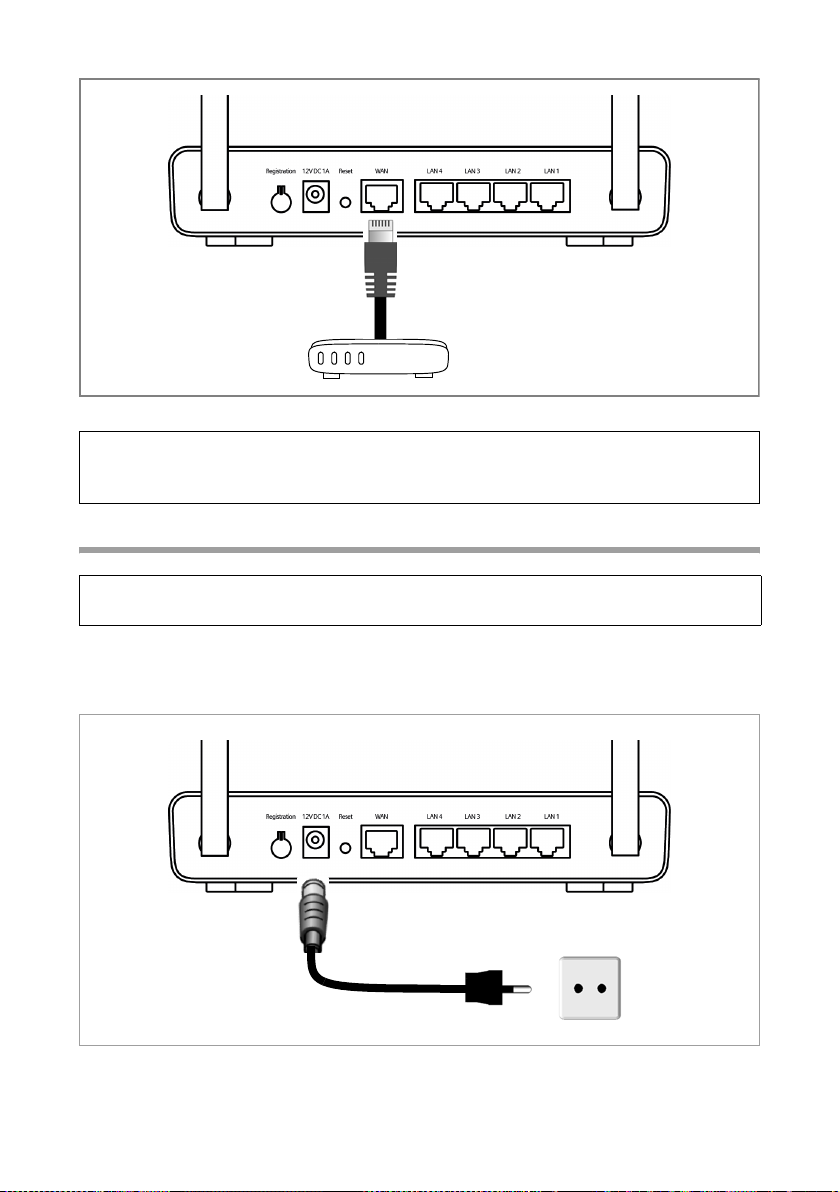
Al modem DSL o via cavo
ì Collegare la presa contrassegnata WAN sul retro del router con il proprio modem via
cavo o DSL con un cavo Ethernet.
40
Page 41
Guida rapida
Modem DSL o via cavo
Avvertenza:
Per tutte le connessioni utilizzare un cavo Ethernet di categoria 5 con prese RJ-45 su
entrambi i lati. È possibile utilizzare anche il cavo Ethernet giallo in dotazione.
Alla rete elettrica
Avvertenza:
Utilizzare esclusivamente l'alimentatore fornito con l'apparecchio (12V DC 1A).
ì Inserire il cavo dell'alimentatore nella presa 12 V DC 1A del Gigaset SE366 WLAN.
ì Inserire l'alimentatore in una presa di corrente.
41
Page 42

Guida rapida
Collegare i PC wireless tramite WPS
Se si usa la funzione WPS, è possibile stabilire la connessione wireless ad altri apparecchi
WLAN facilmente tramite il tasto di registrazione.
ì Premere almeno due secondi il tasto di registrazione sul retro dell’apparecchio per
avviare la registrazione WPS.
ì Attivare entro due minuti la registrazione WPS dell’Adattatore di rete wireless al PC.
Il client ottiene i dati di sicurezza del SE366 WLAN (SSID e Pre-shared-Key) ed è così
registrato.
Spia LED WLAN durante la registrazione:
Una (300s) La registrazione WPS ha avuto successo.
Lampeggia lentamente Registrazione WPS in corso.
Lampeggia rapidamente Registrazione WPS fallita.
Lampeggia velocemente ad intervalli Più di un client ha tentato di registrarsi.
Nella fase di registrazione può registrarsi un solo client. Se l’apparecchio con il LED
WLAN mostra che più di un client ha tentato di registrarsi e che il client desiderato non
è stato registrato con successo, un apparecchio estraneo si è allora eventualmente
agganciato alla vostra WLAN. In questo caso bisognerebbe cambiare rapidamente la
chiave WPA-PSK a mano ed eseguire la registrazione WPS dei client PIN (consultare le
istruzioni sul CD.)
Collegamento cablato ad un PC
Se non si usa WPS, si consiglia di collegare prima l’apparecchio ad un PC tramite un cavo
Ethernet. A seconda del tipo di applicazione, si devono ancora effettuare alcune impostazioni tramite il programma di configurazione su base Browser del Gigaset SE366
WLAN.
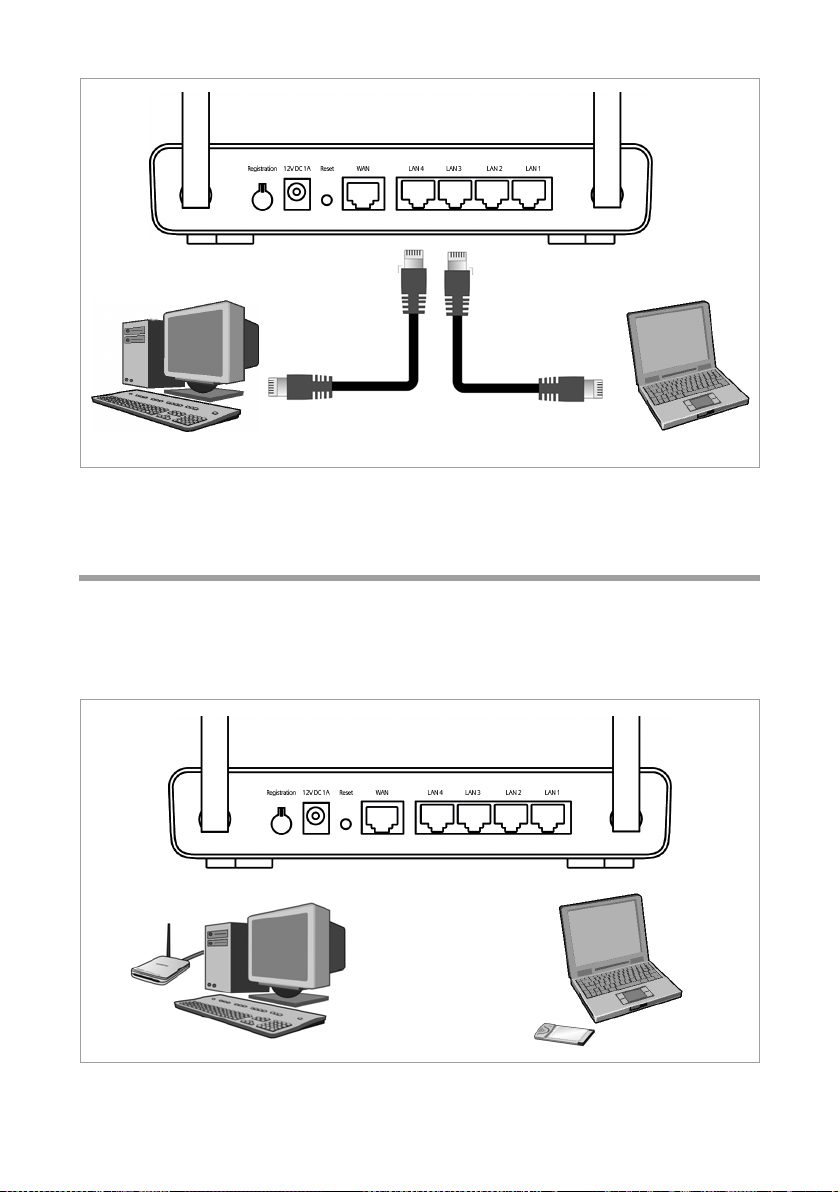
ì Collegare una delle prese gialle LAN (LAN1 – LAN4) sul retro del Gigaset SE366
WLAN e la presa Ethernet di un PC. Usare a tale scopo un cavo Ethernet con spinotti
RJ45. Si può usare anche il cavo giallo Ethernet accluso.
Le quattro prese LAN possono impostare automaticamente la velocità di trasmissione su 10 Mbps Ethernet o 100Mbps Fast Ethernet e la modalità di trasmissione su
Semiduplex o Duplex in funzione delle prestazioni dell’adattatore di rete nel PC.
42
Page 43
Guida rapida
Inizialmente collegare solo un PC al Gigaset SE366 WLAN, e tramite questo eseguire la
configurazione di base. (La procedura per collegare altri PC è descritta a pagina 44.)
Collegare wireless ad un PC senza WPS
Per realizzare una connessione wireless si utilizza un adattatore di rete wireless, che
deve essere installato nel computer. Può trattarsi di un adattatore di rete wireless compatibile con IEEE 802.11n (Draft), IEEE 802.11g o IEEE 802.11b, ad esempio un Gigaset
PC Card 300.
43
Page 44

Guida rapida
Una rete wireless si definisce assegnando a tutti i dispositivi lo stesso SSID e impostando
la stessa crittografia.
Immettere quindi negli adattatori di rete l'SSID del Gigaset SE366 WLAN. La preimpostazione dell'SSID è ConnectionPoint. Se all'adattatore di rete wireless dei computer è
stato assegnato l'SSID corretto, la comunicazione radio viene stabilita automaticamente
non appena il Gigaset SE366 WLAN viene collegato alla rete elettrica (v. pag. 41). Nel
Gigaset SE366 WLAN e nell’adattatore di rete wireless si dovrebbe poi impostare la crittografia.
Il Gigaset SE366 WLAN è ora operativo:
u Il LED Power sul davanti si accende.
u Il LED WLAN si accende per mostrare che il Gigaset SE366 WLAN è pronto a stabilire
una connessione wireless.
La connessione radio ad un PC collegato tramite un adattatore di rete wireless viene
stabilita automaticamente a patto che l’adattatore e sia configurato con lo stesso
SSID del Gigaset SE366 WLAN. Ciò richiede alcuni secondi. Il LED WLAN lampeggia
quando attraverso questa connessione si possono inviare e ricevere dati.
u I LED LAN si accendono se l’apparecchio è collegato alla corrispondente presa LAN
con un cavo Ethernet.
Per poter comunicare tramite il Gigaset SE366 WLAN, nel PC collegati si deve effettuare
la configurazione della rete (v. pag. 45). Di solito ciò avviene automaticamente.
Per raggiungere Internet tramite il Gigaset SE366 WLAN, si deve configurare la linea
Internet (v. pag. 45).
Collegare e configurare ulteriori computer
Se è stato configurato un PC come sopra descritto, è possibile collegare al Gigaset SE366
WLAN altri PC. Per ogni computer che si desidera connettere mediante cavo, è necessario un nuovo cavo. Per i computer da connettere in modalità wireless occorre un adattatore di rete wireless, ad es. un Gigaset USB Adapter 300 o un Gigaset PC Card 300.
Wireless
u Installare gli adattatori di rete wireless ad ogni ulteriore PC secondo le istruzioni rela-
tive.
Gli ulteriori PC possono essere collegati tramite WPS (v. pag. 42) o impostando
manualmente le impostazioni di sicurezza (v. pag. 43). Notare che in tal caso l’SSID
di tutti i componenti di rete wireless (Gigaset SE366 WLAN e adattatori di rete) deve
essere identico.
Se si è collegato il primo PC tramite WPS e si vogliono collegare altri PC senza WPS si
deve
– leggere i valori generati per l’SSID e la crittografia nel programma di configura-
zione del Gigaset SE366 WLAN e
– configurare gli adattatori di rete wireless dei PC in modo corrispondente.
u Impostare eventualmente la rete per ogni nuovo PC collegato (v. pag. 45).
44
Page 45

Guida rapida
Via cavo
ì Collegare ciascuna scheda di rete degli ulteriori computer a una presa LAN libera
(LAN1 – LAN4) presenti sul retro del Gigaset SE366 WLAN tramite un cavo Ethernet.
ì Assicurarsi che sul davanti del Gigaset SE366 WLAN lampeggi il LED LAN
corrispondente.
ì Impostare eventualmente la rete per ciascun nuovo computer collegato (v. pag. 45).
ì Riavviare i nuovi computer collegati.
Impostazione della rete
Affinché i PC possano comunicare con il Gigaset SE366 WLAN e tra di loro in rete locale,
è necessario modificare le impostazioni di rete. Ciò è necessario nel caso in cui si siano
mantenute le impostazioni predefinite. Consultare eventualmente su questo argomento il documento "Configurare la rete locale". Stabilire prima una connessione con un
PC attraverso il quale configurare il Gigaset SE366 WLAN. Ulteriori PC possono essere
collegati in una fase successiva.
Configurazione del Gigaset SE366 WLAN
Per utilizzare una rete locale tramite il Gigaset SE366 WLAN e stabilire un collegamento
a Internet è necessario eseguire alcune impostazioni di configurazione. A questo scopo
il Gigaset SE366 WLAN ha a disposizione un'interfaccia operativa richiamabile mediante
un browser Web. Procedere come segue:
ì Avviare il browser Web sul PC.
ì Inserire l'indirizzo IP del Gigaset SE366 WLAN nel campo indirizzo del browser Web:
http://192.168.2.1
ì Confermare la pagina di benvenuto con Avanti >.
ì Selezionare il Paese nella finestra Impostazioni regionali. A seconda della scelta, è
possibile eseguire le impostazioni per la conversione automatica dell'ora legale e/o
del fuso orario.
ì Confermare l'inserimento con Avanti >.
ì Selezionare l'Operatore di Rete e inserire nei campi i dati di accesso da questo otte-
nuti. Altrimenti selezionare altro.
45
Page 46

Guida rapida
ì Selezionare come si desidera stabilire la connessione a Internet:
–Selezionare Connessione continua se la connessione deve essere mantenuta in
maniera permanente quando il Gigaset SE366 WLAN è acceso.
–Selezionare Connessione se necessario per stabilire automaticamente una con-
nessione a Internet con applicazioni quali browser o programmi e-mail.
– Indicare un intervallo di tempo nel campo Intervallo prima dell’interruzione
della connessione allo scadere del quale la connessione a Internet viene automaticamente terminata in assenza di trasferimento dati (preimpostazione:
3 minuti, campo: da 1 a 99 minuti).
L'impostazione di questo tempo è valida solo per l'opzione Connessione se
necessario.
–Selezionare Connessione manuale per stabilire e terminare sempre la connes-
sione a Internet in maniera manuale. Se si utilizza una tariffa a tempo, questa
impostazione consente di risparmiare i costi di connessione. La connessione
manuale viene descritta a pagina 46.
ì Cliccare su Test impostazioni per verificare la connessione a Internet. L'apparecchio
cercherà di stabilire una connessione a Internet. Verrà interrotta una eventuale precedente connessione a Internet.
ì Confermare l'inserimento con Avanti >.
Nella fase successiva vengono visualizzate le impostazioni di base, eseguite con la procedura guidata, per la verifica.
ì Per modificare le impostazioni, cliccare su < Indietro.
ì Per confermare le impostazioni, cliccare su Fine per terminare la procedura guidata.
Si accede automaticamente alla pagina iniziale delle Impostazioni di sicurezza. Leggere
i capitoli corrispondenti nelle istruzioni per l'uso sul CD fornito in dotazione. Se si usa
WPS, è possibile configurare facilmente le impostazioni di sicurezza tramite il tasto di
registrazione e sincronizzarsi con gli adattatori wireless.
Il Gigaset SE366 WLAN è ora configurato e pronto per stabilire una connessione a
Internet.
Stabilire e interrompere manualmente la connessione a Internet
ì Effettuare l'accesso al Gigaset SE366 WLAN. Avviare il proprio browser.
ì Inserire l'indirizzo IP del Gigaset SE366 WLAN nel campo indirizzo del browser Web:
http://192.168.2.1
ì Se necessario inserire la password e cliccare su OK.
ì Cliccare su Connetti o Distacca.
ì Chiudere il browser.
46
Page 47

Guida rapida
Indicazioni sul funzionamento
Tenere conto delle seguenti note per garantire la sicurezza della rete:
u Impostare una password per l'interfaccia operativa per impedire alle persone non
autorizzate di eseguire modifiche alla configurazione.
u Tramite il filtro indirizzi MAC, consentire solo ai PC selezionati l'accesso wireless al
Gigaset SE366 WLAN.
Informazioni relative a questi argomenti si trovano nelle istruzioni per l'uso del CD
fornito.
Servizio Clienti (Customer Care) (Italia)
Per informazioni sulla situazione di eventuali riparazioni in corso, sui centri di
assistenza, per informazioni commerciali o relative all'uso del terminale potete
rivolgervi al Servizio Clienti chiamando il numero unico da tutta Italia dalle ore 09.00
alle ore 18.00 dal lunedì al venerdì e dalle ore 09.00 alle ore 13.00 il sabato:
Servizio Clienti Italia Tel. 199.15.11.15
Il servizio offerto è a tariffa unica da tutta Italia in qualunque fascia oraria.
Il numero può essere chiamato da qualunque operatore di rete fissa o mobile.
Il costo della chiamata effettuata da telefoni fissi della rete Telecom Italia è di €cent 8,36
+ IVA al minuto mentre per le chiamate effettuate attraverso la rete di altri operatori
consultate le tariffe offerte dall'operatore stesso.
Il costo di ogni comunicazione verrà calcolato sulla base della sua effettiva durata
misurata in secondi senza scatto alla risposta.
Il Servizio Clienti è contattabile anche via e-mail entrando nel sito:
www.gigaset.com/it
cliccando poi su "Contatti". Vi apparirà un modulo da compilare, riceverete risposta nel
più breve tempo possibile.
Se il prodotto non è venduto da rivenditori autorizzati sul territorio nazionale potrebbe
non essere totalmente compatibile con la rete telefonica nazionale. Se l'apparato è stato
progettato per essere usato in Italia è chiaramente riportato in lingua Italiana sia sulla
scatola accanto al marchio CE che serigrafato in modo indelebile sotto la stazione base.
Se l'apparato viene comunque usato in modo non conforme alle indicazioni riportate sul
manuale e sul prodotto stesso, potrebbero non sussistere le condizioni per godere dei
diritti all'assistenza ed alla riparazione sia in garanzia che fuori garanzia.
47
Page 48

Guida rapida
Servizio Clienti (Customer Care) (Svizzera)
Vi offriamo una consulenza rapida e personalizzata!
Il nostro supporto in linea in Internet è raggiungibile sempre e dappertutto:
www.gigaset.com/customercare
Per 24 ore su 24 avete a disposizione il supporto sui nostri prodotti. Vi trovate una raccolta delle domande poste più di frequente con relative risposte, nonché i manuali
d’istruzione e gli aggiornamenti del software (se disponibili per il prodotto in questione)
da scaricare.
Le domande poste più di frequente con relative risposte si trovano anche nell’appendice
delle presenti istruzioni d’uso.
Una consulenza personale sulla nostra offerta è disponbile con la Premium-Hotline:
Svizzera 0848 212 000 (0,08 SFr./Min.)
Vi attendono collaboratori qualificati che vi aiutano con competenza relativamente alle
informazioni sui prodotti e sulla loro installazione.
Nel caso della necessità di una riparazione o di eventuali richieste di garanzia, otterrete
un aiuto rapido ed affidabile presso il nostro Service-Center.
Svizzera 0848 212 000 (0,08 SFr./Min.)
Tenete a portata di mano la prova d’acquisto.
Nei Paesi nei quali il nostro prodotto non viene venduto tramite distributori autorizzati,
non vengono offerti servizi di sostituzione o riparazione.
CONFORMITÀ CE
Con la presente Gigaset Communications GmbH dichiara che questo terminale è conforme ai requisiti essenziali ed alle altre disposizioni pertinenti stabilite dalla Direttiva
1999/05/CE.
Questo apparecchio è previsto per l’impiego in tutto il mondo, al di fuori della Comunità
Economica Europea (con eccezione della Svizzera) dipendentemente dalle omologazioni nazionali.
In Francia questo apparecchio è previsto solo per l’uso all’interno di edifici.
Ogni requisito specifico del Paese è stato tenuto in debita considerazione.
Copia della dichiarazione CE di conformità, redatta ai sensi della Direttiva 1999/05/CE,
è disponibile al seguente indirizzo Internet:
www.gigaset.com/docs
Cliccando ancora su "Declarations of Conformity" nell'area Customer Care, troverete
quanto cercate oppure è possibile richiederla telefonando al Servizio Clienti.
48
Page 49

Pikaohje
Pikaohje
Gigaset SE366 WLAN:n avulla paikallisverkossa olevat tietokoneet voivat kommunikoida
keskenään langattomasti tai kaapelin välityksellä ja luoda internetyhteyden DSL- tai kaapelimodeemin avulla.
Tässä ohjeessa kerrotaan, miten Gigaset SE366 WLAN kytketään ja konfiguroidaan ja
miten sen avulla luodaan yhteys internetiin.
Voit kytkeä pöytäkoneen tai kannettavan verkkoon langattomasti käyttämällä uutta
WPS-toimintoa, joka voidaan aktivoida painamalla kirjautumispainiketta. Mikäli muut
langattoman verkon asiakaskoneet käyttävät WPS-toimintoa, kuten esim. Gigaset PC
Card 300:aa, voit muodostaa yhteyden yhdellä napsautuksella.
Lisätietoa Gigaset SE366 WLAN:n monipuolisemmista käyttömahdollisuuksista saat
sähköisessä muodossa laitteen mukana toimitetulla CD-levyllä olevasta käyttöoppaasta
ja internetistä osoitteesta http://www.gigaset.com/gigasetse366
Tuotemerkit
Gigaset Communications GmbH is a trademark licensee of Siemens AG.
Microsoft, Windows Vista, Windows XP, Windows 2000 ja Internet Explorer ovat
Microsoft Corporationin rekisteröityjä tuotemerkkejä.
Mozilla Firefox on Mozilla Organizationin rekisteröity tuotemerkki.
Turvallisu usohjeita
.
u Käytä vain laitteen mukana toimitettua verkkolaitetta.
u Tämä laite on tarkoitettu käytettäväksi vain sisätiloissa (Lämpötila-alue: 0 — 40 °C).
u Älä käytä laitetta kosteissa tai märissä tiloissa, pölyisissä tai höyryisissä tiloissa.
u Käytä laitteen kytkennässä vain LAN-kaapelia, jota käytetään vain sisätiloissa.
u Laitteen käyttö saattaa aiheuttaa häiriöitä terveydenhoidossa käytettäviin laitteisiin.
u Mikäli annat laitteen kolmannelle osapuolelle, anna mukaan myös CD-ROM ja käyt-
töohje.
Sinun panoksesi ympäristön hyväksi (ECO)
Me Gigaset Communications GmbH suunnittelemme tuotteemme ekologisesti mahdollisimman kestäviksi. Tavoitteenamme on kestävä prosessi, joka
helpottaa kansainvälistä ympäristönhallintaa koskevan ISO-standardin
14001 tiukkojen ehtojen noudattamista.
49
Page 50
Pikaohje
Enemmän pluspisteitä ympäristölle
u Kytkentäverkkolaitteen ansiosta kaikki reitittimemme ja toistimemme kuluttavat
jopa 60% vähemmän virtaa ja tarjoavat näin suuremman energiatehokkuuden.
u Kaikissa reitittimissä ja toistimissa sekä joissakin WLAN-clienteissa voit, kyseisestä
laitteesta ja PC:si käyttöjärjestelmästä riippuen, vähentää WLAN-lähetystehoa.
u Voit kytkeä WLANin kokonaan pois päältä.
Pakkauksen sisältö
Pakkauksessa on:
u Gigaset SE366 WLAN,
u verkkolaite (100 V - 240 V / 12 V 1A DC),
u RJ45-pistokkeilla (CAT5) varustettu johto,
u CD, joka sisältää useita asiakirjoja (käyttöopas, paikallisverkon ohjelmointi, takuu) ja
ohjelmisto kieliasetusten tekemiseksi
u tämän pikaohje.
Järjestelmävaatimukset
Voidaksesi käyttää Gigaset SE366 WLAN:a tarvitset::
u tietokoneen, jossa on
– IEEE 802.11n- (luonnos, katso ohje alempana), IEEE 802.11g- tai IEEE 802.11b-
yhteensopiva, langaton verkkosovitin.
Voidaksesi saavuttaa suuremman tiedonsiirtonopeuden 802.11n-tekniikkaa
käyttämällä, on suositeltavaa, että käytät Gigaset PC Card 300-korttia tai Gigaset
USB Adapter 300-sovitinta.
Ohje:
IEEE 802.11n-tiedosiirtostandardia ei ole vielä hyväksytty. Tämä tapahtuu vuoden 2008 ensimmäisen puoliskon aikana. Gigaset SE366 WLAN on jo ohjelmoitu käyttämään uutta tiedonsiirtostandardia. Voit tarvittaessa päivittää laitteen ohjelmiston (katso CD-levyllä oleva käyttöohje).
tai
– Ethernet-liitännän,
u selainohjelman Gigaset SE366 WLAN:n ohjelmointiin (suosittelemme käytettäväksi
joko Microsoft Internet Explorer 6.0:a tai uudempaa tai Firefox 1.0:a tai uudempaa),
u internetyhteyttä varten:
– DSL- tai kaapelimodeemin, DSL-splitter,
– Internetasetukset internetin palveluntarjoajaltasi.
50
Page 51
Pikaohje
Kokeneelle käyttäjälle
Gigaset SE366 WLAN:n oletusasetukset ovat:
– IP-osoite: 192.168.2.1
– Aliverkkomaski: 255.255.255.0
– SSID: ConnectionPoint
–Password: admin
Yleiskuvaus asennusvaiheista
1. Asenna tietokoneeseen ensin ethernetverkkokortti ethernetkaapeliliitäntää varten
tai langaton verkkosovitin, kuten esim. Gigaset PC Card 300 tai Gigaset USB Adapter
300. Asennustoimenpiteet on kuvattu tämän tuotteen käyttöohjeissa.
2. Asenna vasta sen jälkeen Gigaset SE366 WLAN.
– Kytke Gigaset SE366 WLAN (katso s. 52).
– Määrittele verkko (katso s. 56).
– Ohjelmoi Gigaset SE366 WLAN (katso s. 57).
Voit suorittaa ohjelmoinnin laitteeseen kytketyn tietokoneen selaimen avulla.
Tarvitset sitä varten internetasetukset internet-palveluntarjoajaltasi.
Nämä vaiheet on kuvattu seuraavilla sivuilla. Ohjelmointiin kuluu noin
10-15 minuuttia.
3. Mikäli käytössäsi on asiakaskoneita, jotka tukevat WPS-toimintoa (kuten esim. verkkosovitin Gigaset PC Card 300) tee pelkästään langaton kytkentä: Paina Gigaset
SE366:n kirjautumispainiketta, jolla aktivoidaan kirjautuminen asiakaskoneelle. Lisätietoja saat CD:llä olevasta käyttöoppaasta ja verkkosovittimen käyttöoppaasta.
Voit luoda yhteyden muihin asiakaskoneisiin myös manuaalisesti.
Huomaa:
Gigaset SE366 WLAN:n esiasennettu SSID on tukiasema.
Normaalisti käytössä ei ole mitään salausta. Jollet käytä WPS:ää, on välttämätöntä
tehdä salaus manuaalisesti. Saat ohjeet sen tekemiseksi CD:llä olevasta käyttöoppaasta.
4. Mikäli aiot määrittää langattoman yhteyden, muodosta seuraavaksi yhteys langattoman verkkosovittimen ja Gigaset SE366 WLAN:n välille. Ohjeet sen tekemiseksi on
annettu verkkosovittimen käyttöohjeessa.
5. Halutessasi voit kytkeä verkkoon muita tietokoneita ja ohjelmoida ne sivulla sivu 58
kuvatulla tavalla.
51
Page 52
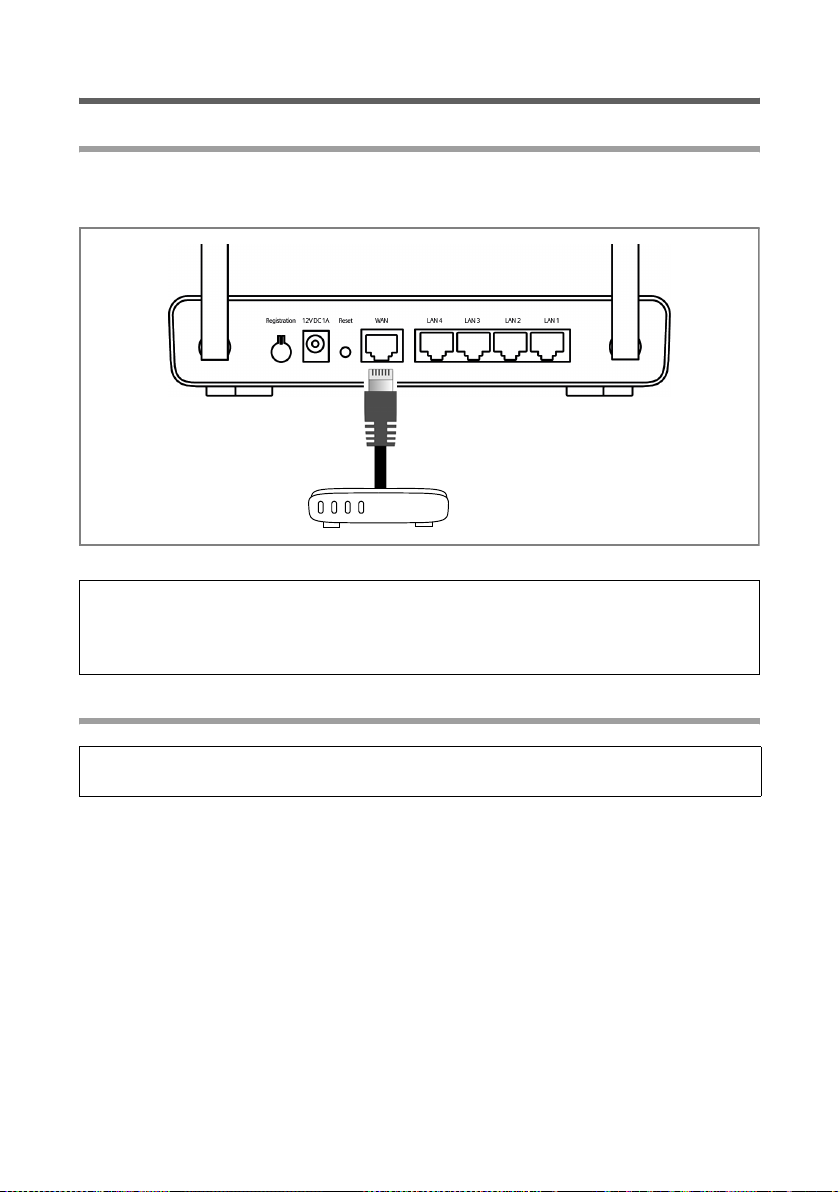
Pikaohje
Gigaset SE366 WLAN:n kytkeminen
DSL- tai kaapelilmodeemiin
ì Liitä ethernetkaapeli reitittimen takana olevaan, WAN-merkillä merkittyyn liitäntään
ja DSL- tai kaapelimodeemiin.
DSL- tai kaapelimodeemi
Huomaa:
Käytä kaikissa liitänöissä kategorian 5 ethernetkaapelia, jossa on molemmissa päissä
RJ-45-liittimet. Voit käyttää myös laitteen mukana toimitettua keltaista ethernet-kaapelia.
Sähköverkkoon
Huomaa:
Käytä vain laitteen mukana toimitettua verkkolaitetta (12V DC 1A).
ì Liitä verkkolaitteen johto 12 V DC 1A:n Gigaset SE366 WLAN:n pistorasiaan.
ì Kytke verkkolaite pistorasiaan.
52
Page 53
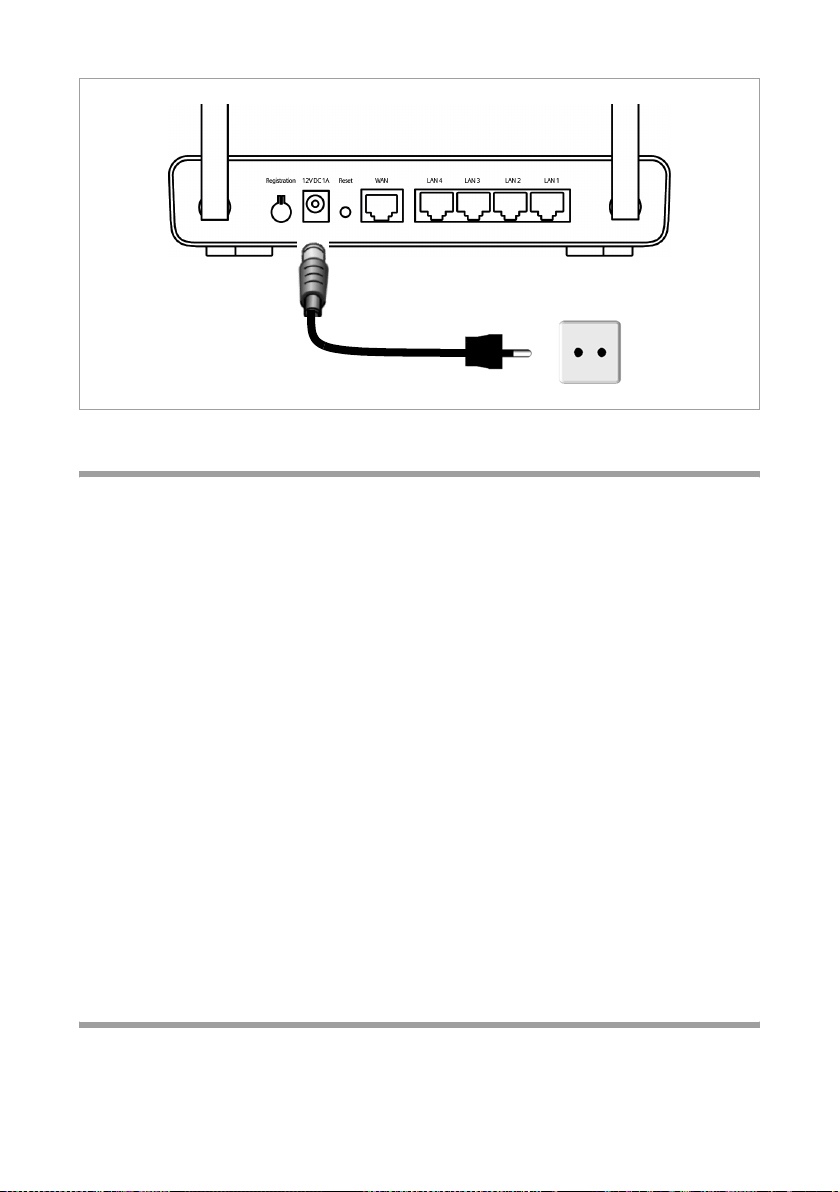
Pikaohje
Pöytäkoneiden kytkeminen langattomasti käyttämällä WPS-toimintoa
Käyttämällä WPS-toimintoa, voit tehdä langattoman kytkennän muihin WLAN-laitteisiin
pelkällä kirjautumisnapin painalluksella.
ì Paina laitteen takaseinässä olevaa kirjautumispainiketta vähintään kaksi sekuntia,
jotta WPS-kirjautuminen käynnistyy.
ì Aktivoi langattoman verkkosovittimen WPS-kirjautuminen tietokoneeseen kahden
minuutin kuluessa. Asiakaskone vastaanottaa Gigaset SE366 WLAN:in (SSID ja Preshared key) turvatiedot, minkä jälkeen laite on kirjautunut.
WLAN-LED-valon ilmoitus kirjautumisen aikana:
Virta kytketty (300 s) WPS-kirjautuminen onnistui.
Vilkkuu hitaasti WPS-kirjautuminen käynnissä.
Vilkkuu nopeasti WPS-kirjautuminen ei onnistunut.
Vilkkuu nopeasti ja
katkonaisesti
Yhdessä kirjautumistapahtumassa voi kirjautua vain yksi asiakaskone kerrallaan. Mikäli
laitteen WLAN-LED ilmaisee, että useampi asiakaskone on yrittänyt kirjautua ja mikäli
halutun asiakaskoneen kirjautuminen ei ole onnistunut, on WLAN-verkkoosi kirjautunut
vieras laite. Tällöin on WPA-PSK-avain muutettava mahdollisimman nopeasti manuaalisesti ja tehtävä asiakaskoneen kirjautuminen käyttämällä PIN-koodia (katso ohjeet
CD:llä olevasta käyttöoppaasta.
Enemmän kuin yksi asiakaskone on yrittänyt kirjautua.
Kaapelikytkentä tietokoneeseen
Mikäli et käytä WPS-toimintoa, on suositeltavaa kytkeä laite tietokoneeseen ethernetkaapelilla. Käyttötavasta riippuen on mahdollisesti tehtävä Gigaset SE366 WLAN – laitteen selainpohjaisen ohjelmointiohjelmaan joitakin asetuksia.
53
Page 54
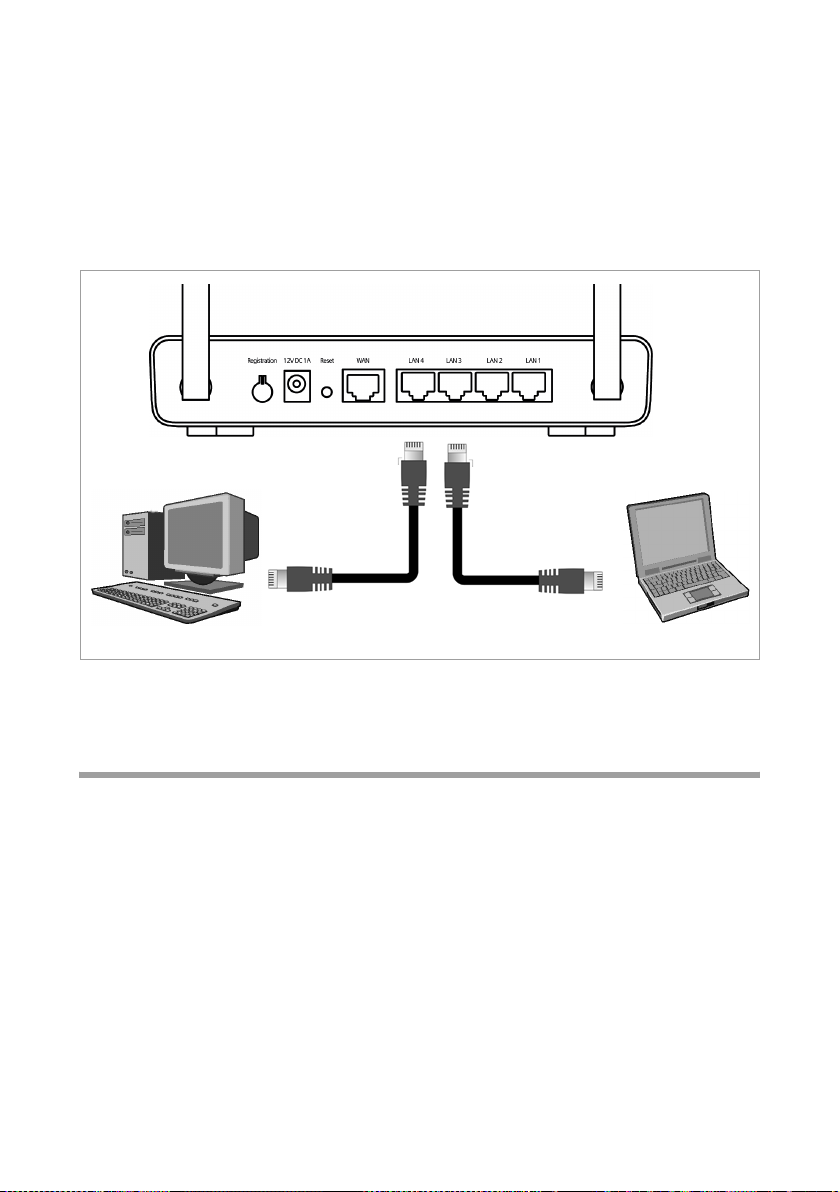
Pikaohje
ì Kytke kaapelin toinen pää johonkin Gigaset SE366 WLAN-laitteen takaseinässä ole-
vista keltaisista LAN-liittimistä (LAN1 – LAN4) ja toinen pää tietokoneen ethernetliittimeen. Käytä kytkennässä RJ45-liittimillä varustettua ethernetkaapelia. Voit
käyttää myös laitteen mukana toimitettua ethernetkaapelia.
Nämä neljä LAN-liitäntää voivat asettaa siirtonopeudeksi automaattisesti 10 Mb
sekunnissa käytettäessä ethernetkytkentää tai 100 Mb sekunnissa käytettäessä Fast
Ethernet-kytkentää sekä siirtotavaksi joko puoliduplex tai täysduplex tietokoneen
verkkosovittimen suorituskyvystä riippuen.
Yhdistä ensin yksi tietokone Gigaset SE366 WLAN:iin, jonka avulla voit tehdä perusohjelmoinnin. (Mikäli kytket laitteeseen useampia tietokoneita, lue ohjeet sivu 58.)
Langaton kytkentä tietokoneeseen ilman WPS-toimintoa
Langaton kytkentä tehdään langattoman verkkosovittimen avulla, joka on oltava asennettuna tietokoneeseen. Sellainen voi olla esim. IEEE 802.11n (luonnos)-, IEEE
802.11g- tai IEEE 802.11b-yhteensopivaa langaton verkkosovitin, esim. Gigaset PC Card
300.
54
Page 55
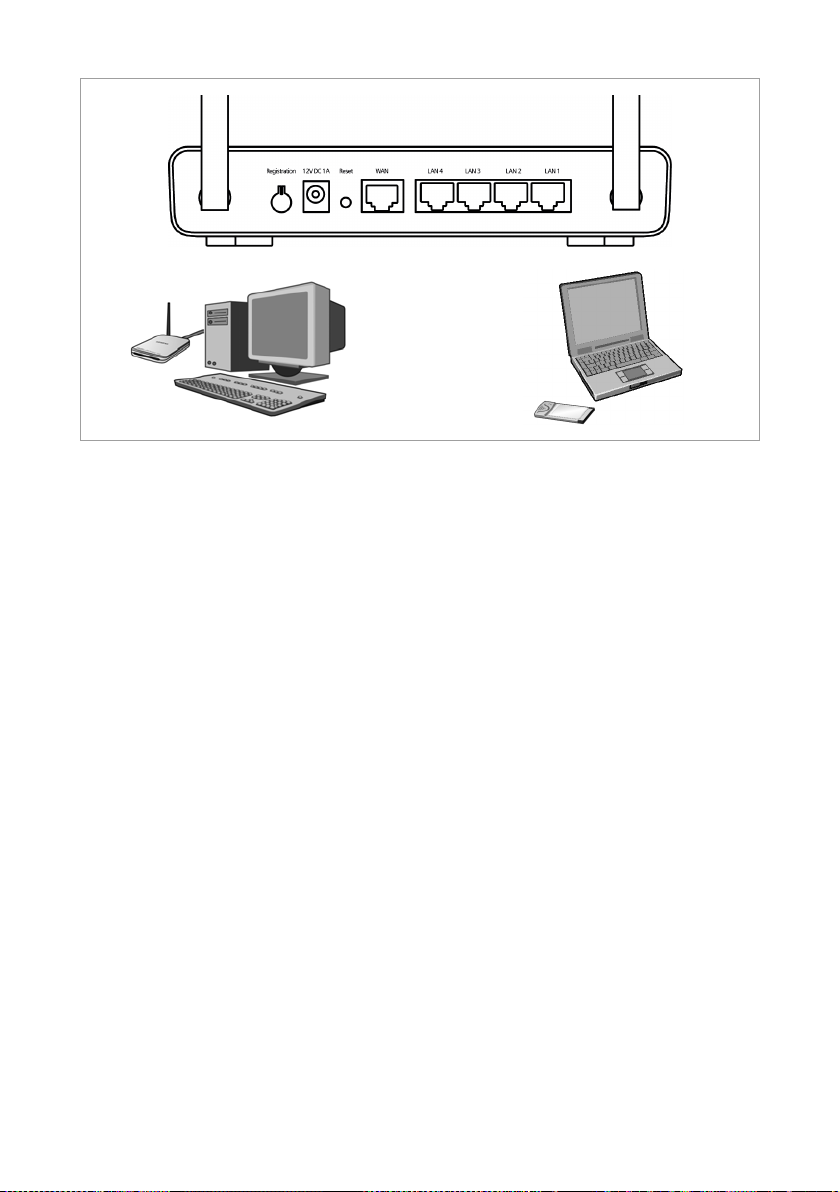
Pikaohje
Voit määrittää verkon määrittämällä kaikille laitteille sama SSID ja sama suojaus.
Määritä verkkosovittimelle Gigaset SE366 WLAN:in SSID. SSID:n oletusasetus on Con-
nectionPoint. Mikäli langattomaan verkkosovittimeen on määritetty oikea SSID, verkkoyhteys muodostetaan automaattisesti kun kytket Gigaset SE366 WLAN:in verkkovirtaan
(katso s. 56). Määritä tämän jälkeen Gigaset SE366 WLAN:ille ja langattomalle verkkosovittimelle suojaus.
Gigaset SE366 WLAN on nyt käyttövalmis:
u Etupaneelin verkkovirran merkkivalo palaa.
u WLAN-LED palaa osoittaen, että Gigaset SE366 WLAN on valmiina muodostamaan
langattoman yhteyden.
Verkkoyhteys langattomalla verkkosovittimella varustettuun tietokoneeseen muo-
dostetaan automaattisesti, mikäli verkkosovittimelle on määritetty sama SSID kuin
Gigaset SE366 WLAN:ille. Yhteyden muodostuminen saattaa kestää joitakin sekunteja. WLAN-LED vilkkuu kun tietoja lähetetään tai vastaanotetaan tätä yhteyttä käyttämällä.
u LAN-LED-valot palavat kun laite on kytketty ethernetkaapelilla vastaavanlaiseen
LAN-liitäntään.
Jotta voit kommunikoida Gigaset SE366 WLAN:in välityksellä, on kytkettyyn tietokoneeseen tehtävä verkkoasetusten määritys (katso s. 56). Yleensä tämä tapahtuu automaattisesti.
Päästäksesi internetiin Gigaset SE366 WLAN:n avulla, on määritettävä internetasetukset (katso s. 57).
55
Page 56

Pikaohje
Lisätietokoneiden kytkeminen ja ohjelmointi (lisämahdollisuus)
Ohjelmoituasi tietokoneen yllä kuvatulla tavalla, voit kytkeä muita tietokoneita Gigaset
SE366 WLAN:een. Tarvitset liitäntäkaapelin jokaista liitettävää tietokonetta varten.
Jokaista langattomasti liitettävää tietokonetta varten tarvitset langattoman verkkosovittimen, es im. Gigaset USB Adapter 300:n tai Gigaset PC Card 300:n.
Langaton
ì Asenna langaton verkkosovitin kuhunkin tietokoneeseen tietokoneen käyttöoh-
jeissa annettujen ohjeiden mukaisesti.
Voit kytkeä muita tietokoneita käyttämällä WPS-toimintoa (katso s. 53) tai määrittä-
mällä turva-asetukset manuaalisesti (katso s. 54). Muista, että kaikilla langattomilla
verkkokomponenteilla ( Gigaset SE366 WLAN ja verkkosovitin) on oltava sama SSID.
Kytkettyäsi ensimmäisen tietokoneen käyttämällä WPS-toimintoa ja haluat asentaa
lisää koneita käyttämättä WPS-toimintoa, on
– SSID:lle määritetyt arvot ja Gigaset SE366 WLAN:n ohjelmointiohjelman suojaus
määritettävä ja
– ohjelmoitava tietokoneen langaton verkkosovitin samoilla asetuksilla.
ì Määritä verkko jokaiselle uudelle liitetylle tietokoneelle (katso s. 56).
Kaapeliyhteys
ì Kytke muiden kytkettävien tietokoneiden verkkokortti johonkin vapaaseen LAN-liit-
tymään (LAN1 – LAN4) Gigaset SE366 WLAN:ssa ethernet-kaapelilla.
ì Varmista, että Gigaset SE366 WLAN:n etupuolella oleva LAN-merkkivalo vilkkuu.
ì Määritä verkko jokaiselle uudelle liitetylle tietokoneelle (katso s. 56).
ì Käynnistä juuri kytketyt tietokoneet uudelleen.
Verkon määrittäminen
Jotta tietokoneet voivat kommunikoida Gigaset SE366 WLAN:n kanssa ja keskenään
paikallisverkossa, on sitä varten tehtävä oikeat tietokoneiden verkkomääritykset. Normaalisti ne ovat oikein tehty, mikäli oletuasetuksia ei ole muutettu. Lue tarpeen vaatiessa CD:llä oleva asiakirja ”Paikallisverkon laitteistokokoonpanon määrittely”. Luo ensin
yhteys yhteen tietokoneeseen, jonka avulla määrität Gigaset SE366 WLAN:n. Voit kytkeä myöhemmin muita tietokoneita.
56
Page 57

Pikaohje
Gigaset SE366 WLAN määritys
Voidaksesi käyttää paikallisverkkoa Gigaset SE366 WLAN:n avulla ja voidaksesi luoda
yhteyden internetiin, on tehtävä eräitä määrittelytoimenpiteitä. Gigaset SE366
WLAN:ssä on sitä varten käyttöliittymä, jonka voit hakea esiin webselaimella. Toimi
näin:
ì Käynnistä tietokoneen webselain.
ì Syötä Gigaset SE366 WLAN:n IP-osoite webselaimen osoitekenttään:
http://192.168.2.1
ì Vastaa tervetuliaissivun ilmoitukseen napsauttamalla kohtaa Next >.
ì Valitse nykyinen kotipaikkasi. Voit halutessasi muuttaa automaattista kesäaika- ja/tai
maailmanaika-asetuksia.
ì Vahvista syöttö napsauttamalla kohtaa Next >.
ì Valitse maa Regional Options. Valinnastasi riippuen voit tehdä automaattisesti kel-
lon asettamisen kesäaikaan ja/tai aikavyöhykkeen mukaisesti.
ì Määritä, miten internetyhteys on luotava:
–Valitse kohta Always on, mikäli haluat, että mikäli Gigaset SE366 WLAN:hen on
virta kytkettynä, yhteys on pysyvä.
–Valitse kohta Connect on demand, mikäli webselainta tai sähköpostiohjelmaa
varten käynnistetään automaattisesti internetyhteys.
– Syötä kenttään Idle time before disconnect aikaraja, jonka jälkeen internetyh-
teys katkeaa automaattisesti, mikäli tiedonsiirtoa ei tapahdu (oletusasetus: 3
minuuttia, Raja: 1 - 99 minuuttia).
Tämän ajan asetus on käytettävissä vain valittaessa vaihtoehto Connect on
demand.
–Valitse kohta Connect manually, mikäli haluat luoda ja katkaista internetyhtey-
den manuaalisesti. Mikäli käytössä on aikaperusteinen maksu, voit näin säästää
yhteyden luomiskustannukset. Yhteyden luominen manuaalisesti on kuvattu
sivulla sivu 58.
ì Testaa internetyhteyden toimivuus napsauttamalla kohtaa Test Settings. Laite yrit-
tää luoda yhteyden. Mahdollisesti aiemmin luotu internetyhteys katkeaa.
ì Vahvista komento napsauttamalla kohtaa Next >.
Seuraavassa vaiheessa esiin tulevat tekemäsi perusasetukset, voidaksesi tarkistaa ne.
ì Mikäli haluat muuttaa perusasetuksia, napsauta kohtaa < Back.
ì Mikäli haluat hyväksyä asetukset, napsauta kohtaa Finish, jolloin perusasetusten
opastustoiminto sulkeutuu.
Siirryt tämän jälkeen automaattisesti turva-asetusten aloitussivulle. Lue tätä koskevat
ohjeet mukana toimitetulla CD:llä olevan käyttöoppaan asianomaisesta luvusta. Mikäli
käytät WPS-toimintoa, voit tehdä turva-asetukset ja synkronoida laitteen verkkosovittimien kanssa pelkällä kirjautumisnapin painalluksella.
57
Page 58

Pikaohje
Gigaset SE366 WLAN:n ohjelmointi on nyt valmis ja se on valmis luomaan yhteyden
internetiin.
Internetyhteyden luominen ja katkaiseminen manuaalisesti
ì Kirjaudu Gigaset SE366 WLAN:iin. Käynnistä webselain.
ì Syötä Gigaset SE366 WLAN:n IP-osoite webselaimen osoitekenttään:
http://192.168.2.1
ì Syötä tavittaessa salasana ja napsauta kohtaa OK.
ì Napsauta kohtaa Connect tai Disconnect.
ì Sulje webselain.
Käyttöohjeita
Varmista verkon turvallisuus noudattamalla seuraavia ohjeita:
u Määritä käyttöliittymää varten salasana, jotta ulkopuoliset eivät pääse tekemään
muutoksia tekemiisi määrityksiin.
u Valitse, mitkä tietokoneet voivat päästä langattomasti MAC-osoitesuodatinta käyt-
täen Gigaset SE366 WLAN:iin.
Lisätietoja näistä toiminnoista löydät laitteen mukana toimitetulla CD:llä olevasta käyttöoppaasta.
Asiakaspalvelu (Customer Care)
Meiltä saat nopeaa ja henkilökohtaista neuvontaa.
Online-tukisivumme Internetissä:
www.gigaset.com/customercare
Kaikki tuotteemme kattava online-tuki on käytettävissäsi 24 tuntia vuorokaudessa.
Sieltä löydät yhteenvedon useimmin esitetyistä kysymyksistä ja niiden vastauksista sekä
käyttöohjeet ja uusimmat ohjelmistopäivitykset (jos saatavana), jotka voit ladata itsellesi.
Löydät usein esitetyt kysymykset ja niiden vastaukset mukana toimitetulla CD:llä olevasta yksityiskohtaisesta käyttöoppaasta tai internetistä osoitteesta www.gigaset.com
Jos haluat ottaa yhteyttä vaihto- ja korjauspalveluumme, tai sinulla on takuuseen liittyvää asiaa, ota yhteys asiakaspalveluumme, jossa asiantuntijamme ovat käytössäsi.
Suomi 09 23 11 34 25
Pidä tuotteen ostokuitti lähettyvillä.
Vaihto- ja korjauspalvelut eivät ole käytössä maissa, joissa tuotetta myyvät muut kuin
valtuutetut jälleenmyyjät.
58
.
Page 59
Pikaohje
Hyväksyntä
Tämä laite on tarkoitettu käytettäväksi kaikkialla maailmassa, Euroopan talousalueen
ulkopuolella (lukuun ottamatta Sveitsiä) se hyväksytään käytettäväksi kansallisilla
hyväksymismenettelyllä.
Ranskassa laite on hyväksytty käytettäväksi vain sisätiloissa.
Maakohtaiset vaatimukset on otettu huomioon.
Gigaset Communications GmbH vakuuttaa, että tämä laite täyttää sitä koskevat oleelli-
set vaatimukset ja muut direktiivin 1999/5/EY ehdot.
Kopio direktiivin 1999/5/EY mukaisesta vaatimustenmukaisuusvakuutuksesta löytyy
Internet-osoitteesta:
www.gigaset.com/docs
.
59
Page 60

Beknopte gebruiksaanwijzing
Beknopte gebruiksaanwijzing
Met uw Gigaset SE366 WLAN kunnen PC’s in een LAN draadloos of via kabels met elkaar
communiceren en via een DSL- of kabelmodem verbinding maken met het internet.
In deze beknopte gebruiksaanwijzing kunt u lezen hoe u de Gigaset SE366 WLAN aansluit en configureert, en hoe u een verbinding met internet tot stand brengt.
Voor de draadloze aansluiting van PC’s of notebooks kunt u de nieuwe WPS-functie
gebruiken, die u met de registratietoets kunt inschakelen. Als de andere clients van uw
draadloze netwerk ook over WPS beschikken, bijvoorbeeld de Gigaset PC Card 300, dan
kunt u de verbinding met één enkele klik (1 click only) tot stand brengen.
Gedetailleerde informatie over de uitgebreide mogelijkheden van uw Gigaset SE366
WLAN vindt u in de elektronische gebruiksaanwijzing op de meegeleverde CD en op
internet onder http://www.gigaset.com/gigasetse366
Handelsmerken
Gigaset Communications GmbH is a trademark licensee of Siemens AG.
Microsoft, Windows Vista, Windows XP, Windows 2000 en Internet Explorer zijn gede-
poneerde handelsmerken van Microsoft Corporation.
Mozilla Firefox is een gedeponeerd handelsmerk van Mozilla Organization.
Veiligheidsvoorschriften
.
u Gebruik alleen de bij het apparaat geleverde netadapter.
u Het toestel is alleen geschikt voor gebruik in gesloten ruimten (temperatuurbereik:
0 tot 40 °C). Stel het toestel niet bloot aan vocht, vloeistoffen, stof of dampen.
u Het apparaat mag uitsluitend op LAN-kabels in gesloten ruimten worden aangeslo-
ten.
u Het apparaat kan de werking van medische apparatuur beïnvloeden.
u Geef ook de gebruiksaanwijzing mee als u het apparaat doorgeeft aan een andere
persoon.
Uw bijdrage aan een beter milieu (ECO)
Gigaset Communications GmbH probeert de nadelige effecten van haar producten op het milieu tot een minimum te beperken. Wij streven naar een
duurzaam productieproces, zodat we kunnen voldoen aan de strikte voorwaarden van de ISO-norm 14001 voor internationaal milieumanagement.
Overige pluspunten voor het milieu
u Dankzij een zuinige netadapter verbruiken onze routers en repeaters tot 60% minder
stroom, waardoor ze efficiënter omgaan met energie.
u Bij alle routers en repeaters en bij sommige WLAN-clients (afhankelijk van het toestel
en het besturingssysteem van uw PC) kunt u het WLAN-zendvermogen reduceren.
u U kunt het WLAN helemaal uitschakelen.
60
Page 61
Beknopte gebruiksaanwijzing
Inhoud van de verpakking
De verpakking bevat de volgende onderdelen:
u een Gigaset SE366 WLAN,
u een netadapter (100V - 240V / 12V DC 1A),
u een kabel met RJ45-stekkers (CAT5),
u een CD met meerdere documenten (deze gebruiksaanwijzing, beschrijving van de
netwerkconfiguratie op de PC, licentie, garantie) en software voor de taalinstelling,
u deze beknopte gebruiksaanwijzing
Systeemvereisten
Om de Gigaset SE366 WLAN te gebruiken heeft u het volgende nodig:
u Een PC met
– een IEEE 802.11n- (draft, zie kader hieronder), IEEE 802.11g- of IEEE 802.11b-
compatibele draadloze netwerkadapter.
Om van het grotere bereik en de hogere doorvoersnelheid van de 802.11n-technologie te kunnen profiteren, raden wij het gebruik van de Gigaset PC Card 300
of de Gigaset USB Adapter 300 aan.
Opmerking:
De transmissiestandaard IEEE 802.11n is momenteel geen officiële WiFi-standaard. Dit zal in de eerste helft van 2008 het geval zijn. Uw Gigaset SE366
WLAN is al op deze nieuwe overdrachtsstandaard voorbereid. U kunt indien
nodig de software voor uw toestel actualiseren (zie gebruiksaanwijzing op de
CD).
of
– een Ethernet-aansluiting,
u Een webbrowser voor het configureren van uw Gigaset SE366 WLAN (aanbevolen is
Microsoft Internet Explorer 6.0 of hoger of Mozilla Firefox 1.0 of hoger),
u Voor internettoegang:
– een DSL- of kabelmodem, een DSL-splitter,
– de toegangsgegevens van uw internetprovider.
Voor ervaren gebruikers
De standaardinstellingen voor de Gigaset SE366 WLAN zijn:
– IP-adres: 192.168.2.1
– subnetmasker: 255.255.255.0
– SSID: ConnectionPoint
–Wachtwoord: admin
61
Page 62
Beknopte gebruiksaanwijzing
Overzicht van de stappen voor installatie
1. Installeer eerst de Ethernet-netwerkkaart of een draadloze netwerkadapter op uw
PC, bijvoorbeeld de Gigaset USB Card 300 of Gigaset PC Adapter 300. De installatieprocedure wordt beschreven in de gebruiksaanwijzingen van deze producten.
2. Installeer pas daarna de Gigaset SE366 WLAN.
– Sluit de Gigaset SE366 WLAN aan (zie pagina 62).
– Stel het netwerk in (zie pagina 67).
– Configureer de Gigaset SE366 WLAN (zie pagina 67).
De configuratie voert u uit met een browser op een aangesloten PC. U heeft daarvoor de toegangsgegevens van uw internetprovider nodig.
Deze stappen worden op de volgende pagina’s beschreven. U heeft hiervoor ongeveer 10-15 minuten nodig.
3. Als u over clients met WPS beschikt (bijvoorbeeld netwerkadapters zoals de Gigaset
PC Card 300), brengt u de draadloze verbinding heel eenvoudig tot stand door de
registratietoets van de Gigaset SE366 WLAN in te drukken, waarna u de aanmeldprocedure op de client in gang zet. Meer informatie vindt u op pagina 64 en in de gebruiksaanwijzing van de netwerkadapter. Met andere clients kunt u de verbinding
ook handmatig tot stand brengen.
Let op:
De standaard-SSID van de Gigaset SE366 WLAN is ConnectionPoint.
Standaard wordt geen versleuteling toegepast. Als u geen gebruik maakt van
WPS, dient u de codering handmatig in te stellen. Aanwijzingen hiervoor vindt u
in de gebruiksaanwijzing op de CD.
4. Bij een draadloze verbinding brengt u vervolgens de verbinding van de draadloze
netadapter met de Gigaset SE366 WLAN tot stand. Dit wordt in de gebruiksaanwijzing van de netadapter beschreven.
5. Optioneel kunt u nog meer PC’s aansluiten en deze configureren zoals op pagina 68
wordt beschreven.
Gigaset SE366 WLAN aansluiten
Op DSL- of kabelmodem
ì Verbind via een Ethernet-kabel de met WAN gemarkeerde aansluiting aan de ach-
terzijde van de router met uw DSL- of kabelmodem.
62
Page 63
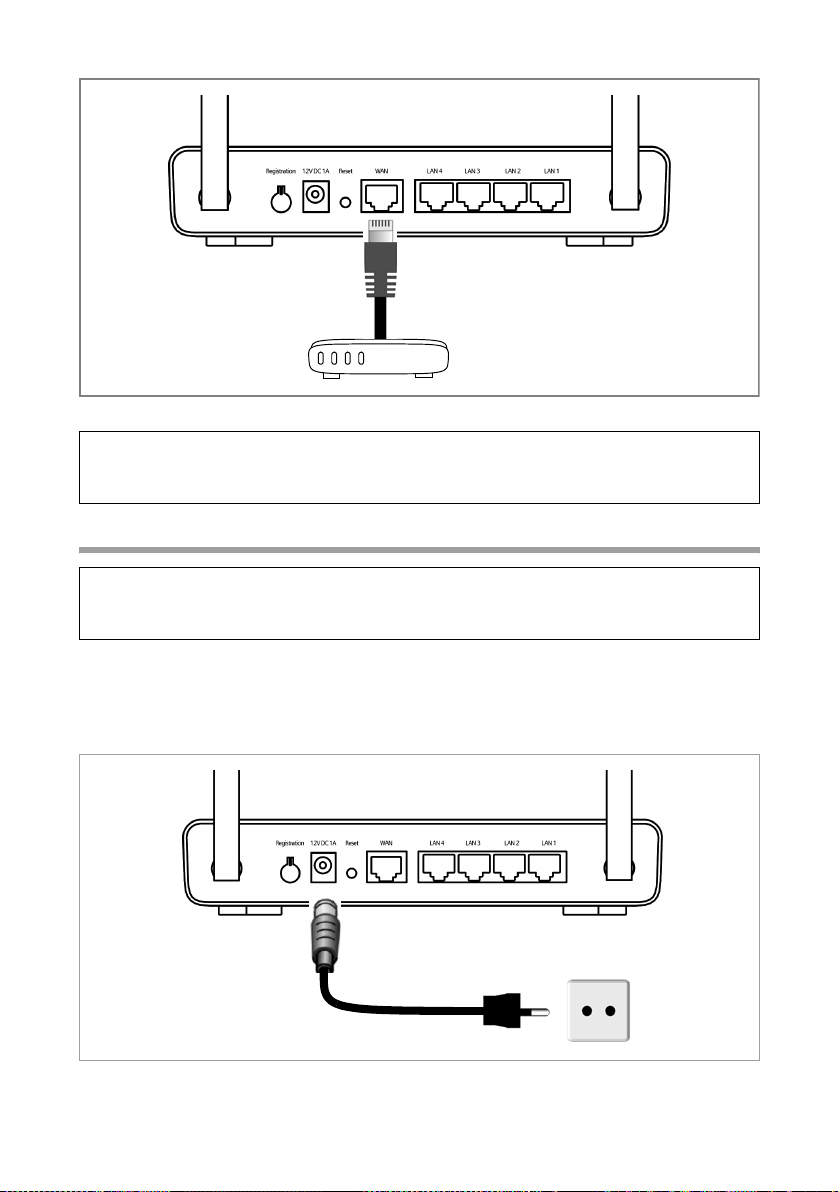
Beknopte gebruiksaanwijzing
DSL- of kabelmodem
Let op:
Gebruik voor alle verbindingen een Ethernet-kabel van categorie 5 met RJ-45-stekkers
aan beide zijden. U kunt ook de meegeleverde gele Ethernet-kabel gebruiken.
Op het elektriciteitsnet aansluiten
Opmerking:
Gebruik uitsluitend de met de Gigaset SE366 WLAN meegeleverde netadapter (12V
DC 1A).
ì Steek de kabel van de netadapter in de 12 V DC 1A-aansluiting op de Gigaset SE366
WLAN.
ì Steek de netadapter in een stopcontact.
63
Page 64

Beknopte gebruiksaanwijzing
PC’S draadloos aansluiten met WPS
Als u gebruik maakt van de WPS-functie kunt u de draadloze verbinding met andere
WLAN-apparaten heel eenvoudig tot stand brengen met de registratietoets.
ì Druk ten minste 2 seconden lang op de registratietoets aan de achterzijde van het
toestel om de WPS-registratie te starten.
ì Schakel binnen twee minuten de WPS-registratie van de draadloze netwerkadapter
op de PC in. De client ontvangt de veiligheidsgegevens van de Gigaset SE366 WLAN
(SSID en pre-shared key) en is daarmee aangemeld.
Weergave van de WLAN-LED’s tijdens de WPS-registratie:
Aan (300 s) WPS-registratie gelukt.
Knippert langzaam WPS-registratie momenteel bezig.
Knippert snel WPS-registratie is mislukt.
Knippert snel met
onderbreking
Tijdens de registratiefase kan er slechts één client tegelijk worden aangemeld. Als het
toestel met de WLAN-LED aangeeft, dat er meer dan één client zich probeert aan te melden en de gewenste client zich daardoor niet heeft kunnen aanmelden, kan het zijn dat
uw WLAN een onbekend apparaat bevat. In dit geval dient u zo snel mogelijk de WPAPSK-sleutel handmatig te wijzigen en de WPS-registratie via PIN uit te voeren (zie
gebruiksaanwijzing op de CD).
Er heeft zich meer dan één client proberen aan te melden.
Draadgebonden aansluiten op een PC
Als u geen gebruik maakt van WPS is het aan te raden het toestel eerst via een Ethernetkabel aan te sluiten op een PC. Afhankelijk van het gebruik dient u echter eerst enkele
instellingen in te voeren via het browser-gebaseerde configuratieprogramma van uw
Gigaset SE366 WLAN.
ì Verbind een van de gele LAN-aansluitingen (LAN1 – LAN4) aan de achterzijde van
de Gigaset SE366 WLAN met de Ethernet-aansluiting van een PC. Gebruik hiervoor
een Ethernet-kabel met RJ45-stekkers. U kunt hiervoor ook de meegeleverde gele
Ethernet-kabel gebruiken.
Afhankelijk van de capaciteit van de netwerkadapter in de PC, kunt u voor de vier
LAN-aansluitingen de overdrachtssnelheid automatisch instellen op 10 Mbps Ethernet of 100 Fast Ethernet en de overdrachtsmodus op Halfduplex of Fullduplex.
64
Page 65
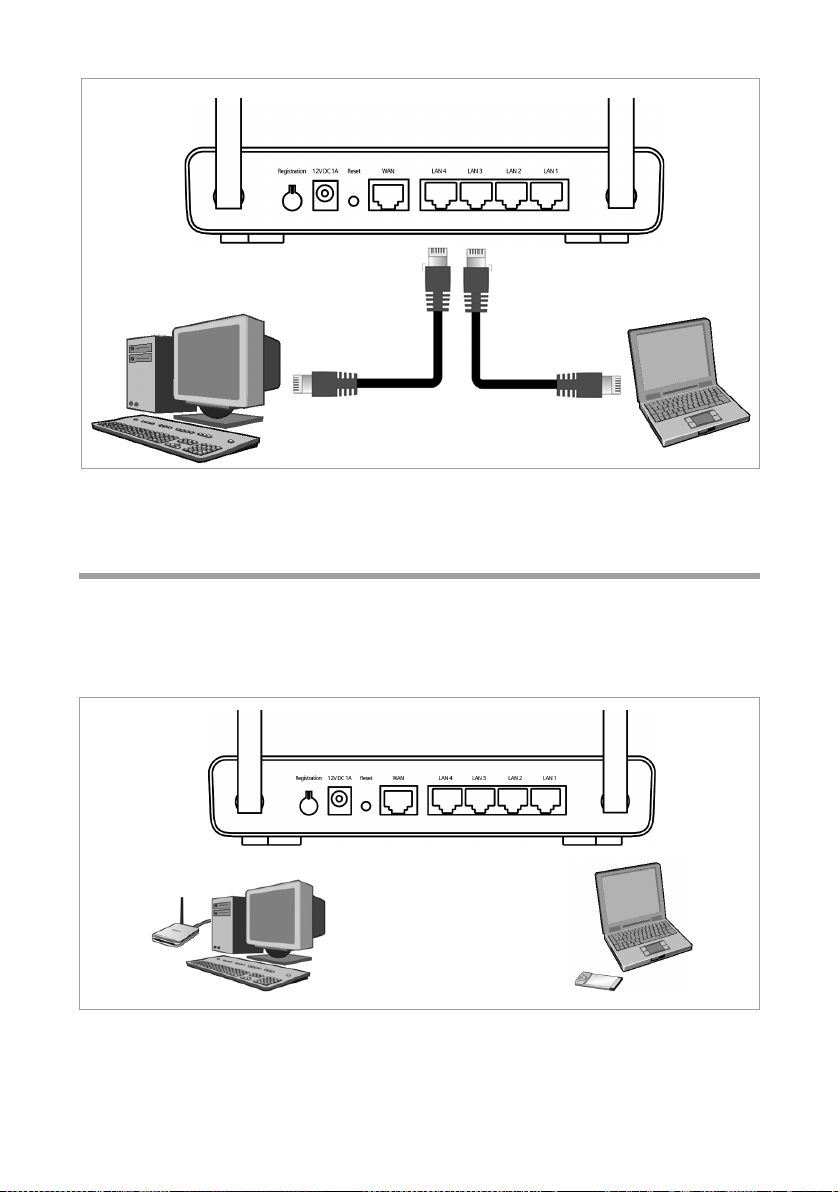
Beknopte gebruiksaanwijzing
Sluit eerst slechts eén PC aan op de Gigaset SE366 WLAN en voor de basisconfiguratie
op deze PC uit (hoe u overige PC’s aansluit, kunt u nalezen op pagina 68).
PC’s draadloos aansluiten zonder WPS
U sluit het toestel draadloos aan op uw PC via een draadloze netwerkadapter die op uw
PC geïnstalleerd is. Dit kan bijvoorbeeld een IEEE 802.11n (draft)-, 802.11g- of IEEE
802.11b-compatibele draadloze netwerkadapter zijn, bijvoorbeeld een Gigaset
PC Card 300.
U brengt een draadloos netwerk tot stand door aan alle apparaten een identieke SSID
toe te wijzen en dezelfde codering in te stellen.
65
Page 66

Beknopte gebruiksaanwijzing
Wijs aan de netwerkadapters de SSID van de Gigaset SE366 WLAN toe. De standaardinstelling is ConnectionPoint. Als op de draadloze netwerkadapter van uw PC de juiste
SSID is ingesteld, wordt de draadloze verbinding automatisch tot stand gebracht als u
de Gigaset SE366 WLAN op het lichtnet aansluit (zie pagina 63). Vervolgens dient u op
de Gigaset SE366 WLAN en op de draadloze netwerkadapter de codering in te stellen.
Uw Gigaset SE366 WLAN is nu gebruiksklaar:
u De Power-LED aan de voorzijde brandt.
u De WLAN-LED brandt, om aan te geven dat de Gigaset SE366 WLAN gereed is om
draadloze verbindingen tot stand te brengen.
De draadloze verbinding met een PC die via een draadloze netwerkadapter aange-
sloten is, wordt automatisch tot stand gebracht, voorzover de netwerkadapter met
dezelfde SSID is geconfigureerd als de Gigaset SE366 WLAN. Het kan enkele seconden duren voordat de draadloze verbinding tot stand is gebracht. De WLAN-LED
knippert, wanneer gegevens via deze verbinding worden verzonden of ontvangen.
u De LAN-LED’s branden als een apparaat via een Ethernet-kabel met de betreffende
LAN-aansluiting is verbonden.
Om via de Gigaset SE366 WLAN te kunnen communiceren, dient op de aangesloten PC’s
de netwerkconfiguratie te worden uitgevoerd (zie pagina 67). Gewoonlijk gaat dit automatisch.
Om via de Gigaset SE366 WLAN toegang te krijgen tot het internet, moet u de internetaansluiting configureren(zie pagina 67).
Meer PC’s aansluiten en configureren (optioneel)
Als u een PC heeft geconfigureerd zoals hierboven beschreven, kunt u meer PC’s op de
Gigaset SE366 WLAN aansluiten. Voor elke PC die u met een kabel wilt aansluiten, heeft
u een extra kabel nodig. Voor PC’s die u draadloos wilt aansluiten, heeft u een draadloze
netwerkadapter nodig, bijv. een Gigaset USB Adapter 300 of een Gigaset PC Card 300.
Draadloos
ì Installeer draadloze netwerkadapters op de andere PC’s volgens de betreffende
gebruiksaanwijzing.
U kunt overige PC’s via WPS aansluiten (zie pagina 64) of handmatig de veiligheids-
instellingen uitvoeren (zie pagina 65). Let er hierbij op, let er daarbij op dat de SSID
van alle draadloze netwerkcomponenten (Gigaset SE366 WLAN en netwerkadapters) identiek dienen te zijn.
Als u de eerste PC via WPS heeft aangesloten en andere PC’s zonder WPS wilt aansluiten, moet u
– de aangemaakte waarden voor de SSID en codering in het configuratiepro-
gramma van de Gigaset SE366 WLAN opvragen en
ì de draadloze netwerkadapters van de PC’s vervolgens overeenkomstig configureren
ì Stel eventueel het netwerk in voor elke nieuw aangesloten PC (zie pagina 67).
66
Page 67

Beknopte gebruiksaanwijzing
Draadgebonden
ì Sluit de netwerkkaart van elke extra PC met een Ethernet-kabel aan op een vrije LAN-
aansluiting (LAN1 – LAN4) op de Gigaset SE366 WLAN.
ì Controleer of het betreffende LAN-lampje aan de voorkant van de Gigaset SE366
WLAN knippert.
ì Stel het netwerk in voor elke nieuw aangesloten PC (zie pagina 67).
ì Start de zojuist aangesloten PC’s opnieuw op.
Netwerk instellen
Om ervoor te zorgen dat de PC’s met de Gigaset SE366 WLAN en met elkaar in een lokaal
netwerk kunnen communiceren, dienen de netwerkinstellingen op de PC’s te worden
geconfigureerd. Dit moet meestal gebeuren als u de standaardinstellingen niet heeft
gewijzigd. Voor meer informatie zie het document "Het lokale netwerk configureren" op
de CD. Breng eerst een verbinding met één PC tot stand die u gaat gebruiken om de
Gigaset SE366 WLAN te configureren. Overige PC’s kunt u dan op een later tijdstip aansluiten.
Gigaset SE366 WLAN configureren
Om via de Gigaset SE366 WLAN een LAN te kunnen gebruiken en verbinding te maken
met internet, dient u nu enkele instellingen te configureren. Hiervoor heeft de Gigaset
SE366 WLAN een gebruikersinterface die u via een webbrowser kunt openen. Ga hiervoor als volgt te werk:
ì Start de webbrowser op de PC.
ì Voer in het adresveld van de webbrowser het IP-adres van de Gigaset SE366 WLAN
in:
http://192.168.2.1
ì Bevestig de startpagina met Volgende >.
ì Kies het land in het venster Landinstellingen. U kunt instellen dat de klok automa-
tisch wordt omgeschakeld bij het begin en einde van de zomertijd en/of een andere
tijdzone selecteren.
ì Bevestig de invoer met Volgende >.
ì Kies uw internetprovider en voer in de velden de toegangsgegevens in die u van uw
internetprovider heeft ontvangen.
ì Geef aan hoe uw internetverbindingen tot stand moeten worden gebracht:
–Kies Altijd aan, wanneer de verbinding ononderbroken in stand moet blijven als
de Gigaset SE366 WLAN is ingeschakeld.
–Kies Verbinden op verzoek als u wilt dat toepassingen zoals een webbrowser of
e-mailprogramma automatisch een verbinding tot stand kunnen brengen.
67
Page 68

Beknopte gebruiksaanwijzing
– Voer in het veld Tijd niet-actief alvorens de verbinding te verbreken een
periode in, waarna de internetverbinding automatisch wordt verbroken als er
geen gegevensoverdracht heeft plaatsgevonden (standaard 3 minuten, mogelijke waarde: 1 t/m 99 minuten).
De instelling van deze tijd is alleen van kracht voor de optie Verbinden op
verzoek.
–Kies Automatisch verbinden als u verbindingen met internet altijd handmatig
tot stand wilt brengen en handmatig wilt beëindigen. Als u een op tijd gebaseerd
tarief heeft, kan dit verbindingskosten besparen. Het handmatig opbouwen en
verbreken van een verbinding wordt op pagina 68 beschreven.
ì Klik op Testinstellingen om de internetverbinding te controleren. Het apparaat pro-
beert een internetverbinding tot stand te brengen. Een eventueel bestaande internetverbinding wordt eerst verbroken.
ì Bevestig de invoer met Volgende >.
In de volgende stap worden de basisinstellingen die u heeft gekozen weergegeven,
zodat u deze kunt controleren.
ì Als u de instellingen wilt wijzigen, klikt u op < Vorige.
ì Om de instellingen te bevestigen, klikt u op Voltooien. De wizard voor basisinstel-
lingen wordt dan gesloten.
U gaat dan automatisch terug naar de startpagina van de Beveiliging instellen. Lees
hiervoor de betreffende hoofdstukken in de gebruiksaanwijzing op de meegeleverde
CD. Als u WPS gebruikt, kunt u zeer eenvoudig met de registratietoets de veiligheidsinstellingen configureren en de draadloze netwerkadapters synchroniseren.
De Gigaset SE366 WLAN is nu geconfigureerd en klaar om verbindingen met het internet tot stand te brengen.
Internetverbinding handmatig tot stand brengen
ì Meld u aan bij de Gigaset SE366 WLAN. Open hiervoor uw webbrowser.
ì Voer in het adresveld van de webbrowser het IP-adres van de Gigaset SE366 WLAN
in: http://192.168.2.1
ì Voer eventueel uw wachtwoord in en klik op OK.
ì Klik op Verbinden of Verbreken.
ì Sluit de webbrowser.
Instructies voor het gebruik
Neem de volgende aanwijzingen in acht om de veiligheid van uw netwerk te
waarborgen:
u Ken een wachtwoord voor de bedieningsinterface toe om te voorkomen dat onbe-
voegden wijzigingen in uw configuratie kunnen aanbrengen.
u Stel in de MAC-adresfilter in dat alleen de door u geselecteerde PC’s draadloos toe-
gang hebben tot de Gigaset SE366 WLAN.
68
Page 69

Beknopte gebruiksaanwijzing
Informatie over deze onderwerpen vindt u in de gebruiksaanwijzing op de meegeleverde CD.
Klantenservice (Customer Care)
Wij geven u snel en persoonlijk advies!
Onze online ondersteuning op internet is altijd en overal bereikbaar:
Voor Nederland: www.gigaset.com/nl/service
Voor België: www.gigaset.com/customercare
U krijgt 24-uurs ondersteuning voor onze producten. U vindt daar een verzameling van
vaakgestelde vragen met antwoorden, alsmede gebruiksaanwijzingen en de laatste
software-updates (indien beschikbaar voor het product) die u kunt downloaden.
Vaakgestelde vragen met antwoorden vindt u ook in de uitvoerige gebruiksaanwijzing
op de bijgevoegde CD of op internet: www.gigaset.com
In het geval van een noodzakelijke reparatie of eventuele garantieclaims krijgt u snel en
betrouwbaar hulp bij ons Service Center:
Klantenservice Nederland: 0900-3333104 (0,25 Euro/min.)
Klantenservice België: 0 78 15 66 79
Zorg dat u uw aankoopbewijs bij de hand hebt.
In landen waar ons product niet door officiële dealers wordt verkocht, wordt geen
omruil- of reparatieservice aangeboden.
.
Goedkeuring
Dit toestel is geschikt voor wereldwijd gebruik; buiten de Europese Economische Ruimte
(met uitzondering van Zwitserland) afhankelijk van nationale goedkeuring van het
betreffende land
In Frankrijk mag dit toestel uitsluitend binnenshuis worden gebruikt.
Het apparaat is compatibel met landspecifieke bijzonderheden.
Hiermee verklaart Gigaset Communications GmbH dat dit toestel voldoet aan de basis-
eisen en andere relevante bepalingen van Richtlijn 1999/5/EC.
Een kopie van de Conformiteitsverklaring volgens 1999/5/EC vindt u op internet onder
www.gigaset.com/docs
.
69
Page 70

Kort betjeningsvejledning
Kort betjeningsvejledning
Med din Gigaset SE366 WLAN kan PC'er på et lokalt netværk kommunikere med hinanden via trådløst netværk (radiosignaler) eller kabler (kabelbundet) og oprette forbindelse til internettet via ADSL eller kabelmodem.
Denne korte betjeningsvejledning viser dig, hvordan, du tilslutter og konfigurerer din
Gigaset SE366 WLAN samt opretter forbindelse til internettet.
Ved trådløs tilslutning af stationær eller bærbar PC har du adgang til den nye WPS-funktionalitet, som du kan aktivere med registreringstasten. Hvis de andre klienter i dit trådløse netværk ligeledes råder over WPS, som fx Gigaset PC Card 300, kan du etablere forbindelsen med et klik.
Detaljerede oplysninger vedr. de omfattende muligheder med din Gigaset SE366 WLAN
finder du i betjeningsvejledningen i elektronisk form på den medfølgende CD og på
internettet på adressen http://www.gigaset.com/gigasetse366
Varemærke
Gigaset Communications GmbH is a trademark licensee of Siemens AG.
Microsoft, Windows Vista, Windows XP, Windows 2000 og Internet Explorer er registre-
rede varemærker tilhørende Microsoft Corporation.
Mozilla Firefox er et registreret varemærke tilhørende Mozilla Organization.
Sikkerhedsanvisninger
.
u Brug kun netstikket, der blev leveret med enheden.
u Enheden er beregnet til drift i lukkede rum (temperaturområde: 0 til 40 °C). Undgå
brug i fugtigt eller vådt miljø, eller miljø med støv eller dampe.
u Tilslut kun enheden med en LAN-kabelføring, som udelukkende løber i lukkede rum.
u Enheden kan påvirke driften af medicinsk udstyr.
u Husk at lade betjeningsvejledningen og CD-rommen følge med, hvis du overdrager
enheden til en anden person.
Dit bidrag til et bedre miljø (ECO)
Gigaset Communications GmbH designer produkterne så miljøvenligt som
muligt. Det er er vores mål at skabe en vedvarende proces, der hjælper os
med at overholde de skrappe krav i ISO-standarden 14001 for international
miljøledelse.
Yderligere pluspoints for miljøet
u Takket være en særlig netdel forbruger alle vore routere og repeatere op til 60% min-
dre strøm og giver dermed en højere energieffektivitet.
u På alle routere og repeatere og på nogle WLAN-clients - afhængigt af det respektive
udstyr og din PC's operativsystem - kan du reducere WLAN-sendeeffekten.
u Du kan helt slukke for WLAN.
70
Page 71
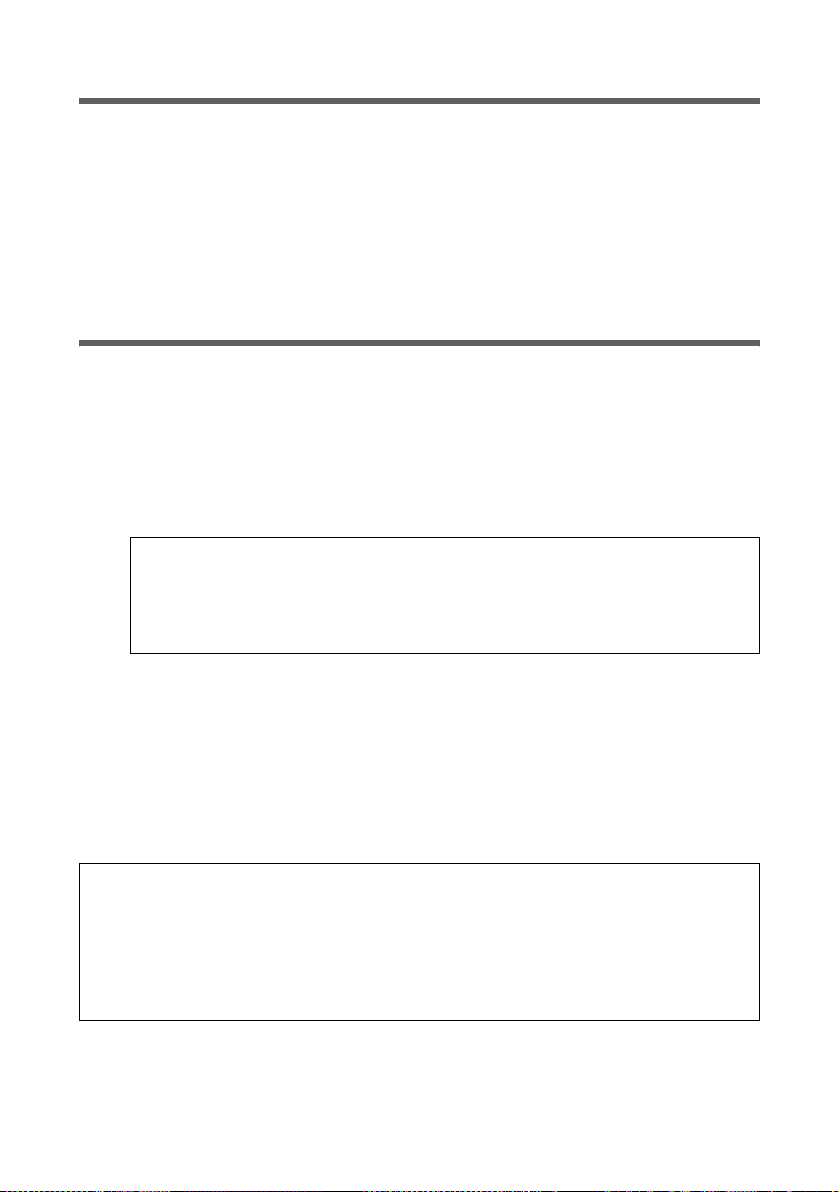
Kort betjeningsvejledning
Pakkens indhold
Pakken indeholder følgende dele:
u en Gigaset SE366 WLAN,
u en netdel (100V - 240 V / 12V 1A DC),
u et kabel med RJ45-stik (CAT5),
u en CD med flere dokumenter (betjeningsvejledning, Konfigurering af det lokale net-
værk, garanti) og software for sprogvalget
u denne korte betjeningsvejledning.
Systemkrav
For brug af Gigaset SE366 WLAN kræves:
u en PC med
– en IEEE 802.11n- (Draft, se for info nedenfor), IEEE 802.11g- eller IEEE 802.11b-
kompatibel trådløs netværksadapter.
For at kunne udnytte det større datagennemløb med Super G-teknologi anbefaler
vi, at enheden forsynes med et Gigaset PC Card 300 eller en Gigaset USB
Adapter 300.
NB!
Overførselsstandarden IEEE 802.11n er endnu ikke vedtaget. Det vil være tilfældet i første halvdel af 2008. Din Gigaset SE366 WLAN er allerede klargjort til
den nye overførselsstandard. Du kan i givet fald opdatere softwaren til dit apparat (jf. betjeningsvejledningen på CD'en).
eller
– en Ethernet-tilslutning,
u en web-browser til konfigurering af Gigaset SE366 WLAN (Microsoft Internet
Explorer 6.0 eller nyere, Mozilla Firefox 1.0 eller nyere),
u for internetadgang:
– et ADSL- eller kabelmodem, en ADSL-splitter,
– adgangsoplysningerne fra din internetudbyder.
For den erfarne bruger
Standardindstillingerne for Gigaset SE366 WLAN er:
– IP-adresse: 192.168.2.1
– Subnetmaske: 255.255.255.0
– SSID: ConnectionPoint
–Password: admin
71
Page 72
Kort betjeningsvejledning
Oversigt over installationstrinnene
1. Installér først Ethernet-netværkskortet til en kabelbundet Ethernet-forbindelse eller
en trådløs netværksadapter, f.eks. Gigaset PC USB Adapter 300 eller Gigaset PC USB
Adapter 300, på din PC. Installationsproceduren står beskrevet i betjeningsvejledningerne til disse produkter.
2. Installér først derefter Gigaset SE366 WLAN.
– Tilslut Gigaset SE366 WLAN (se s. 72).
– Opret netværket (se s. 77).
– Konfigurér Gigaset SE366 WLAN (se s. 77).
Konfigureringen udføres ved hjælp af en browser på den tilsluttede PC. Hertil skal
du bruge adgangsoplysningerne fra internetudbyderen.
Disse trin er beskrevet på de følgende sider. Det tager ca. 10-15 minutter.
3. Hvis du har klienter, som undersøtter WPS (fx netværksadapter som Gigaset PC Card
300) er det let at etablere en trådløs forbindelse: Tryk på registreringstasten på Gigaset SE366, aktivering af login-proceduren på klienten. Yderligere informationer
desangående finder du i den udførlige betjeningsvejledning på CD’en og i betjeningsvejledningen til netværksadapteren. Til andre klienter kan du også etablere forbindelsen manuelt.
Bemærk venligst:
Det forindstillede SSID til Gigaset SE366 WLAN er ConnectionPoint.
Som standard er der ingen aktiv kryptering. Hvis du ikke bruger WPS, bør du ind-
stille krypteringen manuelt. Oplysninger herom findes i betjeningsvejledningen
på CD-rommen.
4. Ved en trådløs forbindelse skal der derefter oprettes forbindelse fra den trådløse netværksadapter til Gigaset SE366 WLAN. Dette er beskrevet i betjeningsvejledningen
til netværksadapteren.
5. Det er muligt at tilslutte yderligere PC'er og konfigurere dem som beskrevet på
side 78.
Tilslutning af Gigaset SE366 WLAN
Til ADSL- eller kabelmodem
ì Forbind den med WAN mærkede tilslutning på bagsiden af routeren og dit ADSL-
eller kabelmoden med et Ethernet-kabel.
72
Page 73
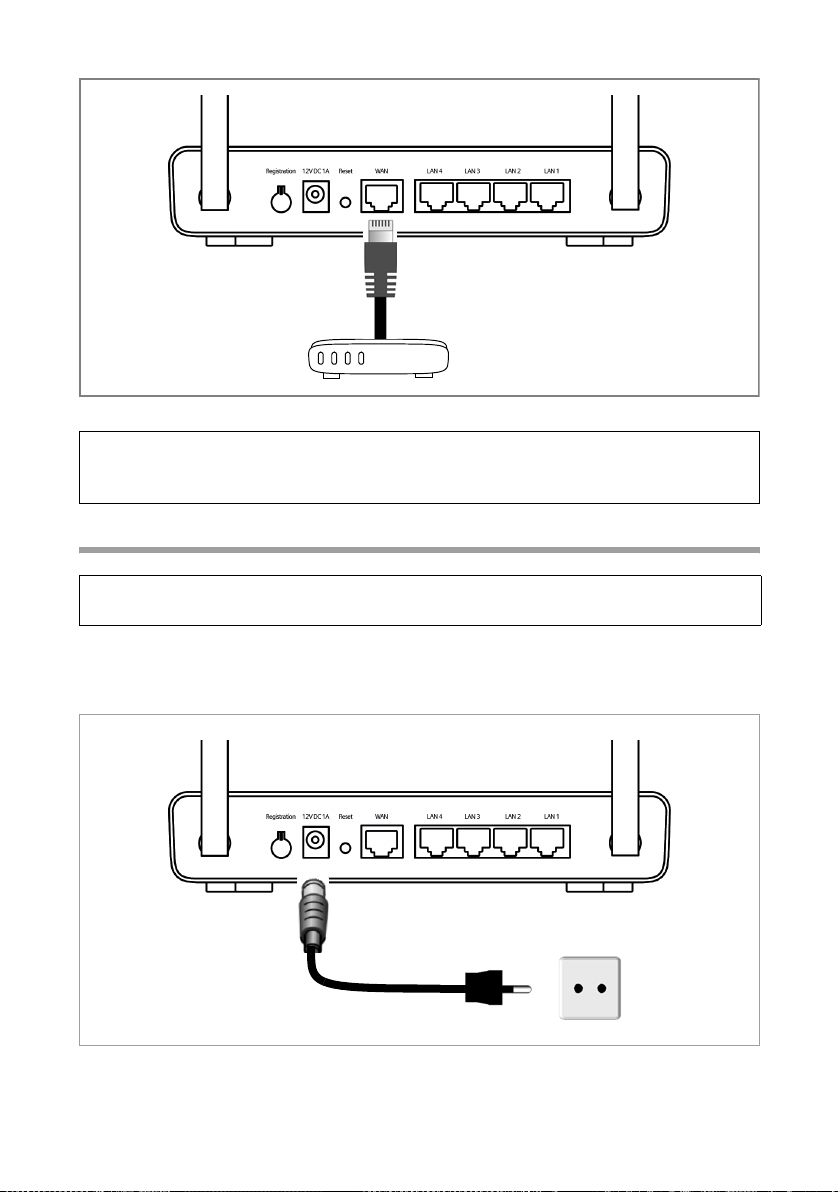
Kort betjeningsvejledning
ADSL- eller kabelmodem
Bemærk venligst:
Brug et Ethernet-kabel af kategori 5 med RJ-45-tilslutninger i begge sider til alle tilslutninger. Du kan også bruge det medfølgende gule Ethernet-kabel.
Til el-nettet
Bemærk venligst:
Brug kun net-delen, der blev leveret sammen med enheden (12V 1A DC).
ì Stik kablet fra el-stikket i 12 V DC 1A-bøsningen på Gigaset SE366 WLAN.
ì Stik net-delen i en stikdåse.
73
Page 74

Kort betjeningsvejledning
Tilslut PC’ere trådløst WPS
Hvis du bruger WPS-funktionen, kan du let etablere trådløs forbindelse til andre WLANenheder med registreringstasten.
ì Tryk i minimum to sekunder på registreringstasten på bagsiden af enheden for at
starte WPS-registreringen.
ì Aktivér i løbet af to minutter WPS-registreringen af den trådløse netværksadapter på
PC'en. Klienten modtager sikkerhedsdataene for Gigaset SE 366 WLAN (SSID og
Preshared Key) og dermed logget på.
Visning på WLAN-LED under WPS-registreringen:
ON (300 sek.) WPS-registreringen vel gennemført.
Blinker langsomt WPS-registreringen kører.
Blinker hurtigt WPS-registreringen ikke vel gennemført.
Blinker hurtigt med
afbrydelse
I en registreringsfase er det kun en klient, der kan logges på. Hvis enheden med WLAN-
LED’en viser, at mere end en klient har forsøgt at registrere sig, og hvis den ønskede klient ikke har logget sig på med held, er der måske en fremmed enhed, der er gået ind i
dit WLAN. I så tilfælde skal du hurtigst muligt ændre WPA-PSK-nøglen manuelt og foretage WPS-registreringen af klienterne med PIN (jf. betjeningsvejledningen på CD'en)
Kabelbundet tilslutning til en PC
Mere end en klient har forsøgt at registrere sig.
Hvis du ikke bruger WPS, anbefaler vi først at tilslutte enheden til en PC med Ethernetkabel. Afhængig af type brug skal du første foretage nogle indstillinger via dit Gigaset
SE366 WLAN’s browserbaserede konfigurationsprogram .
ì Forbind en af de gule LAN-forbindelser (LAN1– LAN4) på bagsiden af Gigaset
SE366 WLAN med Ethernet-porten på PC'en. Brug til de
De fire LAN-tilslutninger kan automatisk fastlægge overførselshastigheden til 10
Mbps Ethernet eller 100 Mbps Fast Ethernet samt overførselsmode til halvduplex
eller fuldduplex afhængigt af din PC's netværksadapters ydeevne.
74
Page 75
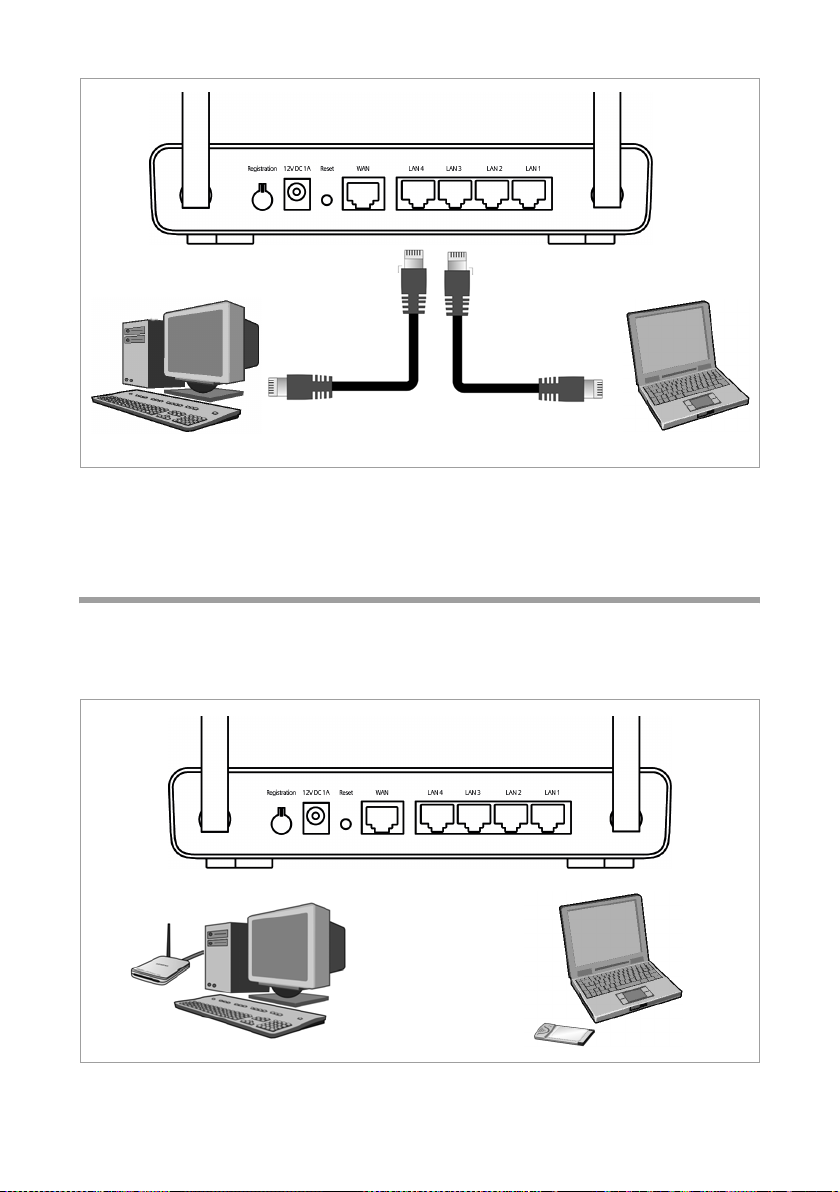
Kort betjeningsvejledning
Tilslut først kun en PC med Gigaset SE366 WLAN, via hvilken du så skal foretage grundkonfigurationen. (Oplysninger om tilslutning af yderligere PC'er får du ved at læse
videre på side 78).
Trådløs tilslutning til en PC uden WPS
Trådløs forbindelse oprettes via en trådløs netværksadapter, som skal være installeret på
din PC. Dette kan være en IEEE 802.11n- (draft), 802.11g- eller en IEEE 802.11b-kompatibel trådløs netværksadapter, f.eks. et Gigaset PC Card 300.
75
Page 76

Kort betjeningsvejledning
Du definerer et radionetværk ved at give alle enheder et identisk SSID og indstille
samme kryptering.
Giv netværksadapterne Gigaset SE366 WLAN’s SSID. Forindstillingen af SSID er ConnectionPoint. Hvis der på din PC´s trådløse netværksadapter er indtastet det rigtige SSID,
oprettes radioforbindelsen automatisk, så snart du slutter dit Gigaset SE 366 WLAN til
el-nettet (se s. 73) . Du skal så indstille kryptering på Gigaset SE366 WLAN og på den
trådløse netværksadapter.
Dit Gigaset SE366 WLAN er nu klar til brug:
u Power-LED’en på forsiden lyser.
u WLAN-LED’en lyser for at vise, at Gigaset SE366 -WLAN er klar til at oprette trådløse
forbindelser.
Radioforbindelsen til en PC, som er tilsluttet via en trådløs netværksdadapter, opret-
tes automatisk, såfremt netværksadapteren er konfigureret med samme SSID som
Gigaset SE366. Det kan vare nogle sekunder, før radioforbindelsen er oprettet.
WLAN-LED blinker, når der sendes eller modtages data via denne forbindelse.
u LAN-lysdioderne lyser, når en enhed er forbundet via Ethernet-kabel med den
pågældende LAN-forbindelse.
For at kunne kommunikere via Gigaset SE 366 WLAN , skal du foretage netværkskonfigurationen på den tilsluttede PC (se s. 77).. I reglen sker dette automatisk .
For at komme på Internettet via Gigaset SE366 WLAN skal din internetforbindelse først
konfigureres (se s. 77).
Tilslutning og konfigurering af yderligere PC'er (option)
Når du har konfigureret en PC som ovenfor beskrevet, kan der tilsluttes yderligere PC'er
tilGigaset SE366 WLAN. For hver PC, som ønskes tilsluttet med kabel, benyttes et ekstra
kabel. For PC'er, som ønskes trådløst forbundet, skal der bruges en netværksadapter,
f. eks. en Gigaset USB Adapter 300 eller et Gigaset PC Card 300.
Trå dløs
ì Installér trådløse netværksadaptere på alle yderligere PC’ere i henhold til den respek-
tive betjeningsvejledning.
Du kan tilslutte yderligere PC' ere via WPS (se s. 74) eller fortage sikkerhedsindstillin-
gerne manuelt (se s. 75). Vær i den forbindelse opmærksom på, at alle trådløse netværkskomponenters (Gigaset SE366 WLAN og netværksadaptere) SSID skal være det
samme.
Hvis du har tilsluttet den første PC via WPS og ønsker at tilslutte yderligere PC uden
WPS, skal du
– aflæse de genererede værdier for SSID og krypteringen i konfigurationsprogram-
met til Gigaset SE366 WLAN og
– konfigurere PC’ernes trådløse netværksadaptere i overensstemmelse hermed.
ì Etablér netværket for hver nytilsluttet PC (se s. 77).
76
Page 77

Kort betjeningsvejledning
Kabelbundet
ì Forbind netværkskortene med de yderligere PC'er med en fri LAN-tilslutning (LAN1–
LAN4) på Gigaset SE366 WLAN via et Ethernet-kabel.
ì Forvis dig om, at den pågældende LAN-lysdiode på forsiden af Gigaset SE366 WLAN
blinker.
ì Etablér netværket for hver nytilsluttet PC (se s. 77).
ì Start den nytilsluttede PC igen.
Etablering af netværk
For at PC'erne kan kommunikere med Gigaset SE366 WLAN og med hinanden i et lokalt
netværk, skal netværksindstillingerne være korrekt konfigureret på PC'erne. Dette er
normalt tilfældet, hvis du har bibeholdt forindstillingerne. Læs i givet fald kapitlet „Setting up the local network" (Konfigurering af det lokale netværk) på CD'en. Etablér i første
omgang en forbindelse med en PC, via hvilken du konfigurerer Gigaset SE366 WLAN.
Yderligere PC'er kan så senere blive tilsluttet.
Konfigurering af Gigaset SE366 WLAN
For at du via din Gigaset SE366 WLAN kan oprette et lokalt netværk og en forbindelse til
internettet, skal du nu foretage nogle konfigurationsindstillinger. Til det formål stiller
Gigaset SE366 WLAN en brugergrænseflade til rådighed, som du kan hente med en
web-browser. Det gøres på følgende måde:
ì Start web-browseren på PC'en.
ì Indtast IP-adressen på Gigaset SE366 WLAN i adressefeltet på web-browseren:
http://192.168.2.1
ì Bekræft velkomst-siden med Next >.
ì Vælg landet i vinduet Regional Options. Afhængig af, hvad der vælges, kan du fore-
tage indstillinger vedrørende den automatiske omstilling af uret til sommertid og/
eller vedrørende tidszonen.
ì Bekræft indtastningen med Next >.
ì Vælg din internetudbyder og indtast i felterne de adgangsdata, du har modtaget fra
internetudbyderen.
77
Page 78

Kort betjeningsvejledning
ì Vælg, hvordan dine internetforbindelser skal opbygges:
–Vælg Always on, hvis forbindelsen skal forblive permanent aktiv ved tændt
Gigaset SE366 WLAN.
–Vælg Connect on demand, hvis applikationer som en webbrowser eller et
e-mail-program automatisk må oprette forbindelse til internettet.
– Indtast et tidsrum i feltet Idle time before disconnect, som internetforbindelsen
automatisk afsluttes efter, hvis der ikke finder nogen dataoverførsel sted
(forindstilling: 3 minutter, område: 1 til 99 minutter).
Indstillingen af dette tidsrum kan kun foretages for optionen Connect on
demand.
–Vælg Connect manually, hvis du altid ønsker at oprette og afbryde forbindelsen
til Internettet manuelt. Hvis du har en tidsbaseret tarif, sparer du forbindelsesomkostninger. Den manuelle oprettelse af en forbindelse er beskrevet på side 78.
ì Klik på Test Settings, for at tjekke internetforbindelsen. Enheden forsøger at etab-
lere internetforbindelse. En eventuelt eksisterende internetforbindelse bliver
afbrudt forinden.
ì Bekræft indtastningen med Next >.
I næste trin bliver grundindstillingerne, der er foretaget, vist, så du kan tjekke disse.
ì Hvis der skal foretages ændringer af indstillingerne, skal du klikke på < Back.
ì Hvis du ønsker at bekræfte indstillingerne, skal du klikke på Finish for at afslutte
assistenten for grundindstillinger.
Derefter bliver du automatisk dirigeret videre til startsiden for Security Setup Wizard.
Læs i den forbindelse de passende afsnit i betjeningsvejledningen på den medfølgende
CD. Hvis du bruger WPS, kan du let konfigurere sikkerhedsindstillingerne med registreringstasten og synkronisere med de trådløse netværksadaptere.
Nu er Gigaset SE366 WLAN konfigureret og klar til at oprette forbindelse til internettet.
Manuel oprettelse og afvikling af internetforbindelse
ì Log på Gigaset SE366 WLAN. Start til det formål web-browseren.
ì Indtast IP-adressen på Gigaset SE366 WLAN i adressefeltet på web-browseren:
http://192.168.2.1
ì Indtast adgangskoden og klik på OK.
ì Klik på Connect eller Disconnect.
ì Luk web-browseren.
78
Page 79

Kort betjeningsvejledning
Informationer vedrørende driften
Vær opmærksom på følgende informationer med henblik på sikring af dit netværks
sikkerhed:
u Angiv en adgangskode til betjeningsfladen, så fremmede ikke kan foretage ændrin-
ger af din konfiguration.
u Tillad kun, at de PC'er, som du har valgt, får trådløs adgang til Gigaset SE366 WLAN
via MAC-adressefiltret.
Du kan læse mere herom i betjeningsvejledningen på den medfølgende CD.
Kundeservice (Customer Care)
Vi tilbyder hurtig og individuel rådgivning!
Du kan altid få kontakt til vores onlinesupport via internettet, ligegyldigt hvor du er:
www.gigaset.com/customercare
Du kan få hjælp til vores produkter døgnet rundt. På internetadressen finder du en liste
over ofte stillede spørgsmål og svar samt betjeningsvejledninger og eventuelle aktuelle
softwareopdateringer til de forskellige produkter, som du frit kan downloade.
Du vil også kunne finde ofte stillede spørgsmål (FAQ) og svar i den detaljerede brugerguide på den medfølgende CD eller på internettet: www.gigaset.com
Du kan få hurtig og effektiv hjælp hos vores servicecenter, hvis du skal have foretaget
en reparation eller har en garantisag:
Danmark 35 25 86 00
Husk at have købsbeviset ved hånden.
I lande, hvor vores produkt ikke forhandles gennem autoriserede forhandlere, kan vi
desværre ikke tilbyde ombytning eller reparation.
.
Godkendelser
Dette apparat er beregnet til brug jorden over, uden for det europæiske handelsområde
(med undtagelse af Schweiz), afhængigt af nationale godkendelser.
I Frankrig er dette produkt kun godkendt til anvendelse inde i bygninger.
Der er taget hensyn til særlige forhold i det enkelte land.
Gigaset Communications GmbH erklærer hermed, at denne enhed opfylder de grund-
læggende krav og andre relevante bestemmelser i direktiv 1999/5/EF.
Du kan finde en kopi af overensstemmelseserklæringen i henhold til 1999/5/EF på den
følgende internetadresse:
www.gigaset.com/docs
.
79
Page 80

Kort brukerveiledning
Kort brukerveiledning
Med din Gigaset SE366 WLAN kan PC´er i et lokalt nettverk kommunisere med hverandre via trådløst nettverk (radiosignaler), kabler og opprette forbindelse til internett via
ADSL eller kabelmodem.
Denne korte brukerveiledninger viser deg, hvordan du tilkobler og konfigurer din Gigaset SE366 WLAN og oppretter forbindelse til internett.
Den nye WPS-funksjonaliteten muliggjør trådløs tilkobling av PC-er eller Notebooks.
Funksjonen aktiveres ved hjelp av registreringstasten. Dersom også de andre klientene
i det trådløse nettverket er utstyrt med WPS, som f.eks. Gigaset PC Card 300, kan forbindelsen etableres med et enkelt klikk.
Detaljerte opplysninger angående de omfangrike mulighetene du har med din Gigaset
SE366 WLAN finner du i brukerveiledningen i elektronisk form på den vedlagte CD´en
og på internett under http://www.gigaset.com/gigasetse366
Varemerker
Gigaset Communications GmbH is a trademark licensee of Siemens AG.
Microsoft, Windows Vista, Windows XP, Windows 2000 og Internet Explorer er varemer-
ker som er registrert av Microsoft Corporation.
Mozilla Firefox er et varemerke registrert av Mozilla Organization.
Sikkerhetshenvisninger
.
ì Bruk bare nettdelen som leveres sammen med enheten.
ì Enheten er kun beregnet på bruk i lukkede rom (temperaturområde: 0 til 40 °C).
Unngå bruk i fuktige eller våte omgivelser, samt støv eller damp.
ì Tilkobling skal skje med en LAN-kabel som utelukkende er ført i lukkede rom.
ì Enheten kan påvirke funksjonen til medisinsk utstyr.
ì Hvis du gir enheten videre til en tredjeperson, må du også levere med brukerveiled-
ningen og CD-ROM-en.
Ditt bidrag til miljøet (ECO)
Vi, Gigaset Communications GmbH lager våre produkter så miljøvennlige
som mulig. Målet vårt er en stabil prosess som gjør det enklere for oss å overholde de strenge retningslinjene i ISO-norm 14001 for internasjonal miljøstyring.
80
Page 81
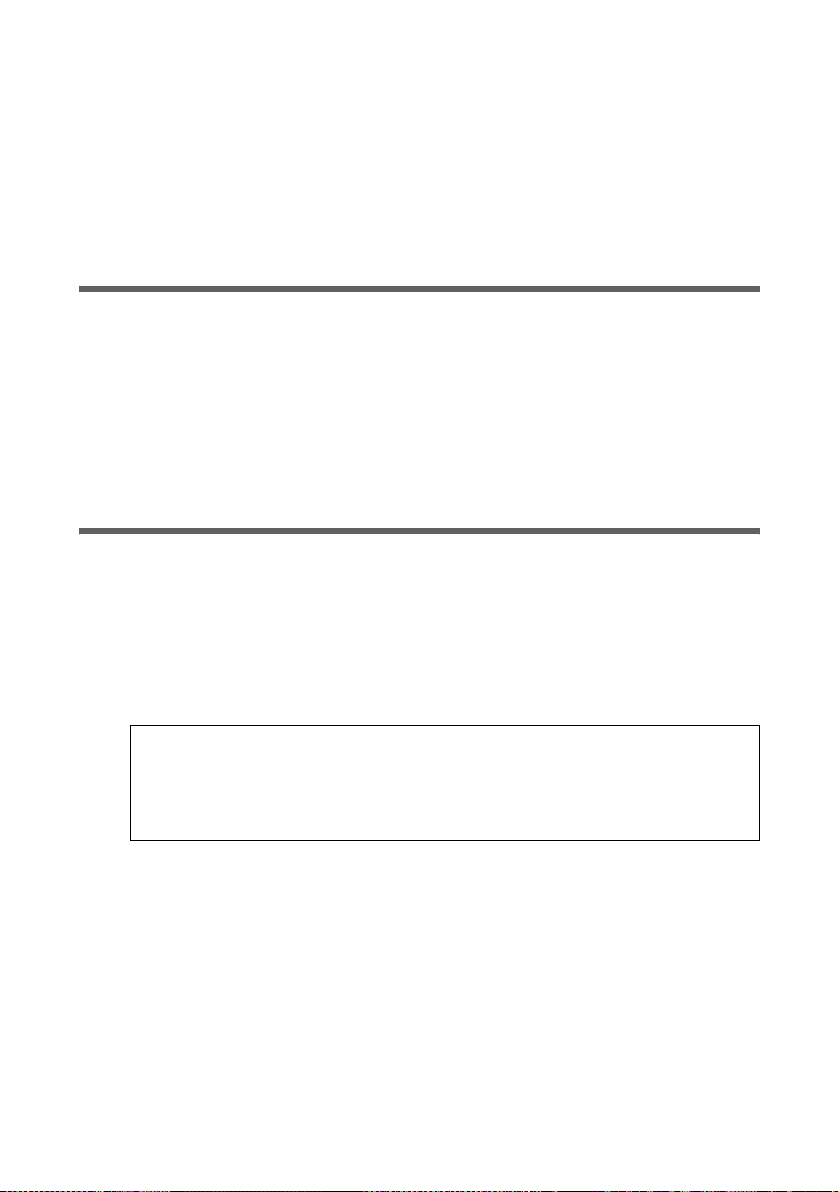
Kort brukerveiledning
Ytterligere pluss for miljøet
u Takket være en SMPS bruker alle våre rutere og repeatere inntil 60% mindre strøm
og gir således høyere energieffektivitet.
u På alle rutere og repeatere og på noen WLAN-klienter – avhengig av den aktuelle
enheten og operativsystemet på PC-en din – kan du redusere sendeeffekten for
WLAN.
u Du kan kople ut WLAN helt.
Pakkens innhold
Pakken inneholder følgende:
u en Gigaset SE366 WLAN,
u en nettdel (100 V - 240 V / 12V DC 1A),
u en kabel med RJ45-plugger (CAT5),
u en CD med forskjellige typer dokumentasjon (brukerveiledning, oppsett av lokalt
nettverk, garantibetingelser) og programvare for de ulike språkversjonene
u denne korte brukerveiledningen.
Systemkrav
For drift av din Gigaset SE366 WLAN trenger du:
u en PC med
– en IEEE 802.11n- (utkast, de bemerkning nedenfor), IEEE 802.11g- eller IEEE
802.11b-kompatibel trådløs nettverksadapter.
For å kunne utnytte den store datagjennomstrømningen ved bruk av 802.11nteknologien, anbefaler vi bruk av Gigaset PC Card 300 eller Gigaset USB Adapter
300.
Bemerkning:
Overføringsstandarden IEEE 802.11n er ikke godkjent. Dette vil være tilfelle i
første halvdel av 2008. Ditt Gigaset SE366 WLAN er allerede innrettet for den
nye overføringsstandarden. Du kan også oppdatere programvaren for ditt
apparat (se bruker veiledningen på CDen).
eller
– en Ethernet-tilkobling,
u en web-browser for konfigurasjonen av din Gigaset SE366 WLAN (vi anbefaler
Microsoft Internet Explorer 6.0 eller høyere, Mozilla Firefox 1.0 eller høyere),
u for internettilgang:
– et ADSL-eller kabelmodem, en ADSL-splitter,
– adgangsopplysningene til din internettleverandør
81
Page 82
Kort brukerveiledning
For den erfarne brukeren
Forhåndsinnstillingene for Gigaset SE366 WLAN er:
– IP-adresse: 192.168.2.1
– Subnettmaske: 255.255.255.0
– SSID: ConnectionPoint
– Passordet: admin
Oversikt over installasjonstrinnene
1. Installer først Ethernet-nettverkskortet for en kabelbundet ethernet-forbindelse eller
en trådløs nettverksadapter, som f. eks. Gigaset PC Card 300 eller Gigaset USB Adapter 300, på din PC. Installasjonsprosessen er beskrevet i brukerveiledningen til dette
produktet.
2. Installer først deretter Gigaset SE366 WLAN.
– Koble Gigaset SE366 WLAN til (se s. 83).
– Opprette nettverket (se s. 87).
– Konfigurer Gigaset SE366 WLAN (se s. 88).
Konfigurasjonen gjennomføres fra din tilkoblete PC ved hjelp av en browser. Til
dette trenger du adgangsopplysningene til din internettleverandør.
Disse trinnene er beskrevet på sidene som følger. Det tar ca. 10-15 minutter.
3. Hvis det finnes klienter som støtter WPS (f.eks. en nettverksadapter som Gigaset PC
Card 300), er det enkelt å etablere den trådløse forbindelsen: Trykk på registreringstasten på Gigaset SE366, og aktiver registreringsprosedyren på klienten. Du finner
mer informasjon i den detaljerte brukerveiledningen på CD'en og i brukerveiledningen til nettverksadapteren. Du kan også etablere forbindelsen manuelt til andre klienter.
Ta hensyn til:
Den forhåndsinnstilte SSID til Gigaset SE366 WLAN er ConnectionPoint.
Som standard er kryptering ikke aktivert. Hvis du ikke bruker WPS, råder vi deg på
det sterkeste til å stille inn kryptering manuelt. Du finner mer informasjon om
dette på CD’en.
4. Ved en trådløs forbindelse må det deretter opprettes en forbindelse fra den trådløse
nettverksadapteren til Gigaset SE366 WLAN. Dette er beskrevet i brukerveiledningen
til nettverksadapteren.
5. Det er mulig å tilkoble flere PC´er og konfigurere dem som beskrevet på side 89.
82
Page 83
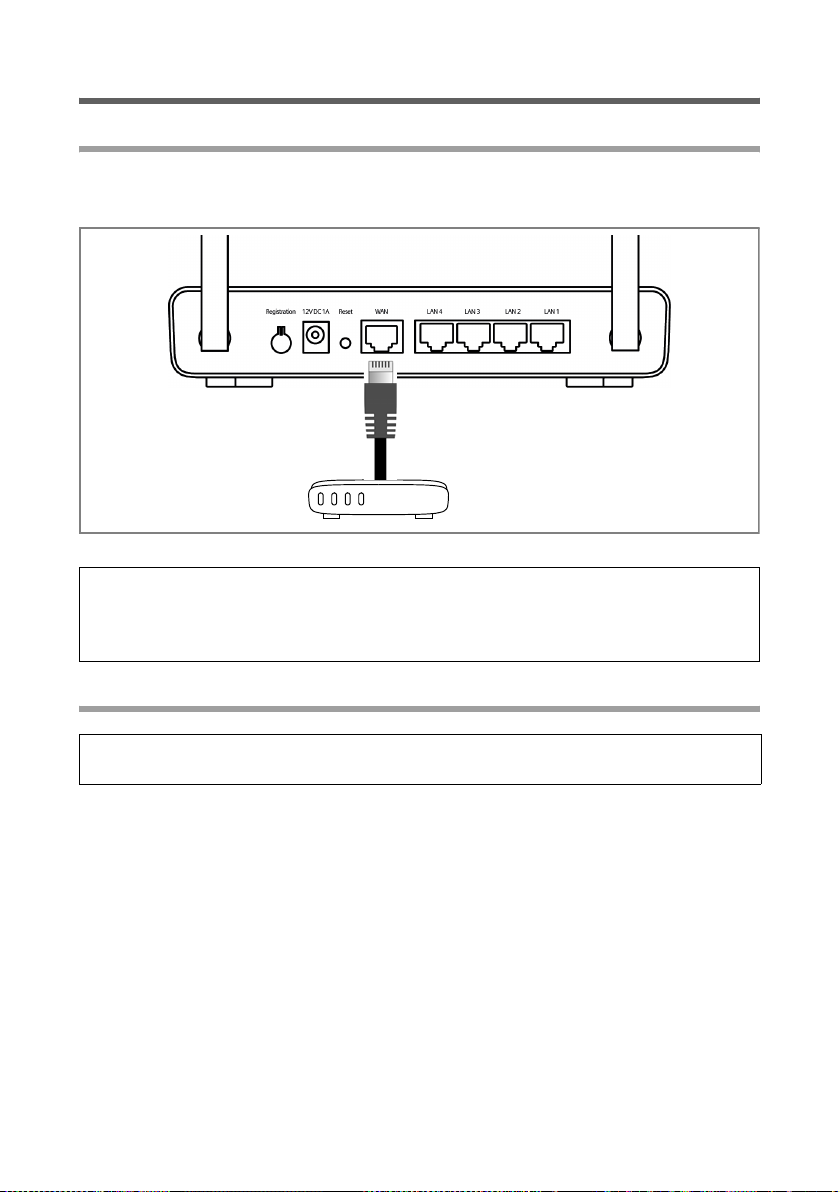
Kort brukerveiledning
Tilkoble Gigaset SE366 WLAN
Til ADSL-eller kabelmodem
ì Forbind tilkoblingen som er merket med WAM på baksiden av routeren og din ADSL-
eller kabelmodem med en Ethernet-kabel.
ADSL-eller kabelmodem
Ta hensyn til:
Bruk en Ethernet-kabel av kategori Kategorie 5 med RJ-45-koblinger på begge sider for
alle tilkoblinger. Du kan også bruke den gule Ethernet-kabelen som er del av leveransen.
Til strømnettet
Ta hensyn til:
Bruk kun den nettdelen (12V DC 1A) som er levert sammen med apparatet.
ì Stikk nettdelens kabel i 12 V DC 1A-uttaket på Gigaset SE366 WLAN.
ì Stikk nettdelen inn i en stikkontakt.
83
Page 84
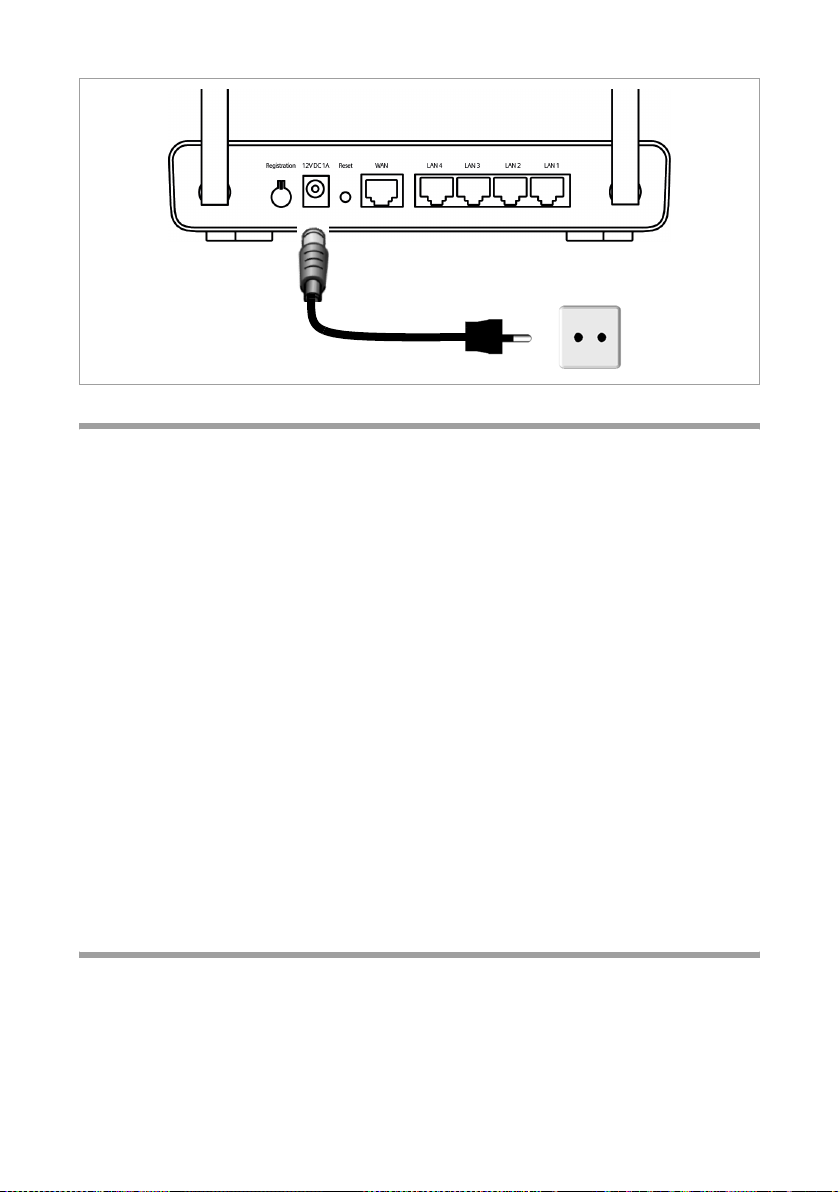
Kort brukerveiledning
Trådløs tilkobling av PC med WPS
Ved å bruke WPS-funksjonen, kan du enkelt etablere trådløs forbindelse til andre WLANenheter ved hjelp av registreringstasten.
ì Trykk på registreringstasten på baksiden av enheten i minst to sekunder for å starte
WPS-registreringen.
ì Aktiver WPS-registreringen til den trådløse nettverksadapteren på PC'en innen to
minutter. Klienten mottar sikkerhetsinformasjonen fra Gigaset SE366 WLAN (SSID
og Pre-shared Key) og er dermed registrert.
WLAN-LED-ens status under WPS-registreringen:
På (300 s) WPS-registreringen var vellykket.
Blinker sakte WPS-registrering pågår
Blinker raskt WPS-registreringen var mislykket.
Blinker raskt med
avbrudd
Du kan kun registrere én klient i hvert registreringstrinn. Hvis WLAN-LED'en viser at flere
klienter har forsøkt å registrere seg, og den ønskede klienten ikke ble registrert, kan det
skyldes at en ekstern enhet har koblet seg til ditt WLAN. I slike tilfeller bør du raskest
mulig endre WPA-PSK-nøkkelen manuelt, og utføre WPS-registreringen ved hjelp av PIN
(se brukerveiledningen på CD'en).
Mer enn en klient har forsøkt å registrere seg.
Koble til PC ved hjelp av kabel
Hvis du ikke vil bruke WPS-funksjonen, anbefaler vi at du kobler enheten til en PC ved
hjelp av en Ethernet-kabel. Avhengig av bruksområde kan det være nødvendig å foreta
enkelte innstillinger via det browserbaserte konfigurasjonsprogrammet til Gigaset
SE366 WLAN.
84
Page 85
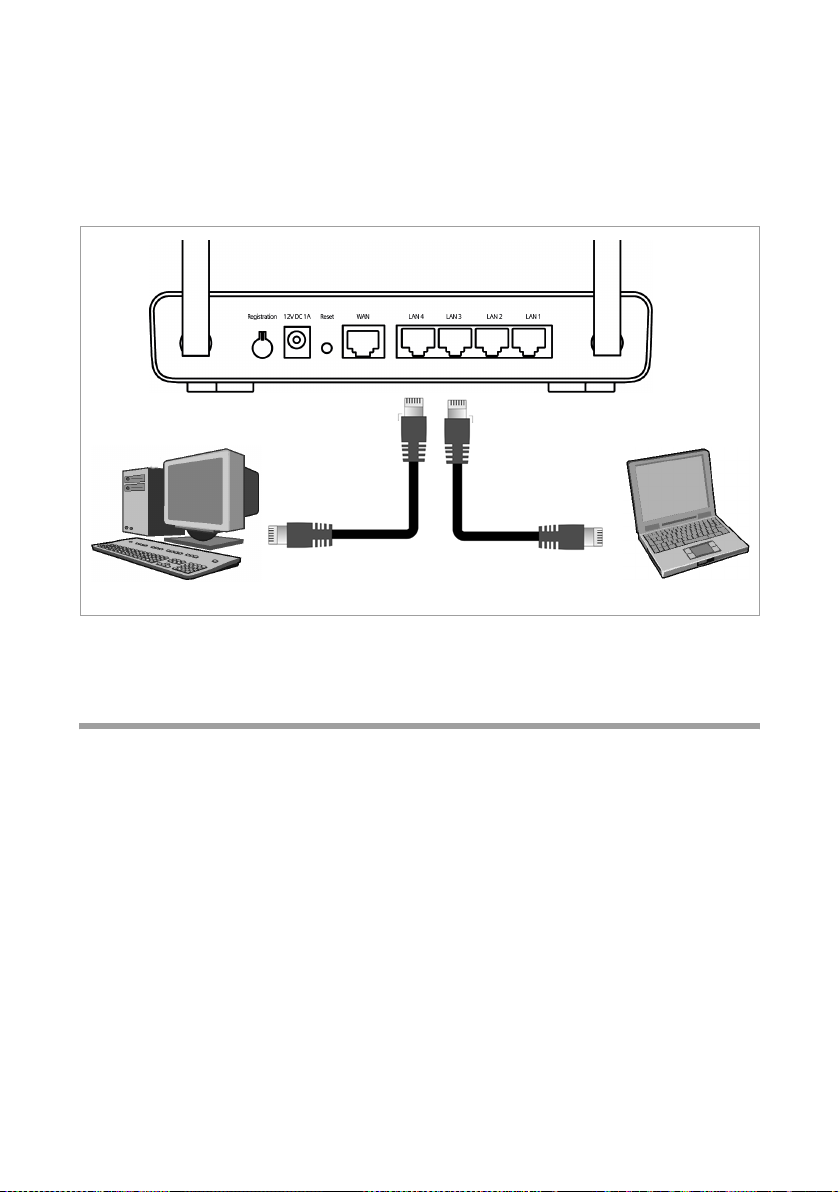
Kort brukerveiledning
ì Koble en av de gule LAN-kontaktene (LAN1 – LAN4) til på baksiden av Gigaset
SE366 WLAN og Ethernet-tilkoblingen til en PC. Bruk en Ethernet-kabel med RJ45plugger. Du kan også bruke den gule Ethernet-kabelen som fulgte med.
De fire LAN-tilkoblingene kan automatisk stille inn overføringshastigheten til10
Mbps Ethernet eller 100 Mbps Fast Ethernet, samt sette overføringsmodusen til
halvduplex eller fullduplex, avhengig av yteevnen til PC'ens nettverksadapter.
Først kobler du kun én PC til Gigaset SE366 WLAN, og foretar grunnkonfigurasjonen via
denne (Informasjon om hvordan du kobler til flere PC’er finner du på side 89.)
Trådløs tilkobling til PC uten WPS
Den trådløse forbindelsen kan realiseres via en trådløs nettverksforbindelse som er
installert på PC'en din. Dette kan være en trådløs nettverksadapter som er kompatibel
med IEEE 802.11n (utkast), IEEE 802.11g eller IEEE 802.11b, f.eks. Gigaset PC Card 300.
85
Page 86
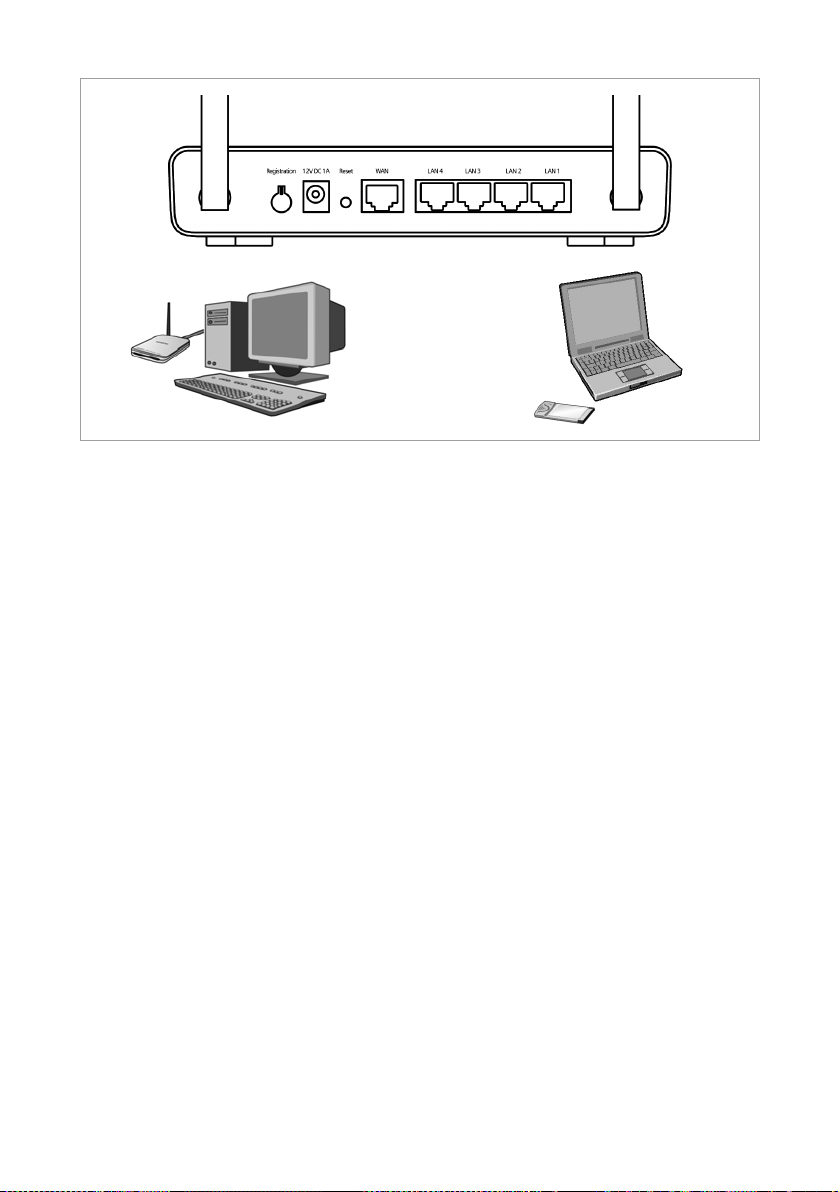
Kort brukerveiledning
Du definerer et radionettverk ved å gi alle enheter en identisk SSID og stille inn den
samme krypteringen.
Tilordne nettverksadapteren SSID'en til Gigaset SE366 WLAN. Den forhåndsinnstilte
SSID'en er ConnectionPoint. Hvis riktig SSID er angitt på den trådløse nettverksadapteren til PC'en din, etableres radioforbindelsen automatisk når du kobler Gigaset SE366
WLAN til strømnettet (se s. 83). Deretter stiller du inn krypteringen på Gigaset SE366
WLAN og den trådløse nettverksadapteren.
Gigaset SE366 WLAN er nå klar til bruk:
u Power-LED'en på forsiden lyser.
u WLAN-LED'en lyser for å vise at Gigaset SE366 WLAN er klar til å opprette trådløse
forbindelser.
Signalforbindelsen til en PC som er tilkoblet via en trådløs nettverksadapter, oppret-
tes automatisk såfremt nettverksadapteren har samme SSID som Gigaset SE366
WLAN. Det kan ta noen sekunder før signalforbindelsen er etablert. WLAN-LED'en
blinker når det sendes eller mottas data via forbindelsen.
u LAN-LED'ene lyser når en enhet er koblet til den tilsvarende LAN-tilkoblingen via en
Ethernet-kabel.
For å kunne kommunisere via Gigaset SE366 WLAN må du konfigurere nettverket på de
tilkoblede PC'ene (se s. 87). Dette skjer som regel automatisk.
For å få tilgang til Internett via Gigaset SE366 WLAN må du konfigurere Internett-tilkoblingen (se s. 88).
86
Page 87

Kort brukerveiledning
Tilkoble og konfigurere ytterligere PC´er (opsjonalt)
Når du har konfigurert en PC som beskrevet over, kan du tilkoble ytterligere PC´er til
Gigaset SE366 WLAN. For hver PC, som du ønsker å tilkoble med kabel, trenger du en
ekstra kabel. For PC´er som du ønsker å tilkoble trådløst, trenger du en trådløs nettverksadapter, f. eks. en Gigaset USB Stick 300 eller en Gigaset PC Card 300.
Trå dløs
ì Installer trådløse nettverksadaptere på alle PC'er i henhold til brukerveiledningen.
Du kan koble til flere PC'er via WPS (se s. 84), eller foreta manuelle sikkerhetsinnstillinger (se s. 85). Vær oppmerksom på at alle trådløse nettverkskomponenter (Gigaset SE366 WLAN og nettverksadaptere) må ha samme SSID.
Hvis du har koblet den første PC'en til via WPS, og ønsker å koble andre PC'er til uten
WPS, må du
– lese av verdiene for SSID og kryptering i konfigurasjonsprogrammet til Gigaset
SE366 WLAN, og
– konfigurere de trådløse nettverksadapterne til PC'ene i henhold til dette.
ì Etabler nettverket for hver av de nytilkoblete PC´ene hvis nødvendig (se s. 87).
Kabelbundet
ì Forbinde nettverkskortene til hver av de ekstra PC´ene med en fri LAN-tilkobling
(LAN1 - LAN4) på Gigaset SE366 WLAN via en Ethernet-kabel.
ì Forvis deg om at den tilhørende LAN-LED´en på forsiden av Gigaset SE366 WLAN
blinker.
ì Etabler nettverket for hver av de nytilkoblete PC´ene hvis nødvendig (se s. 87).
ì Start den nytilkoblete PC´en på nytt.
Opprette nettverk
For at PC´ene skal kunne kommunisere med Gigaset SE366 WLAN og med hverandre i
et lokalt nettverk, må nettverksinnstillingene på PC´ene være konfigurert tilsvarende.
Dette er normalt tilfelle hvis forhåndsinnstillingene er beholdt. Les om nødvendig dokumentet "Oppsett av lokalt nettverk" på CD’en. Opprett først en forbindelse med en PC,
via hvilken du vil gjennomføre konfigurasjonen av Gigaset SE366 WLAN. Du kan deretter tilkoble andre PC´er.
87
Page 88

Kort brukerveiledning
Konfigurere Gigaset SE366 WLAN
For at du skal kunne drive din Gigaset SE366 WLAN via et lokalt nett og opprette en forbindelse til internett, må du foreta noen konfigurasjonsinnstillinger. Til dette formål stiller Gigaset SE366 WLAN et brukergrensesnitt til rådighet, som du kan kalle opp via en
web-browser. Gå fram på følgende måte:
ì Start web-browseren på PC´en.
ì Tast inn IP-adressen til Gigaset SE366 WLAN i adressefeltet i web-browseren:
http://192.168.2.1
ì Bekrefte Velkommen-siden med Next >.
ì Velg land i vinduet for Regional Options. Avhengig av hvilket land du valgte, kan du
definere innstillingene for automatisk skifte fra vinter- til sommertid og/eller tidssone.
ì Bekrefte inntastingen med Next >.
ì Velg internettleverandør og tast inn de tilgangsdataene som du har mottatt fra inter-
nettleverandøren i feltene.
ì Velg hvordan dine internettforbindelser skal bygges opp:
–Velg Always on, hvis forbindelsen kontinuerlig skal forbli aktiv når Gigaset SE366
WLAN er på.
–Velg Connect on demand, når programmer som web-browseren eller et epost-
program automatisk kan opprette en forbindelse til internett.
– Tast inn et tidsrom i feltet Idle time before disconnect, etter hvilket internettfor-
bindelsen skal avsluttes automatisk, når det ikke forekommer noen dataoverføring (forhåndsinnstilling: 3 minutter, område: 1 til 99 minutter).
Innstillingen av denne tiden er kun virksom for opsjonen Connect on demand.
–Velg Connect manually, hvis du alltid ønsker å opprette og avslutte internett-for-
bindelsen manuelt. Hvis du har en tidsbasert tariff, sparer du dermed forbindelseskostnader. På side 89 finner du beskrivelsen av hvordan du oppretter en forbindelse manuelt.
ì Klikk på Test Settings, for å kontrollere internettforbindelsen. Apparatet forsøker å
opprette en internettforbindelse. Hvis det allerede er opprettet en internettforbindelse, vil denne avbrytes.
ì Bekrefte inntastingen med Next >.
I neste trinn vises basisinnstillingene, som du har foretatt, slik at du kan kontrollere
dem.
ì Hvis du ønsker å foreta endringer i innstillingene, klikk på < Back.
ì Hvis du ønsker å bekrefte innstillingene, klikk på Finish, for å avslutte assistenten for
basisinnstillingene.
88
Page 89

Kort brukerveiledning
Deretter sendes du automatisk til startsiden for sikkerhetsinnstillinger. Les det aktuelle
avsnittet i brukerveiledningen på CD'en som fulgte med. Hvis du bruker WPS, kan du
enkelt konfigurere sikkerhetsinnstillingene via registreringstasten, og synkronisere dem
med de trådløse nettverksadapterne.
Gigaset SE366 WLAN er nå konfigurert og klart til å opprette internettforbindelser.
Manuell opprettelse og avvikling av internettforbindelsen
ì Logg deg inn på Gigaset SE366 WLAN. Start web-browseren.
ì Tast inn IP-adressen til Gigaset SE366 WLAN i adressefeltet i web-browseren:
http://192.168.2.1
ì Tast inn passordet og klikk på OK.
ì Klikk på Connect eller Disconnect.
ì Lukk web-browseren.
Opplysninger angående driften
Ta hensyn til følgende opplysninger, for å opprettholde sikkerheten til nettverket ditt.
u Tildel brukergrensesnittet et passord, slik at uberettigete ikke kan foreta endringer i
konfigurasjonen.
u Du må, via MAC-adressefilter, kun gi de PC´ene du har valgt trådløs tilgang til Giga-
set SE366 WLAN.
Informasjoner angående dette temaet finner du i brukerveiledningen på den vedlagte
CD´en.
Kundeservice
Vi gir deg råd - hurtig og individuelt!
Vår online-støtte på Internett er tilgjengelig når og hvor du måtte trenge den:
www.gigaset.com/customercare
Vi gir brukerstøtte for våre produkter 24 timer i døgnet. Her finner du en liste over vanlige spørsmål og svar i tillegg til bruksanvisninger og aktuelle programvareoppdateringer (hvis det finnes slike til produktet), som du kan laste ned.
Du finner FAQer (ofte stilte spørsmål) og svarene på spørsmålene i den detaljerte brukerveiledningen som finnes på CD´en eller på internett under www.gigaset.com
I forbindelse med nødvendige reparasjonsarbeider eller eventuelle garantikrav får du
rask og pålitelig hjelp hos vårt servicesenter.
Norge 22 70 84 00
Hold kjøpsdokumentasjonen klar når du tar kontakt.
I land der vårt produkt ikke selges av autoriserte forhandlere, blir det ikke tilbudt bytte-
tjenester eller reparasjon.
.
89
Page 90
Kort brukerveiledning
Bruksområde
Dette apparatet er godkjent for bruk over hele verden. Utenfor Europeisk Økonomisk
Samarbeidsområde-landene (unntatt Sveits) er bruken avhengig av nasjonale godkjennelser.
I Frankrike er dette apparatet kun godkjent til innendørs bruk.
Lands-spesifikke krav er tatt høyde for.
Vi, Gigaset Communications GmbH, erklærer at denne enheten er i tråd med de krav og
andre relaterte reguleringer som er befestet i Directive 1999/5/EC.
En kopi av 1999/5/EC Declaration of Conformity er tilgjengelig på denne nettsiden
www.gigaset.com/docs
.
90
Page 91

Kort användarhandbok
Kort användarhandbok
Med Gigaset SE366 WLAN kan datorer i ett lokalt nätverk kommunicera trådlöst eller
med kabelanslutningar, eller ansluta till Internet via DSL- eller kabelmodem eller fiberanslutning.
Denna korta användarhandbok innehåller information om hur du ansluter och konfigurerar Gigaset SE366 WLAN och hur du skapar en anslutning till Internet.
Den nya WPS-funktionen, som du kan aktivera med registreringsknappen, finns nu tillgänglig för trådlös anslutning av stationära eller bärbara datorer. Om de andra enheterna i ditt trådlösa nätverk också har tillgång till WPS, som till exempel Gigaset PC Card
300, kan du skapa anslutningen med ett klick.
Detaljerad information om de många möjligheterna hos Gigaset SE366 WLAN finns i
användarhandboken i elektronisk form på den medföljande CD-skivan och på Internet
på http://www.gigaset.com/gigasetse366
Varumärken
Gigaset Communications GmbH is a trademark licensee of Siemens AG.
Microsoft, Windows Vista, Windows XP, Windows 2000 och Internet Explorer är regist-
rerade varumärken som tillhör Microsoft Corporation.
Mozilla Firefox är ett registrerat varumärke som tillhör Mozilla Organization.
Säkerhetsinformation
.
u Använd endast den nätdel som levereras med apparaten.
u Apparaten är endast avsedd för användning i slutna rum (temperaturområde:
0 till 40 °C). Undvik användning i fuktig eller blöt omgivning och vid damm och
ånga.
u Anslut enheten endast till nätverksledningar som uteslutande löper inomhus.
u Apparaten kan påverka användningen av medicinska apparater.
u Överlämna användarhandboken och CD-ROM-skivan om du lämnar apparaten till en
annan person.
Ditt bidrag till en bättre miljö (ECO)
Vi på Gigaset Communications GmbH utformar våra produkter så miljövänligt som möjligt. Vårt mål är en hållbar process som underlättar för oss att
följa de stränga kraven i ISO-direktivet 14001 för internationell miljöhantering.
91
Page 92
Kort användarhandbok
Flera fördelar för miljön
u Tack vare en likspänningsomformare förbrukar alla våra routrar och repeatrar upp till
60% mindre ström och ger på så sätt en högre energieffektivitet.
u För alla routrar och repeatrar och vissa WLAN-klienter – oberoende av respektive
enhet och operativsystemet på datorn – kan du reducera sändningskapaciteten för
det trådlösa nätverket.
u Du kan stänga av det trådlösa nätverket helt.
Förpackningens innehåll
Förpackningen innehåller följande komponenter:
u en Gigaset SE366 WLAN,
u en nätdel (100 V - 240 V / 12V DC 1A),
u en kabel med RJ45-kontakter (CAT5),
u en CD med flera dokument (användarhandbok, Konfigurera det lokala nätverket,
garanti) och program för språkval
u denna korta användarhandbok.
Systemkrav
För att använda Gigaset SE366 WLAN behöver du:
u en PC med
– en IEEE 802.11n- (draft, se information nedan), IEEE 802.11g- eller IEEE
802.11b-kompatibel nätverksadapter eller nätverkskort.
Om du vill använda den högre dataöverföringshastigheten som är möjlig genom
802.11n-tekniken rekommenderar vi att du använder Gigaset PC Card 300 eller
Gigaset USB Adapter 300.
Anmärkning:
Överföringsstandarden IEEE 802.11n är ännu inte slutgiltigt lanserad. Detta
sker under första halvåret 2008. Gigaset SE366 WLAN är redan förberedd för
den nya överföringsstandarden. Du kan vid behov uppdatera apparatens programvara (se användarhandboken på CD-skivan).
eller
– en Ethernet-anslutning,
u en webbläsare för konfiguration av Gigaset SE366 WLAN (vi rekommenderar Micro-
soft Internet Explorer 6.0 eller senare, Mozilla Firefox 1.0 eller senare),
u för Internetanslutning:
– ett DSL- eller kabelmodem och en DSL-splitter,
– inloggningsuppgifter från din Internetleverantör.
92
Page 93
Kort användarhandbok
För erfarna användare
Standardinställningarna för Gigaset SE366 WLAN är:
– IP-adress: 192.168.2.1
– Subnetmask: 255.255.255.0
– SSID: ConnectionPoint
–Password: admin
Översikt över installationsstegen
1. Installera först Ethernet-nätverkskortet för en kabelansluten Ethernet-koppling eller
en trådlös nätverksadapter, exempelvis Gigaset PC Card 300 eller Gigaset USB Adapter 300, eller ett trådlöst nätverkskort, på datorn. Installationen beskrivs i användarhandboken för produkten.
2. Installera först därefter Gigaset SE366 WLAN.
– Anslut Gigaset SE366 WLAN (se sida 94).
– Skapa ett nätverk (se sida 98).
– Konfigurera Gigaset SE366 WLAN (se sida 98).
Du genomför konfigurationen med hjälp av en webbläsare på den anslutna
datorn. Du behöver dina inloggningsuppgifter från din Internetleverantör.
Dessa steg finns beskrivna på följande sidor. Du behöver ungefär 10-15 minuter
för att göra detta.
3. Om du har enheter med WPS-stöd (t.ex. nätverksadapter som Gigaset PC Card 300),
kan du enkelt skapa en trådlös anslutning: Tryck på registreringsknappen på Gigaset
SE366 så aktiveras anslutningsprocessen på enheten. Mer information om detta
finns i den långa användarhandboken på CD-skivan och i nätverksadapterns användarhandbok. När det gäller andra enheter kan du även skapa anslutningen manuellt.
Observera!
Förinställd SSID för Gigaset SE366 WLAN är ConnectionPoint.
Som standard är ingen kryptering aktiverad. Om du inte använder WPS är det
mycket viktigt att ställa in krypteringen manuellt. Information om detta finns i
användarhandboken på CD-skivan
4. Vid trådlösa anslutningar skapar du sedan anslutningen från den trådlösa nätverksadaptern eller det trådlösa nätverkskortet till Gigaset SE366 WLAN. Detta finns beskrivet i användarhandboken för dessa produkter.
5. Du kan även ansluta fler datorer och konfigurera dessa enligt beskrivningen på
sida 100.
93
Page 94
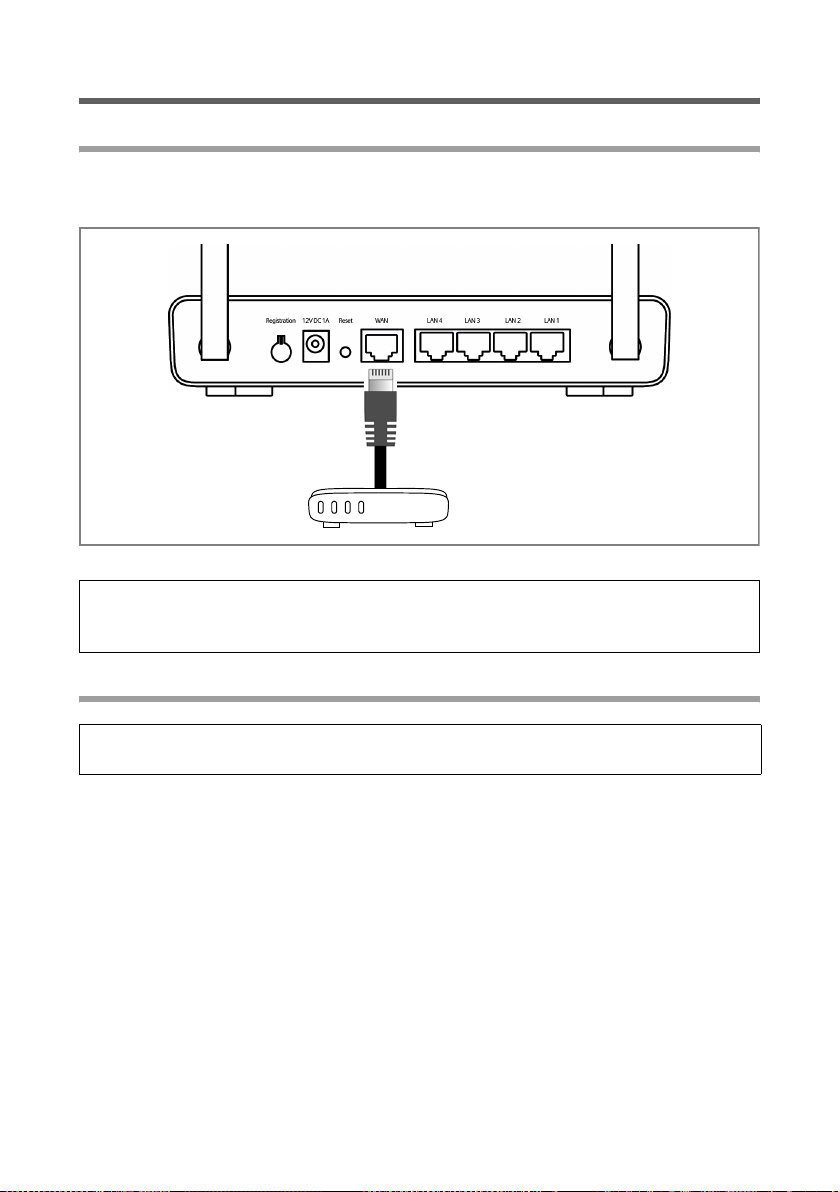
Kort användarhandbok
Ansluta Gigaset SE366 WLAN
Till DSL- eller kabelmodemet
ì Koppla ihop den anslutning som är märkt med WAN på baksidan av routern och DSL-
eller kabelmodemet eller fiberanslutningen med en Ethernet-kabel.
DSL- eller kabelmodem
Observera!
Använd en kategori 5 Ethernet-kabel med RJ-45-anslutningar på båda sidorna för alla
anslutningar. Du kan även använda den medlevererade gula Ethernet-kabeln.
Till elnätet
Observera!
Använd endast den nätadapter (12 V DC 1A) som levereras med apparaten.
ì Sätt in nätadapterns kabel i 12 V DC 1A-uttaget på Gigaset SE366 WLAN.
ì Sätt in kontakten i ett kontaktuttag.
94
Page 95
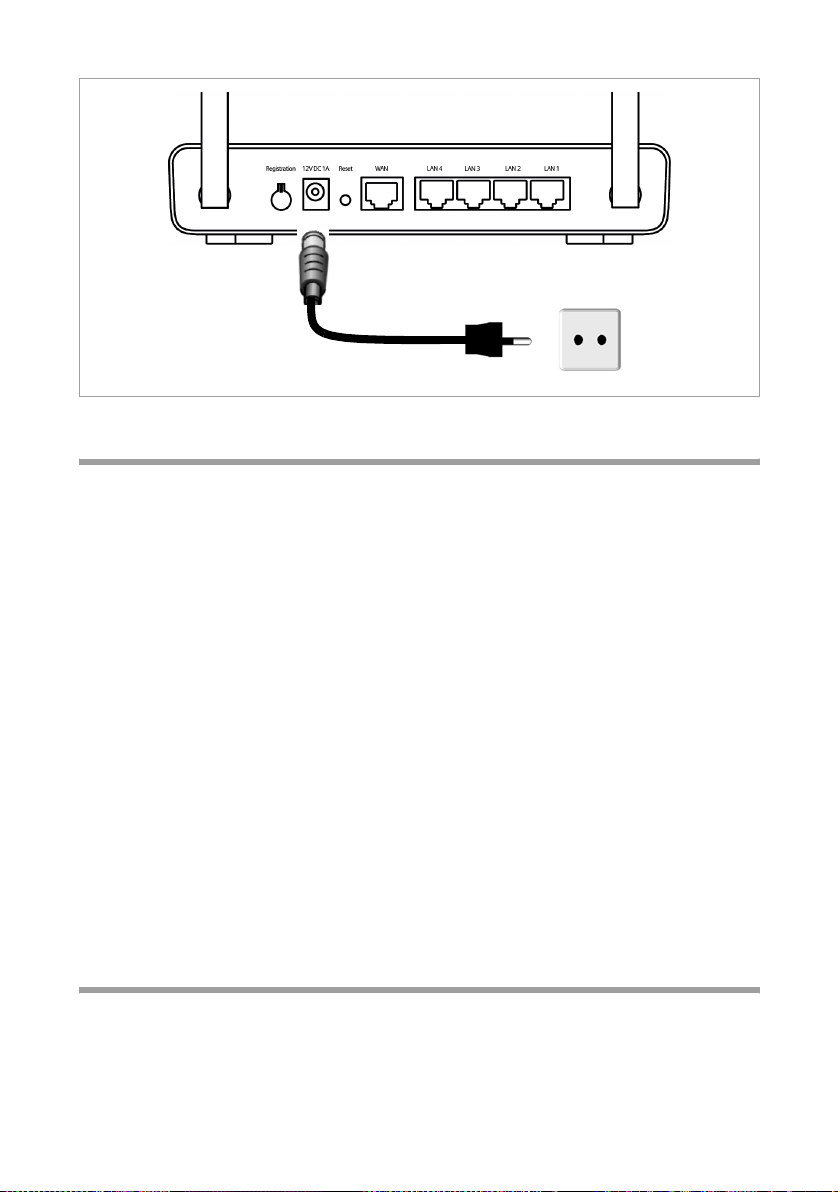
Kort användarhandbok
Ansluta datorer trådlöst med WPS
När du använder WPS-funktionen kan du skapa den trådlösa anslutningen till andra
WLAN-enheter mycket lätt med registreringsknappen.
ì Tryck minst två sekunder på registreringsknappen på enhetens baksida om du vill
starta WPS-registreringen.
ì Aktivera inom två minuter WPS-registreringen för den trådlösa nätverksadaptern på
datorn. Enheten får säkerhetsdata från Gigaset SE366 WLAN (SSID och Pre-shared
Key) och är därmed registrerad.
WLAN-lampans utseende under WPS-registrering:
På (300 s) WPS-registreringen slutfördes.
Blinkar sakta WPS-registrering pågår.
Blinkar snabbt WPS-registreringen misslyckades.
Blinkar snabbt med
avbrott
Endast en enhet kan registreras under registreringsfasen. Om enheten med WLAN-lam-
pan visar att mer än en enhet försökt registrera sig och om den avsedda enheten inte
slutfört registreringen kan en främmande enhet ha loggat in på det trådlösa nätverket.
I så fall ska du så snabbt som möjligt ändra WPA-PSK-nyckeln manuellt och utföra WPSregistreringen av enheten med PIN-nummer (se användarhandboken på CD-skivan).
Mer än en klient har försökt registrera sig.
Ansluta med kabel till en dator
Om du inte använder WPS rekommenderar vi att du först ansluter enheten med en
Ethernet-kabel till en dator. Beroende på användningstyp ska du först göra några inställningar i det webbläsarbaserade konfigurationsprogrammet för Gigaset SE366 WLAN.
95
Page 96
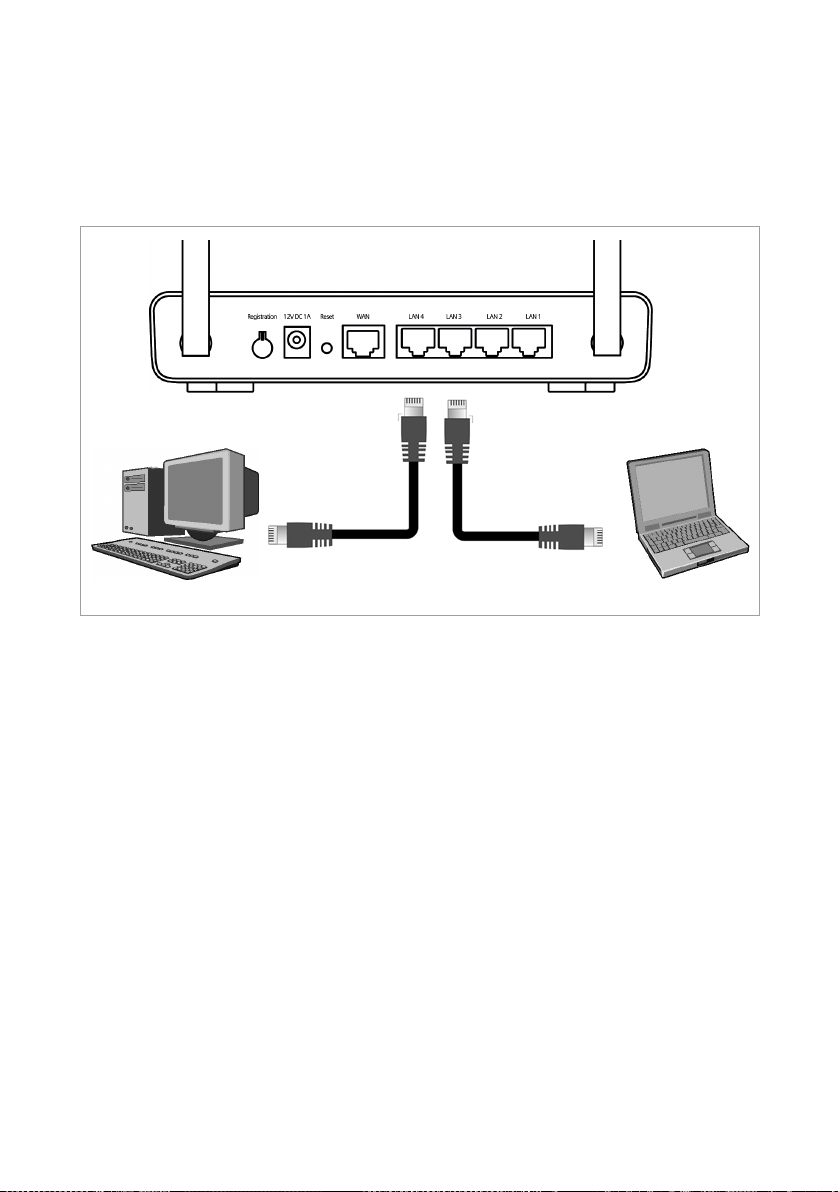
Kort användarhandbok
ì Anslut en av de gula LAN-anslutningarna (LAN1– LAN4) på baksidan av Gigaset
SE366 WLAN med datorns Ethernet-anslutning. Använd en Ethernet-kabel med
RJ45-kontakter. Du kan använda den medlevererade gula Ethernet-kabeln för detta.
De fyra LAN-anslutningarna kan automatiskt ställas in på 10 Mbps Ethernet eller
100 Mbps Fast Ethernet och på halv duplex eller full duplex för överföringsläget,
beroende på prestanda hos datorns nätverksadapter.
Anslut först endast en dator med Gigaset SE366 WLAN. Du kan sedan utföra grundkonfigurationen på den. (Information om hur du ansluter fler datorer finns på sida 100.)
96
Page 97
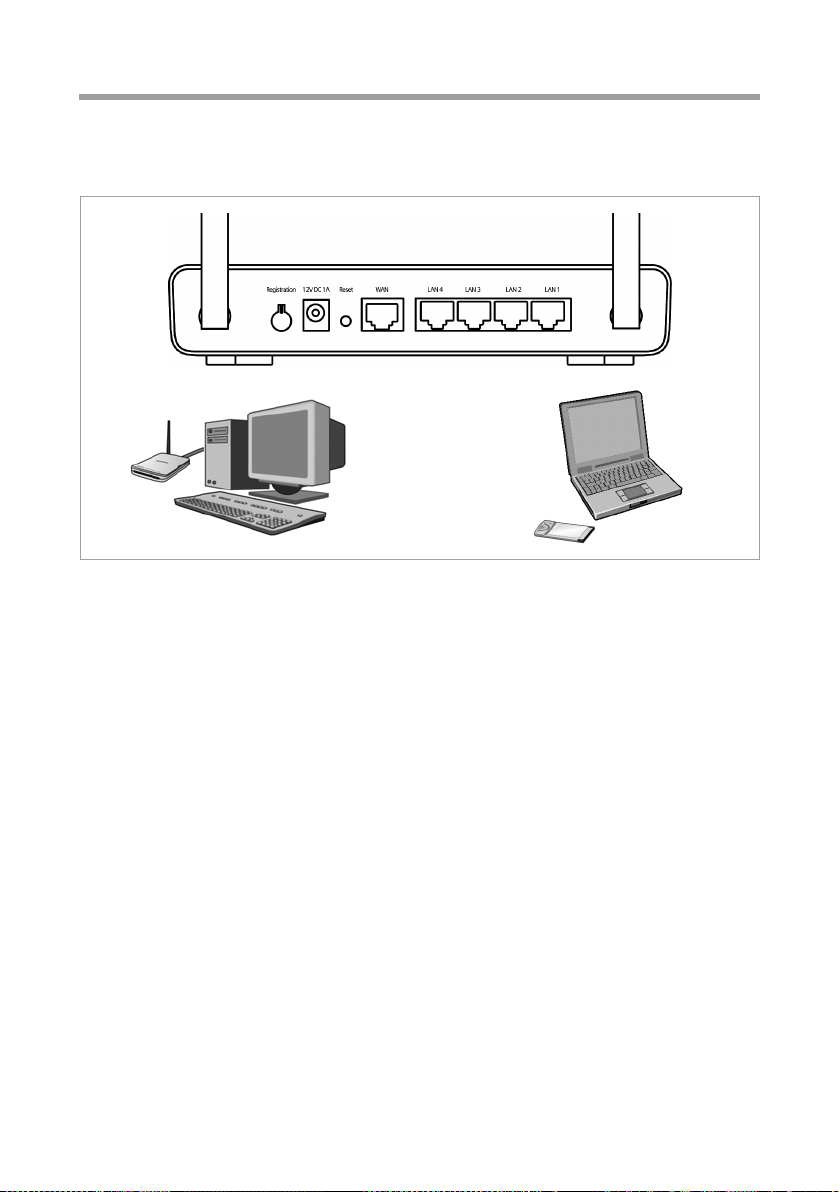
Kort användarhandbok
Ansluta trådlöst till en dator utan WPS
En trådlös anslutning skapas via en trådlös nätverksadapter, som måste vara installerad
på din dator. Det kan vara en IEEE 802.11n (draft)-, IEEE 802.11g- eller IEEE 802.11bkompatibel trådlös nätverksadapter, t.ex. Gigaset PC Card 300.
Du skapar ett trådlöst nätverk genom att ställa in identisk SSID och samma kryptering
på alla enheter.
Ställ in SSID från Gigaset SE366 WLAN på nätverksadaptern. Förinställd SSID är ConnectionPoint. Om rätt SSID är inställd på datorns trådlösa nätverksadapter skapas den trådlösa anslutningen automatiskt när du ansluter din Gigaset SE366 WLAN till elnätet (se
sida 94). Sedan ställer du in kryptering på Gigaset SE366 WLAN och den trådlösa nätverksadaptern.
Gigaset SE366 WLAN är nu klar att använda:
u Lampan Power på framsidan lyser.
u Lampan WLAN lyser, vilket påvisar att Gigaset SE366 WLAN är redo att skapa en tråd-
lös anslutning.
En trådlös anslutning till en dator som är ansluten via en trådlös nätverksadapter
skapas automatiskt, om nätverksadaptern konfigurerats med samma SSID som Gigaset SE366 WLAN. Det kan ta några sekunder innan den trådlösa anslutningen skapats. Lampan WLAN blinkar när data skickas eller tas emot via denna anslutning.
u LAN-lamporna lyser när en enhet är ansluten via en Ethernet-kabel till respektive
LAN-anslutning.
Om du vill kommunicera via Gigaset SE366 WLAN är du tvungen att konfigurera nätverket på de anslutna datorerna (se sida 98). I allmänhet sker detta automatiskt.
Om du vill nå Internet via Gigaset SE366 WLAN är du tvungen att konfigurera Internetanslutningen (se sida 98).
97
Page 98

Kort användarhandbok
Ansluta och konfigurera flera datorer (valfritt)
Om du konfigurerat en dator enligt ovan kan du ansluta flera datorer till Gigaset SE366
WLAN. För varje dator som du vill ansluta med kabel behöver du ytterligare en kabel. För
datorer som du vill ansluta trådlöst behöver du en trådlös nätverksadapter, t. ex. en
Gigaset USB Adapter 300 eller ett Gigaset PC Card 300, eller ett trådlöst nätverkskort.
Trå dlös t
ì Installera trådlösa nätverksadaptrar på alla datorer enligt respektive användarhand-
bok.
Du kan ansluta flera datorer via WPS (se sida 95) eller utföra säkerhetsinställning-
arna manuellt (se sida 97). Tänk på att SSID för alla trådlösa nätverkskomponenter
(Gigaset SE366 WLAN och nätverksadaptrar) måste vara identisk.
– När du anslutit den första datorn via WPS och om du vill ansluta fler datorer utan
WPS ska du
– läsa av de skapade värdena för SSID och kryptering i konfigurationsprogrammet
för Gigaset SE366 WLAN och
konfigurera datorns trådlösa nätverksadapter enligt dessa.
ì Ställ vid behov in nätverket på nytt för varje dator som ansluts (se sida 98).
Kabelanslutning
ì Anslut nätverksuttagen på datorerna med ett ledigt nätverksuttag (LAN1 – LAN4)
på Gigaset SE366 WLAN via en Ethernet-kabel.
ì Kontrollera att respektive LAN-lampa på framsidan av Gigaset SE366 WLAN blinkar.
ì Ställ vid behov in nätverket på nytt för varje dator som ansluts (se sida 98).
ì Starta om de datorer som anslutits.
Skapa ett nätverk
Nätverksinställningarna på datorerna ska vara lämpligt konfigurerade så att de kan kommunicera med Gigaset SE366 WLAN och med varandra på ett lokalt nätverk. Detta är i
allmänhet fallet om du behåller förinställningarna. Läs även dokumentet "Konfigurera
det lokala nätverket" på CD-skivan. Skapa först en anslutning med en dator, som du kan
använda för att konfigurera Gigaset SE366 WLAN. Du kan ansluta fler datorer senare.
Konfigurera Gigaset SE366 WLAN
Du måste nu göra vissa konfigurationsinställningar om du vill ha ett lokalt nätverk och
en Internetanslutning via Gigaset SE366 WLAN. Gigaset SE366 WLAN har ett användargränssnitt för detta ändamål. Du kan nå användargränssnittet via en webbläsare. Gör så
här:
ì Starta webbläsaren på din dator.
ì Ange IP-adressen för Gigaset SE366 WLAN i webbläsarens adressfält:
http://192.168.2.1
98
Page 99

Kort användarhandbok
ì Bekräfta välkomstsidan med Next >.
ì Välj land i fönstret Regional Options. Du kan ställa in om du vill att inställningarna
för sommartid och/eller tidszoner ska ändras automatiskt.
ì Bekräfta inställningen med Next >.
ì Välj Internetleverantör och ange inloggningsuppgifterna som du fått från din Inter-
netleverantör i fälten.
ì Välj hur Internetanslutningen ska skapas:
–Välj Always on, om anslutningen ska vara fast när Gigaset SE366 WLAN är akti-
verad.
–Välj Connect on demand, när program som webbläsare eller e-postprogram får
skapa en Internetanslutning automatiskt.
– Ange en tidsperiod i fältet Idle time before disconnect, efter vilken Internetan-
slutningen ska avbrytas automatiskt om ingen dataöverföring skett (förinställning: 3 minuter, omfång: 1 till 99 minuter).
Inställningen av denna tid är endast tillämplig för alternativet Connect on
demand.
–Välj Connect manually, om du alltid vill skapa och koppla från anslutningen till
Internet manuellt. Om du har en tidsbaserad anslutningsavgift sparar du därigenom anslutningskostnader. Hur du ansluter manuellt finns beskrivet på sida 100.
ì Klicka på Test Sett ings för att kontrollera Internetanslutningen. Apparaten försöker
skapa en anslutning till Internet. En eventuell befintlig anslutning till Internet kopplas först bort.
ì Bekräfta inställningen med Next >.
I nästa steg visas grundinställningarna som du ställt in, så att du kan kontrollera dessa.
ì Om du vill göra ändringar i inställningarna klickar du på < Back.
ì Om du vill bekräfta inställningarna klickar du på Finish för att avsluta guiden för
grundinställningar.
Du kommer då automatiskt till startsidan för säkerhetsinställningarna. Om du vill ha
information om detta läser du motsvarande avsnitt i användarhandboken på den medföljande CD-skivan. Om du använder WPS kan du lätt konfigurera säkerhetsinställningarna och synkronisera dem med den trådlösa nätverksadaptern med hjälp av registreringsknappen.
Gigaset SE366 WLAN är nu konfigurerad och redo att skapa anslutningar till Internet.
99
Page 100

Kort användarhandbok
Ansluta och koppla från Internetanslutningar manuellt
ì Logga in på Gigaset SE366 WLAN. Starta din webbläsare för att göra detta.
ì Ange IP-adressen för Gigaset SE366 WLAN i webbläsarens adressfält:
http://192.168.2.1
ì Ange lösenordet om det behövs och klicka på OK.
ì Klicka på Connect eller Disconnect.
ì Stäng webbläsaren.
Information om användning
Beakta följande information för att se till att ditt nätverk är säkert:
u Ange ett lösenord för användargränssnittet så att obehöriga inte kan göra ändringar
i din konfiguration.
u Tillåt med hjälp av MAC-adressfilter endast utvalda datorer att få trådlös tillgång till
Gigaset SE366 WLAN.
Information om detta finns i användarhandboken på den medföljande CD-skivan.
Kundservice (Customer Care)
Vi erbjuder snabb och individuell rådgivning!
Vår onlinesupport på Internet är alltid tillgänglig, överallt:
www.gigaset.com/customercare
Du får stöd och hjälp för våra produkter dygnet runt. Här finns det en sammanställning
av de vanligaste frågorna och svar på dessa. Det finns dessutom bruksanvisningar och
aktuella programvaruuppdateringar (om tillgängliga) att ladda ner.
Vanliga frågor och svar finns även i den detaljerade användarhandboken på den medföljande CD-skivan eller på Internet på www.gigaset.com
Om reparation skulle bli nödvändig och vid ev. garantianspråk kan du få snabb och tillförlig hjälp via vårt servicecentrum. Du kan även kontakta dem för att få personlig information om vårt sortiment:
Sverige 08 750 99 11
Se till att du har tillgång till kvittot.
I länder där denna produkt inte säljs av auktoriserade återförsäljare erbjuds ingen bytes-
rätt eller reparationsservice.
.
100
 Loading...