

Page 1

Page 2
2
Need help? www.sanyoctv.com 1-800-877-5032
1. Read these instructions.
2. Keep these instructions.
3. Heed all warnings.
4. Follow all instructions.
5. Do not use this apparatus near water.
6. Clean only with dry cloth.
7. Do not block any ventilation openings. Install in
accordance with the manufacturer’s instructions.
8. Do not install near any heat sources such as radiators,
heat registers, stoves, or other apparatus (including
amplifiers) that produce heat.
9. Do not defeat the safety purpose of the polarized or
grounding-type plug. A polarized plug has two blades with
one wider than the other. A grounding-type plug has two
blades and a third grounding prong. The wide blade or the
third prong are provided for your safety. If the provided
plug does not fit fully into your outlet, consult an electrician for replacement of the obsolete outlet.
10. Protect the power cord from being walked on or
pinched particularly at plugs, convenience receptacles,
and the point where they exit from the apparatus.
11. Only use attachments/accessories specified by the
manufacturer.
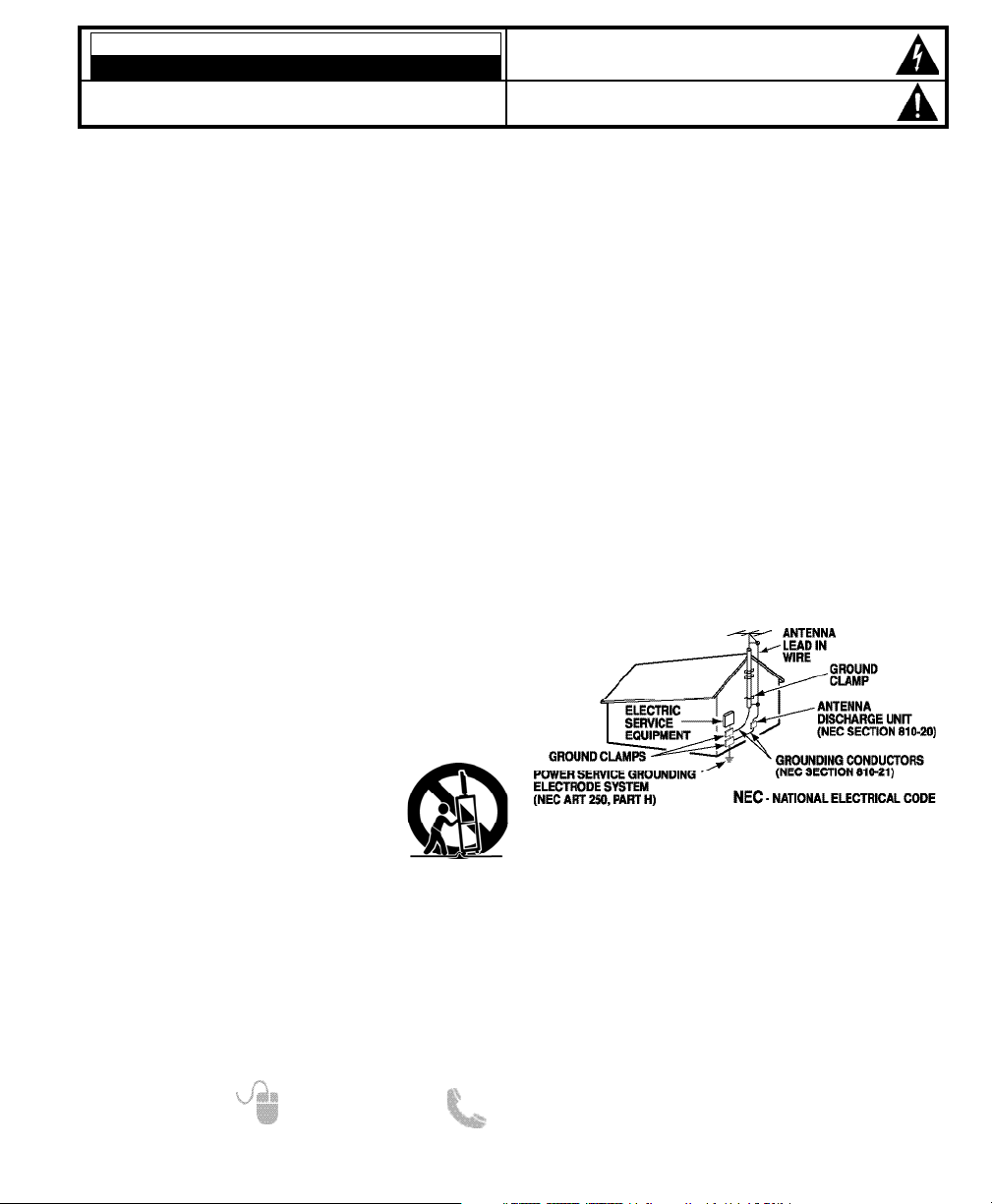
12. Use only with the cart, stand, tripod,
bracket, or table specified by the manufacturer, or sold with the apparatus.
When a cart is used, use caution when
moving the cart/apparatus combination
to avoid injury from tip-over.
13. Unplug this apparatus during lightning storms or when
unused for long periods of time.
14. Refer all servicing to qualified service personnel.
Servicing is required when the apparatus has been
damaged in any way, such as power-supply cord or
plug is damaged, liquid has been spilled or objects have
fallen into the apparatus, the apparatus has been
exposed to rain or moisture, does not operate normally,
or has been dropped.
15. If an outside antenna is connected to the television
equipment, be sure the antenna system is grounded so
as to provide some protection against voltage surges
and built up static charges. In the U.S. Selection 810-21
of the National Electrical Code provides information with
respect to proper grounding of the mast and supporting
structure, grounding of the lead-in wire to an antenna
discharge unit, size of grounding conductors, location of
antenna discharge unit, connection to grounding electrodes, and requirements for the grounding electrodes.
16. An outside antenna system should not be located in the
vicinity of overhead power lines or other electrical light
or power circuits, or where it can fall into such power
lines or circuits. When installing an outside antenna
system, extreme care should be taken to keep from
touching such power lines or circuits as contact with
them might be fatal.
EXAMPLE OF ANTENNA GROUNDING ACCORDING
TO NATIONAL ELECTRICAL CODE, ANSI/NFPA 70
“Note to CATV system installer:
This reminder is provided to call the CATV system installer’s
attention to Article 820-40 of the NEC that provides guidelines for
proper grounding and, in particular, specifies that the cable
ground shall be connected to the grounding system of the building, as close to the point of cable entry as practical.”
17. Wall or Ceiling Mounting—The product should be
mounted to a wall or ceiling only as recommended by
the manufacturer.
18. Apparatus shall not be exposed to dripping or splashing
and no objects filled with liquids, such as vases, shall be
placed on the apparatus.
19. When the MAINS plug is used as the disconnect device,
the disconnect device shall remain readily operable.
CAUTION
RISK OF ELECTRIC SHOCK DO NOT OPEN!
CAUTION: TO REDUCE THE RISK OF ELECTRIC SHOCK, DO NOT REMOVE COVER (OR
BACK). NO USER-SERVICEABLE PARTS INSIDE. REFER SERVICING TO QUALIFIED SERVICE PERSONNEL.
THIS SYMBOL INDICATES THAT DANGEROUS VOLTAGE CONSTITUTING A
RISK OF ELECTRIC SHOCK IS PRESENT WITHIN THIS UNIT.
THIS SYMBOL INDICATES THAT THERE ARE IMPORTANT OPERATING AND
MAINTENANCE INSTRUCTIONS IN THE LITERATURE ACCOMPANYING THIS
UNIT.
WARNING: TO REDUCE THE RISK OF FIRE OR ELECTRIC SHOCK, DO NOT EXPOSE THIS APPLIANCE TO
RAIN OR MOISTURE.
IMPORTANT SAFETY INSTRUCTIONS
Page 3
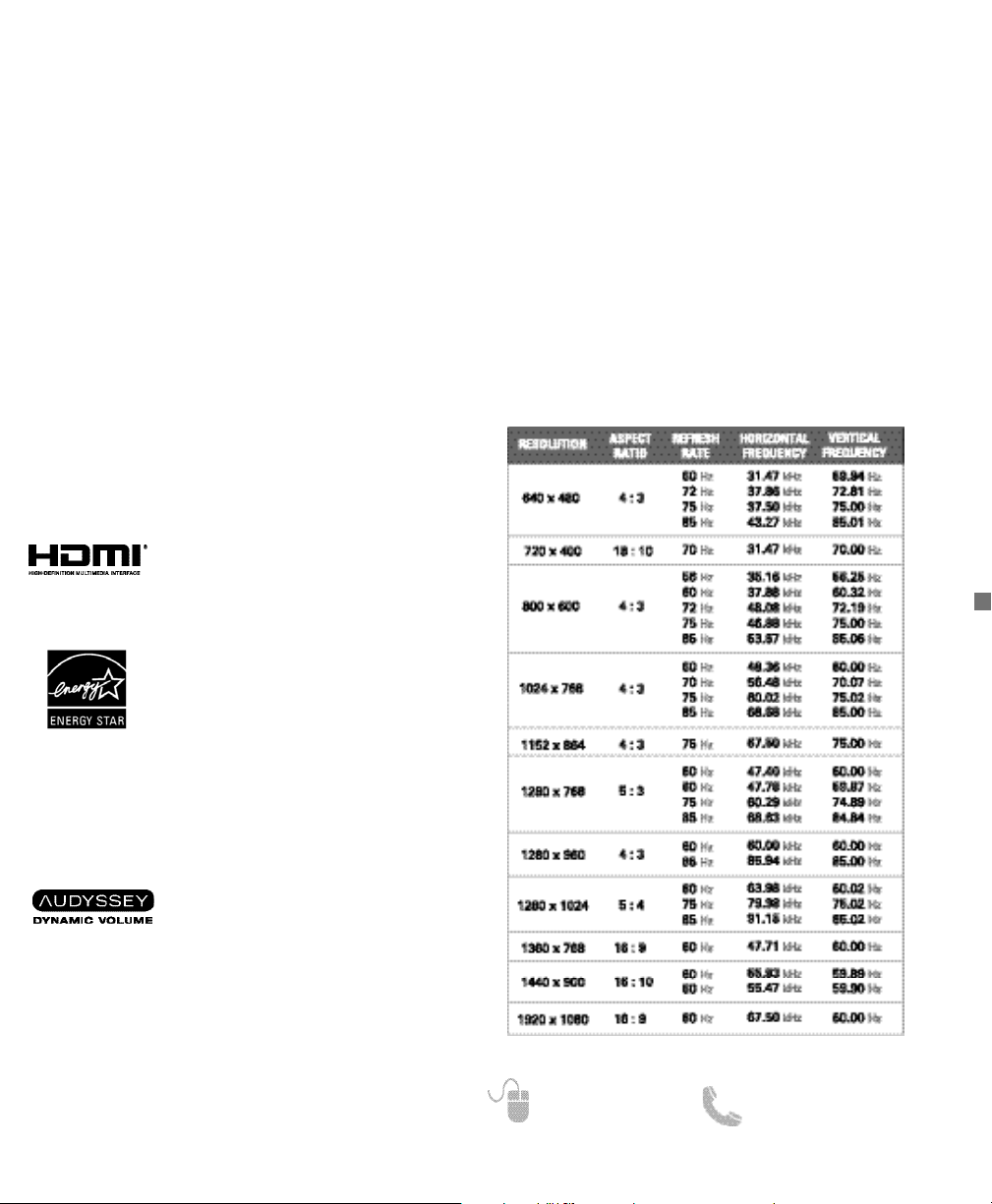
PC RESOLUTION CHART
3
Need help? www.sanyoctv.com 1-800-877-5032
FCC INFORMATION
This equipment has been tested and found to comply with the limits for a Class B digital device, pursuant to Part 15
of the FCC Rules. These limits are designed to provide reasonable protection against harmful interference in a
residential installation. This equipment generates, uses and can radiate radio frequency energy and, if not installed
and used in accordance with the instructions, may cause harmful interference to radio communications. However,
there is no guarantee that interference will not occur in a particular installation. If this equipment does cause
harmful interference to radio or television reception, which can be determined by turning the equipment off and on,
the user is encouraged to try to correct the interference by one or more of the following measures:
– Reorient or relocate the receiving antenna.
– Increase the separation between the equipment and receiver.
– Connect the equipment into an outlet on a circuit different from that to which the receiver is connected.
– Consult the dealer or an experienced radio/TV technician for help.
CAUTION: FCC Regulations state that improper modifications or unauthorized changes to this unit may void
the user’s authority to operate the unit.
As an Energy Star® Partner, Sanyo
Manufacturing Corporation has determined that this product meets the Energy
Star® guidelines for energy efficiency.
TRADEMARKS
Manufactured under license from Dolby Laboratories.
“Dolby” is a trademark of Dolby Laboratories.
HDMI, the HDMI Logo and HighDefinition Multimedia Interface are
trademarks or registered trademarks
of HDMI Licensing LLC in the United
States and other countries.
This Class B digital apparatus complies with Canadian
ICES-003.
Manufactured under license from
Audyssey Laboratories. U.S. and
foreign patents pending. Audyssey
Dynamic Volume
TM
is a trademark of
Audyssey Laboratories.
Page 4

4
Need help? www.sanyoctv.com 1-800-877-5032
CONTENTS
IMPORTANT SAFETY INSTRUCTIONS . . . . . . . . . . . . . . . 2
FCC INFORMATION . . . . . . . . . . . . . . . . . . . . . . . . . . . . . . . .3
TRADEMARKS . . . . . . . . . . . . . . . . . . . . . . . . . . . . . . . . . . . .3
PC RESOLUTIONS . . . . . . . . . . . . . . . . . . . . . . . . . . . . . . . . . .3
CONTENTS . . . . . . . . . . . . . . . . . . . . . . . . . . . . . . . . . . . . . . .4
SPECIFICATIONS . . . . . . . . . . . . . . . . . . . . . . . . . . . . . . . . . .4
PROTECTING THE LCD SCREEN . . . . . . . . . . . . . . . . . . . . .4
HANDLING PRECAUTIONS . . . . . . . . . . . . . . . . . . . . . . . . .4
POSITIONING THE LCD HDTV . . . . . . . . . . . . . . . . . . . . . . .5
STAND REMOVAL/STAND ASSEMBLY . . . . . . . . . . . . . . .5
WALL MOUNTING . . . . . . . . . . . . . . . . . . . . . . . . . . . . . . . . .5
GETTING STARTED—
Remote Control Battery Installation . . . . . . . . . . . . . . . .5
Antenna Connections for off-air or cable . . . . . . . . . . .5
BACK PANEL JACKS . . . . . . . . . . . . . . . . . . . . . . . . . . . . . . .6
A/V CONNECTIONS . . . . . . . . . . . . . . . . . . . . . . . . . . . . . . . .7
POWER CONNECTION / INITIAL CHANNEL SEARCH . . .8
REMOTE CONTROL OPERATION . . . . . . . . . . . . . . . . . . . . .9
ON-SCREEN MENU OPERATION—
Channel Setting . . . . . . . . . . . . . . . . . . . . . . . . . . . . . . . .10
Channel Search . . . . . . . . . . . . . . . . . . . . . . . . . . . . .10
Channel Scan Memory . . . . . . . . . . . . . . . . . . . . . . .10
Input Setting . . . . . . . . . . . . . . . . . . . . . . . . . . . . . . . .10
Video2 Setting . . . . . . . . . . . . . . . . . . . . . . . . . . . . . . .11
Setup . . . . . . . . . . . . . . . . . . . . . . . . . . . . . . . . . . . . . . . . .11
Menu Language . . . . . . . . . . . . . . . . . . . . . . . . . . . . .11
Digital Caption . . . . . . . . . . . . . . . . . . . . . . . . . . . . . .11
Energy Saver . . . . . . . . . . . . . . . . . . . . . . . . . . . . . . . .12
Clock Timer . . . . . . . . . . . . . . . . . . . . . . . . . . . . . . . . .12
Light Sensor . . . . . . . . . . . . . . . . . . . . . . . . . . . . . . . .12
Auto Shut-off . . . . . . . . . . . . . . . . . . . . . . . . . . . . . . . .12
V-Chip . . . . . . . . . . . . . . . . . . . . . . . . . . . . . . . . . . . . . .13
Picture . . . . . . . . . . . . . . . . . . . . . . . . . . . . . . . . . . . . . . . .14
Manual Picture Settings . . . . . . . . . . . . . . . . . . . . . .14
Pix-Shape Settings . . . . . . . . . . . . . . . . . . . . . . . . . .15
Sound . . . . . . . . . . . . . . . . . . . . . . . . . . . . . . . . . . . . . . . . .16
aaManual Sound Settings . . . . . . . . . . . . . . . . . . . . . . .16
PC CONNECTIONS . . . . . . . . . . . . . . . . . . . . . . . . . . . . . . . .17
PC MENU OPERATION . . . . . . . . . . . . . . . . . . . . . . . . . . . .17
PHOTO VIEWER . . . . . . . . . . . . . . . . . . . . . . . . . . . . . . . . . .18
WARRANTY . . . . . . . . . . . . . . . . . . . . . . . . . . . . . . . . . . . . . .19
PROTECTING THE LCD SCREEN
CAUTION: The screen can be damaged if it is not
maintained properly.
•
Do not use hard objects such as hard cloth or
paper to clean the screen.
•
Do not use excessive pressure when cleaning the
screen; excessive pressure can cause permanent
discoloration or dark spots.
•
NEVER spray liquids on the screen.
HANDLING PRECAUTIONS
•
Handle by the cabinet only.
•
Handling by two or more people is recommended.
•
Never touch the screen when handling.
•
Handling damage is not covered under warranty.
Please read before
operating your HDTV!
“The American Academy of Pediatrics discourages
television viewing for children younger than two
years of age”
CONTAINS MERCURY LAMPS,
DISPOSE OF PROPERLY
SPECIFICATIONS
Power Requirement: Source: AC 120V, 60Hz
AC Power Consumption: Weight:
221 watts 44.5 lbs.
Dimensions:
MODEL WIDTH HEIGHT DEPTH
DP47840 44.6 29.4 12.7
w/o stand 27.2 4.6
NOTE: Dimensions are in inches
Page 5

5
Need help? www.sanyoctv.com 1-800-877-5032
1
Place HDTV face down on a padded or
cushioned flat surface to protect the screen
and finish
2
Remove the four (4) screws securing the foot
stand. CAUTION: Hold the stand firmly as you
remove the last screw.
STAND REMOVAL ____________
GETTING STARTED
Install two (2) “AAA” batteries in the remote
control. (Not included)
To ensure safe operation, please observe the
following precautions:
• Replace both batteries at the same time. Do not use a
new battery with a used battery.
• There’s a risk of explosion if a battery is replaced by
an incorrect type.
• Do not expose the Remote Control unit to moisture
or heat.
• Be sure to match the “+” and “
–” signs on the
batteries with marks inside the remote control.
ANTENNA CONNECTION FOR
OFF-AIR SIGNALS OR CABLE
ANTENNA
CABLE
ANALOG / DIGITAL
ANTENNA IN
POSITIONING THE HDTV
•
Always use a firm and flat surface when
positioning your HDTV.
•
Do not position the unit in a confined area.
•
Allow adequate space for proper ventilation.
•
Do not position the HDTV where it is easily
reachable by small children and may present
risk of injury.
BATTERY INSTALLATION
Hook up your antenna or your cable service to
the HDTV’s ANT terminal with the use of a 75
OHM coaxial cable.
NOTE: Keep your indoor antenna at least 3 ft. away
from the television set and any other electronic
equipment.
The tuner in this HDTV can receive:
• Digital and Analog off air signals from an antenna
• Analog or ClearQAM cable channels from a direct
Cable TV connection.
1
Place HDTV face down on a padded or
cushioned flat surface to protect the screen
and finish
2
Carefully insert the stand base to the bottom
of the HDTV and secure the base by inserting
4 screws as indicated in the above diagram.
NOTE: If your HDTV came packed with the Stand Base
unassembled, these screws will be found in the
literature package.
STAND ASSEMBLY ___________
Wall mounting of the HDTV must be performed
by a skilled person.
Use the screws you would use to attach the stand
base to secure the HDTV to a wall mounting kit
(not included.)
VESA standard interface: 400 x 400
Mounting screws measurements:
M6 (6mm) Diameter, Length—12mm (maximum)
WALL MOUNTING ____________
Page 6
6
Need help? www.sanyoctv.com 1-800-877-5032
GETTING STARTED
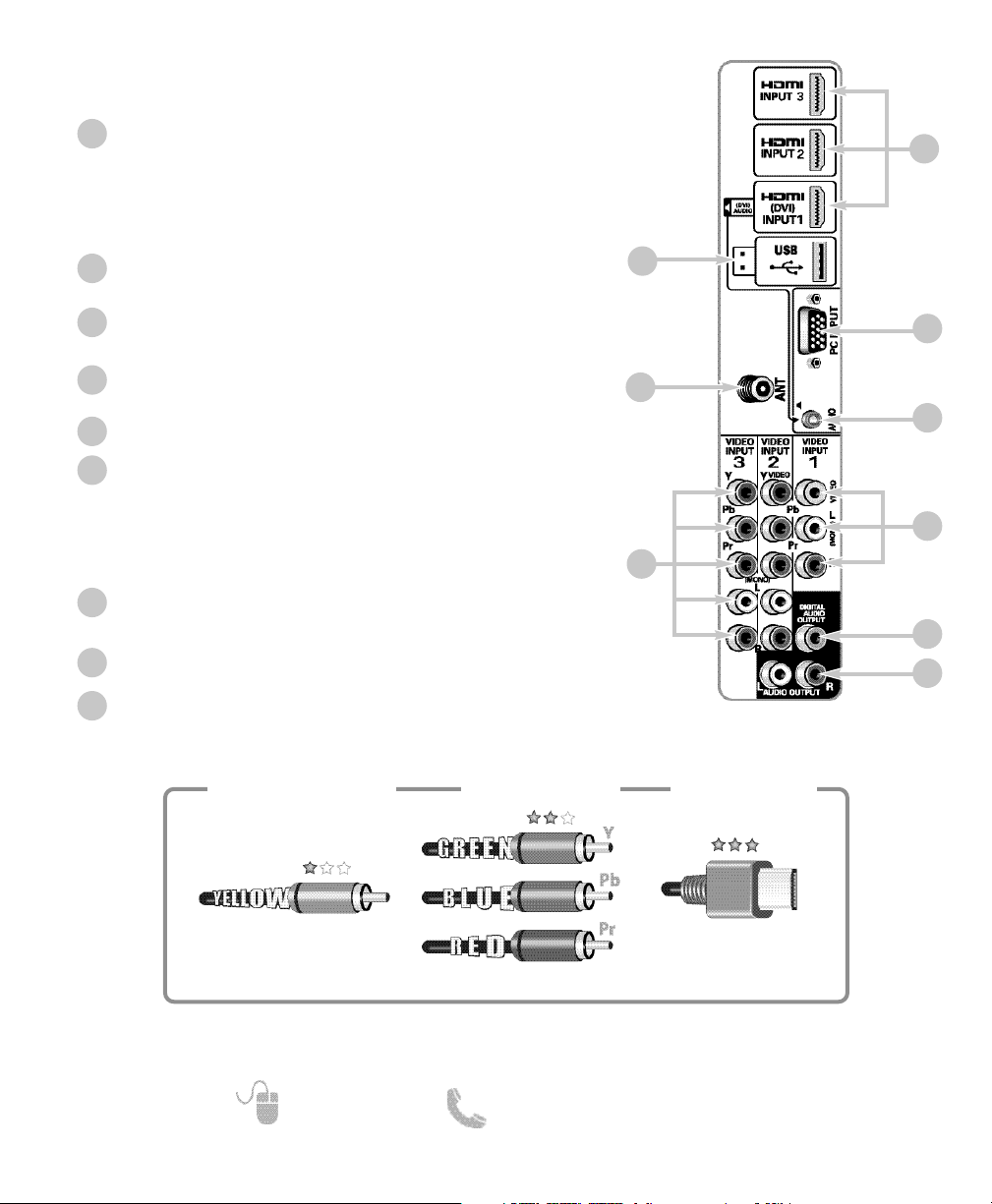
HDTV INPUT/OUTPUT REFERENCE
Composite
Component
NOTE: Composite, Component, and DVI video connections need their appropriate audio connections.
High Definition image available from HD signals and HD equipment.
Standard Definition
High Definition
Optimum
High Definition
H D M I
(or DVI to HDMI
cable/adapter)
HDTV BACK PANEL
7
3
1
2
5
HDMI (INPUT1, INPUT2, & INPUT3)
An all digital AV interface that can accept uncompressed
video signals up to 1080p for the very best picture possible.
NOTE: A DVI connection is possible via the HDMI (DVI)
INPUT1 using an appropriate adapter and connecting
the audio signal to AUDIO mini stereo jack.
USB Input
View pictures stored in a USB flash drive.
PC Input
MONITOR RGB (D-SUB)
AUDIO mini stereo jack (3.5mm)
For AUDIO signal from PC or DVI device.
Analog / Digital Antenna Input
Component AV Input (VIDEO2 or VIDEO3)
Green (Y), blue (Pb), and red (Pr) Video inputs plus the white
and red Audio inputs.
NOTE: A composite connection is possible via VIDEO INPUT2
using the Y (VIDEO) jack and the L/R audio jacks. (See
Video2 Setting on page 11.)
Composite AV Input (VIDEO1)
Yellow (Video), plus white and red (Audio) input jacks.
Digital Audio Output (Coaxial)
Analog Stereo Audio Out (L/R) Jacks
1
2
3
4
5
6
7
8
6
9
8
4
9
Page 7
7
Need help? www.sanyoctv.com 1-800-877-5032
GETTING STARTED
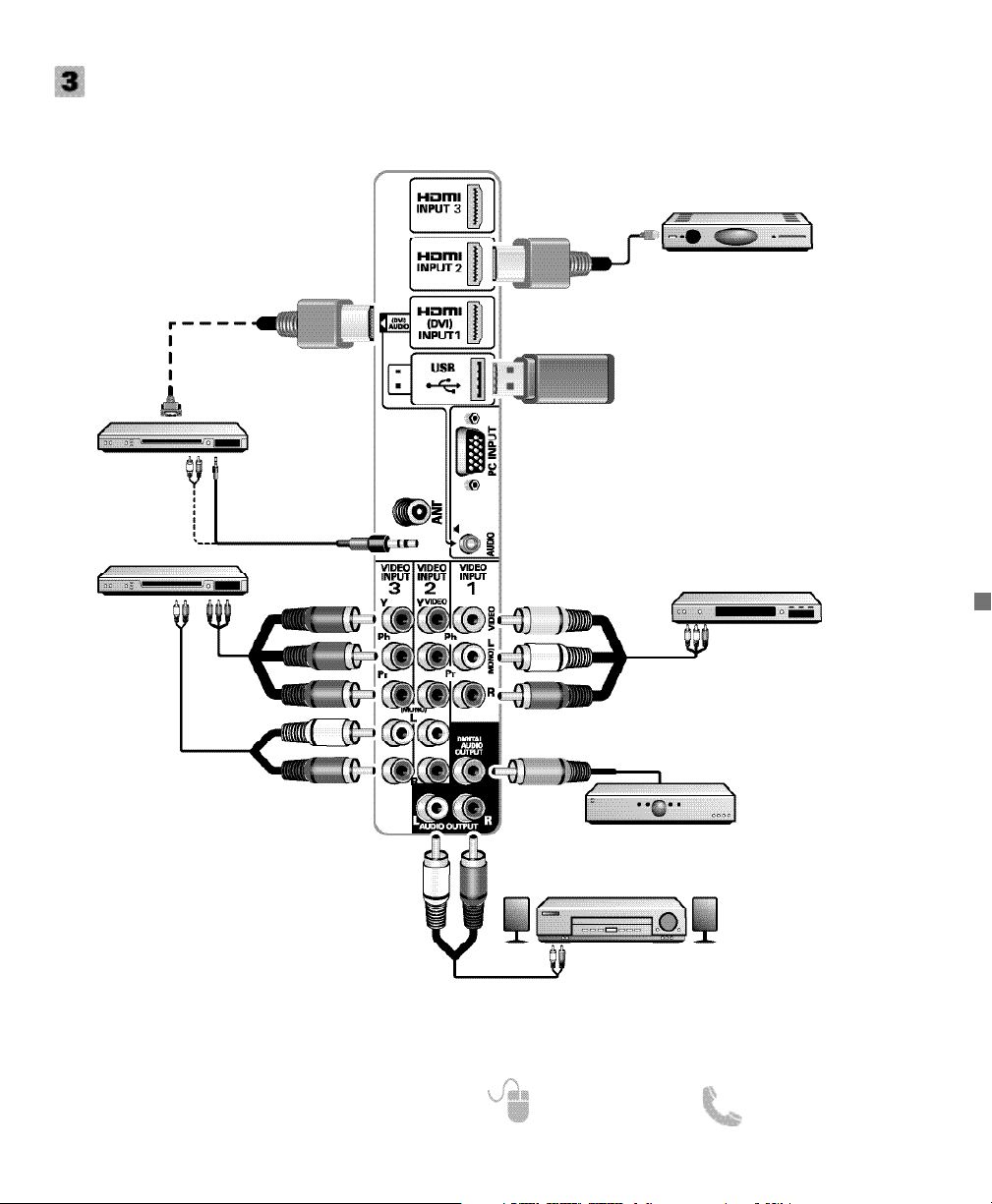
AUDIO / VIDEO CONNECTIONS
DVD PLAYER
(or similar device)
VCR
(or analog device)
MULTICHANNEL
RECEIVER
NOTE: Audio/Video cables
are not supplied
COMPONENT connections will accept
SDTV, EDTV and HDTV video signals.
Use them for great image quality
from digital devices such as a DVD
player or Video Game system.
SATELLITE RECEIVER
(or similar device)
USB FLASH
DRIVE
HDMI (DVI) INPUT1 can be used to
hookup a DVI device with the use of
an appropriate DVI to HDMI cable or
adapter.
NOTE: Stereo Mini AUDIO jack needs to
be hooked up to the DVI device as
well.
USB input jack is used to
connect a USB mass storage
device to watch digital
images (JPEG only.)
DVI
Use HDMI INPUT1, 2 & 3 to hookup HD digital
devices such as a Blu-ray player, HD Cable Box,
HD Satellite Receiver or Video-game System.
Audio Output L/R are used to hookup an
external stereo Amplifier. (Do not connect
external speakers directly to the HDTV)
STEREO
AMPLIFIER
COMPOSITE connections are used to hookup
your analog equipment such as a VCR or an
older DVD player.
NOTE: Always match the color of your device’s output
jack, the connector and the HDTV’s input jack.
Digital Audio Output is used to
hookup a multichannel receiver
with the use of a phono-type
digital audio cable.
DVD PLAYER
(or similar device)
Page 8
8
Need help? www.sanyoctv.com 1-800-877-5032
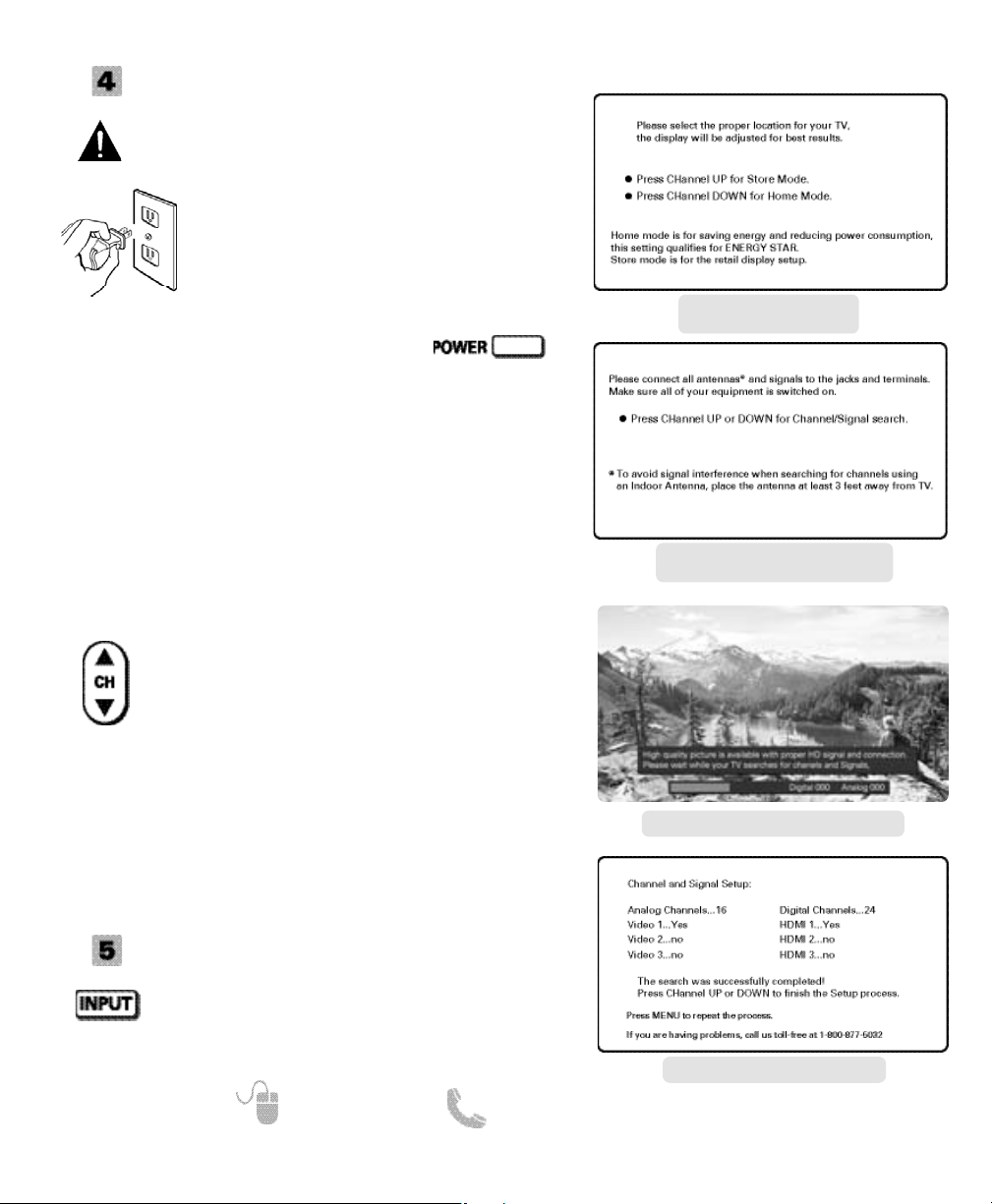
TURN ON TV (PRESS POWER BUTTON)
Wait for on-screen instructions to set an Initial Energy
Saving Mode, and perform an Initial Channel/Signal
Search.
PLUG IN AC POWER CORD
120V AC, 60Hz
GETTING STARTED (CONTINUED)
INITIAL CHANNEL SEARCH
Before proceeding, please make sure to hook up
your antenna or cable connection and all AV
equipment correctly to your HDTV.
Press the CH key to perform a channel
search from an Antenna or a direct Cable
connection, and a signal search from devices
hooked up to the HDTV’s AV input jacks.
AV INPUT SELECTION
Press the INPUT key to select the correct AV
input for the video source you wish to watch.
TV SET LOCATION SELECTION:
Select “Home Mode” by pressing the CH key to set
the HDTV’s backlight to an Energy Star qualified level,
or select “Store Mode” by pressing CH to set the
backlight to a retail display level.
CHANNEL AND AV SIGNAL SEARCH:
CHANNEL AND SIGNAL SETUP SCREEN
The final setup screen displays analog and digital
channels found as well as AV inputs detected. Pressing
the CH key finalizes the setup process.
NOTE: To repeat the initial setup process press the MENU key.
INITIAL CHANNEL/SIGNAL SEARCH
SETUP SCREEN
CHANNEL SEARCH PROGRESS SCREEN
INITIAL ENERGY SAVING
MODE SCREEN
CHANNEL/SIGNAL LIST SCREEN
Page 9

9
Need help? www.sanyoctv.com 1-800-877-5032
REMOTE CONTROL OPERATION
• PIX SHAPE Key—Cycles through the available
aspect ratios. The different settings either
stretch, zoom, or fill the image on your screen.
Bars may appear on top and bottom of your
screen (or on left and right sides) depending on
the broadcasted signal or program. (See page
15)
• DYN VOL Key—Modifies the Dynamic Volume
feature settings (see page 16.)
• MENU—Displays or hides the on-screen menu.
• HELP—Displays on-screen Help menu.
• Cursor (UP) (DOWN) keys—Move the onscreen cursor up and down.
• Cursor (LEFT) (RIGHT) keys—Move the onscreen cursor left and right.
• ENTER Key—Set or select the highlighted option
on the screen.
• EXIT Key—Exits the on-screen menu.
• POWER Key—Turns your HDTV On or Off.
• INPUT Key—Selects the video source to view.
Holding down the key displays the Input List.
• ECO Key—Modifies the Energy Saver level (see
page 12.)
• AUDIO Key—Selects the desired Audio mode.
Stereo, Mono, or SAP (when available.)
• ON TIMER Key—Displays the current switch on
time (see Clock Timer on page 12.)
• CAPTION Key—Cycles through the available
Caption modes.
• RESET Key—Pressing it twice restores your
HDTV to its factory settings. All user customized
settings will be cleared.
• SLEEP Key—Displays the “Off” Timer. While Off
Timer is on-screen, press the “0” key to Set the
amount of time (in 30 minute increments) at
which the HDTV will turn off.
• NUMERICAL Keys—Select channels directly.
NOTE: For channels 100 and up, press and hold the
first number, then enter the remaining two numbers.
• Channel keys—Scan through the channels
in the memory database.
• Volume
++
––
keys—Increases or decreases the
audio level.
• RECALL Key—Switch between current channel
and last selected channel.
•
––
(sub ch) key —Allows for the direct selection
of digital subchannels. For example: to select
channel 39.1 press the
3 and 9 keys followed by
the dash
––
, and 1 keys.
• MUTE Key—Mute or restore the sound.
• INFO Key—Displays the Channel Information
banner.
Page 10

10
Need help? www.sanyoctv.com 1-800-877-5032
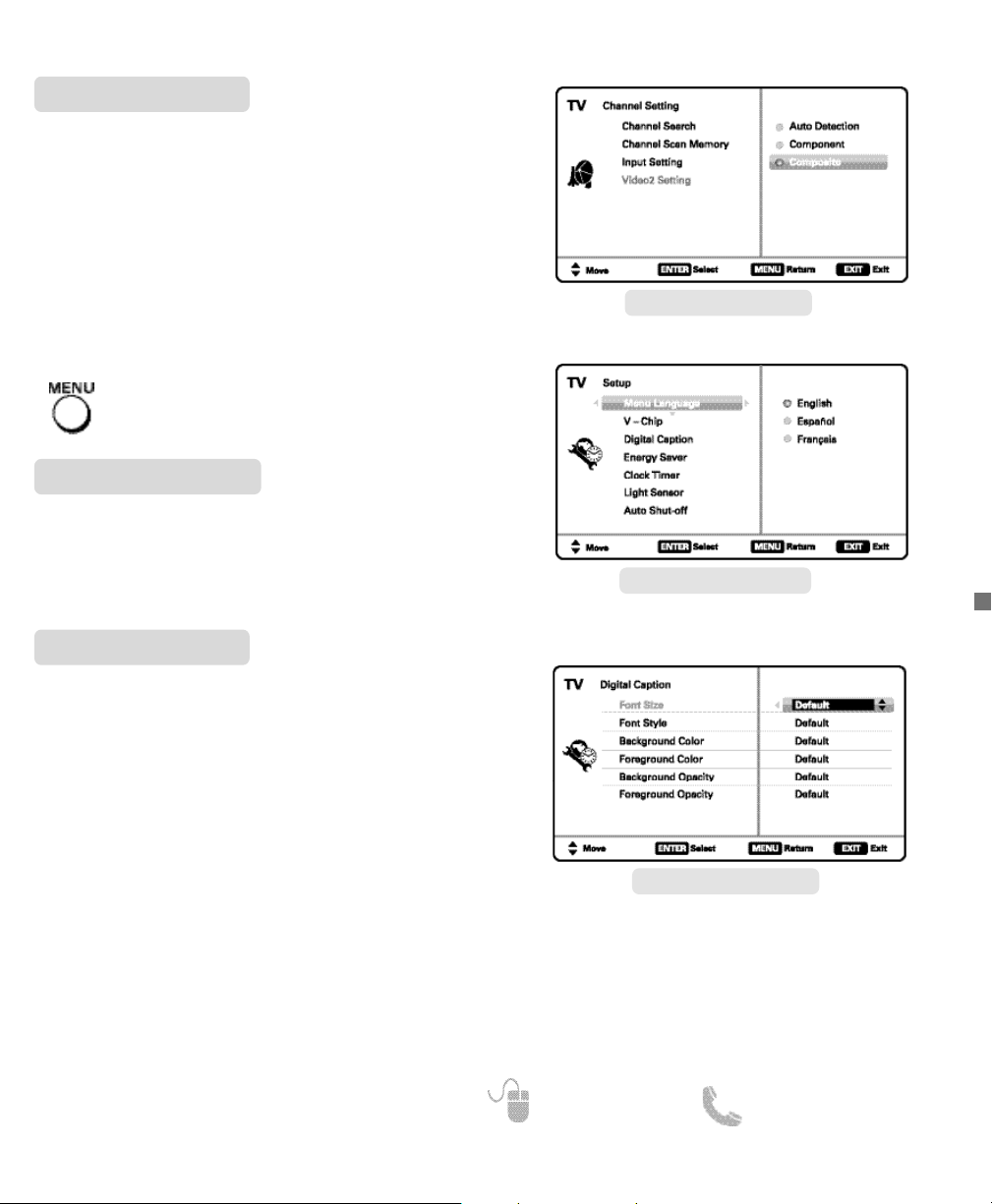
CHANNEL SCAN MEMORY SCREEN
INPUT SETTING SCREEN
MAIN MENU SCREEN
CHANNEL SETTING SCREEN
CHANNEL SETTING ___________
Auto – Searches the detected mode, Cable or Air.
Cable – Searches for analog and unscrambled
(ClearQAM) digital cable channels.
Air (Antenna) – Searches for analog and digital off-air
channels.
Digital Add-On – Searches digital off-air channels
adding newly found digital channels to the channel
map database.
Channel Search
Display the On Screen menu and use the
CURSOR keys to select Channel Setting.
Press ENTER.
NOTE: Digital Add-On option is not available when the cur-
rent mode is Cable.
ON-SCREEN MENU OPERATION
Channel Scan Memory lists all Analog and Digital
channels found. It also lists Analog channels that were
not found, which can be added.
Use the CURSOR keys to move the channel select
bar through all enabled and disabled channels, or use
the CH keys to skip all disabled channels.
Press ENTER to enable or disable the selected channel.
Channel Scan Memory
NOTE: For information on local digital channels, visit
www.antennaweb.org
IMPORTANT FACT: This HDTV maintains only one database of
digital channels. Therefore, when you search for cable channels, the database of antenna digital channels will be deleted.
You will only be able to receive those ClearQAM channels your
cable company provides.
Input Setting feature allows the removal of unused
inputs from the AV input loop.
Use the CURSOR keys to select an AV input. Press
ENTER to disable (uncheck) or enable (check) the highlighted input.
NOTE: At least one input must and will remain checked.
:Skip is for reference only.
Input Setting
Page 11
11
Need help? www.sanyoctv.com 1-800-877-5032
ON-SCREEN MENU OPERATION
VIDEO2 SETTING SCREEN
MENU LANGUAGE SCREEN
DIGITAL CAPTION SCREEN
Choose between English, Spanish and French for your
On Screen menu’s display language.
Press ENTER on the desired language.
Menu Language
Digital Caption
Use this feature to establish either a Component or
Composite connection to the VIDEO INPUT 2 jacks on
your HDTV.
Use the CURSOR keys to select the type of connection you’ll use in VIDEO INPUT 2.
Press ENTER, a blue mark will appear next to the
selected option.
Video2 Setting
SETUP ________________________
Display the On Screen menu and use the
CURSOR keys to select Setup.
Press ENTER.
Captioning is textual information transmitted along
with the picture and sound. Turning Captioning ON (by
pressing the CAPTION key during normal TV viewing)
causes the HDTV to open these captions (digital or
analog) and superimpose them on the screen.
NOTE: Local broadcasters decide which caption signals to
transmit.
Use the CURSOR and keys to modify Font,
Background, and Foreground of digital caption text.
Page 12
12
Need help? www.sanyoctv.com 1-800-877-5032
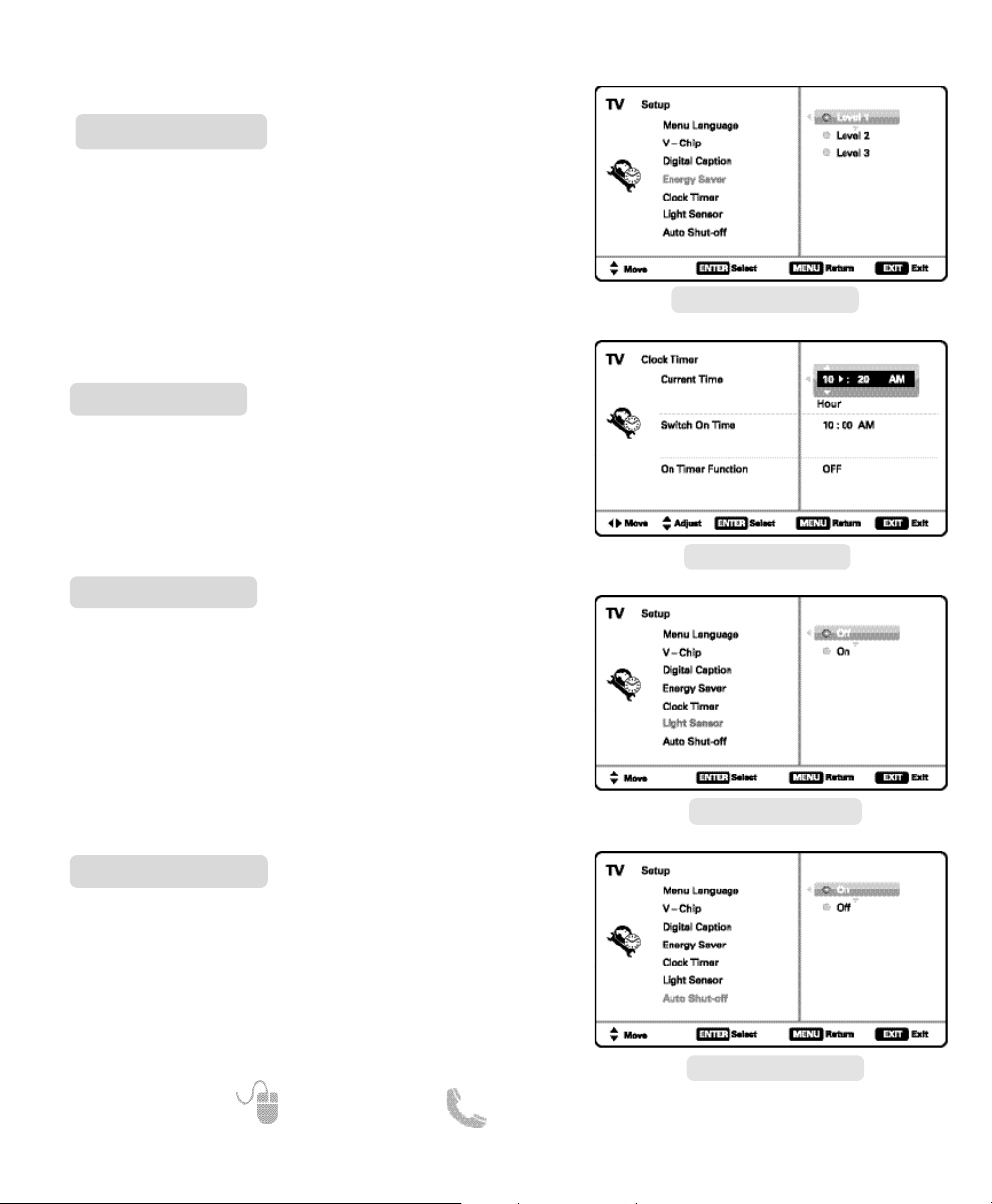
This feature allows you to set a Current Time for your
HDTV and enable a Switch On Time for the HDTV to
turn on at a specific time of day.
When On Timer Function is set to ON, the TV will
automatically turn on at the previously set Switch on
Time.
Clock timer
This feature detects ambient room light brightness
and uses that reading to control the panel brightness
level and picture parameters to reduce the HDTV’s
power consumption.
NOTE: When room lighting is dark, the panel brightness
and/or the picture setting parameters such as brightness and contrast are lowered. When room lighting is
bright, parameters are affected opposite.
Use the CURSOR keys to select On or OFF and
press ENTER.
Light sensor
ON-SCREEN MENU OPERATION
SETUP
_________________________
CLOCK TIMER SCREEN
LIGHT SENSOR SCREEN
ENERGY SAVER SCREEN
Energy Saver settings control the LCD backlight
brightness to reduce power consumption.
• Level 1: Energy Saver feature is off.
• Level 2: Low power consumption.
• Level 3: Lowest power consumption.
Press ENTER on the desired level.
NOTE: ECO key may also be used as a shortcut to modify the
Energy Saver settings.
Energy Saver
AUTO SHUT-OFF SCREEN
When Auto Shut-off feature is set to ON, it will allow
the HDTV to automatically turn off when no video
and/or audio signals are being received.
NOTES: By factory default, this feature is set to ON.
TV will automatically turn off if no AV signals are
received in a time span of 15 minutes.
Use the CURSOR keys to select On or OFF and
press ENTER.
Auto Shut-off
Page 13
13
Need help? www.sanyoctv.com 1-800-877-5032
SETUP ________________________
ON-SCREEN MENU OPERATION
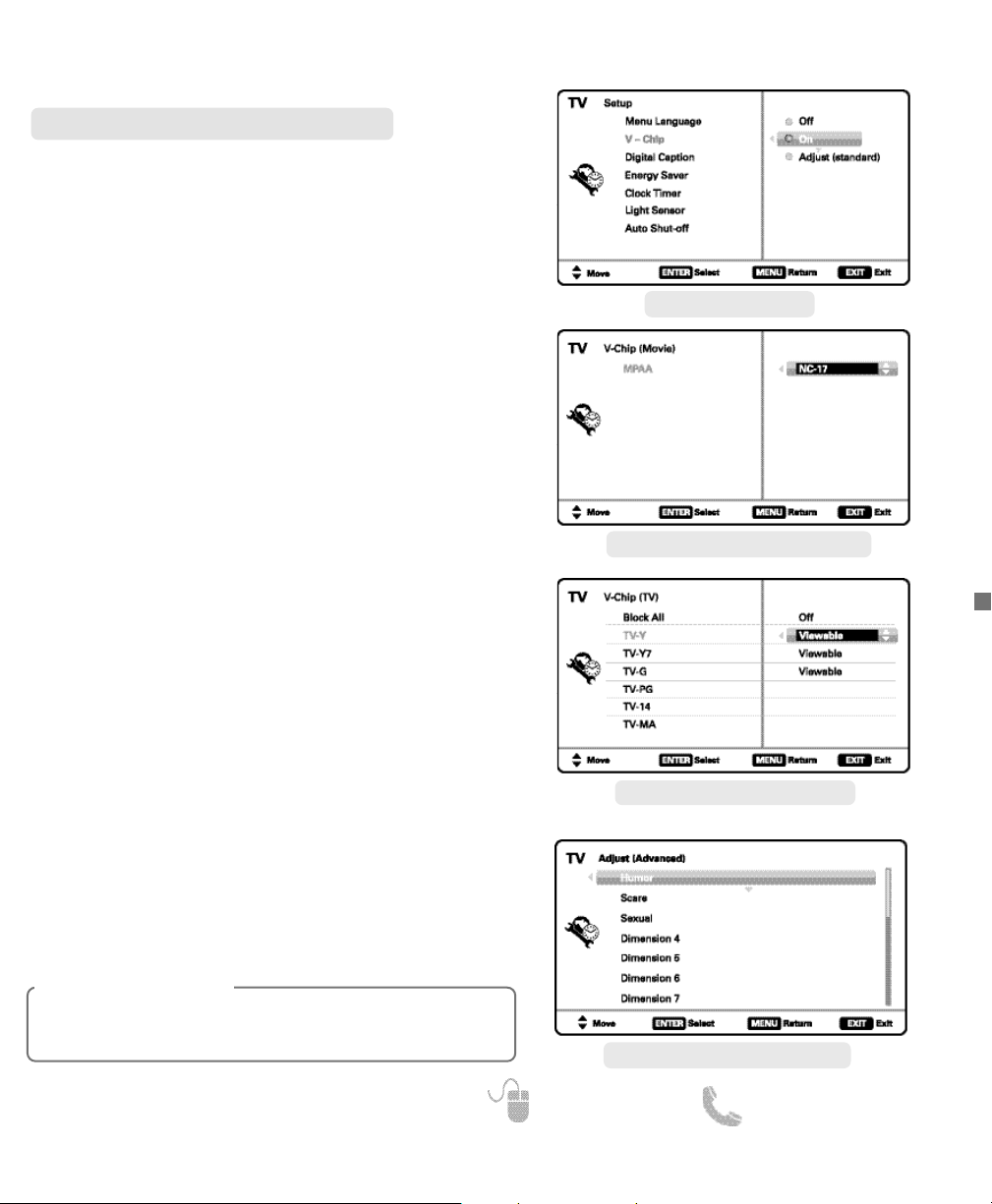
Use this feature to automatically block programs with
content you deem as inappropriate for viewing by
your children.
NOTE: This feature is designed to comply with the United
States of America’s FCC V-Chip regulations. Therefore,
it may not function with broadcasts that originate in
other countries.
ADJUSTING THE V-CHIP RATINGS
Select ON and press ENTER. Select Adjust (Standard)
and press ENTER.
NOTE: Blocking a rating will automatically block all higher
ratings. Unblocking a rating automatically unblocks
all lower ratings.
For V-Chip (Movie) ratings select Movie and press
ENTER, and then select the desired MPAA rating limit.
Press the EXIT key to close the V-Chip menu.
For V-Chip (TV) ratings select TV and press ENTER. Use
the CURSOR keys to select a rating and press
ENTER. Use the CURSOR keys to set the rating’s
status as Blocked or Viewable. Once ratings are set,
press the EXIT key to close the V-Chip menu.
NOTE: Some TV ratings offer more detailed settings such as
Dialogue, Language, Sexual, and Violence.
V – Chip (Parental Control)
ADVANCED V-CHIP SYSTEM (RRT5)
RRT5 (V-Chip Regional Ratings 5) is an advanced V-Chip
ratings system for over the air digital channels. When
the HDTV detects compatible RRT5 data, it’s downloaded & stored in memory, and the Setup
V-Chip screen is then modified to show the Adjust
(Advanced) option.
Use the CURSOR and keys to highlight the
different options, and use the ENTER key to block or
unblock the selected rating.
NOTE:When vertical scroll bars appear, press
CURSOR
to gain access to the additional ratings.
V-CHIP SETUP SCREEN
MOVIE RATING ADJUSTMENT SCREEN
RRT5 ADJUST (ADVANCED) SCREEN
TV RATING ADJUSTMENT SCREEN
MORE INFORMATION
Additional information about MPAA (Motion Picture
Association of America) and V-Chip rating can be found at:
www.mpaa.org and www.v-chip.org, respectively.
Page 14
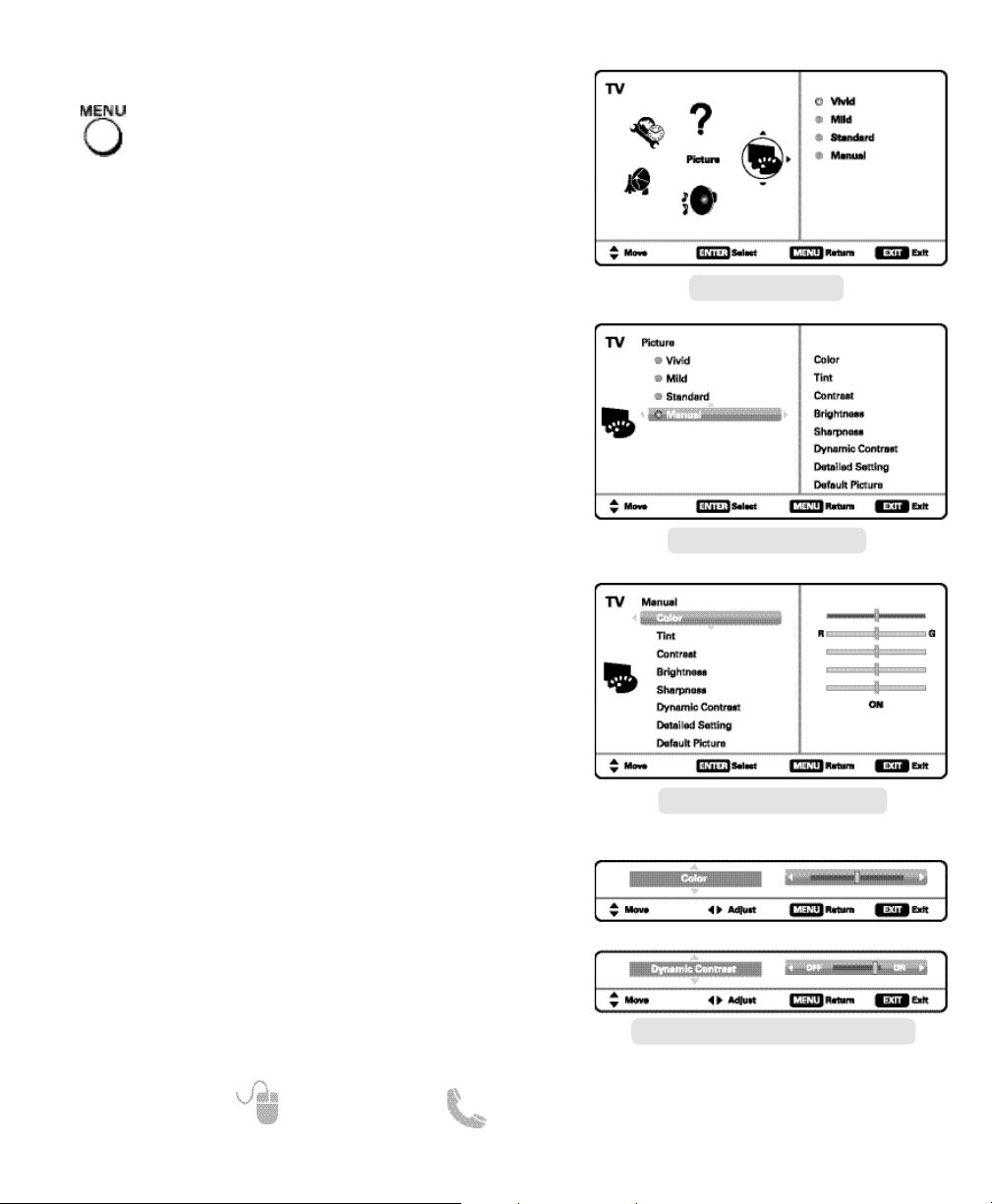
PICTURE ____________________
ON-SCREEN MENU OPERATION
MAIN MENU SCREEN
You may choose between Vivid, Mild, and Standard,
which have predetermined fixed picture parameter
values, or choose the Manual option for customized
personal settings.
NOTE: Each AV input can have its own picture mode (pre-
determined or manual.) Current input’s selected
option is indicated by a blue marker.
Manual parameters to adjust include:
•
Color
•
Tint
•
Contrast
•
Brightness
•
Sharpness
•
Dynamic Contrast
The Detailed Setting option allows for the adjustment
of 7 additional parameters such as:
•
Signal Balancer
•
Noise Reduction
•
White Balance
•
Vertical Sharpness
•
Edge Enhancer
•
H-Size
•
V-Size
NOTE: Default Picture option returns all picture parameters to
their original factory settings.
MANUAL PICTURE SETTINGS
PICTURE SCREEN (MANUAL)
PARAMETER SELECTION SCREEN
VALUE ADJUSTMENT SCREEN EXAMPLES
NOTE:
CURSOR keys select the next/previous parame-
ter without returning to the previous menu screen.
14
Need help? www.sanyoctv.com 1-800-877-5032
Display the On Screen menu and use the
CURSOR keys to select Picture. Press ENTER.
Use the CURSOR keys to highlight the picture
parameter you wish to adjust. Press the ENTER key to
enter the value adjustment screen. Modify the selected
parameter’s value by pressing the CURSOR keys.
ADJUSTING A PICTURE SETTING
Once adjustments are complete, press the EXIT key to
return to normal TV viewing.
Page 15
15
Need help? www.sanyoctv.com 1-800-877-5032
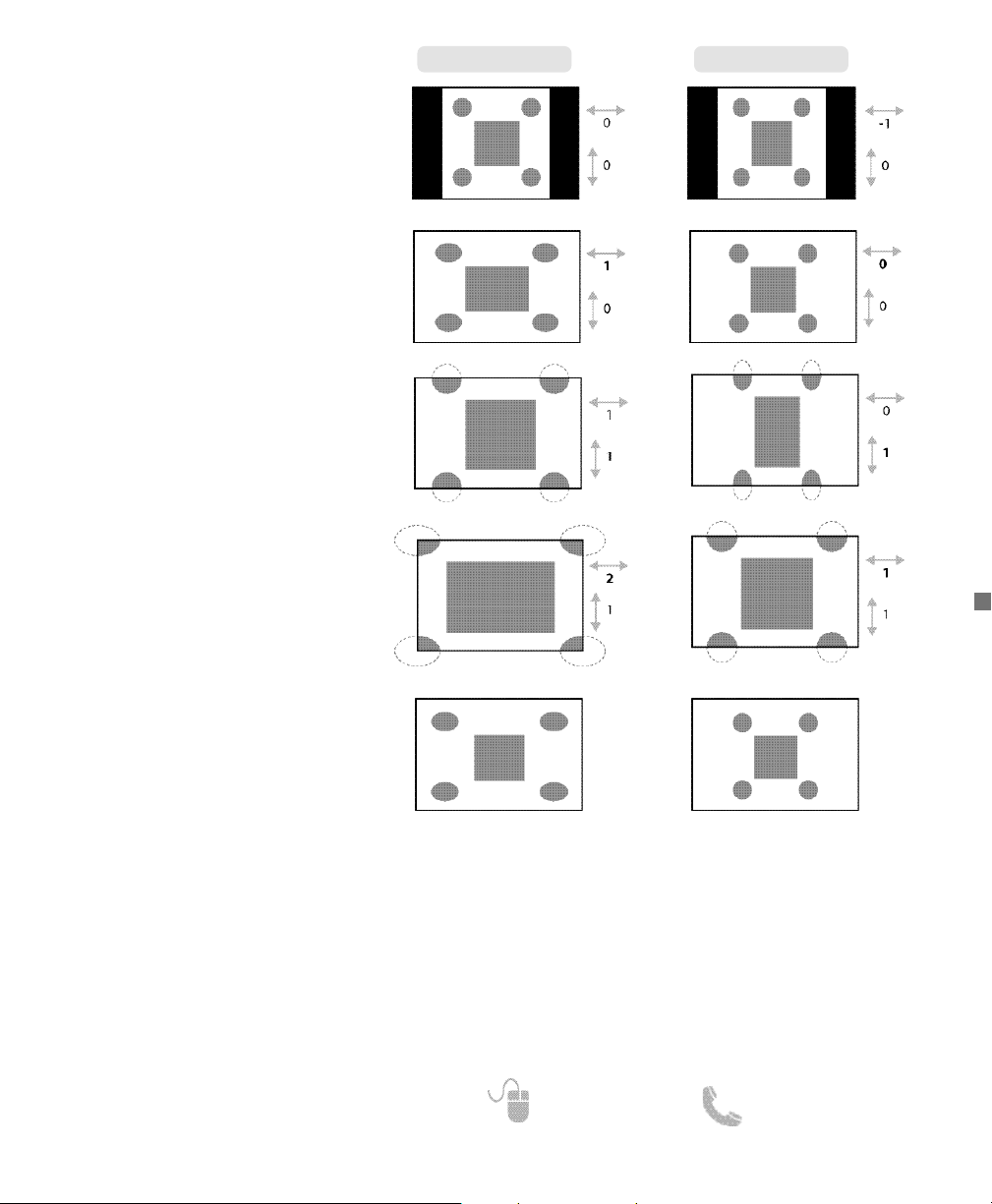
Pix1
Shows a standard definition 4:3 image
in its original format, a 16:9 wide image
is slightly compressed horizontally.
NOTE: Vertical bars are “attached” to the
sides of the screen.
Pix2
Fills the entire image on the screen.
NOTE: A standard definition 4:3 image is
stretched horizontally.
Pix3
Image is stretched vertically in comparisson with Pix2.
NOTE: Shows a proportional Zoom for a 4:3
image.
Pix4
Image is stretched horizontally in comparisson with Pix3.
NOTE: Shows a proportional Zoom for a
16:9 image.
Pix5
Similar to Pix2, image is enlarged horizontally in a linear proportion in which
center portion of screen is stretched
less than the sides.
NOTE: Pix5 has almost no stretching effect
on a 16:9 image.
PIX SHAPE
NOTE: There are other possible aspect ratios that
may be transmitted besides the most
common 4:3 and 16:9.
Pix6 Similar to Pix1 with no Overscan*.
Pix7 Similar to Pix2 with no Overscan*.
* Overscan permits the image to slightly exceed bottom and top edge limitations.
NOTE: Pix6 and Pix7 are not optimal for Standard Definition content (a thin white line may appear near edge of
screen). Pix6 and Pix7 use is recommended only for PC signal through HDMI.
Pix-Auto (AFD) Active Format Description. Data carried in the video stream includes coded picture
frame information of the actual image, allowing the TV to adjust the Pix-Shape automatically.
NOTE: This Pix-Shape mode is available only for Digital-RF input.
4:3 TRANSMISSION 16:9 TRANSMISSION
Page 16
16
Need help? www.sanyoctv.com 1-800-877-5032
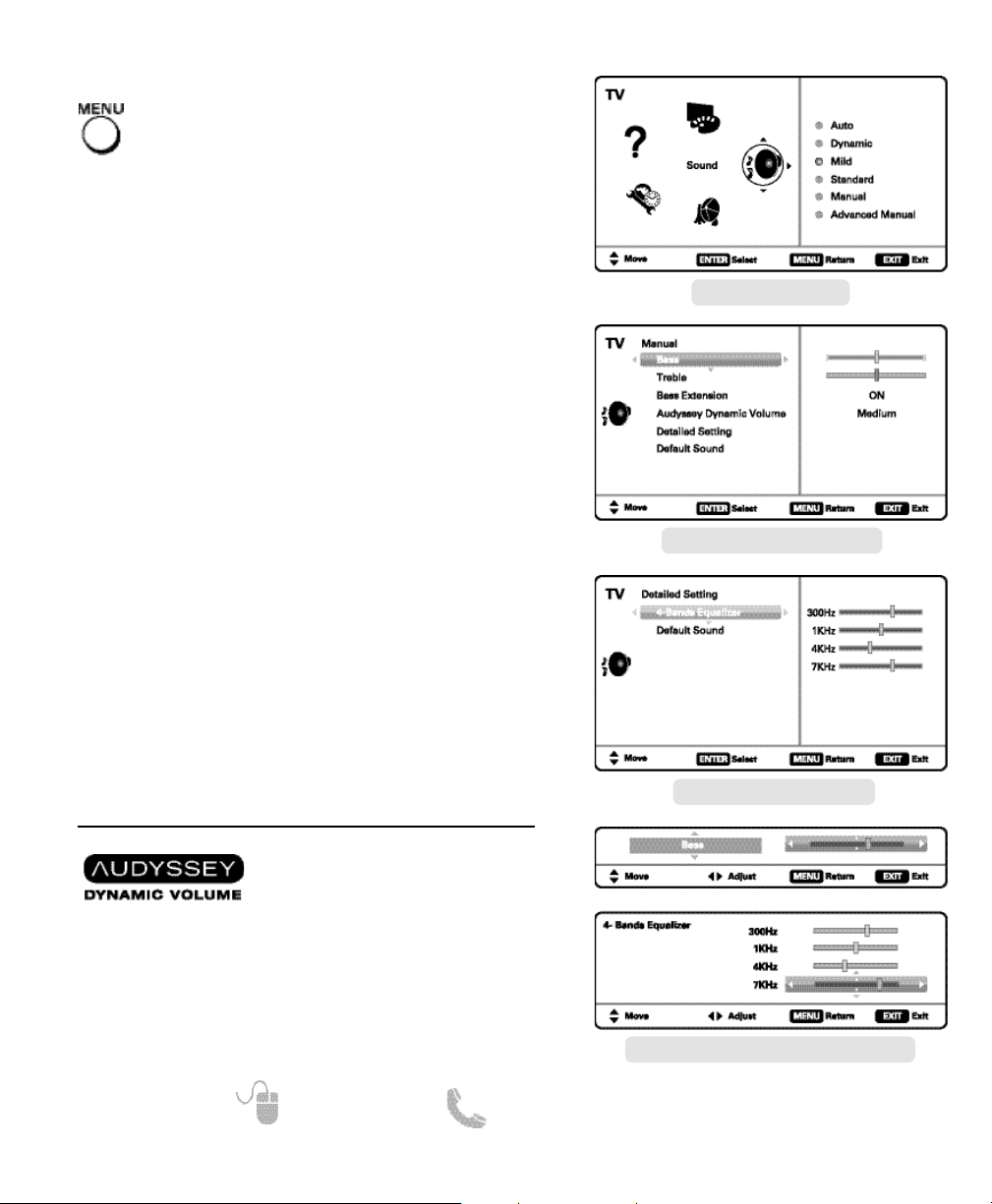
SOUND _____________________
Display the On Screen menu and use the
CURSOR keys to select Sound. Press ENTER.
MAIN MENU SCREEN
MANUAL PARAMETER SCREEN
DETAILED SETTING SCREEN
VALUE ADJUSTMENT SCREEN EXAMPLES
ON-SCREEN MENU OPERATION
Choose an option for your sound settings:
Auto – Sound settings are linked to the current Picture
option and parameters are adjusted accordingly.
Dynamic, Mild, Standard – Predetermined sound
parameters not linked with any Picture option.
MANUAL SOUND SETTINGS
The Manual option provides different parameters that
can be personally adjusted:
•
Bass & Treble
•
Bass Extension
•
Audyssey Dynamic Volume
1
•
Detailed Setting
– 4-Band Equalizer: Personalize audio highs and lows.
NOTE: Default Sound option returns all sound parameters to
their original factory settings.
1
Audyssey Dynamic Volume solves the problem of large
variations in volume level between television programs,
commercials, and between the soft and loud passages of
movies. Audyssey Dynamic EQ is integrated into Dynamic
Volume so that as the playback volume is adjusted automatically, the perceived bass response, tonal balance,
surround impression and dialog clarity remain the same.
NOTE: CURSOR keys select the next/previous parame-
ter without returning to the previous menu screen.
Use the CURSOR keys to highlight the sound
parameter you wish to adjust. Press the ENTER key to
enter the value adjustment screen. Modify the selected
parameter’s value by pressing the CURSOR keys.
ADJUSTING A SOUND SETTING
Once adjustments are complete, press the EXIT key to
return to normal TV viewing.
Page 17

17
Need help? www.sanyoctv.com 1-800-877-5032
PC INPUT
PC PICTURE AND SOUND SCREENS
PC Setting
Auto Adjustment – Automatically adjusts display
position, dot clock and phase.
Dot Clock – Adjust the Dot frequency to match
your computer’s Dot frequency.
Phase – Adjust this parameter when the picture
appears to flicker or is blurred.
H-Position – Move the image horizontally
V-Position – Move the image vertically
Power Saving – Enable the HDTV to turn to
Standby Mode when computer is not in use.
PC Picture and Sound
Standard – Sets predetermined values to the
Picture or Sound parameters.
Manual – Adjust Contrast, Brightness, and Color
Temperature screen settings, and the Bass and
Treble audio settings.
NOTE: These settings do not affect normal TV viewing.
Laptop Display
When using your Sanyo HDTV to display a
Laptop’s screen display, holding down the Fn (or
FN) key while pressing the appropriate function
key (F5, F7, F8, etc) should cycle through different
display modes between the laptop and the HDTV.
Modes may include displaying only on the laptop
screen, on both the laptop and the HDTV, or
displaying only on the HDTV.
NOTE: Fn key and function key symbols on the laptop’s
keyboard may vary from one brand to another.
Hold down and press
PC SETTING SCREEN
Before connecting any cables, disconnect the
AC power cords of both the HDTV and PC from
the AC outlets.
Power on the HDTV and any other peripheral
equipment before powering on the computer.
To avoid an “Out of Range” condition please set
your PC’s output resolution to one compatible with
your HDTV. See PC Resolution chart on page 3.
NOTE: If computer has only DVI Output, a DVI to RGB
adapter will be required, or, a DVI to HDMI cable
and RCA audio cables (see HDMI (DVI) INPUT1 on
page 7.)
Use your HDTV as a computer monitor by hooking
up your PC or Laptop to the TV with the use of an
appropriate monitor cable (not included.)
PC OR LAPTOP
HDTV BACK
RGB Monitor
cable
Stereo mini
audio cable
NOTE: Sanyo recommends using a monitor cable that
includes a Ferrite Core.
DVI OUTPUT
JACK
RGB OUTPUT
JACK
Page 18

PHOTO VIEWER _____________
USING THE PHOTO VIEWER
Press ENTER on a thumbnail photo to enable the
Rotate, Full View and Start Slideshow functions.
Once in Full View mode:
Use the CURSOR keys to change picture.
Press ENTER to show the full view options menu.
SLIDE SHOW
In the Slideshow Setup menu you may turn the Shuffle
and Quick Change options ON or OFF.
Press ENTER on Start Slideshow from the Thumbnail
View Screen or from the full view options menu to
start the slideshow from the current picture.
JPEG VIEWER USB MENU
Press MENU when in Full View or Slideshow mode to
display the USB On screen menu.
Picture Setting – Adjust Color, Tint, Contrast,
Brightness, Sharpness and Dynamic Contrast.
NOTE: Picture Settings are separate configurations from the
settings in TV and AV inputs.
USB MAIN MENU SCREEN
THUMBNAIL VIEW SCREEN
NOTE: A thumbnail hide icon will appear if a
picture cannot be decoded or if no
thumbnail data is available.
SLIDE SHOW
SETUP MENU
FULL VIEW
OPTIONS MENU
View pictures on your HDTV with the use of a USB
mass storage device (not included.)
NOTE: The HDTV switches to
USB Input when a USB
flash drive is detected.
USB FLASH
DRIVE
18
Need help? www.sanyoctv.com 1-800-877-5032
USB INPUT
Page 19

19
Need help? www.sanyoctv.com 1-800-877-5032
Your Sanyo HDTV is registered at the time of purchase, please keep sales receipt for future reference.
For your protection in the event of theft or loss of this product, please fill in the information requested
below and KEEP IN A SAFE PLACE FOR YOUR OWN PERSONAL RECORDS.
Model No.______________________________ Date of Purchase _________________________
Serial No.______________________________ Purchase Price ___________________________
Where Purchased_________________________
(Located on back of unit)
Sanyo Manufacturing Corp.
3333 Sanyo Road, Forrest City, AR 72335
ONE-YEAR LIMITED PARTS AND LABOR WARRANTY
THIS LIMITED PARTS AND LABOR WARRANTY IS VALID ONLY ON SANYO TELEVISIONS PURCHASED AND USED IN
THE UNITED STATES OF AMERICA, CANADA, AND PUERTO RICO, EXCLUDING ALL OTHER U.S. TERRITORIES AND
PROTECTORATES. THIS LIMITED WARRANTY APPLIES ONLY TO THE ORIGINAL RETAIL PURCHASER, AND DOES NOT
APPLY TO PRODUCTS USED FOR INDUSTRIAL OR COMMERCIAL PURPOSES.
WARRANTY APPLICATION
FOR ONE YEAR from the date of original retail purchase Sanyo Manufacturing Corporation (SMC) warrants this TV to
be free from manufacturing defects in materials and workmanship under normal use and conditions for parts and labor.
For the FIRST 90 DAYS from the date of original retail purchase, Sanyo Manufacturing Corporation will replace any
defective TV via exchange at the retailer. To ensure proper warranty application, keep the original-dated-sales receipt
for evidence of purchase. Return the defective TV to the retailer along with the receipt and the included accessories,
such as the remote control. The defective TV will be exchanged for the same model, or a replacement model of equal
value, if necessary. Replacement model will be contingent on availability and at the sole discretion of Sanyo
Manufacturing Corporation.
THE FOREGOING WARRANTY IS EXCLUSIVE AND IN LIEU OF ALL OTHER WARRANTIES OF MERCHANTABILITY OR
FITNESS FOR A PARTICULAR PURPOSE.
OBLIGATIONS
For one year
from the date of purchase, Sanyo Manufacturing Corporation warrants this product to be free from
defects in material and workmanship under normal use and conditions. During the first 90 days
under this warranty
for any manufacturing defect or malfunction Sanyo Manufacturing Corporation will provide a new TV via exchange at
the retailer.
HOW TO MAKE A CLAIM UNDER THIS WARRANTY
Please call 1-800-877-5032. Please be prepared to give us the television’s model number and serial number when you
call. The model number and serial number are printed on a label attached to the back of the unit.
For customer assistance, call toll free 1-800-877-5032.
This warranty expresses specific contractual rights; retail purchasers may have additional statutory rights which vary
from state to state.
(EFFECTIVE: March 1, 2007)
Page 20

20
¿Necesita ayuda? www.sanyoctv.com 1-800-877-5032
PRECAUCIÓN
RIESGO DE CHOQUE ELÉCTRICO ¡NO ABRIR!
PRECAUCIÓN: PARA REDUCIR EL RIESGO DE CHOQUE ELÉCTRICO, NO QUITE LA CUBIERTA
(O LA TAPA TRASERA). NO HAY PARTES ADENTRO QUE LAS PUEDA REPARAR EL USUARIO.
REFIÉRASE A PERSONAL CALIFICADO PARA REPARAR EL APARATO.
ESTE SÍMBOLO INDICA QUÉ VOLTAJES PELIGROSOS QUE CONSTITUYEN UN RIESGO DE CHOQUE ELÉCTRICO ESTÁN PRESENTES DENTRO DE ESTA UNIDAD.
ESTE SÍMBOLO INDICA QUE HAY INSTRUCCIONES IMPORTANTES DE
OPERACIÓN Y MANTENIMIENTO EN LA LITERATURA QUE SE ANEXA A
ESTA UNIDAD.
ADVERTENCIA: PARA REDUCIR EL RIESGO DE FUEGO O CHOQUE ELÉCTRICO, NO EXPONGA ESTE
APARATO A LLUVIA O HUMEDAD.
IMPORTANTES MEDIDAS DE SEGURIDAD
1. Lea estas instrucciones.
2. Guarde estas instrucciones.
3. Preste atención a los avisos.
4. Siga todas las instrucciones.
5. No use este aparato cerca del agua.
6. Limpie sólo con un trapo seco.
7. No obstruya las aperturas para ventilación. Instale de
acuerdo a las instrucciones del fabricante.
8. No se instale cerca de ninguna fuente de calor como
radiadores, registros de calor, estufas, u otros aparatos
(incluyendo amplificadores) que produzcan calor.
9. Por seguridad, no elimine la conexión de tierra de la
clavija. Una clavija polarizada tiene una hoja más ancha
que la otra. Una clavija de tipo conexión a tierra, tiene dos
hojas y un tercer conector mas prolongado. La hoja ancha
o el conector prolongado están provistas para su seguridad. Si la clavija proveída no asienta correctamente en el
contacto eléctrico, consulte a un electricista para que esa
toma de ac obsoleta sea remplazada.
10. Proteja el cordón de potencia de que sea pisado o
perforado, particularmente en las hojas y del punto donde
éste sale del aparato.
11. Sólo use anexos o accesorios especificados por el
fabricante.
12. Use únicamente con el carro, estante, tripie,
soporte o mesa especificada por el fabricante, o
vendida con el aparato. Cuando se use un carro,
tenga precaución cuando mueva la combinación
de carro/aparato para evitar lesiones en caso de
que se caiga.
13. Desconecte este aparato en caso de tormenta eléctrica o
cuando no se use por un periodo de tiempo prolongado.
14. Refiera todas las reparaciones a personal de servicio calificado. Se requiere de servicio cuando el aparato se ha dañado de cualquier forma, como si el cordón de potencia se
dañara de alguna forma, se ha derramado líquido sobre el
aparato o algún objeto le ha caído encima, el aparato se ha
expuesto a la lluvia o humedad, que no opere normalmente
o que se haya caído.
15. Si una antena externa se ha conectado al televisor,
asegúrese que el sistema de tierra de la antena esté de
forma que provea alguna protección contra fugas de voltaje o cargas electrostáticas. En la sección 810-21 del código
eléctrico nacional de los Estados Unidos se menciona información con respecto a la manera adecuada de instalar el
sistema de tierra al mástil principal, aterrizaje del cableado
para la unidad de descarga de la antena, tamaño de los conductores de tierra, localización de la unidad de descarga
de la antena, conexión a los electrodos de tierra, y
requerimientos de los electrodos de tierra.
16. Un sistema de antena externo no debe instalarse cerca de
líneas de electricidad o circuitos de potencia o alumbrado, o
donde puedan caer sobre líneas de energía eléctrica o
circuitos cuyo contacto con ellos puede ser fatal.
17. Montaje en pared o techo—Este producto deberá de ser
montado en la pared o techo siguiendo las recomendaciones
del fabricante.
18. Este aparato no deberá de ser expuesto a ser mojado, y no
se deberán de colocar recipientes con líquido encima de él.
19. Si el conector del cable de AC se usa como artículo de
desconexión principal, entonces éste deberá de
permanecer accessible todo el tiempo.
EJEMPLO DE ATERRIZAMIENTO DE ANTENA DE ACUERDO
AL CÓDIGO ELÉCTRICO NACIONAL
(National Electrical Code, ANSI/NFPA 70)
“Nota al instalador del sistema de cable CATV :
Este recordatorio es dado para llamar la atención del instalador
del sistema de cable CATV al Artículo 820-40 del NEC que
provee guías para el aterrizamiento adecuado y, en particular,
especifica que el cable de tierra deberá de estar conectado al
sistema de tierra del edificio, tan cercano al punto de entrada
del cable como sea práctico.”
Page 21

21
¿Necesita ayuda? www.sanyoctv.com 1-800-877-5032
INFORMACIÓN FCC
Este equipo ha sido probado y se encontró en acuerdo a los límites para un aparato digital Clase B, en acorde
a la Parte 15 de las Reglas FCC. Estos límites están diseñados para proveer una protección razonable contra
interferencia nociva en una instalación residencial. Este equipo genera, usa y puede irradiar energía de radio
frecuencia y si no es instalado o usado de acuerdo a las instrucciones, puede llegar a causar interferencia nociva a
radio comunicaciones. Sin embargo, no es completamente seguro que no ocurrirá interferencia alguna en una
instalación en particular. Si este equipo llega a causar interferencia nociva a la recepción de radio o televisión, la cual
puede ser determinada por medio de apagar y encender el equipo, se recomienda al usuario intentar corregir la
interferencia mediante una o varias de las siguientes medidas:
- Reorientar o mover la antena de recepción.
- Aumentar la separación entre el equipo y el receptor.
- Conectar el equipo a un enchufe en un circuito diferente al cual esté conectado el receptor.
- Consultar al vendedor o a un técnico de radio y televisión con experiencia para más ayuda.
PRECAUCIÓN: Regulaciones de la FCC advierten que modificaciones inadecuadas o cambios no autorizados a
esta unidad pueden anular la autorización del usuario para operar la unidad.
RESOLUCIONES DE PC
MARCAS REGISTRADAS
Manufacturado bajo licencia de Dolby Laboratories.
“Dolby ” es una marca registrada de Laboratorios
Dolby.
Como un Asociado de E
NERGY STAR
®
,
Sanyo Manufacturing Corporation, ha
determinado que este producto cumple
con los lineamientos en eficiencia
energética de ENERGY STAR®.
Manufacturado bajo licencia de
Audyssey Laboratories. Patentes de
E.U.A. y foráneas pendientes.
Audyssey Dynamic Volume
TM
es una
marca de Audyssey Laboratories.
HDMI, el logo HDMI y “High-Definition
Multimedia Interface” son marcas registradas de HDMI Licensing LLC en los
Estados Unidos y otros países.
Page 22

PROTEGER LA PANTALLA LCD
PRECAUCIÓN: La pantalla podría dañarse si no se
le da un mantenimiento adecuado.
• NO use objetos duros como trapos gruesos o
papel para limpiar la pantalla.
• NO utilice presión excesiva cuando se limpie la
pantalla de LCD; esto podría causar decoloración permanente o puntos negros en la
misma.
• NUNCA aplique líquidos en aerosol a la pantalla.
PRECAUCIONES DE
MANEJO
• Manéjese sólo por el gabinete.
• Se recomienda manejar el televisor por dos o
más personas.
• Nunca toque la pantalla cuando esté manejan-
do la HDTV.
• Daño por manejo no está cubierto por la
garantía.
CONTENIDO
IMPORTANTES MEDIDAS DE SEGURIDAD . . . . . . . . .20
INFORMACIÓN FCC . . . . . . . . . . . . . . . . . . . . . . . . . . . . . . .21
MARCAS REGISTRADAS . . . . . . . . . . . . . . . . . . . . . . . . . .21
RESOLUCIONES DE PC . . . . . . . . . . . . . . . . . . . . . . . . . . . .21
CONTENIDO . . . . . . . . . . . . . . . . . . . . . . . . . . . . . . . . . . . . .22
PRECAUCIONES DE DESECHO . . . . . . . . . . . . . . . . . . . . .22
ESPECIFICACIONES . . . . . . . . . . . . . . . . . . . . . . . . . . . . . . .22
PRECAUCIONES DE MANEJO Y PANTALLA . . . . . . . . . .22
COLOCACIÓN DE LA HDTV . . . . . . . . . . . . . . . . . . . . . . . . .23
QUITAR LA BASE / MONTAJE EN PARED . . . . . . . . . . . .23
PARA COMENZAR—
Instalación de baterías al control . . . . . . . . . . . . . . . . .23
Conexión de antena aire/cable . . . . . . . . . . . . . . . . . . .23
CONECTORES DEL PANEL TRASERO . . . . . . . . . . . . . . . .24
CONEXIONES DE AUDIO/VIDEO . . . . . . . . . . . . . . . . . . . .25
OPERACIÓN DEL CONTROL REMOTO . . . . . . . . . . . . . . .26
CONEXIÓN A CORRIENTE . . . . . . . . . . . . . . . . . . . . . . . . . .27
BÚSQUEDA INICIAL DE CANALES . . . . . . . . . . . . . . . . . .27
OPERACIÓN DEL MENÚ EN PANTALLA—
Establecer canales . . . . . . . . . . . . . . . . . . . . . . . . . . . . .28
Búsqueda de canales . . . . . . . . . . . . . . . . . . . . . . . .28
Memoria de canales . . . . . . . . . . . . . . . . . . . . . . . . .28
Establecer entradas . . . . . . . . . . . . . . . . . . . . . . . . .28
Configuración de Video2 . . . . . . . . . . . . . . . . . . . . .29
Configuración . . . . . . . . . . . . . . . . . . . . . . . . . . . . . . . . . .29
Lenguaje del menú . . . . . . . . . . . . . . . . . . . . . . . . . .29
Subtítulos digitales . . . . . . . . . . . . . . . . . . . . . . . . . .29
Ahorrador de energía . . . . . . . . . . . . . . . . . . . . . . . .29
V-Chip . . . . . . . . . . . . . . . . . . . . . . . . . . . . . . . . . . . . . .31
Reloj temporizador . . . . . . . . . . . . . . . . . . . . . . . . . . .31
Sensor de luz . . . . . . . . . . . . . . . . . . . . . . . . . . . . . . .31
Apagado automático . . . . . . . . . . . . . . . . . . . . . . . . .31
Imagen . . . . . . . . . . . . . . . . . . . . . . . . . . . . . . . . . . . . . . . .32
Configuración manual de imagen . . . . . . . . . . . . . .32
Configuración de Pix-Shape . . . . . . . . . . . . . . . . . .33
Sonido . . . . . . . . . . . . . . . . . . . . . . . . . . . . . . . . . . . . . . . .34
aaConfiguración manual de sonido . . . . . . . . . . . . . .34
REPRODUCTOR DE IMÁGENES . . . . . . . . . . . . . . . . . . . . .35
CONEXIONES DE PC . . . . . . . . . . . . . . . . . . . . . . . . . . . . . .36
CONFIGURACIÓN DE PC . . . . . . . . . . . . . . . . . . . . . . . . . . .36
GARANTÍA . . . . . . . . . . . . . . . . . . . . . . . . . . . . . . . . . . . . . . .37
22
¿Necesita ayuda? www.sanyoctv.com 1-800-877-5032
ESPECIFICACIONES
Requerimiento de Potencia: AC 120V, 60Hz
Consumo de Potencia: Peso:
221 watts 20.2 kg. (con base)
Dimensiones:
MODELO ANCHO ALTO PROFUNDO
DP47840 113 74,6 32,4
sin base 69,1 11,7
NOTA: Las dimensiones están en centímetros.
Favor de leer antes de
operar su HDTV!
Page 23

23
¿Necesita ayuda? www.sanyoctv.com 1-800-877-5032
COLOCANDO LA HDTV
• Siempre utilice una superficie firme y plana al
colocar su HDTV.
• No se coloque la HDTV en áreas confinadas.
• Mantenga suficiente espacio para una buena
ventilación.
• No coloque la HDTV donde sea fácilmente
accessible a niños pequeños y pueda presentar
un riesgo de accidente.
Una persona con experiencia debe realizar el
montaje en pared.
Para asegurar la HDTV a un kit de montaje en
pared, utilice los tornillos que usaría para ensamblar la base. (Kit no incluído)
Interfase estándar VESA: 400 x 400
Medida de los tornillos:
Diámetro M6, Longitud – 12mm (máximo)
QUITAR LA BASE _____________
INSTALACIÓN DE BATERÍAS
Instale las baterías al control remoto.
( 2 “AAA”, no incluídas)
Para una operación segura, favor de observar
las siguientes precauciones:
• Reemplace ambas baterías al mismo tiempo.
No utilice una batería nueva con una usada.
• Existe riesgo de explosión si las baterías son rem-
plazadas con unas de tipo incorrecto.
• No exponga el Control Remoto a calor o humedad.
• Asegúrese que las marcas “+” y “
–” de las baterías
correspondan con las del control remoto.
Conecte su antena o servicio de cable a la
entrada ANT de su HDTV utilizando un cable
coaxial (75 OHM).
NOTA: Mantenga su antena para interiores al menos
a un (1) metro de distancia tanto de su HDTV
como de cualquier otro aparato electrónico.
Esta HDTV puede sintonizar:
• Señales aéreas digitales y análogas de una antena.
• Canales de Cable análogos o sin codificar de una
conexión directa de TV por Cable.
CONEXIÓN DE ANTENA PARA
SEÑALES DE AIRE O CABLE
CABLE
ENTRADA DE ANTENA
ANÁLOGA / DIGITAL
ANTENA
PARA COMENZAR
1
Coloque la HDTV con la pantalla hacia abajo
sobre una superficie plana y acolchonada para
proteger la pantalla y el acabado de la HDTV.
2
Quite los cuatro (4) tornillos del pedestal de
soporte. PRECAUCIÓN: Sujete firmemente la
base al quitar el último tornillo.
PONER LA BASE _____________
1
Coloque la HDTV con la pantalla hacia abajo
sobre una superficie plana y acolchonada para
proteger la pantalla y el acabado de la HDTV.
2
Inserte con cuidado la base a la parte inferior
de la HDTV, y asegurela colocando los 4 tornillos como se muestra en la figura de arriba.
NOTE: Si su HDTV venía empacada con la base sin
ensamblar, estos tornillos los encontrará junto
con el paquete de literatura.
MONTAJE EN PARED _________
Page 24

24
¿Necesita ayuda? www.sanyoctv.com 1-800-877-5032
Entradas HDMI (INPUT1, INPUT2 ó INPUT3)
Interfase completamente digital que acepta señales
de video sin compresión hasta de 1080p para
obtener la mejor calidad de imagen posible.
NOTA: Una conexión DVI es posible por medio de la entrada
HDMI (DVI) INPUT1 utilizando un adaptador apropiado y
conectando el audio al conector estéreo mini.
Entrada USB
Despliegue fotos en pantalla desde su memoria USB.
Entrada para PC
MONITOR RGB (D-SUB)
Entrada AUDIO (estéreo mini)
Para señal de audio de PC o de un aparato DVI.
Entrada de antena análoga / digital
Entrada de video Componente (VIDEO2 ó VIDEO3)
Entradas verde (Y), azul (Pb) y roja (Pr) de video; además de
las entradas de audio roja y blanca.
NOTA: Una conexión Compuesta es posible por medio de VIDEO
INPUT2 usando la entrada Y (VIDEO) y las de Audio L/R.
(Ver Configuración de Video2 en la pág. 29).
Entrada de Video Compuesto (VIDEO1)
Entrada amarilla (video) y entradas roja y blanca (audio).
Salida de Audio Digital (Coaxial)
Salida de Audio Análogo (L/R)
1
2
3
4
5
6
7
PARA COMENZAR
REFERENCIA DE ENTRADAS Y SALIDAS
8
Compuesto
Componente
H D M I
(o cable/adaptador
DVI a HDMI)
Definición estándar
Alta definición
Óptima alta
definición
NOTA: Conexiones de video Compuesto, Componente y DVI necesitan sus conexiones de audio corres-
pondientes. Imagen en Alta Definición es posible de señales y equipo HD.
HDTV BACK PANEL
7
3
1
2
5
6
9
8
4
9
Page 25

25
¿Necesita ayuda? www.sanyoctv.com 1-800-877-5032
REPRODUCTOR DVD
(o aparato similar)
VIDEOCASETERA
(o aparato análogo)
RECEPTOR
MULTICANAL
NOTA: Cables de Audio y Video
no vienen incluídos.
La salida de Audio Digital es
utilizada para conectar un
receptor multicanal con el uso
de un cable de audio digital.
RECEPTOR SATELITAL
(o aparato similar)
MEMORIA USB
HDMI (DVI) INPUT1 puede ser utilizado
para conectar un aparato DVI usando un
cable DVI a HDMI o un adaptador
DVI/HDMI apropiado.
NOTA: La entrada de AUDIO del conector
estéreo mini (PC) también debe estar
conectada al aparato DVI.
Utilice la entrada USB para
conectar una memoria USB
para desplegar imágenes JPEG
en la HDTV.
DVI
PARA COMENZAR
CONEXIONES DE AUDIO Y VIDEO
La Salida de Audio Análogo (L/R) se utiliza
para conectar un amplificador estéreo
externo. (No conecte bocinas externas
directamente a la HDTV)
HDMI INPUT1, 2 & 3 se utilizan para conectar aparatos digitales HD como: reproductor
Blu-ray, decodificador de Cable HD, receptor
satelital HD o consola de video juegos.
AMPLIFICADOR
ESTÉREO
La conexión COMPUESTA es utilizada para
conectar equipo análogo tal como una videocasetera o un reproductor DVD que no cuente
con salidas de Componente.
NOTA:Siempre haga coincidir el color de las salidas de
su aparato externo con las entradas de su HDTV.
REPRODUCTOR DVD
(o aparato similar)
Conexiones de COMPONENTE aceptan
señales de video SDTV, EDTV y HDTV.
Utilícelas para obtener una muy buena
calidad de imagen de dispositivos digitales
tales como un reproductor DVD o consola
de video juegos.
Page 26

26
¿Necesita ayuda? www.sanyoctv.com 1-800-877-5032
OPERACIÓN DEL CONTROL REMOTO
• Tecla PIX SHAPE—Elegir entre las relaciones de
aspecto disponibles. Las diferentes configuraciones estiran, agrandan o llenan la imagen en
la pantalla. Pueden aparecer en pantalla barras
en la parte superior e inferior, o lado izquierdo
y derecho, dependiendo en la señal o programa
transmitido. (Ver pág. 33)
• Tecla DYN VOL—Modifica los valores de la
función de Dynamic Volume (ver pág 34).
• Tecla MENU—Mostrar el menú en pantalla.
• Tecla HELP—Mostrar en pantalla el menú de
ayuda.
• Teclas Cursor (arriba) (abajo)—Mover el
cursor en pantalla hacia arriba y abajo.
• Teclas Cursor (izq.) (der.)—Mover el cursor
en pantalla hacia la izquierda y derecha.
• Tecla ENTER—Ejecutar la opción seleccionada
en pantalla.
• Tecla EXIT—Salir del menú en pantalla.
• Tecla POWER—Prende o apaga su HDTV.
• Tecla INPUT—Elegir la entrada de video desea-
da. Mantenga presionada la tecla para mostrar el
menú de entradas.
• Tecla ECO—Modifica el nivel del Ahorrador de
Energía (ver pág. 31).
• Tecla AUDIO—Selecciona el tipo de audio,
Estéreo, Mono, o SAP (de estar disponible).
• Tecla ON TIMER—Selecciona el tipo de audio,
Estéreo, Mono, o SAP (de estar disponible).
• Tecla CAPTION—Elegir entre los diferentes
modos de subtítulos digitales.
• Tecla RESET—Presione dos veces seguidas para
restaurar la TV a configuraciones de fábrica. Se
borrarán las modificaciones del usuario.
• Tecla SLEEP—Despelgar el reloj de apagado.
Mientras el reloj se encuentre en pantalla,
presione la tecla “0” para establecer el tiempo
(en incrementos de 30 minutos) al cual se
apagará automáticamente la HDTV.
• Teclas NUMÉRICAS—Elegir canales directa-
mente.
NOTA: Para canales mayores al 99, mantenga presionado el primer número, suéltelo y presione los dos
números restantes.
• Teclas de canal CH —Navegar los canales
en la base de datos de la memoria.
• Tecla de volumen VOL
++
––
—Aumentar o dis-
minuir el nivel del volumen.
• Tecla RECALL—Cambiar entre el canal actual y
el último accesado.
• Tecla
––
(sub ch)—Permite la selección directa de
canales y subcanales digitales. Por ejemplo:
para seleccionar el canal 39.1, presione las
teclas
3, 9, seguidas del guión
––
, y 1.
• Tecla MUTE—Cancelar o restaurar el audio.
• Tecla INFO—Desplegar el banner de información de canal.
Page 27

27
¿Necesita ayuda? www.sanyoctv.com 1-800-877-5032
PARA COMENZAR (CONTINUACIÓN)
BÚSQUEDA DE CANALES INICIAL
ENCIENDA LA TV
Siga instrucciones en pantalla para configurar el Modo
de Ahorro de Energía inicial y realizar la Búsqueda
Inicial de Canales/Señales.
ELEGIR DÓNDE SE USARÁ LA HDTV
Seleccione “Home Mode” al presionar la tecla CH
para establecer el nivel de brillo de las lámparas a un
nivel de Energy Star, o seleccione “Store Mode” al presionar CH para establecer el brillo de las lámparas a
uno adecuado para mostrador de exhibición.
CONECTE EL CABLE DE CORRIENTE
120V AC, 60Hz
Antes de continuar, asegúrese de conectar
correctamente su antena o conexión de TV por
cable y todos los dispositivos a su HDTV.
SELECCIÓN DE ENTRADA AV
Presione la tecla INPUT para elegir la entrada
de video correcta que desee.
PANTALLA DE LISTADO DE CANALES Y SEÑALES
La última pantalla de configuración despliega el
número de canales análogos y digitales encontrados,
así como entradas de video detectadas. Presionar la
tecla CH finaliza el proceso de configuración.
NOTA: Para repetir el proceso puede presionar la tecla MENU.
Presione la tecla CH para realizar una
búsqueda de canales de una Antena o una
conexión directa de Cable, y una búsqueda
de señales de dispositivos conectados a las
entradas de la HDTV.
BÚSQUEDA DE CANALES Y SEÑALES:
PANTALLA INICIAL DE MODO DE
AHORRO DE ENERGÍA
PANTALLA DE CONFIGURACIÓN INICIAL
DE BÚSQUEDA DE CANALES
PANTALLA DE AVANCE DE BÚSQUEDA
PANTALLA DE LISTADO DE
CANALES Y SEÑALES
Page 28

28
¿Necesita ayuda? www.sanyoctv.com 1-800-877-5032
PANTALLA DE ESTABLECER CANALES
PANTALLA DE MENÚ PRINCIPAL
OPERACIÓN DEL MENÚ EN PANTALLA
PANTALLA DE MEMORIA DE CANALES
PANTALLA DE CONFIGURACIÓN DE ENTRADAS
ESTABLECER CANALES ________
Auto – Busca en el modo detectado, Cable o Aire.
Cable – Busca canales análogos y canales digitales de
Cable no codificados.
Aire (Antena) – Busca canales análogos y digitales de
transmisión aérea.
Adición digital – Busca canales digitales de trans-
misión aérea, agregando canales recientemente
encontrados a la base de datos de canales.
Búsqueda de canales
Despliegue el menú en pantalla. Utilice las
teclas CURSOR para seleccionar
Establecer canales. Presione ENTER.
NOTA: La función de Adición Digital no es disponible si el
modo de TV es Cable.
Esta función enlista todos los canales encontrados,
análogos y digitales. También muestra canales
Análogos que no se hallaron y pueden ser agregados.
Use el CURSOR para mover la barra de selección
por todos los canales habilitados y deshabilitados, o
use la tecla CH para saltarse los deshabilitados.
Presione ENTER para habilitar o deshabilitar el canal
seleccionado.
Memoria de Canales
NOTA: Para información sobre canales digitales locales, visite
www.antennaweb.org
INFO. IMPORTANTE: Esta HDTV mantiene una sola base de datos
para canales digitales. Por lo tanto cuando busque canales de
Cable, la base de datos de canales digitales será borrada. Usted
sólo podrá recibir aquellos canales ClearQAM (decodificados)
provistos por su compañía de cable.
Esta función permite quitar del ciclo de entradas
(INPUT) aquellas que no se estén utilizando.
Use el CURSOR para elegir una entrada. Presione
ENTER para habilitar (marcar) or deshabilitar (desmarcar) la entrada seleccionada.
NOTA: Al menos una entrada debe quedar habilitada.
:Saltar es sólo como referencia.
Establecer entradas
Page 29

29
¿Necesita ayuda? www.sanyoctv.com 1-800-877-5032
OPERACIÓN DEL MENÚ EN PANTALLA
PANTALLA DE CONFIGURACIÓN DE
SUBTÍTULOS DIGITALES
PANTALLA DE CONFIG. DE VIDEO 2
PANTALLA DE LENGUAJE DEL MENÚ
Elija entre el idioma inglés, español o francés para
desplegar el menú en pantalla.
Presione ENTER en el idioma deseado.
Lenguaje del Menú
Subtítulos Digitales
CONFIGURACIÓN _____________
Despliegue el menú en pantalla. Use las teclas
CURSOR para seleccionar Configuración.
Presione ENTER.
Los Subtítulos Digitales son información de texto
oculta, transmitida junto con la imagen y sonido. El
activar la función (al presionar la tecla CAPTION al ver
televisión), la HDTV abre e interpreta esta información
(digital o análoga) y sobreimpone los textos en pantalla.
NOTA: Las transmisoras locales deciden que información
transmitir.
Use el CURSOR y para modificar la letra, el
fondo y el primer plano de los subtítulos digitales.
Utilice esta función para establecer una conexión ya
sea Componente o Compuesta a la entrada de VIDEO
INPUT 2 en su HDTV.
Use el CURSOR para seleccionar el tipo de
conexión que será usada en la entrada Video2.
Presione ENTER, aparecerá una marca azul junto a la
opción seleccionada.
Configuración de Video 2
Page 30

30
¿Necesita ayuda? www.sanyoctv.com 1-800-877-5032
CONFIGURACIÓN ___________
V – Chip (Control paternal)
PANTALLA DE CONFIGURACIÓN/V-CHIP
PANTALLA DE AJUSTE DE CONFIG. CINE
PANTALLAS DE AJUSTAR (AVANZADO)
SISTEMA AVANZADO V-CHIP (RRT5)
RRT5 (V-chip Regional Ratings 5) es un sistema avanzado de clasificación para canales digitales por aire.
Cuando la HDTV detecta datos RRT5 compatibles, se
descargan y almacenan en memoria, entonces la pantalla de configuración V-Chip es modificada para
mostrar la opción de Ajustar (Avanzado).
Utilice las teclas CURSOR y para seleccionar
las diferentes opciones. Use ENTER para bloquear o
desbloquear la clasificación seleccionada.
NOTA:Cuando aparezcan barras verticales, presione
CURSOR
para accesar clasificaciones adicionales.
Utilice esta función para bloquear automáticamente
programación con contenido que crea inapropiado
para ser visto por sus hijos.
NOTA: Esta función está diseñada para cumplir con regula-
ciones de la FCC para V-Chip en los Estados Unidos
de América. Esta función pudiera no activarse con
señales que originen de otros países.
AJUSTES A CONFIGURACIÓN V-CHIP
Elija Encendido y presione ENTER. Elija Ajustar y presione ENTER.
NOTA: Bloquear una clasificación bloqueará todas las clasifi-
caciones más altas. Desbloquear una clasificación,
desbloqueará todas las más bajas.
Para clasificaciones V-Chip (Cine) elija Cine y presione
ENTER, luego seleccione el límite MPAA deseado.
Para clasificaciones V-Chip (TV) elija TV y presione
ENTER. Use las teclas de CURSOR para elegir una
clasificación y presione ENTER. Use el CURSOR
para establecer la clasificación como Bloqueada o
Visible. Ya configuradas las clasificaciones, presione la
tecla EXIT para salir del menú.
NOTA: Algunas clasificaciones de TV tienen más configura-
ciones como Diálogo, Lenguaje, Sexual y Violencia.
OPERACIÓN DEL MENÚ EN PANTALLA
MORE INFORMATION
Puede consultar información adicional sobre las
clasificaciones V-Chip y MPAA en las páginas:
www.v-chip.org y www.mpaa.org
PANTALLA DE AJUSTE DE CONFIG. TV
Page 31

31
¿Necesita ayuda? www.sanyoctv.com 1-800-877-5032
Esta función permite establecer la Hora Actual en su
HDTV y habilitar una Hora de Encendido para que el
televisor se prenda a determinada hora.
Cuando la Función de encendido se habilita, la TV
automáticamente se encenderá a la hora establecida.
Reloj Temporizador
PANTALLA DE RELOJ TEMPORIZADOR
PANTALLA DE SENSOR DE LUZ
Esta función detecta la intensidad de luz ambiental
del cuarto y controla los parámetros de brillo e
imagen para reducir el consumo de energía de la TV.
NOTA: Cuando la habitación esté oscura, el brillo del panel y/o
los parámetros de imagen tales como brillo y contraste
son reducidos. Cuando la habitación es más iluminada,
los parámetros se afectan de manera contraria.
Utilice el CURSOR para elegir Encendido o
Apagado y presione ENTER.
Sensor de luz
OPERACIÓN DEL MENÚ EN PANTALLA
CONFIGURACIÓN
_____________
PANTALLA DE AHORRADOR DE ENERGÍA
Control del brillo de las lámparas del panel para
reducir el consumo de energía.
• Nivel 1: Ahorrador de Energía apagado.
• Nivel 2: Bajo consumo de energía.
• Nivel 3: Consumo de energía aún más bajo.
Presione ENTER en el nivel deseado.
NOTA: La tecla ECO también puede ser utilizada para modificar
los valores sin entrar al menú.
Ahorrador de Energía
PANTALLA DE APAGADO AUTOMÁTICO
Cuando la función de Apagado Automático esté
encendida, permitirá que la HDTV se apague
automáticamente cuando no detecte señal de video
y/o audio.
NOTAS: Por configuración de fábrica, la función está activada.
La TV automáticamente se apagará si no detecta
señales en un lapso de 15 minutos.
Utilice el CURSOR para elegir Encendido o
Apagado y presione ENTER.
Apagado Automático
Page 32

32
¿Necesita ayuda? www.sanyoctv.com 1-800-877-5032
Despliegue el menú en pantalla. Utilice las
teclas CURSOR para seleccionar Imagen.
Presione ENTER.
PANTALLA DE MENÚ PRINCIPAL
Puede elegir entre Intenso, Moderado y Normal, los
cuales tienen valores fijos y predeterminados para los
diferentes parámetros.
O puede elegir la opción de Manual para ingresar
valores personalizados.
NOTA: Cada entrada de AV puede tener su propio modo de
imagen (predeterminado o manual). La opción seleccionada es indicada por una marca azul.
CONFIGURACIÓN MANUAL DE IMAGEN
PANTALLA DE IMAGEN
PANTALLA DE SELECCIÓN
DE PARÁMETROS
EJEMPLOS DE PANTALLA DE
AJUSTE DE PARÁMETROS
IMAGEN ____________________
OPERACIÓN DEL MENÚ EN PANTALLA
Parámetros de ajuste Manual:
•
Color
•
Tinte
•
Contraste
•
Brillo
•
Nitidez
•
Contraste Dinámico
La opción de Configuración Detallada permite el ajuste
de 7 parámetros adicionales tales como:
•
Balanceo de señal
•
Reducción de ruido
•
Balance de blanco
•
Nitidez Vertical
•
Realce de orillas
•
Tamaño-H
•
Tamaño-V
NOTA: La opción de Valores originales regresa todos los
parámetros a sus niveles de fábrica.
NOTA: Las teclas de CURSOR seleccionan al siguiente
o previo parámetro sin regresar a la pantalla anterior.
Utilice las teclas de CURSOR para seleccionar el
parámetro que desea ajustar. Presione la tecla ENTER
para accesar la pantalla de ajustes. Modifique los valores
del parámetro utilizando las teclas de CURSOR .
AJUSTES A LOS PARÁMETROS DE IMAGEN
Una vez terminados los ajustes, presione la tecla EXIT
para salir del menú.
Page 33

33
¿Necesita ayuda? www.sanyoctv.com 1-800-877-5032
Pix1
Despliega una imagen 4:3 de definición
estándar en su formato original, una
imagen de 16:9 es ligeramente comprimida horizontalmente.
NOTA: Aparecen barras verticales en ambos
lados de la pantalla.
Pix2
Despliega la imagen en toda la pantalla.
NOTA: Una imagen 4:3 de definición están-
dar es estirada horizontalmente.
Pix3
La imagen es estirada verticalmente en
comparación con Pix2.
NOTA: Despliega un acercamiento propor-
cional para una imagen de 4:3.
Pix4
La imagen es estirada horizontalmente
en comparación con Pix3.
NOTA: Despliega un acercamiento propor-
cional para una imagen de 16:9.
Pix5
Similar a Pix2, la imagen es estirada
horizontalmente en una proporción linear dejando el centro de la pantalla
menos estirado que los lados.
NOTA: Pix5 no estira significativamente una
imagen de 16:9.
PIX SHAPE
NOTA: Hay otras relaciones de aspecto que
pudieran ser transmitidas aparte de las
más comunes de 4:3 y 16:9.
Pix6 Similar a Pix1 sin Overscan*.
Pix7 Similar a Pix2 sin Overscan*.
* Overscan permite que la imagen ligeramente exceda las limitaciones de las orillas.
NOTA: Pix6 y Pix7 no son óptimas para contenido en Definición Estándar (puede aparecer una línea blanca en la
orilla de la pantalla). Pix6 y Pix7 se recomienda sólo para una señal de PC por medio de HDMI.
Pix-Auto (AFD) Descripción del Formato Activo. Datos enviados junto con el video incluyen informa-
ción del formato de imagen, lo cual permite a la TV ajustar el Pix-Shape automáticamente.
NOTA: Este modo de Pix-Shape sólo está disponible para señales digitales por aire.
TRANSMISION 4:3 TRANSMISION 16:9
Page 34

34
¿Necesita ayuda? www.sanyoctv.com 1-800-877-5032
Despliegue el menú en pantalla. Utilice las
teclas CURSOR para seleccionar Sonido.
Presione ENTER.
Elija una opción para su configuración de sonido:
Auto – Utiliza valores predeterminados de acuerdo al
modo actual de Imagen.
Dinámico, Tenue, Estándar – Valores predeterminados
para el sonido no ligados a las opciones de imagen.
CONFIGURACIÓN MANUAL DE SONIDO
La opción de Manual incluye varios parámetros que
pueden ser ajustados personalmente:
•
Graves y Agudos
•
Bass Extension
•
Audyssey Dynamic Volume
1
•
Configuración Detallada
– Ecualizador de 4 bandas: Personalice el espectro de
graves y agudos.
NOTA: La opción de Valores Originales regresa todos los
parámetros a su configuración original de fábrica.
SONIDO ____________________
OPERACIÓN DEL MENÚ EN PANTALLA
1
Audyssey Dynamic Volume soluciona el problema de diferencias marcadas en el volumen entre programas de TV, anuncios
y entre las secciones de alto y bajo volumen de una película.
Audyssey Dynamic EQ está integrado a Dynamic Volume para
que al ajustarse el volumen automáticamente, la percepción
del bajo, balance, impresión de sonido envolvente y claridad
de diálogo permanezca igual.
NOTA: Las teclas de CURSOR seleccionan al siguiente
o previo parámetro sin regresar a la pantalla anterior.
Utilice las teclas de CURSOR para seleccionar el
parámetro que desea ajustar. Presione la tecla ENTER
para accesar la pantalla de ajustes. Modifique los valores
del parámetro utilizando las teclas de CURSOR .
AJUSTES A LOS PARÁMETROS DE SONIDO
Una vez terminados los ajustes, presione la tecla EXIT
para salir del menú.
PANTALLA DE MENÚ PRINCIPAL
PANTALLA DE PARÁMETROS MANUALES
EJEMPLOS DE PANTALLA DE
AJUSTE DE PARÁMETROS
PANTALLA DE PARÁMETROS
MANUAL (AVANZADO)
Page 35

35
¿Necesita ayuda? www.sanyoctv.com 1-800-877-5032
REPRODUCTOR DE IMÁGENES
FUNCIONAMIENTO
Presione ENTER sobre una foto en vista miniatura
para abrir las funciones de Rotar, Vista completa y Ver
presentación.
Una vez en Vista completa:
Use las teclas CURSOR para cambiar de foto.
Presione ENTER para mostrar el menú de opciones.
PRESENTACIÓN DE DIAPOSITIVAS
En el menú de Configuración puede habilitar o
deshabilitar las funciones de Aleatorio y Cambio rápido.
Presione ENTER en Ver presentación desde la pantalla
de vistas en miniatura o desde el menú de opciones en
vista completa para comenzar la presentación desde la
imagen seleccionada.
MENÚ DEL REPRODUCTOR
Presione MENU al estar en vista completa o en una
presentación de diapositivas para desplegar el menú
en pantalla.
Ajustes de imagen – Ajuste Color, Tinte, Contraste,
Brillo, Nitidez y Contraste Dinámico.
NOTA: Ajustes de imagen son configuraciones separadas a
las de TV y entradas AV.
PANTALLA DE MENÚ USB
PANTALLA DE VISTAS EN MINIATURA
NOTA: Aparecerá un ícono “tapando” la vista en
miniatura si una foto no puede ser decodificada o no contiene datos de vista previa.
AJUSTES A
PRESENTACIÓN
MENÚ DE OPCIONES
EN VISTA COMPLETA
Despliegue fotos en su HDTV con el uso de un
dispositivo de memoria USB.
NOTA: La HDTV se cambia a la
entrada USB cuando se
detecta una memoria en
el puerto USB.
MEMORIA
USB
ENTRADA USB
Page 36

36
¿Necesita ayuda? www.sanyoctv.com 1-800-877-5032
CONEXIONES Y CONFIGURACION DE PC
PANTALLAS DE IMAGEN Y AUDIO (MANUAL)
PANTALLA DE
CONFIGURACIÓN PC
Configuración de PC
Auto Ajuste – Ajuste automático de posición de la
imagen, dot clock y fase.
Dot Clock – Ajusta la Frecuencia de Barrido para
igualarla a la de su PC.
Fase – Ajuste la Fase cuando la imagen aparenta
vibrar o estar borrosa.
Posición-H – Mueva la imagen horizontalmente.
Posición-V – Mueva la imagen verticalmente.
Ahorro de energía – Habilita a la HDTV entrar en
modo de espera mientras la PC no se utilice.
Imagen y Audio PC
Estándar – Aplica valores predeterminados a los
parámetros de Imagen y Audio.
Manual – Ajuste los parámetros de Contraste,
Brillo y Temperatura de color de la pantalla, y los
Graves y Agudos del audio.
NOTA: Estos parámetros no afectan los de TV normal.
Pantalla Laptop
Si utiliza su HDTV Sanyo para desplegar las
imágenes en pantalla de una laptop, el mantener
presionada la tecla Fn (o FN) mientras pesiona la
tecla de función (F5, F7, F8, etc.) apropiada deberá
ciclar los modos de despliegue entre la laptop y la
HDTV.
Los modos pueden incluir el desplegar la imagen
sólo en la laptop, tanto en la laptop como la
HDTV, o desplegar sólo en la HDTV.
NOTA: Los símbolos de las teclas Fn y de función en el
teclado de la laptop pueden variar entre una
marca y otra.
Sostenga y presione
Antes de conectar algún cable, desenchufe de
la toma AC los cables de corriente tanto de la
HDTV como de la PC.
Encienda la HDTV y cualquier otro equipo
externo antes de encender la computadora.
Para evitar una condición “Fuera de Rango”,
establezca la resolución de video de su PC a una
resolución compatible con la HDTV. Ver pág. 25.
NOTA: Si la PC sólo cuenta con salida DVI, un adapta-
dor DVI a RGB será requerido, o un cable DVI a
HDMI y unos cables RCA de audio (ver entrada
HDMI (DVI) INPUT1 en pág 29).
Utilice su HDTV como monitor de computadora,
conectando su televisor a su PC o Laptop por
medio de un cable de monitor apropiado.
PC o LAPTOP
PANEL TRASERO HDTV
Cable de
monitor RGB
Cable estéreo
audio mini
NOTA: Sanyo recomienda utilizar un cable de
monitor con ferrita.
SALIDA
DIGITAL DVI
SALIDA
ANÁLOGA RGB
Page 37

37
¿Necesita ayuda? www.sanyoctv.com 1-800-877-5032
Su HDTV Sanyo es registrada al momento de la compra, por favor guarde su recibo de compra.
Para su protección en caso de robo o pérdida de este producto, por favor llene la siguiente
información requerida y GUÁRDELA en un lugar seguro para su registro personal:
No. de Modelo__________________________ Fecha de compra ___________________________
No. de Serie ____________________________ Precio de compra ___________________________
Lugar de compra ___________________________
(Localizado en la parte posterior de la TV)
Sanyo Manufacturing Corp.
3333 Sanyo Road, Forrest City, AR 72335
GARANTÍA LIMITADA DE UN AÑO EN PARTES Y MANO DE OBRA
ESTA GARANTÍA LIMITADA DE PARTES Y MANO DE OBRA ES VÁLIDA SÓLO EN TELEVISORES SANYO COMPRADOS
Y USADOS EN LOS ESTADOS UNIDOS DE AMÉRICA, CANADÁ Y PUERTO RICO, EXCLUYENDO CUALQUIER OTRO
TERRITORIO Y PROTECTORADO DE E.E.U.U. ESTA GARANTÍA LIMITADA APLICA SÓLO A COMPRADORES
MINORISTAS Y NO APLICA A PRODUCTOS UTILIZADOS CON FINES COMERCIALES O INDUSTRIALES.
APLICACIÓN DE LA GARANTÍA
POR UN AÑO, desde la fecha de la compra original, Sanyo Manufacturing Corporation (SMC) garantiza esta televisión
de estar libre de defectos de manufactura en materiales y mano de obra bajo uso y condiciones normales para partes
y trabajo.
Por los PRIMEROS 90 DÍAS, desde la fecha de la compra original, Sanyo Manufacturing Corporation remplazará
cualquier televisión defectuosa vía el vendedor original. Para asegurar la apropiada aplicación de la garantía,
conserve el recibo original de compra fechado como evidencia de compra. Regrese la TV defectuosa al vendedor
junto con su recibo de compra además de todos los accesorios incluídos, como el control remoto. La TV defectuosa
será cambiada por una del mismo modelo, o un modelo equivalente o de igual valor, si es necesario. El reemplazo
de la TV será en contingencia y disponibilidad y a la exclusiva discreción de Sanyo Manufacturing Corporation.
ESTA GARANTÍA ES EXCLUYENTE DE Y EN LUGAR DE TODAS LAS OTRAS GARANTÍAS DE COMERCIALIZACIÓN O USO
PARA UN PROPÓSITO ESPEC
ÍFICO.
OBLIGACIONES
Por un año
, desde la fecha de la compra original, Sanyo Manufacturing Corporation (SMC) garantiza esta televisión
de estar libre de defectos de manufactura en materiales y mano de obra bajo condiciones normales de uso. Durante
los primeros 90 días
bajo esta garantía para cualquier defecto de manufactura o mal funcionamiento Sanyo
Manufacturing Corporation proveerá una nueva TV vía intercambio con el vendedor.
CÓMO HACER UN RECLAMO BAJO ESTA GARANTÍA.
Por favor llame al 1-800-877-5032. Por favor esté preparado para darnos el número de modelo de la televisión cuando llame. El número de modelo y el número de serie están impresos en la etiqueta agregada en la parte trasera
de la unidad.
Para asistencia al consumidor, llame sin costo al 1-800-877-5032
Esta garantía expresa derechos contractuales específicos; minoristas podrán tener derechos estatutarios
adicionales que pueden variar de estado a estado.
(EFECTIVO: Marzo 1, 2007)
Page 38

38
Besoin d’aide? www.sanyoctv.com 1-800-877-5032
MESURES DE SÉCURITÉ
AVERTISSEMENT: Afin d’éviter les risques
d’incendie ou de choc électrique, n’exposez pas
l’appareil à la pluie ni à l’humidité.
Afin d’éviter les risques de choc électrique,
n’enlevez pas le panneau arrière. L’appareil est
entièrement transistorisé et ne contient aucune
pièce remplaçable ou réparable par l’utilisateur.
En cas de problème, confiez l’appareil à un
réparateur qualifié.
Le téléviseur est muni d’un cordon d’alimentation CA à fiche polarisée dont une lame est plus
large que l’autre. MISE EN GARDE : pour éviter
le risque de choc électrique, faites correspondre
la lame large de la fiche à la fente large de la
prise, puis enfichez à fond. Ceci est une mesure
de sécurité conçue pour ne brancher la fiche que
d’une seule façon sur une prise électrique.
Lorsque vous utilisez le téléviseur avec des jeux
vidéo, ne saturez pas la luminosité ni le contraste.
Avec le temps, ceci pourrait causer l’impression
permanente de l’image du champ de jeu sur
l’écran. Ne placez pas cet appareil sur un chariot,
un support ou une table instable. Il risquerait de
tomber, de s’endommager et d’entraîner de
graves blessures.
Utilisez uniquement un chariot,
une table ou un support
recommandé par le fabricant
ou vendu avec l’appareil. Lors
de son installation, suivez les
instructions du fabricant et utilisez les accessoires d’installation recommandés. Prenez garde
lorsque vous déplacez le téléviseur s’il se trouve
sur un chariot. Des arrêts brutaux, une force
excessive et des surfaces inégales peuvent renverser le chariot et l’appareil.
L’appareil ne doit pas être exposé aux écoulements ou aux éclaboussures et aucun objet ne
contenant de liquide, tel qu’un vase, ne doit être
placé sur l’objet.
La prise du secteur est utilisé pour déconnecter
le système. La prise du secteur ne doit pas être
obstruée ou doit être facilement accessible
pendant son utilisation. Pour être complètement
déconnecté de l’alimentation d’entrée, la prise
doit être débranchée du secteur.
Lisez attentivement le présent manuel et
conservez-le.
INFORMATION FCC
Cet équipement a été testé et déclaré conforme aux limites fixées pour un appareil de Classe B, selon la Partie 15 du
règlement FCC. Ces limites sont destinées à assurer une protection raisonnable contre des interférences nocives
dans une installation résidentielle. Cet équipement génère, utilise et peut irradier une énergie de fréquence radio et
s’il n’est pas installé ou utilisé conformément aux instructions, il peut provoquer des interférences nuisibles aux communications radio. Cependant, il est impossible de garantir qu’aucune interférence ne soit créée suivant le type d’installation. Si cet équipement vient à générer une interférence nuisible à la réception de la radio ou de la télévision,
qui peut être mise en évidence en allumant et en éteignant l’appareil, on recommandera à l’utilisateur d’essayer de
corriger cette interférence au moyen d’une ou plusieurs méthodes :
- en réorientant ou en déplaçant l’antenne réceptrice.
- en augmentant la distance entre l’équipement et le récepteur.
- en connectant l’équipement à une prise d’un circuit électrique différent de celui sur lequel est connecté le récepteur.
- en demandant l’aide d’un vendeur ou d’un technicien de radio et télévision expérimenté.
PRÉCAUTION : Le règlement FCC avertit que des modifications inadéquates ou non autorisées sur cette unité
peuvent annuler l’autorisation de l’utilisateur pour opérer l’unité.
Page 39

39
Besoin d’aide? www.sanyoctv.com 1-800-877-5032
MARQUES DE COMMERCE RÉSOLUTIONS DE PC
FICHE TECHNIQUE
Alimentation : AC 120V, 60Hz
Consommation : Poids:
221 watts 20.2 kg.
Dimensiones:
MODÉLE LARGEUR HAUTEUR PROFONDEUR
DP47840 1130 746 324
sans base 691 117
REMARQUE : toutes les dimensions sont millimètres
(mm).
GUIDE V (SURVEILLANCE PARENTALE)
REMARQUE : Cette fonction permet de respecter
la réglementation sur la puce V de la FCC des
États-Unis. Il se peut qu’elle ne fonctionne pas
avec les émissions originaires d’autres pays. CE
téléviseur n’est pas compatible avec le système
d’emission de Guide V canadien, donc, les instructions ne sont pas fournies pour cette fonction.
Fabriqué sous licence de Dolby Laboratories.
« Dolby » est une marque de commerce de Dolby
Laboratories.
En tant que partenaire d’E
NERGY STAR
MD
,
Sanyo Manufacturing Corporation a
déterminé que ce produit répond, pour
son rendement énergétique, aux
normes d’E
NERGY STAR
MD
.
Cet appareil numérique de la classe B est conforme à la
norme NMB-003 du Canada.
Fabriqué sous licence de Audyssey
Laboratories. En attendant des
brevets des Etats-Unis et étrangers.
Audyssey Dynamic Volume
TM
est une
marque de Audyssey Laboratories.
HDMI, le logo HDMI et “High-Definition
Multimedia Interface” sont des marques déposées de HDMI Licensing, LLC
aux États-Unis et dans d’autres pays.
Page 40

40
Besoin d’aide? www.sanyoctv.com 1-800-877-5032
TABLE DES MATIÈRES
MESURES DE SÉCURITÉ . . . . . . . . . . . . . . . . . . . . . . . . . . .38
INFORMATION FCC . . . . . . . . . . . . . . . . . . . . . . . . . . . . . . .38
MARQUES DE COMMERCE . . . . . . . . . . . . . . . . . . . . . . . .39
FICHE TECHNIQUE . . . . . . . . . . . . . . . . . . . . . . . . . . . . . . . .39
RÉSOLUTIONS DE PC . . . . . . . . . . . . . . . . . . . . . . . . . . . . .39
TABLE DES MATIÈRES . . . . . . . . . . . . . . . . . . . . . . . . . . . .40
PRÉCAUTIONS DE MANIEMENT . . . . . . . . . . . . . . . . . . .40
PLACER LA TVHD ACL . . . . . . . . . . . . . . . . . . . . . . . . . . . . .41
RETIRER/INSTALLER LA BASE . . . . . . . . . . . . . . . . . . . . .41
INSTALLER SUR LE MUR . . . . . . . . . . . . . . . . . . . . . . . . . .41
POUR COMMENCER—
Placez les piles dans la télécommande . . . . . . . . . . .41
Branchement d’antenne aérienne ou câble . . . . . . . .41
CONNECTEURS DU PANNEAU ARRIÈRE . . . . . . . . . . . . .42
BRANCHEMENTS DE AUDIO / VIDEO . . . . . . . . . . . . . . .43
BRANCHEMENT ÉLECTRIQUE . . . . . . . . . . . . . . . . . . . . . .44
RECH. DE CHAÎNES INITIALE . . . . . . . . . . . . . . . . . . . . . .44
UTILISATION DE LA TÉLÉCOMMANDE . . . . . . . . . . . . . .45
FONCTIONNEMENT DU MENU À L'ÉCRAN—
Établir chaînes . . . . . . . . . . . . . . . . . . . . . . . . . . . . . . . . .46
Recherche de chaînes . . . . . . . . . . . . . . . . . . . . . . .46
Memoir de chaînes . . . . . . . . . . . . . . . . . . . . . . . . . .46
Configuration d’entrée . . . . . . . . . . . . . . . . . . . . . . .46
Configuration Vidéo2 . . . . . . . . . . . . . . . . . . . . . . . . .47
Configuration . . . . . . . . . . . . . . . . . . . . . . . . . . . . . . . . . .47
Langue du menu . . . . . . . . . . . . . . . . . . . . . . . . . . . . .47
Sous-titrage digital . . . . . . . . . . . . . . . . . . . . . . . . . .47
Économiseur d’énergie . . . . . . . . . . . . . . . . . . . . . . .48
Temporisateur d’horloge . . . . . . . . . . . . . . . . . . . . .48
Capteur de lumiére . . . . . . . . . . . . . . . . . . . . . . . . . .48
Éteint automatique . . . . . . . . . . . . . . . . . . . . . . . . . . .48
Son . . . . . . . . . . . . . . . . . . . . . . . . . . . . . . . . . . . . . . . . . . .49
aaRéglages manuels du son . . . . . . . . . . . . . . . . . .49
Image . . . . . . . . . . . . . . . . . . . . . . . . . . . . . . . . . . . . . . . . .50
Réglages manuels de l’image . . . . . . . . . . . . . . . . .50
Pix-Shape . . . . . . . . . . . . . . . . . . . . . . . . . . . . . . . . . . . . .51
LECTEUR DES PHOTOS . . . . . . . . . . . . . . . . . . . . . . . . . . . .52
BRANCHEMENTS ET CONFIGURATION DU PC . . . . . . .53
GARANTIE . . . . . . . . . . . . . . . . . . . . . . . . . . . . . . . . . . . . . . .54
PRÉCAUTIONS DE
MANIEMENT
• Manipulez par le coffret seulement.
• Il est recommandé que le téléviseur soit mani-
pulé par plus de deux personnes.
• Ne touchez jamais l'écran pendant le maniement.
• Les dommages par maniement ne sont pas cou-
verts par la garantie.
PROTECTION DE L’ÉCRAN
D’AFFICHAGE ACL
PRECAUTION: L'écran est susceptible d'être
endommagé s'il n'est pas
entretenu convenablement.
• NE PAS utiliser d'objets durs tels qu'un chiffon
rugueux ou du papier rigide.
• NE PAS appuyer trop fort en nettoyant l'écran
ACL; une pression excessive peut causer une
décoloration permanente ou des taches d'ombre.
• Ne jamais pulvériser de liquides sur l'écran.
Veuillez lire avant d’utiliser votre HDTV!
“L'Académie Américaine de Pédiatres ne recommande pas à des enfants plus petits de 2 années
de voir télévision.”
CONTIENT DES LAMPES AU
MERCURE, À JETER DE
FAÇON APPROPRIÉE
Page 41

41
Besoin d’aide? www.sanyoctv.com 1-800-877-5032
ENTRÉE D'ANTENNE
ANALOGIQUE ET NUMÉRIQUE
PLACEZ LES PILES
Placez les piles dans la télécommande
( 2 “AAA”, non comprises)
Pour un fonctionnement sécuritaire, veuillez
observer les mesures de précaution suivantes :
• Remplacez les deux piles en même temps. N'utilisez
pas une pile neuve avec une pile usagée.
• Il y a risque d’explosion si une pile est remplacée par
un modèle incorrect.
• N'exposez pas la télécommande à l'humidité ou à la
chaleur.
• Les signes “+” et “
–” des piles doivent correspondre
á ceux de l’intériur de la télécommande.
Branchez votre antenne ou service de câble, à
l'entrée ANT de votre HDTV en utilisant un
câble coaxial (75 OHM).
REMARQUE: Maintenez votre antenne pour
intérieurs au moins à un mètre de distance de votre
HDTV ou de tout autre appareil électronique.
Le syntoniseur de cette TVN peut recevoir:
• Signaux numériques ou analogiques provenant d’une
antenne RF.
• Chaînes analogues que de câblé ClearQAM d'une connexion directe de TV par câble.
BRANCHEMENT D’ANTENNE
AÉRIENNE OU CÂBLE
CÂBLE
ANTENNE RF
POUR COMMENCERPLACER LA TVHD ACL
•
Utilisez toujours une surface plane et ferme
pour installer votre TVN.
•
Ne placez pas le téléviseur dans un endroit trop
exigu.
•
Laissez assez d’espace pour assurer une ventilation appropriée.
•
Placez vore HDTV hors de la portée des jeunes
enfants pour éviter des accidents.
L’assemblage sur le mur doir être effectué par
une personne avec expérience.
Pour installer la HDTV avec une support de montage mural, utilisez les vis de la base (support
mural non inclus).
Norme d'interface VESA: 400 x 400
Dimensions des vis de montage du ACL:
Diamètre M6, longueur
—12mm (max.)
INSTALLER SUR LE MUR ______
RETIRER LA BASE ____________
1
Placez le téléviseur face en bas sur une surface matelassée pour protéger l’écran et le
fini de l’appareil.
2
Enlevez les quatre (4) vis qui maintiennent la
base de support. PRECAUTION : maintenez
fermement le socle en enlevant la dernière vis.
INSTALLER LA BASE __________
1
Placez le téléviseur face en bas sur une surface matelassée pour protéger l’écran et le
fini de l’appareil.
2
Insérez la base à la partie inférieure de la
HDTV soigneusement, en utilisant les 4 vis.
Comme il est montré dans la figure d'en haut.
REMARQUE: Si votre HDTV a été emballé avec la base
sans installer, vous pouvez trouver les vis
dans le paquet de littérature.
Page 42

42
Besoin d’aide? www.sanyoctv.com 1-800-877-5032
Entrée HDMI 1, 2 & 3
Interface complètement numérique qui accepte des
signaux vidéos sans compression pour obtenir la
meilleure qualité d’image possible.
REMARQUE : Un branchement de DVI est possible en utilisant
l’entrée HDMI (DVI) INPUT1 avec un adaptateur approprié et en
reliant l’audio à l’entrée AUDIO (DVI).
Entrée USB
Voir des photos sauvegardées dans un dispositif USB.
Entrée pour PC et stéréo audio mini
MONITOR RGB (D-SUB)
Entrée AUDIO (stéréo mini)
Pour signal d'audio PC ou appareil DVI.
Entrée pour antenne analogique ou numérique
Entrée composant vidéo (VIDEO2 ou VIDEO3)
Entrées vidéo verte (Y), bleue (Pb) et rouge (Pr) ainsi
que les fiches blanche et rouge de l’audio.
REMARQUE: Vous pouvez utiliser l’entrée VIDEO INPUT2 pour
obtenir une conexion de vidéo Composite, en utilisant l’entré Y
(VIDEO) et L/R Audio. (Voir Configuration Vidéo 2 dans la p. 51).
Entrée composite vidéo (VIDEO1)
Jaune (vidéo), blanc et rouge (audio).
Sortie audio numérique (Coaxial)
Sorties d'audio analogique (G/D)
1
2
3
4
5
6
7
POUR COMMENCER
CONNECTEURS DU PANNEAU ARRIÈRE
8
REMARQUE: Les branchements de vidéo Composite, S-Vidéo, vidéo Composant, et
DVI, ont besoin de branchements blanc et rouge pour l’audio.
Composite
Composant
H D M I
(ou un adaptateur
DVI à HDMI)
Standard définition
Haute définition
Optimal haute
définition
HDTV BACK PANEL
7
3
1
2
5
6
9
8
4
9
Page 43

43
Besoin d’aide? www.sanyoctv.com 1-800-877-5032
VCR
(ou appareil analogique)
REMARQUE:
Câbles de audio / video
non fournis.
L’entrée de vidéo Composite est utilisée pour
brancher des équipements analogiques comme
VCR ou des vieux reproducteurs de DVD.
REMARQUE: Veuillez faire coïncider la couleur des sor-
ties de votre appareil avec les entrées de
votre HDTV.
L’entrée de vidéo Composant
accepte des signaux de vidéo
SDTV, EDTV et HDTV. Employezles pour obtenir une bonne qualité
d'image en utilisant dispositifs
numériques.
DISPOSITIF
USB
HDMI INPUT1, 2 & 3 ils sont utilisés pour
brancher des dispositifs numériques HD
comme un reproducteur Blu-ray, Câble
récepteurs HD, Satellite récepteurs HD ou
consoles de jeux vidéo.
L’entrée USB est utilisée pour
brancher une mémoire de
masse USB pour voir des
photos JPEG.
RÉCEPTEUR À
CANAUX MULTIPLES
RÉCEPTEUR SATELLITE
(ou autre dispositif)
DVI
POUR COMMENCER
BRANCHEMENTS DE AUDIO / VIDEO
Les sorties d'Audio G/D sont utilisés
pour brancher un amplificateur stéréo
externe (ne branchez pas des haut-parleurs externes directement à la TVHD).
HDMI (DVI) INPUT1, il peut être utilisé
pour brancher un dispositif DVI avec
l'utilisation d'un adaptateur approprié.
L’entrée d’AUDIO (DVI) doit aussi être
reliée à l’appareil DVI.
AMPLIFICATEUR
STÉRÉOPHONIQUE
La Sortie d’Audio Numérique
est utilisée pour se brancher à
un récepteur audionumérique
en utilisant un câble d’audio.
Page 44

44
Besoin d’aide? www.sanyoctv.com 1-800-877-5032
POUR COMMENCER
RECH. DE CHAÎNES INITIALE
BRANCHEZ LE CORDON D’ALIMENTATION CA
120V CA, 60Hz
ÉCRAN PROGRÈS DE RECHERCHE DE CHAÎNES
ALLUMER TV
Suivez les instructions dans l'écran pour configurer le
mode Économiseur d'énergie initiale et effectuer la
Recherche Initiale de Chaînes/Signaux.
ÉCRAN INITIAL D'ÉCONOMISEUR
D'ÉNERGIE
ÉCRAN INITIAL DE RECHERCHE DE
CHAÎNES/SIGNAUX
Avant de continuer, assurez-vous de brancher
correctement votre antenne ou connexion de TV
par câble, et tous les dispositifs à votre HDTV.
SÉLECTION D'ENTRÉE AV
Appuyer sur la touche INPUT pour choisir l'entrée de vidéo que vous souhaitez voir.
CHOISIR OÙ ON VA UTILISER LA HDTV:
Choisissez "Home Mode" en appuyant sur la touche
CH pour établir le niveau de brillant des lampes à un
niveau d'Energy Star, ou choisissez "Store Mode" en
appuyant sur CH pour établir le brillant des lampes à
un niveau pour exposition.
ÉCRAN DE LISTE DE CHAÎNES/SIGNAUX
ÉCRAN DE CONFIGURATION DE CHAÎNE ET SIGNAL
Le dernier écran de configuration montre les canaux
analogues et numériques trouvés, ainsi que les entrées
AV détectées. En appuyant sur la touche CH il finit
le processus de configuration.
REMARQUE: Pour répéter la configuration initiale appuyez
sur la touche MENU.
Appuyer sur la touche CH pour effectuer
une recherche de chaînes d'une Antenne ou
connexion de Câble, et une recherche de signaux de dispositifs reliés aux entrées de la TV.
RECHERCHE DE CHAÎNES ET SIGNAUX AV:
Page 45

45
Besoin d’aide? www.sanyoctv.com 1-800-877-5032
UTILISATION DE LA TÉLÉCOMMANDE
• Touche PIX SHAPE—Changer entre les dif-
férentes manières d’aspect ratio. Les différentes
configurations étirent, agrandissent out remplissent l'image sur l'écran. On peut apparaitre
des barres dans la partie supérieure et
inférieure de l'écran, out aus cotés gauche
et droit, en dédpendant du signal ou le
programme transmis. (Voir p. 51)
• Touche DYN VOL—Il modifie les valeurs de la
fonction Dynamic Volume. (Voir p. 49)
• Touche MENU—Montrer le menu dans l’écran.
• Touche HELP—Montrer l’écran d'aide.
• Touches Cursor (en haut) (vers le bas)—
Déplacer le curseur en haut et vers le bas dans
les menus.
• Touches Cursor (gauche) (droite)—
Déplacer le curseur gauche et droite dans les
menus.
• Touche ENTER—Exécuter l'option choisie.
• Touche EXIT—Sortir du menu.
• Touche POWER—Allumer ou éteindre la TV.
• Touche INPUT—Choisir l’entrée de vidéo.
Maintenez enfoncée la touche, pour montrer le
menu d'entrées.
• Touche ECO—Il modifie le niveau de
l'Économiseur d'Énergie. (Voir p. 48)
• Touche AUDIO—Choisir la manière d’audio,
Stéréo, Mono ou SAP (s'il est disponible).
• Touche ON TIMER—Montrer la fonction
d'allumage. (Voir p. 48)
• Touche CAPTION—Changer entre les différentes
manières de sous-titrage.
• Touche RESET—Appuyer deux fois pour
retourner la TV aux valeurs de fabrique.
Toutes les modifications effectuées par l'utilisateur, seront éliminées.
• Touche SLEEP—Il montre le temporisateur
d'éteint. Tandis qu'on montre le temporisateur
d'éteint sur l'écran, appuyer sur la touche "0"
pour établir le temps de d'éteint automatique de
la HDTV (intervalles de 30 minutes).
• Touches NUMÉRIQUES—Entrer une chaîne
directement.
REMARQUE: Pour des chaînes 100 et supérieures,
maintenir appuyée sur la touche numérique, et puis,
entrer les autres deux nombres.
• Touches de chaîne CH —Se déplacer entre
les chaînes sauvegardées dans la mémoire.
• Touche de volume VOL
++
––
—Augmenter ou
réduire le niveau d’audio.
• Touche RECALL—Changer entre les deux
dernières chaînes choisies.
• Touche
––
(sub ch)—Il permet de choisir directement une chaîne ou subchaîne numérique. Par
exemple: pour choisir le canal 39.1, appuyer sur
la touche
3, 9, –, et 1.
• Touche MUTE—Sourdine ou retourner le son.
• Touche INFO—Montrer l’information de la
chaîne.
Page 46

ÉTABLIR CHAÎNES
FONCTIONNEMENT DU MENU À L'ÉCRAN
ÉCRAN DE AJUSTEMENT DE CHAÎNES
ÉCRAN DE MÉMOIRE DES CHAÎNES
46
Besoin d’aide? www.sanyoctv.com 1-800-877-5032
ÉCRAN DE CONFIGURATION D’ENTRÉE
ÉCRAN DE MENU PRINCIPAL
Auto – Recherche la manière détectée, le câble ou l'air.
Câble – Recherche les chaînes analogiques et
numériques de câble déchiffrées (ClearQAM).
Aérienne (Antenne) – Recherche les chaînes analo-
giques et numériques d'air.
Ajouter numérique – Recherche les chaînes
numériques d'air et ajoute à la base de données les
nouvelles chaînes numériques trouvées.
Recherche de chaînes
Montre le Menu dans l’écran et utilise les
touches CURSEUR pour choisir Établir
chaînes. Appuyez sur ENTER.
REMARQUE : L'option d'Ajouter numérique ne sera pas
disponible si la manière actuelle est de câble.
La Mémoire de Chaînes liste toutes les chaînes
analogiques et numériques trouvées. Liste aussi les
chaînes analogiques qui n'ont pas été trouvées,
lesquelles peuvent être ajoutées.
Utilisez le CURSEUR pour déplacer la barre de sélection par tous les chaînes habilitées et déshabilitées, ou
utilisez la touche CH pour sauter les déshabilitées.
Appuyer sur ENTER pour habiliter ou déshabiliter le
canal choisi.
Mémoire de chaînes
REMARQUE : pour s’informer sur les chaînes numériques
locales, visitez le site www.antennaweb.org
INFO. IMPORTANTE: ce téléviseur ne conserve qu’une seule base de
données des chaînes numériques. Lorsque vous recherchez des
chaînes numériques de câble, la base de données de chaînes
numériques par antenne sera donc effacée. Vous ne pourrez recevoir
que les chaînes ClearQAM fournis par votre câblodiffuseur.
Cette fonction permet de supprimer les entrées AV non
utilisées du cycle d'entrées (INPUT).
Utilisez le CURSEUR pour choisir une entrée AV.
Appuyer sur ENTER pour habiliter (marquer) ou déshabiliter (démarquer) l'entrée choisie.
REMARQUE: Au moins une entrée doit être habilitée.
:Sauter est seulement pour référence.
Configuration d’entrée
Page 47

47
Besoin d’aide? www.sanyoctv.com 1-800-877-5032
FONCTIONNEMENT DU MENU À L'ÉCRAN
ÉCRAN DE CONFIGURATION VIDÉO2
ÉCRAN DE LANGUE DU MENU
ÉCRAN DE SOUS-TITRAGE DIGITAL
Choisit la langue entre Anglais, Espagnol et Français
pour le Menu en écran.
Appuyer sur ENTER pour choisir la langue souhaitée.
Langue du menu
Sous-titrage digital
Utilisez cette fonction pour établir une connexion de
vidéo Composite ou Composant dans l’entrée VIDEO
INPUT2 de votre HDTV.
Utilisez les CURSEUR pour choisir le type de connexion qui sera utilisé dans l'entrée Video2.
Appuyer sur ENTER, il apparaîtra une marque bleue à
côté de l'option choisie.
Configuration Vidéo 2
CONFIGURATIÓN _____________
Montre le Menu dans l’écran et utilise les
touches CURSEUR pour choisir
Configuration. Appuyez sur ENTER.
Le sous-titrage est l'information textuelle cachée transmise avec l'image et le son. Si le sous-titrage est activé,
(appuyer sur la touche CAPTION tandis que vous voyez
la télé), la TV ouvre ces sous-titres (numériques ou
analogiques) et les superpose à l'écran.
REMARQUE: Les diffuseurs locaux décident quels sous-titres
transmettre.
Utilisez les CURSEUR et pour modifier la police,
le fond et le premier plan des sous-titres numériques.
Page 48

48
Besoin d’aide? www.sanyoctv.com 1-800-877-5032
Configurez l'Heure actuelle de votre TVHD. Établissez le
Heure d’allumer à utiliser avec la Fonction d’allumer.
Quand la Fonction d'allumer soit habilitée, la TV s’allumera automatiquement à l'heure fixée préalablement.
Temporisateur d'horloge
ÉCRAN DE TEMPORISATEUR D’HORLOGE
ÉCRAN DE CAPTEUR DE LUMIÉRE
Cette fonction détecte l'intensité de lumière d’ambiance de la chambre et contrôle les paramètres de
luminosité et d’image pour réduire la consommation
d'énergie de la TV.
REMARQUE: Quand la chambre soit foncée, la luminosité du
panneau et/ou les paramètres d’image comme
la luminosité et le contraste seront réduits.
Utilisez les CURSEUR pour choicir Éteint ou Allumé
et appuyez sur la touche ENTER.
Capteur de lumiére
FONCTIONNEMENT DU MENU À L'ÉCRAN
CONFIGURATION
_____________
ÉCRAN DE ÉCONOMISEUR D’ÉNERGIE
Le réglage de l’économiseur d'énergie contrôle l’éclat
des lampes du panneau pour réduire la consommation
de la puissance.
• Niveau 1: Économiseur d'énergie éteint.
• Niveau 2: Consommation d'énergie basse.
• Niveau 3: Consommation d'énergie plus basse.
Appuyer sur ENTER pour choisir le niveau souhaité.
Économiseur d’énergie
ÉCRAN DE ÉTEINT AUTOMATIQUE
Si la fonction d'Éteint Automatique est allumée, elle
permettra que la HDTV soit automatiquement éteinte
quand elle ne détecte pas signal de vidéo et/ou audio
REMARQUE: Cette fonction est activée par défaut. La TV s’étein-
dra automatiquement quand elle ne détecte pas
signal dans une période de 15 minutes.
Utilisez les CURSEUR pour choicir Éteint ou Allumé
et appuyez sur la touche ENTER.
Éteint automatique
Page 49

49
Besoin d’aide? www.sanyoctv.com 1-800-877-5032
SON ________________________
Montre le Menu dans l’écran et utilise les
touches CURSEUR pour choisir Son.
Appuyer sur ENTER.
ÉCRAN DE MENU PRINCIPAL
ÉCRAN PARAMÈTRES MANUELS
ÉCRAN PARAMÈTRES MANUELS AVANCÉS
ÉCRAN EXEMPLES D'AJUSTEMENTS DE VALEUR
FONCTIONNEMENT DU MENU À L'ÉCRAN
RÉGLAGES MANUELS DU SON
Choisit une des deux options disponibles pour l'ajustement du son.
Auto – Les valeurs de son sont ajustées et associées
avec le mode actuel d'Image.
Dynamique, Doux, Standard – Les paramètres
prédéterminés de son ne sont pas associés avec les
options d'image.
Paramètres d'ajustement Manuel:
•
Bas et Aigus
•
Bass Extension
•
Audyssey Dynamic Volume
1
•
Ajustement en détail
– Égaliseur á 4-Bandes: Utilise un Égaliseur á 4-
Bandes pour personnaliser les ajustements de son.
REMARQUE: L'option de valeurs par défaut d'image retourne
tous les paramètres à ses niveaux de fabrique.
1
Audyssey Dynamic Volume résout le problème de différences
marquées dans le volume entre des programmes de TV,
annonces et entre les sections de haut et sous volume d'un
film. Audyssey Dynamic EQ est intégré avec Dynamic Volume
pour adapter le volume automatiquement, et la perception de
réponse basse, la balance, impression Surround et la clarté de
dialogue reste égal.
REMARQUE : Les touches
CURSEUR choisissent le
paramètre suivant/précédent sans retourner à
l’écran du menu précédent.
AJUSTEMENT DE PARAMÈTRES DE SON
Utilisez les touches de CURSEUR pour choisir le
paramèmtre à ajuster. Appuyez sur la touche ENTER pur
voir l’écran d’ajustements. Modifiez les valeurs du
paramètre en utilizant les touches de CURSEUR .
Si vous avez fini les ajustements, appuyez sur la
touche EXIT pour sortir du menu.
Page 50

50
Besoin d’aide? www.sanyoctv.com 1-800-877-5032
IMAGE ______________________
FONCTIONNEMENT DU MENU À L'ÉCRAN
Montre le Menu dans l’écran et utilise les
touches CURSEUR pour choisir Image.
Appuyer sur ENTER.
ÉCRAN DE MENU PRINCIPAL
Vous pouvez choisir entre Vivant, Doux, et Normal,
lesquels ont des valeurs prédéterminées pour l'image.
Ou, on peut choisir l’option manuel avec des valeurs
personnalisées.
REMARQUE : Chaque entrée AV peut avoir son propre mode
d'image (prédéterminé ou manuel). Un marqueur bleu
indique l'option actuellement choisie.
RÉGLAGES MANUELS DE L’IMAGE
ÉCRAN DE IMAGE (MANUEL)
ÉCRAN SÉLECTION DE PARAMÈTRES
ÉCRAN EXEMPLES D'AJUSTEMENTS DE VALEUR
REMARQUE : Les touches
CURSEUR choisissent
le paramètre suivant/précédent sans
retourner à l’écran du menu précédent.
Paramètres d'ajustement Manuel:
•
Couleur
•
Teinte
•
Contraste
•
Luminosité
•
Netteté
•
Contraste Dynamique
L'option de Configuration Détaillée permet d'ajuster 7
paramètres additionnels comme:
•
Balance du signal
•
Reduction du bruit
•
Balance du blanc
•
Netteté vertical
•
Renforceur des bords• Taille-H
•
Taille-V
REMARQUE: L'option de valeurs par défaut d'image retourne
tous les paramètres à ses niveaux de fabrique.
Utilisez les touches de CURSEUR pour choisir le
paramèmtre à ajuster. Appuyez sur la touche ENTER pur
voir l’écran d’ajustements. Modifiez les valeurs du
paramètre en utilizant les touches de CURSEUR .
AJUSTEMENT DE PARAMÈTRES D’IMAGE
Si vous avez fini les ajustements, appuyez sur la
touche EXIT pour sortir du menu.
Page 51

51
Besoin d’aide? www.sanyoctv.com 1-800-877-5032
Pix1
Il montre une image 4:3 de définition
standard dans son format original, une
image de 16:9 est légèrement comprimée horizontalement.
REMARQUE : Apparaissent des barres verticales dans les deux côtés de l'écran.
Pix2
Il montre l'image sur tout l'écran.
REMARQUE : Une image 4:3 de définition
standard est horizontalement étirée.
Pix3
L'image est verticalement étirée en
comparaison avec Pix2.
REMARQUE : Il montre un rapprochement
proportionnel pour une image de 4:3.
Pix4
L'image est horizontalement étirée en
comparaison avec Pix3.
REMARQUE : Il montre un rapprochement
proportionnel pour une image de 16:9.
Pix5
Semblable à Pix2, l'image est horizontalement étirée dans une proportion
linear en laissant le centre de l'écran
moins étiré que les côtés.
REMARQUE : Pix5 n'étire pas significativement une image de 16:9.
PIX SHAPE
REMARQUE : Il y a d’autres d’aspect qui pourraient
être transmises sans compter les
plus communs 4:3 et 16:9.
Pix6 Semblable à Pix1 sans Overscan*.
Pix7 Semblable à Pix2 sans Overscan*.
* Overscan permet que l'image dépasse légèrement les limitations des bords.
REMARQUE : Pix6 et Pix7 ne sont pas optimaux pour contenu en Définition Standard (peut apparaître une ligne
blanche dans le bord de l'écran). On recommande Pix6 et Pix7 seulement pour un signal de PC au moyen de HDMI.
Pix-Auto Description Active de Format (AFD). Il consiste d'une série de données incluses dans la
transmission de l'information du vidéo, qui informent de la taille de l'image actuelle, en
permettant que la TV est automatiquement adaptée.
REMARQUE : Ce mode est seulement disponible avec signal RF numérique.
TRANSMISION 4:3 TRANSMISION 16:9
Page 52

52
Besoin d’aide? www.sanyoctv.com 1-800-877-5032
LECTEUR DES PHOTOS
UTILISATION DU LECTEUR DE PHOTOS
Appuyez sur ENTER sur le vu miniature de la photo
pour habiliter les fonctions de Tourner, Vu complète et
Voir présentation.
En étant sur le Vu complète :
Utilisez les touches CURSEUR pour changer de
photo.
Appuyez sur ENTER pour montrer le menu avec les
options de vu complète.
AJUSTEMENT PRÉSENTATION
Dans le menu d'ajustements de Présentation vous pouvez activer les fonctions d'Aléatoire et Changement
rapide.
Appuyez sur ENTER sur Voir présentation depuis
l'écran de vu miniature ou depuis le menu d'options de
vue complète, pour commencer la présentation depuis
la photo choisie.
MENU DU REPRODUCTEUR
Pour montrer le menu USB, appuyez sur MENU en
étant sur Vu complète ou Voir présentation.
Ajustement Image – Ajustement Couleur, Teinte,
Contraste, Luminosité, Netteté et Contraste
dynamique.
REMARQUE: Les ajustements d'image sont indépendants des
ajustements des entrées TV et AV.
ÉCRAN DE MENU PRINCIPAL DE USB
ÉCRAN VU MINIATURE
REMARQUE: Une icône de vu miniature apparaî-
tra si la photo ne peut pas être
décodée ou si n'existent pas des
données de vue miniature.
AJUSTEMENTS
COMMENCER LA
PRÉSENTATION
MENU D'OPTIONS
DE VU COMPLÈTE
Voir des photos sur la TVHD en utilisant un dispositif
de mémoire de masse USB.
REMARQUE: La télé changera à
l'entrée USB, quand
elle détecte un dispositif USB relié.
DISPOSITIF
USB
ENTRÉE USB
Page 53

53
Besoin d’aide? www.sanyoctv.com 1-800-877-5032
Configuration du PC
Auto-ajustement – Ajuste automatiquement la
position d'image, le dot clock et la phase.
Dot Clock – Ajustez la fréquence de balayage
pour la synchroniser à celle du PC.
Phase – Réglez la phase lorsque l’image devient
floue ou tremblante.
Position H – Déplace l’image horizontalement
Position V – Déplace l’image verticalement
Economie d’energie – Permet à la TVHD de se
tourner au mode d’attente quand l'ordinateur est
non utilisable.
PC Image et Son
Standard – Charge les valeurs prédéterminées
d’Image et Son.
Manuel – Ajuste le Contraste, Luminosité et
Température de couleur de l'écran, ou Bas et
Aigus de la TVHD.
REMARQUE : Ces arrangements n'affectent pas la vision
normale de la TV
Avant de brancher le moindre câble,
débranchez les prises de courant du Téléviseur
TVN et de l’ordinateur.
Allumez le TVN et tout autre appareil externe
avant d’allumer l’ordinateur.
Pour éviter un état “Hors limite”, s'il vous plait,
changez la résolution de votre PC à une compatible
avec votre TVHD.
REMARQUE : Si l’ordinateur a seulement une sortie
DVI, un adaptateur DVI à RGB sera nécessaire. (adapta-
teur non fournis)
ÉCRANS DE PC IMAGE ET SON (MANUEL)
Écran PC portable
Si vous utilisez votre TV HD Sanyo pour voir l’image d’un PC portable, il faut d’appuyer sur la
touche Fn (ou FN) plus la touche de la fonction
appropriée (F5, F7, F8, etc.) dans le portable. Ceci
va faire changer entre les différentes manières de
montrer l’image du portable.
Les manières de montrer l’image dans le portable
peuvent être : image sur le PC portable, image sur
le PC portable plus la TV HD ou, image sur la TV HD.
REMARQUE: Les symboles des touches Fn et de la fonc-
tion dans le clavier du PC portable, peuvent varier entre une marque et une autre.
Maintenez et appuyez sur
On peut utiliser votre TV HD comme un moniteur
d’ordinateur. Branchez l’ordinateur et le téléviseur
en utilisant un câble de moniteur approprié.
BRANCHEMENTS ET CONFIGURATION DU PC
ÉCRAN DE CONFIGURATION DU PC
PC OU LAPTOP
BARRIÉRE DE LA TVN
Câble RGB
Câble audio
stéreo mini
REMARQUE: Sanyo recommande d’utiliser un
câble RGB avec de ferrite.
SORTIE DVI
SORTIE RGB
Page 54

54
Besoin d’aide? www.sanyoctv.com 1-800-877-5032
Votre TVHD Sanyo est enregistré au moment de l’achat, svp gardez votre reçu d’achat.
À titre de protection en cas de vol ou de perte de ce produit, veuillez indiquer ci-dessous les renseignements demandés et GARDER CETTE FEUILLE EN LIEU SÛR, AVEC VOS PAPIERS PERSONNELS.
N
o
de modèle ________________________________ Date d’achat ___________________________
N
o
de série _________________________________ Prix d’achat ___________________________
Lieu d’achat ___________________________
(Indiqué à l’arrière de l’appareil)
GARANTIE LIMITÉE D'UN AN POUR PIÈCE ET MAIN-D' ŒUVRE
CETTE GARANTIE LIMITÉE POUR PIÈCE ET MAIN-D'UVRE N'EST VALABLE QUE SUR LES TÉLÉVISEURS SANYO ACHETÉS ET
UTILISÉS AUX ÉTATS-UNIS D'AMÉRIQUE, AU CANADA, ET À PORTO RICO, À L'EXCLUSION DE TOUT AUTRE TERRITOIRE ET
PROTECTORAT DES ÉTATS-UNIS D'AMÉRIQUE.
CETTE GARANTIE LIMITÉE NE S'APPLIQUE QU'AU PREMIER ACHETEUR; ELLE NE S'APPLIQUE PAS AUX PRODUITS
UTILISÉS À DES FINS INDUSTRIELLES OU COMMERCIALES.
APPLICATION DE LA GARANTIE
PENDANT UN AN à compter de la date d'achat chez le revendeur d'origine, Sanyo Manufacturing Corporation (SMC)
garantit que ce téléviseur est exempt de tout défaut de pièce et main-d'œuvre dans des conditions d'utilisation normale, tant
pour les pièces que pour la main-d'œuvre.
Pendant les 90 PREMIERS JOURS à compter de la date d'achat chez le revendeur d'origine, Sanyo Manufacturing
Corporation remplacera tout téléviseur présentant des défauts par un échange chez le détaillant. Pour assurer une applica-
tion correcte de la garantie, veuillez conserver l'original du reçu de vente faisant apparaître la date, comme preuve
d'achat. Retournez le téléviseur défectueux au détaillant accompagné du reçu et de tous les accessoires inclus, tels que
la télécommande. Le téléviseur défectueux sera échangé contre un appareil du même modèle ou d'un modèle de remplacement d'une valeur égale, s'il y a lieu. Le modèle de remplacement dépendra de la disponibilité, à la seule discrétion de
Sanyo Manufacturing Corporation.
LA GARANTIE EXPOSÉE AUX PRÉSENTES EST EXCLUSIVE EST REMPLACE TOUTE AUTRE GARANTIE DE QUALITÉ
MARCHANDE OU ADAPTÉE À UN BUT PARTICULIER.
OBLIGATIONS
Pendant un an
à compter de la date d'achat, Sanyo Manufacturing Corporation (SMC) garantit que ce téléviseur est exempt
de tout défaut de pièce et main-d'œuvre dans des conditions d'utilisation normale. Au titre de cette garantie et au cours des
90 premiers jours
, Sanyo Manufacturing Corporation fournira un nouveau téléviseur par un échange chez le détaillant pour
tout défaut ou dysfonctionnement.
COMMENT BÉNÉFICIER DE CETTE GARANTIE
Veuillez appeler le 1-800-877-5032. Munissez-vous du numéro de modèle du téléviseur et de son numéro de série lorsque
vous nous appelez. Les numéros de modèle et de série sont imprimés sur une étiquette figurant au dos de l'appareil.
Pour attention au client, appelez gratuitement à 1-800-877-5032
Cette garantie expose des droits contractuels spécifiques; les acheteurs au détail peuvent bénéficier de droits statutaires
qui varient d'un État ou d'une province à l'autre.
(Date d'entrée en vigueur : le 1er mars 2007)
Sanyo Manufacturing Corp.
3333 Sanyo Road, Forrest City, AR 72335
Page 55

55
Besoin d’aide? www.sanyoctv.com 1-800-877-5032
NOTES / ANOTACIONES / ANNOTATIONS
Page 56

 Loading...