

Page 1

Samsung
Teléfono con PDA
SPH-i550
Page 2

• Dependiendo del software instalado, algunas descripciones en este manual
pueden no coincidir con su teléfono.
• Dependiendo del país en donde haya adquirido su equipo, el teléfono y los
accesorios pueden diferir de los ilustrados en el presente manual.
• Cuando utilice su teléfono, algunos datos pueden perderse o corromperse
debido a algun malfuncionamiento o error de operacion. Respalde su
información importante empleando dispositivos de almacenamiento
externos.
• Tenga cuidado de no presionar el botón de reinicio o remover la bateria
mientras almacena información ya que puede borrar o corromper su
información.
• Temperaturas extremadam ente altas o bajas pueden causar errores en la
pantalla o un ma lfunc ionam ient o del sis tema . El equip o func iona m ejor e n
un rango normal de temperatura.
Page 3

Tabla de Contenidos
Precauciones im portantes de seguridad ............................ 9
Capítulo 1
Capítulo 2
Introducción
¿Qué hay dentro de la caja?........................................... 12
Diseño de su teléfono.................................................... 13
Vista fr ontal............................................................ 13
Vista lateral ............................................................ 14
Vista posterior......................................................... 15
Cargador de escritorio .............................................. 15
Uso de la batería .......................................................... 16
Instalación de la batería............................................ 16
Para retirar la batería ............................................... 17
Para cargar la batería ............................................... 17
Ecendiendo su teléfono.................................................. 23
Realización de la primera configuración............................ 23
Agregar una tarjeta de memoria ..................................... 25
Inserción de una tarjeta............................................ 25
Remoción de la tarjeta.............................................. 26
Uso del software Palm Desktop....................................... 27
Instalación del software Palm Desktop ........................ 27
Remoción del software Palm Desktop.......................... 28
Principios básicos
Conocer los botones e íconos de su teléfono..................... 31
Botones.................................................................. 31
Íconos de Herramienta ............................................. 34
Indicadores de pantalla............................................. 34
Pulsación y escritura ..................................................... 37
Trabajar con aplicaciones............................................... 38
Abrir el lanzador de aplicación ................................... 38
Ejecutar aplicaciones ................................................ 39
Categorización de aplicaciones................................... 42
Cambiar la pantalla del lanzador de aplicación ............. 43
Copiar aplicaciones para o desde una tarjeta de memoria..
44
3
Page 4

Uso de menús ......................................................... 46
Realizar tareas comunes ........................................... 50
Enviar y recibir datos a través de comunicación infrarroja..
63
Uso de HotSync....................................................... 66
Eliminación de aplicaciones ....................................... 67
Capítulo 3
Capítulo 4
4
Ingresar texto
Uso del teclado............................................................. 69
Modo Alfabeto ......................................................... 69
Modo Símbolo ......................................................... 71
Modo Número.......................................................... 71
Uso del teclado en pantalla ............................................ 72
Uso de la escritura Graffiti 2........................................... 74
Funciones del teléfono
Modo de encendido o apagado del teléfono....................... 88
Realización de una llamada ............................................ 89
Remarcación del último número................................. 90
Realizar una llamada desde Contactos ........................ 90
Realizar una llam ad a utiliz an do M ar caci ón ráp ida ......... 90
Realizar una llamada de emergencia........................... 91
Contestar una llamada .................................................. 92
Visualizar llamadas perdidas...................................... 93
Opciones durante una llamada........................................ 94
Uso de altavoz......................................................... 94
Grabación de una conv ersación de llamada.................. 95
Silenciar el micrófono ............................................... 95
Realizar una llamada tripartita ................................... 96
Marcación rápida .......................................................... 97
Asignación de números de marcación rápida................ 97
Realizar una llam ad a utiliz an do M ar caci ón ráp ida ......... 98
Edición de la lis ta de marcación rápida........................ 99
Uso del Registro de llamadas........................................ 100
Realización de una llamada desde la lista de Registro de
llamadas............................................................... 101
Visualiz ac ió n d e deta l les de llamadas.................. .... .. 101
Guardar un número en Contactos............................. 102
Eliminación de registros de llamadas ............ ............ 103
Page 5

Capítulo 5
Mensajería e Internet
Uso de Mensaje de texto.............................................. 105
Escribir y enviar mensajes ...................................... 106
Uso de buzones de mensaje .................................... 108
Configur ac i ón de Filt ro s d e m en saj e............... .. .... .. .. 111
Configur ac ió n d e pre fer e n ci as d e m ensaje................. 112
Uso del Correo de voz ................................................. 114
Acceso a su servidor de correo de voz ...................... 114
Uso del Web............................................................... 115
Accesando a un sitio web ........................................ 116
Terminar una conexion ........................................... 118
Usando favoritos.................................................... 118
Cambiando la pagina de inicio.................................. 120
Administrando el cache y las cookies ........................ 121
Cambiando las opciones de su navegador.................. 122
Capítulo 6
Administrador de Información personal
Uso de Contactos........... .. .... .. .. .. .... .. . .. .. .... .. .. .. .... .. .. .. .. 125
Creación de una entrada de Contactos...................... 126
Edición de entrada de Contactos .............................. 131
Realizar una llamada desde Contactos ...................... 131
Buscar entradas de un Contacto............................... 132
Transmisión de entradas de Contactos...................... 132
Borrar entradas de Contactos .................................. 135
Renom brar Camp os personalizados.......................... 135
Configur ac ió n d e pref er e nc i as d e C on tac t os............... 137
Uso de la Agenda........................................................ 138
Programación de un evento..................................... 139
Cambiar la vista de Agenda..................................... 150
Transmisión de eventos .......................................... 155
Borrar eventos ...................................................... 156
Configuración de preferencias de la Agenda............... 157
Uso de Tareas ............................................................ 158
Crear un elemento de Tareas................................... 158
Desmarcación de un elemento de Tareas .............. .... 161
Transmisión elementos de Tareas ............................ 162
Borrar elementos de Tareas .................................... 163
Configuración de preferencias de Tareas ................... 164
5
Page 6

Uso de Memo Pad....................................................... 166
Crear un memo ..................................................... 166
Revisión de memos................................................ 167
Emisión de memos................................................. 168
Borrar memos ....................................................... 169
Uso de Nota de voz..................................................... 170
Grabar una nota de voz .......................................... 170
Reproducir notas de voz ......................................... 172
Borrar notas de voz................................................ 173
Configuración de las preferencias de nota de voz........ 174
Capítulo 7
Capítulo 8
Entretenimiento
Uso de la Cámara....................................................... 176
Tomar una fotografía.............................................. 177
Ver las fotografías.................................................. 181
Uso de fotografías.................................................. 187
Eliminación de fotografías ....................................... 189
Uso de Media Player.................................................... 190
Reproducción de archivos MP3................................. 190
Reproducción de archivos de películas ...................... 192
Cambio de la configuración Media Player................... 193
Uso del Administrador de contenidos ............................. 194
Abrir un archivo..................................................... 194
Creación de una carpeta ......................................... 196
Copiar o mover archivos ......................................... 196
Eliminación de archivos o carpetas ........................... 197
Visualización de información del archivo.................... 197
Verificación de in formación de la memoria................. 197
Extras
Uso del Visualizador Picsel ........................................... 199
Ver un documento ................................................. 199
Ver his torial .......................................................... 202
Hacer y ver marcadores.......................................... 203
Cambiar configuraciones......................................... 205
Uso de Calculadora ..................................................... 206
Realizar operaciones .............................................. 206
Ver cálculos recientes............................................. 208
6
Page 7

Uso de Alarma............................................................ 209
Configurar una alarma............................................ 209
Configuración de una llamada de despertador............ 210
Cancelar configuraciones de alarma.......................... 211
Uso de Saludo de bienvenida........................................ 212
Uso de Información de tarjeta ...................................... 213
Revisión de información de la tarjeta ........................ 213
Renombrar una tarjeta ........................................... 214
Formatear una tarjeta ............................................ 215
Admini stración de la tarjeta de memoria................... 216
Capítulo 9
Operación HotSync
Introducción .............................................................. 218
Selecció n de opciones de configuración HotSync ............. 219
Personalización de las configuraciones de la aplicación HotSync
222
Creación de un perfil de usuario.................................... 225
Realización de la primera operación HotSync con un perfil
de usuari o ......... .... .. .. .. .... .. .. .. .... . .. .. .... .. .. .. .... .. .. .. .. 227
Realiza ció n de op er ac io ne s So p ort e /C a ble H ot S yn c ......... 229
Realización de operaciones Soporte/Cable HotSync..... 229
Realiza c ión de op eraciones Ho t S yn c IR................ .. .... .. .. 232
Preparación de su computadora para comunicación
infrarroja .............................................................. 232
Realización de una operación HotSync IR .................. 234
Realiza c ión de op er ac i on e s H ot S y nc m ód e m............... .. .. 236
Preparación de su com putadora para una operación
HotSync módem.................................................... 236
Preparación de su teléfono para una operación HotSync
módem................................................................. 238
Selección de conductos para una operación HotSync módem
240
Realización de una operación HotSync módem......... .. 241
Realización de operaciones HotSync de red .................... 242
Conexión al Servidor de marcación de su compañía.... 242
Realización de una operación HotSync de red ............ 245
Uso de vínculo de archivo ............................................ 246
Instalación de aplicaciones y archivos............................ 247
Instalación de aplicaciones y arc hivos Add-on............ 248
7
Page 8

Capítulo 10
Preferencias
Configuración de preferencias....................................... 252
Pantalla................................................................ 253
Sonido ................................................................. 255
Configuración de llamada........................................ 257
Sistema de entrada................................................ 259
Conecti vi d ad............ .. .. .. .... .. .. .. ... .. .. .. .... .. .. .. .... .. .. .. 261
Generalidades ....................................................... 278
Configuración de seguridad .......................................... 282
Uso de contraseña ................................................. 282
Bloquear su teléfono .............................................. 284
Bloqueo de la cámara............................................. 285
Configuración de privacidad..................................... 285
Apéndice
8
Otra información
Mantenimiento ........................................................... 289
Cuidado de su Teléfono........................................... 289
Prolongación de la vida de la bat ería......................... 290
Reconfiguración de su teléfono ................................ 291
Localización de fallas................................................... 294
Problemas del teléfono ........................................... 295
Problemas de in stalació n de so ftware ....................... 297
Problemas de operación.......................................... 299
Problemas de pulsación y escritura........................... 301
Problemas de aplicación.......................................... 302
Información sobre salud y seguridad ............................. 305
Información de certificación SAR.............................. 305
Para operación en el cuerpo .................................... 307
Precauciones al usar las baterías.............................. 308
Seguridad en la carretera........................................ 309
Entorno operativo .................................................. 310
Dispositivos electrónicos ......................................... 310
Entornos potencialmente explosivos ......................... 313
Llamadas de emergencia......................................... 314
Otra información de seguridad importante................. 315
Cuidado y mantenimiento ....................................... 316
Page 9

Precauciones importantes de seguridad
Lea esta guia antes de emplear s u teléfono. El
incumplimiento de setos puntos puede ser peligroso o
ilegal.
Seguridad en carreteras en todo momento
No utilice el teléfono manualmente mientr as es tá
conduciendo; pr i m er o estacione el vehícu lo.
Apague el teléfono cuando cargue combustible
No utilice el teléfono en una gasolinera (estación de
servicio) o cerca de combustibles o químicos.
Apague el teléfono en aviones
Los teléfonos celulares pueden causar interferencia.
Utilizarlos en aviones es tanto ilegal como peligroso.
Apague su teléfono cerca de equipo médico
Los hospitales o instalaciones de atención de la salud
pueden utiliz a r eq uipo sensible a la en er gía de radio
frecuencia. Cumpla con las normas y reglamentos
vigentes.
Interferencia
Todos los teléfonos celulares están sujetos a
interferencia, lo que podría afecta r su rend imiento.
Esté al tanto de regulaciones especiales
Cumpla con cualquiera de las regulaciones especiales en
vigor en cualquier área y siempre apague su teléfono
cuando esté prohibido utilizarlo, o cuando pudiera
ocasionar interferencia o daños (por ejemplo en un
hospital).
9
Page 10

Resistencia al agua
Su teléfono no es contra agua. Manténgalo seco
Uso sensato
Utilice el teléfono únicamente en la posición normal (al
lado de la oreja). Evite el contacto innecesario con la
antena cuando el teléfono esté encendido.
Llamada de Emergencia
Presione el número de emergencia para su ubicación
actual, después oprima la tecla .
Mantenga el teléfono fuera del alcance de los
niños
Mantenga el teléfono y todas sus piezas, incluyendo
accesorios, fuera del alcance de los niños.
Accesorios y baterías
Utilice únicamente accesorios y baterías aprobadas por
Samsung. El uso de algún accesorio no autorizado
puede dañar su teléfono y ser peligroso.
PRECAUCIÓN:
• El teléfono podría explotar si la batería es reemplazada por el
tipo incorrecto.
• Deseche todas las baterías usadas de acuerdo a las
instrucciones del fabricante.
10
Servicio calificado
Únicamente el personal de servicio cal if icado podrá
reparar su teléfono.
El no hacerlo puede invalidar la garantía.
Para información más detallada de seguridad, consulte
"Información sobre salud y seguridad" en la página 305.
Page 11

Capítulo 1
Introducción
Felicidades por comprar este teléfono. Su
teléfono combina dos tecnologías de punta
líder, brindándole la conveniencia de un
teléfono digital y un organiz a dor
electrónico en un solo aparato.
Este capítulo incluye:
• ¿Qué hay dentro de la caja?
• Diseño de su tel é fono
• Uso de la batería
• Ecendiendo su teléfono
• Realización de la primera configuración
• Agregar una tarjeta de memoria
• Uso del software P alm Desktop
11
Page 12

¿Qué hay dentro de la caja?
Su paquete contiene lo s si guientes elemento s :
Teléfono
Cargador de
escritorio
Stylus pen
Nota:
Los elementos proporcionados con su teléfono pueden
Baterías
CD PC Link Guía de Referencia
Cable de datos PC Portateléfono
Cargador de viaje
Rápida
variar dependiendo de su país o de su proveedor de
servicio.
Además, puede obtener los siguientes accesorios para
su teléfono con su distribuidor Samsung local:
• Cargador de viaje • Cargador de escritorio
• Audífonos • Pluma Stylus
• Adaptador de encendedor • Cable de datos PC
• Correa
•
Batería
12
Page 13

Diseño de su teléfono
Vista frontal
Con el teléfono abierto
Panel de íconos
de herramientas
Botones de
aplicaciones
Botón intercambio
Casa/Teléfono
Botón Conversar
Botón OK
Auricular
Pantalla principal
Botón Borrar
Botón Finalizar
Botones de
navegación
Micrófono
Teclado numérico
Puerto de carga/
comunicación
13
Page 14

Diseño de su teléfono
Con el teléfono cerrado
LED de servicio
Flash
Pantalla frontal
Vista lateral
Izquierda
Botones de volumen
Botón Menú
Descendente (DDM)
Antena
Antena
Lente de la
cámara
Teclas de
control MP3
Derecha
Entrada de
audífonos
Botón de cámara
Ranura de tarjeta
de memoria
Botón restablecer
14
Page 15

Vista posterior
Seguro de batería
Cargador de escritorio
Diseño de su teléfono
Puerto infrarr o jo
Bocina
Batería
Pluma Stylus
Soporte de
teléfono
Conector de
datos
Indicador de
carga del
teléfono
Indicador de
carga de la
batería
Compartimiento
de la batería
Entrada de cable
USB
Entrada del cargador
de viaje
Botón HotSync
15
Page 16

Uso de la batería
Su teléfono está energizado por un a batería Li-ion
recargable. Utilice ún icamente las baterías y carga dores
aprobados. Pregunte a su distribuidor Samsung local
para más detalles.
Instalación de la batería
1. Coloque la batería en la parte posterior del teléfono.
2. Presione la batería hacia abajo hasta que se asegure en
su lugar.
16
Page 17

Uso de la batería
Para retirar la batería
Para retirar la batería, jale el seguro de la batería y
levántela retirándola del teléfono, como se muestra.
Seguro de la batería
Para cargar la batería
Puede cargar la batería utilizando el cargador de
escritorio que se proporciona o el cargador de viaje.
Uso del cargador de viaje
1. Enchufe el conector del cargador de viaje en la parte
inferior del teléfono.
17
Page 18

Uso de la batería
2. Enchufe el cargador en una salida de pared de CA
estándar.
La luz pequeña, LED, en el cargador se enciende.
LED
Usted puede ver el LED en el cargador indicando el
avance de la carga, mediante los siguientes colores:
• Rojo: el teléfono se está cargando.
• Verde: el teléfono está completamente cargado.
• Anaranjado: La batería no se instaló correctamente o
el cargador de viaje no está bien conectado. Verifique
la batería o el cargador.
18
Page 19

Uso de la batería
3. Cuando haya terminado la carga y el LED en el cargador
cambie a verde, desconecte el cargador del enchufe de
energía y desconéctelo del teléfono haciendo presión el
PUSH
botón
en el conector y jalando el conector hacia
afuera.
Uso del cargador de escritorio
Usted puede utilizar el cargador de escritorio para
cargar la batería y sincronizar su teléfono con su
computadora. Para obtener información adicional
acerca de la sincronización del teléfono, consulte la
página 217.
19
Page 20

Uso de la batería
1. Levante el marco hacia la base de manera que quede un
ángulo de 45° y no se pueda mover más atrás.
Base
Marco
2. Enchufe el conector del cargador de viaje dentro de la
entrada en la parte extrema posterior del cargador de
escritorio.
Indicador de carga
del teléfono
Indicador de carga
de la batería
20
3. Conecte el cargador de viaje dentro del enchufe de
pared de CA.
Los indicadores del cargador de escritorio destellarán.
Page 21

Uso de la batería
4. Seleccione uno de los siguientes:
• Coloque el teléfono completo con la batería colocada
en el cargador de escritorio, primero desde la parte
inferior, de manera que el conector de datos quede
insertado. Después empuje teléfono hacia atrás
dentro del marco hasta que se escuche un clic.
• Inserte la parte inferior de la batería debajo de la
presilla del compartimiento de batería y después
empuje la batería hasta que se escuche un clic.
Usted puede cargar el teléfono y la batería única al
mismo tiempo.
21
Page 22

Uso de la batería
5. El indicador del frente del cargador de escritorio
muestra el estado de la batería que se está cargando.
• Rojo: la batería se está cargando.
• Verde: la batería está totalme nte car ga da .
• Anaranjado: la batería o el teléfono no están bien
colocados dentro del cargador de escritorio o el
cargador de viaje no está conectado correctamente.
Revise la batería o el tel é fono y lo s ca rgad o r es.
Indicador de carga
del teléfono
Indicador de carga
de la batería
6. Cuando el indicador se ponga verde, retire el teléfono o
la batería del cargador de escritorio. Para retirar el
teléfono, primero jale el teléfono hacia usted
ligeramente y después levántelo hacia afuera.
22
7. Desconecte el cargador de viaje del enchufe de energía
y desconéctelo del cargador de escritorio presionando el
PUSH
botón
en el conector y jalando el conector hacia
afuera.
Page 23

Ecendiendo su teléfono
Ecendiendo su teléfono:
Para encendere su teléfono presione y mantenga
presionada la tecla hasta que la pantalla de inicio
aparezca.
Apagando su tel é fono:
De forma predeterminada, presi onar de form a sostenid a
la tecla apaga solo las funciones de teléfono. Para
apagar completamente el equipo pue de usted cambiar la
configuracion de mod o de en ergia en la página 281.
Realización de la primera
configuración
La primera vez que instala una batería en su teléfono, se
muestra automáticamente la pantalla Configuración.
Usted deberá calibrar la pantalla y establecer el país,
zona horaria, hora y fecha.
1. Extraiga la pluma stylus presionando la manija.
2. Deslice la pluma stylus hacia afuera de la ranura de
almacenamiento.
23
Page 24

Realización de la primera configuración
3. Sujete la pluma stylus como lo haría con una pluma o
lápiz y siga las instrucciones en pantalla para configurar
la pantalla.
Nota:
Cuando se restablece el teléfono, se muestra la primera
pantalla de configuración. Si desea realizar la primera
configuración al tiempo que utiliza el teléfono, use la
aplicación Bienvenida. Consulte la página 212.
24
Page 25

Agregar una tarjeta de
memoria
Una tarjeta de memoria (se vende por separado)
aumenta la variedad de tareas que puede realizar y la
cantidad de espacio que tiene par a almacenar soft ware y
datos en su teléfono. Su teléfono es compatible con las
tarjetas de memoria SD (Digital Seguro), SDIO (Salida
Entrada Digital Segura) o MMC (Tarjet a Multimedia).
Inserción de una tarjeta
Inserte la tarjeta en la ranura para la tarjeta de memoria
con la etiqueta hacia arriba y presione la tarjeta hasta
que se asegure en su lug a r.
25
Page 26

Agregar una tarjeta de memoria
Remoción de la tarjeta
1. Presione ligeramente la tarjeta hacia adentro.
Cuando se libere la tarjeta, escuchará un sonido del
sistema, avisando que el sonido de sistema está
activado. Consulte la página 255 para información
acerca del encendido y apagado del sonido de sistema.
¡IMPORTANTE!
Usted puede dañar la ranura de tarj eta de memoria si jala la
tarjeta hacia afuera de la ranura antes de escuchar el sonido del
sistema.
2. Deslice la tarjeta hacia afuera de la ranura de tarjeta de
memoria.
26
Para una información completa acerca d e cómo trabajar
con la tarjeta de memoria, consulte la
página 39
.
Page 27

Uso del software Palm
Desktop
Las siguientes instrucciones lo guiarán a través del
proceso de instalación del software Palm Desktop de
manera que pueda transferir datos desde su
computadora hasta el teléfono.
Para más información acerca de utiliza r el software,
consulte el menú Ayuda del software Palm Desktop.
Instalación del software Palm
Desktop
Requerimientos del sistema
Para instalar y operar el software Palm Desktop, su
sistema de cómputo deberá cumplir con los
requerimientos siguientes:
• Windows 98SE/NT 4.0/2000 Pro/Me/XP Home o Pro
• 50 MB o más de espacio en disco duro
• Internet Explorer 4.01 con SP2 o superior
• Puerto USB disponible
Para instalar el software Palm Desktop:
1. Inserte el CD-ROM del software de Escritorio
proporcionado en su paquete dentro de la unidad
CD-ROM de la computad ora.
2. Siga las instrucciones que se muestran en pantalla para
completar la instalac ión.
27
Page 28

Uso del software Palm Desktop
Remoción de l software Palm
Desktop
Si usted ya no desea utilizar el software Palm Desktop,
puede retirarlo de su computadora.
Este proceso elimina únicamente los archivos de la
aplicación. Los datos en su carpeta de Usuarios
permanecen intactos.
¡IMPORTANTE!
Al retirar el software Palm Desktop, usted también retira el
software de sincronización HotSync Manager y ya no podrá
sincronizarlo con su computadora. Si desea sincronizar datos con
otro administrador de información personal (PIM), necesita
instalar HotSync Manager del CD-ROM del software de Escritorio
después de retirar el software Palm Desktop. Durante la
instalación, seleccione la opción
seleccione instalar únicamente HotSync Manager.
Nota:
Es posible que tenga que modificar los pasos mostrados
aquí para adaptarlos a la versión del sistema operativo
instalado en su computadora.
Personalizar
y después
28
Para retirar el software Palm Desktop:
1. Desde el menú de Inicio Windows, seleccione
Configuraciones
2. Haga doble clic en el ícono
Programas
3. Haga clic en
y después dé clic en
Agregar o Eliminar
Panel de Control
.
Cambiar o Eliminar Programas
izquierdo de la ventana.
.
en el panel
Page 29

Uso del software Palm Desktop
4. Seleccione
Eliminar
5. Haga clic en
Palm Desktop
.
Sí
en el cuadro de diálogo Confirmar
eliminación de archivo.
6. Haga clic en
Cerrar
y después haga clic en
.
29
Page 30

Capítulo 2
Principios básicos
Este capítulo le proporciona información
básica para el uso de su teléfono; los
diversos botones y cómo funcionan con las
aplicaciones.
Este capítulo incluye:
• Conocer los botones e íconos de su
teléfono
• Pulsación y escritura
• Trabajar con aplicaciones
30
Page 31
Conocer los botones e íconos de su t eléfono
Botones
Botón Descripción
Botones de volumen
- Ajustan el volumen del auricular dura nte una
llamada.
- Desplaza la pantalla hacia arriba o hacia abajo de
una página en una en el Lanzador de aplicación.
- Desplaza a través de los registros u opciones
cuando se abre un registro o una lista de
selección.
- Ajustan el volumen del timbre de llamada en el
modo Inactivo.
Botón de Menú desplegable
Abre o cierra la barra de menú desplegable en
una aplicación.
Botones de aplicación
Activan las aplicaciones individuales que
corresponden a los íconos en los botones;
Contactos, Calendario, W eb y Mensajes de Texto.
Consulte la página 259 para reasignar estos
botones para activar cualquier aplicación.
Botón de cambio Casa/Teléfono
- Intercambia entre el modo Inactivo y el Lanzador
de aplicación.
- Le permite ver las aplicaciones por categoría en el
Lanzador de aplicación.
31
Page 32
Conocer los botones e íconos de su teléfon o
Botón D e scripción
Botón Borrar
- Regresa al nivel de menu inmediato anterior.
- Borra los caracteres en un campo de entrada de
texto.
Botones de navegación
- Desplazan a través de los íconos de la aplicación
en el Lanzador de aplicación.
- Desplazan a través de los registros u opciones
cuando se abre un registro o una lista de
selección.
- Acceden a las siguientes aplicaciones en el modo
Inactivo:
Arriba: Busca de contacto
Abajo: Administrador de contenido
Izquierda: Nota de voz
Derecha: Eventos perdidos
- Mueven el cursor hacia arriba o abajo en el campo
de entrada de texto .
Botón OK
Confirma su selección o entrada.
Botón Conversar
- Hace o responde un a llamada.
- Recuper a los últimos núme ro s marca dos o
recibidos en el modo Inactivo.
Botón Finalizar
- Cambia al modo Inactivo desde cualquier
aplicación.
- Finaliza la llam ad a .
- Enciende o apaga el teléfono cuando se presiona.
Botones alfanumérico s
Ingresa números, letras y algunos caracteres
~
especiales.
32
Page 33
Conocer los botones e íconos de su teléfono
Botón D e scripción
Botón Asterisco
- Agrga un signo de + para llamadas internacionales
cuando se presiona le tecla en forma sostenida por
unos instantes en modo reposo.
- Cambia el modo de entrada de texto en el campo
de entrada de texto cuando se presiona.
Botón Libra
Ingresa un espacio en el campo de entrada de
texto.
Botón de Cámara
- Abre la aplicación Cámara y cambia al modo
Presentación preliminar cuando se presiona.
- Toma una fotografía en el modo Presentación
preliminar.
Botones de control MP3
- : Accede al reproductor MP3 con el teléfono
cerrado. Reproduce o pausa el archivo en el
reproductor MP3.
/:
-
Se mueve hacia arriba o abajo en una
lista de archivos. Se mueve hacia adelante o atrás
en el reproductor MP3.
- : Detiene la reproducción.
33
Page 34
Conocer los botones e íconos de su teléfon o
Íconos de Herramienta
Ícono Descripción
Ícono Casa
- Abre el Lanzador de aplicación.
- Le permite ver las aplicaciones por categoría
cuando se presiona repetidamente.
Ícono de Menú
Abre/cierra la lista de menú desplegable en una
aplicación.
Ícono Buscar
Le permite buscar texto específico en registros o
notas.
Ícono Graffiti
Abre y cierra el área de escritura Graffiti.
Ícono Teclado
Abre el teclado de pantalla en el campo de
entrada de texto.
34
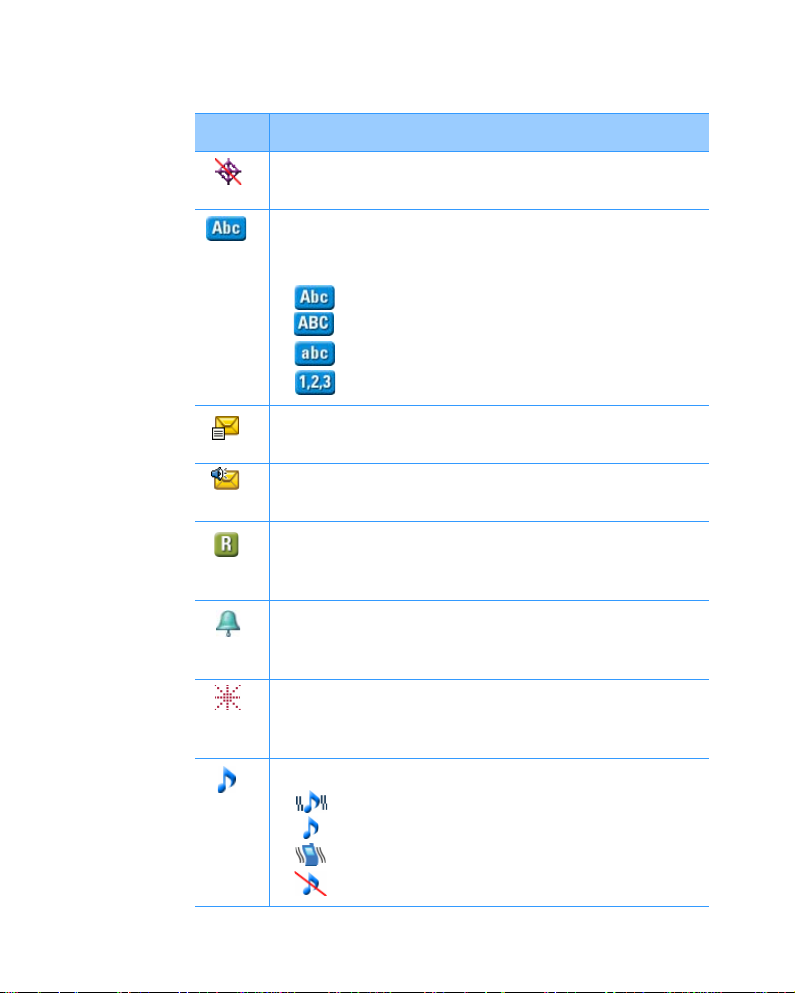
Indicadores de pantalla
Ícono Descripción
Muestra la intensidad de señal recibida. Entre
más barras haya, mayor será la señal.
Aparece cuando se está llevando a cabo una
llamada.
Aparece cuando se encuentra fuera del área de
servicio. Cuando se muestra, no puede hacer o
recibir llamadas.
Page 35
Conocer los botones e íconos de su teléfono
Ícono Descripción
Aparece cuando la Ubicación de posición (GPS)
está activa.
Aparece para indicarle el modo de entrada de
texto actual. Los siguientes indicadores están
disponibles, dependiendo del tipo de mensaje:
-:
-:
-:
-:
Modo de alfabeto Mayúscula inicial
Modo de alfabeto Mayúsculas
Modo de alfabeto Minúsculas
Modo de números
Aparece cuando se ha recibido un mensaje
nuevo.
Aparece mientras descarga contenidos de
Internet.
Aparece cuando se encuentra fuera del área de
servicio y se ha conectado a una red diferente;
por ejemplo, al viajar en otros países.
Aparece cuando se estableció una alarma o una
llamada de despertador para que suene en una
hora específica.
Aparece cuando ha perdido una llamada.
Presionar en este ícono abre el cuadro de diálogo
de Eventos perdidos.
Muestra la configuración d e volumen de timbre.
-:
-:
-:
-:
Nivel 8 + Vib
Nivel 1 a 8
Vibración
Silenciar
35
Page 36
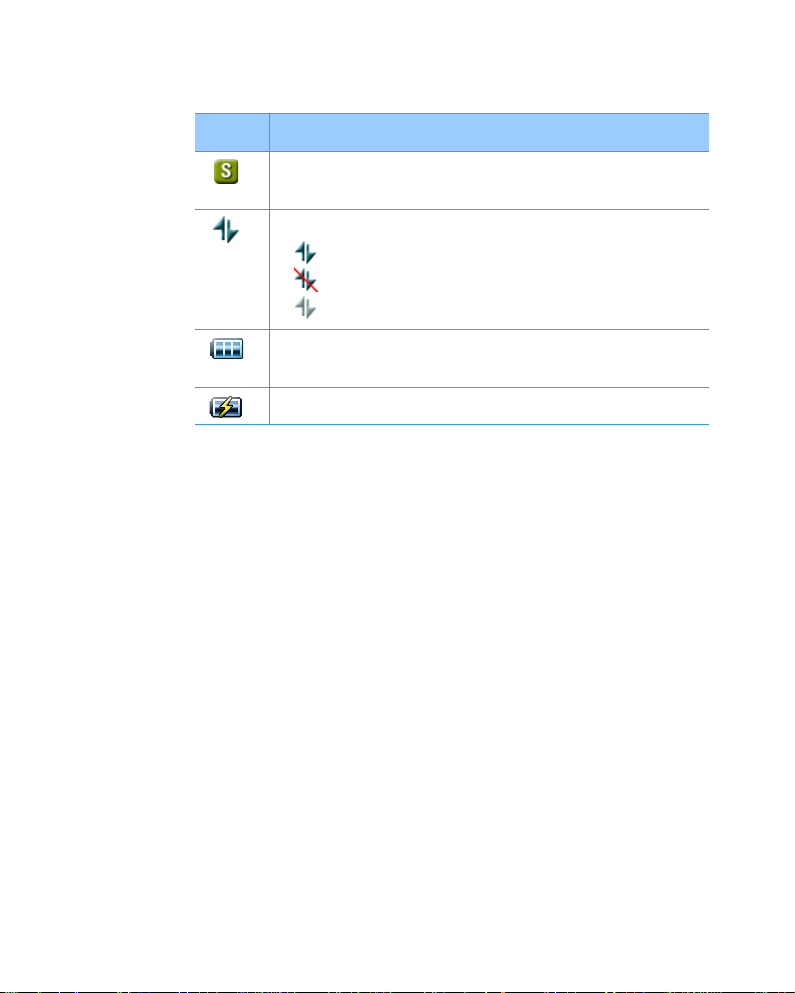
Conocer los botones e íconos de su teléfon o
Ícono Descripción
Aparece cuando está conectado a una página
Web segura.
Muestra el estatus de la conexión de datos.
-:
la conexión de datos está activa.
-:
la conexión de datos está inactiva.
-:
la conexión de datos no está disponible.
Muestra el nivel de energía de su batería. Entre
más barras vea, mayor será la energía restante.
Aparece cuando la batería se está cargan do.
36
Page 37

Pulsa ción y escrit ura
Al igual que se utiliza un mouse para hacer clic en los
elementos de una pantalla de computadora, utilizar el
stylus pen para pulsar eleme nt os en la pantalla de su
teléfono es la acción básica que se utiliza para hacer
cosas en su teléfono.
La primera vez que inicia con su teléfono, las
instrucciones de configuración se muestran e n pantalla.
Estas instrucciones incluyen una pantalla de calibración.
La calibración igua l a el cir c uito interno de su telé fono
con su pantalla de toqu e sensible de manera qu e cuando
pulse un elemento en la p a ntalla, el teléfono pueda
detectar exactamente qué tarea desea realizar. Para
detalles acerca de la calibració n, consulte la
¡IMPORTANTE!
Siempre utilice la punta de la pluma stylus para pulsar o para
hacer presiones en la pantalla del teléfono. Nunca utilice una
pluma real, lápiz u otro objeto puntiagudo para escribir en la
pantalla del teléfono ya que esto rallará la pantalla.
Usted puede pulsar la pantalla del teléfono para realizar
diversas operaciones, tales como las siguientes:
• Abrir aplicaciones
• Seleccionar comandos del menú
• Seleccionar opciones en los cuadros de diálogo
• Ingresar texto en los teclados en pantalla
• Desplazarse en las pantallas de la lista
• Mover el cursor a los campos de entrada de texto
Al igual que puede arrastr ar el mouse par a seleccionar el
texto o mover objetos en su computadora, puede
arrastrar la pluma stylus para seleccionar texto.
Asimismo, puede utilizar el stylus pen para arrastrar la
barra deslizadora.
página 212
37
.
Page 38
Trabajar con aplicaciones
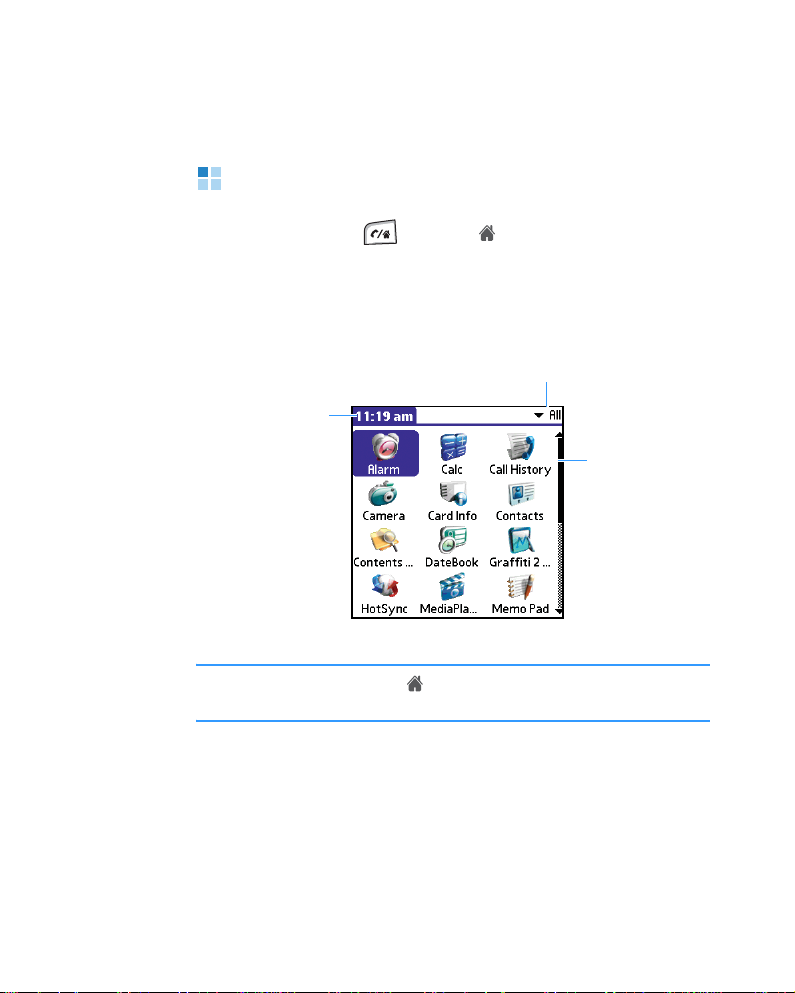
Abrir el lanzador de aplicación
Presione el bot ó n
o pulse
para abrir el Lanzador
de aplicación. Al utilizar el Lanzador de aplicación,
puede ver y abrir todas las aplicaciones instaladas en su
teléfono.
Pulse para ver las
aplicaciones en la
categoría específica.
Pulse en hora
actual para abrir
la lista de menú
desplegable.
Nota:
Cada vez que pulse en el Lanzador de aplicación, puede
mostrar en pantalla las aplicaciones por categoría.
Barra
deslizadora
38
Page 39
Trabajar con aplicaciones
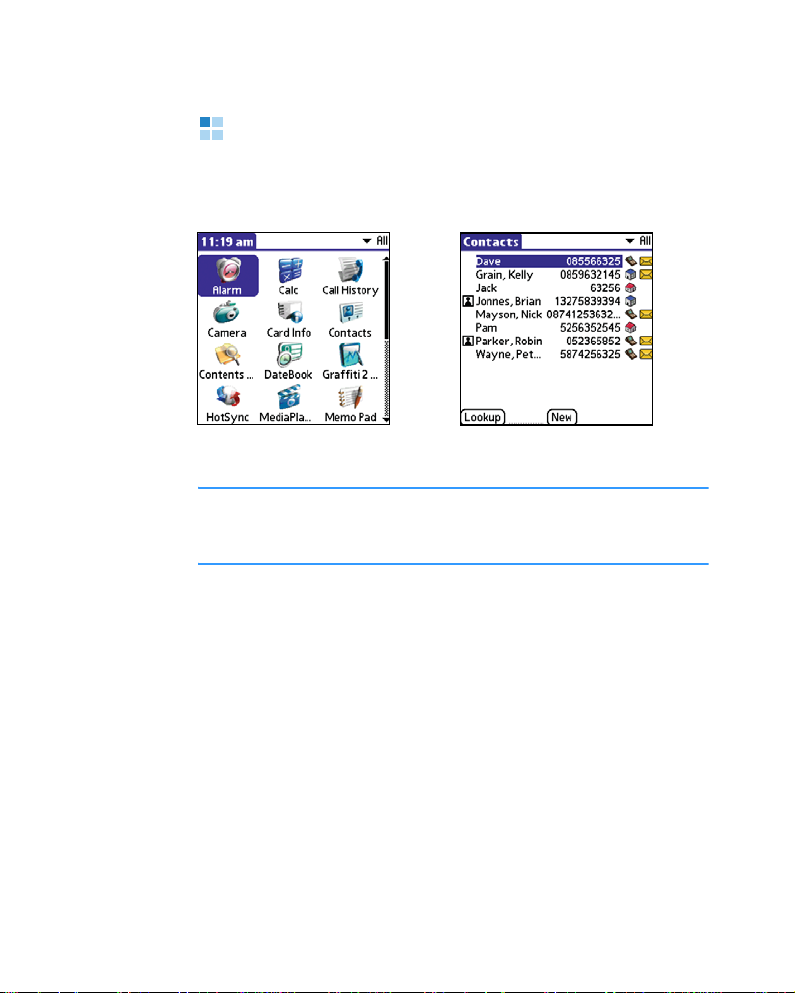
Ejecutar aplicaciones
En el Lanzador de aplicación, pulse un ícono para
ejecutar la aplicación.
V
Lanzador de aplicación
Nota:
Usted también puede seleccionar una aplicación
presionando los botones de Navegación y después el botón
OK
, o utilizar el teclado numérico.
Asimismo, puede abrir Contactos, Agenda, Web y
Mensajes de texto presionando los botones de aplicación
de su teléfono. Usted puede asignar sus aplicaciones
favoritas a los botones. Consulte la
V
Aplicación Contactos
página 259
.
Ejecutar aplicaciones de la tarjeta de
memoria
Cuando una tarjeta de memoria se coloca
adecuadamente en la r a nura de tarjeta de memoria, su
teléfono responde con base en el contenido de la tarjeta
y la aplicación que está activa al insertarla.
39
Page 40
Trabajar con aplicaciones
En algunos casos la aplicación en la tarjeta abre
automáticamente al insertarla o si usted inserta una
tarjeta que contiene datos de la aplicación actual, la
aplicación muestra los datos en la tarjeta.
En otros casos, el Lanzador de aplicaciones cambia
sobre la tarjeta y muestra su contenido y la lista de
selección en la esquina superior derecha de la pantalla
muestra el nombre de la ta r j eta.
Intercambio entre aplicaciones
Al trabajar con cualquier aplicación, pulse o presione
los botones de aplicación en su teléfono para cambiar a
otra aplicación. El teléfono guarda automáticamente su
trabajo en la aplicación actual y lo muestra cuando se
regresa a esa aplicación.
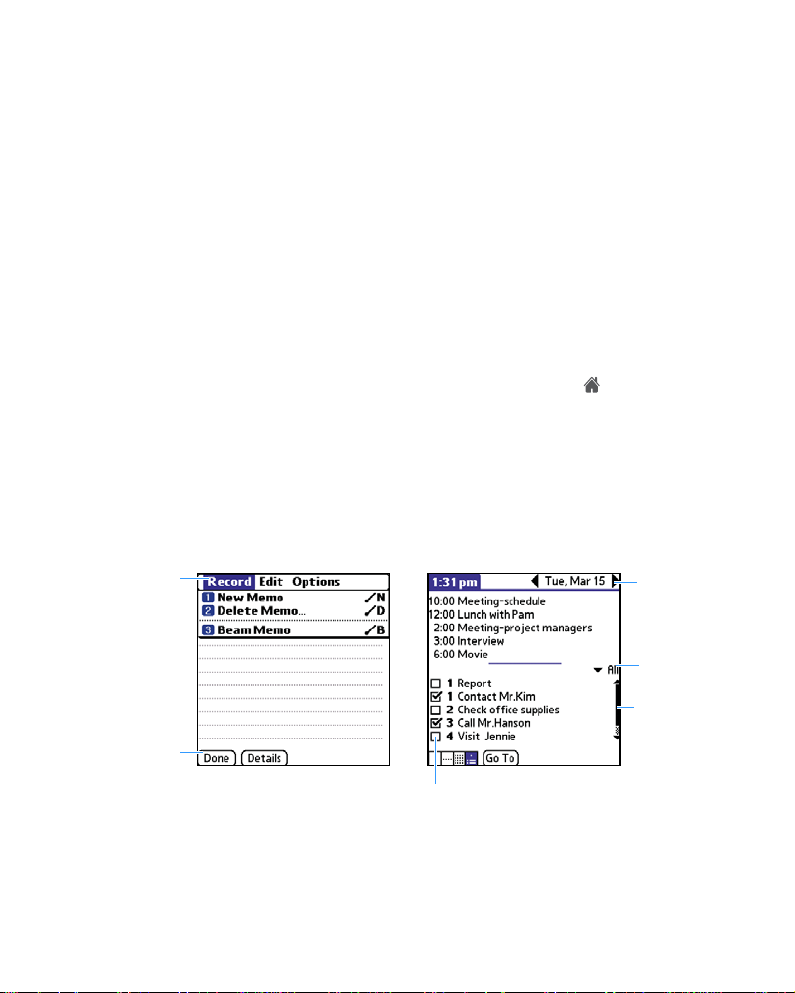
Elementos de la pantalla de aplicaciones
40
Barra de
menú
Botón
comando
Flechas
anterior/
siguiente
Lista de
selección
Barra
deslizadora
Casilla de verificación
Page 41

Trabajar con aplicaciones
Barra de
menú
Casilla de
verificación
Botones de
comando
Flechas
anterior/
siguiente
Lista de
selección
Barra de
desplazami
ento
Utilice la barra de menú para acceder a un
conjunto de comandos específicos de la
aplicación. Para más informa ción, consulte
"Uso de menús" en la página 46.
Pulse una casilla de verificación para
seleccionarla o deseleccionarla. Cuando
una casilla de verificación contiene unas
marcas, la opción correspondiente se
selecciona y se activa. Cuando una
casilla de verificación está vacía, la opción
correspondiente se deselecciona e
inactiva.
Pulse un botón para realizar un comando
correspondiente. Los botones de
comando aparecen en la parte inferior de
los cuadros de diálogos y pantallas de la
aplicación.
Pulse las flechas izquierda y derecha para
mostrar el registro anterior o el registro
siguiente; pulse las flechas arriba y abajo
para mostrar la página anterior de
información o la página siguiente de
información.
Pulse la fle c ha para mostrar la lista de
opciones y después pulse un elemento en
la lista para seleccionarlo.
Arrastre el deslizador o pulse la flecha
superior o inferior, para desplazar la
pantalla una línea a la vez. Para avanzar a
la página anterior, pulse la bar ra de
desplazami ento justo enc ima del
deslizador. Para avanzar a la página
siguiente, pulse l a barr a de desp lazam iento
justo debajo del deslizador.
41
Page 42

Trabajar con aplicaciones
Categorización de aplicaciones
La función de categoría le permite administrar el
número de íconos de ap li c a c ión que aparecen en
pantalla en el Lanzador de aplicaciones. Ust ed puede
asignar una aplicación a una categoría y des p ué s
mostrar una sola categoría o todas sus aplicaciones.
Por predeterminación, su teléfono tiene categorías
definidas por el sistema, pero puede renombrarlas y
eliminar las categorías definidas por el usuario.
Además, puede crear sus propias categorías definidas
por el usuario.
Cuando inserta una tarjeta de memoria en el teléfono, el
nombre de la tarjeta de memoria aparece como el
último elemento en la lista de selección de categorías.
Usted puede asignar aplicaciones a la tarjeta de
memoria, pero no puede categorizar más las
aplicaciones que residen en la tarjeta de memoria.
Para categorizar una aplicación:
1. En el Lanzador de aplicación, pulse para abrir la lista
de menú desplegable.
42
2. Pulse
Categoría
en el menú
App
.
Page 43
Trabajar con aplicaciones
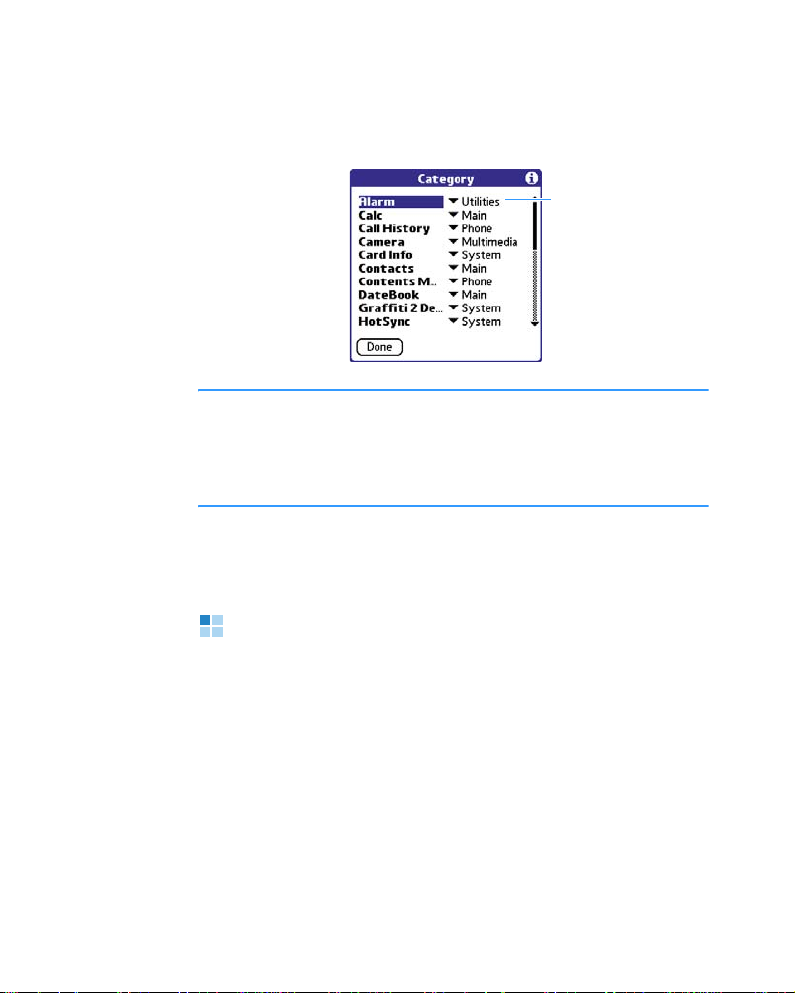
3. Pulse la lista de selección al lado de cada aplicación para
seleccionar una categoría.
Pulse para
seleccionar una
categoría.
Nota:
Para crear una categoría nueva, pulse
de la lista de selección. Pulse
nombre de categoría y después pulse
categoría. Pulse OK nuevamente para cerrar el cuadro de
diálogo
Editar Categorías
Nuevo
.
Editar Categorías
, introduzca el
OK
para agregar la
4. Pulse Realizado.
Cambiar la pantalla del lanzador de aplicación
De forma predeterminada, el La nzador de aplicación
muestra cada aplicación como un ícono. Usted puede
elegir mostrar una lista de las aplicaciones y ver la
misma categoría de aplicaciones cada vez que abra el
Lanzador de aplicación.
43
Page 44

Trabajar con aplicaciones
Para cambiar la pantalla del lanzador de aplicaciones a
la vista de lista :
1. En el Lanzador de aplicación, pulse para abrir la lista
de menú desplegable.
2. Pulse
3. Pulse la lista de selección
4. Pulse
Para abrir el lanzador de aplicaciones a la última
categoría abierta:
Opciones
OK
.
y después pulse
Ver por
Preferencias
y seleccione
.
Lista
.
1. En el Lanzador de aplicación, pulse para abrir la lista
de menú desplegable.
2. Pulse
3. Pulse el cuadro de diálogo
Opciones
y después pulse
Recordar última categoría
Preferencias
.
para seleccionarlo.
4. Pulse
OK
.
Copiar aplicaciones para o desde una tarjeta de memoria
Usted puede copiar aplicaciones desde su teléfono a una
tarjeta de memoria, o desde la tarjeta de memoria al
teléfono.
44
Page 45
Trabajar con aplicaciones
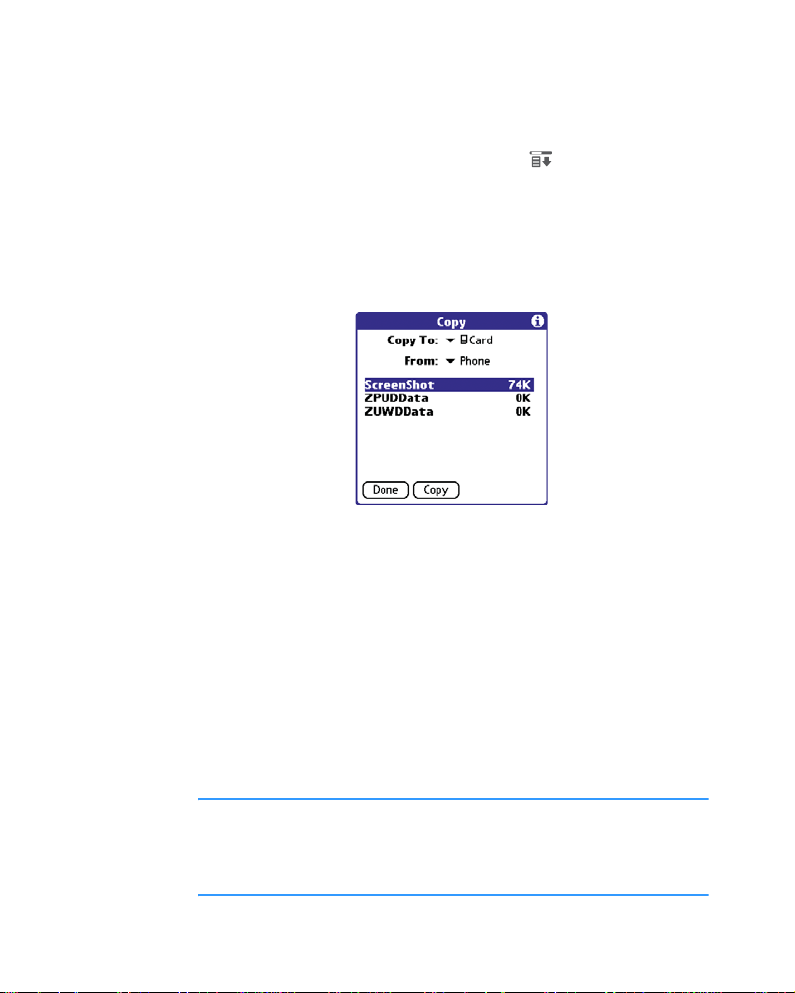
Para copiar una apli c ación a una tarjeta de me moria:
1. En el Lanzador de aplicación, pulse para abrir la lista
de menú desplegable.
2. Pulse
3. Pulse la lista de selección
Copiar
en el menú
App
.
Copiar a
y seleccione el
nombre de la tarjeta.
4. Pulse la lista de selección
y seleccione
Teléfono
Desde
5. Pulse una aplicación para copiar.
6. Pulse
7. Pulse
Copiar
.
Realizado
.
Usted puede instalar aplicaciones a la tarjeta de
memoria durante una operación HotSync. Consulte
"Instalación de aplicaciones y archivos Add-on" en la
página 248 para más detalles.
.
Nota:
Si usted ve sus aplicaciones en la tarjeta utilizando un
Lector de tarjeta en su computadora Windows, los nombres
reales de los archivos pueden diferir de aquellos mostrados
en el Lanzador de aplicaciones.
45
Page 46

Trabajar con aplicaciones
Para copiar una aplicación desde una tarjeta de
memoria:
1. En el Lanzador de aplicación, pulse para abrir la lista
de menú desplegable.
2. Pulse
3. Pulse la lista de selección
4. Pulse la lista de selección
Copiar
Teléfono
en el menú
.
App
.
Copiar a
Desde
y seleccione
y seleccione el nombre
de la tarjeta.
5. Pulse la aplicación que desea copiar.
6. Pulse
7. Pulse
Copiar
.
Realizado
.
Uso de menús
Los menús en su teléfono son fáciles de utilizar. Una vez
que los conoce a fondo en una aplicación, puede
utilizarlos d e la mis m a forma para otras aplicaciones.
Los menús de cada aplicación se muestran en el capítulo
que analiza esa aplicación.
Para abrir una barra de menú:
1. Abra una aplicación, tal como
Memo Pad
.
46
2. Pulse un registro para acceder a él.
Page 47
Trabajar con aplicaciones
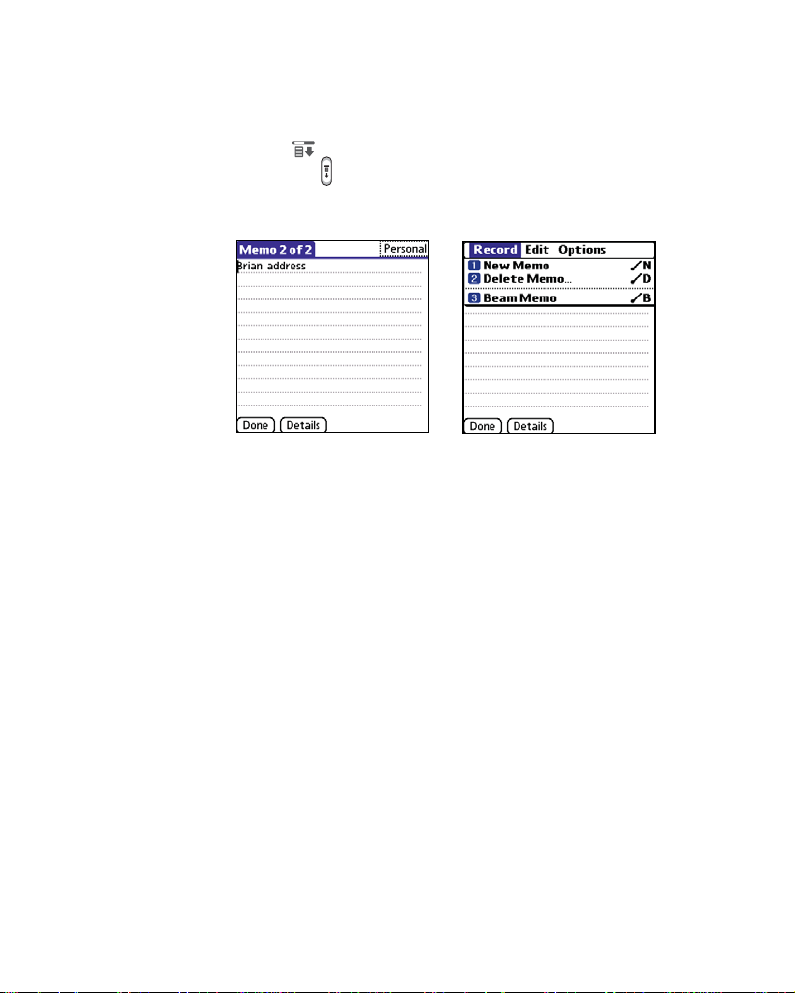
3. Realice uno de los siguientes:
• Pulse en el Panel de Íconos de herramienta ou
presione .
• Pulse el área de títulos azul en la parte superior de la
pantalla.
V
Pantalla de registro Memo
V
Pantalla de lista de menú
En este ejemplo, están disponible s tr es menús:
Registrar, Editar y Opciones. El menú Registrar
contiene los comandos
Emitir memo.
Memo nuevo, Borrar memo y
Seleccionar un menú
Los menús y comandos de menú que están disponibles
dependen de la aplicación que esté abi erta actualmente.
También varían dependiendo de qué parte de la
aplicación está utilizando actualmente. Por ejemplo, en
el Memo Pad, los menús son diferentes a la pantalla de
Lista Memo y la pantalla de Registro memo.
47
Page 48
Trabajar con aplicaciones
Para seleccionar un menú para una aplicación:
1. Abra la barra de menú para una aplicación.
2. Pulse el menú que contiene el comando que desea
utilizar.
3. Pulse el comando que desea u t ilizar.
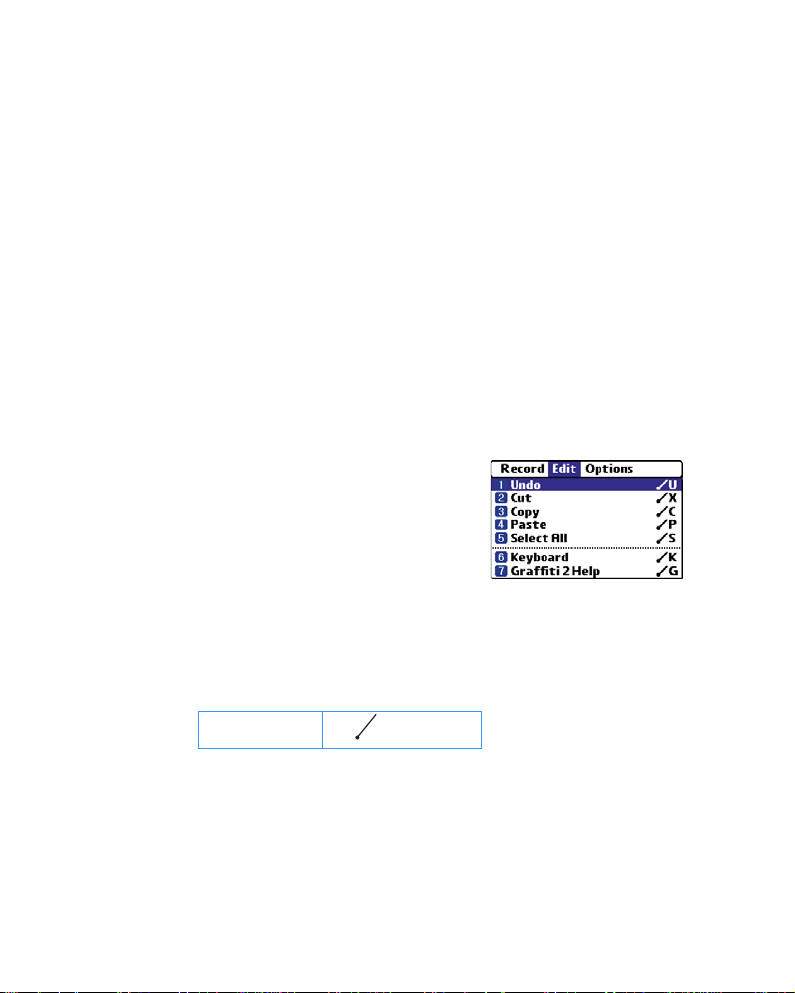
Comandos del menú Graffiti 2
La mayoría de los comandos del menú tienen una tecla
de Comandos Graffiti 2 equivalente, la cual es similar a
los accesos directos del teclado utilizados para ejecutar
comandos en las computadoras.
Las letras del comando
aparecen a la derecha de los
nombres del comando.
Para detal les acerca de cómo
habilitar la esc r itura Gra ffiti
2, consulte la página 78.
Cuando dibuja Comando en el área de escritura Graffiti
la barra de herramientas de Comando aparece en la
parte inferio r de la pa ntalla para indicarle que se
encuentra en el mod o C om a nd o.
48
Comando
Page 49
Trabajar con aplicaciones
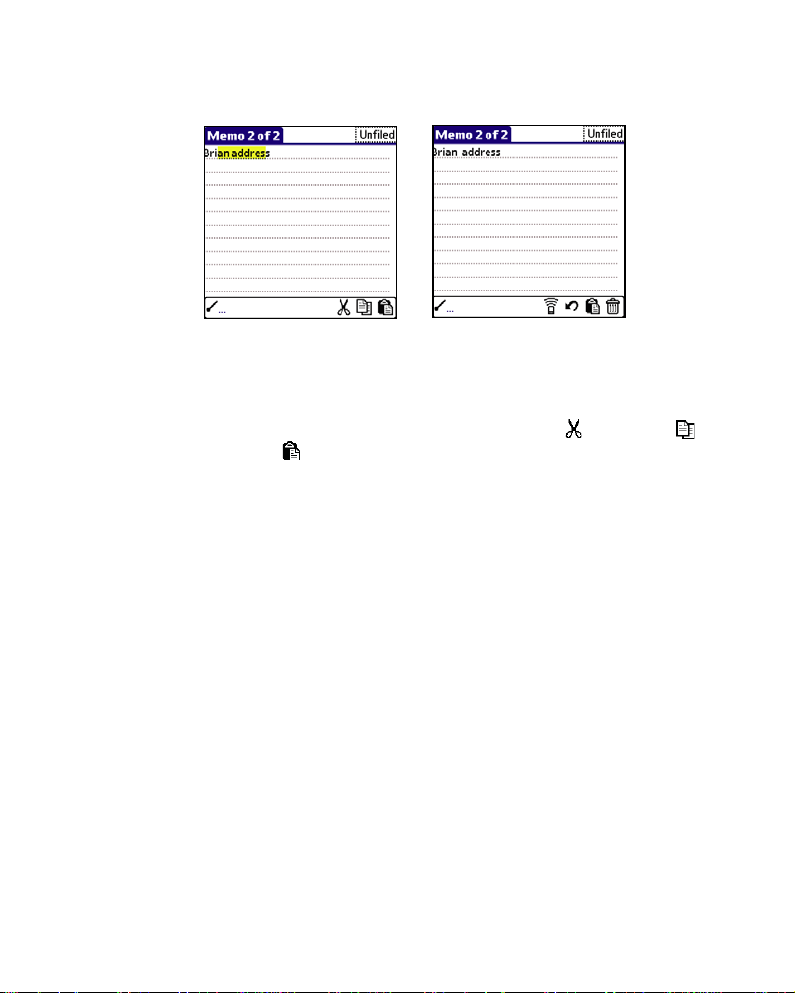
La barra de herramientas Comando muestra los
comandos del menú sensible al contexto par a la pantalla
activa. Por ejemplo, si se seleccionó texto, los íconos
del menú mostrados pueden ser
Pegar
()
y
. Pulse un ícono para seleccionar el
Cortar
()
, Copiar
()
comando o escriba inmediatamente la letra de comando
correspondiente para el comando adecuado en el área
de escritura Graffiti 2.
Por ejemplo, para sel ec c ionar Pegar del menú Editar,
dibuje Comando, seguido por la let ra
p.
El modo Comando se activa únicamente por corto
tiempo, de manera que debe pulsar un ícono o escribir
la letra del comando inmediat amente para seleccionar el
comando del menú.
49
Page 50

Trabajar con aplicaciones
Realizar tareas comunes
Las tareas descritas en esta sección utilizan el término
registros para referirse a un elemento individual de
cualquiera de las aplicaciones: un solo evento de la
Agenda, entrada Contactos, elemento Tareas, o memo
Memo Pad.
Editar registros
Después de crear un registro, puede cambiar, borrar o
ingresar texto nuevo en cualquier m omento. Dos
funciones de pantalla le indicarán cuando su teléfono se
encuentre en el modo Editar:
• Un cursor destellante
• Una o más líneas de edición punteadas
Ingresar texto
Para más información sobre cómo ingresar texto
utilizando la escritura Graffiti 2, el teclado en pantalla o
el teclado de su teléfono, consulte el Capítulo 3.
50
Uso del menú editar
El menú Editar está disponible en cua lquier pantall a
cuando ingrese o edite texto. Por lo general, los
comandos disponibles en el menú Editar aplican al texto
que seleccione en una aplicación.
Para seleccionar texto en una aplicación
1. Pulse el principio del texto de que desea seleccionar.
Page 51

Trabajar con aplicaciones
2. Arrastre el stylus pen sobre el texto para resaltarlo en
amarillo.
3. Pulse para abrir la lista de menú desplegable.
4. Pulse
Editar
.
Pueden aparecer los comandos siguientes en el menú
Editar:
Deshacer: Deshace la acción del último comando
editado. Por ejemplo, si utilizó
texto,
Deshacer restablece el texto borrado. Deshacer
Cortar para elimin a r
también revierte las eliminaciones realizadas utilizando
la tecla de retroceso.
Cortar: Borra el texto seleccionado y lo almacena en la
memoria, de manera temporal . Usted pue de pe gar el
texto que cortó en otra área de la aplicación actual o en
una aplicación diferente.
Copiar: Copia el texto seleccionado y lo almacena en la
memoria, de manera temporal . Usted pue de pe gar el
texto que copió en otra área de la aplicación actual o en
una aplicación diferente.
Pegar: Inserta el texto que ha cortado o copiado al
punto seleccionado de un reg istro. El texto que pega
reemplaza cualquier texto seleccionado. Si no cortó o
copió texto previamente,
Seleccionar todo: Selecciona todo el texto en el regist ro
Pegar no hace nada.
o pantalla actual. Esto le permite cortar o copiar todo el
texto y pegarlo en otra parte.
Teclado: Abre el teclado en pantalla. Después de
terminar con el tecla d o en pantalla, pulse
Realizado.
Para más detalles, consulte la página 72.
51
Page 52

Trabajar con aplicaciones
Ayuda Graffiti: Abre pantallas que le muestran todas las
teclas de caracteres Graffiti 2. Utilice este comando en
cualquier momento que olvide una tecla para un
carácter.
Purga de registros
Con el tiempo, a medida que u ti liza las aplicaciones
Agenda o Tareas, acumulará registros que ya no son
útiles. Por ejemplo, eventos que o currieron hace meses
y que permanecen en la Agen da y elementos de Tareas
que ha marcado como completadas y que siguen en la
lista.
Todos estos registros resaltados ocupan memoria de su
teléfono, por lo que se recomienda retirarlos utilizan do
la opción
Nota:
Para purgar los registros:
Purga.
Si piensa que los registros de la Agenda o Tareas pueden
ser útiles más adelante, puede purgarlos de su teléfono y
guárdelos en un archivo en su computadora.
52
1. Abra la aplicación.
2. Pulse para abrir la lista de menú desplegable.
3. Pulse
Purgar
del menú
Registro
.
4. Se muestra un cuadro de diálogo de confirmación.
Agenda
: Pulse la lista de selección y seleccione la
antigüedad con la que se puede purgar un registro. La
purga elimina los eventos repetitivos si el último de la
serie termina antes de la fecha que purga los registros.
Page 53

Trabajar con aplicaciones
Agenda/Tareas
: Si desea guardar una copia de los
registros purgados en un archivo de su computadora,
asegúrese de que se seleccione la casilla
de archivo en PC
. Si usted no desea una copia, pulse la
Guardar copia
casilla para deseleccionarla.
5. Pulse OK.
Si elige guardar una copia de los registros purgados, su
teléfono los transfiere a un archivo en su escritorio la
siguiente vez que realice la operació n HotSync.
Categorización de registros
Usted puede organizar los registros en las aplicaciones
Contactos, Tareas y Memo Pad de modo que queden
agrupados de manera lógica en cat egorías y sean fáciles
de revisar.
Cuando crea un registro, su teléfono lo coloca
automáticamente en la categoría qu e se está mostrando
actualmente. Si la categoría es Todo, su teléfono lo
asigna a la categoría
entrada como
No llena o asignarla a una categoría en
cualquier momento.
Cuando tiene una tarjeta de memoria debidamente
colocada en el teléfo no, el úl timo element o en la lista de
selección de categorías se convierte en el nombre de la
tarjeta de memoria. Usted no puede catego rizar más lo
registros que residen en una tarjeta de memoria. La
tarjeta de memoria sirve como su categoría propia.
Para categorizar aún más los registros, estos registros
deben residir en su teléfono.
No lleno. Usted puede dejar una
53
Page 54

Trabajar con aplicaciones
Por predeterminación, su teléfono incluye categorías
definidas por el sistema, tales como
categorías definidas por el usuario , tales como
Personal.
y
Usted no puede modificar las categorías definidas por el
sistema, pero puede renombrar y eliminar las categorías
definidas por el usuario. Ade más , pu ede crear sus
propias categorías definidas por el usuario. Tiene un
máximo de 15 categ orías definidas por el usuario en
cada aplicación.
Todos y No lleno, y
Negocios
54
Contactos c ont iene l a ca tegor ía
QuickList definida por el
usuario, en la que puede guardar nombres, direcciones
y números telefónicos que pudiera necesitar en
emergencias (doctor, bomberos, abogado y demás).
Para mover un registro a una categoría:
1. Seleccione el registro que desea categorizar.
2. En la Agenda, pulse
3. Pulse
Detalles
4. Pulse la Lista de selección
Editar
.
.
Categoría
para most rar la
lista de categorías disponibles.
5. Seleccione la categoría para el registro.
6. Pulse
Nota:
OK
.
En Contactos y Memo Pad, puede seleccionar el nombre de
la categoría en la esquina superior derecha de la pantalla
de visualización de registros para asignar el elemento a
una categoría diferente.
Page 55
Trabajar con aplicaciones
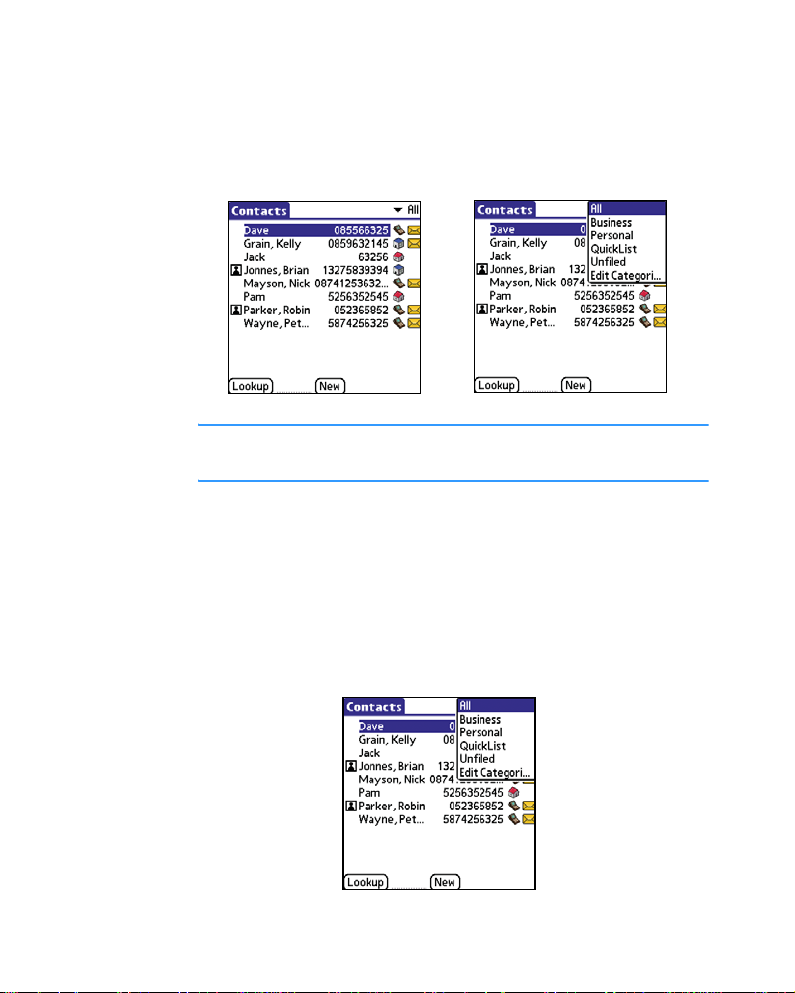
Para mostrar una categoría d e reg istro s:
1. En la lista de registro, pulse lista de selección de
categoría en la esquina superior derecha de la pantalla.
Nota:
En la vista Agenda, la lista de selección se encuentra en la
esquina superior derecha de la lista Tareas.
2. Seleccione la categoría que desea ver.
Esta lista muestra únicamente los registros asignados a
esa categoría.
Para definir una categoría nueva:
1. Pulse la lista de selección de categoría en la esquina
superior derecha de la pantalla o lista.
55
Page 56
Trabajar con aplicaciones
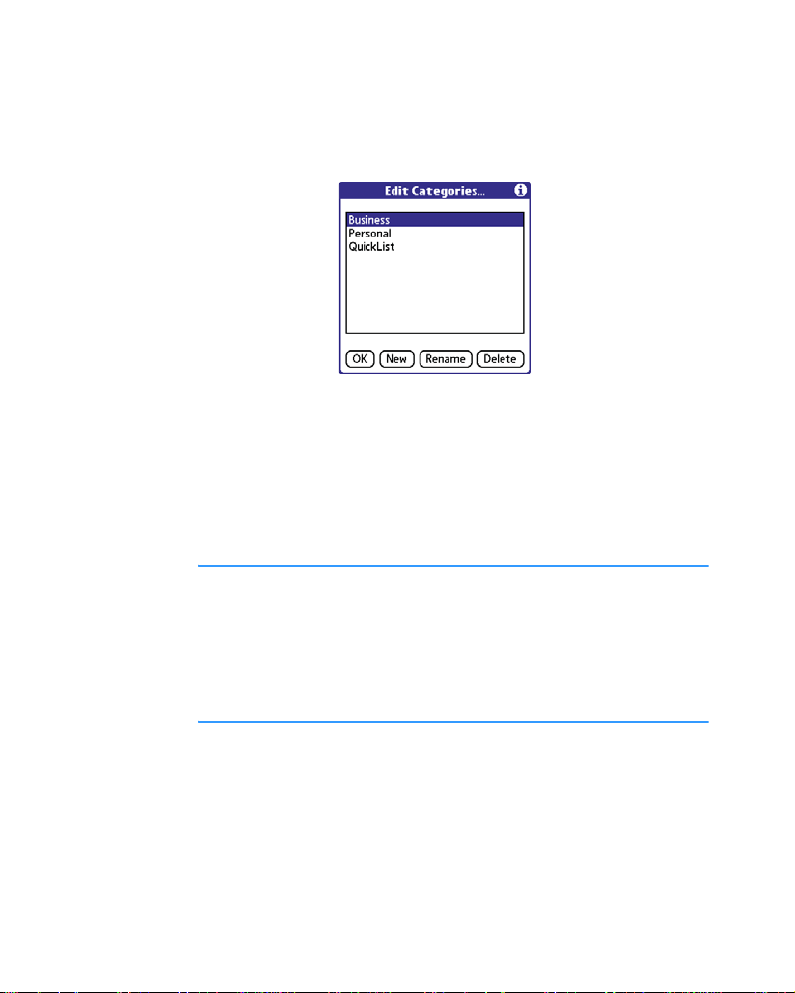
2. Seleccione
3. Pulse
Editar Cate gorías
Nuevo
.
.
4. Ingrese el nombre de la categoría nueva, y después
pulse OK.
5. Pulse
OK
.
Usted puede asignar cualquiera de sus registros a la
categoría nueva.
¡Consejo!
Usted puede agrupar los registros dentro de dos o
más categorías en una categoría dando a las
categorías el mismo nombre. Por ejemplo, si usted
cambia el nombre de categoría
Negocios
estaban en la categoría
categoría
, todos los registros que anteriormente
Negocios
.
Personal
Personal
a
aparecen en la
56
Page 57

Trabajar con aplicaciones
Búsqueda de texto
Usted puede utilizar el cuadro de diálogo Buscar para
ubicar cualquier texto que especifique en Con tac tos,
Agenda, Memo Pad y Tareas.
Para buscar texto:
1. Pulse al frente de su teléfono.
¡Consejo!
Si selecciona texto en una aplicación antes de pulsar
el ícono, el texto seleccionado aparece
automáticamente en el cuadro de diálogo Buscar.
2. Ingrese el texto que desee bu sc a r.
La función Buscar no es sensible a mayúsculas o
minúsculas. Por ejemplo, buscar el nombre "davidson"
también busca "Davidson."
La función ubica cualquier palabra que comience con el
texto que ingresa. Por ejemplo, buscar "plane" busca
"planet" pero "airplane."
3. Pulse
OK
.
Su teléfono busca el texto en todos los registros y notas.
A medida que su teléfono busca el texto, usted puede
pulsar
Detener
en cualquier momento. Es posible que
quiera hacerlo si la entrada que de sea ap arece antes de
que su teléfono termine la búsqueda. Para continuar la
búsqueda después de pulsar
más
.
Detener
, pulse
Buscar
4. Pulse el texto qu e desea revisar.
57
Page 58

Trabajar con aplicaciones
Clasificación de listas de registros
Usted puede clasificar las listas de registros en diversas
formas, dependiendo de la aplicación. La clasificación
está disponible en aplicaciones que tienen pantallas de
lista: Contactos, Tareas, Memo Pad, Mensaje de Texto y
Cámara.
Nota:
Para clasificar registros en Tareas:
1. Abra la aplicación para mostrar la pantalla de lista.
Usted también puede asignar registros a las categorías.
Consulte "Categorización de registros" en la página 53.
58
2. Pulse
3. Pulse la lista de selección
Mostrar
.
Clasificar por
y seleccione una
opción.
4. Pulse OK.
Para clasif i c ar los registros en Contactos, Memo Pad,
Mensaje de Texto y Cámara:
1. Abra la aplicación para mostrar la pantalla de lista.
2. En Cámara, pulse el Ícono en miniatura ( ).
3. Pulse para abrir la lista de menú desplegable.
4. Seleccione
En
Mensaje de T e xto y
después
Opciones
Clasificar
y luego
Preferencias
Cámara, seleccione
.
.
Opciones
y
Page 59
5. Haga uno de los siguientes:
Trabajar con aplicaciones
Contactos
de selección
Memo Pad
: Pulse la configurac ión que d esea de la lista
Enumerar por
: Pulse la lista de selec c ión
.
Clasificar por
y
seleccione la opción que desea.
Mensaje de Texto/Cámara
6. Pulse
OK
.
: Pulse la opción que desee.
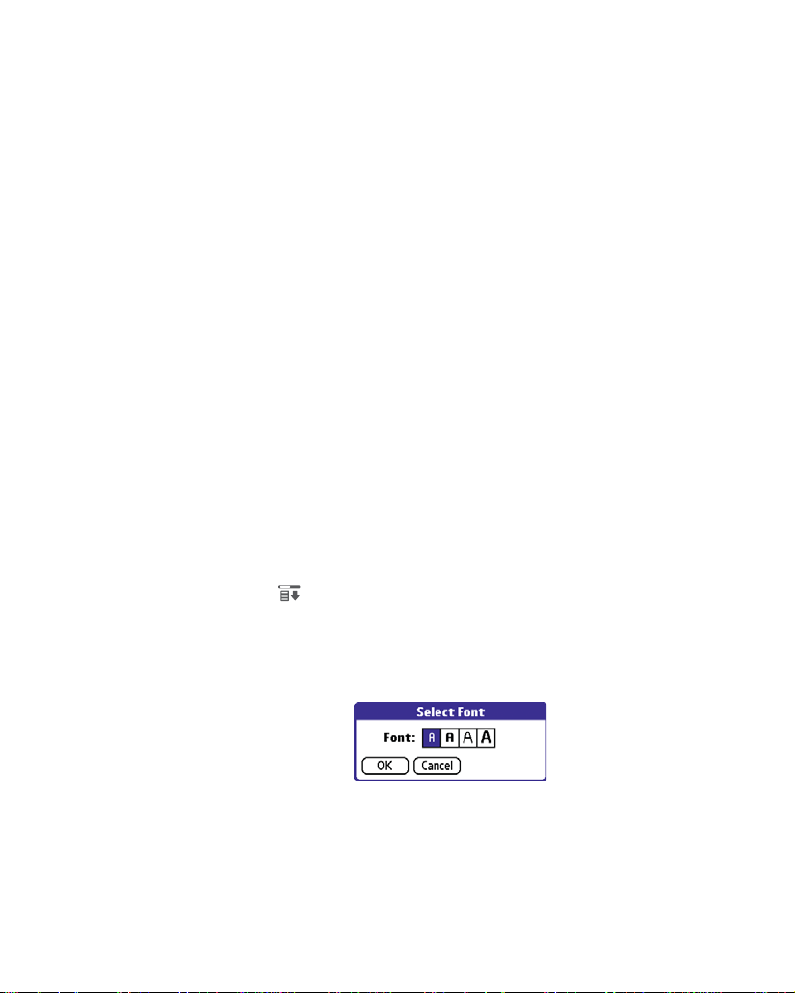
Selección de fuentes
En muchas aplicaciones, usted puede cambiar el estilo
de fuente para facilitar la lec tura del tex to. Puede el egir
entre fuentes pequeñas, pequeñas en negritas, grandes
o grandes en negritas en cada aplicación.
Para cambiar el estilo de fuente:
1. Abra una aplicación
2. Pulse para abrir la lista de menú desplegable.
3. Seleccione
4. Pulse el estilo de fuente que desee utilizar.
Opciones
y después
Fuente
.
5. Pulse
OK
.
59
Page 60

Trabajar con aplicaciones
Ampliación de fuentes
En la pantalla de entrada de texto de muchas
aplicaciones, tales como Agenda, Tareas o Memo Pad,
puede cambiar el tamaño de la f uente.
Para cambiar el tamaño de la fuente:
1. Abra una aplicación.
2. En Memo Pad, pulse
Nuevo
.
3. Pulse para abrir la lista de menú desplegable.
4. Seleccione
Opciones
y después
Ampliador
.
5. Pulse el tamaño de fu e n te que desee utilizar de la lista
de selección.
6. Pulse
OK
.
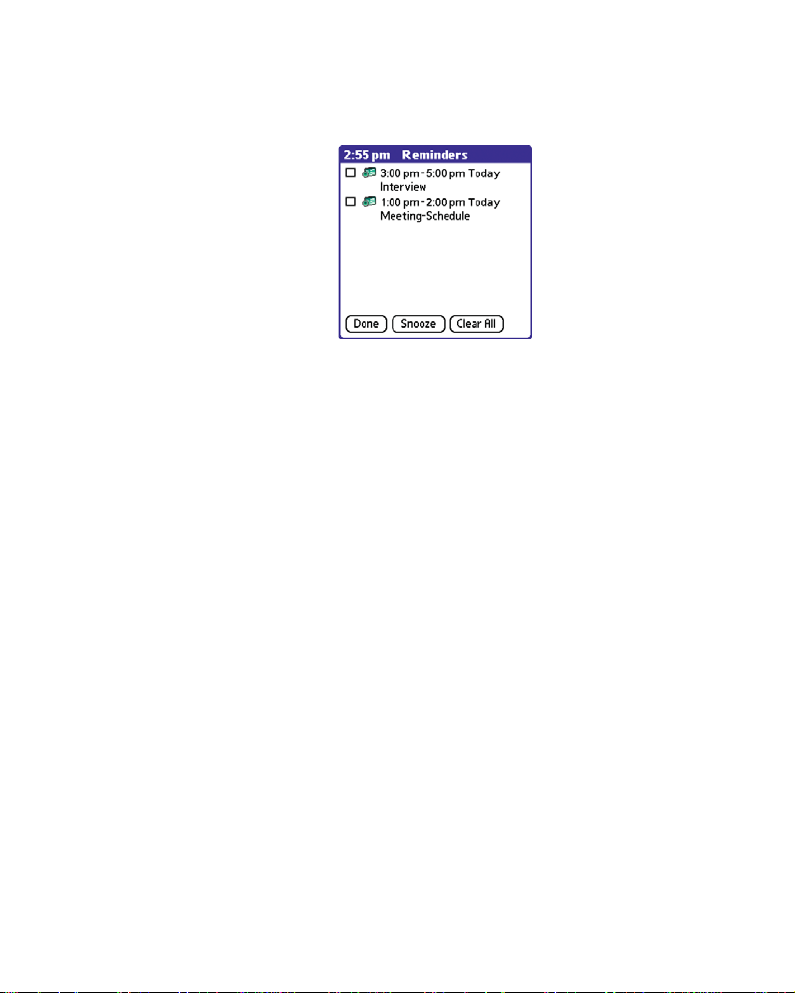
Recepción de recordatorios
Cuando utilice ciertas configuraciones de aplicación, su
teléfono puede alertarle a un conjunto de citas en su
Agenda.
Cuando ocurre una alerta, su teléfono muestra un
mensaje recordatorio. La pantalla Recordatorios muestra
alertas hasta que son reconocidas.
60
Page 61
Trabajar con aplicaciones
Para responder alertas, realice uno de los siguientes:
• Seleccione una casilla de verificación del elemento para
borrarlo.
• Pulse un elemento, ya sea el ícono o la descripción de
texto, para a brir la Ag e n da donde se fijó la alarma . La
aplicación abre el evento asociado con la alarma.
•Pulse
Realizado
para cerrar la lista de recordatorio y
regresar a la pantalla actual. Un indicador de atención
destellara en la esquina superior izquierda de la pantalla;
púlselo para ver la lista de alerta nuevamente.
•Pulse
Reposo
minutos. Si usted pulsa
para ver la lista nuevamente en cinco
Realizado
o
Reposo
y ve la lista
de recordatorio más adelante, la hora actual aparece en
la barra Recordatorio y la hor a d e alerta o r iginal apare ce
con cada elemento de la lista.
•Pulse
Borrar todo
para eliminar todas las alertas de la
lista.
61
Page 62
Trabajar con aplicaciones
Ocultar o tapar registros privados
Usted puede utilizar la aplicación Seguridad para
establecer una contraseña y seleccionar si de sea ocultar
sus registros privados o esconderlos por completo.
Consulte "Configuración de privacidad" en la página 285
para detalles.
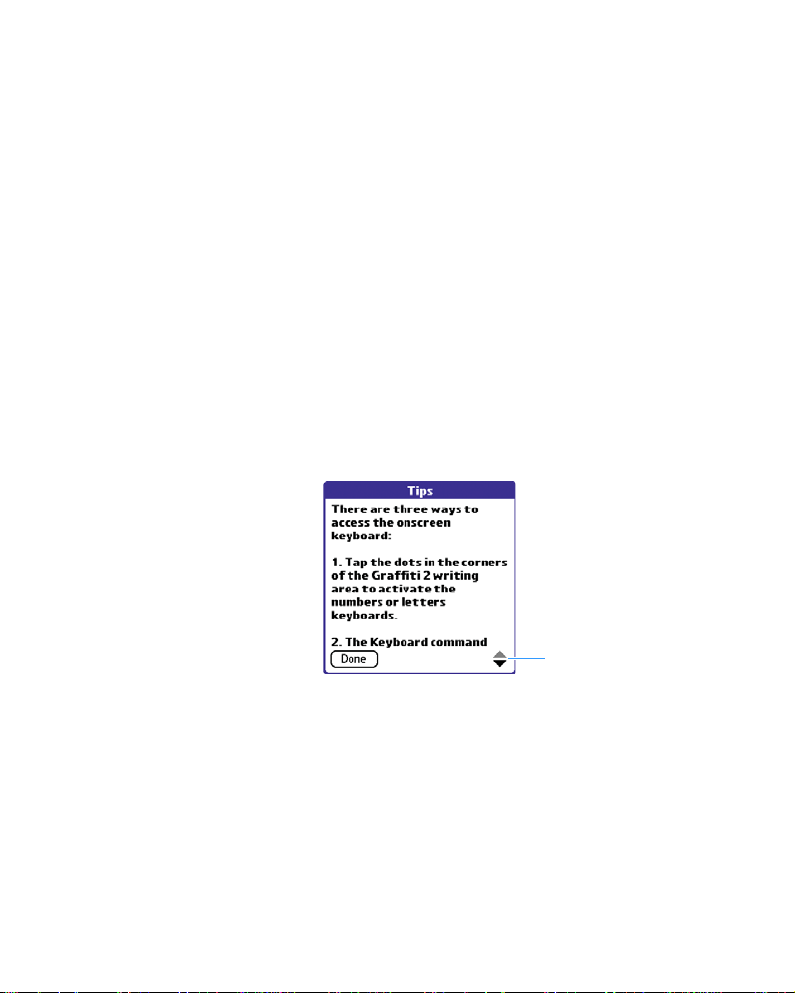
Muestra de consejos en línea
Muchos de los cuadros de diálogo que aparecen en su
teléfono contienen una ícono de Consejos en línea en la
esquina superior derecha. Los consejos en línea
anticipan pr eg untas que pudiera te ne r en un c ua d r o de
diálogo, proporciona accesos directos para utilizar el
cuadro de diálogo o le da otra información útil.
62
Pulse para
desplazarse a través
de la información.
Page 63

Trabajar con aplicaciones
Enviar y recibir datos a través de comunicación infrarroja
Su teléfono está equipado con un puerto IR (Infrarrojo)
que se ubica en la parte superior del teléfono, detrás de
la pequeña cubierta obscura. El puerto IR soporta la
implementación IrCOMM de los estándares para
comunicación infrarroja establecidos por la Infrared
Data Association (IrDA). Esto significa que puede emitir
datos a cualquier dispositivo cercano que soporte la
implementacion IrCOMM de los estandares IrDA y que
pueda leer el tipo de datos que esta emitiendo. Por
ejemplo, puede emitir una entrada de Agenda a un
telefono Palm OS
computadora que esté equipada con un puerto IR y que
pueda leer datos vCard.
Usted puede emiti r la información siguient e entre los
dispositivos con un puerto IR:
• El registro mostrado actualmente en la Ag e n da,
Contactos, Tareas, Memo Pad o Cámara
• Todos los registros o la categoría mostrada actualmente
en Contactos, T areas o Memo P ad, o todas las fotos en el
álbum mostradas actualmente en la Cámara
• Un registro de Contactos especial que designe como su
tarjeta de negocios, conteniendo información que desee
intercambiar con contactos de negocios
• Una aplicación instalada en la memo ria R AM
• Una aplicación instalada en la tarjeta de memoria que se
coloca en la ranura de tarjeta
®
, un teléfono celular o una
63
Page 64
Trabajar con aplicaciones
Consejos para emitir
•
Usted puede dibujar el comando Graffiti 2 para activar
la barra de herrami entas Comando y despué s pulsar el
ícono Emitir
Usted puede utilizar la tecla comando Graffiti 2 "/ B"
•
para emitir la entrada actual.
Envío de datos
Esta sección explica cómo enviar una aplicación en RAM
como un ejemplo. Para detalles acerca del envío de
cada aplicación a través del puerto IR, consulte la
sección correspondiente de cada capítulo.
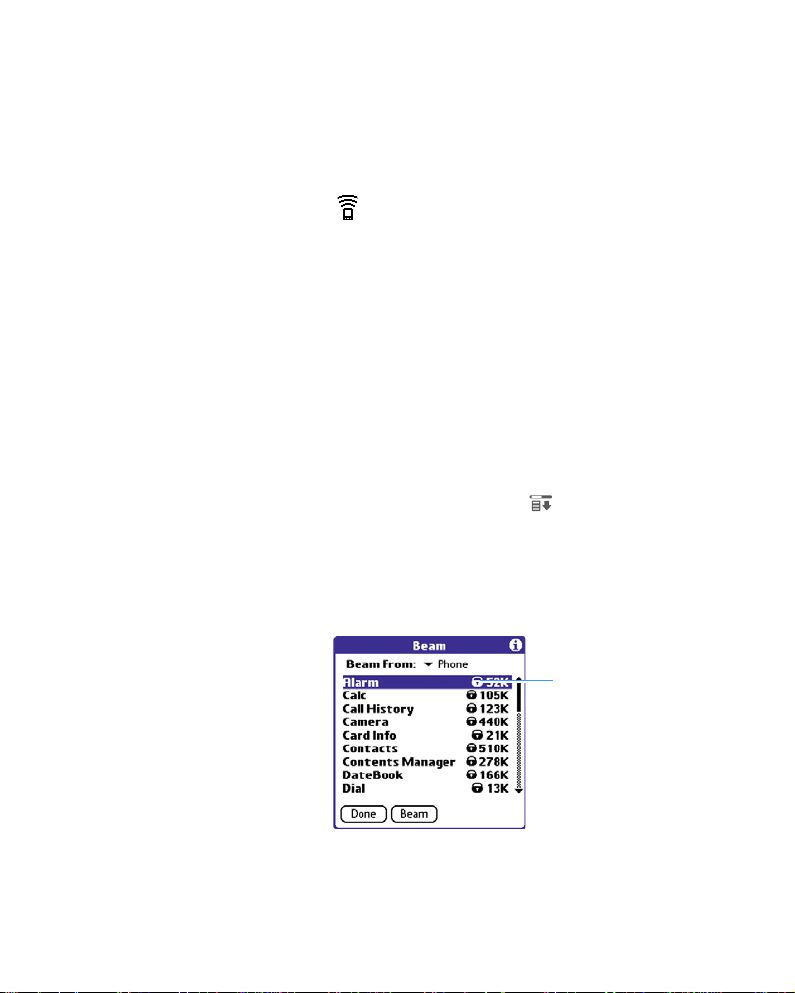
Para seleccionar y enviar una aplicación:
1. En el Lanzador de aplicación, pulse para abrir la lista
de menú desplegable.
().
64
2. Pulse
Emitir
del menú
App
3. Pulse la lista de selección
4. Seleccione ya sea
Teléfono
.
Emitir desde
o
Tarjeta
.
Ícono de bloqueo
.
Page 65

Trabajar con aplicaciones
5. Pulse la aplicación que desea transferir.
Algunas aplicaciones están protegidas contra copia y no
se pueden emitir. Éstas se muestran con un ícono de
bloqueo al lado de ellas.
6. Pulse
Emitir
.
7. Cuando se m u estr e el cuadro de diálogo Emitir, ind i q ue
el puerto IR directamente al puerto IR del dispositivo
receptor.
Para mejores resultados, el teléfono deberá estar entre
10 centímetros (aproximadamente 4 pulgadas) y 1
metro (aproximadamente 39 pulgadas) separado, y la
ruta entre los dos teléfonos debe estar libre de
obstáculos. La distancia de emisión a otros dispositivos
puede ser diferente.
8. Espere el cuadro de di ál o go E mitir para indicar qu e la
transferencia está completa antes de seg uir tr ab ajand o
con su teléfono.
9. Pulse
Realizado
.
Recepción de datos
Para recibir datos desde el puerto IR, primero necesita
activar la opción
conectividad. Consulte la página 277 para información
adicional.
Para recibir datos utilizando la comunicación IR:
Recibir emisión en Preferencias de
1. Indique el puerto IR directamente al puerto IR del
dispositivo de transmisión.
65
Page 66

Trabajar con aplicaciones
Cuando se reciben los datos, se muestra el cuadro de
diálogo Emitir.
2. Si es necesario, pulse la lista de selección de categoría y
selecc ione la c a t e goría pa ra la información ent rante.
También puede crear una categoría nueva o dejar la
información sin archivar.
3. Pulse OK o Sí.
Uso de HotSync
La tecnologia HotSync® le permite instalar aplicaciones
add-on y sincronizar datos en tre uno o mas telefonos
Palm OS® y software PalmTM Desktop. Para sincronizar
datos, usted debe conectar su teléfono y su
computadora ya sea directa o indirectamente. Los
métodos directos incluyen la colocación del teléfono en
el cargador de escritorio conectado a su computadora, o
uso de la comunicación infrarroja. Los métodos
indirectos incluyen el uso de un accesorio módem
opcional o tec nología HotS ync de red.
66
Para más detalles acerca de la realización de la
operación HotSync, consu lte la página 217.
Page 67

Trabajar con aplicaciones
Eliminación de aplicaciones
Si se está acabando la memoria o decide que ya no
necesita una aplicación que ha sido instalada (consulte
la página 247), usted puede eliminar estas aplicaciones
de su teléfono o desde una tarjeta de memoria. Desde
su teléfono, puede eliminar únicamente las aplicaciones
add-on, parches y extensiones que ha yan sido
instalados; no puede eliminar las aplicaciones que
residen en la parte ROM de su teléfono.
Para eliminar una aplicación add-on:
1. En el Lanzador de aplicación, pulse para abrir la lista
de menú desplegable.
2. Seleccione
3. Pulse la lista de selección
Teléfono
sea
Borrar
desde el menú
o
Tarjeta
App
.
Borrar desde
y seleccione ya
. Si desea borrar aplicaciones
desde una tarjeta, ésta debe estar colocada en la ranura
de tarjeta de memoria.
4. Pulse la aplicación que desea eliminar.
5. Pulse
6. Pulse
7. Pulse
Borrar
.
Sí
para confirmar la eliminación.
Realizado
.
67
Page 68

Capítulo 3
Ingresar texto
Este capítulo explica diversas formas de
ingresar datos en su teléfono y cubre los
siguientes temas:
• Uso del teclado
• Uso del teclado en pantalla
• Uso de la escritura Graffiti 2
68
Page 69
Uso del teclado
Los botones de número de su teléfono están etiquetados
con el alfabeto de manera que pueda ingresar texto
fácilmente.
Su teléfono tiene los siguientes modos de entrada:
• Modo Alfabeto
• Modo Símbolo
• Modo Número
Para cambiar el modo de entrada de texto:
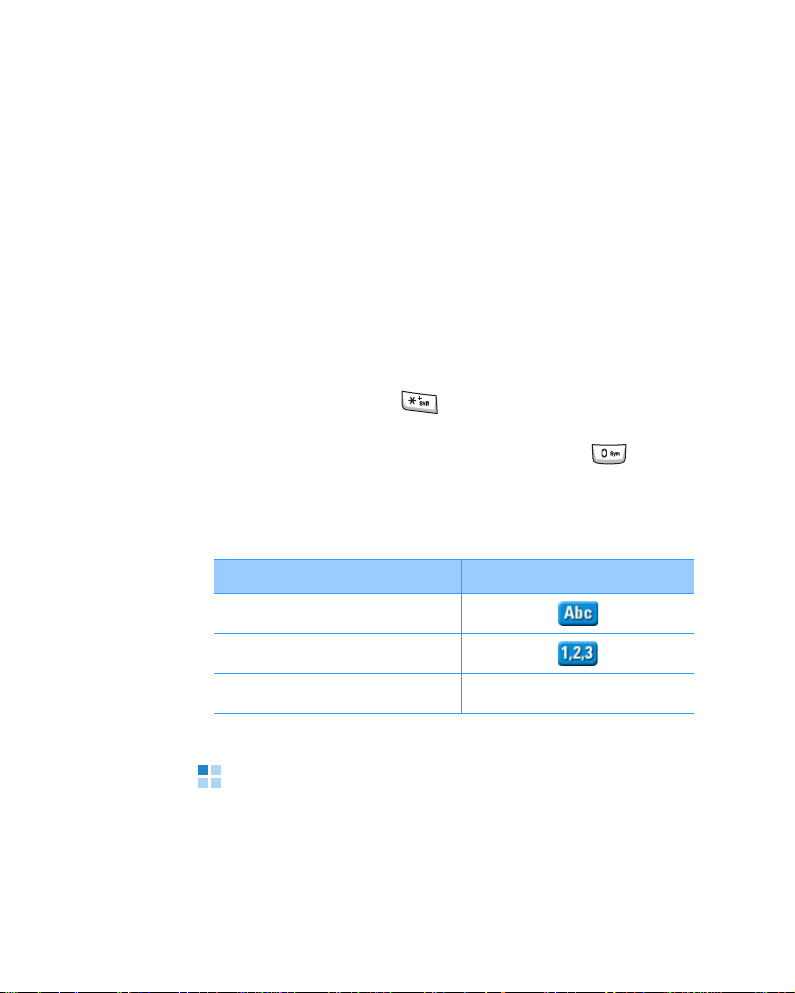
•
En el campo de entrada de texto, presione y mantenga
presionado el botón
Alfabeto y modo Número.
•
Presione y mantenga presionada la te c la
cambiar al modo Símbolo.
En la línea superior de esta pantalla se mu estra el
indicador de modo de entrada de texto.
Modo Indicador
Modo Alfabeto
Modo Número
para cambi a r e ntre modo
para
Modo Símbolo Sin indicador
Modo Alfabeto
El modo Alfabe to le permite ingresar letras presionando
el botón etiquetado con la let ra que desea ingresar, una
vez, dos veces, tres o cuatro veces hasta que se
muestre.
69
Page 70
Uso del teclado
Usted puede configurar su teléfo no para predecir su
texto de entrada y de splegar opciones mientr as se
ingresa texto. Consulte la página 260.
Para ingresar una palabra en el mo do Alfabeto:
1. Presione los botones etiquetados con la letra que desea:
- Una vez para la primera letra
- Dos veces para la segunda letra
- Y así sucesivamente
2. Seleccione las otras letras de la misma forma.
El cursor se mueve hacia la derecha cuando presiona un
botón diferente. Al ingresar la misma letra dos veces o
una letra diferente en el mismo botón, simplemente
espere más de dos segundos o presione el botón
Derecha y después seleccione las letras siguientes.
3. Presione el botón
para insertar un espacio entre
las palabras.
Para cambi ar las mayús culas:
Presione el botón . Están disponibles los sigu ientes
tres casos:
•
Mayúscula inicial
Mayúsculas
•
•
Minúsculas
70
Para borrar letras:
Presione el botón tantas veces como sea necesario.
Page 71
Uso del teclado
Para incluir un número:
Presione y mantenga presionado el botón del nú mero
correspondiente.
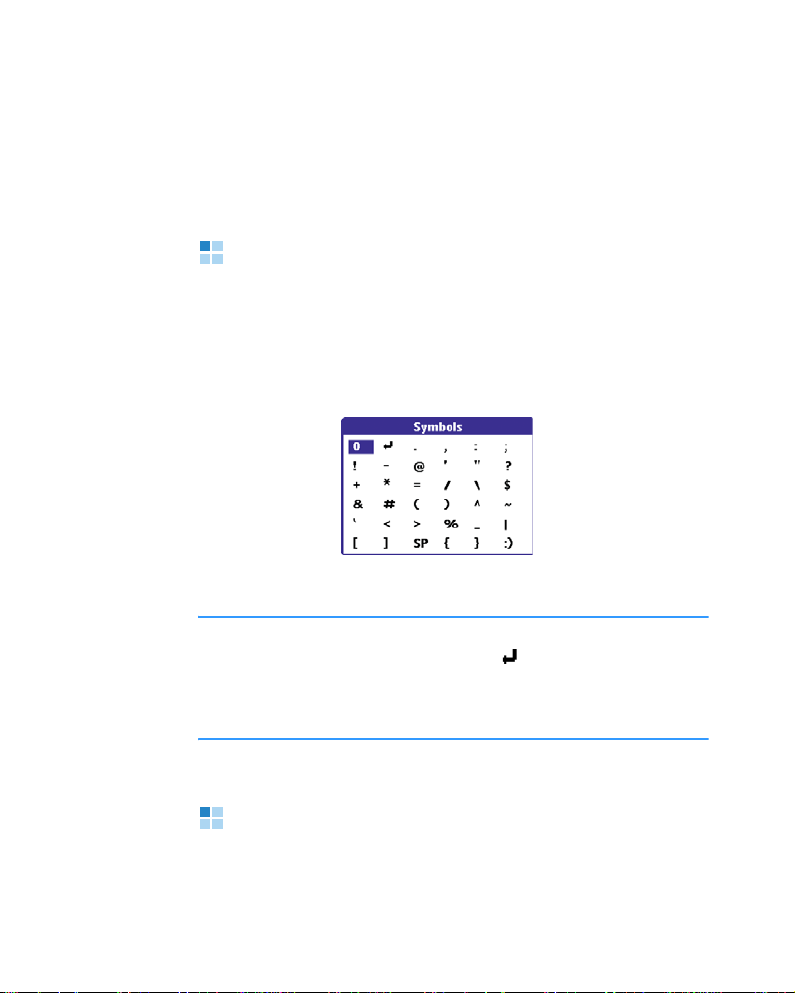
Modo Símbolo
Este modo le permit e ingresar varios símbol os y
caracteres especiales.
Cuando selecciona el modo Símbolo, se muestra una
lista de Símbolos.
Seleccione el símbolo que desea de la lista.
Notas:
•
En la lista, SP significa un espacio y
regreso.
•
Seleccionar
lista de símbolos seleccione
:)
abre la lista de emoticones. Para regresara a la
Sym
significa espacio de
.
Modo Número
Este modo le permite ingresar números. Presione el
botón de número correspondiente.
71
Page 72

Uso del teclado en pantalla
Usted puede abrir el teclado en pantalla en cualquier
momento que necesite ingresar texto o números en su
teléfono. También puede utilizar la escritura Graffiti 2
cuando el teclado esté abierto, lo cual facilita cambiar
entre estos dos métodos de ingreso de dat os.
Para utilizar el teclado en pantalla:
1. Abra cualquier aplicación, como Memo Pa d.
72
2. Pulse
3.
Nuevo
.
Cuando el cursor se encuentra en el campo de entrada
de texto, seleccione una de las siguientes opciones:
•Pulse
•Pulse
Editar
desde el Panel de íconos de herramientas.
para abrir el menú desplegable. Pulse
y después pulse
Teclado
.
Page 73
Uso del teclado en pantalla
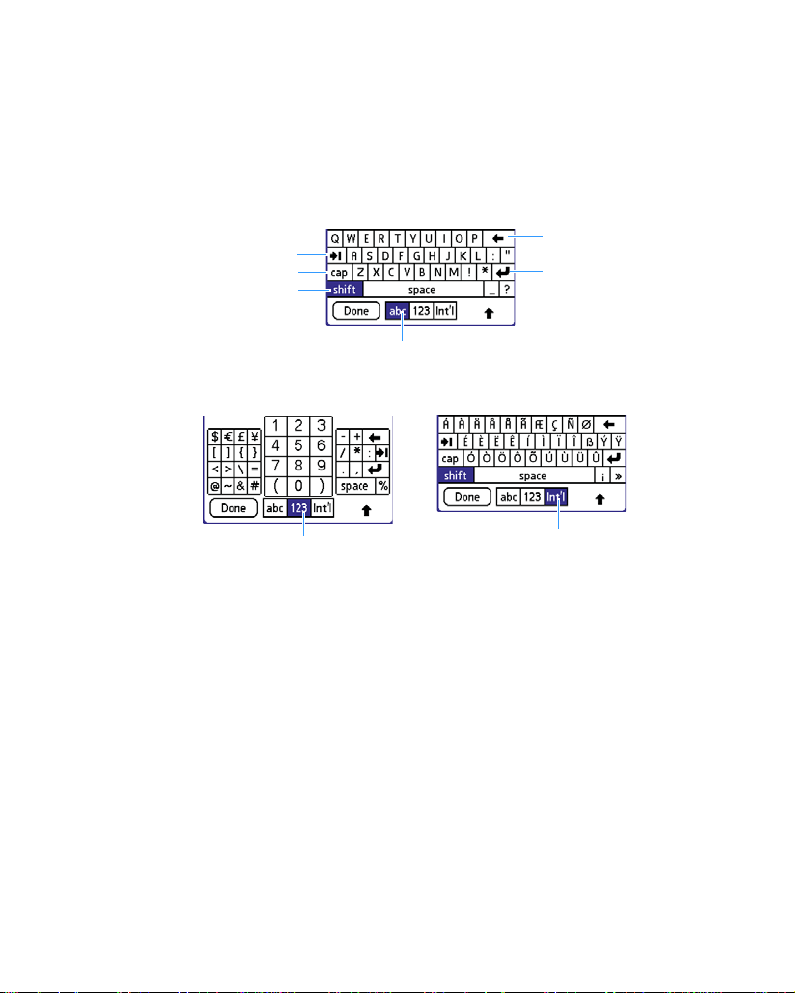
4. Pulse los caracteres para ingresar texto.
Cuando el teclado esté ab ierto , pue de pul sar
los cuadros
Int'l
para abrir cualquiera de los otros
abc, 123
teclados, incluyendo el teclado internacional.
Tab
Mayúsculas
Cambio de
mayúsculas
Pulse para mostrar el
teclado numérico.
Pulse para mostrar el
teclado alfabético.
Pulse para mostrar el
teclado internacional.
Atrás
Un retorno
5. Después de haber terminado, pulse Realizado para
cerrar el teclado en pantalla y colocar texto en el
registro.
o
73
Page 74
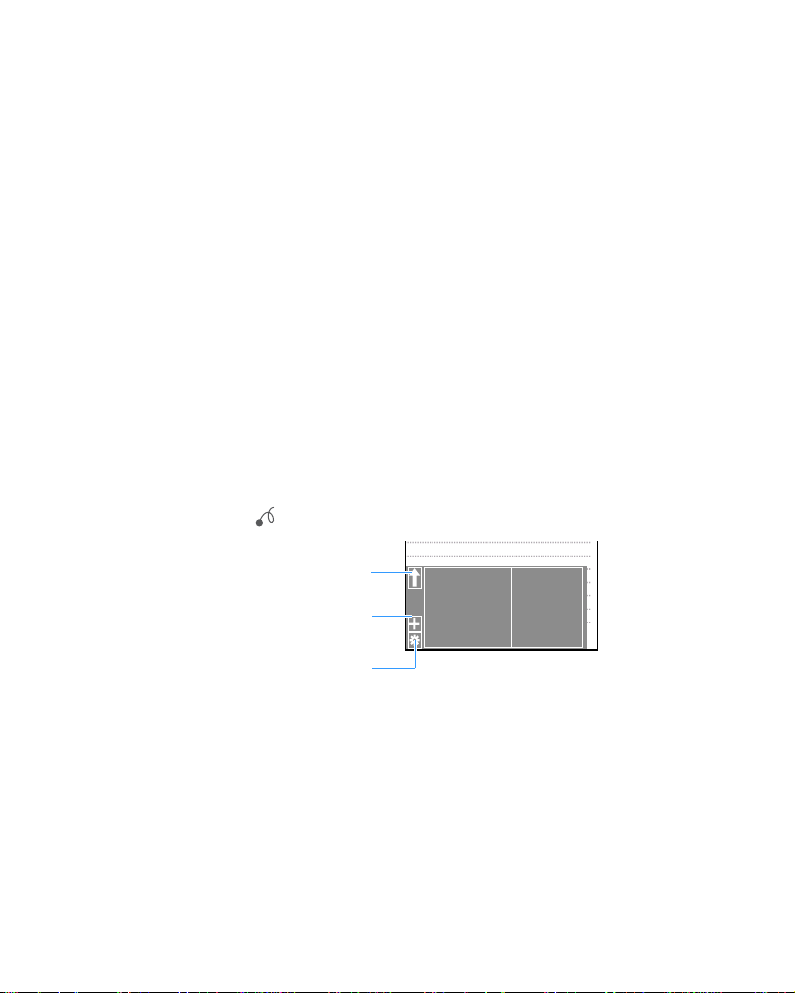
Uso de la escritura Graffiti 2
En esta sección usted conoce los procedimientos para
crear letras, números, puntuación y símbolos, así como
algunos consejos y trucos de Graffiti 2.
La mayoría de las personas se dan cuentan qu e pu eden
ingresar texto de manera rápida y exacta con tan sólo
unos minutos de práctica. La escritura Graffiti 2 incluye
cualquier carácter que puede escribir en un teclado
estándar. Los caracteres de Graffiti 2 asemejan las
letras de un alfabeto regu lar, lo cual hace que la
escritura Graffiti 2 sea fácil de aprender. La escritura
Graffiti 2 es diferente al software de escritura que se
encuentra en teléfo nos Palm anteriores . Por ejemplo,
algunos caracteres se forman utilizando un sólo trazo
mientras que otros se forman con más de un trazo.
Para habilitar la escritura Graffiti 2:
Pulse para mo strar el área de escritura Graffiti.
Pulse para mover
el área de Graffiti.
extender el área de
Pulse para cambiar
las preferencias de
Pulse para
Graffiti.
Graffiti.
74
Page 75

Uso de la escritura Graffiti 2
Existen cuatro conceptos básicos para tener éxito con la
escritura Graffiti 2:
•
Si dibuja una forma de carácter exactamente como se
muestra en las tablas más adelante en este capítulo,
al igual que las formas mostradas en el diagrama
siguiente, puede lograr casi el 100 por ciento de
exactitud.
•
El punto marcado en cada forma muestra dónde
comenzar el trazo. Ciertos caracteres tienen formas
similares pero diferentes puntos de inicio y
terminación. Siempre comience con el trazo a partir
del punto marcado. No deberá crear el punto
marcado; simplemente es para mostrar dónde
comienza el trazo .
•
Graffiti 2 incluye símbolos realizados con un solo trazo
y símbolos realizados con múltip les trazos . Con
algunos símbolos de trazos múltip les, el primer traz o
es el mismo que el símbolo de un solo trazo. Como
resultado, el trazo hacia abajo para la letra "i" no
puede ser reconocido como una "i" al final del trazo
hacia abajo. La "i" no será reconocida como "i" hasta
que ingrese otro símbolo que establez ca, por su forma
o posición, que el trazo hacia abajo no era parte de un
carácter de dos trazos, tal como "i" o "k," o hasta que
pase un tiempo determinado de la v entana. De igual
forma, el reconocimiento de un símbolo de espacio (un
trazo horizontal de izquierda a derecha) o un símbolo
de punto después de un tr azo hacia abajo, depende
del trazo hacia abajo que fue dibujado.
75
Page 76
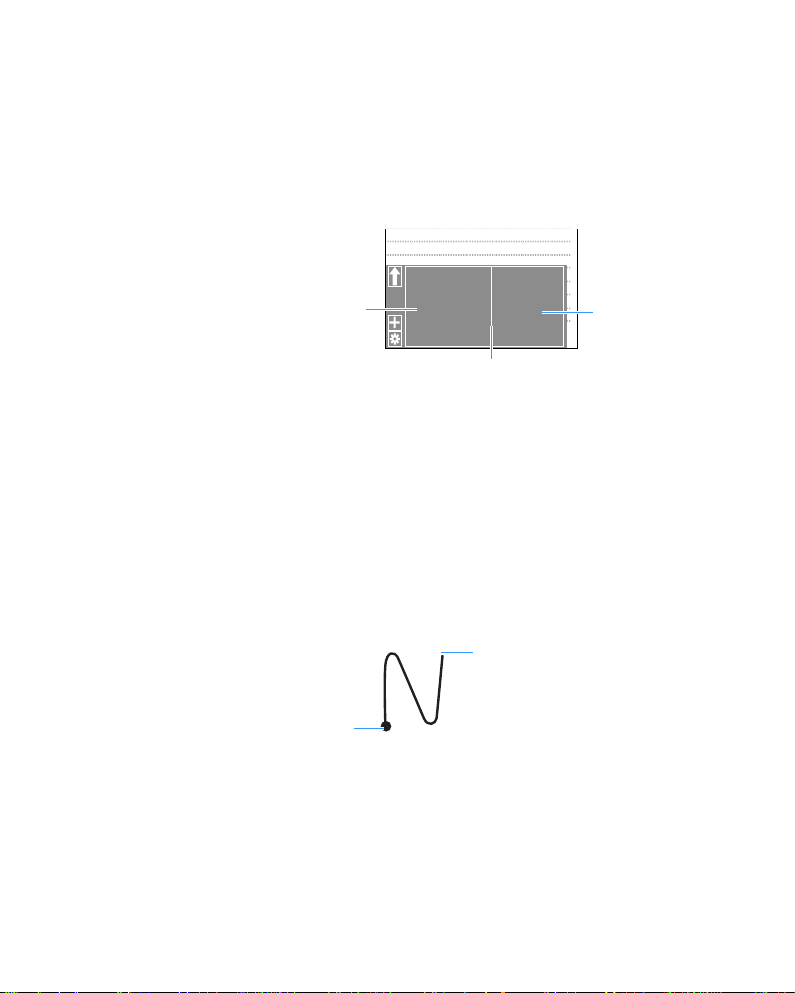
Uso de la escritura Graffiti 2
•
El área de escritura Graffiti 2 se divide en dos partes:
el lado izquierdo para escribir letras minúsculas y el
lado derecho para escribir números. Las letras
mayúsculas se forman a través de una línea
imaginaria que divide dos áreas.
Escribir minusculas
en la parte izquierda.
Escribir mayusculas
en la linea divisoria.
Para escribir caracteres Graffiti 2:
Escribir
num,eros en la
parte derecha.
1. Pulse la pantalla donde desea que aparez ca e l texto .
Deberá ver un cursor destellante antes de escribir el
texto.
2. Utilice las tablas en las páginas siguientes para buscar
los trazos para la letra que desea crear. Por ejemplo, el
trazo mostrado a continuación crea la letra n.
Levante la pluma
stylus aquí.
Comience el trazo
desde el punto
marcado.
3. Coloque la pluma stylu s en el área de escritura G raffiti
2.
4. Comience su trazo en el punto marcado y dibuje la
forma del trazo como se muestra en las tab las.
76
Page 77
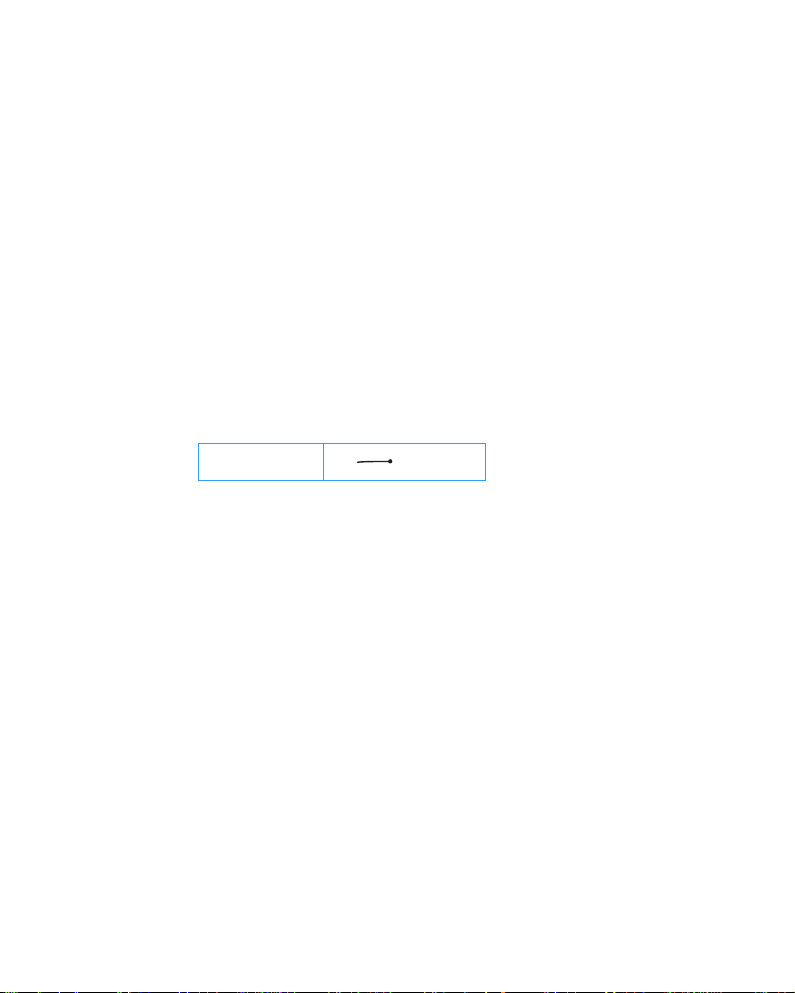
Uso de la escritura Graffiti 2
5. Levante la pluma stylus de la pantalla al final de la
forma del trazo.
Cuando levante
la pluma stylus
de la pantalla, su
teléfono reconoce su trazo de inmediato e imprime la
letra en el punto de inse rción en la pantalla.
Tan pro nto como levante
la pluma stylus
de la pantalla,
usted puede comenzar el trazo del siguiente carácter
que desea escribir.
Para eliminar los caracteres de Graffiti 2:
Establezca el punto de inse rción a la derecha del
caracter que desea borrar y haga una pulsación hacia
atrás en el área de escritura Graffiti 2.
Hacia atrás
Consejos Graffiti 2
Al utilizar la escritura Graffiti 2, tenga en mente estos
consejos:
• La exactitud mejora cuando e scribe car a cteres grandes.
Dibuje trazos que sean del tamaño del área de escritura
Graffiti 2.
• Escriba a una velocidad natural. Escribir demasiado lento
puede generar errores de reconocimiento.
• Presione firmemente y no escriba inclinado. Los trazos
verticales deberán ser paralelos a los lados del área de
escritura Graffiti 2.
77
Page 78
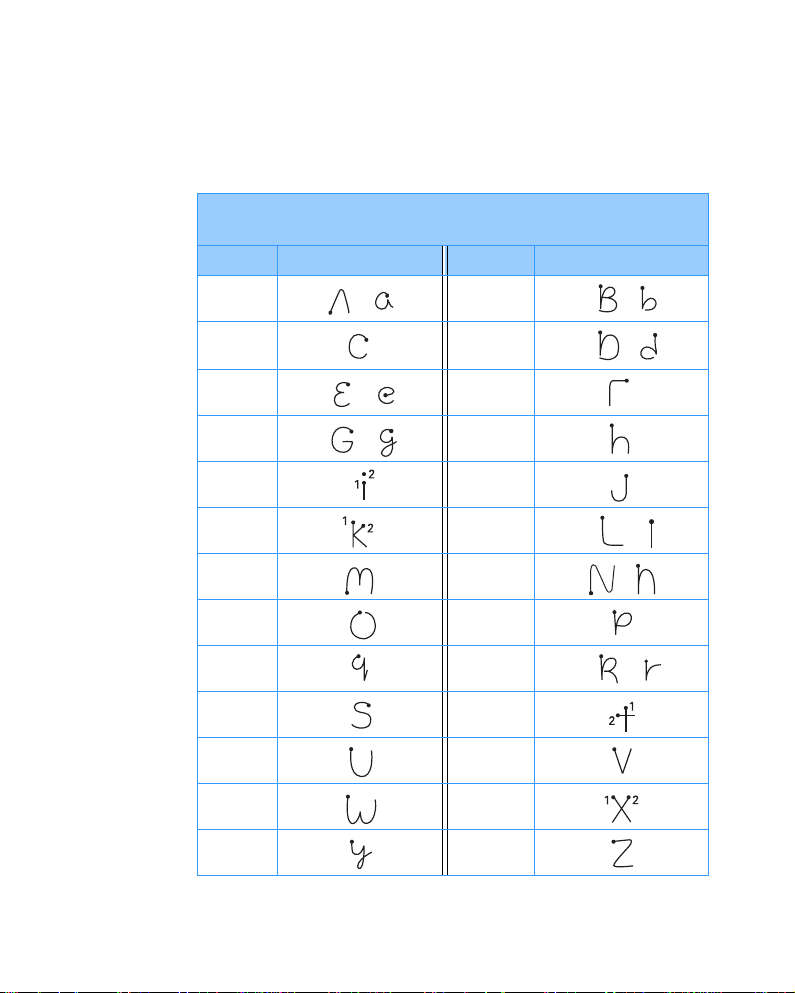
Uso de la escritura Graffiti 2
Alfabeto Graffiti 2
El alfabeto Graffiti 2 consiste de las siguientes letras:
Dibuje letras en el lado IZQUIERDO del área de
Letra Trazos Letra Trazos
ab
cd
ef
gh
ij
kl
mn
op
escritura Graffiti 2
78
qr
st
uv
wx
yz
Page 79
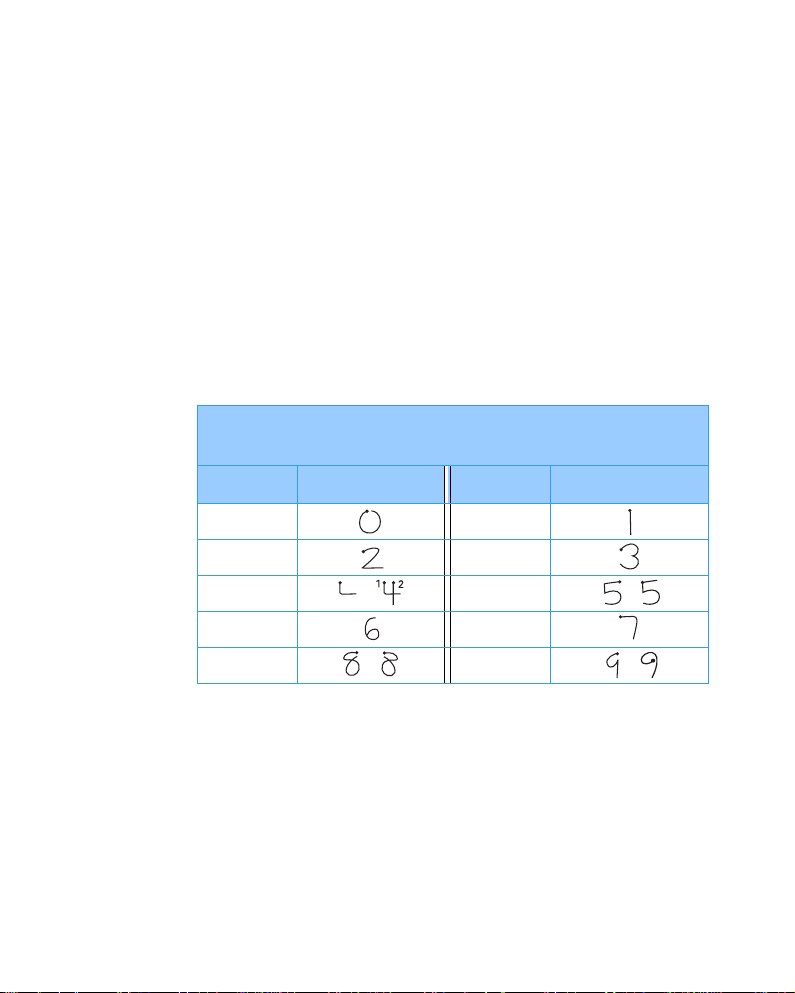
Uso de la escritura Graffiti 2
Letras Mayúsculas
Utilice los mismos trazos utilizados en las minúsculas,
pero escriba a través de la línea de división en el medio
del área de escritura Graffiti 2.
Números Graffiti 2
Escribir números con la escritura Graffiti 2 es similar a
escribir letras del alfabeto, excepto que usted hace
trazos en el lado derecho (lado de número) del área de
escritura Graffiti 2:
Dibuje n úmeros en el lado DERECH O del áre a de
escritura Graffiti 2
Número Trazos Número Trazos
01
23
45
67
89
79
Page 80
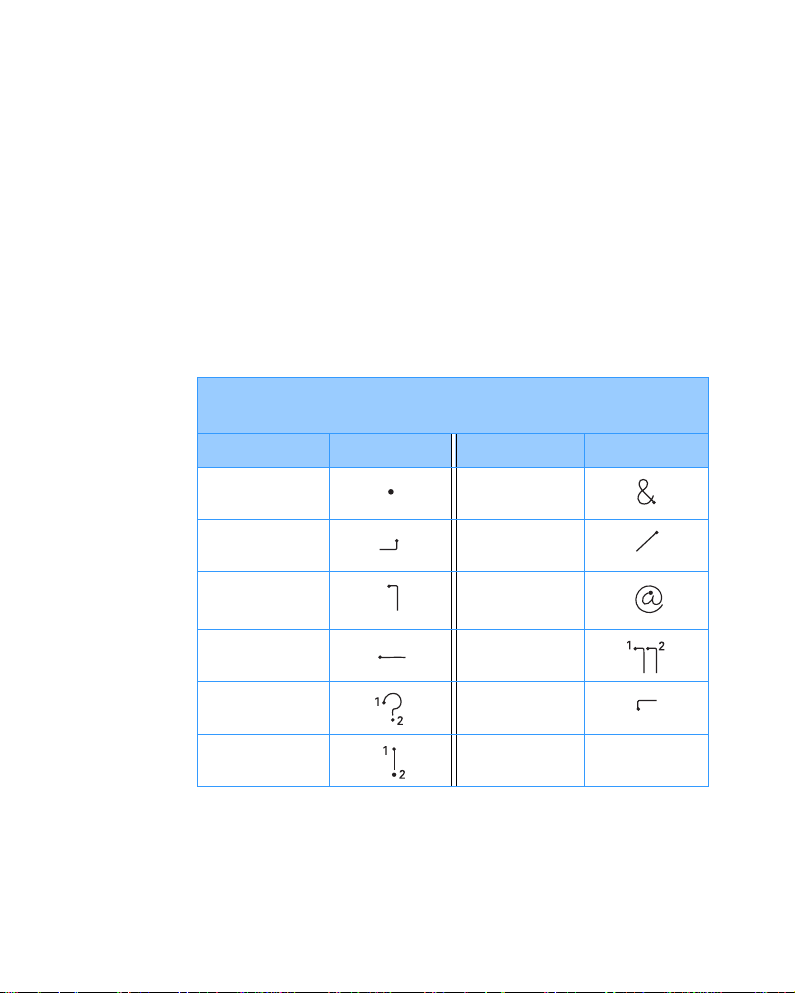
Uso de la escritura Graffiti 2
Signos de puntuación
Con la escritura Graffiti 2 usted pued e c rear c ualquier
signo de puntuación que pueda ingresar desde un
teclado estándar. Puede escribir trazos de punto y coma
en ambos lados del área de escritura Graffiti 2. Debe
escribir otros signos de puntuación en el lado designado
del área de escritura Graffiti 2.
Los signos de puntuación que aparecen en la tabla
siguiente deben esc rib irse a la iz q uierd a (letra) del área
de escritura Graffiti 2:
Dibuje estos signos en el lado IZQUIERDO del área
Signo Trazo Signo Trazo
Punto
.
Coma
,
Apóstrofe
′
de escritura Graffiti 2
Y
&
Retorno
A
@
80
Espacio Comillas
Interrogación
?
Admiración
!
”
Tab
Page 81
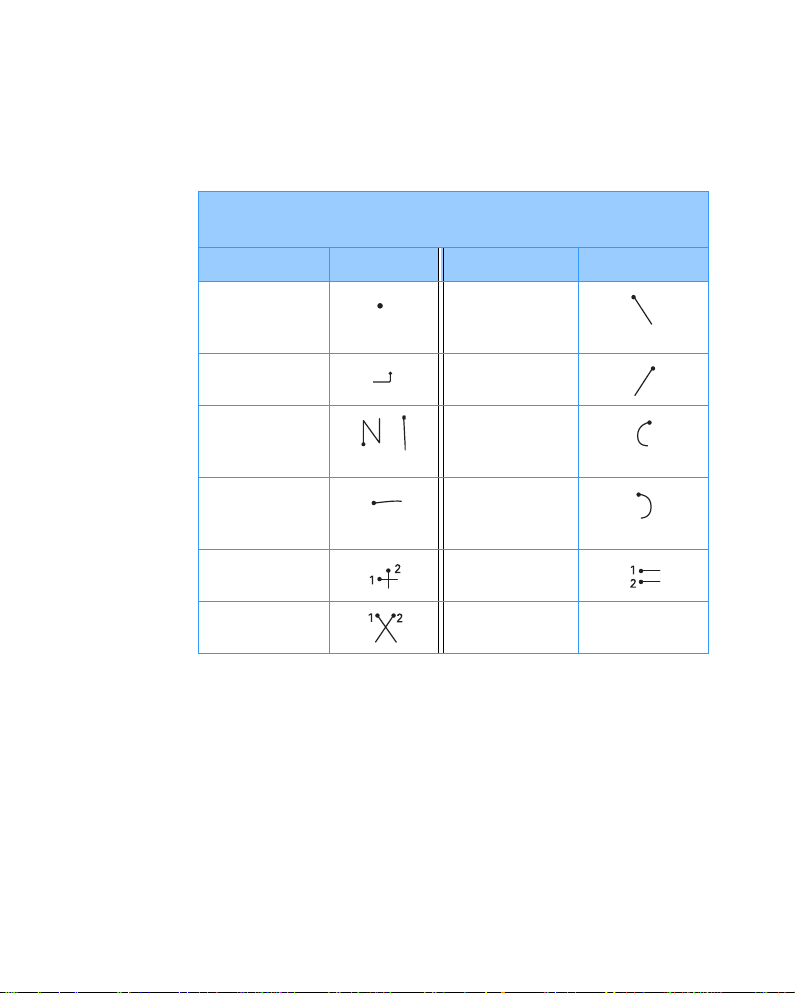
Uso de la escritura Graffiti 2
Los signos de puntuación que aparecen en la siguiente
tabla deben escribirse en el lado derecho (número) del
área de escritura Graffiti 2:
Dibuje estos signos en el lado DERECHO del área
de escritura Graffiti 2
Signo Trazo Signo Trazo
Punto
.
Coma
,
Tilde
~
Guión
-
Más
+
Diagonal
invertida
\
Diagonal
/
Paréntesis
Izquierdo
(
Paréntesis
Derecho
)
Igual
=
Asterisco
*
81
Page 82
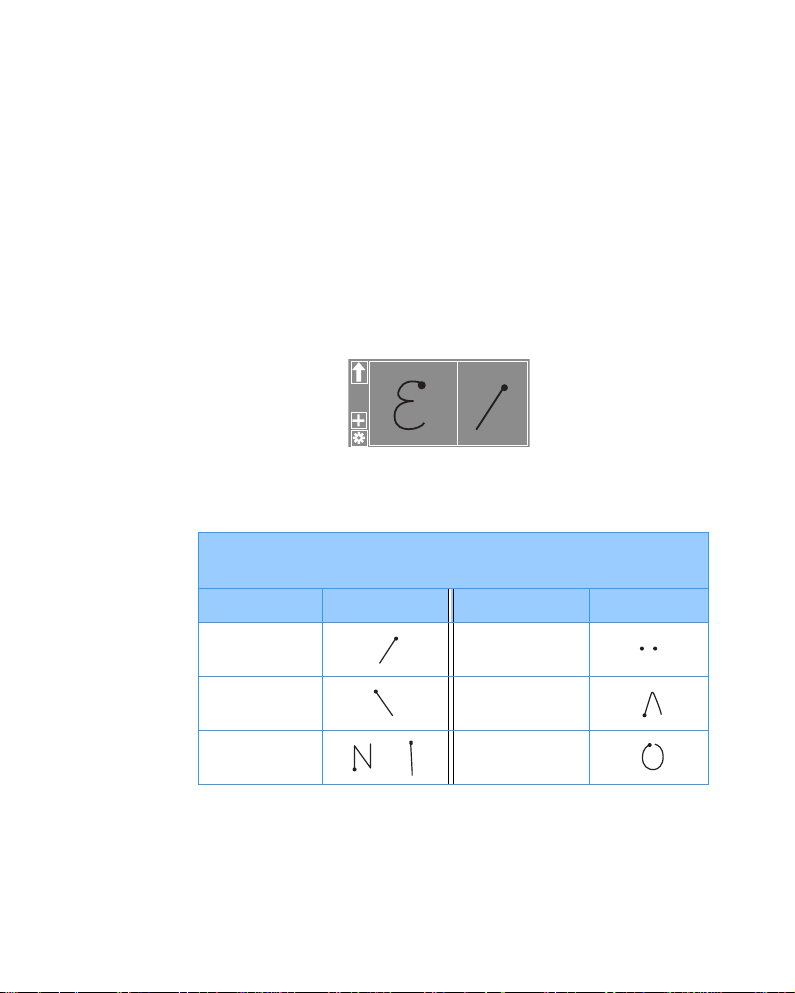
Uso de la escritura Graffiti 2
Carácter acentuado
Cuando haya letras de escritura con signos de acento,
primero escriba el trazo de la le tra en el lado izquierdo
(o en el centro para las mayúsculas) del área de
escritura Graffiti 2. Posteriormente, escriba
rápidamente el trazo del acento en el lado derecho del
área de escritura Graffiti 2.
Por ejemplo, el diagra m a si guiente muestra l os tra zos
que se requie ren para dibuja r una é acentuada:
Usted puede utilizar los siguientes trazos de acento en
combinación con las letras Graffiti 2:
Dibuje acentos en el lado DERECHO del área de
Acento Trazo Acento Trazo
Agudo
á
Grave
à
Tilde
ã
escritura Graffiti 2
Diéresis
ä
Circunflejo
â
Anillo
å
82
Utilizando estos trazos de acento, pue de es cr ibir las
siguientes letras acentuadas:
à á â ã ä å è é ê ë ì í î ï ò ó ô õ ö ù ú û ü ÿ ý ñ
Page 83
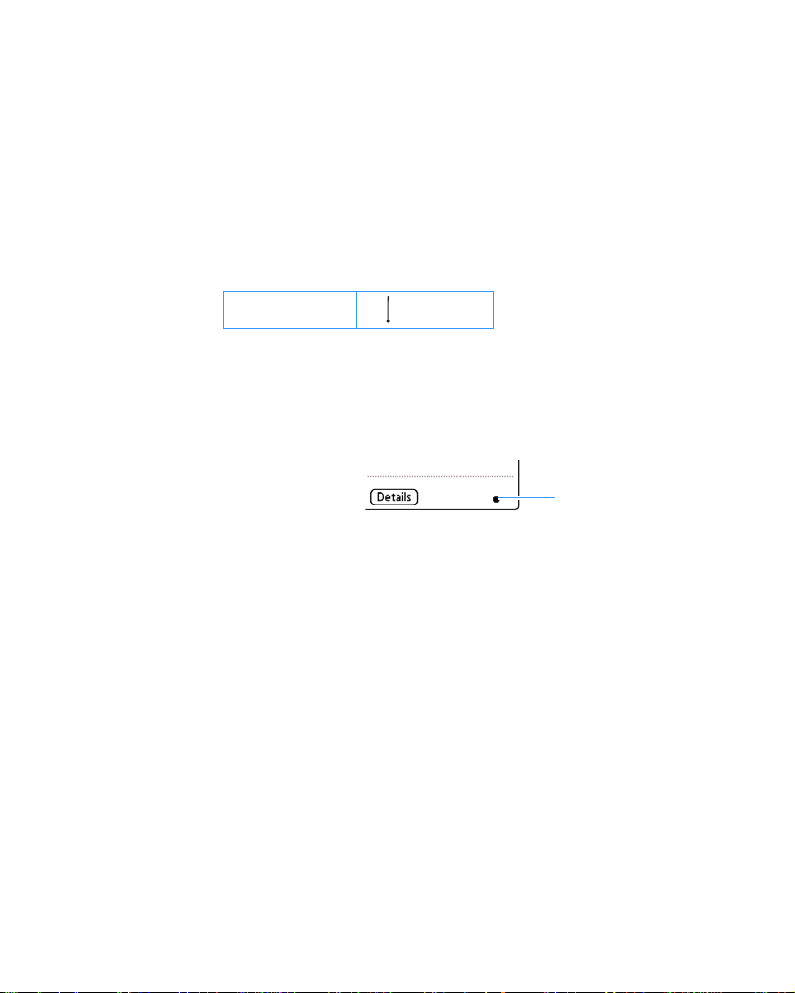
Uso de la escritura Graffiti 2
Símbolos y otros caracteres especiales
Usted puede escribir símbolos y otros caracteres
especiales utilizando la tecla Shift.
Para escribir símbolos y caracteres especiales:
1. Ingrese la tecla Shift:
Shift
Cuando se activa Shift, se mu estra u n símbolo de flecha
hacia arriba en la esquina inferior derecha de la
pantalla. Si usted activa por accidente Shift, un espacio
hacia atrás lo cancelará.
Indicador Shift
2. Escriba el símbolo u otro carácter especial mostrado en
la tabla que sigue. Puede realizar un trazo de símbolo
en cualquier parte del área de escritura Gr affiti 2.
3. Si es necesario, ingrese un trazo Shift adicional para
terminar la escritura del carácter y para hacer que el
carácter aparezca más rápidamente.
Después de que desaparezca la flecha, aparece el
símbolo.
83
Page 84
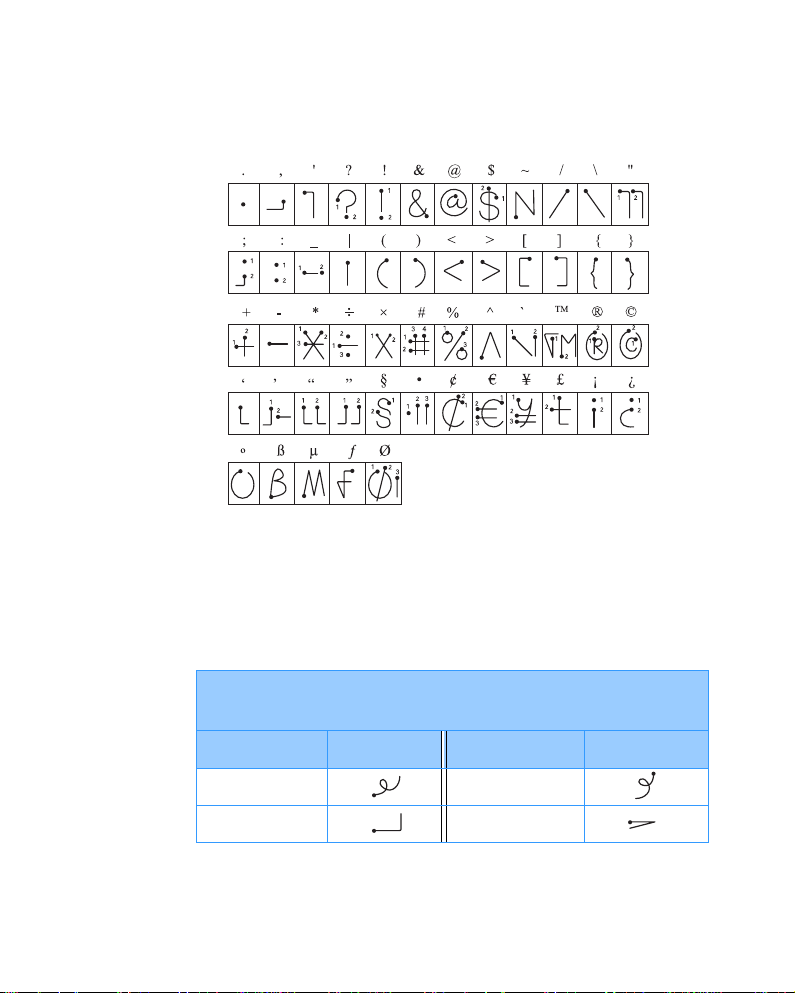
Uso de la escritura Graffiti 2
Dibuje símbolos en AMBOS lados del área de escritura
Graffiti 2
Gestos Graffiti 2
Los gestos le permiten utilizar comandos de edición.
Para utiliza r los ge stos, dib uje los siguien tes tr azos e n el
lado izquierdo (letra) del área de escritura Graffiti 2:
84
Dibuje gestos en el lado IZQUIERDO del área de
escritura Graffiti 2
Gesto Trazo Gesto Trazo
Cortar Pegar
Copiar Deshacer
Page 85
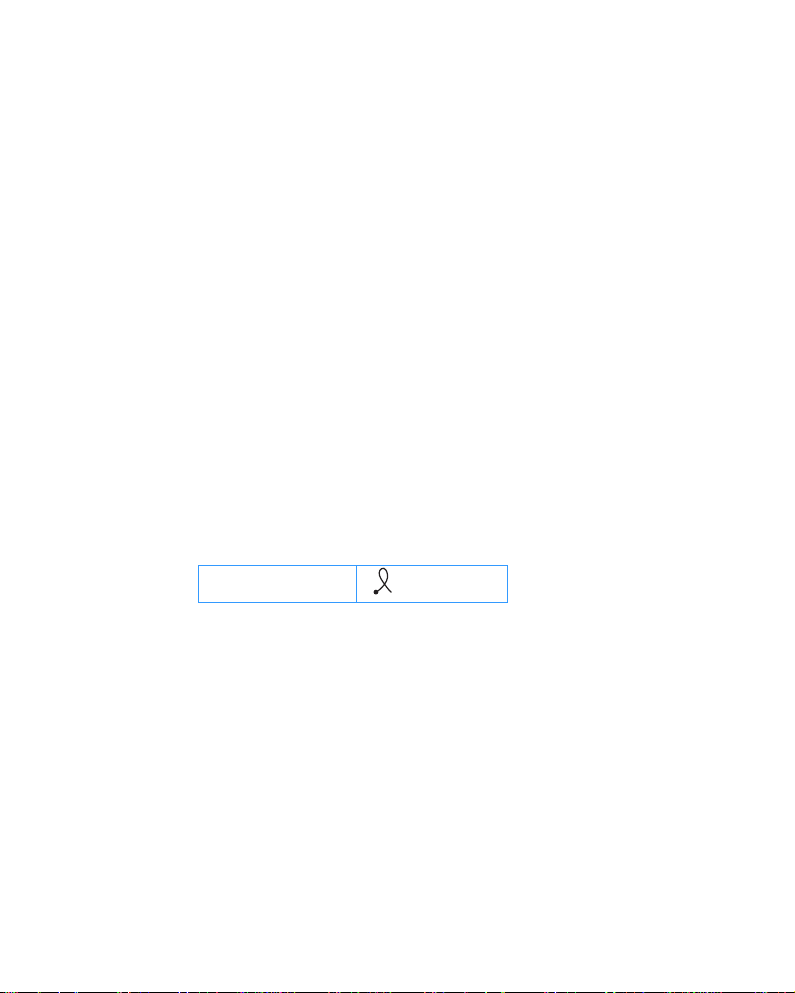
Uso de la escritura Graffiti 2
Accesos directos Graffiti 2
Los Accesos directos Graffiti 2 ingresan palabras y frases
utilizadas con más frecuencia de manera rápida y
sencilla. Los Accesos directos son similares a las
funciones de Glosario o Autotexto de alguno s
procesadores de palabras.
La escritura Graffiti 2 viene con diversos Accesos
directos pred efinidos, y usted ta m bién puede crear los
propios. Cada Acceso directo puede representar hasta
45 caracteres. Por ejemplo, usted pue de c r ear u n
Acceso directo para su nombre o para el encabezado de
un memo. Consulte "Accesos directos" en la página 280
para conocer más sobre cómo crear Accesos directos.
Para utilizar un Acceso directo, dibuje el trazo Acceso
directo seguido por los caracteres Acceso directo. Se
muestra el símbolo de Acceso directo en el punto de
inserción para mostrar que se encuentra en el modo
Acceso directo.
Acceso directo
85
Page 86

Uso de la escritura Graffiti 2
Su teléfono incluye Accesos directos Graffiti 2
predefinidos que se muestran en la tabla siguiente:
Sello de datos ds
Sello de Datos / Hora dts
Sello de hora ts
Entrada Acceso directo
Almuerzo br
Cena di
Comida lu
Reunión me
86
Page 87

Capítulo 4
Funciones del teléfono
Su teléfono ofrece diversas formas de
realizar llamadas, incluyendo marcación
rápida y utilizar la lista de historia l de
llamadas.
Este capítulo explica cómo util izar su PDA
como un teléfono integrado.
• Modo de encendido o apagado del teléfono
• Realizac ión de una llamada
• Contestar una llamada
• Opciones durante una llamada
• Marcación rápida
• Uso del Re gistro de llamadas
87
Page 88

Modo de encendido o apagado del teléfono
Usted puede encender o apagar el teléfono separado de
su PDA. Puede utilizar las aplicaciones PDA sin tener
que encender el te lé fono.
Para apagar el teléfono:
Presione y mantenga presi onado el botó n hasta que
se muestre la imagen de desconectado. El teléfono se
apaga y la pantalla muestra "Teléfono apagado".
Nota:
Puede controlar la func ion de la tecla para poder apagar
tambien la s fu nc i o n e s de PD A.
Para encend er el teléfono:
Presione y mantenga presi onado el botó n hasta que
se muestre la imagen de encendido. El teléfo no ubica
una señal y después ingresa el modo Inactivo. Ahora
estará listo para comenzar a hacer y recibir llamadas.
Consulte la
página 281
.
88
Page 89
Realización de una llamada
Usted puede hacer una llamada telef ón ica utilizando el
teclado numérico.
Para hacer una llamada:
1. Ingrese un có di g o de área y el número telefónico .
2. Cuando el teléfono se muestre correctamente, presione
el botón para marcar el número.
Durante una llamada, se mue stra el tiempo de duración
de la llamada. Puede utilizar div e rsas op cione s d e
llamada durante una llamada. Para detalles, consulte la
página 88.
Nota:
Para ajustar el nivel de volumen durante una llamada,
presione el botón Volumen a la izquierda de su teléfono.
3.
Cuando desee finalizar su llamada, presione el botón
o cierre el teléfono.
Corregir el número
Cuando comete un er r o r al ing r es ar un número, puede
corregir el número utilizando el botón .
Para borrar Presione
el último dígito
mostrado
toda la pantalla el botón
el botón
presionado por más de un segundo.
.
y manténgalo
89
Page 90

Realización de una llamada
Remarcación del último número
Su teléfono almacena los números más recientes que ha
marcado, recibido o perdido si se identifica al llamante.
Para ver la l ista de l as llamadas más re cientes, presione
el botón en el modo Inactivo. Para detalles,
consulte la página 100.
Realizar una llamada desde Contactos
Usted puede guardar números telefónicos que utiliza
regularmente en la memoria del teléfono utilizando la
aplicación Contactos.
Para más detalles acerca de las funciones de la
aplicación Contactos, consulte la página 125.
Realizar una llamada utilizando Marcación rápida
90
Usted puede marcar un número te lefónico tocando un
solo botón numérico si tiene el número asignado al
botón en la aplicación Marcación rápida.
Para más detalles acerca de las funciones de la
aplicación de Marcación rápida, consulte la página 97.
Page 91

Realización de una llamada
Realizar una llamada de emergencia
Usted puede hacer una llamada de emergencia a uno de
los números especiales especificados aun cuando su
teléfono esté bloqueado.
Para hacer una llamada de emergencia:
1. Seleccione
2. Seleccione uno de los números especiales o
para el centro de emergencias.
Su teléfono marca el número de emergencia
prestablecido.
Número especial
.
Call *911
91
Page 92

Contestar una llamada
Cuando recibe una llamada, el teléfono le alerta
emitiendo un timbre o vibrando , dependie ndo del tipo de
timbre que haya configurado. Para cambiar el tipo de
timbre, consulte la página 255.
Cuando el llamante se puede identificar, se muestra el
número telefónico y el nombre, si está guardado en
Contactos.
Para contestar una llamada:
1. Si es necesario, abra el teléfono.
2. Presione el botón para contestar la llamada.
Cuando se establece la opción
las Preferencias de configuración de llamada en
Cualquier tecla
, puede presionar cualquier botón,
excepto el botón o el botón / . Cuando la
opción se establece en
Abrir el teléfono
contestar una llamada abriendo el teléfono. Consulte la
página 257.
3. Para finalizar la llamada, presione el botón o cierre
el teléfono.
Para rechazar la llamada:
Presione el botón .
Responder llamada
, puede
en
92
Para silenciar el timbre:
Presione cualquiera de los botones
/
.
Page 93
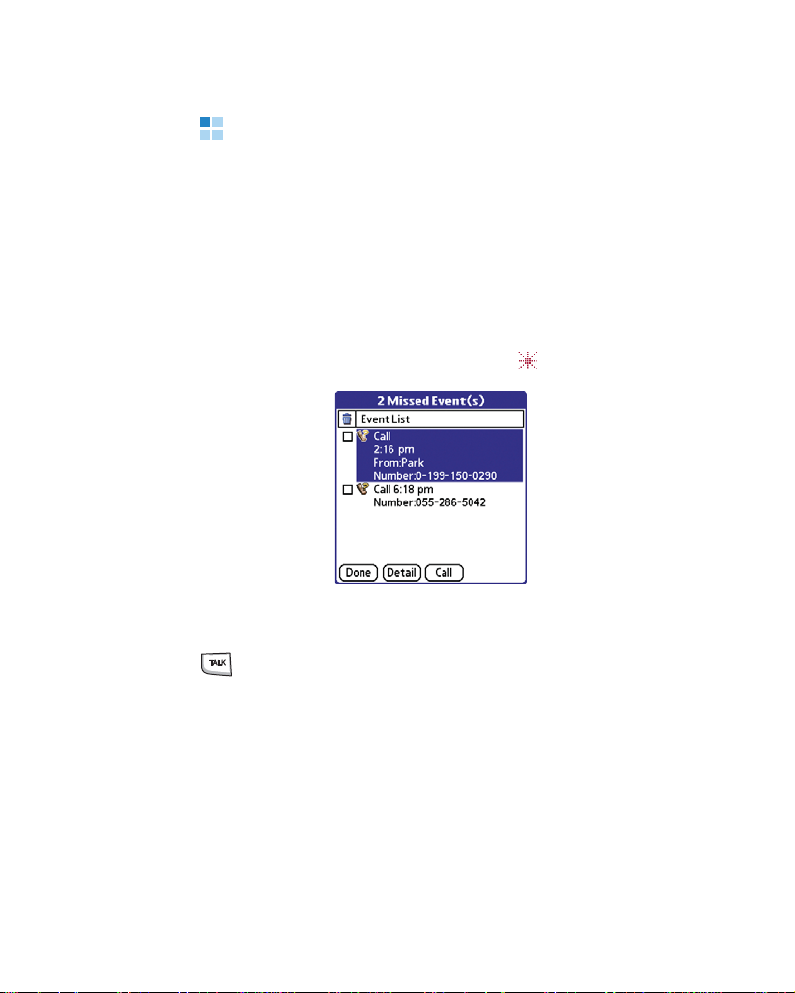
Contestar una llamada
Visualizar llamadas perdidas
Cuando no puede contestar una llamada por alguna
razón, usted puede saber quién le llamó de manera que
pueda devolverle la llamada.
El número de llamadas perdidas se muestra en la
pantalla inactiva del teléfono junto con los registros de
las llamadas perdidas.
Usted puede abrir este cuadro de diálogo presionando el
botón Derecha o pulsando el ícono .
Para marcar inmediatamente uno de los números
mostrados, seleccione una llamada y presione el botón
. Una vez que haya marcado un número o visto
detalles de una llamada perdida, la llamada desaparece
de la lista de Eventos perdidos.
Usted puede ver las llamadas perdidas en los Registros
de llamada. Consulte la página 100.
93
Page 94

Opciones durante una llamada
Su teléfono pro p or c i ona di ver s a s funciones que pued e
utilizar durante una llama da .
Uso de altavoz
Usted puede activar el alta v oz externo para conv ersar y
escuchar a la otra persona en el teléfono sin tener que
sujetarlo.
94
1. Desde la pantalla de llamada, pulse
2. Para escuchar a la otra pe rson a a través del auricular,
pulse
Altavoz
nuevamente.
Altavoz
.
Page 95
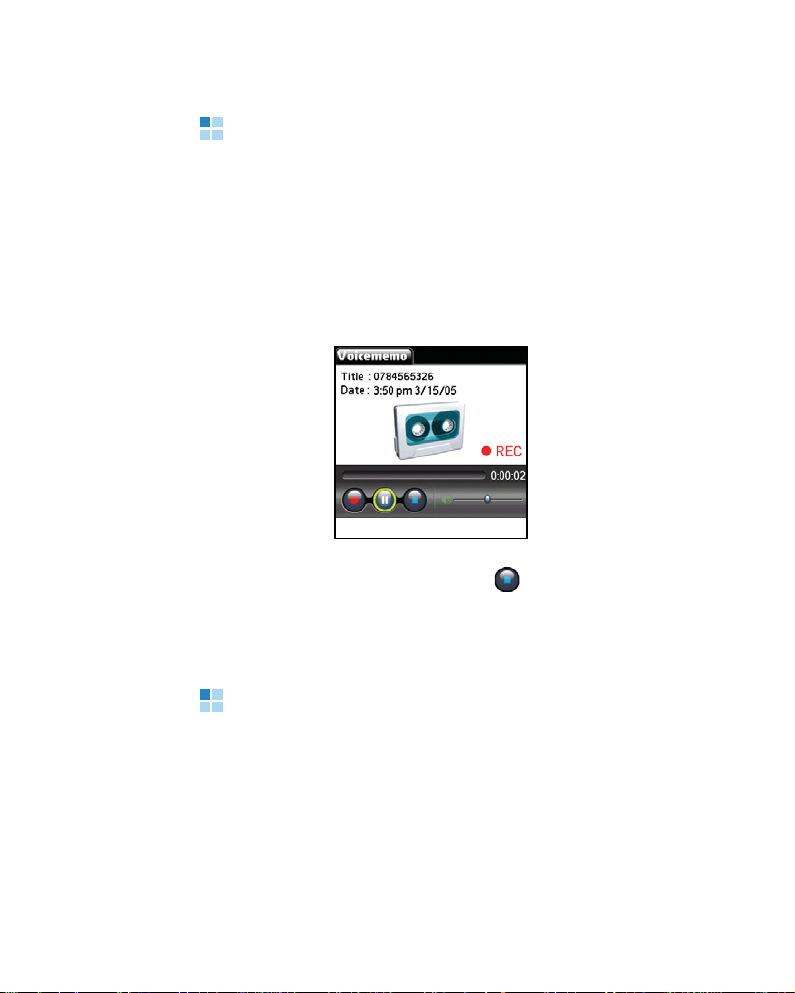
Opciones durante una llamada
Grabación de una conversación de llamada
Durante una llam a da, usted puede grabar su
conversación como un memo de voz de manera que
pueda acceder a ella posteriormente.
1. Desde la pantalla de llamada, p ulse
la panta lla Mem o de vo z y comien za la grabación.
2. Cuando haya terminado, pulse .
3. Pulse
Realizado
.
Grabar
. Se muestr a
Silenciar el micrófono
Usted puede silenciar el micrófono de manera que la
persona con la que está hablando no pueda escucharle.
1. Desde la pantalla de llamada, pulse
2. Para des-silenciar el micrófono, pulse
nuevamente.
Silenciar
Silenciar
.
95
Page 96

Opciones durante una llamada
Realizar una llamada tripartita
Usted puede realizar una llamada tripartita que le
permite conversar con dos personas a la vez.
1. Durante una llamada, realice una llamada nueva o
conteste una segunda llamada en la forma normal. Esto
pondrá la primer llamada en espera.
2. Pulse
3. Presione el botón p ara terminar la llamad a. Se
Llamada tripar ti ta
tripartita. Las dos personas y usted estarán conectad os
entre sí.
desconectarán todas las llamadas.
Si usted no inició la llamada, los otros llamantes
permanecerán conectados.
para comenzar la llamada
96
Page 97

Marcación rápida
La aplicación Marcación rápida almacena números
telefónicos que puede rellamar presionando números de
uno o dos dígitos (2-9 9) . Ust ed puede establecer una
lista de Marcación rápida utilizando las entradas de la
agenda o ingresando nombres y números nuevos.
Nota:
La ubicac ión 1 de Marcación rápida se reserva para su
número de servidor de buzón de voz.
Asignación de números de marcación rápida
1. En el Lanzador de aplicación, puede pulsar el ícono
Marcación Rápida
Se muestr a la pantalla M arcación rápida pr esenta ndo las
entradas de marcación rápida registr a das actualmente,
si las hay.
().
2. Pulse
3. Escriba el nombre que desea de la lista de contactos.
Agregar
.
97
Page 98
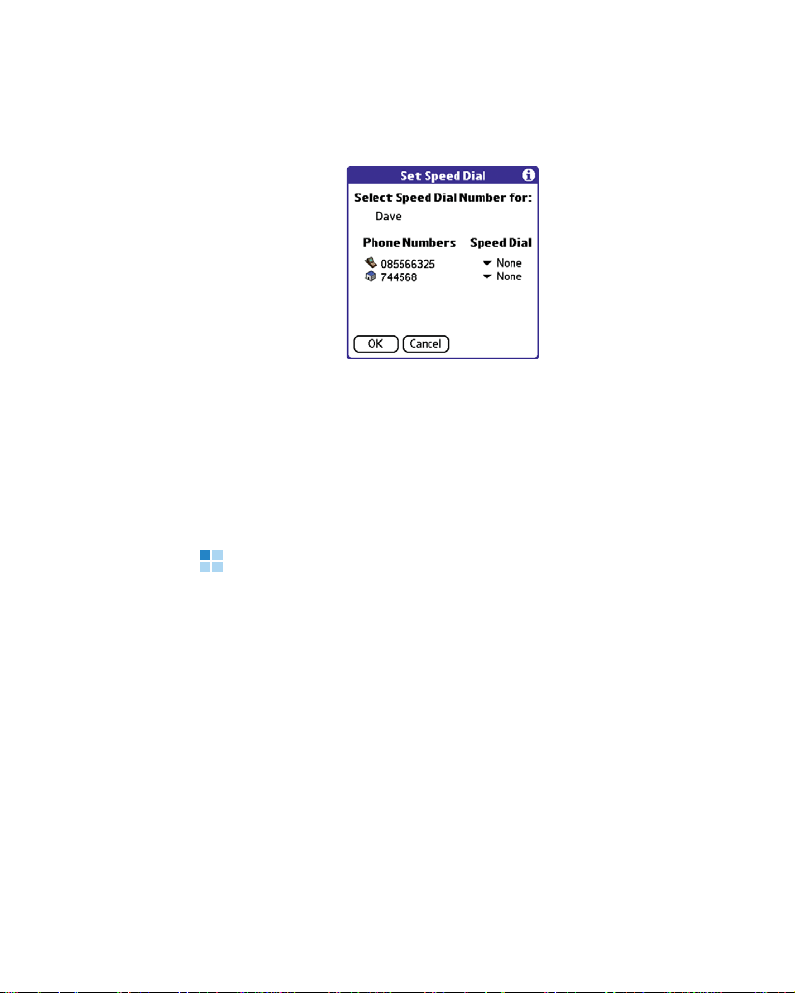
Marcación rápida
4. Pulse la lista de selección de Marcación rápida al lado del
número de desea y seleccione un número de ubicación.
OK
5. Pulse
6. Repita los pasos 3 al 5 para asignar más números.
.
98
7. Cuando haya terminado, pulse
Realizado
.
Realizar una llamada utilizando Marcación rápida
Para ubicaciones de un dígito:
En el modo Inactiv o, pr esione y mant enga presio nado el
botón numérico correspondiente.
Para ubicacio nes de dos dígitos:
En el modo Inactivo, presione el botón del primer
número y después mantenga presionado el botón del
segundo númer o.
Page 99

Marcación rápida
Edición de la lista de marcación rápida
1. En la pantalla de Marc ación rápida, pulse la entrada de
marcación rápida que desee.
2. Pulse
3. Cambie el número de ubicación o elimine la asignación
4. Pulse
Editar
.
seleccionando
OK
.
Ninguno
.
99
Page 100
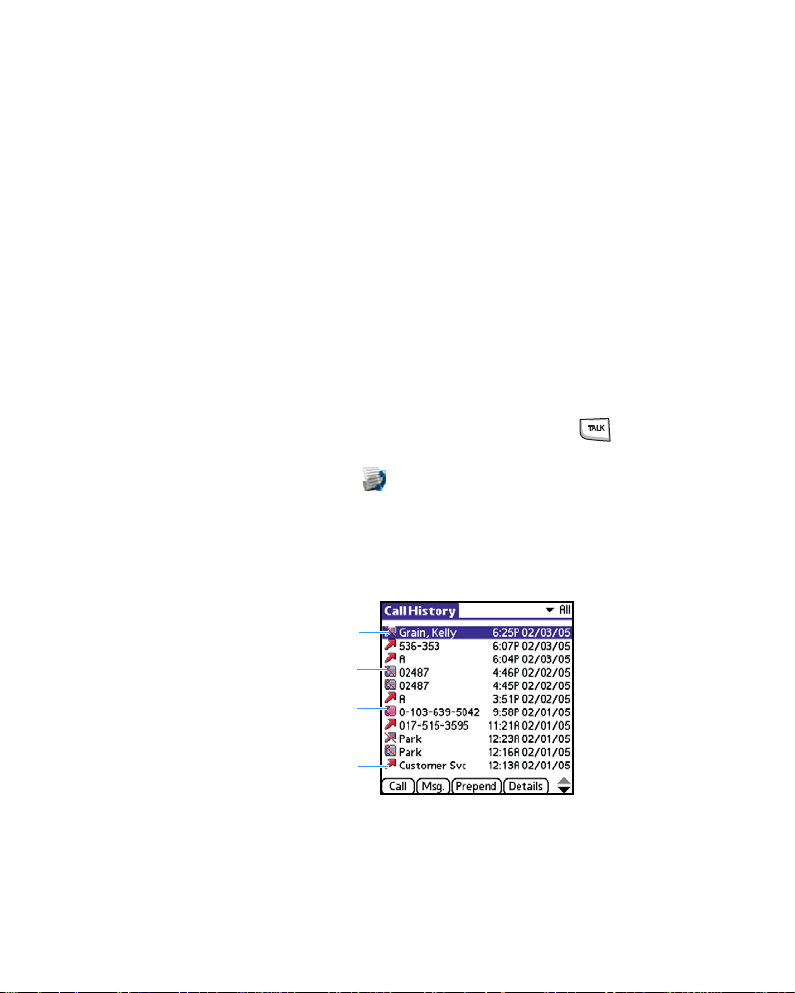
Uso del Registro de llamadas
Su teléfono mant iene estas listas de re g is t r o de
llamadas en su memoria.
• Llamadas salientes: las llamadas más recientes que hay a
marcado.
• Llamadas entrantes: las llamadas m ás recientes que haya
recibido .
• Llamadas perdidas: las llamadas más recientes que haya
recibido pero no contestado.
Para abrir la lista de Historial de llamadas:
1. Puede seleccionar las opciones siguientes:
• En el modo Inactivo, presione el botón .
• En el Lanzador de aplicación, pulse el ícono
de llamadas
().
La pantalla muestra las llamadas que ha marcado,
recibido o perdido, incluyendo la hora y la fecha en que
la llamada fue hecha o recibida. La última llam ad a se
guarda en la primera posición.
Fallo en llamada
saliente
Llamada perdida
Historial
100
Llamada entrante
Successive
llamada
saliente
 Loading...