

Page 1
Page 2
Zoznámenie sa s fotoaparátomPokyny
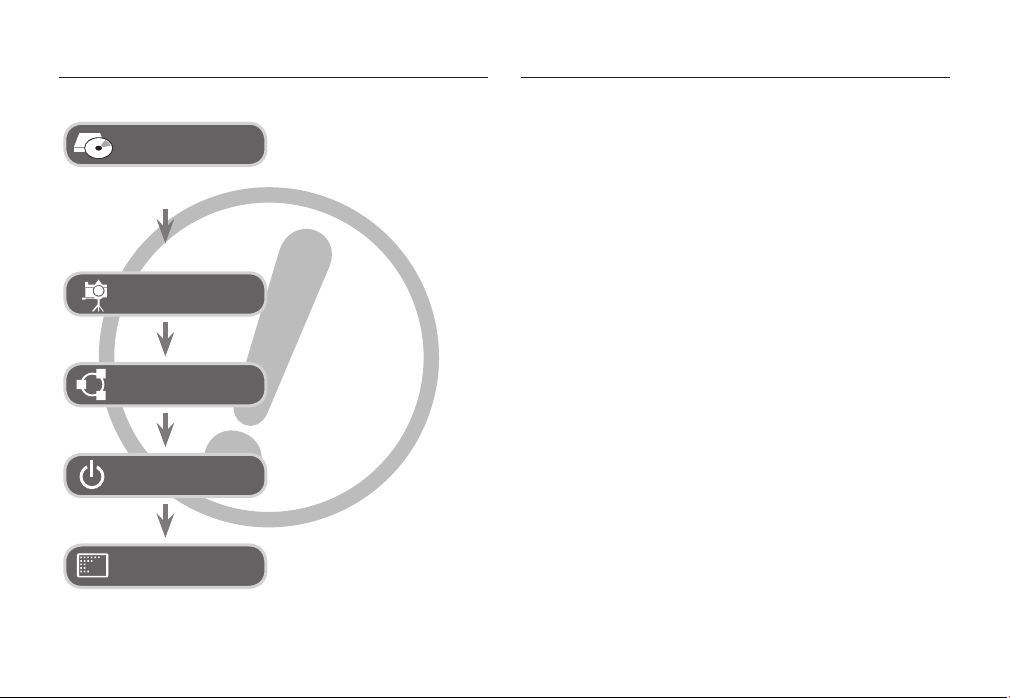
Postup pri používaní fotoaparátu je nasledujúci.
Nainštalujte ovláda
fotoaparátu
Nasnímajte obrázok
Pripojte kábel USB
Skontrolujte napájanie
fotoaparátu
Skontrolujte
(VymeniteĐný disk)
Pred pripojením fotoaparátu k
poþítaþu pomocou kábla USB je
potrebné nainštalovaĢ ovládaþ
fotoaparátu. Nainštalujte ovládaþ
fotoaparátu, ktorý sa nachádza
na disku CD-ROM so softvérovou
aplikáciou (str. 79)
Nasnímanie fotografi e (str. 16)
Pripojte dodaný kábel USB do
portu rozhrania USB v poþítaþi a
do konektora USB na fotoaparáte.
(str. 81)
Skontrolujte napájanie
fotoaparátu. Ak je fotoaparát
vypnutý, stlaþením tlaþidla ho
zapnite.
Otvorte program Prieskumník
systému Windows a vyhĐadajte
(vymeniteĐný disk). (str. 82)
Ćakujeme, že ste si zakúpili digitálny fotoaparát znaþky Sam-
•
sung.Pred použitím tohto fotoaparátu si pozorne preþítajte
používateĐskú príruþku.
Ak potrebujete záruþnú opravu, odovzdajte fotoaparát a súþasĢ,
•
ktorá spôsobuje nefunkþnosĢ (napr. batériu, pamäĢovú kartu atć.),
stredisku záruþných opráv.
Ak plánujete používaĢ fotoaparát (napr. pri ceste alebo pri dôležitej
•
udalosti), skontrolujte jeho správnu prevádzku, aby ste sa vyhli
sklamaniu. SpoloþnosĢ Samsung nenesie zodpovednosĢ za žiadne
straty ani škody, ktoré môžu byĢ výsledkom poruchy fotoaparátu.
Túto príruþku si uschovajte na bezpeþnom mieste.
•
Ak používate na kopírovanie snímok na pamäĢovej karte do
•
poþítaþa þítaþku kariet, snímky sa môžu poškodiĢ. Pri prenášaní
snímok, nasnímaných fotoaparátom, do poþítaþa cez dodaný
kábel USB, skontrolujte, þi používate na pripojenie fotoaparátu
k poþítaþu kábel USB dodaný s fotoaparátom. Výrobca neberie na
seba žiadnu zodpovednosĢ za stratu alebo poškodenie snímok na
pamäĢovej karte, ak sa používa þítaþka kariet.
Obsah tejto príruþky a obrázky, ktoré sú v nej použité, sa môžu
•
pri inovácii funkcií fotoaparátu bez predchádzajúceho oznámenia
zmeniĢ.
Ä
Microsoft, Windows a logo Windows sú registrované ochranné
známky spoloþnosti Microsoft Corporation v USA a v ćalších
krajinách.
Ä
Všetky znaþky a názvy výrobkov, ktoré sa objavujú v tejto
príruþke, sú registrované ochranné známky príslušných
spoloþností.
(( 1 ))
Page 3

Nebezpeþenstvo Varovanie
Oznaþenie NEBEZPEýENSTVO signalizuje bezprostredne
nebezpeþnú situáciu, ktorá v prípade, že sa jej nepredchádza,
môže spôsobiĢ smrĢ alebo vážne zranenie.
Nepokúšajte sa nijakým spôsobom upravovaĢ tento fotoaparát.
•
Môže dôjsĢ k požiaru, poraneniu, úrazu elektrickým prúdom
alebo inému osobnému poškodeniu alebo poškodeniu
fotoaparátu. Kontrolu vnútorných þastí, údržbu a opravy smie
vykonávaĢ len predajca alebo servisné stredisko fotoaparátov
Samsung.
Nepoužívajte tento výrobok v blízkosti horĐavých alebo
•
výbušných plynov, vedie to k zvýšeniu rizika výbuchu.
Ak vnikne do fotoaparátu tekutina v ĐubovoĐnej podobe alebo
•
nejaký cudzí predmet, fotoaparát nepoužívajte. Vypnite
fotoaparát a odpojte zdroj napájania. Musíte sa obrátiĢ na svojho
predajcu alebo na servisné stredisko fotoaparátov Samsung.
Nepoužívajte fotoaparát, pretože to môže spôsobiĢ požiar alebo
zásah elektrickým výbojom.
Nevkladajte žiadne kovové ani horĐavé cudzie predmety do
•
fotoaparátu cez prístupové miesta, napr. cez zásuvku pamäĢovej
karty a priestor na batériu. Môže to spôsobiĢ požiar alebo zásah
elektrickým výbojom.
Nepoužívajte tento fotoaparát s mokrými rukami. Môže dôjsĢ
•
k úrazu elektrickým prúdom.
Oznaþenie VAROVANIE signalizuje potenciálne nebezpeþnú
situáciu, ktorá v prípade, že sa jej nepredchádza, môže spôsobiĢ
smrĢ alebo vážne zranenie.
Nepoužívajte blesk príliš blízko osôb alebo zvierat. Umiestne-
•
nie blesku do tesnej blízkosti predmetov fotografovania môže
spôsobiĢ poškodenie zraku.
Z bezpeþnostných dôvodov uschovávajte tento výrobok a jeho
•
príslušenstvo mimo dosah detí alebo zvierat, aby nedošlo
k nehodám, napr.:
– prehltnutie batérie alebo malého príslušenstva fotoaparátu; ak
k dôjde k nehode, obráĢte sa ihneć na lekára.
– možnosĢ zranenia pohyblivými þasĢami fotoaparátu.
Pri dlhom používaní sa môžu batéria a fotoaparát prehrievaĢ, þo
•
môže viesĢ k chybnej funkþnosti fotoaparátu. Ak sa tak stane,
nechajte fotoaparát na niekoĐko minút v pokoji, aby sa mohol
schladiĢ.
Nenechávajte fotoaparát na miestach, kde by naĖ mohli pôsobiĢ
•
extrémne vysoké teploty, napríklad v uzatvorenom vozidle, na
priamom slneþnom svetle alebo na miestach, kde dochádza
k prudkým výkyvom teploty. Vystavovanie extrémnym teplotám
môže poškodiĢ vnútorné þasti fotoaparátu a môže spôsobiĢ požiar.
Pri používaní fotoaparátu alebo nabíjaþky ich nezakrývajte. Môže
•
to spôsobiĢ kumuláciu tepla a zdeformovanie telesa fotoaparátu
alebo požiar. Fotoaparát a jeho príslušenstvo používajte vždy na
dobre vetraných miestach.
(( 2 ))
Page 4

Upozornenie
Obsah
Oznaþenie UPOZORNENIE signalizuje potenciálne nebezpeþnú situáciu,
ktorá v prípade, že sa jej nepredchádza, môže spôsobiĢĐahké alebo
stredne Ģažké zranenie.
Vyteþenie ba
•
alebo zranenie.
– Používajte batériu urþenú technickými údajmi fotoaparátu.
– Neskratujte obvody, neprehrievajte batériu ani ju nevhadzujte do ohĖa.
– Nevkladajte batériu prevrátenými pólmi.
Ak neplánujete dlhšiu dobu fotoaparát používaĢ, vyberte z neho batériu. Inak
•
môže dôjsĢ k úniku korozívneho elektrolytu z batérie a trvalému poškodeniu
súþastí fotoaparátu.
NespúšĢajte blesk, ak sa ho dotýkate rukami alebo inými predmetmi. Po
•
nepretržitom používaní blesku sa ho nedotýkajte. Môže spôsobiĢ popálenia.
NepremiestĖujte fotoaparát v zapnutom stave v dobe, keć je k nemu
•
pripojená nabíjaþka so striedavým napätím. Pred odpojením kábla z
elektrickej zásuvky vždy fotoaparát vypnite. Potom skontrolujte, þi sú
všetky konektory káblov alebo káble iných zariadení pred premiestnením
fotoaparátu odpojené. Ak tak neurobíte, môže to poškodiĢ vodiþe alebo
káble a spôsobiĢ požiar alebo zásah elektrickým výbojom.
Dbajte na to, aby ste sa nedotýkali objektívu alebo krytu objektívu,
•
aby nedošlo k vytváraniu nejasných snímok, prípadne k nefunkþnosti
fotoaparátu.
Pri snímaní fotografi í dbajte na to, aby ste nezakrývali objektív alebo blesk.
•
Kreditné karty sa môžu odmagnetizovaĢ, ak sa ponechajú blízko puzdra.
•
Dbajte na to, aby ste nenechávali karty s magnetickým pásom blízko puzdra.
Používanie adaptéra striedavého prúdu, ktorý nie je v súlade s technickými
•
údajmi fotoaparátu môže spôsobiĢ nefunkþnosĢ fotoaparátu. Odporúþame
používaĢ dodávanú batériu alebo vyhradenú nabíjateĐnú batériu.
Ä
Dostupný adaptér striedavého napätia: :
- Po zapnutí fotoaparátu skontrolujte, þi sú typ batérie a nastavenie fotoapará-
tu nastavené pod ponukou [Settings] (Nastavenia) > [Battery Type] (Typ
batérie) (str. 49) rovnaké alebo nie.
térie, jej prehriatie alebo iné poškodenie môžu spôsobiĢ požiar
Napätie: 3,3 V; prúd: 2,0 A, priemer: 2,35
PRÍPRAVA
07
ZAZNA-
MENÁVANIE
15
007 Systémová tabuĐka
008 Popis funkcií
008 Predná a vrchná þasĢ
009 SpäĢ
010 Spodná þasĢ/tlaþidlo s 5 funkciami
010 Kontrolka þasovaþa
010 Kontrolka stavu fotoaparátu
011 Ikona režimu
011 Pripojenie k zdroju energie
012 Vloženie pamäĢovej karty
013 Pokyny na používanie pamäĢovej karty
015 Indikátor LCD monitora
016 Spustenie režimu nahrávania
016 Ako používaĢ režim Auto
016 Ako používaĢ režim Program
017 Ako používaĢ režim Ruþne
017 Ako používaĢ režim DIS
018 Používanie režimu fi lmového sprievodcu
019 Ako používaĢ režim Portrét
019 Ako používaĢ režimy Scéna
020 Ako používaĢ režim Filmový klip
020 Nahrávanie fi lmového klipu bez zvuku
020 Pozastavenie poþas nahrávania fi lmového
klipu (postupné nahrávanie)
(( 3 ))
Page 5

Obsah
(( 4 ))
021 Na þo treba myslieĢ pri fotografovaní
Používanie tlaþidiel na nastavenie fotoaparátu
022
022 Tlaþidlo ZAPNÚġ
022 Tlaþidlo spúšte
022 Tlaþidlo PRIBLÍŽENIE ŠIROKOUHLÉ/
TELEOBJEKTÍV
024 Tlaþidlo zaznamenania tváre (FD)
025 Tlaþidlo popisu funkcie/informácie/nahor
026 Tlaþidlo Makro/Nadol
027 Zámok zaostrenia
028 Tlaþidlo Blesk/DoĐava
030 Tlaþidlo SamospúšĢ/Doprava
031 Tlaþidlo PONUKA/OK
032 Tlaþidlo E (Efekty)
032 Tlaþidlo E (Efekty): Farba
033 Tlaþidlo Fn
033 Ako používaĢ ponuku Fn
034 VeĐkosĢ
034 Kvalita/RýchlosĢ snímkovania
035 Meranie
035 OstrosĢ
036 ISO
036 Vyváženie bielej
037 Kompenzácia expozície
NASTAVENIE
38
038 Používanie displeja LCD na nastavenie
fotoaparátu
038 Zaznamenanie
038 Typ automatického zaostrenia
039 Hlasová poznámka
039 Nahrávanie hlasu
040 Nahrávanie fi lmového klipu bez zvuku
040 Režim SCÉNA
041 Ponuka Zvuk
041 Zvuk
041 HlasitosĢ
041 Zvuk zapnutia
041 Zvuk spúšte
042 Pípnutie
042 Zvuk zaostrenia
042 Autoportrét
042 Ponuka nastavenie
043 Displej
043 Language
044 Nastavenie dátumu, þasu a typu dátumu
044 Obrázok pri spustení
044 Jas displeja LCD
045 Rýchly náhĐad
045 Úsporný režim displeja
046 Nastavenia
Page 6

Obsah
PREHRÁVANIE
50
046 Formátovanie pamäte
046 Inicializácia
047 Názov súboru
047 Peþiatka dátumu nahrávania
048 Automatické vypnutie
048 Výber typu výstupného obrazu
049 Svetlo automatického zaostrenia
049 Výber typu batérie
050 Spustenie režimu prehrávania
050 Prehrávanie fotografi í
050 Prehrávanie fi lmového klipu
051 Funkcia snímania fi lmového klipu
051 Prehrávanie nahratého hlasu
051 Prehrávanie hlasovej poznámky
052 Indikátor na displeji LCD
Používanie tlaþidiel na nastavenie fotoaparátu
052
052 Tlaþidlo Miniatúry/Zväþšenie
054 Tlaþidlo Informácie/Nahor
054 Tlaþidlo PrehraĢ a PozastaviĢ/Nadol
055 Tlaþidlo DoĐava/Doprava/Ponuka/OK
055 Tlaþidlo TlaþiareĖ
055 Tlaþidlo OdstrániĢ
056 Tlaþidlo E (Efekty): ZmeniĢ veĐkosĢ
057 Tlaþidlo E (Efekty): Otáþanie snímky
057 Tlaþidlo E (Efekty): Farba
059 Nastavenie funkcií prehrávania pomocou
displeja LCD
060 Spustenie viacnásobnej prezentácie
060 Spustenie viacnásobnej prezentácie
061 Výber obrazov
061
062 Nastavenie intervalu prehrávania
062 Nastavenie hudby v pozadí
062 Prehrávanie
062 Hlasové poznámky
063 OdstraĖovanie snímok
063 Chránené snímky
064 DPOF
066 KopírovaĢ na kartu
067 PictBridge
068 PictBridge : Výber snímky
068 PictBridge : Nastavenie tlaþe
069 PictBridge : VynulovaĢ
069 Dôležité poznámky
071 UkazovateĐ varovania
072
074 Technické údaje
Konfi gurácia efektov viacnásobnej prezentácie
Predtým, než sa obrátite na servisné stredisko
(( 5 ))
Page 7

Obsah
SOFTVÉR
(( 6 ))
77
077 Poznámky k softvéru
077 Požiadavky systému
078 Informácie o softvéri
079 Nainštalovanie aplikaþného softvéru
081 Spustenie režimu PC
084 Odobratie vymeniteĐného disku
085 Nainštalovanie ovládaþa USB v systéme
MAC
085 Používanie ovládaþa USB v systéme MAC
085 Odstránenie ovládaþa USB v systéme
Windows 98SE
086 Samsung Master
089 ýasto kladené otázky
Page 8
Systémová tabuĐka
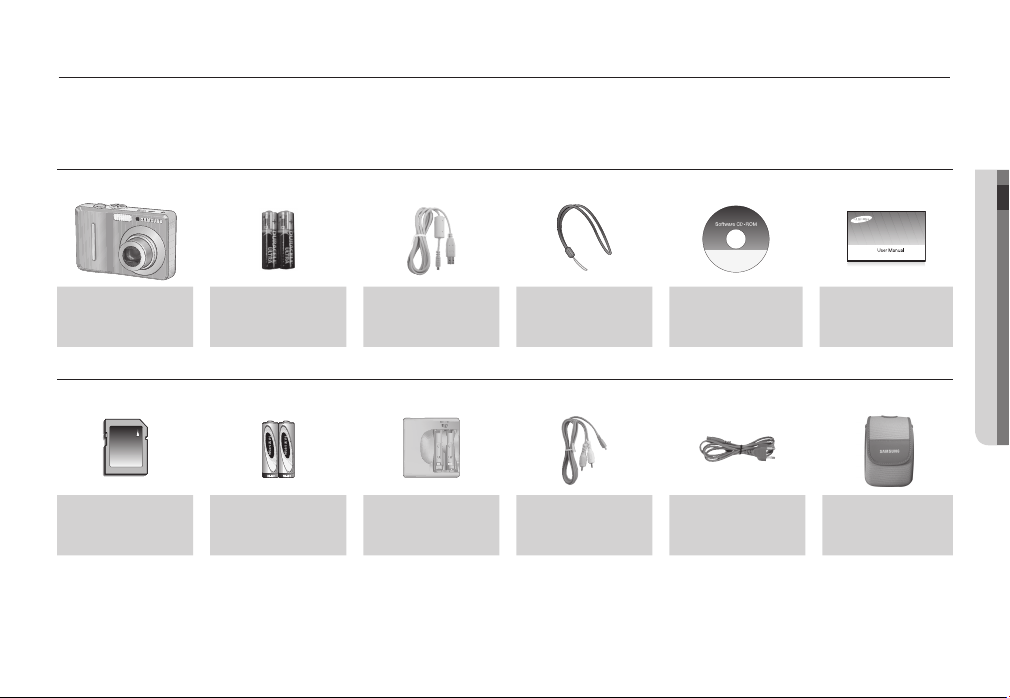
Pred použitím výrobku si skontrolujte, þi máte správny obsah. V závislosti od miesta predaja sa obsahy môžu líšiĢ. Ak si chcete zakúpiĢ
voliteĐné príslušenstvo, obráĢte sa na najbližšieho predajcu znaþky Samsung alebo servisné stredisko Samsung.
Súþasti dodávky
01 PRÍPRAVA
Fotoaparát Alkalické batérie typu
VoliteĐné príslušenstvo
PamäĢová karta
SD/SDHC/MMC
(pozrite str. 12)
NabíjateĐná batéria
(SNB-2512)
AA
Kábel USB
Nabíjaþka
(SBC-N2)
Popruh fotoaparátu CD so softvérom
(pozrite str. 78)
Kábel AV Kábel striedavého
napätia
PoužívateĐská
príruþka, Záruþný list
Obal fotoaparátu
PRÍPRAVA
_ (( 7 ))
Page 9
Popis funkcií
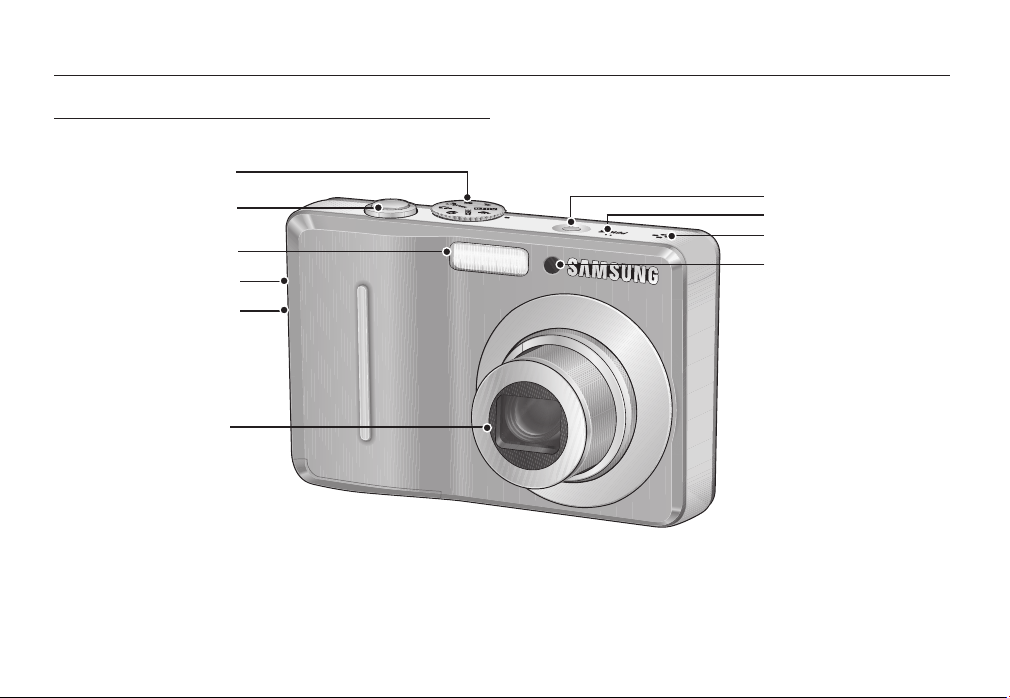
Predná a vrchná þasĢ
Režim poþítania
Tlaþidlo spúšte
Blesk
Konektor vstupu jednosmerného napätia
USB/AV prepojovacia svorka
Obiectiv/Capac obiectiv
Tlaþidlo na zapnutie
Mikrofón
Reproduktor
Senzor automatického
zaostrenia/kontrolka
samospúšte
(( 8 )) _ P R Í P R AV A
Page 10
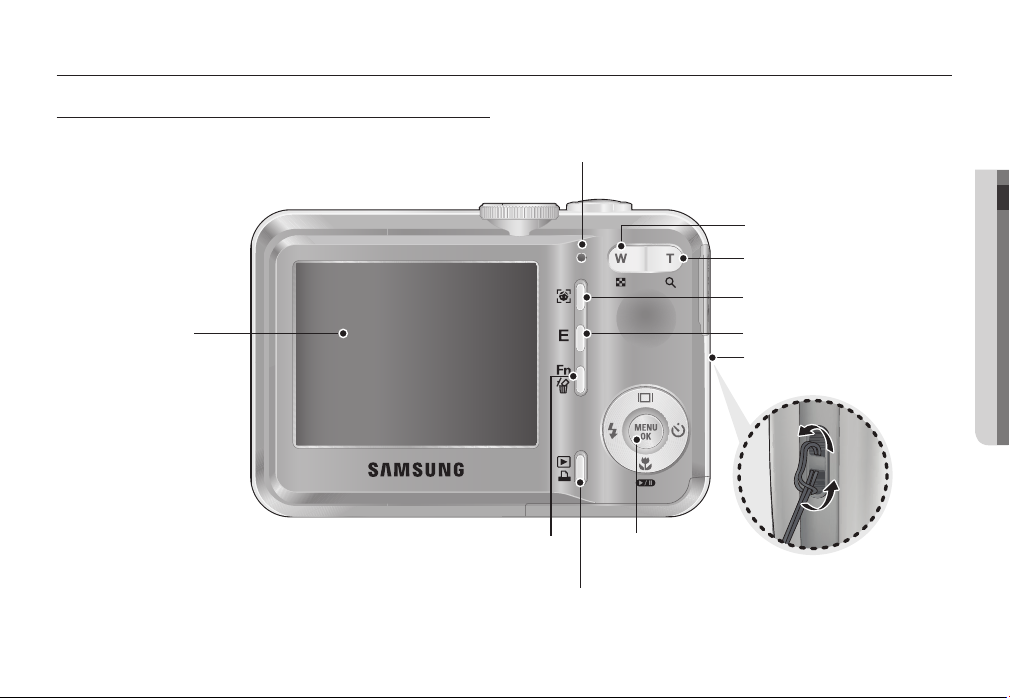
Popis funkcií
SpäĢ
Displej LCD
Kontrolka stavu fotoaparátu
01 PRÍPRAVA
Tlaþidlo priblíženia W (Miniatúra)
Tlaþidlo priblíženia T
(daigitálne priblíženie)
Tlaþidlo zaznamenania tváre (FD)
Tlaþidlo E (Efekty)
Oþko na remienok
Tlaþidlo Fn/OdstrániĢ
Tlaþidlo s 5 funkciami
Tlaþidlo Režim prehrávania/TlaþiareĖ
PRÍPRAVA
_ (( 9 ))
Page 11
Popis funkcií
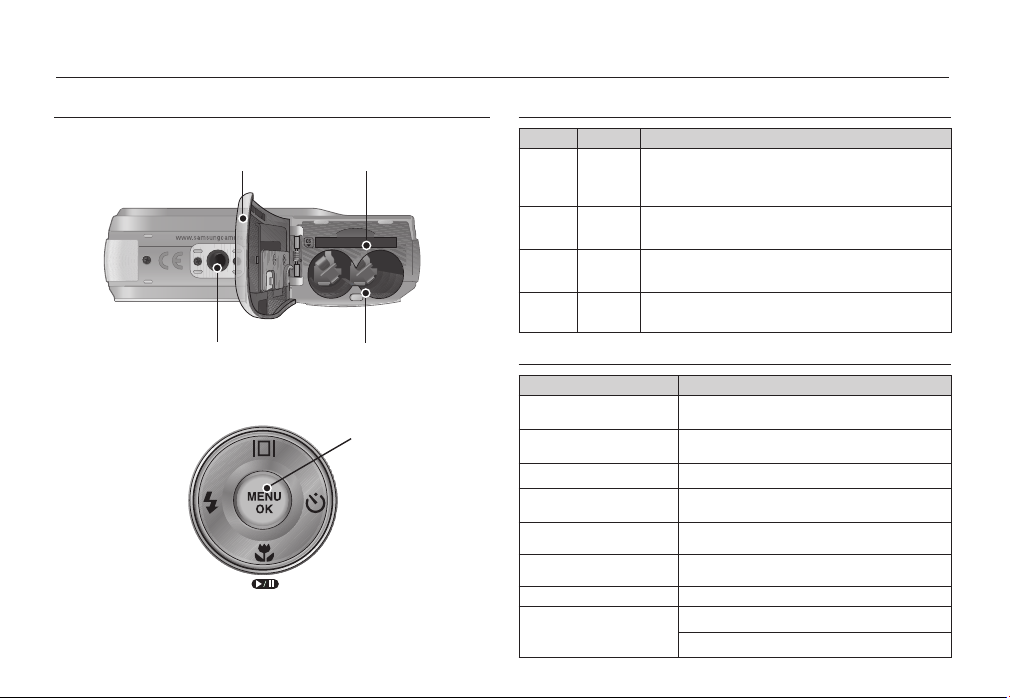
Spodná þasĢ/tlaþidlo s 5 funkciami
Kryt priestoru na batérie
Tlaþidlo popisu funkcie/
informácie/nahor
Blesk/
Tlaþidlo doĐava
Tlaþidlo Makro/Nadol
Tlaþidlo PrehraĢ a
PozastaviĢ
(( 1 0 )) _ P R Í P R A VA
Zásuvka pamäĢovej karty
Priestor na batérieOtvor pre statív
Tlaþidlo PONUKA/OK
Tlaþidlo SamospúšĢ/
Doprava
Kontrolka þasovaþa
Ikona Stav Popis
–
Bliká
Bliká 2 sekundy kontrolka rýchlo bliká v intervaloch 0,25 s.
Bliká
Bliká
Poþas prvých 8 sekúnd kontrolka bliká v intervaloch 1 s.
–Poþas posledných 2 sekúnd kontrolka rýchlo bliká v
intervaloch 0,25 s.
Snímka bude urobená po 10 sekundách, po ćalších
2 sekundách bude nasnímaný druhý obrázok.
Po stlaþení tlaþidla uzávierky sa obrázok nasníma v
súlade s pohybom objektu.
Kontrolka stavu fotoaparátu
Stav Popis
Zapnutie
Po nasnímaní obrázka
Keć sa nabíja batéria blesku
Keć sa pripojí kábel USB
k poþítaþu
Prenos údajov medzi
fotoaparátom a poþítaþom
Keć sa pripojí kábel USB k
tlaþiarni
Keć tlaþiareĖ tlaþí Kontrolka bliká
Keć sa aktivuje automatické zaostrenie
Kontrolka zasvieti a zhasne, keć je fotoaparát pripravený na nasnímanie fotografi e.
Kontrolka bliká poþas ukladania obrazových údajov. Zhasne,
keć je fotoaparát pripravený na nasnímanie fotografi e.
Kontrolka bliká
Kontrolka sa rozsvieti.
(Po inicializácii zariadenia sa vypne displej LCD)
Kontrolka bliká (displej LCD sa vypne)
Kontrolka je zhasnutá
Kontrolka svieti (fotoaparát zaostruje na subjekt)
Kontrolka bliká (fotoaparát nezaostruje na subjekt)
Page 12
Popis funkcií Pripojenie k zdroju energie
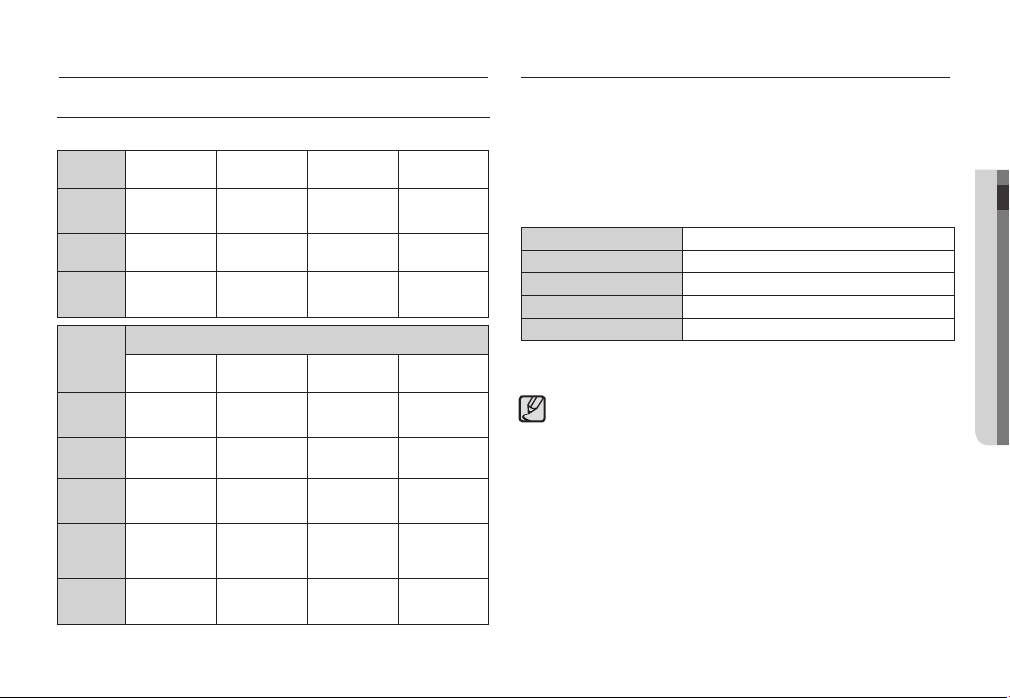
Ikona režimu
ćalšie informácie o nastavení režimu fotoaparátu nájdete na str. 16.
MODE
ICON
MODE
ICON
MODE
ICON
MODE
ICON
MODE
ICON
AUTO
(AUTO)
Š‰ÿ
PHOTO HELP GUIDE
(
SPRIEV. POM. FOTOGR.
_
Nightscene
(NOC)
Te xt
(Text)
Fireworks
(OhĖostroj)
PROGRAM
(
PROGRAM)
PORTRAIT
)
(PORTRÉT)
Children
(Deti)
Sunset
(Západ slnka)
Beach &
Snow
(Pláž a sneh)
SCENE
Landscape
MANUAL
(RUýNE)
SCENE
(SCENÃ)
(Krajina)
Dawn
(Úsvit)
--
DIS
(DIS)
MOVIE
(FILM)
†
Close-up
(Zblízka)
Backlight
(
Svetlo pozadia)
Odporúþame batérie pre digitálne fotoaparáty (Do roka od dáta
výrobyä. Batérie sú uvedené dole.
– NenabíjateĐné batérie : 2 ks alkalické typu AA
– NabíjateĐná batéria (voliteĐná) : SNB-2512 (Ni-MH)
SNB-2512 dobíjateĐná batéria Špecifikácie
Ŷ
Model SNB-2512
Typ Ni-MH
Kapacita 2500mAh
Napätie 1.2V x 2
ýas nabíjania Približne 300 minút (pre SBC-N2)
Ä
Pribalená batéria sa môže líšiĢ v závislosti od regiónu, kde ste
výrobok zakúpili.
Dôležité informácie o používaní batérie
Keć fotoaparát nepoužívate, vypnite ho.
•
Ak nebudete fotoaparát používaĢ dlhšiu dobu, vyberte batérie.
•
Batéria môže þasom strácaĢ energiu. Ak sa nechá vo fotoaparáte,
môže dôjsĢ k vyteþeniu.
Nízke teploty (menej ako 0 °C) môžu ovplyvniĢ výkon batérie a
•
spôsobiĢ skrátenie jej životnosti.
Batérie sa pri bežných teplotách zvyþajne obnovujú.
•
Pri dlhodobom používaní sa fotoaparát môže prehrievaĢ. Nie je to
•
nezvyþajný stav.
Alkalické batérie je možné Đahko zakúpiĢ. Doba použiteĐnosti
•
batérií však závisí od výrobcu batérie alebo od podmienok pri
fotografovaní.
Nepoužívajte mangánové batérie, neposkytujú dostatok energie.
•
(s vysokou kapacitou)
PRÍPRAVA
_ (( 1 1 ))
01 PRÍPRAVA
Page 13
Pripojenie k zdroju energie
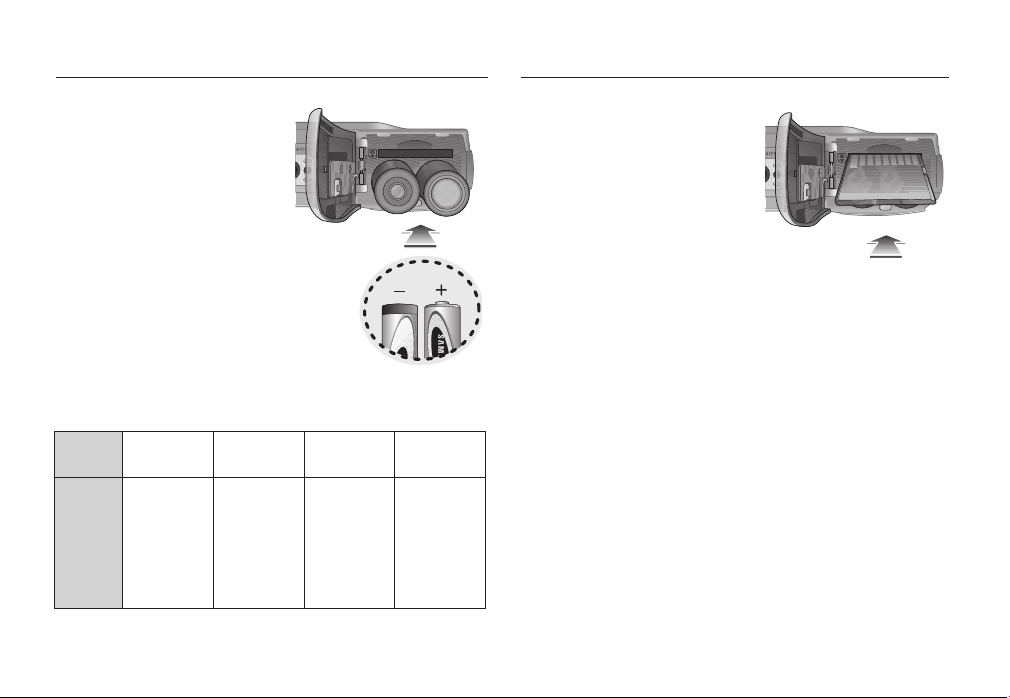
Vložte batériu podĐa tohto
Ŷ
obrázka.
- Ak sa fotoaparát po vložení
batérie nezapne, skontrolujte, þi
je batéria (+ / -).
-Keć je otvorený kryt priestoru na
batériu, nestláþajte ho násilím.
Môže dôjsĢ k poškodeniu krytu
priestoru na batériu.
Na displeji LCD sa zobrazujú 4 indikátory signalizujúce
Ŷ
stav batérie.
Indikátor
batérie
Stav
batérie
ihgf
Nízka kapacita
batérie (pri-
pravte sa na
nabíjanie alebo
na použitie
náhradnej
batérie)
Batéria je
prázdna.
(Nabite
alebo použite
náhradnú
batériu)
Batéria
je úplne
nabitá
Nízka kapacita
batérie (pripravte sa na
nabíjanie alebo
na použitie
náhradnej
batérie)
Vloženie pamäĢovej karty
PamäĢovú kartu vložte podĐa
Ŷ
tohto obrázka.
- Pred vkladaním pamäĢovej karty
vypnite fotoaparát.
- Predok pamäĢovej karty
otoþte smerom k prednej þasti
fotoaparátu (k objektívu),
a kontakty pamäĢovej karty
smerom k zadnej þasti
fotoaparátu (k displeju LCD).
- Nevkladajte pamäĢovú kartu
otoþenú opaþne.
Mohlo by dôjsĢ k poškodeniu
zásuvky pamäĢovej karty.
(( 1 2 )) _ P R Í P R A VA
Page 14
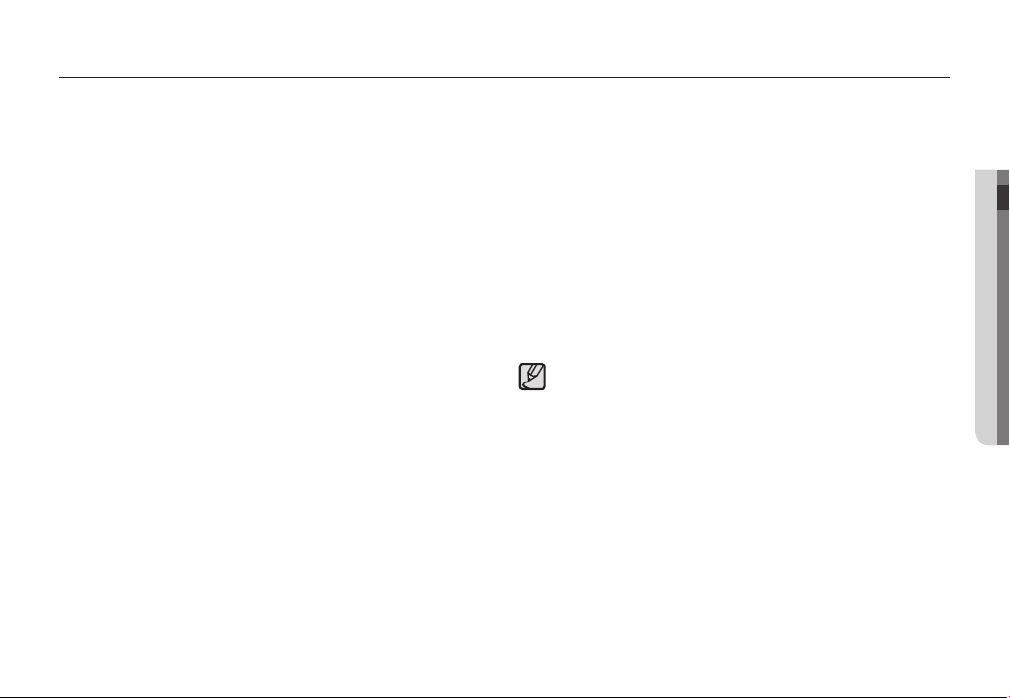
Pokyny na používanie pamäĢovej karty
Ak prvýkrát používate novú zakúpenú pamäĢovú kartu, musí byĢ
•
naformátovaná (pozrite str. 46). Rovnako tak je formátovanie
potrebné, ak fotoaparát nedokáže rozoznaĢ údaje na nej uložené,
alebo ak obsahuje snímky zachytené iným fotoaparátom.
Pri každom vkladaní alebo vyberaní pamäĢovej karty vypnite
•
fotoaparát.
Opakovaným používaním pamäĢovej karty môže dochádzaĢ
•
k znižovaniu jej výkonu. V takom prípade možno bude potrebné
zakúpiĢ novú pamäĢovú kartu. Opotrebovanie a poškodenie
pamäĢovej karty nespadá pod záruku poskytovanú spoloþnosĢou
Samsung.
PamäĢová karta je citlivé elektronické zariadenie.
•
PamäĢovú kartu neohýbajte ani ju nevystavujte tvrdým nárazom.
Neuschovávajte pamäĢovú kartu v prostredí, kde sú silné
•
elektronické alebo magnetické polia, napr. v blízkosti reproduktorov
alebo televíznych prijímaþov.
Nepoužívajte ani neuschovávajte ju v prostredí s extrémnou
•
teplotou.
Dbajte na to, aby nebola pamäĢová karta zneþistená, a aby neprišla
•
do kontaktu so žiadnou tekutinou. Ak k tomu dôjde, vyþistite
pamäĢovú kartu mäkkou tkaninou.
Ak pamäĢovú kartu nepoužívate, uschovajte ju v jej puzdre.
•
Poþas dlhodobého používania (alebo po Ėom) môžete spozorovaĢ,
•
že sa pamäĢová karta prehrieva. Nie je to nezvyþajný stav.
Nepoužívajte pamäĢovú kartu, ktorá sa používa v inom digitálnom
•
fotoaparáte. Ak chcete použiĢ túto pamäĢovú kartu, najprv ju
naformátujte.
Nepoužívajte pamäĢovú kartu naformátovanú iným digitálnym
•
fotoaparátom alebo þítaþkou pamäĢových kariet.
Zaznamenané údaje môžu byĢ poškodené, ak dôjde k niektorej
•
z nasledujúcich situácií:
-Keć sa pamäĢová karta používa nesprávnym spôsobom.
-Keć sa poþas nahrávania, odstraĖovania (formátovania) alebo
þítania vypne napájanie alebo sa pamäĢová karta vytiahne.
SpoloþnosĢ Samsung nebude zodpovedná za stratu údajov.
•
Odporúþa sa zálohovaĢ si dôležité údaje na iné médium, napr. na
•
diskety, pevné disky, disky CD atć.
Ak v pamäti nie je dostatok miesta:
•
A Objaví sa hlásenie [PamäĢ plná!] a fotoaparát nepracuje.
Ak chcete optimalizovaĢ množstvo pamäte vo fotoaparáte, vymeĖte
pamäĢovú kartu alebo odstráĖte nepotrebné snímky uložené na
pamäĢovej karte.
Nevyberajte pamäĢovú kartu, ak kontrolka stavu fotoaparátu bliká, inak
•
môže dôjsĢ k poškodeniu údajov na pamäĢovej karte.
PRÍPRAVA
_ (( 1 3 ))
01 PRÍPRAVA
Page 15
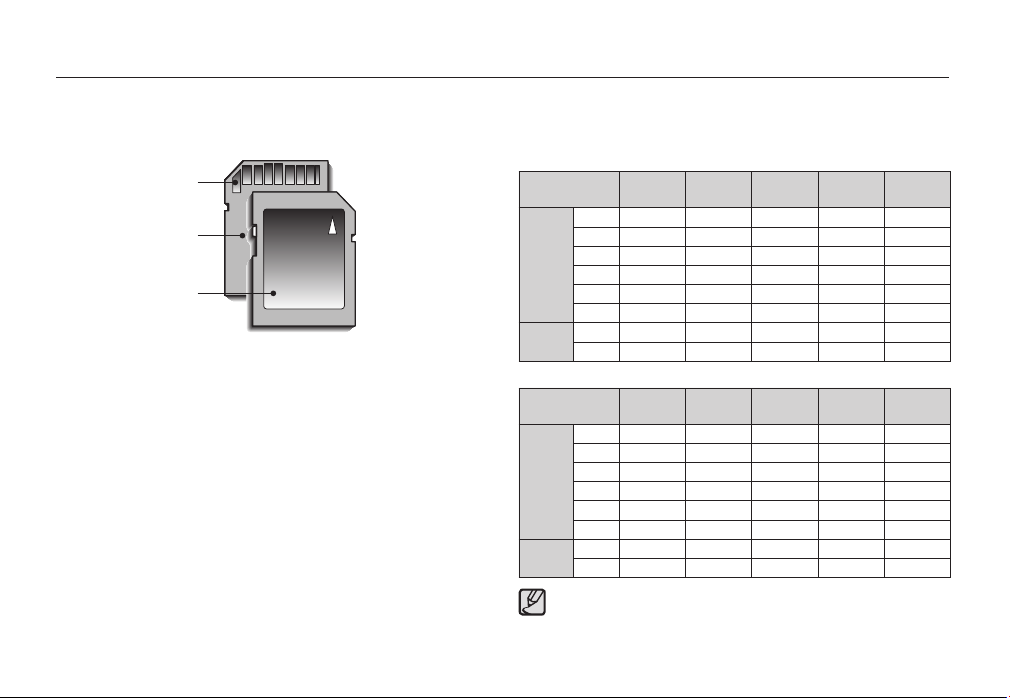
Pokyny na používanie pamäĢovej karty
Vo fotoaparáte sa môžu používaĢ pamäĢové karty typu SD/SDHC a
MMC (Multi Media Card).
Kontakty karty
Prepínaþ ochrany proti
zápisu
Štítok
[PamäĢová karta SD (Secure Digital)]
PamäĢová karta SD/SDHC je vybavená prepínaþom ochrany proti
•
zápisu, ktorý chráni obrázkové súbory pred odstránením alebo
naformátovaním. Posunutím prepínaþa k dolnej þasti pamäĢovej
karty SD/SDHC sa aktivuje ochrana údajov. Posunutím prepínaþa
k hornej þasti pamäĢovej karty SD/SDHC sa zruší ochrana údajov.
Pred snímaním fotografi e posuĖte prepínaþ k hornej þasti
•
pamäĢovej karty SD/SDHC.
(( 1 4 )) _ P R Í P R A VA
Pri používaní pamäĢovej karty MMC s kapacitou 256 MB je kapacita
snímania nasledujúca. Tieto hodnoty sú približné, pretože kapacita
snímok závisí od fotografovaného subjektu a od typu pamäĢovej karty.
- D860
Dimensiune imagine
înregistratã
Still image
(Fotografi e)
*Filmovy
klip
Ÿ
¬
ì
Super Fine
(VeĐmi jemná)
Aproximativ
Aproximativ
Aproximativ
Aproximativ
Aproximativ
Aproximativ
Fine
(Normálna)
83
Aproximativ
132
Aproximativ
151
Aproximativ
179
Aproximativ
269
Aproximativ
600
Aproximativ
Normal
118
186
195
252
372
744
(Jemná)
58
Aproximativ
64
Aproximativ
76
Aproximativ
91
Aproximativ
140
Aproximativ
459
Aproximativ
---
---
30FPS (CPS) 15FPS (CPS)
--
--
--
--
--
--
2'3"
Aproximativ
7'44"
Aproximativ
4'7"
Aproximativ
13'24"
Aproximativ
- D760
Dimensiune imagine
înregistratã
Still image
(Fotografi e)
*Filmovy
klip
Poþas nahrávania filmu tlaþidlo priblíženia nefunguje.
•
ýasy nahrávania sa môžu meniĢ podĐa používania priblíženia.
•
+
þ
ì
Super Fine
(VeĐmi jemná)
Aproximativ
Aproximativ
Aproximativ
Aproximativ
Aproximativ
Aproximativ
Fine
(Normálna)
130
Aproximativ
147
Aproximativ
173
Aproximativ
173
Aproximativ
274
Aproximativ
710
Aproximativ
Normal
190
205
248
248
372
744
(Jemná)
65
Aproximativ
74
Aproximativ
88
Aproximativ
88
Aproximativ
140
Aproximativ
538
Aproximativ
---
---
30FPS (CPS) 15FPS (CPS)
--
--
--
--
--
--
2'3"
Aproximativ
7'44"
Aproximativ
4'7"
Aproximativ
13'24"
Aproximativ
Page 16
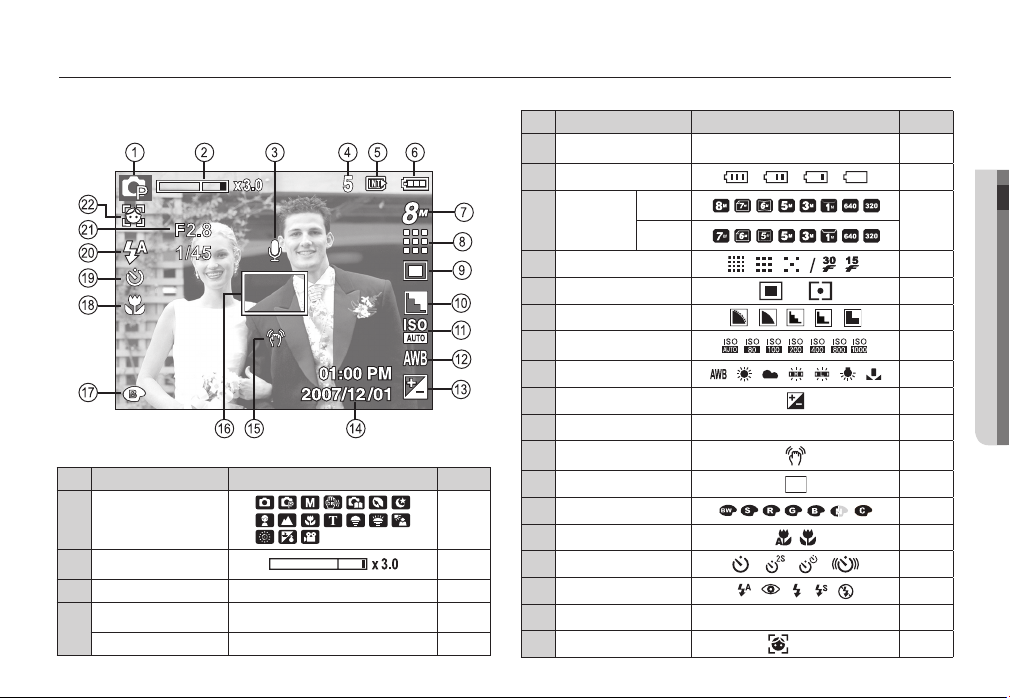
Indikátor LCD monitora
Displej LCD zobrazuje informácie o funkciách snímania a
Ŷ
možnostiach.
[IObrázok a celkový stav]
Nr. Popis Pictograme Strana
1 Mod de înregistrare
Barã zoom digital/ optic/
2
Mãrime zoom digital
Hlasové poznámky / Bez zvuku
3
Poþet zostávajúcich
4
snímok
Zostávajúci þas 00:00:00 Str.14
Ï
/
Ç
5 Str.14
Str.11
Str.22
Str.39/40
Nr. Popis Pictograme Strana
Ikona pamäÈovej karty /
5
Ikona vnútornej pamäte
6 batérie
Dimensiune
7
imagine
8
Kvalita snímky/rýchlosĢ snímkovania
9 Meranie
10 OstrosĢ
11 IS O
12 Vyváženie bielej
13 Kompenzácia expozície
14 Data/ora
Varovanie pri destabilizá-
15
Rámþek automatického zaostrenia
16
17 Farba
18 Macro
19 Temporizator
20 Blesk
Hodnota clony/RýchlosĢ uzávierky
21
Zaznamenanie tváre / Autoportrét
22
D860
D760
cii
Ö
×
/
2007/12/01 01:00 PM
F2.8, 1/30
/
-
Str.12
Str.34
Str.34
Str.35
Str.35
Str.36
Str.36
Str.37
Str.44
Str.21
Str.38
Str.32
Str.26
Str.30
Str.28
Str.17
Str.24/25
SNÍMANIE_(( 15))
02 SNÍMANIE
Page 17
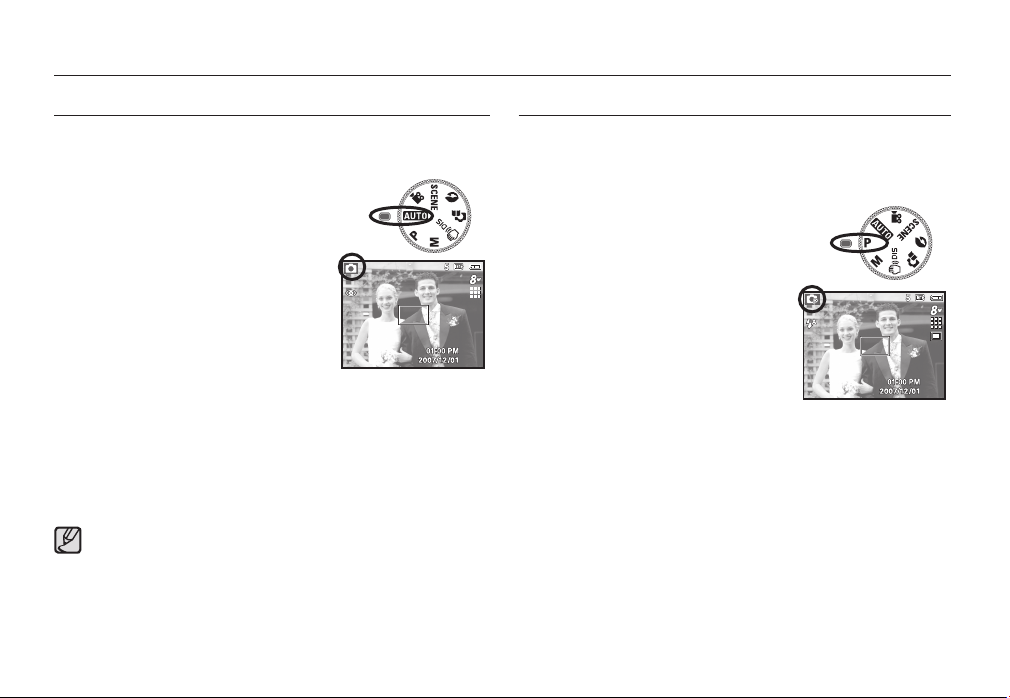
Spustenie režimu nahrávania
Ako používaĢ režim Auto (
Tento režim vyberte, ak chcete fotografovaĢ rýchlo a jednoducho
s minimálnymi zásahmi požívateĐa.
1. Vložte batérie (str. 12). Pri vkladaní
batérií dávajte pozor na polaritu (+/–).
2. Vložte pamäĢovú kartu (str. 12). Pretože
tento fotoaparát má internú pamäĢ s
veĐkosĢou 11MB, nie je nutné vložiĢ
pamäĢovú kartu. Ak nie je vložená
pamäĢová karta, snímka bude uložená
do internej pamäte. Ak je vložená
pamäĢová karta, snímka bude uložená
na pamäĢovú kartu.
3. Zatvorte kryt priestoru na batérie.
4. Stlaþením tlaþidla zapnutia fotoaparát
zapnite. (Ak je dátum a þas zobrazený na displeji LCD nesprávny,
pred snímaním fotografi e ho vynulujte.)
5. Otoþením ovládaþa režimu vyberte režim AUTO.
6. Nasmerujte fotoaparát smerom k subjektu a pomocou displeja
LCD naaranžujte obraz.
7. Stlaþením spúšte zachyĢte snímku.
Ak rámþek automatického zaostrenia zmení po poloviþnom
stlaþení tlaþidla spúšte farbu na þervenú, znamená to, že
fotoaparát nemôže zaostriĢ na subjekt. V takom prípade
nedokáže fotoaparát zachytiĢ obrázok jasne.
(( 16)) _SNÍMANIE
µ
)
Ako používaĢ režim Program ( )
Týmto automatickým režimom sa nakonfi guruje fotoaparát na
optimálne nastavenie. Všetky funkcie (okrem hodnoty clony
a rýchlosti uzávierky) sa dajú nakonfi gurovaĢ ruþne.
1. Otoþením ovládaþa režimu vyberte
režim PROGRAM.
2. Stlaþením tlaþidla Fn nastavte rozšírené
funkcie, napr. [Image Size] (VeĐkosĢ
snímky) (str. 34), [Quality] (Kvalita)
(str. 34), [Sharpness] (OstrosĢ) (str. 35),
[Drive mode] (Súvislé snímanie)
(str. 35), ISO (str. 36), [White Balance]
(Vyváženie bielej) (str. 36) a [Exposure Value] (Kompenzácia expozície)
(str. 37).
Page 18
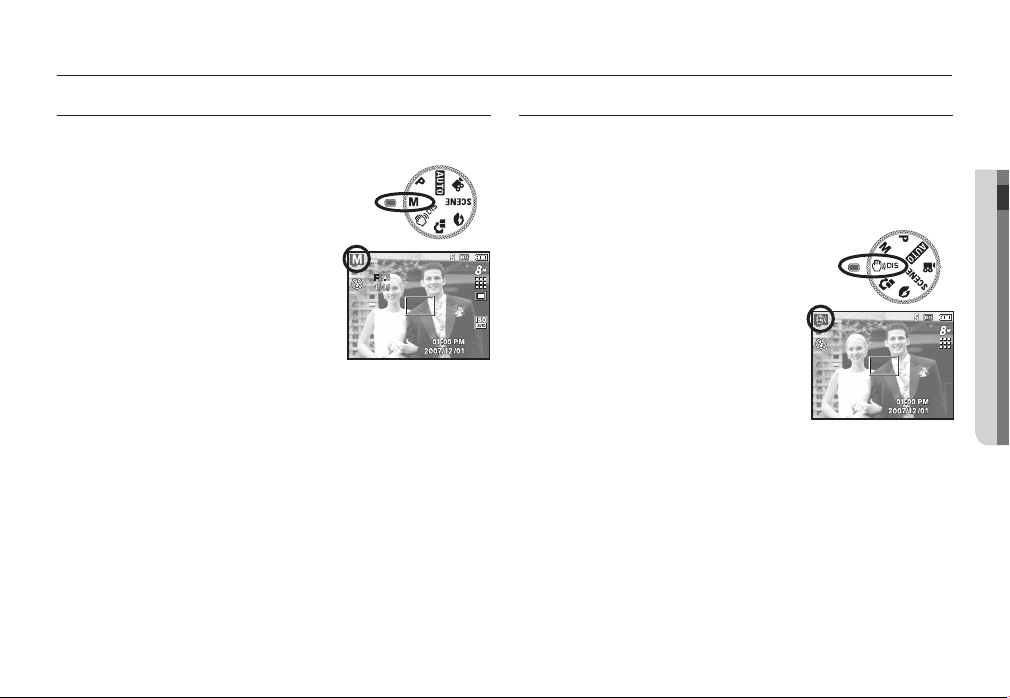
Spustenie režimu nahrávania
Ako používaĢ režim Ruþne ( ¸ )
Všetky funkcie sa dajú nakonfi gurovaĢ ruþne (vrátane hodnoty clony
a rýchlosti uzávierky).
1. Otoþením ovládaþa režimu vyberte režim
RUýNE.
2. Stlaþte tlaþidlo Fn a objaví sa ponuka
rýchlosti uzávierky a hodnota clony.
Tlaþidlo Nahor/Nadol: zmení hodnotu
clony ďavé / pravé tlaþidlo: mení rýchlosĢ
uzávierky.
3. Stlaþte dvakrát tlaþidlo Fn a nasnímajte
fotografi u.
Ako používaĢ režim DIS (
Režim digitálnej stabilizácie obrazu (DIS, Digital Image Stabilisation)
Tento režim redukuje efekt trasenia fotoaparátu a pomáha získaĢ
dobre exponovanú snímku aj pri tmavšom okolí.
Na þo treba dávaĢ pozor pri používaní režimu DIS
Ŷ
1. Digitálne priblíženie v režime DIS
nefunguje.
2. Ak sú svetelné podmienky jasnejšie
ako žiarivkové svetlo, režim DIS sa
neaktivuje.
3. Ak sú svetelné podmienky tmavšie
ako žiarivkové svetlo, zobrazí sa
indikátor upozornenia na destabilizáciu
fotoaparátu (
najlepšie výsledky, nefotografujte v
momente, kedy je tento indikátor (
zobrazený.
4. Ak sa subjekt pohybuje, výsledná
zachytená snímka bude rozmazaná.
5. Z dôvodu dosiahnutia lepších výsledkov dbajte na to, aby ste
nehýbali fotoaparátom, ak je zobrazené hlásenie [Sníma sa!].
6. Pretože režim DIS využíva digitálny procesor fotoaparátu,
spracovanie snímok zachytených v režime DIS môže trvaĢ dlhšie.
Ä
Funkcia DIS (Digitálna stabilizácia obrazu) nefunguje, zatiaĐþo je
fotoaparát pripojený k TV. Nezabudnite držaĢ fotoaparát stabilne
vtedy, keć snímate obrázky.
Ã
). Ak chcete dosiahnuĢ
Ã
)
)
SNÍMANIE_(( 17))
02 SNÍMANIE
Page 19
Spustenie režimu nahrávania
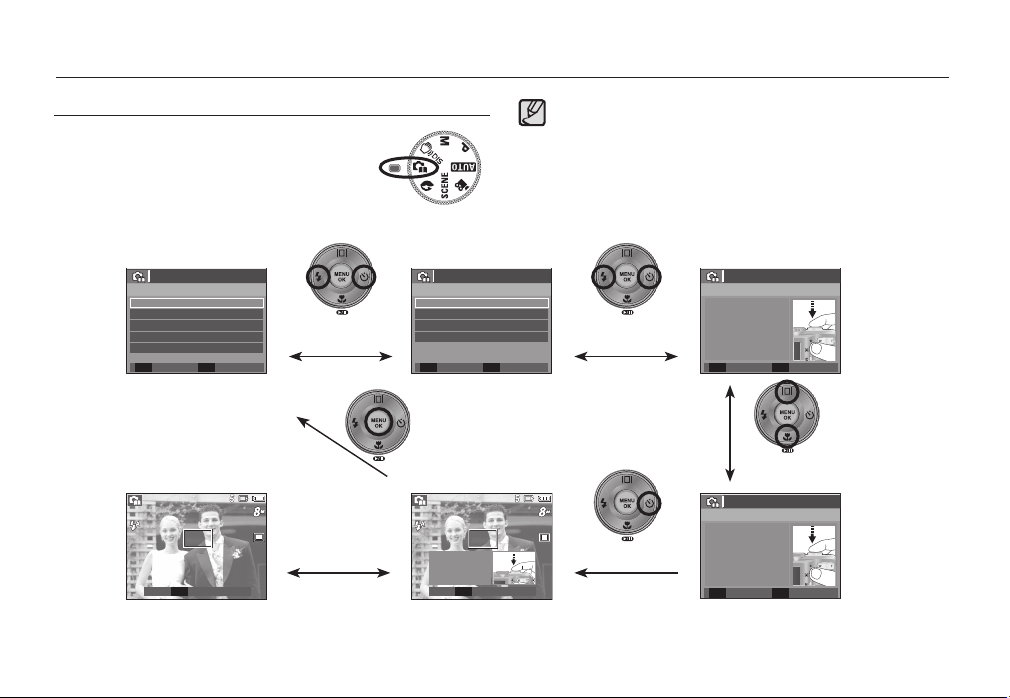
Používanie režimu fi lmového sprievodcu ( ` )
Pomáha používateĐovi sa nauþiĢ správnu metódu
fi lmovania, ktorá obsahuje riešenia potenciálnych
problémov, ktoré sa môžu vyskytnúĢ poþas fi lmovania
a umožĖuje používateĐovi cviþiĢ fi lmovanie
PHOTO HELP GUIDE
Features to use when the image is out of focus
Features to counter camera shake
Features to use in low light conditions
Features to use when adjusting brightness
Features to use when adjusting colours
(( 18)) _SNÍMANIE
Move Next
Guide list
MENU
Stlaþenie tlaþidla
DoĐava/Doprava
²
Stlaþenie tlaþidla spúšte
[ Funkcia, ktorá sa dá použiĢ pri nároþnom zaostrovaní ]
Dostupné funkcie sprievodcu fi lmovaním
å
å
å
å
å
Features to use when the image is out of focus
Half press shutter button to focus
To focus on a subject 80cm or more away
To focus on a subject less than 80 cm away
To focus on people’s faces
Back Next
Stlaþenie tlaþidla
PONUKA
Practice begins when
you press the shutter.
Guide list
MENU
²±
Funkcia, ktorá sa dá použiĢ pri nároþnom zaostrovaní
Funkcia, ktorá sa dá použiĢ pri trasúcom sa obraze na obrazovke
Funkcia, ktorá sa dá použiĢ pri fi lmovaní v tme
Funkcia, ktorá sa dá použiĢ pri nastavovaní jasu obrazu
Funkcia, ktorá sa dá použiĢ pri nastavovaní farby obrazu
1/2
²±
Stlaþenie tlaþidla
DoĐava/Doprava
Half press shutter button to focus
Focusing status can be checked
by half-pressing shutter button
- Green: Focusing successful
- Red: Focusing failed
Back Practice
Stlaþenie tlaþidla
Nahor/Nadol
2/2
²±
Stlaþenie tlaþidla Doprava
Half press shutter button to focus
When focusing is successful, fully
press the shutter button to shoot.
If focusing fails, half press the
button again.
Back Practice
Page 20
Spustenie režimu nahrávania
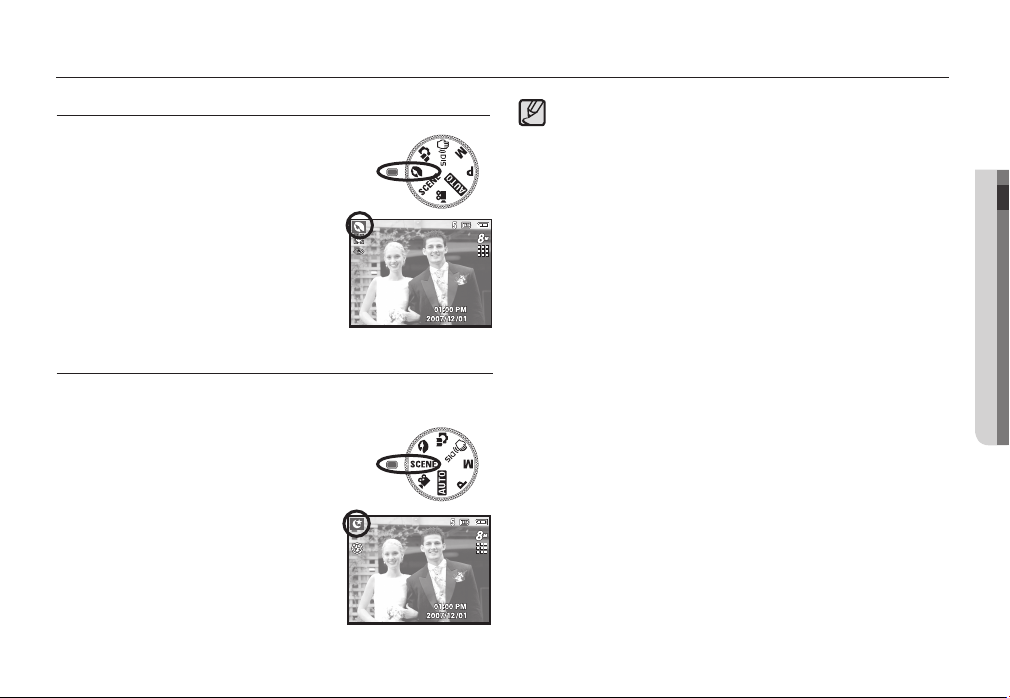
Ako používaĢ režim Portrét ( )
Tento režim vyberte, ak chcete rýchlo
a jednoducho fotografovaĢ obrázky tvárí
Đudí.
Otoþením ovládaþa režimu vyberte režim
Portrét.
Ako používaĢ režimy Scéna ( )
Pomocou ponuky jednoducho nastavíte optimálne nastavenia pre
rozliþné snímané situácie.
1. Otoþením ovládaþa režimu vyberte režim
Scéna. (str. 40)
2. Nasmerujte fotoaparát smerom k subjektu a pomocou displeja LCD naaranžujte
obraz.
3. Stlaþením spúšte zachyĢte snímku.
Režimy scény sú nasledujúce.
[Nightscene] (Noc) ( ) : Použite v prípade, že chcete
[Children] (Deti) (
[Landscape] (Krajina) (
[Close Up] (Zblízka) (
[Text](Text) (
[Sunset](Západ slnka) (
[Dawn] (Úsvit) ( ) : Scény pri svitaní.
[Backlight] (Svetlo pozadia) ( ) : Portrét bez tieĖov spôsobených
[Firework] (OhĖostroj) (
[Beach & Snow] (Pláž a sneh) ( ) : Pri scénach s oceánom,
snímaĢ fotografie v noci alebo v
tmavšom prostredí.
) : Slúži na zachytenie rýchlo sa
pohybujúcich objektov, napríklad
detí.
) : Slúži na snímanie vzdialenej
scenérie.
) : Snímanie malých objektov,
ako napríklad rastlín a hmyzu
zblízka.
) : Tento režim použite pri snímaní
dokumentu.
) : Na snímanie západu slnka.
svetlom pozadia.
) : OhĖostrojové scény.
jazerom, plážou a snehom.
SNÍMANIE_(( 19))
02 SNÍMANIE
Page 21
Spustenie režimu nahrávania
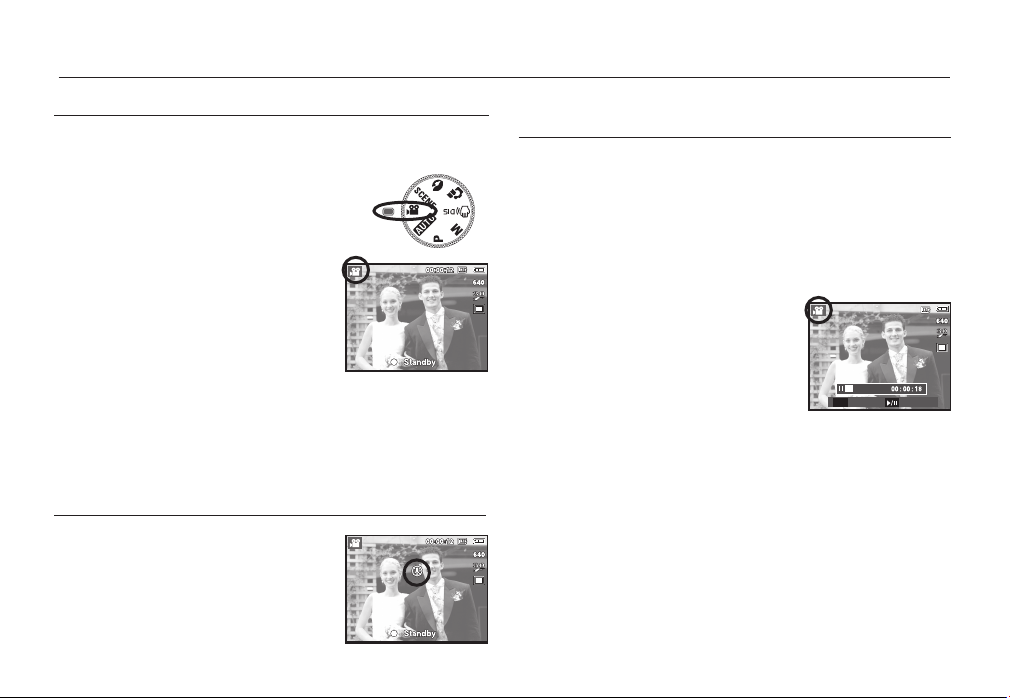
Ako používaĢ režim Filmový klip ( ´ )
Filmový klip je možné nahrávaĢ tak dlho, aký dostupný þas umožĖuje
pamäĢová karta.
1. Otoþením ovládaþa režimu vyberte režim
FILMOVÝ KLIP. (Na displeji LCD sa
zobrazí ikona režimu Filmový klip a þas
nahrávania, ktorý je k dispozícii.)
2. Nasmerujte fotoaparát smerom k
subjektu a pomocou displeja LCD
naaranžujte obraz.
3. Stlaþte tlaþidlo spúšte. Filmový klip sa
bude nahrávaĢ po dobu, ktorá je na
nahrávanie k dispozícii. Filmové klipy
budú nahrávané stále, aj keć je tlaþidlo
spúšte uvoĐnené. Ak chcete zastaviĢ
nahrávanie, stlaþte znova tlaþidlo spúšte.
Ä
VeĐkosĢ a typ snímky sú nasledujúce.
- VeĐkosĢ snímky : 640x480, 320x240 (zvoliteĐné)
- typ súboru fi lmového klipu : AVI (MJPEG)
- Obnovovací kmitoþet : 30FPS, 15FPS (zvoliteĐné)
Nahrávanie fi lmového klipu bez zvuku
Filmový klip je možné nahrávaĢ bez zvuku.
Ä
Ćalšie podrobnosti nájdete na str. 40.
(( 20)) _SNÍMANIE
Pozastavenie poþas nahrávania fi lmového klipu
(postupné nahrávanie)
Tento fotoaparát umožĖuje pri nahrávaní fi lmového klipu doþasne
zastaviĢ nahrávanie poþas neželaných scén. Pomocou tejto funkcie
môžete nahraĢ do fi lmového klipu svoje obĐúbené scény bez toho,
aby sa vytvárali viaceré fi lmové klipy.
Používanie postupného nahrávania
Ŷ
Kroky od 1-2 sú rovnaké ako pre režim FILMOVÝ KLIP.
3. Tlaþidlom spúšte zaznamenáte
fi lmové klipy, ak je dostupný þas
zaznamenávania. Filmové klipy budú
nahrávané stále, aj keć je tlaþidlo spúšte
uvoĐnené.
4. Stlaþením tlaþidla PozastaviĢ (
nahrávanie doþasne zastavíte.
5. V nahrávaní pokraþujte opätovným
stlaþením tlaþidla PozastaviĢ (
6. Ak chcete zastaviĢ nahrávanie, stlaþte znova tlaþidlo spúšte.
Ø
Ø
)
Stop REC
SH
).
Page 22
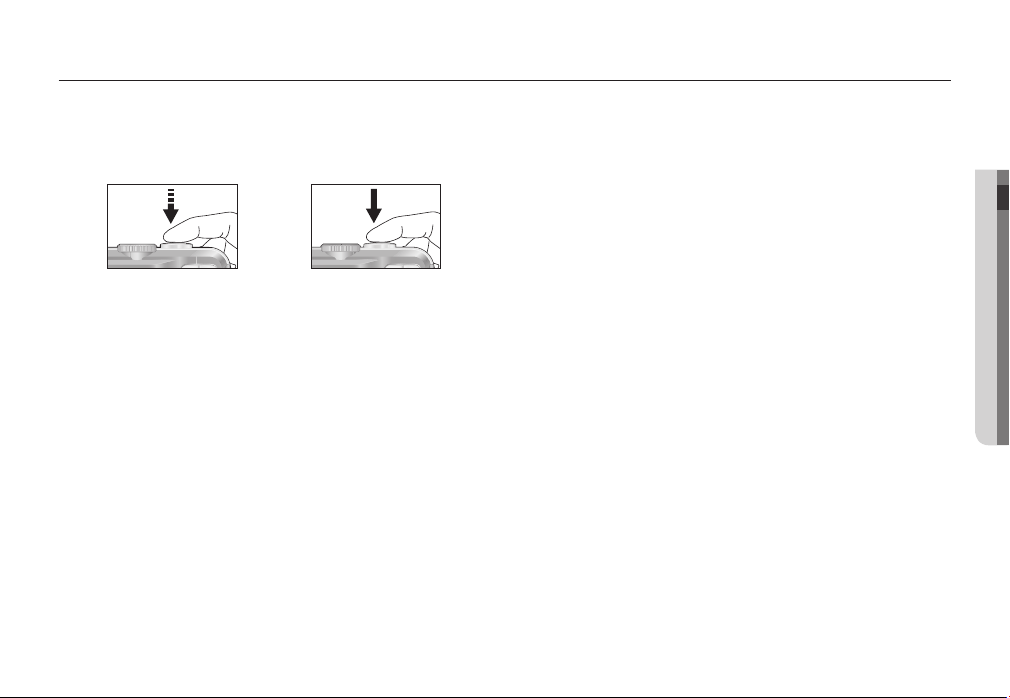
Na þo treba myslieĢ pri fotografovaní
Stlaþenie tlaþidla spúšte do polovice.
•
Jemným stlaþením tlaþidla spúšte potvrdíte zaostrenie a nabíjanie
batérie blesku. Úplným stlaþením tlaþidla spúšte nasnímate
fotografi u.
[Jemné stlaþenie tlaþidla spúšte] [Úplné stlaþenie tlaþidla spúšte]
Dostupná kapacita pamäte sa môže líšiĢ v závislosti od podmienok
•
snímania a nastavení fotoaparátu.
Ak je pri horších svetelných podmienkach vybraný režim vypnutého
•
blesku, pomalej synchronizácie alebo režim DIS, na displeji LCD
sa môže objaviĢ ikona upozornenia na trasenie fotoaparátu (
V takom prípade použite statív, oprite fotoaparát o pevný povrch
alebo zmeĖte do režimu fotografovania s bleskom.
Snímanie proti svetlu: Nesnímajte fotografi e priamo proti slnku.
•
Pri snímaní fotografi í dbajte na to, aby ste nezakrývali objektív
•
alebo blesk.
Naaranžujte snímku pomocou displeja LCD.
•
Ak to urobíte, môže tým obraz stmavnúĢ.
Ak chcete snímaĢ fotografi ou proti svetlu,
použite režim [ZADNÉ SVETLO] v
režime snímania scény (pozrite str. 19),
doplĖujúci blesk (pozrite str. 28), bodové
meranie expozície (pozrite str. 35) alebo
kompenzáciu expozície (pozrite str. 37).
Ã
).
Za urþitých podmienok nemusí systém automatického zaostrenia
•
fungovaĢ podĐa oþakávania.
– pri fotografovaní objektu s malým kontrastom,
– ak ide o subjekt s vysokým odrazom alebo leskom;
– ak sa subjekt pohybuje vysokou rýchlosĢou,
– Na mieste, kde je silné odrážané svetlo alebo veĐmi jasné
pozadie,
– Ak má subjekt na sebe len vodorovné þiary alebo je veĐmi úzky
(napríklad tyþ alebo stožiar),
– Ak je okolie tmavé.
02 SNÍMANIE
SNÍMANIE_(( 21))
Page 23
Používanie tlaþidiel na nastavenie
fotoaparátu
Funkciu režimu nahrávania je možné nastaviĢ pomocou tlaþidiel
fotoaparátu.
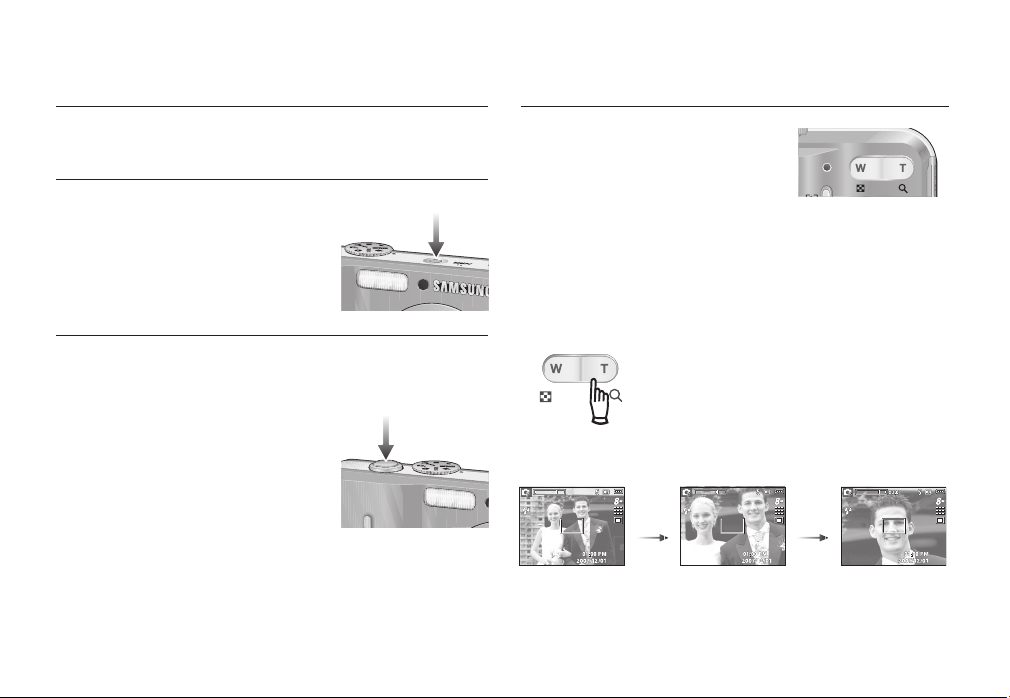
Tlaþidlo ZAPNÚġ
Používa sa na zapnutie a vypnutie
fotoaparátu.
Z dôvodu úspory energie batérie sa po
urþitom þase bez vykonania nejakej
þinnosti fotoaparát automaticky vypne.
Informácie o funkcii automatického
vypnutia nájdete na strane 48.
Tlaþidlo spúšte
Používa sa na nasnímanie fotografi e alebo na nahrávanie hlasu v
režime SNÍMANIE.
V režime FILMOVÝ KLIP
•
Úplným stlaþením tlaþidla spúšte sa
zaþne nahrávanie fi lmového klipu.
Stlaþte raz tlaþidlo spúšte, fi lmový klip
sa bude nahrávaĢ po dobu, ktorá je
na nahrávanie k dispozícii. Ak chcete
zastaviĢ nahrávanie, stlaþte znova tlaþidlo
spúšte.
V režime STATICKÁ SNÍMKA:
•
Poloviþné stlaþenie tlaþidla spúšte aktivuje automatické zaostrenie
a kontrolu stavu blesku. Úplným stlaþením tlaþidla spúšte
za zachytí a uloží snímka. Ak vyberiete nahrávanie hlasovej
poznámky, nahrávanie sa zaþne po uložení obrazových údajov
fotoaparátom.
Tlaþidlo PRIBLÍŽENIE ŠIROKOUHLÉ/
TELEOBJEKTÍV
Ak nie je zobrazená ponuka, toto tlaþidlo
funguje ako tlaþidlo OPTICKÉHO alebo
DIGITÁLNEHO PRIBLÍŽENIA.
Tento fotoaparát je vybavený funkciou
3-násobného optického priblíženia a
3-násobného digitálneho priblíženia.
Pomocou obidvoch je možné dosiahnuĢ pomer priblíženia 9x.
Priblíženie TELE (teleobjektív)
Ŷ
Optické priblíženie TELEOBJEKTÍV : Stlaþte tlaþidlo ZOOM T.
Digitálne priblíženie TELEOBJEKTÍV : Ak je vybrané maximálne
[Priblíženie ŠIROKOUHLÉ]
Tým priblížite subjekt, t.j. subjekt sa bude zdaĢ bližší.
optické priblíženie (3x), stlaþením tlaþidla
PRIBLÍŽENIE T sa aktivuje softvér digitálneho
priblíženia. UvoĐnením tlaþidla PRIBLÍŽENIE
TELEOBJEKTÍV sa zastaví digitálne
priblíženie na požadovanom nastavení.
Ak už je dosiahnuté maximálne digitálne
priblíženie (3x), stlaþenie tlaþidla PRIBLÍŽENIE
TELEOBJEKTÍV nemá žiadny efekt.
Stlaþenie
tlaþidla
ZOOM T.
[Priblíženie TELEOBJEKTÍV] [Digitálne priblíženie 3,0x]
Stlaþenie
tlaþidla
ZOOM T.
(( 22)) _SNÍMANIE
Page 24
Tlaþidlo PRIBLÍŽENIE ŠIROKOUHLÉ/TELEOBJEKTÍV
Spracovanie snímok zachytených pomocou digitálneho priblíženia
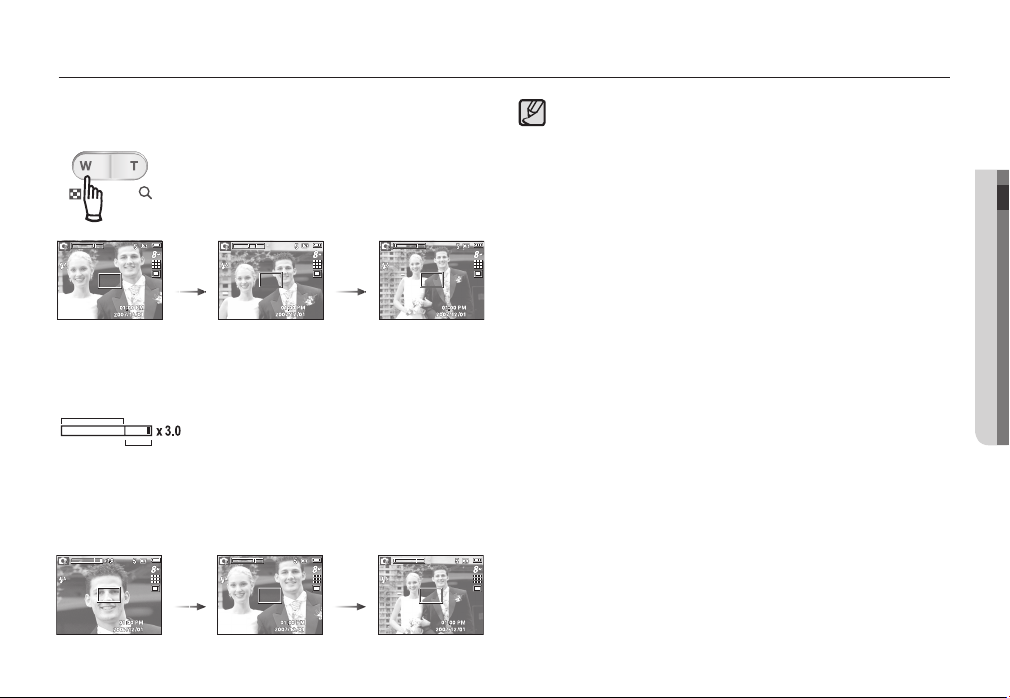
ŠIROKOUHLÉ priblíženie
Ŷ
Optické priblíženie ŠIROKOUHLÉ : Stlaþenie tlaþidla ZOOM
W. Tým vzdialite subjekt, t.j. subjekt sa bude
zdaĢ vzdialenejší. Súvislým stlaþením tlaþidla
PRIBLÍŽENIE ŠIROKOUHLÉ nastavíte fotoaparát
na minimálne nastavenie priblíženia, tzn. subjekt
sa bude zdaĢ najvzdialenejší.
Stlaþenie
tlaþidla
PRIBLÍŽENIE
ŠIROKOUHLÉ
[Priblíženie TELEOBJEKTÍV] [Optické priblíženie 2x] [Priblíženie ŠIROKOUHLÉ]
Stlaþenie
tlaþidla
PRIBLÍŽENIE
ŠIROKOUHLÉ
•
môže trvaĢ o nieþo dlhšie. Vyhraćte teda na to viac þasu.
Digitálne priblíženie nie je možné použiĢ pri snímaní filmového klipu.
•
Pri použití digitálneho klipu si môžete všimnúĢ zníženie kvality snímky.
•
Ak chcete vidieĢ jasnejšiu snímku s digitálnym priblížením, stlaþte v
•
maximálnej polohe optického priblíženia do polovice tlaþidlo spúšte,
potom znova stlaþte tlaþidlo PRIBLÍŽENIE TELEOBJEKTÍV.
Digitálne priblíženie nie je možné aktivovaĢ v režimoch DIS, Noc, Deti,
•
Text, Zblízka, OhĖostroj alebo Filmový klip.
Dbajte na to, aby ste sa nedotýkali objektívu, inak môže dôjsĢ k
•
nefunkþnosti fotoaparátu.
02 SNÍMANIE
Digitálne priblíženie ŠIROKOUHLÉ : Ak je av þinnosti digitálne
priblíženie, stlaþením tlaþidla ZOOM
Optické priblíženie
W sa v krokoch zmenšuje digitálne
priblíženie. UvoĐnenie tlaþidla
PRIBLÍŽENIE ŠIROKOUHLÉ zastaví
Digitálne priblíženie
digitálne priblíženie. Stlaþením tlaþidla
PRIBLÍŽENIE ŠIROKOUHLÉ sa
zmenšuje digitálne priblíženie, a potom
sa pokraþuje zmenšením optického
priblíženia, kým sa nedosiahne
minimálne nastavenie.
Stlaþenie
tlaþidla
PRIBLÍŽENIE
ŠIROKOUHLÉ
[Digitálne priblíženie 3,0x] [Priblíženie TELEOBJEKTÍV] [Priblíženie ŠIROKOUHLÉ]
Stlaþenie
tlaþidla
PRIBLÍŽENIE
ŠIROKOUHLÉ
SNÍMANIE_(( 23))
Page 25
Tlaþidlo zaznamenania tváre (FD)
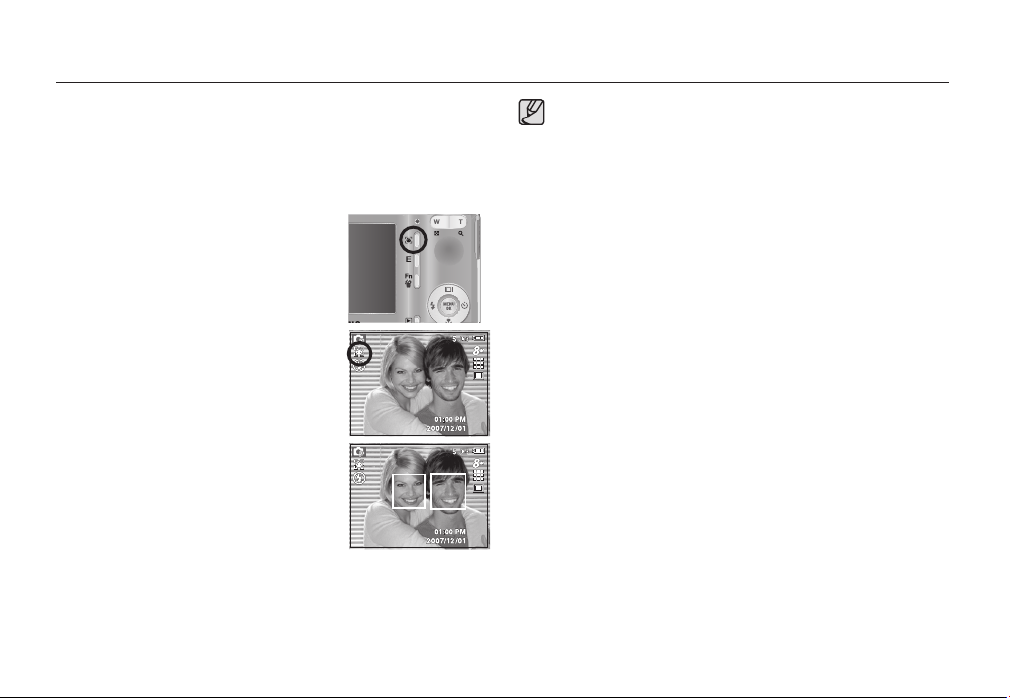
Zaznamenanie tváre (FD): Tento režim automaticky rozoznáva
Ŷ
polohu tváre subjektu a potom nastavuje zaostrenie a expozíciu.
Tento režim vyberte, ak chcete rýchlo a jednoducho fotografovaĢ tvár.
Ä
Na výber sú tieto režimy: Auto, Program, Manual (Ruþne), DIS, Portrait
1. V režimoch výberu stlaþte tlaþidlo FD
(
) rozoznávanie tváre. Na Đavej strane
displeja sa zobrazí ikona FD.
2. VeĐkosĢ a umiestnenie rámþeka
automatického zaostrenia sa nastaví
automaticky podĐa tváre subjektu.
3. Stlaþte do polovice tlaþidlo spúšte. Keć sa zaostrenia aktivuje,
farba rámþeka zaostrenia sa zmení na zelenú.
4. Stlaþením tlaþidla spúšte nasnímajte fotografi u.
(Portrét), Children (deti), Beach & Snow (pláž a sneh)
Táto funkcia dokáže rozpoznaĢ najviac 9 osôb.
•
Keć fotoaparát rozozná viac Đudí súþasne, zaostrí na najbližšiu osobu.
•
Digitálne priblíženie sa v tomto režime neaktivuje.
•
Sledovanie tváre nefunguje, keć nastavíte režim efektu.
•
Keć fotoaparát zistí cieĐovú tvár, zobrazí sa cez Ėu biely rámþek
•
zaostrenia. Cez ostatné tváre (najviac 8) sa zobrazí sivý rámþek
zaostrenia. Stlaþením tlaþidla spúšte do polovice sa zaostrí na tvár
a zelený rámþek zaostrenia zmení farbu na zelenú (celkom 9).
Ak sa vyskytne pri zisĢovaní tváre chyba, vráĢte sa do režimu
•
automatického zaostrenia.
Za urþitých podmienok táto funkcia nepracuje správne.
•
– Ak osoba nosí tmavé okuliare, alebo je nejaká þasĢ tváre skrytá.
– Ak sa fotografovaná osoba nepozerá do fotoaparátu.
– Fotoaparát nezisĢuje tvár, ak je jas príliš tmavý alebo príliš svetlý.
– Ak je vzdialenosĢ medzi fotoaparátom a objektom príliš veĐká.
Maximálna dostupná vzdialenosĢ zaznamenania tváre je 2,5 m
•
(Širokouhlo).
ýím je bližšie subjekt, tým rýchlejšie môže fotoaparát rozpoznaĢ
•
subjekt.
(( 24)) _SNÍMANIE
Page 26
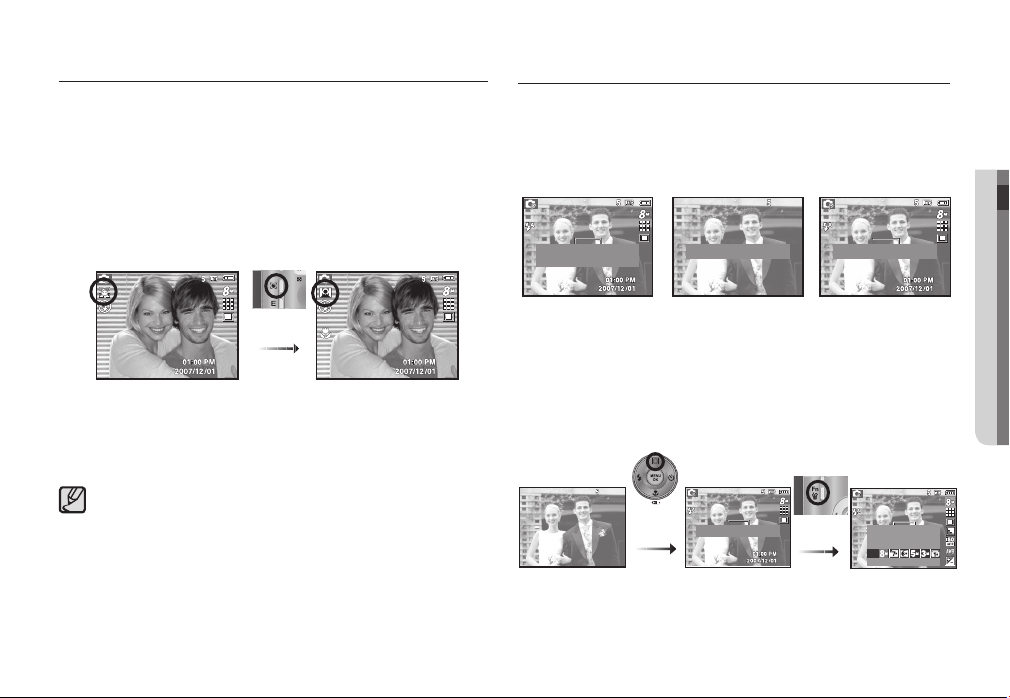
Tlaþidlo zaznamenania tváre (FD)
Autoportrét
Keć snímate obrázky seba, oblasĢ vašej tváre sa zaznamená automaticky,
aby ste mohli obrázky seba nasnímaĢ jednoduchšie a rýchlejšie.
Ä
Na výber sú tieto režimy: Auto, Program, Manual (Ruþne), DIS,
1. Keć opätovne stlaþíte tlaþidlo zaznamenania tváre na obrazovke polohy
tváre, zobrazí sa ikona autoportrétu ( ).
Portrait (Portrét), Beach & Snow (pláž a sneh)
Tlaþidlo popisu funkcie/informácie(
î
)/nahor
Keć je zobrazená ponuka, tlaþidlo Nahor funguje ako tlaþidlo smeru.
Ak sa obrazovka ponuky nezobrazí, k informáciám alebo popisov funkcií
aktuálneho fi lmovaného obrazu (režim fi lmovania) môžete získaĢ prístup
cez monitor z tekutých kryštálov tak, že stlaþíte tlaþidlo popisu funkcie/
informácií ( î ).
Display every piece of information
about shooting.
Display the basic information.
Display description for each feature.
02 SNÍMANIE
Stlaþenie
tlaþidla FD
2. Pri samofi lmovaní nastavte objektív fotoaparátu smerom k tvári
objektu. Automaticky zaznamená tvár objektu a vydá navádzací zvuk.
3. Zaþnite fi lmovaĢ stlaþením tlaþidla uzávierky.
Keć nájdete tvár v strede obrazovky, opakovane bude vydávaĢ
rýchlejší zvuk na rozdiel od zvukov, ktoré sa vysielajú, keć tvár
nie je v strede.
Zvuk navádzania sa dá použiĢ pomocou zvuku v ponuke nastavení. (Pozrite str. 42)
Ak je nastavená možnosĢ [Self Portrait] (Autoportrét), je pevne
nastavená na makrozaostrovanie.
Ak je nastavená možnosĢ [Self Portrait] (Autoportrét), nedá sa
vybraĢ možnosĢ [Motion Timer] (ýasovaþ pohybu).
[ Filmovacia obrazovka ] [ Informaþná obrazovka ]
Popis funkcií: Keć stlaþíte tlaþidlo popisu funkcií v režime obrazovky
[ Obrazovka s popisom funkcií ]
informácií, môžete zobraziĢ podrobné popisy funkcií.
Popis funkcií sa dá zrušiĢ opätovným stlaþením tlaþidla
popisu funkcií.
Stlaþenie
tlaþidla
popisu funkcií
Display description for each feature.
[ Príklady popisov funkcií ]
Stlaþenie
tlaþidla Fn
Set the photo size.
3264X2448
Size
SNÍMANIE_(( 25))
Page 27
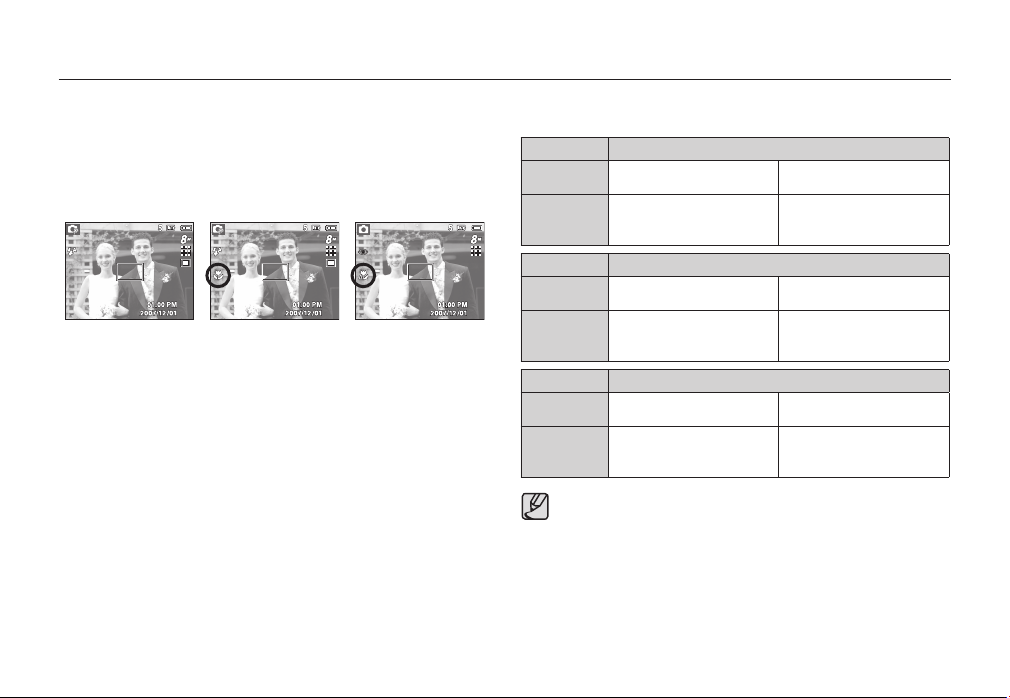
Tlaþidlo Makro (e) / Nadol
Ak je zobrazená ponuka, stlaþením tlaþidla NADOL sa presúvate z
hlavnej ponuky do podponuky alebo smerom nadol v podponuke.
Ak ponuka nie je zobrazená, môžete tlaþidlo MAKRO/NADOL
použiĢ na zachytenie makro snímok.
Rozsahy vzdialenosti sú uvedené ćalej. Stlaþte tlaþidlo Makro, kým
sa na displeji LCD neobjaví indikátor požadovaného režimu makra.
[Autom. zaostrenie]
[Makro (
)]
e
[Auto makro (d)]
(( 26)) _SNÍMANIE
Typy režimu zaostrenia a rozsahy zaostrenia
(W: širokouhlé, T: teleobjektív) (jednotka: cm)
Režim
Typ zaostre-
nia
Rozsah
zaostrenia
Režim
Typ zaostre-
nia
Rozsah
zaostrenia
Režim
Typ zaostre-
nia
Rozsah
zaostrenia
Keć je vybraný režim makra, dávajte obzvlášĢ pozor na destabilizáciu fotoaparátu.
Keć snímate obrázok vo vzdialenosti do 30cm (širokouhlé
priblíženie) alebo 50 cm (priblíženie tele) v režime makro, vyberte
režim vypnutého blesku.
Keć snímate fotografi u vo vzdialenosti 10 cm v rozsahu Makro,
funkcii automatického zaostrenia môže nastavenie správnej vzdialenosti pre zaostrenie trvaĢ dlhšie.
Auto makro ( d )
W : 10 ~ Donekoneþna
T : 50 ~ Donekoneþna
makro ( e )
W : 10 ~ 80
T : 50 ~ 80
Auto makro ( d )
W : 10 ~ Donekoneþna
T : 50 ~ Donekoneþna
Auto ( Š )
Normálne
W : 80 ~ Donekoneþna
T : 80 ~ Donekoneþna
Program ( ‰ )
Normálne
W : 80 ~ Donekoneþna
T : 80 ~ Donekoneþna
Režim DIS ( ÿ )
Normálne
W : 80 ~ Donekoneþna
T : 80 ~ Donekoneþna
Page 28
Tlaþidlo Makro (e) / Nadol
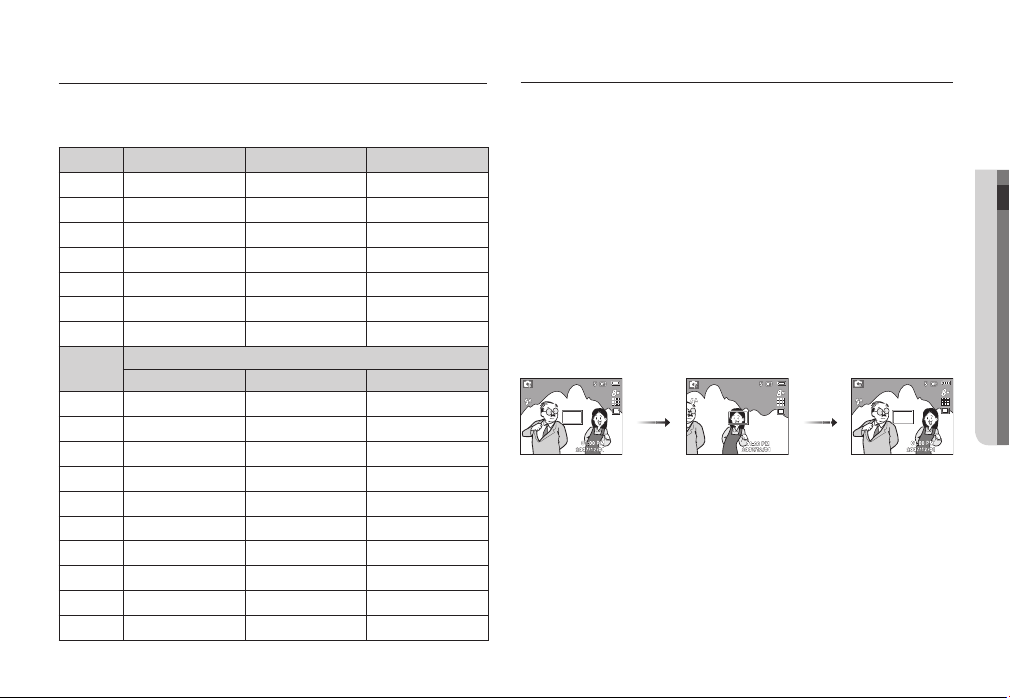
Dostupné spôsoby zaostrenia, podĐa režimu nahrávania
Ŷ
( o : ZvoliteĐné,: : rozsah zaostrenia nekoneþno)
Režim Auto macro Macro Normal
Š
‰
✆
ÿ
_
†
Režim
oo
oo
oo
oo
oo
o
oo
SCENE
Auto macro Macro Normal
o
o
o
o
Zámok zaostrenia
Ak chcete zaostriĢ na subjekt, ktorý nie je v strede snímky, použite
funkciu zámku zaostrenia.
Používanie zámku zaostrenia
Ŷ
1. Skontrolujte, þi je subjekt v strede rámþeka automatického
zaostrenia.
2. Stlaþte do polovice tlaþidlo spúšte. Keć sa nazeleno rozsvieti
rámþek automatického zaostrenia, znamená to, že fotoaparát je
zaostrený na subjekt. Ak nechcete nasnímaĢ neželaný obrázok,
dajte pozor, aby ste nestlaþili tlaþidlo spúšte úplne.
3. Držte do polovice stlaþené tlaþidlo spúšte, namierte fotoaparát
tak, aby bola snímka naaranžovaná podĐa potreby, potom úplným
stlaþením tlaþidla spúšte nasnímajte obrázok. Ak zdvihnete svoj
prst z tlaþidla spúšte, funkcia zámku zaostrenia bude zrušená.
1. Snímka, ktorá
má byĢ zachytená.
2. Stlaþte do
polovice tlaþidlo
spúšte a zaostrite na subjekt.
o
o
3. Naaranžujte
snímku a úplne
stlaþte tlaþidlo
spúšte.
02 SNÍMANIE
SNÍMANIE_(( 27))
Page 29
Tlaþidlo Blesk ( )/DoĐava
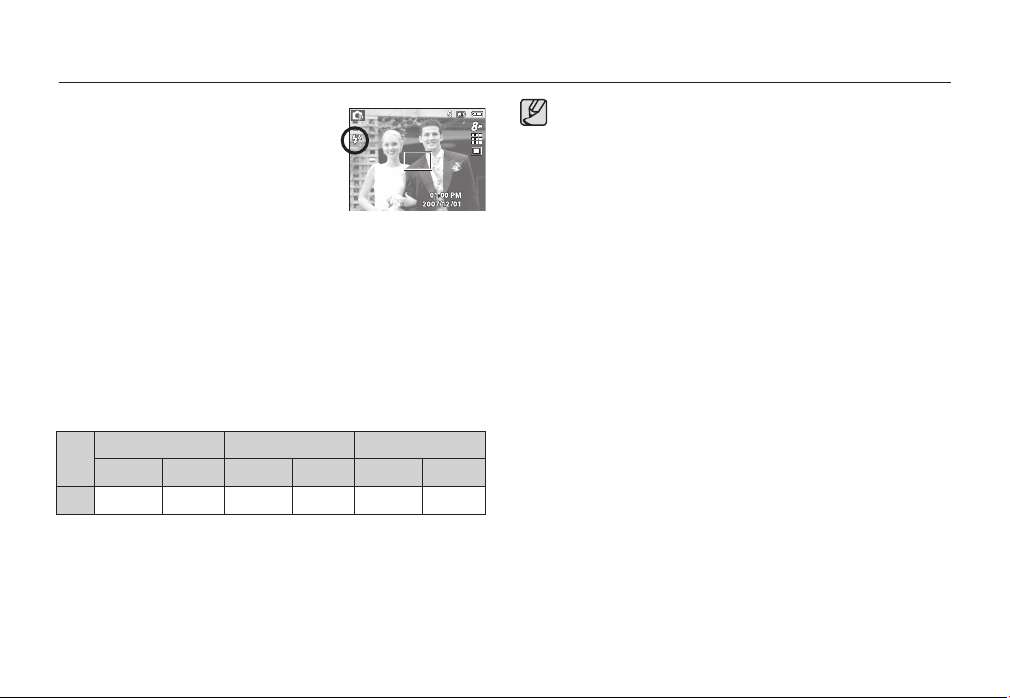
Keć je na displeji LCD zobrazená ponuka,
stlaþením tlaþidla DOďAVA presuniete kurzor
na Đavú kartu.
Ak nie je na displeji LCD zobrazená ponuka,
tlaþidlo DOďAVA funguje ako tlaþidlo BLESK.
Výber režimu blesku
Ŷ
1. Stlaþením tlaþidla režimu vyberte režim NAHRÁVANIE, a to
okrem režimu Filmový klip alebo režimu DIS. (str. 16)
2. Stlaþte tlaþidlo Blesk, kým sa na displeji LCD neobjaví indikátor
požadovaného režimu blesku.
3. Na displeji LCD bude zobrazený indikátor režimu blesku.
Použite správny blesk, ktorý zodpovedá okolitému prostrediu.
Rozsah blesku
Ŷ
ISO
AUTO
Normálne Macro Auto Makro
ŠIROKOUHLÉ
0,8 ~ 4,0 0,8 ~ 2,1 0,3 ~ 0,8 0,5 ~ 0,8 0,3 ~ 4,0 0,5 ~ 2,1
TELEOBJEKTÍV
ŠIROKOUHLÉ
[Výber režimu autom. blesku]
TELEOBJEKTÍV
ŠIROKOUHLÉ
(jednotka: m)
TELEOBJEKTÍV
Ak stlaþíte tlaþidlo spúšte po vybraní možnosti blesku Automaticky,
•
DoplĖujúci blesk a Pomalá synchronizácia prvým bleskom sa
skontroluje stav snímania (dosah blesku a pomer výkonu blesku).
Nehýbte fotoaparátom, kým sa blesk nerozsvieti druhýkrát.
ýasté používanie blesku skracuje životnosĢ batérie.
•
Za normálnych prevádzkových podmienok je þas nabíjania blesku
•
zvyþajne najviac 5,5 sekúnd. Ak je batéria opotrebovaná, þas nabíjania
sa môže predĎžiĢ.
V režime DIS, režimoch scény [Landscape] (Krajina), [Close up]
•
(Zblízka), [Text] (Text), [Sunset] (Západ slnka), [Dawn] (Úsvit),
[Firework] (OhĖostroj) a v režime Filmový klip funkcia blesku nie je
aktívna.
Fotografie snímajte v dosahu blesku.
•
Ak je subjekt príliš blízko alebo je vysoko reflexný, kvalita snímky nie je
•
zaruþená.
Pri snímaní fotografií za sĢažených svetelných podmienok s bleskom
•
sa môže v zachytenom snímku objaviĢ biela škvrna. Škvrna je
spôsobená odrazom svetla blesku od þastíc poletujúcich v ovzduší.
(( 28)) _SNÍMANIE
Page 30
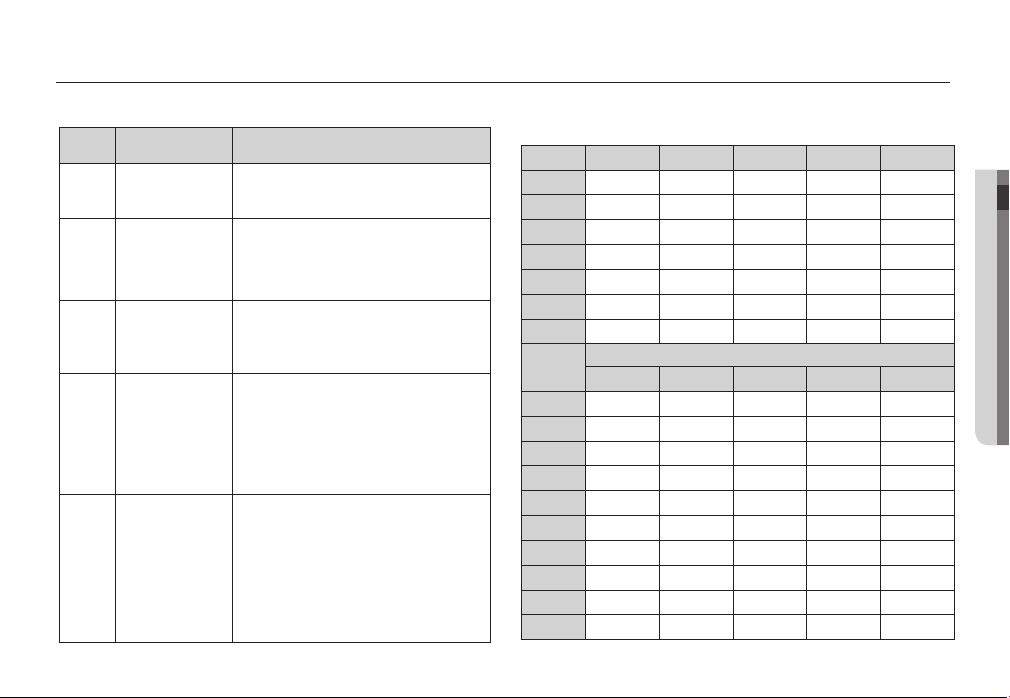
Tlaþidlo Blesk ( )/DoĐava
Indikátor režimu blesku
Ŷ
Pictograme
^
]
ª
Œ
Režim blesku Popis
Ak je subjekt alebo pozadie príliš tmavé,
blesk fotoaparátu funguje automaticky.
Ak je subjekt alebo pozadie tmavé, blesk
fotoaparátu funguje automaticky, a redukuje
efekt þervených oþí pomocou funkcie
redukcie efektu þervených oþí.
Blesk osvetĐuje nezávisle od svetla, ktoré je
k dispozícii. Intenzita blesku bude ovládaná
v závislosti od smerodajných podmienok.
Blesk funguje s malou rýchlosĢou
uzávierky, aby sa dosiahla vyvážená
správna expozícia. Pri zlých svetelných
podmienkach sa na displeji LCD fotoaparátu
zobrazí ikona destabilizácie obrazu (
Blesk sa nepoužíva. Tento režim vyberte
vtedy, ak zachytávate snímky na mieste
alebo v situáciu, ktoré neumožĖujú
použitie blesku. Keć snímate obrázok pri
zhoršených svetelných podmienkach, na
displeji LCD sa objaví indikátor upozornenia
na destabilizáciu fotoaparátu (
tejto funkcii odporúãame pouÏiÈ statív.
Automatický blesk
Automatický s
redukciou efektu
þervených oþí
DoplĖujúci blesk
Pomalá synchro-
nizácia
Blesk vypnutý
Ã
Ã
). Pri
Dostupný režim blesku, podĐa režimu nahrávania
Ŷ
Režim
Š
‰
✆
ÿ
_
†
Režim
).
^] ª Œ
oo o
ooooo
oo
ooooo
oo
SCENE
^] ª Œ
oo
o
o
( o : je možné vybraĢ)
02 SNÍMANIE
o
o
oo
o
o
o
o
o
o
SNÍMANIE_(( 29))
Page 31
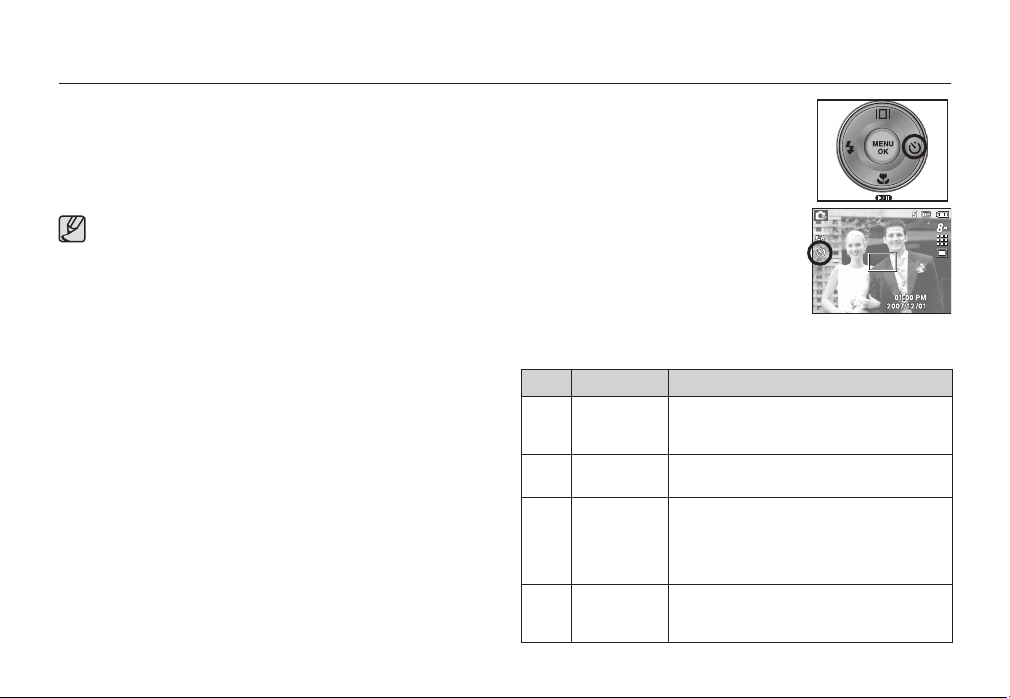
Tlaþidlo SamospúšĢ (✢) / Doprava
Keć je na displeji LCD zobrazená ponuka, stlaþením tlaþidla
DOPRAVA presuniete kurzor na pravú kartu.
Ak nie je na displeji LCD zobrazená ponuka, tlaþidlo DOPRAVA
funguje ako tlaþidlo SamospúšĢ (
prípade, že chcete byĢ na snímke aj samotný fotograf.
Ak poþas þinnosti þasovaþa stlaþíte tlaþidlo þasovaþa, funkcia
•
þasovaþa bude zrušená.
Ak chcete zabrániĢ destabilizácii, použite statív.
•
V režime Filmový klip funguje len 10-sekundová samospúšĢ.
•
Ak je nastavená možnosĢ [Motion Timer] (ýasovaþ pohybu), nedá sa
•
vybraĢ možnosĢ [Self Portrait] (Autoportrét).
✢
). Táto funkcia sa používa v
Výber þasovaþa
Ŷ
1. Otáþaním ovládaþa režimu vyberte
požadovaný režim NAHRÁVANIA.
2. Stlaþte tlaþidlo SAMOSPÚŠġ/DOPRAVA
(✢), kým sa na displeji LCD neobjaví
indikátor požadovaného režimu.
Na displeji LCD sa objaví ikona
10-sekundového, 2-sekundového alebo
dvojitého þasovaþa.
3. Keć stlaþíte tlaþidlo spúšte, snímka bude
zachytená po uplynutí urþeného þasu.
Indikátor režimu samospúšte
Ŷ
Ikona Režim Popis
[Výber 10-sekundovej
samospúšte]
(( 30)) _SNÍMANIE
✢
✡
✣
10-sekundová
samospúšĢ
2-sekundová
samospúšĢ
Dvojitá
samospúšĢ
ýasovaþ
pohybu
Stlaþením tlaþidla spúšte bude snímka zachytená
po 10-sekundovom intervale.
Stlaþením tlaþidla spúšte bude snímka zachytená
po 2-sekundovom intervale.
Snímka bude urobená po 10 sekundách, po
ćalších 2 sekundách bude nasnímaný druhý
obrázok. Ak používate blesk, 2-sekundový
þasovaþ môže byĢ oneskorený v závislosti od
doby nabíjania blesku.
Fotoaparát zaznamená pohyb objektu po 6
sekundách po stlaþení tlaþidla spúšte a snímka
sa nasníma po zastavení pohybu.
Page 32
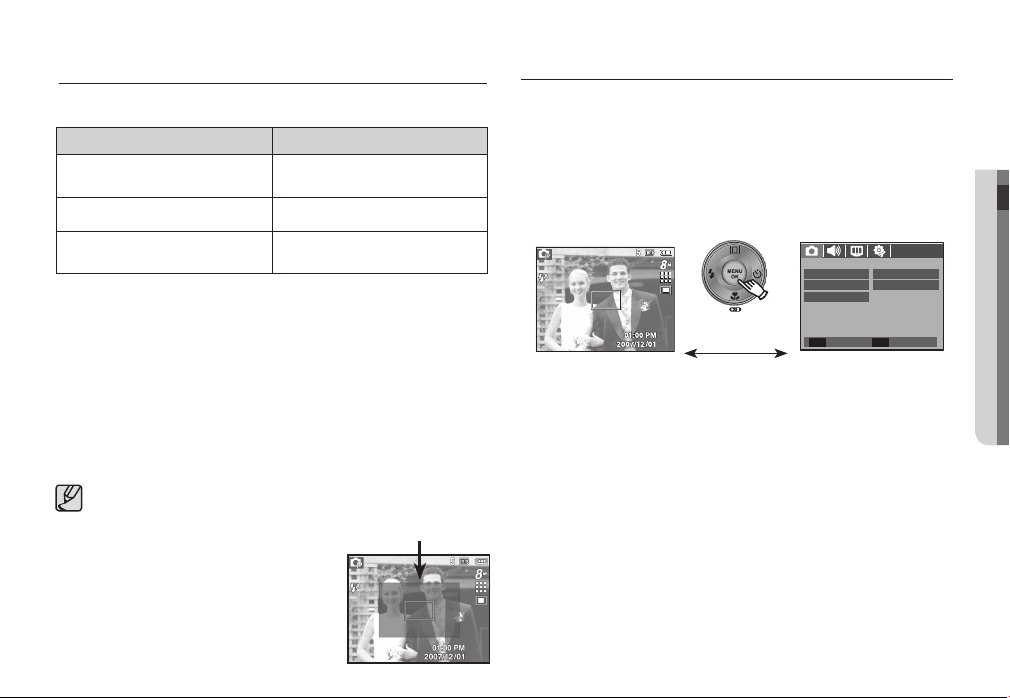
Tlaþidlo SamospúšĢ () / Doprava
ýasovaþ pohybu
Ŷ
Pohyb Ikona a kontrolka þasovaþa
Stlaþenie tlaþidla uzávierky po
nastavení þasovaþa pohybu
Zaznamenávanie pohybu objektu Blikanie (0,25 sekundový interval)
Nezaznamenáva sa pohyb
Ŷ
Priebeh þasovaþa pohybu je nasledovný. (S výnimkou
režimu filmového klipu)
Zvolenie þasovaþa pohybu Stisnutie tlaþidla Spúšte
Potvrdenie kompozície (do 6 s)
zamávajte rukou)
Nasnímanie snímky (po 2 sekundách)
*1: Fotoaparát zaznamená pohyb objektu po 6 sekundách od
stlaþenia tlaþidla spúšte, takže potvrćte kompozíciu v rámci 6
sekúnd.
*2: Úplne pohnite telom alebo rukami.
ýasovaþ pohybu nemusí fungovaĢ v nasledujúcich prípadoch.
Ohnisková vzdialenosĢ je väþšia ako 3 m.
•
Expozícia je príliš svetlá alebo tmavá
•
V podmienkach so zadným svetlom.
•
Pohyb nie je významný
•
Pohyb sa zaznamenáva mimo stredovej
•
oblasti (50%) senzora, kde sa pohyb
rozpoznáva.
Ak fotoaparát nezaznamená v rámci 30
•
sekúnd žiadny pohyb alebo fotoaparát
nezaznamená zastavenie pohybu po jeho
zaznamenaní
*2
Zastavenie detekcie (nehýbte sa)
Blikanie (1 sekundový interval)
Zapnite a snímka sa po 2 sekundách
nasníma.
*1
Spustenie detekcie (Úplne
Rozsah zaznamenania
þasovaþa pohybu
Tlaþidlo PONUKA/OK
tlaþidlo PONUKA
Ŷ
-Keć stlaþíte tlaþidlo PONUKA, na displeji LCD sa objaví ponuka
príslušného režimu fotoaparátu. Opätovným stlaþením vrátite
displej LCD do prvotného zobrazenia.
-VoĐba ponuky môže byĢ zobrazená, keć sú zvolené nasledovné :
režim FILMOVÝ KLIP a OBRÁZOK. Ak je vybraná funkcia
nahrávania hlasu, k dispozícii nie je žiadna ponuka.
RECORDING
Foucs Area
Voice Memo
Voice Record
[Stlaþenie tlaþidla
[Vypnutá ponuka]
tlaþidlo OK
Ŷ
PONUKA]
MENU
-Keć je na displeji LCD zobrazená ponuka, toto tlaþidlo sa používa
na presun kurzora do podponuky alebo na potvrdenie údajov.
Center AF
Off
Exit
[Zapnutá ponuka]
Move
SNÍMANIE_(( 31))
02 SNÍMANIE
Page 33
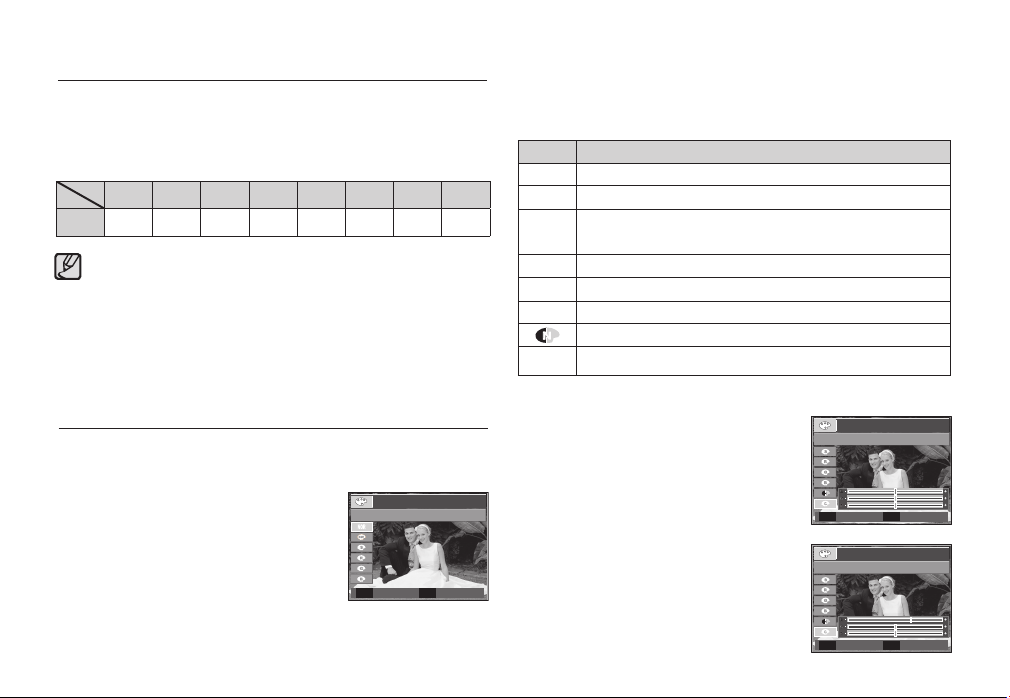
Tlaþidlo E (Efekty)
Do snímok je možné pridávaĢ pomocou tohto tlaþidla špeciálne efekty.
Dostupné efekty, podĐa režimu nahrávania
Ŷ
( o : je možné vybraĢ)
†Š‰
oooooooo
æ
Toto tlaþidlo nefunguje v režime DIS, Nahrávanie hlasu a v
•
niektorých režimoch scény (Night (noc), Text (text), Sunset
(západ slnka), Dawn (úsvit), Backlight (zadné svetlo), Fireworks (ohĖostroj), Beach&Snow (pláž a sneh)).
Aj po vypnutí fotoaparátu ostane nastavenie efektu zachované.
•
Aby ste zrušili nastavenia, vyberte ( ä ).
•
Tlaþidlo E (Efekty): Farba
Pomocou digitálneho procesora fotoaparátu je možné do snímok
pridávaĢ špeciálne efekty.
Stlaþte tlaþidlo E v niektorom
Ŷ
z dostupných režimov nahrávania.
(( 32)) _SNÍMANIE
COLOR
Move Exit
E
1. Stlaþením tlaþidla Nahor/Nadol vyberte požadovanú podponuku a
stlaþte tlaþidlo OK.
Pictograme
Do snímky nebude pridaný žiadny efekt.
ä
Zachytené snímky budú uložené þiernobielo.
Û
Zachytené snímky budú uložené v odtieni sépie
Ü
(žlté až hnedé farby).
Zachytené snímky budú uložené v þervenom odtieni.
Þ
Zachytené snímky budú uložené v zelenom odtieni.
ß
Zachytené snímky budú uložené v modrom odtieni.
Ý
Snímka sa uloží v režime negatívu.
Zachytená snímka bude uložená v nastavení odtieĖov RGB.
¼
Popis
2. Stlaþením spúšte zachyĢte snímku.
Vlastná farba: Môžete zmeniĢ hodnoty R
Ŷ
(þervenej),
Custom Color
G (zelenej) a B (modrej)
farby obrázka.
OK
Move Set
– Tlaþidlo Nahor/Nadol: Vyberá R, G, B.
– Tlaþidlo DoĐava/Doprava: Mení hodnoty.
Custom Color
Move Set
OK
Page 34
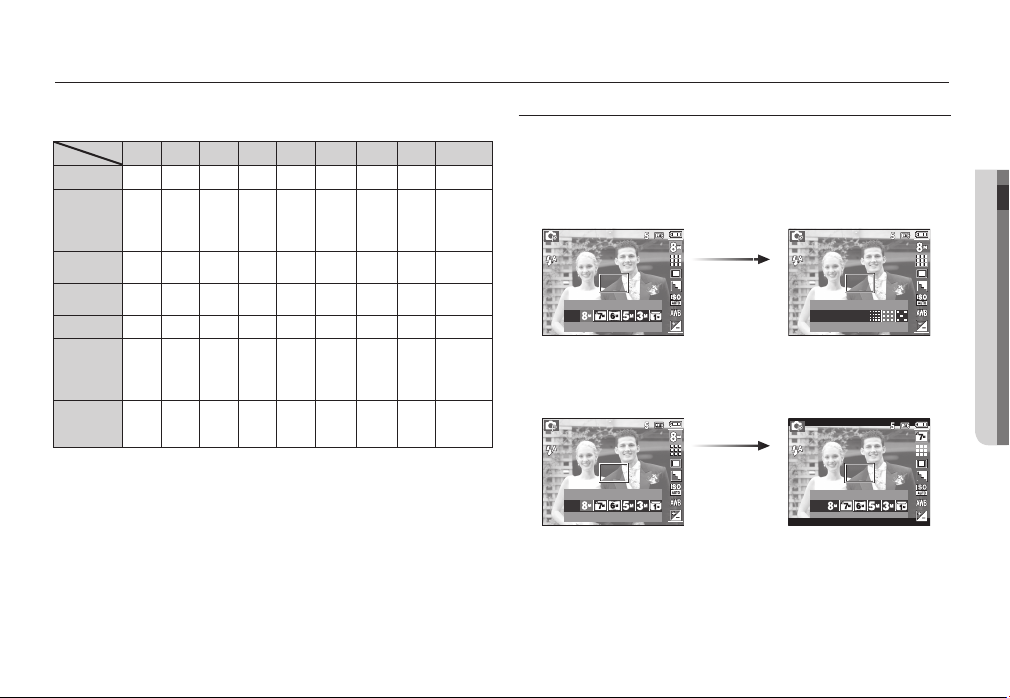
Tlaþidlo Fn
Pomocou tlaþidla Fn nastavte nasledujúce ponuky.
Š‰ÿ_†
Size(veĐkosĢ)
Quality(Kvalita)/
Frame Rate
(RýchlosĢ
snímkovania)
Metering
(Meranie)
Sharpness
(OstrosĢ)
ISO o o o Str.36
White
Balance
(Vyváženie
bielej)
(Kompenzácia
expozície)
o o o o o o o Str.34
o o o o o o o Str.34
oooo oStr.35
oo Str.35
oooo oStr.36
EV
ooo oStr.37
( o : je možné vybraĢ)
Strana
Ako používaĢ ponuku Fn
1. Stlaþte tlaþidlo Fn v niektorom z dostupných režimov.
2. Stlaþením tlaþidla Nahor/Nadol vyberte požadovanú ponuku. Na
Đavej spodnej strane displeja LCD sa potom zobrazí podponuka.
3. Stlaþením tlaþidla DoĐava/Doprava vyberte požadovanú ponuku,
potom stlaþte tlaþidlo OK.
Tlaþidlo
Nahor/Nadol
SIZE
3264X2448
SIZE
3264X2448
Tlaþidlo
DoĐava/
Doprava
QUALITY
Fine
SIZE
3264X2176
02 SNÍMANIE
SNÍMANIE_(( 33))
Page 35
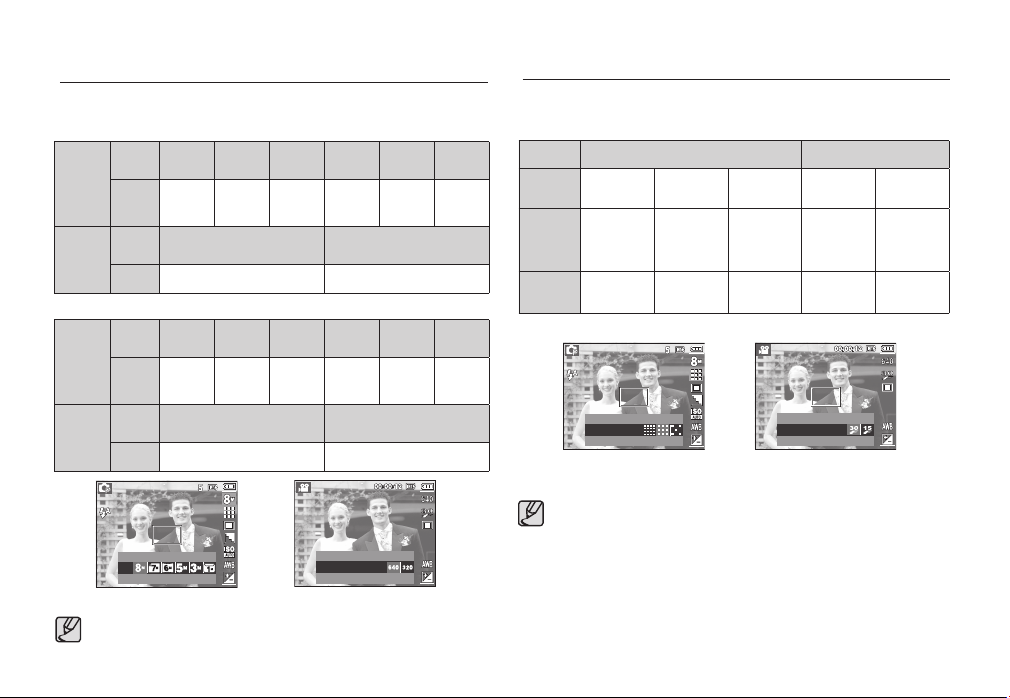
VeĐkosĢ
Môžete vybraĢ veĐkosĢ snímky v závislosti od použitia.
- D860
Ikona
Režim
Fotografi a
VeĐkosĢ
Režim
Filmový
klip
VeĐkosĢ
- D760
Režim
Fotografi a
VeĐkosĢ
Režim
Filmový
klip
VeĐkosĢ
[Režim FOTOGRAFIA]
Pri vyššom rozlíšení bude k dispozícii menej snímok, pretože snímky
•
s vysokým rozlíšením vyžadujú viac pamäte.
(( 34)) _SNÍMANIE
Ÿ¬
3264 x
3264 x
3264 x
2592 x
2448
2176
1836
Ikona
Ikona
Ikona
ì
640 x 480 320 x 240
+þ
3072 x
3072 x
2048
3072 x
1728
2304
ì
640 x 480 320 x 240
SIZE
3264X2448
[Režim FILMOVÝ KLIP]
1944
2592 x
1944
2048 x
2048 x
640X480
(jednotka: pixel)
1024 x
1536
768
1024 x
1536
768
SIZE
Kvalita/RýchlosĢ snímkovania
Môžete vybraĢ pomer kompresie v závislosti od použitia zachytených
snímok. Vyšší pomer kompresie znamená nižšiu kvalitu snímky.
Režim
Ikona
Podpo-
nuka
Formát
súboru
[Režim FOTOGRAFIA]
Tento formát súboru je v súlade so systémom DCF (Design rule for
•
Camera File).
JPEG (Joint Photographic Experts Group):
•
JPEG je kompresný štandard obrázkov vyvinutý spoloþnosĢou
Joint Photographic Experts Group. Tento typ kompresie sa používa
najþastejšie na kompresiu fotografií a obrázkov, pretože dokáže
efektívnejšie komprimovaĢ obrázky.
Režim FOTOGRAFIA Režim FILMOVÝ KLIP
VWX¥
Super Fine
(Ve mi
jemna)
jpeg jpeg jpeg avi avi
(Jemna)
QUALITY
Fine
Fine
Normal
(Normalna)
30 FPS
(CPS)
[Režim FILMOVÝ KLIP]
15 FPS
(CPS)
FRAME RATE
30FPS
Page 36
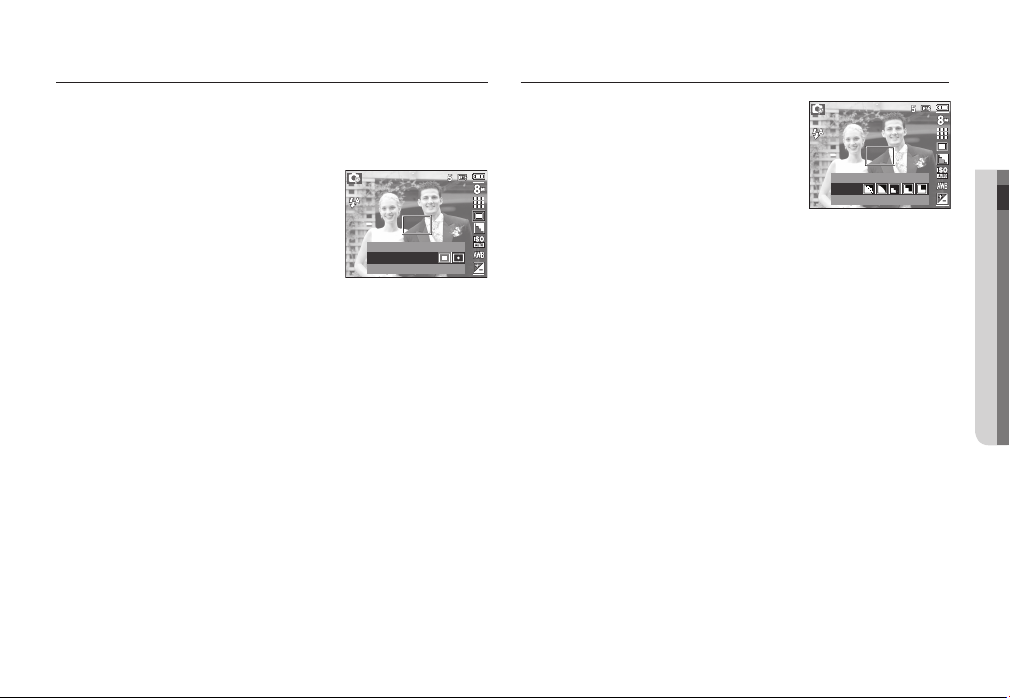
Meranie OstrosĢ
Ak nemôžete dosiahnuĢ vhodné podmienky expozície, môžete
zmeniĢ spôsob merania expozície, aby bolo možné nasnímaĢ
jasnejšie obrázky.
[Multi](Viacnasobne) : Expozícia bude
vypoþítaná na základe
priemeru svetla
dostupného v oblasti
snímky. Výpoþet však
bude smerom k stredu
snímky skreslený. Toto
METERING
Multi
nastavenie je vhodné
pri štandardnom
použití.
[Spot](Bodove) : Svetlo bude merané len v obdĎžnikovej oblasti
v strede displeja LCD. To je vhodné v prípade,
že je subjekt v strede exponovaný správne,
bez ohĐadu na zadné svetlo.
Ä
Ak subjekt nie je v strede oblasti zaostrenia, nepoužívajte bodové
meranie expozície, pretože môže dôjsĢ k chybám v expozícii. Za
týchto okolností je lepšie použiĢ kompenzáciu expozície.
Môžete nastaviĢ ostrosĢ obrázka, ktorý
chcete nasnímaĢ. Efekt ostrosti nie je možné
overiĢ na displeji LCD pred nasnímaním
obrázka, pretože táto funkcia sa použije až
vtedy, keć je snímka uložená v pamäti.
[Soft+]/ [Soft] :
(Ve mi makka/Makka)
[Normal] :
(Normalne)
[Vivid]/ [Vivid+] :
(Intenzivna/Ve mi
intenzivna)
SHARPNESS
Normal
Hrany snímky sú vyhladené. Tento efekt je
vhodný pre úpravu snímok v poþítaþi.
Hrany na snímke sú ostré.
Toto je vhodné pre tlaþ.
Hrany snímky sú zdôraznené.
Hrany sa zdajú byĢ ostré, ale v nasnímanom
obrázku sa môže vyskytnúĢ šum.
02 SNÍMANIE
SNÍMANIE_(( 35))
Page 37
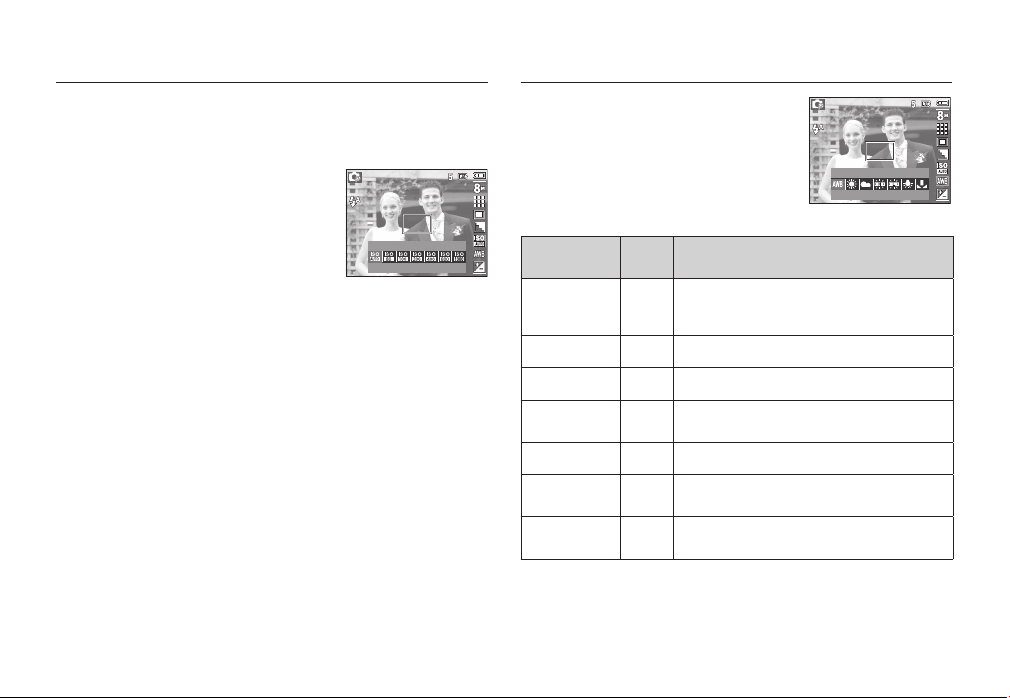
ISO
Pri snímaní obrázkov môžete zvoliĢ citlivosĢ ISO.
RýchlosĢ alebo špecifi cká citlivosĢ na svetlo fotoaparátu je udaná v
þíslach ISO.
[Auto]: CitlivosĢ fotoaparátu sa mení
automaticky podĐa urþitých
premenných, napr. podĐa svetelnosti
alebo jasu subjektu.
[ISO 80, 100, 200, 400, 800, 1000 ] :
Zvýšením citlivosti ISO môžete zvýšiĢ
rýchlosĢ uzávierky, ak je prítomné rovnaké
množstvo svetla. Snímka však môže byĢ
nasýtená vysokým jasom.
ýím je hodnota ISO vyššia, tým je vyššia citlivosĢ fotoaparátu na
svetlo – zväþšuje sa tým teda schopnosĢ zachytávaĢ snímky pri
slabšom osvetlení. V snímke sa však so zvyšovaním hodnoty ISO
zvyšuje úroveĖ šumu, snímka sa potom zdá byĢ zrnitejšou.
ISO
Auto
Vyváženie bielej
Ovládanie vyváženia bielej farby
umožĖuje upraviĢ farby tak, aby sa zdali
prirodzenejšími.
WHITE BALANCE
Režim
Auto WB
Daylight
Cloudy
Fluorescent_H
Fluorescent_L
Tungsten
Custom Set
Ä
Rozdielne svetelné podmienky môžu spôsobiĢ rôzne farebné
odtiene na snímkach.
Picto-
grame
Fotoaparát automaticky vyberie príslušné
nastavenie vyváženia bielej farby v závislosti od
x
smerodajný svetelných podmienok.
Na snímanie fotografi í vonku.
z
Na snímanie fotografi í pri zamraþenom poþasí.
Na snímanie pri osvetlení trojcestnými
žiarivkami typu denného svetla.
Snímanie pri žiarivkách s bielym svetlom.
Na snímanie pri žiarovkovom osvetlení
(štandardné žiarovky).
UmožĖuje používateĐovi nastaviĢ vyváženie
Å
bielej v závislosti od podmienok snímania.
Popis
Auto WB
(( 36)) _SNÍMANIE
Page 38
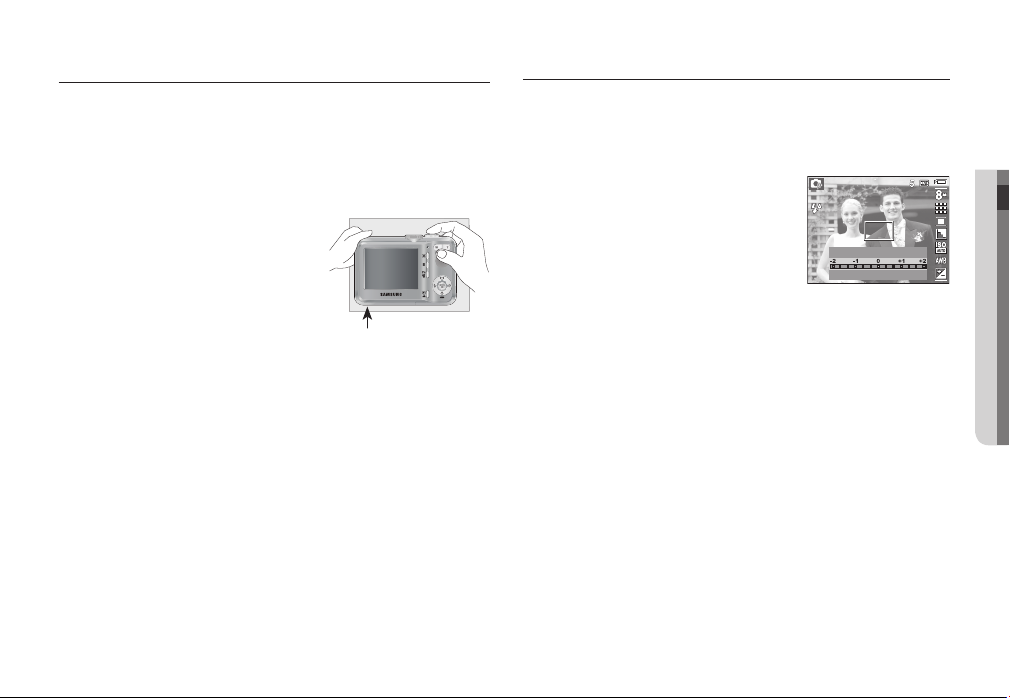
Vyváženie bielej
Použitie vlastného vyváženia bielej
Ŷ
Nastavenia vyváženia bielej sa môžu líšiĢ v závislosti od
snímaného prostredia. Vlastným nastavením vyváženia
bielej farby môžete vybraĢ najvhodnejšie nastavenie pre
konkrétne okolie.
1. V ponuke White Balance vyberte
ponuku CUSTOM (
Pred fotoaparát umiestnite hárok
bieleho papiera tak, aby sa na displeji
LCD zobrazovala len biela farba.
2. Tlaþidlo PONUKA/OK : slúži na výber
predchádzajúcej vlastnej hodnoty
vyváženia bielej.
Tlaþidlo spúšte : ukladá nové
nastavenie vyváženia bielej.
- Vlastná hodnota vyváženia bielej farby bude použitá poþnúc
nasledujúcou snímkou.
- PoužívateĐom nastavená hodnota vyváženia bielej farby bude v
platnosti, až kým nebude nahradená inou.
Å
).
Biely papier
Kompenzácia expozície
Tento fotoaparát automaticky nastavuje expozíciu v závislosti od
okolitých svetelných podmienok.
Hodnotu expozície je možné vybraĢ aj tlaþidlom Fn.
Kompenzácia expozície
Ŷ
1. Stlaþte tlaþidlo Fn, potom pomocou
tlaþidla NAHOR a NADOL vyberte ikonu
kompenzácie expozície (
2. Pomocou tlaþidla DOďAVA a
DOPRAVA nastavte požadovaný faktor
kompenzácie expozície.
3. Stlaþte tlaþidlo OK alebo tlaþidlo Fn. Nastavená hodnota sa
uloží a zatvorí sa režim nastavenia kompenzácie expozície. Ak
zmeníte hodnotu expozície, v spodnej þasti displeja LCD bude
zobrazený indikátor expozície (
Ä
Záporné hodnoty kompenzácie expozície zmenšujú expozíciu.
Všimnite si, že kladná hodnota kompenzácie expozície zväþšuje
expozíciu, displej LCD môže byĢ biely, alebo nebude možné
nasnímaĢ dobré obrázky.
Â
).
EV
Â
).
02 SNÍMANIE
SNÍMANIE_(( 37))
Page 39
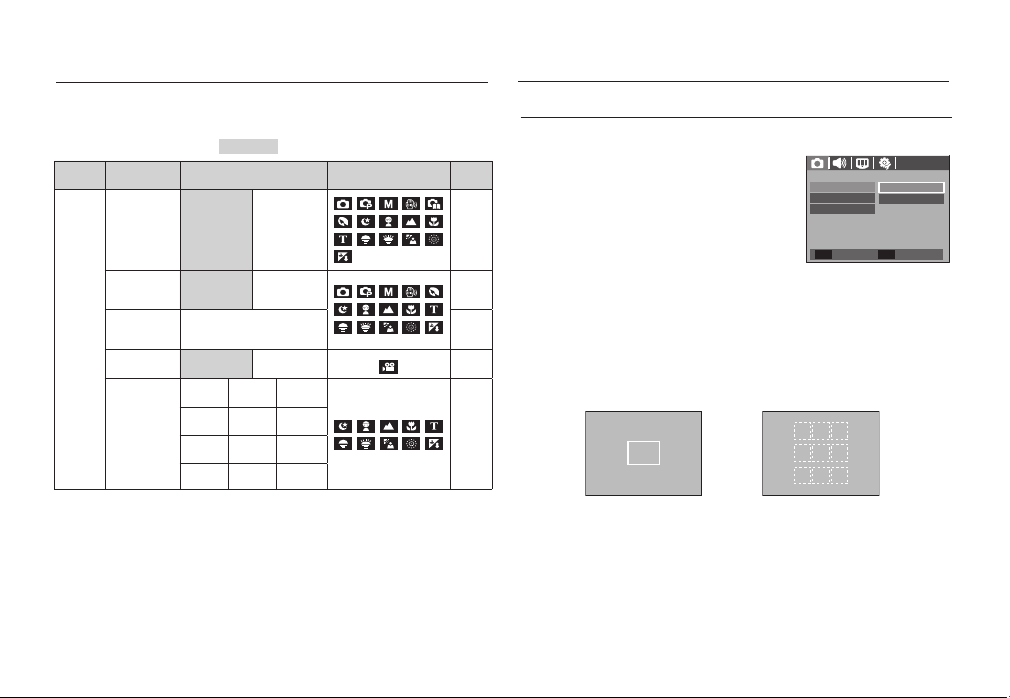
Používanie displeja LCD na nastavenie fotoaparátu
Ponuku na displeji LCD je možné použiĢ na nastavenie funkcie
nahrávania.
Zvýraznené položky sú predvolené nastavenia.
Ŷ
Mode Menu Sub menu Available mode
Foucs Area
Center AF Multi AF
Page
Zaznamenanie ( Ò )
Typ automatického zaostrenia
Môžete vybraĢ uprednostĖovanú oblasĢ zaostrenia v závislosti od
podmienok pri snímaní.
p.38
RECORDING
Foucs Area
Voice Memo
Voice Record
Back Set
Center AF
Multi AF
OK
Voice Memo Off On
Voice Record
Ò
(
Recording
)
Voice Mute Off On
Nightscene
CLOSE UP TEXT SUNSET
Scene
BEACH&SNOW
Ä
Ponuky sa môžu bez predchádzajúceho oznámenia zmeniĢ.
- p.39
CHILDREN
LANDSCAPE
BACKLIGHT
DAWN
FIREWORK
--
(( 3 8 )) _NASTAVENIE
p.39
p.40
p.40
[Center AF](Autom. zaostrenie na stred) : Zaostrená bude obdĎžniková
oblasĢ v strede displeja LCD
[Multi AF](Rozpoznanie tvare) : Tento fotoaparát vyberie
všetky z dostupných bodov
automatického zaostrenia z 9 bodov
automatického zaostrenia.
[Center AF]
(Viacnasobne autom.zaostrenie)
Ä
Keć fotoaparát zaostrí subjekt, rámþek automatického zaostrenia
[Multi AF]
(Rozpoznanie tvare)
sa zafarbí nazeleno. Keć fotoaparát nezaostrí subjekt, rámþek
automatického zaostrenia sa zafarbí naþerveno.
Page 40
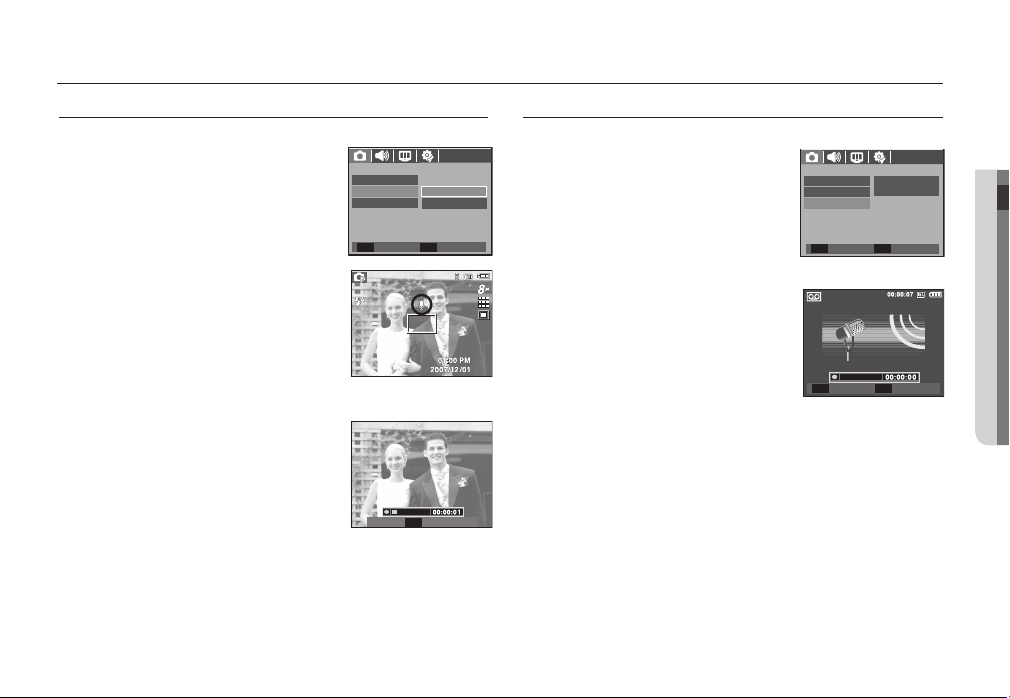
Zaznamenanie ( Ò )
Hlasová poznámka
K uloženej snímke je možné pridaĢ svoj
hlas. (Max. 10 sek.)
– Ak je na displeji LCD zobrazený indikátor
hlasovej poznámky, nastavenie je
dokonþené.
–Stlaþte tlaþidlo spúšte a nasnímajte
fotografi u.
Snímka sa uloží na pamäĢovú kartu.
– Hlasová poznámka sa bude nahrávaĢ
po dobu desaĢ sekúnd od momentu
uloženia snímky. Ak poþas nahrávania
zvuku stlaþíte tlaþidlo spúšte, nahrávanie
hlasovej poznámky sa zastaví.
RECORDING
Foucs Area
Voice Memo
Voice Record
Back Set
Nahrávanie hlasu
Hlas je možné nahrávaĢ tak dlho, ako to
Off
On
OK
umožĖuje þas, ktorý je k dispozícii (Max.
10 hodín).
Stlaþením tlaþidla spúšte nahrajte hlas.
–Stlaþte raz tlaþidlo spúšte, zvuk sa bude
nahrávaĢ po dobu, ktorá je k dispozícii
(max. 10 hodín). ýas nahrávania bude
zobrazený na displeji LCD. Zvuk bude
nahrávaný stále, aj keć je tlaþidlo spúšte
uvoĐnené.
– Ak chcete zastaviĢ nahrávanie, stlaþte
znova tlaþidlo spúšte.
– Typ súboru: *.wav
Stop
SH
RECORDING
Foucs Area
Voice Memo
Voice Record
SH
Center AF
Off
OK
Move Set
REC Exit
MENU
[Režim Nahrávanie hlasu]
N A S T AV E N I E _ (( 3 9 ))
03 NASTAVENIE
Page 41
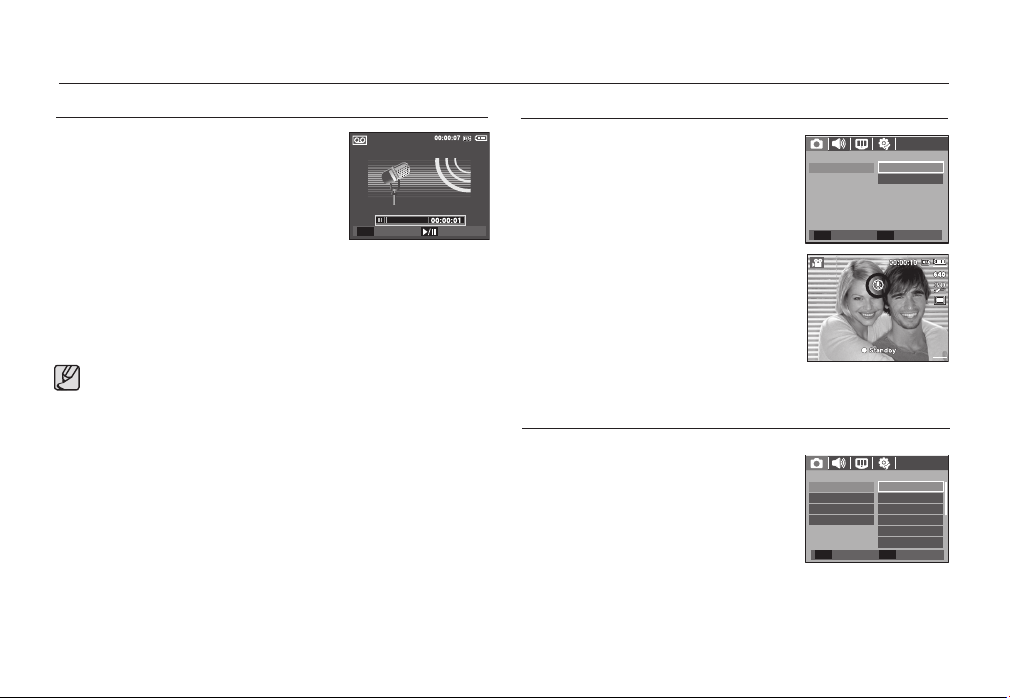
Zaznamenanie ( Ò )
Nahrávanie hlasu
Pozastavenie poþas nahrávania hlasu
Pomocou tejto funkcie môžete nahraĢ
obĐúbené hlasové klipy do nahrávaného
zvukového súboru bez toho, aby sa vytvorilo
viacero súborov nahrávania zvuku.
SH
Stop REC
1. Stlaþením tlaþidla PozastaviĢ (
nahrávanie doþasne zastavíte.
2. V nahrávaní pokraþujte opätovným stlaþením tlaþidla PozastaviĢ
(
Ø
).
3. Ak chcete zastaviĢ nahrávanie, stlaþte znova tlaþidlo spúšte.
Na nahrávanie zvuku je najlepšia vzdialenosĢ 40 cm medzi vami a
•
fotoaparátom (mikrofónom).
Ak sa poþas pozastaveného nahrávania hlasu fotoaparát vypne,
•
nahrávanie hlasu bude zrušené.
(( 4 0 )) _NASTAVENIE
Ø
)
[Režim Nahrávanie hlasu]
Nahrávanie fi lmového klipu bez zvuku
Filmový klip je možné nahrávaĢ bez zvuku.
V režime Filmový klip vyberte ponuku
[StlmiĢ hlas]. ( Na displeji LCD sa zobrazí
Ç
ikona (
). Stlaþte tlaþidlo spúšte, fi lmový
klip sa bude nahrávaĢ po dobu, ktorá je na
nahrávanie bez zvuku k dispozícii.
Režim SCÉNA
Použite ponuku pre jednoduchú konfi g-
uráciu optimálnych nastavení pre rozliþné
snímané situácie.
Press the MENU button and select a
desired sub menu.
Ä
Refer to page 19 for more information.
RECORDING
Voice Mute
Back Set
RECORDING
Scene
Foucs Area
Voice Memo
Voice Record
Back Set
Off
On
OK
Nightscene
Children
Landscape
Close up
Tex t
Sunset
OK
Page 42
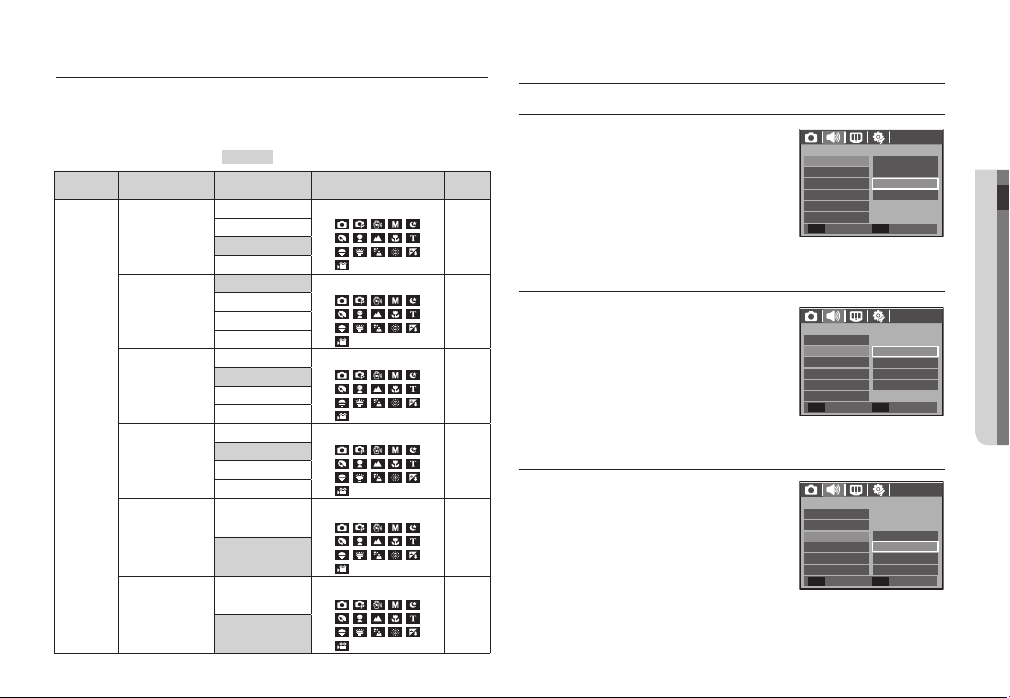
Ponuka Zvuk
V tomto režime je možné nastaviĢ nastavenia zvuku. Ponuku
Nastavenie je možné použiĢ vo všetkých režimoch fotoaparátu
okrem režimu nahrávania hlasu.
Zvýraznené položky sú predvolené nastavenia.
Ŷ
Mode Menu Sub Menu
Off
Volume
Low
Medium
High
Off
Start Sound
Sound 1
Sound 2
Sound 3
Off
Shutter Sound
( Sound )
Beep Sound
Sound 1
Sound 2
Sound 3
Off
Sound 1
Sound 2
Sound 3
Off
AF Sound
On
Off
Self Portrait
On
Available mode Page
p.41
p.41
p.41
p.42
p.42
p.42
Zvuk ()
HlasitosĢ
Môžete vybraĢ hlasitosĢ zvuku pri spustení,
zvuku spúšte, zvuku upozornenia a zvuku
automatického zaostrenia.
- Podponuka [Volume](Hlasitos) :
[Off](Vyp.), [Low](Nízka),
[Medium] (Stredná),
[High] (Vysoká)
Zvuk zapnutia
Môžete vybraĢ zvuk, ktorý sa aktivuje pri
každom zapnutí fotoaparátu.
- Zvuk pri spustení : [Off] (Vyp.),
[Sound 1, 2, 3]
(Zvuk 1, 2, 3)
Zvuk spúšte
Môžete vybraĢ zvuk spúšte.
- Zvuk spúšte : [Off] (Vyp.),
[Sound 1, 2, 3]
(Zvuk 1, 2, 3)
SOUND
Volume
Start Sound
Shutter Sound
Beep Sound
AF Sound
Self Portrait
Back Set
SOUND
Volume
Start Sound
Shutter Sound
Beep Sound
AF Sound
Self Portrait
Back Set
SOUND
Volume
Start Sound
Shutter Sound
Beep Sound
AF Sound
Self Portrait
Back Set
Off
Low
Medium
High
OK
Off
Sound 1
Sound 2
Sound 3
OK
Off
Sound 1
Sound 2
Sound 3
OK
03 NASTAVENIE
N A S T AV E N I E _ (( 4 1 ))
Page 43
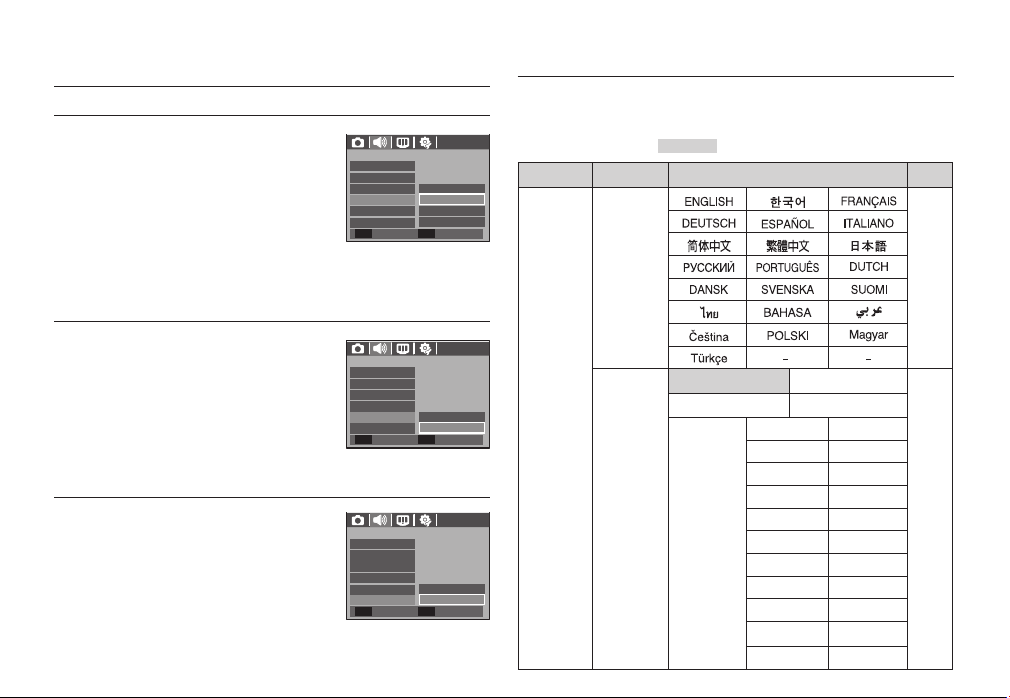
Zvuk ()
Pípnutie
Ak je zvuk zapnutý, budú aktivované
rôzne zvuky pri spustení fotoaparátu alebo
pri stlaþení tlaþidiel, þím oznamuje stav
prevádzky fotoaparátu.
- Podponuka [Pípnutie]: [Off], (Vyp.),
[Sound 1, 2, 3]
(Zvuk 1, 2, 3)
Zvuk zaostrenia
Ak je zvuk automatického zaostrenia
zapnutý, bude tento zvuk aktivovaný
vo chvíli, keć je subjekt zaostrený, þím
oznamuje stav prevádzky fotoaparátu.
- Podponuka [Zvuk zaostrenia]: [Off] (Vyp.),
[On] (Zap.)
Autoportrét
Vyskytne sa, keć automaticky zaznamená
miesto tváre objektu poþas samofi lmovania.
- Samofi lmovanie sa dá nastaviĢ pomocou
tlaþidiel [Off] (Vyp.) a [On] (Zap.).
(( 4 2 )) _NASTAVENIE
SOUND
Volum e
Start Sound
Shutter Sound
Beep Sound
AF Sound
Self Portrait
Back Set
SOUND
Volum e
Start Sound
Shutter Sound
Beep Sound
AF Sound
Self Portrait
Back Set
SOUND
Volum e
Start Sound
Shutter Sound
Beep Sound
AF Sound
Self Portrait
Back Set
Ponuka nastavenie
V tomto režime je možné nastaviĢ základné možnosti. Ponuku
Nastavenie je možné použiĢ vo všetkých režimoch fotoaparátu okrem
režimu nahrávania hlasu.
Zvýraznené položky sú predvolené nastavenia.
Off
Sound 1
Sound 2
Sound 3
OK
Off
On
OK
Off
On
OK
Ŷ
(
Display
Mode
Language
)
Date & Time
Menu
Sub menu
yyyy/mm/dd Off
dd/yyyy/mm mm/dd/yyyy
London
Athens. Helsinki
Teheran Abu Dhabi
Kabul Tashkent
Mumbai, New Delhi
World Time
Almaty Yangon
Bankok, Jakarta
Seoul, Tokyo
Guam, Sydney Okhotsk
Wellington, Auckland
Honolulu, Hawaii
Rome,Paris,Berlin
Moscow
Kathmandu
Beijing, Hong Kong
Darwin, Adelaide
Samoa, Midway
Alaska
Page
p.43
p.44
Page 44
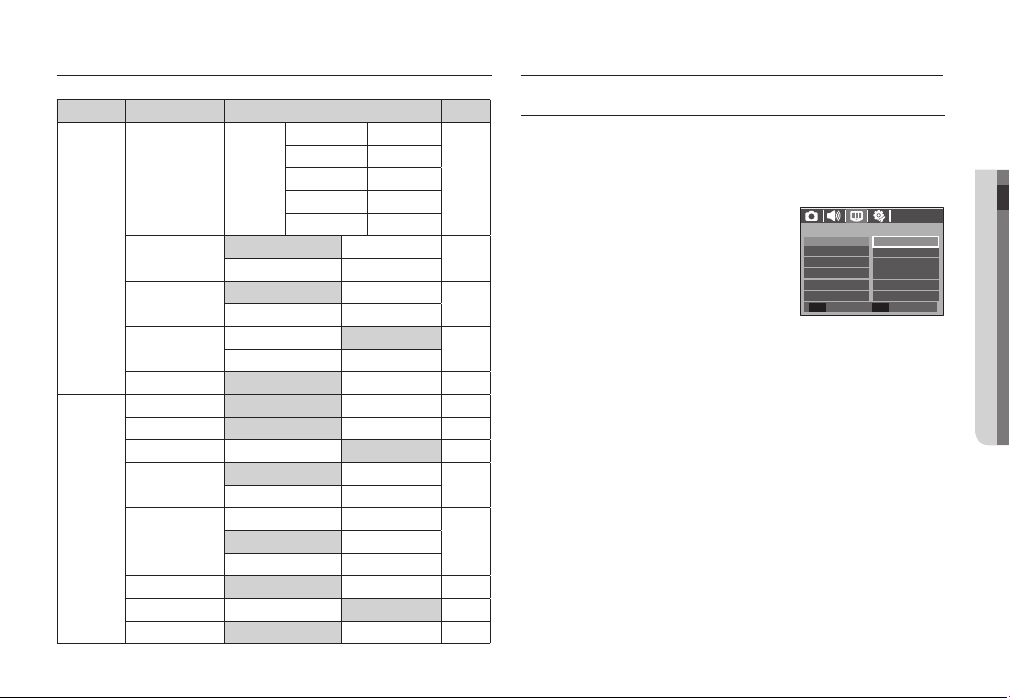
Ponuka nastavenie
Displej ()
Mode
Menu Sub menu Page
LA, San Francisco Denver, Phoenix
New York, Miami
Newfoundland
Date & Time
Chicago, Dallas
World
Caracas, La Paz
Time
Buenos Aires Mid-Atlantic
Cape Verde -
(
Display
)
Start Image
LCD Bright
Quick View
Off Logo
User Image -
Auto Dark
Normal Bright
Off 0.5 sec
1 sec 3 sec
LCD Save Off On p.45
Format No Yes p.46
Reset No Yes p.46
Reset Series p.47
Off Date
Date&Time -
Off 1 min
”
(
Settings
)
File
Imprint
Power Off
10 min -
Video Out NTSC PAL p.48
AF Lamp Off On p.49
Battery Type Alkaline Ni-MH p.49
Ä
Ponuky sa môžu bez predchádzajúceho oznámenia zmeniĢ.
p.44
p.44
p.44
p.45
p.47
p.483 min 5 min
Language
Ide o výber jazyka, ktorý sa zobrazuje na displeji LCD. Aj po vytiahnutí a opätovnom vložení batérie bude nastavenie jazyka zachované.
- podponuka JAZYK
: angliþtina, kórejþina, francúzština,
nemþina, španielþina, talianþina,
zjednodušená þínština, tradiþná
þínština, japonþina, ruština,
portugalþina, holandþina, dánþina,
švédþina, fínþina, thajþina, bahasa
(malajþina/indonézþina), arabþina,
þeština, poĐština, maćarþina a tureþtina.
DISPLAY
Language
Date&Time
Start Image
LCD Bright
Quick View
LCD Save
ENGLISH
䚐ạ㛨
FRANÇAIS
DEUTSCH
ESPAÑOL
ITALIANO
OK
Back Set
N A S T AV E N I E _ (( 4 3 ))
03 NASTAVENIE
Page 45
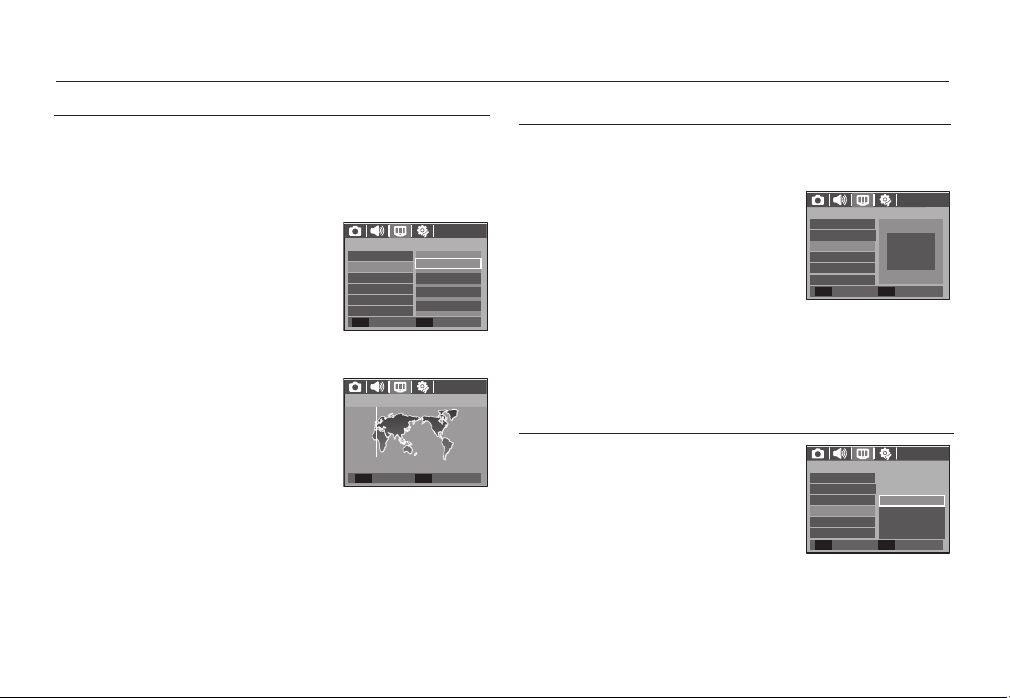
Displej (
)
Nastavenie dátumu, þasu a typu dátumu
Môžete zmeniĢ dátum a þas, ktoré sú zobrazené na zachytených
snímkach, a nastaviĢ typ dátumu. Nastavenie [Svetový þas] vám
umožĖuje zobrazenie lokálneho dátumu a þasu na displeji LCD pri
ceste cez more.
– Typ dátumu: [yyyy/mm/dd] (rrrr/mm/dd),
[Off] (Vyp.),
[dd/mm/yyyy] (dd/mm/rrrr),
[mm/dd/yyyy] (mm/dd/rrrr),
Svetový èas
- Dostupné mesta:
Londýn, Cape Verde, Stredný Atlantik,
Buenos Aires, Newfoundland, Caracas,
LaPaz, New York, Miami, Chicago, Dallas,
Denver, Phoenix, LA, San Francisco,
Alaska, Honolulu, Hawaii, Samoa,
Midway, Wellington, Auckland, Okhotsk,
Guam, Sydney, Darwin, Adelaide, Soul,
Tokyo, Beijing, Hong Kong, Bankok,
Jakarta, Yangon, Almaty, Kathmandu,
Mumbay, New Delhi, Tashkent, Kábul,
Abu Dhabi, Teherán, Moskva, Atény,
Helsinki, Rým, Paríž, Berlín, Soul, Tokyo
Ä
DST: Letný þas
(( 4 4 )) _NASTAVENIE
DISPLAY
Language
Date&Time
Start Image
LCD Bright
Quick View
LCD Save
Back Set
DISPLAY
London
[ GMT +00:00 ] 2007 /12 / 01 01:00 PM
Confirm
OK
OK
London
2007/12/01
13:00
yyyy/mm/dd
DST
Obrázok pri spustení
Môžete vybraĢ obrázok, ktorý sa objaví na displeji LCD pri každom
zapnutí fotoaparátu.
- Podponuky: [Off] (Vyp.), [LOGO] (LOGO),
[User Image] (Vlastný
obrázok)
- Pri možnosti [Start Image] (Obr. pri
spustení) použite na obrázok pri spustení
uloženú snímku v ponuke [RESIZE]
(ZMENIġ VEďKOSġ) v režime prehrávania.
DISPLAY
Language
Date&Time
Start Image
LCD Bright
Quick View
LCD Save
Back Set
Off
OK
- Snímka pri spustení nebude ponukou [Delete] (OdstrániĢ) alebo
[Format] (FormátovaĢ) odstránená.
- Vlastné snímky budú odstránené ponukou [Reset] (VynulovaĢ).
Jas displeja LCD
Môžete nastaviĢ jas displeja LCD.
- Podponuky: [AUTO] (Autom.),
[Dark] (Tmavý)
[Normal] (Normálny)
[Bright] (Jasný)
DISPLAY
Language
Date&Time
Start Image
LCD Bright
Quick View
LCD Save
Back Set
Auto
Dark
Normal
Bright
OK
Page 46
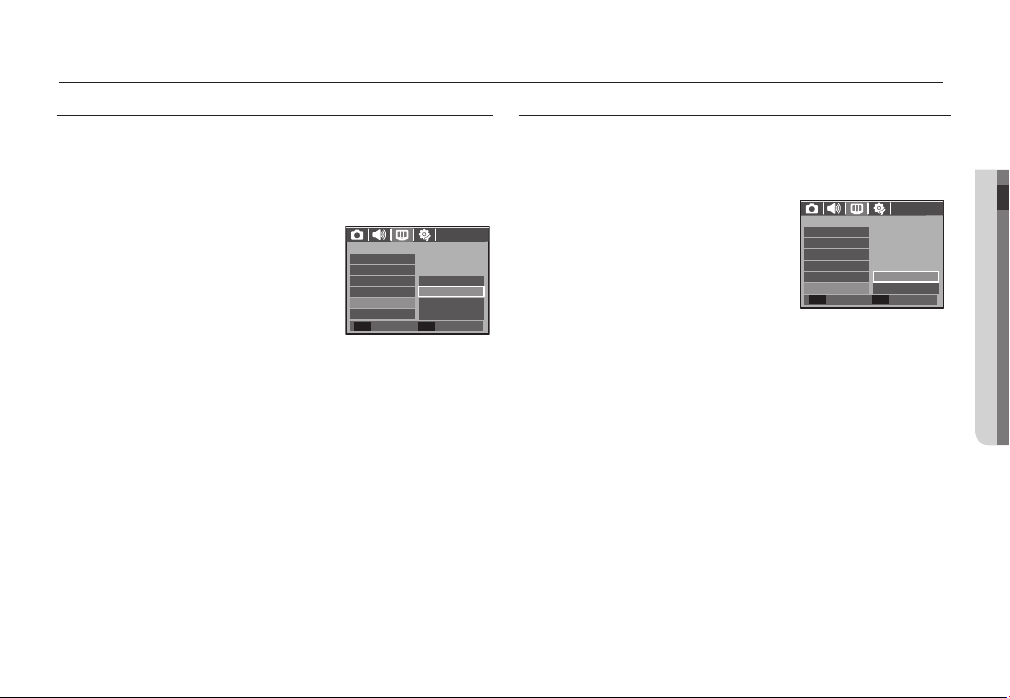
Displej (
)
Rýchly náhĐad
Ak pred zachytením snímky nastavíte funkciu Rýchly náhĐad, môžete
práve zachytenú snímku zobraziĢ na displeji LCD po dobu, ktorá
sa na stavuje v þasti [Rýchly náhĐad]. Funkcia Rýchly náhĐad je k
dispozícii len pri fotografi ách.
- Podponuky
[Off] (Vyp.) : Funkciu Rýchly náhĐad nie je
možné aktivovaĢ.
[0.5, 1, 3 sec] (0,5, 1, 3 sek.) : Zachytená
snímka bude nakrátko zobrazená poþas vybranej doby.
DISPLAY
Language
Date&Time
Start Image
LCD Bright
Quick View
LCD Save
Back Set
Off
0.5 sec
1 sec
3 sec
OK
Úsporný režim displeja
Ak nastavíte úsporný režim LCD [LCD save] na hodnotu On, a
fotoaparát sa poþas urþeného þasu nepoužíva, displej LCD sa
automaticky vypne.
- Podponuky
[Off] (Vyp.) : Displej LCD sa nevypína.
[On] (Zap.) : Ak sa fotoaparát poþas
urþeného þasu (asi
30 sekúnd) nepoužíva,
napájanie fotoaparátu bude
automaticky neþinné (kontrolka stavu fotoaparátu bliká).
DISPLAY
Language
Date&Time
Start Image
LCD Bright
Quick View
LCD Save
Back Set
Off
On
OK
03 NASTAVENIE
N A S T AV E N I E _ (( 4 5 ))
Page 47
Nastavenia ( ” )
Formátovanie pamäte
Používa sa na formátovanie pamäte. Ak spustíte funkciu
formátovania pamäte, všetky snímky (vrátane chránených snímok)
budú odstránené. Pred formátovaním pamäte skontrolujte, þi ste
prevzali do poþítaþa všetky dôležité snímky.
- Podponuky
[No] (Nie) : PamäĢ nebude naformátovaná.
[Yes] (Áno) : Zobrazí sa okienko pre
potvrdenie výberu. Vyberte
ponuku [Áno]. Objaví sa
hlásenie [Spracováva sa!] a
pamäĢ bude naformátovaná.
Ak spustíte funkciu formátovania v režime prehrávania,
objaví sa hlásenie [Žiadna
snímka!].
Dbajte na to, aby ste funkciu [FormátovaĢ] spustili na
Ŷ
nasledujúcich typoch pamäĢových kariet.
– Nová pamäĢová karta alebo nenaformátovaná pamäĢová karta
–PamäĢová karta, na ktorej sa nachádza súbor nerozpoznaný
fotoaparátom, alebo súbor nasnímaný iným fotoaparátom
–PamäĢovú kartu formátujte vždy pomocou tohto fotoaparátu.
Ak vložíte pamäĢovú kartu, ktorá bola naformátovaná inými
fotoaparátmi, þítaþkami pamäĢových kariet alebo poþítaþmi,
objaví sa hlásenie [Chyba karty!].
SETTINGS
Format
Reset
File
Imprint
Power Off
Video Out
Back Set
No
Yes
OK
Inicializácia
Všetky nastavenia ponúk a funkcií fotoaparátu budú obnovené na
predvolené hodnoty. Hodnoty dátumu, þasu, jazyka a výstupu videa
sa však nezmenia.
- Podponuky
[No] (Nie) : Nastavenie nebude obnovené
na predvolené hodnoty.
[Yes] (Áno) : Okno pre potvrdenie výberu
sa zobrazí. ZvoĐte ponuku
[Áno] a obnovia sa všetky
pôvodné nastavenia.
SETTINGS
Format
Reset
File
Imprint
Power Off
Video Out
Back Set
No
Yes
OK
(( 4 6 )) _NASTAVENIE
Page 48
Nastavenia ( ” )
Názov súboru
Táto funkcia umožĖuje používateĐovi vybraĢ formát pomenovania
súboru.
[Reset] (VynulovaĢ) : Po použití funkcie
vynulovania bude
názov nasledujúceho
súboru aj po
naformátovaní,
odstránení všetkých
snímok alebo vložení
pamäĢovej karty
nastavený od hodnoty
0001.
[Series] (Séria) : Nové súbory sú pomenované pomocou þísiel,
ktoré pokraþujú v predchádzajúcej sekvencii aj
v prípade, že sa používa nová pamäĢová karta,
po naformátovaní alebo po odstránení všetkých
snímok.
– Názov prvého uloženého prieþinka je 100SSCAM a názov prvej
uloženej snímky je SDC10001.
– Názvy súborov sú priraćované postupne, od SDC10001
SDC10002 ~ SDC19999.
– ýíslo prieþinka je priradené postupne od 100 do 999 takto:
100SSCAM
101SSCAM ~ 999SSCAM.
– Maximálny poþet súborov v prieþinku je 9999.
– Súbory použité na pamäĢovej karte sú v súlade s formátom DCF
(systémy Design rule for Camera File). Ak zmeníte názov súboru
snímky, možno sa nebude daĢ prehraĢ.
SETTINGS
Format
Reset
File
Imprint
Power Off
Video Out
Back Set
Reset
Series
OK
Peþiatka dátumu nahrávania
Ide o možnosĢ vložiĢ do fotografi í DÁTUM a ýAS.
- Podponuky
[Off] (Vyp.) : DÁTUM a ýAS nebudú v
súbore snímky vložené.
[Date] (Dátum) : V súbore snímky bude
vložený len dátum.
[Date&Time] (Dátum a þas) : DÁTUM a
ýAS budú v súbore
snímky vložené.
Ä
Dátum a þas sa vložia do pravého dolného rohu fotografi e.
Ä
Funkcia þasovej peþiatky sa použije len na statické obrázky.
Ä
V závislosti od výrobcu tlaþiarne a režimu tlaþe nemusí byĢ
dátum na snímke vytlaþený správne.
SETTINGS
Format
Reset
File
Imprint
Power Off
Video Out
Back Set
Off
Date
Date&Time
OK
03 NASTAVENIE
N A S T AV E N I E _ (( 4 7 ))
Page 49
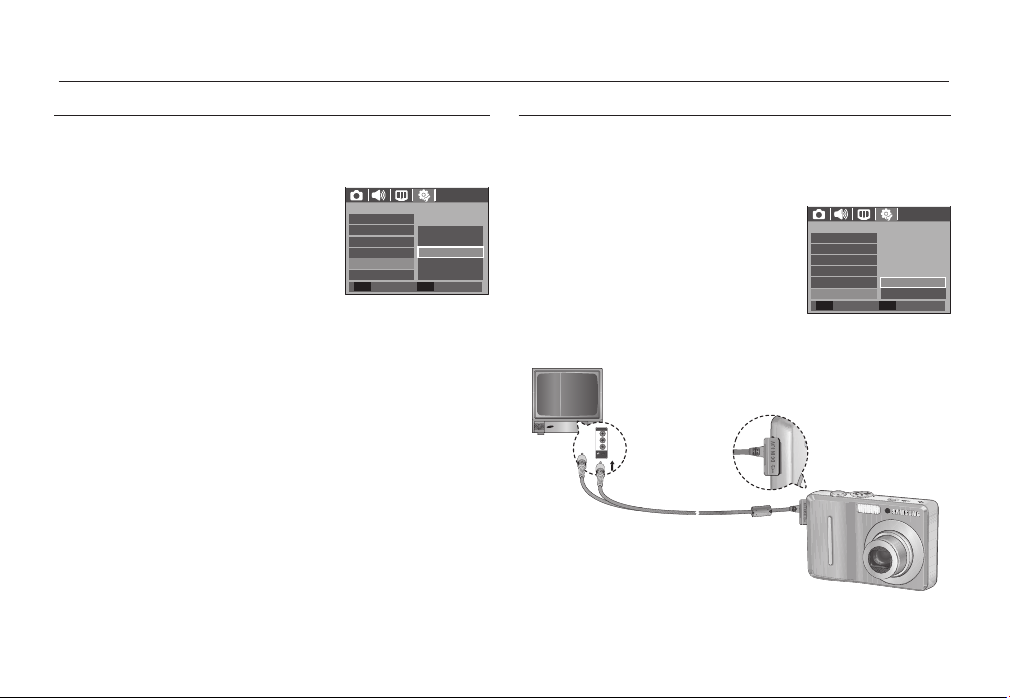
Nastavenia ( ” )
Automatické vypnutie
Táto funkcia vypne fotoaparát po uplynutí nastaveného þasu, þím
chráni batériu pred neželaným vyþerpaním.
- Podponuky
[Off] (Vyp.) : Funkcia vypínania nie je
aktívna.
[1, 3, 5, 10 min] : Napájanie sa automaticky
vypne, ak sa fotoaparát
nepoužíva po urþenú
dobu.
- Po výmene batérie bude nastavenie vypnutia zachované.
- Všimnite si, že funkcia automatického vypnutia nie je aktívna, ak je
fotoaparát v režime PC/TlaþiareĖ, poþas prezentácie, prehrávania
a nahrávania hlasu a prehrávania fi lmového klipu.
(( 4 8 )) _NASTAVENIE
SETTINGS
Format
Reset
File
Imprint
Power Off
Video Out
Back Set
Off
1 min
3 min
5 min
10 min
OK
Výber typu výstupného obrazu
Výstupný fi lmový signál fotoaparátu môže byĢ v norme NTSC alebo
PAL. Nastavenie výstupu treba urobiĢ vzhĐadom na typ zariadenia
(monitor, televízor atć.), ku ktorému je fotoaparát pripojený. Režim
PAL podporuje len BDGHI.
Pripojenie k externému monitoru Keć
Ŷ
sa fotoaparát pripojí k externému
monitoru, snímka a ponuky na LCD
monitore sa zobrazia na externom
monitore a LCD monitor fotoaparátu
sa vypne.
Žltý – video
Biely – zvuk
SETTINGS
Format
Reset
File
Imprint
Power Off
Video Out
Back Set
NTSC
PAL
OK
Page 50
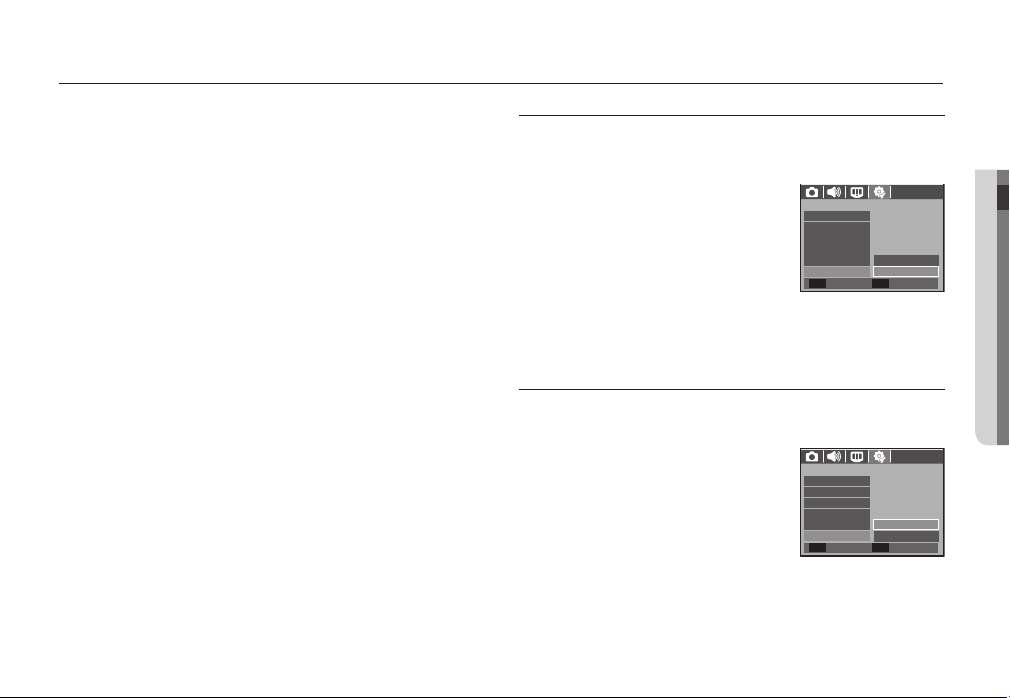
Nastavenia ( ” )
- NTSC : USA, Kanada, Japonsko, Južná Kórea, Tajvan, Mexiko.
- PAL : Austrália, Rakúsko, Belgicko, ýína, Dánsko, Fínsko,
Nemecko, Spojené kráĐovstvo, Holandsko, Taliansko,
Kuvajt, Malajzia, Nový Zéland, Singapur, Španielsko,
Švédsko, Švajþiarsko, Thajsko, Nórsko.
- Ak používate ako externý monitor televízor, je na Ėom potrebné
vybraĢ externý kanál alebo kanál AV.
- Na externom monitore sa vyskytne digitálny šum, ale nejde
o chybu.
- Ak snímka nie je v strede obrazovky, pomocou ovládacích prvkov
ju vycentrujte.
-Keć je fotoaparát pripojený k externému monitoru, niektoré þasti
snímky nemusia byĢ zobrazované.
-Keć je fotoaparát pripojený k externému monitoru, ponuka bude
viditeĐná na externom monitore. Funkcie ponuky sú rovnaké ako na
displeji LCD.
Svetlo automatického zaostrenia
Vypnite alebo zapnite svetlo automatického zaostrenia.
- Podponuky
[Off] (Vyp.) : Svetlo automatického
zaostrenia nebude pri
zníženej viditeĐnosti svietiĢ.
[On] (Zap.) : Svetlo automatického
zaostrenia bude pri zníženej
viditeĐnosti svietiĢ.
SETTINGS
Reset
File
Imprint
Power Off
Video Out
AF Lamp
Back Set
Off
On
OK
Výber typu batérie
Ak je vybraný typ batérie, fotoaparát sa optimalizuje v závislosti od
vybraného typu batérie.
03 NASTAVENIE
- [Battery Type] sub Menu : Alkaline / Ni-MH
SETTINGS
File
Imprint
Power Off
Video Out
AF Lamp
Battery Type
Alkaline
Ni-MH
OK
Back Set
N A S T AV E N I E _ (( 4 9 ))
Page 51
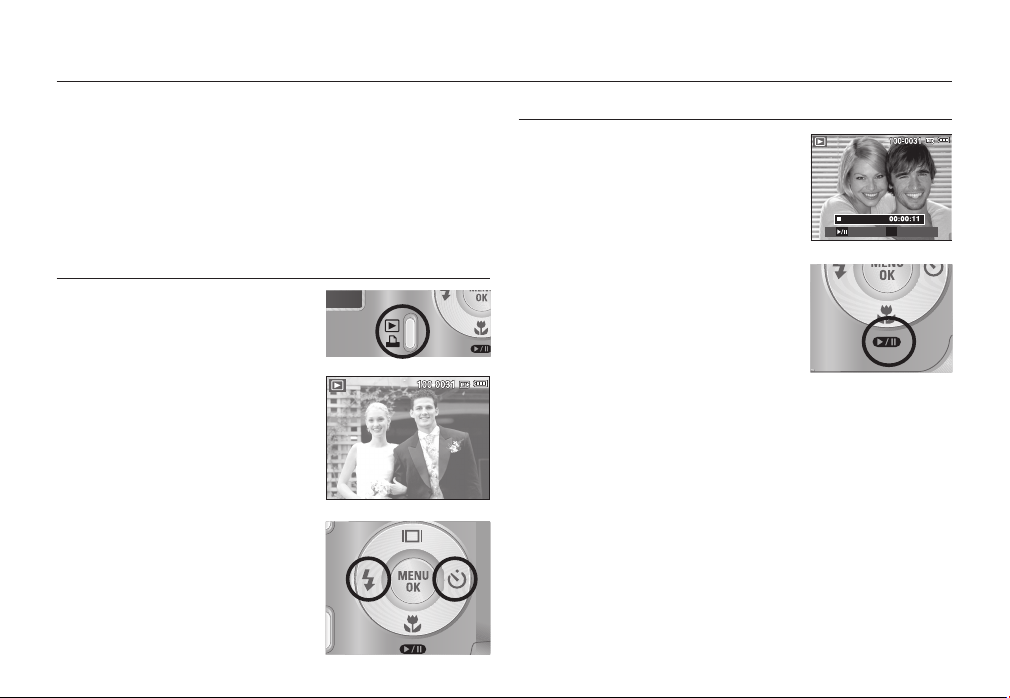
Spustenie režimu prehrávania
Zapnite fotoaparát a vyberte režim prehrávania stlaþením tlaþidla režimu
prehrávania ( Î ). Fotoaparát teraz bude prehrávaĢ snímky uložené
v pamäti.
Ak je vo fotoaparáte vložená pamäĢová karta, všetky funkcie fotoaparátu
sa vzĢahujú len na pamäĢovú kartu.
Ak vo fotoaparáte nie je vložená pamäĢová karta, všetky funkcie
fotoaparátu sa vzĢahujú len na internú pamäĢ.
Prehrávanie fotografií
1. Vyberte režim prehrávania stlaþením
tlaþidla režimu prehrávania (Î).
2. Na displeji LCD sa zobrazí posledná
snímka uložená v pamäti.
3. Stlaþením tlaþidla DOďAVA/ DOP RAVA
vyberte snímku, ktorú chcete prehraĢ.
Ä
Stlaþením a podržaním tlaþidla doĐava
alebo doprava rýchlo prehrávate
snímky.
(( 5 0 ))
_PREHRÁVANIE
Prehrávanie filmového klipu
1. Pomocou tlaþidla DoĐava/doprava vyberte
filmový klip, ktorý chcete prehrávaĢ.
2. Stlaþením tlaþidla prehrávania a pozastavenia (Ø) prehrajte súbor s filmovým klipom.
- Ak chcete poþas prehrávania filmový
klip pozastaviĢ, stlaþte znova tlaþidlo
PrehraĢ/PozastaviĢ.
- Opätovným stlaþením tlaþidla PrehraĢ/
PozastaviĢ sa prehrávanie súboru filmového klipu znova spustí.
- Ak chcete poþas prehrávania filmový klip
previnúĢ dozadu, stlaþte tlaþidlo doĐava.
Ak chcete filmový klip rýchlo previnúĢ
dopredu, stlaþte tlaþidlo doprava.
- Ak chcete prehrávanie filmového klipu zastaviĢ, stlaþte tlaþidlo
prehraĢ a PozastaviĢ, potom stlaþte tlaþidlo doĐava alebo doprava.
Play Capture
E
Page 52
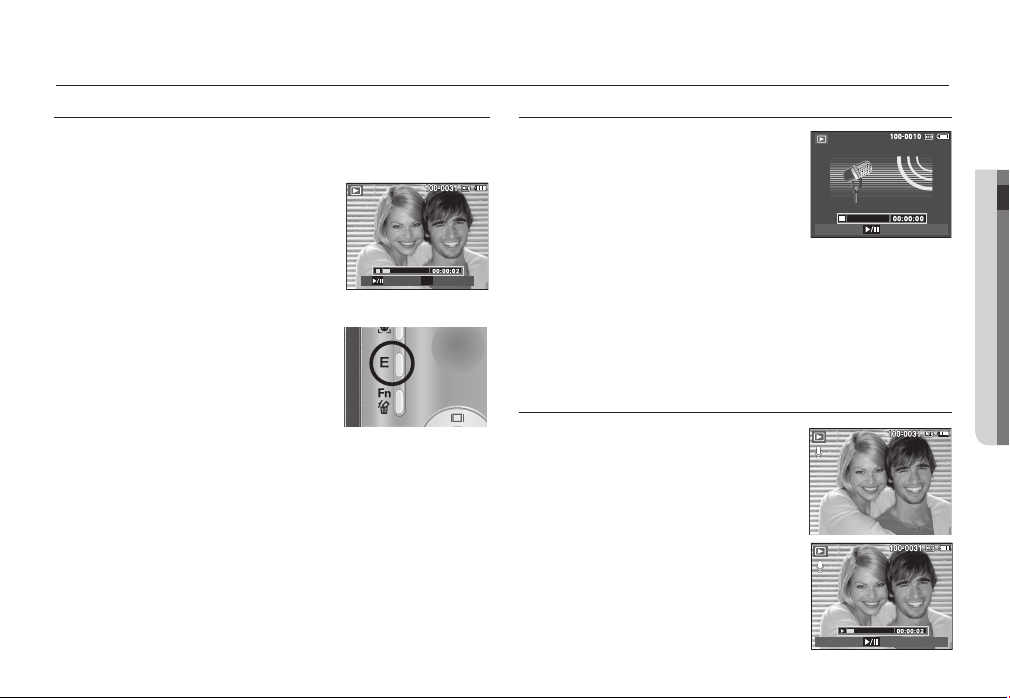
Spustenie režimu prehrávania
Funkcia snímania filmového klipu
Môžete nasnímaĢ fotografie z filmového klipu.
Ako snímaĢ filmový klip
1. Poþas prehrávania filmového klipu stlaþte
tlaþidlo PrehraĢ/PozastaviĢ. Potom stlaþte
tlaþidlo E.
2. Pozastavený filmový klip sa uloží pod novým
názvom súboru.
Nasnímaný filmový klip má rovnakú veĐkosĢ
Ä
ako pôvodný filmový klip (640 x 480, 320 x
240).
Keć stlaþíte tlaþidlo E na zaþiatku filmového
Ä
klipu, prvá snímka filmového klipu sa uloží
ako fotografia.
Play Capture
E
[Pozastavené]
[Stlaþte tlaþidlo E]
Prehrávanie nahratého hlasu
1. Pomocou tlaþidla DOďAVA/DOPRAVA vyberte
zaznamenaný hlas, ktorý chcete prehrávaĢ.
2. Stlaþením tlaþidla prehrávania a pozastavenia
) prehrajte súbor s nahratým hlasom.
(
Ø
- Ak chcete poþas prehrávania súbor
s nahratým hlasom pozastaviĢ, stlaþte znova
tlaþidlo PrehraĢ/PozastaviĢ.
- Ak chcete pokraþovaĢ v prehrávaní hlasového súboru, stlaþte tlaþidlo
PrehraĢ/PozastaviĢ.
- Ak chcete poþas prehrávania hlasový súbor previnúĢ dozadu, stlaþte
tlaþidlo DOďAVA.
Ak chcete zvukový súbor rýchlo previnúĢ dopredu, stlaþte tlaþidlo DOPRAVA.
- Ak chcete prehrávanie hlasovej nahrávky zastaviĢ, stlaþte tlaþidlo PrehraĢ/
PozastaviĢ a potom stlaþte tlaþidlo MENU/OK.
Play
Prehrávanie hlasovej poznámky
1. Vyberte snímku, ktorá obsahuje hlasovú
poznámku.
2. Stlaþením tlaþidla prehrávania a pozastavenia
) prehrajte hlasovú poznámku.
(
Ø
- Ak chcete pozastaviĢ hlasovú poznámku,
stlaþte znova tlaþidlo PrehraĢ/PozastaviĢ
).
(
Ø
- Ak chcete pokraþovaĢ v prehrávaní hlasovej
poznámky, stlaþte tlaþidlo prehraĢ a pozastaviĢ.
Pause
04 PREHRATIE
(( 51 ))PREHRÁVANIE_
Page 53
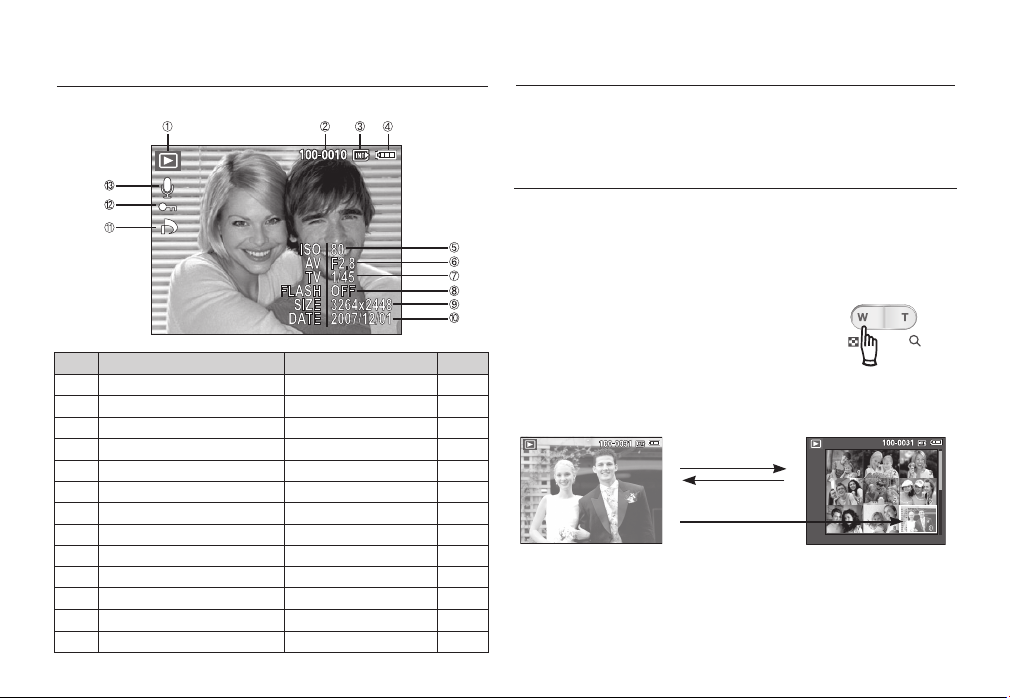
Indikátory na displeji LCD
Na displeji LCD sa zobrazujú informácie snímania zobrazenej snímky.
Nr. Popis Pictograme Strana
1 Režim prehrávania
2 Názov prieþinka a súboru 100-0010 Str.47
3 Indikátor pamäĢovej karty
4 batérie
5 ISO 80 ~ 1000 Str.36
6 Hodnota clony F2.8 ~ F15.3 Str.17
7 RýchlosĢ uzávierky 8 ~ 1/2,000 Str.17
8 Blesk ON / OFF Str.28
9 Dimensiune imagine 3264x2448 ~ 256X144 Str.34
10 Dátum nahrávky 2007/12/01 Str.44
11 D POF
12 OchrániĢ
13
(( 5 2 ))
_PREHRÁVANIE
Hlasové poznámky
Î
Ö
×
/
fghi
Ñ
Ð
Ï
Str.50
-
Str.12
Str.64
Str.63
Str.39
Používanie tlaþidiel na nastavenie fotoaparátu
V režime prehrávania môžete použiĢ tlaþidlá fotoaparátu na pohodlné
nastavenie funkcie režimu prehrávania.
Tlaþidlo Miniatúry ( º )/Zväþšenie ( í )
K dispozícii je možnosĢ zobraziĢ viac snímok, zväþšiĢ vybranú snímku,
orezaĢ a uložiĢ vybranú oblasĢ snímky.
Zobrazenie miniatúr
1. Keć je snímka zobrazená na celú obrazovku,
stlaþte tlaþidlo miniatúr.
2. Pri zobrazení miniatúr bude zvýraznená snímka,
ktorá bola zobrazená vo chvíli, keć bol vybraný
režim miniatúr.
3. Stlaþením tlaþidla s 5 funkciami sa presuĖte na
požadovanú snímku.
4. Ak chcete zobraziĢ snímku samostatne, stlaþte tlaþidlo zväþšenia.
Stlaþenie miniatúry
Stlaþenie tlaþidla zväþšenia
Zvýraznená snímka
[Zvýraznená snímka]
tlaþidlo (
(
í
)
º
)
[Režim zobrazenia miniatúr]
Page 54
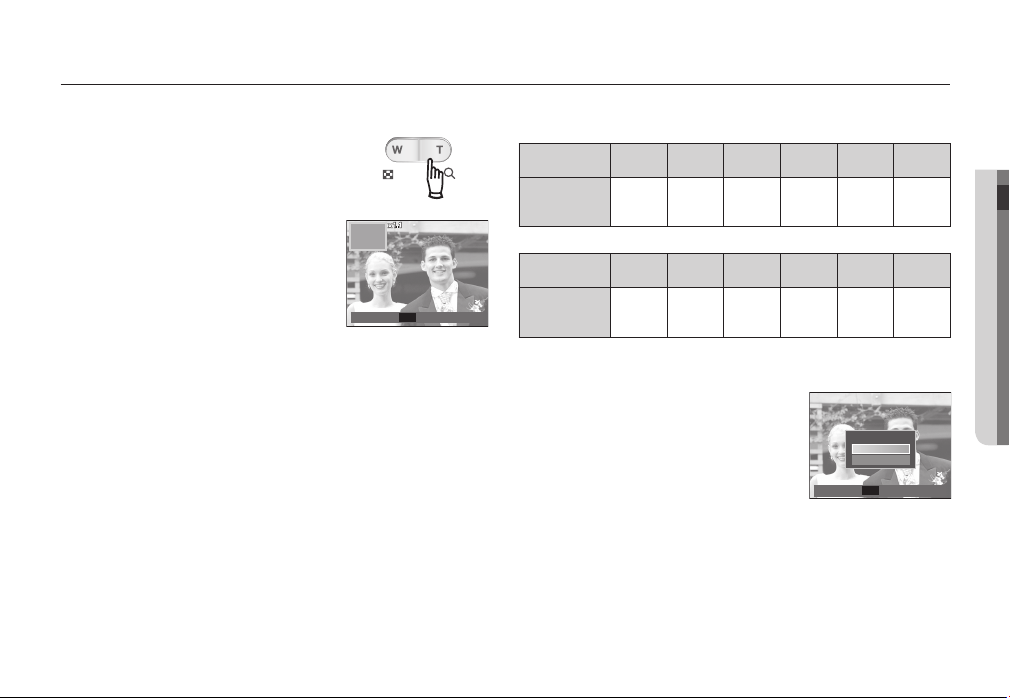
Tlaþidlo Miniatúry ( º )/Zväþšenie (í)
Zväþšenie obrazu
1. Vyberte snímku, ktorú chcete zväþšiĢ, a
stlaþte tlaþidlo zväþšenia.
2. Ostatné þasti snímky si môžete prezrieĢ
stláþaním tlaþidla s 5 funkciami.
3. Stlaþením tlaþidla miniatúr vrátite priblíženie
naspäĢ na pôvodnú veĐkosĢ snímky.
- Zväþšené zobrazenie snímky je signal-
izované indikátorom zväþšenia snímky,
ktorý sa zobrazuje v Đavom hornom
rohu displeja LCD. (Ak snímka nie je
vo zväþšenom zobrazení, indikátor sa
nezobrazuje.) Môžete si aj skontrolovaĢ
zväþšenú oblasĢ.
- Filmové klipy a súbory WAV nie je možné
zväþšiĢ.
- Ak je snímka zväþšená, môže sa vyskytnúĢ strata kvality.
Trim
OK
Maximálny násobok zväþšenia v pomere k veĐkosti snímky
- D860
Dimensiune
imagine
Ÿ¬✩✨
Maximálny
násobok
X12.8 X12.4 X12.8 X10.1 X8.0 X4.0
zväþšenia
- D760
Dimensiune
imagine
+þ✩✨
Maximálny
násobok
X12.0 X11.6 X12.0 X10.1 X8.0 X4.0
zväþšenia
Orezanie: Môžete vyrezaĢ požadovanú þasĢ snímky a uložiĢ ju samo-
statne.
1. Vyberte snímku, ktorú chcete zväþšiĢ, a
stlaþte tlaþidlo zväþšenia.
Stlaþte tlaþidlo MENU/OK, zobrazí sa hlásenie.
2. Stlaþením tlaþidla Nahor/Nadol vyberte
požadovanú podponuku
a stlaþte tlaþidlo OK.
Trimming?
No
Yes
Confirm
OK
- [No] (Nie) : Ponuka orezania sa stratí.
- [Yes] (Áno) : Orezaná snímka bude uložená pod novým názvom
súboru a zobrazí sa na displeji LCD.
Ak je na uloženie orezanej snímky málo miesta v pamäti, snímku nie je
Ä
možné orezaĢ.
04 PREHRATIE
(( 53 ))PREHRÁVANIE_
Page 55
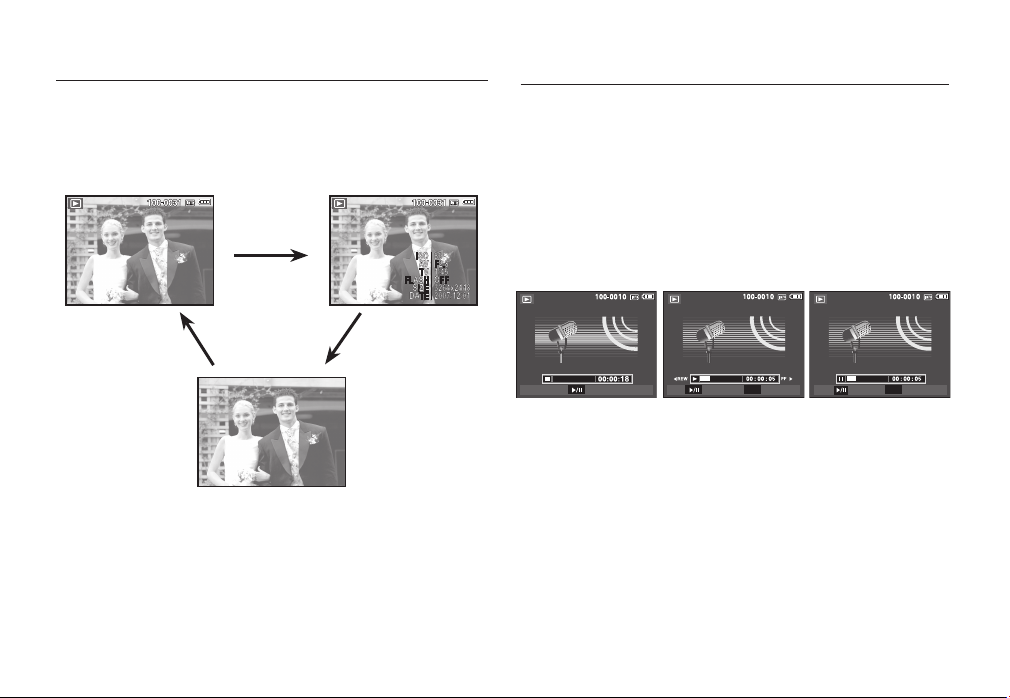
Tlaþidlo Informácie ( î ) / Nahor
Ak nie je na displeji LCD zobrazená ponuka, tlaþidlo NAHOR funguje ako
tlaþidlo smeru.
Ak nie je na displeji LCD zobrazená ponuka stlaþením tlaþidla Informácie
sa na displeji LCD zobrazia informácie o snímke.
Tlaþidlo Informácie
(
)
î
Tlaþidlo Informácie (î ) Tlaþidlo Informácie (î )
Tlaþidlo PrehraĢ a PozastaviĢ (
Ø
) / Nadol
V režime prehrávania funguje tlaþidlo PrehraĢ/PozastaviĢ takto:
- Ak je zobrazená ponuka, stlaþením tlaþidla NADOL sa presúvate
z hlavnej ponuky do podponuky alebo smerom nadol v podponuke.
- Ak sa prehráva fotografia s hlasovou poznámkou, hlasový súbor alebo
filmový klip
· V režime zastavenia : Prehráva sa fotografia s hlasovou poznámk-
ou, hlasový súbor alebo filmový klip.
· Poþas prehrávania : Prehrávanie sa doþasne zastaví.
· V režime pozastavenia : Pokraþuje sa v prehrávaní.
(( 5 4 ))
_PREHRÁVANIE
Play Pause
[Nahrávka hlasu je zastavená]
Stop
OK
[Nahrávka hlasu sa prehráva] [Nahrávka hlasu je pozastavená]
Stop
OK
Play
Page 56
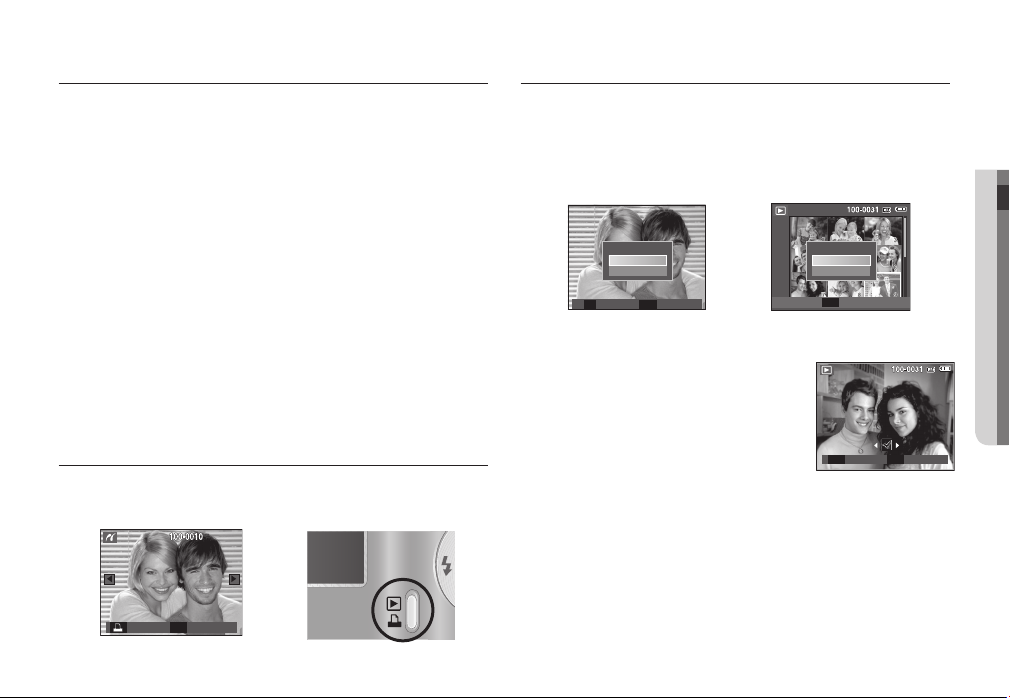
Tlaþidlo DoĐava/Doprava/Ponuka/OK
Prev
Next
Tlaþidlo OdstrániĢ ( Õ )
Tlaþidlá DOďAVA/DOPRAVA/PONUKA/OK aktivujú nasledujúce funkcie.
– Tlaþidlo DOďAVA : Keć je zobrazená ponuka, tlaþidlo DOďAVA
funguje ako tlaþidlo smeru. Keć nie je zobrazená
ponuka, stlaþením tlaþidla DOďAVA sa vyberá
predchádzajúca snímka.
- Tlaþidlo DOPRAVA : Keć je zobrazená ponuka, tlaþidlo DOPRAVA
funguje ako tlaþidlo smeru. Keć nie je zobrazená
ponuka, stlaþením tlaþidla DOPRAVA sa vyberá
nasledujúca snímka.
- Tlaþidlo PONUKA : Keć stlaþíte tlaþidlo PONUKA, na displeji
LCD sa objaví ponuka režimu prehrávania.
Opätovným stlaþením vrátite displej LCD do
prvotného zobrazenia.
– Tlaþidlo OK : Keć je na displeji LCD zobrazená ponuka,
tlaþidlo OK sa používa na potvrdenie zmeny
údajov, ktorá bola vykonaná tlaþidlom s 5 funkciami.
Tlaþidlo TlaþiareĖ ( » )
Ak je fotoaparát pripojený k tlaþiarni podporujúcou funkciu PictBridge,
môžete stlaþením tlaþidla TlaþiareĖ vytlaþiĢ snímky.
Print MenuOK
Slúži na odstránenie snímok uložených na pamäĢovej karte.
1. Stlaþením tlaþidla DOďAVA/DOPRAVA vyberte snímku, ktorú chcete
odstrániĢ, potom stlaþte tlaþidlo ODSTRÁNIġ (
Delete ?
No
Yes
T OK
Select Confirm
[Jedna snímka] [Miniatúra snímky]
).
Õ
Delete ?
No
Yes
OK
Confirm
2. Aby ste pridali snímku na odstránenie, stlaþte
tlaþidlo T.
- Tlaþidlo DoĐava/Doprava : Vyberá snímky
- tlaþidlo T : skontroluje vymazanie
- Tlaþidlo OK : Vybrané snímky sa odstránia.
Prev
T
Select Delete
Next
OK
3. Stlaþením tlaþidla Nahor/Nadol vyberte hodnoty podponuky, potom stlaþte
tlaþidlo OK.
- Ak je vybraná možnosĢ [No] (Nie) : Odstránenie sa zruší.
- Ak je vybraná možnosĢ [Yes] (Áno) : Vybrané snímky sa odstránia.
04 PREHRATIE
(( 55 ))PREHRÁVANIE_
Page 57
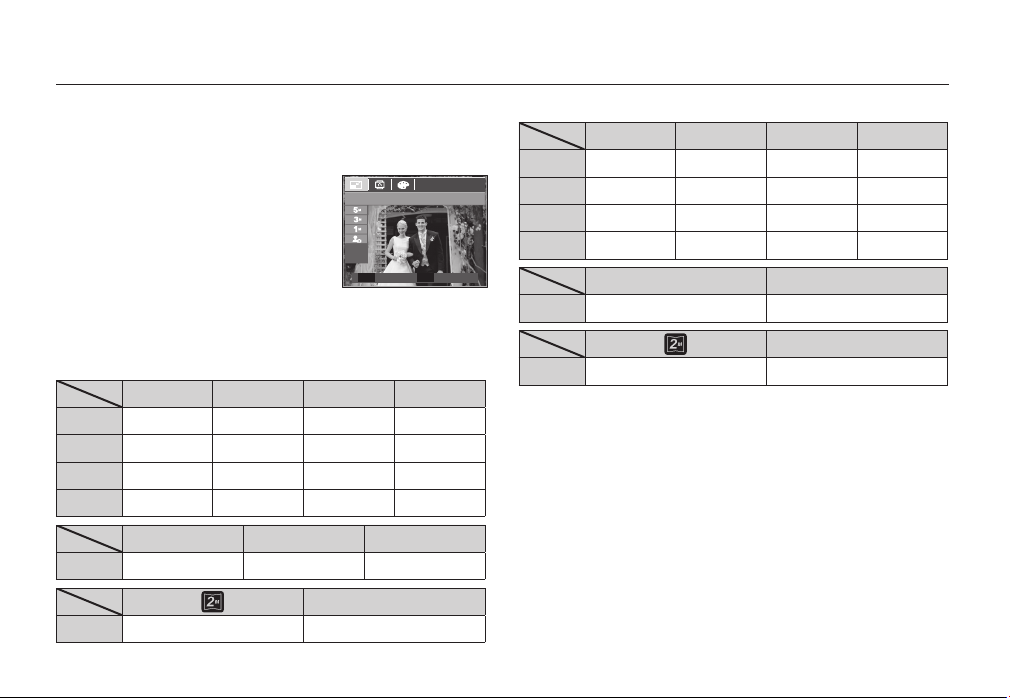
Tlaþidlo E (Efekty) : ZmeniĢ veĐkosĢ
Slúži na zmenu rozlíšenia (veĐkosti) nasnímaných obrázkov. Ak chcete
snímku uložiĢ ako snímku pri spustení, vyberte možnosĢ [Start image]
(Snímka pri spustení).
1. Stlaþte tlaþidlo režimu prehrávania, potom
stlaþte tlaþidlo E.
2. Stlaþte tlaþidlo DOďAVA/DOPRAVA, potom
vyberte kartu ponuky [ZMENIġ VEďKOSġ]
).
(
ñ
3. Stlaþením tlaþidla Nahor/Nadol vyberte
požadovanú podponuku a stlaþte tlaþidlo OK.
Typy zmeny veĐkosti snímky
- D860 ( o : je možné vybraĢ)
RESIZE
Move Exit
E
✩✨✧ð
Ÿ
✩
✨
oooo
ooo
oo
o
“’‘
¬
ooo
{
(( 5 6 ))
_PREHRÁVANIE
oo
- D760
✩✨✧ð
+
✩
✨
oooo
ooo
oo
o
’‘
þ
oo
{
-VeĐké snímky je možné zmeniĢ na menšie snímky, ale nie naopak.
-ZmeniĢ veĐkosĢ je možné len pri snímkach formátu JPEG. Nie je možné
zmeniĢ veĐkosĢ filmových klipov (AVI) a nahrávok hlasu (WAV).
- Rozlíšenie je možné zmeniĢ len pri súboroch komprimovaných vo formáte
JPEG 4:2:2.
- Snímka so zmenenou veĐkosĢou bude maĢ nový názov súboru.
Snímka s funkciou vlastného obrázka [OBR. PRI SPUSTENÍ] nie je uložená
na pamäĢovej karte, ale v internej pamäti.
- Ak sa uloží nová vlastná snímka, jedna z dvoch vlastných snímok v poradí
bude odstránená.
- Ak je kapacita pamäte na uloženie snímky so zmenenou veĐkosĢou
nedostatoþná, na displeji LCD sa objaví hlásenie [PamäĢ plná!] a snímka so
zmenenou veĐkosĢou nemôže byĢ uložená.
oo
Page 58
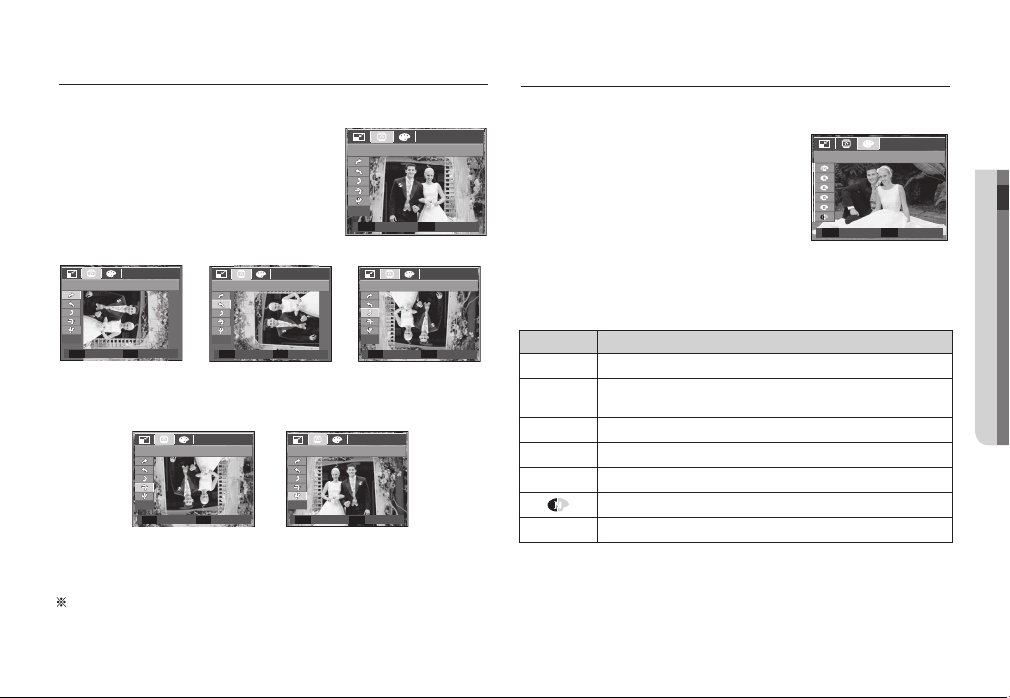
Tlaþidlo E (Efekty) : Otáþanie snímky
Uložené snímky je možné otáþaĢ v rôznych uhloch.
1. Stlaþte tlaþidlo režimu prehrávania, potom stlaþte
tlaþidlo E.
2. Stlaþte tlaþidlo DOďAVA/DOPRAVA, potom
vyberte kartu ponuky [OTOýIġ] (
3. Stlaþením tlaþidla NAHOR/NADOL vyberte
ò
).
požadovanú podponuku.
ROTATE
Move Exit
E
Tlaþidlo E (Efekty) : Farba
Do snímok je možné pridávaĢ pomocou tohto tlaþidla farebné efekty.
1. Stlaþte tlaþidlo režimu prehrávania, potom
stlaþte tlaþidlo E.
2. Stlaþením tlaþidla DoĐava/Doprava vyberte
kartu ponuky (
æ
).
COLOR
Move Exit
04 PREHRATIE
E
Right 90°
Set Back
OK E
[ô : Right 90˚(Doprava o 90˚)]
: Otáþanie snímky v
smere hodinových
ruþiþiek
Horizontal
OK E
[ö : Horizontal (Horizontálne)]
: Otáþanie snímky vo vodoro-
vnom smere
Left 90°
[ó : Left 90 (DoĐava o 90˚)]
: Otoþí snímku proti smeru
Set Back
Set Back
OK E
hodinových ruþiþiek
Vertical
[® : Vertical (Vertikálne)]
: Otáþa snímku v zvislom smere
Set Back
OK E
180°
Set Back
OK E
[õ : 180˚]
: Otoþí snímku o 180 stupĖov
Ak zobrazujete otáþanú snímku na displeji LCD, naĐavo a napravo do
snímky sa môže objaviĢ prázdne miesto.
3. Stlaþením tlaþidla Nahor/Nadol vyberte požadovanú podponuku a stlaþte
tlaþidlo OK.
Ikona Popis
Zachytené snímky budú uložené þiernobielo.
Û
Zachytené snímky budú uložené v odtieni sépie
Ü
(žlté až hnedé farby).
Zachytené snímky budú uložené v þervenom odtieni.
Þ
Zachytené snímky budú uložené v zelenom odtieni.
ß
Zachytené snímky budú uložené v modrom odtieni.
Ý
Snímka sa uloží v režime negatívu.
Zachytená snímka bude uložená v nastavení odtieĖov RGB.
§
4. Zmenená snímka je uložená pod novým názvom súboru.
(( 57 ))PREHRÁVANIE_
Page 59
Tlaþidlo E (Efekty) : Farba
Vlastná farba
Môžete zmeniĢ hodnoty R (þervenej),
G (zelenej) a B (modrej) farby obrázka.
Custom Color
Move Set
OK
– Tlaþidlo OK : VybraĢ/NastaviĢ vlastnú farbu
– Tlaþidlo Nahor/Nadol : Vyberá R, G, B.
– Tlaþidlo DoĐava/Doprava : Mení hodnoty.
(( 5 8 ))
_PREHRÁVANIE
Custom Color
Move Set
OK
Page 60
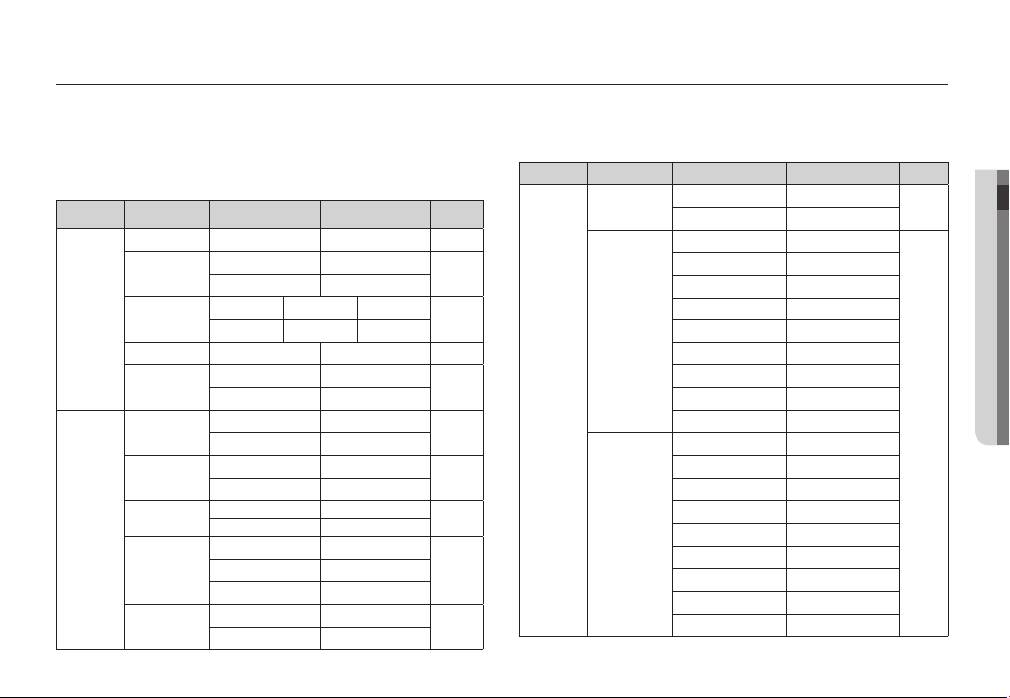
Nastavenie funkcií prehrávania pomocou displeja LCD
Funkcie režimu prehrávania je možné zmeniĢ pomocou displeja LCD.
V režime prehrávania sa po stlaþení tlaþidla PONUKA zobrazí na displeji
LCD ponuka. Ponuky, ktoré je možné v režime prehrávania nastaviĢ, sú
tieto: Ak chcete po nastavení ponuky prehrávania zachytiĢ snímku, stlaþte
tlaþidlo režimu prehrávania alebo tlaþidlo spúšte.
Menu Tab Main Menu Sub Menu Secondary Menu Page
Multi
SLIDE
SHOW
(
PLAY
BACK
(
ø
Show
Images
Effect
)
Interval 1, 3, 5, 10 sec - p.62
Music
Voice Memo
Delete
Protect
)
DPOF
Copy To Card
Play / Repeat Play
All Date
Select -
Off Basic Classic
Memories Rhythmic Delignt
Off Panorama
First Smile Remembrance
Off On -
Select -
All No / Yes
Select -
All Unlock / Lock
Standard
Index No / Yes
Size
No
Yes
-p.60
Select / All Pics/ Cancel
Select / All Pics/ Cancel
-
-
p.61
p.61
p.62
p.62
p.63
p.63
p.64
~
p.65
p.66
Táto ponuka je k dispozícii, ak je fotoaparát pripojený k tlaþiarni s
podporou funkcie PictBridge (priamo pripojená k fotoaparátu, zakúpená
samostatne) pomocou kábla rozhrania USB.
Menu Tab Main Menu Sub Menu Secondary Menu Page
Images
Size
Layout
One Pic -
All Pics -
Auto -
PostCard -
Card -
4X6 -
L-
2L -
Letter -
A4 A3 -
Auto -
Full -
12489-
16 -
Index -
p.68
p.68
04 PREHRATIE
(( 59 ))PREHRÁVANIE_
Page 61
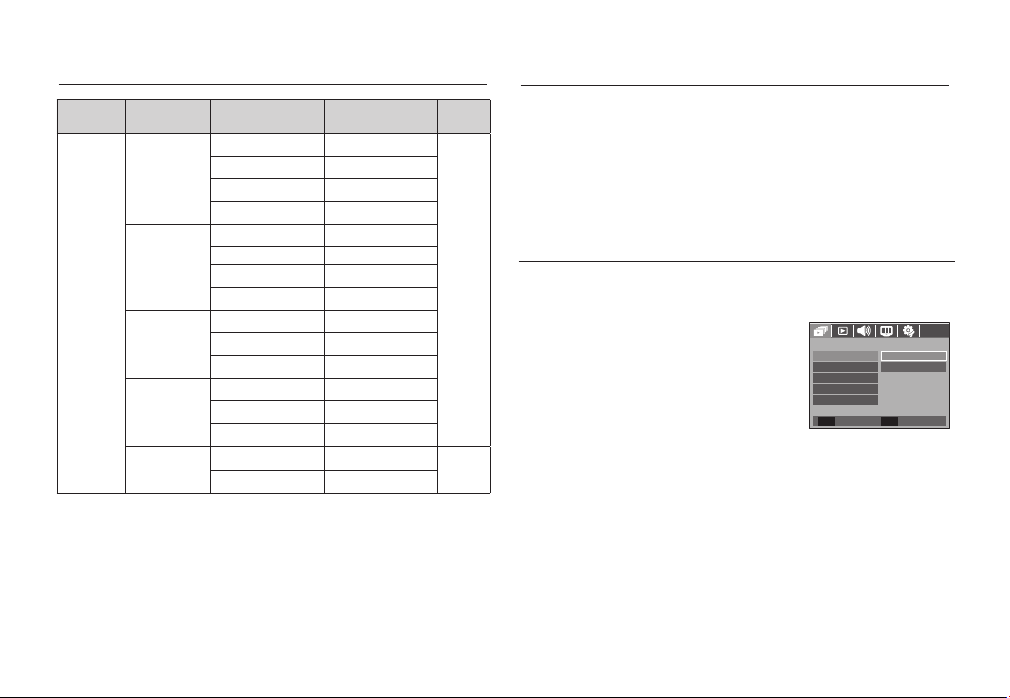
Nastavenie funkcií prehrávania pomocou displeja LCD
Menu
Main Menu Sub Menu Secondary Menu Page
Ta b
Auto -
Type
Plain -
Photo -
FastPhoto -
Spustenie viacnásobnej prezentácie (
Obrázky môžu byĢ plynulo zobrazované, podĐa predvolených intervalov.
Viacnásobnú prezentáciu je možné sledovaĢ po pripojení fotoaparátu k
externému monitoru.
1. Stlaþte tlaþidlo režimu prehrávania, potom stlaþte tlaþidlo ponuky.
2. Stlaþte tlaþidlo DOďAVA/DOPRAVA, potom vyberte kartu ponuky [VIACNÁSOBNÁ PREZENTÁCIA].
Auto -
Spustenie viacnásobnej prezentácie
Viacnásobnú prezentáciu je možné spustiĢ len v ponuke [Zobrazenie].
1. Pomocou tlaþidiel Nahor/Nadol vyberte ponuku
[Show] (SpustiĢ) a stlaþte tlaþidlo Doprava.
2. Stlaþením tlaþidla Nahor/Nadol vyberte
požadovanú podponuku.
[Play] (PrehraĢ) : Viacnásobná prezentácia sa
ukonþí po dokonþení jedného
cyklu.
[Repeat Play] (Opak. prehr.) : Viacnásobná
Quality
Date Print
File Name
Draft -
Normal -
Fine Auto -
Off On -
Auto -
Off -
p.68
On -
Reset
Ponuky sa môžu bez predchádz ceho oznámenia zmeniĢ.
Ä
No -
Yes -
p.69
3. Stlaþte tlaþidlo OK, prezentácia sa spustí.
- Ak chcete poþas prehrávania prezentáciu pozastaviĢ, stlaþte znova tlaþidlo
PrehraĢ/PozastaviĢ (
- Opätovným stlaþením tlaþidla PrehraĢ/PozastaviĢ (
viacnásobnej prezentácie znova spustí.
- Ak chcete prehrávanie viacnásobnej prezentácie zastaviĢ, stlaþte tlaþidlo
PrehraĢ/PozastaviĢ (
prezentácia sa
bude opakovaĢ,
kým nebude
zrušená.
).
Ø
), potom stlaþte tlaþidlo OK/Menu.
Ø
MULTI SLIDE SHOW
Image
Effect
Interval
Music
Back Set
) sa prehrávanie
Ø
)
PlayShow
Repeat Play
OK
(( 6 0 ))
_PREHRÁVANIE
Page 62
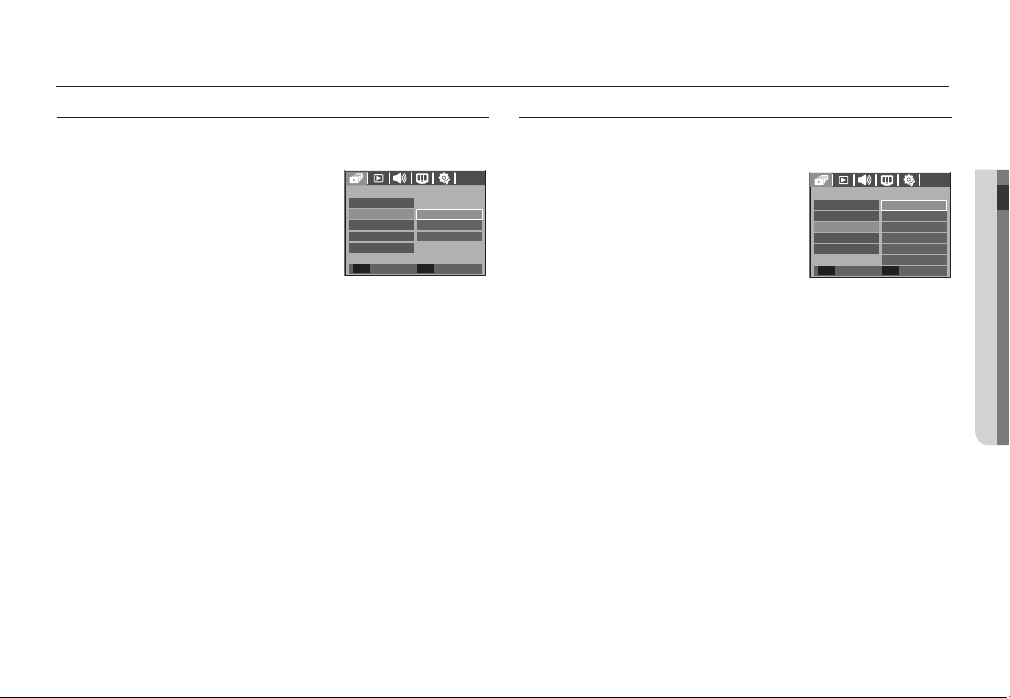
Spustenie viacnásobnej prezentácie (
)
Výber obrazov Konfigurácia efektov viacnásobnej prezentácie
Môžete vybraĢ snímky na zobrazenie
1. Pomocou tlaþidiel Nahor/Nadol vyberte ponuku
[Images] (Snímky) a stlaþte tlaþidlo Doprava.
2. Stlaþením tlaþidla
Nahor/Nadol vyberte požadovanú podponuku.
[All] (Všetky) : Prehrávajú sa všetky snímky
uložené v pamäti.
[Date] (Dátum) : Prehrajú sa snímky nasní-
mané v urþitý dátum.
[Select] (VybraĢ) : Prehrá len zvolené obrázky.
Ak stlaþíte pravé tlaþidlo, budete môcĢ vybraĢ prehratie
požadovaných obrázkov.
Zvolený obrázok sa dá uložiĢ ako [Select1] (VybraĢ 1),
[Select2] (VybraĢ 2) a [Select3] (VybraĢ 3).
Ak uložíte zvolený obrázok pomocou príkazu [New
Select] (VybraĢ nový), uloží sa ako [Select1] (VybraĢ 1).
Ale v prípade, ak sa nový obrázok opätovne uloží pomocou položky [New Select] (VybraĢ nový), predchádzajúci
obrázok, ktorý sa uložil ako [Select1] (VybraĢ 1) sa
automaticky uloží ako [Select2] (VybraĢ 2).
Obrázky, ktoré sa uložili ako [Select1] (VybraĢ 1), [Select2] (VybraĢ 2) a [Select3] (VybraĢ 3), môžete zmeniĢ a
zrušiĢ.
3. Stlaþte tlaþidlo OK a nastavenia sa uložia.
MULTI SLIDE SHOW
Show
Effect
Interval
Music
Back Set
AllImage
Date
Select
OK
Pri viacnásobnej prezentácii je možné použiĢ jedineþné obrazovkové
efekty.
1. Stlaþením tlaþidla NAHOR/NADOL vyberte
podponuku [Effect] (Efekt) a stlaþte tlaþidlo
DO PR AVA.
2. Pomocou tlaþidiel Nahor/Nadol vyberte
požadovaný efekt.
[Off] (Vyp.) : Žiadny efekt.
MULTI SLIDE SHOW
Show
Image
Effect
Interval
Music
[Basic] (Základné) : Pridá sa efekt zaniknu-
tia a zábery sa zobrazia ako stanovený interval.
[Classic] (Klasické) : Môžte pridaĢ šum na snímku, aby ste jej dodali
klasický vzhĐad.
[Memories] (Pamäti) : Pridajú sa škrabance ako na starom filme.
[Rhythmic] (Rytmické) : Zobrazia sa obrázky so špeciálnymi efektmi.
[Delight] (Pôvabné) : Zobrazia sa obrázky so špeciálnymi efektmi.
3. Stlaþením tlaþidla OK potvrćte nastavenie.
Back Set
Off
Basic
Classic
Memories
Rhythmic
Delight
OK
04 PREHRATIE
(( 61 ))PREHRÁVANIE_
Page 63
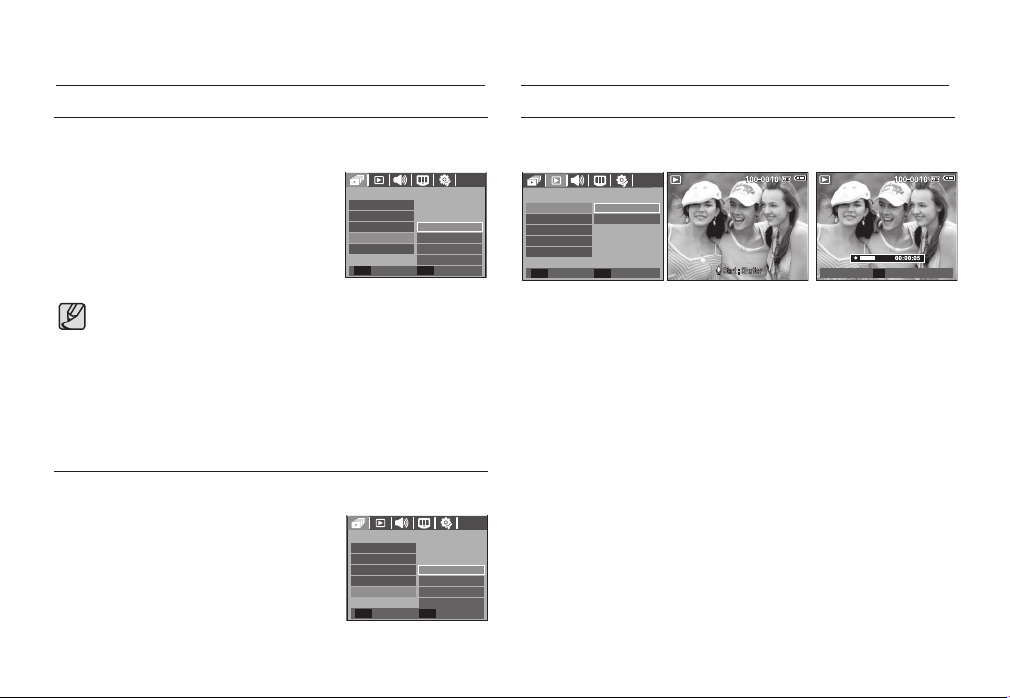
Spustenie viacnásobnej prezentácie (
)
Prehrávanie
(ø )
Nastavenie intervalu prehrávania
Nastavte interval prehrávania viacnásobnej prezentácie.
1. Stlaþením tlaþidla NAHOR/NADOL vyberte podponuku [Interval] a stlaþte tlaþidlo DOPRAVA.
2. Pomocou tlaþidiel Nahor/Nadol vyberte
požadovaný interval.
3. Stlaþením tlaþidla OK uložte nastavenie.
ýas naþítania závisí od veĐkosti snímky a kvality.
Poþas prehrávania viacnásobnej prezentácie sa zobrazuje len prvá
snímka FILMOVÉHO súboru.
Poþas prehrávania viacnásobnej prezentácie sa súbor s nahrávkou
hlasu nezobrazuje.
Ponuka interval funguje len v ponuke [Vyp.], [Základné] a [Klasické].
MULTI SLIDE SHOW
Show
Image
Effect
Interval
Music
Back Set
Nastavenie hudby v pozadí
Nastavte hudbu viacnásobnej prezentácie.
1. Stlaþením tlaþidla NAHOR/NADOL vyberte
podponuku [Music] (Hudba) a stlaþte tlaþidlo
DO PR AVA.
2. Pomocou tlaþidiel Nahor/Nadol vyberte
požadovanú hudbu.
3. Stlaþením tlaþidla OK uložte nastavenie.
(( 6 2 ))
_PREHRÁVANIE
MULTI SLIDE SHOW
Show
Image
Effect
Interval
Music
Back Set
1 sec
3 sec
5 sec
10 sec
OK
Off
Panorama
First Smile
Remembrance
OK
Hlasové poznámky
K uloženej snímke je možné pridaĢ svoj hlas.
PLAYBACK
Delete
Protect
DPOF
Copy to Card
-Stlaþením tlaþidla spúšte nasnímajte fotografiu. Snímky sa uložia do
pamäte. Potom, ako sa snímky uložia, sa zaþne nahrávanie hlasu po
dobu 10 sekúnd.
- Ak chcete zastaviĢ nahrávanie, znova stlaþte tlaþidlo spúšte.
OffVoice Memo
On
Back Set
OK
SH
Stop
[Pripravené na nahrávanie] [Hlas sa nahráva][Ponuka Hlasové poznámky]
Page 64
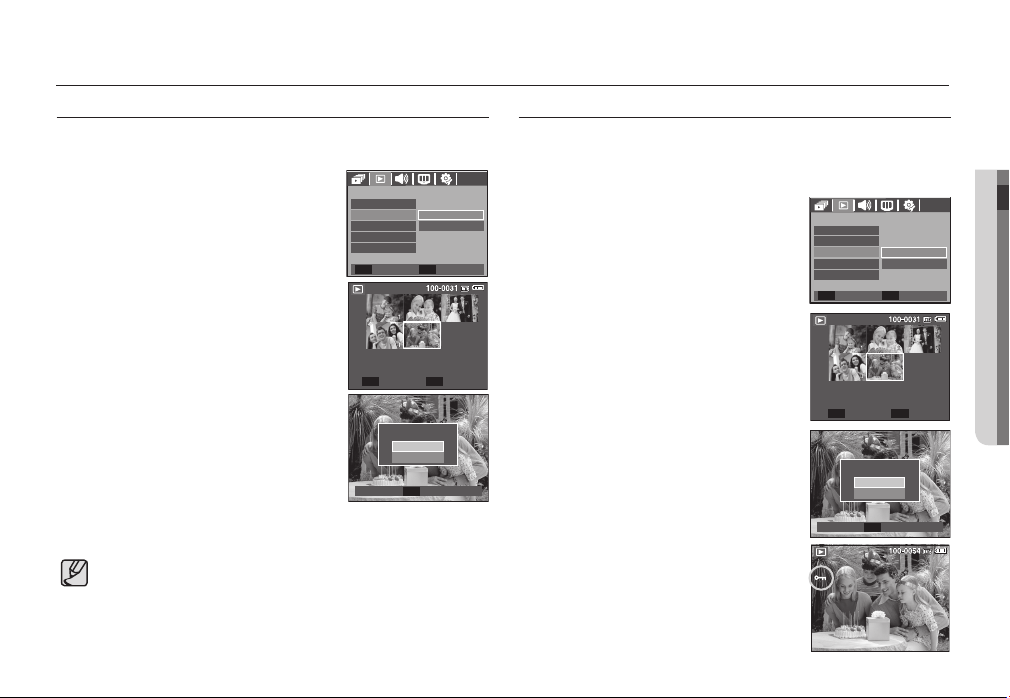
Prehrávanie
(ø )
OdstraĖovanie snímok
Slúži na odstránenie snímok uložených v pamäti.
1. Stlaþte tlaþidlo Nahor/Nadol a vyberte kartu
ponuky[Delete] (VymazaĢ). Potom stlaþte tlaþidlo
Doprava.
2. Stlaþením tlaþidla NAHOR/NADOL vyberte
požadovanú podponuku a stlaþte tlaþidlo OK.
[Select] (VybraĢ) : Zobrazí sa okno výberu sním-
ky, ktorá bude odstránená.
- Nahor/Nadol/DoĐava/Doprava : Vyberte snímku
- Tlaþidlo Priblíženie teleobjektív : Vyberte
snímku, ktorú
odstrániĢ.
( znaþkaË )
- Tlaþidlo OK : Po stlaþení tlaþidla OK sa zobrazí
potvrdzovacie hlásenie. Vyberte
ponuku [Áno] a stlaþením tlaþidla
OK odstráĖte oznaþené snímky.
[All] (Všetky) : Zobrazí sa okno na potvrdenie.
Vyberte ponuku [Áno] a stlaþením
tlaþidla OK odstráĖte všetky
nechránené snímky. Ak nie sú
žiadne snímky chránené, všetky
snímky sú odstránené a zobrazí
sa hlásenie [Žiadna snímka!].
3. Po odstránení sa displej zmení na obrazovku prehrávania.
Zo všetkých súborov uložených na pamäĢovej karte budú odstránené
všetky nechránené súbory v podprieþinku DCIM. Zapamätajte si, že
tým natrvalo odstránite nechránené snímky. Dôležité snímky by mali byĢ
pred odstraĖovaním uložené do poþítaþa. Snímka spustenia sa ukladá
v internej pamäti fotoaparátu (tzn. nie na pamäĢovej karte), a nebude
odstránená ani vtedy, ak odstránite všetky súbory na pamäĢovej karte.
PLAYBACK
Voice Memo
Delete
Protect
DPOF
Copy to Card
Back Set
Select Delete
T OK
Delete All?
Confirm
Chránené snímky
Používa sa na ochranu špecifických záberov pred náhodným odstránením
(Zamknutie).
Dajú sa tak aj odomknúĢ zábery, ktoré boli predtým chránené (Odomknutie).
Select
All
OK
1. Stlaþte tlaþidlo Nahor/Nadol a vyberte kartu ponuky [Protect] (OchrániĢ). Potom stlaþte tlaþidlo
Doprava.
2. Stlaþením tlaþidla Nahor/Nadol vyberte
požadovanú podponuku a stlaþte tlaþidlo OK.
PLAYBACK
Voice Memo
Delete
Protect
DPOF
Copy to Card
Back Set
Select
All
OK
[Select ] (VybraĢ) : Zobrazí sa okno výberu
snímky, ktorá bude
chránená/odomknutá.
- Nahor/Nadol/DoĐava/Doprava : Vyberte
snímku
- Tlaþidlo Priblíženie širokouhlé/teleobjektív :
Ochrana/odomknutie snímky.
- Tlaþidlo OK: Zmeny sa uložia a ponuka sa
No
Yes
OK
[All] (Všetky) : ChrániĢ/odomknúĢ všetky
- Ak je snímka chránená, na displeji LCD sa
objaví ikona ochrany.
stratí.
uložené snímky.
(Nechránená snímka je bez indikátora)
- Snímka v režime ZAMKNÚġ bude chránená
Unlock Set
T/W OK
Protect All?
Unlock
Lock
Confirm
OK
pred funkciou odstránenia alebo funkciami
[OdstrániĢ], ale NEBUDE chránená pred
funkciou [FormátovaĢ].
04 PREHRATIE
(( 63 ))PREHRÁVANIE_
Page 65
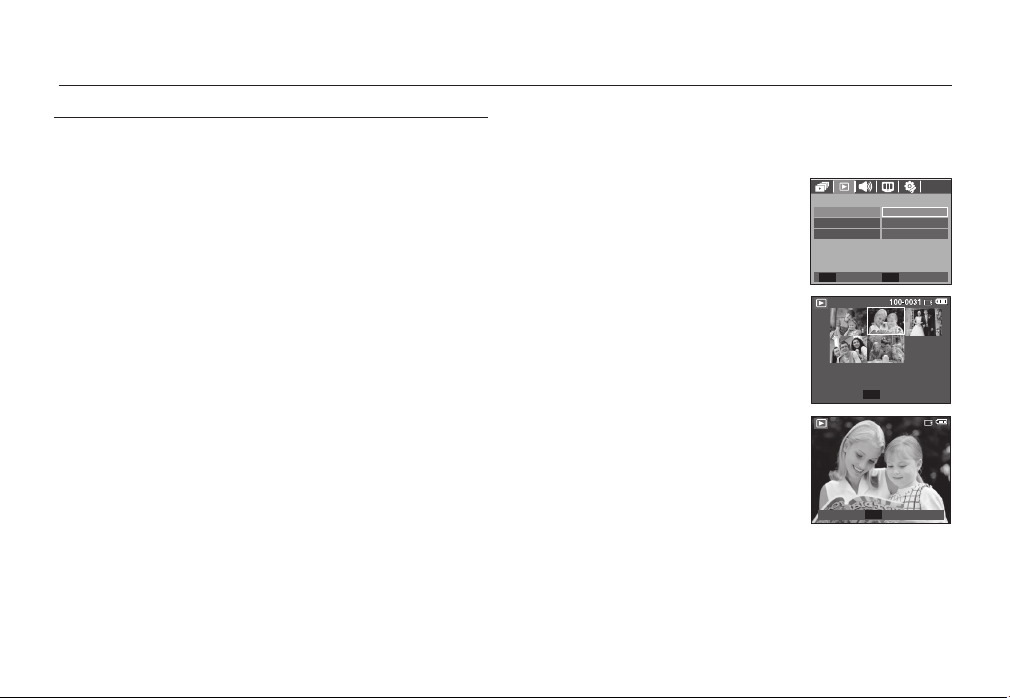
Prehrávanie
(ø )
DPOF
DPOF(Digital Print Order Format) umožĖuje vložiĢ do prieþinka MISC na
pamäĢovej karte informácie o tlaþi. Vyberte snímky, ktoré sa budú tlaþiĢ, a
spôsob, akým sa budú tlaþiĢ.
Keć sa prehráva snímka, ktorá má uložené informácie DPOF, na displeji
LCD sa zobrazuje indikátor DPOF. Snímky je možné tlaþiĢ na tlaþiarĖach s
podporou funkcie DPOF alebo v þoraz viac sa rozširujúcich fotografických
štúdiách.
Táto funkcia nie je k dispozícii pre filmové klipy a súbory s nahrávkou hlasu.
Keć sa širokouhlá snímka tlaþí ako širokouhlý výtlaþok, 8 % na Đavej a na
pravej strane snímky sa nevytlaþí. Pri tlaþi snímky skontrolujte, þi vaša
tlaþiareĖ podporuje širokouhlé snímky. Keć tlaþíte snímky vo fotografickom
štúdiu, požiadajte o vytlaþenie snímok v širokouhlom formáte. (Niektoré
fotografické štúdiá nemusia podporovaĢ tlaþ širokouhlých snímok.)
Štandardný
Táto funkcia umožĖuje vložiĢ do uloženej snímky informácie o kvalite
tlaþe.
1. Stlaþte tlaþidlo Nahor/Nadol a vyberte kartu
ponuky [DPOF]. Potom stlaþte tlaþidlo Doprava.
2. Znova stlaþte tlaþidlo Doprava, zobrazí sa
podponuka [Standard] (Štandardný).
3. Stlaþením tlaþidla Nahor/Nadol vyberte
požadovanú podponuku a stlaþte tlaþidlo OK.
PLAYBACK
Index
Size
Back Set
SelectStandard
All Pics
Cancel
OK
[Select](VybraĢ) : Zobrazí sa okno výberu
snímky, ktorá bude tlaþená.
- Nahor/Nadol/DoĐava/Doprava: Vyberte
snímku, ktorá sa bude tlaþiĢ.
- Tlaþidlo PRIBLÍŽENIE ŠIROKOUHLÉ/TE-
LEOBJEKTÍV: Vyberte poþet výtlaþkov.
[All Pics] (Všetky) : Nastavte poþet výtlaþkov
pre všetky snímky okrem
- Tlaþidlo W/T : Vyberte poþet výtlaþkov.
[Cancel] (ZrušiĢ) : Zrušenie nastavenia tlaþe.
4. Stlaþte tlaþidlo OK, aby ste potvrdili nastavenie.
filmov a zvukových súborov.
Ak obrázok nesie pokyny DPOF, zobrazí sa
indikátor DPOF (
).
Ñ
00 Images
W
W
OK
Set
00 Images
Set
OK
T
T
(( 6 4 ))
_PREHRÁVANIE
Page 66
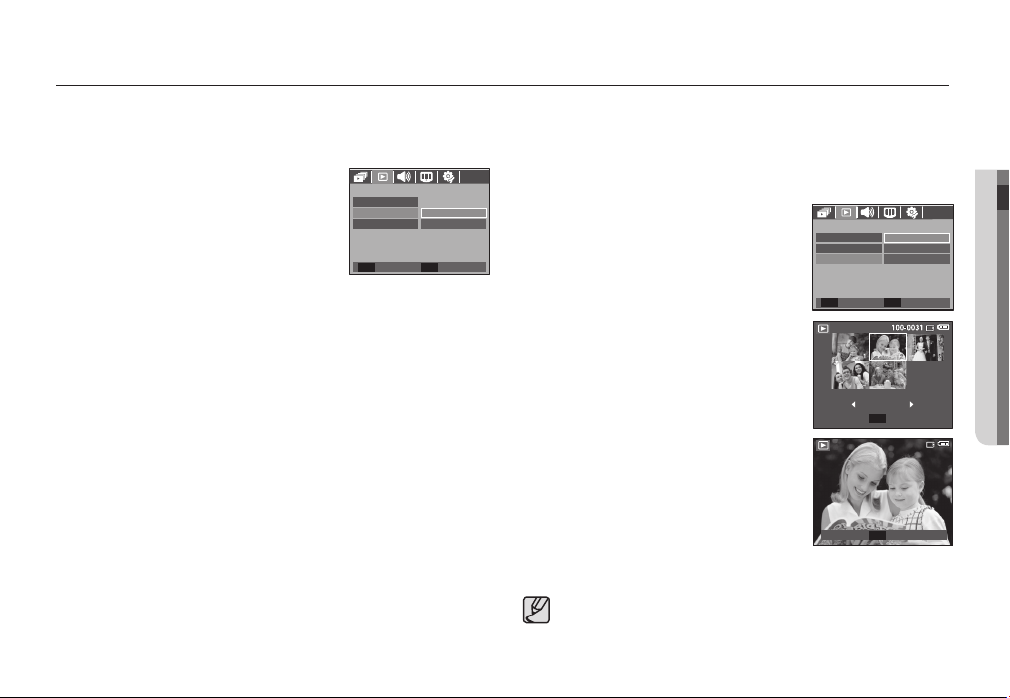
Prehrávanie
Index
(ø )
Snímky (okrem filmových klipov a zvukových súborov) sa vytlaþia ako
index.
1. Stlaþte tlaþidlo Nahor/Nadol a vyberte kartu
ponuky [DPOF]. Potom stlaþte tlaþidlo Doprava.
2. Znova stlaþte tlaþidlo Doprava, zobrazí sa
podponuka [Index].
3. Stlaþením tlaþidla NAHOR/NADOL vyberte
požadovanú podponuku.
PLAYBACK
Standard
Size
Back Set
NoIndex
Yes
OK
Ak je vybraná možnosĢ [No] (Nie) : Zruší sa nastavenie tlaþe indexu.
Ak je vybraná možnosĢ [Yes] (Áno) : Snímky budú vytlaþené vo formáte
indexu.
4. Stlaþením tlaþidla OK potvrćte nastavenie.
VeĐkosĢ výtlaþku
Pri tlaþi snímok uložených na pamäĢovej karte je možné vybraĢ veĐkosĢ
tlaþe. Ponuka [VeĐkosĢ] je k dispozícii len pre tlaþiarne podporujúce
funkciu DPOF 1.1.
1. Stlaþte tlaþidlo Nahor/Nadol a vyberte kartu
ponuky [DPOF]. Potom stlaþte tlaþidlo Doprava.
2. Stlaþte tlaþidlo Doprava ešte raz a zvoĐte
veĐkosĢ [Size]. Zobrazí sa podponuka.
3. Stlaþením tlaþidla Nahor/Nadol vyberte
požadovanú podponuku a stlaþte tlaþidlo OK.
[Select] (VybraĢ) : Zobrazí sa okno výberu
PLAYBACK
Standard
Index
Size
Back Set
Select
All Pics
Cancel
OK
zmeny veĐkosti tlaþe
snímky.
- Nahor/Nadol/DoĐava/Doprava : Vyberte
snímku.
- Tlaþidlo Priblíženie širokouhlé/teleobjektív :
ZmeĖte veĐkosĢ snímky pri tlaþi.
- Tlaþidlo OK : Zmeny sa uložia a ponuka sa
Cancel
W
Set
OK
T
stratí.
[All Pics] (Všetky) : ZmeĖte veĐkosĢ pri tlaþi
u všetkých uložených
snímok.
- Tlaþidlo W / T : Vyberte veĐkosĢ tlaþe
- Tlaþidlo OK : Potvrdzuje zmenené nastavenie.
[Cancel] (ZrušiĢ) : Ruší všetky nastavenia
W
Cancel
T
Set
OK
veĐkosti tlaþe.
Sekundárna ponuka DPOF [Size] (VeĐkosĢ): ZrušiĢ, 3X5, 4X6, 5X7, 8X10
Ä
Kým tlaþiareĖ zruší tlaþ, môže to trvaĢ dlhšie. Závisí to od výrobcu a
typu tlaþiarne.
04 PREHRATIE
(( 65 ))PREHRÁVANIE_
Page 67
Prehrávanie
(ø )
KopírovaĢ na kartu
UmožĖuje kopírovaĢ súbory snímok, filmové klipy a súbory zvukových
nahrávok na pamäĢovú kartu.
1. Stlaþením tlaþidla Nahor/Nadol vyberte kartu ponuky [KopírovaĢ na kartu]. Potom stlaþte tlaþidlo
Doprava.
2. Stlaþením tlaþidla Nahor/Nadol vyberte
požadovanú podponuku a stlaþte tlaþidlo OK.
- [No] (Nie) : Ruší „kopírovanie na kartu“.
- [Yes] (Áno) : Po zobrazení hlásenia [Spracová-
va sa!] sa všetky snímky, filmové
klipy a súbory s nahrávkou hlasu
uložené v internej pamäti skopírujú
na pamäĢovú kartu. Po dokonþení
kopírovania sa displej vráti do režimu prehrávania.
PLAYBACK
Voice Memo
Delete
Protect
DPOF
Back Set
NoCopy to Card
Yes
OK
Ak sa táto ponuka vyberie, ak nie je vložená pamäĢová karta, zobrazí
sa hlásenie [No Card] (Žiadna karta).
Ak nie je na pamäĢovej karte k dispozícii dostatok miesta na
kopírovanie snímok uložených v internej pamäti (11 MB), príkaz
[Copy To Card] (KopírovaĢ na kartu) skopíruje len niektoré snímky a
zobrazí sa hlásenie [Memory Full!] (PamäĢ plná!). Systém sa vráti do
režimu prehrávania. Pred vkladaním pamäĢovej karty do fotoaparátu
zabezpeþte kvôli uvoĐneniu miesta odstránenie všetkých nepotrebných súborov.
Keć presúvate snímky, ktoré sú uložené v internej pamäti, pomocou
príkazu [Copy To Card] (KopírovaĢ na kartu) na kartu, na karte sa
vytvoria názvy súborov nasledované þíslom, aby sa predišlo duplicite
v názvoch súborov.
- Ak je v ponuke nastavenia [File] (Súbor) nastavená možnosĢ [Reset]
(VynulovaĢ): Názvy skopírovaných súborov budú zaþínaĢ od posledného názvu uloženého súboru.
- Ak je nastavená možnosĢ [Series] (Séria) v ponuke nastavenia [File]
(Súbor): Názvy skopírovaných súborov budú zaþínaĢ od posledného
názvu nasnímaného súboru. Po dokonþení príkazu [KopírovaĢ na
kartu] sa na displeji LCD zobrazí posledná uložená snímka z posledného skopírovaného prieþinka.
(( 6 6 ))
_PREHRÁVANIE
Page 68
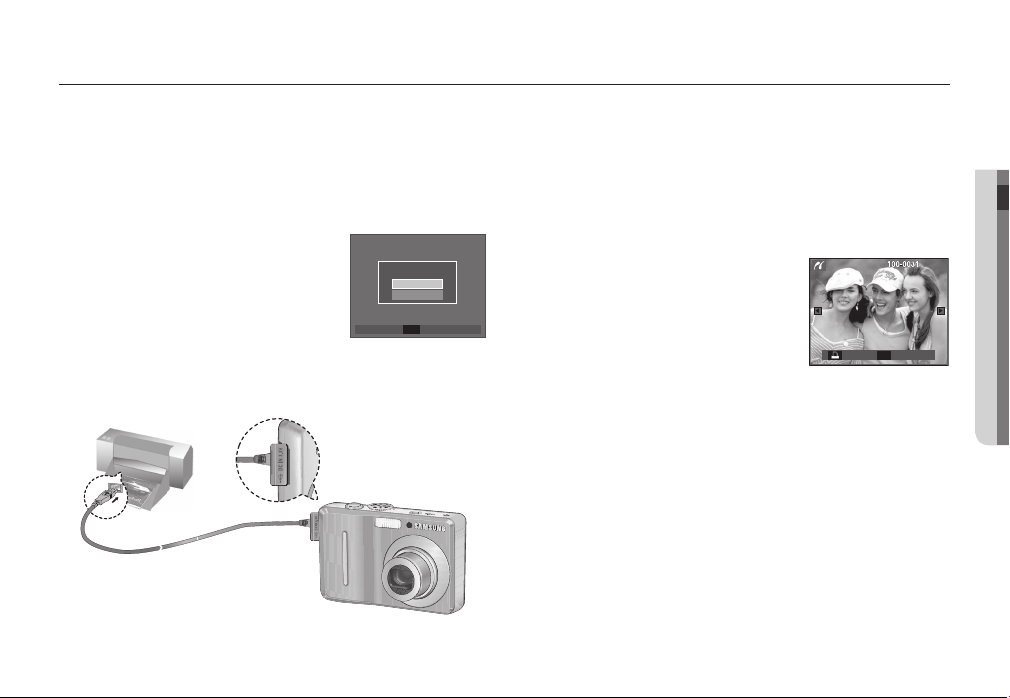
PictBridge
Na pripojenie fotoaparátu k poþítaþu, ktorý podporuje funkciu PictBridge
(predáva sa samostatne), a priamu tlaþ uložených snímok, môžete použiĢ
kábel rozhrania USB.
Filmové klipy a zvukové súbory nie je možné tlaþiĢ.
Nastavenie fotoaparátu na pripojenie k tlaþiarni
1. Pripojte fotoaparát k tlaþiarni pomocou
kábla rozhrania USB.
2. Stlaþením tlaþidla nahor/nadol vyberte ponuku [Printer] (TlaþiareĖ) a stlaþte tlaþidlo
OK.
Pripojenie fotoaparátu k tlaþiarni
Select USB
Computer
Printer
OK
Confirm
Ak je ponuka [USB] nastavená na možnosĢ [Computer] (Poþítaþ), nie je
Ä
možné pripojiĢ tlaþiareĖ podporujúcu funkciu PictBridge k fotoaparátu
pomocou kábla rozhrania USB – objaví sa hlásenie [Connecting Computer]
(Pripája sa k poþítaþu). V takom prípade odpojte kábel a znova prejdite
na kroky 1 a 2.
Jednoduchá tlaþ
Ak pripojíte fotoaparát k tlaþiarni v režime
prehrávania, môžete jednoducho vytlaþiĢ
snímky.
»
- Stlaþenie tlaþidla TlaþiareĖ (
) :
podĐa predvoleného nastavenia tlaþiarne
bude vytlaþená práve zobrazená snímka.
OK
Print Menu
- Nahor/Nadol/DoĐava/Doprava:
slúži na výber predchádzajúcej/nasledujúcej snímky.
(( 67 ))PREHRÁVANIE_
04 PREHRATIE
Page 69
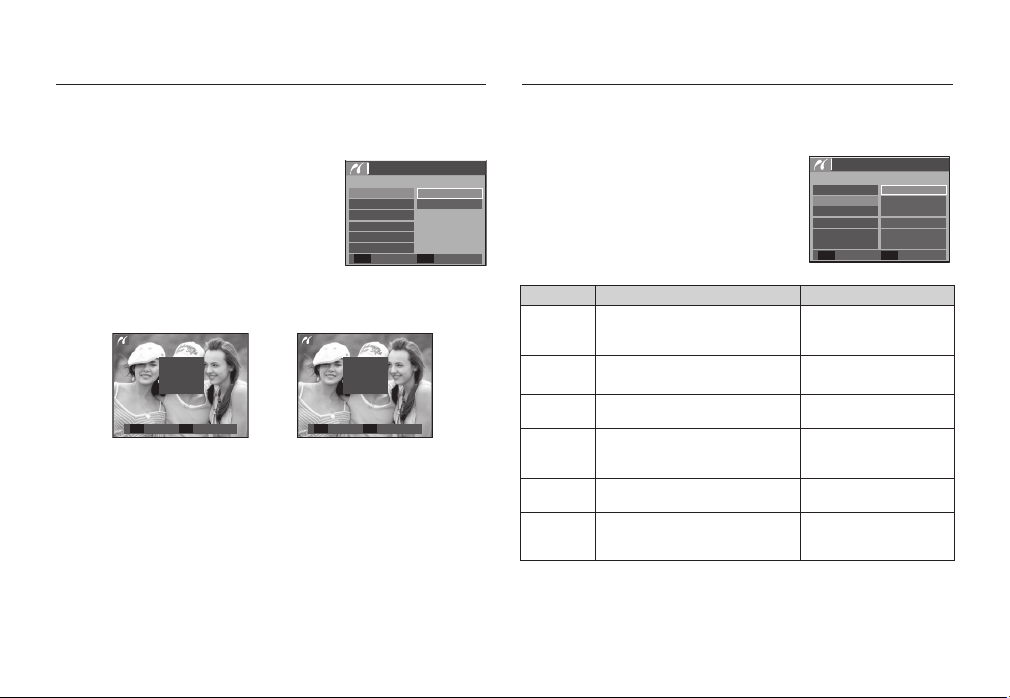
PictBridge: Výber snímky
0
0
PictBridge : Nastavenie tlaþe
K dispozícii máte možnosĢ vybraĢ snímku, ktorú chcete vytlaþiĢ.
Nastavenie poþtu kópií
1. Stlaþte tlaþidlo Ponuka, zobrazí sa ponuka
PictBridge.
2. Pomocou tlaþidiel Nahor/Nadol vyberte
ponuku [Images] (Snímky) a stlaþte tlaþidlo
Doprava.
3. Pomocou tlaþidiel Nahor/Nadol vyberte
požadovanú podponuku a stlaþte tlaþidlo OK.
PICTBRIDGE
Size
Layout
Type
Quality
Date
Back Set
One PicImages
All Pic
OK
- Vyberte možnosĢ [Jedna snímka] alebo
[Všetky snímky]. Objaví sa obrazovka, na ktorej je možné vybraĢ poþet
kópií (ako znázorĖuje ćalej uvedený obrázok).
0
PrevNext
SH OK
Exit Set
[Ak je vybraná možnosĢ [One Pic]
(Jeden obrázok)]
0
SH OK
Exit Set
[Ak je vybraná možnosĢ [All
Pics] (Všetky obrázky)]
- Stlaþením tlaþidla Nahor/Nadol vyberte poþet kópií.
- Ak je vybraná možnosĢ [Jedna snímka]: pomocou tlaþidla DoĐava/Doprava vyberte ćalšiu snímku.
Po vybraní ćalšej snímky vyberte aj pre túto snímku poþet
kópií.
- Po nastavení poþtu kópií uložte stlaþením tlaþidla OK.
- Stlaþením tlaþidla spúšte sa vrátite do ponuky bez nastavenia poþtu kópií.
»
4. Stlaþením tlaþidla TlaþiareĖ (
(( 6 8 ))
_PREHRÁVANIE
) budú snímky vytlaþené.
Pre tlaþené snímky je možné vybraĢ ponuky VeĐkosĢ papiera, Formát
tlaþe, Typ papiera, Kvalita tlaþe, Tlaþ dátumu a Tlaþ názvu súboru.
1. Stlaþte tlaþidlo Ponuka, zobrazí sa ponuka Pict-
Bridge.
2. Pomocou tlaþidiel Nahor/Nadol vyberte
požadovanú ponuku a stlaþte tlaþidlo Doprava.
3. Pomocou tlaþidiel Nahor/Nadol vyberte
požadovanú hodnotu podponuky a stlaþte tlaþidlo
OK.
PICTBRIDGE
Images
Size
Layout
Type
Quality
Date
Back Set
Auto
PostCard
Card
4 x 6
L
2L
OK
Ponuka Funkcia Podponuka
Size
(VeĐkosĢ)
Layout
(Rozloženie)
Quality
(Kvalita)
(Dátum)
File Name
(Názov súboru)
Niektoré možnosti ponuky, nie sú podporované vo všetkých tlaþiarĖach.
Ä
Nastavenie veĐkosti papiera
v tlaþiarni.
Nastavte poþet snímok, ktoré budú
vytlaþené na jeden hárok papiera.
Type
Nastavte kvalitu papiera v tlaþiarni.
(Typ)
Nastavte kvalitu snímok, ktoré sa
budú tlaþiĢ.
Date
Nastavte, þi sa má tlaþiĢ dátum
Nastavte, þi sa má tlaþiĢ názov
súboru.
Auto (Auto), Auto (PohĐadnica),
Card (Karta), 4X6, L, 2L, Letter,
A4, A3
Auto (Auto), Full (Plné), 1,
2, 4, 8, 9, 16, Index (Index)
Auto (Auto), Plain (Obyþajný), Photo
(Foto), Fast-Photo (Rýchle foto)
Auto (Auto), Draft (Návrh),
Normal (Normálna), Fine
(Jemná)
Auto (Auto), Off (Vyp.), On (Zap.)
Auto (Auto), Off (Vyp.), On (Zap.)
Ak nie sú podporované, ponuky ostávajú zobrazené na displeji LCD, ale nie
je možné ich vybraĢ.
Page 70
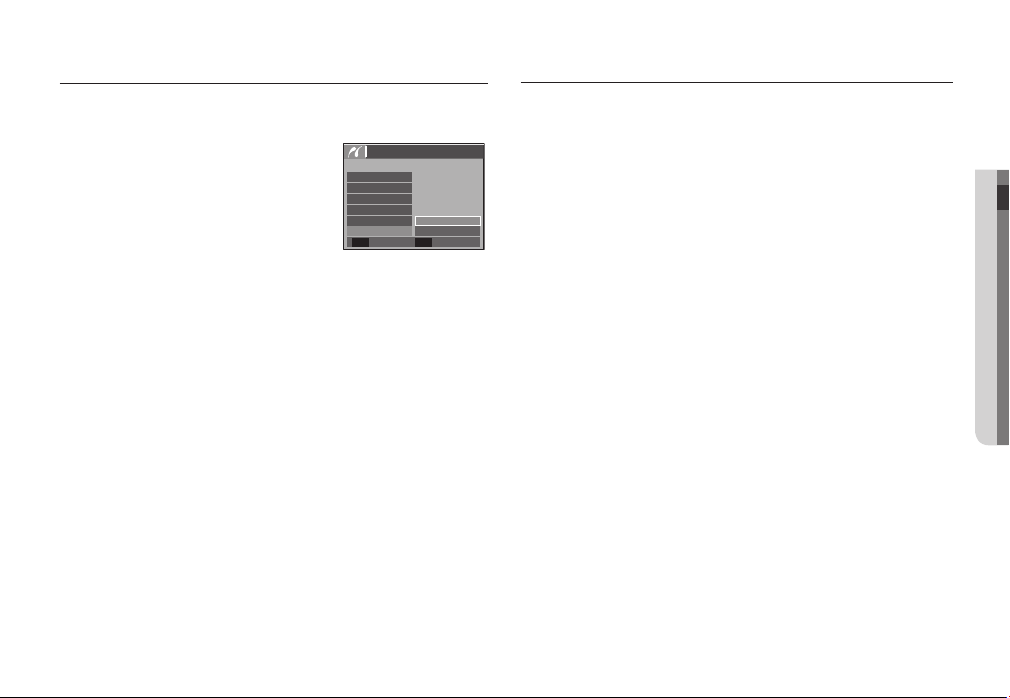
PictBridge : VynulovaĢ
Inicializuje používateĐom zmenené nastavenia.
1. Stlaþte tlaþidlo Nahor/Nadol a vyberte kartu
ponuky [VynulovaĢ]. Potom stlaþte tlaþidlo
Doprava.
2. Pomocou tlaþidiel Nahor/Nadol vyberte
požadovanú hodnotu podponuky a stlaþte
tlaþidlo OK.
Ak je vybraná možnosĢ [No] (Nie) : Nastavenia
nebudú
vynulované.
Ak je vybraná možnosĢ [Yes] (Áno) : Všetky nastavenia tlaþe a snímok
budú vynulované.
Predvolené nastavenie tlaþe sa líši v závislosti od výrobcu tlaþiarne.
Ä
Predovlené nastavenie vašej tlaþiarne si pozrite v príruþke dodanej spolu s
vašou tlaþiarĖou.
PICTBRIDGE
Layout
Type
Quality
Date
File Name
Reset
Back Set
No
Yes
OK
Dôležité poznámky
Dodržiavajte nasledujúce preventívne opatrenia!
Tento prístroj obsahuje presné elektronické prvky. Nepoužívajte ani
neuskladĖujte prístroj na nasledujúcich miestach.
- Miesta s výkyvmi teploty a vlhkosti.
- Miesta, kde sa vyskytuje špina a prach.
- Miesta vystavené priamemu slneþnému svetlu alebo v teplom poþasí vo
vnútri vozidiel.
- Prostredie s vysokým magnetizmom alebo nadmernými vibráciami.
- Miesta s veĐmi výbušnými alebo veĐmi horĐavými materiálmi.
Nenechávajte fotoaparát na prašných miestach, miestach kde sú chemikálie
(ako je naftalín a guliþky proti moliam), vysoké teploty alebo vlhkosĢ.
Ak fotoaparát nebudete dlhší þas používaĢ, uchovávajte ho spolu s
kremiþitým gélom v hermeticky uzatvorenej krabici
ObzvláĐĢ piesok môže fotoaparátom spôsobovaĢ problémy.
- NedovoĐte, aby sa do fotoaparátu dostal piesok, ak ho používate na
plážach, na pobrežných dunách alebo na iných miestach, kde je množstvo
piesku.
- V takom prípade by mohlo dôjsĢ k chybe alebo spôsobiĢ také poškodenie,
že bude fotoaparát natrvalo nepoužiteĐný.
Zaobchádzanie s fotoaparátom
- Dbajte na to, aby vám fotoaparát nespadol. Nevystavujte ho nárazom ani
vibráciám.
- ChráĖte veĐký displej LCD pred nárazmi. Ak fotoaparát nepoužívate,
uschovajte ho v puzdre.
- Pri snímaní fotografií dbajte na to, aby ste nezakrývali objektív alebo
blesk.
- Tento fotoaparát nie je vodotesný.
Vyhnite sa nebezpeþným úrazom elektrickým prúdom – nikdy fotoaparát
nedržte ani nepoužívajte mokrými rukami.
04 PREHRATIE
(( 69 ))PREHRÁVANIE_
Page 71

Dôležité poznámky
– Ak používate fotoaparát na mokrých miestach (napríklad pláž alebo ba-
zén), dbajte na to, aby sa do fotoaparátu nedostala voda ani piesok. Inak
môže dôjsĢ k chybe alebo k trvalému poškodeniu prístroja.
Teplotné výkyvy môžu spôsobovaĢ komplikácie.
- Ak prenášate fotoaparát z chladného do teplého a vlhkého prostredia,
na citlivých elektronických obvodoch sa môže vytváraĢ kondenzovaná
vlhkosĢ. Ak k tomu dôjde, vypnite fotoaparát a poþkajte aspoĖ hodinu, kým
sa vlhkosĢ nevyparí. VlhkosĢ sa môže vyskytnúĢ aj na pamäĢovej karte. Ak
k tomu dôjde, vypnite fotoaparát a vyberte pamäĢovú kartu. Poþkajte, kým
sa vlhkosĢ nevyparí.
Upozornenie na používanie objektívu
- Ak bude objektív vystavený úþinku priameho slneþného svetla, môže dôjsĢ
k zafarbeniu a poškodeniu obrazového snímaþa.
- Dbajte na to, aby sa na povrch objektívu nedostali odtlaþky prstov ani iné
cudzie látky.
Ak sa digitálny fotoaparát dlhšiu dobu nepoužíva, môže dôjsĢ k jeho vybitiu.
Ak plánujete nejakú výrazne dlhšiu dobu fotoaparát nepoužívaĢ, mali by ste
vybraĢ batériu a pamäĢovú kartu.
Ak bude fotoaparát vystavený úþinkom elektronického rušenia, sám od
seba sa vypne z dôvodu ochrany pamäĢovej karty.
Údržba fotoaparátu
- Na þistenie objektívu a displeja LCD používajte jemnú kefku, ktorú je
možné kúpiĢ v obchodoch s fotografickými potrebami. Ak to nefunguje,
môžete použiĢþistiaci papier na objektív s þistiacim roztokom.
Teleso fotoaparátu þistite pomocou jemnej handriþky. Dbajte na to, aby
fotoaparát neprišiel do styku s rozpúšĢadlami, ako je napríklad benzol,
insekticídy, riedidlá atć. teleso fotoaparátu by sa mohlo poškodiĢ. Mohol by
byĢ tiež ovplyvnený jeho výkon. Hrubé zaobchádzanie s displejom LCD ho
môže poškodiĢ. Dbajte na to, aby ste sa vyhli jeho poškodeniu a vždy keć
fotoaparát nepoužívate, schovajte ho do ochranného puzdra.
Nepokúšajte sa fotoaparát rozoberaĢ ani upravovaĢ.
Za urþitých podmienok sa môže staĢ, že statická elektrina spôsobí ak-
tivovanie blesku. Nepredstavuje to žiadne riziko pre fotoaparát, nejde o
chybnú funkþnosĢ.
Pri preberaní alebo odovzdávaní snímok môže byĢ prenos údajov ovply-
vnený statickou elektrinou. V takom prípade odpojte a znova pripojte kábel
rozhrania USB pred novým pokusom o prenos.
Pred dôležitou udalosĢou alebo pred cestou by ste mali skontrolovaĢ stav
fotoaparátu.
- Otestujte stav fotoaparátu skúšobnou snímkou a pripravte si náhradnú
batériu.
- SpoloþnosĢ Samsung nebude zodpovedná za nefunkþnosĢ fotoaparátu.
(( 7 0 ))
_PREHRÁVANIE
Page 72

UkazovateĐ varovania
Na displeji LCD sa môžu objaviĢ rôzne upozornenia.
[ Card Error ! (Chyba karty!) ]
Chyba pamäĢovej karty.
Vypnite fotoaparát a znova ho zapnite
Znova zasuĖte pamäĢovú kartu
Vložte pamäĢovú kartu a naformátujte ju (str. 46)
[ Card Locked! (Karta zamknutá!) ]
PamäĢová karta je zamknutá.
PamäĢová karta SD/SDHC: PosuĖte prepínaþ ochrany proti zápisu
[ Memory Full! (PamäĢ plná!) ]
PamäĢová karta alebo interná pamäĢ je plná.
Vložte novú pamäĢovú kartu.
OdstráĖte nepotrebné súbory snímok.
[ No Image! (Žiadna snímka!) ]
V pamäti nie sú uložené žiadne snímky
Nasnímajte fotografie
Vložte pamäĢovú kartu, na ktorej sú nejaké snímky
smerom navrch pamäĢovej karty
[ File Error! (Chyba súboru!) ]
Chyba súboru
OdstráĖte súbor
Chyba pamäĢovej karty.
ObráĢte sa na servisné stredisko fotoaparátov.
[ Low Battery! (Slabá batéria! ]
Kapacita batérie je nízka.
Vložte nabité batérie.
[ Low Light! (Málo svetla! ]
Keć fotografujete na tmavých miestach
Nasnímajte fotografie so zapnutým bleskom.
04 PREHRATIE
(( 71 ))PREHRÁVANIE_
Page 73

Predtým, než sa obrátite na servisné stredisko
Skontrolujte nasledujúce:
Fotoaparát sa nezapne
Kapacita batérie je nízka.
Vložte nabité batérie. (str. 12)
Batéria je vložená nesprávne, opaþná polarita.
Vložte batériu podĐa znaþiek polarity (+, –).
Fotoaparát sa poþas používania vypol
Batéria je vybitá
Vložte nabité batérie.
Fotoaparát sa vypol automaticky
Zapnite znova fotoaparát.
Batéria sa rýchlo vybíja
Fotoaparát sa používa pri nízkych teplotách
Uchovávajte fotoaparát v teple (napríklad v kabáte alebo bunde) a
vyĢahujte ho len na nasnímanie fotografie.
Fotoaparát po stlaþení tlaþidla spúšte nesníma fotografie
Nie je dostatok pamäte.
PamäĢová karta nebola naformátovaná.
PamäĢová karta je vybitá
PamäĢová karta je zamknutá.
Fotoaparát je vypnutý
Batéria je vybitá
Batéria je vložená nesprávne, opaþná polarita.
ýinnosĢ fotoaparát sa poþas používania náhodne zastavuje
ýinnosĢ fotoaparátu sa zastavila z dôvodu nefunkþnosti
Snímky sú nejasné.
Snímka zachytila subjekt bez nastavenia príslušného
režimu makra
Snímka bola zachytená mimo dosah blesku
Objektív je zneþistený
OdstráĖte nepotrebné súbory snímok
Naformátujte pamäĢovú kartu (str. 46)
Vložte novú pamäĢovú kartu
Pozrite chybové hlásenie [Karta zamknutá!]
Zapnite fotoaparát
Vložte nabité batérie (str. 12).
Vložte batériu podĐa znaþiek polarity (+, –)
Vyberte batériu, znova ju vložte a zapnite fotoaparát
Ak chcete nasnímaĢ jasnú fotografiu, vyberte príslušný režim makra.
Fotografiu nasnímajte v dosahu blesku
Vyþistite objektív
(( 7 2 ))
_PREHRÁVANIE
Page 74

Predtým, než sa obrátite na servisné stredisko
Blesk nefunguje.
Bol vybraný režim vypnutého blesku
Zrušte režim vypnutého blesku
Fotoaparát nedokáže použiĢ blesk
Pozrite pokyny k blesku (str. 28).
Zobrazuje sa nesprávny dátum a þas.
Dátum a þas boli nastavené nesprávne, alebo sa fotoaparát vrátil k predvo-
lenému nastaveniu
Nastavte správne dátum a þas
Tlaþidlá fotoaparátu nefungujú
Vyskytla sa chyba fotoaparátu
Vyberte batériu, znova ju vložte a zapnite fotoaparát
Vyskytla sa chyba pamäĢovej karty, ktorá je vložená vo fotoaparáte.
Nesprávny formát pamäĢovej karty
Naformátujte znova pamäĢovú kartu
Snímky sa neprehrávajú.
Nesprávny názov súboru (výnimka formátu DCF)
NemeĖte názov súboru snímky
Farby na snímke sú iné ako na pôvodnej scéne.
Nastavenie vyváženia bielej farby alebo efektu nie je správne
Vyberte príslušné nastavenie vyváženia bielej farby a efektu
Obrázky sú príliš svetlé.
Nadmerná expozícia
Vynulujte kompenzáciu expozície
Na externom monitore nie je žiadny obraz.
Externý monitor nebol k fotoaparátu pripojený
správne.
Skontrolujte prepojovacie káble
Na pamäĢovej karte sú nesprávne súbory.
Vložte pamäĢovú kartu so správnymi súbormi
Pri používaní Prieskumníka v poþítaþi nie je viditeĐná položka
[Removable Disk] (VymeniteĐný disk).
Prepojovací kábel je nesprávny
Skontrolujte pripojenie
Fotoaparát je vypnutý
Zapnite fotoaparát
Operaþný systém nie je jeden zo systémov Windows 98SE, 2000, ME, XP,
Vista / Mac OS 9.2 ~ 10.4. Prípadne poþítaþ nepodporuje rozhranie USB.
Nainštalujte systém Windows 98SE, 2000, ME, XP, Vista alebo
Mac OS 9.2 ~ 10.4 do poþítaþa, ktorý podporuje rozhranie USB
Ovládaþ fotoaparátu nie je nainštalovaný
Nainštalujte ovládaþ [USB Storage Driver]
04 PREHRATIE
(( 73 ))PREHRÁVANIE_
Page 75
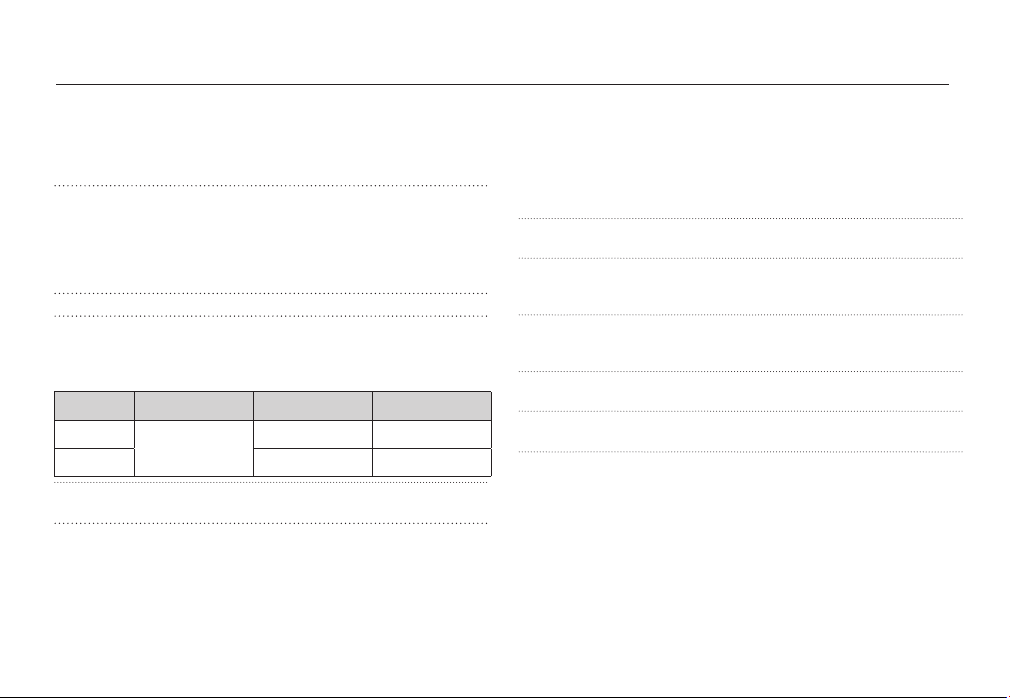
Technické údaje
Senzor de imagine - Typ: 1/2,5” CCD
- Efektívne pixely: D860: Približne 8,2 megapixlov
- celkový poþet pixelov: D860: Približne 8,3 megapixlov
Objektív - Ohnisková vzdialenosĢ: SHD objektív f = 6,3 ~ 18,9mm
- SvetelnosĢ objektívu: F2,8(W) ~ F5,2(T)
- Digitálne priblíženie : · Režim statickej snímky: 1,0X ~ 3,0X
· Režim prehrávania: 1,0x ~ 12,8x
Displej LCD - 2,4” palcový farebný TFT LCD (230, 000 bodov)
Focalizare - Typ : automatické zaostrenie TTL
- Rozsah
Širokouhlé
Teleobjektív 50cm ~ 80 cm 50cm ~ Nekoneþno
SpúšĢ - RýchlosĢ 1 ~ 1/2,000 sek.
Expozícia - Ovládanie : Program AE (Program AE)
- Meranie: Multi (Multi), Spot(Bodové),
- Kompenzácia: ±2EV (în trepte de 1/3EV)
- ISO: Auto, 80, 100, 200, 400, 800, 1000
80cm ~ Nekoneþno
(Rozpoznanie tvare AF, Autom. zaostrenie na stred AF,
Zaznamenanie tváre AF)
Normálne Macro Auto macro
(Manuálne / Noc: 8 ~ 1/2,000 sek.,
D760: Približne 7,2 megapixlov
D760: Približne 7,2 megapixlov
(ekvivalent 35mm filmu: 38 ~ 114mm)
(závisí od veĐkosti snímky)
10cm ~ 80 cm 10cm ~ Nekoneþno
OhĖostroj
: 4 sek.)
Face Recognition AE(Zaznamenanie tváre AE)
Blesk - Režimy: Auto (automaticky), Auto & Red-eye reduction,
(automaticky s redukciou efektu þervených oþí),
Fill-in flash (doplĖujúci blesk), Slow sync (pomalá
synchronizácia), Flash off (blesk vypnutý)
- Rozsah: Wide (Širokouhlé): 0,3m ~ 4,0m,
Tele (Teleobjektív): 0,5m ~ 2,1m
- ýas nabíjania: Približ. 5,5 sek.
OstrosĢ - Soft+ (veĐmi mäkká), Soft (mäkká), Normal (normálna),
Vivid (intenzívna), veĐmi intenzívna (Vivid+)
Efekty farieb - Normal (Normálne), B&W (ýiernobiele), Sepia (Sépia),
Red (ýervené), Green (Zelené), Blue (Modré),Negative
(Negatív), Custom Color (Vlastná farba)
Vyváženie bielej - Auto (Automaticky), Daylight (denné svetlo), Cloudy
(zamraþené), Fluorescent_H (žiarivka H), Fluorescent_L
(žiarivka L), Tungsten (žiarovka), Custom (vlastné)
Nahrávanie hlasu - Nahrávanie hlasu (max. 10 hod.)
- hlasové poznámky vo fotografii (max. 10 sek.)
Imprimarea datei - Date (Dátum), Date & Time (dátum a þas), Off (vypnuté)
(používateĐ si môže vybraĢ)
Fotografovanie - Fotografia
· Režim statickej snímky : Auto (Auto), Program (Program),
Manual (Manuálne), DIS (DIS), Photo Help Guide
(Spriev. pom. fotogr.),Portrait (Portrét), Scene (Scéna)
· Scéna : Night (Noc), Children (deti), Landscape (krajina),
Close-up (zblízka), Text (text), Sunset (západ slnka),
Dawn (úsvit), Backlight (zadné svetlo), Fireworks
(ohĖostroj), Beach & Snow (pláž a sneh)
· ýasovaþ: 10 sec. (10 sek.), 2 sec. (2 sek.), Double
(dvojité), Motion Timer (þasovaþ pohybu)
(( 7 4 ))
_PREHRÁVANIE
Page 76
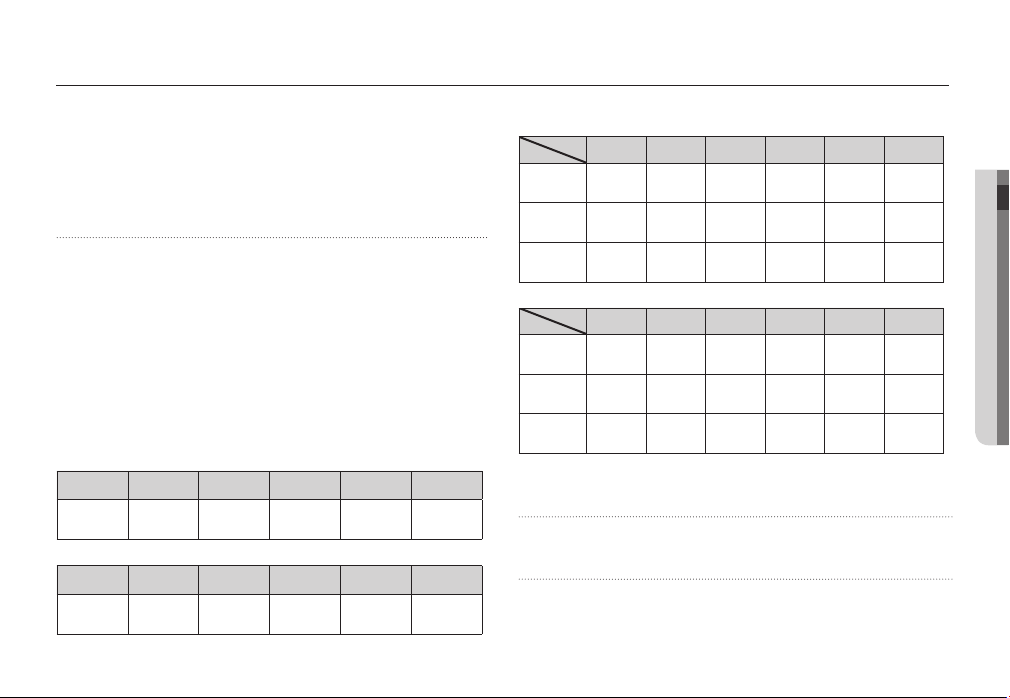
Technické údaje
- Filmový klip
· So zvukom (þas nahrávania : závisí od kapacity
· VeĐkosĢ: 640x480, 320x240
· RýchlosĢ snímania: 30 fps, 15 fps
·
· Úprava filmu (zabudované): pauza poþas nahrávania,
Stocare
· Interná pamäĢ: 11MB pamäĢ flash
· Externá pamäĢ (voliteĐné) :
- Formát súboru
· Fotografie : JPEG (DCF), EXIF 2,2, DPOF 1,1,
· Filmový klip: AVI (MJPEG)
· Zvuk: WAV
- VeĐkosĢ snímky
· D860
Ÿ¬✩✨
3264X
2448
· D760
+þ✩✨
3072X
2304
pamäte)
3-násobné optické priblíženie a stlmenie poþas priblíženia
zachytenie snímky
Médium
-
MMC karta (zaruþené až do 1GB)
SD karta (zaruþené až do 2 GB)
SHDC karta (zaruþené až do 4 GB)
PictBridge 1,0
3264X
2176
3072X
2048
3264X
1836
3072X
1728
2592X
1944
2592X
1944
2048X
1536
2048X
1536
1024X
768
1024X
768
– Kapacita (karta 256 MB)
· D860
Ÿ¬✩✨
Super Fine
(VeĐmi jemná)
(Normálna)
· D760
Aproximativ58Aproximativ64Aproximativ76Aproximativ91Aproximativ
Fine
(Jemná)
Normal
Aproximativ83Aproximativ
Aproximativ
118
132
Aproximativ
186
Aproximativ
151
Aproximativ
195
Aproximativ
179
Aproximativ
252
140
Aproximativ
269
Aproximativ
372
Aproximativ
459
Aproximativ
600
Aproximativ
744
+þ✩✨
Super Fine
(VeĐmi jemná)
(Normálna)
Ä
“E” Tlaþidlo - Efekt : Color (Farba)
- Úprava : Resize (zmena veĐkosti), Rotate (otáþanie),
Prehrávanie snímok - Typ : Single image (Jednoduchý obrázok), Thumb-
Aproximativ65Aproximativ74Aproximativ88Aproximativ88Aproximativ
Fine
Aproximativ
(Jemná)
Normal
Aproximativ
Tieto hodnoty sú merané podĐa štandardných podmienok spoloþnosti
Samsung. Môžu sa líšiĢ v závislosti od podmienok pri snímaní a nastavenia
fotoaparátu.
130
190
Aproximativ
Aproximativ
147
Aproximativ
Aproximativ
205
nails (miniatúry), Multi slide show (Viacnásobná prezentácia), Movie Clip (filmový klip)
Aproximativ
173
Aproximativ
248
Color (farba)
173
248
140
Aproximativ
274
Aproximativ
372
Aproximativ
538
Aproximativ
710
Aproximativ
744
04 PREHRATIE
(( 75 ))PREHRÁVANIE_
Page 77

Technické údaje
Interfaþã - Konektor digitálneho výstupu : USB 2,0
- Zvuk : Mono
- Video výstup : NTSC, PAL (vyberá používateĐ)
- DC adaptér : 3,3V
Sursa de alimentare - Primárna batéria: 2 ks alkalické typu AA
- NabíjateĐná batéria: SNB-2512B KIT
Ä
Dimensiuni (L x Î x A) - 93 X 62 X 26,5mm (bez výstupkov)
Greutate - Približne 123g (bez batérií a karty)
Temperatura de operare - 0 ~ 40°C
Umiditate admisã - 5 ~ 85%
Software - Samsung Master, Adobe Reader
Ä
Specifikácie sa môžu meniĢ bez predchádzajúceho oznámenia.
Ä
Toate mãrcile comerciale înregistrate sunt proprietatea deþinãtorilor respectivi.
(2 ks batéria typu AA Ni-MH a nabíjaþka)
Pribalená batéria sa môže líšiĢ v závislosti od
regiónu, kde ste výrobok zakúpili.
(voliteĐné)
(( 7 6 ))
_PREHRÁVANIE
Page 78
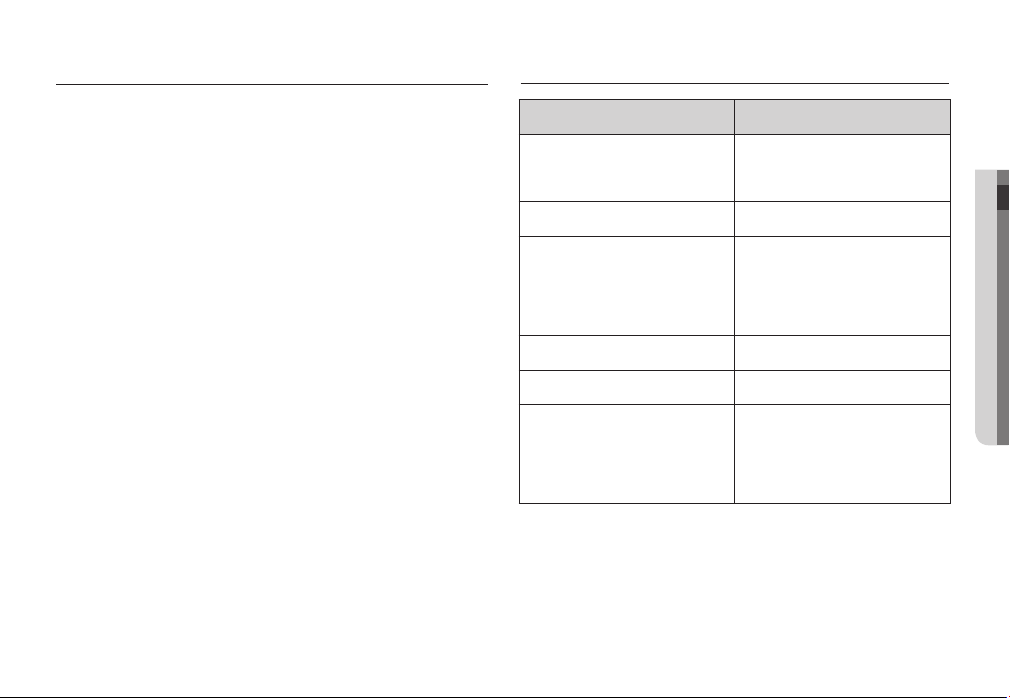
Poznámky k softvéru
Požiadavky systému
Pred používaním výrobku si pozorne preþítajte používateĐskú príruþku.
- Priložený softvér je ovládaþ fotoaparátu a softvérový nástroj na úpravu
snímok (pre systém Windows).
- Nie je dovolené za žiadnych okolností kopírovaĢ softvér a používateĐskú
príruþku ako celok ani ich þasti.
- Autorské práva k softvéru sú licencované len na používanie s fotoapará-
tom.
- V nepravdepodobnom prípade chyby bude fotoaparát opravený alebo
vymenený.
Nenesieme však zodpovednosĢ za žiadne škody spôsobené nesprávnym používaním.
- Záruka spoloþnosti Samsung sa nevzĢahuje na používanie fotoaparátu v
spojení s poþítaþom, ktorý bol poskladaný podomácky, alebo poþítaþom
s operaþným systémom, na ktorý sa nevzĢahuje záruka spoloþnosti
Samsung.
-Pred preþítaním tejto príruþky by ste mali maĢ základné vedomosti o
poþítaþoch a OS (operaþných systémoch).
Pre Windows Pre Macintosh
Poþítaþ s procesorom lepším ako
Pentium 450 MHz
(odporúþa sa Pentium 800 MHz)
Windows 98SE/2000/ME/XP/Vista Mac OS 9.2 ~ 10.4
Minimálne 128MB RAM
(odporúþa sa viac ako 512 MB)
200 MB voĐného miesta na pevnom
disku (odporúþa sa viac ako 1 GB)
Port USB Port USB
Jednotka CD-ROM Jednotka CD-ROM
1024x768 pixlov, kompatibilný monitor s farebnou hĎbkou 16 bitov
(odporúþa sa obrazovka s farebnou
hĎbkou 24 bitov)
Microsoft DirectX 9,0C
Power Mac G3 alebo novší
Minimálne 64MB RAM
(odporúþa sa viac ako 256MB)
110 MB voĐného miesta na pevnom
disku
SOFTVÉR_
05 SOFTVÉR
(( 7 7 ))
Page 79
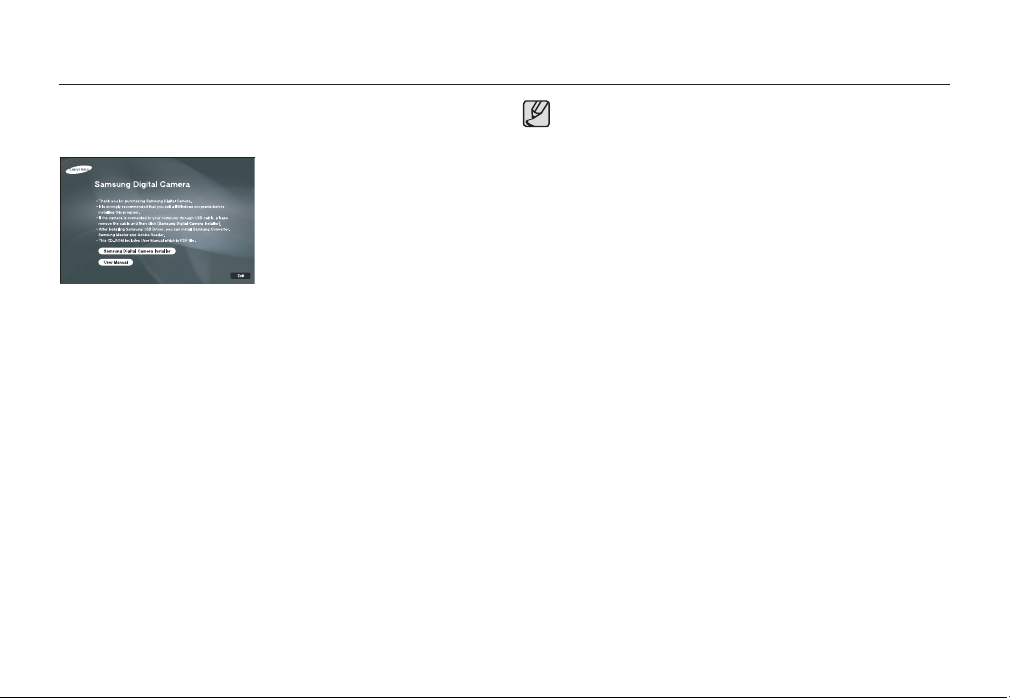
Informácie o softvéri
Po vložení disku CD dodávaného s fotoaparátom do jednotky CD-ROM
by sa malo automaticky otvoriĢ nasledujúce okno.
Pred pripojením fotoaparátu k poþítaþu
je potrebné najprv nainštalovaĢ ovládaþ
fotoaparátu.
Ä
Obrázky uvedené v tejto príruþke pochádzajú z anglickej verzie systému
Windows.
Ovládaþ fotoaparátu: UmožĖuje prenášanie snímok medzi fotoapará-
Fotoaparát využíva ako ovládaþ USB Storage Driver. Fotoaparát sa
môže používaĢ ako þítaþka kariet cez rozhranie USB. Po nainštalovaní
ovládaþa a po pripojení fotoaparátu k poþítaþu môžete nájsĢ položku
[VymeniteĐný disk] v programe [Prieskumník] alebo v þasti [Tento
poþítaþ]. Ovládaþ USB Storage Driver sa poskytuje len pre systém
Windows. Ovládaþ rozhrania USB pre systém MAC nie je na disku
s aplikáciami priložený. Fotoaparát je možné používaĢ so systémom
Mac OS 9.2 ~ 10.4.
Samsung Master : Multimediálne softvérové riešenie všetko v jednom.
Pomocou tohto softvéru je možné preberaĢ, zobrazovaĢ, upravovaĢ a
ukladaĢ svoje digitálne snímky a filmové klipy. Tento softvér je kompatibilný len so systémom Windows.
tom a poþítaþom.
Pred inštaláciou ovládaþa je potrebné overiĢ si systémové požiadavky.
V závislosti od výkonu poþítaþa je potrebné poþkaĢ 5 až 10 sekúnd,
kým sa spustí automatický inštalaþný program. Ak sa okno neobjaví,
otvorte program [Windows Explorer] a vyberte v koreĖovom prieþinku
disku CD-ROM súbor [Installer.exe].
(( 7 8 ))
_SOFTVÉR
Page 80
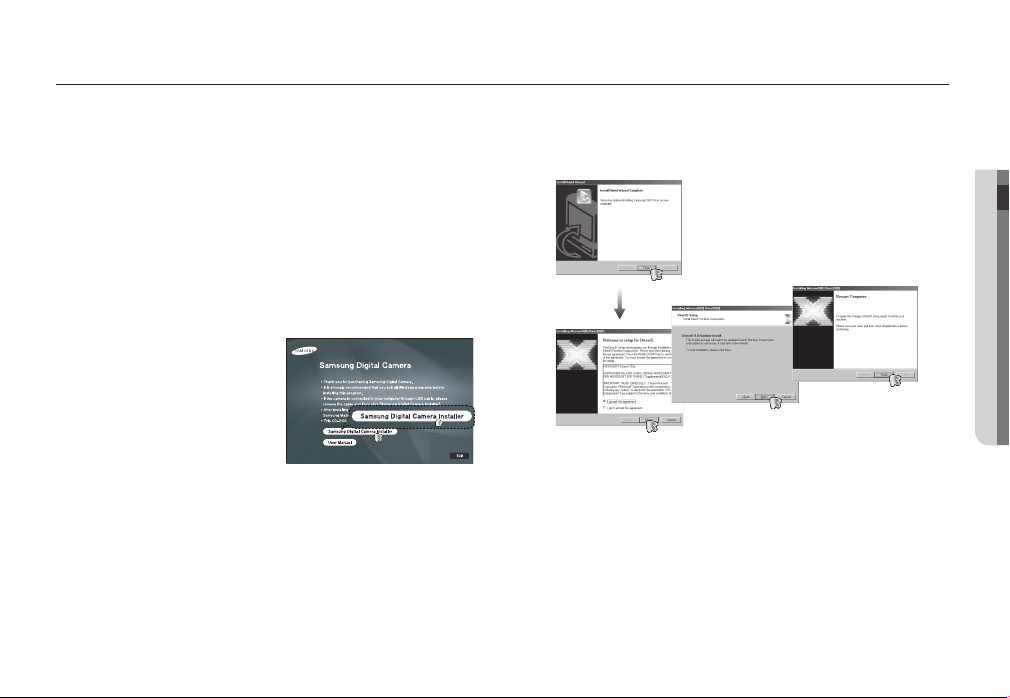
Nainštalovanie aplikaþného softvéru
Ak chcete používaĢ fotoaparát spolu s poþítaþom, musíte najskôr
nainštalovaĢ softvér aplikácie.
Potom môžete presunúĢ obrázky uložené vo fotoaparáte do poþítaþa a
môžete ich upraviĢ pomocou programu na úpravu obrázkov.
Môžete navštíviĢ prostredníctvom internetu webovú stránku spoloþnosti
Samsung.
http://www.samsungcamera.com: Anglicky
http://www.samsungcamera.co.kr: Kórejsky
1. Zobrazí sa okno automatického
spustenia.
V okne automatického spustenia
kliknite na ponuku [Samsung Digital
Camera Installer].
2. Pomocou tlaþidla zobrazeného na monitore nainštalujte ovládaþ fotoaparátu,
program DirectX, Samsung Master a Adobe Reader. Ak už je v poþítaþi
nainštalovaná najnovšia verzia programu DirectX, nie je potrebné ho
inštalovaĢ.
SOFTVÉR_
(( 7 9 ))
05 SOFTVÉR
Page 81
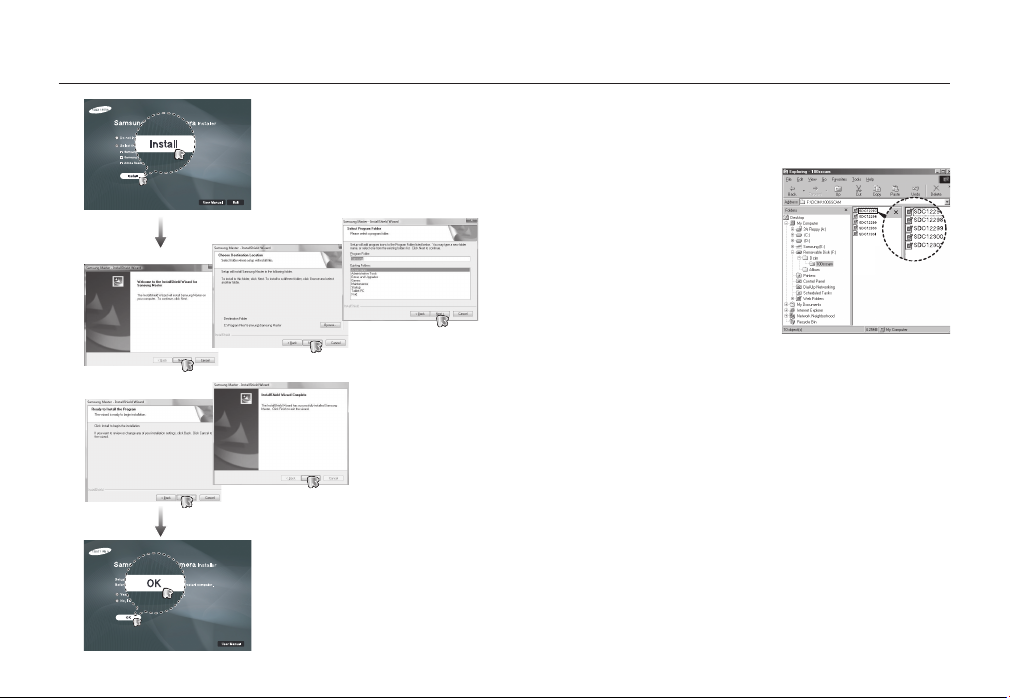
Nainštalovanie aplikaþného softvéru
3. Po reštartovaní poþítaþa pripojte fotoaparát k poþítaþu pomocou kábla
rozhrania USB.
4. Zapnite fotoaparát.
Otvorí sa okno [Sprievodca pridaním
nového hardvéru] a poþítaþ rozpozná
fotoaparát.
Ak máte operaþný systém Windows XP/
Ä
Vista, spustí sa prehliadaþ obrázkov.
Ak sa po spustené programu Samsung
Master otvorí stiahnuté okno programu
Samsung Master, ovláda fotoaparátu bol
nainštalovaný úspešne.
(( 8 0 ))
_SOFTVÉR
Page 82
Nainštalovanie aplikaþného softvéru
Ak máte nainštalovaný ovládaþ fotoaparátu, okno [Sprievodca
pridaním nového hardvéru] sa nemusí otvoriĢ.
V systéme Windows 98 SE sa otvorí okno sprievodcu Sprievodca
pridaním nového hardvéru a môže sa objaviĢ okno s výzvou, aby ste
vybrali súbor ovládaþa. V takom prípade vyberte z pribaleného disku
CD položku „USB Driver“
Na pribalenom disku CD-ROM so softvérom sa nachádza doku-
mentácia v podobe používateĐských príruþiek vo formáte PDF. V
prehliadaþi systému Windows nájdite súbory vo formáte PDF.
Pred otváraním súborov PDF musíte nainštalovaĢ program Adobe
Reader, ktorý sa nachádza na disku CD-ROM so softvérom.
Pre správnu inštaláciu programu Adobe Reader 6.0.1 je potrebné maĢ
nainštalovaný program Internet Explorer 5.01 alebo novší. Navštívte
lokalitu „www.microsoft.com“ a inovujte program Internet Explorer.
Spustenie režimu PC
Ak pripojíte kábel rozhrania USB k portu rozhrania USB v poþítaþi a potom
zapnete fotoaparát, tento sa automaticky prepne do režimu „pripojenia k
poþítaþu“.
V tomto režime je možné preberaĢ uložené snímky do poþítaþa cez kábel
rozhrania USB.
Nastavenie fotoaparátu na pripojenie
1. Zapnite fotoaparát
2. Pripojte fotoaparát k poþítaþu pomocou
kábla rozhrania USB.
3. Zapnite poþítaþ. Fotoaparát a poþítaþ sú
prepojené.
4. Na displeji LCD sa objaví ponuka výberu
externého zariadenia.
5. Stlaþením tlaþidla Nahor/Nadol vyberte
ponuku [Computer] (Poþítaþ) a stlaþte tlaþidlo OK.
Select USB
Computer
Printer
Confirm
OK
05 SOFTVÉR
SOFTVÉR_
(( 8 1 ))
Page 83
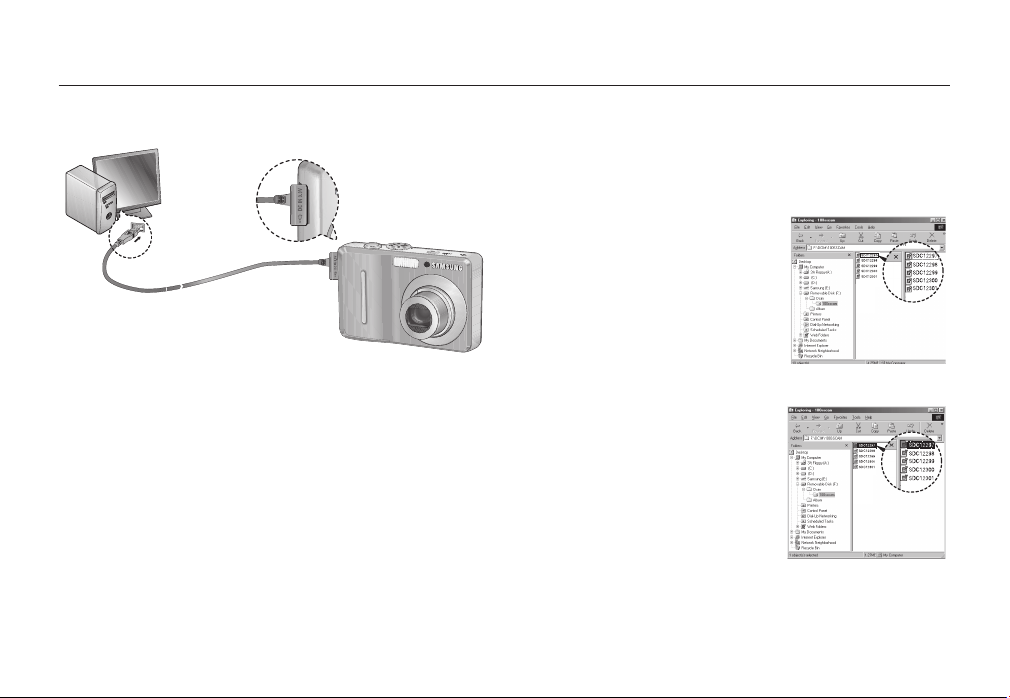
Spustenie režimu PC
Pripojenie fotoaparátu k poþítaþu
Keć je fotoaparát pripojený k poþítaþu, a v kroku 5 vyberiete možnosĢ
Ä
[Printer], zobrazí sa hlásenie [Connecting Printer], a pripojenie nie je možné
nadviazaĢ.
V takom prípade odpojte kábel rozhrania USB a postupujte od kroku 2.
Odpájanie fotoaparátu od poþítaþa
Pozrite si stranu 84 (Odpájanie odstrániteĐného disku).
(( 8 2 ))
_SOFTVÉR
Preberanie uložených snímok
Fotografie uložené vo fotoaparáte je možné preberaĢ na pevný disk
poþítaþa, a potom ich vytlaþiĢ alebo použiĢ na ich úpravu softvér
urþený na úpravu obrázkov.
1. Pripojte fotoaparát k poþítaþu pomocou
kábla rozhrania USB.
2. Na pracovnej ploche poþítaþa vyberte
položku [My computer] (Tento poþítaþ) a
dvakrát kliknite na položku [Removable
Disk (VymeniteĐný disk)
100SSCAM].
Potom sa zobrazia súbory obrázkov.
DCIM
3. Vyberte snímku a stlaþte pravé tlaþidlo
myši.
Page 84
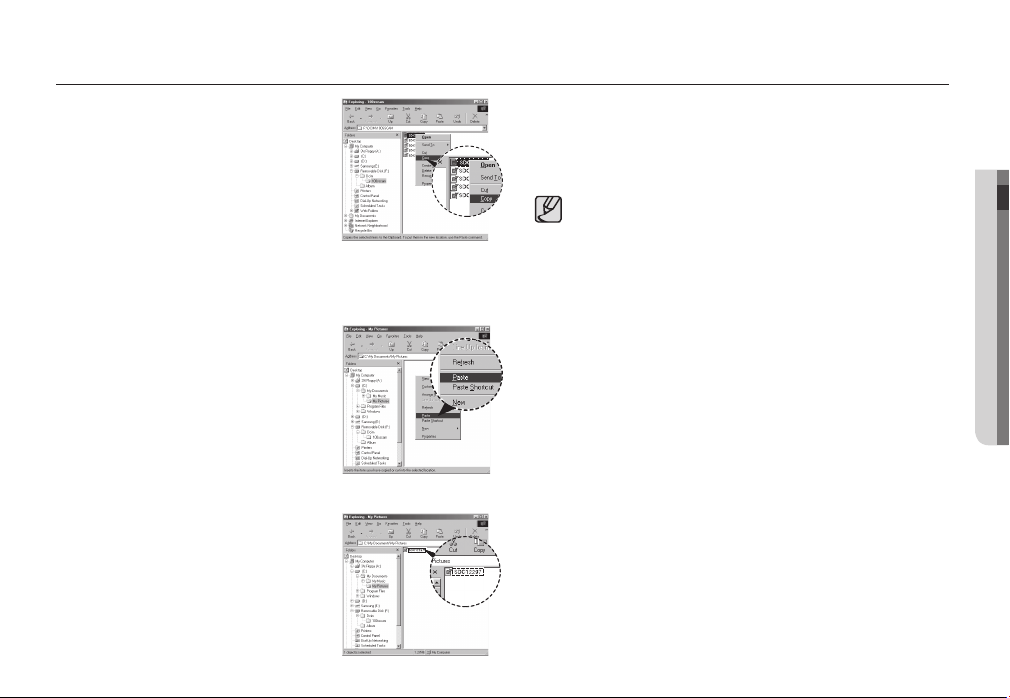
Spustenie režimu PC
4. Otvorí sa vyskakovacia ponuka.
Kliknite na ponuku [Cut] (VystrihnúĢ) alebo
[Copy] (KopírovaĢ).
- [VystrihnúĢ] : vystrihne vybraný súbor.
- [KopírovaĢ] : skopíruje súbory.
5. Kliknite na prieþinok, do ktorého chcete prilepiĢ súbor.
6. Stlaþte pravé tlaþidlo myši, otvorí sa miestna ponuka. Kliknite na položku [PrilepiĢ].
7. Súbor snímky sa prenesie z fotoaparátu
do poþítaþa.
- Pomocou programu [Samsung Master] môžete prezeraĢ snímky
uložené v pamäti priamo na monitore poþítaþa a kopírovaĢ alebo
presúvaĢ súbory snímok.
Ak chcete prezeraĢ snímky v poþítaþi, odporúþame ich skopírovaĢ
do poþítaþa. Pri otváraní snímok priamo z vymeniteĐného disku
môže dôjsĢ neoþakávanému odpojeniu.
Keć odovzdáte na vymeniteĐný disk súbor, ktorý nebol nasnímaný
týmto fotoaparátom, v režime prehrávania sa na displeji LCD objaví
hlásenie [Chyba súboru!]. V režime miniatúr sa nezobrazí niþ.
SOFTVÉR_
05 SOFTVÉR
(( 8 3 ))
Page 85
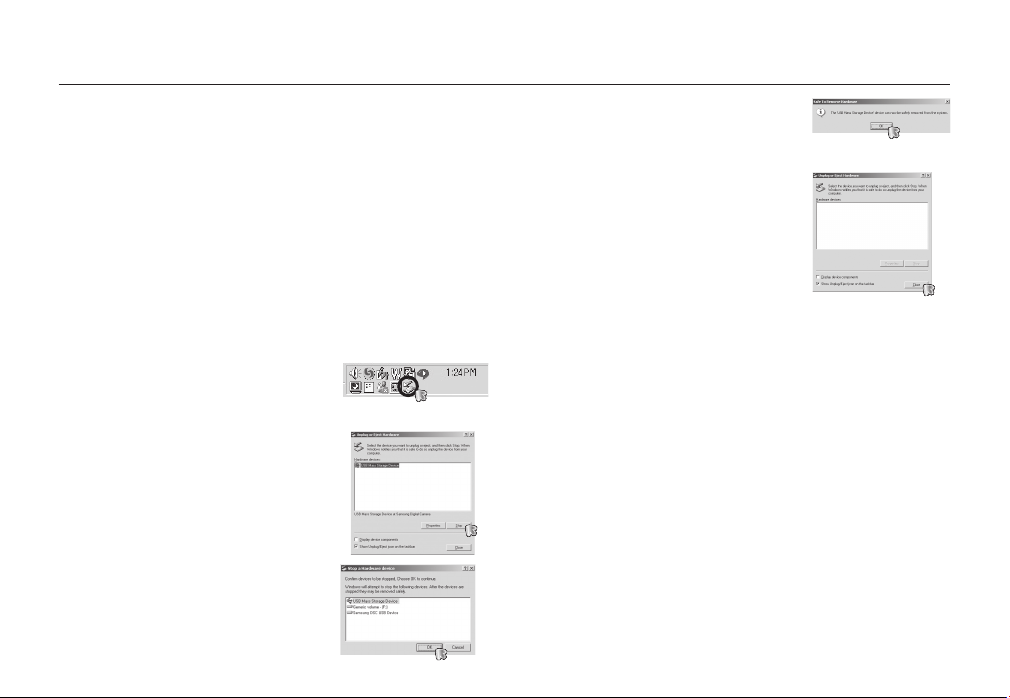
Odoberanie vymeniteĐného disku
Windows 98SE
1. Skontrolujte, þi neprebieha prenos súboru medzi fotoaparátom a
poþítaþom.
Ak kontrolka stavu fotoaparátu bliká, poþkajte kým kontrolka prestane
blikaĢ a zaþne nepretržite svietiĢ.
2. Odpojte kábel rozhrania USB.
Windows 2000/ME/XP/Vista
(Obrázky sa môžu v závislosti do verzie operaþného systému Windows mierne líšiĢ.)
1. Skontrolujte, þi neprebieha prenos súboru medzi fotoaparátom a
poþítaþom.
Ak kontrolka stavu fotoaparátu bliká, poþkajte kým kontrolka prestane
blikaĢ a zaþne nepretržite svietiĢ.
2. Dvakrát kliknite na ikonu [OdpojiĢ alebo
vysunúĢ hardvér] v oznamovacej oblasti.
[Dvakrát kliknite]
3. Otvorí sa okno [OdpojiĢ alebo vysunúĢ hardvér]. Vyberte položku [USB Mass Storage
Device] a kliknite na tlaþidlo [Stop].
4. Otvorí sa okno [ZastaviĢ hardvérové zariadenie]. Vyberte položku [USB Mass Storage
Device] a kliknite na tlaþidlo [OK].
(( 8 4 ))
_SOFTVÉR
5. Otvorí sa okno [Hardvér je možné bezpeþne
odobraĢ]. Kliknite na tlaþidlo [OK].
6. Otvorí sa okno [OdpojiĢ alebo vysunúĢ
hardvér]. Kliknite na tlaþidlo [ZavrieĢ] a
vymeniteĐný disk bude bezpeþne odobraný.
7. Odpojte kábel rozhrania USB.
Page 86
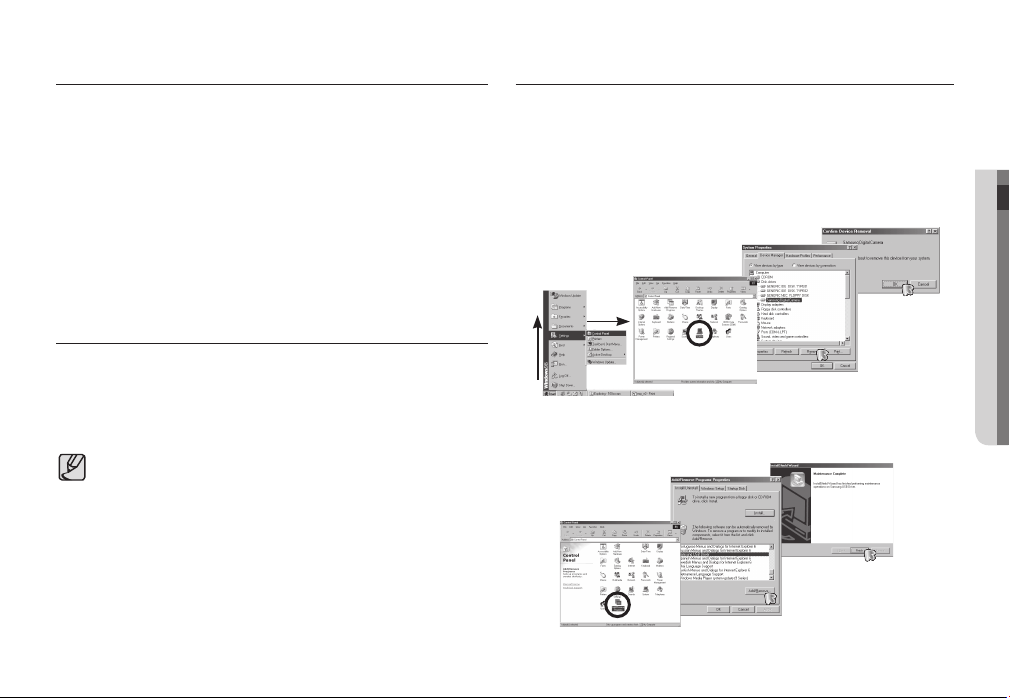
Nainštalovanie ovládaþa USB v systéme MAC
1. Ovládaþ USB pre systém MAC sa na disku CD so softvérom nenachádza, pretože systém MAC OS už podporu ovládaþa obsahuje.
2. Poþas spustenia skontrolujte verziu systému MAC OS.
Fotoaparát je kompatibilný so systémom MAC OS 9.2 ~ 10.4.
3. Pripojte fotoaparát k poþítaþu Macintosh a zapnite fotoaparát.
4. Po pripojení fotoaparátu k poþítaþu MAC sa na ploche zobrazí nová
ikona.
Používanie ovládaþa USB v systéme MAC
1. Dvakrát kliknite na novú ikonu na ploche, zobrazí sa prieþinok v pamäti.
2. Vyberte súbor snímky a skopírujte alebo presuĖte ho do poþítaþa MAC.
Pre systém Mac OS 10.0 a novší: Najprv dokonþite prenos medzi
poþítaþom a fotoaparátom, potom
odoberte vymeniteĐný disk pomocou
príkazu Extract.
Odstránenie ovládaþa USB v systéme Windows 98SE
Ak chcete odstrániĢ ovládaþ USB, postupujte podĐa ćalej uvedeného
procesu.
1. Pripojte fotoaparát k poþítaþu a zapnite ich.
2. Skontrolujte, þi sa v þasti [My Computer] (Tento poþítaþ) nachádza položka
Removable Disk.
3. OdstráĖte v þasti Správca zariadení položku [Samsung Digital Camera].
4. Odpojte kábel rozhrania USB.
5. OdstráĖte položku [Ovládaþ Samsung USB] v þasti Pridanie alebo
odstránenie programov.
05 SOFTVÉR
6. Odinštalovanie je dokonþené.
SOFTVÉR_
(( 8 5 ))
Page 87
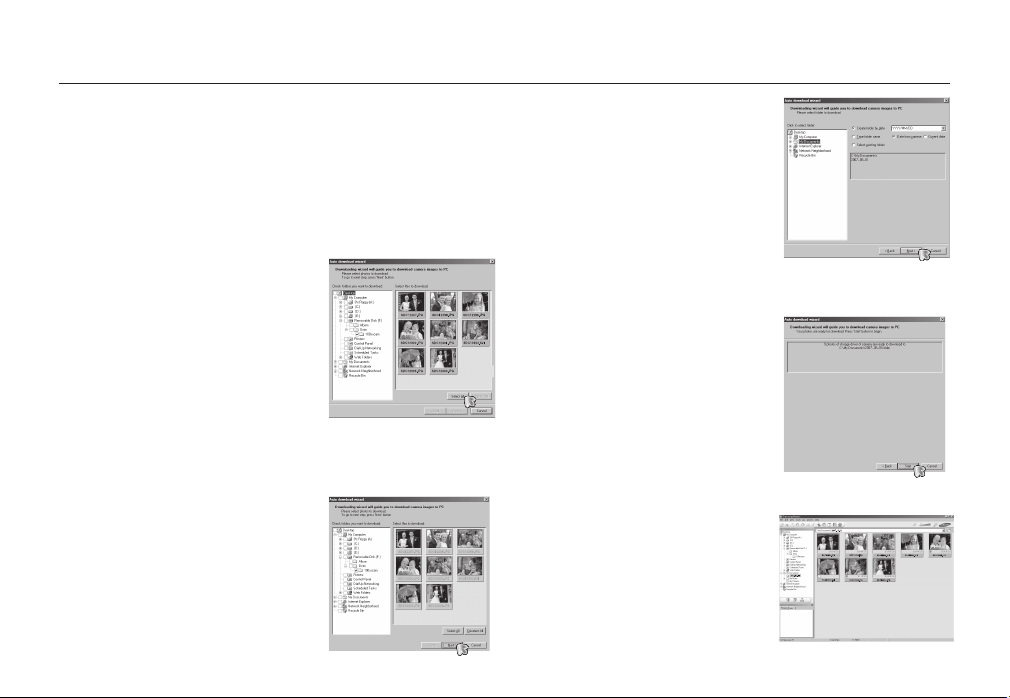
Samsung Master
Pomocou tohto softvéru je možné preberaĢ, zobrazovaĢ, upravovaĢ a
ukladaĢ svoje snímky a filmové klipy. Tento softvér je kompatibilný len so
systémom Windows.
Program spustíte kliknutím na položku [Start Programs Samsung
Samsung Master Samsung Master].
Preberanie súborov
1. Pripojte fotoaparát k svojmu poþítaþu.
2. Po pripojení fotoaparátu k poþítaþu sa
zobrazí okno na preberanie snímok.
- Ak chcete prevziaĢ zachytené snímky,
vyberte tlaþidlo [VybraĢ všetky].
- Vyberte v okne požadovaný prieþinok
a kliknite na tlaþidlo [VybraĢ všetky].
Môžete uložiĢ zachytené snímky a
vybraný prieþinok.
- Ak kliknete na tlaþidlo [ZrušiĢ], preberanie bude zrušené.
3. Kliknite na tlaþidlo [Next >].
(( 8 6 ))
_SOFTVÉR
4. Vyberte cieĐové umiestnenie a vytvorte
prieþinok, do ktorého uložiĢ preberané
snímky a prieþinky.
- Názvy prieþinkov môžu byĢ vytvorené
v poradí podĐa dátumu a snímky budú
prevzaté.
- Názov prieþinka bude ĐubovoĐný, a
snímky budú prevzaté.
- Po vybraní predtým vytvoreného
prieþinka budú snímky prevzaté.
5. Kliknite na tlaþidlo [Next >].
6. Otvorí sa okno, tak ako je to zobrazené
na obrázku vedĐa.
CieĐové umiestnenie zvoleného
prieþinka sa zobrazí v hornej þasti okna.
Kliknite na tlaþidlo [Štart], aby ste zaþali
preberaĢ obrázky.
7. Prevzaté snímky sa zobrazia.
Page 88
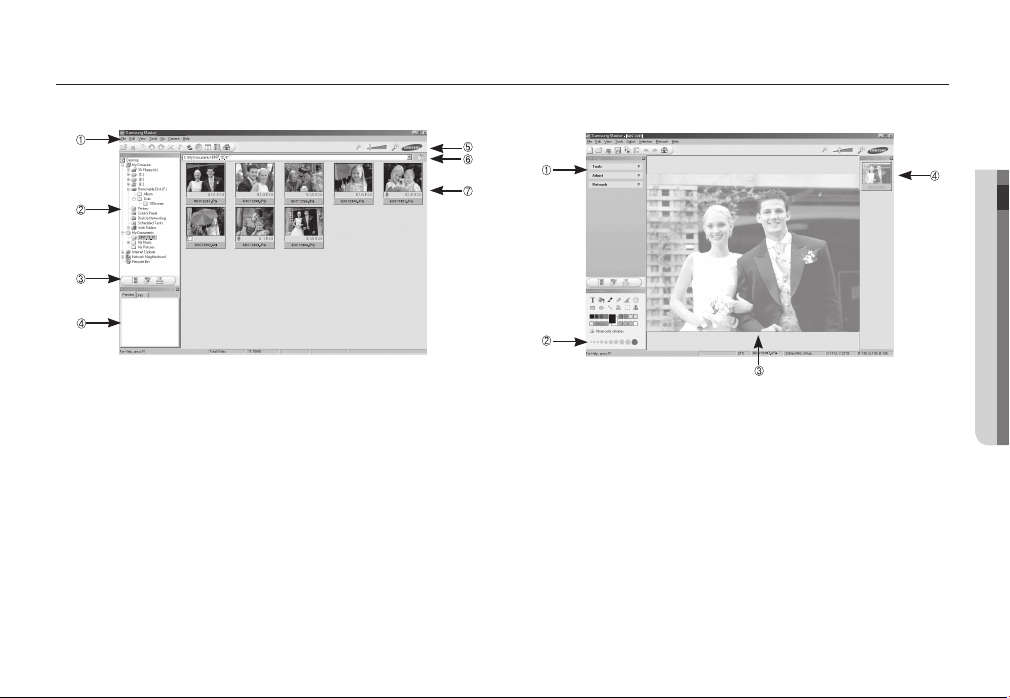
Samsung Master
Prehliadaþ obrázkov: Môžete v Ėom prezeraĢ uložené snímky.
- Ćalej sú uvedené funkcie zobrazovaþa snímok.
Lišta ponuky: Môžete vybraĢ ponuky. File, Edit, View, Tools, Change func-
Ì
Okno na výber snímky: v tomto okne je možné vybraĢ požadované snímky.
Í
Ponuka výberu typu média : V tejto ponuke môžete vybraĢ zobrazovaþ
Okno s ukážkou : Môžete prezeraĢ ukážku snímky alebo filmového klipu a
Lišta priblíženia : Môžete zmeniĢ veĐkosĢ ukážky.
Okno zobrazenia prieþinka : Tu je možné vidieĢ umiestnenie prieþinka
Okno zobrazenia snímky : Tu sú zobrazené snímky vybraného prieþinka.
Ćalšie informácie nájdete v ponuke [Help] (Pomocník) programu Samsung
Ä
Master.
tions (funkcie Change), Auto download, help (Pomocník) atć.
snímok a funkcie úpravy snímky a filmového
klipu.
skontrolovaĢ multimediálne informácie.
vybranej snímky.
Upravovanie obrázkov: Môžete upravovaĢ fotografiu.
– Ćalej sú uvedené funkcie úpravy snímky.
Ponuka Edit: Môžete vybraĢ nasledujúce ponuky.
Ì
[Tools] (Nástroje) : Môžete zmeniĢ veĐkosĢ vybranej snímky alebo ju
[Adjust] (UpraviĢ) : Môžete zmeniĢ kvalitu snímky. Pozrite ponuku
[Retouch] (RetušovaĢ) : Môžete zmeniĢ snímku alebo do nej vložiĢ efekty.
Nástroje na kreslenie: Nástroje na úpravu snímky.
Í
Okno zobrazenia snímky: v tomto okne sa zobrazuje vybraná snímka.
Okno s ukážkou: Môžete prezeraĢ ukážku zmenenej snímky.
Fotografiu upravenú pomocou programu Samsung Master nie je možné
Ä
prehrávaĢ vo fotoaparáte.
Ćalšie informácie nájdete v ponuke [Help] (Pomocník) programu Samsung
Ä
Master.
orezaĢ. Pozrite ponuku [Help] (Pomocník).
[Help] (Pomocník).
Pozrite ponuku [Help] (Pomocník).
SOFTVÉR_
(( 8 7 ))
05 SOFTVÉR
Page 89
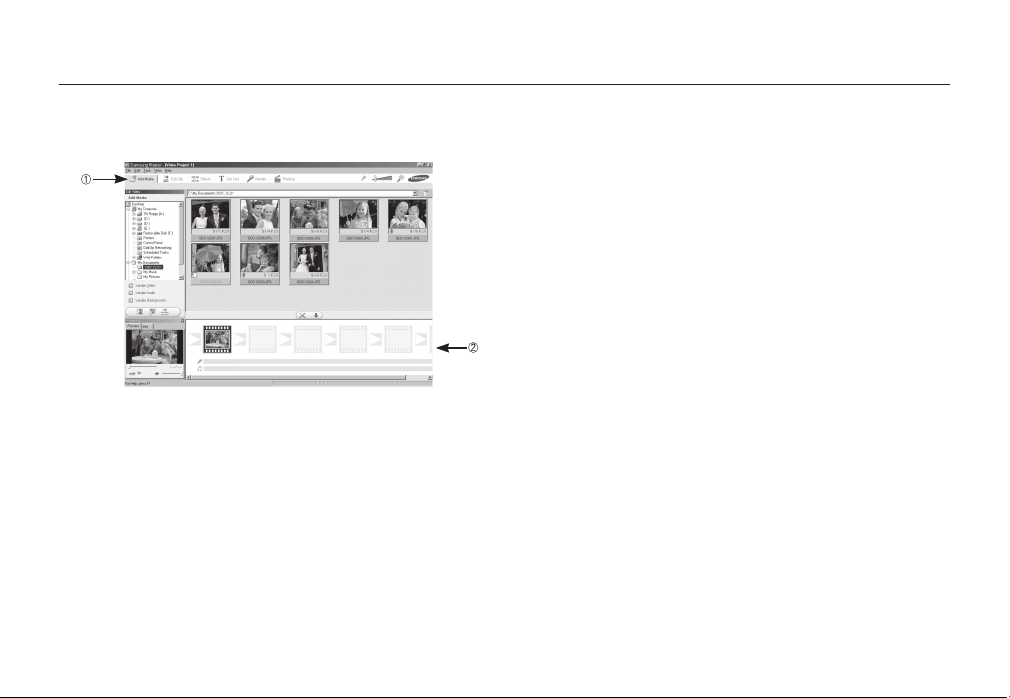
Samsung Master
Úprava filmu: Z klipu môžete získaĢ fotografiu, pridaĢćalší filmový klip,
– Ćalej sú uvedené funkcie úpravy filmového klipu.
Ponuka upraviĢ : Môžete vybraĢ nasledujúce ponuky.
Ì
[Add Media] (PridaĢ médiá) : do filmu môžete pridaĢćalšie mediálne prvky.
[Edit Clip] (UpraviĢ klip) : Môžete zmeniĢ jas, kontrast, farbu a sýtosĢ.
[Effects] (Efekty) : môžete vložiĢ nejaký efekt.
[Set Text] (NastaviĢ text) : môžete vložiĢ texty.
[Narrate] (Komentár) : môžete vložiĢ komentár.
[Produce] (VytvoriĢ) : Môžete uložiĢ upravené multimédium pod
Okno zobrazenia rámca: v tomto okne môžete vložiĢ multimédium.
Í
(( 8 8 ))
_SOFTVÉR
komentár a hudobné súbory.
novým názvom súboru.
K dispozícii máte na výber tieto typy súborov:
AVI, Windows media (wmv) a Windows
media (asf).
Ä
Niektoré filmové klipy komprimované kodekom, ktorý nie je kompatibilný s
programom Samsung Master nie je možné v tomto programe prehrávaĢ.
Ä
Ćalšie informácie nájdete v ponuke [Help] (Pomocník) programu Samsung Master.
Page 90

ýasto kladené otázky
Ak pripojenie cez rozhranie USB nefunguje, skúste nasledujúce postupy.
1. prípad Kábel rozhrania USB nie je pripojený, alebo nie je použitý prib-
2. prípad Poþítaþ nerozpoznal fotoaparát.
3. prípad Poþas prenosu súboru došlo k neoþakávanej chybe.
4. prípad Používate rozboþovaþ rozhrania USB.
5. prípad Sú k poþítaþu pripojené aj iné káble rozhrania USB?
alený kábel rozhrania USB.
Pripojte pribalený kábel rozhrania USB.
Niekedy sa môže fotoaparát objaviĢ v správcovi zariadení v þasti
[Unknown Devices] (Neznáme zariadenia).
Nainštalujte správne ovládaþ fotoaparátu.
Vypnite fotoaparát, vytiahnite kábel rozhrania USB, znova ho
zapojte, a potom zapnite fotoaparát.
Vypnite fotoaparát a znova ho zapnite. Preneste súbor znova.
Môže sa jednaĢ o problém, že pripájate fotoaparát k poþítaþu
prostredníctvom rozboþovaþa rozhrania USB a rozboþovaþ a
poþítaþ nie sú kompatibilné. Ak je to možné, pripojte fotoaparát k
poþítaþu priamo.
Pripojenie fotoaparátu k poþítaþu nemusí fungovaĢ, ak v tom
istom þase pripojený k poþítaþu aj iný kábel rozhrania USB. V
takom prípade odpojte druhý kábel rozhrania USB a pripojte len
kábel rozhrania USB fotoaparátu.
6. prípad Keć otvorím správcu zariadení (kliknutím na ponuku Start (Štart)
7. prípad Kvôli niektorým zabezpeþovacím programom (Norton Anti Virus,
8. prípad Fotoaparát je pripojený k portu rozhrania USB umiestnenému na
ĺ (Settings) (Nastavenia) ĺ Control Panel (Ovládací panel) ĺ
(Performance and Maintenance) (Výkon a údržba) ĺ System
(Systém) ĺ (Hardware) (Hardvér) ĺ Device Manager (Správca
zariadení)), nachádzajú sa tu položky „Unknown Devices“ alebo
„Other Devices“ oznaþené žltým otáznikom (?) alebo zariadenia
oznaþené výkriþníkom (!).
Kliknite pravým tlaþidlom na položku s otáznikom (?) alebo
výkriþníkom (!) a vyberte položku „Remove“ (OdstrániĢ).
Reštartujte poþítaþ a pripojte fotoaparát znova. V poþítaþi so
systémom Windows 98SE tiež odstráĖte ovládaþ fotoaparátu,
reštartujte poþítaþ a znova ovládaþ nainštalujte
V3 atć.) nemusí poþítaþ rozpoznaĢ fotoaparát ako vymeniteĐný
disk.
Zastavte zabezpeþovacie programy a pripojte fotoaparát k
poþítaþu. Informácie o tom, ako doþasne zakázaĢ program,
nájdete v pokynom k zabezpeþovaciemu programu.
prednom paneli poþítaþa.
Ak je fotoaparát je pripojený k portu rozhrania USB umiest-
nenom na prednom paneli poþítaþa, nemusí poþítaþ rozpoznaĢ
fotoaparát. Fotoaparát pripojte k portu rozhrania USB umiestnenému na zadnej strane poþítaþa.
SOFTVÉR_
(( 8 9 ))
05 SOFTVÉR
Page 91
ýasto kladené otázky
Ak nie je nainštalovaný program DirectX 9.0 alebo novší.
Nainštalujte program DirectX 9.0 alebo novší.
1) Vložte disk CD dodaný spolu s fotoaparátom.
2) Spustite program Prieskumník Windows, vyberte položky [jednotka
CD-ROM:\ USB Driver\DirectX 9.0] a kliknite na súbor DXESETUP.
exe.
Nainštaluje sa DirectX. Program DirectX je možné prevziaĢ na
nasledujúcej webovej stránke: http://www.microsoft.com/directx.
Ak poþítaþ (so systémom Windows 98 SE) opakovane poþas pripoje-
nia fotoaparátu k poþítaþu prestane reagovaĢ
Ak je poþítaþ (so systémom Windows 98 SE) spustený dlhšiu dobu,
a fotoaparát sa k nemu opakovane pripája, poþítaþ nemusí fotoaparát
rozpoznaĢ. V tom prípade reštartujte poþítaþ.
Ak poþítaþ s pripojeným fotoaparátom poþas spúšĢania systému Win-
dows prestane reagovaĢ.
V takom prípade odpojte fotoaparát od poþítaþa, systém Windows sa
spustí. Ak problém naćalej pretrváva, zakážte funkciu Legacy USB Support a reštartujte poþítaþ. Funkcia Legacy USB Support sa nachádza
v ponuke BIOS-u. (Ponuka BIOS-u sa môže v závislosti od výrobcu
poþítaþa líšiĢ. Niektoré programy BIOS nemajú funkciu Legacy USB
Support.). Ak neviete sami zmeniĢ túto možnosĢ, obráĢte sa na výrobcu
poþítaþa alebo na výrobcu BIOS-u.
Ak nie je možné odstrániĢ filmový klip, odobraĢ vymeniteĐný disk, alebo
sa poþas prenosu súboru zobrazí chybové hlásenie.
Ak nainštalujte len program Samsung Master, obþas sa môžu vyskytnúĢ
tieto problémy.
- Zatvorte program Digimax Master kliknutím na ikonu programu Sam-
sung Master v oznamovacej oblasti.
- Nainštalujte aplikaþné programy, ktoré sa nachádzajú na disku CD so
softvérom.
(( 9 0 ))
_SOFTVÉR
Správna likvidácia tohto výrobku
Správna likvidácia tohto výrobku (Odpadové elektrické a elektronické vybavenie)
(Týka sa Európskej únie a ćalších európskych krajín so systémami
separovaného zberu odpadu) Tento symbol na produkte alebo
na jeho obale oznaþuje, že tento produkt sa nesmie po skonþení
životnosti likvidovaĢ spolu s iným odpadom z domácností. Namiesto toho je vašou povinnosĢou zlikvidovaĢ nepotrebné zariad-
enia ich odovzdaním na urþenom zbernom mieste, aby sa mohli recyklovaĢ
nepotrebné elektrické a elektronické zariadenia. Domáci používatelia sa musia
obrátiĢ buć na predajcu, u ktorého výrobok zakúpili, alebo na miestne úrady,
ktoré im poskytnú informácie o mieste a spôsobe manipulácie s týmto výrobkom, ktorý je šetrný voþi životnému prostrediu. Firemní používatelia sa musia
obrátiĢ na svojho dodávateĐa, a overiĢ si podmienky uvedené v kúpnej zmluve.
Tento výrobok sa nesmie pri likvidácii miešaĢ s iným firemným odpadom.
SpoloþnosĢ Samsung Techwin sa pri každom výrobku
stará o životné prostredie na každom výrobnom stupni, a
robí množstvo krokov, aby prinášala zákazníkom výrobky
þo najšetrnejšie k životnému prostrediu. Znaþka Eco
symbolizuje fakt, že spoloþnosĢ Samsung Techwin vyrába
výrobky šetrné k životnému prostrediu, a znamená, že
výrobok spĎĖa smernicu RoHS Európskej únie.
Page 92

NOTE
(( 9 1 ))
Page 93

NOTE
(( 9 2 ))
Page 94
 Loading...