

Page 1
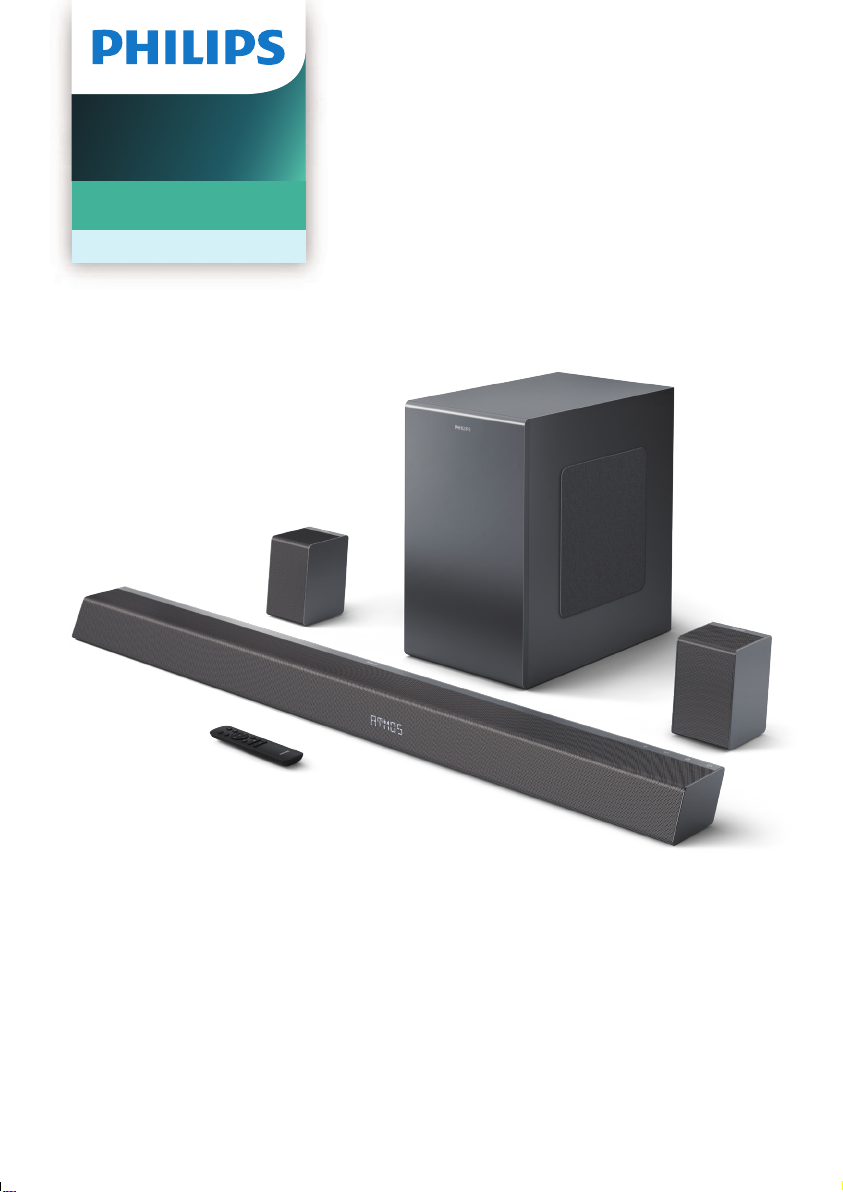
家庭劇院聲霸
8000 系列
TAB8967
使用者手冊
請於以下網址註冊您的產品並獲得支援:
www.philips.com/support
Page 2

Page 3

目錄
5 產品規格 28
1 重要資訊 4
安全 4
維護產品 5
環境保護 5
協助與支援 6
2 您的聲霸 7
包裝盒內物品 7
主機 8
主機接口 9
左右環繞聲喇叭 9
無線重低音喇叭 10
遙控器 10
準備遙控器 11
放置 13
掛牆安裝 13
3 連接 15
Dolby Atmos
連接至 HDMI 插口 15
連接至光纖插口 16
連接至 AUX 插口 16
連接電源 17
與重低音喇叭配對 17
與左右環繞聲喇叭配對 18
連接至 Wi-Fi(無線操作) 20
®
15
6 使用條款和隱私權聲明 30
7 疑難排解 31
8 商標 33
4 使用聲霸 22
開啟和關閉 22
自動待命 22
選擇模式 22
調節音量 22
Dolby 聲音模式 22
出廠重設 23
設定功能表 23
藍牙操作 26
AUX / OPTICAL / HDMI ARC 操作 26
USB 操作 27
升級韌體 27
Page 4

1 重要資訊
在使用產品之前,請閱讀並理解所有說
明。如果因未遵循說明導致損壞,則不適
用保固。
安全
觸電或火災危險!
• 在進行或變更任何連接之前,請確保所
有裝置都與電源插座斷開連接。
• 切勿將本產品和配件暴露於雨或水中。
切勿將液體容器(如花瓶)放在產品附
近。如有液體濺到產品上方或內部,請
立即將其斷電。使用前,請聯絡客戶關
懷部門檢查產品。
• 切勿將產品和配件放在明火或其他熱源
附近,包括直射的陽光下。
• 切勿將物件插入產品的通風槽或其他
開口。
• 在電源插頭或電器耦合器用作切斷裝
置的情況下,切斷裝置應保持隨時可
操作。
• 電池(電池組或已安裝的電池)不得暴
露於過熱的環境中,如陽光,火等。
• 雷雨之前請將產品斷電。
• 在斷開電源線時,請始終拉扯插頭,切
勿拉扯纜線。
• 請在熱帶和/ 或溫和的氣候下使用
產品。
短路或火災危險!
• 有關標識和電源額定值,請參閱產品背
面或底部的銘牌。
• 在將產品連接到電源插座之前,請確保
電源電壓與產品背面或底部印製的值相
符。如果電壓不同,切勿將產品連接至
電源插座。
有受傷或損壞產品的危險!
• 對於掛牆安裝,必須根據安裝說明將產
品牢固地安裝到牆壁上。僅使用隨附的
掛牆托架(如有)。掛牆安裝不當可能
會導致事故,傷害或損壞。如有任何疑
問,請聯絡您所在國家/地區的客戶關
懷部門。
• 切勿將產品或任何物件放在電源線或其
他電氣設備上。
• 如果在低於 5°C 的溫度下運送產品,請
打開產品包裝,待其溫度與室溫相符,
然後再將其連接至電源插座。
• 產品零部件可能由玻璃製成。搬運時請
小心謹慎,避免造成傷害和損壞。
有過熱的危險!
• 切勿將產品安裝於密閉空間內。請於產
品周圍一律留出至少 10 公分的空間以
便於通風。切勿使窗簾或其他物件遮蓋
產品的通風槽。
有污染的危險!
• 請勿混用電池(舊電池和新電池或碳電
池和鹼性電池等)。
• 警示:若電池更換出錯,可能發生爆炸
危險。僅使用相同或等效類型的電池
更換。
• 如果電池電量已耗盡或長時間不使用
遙控器,請取出電池。
• 電池含有化學物質,因此應妥善棄置。
TW 4
Page 5
吞食電池的危險!
• 產品/遙控器包含可能被吞食的錢幣/
鈕扣型電池。始終將電池放在孩子無法
觸及之處!如果吞食電池,可能導致
嚴重傷害或死亡。吞食後兩小時內可能
發生嚴重的體內灼傷。
• 若您懷疑電池可能已被吞食或位於身體
的任何部位,請立即就醫。
• 更換電池時,請始終將所有新舊電池
放在孩子無法觸及之處。更換電池後,
須確保電池倉蓋完全緊固。
• 如果電池倉蓋不能完全緊固,請停用
本產品。請放在孩子無法觸及之處並與
製造商聯絡。
維護產品
僅使用超細纖維布清潔產品。
環境保護
處置舊產品和電池
您的產品採用可以回收和再利用的優質
材料和元件設計和製造。
這是具有雙重絕緣的II類設備,未提供保護
性接地。
交流電壓
僅使用使用者手冊中列出的電源供應器。
取下一次性電池
如欲取下一次性電池,請參閱電池安裝
一節。
TW 5
Page 6

協助與支援
如需廣泛的線上支援,請造訪:
www.philips.com/support,以
• 下載使用者手冊和快速入門指南
• 觀看視訊教程(僅適用於部分型號)
• 尋找常見問題(常見問題集)的答案
• 使用電郵給我們傳送問題
• 與客服通話
依照網站上的說明選擇您的語言,然後
輸入您的產品型號。
或者聯絡您所在國家/地區的客戶關懷部
門。聯絡前請記下您產品的型號和序號。
您可以在產品的背面或底部找到此資訊。
TW 6
Page 7
2 您的聲霸
恭喜您選購本產品,歡迎光臨 Philips!
如欲充分享用 Philips 提供的支援,請於
www.philips.com/support 註冊您的聲霸。
包裝盒內物品
* 電源線的數量和插頭類型因地區而異。
聲霸
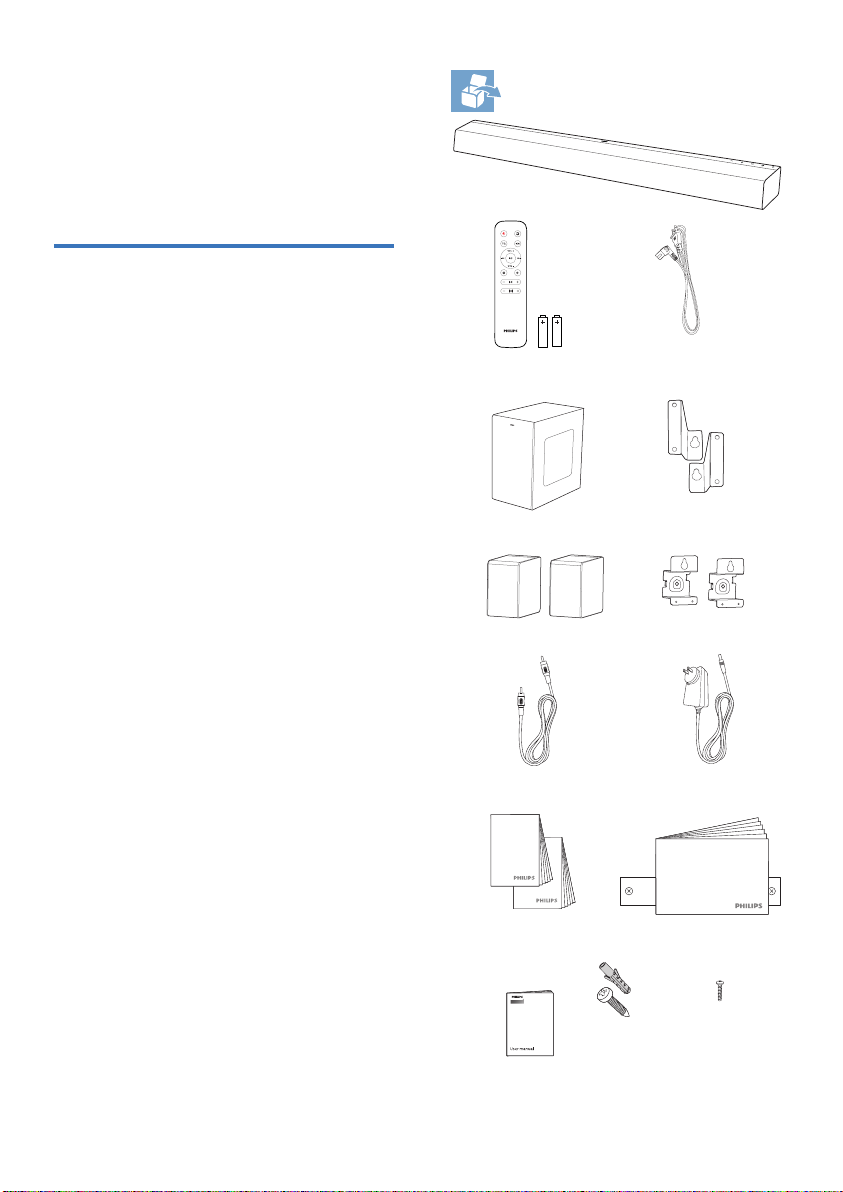
檢查並識別套件中的物品:
• 聲霸 1 個
• 無線重低音喇叭 1 個
• 左右環繞聲喇叭 2 個
• 遙控器 1 個
(AAA 電池 2 顆)
• 電源線 * 2 條
• 掛牆套件(用於掛墻安裝聲霸) 1 個
(掛牆托架 2 個、螺釘 2 顆、
銷釘 2 顆)
• 掛牆套件(用於掛墻安裝
左右環繞聲喇叭) 1 個
(掛牆托架 2 個、螺釘 2 顆、
銷釘 2 顆、左右環繞聲喇叭螺釘 2 顆)
• 快速入門指南/保固卡/
安全說明書/掛牆模板/
使用者手冊(僅適用於
臺灣和韓國) 1 個
遙控器和電池
無線重低音喇叭
左右環繞聲喇叭
RCA 纜線
(左右環繞聲喇叭)
2 X
電源線 *
(聲霸和重低音喇叭)
聲霸掛牆托架
左右環繞聲喇叭
掛牆托架
變壓器
(左右環繞聲喇叭)
保固卡
安全說明書
使用者手冊
快速入門指南
掛牆模板
4 X
4 X
聲霸和左右
環繞聲喇叭
掛牆托架螺釘
(用於掛牆
安裝)
2 X
掛牆托架
螺釘(用於
左右環繞聲
喇叭)
TW 7
Page 8
* 電源線的數量和插頭類型因地區而異。
• 本使用者手冊中顯示的圖像、插圖和繪
圖僅供參考,實際產品外觀可能有所
不同。
• 本產品搭配帶鐵氧體磁芯的 HDMI 纜線
使用。
4
(來源)/藍牙配對按鈕
• 選擇聲霸的輸入來源。
• 按住該按鈕,可在藍牙模式下啟用
配對功能或斷開現有已配對的藍牙
裝置。
5
(待命-開啟)按鈕
電源
動作 功能
狀態
開啟 • 追蹤源狀態
主機
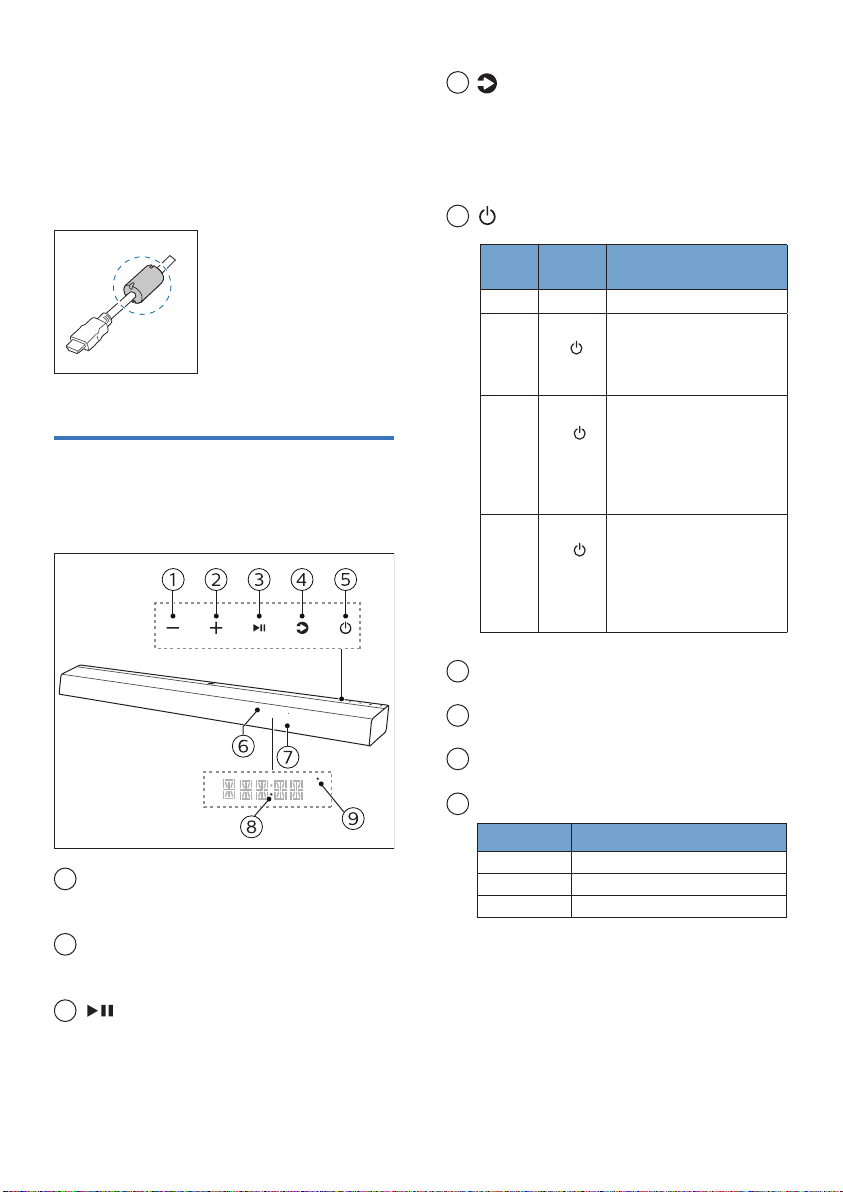
本節概述了主機。
–(音量)按鈕
1
減小音量。
00 :00
半待命
生態待命
( Wi-Fi
開啟)
生態待命
( Wi-Fi
關閉)
6
顯示面板
7
遙控器傳感器
8
電源 LED 指示燈
9
Wi-Fi LED 指示燈(黃色)
按下
按鈕一次
按住 按
鈕 2 秒。電
源 LED 指
示燈開啟。
按下 按
鈕一次。電
源 LED 指
示燈開啟。
LED 狀態 狀態
閃爍 Wi-Fi 接入點 (AP) 模式
閃爍兩次 Wi-Fi 安全防護設定 (WPS) 模式
常亮 連接成功/配對成功
• Wi-Fi 仍處於開啟狀態。
• 仍然支援 Airplay2 和
Chromecast for Audio。
• Wi-Fi 關閉。
• 產品進入低功耗模式。
• 重新啟動系統將花費相對較長
的時間。
• Wi-Fi 關閉。
• 產品進入低功耗模式。
• 重新啟動系統將花費相對較長
的時間。
2
+(音量)按鈕
增大音量。
3
(播放/暫停)按鈕
開始,暫停或恢復播放。
TW 8
Page 9
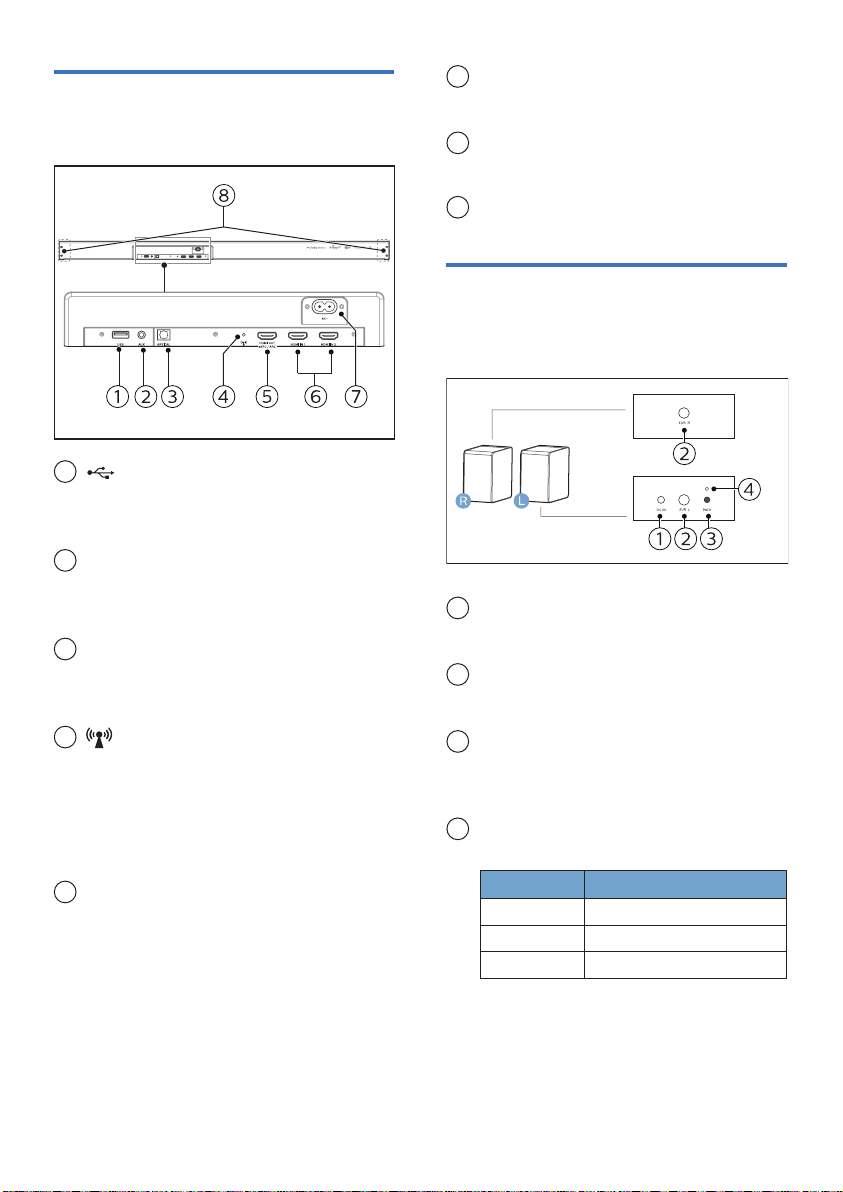
主機接口
本節概述了聲霸上的可用接口。
1
USB
• 來自 USB 儲存裝置的音訊輸入。
• 升級本產品的軟體。
2
AUX
來自例如一個 MP3 播放機(3.5mm
插口)的音訊輸入。
3
OPTICAL
連接到電視或數位裝置上的光纖音訊
輸出。
4
(Wi-Fi 設定)按鈕
• 觸發 Wi-Fi 設定。
• 按住該按鈕 5 秒鐘以啟用 WPS
模式。
• 按住該按鈕 20 秒鐘以重新設定
Wi-Fi。
5
HDMI 輸出 (eARC/ARC)
連接到電視上的 HDMI 輸入。
6
HDMI 1 / HDMI 2
連接到電視上的 HDMI 輸入。
7
交流電源插口
連接到電源。
8
掛牆托架插槽
左右環繞聲喇叭
本節概述了左右環繞聲喇叭。
1
DC 輸入插口插口
連接到電源。
2
RCA 纜線連接埠
使用 RCA 纜線連接左右環繞聲喇叭。
3
配對(PAIR)按鈕
左右環繞聲喇叭可自動連接到主機。如
未連接,請按住該按鈕 5 秒重新連接。
4
配對 LED 指示燈(紅色)
根據配對指示燈確定狀態。
LED 狀態 狀態
快速閃爍 左右環繞聲喇叭處於配對模式。
緩慢閃爍 配對失敗。
常亮 連接成功/配對成功
TW 9
Page 10
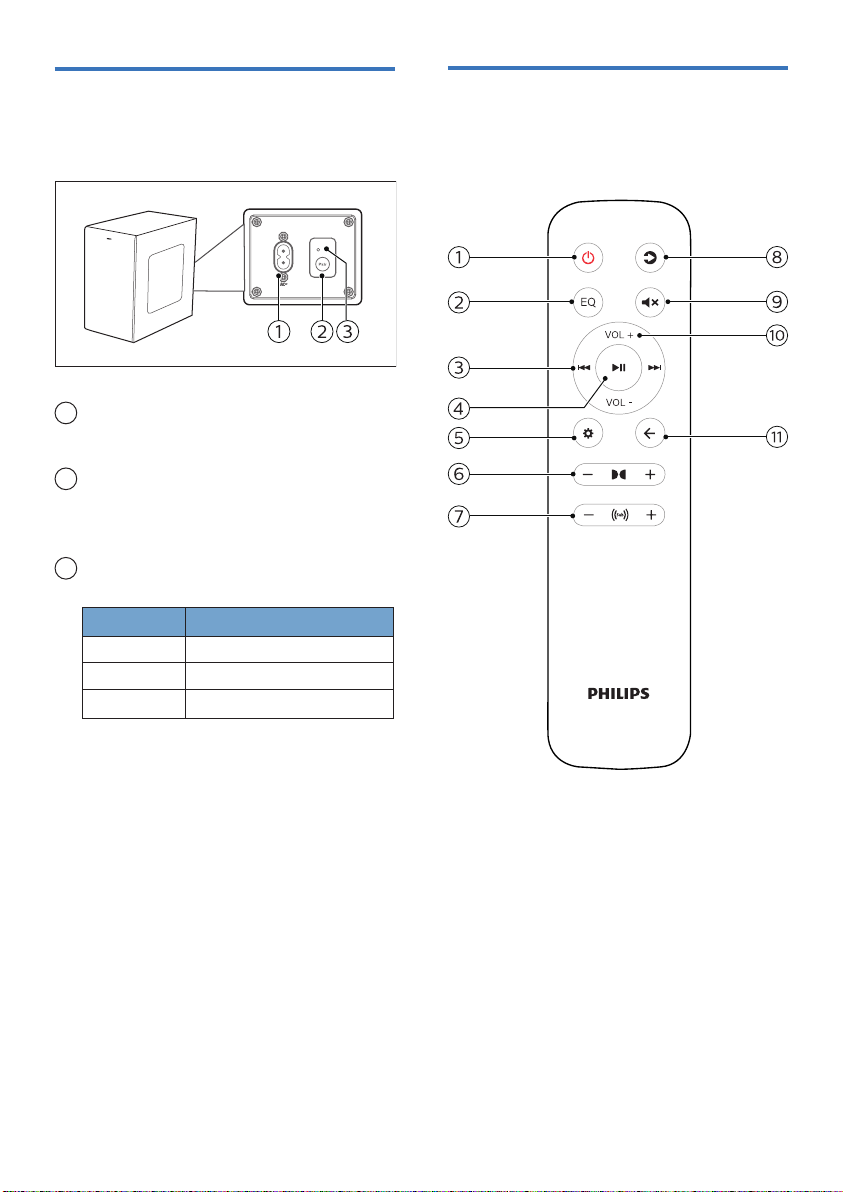
無線重低音喇叭
遙控器
本節概述了無線重低音喇叭。
1
交流電源插口
連接到電源。
2
配對按鈕
按住該按鈕 5 秒進入重低音喇叭的配對
模式。
3
重低音喇叭指示燈
根據無線重低音喇叭指示燈確定狀態。
LED 狀態 狀態
快速閃爍 重低音喇叭處於配對模式
緩慢閃爍 配對失敗
常亮 連接成功/配對成功
本節概述了遙控器。
TW 10
Page 11
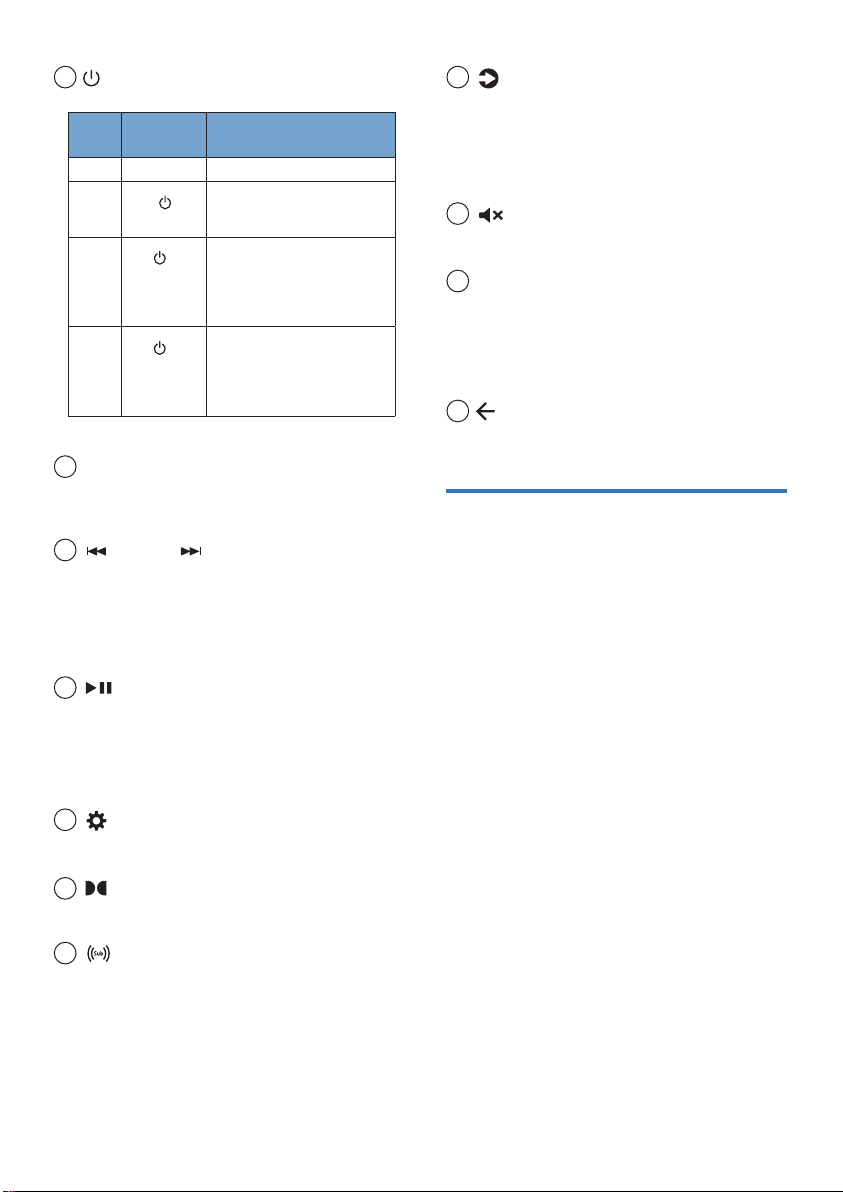
1
(待命-開啟)
電源
動作 功能
狀態
開啟 • 追蹤源狀態
按下 按鈕
半待命
一次。
按住 按鈕
生態待命
2 秒。電源
(Wi-Fi 開
LED 指示燈
啟)
開啟。
按下 按鈕
生態待命
一次。電源
(Wi-Fi 關
LED 指示燈
閉)
開啟。
2
EQ(等化器)
• Wi-Fi 仍處於開啟狀態。
• 仍然支援 Airplay2 和
Chromecast for Audio。
• Wi-Fi 開啟。
• 產品進入低功耗模式。
• 重新啟動系統將花費相對較長
的時間。
• Wi-Fi 關閉。
• 產品進入低功耗模式。
• 重新啟動系統將花費相對較長
的時間。
選擇聲音模式。(電影/音樂/聲音/體
育場)
3
上一步 / 下一步
• 於 USB / 藍牙 / Google Home 應用
程式 / AirPlay2 模式下跳至上一或
下一曲目。
• 在功能表結構中向左/向右導覽。
4
(播放/暫停)
• 於 USB / 藍牙 / Google Home 應用
程式 / AirPlay2 模式下開始、暫停
或恢復播放。
• 確認選擇。
8
(來源)
• 選擇聲霸的輸入來源。
• 按住該按鈕 3 秒啟動藍牙模式下的
配對功能。按住該按鈕 8 秒斷開藍
牙裝置。
9
(靜音)
靜音或恢復音量。
10
VOL +/- (主機、重低音喇叭和左右環
繞聲喇叭的音量)
• 增大/減小主機、重低音喇叭和左
右環繞聲喇叭的音量。
• 在功能表結構中向下/向上導覽。
11
(返回)
• 返回上一功能表。結束功能表。
準備遙控器
• 隨附的遙控器允許從遠處操作本機。
• 即使在 6 公尺的有效範圍內操作,若本
機和遙控器之間有任何障礙物,亦可能
無法操作遙控器。
• 若遙控器在其他產生紅外線的產品附近
操作,或者其他使用紅外線的遙控裝
置在本機附近使用,則可能無法正常
操作。相反,其他產品可能無法正常
操作。
5
(功能表)
進入設定功能表。
+/- (杜比全景聲)
6
增大/減小頂置喇叭的增益。
7
+/- (重低音喇叭的增益)
增大/減小重低音喇叭的增益。
TW 11
Page 12
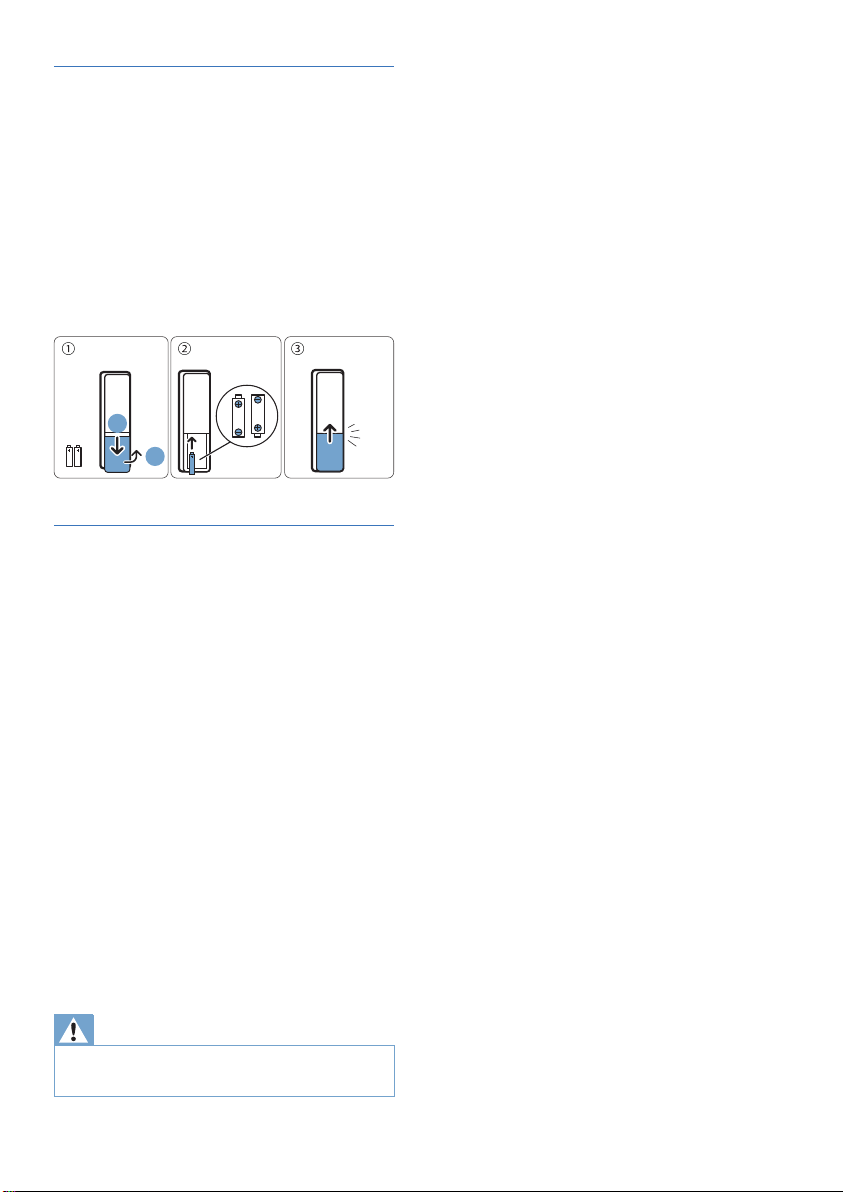
更換遙控器電池
遙控器需要 AAA 電池。
1 請開啟遙控器背面的電池倉更換電池。
2 按如圖所示箭頭的方向滑動電池倉蓋。
3 取下蓋子中的舊電池,裝上新的 AAA
電池,並注意正確的極性 (+/-)。
4 蓋回電池倉蓋並將其向後滑動,直至
其到位發出哢嗒聲。
2x
1
3A
1.5V
2
電池注意事項
• 若打算長時間(超過一個月)不使用
遙控器,請從遙控器中取出電池以防止
其發生洩漏。
• 若電池發生洩漏,請擦除電池倉內洩漏
的物質並更換為新電池。
• 請勿使用任何非指定的電池。
• 請勿對電池加熱或拆卸電池。
• 切勿將電池扔進火中或水中。
• 請勿將電池與其他金屬物件在一起攜帶
或存放。否則可能會導致電池短路,
洩漏或爆炸。
• 除非確認電池為充電電池,否則切勿給
電池充電。
• 將電池留在極高溫的環境中,可能導致
爆炸或易燃液體或氣體洩漏。
• 電池承受極低的氣壓,可能導致爆炸或
易燃液體或氣體洩漏。
᱅⎆
警示 - 爆炸危險
• 若電池更換不正確,則有火災或爆炸的危險。
• 使用消費型、不可充電的 AAA 碳鋅或鹼性電池。
TW 12
Page 13
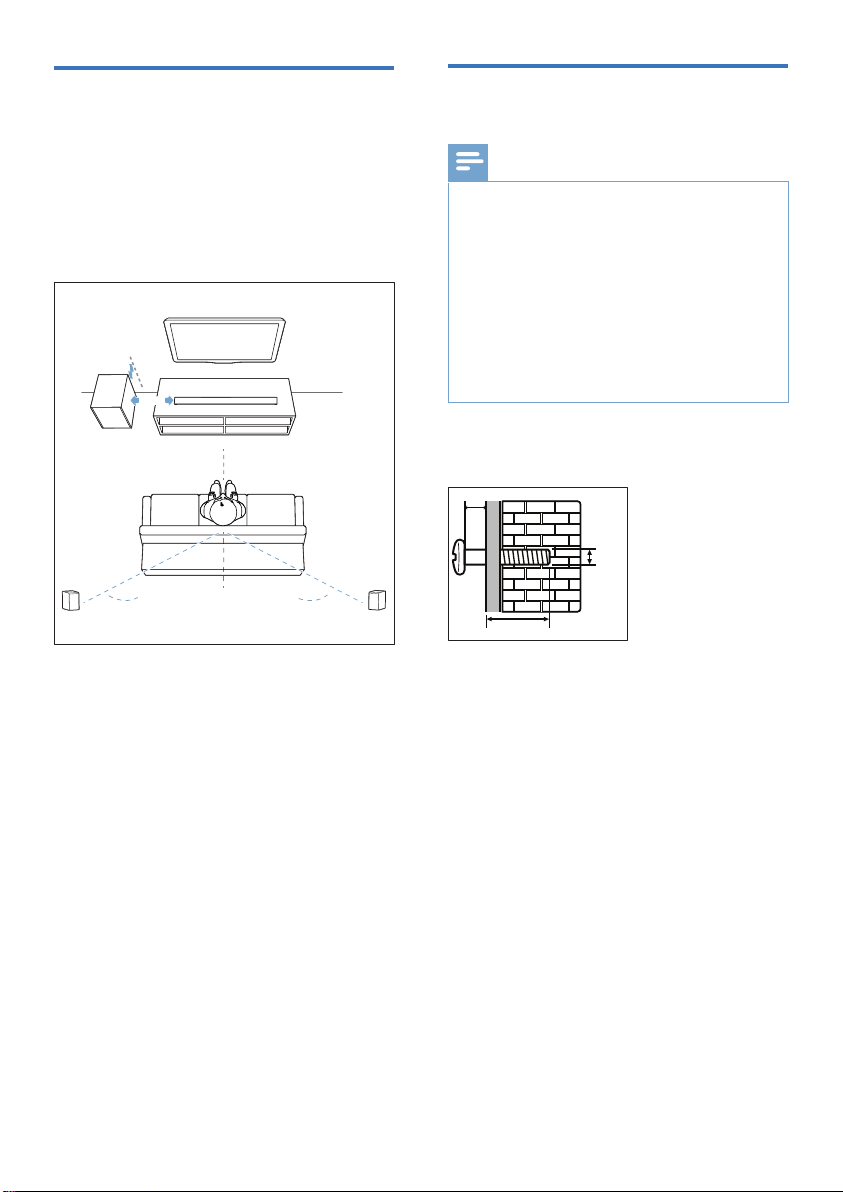
放置
> 25mm
3.5-4mm
4mm
將重低音喇叭放置在距主機至少 1 公尺的
位置,並且距牆壁至少 10 公分。
為了獲得最佳效果,請按如下所示放置
重低音喇叭和左右環繞聲喇叭。
10cm/4”
1cm/3ft
110° 110°
掛牆安裝
附註
• 掛牆安裝不當可能會導致事故,傷害或損壞。
如有任何疑問,請聯絡您所在國家/地區的客戶
關懷部門。
• 掛牆安裝之前,確保牆壁可以支撐起聲霸和左右
環繞聲喇叭的重量。
• 掛墻安裝之前,無需取下聲霸底部的橡膠墊,
否則無法將橡膠墊裝回。
• 根據安裝聲霸和左右環繞聲喇叭的牆壁類型,
確保使用合適長度和直徑的螺釘。
• 請檢查聲霸背面的 USB 連接埠是否已連接到 USB
裝置。如果發現所連接的 USB 裝置會影響掛墻安
裝,則需要使用其他大小合適的 USB 裝置。
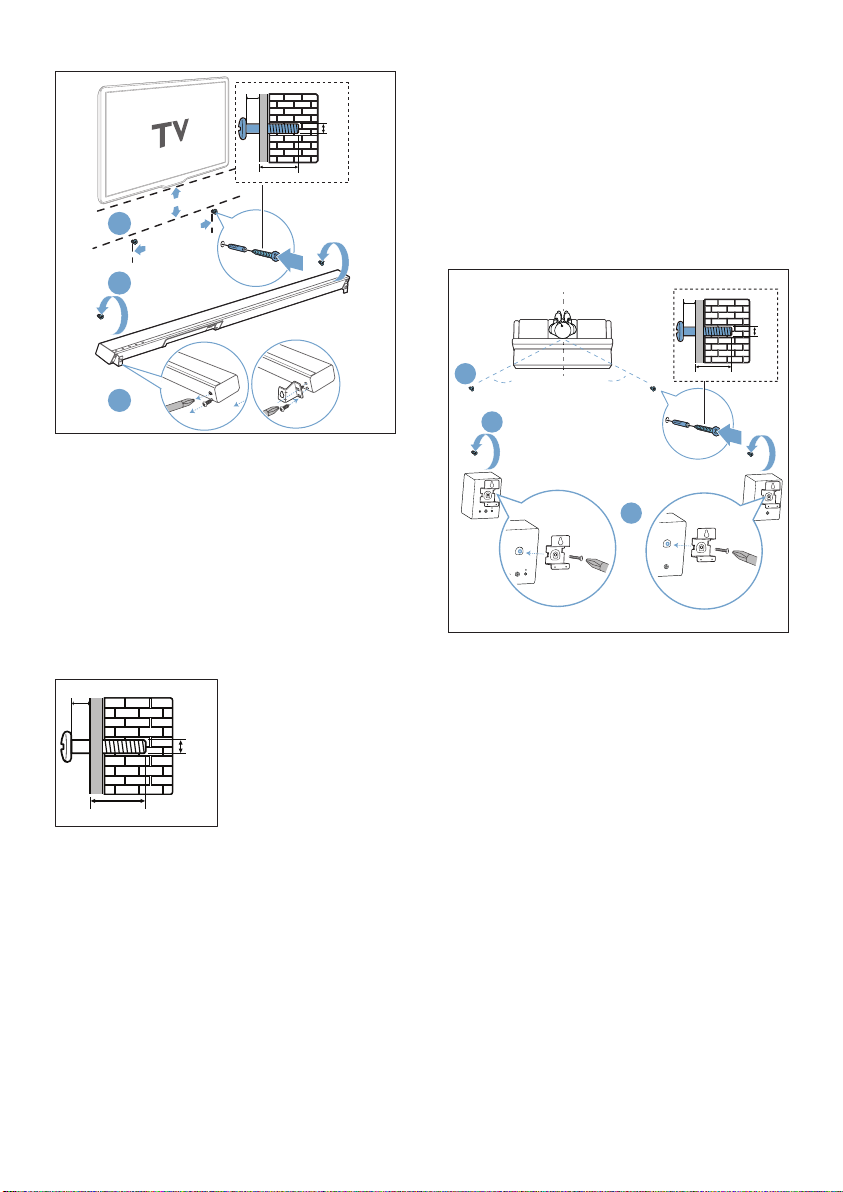
螺釘長度/直徑(用於安裝聲霸)
> 25mm
建議的聲霸掛牆安裝高度
建議您在掛牆安裝聲霸之前先安裝電視。
預先安裝電視後,將聲霸掛牆安裝在距
電視底部 50mm 的位置。
1 在牆上鑽兩個平行的孔(根據墙壁
類型,直徑各為 3-8mm)。
» 孔之間的距離為:
• 1076mm
» 您可以使用隨附的掛牆模板協助在
牆上定位鑽孔。
» 將銷釘和螺釘固定在孔中。
TW 13
Page 14
3.5-4mm/0.14”-0.16”
建議的左右環繞聲喇叭掛牆安裝角度
4mm/
0.16”
>25mm/0.98”
~50mm/2.0"
1
1076 mm / 42"
3
2
2 從主機上取下螺釘(4 顆)。
» 使用從主機上取下的螺釘,將掛牆
托架(2 個)安裝到主機上。
3 將主機懸掛在緊固螺釘上。
螺釘長度/ 直徑(用於安裝左右環繞聲
喇叭)
3.5-4mm
建議的左右環繞聲喇叭掛牆安裝角度為與
您就坐的位置成 110 度(見下圖)。
1 在牆上鑽兩個平行的孔(根據墙壁類
型,直徑各為 3-8mm)。
» 將銷釘和螺釘固定在孔中。
3.5-4mm/0.14”-0.16”
4mm/
0.16”
1
110° 110°
3
2
>25mm/0.98”
2 使用螺釘將掛牆托架(2 個)安裝到
左右環繞聲喇叭上。
TW 14
> 25mm
> 25mm
4mm
3 將左右環繞聲喇叭懸掛在緊固
螺釘上。
Page 15
3 連接
本節協助您將聲霸連接至電視和其他
裝置,然後進行設定。
欲知聲霸和配件基本連接的資訊,請參閱
快速入門指南。
附註
• 只有在聲霸透過 HDMI 2.0 纜線連接到來源時,
才能獲得完整的 Dolby Atmos 體驗。
• 透過其他方法(例如數位光纜纜線)連接後,
聲霸仍可工作,但這些方法無法支援所有 Dolby
功能。鑑於此,我們建議透過 HDMI 連接,確保
實現完整的 Dolby 支援。
附註
• 有關標識和電源額定值,請參閱產品背面或底部
的銘牌。
• 在進行或變更任何連接之前,請確保所有裝置都
與電源插座斷開連接。
Dolby Atmos
Dolby Atmos 透過在三維空間中傳遞聲音
以及憑藉 Dolby 聲音的極致豐富度、清晰
度和力量,為您提供沉浸式聆聽體驗。
如需更多資訊,請造訪
dolby.com/technologies/dolby-atmos
對於使用 Dolby Atmos
Dolby Atmos® 僅在 HDMI ARC/eARC 模式
下提供。如需連接的詳情,請參閱「HDMI
連接」。
®
®
1 如欲在 HDMI 1 / HDMI 2 / HDMI ARC
模式下使用 Dolby Atmos®,您的電視
必須支援 Dolby Atmos®。
2 確保所連接的外部裝置(例如藍光
DVD 播放機、電視等)的數位音訊輸
出中已為位元流選擇「無編碼」。
3 在輸入 Dolby Atmos / Dolby Digital /
PCM 格式時,聲霸將顯示 DOLBY
ATMOS / DOLBY AUDIO / PCM
AUDIO / DOLBY SURROUND。
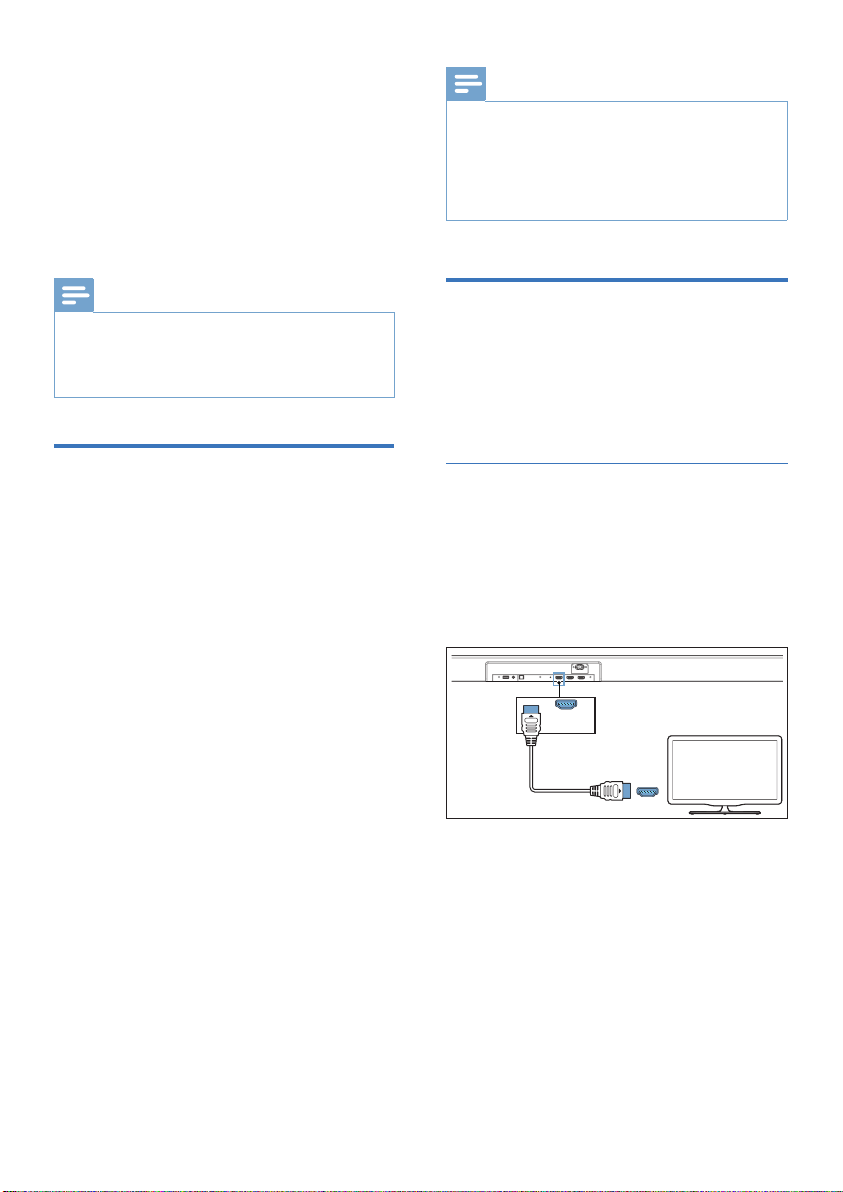
連接至 HDMI 插口
某些 4K HDR 電視需要為 HDR 內容接收
完成 HDMI 輸入或圖片設定。如需 HDR 顯
示的更多設定詳情,請參閱電視的使用者
手冊。
選項1:eARC/ARC(音訊回傳通道)
您的聲霸支援帶音訊回傳通道 (eARC/ARC)
的 HDMI。如果您的電視符合 HDMI ARC,
可使用單條 HDMI 纜線透過聲霸收聽到電
視音訊。
HDMI OUT
(eARC/ARC)
HDMI (ARC)
1 在電視上,開啟 HDMI-CEC 操作。欲
知詳情,請參閱電視使用者手冊。
• 電視上的 HDMI ARC 接口可能標得
有所不同。欲知詳情,請參閱電視
使用者手冊。
2 使用高速 HDMI 纜線,將聲霸上的
HDMI 輸出 (eARC/ARC)-至電視的接口
連接至電視上的 HDMI ARC 接口。
TW 15
Page 16
附註
• 您的電視必須支援 HDMI-CEC 和 ARC 功能。
HDMI-CEC 和 ARC 必須設定為開啟。
• HDMI-CEC 和 ARC 的設定方法視乎電視而不同。
欲知 ARC 功能的詳情,請參閱電視使用者手冊。
• 確保使用可支援 ARC 功能的 HDMI 纜線。
連接至光纖插口
OPTICAL
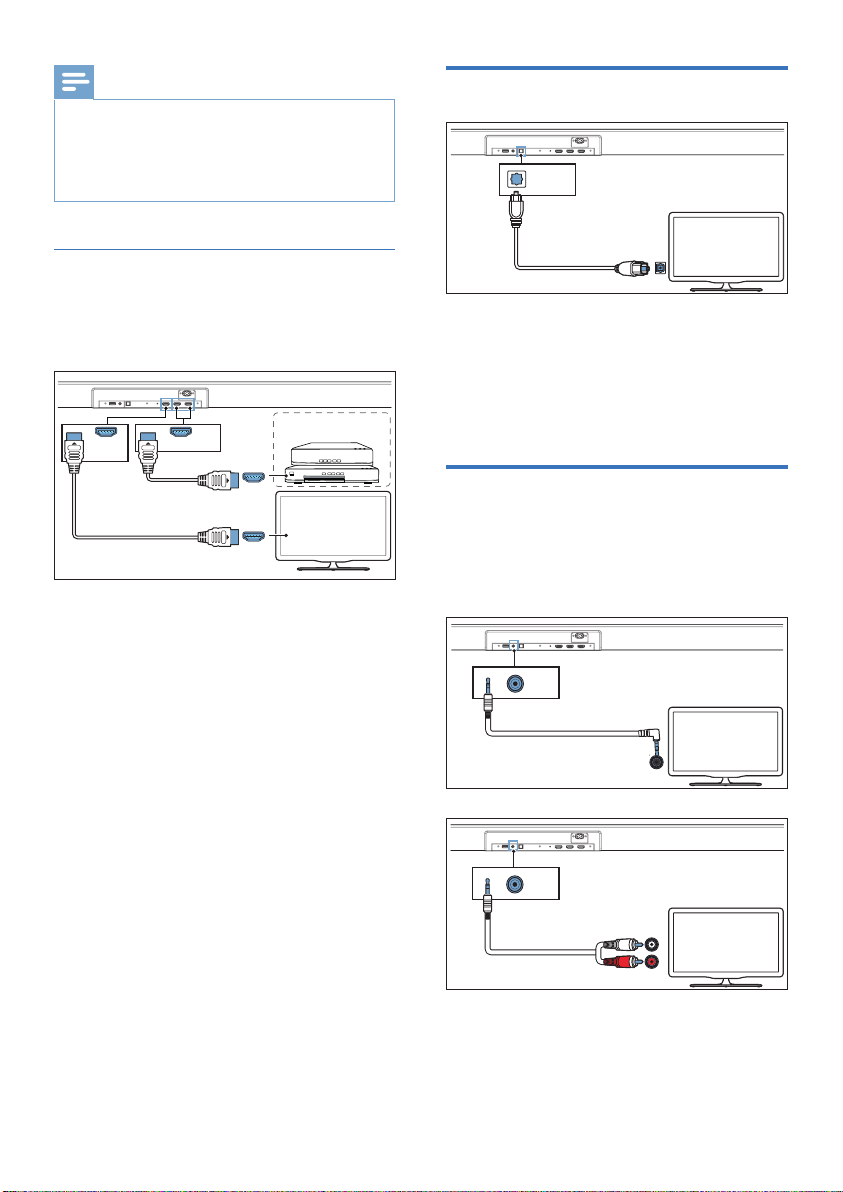
選項2: 標準 HDMI
如果您的電視不支援 HDMI ARC,請透過
標準 HDMI 連接將聲霸連接至電視。
藍光播放機 / DVD 播放機 /
Blu-ray Player / DVD Player /
燒錄機 / 機上盒...
HDMI OUT
HDMI IN
Recorder / Set-top Box...
TV
TV
HDMI OUT
(eARC/ARC)
HDMI 1 / HDMI 2
1 使用 HDMI 纜線將聲霸的 HDMI 輸入
(1 或 2)插口連接至外部裝置(例如
游戲機、DVD 播放機和藍光播放機)。
2 使用 HDMI 纜線,將聲霸的 HDMI 輸
出 (eARC/ARC) 插口連接至電視的
HDMI 輸入插口。
OPTICAL OUT
1 使用光纜纜線,將聲霸上的 OPTICAL
接口連接至電視或其他裝置上的
OPTICAL 輸出接口。
• 數位光纖接口可能標有 SPDIF 或
SPDIF 輸出。
連接至 AUX 插口
a. 使用 3.5mm 轉 3.5mm 音訊纜線
• 使用 3.5mm 轉 3.5mm 音訊纜線(未
隨附),將電視的耳機插口連接至本機
的 AUX 插口。
AUX
耳機
Headphone
(3.5mm )
AUDIO OUT
TW 16
AUX
L
R
AUDIO OUT
b. 使用 RCA 轉 3.5mm 音訊纜線
• 使用 RCA 轉 3.5mm 的音訊纜線(未隨
附),將電視的音訊輸出插口連接至本
機的 AUX 插口。
Page 17
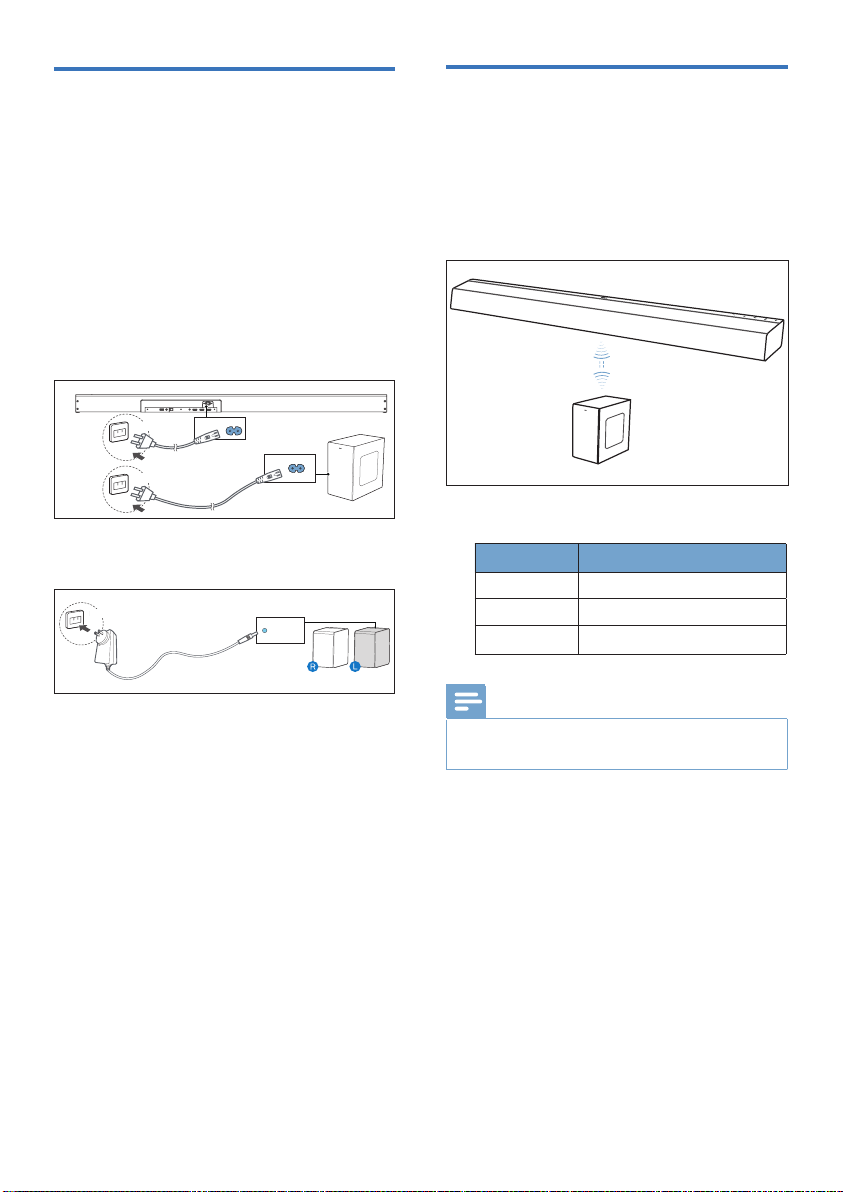
連接電源
DC IN
For TW
Adapter
• 連接交流電源線之前,請確保已完成
所有其他連接。
• 存在產品損壞的風險!確保電源電壓與
本機背面或底部印製的電壓相符。
1 將電源線連接至本機的交流電源
插口,然後插入電源插座。
2 將電源線連接至重低音喇叭的交流
電源插口,然後插入電源插座。
3 將電源變壓器纜線連接至右環繞聲喇叭
的 DC 輸入接口,然後插入電源插座。
與重低音喇叭配對
自動配對
將聲霸和重低音喇叭插入電源插座,然後
按下本機或遙控器上的電源按鈕將本機
切換到開啟模式。重低音喇叭和聲霸將自
動配對。
臺灣
For TW
臺灣
For TW
臺灣
變壓器
AC~
AC~
* 電源線的數量和插頭類型因地區而異。
» 根據無線重低音喇叭指示燈確定
狀態。
LED 狀態 狀態
快速閃爍 重低音喇叭處於配對模式
緩慢閃爍 配對失敗
常亮 連接成功/配對成功
提示
• 除手動配對外,請勿按重低音喇叭背面的配對
按鈕。
TW 17
Page 18
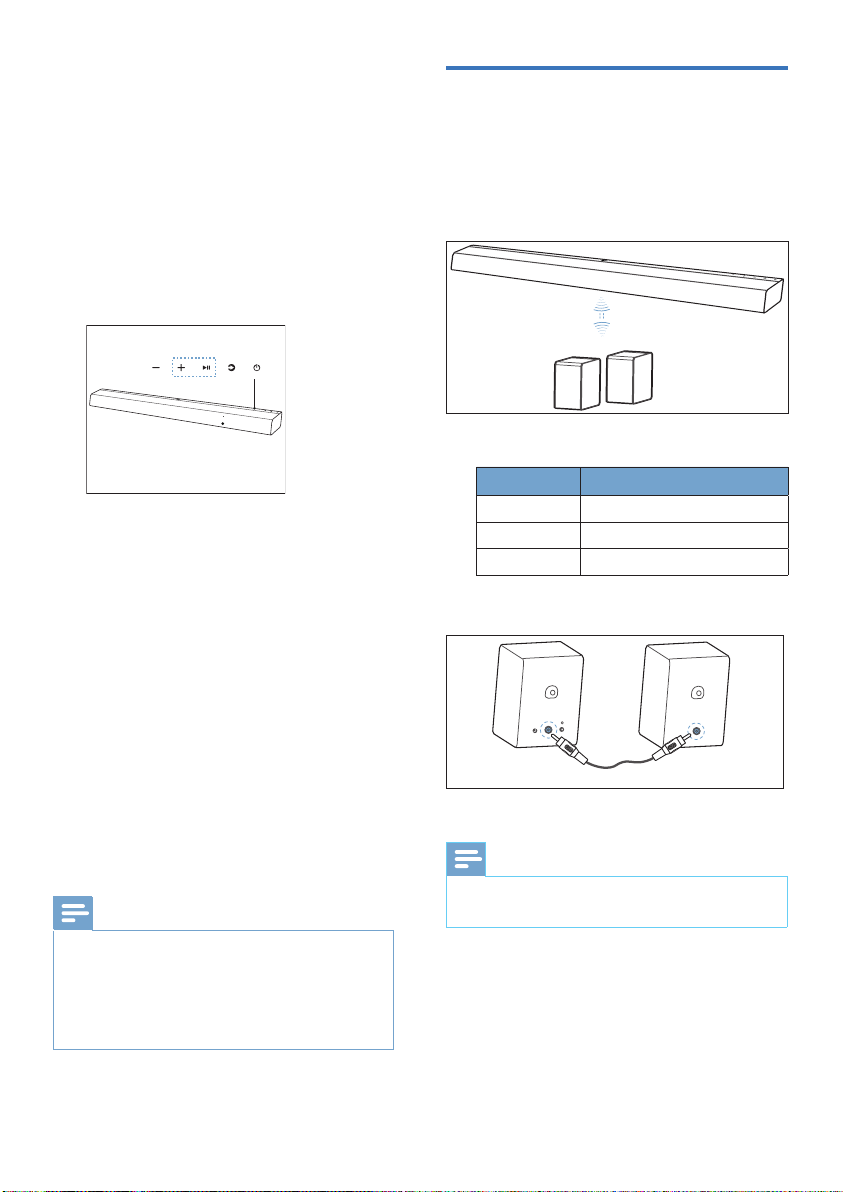
手動配對
00 :00
如果無法聽到無線重低音喇叭的音訊,請手
動配對重低音喇叭。
1 同時開啟聲霸和重低音喇叭。
2 按住重低音喇叭上的配對按鈕(5 秒),
直到重低音喇叭上的 LED 指示燈閃爍
紅色。
3 按住聲霸上的播放/暫停按鈕和音量 +
按鈕 3 秒。
4 聲霸將發現並與處於配對模式下的重低
音喇叭配對。
» 主機和重低音喇叭互相發現並配
對,主機顯示「PAIRING」。
» 若配對成功,主機顯示螢幕上將顯
示「SUBWOOFER PAIRED」 3 秒。
» 若配對失敗,主機顯示螢幕上將
顯示「CHECK SUBWOOFER」
3 秒。若聲霸無法知道配對失敗的
裝置類型,主機將顯示「CHECK
DEVICE」 3 秒。
與左右環繞聲喇叭配對
自動配對
1 將聲霸和左右環繞聲喇叭插入電源插
座,然後按下本機或遙控器上的電源
按鈕將本機切換到開啟模式。左右環
繞聲喇叭和聲霸將自動配對。
» 根據左右環繞聲喇叭指示燈確定
狀態。
LED 狀態 狀態
快速閃爍 左右環繞聲喇叭處於配對模式
緩慢閃爍 配對失敗
常亮 連接成功/配對成功
2 使用 RCA 纜線連線左右環繞聲喇叭。
RCA 纜線
RCA cable
手動配對時,聲霸必須保持開啟。每次只能
配對一台裝置。欲知詳情,請參閱無線重低
音喇叭和無線環繞聲喇叭一節。
提示
• 重低音喇叭應位於開放區域,且距聲霸 6 公尺的
範圍內(越接近越好)。
• 移除重低音喇叭和聲霸之間的任何物件。
• 若無線連接再次失敗,請檢查該位置週圍是否存
在衝突或強干擾(例如,來自電子裝置的干擾)。
移除這些衝突或強干擾並重複以上程序。
TW 18
提示
• 除手動配對外,請勿按環繞聲喇叭背面的配對
按鈕。
Page 19
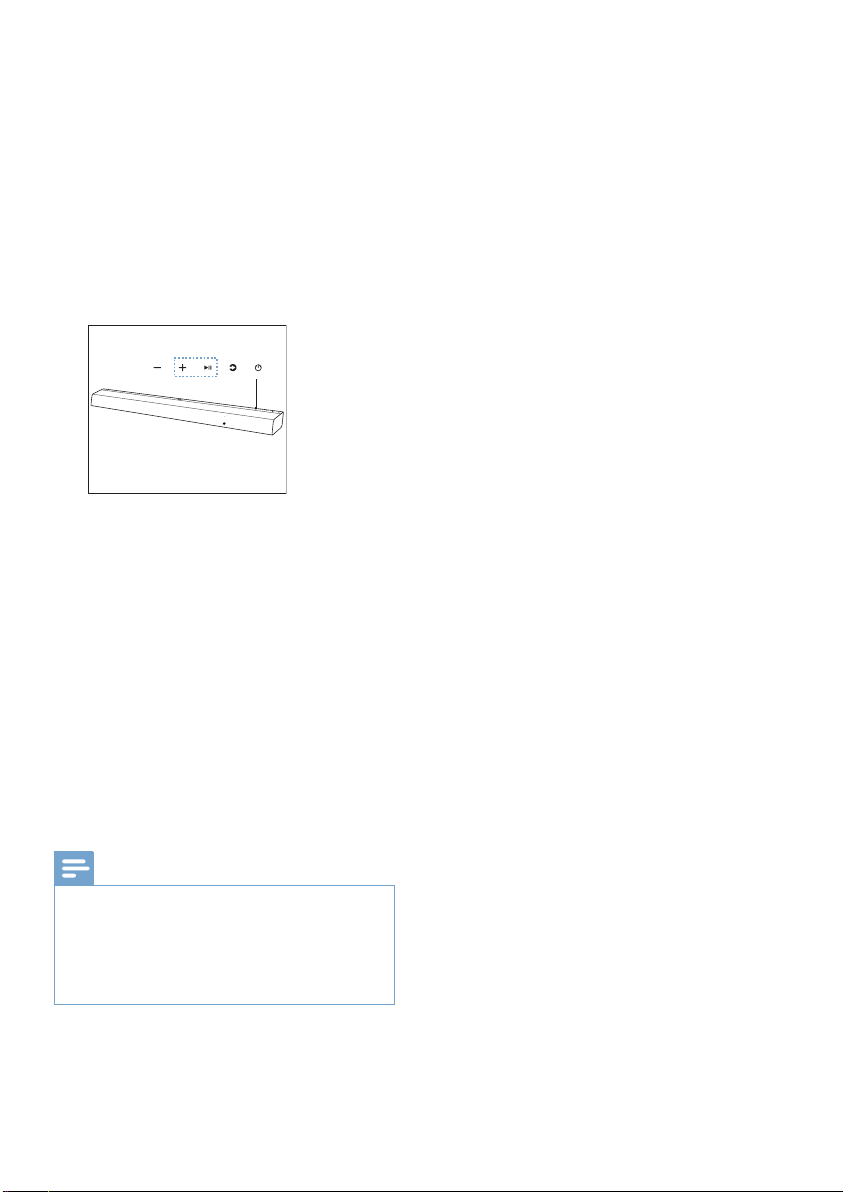
手動配對
00 :00
如果無法聽到左右環繞聲喇叭的音訊,請
手動配對左右環繞聲喇叭。
1 同時開啟聲霸和無線環繞聲喇叭。
2 按住無線環繞聲喇叭上的配對按鈕
(5 秒),直到環繞聲喇叭的 LED 指示
燈閃爍紅色。
3 按住聲霸上的播放/暫停按鈕和音量 +
按鈕 3 秒。
4 聲霸將發現並與處於配對模式下的環繞
聲喇叭配對。
» 主機和環繞聲喇叭互相發現並配
對,主機顯示「PAIRING」。
» 若配對成功,主機顯示螢幕上將顯
示「SURR PAIRED」 3 秒。
» 若配對失敗,主機顯示螢幕上將顯
示「CHECK SURR」 3 秒。若聲霸
無法知道配對失敗的裝置類型,主
機將顯示「CHECK DEVICE」 3 秒。
手動配對時,聲霸必須保持開啟。每次只
能配對一台裝置。欲知詳情,請參閱無線
重低音喇叭和無線環繞聲喇叭一節。
提示
• 左右環繞聲喇叭應位於開放區域,且距聲霸 6 公
尺的範圍內(越接近越好)。
• 移除左右環繞聲喇叭和聲霸之間的任何物件。
• 若無線連接再次失敗,請檢查該位置週圍是否存
在衝突或強干擾(例如,來自電子裝置的干擾)。
移除這些衝突或強干擾並重複以上程序。
TW 19
Page 20
連接至 Wi-Fi(無線操作)
(適用於 iOS 和 Android 版本)
AirPlay2 設定
使用 AirPlay2 設定 iOS 裝置(iOS14.2 或
更高版本)和聲霸的 Wi-Fi 連線。
透過將本機和手機、平板電腦(如
iPad、iPhone、iPod touch、Android 手
機等)連接到同一個 Wi-Fi 網路,便可使用
Google Home 應用程式來控制聲霸。
1 將手機或平板電腦連接到想要連接
聲霸的同一個 Wi-Fi 網路。
2 在手機或平板電腦上下載並安裝最新
版本的 Google Home 應用程式。
Google Home
• 確保您的路由器開啟並正常工作。
3 按照 Google Home 應用程式中的說明
將本產品連接至您的 Wi-Fi 網路
(Philips TAB8967SB-xxxx)。若連接成
功,喇叭將發出提示音。
4 成功建立 Wi-Fi 連線後,前箱體上的
Wi-Fi 指示燈將停止跳動並變為常亮。
在 Wi-Fi 網路上設定本產品後,您可
以從同一網路上的任何智慧型手機或
平板電腦進行控制。
5 連線後,您可透過 Google Home 應用
程式變更裝置名稱。否則,將採用預
設名稱。
6 若使用者接受 To U(使用條款),連線
後,本產品可能執行軟體更新。
首次設定時,請升級到最新軟體。軟
體升級可能需要幾分鐘。更新過程
中,請勿拔下喇叭插頭、關閉裝置或
離開網路。
1 iOS 裝置:設定 > Wi-Fi > 設定新的
AIRPLAY 喇叭 [Philips TAB8967SBxxxx]。
2 選擇喇叭,將其添加到 wi�,然後按照
提示進行下一步。
» 保持 wi� AP(如 dlink655)與 iOS
裝置的相同。
» 成功建立 Wi-Fi 連線後,前箱體上
的 Wi-Fi 指示燈將停止跳動並變為
常亮。在 Wi-Fi 網路上設定本產品
後,您可以從同一網路上的任何
智慧型手機或平板電腦進行控制。
3 在 Apple 裝置上啟動音樂應用程式,
然後播放音樂。
4 在音樂播放界面,點選 AirPlay2 圖示
。
5 在彈出的清單中,選擇 Philips
TAB8967SB-xxxx 喇叭。稍等片刻,音
樂將被投放到喇叭。
TW 20
Page 21
附註
• 若使用者接受 ToU (使用條款),連線後,本產品
可能執行軟體更新。初始設定後需要升級。如不
升級,則部分產品功能不可用。
• 如果首次設定不成功,請按住聲霸上的 Wi-Fi 按鈕
8 秒,直到 Wi-Fi 指示燈變為緩慢跳動。重設
Wi-Fi 連線,重新啟動應用程式,然後再次開始
設定。
• 如果要從一個網路變更為另一個網路,則需要再
次設定連線。按住聲霸上的 (Wi-Fi) 按鈕 8 秒
以重設 Wi-Fi 連線。
WPS 模式
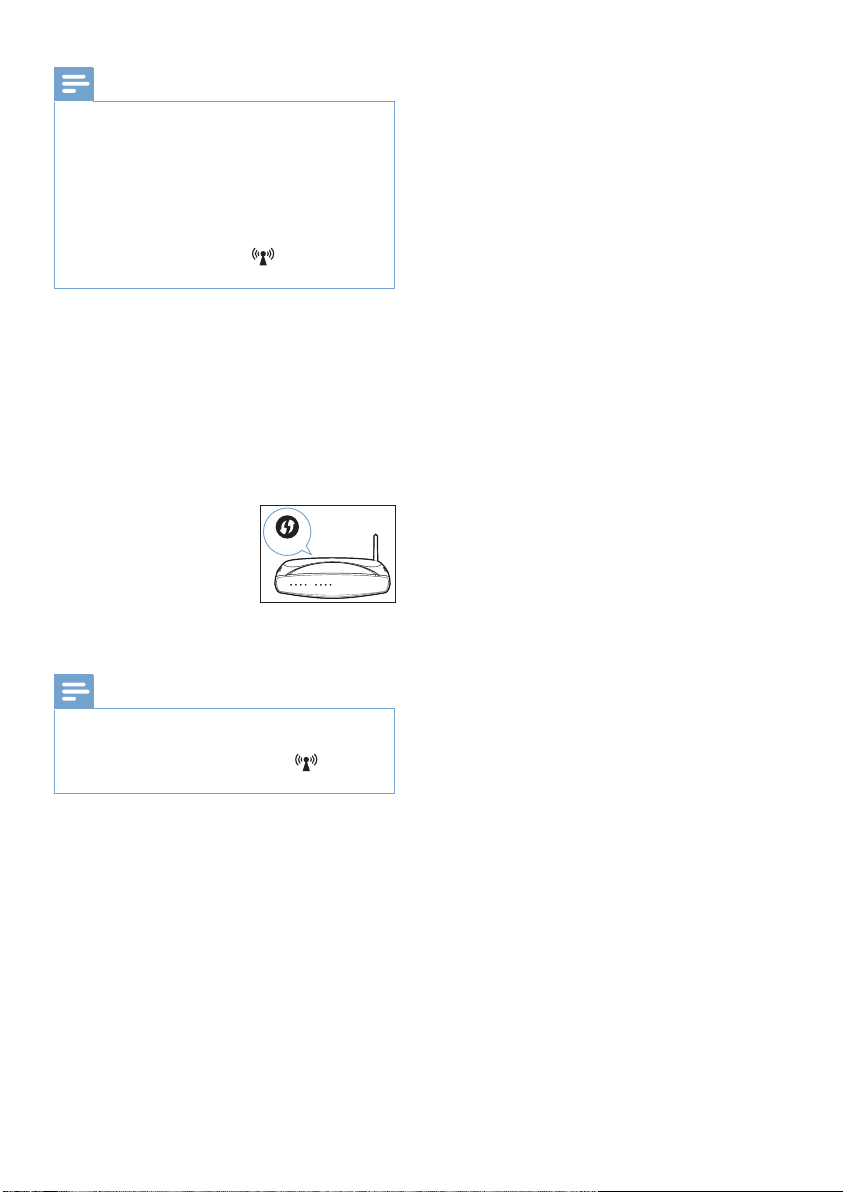
如果您的路由器具有 Wi-Fi 安全防護設定
(WPS),則無需輸入密碼即可設定連線。
1 按住 Wi-Fi 按鈕 5 秒。Wi-Fi 指示燈將
開始閃爍兩次。
2 按路由器上的 WPS
按鈕。該按鈕通常
WPS
標有此 WPS 標誌。
3 待 Wi-Fi LED 指示燈變為常亮。
附註
• WPS 並非所有路由器的標準功能。如果您的路由
器沒有 WPS,請使用標準 Wi-Fi 設定。
• 如果要退出 WPS 模式,請按一次 (Wi-Fi) 按
鈕,否則將在 2 分鐘後自動結束。
TW 21
Page 22
4 使用聲霸
選擇模式
本節協助您使用聲霸播放來自所連裝置的
音訊。
在開始之前
• 請進行快速入門指南和使用者手冊中
所述的必要連接。
• 將聲霸切換到其他裝置的正確來源。
開啟和關閉
• 首次將本機連接至電源插座時,本機
將處於待命模式。待命指示燈將點亮
白色。
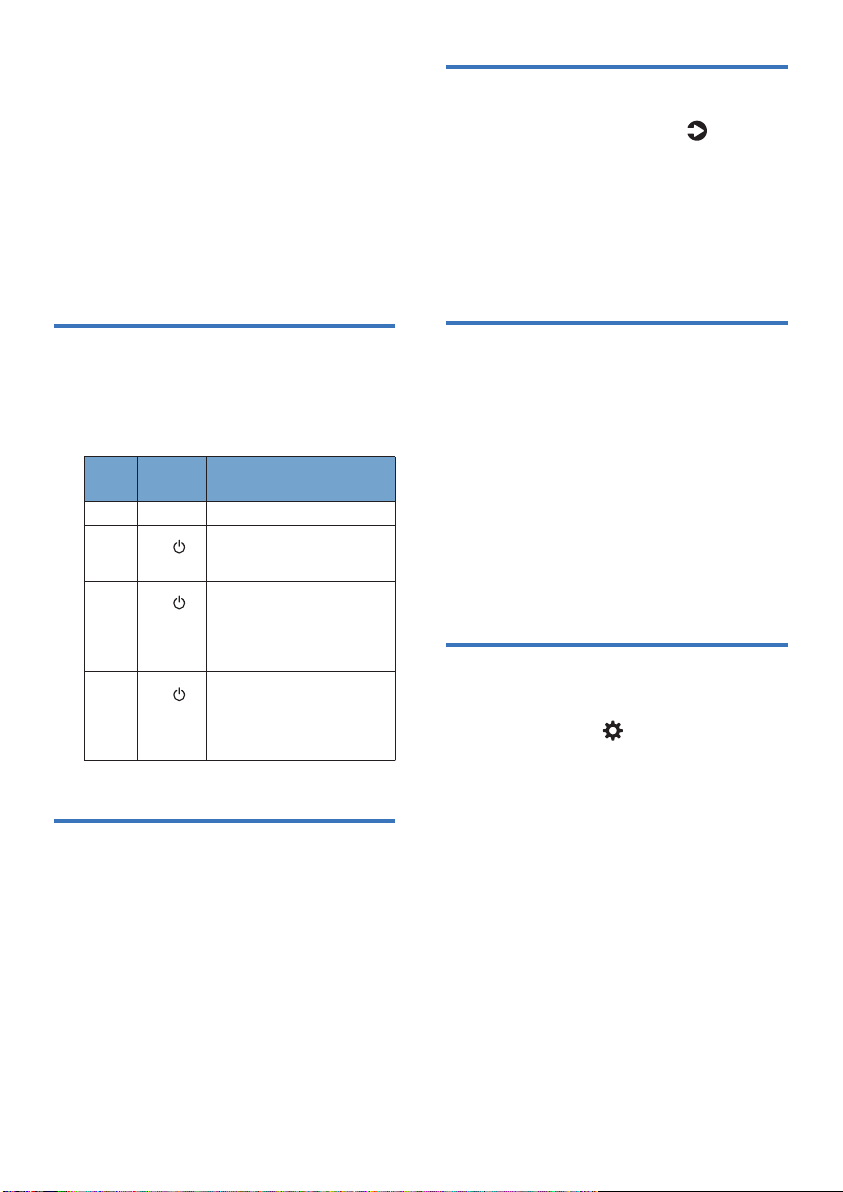
電源
動作 功能
狀態
開啟
半待命
生態待命
( Wi-Fi
開啟)
生態待命
( Wi-Fi
關閉)
按下 按
鈕一次。
按下 按
鈕一次。電
源 LED 指
示燈開啟。
按住 按
鈕 2 秒。電
源 LED 指
示燈開啟。
• 追蹤源狀態
• Wi-Fi 仍處於開啟狀態。
• 仍然支援 Airplay2 和
Chromecast for Audio。
• Wi-Fi 開啟。
• 產品進入低功耗模式。
• 重新啟動系統將花費相對較長
的時間。
• Wi-Fi 關閉。
• 產品進入低功耗模式。
• 重新啟動系統將花費相對較長
的時間。
自動待命
1 反復按本機或遙控器上的 按鈕選擇
eARC/ARC、OPT、 AUX、USB、藍
牙、HDMI 1、HDMI 2 模式。
» 所選模式將顯示在顯示螢幕上。
» Airplay2 和 Chromecast for Audio
不是可選來源。需要直接由應用程
式控制。
調節音量
調節聲霸、重低音喇叭和左右環繞聲喇叭
的音量。
1 按 Vol+/Vol-(音量)按鈕增大或減小
音量。
• 欲使聲音靜音,請按靜音按鈕。
• 欲恢復聲音,請再次按靜音按鈕或
按 Vol+/Vol-(音量)按鈕。
調節聲霸的音量時,左右環繞聲喇叭和重
低音喇叭的音量同時被調節。
Dolby 聲音模式
使用 Dolby 聲音模式體驗沉浸式音訊體驗。
1 按遙控器上的 (MENU) 按鈕選擇
UPMIX 或標準模式。
• UPMIX 模式:建立 Dolby 聆聽
體驗。
• 標準模式:雙聲道立體聲。最適合
聆聽音樂。
如果電視或外部裝置斷開連接(或 USB、
藍牙、Airplay 2、Chromecast for Audio
功能位元播放暫停)並關閉,則本機將在
大約 15 分鐘後自動進入待命模式。
• 如欲完全關閉本機,請從電源插座上
拔下電源插頭。
• 不使用時,請完全關閉本機以節省
能源。
TW 22
Page 23
出廠重設
00 :00
將裝置重設為預設設定
設定為「開啟」,按住聲霸上的 Vol+ 和
Vol- 按鈕 8 秒鐘,直到聲霸顯示面板上顯
示「
RESET
」。系統重啟時,聲霸顯示面板
顯示「
REBOOT
」。
設定功能表
透過本機可以配置進階設定,向您提供
更好的體驗。
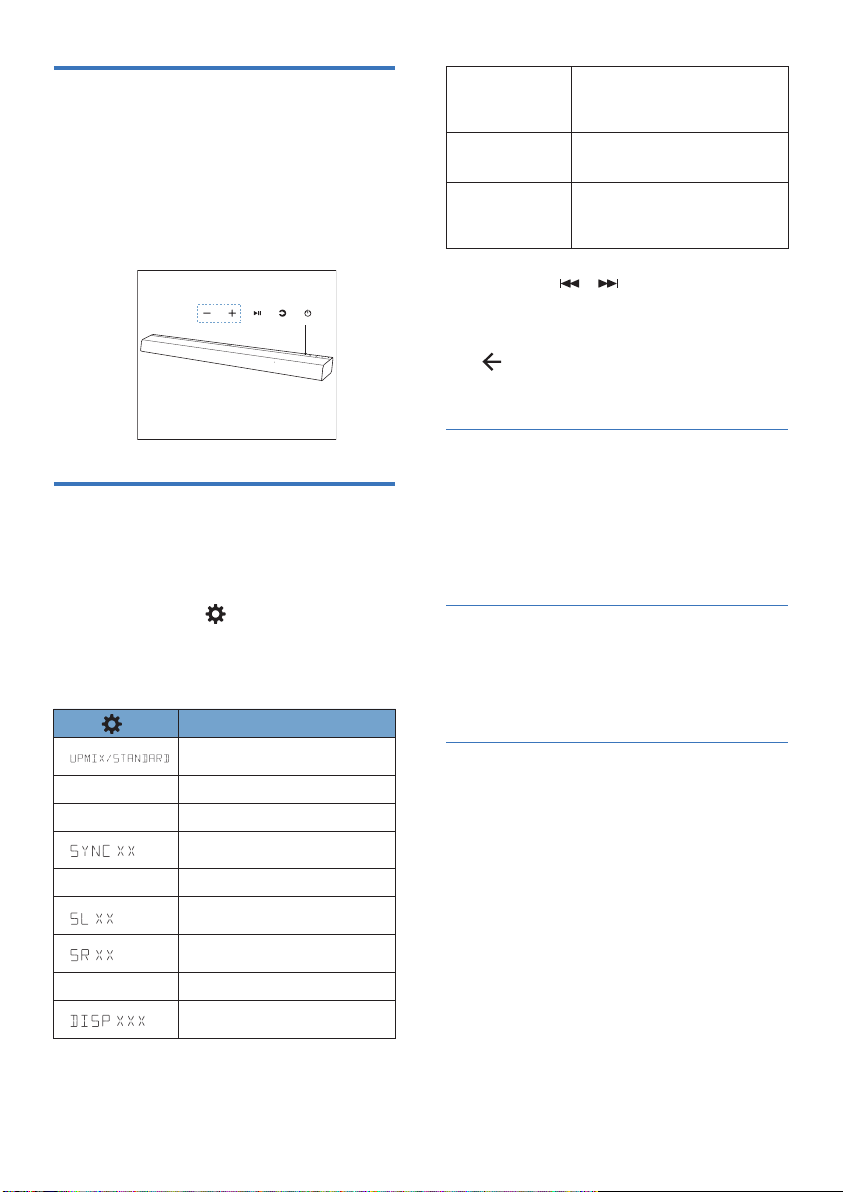
1 按遙控器上的 (MENU) 按鈕以開啟
功能表。
2 使用遙控器上的 VOL+/VOL-(向下/向
上)按鈕選擇內容。
顯示
B XX
T XX
CT XX
描述
選擇環繞聲音效
調節低音電平
調節高音電平
設定音訊延遲
調節中央聲道增益
調節環繞左聲道增益
BT PAIR
MANUAL
UPGRADE
AUTO
UPGRADE
在藍牙模式下啟動配對功能
此項僅在藍牙模式下顯示
啟動韌體升級
顯示「ACCEPT TERMS OF USE IN
MANUAL - PRESS PLAY」(若是首
次從關閉切換到開啟)
3 使用游標 / (向左/向右)變更每
個設定的初始值。
4 如欲返回至上一螢幕/結束設定,請按
(返回)按鈕。如果在 10 秒鐘內未
按任何按鈕,系統將自動結束功能表。
環繞聲
• 向上混合:Dolby 向上混合技術適用
於低於 5.1.2 或 7.1.2 喇叭設定的音訊
通道。
• 標準:喇叭輸出遵循內容的本地聲道
設定。
BASS(低音)
調節低音電平。
» BAS -5 ~ BAS +5
» 依預設,低音設定為 0。
TREBLE(高音)
調節高音電平。
» TRB -5 ~ TRB +5
» 依預設,高音設定為 0。
dim
調節環繞右聲道增益
設定顯示亮度
自動關閉顯示
TW 23
Page 24

SYNC(影音同步)
此功能僅適用于以下來源:
HDMI 1/HDMI 2/ARC/Optical
設定音訊延遲。
• 視訊圖像處理有時比音訊訊號處理所需
的時間更長。這被稱為「延遲」。音訊
延遲功能旨在糾正此延遲。
• 設定僅為目前播放模式而提供的音訊
延遲。(如 HDMI ARC 音訊延遲模式
中提供的,延遲模式僅對 HDMI ARC
有效)。
» AV00 ~ AV200
» 依預設,音訊延遲設定為 00。
DISP XXX
設定為在無使用者操作時 3 秒鐘間置後自動
關閉顯示螢幕(Wi-Fi LED 指示燈除外)。
» 開啟:設定為顯示開啟。
» 關閉:設定為顯示關閉。
» 依預設,顯示螢幕設定為「開啟」。
BT PAIR (NOTE 1)
藍牙來源:
» 按住 SOURCE 按鈕 3 秒然後鬆開以
觸發藍牙配對。
» 按住 8 秒將清除配對資訊。
CHVOL(C)->
調節中央聲道增益。
» CT -5 ~ CT +5
» 依預設,中央聲道增益設定為 0。
CHVOL(SL)->
調節環繞左聲道增益。
» SL -5 ~ SL +5
» 依預設,環繞左聲道增益設定為 0。
CHVOL(SR)->
調節環繞右聲道增益。
» SR -5 ~ SR +5
» 依預設,環繞右聲道增益設定為 0。
DIM(顯示亮度)
設定顯示亮度。
» HIGH / MID / LOW(高 / 中 / 低)。
» 依預設,顯示設定為 MID。
MANUAL UPGRADE
» a. 從 P4C 網站下載 TAB8967 韌體。
b. 從伺服器下載 TAB8967 韌體。
透過設定功能表觸發手動升級後,
聲霸將檢查 USB 快閃記憶體中是
否有新韌體可用。一旦檢測到新韌
體,聲霸將顯示「UPDATE FROM
USB」並開始升級韌體。
若 USB 快閃記憶體中沒有搜尋到新
韌體,當使用者未接受 ToU 時,聲
霸將透過顯示螢幕顯示「ACCEPT
TERMS OF USE IN USER MANUAL
- PRESS PLAY」提示最終使用者接
受 ToU (使用條款)。若使用者不
接受 ToU ,將不會透過網路進行軟
體升級。
若使用者接受 ToU,當從伺服器
中檢測到新韌體,聲霸將執行韌體
升級。
若沒有搜尋到新韌體,聲霸將繼
續使用當前韌體版本並恢復正常
操作。
TW 24
Page 25

韌體手動升級過程包含下載和
刷機。
下載:
• TAB8967 可正常運行。
• 按電源按鈕進入半待命 ,下
載將繼續。顯示螢幕持續顯示
「UPDATING-KEEP POWER
ON」。在此階段,聲霸和遙控
器上的所有按鈕都將失效,直
到韌體升級成功。
• 在半待命階段,若由於
伺服器或網路問題導致
下載失敗,TAB8967 將
結束下載並保持待命。
• 按電源按鈕進入生態待命會中
斷下載進程,使用者需要再次
手動觸發韌體升級。
韌體刷機:
• 聲霸和遙控器上的所有按鈕都
將失效。
• 所有來源,如 C4A/Aiplay 串
流、藍牙串流、HDMI 輸入、光
纖等都將結束操作。這是為了
確保升級過程不會中斷。
• 持續顯示「UPDATING-KEEP
POWER ON」。
AUTO UPGRADE
» 啟用自動升級之前,最終使用者需
要閱讀並接受手冊中的使用條款。
» 欲開啟自動升級功能,按遙控器上
的設定按鈕,然後透過向上/向下
按鈕導覽到「AUTO UPGRADE」
選項。
» 按遙控器上的向右按鈕,顯示螢幕
將顯示「ACCEPT TERMS OF USE IN
MANUAL – PRESS PLAY」。
» 若最終使用者同意,按播放按鈕可
啟用自動升級功能。
» 啟用後,TAB8967 每天將以一定的
時間間隔檢查伺服器中是否有可用
的新韌體。
» 如果搜尋到新韌體,TAB8967 將在
進入待命狀態時下載並升級韌體。
» TAB8967 進入待命狀態後,升
級過程將開始。顯示螢幕將顯示
「UPDATING – KEEP POWER ON」
直到升級完成。
» 將檔案保存到 USB 快閃記憶體的
「/update/data/」資料夾中。 韌
體檔案名為「update_TAB8967_
Vxxxxx.zip」。<xxxxx> 是所下載
的韌體版本。
» TAB8967 已開啟。
» 使用所下載的韌體插入 USB 記
憶體。
» 按遙控器上的設定按鈕,然後透過
向上/向下按鈕導覽到「MANUAL
UPGRADE」選項。
» 按向右按鈕將觸發升級。顯示螢
幕將顯示「UPDATING – KEEP
POWER ON」直到升級完成。
TW 25
Page 26
藍牙操作
透過藍牙,將聲霸與藍牙裝置(如
iPad、iPhone、iPod touch、Android 手機
或筆記型電腦)連接,然後可透過聲霸喇
叭聆聽儲存在裝置上的音訊檔案。
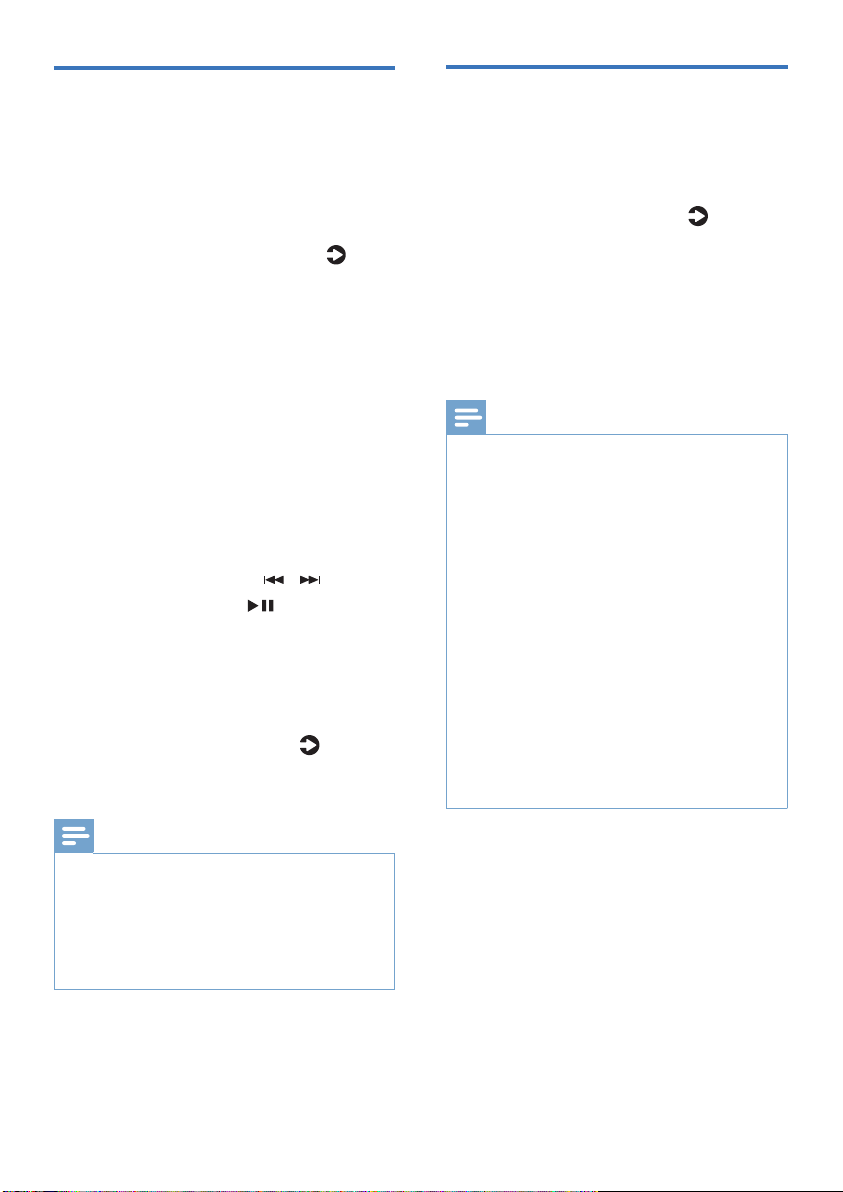
1 反復按本機或遙控器上的 按鈕
3秒,將聲霸切換到藍牙模式。
2 在藍牙裝置上,打開藍牙,搜尋並選擇
Philips TAB8967-xxxx 以開始連接
(如需了解藍牙啟用方法,請參閱藍牙
裝置的使用者手冊)。
3 請稍後,直到聽到聲霸的語音提示。
» 如果連線成功,BT(藍牙)將於顯
示面板上顯示。
4 選擇並播放藍牙裝置上的音訊檔案或
音樂。
• 在播放期間,如果有來電,音樂播
放將暫停。通話結束後繼續播放。
• 如果藍牙裝置支援 AVRCP 設定檔,
可以在遙控器上按 / 按鈕跳到
某個曲目,或按 按鈕暫停/恢復
播放。
5 若要結束藍牙,請選擇其他來源。
• 當切換回到藍牙模式時,藍牙連接
保持使用中狀態。
• 如果要將聲霸與其他藍牙裝置連
接,請按住遙控器上的 按鈕 8 秒
斷開目前連接的藍牙裝置。
AUX / OPTICAL / HDMI
ARC 操作
確保本機已連接到電視或音訊裝置。
1 反復按本機或遙控器上的 按鈕,以
選擇 AUX、OPTICAL、HDMI eARC/
ARC、HDMI 1、HDMI 2 模式。
2 直接使用音訊裝置的播放功能。
3 按 VOL +/– 按鈕將音量調節到所需的
水平。
提示
• 在 OPTICAL/HDMI ARC 模式下,若本機沒有發
出聲音且狀態指示燈在閃爍,則可能需要在電
視、DVD 或藍光播放機等來源裝置上啟用 PCM 或
Dolby 數位訊號輸出。
• 本機可能無法解碼來自輸入來源的所有數位音訊
格式。在此情況下,本機將靜音。這並不是缺
陷。確保將輸入來源(如電視、遊戲機、DVD 播
放機等)的音訊設定設為帶 HDMI 1 / HDMI 2 /
HDMI ARC / Optical 輸入的 PCM 或 Dolby
Digital(請參閱輸入來源裝置的使用者手冊,了
解其音訊設定詳情)。
• 在 HDMI 模式下,當輸入 DOLBY ATMOS 音訊格
式時,聲霸顯示螢幕上將顯示 DOLBY ATMOS。
• 當輸入 DOLBY DIGITAL 音訊格式時,如果開
啟環繞聲,則回音壁顯示螢幕將顯示 DOLBY
SURROUND,如果關閉環繞聲,則顯示 DOLBY
AUDIO。
• 當輸入 PCM 音訊格式時,聲霸顯示螢幕將顯示
PCM AUDIO。
• 當輸入非 PCM 或 DOLBY DIGITAL 音訊格式時,
如果本機沒有聲音輸出,顯示螢幕顯示 ERROR。
附註
• 一個藍牙裝置,其支援藍牙設定檔
A2DP、AVRCP,藍牙版本為 4.2 + EDR。
• 聲霸和藍牙裝置之間的最大操作範圍約為 10 公尺。
• 不能保證與所有藍牙裝置相容。
• 音樂串流可能被裝置和聲霸之間的障礙物中斷,
例如牆壁、覆蓋裝置的金屬外殼,或者附近以相
同頻率操作的其他裝置。
TW 26
Page 27
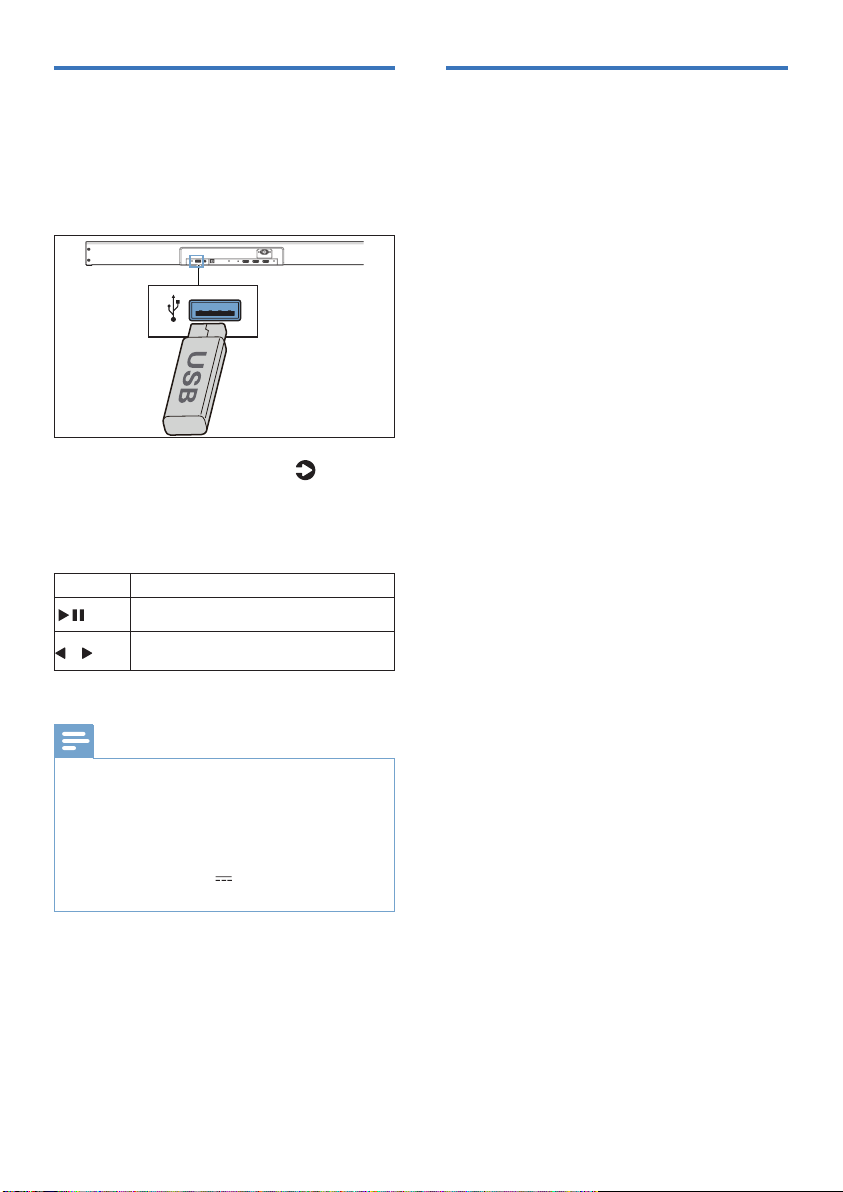
USB 操作
升級韌體
在 USB 儲存裝置(如 MP3 播放機和 USB 快
閃記憶體等)上欣賞音訊。
1 插入 USB 裝置。
2 反復按本機或遙控器上的 按鈕,以
選擇 USB 模式。
3 播放期間:
按鈕 動作
/
開始,暫停或恢復播放。
跳到上一或下一曲目。
若要獲得最佳功能和支援,請使用最新的
韌體版本更新您的產品。
透過 USB 更新韌體
1 確認 www.philips.com/support 上是否
有最新的韌體版本。搜尋您的型號,
然後按一下「軟體和驅動程式」。
2 將韌體下載到 USB 快閃記憶體中。
3 遵循說明進行韌體升級。
提示
• 本產品可能與某些類型的 USB 儲存裝置不相容。
• 如果使用 USB 延長纜線、USB 集線器或 USB 多功
能讀卡器,則可能無法識別 USB 儲存裝置。
• 讀取檔案期間請勿取下 USB 儲存裝置。
• 本機可支援最大 32 GB 記憶體的 USB 裝置。
• 本機可播放 MP3 / WAV / FLAC。
• 支援 USB 連接埠:5V 500mA。
• 僅支援 FAT 檔案系統。
TW 27
Page 28

5 產品規格
附註
• 規格和設計如有變更,恕不另行通知。
藍牙/無線
• 藍牙設定檔:A2DP、AVRCP
• 藍牙版本:4.2 + EDR
• 頻帶/輸出功率:
2400 MHz ~ 2483.5 MHz / ≤ 5dBm
• 2.4G 無線頻率範圍/輸出功率:
2400 MHz~2483 MHz/ ≤6dBm
受支援的網路
• WiFi IEEE 802.11a/b/g/n/ac 無線頻帶
(Wi-Fi) / 無線電頻率功率發射
2.4G Wi-Fi: 2400 MHz~2483.5 MHz /
≤20dBm
5.1G Wi-Fi: 5150 MHz~5350 MHz /
≤20dBm
5.8G Wi-Fi: 5725 MHz~5850 MHz /
≤14dBm
主機
• 電源:100-240V~ 50/60Hz
• 喇叭最大輸出功率:150 W
• 功耗:35 W
• 待命功耗:< 0.5 W
• USB: 5V 500mA
• 頻率響應:150Hz – 20KHz
• 音訊輸入靈敏度:2V
• 喇叭阻抗:8Ω x 8
• 尺寸(寬x高x深):
1120 x 64 x 113mm
• 重量:3.94 kg
• 工作溫度:0°C – 45°C
重低音喇叭
• 電源:100-240 V~, 50-60 Hz
• 輸出功率:180 W
• 功耗:25 W
• 待命功耗:< 0.5 W
• 頻率響應:35Hz – 150Hz
• 阻抗:3 Ω
• 尺寸(寬x高x深):230 x 407 x 400mm
• 重量:8.32 kg
• 工作溫度:0°C – 45°C
左右環繞聲喇叭
• 電源:DC24V/2A
• 輸出功率:60 W
• 功耗:15W
• 待命功耗:< 0.5 W
• 頻率響應:150Hz – 20KHz
• 阻抗:8Ω x 2
• 左右喇叭尺寸(寬x 高 x 深):
90 x 134.5 x 108mm
• 重量:左右喇叭 1.23 kg
• 工作溫度:0°C – 40°C
遙控器
• 距離/角度:6 公尺 / 15°
• 電池類型:AAA
TW 28
Page 29

受支援的音訊格式
• HDMI eARC/ARC
Dolby Digital、Dolby Digital plus、
Dolby True HD、Dolby Atmos®、
LPCM 2ch/Mch、Dolby MAT。
• HDMI IN1/ HDMI IN2
Dolby Digital、Dolby Digital plus、
Dolby True HD、Dolby Atmos®、
LPCM 2ch/Mch、Dolby MAT。
• OPTICAL
Dolby Digital、Dolby Digital plus、
LPCM 2ch
• 藍牙
SBC
• USB
MP3 / WAV / FLAC
• 視訊
視訊增強:4K Video Pass-through、
Dolby Vision、HDR10、HDR10+、
HLG
ROHS
低功率無線電頻率設備技術規範
非經核准,公司、商號或使用者不得擅自
變更經檢驗認證的低功率無線電頻率裝置
的頻率、增大功率或改變其原設計之特性
和功能。低功率無線電頻率設備之使用不
得影響飛航安全或干擾合法通信。經發現
有干擾現象時,應立即停用,並改善至無
干擾時方得繼續使用。前述合法通信,指
依電信管理法規定作業之無線電通信。低
功率無線電頻率設備須忍受合法通信或工
業、科學及醫療用電波輻射性電機設備之
干擾。
在 5.25-5.35 GHz 頻帶運行的無線資訊傳輸
設備僅限於室內使用。
使用此產品時應避免影響附近雷達系統之
運行。
高增益定向天線只能用於固定的點對點
系統。
設備名稱 : 家庭影院聲霸
型號(型式) : TAB8967/96
限用物質及其化學符號
單元
鉛
塑料機構件
金屬機構件
電路板組件
顯示屏
電源線
其他線材
喇叭組件
備考1.〝○〞係指該項限用物質之百分比含量未超出百分比含量基準值。
備考2.〝-〞係指該項限用物質為排除項目。
(Pb)汞(Hg)鎘(Cd)
○ ○ ○○ ○ ○
○ ○ ○○ ○ ○
- ○ ○○ ○ ○
- ○ ○○ ○ ○
-
○ ○○ ○ ○
- ○ ○○ ○ ○
- ○ ○○ ○ ○
六價鉻
+6
(Cr )
多溴聯苯
(PBB)
多溴二苯醚
(PBDE)
TW 29
Page 30

6 使用條款和隱
私權聲明
閱讀以下網站上的使用條款和隱私權聲明。
隱私權聲明:
https://cloud.tpvava.com/docs/tab8967/
ps-en.pdf
使用條款:
https://cloud.tpvava.com/docs/tab8967/
tou-en.pdf
TW 30
Page 31

7 疑難排解
警示
• 觸電危險!切勿拆下產品外殼。
為保持保固有效,切勿嘗試自行維修產品。
如果您在使用本產品時遇到問題,請在
請求服務前檢查以下幾點。如果仍有問
題,請造訪 www.philips.com/support 獲取
支援。
主機
主機上的按鈕不起作用。
• 斷開電源幾分鐘,然後再次連接。
無電源供應
• 確保交流電源線已正確連接。
• 確保交流電源插座有電源供應。
• 按遙控器或聲霸上的待命按鈕,以開啟
聲霸。
無線重低音喇叭沒有聲音。
• 手動將重低音喇叭連接至主機。
• 增大音量。按遙控器或聲霸上的增大音
量按鈕。
• 使用任何數位輸入時,如果沒有音訊:
- 嘗試將電視輸出設定為 PCM,或
- 直接連接至您的藍光/ 其他來源,
某些電視未通過數位音訊。
• 您的電視可能已設定為可變音訊輸出。
確認音訊輸出設定為「固定 (FIXED)」
或「標準 (STANDARD)」,而不是
「可變 (VARIABLE)」。有關更多詳細
資訊,請查閱電視的使用者手冊。
• 如果使用藍牙,請確保您的來源裝置上
的音量已調高並且裝置未靜音。
• 當播放停止並且在 Wi-Fi 模式下沒有聲
音時,請檢查您的家用網路是否正常。
聲音失真或迴聲。
• 若您透過本產品從電視播放音訊,請確
保電視已靜音。
音訊和視訊未同步。
• 按同步按鈕以將音訊與視訊同步。
聲音
聲霸沒有發出聲音。
• 將音訊纜線從聲霸連接至電視或其他裝
置。但是,以下情況下,您不需要單獨
的音訊連接:
– 聲霸和電視透過 HDMl ARC 連接進行
連接,或
– 裝置已連接至聲霸上的 HDMI 輸入
接口。
• 在遙控器上,選擇正確的音訊輸入。
• 確保聲霸沒有靜音。
• 將本產品重設為其出廠設定(請參閱
「套用出廠設定」)。
藍牙
裝置無法與聲霸連接。
• 裝置不支援聲霸所需的相容設定檔。
• 您尚未啟用裝置的藍牙功能。如需暸解
啟用該功能的方式,請參閱裝置的使用
者手冊。
• 裝置未正確連接。請正確連接裝置。
• 聲霸已與另一個藍牙裝置連接。斷開所
連裝置,然後重試。
來自所連藍牙裝置的音訊播放品質差。
• 藍牙接收效果不佳。將裝置移動到更靠
近聲霸的位置,或者移除裝置和聲霸之
間的任何障礙物。
我在藍牙裝置上找不到本機的藍牙名稱
• 確保已在您的藍牙裝置上啟用了藍牙
功能。
• 將本機與您的藍牙裝置重新配對。
TW 31
Page 32

Wi-Fi
無法建立 Wi-Fi 連線。
• 檢查路由器上 WLAN 網路的可用性。
• 將 Wi-Fi 路由器靠近本機放置。
• 確保密碼正確無誤。
• 檢查 WLAN 功能或重新啟動數據機和
Wi-Fi 路由器。
Dolby Atmos
無法實現出色的 Dolby Atmos 效果。
• 對於非 HDMI 連接(如使用 USB、藍
牙、OPTICAL 或音訊輸入),會產生
有限的高度環繞聲效果。有關如何實現
最佳 Dolby Atmos 效果的資訊,請參
閱「Dolby Atmos」一節。
遙控器不起作用
• 按下任何播放控制按鈕之前,請先選擇
正確的來源。
• 減少遙控器和本機之間的距離。
• 根據指示,使極性 (+/-) 對齊以插入
電池。
• 更換電池。
• 將遙控器直接對準主機正面的傳感器。
這是一項 15 分鐘後關機功能,
即 ERPII 標準的省電要求之一
• 如果本機的外部輸入訊號電平太低,本
機將在 15 分鐘後自動關閉。請增加外
部裝置的音量。
重低音喇叭閒置或重低音喇叭的
指示燈未點亮
• 請從電源插座上拔下電源線,並在 3 分
鐘後再次插入插頭以重設重低音喇叭。
TW 32
Page 33
8 商標
®
Wi-Fi CERTIFIED® 標誌為 Wi-Fi Alliance® 的
註冊商標。
Google、Google Play 和 Chromecast
built-in 是 Google LLC 的商標。Google
Assistant 不適用於某些語言和國家/地區。
術語 HDMI、HDMI High-Definition
Multimedia Interface 和 HDMI 標誌是
HDMI Licensing Administrator, Inc. 的商標
或註冊商標。
Dolby、Dolby Atmos 和雙 D 符號是 Dolby
Laboratories Licensing Corporation 的註
冊商標。
根據 Dolby Laboratories 的授權而製造。
保密的未發佈作品。著作權所有 © 2012–
2021 Dolby Laboratories。保留所有權利。
要控制已啟用 AirPlay 2 的喇叭,必須使用
iOS 11.4 或以上版本。「適用於 Apple」
黴章之使用表示配件經設計專門用於黴章
中標示的技術產品,且已取得 Apple Inc. 在
美國和其他國家/地區註冊之商標的認證。
Apple® 和 AirPlay® 是 Apple Inc. 在美國和其
他國家/地區的註冊商標。
Bluetooth® 文字標記和標誌是 Bluetooth
SIG,Inc. 的註冊商標。MMD Hong Kong
Holding Limited 使用這些標記須遵循授
權。其他商標和商品名稱歸其各自擁有者
所有。
TW 33
Page 34

規格如有變更,恕不另行通知。
請造訪 http://www.philips.com/support 取得最新的更新和檔案。
Philips 和 Philips 盾狀徽章是 Koninklijke Philips N.V. 的註冊商標,根據授權使用。本產品係由
MMD Hong Kong Holding Limited 或其關係企業之一製造並負責銷售。MMD Hong Kong
Holding Limited 是本產品相關的保證人。
 Loading...