

Page 1
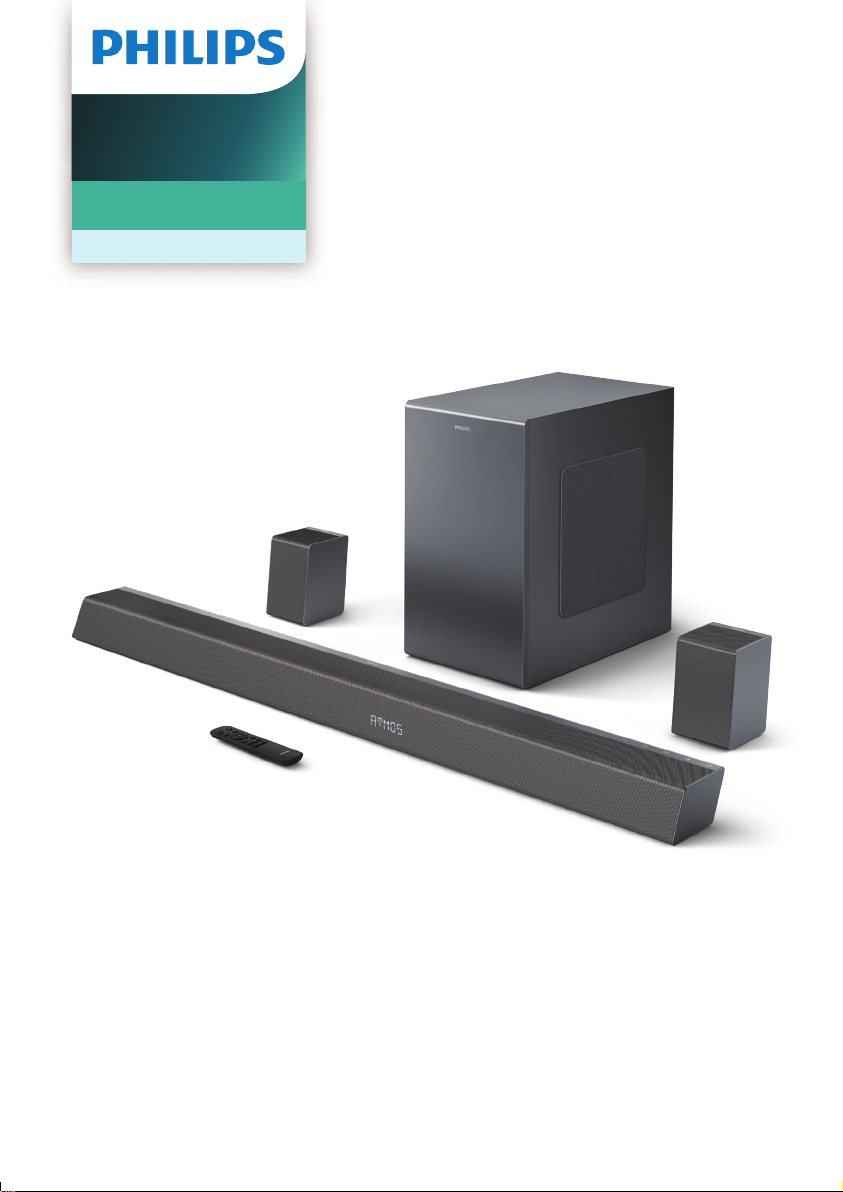
사운드바
8000 시리즈
TAB8967
사용 설명서
제품 등록 및 지원 사이트 :
www.philips.com/support
Page 2

Page 3

목차
5 제품 사양 25
1 중요 사항 4
안전 4
제품 관리 5
환경 보호 5
도움말 및 지원 5
2 사운드바 6
상자 내용물 6
본체 7
본체 커넥터 8
서라운드 R/L 8
무선 서브우퍼 9
리모컨 9
리모컨 준비 10
배치 11
벽걸이 11
3 연결 13
Dolby Atmos
HDMI 소켓에 연결 13
광 소켓에 연결 14
AUX 소켓에 연결 14
전원에 연결 15
서브우퍼와 페어링 15
서라운드 R/L과 페어링 16
Wi-Fi에 연결(무선 작동) 17
®
6 사용 약관 및 개인정보취급
방침
27
7 문제 해결 28
8 상표 30
13
4 사운드바 사용 19
켜기 및 끄기 19
자동 대기 19
모드 선택 19
볼륨 조정 19
Dolby 사운드 모드 19
공장 초기화 20
설정 메뉴 20
블루투스® 작동 23
AUX / OPTICAL / HDMI ARC 작동 23
USB 작동 24
펌웨어 업그레이드 24
Page 4

1 중요 사항
제품 사용 전 , 지침을 끝까지 읽고
숙지하십시오 .
제품은 보증 서비스를 받을 수 없습니다 .
안전
감전 또는 화재의 위험이 있습니다 !
•
전원을 연결하거나 다른 콘센트에
연결하기 전 ,
콘센트에서 뽑혔는지 확인하십시오 .
•
제품 및 액세서리를 절대로 비 또는 물에
노출시키지 마십시오 .
등 액체가 담긴 용기를 두지 마십시오 .
제품에 위 또는 안에 액체를 쏟았을
경우에는 즉시 전원 콘센트를 뽑으십시오 .
사용 전 제품 점검을 받으려면 소비자
관리 센터에 문의하십시오 .
•
제품 및 액세서리를 직사광선 등 화염이나
기타 열원 근처에 두지 마십시오 .
•
제품의 통풍구나 기타 구멍에 물건을 넣지
마십시오 .
•
주전원 플러그 또는 기기 커플러를 분리
장치로 사용하는 경우 분리 장치는
쉽게 작동할 수 있는 상태로 유지되어야
합니다 .
•
배터리 ( 배터리 팩 또는 설치된
배터리 ) 는
노출되어서는 안 됩니다 .
•
번개가 치기 전에 제품을 전원 콘센트에서
뽑으십시오 .
•
전원 코드를 뽑을 때는 반드시 케이블이
아닌 플러그를 잡아서 뽑으십시오 .
•
본 제품은 열대 기후 및 / 또는 보통의
기후에서 사용하십시오 .
합선 또는 화재의 위험이 있습니다 !
•
식별 및 전원 등급은 제품 뒷면 또는
바닥에 있는 명판을 참조하십시오 .
지침을 따르지 않아 손상된
모든 장치의 전원이
제품 근처에 꽃병
햇빛 , 불 등의 과도한 열에
•
제품을 전원 콘센트에 연결하기 전에
전원 전압이 제품 뒷면 또는 바닥에
인쇄된 값과 일치하는지 확인하십시오 .
전압이 다른 경우에는 제품을 절대로 전원
콘센트에 연결하지 마십시오 .
신체 부상을 입거나 본 제품이 손상될 위험이
있습니다 !
•
벽걸이의 경우 , 본 제품을 설치 지침에
따라 벽에 단단히 설치해야 합니다 .
가능한 경우 ) 제공된 벽걸이
( 사용
브래킷만 사용하십시오 .
잘못하면 사고가 발생하거나 다치거나
제품이 손상될 수 있습니다 .
사항은 해당 국가의 소비자 지원 센터에
문의하십시오 .
•
전원 코드나 기타 전기 장비 위에
제품이나 물건을 올려놓지 마십시오 .
•
5° C 이하 온도에서 제품을 배송받았을
제품의 포장을 풀고 제품의 온도가
경우 ,
실온과 일치할 때까지 기다렸다가 전원
콘센트에 연결하십시오 .
•
이 제품의 일부는 유리로 만들어졌을
수 있습니다 .
주의해서 취급하십시오 .
과열 위험이 있습니다 !
•
본 제품을 밀폐된 공간에 절대로 설치하지
마십시오 .
10cm 이상의 여유 공간을 두십시오 .
커튼이나 기타 물건이 제품의 통풍구 앞을
가리지 않게 하십시오 .
오염 위험이 있습니다 !
•
건전지 ( 구형 및 신형 , 또는 탄소 또는
알칼라인 등 ) 를
마십시오 .
•
주의 : 배터리를 잘못 교체하면 폭발
위험이 있습니다 .
종류로만 교체하십시오 .
•
배터리가 소모되었거나 리모컨을 장기간
사용하지 않는 경우에는 배터리를 제거해
주십시오 .
부상 및 손상 방지를 위해
통풍을 위해 제품 주위에 항상
혼합해서 사용하지
벽걸이 설치를
궁금한
동일 배터리 또는 동급
KO 4
Page 5
•
배터리에는 화학물질이 들어 있기 때문에
적절하게 폐기해야 합니다 .
환경 보호
배터리를 삼킬 위험이 있습니다 !
•
제품 / 리모컨에 삼킬 수 있는 동전 /
버튼형 배터리가 들어 있을 수 있습니다 .
배터리는 항상 어린이의 손이 닿지 않는
곳에 보관하십시오 !
심한 상해를 입거나 사망할 수 있습니다 .
삼킨 후 2 시간
화상이 발생할 수 있습니다 .
•
배터리를 삼켰거나 배터리가 체내로
들어간 것으로 의심되면 즉시 의사의
진료를 받으십시오 .
•
배터리를 교체할 때는 항상 새 배터리와
다 쓴 배터리를 모두 어린이의 손이
닿지 않는 곳에 보관하십시오 .
교체 후 배터리함이 확실히 끼워졌는지
확인하십시오 .
•
배터리함이 확실히 끼워지지 않으면
제품 사용을 중단하십시오 . 어린이의
손이 닿지 않는 곳에 보관하고 제조사에
문의하십시오 .
이것은 이중 절연 처리된 CLASS II 기기이며
보호 접지가 제공되지 않습니다 .
배터리를
이내에 장기에 심각한
삼키면
배터리
노후 제품 및 배터리 폐기
본 제품은 재활용 및 재사용 가능한 고품질
재료 및 구성품으로 설계 및 제조되었습니다 .
일회용 배터리 제거
일회용 배터리를 제거하려면 배터리 설치
단원을 참조하십시오 .
도움말 및 지원
온라인 지원 사이트 :
각종
www.philips.com/support:
•
사용 설명서 및 퀵 스타트 가이드
다운로드
•
비디오 튜토리얼 시청 ( 일부 모델만 사용
가능 )
•
자주 묻는 질문 (FAQ) 에 대한 답변 찾기
•
이메일 문의
•
지원 담당자와 채팅 상담 .
교류 (AC) 전압
사용 설명서에 명시된 전원 공급 장치만
사용하십시오 .
제품 관리
제품을 청소할 때는 극세사 천만
사용하십시오 .
웹사이트의 지침에 따라 사용자 모국어를
선택한 후 제품 모델 번호를 입력하십시오 .
또는 , 해당
문의하실 수도 있습니다 . 문의
번호와 일련 번호를 따로 메모해 두십시오 .
이 정보는 제품 뒷면 또는 바닥에서 찾을 수
있습니다 .
국가의 소비자 지원 센터에
전 , 제품의 모델
KO 5
Page 6
2 사운드바
Philips 제품을 구매해 주셔서 감사합니다 !
Philips 가 제공하는 지원을 최대한 활용하려면
www.philips.com/support 에서 사운드바를
등록하십시오 .
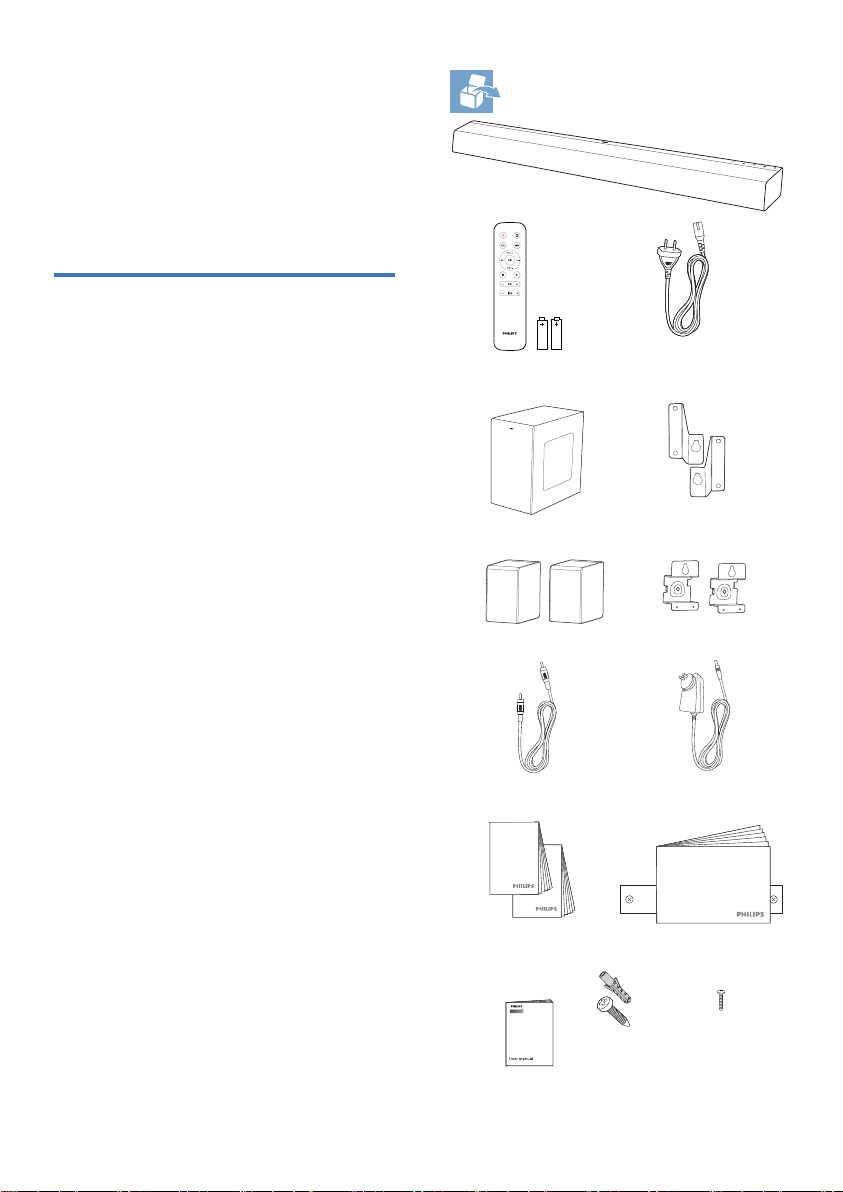
상자 내용물
패키지 내용물과 개수를 하나씩 확인해
주십시오 .
• 사운드바 1 개
• 무선 서브우퍼 1 개
• 서라운드 R/L 2 개
* 전원 코드 수량 및 플러그 유형은 지역에 따라 다릅니다 .
* Power cord quantity and plug type vary by regions.
** 어댑터 액세서리 및 어댑터 분해 지침은 QSG 를 참조하십시오 .
** Please refer to QSG for Adapter Accessories and Adapter
disassembly instructions.
사운드바
Soundbar
전원 코드 *
리모컨 및 배터리
Remote Control
and batteries
Power Cord *
(Soundbar and
( 사운드바 및
Subwoofer)
서브우퍼 )
2 X
• 리모컨 1 개
(AAA 배터리 2 개 )
• 전원 코드 * 2 개
• 벽걸이 키트 - 서브우퍼 1 개
( 벽걸이 브래킷 2 개 , 나사 2 개 , 도웰 2 개 )
• 벽걸이 키트 - 서라운드 R/L 1 개
( 벽걸이 브래킷 2 개 , 나사 2 개 )
• 퀵 스타트 가이드 / 보증서 / 안전 점검표
/ 벽걸이 템플릿 / 사용 설명서 1 개
무선 서브우퍼
Wireless Subwoofer
서라운드 R/L
Surround R/L
RCA 케이블
RCA Cable
(Surround R/L)
( 서라운드 R/L)
보증서
Warranty Card
안전 점검표
Safety Sheet
사운드바 및
Soundbar and
서라운드 R/L
Surround R/L
벽걸이 브래킷
사용 설명서
User Manual
Wall Bracket
Screws (for walls)
나사 ( 벽 설치용 )
사운드바 벽걸이
Soundbar
Wall Bracket
브래킷
서라운드 R/L
Surround R/L
벽걸이 브래킷
Wall Bracket
어댑터
Adapter
(Surround R/L)
( 서라운드 R/L)
퀵 스타트 가이드
Quick start guide
Wall Mount Template
벽걸이 템플릿
4 X
4 X
2 X
서라운드 R/L
Surround R/L
벽걸이 브래킷
Wall Bracket
나사 ( 서라운드
screws
R/L 용 )
(for Surround
R/L)
KO 6
Page 7
* 전원 코드 수량 및 플러그 유형은
지역별로 다릅니다 .
• 본 사용 설명서에 기재된 이미지 , 예시 ,
그림은 참고용으로 실제 제품과 다를 수
있습니다 .
• 이 제품에는 페라이트 코어가 있는 HDMI
케이블을 사용하십시오 .
본체
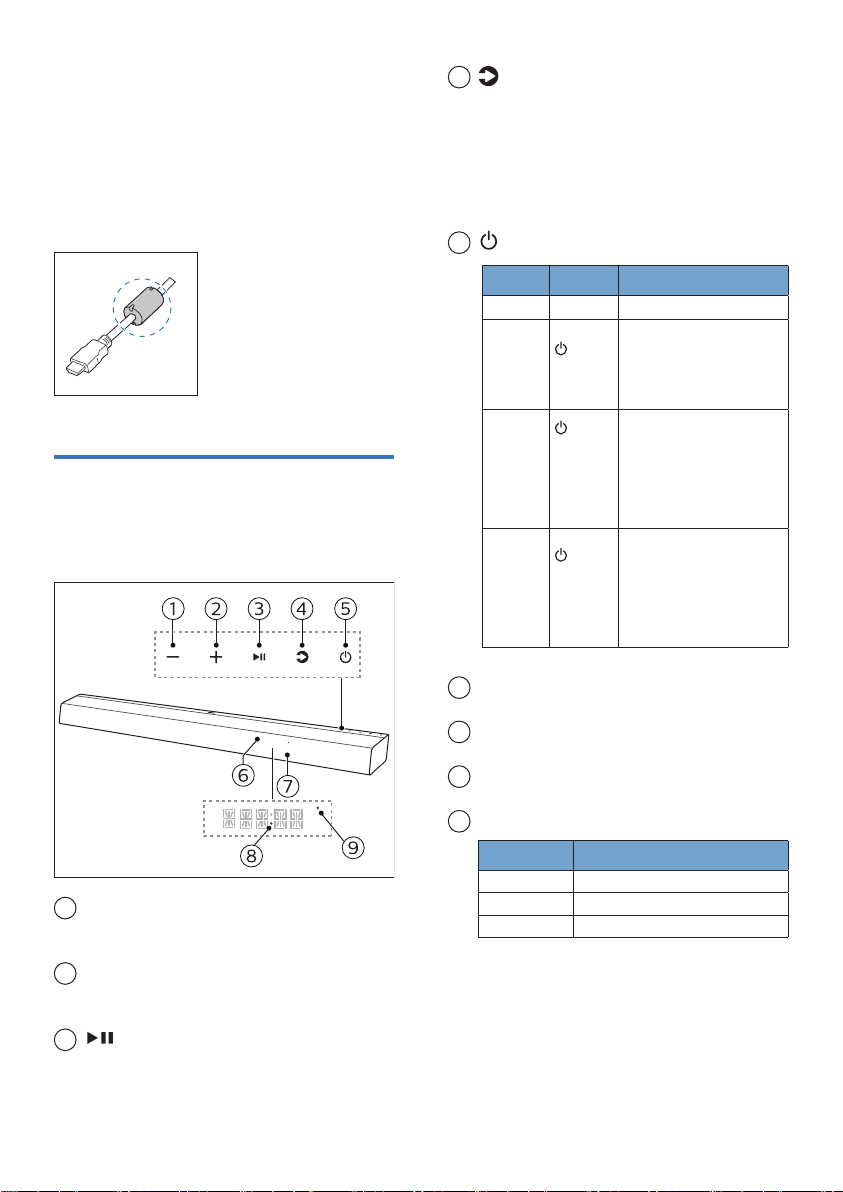
이 단원에는 본체에 대한 개요가 들어
있습니다 .
( 소스 )/ 블루투스 페어링 버튼
4
•
사운드바의 입력 소스를 선택합니다 .
•
길게 누르면 블루투스 모드에서
페어링 기능이 활성화되거나 기존에
페어링된 블루투스 장치의 페어링이
해제됩니다 .
( 대기 켜짐 ) 버튼
5
전원 상태 동작 기능
소스 상태 추적
•
켜짐
반 대기
에코 대기
(Wi-Fi
켜져 있음 )
에코 대기
(Wi-Fi
꺼져 있음 )
버튼을
한 번
누릅니다 .
버튼을
2 초 동안
길게
누릅니다 .
전원 LED 가
켜집니다 .
버튼을
한 번
누릅니다 .
전원 LED 가
켜집니다 .
Wi-Fi 는 여전히 켜져
•
있습니다 .
여전히 Airplay2 및
•
Chromecast for Audio 를
지원합니다 .
Wi-Fi 는 켜져 있습니다 .
•
제품이 저전력 소비 모드로
•
들어갑니다 .
시스템을 다시 시작하기까지
•
상대적으로 시간이 더 오래
걸립니다 .
Wi-Fi 는 꺼져 있습니다 .
•
제품이 저전력 소비 모드로
•
들어갑니다 .
시스템을 다시 시작하기까지
•
상대적으로 시간이 더 오래
걸립니다 .
00 :00
- ( 볼륨 ) 버튼
1
볼륨을 낮춥니다 .
+ ( 볼륨 ) 버튼
2
볼륨을 높입니다 .
( 재생 / 일시정지 ) 버튼
3
재생을 시작 , 일시중지 또는 다시
시작합니다 .
디스플레이 패널
6
리모컨 센서
7
전원 LED
8
Wi-Fi LED 표시등 ( 노란색 )
9
LED 상태 상태
깜박임 Wi-Fi 액세스 포인트 (AP) 모드
두 번 깜박임 Wi-Fi 보호 설정 (WPS) 모드
계속 켜짐 연결됨 / 페어링 성공
KO 7
Page 8
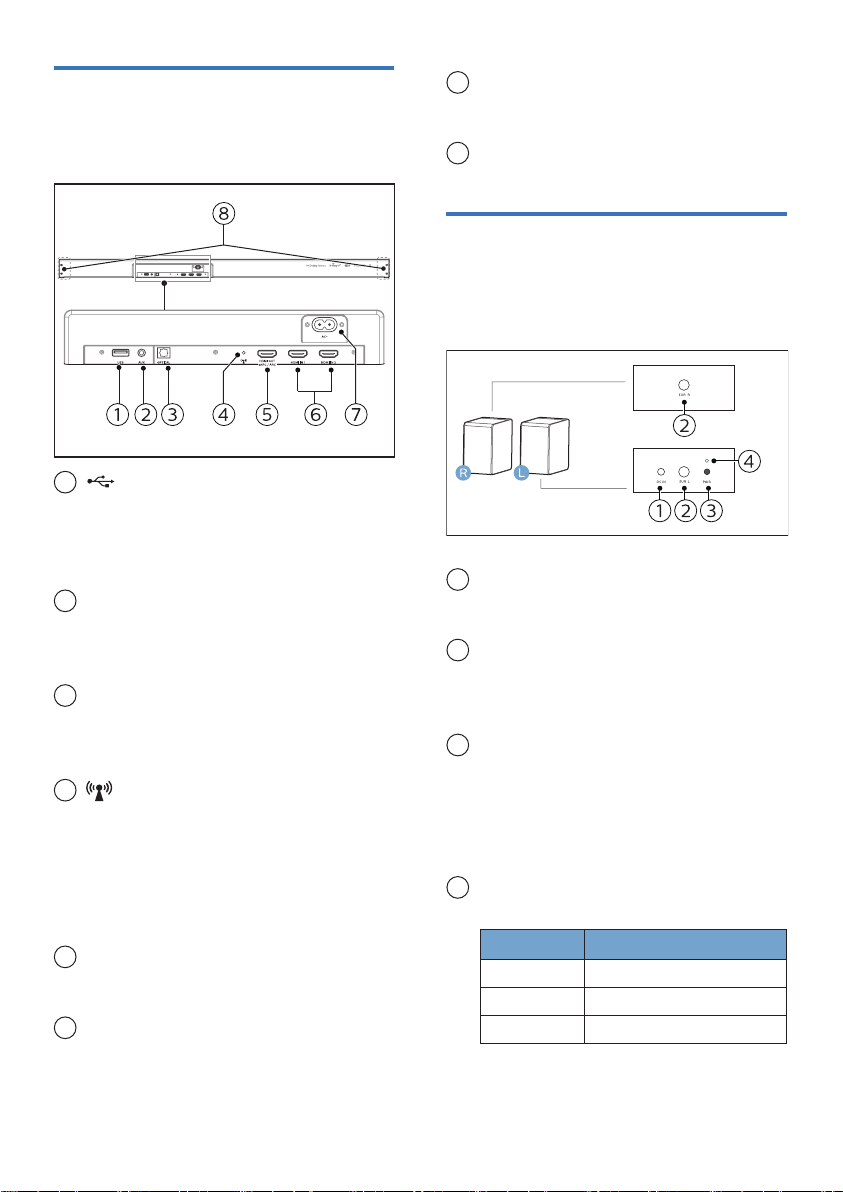
본체 커넥터
이 단원에는 사운드바에서 사용할 수 있는
커넥터에 대한 개요가 들어 있습니다 .
USB
1
•
USB 저장 장치의 오디오 입력입니다 .
•
이 제품의 소프트웨어를
업그레이드합니다 .
AUX
2
오디오 입력입니다 . ( 예 : MP3 플레이어
(3.5mm 잭 ))
OPTICAL
3
TV 또는 디지털 장치의 광 오디오 출력에
연결합니다 .
(Wi-Fi 설정 ) 버튼
4
•
Wi-Fi 설정을 트리거합니다 .
•
버튼을 5 초 동안 길게 누르면 WPS
모드가 활성화됩니다 .
•
버튼을 20 초 동안 길게 누르면 Wi-Fi
설정이 초기화됩니다 .
HDMI OUT (eARC/ARC)
5
TV 의 HDMI 입력에 연결합니다 .
HDMI 1/ HDMI 2
6
TV 의 HDMI 입력에 연결합니다 .
AC~ 소켓
7
전원 공급 장치에 연결합니다 .
8
벽걸이 브래킷 슬롯
서라운드 R/L
이 단원에는 서라운드 R/L 에 대한 개요가
들어 있습니다 .
DC IN 소켓
1
전원 공급 장치에 연결합니다 .
RCA 케이블 포트
2
RCA 케이블을 사용하여 좌우 서라운드
사운드를 연결합니다 .
페어링 (PAIR) 버튼
3
서라운드 R/L 은 자동으로 사운드바에
연결할 수 있습니다 . 연결되지 않을
경우 이 버튼을 5 초간 누르면 다시
연결됩니다 .
PAIR LED 표시등 ( 빨간색 )
4
PAIR 표시등에 따라 상태를 확인합니다 .
LED 상태 상태
빠르게 깜박임 페어링 모드에서 서라운드 R/L.
천천히 깜박임 페어링에 실패했습니다 .
계속 켜짐 연결됨 / 페어링 성공
KO 8
Page 9
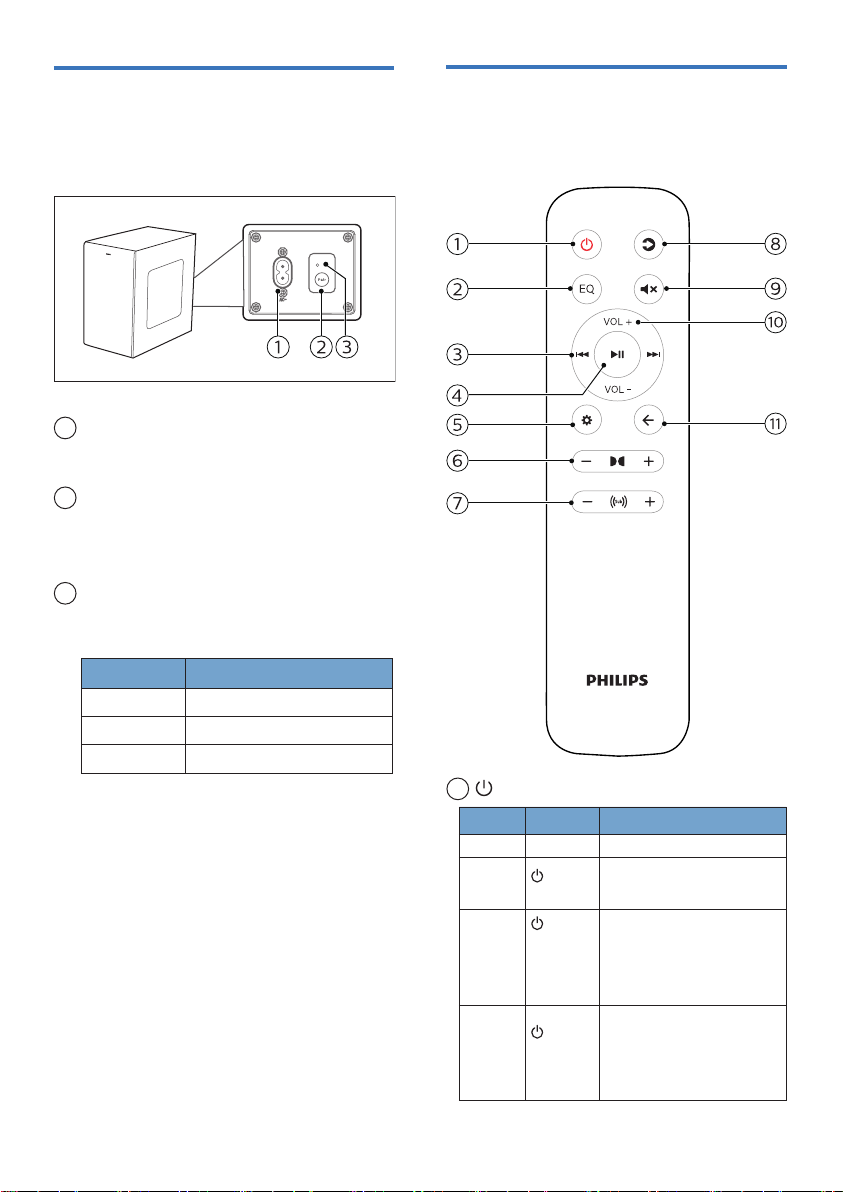
무선 서브우퍼
리모컨
이 단원에는 무선 서브우퍼에 대한 개요가
들어 있습니다 .
AC~ 소켓
1
전원 공급 장치에 연결합니다 .
페어링 버튼
2
5 초 동안 길게 누르면 서브우퍼의 페어링
모드로 들어갑니다 .
서브우퍼 표시등
3
무선 서브우퍼 표시등에 따라 상태를
확인합니다 .
LED 상태 상태
빠르게 깜박임 페어링 모드의 서브우퍼
천천히 깜박임 페어링 실패
계속 켜짐 연결됨 / 페어링 성공
이 단원에는 리모컨에 대한 개요가 들어
있습니다 .
( 대기 켜짐 )
1
전원 상태 동작 기능
소스 상태 추적
버튼을 한
버튼을
버튼을 한
•
Wi-Fi 는 여전히 켜져 있습니다 .
•
여전히 Airplay2 및 Chromecast
•
for Audio 를 지원합니다 .
Wi-Fi 는 켜져 있습니다 .
•
제품이 저전력 소비 모드로
•
들어갑니다 .
시스템을 다시 시작하기까지
•
상대적으로 시간이 더 오래
걸립니다 .
Wi-Fi 는 꺼져 있습니다 .
•
제품이 저전력 소비 모드로
•
들어갑니다 .
시스템을 다시 시작하기까지
•
상대적으로 시간이 더 오래
걸립니다 .
켜짐
반 대기
에코 대기
(Wi-Fi 켜져
있음 )
에코 대기 (WiFi 꺼져 있음 )
번 누릅니다 .
2 초 동안
길게
누릅니다 .
전원 LED 가
켜집니다 .
번 누릅니다 .
전원 LED 가
켜집니다 .
KO 9
Page 10
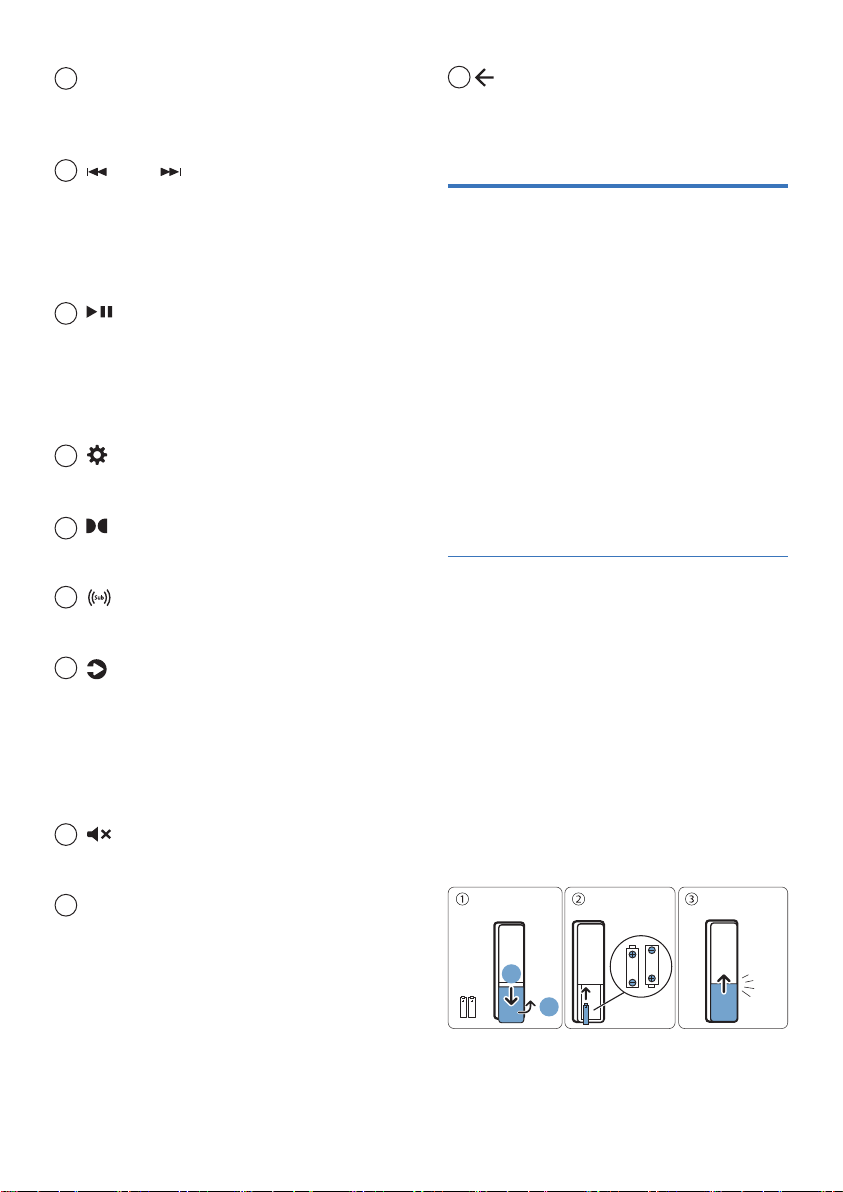
EQ
2
사운드 모드를 선택합니다 . ( 영화 / 음악 /
음성 / 경기장 )
3
이전 / 다음
•
USB / BT / Google Home 앱 /
AirPlay2 모드에서 이전 또는 다음
트랙으로 건너뜁니다 .
•
메뉴 구조에서 좌 / 우로 이동합니다 .
( 재생 / 일시정지 )
4
•
USB / BT / Google Home 앱 /
AirPlay2 모드에서 재생을 시작 ,
일시정지 또는 다시 시작합니다 .
•
선택을 확인합니다 .
( 메뉴 )
5
설정 메뉴로 들어갑니다 .
+/- (Dolby Atmos)
6
상단 스피커 게인을 높이거나 낮춥니다 .
+/- ( 서브우퍼 게인 )
7
서브우퍼 게인을 높이거나 낮춥니다 .
8
( 소스 )
•
사운드바의 입력 소스를 선택합니다 .
•
3 초 동안 길게 누르면 블루투스
모드에서 페어링 기능이
활성화됩니다 . 8 초
동안 길게 누르면
블루투스 장치가 연결 해제됩니다 .
( 음소거 )
9
볼륨을 음소거 또는 복원합니다 .
11
( 뒤로 )
•
이전 메뉴로 돌아갑니다 . 메뉴를
종료합니다 .
리모컨 준비
•
제공된 리모컨으로 멀리서도 기기를
조작할 수 있습니다 .
•
리모컨이 6m 유효 범위 내에서
작동되더라도 기기와 리모컨 사이가
장애물로 가로막혀 있으면 리모컨 작동이
불가능할 수 있습니다 .
•
적외선을 발산하는 다른 제품 근처에서
리모컨을 작동하거나 적외선을 사용하는
다른 리모컨을 기기 근처에서 사용하면
오작동할 수 있습니다 .
다른 제품은 제대로 작동하지 않을 수
있습니다 .
리모컨 배터리 교체
리모컨에는 AAA 배터리가 필요합니다 .
배터리를 교체하려면 리모컨 뒷면에 있는
1
배터리 함을 엽니다 .
화살표 방향으로 배터리 도어를 밉니다 .
2
뚜껑에 있는 기존 배터리를 꺼내고 새
3
AAA 배터리를 넣습니다 . 극성 (+/-) 에
올바르게 맞춰 넣으십시오 .
배터리 도어를 제 위치에 놓고 딸깍
4
소리가 날 때까지 뒤로 밉니다 .
반대로 , 그
VOL +/- ( 사운드바 , 서브우퍼 , 서라운드
10
볼륨 )
R/L 의
•
사운드바 , 서브우퍼 , 서라운드
R/L 의
볼륨을 높이거나 낮춥니다 .
•
메뉴 구조에서 위 / 아래로
이동합니다 .
KO 10
2x
1
3A
1.5V
클릭
2
Click
Page 11
3.5-4mm
배터리 관련 주의사항
•
리모컨을 장기간 ( 한 달 이상 ) 사용하지
않을 경우 누액 방지를 위해 리모컨에서
배터리를 꺼내십시오 .
•
배터리액이 새면 배터리 함 내부의 누액을
닦아내고 새 배터리로 교체하십시오 .
•
지정된 배터리 외에 다른 배터리를
사용하지 마십시오 .
•
배터리를 가열하거나 분해하지 마십시오 .
•
불이나 물에 절대로 던지지 마십시오 .
•
배터리를 다른 금속 물체와 함께
휴대하거나 보관하지 마십시오 . 그렇게
하면 배터리가 합선되거나 누출되거나
폭발할 수 있습니다 .
•
충전식 배터리로 확인되지 않았을 경우
배터리를 충전하지 마십시오 .
•
주위 온도가 극도로 높은 환경에 배터리를
방치하면 폭발 또는 인화성 액체 또는
가스 누출이 발생할 수 있습니다 .
•
배터리를 극도로 낮은 압력에 방치하면 ,
폭발 또는 인화성 액체 또는 가스 누출이
발생할 수 있습니다 .
폭발 위험
주의 -
•
배터리를 잘못된 유형으로 교체하면 화재 또는 폭발의
위험이 있습니다 .
•
소비자 등급의 비충전식 탄소 - 아연 또는 알칼라인
배터리 AAA 유형을 사용하십시오 .
10cm/4”
1cm/3ft
110° 110°
벽걸이
참고
•
벽걸이 설치를 잘못하면 사고가 발생하거나 다치거나
제품이 손상될 수 있습니다 . 궁금한 사항은 해당
국가의 소비자 지원 센터에 문의하십시오 .
•
벽에 설치하기 전에 벽이 사운드바 및 서라운드 R/L 의
무게를 지탱할 수 있는지 확인하십시오 .
•
벽에 설치하기 전에 사운드바 바닥에 있는 고무
다리를 제거할 필요는 없습니다 . 고무 다리는
제거하면 다시 고정할 수 없습니다 .
•
사운드바 및 서라운드 R/L 을 벽에 장착하는 유형에
따라 적절한 길이와 직경의 나사를 사용해야 합니다 .
•
사운드바 뒷면의 USB 포트가 USB 장치에
연결되었는지 확인하십시오 . 연결된 USB 장치가
벽걸이에 영향을 미친다고 확인되면 적절한 크기의
다른 USB 장치를 사용해야 합니다 .
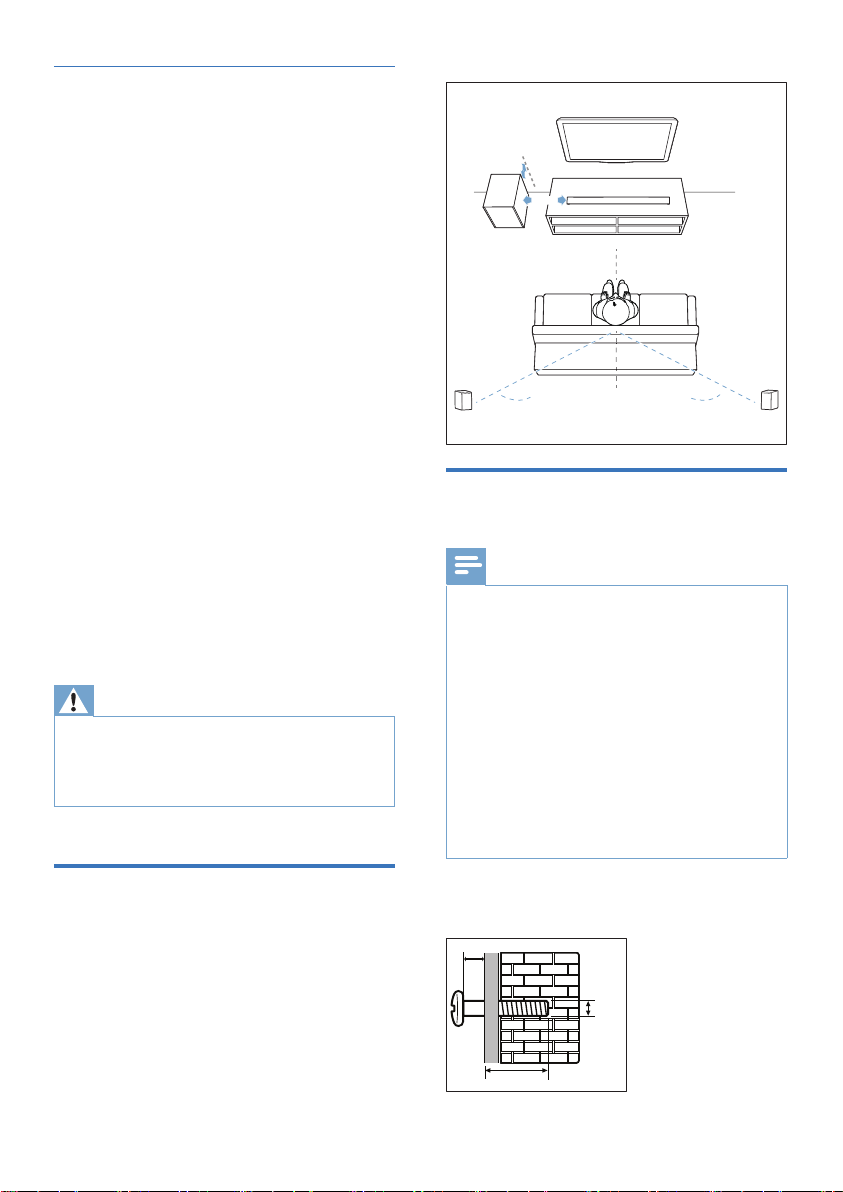
배치
서브우퍼를 사운드바에서 최소 1m 이상 ,
벽에서 10cm 떨어진 곳에 두십시오 .
최상의 결과를 얻으려면 , 아래와 같이
서브우퍼와 서라운드 R/L 을 배치하십시오 .
사운드바의 나사 길이 / 직경
4mm
> 25mm
> 25mm
KO 11
Page 12
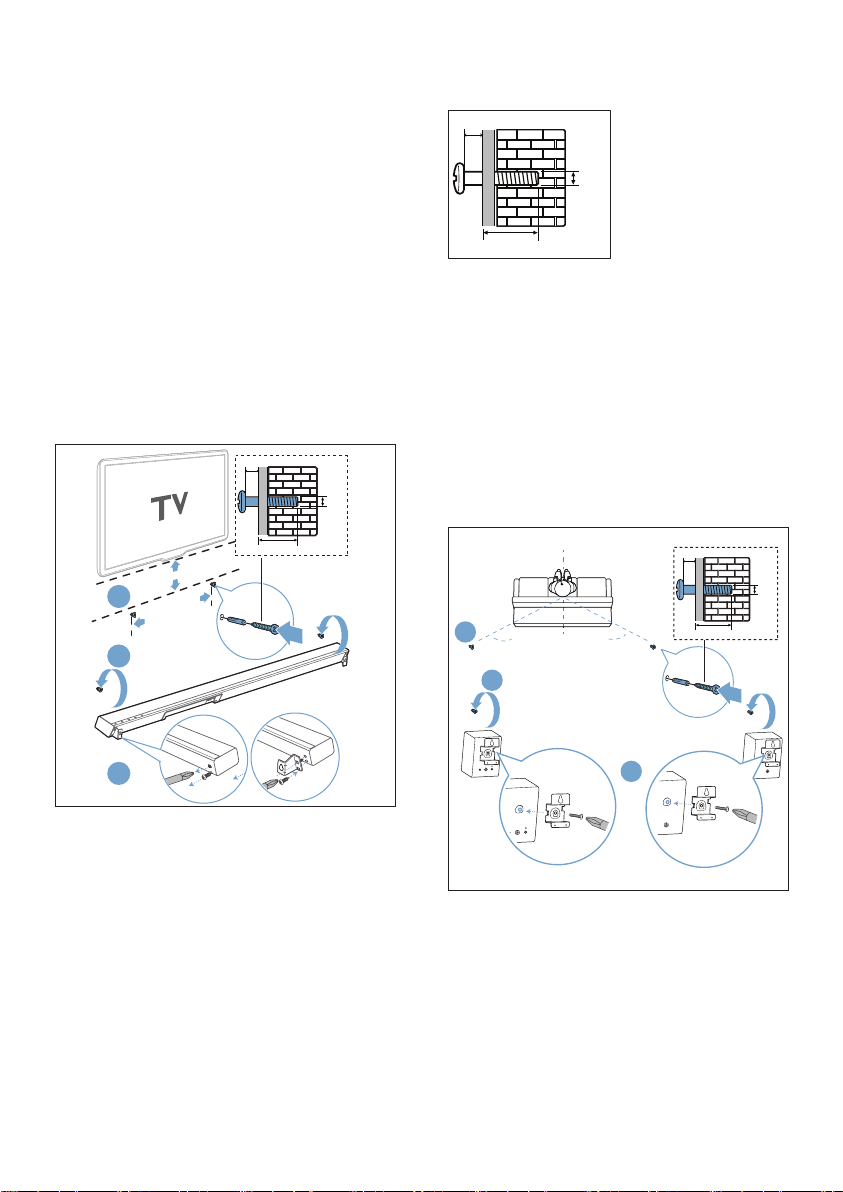
사운드바의 권장 벽걸이 높이
서라운드 R/L 의 나사 길이 / 직경
사운드바를 벽에 설치하기 전에 먼저 TV 를
설치하는 것이 좋습니다 . TV 가 사전 설치된
상태에서 사운드바를 TV 바닥에서 50mm
떨어진 거리의 벽에 설치하십시오 .
벽에 구멍 2 개 ( 벽 유형별로 각각 Ø
1
3~8mm) 를 나란히 뚫습니다 .
구멍 사이의 간격은 다음과 같습니다 .
»
•
1076mm
제공된 벽걸이 템플릿을 사용하면
»
벽에 드릴 구멍의 위치를 잡는 데
도움을 받으실 수 있습니다 .
구멍에 도웰과 나사를 고정합니다 .
»
3.5-4mm/0.14”-0.16”
4mm/
0.16”
>25mm/0.98”
~50mm/2.0"
1
1076 mm / 42"
3
3.5-4mm
4mm
> 25mm
> 25mm
서라운드 R/L 의 권장 벽걸이 각도
앉은 자세에서 서라운드 왼쪽 및 오른쪽
스피커의 권장 각도는 110 도입니다 ( 아래
참조 ).
벽에 구멍 2 개 ( 벽 유형별로 각각 Ø
1
3~8mm) 를 나란히 뚫습니다 .
구멍에 도웰과 나사를 고정합니다 .
»
3.5-4mm/0.14”-0.16”
1
110° 110°
3
>25mm/0.98”
4mm/
0.16”
2
본체에서 나사 (4 개 ) 를 제거합니다 .
2
본체에서 제거한 나사로 벽걸이
»
브래킷 (2 개 ) 을 본체에 부착합니다 .
고정 나사에 사운드바를 걸어줍니다 .
3
KO 12
2
나사를 사용해 벽 브래킷 (2 개 ) 을
2
서라운드 R/L 에 부착합니다 .
고정 나사에 서라운드 R/L 을
3
걸어줍니다 .
Page 13
3 연결
이 단원에서는 사운드바를 TV 및 기타 장치에
연결한 후 설정하는 방법을 다룹니다 .
Dolby Atmos / Dolby Digital / PCM
3
형식을 입력하는 동안 , 사운드바에
DOLBY ATMOS / DOLBY AUDIO /
PCM AUDIO / DOLBY SURROUND 가
표시됩니다 .
사운드바 및 액세서리의 기본 연결에 대한
정보는 퀵 스타트 가이드를 참조하십시오 .
참고
•
식별 및 전원 등급은 제품 뒷면 또는 바닥에 있는
명판을 참조하십시오 .
•
전원을 연결하거나 다른 콘센트에 연결하기 전 , 모든
장치의 전원이 콘센트에서 뽑혔는지 확인하십시오 .
Dolby Atmos
®
Dolby Atmos 는 3 차원 공간의 사운드와
Dolby 사운드의 모든 풍부함 , 선명도 및
힘을 전달함으로서 몰입적인 청취 경험을
제공합니다 .
자세한 내용은 dolby.com/technologies/
dolby-atmos 를 참조하십시오 .
Dolby Atmos® 사용 시
Dolby Atmos®는 HDMI ARC/eARC
모드에서만 사용할 수 있습니다 . 상세 연결
방법은 "HDMI 연결 " 을 참조하십시오 .
HDMI 1 / HDMI 2 / HDMI ARC
1
모드에서 Dolby Atmos®를 사용하려면 ,
TV 에서 Dolby Atmos®를 지원해야
합니다 .
연결된 외부 장치 ( 예 : Blu-ray DVD
2
플레이어 , TV 등 ) 의 디지털 오디오
출력에서 비트스트림에 대해 " 인코딩
없음 " 이 선택되게 합니다 .
참고
•
완전한 Dolby Atmos 경험은 사운드바가 HDMI 2.0
케이블을 통해 소스에 연결된 경우에만 사용할 수
있습니다 .
•
사운드바는 기타 방법 ( 예 : 디지털 광 케이블 ) 을
통해 연결하면 여전히 작동하지만 일부 Dolby 기능만
지원할 수 있습니다 . 이를 감안할 때 완전한 Dolby
지원을 얻으려면 HDMI 를 통해 연결하는 것이
좋습니다 .
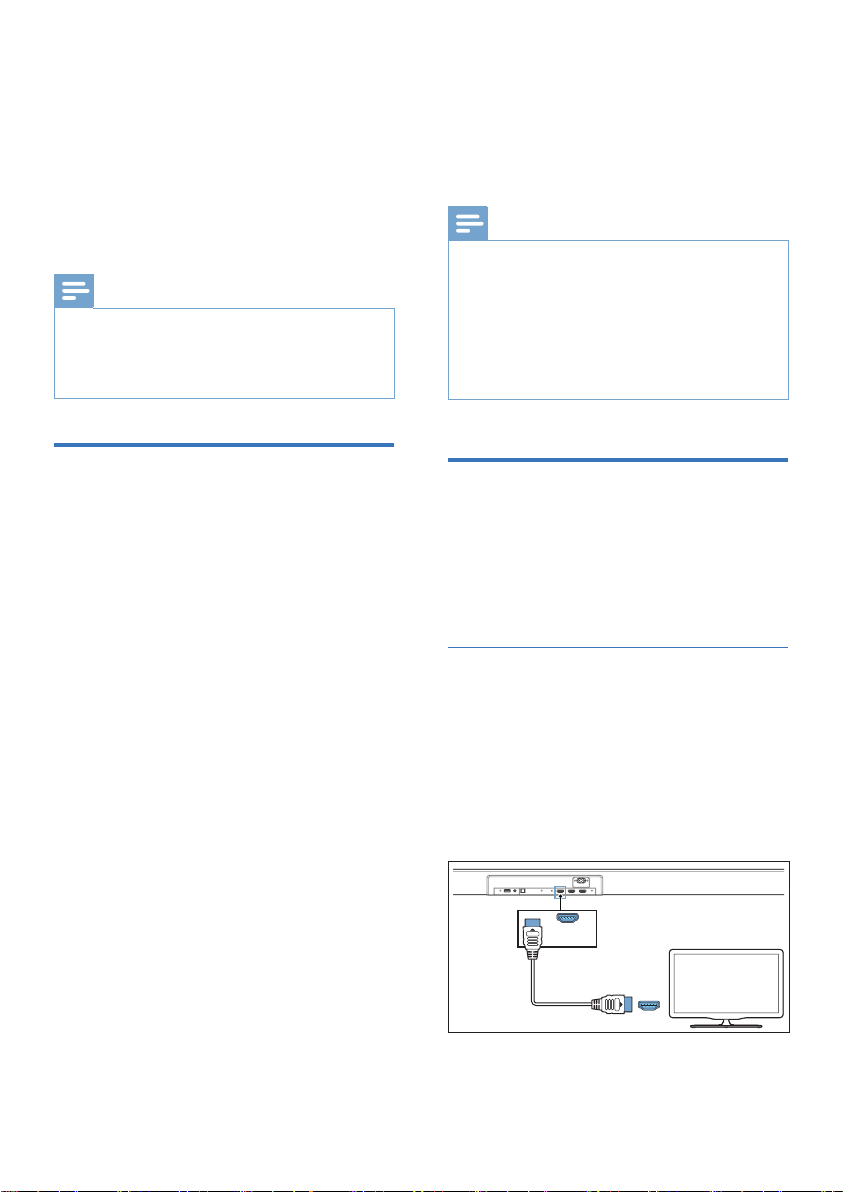
HDMI 소켓에 연결
일부 4K HDR TV 는 HDR 콘텐츠 수신을
위해 HDMI 입력 또는 사진 설정을 구성해야
합니다 . HDR 디스플레이에 대한 상세 설정은
TV 사용 설명서를 참조하십시오 .
옵션 1: eARC/ARC( 오디오 리턴 채널 )
사운드바는 오디오 리턴 채널 (eARC/ARC) 에
대한 HDMI 를 지원합니다 . TV 가 HDMI
ARC 와 호환될 경우 , 단일 HDMI 케이블을
사용하여 사운드바를 통해 TV 오디오를 들을
수 있습니다 .
HDMI OUT
(eARC/ARC)
HDMI (ARC)
KO 13
Page 14
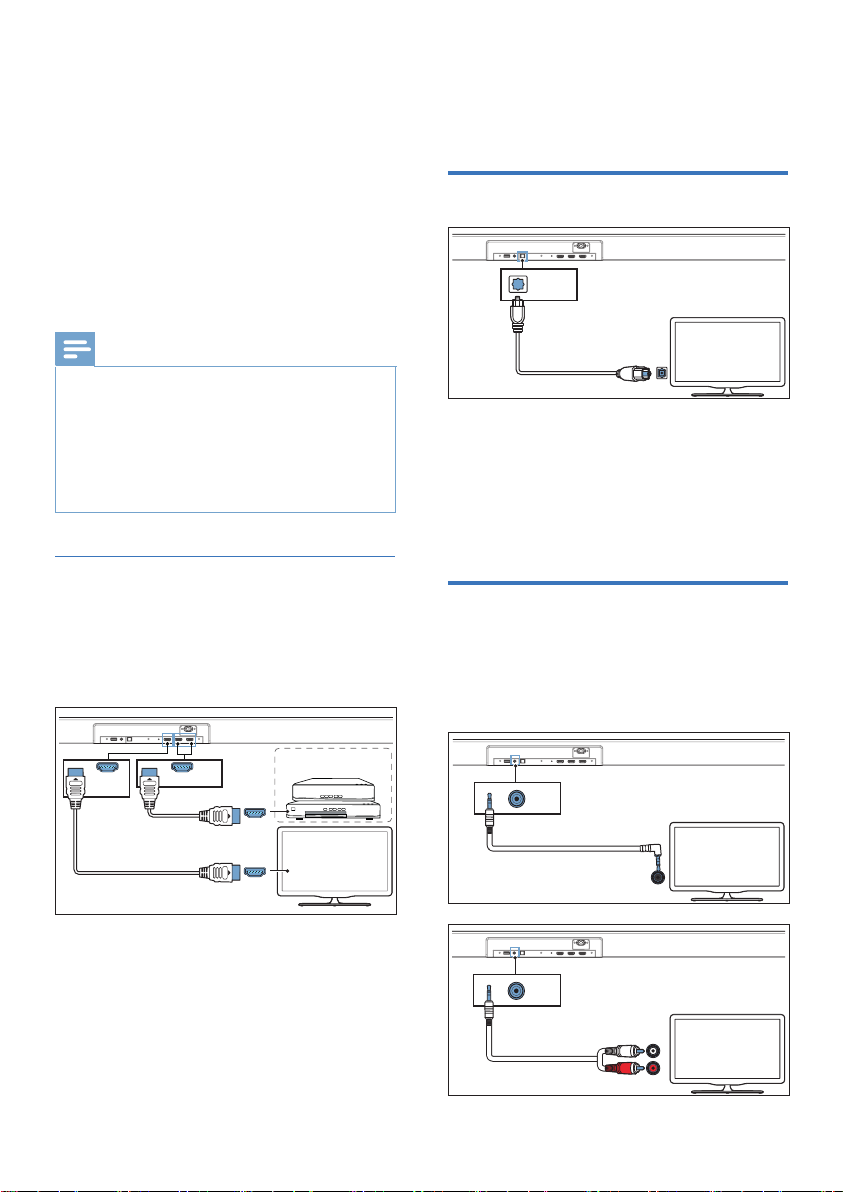
TV 에서 HDMI-CEC 작동을 켭니다 .
1
자세한 내용은 TV 사용 설명서를
참조하십시오 .
•
TV 의 HDMI ARC 커넥터 라벨은
다를 수 있습니다 . 자세한 내용은 TV
사용 설명서를 참조하십시오 .
고속 HDMI 케이블을 사용하여
2
사운드바의 HDMI OUT (eARC/ARC)-TO
TV 커넥터를 TV 의 HDMI ARC 커넥터에
연결합니다 .
참고
•
TV 는 HDMI-CEC 및 ARC 기능을 지원해야 합니다 .
HDMI-CEC 및 ARC 는 켜기로 설정해야 합니다 .
•
HDMI-CEC 및 ARC 의 설정 방법은 TV 에 따라 다를
수 있습니다 . ARC 기능에 대한 상세 내용은 TV 사용
설명서를 참조하십시오 .
•
ARC 기능을 지원하는 HDMI 케이블을 사용해야
합니다 .
옵션 2: 표준 HDMI
HDMI 케이블을 사용하여 사운드바의
2
HDMI OUT (eARC/ARC) 소켓을 TV 의
HDMI IN 소켓에 연결합니다 .
광 소켓에 연결
OPTICAL
OPTICAL OUT
광 케이블을 사용하여 사운드바의
1
OPTICAL 커넥터를 TV 또는 기타 장치의
OPTICAL OUT 커넥터에 연결합니다 .
•
디지털 광 커넥터는 SPDIF 또는 SPDIF
OUT 으로 표시될 수 있습니다 .
TV 가 HDMI ARC 와 호환되지 않는 경우 ,
표준 HDMI 연결을 통해 사운드바를 TV 에
연결합니다 .
Blu-ray 플레이어 / DVD 플레이어
Blu-ray Player / DVD Player /
/ 레코더 / 셋탑박스 ...
HDMI OUT
HDMI IN
Recorder / Set-top Box...
TV
TV
HDMI OUT
(eARC/ARC)
HDMI 케이블을 사용하여 사운드바의
1
HDMI 1 / HDMI 2
HDMI IN(1 또는 2) 소켓을 외부
장치 ( 예 : 게임 콘솔 , DVD 플레이어 및
블루레이 ) 에 연결합니다 .
KO 14
AUX 소켓에 연결
a. 3.5mm-3.5mm 오디오 케이블 사용
•
3.5mm-3.5mm 오디오 케이블 ( 별매 ) 을
사용하여 TV 의 헤드폰 소켓을 기기의
AUX 소켓에 연결합니다 .
AUX
헤드폰
Headphone
(3.5mm )
AUDIO OUT
AUX
L
R
AUDIO OUT
Page 15
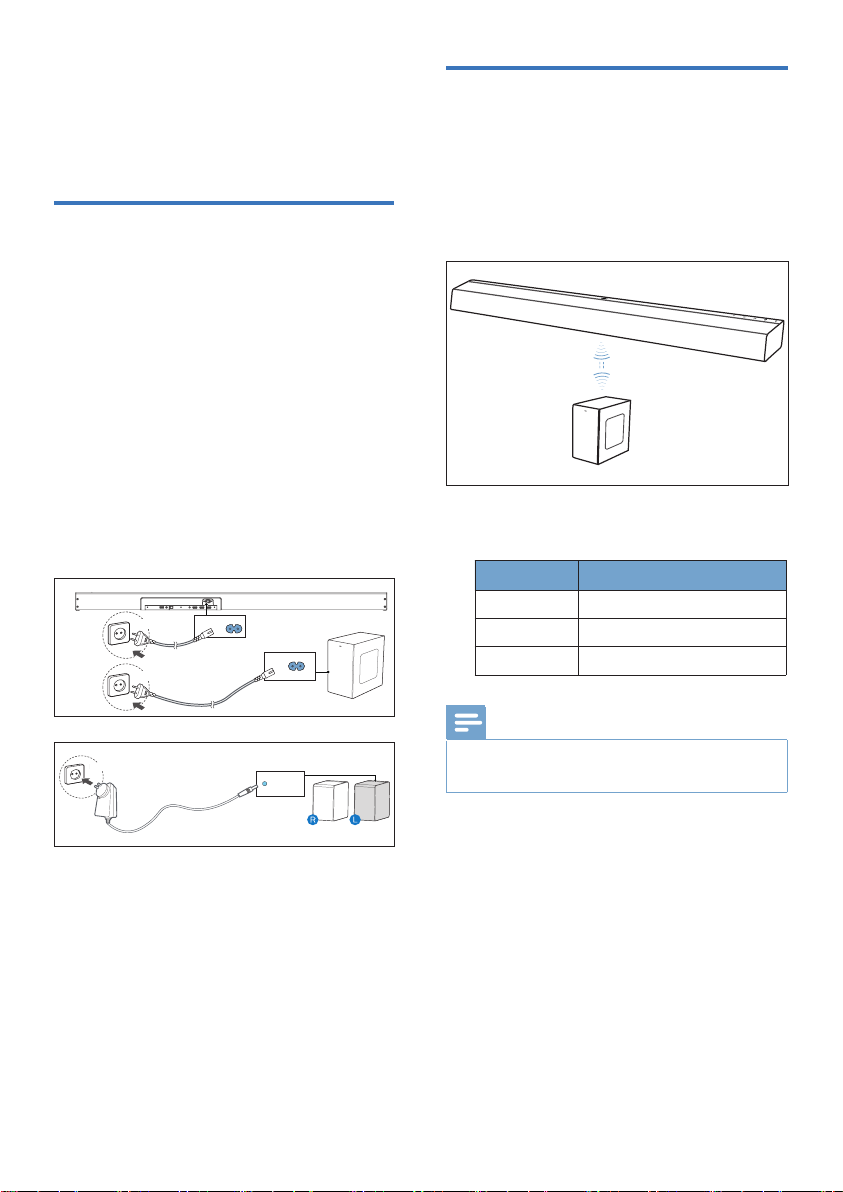
b. RCA-3.5mm 오디오 케이블 사용
DC IN
For KR
Adapter
•
RCA-3.5mm 오디오 케이블 ( 미포함 ) 을
사용하여 TV 의 오디오 출력 소켓을
기기의 AUX 소켓에 연결합니다 .
전원에 연결
•
AC 전원 코드를 연결하기 전에 다른 모든
연결이 완료되게 합니다 .
•
제품 손상 위험 ! 전원 공급 장치 전압이
기기 뒷면 또는 바닥에 인쇄된 전압과
일치하는지 확인합니다 .
주전원 케이블을 기기의 AC~소켓에
1
연결한 다음 주전원 소켓에 연결합니다 .
주전원 케이블을 서브우퍼의 AC~소켓에
2
연결한 다음 주전원 소켓에 연결합니다 .
어댑터 케이블을 오른쪽 서라운드의
3
DC IN 포트에 연결한 다음 전원 소켓에
연결합니다 .
KR 용
For KR
KR 용
For KR
AC~
AC~
서브우퍼와 페어링
자동 페어링
사운드바와 서브우퍼를 전원 소켓에 꽂은
후 기기나 리모컨을 눌러 기기를 ON 모드로
전환합니다 . 서브우퍼와 사운드바가 자동으로
페어링됩니다 .
무선 서브우퍼 표시등에 따라 상태를
»
확인합니다 .
LED 상태 상태
빠르게 깜박임 페어링 모드의 서브우퍼
천천히 깜박임 페어링 실패
계속 켜짐 연결됨 / 페어링 성공
KR 용
어댑터
* 전원 코드 수량 및 플러그 유형은 지역에
따라 다릅니다 .
팁
•
수동 페어링을 제외하고 , 서브우퍼 후면의 페어링
버튼을 누르지 마십시오 .
수동 페어링
무선 서브우퍼에서 오디오가 들리지 않으면
서브우퍼를 수동으로 페어링합니다 .
사운드바와 서브우퍼가 모두 켜져
1
있습니다 .
서브우퍼의 빨간색 LED 의 불이 깜박일
2
때까지 서브우퍼의 페어링 버튼을
(5 초간 ) 길게 누릅니다 .
KO 15
Page 16
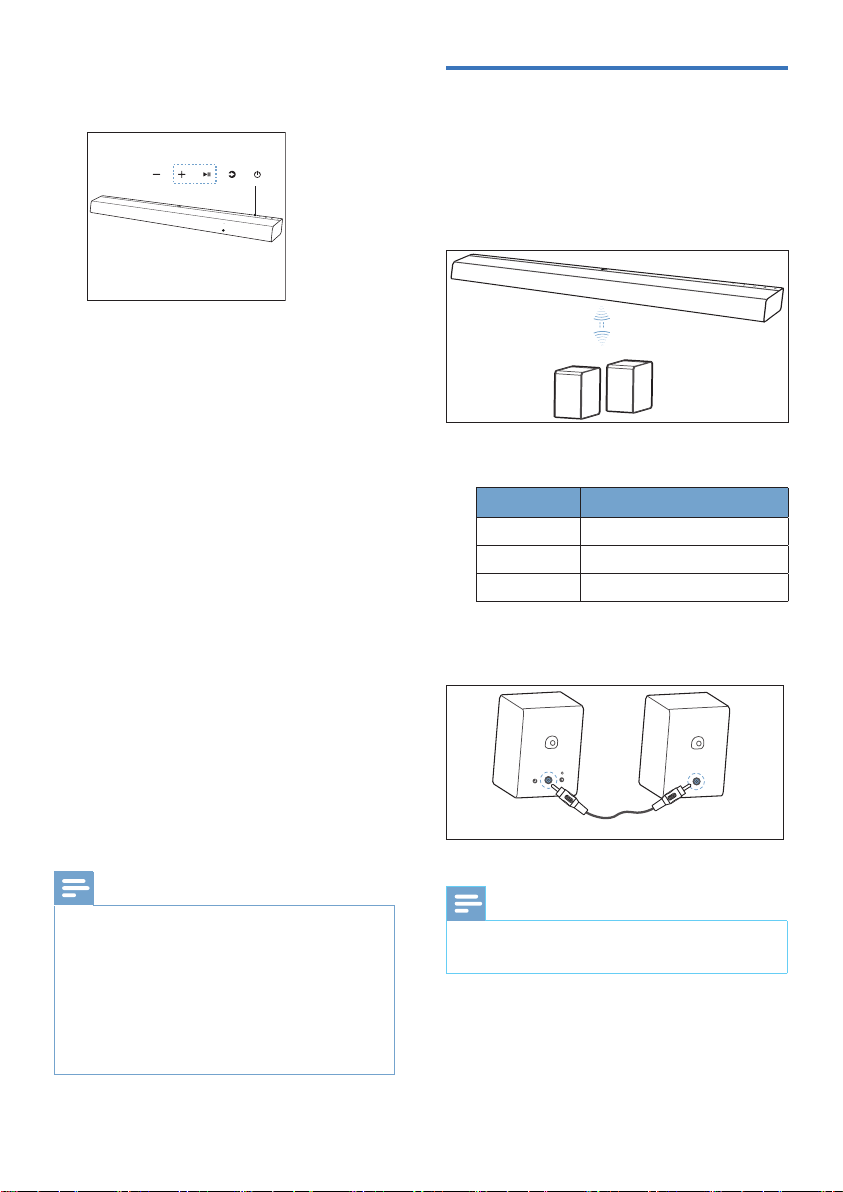
사운드바 로컬 키 재생 / 일시정지 및
00 :00
3
Vol+ 를 3 초 동안 길게 누릅니다 .
사운드바는 페어링 모드에서 서브우퍼를
4
검색 및 페어링합니다 .
본체와 서브우퍼가 서로를 검색해
»
페어링하면 본체 디스플레이에
"PAIRING" 이 표시됩니다 .
페어링에 성공하면 본체
»
디스플레이에 "SUBWOOFER
PAIRED" 가 3 초간 표시됩니다 .
페어링에 실패하면 본체
»
디스플레이에 "CHECK
SUBWOOFER" 가 3 초간
표시됩니다 . 사운드바가 페어링에
실패한 기기 유형을 알 수 없는 경우
본체에 "CHECK DEVICE" 가 3 초간
표시됩니다 .
서라운드 R/L 과 페어링
자동 페어링
사운드바와 서라운드 R/L 을 전원 소켓에
1
꽂은 후 기기나 리모컨을 눌러 기기를 ON
모드로 전환합니다 . 서라운드 R/L 과
사운드바가 자동으로 페어링됩니다 .
서라운드 R/L 표시등에 따라 상태를
»
확인합니다 .
LED 상태 상태
빠르게 깜박임 페어링 모드의 서라운드 R/L
천천히 깜박임 페어링 실패
계속 켜짐 연결됨 / 페어링 성공
RCA 케이블로 좌우 서라운드를
2
연결합니다 .
수동 페어링을 실시할 때는 사운드바가 켜져
있어야 합니다 . 페어링은 한 번에 하나의
장치만 수행할 수 있습니다 . 자세한 내용은
무선 서브우퍼 및 무선 서라운드 스피커 단원을
참조하십시오 .
팁
•
서브우퍼는 열린 공간에서 사운드바로부터 6m
이내에 있어야 합니다 ( 가까울수록 좋음 ).
•
서브우퍼와 사운드바 사이에 있는 모든 장애물을
치웁니다 .
•
무선 연결에 다시 실패하면 , 해당 위치 주변에
충돌이나 강한 간섭 ( 예 : 전자 장치의 간섭 ) 이 있는지
확인하십시오 . 이러한 충돌이나 강한 간섭을 없애고
위의 절차를 반복하십시오 .
KO 16
RCA 케이블
RCA cable
팁
•
수동 페어링을 제외하고 , 서라운드 후면의 페어링
버튼을 누르지 마십시오 .
Page 17
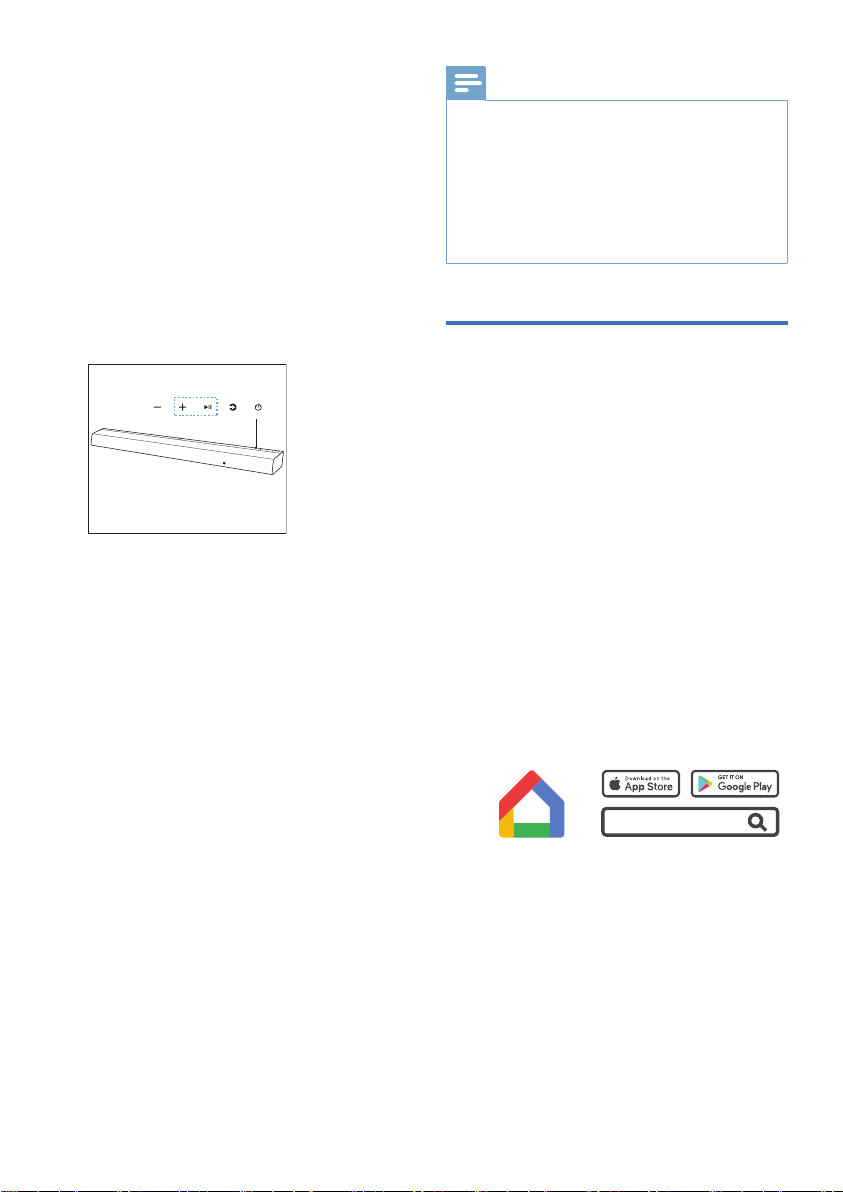
수동 페어링
00 :00
서라운드 R/L 에서 오디오가 들리지 않으면
서라운드 R/L 을 수동으로 페어링합니다 .
사운드 바와 무선 서라운드 스피커가
1
모두 켜져 있습니다 .
서라운드 스피커의 빨간색 LED 의 불이
2
깜박일 때까지 무선 서라운드 스피커의
페어링 버튼을 (5 초간 ) 길게 누릅니다 .
사운드바 로컬 키 재생 / 일시정지 및
3
Vol+ 를 3 초 동안 길게 누릅니다 .
사운드바는 페어링 모드에서 서라운드
4
스피커를 검색 및 페어링합니다 .
본체와 서라운드 스피커가
»
서로를 검색해 페어링하면 본체
디스플레이에 "PAIRING" 이
표시됩니다 .
페어링에 성공하면 본체
»
디스플레이에 "SURR PAIRED" 가
3 초간 표시됩니다 .
페어링에 실패하면 본체
»
디스플레이에 "CHECK SURR" 이
3 초간 표시됩니다 . 사운드바가
페어링에 실패한 기기 유형을 알
수 없는 경우 본체에 "CHECK
DEVICE" 가 3 초간 표시됩니다 .
수동 페어링을 실시할 때는 사운드바가 켜져
있어야 합니다 . 페어링은 한 번에 하나의
장치만 수행할 수 있습니다 . 자세한 내용은
무선 서브우퍼 및 무선 서라운드 스피커 단원을
참조하십시오 .
팁
•
서라운드 R/L 은 열린 공간에서 사운드바로부터 6m
이내에 있어야 합니다 ( 가까울수록 좋음 ).
•
서라운드 R/L 과 사운드바 사이에 있는 모든 장애물을
치웁니다 .
•
무선 연결에 다시 실패하면 , 해당 위치 주변에
충돌이나 강한 간섭 ( 예 : 전자 장치의 간섭 ) 이 있는지
확인하십시오 . 이러한 충돌이나 강한 간섭을 없애고
위의 절차를 반복하십시오 .
Wi-Fi 에 연결 ( 무선 작동 )
(iOS 및 Android 버전의 경우 )
본 기기와 휴대폰 , 태블릿 (iPad, iPhone,
iPod touch, Android 휴대폰 등 ) 을 동일
Wi-Fi 네트워크에 연결함으로써 Google
Home 앱을 사용하여 사운드바를 제어할 수
있습니다 .
사운드바를 연결하려는 동일 Wi-
1
Fi 네트워크에 휴대폰 또는 태블릿을
연결합니다 .
스마트폰이나 태블릿에 Google
2
Home 앱 최신 버전을 다운로드하여
설치합니다 .
Google Home
•
라우터가 켜져 있고 제대로 작동하는지
확인합니다 .
Google Home 앱의 지침에 따라
3
이 제품을 Wi-Fi 네트워크 (Philips
TAB8967SB-xxxx) 에 연결합니다 .
연결에 성공하면 스피커에서 소리가
들립니다 .
KO 17
Page 18
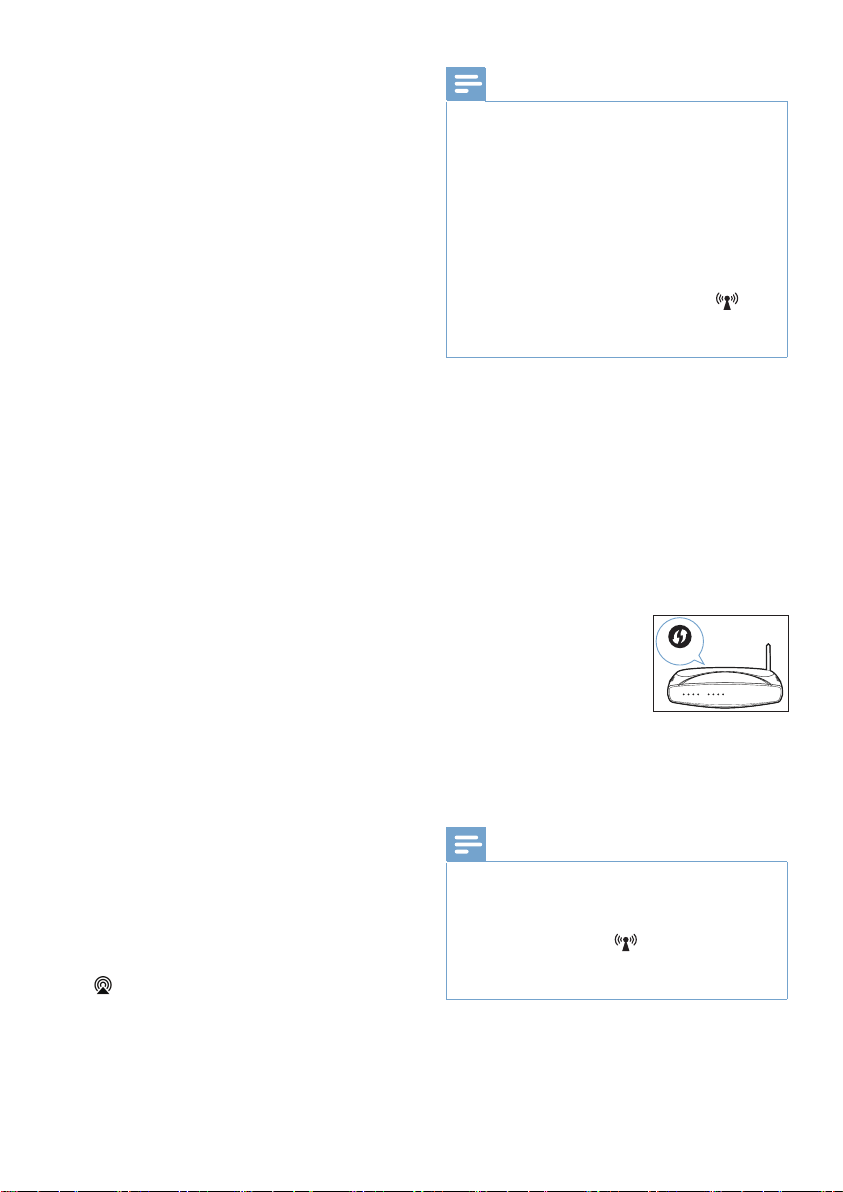
Wi-Fi 연결에 성공하면 전면 캐비닛의
4
Wi-Fi 표시등이 깜박임을 멈추고 계속
켜져 있습니다 . Wi-Fi 네트워크에서 이
제품을 설정하면 동일 네트워크에 있는
모든 스마트폰이나 태블릿에서 제품을
제어할 수 있습니다 .
연결 후 Google Home 앱에서 장치
5
이름을 변경할 수 있습니다 . 변경할 수
없으면 기본 이름을 따릅니다 .
사용 약관 (ToU) 에 동의하면 연결 후 본
6
제품이 소프트웨어 업데이트를 수행할
수 있습니다 . 처음 설정할 때는 최신
소프트웨어로 업그레이드하십시오 .
소프트웨어 업그레이드는 몇 분 정도
소요될 수 있습니다 . 업데이트하는 동안
스피커의 플러그를 뽑거나 장치를 끄거나
네트워크에서 나가지 마십시오 .
AirPlay2 설정
AirPlay2 를 사용하여 iOS 장치 (iOS14.2 이상 )
및 사운드바의 Wi-Fi 연결을 설정합니다 .
iOS 장치 : 설정 > Wi-Fi > 새 AIRPLAY
1
스피커 설정 [Philips TAB8967SB-xxxx]
스피커를 선택하고 Wi-Fi 에 추가한 후
2
안내에 따라 다음 단계로 이동합니다 .
Wi-Fi AP( 예 : dlink655) 를 iOS
»
장치와 동일하게 유지합니다 .
Wi-Fi 연결에 성공하면 전면 캐비닛의
»
Wi-Fi 표시등이 깜박임을 멈추고 계속
켜져 있습니다 . Wi-Fi 네트워크에서
이 제품을 설정하면 동일 네트워크에
있는 모든 스마트폰이나 태블릿에서
제품을 제어할 수 있습니다 .
Apple 장치에서 음악 앱을 실행한 후
3
음악을 재생합니다 .
음악 재생 페이지에서 AirPlay2 아이콘
4
을 클릭합니다 .
참고
•
사용 약관 (ToU) 에 동의하면 연결 후 본 제품이
소프트웨어 업데이트를 수행할 수 있습니다 .
처음 설정 완료 후 업그레이드를 해야 합니다 .
업그레이드를 안 하면 일부 제품 기능만 사용할 수
있습니다 .
•
처음 설정에 실패하면 , Wi-Fi 표시등이 펄스가 느린
속도로 바뀔 때까지 사운드바의 Wi-Fi 버튼을 8 초
동안 길게 누릅니다 . Wi-Fi 연결을 재설정하고 앱을
다시 시작한 후 설정을 다시 시작합니다 .
•
하나의 네트워크에서 다른 네트워크로 변경하려면
연결을 다시 설정해야 합니다 . 사운드바의
(Wi-Fi) 버튼을 8 초 동안 길게 누르면 Wi-Fi 연결이
재설정됩니다 .
WPS 모드
라우터에 WPS(Wi-Fi Protected Setup) 가
있는 경우 암호를 입력하지 않고 연결을 설정할
수 있습니다 .
Wi-Fi 버튼을 5 초 동안 길게 누릅니다 .
1
Wi-Fi 표시등이 두 번 깜박이기
시작합니다 .
라우터의 WPS 버튼을
2
누릅니다 . 버튼은
WPS
일반적으로 이 WPS
로고로 표시되어
있습니다 .
Wi-Fi LED 가 항상 켜질 때까지
3
기다립니다 .
참고
•
WPS 는 모든 라우터의 표준 기능이 아닙니다 .
라우터에 WPS 가 없으면 표준 Wi-Fi 설정을
사용합니다 .
•
WPS 모드를 종료하려면 (Wi-Fi) 버튼을 한
번 누르십시오 . 그렇지 않으면 2 분 후에 자동으로
종료됩니다 .
팝업 목록에서 Philips TAB8967SB-xxxx
5
스피커를 선택합니다 . 잠시만 기다리면
음악이 스피커로 전송됩니다 .
KO 18
Page 19
4 사운드바 사용
이 단원에서는 사운드바를 사용해 연결된
장치의 오디오를 재생하는 방법을 다룹니다 .
시작하기 전에
•
퀵 스타트 가이드와 사용 설명서에 설명된
대로 필요한 연결을 설정합니다 .
•
사운드바를 다른 장치의 올바른 소스로
전환합니다 .
켜기 및 끄기
•
기기를 메인 소켓에 처음 연결하면 기기는
STANDBY 모드가 됩니다 . STANDBY
표시등에 흰색불이 켜집니다 .
전원 상태 동작 기능
소스 상태 추적
•
켜짐
반 대기
에코
대기 (
켜짐 )
에코
대기 (
꺼짐 )
Wi-Fi
Wi-Fi
버튼을
한 번
누릅니다 .
버튼을
한 번
누릅니다 .
전원 LED 가
켜집니다 .
버튼을
2 초 동안
길게
누릅니다 .
전원 LED 가
켜집니다 .
Wi-Fi 는 여전히 켜져
•
있습니다 .
여전히 Airplay2 및
•
Chromecast for Audio 를
지원합니다 .
Wi-Fi 는 켜져 있습니다 .
•
제품이 저전력 소비 모드로
•
들어갑니다 .
시스템을 다시 시작하기까지
•
상대적으로 시간이 더 오래
걸립니다 .
Wi-Fi 는 꺼져 있습니다 .
•
제품이 저전력 소비 모드로
•
들어갑니다 .
시스템을 다시 시작하기까지
•
상대적으로 시간이 더 오래
걸립니다 .
•
기기를 완전히 끄려면 전원 소켓에서 전원
플러그를 뽑습니다 .
•
사용하지 않을 때는 에너지 절약을 위해
기기를 완전히 끕니다 .
모드 선택
기기나 리모컨의 버튼을 반복해서 눌러
1
eARC/ARC, OPT, AUX, USB, BT, HDMI
1, HDMI 2 모드를 선택합니다 .
선택된 모드는 디스플레이에
»
표시됩니다 .
Airplay2 및 오디오용
»
Chromecast 는 선택적 소스가
아닙니다 . 앱에서 직접 제어해야
합니다 .
볼륨 조정
사운드바 , 서브우퍼 및 서라운드 R/L 의 볼륨
조정
Vol+/Vol- ( 볼륨 ) 을 눌러 음량을
1
높이거나 낮춥니다 .
•
사운드를 음소거하려면 음소거를
누릅니다 .
•
사운드를 다시 내려면 , 음소거를
다시 누르거나 Vol+/Vol- ( 볼륨 ) 를
누릅니다 .
사운드바의 볼륨을 조절하는 동안 서라운드
R/L 과 서브우퍼의 볼륨이 동시에 조절됩니다 .
자동 대기
TV 또는 외부 기기의 연결이 끊긴 경우
( 또는 USB, BT, Airplay 2 및 Chromecast
for Audio 기능 비트 재생 일시정지 ), 전원이
꺼지면 약 15 분 후에 기기는 자동으로 대기
모드로 전환됩니다 .
Dolby 사운드 모드
Dolby 사운드 모드로 몰입형 오디오 경험을
경험하십시오 .
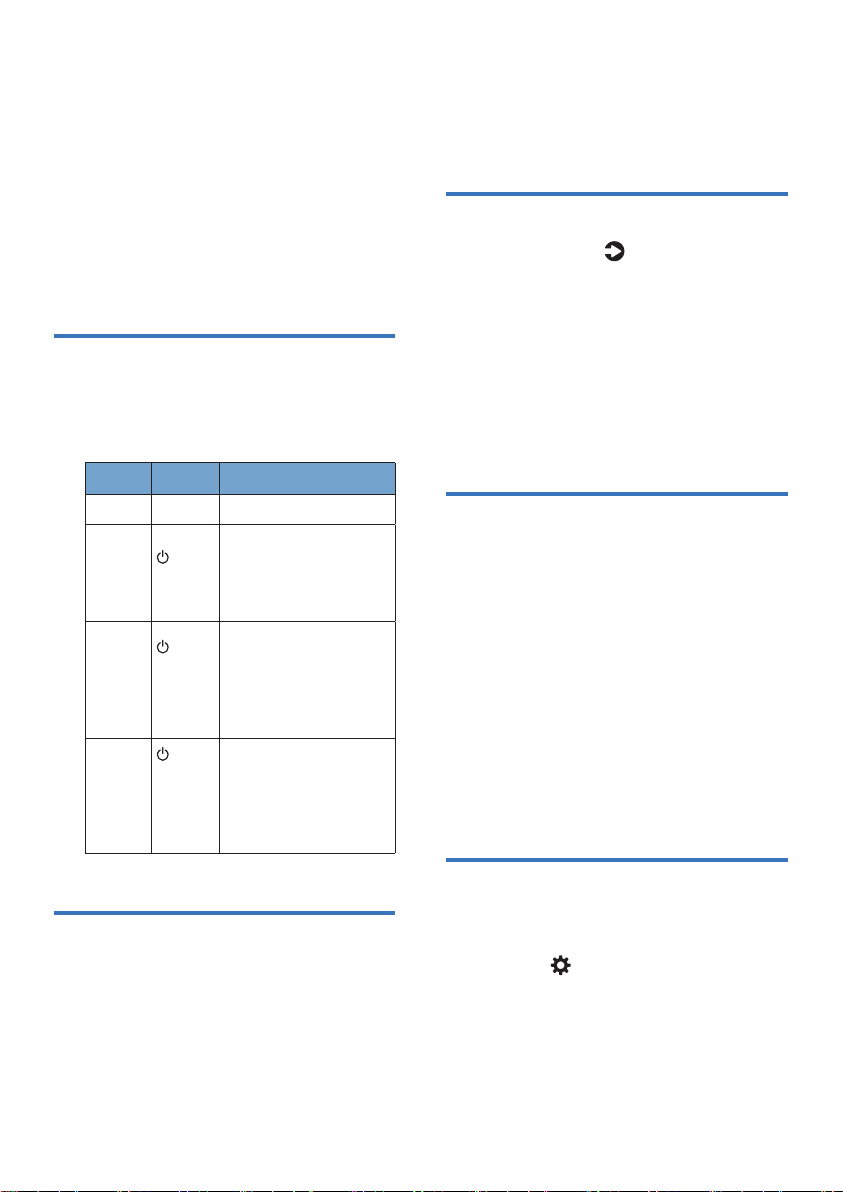
리모컨의 ( 메뉴 ) 버튼을 눌러 UPMIX
1
또는 표준 모드를 선택합니다 .
•
UPMIX: Dolby 청취 경험을
만듭니다 .
•
표준 : 2 채널 스테레오 사운드 . 음악
감상에 가장 좋습니다 .
KO 19
Page 20
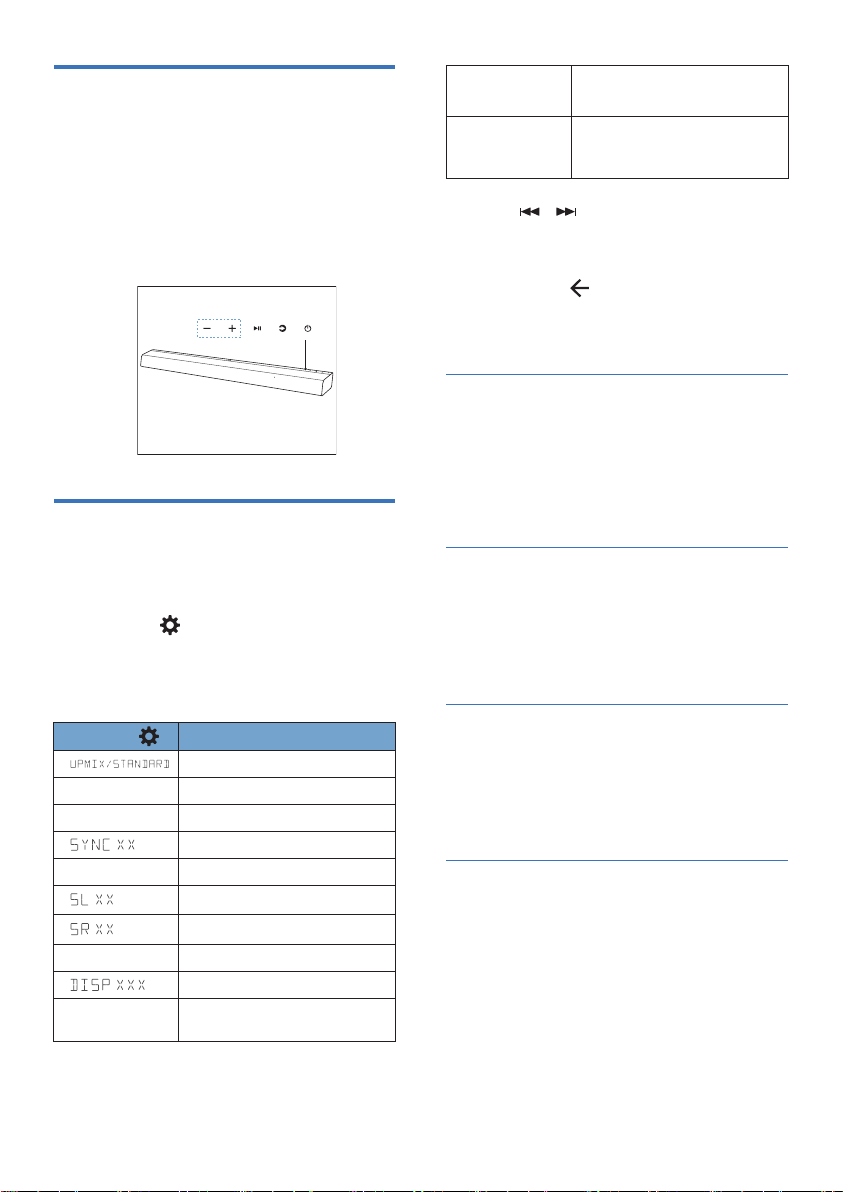
공장 초기화
00 :00
장치를 기본 설정으로 초기화합니다
설정이 ON 이면 사운드바 디스플레이 패널에
RESET
"
" 이 표시될 때까지 사운드바의 Vol+
및 Vol- 버튼을 8 초 동안 길게 누릅니다 .
시스템을 재부팅하면 사운드바 디스플레이
패널에 "
REBOOT
" 가 표시됩니다 .
설정 메뉴
MANUAL
UPGRADE
AUTO
UPGRADE
커서 / ( 좌 / 우 ) 로 각 설정의
3
펌웨어 업그레이드 활성화
ACCEPT TERMS OF USE IN MANUAL
- PRESS PLAY(처음에 OFF에서 ON으로
전환될 경우)
초기값을 변경합니다 .
이전 화면으로 돌아가거나 설정을
4
종료하려면 ( 뒤로 ) 를 누릅니다 .
10 초 이내에 버튼을 누르지 않으면
시스템이 자동으로 메뉴를 종료합니다 .
서라운드
•
업믹싱 : Dolby 업믹싱 기술은 5.1.2
또는 7.1.2 스피커 구성보다 작은 오디오
채널에 적용됩니다 .
•
STANDARD: 스피커 출력은 콘텐츠의
기본 채널 구성을 따릅니다 .
이 기기를 사용하면 더 나은 경험을 제공하는
고급 설정을 구성할 수 있습니다 .
리모컨의 ( 메뉴 ) 버튼을 눌러 메뉴를
1
엽니다 .
리모컨의 VOL+/VOL- ( 아래로 / 위로 ) 로
2
콘텐츠를 선택합니다 .
디스플레이
B XX
T XX
CT XX
dim
BT PAIR
KO 20
설명
서라운드 효과 선택
저음 레벨 조정
고음 레벨 조정
오디오 지연 설정
센터 채널 게인 조정
서라운드 왼쪽 채널 게인 조정
서라운드 오른쪽 채널 게인 조정
디스플레이 밝기 설정
디스플레이 자동 끄기
블루투스 모드에서 페어링 기능 활성화
이 항목은 블루투스 모드에서만 표시됩니다
BASS
저음 레벨을 조정합니다 .
BAS -5 ~ BAS +5
»
기본적으로 , 저음은 0 으로 설정되어
»
있습니다 .
TREBLE
고음 레벨을 조정합니다 .
TRB -5 ~ TRB +5
»
기본적으로 , 고음은 0 으로 설정되어
»
있습니다 .
SYNC
이 기능은 다음 소스에만 사용할 수 있습니다 .
HDMI 1/HDMI 2/ARC/Optical
오디오 지연을 설정합니다 .
•
비디오 이미지 처리 , 때로는 오디오
신호를 처리하는 데 필요한 시간보다 더
오래 걸립니다 . 이것을 " 지연 " 이라고
합니다 . 오디오 지연 기능은 이 지연을
해결하도록 설계되었습니다 .
Page 21

•
현재 재생 모드에서만 제공되는 오디오
지연을 설정합니다 . (HDMI ARC 오디오
지연 모드에서 제공하는 것처럼 지연
모드는 HDMI ARC 에서만 유효합니다 .)
AV00 ~ AV200
»
기본적으로 , 오디오 지연은 00 으로
»
설정되어 있습니다 .
BT PAIR (NOTE 1)
BT 소스에서 :
3 초간 길게 누르고 SOURCE 키에서
»
손을 떼면 BT 페어링이 시작됩니다 .
8 초간 길게 누르면 페어링 정보가
»
지워집니다 .
CHVOL(C)->
센터 채널 게인을 조정합니다 .
CT -5 ~ CT +5
»
기본적으로 , 센터 채널 게인은 0 으로
»
설정되어 있습니다 .
CHVOL(SL)->
서라운드 왼쪽 채널 게인을 조정합니다 .
SL -5 ~ SL +5
»
기본적으로 , 서라운드 왼쪽 채널
»
게인은 0 으로 설정되어 있습니다 .
CHVOL(SR)->
서라운드 오른쪽 채널 게인을 조정합니다 .
SR -5 ~ SR +5
»
기본적으로 , 서라운드 오른쪽 채널
»
게인은 0 으로 설정되어 있습니다 .
DIM
디스플레이 밝기를 설정합니다 .
HIGH / MID / LOW.
»
기본적으로 , 조광기는 MID 로
»
설정되어 있습니다 .
DISP XXX
사용자 조작이 없을 때 3 초 동안 유휴 상태가
되면 디스플레이가 자동으로 꺼지도록
설정합니다 (Wi-Fi LED 표시등 제외 ).
ON: 디스플레이 켜기로 설정
»
OFF: 디스플레이 끄기로 설정
»
기본적으로 , 디스플레이는 ON 으로
»
설정되어 있습니다 .
MANUAL UPGRADE
a. P4C 웹사이트에서 TAB8967
»
펌웨어를 다운로드합니다 .
b. 서버에서 TAB8967 펌웨어
다운로드합니다 .
설정 메뉴를 통해 수동 업그레이드를
트리거한 후 사운드바는 USB 플래시
드라이브에서 새 펌웨어를 사용할
수 있는지 확인합니다 . 새 펌웨어가
감지된 경우 ,
사운드바에 "UPDATE FROM
USB" 가 표시되고 펌웨어 업그레이드
프로세스가 시작됩니다 .
USB 플래시 드라이브에 새 펌웨어가
없는 경우 , ToU 가 수락되지 않았으면
사운드바는 로컬 디스플레이
"ACCEPT TERMS OF USE IN USER
MANUAL - PRESS PLAY" 를 통해
최종 사용자에게 사용 약관 (ToU) 을
수락하라는 메시지를 표시합니다 .
사용자가 ToU 를 수락하지 않으면 ,
네트워크를 통한 소프트웨어
업그레이드가 이뤄지지 않습니다 .
ToU 가 수락된 경우 , 서버에서 새
펌웨어가 감지되면 사운드바에서
펌웨어 업그레이드를 수행합니다 .
새 펌웨어가 없으면 , 사운드바가 현재
펌웨어 버전을 한 번 스크롤하고 정상
작동으로 다시 시작합니다 .
수동 펌웨어 업그레이드 프로세스
중에는 다운로드 및 플래싱
프로세스가 있습니다 .
KO 21
Page 22

다운로드 과정 :
•
TAB8967 은 정상적으로 작동할
수 있습니다 .
•
POWER 키를 눌러 반 대기
상태로 전환하면 다운로드가
계속됩니다 .
"UPD
ON" 이
합니다 . 이
디스플레이에
ATING-KEEP POWER
표시되어야
계속
단계에서는 펌웨어가
성공적으로 업그레이드될
때까지 모든 로컬 및 RC 키가
적용되지 않습니다 .
• 반
대기
상태에서 서버
또는 네트워크 문제로
인해 다운로드에 실패한
경우 TAB8967 은
다운로드 프로세스를
취소하고 대기 상태를
유지해야 합니다 .
•
POWER 키를 눌러
ECO대기
모드로 전환하면다운로드 진행
이중단되고 사용자는펌웨어 업
그레이드를수동으로 다시
트리거해야 합니다 .
펌웨어
• 모든 로컬
프로세스 :
플래싱
및 RC 키는 적용되지
않게 됩니다 .
• C4A/Aiplay 스트리밍 , BT
스트리밍 , HDMI
모든 현재 소스는 해당 작동을
등
중지합니다 .
입력 , Optical
업그레이드
이것은
프로세스가 중단되지 않도록
하기 위한 것입니다 .
• "UPDATING-KEEP POWER
ON" 이
계속
표시됩니다 .
USB 플래시 드라이브의
»
"/update/data/" 폴더에 파일을
저장합니다 . 펌웨어
"update_TAB8967_Vxxxxx.zip"
이어야 합니다 . <xxxxx> 는
다운로드된
TAB8967 이 켜져
»
다운로드된 펌웨어가 있는 USB
»
펌웨어 버전입니다 .
드라이브를 연결합니다 .
RC 에서 SETTINGS 를
»
위로/아래로을 눌러
UPGRADE" 항목으로 이동합니다 .
오른쪽 키를 누르면 업그레이드가
»
시작됩니다 . 업그레이드가
때까지 디스플레이에 "UPDATING –
KEEP POWER ON" 이 표시됩니다 .
AUTO UPGRADE
자동 업그레이드를 활성화하기 전에
»
최종 사용자는 설명서의 사용 약관을
읽고 동의해야 합니다 .
AUTO 업그레이드 기능을 켜려면
»
RC 의 SETTINGS 를 누르고
위로/아래로 을 눌러 "AUTO
UPGRADE" 항목으로 이동합니다 .
오른쪽을 누르면 디스플레이에
»
"ACCEPT TERMS OF USE IN
MANUAL – PRESS PLAY" 가
표시됩니다 .
최종 사용자가 동의한 경우 , PLAY 를
»
눌러
기능을 켭니다 .
전원이 켜지면 TAB8967 은 매일
»
시간 간격으로 서버에서 사용할 수
있는 새 펌웨어가 있는지 확인합니다 .
새 펌웨어가 발견되면 TAB8967 이
»
대기
상태가 될 때 TAB8967 이
펌웨어를
업그레이드합니다 .
TAB8967 이 대기
»
업그레이드 프로세스가 시작됩니다 .
업그레이드가 완료될 때까지
디스플레이에 "UPDATING – KEEP
POWER ON" 이
다운로드하고
파일 이름은
있습니다 .
누르고
"MANUAL
완료될
특정
상태가 되면
표시됩니다 .
KO 22
Page 23

블루투스® 작동
블루투스를 통해 블루투스 장치 ( 예 :
iPad, iPhone, iPod touch, Android 폰 ,
노트북 ) 와
저장된 오디오 파일을 사운드바 스피커를 통해
들을 수 있습니다 .
1
2
3
4
5
사운드바를
본체 또는 리모컨의 버튼을 3 초 동안
반복해서 누르면 사운드바가 블루투스
모드로 전환됩니다 .
블루투스 장치에서 블루투스를 켜고
Philips TAB8967-xxxx
연결을 시작합니다 ( 블루투스 활성화
방법은 블루투스 장치의 사용 설명서
참조 ).
사운드바에서 음성 안내가 들릴 때까지
기다립니다 .
성공적으로 연결되었으면 BT 가
»
디스플레이
블루투스 장치에서 오디오 파일 또는
음악을 선택하여 재생합니다 .
•
재생 중 전화가 오면 음악 재생이
일시정지됩니다 . 통화가
재생이 다시 시작됩니다 .
•
블루투스 장치가 AVRCP 프로파일을
지원하는 경우 리모컨에서
눌러 트랙으로 건너뛰거나
재생을 일시정지 / 다시 시작할
있습니다 .
블루투스를 종료하려면 다른 소스를
선택합니다 .
•
블루투스 모드로 다시 전환하면
블루투스 연결이 활성 상태로
유지됩니다 .
•
사운드바를 다른 블루투스 장치와
연결하려면 리모컨의
길게 눌러 현재 연결된 블루투스
장치를 연결 해제합니다 .
연결하면 장치에
를
검색 및 선택하여
패널에 표시됩니다 .
종료되면
를 8 초 동안
/
을 눌러
수
을
참고
•
블루투스 프로파일 A2DP, AVRCP 및 블루투스 버전이
4.2 + EDR 인 블루투스
•
사운드바와 블루투스 장치 간의 최대 작동 범위는 약
10 미터입니다 .
•
모든 블루투스 장치와의 호환성은 보장되지
않습니다 .
•
음악 스트리밍은 벽 , 장치를 덮고 있는 금속 케이스
또는 같은 주파수에서 작동하는 근처의 다른 장치와
같이 장치와 사운드바 사이의 장애물로 인해 중단될
수 있습니다 .
장치를 지원합니다 .
AUX / OPTICAL / HDMI ARC 작동
기기가 TV 또는 오디오 장치에 연결되었는지
확인합니다 .
AUX, OPTICAL, HDMI eARC/ARC,
1
HDMI 1, HDMI 2 모드를 선택하려면
기기 또는 리모컨의
누릅니다 .
재생 기능을 사용하려면 오디오 장치를
2
직접 조작합니다 .
VOL +/- 버튼을 눌러 볼륨을 원하는
3
수준으로 조정합니다 .
버튼을 반복해서
KO 23
Page 24
팁
•
OPTICAL/HDMI ARC 모드에 있는 동안 기기에서
사운드가 출력되지 않고 상태 표시등이 깜박이면 소스
장치 ( 예 : TV, DVD 또는 Blu-ray 플레이어 ) 에서
PCM 또는 Dolby 출력을 활성화해야 할 수 있습니다 .
•
기기가 입력 소스의 모든 디지털 오디오 형식을
디코딩하지 못할 수 있습니다 . 이 경우 기기는
음소거됩니다 . 이것은 결함이 아닙니다 . 입력
소스 ( 예 : TV, 게임 콘솔 , DVD 플레이어 등 ) 의
오디오 설정이 HDMI 1 / HDMI 2 / HDMI ARC / 광
입력에 대한 PCM 또는 Dolby Digital( 오디오 설정에
대한 상세 내용은 입력 소스 장치의 사용 설명서
참조 ) 로 설정되었는지 확인하십시오 .
•
HDMI 모드에서 DOLBY ATMOS 오디오 형식이
입력되면 , 사운드바 디스플레이에 DOLBY
ATMOS 가 표시됩니다 .
•
DOLBY DIGITAL 오디오 형식 입력 시 서라운드
사운드가 켜져 있으면 위스퍼링 월 디스플레이에
DOLBY SURROUND 가 표시되고 , 서라운드
사운드가 꺼져 있으면 DOLBY AUDIO 가
표시됩니다 .
•
PCM 오디오 형식이 입력되면 , 사운드바
디스플레이에 PCM AUDIO 가 표시됩니다 .
•
비 -PCM 또는 DOLBY DIGITAL 오디오 형식을 입력할
경우 , 기기에서 사운드가 출력되지 않고 디스플레이에
ERROR 가 표시됩니다 .
3 재생 시:
버튼 동작
/
•
이 제품은 특정 유형의 USB 저장 장치와 호환되지
않을 수 있습니다 .
•
USB 연장 케이블 , USB 허브 , USB 다기능 카드
리더기를 사용하는 경우 , USB 저장 장치가 인식되지
않을 수 있습니다 .
•
파일을 읽는 동안 USB 저장 장치를 제거하지
마십시오 .
•
이 기기는 최대 32GB 메모리의 USB 장치를 지원할 수
있습니다 .
•
이 기기는 MP3/WAV/FLAC 를 재생할 수 있습니다 .
•
USB 포트 : 5V 500mA 를 지원합니다 .
•
FAT 파일 시스템만 지원합니다 .
재생을 시작 , 일시중지 또는 다시 시작합니다 .
이전 또는 다음 트랙으로 건너뜁니다 .
팁
펌웨어 업그레이드
USB 작동
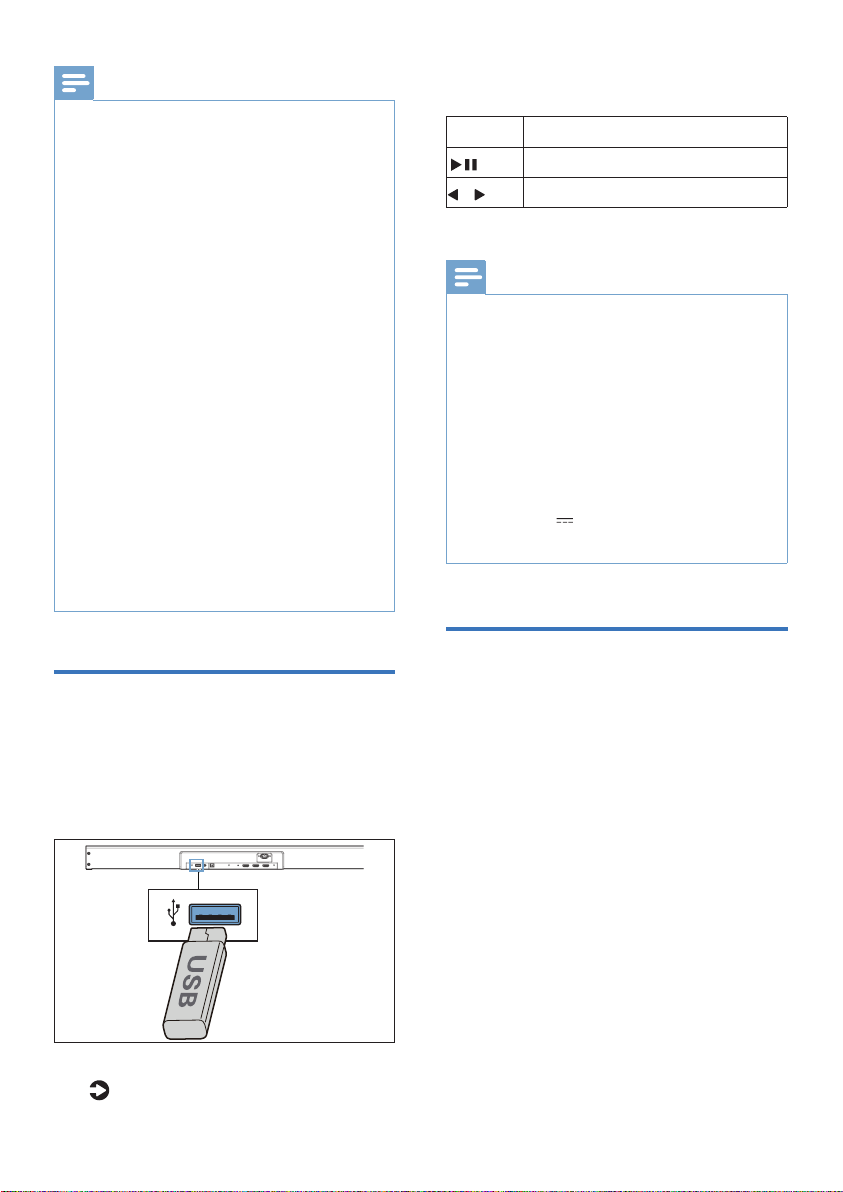
MP3 플레이어 및 USB 플래시 메모리 등 USB
저장 장치에서 오디오를 즐기십시오.
1 USB 장치를 삽입합니다.
2 USB 모드를 선택하려면 기기나 리모컨의
버튼을 반복해서 누릅니다.
KO 24
최상의 기능과 지원을 받으려면 제품을 최신
펌웨어 버전으로 업데이트합니다.
USB를 통해 펌웨어 업데이트
1 www.philips.com/support에서 최신
펌웨어 버전이 있는지 확인하십시오.
모델을 검색하고 "소프트웨어 및
드라이버"를 클릭합니다.
2 펌웨어를 USB 플래시 드라이브에
다운로드합니다.
3 펌웨어 업그레이드 지침을 따릅니다.
Page 25

5 제품 사양
참고
•
사양 및 디자인은 예고 없이 변경될 수 있습니다 .
블루투스®/무선
• 블루투스 프로파일 A2DP, AVRCP
• 블루투스 버전: 4.2 + EDR
대역/출력 전력:
주파수
•
2400 MHz - 2483.5 MHz / ≤ 5dBm
2.4G 무선
•
2400 MHz- 2483 MHz/ ≤6dBm
네트워크 지원됨
• WiFi IEEE 802.11a/b/g/n/ac 무선
주파수 대역(Wi-Fi) / 무선 주파수 전력
전송
2.4G Wi-Fi:
2400 MHz-2483.5 MHz / ≤20dBm
5.1G Wi-Fi:
5150 MHz-5350 MHz / ≤20dBm
5.8G Wi-Fi:
5725 MHz-5850 MHz / ≤14dBm
본체
주파수 범위/출력:
서브우퍼
• 전원 공급 장치: 100-240 V~, 50- 60 Hz
• 출력 전원: 180 W
• 전력 소비량: 25 W
• 대기 전력 소비량: < 0.5 W
• 주파수 응답: 35Hz - 150Hz
• 임피던스: 3 Ω
• 규격(W x H x D): 230 x 407 x 400 mm
• 중량: 8.32 kg
• 작동 온도: 0°C - 45°C
서라운드 R/L
• 전원 공급 장치: DC24V/2A
• 출력 전원: 60 W
• 전력 소비량: 15W
• 대기 전력 소비량: < 0.5 W
• 주파수 응답: 150Hz - 20KHz
• 임피던스: 8Ω x 2
• L/R 규격(W x H x D):
90 x 134.5 x 108 mm
• 중량: 좌 / 우 1.23 kg
• 작동 온도: 0°C - 40°C
리모컨
• 거리/각도: 6m/15°
• 배터리 종류: AAA
• 전원 공급 장치: 100-240V- 50/60Hz
• 스피커 최대 출력 전원: 150 W
• 전력 소비량: 35 W
• 대기 전력 소비량: < 0.5 W
• USB: 5V 500mA
• 주파수 응답: 150Hz - 20KHz
• 오디오 입력 감도: 2V
• 스피커 임피던스: 8Ω x 8
• 규격(W x H x D ):
1120 x 64 x 113 mm
• 중량: 3.94 kg
• 작동 온도: 0°C - 45°C
지원되는 오디오 형식
• HDMI eARC/ARC
Dolby Digital, Dolby Digital plus,
Dolby True HD, Dolby Atmos
2ch/Mch , Dolby MAT.
• HDMI IN1/ HDMI IN2
Dolby Digital, Dolby Digital plus,
Dolby True HD, Dolby Atmos
2ch/Mch , Dolby MAT.
• OPTICAL
Dolby Digital, Dolby Digital plus,
LPCM 2ch
®
, LPCM
®
, LPCM
KO 25
Page 26

• 블루투스®
SBC
• USB
MP3 / WAV / FLAC
• 비디오
비디오 강화: 4K 비디오 패스스루(Pass-
through), Dolby Vision, HDR10,
HDR10+, HLG
저전력 무선 주파수 장비에 대한 기술
사양
사업체, 매장 또는 사용자는 검사에 의해
인증된 저전력 RF 장비의 주파수를 임의로
변경하거나, 전력을 마음대로 높이거나
또는 원래 설계 특성 및 기능을 무단 변경할
수 없습니다. 저전력 무선 주파수 장비의
사용은 비행 안전에 영향을 미치거나 적법한
통신을 방해해서는 안 됩니다. 간섭이
발견되었을 경우, 사용을 즉시 중단하고
계속 사용하기 전에 간섭이 없도록 개선해야
합니다. 앞서 언급된 적법한 통신이라 함은
전기통신관리법의 규정에 의하여 운용되는
무선통신을 말합니다. 저전력 무선 주파수
장비는 산업, 과학 및 의료 응용분야에서 전파
방사에 사용되는
간섭을 견뎌야 합니다.
적법한 통신 또는 전기 장비의
5.25-5.35GHz 주파수 대역에서 작동하는
무선 정보 전송 장비는 실내에서만 사용하도록
제한됩니다.
근처 레이더 시스템의 작동을 방해하지
마십시오.
고이득 지향성 안테나는 고정된 점대점
시스템에서만 사용할 수 있습니다.
KO 26
Page 27

6 사용 약관 및
개인정보취급
방침
아래의 웹 사이트에서 사용 약관 및
개인정보취급 방침을 읽으십시오 .
개인정보취급 방침 :
https://cloud.tpvava.com/docs/tab8967/
ps-en.pdf
사용 약관 :
https://cloud.tpvava.com/docs/tab8967/
tou-en.pdf
KO 27
Page 28

7 문제 해결
경고
•
감전 위험 . 제품의 케이스를 절대 제거하지 마십시오 .
보증 서비스를 받으려면 제품을 직접 수리하지
마십시오.
제품 사용에 문제가 있는 경우
서비스를 요청하기 전에 다음 사항을
확인하시기 바랍니다. 문제가 계속되면
www.philips.com/support에서 지원을
받으십시오.
본체
본체의 버튼이 작동하지 않습니다.
• 몇 분 동안 전원 공급 장치의 연결을
뽑았다가 다시 연결하십시오.
전원 없음
• AC 코드가 제대로 연결되었는지
확인하십시오.
• AC 콘센트에 전원이 공급되는지
확인하십시오.
• 리모컨이나 사운드바의 대기 버튼을
누르면 사운드바가 켜집니다.
사운드
사운드바 스피커에서 소리가 나지 않습니다.
• 사운드바의 오디오 케이블을 TV 또는
기타 장치에 연결하십시오. 단, 다음과
같은 경우에는 별도의 오디오 연결이
필요하지 않습니다.
- 사운드바와 TV가 HDMI ARC 연결을
통해 연결된 경우 또는
- 장치가 사운드바의 HDMI IN 커넥터에
연결된 경우.
• 리모컨에서 올바른 오디오 입력을
선택합니다.
• 사운드바가 음소거되지 않았는지
확인하십시오.
• 이 제품을 공장 설정으로 초기화하십시오
('공장 설정 적용' 참조).
무선 서브우퍼에서 소리가 나지 않습니다.
• 서브우퍼를 본체에 수동으로 연결합니다.
• 볼륨을 높입니다. 리모컨이나
사운드바에서 볼륨 크게를 누르십시오.
• 디지털 입력 중 하나를 사용할 때
오디오가 없는 경우:
- TV 출력을 PCM으로 설정하거나 또는
- Blu-ray/기타 소스에 직접
연결하십시오. 일부 TV는 디지털
오디오를 통과하지 못합니다.
• TV가 가변 오디오 출력으로 설정되어
있을 수 있습니다. 오디오 출력
설정이 VARIABLE이 아닌 FIXED
또는 STANDARD로 설정되었는지
확인하십시오. 자세한 내용은 TV 사용
설명서를 참조하십시오.
• 블루투스를 사용하는 경우, 소스 장치의
볼륨이 켜졌고 장치가 음소거되지
않았는지 확인하십시오.
• Wi-Fi 모드에서 재생이 멈추고 소리가
나지 않을 경우 홈 네트워크가 정상인지
확인하십시오.
왜곡된 사운드 또는 에코.
• 이 제품을 통해 TV에서 오디오를
재생하는 경우 TV가 음소거 상태인지
확인하십시오.
오디오와 비디오가 동기화되지 않았습니다.
• 오디오를 비디오와 동기화하려면
누릅니다.
블루투스®
장치를 사운드바에 연결할 수 없습니다.
• 장치가 사운드바에 필요한 호환
프로파일을 지원하지 않습니다.
• 장치의 블루투스 기능을 활성화하지
않았습니다. 기능을 활성화하는 방법은
장치 사용 설명서를 참조하십시오.
KO 28
Page 29

• 장치가 올바르게 연결되지 않았습니다.
장치를 올바르게 연결하십시오.
• 사운드바가 이미 다른 블루투스 장치와
연결되었습니다. 연결된 장치를 분리한 후
다시 시도해 보십시오.
연결된 블루투스 장치의 오디오 재생 품질이
좋지 않습니다.
• 블루투스 수신이 좋지 않습니다. 장치를
사운드바에 더 가깝게 옮기거나 장치와
사운드바 사이의 장애물을 치우십시오.
내 블루투스 장치에서 이 기기의 블루투스
이름을 찾을 수 없습니다
• 블루투스 장치에서 블루투스 기능이
활성화되었는지 확인하십시오.
• 기기를 블루투스 장치와 다시
페어링하십시오.
Wi-Fi
리모컨이 작동하지 않습니다
• 재생 컨트롤 버튼을 누르기 전에 먼저
올바른 소스를 선택하십시오.
• 리모컨과 기기 사이의 거리를 좁히십시오.
• 배터리의 극성(+/-)이 표시된 대로
정렬되도록 배터리를 삽입하십시오.
• 배터리를 교체하십시오.
• 리모컨이 기기 전면에 있는 센서를 직접
향하도록 하십시오.
이것은 15분 후 전원 끄기 기능으로
에너지 절약을 위한 ERPII 표준 요구
사항 중 하나입니다.
• 기기의 외부 입력 신호 레벨이 너무 낮으면
기기는 15분 후에 자동으로 꺼집니다.
외부 장치의 볼륨 레벨을 높이십시오.
Wi-Fi 연결을 설정할 수 없습니다.
• 라우터에서 WLAN 네트워크의 가용성을
확인하십시오.
• Wi-Fi 라우터를 기기에 더 가까이
두십시오.
• 암호가 올바른지 확인하십시오.
• WLAN 기능을 확인하거나 모뎀과 Wi-Fi
라우터를 재부팅하십시오.
Dolby Atmos
우수한 Dolby Atmos 효과를 얻을 수
없습니다.
• 비-HDMI 연결(USB, 블루투스, OPTICAL
또는 AUDIO IN 사용 등)의 경우 제한된
높이의 서라운드 효과가 생성됩니다.
최상의 Dolby Atmos 효과를 얻는
방법에 대해서는 'Dolby Atmos' 단원을
참조하십시오.
서브우퍼가 유휴 상태이거나
서브우퍼 표시등이 켜지지 않습니다.
• 콘센트에서 전원 코드를 뽑았다가 3분
후에 다시 꽂으십시오.
KO 29
Page 30
8 상표
®
Wi-Fi CERTIFIED® 로고는 Wi-Fi Alliance®의
등록 상표입니다 .
Google, Google Play 및 Chromecast
빌트인은 Google LLC 의 상표입니다 .
Google Assistant 는 특정 언어 및 국가에서
사용할 수 없습니다 .
이 AirPlay 2 지원 스피커를 제어하려면 iOS
11. 4 이상이 필요합니다 . Works with Apple
배지의 사용은 액세서리가 배지에 식별된
기술과 특별히 작동하도록 설계되었으며 미국
및 기타 국가에 등록된 Apply Inc. 의 상표로
인증되었음을 의미합니다 .
HDMI, HDMI High-De�nition Multimedia
Interface 및 HDMI 로고라는 용어는 HDMI
Licensing Administrator, Inc. 의 상표 또는
등록 상표입니다 .
Dolby, Dolby Atmos 및 이중 D 기호는 Dolby
Laboratories Licensing Corporation 의
등록 상표입니다 .
Dolby Laboratories 의 사용권 허가를
받고 제작되었습니다 . 미공개 기밀
작업 . Copyright © 2012–2021 Dolby
Laboratories. All rights reserved.
Bluetooth® 워드 마크 및 로고는 Bluetooth
SIG, Inc. 소유의 등록 상표이며 MMD Hong
Kong Holding Limited 는 사용권 허가를
받고 이 마크를 사용합니다 . 기타 상표 및
상호는 해당 소유자의 것입니다 .
Apple® 및 AirPlay® 는 미국 및 기타 국가에
등록된 Apple Inc. 의 상표입니다 .
KO 30
Page 31

사양은 예고 없이 변경될 수 있습니다 .
최신 업데이트 및 문서를 보려면 http://www.philips.com/support 를 방문하십시오 .
Philips 및 Philips Shield Emblem 은 Koninklijke Philips N.V. 의 등록 상표이며 사용권 허가를
받고 사용됩니다 . 이 제품은 MMD Hong Kong Holding Limited. 또는 그 계열사 중 하나의
책임하에 제조 및 판매되었고 , MMD Hong Kong Holding Limited. 는 본 제품과 관련된
보증인입니다 .
 Loading...