

Page 1

FC8778
Page 2

English 6
Русский 23
Қазақша
42
Page 3

300001532021
1 sec.
1 x
3 sec.
10 sec.
20 sec.
1
2
3
4
5
6
7
8
9
10 11
13
14
15
16
19
20
2122
18
12
17
Page 4

1 2
6
English
Introduction
Congratulations on your purchase and welcome to Philips! To fully benefit
from the support that Philips offers, register your product at
www.philips.com/welcome.
General description (Fig. 1)
1 Top cover
2 Handle of dust container lid
3 Dust container lid
4 Filter
5 Spare filter
6 Dust container
7 Fan
8 Bumper
9 Docking station sensor
10 Start/stop button
11 Display
12 TriActive XL nozzle
13 Front wheel
14 Side brush shafts
15 Drop-off sensors
16 Battery compartment
17 Wheels
18 Suction opening
19 Side brushes
20 Small plug
21 Adapter
22 Docking station
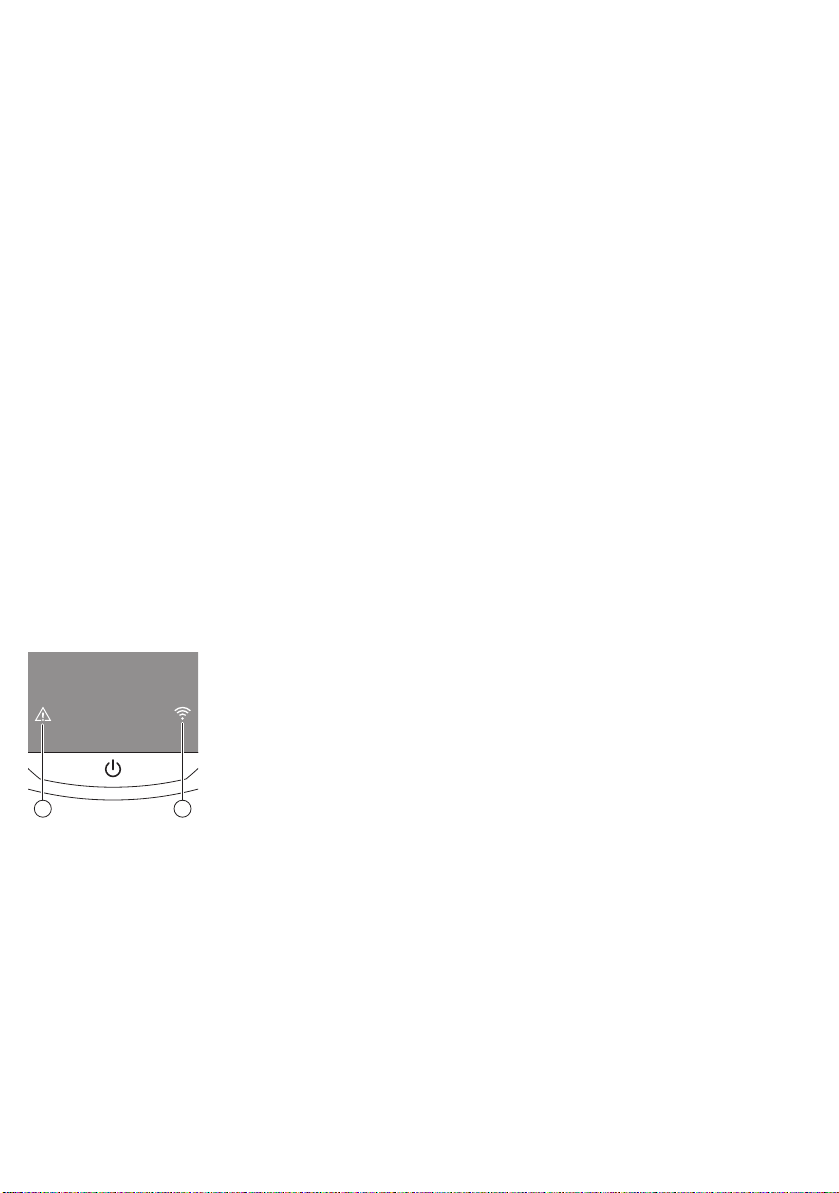
Display
1 Warning indicator
2 WiFi connection indicator
How your robot works
What your robot cleans
This robot is equipped with features that make it a suitable cleaner to help
you clean the floors in your home.
The robot is especially suitable for cleaning hard floors, such as wooden,
tiled or linoleum floors. It may experience problems cleaning soft floors,
Page 5

such as carpet or rugs. If you use the robot on a carpet or rug, please stay
close by the first time to see if the robot can deal with this type of floor.
Because the robot uses infrared sensors to navigate, it may run into
difficulties on very dark and shiny floors. If you use the robot on such
surfaces, please stay close by the first time to see if the robot can deal with
such a dark and shiny floor.
How your robot cleans
Cleaning system
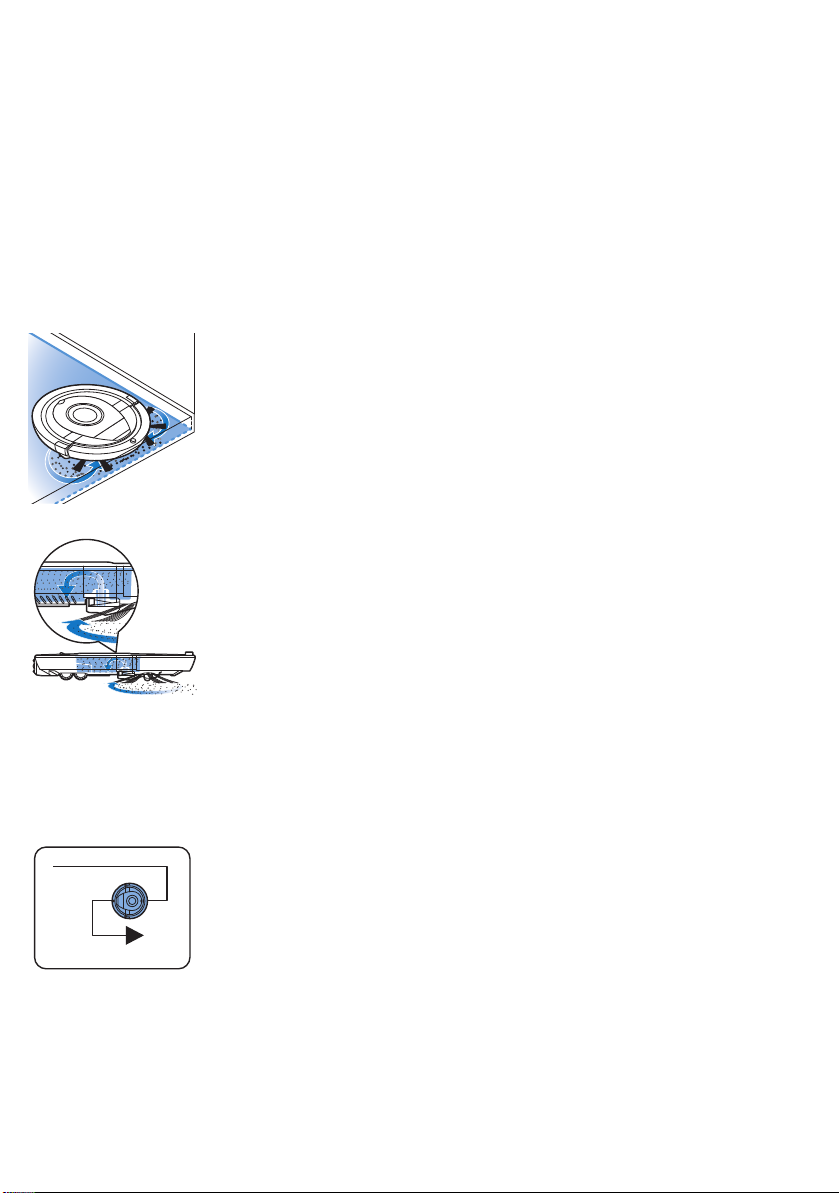
The robot has a 2-stage cleaning system to clean your floors efficiently.
-
The two side brushes help the robot clean in corners and along walls.
They also help to remove dirt from the floor and move it towards the
suction opening.
-
The suction power of the robot picks up loose dirt and transports it
through the suction opening into the dust container.
English
7
Cleaning patterns
In its auto cleaning mode, the robot uses an automatic sequence of cleaning
patterns to clean each area of the room optimally. The cleaning patterns it
uses are:
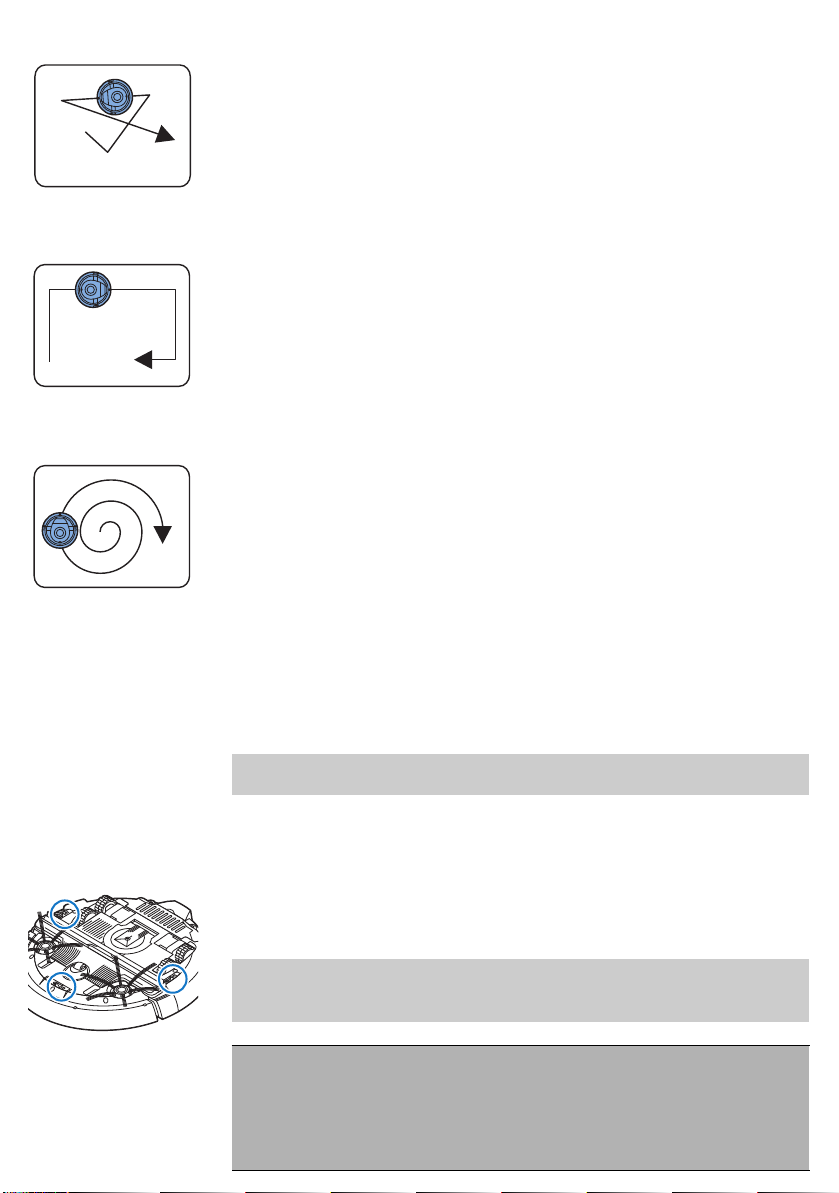
1 Z-pattern or zigzag pattern
2 Random pattern
Page 6

8
English
3 Wall-following pattern
4 Spiral pattern
In its auto cleaning mode, the robot uses these patterns in a fixed sequence:
z-pattern, random pattern, wall-following pattern, and spiral pattern.
When the robot has completed this sequence of patterns, it starts moving in
Z-pattern again. The robot continues to use this sequence of patterns to
clean the room until the rechargeable battery runs low, or until it is switched
off manually.
Note: You can also select each mode individually in the app.
How your robot avoids height differences
The robot has three drop-off sensors in its bottom. It uses these drop-off
sensors to detect and avoid height differences such as staircases.
Note: It is normal for the robot to move slightly over the edge of a height
difference, as its front drop-off sensor is located behind the bumper.
Caution: In some cases, the drop-off sensors may not detect a staircase or
other height difference in time. Therefore monitor the robot carefully the
first few times you use it, and when you operate it near a staircase or
another height difference. It is important that you clean the drop-off
sensors regularly to ensure the robot continues to detect height
differences properly (see chapter ' Cleaning and maintenance' for
instructions).
Before first use
Mounting the side brushes
1 Unpack the side brushes and place the robot upside down on a table or
on the floor.
Page 7

2 Push the side brushes onto the shafts on the bottom of the robot.
1
2
100cm
30cm
80
cm
1 sec.
3 sec.
Note: Make sure you attach the side brushes properly. Press them onto
the shaft until you hear them lock into position with a click.
Preparing for use
Installing the docking station
1 Insert the small plug of the adapter into the socket on the docking station
(1) and insert the adapter into the wall socket (2).
2 Place the docking station on a horizontal, level floor against a wall.
Note: Make sure that there are no obstacles or height differences 80 cm
in front, 30 cm to the right and 100 cm to the left of the docking station.
English
9
Important note: deep sleep mode
In deep sleep mode, the robot does not respond at all when you press a
button. To reactivate the robot when it is in deep sleep mode:
1 Press the start/stop button on the robot for one second to switch the
robot from deep sleep mode to standby mode.
2 Press the start/stop button on the robot briefly or press the start button
in the app to start cleaning.
3 If the robot does not start cleaning, place it on the plugged-in docking
station to recharge its rechargeable battery.
The robot enters deep sleep mode when you press the start/stop button for
3 seconds. It may also enter the deep sleep mode when its battery is empty.
Page 8
10
English
Charging
The battery may, for instance, run empty if the robot is unable to find its
docking station.
Note: You cannot get the robot out of its deep sleep mode with the
start/stop button in the app, press the start/button on the robot.
-
When charging for the first time and when the rechargeable battery of
the robot is empty, the charging time is four hours.
-
When the rechargeable battery is fully charged, your robot can clean for
up to 120 minutes.
-
Your robot can only be charged on the docking station.
Charging automatically during use
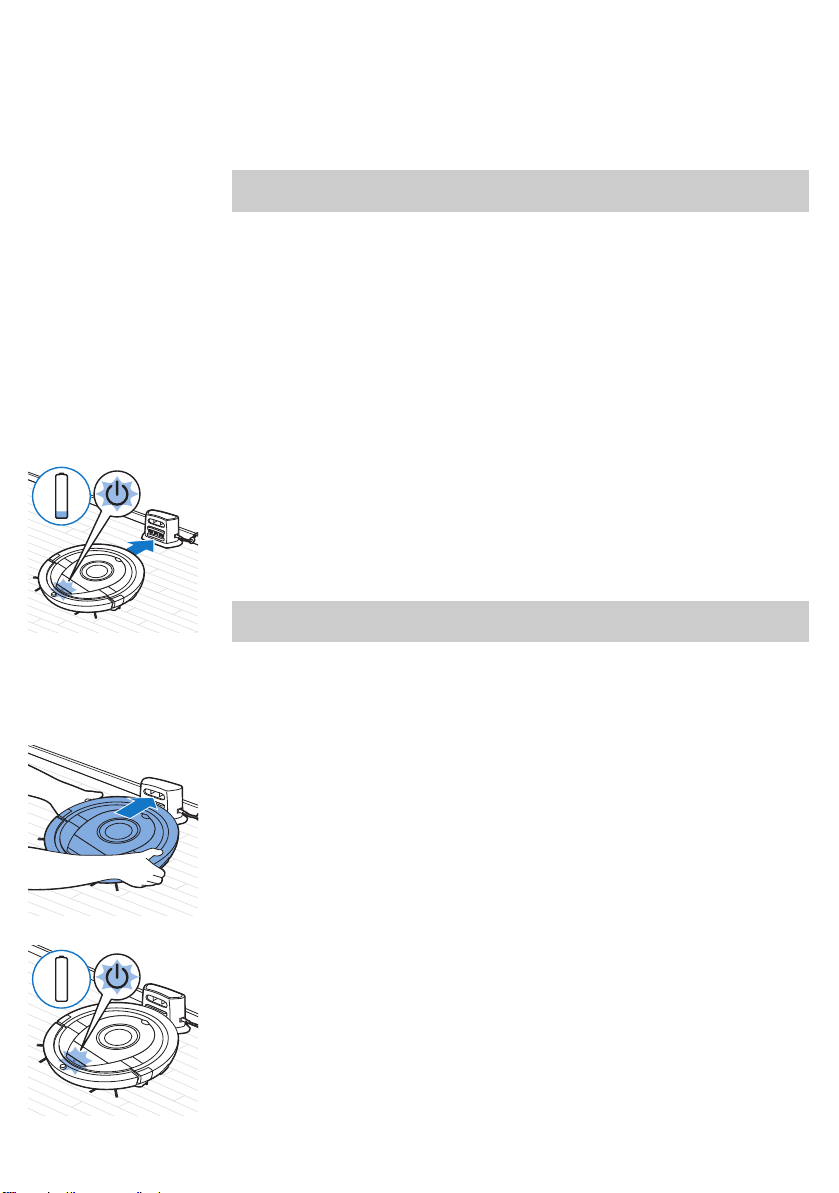
1 When the robot has finished cleaning or when only 15% of the battery
power remains, it automatically searches for the docking station to
recharge. When the robot searches for the docking station, the start/stop
button flashes quickly.
2 When the rechargeable battery is fully charged, the start/stop button
lights up continuously.
Note: The robot only searches for the docking station automatically when it
started cleaning from the docking station.
Charging on the docking station
1 Press the start/stop button on the robot.
2 Place the robot on the plugged-in docking station.
3 The start/stop button starts flashing slowly.
Page 9

4 When the rechargeable battery is fully charged, the start/stop button
lights up continuously.
WiFi connection and app
Operating system requirements
Minimum requirements regarding operating systems:
-
iOS: 11 or higher
-
Android: 5.0 or higher
WiFi specifications
-
The robot is designed to be connected to standard consumer routers
that use WEP, WPA-PSK, WPA2-PSK encryption keys, or no encryption
(open WiFi network).
-
Connecting the robot to public hotspots, office networks or hotel
networks is not possible in most cases.
-
The robot will not work with 5 GHz routers. If you encounter problems
with connecting the robot to the router, please check if your router can
also be changed to the 2.4 GHz setting.
English
11
Connecting WiFi router and robot
1 When you take the robot out of the box, the WiFi icon starts to flash blue.
-
When the WiFi icon turns solid blue, the robot is connected to the WiFi
router.
2 If there is no connection between the robot and the WiFi router, check if
there is an active WiFi signal. If not, check if the WiFi router is working. If
there is a WiFi signal, start downloading the app and then connect app
and robot.
Page 10
12
English
Downloading app and connecting app and robot
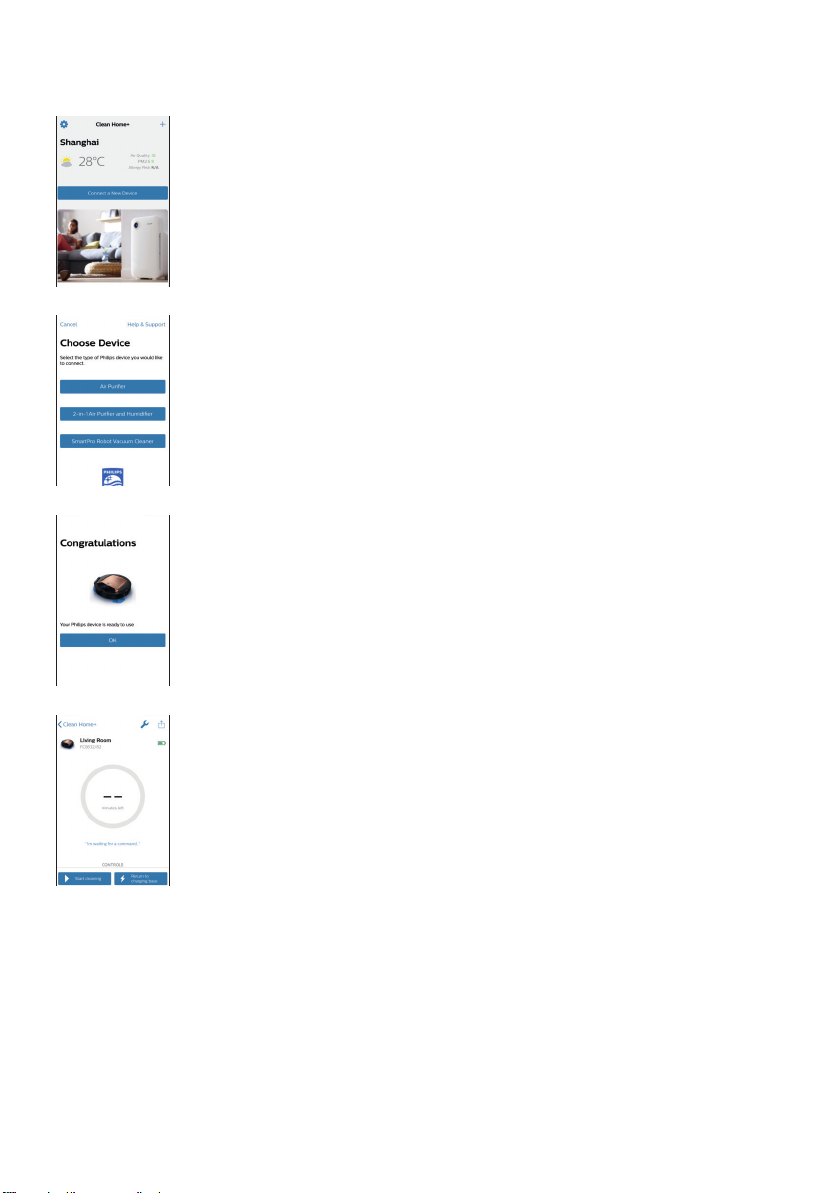
1 Search for 'Philips SmartPro' in the Apple App Store or in the Google Play
Store.
2 Download and install the Philips SmartPro app.
3 Open the app and press the 'Connect a New Device' button or press the
'+' button.
4 Select 'SmartPro Robot Vacuum Cleaner' and follow the instructions in
the app.
5 The app tells you when the robot is connected and ready to use..
6 Press 'OK' to open the app.
7 Press 'Start cleaning' to start the robot. You can press 'Return to charging
base' to make the robot return to its docking station.
What to do if connecting app to robot fails
The app will tell you what to do if connection fails.
If you are still unable to connect the app to the robot with the instructions in
the app, start all over again with pressing the 'Connect a New Device' button
or pressing the '+' button.
If you continue to have problems with connecting the robot to the app,
contact the Philips Consumer Care Center in your country or go to
www.philips.com/support.
Page 11

Using your robot
1 sec.
1 x
3 sec.
10 sec.
20 sec.
Preparing the room for a cleaning run
Before you start the robot on its cleaning run, make sure that you remove all
loose and fragile objects from the floor.
Also remove all cables, wires and cords from the floor.
Functions of the start/stop button
The start/stop button has 5 functions:
English
13
How you press start/stop button How robot responds
Press start/stop button for 1 second Robot switches from sleep mode to standby
Press start/stop button briefly Robot starts or stops cleaning
Press start/stop button for 3 seconds Switches robot on or off.
Press start/stop button for 10 seconds Activates WiFi setup and user interface on robot.
Press start/stop button for 20 seconds Resets WiFi connection. You hear two long beeps.
Activates WiFi setup and user interface.
User interface signals and their meaning
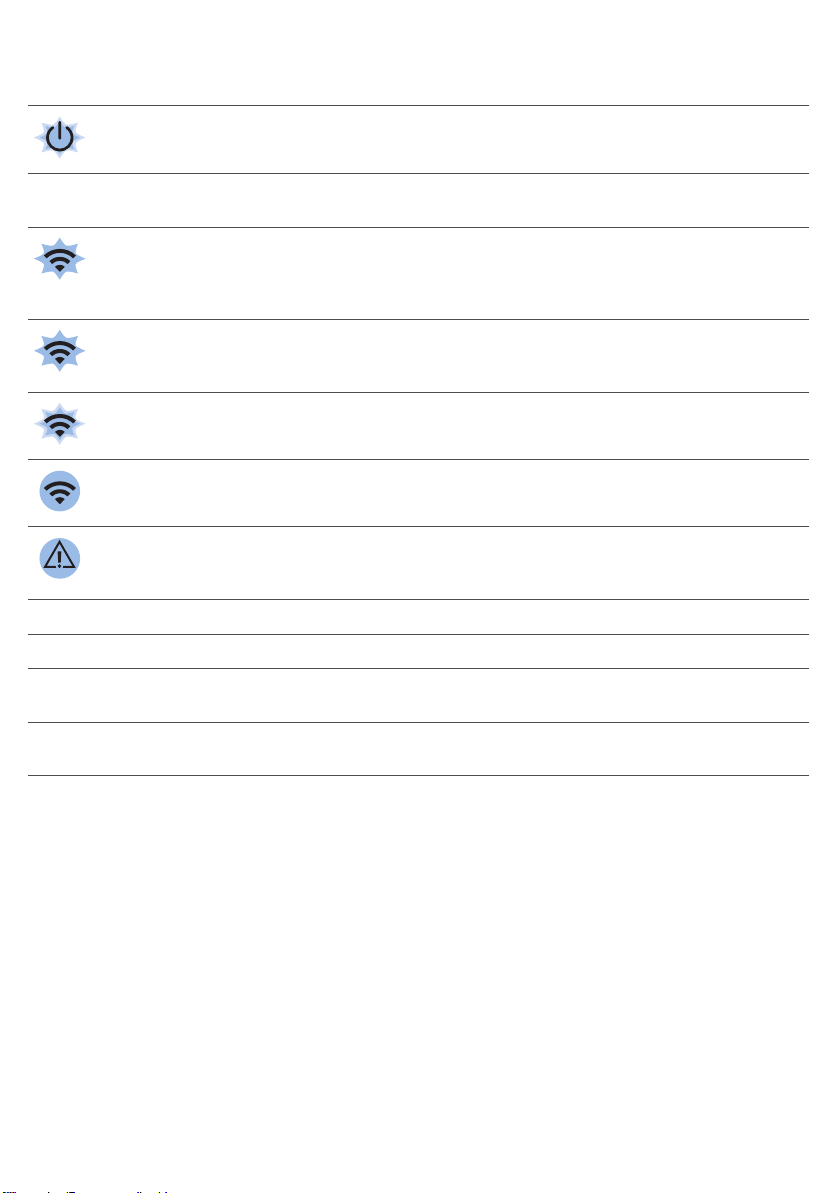
The robot has a display with two indicators: a warning indicator and the WiFi
connection indicator. The start/stop button gives light signals. The table
below explains the meaning of the signals.
Signal Description of signal Meaning of signal
The start/stop button is on continuously. The robot is ready to clean.
The start/stop button flashes slowly. The robot is charging.
Page 12
14
English
Signal Description of signal Meaning of signal
The start/stop button flashes quickly. The robot is is searching for the
docking station.
The rechargeable battery of the robot
is low.
The WiFi connection indicator flashes slowly. The robot is in WiFi setup mode. The
The WiFi connection indicator flashes quickly. The robot is paired with the
The WiFi connection indicator flashes twice briefly
at intervals.
The WiFi connection indicator is solid blue. The WiFi connection with the robot
The warning indicator lights up. At the same time,
you receive a push notification in the app telling
you more about the issue.
robot does not yet have connection
with the smartphone and the WiFi
router.
smartphone but is not yet connected
with the WiFi router.
The robot is connecting with the WiFi
router.
has been successfully established.
The robot was lifted while it was
cleaning.
A wheel or side brush is stuck.
The bumper of the robot is stuck.
The top cover is not present or is not
closed properly.
The robot cannot find the docking
station.
Locating your robot
If you do not see the robot, you can locate it by clapping your hands once.
The robot will respond by beeping and by lighting up all icons on its display.
Clap response is enabled when the robot enters sleep mode in the following
situations:
-
when it stops cleaning due to an error
-
when it is unable to find its docking station within 20 minutes
.
Page 13
Cleaning and maintenance
2
1
Emptying and cleaning the dust container
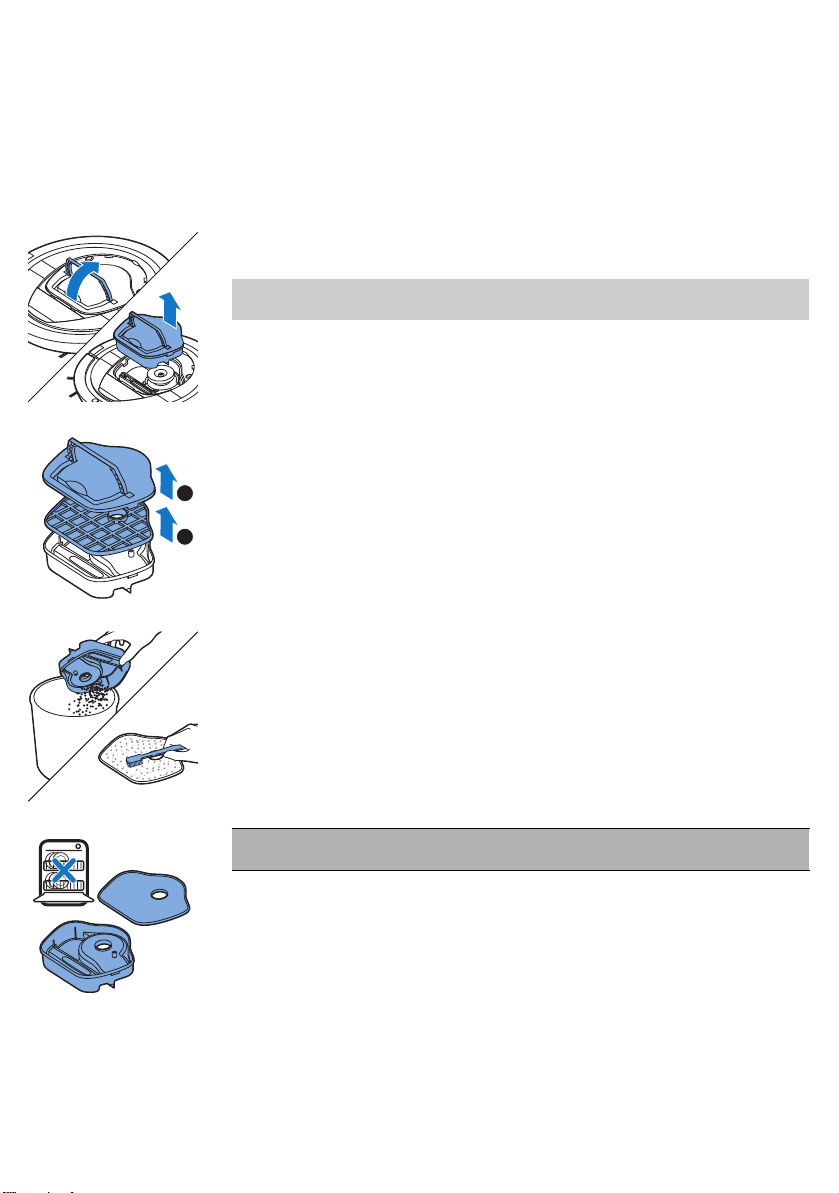
Empty and clean the dust container when the app shows that the dust
container is full.
1 Remove the cover.
2 Pull up the handle of the dust container lid and lift the dust container out
of the dust container compartment.
Note: When you remove or reinsert the dust container, take care not to
damage the blades of the motor fan.
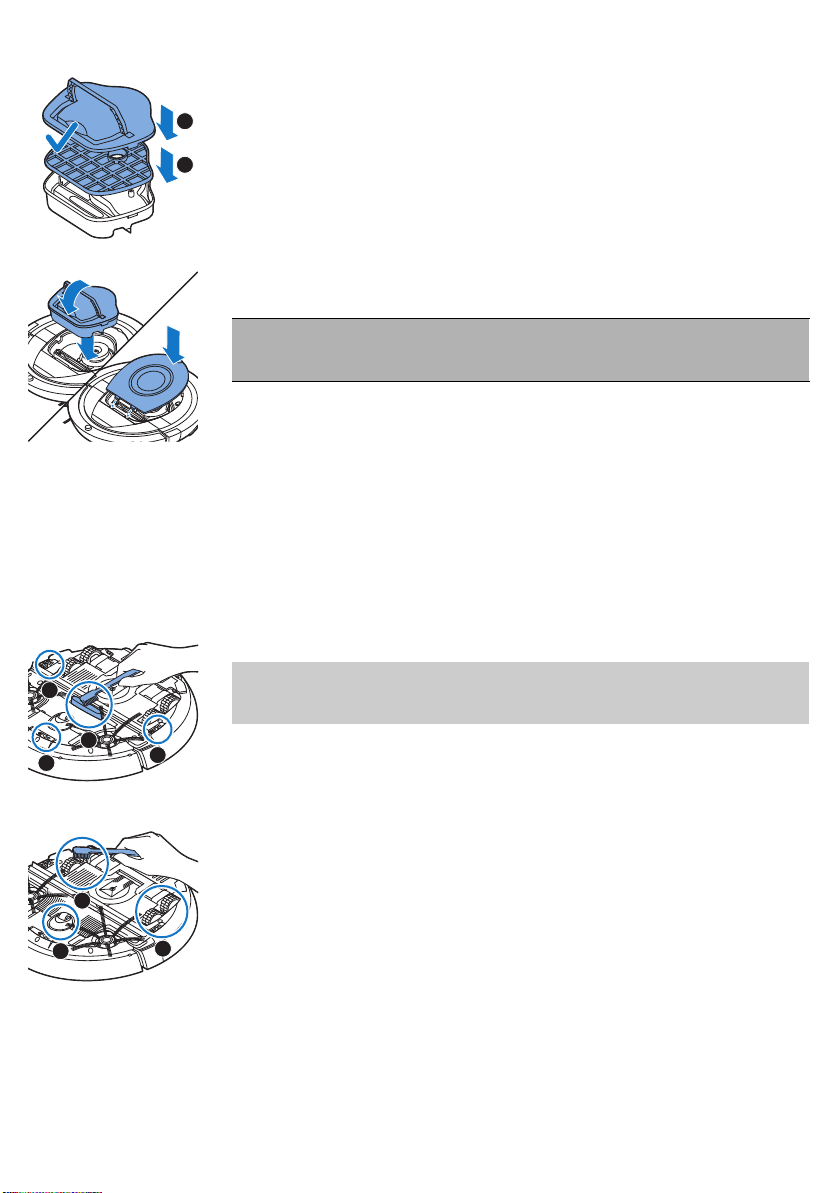
3 Carefully lift the lid off the dust container (1) and take out the filter (2).
English
15
4 Shake the dust container over a dustbin to empty it. Clean the filter and
the inside of the dust container with a cloth or a toothbrush with soft
bristles. Also clean the suction opening in the bottom of the dust
container.
Caution: Do not clean the dust container and the filter with water or in
the dishwasher.
Page 14
1
2
2
1
3
4
1
2
3
16
English
5 Put the filter back into the dust container (1). Then place the lid on the
6 Put the dust container back into the dust container compartment and
Cleaning the robot
To maintain good cleaning performance, you have to clean the drop-off
sensors, the wheels, the side brushes and the suction opening from time to
time.
1 Place the robot upside down on a flat surface.
2 Use a brush with soft bristles (e.g. a toothbrush) to remove dust or fluff
dust container(2).
put the top cover back on the robot.
Caution: Always make sure the filter is present inside the dust
container. If you use the robot without the filter inside the dust
container, the motor will be damaged.
from the drop-off sensors.
Note: It is important that you clean the drop-off sensors regularly. If the
drop-off sensors are dirty, the robot may fail to detect height differences
or staircases.
3 Use a brush with soft bristles (e.g. a toothbrush) to remove dust or fluff
from the front wheel and side wheels.
Page 15

English
4 To clean the side brushes, grab them by the bristles and pull them off
their shafts.
5 Remove fluff, hairs and threads from the shaft and from the side brush
with a soft brush (e.g. a toothbrush) or a cloth.
Tip: If bristles of the side brushes are crooked or bent, soak the side
brushes in warm water for a while. If this does not restore the bristles to
their proper shape, replace the side brushes (see 'Replacing the side
brushes').
6 Check the side brushes and the bottom of the robot for any sharp
objects that could damage your floor.
7 After you have removed the side brushes from their shafts, undo the
snap connections of the TriActive XL nozzle by inserting your fingers at
the places marked with arrows and pull the TriActive nozzle off the robot.
17
8 Clean the suction opening with a soft brush (e.g. a toothbrush).
9 Remove all visible dirt from the TriActive nozzle.
Page 16

18
English
10 Insert the snap hooks of the TriActive nozzle into the holes in the bottom
of the robot. Push the TriActive nozzle back into position. Make sure that
the TriActive nozzle can move a few millimeters up and down freely. If the
TriActive nozzle cannot move freely, disassemble it again and then
reassemble it carefully.
Replacement
Ordering accessories
To buy accessories or spare parts, visit www.philips.com/parts-andaccessories or go to your Philips dealer. You can also contact the Philips
Consumer Care Center in your country (see the international warranty leaflet
for contact details).
Replacing the filter
Replace the filter if it is very dirty or damaged. You can order a new filter
under order number FC8012. See 'Emptying and cleaning the dust container'
in chapter 'Cleaning and maintenance' for instructions on how to remove the
filter from the dust container and how to place it in the dust container.
Replacing the side brushes
Replace the side brushes after some time to ensure proper cleaning results.
Note: Always replace the side brushes when you notice signs of wear or
damage. We also recommend that you replace both side brushes at the
same time. You can order spare side brushes as a set under order number
FC8013.
1 To replace the side brushes, grab the old side brushes by the bristles and
pull them off their shafts.
Page 17

2 Push the new side brushes onto the shafts.
Replacing the rechargeable battery
The rechargeable battery of the robot may only be replaced by qualified
service engineers. Take the robot to an authorized Philips service center to
have the battery replaced when you can no longer recharge it or when it
runs out of power quickly. You can find the contact details of the Philips
Consumer Care Center in your country in the international warranty leaflet or
on the website at www.philips.com/support.
Warranty and support
If you need information or support, please visit www.philips.com/support or
read the international warranty leaflet.
Your robot vacuum cleaner has been designed and developed with the
greatest possible care. In the unfortunate case that your robot needs repair,
the Consumer Care Centre in your country will help you by arranging any
necessary repairs in the shortest possible time and with maximum
convenience. If there is no Consumer Care Centre in your country, go to your
local Philips dealer.
English
19
Recycling
-
This symbol means that this product shall not be disposed of with normal
household waste (2012/19/EU).
-
This symbol means that this product contains a built-in rechargeable
battery which shall not be disposed of with normal household waste
(2006/66/EC). Please take your product to an official collection point or
a Philips service center to have a professional remove the rechargeable
battery.
-
Follow your country’s rules for the separate collection of electrical and
electronic products and rechargeable batteries. Correct disposal helps
prevent negative consequences for the environment and human health.
Page 18

1
2
1
2
20
English
Removing the rechargeable battery
Warning: Only remove the rechargeable battery when you discard
the appliance. Make sure the battery is completely empty when
you remove it.
To remove the rechargeable battery, follow the instructions below. You can
also take the robot to a Philips service center to have the rechargeable
battery removed. Contact the Philips Consumer Care Center in your country
for the address of a service center near you.
1 Start the robot from a place somewhere in the room and not from the
docking station.
2 Let the robot run until the rechargeable battery is empty to make sure
that the rechargeable battery is completely discharged before you
remove it and dispose of it.
3 Undo the screws of the battery compartment lid and remove the lid.
4 Lift out the rechargeable battery and disconnect it.
5 Take the robot and the rechargeable battery to a collection point for
electrical and electronic waste.
Troubleshooting
This chapter summarizes the most common problems you could encounter
with the appliance. If you are unable to solve the problem with the
information below, visit www.philips.com/support for a list of frequently
asked questions or contact the Consumer Care Center in your country.
Problem
The robot does not start
cleaning when I press the
start/stop button.
Possible cause Solution
The rechargeable battery is
empty.
Charge the rechargeable battery (see
chapter 'Preparing for use').
Page 19

Problem Possible cause Solution
The robot is in deep sleep
mode.
Press the start/stop button for one second
to reactivate the robot.When you press the
start/stop button briefly again, the robot
starts cleaning. If the rechargeable battery
is empty, the robot does not respond. In
that case, place the robot on the pluggedin docking station.
English
21
The robot does not
respond when I press one
of the buttons.
The warning indicator
flashes quickly. At the
same time, you receive a
push notification in the
app telling you more
about the issue.
The robot does not clean
properly.
The robot's rechargeable
battery is empty'.
One or both wheels are stuck. Remove the fluff, hair, thread or wire that
One or both side brushes are
stuck.
The top cover is not present
or is not closed properly.
The bumper is stuck. Lift the robot so that its bumper comes
The robot was lifted while it
was cleaning.
The bristles of one or both
side brushes are crooked or
bent.
Place the robot on the plugged-in docking
station. After a few seconds, the robot
beeps and the display lights up.
is caught around the wheel suspension.
Clean the side brushes (see 'Cleaning the
robot').
When the top cover is not present or is not
closed properly, the robot does not work.
Place the top cover on the robot properly.
free. Place the robot at some distance
from the obstacle and press the start/stop
button briefly to make the robot resume
cleaning.
Place the robot on the floor. Then press
the start/stop button briefly to make the
robot resume cleaning.
Soak the brush or brushes in warm water
for a while. If this does not restore the
bristles to their proper shape, replace the
side brushes (see 'Replacing the side
brushes').
The filter in the dust
container is dirty.
Clean the filter in the dust container with a
cloth or a toothbrush with soft bristles. You
can also clean the filter and dust container
with a regular vacuum cleaner at a low
suction power setting.
If brushing or vacuuming does not help to
clean the filter, replace the filter with a
new one. We advise you to replace the
filter at least once a year.
Page 20

22
English
Problem Possible cause Solution
The suction opening in the
bottom of the dust container
is clogged.
Clean the suction opening (see 'Cleaning
the robot').
The rechargeable battery
can no longer be charged
or runs empty very fast.
The robot is moving in
circles.
The robot cannot find the
docking station.
The front wheel is jammed
with hair or other dirt.
The robot is cleaning a very
dark or shiny surface, which
triggers the drop-off sensors.
This causes the robot to
move in an unusual pattern.
The robot is cleaning a floor
that reflects sunlight quite
strongly. This triggers the
drop-off sensors and causes
the robot to move in an
unusual pattern.
The rechargeable battery has
reached the end of its life.
The robot is in spiral mode. This is normal behavior. The spot-cleaning
There is not enough room for
the robot to navigate towards
the docking station.
Clean the front wheel (see 'Cleaning the
robot').
Press the start/stop button briefly and
then move the robot to a lighter colored
piece of the floor. If the problem continues
to occur on lighter colored floors, please
go to www.philips.com/support or contact
the Consumer Care Center in your country.
Close the curtains to block sunlight from
entering the room. You can also start
cleaning when the sunlight is less bright.
Have the rechargeable battery replaced by
a Philips service center (see 'Replacing the
rechargeable battery').
mode can be activated when a lot of dirt is
detected on the floor for a thorough clean.
It is also part of the auto cleaning mode.
After approximately one minute the robot
resumes its normal cleaning pattern. You
can also stop the spot-cleaning mode by
selecting a different cleaning mode in the
app.
Try to find another place for the docking
station (see 'Installing the docking station').
The robot is still actively
searching.
The robot was not started
from the docking station.
Give the robot around 20 minutes to
return to the docking station.
If you want the robot to return to the
docking station after a cleaning run, start it
from the docking station.
Page 21
Введение
1 2
Русский
Поздравляем с покупкой продукции Philips! Чтобы воспользоваться
всеми преимуществами поддержки Philips, зарегистрируйте изделие
на веб-сайте www.philips.com/welcome.
1 Верхняя крышка
2 Ручка крышки пылесборника
3 Крышка пылесборника
4 Фильтр
5 Дополнительный фильтр
6 Пылесборник
7 Вентилятор
8 Бампер
9 Датчик док-станции
10 Кнопка «Старт/стоп»
11 Дисплей
12 Сопло TriActive XL
13 Переднее колесо
14 Валы для боковых щеток
15 Датчики перепада высот
16 Отсек для аккумуляторов
17 Колеса
18 Всасывающее отверстие
19 Боковые щетки
20 Маленький штекер
21 Блок питания
22 Док-станция
23
Дисплей
1 Предупреждающий индикатор
2 Индикатор соединения WiFi
Принцип работы робота-пылесоса
Области применения робота-пылесоса
Робот-пылесос оснащен полезными функциями, благодаря которым
можно выполнить качественную уборку полов в доме.
Робот-пылесос идеально подходит для уборки твердых напольных
покрытий: паркета, плитки или линолеума. При уборке мягких
напольных покрытий, например ковров или ковровых покрытий, могут
возникнуть трудности. Если робот-пылесос используется для уборки
ковровых покрытий или ковров, первое время понаблюдайте за его
работой.
Page 22
24
Русский
Поскольку робот-пылесос использует для навигации инфракрасные
датчики, он может столкнуться с трудностями при работе на очень
темных и блестящих полах. Если робот-пылесос используется на таких
поверхностях, первое время понаблюдайте за ним, чтобы выяснить,
сможет ли он удовлетворительно работать на таких темных и
блестящих полах.
Функции робота-пылесоса
Система очистки
Для наиболее эффективной очистки пола в роботе-пылесосе
предусмотрена 2-ступенчатая система очистки.
-
Две боковые щетки помогают собрать пыль в углах и вдоль стен, а
также удаляют прилипшую грязь, направляя ее к всасывающему
отверстию.
-
Благодаря мощной силе всасывания робот-пылесос собирает сухую
грязь, которая попадает через всасывающее отверстие в
пылесборник.
Программы уборки
В автоматическом режиме уборки робот-пылесос автоматически
применяет заданную последовательность программ уборки для
оптимальной очистки всех зон помещения. Используются следующие
программы уборки:
1 Z-программа или зигзаг
Page 23
Русский
2 Произвольная программа
3 Программа «Вдоль стен»
4 Программа «По спирали»
Во время уборки в автоматическом режиме робот-пылесос использует
эти программы в следующей последовательности: Z-программа,
произвольная программа, программа «Вдоль стен» и программа «По
спирали».
25
Завершив выполнение этой последовательности программ, роботпылесос снова начинает работать по Z-программе, а затем повторяет
все программы в той же последовательности, пока не разрядится
аккумулятор или пока робот-пылесос не выключат вручную.
Примечание. Вы можете также отдельно выбрать в приложении любой
режим.
Как робот-пылесос распознает перепады высот
Робот-пылесос оснащен тремя датчиками перепада высот,
расположенными на его нижней стороне. С помощью этих датчиков
робот-пылесос распознает перепады высот (например, лестницы) и
избегает их.
Примечание. Робот-пылесос может перемещаться рядом с
отличающимся по высоте от пола объектом, поскольку фронтальный
датчик перепада высот расположен за бампером.
Внимание! В некоторых случаях датчики перепада высот могут не
обнаружить лестницу или другой перепад высот в нужный момент.
Поэтому вы должны внимательно следить за роботом-пылесосом при
первом использовании и при уборке рядом с лестницей или другим
объектом с перепадом высоты. Регулярно очищайте датчики
перепада высот, чтобы робот-пылесос всегда должным образом
Page 24
1
2
100cm
30cm
80
cm
26
Русский
распознавал перепады высот (инструкции см. в главе «Очистка и
уход»).
Перед первым использованием
Установка боковых щеток
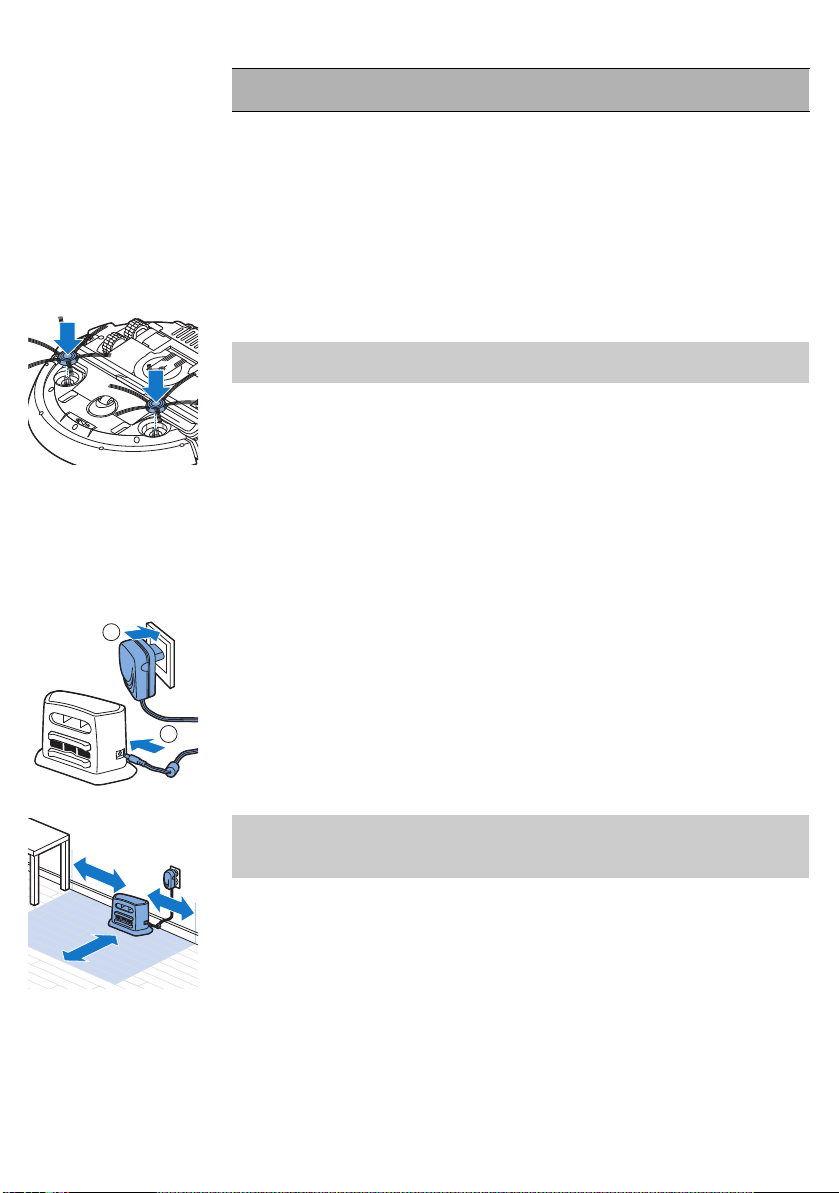
1 Распакуйте боковые щетки и положите робот-пылесос на стол или
на пол вверх дном.
2 Наденьте боковые щетки на валы на нижней части робота-
пылесоса.
Примечание. Убедитесь, что боковые щетки надежно
зафиксированы. Прижмите их к валу до щелчка.
Подготовка прибора к работе
Установка док-станции
1 Подключите маленький штекер адаптера к гнезду на док-станции (1)
и вставьте адаптер в электрическую розетку (2).
2 Разместите док-станцию на горизонтальном, ровном участке пола у
стены.
Примечание. Убедитесь, что на расстоянии 80 см спереди от докстанции, 30 см справа и 100 см слева нет препятствий или
перепадов высот.
Важное примечание: режим глубокого сна
В режиме глубокого сна робот-пылесос не реагирует на нажатия
кнопок. Чтобы снова включить робот-пылесос, находящийся в режиме
глубокого сна:
Page 25
1 sec.
3 sec.
Зарядка
Русский
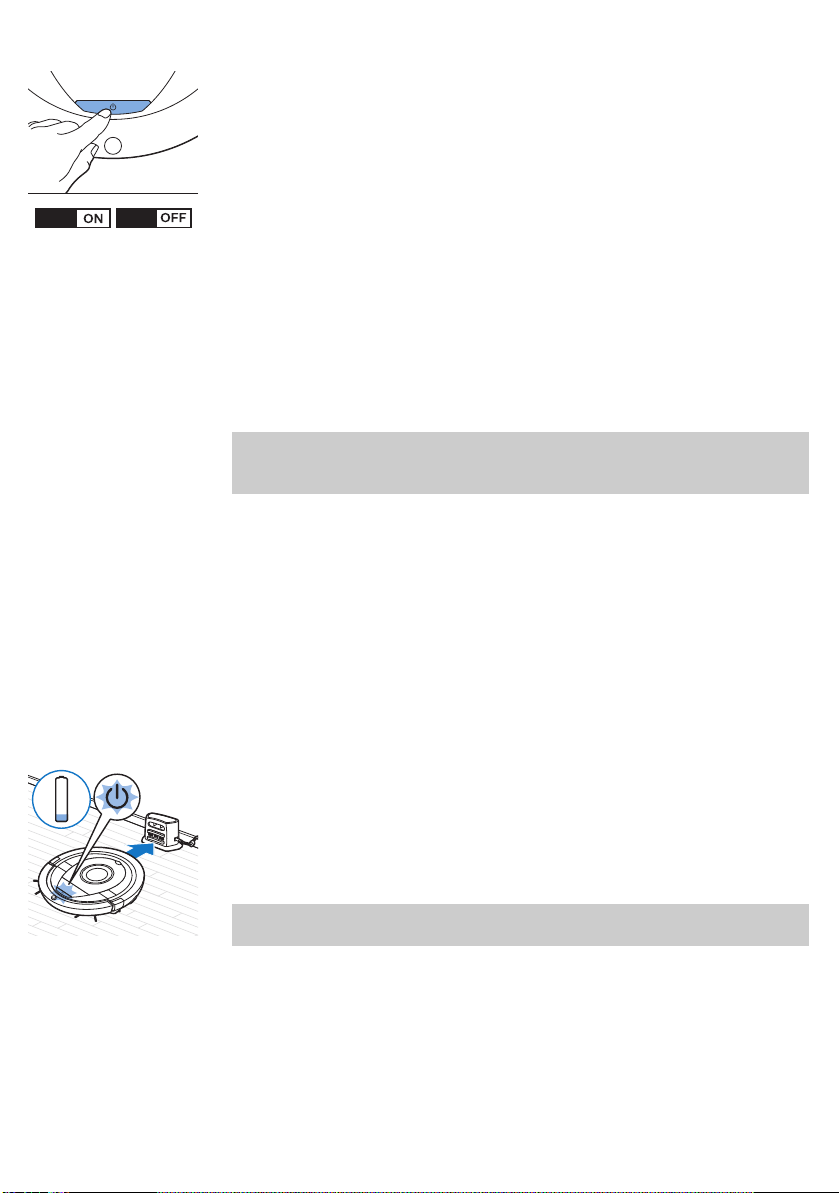
1 Нажмите кнопку «Старт/стоп» на корпусе робота-пылесоса и
удерживайте ее в течение одной секунды, чтобы перевести роботпылесос из режима глубокого сна в режим ожидания.
2 Коротко нажмите кнопку «Старт/стоп» на роботе-пылесосе или
нажмите кнопку пуска в приложении, чтобы начать уборку.
3 Если робот-пылесос не начинает уборку, поместите его на
подключенную к сети док-станцию для зарядки аккумулятора.
Робот-пылесос переходит в режим глубокого сна, если нажать и
удерживать кнопку «Старт/стоп» в течение 3 секунд. Он может также
перейти в режим глубокого сна при полном разряде аккумулятора.
Например, аккумулятор может полностью разрядиться, если роботпылесос не может найти свою док-станцию.
Примечание. Нельзя вывести робот-пылесос из режима глубокого сна
с помощью кнопки пуска в приложении, для этого следует
использовать кнопку «Старт/стоп» на корпусе робота-пылесоса.
-
При первой зарядке, а также при зарядке полностью разряженного
аккумулятора робота-пылесоса время полной зарядки составляет
четыре часа.
-
При полностью заряженном аккумуляторе робот-пылесос может
выполнять уборку до 120 минут.
-
Зарядка робота-пылесоса возможна только на док-станции.
27
Автоматическая зарядка во время уборки
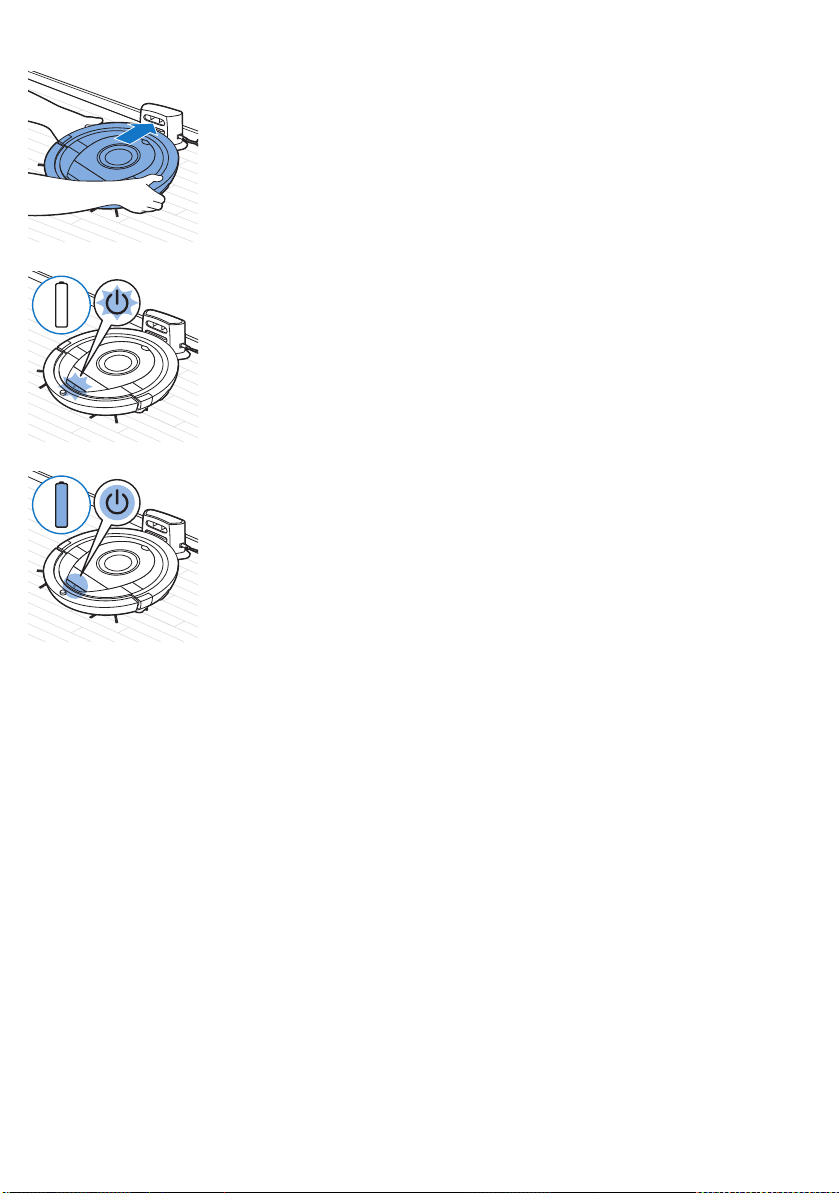
1 По завершении уборки или когда в аккумуляторе осталось только 15
% заряда, робот-пылесос автоматически ищет док-станцию для
подзарядки. Во время поиска док-станции кнопка «Старт/стоп»
быстро мигает.
2 Когда аккумулятор будет полностью заряжен, кнопка «Старт/стоп»
начнет светиться, не мигая.
Примечание. Робот-пылесос осуществляет автоматический поиск докстанции только в случае, если уборка началась с док-станции.
Зарядка на док-станции
1 Нажмите кнопку «Старт/стоп» на корпусе робота-пылесоса.
Page 26
28
Русский
2 Поместите робот-пылесос на подключенную к сети док-станцию.
3 Кнопка «Старт/стоп» начнет медленно мигать.
4 Когда аккумулятор будет полностью заряжен, кнопка «Старт/стоп»
начнет светиться, не мигая.
Соединение Wi-Fi и приложение
Требования к операционной системе
Минимальные требования к операционной системе:
-
iOS: 11 или более поздняя
-
Android: 5.0 или более поздняя
Характеристики WiFi
-
Робот-пылесос предназначен для подключения к стандартному
маршрутизатору для бытовых устройств, использующему ключи
шифрования спецификации WEP, WPA-PSK, WPA2-PSK или без
шифрования (в открытой сети WiFi).
-
В большинстве случаев подключение робота-пылесоса к
общедоступным точкам доступа, офисным или гостиничным сетям
невозможно.
-
Робот-пылесос не будет работать с маршрутизаторами 5 ГГц. При
возникновении проблемы при подключении робота-пылесоса к
маршрутизатору проверьте, можно ли изменить значение
соответствующей настройки вашего маршрутизатора на 2,4 ГГц.
Page 27
Русский
Подключение WiFi-маршрутизатора и робота-пылесоса
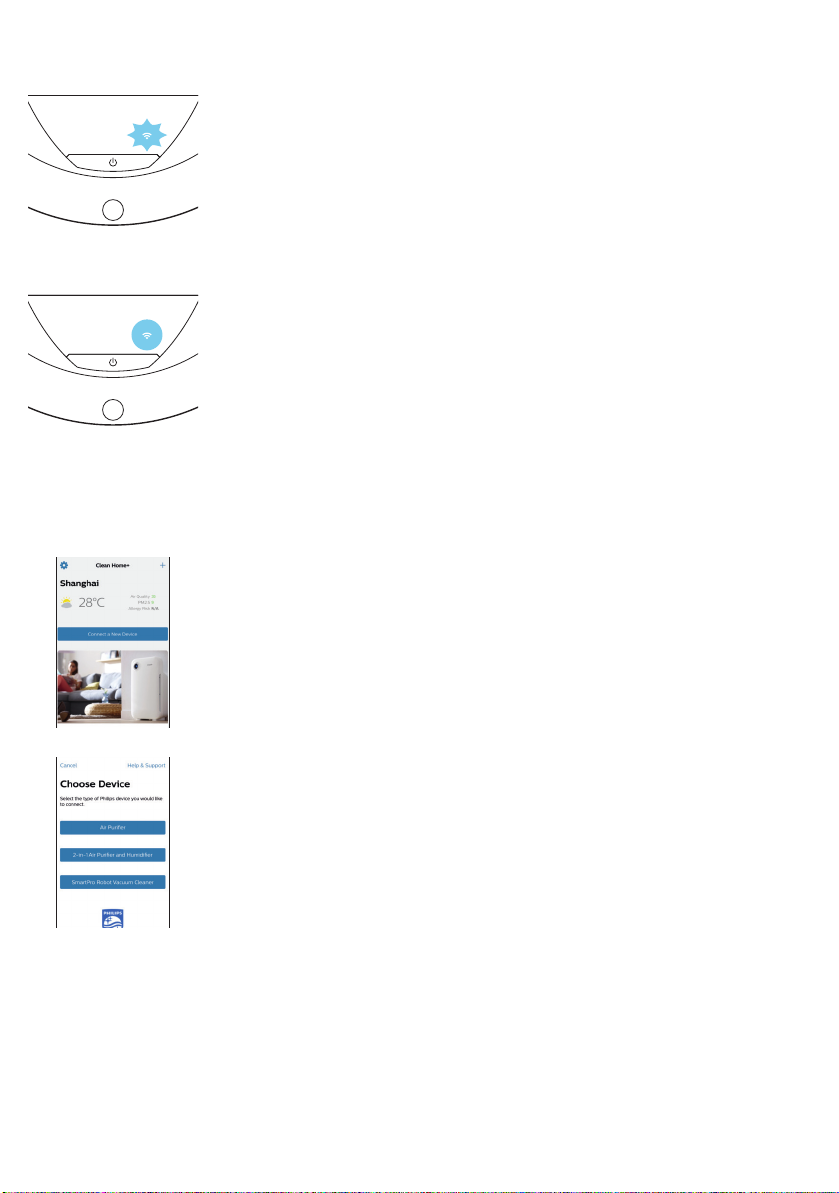
1 Когда вы вынимаете робот-пылесос из коробки, значок Wi-Fi
начинает мигать синим светом.
-
Когда значок WiFi загорится непрерывным синим светом, это
означает, что робот-пылесос подключен к WiFi-маршрутизатору.
2 Если соединение между роботом-пылесосом и WiFi-
маршрутизатором отсутствует, проверьте наличие активного
сигнала WiFi. Если его действительно нет, проверьте, работает ли
Wi-Fi-маршрутизатор. В случае наличия сигнала WiFi, запустите
приложение, а затем соедините приложение и робот-пылесос.
Загрузка приложения и подсоединение приложения к роботу
1 Найдите приложение Philips SmartPro в магазине Apple App Store
или Google Play.
2 Загрузите и установите приложение Philips SmartPro.
3 Откройте приложение и нажмите кнопку "Подключить новое
устройство" или нажмите кнопку "+".
29
4 Выберите "Робот-пылесос SmartPro" и следуйте инструкциям,
приведенным в приложении.
Page 28
30
Русский
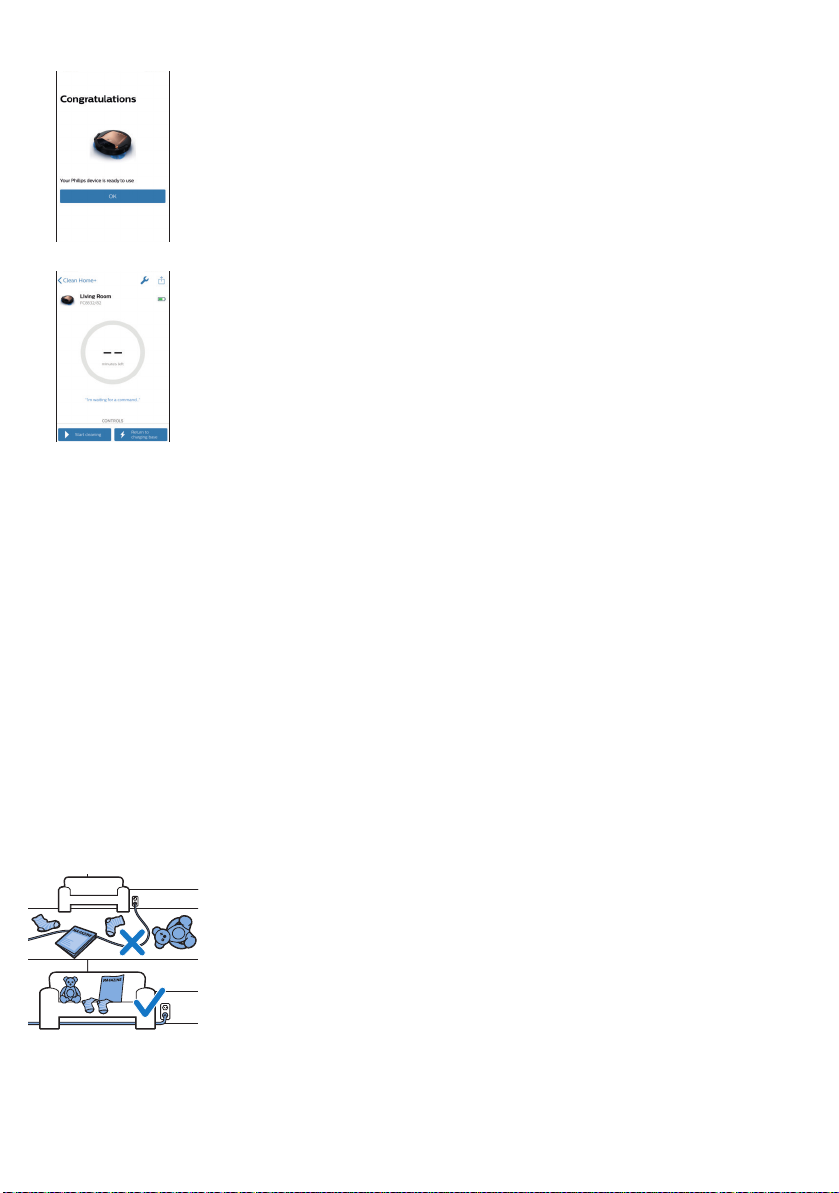
5 Приложение сообщает, когда робот подключен и готов к
использованию.
6 Нажмите кнопку OK, чтобы открыть приложение.
7 Нажмите кнопку «Начать уборку» для запуска робота-пылесоса.
Нажмите «Вернуться к зарядной базе» чтобы вернуть робот-пылесос
к его док-станции.
Что делать, если не удается подсоединить приложение к роботу
Приложение скажет вам, что делать, если соединение не удается.
Если вы по-прежнему не можете подключить приложение к роботу с
помощью инструкций, приведенных в приложении, начните заново,
нажав кнопку 'Connect a New Device' (Подключить новое устройство)
или '+' (Добавить).
Если у вас по-прежнему возникают проблемы с подключением робота
к приложению, обратитесь в центр поддержки потребителей Philips в
вашей стране или посетите веб-сайт www.philips.com/support.
Эксплуатация робота-пылесоса
Подготовка помещения к уборке
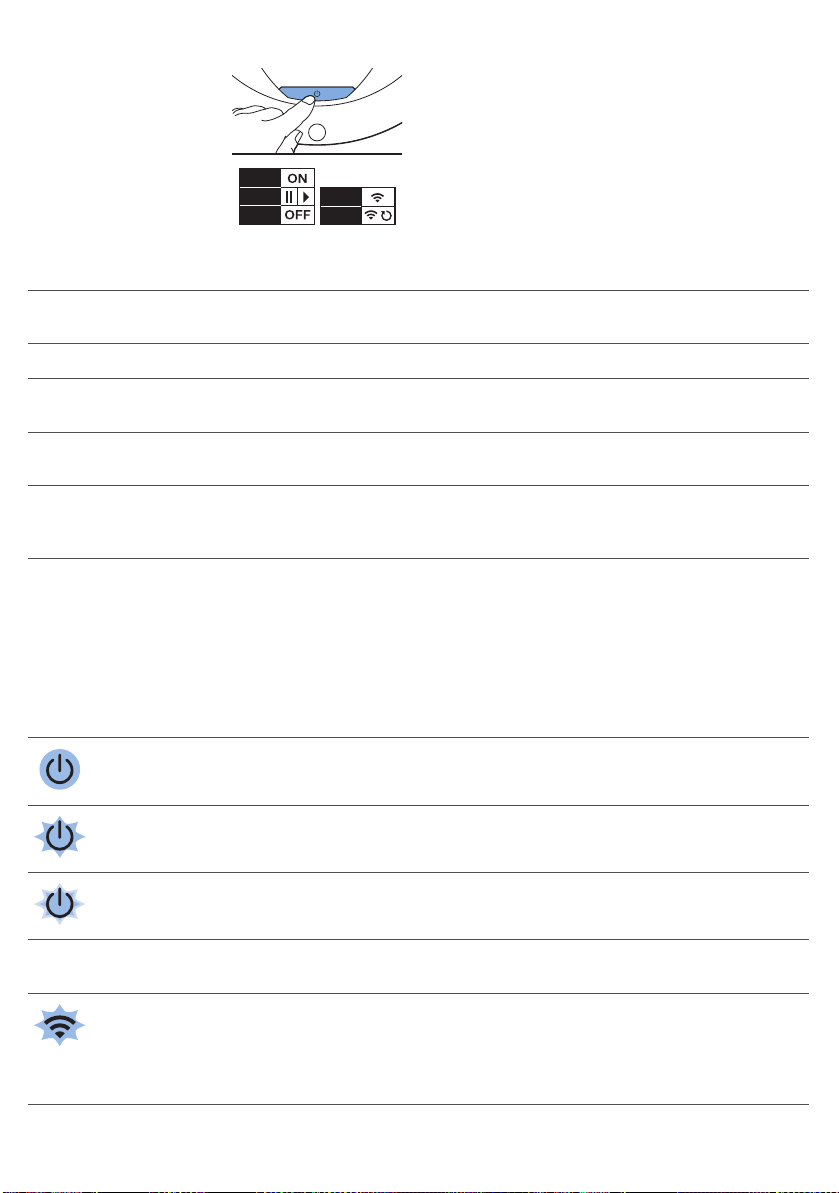
Перед уборкой уберите с пола все незакрепленные и хрупкие объекты,
а также кабели, провода и шнуры.
Функции кнопки «Старт/стоп»
Кнопка «Старт/стоп» имеет 5 функций:
Page 29
1 sec.
1 x
3 sec.
10 sec.
20 sec.
Русский
31
Способ нажатия кнопки
Реакция робота-пылесоса
«Старт/стоп»
Нажмите кнопку «Старт/стоп» и
удерживайте ее в течение 1 секунды
Коротко нажмите кнопку «Старт/стоп» Робот-пылесос начнет или остановит уборку
Нажмите кнопку «Старт/стоп» и
удерживайте ее в течение 3 секунд
Нажмите кнопку «Старт/стоп» и
удерживайте ее в течение 10 секунд
Нажмите кнопку «Старт/стоп» и
удерживайте ее в течение 20 секунд
Робот-пылесос переключается из режима сна в режим
ожидания
Произойдет включение или выключение роботапылесоса
Произойдет активация настройки WiFi и
пользовательского интерфейса робота-пылесоса
Произойдет сброс соединения WiFi. Вы услышите два
длинных звуковых сигнала. Произойдет активация
настройки WiFi и пользовательского интерфейса.
Сигналы пользовательского интерфейса и их значение
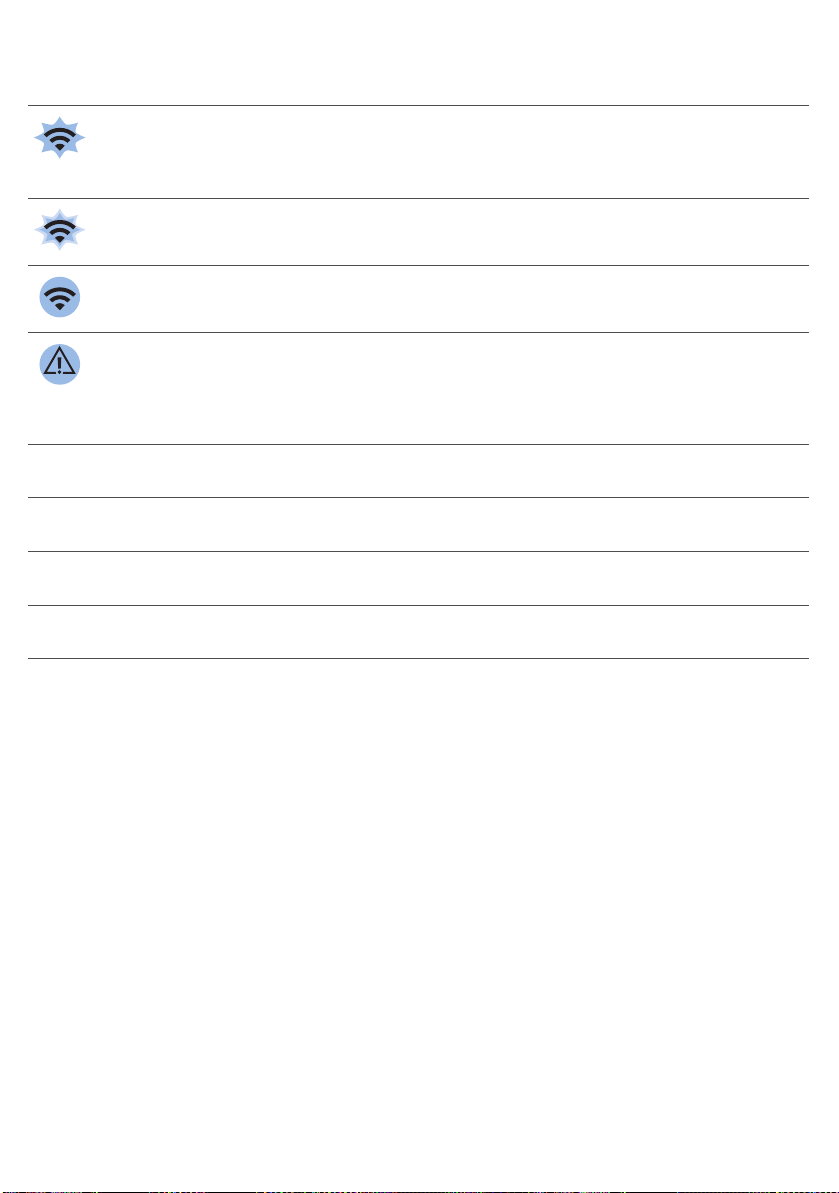
Робот-пылесос оснащен дисплеем с двумя индикаторами:
предупреждающим индикатором и индикатором соединения WiFi.
Кнопка «Старт/стоп» подает световые сигналы. Значение этих сигналов
представлено в таблице ниже.
Сигнал
Описание сигнала Значение сигнала
Кнопка «Старт/стоп» ровно непрерывно
светится.
Кнопка «Старт/стоп» медленно мигает. Робот-пылесос заряжается.
Робот-пылесос готов к уборке.
Кнопка «Старт/стоп» быстро мигает. Робот-пылесос ищет док-станцию.
Аккумулятор робота-пылесоса
разряжен.
Индикатор соединения WiFi медленно мигает. Робот-пылесос находится в
режиме настройки WiFi. Роботпылесос еще не имеет связи со
смартфоном и WiFiмаршрутизатором.
Page 30
32
Русский
Сигнал Описание сигнала Значение сигнала
Индикатор соединения WiFi быстро мигает. Робот-пылесос установил
соединение со смартфоном, но
пока еще не имеет подключения с
WiFi-маршрутизатором.
Индикатор соединения WiFi коротко дважды
мигает через некоторый интервал времени.
Индикатор соединения WiFi непрерывно горит
синим светом.
Загорается предупреждающий индикатор. В это
же время вы получаете в приложении pushуведомление, в котором сообщаются
дополнительные сведения о возникшей
проблеме.
Поиск робота-пылесоса
Если вы не видите робот-пылесос, его можно найти, хлопнув в ладоши.
Робот-пылесос ответит звуковым сигналом и подсветкой всех значков
на дисплее.
Управление с помощью хлопка активируется, когда робот-пылесос
переходит в спящий режим в следующих ситуациях:
-
если уборка остановлена из-за ошибки;
-
если не удается найти его док-станцию в течение 20 минут.
.
Происходит соединение роботапылесоса с WiFi-маршрутизатором.
Соединение WiFi с роботомпылесосом успешно установлено.
В процессе уборки произошло
приподнимание робота-пылесоса.
Заклинило колесо или боковую
щетку.
Заклинило бампер роботапылесоса.
Верхняя крышка отсутствует или
установлена неправильно.
Роботу-пылесосу не удается найти
док-станцию.
Очистка и уход
Удаление мусора и очистка пылесборника
Если в приложении отображается, что пылесборник заполнен,
опустошите и очистите его.
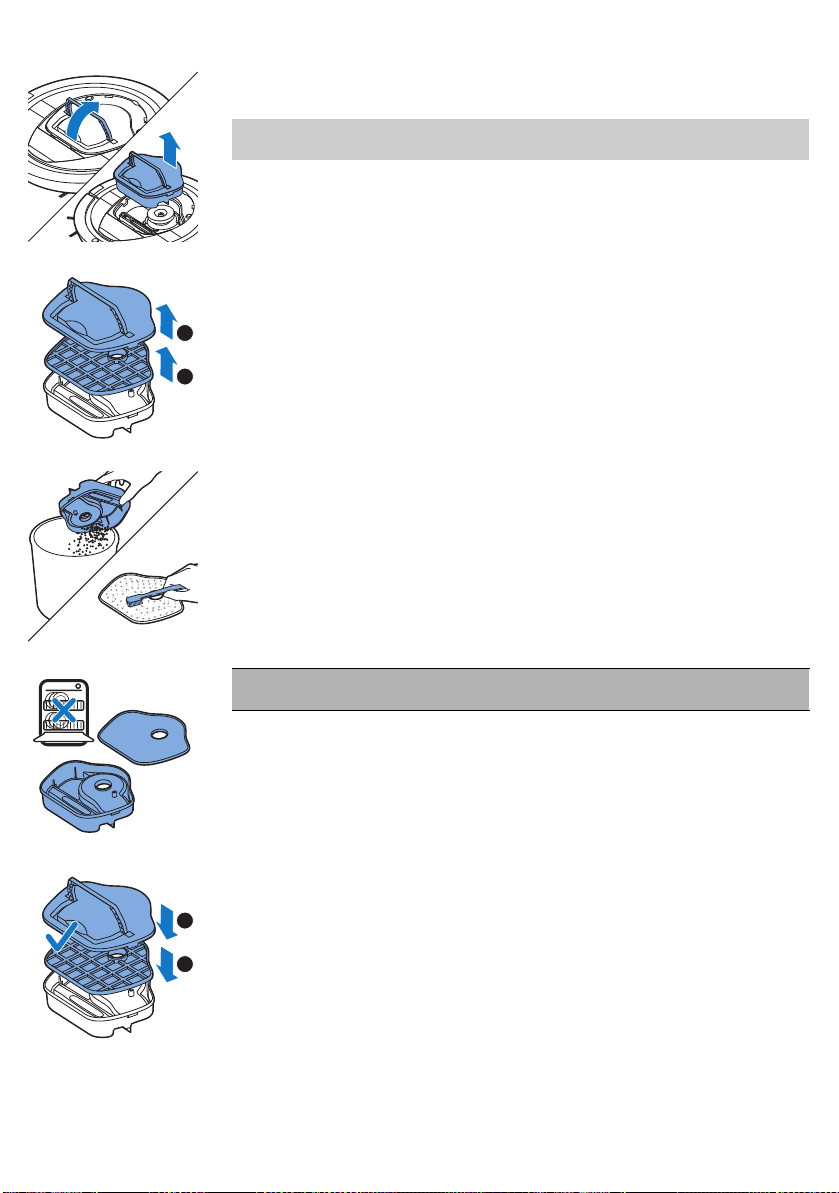
1 Снимите крышку.
Page 31
2
1
1
2
Русский
2 Потяните за ручку крышку пылесборника и извлеките пылесборник
из его отсека.
Примечание. Извлекая или устанавливая пылесборник, будьте
осторожны, не повредите лопасти вентилятора.
3 Осторожно снимите крышку с пылесборника (1) и извлеките фильтр
(2).
4 Потрясите пылесборник над мусорным ведром, чтобы опорожнить
его. Очистите фильтр и внутреннюю поверхность отсека для пыли
тканью или зубной щеткой с мягкой щетиной. Также очистите
всасывающее отверстие в нижней части пылесборника.
33
Внимание! Пылесборник и фильтр нельзя очищать с помощью воды
или мыть в посудомоечной машине.
5 Снова установите фильтр в пылесборник (1). Затем накройте
пылесборник (2) крышкой.
Page 32
34
Русский
6 Снова установите пылесборник в его отсек и закройте верхнюю
крышку робота-пылесоса.
Внимание! Следите за тем, чтобы в пылесборнике всегда был
установлен фильтр. Используя робот-пылесос без фильтра в
пылесборнике, можно повредить двигатель.
Очистка робота-пылесоса
Чтобы поддерживать качество уборки на должном уровне, необходимо
время от времени очищать датчики перепада высот, колеса, боковые
щетки и всасывающее отверстие.
1 Установите пылесос на ровной поверхности и переверните его.
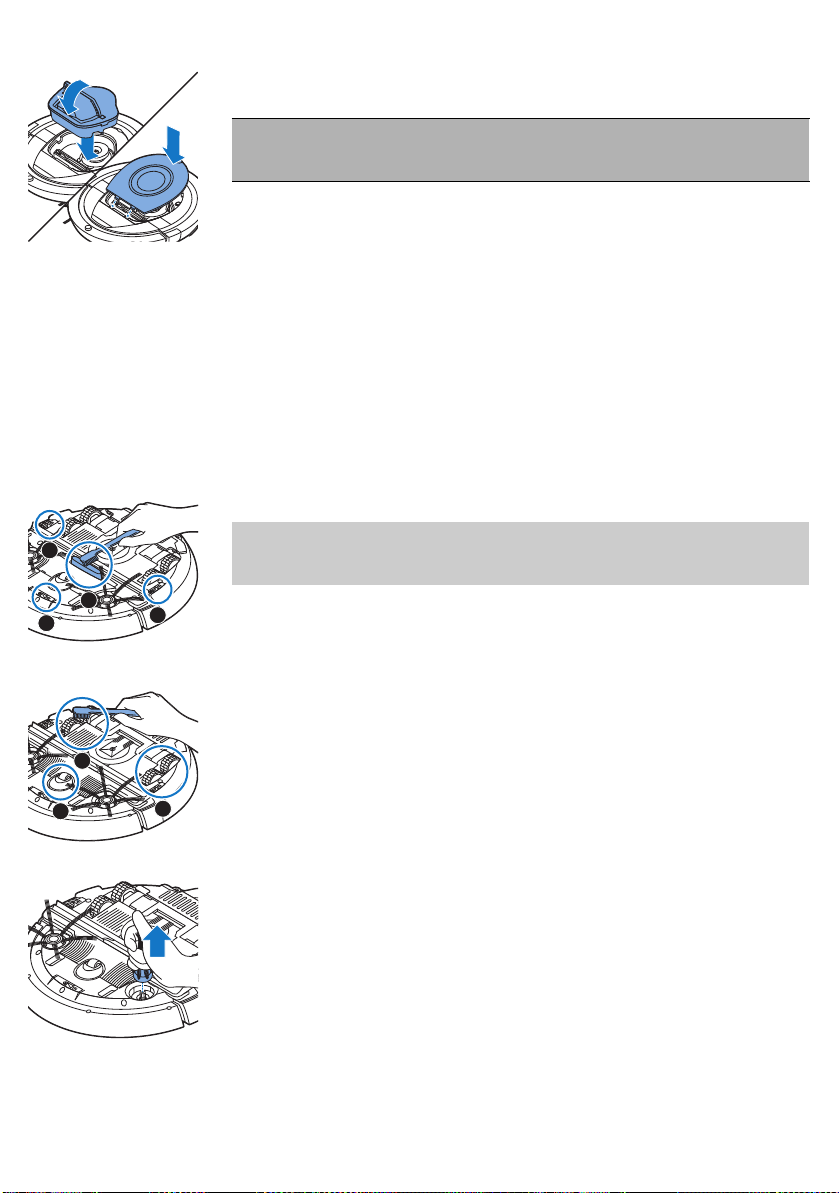
2 Щеткой с мягкой щетиной (например, зубной щеткой) смахните
пыль или ворс с датчиков перепада высот.
1
4
2
3
Примечание. Датчики перепада высот необходимо очищать
регулярно. Из-за грязи на датчиках перепада высот робот-пылесос
может не обнаружить перепад высот или лестницу.
3 Щеткой с мягкой щетиной (например, зубной щеткой) смахните
пыль или ворс с переднего колеса и боковых колес.
3
1
2
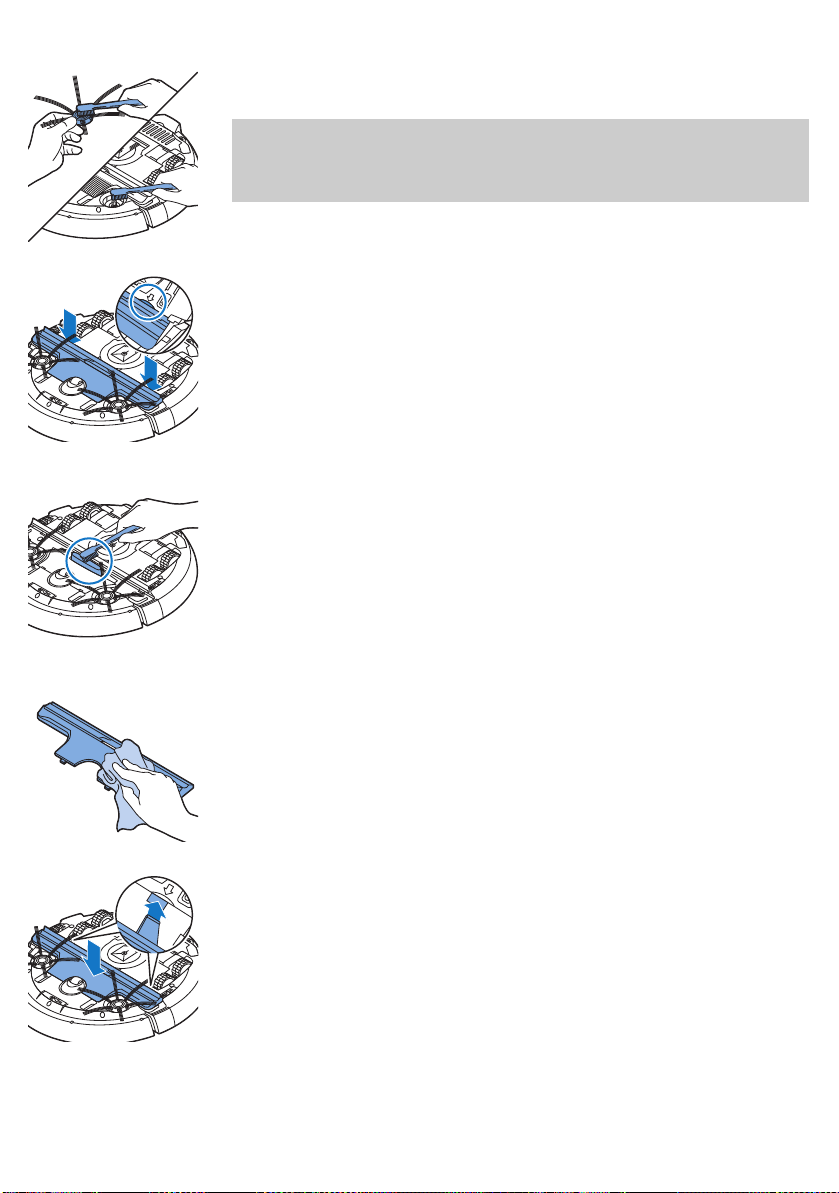
4 Чтобы очистить боковые щетки, возьмите их за щетину и снимите с
валов.
Page 33
Русский
5 Щеткой с мягкой щетиной (например, зубной щеткой) или тканью
смахните ворс, волосы и нити с вала и с боковой щетки.
Совет. Если щетина боковых щеток деформирована или погнута,
погрузите их в теплую воду и подержите там некоторое время. Если
щетина не восстановит форму, замените боковые щетки (см. 'Замена
боковых щеток')
6 Убедитесь, что на боковых щетках и на нижней панели робота-
пылесоса нет острых предметов, которые могут повредить пол.
7 Сняв боковые щетки с валов, откройте фиксаторы сопла TriActive XL.
Для этого нажмите пальцами в места, указанные стрелками, и
снимите сопло TriActive с робота-пылесоса.
8 Щеткой с мягкой щетиной (например, зубной щеткой) очистите
всасывающее отверстие.
35
9 Удалите все видимые загрязнения с сопла TriActive.
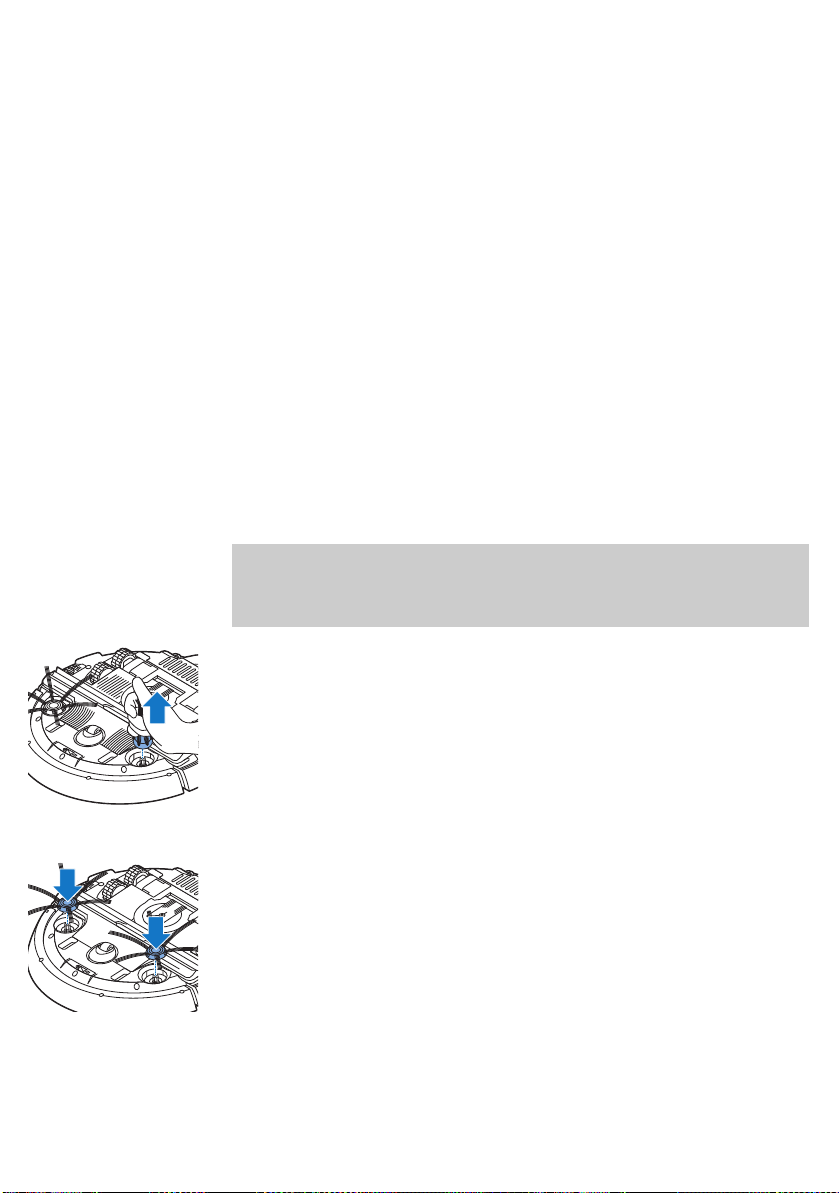
10 Вставьте фиксаторы сопла TriActive в отверстия на нижней части
робота-пылесоса. Задвиньте сопло TriActive в корпус. Убедитесь, что
насадка TriActive может свободно смещаться на несколько
миллиметров вверх и вниз. Если насадка TriActive не может
свободно сдвигаться, снова выполните разборку, а затем аккуратно
повторно осуществите сборку.
Page 34
36
Русский
Замена
Заказ принадлежностей
Чтобы приобрести аксессуары или запасные части, посетите веб-сайт
www.philips.com/parts-and-accessories или свяжитесь с центром
поддержки потребителей Philips в вашей стране (контактная
информация приведенана гарантийном талоне).
Замена фильтра
Если фильтр сильно загрязнен или поврежден, замените его. Чтобы
заказать новый фильтр, используйте номер заказа FC8012. Инструкции
по извлечению фильтра из пылесборника и установке обратно в
пылесборник см. в разделе «Удаление мусора и очистка пылесборника»
главы «Очистка и уход».
Замена боковых щеток
Чтобы обеспечить желаемые результаты уборки, боковые щетки
необходимо заменять через некоторое время после начала
использования.
Примечание. При любых признаках износа или повреждения боковые
щетки следует заменить. Мы также рекомендуем заменять обе
боковые щетки одновременно. Запасные боковые щетки можно
заказать в наборе по номеру заказа FC8013.
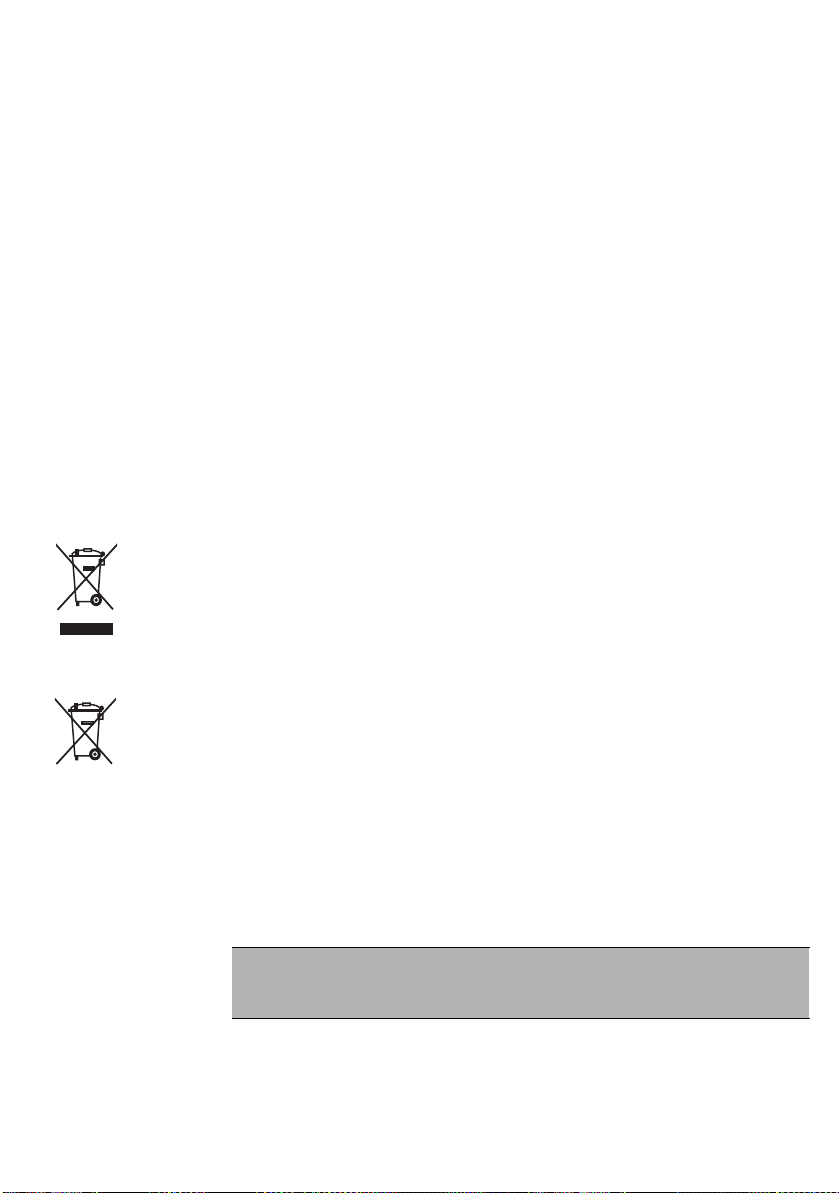
1 Чтобы заменить боковые щетки, возьмите старые боковые щетки за
щетину и снимите с валов.
2 Наденьте новые боковые щетки на валы.
Замена аккумулятора
Замена аккумулятора робота-пылесоса может быть выполнена только
квалифицированным сервисным инженером. Доставьте робот-
Page 35
пылесос в авторизованный сервисный центр Philips для замены
аккумулятора, если его больше не удается зарядить или он быстро
разряжается. Контактную информацию центра поддержки
потребителей Philips в вашей стране можно найти на гарантийном
талоне или на веб-сайте по адресу www.philips.com/support.
Гарантия и поддержка
Для получения поддержки или информации посетите веб-сайт
www.philips.com/support или ознакомьтесь с информацией на
гарантийном талоне.
Мы вложили много сил в разработку и создание робота-пылесоса. Если
ремонт все-таки потребуется, вы всегда можете обратиться в
ближайший центр поддержки потребителей Philips. Специалисты
центра помогут вам провести ремонт прибора в кратчайшие сроки и с
максимальным удобством. Если в вашей стране нет центра поддержки
потребителей, обратитесь в местное торговое представительство
Philips.
Утилизация
-
Этот символ означает, что продукт не может быть утилизирован
вместе с бытовыми отходами (2012/19/ЕС).
Русский
37
-
Этот символ означает, что в данном изделии содержатся
встроенные аккумуляторы, которые не должны утилизироваться
вместе с бытовыми отходами (2006/66/EC). Рекомендуется относить
изделие в специализированный пункт сбора или сервисный центр
Philips, где вам помогут извлечь аккумулятор.
-
Соблюдайте правила своей страны по раздельному сбору
электрических и электронных изделий, а также аккумуляторов.
Правильная утилизация поможет предотвратить негативное
воздействие на окружающую среду и здоровье человека.
Извлечение аккумулятора
Предупреждение! Следует извлекать аккумуляторные батареи
только перед утилизацией прибора. Перед извлечением
батареи убедитесь, что она полностью разряжена.
Чтобы извлечь аккумулятор, следуйте инструкциям, приведенным
ниже. Для извлечения аккумулятора можно также доставить роботпылесос в сервисный центр Philips. Обратитесь в центр поддержки
потребителей Philips в вашей стране, чтобы узнать адрес ближайшего
сервисного центра.
Page 36
1
2
1
2
38
Русский
1 Запустите робот-пылесос не от док-станции, а из другого места в
комнате.
2 Перед извлечением и утилизацией аккумулятора включите робот-
пылесос и оставьте его включенным до полной разрядки
аккумулятора.
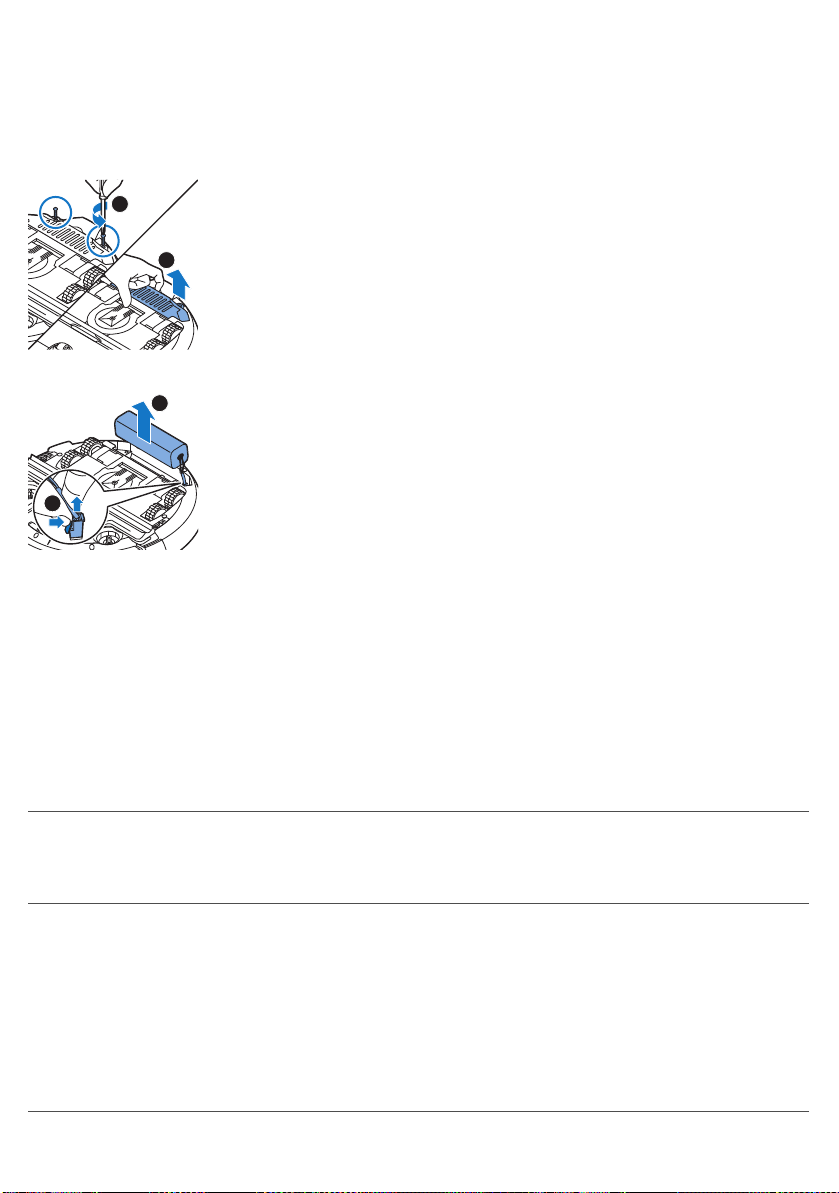
3 Отвинтите винты на крышке отсека для аккумулятора и снимите
крышку.
4 Поднимите аккумулятор и отсоедините его.
5 Доставьте робот-пылесос и аккумулятор в пункт сбора отходов
электрического и электронного оборудования.
Поиск и устранение неисправностей
Данный раздел посвящен наиболее распространенным проблемам, с
которыми вы можете столкнуться при использовании прибора. Если не
удается самостоятельно справиться с возникшими проблемами, см.
ответы на часто задаваемые вопросы на веб-сайте
www.philips.com/support или обратитесь в центр поддержки
потребителей в вашей стране.
Проблема
Робот-пылесос не
приступает к уборке,
когда я нажимаю
кнопку «Старт/стоп».
Возможная причина Способы решения
Аккумулятор разряжен. Зарядите аккумулятор (см. главу
Робот-пылесос находится в
режиме глубокого сна.
«Подготовка к работе»).
Нажмите кнопку «Старт/стоп» и
удерживайте ее в течение одной
секунды, чтобы снова включить роботпылесос. При повторном коротком
нажатии этой кнопки робот-пылесос
начнет уборку. Если аккумулятор
разряжен, робот-пылесос не реагирует.
В этом случае поместите роботпылесос на подключенную к сети докстанцию.
Page 37

Проблема Возможная причина Способы решения
Робот-пылесос не
реагирует на нажатия
кнопок.
Аккумулятор роботапылесоса разряжен.
Поместите робот-пылесос на
подключенную к сети док-станцию.
Через несколько секунд прозвучит
звуковой сигнал, и включится подсветка
дисплея.
Русский
39
Быстро мигает
предупреждающий
индикатор. В это же
время вы получаете в
приложении pushуведомление, в котором
сообщаются
дополнительные
сведения о возникшей
проблеме.
Заклинило одно или оба
колеса.
Заклинило одну или обе
боковые щетки.
Верхняя крышка
отсутствует или
установлена неправильно.
Заклинило бампер. Поднимите робот-пылесос, чтобы
В процессе уборки
произошло приподнимание
робота-пылесоса.
Удалите ворс, волосы, нитки или провод
с подвески колеса.
Очистите боковые щетки (см. 'Очистка
робота-пылесоса').
Если верхняя крышка отсутствует или
установлена неправильно, роботпылесос работать не может. Правильно
установите верхнюю крышку на роботпылесос.
высвободить бампер. Разместите
робот-пылесос на некотором
расстоянии от препятствия и
кратковременно нажмите кнопку
«Старт/стоп», чтобы робот-пылесос
возобновил уборку.
Поставьте робот-пылесос на пол.
Коротко нажмите кнопку «Старт/стоп»,
чтобы робот-пылесос возобновил
уборку.
Робот-пылесос убирает
неэффективно.
Щетина на одной или обеих
боковых щетках
деформирована.
Фильтр в пылесборнике
загрязнен.
Погрузите одну или обе щетки в теплую
воду и оставьте на некоторое время.
Если щетина не восстановит форму,
замените боковые щетки (см. 'Замена
боковых щеток')
Очистите фильтр пылесборника тканью
или зубной щеткой с мягкой щетиной.
Фильтр и пылесборник также можно
очистить обычным пылесосом в
режиме низкой интенсивности
всасывания.
Page 38

40
Русский
Проблема Возможная причина Способы решения
Если фильтр не удалось очистить
щетками или пылесосом, замените его.
Фильтр рекомендуется заменять как
минимум раз в год.
Аккумулятор больше не
заряжается или
слишком быстро
разряжается.
Заблокировано
всасывающее отверстие в
нижней части
пылесборника.
В переднее колесо попали
волосы или грязь.
Робот-пылесос выполняет
уборку темного или
черного покрытия. Поэтому
запускаются датчики
перепада высот, и роботпылесос использует
нестандартную программу
уборки.
Робот-пылесос убирает
пол, на котором ярко
отражается солнечный
свет. Отражение света
мешает работе датчиков
перепада высот, и роботпылесос использует
необычную программу
уборки.
Закончился срок службы
аккумулятора.
Прочистите всасывающее отверстие
(см. 'Очистка робота-пылесоса').
Очистите переднее колесо (см. 'Очистка
робота-пылесоса').
Коротко нажмите кнопку «Старт/стоп», а
затем переместите робот-пылесос на
более светлый участок пола. Если
проблема возникает и на более светлых
полах, перейдите на веб-сайт
www.philips.com/support или обратитесь
в центр поддержки потребителей в
вашей стране.
Закройте шторы, чтобы препятствовать
попаданию солнечного света в
помещение. Можно также начать
уборку при менее ярком солнце.
Замените аккумулятор в сервисном
центре (см. 'Замена аккумулятора')
Philips.
Робот-пылесос
перемещается кругами.
Роботу-пылесосу не
удается найти докстанцию.
Робот-пылесос работает в
режиме уборки «По
спирали».
Роботу-пылесосу не
хватает места, чтобы
добраться до док-станции.
Его поведение стандартно. Режим
точечной уборки можно использовать,
если на определенном участке пола
скопилось много грязи и ее
необходимо тщательно убрать. Кроме
того, этот режим является частью
автоматического режима уборки.
Примерно через минуту робот-пылесос
возобновит выполнение стандартной
программы уборки. Режим точечной
уборки также можно выключить,
выбрав в приложении другой режим
уборки.
Попытайтесь найти другое место для
размещения док-станции (см.
'Установка док-станции').
Page 39

Проблема Возможная причина Способы решения
Робот-пылесос продолжает
активно искать докстанцию.
Подождите около 20 минут, и роботпылесос вернется на док-станцию.
Русский
41
Робот-пылесос был
запущен не от док-станции.
Чтобы робот-пылесос вернулся к докстанции после уборки, запустите его от
док-станции.
Page 40
1 2
42
Қазақша
Кіріспе
Осы затты сатып алуыңызбен құттықтаймыз және Philips компаниясына қош
келдіңіз! Philips ұсынатын қолдауды толық пайдалану үшін өнімді
www.philips.com/welcome торабында тіркеңіз.
Жалпы сипаттама (1-сурет)
1 Үстіңгі қақпақ
2 Шаң контейнері қақпағының тұтқасы
3 Шаң контейнері қақпағы
4 Сүзгі
5 Қосалқы сүзгі
6 Шаң контейнері
7 Желдеткіш
8 Буфер
9 Қондырма станциясының датчигі
10 Бастау/Тоқтату түймесі
11 Дисплей
12 TriActive XL саптамасы
13 Алдыңғы дөңгелек
14 Бүйірлік щетка біліктері
15 Құлау датчиктері
16 Батарея бөлігі
17 Дөңгелектер
18 Сору саңылауы
19 Бүйірлік щеткалар
20 Шағын тығын
21 Адаптер
22 Қондырма станция
Дисплей
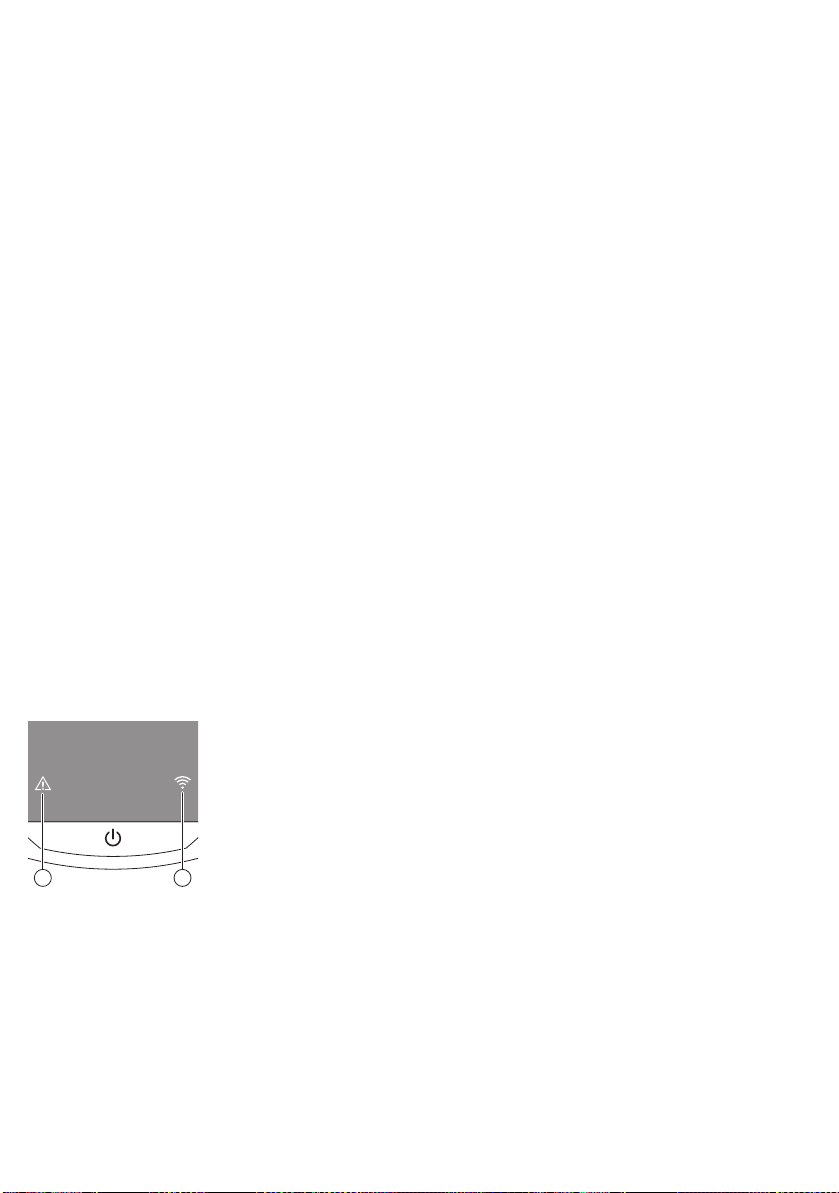
1 Ескерту индикаторы
2 WiFi байланысы индикаторы
Робот қалай жұмыс істейді
Робот нені тазалайды
Бұл робот үйіңіздегі едендерді тазалауға көмектесетін ыңғайлы тазалау
мүмкіндіктерімен жабдықталған.
Робот ағаш, плиткалар төселген немесе линолеум едендер сияқты қатты
едендерді тазалауға әсіресе қолайлы. Оның ковролин немесе кілемдер
сияқты жұмсақ едендерді тазалауда қиындыққа тап болуы мүмкін. Егер
Page 41
роботты кілемде пайдалансаңыз, роботтың осы еден түрінде жұмыс істей
алатынын көру үшін, алғашында жанында тұрыңыз.
Роботта шарлауға инфрақызыл датчиктер пайдаланылғандықтан, қап-қара
және ашық едендерде қиындықтар туындауы мүмкін. Егер роботты осындай
беттерде пайдалансаңыз, роботтың қара және ашық еденде жұмыс істей
алатынын көру үшін, алғашында жанында тұрыңыз.
Робот қалай тазалайды
Тазалау жүйесі
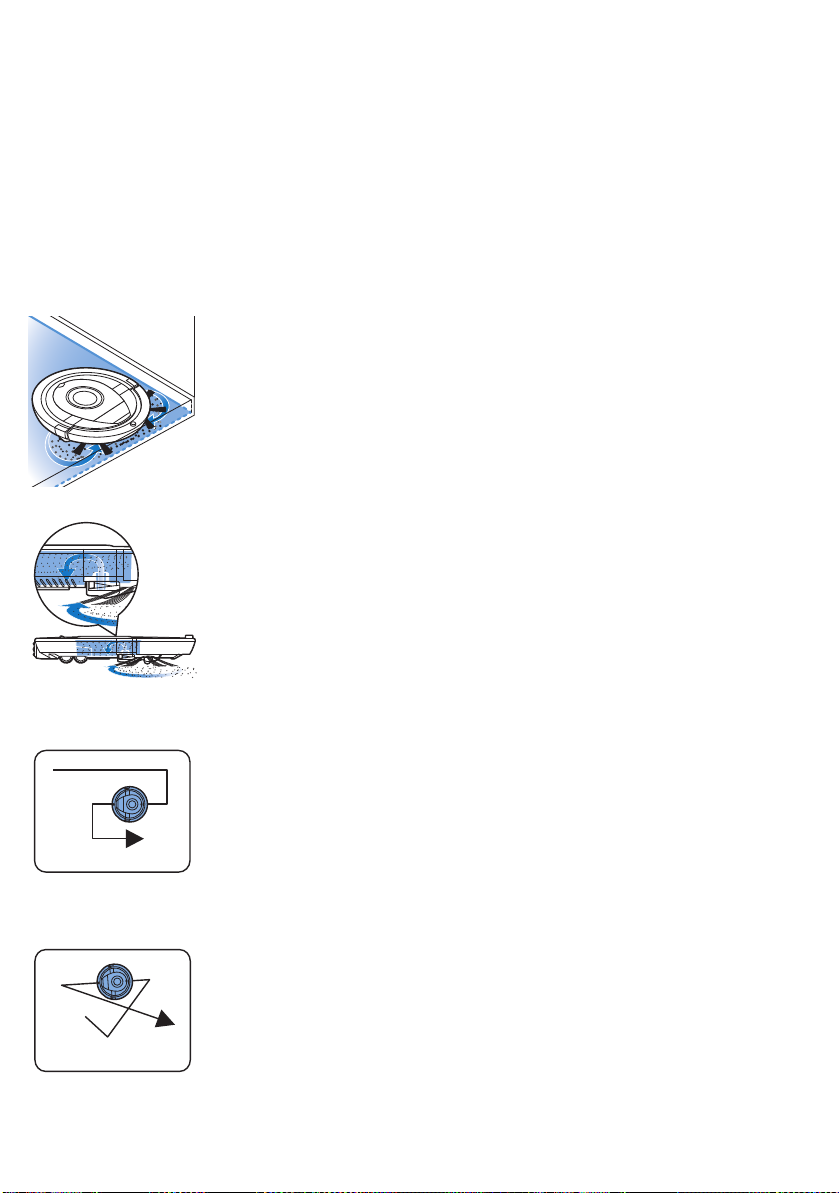
Роботта едендерді тиімді тазалауға арналған 2 кезеңді тазалау жүйесі бар.
-
Екі бүйірлік щетка роботтың бұрыштарды және қабырғалардың бойын
тазалауына көмектеседі. Сондай-ақ, олар едендегі кірді тазалауға және
оны сору саңылауына қарай жылжытуға көмектеседі.
-
Роботтың сору қуаты кірді тартып алады және оны сору саңылауы
арқылы шаң контейнеріне тасымалдайды.
Қазақша
43
Тазалау үлгілері
Авто тазалау режимінде робот бөлменің әр аумағын оңтайлы тазалау үшін
тазалау үлгілерінің автоматты реттілігін пайдаланады. Оған
пайдаланылатын тазалау үлгілері:
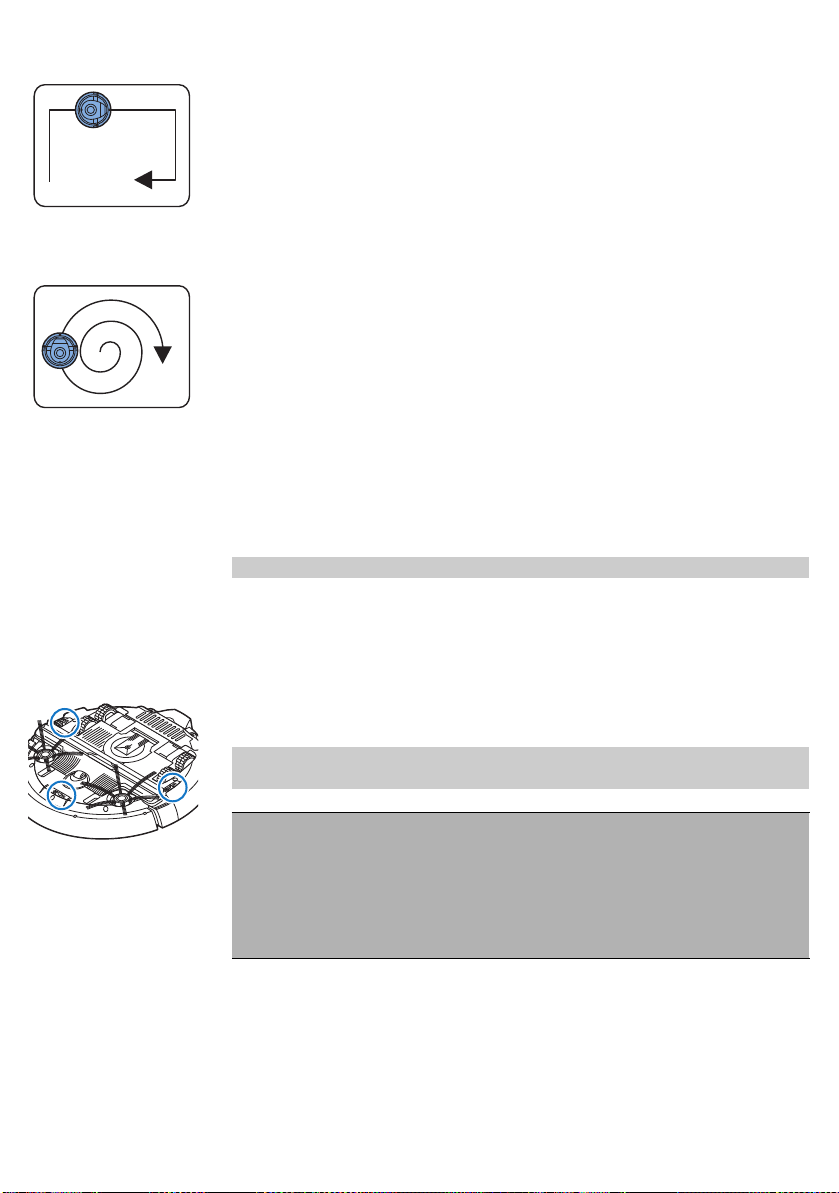
1 Z үлгісі немесе зигзаг үлгісі
2 Аралас үлгі
Page 42
44
Қазақша
3 Қабырға бойымен жүретін үлгі
4 Серіппелі үлгі
Авто тазалау режимінде робот осы үлгілерді бекітілген реттілікпен
пайдаланады: z үлгісі, аралас үлгі, қабырға бойымен жүретін үлгісі және
серіппелі үлгі.
Робот осы үлгілер реттілігін аяқтағанда, қайтадан Z үлгісімен қозғала
бастайды. Робот қайта зарядталатын батарея таусылғанша немесе қолмен
өшіргенше, бөлмені тазалау үшін осы үлгілер реттілігін пайдалануды
жалғастырады.
Ескертпе: Сонымен қатар, қолданбаға тән режимді таңдай аласыз.
Робот биіктіктегі айырмашылықтардан қалай аулақ жүреді
Роботтың түбінде үш құлау датчигі бар. Ол осы құлау датчиктерін
баспалдақтар сияқты биіктіктегі айырмашылықтарды анықтау және аулақ
жүру үшін пайдаланады.
Ескертпе: Роботтың биіктік айырмашылығы жиегінен аздап шығып қозғалуы
қалыпты, өйткені алдыңғы құлау датчигі буфердің артында орналасқан.
Абайлаңыз: Кейбір жағдайларда құлау датчиктері баспалдақтарды немесе
басқа биіктік айырмашылығын уақытылы анықтамауы мүмкін. Сондықтан
бірінші рет пайдаланғанда және баспалдақтардың немесе басқа биіктік
айырмашылығының жанында пайдаланғанда, роботты мұқият бақылаңыз.
Робот биіктік айырмашылықтарын дұрыс анықтауын жалғастыруы үшін,
құлау датчиктерін жүйелі түрде тазалап тұру маңызды (нұсқауларды
«Тазалау және күту» тарауынан қарауға болады).
Бірінші рет пайдалану алдында
Бүйірлік щеткаларды бекіту
1 Бүйірлік щеткаларды орамынан шығарыңыз және роботты үстелде
немесе еденде аударыңыз.
Page 43
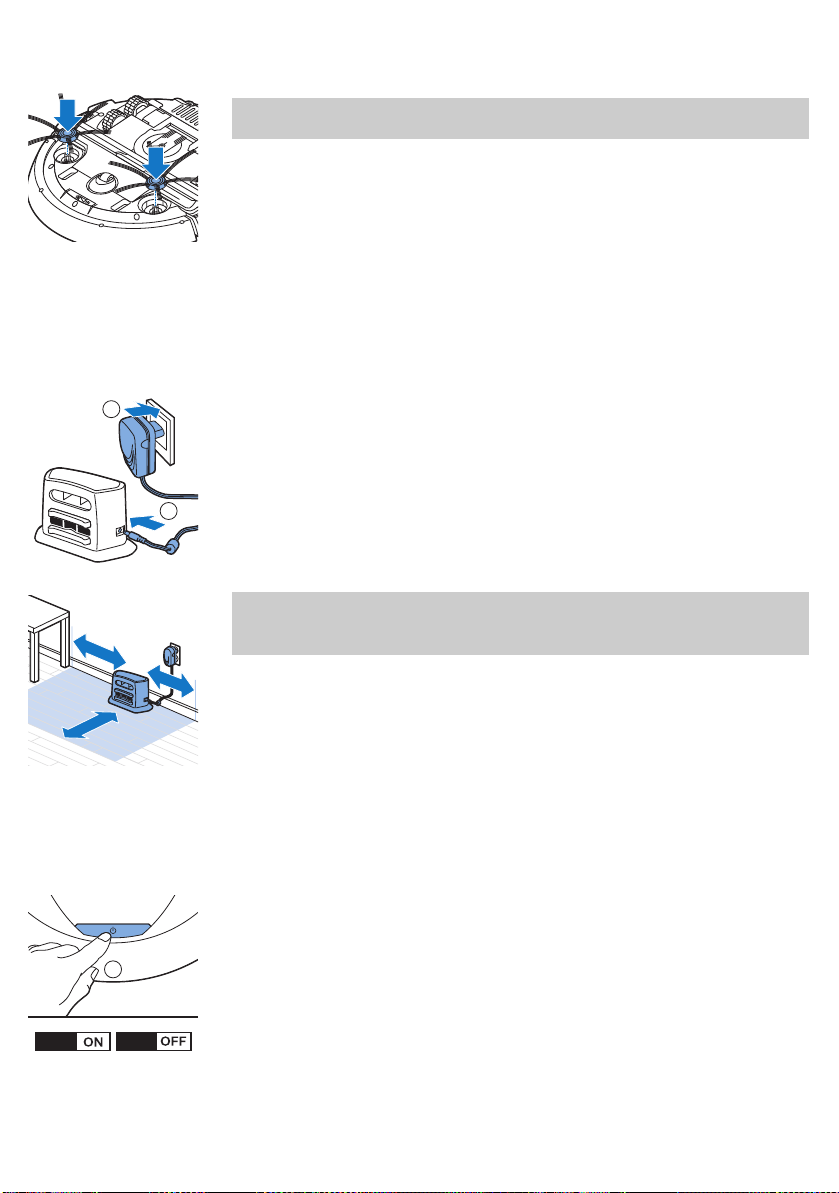
2 Бүйірлік щеткаларды робот түбіндегі біліктерге салыңыз.
1
2
100cm
30cm
80
cm
1 sec.
3 sec.
Ескертпе: Бүйірлік щеткаларды тиісінше бекітіңіз. Олар сырт етіп орнына
түскенше, оларды білікке қарай басыңыз.
Пайдалануға дайындау
Қондырма станцияны орнату
1 Адаптердің шағын тығынын қондырма станциядағы розеткаға (1) салып,
адаптерді қабырға розеткасына (2) қосыңыз.
2 Қондырма станцияны қабырға жанында көлденең, тегіс еденге қойыңыз.
Ескертпе: Кедергілер жоқ екенін немесе қондырма станцияның алдында
80 см, оң жағында 30 см және сол жағында 100 см биіктік
айырмашылықтары жоқ екенін тексеріңіз.
Қазақша
45
Маңызды ескертпе: терең ұйқы режимі
Терең ұйқы режимінде түйме басылған кезде робот жауап бермейді. Робот
терең ұйқы режимінде болған кезде қайта белсендіру үшін:
1 Роботты терең ұйқы режимінен күту режиміне ауыстыру үшін, роботтағы
іске қосу/тоқтату түймесін бір секундқа басыңыз.
2 Роботтағы іске қосу/тоқтату түймесін қысқа уақытқа басыңыз немесе
тазалауды бастау үшін қолданбадағы іске қосу түймесін басыңыз.
3 Егер робот тазалауды бастамаса, қайта зарядталатын батареяны қайта
зарядтау үшін оны тығылған қондырма станциясына қойыңыз.
Іске қосу/тоқтату түймесін 3 секунд басқан кезде робот терең ұйқы режиміне
өтеді. Сонымен қатар, ол батарея қуаты таусылған кезде терең ұйқы
Page 44
46
Қазақша
Зарядтау
режиміне өтеді. Мысалы, егер робот қондырма станциясын таба алмаса,
батарея заряды таусылуы мүмкін.
Ескертпе: Қолданбадағы іске қосу/тоқтату түймесімен роботты терең ұйқы
режимінен шығара алмайсыз, роботтағы іске қосу/тоқтату түймесін басыңыз.
-
Бірінші рет зарядтағанда және роботтың қайта зарядталатын батареясы
таусылғанда, зарядтау уақыты төрт сағат болады.
-
Қайта зарядталатынбатарея толығымен зарядталған болса, робот 120
минутқа дейін тазалай алады.
-
Роботты тек қондырма станциясында зарядталуы мүмкін.
Пайдалану кезінде автоматты түрде зарядтау
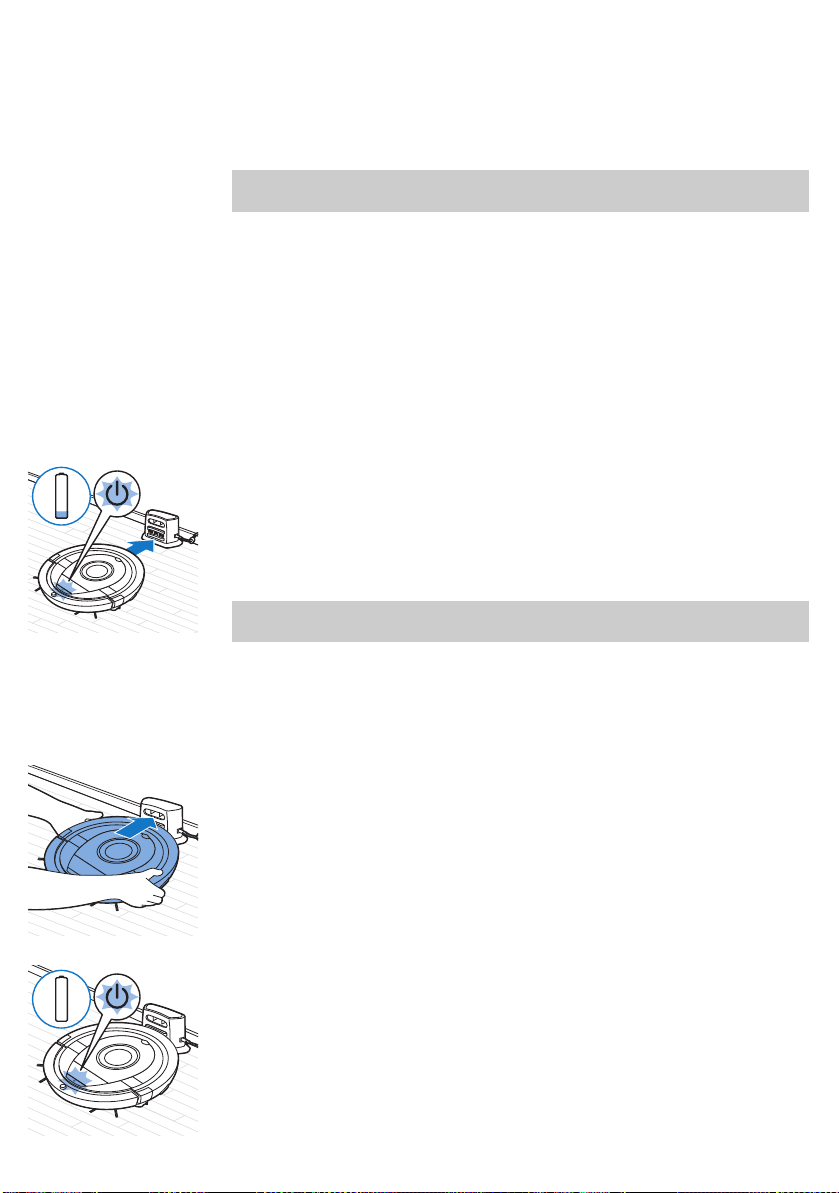
1 Робот тазалауды аяқтағанда немесе батарея қуатының тек 15%-ы
қалғанда, ол зарядтау үшін қондырма станциясын автоматты түрде
іздейді. Робот қондырма станциясын іздеу кезінде іске қосу/тоқтату
түймесі жылдам жыпылықтайды.
2 Қайта зарядталатын батарея толығымен зарядталғанда іске қосу/тоқтату
түймесі үздіксіз жанады.
Ескертпе: Робот қондырма станциясына тазалауды қондырма станциядан
бастағанда ғана іздейді.
Қондырма станцияда зарядтау
1 Роботтағы іске қосу/тоқтату түймесін басыңыз.
2 Роботты розеткаға қосылған қондырма станцияға қойыңыз.
3 Іске қосу/тоқтату түймесі баяу жыпылықтай бастайды.
Page 45
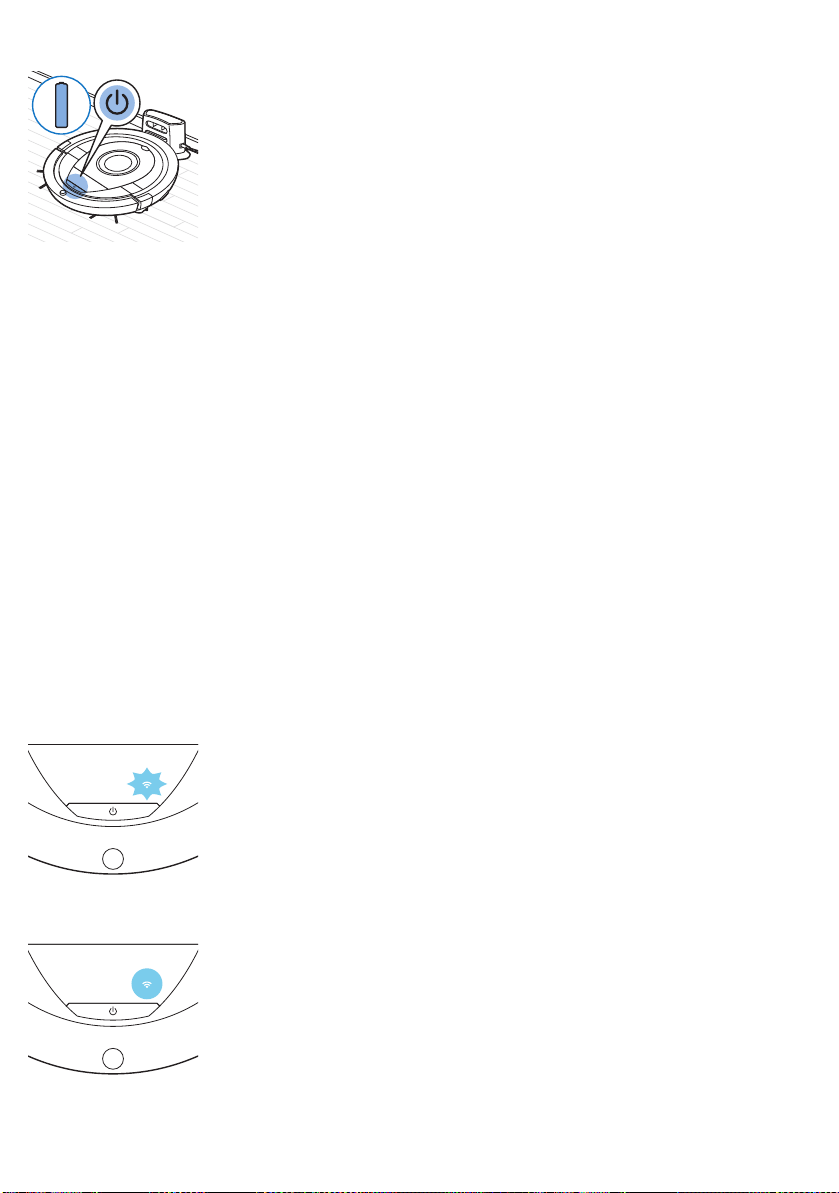
4 Қайта зарядталатын батарея толығымен зарядталғанда іске қосу/тоқтату
түймесі үздіксіз жанады.
WiFi байланысы және қолданба
Операциялық жүйе талаптары
Операциялық жүйелерге қатысты минималды талаптар:
-
iOS: 11 немесе одан кейінгі нұсқа
-
Android: 5.0 немесе одан кейінгі нұсқа
WiFi сипаттамалары
-
Робот WEP, WPA-PSK, WPA2-PSK шифрлау пернелерін пайдаланатын
немесе шифрлаусыз (ашық WiFi желісі) стандартты тұтынушы
роутерлеріне қосуға арналған.
-
Көптеген жағдайларда роботты әлеуметтік кіру нүктелеріне, кеңсе
желілеріне немесе қонақүй желілеріне қосуға болмайды.
-
Робот 5 ГГц роутерлерімен істемейді. Егер роботты роутерге қосу
мәселелері орын алса, роутердің 2,4 ГГц параметріне өзгеретінін
тексеріңіз.
Қазақша
47
WiFi роутері мен роботты жалғау
1 Роботты қораптан алған кезде WiFi белгішесі көк түсте жыпылықтай
бастайды.
-
WiFi белгішесі қалың көк түсте жанса, робот WiFi роутеріне қосылады.
2 Робот пен WiFi роутері арасында байланыс болмаса, белсенді WiFi
сигналы бар-жоғын тексеріңіз. Егер жоқ болса, WiFi роутерінің жұмыс
істейтінін тексеріңіз. WiFi сигналы болса, қолданбаны жүктеп алуды
бастап, одан кейін қолданба мен роботты жалғаңыз.
Қолданбаны жүктеп алу және қолданба мен роботты жалғау
1 Apple App Store немесе Google Play Store ішінен «Philips SmartPro» деп
іздеңіз.
Page 46
48
Қазақша
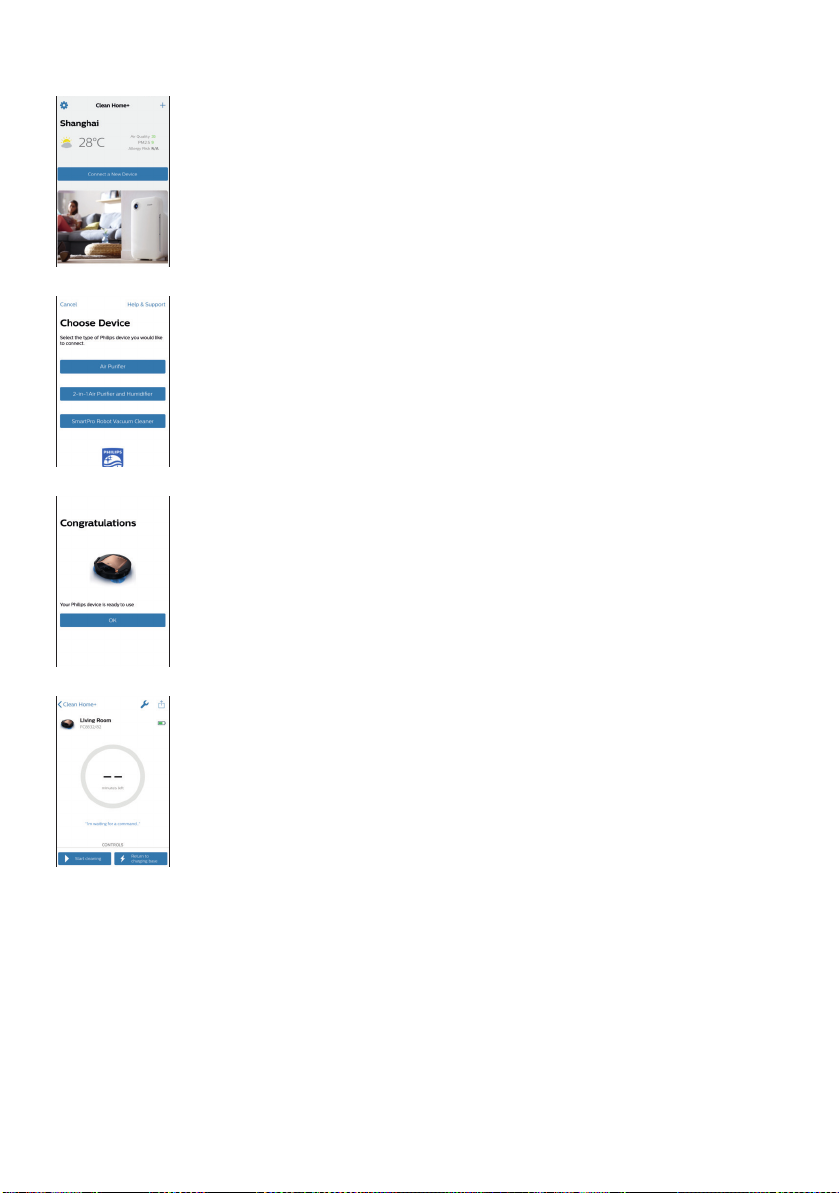
2 Philips SmartPro қолданбасын жүктеп алып орнатыңыз.
3 Қолданбаны ашып, «Жаңа құрылғыны қосу» немесе «+» түймесін
басыңыз.
4 «SmartPro робот шаңсорғышы» параметрін таңдап, қолданбадағы
нұсқауларды орындаңыз.
5 Қолданба робот қосылғанда және пайдалануға дайын болғанда айтады.
6 Қолданбаны ашу үшін «OK» түймесін басыңыз.
7 Роботты іске қосу үшін «Тазалауды бастау» түймесін басыңыз. Роботты
қондырма станциясына қайтару үшін, «Зарядтау негізіне қайтару»
түймесін баса аласыз.
Роботқа қолданбаны қосу сәтсіз болғанда істелетін істер
Қолданба байланыс сәтсіз болған жағдайда істелетін істерді айтады.
Егер сіз қолданбаны роботқа қолданбадағы нұсқауларға сәйкес қоса
алмасаңыз, әрекеттерді «Жаңа құрылғыны қосу» немесе «+» түймесін басу
арқылы қайта бастаңыз.
Роботты қолданбаға қосу кезіндегі мәселелер қайталана берсе, еліңіздегі
Philips тұтынушыларды қолдау орталығына хабарласыңыз немесе
www.philips.com/support сайтына кіріңіз.
Page 47
Роботты пайдалану
1 sec.
1 x
3 sec.
10 sec.
20 sec.
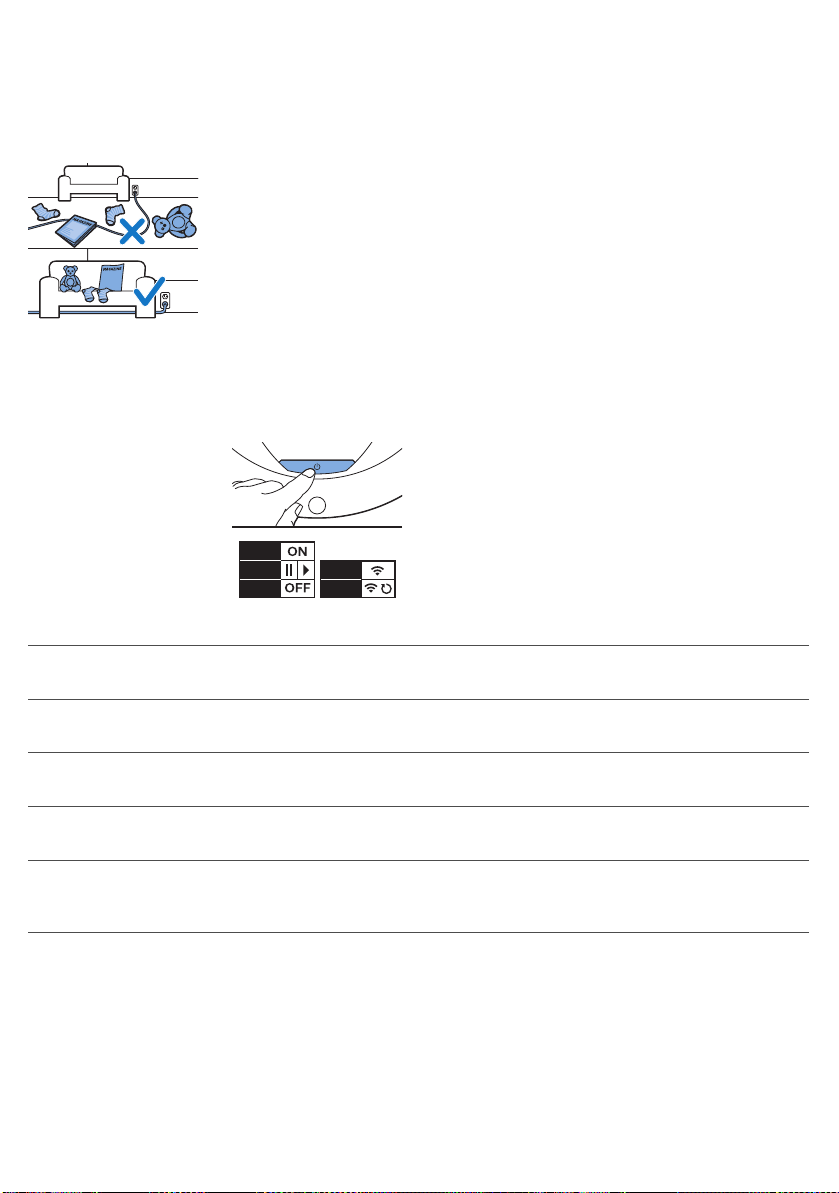
Бөлмені тазалау бағдарламасына дайындау
Роботтың тазалау бағдарламасын іске қоспай тұрып, еденнен бүкіл бос
және сынғыш заттарды алыңыз.
Сонымен қатар, еденнен барлық кабельдерді, сымдарды және шнурларды
алыңыз.
Іске қосу/тоқтату түймесі функциялары
Іске қосу/тоқтату түймесінің 5 функциясы бар:
Қазақша
49
Іске қосу/тоқтату түймесін басу жолы Роботтың жауап беру жолы
Іске қосу/тоқтату түймесін 1 секунд
басыңыз
Іске қосу/тоқтату түймесін қысқа уақытқа
басыңыз
Іске қосу/тоқтату түймесін 3 секунд
басыңыз
Іске қосу/тоқтату түймесін 10 секунд
басыңыз
Іске қосу/тоқтату түймесін 20 секунд
басыңыз
Робот ұйқы режимінен күту режиміне ауысады
Роботты тазалауды бастайды немесе тоқтатады
Роботты қосады немесе өшіреді.
Роботтағы пайдаланушы интерфейсі мен WiFi орнатуын
белсендіреді.
WiFi байланысын қайта орнатады. Екі ұзақ дыбыстық
сигнал естіледі. Пайдаланушы интерфейсі мен WiFi
орнатуын белсендіреді.
Page 48
50
Қазақша
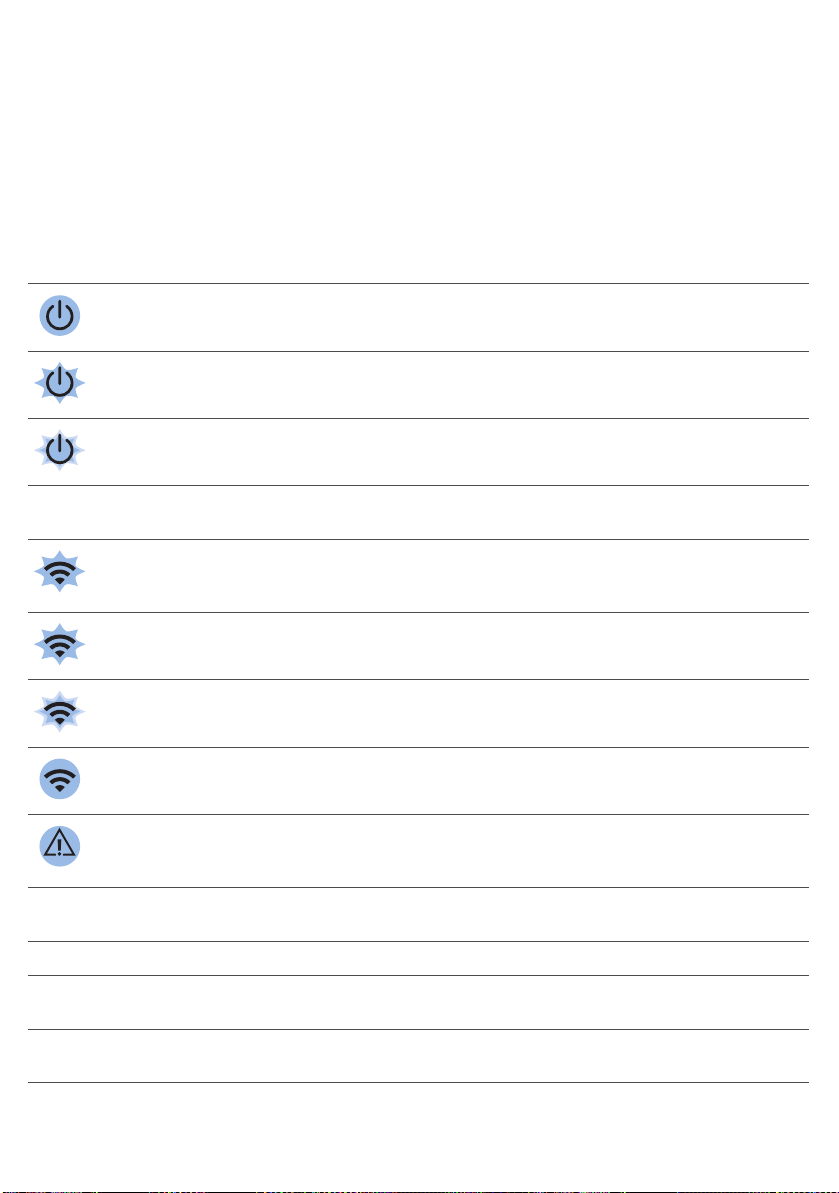
Пайдаланушы интерфейсі сигналдары мен мағынасы
Роботтың дисплейінде үш индикатор бар: ескерту индикаторы және WiFi
байланыс индикаторы. Іске қосу/тоқтату түймесі шам сигналдарын береді.
Төмендегі кестеде сигналдардың мағыналары түсіндірілген.
БелгілерСигнал сипаттамасы Сигнал мағынасы
Іске қосу/тоқтату түймесі үздіксіз қосулы. Робот тазалауға дайын.
Іске қосу/тоқтату түймесі баяу жыпылықтайды. Робот зарядталуда.
Іске қосу/тоқтату түймесі жылдам жыпылықтайды. Робот қондырма станциясын іздеуде.
Роботтың қайта зарядталатын
батареясының деңгейі төмен.
WiFi байланысы индикаторы баяу жыпылықтайды. Робот WiFi орнату режимінде.
WiFi байланысы индикаторы жылдам
жыпылықтайды.
WiFi байланысы индикаторы аралықтармен екі рет
қысқаша жыпылықтайды.
WiFi байланысы индикаторы қалың көк түсте
болады.
Ескерту индикаторы жанады. Дәл сол уақытта
қолданбаға мәселе туралы хабарлайтын push
хабарландыру аласыз.
Роботтың смартфонмен және WiFi
роутерімен байланысы жоқ.
Робот смартфонмен жұптасады, бірақ
WiFi роутерімен әлі байланыспаған.
Робот WiFi роутерімен байланысуда.
Роботтың WiFi байланысы сәтті
орнатылды.
Робот тазалау кезінде көтерілді.
Дөңгелек немесе бүйірлік щетка
толып қалды.
Роботтың буфері толып қалды.
Үстіңгі қақпақ жоқ немесе дұрыс
жабылмаған.
Робот қондырма станцияны таба
алмайды.
Page 49
Роботты табу
Егер роботты көрмесеңіз, қолдарыңызды шапалақтаумен оны табуға
болады. Робот дыбыстық сигналмен және дисплейдегі барлық белгішелерді
жандырумен жауап береді.
Робот келесі жағдайларда ұйқы режиміне өткенде қол шапалақтауға жауап
қосылады:
-
қатеге байланысты тоқтаған кезде
-
қондырма станциясын 20 минут ішінде таба алмаған жағдайда
Тазалау және күту
Шаң контейнерін босату және тазалау
Қолданба шаң контейнері толғанын көрсетсе, шаң контейнерін босатыңыз
және тазалаңыз.
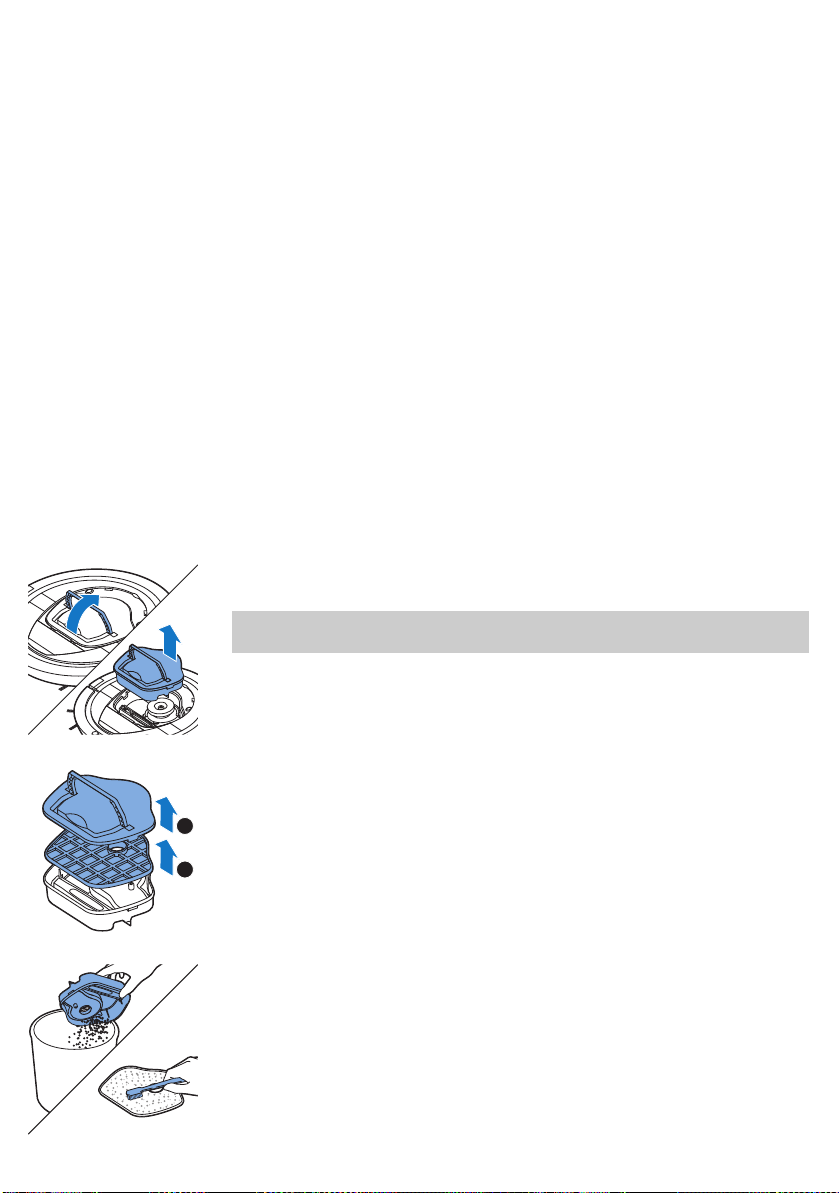
1 Қақпақты алыңыз.
2 Шаң контейнері қақпағының тұтқасын жоғары тартып, шаң контейнерін
шаң контейнері бөлімінен көтеріп алыңыз.
Ескертпе: Шаң контейнерін алғанда немесе қайта салғанда, қозғалтқыш
желдеткішінің қалақтарын зақымдап алмаңыз.
Қазақша
51
3 Шаң контейнерінің (1) қақпағын ақырын көтеріңіз және сүзгіні (2)
шығарыңыз.
1
2
4 Шаң контейнерін босату үшін оны қоқыс шелегі үстінен сілкіңіз. Шаң
контейнерінің ішін және сүзгіні шүберекпен немесе қылдары жұмсақ тіс
щеткасымен тазалаңыз. Сонымен қатар, шаң контейнерінің түбіндегі сору
саңылауын тазалаңыз.
Page 50
52
Қазақша
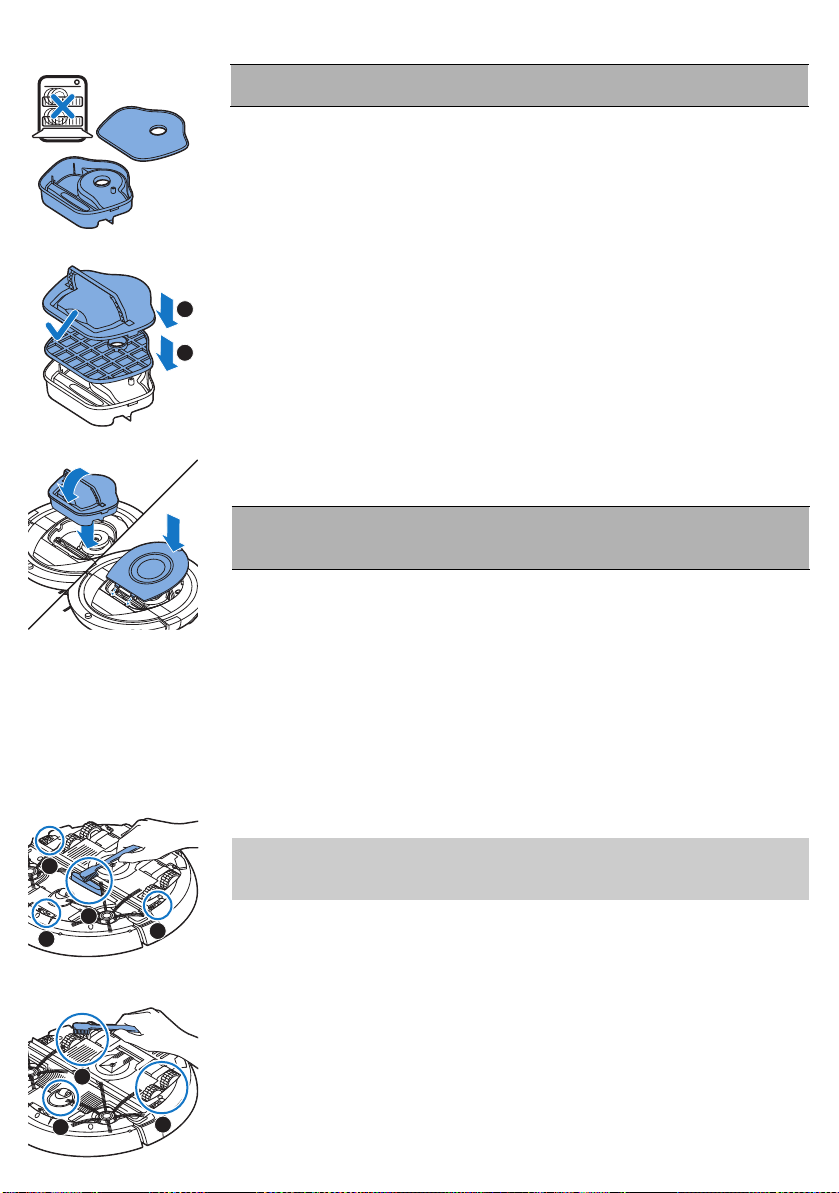
Абайлаңыз: Шаң
контейнерін және суды сумен немесе ыдыс жуу
машинасында тазаламаңыз.
5 Сүзгіні қайтадан шаң контейнеріне (1) салыңыз. Содан кейін шаң
контейнерін (2) қақпақпен жабыңыз.
2
1
6 Шаң контейнерін шаң контейнері бөліміне қойыңыз және роботтың үстіңгі
қақпағын қайта жабыңыз.
Абайлаңыз: Әрқашан шаң контейнерінің ішінде сүзгі бар екенін тексеріңіз.
Егер роботты шаң контейнерінің ішінде сүзгі болмай пайдалансаңыз,
қозғалтқыш зақымдалуы мүмкін.
Робот тазалау
1
4
2
3
1
3
2
Жақсы тазалау өнімділігін сақтау үшін кейде құлау датчиктерін,
дөңгелектерді және бүйірлік щеткаларды және сору саңылауын тазалап тұру
керек.
1 Роботты еден бетіне аударыңыз.
2 Құлау датчиктерінен кірді немесе мамықты кетіру үшін қылдары жұмсақ
щетканы (мысалы, тіс щеткасын) пайдаланыңыз.
Ескерту: Құлау датчиктерін жүйелі түрде тазалау керек. Құлау датчиктері
лас болса, робот биіктік айырмашылықтарын немесе баспалдақтарды
анықтамауы мүмкін.
3 Алдыңғы дөңгелектен және бүйірлік дөңгелектерден кірді немесе
мамықты кетіру үшін қылдары жұмсақ щетканы (мысалы, тіс щеткасын)
пайдаланыңыз.
Page 51
Қазақша
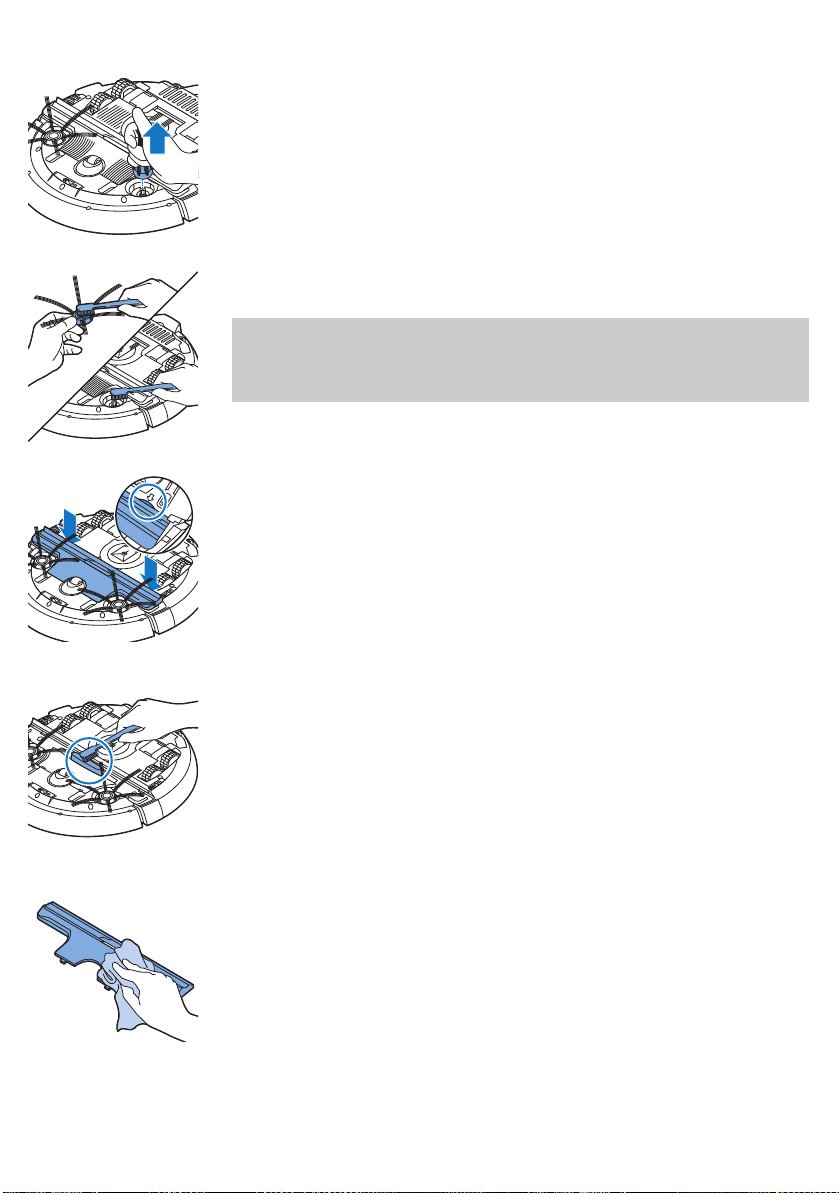
4 Бүйірлік щеткаларды тазалау үшін щеткалардан ұстаңыз және
біліктерден тартып алыңыз.
5 Мамықты, шашты және жіптерді біліктен және бүйірлік щеткадан жұмсақ
щеткамен (мысалы, тіс щеткасымен) немесе шүберекпен кетіріңіз.
Кеңес: Бүйірлік щеткалардың қылшықтары майысса, бүйірлік щеткаларды
біраз уақытқа суға салып қойыңыз. Егер бұл талшықтардың дұрыс пішінін
қалпына келтірмесе, бүйірлік щеткаларды (көріңіз 'Бүйірлік щеткаларды
ауыстыру') ауыстырыңыз.
6 Бүйірлік щеткаларда және роботтың түбінде еденді зақымдауы мүмкін
үшкір заттардың бар-жоғын тексеріңіз.
7 Біліктерден бүйірлік щеткаларды алғаннан кейін көрсеткілермен
белгіленген орындарға саусақ салумен TriActive XL саптамасының
байланыстарын үзіп, TriActive саптамасын роботтан тартып шығарыңыз.
53
8 Сору саңылауын жұмсақ щеткамен тазалаңыз (мысалы, тіс щеткасы).
9 TriActive саптамасынан барлық көрінетін кірді жойыңыз.
Page 52
54
Қазақша
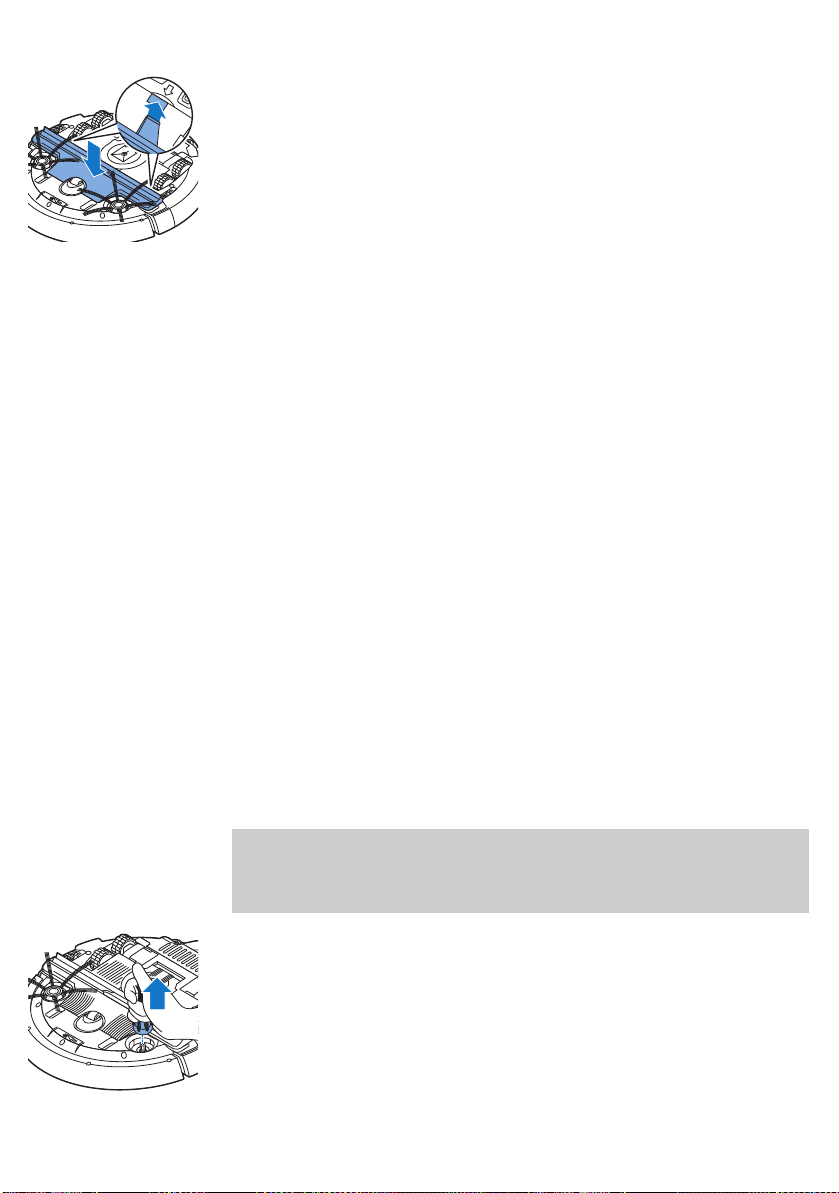
10 TriActive саптамасының бекіту ілмектерін робот түбіндегі саңылауларға
салыңыз. TriActive саптамасын кері орнына басыңыз. TriActive
саптамасының жоғары және төмен бірнеше миллиметрге еркін
жылжитынын тексеріңіз. TriActive саптамасы еркін жылжымаса, оны қайта
бөлшектеп, мұқият қайта жинаңыз.
Ауыстыру
Керек-жарақтарға тапсырыс беру
Керек-жарақтарды немесе қосалқы бөлшектерді сатып алу үшін,
www.philips.com/parts-and-accessories сайтына кіріңіз немесе Philips дилеріне
хабарласыңыз. Сонымен қатар, еліңіздегі Philips тұтынушыға қолдау көрсету
орталығына хабарласа аласыз (байланыс мәліметтерін халықаралық
кепілдік парақшасынан қараңыз).
Сүзгіні ауыстыру
Егер өте ластанса немесе зақымдалса, сүзгіні ауыстырыңыз. Жаңа сүзгіге
FC8012 тапсырыс нөмірі бойынша тапсырыс беруге болады. Сүзгіні шаң
контейнерінен алу және шаң контейнеріне салу туралы нұсқауларды
«Тазалау және күту» тарауындағы «Шаң контейнерін босату және тазалау»
бөлімінен қарауға болады.
Бүйірлік щеткаларды ауыстыру
Тиісті тазалау нәтижелерін қамтамасыз ету үшін бүйірлік щеткаларды біраз
уақыттан кейін ауыстырыңыз.
Ескертпе: Тозу немесе зақым белгілерін байқағанда, бүйірлік щеткаларды
міндетті түрде ауыстырыңыз. Сондай-ақ, бүйірлік щеткалардың екеуін де бір
уақытта ауыстыру ұсынылады. Қосалқы бүйірлік щеткаларға FC8013
тапсырыс нөмірі бойынша тапсырыс беруге болады.
1 Бүйірлік щеткаларды ауыстыру үшін ескі бүйірлік щеткаларды
қылдарынан ұстап, біліктерінен тартып алыңыз.
Page 53
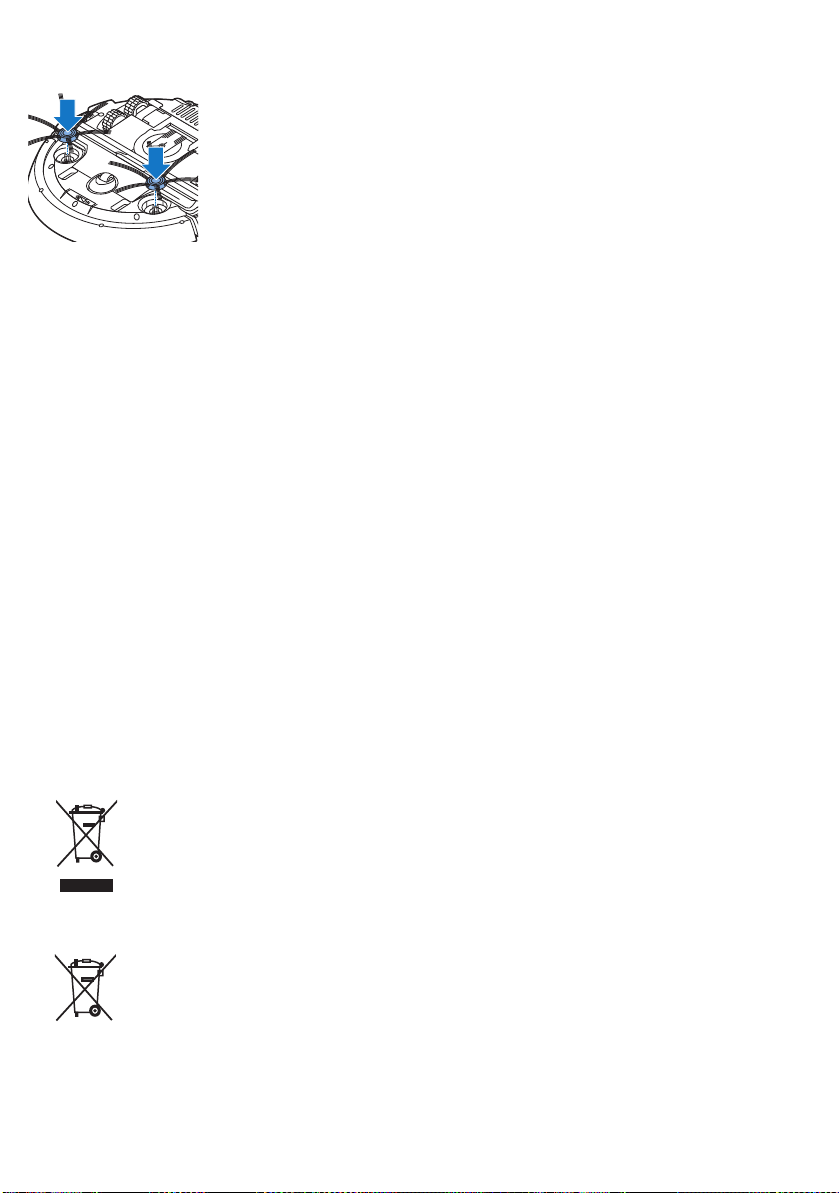
2 Жаңа бүйірлік щеткаларды біліктерге итеріңіз.
Қайта зарядталатын батареяны ауыстыру
Роботтың қайта зарядталатын батареясын тек білікті қызмет инженерлері
ауыстыруы мүмкін. Енді қайта зарядтау мүмкін болмағанда немесе қуаты
жылдам таусыла бастағанда батареясын ауыстыру үшін роботты өкілетті
Philips қызмет орталығына апарыңыз. Байланыс мәліметтерін халықаралық
кепілдік парақшасынан еліңіздегі Philips тұтынушыларға қызмет көрсету
орталығынан таба аласыз немесе www.philips.com/support веб-сайтына
өтіңіз.
Кепілдік және қолдау көрсету
Егер сізге ақпарат немесе қолдау қажет болса, www.philips.com/support
сайтына кіріңіз немесе халықаралық кепілдік парақшасын оқыңыз.
Робот шаңсорғыш ең көп мүмкін қамқорлықпен жасалған және жобаланған.
Құрал жөндеуді қажет еткен жағдайда, еліңіздегі тұтынушыларға қызмет
көрсету орталығы мүмкіндігінше қысқа мерзімде және ең жоғары
ыңғайлылықпен қажет жөндеуді ұйымдастырып, сізге көмектеседі. Егер
еліңізде тұтынушыларға қолдау көрсету орталығы болмаса, онда жергілікті
Philips компаниясының дилеріне барыңыз.
Қазақша
55
Өңдеу
-
Бұл таңба осы өнімді қалыпты тұрмыстық қалдықпен бірге тастауға
болмайтынын білдіреді (2012/19/EU).
-
Бұл белгі осы өнімде күнделікті үй қоқыстарымен бірге тастауға
болмайтын кірістірілген қайта зарядталатын батарея бар екенін білдіреді
(2006/66/EC). Зарядталатын батареяны кәсіби түрде алу үшін, өнімді
ресми жинау орнына немесе Philips қызмет көрсету орталығына
апарыңыз.
-
Электрондық және электр өнімдері мен қайта зарядталатын
батареяларды бөлек жинау бойынша жергілікті ережелерді орындаңыз.
Дұрыс тастау қоршаған ортаға және адам денсаулығына кері әсерін
тигізбеуге көмектеседі.
Page 54
1
2
1
2
56
Қазақша
Қайта зарядталатын батареяларды алу
Абайлаңыз: Құрылғыны тастау кезінде қайта зарядталатын
батареяны ғана алып тастаңыз. Батареяны алып тастау алдында
оның толығымен бос екендігін тексеріңіз.
Қайта зарядталатын батареяны шығару үшін төмендегі қадамдарды
орындаңыз. Сонымен қатар, қайта зарядталатын батареяны шығару үшін
роботты өкілетті Philips қызмет орталығына апарыңыз. Еліңіздегі жақын
қызмет орталығы мекенжайы үшін Philips тұтынушыларға қызмет көрсету
орталығына хабарласыңыз.
1 Роботты қондырма станциясынан емес бөлмедегі орыннан іске қосыңыз.
2 Алу және қоқысқа лақтыру алдында зарядының толығымен таусылуы
үшін роботты батарея таусылғанша жұмыс істетіңіз.
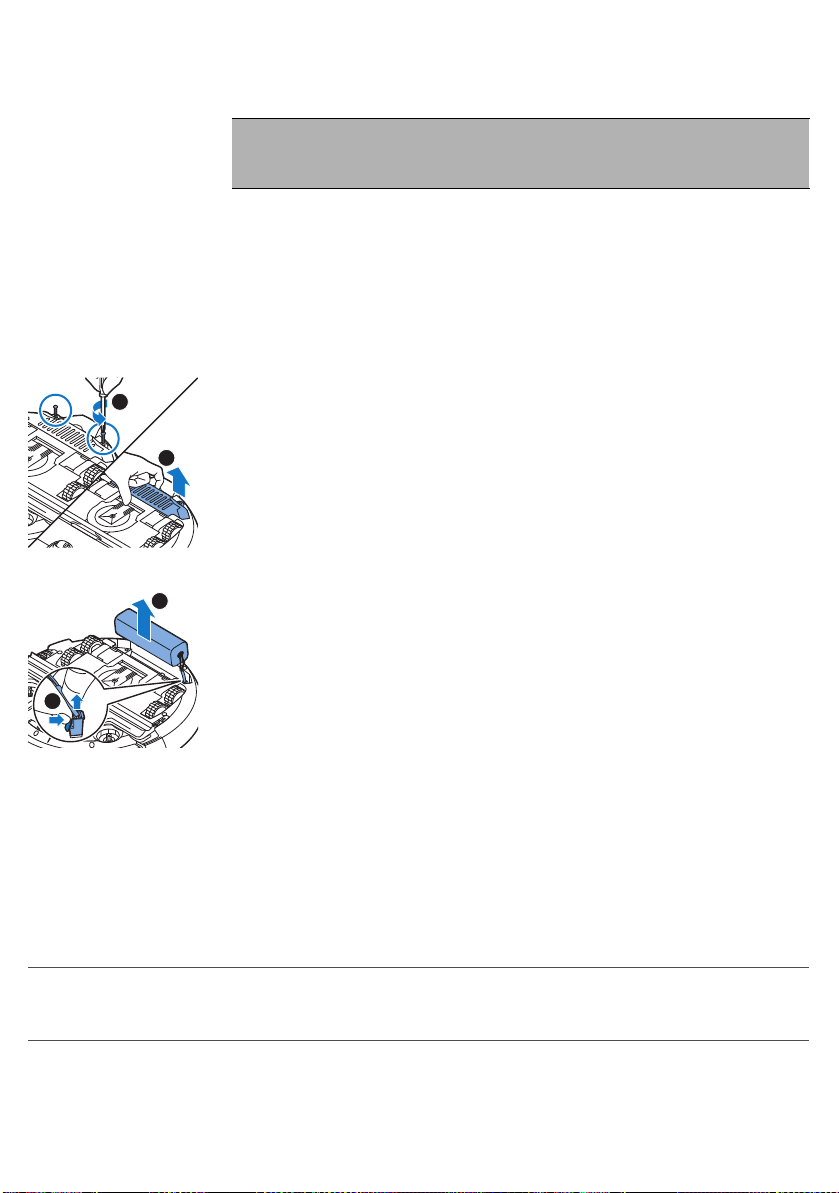
3 Батарея бөлімінің бұрандаларын босатып, қақпағын шешіңіз.
4 Қайта зарядталатын батареяны көтеріп, оны ажыратыңыз.
5 Робот пен қайта зарядталатын батареяны электрлік және электрондық
қалдық жинау орнына апарыңыз.
Ақаулықтарды жою
Бұл тарауда құрылғыда жиі кездесетін мәселелер аталып өтеді. Төмендегі
ақпараттың көмегімен мәселені шеше алмасаңыз, жиі қойылатын сұрақтар
тізімін көру үшін www.philips.com/support торабына кіріңіз немесе еліңіздегі
Тұтынушыларды қолдау орталығына хабарласыңыз.
Мәселе
Іске қосу/тоқтату түймесін
басқанда, робот
тазалауды бастамайды.
Ықтимал себеп Шешім
Қайта зарядталатын батарея
таусылған.
Қайта зарядталатын батареяны
зарядтаңыз («Пайдалануға дайындау»
тарауын қараңыз).
Page 55

Мәселе Ықтимал себеп Шешім
Робот терең ұйқы режимінде. Роботты қайта белсендіру үшін іске
қосу/тоқтату түймесін бір секунд басыңыз.
Іске қосу/тоқтату түймесі қысқа уақытқа
қайта басылса, робот тазалауды
бастайды. Егер қайта зарядталатын
батарея бос болса, робот жауап бермейді.
Бұндай жағдайда роботты розеткаға
қосылған қондырма станцияға қойыңыз.
Қазақша
57
Түймелердің бірін басқан
кезде робот жауап
бермейді.
Ескерту индикаторы
жылдам жыпылықтайды.
Дәл сол уақытта
қолданбаға мәселе
туралы хабарлайтын push
хабарландыру аласыз.
Робот дұрыстап
тазаламайды.
Роботтың қайта
зарядталатын батареясы
таусылған.
Дөңгелектердің біреуі немесе
екеуі де тұрып қалған.
Бүйірлік щеткалардың біреуі
немесе екеуі де тұрып қалған.
Үстіңгі қақпақ жоқ немесе
дұрыс жабылмаған.
Буфер тұрып қалды. Буферін босату үшін роботты көтеріңіз.
Робот тазалау кезінде
көтерілді.
Бір немесе екі бүйірлік
щеткалардың қылшықтары
майысқан.
Роботты розеткаға қосылған қондырма
станцияға қойыңыз. Бірнеше секундтан
кейін роботтан дыбыстық сигнал шығып,
дисплей жанады.
Дөңгелек аспасының айналасында
ұсталып қалған мамықты, шашты, жіптерді
немесе сымдарды кетіріңіз.
Бүйірлік щеткаларды (көріңіз 'Робот
тазалау') тазалаңыз.
Үстіңгі қақпақ жоқ немесе дұрыс
жабылмаған болса, робот жұмыс
істемейді. Роботқа үстіңгі қақпақты дұрыс
қойыңыз.
Роботты кедергіден біраз қашықтықта
қойып, тазалауды жалғастыру үшін іске
қосу/тоқтату түймесін қысқа уақытқа
басыңыз.
Роботты еденге қойыңыз. Одан кейін
робот тазалауды жалғастыруы үшін іске
қосу/тоқтату түймесін қысқа уақытқа
басыңыз.
Щетканы немесе щеткаларды біраз
уақытқа суға салып қойыңыз. Егер бұл
талшықтардың дұрыс пішінін қалпына
келтірмесе, бүйірлік щеткаларды (көріңіз
'Бүйірлік щеткаларды ауыстыру')
ауыстырыңыз.
Шаң контейнеріндегі сүзгі лас. Шаң контейнеріндегі сүзгіні шүберекпен
немесе қылдары жұмсақ тіс щеткасымен
тазалаңыз. Сонымен қатар, төмен сору
қуаты параметрінде жүйелі шаңсорғышпен
шаң контейнерін және сүзгіні тазалауға
болады.
Page 56

58
Қазақша
Мәселе Ықтимал себеп Шешім
Егер щеткамен тазалау немесе вакуумдау
сүзгіні тазалауға көмектеспесе, сүзгіні
жаңасына ауыстырыңыз. Сүзгіні жылына
кемінде бір рет ауыстыруға кеңес береміз.
Қайта зарядталатын
батареяны зарядтау
мүмкін емес немесе
қуаты өте тез таусылады.
Робот шеңберлерден
өтеді.
Шаң контейнерінің түбіндегі
сору саңылауы бітелген.
Алдыңғы дөңгелекте шаш
немесе басқа кір кептелген.
Робот өте күңгірт немесе
жылтыраған бетті тазалауда,
бұл құлау датчиктерін іске
қосады. Робот әдеттен тыс
үлгімен қозғалады.
Робот күн сәулесі шамалы
көптеу түсетін еденді
тазалауда. Бұл құлаудан
қорғау датчиктерін іске қосып,
робот әдеттен тыс үлгімен
қозғалады.
Қайта зарядталатын
батареяның пайдалану
мерзімі аяқталды.
Робот спиральді режимде. Бұл — қалыпты әрекет. Еденді толығымен
Сору саңылауын (көріңіз 'Робот тазалау')
тазалаңыз.
Алдыңғы дөңгелекті (көріңіз 'Робот
тазалау') тазалаңыз.
Іске қосу/тоқтату түймесін қысқа уақытқа
басып, одан кейін роботты еденнің ашық
түсті бөлігіне жылжытыңыз. Егер ашық
түсті едендерде мәселе қайталанса,
www.philips.com/support сайтына өтіңіз
немесе еліңіздегі тұтынушыға күтім
көрсету орталығына хабарласыңыз.
Күн жарығы бөлмеге түспеуі үшін
перделерді жабыңыз. Сонымен қатар, күн
сәулесі шамалы ашық кезде тазалауды
бастауға болады.
Қайта зарядталатын батарея Philips
қызмет көрсету орталығымен (көріңіз
'Қайта зарядталатын батареяны
ауыстыру') ауыстырылуы керек.
тазалағаннан кейін көп кір анықталса, дақ
тазалау режимін белсендіруге болады.
Сонымен қатар, бұл - авто тазалау
режимінің бөлігі. Шамамен бір минуттан
кейін робот қалыпты тазалау үлгісін
жалғастырады. Сонымен қатар,
қолданбада басқа тазалау режимін
таңдаумен дақ тазалау режимін тоқтатуы
мүмкін.
Робот қондырма
станцияны таба алмайды.
Роботтың қондырма
станциясына өтуіне жеткілікті
бөлме жоқ.
Робот әлі де белсенді
іздеуде.
Робот қондырма
станциясынан басталмады.
Қондырма станцияның (көріңіз 'Қондырма
станцияны орнату') басқа орнын табуға
әрекет жасаңыз.
Роботтың қондырма станциясына
оралуына шамамен 20 минут беріңіз.
Егер тазалау сеансынан кейін роботты
қондырма станциясына қайтару керек
болса, қондырма станциядан іске қосыңыз.
Page 57

© 2019 Koninklijke Philips N.V.
All rights reserved
3000.027.0497.3 (12/12/2019)
>75 % recycled paper
>75 % papier recyclé
 Loading...