

Page 1
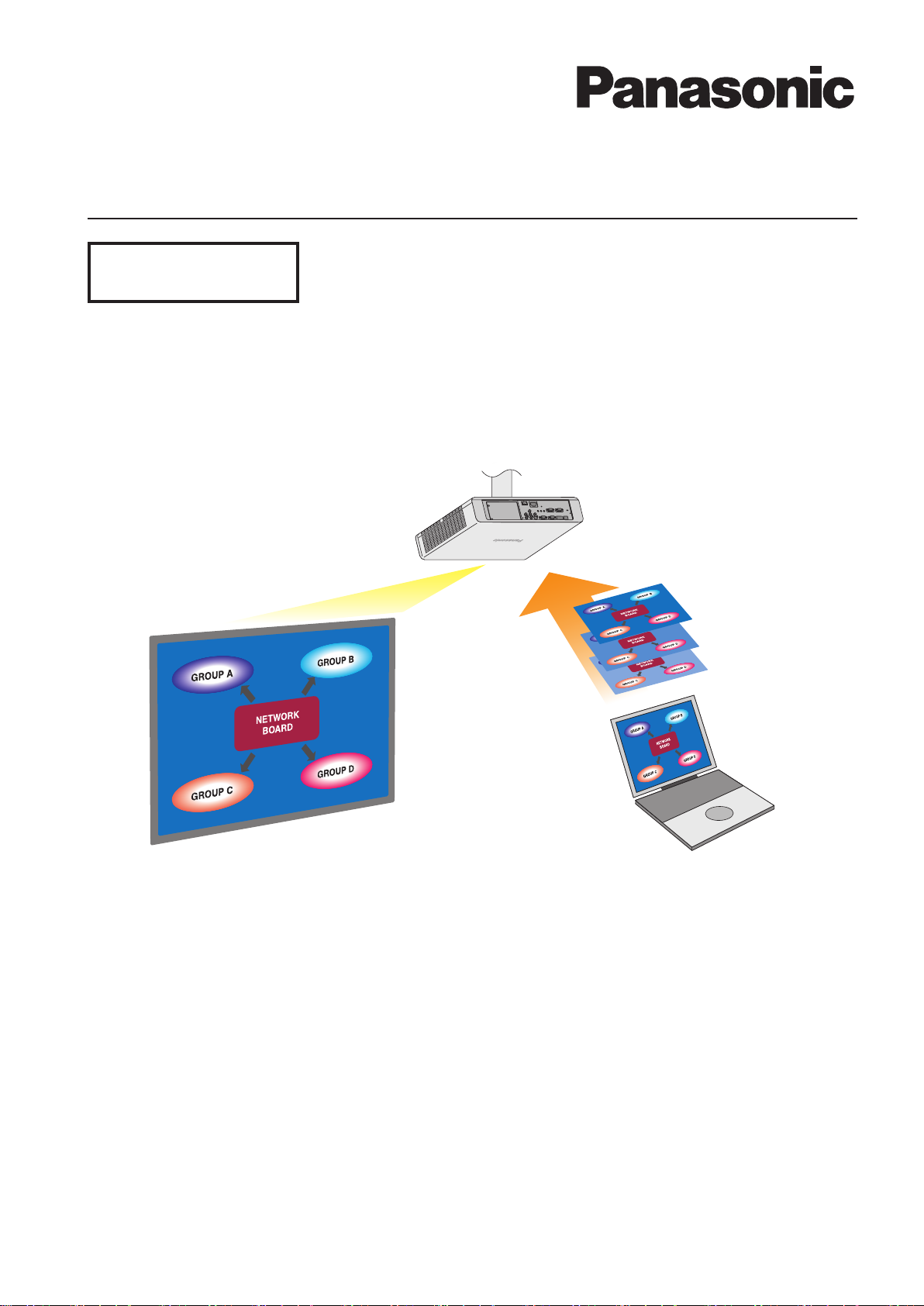
사용 설명서
Wireless Manager ME 5.5
Macintosh
Wireless Manager mobile edition 5.5
M1010YM0 -FL
KOREAN
TQBH0235 (K)
Page 2

2
목차
소프트웨어 라이센스 계약 ··········· 3
무선 연결 사용 시 참고 사항 ·········· 4
보안 관련 참고 사항 ·············· 6
소프트웨어 설치 / 제거 ············ 11
무선 LAN 으로 연결 ··············13
간편한 무선 연결 ···················· 13
검색 화면에서의 부분 명칭 ·············· 14
“S-MAP” 연결 ··················· 16
Wireless Manager mobile edition 5.5 로 수행 가능한 작업
··· 7
컴퓨터 확인 ·················10
컴퓨터를 연결하기 위해 필요한 환경 ·········· 10
시스템 요구 사항 ···················· 11
“1-4/U” 연결 ···················· 17
“PC 검색” 연결 ··················· 19
연결 오류 메시지 ··················· 21
액세스 포인트를 통한 연결 ················ 22
유선 LAN 으로 연결 ··············23 연결 방법 선택 ················24
기타 연결 작업 ················25
연결에 패스워드 입력이 필요한 경우의 조작 ······· 25
기타 검색 ······················ 25
다양한 방법의 프로젝션 ············28
런처 설명 ······················· 28
라이브 모드 ······················ 30
멀티 라이브 모드 ···················· 31
다른 스타일로 전환 ·················· 31
4 화면 멀티 스타일 ·················· 32
4 화면 인덱스 스타일 ················· 33
16 화면 인덱스 스타일 ················ 35
“원클릭 연결”에 의한 자동 연결 기능 ········· 26
Wireless Manager 종료 ················ 27
멀티 소스 라이브 모드 ·················· 36
멀티 소스 멀티 라이브 모드 ··············· 38
유용한 기능 ·················40
선택 영역 전송 ····················· 40
AV 뮤트 기능 ····················· 41
설정 옵션 ··················42
설정 옵션 ······················· 42
전송 ························ 42
포인터 기능 ······················ 41
Web 제어 기능 ····················· 41
바로 가기 키 설정 ·················· 43
기타 ························ 44
버전 정보 ······················ 44
용어 설명 ··················45 자주 묻는 질문과 답변 (F.A.Q.) ········· 47
Page 3

3
소프트웨어 라이센스 계약
이 소프트웨어의 사용은 본 소프트웨어 라이센스 계약에 정의된 용어에 의해 관리됩니다 .
조항 1 라이센스
사용자에게 소프트웨어 라이센스 ( 예 , CD-ROM 에 기록 또는 포함된 정보 , 사용 설명서 또는 기타 ) 가 있지만 , 소프트웨
어의 저작권 또는 지적 재산권은 사용자에게 이전되지 않습니다
조항 2 제삼자의 사용
라이센스가 부여된 사용자는 무료 또는 유료로 제삼자가 소프트웨어를 사용 또는 복사하도록 허용하거나 양도할 수 없습니
다.
조항 3 소프트웨어 복사에 대한 제한
사용자는 백업의 용도로만 소프트웨어 전체 또는 일부의 사본 한 개를 만들 수 있습니다 .
조항 4 컴퓨터
사용자는 사용자가 소유 또는 관리하는 둘 이상의 컴퓨터에 소프트웨어를 설치하고 사용할 수 있습니다 .
조항 5 리버스 엔지니어링 , 디컴파일 또는 디스어셈블리
사용자는 소프트웨어에 대해 리버스 엔지니어링 , 디컴파일 또는 디스어셈블리를 수행하지 않아야 합니다 . Panasonic 는 소
프트웨어 리버스 엔지니어링 , 디컴파일 또는 디스어셈블리로 인해 발생한 소프트웨어의 모든 장애에 대해서는 보증의 의무
가 없습니다 .
또한 Panasonic 또는 배포 업체나 판매 업체는 사용자의 소프트웨어 리버스 엔지니어링 , 디컴파일 또는 디스어셈블리에 의
해 사용자에게 발생한 어떠한 손상에 대해서도 책임지지 않습니다 .
조항 6 애프터 서비스
소프트웨어에 문제가 있을 경우 전화로 고객 지원 센터에 문의하십시오 . Panasonic 는 문제가 프로그램의 알려진 오류 (“버
그”) 인지 여부 또는 소프트웨어를 사용하는 방법을 수정해야 하는지 여부를 사용자에게 알릴 책임이 있습니다 .
소프트웨어는 사전 통보 없이 수정될 수 있습니다 .
조항 7 보상
이 소프트웨어에 관련된 Panasonic 의 책임은 조항 6 에 정의된 조건으로 제한됩니다 .
Panasonic 또는 배포 업체나 판매 업체는 사용자의 소프트웨어 사용으로부터 또는 이와 관련하여 발생한 제삼자로부터의
직접적 또는 간접적 청구에 대한 책임을 지지 않습니다 .
Panasonic Corporation 은 Panasonic 프로젝터와 함께 사용하지 않는 한 소프트웨어의 성공적인 작동을 보증하지 않습니
다.
조항 8 수출 통제
사용자는 사용자가 수출이나 재수출에 필요할 수 있는 다른 국가 또는 거주 국가의 규정에 따라 적절한 수출 면허를 갖고 있
지 않은 경우에는 프로젝터를 구입한 국가 이외의 국가로 어떠한 형태로든 소프트웨어를 수출하거나 재수출할 수 없습니다 .
Wireless Manager mobile edition 5.5 ( 이후 “Wireless Manager ME 5.5”라고 함 ) 는 다음 소프트웨어 프로그램을 사용합
니다 :
Portion of this software are based in part on the work of the Independent JPEG Group
다음을 참조하십시오 .
ᆞ Panasonic 에서는 본 프로젝터의 사용 또는 미작동으로 인한 직접적 또는 간접적 손상에 대한 책임을 지지 않습니다 .
ᆞ Panasonic 에서는 본 프로젝터의 사용으로 인한 데이터 손상이나 손실에 대해 책임지지 않습니다 .
Page 4

4
무선 연결 사용 시 참고 사항
프로젝터의 무선 연결 기능은 2.4 GHz 대역의 무선파를 사용합니다 .
무선국의 면허는 필요 없지만 사용하기 전에 다음을 주의깊게 읽고 숙지하시기 바랍니다 .
다른 무선 장비 근처에서 사용하지 마십시오 .
다음 장비는 프로젝터와 같은 대역의 무선파를 사용할 수 있습니다 . 이들 장치 근처에서 프로젝터를 사용하면 무선파 간섭으
로 인해 통신이 불가능해지거나 통신 속도가 느려질 수 있습니다 .
ᆞ전자 레인지 등
ᆞ산업 , 화학 및 의료용 장비 등
ᆞ공장 제조 라인에 사용되는 것과 같이 , 이동하는 물체를 식별하기 위한 구내 무선국 등
ᆞ특정 저전력 무선국
가능하면 프로젝터 근처에서 휴대 전화 , TV 또는 라디오를 사용하지 마십시오 .
휴대 전화 , TV, 라디오 등의 장치는
주지 않습니다 . 하지만 프로젝터의 전파로 인해 오디오 또는 비디오 노이즈가 발생할 수 있습니다 .
무선 통신 전파는 철근 , 금속 , 콘크리트 등은 투과하지 못합니다 .
나무나 유리(금속망이 포함된 유리 제외) 등의 자재로 만들어진 벽이나 바닥은 통과할 수 있지만 철근이나 금속 , 콘크리트
등으로 만들어진 벽이나 바닥은 통과할 수 없습니다 .
정전기가 발생하기 쉬운 곳에서 프로젝터를 사용하지 마십시오 .
카펫과 같이 정전기가 발생하기 쉬운 곳에서 프로젝터를 사용하면 무선 LAN 또는 유선 LAN 연결이 끊길 수 있습니다 .
이 경우에는 정전기나 전자기 노이즈의 출처가 되는 물건을 제거하고 무선 LAN 이나 유선 LAN 에 다시 연결하십시오 .
드문 경우지만 정전기나 전자기 노이즈로 인해 LAN 에 연결하지 못할 수 있습니다 .
이 경우에는 리모컨이나 프로젝터의 전원 버튼을 눌러 프로젝터의 전원을 잠시 끄십시오 .
냉각 팬이 멈추면 ( 프로젝터의 전원 모니터가 오렌지색에서 빨간색으로 바뀐 후 ) 프로젝터 전원을 켜고 LAN 에 다시 연결합
니다 .
프로젝터와 다른 전파 대역을 사용하기 때문에 이들 장치의 송수신 또는 무선 통신에 영향을
외국에서의 프로젝터 사용
프로젝터를 구입한 국가 또는 지역 외부로 가져가는 것은 금지되므로 해당 국가나 지역에서만 사용하십시오 . 또한 국가 또는
지역에 따라 무선 LAN 을 사용할 수 있는 채널과 주파수에 제한이 있을 수 있습니다 .
Page 5

5
무선 연결 사용 시 참고 사항
( 계속 )
사용할 수 있는 채널
사용 가능한 채널 ( 주파수 범위 ) 은 국가 또는 지역에 따라 다릅니다 . 아래의 표를 참조하십시오 .
국가 또는 지역 표준 사용되는 채널
일본 ARIB STD-T66
중국 SRRC
영국 , 독일 , 프랑스 , 스페인 , 이탈리아 , 벨기
에 , 오스트리아 , 스웨덴 , 노르웨이 , 덴마크 ,
스위스 , 네델란드 , 핀란드 , 포르투갈 , 그리스 ,
타이 , 대한민국
싱가포르 IDA
호주 ,
뉴질랜드
말레이시아 SIRIM
미국 FCC part 15
대만 DGT
ETSI 300.328
1 - 13
C-Tick
1 - 11
주파수 범위
( 중심 주파수 )
2,412 MHz 2,472 MHz
2,412 MHz 2,462 MHz
유선 LAN
LAN 케이블은 직선 또는 크로스오버에서 카테고리 5 이상 대응하는 것을 사용하십시오 .
시스템의 구성에 따라 직선 케이블나 크로스오버 케이블 중 어느 하나 또는 양쪽 모두가 사용가능한지의 여부는 다릅니다 .
자세한 내용은 시스템 관리자에게 문의하십시오 .
Page 6

6
보안 관련 참고 사항
이 제품을 사용할 때는 아래에서 설명하는 보안 침해가 발생할 수 있습니다 .
• 이 제품을 통한 개인 정보의 누출
• 악의적 제삼자에 의한 제품의 불법 조작
• 악의적 제삼자에 의한 제품의 손상 또는 중단
적절한 보안 대책을 구현하시기 바랍니다 .
• 패스워드를 설정해서 로그인 할 수 있는 사용자를 제한해 주십시오 .
• 패스워드는 가능한 추측하기 어려운 것을 사용하십시오 .
• 패스워드는 주기적으로 변경하십시오 .
• Panasonic Corporation 및 계열사는 어떠한 경우에도 고객에게 패스워드를 묻지 않습니다 .
Panasonic Corporation 를 사칭하는 제삼자가 직접 요청하는 경우에도 패스워드를 알려주지 마십시오 .
• 이 제품을 방화벽 등으로 보안 대책이 구현된 네트워크에서 사용하십시오 .
무선 LAN 제품을 사용하는 경우, 보안에 대한 주의 사항
무선 LAN으로 LAN 케이블을 사용하는 대신 전파를 사용해서 PC와 무선 액세스 지점 간에 정보가 교환됩니다. 무선 연결
의 장점은 전파 전송 범위 내에 있기만 하면 자유롭게 LAN에 연결할 수 있다는 점입니다.
반면, 전파는 장애물(예를 들어 벽)을 통과하여 특정 범위 내 어디에서나 사용할 수 있기 때문에 적절한 보안 관련 설정을
구성하지 않으면 다음과 같은 문제가 발생할 수 있습니다.
• 전송되는 데이터의 불법 모니터링
악의적 제삼자가 이메일 내용, ID, 패스워드, 신용 카드 번호 등의 개인 정보를 포함하여 전송되는 데이터를 가로채
어 모니터할 수 있습니다.
• 불법 시스템 침입
악의적 제삼자가 인증 없이 개인 또는 회사 네트워크에 액세스하여 다음과 같은 동작을 수행할 수 있습니다.
• 개인 및/또는 비밀 정보 검색(정보 누출)
• 특정 사용자를 가장(스푸핑)하여 잘못된 정보 유포
• 가로챈 통신을 덮어써서 잘못된 데이터 발행(탬퍼링)
• 컴퓨터 바이러스와 같은 유해 소프트웨어를 전파하고 데이터 및/또는 시스템 중단(시스템 중단)
대부분의 무선 LAN 어댑터 또는 액세스 지점에 이러한 문제를 처리할 보안 기능이 있으므로 무선 LAN 장치에 적합한
보안 설정을 하여 이 제품 사용시 이러한 문제가 발생할 가능성을 줄일 수 있습니다
일부 무선 LAN 장치는 구입 후 곧바로 보안 설정이 되어 있지 않을 수 있습니다. 보안 문제의 가능성을 줄이려면, 무선
LAN 장치를 사용하기 전에 장치의 사용 설명서의 지침에 따라 모든 보안 관련 설정을 구성하십시오.
무선 LAN의 사양에 따라 악의적 제삼자가 특별한 방법으로 보안 설정을 침해할 수 있습니다.
무선 LAN으로 이 제품을 사용할 때에 보안 설정을 다룰 수 없는 경우에는 “Panasonic 프로젝터 지원센터”에 문의해 주
십시오.
Panasonic은 고객이 이 제품을 부적절한 보안 설정으로 사용했을 때의 잠재적인 위험을 완전하게 이해하고 필요한 조치
를 취할 것을 권장합니다. 실행 및 보안에 대한 책임은 이 제품 사용자의 재량입니다.
Page 7
7
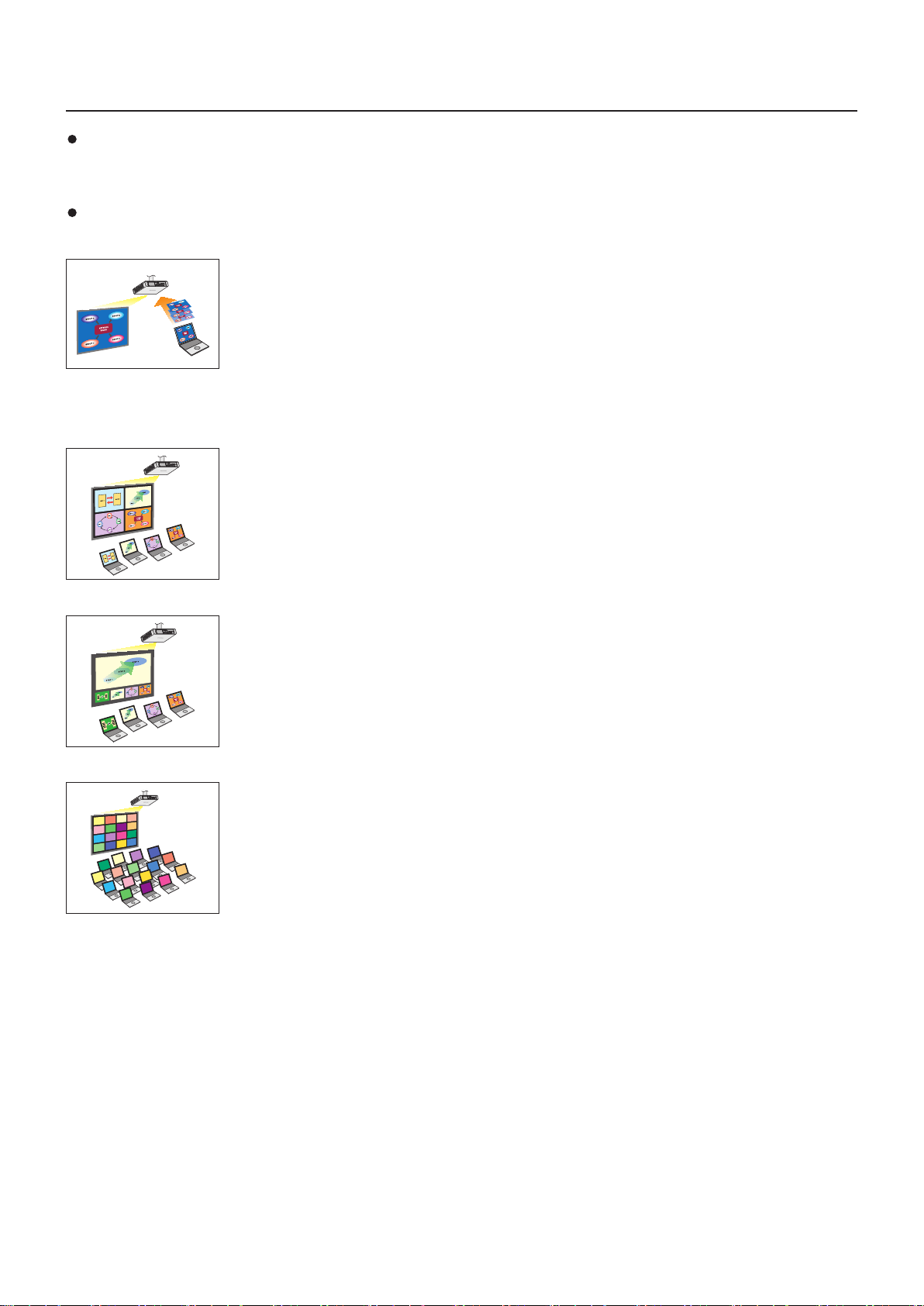
Wireless Manager mobile edition 5.5 로 수행 가능한 작업
네트워크 전송
무선 LAN 또는 유선 LAN 을 통해 프로젝터를 컴퓨터에 연결하여 동영상 및 정지 이미지를 전송할 수 있습니다 .
연결 정보에 대해서는 무선 LAN 의 경우 13 페이지의 설명을 참조하고 유선 LAN 의 경우 23 페이지를 참조하십시오 .
다양한 방법의 프로젝션
< 라이브 모드 > (30 페이지 참조 )
일반 프레젠테이션에 사용됩니다 .
< 멀티 라이브 모드 > (31 페이지 참조 )
4 화면 멀티 스타일 (32 페이지 참조 )
ᆞ
여러 컴퓨터를 사용한 프레젠테이션에 사용합니다 .
4 화면 인덱스 스타일 (33 페이지 참조 )
ᆞ
이 스타일은 동시에 표시된 네 개의 프레젠테이션 중 하나에 집중하도록 할 때 사용합니다 .
16 화면 인덱스 스타일 (35 페이지 참조 )
ᆞ
이 스타일은 많은 수의 프레젠테이션을 목록으로 표시할 때 사용합니다 .
Page 8
8
Wireless Manager mobile edition 5.5 로 수행 가능한 작업
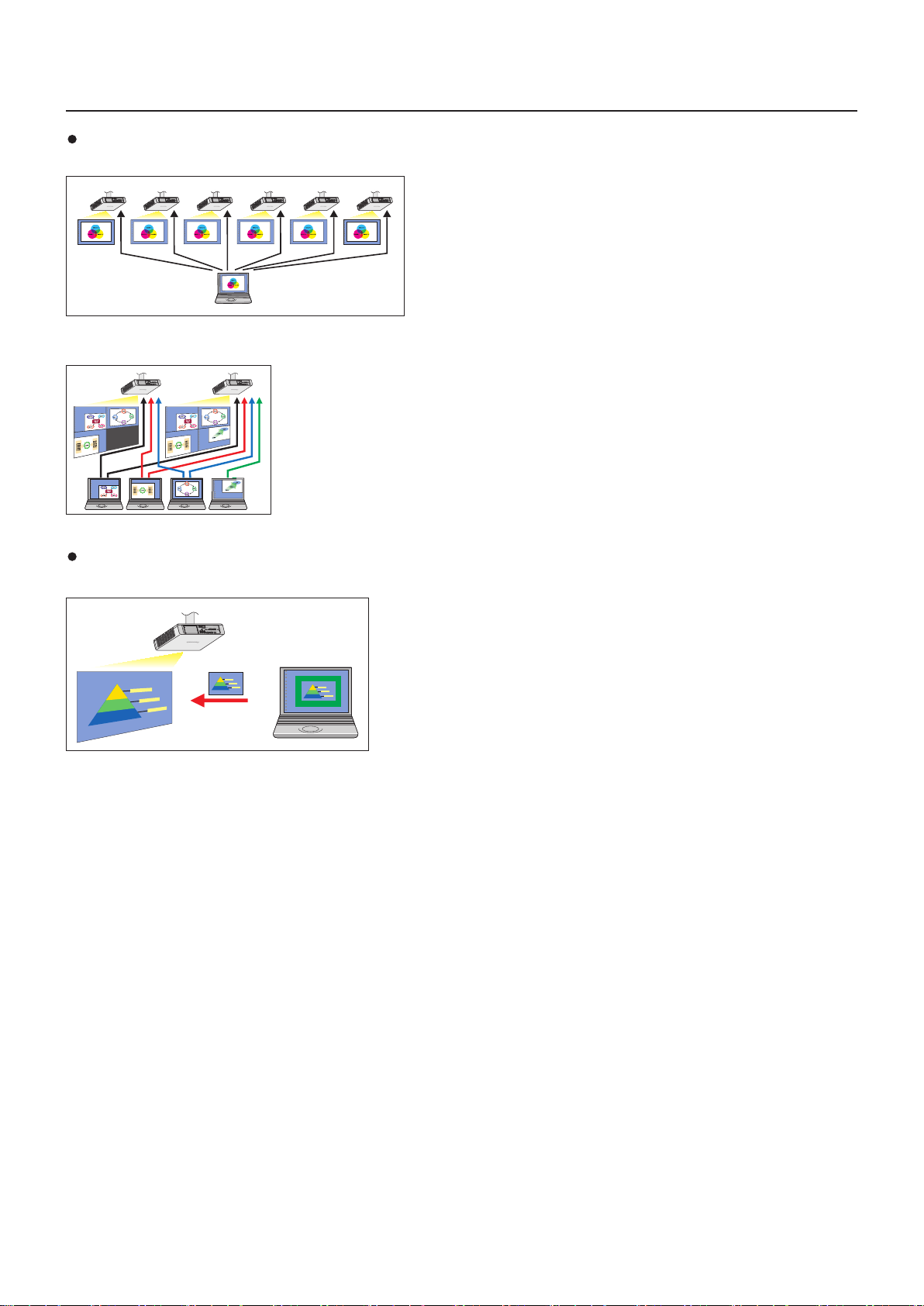
복수 프로젝터에의 전송
< 멀티 소스 라이브 모드 > (36 페이지 참조)
이 정렬 방식은 대형 회의실에 여러 대의 프로젝터가 설치된 경우 또는
여러 회의실에서 동시에 프레젠테이션을 진행할 때 사용할 수 있습니
다.
< 멀티 소스 멀티 라이브 모드 > (38 페이지 참조 )
이 정렬 방식은 여러 프로젝터를 사용하여 동시에 여러 프레젠테이션을 표시할 때 사용할
수 있습니다 .
( 계속 )
유용한 기능
< 선택 영역 전송 > (40 페이지 참조 )
선택 영역 창을 사용하면 , 컴퓨터 화면에서 필요한 필요한 정보만을 해당 정
보를 프로젝션 스크린에 표시할 수 있습니다 .
Page 9

9
Wireless Manager mobile edition 5.5 로 수행 가능한 작업
< 가상 리모콘 기능 > (29 페이지 참조 )
리모컨 대신 가상 리모컨을 사용하여 PC 에서 다음 작업을 수행할 수 있습니다 .
ᆞ채널 바꾸기
ᆞ전원 켜기 / 끄기
< 원클릭 연결 > (26 페이지 참조 )
더블 클릭하거나 드래그 앤 드롭을 사용하여 프로젝터에 연결할 수 있습니다 .
이 소프트웨어의 제한사항은 사용되는 프로젝터에 따라 다를 수 있습니다 . 최신 정보를 보시려면 당사 웹사이트
(http://panasonic.net/avc/projector/) 의 해당 프로젝터 모델 목록을 참조하십시오 .
프로젝터 부속품에 이 소프트웨어의 CD-ROM 이 포함되어 있는 경우 , CD-ROM( 파일명:pjlist모델 목록”을 참조하십시오 .
모델에 따라 일부 기능은 프로젝터에 연결된 원격 제어로 작동할 수 없습니다 . 프로젝터의 메뉴에서 <COMPUTER SEARCH>
( 컴퓨터 검색 ) 및 <MULTI-LIVE>( 멀티 라이브 ) 버튼을 작동할 수 있습니다 . 자세한 내용은 “‘PC 검색’ 연결”(19 페이지 )
및 “라이브 모드”(30 페이지 ) 를 참조하십시오 .
*
( 계속 )
.pdf) 의 “해당 프로젝터
Page 10

10
컴퓨터 확인
컴퓨터를 연결하기 위해 필요한 환경
ᆞ 먼저 컴퓨터에 유선 LAN※ 또는 내장 무선 LAN※ 기능이 있는지 여부를 확인합니다 .
LAN : “용어 설명” (45 페이지 참조 )
※
ᆞ 프로젝터를 컴퓨터에 연결하기 전에 다음 설정을 확인하십시오 .
ᆞ 모든 무선 LAN 어댑터 및 내장 무선 LAN 어댑터에 대한 동작을 보증하지 않습니다 .
무선 LAN
확인 사항 1
ᆞ무선 LAN 이 켜져 있습니까 ?
무선 LAN 설정
확인 사항 2
ᆞ [Administrator (Admin)] ( 관리자 ) 권한으로 로그온할 수 있습니까 ?
확인 사항 3
ᆞ
보안 ( 방화벽 ) 소프트웨어 및 무선 LAN 어댑터용 유틸리티가 설치된 경우 프로젝터를 연결하지 못할 수 있습니다 .
로그온 사용자 설정
컴퓨터 설정
유선 LAN 의 경우
확인 사항 1
< 유선 LAN 의 경우 >
ᆞ 케이블이 올바르게 연결되었습니까 ?
ᆞ 케이블 사양은 시스템 구성에 따라 다릅니다 .
프로젝터 설정 및 케이블 사양을 확인하십시오 .
확인 사항 2
< 내장 유선 LAN 기능이 있는 컴퓨터 >
ᆞ 유선 LAN 이 켜져 있는지 확인하십시오 .
< 내장 유선 LAN 기능이 없는 컴퓨터 >
ᆞ 유선 LAN 어댑터가 올바르게 인식되어 있는지 확인하십시오 .
ᆞ 유선 LAN 어댑터가 켜져 있는지 확인하십시오 .
ᆞ 미리 유선 LAN 어댑터 드라이버를 설치합니다 .
자세한 드라이버 설치 방법에 대해서는 유선 LAN 어댑터와 함께 제공된 설명서를 참조하십시오 .
유선 LAN 설정
Page 11
11
소프트웨어 설치 / 제거
시스템 요구 사항
제공되는 소프트웨어를 사용하려면 컴퓨터가 다음 요구 사항을 만족시켜야 합니다 .
OS: Mac OS X v10.4
Mac OS X v10.5
Mac OS X v10.6
CPU: 1 GHz PowerPC G4 이상 또는 1.8 GHz Intel Core 프로세서 이상
RAM: 512 MB 이상 권장
빈 하드 디스크 공간 : 60 MB 이상
하드웨어 조건 : CD 또는 DVD 드라이브 ( 소프트웨어 설치 및 사용 설명서를 보는 방법에 대해 )
( 네트워크를 통해 소프트웨어를 설치할 경우 LAN(local area network) 에 연결해야 합니다 .)
유선 LAN 으로 연결하려면 LAN 단자 (10BASE-T/100BASE-TX/1000BASE-T) 가 필요합니다 .
무선 LAN 으로 연결하려면 무선 LAN 어댑터 (IEEE802.11 b/g/n) 가 필요합니다 .
웹 브라우저 : Safari 2.0/3.0/4.0
사전 설치 또는 올바르게 설치되지 않은 OS 에서는 작동이 보증되지 않습니다 .
※
ᆞ Mac OS X v10.5 가 Mac OS X v10.6 으로 업그레이드된 경우에는 프로젝터에 연결할 수 없을 수도 있습니다 .
ᆞ Mac OS X v10.4 가 Mac OS X v10.6 으로 업그레이드된 경우에는 작동이 보증되지 않습니다 .
ᆞ“일반” 사용자 계정으로 로그인한 경우에는 컴퓨터로부터 사운드가 출력되지 않을 수 있습니다 . 내장 스피커로부터 사운드
가 출력되지 않는 경우에는 Wireless Manager ME 5.5 를 종료한 후 [ 시스템 환경설정 ] 의 [ 사운드 ] 의 [ 출력 ] 에서 [ 내
장 스피커 ] 가 선택되었는지 확인해 주십시오 . 선택되지 않은 경우에는 수동으로 [ 내장 스피커 ] 로 변환해 주십시오 .
※
위의 조건을 만족하는 모든 컴퓨터에서의 작동을 보증하는 것은 아닙니다 .
Page 12

12
소프트웨어 설치 / 제거 (
설치 절차
웹사이트에서 다운로드한 파일로 설치하는 경우
1
2
제거 절차
웹사이트에서 다운로드한 파일 “WMmac5.5.dmg”를 클릭합니다.“WMMac5.5”가 바탕화면에 설치됩니다.
이 소프트웨어의 CD-ROM 이 프로젝터에 연결된 경우
이 소프트웨어의 CD-ROM을 CD 드라이브에 넣고 CD-ROM 드라이브에서“WMmac5.5.dmg”를 두 번
클릭합니다.
“WMMac5.5”가 바탕화면에 설치됩니다.
최신 버전의 경우 당사 웹사이트 (http://panasonic.net/avc/projector/) 에서 “Wireless Manager ME 5.5”를
다운로드합니다 .
“Wireless Manager.mpkg” 또는 “Wireless Manager.pkg”를 두 번 클릭합니다 .
설치자가 시작된 후 화면 안내에 따라 소프트웨어를 설치합니다.
ᆞ “Name”( 이름 ) 과 “Password”( 암호 ) 를 입력하라는 화면이 나타나면 , “Administrator”( 관리자 ) 이름과
암호를 입력합니다 .
ᆞ Wireless Manager ME 5.5 를 “Application”( 응용 프로그램 ) (./Applications) 에 설치합니다 .
계속
)
드라이버 제거
웹사이트에서 다운로드하여 설치한 경우
1
2
Wireless Manager ME 5.5 제거
1
2
ᆞ 웹사이트에서 다운로드한 파일“WMmac5.5.dmg”를 클릭합니다.“WMMac5.5”가 바탕화면에 설치됩니다.
ᆞ “WMUninstaller”가 표시됩니다.
CD-ROM 으로 설치한 경우
ᆞ CD 드라이브에 이 소프트웨어의 CD-ROM을 넣습니다.
ᆞ CD-ROM 드라이브에서 [WMmac5.5.dmg]를 두 번 클릭합니다.“WMMac5.5”가 바탕화면에 설치됩니다.
ᆞ “WMUninstaller”가 표시됩니다.
“WMUninstaller”를 두 번 클릭합니다 .
화면 안내에 따라 소프트웨어를 제거합니다.
설치하려는 폴더에 [ ] 을 끌어다 놓습니다 .
“Finder”( 검색 ) 메뉴에서 “Empty trash...”( 휴지통 비우기 ...) 를 선택합니다 .
드라이버가 제거된 경우에만 사운드가 출력되지 않습니다 .
Page 13

13
무선 LAN 으로 연결
간편한 무선 연결
연결 방법으로는 “S-MAP ( 프로젝션 신호 맵 )” 연결 , “1-4/U” 연결 및 “PC 검색” 연결이 있습니다 .
이러한 연결을 통해 프로젝터에 대한 검색 및 연결을 쉽게 할 수 있습니다 .
(17 페이지의 “1-4/U” 연결을 참조하여 S-MAP 기능이 없는 프로젝터로 간편한 무선 연결을 확립하십시오 .)
ᆞ [S-MAP] 연결 : [Network Number] ( 네트워크 번호 ) [S-MAP] 를 사용하여 설정된 프로젝터를 검색 및
연결합니다 (16 페이지 참조 ).
<Projector Search> ( 프로젝터 검색 ) 창의 [S-MAP] 에서 조작됩니다 .
ᆞ [1-4/U] 연결 : [Network Number] ( 네트워크 번호 ) [1]-[4] 또는 [USER1]-[USER3] ( 사용자 1-3) 를
사용하여 설정된 프로젝터를 검색 및 연결합니다 . 연결할 수 있는 프로젝터가 목록에 표시
됩니다 (17 페이지 참조 ).
<Projector Search> ( 프로젝터 검색 ) 화면의 [1-4/U] 보기에서 작업이 수행됩니다 .
ᆞ [PC Search] (PC 검색 ) 연결 : 검색 및 연결하려면 프로젝터의 [COMPUTER SEARCH] ( 컴퓨터 검색 ) 기능을 사용합니
다 (19 페이지 참조 ).
Page 14
14
무선 LAN 으로 연결
(계속)
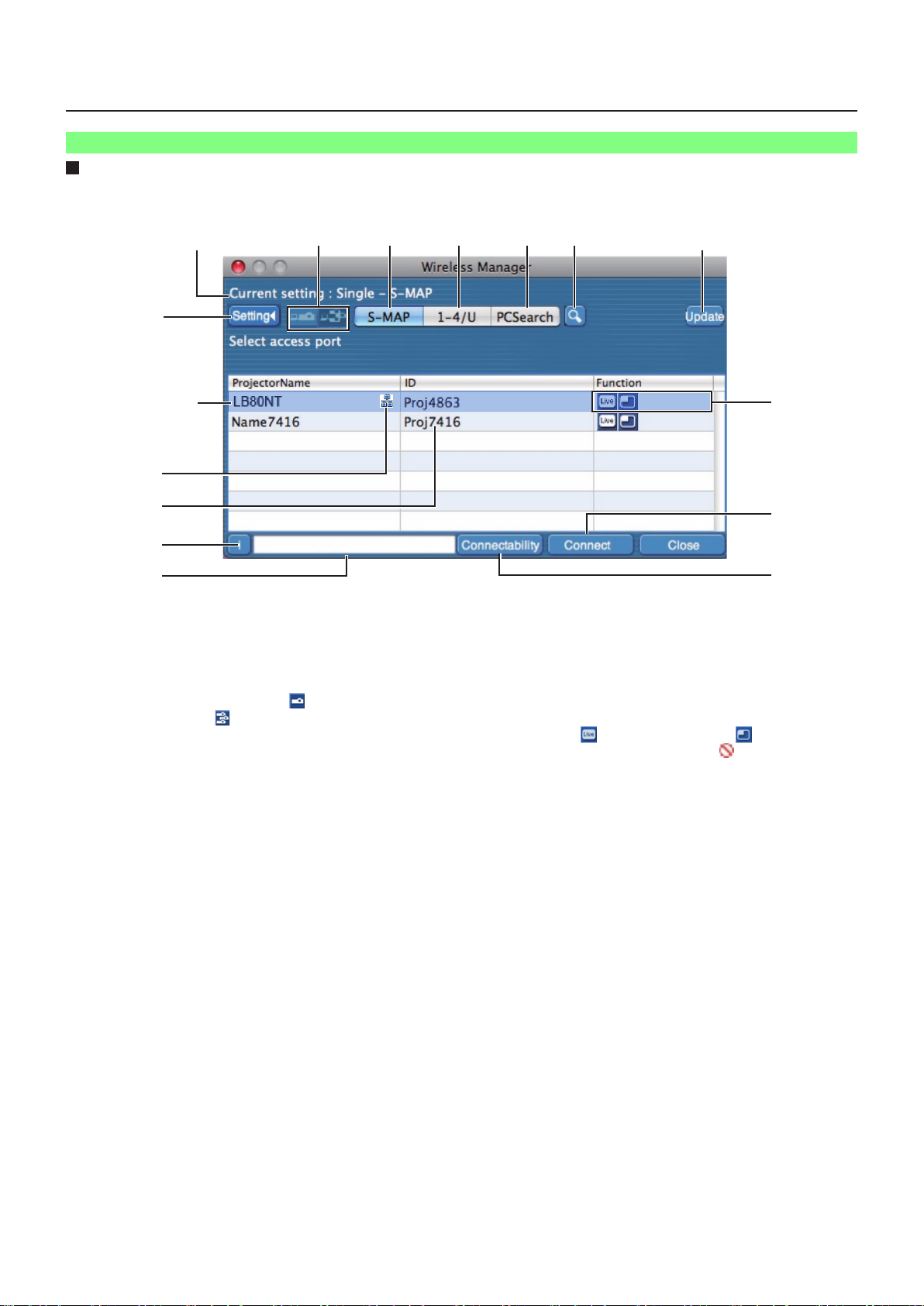
검색 화면에서의 부분 명칭
<Projector Search> ( 프로젝터 찾기 ) 창 -[S-MAP] (16 페이지 참조 )
현재 설정
①
선택하면 배경이
파란색으로 변경
됩니다 .
⑧
⑨
⑪
⑫
①
설정 메뉴 표시
표시 / 숨김 버튼 : ② ~ ⑥을 전환합니다 .
②
액세스 장치 (30, 36, 39 페이지 참조 )
하나의 프로젝터만 연결된 경우 [
젝터가 연결된 경우 [
“1-4/U”를 선택하면 복수 프로젝터 [(Multiple
※
projectors icon)] ( 복수 프로젝터 아이콘 ) 을 사용할
수 있습니다 .
③
S-MAP (16 페이지 참조 )
<Projector Search> ( 프로젝터 찾기 ) 창 -[S-MAP] 를
표시합니다 .
④
1-4/U (17 페이지 참조 )
<Projector Search> ( 프로젝터 찾기 ) 창 -[1-4/U] 를
표시합니다 .
⑤
PC 검색 (19 페이지 참조 )
<PC Search> (PC 검색 ) 창을 표시합니다 .
⑥
기타 검색 (25 페이지 참조 )
[U ( 사용자 )] 를 제외한 모든 네트워크 번호에서 현재
켜져 있는 프로젝터 중 지정된 IP 주소 , 도메인 이름 및
ID 의 프로젝터를 검색합니다 .
⑦
발견된 프로젝터 목록을 업데이트합니다
] 를 선택 .
② ③ ④ ⑤ ⑥
] 을 선택 . 여러 프로
⑦
⑩
⑭
⑬
⑧
이 기호는 유선 LAN 을 통해서 검색해서 발견된 프로젝터
에 대해 표시됩니다 .
⑨
ID (25 페이지 참조 )
프로젝터의 ID 표시 .
⑩
사용 가능한 모드 및 기능
[ 라이브 모드
사용할 수 없는 모드 / 기능 위에는 [
⑪
연결 메시지
연결할 수 없는 경우 깜박입니다 . 클릭하면 문제 해결에
대한 정보가 표시됩니다 . (21 페이지 참조 )
⑫
프로젝터의 이름 및 즐겨찾기 버튼에 지정된 이름을 3 표
시합니다 . (44 페이지 참조 )
상태 조작 및 연결 방법 등에 대한 설명도 표시됩니다 .
⑬
연 결
선택한 프로젝터 스크린의 왼쪽 위에 프로젝터 이름 및 ID
가 표시됩니다 . 연결 가능한 것으로 확인되면 “연결 가능”
이라는 메시지가 PC 화면에 표시됩니다 .
⑭
연 결
선택한 프로젝터에 연결합니다 .
], [ 멀티 라이브 모드 ] 및 [ 원샷 ] 중
] 가 표시됩니다 .
Page 15
15
무선 LAN 으로 연결
(계속)
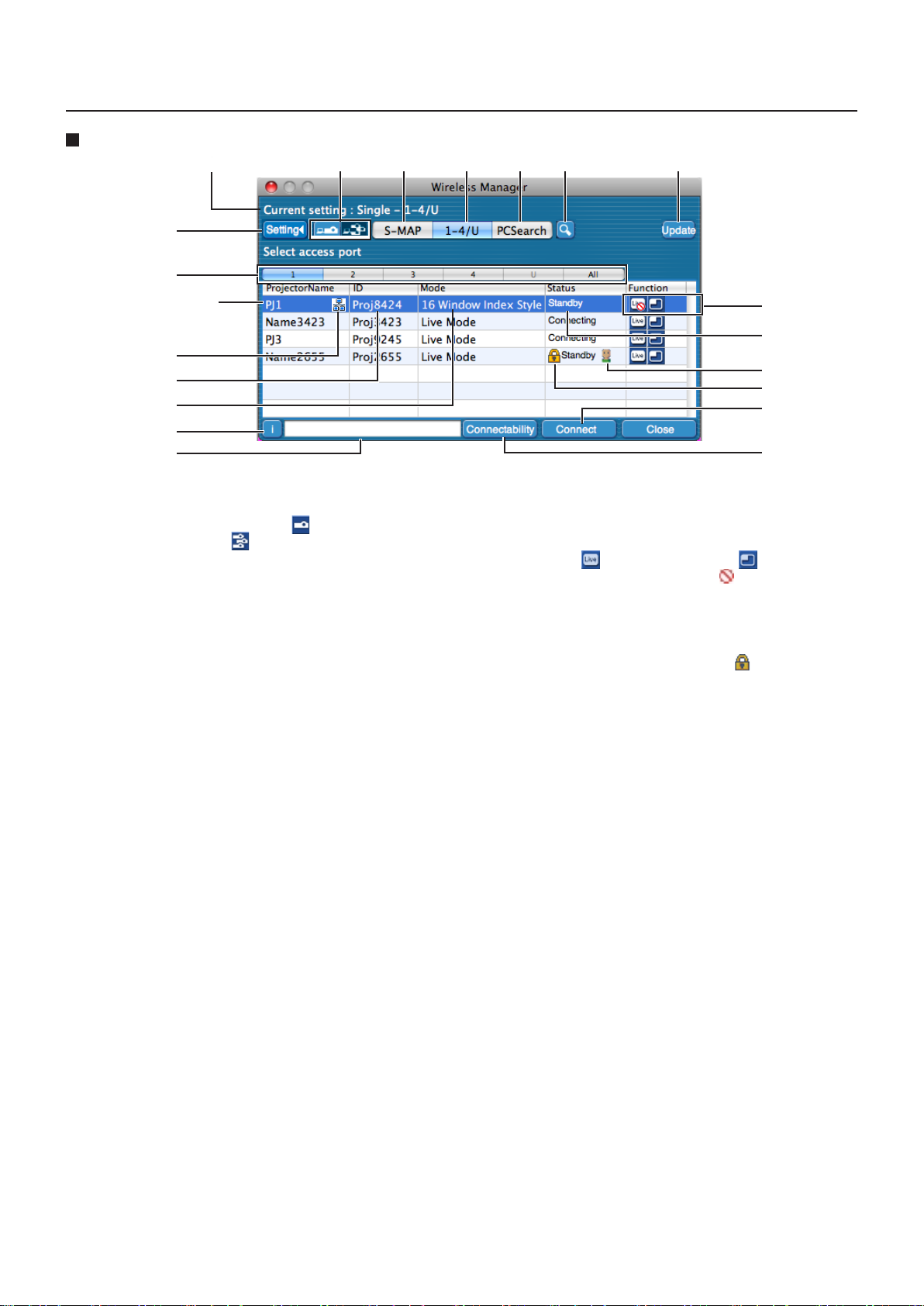
<Projector Search> ( 프로젝터 검색 ) 창 - [1-4/U] (17 페이지 참조 )
현재 설정
①
⑧
선택하면 배경이
파란색으로 변경
됩니다 .
⑨
⑩
⑪
⑯
⑰
①
설정 메뉴 표시
표시 / 숨김 버튼 : ② ~ ⑥을 전환합니다 .
②
액세스 장치 (30, 36, 38 페이지 참조 )
하나의 프로젝터만 연결된 경우 [ ] 을 선택 . 여러 프
로젝터가 연결된 경우 [
] 를 선택 .
※ “1-4/U”를 선택하면 복수 프로젝터 [(Multiple
projectors icon)] ( 복수 프로젝터 아이콘 ) 을 사용할
수 있습니다 .
③
S-MAP (16 페이지 참조 )
<Projector Search> ( 프로젝터 찾기 ) 창 -[S-MAP] 를
표시합니다 .
④
1-4/U (17 페이지 참조 )
<Projector Search> ( 프로젝터 찾기 ) 창 -[1-4/U] 를
표시합니다 .
⑤
PC 검색 (19 페이지 참조 )
<PC Search> (PC 검색 ) 창을 표시합니다 .
⑥
기타 검색 (25 페이지 참조 )
현재 켜져 있는 프로젝터에서 지정된 IP 주소 , 도메인
이름 및 ID 의 프로젝터를 검색합니다 . ( 모든 네트워크
번호에서 [USER] ( 사용자 ) 제외 )
⑦
발견된 프로젝터 목록을 업데이트합니다 .
⑧
“네트워크 번호”
[1], [2], [3], [4], [USER] ( 사용자 )
두 표시 ) 중 프로젝터에 설정된 네트워크 번호를 지정하
면 선택된 네트워크 번호에서 현재 켜져 있는 프로젝터가
[Projector Name] ( 프로젝터 이름 ) 에 모두 표시됩니다 .
컴퓨터와 프로젝터 모두의 초기값은 [S-MAP]
⑨
이 기호는 유선 LAN 을 통해서 검색해서 발견된 프로젝터
에 대해 표시됩니다 .
1
※
ᆞ 다음 상황에서는 [USER] ( 사용자 ) 이외의 연결을 사용할 수 없습니다 .
- [ 응용 프로그램 ] 폴더에 설치하지 않은 경우
ᆞ 사용하는 컴퓨터 및 무선 LAN 어댑터에 따라 간단 무선 연결이 불가능할 수 있습니다 . 이 경우에는 <Projector Search>
( 프로젝트 찾기 ) 창의 [Network] ( 네트워크 ) 번호가 자동으로 [USER] ( 사용자 ) 로 전환됩니다 . 연결 절차에 대한
자세한 내용을 보려면 Wireless Manager ME 5.5 를 닫은 다음 22 페이지를 참조하십시오 .
2
※
ᆞ Wireless Manager ME 5.5 가 시작되면 네트워크 번호는 [S-MAP] 입니다 . 이 번호가 일치해야 연결됩니다 .
네트워크 번호를 확인하려면 프로젝터의 네트워크 메뉴를 참조하십시오 .
ᆞ 보안이 중요한 경우에는 WEP( 무선 통신 암호화 )
ᆞ [U ( 사용자 )] 가 네트워크 번호에 사용된 경우 , [ 암호화 ] 를 [ 무효 ] 로 설정한 경우에도 모든 네트워크 번호에 대해 사전
에 AES 암호화 처리가 수행되므로 중요한 비디오 / 오디오 데이터가 보호됩니다 .
ᆞ 간단 연결에서 사용할 수 없는 네트워크 어댑터도 있습니다 .
ᆞ 간단 무선 연결 상태에서는 무선 LAN 어댑터를 통해 연결되어 있는 다른 네트워크와의 연결이 해제됩니다 .
※“용어 설명”(46 페이지 참조 )
② ③ ④ ⑤ ⑥ ⑦
⑩
ID (25 페이지 참조 )
프로젝터의 ID 표시 .
⑪
Mode (30 페이지 참조 )
프로젝터의 모드 또는 스타일 표시 .
⑫
사용 가능한 모드 및 기능
[ 라이브 모드
], [ 멀티 라이브 모드 ] 및 [ 원샷 ] 중
사용할 수 없는 모드 / 기능 위에는 [
⑬
이 프로젝터에 연결된 사람의 수
이 프로젝터에 연결되어 있는 사람 수를 표시합니다 .
⑭
이 프로젝터의 상태
프로젝터의 연결 상태를 표시합니다 .
⑮
연결을 위해 패스워드가 필요할 경우 [
(25 페이지 참조 )
⑯
연결 메시지
연결할 수 없는 경우 깜박입니다 . 클릭하면 문제 해결에
대한 정보가 표시됩니다 . (21 페이지 참조 )
⑰
선택한 프로젝터의 [Projector Name] ( 프로젝터 이름 )
및 즐겨찾기 버튼에 지정된 이름이 표시됩니다 (44 페이지
참조 ).
상태 조작 및 연결 방법 등에 대한 설명도 표시됩니다 .
⑱
연 결
선택한 프로젝터의 투사 스크린 왼쪽 상단에 프로젝터 이
1
※
,[Display all] ( 모
름 및 ID 가 표시됩니다 .
연결 가능한 것으로 확인되면 “연결 가능”이라는 메시지
가 PC 화면에 표시됩니다 .
⑲
2
※
.
※
가 설정되어 있는 네트워크 번호 [2] - [4] 를 선택하십시오 .
연 결
선택한 프로젝터에 연결합니다 .
⑫
⑭
⑬
⑮
⑲
⑱
] 가 표시됩니다 .
] 가 표시됩니다 .
Page 16

16
무선 LAN 으로 연결
(계속)
“S-MAP” 연결
Dock 에서 설치 위치 또는 [ ] 를 클릭합니다 .
1
<Projector Search> ( 프로젝터 찾기 ) 창 - [S-MAP] 가 표시됩니다 . (“부분 명칭” → 14 페이지 참조 )
<Input User Name> ( 사용자 이름 입력 ) 창이 나타나는 경우
아이콘과 사용자 이름을 설정하고 [OK] ( 확인 ) 를 클릭합니다 .
ᆞ 최대 8 자의 알파벳 숫자로 사용자 이름을 입력합니다 .
ᆞ 아이콘과 사용자 이름은 Wireless Manager ME 5.5 가 처음 실행될 때 설정됩니다 .
ᆞ아이콘과 사용자 이름 설정은 <옵션> 창 (44 페이지 참조 ) 에서 변경할 수 있습니다 .
<Projector Search> ( 프로젝터 찾기 ) 창 -[S-MAP]
연결할 수 있는 프로젝터가 표시됩니다 .
원하는 프로젝터를 선택하고 [Connect]
( 연결 )
을 클릭합니다 .
2
<Confirmation Dialog> ( 확인 대화 ) 상자 가 표시되는 경우
[Yes(Y)] ( 예 ) 를 클릭합니다 .
<Network Adapter Selection> ( 네트워크 어댑터 선택 ) 창이 나타나는
경우
목록에서 어댑터를 선택한 다음 [OK] ( 확인 ) 를 클릭합니다 .
<Confirmation Dialog> ( 확인 대화 ) 상자 가 표시되는 경우 [Yes(Y)] ( 예 ) 를 클릭합니다 .
<Administrator Authority dialog> ( 관리자 인증 대화 ) 상자가 표
시되는 경우
[Administrator (Admin)] ( 관리자 ) 의 이름과 패스워드를 입력합니다 .
ᆞ 자세한 연결 방법은 24 페이지를 참조하십시오 .
ᆞ <Network Adapter Selection> ( 네트워크 어댑터 선택 ) 창에 내장 어댑터만 나타납니다 .
ᆞ Wireless Manager 가 실행 중일 때 네트워크 어댑터를 사용하려면 Wireless Manager 를
종료한 후에 활성화해야 합니다 .
연결이 완료되었습니다 .
3
프로젝터와의 연결이 완료되고 실행환경이 나타납니다 .
(“런처 설명” → 28 페이지 참조 )
ᆞ실행환경이 프로젝터에 투사됩니다 .
ᆞ 간편한 무선 설정을 사용하여 프로젝터 및 컴퓨터에 연결할 수 없는 경우 (47 페이지 참조 )
ᆞ 연결하려는 프로젝터를 찾지 못할 경우 [Update] ( 업데이트 ) 버튼을 누릅니다 .
ᆞ 검색 화면에 [Connect] ( 연결 ) 표시된 프로젝터 이름의 문자 수는 8 자리로 제한됩니다 . 프로젝터 모델에 따라 , 설정된
프로젝터 이름의 8 자리 문자만 표시됩니다 . 식별을 위해 프로젝터 이름의 문자 수를 8 자리로 제한하는 것이 좋습니다 .
Page 17

17
무선 LAN 으로 연결
“1-4/U” 연결
Dock 에서 설치 위치 또는 [ ] 를 클릭합니다 .
1
<Projector Search> ( 프로젝터 찾기 ) 창 - [S-MAP] 가 표시됩니다 .
<Input User Name> ( 사용자 이름 입력 ) 창이 나타나는 경우
아이콘과 사용자 이름을 설정하고 [OK] ( 확인 ) 를 클릭합니다 .
ᆞ 최대 8 자의 알파벳 숫자로 사용자 이름을 입력합니다 .
ᆞ 아이콘과 사용자 이름은 Wireless Manager ME 5.5 가 처음 실행될 때 설정됩니다 .
ᆞ아이콘과 사용자 이름 설정은 <옵션> 창 (44 페이지 참조 ) 에서 변경할 수 있습니다 .
설정 메뉴에서 [1-4/U] 를 클릭합니다 .
2
설정 메뉴가 표시되지 않을 경우 [Setting ] ( 설정 ) 를 클릭합니다 .
(계속)
<Network Adapter Selection> ( 네트워크 어댑터 선택 ) 창이 나타나는
경우
목록에서 어댑터를 선택하고 [OK] ( 확인 ) 를 클릭합니다 .
<Confirmation dialog> ( 확인 대화 ) 상자 가 나타나면 [Yes(Y)] ( 예 ) 를 클릭합니다 .
ᆞ 자세한 연결 방법은 24 페이지를 참조하십시오 .
ᆞ <Network Adapter Selection> ( 네트워크 어댑터 선택 ) 창에 내장 어댑터만 나타납니다 .
ᆞ Wireless Manager 가 실행 중일 때 네트워크 어댑터를 사용하려면 Wireless Manager 를 종료한 후에 활성화해야 합
니다 .
연결 가능한 프로젝터 목록이 <Projector Search> ( 프로젝터 찾기 ) 창 - [1-4/U] 에 표
3
시됩니다 .
(“부분 명칭” → 15 페이지 참조 )
Page 18

18
무선 LAN 으로 연결
연결하려는 프로젝터의 네트워크 번호와 동일한 네트워크 번호를 선택합니다 .
4
연결할 수 있는 프로젝터들이 표시됩니다 .
<Confirmation dialog> ( 확인 대화 ) 상자 가 나타나는 경우
[Yes(Y)] ( 예 ) 를 클릭합니다 .
<Administrator Authority dialog> ( 관리자 인증 대화 ) 상자가 표
시되는 경우
[Administrator (Admin)] ( 관리자 ) 의 이름과 패스워드를 입력합니다 .
(계속)
연결을 선택하고 [Connect]
5
실행환경이 나타나고 프로젝터 연결이 완료됩니다 .
(“런처 설명” → 28 페이지 참조 )
ᆞ실행환경이 프로젝터에 투사됩니다 .
ᆞ 간편한 무선 설정을 사용하여 프로젝터 및 컴퓨터에 연결할 수 없는 경우 (47 페이지 참조 )
ᆞ 연결하려는 프로젝터를 찾지 못할 경우 [Update] ( 업데이트 ) 버튼을 누릅니다 .
ᆞ 검색 화면에 [Connect] ( 연결 ) 표시된 프로젝터 이름의 문자 수는 8 자리로 제한됩니다 . 프로젝터 모델에 따라 , 설정된
프로젝터 이름의 8 자리 문자만 표시됩니다 . 식별을 위해 프로젝터 이름의 문자 수를 8 자리로 제한하는 것이 좋습니다 .
( 연결 )
를 클릭합니다 .
Page 19

19
무선 LAN 으로 연결
“PC 검색” 연결
Dock 에서 설치 위치 또는 [ ] 를 클릭합니다 .
1
<Projector Search> ( 프로젝터 찾기 ) 창 - [S-MAP] 가 표시됩니다 .
<Input User Name> ( 사용자 이름 입력 ) 창이 나타나는 경우
아이콘과 사용자 이름을 설정하고 [OK] ( 확인 ) 를 클릭합니다 .
ᆞ 최대 8 자의 알파벳 숫자로 사용자 이름을 입력합니다 .
ᆞ 아이콘과 사용자 이름은 Wireless Manager ME 5.5 가 처음 실행될 때 설정됩니다 .
ᆞ아이콘과 사용자 이름 설정은 <옵션> 창 (44 페이지 참조 ) 에서 변경할 수 있습니다 .
설정 메뉴에서 [PC search] (PC 검색 ) 을 클릭합니다 .
2
설정 메뉴가 표시되지 않을 경우 [Setting ] ( 설정 ) 를 클릭합니다 .
(계속)
<Confirmation dialog> ( 확인 대화 ) 상자 가 나타나는 경우
[Yes(Y)] ( 예 ) 를 클릭합니다 .
<Network Adapter Selection> ( 네트워크 어댑터 선택 )
창이 나타나는 경우
목록에서 어댑터를 선택하고 [OK] ( 확인 ) 를 클릭합니다 .
<Confirmation dialog> ( 확인 대화 ) 상자 가 나타나면 [Yes(Y)] ( 예 ) 를 클릭합니다 .
<Administrator Authority dialog> ( 관리자 인증 대화 ) 상자가 표
시되는 경우
[Administrator (Admin)] ( 관리자 ) 의 이름과 패스워드를 입력합니다 .
ᆞ 자세한 연결 방법은 24 페이지를 참조하십시오 .
ᆞ <Network Adapter Selection> ( 네트워크 어댑터 선택 ) 창에 내장 어댑터만 나타납니다 .
ᆞ Wireless Manager 가 실행 중일 때 네트워크 어댑터를 사용하려면 Wireless Manager 를 종료한 후에 활성화해야
합니다 .
Page 20

20
무선 LAN 으로 연결
프로젝터와 컴퓨터를 연결합니다 .
3
<PC Search> (PC 검색 ) 창이 표시됩니다 .
프로젝터에서의 조작
①
프로젝터 본체의 전원을 켭니다 .
②
리모콘의 <COMPUTER SEARCH> ( 컴퓨터 찾기 ) 버튼을 누릅니다 .
( 프로젝터의 네트워크 메뉴의 <COMPUTER SEARCH> ( 컴퓨터 검색 ) 에서
검색하고 < 실행 > 버튼을 눌러도 됩니다 .)
프로젝터에 연결할 수 있는 컴퓨터의 목록이 표시됩니다 .
③
프로젝터에 표시된 목록에서 컴퓨터에 표시된 것과 아이콘 /user name
( 사용자 이름 ) 이 같은 항목을 선택합니다 .
(계속)
ᆞ 검색이 끝난 후에 컴퓨터가 표시되지 않으면 리모컨의 <COMPUTER SEARCH>( 컴퓨터 찾기 ) 버튼을 다시 눌러 주
십시오 .
ᆞ 이 소프트웨어의 제한사항은 사용되는 프로젝터에 따라 다를 수 있습니다 .
최신 정보를 보시려면 당사 웹사이트 (http://panasonic.net/avc/projector/) 의 해당 프로젝터 모델 목록을 참조하
십시오 . 프로젝터 부속품에 이 소프트웨어의 CD-ROM 이 포함되어 있는 경우 , CD-ROM( 파일명:pjlist의 “해당 프로젝터 모델 목록”을 참조하십시오 .
연결이 완료되었습니다 .
프로젝터와의 연결이 완료되고 실행환경이 나타납니다 .
(“런처 설명” → 28 페이지 참조 )
4
ᆞ 실행환경이 프로젝터에 투사됩니다 .
ᆞ 모델에 따라 일부 기능은 프로젝터에 연결된 원격 제어로 작동할 수 없습니다 . 프로젝터의 메뉴에서 <Multi-live
function>( 멀티 라이브 기능 ) 을 작동할 수 있습니다 . 자세한 내용은 <Multi-live mode>( 멀티 라이브 모드 )(38
페이지 ) 를 참조하십시오 .
*
.pdf)
Page 21

21
무선 LAN 으로 연결
(계속)
연결 오류 메시지
무선 LAN 을 연결할 수 없으면 프로젝터가 표시되지 않습니다 .
이 경우 [
] 버튼을 클릭하면 아래와 같이 문제 해결에 대한 정보가 표시됩니다 .
Page 22

22
무선 LAN 으로 연결
(계속)
액세스 포인트를 통한 연결
인프라 모드※ ( 액세스 포인트※를 통한 연결 ) 를 설정할 수 있습니다 . 하지만 설정을 변경하기 전에 시스템 관리자에게
문의하십시오 .
“용어 설명” (45 - 46 페이지 참조 )
※
①
프로젝터 설정
프로젝터를 켜고 리모콘의 [NETWORK]
1
메뉴 버튼을 눌러 [ 네트워크 ] 메뉴를 연 다음 [ 무선 LAN] 의
2
[USER 1] ~ [USER 3] 사이에서 선택하고 [ 실행 ] 을 누릅니다 .
네트워크 세부 사항을 설정하고 [ 실행 ] 을 클릭합니다 .
3
설정을 변경하기 전에 시스템 관리자에게 문의하십시오 .
프로젝터의 MAC 주소는 프로젝터 장치의 네트워크 메뉴에 있는 [STATUS] ( 상태 ) 로 확인할 수 있습니다 .
※
②
컴퓨터 설정
컴퓨터를 켭니다 .
4
시스템 관리자에게 문의하여 네트워크를 설정합니다 .
5
사용자에게 [ 관리자 ] 권한이 없는 경우 [ 관리자 ] 의 이름과 암호가 있어야 네트워크 설정을 수행할 수 있습니다 .
액세스 포인트에 연결합니다 .
6
“용어 설명” (45 페이지 참조 )
( 네트워크 )
버튼을 클릭합니다 .
Wireless Manager ME 5.5 를 시작합니다 .
7
<Projector Search> ( 프로젝터 검색 ) 창의 설정 메뉴로부터
8
[1-4/U] 를 클릭합니다 .
<Network Adapter Selection> ( 네트워크 어댑터 선택 ) 창이 표시되는 경
우
목록으로부터 프로젝터에 연결할 어댑터를 선택하고 [OK] ( 확인 ) 을 클릭합니다 .
<Confirmation dialog> ( 확인 대화 ) 상자가 표시되는 경우 [Yes] ( 예 ) 를 클릭합니다 .
[User] ( 사용자 ) 를 클릭합니다 .
9
연결하고자 하는 프로젝터를 클릭하고 [Connect] ( 연결 ) 을 클릭합니다 . (16, 17 페이지
10
“① 프로젝터 설정”에서 설명한 적합한 단계를 수행한 후 액세스 포인트를 통해 무선 LAN 연결을 확립할 수 없을 경우 ,
액세스 포인트 ( 예 , 무선 중계 장치 ) 제조업체에 문의하십시오 .
를 참조하십시오 )
아래의 런처가 나타나고 프로젝터 연결이 완료됩니다 .
(“런처 설명” → 28 페이지 참조 )
<Projector Search> ( 프로젝터 검색 ) 창에 연결하려는 프로젝터가 표시되지 않을 경우 , [ ] 를 클릭하여 IP 주소를
검색합니다 (25 페이지 참조 ).
Page 23

23
유선 LAN 으로 연결
유선 LAN 을 사용하여 연결할 수 있습니다 . 하지만 어떠한 설정도 변경하기 전에 시스템 관리자에게 네트워크 설정을 문의하
십시오 .
①
프로젝터 설정
프로젝터를 켜고 리모콘의 [NETWORK]
1
메뉴 버튼을 눌러 [ 네트워크 ] 메뉴를 연 다음 [ 유선 LAN] 을 선택한 다음 [ 실행 ] 을 누
2
릅니다 .
네트워크 세부 사항을 설정하고 [ 실행 ] 을 클릭합니다 .
3
어떠한 설정도 변경하기 전에 시스템 관리자에게 확인하십시오 .
②
컴퓨터 설정
컴퓨터를 켭니다 .
4
시스템 관리자에게 문의하여 네트워크를 설정합니다 .
5
[Administrator (Admin)] ( 관리자 ) 권한이 없을 경우 [Administrator (Admin)] ( 관리자 ) 의 이름과 패스워드를 입력
해야 합니다 .
Wireless Manager ME 5.5 실행 .
6
( 네트워크 )
버튼을 누릅니다 .
<Projector Search> ( 프로젝터 검색 ) 창의 설정 메뉴로부
7
터 [1-4/U] 를 클릭합니다 .
네트워크 어댑터 선택 창이 나타나는 경우
①
[Wired LAN] ( 유선 LAN) 을 클릭합니다 .
②
목록에서 어댑터를 선택하고 [OK] ( 확인 ) 를 클릭합니다 .
[User] ( 사용자 ) 를 클릭합니다 .
8
연결하고자 하는 프로젝터를 클릭하고 [Connect] ( 연결 ) 을 클릭합니다 . (16, 17 페이지
9
를 참조하십시오 )
프로젝터와의 연결이 완료되고 실행환경이 나타납니다 .
(“런처 설명”→ 28 페이지 참조 )
프로젝터가 표시되지 않을 경우 [ ] 를 클릭하여 IP 주소로 검색을 시작합니다 . (25 페이지 참조 )
Page 24

24
연결 방법 선택
[Network Adapter Selection] ( 네트워크 어댑터 선택 ) 창이 나타나면 [Wireless LAN] ( 무선 LAN) 또는 [Wired LAN] ( 유선
LAN) 을 선택하고 [OK] ( 확인 ) 을 클릭합니다 .
[Wireless LAN] ( 무선 LAN): 무선 어댑터가 연결에 사용됩니다 .
[Wired LAN] ( 유선 LAN): 유선 LAN 이 연결에 사용됩니다 .
<Projector Search> ( 프로젝터 찾기 ) 창이 나타납니다 .
(16 페이지 참조 )
사용 가능한 유일한 네트워크 번호는 [U ( 사용자 )] 입니다 .
Wireless Manager 가 실행 중일 때 네트워크 어댑터를 사용하려면 Wireless Manager 를 종료한 후에 활성화해야 합니다 .
Page 25

25
기타 연결 작업
연결에 패스워드 입력이 필요한 경우의 조작
패스워드를 설정하지 않은 프로젝터에는 [
오른쪽에 표시된 창은 연결이 되었음을 나타냅니다 . 프로젝터 패스워드를 입력하고 [OK] ( 확인 ) 를 클
릭합니다 .
ᆞ패스워드 입력 창에서 [CANCEL] ( 취소 ) 을 클릭하면 연결을 취소하는 런처로 되돌아갑니다 (28 페이지 참조 ).
ᆞ잘못된 패스워드를 입력하면 오류 메시지가 나타납니다 .
그러면 [OK] ( 확인 ) 를 클릭하여 패스워드 입력 창으로 돌아간 다음 올바른 패스워드를 입력합니다 .
기타 검색
“간편한 무선 연결”(13 페이지 참조 ) 이외에도 “Search by IP address” (IP 주소 검색 ), “Search by domain name” ( 도메인
이름 검색 ) 및 “Search by ID” (ID 검색 ) 을 통해 프로젝트를 검색 및 연결할 수 있습니다 .
“간편한 무선 연결”을 사용하여 검색할 수 없는 경우 이 3 가지 방법을 사용할 수 있습니다 .
] 표시가 나타납니다 .
ᆞ“Search by IP address” (IP 주소 검색 )
IP 주소에서 프로젝터를 검색 및 연결합니다
연결할 프로젝터는 [USER1]-[USER3] ( 사용자 1-3) 의 네트워크 번호와 IP 주소가 있어야 합니
다 .
ᆞ“Search by domain name” ( 도메인 이름 검색 )
도메인 이름에서 프로젝터를 검색 및 연결합니다
( 사용자 1-3) 의 네트워크 번호와 IP 주소가 있어야 합니다 .
“용어 설명” (45 페이지 참조 )
※
ᆞ“Search by ID” (ID 검색 )
이름이 같은 프로젝터가 두 개 이상 있더라도 프로젝터를 구분할 수 있도록 각 프로젝터에
ID([Proj] + 4 자리 수 ) 가 할당됩니다 .
[USER1]-[USER3] ( 사용자 1-3) 를 제외한 모든 네트워크 번호에서 현재 켜져 있는 프로젝터
중 지정된 ID 의 프로젝터를 검색합니다 .
ID 를 미리 알고 있어야 합니다 . 입력 선택을 프로젝터에서 [NETWORK] ( 네트워크 ) 로 전환하면
투사 화면 오른쪽 위에 약 5 초 동안 ID 가 나타납니다 . <Select Access Port> ( 액세스 포트 선택 )
창의 [Detailed] ( 세부 정보 ) 화면에 있는 [ID] 열에 표시되는 ID 를 미리 적어두면 다음부터 ID 로
프로젝터를 검색할 수 있습니다 .
Mac OS X v10.4 또는 Mac OS X v10.5 의 경우 유선 LAN 연결에서는 “Search by ID”(ID 별로
검색 ) 기능을 사용할 수 없습니다 .
<Projector Search>
1
( 프로젝터 찾기 )
창에서 [ ] 을
※
.
※
. 연결할 프로젝터는 [USER1]-[USER3]
클릭합니다 .
<Other search> ( 기타 검색 ) 창이 표시됩니다 .
검색할 프로젝터의 정보를 입력한 다음 검색 조건을 선택합
2
니다 .
l
“Search by IP address” (IP 주소 검색 ) 사용 시
①
IP 주소 ( 점 포함 ) 를 입력합니다 .
예 : 192.168.10.100
②
[Search by IP address] (IP 주소 검색 ) 를 선택합니다 .
l
“Search by domain name” ( 도메인 이름 검색 )”을 사용하는 경우
①
도메인 이름을 입력합니다 .
②
[Search by domain name] ( 도메인 이름 검색 ) 를 선택합니다 .
l
“Search by ID” (ID 검색 ) 을 사용하는 경우
①
도메인 이름을 입력합니다 .
②
[Search by ID] (ID 검색 ) 를 선택합니다 .
Page 26

26
기타 연결 작업
(계속)
[Search]
3
<Other search> ( 기타 검색 ) 창 - [Searching] ( 검색 중 ) 이 표시되면 검색
이 시작됩니다 .
( 검색 )
를 클릭합니다 .
검색 결과를 확인합니다 .
4
해당 ID 의 프로젝트가 발견된 경우 [Projector Name] ( 프로젝터 이름 ) 및
[ID] 가 표시됩니다 .
해당 ID 의 프로젝트가 발견되지 않은 경우 [No Projector detected.] ( 연결
지점을 찾을 수 없습니다 .) 가 표시됩니다 .
[Connect]
5
프로젝터에 연결되면 런처가 표시됩니다 .
(“런처 설명” → 28 페이지 참조 )
( 연결 )
을 클릭합니다 .
실행환경이 프로젝터에 투사됩니다 .
“원클릭 연결”에 의한 자동 연결 기능
만든 프로파일을 사용하여 자동 연결 기능을 확립할 수 있습니다 . 이 기능을 “원클릭 연결”이라고 합니다 . ( 프로파일을 만드
는 방법은 27 페이지를 참조하십시오 .)
①
또는 ②단계를 수행합니다 .
①
프로필을 더블 클릭합니다 .
( 설치 없이 사용할 때는 이 기능을 사용할 수 없습니다 .
②
프로필을 바탕 화면의 [
“원클릭 연결”을 통한 자동 연결은 프로젝터가 무선 LAN 을 통해 연결되어 있을 때에만 사용할 수 있습니다 .
] 로 끌어다 놓습니다 . 프로필을 만들 때 연결한 프로젝트에 컴퓨터가 연결됩니다 .
)
Page 27

27
기타 연결 작업
(계속)
Wireless Manager 종료
런처 메뉴에서 [Exit]
1
그러면 다음 창이 나타납니다 .
프로젝터를 처음 연결하는 경우
Preservation of a Profile ( 프로필 보관 ) 창이 나타납니다 .
연결된 프로젝터에 대한 정보로 프로필을 만듭니다 .
만들어진 프로필을 사용하여 자동으로 연결할 수 있습니다 .
이 기능을 “원클릭 연결”이라고 합니다”. (“원클릭 연결” → 26 페이지 참조 )
대상 및 파일 이름을 설정하고 [Save] ( 저장 ) 을 클릭합니다 .
프로필을 만들 필요가 없는 경우 [Cancel] ( 취소 ) 를 클릭합니다 .
( 종료 )
를 클릭합니다 .
[Yes (Y)]
2
연결이 끝나면 컴퓨터의 네트워크 설정이 원래대로 복귀됩니다 .
하지만 원래의 네트워크 설정으로 복귀되는 데 어느 정도의 시간이 걸릴 수 있습니다 .
런처로 돌아가려면 [No] ( 아니요 ) 를 클릭합니다 .
또한 런처 메뉴에서 [Close] ( 닫기 ) 를 선택하여 종료할 수도 있습니다 .
(예)
를 클릭합니다 .
Page 28

28
다양한 방법의 프로젝션
런처 설명
런처는 항상 컴퓨터 화면에 나타나며 이를 통해 다양한 작업을 수행할 수 있습니다 .
런처 메뉴 버튼
① ② ③
음량 제어 슬라이더
상태 표시
하나의 프로젝터에 연결한 경우
/
/
/
/
/
( 녹색 점등 ): 전송 가능
( 파란색 점등 ): 이 컴퓨터가 현재 전송 중임 ( 라이브 모드에 있을 때 )
( 노란색 점등 ): 다른 사용자가 현재 전송 중임
( 빨간색 점등 ): 통신 불가능
( 검은색 점등 ): 프로젝터가 선택되어 있지 않을 때
상태 표시
상태 표시
음량 제어 버튼
뮤트 버튼
여러 프로젝터에 연결된 경우
/
/
/
/
/
( 녹색 점등 ): 모든 전송 가능
( 파란색 점등 ): 현재 전송 중
( 노란색 점등 ): 두 대 이상의 장치에 대해 통신 불가능
( 빨간색 점등 ): 모든 통신 가능
( 검은색 점등 ): 프로젝터가 선택되어 있지 않을 때
음량 제어 버튼
음량 제어 슬라이더 및 뮤트 버튼이 표시됩니다 . 닫으려면 다시 클릭합니다 .
조작 버튼
①
즐겨찾기 기능 버튼 : 즐겨 찾는 기능을 이 버튼에 설정할 수 있습니다 . (44 페이지 참조 )
②
통신 중지 버튼 : 라이브 모드를 중지합니다 .
③
통신 시작 버튼 : 라이브 모드를 시작합니다 . 통신 중에 [
] ( 일시 중지 ) 로 표시가 변경됩니다 .
Page 29

29
다양한 방법의 프로젝션
( 계속 )
런처 메뉴 버튼
라이브 모드
메뉴
런처 메뉴
메뉴 막대의 상태 표시에서 [ ]
를 클릭하면 런처 메뉴가 표시됩니다 .
런처 메뉴
런처 메뉴
런처 메뉴 버튼 : 런처 메뉴가 표시됩니다 . 다양한 항목을 클릭하여 런처 메뉴를 조작할 수 있습
니다 .
[Start] ( 시작 ): 투사를 시작합니다 .
[Stop] ( 일시 중지 ): 투사를 중지합니다 .
[Live Mode] ( 라이브 모드 ): 라이브 모드 메뉴가 표시됩니다 . 라이브 모드의 투사 위 치를 설정합니다 .
(30 - 31 페이지 참조 )
[Selective Area Transmission] ( 선택 영역 전송 ):
선택 영역 창을 사용하면 , 컴퓨터 화면에서 필요한 정보를 지정하여 해당
정보를 프로젝션 스크린에 표시할 수 있습니다 . (40 페이지 참조 )
[
Virtual remote control
] ( 가상 리모콘 ): 프로젝터 리모콘이 컴퓨터 화면이 표시되어 이를 통해 조작할 수 있습니다 .
[Show launcher] ( 런처 표시 ): 런처 메뉴를 표시합니다 . ( 시스템 메뉴 막대에서 작동할 때 )
[Pointer function] ( 포인터 기능 ): 투사되는 화면에서 포인터 모양을 변경합니다 . (41 페이지 참조 )
[AV Mute] (AV 뮤트 ): 임시로 프로젝트 화면 및 음량을 음소거합니다 . (41 페이지 참조 )
[WEB control] (WEB 제어 ): 컴퓨터의 웹 브라우저를 통해 프로젝터를 제어합니다 . 자세한 내용은 프로젝터
사용 설명서의 “WEB 제어”를 참조하십시오 .
[Select Access Port] ( 액세스 포트 선택 ): <Projector Search> ( 프로젝터 검색 ) 화면 ([S-MAP], [1-4/U], [PC
Search] (PC 검색 )) 이 나타납니다 . 런처가 표시되기 전에 화면으로
돌아갑니다 . (16, 17, 19 페이지 참조 )
[Option] ( 옵션 ): <옵션> 설정 창을 표시합니다 . (42 페이지 참조 )
[About Wireless Manager] (Wireless Manager 소개 ):
응용 프로그램의 버전 정보를 표시합니다 .
ᆞ연결된 프로젝터가 2 화면 기능을 지원하는 경우에만 2 화면 기능으로 가상 리모콘을 사용할 수 있습니다 .
ᆞ프로젝터에 인덱스 기능이 없는 경우 인덱스 창이 실행되지 않습니다 .
Page 30

30
다양한 방법의 프로젝션
( 계속 )
라이브 모드
컴퓨터를 프로젝터에 연결하고 컴퓨터 화면을 전체 프로젝션 스크린에 표시합니다 .
( 연결이 완료되면 네트워크를 통해 입력됩니다 .)
프로젝션 스크린을 전체 화면 표시 ( 인덱스 창 ( 작은 화면 ) 이 표시되지 않는 상태 ) 로 전
1
환하려면 리모콘의 [MULTI-LIVE]
인덱스 창이 프로젝션 스크린에 표시되어 있을 때 [MULTI-LIVE] ( 멀티 라이브 ) 버튼을 한 번 또는 두 번 누르면 ,
스크린이 전체 화면 표시로 전환됩니다 .
프로젝터 작동
프로젝터의 “Network”( 네트워크 ) 메뉴에서 [MULTI-LIVE]( 멀티 라이브 ) 를 선택하고 <ENTER> 버튼을 눌러 변경
할 수도 있습니다 .
인덱스가 표시되면 라이브 모드에서 전체 화면 모드를 사용할 수 없습니다 .
런처의 상태 표시를 통해 전송이 가능한지 확인합니다 ( ). (28 페이지 참조 )
2
( 멀티 라이브 )
버튼을 누르십시오 . (31 페이지 참조 )
[ ] 를 클릭합니다 .
3
런처 메뉴가 표시됩니다 .
런처 메뉴에서 [Live Mode]
4
[Full screen]
5
런처에서 [ ] 를 클릭합니다 .
( 전체 화면 )
( 라이브 모드 )
를 클릭합니다 .
을 클릭합니다 .
6
현재 컴퓨터 화면이 선택된 프로젝터로 전송됩니다 . 라이브 모드에서는 한 컴퓨터가 프로젝터를 전용하기 때문에 다른
컴퓨터에서는 조작할 수 없습니다 .
ᆞ 런처 메뉴에서 [Option] ( 옵션 ) 을 클릭하여 <Option> ( 옵션 ) 창에서 영상 품질 또는 기타 옵션을 설정할 수 있습니다 .
(42 페이지 참조 )
ᆞ 라이브 모드에서 프레젠테이션을 하는 경우 리모컨의 [PAGE ▲▼ ] 버튼 또는 메뉴 스크린의 < 위 / 아래 > 버튼이 컴퓨터의
Page Up 및 Page Down 키와 같은 방식으로 작동합니다 . 즉 , Page Up 및 Page Down 키와 을 지원하는 컴퓨터 응용
프로그램을 실행하면 리모컨을 사용하여 프레젠테이션 화면을 전환할 수 있습니다 .
ᆞ일부 응용 프로그램 (Microsoft Office Assistant, IME Bar, 예를 들어 애니메이션 및 마우스 커서 자취 등 ) 에서는 이미지
의 일부가 투사되지 않습니다 .
ᆞ프로젝션 도중 연결 오류가 발생하여 [“Live Mode” is deactivated] (“Live Mode ( 라이브 모드 )”가 비활성화됩니다 .)
가 나타나는 경우 런처 버튼을 클릭하여 프로젝션을 다시 시작하십시오 . 통신 환경을 확인한 다음 런처 버튼을 클릭하여 프
로젝션을 다시 시작하십시오 .
ᆞ 프로젝터의 [ 라이브모드중 끼여넣기 ] 를 [ 켜짐 ] 으로 설정해 두면 , 다른 컴퓨터가 중간에 끼어들어 라이브 모드에서 투사할
수 있습니다 .
라이브 모드 종료
런처에서 [ ] 를 클릭합니다 .
Page 31

31
다양한 방법의 프로젝션
( 계속 )
멀티 라이브 모드
다른 스타일로 전환
멀티 라이브 모드에는 “4 화면 멀티 스타일”, “4 화면 인덱스 스타일” 및 “16 화면 인덱스 스타일”이 있습니다 .
조작 방법
리모콘의 [MULTI-LIVE] ( 멀티 라이브 ) 버튼을 눌러 스타일을 변경합니다 .
ᆞ 4 화면 멀티 스타일 (32 페이지 참조 )
프로젝터를 전체 화면 표시로 설정합니다 . 프로젝터 스크린의 1/4 영역을
최대 4 대의 컴퓨터 각각에 할당하고 프로젝터 스크린이 이미지를 투사합니
다.
[MULTI-LIVE]
버튼
ᆞ 4 화면 인덱스 스타일 (33 페이지 참조 )
최대 4 대의 컴퓨터 화면의 인덱스 ( 작은 화면 ) 를 표시하고 이 화면 중 하
나를 확대 표시합니다 . 임시적으로 전체 화면 표시로 전환할 수도 있습니
다.
[MULTI-LIVE]
버튼
ᆞ 16 화면 인덱스 스타일 (35 페이지 참조 )
최대 16 대의 컴퓨터 화면의 인덱스를 표시합니다 . 이들 화면 중 하나를 임
시적으로 전체 화면 표시로 전환할 수도 있습니다 .
[MULTI-LIVE]
버튼
ᆞ프로젝터가 시작되면 프로젝터를 마지막으로 껐을 때 사용하던 스타일로 시작합니다 .
ᆞ 라이브 모드로 전환할 때는 4 화면 멀티 스타일을 선택한 다음 컴퓨터에서 [
ᆞ 16 화면 인덱스 스타일에 5 대 이상의 컴퓨터가 연결되어 있을 때 4 화면 멀티 스타일로 전환하면 5 번째 이상의 컴퓨터에 대
한 연결이 무효화됩니다 .
ᆞ 리모콘의 “멀티 라이브 모드” 버튼은 전체 화면 표시 상태에서 사용할 수 없습니다 .
] 를 클릭하십시오 .
Page 32

32
다양한 방법의 프로젝션
4 화면 멀티 스타일
하나의 프로젝터에 최대 4 대의 컴퓨터를 연결한 다음 프로젝터 스크린을 네 부분으로 분할하여 네 컴퓨터의 화면을 프로젝터
스크린에 동시에 표시합니다 .
( 연결이 완료되면 네트워크를 통해 입력됩니다 .)
프로젝션 스크린을 전체 화면 표시 ( 인덱스 창 ( 작은 화면 ) 이 표시되지 않는 상태 ) 로 전
1
환하려면 리모콘의 [MULTI-LIVE] ( 멀티 라이브 ) 버튼을 누르십시오 . (31 페이지 참조 )
인덱스 창이 프로젝션 스크린에 표시되어 있을 때 [MULTI-LIVE] ( 멀티 라이브 ) 버튼을 한 번 또는 두 번 누르면 ,
스크린이 전체 화면 표시로 전환됩니다 .
( 계속 )
런처의 상태 표시를 통해 전송이 가능한지 확인합니다 (
2
[ ] 를 클릭합니다 .
3
런처 메뉴가 표시됩니다 .
런처 메뉴에서 [Live Mode]
4
오른쪽에 보이는 창이 나타납니다 .
투사 위치를 선택하고 클릭합니다 .
5
런처의 [ ] 를 클릭합니다 .
( 라이브 모드 )
를 클릭합니다 .
6
컴퓨터 이미지가 프로젝션 스크린에서 선택된 1/4 에 전송됩니다 .
n
다른 위치로 전환
1
3
2
위의 4 단계에서 다른 투사 위치를 선택하고 클릭합니다 .
n
표시 확대
런처 메뉴에서 [Live Mode] ( 라이브 모드 ) - [Full Screen] ( 전체 화면 ) 을
4
클릭하면 프로젝터 스크린이 일시적으로 전체 화면 표시로 변경됩니다 . 원래
표시로 돌아가려면 런처에서 [Live mode] ( 라이브 모드 ) 를 클릭한 다음 각
컴퓨터에서 원래 프로젝션 위치를 선택합니다 .
). (28 페이지 참조 )
n
4 화면 멀티 라이브 종료
런처의 [ ] 를 클릭합니다 .
ᆞ 런처 메뉴에서 [Option] ( 옵션 ) 을 클릭하여 <Option> ( 옵션 ) 창에서 영상 품질 또는 기타 옵션을 설정할 수 있습니다 .
(42 페이지 참조 )
ᆞ 포로젝션 중에 연결 오류가 발생하면 [“Live Mode” is deactivated] (“Live Mode ( 라이브 모드 )”가 비활성화됩니다 .)
메시지가 표시됩니다 . 통신 환경을 확인한 다음 런처 버튼을 클릭하여 프로젝션을 다시 시작하십시오 .
Page 33

33
다양한 방법의 프로젝션
4 화면 인덱스 스타일
프로젝터가 “4 화면 인덱스 스타일”로 설정된 경우 네 컴퓨터를 하나의 프로젝터에 연결한 다음 , 네 컴퓨터의 화면을 인덱스
스크린에 동시에 표시하고 큰 화면에도 표시합니다 .
( 연결이 완료되면 네트워크를 통해 입력됩니다 .)
프로젝션 스크린을 “4 화면 인덱스 스타일”로 전환하려면 리모콘의 [MULTI-LIVE]
1
( 멀티 라이브 )
런처의 상태 표시를 통해 전송이 가능한지 확인합니다 ( ). (28 페이지 참조 )
2
[ ] 를 클릭합니다 .
3
런처 메뉴가 표시됩니다 .
버튼을 누릅니다 . (31 페이지 참조 )
( 계속 .)
런처 메뉴에서 [Live Mode]
( 라이브 모드 )
4
투사 위치를 선택하고 클릭합니다 .
5
런처의 [ ] 를 클릭합니다 .
6
컴퓨터 화상이 해당하는 창의 영역으로 전송됩니다 .
1 2 3 4
를 클릭합니다 .
Page 34

34
다양한 방법의 프로젝션
( 계속 .)
표시 확대
ᆞ 리모콘의 [ ] 버튼을 사용하여 확대할 이미지로 포커스 ( 노란색 상자 )
를이동한 다음 [ENTER] 버튼을 누릅니다 . 이미지가 프로젝션 스크린의 맨
위에 확대되어 표시됩니다 .
ᆞ [ENTER] 버튼을 다시 누르면 이미지가 전체 화면에 표시됩니다 .
ᆞ 4 화면 인덱스 스타일로 되돌아가려면 [ENTER] 버튼을 다시 한 번 눌러 주십시오 .
ᆞ 확대된 이미지가 표시되어 있을 때는 리모콘의 [PAGE ▲▼ ] 버튼이 컴퓨터의 Page Up 및 Page Down 키와 같은 방식으로
작동합니다 . 즉 , Page Up 및 Page Down 키와 을 지원하는 컴퓨터 응용 프로그램을 실행하면 리모컨을 사용하여 프레젠테
이션 화면을 전환할 수 있습니다 .
ᆞ 런처 메뉴에서 [Option] ( 옵션 ) 을 클릭하여 <Option> ( 옵션 ) 창에서 영상 품질 또는 기타 옵션을 설정할 수 있습니다 .
(42 페이지 참조 )
ᆞ프로젝션 도중 연결 오류가 발생하여 [“Live Mode” is deactivated] (“Live Mode ( 라이브 모드 )”가 비활성화됩니다 .)
가 나타나는 경우 런처 버튼을 클릭하여 프로젝션을 다시 시작하십시오 . 통신 환경을 확인한 다음 런처 버튼을 클릭하여 프
로젝션을 다시 시작하십시오 .
4 화면 인덱스 스타일 프로젝션 종료
런처의 [ ] 를 클릭합니다 .
4 화면 인덱스 스타일에서는 상태 표시등이 녹색 ( ) 으로 계속 켜져 있습니다 . 다른 컴퓨터는 사용되고 있지 않은 창으로
만 화상을 전송할 수 있습니다 .
Page 35

35
다양한 방법의 프로젝션
( 계속 .)
16 화면 인덱스 스타일
프로젝터가“16 화면 인덱스 스타일”로 설정된 경우 16 대의 컴퓨터를 하나의 프로젝터에 연결해서 16 대의 컴퓨터 화면을 동
시에 표시합니다 .
( 연결이 완료되면 네트워크를 통해 입력됩니다 .)
리모컨의 [MULTI-LIVE] ( 멀티 라이브 ) 버튼을 사용해서 투사 화면을“16 화면 인덱스
1
스타일”로 설정합니다 . (31 페이지 참조 )
런처의 상태 표시를 통해 전송이 가능한지 확인합니다 (
2
런처에서 [ ] 를 클릭합니다 .
3
컴퓨터 화상이 16 화면 표시의 비어있는 창으로 자동으로 전송됩니다 .
표시 위치는 선택할 수 없습니다 .
표시 확대
ᆞ 리모컨의 [ ▲▼ ] 버튼을 사용하여 확대할 이미지로 포커스 ( 노란색 상자 ) 를 이동한 다음 [ENTER] 를 눌러 이미지를
전체 화면으로 확대합니다 .
ᆞ 16 화면 스타일로 돌아가려면 [ENTER] 를 다시 누릅니다 .
[ENTER] 버튼으로전환
합니다 .
ᆞ확대된 이미지가 표시되어 있을 때는 리모콘의 [PAGE ▲▼ ] 버튼이 컴퓨터의 Page Up 및 Page Down 키와 같은 방식으로
작동합니다 . 즉 , Page Up 및 Page Down 키와 을 지원하는 컴퓨터 응용 프로그램을 실행하면 리모컨을 사용하여 프레젠테
이션 화면을 전환할 수 있습니다 .
ᆞ런처 메뉴에서 [Option] ( 옵션 ) 을 클릭하여 <Option> ( 옵션 ) 창에서 영상 품질 또는 기타 옵션을 설정할 수 있습니다 .
(42 페이지 참조 )
ᆞ프로젝션 도중 연결 오류가 발생하여 [“Live Mode” is deactivated] (“Live Mode ( 라이브 모드 )”가 비활성화됩니다 .)
가 나타나는 경우 런처 버튼을 클릭하여 프로젝션을 다시 시작하십시오 . 통신 환경을 확인한 다음 런처 버튼을 클릭하여 프
로젝션을 다시 시작하십시오 .
). (28 페이지 참조 )
16 화면 인덱스 스타일 프로젝션 종료
런처의 [ ] 를 클릭합니다 .
Page 36

36
다양한 방법의 프로젝션
( 계속 .)
멀티 소스 라이브 모드
한 컴퓨터의 화면을 최대 8 개의 프로젝터에 동시에 투사할 수 있습니다 .
“1” ~ ”4” 또는 “USER1” ~ “USER3” 중 동일한 네트워크 번호가 있는 프로젝터에 투사가 제공될 수 있습니다 .
프로젝션 스크린을 전체 화면 표시 ( 인덱스 창이 표시되지 않는 상태 ) 로 전환하려면 리
1
모콘의 [MULTI-LIVE]
인덱스 창이 프로젝션 스크린에 표시되어 있을 때 [MULTI-LIVE] ( 멀티 라이브 ) 버튼을 한 번 또는 두 번 누르면 ,
스크린이 전체 화면 표시로 전환됩니다 .
[ ] 를 클릭합니다 .
2
런처 메뉴가 표시됩니다 .
( 멀티 라이브 )
버튼을 누르십시오 . (31 페이지 참조 )
런처 메뉴에서 [Select Access Port]
3
( 검색 화면에서 멀티 라이브를 제어할 경우 )
설정 메뉴에서 [1-4/U] 를 클릭합니다 .
4
<Projector Search> ( 프로젝터 찾기 ) 창 - [1-4/U] 가 표시됩니다 .
설정 메뉴가 표시되지 않을 경우 [Setting ▶ ] ( 설정 ) 를 클릭합니다 .
[ ] 를 클릭합니다 .
5
원하는 프로젝터의 네트워크 번호를 선택합니다 .
6
선택된 네트워크 그룹에서 전원이 켜진 프로젝터들이 나열됩니다 .
채로 원하는 프로젝터를 선택한 다음에 [Connect]
7
클릭하여 주십시오 .
선택된 프로젝터가 파랑으로 표시됩니다 .
연속적인 프로젝터 범위를 선택하려면 , Shift 키를 누른 상태에서 첫 번째 프로젝
터를 선택한 후 마지막 프로젝터를 클릭합니다 . 서로 옆에 있지 않은 여러 프로
젝터를 선택하려면 명령 키를 누른 상태에서 각 프로젝터를 클릭합니다 .
[Connect] ( 연결 ) 을 클릭하면 프로젝터와 연결됩니다 .
( 연결 지점 선택 )
를 클릭합니다 .
( 연결 )
를
Page 37

37
다양한 방법의 프로젝션
런처의 상태 표시를 통해 전송이 가능한지 확인합니다 ( ). (28 페이지 참조 )
8
( 계속 .)
런처에서 [ ] 를 클릭합니다 .
9
7 단계에서 선택한 모든 프로젝터에 동일한 이미지가 제공됩니다 .
ᆞ PC 에서 선택한 동일한 네트워크 번호가 있는 프로젝터의 경우 멀티 라이브 모드에 투사가 제공됩니다 .
ᆞ선택한 프로젝터 가운데 다른 PC 에서 데이터를 전송하는 프로젝터 또는 투사 스크린이 전체 화면으로 설정되지 않은 경우
해당 프로젝터에 투사가 제공됩니다 .
ᆞ프로젝터 수가 많을수록 전송 속도가 느려집니다 .
ᆞ 런처 메뉴에서 [Option] ( 옵션 ) 을 클릭하여 <Option> ( 옵션 ) 창에서 영상 품질 또는 기타 옵션을 설정할 수 있습니다 .
(42 페이지 참조 )
ᆞ멀티 소스 라이브 모드에서는 사운드가 출력되지 않습니다 .
ᆞ 프로젝션 도중 연결 오류가 발생하여 [“Live Mode” is deactivated] (“Live Mode ( 라이브 모드 )”가 비활성화됩니다 .)
가 나타나는 경우 런처 버튼을 클릭하여 프로젝션을 다시 시작하십시오 . 통신 환경을 확인한 다음 런처 버튼을 클릭하여 프
로젝션을 다시 시작하십시오 .
ᆞ 프로젝터의 [ 라이브모드중 끼여넣기 ] 를 [ 켜짐 ] 으로 설정해 두면 , 다른 컴퓨터가 중간에 끼어들어 라이브 모드에서 투사할
수 있습니다 .
멀티 소스 라이브 모드 종료
런처에서 다시 [ ] 를 클릭합니다 .
Page 38

38
다양한 방법의 프로젝션
( 계속 .)
멀티 소스 멀티 라이브 모드
최대 4 개의 PC 가 최대 8 개 의 프로젝터에 연결되어 있고 각 프로젝터는 4 화면 멀티 스타일 보기를 제공합니다 .
네트워크 번호 [1]-[4] 또는 [USER1]-[USER3] ( 사용자 1-3) 인 프로젝터에서 표시할 수 있습니다 .
프로젝션 스크린을 전체 화면 표시 ( 인덱스 창이 표시되지 않는 상태 ) 로 전환하려면 리
1
모콘의 [MULTI-LIVE]
인덱스 창이 프로젝션 스크린에 표시되어 있을 때 [MULTI-LIVE] ( 멀티 라이브 ) 버튼을 한 번 또는 두 번 누르면 ,
스크린이 전체 화면 표시로 전환됩니다 .
[ ] 를 클릭합니다 .
2
런처 메뉴가 표시됩니다 .
( 멀티 라이브 )
버튼을 누르십시오 . (31 페이지 참조 )
런처 메뉴에서 [Select Access Port]
3
( 검색 화면에서 멀티 라이브를 제어할 경우 )
설정 메뉴에서 [1-4/U] 를 클릭합니다 .
4
<Projector Search> ( 프로젝터 찾기 ) 창 - [1-4/U] 가 표시됩니다 .
설정 메뉴가 표시되지 않을 경우 [Setting ▶ ] ( 설정 ) 를 클릭합니다 .
[ ] 를 클릭합니다 .
5
원하는 프로젝터의 네트워크 번호를 선택합니다 .
6
선택된 네트워크 그룹에서 전원이 켜진 프로젝터들이 나열됩니다 .
( 연결 지점 선택 )
를 클릭합니다 .
채로 원하는 프로젝터를 선택한 다음에 [Connect]
7
클릭하여 주십시오 .
선택된 프로젝터가 파랑으로 표시됩니다 .
연속적인 프로젝터 범위를 선택하려면 , Shift 키를 누른 상태에서 첫 번째 프로젝
터를 선택한 후 마지막 프로젝터를 클릭합니다 . 서로 옆에 있지 않은 여러 프로
젝터를 선택하려면 명령 키를 누른 상태에서 각 프로젝터를 클릭합니다 .
[Connect] ( 연결 ) 을 클릭하면 프로젝터와 연결됩니다 .
( 연결 )
를
Page 39

39
다양한 방법의 프로젝션
런처의 상태 표시를 통해 전송이 가능한지 확인합니다 ( ). (28 페이지 참조 )
8
[ ] 를 클릭합니다 .
9
런처 메뉴가 표시됩니다 .
( 계속 .)
10
11
12
런처 메뉴에서 [Live Mode]
투사 위치를 선택하고 클릭합니다 .
런처의 [ ] 를 클릭합니다 .
컴퓨터 이미지가 프로젝션 스크린에서 선택된 1/4 에 전송됩니다 .
다른 위치로 전환
위의 11 단계에서 다른 투사 위치를 선택하고 클릭합니다 .
표시 확대
런처 메뉴에서 [Live Mode] ( 라이브 모드 ) - [Full Screen] 전체 화면 ) 을 클릭하면 프로젝터 스크린이 일시적으로 전체 화
면 표시로 변경됩니다 원래 표시로 돌아가려면 런처에서 [Live mode] ( 라이브 모드 ) 를 클릭한 다음 각 컴퓨터에서 원래 프
로젝션 위치를 선택합니다 .
멀티 소스 멀티 라이브 모드 종료
런처의 [ ] 를 클릭합니다 .
( 라이브 모드 )
를 클릭합니다 .
ᆞ PC 에서 선택한 동일한 네트워크 번호가 있는 프로젝터의 경우 멀티 라이브 모드에 투사가 제공됩니다 .
ᆞ선택한 프로젝터에서 LB20NT/30NT 가 선택에 포함된 경우 또는 프로젝터 중 하나가 프로젝션 화면에 대해 전체 화면으로
설정되어 있지 않을 경우 이 기능이 작동되지 않습니다 .
ᆞ프로젝터 수가 많을수록 전송 속도가 느려집니다 .
ᆞ다중 소스 멀티 라이브 모드에서는 원격 프로젝터 [MULTI-LIVE] ( 멀티 라이브 ) 버튼을 눌러도 아무런 작업이 수행되지 않
습니다 .
ᆞ런처 메뉴에서 [Option] ( 옵션 ) 을 클릭하여 <Option> ( 옵션 ) 창에서 영상 품질 또는 기타 옵션을 설정할 수 있습니다 .
(42 페이지 참조 )
ᆞ프로젝션 도중 연결 오류가 발생하여 [“Live Mode” is deactivated] (“Live Mode ( 라이브 모드 )”가 비활성화됩니다 .)
가 나타나는 경우 런처 버튼을 클릭하여 프로젝션을 다시 시작하십시오 . 통신 환경을 확인한 다음 런처 버튼을 클릭하여 프
로젝션을 다시 시작하십시오 .
Page 40

40
유용한 기능
선택 영역 전송
선택 영역 창을 사용하면 , 컴퓨터 화면에서 필요한 정보를 지정하여 해당 정보를 프로젝션 스크린에 표시할 수 있습니다 .
이 소프트웨어의 제한사항은 사용되는 프로젝터에 따라 다를 수 있습니다 .
최신 정보를 보시려면 당사 웹사이트 (http://panasonic.net/avc/projector/) 의 해당 프로젝터 모델 목록을 참조하십시오 . 프
로젝터 부속품에 이 소프트웨어의 CD-ROM 이 포함되어 있는 경우 , CD-ROM( 파일명:pjlist델 목록”을 참조하십시오 .
[ ] 를 클릭합니다 .
1
런처 메뉴가 표시됩니다 .
*
.pdf) 의 “해당 프로젝터 모
런처 메뉴에서 [Selective Area Transmission]
2
클릭합니다 .
범위 선택 화면이 표시됩니다 .
마우스 왼쪽 버튼을 누른 상태에서 프로젝터로 전송할 영역을 선택합니다 .
3
컴퓨터 화면에 선택 영역 창 ( 녹색 ) 이 나타납니다 .
창을 이동하거나 크기를 변경하는 일반적인 방법을 사용하여 선택 영역 창에서 작업을 수행할 수 있습니다 .
ᆞ [
] 를 클릭하면 선택 영역 창이 기본 크기로 변경됩니다 .
직선을 그리면 선택적인 영역 창이 대각선 방향으로 표시됩니다 .
( 선택 영역 전송 )
을
런처의 상태 표시를 통해 전송이 가능한지 확인합니다 ( ). (28 페이지 참조 )
4
런처에서 [ ] 를 클릭합니다 .
5
선택 영역 창의 영상이 투사됩니다 .
선택 영역 창 안의 화상은 원래의 화면비를 유지하면서 프로젝션 화면의 해상도에 맞는 범위 내에서 가능한 크게 표시됩니다 .
선택 영역 전송 종료
런처 메뉴에서 [ 선택 영역 전송 ] 을 클릭합니다 . 또는 선택 영역 창을 닫으면 선택 영역 전송 기능이 종료됩니다 .
Page 41

41
유용한 기능
( 계속 )
AV 뮤트 기능
화면이 일시적으로 빈 상태가 됩니다 .
[ ] 를 클릭합니다 .
1
런처 메뉴가 표시됩니다 .
런처 메뉴에서 [AV Mute]
2
화면이 일시적으로 빈 상태가 됩니다 .
오디오 출력 또한 꺼집니다 .
런처 메뉴에서 [AV Mute]
3
[AV Mute] (AV 뮤트 ) 가 해제됩니다 .
셔터 기능은 라이브 모드 또는 멀티 소스 라이브 모드에서만 사용할 수 있습니다 .
(AV 뮤트 )
(AV 뮤트 )
을 클릭합니다 .
을 다시 클릭합니다 .
포인터 기능
라이브 모드 / 멀티 소스 라이브 모드 에서는 프로젝션 스크린에 나타나는 포인터의 모양을 프레젠테이션 용도로 사용할 수 있
는 포인터로 바꿀 수 있습니다 .
런처 메뉴에서 [Pointer]
포인터 기능 종료
런처 메뉴에서 [Pointer] ( 포인터 ) 을 다시 클릭합니다 .
( 포인터 )
을 클릭합니다 .
Web 제어 기능
자세한 내용은 프로젝터 사용 설명서의 “WEB 제어”를 참조하십시오 .
Page 42

42
설정 옵션
Wireless Manager ME 5.5 에 관한 다양한 설정을 수행할 수 있습니다 .
설정 옵션
[ ] 를 클릭합니다 .
1
런처 메뉴가 표시됩니다 .
런처 메뉴에서 [Option]
2
오른쪽에 보이는 <옵션> 창이 나타납니다 .
설정할 탭을 클릭합니다 .
3
4
[OK]
( 확인 )
를 클릭합니다 .
( 옵션 )
을 클릭합니다 .
전송
Resolution ( 해상도 )
컴퓨터에서 프로젝터로 전송되는 이미지의 품질을 선택합니다 .
ᆞ [Normal] ( 일반 )
라이브 모드인 때에 속도에 우선권이 주어집니다 .
ᆞ [High Picture Quality (Performance is affected)] ( 고화질 - 성능에 영향을 줍니다 )
라이브 모드인 때에 화질에 우선권이 주어집니다 .
Live Mode Settings ( 라이브 모드 설정 )
ᆞ [Remove image when shutting down Live Mode] ( 라이브 모드 종료시 이미지 제거 ):
라이브 모드 끝에서 지워진 이미지를 프로젝터에 만들고자 할 경우 이를 설정합니다 .
ᆞ [Disable Screen Saver] ( 화면 보호기 끔 ):
Wireless Manager ME 5.5 가 작동 중일 때 컴퓨터 화면 보호기 기능을 끕니다 . 라이브 모드 도중에 화면 보호기 기능을
끄려면 이 상자를 선택하십시오 .
ᆞ [Display sender’s name in Multi Live Mode] ( 멀티 라이브 모드에서 전송자 이름 표시 ):
입력된 문자 ( 최대 8 문자 ) 는 전송된 화면의 상단 오른쪽에 표시됩니다 .
4 화면 및 16 화면 인덱스 스타일 모드에서도 각 화상의 아래쪽에 표시됩니다 .
( 체크 마크를 제거하면 영숫자가 표시되지 않습니다 .)
ᆞ [Produce audio along with video during Live Mode] ( 라이브 모드에서 오디오를 비디오와 함께 재생 ):
라이브 모드에서 프로젝터로부터 오디오 데이터를 출력하고자 할 때 설정합니다 . 또한 런처 오디오 설정은 사운드가 프로
젝터에서 출력될 때에만 효과적입니다 .
사운드는 라이브 모드에서만 출력할 수 있습니다 .
ᆞ [Start Live mode at the same time as connection] ( 연결과 동시에 라이브 모드 시작 ):
라이브 버튼을 클릭할 필요 없이 연결이 되면 투사가 시작됩니다 .
PC 를 무인 상태로 둘 경우 [Disable screensaver] ( 화면 보호 장치 사용 안함 ) 옵션을 활성화하면 패스워드 보호식 화면 보
호 장치를 사용할 수 없음을 유의하십시오 .
Page 43

43
설정 옵션
바로 가기 키 설정
컴퓨터 키보드로 Wireless Manager ME 5.5 기능을 제어할 수 있는 바로 가기 키 조합을 설정할 수 있습니다 .
바로 가기 키를 설정할 모드나 기능을 선택하고
1
클릭합니다 .
[Cmd], [Opt], [Shift] 및 [Ctrl] 중에서 선택합니
2
다 . ( 여러 가지 선택을 할 수 있음 )
2 단계에서 설정한 키와 함께 사용할 알파벳 문
3
자 하나를 알파벳 문자 목록으로부터 선택합니
다.
(계속)
[Setting]
4
2 - 3 단계에서 설정한 바로 가기 키가 빈 공간에 나타납니다 .
[Clear] ( 취소 ) 를 클릭하면 바로 가기 설정이 취소됩니다 .
라이브 모드와 멀티 라이브 모드에서 단축 키는 라이브 모드를 멈추지 않고 모드를 전환합니다 .
( 설정 )
을 클릭합니다 .
Page 44

44
설정 옵션
(계속)
기타
즐겨찾기 설정
연결된 프로젝터에 다른 이름을 할당할 수 있습니다 .
연결되면 <Projector Search> ( 프로젝터 찾기 ) 창의 아래쪽에 필
드가 표시됩니다 .
Automatic connection setting ( 자동 연결 설정 )
새로 연결된 프로젝터에 대해 자동 설정을 수행할 수 있습니다 .
ᆞ [Make an automatic connection] ( 자동 연결 ) 상자가 선택되어 있고 프로젝터가
Wireless Manager ME 5.5 가 시작되었을 때 자동 연결될 프로젝터로 등록된 경우 ,
<Projector Search> 프로젝터 찾기 창이 나타나지 않고 연결이 자동으로 수행됩니다 .
ᆞ [Make an automatic connection] ( 자동 연결 ) 을 사용할 때는 , 지정된 프로젝터
이름이 빈 컬럼에 표시되는지 반드시 확인해야 합니다 .
ᆞ [Setting] ( 설정 ) 을 클릭하면 <Access Log> ( 액세스 로그 ) 창이 나타나고 자동으
로 연결된 프로젝터를 선택할 수 있습니다 .
최대 10 개의 프로젝터가 표시될 수 있습니다 . 최근 연결된 순으로 표시되지만 다중
소스 투사 모드에서 사용되는 프로젝터는 이 순서에서 무시됩니다 .
표시 목록에서 프로젝터를 제거하려면 해당 프로젝터를 선택한 다음 [DELETE] ( 삭
제 ) → [OK] 버튼을 누르십시오 .
사용자 설정
ᆞ 사용자 이름
[Setting] ( 설정 ) 을 클릭하면 오른쪽에 보이는 <User name setting> ( 사용자 이
름 설정 ) 창이 표시됩니다 . <Projector Search> ( 프로젝터 검색 ) 창 ([S-MAP],
[1-4/U] 또는 [PC Search] (PC 검색 )) 에 표시되는 아이콘 및 사용자명을 설정합니다.
최대 8 자의 알파벳 숫자로 사용자 이름을 입력합니다 .
ᆞ 즐겨찾기
버튼특정 런처 버튼에 원하는 기능을 할당합니다 . (28 페이지 참조 )
: [Select Access Port] ( 연결 지점 선택 ) : [WEB control] (WEB 제어 )
: [Option] ( 옵션 ) : [AV Mute] (AV 뮤트 )
: [Selective Area Transmission] ( 선택 영역 전송 ) : [Virtual remote control] ( 가상 리모콘 )
: 무효
ᆞ 어댑터일반적으로
사용하는 어댑터를 설정합니다 . ( 무선 / 유선 LAN 어댑터 ).
버전 정보
Wireless Manager ME 5.5 의 버전 정보는 <옵션> 창의 [ ] 를 클릭하면 표시됩니다 .
Page 45

45
용어 설명
범주 항목 설명 페이지
LAN Local Area Network 의 약어입니다 . 회사 내부 등과 같이 상대적으로
작은 범위 내의 네트워크입니다 .
액세스 포인트 무선 LAN 에서 컴퓨터 간의 전자기 신호를 릴레이하는 기기입니다 . 컴
퓨터가 액세스 지점에 연결되면 액세스 지점에 연결된 네트워크를 통해
통신할 수 있습니다 .
MAC 주소 각 무선 LAN 어댑터에는 고유한 ID 번호가 있습니다 .
전세계 모든 무선 LAN 어댑터마다 서로 다른 ID 번호가 할당됩니다 .
이 ID 는 어댑터 간에 데이터를 교환하는 데 사용됩니다 . 이 ID 는 각
제조사마다 IEEE 가 할당하고 관리하는 별도의 번호와 제조사에서 각
카드에 할당하는 고유 번호로 구성됩니다 .
IP 주소 인터넷 프로토콜 (IP) 은 데이터 분배를 위한 프로토콜이며 , 데이터 분
배 대상에 해당하는 주소를 IP 주소라고 합니다 . 같은 LAN 내에서는
같은 IP 주소를 사용할 수 없습나다 .
연결의 공통
설정
DHCP Dynamic Host Configuration Protocol 의 약어입니다 . 이 기능은 연
결된 장치에 자동으로 IP 주소를 할당합니다 . LAN 내에 DHCP 서버 기
능을 가진 장치가 있는 경우 이 장치는 연결된 장치에 자동으로 IP 주소
를 할당합니다 .
서브네트 마스크 TCP/IP 연결 도중 네트워크를 여러 개의 부분으로 나누기 위해 컴퓨터
에 할당하는 IP 주소의 범위를 제한하는 역할을 합니다 . 이 때 네트워
크를 나누는 데 사용되는 값을 서브넷 마스크라고 합니다 .
기본 게이트웨이 사용하는 네트워크 표준과 다른 네트워크 표준에서 사용되는 장치 . 기
본 게이트웨이를 통해 통신 프로토콜 등 양측의 차이를 조정하여 다른
네트워크로 연결할 수 있습니다 .
액세스 대상의 IP 주소에 지정된 게이트웨이가 없을 경우 기본 게이트
웨이로 설정된 호스트로 데이터가 전송됩니다 .
도메인 이름 네트워크에서 데이터가 전달되는 위치에 해당하는 식별자입니다 .
사용하기 어려운 열거형 IP 주소 를 대신하는 영문자 , 숫자 및 기호로
구성된 별칭입니다 .
10
22
22
25
-
-
-
25
Page 46

46
용어 설명
( 계속)
범주 항목 설명 페이지
연결의 고급
설정
AD_HOC 컴퓨터가 액세스 포인트를 통해서가 아니라 서로 직접 통신하는 모드입
인프라
( 인프라 모드 )
SSID Service Set ID 의 약어입니다 . 해당 LAN 에 포함되지 않는 장비와 ,
Open System
( 오픈 시스템 ) /
공개
Shared Key
( 공유 키 ) /
공유
WPA-PSK
WPA2-PSK
WEP Wired Equivalent Privacy 의 약어입니다 . 통신 데이터를 암호화하는
TKIP Temporal Key Integrity Protocol 의 약어입니다 .
AES NIST (National Institute of Standards and Technology) 에서 채택
니다 .
액세스 지점을 통해 통신이 수행되는 모드입니다 . 22
액세스 지점을 사용하는 무선 LAN 에 포함된 장비를 구분하기 위해
S-MAP 식별 코드를 설정합니다 .
일부 제조 업체의 무선 LAN 카드에서는 이것을 “ES-MAP” 또는 “네
트워크 이름”이라고도 합니다 .
공개 키 암호화 시스템을 사용한 무선 신호의 인증입니다 . -
무선 신호의 비밀 키 암호화 시스템입니다 . 이 시스템에서 인증은 WEP
에 사전 설정된 키를 사용하여 수행됩니다 .
암호화와 암호 해독에 같은 키가 사용되는 이 방법의 다른 용어는 “공
유 키 암호화 시스템 ”및“공통 키 암호화 시스템”입니다 .
무선 LAN 에 사용되는 표준 암호화 방식입니다 . WEP 보다 강력한 보
안을 제공하며 사용자 인증 기능 및 일정한 간격으로 암호화를 자동으
로 변경하는 TKIP ( 암호화 프로토콜 ) 등의 기능이 있습니다 .
그리고 이 인증에는 인증 서버가 필요하지 않습니다 .
방식입니다 . 암호화 키가 생성되어 현재 통신 중인 사용자에게만 통보
되기 때문에 , 통신 데이터를 제 3 자가 해독할 수 없습니다 .
이 암호화 프로토콜은 일정한 간격으로 암호화 키를 변경하기 때문에
WEP 보다 강력한 보안을 제공합니다 .
한차세대 표준 암호화 방식입니다 .
AES: Advanced Encryption Standard
-
-
-
-
15
-
15
Page 47

47
자주 묻는 질문과 답변 (F.A.Q.)
수리를 요청하기 전에 다시 한 번 다음 사항을 확인하십시오 .
프로젝터와 컴퓨터를 무선으로 연결할 수 없습니다 .
ᆞ Wireless Manager ME 5.5 가 실행 중입니까 ?
이미지를 프로젝터로 무선 전송하려면 컴퓨터에서 Wireless Manager ME 5.5 를 시작해야 합니다 .
<[ 관리자 ] 권한이 없는 경우 >
ᆞ사용자에게 [ 관리자 ] 권한이 없는 경우 [ 관리자 ] 의 이름과 암호가 있어야 네트워크 설정을 수행할 수 있습니다 .
< 네트워크 설정 오류 >
네트워크 번호 [U ( 사용자 )] 로 연결하는 경우 무선 설정이 올바른지 여부를 확인하십시오 .
< 방화벽이 [ 켜짐 ] 인 경우 >
방화벽을 정지시킨 후 Wireless Manager ME 5.5 를 시작하십시오 .
프로젝트와 컴퓨터는 유무선 LAN 을 통해 연결할 수 없습니다 .
ᆞ 프로젝터 전원을 끄고 냉각 팬이 멈출 때까지 ( 프로젝터의 전원 모니터가 오렌지색에서 빨간색으로 바뀐 후 ) 기다린
다음 프로젝터 전원을 다시 켜고 런처에서 다시 연결 절차를 시작합니다 . (13, 25 페이지 참조 )
네트워크에서 분리되었습니다 .
ᆞ 프로젝터가 [ 잠자기 ] 모드로 들어갔습니까 ?
프로젝터가 [ 잠자기 ] 모드로 들어가고 네트워크에서 분리된 경우에는 , Wireless Manager ME 5.5 를 종료했다 다시
시작하십시오 .
ᆞ 간편한 무선 연결 설정 ( 네트워크 [1], [2], [3], [4], [S-MAP] 또는 [PC Search] (PC 검색 )) 을 통해 네트워크에 연결
하고 Wireless Manager ME 5.5 를 사용한 다음 응용프로그램을 종료했습니까 ?
간편한 무선 연결 ([1], [2], [3] 또는 [4]) 을 통해 연결하고 Wireless Manager ME 5.5 를 사용한 다음 응용 프로그램
을 종료한 경우에는 프로젝터가 네트워크에서 분리될 수 있습니다 .
무선 LAN 을 다시 설정하십시오 .
간편한 무선 연결을 통해 네트워크에 연결할 수 없습니다 .
ᆞ <[Wireless LAN] ( 무선 LAN) 을 선택해도 액세스 포인트 검색에서 [1] ~ [4] 또는 [U ( 사용자 )] 를 선택할 수 없습니
다 .>
Wireless Manager ME 5.5 가 [ 응용 프로그램 ] 폴더에 설치되어 있습니까 ?
간편한 무선 연결의 경우 Wireless Manager ME 5.5 가 [ 응용 프로그램 ] 폴더 (./Applications) 에 설치되어 있어야 합
니다 .
디스플레이 밝기를 낮출 수 없습니다 .
ᆞ [Disable Screen Saver] ( 화면 보호기 끔 ) 확인란을 선택했습니까 ?
Wireless Manager ME 5.5 <Option> ( 옵션 ) 창의 [Disable Screen Saver] ( 화면 보호기 끔 ) 가 선택되어 있으면 내
장 디스플레이의 밝기를 낮출 수 없습니다 .
프로젝터로부터 사운드가 출력되지 않습니다 .
ᆞ소프트웨어를 설치한 후 항상 시스템을 재시동하십시오 .
ᆞ드라이버를 제거하면 사운드가 출력되지 않습니다 .
ᆞ Mac OS X v10.5 를 사용해서“일반” 사용자 계정으로 로그인한 경우에는 사운드를 출력할 수 없습니다 .
Wireless Manager ME 5.5 를 종료한 후에 내장 스피커로부터 사운드가 출력되지 않은 경우에는 [ 시스템 환경설정 ]
ᆞ
의 [ 사운드 ] 의 [ 출력 ] 에서 [ 내장 스피커 ] 가 선택되었는지 확인해 주십시오 . 선택되지 않은 경우에는 수동으로 [ 내
장 스피커 ] 로 변환해 주십시오 .
컴퓨터로부터 사운드가 출력되지 않습니다 .
ᆞ 내장 스피커로부터 사운드가 출력되지 않는 경우에는 Wireless Manager ME 5.5 를 종료한 후 [ 시스템 환경설정 ] 의
[ 사운드 ] 의 [ 출력 ] 에서 [ 내장 스피커 ] 가 선택되었는지 확인해 주십시오 . 선택되지 않은 경우에는 수동으로 [ 내장
스피커 ] 로 변환해 주십시오 .
Page 48

48
자주 묻는 질문과 답변 (F.A.Q.)
무선 LAN 또는 유선 LAN 연결이 끊깁니다 .
ᆞ 라이브 모드가 취소되거나 연결이 끊기면 메뉴에서 재연결 절차를 시작하십시오 .
그래도 LAN 에 연결할 수 없는 경우에는 , 프로젝터 전원을 끄고 냉각 팬이 멈출 때까지 ( 프로젝터의 전원 모니터가
오렌지색에서 빨간색으로 바뀐 후 ) 기다린 다음 프로젝터 전원을 다시 켜고 메뉴에서 다시 연결 절차를 시작합니다
(13, 23 페이지 참조 ).
IEEE802.11g/IEEE802.11n 로 연결을 확립할 수 없습니다 .
ᆞ IEEE802.11b 와 802.11g 를 모두 지원하는 무선 LAN 어댑터를 사용하는 환경에서는 802.11b 를 통해 연결을 설정할
수 있습니다 .
ᆞ 일부 운영 환경에서는 위치 , 무선 신호 조건, 거리 또는 기타 요인에 따라 802.11b 를 통해 연결이 설정될 수 있습니다 .
ᆞ 일부 무선 LAN 어댑터는 IEEE802.11b 를 통한 AD HOC 연결만 지원합니다 .
ᆞ IEEE802.11n 은 무선 모듈 ( 부품 번호 : ET-WM200) 및 인프라 연결 (802.11n 의 액세스 포인트 ) 이 사용된 경우에
만 사용할 수 있습니다 . 무선 모듈은 프로젝터의 특정 모듈에서만 사용할 수 있습니다 . 자세한 내용은 당사 웹사이트
(http://panasonic.net/avc/projector/) 의 “해당 프로젝터 모델 목록”을 참조하십시오 . 프로젝터 부속품에 이 소프트
웨어의 CD-ROM 이 포함되어 있는 경우 , CD-ROM( 파일명:pjlist-
십시오 .
전송 속도가 늦습니다 .
ᆞ 일부 운영 환경에서는 전송 속도가 느려질 수 있습니다 ( 위치 , 통신 환경 또는 거리 등의 요인에 따라 ).
ᆞ 퍼스널 컴퓨터의 무선 LAN 안테나 근처에는 금속 물체나 그 밖의 전도체를 놓지 않도록 하여 주십시오 . 전송률이 저하
되는 경우가 있습니다 .
ᆞ WEP 을 설정하면 이미지 데이터가 변환되기 때문에 전송 속도가 느려집니다 .
(계속)
*
.pdf) 의 “해당 프로젝터 모델 목록”을 참조하
이미지 표시가 느리거나 애니메이션이 자연스럽게 재생되지 않습니다 .
ᆞ 컴퓨터 CPU 의 속도가 느립니까 ? (11 페이지 참조 )
라이브 모드는 CPU 성능의 영향을 많이 받습니다 .
ᆞ 주위에서 무선 통신이 수행되고 있는 경우 부작용이 발생할 수 있습니다 .
ᆞ < 옵션 > 창에서 [Resolution] ( 해상도 ) 를 [ 고화질 ] 로 설정한 경우 (42 페이지 참조 ), 이미지 표시가 느려질 수 있습
니다 .
ᆞ 동시에 다른 어플리케이션을 실행할 때는 속도가 느려지는 경우가 있습니다 .
Page 49

49
자주 묻는 질문과 답변 (F.A.Q.)
컴퓨터와 투사 이미지 사이의 작동에 시간 지연이 있습니다 .
ᆞ Wireless Manager ME 5.5 는 화면을 읽고 데이터를 압축한 후 프로젝터를 전송합니다 . 프로젝터에서는 수신된 데이터
가 추출된 다음 투사됩니다 . 처리 시간과 무선 환경의 요인으로 인해 약간의 지연이 발생할 수 있습니다 . 지연 시간은 컴
퓨터에 따라 달라질 수 있습니다 .
Wireless Manager ME 5.5 컬러 디스플레이가 이상하고 문자를 읽기가 어렵습니다 .
ᆞ [ 시스템 환경설정 ] 의 [ 모니터 ] 탭에서 [ 색상 ] 설정을 확인합니다 .
[ 색상 ] 을 [ 약 32000 색상 ] 이상으로 설정합니다 .
[256 색상 ] 으로 설정하면 라이브 모드를 투사할 수 없습니다 .
인터넷 사용 중 무선 LAN 연결 설정
ᆞ 인터넷 가능 무선 LAN 환경을 사용할 수 있을 경우 이 환경에 프로젝터를 통합하여 인터넷 및 무선 LAN 연결 모두 사용
할 수 있습니다 . (22 페이지 참조 )
ᆞ 유선 인터넷 연결이 있는 경우 이 프로젝터에서는 인터넷에 대한 유선 연결과 동시에 무선을 사용할 수 있습니다 .
WEB 제어 창이 표시되지 않습니다 .
ᆞ 사용하는 WebBrowser 의 프록시 설정을 수동으로 해제하여 주십시오 .
(계속)
Page 50

상표
ᆞ Macintosh 는 미국 및 기타 국가에서 Apple, Inc. 의 등록 상표입니다 .
ᆞ Microsoft 및 Microsoft Office 는 미국 및 기타 국가에서 미국 Microsoft Corporation 의 등록 상표 또는 상표입니다 .
ᆞ PowerPC 는 IBM Corporation 의 등록 상표입니다 .
ᆞ Intel Core 는 미국 및 기타 국가에서 Intel Corporation 의 등록 상표입니다 .
ᆞ 본 설명서에서 언급된 다른 회사 이름 , 제품 이름 또는 기타 이름은 해당 회사의 상 표 또는 등록 상표입니다 . 본 설명서에
서는 ® 및 TM 표시를 사용하지 않았습니다 .
참고 :
ᆞ 본 제품 소프트웨어 및 설명서의 전체 또는 일부의 무단 사용 또는 복제는 엄격하 게 금지됩니다 .
ᆞ Panasonic 은 본 제품 소프트웨어 및 설명서의 사용으로 인한 모든 결과에 대해 책 임지지 않습니다 .
ᆞ Panasonic 은 사전 통보 없이 본 제품 소프트웨어 사양 및 설명서 내용을 변경할 수 있습니다 .
 Loading...