

Page 1

e
TX-L32BL6Y
TX-L39BL6Y
TX-L50BL6Y
SPIKKER
Eesti
Page 2

Vaatamine
minu koduekraan
•Teave 10
•Kuidas kasutada 11
•Seadistused 12
Üldosa
•Põhilised ühendused 14
•Kanali valimine 16
•Informatsiooniriba 17
•Valikute menüü 19
•Subtiitrid 20
•Väljalülitustaimer 20
•Viimane vaatamine 21
Välised seadmed
•Väline ühendus 22
•Väliste sisendite vaatamine 25
•Teleri kaugjuhtimispuldi kasutamine 26
•HDMI funktsioonid 28
•Teave pesade kohta 29
•Kehtivad sisendsignaalid 30
Parima pildi saavutamiseks
•Režiim 31
•Ümbruse andur 32
•Automaatnepuhkerežiimifunktsioon 32
•Pildi formaat 32
•Pildiformaadi kontrollsignaal 34
•Täpsemad sätted 35
•Koopia reguleerimine 38
Parima heli saamiseks
•Helirežiim 39
Põhi TV-kava
•Kasutamine Põhi TV-kava 40
- 2 -
Page 3

Teletekst
•Vaatamine Teletekst 42
•Teletekstrežiim 44
Kanalite häälestamine ja redigeerimine
•Seadistusmenüü 45
•Favoriitide redig. 45
•Kanalite loetelu 47
•Automaatne seadistamine 48
•Käsitsi häälestus 49
•Uuenda kanalite nimekirja 50
•Uus kanali teade 50
•Signaali olek 51
Internetiteenus
Interneti sisu
•Teave 52
•Interneti sisu valimine 52
•Märkus 53
Võrguühendused
•Internetiühendus 54
•Märkus 55
Võrguseadistused
•Võrguühendus 56
•Käsitsi - Traadita 57
•Käsitsi - Juhtmega 60
•Võrgu olek 61
•TV Remote seadistused 61
•Võrgulingi seaded 61
•Tarkvara värskendamine 61
•Uue tarkvara teade 62
- 3 -
Page 4

Koduvõrk
DLNA
•Teave 63
•DLNA kasutamine 66
Võrguühendused
•DLNA-ühendus 67
•Märkus 69
Võrguseadistused
•Võrguühendus 70
•Käsitsi - Traadita 71
•Käsitsi - Juhtmega 74
•Käsitsi - Raadiopääsupunkt 75
•Võrgu olek 76
•TV Remote seadistused 76
•Võrgulingi seaded 77
•Tarkvara värskendamine 78
•Uue tarkvara teade 78
Fotod
•Faili valimine 79
•Foto vaatamine 80
•Slaidiesituse kasutamine 80
Videod
•Faili valimine 82
•Video vaatamine 83
•Video häälestamine 84
•Heliväljundi seaded 85
Muusika
•Faili valimine 86
•Muusika esitamine 87
•Muusika seadistus 87
DIGA salvesti
•DIGA-salvesti juhtimine 88
- 4 -
Page 5

Tehniline teave
•Fotovormingud 89
•Videovorming 89
•Muusikavorming 92
Meediamängija
Kasutamine Meediamängija
•Teave 93
•Seadme/režiimivalimine 94
Fotorežiim
•Faili valimine 96
•Foto vaatamine 96
•Fotode sortimine 97
•Slaidiesituse kasutamine 97
Videorežiim
•Faili valimine 101
•Video vaatamine 101
•Video häälestamine 102
•Heliväljundi seaded 103
Muusikarežiim
•Faili valimine 105
•Muusika esitamine 105
•Muusika seadistus 106
Tehniline teave
•Hoiatused seadme käsitsemisel 107
•USB-seade 107
•Fotovorming 108
•Videovorming 108
•Muusikavorming 111
Funktsioonid
Rakenduste loend
•Teave 112
- 5 -
Page 6

•Kuidas kasutada 112
•Seadistused 113
VIERA Link „HDAVI Control™“
•VIERA Linki ülevaade 114
•Ettevalmistused 118
•Lihtne taasesitus 119
•Lingi toide sees 119
•Lingi toide väljas 119
•Puhkereziim 119
•Intelligentne puhkereziim 120
•VIERA Link kontroll 120
•Kõlarite valimine 121
•Märkus 122
Lapselukk
•Kasutamine Lapselukk 123
•PIN-kood 124
•Vanemlik piirang 124
Andmeteenuse rakendus
•Kasutamine Andmeteenuse rakendus 125
•Küpsis 125
•Märkus 126
Tavaliides
•Ettevaatust! 127
•Kasutamine Tavaliides 127
Tarneolek
•Tarneolek 129
Teleri tarkvara uuendamine
•Teave 130
•Automaatne uuendamine 130
•Käsitsi uuendamine 131
Seadistamise tähemärgid
•Numbrinuppude kasutamine 132
- 6 -
Page 7

Klaviatuur/mängupult
•Klaviatuur 133
•Gamepad (mängupult) 134
Seadistused
Seadistusmenüü
•Kuidas kasutada 135
Pilt
•Režiim 137
•Põhiseadistused 137
•Ümbruse andur 138
•Müraeemalduse seaded 138
•Täpsemad sätted 138
•Suvandi sätted 138
•Ekraanisätted 140
•Koopia reguleerimine 140
•Vaikesätete taastus 140
Heli
•Helirežiim 141
•Põhiseadistused 141
•Helitugevuse seaded 142
•Häälsuuniste seaded 142
•Täpsemad seaded 143
•Vaikesätete taastus 145
Võrk
•Võrguühendus 146
•Võrgu olek 146
•TV Remote seadistused 146
•Võrgulingi seaded 146
•Teised seadistused 146
Taimer
•Väljalülitustaimer 147
•Ajavöönd 147
- 7 -
Page 8

•Automaatne väljalülitus 147
•Signaalita väljalülitus 147
Seadistus
•Eco-navigatsioon 148
•USB-seadme häälestus 148
•Lapselukk 148
•Häälestusmenüü 148
•Keel 150
•Ekraani seaded 150
•Tavaliides 152
•VIERA Linki sätted 152
•Andmeteenuse rakendus 153
•Süsteemi menüü 153
•Muud seaded 154
Tugi
KKK
•Pilt 155
•Digitelevisioon 156
•Analoogtelevisioon 157
•Heli 157
•HDMI 158
•Võrk 159
•Muu 160
Hooldus
•Hooldamine ja puhastamine 162
Teave
•Menüü Spikker kasutamine 163
Valikulised tarvikud
•Suhtluskaamera 164
•Seinakinnitusega kronstein 164
Litsents
•Litsents 165
- 8 -
Page 9

OK Kastis olevad tähed tähistavad kaugjuhtimispuldi nuppe.
Menu Sinist värvi tähed tähistavad ekraanikuva elemente.
Viited käesolevas spikris eSPIKKER
●
Käesolevas spikris eSPIKKER kasutatavad kujutised on ainult
illustratiivse tähendusega.
- 9 -
Page 10

Vaatamine
minu koduekraan
Teave
„minu koduekraan“ on värav telerisse, rakendustesse jms.
Selle abil on võimalik allnäidatud moel (näide) pääseda lihtsalt
erifunktsioonidesse, nagu meediamängija, videod, mängud, suhtlusvahendid
jms.
HOME
OK
OK HOME
Koduekraan
Valitud sisu ekraan (teler, rakendused jne)
Koduekraani valimine
– Võimalik on valida või lisada teile sobivat Koduekraan kuva.
- 10 -
Page 11

Kuidas kasutada
Koduekraan annab juurdepääsu erifunktsioonidele, nagu meediamängija,
teler, internetisisu, andmeteenused, suhtlusvahendid jms.
1. Kuvage Koduekraan nupuga HOME
(Näide)
●
Teleri sisselülitamisel kuvatakse viimati vaadatud Koduekraan.
●
Vajutage uuesti, et valida või lisada oma eelistatud Koduekraan
lahendus.
Vaatamine minu koduekraan Seadistused
2. Valige nuppudega / / / funktsioon ning vajutage
juurdepääsemiseks nuppu OK
●
Täisekraanil telepildi vaatamine
1) Valige nuppudega
/ / / telesaate vaataja
(Näide)
2) Vajutage vaatamiseks nuppu OK
(Näide)
●
Vaadake ka tööriistajuhendist jaotist Õpetus.
- 11 -
Page 12

Seadistused
Valige ekraani ülaosas asuvast tööriistajuhist seadistusmenüü või kasutage
seadistusmenüü kuvamiseks värvilist nuppu.
(Näide)
■ Koduekraani valimine
1. Kuvage Koduekraani valimine nupuga HOME
(Näide)
2. Valige ekraan nuppudega
Täisekraanteler:
Kuvab täisekraan-telepildi
Teleri koduekraan:
Muudab teie teleelamuse veelgi mugavamaks ja käepärasemaks.
Elustiiliekraan:
Kuvab teleekraanile igapäevase elu jaoks vajaliku teabe ja teenused.
Teabeekraan:
Nautige teleri vaatamise ajal interneti sisu.
Lisa uus ekraan:
Võite personaliseerimiseks lisada uue ekraani.
/ ja vajutage kinnitamiseks OK
■ Seadistused
Võite kohandada kõiki Koduekraan ekraane. (Muutes näiteks taustpilti, andes
vabalt valitud nime, redigeerides rakendusi, seadistades teleri käivitamise ajal
kuvatava ekraani jne.)
1. Valige tööriistajuhist jaotis Seadistused
2. Järgige ekraanile kuvatavaid juhtnööre
- 12 -
Page 13

■ Otsimine
Teil on võimalik otsida sisu erinevatest funktsioonidest.
1. Valige tööriistajuhist jaotis Otsimine
2. Järgige ekraanile kuvatavaid juhtnööre
= Märkus =
●
Selle funktsiooni täielikuks kasutamiseks vajate lairibavõrgu keskkonda.
Veenduge, et võrguühendused ja võrguseadistused oleksid lõpetatud.
Internetiteenus Võrguühendused
Internetiteenus Võrguseadistused
●
Kui teleriekraanil kuvatakse tarkvara värskendusteade, värskendage
kindlasti tarkvara. Kui tarkvara ei ole värskendatud, ei saa te ekraani minu
koduekraan kasutada. Tarkvara saate hiljem käsitsi värskendada.
Internetiteenus Võrguseadistused Tarkvara värskendamine
- 13 -
Page 14

Üldosa
Põhilised ühendused
Kontrollige enne kaablite kinni- või lahtiühendamist, et aparaat ei oleks
vooluvõrgus.
■ Antenn
Antenni-/kaablipesa
Raadiosageduskaabel
Maapealne antenn või kaabel
●
DVB-C, DVB-T, analoogi puhul
■ DVD-salvesti/videomakk
Antenni-/kaablipesa
Raadiosageduskaabel
DVD-salvesti/videomakk
Maapealne antenn või kaabel
AV1 (SCART) pesa
SCART-kaabel
- 14 -
Page 15

■ DVD-salvesti/videomakk ja digiboks
HDMI pesa
HDMI-kaabel
Digiboks
Satelliidiantenn
AV1 (SCART) pesa
SCART-kaabel
Antenni-/kaablipesa
Raadiosageduskaabel
DVD-salvesti/videomakk
Maapealne antenn või kaabel
●
VIERA Linki ühenduste puhul
Funktsioonid VIERA Link „HDAVI Control™“ VIERA Linki ülevaade
= Märkus =
●
Käesoleva teleri komplekt ei sisalda pildil näidatud väliseid seadmeid ja
kaableid.
●
Palun lugege ka ühendatava seadme juhendit.
●
Hoidke teler eemal elektroonikaseadmetest (videoseadmed jms) või
infrapunaanduriga seadmetest, kuna muidu võib tekkida häireid pildis/helis
või teiste seadmete töös.
●
SCART- või HDMI-kaablit kasutades on soovitatav kasutada täielikult
kaabeldatut.
●
Kontrollige ühendamisel, et klemmi tüüp ja kaabli pistikud oleksid õiged.
- 15 -
Page 16

Kanali valimine
1. Kuvage vaade Loetelu vajutades nuppu TV
2. Valigerežiimnuppudega
DVB-C / DVB-T / Analogue
●
Režiimidevalikuvõimalussõltubsalvestatudkanalitest.
●
Režiimivalimiseksvajutagekorduvaltkaugjuhtimispuldilolevatnuppu
TV või teleri juhtpaneelil olevat nuppu INPUT/OK/HOLD for MENU.
●
Kui menüüd Loetelueikuvata,vajutagerežiimiümberlülitamiseks
nuppu TV.
3. Valige kanali võrra üles-/allaliikumise nuppude või numbrinuppude abil
kanal
●
Vajutage numbrinuppudele, et valida kahe- või enamakohaline
kanalinumber (näiteks 399 puhul vajutage ).
/ ja vajutage kinnitamiseks OK
■ Kanali valimine kanalite loendist
1. Kuvage kanalite loend nupuga OK
2. Valige nuppudega
OK
●
Kanalite nimede sorteerimine tähestikulises järjekorras
(punane)
●
Kategooria muutmiseks
(sinine)
/ loendist kanal ning vajutage vaatamiseks nuppu
■ Informatsiooniriba kasutades kanali valimine
1. Kuvage informatsiooniriba nupuga , kui see pole kuvatud
2. Valige nuppudega
vaatamiseks nuppu OK
Vaatamine Üldosa Informatsiooniriba
/ kanal ning vajutage riba kuvamise ajal
■ Kanali valimine telekava kasutades
1. Kuvage telekava nupuga GUIDE
2. Valige nuppudega
vajutage avamiseks nuppu OK
– Ekraani üleval vasakus osas on kuvatud praegune programm.
/ / / praegune programm või kanal ning
- 16 -
Page 17

3. Telekavast väljumiseks vajutage nuppu OK
Vaatamine Põhi TV-kava Kasutamine Põhi TV-kava
●
Olenevalt teie valitud riigist võib olla nõutav sihtnumbri sisestamine või
uuendamine. Järgige ekraanile kuvatavaid juhtnööre.
■ Tasulise TV vaatamine
●
Krüptitud kanalite kohta teabe saamine
Funktsioonid Tavaliides Kasutamine Tavaliides
●
Pidage nõu operaatori/leviedastaja või Cl-mooduli tootjaga, et saada
lisateavet ja teada teenuse tingimusi.
Informatsiooniriba
Kuva informatsiooniriba nupuga .
●
Ilmub ka kanalite vahetamisel.
(Näide)
Kanali asukoht ja nimi
Kanalitüüp (Raadio, HDTV jne) / krüptitud kanal ( )/telerežiim( , ,
)
Programm
Programmi algus-/lõpuaeg (välja arvatud analoog)
Kanali asukoht jne (analoog)
Valitud programmi edenemisaja indikaator (välja arvatud analoog)
Kategooria
●
Kategooria muutmiseks (DVB)
1) Kuvage kategooria loend nupuga
2) Valige kategooria nuppudega
/ ja vajutage vahetamiseks OK
(sinine)
Praegune kellaaeg
Saadaolevad funktsioonid / sõnumite tähendused
:
Heli vaigistus on sees
- 17 -
Page 18

Halb signaal:
Halva kvaliteediga telesignaal
Dolby D+, Dolby D, HE-AAC:
Dolby Digital Plus, Dolby Digital või HE-AAC heliriba
:
Subtiitrid on saadaval
:
Teletekst on saadaval
:
Erinevatehelirežiimidevõimalus
:
Erinevatevideorežiimidevõimalus
:
Erinevateheli-javideorežiimidevõimalus
Stereo, Mono:
Audiorežiim
:
Andmesideteenus (rakendus Hybrid Broadcast Broadband TV) on
saadaval
Funktsioonid Andmeteenuse rakendus Kasutamine Andmeteenuse rakendus
1 – 90:
Väljalülitustaimeri allesjäänud aeg
Vaatamine Üldosa Väljalülitustaimer
●
Teise häälestatud kanali kinnitamiseks
/
●
Ribal nimetatud kanali vaatamiseks
OK
●
Teave järgmise programmi kohta (DVB)
●
Riba peitmiseks
EXIT
●
Lisateave (DVB)
– Vajutage uuesti riba peitmiseks.
- 18 -
Page 19

●
Riba ajalõpu muutmiseks valige Reklaamikuva vahe.
Seadistused Seadistus Ekraani seaded
Valikute menüü
Kinnitage praegune olek või muutke seda.
1. Kuvage Valikute menüü nupuga OPTION
2. Valige nuppudega
/ üks järgmistest elementidest ning vajutage
avamiseks nuppu OK
Häälsuuniste seaded / Multi Video / Multi Audio / vali keel / Sub kanal /
Subtiitrite keel / Teleteksti märgistik / Teleteksti keel / MPX /
Helitugevuse parandus
●
Funktsioonielemendid olenevad teie valitavast riigist.
3. Seadistage nuppudega
/ / / ja vajutage salvestamiseks nuppu
OK
Häälsuuniste seaded
Juhisseadistused vaegnägijatele
Seadistused Heli Häälsuuniste seaded
Multi Video
Valib mitmest videost koosnevast grupist (selle olemasolul).
●
See seade ei jää mällu ja naaseb vaikeseadele, kui väljute praegusest
programmist.
●
DVB-režiimipuhul
Multi Audio
Valib erinevate keelte heliribade vahel (kui on olemas).
●
See seade ei jää mällu ja naaseb vaikeseadele, kui väljute praegusest
programmist.
●
DVB-režiimipuhul
vali keel
Valib stereo/mono (kui on saadaval).
●
DVB-režiimipuhul
Sub kanal
Valib multivooprogrammi allkanali (kui see on olemas).
●
DVB-režiimipuhul
- 19 -
Page 20

Subtiitrite keel
Valib subtiitritele keele (kui on olemas).
●
DVB-režiimipuhul
Teleteksti märgistik
Määrab teleteksti keele kirjatüübi.
Seadistused Seadistus Ekraani seaded
Teleteksti keel
Valib teletekstile erinevate keelte vahel (kui on olemas).
●
DVB-režiimipuhul
MPX
Valibkinohelirežiimi(kuionsaadaval).
Seadistused Heli Täpsemad seaded
●
Analoogrežiimipuhul
Helitugevuse parandus
Reguleeribigaeraldikanalivõisisendrežiimihelitugevust.
Subtiitrid
Kuva/peida subtiitrid (kui need on saadaval) STTL.
●
DVB-subtiitrite jaoks eelistatud keele valimiseks (kui on saadaval) valige
Eelistatud subtiitrid.
Seadistused Seadistus Keel
= Märkus =
●
KuivajutateanaloogrežiimisnuppuSTTL, lülitub teler teleteksti teenusele
jaekraanilekuvatakselemmikleht.Telerežiiminaasmiseksvajutagenuppu
EXIT.
Väljalülitustaimer
Lülitagetelermääratudajavahemikujärelautomaatseltpuhkerežiimile
nupuga OFF TIMER.
●
Vajutage mitu korda kuni soovitud aja kuvamiseni.
0 / 15 / 30 / 45 / 60 / 75 / 90 (minutit)
●
Tühistamiseks valige 0 või lülitage teler välja.
- 20 -
Page 21

●
Järele jäänud aeg on kuvatud informatsiooniribale.
Vaatamine Üldosa Informatsiooniriba
●
Kui aega on jäänud vähem kui 3 minutit, hakkab järelejäänud aeg ekraanil
vilkuma.
●
Samuti saate seada aega taimerimenüü valikust Väljalülitustaimer.
Seadistused Taimer Väljalülitustaimer
Viimane vaatamine
Lülitugekergevaevagaviimativaadatudkanalilevõisisendrežiimi,vajutades
nuppu LAST VIEW.
●
Praegusesse vaatesse naasmiseks vajutage uuesti.
= Märkus =
●
Kümnest sekundist lühemat vaatamist enne vaadatud kanali või
sisendrežiimihulgaseinäidata.
- 21 -
Page 22

Välised seadmed
Väline ühendus
Nendel skeemidel on näidatud meie soovitused teleri ühendamiseks erinevate
seadmetega. Teiste ühenduste tegemiseks tutvuge iga ühendatava seadme
kasutusjuhendiga.
●
Põhiühenduse puhul
Vaatamine Üldosa Põhilised ühendused
●
Kontrollige ühendamisel, et klemmi tüüp ja kaabli pistikud oleksid õiged.
■ HDMI-seadmed
HDMI pesa
HDMI-ühilduv kaabel (täistraadistik)
Salvesti / mängija / digiboks / videokaamera / võimendi koos
kõlarisüsteemiga
= Märkus =
●
VIERA Linki ühenduste puhul
Funktsioonid VIERA Link „HDAVI Control™“ VIERA Linki ülevaade
●
Kasutage pesa HDMI2 võimendi ühendamiseks. See ühendus on
rakendatav võimendi kasutamisel ARC (Audio Return Channel
(helitagastuskanal)) funktsioonis.
- 22 -
Page 23

■ AV-seadmed
AV2 (COMPONENT) pesad
Komponentkaablid
DVD-mängija
AV2 (VIDEO) pesad
Komposiitkaablid
Videokaamera / mänguseadmed
■ USB-seade
USB-port
USB-kaabel
Suhtluskaamera
= Märkus =
●
Seadmed on soovitatav ühendada otse teleri USB-portidesse.
●
Te ei saa kasutada kahte või enamat sama tüüpi USB-seadet, v.a USBvälkmälu puhul.
●
Suhtluskaamera ühendamiseks kasutage porti USB 1.
- 23 -
Page 24

●
Kõiki USB-seadmeid või USB-jaotureid ei pruugi olla võimalik selle teleriga
kasutada.
●
Te ei saa ühendada ühtegi seadet, kasutades USB-kaardilugejat.
●
Lisateavet seadmete kohta võib leida järgmiselt veebisaidilt. (Ainult inglise
keeles)
http://panasonic.net/viera/support
■ Kõlaritest kuulamiseks
DIGITAL AUDIO
Optiline digitaalaudio kaabel
Võimendi koos kõlarisüsteemiga
●
Välisest seadmest mitmekanalilise heli (nt Dolby Digital 5.1) nautimiseks
ühendage seade võimendiga. Ühendamise juhiseid lugege seadme ja
võimendi kasutusjuhenditest.
■ Kõrvaklapid
Kõrvaklappide pesa
M3 stereo väike pistik
Kõrvaklapid
●
Helitugevuse reguleerimiseks valige Kõrvaklappide helitugevus.
Seadistused Heli Helitugevuse seaded
- 24 -
Page 25

Väliste sisendite vaatamine
Ühendage välised seadmed (videomakid, DVD-seadmed jne) ja te saate läbi
vastava sisendi vaadata.
1. Kuvage sisendi valimise menüü nupuga AV
2. Valige nuppudega
/ ühendatudseadmetesisendrežiimjavajutage
vaatamiseks nuppu OK (ekraani vasakule ülemisse nurka kuvatakse
valitudrežiim)
●
SCARTiga ühendamisel saab teler taasesitamise alguses automaatselt
sisendsignaalid.
– SCART-pesa (8 viiguga) tuvastab sisendsignaalid automaatselt.
– See funktsioon on kasutatav ka HDMI-ühenduste puhul.
– Kuisisendrežiimeilülituautomaatselt,tehkeülalkirjeldatudkontrollvõi
kontrollige seadme seadistust.
●
Sisendi võite ka valida, kui vajutate kaugjuhtimispuldil olevat nuppu AV või
teleri juhtpaneelil olevat nuppu INPUT/OK/HOLD for MENU. Vajutage mitu
korda, kuni on valitud soovitud sisend.
●
COMPONENT ja VIDEOvahelvahetamiseksrežiimisAV2 vajutage
nuppudele / .
●
Võitemärgistadavõijättavaheleigasisendrežiimi.Vahelejäetudsisendeid
ei kuvata, kui vajutatakse nuppu AV. (Sisendmärgis)
Seadistused Seadistus Ekraani seaded
●
Kaugjuhtimispuldiga on võimalik juhtida sisu või väliseid seadmeid.
Vaatamine Välised seadmed Teleri kaugjuhtimispuldi kasutamine
●
Tagasitelerežiiminaasmine
TV
= Märkus =
●
Kui välisseadmel on kuvasuhte määramise funktsioon, seadke see
väärtusele 16:9.
●
Lugege üksikasjalikumat teavet vastava seadme kasutusjuhendist või
küsige kohaliku esindaja käest.
- 25 -
Page 26

Teleri kaugjuhtimispuldi kasutamine
Te saate juhtida sisu meediamängijas/-serveris, salvestusfunktsioone
või ühendatud seadmeid selle teleri kaugjuhtimispuldil olevate alumiste
nuppudega.
:
Videokasseti/DVD/video sisu taasesitus
:
Toimingute lõpetamine
:
Tagasikerimine, kiiresti tagasiliikuva pildi vaatamine (videomakk)
Siirduge eelmise pala, teose või peatüki juurde (DVD/video sisu)
:
Tagasikerimine, kiiresti tagasiliikuva pildi vaatamine (videomakk)
Tagasisuunas otsimine (DVD/video sisu)
:
Edasikerimine, võimaldab pilti kiirendusega edasi kerida (videomakk)
Siirduge järgmise pala, teose või peatüki juurde (DVD/video sisu)
:
Edasikerimine, võimaldab pilti kiirendusega edasi kerida (videomakk)
Edasisuunas otsimine (DVD/video sisu)
:
Paus/jätkamine
Vajutage ja hoidke all, et esitada aeglasel kiirusel (DVD)
:
Alustage salvestamist (DVD-salvesti / VCR)
■ Kuidas muuta koodi
Igal Panasonicu tootel on omaenda kaugjuhtimiskood. Muutke koodi vastavalt
juhitavale tootele.
1. Vajutagejahoidkejärgmistetoiminguteajalpuhkerežiimilülitit
- 26 -
Page 27

2. Sisestage numbrinuppudega sobiv kood
●
Iga toote ja funktsiooni koodid
70: DVD-salvesti, DVD-mängija, Blu-ray Disc-mängija
71: Pleier-kodukino, Blu-ray Disc-kodukino
72: Videomakk
73 (vaikimisi):
Kasutamine meediamängijas, DLNA-funktsioonides,
VIERA Linki kasutavas tootes
3. Vahetamiseks vajutage
= Märkus =
●
Kontrollige, et kaugjuhtimispult töötaks pärast koodi vahetamist õigesti.
●
Pärast patareide vahetamist võivad koodid taastuda algseadistusele.
●
Mõned funktsioonid ei pruugi olenevalt seadmest kättesaadavad olla.
- 27 -
Page 28

HDMI funktsioonid
HDMI (kõrglahutusega multimeediumiliides) on maailma esimene digitaalne
laiatarbe AV-liides, mis ühildub tihendamata standardiga.
HDMI võimaldab teil teleri ja vastavate seadmete ühendamisel nautida
kõrglahutusega digitaalpilte ja kõrglahutusega heli.
HDMI- või DVI-väljundpesaga HDMI-ühilduvaid seadmeid
, nt DVD-mängijat,
digiboksi või mänguseadet saab ühendada HDMI-pesasse HDMI-ühilduva
(täistraadistikuga) kaabli abil.
Vaatamine Välised seadmed Väline ühendus
: HDMI ühilduval seadmel on näha HDMI-logo.
■ HDMI (kõrglahutusega multimeediumiliides) omadused
●
Sisend audiosignaal:
2 kanali lineaarne PCM
(diskreetimissagedused – 48 kHz, 44,1 kHz, 32 kHz)
●
Sisend videosignaal:
Sobitab digitaalseadmete väljundseadistustega.
Vaatamine Välised seadmed Kehtivad sisendsignaalid
●
VIERA Link (HDAVI Control 5)
Funktsioonid VIERA Link „HDAVI Control™“ VIERA Linki ülevaade
●
Content Type
●
Deep Colour
(39/50-tollisele mudelile)
●
Helitagastuskanal
– Helitagastuskanal (ARC) on funktsioon digitaalsete helisignaalide
saatmiseks HDMI-kaabli kaudu.
– HDMI2 pesale
■ DVI-ühendus
Kui välisel seadmel on ainult DVI-väljund, ühendage DVI-HDMI-adapterkaabli
abil HDMI-pesasse. Kui kasutate DVI-st HDMI-ks adapterikaablit, ühendage
audiokaabel audio sisendpesasse (kasutage AV2 audiopesasid).
●
Nõudke HDMI adapterit oma kohalikust digitaalseadmete kauplusest.
= Märkus =
●
Audioseadistusi saab teha helimenüüs suvanditega HDMI1 / 2 / 3 sisend.
Seadistused Heli Täpsemad seaded
- 28 -
Page 29

●
Kui välisel seadmel on kuvasuhte muutmise funktsioon, seadke see
valikule „16:9“.
●
Need HDMI-konnektorid on „A-tüüpi“.
●
Need HDMI-konnektorid ühilduvad HDCP (lairiba digitaalsisu kaitse)
autoriõiguse kaitsega.
●
Seadme, millel puudub digitaalväljundi pesa, võib ühendada
analoogsignaalide vastuvõtmiseks kas komponentsisendi või videosisendi
pesasse.
●
Käesolevas teleris kasutatakse HDMI™ tehnoloogiat.
Teave pesade kohta
■ AV1 SCART-pesa (RGB, VIDEO)
1 : Audio välja (P)
2 : Audio sisse (P)
3 : Audio välja (V)
4 : Audio maandus
5 : Sinise maandus
6 : Audio sisse (V)
7 : Sinine sisse
8 : Olek CVBS
9 : Rohelise maandus
10: -11 : Roheline sisse
12: -13: Punase maandus
14: Maandus
15: Punane sisse
16: Olek RGB
17: CVBS-maandus
18: RGB oleku maandus
19: CVBS välja (video)
20: CVBS sisse (video)
21: Maanduse pesa
- 29 -
Page 30

■ HDMI pesa
1 : TMDS Andmed2+
2 : TMDS Andmed2 Varje
3 : TMDSAndmed2−
4 : TMDS Andmed1+
5 : TMDS Andmed1 Varje
6 : TMDSAndmed1−
7 : TMDS Andmed0+
8 : TMDS Andmed0 Varje
9 : TMDSAndmed0−
10: TMDS Kell+
Kehtivad sisendsignaalid
■ COMPONENT (Y, Pb, Pr), HDMI
Signaali nimi COMPONENT HDMI
11 : TMDS kellvarje
12: TMDSKell−
13: CEC
14: Vahend
15: SCL
16: SDA
17: DDC/CEC maandus
18: +5 V pinge
19: Käigult ühenduse tuvastamine
525 (480) / 60i, 60p ○ ○
625 (576) / 50i, 50p ○ ○
750 (720) / 60p, 50p ○ ○
1 125 (1 080) / 60i, 50i ○ ○
1 125 (1 080) / 60p, 50p, 24p ○
○:sobivsisendsignaal
= Märkus =
●
Ülaltoodutest erinevad signaalid võidakse kuvada valesti.
●
Ülaltoodud signaalid vormindatakse ümber optimaalseks vaatamiseks teie
ekraanil.
- 30 -
Page 31

Parima pildi saavutamiseks
Režiim
1. Kuvage menüü nupuga MENU
2. Valige Pilt
nuppu OK
3. Valigerežiimnuppudega
Režiim
(Dünaamiline / Tavaline / Kino / True Cinema / Kohandatud)
Valibigasisendikohtateielemmikpildirežiimi.
Dünaamiline:
Parandab kontrastsust ja teravust heledasti valgustatud toas
vaatamisel.
Tavaline:
Normaalne kasutamine normaalsete valgustingimuste puhul
vaatamisel.
Kino:
Parandab kontrastsust, musta ja värvide reproduktsiooni filmide
vaatamisel hämaras ruumis.
Režiim nuppudega / ning vajutage juurdepääsemiseks
/ ja vajutage kinnitamiseks OK
True Cinema:
Reprodutseerib kujutise algset kvaliteeti ilma igasuguse
redigeerimiseta.
Kohandatud:
Reguleerib iga menüüelementi manuaalselt vastavalt teie eelistatud
pildikvaliteedile.
Igasvaatamisrežiimissaabreguleeridajasalvestadasuvandeid
Taustavalgustus, Kontrastsus, Heledus, Värvid, Toon, Teravus,
Värvustemperatuur, Elav värv, Adapt. taustv. juhtimine, Ümbruse andur, Müra
vähendamine ja MPEG müravähendus.
RežiimisTrue Cinema või Kohandatud olles saab täiendavalt reguleerida
seadeid Täpsemad sätted.IgalesisendilesaabsalvestadarežiimideTrue
Cinema või Kohandatud seadeid.
- 31 -
Page 32
Ümbruse andur
1. Kuvage menüü nupuga MENU
2. Valige Pilt
Ümbruse andur nuppudega / ning vajutage
juurdepääsemiseks nuppu OK
3. Valige Sees / Väljas nuppudega
/ ning vajutage valiku kinnitamiseks
OK
Ümbruse andur
(Sees / Väljas)
●
Automaatne heleduskontrolli funktsioon
Kohandab pildiseadistused automaatselt ümbritsevate valgustustingimuste
järgi.
Automaatnepuhkerežiimifunktsioon
Telerlähebautomaatseltpuhkerežiimilejärgmisteltingimustel:
●
Väljalülitustaimer on aktiivne.
Vaatamine Üldosa Väljalülitustaimer
●
Nelja tunni vältel ei tehta ühtegi toimingut, kui Automaatne väljalülitus
seadeks on valitud Sees.
Seadistused Taimer Automaatne väljalülitus
●
10 minuti vältel ei võeta vastu signaali ega tehta toiminguid, kui suvandi
Signaalita väljalülitus seadeks on valitud Sees.
Seadistused Taimer Signaalita väljalülitus
Pildi formaat
Muutke kuvasuhet (pildi suurust) nupuga ASPECT.
■ Kuvasuhte käsitsi muutmiseks
1. Kuvage loend Pildiformaadi valimine nupuga ASPECT
2. Valigerežiimnuppudega
●
Samutivõitemuutakuvarežiimi,vajutadesselleksnuppuASPECT.
(Vajutagekorduvalt,kunijõuatesoovitudrežiimini.)
Automaatne:
Parim kuvasuhe valitakse automaatselt „pildiformaadi kontrollsignaali“
järgi.
/ ja vajutage kinnitamiseks OK
Vaatamine Parima pildi saavutamiseks Pildiformaadi kontrollsignaal
- 32 -
Page 33

16:9:
Kuvab pildi otse suhtes 16:9 moonutamata (anamorfkujutis).
14:9:
Kuvab standardse moonutamata 14:9 pildi.
Joondatud:
Kuvab täisekraani 4:3 pildi. Venitatus on ainult märgatav vasakul ja
paremal serval.
4:3:
Kuvab standardse moonutamata 4:3 pildi.
Zoom:
Kuvab 16:9 ribapildi või 4:3 moonutamata pildi.
Täisekraan 4:3:
Kuvab 4:3 pildi, mida on ekraanile sobitamiseks horisontaalselt
suurendatud.
●
HD (kõrglahutus) signaalide puhul
Küljeltlõikega joondatud:
Kuvab 16:9 ribapildi (anamorfkujutis) täisekraanil. Venitatus on ainult
märgatav vasakul ja paremal serval.
●
HD (kõrglahutus) signaalide puhul
Küljeltlõikega zoom:
Kuvab 16:9 ribapildi (anamorfkujutis) täisekraanil moonutamata.
●
HD (kõrglahutus) signaalide puhul
= Märkus =
●
Selle funktsiooni täielikuks ärakasutamiseks kuvage pilt (telepilt, väline
sisend jms) täisekraanil.
●
PildiformaadirežiimisaabSD(standard)jaHD(kõrglahutuslik)signaalide
jaoks eraldi meelde jätta.
●
Teletekstiteenuses ei saa pildi formaati muuta.
- 33 -
Page 34

Pildiformaadi kontrollsignaal
Programmidel on tavaliselt „pildiformaadi kontrollsignaal“ (laiekraani signaal,
juhtsignaal ainult läbi SCART- / HDMI-pesa).
RežiimisAutomaatne kuvatakse ekraani vasakus ülaosas kuvasuhe, kui
SCART- (8 jalaga) / HDMI-pesa kaudu leitakse laiekraani signaal (WSS) või
kontrollsignaal. Kuvasuhe lülitub sobivale kuvasuhtele.
Vaatamine Parima pildi saavutamiseks Pildi formaat
■ Olemasolevad tingimused
Antenni- ja kaablipesa (ainult WSS)
●
Sobiv sisendsignaali vorming:
DVB-C
DVB-T
PAL B, G, H, I, D, K
SECAM B, G, L, L’, D, K
Mittesobiv sisendsignaali vorming:
PAL 525/60 6,5 MHz
PAL 525/60 6,0 MHz
PAL 525/60 5,5 MHz
M.NTSC 6,5 MHz
M.NTSC 6,0 MHz
M.NTSC 5,5 MHz
AV1 (SCART) / AV2 (VIDEO) pesad
●
Sobiv sisendsignaali vorming:
PAL
SECAM
PAL 525/60
M.NTSC
NTSC
: Juhtsignaal ainult läbi SCART- (jalg 8) / HDMI-pesa
- 34 -
Page 35

AV2 (KOMPONENT) pesad (ainult WSS)
●
Sobiv sisendsignaali vorming:
625 (576) / 50i, 50p
Mittesobiv sisendsignaali vorming:
525 (480) / 60i, 60p
750 (720) / 60p, 50p
1 125 (1 080) / 60i, 50i
HDMI pesa
●
Sobiv sisendsignaali vorming:
525 (480) / 60i, 60p
625 (576) / 50i, 50p
750 (720) / 60p, 50p
1 125 (1 080) / 60i, 50i
1 125 (1 080) / 60p, 50p, 24p
●
HDMI-pesa ei võta vastu WSS-signaali.
= Märkus =
●
Kui salvestatud laiekraanprogrammi taasesitamisel videomakiga paistab
ekraani suurus kummaline, reguleerige videomaki jälgimist. Lugege
videomaki kasutusjuhendit.
Täpsemad sätted
Igale sisendile on võimalik seadistada ja kohandada üksikasjalikke
pildiseadeid, kui Režiim on seatud valikule True Cinema või Kohandatud.
Vaatamine Parima pildi saavutamiseks Režiim
1. Valige nuppudega AV või TVsisendrežiim
2. Kuvage menüü nupuga MENU
3. Valige Pilt
nuppu OK
Režiim nuppudega / ning vajutage juurdepääsemiseks
4. Valigerežiimnuppudega
True Cinema / Kohandatud
/ ja vajutage kinnitamiseks OK
■ Reguleerige detailseid pildiseadeid
1. Kuvage menüü nupuga MENU
2. Valige Pilt
Täpsemad sätted Gamma adaptiivjuhtimine / Musta
- 35 -
Page 36

laiendaja / Selge valge efekt / Valge tasakaal / Värvihaldus / Gamma
nuppudega / ja vajutage juurdepääsemiseks OK
3. Seadistage nuppudega
OK
/ / / ja vajutage salvestamiseks nuppu
■ Gamma adaptiivjuhtimine
Gamma adaptiivjuhtimine
Reguleerib gammakõverat pildi eredamaks muutmiseks.
●
Ei kehti, kui suvandi Adapt. taustv. juhtimine seadeks on Väljas
■ Musta laiendaja
Musta laiendaja
Reguleerige järk-järgult musta varjundeid.
■ Selge valge efekt
Selge valge efekt
Muudab valge ala puhtamaks.
■ Valge tasakaal
R-võimendus / G-võimendus / B-võimendus
Reguleerib erepunaste/-roheliste/-siniste alade valgetasakaalu.
R-välja / G-välja / B-välja
Reguleerib tumepunaste/-roheliste/-siniste alade valgetasakaalu.
Üksikasjalikum regul.
Reguleerib üksikasjalikumaid valgetasakaalu elemente.
Sisendsignaali tase:
Reguleerib sisendsignaali taset.
R-võimendus / G-võimendus / B-võimendus:
Reguleerib erepunaste/-roheliste/-siniste alade detailset
valgetasakaalu.
- 36 -
Page 37

Vaikesätete taastus:
Taastab üksikasjalikud värvustasakaalu vaikesätted.
Vaikesätete taastus
Taastab värvustasakaalu vaikesätted.
■ Värvihaldus
R-värving / R-küllastus / R-heledus
Reguleerib punaste alade värvingut/küllastatust/heledust.
G-värving / G-küllastus / G-heledus
Reguleerib roheliste alade värvingut/küllastatust/heledust.
B-värving / B-küllastus / B-heledus
Reguleerib siniste alade värvingut/küllastatust/heledust.
Vaikesätete taastus
Taastab värvihalduse vaikesätted.
■ Gamma
Gamma
(2.6 / 2.4 / 2.2 / 2.0 / 1.8)
Lülitub gammakõverale.
●
Pöörake tähelepanu sellele, et arvväärtused on viiteks reguleerimisele.
Üksikasjalikum regul.
Reguleerib üksikasjalikumaid gamma elemente.
Sisendsignaali tase:
Reguleerib sisendsignaali taset.
Võimendus:
Reguleerib gamma võimendust valitud signaalitasemele.
Vaikesätete taastus:
Taastab üksikasjalikud gamma vaikesätted.
- 37 -
Page 38

Vaikesätete taastus
Taastab gamma vaikesätted.
■ Vaikesätete taastus
Vaikesätete taastus
Taastab Täpsemad sätted vaikesätted.
Koopia reguleerimine
Kopeerib True Cinema või Kohandatud pildiseaded mõnele teisele sisendile
võivaatamisrežiimile.
1. Kuvage menüü nupuga MENU
2. Valige Pilt
nuppudega
3. Valige kopeerimise sihtkoht nuppudega
OK
4. Valige Kopeerimine nuppudega
5. Kinnitusvaate kuvamisel valige Jah nuppudega
kinnitamiseks OK
= Märkus =
●
Suvandi sätted ja Ekraanisätted ei kuulu kopeerimisele.
Koopia reguleerimine Sihtkohavaaterežiim / Sihtkoht
/ ja vajutage juurdepääsemiseks nuppu OK
/ ja vajutage kinnitamiseks
/ ja vajutage kopeerimiseks OK
/ ja vajutage
- 38 -
Page 39

Parima heli saamiseks
Helirežiim
1. Kuvage menüü nupuga MENU
2. Valige Heli
juurdepääsemiseks nuppu OK
3. Valigerežiimnuppudega
Helirežiim
(Standardne / Muusika / Kõne / Kasutaja eelistus)
Valibigasisendikohtateielemmikhelirežiimi.
Standardne:
Tagab sobiva helikvaliteedi igat tüüpi stseenidele.
Muusika:
Parandab heli kvaliteeti muusikavideote jm vaatamiseks.
Kõne:
Parandab kõne kvaliteeti uudiste, filmide jm vaatamiseks.
Kasutaja eelistus:
Reguleerib heli käsitsi ekvalaiserit kasutades teie helieelistuste
kohaselt.
Helirežiim nuppudega / ning vajutage
/ ja vajutage kinnitamiseks OK
●
IgasrežiimisonvõimalikvalidajasalvestadasuvandeidBass, Kõrged
toonid ja Ruumiline heli.
●
KasutajarežiimipuhulonhelimenüüssaadavalEkvalaiser, mitte Bass ja
Kõrged toonid. Valige Ekvalaiser ja reguleerige sagedust.
Seadistused Heli Põhiseadistused
●
See funktsioon avaldab mõju ainult teleri kõlaritest tulevale helile.
- 39 -
Page 40
Põhi TV-kava
Kasutamine Põhi TV-kava
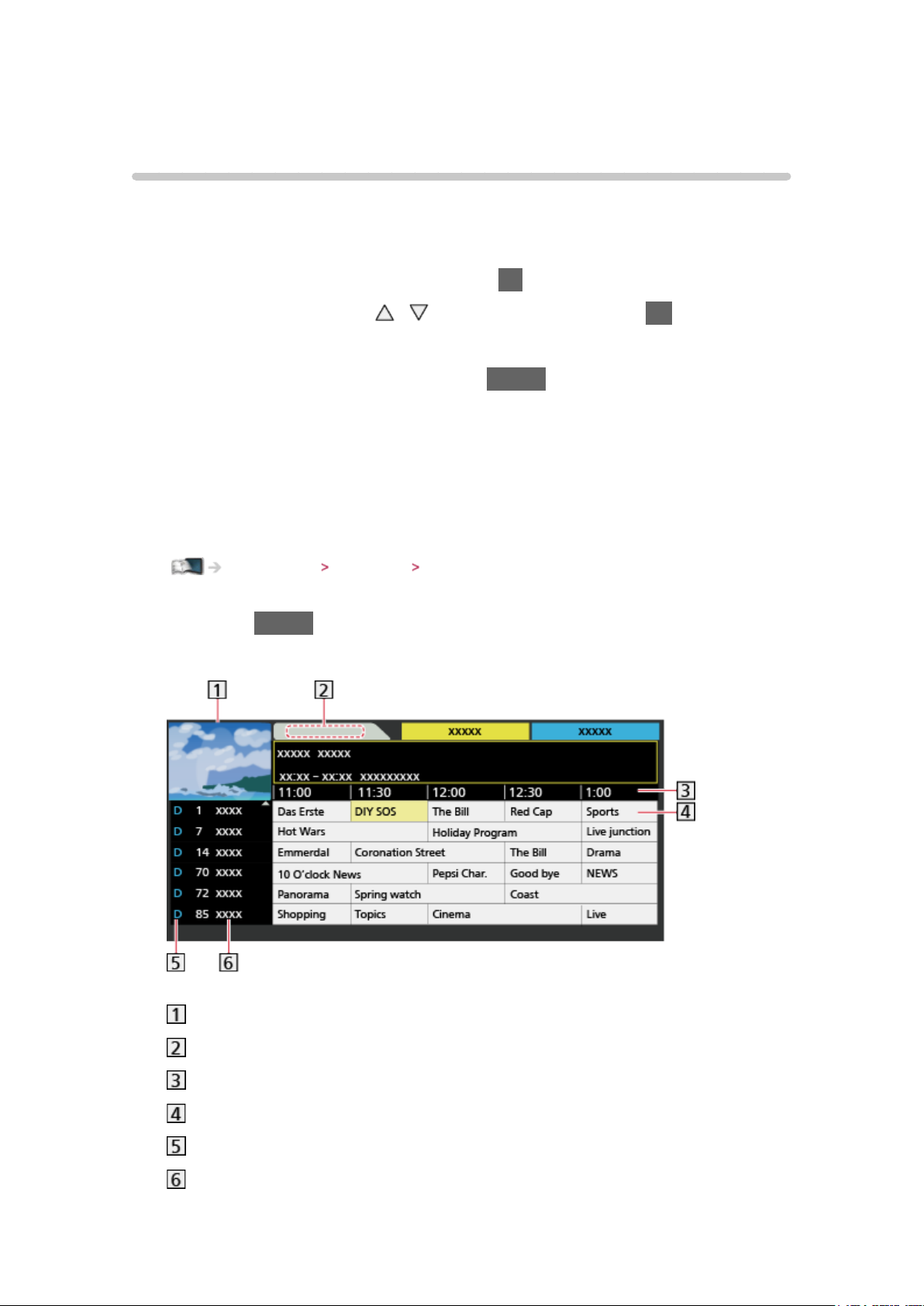
Telekava – elektrooniline saatekava (EPG, Electronic Programme Guide)
on ekraanil kuvatav nimekiri praegu ja järgmise seitsme päeva jooksul
edastatavatest saadetest (sõltub edastajast).
1. Kuvage vaade Loetelu vajutades nuppu TV
2. Valigerežiimnuppudega
DVB-C / DVB-T / Analogue
3. Telekava vaatamiseks vajutage nuppu GUIDE
●
Paigutuse muutmiseks vajutage uuesti (Horisontaalpaigutus /
Vertikaalpaigutus).
– Vaade Horisontaalpaigutus mitme kanali vaatamiseks.
– Vaade Vertikaalpaigutus korraga ühe kanali nägemiseks.
●
Olenevalt valitud riigist võite valida telekava tüübi. (TV-kava)
Seadistused Seadistus Ekraani seaded
– Kui valite valiku TV-kava asemele valiku Kanalite loetelu, kuvatakse
nupule GUIDE vajutamisel kanalite loend.
(Näide)
/ ja vajutage kinnitamiseks OK
Teleekraan
Telekava kuupäev
Telekava kellaaeg
Programm
D (DVB-T) / A (Analoog)
Kanali asukoht ja nimi
- 40 -
Page 41

●
Programmi vaatamiseks
1) Valige nuppudega
/ / / praegune programm ja vajutage
avamiseks nuppu OK
– Ekraani üleval vasakus osas on kuvatud praegune programm.
2) Telekavast väljumiseks vajutage nuppu OK
●
Eelmise päeva juurde (DVB)
(punane)
●
Järgmise päeva juurde (DVB)
(roheline)
●
Valitud tüüpi kanalite loendi vaatamiseks
1) Kuvage tüüpide loend nupuga
2) Valige nuppudega
●
Valitud kategooria kanalite loendi vaatamiseks
/ tüüp ning vajutage vaatamiseks nuppu OK
1) Kuvage kategooria loend nupuga
2) Valige nuppudega
/ kategooria ning vajutage vaatamiseks nuppu
(kollane)
(sinine)
OK
– Lemmikkanalite loetlemiseks valige Favoriitide redig..
Vaatamine Kanalite häälestamine ja redigeerimine Favoriitide redig.
●
Programmi üksikasjade vaatamine (DVB)
1) Valige programm nuppudega
/ / /
2) Vaatamiseks vajutage nuppu
– Telekava juurde naasmiseks vajutage uuesti.
●
Telekavast väljumine
EXIT
= Märkus =
●
Kui teler lülitatakse esimest korda sisse või see on olnud üle nädala välja
lülitatud, võib telekava täielik näitamine natuke aega võtta.
●
See funktsioon oleneb teie valitavast riigist.
●
Sihtnumbri sisestamist või värskendamist võidakse olenevalt teie valitud
riigist nõuda GUIDE Plus+ süsteemi kasutamiseks.
●
DVB-T- ja analoogkanalid kuvatakse samal telekava ekraanil. DVB-T- ja
analoogkanalite eristamiseks võidakse kuvada D ja A. Analoogkanalite
puhul ei ole programmiloendid saadaval.
- 41 -
Page 42
Teletekst
Vaatamine Teletekst
1. Lülitage teleteksti peale nupuga TEXT
●
Kuvab sisulehekülje (sisu varieerub olenevalt edastajatest).
●
Ekraani ülemisse vasakusse osasse on kuvatud praeguse/all-lehekülje
numbrid.
●
Ekraani ülemisse paremasse osasse on kuvatud kellaaeg/kuupäev.
●
Ekraani allosasse on kuvatud värviriba.
2. Valige leht kas numbrinuppude, nuppude
(värvinuppudega)
●
Kontrastsuse kohandamiseks
1) Vajutage nuppu MENU kolm korda, et kuvada Kontrastsus
2) Reguleerige nuppudega
●
Teletekstist väljumine
EXIT
/ ja vajutage kinnitamiseks OK
/ nuppudega
■ Peidetud andmete näitamine
1. Vajutage MENU
2. Näitamiseks vajutage
●
Vajutage uuesti peitmiseks.
(punane)
■ Salvestatud lemmiklehekülje vaatamine
Vajutage nuppu STTL, et oma lemmiklehekülge vaadata.
●
Tooge esile leht, mida hoitakse nupu (sinine)all(loendirežiim).
●
Tehaseseadistus on „P103“.
■ TÄIS/ÜLAOSA/ALL
1. Vajutage MENU
2. Paigutuse muutmiseks vajutage nuppu
- 42 -
(roheline)
Page 43
■ Vaata telerit ja teleteksti korraga kahes aknas
1. Vajutage kaks korda nuppu MENU
2. Seadke suvandi Pilt ja tekst seadeks Sees / Väljas nuppudega
●
Toiminguid saab teha ainult teleteksti ekraanil.
/
■ Salvestage sageli vaadatavad leheküljed värviribale (ainult
loendirežiimis)
1. Vajutage lehekülje kuvamise ajal nuppe (värvinupud)
2. Vajutage ja hoidke OK
●
Salvestatud lehekülje number muutub valgeks.
●
Salvestatud lehekülgede muutmiseks
1) Vahetamiseks vajutage nuppe
2) Sisestage numbrinuppudega uus leheküljenumber
3) Vajutage ja hoidke OK
(värvinupud)
■ All-lehekülje vaatamine
All-lehekülgede arv on kuvatud ekraani ülaosasse. Vajutage nuppu / , et
all-lehekülge vaadata. (Ainult siis, kui teletekstil on rohkem kui üks lehekülg.)
●
All-lehekülgede numbrid muutuvad olenevalt edastajat (kuni 79 lehekülge).
●
Teleri vaatamise ajal võib otsimine kesta mõne aja.
●
Konkreetse all-lehekülje vaatamine
1) Vajutage MENU
2) Vajutage
3) Sisestage 4-kohaline number (näiteks P6 puhul vajutage
)
(sinine)
- 43 -
Page 44

Teletekstrežiim
Teleteksti teenused on saatjate võimaldatud tekstikujuline informatsioon.
●
Funktsioonid võivad olenevalt saatjast varieeruda.
1. Kuvage menüü nupuga MENU
2. Valige Seadistus
Ekraani seaded Teletekst nupuga / ja vajutage
juurdepääsemiseks OK
3. Valige TOP (FLOF) / Nimekiri nuppudega
/ ning vajutage valiku
kinnitamiseks OK
Seadistused Seadistus Ekraani seaded
■ FLOF(FASTEXT)režiim
FLOF-režiimisasetsevadekraaniallservasnelierivärviteemat.
Kui soovite saada mõne teema kohta rohkem teavet, siis vajutage vastavat
värvi nuppu.
See funktsioon võimaldab kiiret ligipääsu nende teemade kohta käivale
informatsioonile.
■ ÜLAOSArežiim(tekstiedastamisekorral)
ÜLAOSA on tavapärase teletekstiteenuse edasiarendus, mis võimaldab
hõlpsamat otsingut ja tõhusamat juhtimist.
●
Saadaoleva teleteksti teabe kiire ülevaade
●
Hõlpsalt kasutatav samm-sammult teemade valimine
●
Lehekülje oleku teave ekraani allservas
●
Liikumine lehekülg üles/alla
(punane) / (roheline)
●
Valik teemaplokkide vahel
(sinine)
●
Järgmise teema valimine teemaploki sees
(kollane)
(Pärast viimast teemat liigub see uue teemaploki peale.)
■ Loetelurežiim
Loetelurežiimisasetsevadekraaniallservasnelierivärvileheküljenumbrit.
Neid numbreid saab muuta ja salvestada teleri mälusse.
Vaatamine Teletekst Vaatamine Teletekst
- 44 -
Page 45
Kanalite häälestamine ja redigeerimine
Seadistusmenüü
Võite taashäälestada kanaleid, luua lemmikkanalite loetelusid, jätta vahele
soovimatuid kanaleid jne.
1. Kuvage vaade Loetelu vajutades nuppu TV
2. Valigerežiimnuppudega
DVB-C / DVB-T / Analogue
3. Kuvage menüü nupuga MENU
4. Valige Seadistus
juurdepääsemiseks nuppu OK
●
Menüünimivarieerubolenevalttelerežiimist.
5. Valige nuppudega
avamiseks nuppu OK
Favoriitide redig. / Kanalite loetelu / Automaatne seadistamine /
Käsitsi häälestus / Uuenda kanalite nimekirja / Uus kanali teade /
Signaali olek
●
Funktsioonielemendid olenevad teie valitavast riigist.
Seadistused Seadistus Häälestusmenüü
Häälestusmenüü nuppudega / ning vajutage
/ üks järgmistest funktsioonidest ning vajutage
/ ja vajutage kinnitamiseks OK
Favoriitide redig.
■ Loetlege lemmikud DVB-kanalid
Looge lemmikkanalite loetelud erinevatelt edastajatelt (kuni 4: Favoriit 1 kuni 4).
DVB-lemmikkanalite loetelud on kättesaadavad informatsiooniriba jaotises
Kategooria ning telekava ekraanilt.
Vaatamine Üldosa Informatsiooniriba
Vaatamine Põhi TV-kava Kasutamine Põhi TV-kava
1. Valige Favoriitide redig. nuppudega / ning vajutage
juurdepääsemiseks nuppu OK
2. Valige nuppudega
●
ilmub, kui kanal on krüpteeritud.
●
Teiste lemmikkanalite kuvamiseks
(roheline)
●
Kanalite nimede sorteerimine tähestikulises järjekorras
(punane)
/ kõikide DVB-kanalite hulgast loendisse lisatav kanal
- 45 -
Page 46
●
Kategooria muutmiseks
(sinine)
3. Vajutage nuppu OK, et seda valikusse Lemmikute loend lisada
●
Kõikide kanalite lisamine loetellu
1) Vajutage
2) Vajutage kõikide lisamiseks nuppu
●
Järjest asuvate kanalite korraga loendisse lisamine
1) Vajutage
2) Koostage nuppudega
(kollane)
(roheline)
(kollane)
/ kanalite grupp ning vajutage
lisamiseks nuppu OK
4. Vajutage salvestamiseks BACK/RETURN ja OK
■ DVB-lemmikkanalite loetelu
Võite redigeerida lemmikkanalite loendit ajal, mil kursor on lemmikkanalite
loendi kanalil.
●
Kanali liigutamine
1) Valige kanal nuppudega
2) Vajutage (roheline)
3) Valige nuppude
/ või numbrinuppudega uus asukoht
/
4) Vajutage salvestamiseks (roheline)
●
Kanali kustutamiseks
1) Valige kanal nuppudega
/
2) Kustutamiseks vajutage OK
– Vajutage kõikide kanalite kustutamiseks nuppu
●
Lemmikkanali nimetamine
1) Vajutage
2) Sisestage nuppudega
(punane)
/ / / või numbrinuppudega tähemärgid
(kuni 10 tähemärki) ning vajutage kinnitamiseks nuppu OK
3) Vajutage salvestamiseks BACK/RETURN
(kollane)
- 46 -
Page 47
Kanalite loetelu
■ Mittevajalike DVB-/analoogkanalite vahelejätmine
Võite peita (vahele jätta) soovimatud kanalid. Peidetud kanaleid ei saa
kuvada, välja arvatud selles funktsioonis.
1. Valige Kanalite loetelu nuppudega
/ ning vajutage
juurdepääsemiseks nuppu OK
2. Valige kanal nuppudega
/
3. Vajutage nuppu OK, et valida Nähtaval / Peidetud (vahelejätmine)
: Nähtaval
: Peidetud (vahelejätmine)
●
Kõikide kanalite näitamine (DVB / analoog)
(kollane)
●
Kanalite nimede sorteerimine tähestikulises järjekorras (DVB)
(punane)
●
Kategooria muutmiseks (DVB)
(sinine)
■ DVB-/analoogkanalite redigeerimine
●
Kanali asukoha vahetamine/liigutamine (kui on olemas)
1) Vajutage redigeerimiseks
2) Seadke nuppude
/ või numbrinuppudega uus asukoht ja vajutage
(roheline)
salvestamiseks (roheline)
●
Iga kanali taashäälestamine (Käsitsi häälestus)
(punane)
– Analoogrežiimipuhul
Vaatamine Kanalite häälestamine ja redigeerimine Käsitsi häälestus
– Ainult näidatud kanalite puhul
●
Kanali nime muutmiseks (analoog)
1) Vajutage redigeerimiseks
2) Sisestage nuppudega
(sinine)
/ / / või numbrinuppudega tähemärgid
(kuni 5 tähemärki) ning vajutage kinnitamiseks nuppu OK
- 47 -
Page 48
3) Vajutage salvestamiseks BACK/RETURN
= Märkus =
●
Kuivideomakkonanaloogrežiimisühendatudüksnes
raadiosageduskaabliga, redigeerige valikut Videomakk.
Automaatne seadistamine
Taashäälestab automaatselt kõik piirkonnas vastuvõetavad kanalid.
●
See funktsioon on kättesaadav, kui kanalite häälestus on juba toimunud.
●
Taashäälestatakseainultvalitudrežiim.Kustutataksekõikeelneva
häälestuse seadistused.
●
Kui on seatud lapseluku PIN-kood, tuleb see sisestada.
Funktsioonid Lapselukk PIN-kood
●
Kui häälestamine ei ole täielikult lõppenud, valige Käsitsi häälestus.
Vaatamine Kanalite häälestamine ja redigeerimine Käsitsi häälestus
■ DVB-C, DVB-T, analoogkanalid
1. Valige Automaatne seadistamine nuppudega / ning vajutage
juurdepääsemiseks nuppu OK
2. Valige DVB-C automaatne seadistamine nuppudega
vajutage salvestamiseks OK (DVB-C)
●
Skanneerimise reziim
Täielik:
Skaneerib kogu sagedusvahemiku.
Kiire:
Skaneerib teie riigile sobivas sageduses.
●
Tavaliselt seadke Sagedus, Sümbolite kiirus ja Võrgi ID väärtusele
Automaatne. Kui Automaatne ei kuvata või kui vajalik, sisestage
numbrinuppudega teie kaabelleviteenuse pakkuja määratud iga
väärtus.
/ / / ja
●
Seadistuste järel valige Skaneerimise käivitus nuppudega / ning
vajutage otsimiseks OK.
- 48 -
Page 49

3. Kuvatakse kinnitusaken, vajutage nuppu OK, et alustada Automaatne
seadistamine (seadistused tehakse automaatselt)
●
Kui seadistamine on lõpetatud, kuvatakse kõige madalamal kohal olev
kanal.
■ Automaatne seadistamine teleril olevate nuppudega
1. Menüü kuvamiseks vajutage ja hoidke 3 sekundit all nuppu INPUT/OK/
HOLD for MENU
2. Seadistage järgmiste juhtpaneeli nuppudega Automaatne seadistamine
●
Liigutab kursorit / valib võimaluste seast / valib menüüpunkti (ainult
üles ja alla)
●
Avab menüü / taastab seadistused, kui need on tehtud või kui on
määratud valikud nupuga INPUT/OK/HOLD for MENU.
Käsitsi häälestus
●
Tavaliselt kasutage DVB-kanalite taashäälestamiseks valikuid Automaatne
seadistamine või Uuenda kanalite nimekirja.
●
Kasutage seda funktsiooni, kui häälestamine pole täielikult tehtud või
reguleerite antenni suunda. (DVB)
●
Kõik leitud DVB-kanalid lisatakse loendisse Kanalite loetelu.
■ DVB-C
1. Sisestage numbrinuppudega sagedus
●
Tavaliselt seadke Sümbolite kiirus ja Teenuse ID valikule Automaatne.
2. Valige Skaneerimise käivitus nuppudega
nuppu OK
/ ning vajutage otsimiseks
■ DVB-T
1. Valige nuppudega / kanal ning reguleerige igale kanalile nuppudega
/ sagedus
●
Seadke kohta, kus valiku Signaali kvaliteet tase on maksimaalne.
2. Otsimiseks vajutage nuppu OK
- 49 -
Page 50
■ Analoog
Analoogkanali käsitsi seadistamine pärast toimingut Automaatne
seadistamine.
●
Seadistage Helisüsteem ja Värvisüsteem ning tehke seejärel see toiming.
Tavaliselt seadke Värvisüsteem valikuks Automaatne.
– SC1: PAL B, G, H / SECAM B, G
– SC2: PAL I
– SC3: PAL D, K / SECAM D, K
– F: SECAM L, L’
1. Valige numbrinuppudega kanali asukoht
2. Valige kanal üles-/allanupuga kanal
3. Otsige nuppudega /
4. Valige Salvestus nuppudega
●
Kasutatakse Peenhäälestus üksiku kanali häälestuse väheseks
/ ja vajutage valiku kinnitamiseks OK
muutmiseks (ilma tõttu jne).
●
Kui videomakk on ühendatud üksnes raadiosageduskaabliga, valige kanali
asukohaks 0.
Uuenda kanalite nimekirja
DVB-kanaliloendit uuendades saate lisada uusi kanaleid, kustutada
eemaldatud kanaleid või muuta automaatselt kanalite nimesid või asukohti.
●
Kanalite loendit uuendatakse, alles hoitakse teie seaded Favoriitide redig.,
Kanalite loetelu, Lapselukk jne.
●
Olenevalt signaali kvaliteedist ei pruugi uuendus õigesti toimida.
Uus kanali teade
Valib, kas uue DVB-kanali leidmisel kuvatakse teavitussõnum või mitte.
●
Teavitussõnumi ilmumisel võite teostada toimingu Uuenda kanalite
nimekirja vajutades nuppu OK.
- 50 -
Page 51

Signaali olek
Võimaldab valida kanali ja kontrollida signaali.
Hea signaali tugevus ei näita, et signaal on DVB vastuvõtuks sobiv.
●
Kasutage signaali kvaliteedi näitajat järgnevalt.
– Roheline riba: hea
– Kollane riba: kehv
– Punane riba: halb (kontrollige maapealset antenni või kaablit)
●
Vertikaalsed ribad näitavad valitud kanali signaali maksimumväärtust.
●
Kanali vahetamiseks
●
DVB-režiimipuhul
- 51 -
Page 52
Internetiteenus
Interneti sisu
Teave
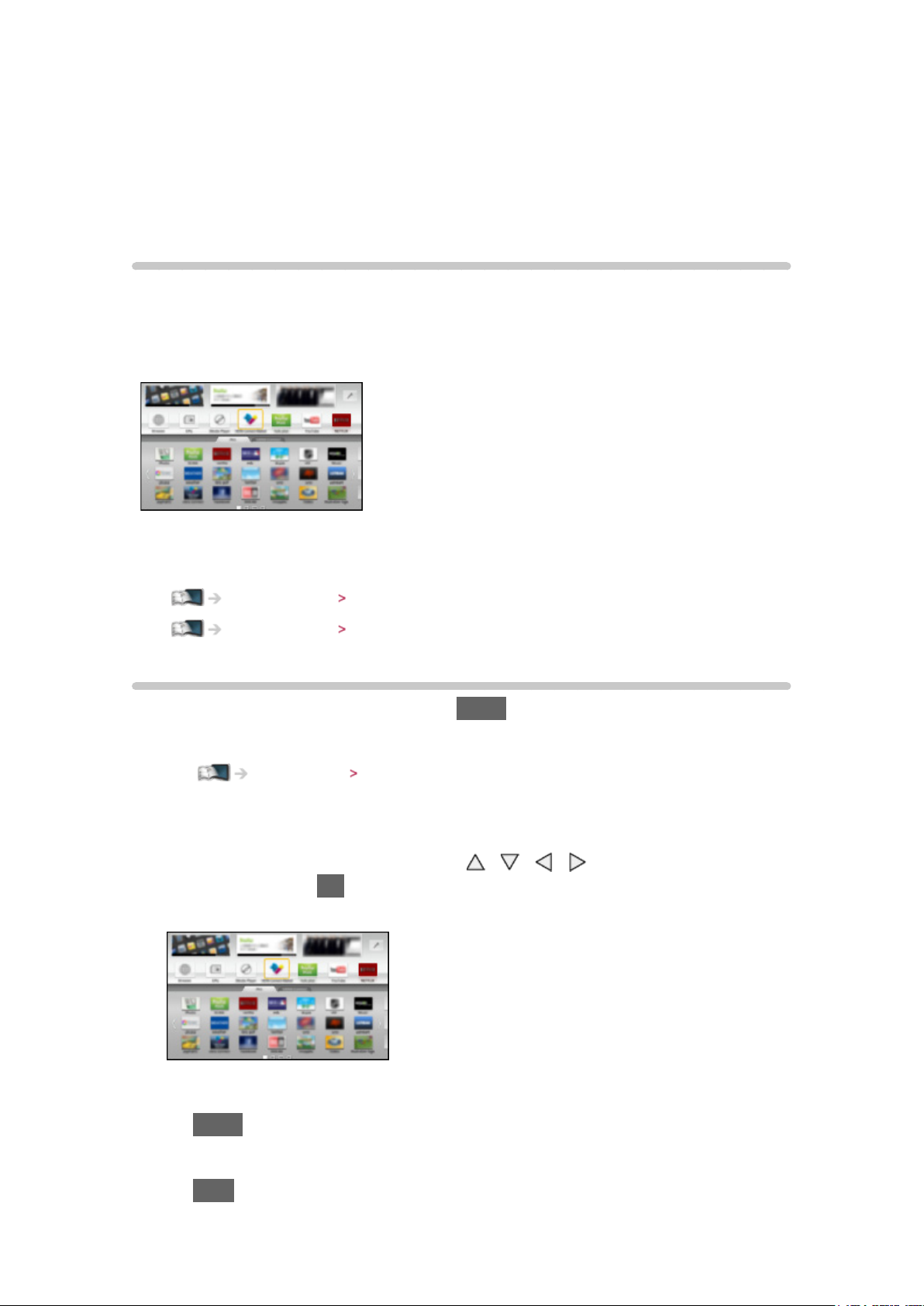
Teil on võimalik juurde pääseda mõnele Panasonicu toetatavale veebisaidile
ja nautida loendist Rakenduste loend internetisisu, sh videoid, mänge,
suhtlusvahendeid jne.
(Näide)
●
Selle funktsiooni lubamiseks vajate lairibavõrgu keskkonda. Veenduge, et
võrguühendused ja võrguseadistused oleksid lõpetatud.
Internetiteenus Võrguühendused
Internetiteenus Võrguseadistused
Interneti sisu valimine
1. Kuvage Rakenduste loend nupuga APPS
●
Loendi Rakenduste loend üksikasjad
Funktsioonid Rakenduste loend
●
Olenevalt kasutustingimustest võib kõigi andmete lugemine veidi aega
võtta.
2. Valige soovitud element nuppudega
avamiseks nuppu OK
(Näide)
/ / / ning vajutage
●
Tagasi loendisse Rakenduste loend
APPS
●
Loendist Rakenduste loend väljumine
EXIT
- 52 -
Page 53

●
Võite ühendada klaviatuuri ja mängupuldi rakendustes
tekstisisestuseks ja mängude mängimiseks. Teleri toimingute ja loendi
Rakenduste loend jaoks võite kasutada ka klaviatuuri või mängupulti.
Funktsioonid Klaviatuur/mängupult
●
Videosuhtluse (nt Skype™) jaoks on vaja selleks mõeldud
suhtluskaamerat TY-CC20W. Üksikasjade kohta lugege
suhtluskaamera kasutusjuhendist.
Tugi Valikulised tarvikud Suhtluskaamera
Märkus
●
Kui internetti ei õnnestu pääseda, kontrollige võrguühendusi ja seadeid.
Internetiteenus Võrguühendused
Internetiteenus Võrguseadistused
●
Loendit Rakenduste loend võidakse muuta ilma ette teatamata.
●
Mitte kõiki veebilehtede funktsioone pole võimalik kasutada.
●
Kui teleriekraanil kuvatakse tarkvara värskendusteade, värskendage
kindlasti tarkvara. Kui tarkvara ei ole värskendatud, ei saa te ekraani
Rakenduste loend kasutada. Tarkvara saate hiljem käsitsi värskendada.
Internetiteenus Võrguseadistused Tarkvara värskendamine
●
Loendi Rakenduste loend kaudu pakuvad teenuseid vastavad
teenusepakkujad ning selliste teenuste pakkumine võidakse kas ajutiselt
või alatiseks lõpetada ilma ette teatamata. Seega ei anna Panasonic
sisule ega teenuste jätkuvale pakkumisele mingit garantiid.
●
Osa sisust võib olla mõne vaataja jaoks sobimatu.
●
Osa sisust võib olla saadaval ainult kindlates riikides ning seda võidakse
esitada kindlates keeltes.
●
Olenevalt ühenduse keskkonnast võib internetiühendus olla aeglane või
mitte toimida.
●
Toimingu ajal väljastatakse helisignaal pesadest DIGITAL AUDIO ja HDMI2
(ARC-funktsioon). Videosignaale ei väljastada. HDMI2 kasutamiseks
ARC-funktsiooniga ühendage ARC-funktsiooniga võimendi ja kinokõlarite
komplekt.
Funktsioonid VIERA Link „HDAVI Control™“
- 53 -
Page 54
Võrguühendused
Internetiühendus
Internetiteenuse kasutamiseks vajate lairibavõrgu keskkonda.
●
Kui teil puuduvad lairibavõrgu teenused, võtke abi saamiseks ühendust
kohaliku müügiesindajaga.
●
Sissehelistamisteenusega ühendusi kasutada ei saa.
●
Vajalik kiirus (tõhus): vähemalt 1,5 Mbit/s SD (standard) ja 6 Mbit/s HD
(kõrglahutuslik) pildi kvaliteedi jaoks. Kui ülekande kiirus pole piisav, siis ei
pruugita sisu korralikult taasesitada.
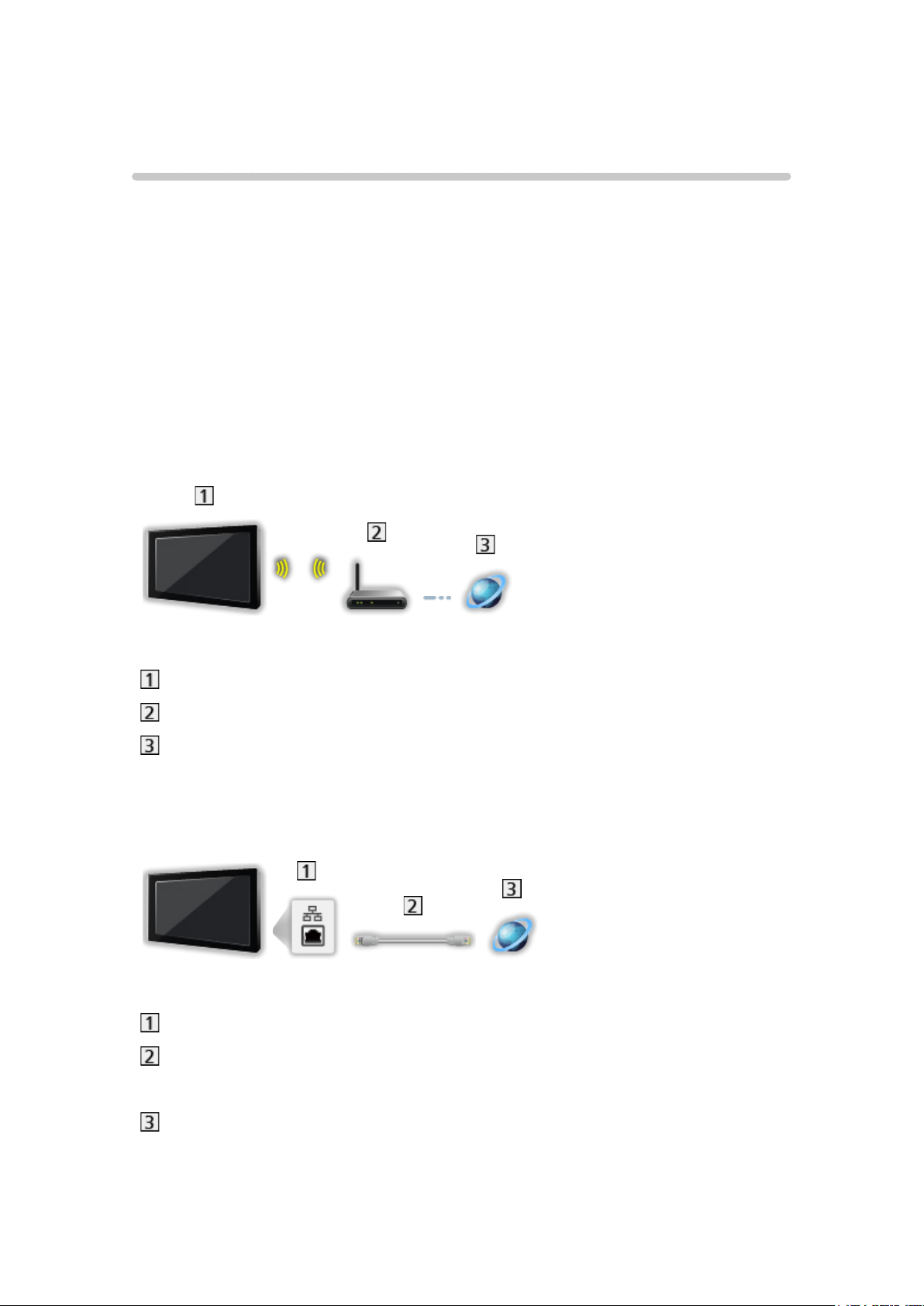
■ Juhtmevaba ühendus
Sisseehitatud juhtmevaba LAN (teleri taga)
Pääsupunkt
Internetikeskkond
■ Juhtmega ühendus
ETHERNET-pesa
LAN-kaabel (varjestatud)
●
Kasutage LAN-i kaabliks varjestatud keerdpaari (STP).
Internetikeskkond
- 54 -
Page 55

Märkus
●
Veenduge, et kasutate kohtvõrgu otsekaablit.
●
Seadistage ja ühendage võrgukeskkonna jaoks vajalikud seadmed.
Selle teleriga pole selliseid seadistusi võimalik teha. Lugege seadme
kasutusjuhendit.
●
Kui teie modemil pole lairiba marsruuteri funktsioone, kasutage lairiba
marsruuterit.
●
Kui teie modemil on lairiba marsruuteri funktsioonid, kuid puuduvad vabad
pordid, kasutage jaoturit.
●
Veenduge, et lairiba marsruuterid ja jaoturid ühilduvad standarditega
10BASE-T/100BASE-TX.
●
Kui kasutatav aparatuur ühildub ainult standardiga 100BASE-TX, on
vajalikud 5. või uuema kategooria kohtvõrgu kaablid.
●
Kui vajate võrguseadmete puhul abi, võtke ühendust internetiteenuse
pakkuja (ISP) või telekommunikatsiooniettevõttega.
●
Kinnitage lepingutingimused kohaliku internetiteenuse pakkuja (ISP)
või telekommunikatsiooniettevõttega. Sõlmitud lepingu tingimustest
sõltuvalt võivad kohalduda täiendavad tasud ja mitme internetiühenduse
kasutamine võib osutuda võimatuks.
●
Kui vahetate võrguühendust või teete võrguühendust uuesti, lülitage teler
välja ja seejärel uuesti sisse.
- 55 -
Page 56

Võrguseadistused
Võrguühendus
Enne võrgu installimist veenduge, et kõik kaablid on ühendatud.
Internetiteenus Võrguühendused
■ Automaatne - Traadita
1. Kuvage menüü nupuga MENU
2. Valige Võrk
Võrguühendus nuppudega / ning vajutage
juurdepääsemiseks nuppu OK
●
Enne seadistamisega alustamist kontrollige pääsupunkti krüptivõtit,
sätteid ja positsiooni. Üksikasjalikuma teabe saamiseks lugege
pääsupunkti kasutusjuhendit.
3. Valige Automaatne nuppudega
nuppu OK
●
Kui LAN-kaabel on ühendatud, tehakse automaatselt juhtmega
seadistus.
4. Valige nuppudega
/ soovitud pääsupunkt ning vajutage
juurdepääsemiseks nuppu OK
●
Ekraanile kuvatakse automaatselt olemasolevad juhtmevabad võrgud.
: Krüptitud pääsupunkt
●
WPS (surunupp) puhul
1) Valige Nupuvajutusega lihtne häälestamine nuppudega
vajutage juurdepääsemiseks nuppu OK
/ ning vajutage juurdepääsemiseks
/ ning
2) Vajutage pääsupunktil WPS-nuppu, kuni tuli vilgub
3) Ühendage teler pääsupunktiga, vajutades nupule OK
– WPS: Wi-Fi Protected Setup™
– Kui ühendus ei toimi, kontrollige pääsupunkti seadeid ja positsioone.
Seejärel järgige ekraanil kuvatavaid juhtnööre.
●
Soovitatav on valida krüptitud pääsupunkt.
5. Sisestage pääsupunkti krüptivõti nuppudega
kinnitamiseks OK
●
Tähemärkide sisestamiseks võite kasutada numbrinuppe.
●
Vajutage salvestamiseks BACK/RETURN
- 56 -
/ / / ja vajutage
Page 57
6. Tehakse automaatne seadistamine ning kuvatakse ekraanikuva Võrgu
olek
Internetiteenus Võrguseadistused Võrgu olek
7. Valige Väljumine nuppudega / ja vajutage valiku kinnitamiseks OK
●
Käsitsi seadistamine
Internetiteenus Võrguseadistused Käsitsi - Traadita
■ Automaatne - Juhtmega
1. Kuvage menüü nupuga MENU
2. Valige Võrk
Võrguühendus nuppudega / ning vajutage
juurdepääsemiseks nuppu OK
3. Valige Automaatne nuppudega
/ ning vajutage juurdepääsemiseks
nuppu OK
4. Tehakse automaatne seadistamine ning kuvatakse ekraanikuva Võrgu olek
Internetiteenus Võrguseadistused Võrgu olek
5. Valige Väljumine nuppudega / ja vajutage valiku kinnitamiseks OK
●
Käsitsi seadistamine
Internetiteenus Võrguseadistused Käsitsi - Juhtmega
Käsitsi - Traadita
Enne võrgu installimist veenduge, et kõik kaablid on ühendatud.
Internetiteenus Võrguühendused
1. Kuvage menüü nupuga MENU
2. Valige Võrk
ja vajutage juurdepääsemiseks nuppu OK
Võrguühendus Käsitsi Traadita nuppudega / / /
●
Enne seadistamisega alustamist kontrollige pääsupunkti krüptivõtit,
sätteid ja positsiooni. Üksikasjalikuma teabe saamiseks lugege
pääsupunkti kasutusjuhendit.
3. Valige nuppudega
/ soovitud pääsupunkt ning vajutage
juurdepääsemiseks nuppu OK
●
Ekraanile kuvatakse automaatselt olemasolevad juhtmevabad võrgud.
: Krüptitud pääsupunkt
●
WPS (surunupp) puhul
1) Vajutage
(punane)
2) Vajutage pääsupunktil WPS-nuppu, kuni tuli vilgub
3) Ühendage teler pääsupunktiga, vajutades nupule OK
– WPS: Wi-Fi Protected Setup™
- 57 -
Page 58

– Kui ühendus ei toimi, kontrollige pääsupunkti seadeid ja positsioone.
Seejärel järgige ekraanil kuvatavaid juhtnööre.
●
WPS (PIN) puhul
1) Vajutage
(roheline)
2) Sisestage pääsupunkti PIN-kood.
3) Ühendage teler pääsupunktiga, vajutades nupule OK
●
Käsitsi puhul
1) Vajutage
(kollane)
2) Saate käsitsi seadistada SSID-d, turvalisuse tüüpi, krüptimise tüüpi
ja krüptivõtit
3) Järgige ekraanile kuvatavaid juhtnööre ja seadistage käsitsi
– Kui kasutate sisseehitatud juhtmevaba LAN-adapteri ja pääsupunkti
vahel juhtmevaba süsteemi 11n (5 GHz), valige krüptimise tüübiks
AES.
●
Pääsupunktide uuesti otsimiseks
(sinine)
●
Esiletõstetud pääsupunkti teabe kuvamine/peitmine
●
Soovitatav on valida krüptitud pääsupunkt.
4. Sisestage pääsupunkti krüptivõti nuppudega
/ / / ja vajutage
kinnitamiseks OK
●
Tähemärkide sisestamiseks võite kasutada numbrinuppe.
●
Vajutage salvestamiseks BACK/RETURN
5. Kuvatakse ekraanikuva VIERA nimi/IP/DNS-sätted
VIERA nimi
●
Võite anda telerile lemmiknime.
●
Nimi kuvatakse teleri nimena muude võrguseadmete ekraanidel.
IP-aadressi hankimine / DNS-aadressi hankimine
●
Soovitatav seadistus on Automaatne.
●
Võimalikud seaded kuvatakse automaatselt.
●
Käsitsi seadistamiseks valige ja seadistage IP-aadress / Alamvõrgumask /
Vaikelüüs / DNS-aadress.
- 58 -
Page 59
Puhvri seadistus
●
Tavalise koduse kasutamise puhul pole see vajalik.
●
Proksi seadistustest olenevalt ei pruugi osa internetiteenuseid olla
saadaval.
Puhverserver:
See on brauseri ja sihtserveri vahel asuva translatsiooniserveri aadress
ning saadab andmed brauserile.
1) Valige Puhverserver nuppudega
/ ning vajutage
juurdepääsemiseks nuppu OK
2) Sisestage nuppudega
/ / / või numbrinuppudega aadress
ning vajutage kinnitamiseks nuppu OK
3) Vajutage salvestamiseks BACK/RETURN
Puhverserveri port:
Selle numbri määrab samuti teenusepakkuja koos puhverserveri
aadressiga.
1) Valige Puhverserveri port nuppudega
/
2) Sisestage numbrinuppudega number
3) Vajutage salvestamiseks BACK/RETURN
6. Valige Võrgu olek nuppudega
/ ning vajutage juurdepääsemiseks
nuppu OK
Internetiteenus Võrguseadistused Võrgu olek
7. Valige Väljumine nuppudega / ja vajutage valiku kinnitamiseks OK
- 59 -
Page 60

Käsitsi - Juhtmega
Enne võrgu installimist veenduge, et kõik kaablid on ühendatud.
Internetiteenus Võrguühendused
1. Kuvage menüü nupuga MENU
2. Valige Võrk
Võrguühendus Käsitsi Juhtmega nuppudega / /
/ ja vajutage juurdepääsemiseks nuppu OK
3. Kuvatakse ekraanikuva VIERA nimi/IP/DNS-sätted
VIERA nimi
●
Võite anda telerile lemmiknime.
●
Nimi kuvatakse teleri nimena muude võrguseadmete ekraanidel.
IP-aadressi hankimine / DNS-aadressi hankimine
●
Soovitatav seadistus on Automaatne.
●
Võimalikud seaded kuvatakse automaatselt.
●
Käsitsi seadistamiseks valige ja seadistage IP-aadress / Alamvõrgumask /
Vaikelüüs / DNS-aadress.
Puhvri seadistus
●
Tavalise koduse kasutamise puhul pole see vajalik.
●
Proksi seadistustest olenevalt ei pruugi osa internetiteenuseid olla
saadaval.
Puhverserver:
See on brauseri ja sihtserveri vahel asuva translatsiooniserveri aadress
ning saadab andmed brauserile.
1) Valige Puhverserver nuppudega
/ ning vajutage
juurdepääsemiseks nuppu OK
2) Sisestage nuppudega
/ / / või numbrinuppudega aadress
ning vajutage kinnitamiseks nuppu OK
3) Vajutage salvestamiseks BACK/RETURN
Puhverserveri port:
Selle numbri määrab samuti teenusepakkuja koos puhverserveri
aadressiga.
1) Valige Puhverserveri port nuppudega
- 60 -
/
Page 61
2) Sisestage numbrinuppudega number
3) Vajutage salvestamiseks BACK/RETURN
4. Valige Võrgu olek nuppudega
nuppu OK
Internetiteenus Võrguseadistused Võrgu olek
5. Valige Väljumine nuppudega / ja vajutage valiku kinnitamiseks OK
/ ning vajutage juurdepääsemiseks
Võrgu olek
Kuvab ja kontrollib võrguolekut (MAC-aadressi, praegused võrguseaded jne).
1. Kuvage menüü nupuga MENU
2. Valige Võrk
juurdepääsemiseks nuppu OK
3. Tehakse automaatne kontroll ning kuvatakse ekraanikuva Võrgu olek
Uuesti:
Teeb teleri võrguühenduse automaatse kontrolli ning kuvab uuesti
praeguse oleku.
Oleku detailid:
Kuvab üksikasjaliku võrguoleku (SSID, turvatüüp, krüptimise tüüp jne).
Võrgu olek nuppudega / ning vajutage
●
Võrguühenduse kohta lisateabe saamiseks valige Spikker.
TV Remote seadistused
Valib teleri juhtimise teie võrku ühendatud seadmetega (nutitelefon jms).
Koduvõrk Võrguseadistused TV Remote seadistused
Võrgulingi seaded
Seadistab teleri juhtimise seadmetega, mis on võrku ühendatud.
Koduvõrk Võrguseadistused Võrgulingi seaded
Tarkvara värskendamine
Pöördub teleri tarkvara uuendamise veebisaidile, kui uuendused on saadaval.
1. Kuvage menüü nupuga MENU
2. Valige Võrk
juurdepääsemiseks nuppu OK
3. Järgige ekraanile kuvatavaid juhtnööre
Tarkvara värskendamine nuppudega / ning vajutage
- 61 -
Page 62

Uue tarkvara teade
Valib, kas esitada võrgust uue tarkvara leidmisel teavitussõnum või mitte.
1. Kuvage menüü nupuga MENU
2. Valige Võrk
juurdepääsemiseks nuppu OK
3. Valige Sees / Väljas nuppudega
OK
Uue tarkvara teade nuppudega / ning vajutage
/ ning vajutage valiku kinnitamiseks
- 62 -
Page 63
Koduvõrk
DLNA
Teave
See teler on DLNA Certified™ toode.
DLNA
Certified-elektroonikat lihtsamalt ja mugavamalt koduvõrgus kasutada.
Lisateabe saamiseks külastage aadressi www.dlna.org.
®
(Digital Living Network Alliance) on standard, mis võimaldab DLNA
●
Selle funktsiooni aktiveerimiseks ühendage teler oma koduvõrguga.
Koduvõrk Võrguühendused
Koduvõrk Võrguseadistused
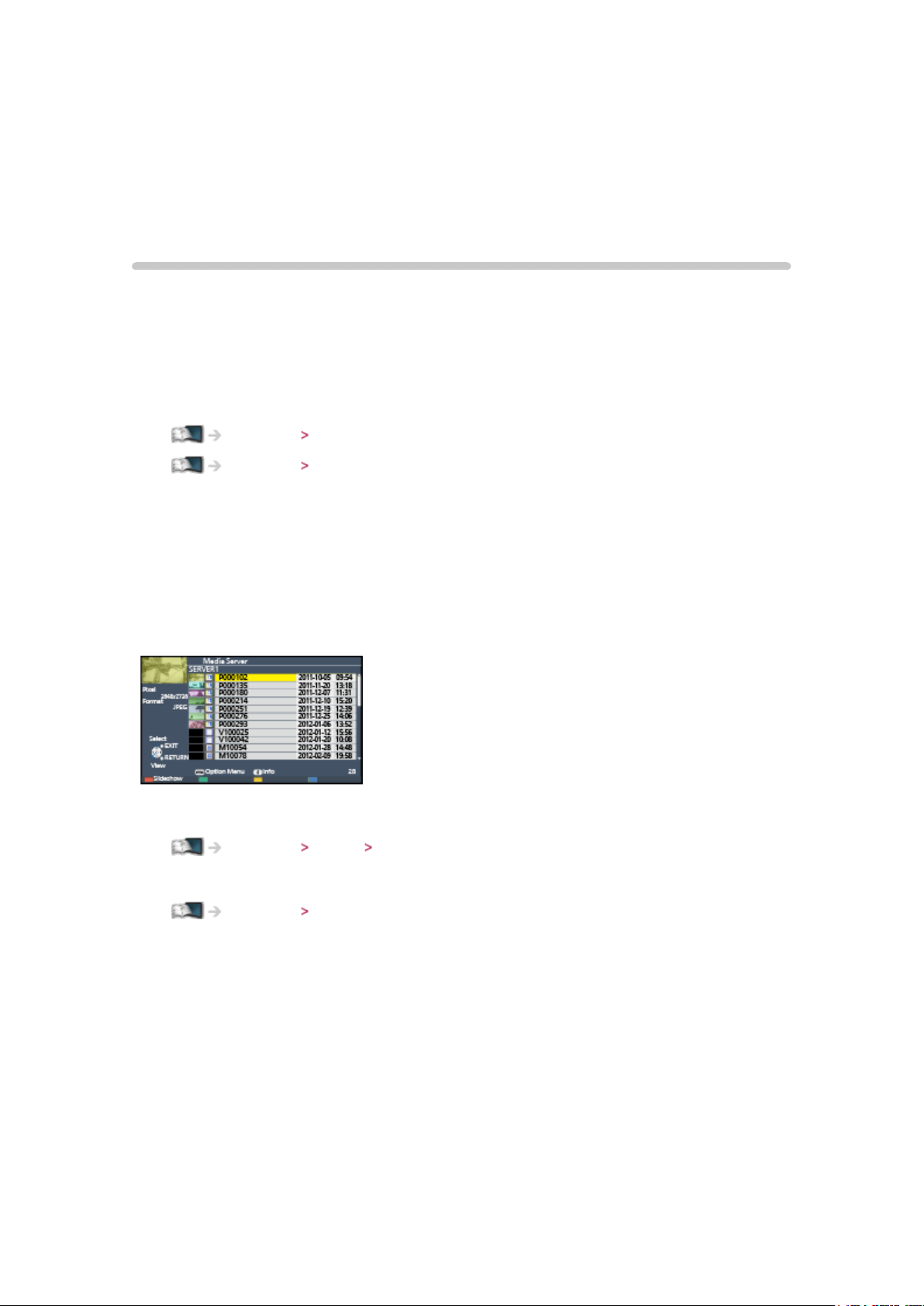
■ Meediaserverisse salvestatud jagatud sisu taasesitamine
Salvestage oma koduvõrku ühendatud DLNA Certified-meediaserverisse (nt
Windows 7 / Windows 8-ga arvutisse, DIGA-salvestisse jne) fotosid, videoid
ja muusikat. Seejärel saate nautida seda sisu oma teleri ekraanil.
(Näide)
●
Selles teleris sisu vaatamine ja kasutamine
Koduvõrk DLNA DLNA kasutamine
●
Toetatavad failivormingud
Koduvõrk Tehniline teave
Arvuti kasutamiseks meediaserverina
●
Installige arvutisse Windows 7 / Windows 8 või veenduge, et arvutisse on
installitud serveritarkvara. „Windows 7 / Windows 8“ ja „Twonky 7 (installitud
operatsioonisüsteemiga Windows XP- või Mac-arvutisse)“ on serveritarkvara,
mille ühilduvust on selle teleriga katsetatud (2012. aasta novembri seisuga).
Mis tahes muid serveritarkvarasid ei ole selle teleriga katsetatud, seega ei
saa tagada ühilduvust.
●
Windows 7 / Windows 8
Windows 7 / Windows 8 kodurühmaseadete häälestus on vajalik.
Lisateavet vaadake Windows 7 / Windows 8 abifunktsioonidest.
- 63 -
Page 64

●
Twonky
„Twonky“ on ettevõtte PacketVideo Corporation toode.
Tarkvara „Twonky“ installimise ja seadistuse juhtnööride saamiseks
külastage TwonkyMedia veebisaiti.
Serveritarkvara võib olla tasuline.
= Märkus =
●
Lisateavet serveritarkvara kohta saate vastavalt tarkvaraettevõttelt.
●
Kui meediaserveri serveritarkvara on arvutisse installitud, võib esineda
oht, et teised inimesed pääsevad arvutis olevatele andmetele juurde.
Jälgige hoolikalt võrgu seadistusi ning ühendusi kontoris, hotellis ja isegi
kodus, kui te ei kasuta marsruuterit.
DLNA-ühilduva DIGA salvesti kasutamiseks meediaserverina
●
Kui ühendate koduvõrku DLNA-ühilduva DIGA salvesti, saate seda juhtida kui
ühte meediaserveritest.
●
Lugege DIGA salvesti kasutusjuhendit, et veenduda salvesti DLNA-ga
ühilduvuses.
■ Jagatud sisu taasesitamine teleri ekraanil DMC (digitaalne
meedia juhtseade) võrguseadmega
Võite nautida meediaserverisse salvestatud sisu, juhtides esitamist teie
koduvõrku ühendatud DMC-võrguseadmega (nutitelefon, Windows 7 /
Windows 8-ga arvuti jne).
●
Selle funktsiooni kasutamiseks nutitelefoni või Windows 7 / Windows 8-ga
valige sellel teleril TV Remote seadistused.
Koduvõrk Võrguseadistused TV Remote seadistused
Samuti tuleb teil installida rakendus VIERA juhtimiseks nutitelefoniga.
Lisateave rakenduse kohta (ainult inglise keeles):
http://panasonic.net/viera/support
Toiminguid vaadake rakenduse abifunktsioonidest.
●
Operatsioonisüsteemi Windows 7 / Windows 8 ühilduvust on selle teleriga
katsetatud (2012. aasta novembri seisuga). Lisateavet Windows 7 /
Windows 8 kasutamise kohta vaadake nende operatsioonisüsteemide
abifunktsioonidest.
- 64 -
Page 65

■ Selle teleri teleprogrammi või sisu jagamine teiste
võrguseadmetega
Võite nautida selle teleri sisu teie koduvõrku ühendatud teises DLNA
Certified VIERAs , nutitelefonis jt. Samuti saate vaadata praegu esitatavat
teleprogrammi mõnes teises DLNA Certified VIERAs .
Näiteks näidatava telesaate edasivaatamine teises VIERAs jms.
: Saadaolev sisu:
●
Sisu, mida saab taasesitada selle teleri meediamängijas ja teistes
võrguseadmetes
: Enne 2009. aastat valmistatud DLNA Certified VIERA ei pruugi olla
saadaval. Ühilduvus tulevaste toodetega ei ole garanteeritud.
●
Selle funktsiooni kasutamiseks mõne teise DLNA Certified VIERA
seadmega seadistage selle teleri jaotis Võrgulingi seaded.
Koduvõrk Võrguseadistused Võrgulingi seaded
: Selle funktsiooni kasutamiseks oma nutitelefoniga tuleb teil oma
nutitelefoni installida rakendus VIERA juhtimiseks. Lisateave rakenduse
kohta (ainult inglise keeles):
http://panasonic.net/viera/support
Toiminguid vaadake rakenduse abifunktsioonidest.
●
Praegu näidatava programmi jagamine ei pruugi olla võimalik, kui valite
raadiokanaleid, krüptitud (koopiakaitstud) programme või kui saade on
keelanud video ja audio väljutuse.
= Märkus =
●
Funktsiooni kasutamiseks lülitage see teler sisse.
●
See funktsioon on kasutatav ainult ühe mõne muu seadmega.
●
See funktsioon ei pruugi olla saadaval selle teleri järgmiste seisundite
korral:
– Internetiteenust kasutades
– Meediaserverisse sisenemisel
– Aktiivse andmeteenuse ajal
- 65 -
Page 66
DLNA kasutamine
DLNA® funktsioonide kasutamiseks veenduge, et meediaserveri
ettevalmistused, võrguühendused ja võrguseadistused on lõpetatud.
Koduvõrk DLNA Teave
Koduvõrk Võrguühendused
Koduvõrk Võrguseadistused
1. Kuvage Rakenduste loend nupuga APPS
2. Valige Meedia server nuppudega
/ / / ja vajutage
juurdepääsemiseks OK
3. Valige nuppudega
/ üks meediaserveritest ning vajutage avamiseks
nuppu OK
●
Et pääseda teise telerisse vajalike toimingute jaoks, valige esmalt
kuvatud meediaserverite loendist teise teleri nimi.
●
Esiletõstetud meediaserveri info kuvamine/peitmine
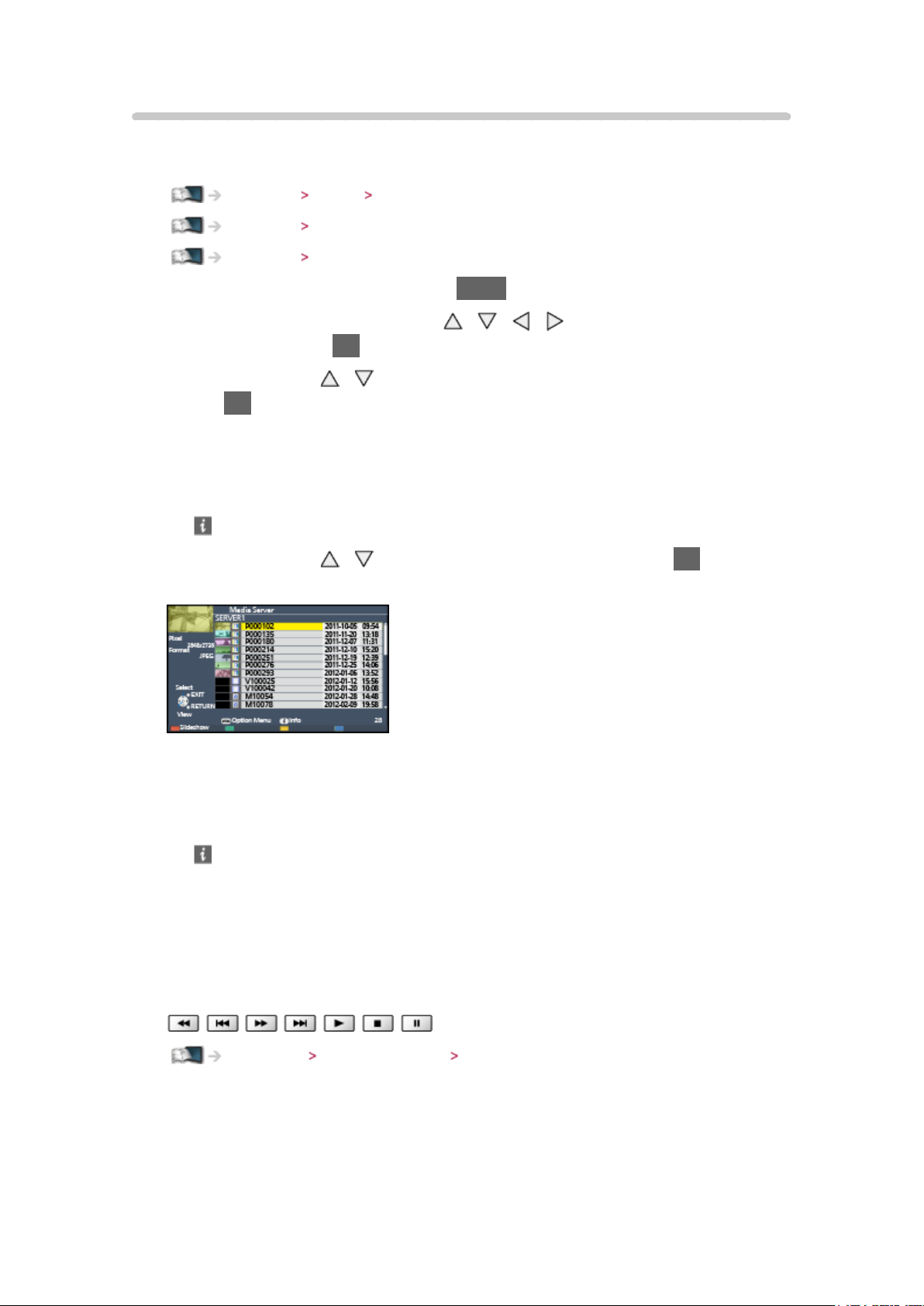
4. Valige nuppudega / fail ning vajutage avamiseks nuppu OK
(Näide)
●
Sõltuvalt meediaserveri tingimustest tuleb teil võib-olla valida esmalt
kaust ja siis fail.
●
Esiletõstetud faili teabe kuvamine/peitmine
= Märkus =
●
Mittemängitavad failid on samuti loendis, kuid neid ei saa valida.
●
Te võite kasutada taasesituse ajal järgmisi nuppe. Veenduge, et
kaugjuhtimiskood on „73“.
Vaatamine Välised seadmed Teleri kaugjuhtimispuldi kasutamine
- 66 -
Page 67
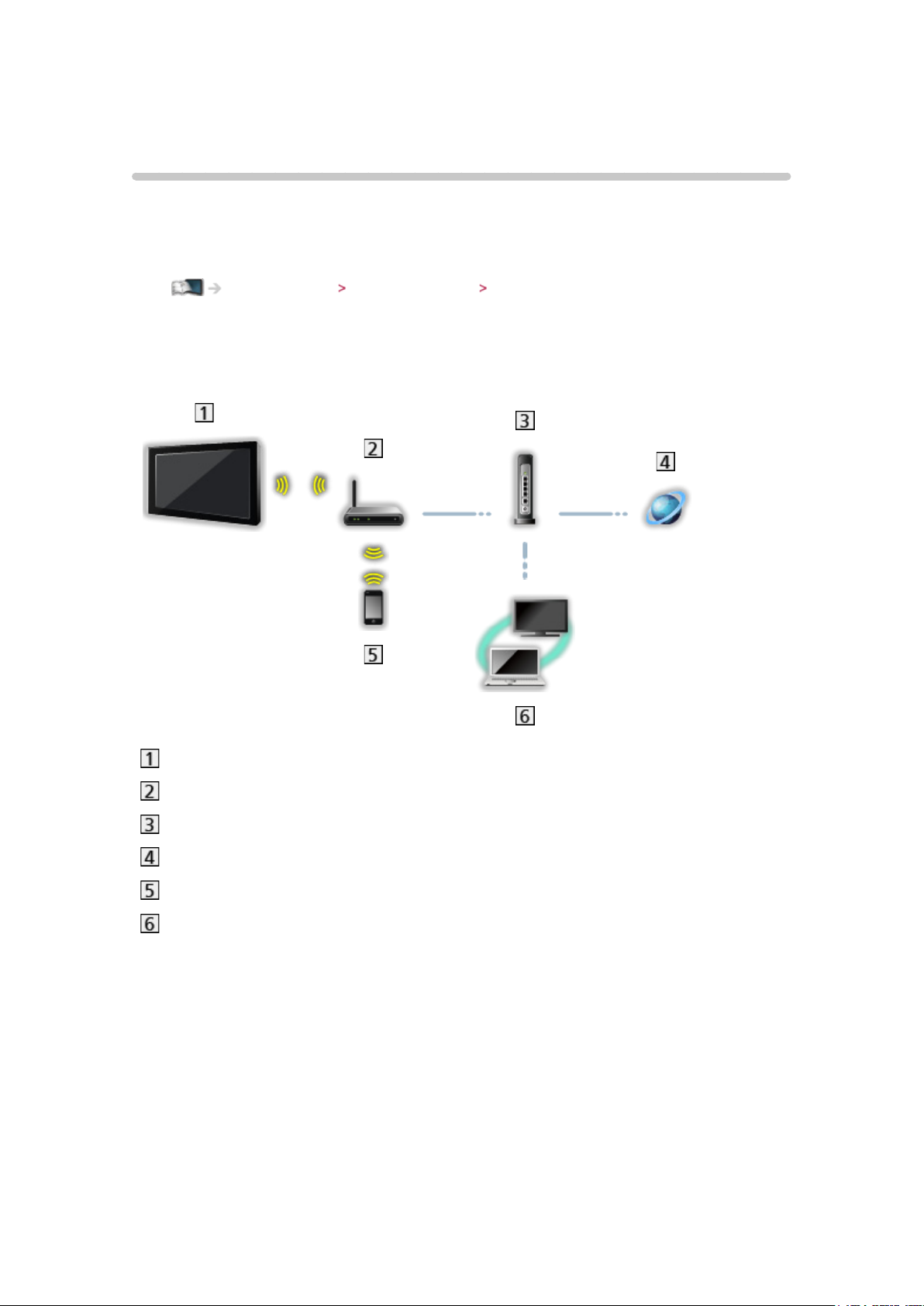
Võrguühendused
DLNA-ühendus
DLNA-funktsioonide kasutamiseks on teil vaja koduvõrgu keskkonda ning te
saate kasutada funktsioone ilma lairibavõrgu keskkonnata.
●
Internetiteenuse kasutamiseks vajate lairibavõrgu keskkonda.
Internetiteenus Võrguühendused Internetiühendus
■ Juhtmevaba ühendus (DLNA ja internetiteenuse puhul)
Sisseehitatud juhtmevaba LAN (teleri taga)
Pääsupunkt
Jaotur või marsruuter
Internetikeskkond
Nutitelefon
DLNA Certified-meediaserver
- 67 -
Page 68
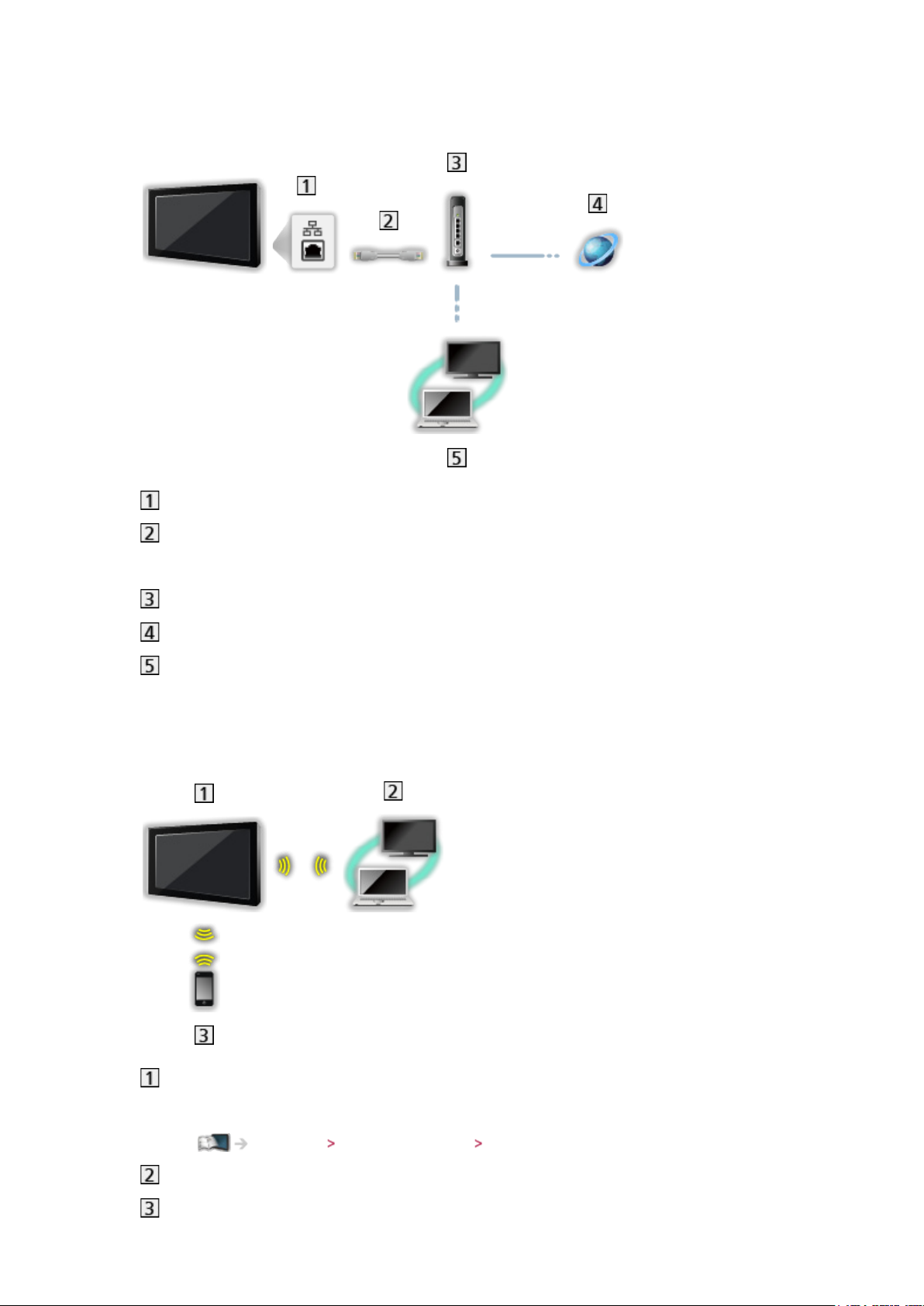
■ Juhtmega ühendus (DLNA ja internetiteenuse puhul)
ETHERNET-pesa
LAN-kaabel (varjestatud)
●
Kasutage LAN-i kaabliks varjestatud keerdpaari (STP).
Jaotur või marsruuter
Internetikeskkond
DLNA Certified-meediaserver
■ Juhtmevaba ühendus (DLNA puhul)
Teler
●
Teleri kasutamine traadita pääsupunktina
Koduvõrk Võrguseadistused Käsitsi - Raadiopääsupunkt
DLNA Certified-meediaserver
Nutitelefon
- 68 -
Page 69

Märkus
●
Veenduge, et kasutate kohtvõrgu otsekaablit.
●
Seadistage ja ühendage võrgukeskkonna jaoks vajalikud seadmed.
Selle teleriga pole selliseid seadistusi võimalik teha. Lugege seadme
kasutusjuhendit.
●
Kui kasutatav aparatuur ühildub ainult standardiga 100BASE-TX, on
vajalikud 5. või uuema kategooria kohtvõrgu kaablid.
●
Kui vahetate võrguühendust või teete võrguühendust uuesti, lülitage teler
välja ja seejärel uuesti sisse.
- 69 -
Page 70

Võrguseadistused
Võrguühendus
Enne võrgu installimist veenduge, et kõik kaablid on ühendatud.
Koduvõrk Võrguühendused
■ Automaatne - Traadita
1. Kuvage menüü nupuga MENU
2. Valige Võrk
Võrguühendus nuppudega / ning vajutage
juurdepääsemiseks nuppu OK
●
Enne seadistamisega alustamist kontrollige pääsupunkti krüptivõtit,
sätteid ja positsiooni. Üksikasjalikuma teabe saamiseks lugege
pääsupunkti kasutusjuhendit.
3. Valige Automaatne nuppudega
nuppu OK
●
Kui LAN-kaabel on ühendatud, tehakse automaatselt juhtmega
seadistus.
4. Valige nuppudega
/ soovitud pääsupunkt ning vajutage
juurdepääsemiseks nuppu OK
●
Ekraanile kuvatakse automaatselt olemasolevad juhtmevabad võrgud.
: Krüptitud pääsupunkt
●
WPS (surunupp) puhul
1) Valige Nupuvajutusega lihtne häälestamine nuppudega
vajutage juurdepääsemiseks nuppu OK
/ ning vajutage juurdepääsemiseks
/ ning
2) Vajutage pääsupunktil WPS-nuppu, kuni tuli vilgub
3) Ühendage teler pääsupunktiga, vajutades nupule OK
– WPS: Wi-Fi Protected Setup™
– Kui ühendus ei toimi, kontrollige pääsupunkti seadeid ja positsioone.
Seejärel järgige ekraanil kuvatavaid juhtnööre.
●
Soovitatav on valida krüptitud pääsupunkt.
5. Sisestage pääsupunkti krüptivõti nuppudega
kinnitamiseks OK
●
Tähemärkide sisestamiseks võite kasutada numbrinuppe.
●
Vajutage salvestamiseks BACK/RETURN
- 70 -
/ / / ja vajutage
Page 71
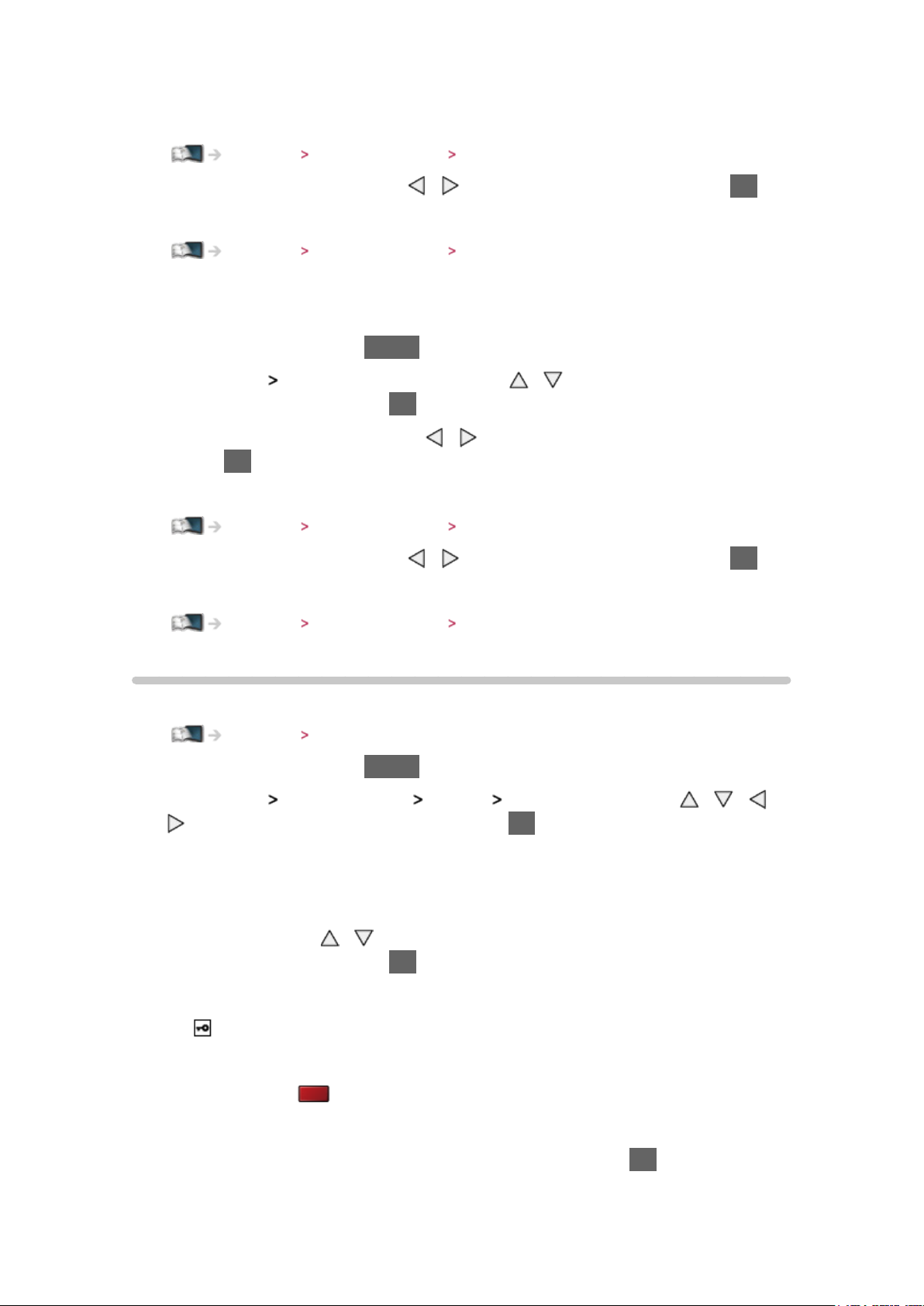
6. Tehakse automaatne seadistamine ning kuvatakse ekraanikuva Võrgu
olek
Koduvõrk Võrguseadistused Võrgu olek
7. Valige Väljumine nuppudega / ja vajutage valiku kinnitamiseks OK
●
Käsitsi seadistamine
Koduvõrk Võrguseadistused Käsitsi - Traadita
■ Automaatne - Juhtmega
1. Kuvage menüü nupuga MENU
2. Valige Võrk
Võrguühendus nuppudega / ning vajutage
juurdepääsemiseks nuppu OK
3. Valige Automaatne nuppudega
/ ning vajutage juurdepääsemiseks
nuppu OK
4. Tehakse automaatne seadistamine ning kuvatakse ekraanikuva Võrgu olek
Koduvõrk Võrguseadistused Võrgu olek
5. Valige Väljumine nuppudega / ja vajutage valiku kinnitamiseks OK
●
Käsitsi seadistamine
Koduvõrk Võrguseadistused Käsitsi - Juhtmega
Käsitsi - Traadita
Enne võrgu installimist veenduge, et kõik kaablid on ühendatud.
Koduvõrk Võrguühendused
1. Kuvage menüü nupuga MENU
2. Valige Võrk
ja vajutage juurdepääsemiseks nuppu OK
Võrguühendus Käsitsi Traadita nuppudega / / /
●
Enne seadistamisega alustamist kontrollige pääsupunkti krüptivõtit,
sätteid ja positsiooni. Üksikasjalikuma teabe saamiseks lugege
pääsupunkti kasutusjuhendit.
3. Valige nuppudega
/ soovitud pääsupunkt ning vajutage
juurdepääsemiseks nuppu OK
●
Ekraanile kuvatakse automaatselt olemasolevad juhtmevabad võrgud.
: Krüptitud pääsupunkt
●
WPS (surunupp) puhul
1) Vajutage
(punane)
2) Vajutage pääsupunktil WPS-nuppu, kuni tuli vilgub
3) Ühendage teler pääsupunktiga, vajutades nupule OK
– WPS: Wi-Fi Protected Setup™
- 71 -
Page 72

– Kui ühendus ei toimi, kontrollige pääsupunkti seadeid ja positsioone.
Seejärel järgige ekraanil kuvatavaid juhtnööre.
●
WPS (PIN) puhul
1) Vajutage
(roheline)
2) Sisestage pääsupunkti PIN-kood.
3) Ühendage teler pääsupunktiga, vajutades nupule OK
●
Käsitsi puhul
1) Vajutage
(kollane)
2) Saate käsitsi seadistada SSID-d, turvalisuse tüüpi, krüptimise tüüpi
ja krüptivõtit
3) Järgige ekraanile kuvatavaid juhtnööre ja seadistage käsitsi
– Kui kasutate sisseehitatud juhtmevaba LAN-adapteri ja pääsupunkti
vahel juhtmevaba süsteemi 11n (5 GHz), valige krüptimise tüübiks
AES.
●
Pääsupunktide uuesti otsimiseks
(sinine)
●
Esiletõstetud pääsupunkti teabe kuvamine/peitmine
●
Soovitatav on valida krüptitud pääsupunkt.
4. Sisestage pääsupunkti krüptivõti nuppudega
/ / / ja vajutage
kinnitamiseks OK
●
Tähemärkide sisestamiseks võite kasutada numbrinuppe.
●
Vajutage salvestamiseks BACK/RETURN
5. Kuvatakse ekraanikuva VIERA nimi/IP/DNS-sätted
VIERA nimi
●
Võite anda telerile lemmiknime.
●
Nimi kuvatakse teleri nimena muude võrguseadmete ekraanidel.
IP-aadressi hankimine / DNS-aadressi hankimine
●
Soovitatav seadistus on Automaatne.
●
Võimalikud seaded kuvatakse automaatselt.
●
Käsitsi seadistamiseks valige ja seadistage IP-aadress / Alamvõrgumask /
Vaikelüüs / DNS-aadress.
- 72 -
Page 73
Puhvri seadistus
●
Tavalise koduse kasutamise puhul pole see vajalik.
●
Proksi seadistustest olenevalt ei pruugi osa internetiteenuseid olla
saadaval.
Puhverserver:
See on brauseri ja sihtserveri vahel asuva translatsiooniserveri aadress
ning saadab andmed brauserile.
1) Valige Puhverserver nuppudega
/ ning vajutage
juurdepääsemiseks nuppu OK
2) Sisestage nuppudega
/ / / või numbrinuppudega aadress
ning vajutage kinnitamiseks nuppu OK
3) Vajutage salvestamiseks BACK/RETURN
Puhverserveri port:
Selle numbri määrab samuti teenusepakkuja koos puhverserveri
aadressiga.
1) Valige Puhverserveri port nuppudega
/
2) Sisestage numbrinuppudega number
3) Vajutage salvestamiseks BACK/RETURN
6. Valige Võrgu olek nuppudega
/ ning vajutage juurdepääsemiseks
nuppu OK
Koduvõrk Võrguseadistused Võrgu olek
7. Valige Väljumine nuppudega / ja vajutage valiku kinnitamiseks OK
- 73 -
Page 74

Käsitsi - Juhtmega
Enne võrgu installimist veenduge, et kõik kaablid on ühendatud.
Koduvõrk Võrguühendused
1. Kuvage menüü nupuga MENU
2. Valige Võrk
Võrguühendus Käsitsi Juhtmega nuppudega / /
/ ja vajutage juurdepääsemiseks nuppu OK
3. Kuvatakse ekraanikuva VIERA nimi/IP/DNS-sätted
VIERA nimi
●
Võite anda telerile lemmiknime.
●
Nimi kuvatakse teleri nimena muude võrguseadmete ekraanidel.
IP-aadressi hankimine / DNS-aadressi hankimine
●
Soovitatav seadistus on Automaatne.
●
Võimalikud seaded kuvatakse automaatselt.
●
Käsitsi seadistamiseks valige ja seadistage IP-aadress / Alamvõrgumask /
Vaikelüüs / DNS-aadress.
Puhvri seadistus
●
Tavalise koduse kasutamise puhul pole see vajalik.
●
Proksi seadistustest olenevalt ei pruugi osa internetiteenuseid olla
saadaval.
Puhverserver:
See on brauseri ja sihtserveri vahel asuva translatsiooniserveri aadress
ning saadab andmed brauserile.
1) Valige Puhverserver nuppudega
/ ning vajutage
juurdepääsemiseks nuppu OK
2) Sisestage nuppudega
/ / / või numbrinuppudega aadress
ning vajutage kinnitamiseks nuppu OK
3) Vajutage salvestamiseks BACK/RETURN
Puhverserveri port:
Selle numbri määrab samuti teenusepakkuja koos puhverserveri
aadressiga.
1) Valige Puhverserveri port nuppudega
- 74 -
/
Page 75
2) Sisestage numbrinuppudega number
3) Vajutage salvestamiseks BACK/RETURN
4. Valige Võrgu olek nuppudega
/ ning vajutage juurdepääsemiseks
nuppu OK
Koduvõrk Võrguseadistused Võrgu olek
5. Valige Väljumine nuppudega / ja vajutage valiku kinnitamiseks OK
Käsitsi - Raadiopääsupunkt
Võite kasutada telerit traadita pääsupunktina ning ühendada võrguseadmeid
ilma pääsupunkti kasutamata.
●
Kinnitage PIN-kood ja seadmete võrguseaded enne seadistuse alustamist.
Lisateavet lugege vastavate seadmete kasutusjuhendist.
1. Kuvage menüü nupuga MENU
2. Valige Võrk
/ / / ja vajutage juurdepääsemiseks nuppu OK
3. Valige WPS-seadmeüh. nuppudega
juurdepääsemiseks nuppu OK
●
Käsitsi seadistamiseks valige Sätted. (vaadake all)
Võrguühendus Käsitsi Raadiopääsupunkt nuppudega
/ ning vajutage
4. Valige ja seadistage WPS (surunupp) / WPS (PIN) nuppudega
/ ning
vajutage avamiseks nuppu OK
WPS (surunupp):
SeadkeseadmedWPS(surunupp)režiimi.Lisateavetlugegevastavate
seadmete kasutusjuhendist.
WPS (PIN):
Sisestage seadme PIN-kood.
●
Kui ühendus ei toimi, kontrollige seadme seadeid ja positsioone.
Seejärel järgige ekraanil kuvatavaid juhtnööre.
■ Sätted
Teil on võimalik seadistada elemente Võrgu nimi (SSID), Krüptivõti, Võrgu
tüüp ja Kanalimeetod käsitsi.
Järgige ekraanile kuvatavaid juhiseid ja seadistage käsitsi.
●
Valige Lähtesta, et lähtestada suvandi Sätted elemendid.
- 75 -
Page 76

= Märkus =
●
Teil pole võimalik ühenduda internetiteenusesse, kui teler on seatud
režiimiRaadiopääsupunkt.
●
Võite ühendada kuni 7 seadet. Ülekandekiirus on aga
kommunikatsioonikeskkonnast või ühendatud seadmete arvust sõltuvalt
erinev.
●
Olemasolevate võrguseadete kinnitamine
Koduvõrk Võrguseadistused Võrgu olek
●
Veenduge selle seadistuse puhul, et ühendatav seade toetab WPSi.
●
WPS: Wi-Fi Protected Setup™
Võrgu olek
Kuvab ja kontrollib võrguolekut (MAC-aadressi, praegused võrguseaded jne).
1. Kuvage menüü nupuga MENU
2. Valige Võrk
Võrgu olek nuppudega / ning vajutage
juurdepääsemiseks nuppu OK
3. Tehakse automaatne kontroll ning kuvatakse ekraanikuva Võrgu olek
Uuesti:
Teeb teleri võrguühenduse automaatse kontrolli ning kuvab uuesti
praeguse oleku.
Oleku detailid:
Kuvab üksikasjaliku võrguoleku (SSID, turvatüüp, krüptimise tüüp jne).
●
Võrguühenduse kohta lisateabe saamiseks valige Spikker.
TV Remote seadistused
Valib teleri juhtimise teie võrku ühendatud seadmetega (nutitelefon jms).
1. Kuvage menüü nupuga MENU
2. Valige Võrk
juurdepääsemiseks nuppu OK
TV Remote seadistused nuppudega / ning vajutage
3. Valige nuppudega
/ üks järgmistest elementidest ning vajutage
avamiseks nuppu OK
TV Remote
(Sees / Väljas)
Võimaldab juhtida telerit võrguseadmete (nutitelefon jms) kaudu.
●
Teil tuleb installida rakendus VIERA juhtimiseks nutitelefonilt. Lisateave
rakenduse kohta (ainult inglise keeles):
http://panasonic.net/viera/support
- 76 -
Page 77
Toiminguid vaadake rakenduse abifunktsioonidest.
Sisu üleslaadimise seade
Valib seadme, et laadida sisu üles võrguseadmelt (nutitelefon vms).
= Märkus =
●
Piirkonnast sõltuvalt ei pruugi see funktsioon olla kasutatav. Üksikasju
konsulteerige Panasonicu edasimüüjaga.
Võrgulingi seaded
Seadistab teleri juhtimise seadmetega, mis on võrku ühendatud.
1. Kuvage menüü nupuga MENU
2. Valige Võrk
Võrgulingi seaded nuppudega / ning vajutage
juurdepääsemiseks nuppu OK
3. Valige nuppudega
/ üks järgmistest elementidest ning vajutage
avamiseks nuppu OK
DLNA Server / Registreeringu tüüp / Kaugseadmete nimekiri
4. Seadistage nuppudega
/ / / ja vajutage salvestamiseks nuppu
OK
DLNA Server
(Sees / Väljas)
Võimaldab jagada selle teleri telesaadet või sisu võrguseadmega (DLNA
Certified VIERA jms).
●
Selle funktsiooni kasutamiseks koos teise VIERA ga valige teise VIERA
DLNA-serverite loendist selle teleri nimi ning valige seejärel jagatav sisu.
Samuti lugege teise VIERA kasutusjuhendit.
Registreeringu tüüp
(Automaatne / Käsitsi)
Valib piirangu tüübi igale koduvõrgu seadmele sellele telerile juurdepääsuks.
Automaatne:
Kõik koduvõrgus saadaolevad seadmed on juurdepääsetavad. (kuni 16
seadet)
Käsitsi:
Määrab piirangud igale loendis Kaugseadmete nimekiri nimetatud
seadmele.
- 77 -
Page 78
Kaugseadmete nimekiri
Loetleb sellele telerile koduvõrgust juurdepääsetavad seadmed.
= Märkus =
●
Piirkonnast sõltuvalt ei pruugi see funktsioon olla kasutatav. Üksikasju
konsulteerige Panasonicu edasimüüjaga.
Tarkvara värskendamine
Pöördub teleri tarkvara uuendamise veebisaidile, kui uuendused on saadaval.
1. Kuvage menüü nupuga MENU
2. Valige Võrk
juurdepääsemiseks nuppu OK
3. Järgige ekraanile kuvatavaid juhtnööre
Tarkvara värskendamine nuppudega / ning vajutage
Uue tarkvara teade
Valib, kas esitada võrgust uue tarkvara leidmisel teavitussõnum või mitte.
1. Kuvage menüü nupuga MENU
2. Valige Võrk
juurdepääsemiseks nuppu OK
3. Valige Sees / Väljas nuppudega
OK
Uue tarkvara teade nuppudega / ning vajutage
/ ning vajutage valiku kinnitamiseks
- 78 -
Page 79
Fotod
Faili valimine
Veenduge, et meediaserveri ettevalmistused, võrguühendused ja
võrguseadistused oleks tehtud.
Koduvõrk DLNA Teave
Koduvõrk Võrguühendused
Koduvõrk Võrguseadistused
1. Kuvage Rakenduste loend nupuga APPS
2. Valige Meedia server nuppudega
/ / / ja vajutage
juurdepääsemiseks OK
3. Valige nuppudega
/ üks meediaserveritest ning vajutage avamiseks
nuppu OK
●
Et pääseda teise telerisse vajalike toimingute jaoks, valige esmalt
kuvatud meediaserverite loendist teise teleri nimi.
●
Esiletõstetud meediaserveri info kuvamine/peitmine
4. Valige nuppudega / fail ning vajutage avamiseks nuppu OK
●
Sõltuvalt meediaserveri tingimustest tuleb teil võib-olla valida esmalt
kaust ja siis fail.
●
Esiletõstetud faili teabe kuvamine/peitmine
= Märkus =
●
Mittemängitavad failid on samuti loendis, kuid neid ei saa valida.
●
Te võite kasutada taasesituse ajal järgmisi nuppe. Veenduge, et
kaugjuhtimiskood on „73“.
Vaatamine Välised seadmed Teleri kaugjuhtimispuldi kasutamine
- 79 -
Page 80
Foto vaatamine
■ Taasesitus
Fotosid kuvatakse ükshaaval.
●
Üksikvaate juhtimine
: Eelmise foto juurde
: Järgmise foto juurde
: Stopp (loendisse naasmine)
OK : Slaidiesitus
●
Kasutusjuhendi kuvamine/peitmine
●
90° pööramiseks
(sinine)
●
Loendisse naasmine
BACK/RETURN
Slaidiesituse kasutamine
Slaidiesitus lõppeb, kui kõik loendis olevad fotod on vaadatud.
1. Valige pisipiltide hulgast nuppudega
2. Alustage slaidiesitust nuppudega
●
Kasutusjuhendi kuvamine/peitmine
●
Paus (Üksikvaatesse naasmine)
OK
●
Loendisse naasmine
BACK/RETURN
/ / / esimesena vaadatav fail
(punane) ja OK
■ Slaidiesituse sätted
Sellel teleril foto failitoimingute jaoks seadistuste tegemine.
1. Kuvage valikumenüü nupuga OPTION
2. Valige Slaidiesituse sätted nuppudega
juurdepääsemiseks nuppu OK
3. Valige nuppudega
avamiseks nuppu OK
Auto Makeup / Intervall / Kordus / Tausta muusika
/ üks järgmistest elementidest ning vajutage
- 80 -
/ ning vajutage
Page 81
4. Seadistage nuppudega / / / ja vajutage salvestamiseks nuppu
OK
Auto Makeup
(Sees / Väljas)
Tuvastab automaatselt fotolt näo ning parandab valgustatust ja kontrastsust.
Intervall
(Pikk / Tavaline / Lühike)
Valib slaidiesituse intervalli.
Kordus
(Sees / Väljas)
Slaidiesituse kordus
Tausta muusika
(Väljas / Tüüp1 / Tüüp2 / Tüüp3 / Tüüp4 / Tüüp5)
Valibfotorežiimitaustmuusika.
- 81 -
Page 82
Videod
Faili valimine
Veenduge, et meediaserveri ettevalmistused, võrguühendused ja
võrguseadistused oleks tehtud.
Koduvõrk DLNA Teave
Koduvõrk Võrguühendused
Koduvõrk Võrguseadistused
1. Kuvage Rakenduste loend nupuga APPS
2. Valige Meedia server nuppudega
/ / / ja vajutage
juurdepääsemiseks OK
3. Valige nuppudega
/ üks meediaserveritest ning vajutage avamiseks
nuppu OK
●
Et pääseda teise telerisse vajalike toimingute jaoks, valige esmalt
kuvatud meediaserverite loendist teise teleri nimi.
●
Esiletõstetud meediaserveri info kuvamine/peitmine
4. Valige nuppudega / fail ning vajutage avamiseks nuppu OK
●
Sõltuvalt meediaserveri tingimustest tuleb teil võib-olla valida esmalt
kaust ja siis fail.
●
Esiletõstetud faili teabe kuvamine/peitmine
= Märkus =
●
Mittemängitavad failid on samuti loendis, kuid neid ei saa valida.
●
Te võite kasutada taasesituse ajal järgmisi nuppe. Veenduge, et
kaugjuhtimiskood on „73“.
Vaatamine Välised seadmed Teleri kaugjuhtimispuldi kasutamine
- 82 -
Page 83
Video vaatamine
■ Taasesitus
Kui peatasite viimase taasesituse poole peal, küsitakse kinnitusaknas, kas
soovite alustada peatatud kohast või algusest.
●
Taasesitamise juhtimine
: Käs. vahelejätt
– Vajutage, et liikuda edasi umbes 30 sekundi jagu.
: Tagasikerimine
: Edasikerimine
: Stopp
OK : Paus (kuvab ajaotsingu riba) / Taasesitus
●
Kasutusjuhendi ja informatsiooniriba kuvamiseks/peitmiseks
●
Eelmine sisu
(punane)
●
Järgmine sisu
(roheline)
●
Pildiformaadi muutmiseks
1) Kuvage loend Pildiformaadi valimine nupuga ASPECT
2) Valigerežiimnuppudega
/ ja vajutage kinnitamiseks OK
Aspekt 1:
Kuvab foto suuremalt ja moonutuseta.
Aspekt 2:
Kuvab sisu täisekraanil.
Vaikimisi:
Kuvab sisu originaalsuuruse.
– Samutivõitemuutakuvarežiimi,vajutadesselleksnuppuASPECT.
(Vajutagekorduvalt,kunijõuatesoovitudrežiimini.)
– Sisust olenevalt ei pruugi kuvasuhet olla võimalik muuta.
●
Loendisse naasmine
BACK/RETURN
- 83 -
Page 84
Video häälestamine
Sellel teleril video failitoimingute jaoks seadistuste tegemine.
1. Kuvage valikumenüü nupuga OPTION
2. Valige Video häälestamine nuppudega
/ ning vajutage
juurdepääsemiseks nuppu OK
3. Valige nuppudega
/ üks järgmistest elementidest ning vajutage
avamiseks nuppu OK
Video eelvaade / Multi Audio / vali keel / Duaalne monoheli / Subtiitrid /
Subtiitritekst / Subtiitrite keel / Kordus
●
Menüüelemendid ja valitavad suvandid erinevad sisust sõltuvalt.
4. Seadistage nuppudega
/ / / ja vajutage salvestamiseks nuppu
OK
Video eelvaade
(Sees / Väljas)
Määrab pealkirja või stseeni eelvaate alguse pisipildivaates.
●
Võib juhtuda, et hetkeks ei kuvata pisipildivaates pilte. Probleemi
lahendamiseks seadke eelvaade valikule Väljas.
Multi Audio, vali keel, Duaalne monoheli
Valib valitavate heliradade vahel (kui on saadaval).
●
Heli muutmiseks võib kuluda mitu sekundit.
●
See funktsioon on saadaval taasesituse ajal.
Subtiitrid
Kuva/peida subtiitrid (kui need on saadaval).
●
See funktsioon on saadaval taasesituse ajal.
Subtiitritekst
Valib kirjatüübi, et subtiitreid korrektselt kuvada (kui on olemas).
●
See funktsioon on saadaval taasesituse ajal.
Subtiitrite keel
Valib subtiitritele keele (kui on olemas).
●
See funktsioon on saadaval taasesituse ajal.
- 84 -
Page 85

Kordus
(Sees / Väljas)
Taasesituse kordus valitud faili sees
Heliväljundi seaded
Pesaga DIGITAL AUDIO või HDMI2 (ARC-funktsioon) ühendatud võimendi
kaudu saate nautida mitmekanalilist heli.
●
Praeguse heliseadistuse kinnitamine või muutmine
Koduvõrk Videod Video häälestamine
1. Kuvage menüü nupuga MENU
2. Valige Heli
SPDIF valik nuppudega / ning vajutage
juurdepääsemiseks nuppu OK
3. Valige Automaatne / PCM nuppudega
/ ning vajutage valiku
kinnitamiseks OK
SPDIF valik
(Automaatne / PCM)
Valib digitaalse helisignaali prioriteedi väljunditest DIGITAL AUDIO ja HDMI2
(ARC-funktsioon).
●
SPDIF on heliülekandefaili standardvorming.
Automaatne:
Dolby Digital Plus, Dolby Digitali ja HE-AAC mitmekanaliline heli
väljastatakse nagu Dolby Digital Bitstream. MPEG väljastatakse PCM-
ina. DTS väljastatakse nagu DTS.
PCM:
Digitaalne väljundsignaal on fikseeritud PCM-ile.
●
ARC (Audio Return Channel, helitagastuskanal) on HDMI-kaablit kasutava
digitaalheliväljundi funktsioon.
- 85 -
Page 86
Muusika
Faili valimine
Veenduge, et meediaserveri ettevalmistused, võrguühendused ja
võrguseadistused oleks tehtud.
Koduvõrk DLNA Teave
Koduvõrk Võrguühendused
Koduvõrk Võrguseadistused
1. Kuvage Rakenduste loend nupuga APPS
2. Valige Meedia server nuppudega
/ / / ja vajutage
juurdepääsemiseks OK
3. Valige nuppudega
/ üks meediaserveritest ning vajutage avamiseks
nuppu OK
●
Et pääseda teise telerisse vajalike toimingute jaoks, valige esmalt
kuvatud meediaserverite loendist teise teleri nimi.
●
Esiletõstetud meediaserveri info kuvamine/peitmine
4. Valige nuppudega / fail ning vajutage avamiseks nuppu OK
●
Sõltuvalt meediaserveri tingimustest tuleb teil võib-olla valida esmalt
kaust ja siis fail.
●
Esiletõstetud faili teabe kuvamine/peitmine
= Märkus =
●
Mittemängitavad failid on samuti loendis, kuid neid ei saa valida.
●
Te võite kasutada taasesituse ajal järgmisi nuppe. Veenduge, et
kaugjuhtimiskood on „73“.
Vaatamine Välised seadmed Teleri kaugjuhtimispuldi kasutamine
- 86 -
Page 87
Muusika esitamine
■ Taasesitus
●
Taasesitamise juhtimine
: Tagasikerimine
: Edasikerimine
: Stopp
OK : Paus / Taasesitus
●
Kasutusjuhendi kuvamine/peitmine
●
Eelmine lugu
(punane)
●
Järgmine lugu
(roheline)
●
Loendisse naasmine
BACK/RETURN
Muusika seadistus
Sellel teleril muusika failitoimingute jaoks seadistuste tegemine.
1. Kuvage valikumenüü nupuga OPTION
2. Valige Muusika seadistus
3. Valige Kaust / Üht / Väljas nuppudega
kinnitamiseks OK
Kaust:
Taasesituse kordus valitud kausta sees
Üht:
Valitud ühe faili taasesituse kordus
Kordus nupuga OK
/ ja vajutage valiku
- 87 -
Page 88
DIGA salvesti
DIGA-salvesti juhtimine
Veenduge, et meediaserveri ettevalmistused, võrguühendused ja
võrguseadistused oleks tehtud.
Koduvõrk DLNA Teave
Koduvõrk Võrguühendused
Koduvõrk Võrguseadistused
1. Kuvage Rakenduste loend nupuga APPS
2. Valige Meedia server nuppudega
juurdepääsemiseks OK
3. Valige DIGA nuppudega
OK
4. Kuvatakse DIGA-salvesti ekraan. Saate DIGA salvesti funktsioone juhtida
teleri kaugjuhtimispuldiga vastavalt juhendile
(Näide)
●
Enne kasutamist registreerige see teler DIGA salvestis.
●
Üksikasjade kohta lugege DIGA salvesti kasutusjuhendist.
/ ning vajutage juurdepääsemiseks nuppu
/ / / ja vajutage
- 88 -
Page 89

Tehniline teave
Fotovormingud
■ Toetatavad fotovormingud
JPEG (.jpg, .jpeg)
●
Pildi resolutsioon (pikslites):
8 × 8 kuni 30 719 × 17 279
Alam-kirjeldus:
4:4:4, 4:2:2, 4:2:0
●
Standardid DCF ja EXIF
●
Progressive JPEG-d ei toetata.
= Märkus =
●
Mõnda faili ei saa taasesitada isegi juhul, kui need vastavad toodud
tingimustele.
●
Ärge kasutage failinimedes kahebaidiseid sümboleid ega muid erikoode.
●
Kui faili- või kaustanimesid muudetakse, ei pruugi ühendatud seadmeid
olla enam võimalik selle teleriga kasutada.
Videovorming
■ Toetatavad videovormingud
AVI (.avi)
●
Videokoodek:
H.264 BP/MP/HP, MPEG1, MPEG2, MPEG4 SP/ASP, VC-1,
Windows Media Video Ver. 9
Audiokoodek:
AAC, ADPCM, Dolby Digital, Dolby Digital Plus, DTS core, HE-AAC,
LPCM, MPEG Audio, MP3, WMA, WMA Pro
●
Osa subtiitreid või peatüki funktsioone ei pruugi saadaval olla.
- 89 -
Page 90

MKV (.mkv)
●
Videokoodek:
H.264 BP/MP/HP, MPEG1, MPEG2, MPEG4 SP/ASP
Audiokoodek:
AAC, Dolby Digital, Dolby Digital Plus, DTS core, HE-AAC,
MPEG Audio, MP3
●
Osa subtiitreid või peatüki funktsioone ei pruugi saadaval olla.
ASF (.asf, .wmv)
●
Videokoodek:
MPEG4 SP/ASP, VC-1, Windows Media Video Ver. 9
Audiokoodek:
AAC, Dolby Digital, Dolby Digital Plus, HE-AAC, LPCM, MP3, WMA,
WMA Pro
●
Kopeerimiskaitsega faile ei saa taasesitada.
MP4 (.f4v, .m4v, .mp4)
●
Videokoodek:
H.264 BP/MP/HP, MPEG1, MPEG2, MPEG4 SP/ASP
Audiokoodek:
AAC, Dolby Digital, Dolby Digital Plus, HE-AAC, MPEG Audio, MP3
●
See teler toetab seda Panasonicu toodetega salvestatud kandjat.
Lisateavet lugege vastavate toodete kasutusjuhendist.
FLV (.flv)
●
Videokoodek:
H.264 BP/MP/HP
Audiokoodek:
AAC, MP3
3GPP (.3gp, .3g2)
●
Videokoodek:
H.264 BP/MP/HP, MPEG4 SP/ASP
Audiokoodek:
AAC, HE-AAC
- 90 -
Page 91

PS (.mod, .mpg, .mpeg, .vob, .vro)
●
Videokoodek:
MPEG1, MPEG2
Audiokoodek:
Dolby Digital, LPCM, MPEG Audio
TS (.mts, .m2ts, .tp, .trp, .ts, .tts)
●
Videokoodek:
H.264 BP/MP/HP, MPEG1, MPEG2
Audiokoodek:
AAC, Dolby Digital, Dolby Digital Plus, HE-AAC, MPEG Audio
■ Toetatud subtiitrite vormingud
MicroDVD, SubRip, TMPlayer (.srt, .sub, .txt)
●
●
Videofail ja subtiitrite tekstifail on samas kaustas ning failinimed (välja
arvatud faililaiendid) on samasugused.
●
Kui samas kaustas on rohkem kui üks subtiitrite tekstifail, kuvatakse neid
järgnevas tähtsuse järjekorras: „.srt“, „.sub“, „.txt“.
= Märkus =
●
Mõnda faili ei saa taasesitada isegi juhul, kui need vastavad toodud
tingimustele.
●
Ärge kasutage failinimedes kahebaidiseid sümboleid ega muid erikoode.
●
Kui faili- või kaustanimesid muudetakse, ei pruugi ühendatud seadmeid
olla enam võimalik selle teleriga kasutada.
●
Meediamängijas ja -serverites on toetatavad videovormingud erinevad.
Meediamängija Tehniline teave Videovorming
- 91 -
Page 92

Muusikavorming
■ Toetatavad muusikavormingud
MP3 (.mp3)
●
AAC (.m4a)
●
●
Kopeerimiskaitsega faile ei saa taasesitada.
WMA (.wma)
●
●
Kopeerimiskaitsega faile ei saa taasesitada.
LPCM (.wav)
●
FLAC (.flac)
●
= Märkus =
●
Mõnda faili ei saa taasesitada isegi juhul, kui need vastavad toodud
tingimustele.
●
Ärge kasutage failinimedes kahebaidiseid sümboleid ega muid erikoode.
●
Kui faili- või kaustanimesid muudetakse, ei pruugi ühendatud seadmeid
olla enam võimalik selle teleriga kasutada.
- 92 -
Page 93
Meediamängija
Kasutamine Meediamängija
Teave
Meediamängija võimaldab teil nautida USB-välkmällu salvestatud fotosid,
videoid või muusikat.
(Näide)
Fotorežiim:
Kuvatakse digitaalkaameraga salvestatud liikumatuid pilte.
Videorežiim:
Taasesitatakse digitaalse videokaameraga salvestatud liikuvaid pilte.
Muusikarežiim:
Esitatakse digitaalseid muusikaandmeid.
●
Toimingu ajal väljastatakse helisignaalid pesadest DIGITAL AUDIO
ja HDMI2 (ARC-funktsioon); videosignaali aga ei väljastata. HDMI2
kasutamiseks ARC-funktsiooniga ühendage ARC-funktsiooniga võimendi
ja kinokõlarite komplekt.
Funktsioonid VIERA Link „HDAVI Control™“
●
Kuupäev näitab salvestusseadmega salvestuse tegemise kuupäeva. „ /
/ “ ilmub failile, millele salvestuskuupäeva pole salvestatud.
●
Olenevalt kasutatavast seadmest võib piltide kuvamisel telerisse esineda
häireid.
●
Paljude failide ja kataloogide korral võib kuvamine võtta aega.
●
Osaliselt halvenenud faile võidakse kuvada väiksema lahutusvõimega.
●
Sõltuvalt tingimustest ei pruugi pildiseade töötada.
●
Kausta- ja failinimed võivad olla erinevad digitaal- või videokaameras
kasutatutest.
- 93 -
Page 94
■ USB-välkmälu sisestamine ja eemaldamine
Sisestage või eemaldage seade sirgjooneliselt ja täielikult.
●
Et eemaldada USB-kõvaketas telerist ohutult, tehke toiming USB-st ohutu
eemaldamine menüüs USB-seadme häälestus.
Seadistused Seadistus USB-seadme häälestus
●
Ühendage USB-välkmälu porti USB 1 või 2.
= Märkus =
●
Kontrollige ühendamisel, et klemmi tüüp ja seadmed on õiged.
●
Seadmete teave
Meediamängija Tehniline teave
●
Toetatavad failivormingud
Meediamängija Tehniline teave
Seadme/režiimivalimine
1. Sisestage USB-välkmälu telerisse
Meediamängija Kasutamine Meediamängija Teave
2. Kuvage Rakenduste loend nupuga APPS
3. Valige Meediamängija nuppudega
juurdepääsemiseks OK
4. Valige nuppudega
●
Kui ühendatud on kaks või enam seadet, jäetakse see samm vahele.
/ seade ja vajutage avamiseks nuppu OK
5. Valige Foto / Videod / Muusika nuppudega
nuppu OK
Foto
Meediamängija Fotorežiim
/ / / ja vajutage
/ ja vajutage avamiseks
Video
Muusika
Meediamängija Videorežiim
Meediamängija Muusikarežiim
- 94 -
Page 95
6. Kuvatakse pisipildivaade
(Näide)
●
Esiletõstetud sisu teabe kuvamine/peitmine
= Märkus =
●
VõiteavadaigarežiimikaotseloendistRakenduste loend.
Funktsioonid Rakenduste loend Kuidas kasutada
●
Valige sobiv seade ja sisu iga faili taasesitamiseks.
●
Te võite kasutada taasesituse ajal järgmisi nuppe. Veenduge, et
kaugjuhtimiskood on „73“.
Vaatamine Välised seadmed Teleri kaugjuhtimispuldi kasutamine
■ Seadme muutmiseks
Kuiühendatudonkaksvõirohkemseadet,saatesamasrežiimisvahetult
teisele seadmele lülituda.
1. Pisipildi kuvamise ajal kuvage seadme valimise ekraan nupuga
(kollane)
2. Valige nuppudega
/ seade ja vajutage avamiseks nuppu OK
■ Režiimimuutmine
Pisipildivaatestsaatelülitudameediamängijateiselerežiimile.
1. Kuvage pisipildi kuvamise ajal nupuga
2. Valige nuppudega
●
Režiimisaabjooksvasseadmesvahetada.
/ sisu ja vajutage avamiseks nuppu OK
(sinine) sisu valimise ekraan
- 95 -
Page 96
Fotorežiim
Faili valimine
Valige pisipiltide vaates nuppudega / / / fail ja vajutage taasesituse
alustamiseks nuppu OK.
: kuvamistõrge
●
Fotode suuruse muutmine pisipildivaates
1) Kuvage valikumenüü nupuga OPTION
2) Valige Muuda suurust nuppudega
nuppu OK
●
Toetatavad failivormingud
Meediamängija Tehniline teave Fotovorming
■ Pisipiltide vaade
●
Esiletõstetud sisu teabe kuvamine/peitmine
●
Slaidiesituse sätted kuvamine
(punane)
Meediamängija Fotorežiim Slaidiesituse kasutamine
●
Sortimine
(roheline)
●
Seadme muutmiseks
(kollane)
/ ja vajutage muutmiseks
●
Sisuüksuste vahetamine
(sinine)
Foto vaatamine
■ Taasesitus
●
Üksikvaate juhtimine
: Eelmise foto juurde
: Järgmise foto juurde
: Stopp (pisipiltidesse naasmine)
OK : Slaidiesitus
●
Kasutusjuhendi kuvamine/peitmine
- 96 -
Page 97
●
90° pööramiseks
(sinine)
●
Pisipiltide juurde naasmine
BACK/RETURN
Fotode sortimine
■ Kausta, salvestamise päeva või kuu järgi sortimiseks
1. Kuvage vaatamise valik pisipildivaates nupuga (roheline)
2. Valige Kausta vaade / Sortimine kpv järgi / Sortimine kuu järgi nuppudega
/ ja vajutage valiku kinnitamiseks OK
Kausta vaade:
Kuvab kausta järgi rühmitatud pisipildid.
●
Failid, mis ei ole kaustas, kogutakse kausta nimega „/“.
Sortimine kpv järgi / Sortimine kuu järgi:
Kuvab sama kuupäeva või kuu alusel rühmitatud pisipildid.
●
Salvestamiskuupäevadeta fotode rühma näidatakse kui Tundmatu.
●
Kõikide fotode pisipiltide juurde naasmiseks
1) Kuvage vaatamise valik pisipildivaates nupuga
2) Valige Kõik fotod nuppudega
/ ja vajutage valiku kinnitamiseks
(roheline)
OK
Slaidiesituse kasutamine
Slaidiesitus lõppeb, kui kõik olemasolevas pisipildikogus olevad fotod on
vaadatud.
1. Valige pisipiltide hulgast nuppudega
fail
2. Alustage slaidiesitust nuppudega
●
Kasutusjuhendi kuvamine/peitmine
●
Paus (Üksikvaatesse naasmine)
/ / / esimesena vaadatav
(punane) ja OK
OK
●
Pisipiltide juurde naasmine
BACK/RETURN
●
Võite muuta taustmuusikat, seadistades suvandi Tausta muusika
jaotises Slaidiesituse sätted (vt all).
- 97 -
Page 98
■ Slaidiesituse sätted
Häälestagefotorežiimiseaded.
1. Kuvage valikumenüü nupuga OPTION
2. Valige Slaidiesituse sätted nupuga OK
3. Valige nuppudega
/ üks järgmistest elementidest ning vajutage
avamiseks nuppu OK
Raamvaade / Värvieffekt / Auto Makeup / Ekraani valik / Pidev taasesitus /
Intervall / Kordus / Tausta muusika
4. Seadistage nuppudega
/ / / ja vajutage salvestamiseks nuppu
OK
Raamvaade
(Väljas / Multi / Kollaaž / Voog (+kalender) / Voog / Galerii(+kalend.) / Galerii /
Kino)
Valib slaidiesituse raamitüübi.
Multi:
9 fotot kuvatakse kohe järjest.
Kollaaž:
Kõik fotod kuvatakse mis tahes positsioonis ja skaalas.
Voog (+kalender) / Voog:
Fotod esitatakse voopiltidena.
●
Võite valida, kas kalender kuvatakse või mitte. Kalendrikuud
muudetakse nuppudega / .
Galerii(+kalend.) / Galerii:
Kuvatakse raamides fotode erinevaid suurusi.
●
Võite valida, kas kalender kuvatakse või mitte. Kalendrikuud
muudetakse nuppudega / .
Kino:
Fotod kuvatakse vana filmi stiilis (seepiatoon).
Värvieffekt
(Väljas / Seepia / Hall)
Valib fotode värviefekti üksikvaates ja slaidiesituses.
●
Ei kehti, kui suvandi Raamvaade seadeks on Voog, Galerii või Kino
- 98 -
Page 99

Auto Makeup
(Sees / Väljas)
Tuvastab automaatselt fotolt näo ning parandab valgustatust ja kontrastsust.
Ekraani valik
(Tavaline / Zoom)
Valib üksikvaates ja slaidiesituses suurendatud või tavavaate.
●
Ei kehti, kui suvandi Raamvaade seadeks on valitud Kollaaž, Voog, Galerii
või Kino
●
Olenevalt foto suurusest ei saa fotot ekraani täitmiseks täielikult
suurendada (nt vertikaalpaigutusega pilt).
Pidev taasesitus
(Sees / Väljas)
Valib, kas sarivõttega jäädvustatud fotosid kuvatakse kiire slaidiesituse
režiimisvõimitte.
●
Ei kehti, kui suvandi Raamvaade seadeks on Voog, Galerii või Kino
Intervall
(Pikk / Tavaline / Lühike)
Valib slaidiesituse intervalli.
●
Ei kehti, kui suvandi Raamvaade seadeks on Voog, Galerii või Kino
Kordus
(Sees / Väljas)
Slaidiesituse kordus
Tausta muusika
(Väljas / Tüüp1 / Tüüp2 / Tüüp3 / Tüüp4 / Tüüp5 / Kasutaja eelistus /
Automaatne)
Valibfotorežiimitaustmuusika.
Tüüp1 - 5:
Taasesitatakse sellesse telerisse tehaseseadetega salvestatud
muusikafailid.
Automaatne:
Kasutusel oleva seadme juurkausta salvestatud muusikapalu
esitatakse juhuslikus järjestuses.
- 99 -
Page 100

●
Kui muusikafaile ei ole saadaval, heli ei esitata.
Kasutaja eelistus:
Taasesitatakse teie registreeritud seadmel olevaid muusikafaile.
●
Kui te pole muusikafaile registreerinud või registreeritud muusikafaile
sisaldav seade on eemaldatud, heli ei taasesitata.
Muusika registreerimine
●
1) Valige nuppudega
/ muusikafail ning vajutage avamiseks nuppu
OK
●
Sõltuvalt seadme tingimustest valige kaustu, kuni jõuate soovitud
muusikafailini.
2) Valige Fail / Kaust nuppudega
/ ning vajutage valiku
kinnitamiseks OK
Fail:
Valitud muusikafail registreeritakse.
Kaust:
Kõik valitud muusikafaili sisaldavas kaustas sisalduvad
muusikafailid registreeritakse.
= Märkus =
●
Olenevalt slaidiesituse seadetest võib pildi kvaliteet halveneda.
●
Sõltuvalt slaidiesituse seadetest ei pruugi pildiseade töötada.
- 100 -
 Loading...