

Page 1

Gebruiksaanwijzing
LCD-televisie
Modelnr. TX-L32S10E
TX-L37S10E
TX-L42S10E
TX-L32S10ES
TX-L37S10ES
Lees deze instructies voordat u het toestel in gebruik neemt. Bewaar de instructies voor eventuele naslag.
De afbeeldingen in deze handleiding zijn slechts een voorbeeld.
Zie uw Europese Garantie als u contact wilt opnemen met uw plaatselijke Panasonic-dealer voor assistentie.
Nederlands
Page 2

Tover uw huiskamer om in een bioscoop!
Geniet van een fantastisch multimedia-
2
Kennisgeving over DVB-functies
DVB-functies (Digital Video Broadcasting) werken in regio's waar digitale aardse
zenders van het type DVB-T (MPEG2 en MPEG4-AVC(H.264)) kunnen worden
ontvangen of waar digitale DVB-C-kabelservices (MPEG2 en MPEG4-AVC
worden geleverd.
Vraag uw dealer welke regio's hieronder vallen of vraag uw kabelprovider om toegang.
DVB-functies zijn niet in alle landen beschikbaar.
Bepaalde functies zijn niet in alle landen beschikbaar.
Bepaalde functies zijn niet bij alle kabelproviders beschikbaar.
Deze TV ondersteunt DVB. Ondersteuning voor toekomstige DVB-services kan
echter niet worden gegarandeerd.
(H.264))
Page 3

Inhoudsopgave
aanbod
Belangrijke informatie
Geniet van een ruim multimedia-aanbod
Quick Start-handleiding
SD-kaart
Camcorder
PC
Geniet van uw TV!
Versterker-/
luidsprekersysteem
Videorecorder
DVD-recorder
Satellietontvanger
DVD-speler
Basisfuncties
Veiligheidsmaatregelen ····································· 4
(Waarschuwing / Let op)
Opmerkingen
····················································· 5
Onderhoud
························································ 5
Accessoires / opties ··········· 6
Bedieningsonderdelen ········ 8
Basisaansluitingen ··········· 10
Automatisch instellen ······· 12
TV kijken ·························································· 14
De elektronische programmagids gebruiken
··· 18
Teletekst bekijken
············································ 20
Externe invoer bekijken
··································· 22
Werken met menufuncties
······························· 24
(zoals beeld- en geluidskwaliteit)
Quick Start-
handleiding
Kijken Geavanceerd Overige
Maximale schermlevensduur van maar liefst 60.000 uur
Het lcd-scherm dat in de VIERA TV's van 2009 wordt gebruikt
heeft een nominale levensduur tot maar liefst 60.000 uur.
Deze speci catie is gebaseerd op de tijd die het duurt voordat de
maximale helderheid van het scherm is gehalveerd.
De tijd die het duurt voordat dit niveau is bereikt, is afhankelijk van
de beeldinhoud en de omgeving waarin de TV wordt gebruikt.
Storingen niet meegerekend.
Geavanceerde functies
Opnieuw instellen vanuit het menu
Instellingen ······················································ 30
Kanalen instellen en bewerken (DVB)
············· 32
Kanalen instellen en bewerken (analoog)
······· 34
Kinderslot
························································ 36
Labels voor ingangen
······································ 37
Gemeenschappelijke interface gebruiken
······· 38
Fabrieksinstellingen
········································· 39
De TV-software bijwerken
································ 40
VIERA TOOLS gebruiken
································ 41
Bekijken vanaf een SD-kaart
··························· 42
(VIERA IMAGE VIEWER)
PC-beelden weergeven op TV
························ 45
Link-functies
··················································· 46
(Q-Link / VIERA Link)
Externe apparatuur
·········································· 54
Overige
Technische informatie ······································ 56
Veelgestelde vragen
········································ 61
Specificaties
···················································· 63
Licentie
···························································· 64
3
Page 4

Veiligheidsmaatregelen
Waarschuwing
De stekker en het netsnoer
Steek de stekker van het netsnoer volledig in het stopcontact. (Als de stekker niet goed vast zit, kan dit warmte
opwekken, waardoor brand kan ontstaan.)
Zorg voor een makkelijke toegang naar de stekker van de voedingskabel.
Raak de stekker nooit met vochtige handen aan. (Dit kan elektrische schokken tot gevolg hebben.)
Zorg ervoor dat het netsnoer niet beschadigd raakt. (Een beschadigd netsnoer kan brand of elektrische schokken
tot gevolg hebben.)
Verplaats de TV niet als de stekker nog in het stopcontact zit.
Plaats geen zware voorwerpen op het netsnoer en houd het netsnoer uit de buurt van hete voorwerpen.
Draai het netsnoer niet ineen, buig het niet overmatig en rek het niet uit.
Trek nooit aan het snoer. Houd bij het loskoppelen van het netsnoer, niet het snoer, maar de stekker vast.
Gebruik geen beschadigde stekkers of stopcontacten.
Verwijder de
stekker
onmiddellijk uit
het stopcontact als
u iets opvalt dat niet
normaal is.
220-240 V
wisselstroom,
50 Hz
Stroomvoorziening
Deze TV is geschikt voor 220-240 V, 50 Hz AC.
Steek geen vreemde
voorwerpen in het systeem
Verwijder de afdekpanelen niet
Maak NOOIT zelf aanpassingen
aan het systeem
(Hoogspanningsonderdelen kunnen ernstige
elektrische schokken veroorzaken.)
De achterste afdekplaat van de TV niet afhalen,
anders kunt u in contact komen met de onderdelen die
onder spanning staan. Er zijn geen door de gebruiker
repareerbare onderdelen aan de binnenkant.
Laat het systeem controleren, aanpassen en repareren
door uw Panasonic-dealer.
Plaats de TV niet op een schuine
of instabiele ondergrond
Gebruik uitsluitend de
speciale standaards /
Niet blootstellen aan regen of
bevestigingsmaterialen
hoge vochtigheid
Om schade te vermijden die een elektrische schok of
brand tot gevolg kan hebben, de TV niet aan regen of
hoge vochtigheid blootstellen. Plaats geen voorwerpen
gevuld met vloeistof, zoals vazen, op de TV of
erboven. De TV mag niet blootgesteld worden aan
druppelend of spuitend water.
Stel het toestel niet bloot aan direct
zonlicht of andere warmtebronnen
Het toestel niet blootstellen aan direct zonlicht of
andere warmtebronnen. Om brand te voorkomen,
nooit om het even welke kaars of open vlam op of in
de buurt van de TV plaatsen.
Houd SD-kaarten uit de buurt
van kinderen
Laat door de ventilatiegaten geen objecten in de
TV vallen. Dit kan brand of elektrische schokken tot
gevolg hebben.
Als u dat wel doet, kan de TV eraf vallen of omvallen.
Niet gekeurde staanders of andere bevestigingen
kunnen onstabiliteit van de TV veroorzaken,
letselgevaar. Vraag uw Panasonic-dealer om het
systeem te installeren.
Gebruik gekeurde staanders / hangers (p. 6).
SD-kaarten kunnen, net als andere kleine voorwerpen,
door jonge kinderen worden ingeslikt. Verwijder de
SD-kaart direct na gebruik.
4
Page 5

Opmerkingen
Let op
Verwijder de stekker uit het
stopcontact als u de TV reinigt
(Het reinigen van een apparaat waarop
spanning staat, kan elektrische schokken tot
gevolg hebben.)
Wanneer de TV voor een lange tijd niet wordt
gebruikt, haal de stekker uit het stopcontact.
Blokkeer de ventilatie-openingen
aan de achterzijde niet
Met een krant, tafelkleed, gordijn, etc.
afgedekte ventilering kan oververhitting, brand
of elektrische shock veroorzaken.
Stel uw gehoor niet bloot aan een
overmatig hard geluid via de hoofdtelefoon.
De beschadiging kan onherstelbaar zijn.
Als de TV een langere periode niet wordt gebruikt,
demonteer die van de vaste muurbevestiging om
vallen en verwonding te voorkomen.
Een TV die uit is, gebruikt stroom zolang de
stekker in het stopcontact zit.
Haal de stekker uit het stopcontact vóór het
aansluiten of loskoppelen van enige kabels.
Zorg voor voldoende ruimte rondom het
systeem in verband met de warmte die wordt
uitgestraald
Minimale afstand
10
10
Laat bij gebruik van het onderstel een vrije ruimte
•
tussen de toestelbodem en de vloer.
Ingeval van gebruik van de hangsteun, volg
•
de montageaanwijzingen ervan op.
10
10
(cm)
Automatische standby-functie
Wanneer er geen signaal is ontvangen en geen handeling
in de analoge TV-modus gedurende 30 minuten plaatsvindt,
schakelt de TV automatisch over naar de standby modus.
De TV zo ver mogelijk van deze typen
inrichtingen plaatsen
Elektronische apparatuur
Plaats met name geen videoapparatuur in de buurt
van het systeem. Elektromagnetische interferentie
kan leiden tot vervorming van beeld en geluid.
Apparatuur met een infraroodsensor
Deze TV maakt ook gebruik van infraroodstralen,
die van invloed kunnen zijn op de werking van
andere apparatuur.
Vervoer de TV alleen rechtop
Onderhoud
Verwijder eerst de stekker van het netsnoer uit het stopcontact.
Beeldscherm
Regelmatig: Wrijf met een zachte doek voorzichtig het stof van het oppervlak.
Extra vervuild:
reinigingsmiddel met 100 delen water). Wrijf het oppervlak vervolgens gelijkmatig droog met een zachte, droge doek.
Let op
Het oppervlak van het scherm is voorzien van een speciale laag die snel beschadigt.
•
Raak het oppervlak niet aan met uw nagels of een ander hard voorwerp.
Vermijd contact met insectensprays, oplosmiddelen, thinner of andere vluchtige stoffen, aangezien dergelijk
•
materiaal het oppervlak kan aantasten.
Regelmatig: Wrijf het oppervlak schoon met een zachte, droge doek.
Extra vervuild:
toegevoegd. Wring de doek uit en wrijf hiermee het oppervlak schoon. Wrijf tot slot het oppervlak droog met een droge doek.
Let op
Zorg ervoor dat er geen schoonmaakmiddel in directe aanraking komt met de TV.
•
(Als er vloeistof in het apparaat terechtkomt, bestaat de kans op defecten.)
Vermijd contact met insectensprays, oplosmiddelen, thinner of andere vluchtige stoffen, aangezien dergelijk
•
materiaal de afwerklaag kan aantasten.
Het kastje en onderstel nooit te lang in contact met rubber of PVC laten staan.
•
Maak de netsnoerstekker regelmatig schoon met een droge doek. (Vocht en stof kunnen brand of elektrische
schokken tot gevolg hebben.)
Neem het oppervlak af m.b.v. een vochtig doekje gedrenkt in schoon water of sop (1 deel
Behuizing
Bevochtig een zachte doek met schoon water of water waaraan een kleine hoeveelheid neutraal schoonmaakmiddel is
Netsnoerstekker
5
Page 6
Accessoires / opties
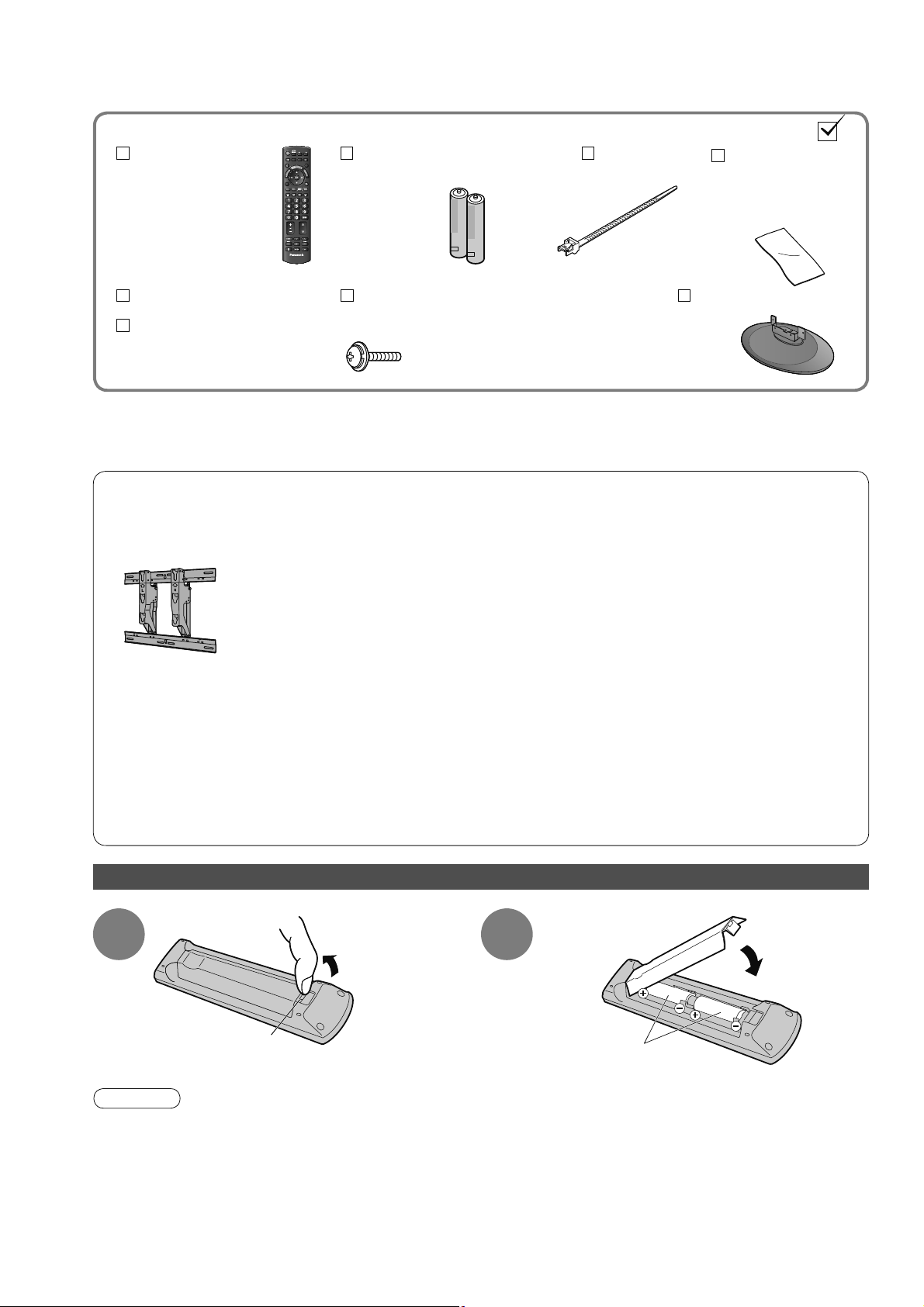
Standaardaccessoires
Afstandsbediening
N2QAYB000328
•
Gebruiksaanwijzing
Montageschroef voor sokkel (4)
Dit product kan gevaarlijke delen bevatten (zoals plastic zakjes), die per ongeluk door kleine kinderen ingeademd
•
of geslikt kunnen worden. Houd deze onderdelen buiten bereik van kleine kinderen.
Optionele accessoires
Muurbevestigingssteun
TY-WK3L2RW
•
ASPECT
OPTION
TEXT
Controleer of alle onderstaande accessoires en items aanwezig zijn
INPUT
TV AV
DIRECT TV REC
MENU
N
EXIT
RETURN
STTL
INDEX HOLD
PROGRAMME
TV
Batterijen voor de
afstandsbediening (2)
R6 (UM3)
•
Europese Garantie
M4 × 10
U kunt de aanbevolen muurbevestigingssteun aanschaffen bij uw
Panasonic-dealer. Raadpleeg de installatie-instructies bij de steun
voor meer informatie.
Klem
Reinigingsdoek
TX-L32S10E
TX-L37S10E
(
TX-L42S10E
Vloerstandaard
(
Waarschuwing!
Het gebruik van andere dan Panasonic-steunen of montage door uzelf is voor eigen risico. De garantie
•
vervalt bij schade die het gevolg is van montage door een niet-professionele installateur.
Laat de installatie altijd uitvoeren door een gekwalificeerde technicus. Door onjuiste installatie kan de
•
apparatuur vallen, met letsel en schade aan het product als gevolg.
Monteer de TV niet direct onder plafondlampen (zoals spotlights, spreidlicht of halogeen lampen) die
•
veel warmte afgeven. Als u dat wel doet, kunnen de kunststof onderdelen van de behuizing vervormen of
beschadigd raken.
Let op bij het bevestigen van de hangers aan de wand. Voordat u gaat boren, altijd controleren of er geen
•
elektrische kabels of leidingen in de muur lopen.
Batterijen in de afstandsbediening plaatsen / verwijderen
1 2
Haakje
Let op
Bij onjuiste plaatsing kunnen batterijen gaan lekken en roesten, waardoor de afstandsbediening beschadigd kan
•
raken.
Gebruik geen oude en nieuwe batterijen door elkaar.
•
Gebruik geen verschillende batterijtypen door elkaar, bijvoorbeeld alkaline- en mangaanbatterijen.
•
Gebruik geen oplaadbare batterijen (Ni-Cd).
•
Houd batterijen niet in het vuur en haal ze niet uit elkaar.
•
Batterijen mogen niet aan bovenmatige hitte zijn blootgesteld, zoals de zon, het vuur en derg.
Opentrekken
Sluiten
Plaats batterijen op
de juiste manier (+ en -)
6
Page 7

De vloerstandaard bevestigen
Waarschuwing
De vloerstandaard niet demonteren of er wijzigingen in aanbrengen.
Als dit niet gebeurt, bestaat de kans dat het toestel omver valt en beschadigd wordt, hetgeen tot verwondingen kan leiden.
•
Let op
Gebruik geen andere TV’s of schermen.
Als dit niet gebeurt, bestaat de kans dat het toestel omver valt en beschadigd wordt, hetgeen tot verwondingen kan leiden.
•
De vloerstandaard niet gebruiken als deze verbogen, gebarsten of anderszins beschadigd is.
Als u de vloerstandaard gebruikt wanneer deze beschadigd is, kan deze verder beschadigd raken, hetgeen tot
•
verwondingen kan leiden. Neem zo spoedig mogelijk contact op met uw Panasonic dealer.
Zorg er voor dat bij het opstellen alle schroeven goed vastgedraaid zijn.
Als er tijdens de montage niet voldoende wordt opgelet of alle schroeven goed zijn vastgedraaid, bestaat
•
de kans dat de standaard niet stevig genoeg is om de TV te dragen. Hierdoor kan het toestel omvallen en
beschadigd kan raken, met mogelijk persoonlijk letsel tot gevolg.
Zorg dat de TV niet kan omvallen.
Als u tegen de TV stoot of kinderen op de vloerstandaard klimmen terwijl de TV erop is bevestigd, kan de TV
•
omvallen, met mogelijk persoonlijk letsel tot gevolg.
Het installeren en verwijderen van de TV dient door minimaal twee personen te worden uitgevoerd.
Als dit niet door minimaal twee personen wordt uitgevoerd, bestaat de kans dat de TV komt te vallen, met
•
mogelijk persoonlijk letsel tot gevolg.
Quick Start-
handleiding
Accessoires / opties
Accessoires / opties
Vastzetten van de televisie
Gebruik enkel de bijgeleverde montageschroeven om veilig te bevestigen.
Zorg ervoor dat de schroeven goed zijn vastgedraaid.
•
Voer de werkzaamheden uit op een vlakke ondergrond.
•
Opening voor montage van vloerstandaard
Pijlmerkteken
Rubbermat of
beschermend doek
7
Page 8

Accessoires / opties
SD CARD
HDMI 3
AV3
R
L
V
S-V
De kabelbinder gebruiken
Vastmaken:
Losmaken:
Houd
de knop
Achterzijde van TV
Bundel de RF-kabel niet samen met het netsnoer. Dit kan leiden tot beeldvervorming.
•
Zet kabels waar nodig met klemmen vast.
•
Volg bij gebruik van optionele accessoires de handleiding bij de optie voor informatie over het bevestigen van
•
kabels.
ingedrukt
Bedieningsonderdelen
TV
AV3-aansluitingen
(p. 54)
Hoofdtelefoonaansluiting
(p. 54)
CI-sleuf
(p. 38)
HDMI3-aansluiting
(p. 54)
SD-kaartsleuf
(p. 42)
Ontvanger afstandsbedieningssignalen
Opnamelampje
Standby voor rechtstreekse TV-opname: oranje
Voedingslampje
Standby: rood
Aan: groen
Geeft bij gebruik van de afstandsbediening aan dat de TV de opdracht heeft ontvangen.
C.A.T.S.-sensor (Contrast Automatic Tracking System)
Detecteert helderheid voor aanpassing van de beeldkwaliteit als de “modus Eco” in het
menu Beeld is ingesteld op “Aan” (p. 26)
Plaats geen voorwerpen tussen de signaalontvanger op de TV en de afstandsbediening.
Functie selecteren
Volume / Contrast / Helderheid / Kleur / Scherpte / Tint
(NTSC-modus) / Lage tonen / Hoge tonen / Balans /
ATP/ACI-afstemming (p. 30 en p. 31)
Selecteert het kanaal dat zich één positie hoger of
lager bevindt. Bij weergave van een functie verhoogt
of verlaagt u hiermee de geselecteerde functie.
Schakelt de TV in als deze in de standby-stand staat.
Wijzigt de ingangsmodus
Aan / uit-hoofdschakelaar
Schakelt de TV in. Zet de TV in de standby-stand via
de afstandsbediening.
8
Page 9
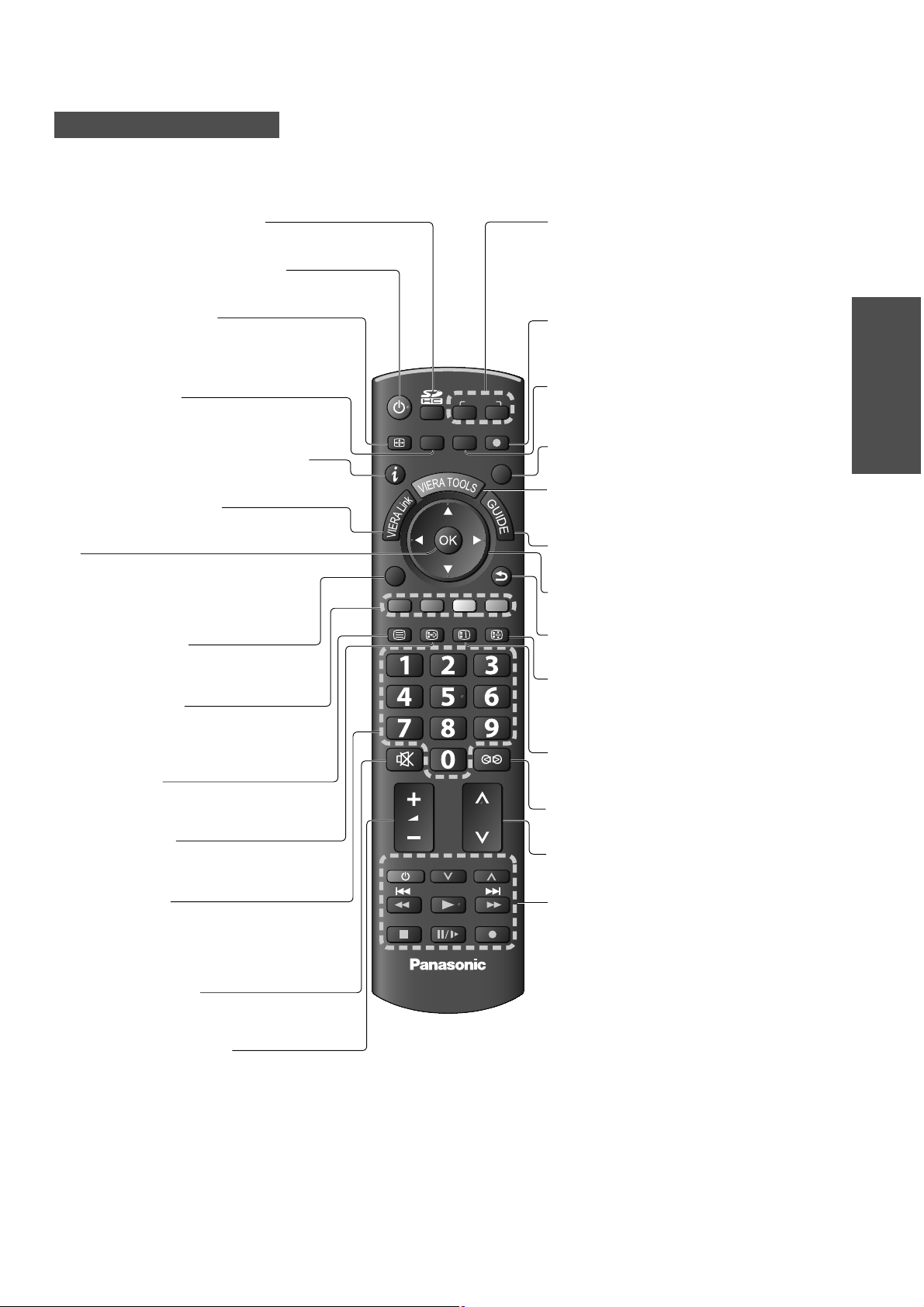
Afstandsbediening
VIERA IMAGE VIEWER (p. 42)
Schakelt over naar weergave van de SD-kaart
Aan/uit-schakelaar standby-stand
Activeert of beëindigt de standby-stand van de TV
Beeldverhouding (p. 16)
Wijzigt de beeldverhouding via de lijst met
beeldverhoudingen.
U kunt ook herhaaldelijk op deze toets drukken
totdat u de gewenste verhouding ziet
Hoofdmenu (p. 24)
Opent het hoofdmenu voor toegang tot het
menu Beeld, Geluid en Instellingen
Kanaal-/programma-informatie
Geeft kanaal- en programma-informatie weer
(p. 15)
VIERA Link-menu (p. 50)
Opent het menu VIERA Link
OK
Bevestigt selecties en keuzes
Schakelt over naar de geselecteerde
kanaalpositie
Menu Opties (p. 17)
Voor het eenvoudig instellen van beeld- en
geluidopties
Gekleurde toetsen
Voor selectie, navigatie en
gebruik van verschillende functies
Teletekst (p. 20)
Schakelt over naar de teletekstmodus
Ondertitels (p. 16)
Geeft ondertitels weer
ASPECT
OPTION
TEXT
MENU
STTL
INDEX HOLD
PROGRAMME
INPUT
TV AV
DIRECT TV REC
N
EXIT
RETURN
Selecteert de ingangsmodus
TV - schakelt tussen DVB-C / DVB-T /
analoge modus (p. 14)
AV - schakelt over op de AV-ingangsmodus
die is geselecteerd in de lijst met
ingangssignalen (p. 22)
Rechtstreekse TV-opname (p. 48 en p. 50)
Neemt programma’s rechtstreeks op een
DVD-/videorecorder met Q-Link- of VIERA
Link-aansluiting op
Normale instellingen (p. 24)
Herstelt de standaardinstellingen voor beeld
en geluid
Verlaten
Terug naar het normale weergavescherm
VIERA TOOLS (p. 41)
Geeft speciale functiepictogrammen weer
voor snelle toegang
Programmagids (p. 18)
Geeft de elektronische programmagids
weer
Cursortoetsen
Voor selecties en aanpassingen
Terug
Terug naar het vorige menu / de vorige pagina
Vastzetten
Zet het beeld stil / geeft het vrij (p. 15)
Zet de huidige teletekstpagina vast
(teletekstmodus) (p. 20)
Index (p. 21)
Terug naar de indexpagina van teletekst
(teletekstmodus)
Surround (p. 27)
Schakelt surroundgeluid in of uit
Kanaal omhoog / omlaag
Selecteert het volgende of vorige kanaal
Quick Start-
handleiding
Bedieningsonderdelen
Accessoires / opties
Nummertoetsen
Schakelt over op een ander kanaal of andere
teletekstpagina
Stelt tekens in
Schakelt de TV in vanuit de standby-stand
Geluid uitgeschakeld
Zet het geluid uit of aan
Volume omhoog / omlaag
TV
REC
Bediening van aangesloten apparatuur
(p. 23 en p. 52)
9
Page 10

Basisaansluitingen
De afgebeelde externe apparatuur en kabels worden niet bij de TV meegeleverd.
Zorg ervoor dat de stekker van de TV niet in het stopcontact zit als u kabels aansluit of loskoppelt.
Voorbeeld 1
Antenne aansluiten
Voorbeeld 2
DVD-/videorecorder aansluiten
Alleen TV TV, DVD- of videorecorder
Aardse antenne Aardse antenneAchterzijde van TV Achterzijde van TV
220-240 V
wisselstroom, 50 Hz
Netsnoer
Kabel
RF-kabel
AUDIO
AUDIO
AUDIO
Y
IN
OUT
P
B
LRL
P
R
R
PC
1
COMPONENT
2
AUDIO
IN
OUT
LRL
R
PC
COMPONENT
Y
P
P
B
R
Netsnoer
1
2
220-240 V
wisselstroom, 50 Hz
Kabel
10
Opmerking
Sluit een DVD-/videorecorder met Q-Link-ondersteuning (p. 48) aan op AV1 / AV2 van de TV.
Een HDMI-compatibel apparaat kan via een HDMI-kabel worden aangesloten op HDMI-aansluitingen (HDMI1 /
HDMI2 / HDMI3) (p. 54).
Q-Link-aansluiting
p. 46
VIERA Link-aansluiting
p. 46 en p. 47
Raadpleeg ook de handleiding bij de apparatuur.
Volledig bedrade
SCART-kabel
DVD- of videorecorder
RF OUT
RF IN
RF-kabel
RF-kabel
Page 11

Voorbeeld 3
DVD-/videorecorder en satellietontvanger aansluiten
TV, DVD-/videorecorder en satellietontvanger
Achterzijde van TV
220-240 V
wisselstroom, 50 Hz
Aardse antenne
Quick Start-
handleiding
DIGITAL
AUDIO
OUT
PC
AUDIO
OUT
R
AUDIO
Y
IN
P
B
LRL
P
R
COMPONENT
1
2
Volledig bedrade
SCART-kabel
Netsnoer
Kabel
Basisaansluitingen
RF-kabel
RF OUT
Volledig bedrade HDMIcompatibele kabel
DVD- of
videorecorder
Volledig
bedrade
SCART-kabel
Satellietontvanger
RF IN
RF OUT
RF IN
RF IN
RF-kabel
RF-kabel
RF-kabel
11
Page 12

Automatisch instellen
U kunt automatisch TV-kanalen opzoeken en opslaan.
Deze stappen zijn niet nodig als uw dealer de TV heeft ingesteld.
Zorg ervoor dat de externe apparatuur goed is aangesloten (p. 10 en p. 11) en ingesteld (indien nodig) voordat
u ATP/ACI-afstemming start. Raadpleeg de handleiding bij het aangesloten apparaat voor informatie over
instellingen.
Steek de stekker van de TV in het stopcontact en
(Het beeld verschijnt na enkele seconden)
Srpski
Hrvatski
Slovenšina
Latviešu
eesti keel
Lietuvi
Polen
Tsjechië
Hongarije
Slovakije
Sloveens
Ests
Litouws
Oost-Europa
selecteren
instellen
selecteren
instellen
ASPECT
OPTION
MENU
INPUT
TV AV
DIRECT TV REC
N
EXIT
RETURN
1
2
3
schakel de TV in
Selecteer de taal
Menüsprache
Deutsch
English
Français
Italiano
Español
Português
Nederlands
Dansk
Svenska
Norsk
Suomi
Türkçe
Polski
eština
Magyar
Slovenina
Român
Selecteer uw land
Land
Duitsland
Oostenrijk
Frankrijk
Italië
Spanje
Portugal
Zwitserland
Malta
Andorra Griekenland
Denemarken
Zweden
Noorwegen
Finland
Luxemburg
België
Nederland
Turkije
TEXT STTL
INDEX HOLD
PROGRAMME
TV
4
Het automatisch
instellen wordt gestart
Overdracht voorkeuze gegevens
Even geduld a.u.b.
0% 100%
Afstandsbediening niet beschikbaar
Selecteer “Thuis”
Selecteer weergave omgeving.
Thuis Winkel
Via ATP/ACI-afstemming worden TV-kanalen
automatisch opgezocht en opgeslagen.
De kanaalvolgorde wordt bepaald
door het TV-signaal, de zender en de
ontvangstkwaliteit.
Als er een recorder met Q-Link-,
VIERA Link- of vergelijkbare technologie
is aangesloten (p. 48), worden de
kanaal-, taal- en land- / regio-instellingen
automatisch gedownload naar de recorder.
Als het downloaden niet is gelukt, kunt u
de instellingen later downloaden via het
menu.
“Downloaden” (p. 28)
selecteren
instellen
12
ATP/ACI-afstemming is voltooid en uw TV is klaar voor gebruik.
De kanaallijst bekijken
“De elektronische programmagids
gebruiken” (p. 18 en p. 19)
Kanalen bewerken
“Kanalen instellen en bewerken”
(p. 32 - 35)
Page 13

Werken met de beeldschermmenu’s
Veel TV-functies zijn toegankelijk via de beeldschermmenu’s.
De afstandsbediening gebruiken
MENU
De cursor verplaatsen / een menuoptie
selecteren
Het menu openen / instellingen opslaan na
aanpassingen of het instellen van opties
Het hoofdmenu openen
RETURN
EXIT
De cursor verplaatsen / niveaus aanpassen
/ een keuze maken uit beschikbare opties
Terug naar het vorige menu
Het menusysteem afsluiten en terugkeren
naar het normale scherm
SCHERMINSTRUCTIES in kader - Bedieningsinformatie
(in dit voorbeeld: het menu Geluid)
Geluid 1/2
Geluidsfunctie Muziek
Laag
Hoog
Balans
Hoofdtel. Volume
Surround Uit
Volume Correctie
Speakerafstand tot muur
MPX Stereo
Kies
Verlaten
Wijzigen
Terug naar
30cm en meer
Stereo
Pagina omhoog
Pagina omlaag
0
0
0
11
0
De bedieningsinstructies helpen u bij uw taken.
Opmerking
Als het afstemmen niet lukt “Automatisch instellen” (p. 30 en p. 31)
Alle instellingen initialiseren
“Fabrieksinstellingen” (p. 39)
Als u de TV in de standby-stand hebt uitgeschakeld, wordt de TV in de standby-stand gezet als u het apparaat
inschakelt met de aan/uit-hoofdschakelaar.
Quick Start-
handleiding
Automatisch instellen
De ATP/ACI afstemming is afhankelijk van het geselecteerde land
Keuze DVB-C-zender-ID
(als u “Zweden” selecteert)
Keuze DVB-C- zender-ID
Zender ID Zendernaam
Zoeken
instellen
zender selecteren
Analoge ATP/ACI
afstemming
Regio kiezen
(als u “Finland” selecteert)
DVB-T ATP/ACI afstemming
(
ATP/ACI afstemming
Scannen
Dit duurt ongeveer 3 minuten.
Kan. Kanaalnaam
CH 29
CH 33
Analoog: 2
CH 2 H: 21 4199
Zoeken
Als u per ongeluk “Winkel” selecteert
Ga met de RETURN-toets terug naar het
selectiemenu voor de weergaveomgeving.
Automatische demo
Uit Aan
Als u in dit menu “Uit” of “Aan” selecteert,
wordt de weergaveomgeving “Winkel”
ingesteld. Als u wilt terugkeren naar
de omgeving “Thuis”, initialiseert u alle
instellingen via Fabrieksinstellingen.
“Fabrieksinstellingen” (p. 39)
RETURN
ATP/ACI afstemming - DVB-T en analoog
DVB-T scannen CH. 5 69
Analoog scannen CH. 2 H: 21 4199
Dit duurt ongeveer 6 minuten.
Gratis tv: 4 Betaal tv: 0 Radio: 0 Data: 0
Regio kiezen
Helsinki
Turku
Eurajoki
Tampere
Lahti
Anjalankoski
Lapua
Jyväskylä
Mikkeli
Kuopio
Koli
Oulu
Rovaniemi
regio selecteren
instellen
als u een ander land selecteert
dan “Portugal”, “Polen”,
“Hongarije” en “Oost-Europa”
Kan. Kanaalnaam Type Kwal.
62 CBBC Channel Gratis tv 10
62 BBC Radio Wales Gratis tv 10
62 E4 Gratis tv 10
62 Cartoon Nwk Gratis tv 10
Zoeken
Analoog: 0
Selecteer “Thuis”
Selecteer weergave omgeving.
Thuis Winkel
selecteren
instellen
)
Zoekmode
als u “Zweden”
(
of “Finland” selecteert
Zoekmode
Alle kanalen Vrije kanalen
)
modus selecteren
instellen
Instellingen DVB-C ATP/ACI
als u “Zweden” of
(
“Finland” selecteert
DVB-C ATP/ACI afstemming
Voortgang 0% 100%
V Scan 21 68
Dit duurt ongeveer 3 minuten.
Nr. Kanaalnaam Type Kwal.
1 CBBC Channel Gratis tv 10
2 BBC Radio Wales Gratis tv 10
3 E4 Gratis tv 10
Gratis tv: 3
Betaal tv: 0
Zoeken
)
Radio: 0
De ATP/ACIafstemming is voltooid
13
Page 14
TV kijken
1
2
INPUT
AV
TV
DIRECT TV REC
N
MENU
ASPECT
EXIT
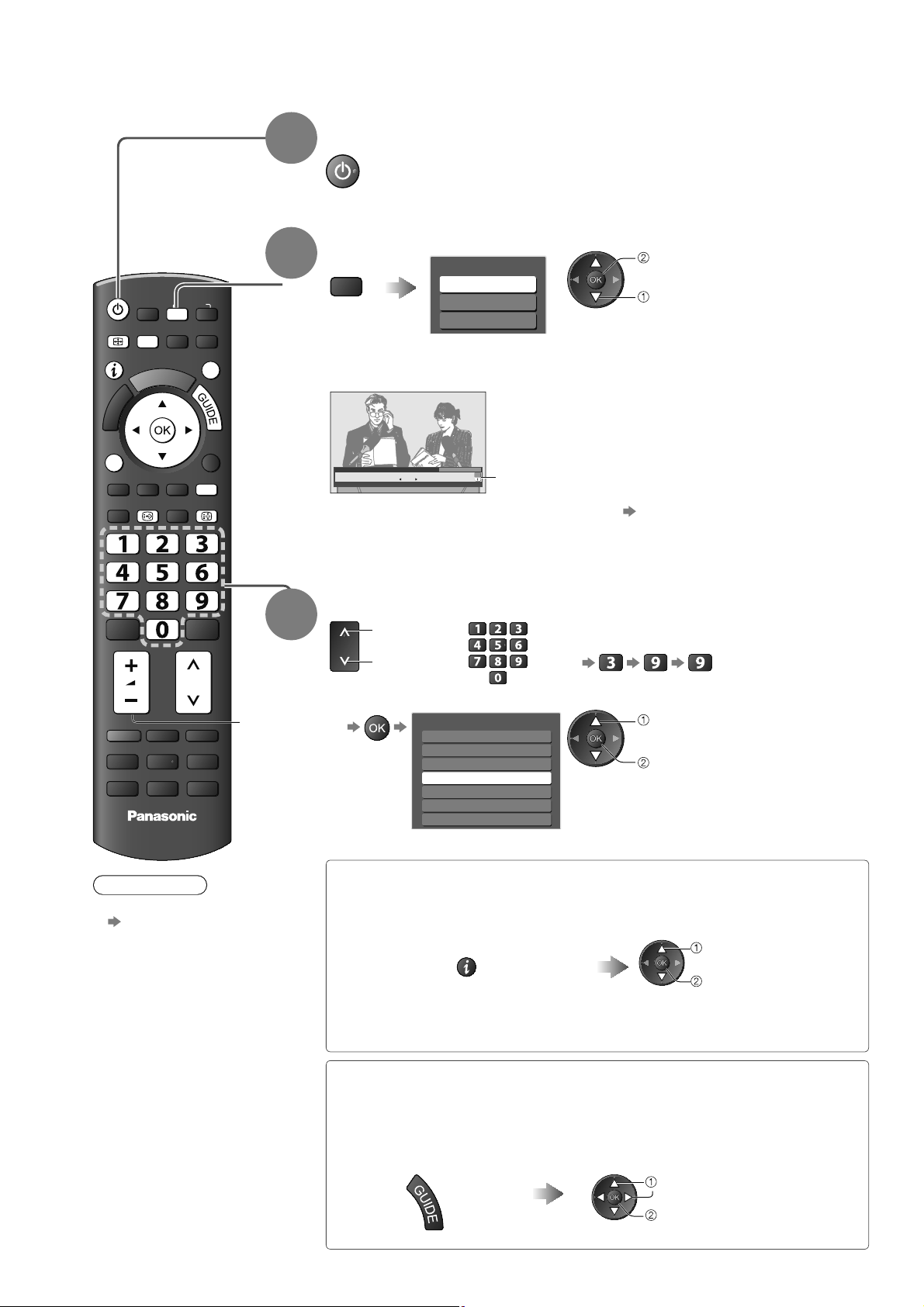
Schakel de TV in
(Houd de knop ongeveer 1 seconde ingedrukt)
De aan/uit-hoofdschakelaar moet op Aan staan. (p. 8)
Selecteer de modus
TV keuze
TV
De modi die u kunt selecteren, zijn afhankelijk van het geselecteerde land (p. 12).
DVB-C
DVB-T
Analoog
Als het menu “TV-keuze” niet verschijnt, drukt u op de TV-toets om de modus te kiezen.
kijken
selecteren
OPTION
TEXT
INDEX
STTL
PROGRAMME
TV
HOLD
Opmerking
Betaal-TV bekijken
“Gemeenschappelijke
interface gebruiken”
(p. 38)
RETURN
Volume
3
1 BBC ONE WALES
Coronation Street
20 : 00 - 20 : 55
Alle DVB-T kanalen
20:35
Wijzig categorie
Voor info drukken
Nu
De informatiebalk verschijnt als u een programma
selecteert
Meer informatie
p. 15
U kunt de modus ook selecteren door herhaaldelijk op de TV-toets op de
afstandsbediening of op het zijpaneel van de TV te drukken. (p. 8)
Selecteer een kanaal
omhoog
omlaag
Selecteren uit de kanaallijst
of
Alle DVB-T kanalen
Cartoon Nwk
6
7
BBC Radio Wales
BBC Radio Cymru
8
1
BBC ONE Wales
BBC THREE
2
BBCi
3
CBBC Channel
4
Een kanaal selecteren via de informatiebalk (p. 15)
U kunt vooraf de kanaalnaam en het programma controleren.
Geef de informatiebalk weer als u
deze niet ziet
U kunt via “Timeout balkweergave”
(p. 29) een timeout instellen voor
de weergave van de balk.
Een kanaal selecteren dat uit meer dan 2
cijfers bestaat, bijvoorbeeld 399
kanaal selecteren
kijken
Selecteer het kanaal als de
balk in beeld is
kanaal selecteren
kijken
14
Een kanaal selecteren via de elektronische programmagids (p. 18)
U kunt de TV-gids (elektronische programmagids of Kanaallijst) controleren voordat
u naar een ander kanaal gaat.
Deze functie is niet in alle landen beschikbaar.
Geef de elektronische
programmagids weer
Selecteer het kanaal
selecteren
kijken
Page 15
Andere handige functies
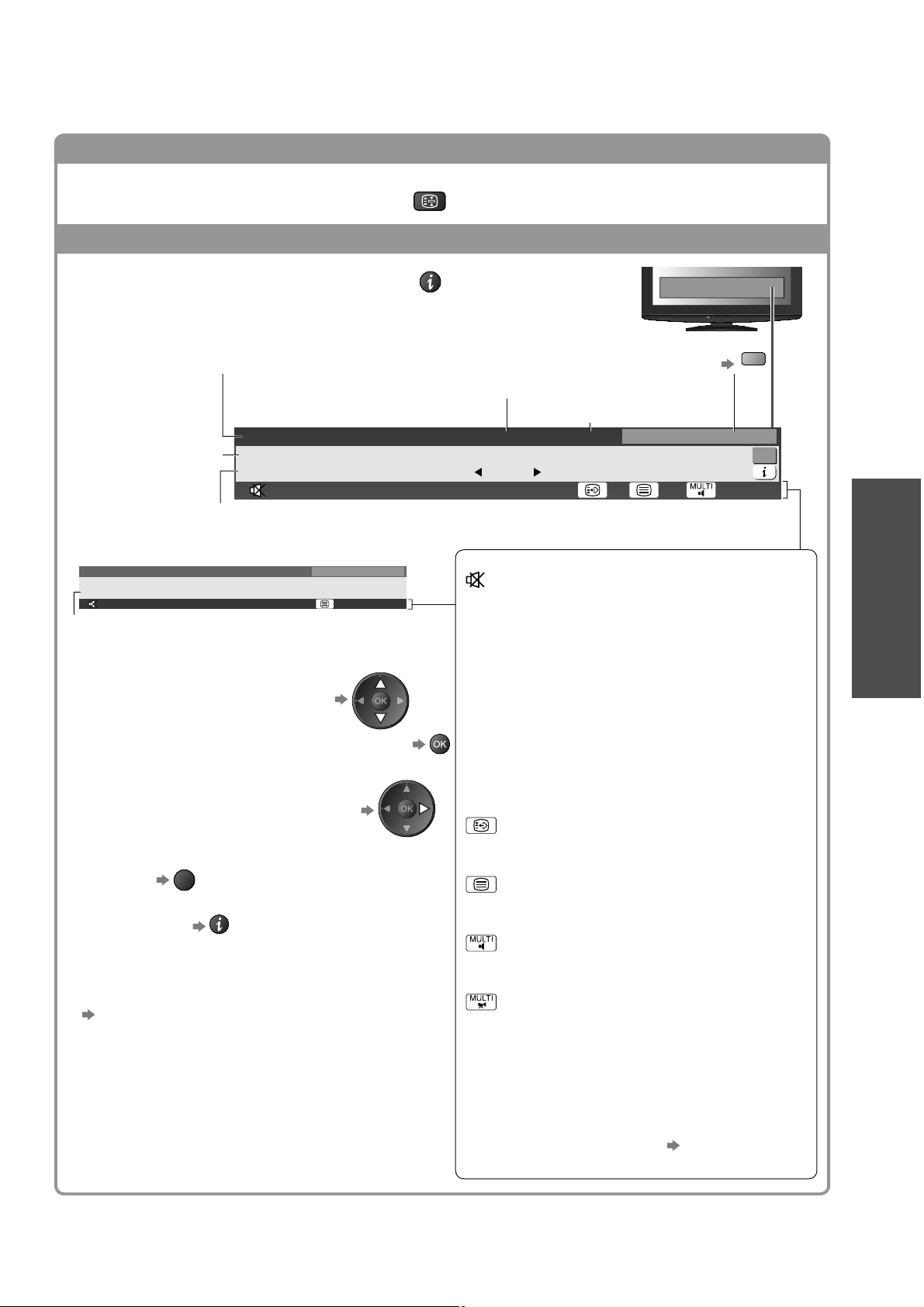
Vastzetten
Zet het beeld stil / geeft het vrij
Informatiebalk weergeven
Informatiebalk weergeven
Verschijnt ook als u naar een ander kanaal gaat
Kanaalpositie en -naam
Voorbeeld (DVB):
1 ZDF
Programma
Begin- en eindtijd programma
Voorbeeld (Analoog):
3 ITV
itv1
CH23
Encrypted
Kanaalnummer
Coronation Street
20 : 00 - 20 : 55
Radio
19:35
SubtitlesAD
Kanaaltype (radio- of datakanaal)
Versleuteld
Alle analoge kanalen
For info press
Stereo 45
HOLD
Categorie
Een andere categorie kiezen
Huidige tijd
20:35Radio
Nu
Alle DVB-T kanalen
Wijzig categorie
Voor info drukken
Beschikbare functies / betekenis van berichten
Geluid uitgeschakeld
Slecht signaal
Slechte kwaliteit tv-signaal
Blauwe
45
Kijken
Een ander ingesteld kanaal bekijken
Het kanaal bekijken dat op de informatiebalk staat
Informatie over het volgende programma
(DVB)
EXIT
Verbergen
Extra informatie
(DVB) (nogmaals drukken om de balk te
verbergen)
Een timeout instellen voor de balkweergave
“Timeout balkweergave” (p. 29)
Versleuteld
Gecodeerd programma
Dolby D +, Dolby D
Dolby Digital Plus- of Dolby Digital-audiotrack
Ondertitelingsservice beschikbaar
Teletekstservice beschikbaar
Meerdere audiotracks beschikbaar
Meerdere videotracks beschikbaar
Stereo, Mono
Audiomodus
1 - 90
Resterende timertijd
Informatie over instellingen
p. 17
TV kijken
15
Page 16

TV kijken
Andere handige functies
Ondertitels weergeven
Ondertitels (indien beschikbaar) weergeven/
verbergen
Een andere taal voor DVB selecteren (indien beschikbaar)
“Voorkeur Ondertitels” (p. 29)
Opmerking
Als u in de analoge modus op de STTL-toets drukt, gaat u naar een favoriete pagina van de teletekstservice
(p. 21). Druk op EXIT om terug te keren naar de TV-modus.
STTL
Beeldverhouding
De beeldverhouding (grootte) wijzigen
Geniet van beelden in optimale grootte en beeldverhouding.
Programma’s hebben gewoonlijk een controlesignaal voor de beeldverhouding (breedbeeldsignaal, enzovoort).
Op basis hiervan wordt automatisch de beeldverhouding voor de TV gekozen (p. 56).
De beeldverhouding handmatig wijzigen
Geef de lijst met
beeldverhoudingen weer
ASPECT
Lijst met beeldverhoudingen
Beeldverhouding kiezen
Wijzigen
Alleen met de ASPECT-toets een andere modus kiezen
ASPECT
(Druk net zo lang totdat u de gewenste modus ziet)
Auto
16:9
14:9
Juist
4:3
4:3 volledig
Zoom1
Zoom2
Zoom3
Kies
Verlaten
Terug naar
Selecteer de modus tijdens de weergave van de lijst
opslaan
selecteren
ASPECT
Auto
Automatisch wordt de beste beeldverhouding geselecteerd en wordt het beeld schermvullend gemaakt.
Meer informatie
16:9 4:3 volledig
p. 56
Geeft direct een 16:9-beeld zonder
vervorming (anamorf).
14:9 Zoom1
Geeft een standaard 14:9-beeld zonder
vervorming.
Juist Zoom2
Geeft een schermvullend 4:3-beeld.
Alleen aan de linker- en rechterrand ziet
u dat het beeld is uitgerekt.
4:3 Zoom3
Geeft een standaard 4:3-beeld zonder
vervorming.
Opmerking
Voor HD-kanalen zijn alleen “16:9” en “4:3 volledig” beschikbaar.
In de PC-ingangsmodus zijn alleen “16:9” en “4:3” beschikbaar.
Niet beschikbaar als de ondertitelingsfunctie actief is.
Niet beschikbaar bij de teletekstservice.
In het geheugen kunnen aparte beeldverhoudingen worden opgeslagen voor SD- (Standard Definition) en
voor HD-signalen (High Definition).
Geeft een 4:3-beeld dat in de breedte is
vergroot en het scherm vult.
Alleen HD-signaal
Geeft een 16:9 letterbox- of 4:3-beeld
zonder vervorming.
Geeft een schermvullend 16:9
letterboxbeeld (anamorf) zonder
vervorming.
Geeft een schermvullend 2,35:1
letterboxbeeld (anamorf) zonder
vervorming. Geeft het beeld bij 16:9
maximaal weer (met lichte vergroting).
16
Page 17

Andere handige functies
De instellingen weergeven voor het huidige programma
Wijzigen
wijzigen
selecteren
Teletekst instelling
Stelt de teleteksttaal in
De huidige programmastatus
direct controleren of wijzigen
Multi Video (DVB-modus)
Selecteert het beeld (indien beschikbaar)
OPTION
Menu Instellingen (p. 29)
Multi Audio (DVB-modus)
Selecteert de soundtracktaal (als er meerdere tracks
beschikbaar zijn)
Taal van teletekst (DVB-modus)
Selecteert de teleteksttaal (indien er meerdere talen
beschikbaar zijn)
Subkanaal (DVB-modus)
Selecteert het subkanaal in een multi-feedprogramma
(indien beschikbaar)
Taal van ondertitels (DVB-modus)
Selecteert de ondertitelingstaal (indien beschikbaar)
MPX (analoge modus)
Menu Geluid (p. 27)
Volume Correctie
Stelt het volume van één kanaal of van de
ingangsmodus in
Opmerking
U kunt de instellingen ook wijzigen via de menu’s (p. 26 - 29).
Timer
U kunt de TV automatisch na een bepaalde tijd uitschakelen
Geef het menu weer Selecteer “Instellingen” Selecteer “Timer” en stel de tijd in
MENU
Hoofdmenu
Beeld
Geluid
Instellingen
openen
selecteren
Annuleren Instellen op “Uit” of de TV uitschakelen
De resterende tijd weergeven
Informatiebalk (p. 15)
Instellingen
Timer Uit
Link instellingen
Kinderslot
DVB-T afstemmenu
Taal
Tv instellingen
Gemeensch. interface
Systeemmenu
Overige instellingen
Kijken
instellen
selecteren
TV kijken
Opmerking
Als de resterende tijd minder is dan 3 minuten, blijft de aanduiding knipperen op het scherm.
17
Page 18

De elektronische programmagids gebruiken
De elektronische programmagids (EPG) biedt op het scherm een lijst van de programma’s die op dit
moment en in de komende week worden uitgezonden (afhankelijk van de zenders).
Deze functie is afhankelijk van het geselecteerde land (p. 12).
DVB-T-kanalen en analoge kanalen worden in één TV-gidsscherm weergegeven.
In de lijst verschijnen de analoge kanalen na de DVB-T-kanalen, maar zonder programma’s. “D” staat voor DVBT-kanalen en “A” voor analoge kanalen.
Als de TV voor het eerst wordt ingeschakeld of langer dan een week is uitgeschakeld, kan het even duren
voordat u de volledige elektronische programmagids ziet.
Selecteer de modus
ASPECT
MENU
INPUT
AV
TV
DIRECT TV REC
N
EXIT
1
p. 14
TV
TV-gids bekijken
OPTION
TEXT
Terug naar de TV
STTL
EXIT
INDEX HOLD
PROGRAMME
TV
RETURN
2
De schermindeling wijzigen (Landschap / Portret)
“Landschap” om meerdere kanalen te zien
“Portret” om per keer één kanaal te zien
Programmatijd
Voorbeeld:
Advertentie
Huidige datum en tijd
Programmadatum
Woe 24/10/2007
10:46
Kanaal kiezen
Verlaten
Weergave
Programma kiezen
Terug naar
-24 uur +24 uur Programma type Categorie
Electronische programma gidse: Landschap
Woe 24e
1 BBC ONE
20:00 - 20:30 DIY SOS : We open in the Battersbys
1
D
7
D
14
D
70
D
72
D
105
D
719
D Rugby 15 To 1 The Bill
19:30
Time: 20:00 20:30 21:00
Eastender DIY SOS The Bill Red Cap
BBC ONE
BBC THREE
Hot Wars Holiday Program
E4 Emmerdal. Coronation Street The Bill
BBC FOUR 10 O’ clock News BBC Pepsi Char. Good bye
BBC 2W Panorama Spring watch Coast
BBCi I’m A Celebrity Pop Idol News
BBC Radi
GUIDE
OPTION
Alle categorieën Alle kanalen
Info
Wijzig weergave mode
Kies verwijzen
Landschap (weergave per kanaal)
Kanaalpositie en -naam
Naar de vorige dag
(DVB-modus)
Rode
Het programma bekijken
Het programma of kanaal selecteren
selecteren
kijken
Programma
Pagina omhoog
Pagina omlaag
Voorbeeld:
Woe 24/10/2007
10:46
Programma kiezen
Weergave
Verlaten
Kanaal kiezen
Terug naar
Electronische programma gids: Portret
Woe 24e
D 1 BBC ONE D
Eastender
19:30~20:00
DIY SOS
20:00~20:30
The Bill
20:30~21:00
Red Cap
21:00~22:00
Live junction
22:30~23:00
POP 100
23:00~23:30
Rugby
23:00~00:00
GUIDE
OPTION
+24 uur Programma type Categorie
Naar de volgende dag
(DVB-modus)
Groene
Informatie over het programma
bekijken (DVB-modus)
Selecteer het programma
selecteren
Alle categorieën Alle kanalen
7 BBC THREE
D 14 E4 D 70 BBC FOUR
Info
Wijzig weergave mode
Kies verwijzen
Pagina omhoog
Pagina omlaag
Portret (weergave per tijdstip)
Druk nogmaals om
terug te keren naar
de TV-gids.
18
Een lijst met
kanalen van
het geselecteerde
type bekijken
(DVB-modus)
Gele
Een lijst met
kanalen van
de geselecteerde
categorie bekijken
Blauwe
Programma type
Alle categorieën
Alle categorieën
Film
Nieuws
.
.
.
.
.
Categorie
Alle kanalen
Alle kanalen
Alle DVB-T kanalen
Alle analoge kanalen
Vrije kanalen
Kanalen tegen betaling
TV
Radio
Favoriet1
Favoriet2
Favoriet3
Favoriet4
(Typelijst)
(Categorielijst)
type selecteren
bekijken
Alleen de analoge kanalen verschijnen
categorie selecteren
bekijken
Een lijst met favoriete kanalen weergeven
p. 33
Page 19
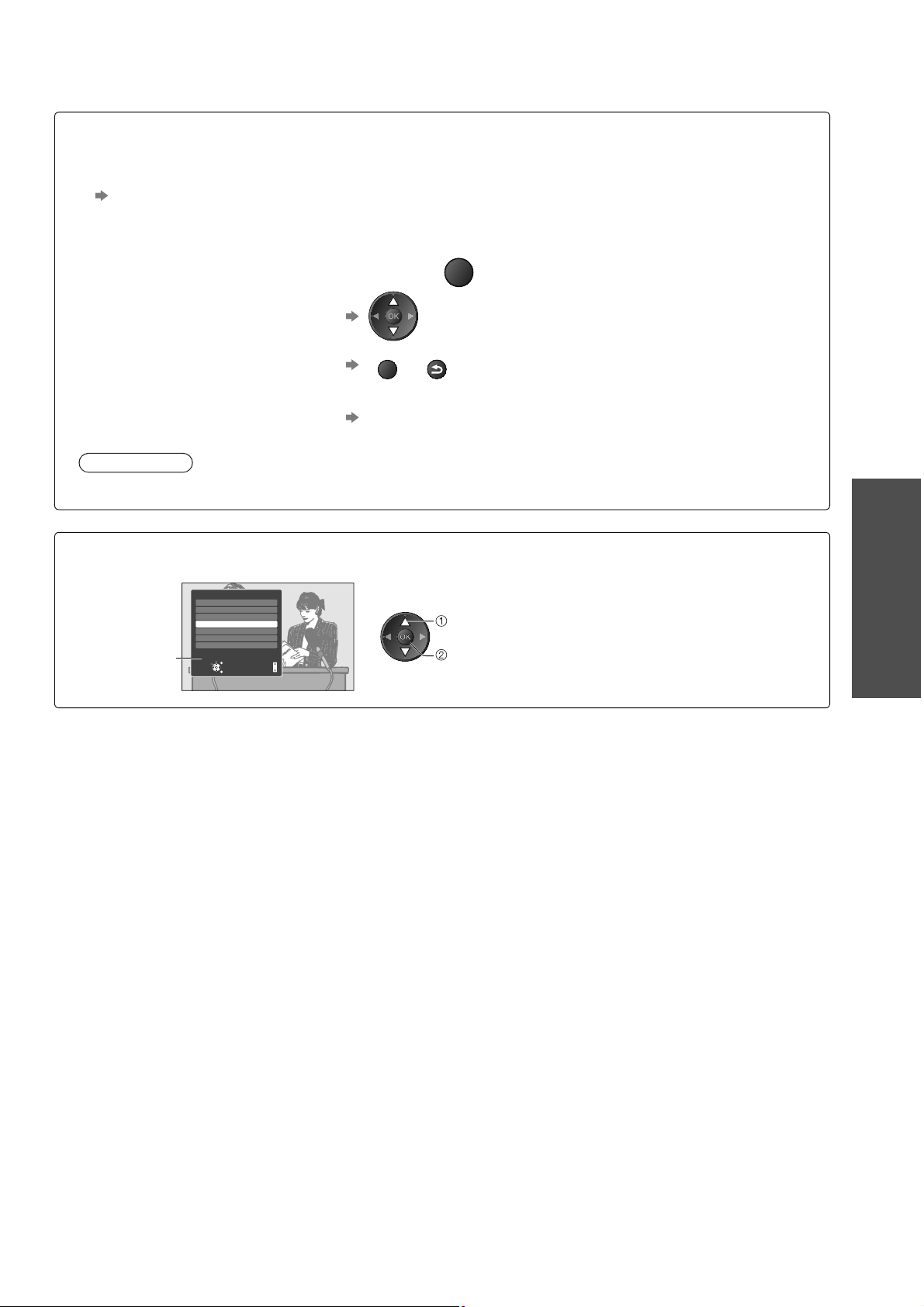
Afhankelijk van het land wordt het GUIDE Plus+-systeem in de DVB-T-modus of analoge
modus ondersteund
U moet de postcode invoeren of bijwerken. Volg de instructies in het bericht.
U kunt deze ook handmatig instellen via het menu Instellingen
“Systeem bijwerken” / “Postcode” in “GUIDE Plus+-instellingen” (p. 29)
Voer uw postcode in als u deze functie voor het eerst gebruikt. Als u een onjuiste of geen postcode invoert,
wordt de advertentie mogelijk niet correct weergegeven.
OPTION
Advertentiegegevens weergeven
Naar een andere advertentie gaan
Terugkeren naar de elektronische
programmagids
De meest recente advertentie
weergeven
Opmerking
Als u continu de meest recente gegevens wilt zien, laat u de TV’s nachts in de standby-stand staan.
De TV-gids wordt niet in elk land ondersteund.
In dat geval verschijnt de kanaallijst.
Alle analoge kanalen
6
Cartoon Nwk
7
BBC Radio Wales
8
BBC Radio Cymru
1
BBC ONE Wales
2
BBC THREE
3
BBCi
4
CBBC Channel
Kanaallijst
Weergave
Kies
Verlaten
Pagina omhoog
Pagina omlaag
Terug naar
OPTION
of
RETURN
“Systeem bijwerken” in “GUIDE Plus+-instellingen” (p. 29)
kanaal selecteren
kijken
Kijken
De elektronische programmagids gebruiken
19
Page 20

INPUT
Teletekst bekijken
Teletekst is een service waarbij zenders tekstgegevens aanleveren.
De beschikbare functies zijn afhankelijk van de zender.
Wat is de FLOF-modus (FASTEXT)?
In de FLOF-modus ziet u onder in het scherm vier verschillend gekleurde onderwerpen. Als u meer wilt weten
over een van deze onderwerpen, klikt u op de bijbehorende gekleurde toets. Deze functie biedt snel toegang tot
informatie over de weergegeven onderwerpen.
Wat is de TOP-modus? (bij TOP-tekstuitzending)
TOP is een specifieke verbetering van de standaard teletekstservice met snelle zoekopties en een duidelijk
overzicht.
Snel overzicht van de beschikbare teletekstinformatie
Gebruiksvriendelijke stapsgewijze selectie van het onderwerp
Informatie over de paginastatus onder in het scherm
Pagina omhoog / omlaag (bij meerdere pagina’s)
Onderwerpblokken selecteren
Volgende onderwerp in het onderwerpblok selecteren
(Na het laatste onderwerp gaat u naar het volgende onderwerpblok.)
Blauwe
Wat is de List-modus?
In de List-modus ziet u onder in het scherm vier verschillend gekleurde paginanummers. Elk van deze nummers
kan worden gewijzigd en worden opgeslagen in het geheugen van de TV. (“Veelbekeken pagina’s opslaan”, p. 21)
Een andere modus selecteren “Teletext” in het menu Instellingen (p. 29)
ASPECT
MENU
TV AV
DIRECT TV REC
N
EXIT
1
Schakel over op teletekst
TEXT
Geeft de
indexpagina weer
(inhoud afhankelijk
van de zender)
Rode
Groene
Gele
Nummer
huidige
pagina
Nummer subpagina
<< 01 02 03 04 05 06 07 >>
17:51 28 Feb
TELETEXT
INFORMATION
Tijd / datum
OPTION
RETURN
Selecteer de pagina
TEXT STTL
INDEX HOLD
2
of
Contrast aanpassen
Terug naar de TV
omhoog
omlaag
MENU
EXIT
Verborgen gegevens vrijgeven
Verborgen woorden vrijgeven, bijvoorbeeld antwoorden op quizpagina’s
MENU
Rode
Opnieuw verbergen
Rode
VOLLEDIG / BOVEN / ONDER
(BOVEN) (ONDER) Normaal (VOLLEDIG)
MENU
Groene
Kleurenbalk
Groene
Rode
of
(Komt overeen met de kleurenbalk)
Gele
Bij weergave van de
blauwe balk
(driemaal drukken)
Blauwe
20
(De BOVENSTE helft
weergeven)
(De ONDERSTE helft
weergeven)
VASTZETTEN
Automatisch bijwerken stoppen
(Als u de huidige pagina wilt behouden zonder deze bij te werken)
HOLD
Hervatten
HOLD
Page 21
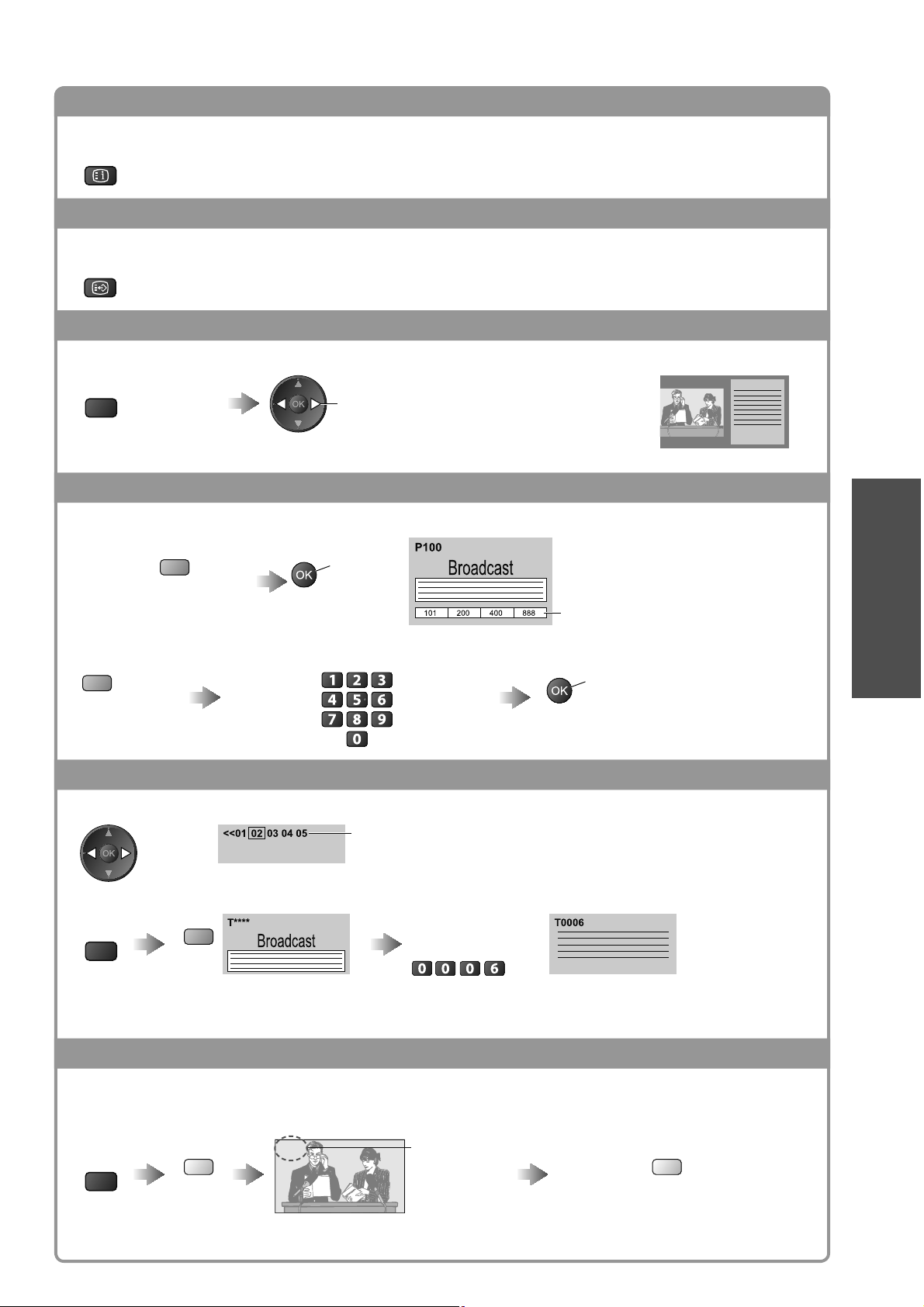
INDEX
Terug naar de hoofdindexpagina
INDEX
Een voorkeurpagina weergeven
Een opgeslagen voorkeurpagina bekijken
STTL
De pagina oproepen die u aan de blauwe toets hebt toegewezen (List-modus).
De fabrieksinstelling is “P103”.
Bekijken in meerdere vensters
Tegelijkertijd TV en teletekst kijken in twee aparte vensters
MENU
(tweemaal
drukken)
Handelingen zijn alleen mogelijk in het teletekstscherm.
Beeld en tekst Aan of Uit selecteren
Veelbekeken pagina’s opslaan
Veelbekeken pagina’s opslaan op de kleurenbalk
Bij weergave
van de
pagina
Opgeslagen pagina’s wijzigen
Gekleurde toets
die u wilt wijzigen
Bijbehorende
gekleurde toets
Voer het nieuwe paginanummer in
ingedrukt
houden
Het nummer wordt wit.
ingedrukt
houden
Een subpagina bekijken
Een subpagina bekijken (alleen bij meer dan één teletekstpagina)
Verschijnt boven in
het scherm
Een specifieke subpagina bekijken
Voer het 4-cijferige
MENU
Blauwe
Subpagina’s:
Het aantal subpagina’s varieert per zender (maximaal 79 pagina’s)
Het zoeken kan even duren. Intussen kunt u TV kijken.
nummer in
voorbeeld: P6
(Alleen in List-modus)
Kijken
Teletekst bekijken
TV kijken tijdens het bijwerken van teletekstinformatie
TV-beelden bekijken terwijl u zoekt naar een teletekstpagina
Teletekstpagina’s worden automatisch bijgewerkt als er nieuwe informatie beschikbaar komt.
MENU
Via de nieuwsflits op de nieuwspagina weet u dat er nieuwe informatie beschikbaar is (“News Flash”).
Gele
Tijdelijke overschakeling naar TV-scherm
P108
(U kunt geen ander kanaal kiezen.)
Verschijnt als
de pagina is
bijgewerkt
Bekijk de bijgewerkte pagina
Gele
21
Page 22
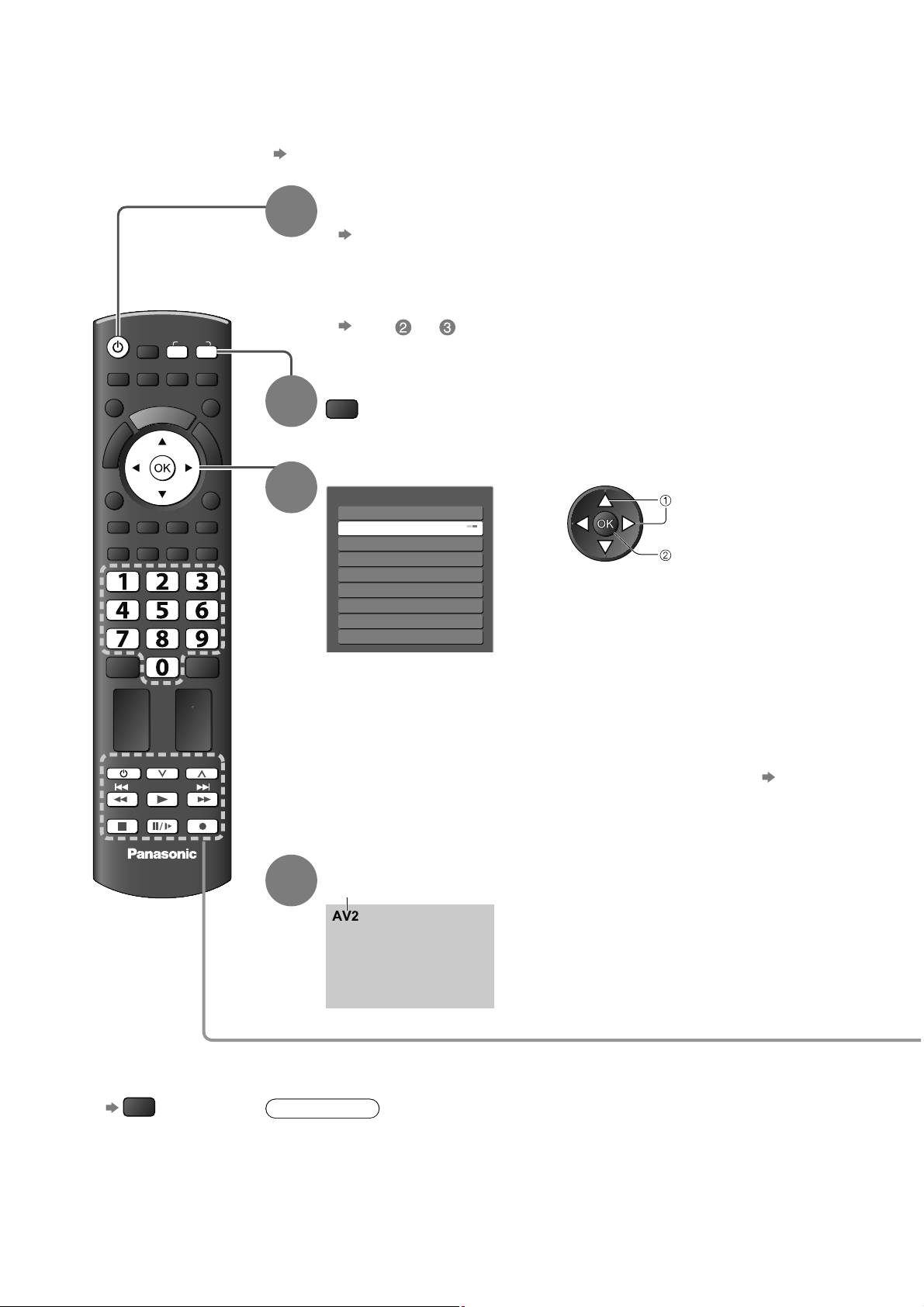
Externe invoer bekijken
Sluit het externe apparaat (bijvoorbeeld een videorecorder of DVD-apparaat) aan en u kunt direct de
beelden bekijken.
Het apparaat aansluiten p. 10, 11 en 54
Via de afstandsbediening kunt u een aantal functies van bepaalde externe apparatuur gebruiken.
Schakel de TV in
Bij aansluiting via SCART (zie voorbeeld 2 en 3 op p. 10 en 11)
Ontvangt automatisch ingangssignalen als het afspelen wordt gestart
Ingangssignalen worden automatisch herkend door de SCART-
aansluiting (pin 8).
Deze functie is ook beschikbaar voor HDMI-aansluitingen (p. 54).
Als de ingangsmodus niet automatisch wijzigt
Voer en uit
Controleer de instellingen van het apparaat.
Open het menu Ingangssignaal kiezen
AV
ASPECT
MENU
INPUT
TV AV
DIRECT TV REC
N
EXIT
1
2
OPTION
TEXT STTL
INDEX HOLD
PROGRAMME
PROGRAMME
REC
TV
RETURN
3
4
Selecteer de juiste ingangsmodus voor het apparaat
Ingangssignaal kiezen
AV1
AV2/S
AV3/S
COMPONENT
PC
HDMI1
HDMI2
HDMI3
TV
U kunt het ingangssignaal ook selecteren met de AV-toets op de
afstandsbediening of op het zijpaneel van de TV.
Druk herhaaldelijk op de toets totdat u het gewenste ingangssignaal
hebt geselecteerd.
Als u wilt schakelen tussen AV2 / AV3 en AV2S / AV3S, verplaatst u de
indicator met de linker- en rechtercursortoets.
U kunt elke ingangsmodus een label geven of overslaan
“Labels
voor ingangen” (p. 37)
Overgeslagen (verborgen) ingangssignalen worden niet weergegeven
als u op de AV-toets drukt.
selecteren
kijken
Alleen
Geeft de geselecteerde modus weer
22
Terug naar de
TV
TV
Opmerking
Stel indien mogelijk op het externe apparaat de beeldverhouding in op “16:9”.
Raadpleeg voor meer informatie de handleiding bij het apparaat of neem contact op
met uw dealer.
Page 23
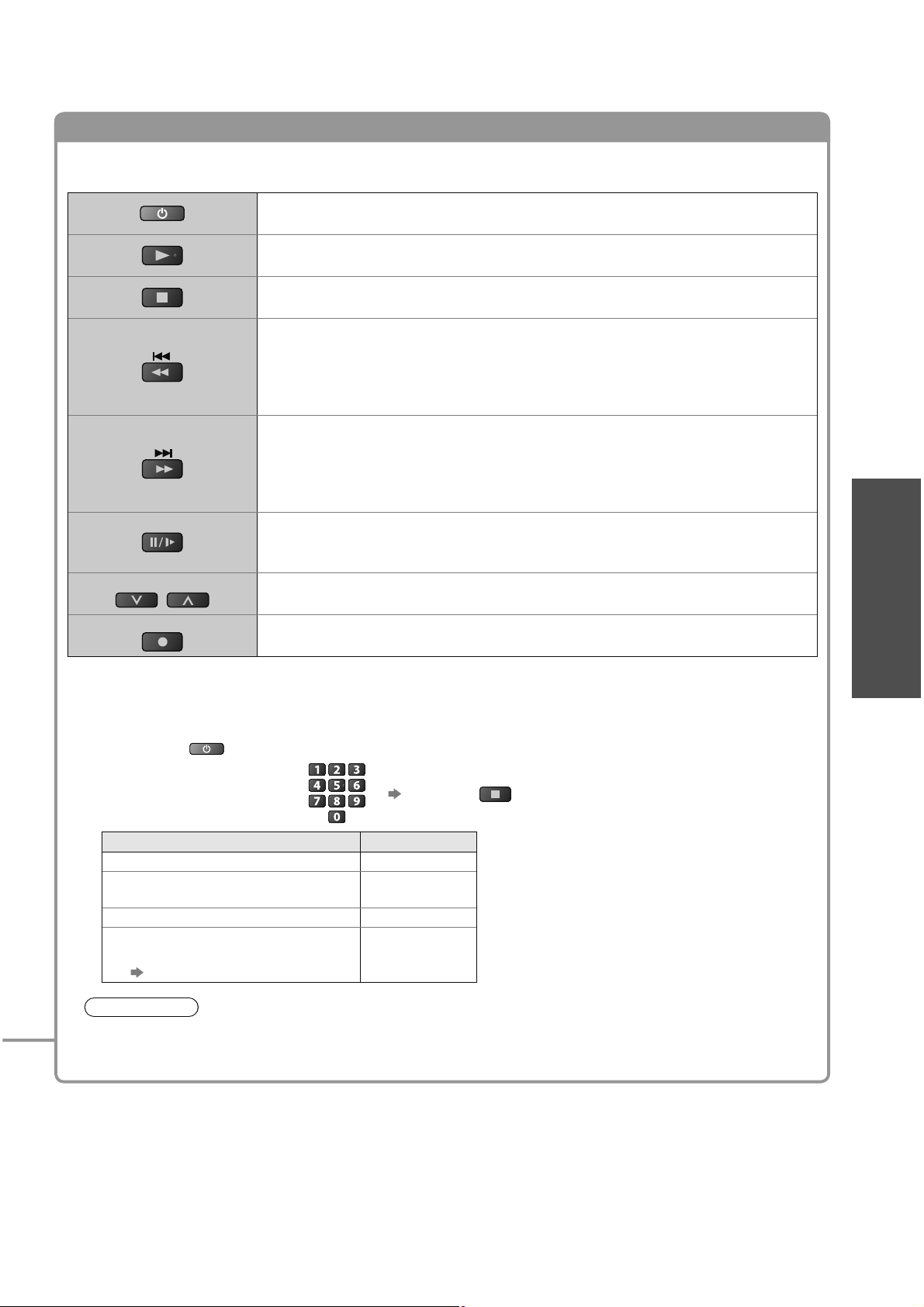
Het apparaat bedienen met de TV-afstandsbediening
U kunt het apparaat dat is aangesloten op de TV direct bedienen met onderstaande toetsen van de
TV-afstandsbediening.
Standby
In de standby-stand plaatsen / inschakelen
Afspelen
De video of DVD afspelen
Stoppen
De gekozen handeling stoppen
Achteruit spoelen / overslaan / zoeken
Videorecorder: Achteruit spoelen, beelden versneld bekijken tijdens het
achteruit spoelen
DVD: Teruggaan naar de vorige track of titel
Indrukken en ingedrukt houden om achteruit te zoeken
Snel vooruit spoelen / overslaan / zoeken
Videorecorder: Snel vooruit spoelen, beelden versneld bekijken tijdens het
vooruit spoelen
DVD: Naar de volgende track of titel gaan
Indrukken en ingedrukt houden om vooruit te zoeken
Pauzeren
Pauzeren / hervatten
DVD: Indrukken en ingedrukt houden om vertraagd af te spelen
PROGRAMME
REC
Kanaal omhoog / omlaag
Kanaal kiezen
Opnemen
Een opname starten
Kijken
De code voor het apparaattype wijzigen
Elk type Panasonic-apparaat heeft een eigen afstandsbedieningscode.
Wijzig de code op basis van het apparaat dat u wilt bedienen.
Als u het aangesloten apparaat bedient via VIERA Link (p. 52), selecteert u code “73”.
Druk op houd deze toets tijdens de volgende handelingen ingedrukt
Voer de juiste code in
(zie onderstaande tabel)
Apparatuur Code
DVD-recorder, DVD-speler 70 (standaard)
Player Theatre, Blu-ray Disc
Theatre
Videorecorder 72
Het apparaat dat wordt gebruikt via
VIERA Link
“VIERA Link Control” (p. 52)
Opmerking
Controleer of de afstandsbediening goed werkt na wijziging van de code.
Als u de batterijen vervangt, worden de standaardcodes mogelijk teruggezet.
Bij sommige apparaatmodellen zijn niet alle functies beschikbaar.
Druk op
71
73
Externe invoer bekijken
23
Page 24
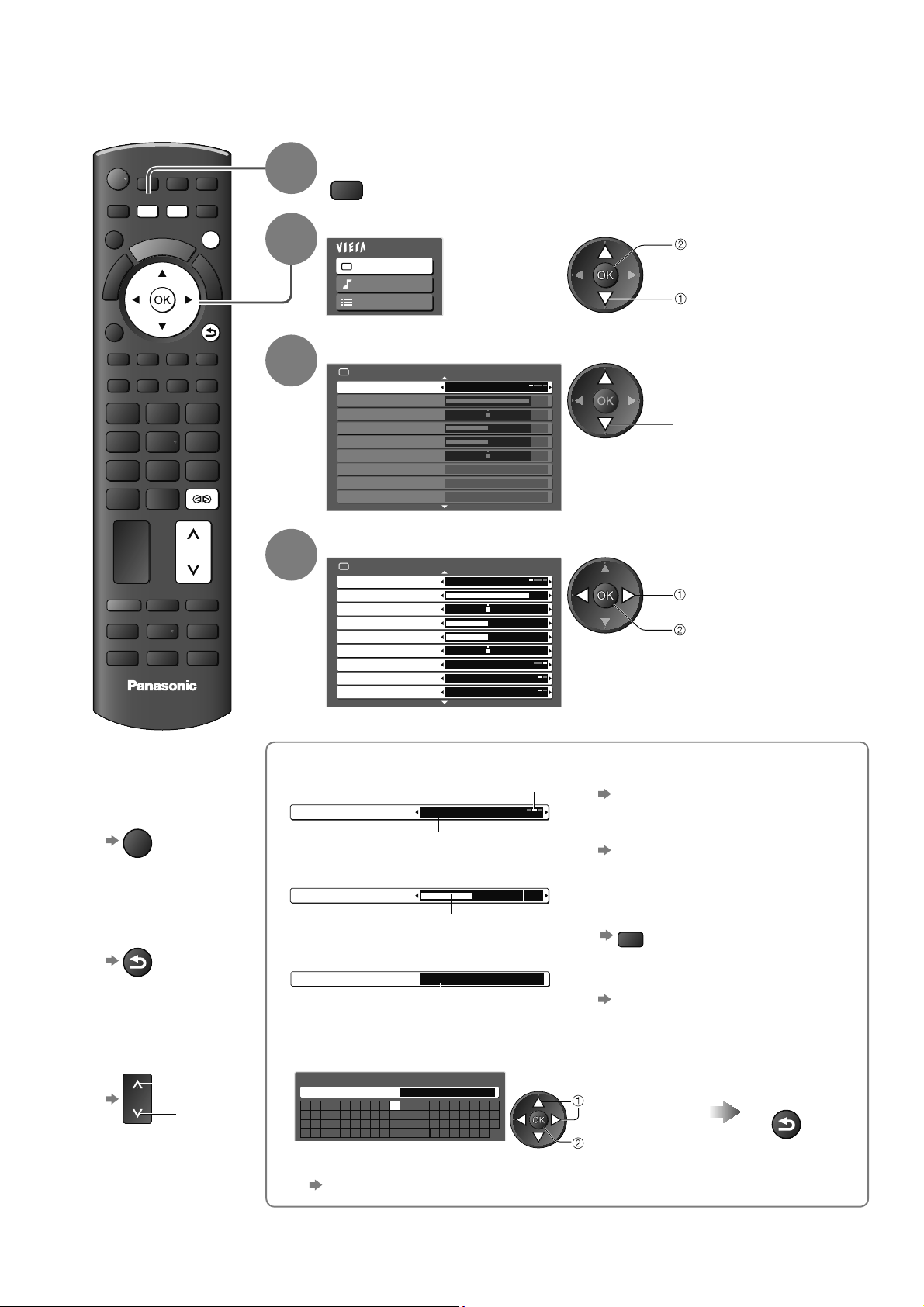
Werken met menufuncties
U kunt via menu’s instellingen opgeven voor beeld, geluid en andere functies.
Geef het menu weer
ASPECT
OPTION
TEXT
MENU
STTL
INPUT
TV AV
DIRECT TV REC
N
EXIT
RETURN
INDEX HOLD
1
2
3
MENU
Selecteer het menu
Hoofdmenu
Beeld
Geluid
Instellingen
(in dit voorbeeld: menu Beeld)
Selecteer de menuoptie
Beeld 1/2
Beeld Instelling Dynamisch
Kontrast
Helderheid
Kleur
Scherpte
Tint
Kleurtemp. Warm
Kleurbeheer Aan
Eco-modus Uit
Geeft de functies weer die u, afhankelijk van het ingangssignaal,
kunt instellen
60
0
30
5
0
(in dit voorbeeld: menu Beeld)
openen
selecteren
selecteren
PROGRAMME
REC
TV
Terug naar de
TV
(op elk gewenst
moment)
EXIT
Terug naar het
vorige scherm
RETURN
Naar een
andere
menupagina
omhoog
omlaag
Wijzig of selecteer de instelling
4
Beeld
Beeld Instelling Dynamisch
Kontrast
Helderheid
Kleur
Scherpte
Tint
Kleurtemp. Warm
Kleurbeheer Uit
Eco-modus Uit
(in dit voorbeeld: menu Beeld)
Een van de alternatieven kiezen
Aantal en positie van alternatieven
Kleurtemp. Normaal
Gewijzigd
Aanpassen met de schuifbalk
Scherpte
Verplaatst
Naar het volgende scherm gaan
Kinderslot Openen
Geeft het volgende scherm weer
Tekens invoeren via het menu voor vrije invoer
U kunt bij sommige opties zelf een naam of getal invoeren.
Gebruikersinput
Naam
A B C D E F G H I J K L M N
U V W X Y ZÉË Ï 0 1 2 3 4
a b c d e f g h i j k l m n
u v w x y z é ë ï ! : # (
O P Q R S T
5 6 7 8 9
o p q r s t
) + - . * _
1/2
60
0
30
5
0
Instellingen terugzetten
Alleen beeldinstellingen terugzetten
“Fabrieksinstellingen” in het menu
Beeld (p. 26)
Alleen geluidsinstellingen terugzetten
“Fabrieksinstellingen” in het menu
Geluid (p. 27)
Beeld- en geluidsinstellingen
5
Stel tekens één voor één in Opslaan
terugzetten
N
Alle instellingen initialiseren
“Fabrieksinstellingen” in het
menu Instellingen (p. 29)
selecteren
instellen
wijzigen
opslaan of openen
( voor sommige functies
vereist)
Ook het volume en
de beeldverhouding
(
worden teruggezet.
)
RETURN
24
U kunt met de nummertoetsen tekens instellen.
“Tekentabel voor nummertoetsen” (p. 58)
Page 25
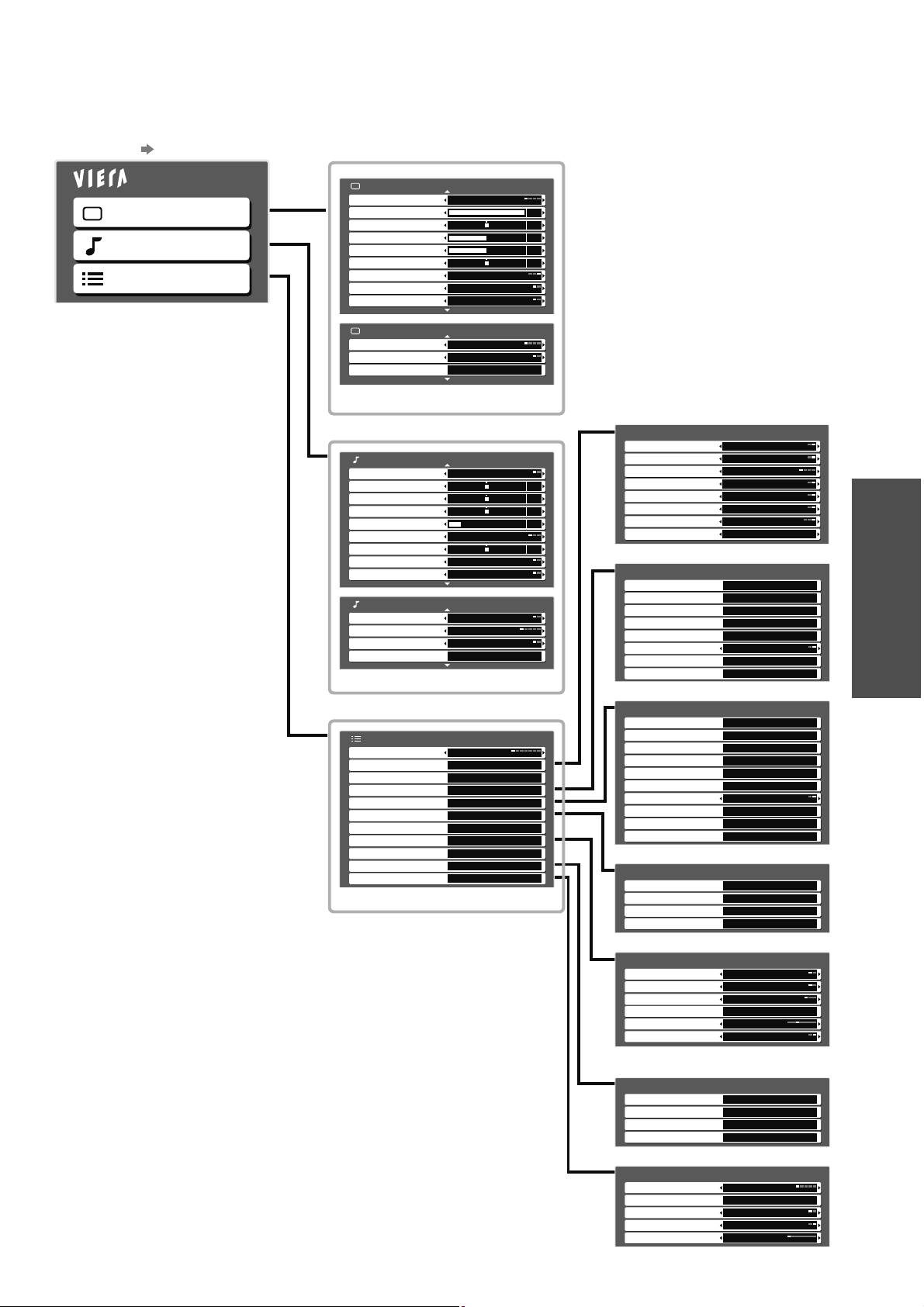
Overzicht
Bediening p. 24
Hoofdmenu
Beeld
Geluid
Instellingen
Beeld
Beeld Instelling Dynamisch
Kontrast
Helderheid
Kleur
Scherpte
Tint
Kleurtemp. Warm
Kleurbeheer Uit
Eco-modus Uit
Beeld
P-NR Uit
3D-COMB Off
3D-COMB Uit
Fabrieksinstellingen Reset
60
30
(p. 26)
Geluid 1/2
Geluidsfunctie Muziek
Laag
Hoog
Balans
Hoofdtel. Volume
Surround Uit
Volume Correctie
Speakerafstand tot muur
MPX Stereo
Geluid
SPDIF kiezen Auto
MPEG Optical level 0dB
HDMI1 ingang Digitaal
Fabrieksinstellingen Reset
30cm en meer
Stereo
11
(p. 27)
Instellingen
Timer Uit
Link instellingen Openen
Kinderslot Openen
DVB-C afstemmenu
DVB-T afstemmenu Openen
Analoog afstemmenu
Taal
Tv instellingen
Gemeensch. interface
Systeemmenu
Overige instellingen Openen
Openen
Openen
Openen
Openen
Openen
Openen
(p. 28 en p. 29)
1/2
0
5
0
2/2
Link instellingen
VIERA Link
Q-Link AV2
AV2 Uitg. TV
0
0
0
0
2/2
Aan via Link
Uit via Link
Standby Energiebesparing
Standby Intelligent Auto
Download Openen
DVB-C afstemmenu
Favorieten bewerken Openen
Kanaallijst
ATP/ACI afstemming
Handm. afstemming
Kanaallijst updaten
Nieuw kanaalbericht
Signaalconditie
DVB-T HD kan. toevoegen
Aan
Aan
Aan
Aan
Aan (geen herinnering)
(p. 28)
Openen
Openen
Openen
Openen
Aan
Openen
Openen
Kijken
(p. 28, 30, 32, 33)
DVB-T afstemmenu
Favorieten bewerken Openen
Kanaallijst
ATP/ACI afstemming
Handm. afstemming
Kanaallijst updaten
Favoriete zender Openen
Nieuw kanaalbericht
Signaalconditie
HD kanalen toevoegen
DVB-C kanalen toevoegen
Openen
Openen
Openen
Openen
Aan
Openen
Openen
Openen
Werken met menufuncties
(zoals beeld- en geluidskwaliteit)
(p. 28, 31 - 33)
Analoog afstemmenu
Kanaallijst Openen
ATP/ACI afstemming
Handm. afstemming
DVB-T kanalen toevoegen
Openen
Openen
Openen
(p. 29, 31, 35)
Tv instellingen
Voorkeur type ondertitels
Teletext TOP
Teletekst instelling West
Labels voor ingangen Openen
Timeout balkweergave
Weergave speeltijd
Standaard
3 seconden
Aan
(p. 29)
Systeemmenu
Fabrieksinstellingen
Systeem bijwerken
Softwarelicentie
Systeem informatie Openen
Openen
Openen
Openen
(p. 29, 39 - 41)
Overige instellingen
AV-kleursysteem Auto
GUIDE Plus+ Instellingen
Energiebesp.functie
U kunt alleen beschikbare opties selecteren.
Beeldscan
Tijdzone
Openen
Uit
Aan
Auto
(p. 29)
25
Page 26
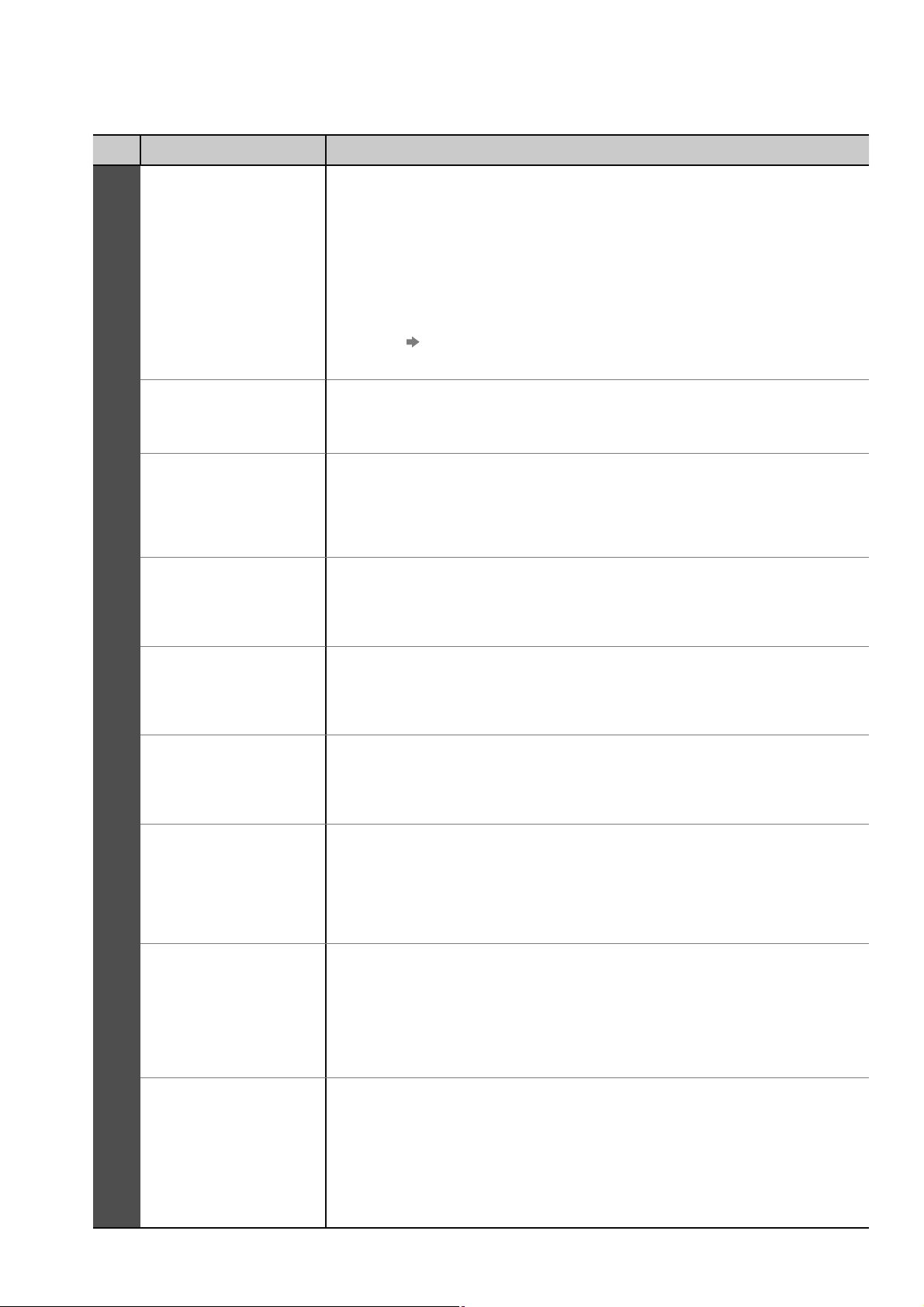
Werken met menufuncties
Menuoverzicht
Menu
Optie Aanpassingen / configuraties (alternatieven)
Beeld Instelling
Kontrast, Helderheid,
Kleur, Scherpte
Tint
Kleurtemp.
Basisbeeldinstelling (Dynamisch / Normaal / Cinema / SPEL)
Instellen voor elk ingangssignaal
Dynamisch :
Normaal : Aanbevolen voor weergave in normaal verlichte kamers
Cinema : Voor het bekijken van films in een verduisterde omgeving
SPEL : Snelle signalen die speciaal geschikt zijn voor beelden in de spelmodus
Vergroot of verkleint de waarde van deze opties op basis van uw persoonlijke voorkeur
Bij aansluiting van een NTSC-signaalbron op de TV kunt u de beeldtint aan
uw wensen aanpassen.
Alleen bij NTSC-signaalontvangst
Stelt u in staat de algehele kleurtoon van het beeld in te stellen (Koel / Normaal /
Warm)
Zorgt voor meer beeldcontrast en -scherpte in helverlichte kamers.
Niet geldig in de TV-modus
Rechts boven in het scherm kan continu worden bijgehouden hoeveel tijd er
in de spelmodus wordt doorgebracht
“Weergave speeltijd” (p. 29)
Beeld
Kleurbeheer
Eco-modus
P-NR
3D-COMB
Zorgt automatisch voor levendige kleuren (Uit / Aan)
Niet geldig bij PC-signalen
Past beeldinstellingen automatisch aan het omgevingslicht aan
(Uit / Aan)
PNR staat voor Picture Noise Reduction, beeldruisvermindering
Vermindert automatisch ongewenste beeldruis en flikkeringen in de delen van een beeld
met contouren (Uit / Minimum / Midden / Maximum)
Niet geldig bij PC-signalen
Soms ziet u bij het bekijken van stilstaande of langzaam bewegende beelden een
kleurenpatroon.
Kies “Aan” om scherpere en levensechtere kleuren te zien (Uit / Aan)
Alleen bij PAL- of NTSC-signaalontvangst
Niet geldig bij RGB-, S-video-, Component-, PC-, HDMI- en SD-kaartsignalen
26
Fabrieksinstellingen
Druk op de OK-toets om de huidige Beeldinstellingen te vervangen door de
standaardinstellingen.
Page 27
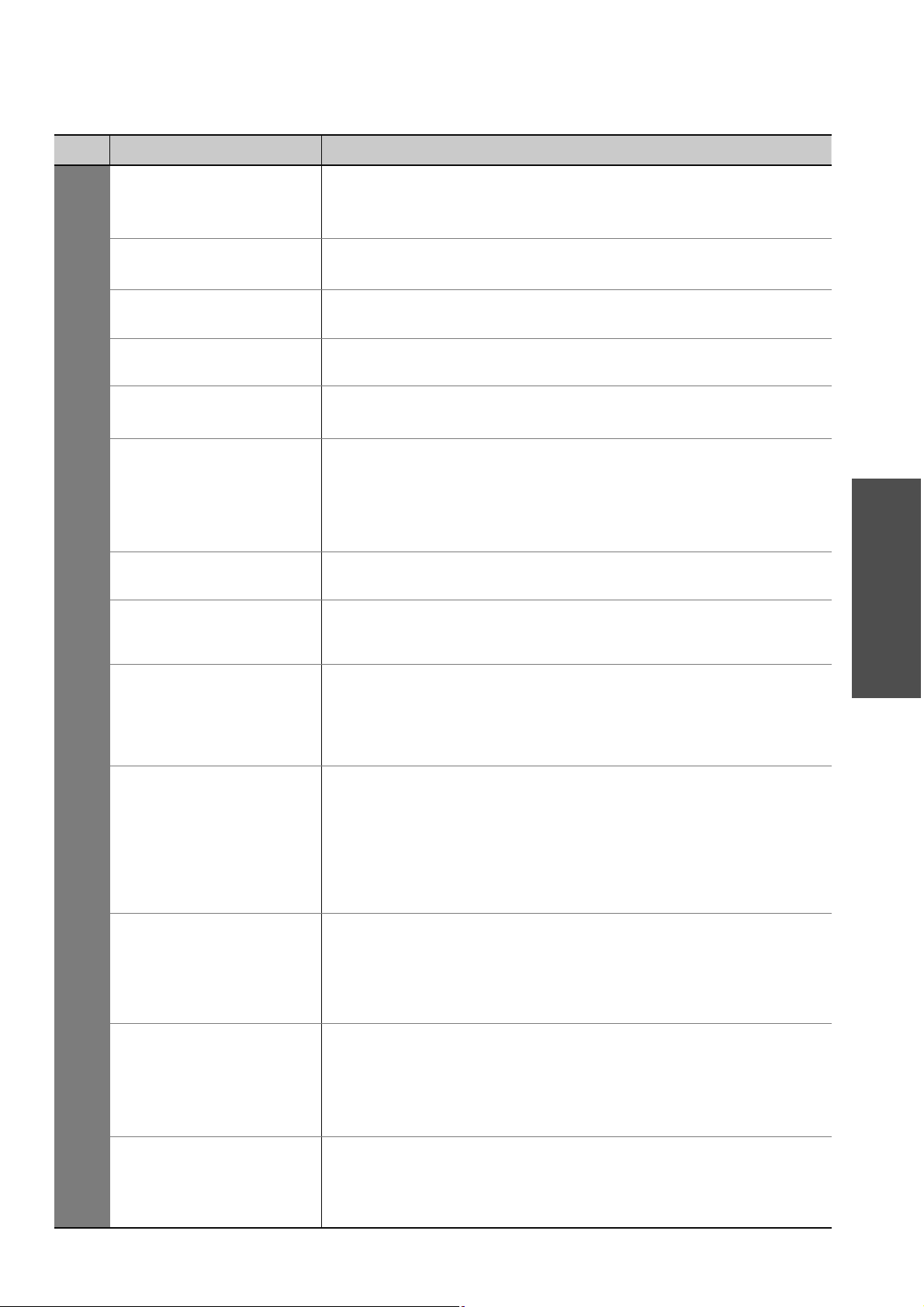
Menu
Optie Aanpassingen / configuraties (alternatieven)
Geluidsfunctie
Laag
Hoog
Balans
Hoofdtel. Volume
Surround
Volume Correctie
Speakerafstand tot muur
Geluid
Basisgeluidsfunctie (Muziek / Spraak)
Vergroot of verkleint de uitvoer van lage, diepe tonen
Vergroot of verkleint de uitvoer van scherpe, hoge tonen
Past het volume van de rechter- en linkerluidspreker aan
Past het volume van de hoofdtelefoon aan
Surroundgeluidsinstellingen (Uit / V-Audio / V-Audio Surround)
V-Audio: Biedt meer breedtedynamiek om nog meer ruimtelijk effect te simuleren.
V-Audio Surround: Biedt meer breedte- en dieptedynamiek om nog meer ruimtelijk effect
U kunt ook schakelen met de Surround-toets op de afstandsbediening (p. 9)
Past het volume van één kanaal of van de ingangsmodus aan
Past het lage-frequentiegeluid aan (30 cm en meer / Tot 30 cm)
Als de ruimte tussen de TV en de muur meer dan 30 cm is, kiest u “30 cm en meer”.
Als de ruimte tussen de TV en de muur 30 cm of minder is, kiest u “Tot 30 cm”.
te simuleren.
Kijken
MPX
SPDIF kiezen
MPEG Optical Level
HDMI1 / 3 ingang
Selecteer mono of stereo (Mono / Stereo)
Normaal: Stereo
Als u geen stereosignalen kunt ontvangen: Mono
M1 / M2: Beschikbaar bij de overdracht van monosignalen
Alleen in de analoge modus
Selecteert de initiële instelling voor digitale audio-uitgangssignalen vanuit de
DIGITAL AUDIO OUT-aansluiting
Auto : Dolby Digital Plus en Dolby Digital worden uitgevoerd als Dolby Digital
Bitstream.
HE-AAC (48 kHz) wordt uitgevoerd als DTS.
MPEG wordt uitgevoerd als PCM.
PCM : Digitale uitgangssignalen zijn altijd PCM
Alleen in de DVB-modus of Filmweergavefunctie (p. 44)
Gewoonlijk is MPEG-geluid harder dan de andere typen audiotracks.
U kunt al bij voorbaat het geluidsniveau van MPEG-uitgangssignalen via de
DIGITAL AUDIO OUT-aansluiting aanpassen (0 / -2 / -4 / -6 / -8 / -10 / -12dB)
Alleen in de DVB-modus
Selecteer Digitaal of Analoog in overeenstemming met het ingangssignaal (p. 59)
Digitaal : HDMI-kabelaansluiting
Analoog : Aansluiting via HDMI-DVI-adapterkabel
Alleen in de HDMI-ingangsmodus
De HDMI2-aansluiting is alleen voor digitale signalen
Geen instelling voor HDMI2 beschikbaar
(Auto / PCM)
.
Werken met menufuncties
(zoals beeld- en geluidskwaliteit)
Fabrieksinstellingen
Bij gebruik van een PC of SD-kaart verschijnt een ander menu. (p. 42 en p. 45)
U kunt alleen beschikbare opties selecteren.
Druk op de OK-toets om terug te keren naar de standaardgeluidsfunctie.
27
Page 28

Werken met menufuncties
Menuoverzicht
Menu
Optie Aanpassingen / configuraties (alternatieven)
Timer
VIERA Link
Q-Link
Link instellingen
AV1 / AV2 uitg.
Aan via Link
Uit via Link
Standby
energiebesparing
Standby Intelligent Auto
Stelt de tijd in waarna de TV automatisch wordt uitgeschakeld
(Uit / 15 / 30 / 45 / 60 / 75 / 90 minuten)
Stelt het gebruik van VIERA Link-functies in (Uit / Aan) (p. 49)
Selecteert welke AV-aansluiting wordt gebruikt voor gegevenscommunicatie tussen
de TV en een compatibele recorder (AV1 / AV2) (p. 48)
Selecteer de aansluiting waarop de recorder is aangesloten, zelfs als deze niet
compatibel is met Q-Link.
Kiest het signaal dat wordt verzonden van de TV naar Q-Link
(TV / AV1 / AV2 / AV3 / Monitor)
Monitor: Beeld op het scherm
Component-, PC-, en HDMI-signalen kunnen niet worden uitgevoerd.
Stelt het gebruik van de functie Aan via Link in (Uit / Aan) (p. 48 en p. 49)
Stelt het gebruik van de functie Uit via Link in (Uit / Aan) (p. 48 en p. 49)
Vermindert het energieverbruik van de aangesloten apparatuur als deze in de
standby-stand staat (Uit / Aan) (p. 50)
Deze functie is beschikbaar als “VIERA Link” is ingesteld op “Aan” en “Uit via Link” is ingesteld op “Aan”.
Zet niet-bekeken of niet-gebruikte aangesloten apparatuur in de standby-stand om het
energieverbruik te verminderen (Uit / Aan (met herinnering) / Aan (geen herinnering)) (p. 50)
Deze functie is beschikbaar als “VIERA Link” is ingesteld op “Aan”.
28
Download
Instellingen
Kinderslot
Favorieten bewerken
Kanaallijst
DVB-C afstemmenu
ATP/ACI afstemming
Handm. afstemming
Kanaallijst updaten
Nieuw kanaalbericht
Signaalconditie
DVB-T HD kan.
toevoegen
Favorieten bewerken
Kanaallijst
ATP/ACI afstemming
DVB-T afstemmenu
Handm. afstemming
Kanaallijst updaten
Favoriete zender
Nieuw kanaalbericht
Signaalconditie
HD-kanalen toevoegen
DVB-C kanalen toevoegen
Downloadt kanaal-, taal- en land- / regio-instellingen naar een Q-Link- of
VIERA Link-apparaat dat op de TV is aangesloten
Blokkeert de toegang tot een kanaal / AV-ingang (p. 36)
Maakt een lijst met favoriete DVB-C-kanalen (p. 33)
Slaat ongewenste DVB-C-kanalen over of bewerkt DVB-C-kanalen (p. 33)
Stelt de geleverde DVB-C-kanalen automatisch in (p. 30)
Maakt handmatige instelling van de DVB-C-kanalen mogelijk (p. 33)
Werkt de DVB-C-kanaallijst bij met behoud van uw instellingen (p. 32)
Bepaalt of er een bericht verschijnt bij een nieuw DVB-C-kanaal (p. 32)
Controleert de sterkte van DVB-C-signalen (p. 32)
Stelt alle TV-kanalen opnieuw in om DVB-T HD-kanalen toe te voegen
Alle vorige afsteminstellingen worden gewist.
Gebruik deze functie als er in uw regio DVB-T HD-services worden gestart.
Maakt een lijst met favoriete DVB-T-kanalen (p. 33)
Slaat ongewenste DVB-T-kanalen over of bewerkt DVB-T-kanalen (p. 33)
Stelt automatisch de DVB-T-kanalen in de regio in (p. 31)
Maakt handmatige instelling van de DVB-T-kanalen mogelijk (p. 33)
Werkt de DVB-T-kanaallijst bij met behoud van uw instellingen (p. 32)
Selecteert uw favoriete zender
Bepaalt of er een bericht verschijnt bij een nieuw DVB-T-kanaal (p. 32)
Controleert de sterkte van DVB-T-signalen (p. 32)
Stelt alle TV-kanalen opnieuw in om HD-kanalen toe te voegen
Alle vorige afsteminstellingen worden gewist.
Gebruik deze functie als er HD-services in uw regio worden gestart.
Stelt alle TV-kanalen opnieuw in om DVB-C-kanalen toe te voegen
Alle vorige afsteminstellingen worden gewist.
Gebruik deze functie als er DVB-C-services worden geleverd
Page 29
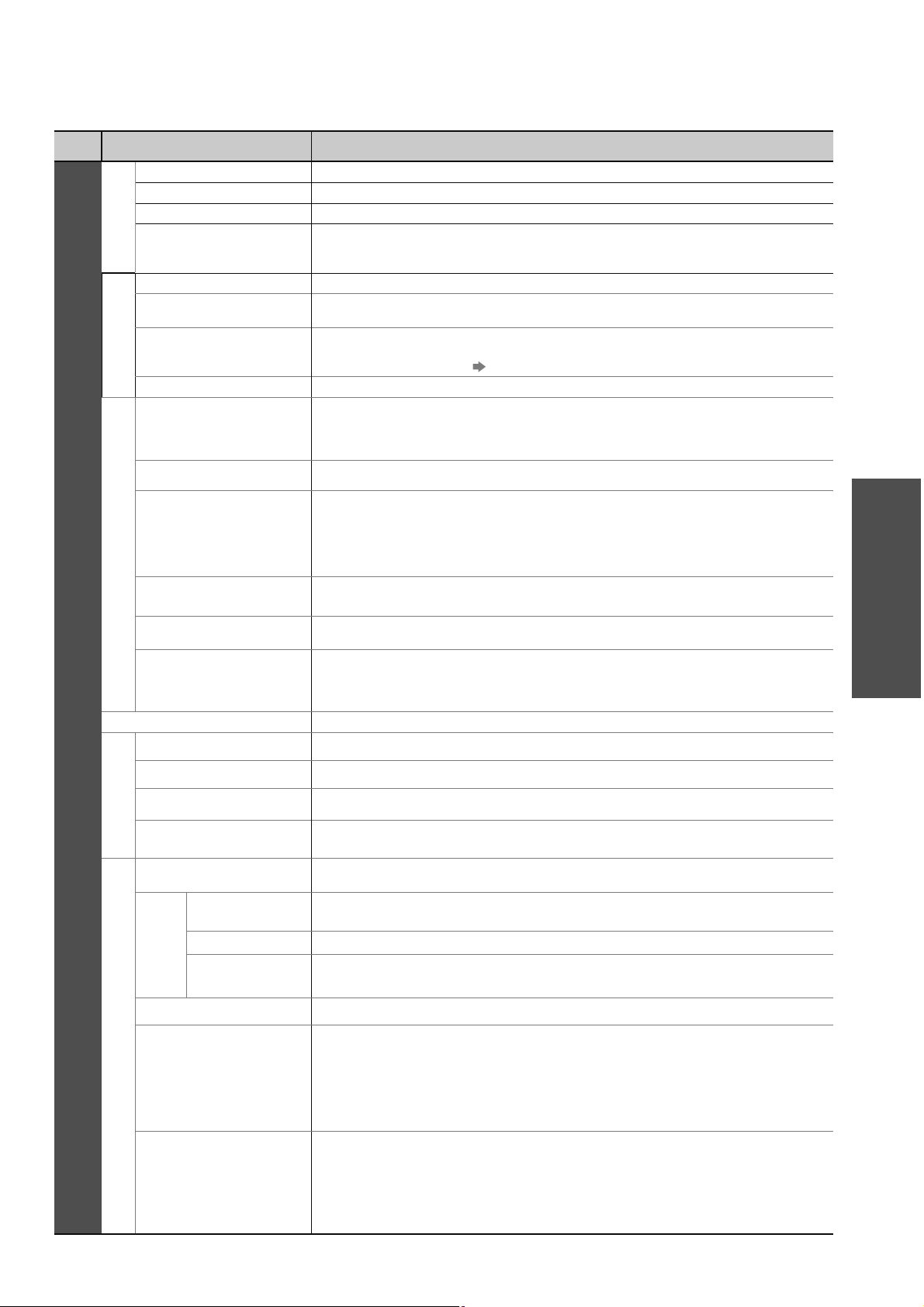
Menu
Optie Aanpassingen / configuraties (alternatieven)
afstemmenu
Kanaallijst
Analoog
ATP/ACI afstemming
Handm. afstemming
DVB-T-kanalen
toevoegen
OSD-taal
Voorkeur Audio 1 / 2
Taal
Voorkeur ondertitels
1 / 2
Voorkeur teletekst
Voorkeur type
ondertitels
Teletext
Tv instellingen
Teletekst instelling
Slaat ongewenste analoge kanalen over of bewerkt ze (p. 35)
Stelt automatisch de analoge kanalen in de regio in (p. 31)
Maakt handmatige instelling van de analoge kanalen mogelijk (p. 35)
Stelt alle TV-kanalen opnieuw in om DVB-T-kanalen toe te voegen
Alle vorige afsteminstellingen worden gewist.
Gebruik deze functie als er DVB-T-services in uw regio worden gestart.
Wijzigt de taal van de beeldschermmenu’s (On-Screen Displays)
Selecteert de eerste en tweede voorkeurtaal voor DVB-multi-audio (afhankelijk van
de zender)
Selecteert de eerste en tweede voorkeurtaal voor DVB-ondertitels (afhankelijk van
de zender)
Ondertitels weergeven
p. 16
Selecteert de voorkeurtaal voor DVB-teletekstservices (afhankelijk van de zender)
Selecteert het voorkeurstype voor ondertitels (Standaard / Slechthorend)
“Slechthorend” biedt extra ondersteuning voor DVB-ondertitels (afhankelijk van de
zender)
“Voork
eur Ondertitels 1 / 2” in “Taal” heeft prioriteit.
Teletextweergavemodus (TOP (FLOF) / List) (p. 20)
Selecteert de taal voor teletekst (West / Oost1 / Oost2)
West: Engels, Frans, Duits, Grieks, Italiaans, Spaans, Zweeds, Turks, enzovoort
Oost1: Tsjechisch, Engels, Ests, Lets, Roemeens, Russisch, Oekraïens, enzovoort
Oo st2: Tsjechisch, Hongaars, Lets, Pools, Roemeens, enzovoort
Kijken
Labels voor
ingangen
Instellingen
Timeout balkweergave
Weergave speeltijd
Gemeensch. interface
Systeemmenu
Fabrieksinstellingen
Systeem bijwerken
Softwarelicentie
Systeeminformatie
AV-kleursysteem
instellingen
GUIDE
Plus+-
Overige instellingen
Energiebesp.functie
Beeldscan
Update
Postcode
Systeem
informatie
Geeft elke ingang een label of slaat deze over (p. 37)
Stelt in hoe lang de informatiebalk (p. 15) wordt weergegeven
(0 (geen weergave) / 1 / 2 / 3 / 4 / 5 / 6 / 7 / 8 / 9 / 10 seconden)
Zorgt voor een doorlopende weergave van de speeltijd in de spelmodus
(Uit / Aan)
Deze functie is beschikbaar als u bij “Beeldinstelling” de optie “Spel” hebt
geselecteerd (p. 26).
Onder andere voor het bekijken van betaal-TV (p. 38)
Zet alle standaardinstellingen terug, bijvoorbeeld bij een verhuizing (p. 39)
Downloadt nieuwe software naar de TV (p. 40)
Geeft informatie over de softwarelicentie weer
Geeft informatie over het TV-systeem weer
Selecteert in de AV-modus een optioneel kleursysteem op basis van de videosignalen
(Auto / PAL / SECAM / M. NTSC / NTSC)
Werkt het GUIDE Plus+-schema en de advertenties voor het GUIDE Plus+-systeem bij (p. 19)
Stelt uw postcode in ten behoeve van de advertenties in het GUIDE Plus+-systeem (p. 19)
Geeft de systeeminformatie van het GUIDE Plus+-systeem weer
Vermindert de helderheid van het beeld om energie te besparen (Uit / Aan)
Bepaalt hoe het beeld wordt weergegeven (Uit / Aan)
Aan: Vergroot het beeld om de rand te verbergen.
Uit : Geeft het beeld in de oorspronkelijke grootte weer.
Selecteer “Aan” bij ruis aan de rand van het scherm.
Deze functie is beschikbaar bij de beeldverhouding Auto (alleen 16:9-signaal) en 16:9.
Deze functie kan zowel voor SD- (Standard Definition) als voor HD-signalen (High
Definition) worden opgeslagen in het geheugen.
Werken met menufuncties
(zoals beeld- en geluidskwaliteit)
Past de tijd automatisch aan
Tijdzone
Bij gebruik van een PC of SD-kaart verschijnt een ander menu. (p. 42 en p. 45)
U kunt alleen beschikbare opties selecteren.
De tijd wordt aangepast op basis van GMT.
St el in op “Auto” als u de tijd automatisch wilt aanpassen op basis van uw regio.
29
Page 30
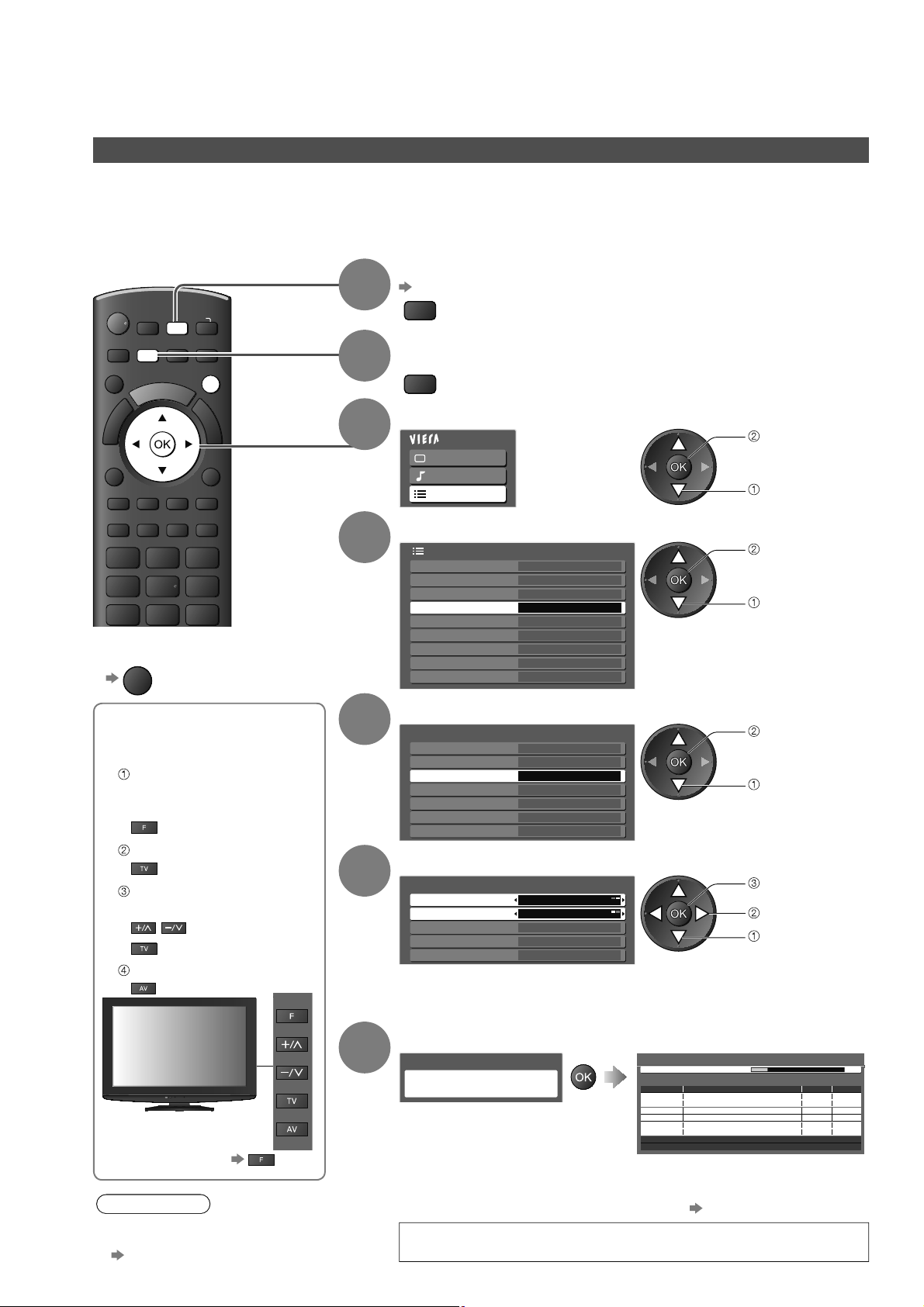
Opnieuw instellen vanuit het menu Instellingen
Met ATP/ACI afstemming worden alle kanalen automatisch opnieuw ingesteld.
DVB-C-kanalen
U kunt automatisch alle aanwezige DVB-C-kanalen opnieuw instellen.
Deze functie is alleen beschikbaar als de afstemming van DVB-C-kanalen al is uitgevoerd.
Alleen DVB-C-kanalen worden opnieuw ingesteld.
Alle vorige afsteminstellingen worden gewist.
Als er een PIN-code voor het kinderslot (p. 36) is ingesteld, moet deze worden ingevoerd.
Selecteer DVB-C
p. 14
TV
Geef het menu weer
MENU
Selecteer “Instellingen”
Hoofdmenu
Beeld
Geluid
Instellingen
Selecteer “DVB-C afstemmenu”
Instellingen
Timer Uit
Link instellingen
Kinderslot
DVB-C afstemmenu Openen
Taal
Tv instellingen
Gemeensch. interface
Systeemmenu
Overige instellingen
openen
selecteren
openen
selecteren
ASPECT
OPTION
TEXT STTL
Terug naar de TV
EXIT
MENU
INPUT
AV
TV
DIRECT TV REC
N
EXIT
RETURN
INDEX HOLD
1
2
3
4
Voor ATP/ACI afstemming
via de toetsen op het
zijpaneel van de TV (p. 8)
Druk herhaaldelijk op de
toets totdat u “ATP/ACI
afstemming” ziet
Open “ATP/ACI afstemming”
Stel de zoekmode en
scanmode in
(optie selecteren)
(instellen)
Start “ATP/ACI afstemming”
Terug naar de TV
5
6
7
Selecteer “ATP/ACI afstemming”
DVB-C afstemmenu
Favorieten bewerken
Kanaallijst
ATP/ACI afstemming Openen
Handm. afstemming
Kanaallijst updaten
Nieuw kanaalbericht Aan
Signaalconditie
openen
selecteren
Stel de zoekmode en scanmode in
Instellingen DVB-C ATP/ACI
Scanmode
Symboolklasse
Vrije kanalenZoekmode
Snel
AutoFrequentie
Auto
AutoZender ID
Volledig: scant het hele frequentiebereik
Snel: scant de in uw land beschikbare frequentie
Stel Frequentie, Symboolklasse en Netwerk-ID bij voorkeur in op “Auto”.
opslaan
instellen
selecteren
Start ATP/ACI afstemming
DVB-C ATP/ACI afstemming
Alle DVB-C afstemgegevens zullen gewist worden.
De instellingen worden automatisch vastgelegd
DVB-C ATP/ACI afstemming
Voortgang 0% 100%
V Scan 21 68
Dit duurt ongeveer 3 minuten.
Nr. Kanaalnaam Type Kwal.
1 CBBC Channel Gratis tv 10
2 BBC Radio Wales Gratis tv 10
3 E4 Gratis tv 10
Gratis tv: 3
Betaal tv: 0
Zoeken
Radio: 0
30
Opmerking
Als het afstemmen niet volledig
is uitgevoerd
“Handm. afstemming” (p. 33)
Afhankelijk van het geselecteerde land (p. 12) is “Favoriete
zenderselectie” of “Regio kiezen” vereist p. 13
Na afloop wordt het kanaal op de positie met het laagste
nummer weergegeven.
Page 31
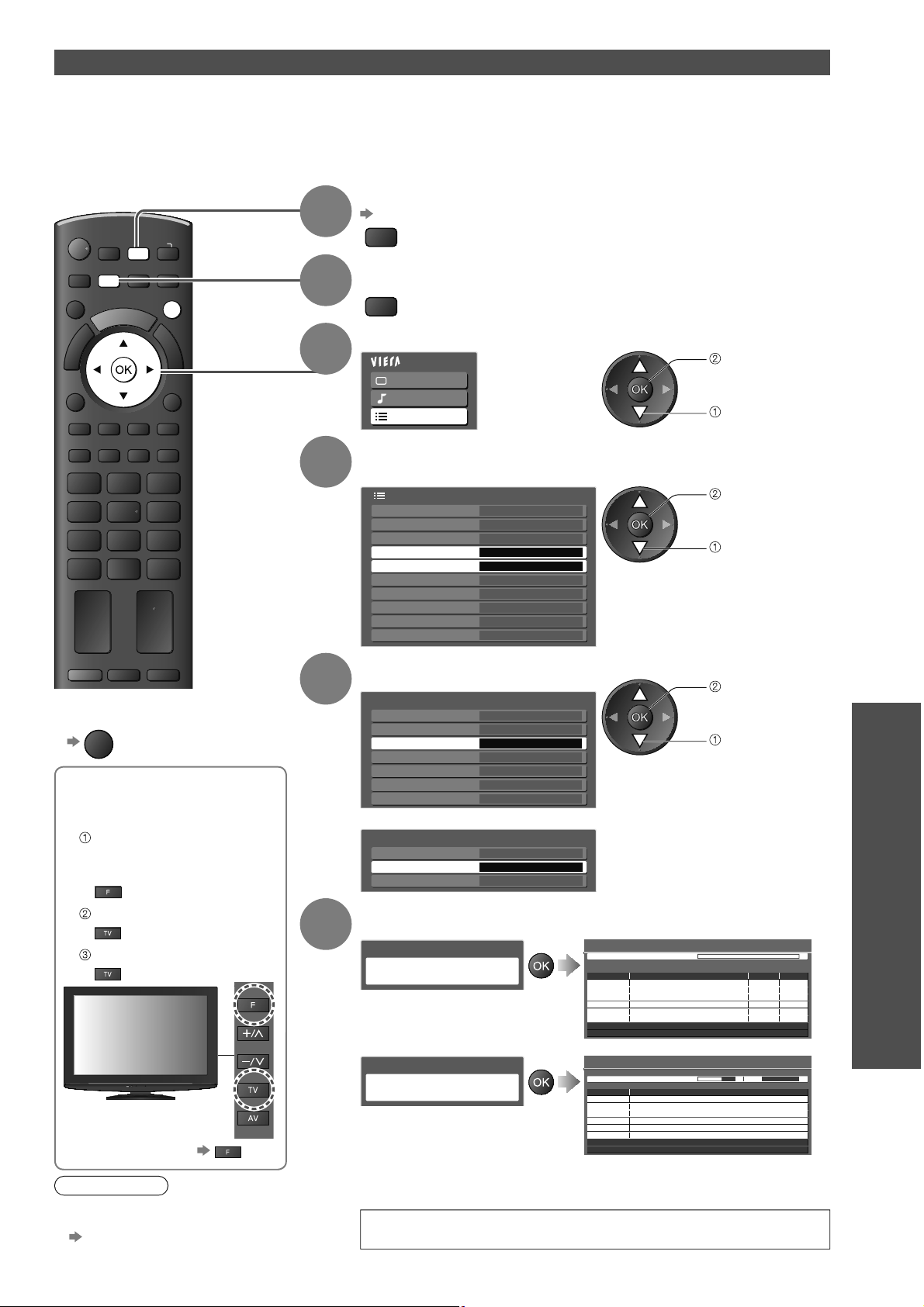
DVB-T-kanalen of analoge kanalen
U kunt alle DVB-T-kanalen of analoge kanalen die u in de regio kunt ontvangen, automatisch opnieuw instellen.
DVB-T ATP/ACI afstemming is alleen beschikbaar als de afstemming van DVB-T-kanalen al is uitgevoerd.
In de DVB-T-modus worden alleen DVB-T-kanalen opnieuw ingesteld.
In de analoge modus worden alleen analoge kanalen opnieuw ingesteld.
Alle vorige afsteminstellingen worden gewist.
Als er een PIN-code voor het kinderslot (p. 36) is ingesteld, moet deze worden ingevoerd.
Selecteer DVB-T of Analoog
p. 14
TV
Geef het menu weer
MENU
Selecteer “Instellingen”
Hoofdmenu
Beeld
Geluid
Instellingen
openen
selecteren
ASPECT
OPTION
MENU
INPUT
AV
TV
DIRECT TV REC
N
EXIT
RETURN
1
2
3
Opnieuw instellen vanuit het menu Instellingen
TEXT STTL
INDEX HOLD
PROGRAMME
Terug naar de TV
EXIT
Voor ATP/ACI afstemming
via de toetsen op het
zijpaneel van de TV (p. 8)
Druk herhaaldelijk op de
toets totdat u “ATP/ACI
afstemming” ziet
4
5
Selecteer “DVB-T afstemmenu” of
“Analoog afstemmenu”
Instellingen
Timer Uit
Link instellingen
Kinderslot
DVB-T afstemmenu
Analoog afstemmenu
Taal
Tv instellingen
Gemeensch. interface
Systeemmenu
Overige instellingen
Openen
Openen
Het “DVB-T afstemmenu” is alleen
beschikbaar in de DVB-T-modus.
Het “Analoog afstemmenu” is
alleen beschikbaar in de analoge
modus.
Selecteer “ATP/ACI afstemming”
DVB-T:
DVB-T afstemmenu
Favorieten bewerken
Kanaallijst
ATP/ACI afstemming Openen
Handm. afstemming
Kanaallijst updaten
Nieuw kanaalbericht Aan
Signaalconditie
Analoog:
Analoog afstemmenu
Kanaallijst
ATP/ACI afstemming Openen
Handm. afstemming
openen
selecteren
openen
selecteren
Geavanceerd
Open “ATP/ACI afstemming”
Start “ATP/ACI afstemming
”
Terug naar de TV
Opmerking
Als het afstemmen niet volledig
is uitgevoerd
“Handm. afstemming”
(p. 33 en p. 35)
6
Start ATP/ACI afstemming
DVB-T:
DVB-T ATP/ACI afstemming
Alle DVB-T afstemgegevens
zullen gewist worden.
Analoog:
Analoge ATP/ACI afstemming
Alle analoge zenders
zullen gewist worden
De kanaal-, taal- en land-/regio-instellingen worden gedownload naar
Q-Link- of VIERA Link-apparatuur die op de TV is aangesloten.
Na afloop wordt het kanaal op kanaalpositie “1” weergegeven.
DVB-T ATP/ACI afstemming
Voortgang CH 5 69
Dit duurt ongeveer 3 minuten.
Kan. Kanaalnaam Type Kwal.
62
CBBC Channel Gratis tv 10
62 BBC Radio Wales Gratis tv 10
62 E4 Gratis tv 10
62 Cartoon Nwk Gratis tv 10
Gratis tv: 4 Betaal tv: 0 Radio: 0 Data: 0
Analoge ATP/ACI afstemming
Scannen
Dit duurt ongeveer 3 minuten.
Kan. Kanaalnaam
CH 29
CH 33
Analoog: 2
Zoeken
CH 2 H: 21 4199
Zoeken
De instellingen worden automatisch vastgelegd
31
Page 32
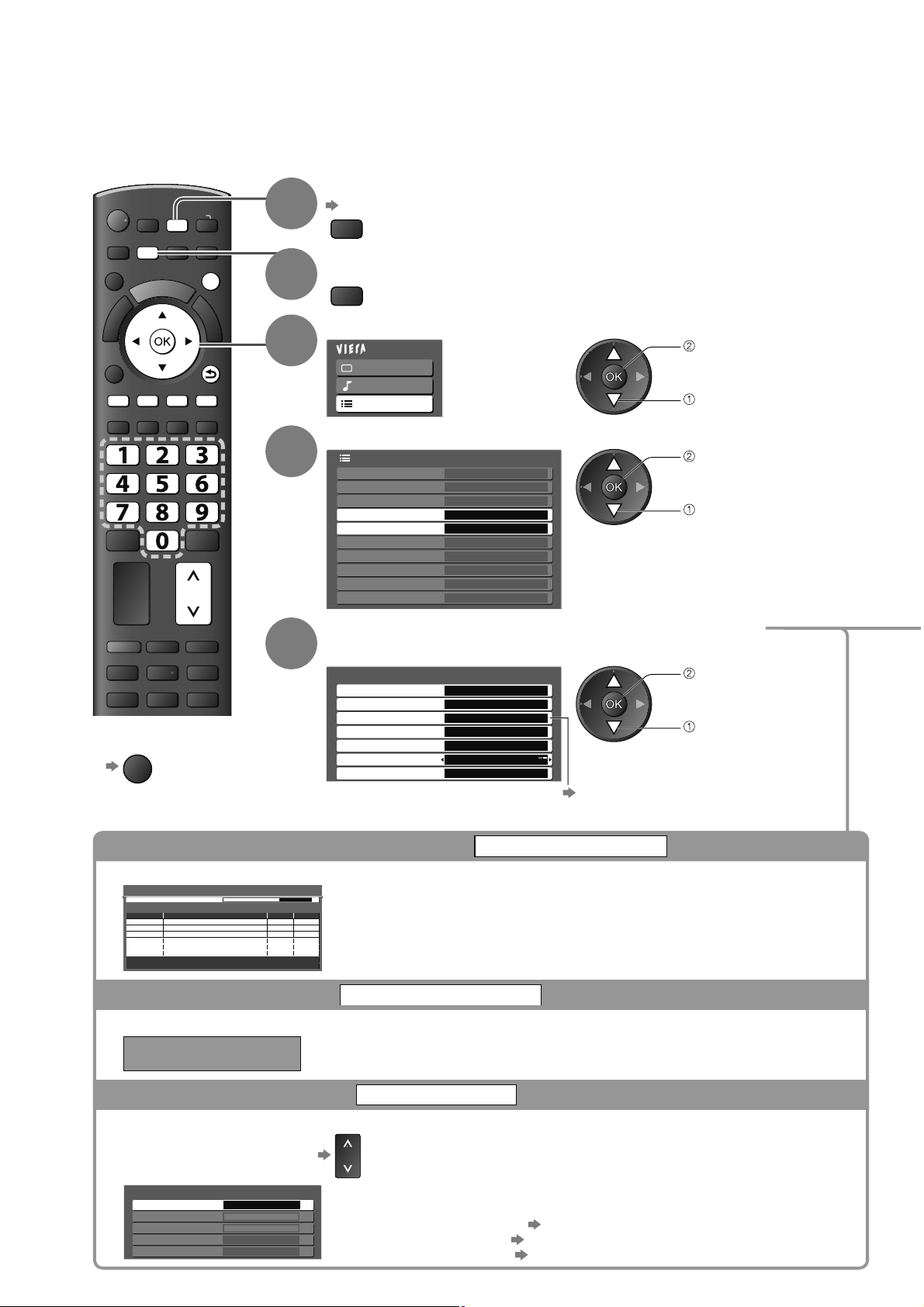
Kanalen instellen en bewerken
Handm. afstemming
ATP/ACI afstemming
DVB-C afstemmenu
Favorieten bewerken Openen
Openen
Kanaallijst
Openen
Openen
Nieuw kanaalbericht
Kanaallijst updaten
Openen
Aan
Signaalconditie
Openen
(DVB)
U kunt kanalen opnieuw instellen, lijsten maken met favoriete kanalen, ongewenste kanalen overslaan,
enzovoort.
Selecteer DVB-C of DVB-T
p. 14
TV
Geef het menu weer
MENU
Selecteer “Instellingen”
Hoofdmenu
Beeld
Geluid
Instellingen
openen
selecteren
Selecteer “DVB-C afstemmenu” of “DVB-T afstemmenu”
Instellingen
Timer Uit
Link instellingen
Kinderslot
DVB-C afstemmenu Openen
DVB-T afstemmenu Openen
Taal
Tv instellingen
Gemeensch. interface
Systeemmenu
Overige instellingen
Het “DVB-C afstemmenu” is alleen
beschikbaar in de DVB-C-modus.
Het “DVB-T afstemmenu” is alleen
beschikbaar in de DVB-T-modus.
openen
selecteren
ASPECT
OPTION
TEXT
MENU
STTL
INPUT
AV
TV
DIRECT TV REC
N
EXIT
RETURN
INDEX HOLD
1
2
3
4
PROGRAMME
Terug naar de TV
EXIT
5
Selecteer een van de volgende functies en
stel deze in
openen
selecteren
De functieopties zijn afhankelijk
van het geselecteerde land (p. 12).
“Opnieuw instellen vanuit het menu
Instellingen” (p. 30 en p. 31)
DVB-kanalen automatisch bijwerken
Kanaallijst updaten
U kunt in de Kanaallijst automatisch kanalen toevoegen of verwijderen en de naam en positie van kanalen bijwerken.
Kanaallijst DVB-T updaten
Voortgang CH 5 69
Analogue Scan 21 68
Dit duurt ongeveer 3 minuten.
Kan. Kanaalnaam Type Kwal.
Gratis tv: 0 Betaal tv: 0 Radio: 0 Data: 0
Zoeken
Een bericht weergeven
Kanaallijst wordt bijgewerkt met behoud van uw instellingen voor
Favorieten bewerken, Kanaallijst, Kinderslot, enzovoort.
Nieuw kanaalbericht
Bepaalt of er een bericht verschijnt bij een nieuw DVB-kanaal (Uit / Aan)
Nieuwe kanalen gevonden.
Druk op OK om kanaallijst te updaten.
Zo niet, druk op EXIT.
Als u OK selecteert, wordt “Kanaallijst updaten” uitgevoerd.
DVB-signaal controleren
Selecteert een kanaal en controleert de conditie van het DVB-signaal.
Naar een ander kanaal gaan
32
DVB-C signaalconditie
Kanaalnaam 70 CBBC Channel
Signaalkwaliteit
Signaalsterkte
Zendernaam
Parameter
010
010
Wenvoe
802 MHz, 6340 KS/s
Signaalconditie
Een goede signaalsterkte betekent niet dat het signaal geschikt is
voor DVB-ontvangst. Gebruik de indicator voor signaalkwaliteit als
volgt:
Signaalkwaliteit:
Groene balk
Goed
Gele balk
Matig
Rode balk
Slecht (controleer de aardse antenne of kabel)
Page 33
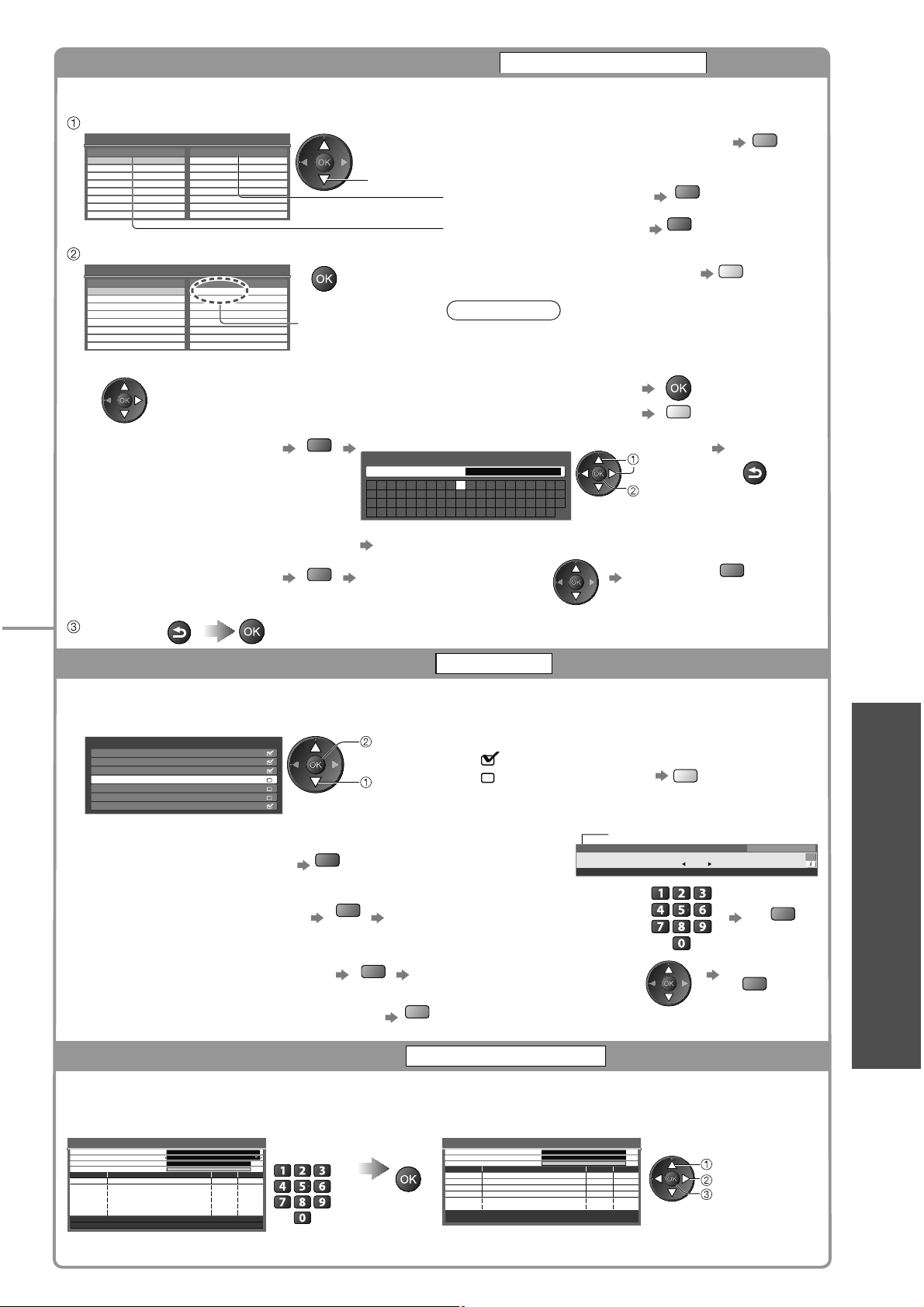
Een lijst maken met favoriete DVB-kanalen
e
e
e
e
Favorieten bewerken
U kunt uw eigen lijsten met favoriete kanalen van verschillende zenders maken (maximaal 4: Favoriet1 - 4).
De lijsten met DVB-favorieten zijn beschikbaar via “Categorie” op de informatiebalk (p. 15) en via de TV-gids (p. 18).
Selecteer een kanaal dat u wilt opnemen in de lijst
DVB-C favorieten bewerken Sorteren 123….
Alle DVB-C kanalen
BBC One Wales
1
BBC THREE7
E414
CBBC Channel70
Cartoon Nwk72
BBCi105
BBC Radio Wales719
BBC Radio Cymru720
Favoriet 1
selecteren
Kanalen in alfabetische volgorde plaatsen
Andere favorieten weergeven
Een andere categorie kiezen
Groene
Rode
Blauwe
Voeg het toe aan de lijst met favorieten
DVB-C favorieten bewerken Sorteren 123….
Alle DVB-C kanalen
BBC One Wales
1 BBC One Wales1
BBC THREE7
E414
CBBC Channel70
Cartoon Nwk72
BBCi105
BBC Radio Wales719
BBC Radio Cymru720
Favoriet 1
Er is een kanaal
toegevoegd
Alle kanalen toevoegen aan de lijst
Opmerking
U kunt het positienummer van kanalen in de
Kanaallijst omwisselen.
Gele
De lijst met Favorieten bewerken
Selecteer de favoriet die u wilt bewerken en:
De favoriet een naam
geven
Rode
Stel tekens één voor één in Opslaan
Gebruikersinput
U kunt met de nummertoetsen tekens instellen.
Naam
A B C D E F G H I J K L M N
U V W X Y ZÉË Ï 0 1 2 3 4
a b c d e f g h i j k l m n
u v w x y z é ë ï ! : # (
“Tekentabel voor nummertoetsen” (p. 58)
Het kanaal verwijderen
Alle kanalen verwijderen
O P Q R S T
5 6 7 8 9
o p q r s t
) + - . * _
Gele
selecteren
instellen
RETURN
Kanalen instellen en bewerken
Het kanaal verplaatsen
Groene
Selecteer de nieuwe positie Bevestigen
Groene
RETURN
Opslaan
DVB-kanalen overslaan of bewerken
Kanaallijst
U kunt ongewenste DVB-kanalen verbergen.
De verborgen kanalen kunnen niet worden weergegeven behalve via deze functie. Gebruik deze functie om ongewenste kanalen over te slaan.
Selecteer een kanaal en geef het weer of verberg het
Alle DVB-C kanalen Sorteren 123….
CBBC Channel
70
72
Cartoon Nwk
105
BBCi
719
BBC Radio Wales
720
BBC Radio Cymru
1
BBC ONE Wales
7
BBC THREE
Kanalen bewerken
U kunt ook elk kanaal in de Kanaallijst bewerken.
Een andere categorie kiezen
De kanaalpositie omwisselen
(indien beschikbaar)
Een andere kanaalpositie kiezen
(indien beschikbaar)
Kanalen in alfabetische volgorde plaatsen
Rode
Groen
Groen
weergeven /
verbergen
selecteren
: weergeven
: verbergen
(overslaan)
Voer het nummer van de nieuwe
positie in
Selecteer een nieuwe positie
Blauwe
Kanaalpositie
1 ZDF
Coronation Street
19 : 30 - 20 : 00
Alle kanalen weergeven
Gele
Alle DVB-C kanalen
19:35
Wijzig categorie
Nu
Voor info drukken
Opslaan
Groen
Opslaan
Groen
(DVB)
Geavanceerd
DVB-kanalen handmatig instellen
Handm. afstemming
Gebruik bij voorkeur “ATP/ACI afstemming” of “Kanaallijst updaten” om DVB-kanalen opnieuw in te stellen.
Gebruik deze functie als het instellen niet volledig is afgerond of als u de richting van de antenne wilt aanpassen.
Alle aangetroffen kanalen worden toegevoegd aan de kanaallijst.
DVB-C:
DVB-C handmatige afstemming
Frequentie
Symboolklasse
Signaalkwaliteit 0 10
Analogue Scan 21 68
Signaalsterkte 0 10
Nr. Kanaalnaam Type Nieuw
362,00 MHz
Auto
Voer de
frequentie in
Zoeken
DVB-T:
DVB-T handmatige afstemming
Frequentie
Signaalkwaliteit 0 10
Analogue Scan 21 68
Signaalsterkte 0 10
Nr. Kanaalnaam Type Nieuw
474,00 MHz[CH.21]
kanaal selecteren
frequentie aanpassen
zoeken
Gratis tv: 0 Betaal tv: 0 Radio: 0
Stel Symboolklasse in en voer vervolgens deze functie uit.
Gratis tv: 0 Betaal tv: 0 Radio: 0 Data: 0
Stel in waar “Signaalkwaliteit” maximaal is.
Stel Symboolklasse bij voorkeur in op “Auto”.
33
Page 34
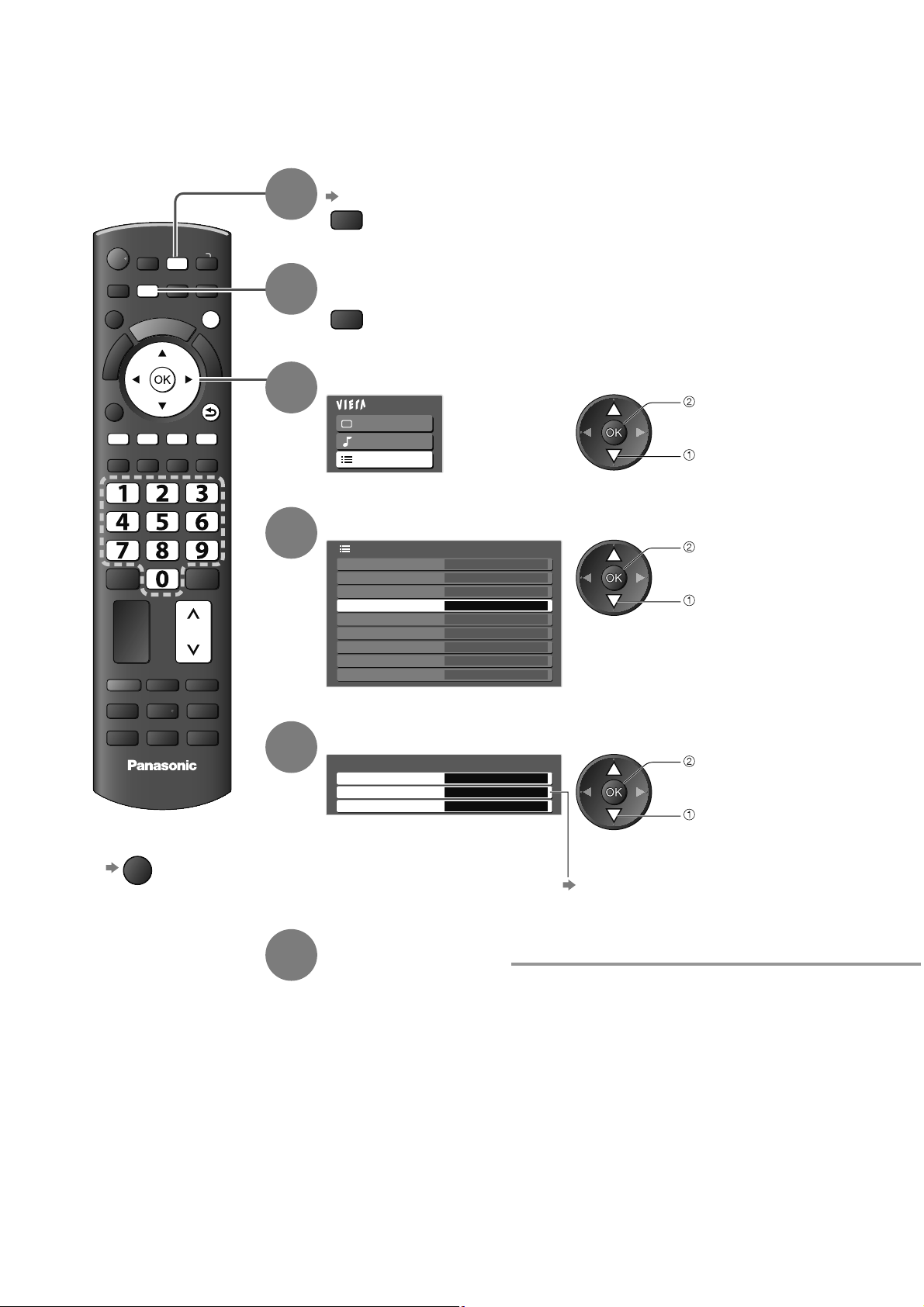
Kanalen instellen en bewerken
(analoog)
U kunt kanalen opnieuw instellen, overslaan, bewerken, enzovoort.
Selecteer Analoog
p. 14
TV
Geef het menu weer
MENU
ASPECT
MENU
INPUT
AV
TV
DIRECT TV REC
N
EXIT
1
2
OPTION
TEXT
STTL
INDEX HOLD
PROGRAMME
TV
Terug naar de TV
EXIT
RETURN
3
4
5
Selecteer “Instellingen”
Hoofdmenu
Beeld
Geluid
Instellingen
openen
selecteren
Selecteer “Analoog afstemmenu”
Instellingen
Timer Uit
Link instellingen
Kinderslot
Analoog afstemmenu Openen
Taal
Tv instellingen
Gemeensch. interface
Systeemmenu
Overige instellingen
openen
selecteren
Selecteer een van de volgende functies
Analoog afstemmenu
Kanaallijst Openen
ATP/ACI afstemming
Handm. afstemming
Openen
Openen
De functieopties zijn afhankelijk van het
geselecteerde land (p. 12).
“Opnieuw instellen vanuit het menu
Instellingen“ (p. 31)
openen
selecteren
34
6
Stel de functie in
Page 35
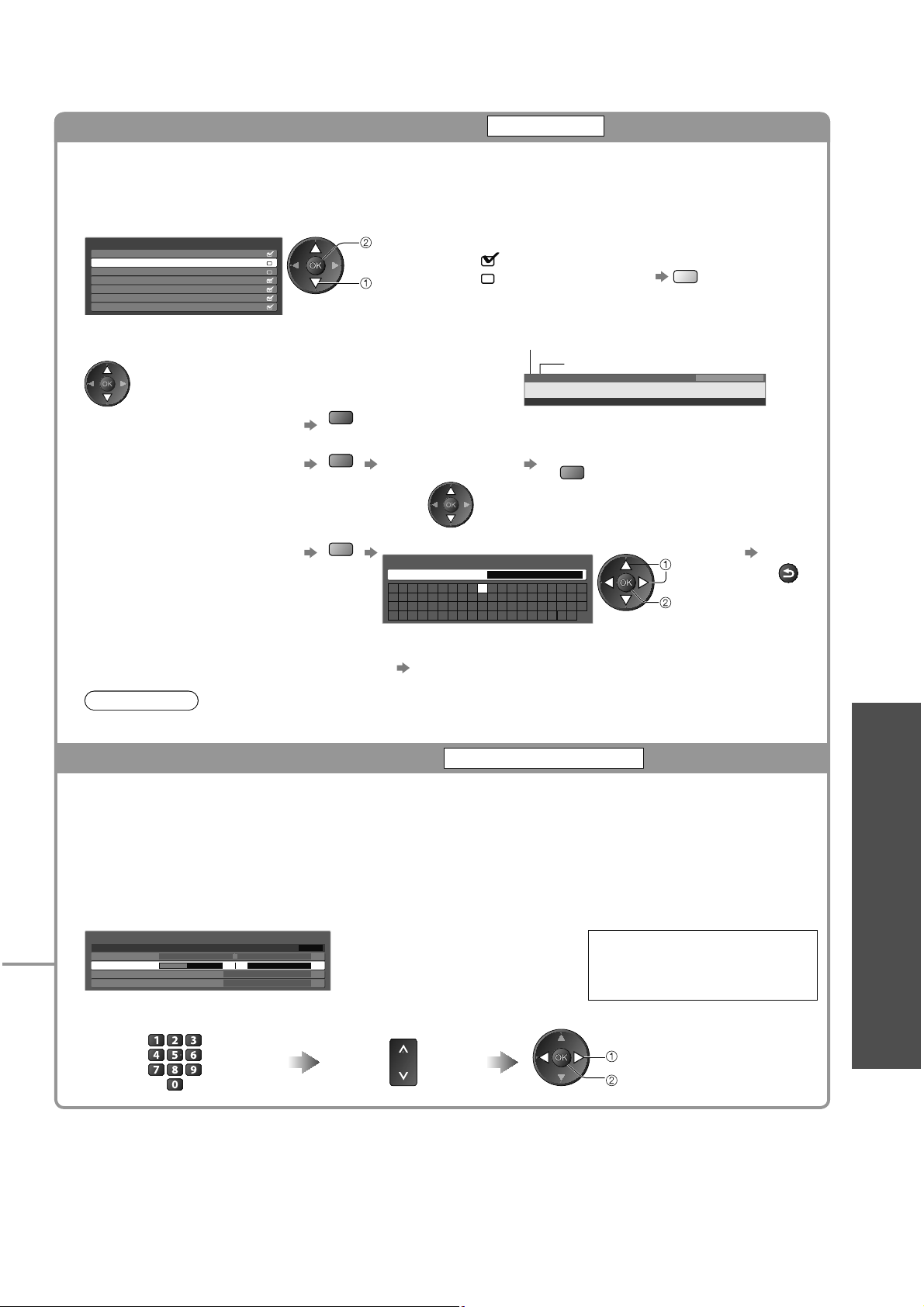
e
Analoge kanalen overslaan of bewerken
Analoge kanalen overslaan of bewerken
Kanaallijst
Kanaallijst
U kunt ongewenste analoge kanalen verbergen.
De verborgen kanalen kunnen niet worden weergegeven behalve via deze functie. Gebruik deze functie om
ongewenste kanalen over te slaan.
Selecteer een kanaal en geef het weer of verberg het
Analoge kanaallijst
BBC1
1
2
*****
3
*****
4
5
6
7
weergeven /
verbergen
selecteren
: weergeven
: verbergen
(overslaan)
Alle kanalen weergeven
Gele
Kanalen bewerken
U kunt ook elk kanaal in de Kanaallijst bewerken.
Selecteer het kanaal dat u wilt bewerken en:
Elk kanaal opnieuw instellen
(Handm. afstemming)
Een andere kanaalpositie
kiezen
De naam van het kanaal
wijzigen
Rode
Groene
Blauwe
(zie hierna)
Selecteer een
nieuwe positie
Stel tekens één voor één in Opslaan
Kanaalnaam bewerken
Naam
A B C D E F G H I J K L M N
U V W X Y ZÉË Ï 0 1 2 3 4
a b c d e f g h i j k l m n
u v w x y z é ë ï ! : # (
(maximaal: vijf tekens)
U kunt met de nummertoetsen tekens instellen.
“Tekentabel voor nummertoetsen” (p. 58)
Opmerking
Als een videorecorder alleen met de RF-kabel is aangesloten, bewerkt u “VCR”.
Analoge kanalen handmatig instellen
Kanaalpositie
Kanaalnaam
3 ITV
itv
CH23
Mute Encrypted
Opslaan
Groen
O P Q R S T
5 6 7 8 9
o p q r s t
) + - . * _
Handm. afstemming
Radio
Alle analoge kanalen
23:35
SubtitlesAD TXT
selecteren
instellen
For info press
45Multi Audio
Kanalen instellen en bewerken
RETURN
(analoog)
Fijnafstemming
U kunt de afstemming op een specifiek kanaal iets aanpassen (bijvoorbeeld bij slechte
weersomstandigheden)
Handm. afstemming
U kunt een analoog kanaal handmatig instellen na ATP/ACI afstemming.
Stel eerst Geluidssysteem en Kleursysteem in en voer dan deze functie uit.
De standaardinstelling voor Kleursysteem is “Auto”.
Als een videorecorder alleen met de RF-kabel is aangesloten, selecteert u kanaalpositie “0”.
Analoge handmatige afstemming
1 BBC1
Fijnafstemming
Handm. afstemming
Geluidssysteem
Kleur systeem
278 411
SC1
Auto
CH33
CH33
Selecteer de kanaalpositie Selecteer het kanaal Zoek en sla op
SC1: PAL B, G, H / SECAM B, G
SC2: PAL I
SC3: PAL D, K / SECAM D, K
F: SECAM L, L’
zoeken
opslaan
Geavanceerd
35
Page 36
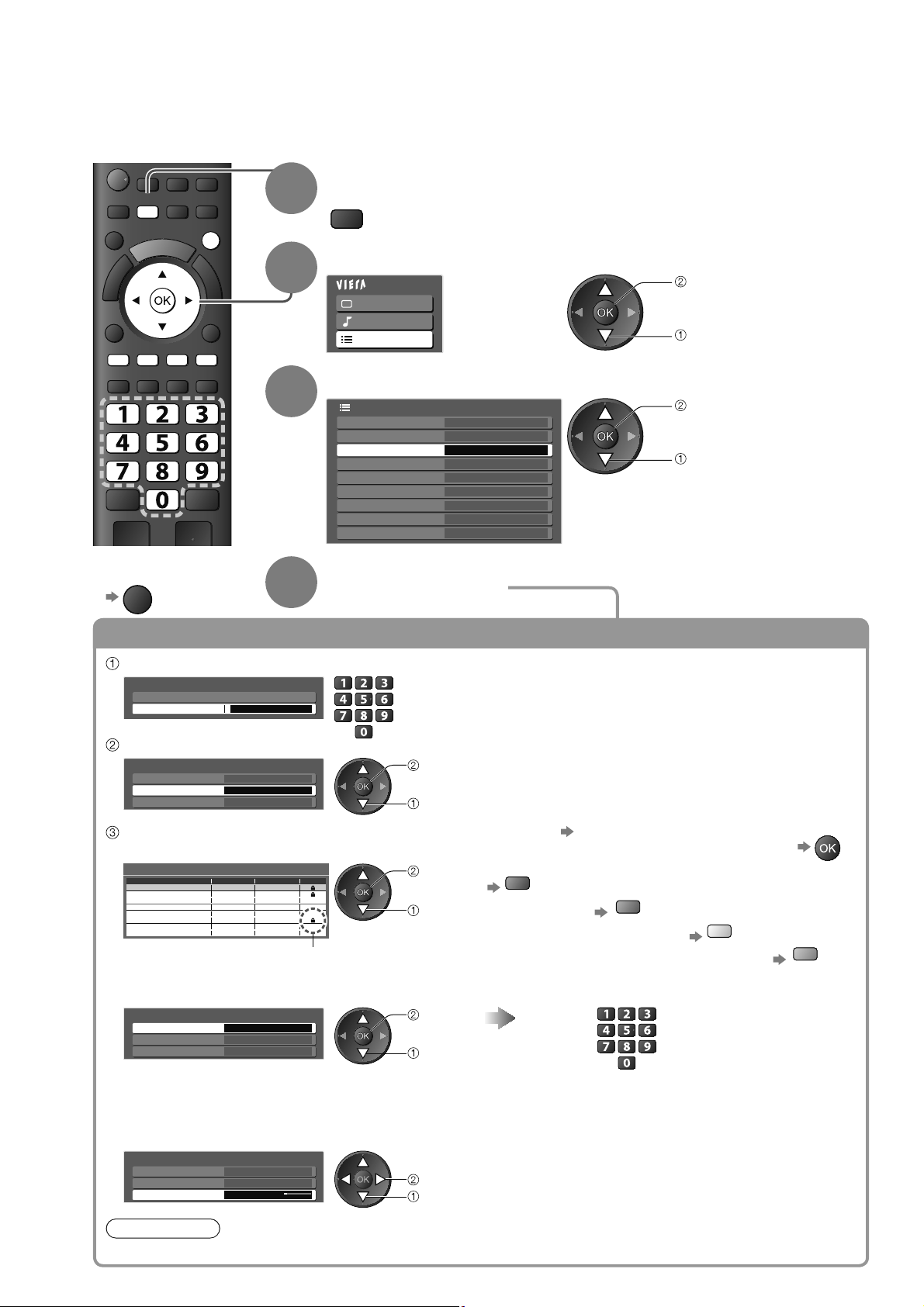
e
Kinderslot
U kunt de toegang tot specifieke kanalen / AV-ingangen blokkeren en zo bepalen wie deze beelden mogen bekijken.
Als geblokkeerde kanalen / ingangen worden geselecteerd, verschijnt er een bericht. Na invoering van de PIN-code
kunt u de beelden bekijken.
ASPECT
OPTION
MENU
INPUT
TV AV
DIRECT TV REC
N
EXIT
RETURN
1
2
Geef het menu weer
MENU
Selecteer “Instellingen”
Hoofdmenu
Beeld
Geluid
Instellingen
openen
selecteren
TEXT STTL
INDEX HOLD
3
Selecteer “Kinderslot”
Instellingen
Timer Uit
Link instellingen
Kinderslot Openen
DVB-T afstemmenu
Taal
Tv instellingen
Gemeensch. interface
Systeemmenu
Overige instellingen
Terug naar de TV
EXIT
4
Stel de functie in
Toegang tot kanalen regelen
Voer de PIN-code in (4 cijfers)
PIN-code van kinderslot
Voer een nieuwe PIN-code in
PIN-code * * * *
Selecteer “Kinderslotlijst”
Kinderslot
PIN-code wijzigen
Kinderslotlijst
Classificatie Geen lemiet
Openen
Kinderslot
openen
selecteren
openen
selecteren
Voer de PIN-code tweemaal in als u deze voor het eerst instelt.
Noteer de PIN-code voor het geval u de code vergeet.
Afhankelijk van het geselecteerde land (p. 12) is
wellicht “0000” opgeslagen als de standaard PIN-code.
36
Selecteer het kanaal / de ingang die u wilt
blokkeren
Kinderslotlijst - TV en AV
Naam Ingang SlotType
BBC 1 Wales Gratis tv
4
BBC THREE DVB-T LockGratis tv
7
E4 DVB-T LockGratis tv
14
VCR Analoog LockAnaloog
BBC1 Analoog LockAnaloog
1
***** Analoog LockAnaloog
2
AV1 Extern LockAV
AV2/ S
DVB-T
Extern LockAV
Verschijnt als het kanaal / de ingang is geblokkeerd
Sorteren 123….
blokkeren
selecteren
Annuleren Het geblokkeerde kanaal / de
geblokkeerde ingang selecteren
Naar het bovenste item van de volgende ingang gaan
Rode
Alles blokkeren
Alle blokkeringen verwijderen
Groen
Gele
Kanalen in alfabetische volgorde plaatsen
Blauwe
De PIN-code wijzigen
Selecteer “PIN-code wijzigen” Voer tweemaal een nieuwe PIN-code in
Kinderslot
PIN-code wijzigen Openen
Kinderslotlijst
Classificatie Geen lemiet
openen
selecteren
De classificatie instellen
Of deze functie beschikbaar is, is afhankelijk van het geselecteerde land (p. 12).
Als de leeftijdsclassificatie voor het DVB-programma hoger is dan de geselecteerde leeftijd, kunt u het alleen
na invoering van de PIN-code kijken (afhankelijk van de zenders).
Selecteer “Classificatie” en stel een leeftijd in voor de programmabeperking.
Kinderslot
PIN-code wijzigen
Kinderslotlijst
Classificatie Geen lemiet
instellen
selecteren
Opmerking
Als u “Fabrieksinstellingen” (p. 39) kiest, worden de PIN-code en alle instellingen gewist.
Page 37
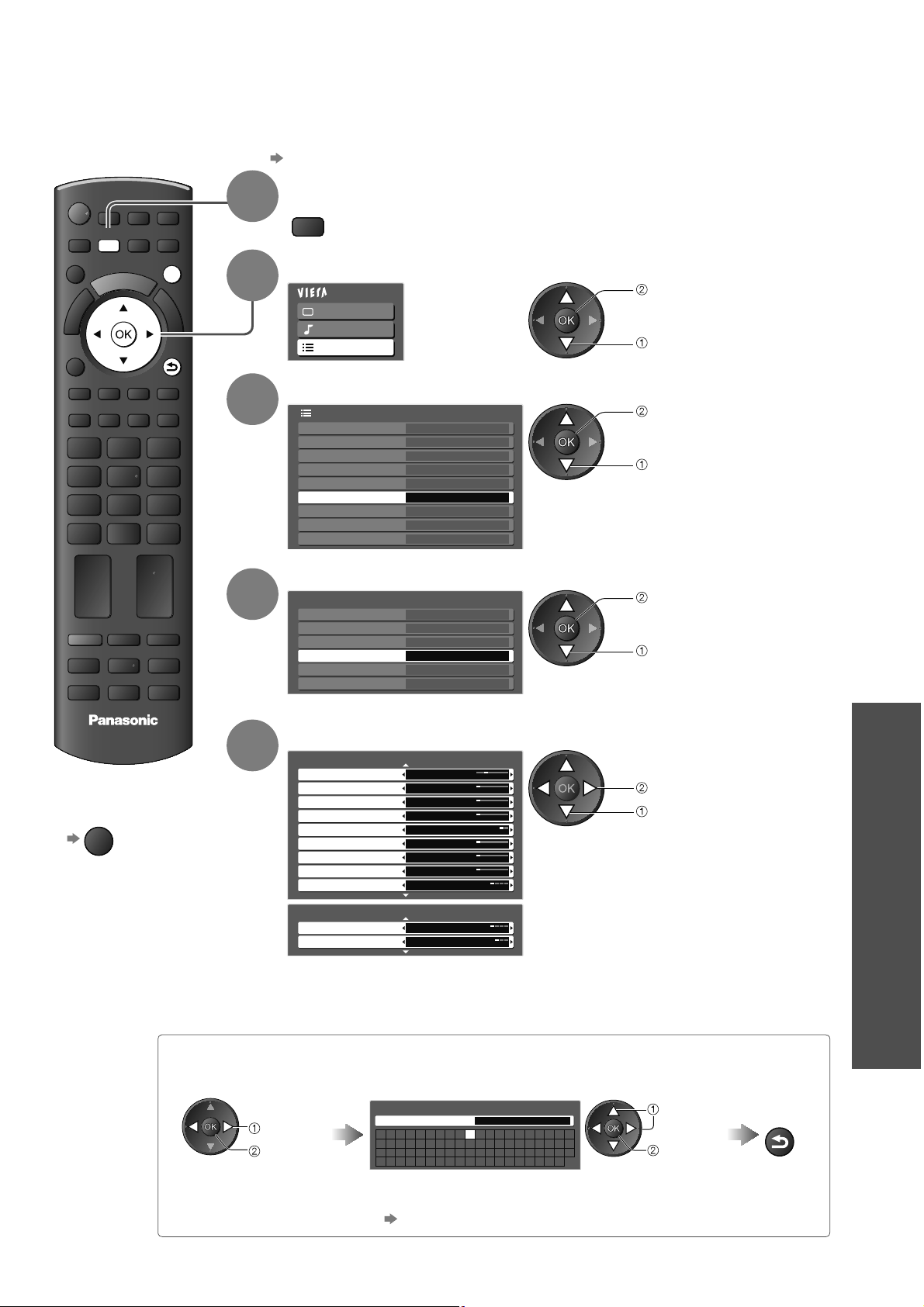
Labels voor ingangen
Voor eenvoudige identificatie en selectie van de ingangsmodus kunt u elke ingangsmodus voorzien van
een label of aansluitingen waarop geen apparatuur is aangesloten, overslaan.
De ingangsmodus selecteren p. 22
ASPECT
OPTION
TEXT
MENU
STTL
PROGRAMME
INPUT
TV AV
DIRECT TV REC
N
EXIT
RETURN
INDEX HOLD
Geef het menu weer
1
MENU
Selecteer “Instellingen”
2
Hoofdmenu
Beeld
Geluid
Instellingen
Selecteer “Scherminstellingen”
3
Instellingen
Timer Uit
Link instellingen
Kinderslot
DVB-T afstemmenu
Taal
Tv instellingen Openen
Gemeensch. interface
Systeemmenu
Overige instellingen
Selecteer “Labels voor ingangen”
4
Tv instellingen
Voorkeur type ondertitels
Teletext TOP
Teletekst instelling West
Labels voor ingangen Openen
Timeout balkweergave
Weergave speeltijd
Standaard
3 seconden
Aan
openen
selecteren
openen
selecteren
openen
selecteren
Labels voor ingangen
Kinderslot
Terug naar de
TV
EXIT
TV
Selecteer een ingang en stel het label in
5
Gebruikersinput
U kunt elke ingangsmodus iedere gewenste naam geven.
Selecteer “Gebruikersinput”
Labels voor ingangen
AV1 DVD
AV2/S AV2/S
AV3/S AV3/S
COMPONENT COMPONENT
PC PC
HDMI1 HDMI1
HDMI2 HDMI2
HDMI3 HDMI3
DVB-C DVB-C
Labels voor ingangen
DVB-T DVB-T
Analogue Analogue
1/2
2/2
De ingestelde labels verschijnen in het menu “Ingangssignaal kiezen” (p. 22) of
op de balk.
Als u de ingang hebt “Overslaan”, kunt u de modus niet selecteren.
Stel tekens één voor één in Opslaan
Gebruikersinput
selecteren
openen
Naam
A B C D E F G H I J K L M N
U V W X Y ZÉË Ï 0 1 2 3 4
a b c d e f g h i j k l m n
u v w x y z é ë ï ! : # (
O P Q R S T
5 6 7 8 9
o p q r s t
) + - . * _
(maximaal: tien tekens)
U kunt met de nummertoetsen tekens instellen.
“Tekentabel voor nummertoetsen” (p. 58)
instellen
selecteren
selecteren
instellen
Geavanceerd
RETURN
37
Page 38
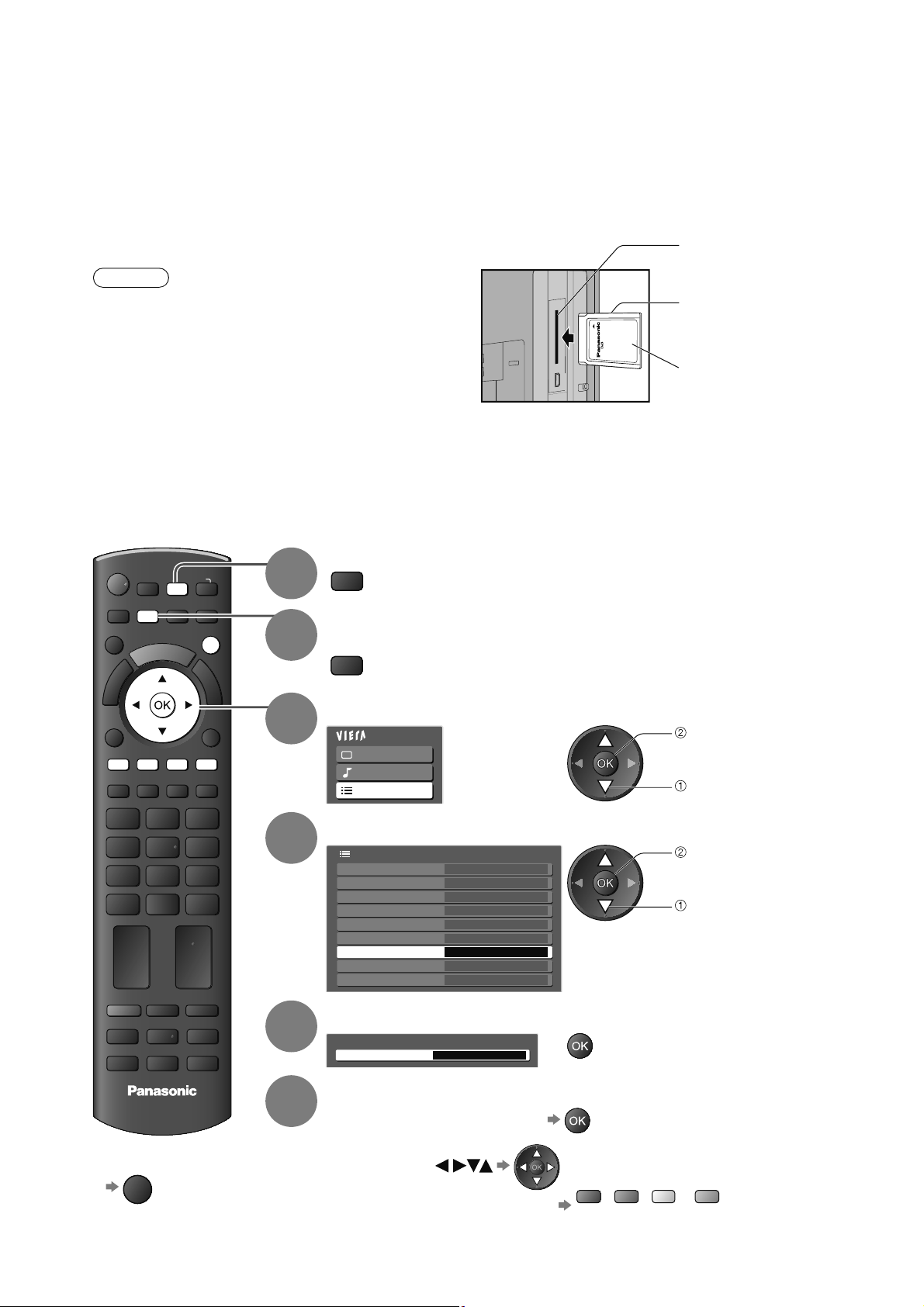
Gemeenschappelijke interface gebruiken
Het menu Gemeensch. interface biedt toegang tot de software op de Gemeensch. Interface kaarten
(Common Interface-modules (CI)).
Deze functie is niet in alle landen / regio’s beschikbaar.
Met de kaart kunt u bepaalde services bekijken, maar het is niet gegarandeerd dat u alle services op de
TV kunt bekijken (bijvoorbeeld betaal-TV).
Gebruik alleen gemeenschappelijke-interfacekaarten die door de zender zijn goedgekeurd.
Neem contact op met uw Panasonic-dealer of met de zenders voor meer informatie over de services en
de voorwaarden.
Let op
Zet de TV uit via de aan/uit-hoofdschakelaar als u
een gemeenschappelijke interfacekaart plaatst of
verwijdert.
Als u een gecombineerde kaartlezer en
abonnementskaart hebt, sluit u eerst de kaartlezer aan
en vervolgens steekt u de kaart in de kaartlezer.
Plaats de kaart in de juiste richting in het apparaat.
Zijpaneel van de TV
Plaats de Gemeensch. Interface kaart in het apparaat (optioneel)
De functies die u op het scherm ziet, zijn afhankelijk van de inhoud van de geselecteerde kaart.
Standaard verschijnen de betaal-TV-kanalen. Volg de bedieningsinstructies op het scherm.
Voer onderstaande procedure uit als u geen betaal-TV-kanalen ziet.
Raadpleeg voor meer informatie de handleiding bij de Gemeensch. interface of neem contact op met de zender.
CI-sleuf
Verwijder klepje vóór gebruik
van CI-sleuf.
Steek recht in sleuf tot kaart
niet verder kan.
Verwijder kaart recht uit sleuf.
CI-kaart
ASPECT
OPTION
TEXT
MENU
STTL
PROGRAMME
INPUT
AV
TV
DIRECT TV REC
N
EXIT
RETURN
INDEX HOLD
1
2
3
4
5
Selecteer DVB-C of DVB-T
TV
Geef het menu weer
MENU
Selecteer “Instellingen”
Hoofdmenu
Beeld
Geluid
Instellingen
openen
selecteren
Selecteer “Gemeensch. interface”
Instellingen
Timer Uit
Link instellingen
Kinderslot
DVB-T afstemmenu
Taal
Tv instellingen
Gemeensch. interface
Systeemmenu
Overige instellingen
Openen
openen
selecteren
Open de gewenste Gemeensch. interface
Gemeensch. interface
Sleuf 1:
Kaart geplaatst
38
Terug naar de TV
EXIT
TV
6
Volg de bedieningsinstructies op het scherm
Bijvoorbeeld: selecteren, start
Gekleurde tekens
De bedieningsinstructies op het scherm komen mogelijk niet overeen met
de toetsen van de afstandsbediening.
Rode Groene Gele Blauwe
Page 39
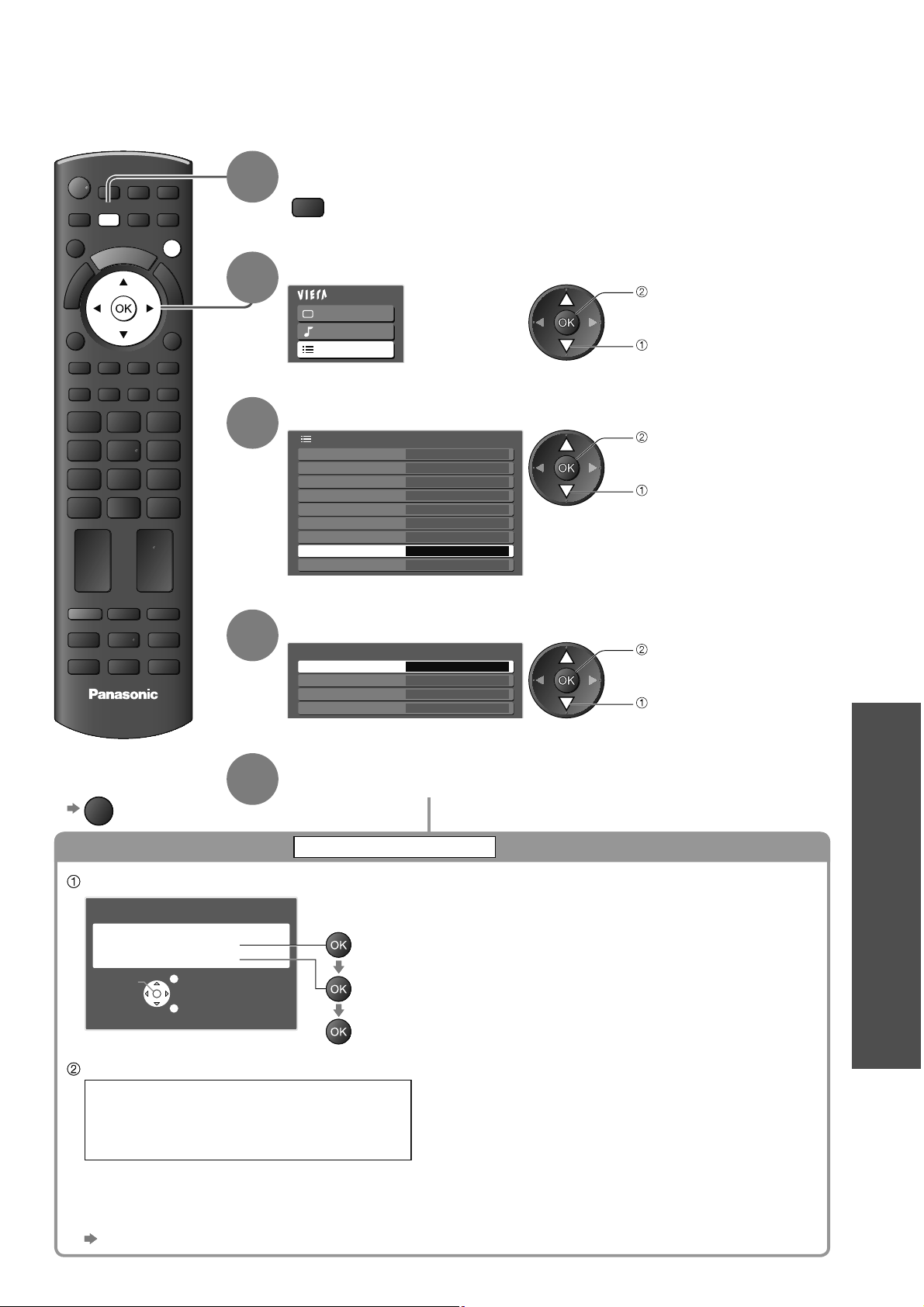
Fabrieksinstellingen
U kunt de oorspronkelijke instellingen van de TV herstellen, d.w.z. zonder ingestelde kanalen.
Alle standaardinstellingen (kanalen, beeld, geluid, enzovoort) worden hersteld.
ASPECT
OPTION
TEXT
MENU
STTL
PROGRAMME
INPUT
TV AV
DIRECT TV REC
N
EXIT
RETURN
INDEX HOLD
Geef het menu weer
1
MENU
Selecteer “Instellingen”
2
Hoofdmenu
Beeld
Geluid
Instellingen
Selecteer “Systeemmenu”
3
Instellingen
Timer Uit
Link instellingen
Kinderslot
DVB-T afstemmenu
Taal
Tv instellingen
Gemeensch. interface
Systeemmenu
Overige instellingen
Openen
openen
selecteren
openen
selecteren
Gemeenschappelijke interface gebruiken
Fabrieksinstellingen
Selecteer “Fabrieksinstellingen”
4
TV
Terug naar de
TV
EXIT
Instellingen herstellen
Instellingen herstellen
Lees het bericht en start het herstel
Lees het bericht en start het herstel
Fabrieksinstellingen
Fabrieksinstellingen
Alle gegevens worden gewist
Alle gegevens worden gewist
Bevestigen
Bevestigen
Volg de instructies op het scherm
Volg de instructies op het scherm
Bevestigen
Bevestigen
Bevestigen
Bevestigen
Verlaten
Verlaten
Terug naar
Terug naar
5
Systeemmenu
Fabrieksinstellingen
Systeem bijwerken
Softwarelicentie
Systeem informatie
Stel de functie in
Fabrieksinstellingen
Fabrieksinstellingen
openen
Openen
selecteren
(bevestigen)
(bevestigen)
(bevestigen)
(bevestigen)
(het herstel van de fabrieksinstellingen starten)
(het herstel van de fabrieksinstellingen starten)
Geavanceerd
Reset naar fabrieksinstellingen.
Reset naar fabrieksinstellingen.
TV kan nu uitgeschakeld worden.
TV kan nu uitgeschakeld worden.
Please switch off TV.
“ATP/ACI-afstemming” wordt automatisch gestart als u daarna de TV inschakelt via de aan/uit-
“ATP/ACI-afstemming” wordt automatisch gestart als u daarna de TV inschakelt via de aan/uit-
hoofdschakelaar. (p. 12)
hoofdschakelaar. (p. 12)
Alleen TV-kanalen opnieuw instellen, bijvoorbeeld na een verhuizing
Alleen TV-kanalen opnieuw instellen, bijvoorbeeld na een verhuizing
“Opnieuw instellen vanuit het menu Instellingen” (p. 30 en p. 31)
“Opnieuw instellen vanuit het menu Instellingen” (p. 30 en p. 31)
Please switch off TV.
39
Page 40
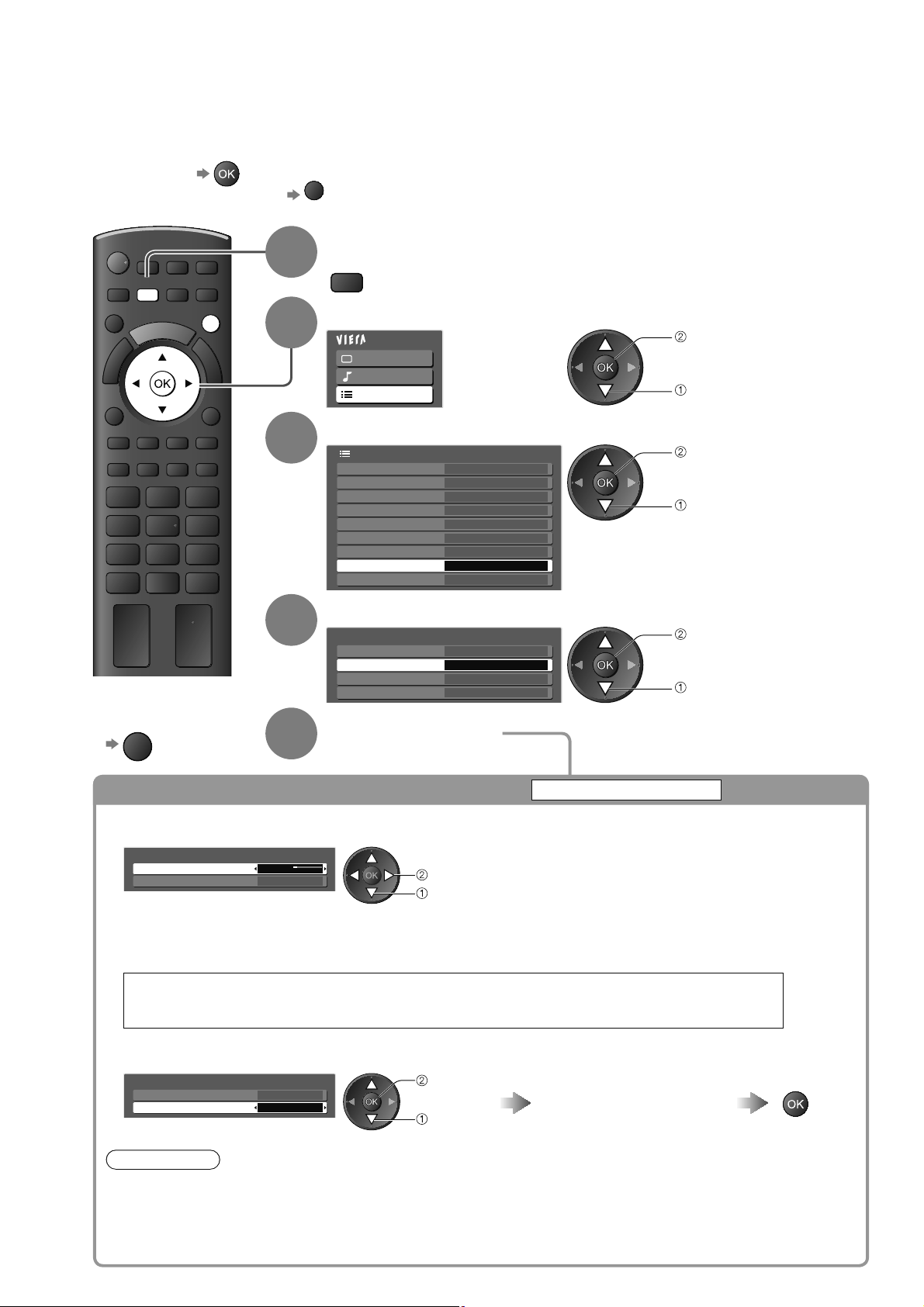
De TV-software bijwerken
Van tijd tot tijd zijn er nieuwe versies van de software beschikbaar. U kunt deze downloaden om de
prestaties of bediening van de TV te verbeteren.
Als het kanaal informatie heeft over een beschikbare update, verschijnt er een berichtbalk.
Downloaden
Als u niet wilt downloaden
U kunt nieuwe software automatisch of handmatig bijwerken.
EXIT
INPUT
TV AV
ASPECT
MENU
OPTION
TEXT
STTL
Terug naar de TV
EXIT
DIRECT TV REC
N
EXIT
INDEX HOLD
RETURN
1
2
3
4
5
Geef het menu weer
MENU
Selecteer “Instellingen”
Hoofdmenu
Beeld
Geluid
Instellingen
Selecteer “Systeemmenu”
Instellingen
Timer Uit
Link instellingen
Kinderslot
DVB-T afstemmenu
Taal
Tv instellingen
Gemeensch. interface
Systeemmenu
Overige instellingen
Openen
Selecteer “Systeem bijwerken”
Systeemmenu
Fabrieksinstellingen
Systeem bijwerken
Softwarelicentie
Systeem informatie
Openen
Stel de functie in
openen
selecteren
openen
selecteren
openen
selecteren
40
Het softwaresysteem van de TV bijwerken
Systeem bijwerken
Automatisch bijwerken
Selecteer “Autom. bijwerken zoeken standby”
Systeem bijwerken
Autom. bijwerken zoeken standby
Systeem bijwerken zoekt nu
Als u Systeem bijwerken uitvoert, wordt de software bijgewerkt. TV-functies kunnen
hierdoor worden gewijzigd. Als u dat niet wilt, stelt u “Autom. bijwerken zoeken standby”
in op Uit.
Uit
instellen
selecteren
Elke keer als u Instellen kiest, wordt in de standby-
stand automatisch naar updates gezocht. Eventuele
beschikbare updates worden gedownload.
Voor het automatisch bijwerken moet aan de
volgende voorwaarden worden voldaan:
De standby-stand is geactiveerd (TV •
uitgeschakeld via afstandsbediening)
Er wordt niets opgenomen.•
Direct bijwerken
Selecteer “Systeem bijwerken zoekt nu” Download
Systeem bijwerken
Autom. bijwerken zoeken standby
Systeem bijwerken zoekt nu
Uit
Openen
openen
selecteren
Zoekt naar updates (enkele
minuten) en geeft eventueel
een bericht
Opmerking
Het downloaden kan ongeveer 60 minuten duren.
Schakel de TV NIET uit tijdens het downloaden of bijwerken van de software.
U kunt ook vooraf een bericht ontvangen. In dat geval verschijnen planningsgegevens (de datum waarop de
nieuwe versie kan worden gebruikt). U kunt instellen wanneer u uw systeem wilt bijwerken. Het bijwerken
wordt niet gestart als de TV is uitgeschakeld.
Page 41
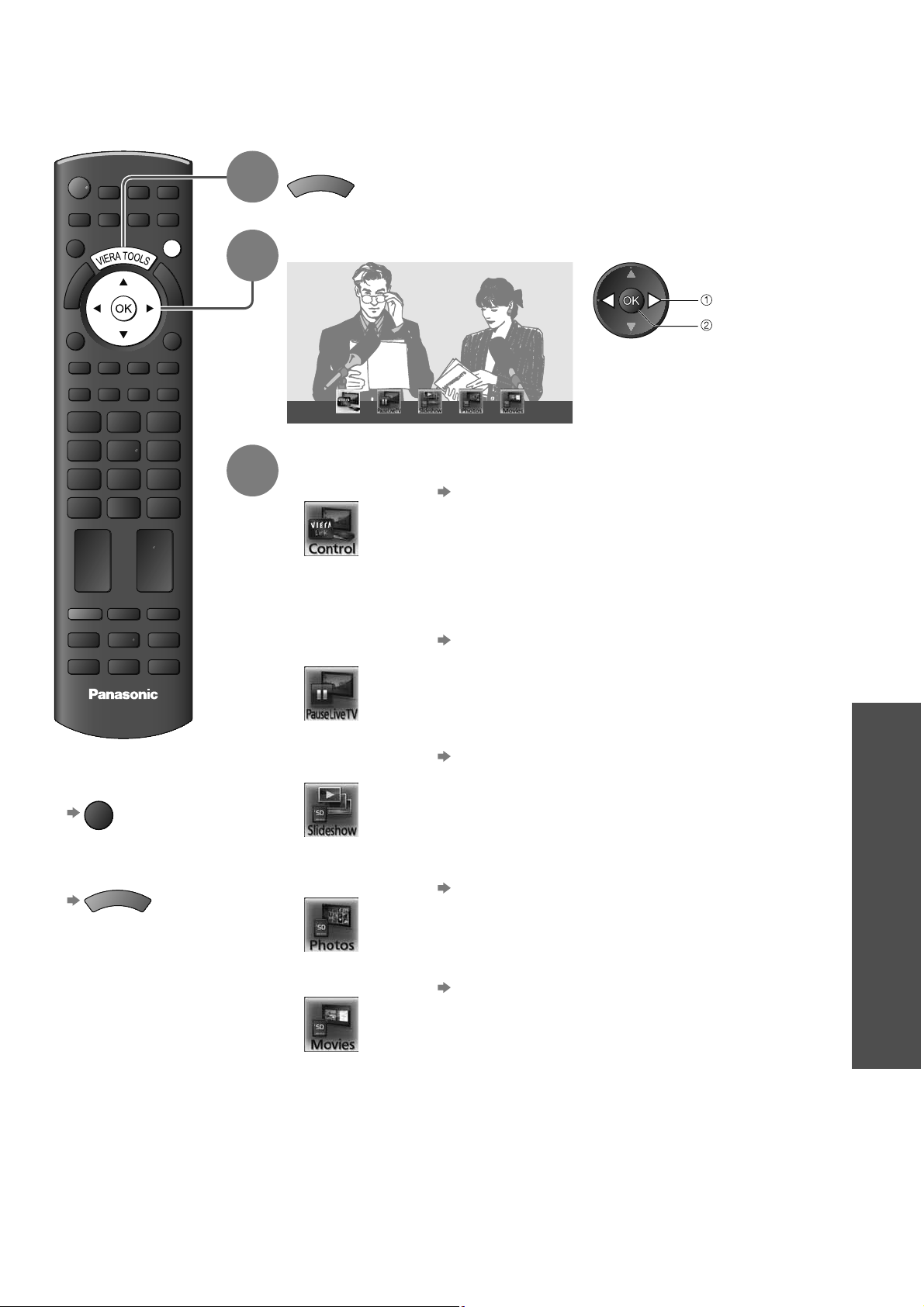
VIERA TOOLS gebruiken
Met de functie VIERA TOOLS hebt u heel eenvoudig toegang tot een aantal speciale functies.
Geef pictogrammen weer van de functie
ASPECT
OPTION
TEXT
MENU
STTL
INPUT
TV AV
DIRECT TV REC
N
EXIT
RETURN
INDEX HOLD
1
2
T
O
A
O
R
L
E
S
I
V
Selecteer een functie
VIERA Link Control
selecteren
openen
PROGRAMME
TV
Terug naar de
TV
EXIT
Pictogrammen
verwijderen
T
O
A
O
R
L
E
S
I
V
Volg de instructies voor elke functie
3
VIERA Link Control “VIERA Link Control” (p. 52)
Als er meer dan twee compatibele apparaten zijn aangesloten, verschijnt er
een selectiescherm.
Selecteer de juiste beschrijving en druk op Openen.
Live-TV
onderbreken
Beeld-voor-
beeldweergave
In de beeld-voor-beeldweergave ziet u alle foto’s op de SD-kaart.
Foto’s
“Fotostand” (p. 42)
“Pause Live TV” (p. 51)
“Beeld-voor-beeldweergave” (p. 43)
De TV-software bijwerken
VIERA TOOLS gebruiken
Geavanceerd
Films “Filmweergave” (p. 44)
41
Page 42
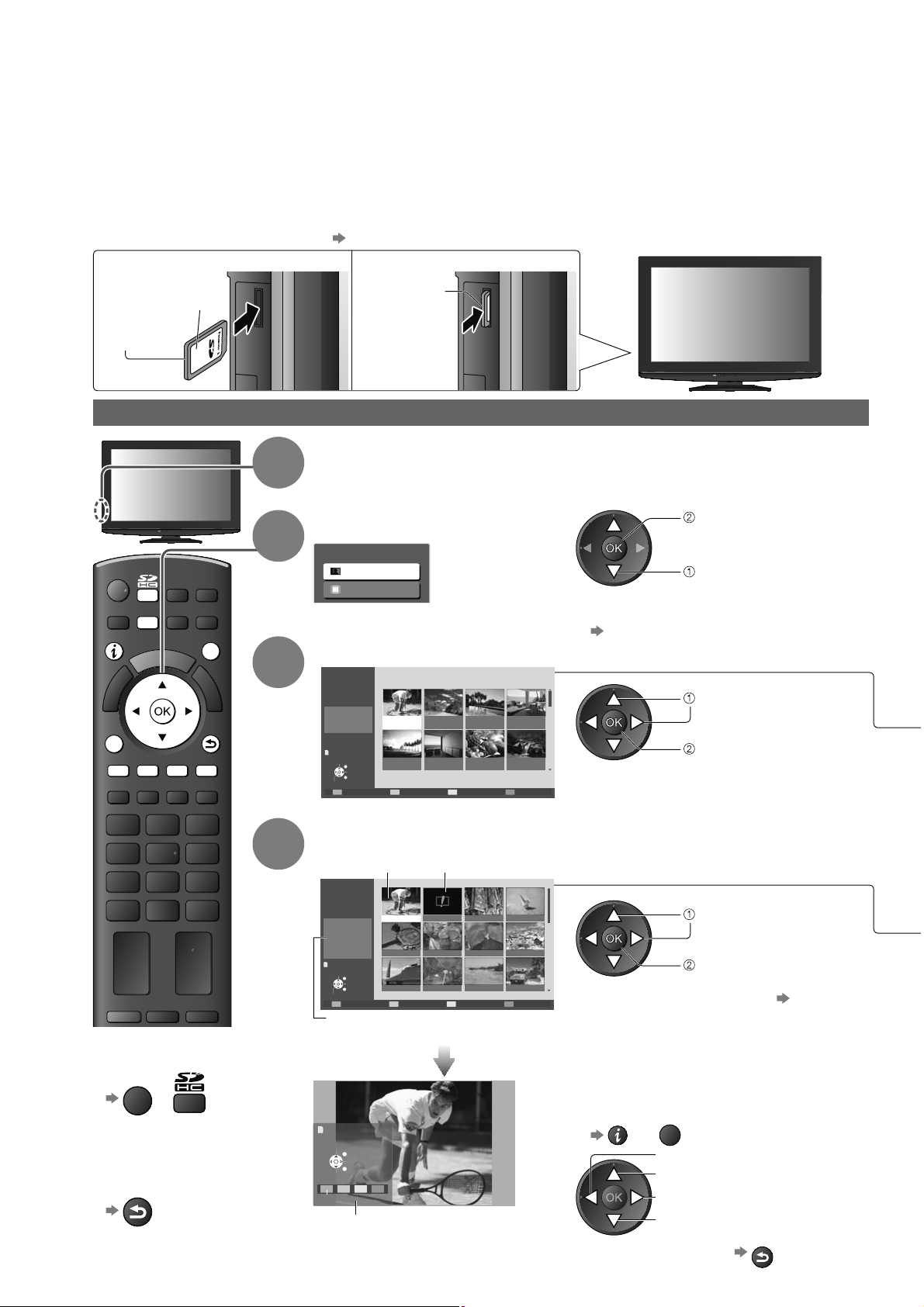
Bekijken vanaf een SD-kaart
(VIERA IMAGE VIEWER)
Fotostand: U ziet stilstaande beelden die zijn opgenomen met een digitale camera.
Filmweergave: U ziet bewegende beelden die zijn opgenomen met een digitale videocamera.
Tijdens het proces wordt het geluidssignaal uitgevoerd via de aansluitingen AV1, AV2, AUDIO OUT- en DIGITAL
AUDIO OUT-aansluitingen. Er worden echter geen videosignalen uitgevoerd.
Bij “Datum” ziet u de datum waarop de opname met de digitale camera of digitale videocamera is gemaakt.
Bestanden zonder datum worden als volgt weergegeven: “**/**/****”.
Meer informatie over SD-kaarten
p. 57
De SD-kaart plaatsen De SD-kaart verwijderen
Duw totdat
u een klik
hoort
ASPECT
MENU
OPTION
TEXT
STTL
Labelzijde
INPUT
TV AV
DIRECT TV REC
N
INDEX HOLD
EXIT
RETURN
1
2
3
Druk op het
midden van de
kaart
Fotostand
Plaats de SD-kaart in het apparaat
Selecteer “Fotostand”
SD Menu
Fotostand
Filmweergave
U kunt de functie ook direct starten via
VIERA TOOLS
“VIERA TOOLS gebruiken” (p. 41)
Selecteer de map om miniaturen weer te geven
Fotoweergavefunctie
Mapweergave
1/23
Mapnaam
100_PANA
Aantal foto's
Kies
Weergave
38 foto's
Verlaten
Kies
Terug naar
100_PANA
38 foto's
201_PANA
7 foto's
Alle foto's
101_PANA
3 foto's
ROOM
1 foto's
(Mapweergave)
102_PANA
14 foto's
Fruit
18 foto's
200_PANA
20 foto's
Nature
14 foto's
De bestanden die zich niet in een map
bevinden, worden verzameld in de map “/”.
openen
selecteren
selecteren
miniatuur
42
PROGRAMME
Terug naar de
TV
EXIT
of
Terug naar het
vorige scherm
RETURN
4
Selecteer het bestand dat u wilt bekijken aan de hand van de miniatuur
Geselecteerde
Fotoweergavefunctie
Mapweergave
100_PANA
1/38
Filenaam
p1010001
Datum
23/10/2008
Pixel
1600 x 1200
Kies
Verlaten
Kies
Terug naar
Weergave
Diavoorstelling Sorteren op maand
Informatie over de
geselecteerde foto
Single weerg.
Draaien
Verlaten
Kies
List
Draaien
Diavoorstelling
Bedieningsinstructies
Foutmelding
(beelden die niet konden worden geladen, enzovoort)
foto
p1010004p1010003p1010002p1010001
p1010008p1010007p1010006p1010005
p1010012p1010011p1010010p1010009
Sorteren op datum
Beeld-voor-beeldweergave p. 43
(Miniatuur)
Eén foto per keer
Bedieningsinstructies weergeven/verbergen
of
(Single weerg.)
Terug naar miniatuur
selecteren
single weergave
OPTION
Naar de vorige foto
90 draaien (linksom)
Naar de volgende foto
90 draaien (rechtsom)
RETURN
Page 43
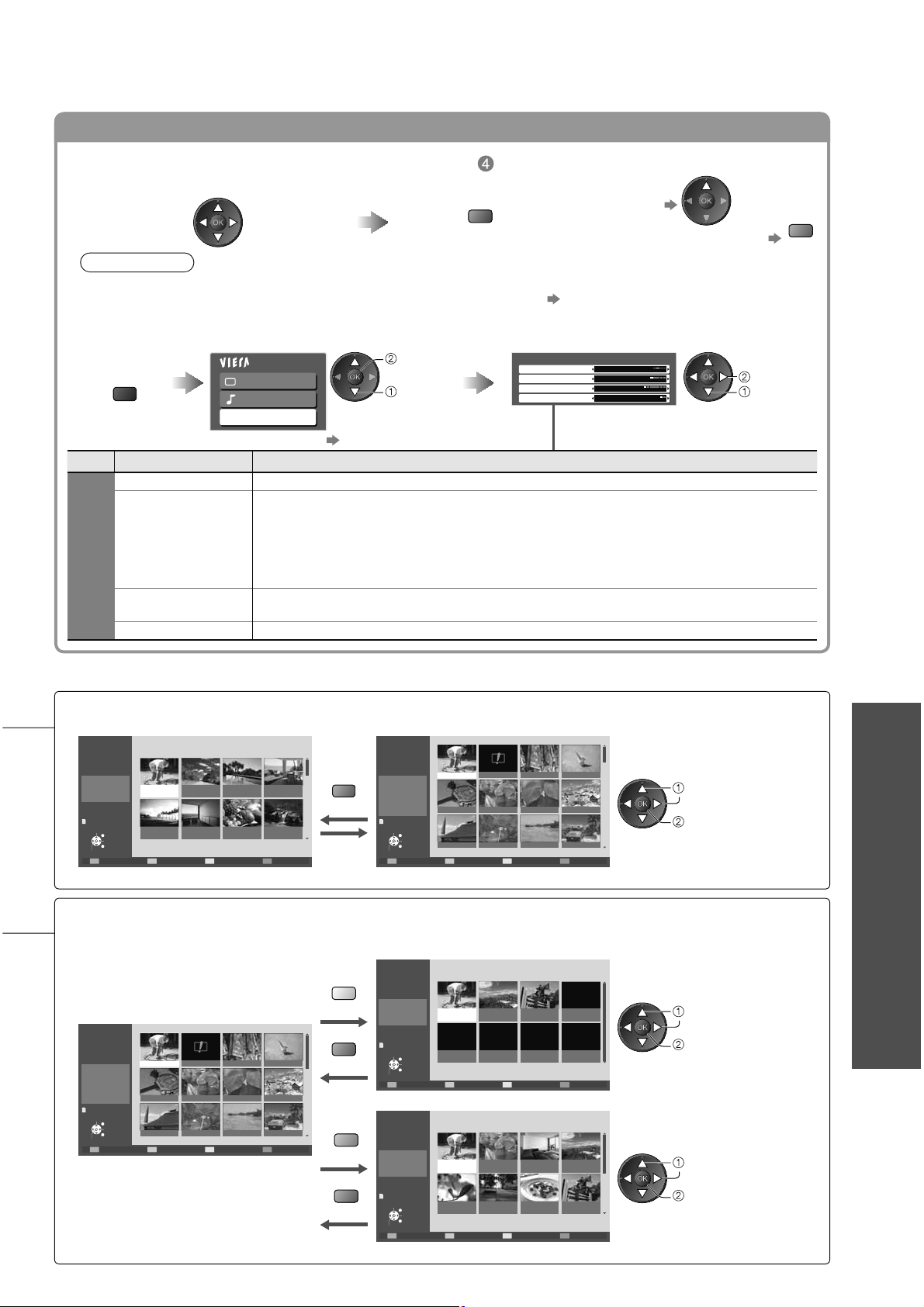
Beeld-voor-beeldweergave
e
De beeld-voor-beeldweergave starten (vanuit stap )
Selecteer de foto die u als eerste wilt weergeven
Opmerking
De beeld-voor-beeldweergave wordt uitgevoerd vanuit het scherm met de miniaturen.
U kunt de beeld-voor-beeldweergave ook direct starten via VIERA TOOLS “VIERA TOOLS gebruiken” (p. 41)
Instellingen voor beeld-voor-beeldweergave (vanuit de Fotoweergavefunctie)
Geef het
menu weer
MENU
Menu Optie Aanpassingen / configuraties (alternatieven)
Kaart instelmenu
Achtergrondmuziek
Effect
Interval
Herhaling Herhaling van de beeld-voor-beeldweergave (Uit / Aan)
Selecteer “Kaart instelmenu” Selecteer de opties en stel ze in.
Hoofdmenu
Beeld
Geluid
Kaart instelmenu
Overige opties p. 26 en p. 27
Selecteert de achtergrondmuziek tijdens de beeld-voor-beeldweergave (Uit / Type1 / Type2 / Type3)
Selecteert het overgangseffect tussen foto’s in de beeld-voor-beeldweergave
(Uit / Wegvagen / Dia / Verdwijnen / Willekeurig)
Wegvagen : Foto’s gaan geleidelijk in elkaar over
Dia : Foto’s schuiven vanuit links in beeld
Verdwijnen : Foto’s lossen als het ware op
Willekeurig : Effecten worden willekeurig geselecteerd
Selecteert het interval tussen de beelden in de beeld-voor-beeldweergave
(5 / 10 / 15 / 30 / 60 / 90 / 120 seconden)
Start de beeld-voor-beeldweergave
Pauzeren
openen
selecteren
Rode
Kaart instelmenu
Achtergrondmuziek Type1
Effect Uit
Interval 5 seconden
Herhaling Uit
Terug naar Single weerg.
Groen
instellen
selecteren
(VIERA IMAGE VIEWER)
Een SD-kaart bekijken
Alle foto’s weergeven
U kunt een miniatuur van alle foto’s op de SD-kaart weergeven.
Fotoweergavefunctie
Mapweergave
1/23
Mapnaam
100_PANA
Aantal foto's
38 foto's
Kies
Verlaten
Kies
Terug naar
Weergave
100_PANA
38 foto's
201_PANA
7 foto's
Alle foto's
102_PANA
101_PANA
3 foto's
ROOM
1 foto's
(Mapweergave)
14 foto's
18 foto's
200_PANA
20 foto's
Groene
Nature
Fruit
14 foto's
Fotoweergavefunctie
Alle foto's
1/175
Filenaam
p1010001
Datum
23/10/2008
Pixel
1600 x 1200
Kies
Verlaten
Kies
Terug naar
Weergave
Diavoorstelling Mapweergave Sorteren op maand
(Miniatuur - Alle foto’s)
p1010004p1010003p1010002p1010001
p1010008p1010007p1010006p1010005
p1010012p1010011p1010010p1010009
Sorteren op datum
Sorteren op opnamedatum of -maand
U kunt de lijst weergeven in groepen die zijn gesorteerd op datum of maand.
De groep foto’s zonder datum wordt weergegeven als “Onbekend”.
Fotoweergavefunctie
100_PANA
Sorteren op maand
1/3
Maand
Okt 2008
Aantal foto's
18 foto's
Kies
Verlaten
Kies
Terug naar
Weergave
Fotoweergavefunctie
100_PANA
Sorteren op datum
1/10
Datum
23/10/2008
Aantal foto's
5 foto's
Kies
Verlaten
Kies
Terug naar
Weergave
Nov 2008
Okt 2008
15 foto's
18 foto's
Alle foto's
(Sorteren op maand)
25/10/2008
23/10/2008
10/11/2008
Alle foto's
5 foto's
1 foto's
8 foto's
20/11/2008
10 foto's
(Sorteren op datum)
Dec 2008
5 foto's
26/10/2008
5 foto's
25/11/2008
1 foto's
08/11/2008
02/12/2008
Fotoweergavefunctie
Mapweergave
100_PANA
1/38
Filenaam
p1010001
Datum
23/10/2008
Pixel
1600 x 1200
Kies
Verlaten
Kies
Terug naar
Weergave
Diavoorstelling Sorteren op maand
p1010004p1010003p1010002p1010001
p1010008p1010007p1010006p1010005
p1010012p1010011p1010010p1010009
Sorteren op datum
(Miniatuur)
Gele
Groene
Blauwe
Groene
3 foto's
2 foto's
selecteren
single weergave
selecteren
miniatuur van
geselecteerde groep
selecteren
miniatuur van
geselecteerde groep
Geavanceerd
43
Page 44
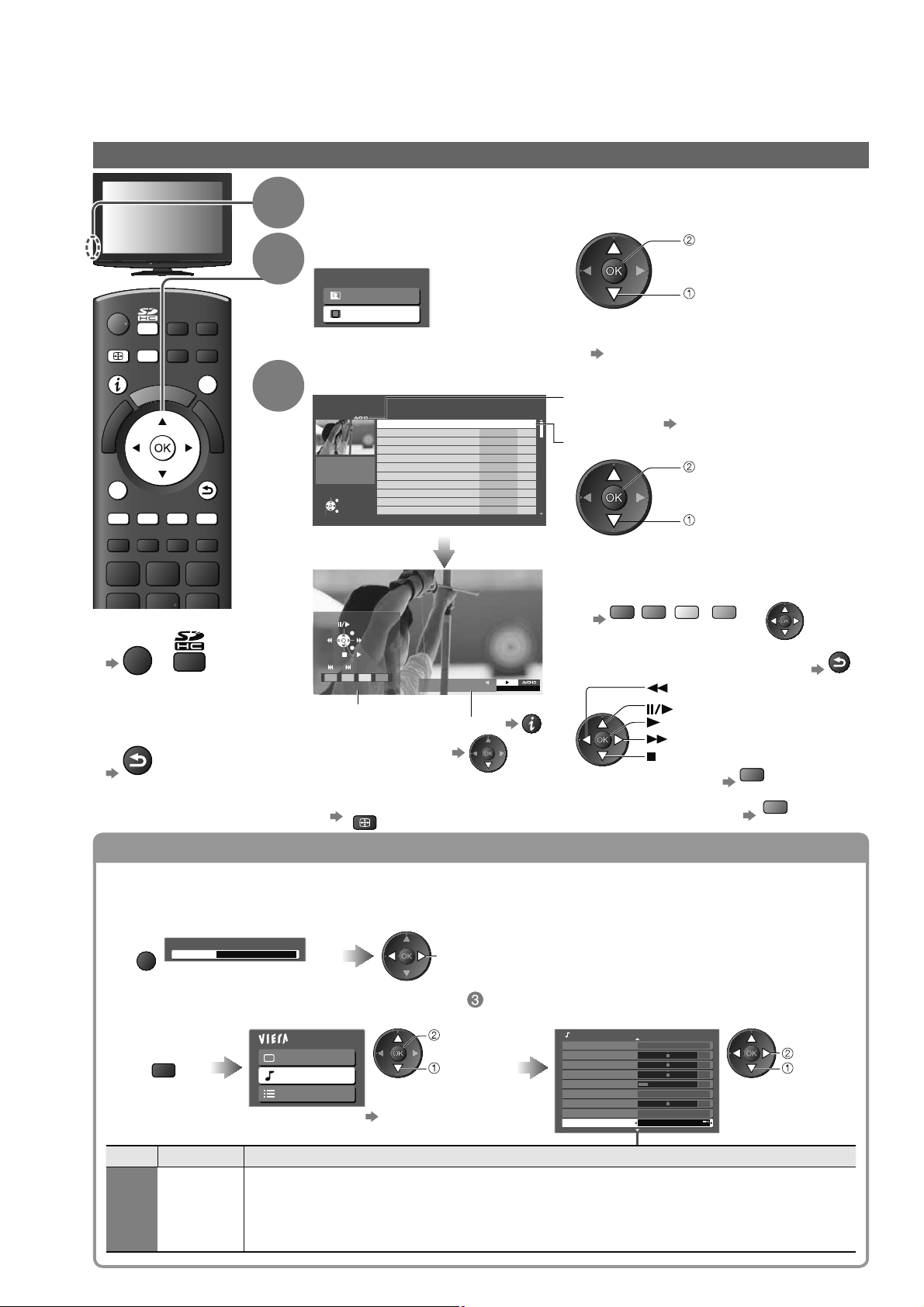
Bekijken vanaf een SD-kaart
A
(VIERA IMAGE VIEWER)
Filmweergave
INPUT
TV AV
N
MENU
ASPECT
T
O
A
O
R
L
E
S
I
V
OPTION
TEXT STTL
INDEX HOLD
Terug naar de TV
EXIT
of
Terug naar het
vorige scherm
RETURN
DIRECT TV REC
EXIT
G
U
I
D
E
RETURN
1
2
3
Plaats de SD-kaart in het apparaat
Selecteer “Filmweergave”
SD Menu
Fotostand
Filmweergave
U kunt de functie ook direct starten via
VIERA TOOLS
“VIERA TOOLS gebruiken” (p. 41)
openen
selecteren
Selecteer het bestand dat u wilt bekijken
Filmweergavefunctie
Scène
Japan
Speelduur
00h03m01s
Kies
Verlaten
Terug naar
Afspelen
Verlaten
Terug naar
Bedieningsinstructies
Titel Datum/tijd
Trip1 01/12/2008 10:12
Trip2 01/12/2008 12:20
Trip3 01/12/2008 17:25
Trip4 01/12/2008 22:28
Nature1 09/02/2008 11:10
Nature2 09/02/2008 11:15
Nature3 09/02/2008 11:50
--- 09/02/2008 15:14
--- 09/02/2008 18:16
2007 03/12/2007 10:00
2007-1 03/12/2007 12:00
(List)
Titel
Trip1
01/12/2008 10:12
00:00:05/00:03:01
(Afspelen)
Datum/tijd
informatiebalk
Terug naar de lijst (stoppen)
De beeldverhouding wijzigen
(alleen voor 4:3-filmbeelden)
SPECT
Bestandsindeling:
Alleen AVCHD en MPEG2 worden ondersteund.
Meer informatie
p. 57
Geselecteerde film
afspelen
selecteren
Het afspelen wordt gestart
Bedieningsinstructies weergeven
Rode
Groene
Gele
Bedieningsinstructies verbergen
Terugspoelen
Pauze / afspelen
Afspelen
Snel vooruit
Stoppen
Naar de vorige film
Naar de volgende film
of
Blauwe
RETURN
Rode
Groene
Audio-instellingen
U kunt van het meerkanaals geluid genieten via een versterker die is aangesloten op de DIGITAL AUDIO OUT-aansluiting.
De huidige geluidsinstelling controleren of wijzigen (tijdens het afspelen)
Geef het menu Opties weer
Menu Opties
OPTION
Multi Audio Stereo
(Huidige geluidsinstelling)
Wijzig het geluid (als de film meerdere audiosignalen heeft)
wijzigen
Het kan even duren voordat u ander geluid hoort.
Audio-uitvoerinstellingen (gebruiken in stap )
Geef het
menu weer
MENU
Selecteer “Geluid”
Hoofdmenu
Beeld
Geluid
Instellingen
openen
selecteren
Overige opties p. 26 - 29
Menu Optie Aanpassingen / configuraties (alternatieven)
Geluid
SPDIF
kiezen
SPDIF : Een standaard bestandsindeling voor audio-overdracht
Selecteert de initiële instelling voor digitale audio-uitgangssignalen vanuit de DIGITAL
AUDIO OUT-aansluiting (Auto / PCM)
Auto: Dolby Digital wordt uitgevoerd als Dolby Digital Bitstream. MPEG wordt uitgevoerd als PCM.
PCM
: Digitale uitgangssignalen zijn altijd PCM.
Selecteer “SPDIF kiezen” en stel deze optie in
Geluid 1/2
Geluidsfunctie Muziek
Laag
Hoog
Balans
Hoofdtel. Volume
Surround Uit
Volume Correctie
Speakerafstand tot muur
SPDIF kiezen Stereo
30cm en meer
Auto
0
0
0
11
0
instellen
selecteren
44
Page 45
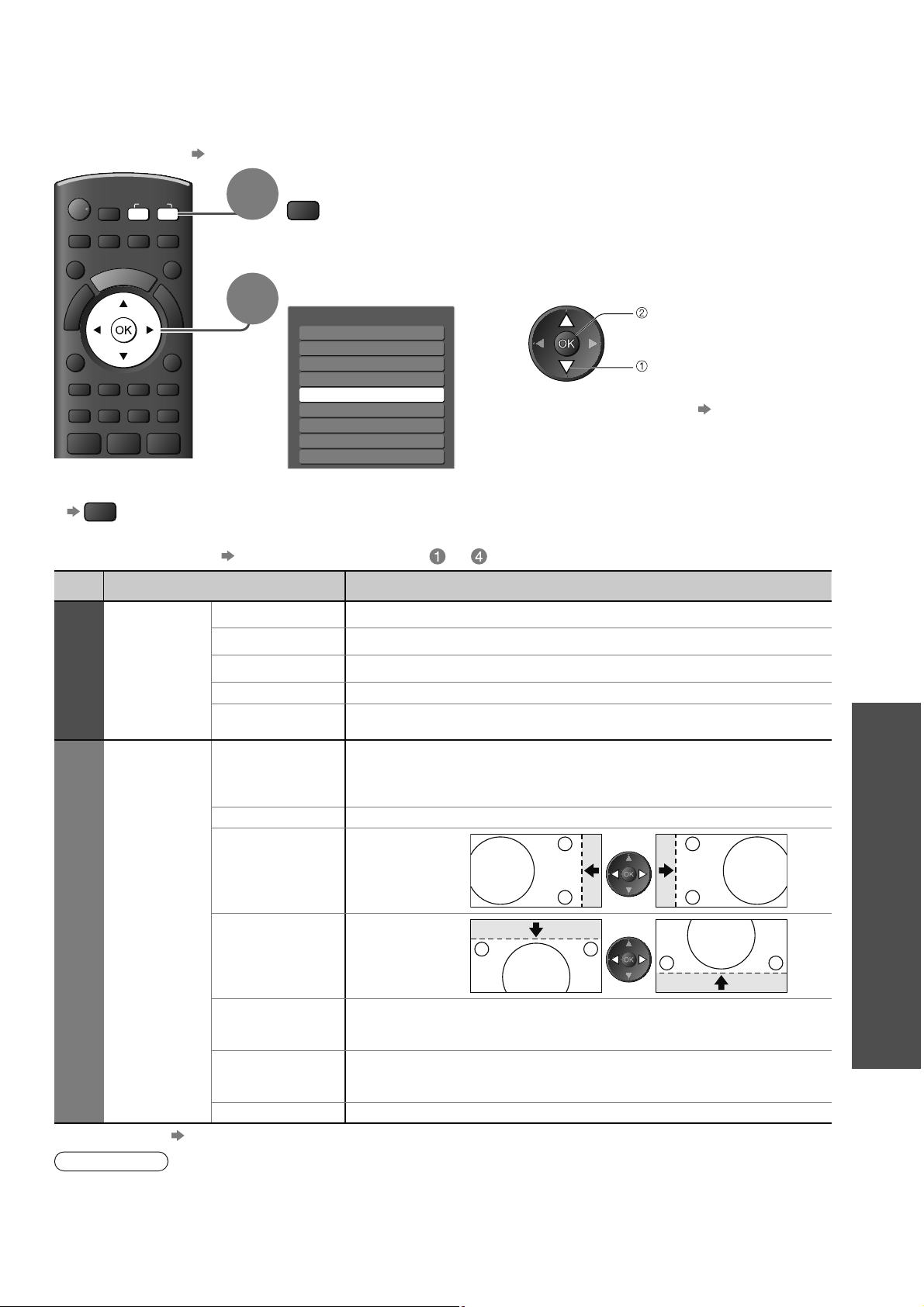
PC-beelden weergeven op TV
De beelden van een aangesloten PC kunnen worden weergegeven op de TV.
U kunt via de aangesloten audiokabel ook naar PC-geluid luisteren.
De PC aansluiten p. 54
Selecteer de externe bron
ASPECT
MENU
INPUT
TV AV
DIRECT TV REC
N
EXIT
1
AV
Selecteer “PC”
OPTION
TEXT STTL
2
RETURN
INDEX HOLD
Ingangssignaal kiezen
AV1
AV2/S
AV3/S
COMPONENT
PC
HDMI1
HDMI2
HDMI3
TV
Bijbehorende signalen p. 60
Als “H-freq.” of “V-freq.” rood wordt
weergegeven, worden de signalen
misschien niet ondersteund.
Terug naar de
TV
TV
PC-menu-instellingen (desgewenst te wijzigen)
Instellingen opgeven “Werken met menufuncties” de (p. 24)
Menu Optie Aanpassingen / configuraties (opties)
W/B High R Witbalans van felrood gebied
Beeld
Geavanceerde
PC-
instellingen
Instellingen
W/B High B Witbalans van felblauw gebied
W/B Low R Witbalans van donkerrood gebied
Gamma Selecteert een andere gammacurve (S Curve / 2.0 / 2.2 / 2.5)
Fabrieksinstellingen
Ingang
resolutie
Klok Stel deze bij ruis in op het minimumniveau
H-pos
Druk op de OK-toets om terug te keren naar de standaard geavanceerde
PC-instellingen.
Schakelt naar breedbeeld
VGA (640 × 480 pixels), WVGA (852 × 480 pixels),
XGA (1.024 × 768 pixels), WXGA (1.280 × 768 pixels, 1.366 × 768 pixels)
Welke opties beschikbaar zijn, is afhankelijk van het signaal
Past de
horizontale
positie aan
openen
selecteren
Een SD-kaart bekijken (VIERA IMAGE VIEWER)
PC-beelden weergeven op TV
Geavanceerd
PC Instelling
V-pos
Klok fase
Sync.
Fabrieksinstellingen Druk op de OK-toets om terug te keren naar de standaard PC-instellingen.
Overige opties p. 26 - 29
Opmerking
Een HDMI-compatibele PC kan via een HDMI-kabel worden aangesloten op een HDMI-aansluiting (HDMI1 /
HDMI2 / HDMI3) (p. 59).
Past de verticale
positie aan
Voor beeld zonder flikkeringen of vervorming
Aanpassen nadat u de klok
hebt aangepast
Kiest een ander synchroon signaal als het beeld is vervormd (H & V / On G)
H & V : op basis van de horizontale en verticale signalen van de PC
On G : op basis van het groene signaal van de PC (indien beschikbaar)
Stel deze bij ruis in op het minimumniveau
45
Page 46
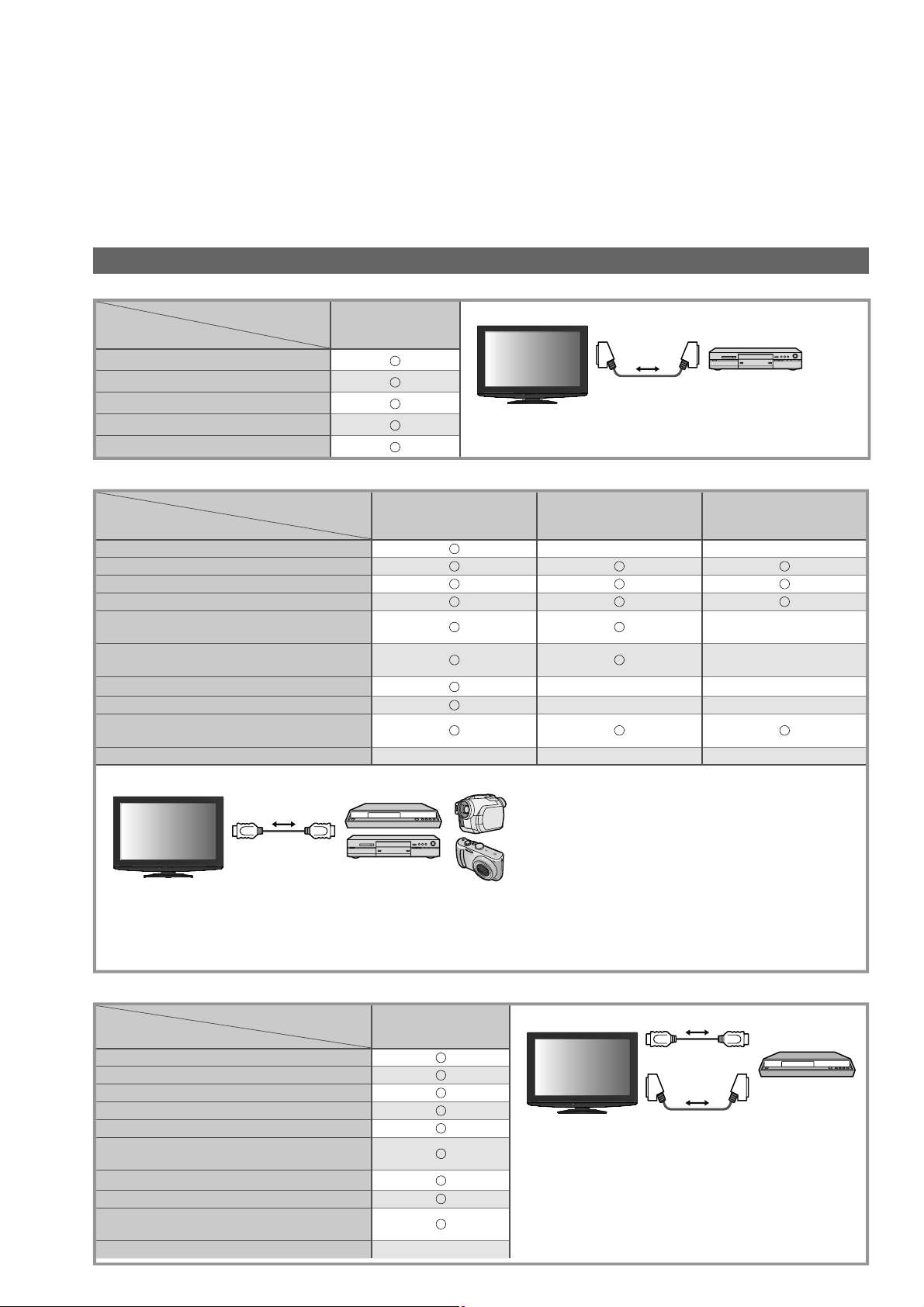
Q-Link
Link-functies
Met Q-Link sluit u de TV aan op de DVD-/videorecorder en kunt u eenvoudig opnemen, afspelen, enzovoort (p. 48).
Met VIERA Link (HDAVI Control™) sluit u de TV aan op apparatuur met VIERA Link-functies en kunt u zonder
ingewikkelde instellingen het apparaat bedienen, beelden opnemen en afspelen, energie besparen, een
thuisbioscoop creëren, enzovoort. (p. 49 - 53)
U kunt Q-Link- en VIERA Link-functies samen gebruiken.
De TV ondersteunt “HDAVI Control 4”-functionaliteit. De HDAVI Control-versie van het aangesloten apparaat
bepaalt echter welke functies beschikbaar zijn. Kijk in de handleiding bij het apparaat over welke versie u beschikt.
Overzicht van Q-Link- en VIERA Link-functies
Q-Link (alleen SCART-aansluiting)
Aangesloten apparatuur
Functies
Voorkeuze downloaden
Eenvoudig afspelen
Aan via Link
Uit via Link
Rechtstreekse TV-opname
VIERA Link (alleen HDMI-aansluiting)
Aangesloten apparatuur
Functies
Voorkeuze downloaden
Eenvoudig afspelen
Aan via Link
Uit via Link
Energieverbruik verminderen in de
standby-stand
Automatische standby voor niet-
gebruikte apparatuur
Live-TV-programma’s onderbreken
Rechtstreekse TV-opname
Het menu van het aangesloten apparaat
gebruiken via de VIERA-afstandsbediening
Luidsprekers instellen
Aansluiting
DVD-/videorecorder
met
Q-Link-aansluiting
DIGA-recorder met
VIERA Link-functie
(
VIERA Link
)
Aansluiting
SCART-kabel
DVD-/videorecorder
met Q-Link-functie
Gebruik een volledig bedrade SCART-kabel.
Sluit de DVD-/videorecorder met Q-Link-ondersteuning via een
SCART-kabel aan op de AV1- of AV2-aansluiting van de TV.
DVD-speler /
Blu-ray-speler met
2
3
1
2
4
2
1
–––
VIERA Link-functie
––
3
1
––
––
1
HD-videocamera /
LUMIX-camera met
VIERA Link-functie
–
–
1
46
DIGA-recorder / DVD-speler / Blu-ray-speler /
HDMI-kabel
HD-videocamera / LUMIX-camera met VIERA Link-functie
Gebruik een volledig bedrade HDMI-kabel.
Sluit het apparaat met VIERA Link-ondersteuning via een HDMI-kabel aan op de HDMI1-, HDMI2- of HDMI3-
aansluiting van de TV.
Raadpleeg de handleiding bij het apparaat voor informatie over de HDMI-kabel waarmee u de Panasonic HD-
videocamera of LUMIX-camera aansluit.
VIERA Link (HDMI- en SCART-aansluiting)
Aangesloten apparatuur
Functies
Voorkeuze downloaden
Eenvoudig afspelen
Aan via Link
Uit via Link
Energieverbruik verminderen in de standby-stand
Automatische standby voor niet-
gebruikte apparatuur
Live-TV-programma’s onderbreken
Rechtstreekse TV-opname
Het menu van het aangesloten apparaat
gebruiken via de VIERA-afstandsbediening
Luidsprekers instellen
DIGA-recorder met
VIERA Link-functie
3
1
2
4
2
1
–
Aansluiting
HDMI-kabel
DIGA-recorder met
VIERA Link-functie
SCART-kabel
Gebruik een volledig bedrade HDMI-kabel.
Sluit het apparaat met VIERA Link-ondersteuning
via een HDMI-kabel aan op de HDMI1-, HDMI2of HDMI3-aansluiting van de TV.
Gebruik een volledig bedrade SCART-kabel.
Sluit het apparaat met VIERA Link-ondersteuning
via een SCART-kabel aan op de AV1- of AV2aansluiting van de TV.
Page 47
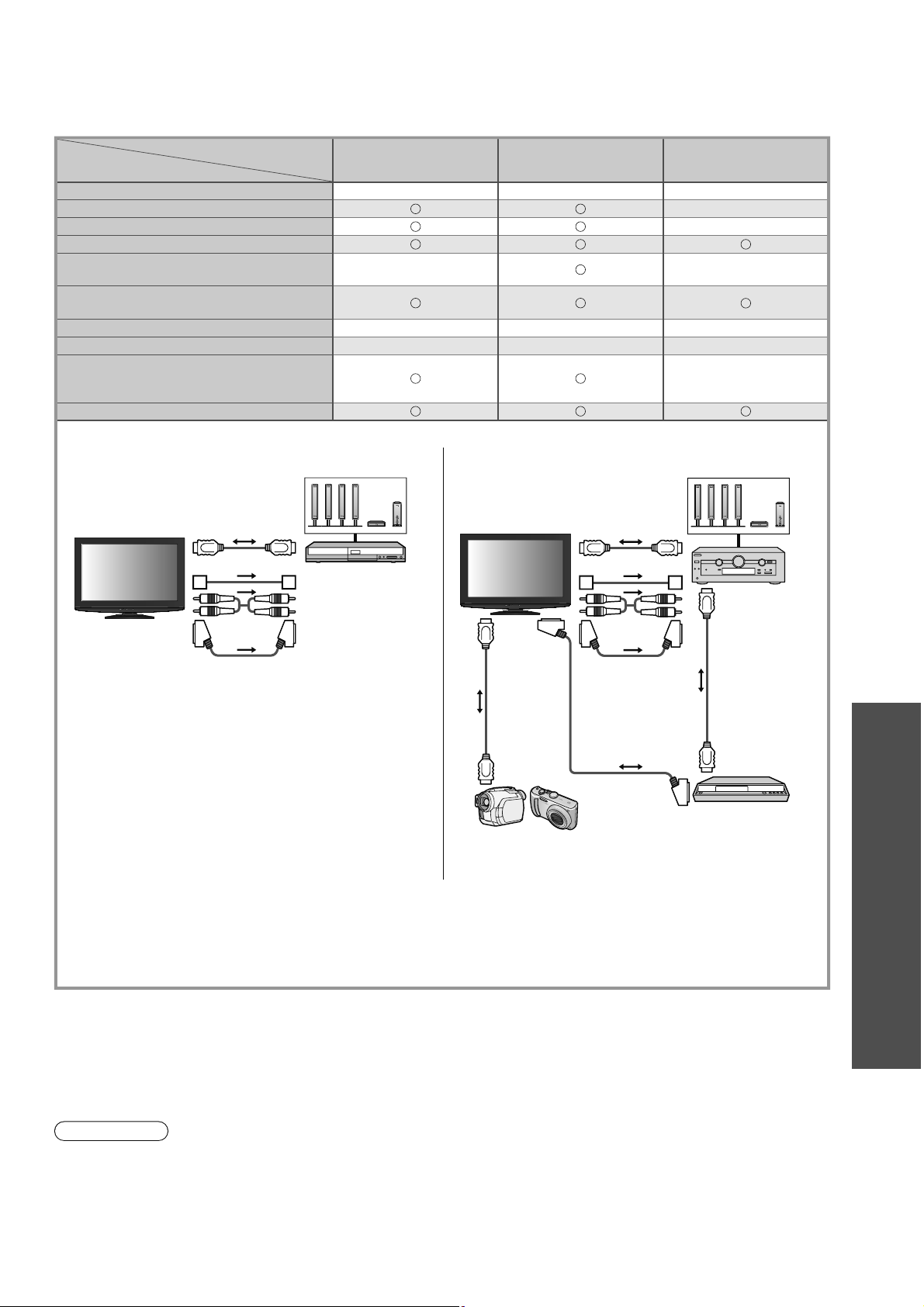
VIERA Link (HDMI- en Audio OUT-aansluitingen)
Aangesloten apparatuur
Functies
Voorkeuze downloaden
Eenvoudig afspelen
Aan via Link
Uit via Link
Energieverbruik verminderen in de
standby-stand
Automatische standby voor niet-
gebruikte apparatuur
Live-TV-programma’s onderbreken –––
Rechtstreekse TV-opname –––
Het menu van het aangesloten
apparaat gebruiken via de VIERAafstandsbediening
Luidsprekers instellen
Aansluiting
Speler Theatre, Blu-ray Disc Theatre gebruiken: Versterker gebruiken:
Luidsprekersysteem
Speler Theatre met
VIERA Link-functie
–––
5
–
1
6
1
Blu-ray Disc Theatre met
VIERA Link-functie
5
3
1
6
1
Versterker met
VIERA Link-functie
–
–
–
1
–
Luidsprekersysteem
(Q-Link / VIERA Link)
HDMI-kabel
Optische digitale
audiokabel
of
RCA-kabel
of
SCART-kabel
Speler Theatre /
Blu-ray Disc Theatre
met VIERA Link-functie
HDMIkabel
HD-videocamera /
LUMIX-camera met
VIERA Link-functie
HDMI-kabel
Optische digitale
audiokabel
of
RCA-kabel
of
SCART-kabel
SCART-kabel
Versterker met
VIERA Linkfunctie
HDMI-kabel
DIGA-recorder met
VIERA Link-functie
Gebruik een volledig bedrade HDMI-kabel.
Sluit het apparaat met VIERA Link-ondersteuning via een HDMI-kabel aan op de HDMI1-, HDMI2- of HDMI3-
aansluiting van de TV.
Gebruik een volledig bedrade SCART-kabel.
Sluit het apparaat met VIERA Link-ondersteuning via een SCART-kabel aan op de AV1- of AV2-aansluiting van de TV.
Gebruik een RCA-kabel, SCART-kabel of een van de optische digitale audiokabels voor audio-uitgangssignalen van de TV.
Link-functies
Geavanceerd
1: Beschikbaar met apparatuur met “HDAVI Control 2”-functie of een latere HDAVI Control-functie.
2: Beschikbaar met apparatuur met “HDAVI Control 3”-functie of een latere HDAVI Control-functie.
3: Beschikbaar met apparatuur met “HDAVI Control 4”-functie.
4: Beschikbaar met een DIGA-recorder met HDD.
5: Tijdens het afspelen van discs
6: Behalve bij het bekijken van discs
Opmerking
VIERA Link-functies kunnen ook beschikbaar zijn met apparatuur van andere fabrikanten die HDMI CEC
ondersteunen.
47
Page 48
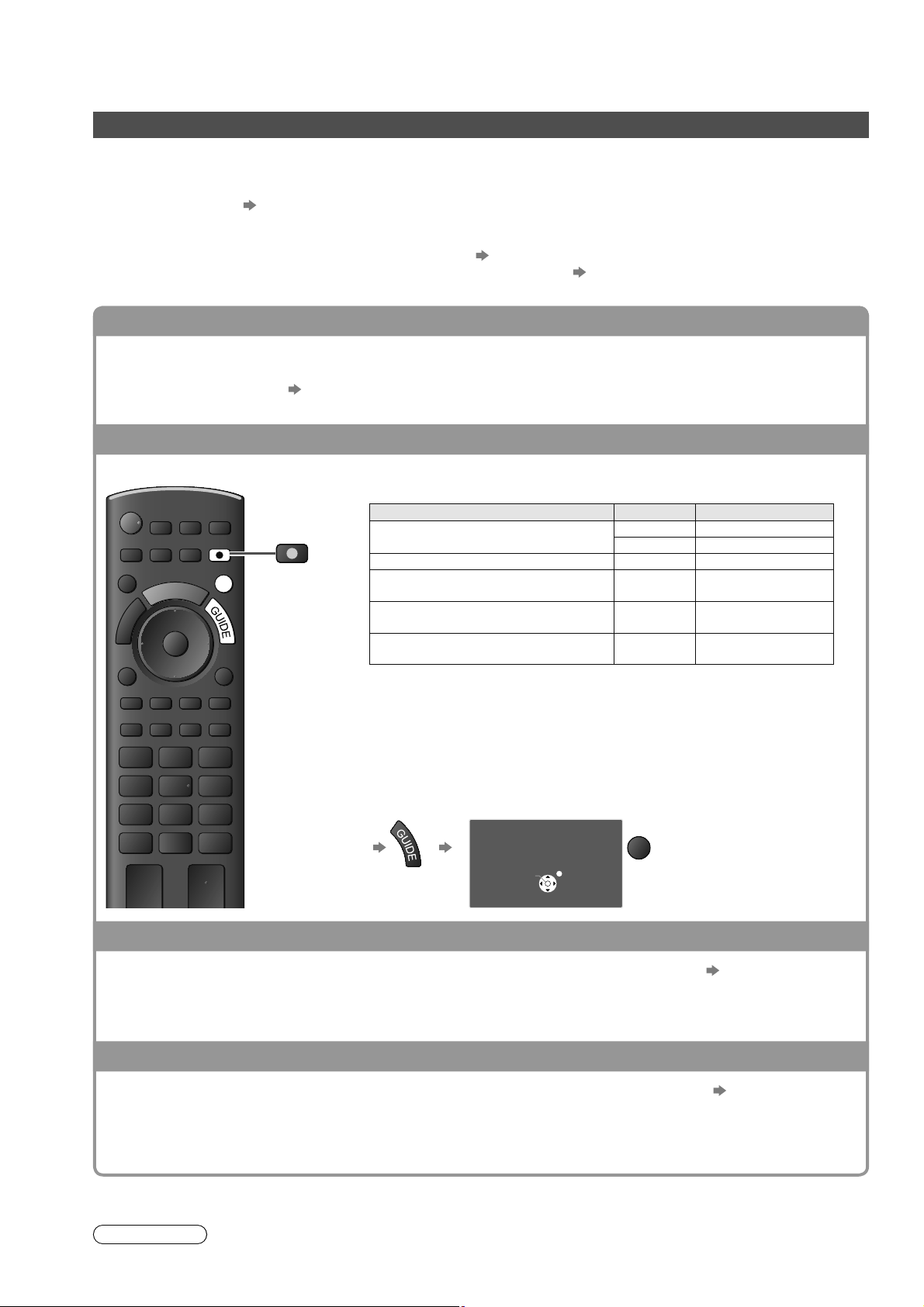
Q-Link
Link-functies
Voorbereidingen
Sluit een video-/DVD-recorder met een van de volgende logo’s aan:
“Q-Link”, “NEXTVIEWLINK”, “DATA LOGIC”, “Easy Link”, “Megalogic” of “SMARTLINK”
Q-Link-aansluiting
p. 46
Gebruik een volledig bedrade SCART-kabel.
Stel de DVD-/videorecorder in. Raadpleeg de handleiding bij de recorder.
Q-Link-aansluiting instellen via het menu Instellingen “Q-Link” (p. 28), “AV1 / AV2 uit” (p. 28)
Download de voorkeuze-instellingen voor kanaal, taal en land/regio
“Voorkeuze downloaden” (zie hierna)
Beschikbare functies
Voorkeuze downloaden
U kunt kanaal-, taal- en land-/regio-instellingen downloaden naar de recorder.
DVB-C-kanaalinstellingen kunnen niet worden gedownload.
Instellingen downloaden
Rechtstreekse TV-opname - wat u ziet is wat u opneemt
Neemt het huidige programma rechtstreeks op de DVD-/-videorecorder op.
INPUT
TV AV
ASPECT
MENU
N
DIRECT TV REC
EXIT
OPTION
TEXT STTL
RETURN
INDEX HOLD
“Download” (p. 28) of “ATP/ACI afstemming” (p. 31) of “ATP/ACI afstemming” - bij
eerste gebruik van de TV (p. 12)
Beschikbare mogelijkheden:
DIRECT TV REC
Analoog
DVB TV TV-monitoruitgang
AV
( beelden van recordertuner bekijken)
AV
( externe invoer van recorder bekijken)
AV
( externe invoer van TV bekijken)
Bij rechtstreekse TV-opnamen wordt de recorder automatisch
ingeschakeld als deze in de standby-stand staat.
Als de recorder vanaf de eigen tuner opneemt, kunt u naar een ander
kanaal gaan of de TV uitschakelen.
U kunt niet naar een ander kanaal gaan als de recorder opneemt vanaf
de TV-tuner.
(
VIERA Link
)
Q-Link
Huidige modus Tuner Opnemen
TV TV-monitoruitgang
Recorder Tuner van recorder
Recorder Tuner van recorder
–
– TV-monitoruitgang
Externe invoer
van recorder
48
De opname stoppen
De tuner deblokkeren
Tuner geblokkeerd
Opname stoppen ?
Vervolgen
Deblokkeren
EXIT
Aan via Link en eenvoudig afspelen
Stel in het menu Instellingen de optie Aan via Link in op “Aan” om deze functie te gebruiken. “Aan via Link” (p. 28)
Als de DVD-/-videorecorder beelden gaat afspelen of het menu voor directe navigatie/functies van het
apparaat wordt geactiveerd, wordt de TV ingeschakeld en wordt automatisch de juiste ingangsmodus
gekozen, zodat u de inhoud kunt bekijken. (Alleen bij de standby-stand van de TV.)
Uit via Link
Stel in het menu Instellingen de optie Uit via Link in op “Aan” om deze functie te gebruiken. “Uit via Link” (p. 28)
Als de TV in de standby-stand wordt gezet, wordt automatisch ook de standby-stand van de recorder
geactiveerd. (Alleen als de video of disc niet actief is.)
Deze functie werkt zelfs als de TV automatisch overgaat op de standby-stand via de timer- of automatische
standby-functie.
“DATA LOGIC” (een handelsmerk van Metz Corporation)•
“Easy Link” (een handelsmerk van Philips Corporation)•
Opmerking
Sommige recorders zijn hiervoor niet geschikt. Raadpleeg de handleiding bij de recorder.
“Megalogic” (een handelsmerk van Grundig Corporation)•
“SMARTLINK” (een handelsmerk van Sony Corporation)•
Page 49
VIERA Link “ Control™”
Geniet van extra HDMI-compatibiliteit met Panasonic-producten die zijn voorzien van de “HDAVI
Control”-functie.
De TV ondersteunt “HDAVI Control 4”-functionaliteit.
Als u apparatuur (DIGA-recorder, HD-videocamera, Player Theatre, versterker, enzovoort) aansluit via
HDMI- en SCART-kabels, kunt u de apparatuur automatisch gebruiken (p. 46 en p. 47).
Deze functies zijn beperkt tot modellen die beschikken over “HDAVI Control” en “VIERA Link”.
Afhankelijk van de HDAVI Control-versie zijn sommige functies niet beschikbaar. Controleer welke HDAVI
Control-versie wordt gebruikt op de aangesloten apparatuur.
“HDAVI Control” van VIERA Link is een door ons ontwikkelde unieke functie die we hebben toegevoegd.
De functie is gebaseerd op de besturingsfuncties van HDMI, een industriestandaard bekend als HDMI CEC
(Consumer Electronics Control). Als zodanig kan de werking ervan met apparatuur van andere fabrikanten die
HDMI CEC ondersteunen, niet worden gegarandeerd.
Raadpleeg de bijbehorende handleidingen als u apparatuur met VIERA Link-functie van andere fabrikanten
gebruikt.
Neem voor geschikte Panasonic-apparatuur contact op met uw Panasonic-dealer.
Voorbereidingen
Sluit het apparaat met VIERA Link-ondersteuning aan.
VIERA Link-aansluiting p. 46 en p. 47
Gebruik een volledig bedrade HDMI-kabel. U kunt geen kabels gebruiken die niet HDMI-compatibel zijn.
Artikelnummer van aanbevolen HDMI-kabel van Panasonic:
RP-CDHG10 (1,0 m)•
RP-CDHG15 (1,5 m)•
RP-CDHG20 (2,0 m)•
Gebruik een volledig bedrade SCART-kabel.
Stel het aangesloten apparaat in. Raadpleeg de handleiding bij het apparaat.
Voor optimale opnamen moet u mogelijk de instellingen van de recorder wijzigen. Raadpleeg de handleiding bij
de recorder voor meer informatie.
Download de voorkeuze-instellingen voor kanaal, taal en land/regio
“Voorkeuze downloaden” (zie hierna)
Stel in het menu Instellingen VIERA Link in op Aan
“VIERA Link” (p. 28)
Stel de TV in.
Sluit de apparatuur aan, schakel deze in en zet vervolgens de TV aan.
Selecteer de ingangsmodus HDMI1, HDMI2 of HDMI3 (p. 22) en controleer of het beeld correct wordt
weergegeven.
Dit moet u elke keer doen als zich een van de volgende situaties voordoet:
bij de eerste keer•
bij het (opnieuw) aansluiten van apparatuur•
bij het wijzigen van instellingen•
Beschikbare functies
RP-CDHG30 (3,0 m)•
RP-CDHG50 (5,0 m)•
(Q-Link / VIERA Link)
Link-functies
Geavanceerd
Voorkeuze downloaden
U kunt kanaal-, taal- en land-/regio-instellingen downloaden naar de recorder.
DVB-C-kanaalinstellingen kunnen niet worden gedownload.
Instellingen downloaden “Download” (p. 28) of “ATP/ACI afstemming” (p. 31) of “ATP/ACI afstemming” - bij
eerste gebruik van de TV (p. 12)
Eenvoudig afspelen
Automatische ingangsselectie - Als de aangesloten apparatuur wordt bediend, wordt automatisch de
juiste ingangsmodus gekozen. Na afloop wordt de vorige ingangsmodus hersteld.
Aan via Link
Stel in het menu Instellingen de optie Aan via Link in op “Aan” om deze functie te gebruiken. “Aan via Link” (p. 28)
Als het aangesloten apparaat beelden gaat afspelen of het menu voor directe navigatie/functies van het
apparaat wordt geactiveerd, wordt de TV automatisch ingeschakeld. (Alleen bij de standby-stand van de TV.)
Uit via Link
Stel in het menu Instellingen de optie Uit via Link in op “Aan” om deze functie te gebruiken. “Uit via Link” (p. 28)
Als de TV in de standby-stand staat, wordt automatisch ook de standby-stand van het aangesloten
apparaat geactiveerd.
Deze functie werkt zelfs als de TV automatisch overgaat op de standby-stand via de timer- of automatische
standby-functie.
49
Page 50
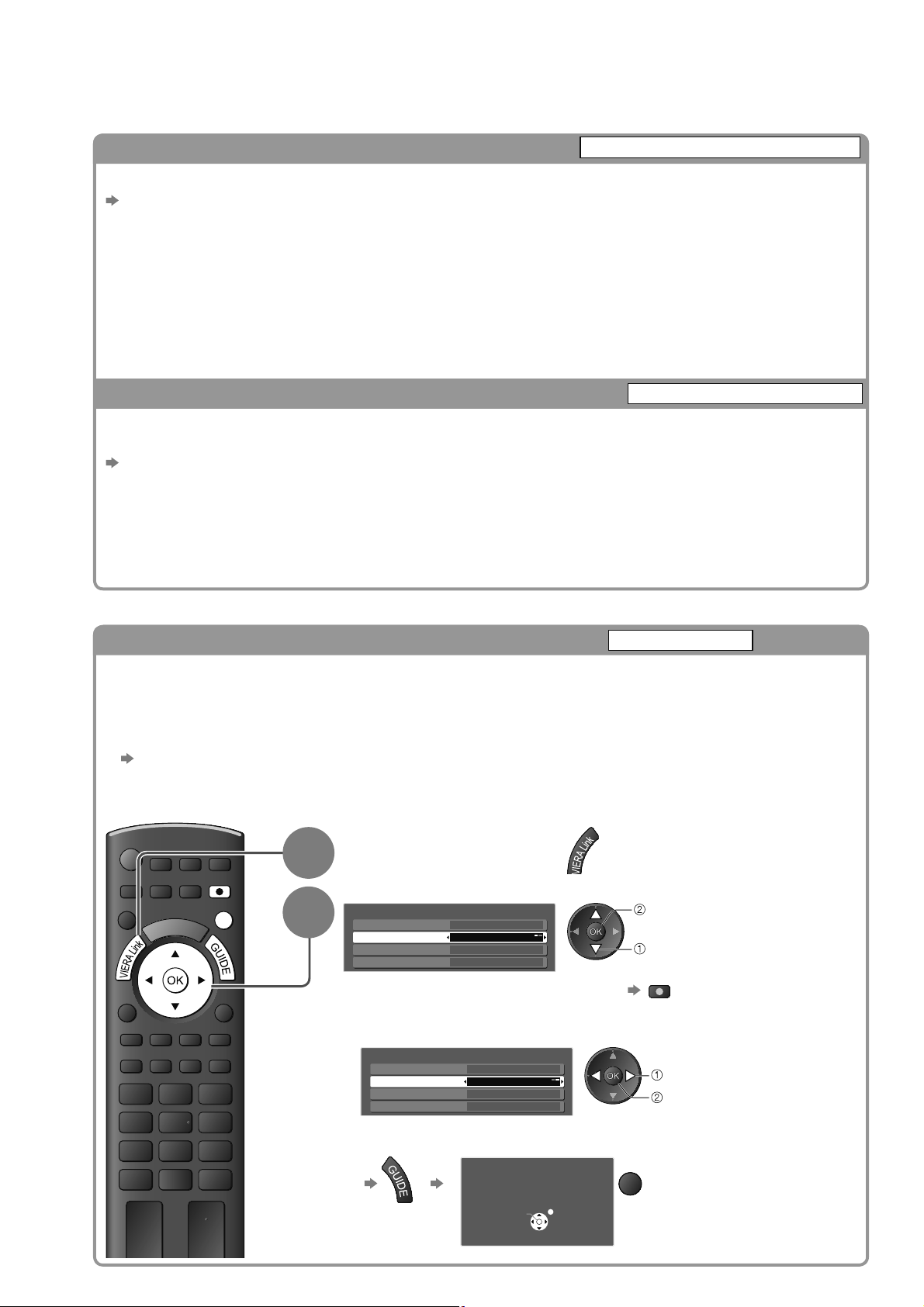
Link-functies
Beschikbare functies
Q-Link
(
VIERA Link
)
Energieverbruik verminderen in de standby-stand
Stel in het menu Instellingen de optie Slaapstand Energiebesparing in op “Aan” om deze functie te gebruiken.
“Slaapstand energiebesparing” (p. 28)
Om het energieverbruik te verminderen, wordt het energieverbruik van de aangesloten apparatuur in de
standby-stand (slaapstand) bepaald door de stand van de TV (in- of uitgeschakeld).
Als de TV in de standby-stand staat, wordt automatisch ook de standby-stand van het aangesloten apparaat
geactiveerd en wordt het energieverbruik ervan geminimaliseerd.
Als de TV wordt ingeschakeld, blijft het aangesloten apparaat in de standby-stand staan, maar met een hoger
energieverbruik om het opstarten te versnellen.
Deze functie is effectief als het energieverbruik van het aangesloten apparaat in de standby-stand kan
worden verhoogd.
Deze functie werkt als “Aan via Link” is ingesteld op “Aan”.
Automatische standby voor niet-gebruikte apparatuur
Stel in het menu Instellingen de optie Standby Intelligent Auto in op “Aan (met herinnering)” of
“Aan (geen herinnering)” om deze functie te gebruiken.
“Standby Intelligent Auto” (p. 28)
Als de TV is ingeschakeld, wordt niet-bekeken of niet-gebruikte apparatuur automatisch in de standby-stand
geplaatst om het energieverbruik te verminderen. Bijvoorbeeld als u een andere ingangsmodus dan HDMI kiest
of als u Luidspreker kiezen instelt op “TV” (behalve bij het bekijken van discs).
Als u “Aan (met herinnering)” selecteert, verschijnt er eerst een melding op het scherm voordat de functie
actief wordt.
Afhankelijk van het aangesloten apparaat werkt deze functie mogelijk niet goed. Stel de functie zo nodig in op “Uit”.
Slaapstand energiebesparing
Standby Intelligent Auto
Beschikbare functies (via het menu VIERA Link)
Rechtstreekse TV-opname - wat u ziet is wat u opneemt
Direct TV Rec
U kunt het huidige programma rechtstreeks op de DIGA-recorder opnemen.
Als u tegelijkertijd meerdere recorders aansluit, waaronder recorders van andere fabrikanten, sluit u de
DIGA-recorder aan op de HDMI-aansluiting van de TV met het laagste nummer. Als u bijvoorbeeld HDMI1 en
HDMI2 gebruikt voor twee recorders, sluit u in dit geval de DIGA-recorder aan op HDMI1.
Controleer instellingen en apparatuur als u het apparaat niet kunt bedienen.
“Overzicht van Q-Link- en VIERA Link-functies” (p. 46 en p. 47), “Voorbereidingen” (p. 49)
Voor opname van DVB-C-programma’s is een SCART-aansluiting vereist.
Als de recorder vanaf de eigen tuner opneemt, kunt u naar een ander kanaal gaan of de TV uitschakelen.
U kunt niet naar een ander kanaal gaan als de recorder opneemt vanaf de TV-tuner.
Open het “Menu VIERA Link”
INPUT
ASPECT
OPTION
MENU
TV AV
N
DIRECT TV REC
EXIT
RETURN
1
2
Selecteer “Direct TV Rec” en start de opname
Menu VIERA Link
Pause Live TV
Direct TV Rec
VIERA Link Control
Speaker Selection
Luidspreker kiezen
U kunt ook rechtstreeks gaan opnemen
Start
Recorder
Home Cinema
Home Cinema
starten
selecteren
DIRECT TV REC
De opname stoppen
TEXT STTL
INDEX HOLD
Selecteer “Stop” in “Direct TV Rec” en druk op Stoppen
Menu VIERA Link
Pause Live TV
Direct TV Rec
VIERA Link Control
Speaker Selection
Luidspreker kiezen
U kunt de opname ook direct stoppen.
De tuner deblokkeren
Stop
Recorder
Home Cinema
Home Cinema
Tuner geblokkeerd
Opname stoppen ?
Vervolgen
Deblokkeren
selecteren
stoppen
EXIT
50
Page 51
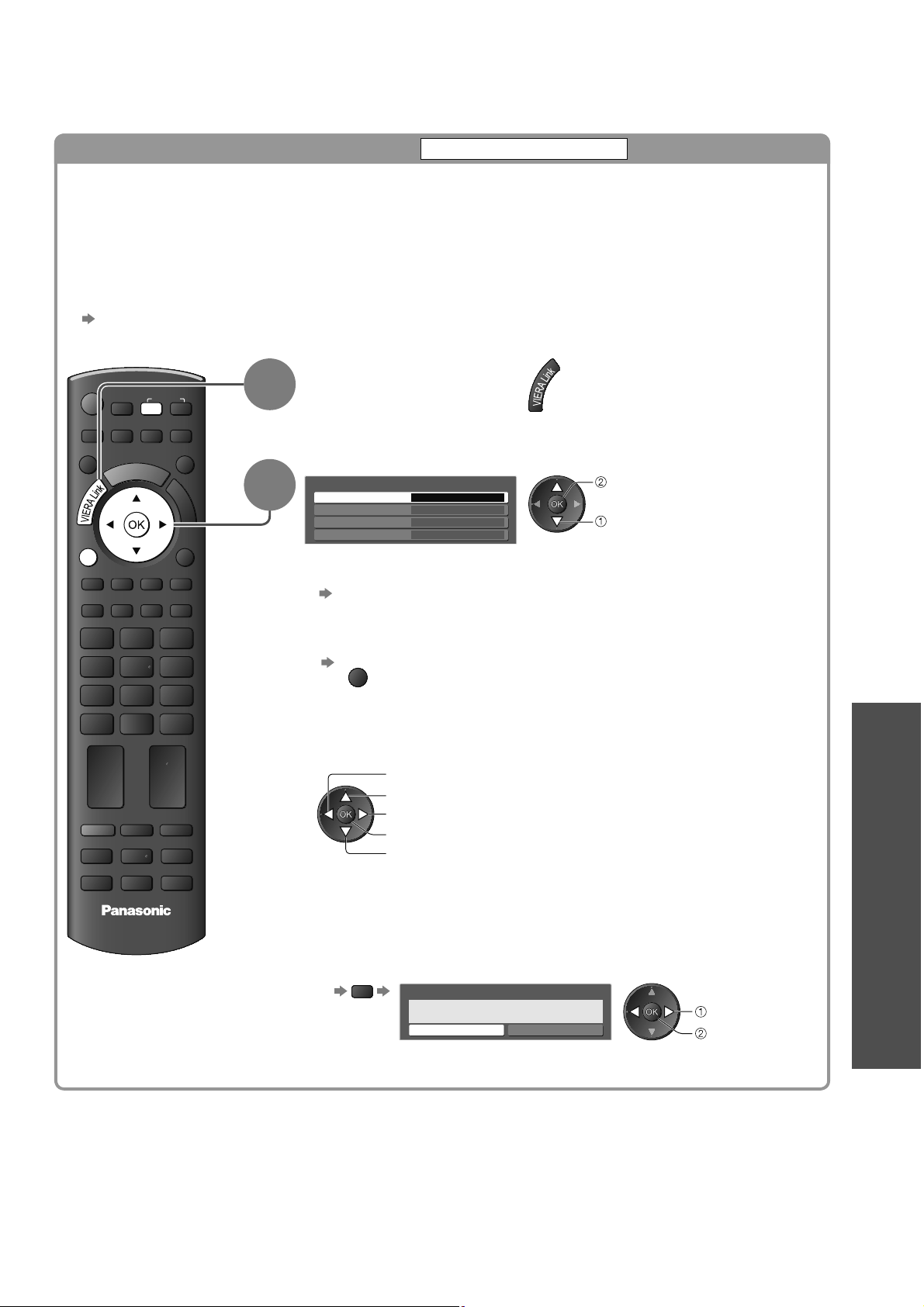
Beschikbare functies (via het menu VIERA Link)
Live-TV-programma’s onderbreken
Live-TV onderbreken
U kunt het live-TV-programma onderbreken en later hervatten.
Live-TV-programma’s worden opgenomen op de HDD van de aangesloten DIGA-recorder.
Deze functie is beschikbaar bij een DIGA-recorder met HDD.
Als u tegelijkertijd meerdere recorders aansluit, waaronder recorders van andere fabrikanten, sluit u de
DIGA-recorder met HDD aan op de HDMI-aansluiting van de TV met het laagste nummer. Als u bijvoorbeeld
HDMI1 en HDMI2 gebruikt voor twee recorders, sluit u in dit geval de DIGA-recorder met HDD aan op
HDMI1.
Controleer instellingen en apparatuur als u het apparaat niet kunt bedienen.
“Overzicht van Q-Link- en VIERA Link-functies” (p. 46 en p. 47), “Voorbereidingen” (p. 49)
Het live-TV-programma onderbreken
Open het “Menu VIERA Link”
INPUT
TV
ASPECT
MENUAVDIRECT TV REC
N
EXIT
1
Selecteer “Pause Live TV” en druk op Pauzeren
pauzeren
selecteren
OPTION
TEXT
STTL
RETURN
INDEX HOLD
2
Menu VIERA Link
Pause Live TV
Direct TV Rec
VIERA Link Control
Speaker Selection
Luidspreker kiezen
Openen
Start
Recorder
Home Cinema
Home Cinema
Het beeld op de TV staat stil.
U kunt de weergave ook direct onderbreken via VIERA TOOLS
“VIERA TOOLS gebruiken” (p. 41)
Het live-TV-programma wordt vanaf het moment van onderbreking
opgenomen op de HDD.
Als het stilstaande TV-beeld na een paar minuten verdwijnt
(het stilstaande beeld verschijnt weer)
OPTION
(Q-Link / VIERA Link)
Link-functies
PROGRAMME
TV
Volg de bedieningsinstructies op het scherm als u de functie Pause Live TV
wilt gebruiken.
Werken met de functie Pause Live TV
achteruit zoeken
pauzeren
vooruit zoeken
afspelen
stoppen
Als u het afspelen stopzet, wordt het
opgenomen programma verwijderd
van de HDD.
Afhankelijk van de recorder kan
de bediening afwijken. Volg in dat
geval de bedieningsinstructies
op het scherm of raadpleeg de
handleiding bij de recorder.
Terugkeren naar live-TV
(afspelen van Pause Live TV stopzetten / pauzeren annuleren)
TV
Als u het afspelen stopzet of het pauzeren annuleert, wordt het
opgenomen programma verwijderd van de HDD.
Selecteer “Ja”.
Pause Live TV
Pause Live TV stoppen?
Ja Nee
selecteren
stoppen
Geavanceerd
51
Page 52
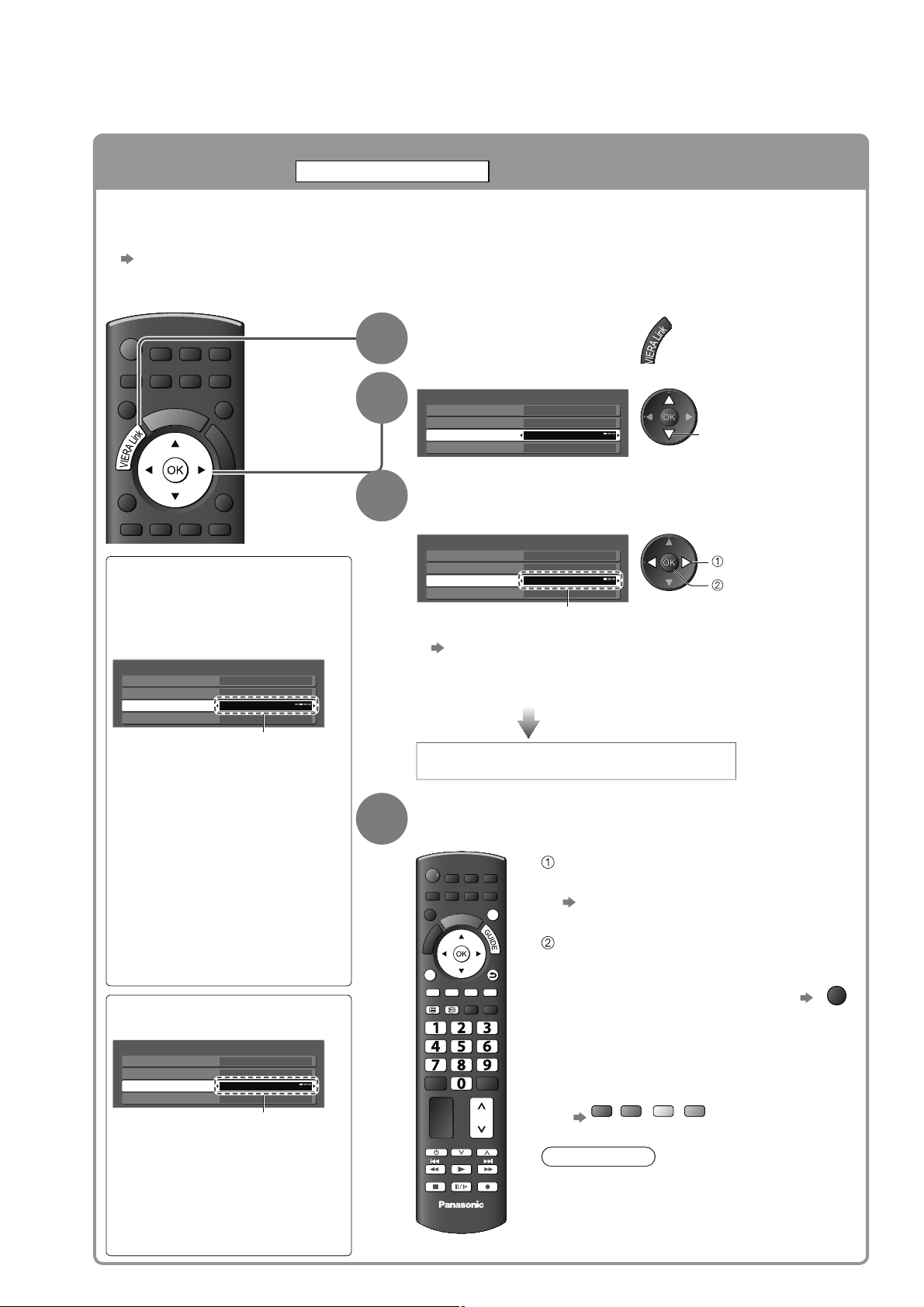
Q-Link
Link-functies
Beschikbare functies (via het menu VIERA Link)
Het menu van het aangesloten apparaat gebruiken via de VIERAafstandsbediening
U kunt sommige functies van de aangesloten apparatuur via de afstandsbediening van de TV
gebruiken (Wijs met de afstandsbediening naar de signaalontvanger van de TV).
Controleer instellingen en apparatuur als u het apparaat niet kunt bedienen.
“Overzicht van Q-Link- en VIERA Link-functies” (p. 46 en p. 47), “Voorbereidingen” (p. 49)
Raadpleeg de handleiding bij het aangesloten apparaat voor informatie over de bediening ervan.
Het menu van het apparaat openen en gebruiken
INPUT
TV AV
ASPECT
MENU
DIRECT TV REC
N
EXIT
VIERA Link Control
1
2
(
VIERA Link
)
Open het “Menu VIERA Link”
Selecteer “VIERA Link Control”
Menu VIERA Link
Pause Live TV
Direct TV Rec
VIERA Link Control
Speaker Selection
Luidspreker kiezen
Start
Recorder
Home Cinema
Home Cinema
selecteren
52
OPTION
Bij aansluiting van meerdere
RETURN
recorders of spelers
U kunt maximaal drie recorders
of spelers tegelijkertijd
aansluiten.
Menu VIERA Link
Pause Live TV
Direct TV Rec
VIERA Link Control
Speaker Selection
Luidspreker kiezen
Start
Recorder2
Home Cinema
Home Cinema
Recorder1-2 / Speler1-2
Bij aansluiting van twee
gelijksoortige apparaten is het
laagste nummer voor het apparaat
dat is aangesloten op de HDMIaansluiting van de TV met het
laagste nummer. Als u bijvoorbeeld
twee recorders hebt aangesloten
op HDMI1 en HDMI2, wordt
de recorder die is aangesloten
op HDMI1 weergegeven als
“Recorder1” en wordt de recorder
die is aangesloten op HDMI2
weergegeven als “Recorder2”.
Bij gebruik van apparatuur
zonder VIERA Link
Menu VIERA Link
Pause Live TV
Direct TV Rec
VIERA Link Control
Speaker Selection
Luidspreker kiezen
Start
Recorder
Home Cinema
Home Cinema
Het type aangesloten apparatuur
wordt weergegeven.
U hebt toegang tot het menu
van het apparaat. U kunt het
apparaat echter niet bedienen.
Bedien het apparaat via de
afstandsbediening die bij het
apparaat hoort.
3
4
Selecteer het gewenste apparaat
Het type aangesloten apparatuur wordt weergegeven.
Selecteer het type apparatuur en druk op Openen.
Menu VIERA Link
Pause Live TV
Direct TV Rec
VIERA Link Control
Speaker Selection
Luidspreker kiezen
Recorder / Speler / Home Cinema / Videocamera / LUMIX / Overige
Start
Recorder
Home Cinema
Home Cinema
selecteren
openen
U kunt de functie ook direct starten via VIERA TOOLS
“VIERA TOOLS gebruiken” (p. 41)
“Home Cinema” verwijst naar Player Theatre, Blu-ray Disc
Theatre of Recorder Theatre.
“Overige” verwijst naar een tunersatellietontvanger.
Het menu van het geselecteerde apparaat
(Ingangsmodus wordt automatisch gewijzigd)
Gebruik het menu van het apparaat
Beschikbare knoppen op de VIERA-afstandsbediening:
(afhankelijk van de aangesloten apparatuur)
Stel de code van de
afstandsbediening in op “73”
“De code voor het apparaattype
ASPECT
MENU
INPUT
TV AV
DIRECT TV REC
N
EXIT
wijzigen” (p. 23)
Volg de bedieningsinstructies op het
OPTION
TEXT
INDEX HOLD
STTL
PROGRAMME
RETURN
scherm
OPTION
Bedieningsinstructies weergeven
Als u toegang zoekt tot apparatuur van
andere fabrikanten, verschijnt mogelijk
een installatiemenu of een keuzemenu
voor de inhoud.
Als u de trefwoorden op de kleurenbalk ziet
Rode Groene Gele Blauwe
Opmerking
REC
TV
Bij sommige apparaten zijn niet alle
functies beschikbaar. Bedien het apparaat
in dat geval via de afstandsbediening die bij
het apparaat hoort.
Page 53
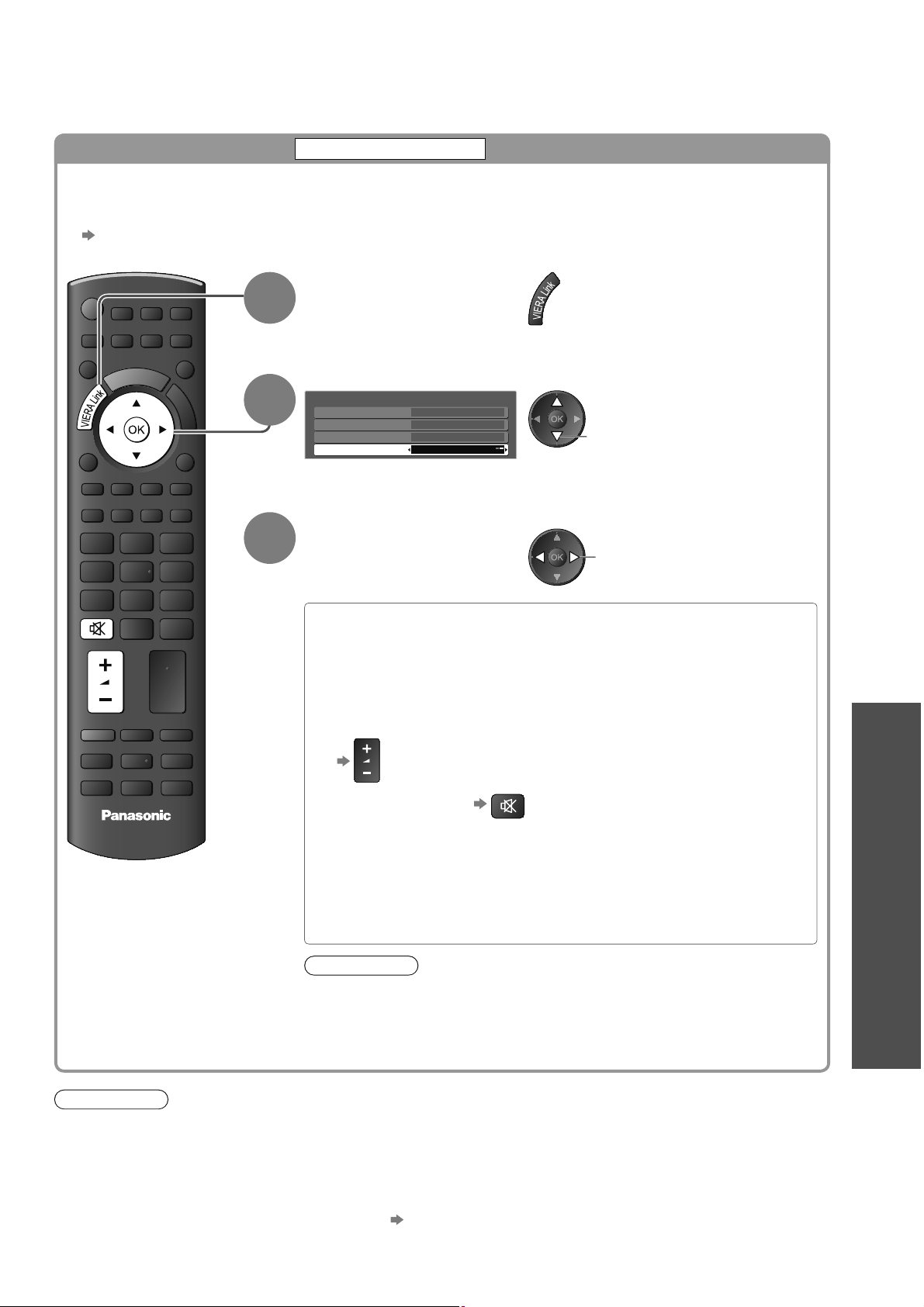
Beschikbare functies (via het menu VIERA Link)
Luidsprekers instellen
Luidspreker kiezen
U kunt de Theatre-luidspreker via de afstandsbediening van de TV bedienen. (Wijs met de
afstandsbediening naar de signaalontvanger van de TV).
Controleer instellingen en apparatuur als u het apparaat niet kunt bedienen.
“Overzicht van Q-Link- en VIERA Link-functies” (p. 46 en p. 47), “Voorbereidingen” (p. 49)
Het luidsprekervolume instellen
Open het “Menu VIERA Link”
ASPECT
MENU
INPUT
TV AV
DIRECT TV REC
N
EXIT
1
Selecteer “Luidspreker kiezen”
Menu VIERA Link
Pause Live TV
Direct TV Rec
VIERA Link Control
Speaker Selection
Luidspreker kiezen
Start
Recorder
Home Cinema
Home Cinema
selecteren
OPTION
TEXT
STTL
2
RETURN
INDEX HOLD
Stel deze in op “Home Cinema” of “TV”
3
instellen
(Q-Link / VIERA Link)
Link-functies
PROGRAMME
TV
Home Cinema
Als de Player Theatre, Blu-ray Disc Theatre of versterker
in de standby-stand staat, wordt het apparaat automatisch
ingeschakeld. Het geluid is afkomstig van de Theatreluidsprekers die op de TV zijn aangesloten.
Volume omhoog / omlaag
U ziet de volumebalk op het scherm als
(
u het volume van het apparaat aanpast.
Geluid uitschakelen
Het geluid van de TV-luidsprekers wordt uitgeschakeld.
Als het apparaat wordt uitgeschakeld, worden de TV-luidsprekers
weer gebruikt.
)
TV
TV-luidsprekers zijn actief.
Opmerking
Als u wilt genieten van meerkanaals geluid (bijvoorbeeld Dolby Digital
5.1-kanaals) via een versterker, sluit u deze met een HDMI-kabel en
optische digitale audiokabel (p. 47) aan en selecteert u “Home Cinema”.
Als u wilt genieten van meerkanaals geluid via de DIGA-recorder, sluit u
de DIGA-recorder via een HDMI-kabel aan op de versterker (p. 47).
Geavanceerd
Opmerking
Afhankelijk van het aangesloten apparaat werken deze functies mogelijk niet goed.
Mogelijk hebt u de eerste seconden geen beeld of geluid als de ingangsmodus wordt veranderd.
Eenvoudig afspelen is wellicht ook beschikbaar via de afstandsbediening voor de Player Theatre, Blu-ray Disc
Theatre of versterker. Raadpleeg de handleiding bij het apparaat.
“HDAVI Control 4” is de nieuwste standaard (geldig vanaf december 2008) voor apparatuur die HDAVI Control
ondersteunt. Deze standaard is compatibel met conventionele HDAVI-apparatuur.
De HDAVI Control-versie van deze TV bekijken
“Systeeminformatie” (p. 29)
53
Page 54
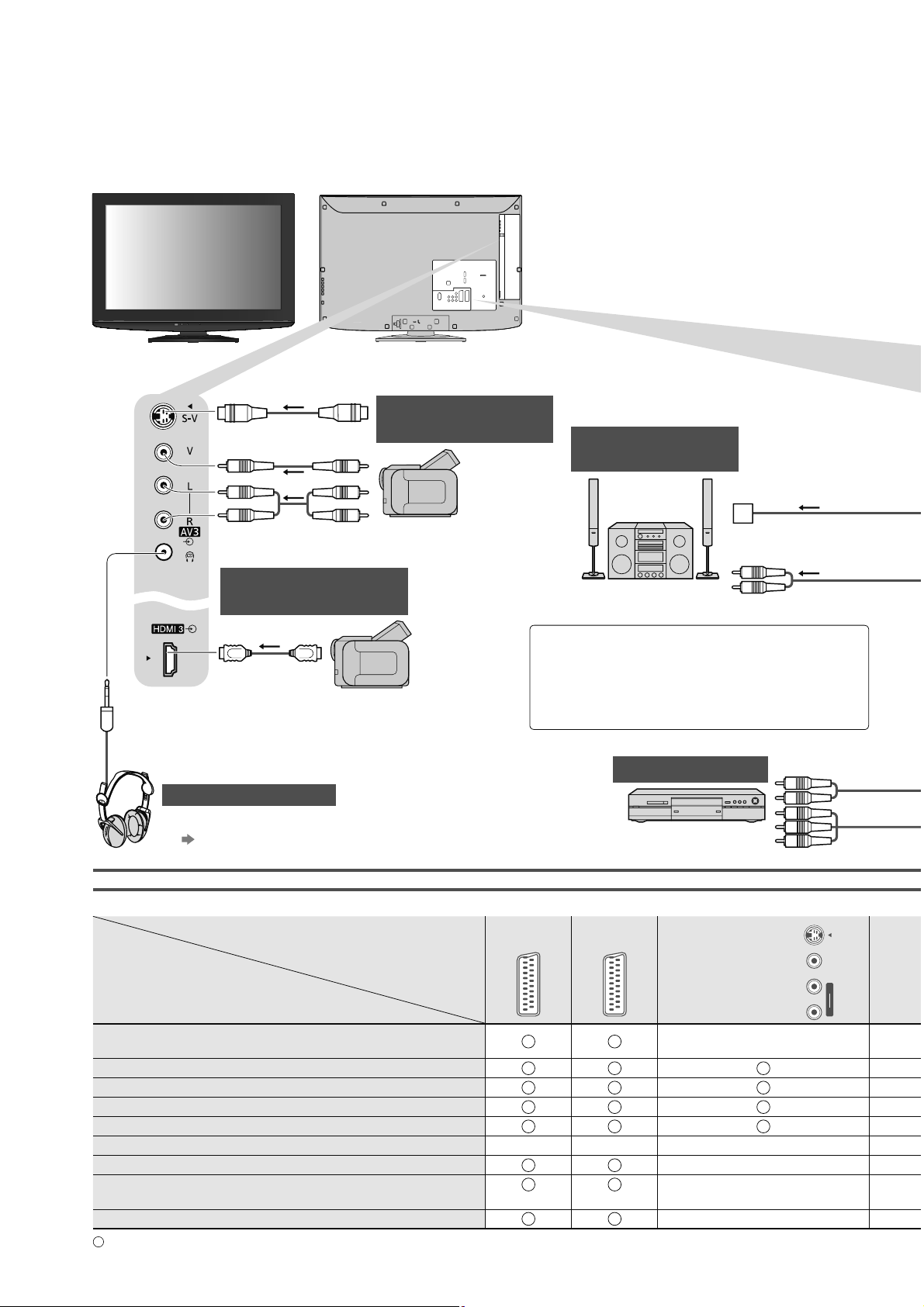
Externe apparatuur
In de volgende schema’s ziet u hoe u de TV bij voorkeur aansluit op de verschillende apparaten.
Raadpleeg voor overige aansluitingen de instructies bij elk apparaat, de onderstaande tabel en de
specificaties (p. 63).
Camcorder /
(S-VIDEO)
or
(VIDEO)
spelsysteem
Luisteren via
luidsprekers
(AUDIO)
Camcorder /
HDMI-apparatuur
Volledig bedrade
HDMI-compatibele
kabel
( M3-stereoministekker)
Hoofdtelefoon
Het volume aanpassen
Hoofdtel. volume” in het menu Geluid (p. 27)
Type apparaat dat kan worden aangesloten (per aansluiting)
Aansluiting
Opnemen / afspelen
(apparatuur)
Video’s / DVD’s opnemen / afspelen
(video-/DVD-recorder)
DVD’s bekijken (DVD-speler)
Camcorderbeelden bekijken (videocamera)
Satellietuitzendingen bekijken (satellietontvanger)
Spelletjes spelen (spelsystemen)
Versterker-/luidsprekersysteem gebruiken
Q-Link
Optische digitale
audiokabel
Versterker-/
luidsprekersysteem
Als u wilt genieten van meerkanaals geluid
(bijvoorbeeld Dolby Digital 5.1-kanaals) via het
externe apparaat, sluit u het apparaat aan op de
versterker.
Raadpleeg de handleiding bij het apparaat en de
versterker voor aansluitinformatie.
DVD’s bekijken
DVD-speler
AV1 AV2 AV3
Zijpaneel van
(
de TV
)
RCA-kabel
S-V
V
L
R
54
VIERA Link
Rechtstreekse TV-opname
: Aanbevolen aansluiting
(met HDMI) (met HDMI)
Page 55
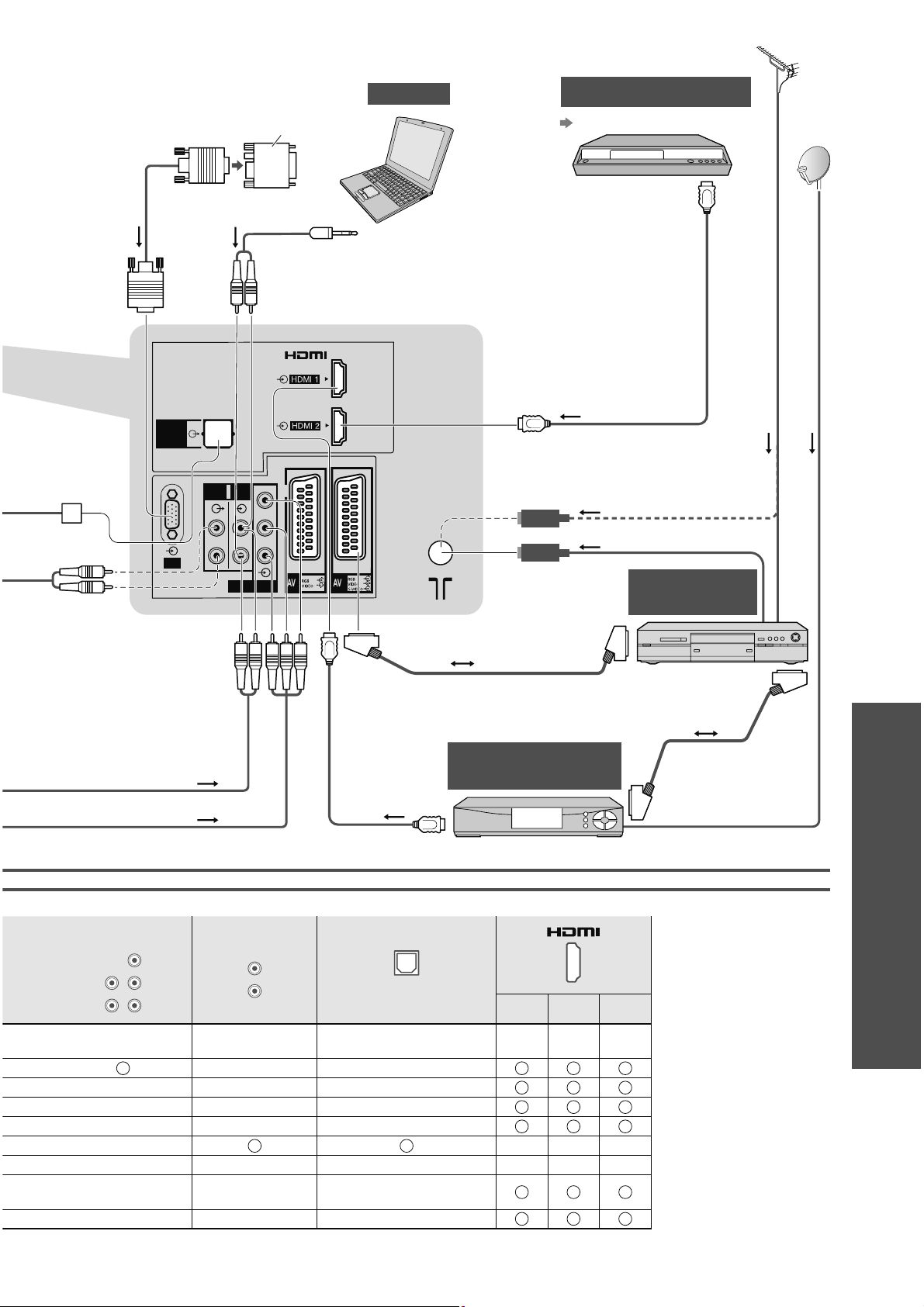
Adapter (indien nodig)
PC
HDMI-apparatuur
“HDMI-aansluiting” (p. 59)
(Kijken)
DIGITAL
AUDIO
OUT
PC
AUDIO
OUT
R
(Luisteren)
AUDIO
Y
IN
P
B
LRL
P
R
COMPONENT
DVD-recorder
Computer
Volledig bedrade
HDMI-compatibele
kabe
RF-kabel
of
1
2
Opnemen /
Externe apparatuur
afspelen
(Luisteren)
(Kijken)
COMPONENT
Y
L
P
B
R
P
R
AUDIO OUT
L
R
Volledig bedrade SCART-kabel
Volledig bedrade
HDMI-compatibele
Satellietuitzendingen
kabe
DIGITALAUDIO OUT
DVD-/
videorecorder
Volledig bedrade
SCART-kabel
bekijken
Geavanceerd
Satellietontvanger
123
55
Page 56
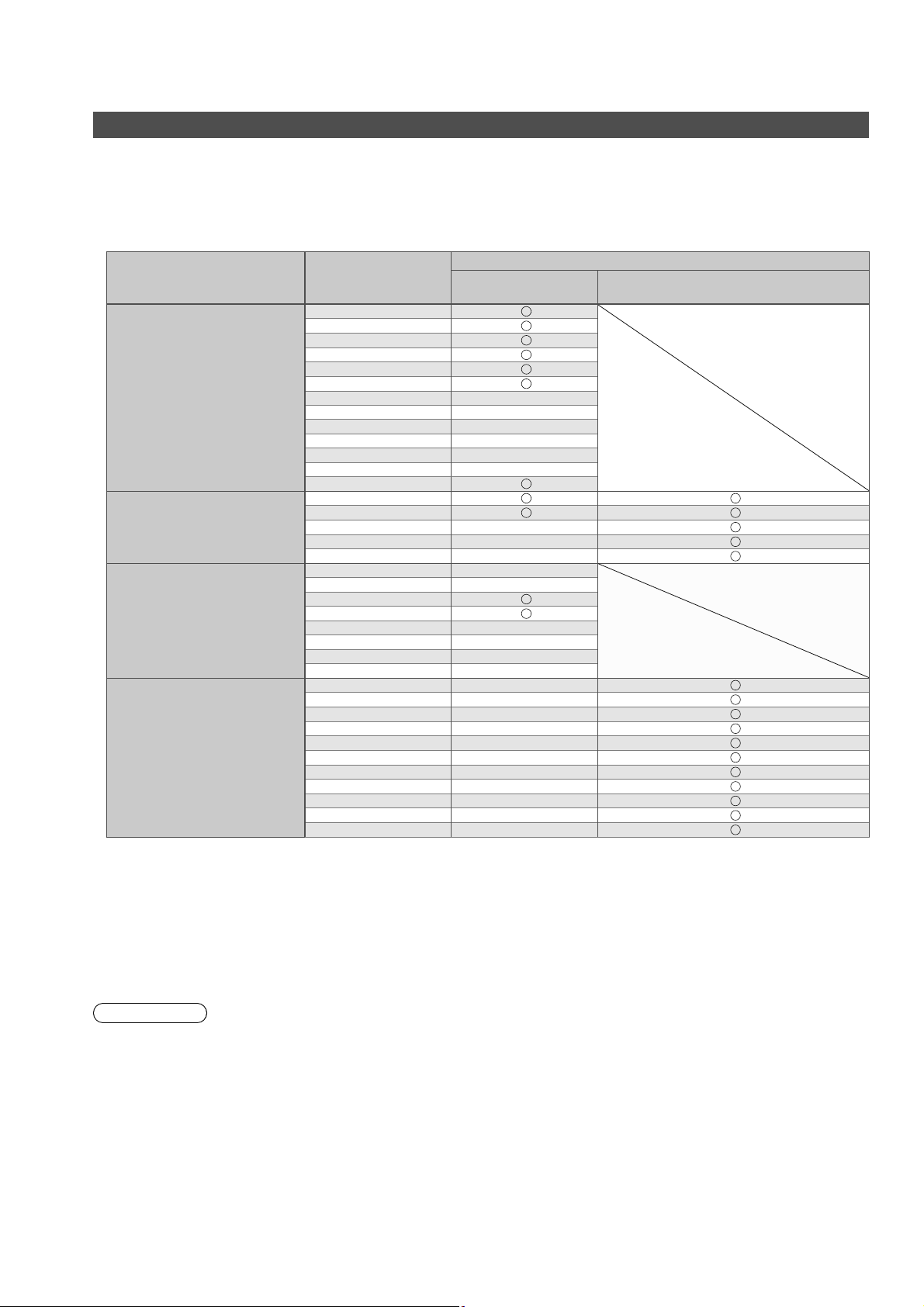
Technische informatie
Automatische beeldverhouding
U kunt automatisch de beste grootte en beeldverhouding instellen voor optimale beeldkwaliteit. (p. 16)
Controlesignaal voor verhouding
U ziet links boven “WIDE” als er sprake is van een breedbeeldsignaal of controlesignaal via de SCART-/HDMIaansluiting.
De beeldverhouding verandert in de bijbehorende breedbeeldverhouding (16:9 of 14:9).
Deze functie werkt in alle beeldverhoudingsmodi.
Controlesignaal voor verhouding
Ingang Type ingangssignaal
DVB-T
PAL B, G, H, I
PAL D, K
SECAM B, G
SECAM L, L’
RF
Kabel
AV1 (Composiet)
AV2 (Composiet of S-video)
AV3 (Composiet of S-video)
COMPONENT
HDMI1
HDMI2
HDMI3
SECAM D, K
PAL 525/60 6,5 MHz –
PAL 525/60 6,0 MHz –
PAL 525/60 5,5 MHz –
M.NTSC 6,5 MHz –
M.NTSC 6,0 MHz –
M.NTSC 5,5 MHz –
DVB-C
PAL
SECAM
PAL 525/60 –
M.NTSC –
NTSC –
525 (480) / 60i –
525 (480) / 60p –
625 (576) / 50i
625 (576) / 50p
750 (720) / 60p –
750 (720) / 50p –
1.125 (1.080) / 60i –
1.125 (1.080) / 50i –
525 (480) / 60i –
525 (480) / 60p –
625 (576) / 50i –
625 (576) / 50p –
750 (720) / 60p –
750 (720) / 50p –
1.125 (1.080) / 60i –
1.125 (1.080) / 50i –
1.125 (1.080) / 60p –
1.125 (1.080) / 50p –
1.125 (1.080) / 24p –
Automatische modus
In de automatische modus wordt automatisch de optimale verhouding bepaald voor schermvullend beeld. Dit
gebeurt in vier stappen (breedbeeldsignaal, controlesignaal via SCART-/HDMI-aansluiting, letterboxdetectie of
Uitvullen om het scherm te vullen).
Bij donker beeld kan dit proces enkele minuten duren.
Letterboxdetectie: Als in de automatische modus zwarte balken boven en onder in het scherm worden
gedetecteerd, wordt de beste beeldverhouding gekozen en wordt het beeld schermvullend weergegeven.
Als in de automatische modus geen verhoudingssignalen worden gedetecteerd, wordt het beeld vergroot voor
optimaal kijkplezier.
Opmerking
De beeldverhouding wordt bepaald door het programma, enzovoort. Bij een andere verhouding dan de
standaard 16:9 kunnen er zwarte balken boven en onder in het scherm verschijnen.
Als de schermafmetingen er vreemd uitzien bij het afspelen van een met breedbeeld opgenomen programma,
past u de tracking van uw videorecorder aan. Raadpleeg hiervoor de handleiding bij de videorecorder.
Breedbeeldsignaal Controlesignaal
via SCART- (pin8) / HDMI-aansluiting
56
Page 57
SD-kaart
Voorzorgsmaatregelen bij het werken met SD-kaarten
Verwijder de kaart niet als de TV gegevens leest (Als u dat wel doet, kan de kaart of de TV beschadigd raken).
Raak de contactpunten aan de achterzijde van de kaart niet aan.
Stel de kaart niet bloot aan hoge druk. Zorg dat de kaart nergens hard tegenaan stoot.
Plaats de kaart op de juiste wijze in het apparaat (Als u dat niet doet, kan de kaart beschadigd raken).
Elektrische interferentie, statische elektriciteit of een verkeerde bediening kan leiden tot beschadiging van de
gegevens of de kaart.
Maak regelmatig een back-up van de opnamen voor het geval gegevens achteruit gaan of beschadigd
raken of de TV niet goed werkt. (Panasonic is niet aansprakelijk voor de achteruitgang of beschadiging van
opgeslagen gegevens.)
Bestandsindeling voor de kaart
Foto : Met digitale fotocamera opgenomen stilstaande beelden die compatibel zijn met standaard JPEG-
bestanden van het type DCF en EXIF
Gegevensindeling - Baseline JPEG (subsampling 4:4:4, 4:2:2 of 4:2:0)
Maximumaantal bestanden - 9.999
Beeldresolutie - 160 × 120 tot 10.000.000
Film : Bestanden die compatibel zijn met SD-Video Ver. 1,2 [MPEG-2 (PS-indeling)] en AVCHD met audio-
indeling MPEG-1/Layer-2 of Dolby Digital
(Op de PC gewijzigde gegevens worden mogelijk niet correct weergegeven.)
Ondersteunde kaarttypen (maximale capaciteit): SDHC-kaart (32 GB), SD-kaart (2 GB), miniSD-kaart (2 GB)
(miniSD-adapter vereist)
Plaats of verwijder miniSD-kaarten altijd gelijktijdig met de adapter.
Bekijk de meest recente informatie over kaarttypen op de volgende website. (Engelstalig)
http://panasonic.co.jp/pavc/global/cs/
DCF (Design Rule for Camera File System): Standaard die is vastgesteld door de Japan Electronics and Information Technology Industries Association (JEITA).
Opmerking
Formatteer de kaart met de opnameapparatuur.
Bij bepaalde opnameapparatuur verschijnt het beeld soms niet juist op de TV.
Als er veel bestanden en mappen zijn, kan het even duren voordat er beeld verschijnt.
Met deze functie kunt u geen Motion JPEG’s en stilstaande beelden weergeven die niet van het type DCF zijn
(bijvoorbeeld TIFF, BMP).
Op een PC gewijzigde gegevens worden mogelijk niet weergegeven.
Beelden die u vanaf een PC importeert, moeten compatibel zijn met EXIF (Exchangeable Image File) 2.0, 2.1 of
2.2.
Bestanden met matige beeldkwaliteit worden mogelijk met een lagere resolutie weergegeven.
Alle “.JPG”-bestanden op de kaart worden gelezen in de fotoweergavefunctie.
De map- en bestandsnamen kunnen afwijken. Dit hangt af van de gebruikte digitale camera.
Gebruik geen twee-byte tekens of andere speciale codes.
U kunt de kaart mogelijk niet meer gebruiken in combinatie met de TV als u de namen van bestanden of mappen
verandert.
Berichten op het scherm
Bericht Betekenis / actie
Kan de file niet lezen
Geen SD kaart geplaatst
Ongeldige afspeel file De kaart bevat geen gegevens.
Meer dan 9999 foto’s gevonden.
(Het max. is 9999)
Het bestand is beschadigd of onleesbaar.
De TV ondersteunt de indeling niet.
(Zie hierboven voor ondersteunde indelingen en gegevens.)
Controleer of de SD-kaart op de juiste manier in het apparaat is
geplaatst.
Het maximumaantal foto’s is 9.999.
Overige
57
Page 58
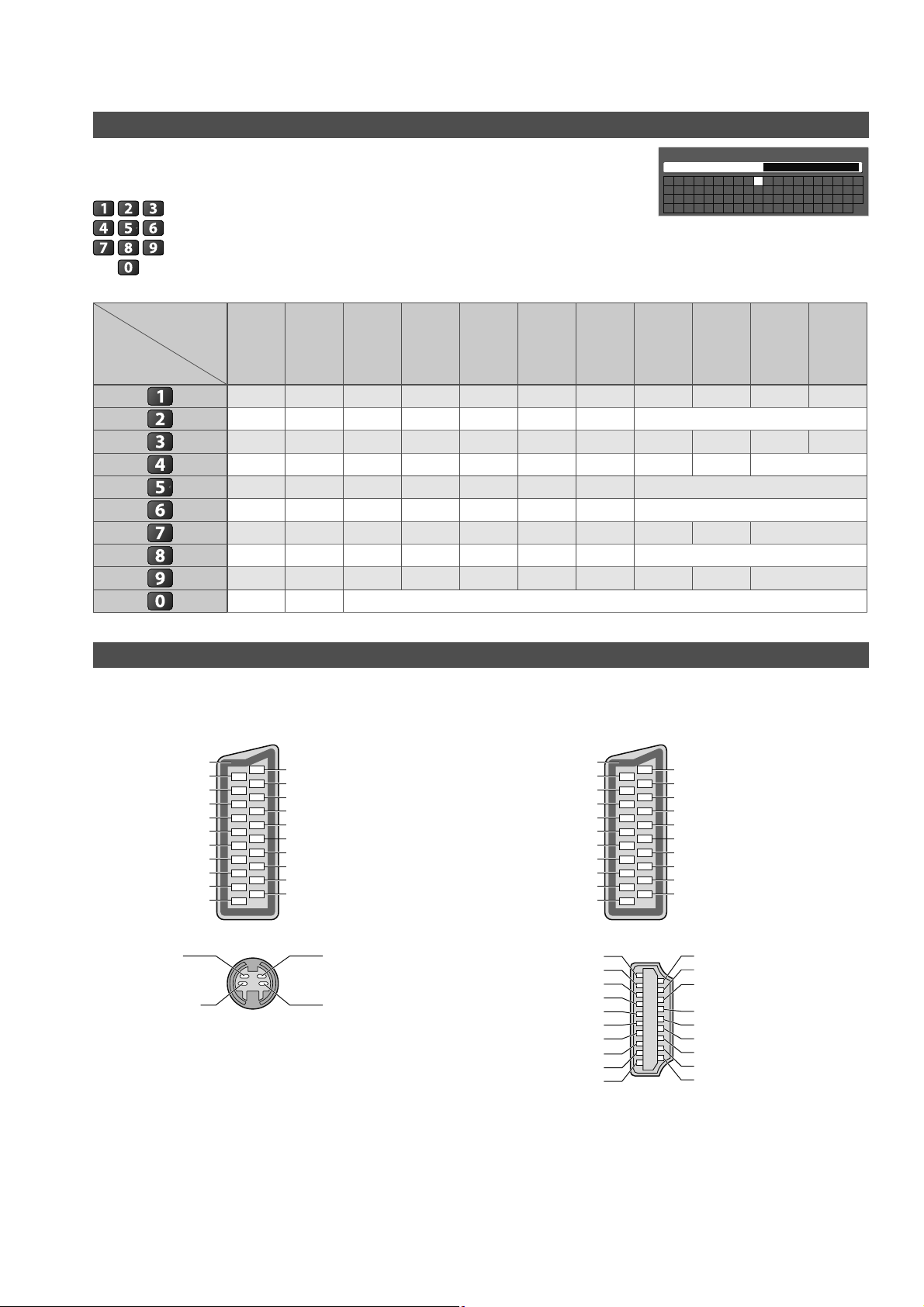
Technische informatie
Tekentabel voor nummertoetsen
Voor opties waarbij u zelf bepaalt wat u invoert, kunt u tekens invoeren via de
nummertoetsen.
Druk herhaaldelijk op de nummertoets totdat u bij het gewenste teken bent.
Het teken wordt na één seconde automatisch ingesteld.
U kunt het teken ook instellen door binnen één seconde op de OK-
toets of een andere nummertoets te drukken.
Tekentabel:
Aantal malen
Nummertoetsen
dat u
drukt
1234567891011
.1!:#+-*_()
abc2ABC
de f 3DEFéëÉË
ghi4GHIïÏ
jkl5JKL
mno6MNO
pqr s7PQRS
tuv8TUV
wxyz9WXYZ
Spatie 0
Gebruikersinput
Naam
A B C D E F G H I J K L M N
U V W X Y ZÉË Ï 0 1 2 3 4
a b c d e f g h i j k l m n
u v w x y z é ë ï ! : # (
O P Q R S T
5 6 7 8 9
o p q r s t
) + - . * _
Informatie over SCART-, S-VIDEO- en HDMI-aansluitingen
AV1 SCART-aansluiting
(RGB, VIDEO, Q-Link)
Geschikte ingangssignalen voor AV1 zijn onder andere RGB
(Rood / Groen / Blauw).
Aarde voor aansluitbus
CVBS uit (video) 19
CVBS aarde 17
Rood in 15
Rood aarde 13
Groen in 11
Groen aarde 9
Blauw in 7
Blauw aarde 5
Audio uit (L) 3
Audio uit (R) 1
21
20 CVBS in (video)
18 RGB-status aarde
16 Status RGB
14 Aarde
12 -10 Q-Link-gegevens
8 Status CVBS
6 Audio in (L)
4 Audio aarde
2 Audio in (R)
AV3 4-pins S-VIDEO-aansluiting HDMI- aansluiting
Chrominantie in Luminantie in
Chrominantie aarde Luminantie aarde
AV2 SCART-aansluiting
(RGB, VIDEO, S-VIDEO, Q-Link)
AV2 - Pinnen 15 en 20 zijn afhankelijk van de AV2 S-VHS- /
VIDEO-schakeling.
Aarde voor aansluitbus
CVBS uit (video) 19
CVBS aarde 17
Rood in, S.C. - in 15
Rood aarde 13
Groen in 11
Groen aarde 9
Blauw in 7
Blauw aarde 5
Audio uit (L) 3
Audio uit (R) 1
Hot-plugdetectie 19
DDC/CEC aarde 17
SCL 15
CEC 13
Afscherming TMDS-klok
TMDS data0- 9
TMDS data0+ 7
Afscherming TMDS data1
TMDS data2- 3
TMDS data2+ 1
21
11
5
20 CVBS in (video)
18 RGB-status aarde
16 Status RGB
14 Aarde
12 -10 Q-Link-gegevens
8 Status CVBS
6 Audio in (L)
4 Audio aarde
2 Audio in (R)
18 +5 V voeding
16 SDA
14
Gereserveerd
(in kabel, maar niet aangesloten op apparaat)
12 TMDS-klok
10 TMDS-klok+
8 Afscherming TMDS data0
6 TMDS data1
4 TMDS data1+
2 Afscherming TMDS data2
58
Page 59
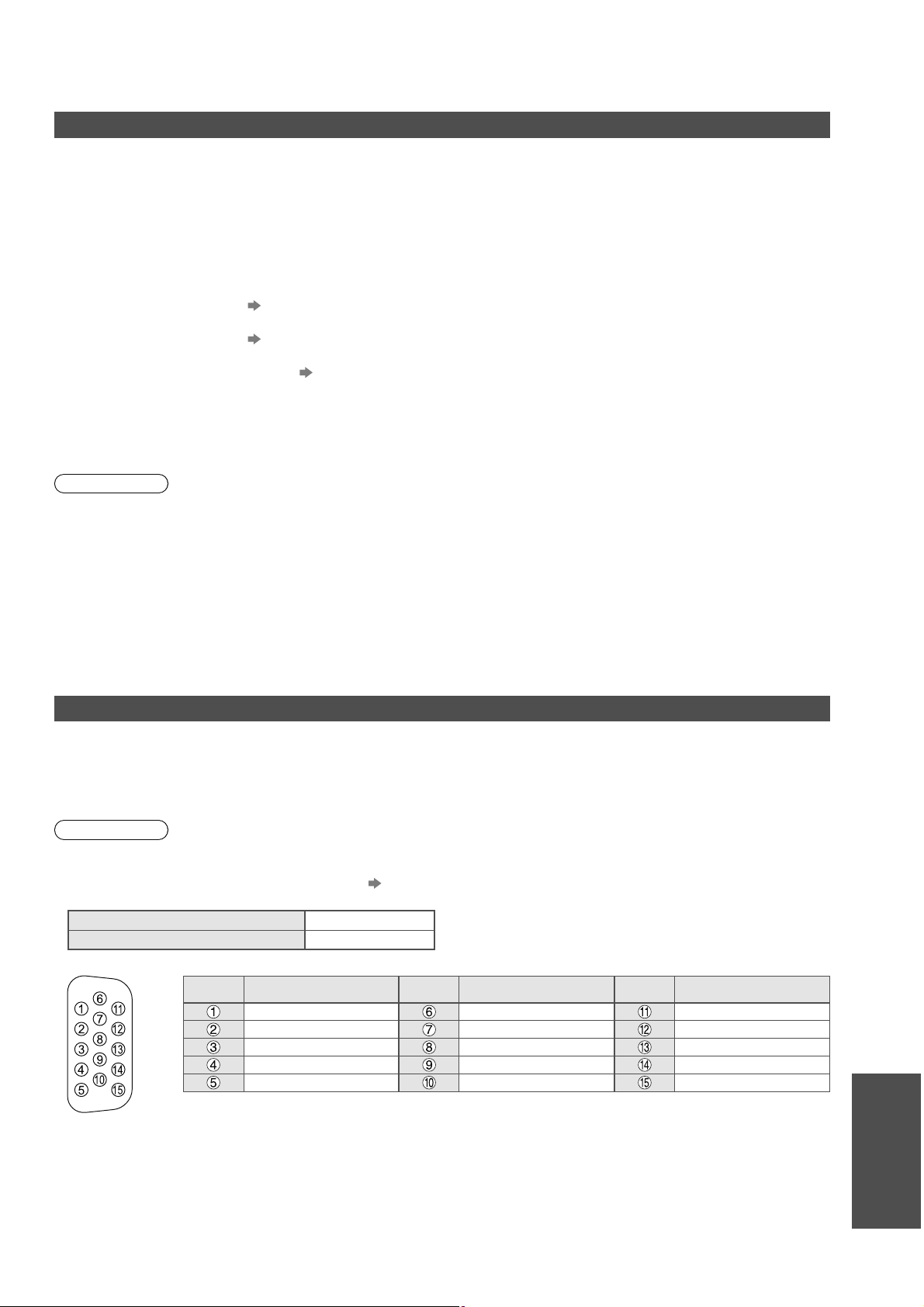
HDMI-aansluiting
HDMI (High-Definition Multimedia Interface) is de eerste geheel digitale AV-interface voor consumentenelektronica
die voldoet aan een niet-gecomprimeerde standaard.
Met HDMI geniet u van digitale HD-beelden en geluid van topkwaliteit als u de TV aansluit op het apparaat.
HDMI-compatibele apparatuur (1) met een HDMI- of DVI-uitgang, zoals een satellietontvanger of DVD-speler, kan
op de HDMI-aansluiting worden aangesloten via een kabel die voldoet aan HDMI (volledig bekabeld).
Zie “Externe apparatuur” voor informatie over aansluitingen (p. 54).
Beschikbare HDMI-functies
Audio-ingangssignaal : 2-kanaals lineaire PCM (samplingfrequenties - 48 kHz, 44,1 kHz, 32 kHz)
Video-ingangssignaal : 480i, 480p, 576i, 576p, 720p, 1080i en 1080p
“Ingangssignaal dat kan worden weergegeven” (p. 60)
Stem af op de uitgangsinstellingen van het digitale apparaat.
PC-ingangssignaal :
“Ingangssignaal dat kan worden weergegeven” (p. 60)
Stem af op de uitgangsinstellingen van de PC.
VIERA Link (HDAVI Control 4) :
“VIERA Link” (p. 49)
DVI-aansluiting
Als het externe apparaat alleen een DVI-uitgang heeft, sluit u deze aan op HDMI-aansluiting 1/3 via een DVI-naarHDMI-adapterkabel (2).
Sluit bij gebruik van de DVI-naar-HDMI-adapterkabel de audiokabel aan op de audio-ingang (HDMI1: gebruik
COMPONENT-AUDIO-aansluitingen / HDMI3: gebruik AV3-audio-aansluitingen).
Opmerking
U kunt audio-instellingen opgeven via “HDMI1 / 3 ingang” in het menu Geluid. (p. 27)
De HDMI2-aansluiting is alleen voor digitale audiosignalen.
Als u op het aangesloten apparaat de beeldverhouding kunt aanpassen, stelt u deze in op “16:9”.
Het gaat hier om “type A” HDMI-aansluitingen.
Deze HDMI-aansluitingen ondersteunen auteursrechtbescherming via HDCP (High-Bandwidth Digital Content
Protection).
Een apparaat zonder digitale uitgang kan worden aangesloten op de “COMPONENT”-, “S-VIDEO”- of “VIDEO”-
ingang voor analoge signaalontvangst.
(1): Apparatuur die voldoet aan HDMI is voorzien van het HDMI-logo.
(2): Informeer bij uw elektronicawinkel.
PC-aansluiting
U kunt op de TV een PC aansluiten, zodat het beeld en geluid van de PC via de TV worden weergegeven.
PC-signalen die kunnen worden gebruikt: horizontale scanningfrequentie van 31 tot 69 kHz; verticale
scanningfrequentie van 59 tot 86 Hz (signalen met meer dan 1.024 lijnen worden misschien niet juist
weergegeven).
Voor een DOS/V-compatibele 15-pins D-sub-aansluiting hebt u geen PC-adapter nodig.
Opmerking
Niet alle PC-modellen kunnen op de TV worden aangesloten.
Stel bij gebruik van de PC de kwaliteit van de PC-kleurenweergave in op de hoogste waarde.
Meer informatie over geschikte PC-signalen “Ingangssignaal dat kan worden weergegeven” (p. 60)
Max. schermresolutie
4:3
16:9
Signalen voor 15-pins D-sub-aansluiting
Pin Signaal Pin Signaal Pin Signaal
NC (niet aangesloten) NC (niet aangesloten) VD
1.440 × 1.080 pixels
1.920 × 1.080 pixels
R GND (aarde) NC (niet aangesloten)
G GND (aarde) NC (niet aangesloten)
B GND (aarde) HD
GND (aarde) GND (aarde) NC (niet aangesloten)
Overige
59
Page 60
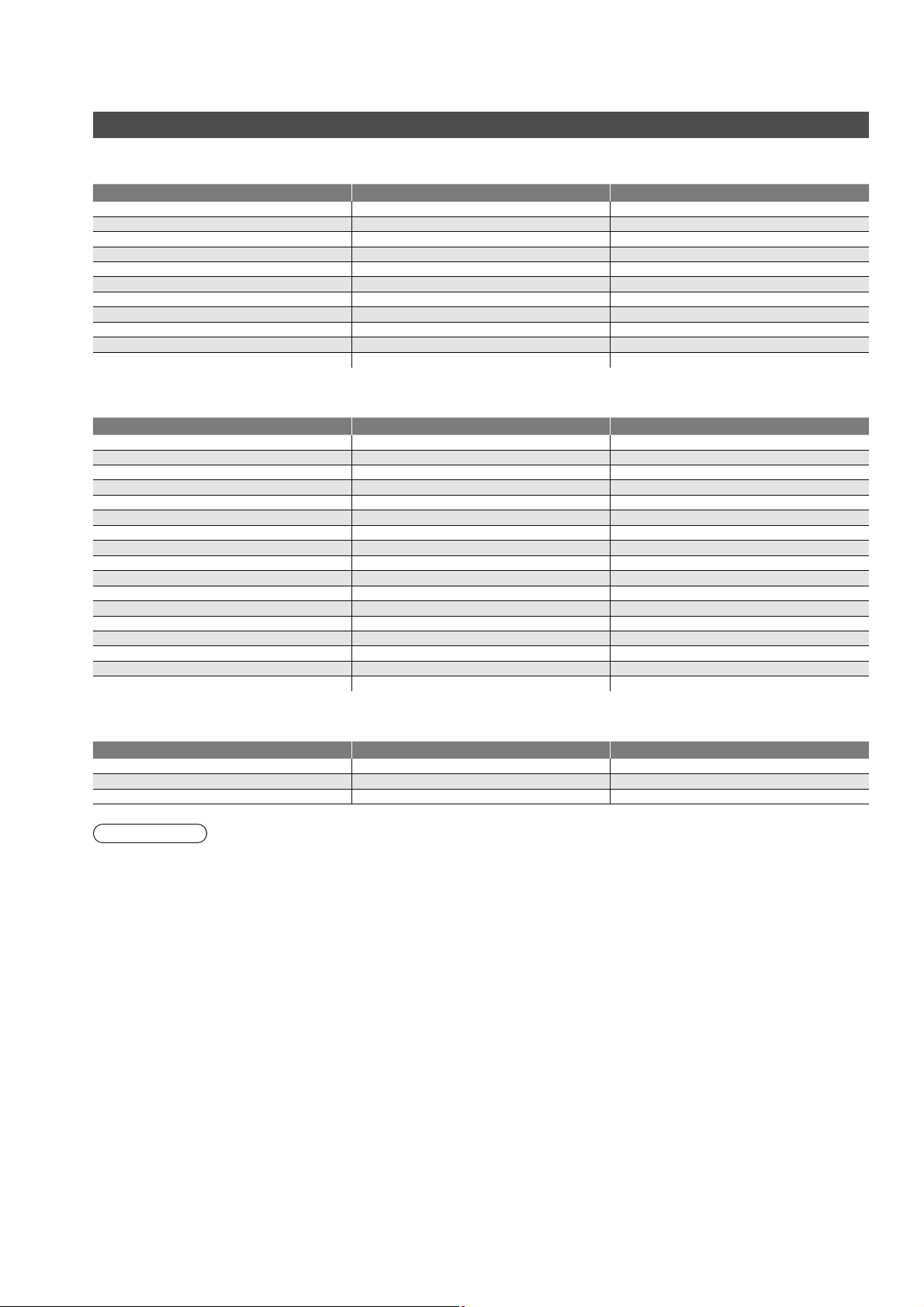
Technische informatie
Ingangssignaal dat kan worden weergegeven
COMPONENT (Y, PB, PR), HDMI
Sterretje: Geschikt ingangssignaal
Signaal COMPONENT HDMI
525 (480) / 60i
525 (480) / 60p
625 (576) / 50i
625 (576) / 50p
750 (720) / 60p
750 (720) / 50p
1.125 (1.080) / 60i
1.125 (1.080) / 50i
1.125 (1.080) / 60p
1.125 (1.080) / 50p
1.125 (1.080) / 24p
PC (van D-sub 15P)
Signaal Horizontale frequentie (kHz) Verticale frequentie (Hz)
640 × 400 met 70 Hz 31,47 70,07
640 × 480 met 60 Hz 31,47 59,94
640 × 480 met 75 Hz 37,50 75,00
800 × 600 met 60 Hz 37,88 60,32
800 × 600 met 75 Hz 46,88 75,00
800 × 600 met 85 Hz 53,67 85,06
852 × 480 met 60 Hz 31,44 59,89
1.024 × 768 met 60 Hz 48,36 60,00
1.024 × 768 met 70 Hz 56,48 70,07
1.024 × 768 met 75 Hz 60,02 75,03
1.024 × 768 met 85 Hz 68,68 85,00
1.280 × 768 met 60 Hz 47,70 60,00
1.280 × 1.024 met 60 Hz 63,98 60,02
1.366 × 768 met 60 Hz 48,39 60,04
Macintosh13” (640 × 480) 35,00 66,67
Macintosh16” (832 × 624) 49,73 74,55
Macintosh21” (1.152 × 870) 68,68 75,06
PC (van HDMI-aansluiting)
Signaal Horizontale frequentie (kHz) Verticale frequentie (Hz)
640 × 480 met 60 Hz 31,47 60,00
750 (720) / 60p 45,00 60,00
1.125 (1.080) / 60p 67,50 60,00
Ingangssignalen zijn meestal geschikt voor de PC als ze compatibel zijn met
VESA-standaardtiming.
Ingangssignalen zijn meestal geschikt voor de PC als ze compatibel zijn met
HDMI-standaardtiming.
Opmerking
Andere signalen dan de bovenstaande worden mogelijk niet correct weergegeven.
De bovenstaande signalen worden opnieuw geformatteerd voor optimale weergave op uw scherm.
Het PC-signaal wordt vergroot of gecomprimeerd, zodat details niet altijd even helder worden weergegeven.
60
Page 61
Veelgestelde vragen
Probeer eerst het probleem op te lossen aan de hand van de volgende eenvoudige richtlijnen voordat u
hulp inroept.
Als het probleem zich blijft voordoen, neemt u contact op met uw Panasonic-dealer.
Witte vlekken of dubbel
beeld (ruis)
Controleer de positie, richting en
aansluiting van de antenne.
Geen beeld en geluid
Staat de TV in de AV-modus?
Controleer of de juiste AV-
ingangsmodus is geselecteerd.
Controleer of de stekker van het
netsnoer in het stopcontact zit.
Is de TV ingeschakeld?
Controleer het menu Beeld (p. 26)
en het volume.
Controleer of alle vereiste SCARTkabels goed zijn aangesloten.
Informatie zoals kanaalnummer
en ingangsmodus verdwijnt niet
van het TV-scherm
-bijvoorbeeld EC/AV1
Druk op de -toets om deze gegevens te
verwijderen. Druk nogmaals op deze toets om
ze opnieuw weer te geven.
Automatische
beeldverhouding
Automatische beeldverhouding
zorgt ervoor dat u automatisch
beschikt over de optimale
verhouding voor schermvullende
weergave. (p. 56)
Druk op de ASPECT-toets als u de
beeldverhouding handmatig wilt
wijzigen (p. 16).
S-video- / zwart-witbeeld
Controleer of de uitvoer van het
externe apparaat overeenkomt
met de ingang van de TV. Als de
uitvoer van het externe apparaat is
ingesteld op S-video, moet de TV
ook zijn ingesteld op S-video (p. 22).
Geen programma’s in TVgids
Controleer de digitale transmitter.
Richt de antenne op een andere
transmitter in de buurt.
Controleer de analoge zenders.
Als de beeldkwaliteit slecht is,
controleert u de antenne en neemt
u contact op met uw dealer.
Q-Link-functie werkt niet
Controleer of de SCART-kabel goed is
aangesloten.
Stel ook “AV1 / AV2 Uitg.” in via het menu
Instellingen (p. 28).
“VIERA Link”-functie werkt niet
en er verschijnt een foutmelding
Controleer de aansluitingen. (p. 46 en p. 47)
Schakel eerst het aangesloten apparaat en
vervolgens de TV in. (p. 49)
De opname start niet direct
Controleer de instellingen van de recorder.
Raadpleeg de handleiding bij de recorder voor
meer informatie.
Rode, blauwe, groene en
zwarte vlekken op het scherm
Dit is een normaal verschijnsel bij LCD-
•
schermen en duidt niet op een defect.
LCD-schermen zijn vervaardigd met
hoogwaardige technieken voor een optimale
beelddetaillering.
Het is mogelijk dat u af en toe een paar nietactieve pixels op het scherm ziet als vast
rood, groen, blauw of zwart punt.
Dit heeft echter geen enkele invloed op de
prestatie van het LCD-scherm.
Technische informatie
Veelgestelde vragen
Overige
61
Page 62
Veelgestelde vragen
Probleem Acties
Schakel in het menu Beeld “P-NR” in (om ruis te verwijderen).
Chaotisch beeld met veel ruis
Scherm
Geen beeld
(p. 26)
Controleer of er elektrische apparaten in de buurt staan
(auto, motor, TL-lamp).
Is in het menu Beeld “Kleur” of “Kontrast” ingesteld op de minimale
waarde? (p. 26)
Wazig of vervormd beeld
(geen of weinig geluid)
Abnormaal beeld
Geluid
Geen geluid
Zwak of
vervormd geluid
Vanwege de gebruikte digitale ontvangsttechnologieën kan de kwaliteit van de digitale signalen soms
relatief slecht zijn, ook al ontvangt u analoge kanalen wel goed.
Digitaal kanaal
Storing of
vastgelopen / verdwijnend
beeld in DVB-modus
Sommige kanalen
kunnen niet worden ingesteld
Abnormaal geluid
HDMI
Extern apparaat geeft
abnormale beelden
bij aansluiting via HDMI
Stel de kanalen opnieuw in. (p. 30 en p. 31)
Zet de TV uit met de aan / uit-hoofdschakelaar en zet het apparaat
vervolgens weer aan.
Als het probleem zich blijft voordoen, zet u de “Fabrieksinstellingen”
terug (p. 39).
Is het geluid uitgeschakeld? (p. 9)
Is het volume ingesteld op de minimale waarde?
De ontvangst van het geluidssignaal kan zijn verslechterd.
Stel in het menu Geluid de optie “MPX” (p. 27) in op “Uit”.
(alleen Analoog)
Controleer “Signaalconditie” (p. 32).
Als “Signaalkwaliteit” of “Signaalsterkte” rood wordt weergegeven,
is het signaal zwak.
Controleer de antenne. Neem contact op met uw dealer als het
probleem zich blijft voordoen.
Weersomstandigheden (zoals zware regen of sneeuw) kunnen van
invloed zijn op de signaalontvangst, met name in gebieden met een
slechte ontvangst. Zelfs bij goed weer kan bij hoge druk de ontvangst
van sommige kanalen slecht zijn.
Zet de TV uit met de aan / uit-hoofdschakelaar en zet het apparaat
vervolgens weer aan.
Controleer de antenne.
Neem contact op met uw dealer.
Stel het geluid van het aangesloten apparaat in op
“2-kanaals L.PCM”.
Controleer in het menu Geluid de instelling voor “HDMI1 / 3
ingang”. (p. 27)
Selecteer een analoge audio-aansluiting bij problemen met de
digitale audio-aansluiting. (p. 59)
Controleer of de HDMI-kabel goed is aangesloten. (p. 54)
Schakel de TV en het apparaat uit en vervolgens weer in.
Controleer het ingangssignaal van het apparaat. (p. 60)
Gebruik apparatuur die voldoet aan EIA/CEA-861/861B.
62
De TV gaat niet aan
De standby-stand
van de TV wordt geactiveerd
Overige
De afstandsbediening werkt niet
of slechts af en toe
Het LCD-scherm beweegt
enigszins als u er met een
vinger op drukt. Wellicht hoort
u een rammelend geluid.
Foutmelding
Controleer of de stekker van het netsnoer in het stopcontact zit.
De timerfunctie is geactiveerd.
Ongeveer 30 minuten na afloop van een analoge uitzending wordt
de standby-stand van de TV geactiveerd.
Zijn de batterijen op de juiste manier in de afstandsbediening
geplaatst? (p. 6)
Is de TV ingeschakeld?
De batterijen zijn wellicht leeg. Vervang ze.
Wijs met de afstandsbediening recht naar de voorkant van de TV
(met niet meer dan 30 graden afwijking).
Zorg ervoor dat de signaalontvanger op de TV niet is blootgesteld
aan zonlicht of ander fel licht.
Het scherm is niet helemaal strak bevestigd om schade aan het
scherm te voorkomen.
Hierdoor kunt u het scherm iets bewegen als u er met een vinger
op drukt en hoort u wellicht een rammelend geluid.Dit is normaal.
Volg de instructies in het bericht.
Neem contact op met een geautoriseerd servicecentrum als het
probleem zich blijft voordoen.
Page 63
Specificaties
TX-L32S10E, TX-L32S10ES TX-L37S10E, TX-L37S10ES TX-L42S10E
Voeding 220-240 V wisselstroom, 50 Hz
Stroomverbruik 115 W 130 W 180 W
Stroomverbruik in standby-
stand
Beeldscherm
Beeldverhouding 16:9
Grootte zichtbaar
scherm
Aantal pixels 2.076.600 (1.920 (B) × 1.080 (H))
Geluid
Luidspreker 160 mm × 42 mm × 2 pcs, 8
Audio-uitgang 20 W (10 W + 10 W), 10% THV
Hoofdtelefoon 3,5-mm M3-stereoministekker × 1
PC-signalen
Ontvangstsystemen /
Band naam
Antenne-invoer VHF / UHF
Bedrijfscondities
Aansluitingen
AV1 (SCART-aansluiting)
AV2 (SCART-aansluiting)
VIDEO RCA-pintype × 1 1,0 V[p-p] (75 :)
AV3
COMPONENT
Overige
Uitgang
Afmetingen (B × H × D)
Gewicht
S-VIDEO Mini DIN (4-pins) Y:1,0 V[p-p] (75 :) C:0,286 V[p-p] (75 :)
AUDIO L - R
VIDEO
AUDIO L - R
HDMI
1 / 2 / 3
PC
Kaartsleuf SD-kaartsleuf × 1
AUDIO L - R
DIGITAL
AUDIO OUT
0,3 W (zonder opname via monitoruitgang)
13 W (met opname via monitoruitgang)
80 cm (diagonaal)
697 mm (B) × 392 mm (H)
VGA, SVGA, XGA
SXGA, ······ (gecomprimeerd)
Horizontale scanningfrequentie 31 - 69 kHz
Verticale scanningfrequentie 59 - 86 Hz
PAL B, G, H, I, SECAM B, G, SECAM L, L’
VHF E2 - E12 VHF H1 - H2 (ITALIË)
VHF A - H (ITALIË) UHF E21 - E69
CATV (S01 - S05) CATV S1 - S10 (M1 - M10)
CATV S11 - S20 (U1 - U10) CATV S21 - S41 (Hyperband)
PAL D, K, SECAM D, K
VHF R1 - R2 VHF R3 - R5
VHF R6 - R12 UHF E21 - E69
PAL 525/60 NTSC-tapes afspelen via sommige PAL-videorecorders
DVB-T Digitale aardse services
DVB-C Digitale kabelservices
M.NTSC Afspelen via M. NTSC-videorecorders
NTSC (alleen AV-ingang) Afspelen via NTSC-videorecorders
TV-signalen zijn niet in alle regio’s te ontvangen.
Temperatuur : 0 °C - 35 °C
Relatieve vochtigheidsgraad : 20 % - 80 % RH (niet-condenserend)
21-pins aansluiting (Audio/Video in, Audio/Video uit, RGB in, Q-Link)
21-pins aansluiting (Audio/Video in, Audio/Video uit, RGB in, S-video in, Q-Link)
RCA-pintype × 2 0,5 V[rms]
Y 1,0 V[p-p] (inclusief synchronisatie)
P
B, PR ±0,35 V[p-p]
RCA-pintype × 2 0,5 V[rms]
TYPE A-aansluitingen
De TV ondersteunt “HDAVI Control 4”-functionaliteit.
HIGH-DENSITY D-SUB 15-PINS R,G,B/0,7 V[p-p] (75 :)
HD, VD/TTL niveau 2,0 - 5,0 V[p-p] (hoge impedantie)
RCA-pintype × 2 0,5 V[rms] (hoge impedantie)
PCM / Dolby Digital / DTS, optische vezel
798 mm × 551 mm × 217 mm
(met standaard)
798 mm × 511 mm × 93 mm
(alleen TV)
13,0 kg netto (met standaard)
11,5 kg netto (alleen TV)
94 cm (diagonaal)
819 mm (B) × 460 mm (H)
:
915 mm × 620 mm × 287 mm
(met standaard)
915 mm × 577 mm × 97 mm
(alleen TV)
16,5 kg netto (met standaard)
14,5 kg netto (alleen TV)
0,45 W (zonder opname via monitoruitgang)
14 W (met opname via monitoruitgang)
106 cm (diagonaal)
930 mm (B) × 523 mm (H)
1021 mm × 679 mm × 310 mm
(met standaard)
1021 mm × 636 mm × 115 mm
(alleen TV)
21,0 kg netto (met standaard)
18,5 kg netto (alleen TV)
Veelgestelde vragen
Specificaties
Opmerking
Ontwerp en specificaties kunnen zonder voorafgaande kennisgeving worden gewijzigd. Gewicht en afmetingen
bij benadering.
Dit apparaat voldoet aan de volgende EMC-normen.
EN55013, EN61000-3-2, EN61000-3-3, EN55020, EN55022, EN55024.
Handelsmerk van het DVB Digital Video Broadcasting Project (1991 - 1996).
Conformiteitsverklaring nr. 6135 voor TX-L32S10E, 5 december 2008
Conformiteitsverklaring nr. 6134 voor TX-L37S10E, 5 december 2008
Conformiteitsverklaring nr. 6133 voor TX-L42S10E, 5 december 2008
Conformiteitsverklaring nr. 6141 voor TX-L32S10ES, 5 december 2008
Conformiteitsverklaring nr. 6140 voor TX-L37S10ES, 5 december 2008
Overige
63
Page 64
Informatie voor gebruikers betreffende het verzamelen en verwijderen van oude uitrustingen en lege
n
batterijen
Deze symbolen op de producten, verpakkingen, en/of begeleidende documenten betekenen dat gebruikte elektrische en
elektronische producten en batterijen niet met het algemene huishoudelijke afval gemengd mogen worden.
Voor een correcte behandeling, recuperatie en recyclage van oude producten en lege batterijen moeten zij naar de bevoegde
verzamelpunten gebracht worden in overeenstemming met uw nationale wetgeving en de Richtlijnen 2002/96/EC en 2006/66/EC.
Door deze producten en batterijen correct te verwijderen draagt u uw steentje bij tot het beschermen van waardevolle middelen
en tot de preventie van potentiële negatieve effecten op de gezondheid van de mens en op het milieu die anders door een
onvakkundige afvalverwerking zouden kunnen ontstaan.
Voor meer informatie over het verzamelen en recycleren van oude producten en batterijen, gelieve contact op te nemen met uw
plaatselijke gemeente, uw afvalverwijderingsdiensten of de winkel waar u de goederen gekocht hebt.
Voor een niet-correcte verwijdering van dit afval kunnen boetes opgelegd worden in overeenstemming met de nationale
wetgeving.
Voor zakengebruikers in de Europese Unie
Indien u elektrische en elektronische uitrusting wilt vewijderen, neem dan contact op met uw dealer voor meer informatie.
[Informatie over de verwijdering in andere landen buiten de Europese Unie]
Deze symbolen zijn enkel geldig in de Europese Unie. Indien u wenst deze producten te verwijderen, neem dan contact op met
uw plaatselijke autoriteiten of dealer, en vraag informatie over de correcte wijze om deze producten te verwijderen.
Opmerking over het batterijensymbool (beneden twee voorbeelden):
Dit symbool kan gebruikt worden in verbinding met een chemisch symbool. In dat geval wordt de eis, vastgelegd door de Richtlij
voor de betrokken chemische producten vervuld.
Licentie
Andere ondernemingen en productnamen zijn de handelsmerken of wettig gedeponeerde handelsmerken van de
betreffende ondernemingen.
DVB is een handelsmerk van het DVB Digital Video Broadcasting Project (1991 - 1996).
VGA is een handelsmerk van International Business Machines Corporation.
Macintosh is een wettig gedeponeerd handelsmerk van Apple Inc., VS.
S-VGA is een wettig gedeponeerd handelsmerk van de Video Electronics Standard Association.
Het SDHC-logo is een handelsmerk.
HDMI, het HDMI-logo en High-Definition Multimedia Interface zijn handelsmerken of wettig gedeponeerde
handelsmerken van HDMI Licensing LLC.
HDAVI Control™ is een handelsmerk van Panasonic Corporation.
“AVCHD” en het “AVCHD”-logo zijn handelsmerken van Panasonic Corporation en Sony Corporation.
Vervaardigd onder licentie van Dolby Laboratories.
Dolby en het symbool met de dubbele D zijn handelsmerken van Dolby Laboratories.
Vervaardigd onder licentie onder U.S. Patent #: 5,451,942 & andere in de V.S. en wereldwijd verleende en
aangevraagde octrooien. DTS en DTS Digital Out zijn gedeponeerde handelsmerken, en de DTS beeldmerken en
het symbool zijn handelsmerken van DTS, Inc.
© 1996-2008 DTS, Inc. Alle rechten voorbehouden.
GUIDE Plus+ is (1) een geregistreerde merknaam of merknaam van, (2) geproduceerd onder licentie van en
(3) onderwerp van verscheidene internationale patenten en patentapplicaties beheerd door, of in licentie van,
Gemstar-TV Guide International, Inc. en/of haar gerelateerde filialen.
GEMSTAR-TV GUIDE INTERNATIONAL, INC. EN/OF HAAR GERELATEERDE FILIALEN ZIJN OP GEEN ENKELE
MANIER AANSPRAKELIJK VOOR DE CORRECTHEID VAN DE INFORMATIE IN HET PROGRAMMASCHEMA
VOORZIEN DOOR HET GUIDE PLUS+ SYSTEEM. IN GEEN GEVAL ZAL GEMSTAR-TV GUIDE INTERNATIONAL,
INC. EN/OF HAAR GERELATEERDE FILIALEN AANSPRAKELIJK GESTELD KUNNEN WORDEN VOOR
WINSTVERLIES, ZAKENVERLIES, OF INDIRECTE, SPECIALE OF DAARUITVOLGENDE SCHADE IN RELATIE
TOT DE VOORZIENING OF GEBRUIK VAN IEDERE INFORMATIE, MATERIAAL, OF DIENSTEN VAN HET
GUIDE PLUS+ SYSTEEM.
http://www.europe.guideplus.com/
Dit product is in licentie gegeven onder de AVC-patentportfoliolicentie voor persoonlijk en niet-commercieel gebruik door een consument
voor (i) het coderen van video in overeenstemming met de AVC-norm (“AVC Video”) en/of (ii) het decoderen van AVC-video die werd
gecodeerd door een consument voor persoonlijke en niet-commerciële doeleinden en/of werd verkregen via een videoleverancier die
een licentie heeft om AVC-video te leveren. Er is geen licentie verleend, ook niet impliciet, voor enig ander gebruik.
Ga voor meer informatie naar MPEG LA, LLC. Zie http://www.mpegla.com.
In te vullen door de eigenaar
Het modelnummer en het serienummer van dit product kunt u vinden op het achterpaneel. Noteer dit serienummer
in de hiervoor bestemde ruimte hieronder en bewaar deze handleiding plus uw bewijs van aankoop als een
permanent bewijs van uw aankoop als hulp bij identificatie in het geval van diefstal of verlies, alsmede bij
aanspraak op de garantie-/serviceverlening.
Modelnummer Serienummer
Web site: http://www.panasonic.net
© Panasonic Corporation 2009
Gedrukt in de Tsjechische Republiek
 Loading...