

Page 1
e
TX-L42ET60E
TX-L47ET60E
TX-L50ET60E
TX-L55ET60E
-Hjälp
Svenska
Page 2

Titta på
min Startskärm.
•Information 10
•Användning 10
•Inställningar 11
Grundläggande
•Grundläggande anslutning 13
•Välja kanal 15
•Informationsrad 16
•Alternativmeny 18
•Undertext 19
•Av timer 20
•Senast visad 20
Extern utrustning
•Extern anslutning 20
•Titta på material från extern utrustning 23
•Styra med TV:ns fjärrkontroll 23
•HDMI-funktioner 25
•Information om uttag 26
•Giltiga ingångssignaler 28
För bästa bild
•Visningsläge 28
•Ljussensor 29
•Funktion för automatisk övergång till viloläge 29
•Bildförhållande 29
•Styrsignal för bildförhållande 31
•Avancerade inställningar 32
•Kopiera justering 35
För bästa ljud
•Ljudläge 35
TV Guide
•Använda TV Guide 36
- 2 -
Page 3

Text-TV
•Visning Text-TV 38
•Text-TV-läge 40
3D
•Anm. 41
•3D-glasögon - Underhåll 41
•Visa 3D 42
•Val av 3D-läge 43
•3D inställningar 44
•Källbildens format 45
Ställa in och ändra kanaler
•Inställningsmeny 46
•Redigering av favoriter 47
•Kanallista 48
•Autosökning 49
•Manuell sökning 50
•Uppdatering av kanallista 52
•Nytt kanal-meddelande 52
•Signalförhållande 52
Internettjänst
Internetinnehåll
•Information 53
•Välja Internetinnehåll 53
•Anm. 54
Nätverksanslutningar
•Internetanslutning 55
•Anm. 56
Nätverksinställningar
•Nätverksanslutning 56
•Manuell - Trådlös 58
•Manuell - Kabelansluten 60
•Nätverksstatus 61
- 3 -
Page 4

•Inställning VIERA fjärrkontroll 62
•Inställning nätverkslänk 62
•Programvaruuppdatering 62
•Med. för ny programvara 62
Hemmanätverk
DLNA
•Information 63
•Använda DLNA 65
Nätverksanslutningar
•DLNA-anslutning 66
•Anm. 68
Nätverksinställningar
•Nätverksanslutning 69
•Manuell - Trådlös 70
•Manuell - Kabelansluten 72
•Manuell - Trådlös accessp. 74
•Nätverksstatus 75
•Inställning VIERA fjärrkontroll 75
•Inställning nätverkslänk 76
•Programvaruuppdatering 77
•Med. för ny programvara 77
Foton
•Välja fil 77
•Visa foto 78
•Använda bildspel 78
Videor
•Välja fil 79
•Se på video 80
•Videoinställningar 81
•Inställningar för ljudutmatning 82
Musik
•Välja fil 83
- 4 -
Page 5

•Spela musik 83
•Musikinställning 84
DIGA-inspelare
•Styra DIGA-inspelare 84
Teknisk information
•Fotoformat 85
•Videoformat 85
•Musikformat 88
Mediaspelare
Använda Mediaspelare
•Information 89
•Välja enhet / läge 91
Fotoläge
•Välja fil 92
•Visa foto 93
•Sortera foton 93
•Flerbilds 3D 94
•Använda bildspel 95
Videoläge
•Välja fil 98
•Se på video 98
•Videoinställningar 100
•Inställningar för ljudutmatning 101
Musikläge
•Välja fil 101
•Spela musik 102
•Musikinställning 102
Teknisk information
•Försiktighet vid hantering av enheter 103
•SD-kort 103
•USB-enhet 104
•Fotoformat 104
- 5 -
Page 6

•Videoformat 105
•Musikformat 107
Funktioner
Applista
•Information 109
•Användning 109
•Inställningar 110
VIERA Link ”HDAVI Control™”
•Sammanfattning av VIERA Link 110
•Förberedelser 114
•Enkel avspelning 115
•Link Ström på 115
•Link Ström av 115
•Standby Strömspar 115
•Intelligent auto standby 116
•VIERA Link-inställningar 116
•Val av högtalare 117
•Anm. 118
Barnlås
•Använda Barnlås 118
•PIN-nummer 119
•Föräldraklassificering 119
Datatjänst applikation
•Använda Datatjänst applikation 120
•Cookie 120
•Anm. 120
CI-modul
•Observera 121
•Använda CI-modul 121
Fabriksinställningar
•Fabriksinställningar 122
- 6 -
Page 7

Uppdatera TV-programvaran
•Information 123
•Automatisk uppdatering 123
•Manuell uppdatering 124
Ställa in tecken
•Använda sifferknapparna 124
Tangentbord / handkontroll
•Tangentbord 125
•Handkontroll 125
Inställningar
Inställningsmeny
•Användning 127
Bild
•Visningsläge 128
•Grundläggande inställningar 129
•Ljussensor 129
•Brusreducering inställningar 129
•Intelligent Frame Creation 130
•24p Smooth Film 130
•Avancerade inställningar 130
•Alternativa inställningar 130
•Skärminställningar 132
•3D inställningar 133
•Kopiera justering 134
•Återställ standard 134
Ljud
•Ljudinställning 134
•Grundläggande inställningar 135
•Volyminställningar 136
•Rösttolkning 136
•Avancerade inställningar 137
•Återställ standard 139
- 7 -
Page 8

Nätverk
•Nätverksanslutning 139
•Nätverksstatus 139
•Inställning VIERA fjärrkontroll 139
•Inställning nätverkslänk 139
•Övriga inställningar 140
Timer
•Av timer 140
•Tidszon 140
•Automatisk standby 140
•Ingen-signal-avstängning 140
Inställningar
•Eco-navigering 141
•Inställning av USB-enhet 141
•Barnlås 141
•Stationssökning 141
•Språk 143
•Menyinställningar 143
•CI-modul 145
•Inställningar VIERA Link 145
•Datatjänst applikation 146
•Systemmeny 146
•Övriga inställningar 147
Support
Vanliga frågor
•Bild 148
•Digital-TV 149
•Analog TV 150
•Ljud 150
•3D 151
•HDMI 152
•Nätverk 152
•Övriga 153
- 8 -
Page 9
Underhåll
•Skötsel och rengöring 155
Information
•Använda Hjälp-menyn 156
Extra tillbehör
•3D-glasögon 156
•Kommunikationskamera 157
•Väggfästen 157
Licens
•Licens 158
OK Bokstäver som är inneslutna i en ruta avser fjärrkontrollknappar.
Menu Bokstäver i turkos färg avser objekt på skärmdisplayen.
Referenser i denna e-Hjälp
●
De bilder som visas i denna e-Hjälp är endast avsedda för illustrativa
syften.
- 9 -
Page 10
Titta på
min Startskärm.
Information
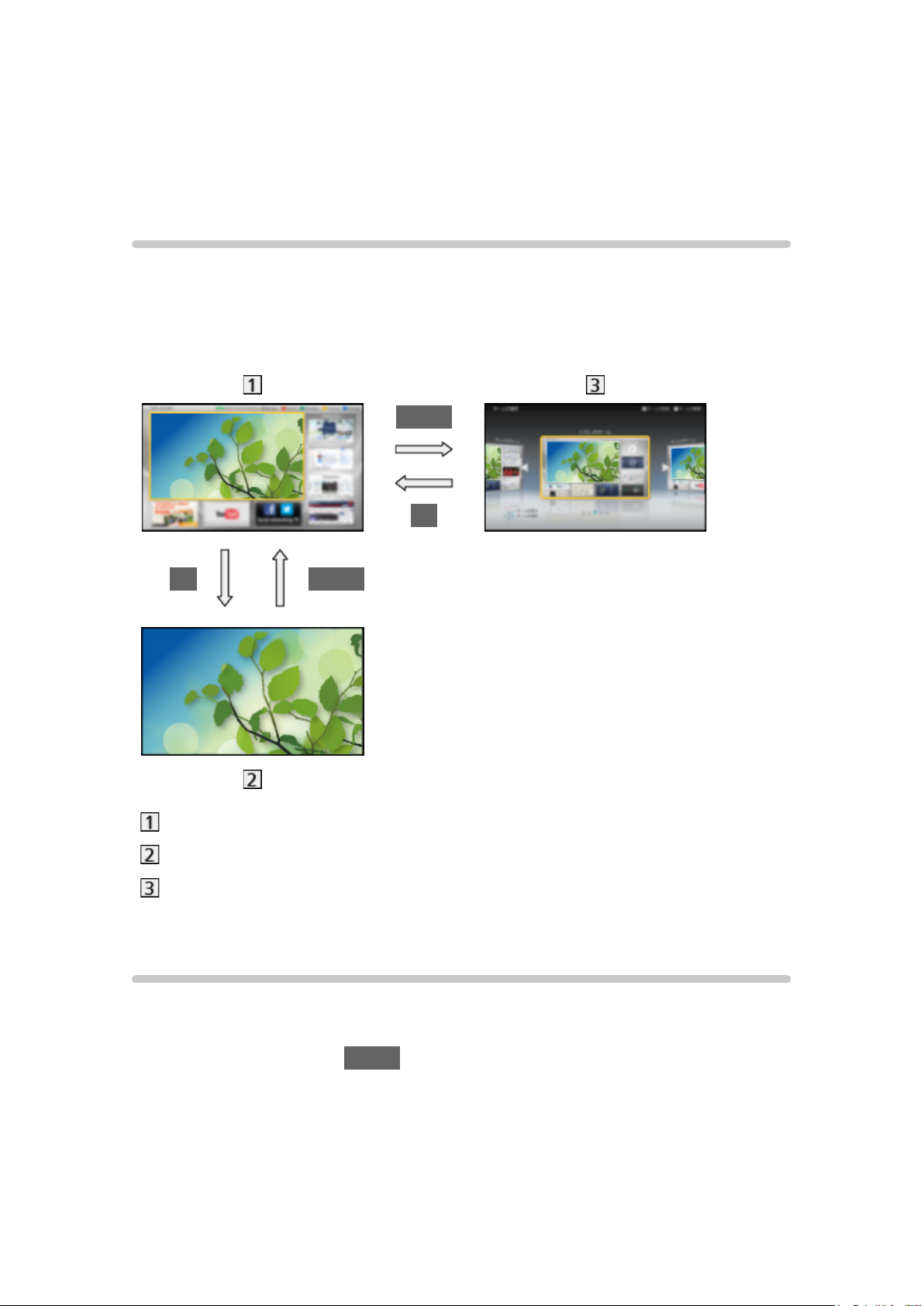
”min Startskärm.” är en gateway till TV:n, program m.m.
Den ger dig enkel åtkomst för speciella funktioner som t.ex. Mediaspelaren,
video, spel, kommunikationsverktyg osv. som visas nedan (exempel).
HOME
OK
OK HOME
Startskärm
Skärm för markerat innehåll (TV, program osv.)
Välj startskärm
– Din önskade Startskärm kan väljas eller läggas till.
Användning
Startskärm ger åtkomst till speciella funktioner som t.ex. Mediaspelaren, TV,
Internetinnehåll, datatjänster, kommunikationsverktyg osv.
1. Visa Startskärm med HOME
- 10 -
Page 11
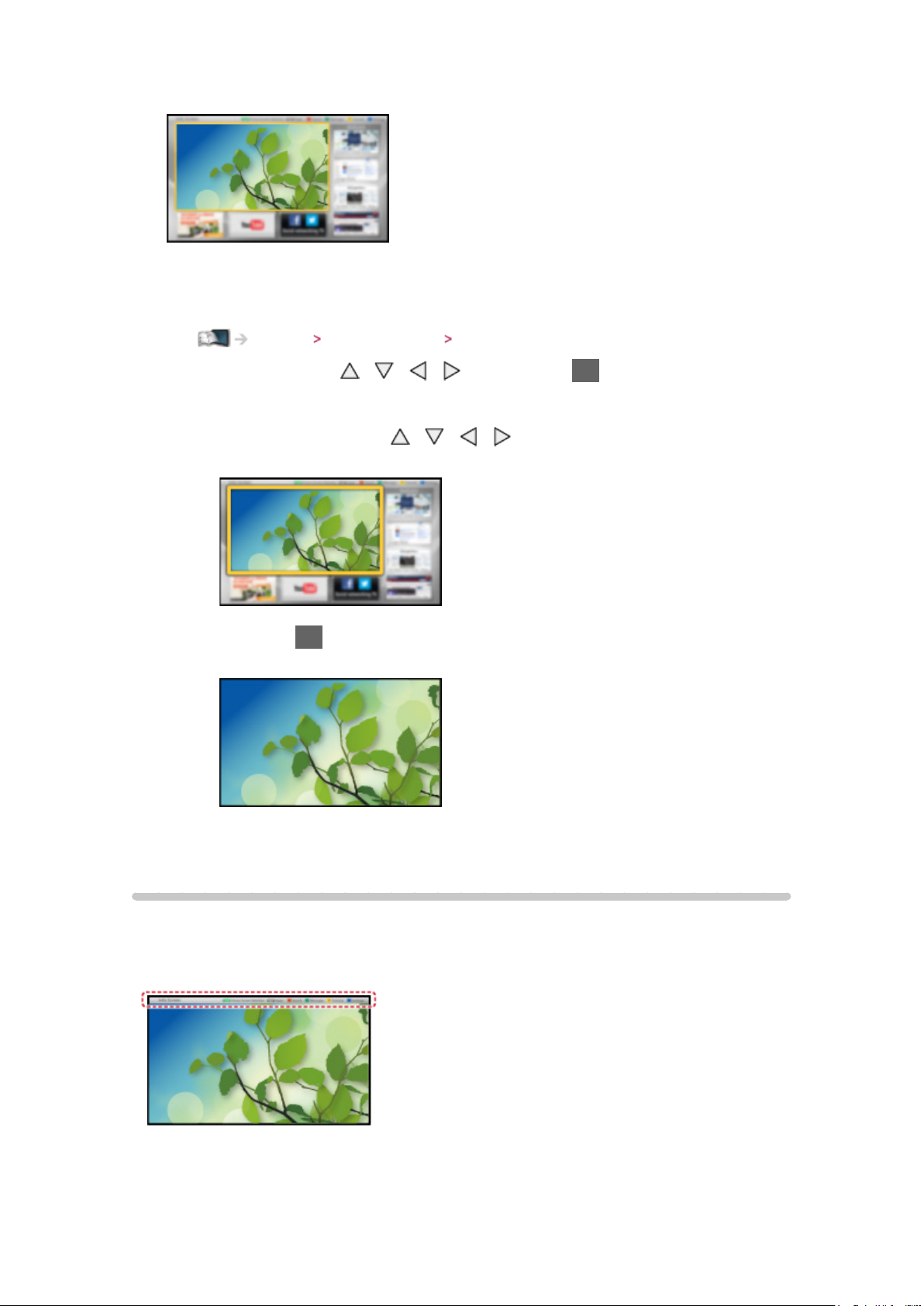
(Exempel)
●
Senaste visade Startskärm visas när TV:n slås på.
●
Tryck igen för att välja eller lägga till önskad layout för Startskärm.
Titta på min Startskärm. Inställningar
2. Välj en funktion med / / / och tryck på OK för att öppna
●
Se TV i fullskärmsläge
1) Välj TV-visaren med
/ / /
(Exempel)
2) Tryck på OK för att titta
(Exempel)
●
Se även Vägledning i verktygsguiden.
Inställningar
Välj inställningsmenyn från verktygsguiden högst upp på skärmen, eller
använd den färgade knappen för att visa inställningsmenyn.
(Exempel)
- 11 -
Page 12
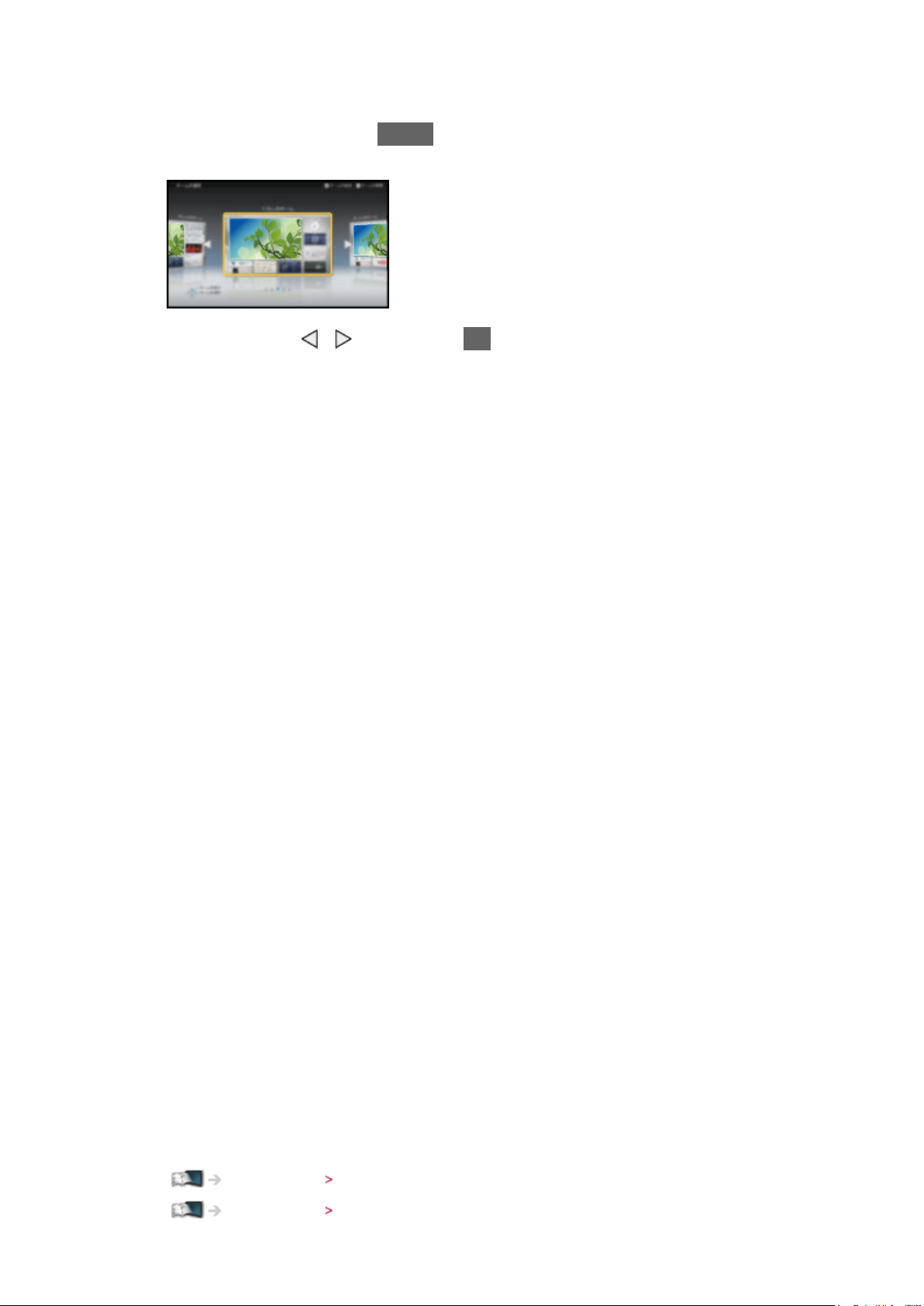
■ Välj startskärm
1. Visa Välj startskärm med HOME
(Exempel)
2. Välj skärm med / och tryck på OK för att ställa in
Fullskärms-TV:
Visar fullskärms-TV
TV-startskärm:
För att göra din TV-upplevelse mer praktiskt och bekväm.
Livsstil-skärm:
Visar användbar information och tjänster på TV:n för vardagslivet.
Informationsskärm:
Upplev Internetinnehåll när du ser på TV.
Lägg till ny skärm:
Du kan lägga till och anpassa en ny skärm
■ Inställning
Du kan anpassa varje Startskärm. (T.ex. ändra bakgrundsbild, ge
hemskärmen valfritt namn, redigera program, ställa in hemskärm som visas
när TV:n slås på osv.)
1. Välj Inställning från verktygsguiden
2. Följ instruktionerna på skärmen
■ Sök
Du kan söka innehållet via olika funktioner.
1. Välj Sök från verktygsguiden
2. Följ instruktionerna på skärmen
= Anm. =
●
För att använda denna funktion fullt ut behöver du ett bredbandsnätverk.
Kontrollera att nätverksanslutningar och nätverksinställningar har slutförts.
Internettjänst Nätverksanslutningar
Internettjänst Nätverksinställningar
- 12 -
Page 13
●
Se till att uppdatera programvaran när ett meddelande om uppdatering av
programvaran visas på TV-skärmen. Om programvaran inte är uppdaterad
kan du inte använda min Startskärm.. Du kan uppdatera programvaran
manuellt senare.
Internettjänst Nätverksinställningar Programvaruuppdatering
Grundläggande
Grundläggande anslutning
Se till att enheten är urkopplad från vägguttaget innan du ansluter eller
kopplar loss några kablar.
■ Antenn
Uttag för marksänd / kabelansluten TV
RF-kabel
Markantenn eller kabel
●
För DVB-C, DVB-T, Analog
■ DVD-inspelare / videobandspelare
Uttag för marksänd / kabelansluten TV
RF-kabel
DVD-inspelare / videobandspelare
- 13 -
Page 14
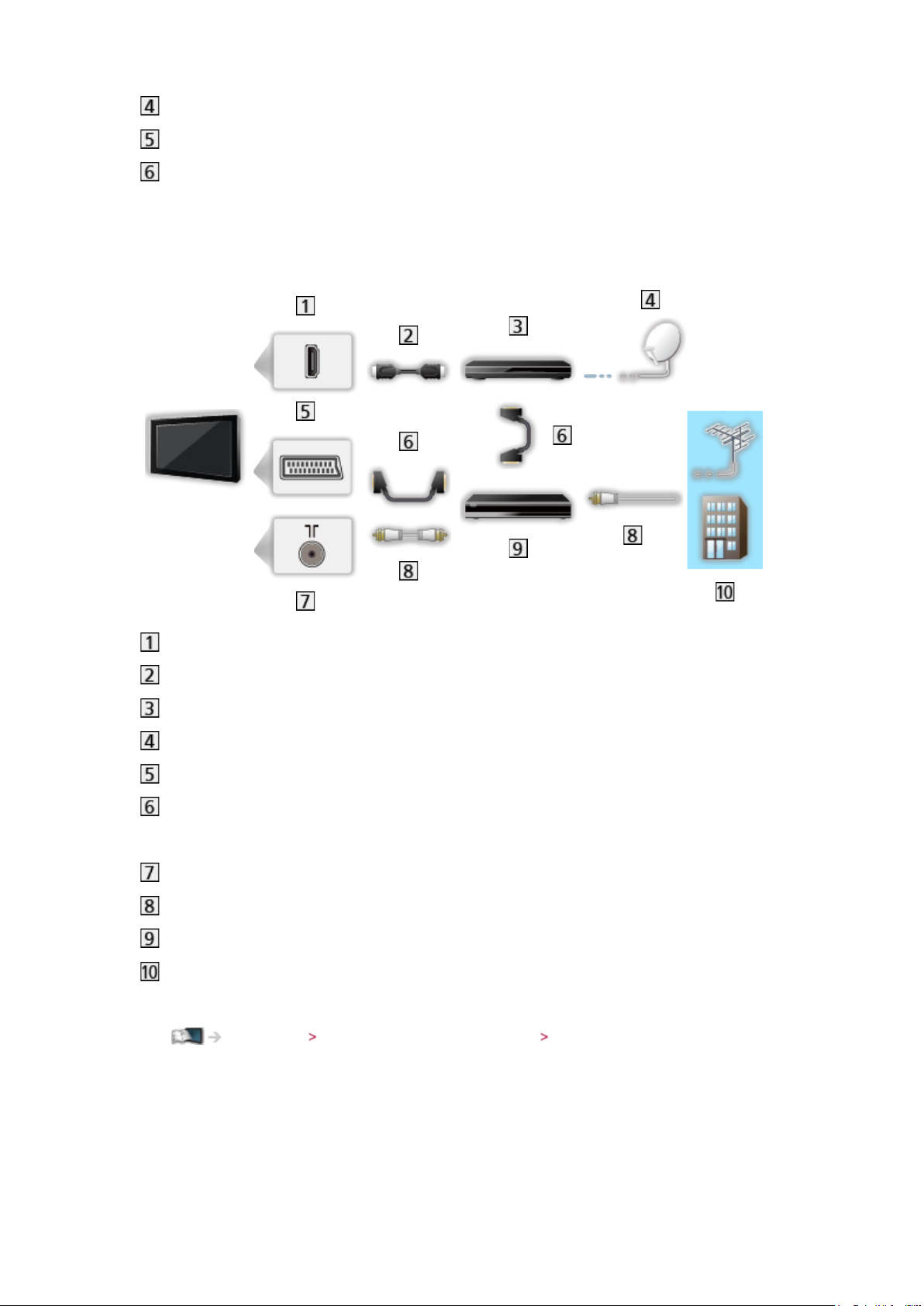
Markantenn eller kabel
AV1-kontakt (SCART)
SCART-kabel
– AV1 adapter (SCART) (medföljer) är nödvändig vid anslutning till TV:n.
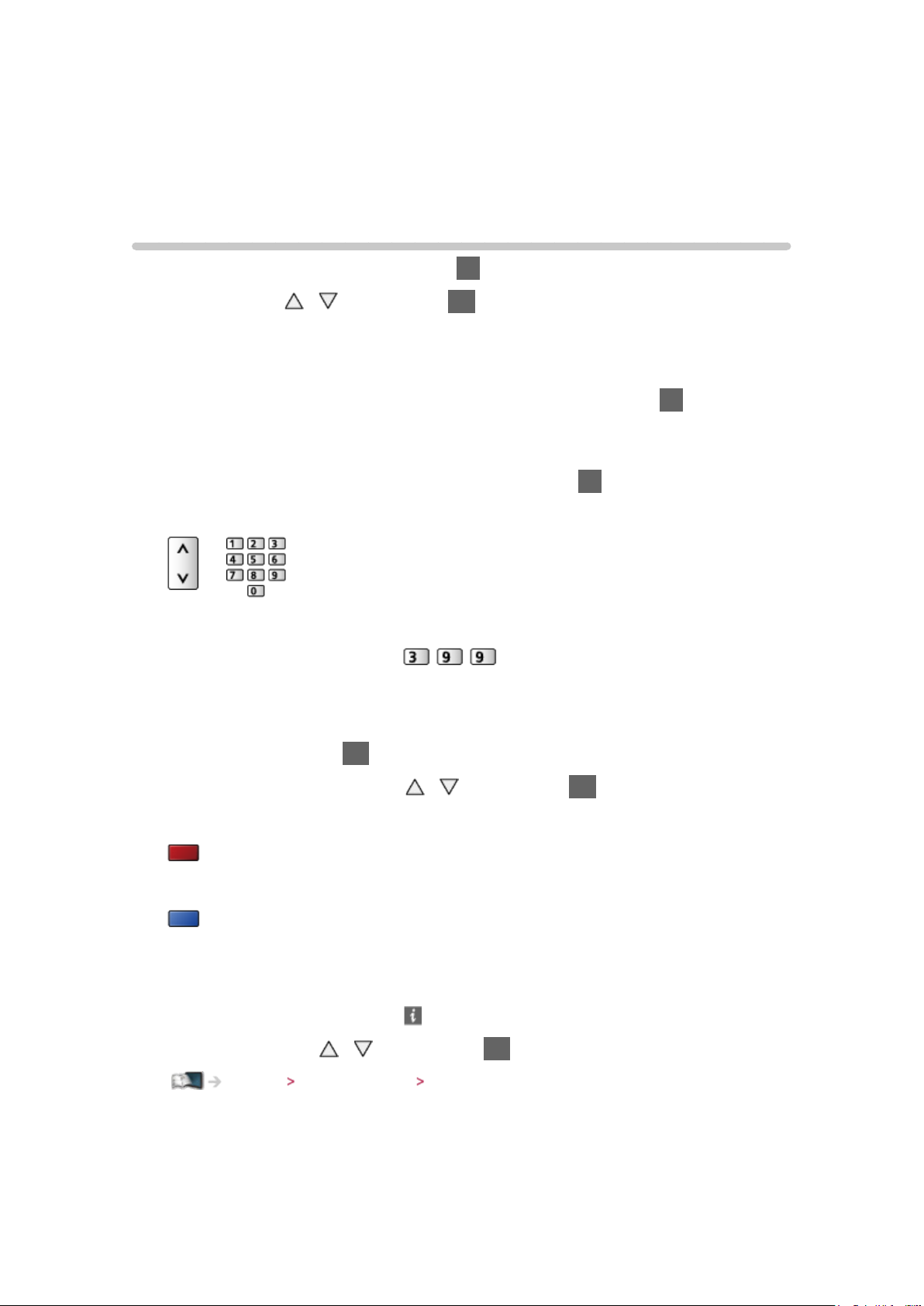
■ DVD-inspelare / videobandspelare och digitalbox
HDMI-kontakt
HDMI-kabel
Digitalbox
Satellitparabol
AV1-kontakt (SCART)
SCART-kabel
– AV1 adapter (SCART) (medföljer) är nödvändig vid anslutning till TV:n.
Uttag för marksänd / kabelansluten TV
RF-kabel
DVD-inspelare / videobandspelare
Markantenn eller kabel
●
För VIERA Link-anslutningar
Funktioner VIERA Link ”HDAVI Control™” Sammanfattning av VIERA Link
= Anm. =
●
Extern utrustning och kablar som visas medföljer inte TV-apparaten.
●
Läs även handboken för utrustningen som ansluts.
●
Håll TV:n borta från elektronisk utrustning (videoutrustning, etc.) eller
utrustning med en infraröd sensor. Annars kan bild / ljud störas eller så kan
- 14 -
Page 15
den andra utrustningen störas.
●
Vid användning av SCART- eller HDMI-kabel rekommenderas det att
använda en anslutningsklar kabel.
●
Kontrollera att terminaltyp och kabelkontakter är korrekta vid inkoppling.
Välja kanal
1. Visa skärmen Val av TV-band med TV
2. Välj läge med
/ och tryck på OK för att ställa in
DVB-C / DVB-T / Analogue
●
De lägen som kan väljas beror på de kanaler som lagrats.
●
Du kan även välja läge genom att trycka flera gånger på TV på
fjärrkontrollen eller på INPUT/OK/HOLD for MENU-knappen på TV:ns
kontrollpanel.
●
Om menyn Val av TV-band inte visas, tryck på TV för att byta läge.
3. Välj kanal med kanal upp / kanal ner eller sifferknapparna
●
Tryck på sifferknapparna för att välja ett kanalnummer med 2 eller fler
siffror (t.ex. 399, tryck på ).
■ För att välja en kanal från kanallistan
1. Visa kanallistan med OK
2. Välj en kanal från listan med
●
För att sortera kanalnamnen i bokstavsordning
/ och tryck på OK för att se på den
(Röd)
●
För att ändra kategori
(Blå)
■ För att välja en kanal från introduktionsraden
1. Visa informationsraden med om den inte syns
2. Välj en kanal med
Titta på Grundläggande Informationsrad
/ och tryck på OK när introduktionsraden visas
- 15 -
Page 16
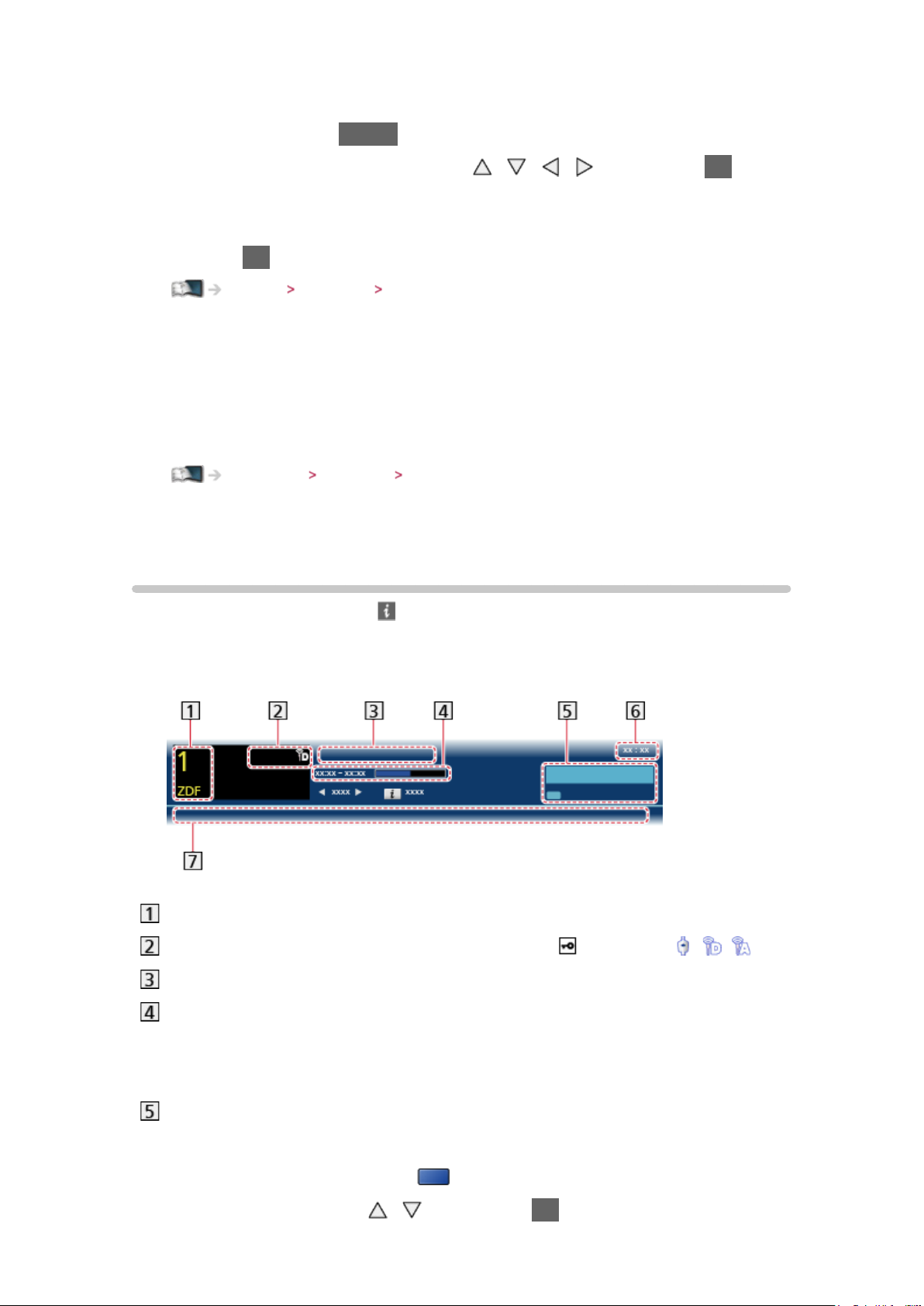
■ För att välja en kanal med hjälp av TV-guiden
1. Visa TV-guiden med GUIDE
2. Välj aktuellt program eller kanal med
/ / / och tryck på OK för
att öppna
– Nuvarande program visas högst upp till vänster på skärmen.
3. Tryck på OK för att avsluta TV-guiden
Titta på TV Guide Använda TV Guide
●
Du kanske måste ange eller uppdatera postnummer beroende på vilket
land du väljer. Följ instruktionerna på skärmen.
■ För att titta på betal-TV
●
För information om krypterade kanaler
Funktioner CI-modul Använda CI-modul
●
Kontakta operatören / programföretaget eller CI-modulens tillverkare för
mer information och villkoren för tjänsterna.
Informationsrad
Visa informationsraden med .
●
Visas även när du byter kanal.
(Exempel)
Kanalens position och namn
Kanaltyp (Radio, HDTV osv.) / krypterad kanal ( ) / TV-läge ( , , )
Program
Programmet startar / slutar (ej analog)
Kanalens position osv. (Analog)
Starta tidsindikatorn för det valda programmet (ej analog)
Kategori
●
För att ändra kategori (DVB)
1) Visa kategorilistan med
2) Välj kategori med
(Blå)
/ och tryck på OK för att ändra
- 16 -
Page 17
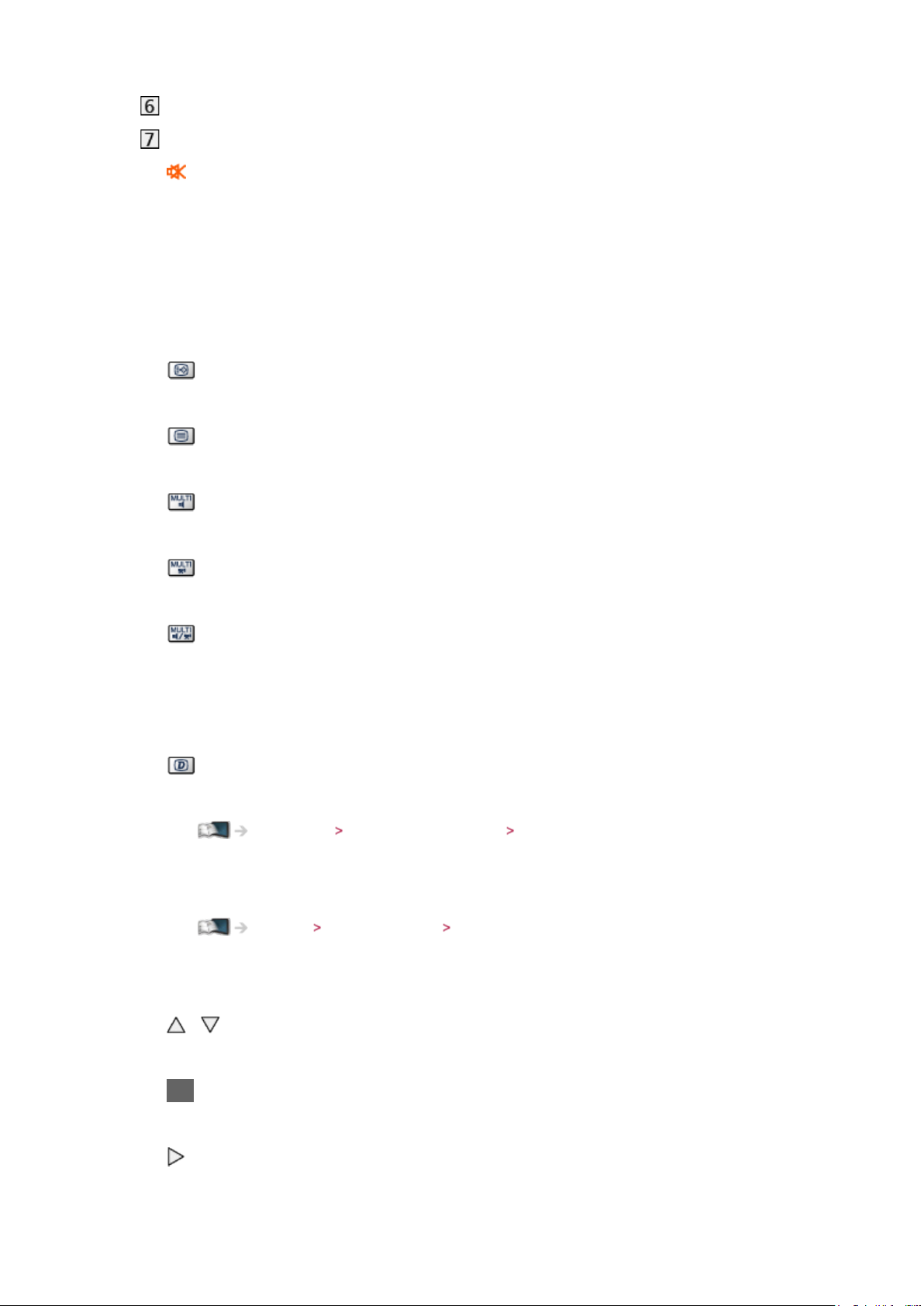
Aktuell tid
Tillgängliga funktioner / betydelse av meddelande
:
Ljudet är avstängt
Svag signal:
Dålig TV-signalkvalitet
Dolby D+, Dolby D, HE-AAC:
Dolby Digital Plus, Dolby Digital eller HE-AAC-ljudspår
:
Textning tillgänglig
:
Text-TV tillgänglig
:
Flera ljudspår tillgängliga
:
Flera bildspår tillgängliga
:
Flera ljud- och bildspår tillgängliga
Stereo, Mono:
Ljudläge
:
Datatjänst (applikationen hybrid-TV) tillgänglig
Funktioner Datatjänst applikation Använda Datatjänst applikation
1 – 90:
Återstående tid för Av timer
Titta på Grundläggande Av timer
●
För att bekräfta en till inställd kanal
/
●
För att titta på en kanal som visas på informationsraden
OK
●
Information om nästa program (DVB)
●
För att dölja informationsraden
- 17 -
Page 18
EXIT
●
Extra information (DVB)
– Tryck igen för att dölja informationsraden.
●
För att justera informationsradens timeout, ställ in Tidsgräns för visning.
Inställningar Inställningar Menyinställningar
Alternativmeny
Bekräfta eller ändra nuvarande status.
1. Visa Alternativmeny med OPTION
2. Välj ett av följande objekt med
/ och tryck på OK för att öppna
Rösttolkning / Multivideo / Multiljud / Dubbelt ljud / Underkanal / Val av
språk för undertext / Text-tv teckeninställning / Text-TV-språk / MPX /
Volymjustering
●
Funktionerna varierar beroende på vilket land som valts.
3. Ställ in med
/ / / och tryck på OK för att lagra
Rösttolkning
Vägledningens inställningar för användare med nedsatt syn
Inställningar Ljud Rösttolkning
Multivideo
Väljer från en grupp med flera videofilmer (om tillgängligt).
●
Denna inställning sparas inte och återställs till standard när du avslutar det
aktuella programmet.
●
För DVB-läge
Multiljud
Väljer mellan olika språk för ljudspår (om tillgängligt).
●
Denna inställning sparas inte och återställs till standard när du avslutar det
aktuella programmet.
●
För DVB-läge
Dubbelt ljud
Väljer stereo / mono (om tillgängligt).
●
För DVB-läge
- 18 -
Page 19
Underkanal
Väljer underkanal i flerkanalsprogram (om tillgängligt).
●
För DVB-läge
Val av språk för undertext
Väljer språk för textning (om tillgängligt).
●
För DVB-läge
Text-tv teckeninställning
Ställer in teckensnitt för text-TV på olika språk.
Inställningar Inställningar Menyinställningar
Text-TV-språk
Väljer mellan olika språk för text-TV (om tillgängligt).
●
För DVB-läge
MPX
Väljer ljudläget multiplex (om tillgängligt).
Inställningar Ljud Avancerade inställningar
●
För analogt läge
Volymjustering
Justerar volymen för varje enskild kanal eller ingångsläge.
Undertext
Visa / dölj textning (om tillgängligt) med STTL.
●
För att välja önskat språk för DVB-undertexter (om tillgängligt), ställ in
Önskad undertext.
Inställningar Inställningar Språk
= Anm. =
●
Undertexter kanske inte visas ordentligt i 3D-bilder.
●
Om du trycker på STTL i analogt läge startar TV:n text-TV och visar din
favoritsida. Tryck på EXIT för att återgå till TV-läget.
- 19 -
Page 20
Av timer
Sätta TV:n i standbyläge automatiskt efter en fastställd tidsperiod.
1. Visa menyn med MENU
2. Välj Timer
3. Välj tiden i 15-minutersintervaller med
verkställa
90 / 75 / 60 / 45 / 30 / 15 / Av (minuter)
●
För att avbryta, ställ in Av eller stäng av TV:n.
●
Återstående tid visas på informationsraden.
●
När mindre än 3 minuter återstår blinkar återstående tid på skärmen.
Av timer med / och tryck på OK för att öppna
/ och tryck på OK för att
Titta på Grundläggande Informationsrad
Senast visad
Växla enkelt till föregående kanal eller ingångsläge med LAST VIEW.
●
Tryck igen för att återgå till aktuell visning.
= Anm. =
●
Att titta kortare än 10 sekunder återspeglas inte för föregående kanal eller
inmatningsläge.
Extern utrustning
Extern anslutning
Nedan ges rekommendationer för anslutning av olika slags utrustning till
TV-apparaten. För övriga anslutningar, hänvisar vi till respektive utrustnings
bruksanvisning.
●
För grundläggande anslutning
Titta på Grundläggande Grundläggande anslutning
●
Kontrollera att terminaltyp och kabelkontakter är korrekta vid inkoppling.
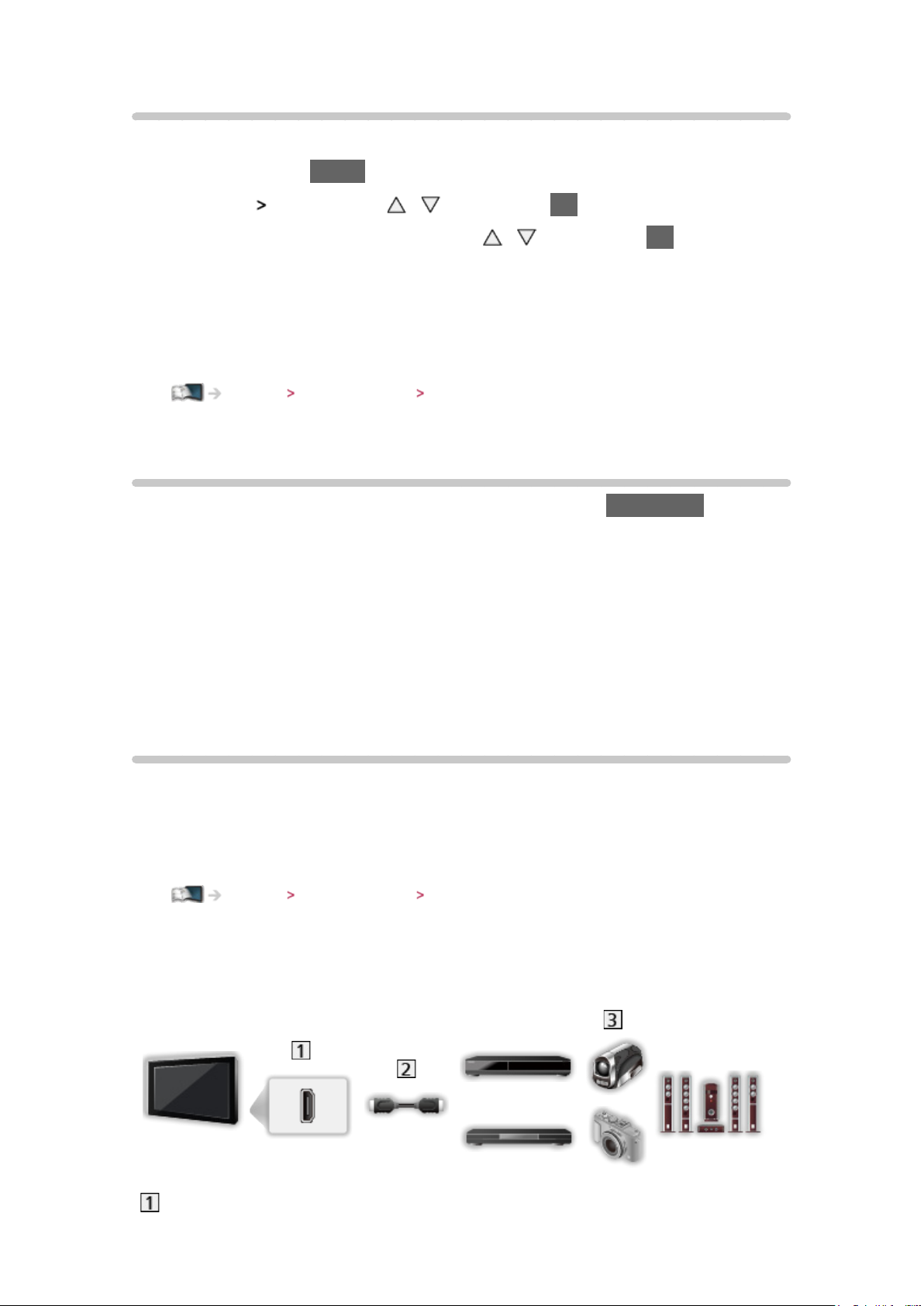
■ HDMI-utrustning
HDMI-kontakt
- 20 -
Page 21
Komplett HDMI-kompatibel kabel
Inspelare / spelare / 3D-kompatibel spelare / digitalbox / videokamera /
förstärkare med högtalarsystem
= Anm. =
●
För VIERA Link-anslutningar
Funktioner VIERA Link ”HDAVI Control™” Sammanfattning av VIERA Link
●
Använd HDMI2 för att ansluta en förstärkare. Denna anslutning är för en
förstärkare med ARC (Audio Return Channel)-funktion.
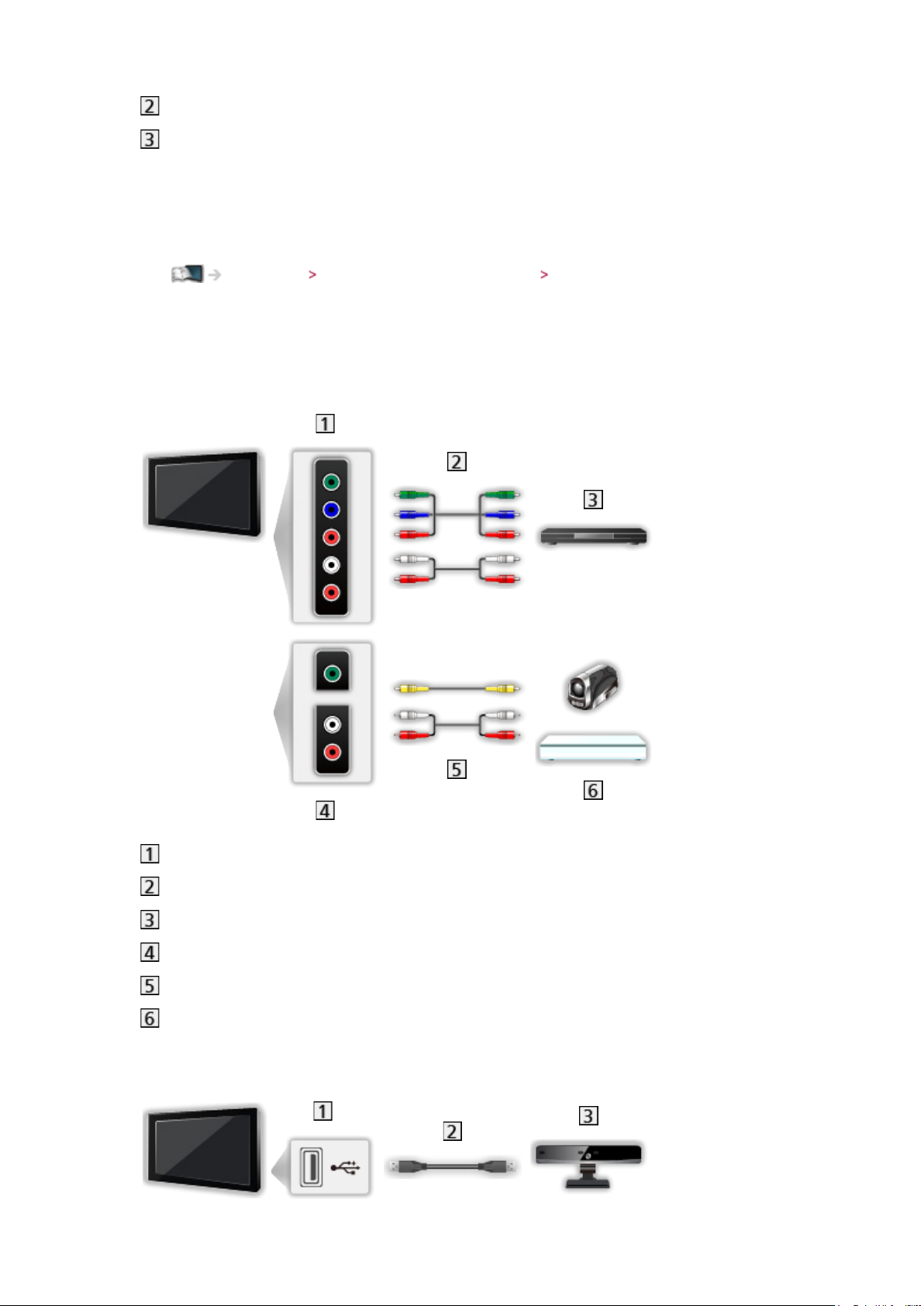
■ AV-enheter
AV2-uttag (COMPONENT)
Komponentkablar
DVD-spelare
AV2-uttag (VIDEO)
Kompositkablar
Videokamera / spelutrustning
■ USB-enhet
- 21 -
Page 22
USB-port
USB-kabel
Kommunikationskamera
= Anm. =
●
Det rekommenderas att ansluta enheterna till TV:ns USB-portar direkt.
●
Du kan inte använda två eller fler USB-enheter av samma typ samtidigt,
med undantag för USB-flashminnen.
●
Använd USB-port 1 för anslutning av kommunikationskamera.
●
Vissa USB-enheter eller USB-hubbar fungerar inte med denna TV.
●
Du kan inte ansluta några enheter via USB-kortläsare.
●
Mer information om enheter finns på följande webbplats. (endast på
engelska)
http://panasonic.net/viera/support
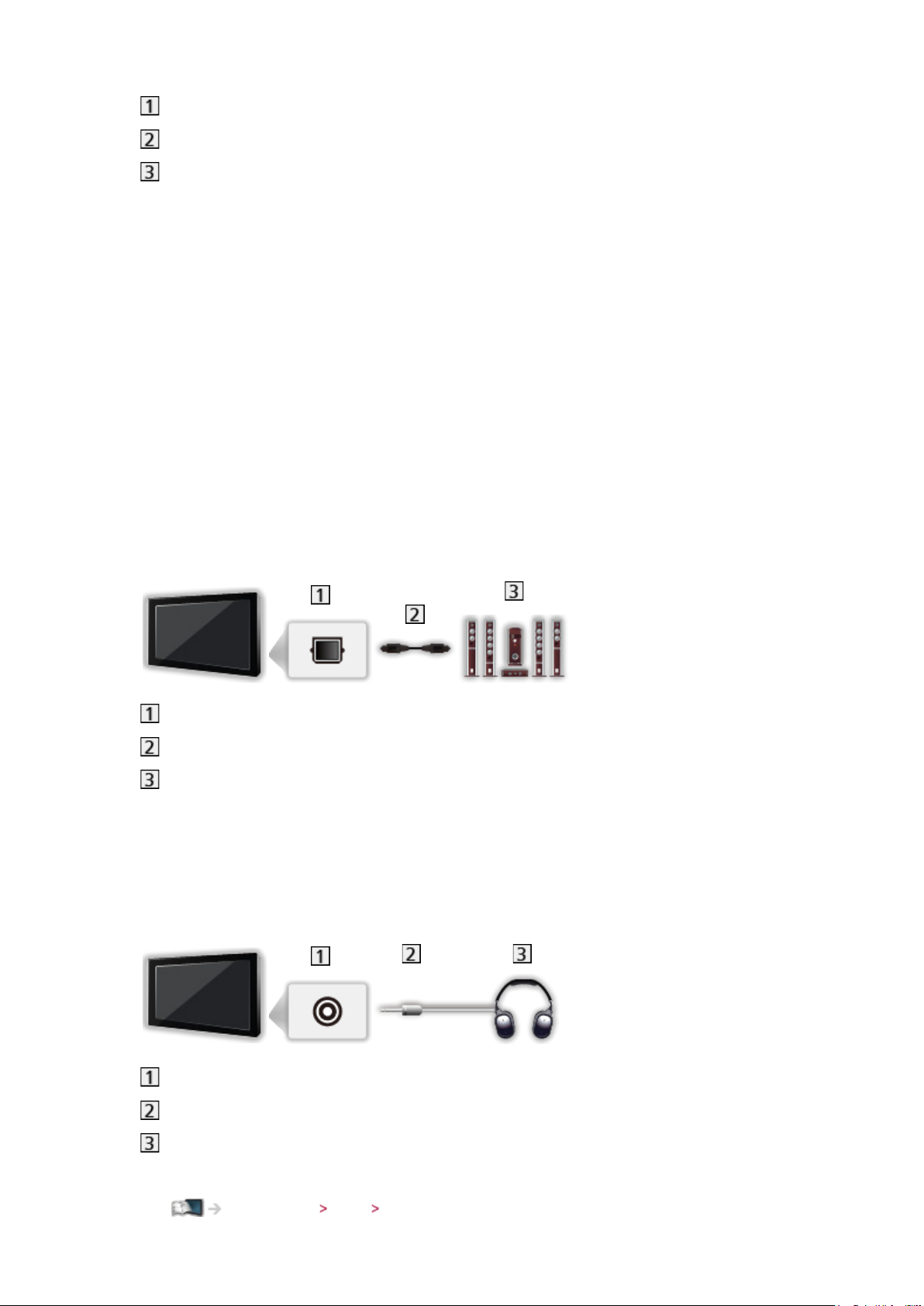
■ Ljudet från högtalare
DIGITAL AUDIO
Optisk digital ljudkabel
Förstärkare med högtalarsystem
●
För att lyssna på flerkanalsljud (t.ex. Dolby Digital 5.1) från extern
utrustning ansluts utrustningen till förstärkaren. Anslutningarna beskrivs i
utrustningens och förstärkarens bruksanvisningar.
■ Hörlursuttag
Hörlursuttag
M3 stereominikontakt
Hörlursuttag
●
För att ändra volymen, ställ in Volym hörlur.
Inställningar Ljud Volyminställningar
- 22 -
Page 23

Titta på material från extern utrustning
Anslut extern utrustning (Videobandspelare, DVD m.m.) genom en ingång för
att se material från den.
1. Visa menyn för val av ingång med AV
2. Välj ingångsläget som är anslutet till utrustningen med
/ och tryck på
OK för att titta (valt läge visas längst upp till vänster på skärmen)
●
TV:n tar automatiskt emot ingångssignaler vid anslutning av SCART när
uppspelningen startar.
– Ingångssignalerna identifieras automatiskt genom den 8-poliga
SCART-kontakten.
– Denna funktion är också tillgänglig för HDMI-anslutningar.
– När ingångsläget inte ändras automatiskt, gör ovanstående eller
kontrollera utrustningens inställning.
●
Du kan även välja ingång genom att trycka på AV på fjärrkontrollen eller på
INPUT/OK/HOLD for MENU-knappen på TV:ns kontrollpanel. Tryck flera
gånger tills hittar önskad insignal.
●
För att växla mellan COMPONENT och VIDEO i AV2, välj med / .
●
Du kan märka eller hoppa över varje ingångsläge. Ingångslägen
som hoppas över kommer inte att visas när du trycker på AV.
(Ingångsmärkning)
Inställningar Inställningar Menyinställningar
●
Fjärrkontrollen kan styra innehåll eller ansluten utrustning.
Titta på Extern utrustning Styra med TV:ns fjärrkontroll
●
För att återvända till TV-läget
TV
= Anm. =
●
Om den externa utrustningen har en funktion för att ställa in
bildförhållandet, så ska det ställas in på 16:9.
●
Läs utrustningens bruksanvisning eller fråga din lokala återförsäljare
angående detaljer.
Styra med TV:ns fjärrkontroll
Du kan styra innehåll i Mediaspelaren / mediaserver, inspelningsfunktioner
eller ansluten utrustning med nedanstående knappar på TV:ns fjärrkontroll.
:
Starta spelning av videoband / DVD-skiva / videoinnehåll
:
- 23 -
Page 24
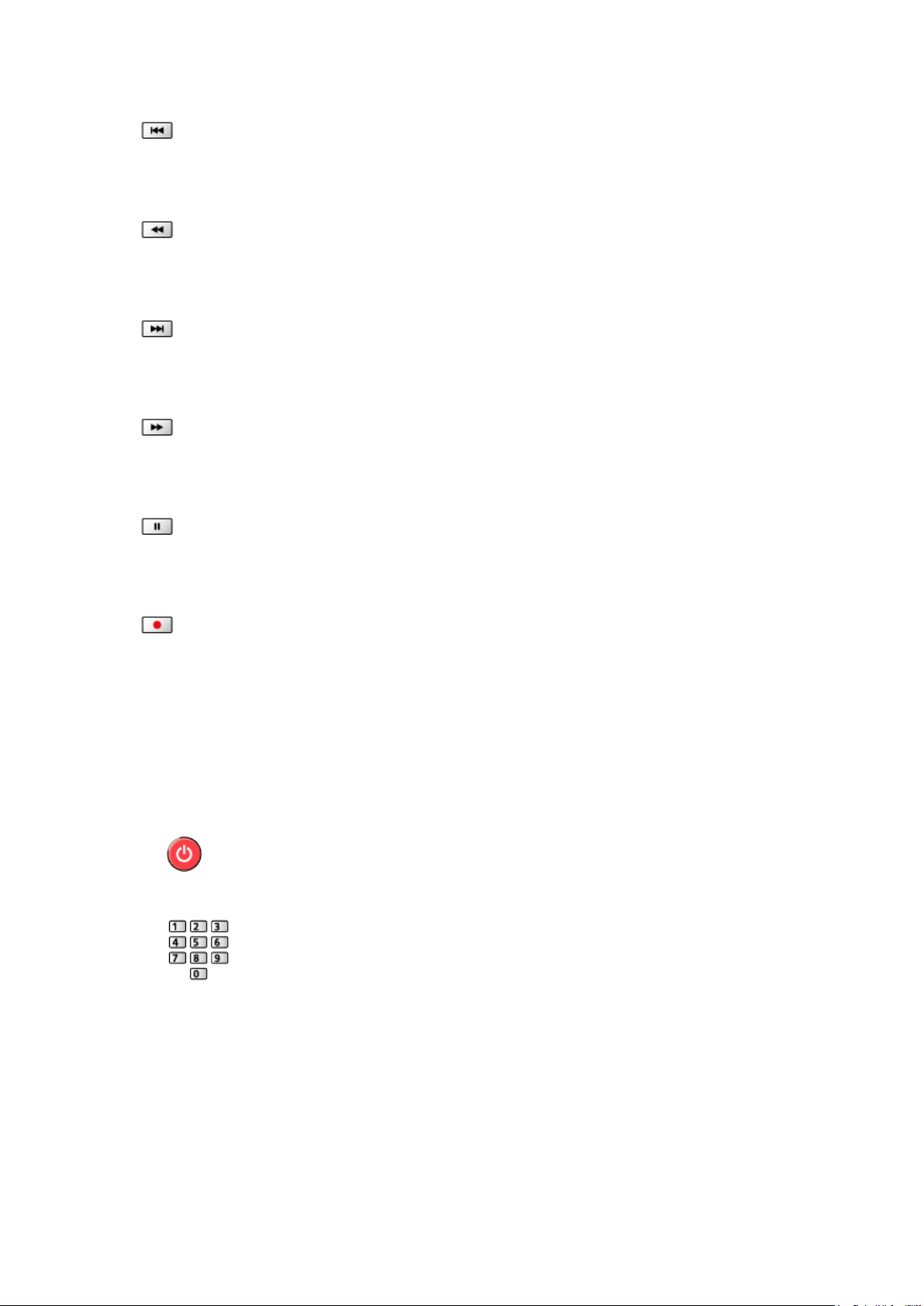
Stoppar uppspelning
:
Spola bakåt, snabbspela bakåt (videobandspelare)
Hoppa till föregående spår, titel eller kapitel (DVD- / videoinnehåll)
:
Spola bakåt, snabbspela bakåt (videobandspelare)
Sök bakåt (DVD- / videoinnehåll)
:
Snabbspola framåt, snabbspela framåt (videobandspelare)
Hoppa till nästa spår, titel eller kapitel (DVD- / videoinnehåll)
:
Snabbspola framåt, snabbspela framåt (videobandspelare)
Sök framåt (DVD- / videoinnehåll)
:
Paus / fortsätt
Håll intryckt för att spela långsamt (DVD)
:
Starta inspelning (DVD-inspelare / videobandspelare)
■ Hur man ändrar kod
Varje Panasonic-produkt har en typspecifik fjärrkontrollkod. Ändra koden så
att den stämmer överens med produkten som du vill styra.
1. Tryck och håll ner Viloläge av / på vid följande användning
2. Mata in följande kod med sifferknapparna
●
Koder för varje produkt och funktion
70 : DVD-inspelare, DVD-spelare, Blu-ray-spelare
71 : Hemmabio, Blu-ray-hemmabio
72 : Videobandspelare
73 (standard) :
Används vid inspelning på Mediaspelaren, DLNA-funktioner, produkter
som använder VIERA Link.
- 24 -
Page 25

3. Tryck på för att ändra
= Anm. =
●
Bekräfta om fjärrkontrollen fungerar som den ska efter att koden har
ändrats.
●
Koderna kan återställas till standardinställningarna när du byter batterier.
●
Vissa funktioner är kanske inte tillgängliga beroende på utrustningen.
HDMI-funktioner
HDMI (high-definition multimedia interface) är världens första heltäckande
digitala AV-gränssnitt för konsumenter som följer en standard utan
komprimering.
HDMI gör att du kan få digital HD-bild och högkvalitetsljud genom att ansluta
TV-apparaten till utrustningen.
HDMI-kompatibel utrustning
med en HDMI- eller DVI-utgång, t.ex. en DVDspelare, digitalbox eller spelkonsol, kan anslutas direkt till HDMI-ingången
med en kabel som uppfyller HDMI-kraven (kompatibel).
Titta på Extern utrustning Extern anslutning
: HDMI-logotypen finns på HDMI-kompatibel utrustning.
■ Tillämpliga HDMI-egenskaper
●
Ingångssignal för ljud :
2-kanals linjär PCM (samplingsfrekvenser - 48 kHz, 44,1 kHz, 32 kHz)
●
Ingångssignal för bild :
Matchar utsignalsinställningarna på den digitala utrustningen.
Titta på Extern utrustning Giltiga ingångssignaler
●
VIERA Link (HDAVI Control 5)
Funktioner VIERA Link ”HDAVI Control™” Sammanfattning av VIERA Link
●
Content Type
●
Deep Colour
●
Audio Return Channel
– Audio Return Channel (ARC) är en funktion för att skicka digitala
ljudsignaler via en HDMI-kabel.
– För HDMI2-port
●
3D
- 25 -
Page 26
■ DVI-anslutning
Om den externa utrustningen bara har en DVI-utgång, anslut till HDMI-porten
via en DVI till HDMI-adapterkabel. När en DVI till HDMI-adapterkabel används
ansluter du ljudkabeln till ljudingångskontakten (använd AV2-ljuduttaget).
●
Fråga handlaren där du köpt HDMI-adapterkabeln om din digitala
utrustning.
= Anm. =
●
Ljudinställningar kan göras i HDMI1 / 2 / 3-ingång i ljudmenyn.
Inställningar Ljud Avancerade inställningar
●
Om den anslutna utrustningen har en funktion för att ställa in
bildförhållandet ska det ställas in på ”16:9”.
●
Dessa HDMI-kontakter är av ”typ A”.
●
Dessa HDMI-kontakter är kompatibla med kopieringsskyddet HDCP (HighBandwidth Digital Content Protection).
●
Utrustning som saknar digital utgång kan anslutas till component- eller
video-ingångarna som tar emot analoga signaler.
●
Denna TV är försedd med HDMI™-teknik.
Information om uttag
■ AV1 SCART-kontakt (RGB, VIDEO)
- 26 -
Page 27
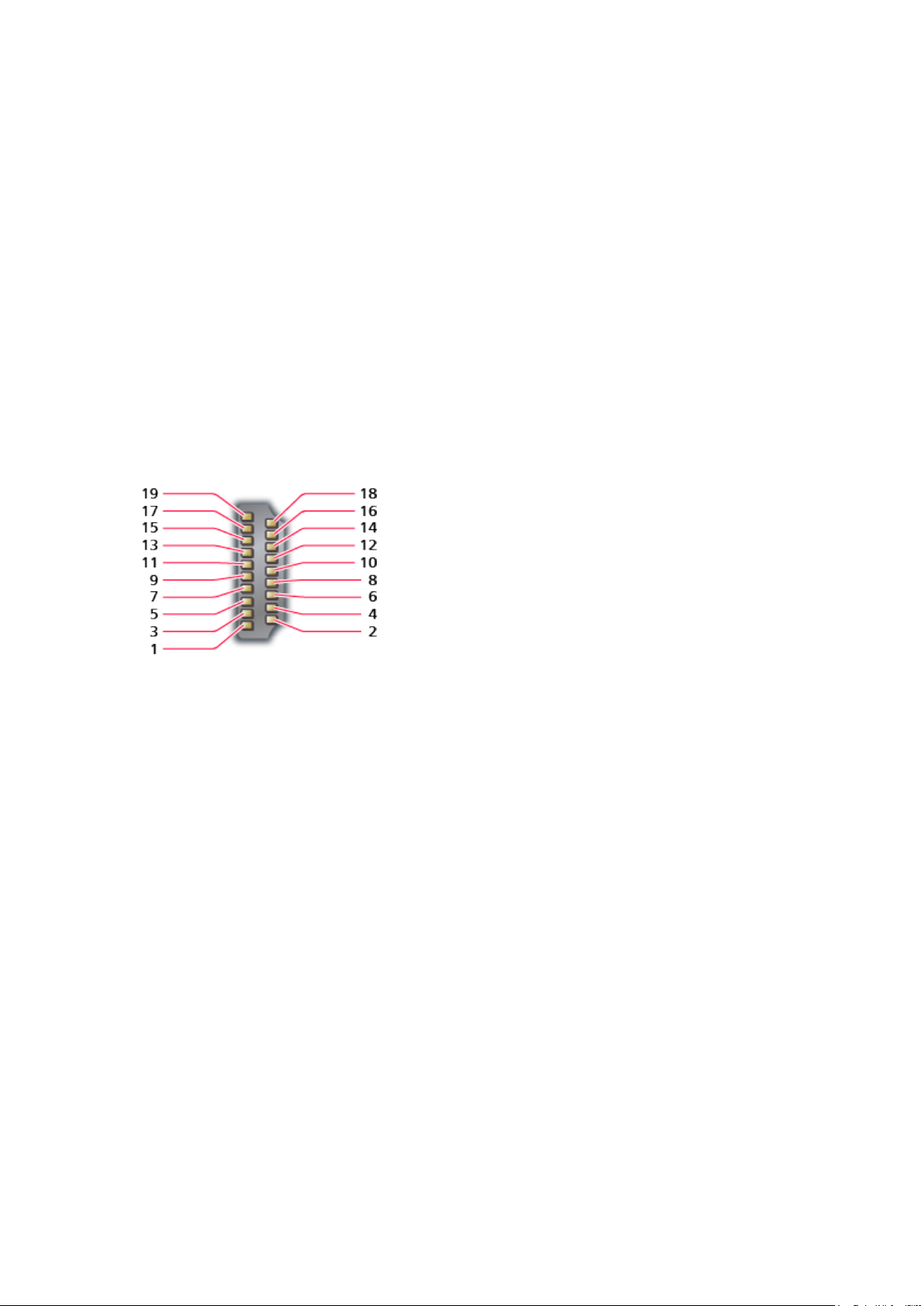
1 : Ljud ut (H)
12: -2 : Ljud in (H)
3 : Ljud ut (V)
4 : Ljud jord
5 : Blå jord
6 : Ljud in (V)
7 : Blå in
8 : CVBS-status
9 : Grön jord
10: -11 : Grön in
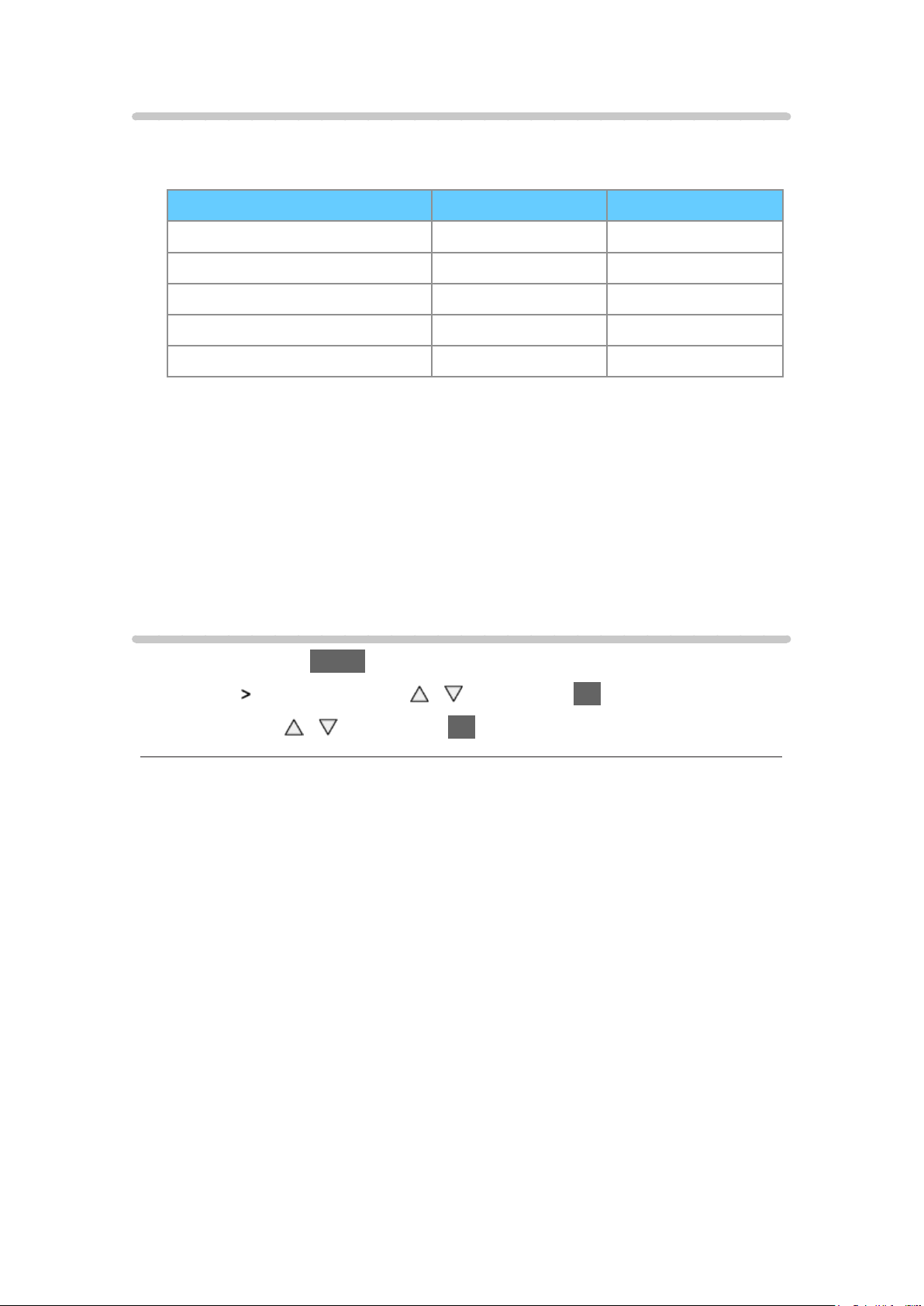
■ HDMI-kontakt
13: Röd jord
14: Jord
15: Röd in
16: RGB-status
17: CVBS jord
18: RGB-status jord
19: CVBS ut (video)
20: CVBS in (video)
21: Jordat uttag
1 : TMDS Data2+
2 : TMDS Data2-skärm
3 : TMDSData2−
4 : TMDS Data1+
5 : TMDS Data1-skärm
6 : TMDSData1−
7 : TMDS Data0+
8 : TMDS-Data0 skärm
9 : TMDSData0−
10: TMDS Klocka+
11 : TMDS klocka-skärm
12: TMDSKlocka−
13: CEC
14: Verktyg
15: SCL
16: SDA
17: DDC/CEC jord
18: +5V Strömförsörjning
19: Hot Plug-detektion
- 27 -
Page 28
Giltiga ingångssignaler
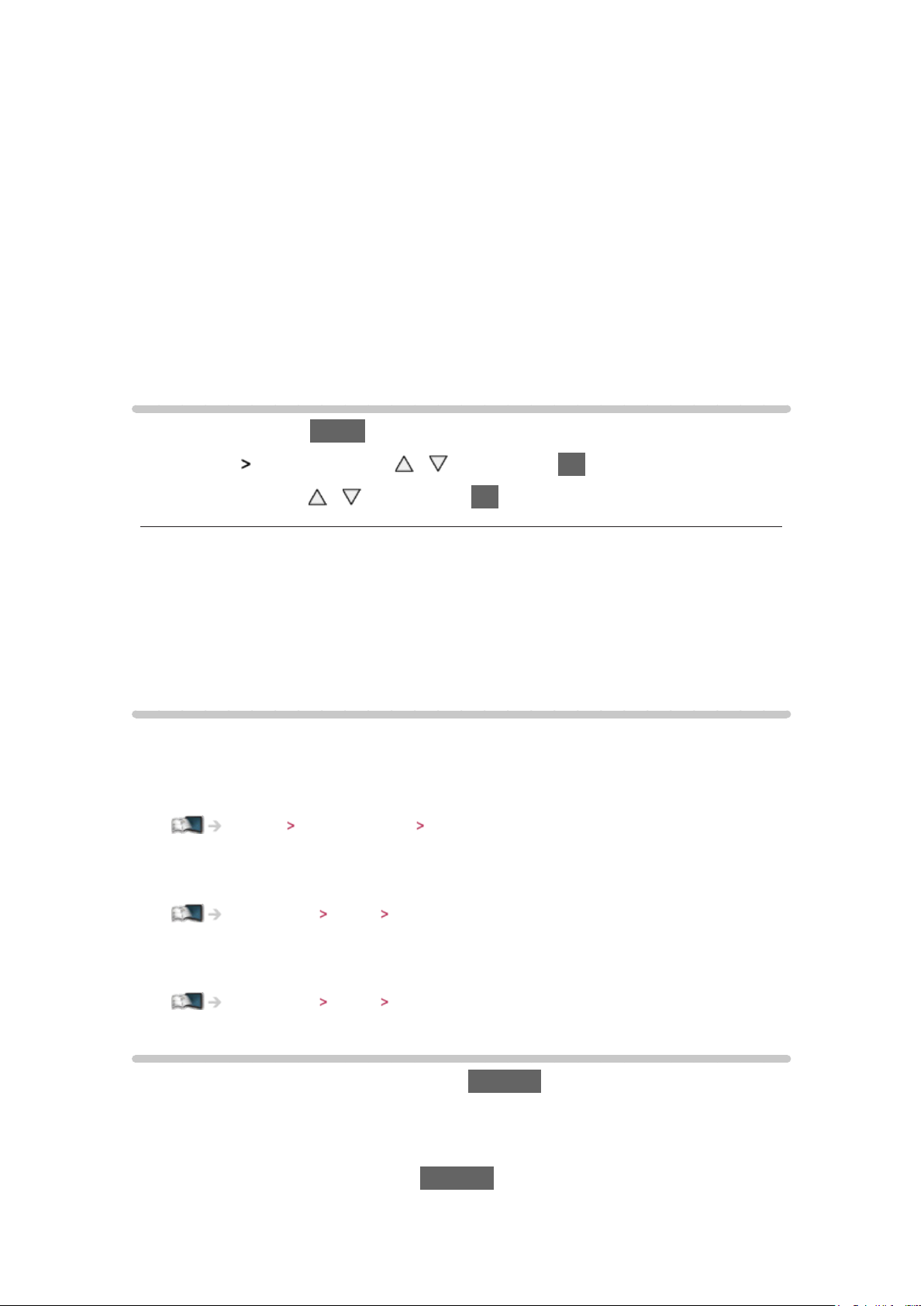
■ COMPONENT (Y, Pb, Pr), HDMI
Signalnamn COMPONENT HDMI
525 (480) / 60i, 60p ○ ○
625 (576) / 50i, 50p ○ ○
750 (720) / 60p, 50p ○ ○
1 125 (1 080) / 60i, 50i ○ ○
1 125 (1 080) / 60p, 50p, 24p ○
○:Gällandeinsignal
= Anm. =
●
Andra signaler än de enligt ovan kanske inte visas korrekt.
●
Signalerna ovan formateras om för att passa din skärm på bästa sätt.
För bästa bild
Visningsläge
1. Visa menyn med MENU
2. Välj Bild
3. Välj läge med
Visningsläge
(Dynamisk / Normal / Bio / True Cinema / Personligt anpassat)
Väljer ditt favoritläge för bildförhållande för varje ingång.
Dynamisk:
Förbättrar kontrasten och skärpan för visning i ett ljust rum.
Normal:
Normal användning för visning i ett rum med normala ljusförhållanden.
Bio:
Visningsläge med / och tryck på OK för att öppna
/ och tryck på OK för att ställa in
Förbättrar kontrasten, svärtan och färgåtergivningen för visning av
filmer i ett mörkt rum.
True Cinema:
Återger bildens ursprungliga kvalitet exakt utan några korrigeringar.
Personligt anpassat:
Justera varje menyfunktion manuellt så att de stämmer med dina krav
- 28 -
Page 29
på bildkvalitet.
För varje visningsläge kan Bakgrundsbelysning, Kontrast, Ljus, Färgmättnad,
Färgton, Skärpa, Färgtemperatur, Levande färgsättning, Automatisk
bakljuskontroll, Ljussensor, Brusreducering, Reducering av MPEG-brus,
Intelligent Frame Creation och 24p Smooth Film justeras och lagras.
I läget True Cinema eller Personligt anpassat kan även Avancerade
inställningar justeras. Inställningarna i läget True Cinema eller Personligt
anpassat kan lagras för varje ingång.
●
Du kan ställa in Visningsläge i 2D- och 3D-läge för vardera.
Ljussensor
1. Visa menyn med MENU
2. Välj Bild
3. Välj På / Av med
Ljussensor
(På / Av)
●
Funktionen Automatisk ljusstyrka
Justerar bildinställningar automatiskt efter rådande ljusförhållanden.
Ljussensor med / och tryck på OK för att öppna
/ och tryck på OK för att ställa in
Funktion för automatisk övergång till viloläge
TV-apparaten övergår automatiskt till standbyläge under följande förhållanden
:
●
Av timer är aktivt.
Titta på Grundläggande Av timer
●
Ingen åtgärd utförs under 4 timmar när Automatisk standby är inställt på
På.
Inställningar Timer Automatisk standby
●
Ingen signal mottas och ingen handling utförs under 10 minuter när Ingen-
signal-avstängning är inställt på På.
Inställningar Timer Ingen-signal-avstängning
Bildförhållande
Ändra bildförhållandet (bildstorlek) med ASPECT.
■ För att ändra bildförhållande manuellt
1. Visa Välj bildformat listan med ASPECT
- 29 -
Page 30

2. Välj läge med / och tryck på OK för att ställa in
●
Du kan även ändra läget genom att trycka på ASPECT.
(Tryck flera gånger tills du får önskat läge.)
Auto:
Det bästa förhållandet väljs automatiskt efter ”Styrsignal för
bildförhållande”.
Titta på För bästa bild Styrsignal för bildförhållande
16:9:
Visar bilden direkt med 16:9 utan distorsion (anamorf).
14:9:
Visar bilden i standard 14:9 utan distortion.
Anpassad 16:9:
Visar en 4:3-bild över hela skärmen. Utdragningen märks bara i vänster
och höger kant.
4:3:
Visar bilden i standard 4:3 utan distortion.
Zoom:
Visar bilden i 16:9 letterbox- eller 4:3-bild utan distorsion.
4:3 fullbild:
Visar en 4:3-bild horisontellt förstorad så att den fyller bildskärmen.
●
För HD-signaler (High definition)
Sidecut Anpassad 16:9:
Visar ett 16:9 letterbox-format (anamorft) över hela skärmen. Utdragningen
märks bara i vänster och höger kant.
●
För HD-signaler (High definition)
Sidecut Zoom:
Visar ett 16:9 letterbox-format (anamorft) över hela skärmen utan
distorsion.
●
För HD-signaler (High definition)
= Anm. =
●
Visa bilden (TV, extern ingång osv.) i full skärm för att använda denna
funktion fullt ut.
●
Bildförhållandet kan sparas separat för SD (Standard definition) och HD
(High definition).
●
Bildförhållandet kan inte ändras i text-TV och 3D-läge.
- 30 -
Page 31

Styrsignal för bildförhållande
Programmen innehåller vanligtvis en ”Styrsignal för bildförhållande”
(bredbildssignal, kontrollsignal via SCART- / HDMI-kontakt).
I läget Auto kommer bildförhållandet att visas uppe till vänster på skärmen om
en bredbildssignal (WSS) eller en kontrollsignal via SCART (stift 8) / HDMI
detekteras. Bildförhållandet ändras till ett lämpligt förhållande.
Titta på För bästa bild Bildförhållande
■ Tillgängliga förhållanden
Uttag för marksänd / kabelansluten TV (endast WSS)
●
Giltig insignaltyp :
DVB-C
DVB-T
PAL B, G, H, I, D, K
SECAM B, G, L, L’, D, K
Ogiltig insignaltyp :
PAL 525/60 6,5 MHz
PAL 525/60 6,0 MHz
PAL 525/60 5,5 MHz
M.NTSC 6,5 MHz
M.NTSC 6,0 MHz
M.NTSC 5,5 MHz
AV1-uttag (SCART) / AV2-uttag (VIDEO)
●
Giltig insignaltyp :
PAL
SECAM
PAL 525/60
M.NTSC
NTSC
: Styrsignal endast genom SCART (8-polig) / HDMI
- 31 -
Page 32
AV2-uttag (KOMPONENT) (endast WSS)
●
Giltig insignaltyp :
625 (576) / 50i, 50p
Ogiltig insignaltyp :
525 (480) / 60i, 60p
750 (720) / 60p, 50p
1 125 (1 080) / 60i, 50i
HDMI-kontakt
●
Giltig insignaltyp :
525 (480) / 60i, 60p
625 (576) / 50i, 50p
750 (720) / 60p, 50p
1 125 (1 080) / 60i, 50i
1 125 (1 080) / 60p, 50p, 24p
●
HDMI-porten tar inte emot en WSS-signal.
= Anm. =
●
Om skärmstorleken ser ovanlig ut när ett bredbildsprogram visas
från en videobandspelare, justera videobandspelarens tracking. Läs
videobandspelarens bruksanvisning.
Avancerade inställningar
Du kan justera och ställa in detaljerade bildinställningar för varje ingång när
Visningsläge är inställt på läget True Cinema eller Personligt anpassat.
Titta på För bästa bild Visningsläge
1. Välj ingångsläge med AV eller TV
2. Visa menyn med MENU
3. Välj Bild
Visningsläge med / och tryck på OK för att öppna
4. Välj läge med
True Cinema / Personligt anpassat
/ och tryck på OK för att ställa in
■ Justera de detaljerade bildinställningarna
1. Visa menyn med MENU
2. Välj Bild
svärta i bilden / Mer lyster i vitt / Vit balans / Färghantering / Gamma med
Avancerade inställningar Automatisk gammakontroll / Extra
- 32 -
Page 33
/ och tryck på OK för att öppna
3. Ställ in med
/ / / och tryck på OK för att lagra
■ Automatisk gammakontroll
Automatisk gammakontroll
Justerar gammakurvan för att göra bilden ljusare.
●
Gäller ej när Automatisk bakljuskontroll är inställt på Av
■ Extra svärta i bilden
Extra svärta i bilden
Anpassar successivt svarta nyanser.
■ Mer lyster i vitt
Mer lyster i vitt
Gör det vita området tydligare.
■ Vit balans
R-Ökning / G-Ökning / B-Ökning
Justera vitbalansen för ljusa röda / gröna / blåa områden.
R-Cutoff / G-Cutoff / B-Cutoff
Justera vitbalansen i mörka röda / gröna / blåa områden.
Mer detaljerad justering
Justerar mer detaljerade vitbalansobjekt.
Nivå för ingångssignal:
Justerar nivån för ingångssignalen.
R-Ökning / G-Ökning / B-Ökning:
Justerar detaljerade vitbalansen i ljusa röda / gröna / blåa områden.
Återställ standard:
Återställer vitbalansen till den detaljerade standardinställningen.
- 33 -
Page 34

Återställ standard
Återställer vitbalansen till standardinställningen.
■ Färghantering
R-Nyans / R-Mättnad / R-Luminans
Justera bildens ton / mättnad / ljusstyrka för röda områden.
G-Nyans / G-Mättnad / G-Luminans
Justera bildens ton / mättnad / ljusstyrka för gröna områden.
B-Nyans / B-Mättnad / B-Luminans
Justera bildens ton / mättnad / ljusstyrka för blåa områden.
Återställ standard
Återställer färghanteringen till standardinställningen.
■ Gamma
Gamma
(2.6 / 2.4 / 2.2 / 2.0 / 1.8)
Växlar gammakurva.
●
Var god observera att de numeriska värdena är riktvärden för justeringen.
Mer detaljerad justering
Justerar mer detaljerade gamma-objekt.
Nivå för ingångssignal:
Justerar nivån för ingångssignalen.
Ökning:
Justerar ökningen av gamma för den valda signalnivån.
Återställ standard:
Återställer gamma till den detaljerade standardinställningen.
Återställ standard
Återställer gamma till standardinställningen.
- 34 -
Page 35
■ Återställ standard
Återställ standard
Återställer Avancerade inställningar till standardinställningarna.
Kopiera justering
Kopierar bildinställningarna för True Cinema eller Personligt anpassat för
andra ingångar eller visningslägen.
1. Visa menyn med MENU
2. Välj Bild
tryck på OK för att öppna
3. Välj destinationen som du vill kopiera till med
att ställa in
4. Välj Starta kopiering med
5. När bekräftelseskärmen visas, välj Ja med
ställa in
= Anm. =
●
Alternativa inställningar, Skärminställningar och 3D inställningar kopieras
inte.
Kopiera justering Kopiera till / Destination med / och
/ och tryck på OK för
/ och tryck på OK för att kopiera
/ och tryck på OK för att
För bästa ljud
Ljudläge
1. Visa menyn med MENU
2. Välj Ljud
Ljudinställning med / och tryck på OK för att öppna
3. Välj läge med
Ljudinställning
(Normal / Musik / Stämning / Personlig)
Väljer ditt favoritljudläge för varje ingång.
Normal:
Ger lämplig ljudkvalitet för alla typer av scener.
Musik:
Förbättrar ljudkvaliteten för musikvideo, etc.
Stämning:
Förbättrar rymdeffekter och ger tydliga ljud.
Personlig:
/ och tryck på OK för att ställa in
- 35 -
Page 36
Justera ljudet manuellt med equalizern så att det stämmer med dina
krav på ljudkvalitet.
●
I varje läge kan Bas, Diskant, Surround och Basförstärkning justeras och
lagras.
●
I läget användare blir Equalizer tillgängligt i ljudmenyn istället för Bas och
Diskant. Välj Equalizer och justera frekvensen.
Inställningar Ljud Grundläggande inställningar
●
Denna funktion är inte effektiv för ljud från hörlurar.
TV Guide
Använda TV Guide
TV-Guide – Elektronisk programguide (EPG) ger en lista på skärmen över
de program som sänds och kommer att sändas under följande sju dagar
(beroende på programföretag).
1. Visa skärmen Val av TV-band med TV
2. Välj läge med
/ och tryck på OK för att ställa in
DVB-C / DVB-T / Analogue
3. Tryck på GUIDE för att visa TV-guiden
●
Tryck igen för att ändra layouten (Liggande / Stående).
– Visa Liggande för att se flera kanaler.
– Visa Stående för att se en kanal i taget.
●
Beroende på vilket land du väljer kan du välja typ av TV-guide.
(Standardguide)
Inställningar Inställningar Menyinställningar
– Om du ställer in Standardguide till Kanallista visas kanallistan när
GUIDE trycks ned.
- 36 -
Page 37
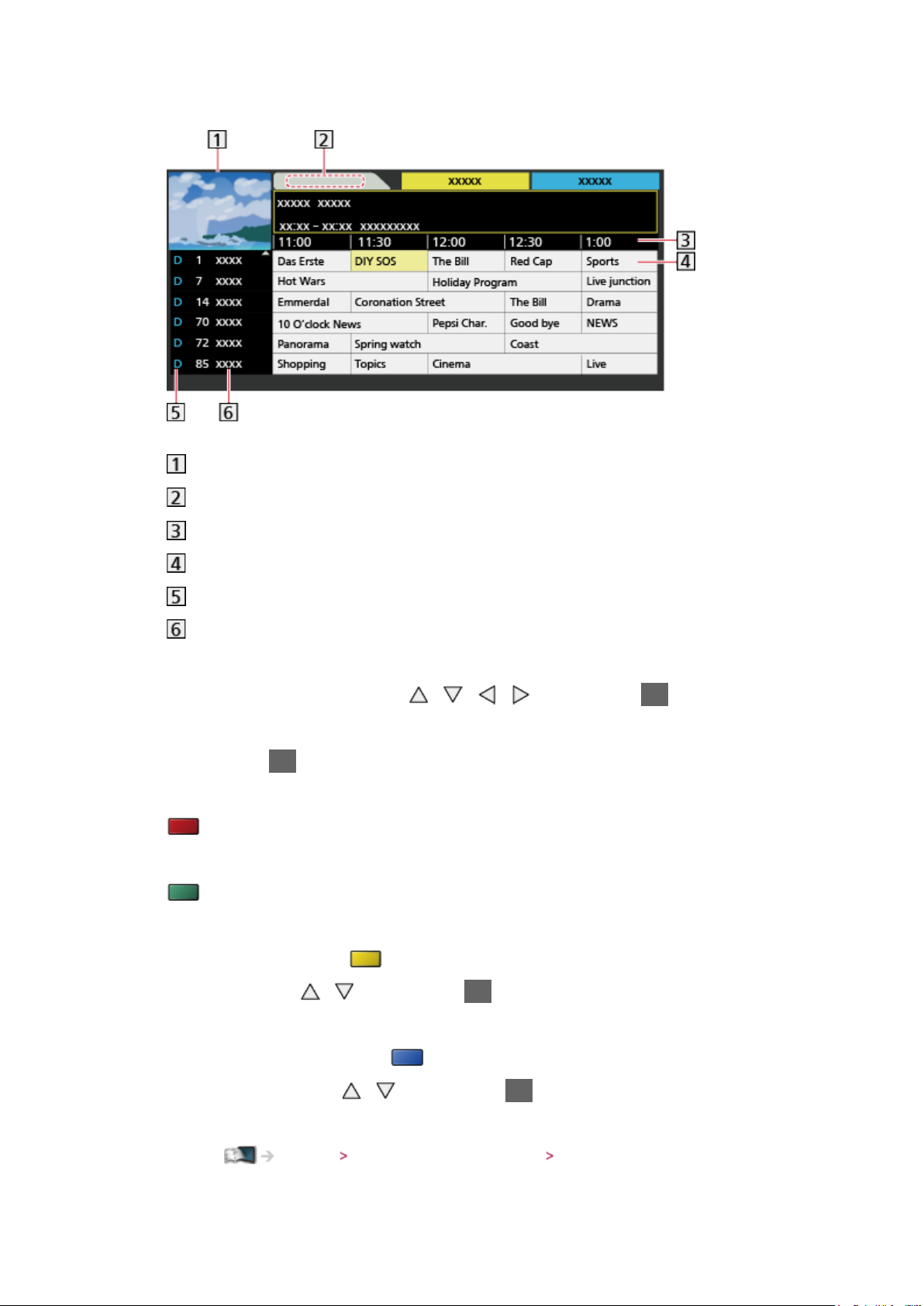
(Exempel)
TV-skärm
TV-guidens datum
TV-guidens tid
Program
D (DVB-T) / A (Analog)
Kanalens position och namn
●
För att titta på programmet
1) Välj aktuellt program med
/ / / och tryck på OK för att öppna
– Nuvarande program visas högst upp till vänster på skärmen.
2) Tryck på OK för att avsluta TV-guiden
●
Till föregående dag (DVB)
(Röd)
●
Till nästa dag (DVB)
(Grön)
●
För att visa en kanallista för vald typ
1) Visa typlistan med
2) Välj typ med
/ och tryck på OK för visning
(Gul)
●
För att visa en kanallista över vald kategori
1) Visa kategorilistan med
2) Välj kategori med
/ och tryck på OK för visning
(Blå)
– För att lista favoritkanaler, ställ in Redigering av favoriter.
Titta på Ställa in och ändra kanaler Redigering av favoriter
●
Visa mer detaljer för programmet (DVB)
- 37 -
Page 38
1) Välj programmet med / / /
2) Tryck på för visning
– Tryck igen för att återvända till TV-guiden.
●
Avsluta TV-guiden
EXIT
= Anm. =
●
När TV-apparaten sätts på för första gången eller om den har varit
avstängd under mer än en vecka kan det ta lite tid innan hela TV-guiden
visas.
●
Denna funktion varierar beroende på vilket land som valts.
●
Postnummer eller uppdatering kan krävas för att använda systemet
GUIDE Plus+ beroende på vilket land som du väljer.
●
DVB-T och analoga kanaler visas på samma TV-guideskärm. D och
A kan visas för att särskilja DVB-T och analoga kanaler. Det finns inga
programlistor för analoga kanaler.
Text-TV
Visning Text-TV
1. Växla till text-TV med TEXT
●
Visar innehållssidan (innehållet varierar beroende på programföretag).
●
Nuvarande / underliggande sidnummer visas högst upp till vänster på
skärmen.
●
Tid / datum visas högst upp till höger på skärmen.
●
Färgraden visas längst ner på skärmen.
2. Välj sida med sifferknapparna
knappar)
●
Justera kontrasten
1) Tryck tre gånger på MENU för att visa Kontrast
/ eller (färgade
2) Justera med
●
Avsluta text-TV
EXIT
/ och tryck på OK för att ställa in
- 38 -
Page 39
■ Visa dold data
1. Tryck på MENU
2. Visa med
●
Tryck en gång till för att dölja igen.
(Röd)
■ För att visa en lagrad favoritsida
Tryck på STTL för att visa en favoritsida.
●
Ta fram den sida som sparats under (Blå) (list-läge).
●
Fabriksinställning är ”P103”.
■ FULL / ÖVRE / UNDRE
1. Tryck på MENU
2. Tryck på
(Grön) för att ändra layouten
■ Se på TV och text-TV i två fönster samtidigt
1. Tryck två gånger på MENU
2. Ställ in Bild och text till På / Av med
●
Kommandon gäller bara på text-TV-skärmen.
/
■ Lagra ofta förekommande sidor på färgraden (list-läge)
1. Tryck på (färgade knappar) när sidan visas
2. Håll intryckt OK
●
Det lagrade sidnumret blir vitt.
●
För att ändra lagrade sidor
1) Tryck på
2) Ange ett nytt sidnummer med sifferknapparna
3) Håll intryckt OK
(färgade knappar) för att ändra
- 39 -
Page 40
■ Visa underliggande sida
Antalet underliggande sidor visas högst upp på skärmen. Tryck på / för
att visa en underliggande sida. (Endast när text-TV har flera sidor.)
●
Antal underliggande sidor beror på programföretaget (upp till 79 sidor).
●
Sökningen kan ta en stund när du tittar på TV:n.
●
För att visa en viss underliggande sida
1) Tryck på MENU
2) Tryck på
3) Ange det fyrsiffriga numret (t.ex. P6, tryck på
(Blå)
)
Text-TV-läge
Text-TV är textinformation som sänds av de olika programföretagen.
●
Funktionerna i text-TV varierar beroende på programföretag.
1. Visa menyn med MENU
2. Välj Inställningar
Menyinställningar Text-TV med / och tryck på
OK för att öppna
3. Välj TOP (FLOF) / Lista med
Inställningar Inställningar Menyinställningar
/ och tryck på OK för att ställa in
■ FLOF-läge (FASTEXT)
I FLOF-läget finns fyra olikfärgade ämnen längst ner på skärmen.
För att få mer information om ett av dessa ämnen trycker du på motsvarande
färgknapp.
Denna funktion möjliggör snabb åtkomst av informationen för de olika
ämnena.
■ TOP-läge (för TOP text-TV)
TOP är en förbättring av den vanliga text-tv-funktionen som ger enklare
sökning och effektivare användning.
●
Snabb översikt av text-tv-innehållet är möjlig
●
Lättanvänt steg-för-steg-val av olika ämnesområden
●
Sidinformation visas längst ner på skärmen
●
Bläddra upp / ner
(Röd) / (Grön)
●
För att välja ämnesområde
(Blå)
- 40 -
Page 41
●
För att välja nästa ämne inom ett område
(Gul)
(Efter sista ämnet kommer du till nästa ämnesområde.)
■ List-läge
I list-läget finns fyra olikfärgade sidnummer längst ner på skärmen. Dessa
nummer kan ändras och sparas i TV-minnet.
Titta på Text-TV Visning Text-TV
3D
Anm.
●
Visa bilden (TV, extern ingång osv.) i full skärm för att visa 3D.
●
Tryck inte på och repa inte linsen på 3D-glasögonen.
●
3D-innehåll syns inte korrekt om 3D-glasögonen bärs upp-och-ned eller
fram-och-bak.
●
Vid visning av 3D-bilder, se till att hålla ögonen horisontellt och att behålla
en ställning där du inte ser dubbla bilder.
●
Bär inte 3D-glasögonen när du ser på något annat än 3D-bilder. Det kan
vara svårt att se flytande kristalldisplayer (dataskärmar, digitalklockor,
miniräknare, o.s.v.) när du använder 3D-glasögonen.
●
Använd inte 3D-glasögonen som solglasögon.
●
3D-effekter kan upplevas på olika sätt beroende på person.
3D-glasögon - Underhåll
■ Förvara och rengöra 3D-glasögonen
●
Förvara 3D-glasögonen på en sval, torr plats.
●
Rengör med en mjuk, torr trasa.
– Om 3D-glasögonen torkas av med en trasa som är täckt i damm eller
smuts kan glasögonen repas. Skaka av eventuellt damm från trasan
före rengöring.
– Linsen i 3D-glasögonen går lätt sönder. Var försiktig när du rengör
linsen.
●
Använd inte bensen, thinner eller vax på 3D-glasögonen, eftersom det kan
skala av färgen.
●
Sänk inte ned 3D-glasögonen i vätska som vatten.
- 41 -
Page 42

Visa 3D
Du kan se 3D-bilder med innehåll eller program som motsvarar 3D-effekten
genom att använda 3D-glasögon.
●
Denna TV stöder 3D-formaten Frame Sequential, Sida vid sida och Över
och underkant.
– Frame Sequential är 3D-formatet som bilderna för vänster och höger
öga spelas in i högupplöst upplösning och spelas upp om vartannat.
1. Sätt på 3D-glasögonen
2. Visa 3D-bilderna
●
Säkerhetsvarningar visas första gången du visar 3D-bilden. Välj Ja
eller Nej för att fortsätta visa 3D-bilder.
Om du väljer Ja visas detta meddelande igen på samma sätt när
huvudströmbrytaren slås på nästa gång. Välj Nej om du inte vill visa
meddelandet igen.
■ Spela upp 3D-kompatibel Blu-ray-skiva (Frame
Sequentialformat)
●
Anslut den 3D-kompatibla spelaren via en komplett HDMI-kompatibel
kabel. (Om du använder en spelare som inte är kompatibel med 3D visas
bilderna i 2D-läget.)
●
Om ingångsläget inte ändras automatiskt ska du välja ingångsläget som är
anslutet till spelaren.
Titta på Extern utrustning Titta på material från extern utrustning
■ 3D-stöd för sändningar
●
Fråga leverantören av innehållet eller programmen om denna tjänst är
tillgänglig.
■ 3D-foton och 3D-video som tagits med 3D-kompatibla
produkter från Panasonic
●
Tillgänglig i Mediaspelaren och nätverkstjänster
Mediaspelare
Hemmanätverk
■ 2D-bilder konverterade till 3D
●
Ställ in 2D 3D-läget i Val av 3D-läge.
Titta på 3D Val av 3D-läge
- 42 -
Page 43
Val av 3D-läge
Du ändrar enkelt visningsläget mellan 2D och 3D med 3D.
1. Visa skärmen Val av 3D-läge med 3D
2. Välj läge med
●
Objekt i Val av 3D-läge varierar beroende på tillstånd.
/ och tryck på OK för att ställa in
3D / 2D:
Visar lämplig bild efter önskemål utan att välja 3D-format.
●
Detta läge kanske inte fungerar ordentligt beroende på källbildens
format. I sådant fall ska du välja lämpligt 3D-format manuellt.
■ Ändra 3D-format manuellt
När bilden inte ändras korrekt med 3D / 2D-läget, använd denna manuella
inställning.
1. Visa skärmen Val av 3D-läge (Manuell) med
användning
2. Välj läge med
/ och tryck på OK för att ställa in
Original:
(Röd) vid ovanstående
Visar källbilden som den är.
●
Används för att identifiera källbildens formattyp.
Titta på 3D Källbildens format
Sida vid sida - 3D / Sida vid sida - 2D / Över och underkant - 3D / Över och
underkant - 2D:
Visar valt läge.
●
Inte giltigt i analogt läge och AV-läge
2D
3D:
Konverterar 2D-bilder till 3D.
●
Observera att 3D-bilderna som visas skiljer sig något från originalen.
●
Användning av denna funktion i vinstsyfte eller offentlig visning av
bilder som konverterats från 2D till 3D på platser som affärer, hotell,
o.s.v. kan vara ett brott mot upphovsrättsägarens rättigheter enligt
upphovsrättslagen.
- 43 -
Page 44
3D inställningar
1. Visa menyn med MENU
2. Välj Bild
3. Välj ett av följande objekt med
3D Detection / 3D signalmeddelande / 2D
3D inställningar med / och tryck på OK för att öppna
/ och tryck på OK för att öppna
3D Djup / 3D-justering / Skifta
bild vänster/höger / Kantutjämning / Säkerhetsanvisningar
4. Ställ in med
●
Avsluta menyskärmen
/ / / och tryck på OK för att lagra
EXIT
3D Detection
(På (Avancerad) / På / Av)
Väljer om växlingen till 3D-läget ska ske automatiskt eller inte.
På (Avancerad):
Känner av alla 3D-signaler och visar 3D-bilden automatiskt.
På:
Känner av särskilda 3D-signaler (Frame Sequential o.s.v.) och visar
3D-bilden automatiskt.
●
För att visa 3D-bilder utan några meddelanden och åtgärder, ställ in På
(Avancerad).
3D signalmeddelande
(På / Av)
Ställer in om ett meddelande ska visas när en signal av 3D-format hittas eller
inte.
●
Gäller ej när 3D Detection är inställt på På (Avancerad)
●
För DVB-, komponent- och HDMI-ingångar
3D Djup
2D
(Maximum / Mellan / Minimum)
Väljer en nivå för 3D-bilddjup för att visa konverterade 2D-bilder.
3D-justering
(På / Av)
Justera 3D-effekten (utom för 2D
3D-läget).
Ställ in På för att aktivera inställningen Effekt.
- 44 -
Page 45

●
När inställt på På, visas en säkerhetsanvisning. Läs den noga och tryck
sedan på BACK/RETURN för att gå till inställningen Effekt.
●
Vid justering, tänk på att 3D-bilderna varierar mellan olika individers
synförmåga.
Effekt:
Justerar 3D-djup beroende på innehåll eller efter dina önskemål.
(Denna inställning läggs inte till i minnet när du byter ingångsläge eller
-kanal.)
Skifta bild vänster/höger
(Vänster/höger (normal) / Höger/vänster (omvänd))
Växlar bilder för vänster och höger öga (förutom i 2D
3D-läget).
Välj Höger/vänster (omvänd) om du känner att djupkänslan är ovanlig.
●
Denna inställning läggs inte till i minnet när du byter ingångsläge eller
-kanal.
Kantutjämning
(På / Av)
Ställ in På om du känner att de färgade delarna av en bild inte är tillräckligt
jämna (utom för 2D
3D-läget).
Säkerhetsanvisningar
Visar säkerhetsanvisningar för visning av 3D-bilder.
= Anm. =
●
Visa bilden (TV, extern ingång osv.) i full skärm för att använda denna
funktion fullt ut.
Källbildens format
Om bilden verkar vara onormal, se i tabellen med bilder som kan ses med
varje Val av 3D-läge (Manuell) och källbildsformat, och välj sedan korrekt
3D-läge.
●
3D-bilder visas korrekt med lämpligt 3D-format enligt följande gula rutor.
- 45 -
Page 46
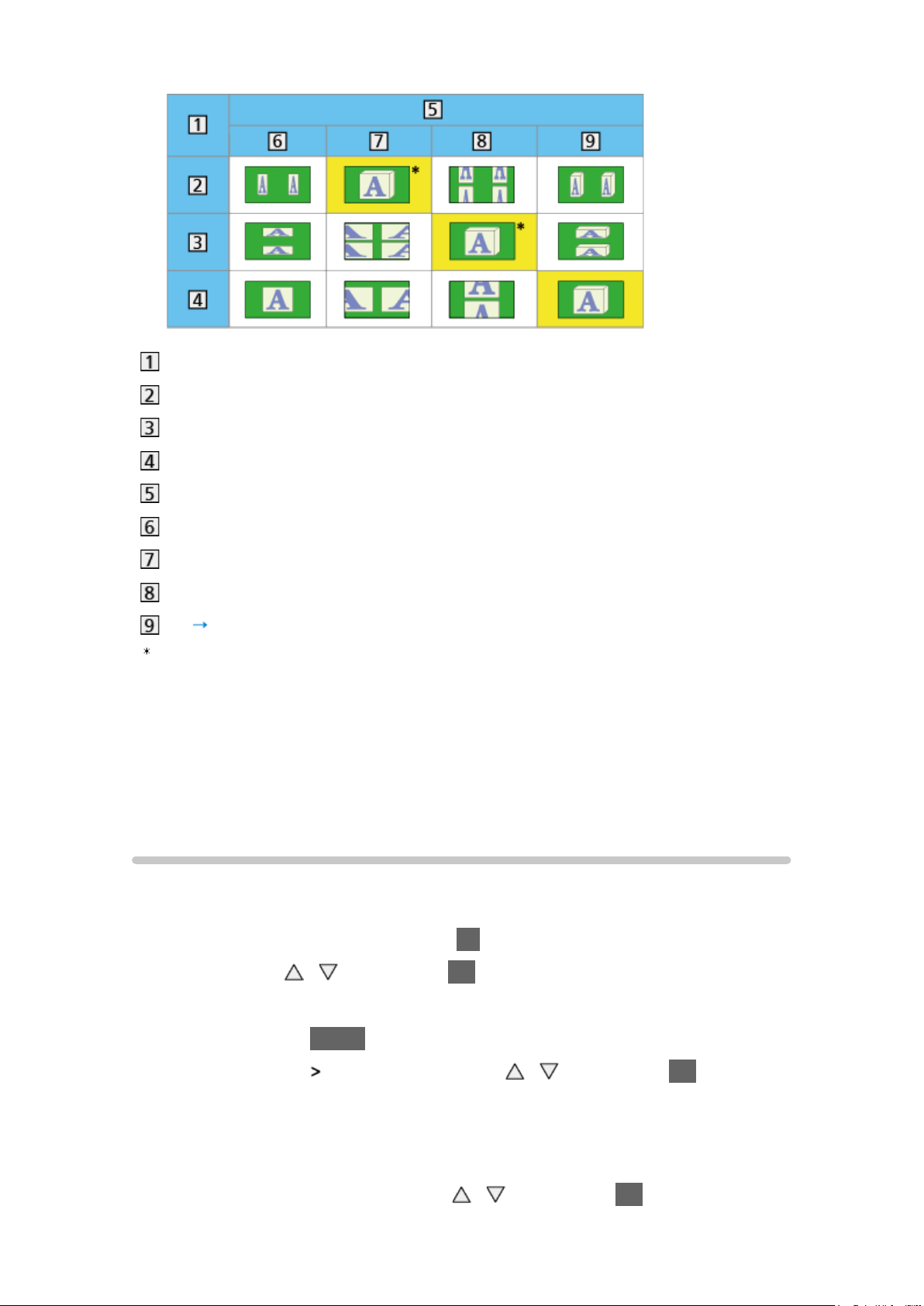
Källbildens format
Sida vid sida
Över och underkant
Normalt format (2D)
Val av 3D-läge
Original
Sida vid sida - 3D
Över och underkant - 3D
2D 3D
: Vid val av Sida vid sida - 2D eller Över och underkant - 2D, visas bilderna
utan 3D-effekt.
●
Beroende på spelaren och sändningarna kan bilden skilja sig från bilderna
ovan.
Ställa in och ändra kanaler
Inställningsmeny
Du kan ställa in kanaler igen, skapa en lista med favoritkanaler, hoppa över
oönskade kanaler m.m.
1. Visa skärmen Val av TV-band med TV
2. Välj läge med
DVB-C / DVB-T / Analogue
3. Visa menyn med MENU
4. Välj Inställningar
öppna
Sökmeny för DVB-C / Sökmeny för DVB-T / Analog stationssökning
●
Menynamnet varierar beroende på TV-läge.
5. Välj en av följande funktioner med
/ och tryck på OK för att ställa in
Stationssökning med / och tryck på OK för att
/ och tryck på OK för att öppna
- 46 -
Page 47
Redigering av favoriter / Kanallista / Autosökning / Manuell sökning /
Uppdatering av kanallista / Nytt kanal-meddelande / Signalförhållande
●
Funktionerna varierar beroende på vilket land som valts.
Inställningar Inställningar Stationssökning
Redigering av favoriter
■ Lista favorit-DVB-kanaler
Skapa lista över favoritkanaler från olika programföretag (upp till 4 : Favoriter
1 till 4).
DVB-favoritlistor är tillgängliga från Kategori på informationsraden och TVguideskärmen.
Titta på Grundläggande Informationsrad
Titta på TV Guide Använda TV Guide
1. Välj Redigering av favoriter med
/ och tryck på OK för att öppna
2. Välj en kanal från alla DVB-kanaler med
●
visas när kanalen är krypterad.
●
För att visa övriga favoriter
(Grön)
●
För att sortera kanalnamnen i bokstavsordning
(Röd)
●
För att ändra kategori
(Blå)
3. Tryck på OK för att lägga till i Favoritlista
●
För att lägga till alla kanaler i listan
1) Tryck på
2) Tryck på
●
Lägga till på varandra följande kanaler till listan på en gång
(Gul)
(Grön) för att lägga till alla
/
1) Tryck på
2) Skapa kanalblocket med
(Gul)
/ och tryck på OK för att lägga till
4. Tryck på BACK/RETURN och OK för att lagra
- 47 -
Page 48
■ Redigiera DVB-favoritlista
Du kan redigera din favoritlista när markören är på kanalen i favoritlistan.
●
För att flytta en kanal
1) Välj kanal med
2) Tryck på (Grön)
3) Välj den nya positionen med
4) Tryck på (Grön) för att lagra
●
För att ta bort kanalen
1) Välj kanal med
2) Tryck på OK för att radera
– Tryck på
●
För att namnge favoriterna
1) Tryck på
2) Ange tecken (max 10 tecken) med
och tryck på OK för att ställa in
/
/
(Gul) för att radera alla kanaler
(Röd)
/ eller sifferknapparna
/ / / eller sifferknapparna
3) Tryck på BACK/RETURN för att lagra
Kanallista
■ Hoppa över oönskade DVB- / analoga kanaler
Du kan dölja (hoppa över) oönskade kanaler. De dolda kanalerna kan visas
endast med denna funktion.
1. Välj Kanallista med
2. Välj en kanal med
3. Tryck på OK för att ställa in Visa / Dölj (hoppa över)
: Visa
: Dölj (hoppa över)
●
För att visa alla kanaler (DVB / analog)
(Gul)
●
För att sortera kanalnamnen i bokstavsordning (DVB)
/ och tryck på OK för att öppna
/
- 48 -
Page 49
(Röd)
●
För att ändra kategori (DVB)
(Blå)
■ Redigera DVB- / analoga kanaler
●
För att byta / flytta en kanalposition (om tillgänglig)
1) Tryck på
2) Välj den nya positionen med
(Grön) för att redigera
/ eller sifferknapparna och tryck på
(Grön) för att lagra
●
För att ställa in varje kanal (Manuell sökning)
(Röd)
– För analogt läge
Titta på Ställa in och ändra kanaler Manuell sökning
– Endast för kanaler som inte döljs
●
För att ändra namn på kanalen (analog)
1) Tryck på
2) Ange tecken (max 5 tecken) med
(Blå) för att redigera
/ / / eller sifferknapparna
och tryck på OK för att ställa in
3) Tryck på BACK/RETURN för att lagra
= Anm. =
●
Om en videobandspelare är ansluten enbart med RF-kabel i analogt läge,
redigera VCR.
Autosökning
Automatisk omsökning för alla kanaler som mottas i området.
●
Denna funktion är tillgänglig om kanalinställning redan har utförts.
●
Endast det valda läget söks om. Alla gamla kanalinställningar raderas.
●
Om en PIN-kod för barnlås har ställts in måste PIN-numret anges.
Funktioner Barnlås PIN-nummer
●
Om sökningen inte slutfördes, ställ in Manuell sökning.
Titta på Ställa in och ändra kanaler Manuell sökning
- 49 -
Page 50
■ DVB-C, DVB-T, Analoga kanaler
1. Välj Autosökning med / och tryck på OK för att öppna
2. Ställ in Inställningar för autosökning av DVB-C med
/ / / och
tryck på OK för att lagra (DVB-C)
●
Scanläge
Fullständig:
Genomsöker hela frekvensområdet.
Snabbsök:
Genomsöker lämpliga frekvenser i ditt land.
●
Normalt ska Frekvens, Symbolhastighet och Nätverks-ID ställas in på
Auto. Om Auto inte visas eller om det är nödvändigt, ange varje värde
som specificerats av din kabeltjänstleverantör med sifferknapparna.
●
När du är klar med inställningarna, välj Starta sökning med / och
tryck på OK för att söka.
3. Bekräftelseskärmen visas, tryck på OK för att starta Autosökning
(inställningarna utförs automatiskt)
●
När det är klart kommer kanalen på den första positionen att visas.
■ Autosökning använda knapparna på TV:n
1. Tryck och håll ner INPUT/OK/HOLD for MENU-knappen i 3 sekunder för
att visa menyn
2. Ställ in Autosökning med följande knappar på kontrollpanelen
●
Flytta markören / välj bland flera alternativ / välj menyfunktion (endast
upp och ner)
●
Öppna meny / spara inställningar som utförts eller funktioner som
ställts in med INPUT/OK/HOLD for MENU-knappen.
Manuell sökning
●
Normalt ska Autosökning eller Uppdatering av kanallista användas för att
söka om DVB-kanaler.
●
Använd denna funktion om sökning inte har slutförts eller om antennen
måste justeras. (DVB)
●
Alla DVB-kanaler som hittas kommer att läggas till i Kanallista.
- 50 -
Page 51
■ DVB-C
1. Ange frekvensen med sifferknapparna
●
Normalt ska Symbolhastighet och Service-ID ställas in på Auto.
2. Välj Starta sökning med
/ och tryck på OK för att söka
■ DVB-T
1. Välj en kanal med / och justera frekvensen med / för varje
kanal
●
Ställ in den nivå där Signalkvalitet är maximal.
2. Tryck på OK för att söka
■ Analog
Ställa in en analog kanal manuellt efter Autosökning.
●
Ställ in Ljudsystem och Färg system och utför sedan denna funktion.
Normalt ska Färg system ställas in på Auto.
– SC1 : PAL B, G, H / SECAM B, G
– SC2 : PAL I
– SC3 : PAL D, K / SECAM D, K
– F : SECAM L, L’
1. Välj kanalposition med sifferknapparna
2. Välj kanal med kanal upp / ner
3. Sök med /
4. Välj Lagra med / och tryck på OK för att ställa in
●
Använd Finjustering för små justeringar av stationsinställningen för en viss
kanal (om den påverkats av väder eller liknande).
●
Om en videobandspelare är ansluten enbart med RF-kabel, välj
kanalposition 0.
- 51 -
Page 52
Uppdatering av kanallista
Genom att uppdatera DVB-kanallistan kan du lägga till nya kanaler, radera
borttagna kanaler eller ändra kanalnamn och positioner automatiskt.
●
Kanallistan uppdateras samtidigt som dina inställningar behålls för
Redigering av favoriter, Kanallista, Barnlås osv.
●
Beroende på signalens status kanske uppdateringen inte fungerar
ordentligt.
Nytt kanal-meddelande
Ställer in om ett meddelande ska visas när en ny DVB-kanal hittas eller inte.
●
När ett bekräftelsemeddelande visas kan du utföra Uppdatering av
kanallista genom att trycka på OK.
Signalförhållande
Väljer en kanal och kontrollerar signalkvaliteten.
Att ha en god signalstyrka är inte en indikation på att signalen är tillräcklig för
DVB-mottagning.
●
Använd signalkvalitetsindikatorn på följande sätt.
– Grön stapel : Bra
– Gul stapel : Svag
– Röd stapel : Dålig (Kontrollera markantennen eller kabeln)
●
Vertikala linjer visar maximalt signalvärde för den valda kanalen.
●
För att ändra kanal
●
För DVB-läge
- 52 -
Page 53
Internettjänst
Internetinnehåll
Information
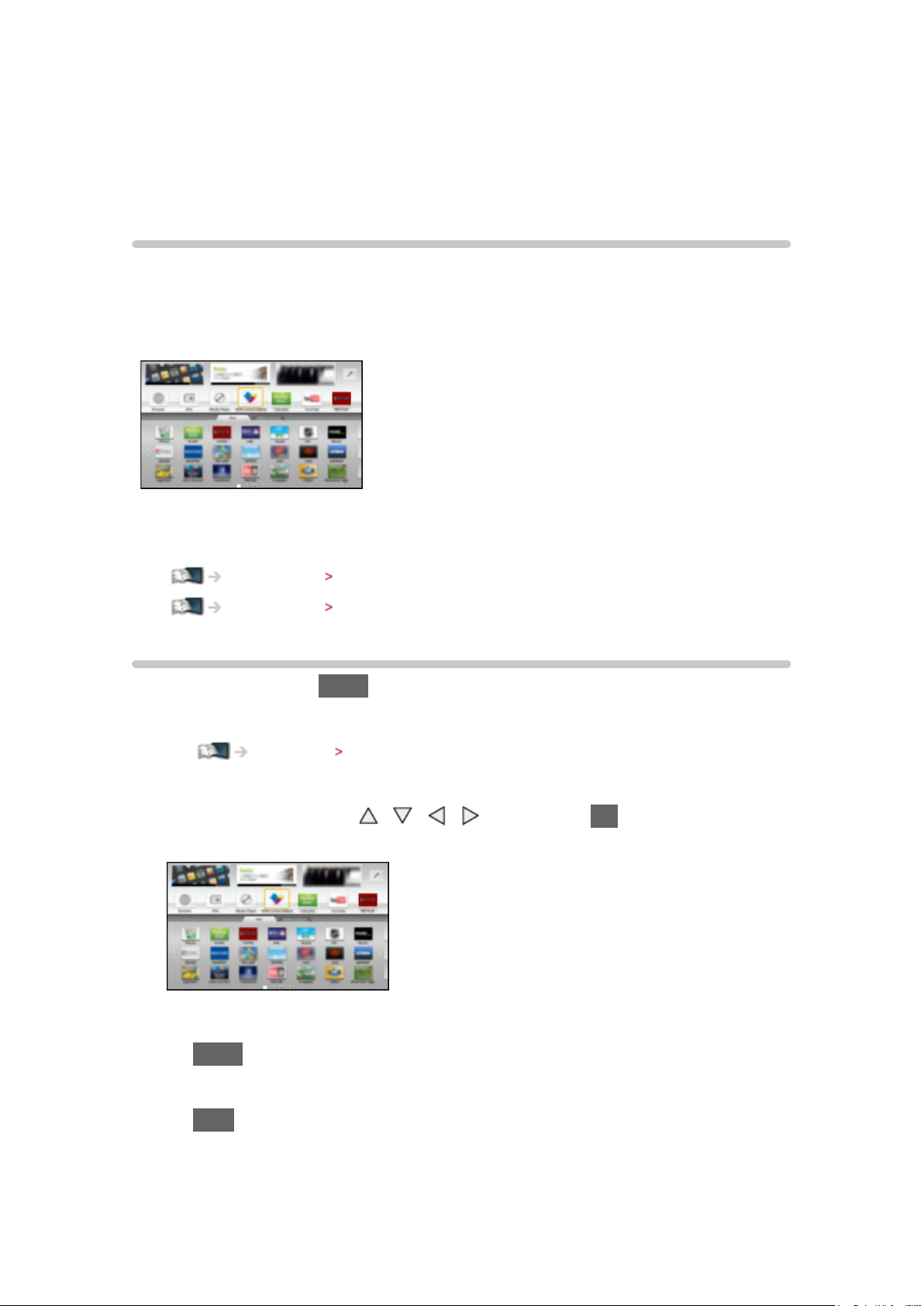
Du kan öppna en del specifika webbplatser som stöds av Panasonic, där du
kan njuta av Internetinnehåll som t.ex. video, spel, kommunikationsverktyg
osv. från Applista.
(Exempel)
●
För att använda denna funktion behöver du ett bredbandsnätverk.
Kontrollera att nätverksanslutningar och nätverksinställningar har slutförts.
Internettjänst Nätverksanslutningar
Internettjänst Nätverksinställningar
Välja Internetinnehåll
1. Visa Applista med APPS
●
För mer information om Applista
Funktioner Applista
●
Det kan ta ett tag att läsa in alla data, beroende på förhållandena.
2. Välj önskat objekt med
(Exempel)
●
För att återgå till Applista
/ / / och tryck på OK för att öppna
APPS
●
För att avsluta Applista
EXIT
●
Du kan ansluta ett tangentbord och en handkontroll för teckeninmatning
och om du vill spela spel i programmen. Du kan även använda
tangentbordet eller en handkontroll för att styra funktioner i TV:n och
- 53 -
Page 54

Applista.
Funktioner Tangentbord / handkontroll
●
Videokommunikation (t.ex. Skype™) kräver en exklusiv
kommunikationskamera TY-CC20W. Mer information finns i handboken
för Kommunikationskameran.
Support Extra tillbehör Kommunikationskamera
Anm.
●
Om du inte kan öppna Internetinnehåll, kontrollera nätverksanslutningar
och inställningar.
Internettjänst Nätverksanslutningar
Internettjänst Nätverksinställningar
●
Applista kan ändras utan föregående meddelande.
●
Alla funktioner på webbplatsen är inte tillgängliga.
●
Se till att uppdatera programvaran när ett meddelande om uppdatering av
programvaran visas på TV-skärmen. Om programvaran inte är uppdaterad
kan du inte använda Applista. Du kan uppdatera programvaran manuellt
senare.
Internettjänst Nätverksinställningar Programvaruuppdatering
●
Tjänsterna för Applista drivs av respektive tjänsteleverantör och tjänsterna
kan upphöra tillfälligt eller permanent utan föregående meddelande.
Därför ger Panasonic inga garantier angående tjänsternas innehåll eller
permanens.
●
Visst innehåll kan vara olämpligt för viss publik.
●
Visst innehåll kanske endast är tillgängligt för vissa länder och kan
presenteras på specifika språk.
●
Beroende på anslutningen kan Internetanslutningen vara långsam eller
inte fungera alls.
●
Under drift matas ljudsignalen ut från kontakterna DIGITAL AUDIO OUT
och HDMI2 (ARC-funktion). Men inga videosignaler sänds ut. För att
använda HDMI2 med ARC-funktion, anslut en förstärkare med ARCfunktion och ställ in på att använda hemmabiohögtalare.
Funktioner VIERA Link ”HDAVI Control™”
- 54 -
Page 55
Nätverksanslutningar
Internetanslutning
För att använda en Internettjänst behöver du ett bredbandsnätverk.
●
Om du inte har bredbandsnätverkstjänster ska du rådgöra med din
återförsäljare.
●
Det går inte att använda en Internetanslutning som går via telefonlinjen.
●
Hastighet som krävs (effektiv) : minst 1,5 Mbit/sek för SD (Standard
Definition) och 6 Mbit/sek för HD (High Definition) bildkvalitet. Om
överföringshastigheten inte är tillräcklig kanske inte innehållet spelas upp
ordentligt.
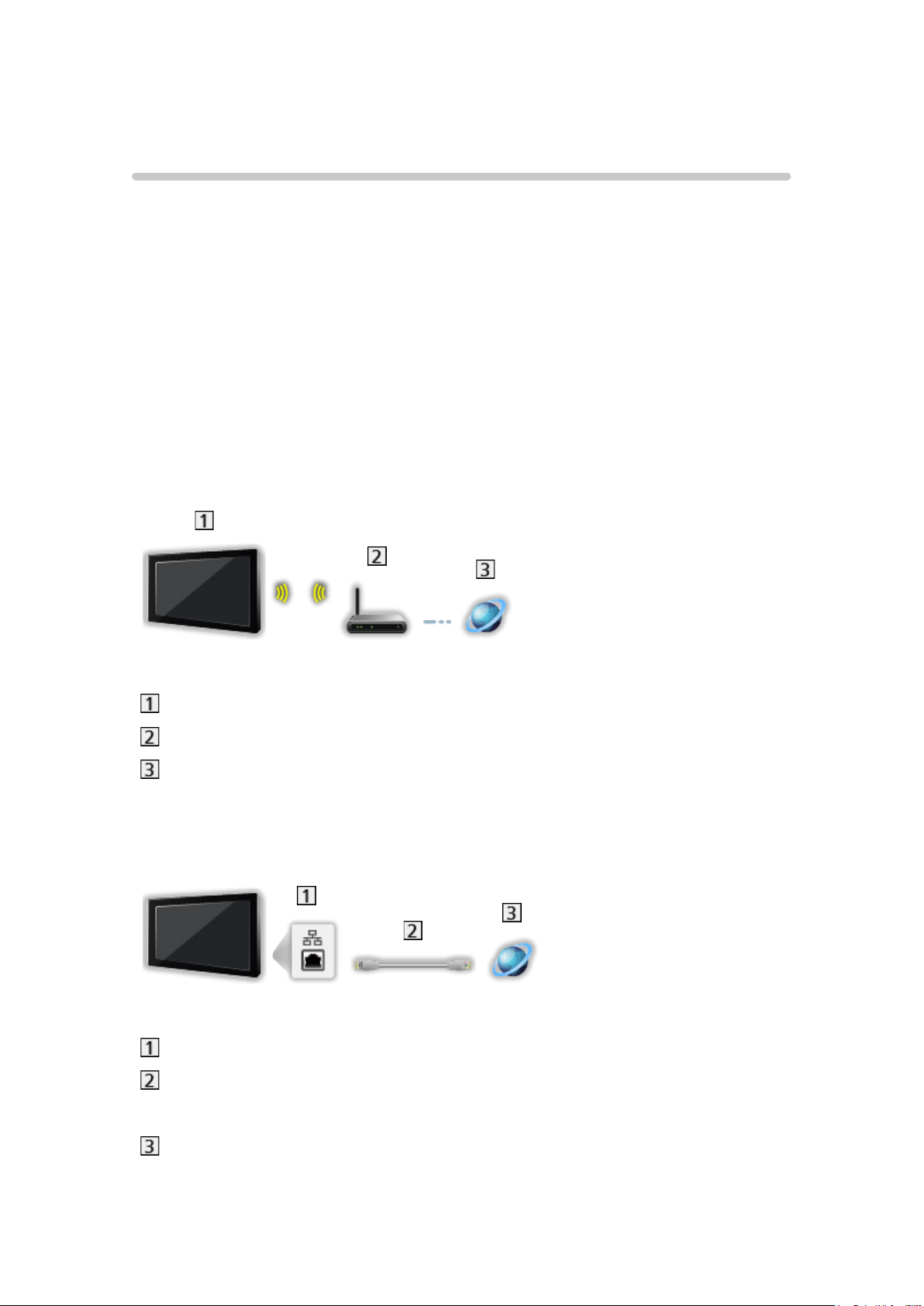
■ Trådlös anslutning
Inbyggt och trådlöst LAN (TV:ns baksida)
Åtkomstpunkt
Internetmiljö
■ Trådbunden anslutning
ETHERNET-terminal
LAN-kabel (skärmad)
●
Använd den skärmade partvinnade LAN-kabeln.
Internetmiljö
- 55 -
Page 56

Anm.
●
Kontrollera att du använder en rak LAN-kabel.
●
Ställ in och anslut utrustning som krävs för nätverksmiljön. Du kan inte
utföra sådana inställningar på TV:n. Se bruksanvisningen för utrustningen.
●
Om ditt modem inte fungerar som bredbandsrouter, ska du använda en
bredbandsrouter.
●
Om ditt modem fungerar som bredbandsrouter men inte har några lediga
portar, ska du använda en hubb.
●
Kontrollera att bredbandsroutrar och hubbar är kompatibla med 10BASE-T
/ 100BASE-TX.
●
Om du använder utrustning som endast är kompatibel med 100BASE-TX,
krävs kategori 5 (eller senare) LAN-kablar.
●
Kontakta din Internetleverantör (Internet Service Provider – ISP) eller
telekomföretag om du behöver mer hjälp angående nätverksutrustningen.
●
Läs villkoren och bestämmelserna i kontrakten med din internetleverantör
(Internet Service Provider – ISP) eller telekomföretag. Beroende på avtalet
kan ytterligare avgifter krävas för att erhålla flerfaldiga anslutningar till
Internet.
●
Stäng av TV:n och slå därefter på den igen när du ändrar eller återansluter
nätverksanslutningen.
Nätverksinställningar
Nätverksanslutning
Kontrollera att anslutningarna har slutförts innan du startar
nätverksinställningar.
Internettjänst Nätverksanslutningar
■ Auto - Trådlös
1. Visa menyn med MENU
2. Välj Nätverk
öppna
●
Bekräfta krypteringsnyckeln, inställningarna och positionen för din
åtkomstpunkt innan du startar inställningarna. Information finns i
handboken för åtkomstpunkten.
Nätverksanslutning med / och tryck på OK för att
3. Välj Auto med
●
Kabelansluten inställning utförs automatiskt när LAN-kabeln ansluts.
/ och tryck på OK för att öppna
4. Välj önskad åtkomstpunkt med
●
Tillgängliga trådlösa nätverk visas automatiskt.
/ och tryck på OK för att öppna
- 56 -
Page 57
: Krypterad åtkomstpunkt
●
För WPS (Push knapp)
1) Välj Enkel installation med ett tryck (WPS) med
/ och tryck på
OK för att öppna
2) Tryck på WPS-knappen på åtkomstpunkten tills lampan blinkar
3) Anslut TV:n till åtkomstpunkten med OK
– WPS : Wi-Fi Protected Setup™
– Om det inte går att ansluta kontrollerar du inställningar och
åtkomstpunktens placering. Följ sedan instruktionerna på skärmen.
●
Vi rekommenderar att du väljer en krypterad åtkomstpunkt.
5. Ange krypteringsnyckeln för åtkomstpunkten med
/ / / och tryck
på OK för att ställa in
●
Du kan ange tecken med sifferknapparna.
●
Tryck på BACK/RETURN för att lagra
6. Automatisk inställning är slutförd och Nätverksstatus-skärmen visas
Internettjänst Nätverksinställningar Nätverksstatus
7. Välj Avsluta med / och tryck på OK för att ställa in
●
Ställa in manuellt
Internettjänst Nätverksinställningar Manuell - Trådlös
■ Auto - Kabelansluten
1. Visa menyn med MENU
2. Välj Nätverk
öppna
3. Välj Auto med
4. Automatisk inställning är slutförd och Nätverksstatus-skärmen visas
Internettjänst Nätverksinställningar Nätverksstatus
5. Välj Avsluta med / och tryck på OK för att ställa in
●
Ställa in manuellt
Internettjänst Nätverksinställningar Manuell - Kabelansluten
Nätverksanslutning med / och tryck på OK för att
/ och tryck på OK för att öppna
- 57 -
Page 58
Manuell - Trådlös
Kontrollera att anslutningarna har slutförts innan du startar
nätverksinställningar.
Internettjänst Nätverksanslutningar
1. Visa menyn med MENU
2. Välj Nätverk
Nätverksanslutning Manuell Trådlös med / / /
och tryck på OK för att öppna
●
Bekräfta krypteringsnyckeln, inställningarna och positionen för din
åtkomstpunkt innan du startar inställningarna. Information finns i
handboken för åtkomstpunkten.
3. Välj önskad åtkomstpunkt med
●
Tillgängliga trådlösa nätverk visas automatiskt.
: Krypterad åtkomstpunkt
●
För WPS (Push knapp)
1) Tryck på
(Röd)
2) Tryck på WPS-knappen på åtkomstpunkten tills lampan blinkar
3) Anslut TV:n till åtkomstpunkten med OK
– WPS : Wi-Fi Protected Setup™
– Om det inte går att ansluta kontrollerar du inställningar och
åtkomstpunktens placering. Följ sedan instruktionerna på skärmen.
/ och tryck på OK för att öppna
●
För WPS (PIN)
1) Tryck på
(Grön)
2) Ange åtkomstpunktens PIN-kod
3) Anslut TV:n till åtkomstpunkten med OK
●
För Manuell
1) Tryck på
(Gul)
2) Du kan ställa in SSID, säkerhetstyp, krypteringstyp och
krypteringsnyckel manuellt
3) Följ instruktionerna på skärmen och ställ in manuellt
– När du använder 11n (5 GHz) för det trådlösa systemet mellan
inbyggt och trådlöst LAN och åtkomstpunkt, välj AES som
krypteringstyp.
●
Sök efter åtkomstpunkter igen
(Blå)
●
Visa / dölj information för markerad åtkomstpunkt
- 58 -
Page 59
●
Vi rekommenderar att du väljer en krypterad åtkomstpunkt.
4. Ange krypteringsnyckeln för åtkomstpunkten med
på OK för att ställa in
●
Du kan ange tecken med sifferknapparna.
●
Tryck på BACK/RETURN för att lagra
5. VIERA Namn/IP/DNS inst.-skärmen visas
VIERA namn
●
Du kan ställa in ett favoritnamn för denna TV.
●
Detta namn används som denna TV:s namn på den andra
nätverksutrustningens skärm.
Erhåll IP-adress / Erhåll DNS-adress
●
Auto rekommenderas.
/ / / och tryck
●
Tillgängliga inställningar visas automatiskt.
●
För att ställa in manuellt, välj och ställ in IP-adress / Subnätmask /
Standard-gateway / DNS-adress.
Proxyinställningar
●
Det krävs inte för normalt hemmabruk.
●
Vissa Internettjänster kanske inte är tillgängliga beroende på
proxyinställningarna.
Proxy:
Detta är adressen för reläservern som är ansluten mellan webbläsaren
och målservern och skickar data till webbläsaren.
1) Välj Proxy med
2) Ange adressen med
/ och tryck på OK för att öppna
/ / / eller sifferknapparna och tryck
på OK för att ställa in
3) Tryck på BACK/RETURN för att lagra
Proxy-port:
Detta nummer anges även av internetleverantören med Proxyadressen.
- 59 -
Page 60
1) Välj Proxy-port med /
2) Ange numret med sifferknapparna
3) Tryck på BACK/RETURN för att lagra
6. Välj Nätverksstatus med
Internettjänst Nätverksinställningar Nätverksstatus
/ och tryck på OK för att öppna
7. Välj Avsluta med / och tryck på OK för att ställa in
Manuell - Kabelansluten
Kontrollera att anslutningarna har slutförts innan du startar
nätverksinställningar.
Internettjänst Nätverksanslutningar
1. Visa menyn med MENU
2. Välj Nätverk
/ / och tryck på OK för att öppna
3. VIERA Namn/IP/DNS inst.-skärmen visas
VIERA namn
●
Du kan ställa in ett favoritnamn för denna TV.
●
Detta namn används som denna TV:s namn på den andra
nätverksutrustningens skärm.
Nätverksanslutning Manuell Kabelansluten med /
Erhåll IP-adress / Erhåll DNS-adress
●
Auto rekommenderas.
●
Tillgängliga inställningar visas automatiskt.
●
För att ställa in manuellt, välj och ställ in IP-adress / Subnätmask /
Standard-gateway / DNS-adress.
Proxyinställningar
●
Det krävs inte för normalt hemmabruk.
●
Vissa Internettjänster kanske inte är tillgängliga beroende på
proxyinställningarna.
Proxy:
Detta är adressen för reläservern som är ansluten mellan webbläsaren
och målservern och skickar data till webbläsaren.
- 60 -
Page 61
1) Välj Proxy med / och tryck på OK för att öppna
2) Ange adressen med
på OK för att ställa in
3) Tryck på BACK/RETURN för att lagra
Proxy-port:
Detta nummer anges även av internetleverantören med Proxyadressen.
1) Välj Proxy-port med
2) Ange numret med sifferknapparna
3) Tryck på BACK/RETURN för att lagra
/ / / eller sifferknapparna och tryck
/
4. Välj Nätverksstatus med
Internettjänst Nätverksinställningar Nätverksstatus
5. Välj Avsluta med / och tryck på OK för att ställa in
/ och tryck på OK för att öppna
Nätverksstatus
Visar och kontrollerar nätverksstatus (MAC-adress, aktuella
nätverksinställningar osv.).
1. Visa menyn med MENU
2. Välj Nätverk
3. Automatisk testning är slutförd och Nätverksstatus-skärmen visas
Försök igen:
Utför automatisk testning av TV:ns nätverksanslutning och visar aktuell
status igen.
Statusdetaljer:
Visar detaljerad nätverksstatus (SSID, säkerhetstyp, krypteringstyp
osv.).
Nätverksstatus med / och tryck på OK för att öppna
●
För mer information om nätverksanslutningen, välj Hjälp.
- 61 -
Page 62
Inställning VIERA fjärrkontroll
Inställning för kontroll av TV:n med en VIERA-fjärrkontroll som är ansluten till
ditt nätverk.
Hemmanätverk Nätverksinställningar Inställning VIERA fjärrkontroll
Inställning nätverkslänk
Inställning för kontroll av TV:n med enheter som är anslutna till nätverket.
Hemmanätverk Nätverksinställningar Inställning nätverkslänk
Programvaruuppdatering
Öppnar en specifik webbplats där du kan uppdatera TV:ns programvara om
någon uppdatering finns tillgänglig.
1. Visa menyn med MENU
2. Välj Nätverk
att öppna
3. Följ instruktionerna på skärmen
Programvaruuppdatering med / och tryck på OK för
Med. för ny programvara
Ställer in om ett meddelande ska visas när ny programvara hittas via
nätverket eller inte.
1. Visa menyn med MENU
2. Välj Nätverk
att öppna
3. Välj På / Av med
Med. för ny programvara med / och tryck på OK för
/ och tryck på OK för att ställa in
- 62 -
Page 63
Hemmanätverk
DLNA
Information
Denna TV är märkt med certifieringen DLNA Certified™.
DLNA
digitalelektronik med märkningen DLNA Certified enklare och mer behändig
att använda i ett hemmanätverk. Mer information finns på www.dlna.org.
®
(Digital Living Network Alliance) är en standard som gör
●
För att aktivera denna funktion, anslut TV:n till ditt hemmanätverk.
Hemmanätverk Nätverksanslutningar
Hemmanätverk Nätverksinställningar
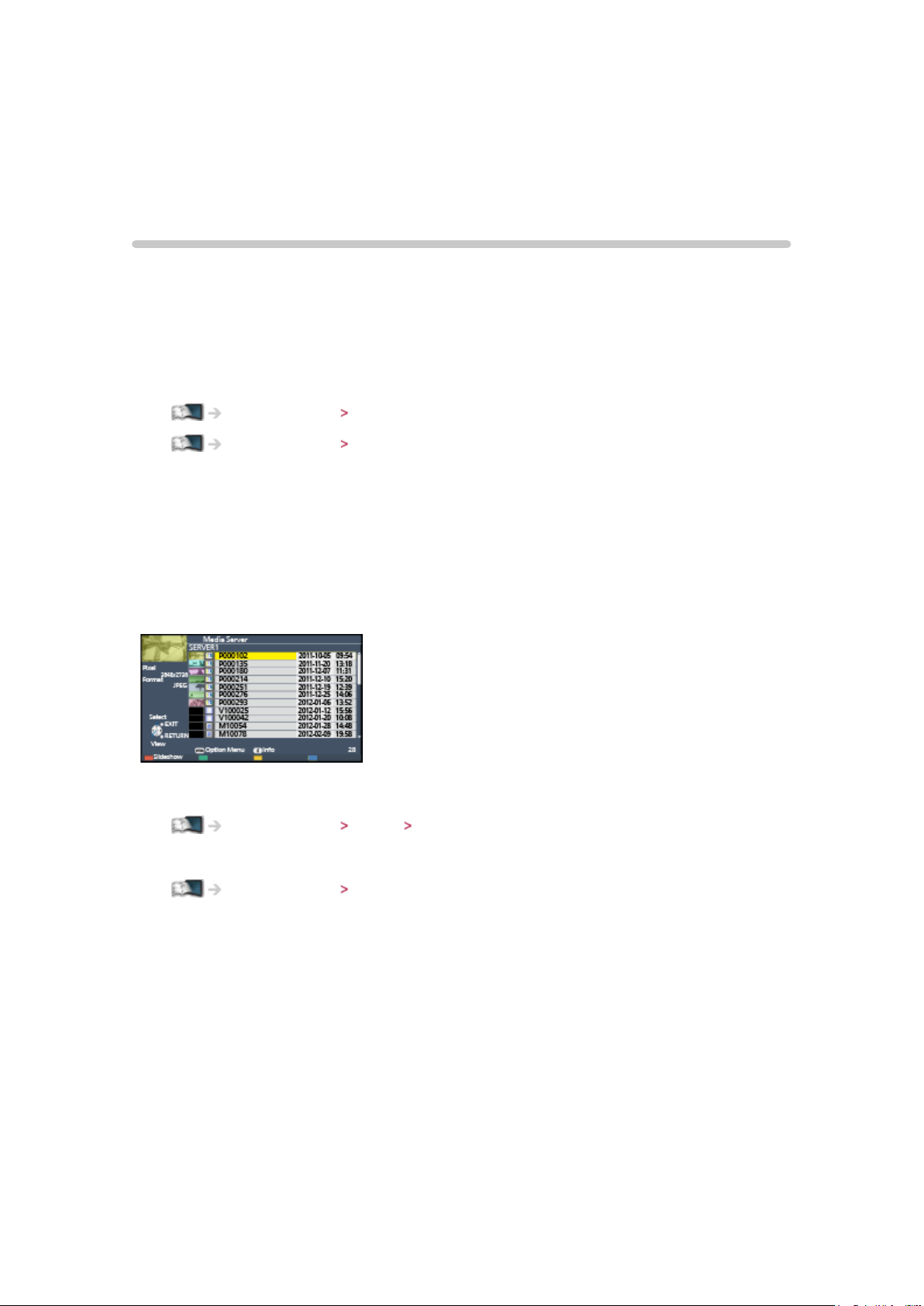
■ Uppspelning av delat innehåll som är lagrat i mediaservern
Lagra foton, videor eller musik på DLNA Certified mediaserver (t.ex. dator
med Windows 7 / Windows 8 installerat, DIGA-inspelare osv.) som är
ansluten till ditt hemmanätverk. Sedan kan du uppleva innehållet på TV:n.
(Exempel)
●
För att spela upp och hantera innehåll på TV:n
Hemmanätverk DLNA Använda DLNA
●
Filformat som stöds
Hemmanätverk Teknisk information
För att använda PC som mediaserver
●
Förbered datorn med Windows 7 / Windows 8 eller se till att
serverprogramvaran är installerad på datorn. ”Windows 7 / Windows 8”
och ”Twonky 7 (installerat på datorn med Windows XP eller MAC)” är den
serverprogramvara som kompabilitetstestats med denna TV (från januari,
2012). Övrig serverprogramvara har inte testats med denna TV, därför kan
kompabilitet och prestanda inte garanteras.
●
Windows 7 / Windows 8
Installationsprogrammet för inställningar av hemgrupp i Windows 7 /
Windows 8 krävs. Information finns i hjälpfunktionerna i Windows 7 /
- 63 -
Page 64

Windows 8.
●
Twonky
”Twonky” är en produkt av PacketVideo Corporation.
För att erhålla installationsguiderna för installering och inställning av
”Twonky”, besök TwonkyMedias webbplats.
Ytterligare avgifter kan tas ut för att erhålla serverprogramvara.
= Anm. =
●
För mer information om serverprogramvara, rådfråga de olika
mjukvaruföretagen.
●
När serverprogramvara för mediaservern installeras på din PC finns det
en risk för att andra personer kan komma åt datan. Var noggrann med
inställningarna och anslutningarna för nätverksmiljön på kontoret, hotellet
eller i hemmet när du inte använder en router.
För att använda en DLNA-kompatibel DIGA-inspelare som mediaserver
●
Genom att ansluta en DLNA-kompatibel DIGA-inspelningsenhet till ditt
hemmanätverk kan du styra den som en av mediaservrarna.
●
Läs DIGA-inspelarens bruksanvisning för att kontrollera om inspelaren är
DLNA-kompatibel.
■ Uppspelning av delat innehåll på TV med DMC-
nätverksutrustning (Digital Media Controller)
Du kan uppleva innehåll som lagrats på mediaservern via DMCnätverksutrustningen (smartphone, dator med Windows 7 / Windows 8
installerat osv.) som är ansluten till ditt hemmanätverk.
●
För att använda denna funktion med din smartphone eller i Windows 7 /
Windows 8, ställ in VIERA fjärrkontroll på TV:n till På.
Hemmanätverk Nätverksinställningar Inställning VIERA fjärrkontroll
Du måste installera programmet för att styra VIERA på din smartphone.
För mer information om detta program (endast på engelska) :
http://panasonic.net/viera/support
För användande, hänvisa till supportinformationen i programmet.
●
”Windows 7 / Windows 8” är det operativsystem som har testats för
kompabilitet med denna TV-apparat (aktuellt från januari 2012). För
användande, hänvisa till hjälpfunktionerna i Windows 7 / Windows 8.
- 64 -
Page 65
■ Dela TV-program eller innehåll på TV:n med övrig
nätverksutrustning
Du kan uppleva TV:ns innehåll på den andra DLNA Certified VIERA , din
smartphone osv. som är ansluten till ditt hemmanätverk. Du kan även se på
aktuella digitala TV-program på den andra DLNA Certified VIERA .
T.ex. se på fortsättningen av ett program på en annan VIERA osv.
: Tillgängligt innehåll :
●
Innehåll som kan spelas upp av Mediaspelaren på TV:n och övrig
nätverksutrustning
: DLNA Certified VIERA-produkter som tillverkats före 2009 kanske inte är
tillgängliga. Kompatibiliteten med framtida produkter kan inte garanteras.
●
För att använda denna funktion men en annan DLNA Certified VIERA,
ställ in Inställning nätverkslänk på denna TV.
Hemmanätverk Nätverksinställningar Inställning nätverkslänk
: För att använda denna funktion med din smartphone måste du installera
programmet för att styra VIERA via smartphone. För mer information om
detta program (endast på engelska) :
http://panasonic.net/viera/support
För användande, hänvisa till supportinformationen i programmet.
●
Delning av det nuvarande programmet är kanske inte tillgängligt när du
väljer radiokanaler, krypterade (kopieringsskyddade) program eller när
sändningen förbjuder video- och ljudutgång.
= Anm. =
●
Slå på TV:n för att använda denna funktion.
●
Denna funktion är endast tillgänglig med 1 annan utrustning.
●
Denna funktion kanske inte är tillgänglig under följande förhållanden på
denna TV :
– I Internettjänsten
– När mediaservern används
– När datatjänst är aktiv
Använda DLNA
För att använda DLNA®-funktioner, se till att förberedelser för mediaservern,
nätverksanslutningar och -inställningar har slutförts.
Hemmanätverk DLNA Information
Hemmanätverk Nätverksanslutningar
Hemmanätverk Nätverksinställningar
1. Visa Applista med APPS
- 65 -
Page 66
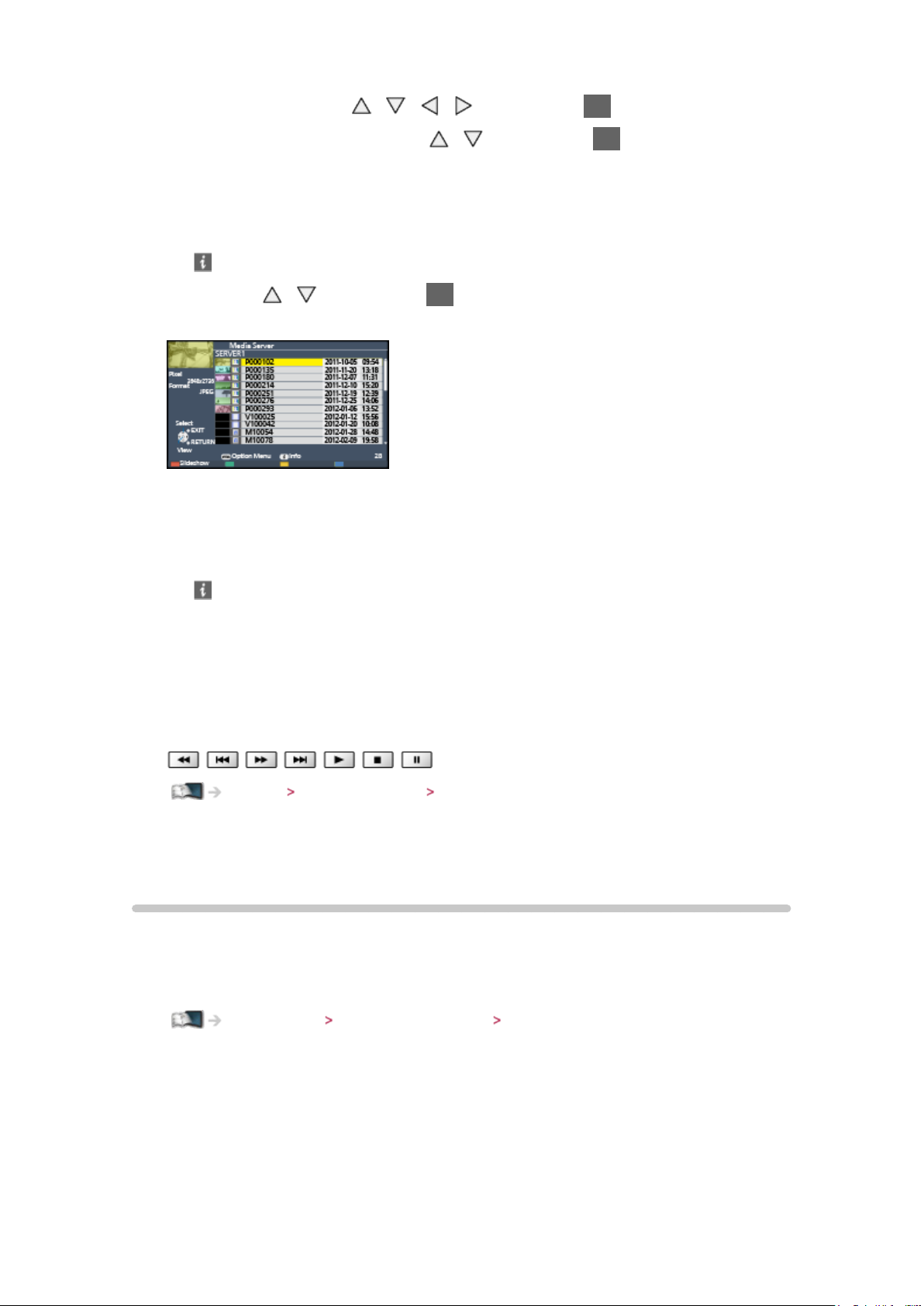
2. Välj Mediaserver med / / / och tryck på OK för att öppna
3. Välj en av mediaservrarna med
●
För åtkomst av en annan TV, välj ett namn för den andra TV:n i listan
/ och tryck på OK för att öppna
som visas för mediaservrar.
●
Visa / dölj information för den markerade mediaservern
4. Välj fil med / och tryck på OK för att öppna
(Exempel)
●
Beroende på mediaserverns utformning kanske du måste välja mappen
innan du väljer filen.
●
Visa / dölj information för den markerade filen
= Anm. =
●
Filer som inte kan spelas upp visas i listan men kan inte väljas.
●
Du kan använda följande knappar under uppspelning. Bekräfta att
fjärrkontrollkoden är ”73”.
Titta på Extern utrustning Styra med TV:ns fjärrkontroll
Nätverksanslutningar
DLNA-anslutning
För att använda DLNA-funktioner behöver du ett hemmanätverk och du kan
använda funktionerna utan ett bredbandsnätverk.
●
För att använda en Internettjänst behöver du ett bredbandsnätverk.
Internettjänst Nätverksanslutningar Internetanslutning
- 66 -
Page 67
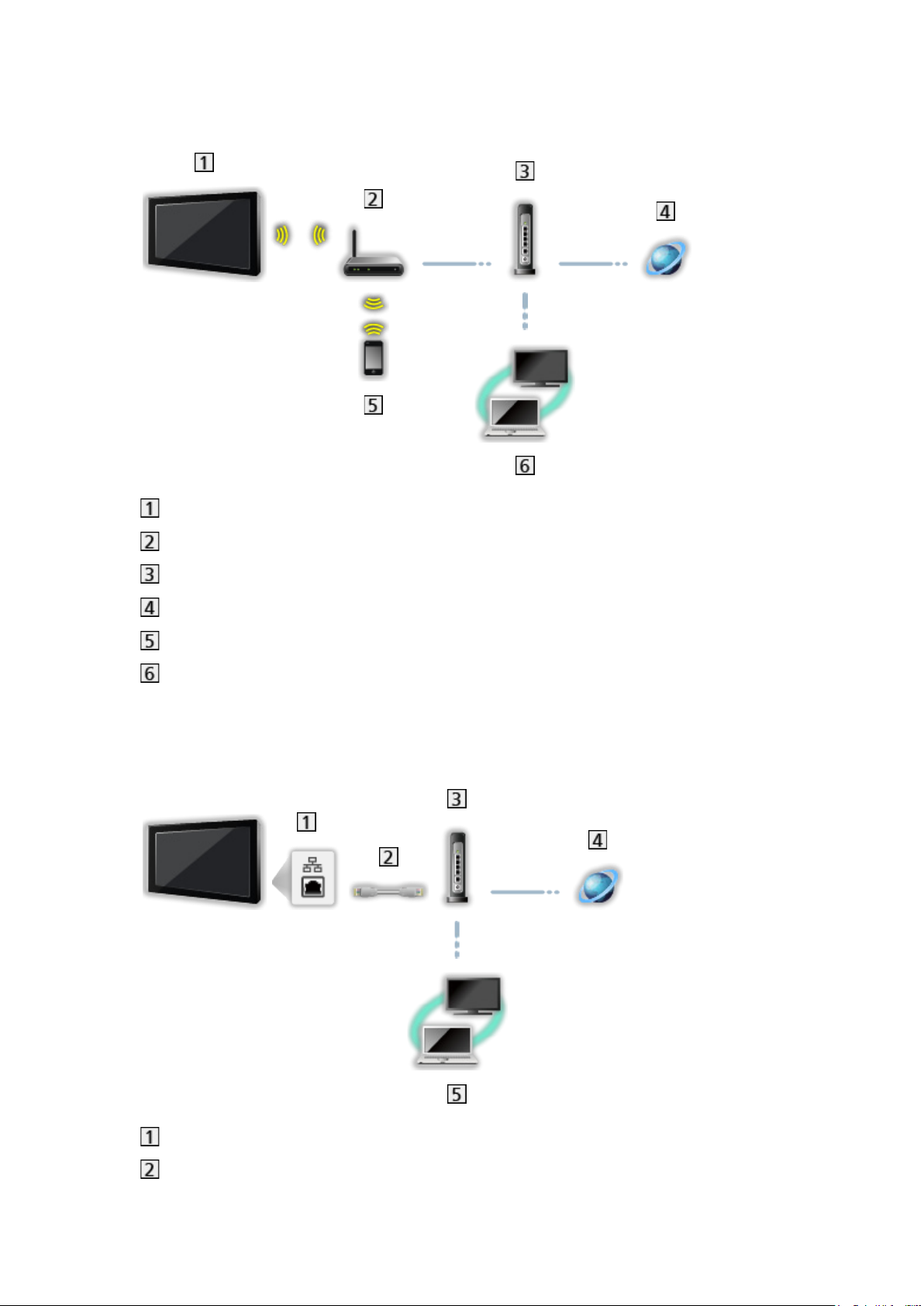
■ Trådlös anslutning (för DLNA och Internettjänst)
Inbyggt och trådlöst LAN (TV:ns baksida)
Åtkomstpunkt
Hubb eller router
Internetmiljö
Smartphone
DLNA Certified mediaserver
■ Kabelanslutning (för DLNA och Internettjänst)
ETHERNET-terminal
LAN-kabel (skärmad)
●
Använd den skärmade partvinnade LAN-kabeln.
- 67 -
Page 68
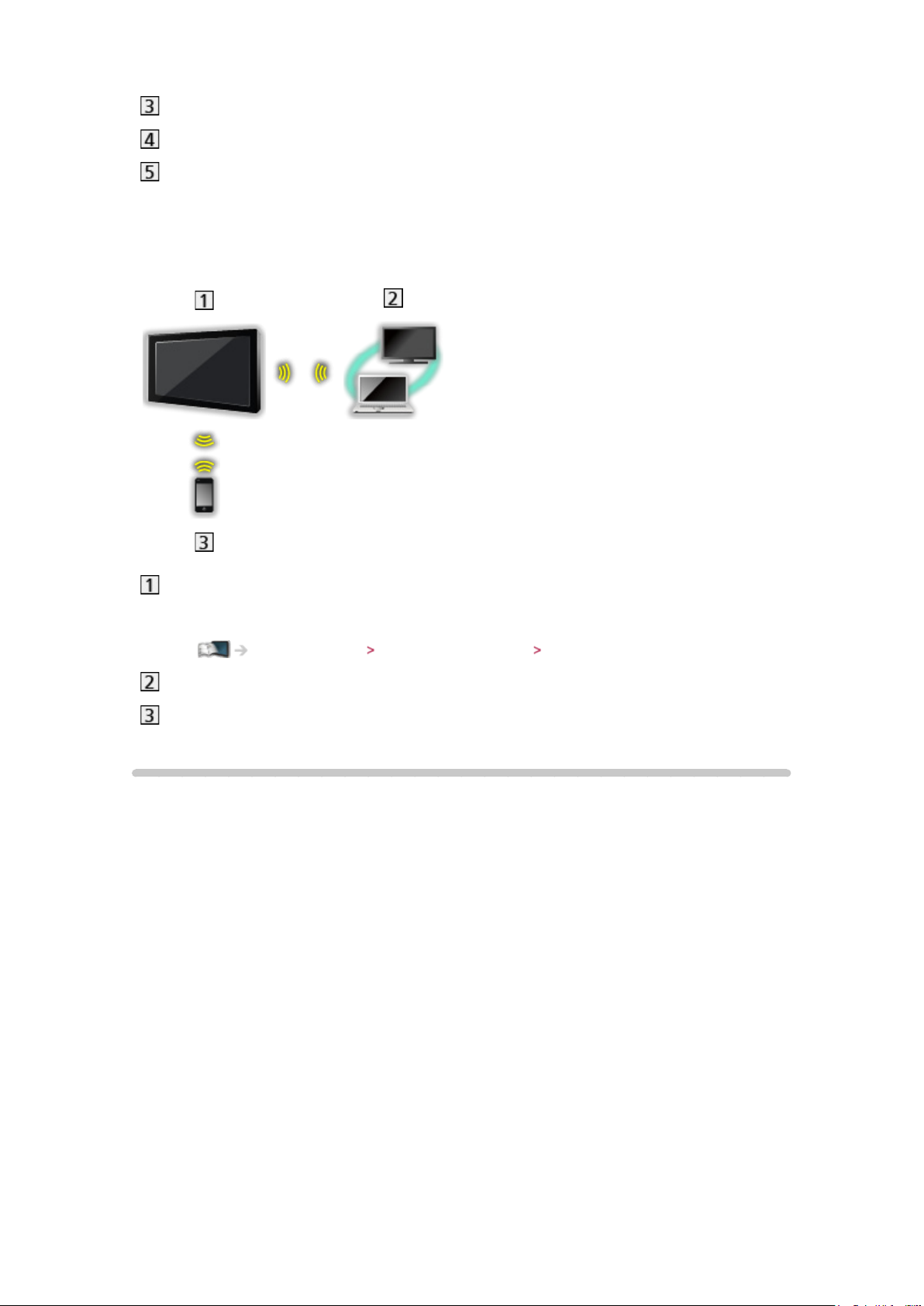
Hubb eller router
Internetmiljö
DLNA Certified mediaserver
■ Trådlös anslutning (för DLNA)
TV
●
Använda TV:n som en trådlös åtkomstpunkt
Hemmanätverk Nätverksinställningar Manuell - Trådlös accessp.
DLNA Certified mediaserver
Smartphone
Anm.
●
Kontrollera att du använder en rak LAN-kabel.
●
Ställ in och anslut utrustning som krävs för nätverksmiljön. Du kan inte
utföra sådana inställningar på TV:n. Se bruksanvisningen för utrustningen.
●
Om du använder utrustning som endast är kompatibel med 100BASE-TX,
krävs kategori 5 (eller senare) LAN-kablar.
●
Stäng av TV:n och slå därefter på den igen när du ändrar eller återansluter
nätverksanslutningen.
- 68 -
Page 69

Nätverksinställningar
Nätverksanslutning
Kontrollera att anslutningarna har slutförts innan du startar
nätverksinställningar.
Hemmanätverk Nätverksanslutningar
■ Auto - Trådlös
1. Visa menyn med MENU
2. Välj Nätverk
Nätverksanslutning med / och tryck på OK för att
öppna
●
Bekräfta krypteringsnyckeln, inställningarna och positionen för din
åtkomstpunkt innan du startar inställningarna. Information finns i
handboken för åtkomstpunkten.
3. Välj Auto med
●
Kabelansluten inställning utförs automatiskt när LAN-kabeln ansluts.
/ och tryck på OK för att öppna
4. Välj önskad åtkomstpunkt med
●
Tillgängliga trådlösa nätverk visas automatiskt.
: Krypterad åtkomstpunkt
●
För WPS (Push knapp)
1) Välj Enkel installation med ett tryck (WPS) med
OK för att öppna
2) Tryck på WPS-knappen på åtkomstpunkten tills lampan blinkar
3) Anslut TV:n till åtkomstpunkten med OK
/ och tryck på OK för att öppna
/ och tryck på
– WPS : Wi-Fi Protected Setup™
– Om det inte går att ansluta kontrollerar du inställningar och
åtkomstpunktens placering. Följ sedan instruktionerna på skärmen.
●
Vi rekommenderar att du väljer en krypterad åtkomstpunkt.
5. Ange krypteringsnyckeln för åtkomstpunkten med
/ / / och tryck
på OK för att ställa in
●
Du kan ange tecken med sifferknapparna.
●
Tryck på BACK/RETURN för att lagra
6. Automatisk inställning är slutförd och Nätverksstatus-skärmen visas
Hemmanätverk Nätverksinställningar Nätverksstatus
- 69 -
Page 70
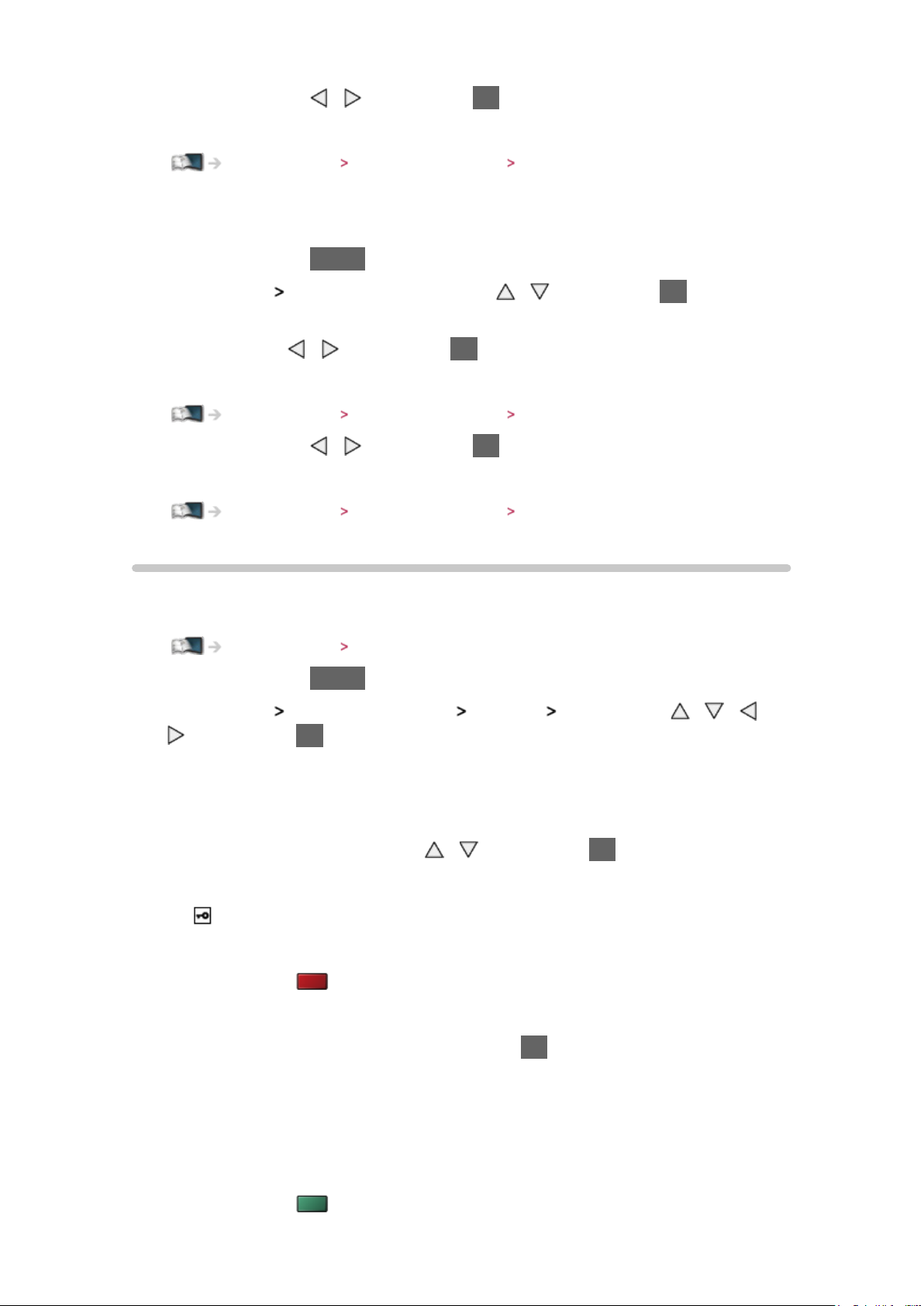
7. Välj Avsluta med / och tryck på OK för att ställa in
●
Ställa in manuellt
Hemmanätverk Nätverksinställningar Manuell - Trådlös
■ Auto - Kabelansluten
1. Visa menyn med MENU
2. Välj Nätverk
Nätverksanslutning med / och tryck på OK för att
öppna
3. Välj Auto med
/ och tryck på OK för att öppna
4. Automatisk inställning är slutförd och Nätverksstatus-skärmen visas
Hemmanätverk Nätverksinställningar Nätverksstatus
5. Välj Avsluta med / och tryck på OK för att ställa in
●
Ställa in manuellt
Hemmanätverk Nätverksinställningar Manuell - Kabelansluten
Manuell - Trådlös
Kontrollera att anslutningarna har slutförts innan du startar
nätverksinställningar.
Hemmanätverk Nätverksanslutningar
1. Visa menyn med MENU
2. Välj Nätverk
och tryck på OK för att öppna
Nätverksanslutning Manuell Trådlös med / / /
●
Bekräfta krypteringsnyckeln, inställningarna och positionen för din
åtkomstpunkt innan du startar inställningarna. Information finns i
handboken för åtkomstpunkten.
3. Välj önskad åtkomstpunkt med
●
Tillgängliga trådlösa nätverk visas automatiskt.
: Krypterad åtkomstpunkt
●
För WPS (Push knapp)
1) Tryck på
(Röd)
2) Tryck på WPS-knappen på åtkomstpunkten tills lampan blinkar
3) Anslut TV:n till åtkomstpunkten med OK
– WPS : Wi-Fi Protected Setup™
– Om det inte går att ansluta kontrollerar du inställningar och
åtkomstpunktens placering. Följ sedan instruktionerna på skärmen.
●
För WPS (PIN)
1) Tryck på
(Grön)
/ och tryck på OK för att öppna
- 70 -
Page 71
2) Ange åtkomstpunktens PIN-kod
3) Anslut TV:n till åtkomstpunkten med OK
●
För Manuell
1) Tryck på
(Gul)
2) Du kan ställa in SSID, säkerhetstyp, krypteringstyp och
krypteringsnyckel manuellt
3) Följ instruktionerna på skärmen och ställ in manuellt
– När du använder 11n (5 GHz) för det trådlösa systemet mellan
inbyggt och trådlöst LAN och åtkomstpunkt, välj AES som
krypteringstyp.
●
Sök efter åtkomstpunkter igen
(Blå)
●
Visa / dölj information för markerad åtkomstpunkt
●
Vi rekommenderar att du väljer en krypterad åtkomstpunkt.
4. Ange krypteringsnyckeln för åtkomstpunkten med
på OK för att ställa in
●
Du kan ange tecken med sifferknapparna.
/ / / och tryck
●
Tryck på BACK/RETURN för att lagra
5. VIERA Namn/IP/DNS inst.-skärmen visas
VIERA namn
●
Du kan ställa in ett favoritnamn för denna TV.
●
Detta namn används som denna TV:s namn på den andra
nätverksutrustningens skärm.
Erhåll IP-adress / Erhåll DNS-adress
●
Auto rekommenderas.
●
Tillgängliga inställningar visas automatiskt.
●
För att ställa in manuellt, välj och ställ in IP-adress / Subnätmask /
Standard-gateway / DNS-adress.
Proxyinställningar
●
Det krävs inte för normalt hemmabruk.
- 71 -
Page 72
●
Vissa Internettjänster kanske inte är tillgängliga beroende på
proxyinställningarna.
Proxy:
Detta är adressen för reläservern som är ansluten mellan webbläsaren
och målservern och skickar data till webbläsaren.
1) Välj Proxy med
2) Ange adressen med
/ och tryck på OK för att öppna
/ / / eller sifferknapparna och tryck
på OK för att ställa in
3) Tryck på BACK/RETURN för att lagra
Proxy-port:
Detta nummer anges även av internetleverantören med Proxyadressen.
1) Välj Proxy-port med
/
2) Ange numret med sifferknapparna
3) Tryck på BACK/RETURN för att lagra
6. Välj Nätverksstatus med
Hemmanätverk Nätverksinställningar Nätverksstatus
/ och tryck på OK för att öppna
7. Välj Avsluta med / och tryck på OK för att ställa in
Manuell - Kabelansluten
Kontrollera att anslutningarna har slutförts innan du startar
nätverksinställningar.
Hemmanätverk Nätverksanslutningar
1. Visa menyn med MENU
2. Välj Nätverk
/
/ och tryck på OK för att öppna
3. VIERA Namn/IP/DNS inst.-skärmen visas
VIERA namn
●
Du kan ställa in ett favoritnamn för denna TV.
●
Detta namn används som denna TV:s namn på den andra
nätverksutrustningens skärm.
Nätverksanslutning Manuell Kabelansluten med /
- 72 -
Page 73
Erhåll IP-adress / Erhåll DNS-adress
●
Auto rekommenderas.
●
Tillgängliga inställningar visas automatiskt.
●
För att ställa in manuellt, välj och ställ in IP-adress / Subnätmask /
Standard-gateway / DNS-adress.
Proxyinställningar
●
Det krävs inte för normalt hemmabruk.
●
Vissa Internettjänster kanske inte är tillgängliga beroende på
proxyinställningarna.
Proxy:
Detta är adressen för reläservern som är ansluten mellan webbläsaren
och målservern och skickar data till webbläsaren.
1) Välj Proxy med
2) Ange adressen med
/ och tryck på OK för att öppna
/ / / eller sifferknapparna och tryck
på OK för att ställa in
3) Tryck på BACK/RETURN för att lagra
Proxy-port:
Detta nummer anges även av internetleverantören med Proxyadressen.
1) Välj Proxy-port med
/
2) Ange numret med sifferknapparna
3) Tryck på BACK/RETURN för att lagra
4. Välj Nätverksstatus med
Hemmanätverk Nätverksinställningar Nätverksstatus
/ och tryck på OK för att öppna
5. Välj Avsluta med / och tryck på OK för att ställa in
- 73 -
Page 74
Manuell - Trådlös accessp.
Du kan använda TV:n som en trådlös åtkomstpunkt och ansluta
nätverksutrustning utan en åtkomstpunkt.
●
Bekräfta PIN-koden och nätverksinställningarna för utrustningen
innan inställningen startas. Detaljerad information finns i utrustningens
bruksanvisning.
1. Visa menyn med MENU
2. Välj Nätverk
Nätverksanslutning Manuell Trådlös accessp. med /
/ / och tryck på OK för att öppna
3. Välj Anslut till WPS med
●
För att ställa in manuellt, välj Ändra inställningar. (se nedan)
/ och tryck på OK för att öppna
4. Välj och ställ in WPS (Push knapp) / WPS (PIN) med
OK för att öppna
WPS (Push knapp):
Ställ in utrustningen på WPS-läget (tryckknapp). Detaljerad information
finns i utrustningens bruksanvisning.
WPS (PIN):
Ange PIN-koden för utrustningen.
●
Om det inte går att ansluta, kontrollera utrustningens inställningar och
placering. Följ sedan instruktionerna på skärmen.
■ Ändra inställningar
/ och tryck på
Du kan konfigurera Nätverksnamn (SSID), Krypteringsnyckel, Trådlös typ och
Kanal metod manuellt.
Följ instruktionerna på skärmen och ställ in manuellt.
●
Ställ Återställ för att återställa objekten i Ändra inställningar.
= Anm. =
●
Du kan inte ansluta Internettjänsten när TV:n är inställd på Trådlös
accessp..
●
Du kan ansluta upp till 7 enheter. Kommunikationshastigheten varierar
dock beroende på kommunikationsmiljö eller antalet anslutna utrustningar.
●
Bekräfta aktuella nätverksinställningar
Hemmanätverk Nätverksinställningar Nätverksstatus
●
Se till att utrustningen som ska anslutas stöder WPS för denna installation.
●
WPS : Wi-Fi Protected Setup™
- 74 -
Page 75
Nätverksstatus
Visar och kontrollerar nätverksstatus (MAC-adress, aktuella
nätverksinställningar osv.).
1. Visa menyn med MENU
2. Välj Nätverk
3. Automatisk testning är slutförd och Nätverksstatus-skärmen visas
Försök igen:
Utför automatisk testning av TV:ns nätverksanslutning och visar aktuell
status igen.
Statusdetaljer:
Visar detaljerad nätverksstatus (SSID, säkerhetstyp, krypteringstyp
osv.).
●
För mer information om nätverksanslutningen, välj Hjälp.
Nätverksstatus med / och tryck på OK för att öppna
Inställning VIERA fjärrkontroll
Inställning för kontroll av TV:n med en VIERA-fjärrkontroll som är ansluten till
ditt nätverk.
1. Visa menyn med MENU
2. Välj Nätverk
för att öppna
Inställning VIERA fjärrkontroll med / och tryck på OK
3. Välj ett av följande objekt med
VIERA fjärrkontroll
(På / Av)
Möjliggör kontroll av TV:n från nätverksutrustning (smartphone osv.).
●
Du måste installera programmet för att styra VIERA på din smartphone.
För mer information om detta program (endast på engelska) :
http://panasonic.net/viera/support
För användande, hänvisa till supportinformationen i programmet.
Enhet för innehållsdelning
Väljer enhet att ladda upp innehåll från nätverksutrustning (smartphone osv.).
= Anm. =
●
Beroende på område kanske denna funktion inte är tillgänglig. Fråga din
lokala Panasonic-återförsäljare om information.
/ och tryck på OK för att öppna
- 75 -
Page 76
Inställning nätverkslänk
Inställning för kontroll av TV:n med enheter som är anslutna till nätverket.
1. Visa menyn med MENU
2. Välj Nätverk
Inställning nätverkslänk med / och tryck på OK för att
öppna
3. Välj ett av följande objekt med
/ och tryck på OK för att öppna
DLNA-server / Enheter i Auto / Manuell / Lista över andra enheter
4. Ställ in med
/ / / och tryck på OK för att lagra
DLNA-server
(På / Av)
Möjliggör delning av TV-program eller innehåll på denna TV med
nätverksutrustning (DLNA Certified VIERA osv.).
●
För att använda denna funktion med en annan VIERA-enhet, välj ett namn
för denna TV från DLNA-serverlistan på en annan VIERA-enhet, och välj
sedan det innehåll som ska delas. Läs även handboken för den andra
VIERA-enheten.
Enheter i Auto / Manuell
(Auto / Manuell)
Väljer typ för att begränsa tillgången till denna TV för varje utrustning i
hemmanätverket.
Auto:
All tillgänglig utrustning i hemmanätverket är åtkomlig. (högst 16 olika
slags utrustningar)
Manuell:
Ställer in begränsningarna för varje utrustning i Lista över andra
enheter.
Lista över andra enheter
Listar tillgänglig utrustning för TV:n i hemmanätverket.
= Anm. =
●
Beroende på område kanske denna funktion inte är tillgänglig. Fråga din
lokala Panasonic-återförsäljare om information.
- 76 -
Page 77
Programvaruuppdatering
Öppnar en specifik webbplats där du kan uppdatera TV:ns programvara om
någon uppdatering finns tillgänglig.
1. Visa menyn med MENU
2. Välj Nätverk
att öppna
3. Följ instruktionerna på skärmen
Programvaruuppdatering med / och tryck på OK för
Med. för ny programvara
Ställer in om ett meddelande ska visas när ny programvara hittas via
nätverket eller inte.
1. Visa menyn med MENU
2. Välj Nätverk
att öppna
3. Välj På / Av med
Med. för ny programvara med / och tryck på OK för
/ och tryck på OK för att ställa in
Foton
Välja fil
Kontrollera att förberedelser för mediaservern, nätverksanslutningar och
nätverksinställningar har slutförts.
Hemmanätverk DLNA Information
Hemmanätverk Nätverksanslutningar
Hemmanätverk Nätverksinställningar
1. Visa Applista med APPS
2. Välj Mediaserver med
3. Välj en av mediaservrarna med
●
För åtkomst av en annan TV, välj ett namn för den andra TV:n i listan
som visas för mediaservrar.
●
Visa / dölj information för den markerade mediaservern
4. Välj fil med / och tryck på OK för att öppna
●
Beroende på mediaserverns utformning kanske du måste välja mappen
innan du väljer filen.
●
Visa / dölj information för den markerade filen
/ / / och tryck på OK för att öppna
/ och tryck på OK för att öppna
- 77 -
Page 78
= Anm. =
●
Filer som inte kan spelas upp visas i listan men kan inte väljas.
●
Du kan använda följande knappar under uppspelning. Bekräfta att
fjärrkontrollkoden är ”73”.
Titta på Extern utrustning Styra med TV:ns fjärrkontroll
Visa foto
■ Spela upp
Foton visas ett åt gången.
●
För att använda En bild
: Till föregående foto
: Till nästa foto
: Stopp (återgå till lista)
OK : Bildspel
●
För att visa / dölja användarguiden
●
För att rotera 90°
(Blå)
●
För att återgå till listan
BACK/RETURN
Använda bildspel
Bildspelet slutförs när alla foton i listan har visats.
1. Välj fotofilen som ska visas på den första vyn från miniatyrerna med
/
/
2. Starta bildspel med (Röd) och OK
●
För att visa / dölja användarguiden
/
●
För att pausa (återvända till En bild)
OK
●
För att återgå till listan
BACK/RETURN
- 78 -
Page 79
■ Bildspelsinställningar
Ställa in inställningar för fotofiler på denna TV.
1. Visa alternativmenyn med OPTION
2. Välj Bildspelsinställningar med
3. Välj ett av följande objekt med
Auto Makeup / Intervall / Upprepning / Bakgrundsmusik
4. Ställ in med
Auto Makeup
(På / Av)
Känner automatiskt av ansikten i fotot och förbättrar ljuskänslighet och
kontrast.
Intervall
(Långt / Normal / Kort)
Väljer intervall för bildspelet.
Upprepning
/ / / och tryck på OK för att lagra
/ och tryck på OK för att öppna
/ och tryck på OK för att öppna
(På / Av)
Bildspel upprepning
Bakgrundsmusik
(Av / Typ 1 / Typ 2 / Typ 3 / Typ 4 / Typ 5)
Väljer bakgrundsmusiken i Fotoläget.
Videor
Välja fil
Kontrollera att förberedelser för mediaservern, nätverksanslutningar och
nätverksinställningar har slutförts.
Hemmanätverk DLNA Information
Hemmanätverk Nätverksanslutningar
Hemmanätverk Nätverksinställningar
1. Visa Applista med APPS
2. Välj Mediaserver med
3. Välj en av mediaservrarna med
/ / / och tryck på OK för att öppna
/ och tryck på OK för att öppna
- 79 -
Page 80
●
För åtkomst av en annan TV, välj ett namn för den andra TV:n i listan
som visas för mediaservrar.
●
Visa / dölj information för den markerade mediaservern
4. Välj fil med / och tryck på OK för att öppna
●
Beroende på mediaserverns utformning kanske du måste välja mappen
innan du väljer filen.
●
Visa / dölj information för den markerade filen
= Anm. =
●
Filer som inte kan spelas upp visas i listan men kan inte väljas.
●
Du kan använda följande knappar under uppspelning. Bekräfta att
fjärrkontrollkoden är ”73”.
Titta på Extern utrustning Styra med TV:ns fjärrkontroll
Se på video
■ Spela upp
Om du har stoppat en pågående uppspelning halvvägs visas en
bekräftelseskärm som frågar om du vill starta från senast avslutade del eller
från början.
●
För att använda uppspelning
: Manuellt hopp
– Tryck för att hoppa framåt cirka 30 sekunder.
: Spola bakåt
: Snabbspola framåt
: Stopp
OK : Paus (visar stapeln för tidssökning) / spela upp
●
För att visa / dölja användarguiden och informationsraden
●
Till föregående innehåll
(Röd)
●
Till nästa innehåll
(Grön)
●
Ändra bildförhållande
- 80 -
Page 81
1) Visa Välj bildformat listan med ASPECT
2) Välj läge med
/ och tryck på OK för att ställa in
Aspect1:
Visar innehållet förstorat utan förvrängning.
Aspect2:
Visar innehållet i fullskärmsläge.
Original:
Visar innehåll i ursprunglig storlek.
– Du kan även ändra läge genom att trycka på ASPECT. (Tryck flera
gånger tills du får önskat läge.)
– Bildförhållandet kan inte ändras beroende på innehållet.
●
För att återgå till listan
BACK/RETURN
Videoinställningar
Ställa in inställningar för videofiler på denna TV.
1. Visa alternativmenyn med OPTION
2. Välj Videoinställningar med
3. Välj ett av följande objekt med
/ och tryck på OK för att öppna
/ och tryck på OK för att öppna
Förhandsgranska video / Multiljud / Dubbelt ljud / Dual mono ljud /
Undertext / Undertext / Val av språk för undertext / Upprepning
●
Menyfunktioner och väljbara alternativ varierar beroende på innehåll.
4. Ställ in med
/ / / och tryck på OK för att lagra
Förhandsgranska video
(På / Av)
Ställer in för att starta förhandsgranskningen av titel eller scen på miniatyrvyn.
●
Bilder kanske inte visas på en stund i miniatyrvyn. Ställ in
förhandsgranskningen på Av för att lösa detta.
Multiljud, Dubbelt ljud, Dual mono ljud
Välj för tillgängliga ljudspår (om tillgängligt).
●
Det kan ta flera sekunder innan ljudet ändras.
●
Denna funktion är tillgänglig vid uppspelning.
Undertext
- 81 -
Page 82
Visa / dölj textning (om tillgängligt).
●
Denna funktion är tillgänglig vid uppspelning.
Undertext
Väljer font för att visa textning korrekt (om tillgängligt).
●
Denna funktion är tillgänglig vid uppspelning.
Val av språk för undertext
Väljer språk för textning (om tillgängligt).
●
Denna funktion är tillgänglig vid uppspelning.
Upprepning
(På / Av)
Upprepa uppspelning inom den valda filen
Inställningar för ljudutmatning
Du kan njuta av flerkanalsljud via en förstärkare som är ansluten till DIGITAL
AUDIO-kontakten eller HDMI2-porten (ARC-funktion).
●
För att bekräfta eller ändra aktuell ljudstatus
Hemmanätverk Videor Videoinställningar
1. Visa menyn med MENU
2. Välj Ljud
3. Välj Auto / PCM med
SPDIF-val
(Auto / PCM)
Väljer initial inställning för digital ljudutmatningssignal från DIGITAL AUDIOkontakten och HDMI2-porten (ARC-funktion).
●
SPDIF är ett standardiserat filformat för ljudöverföring.
Auto:
SPDIF-val med / och tryck på OK för att öppna
/ och tryck på OK för att ställa in
Dolby Digital Plus, Dolby Digital och HE-AAC flerkanalsljud matas ut
som Dolby Digital Bitstream. MPEG matas ut som PCM. DTS matas ut
som DTS.
PCM:
Digital utsignal är låst till PCM.
●
ARC (Audio Return Channel) är en funktion för digital ljudutmatning via
HDMI-kabel.
- 82 -
Page 83
Musik
Välja fil
Kontrollera att förberedelser för mediaservern, nätverksanslutningar och
nätverksinställningar har slutförts.
Hemmanätverk DLNA Information
Hemmanätverk Nätverksanslutningar
Hemmanätverk Nätverksinställningar
1. Visa Applista med APPS
2. Välj Mediaserver med
3. Välj en av mediaservrarna med
●
För åtkomst av en annan TV, välj ett namn för den andra TV:n i listan
/ / / och tryck på OK för att öppna
/ och tryck på OK för att öppna
som visas för mediaservrar.
●
Visa / dölj information för den markerade mediaservern
4. Välj fil med / och tryck på OK för att öppna
●
Beroende på mediaserverns utformning kanske du måste välja mappen
innan du väljer filen.
●
Visa / dölj information för den markerade filen
= Anm. =
●
Filer som inte kan spelas upp visas i listan men kan inte väljas.
●
Du kan använda följande knappar under uppspelning. Bekräfta att
fjärrkontrollkoden är ”73”.
Titta på Extern utrustning Styra med TV:ns fjärrkontroll
Spela musik
■ Spela upp
●
För att använda uppspelning
: Spola bakåt
: Snabbspola framåt
: Stopp
OK : Paus / Spela upp
●
För att visa / dölja användarguiden
- 83 -
Page 84
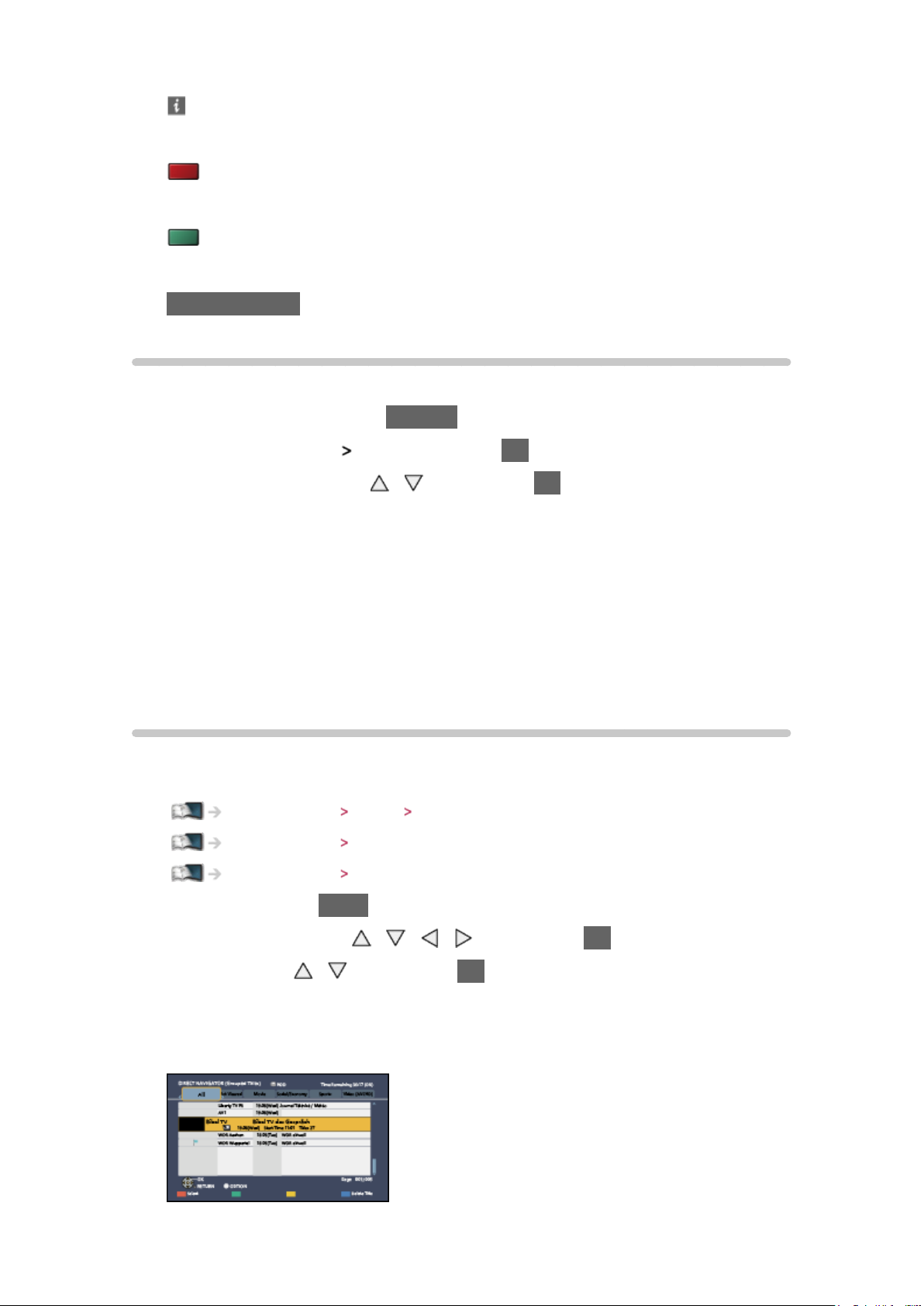
●
Till föregående spår
(Röd)
●
Till nästa spår
(Grön)
●
För att återgå till listan
BACK/RETURN
Musikinställning
Ställ in inställningar för musikfiler på denna TV.
1. Visa alternativmenyn med OPTION
2. Välj Musikinställning
3. Välj Mapp / En / Av med
Mapp:
Upprepa uppspelning inom den valda mappen
En:
Upprepad uppspelning av en vald fil
Upprepning med OK
/ och tryck på OK för att ställa in
DIGA-inspelare
Styra DIGA-inspelare
Kontrollera att förberedelser för mediaservern, nätverksanslutningar och
nätverksinställningar har slutförts.
Hemmanätverk DLNA Information
Hemmanätverk Nätverksanslutningar
Hemmanätverk Nätverksinställningar
1. Visa Applista med APPS
2. Välj Mediaserver med
3. Välj DIGA med
4. Skärmbilden för DIGA-inspelaren visas. Du kan styra funktionerna i DIGAinspelaren med hjälp av TV-apparatens fjärrkontroll enligt användarguiden.
(Exempel)
/ och tryck på OK för att öppna
/ / / och tryck på OK för att öppna
- 84 -
Page 85

●
Registrera TV:n på DIGA-inspelaren innan du använder dem.
●
Mer information finns i bruksanvisningen för DIGA-inspelaren.
Teknisk information
Fotoformat
■ Fotoformat som stöds
JPEG (.jpg, .jpeg, .mpo)
●
Bildupplösning (pixlar) :
8 × 8 till 30 719 × 17 279
Nersampling :
4:4:4, 4:2:2, 4:2:0
●
DCF och EXIF standarder
●
Progressiv JPEG stöds inte.
= Anm. =
●
Vissa filer kanske inte spelas upp även om dessa villkor uppfylls.
●
Använd inte tvåbytestecken eller andra specialkoder för filnamn.
●
Anslutna enheter kan bli instabila med denna TV om fil- eller mappnamn
ändras.
Videoformat
■ Videoformat som stöds
AVCHD (.mts)
●
Videokodek :
H.264 BP/MP/HP
Ljudkodek :
Dolby Digital
●
AVCHD Standard Ver. 2.0 (AVCHD 3D, AVCHD Progressive)
●
Data kanske inte är tillgänglig om en mappstruktur på enheten har
ändrats.
- 85 -
Page 86
SD-Video (.mod)
●
Videokodek :
MPEG1, MPEG2
Ljudkodek :
Dolby Digital, MPEG Audio
●
SD-Video Standard Ver. 1.31 (Entertainment Video Profile)
●
Data kanske inte är tillgänglig om en mappstruktur på enheten har
ändrats.
AVI (.avi)
●
Videokodek :
H.264 BP/MP/HP, MPEG1, MPEG2, MPEG4 SP/ASP, VC-1, Windows
Media Video Ver. 9
Ljudkodek :
AAC, ADPCM, Dolby Digital, Dolby Digital Plus, DTS core, HE-AAC,
LPCM, MPEG Audio, MP3, WMA, WMA Pro
●
Vissa funktioner i undertexter eller kapitel kanske inte är tillgängliga.
MKV (.mkv)
●
Videokodek :
H.264 BP/MP/HP, MPEG1, MPEG2, MPEG4 SP/ASP
Ljudkodek :
AAC, Dolby Digital, Dolby Digital Plus, DTS core, HE-AAC, MPEG
Audio, MP3
●
Vissa funktioner i undertexter eller kapitel kanske inte är tillgängliga.
ASF (.asf, .wmv)
●
Videokodek :
MPEG4 SP/ASP, VC-1, Windows Media Video Ver. 9
Ljudkodek :
AAC, Dolby Digital, Dolby Digital Plus, HE-AAC, LPCM, MP3, WMA,
WMA Pro
●
Kopieringsskyddade filer kan inte spelas upp.
- 86 -
Page 87

MP4 (.f4v, .m4v, .mp4)
●
Videokodek :
H.264 BP/MP/HP, MPEG1, MPEG2, MPEG4 SP/ASP
Ljudkodek :
AAC, Dolby Digital, Dolby Digital Plus, HE-AAC, MPEG Audio, MP3
●
Denna TV stöder denna behållare som spelats in med produkter från
Panasonic. Detaljerad information finns i produkternas bruksanvisning.
FLV (.flv)
●
Videokodek :
H.264 BP/MP/HP
Ljudkodek :
AAC, MP3
3GPP (.3gp, .3g2)
●
Videokodek :
H.264 BP/MP/HP, MPEG4 SP/ASP
Ljudkodek :
AAC, HE-AAC
PS (.mod, .mpg, .mpeg, .vob, .vro)
●
Videokodek :
MPEG1, MPEG2
Ljudkodek :
Dolby Digital, LPCM, MPEG Audio
TS (.mts, .m2ts, .tp, .trp, .ts, .tts)
●
Videokodek :
H.264 BP/MP/HP, MPEG1, MPEG2
Ljudkodek :
AAC, Dolby Digital, Dolby Digital Plus, HE-AAC, MPEG Audio
- 87 -
Page 88
■ Undertextformat som stöds
MicroDVD, SubRip, TMPlayer (.srt, .sub, .txt)
●
●
Videofilen och textfilen med undertexter finns i samma mapp och
filnamnen är likadana med undantag av filtillägget.
●
Om det finns mer än en textfil med undertexter i samma mapp, visas de i
följande prioritetsordning : ”.srt”, ”.sub”, ”.txt”.
= Anm. =
●
Vissa filer kanske inte spelas upp även om dessa villkor uppfylls.
●
Använd inte tvåbytestecken eller andra specialkoder för filnamn.
●
Anslutna enheter kan bli instabila med denna TV om fil- eller mappnamn
ändras.
●
Videoformat som stöds är annorlunda i Mediaspelaren och mediaservrar.
Mediaspelare Teknisk information Videoformat
Musikformat
■ Musikformat som stöds
MP3 (.mp3)
●
AAC (.m4a)
●
●
Kopieringsskyddade filer kan inte spelas upp.
WMA (.wma)
●
●
Kopieringsskyddade filer kan inte spelas upp.
LPCM (.wav)
●
FLAC (.flac)
●
= Anm. =
●
Vissa filer kanske inte spelas upp även om dessa villkor uppfylls.
●
Använd inte tvåbytestecken eller andra specialkoder för filnamn.
●
Anslutna enheter kan bli instabila med denna TV om fil- eller mappnamn
ändras.
- 88 -
Page 89
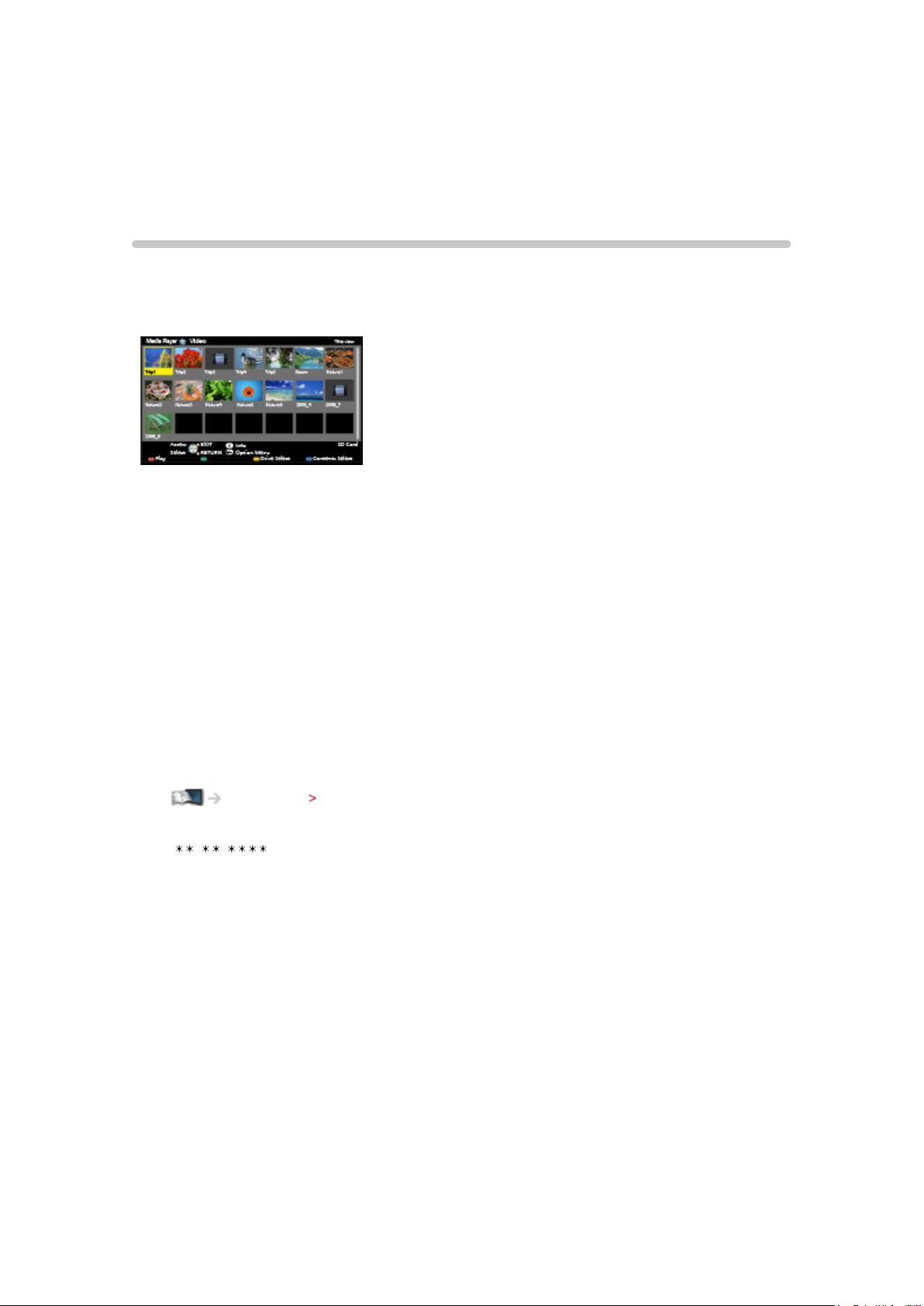
Mediaspelare
Använda Mediaspelare
Information
Mediaspelaren gör det möjligt att spela upp foton, video eller musik som
spelats in på ett SD-kort och ett USB-flashminne.
(Exempel)
Fotoläge :
Stillbilder som tagits med digitalkamera visas.
Videoläge :
Rörliga bilder som tagits med digitala videokameror visas.
Musikläge :
Digital musikdata spelas upp.
●
Under drift matas ljudsignaler ut från DIGITAL AUDIO-kontakten och
HDMI2-porten (ARC-funktion), men inga videosignaler matas ut. För att
använda HDMI2 med ARC-funktion, anslut en förstärkare med ARCfunktion och ställ in på att använda hemmabiohögtalare.
Funktioner VIERA Link ”HDAVI Control™”
●
Datum visar datumet när inspelningen utfördes av inspelningsutrustningen.
” / / ” visas på en fil när inspelningsdatumet inte har registrerats.
●
Beroende på utrustningen som använts för inspelning kan bilderna visas
på ett felaktigt sätt på TV-apparaten.
●
Om det finns många filer och mappar kan det ta en stund innan bilderna
visas.
●
Delvis förstörda filer kan visas med lägre upplösning.
●
Bildinställningar kanske inte fungerar beroende på inställningarna.
●
Mapp- och filnamnen kan variera från namnen på digitalkameran eller den
digitala videokameran som används.
- 89 -
Page 90
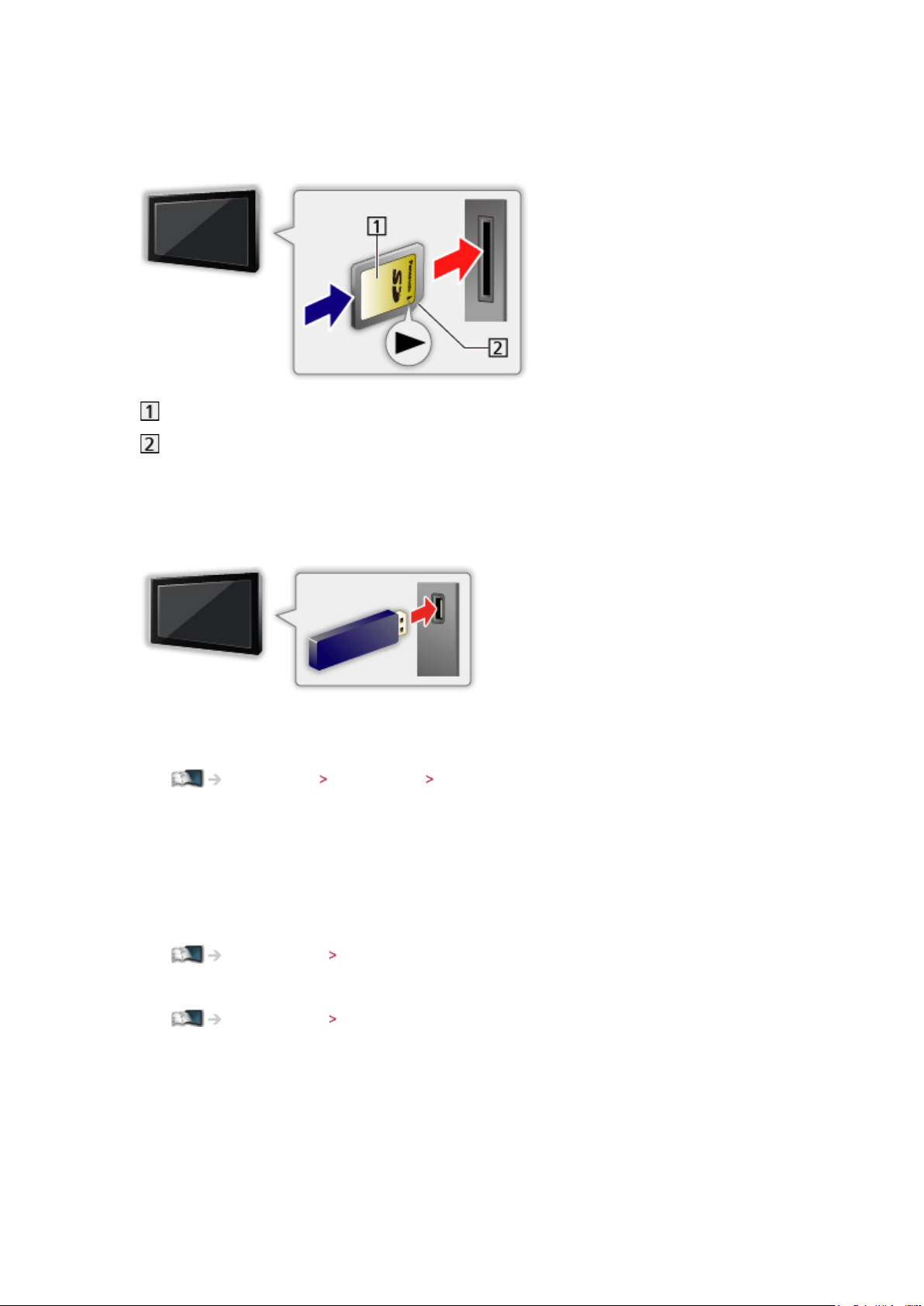
■ För att sätta in eller ta ut SD-kortet
Sätt försiktigt in SD-kortet med etikettsidan framåt. Tryck in mitten av kortet
tills du hör ett klick. (För att ta bort SD-kortet, tryck på det igen.)
Etikettsida
Avklippt hörn
■ För att sätta in eller ta ut USB-flashminnet
För in eller ta ut rakt och fullständigt.
●
För att ta bort USB-flashminnet från TV:n på ett säkert sätt, utför Säker
borttagning av USB i Inställning av USB-enhet.
Inställningar Inställningar Inställning av USB-enhet
●
Anslut USB Flash-minnet till USB-port 1 eller 2.
= Anm. =
●
Kontrollera att terminaltyp och enheter är korrekta vid anslutning.
●
För information om enheterna
Mediaspelare Teknisk information
●
Filformat som stöds
Mediaspelare Teknisk information
- 90 -
Page 91
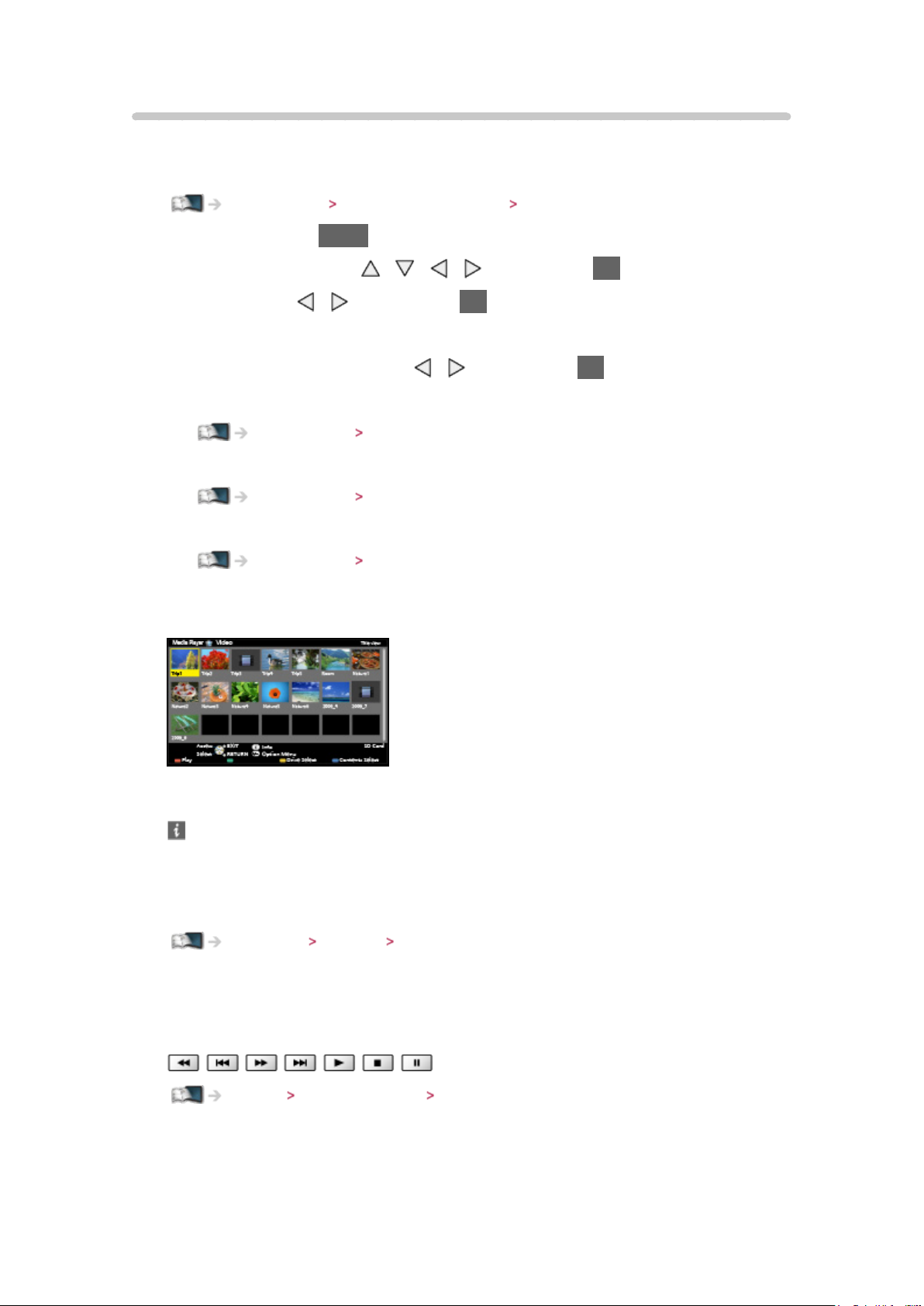
Välja enhet / läge
1. Sätt in SD-kortet eller USB-flashminnet i TV:n
●
Mediaspelaren startas automatiskt när du sätter in SD-kortet.
Mediaspelare Använda Mediaspelare Information
2. Visa Applista med APPS
3. Välj Mediaspelare med
4. Välj enhet med
●
Om två eller fler enheter inte är anslutna hoppas detta steg över.
/ och tryck på OK för att öppna
/ / / och tryck på OK för att öppna
5. Välj Foto / Video / Musik med
Foto
Mediaspelare Fotoläge
Video
Mediaspelare Videoläge
Musik
Mediaspelare Musikläge
6. Miniatyrvyn visas
(Exempel)
/ och tryck på OK för att öppna
●
Visa / dölj information för markerat innehåll
= Anm. =
●
Du kan även öppna varje läge direkt från Applista.
Funktioner Applista Användning
●
Välj lämplig enhet och innehåll för uppspelning av varje fil.
●
Du kan använda följande knappar under uppspelning. Bekräfta att
fjärrkontrollkoden är ”73”.
Titta på Extern utrustning Styra med TV:ns fjärrkontroll
- 91 -
Page 92
■ För att ändra enhet
Du kan direkt ändra den aktuella enheten till en annan enhet i samma läge
när två eller fler tillgängliga enheter är anslutna.
1. Visa skärmen för val av enhet med
2. Välj enhet med
/ och tryck på OK för att öppna
(Gul) när miniatyren visas
■ För att ändra läge
Du kan växla till ett annat läge för mediaspelaren via miniatyrvyn.
1. Visa skärmen för val av innehåll med
2. Välj innehåll med
●
Läget kan ändras för den aktuella enheten.
/ och tryck på OK för att öppna
(Blå) när miniatyren visas
Fotoläge
Välja fil
Välj fil i miniatyrvyn med
uppspelningen.
: Felskärm
/ / / och tryck på OK för att starta
●
För att ändra storleken på fotona i miniatyrvyn
1) Visa alternativmenyn med OPTION
2) Välj Ändra storlek med
●
Filformat som stöds
Mediaspelare Teknisk information Fotoformat
/ och tryck på OK för att ändra
■ Miniatyrvy
●
Visa / dölj information för markerat innehåll
●
För att visa Bildspelsinställningar
(Röd)
Mediaspelare Fotoläge Använda bildspel
●
För att sortera
(Grön)
●
För att ändra enhet
(Gul)
●
För att ändra innehållet
(Blå)
- 92 -
Page 93
Visa foto
■ Spela upp
●
För att använda En bild
: Till föregående foto
: Till nästa foto
: Stopp (återgå till miniatyr)
OK : Bildspel
●
För att visa / dölja användarguiden
●
För att rotera 90°
(Blå)
●
För att återvända till miniatyrer
BACK/RETURN
Sortera foton
■ Sortera efter mapp, inspelningsdatum eller inspelningsmånad
1. Visa visningsurvalet i miniatyrvyn med (Grön)
2. Välj Mappar / Datumsortering / Månadssortering med
OK för att ställa in
Mappar:
Visa miniatyren som grupperats per mapp.
●
Filerna som inte ligger i någon mapp kommer att samlas i mappen
”/”.
Datumsortering / Månadssortering:
Visa miniatyren som grupperats per samma datum eller månad.
●
Gruppen med foton utan inspelningsdatum visas som Okänd.
●
För att återvända till miniatyren för alla foton
1) Visa visningsurvalet i miniatyrvyn med
(Grön)
/ och tryck på
2) Välj Alla foton med
/ och tryck på OK för att ställa in
- 93 -
Page 94
Flerbilds 3D
Denna TV-apparat kan skapa ett 3D-foto med hjälp av ett par bilder i SDkortet och sedan spara det på samma SD-kort.
●
Denna TV-apparat kan även skapa ett 3D-foto från foton i USBflashminnet, men inte spara det.
●
Denna funktion är tillgänglig med foton som tagits av digitalkameror.
●
De foton du väljer för att skapa 3D-foton är kanske inte lämpliga, eller
skapandet av 3D-foton kanske inte är möjligt. I detta fall rekommenderas
det att ta ett foto (för L) och sedan flytta kameran cirka 5 cm till höger och
ta ett till foto (för R).
●
För att visa skapat 3D-foto med 3D-effekt behöver du 3D-glasögon.
1. Visa alternativmenyn i miniatyrvyn med OPTION
2. Välj Flerbilds 3D med
/ och tryck på OK för att öppna
3. Välj två foton för L (vänster) och R (höger) med
(Röd)
●
Du kan bara välja foton med samma inspelningsdatum och samma
antal pixlar.
●
Du kanske inte kan visa en skapad 3D-bild på ett korrekt sätt om du
väljer foton för L och R i omvänd ordning.
4. Skapa 3D-foto med OK
●
Om dina valda bilder inte är lämpliga för 3D-fotot kommer ett
felmeddelande att visas och du återgår till valskärmen för foton (steg
3).
●
För att spara 3D-fotot i SD-kortet, tryck på OK och följ instruktionerna
på skärmen.
●
När fotot har sparats visas valskärmen för foton (steg 3). Välj foton igen
för att skapa ett till 3D-foto eller avsluta läget Flerbilds 3D.
/ / / och
■ Uppleva sparade 3D-foton
Sparade 3D-foton visas i miniatyrvyn. Ta på 3D-glasögonen och upplev
3D-foton.
- 94 -
Page 95
Använda bildspel
Bildspelet slutförs när alla foton i den aktuella miniatyren har visats.
1. Välj fotofilen som ska visas på den första vyn från miniatyrerna med
/
/
2. Starta bildspel med (Röd) och OK
●
För att visa / dölja användarguiden
●
För att pausa (återvända till En bild)
OK
●
För att återvända till miniatyrer
BACK/RETURN
●
Du kan ändra bakgrundsmusik genom att ställa in Bakgrundsmusik in
Bildspelsinställningar (se nedan).
■ Bildspelsinställningar
Ställ in inställningarna för fotoläge.
1. Visa alternativmenyn med OPTION
/
2. Välj Bildspelsinställningar med OK
3. Välj ett av följande objekt med
/ och tryck på OK för att öppna
Miniatyr / Färgeffekt / Auto Makeup / Visningsläge / Kontinuerlig
uppspelning / Intervall / Upprepning / Bakgrundsmusik
4. Ställ in med
/ / / och tryck på OK för att lagra
Miniatyr
(Av / Multi / Kollage / Sväva(+almanacka) / Sväva / Galleri(+kal.) / Galleri /
Bio)
Väljer ramtyp för bildspelet.
Multi:
9 foton visas överskådligt på en gång.
Kollage:
Varje foto visas på slumpmässig plats och i slumpmässigt format.
Sväva(+almanacka) / Sväva:
Foton visas med flödande bilder.
●
Du kan välja om du vill visa kalendern eller inte. Kalenderns månad
ändras med / .
Galleri(+kal.) / Galleri:
- 95 -
Page 96
Olika fotostorlekar visas i ramarna.
●
Du kan välja om du vill visa kalendern eller inte. Kalenderns månad
ändras med / .
Bio:
Foton visas som gamla filmer (sepiaton).
Färgeffekt
(Av / Sepia / Gråskala)
Väljer färgeffekten för foton i en bild och bildspel.
●
Gäller ej när Miniatyr är inställt på Sväva, Galleri eller Bio
Auto Makeup
(På / Av)
Känner automatiskt av ansikten i fotot och förbättrar ljuskänslighet och
kontrast.
Visningsläge
(Normal / Zoom)
Väljer förstorad eller normal visning av en bild och bildspel.
●
Gäller ej när Miniatyr är inställt på Kollage, Sväva, Galleri eller Bio
●
Beroende på fotostorleken kanske fotot inte kan förstoras till att fylla hela
skärmen (t.ex. för porträtt).
Kontinuerlig uppspelning
(På / Av)
Väljer om kontinuerliga foton ska visas i snabbt bildspelsläge eller inte.
●
Gäller ej när Miniatyr är inställt på Sväva, Galleri eller Bio
Intervall
(Långt / Normal / Kort)
Väljer intervall för bildspelet.
●
Gäller ej när Miniatyr är inställt på Sväva, Galleri eller Bio
Upprepning
(På / Av)
Bildspel upprepning
- 96 -
Page 97

Bakgrundsmusik
(Av / Typ 1 / Typ 2 / Typ 3 / Typ 4 / Typ 5 / Personlig / Auto)
Väljer bakgrundsmusiken i Fotoläget.
Typ 1 - 5:
Musikfiler som installerats på TV:n med fabriksinställningar kommer att
spelas upp.
Auto:
Musikfiler som sparas i den aktuella enhetens rotmapp spelas upp
slumpmässigt.
●
Om det inte finns någon tillgänglig musikdata hörs inget ljud.
Personlig:
Musikfiler i enheten som registrerats av dig spelas upp.
●
Om inga musikfiler har registrerats eller om enheten som registrerat
musiken har tagits bort, återges inget ljud.
För att registrera musik
●
1) Välj musikfil med
●
Beroende på enhetens utformning, välj mappar tills du hittar önskad
/ och tryck på OK för att öppna
musikfil.
2) Välj Fil / Mapp med
/ och tryck på OK för att ställa in
Fil:
Den valda musikfilen registreras.
Mapp:
All musik i mappen som innehåller den markerade musikfilen
registreras.
= Anm. =
●
Bildkvaliteten kan försämras beroende på inställningarna för bildspelet.
●
Bildinställningar kanske inte fungerar beroende på inställningarna för
bildspel.
- 97 -
Page 98
Videoläge
Välja fil
1. Välj titel i miniatyrvyn med / / /
: Felskärm
: Filen stöder inte miniatyrvy.
●
Förhandsgranskningen startar när titeln / scenen är markerad i
miniatyrvyn om den stöder en förhandsgranskning. För att stänga av
förhandsgranskningen, ställ in Förhandsgranska video till Av.
Mediaspelare Videoläge Videoinställningar
2. Starta uppspelningen med (Röd)
●
Om du har stoppat en pågående uppspelning halvvägs visas en
bekräftelseskärm som frågar om du vill starta från senast avslutade del
eller från början.
●
Filformat som stöds
Mediaspelare Teknisk information Videoformat
■ Miniatyrvy
●
Visa / dölj information för markerat innehåll
●
För att starta uppspelning
(Röd)
●
För att ändra enhet
(Gul)
●
För att ändra innehållet
(Blå)
Se på video
■ Uppspelning från den valda scenen i titeln (SD-Video eller
AVCHD)
Uppspelningen av vald scen påbörjas och fortsätter till titelns slut.
1. Välj titel med
2. Välj scen med
3. Starta uppspelningen med (Röd)
●
Strukturen på titlar och scener kan variera beroende på den digitala
/ / / och tryck på OK för att öppna
/ / /
- 98 -
Page 99
videokameran som användes.
●
För att upprepa uppspelning
Mediaspelare Videoläge Videoinställningar
■ Spela upp
●
För att använda uppspelning
: Spola bakåt
: Snabbspola framåt
: Stopp
OK : Paus (visar stapeln för tidssökning) / spela upp
●
Hoppa till en specifik tidpunkt
1) Visa stapeln för tidssökning med OK
2) När stapeln för tidssökning visas
Tryck på
/ :
Sök i cirka 10 sekunder
Håll intryckt
/ :
Snabbsökning
3) Hoppa till en specifik tidpunkt med OK
●
För att visa / dölja användarguiden och informationsraden
●
Till föregående titel / scen
(Röd)
●
Till nästa titel / scen
(Grön)
●
Ändra bildförhållande
1) Visa Välj bildformat listan med ASPECT
2) Välj läge med
/ och tryck på OK för att ställa in
Aspect1:
Visar innehållet förstorat utan förvrängning.
Aspect2:
Visar innehållet i fullskärmsläge.
Original:
Visar innehåll i ursprunglig storlek.
– Du kan även ändra läge genom att trycka på ASPECT. (Tryck flera
gånger tills du får önskat läge.)
- 99 -
Page 100
– Bildförhållandet kan inte ändras beroende på innehållet.
●
För att återvända till miniatyrer
BACK/RETURN
Videoinställningar
Ställ in inställningarna för videoläge.
1. Visa alternativmenyn med OPTION
2. Välj Videoinställningar med OK
3. Välj ett av följande objekt med
/ och tryck på OK för att öppna
Förhandsgranska video / Multiljud / Dual mono ljud / Undertext / Undertext
/ Upprepning
●
Menyfunktioner och väljbara alternativ varierar beroende på innehåll.
4. Ställ in med
/ / / och tryck på OK för att lagra
Förhandsgranska video
(På / Av)
Ställer in för att starta förhandsgranskningen av titel eller scen på miniatyrvyn.
●
Bilder kanske inte visas på en stund i miniatyrvyn. Ställ in
förhandsgranskningen på Av för att lösa detta.
●
Denna funktion är tillgänglig i miniatyrvyn.
Multiljud, Dual mono ljud
Välj för tillgängliga ljudspår (om tillgängligt).
●
Det kan ta flera sekunder innan ljudet ändras.
●
Denna funktion är tillgänglig vid uppspelning.
Undertext
Visa / dölj textning (om tillgängligt).
●
Denna funktion är tillgänglig vid uppspelning.
Undertext
Väljer font för att visa textning korrekt (om tillgängligt).
●
Denna funktion är tillgänglig vid uppspelning.
Upprepning
(På / Av)
- 100 -
 Loading...