

Page 1
e
TX-L42FT60E
TX-L47FT60E
HELP
Nederlands
Page 2

Kijken
Mijn Beginscherm
•Informatie 11
•Gebruik 12
•Instellingen 13
Algemene functies
•Basisaansluitingen 15
•Een kanaal selecteren 17
•Informatiebalk 18
•Menu Opties 20
•Ondertitels 21
•Timer TV uitschakelen 22
•Laatst bekeken 22
Externe apparatuur
•Externe aansluiting 23
•Externe apparatuur weergeven 26
•Bediening met de afstandsbediening van de tv 27
•HDMI-functies 29
•Aansluitingsinformatie 30
•Geldige ingangssignalen 31
Voor het beste beeld
•Beeld Instelling 32
•Omgevings sensor 33
•Automatische stand-byfunctie 33
•Beeldverhouding 34
•Controlesignaal voor de beeldverhouding 35
•Geavanceerde instellingen 36
•Instellingen slot 39
•Kopieerafstelling 40
Voor de beste audio
•Geluidsmodus 41
Programma gids
•Gebruik van Programma gids 42
- 2 -
Page 3

•Timer programmeren 44
Teletext
•Gebruik van Teletext 46
•Teletext 48
3D
•Opmerking 49
•3D-bril - onderhoud 49
•3D-beeld bekijken 49
•3D-modusselectie 51
•3D instellingen 52
•Beeldformaat 54
Kanalen afstemmen en bewerken
•Menu Instellingen 55
•Favorieten bewerken 55
•Zenderlijst 57
•Auto set-up 58
•Handm. afstemming 59
•Zenderlijst updaten 60
•Nieuw zenderbericht 60
•Signaalconditie 60
Opnemen
Instellen op USB HDD
•Voorbereidingen 62
•Instelling voor USB HDD 63
Het huidige programma opnemen
•One Touch Recording 65
•REW LIVE TV 66
Timer programmeren
•Timer-programmering instellen 68
•Timer-programmering bewerken 70
•Opmerking 70
- 3 -
Page 4

Technische informatie
•USB HDD 72
Internetdienst
Internetinhoud
•Informatie 73
•Internetinhoud selecteren 73
•Opmerking 74
Netwerkverbindingen
•Internetverbinding 75
•Opmerking 76
Netwerkinstellingen
•Netwerkverbinding 77
•Handmatig - Draadloos 78
•Handmatig - Bedraad 81
•Netwerkstatus 82
•VIERA afstandsbediening inst. 82
•Netwerkverbindingsinst. 82
•Software-update 83
•Nieuw softwarebericht 83
Thuisnetwerk
DLNA
•Informatie 84
•Gebruik van DLNA 87
Netwerkverbindingen
•DLNA-verbinding 88
•Opmerking 90
Netwerkinstellingen
•Netwerkverbinding 91
•Handmatig - Draadloos 92
•Handmatig - Bedraad 95
•Handmatig - Draadloos toegangspunt 96
- 4 -
Page 5

•Netwerkstatus 97
•VIERA afstandsbediening inst. 97
•Netwerkverbindingsinst. 98
•Software-update 99
•Nieuw softwarebericht 99
Foto’s
•Een bestand selecteren 100
•Foto bekijken 100
•Diavoorstelling gebruiken 101
Video’s
•Een bestand selecteren 103
•Video kijken 103
•Video-instellingen 104
•Audio-uitganginstellingen 105
Muziek
•Een bestand selecteren 107
•Muziek afspelen 107
•Muziek afstellingen 108
DIGA-recorder
•Bediening van de DIGA-recorder 109
Technische informatie
•Fotoformaat 110
•Videoformaat 110
•Muziekformaat 113
Mediaspeler
Gebruik van Mediaspeler
•Informatie 115
•Een apparaat of stand selecteren 117
Fotomodus
•Een bestand selecteren 119
•Foto bekijken 119
•Foto’s sorteren 120
- 5 -
Page 6

•3D beeld samenstellen 120
•Diavoorstelling gebruiken 121
Videomodus
•Een bestand selecteren 125
•Video kijken 125
•Video-instellingen 127
•Audio-uitganginstellingen 128
TV-opnamemodus
•Inhoud selecteren 129
•Opgenomen tv kijken 130
•Inhoud groeperen 131
•Inhoud verwijderen 131
•Van apparaat wisselen 132
•Hoofdstukkenlijst 132
•Audio-uitganginstellingen 132
Muziekmodus
•Een bestand selecteren 134
•Muziek afspelen 134
•Muziek afstellingen 135
Technische informatie
•Waarschuwing omgang met apparaat 136
•SD-kaart 136
•USB-apparaten 137
•Fotoformaat 138
•Videoformaat 138
•Muziekformaat 141
Functies
APPS-lijst
•Informatie 142
•Gebruik 142
•Instellingen 143
- 6 -
Page 7

VIERA Link “HDAVI Control™”
•Samenvatting van VIERA Link 144
•Voorbereidingen 148
•Eenvoudig afspelen 149
•Aan via Link 149
•Uit via Link 149
•Standby energiebesparing 149
•Standby Intelligent Auto 150
•VIERA Link Control 150
•Luidspreker kiezen 151
•Opmerking 152
Kinderslot
•Gebruik van Kinderslot 153
•Pincode 154
•Leeftijds blokkade 154
Data Service Applicatie
•Gebruik van Data Service Applicatie 155
•Cookie 155
•Opmerking 155
Gemeensch. interface
•Let op 157
•Gebruik van Gemeensch. interface 157
Fabrieksinstellingen
•Fabrieksinstellingen 159
De tv-software bijwerken
•Informatie 160
•Automatisch bijwerken 160
•Handmatig bijwerken 161
Tekens instellen
•Cijfertoetsen gebruiken 162
Toetsenbord / gamepad
•Toetsenbord 163
•Gamepad 164
- 7 -
Page 8

Instellingen
Menu Instellingen
•Gebruik 165
Beeld
•Beeld Instelling 167
•Basisinstellingen 168
•Omgevings sensor 168
•Instellingen voor ruisvermindering 168
•Resolutie remasteren 168
•Tekst scherper maken 168
•Helderheid verbeteren 169
•Intelligent Frame Creation 169
•24p Smooth Film 169
•Geavanceerde instellingen 169
•Optie-instellingen 169
•Beeld instellingen 171
•3D instellingen 172
•Instellingen slot 173
•Kopieerafstelling 173
•Fabrieksinstellingen 173
Geluid
•Geluidsfunctie 174
•Basisinstellingen 174
•Volume-instellingen 175
•Stembegeleiding 176
•Geavanceerde instellingen 177
•Fabrieksinstellingen 179
Netwerk
•Netwerkverbinding 180
•Netwerkstatus 180
•VIERA afstandsbediening inst. 180
•Netwerkverbindingsinst. 180
•Andere instellingen 180
- 8 -
Page 9

Timer
•Timer TV uitschakelen 181
•Timer programmeren 181
•Tijdzone 181
•Automatisch in Stand-by 181
•Automatisch uitschakelen 181
Instellingen
•Econavigatie 182
•Stembediening instellingen 182
•Instelling USB-apparaat 182
•Opname-instelling 182
•Kinderslot 182
•Afstemmenu 182
•Taal 184
•Tv instellingen 185
•Gemeensch. interface 186
•VIERA Link Instellingen 187
•Professioneel (isfccc) 187
•Data Service Applicatie 188
•Systeemmenu 188
•Overige instellingen 189
Ondersteuning
Veelgestelde vragen
•Afbeelding 190
•Digitale tv 191
•Analoge tv 192
•Geluid 193
•3D 193
•HDMI 194
•Netwerk 195
•Overige 196
Onderhoud
•Zorg en reinigen 198
- 9 -
Page 10
Informatie
•Gebruik van het menu Help 199
Optionele accessoires
•3D-bril 200
•Communicatiecamera 200
•Muurbevestigingssteun 201
Licentie
•Licentie 202
OK Letters in een kader zijn knoppen op de afstandsbediening.
Menu Letters in cyaan verwijzen naar onderdelen die op het scherm
worden weergegeven.
Verwijst naar deze eHELP
●
De afbeeldingen in deze eHELP dienen slechts als voorbeeld.
- 10 -
Page 11
Kijken
Mijn Beginscherm
Informatie
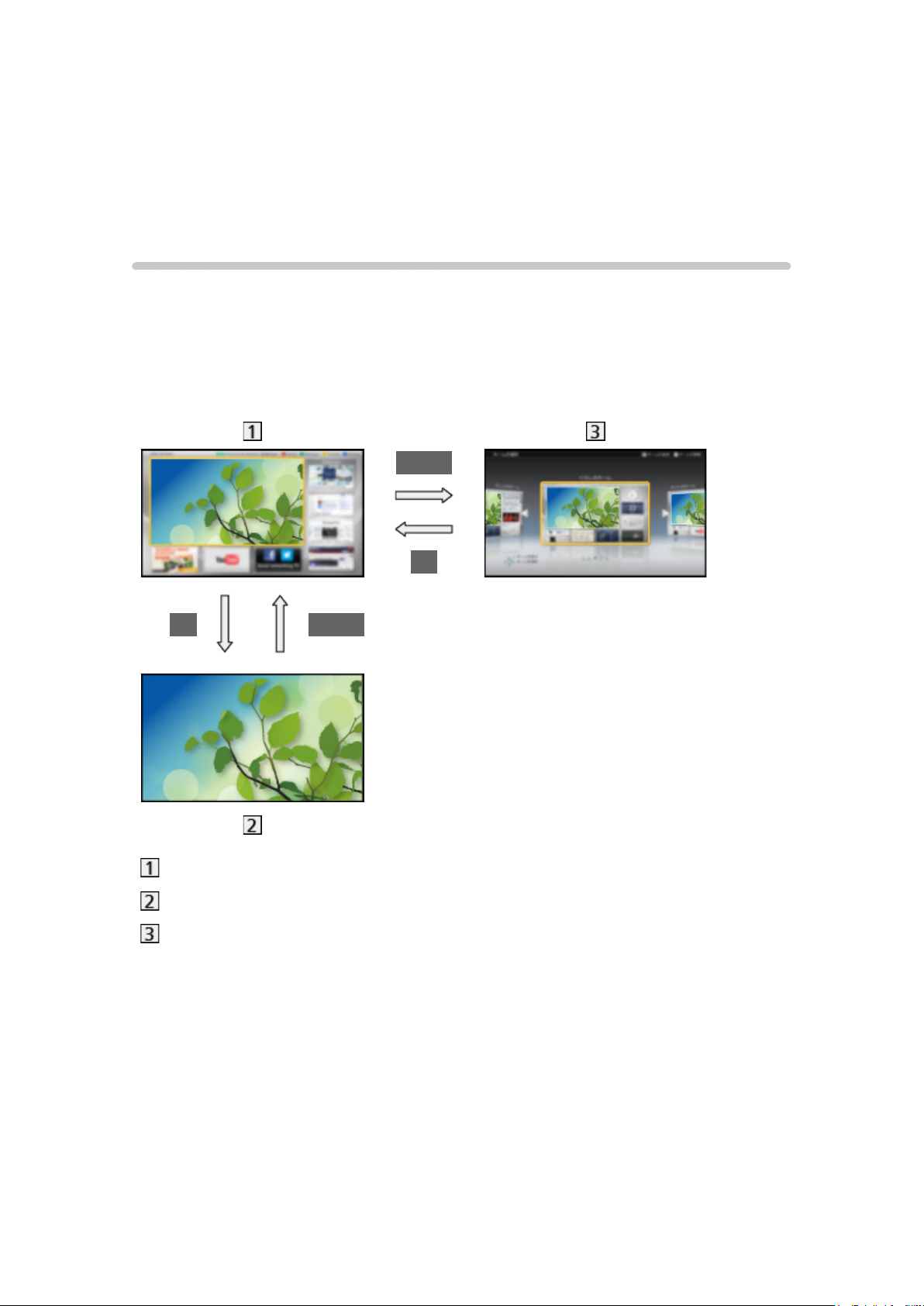
“Mijn Beginscherm” biedt toegang tot de tv, toepassingen en meer.
Zoals hieronder wordt getoond (voorbeeld), kunt u via dit scherm gemakkelijk
handige functies en mogelijkheden gebruiken zoals de mediaspeler, video’s,
games, communicatiehulpmiddelen enz.
HOME
OK
OK HOME
Beginscherm
Scherm met geselecteerde inhoud (TV, toepassing, enz.)
Beginscherm selectie
– U kunt het Beginscherm van uw keuze selecteren of toevoegen.
- 11 -
Page 12
Gebruik
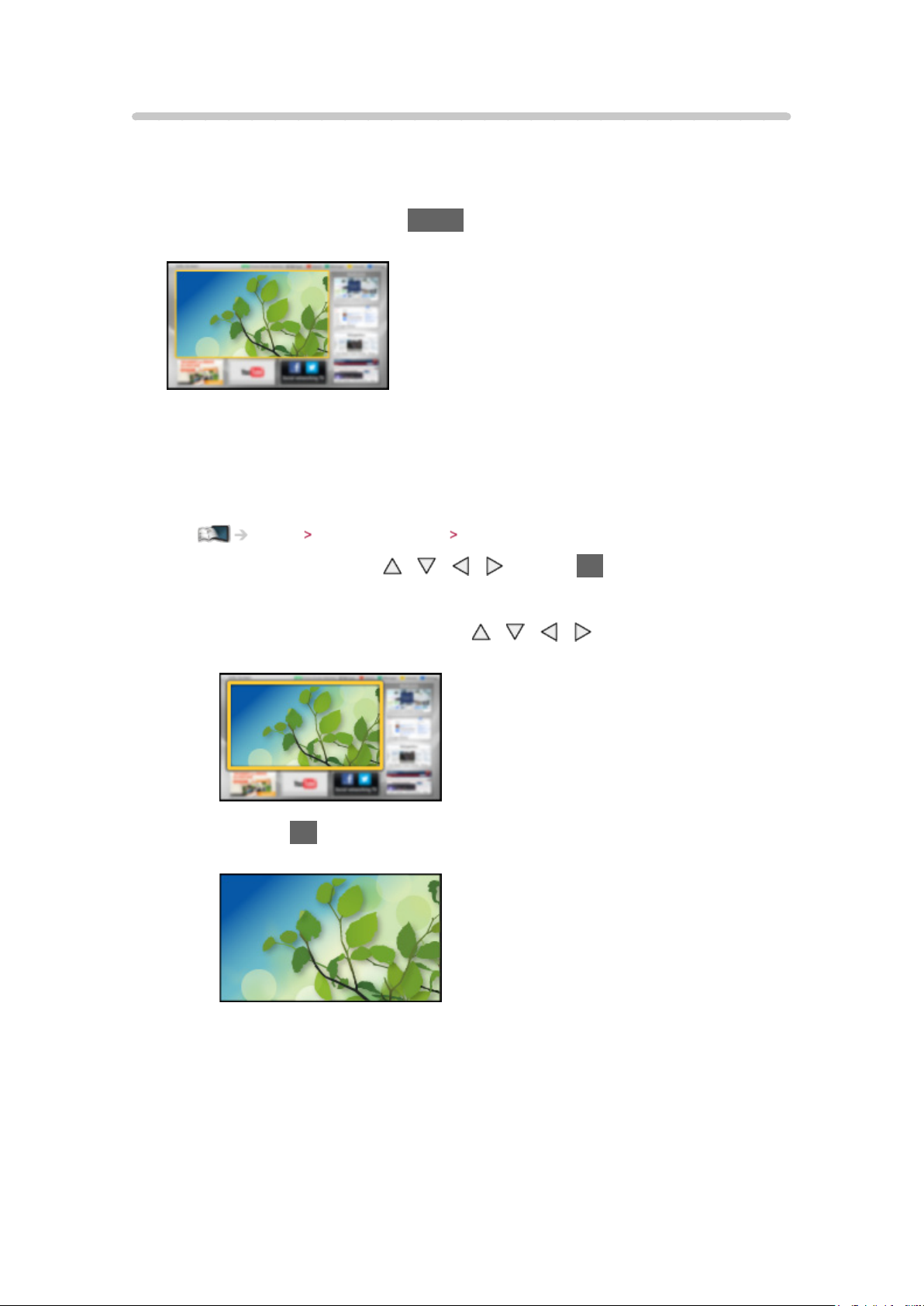
Via Beginscherm kunt u gemakkelijk handige functies gebruiken
zoals de mediaspeler, tv, internetinhoud, gegevensdiensten,
communicatiehulpmiddelen enz.
1. Geef Beginscherm weer met HOME
(Voorbeeld)
●
Wanneer u de tv aanzet, wordt het laatst gebruikte Beginscherm
weergegeven.
●
Druk opnieuw om uw favoriete Beginscherm te selecteren of toe te
voegen.
Kijken Mijn Beginscherm Instellingen
2. Selecteer een functie met / / / en druk OK voor de toegang
●
Tv kijken op volledige schermgrootte
1) Selecteer de tv-weergave met
/ / /
(Voorbeeld)
2) Druk op OK om het weer te geven
(Voorbeeld)
●
Raadpleeg ook Handleiding in de functiegids.
- 12 -
Page 13
Instellingen
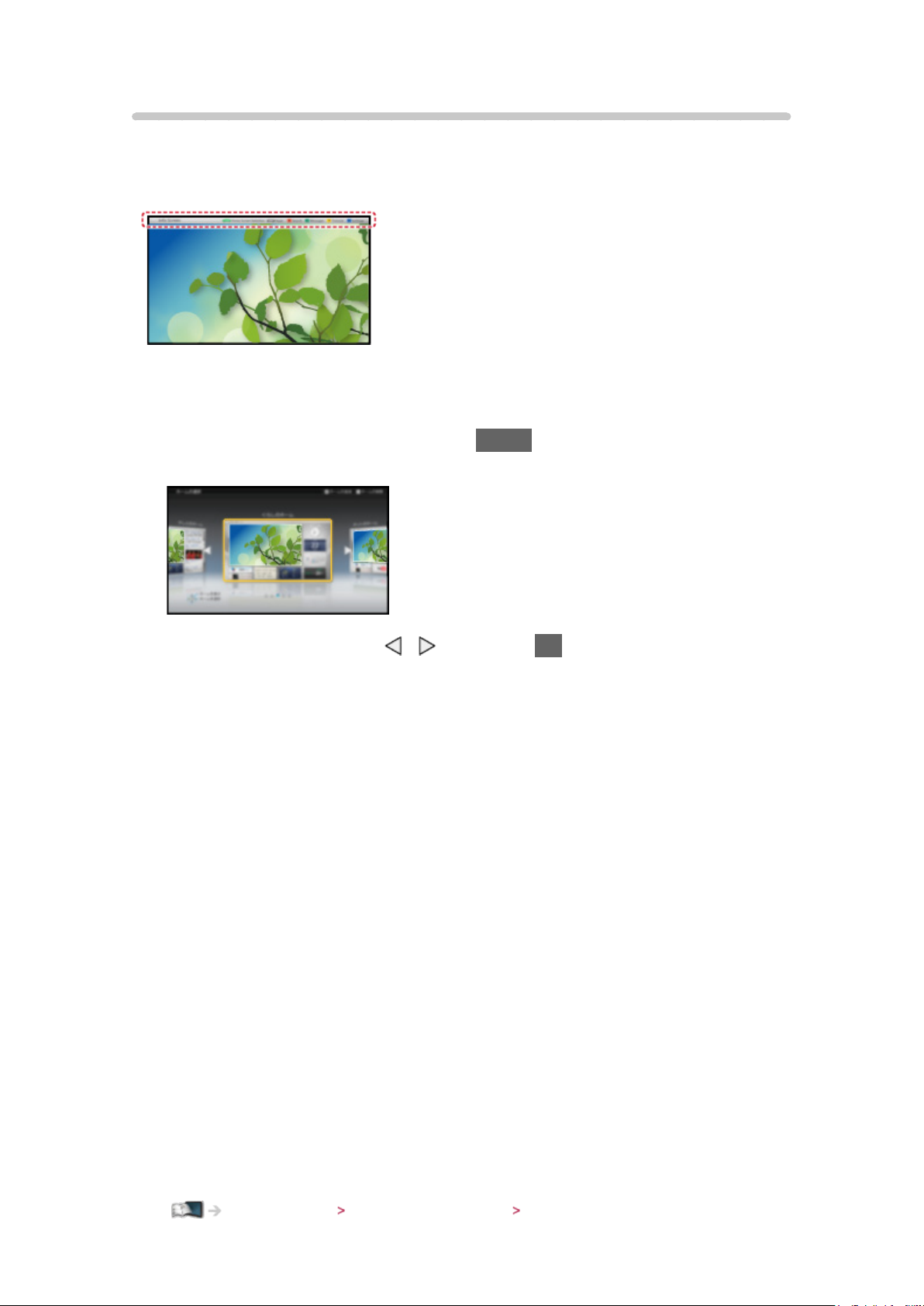
Open het instellingenmenu via de functiegids bovenaan het scherm of gebruik
de gekleurde toets.
(Voorbeeld)
■ Beginscherm selectie
1. Geef Beginscherm selectie weer met HOME
(Voorbeeld)
2. Selecteer het scherm met
Full-screen TV:
Geeft een volledig TV-scherm weer.
TV-Beginscherm:
Om uw TV-ervaringen gemakkelijker en comfortabeler te maken.
Lifestyle scherm:
Geeft de TV weer met nuttige informatie en diensten voor elke dag.
Info scherm:
Geniet van internetinhoud terwijl u TV kijkt.
Nieuw scherm toev.:
U kan een nieuw scherm toevoegen om te personaliseren.
/ en druk op OK om in te stellen
■ Gezichtsherkenning
Met behulp van de communicatiecamera en spraakbediening kunt u het
geregistreerde Beginscherm selecteren via gezichtsherkenning. Raadpleeg
Handleiding in de functiegids.
●
De communicatiecamera is niet inbegrepen. Schaf deze indien gewenst
aan.
Ondersteuning Optionele accessoires Communicatiecamera
- 13 -
Page 14

●
Voor details over spraakbediening
Instellingen Instellingen Stembediening instellingen
■ Instellingen
U kunt elke Beginscherm aanpassen. (U kunt bijvoorbeeld het
achtergrondbeeld wijzigen, een andere naam geven, applicaties bewerken,
het beginscherm instellen dat wordt weergegeven wanneer de tv wordt
aangezet, enz.)
1. Selecteer Instellingen uit de functiegids
2. Volg de aanwijzingen op het scherm
■ Zoeken
U kunt de inhoud doorzoeken naar verschillende functies.
1. Selecteer Zoeken uit de functiegids
2. Volg de aanwijzingen op het scherm
= Opmerking =
●
Voor gebruik van deze functie moet u beschikken over een
breedbandnetwerk. Zorg dat de netwerkverbindingen en -instellingen zijn
voltooid.
Internetdienst Netwerkverbindingen
Internetdienst Netwerkinstellingen
●
Werk de software bij wanneer een software-updatebericht wordt
weergegeven op het tv-scherm. Als u de software niet bijwerkt, kunt u
de Mijn Beginscherm niet gebruiken. U kunt de software later handmatig
bijwerken.
Internetdienst Netwerkinstellingen Software-update
- 14 -
Page 15
Algemene functies
Basisaansluitingen
Zorg ervoor dat de stekker van de tv niet in het stopcontact zit als u kabels
aansluit of loskoppelt.
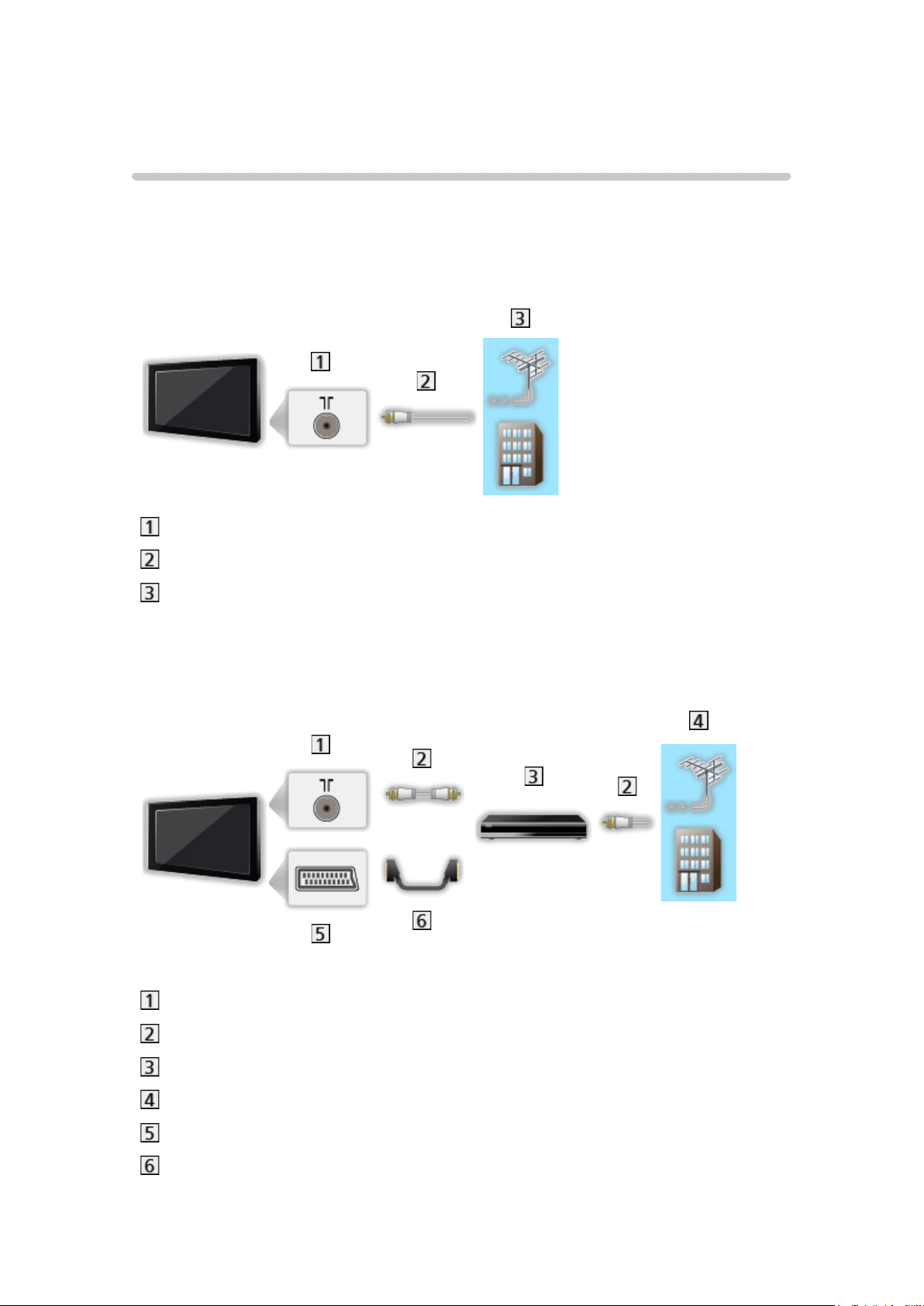
■ Antenne
Aansluiting antenne/kabel
RF-kabel
Aardse antenne of kabel
●
Voor DVB-C, DVB-T, analoog
■ DVD-/videorecorder
Aansluiting antenne/kabel
RF-kabel
DVD-/videorecorder
Aardse antenne of kabel
AV1 (SCART) aansluiting
SCART-kabel
– De AV1 (SCART) adapter (meegeleverd) is nodig voor aansluiting op de tv.
- 15 -
Page 16
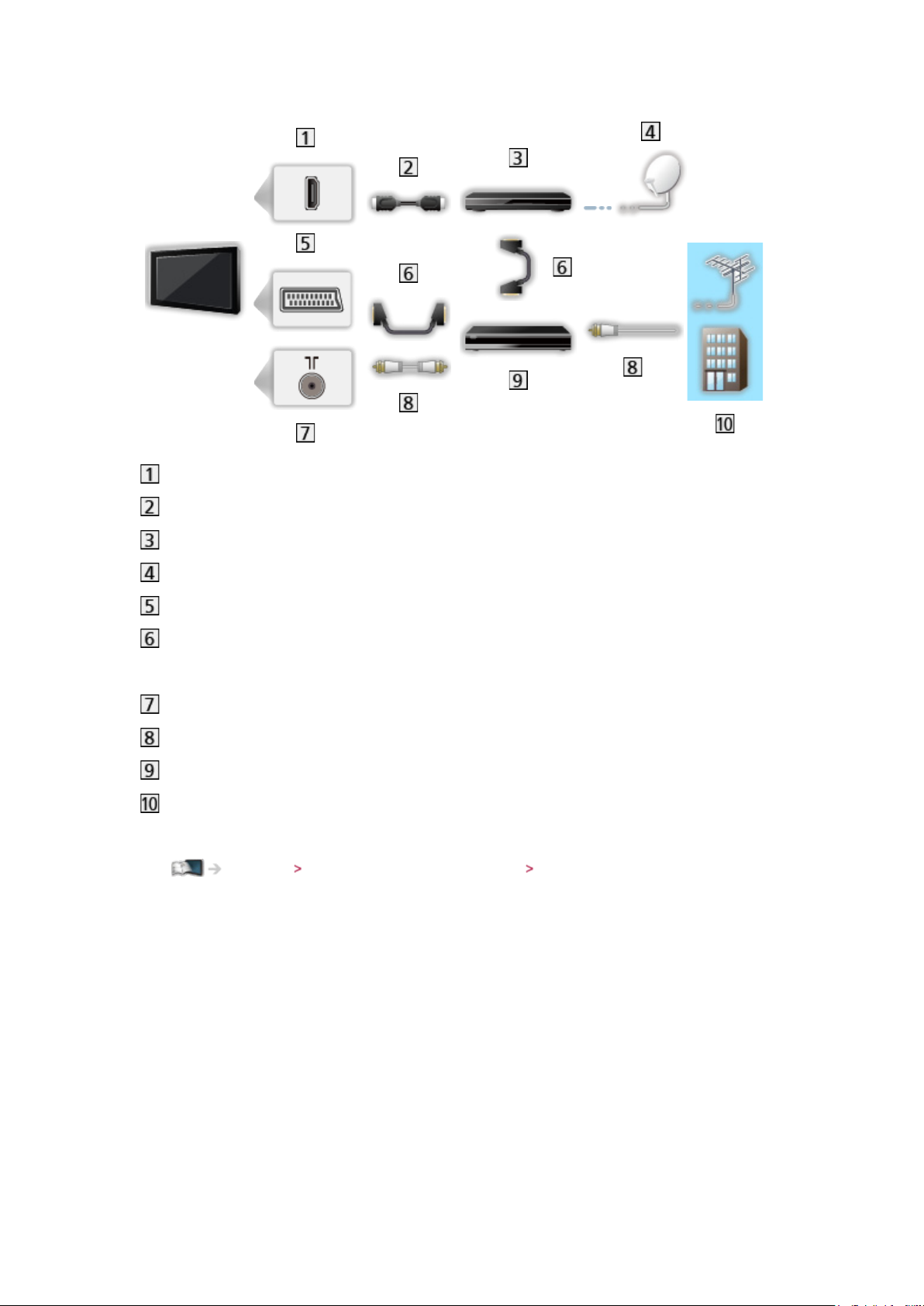
■ DVD-/videorecorder en set-top box
HDMI-aansluiting
HDMI-kabel
Settopbox
Satellietschotel
AV1 (SCART) aansluiting
SCART-kabel
– De AV1 (SCART) adapter (meegeleverd) is nodig voor aansluiting op de tv.
Aansluiting antenne/kabel
RF-kabel
DVD-/videorecorder
Aardse antenne of kabel
●
Voor VIERA Link-aansluitingen
Functies VIERA Link “HDAVI Control™” Samenvatting van VIERA Link
= Opmerking =
●
De afgebeelde externe apparatuur en kabels worden niet bij de tv
meegeleverd.
●
Lees ook de handleiding van het apparaat dat moet worden aangesloten.
●
Houd de TV uit de buurt van elektronische apparaten (videoapparatuur
enz.) of apparatuur met een infrarood sensor om vervormingen van het
beeld / geluid te voorkomen en de bediening van de andere apparatuur
zou ook kunnen worden beïnvloed.
●
Het is aanbevolen een volledig bekabelde SCART- of HDMI-kabel te gebruiken.
●
Controleer of u de juiste aansluitingen en connectoren gebruikt voordat u
de verbinding maakt.
- 16 -
Page 17
Een kanaal selecteren
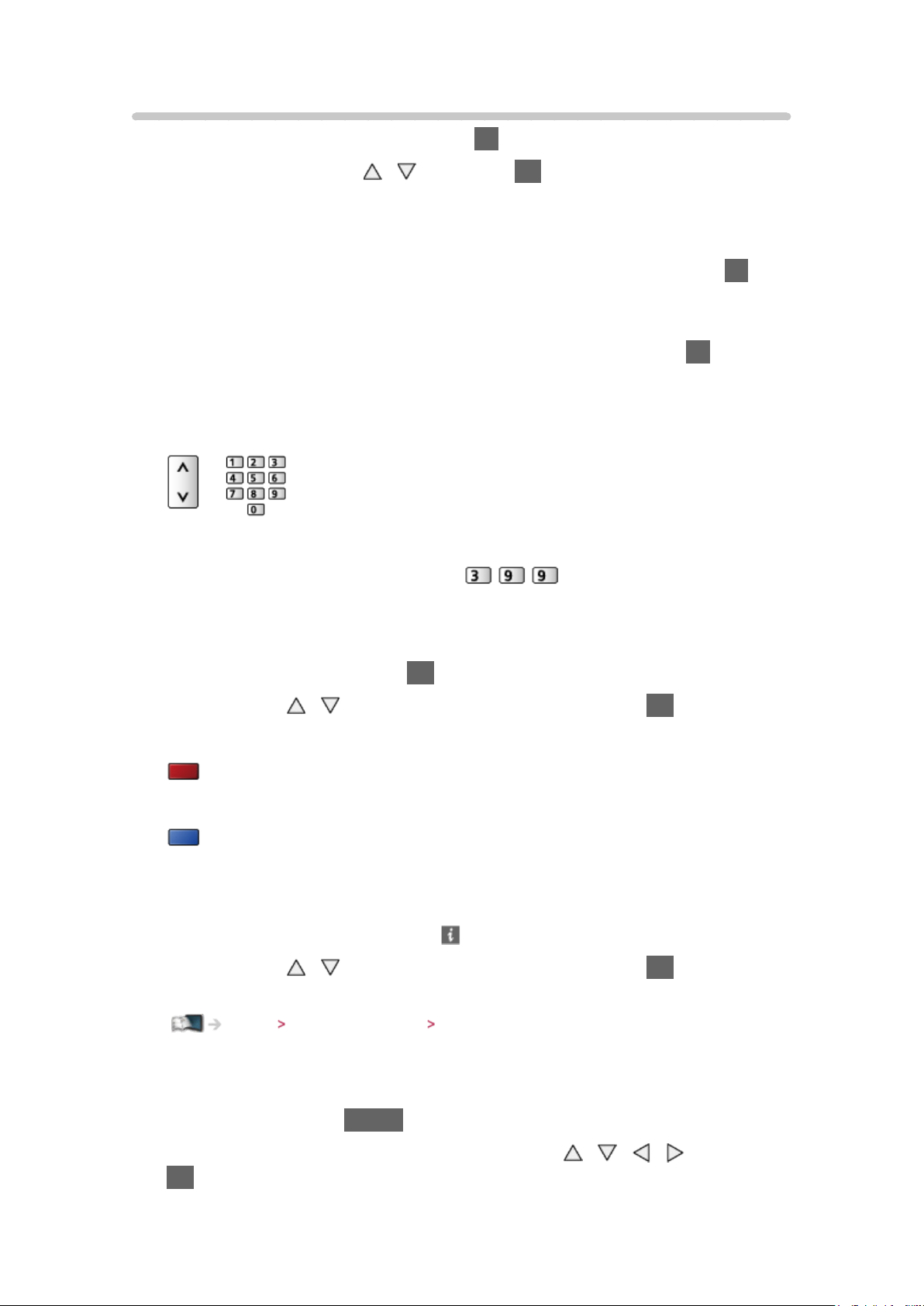
1. Geef het scherm TV keuze weer met TV
2. Selecteer de stand met
DVB-C / DVB-T / Analogue
●
De selecteerbare standen zijn afhankelijk van de opgeslagen kanalen.
●
U kunt de stand ook selecteren door herhaaldelijk te drukken op TV op
de afstandsbediening of de knop “INPUT/OK/HOLD for MENU” op het
controlepaneel van de tv.
●
Als het menu TV keuze niet wordt weergegeven, drukt u op TV om de
stand om te zetten.
3. Selecteer een kanaal met de knoppen Kanaal omhoog / omlaag of de
cijferknoppen
●
Druk op de cijferknoppen om een kanaal te selecteren dat uit 2 of meer
cijfers bestaat (bijv. 399, druk op
/ en druk op OK om in te stellen
).
■ Een kanaal selecteren uit de kanaallijst
1. Geef de kanaallijst weer met OK
2. Selecteer met
●
Kanalen in alfabetische volgorde plaatsen
(Rode)
●
Een andere categorie kiezen
(Blauwe)
/ een kanaal vanuit de lijst en druk op OK om te kijken
■ Een kanaal selecteren met de informatiebalk
1. Geef de informatiebalk weer met als deze niet wordt weergegeven
2. Selecteer met
terwijl de balk wordt weergegeven
Kijken Algemene functies Informatiebalk
/ een kanaal vanuit de lijst en druk op OK om te kijken
■ Een kanaal selecteren in de tv-gids
1. Geef de tv-gids weer GUIDE
2. Selecteer het huidige programma of kanaal met
OK om te openen
- 17 -
/ / / en druk op
Page 18
3. Selecteer Weergave met / en druk op OK om te openen (DVB)
– Het huidige programma worden links boven in het scherm
weergegeven.
4. Druk op OK om de tv-gids te verlaten
Kijken Programma gids Gebruik van Programma gids
■ Betaaltelevisie kijken
●
Voor meer informatie over de gecodeerde kanalen.
Functies Gemeensch. interface Gebruik van Gemeensch. interface
●
Raadpleeg de operator / zender of de fabrikant van de CI-module voor
meer informatie en voorwaarden van de diensten.
Informatiebalk
De informatiebalk weergeven met .
●
Verschijnt ook als u naar een ander kanaal gaat.
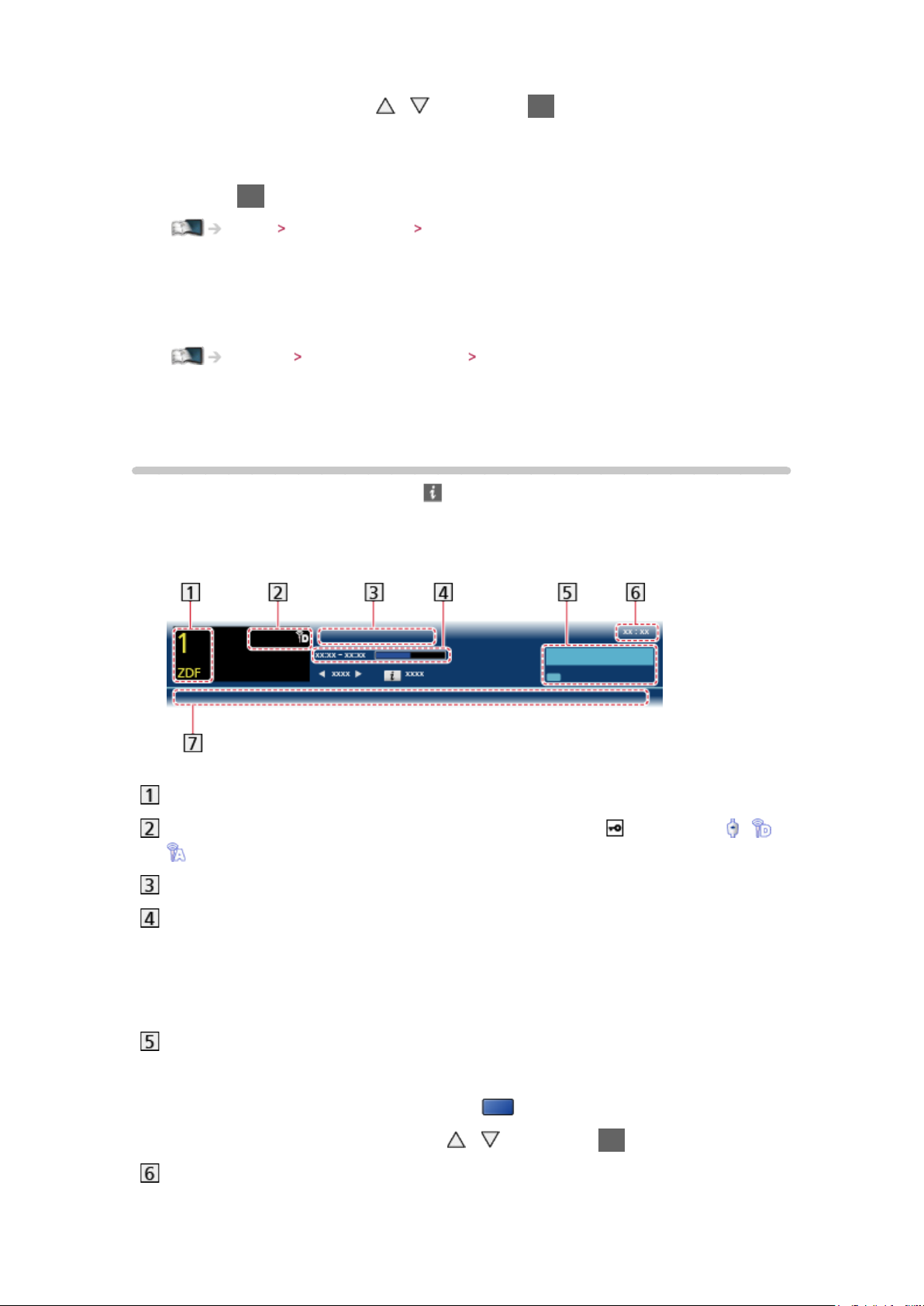
(Voorbeeld)
Kanaalpositie en -naam
Kanaaltype (Radio, HDTV, enz.) / gecodeerd kanaal ( ) / tv-stand ( , ,
)
Programma
Begintijd/Eindtijd van programma (behalve analoog)
Kanaalpositie enz. (analoog)
Voortgangstijdindicator van het geselecteerde programma (behalve
analoog)
Categorie
●
Een andere categorie kiezen (DVB)
1) Geef de categorielijst weer met
2) Selecteer de categorie met
/ en druk op OK om te wijzigen
(Blauwe)
Huidige tijd
- 18 -
Page 19
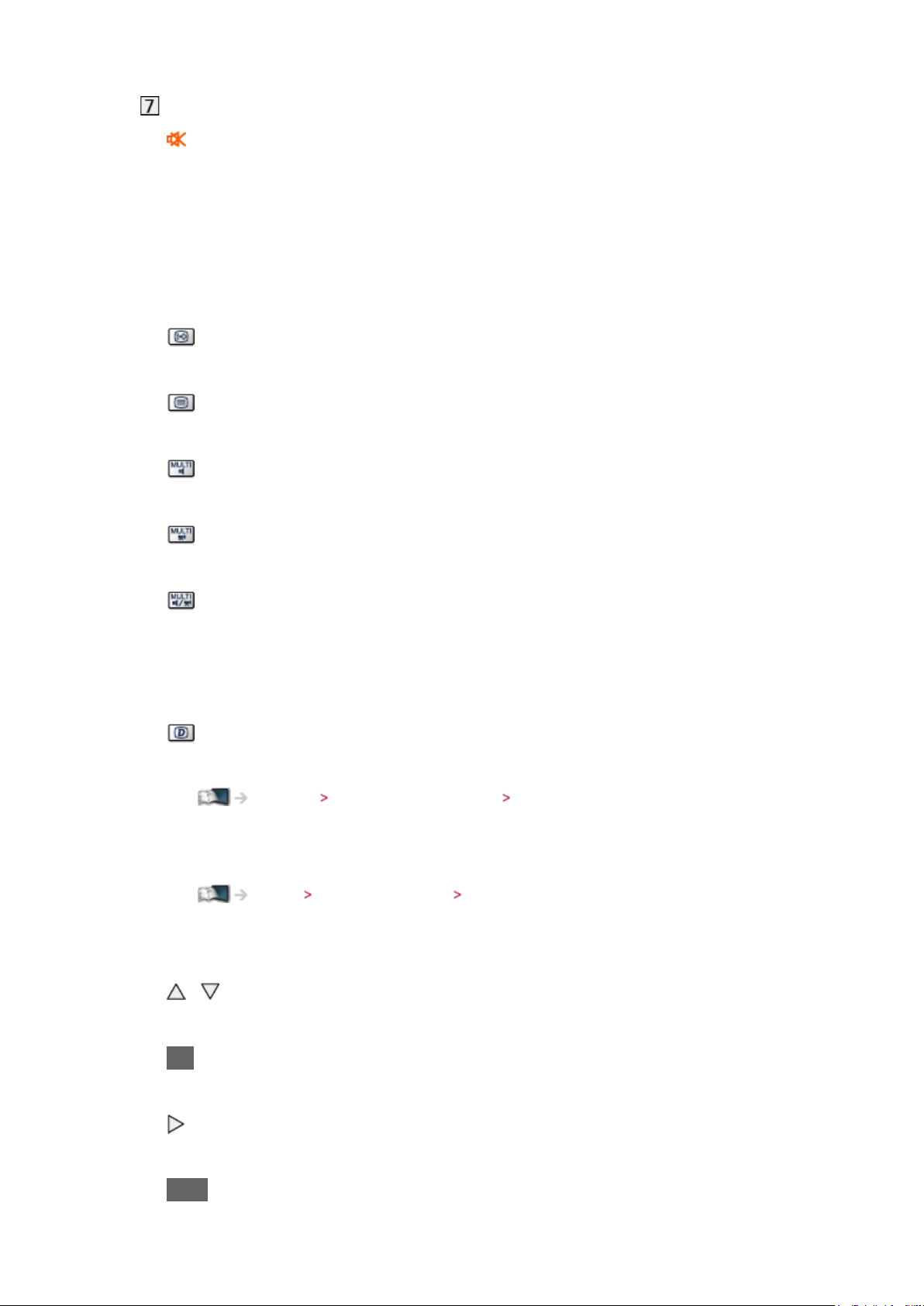
Beschikbare functies/Meldingen
:
Geluid is uitgeschakeld
Slecht signaal:
Slechte TV-signaalkwaliteit
Dolby D+, Dolby D, HE-AAC:
Dolby Digital Plus, Dolby Digital of HE-AAC audiotrack
:
Ondertiteling beschikbaar
:
Teletekstservice beschikbaar
:
Meerdere audiotracks beschikbaar
:
Meerdere videotracks beschikbaar
:
Meerdere audio- en videosignalen beschikbaar
Stereo, Mono:
Audiostand
:
Gegevensservice (Hybrid Broadcast TV-toepassing) is beschikbaar
Functies Data Service Applicatie Gebruik van Data Service Applicatie
1 – 90:
Resterende timertijd
Kijken Algemene functies Timer TV uitschakelen
●
Een ander ingesteld kanaal bevestigen
/
●
Het kanaal bekijken dat op de informatiebalk staat
OK
●
Informatie over het volgende programma (DVB)
●
De balk verbergen
EXIT
- 19 -
Page 20
●
Extra informatie (DVB)
– Druk nogmaals om de balk te verbergen.
●
Stel Timeout balkweergave in om de time-out voor de balk aan te passen.
Instellingen Instellingen Tv instellingen
Menu Opties
De huidige status bevestigen of wijzigen.
1. Geef Menu Opties weer met OPTION
2. Selecteer een van de volgende items met
/ en druk op OK om te
openen
Stembegeleiding / Multi Video / Multi Audio / Dual Audio / Subzender /
Taal van ondertitels / Teletekst instelling / Taal van teletekst / MPX /
Volume Correctie
●
Deze functie verschilt naargelang het geselecteerde land.
3. Stel in met
/ / / en druk op OK om op te slaan
Stembegeleiding
Hulpinstellingen voor visueel gehandicapte gebruikers
Instellingen Geluid Stembegeleiding
Multi Video
Selecteert uit een groep van meerdere video’s (indien beschikbaar).
●
Deze instelling wordt niet opgeslagen en keert terug naar de
standaardinstelling als u het huidige programma verlaat.
●
Voor DVB
Multi Audio
Selecteert een alternatieve geluidstaal (indien beschikbaar).
●
Deze instelling wordt niet opgeslagen en keert terug naar de
standaardinstelling als u het huidige programma verlaat.
●
Voor DVB
Dual Audio
Selecteert stereo / mono (indien beschikbaar).
●
Voor DVB
- 20 -
Page 21
Subzender
Selecteert het subkanaal in een multifeed-programma (indien beschikbaar).
●
Voor DVB
Taal van ondertitels
Selecteert een andere taal voor ondertitels (indien beschikbaar).
●
Voor DVB
Teletekst instelling
Stelt het lettertype voor de teleteksttaal in.
Instellingen Instellingen Tv instellingen
Taal van teletekst
Selecteert de teleteksttalen (indien beschikbaar).
●
Voor DVB
MPX
Selecteert de multiplex-geluidsmodus (indien beschikbaar).
Instellingen Geluid Geavanceerde instellingen
●
Voor analoog
Volume Correctie
Past het volume van de afzonderlijke kanalen of ingangsmodus aan.
Ondertitels
U kunt ondertitels (indien beschikbaar) weergeven en verbergen met STTL.
●
Om de gewenste taal te selecteren voor DVB-ondertitels (indien
beschikbaar), kies Voorkeur ondertitels.
Instellingen Instellingen Taal
= Opmerking =
●
Op 3D-beeld wordt ondertiteling mogelijk niet goed weergegeven.
●
Als u in de analoge stand op STTL drukt, schakelt de tv naar de
teletekstdienst en roept een favoriete pagina op. Druk op EXIT om terug te
keren naar de tv-stand.
- 21 -
Page 22
Timer TV uitschakelen
Zet de tv na een bepaalde periode automatisch in de stand-bystand.
1. Geef het menu weer met MENU
2. Selecteer Timer
Timer TV uitschakelen met / en druk op OK om te
openen
3. Stel met
/ de tijd in met intervallen van 15 minuten, en druk op OK
om op te slaan
90 / 75 / 60 / 45 / 30 / 15 / Uit (minuten)
●
Stel in op Uit om te annuleren of zet de tv uit.
●
De resterende tijd wordt weergegeven op de informatiebalk.
Kijken Algemene functies Informatiebalk
●
Als de resterende tijd minder is dan 3 minuten, blijft de aanduiding
knipperen op het scherm.
Laatst bekeken
U kunt met LAST VIEW eenvoudig overschakelen naar een eerder bekeken
kanaal of ingangsmodus.
●
Druk opnieuw om terug te keren naar de huidige weergave.
= Opmerking =
●
U kunt niet naar een ander kanaal overschakelen tijdens een opname van
Timer programmeren of One Touch Recording.
●
U kunt met deze functie niet terugschakelen naar een kanaal of
ingangsmodus waar u minder dan 10 seconden naar hebt gekeken.
- 22 -
Page 23
Externe apparatuur
Externe aansluiting
In de volgende schema’s ziet u hoe u de tv bij voorkeur aansluit op de
verschillende apparaten. Volg voor andere aansluitingen de aanwijzingen bij
de betreffende apparatuur.
●
Voor een basisaansluiting
Kijken Algemene functies Basisaansluitingen
●
Controleer of u de juiste aansluitingen en connectoren gebruikt voordat u
de verbinding maakt.
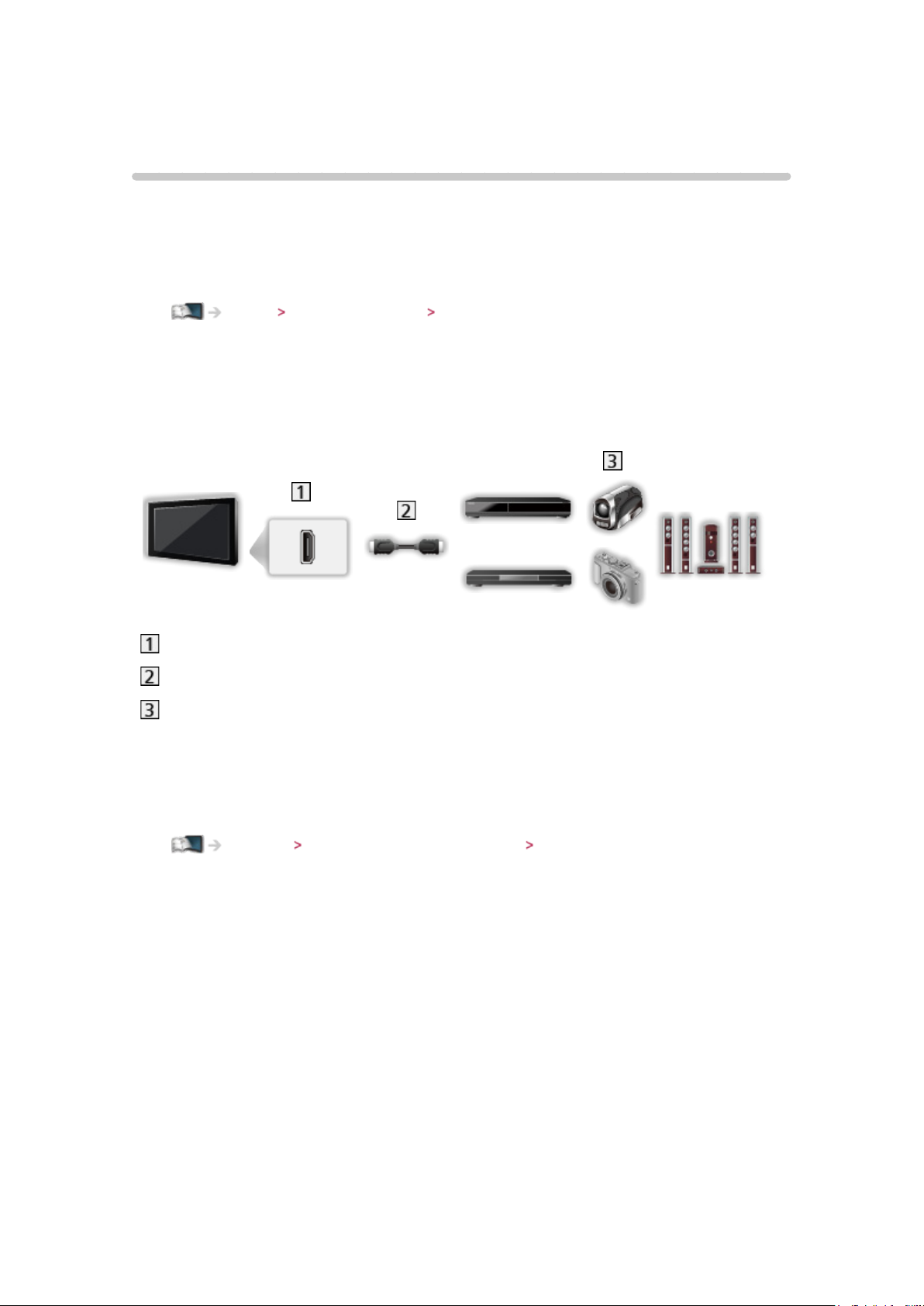
■ HDMI-apparatuur
HDMI-aansluiting
Volledig bedrade HDMI-compatibele kabel
Opnameapparaat / Weergaveapparaat / 3D-weergaveapparaat /
Settopbox / Camcorder / Versterker met luidsprekersysteem
= Opmerking =
●
Voor VIERA Link-aansluitingen
Functies VIERA Link “HDAVI Control™” Samenvatting van VIERA Link
●
Gebruik HDMI2 om een versterker aan te sluiten. Deze aansluiting is van
toepassing bij het gebruik van een versterker met ARC (Audio Return
Channel).
- 23 -
Page 24
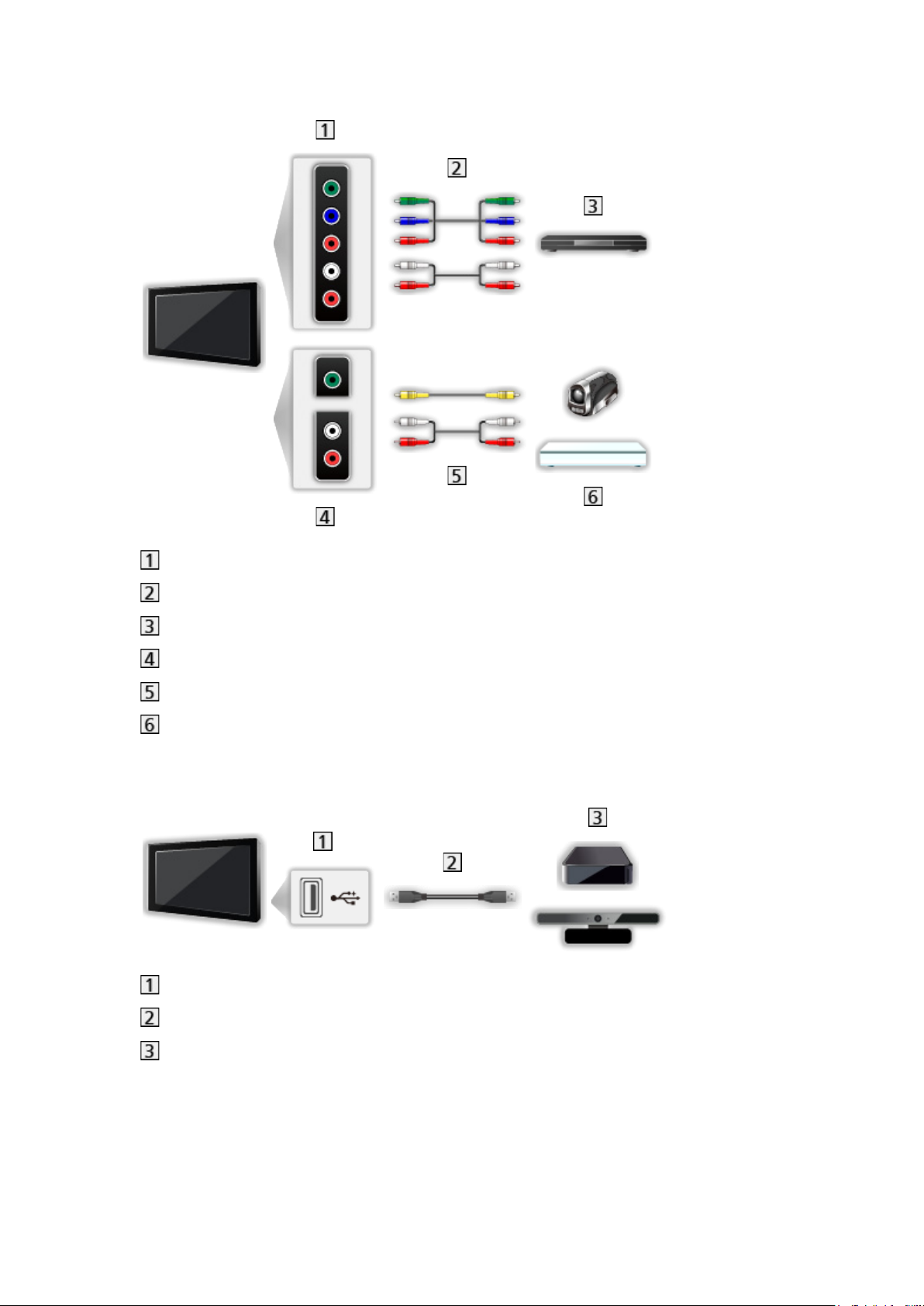
■ AV-apparaten
AV2 (COMPONENT) aansluitingen
Componentkabels
DVD-speler
AV2 (VIDEO) aansluitingen
Composietkabels
Camcorder / Spelsysteem
■ USB-apparaten
USB-poort
USB-kabel
USB HDD / Communicatiecamera
= Opmerking =
●
Het wordt aanbevolen om apparaten direct aan te sluiten op de USBpoorten van de tv.
●
Het is niet mogelijk om tegelijkertijd twee of meer dezelfde USB-apparaten
te gebruiken, met uitzondering van USB-flashgeheugen of USB HDD.
- 24 -
Page 25
●
Gebruik de USB 3-poort voor verbinding met de USB HDD.
●
Gebruik de USB 1-poort voor verbinding met de communicatiecamera.
●
Sommige USB-apparaten of USB-hubs kunnen mogelijk niet worden
gebruikt met deze tv.
●
U kunt geen apparaten aansluiten via een USB-kaartlezer.
●
Op de volgende website kunt u bijkomende informatie over de apparaten
vinden. (alleen Engels)
http://panasonic.net/viera/support
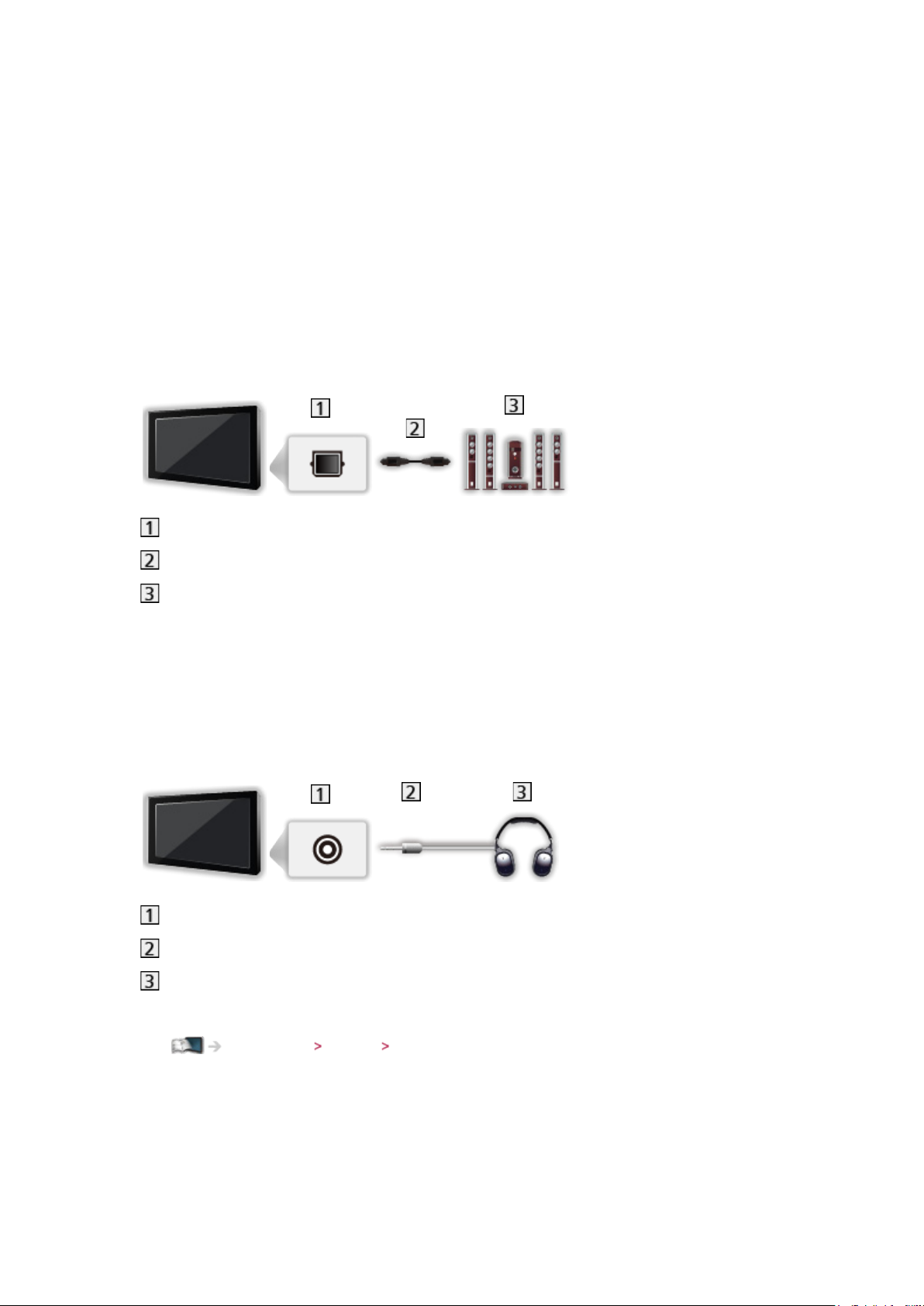
■ Luisteren via luidsprekers
DIGITAL AUDIO
Optische digitale audiokabel
Versterker met luidsprekersysteem
●
Als u wilt genieten van meerkanaals geluid (bijvoorbeeld Dolby Digital
5.1-kanaals) via het externe apparaat, sluit u het apparaat aan op de
versterker. Raadpleeg de handleiding van het apparaat en de versterker
voor informatie over de aansluiting.
■ Hoofdtelefoon
Ingang hoofdtelefoon
M3-stereoministekker
Hoofdtelefoon
●
Als u het volume wilt aanpassen, stelt u Hoofdtel. Volume in.
Instellingen Geluid Volume-instellingen
- 25 -
Page 26

Externe apparatuur weergeven
U kunt externe apparaten, bijvoorbeeld een videorecorder of DVD-apparaat,
aansluiten en weergeven.
1. Geef het signaalkeuzemenu weer met AV
2. Selecteer de ingang voor het aangesloten apparaat met
/ en druk
op OK voor weergave. (De geselecteerde stand wordt linksboven in het
scherm weergegeven.)
●
De tv detecteert het ingangssignaal automatisch wanneer het afspelen
met SCART wordt gestart.
– Ingangssignalen worden automatisch gedetecteerd door de SCART-
aansluiting (pin 8).
– Deze functie is ook beschikbaar voor HDMI-aansluitingen.
– Als de ingangsmodus niet automatisch wordt overgeschakeld, doet
u zoals hierboven is uitgelegd of controleert u de instelling van het
apparaat.
●
U kunt de ingang ook selecteren door te drukken op AV op de
afstandsbediening of de knop “INPUT/OK/HOLD for MENU” op het
controlepaneel van de tv. Druk herhaaldelijk tot de gewenste ingang is
geselecteerd.
●
Om te schakelen tussen COMPONENT en VIDEO in AV2, kunt u
selecteren met / .
●
U kunt elke ingangsmodus labelen of overslaan. Overgeslagen ingangen
worden niet weergegeven als u op AV drukt. (Labels voor ingangen)
Instellingen Instellingen Tv instellingen
●
Met de afstandsbediening kunt u de weergegeven inhoud en externe
apparaten bedienen.
Kijken Externe apparatuur Bediening met de afstandsbediening van de tv
●
Terug naar de tv-stand
TV
= Opmerking =
●
Als de externe apparatuur een aanpassingsfunctie voor de
beeldverhouding heeft, stelt u deze in op 16:9.
●
Raadpleeg voor meer informatie de handleiding bij het apparaat of neem
contact op met uw dealer.
- 26 -
Page 27
Bediening met de afstandsbediening van de tv
Met de volgende toetsen van de afstandsbediening van de tv kunt u inhoud
afspelen in Mediaspeler of mediaservers, en opnamefuncties en aangesloten
apparatuur bedienen.
:
De video, DVD of video-inhoud afspelen
:
De gekozen handeling stoppen
:
Terugspoelen, beeld versneld achteruit weergeven (VCR)
Naar de vorige track of titel of het vorige hoofdstuk gaan (DVD / video-
inhoud)
:
Terugspoelen, beeld versneld achteruit weergeven (VCR)
Achteruit zoeken (DVD / video-inhoud)
:
Vooruit spoelen, beeld versneld weergeven (VCR)
Naar de vorige track, titel of het vorige hoofdstuk gaan (DVD / video-
inhoud)
:
Vooruit spoelen, beeld versneld weergeven (VCR)
Vooruit zoeken (DVD / video-inhoud)
:
Pauzeren/hervatten
Indrukken en ingedrukt houden om vertraagd af te spelen (DVD)
:
One Touch Recording
Opnemen Het huidige programma opnemen One Touch Recording
■ De code wijzigen
Elk type apparaat van Panasonic heeft een eigen afstandsbedieningscode. U
kunt de code wijzigen voor het apparaat dat u wilt bedienen.
1. Houd de stand-bytoets ingedrukt tijdens de volgende handelingen
- 27 -
Page 28

2. Voer de juiste code als volgt in met de cijfertoetsen
●
Codes voor elk product en elke functie
70: DVD-recorder, DVD-speler, Blu-ray-speler
71: Speler Theatre, Blu-ray Disc Theatre
72: Videorecorder
73 (standaard):
Gebruik voor opname met USB HDD, Mediaspeler, DLNA-functies of
product gebruikt in VIERA Link
3. Druk op
om te wijzigen
= Opmerking =
●
Controleer of de afstandsbediening goed werkt na wijziging van de code.
●
Als u de batterijen vervangt, worden de standaardcodes mogelijk
teruggezet.
●
Bij sommige apparaten zijn niet alle functies beschikbaar.
- 28 -
Page 29

HDMI-functies
HDMI (High-Definition Multimedia Interface) is de eerste geheel digitale
AV-interface voor consumentenelektronica die voldoet aan een nietgecomprimeerde standaard.
Met HDMI geniet u van digitaal high-definition beeld en geluid van topkwaliteit
op de tv en aangesloten apparatuur.
HDMI-compatibele apparatuur
met een HDMI- of DVI-uitgang (zoals een
DVD-speler, set-top box of spelapparaat) kan met een HDMI-compatibele
kabel (volledige bedrading) worden aangesloten op de HDMI-aansluiting.
Kijken Externe apparatuur Externe aansluiting
: Apparatuur die voldoet aan HDMI is voorzien van het HDMI-logo.
■ Beschikbare HDMI-functies
●
Audio-ingangssignaal:
2-kanaals lineaire PCM
(samplingfrequenties - 48 kHz, 44,1 kHz, 32 kHz)
●
Video-ingangssignaal:
Komt overeen met de uitvoerinstelling van de digitale apparatuur.
Kijken Externe apparatuur Geldige ingangssignalen
●
VIERA Link (HDAVI Control 5)
Functies VIERA Link “HDAVI Control™” Samenvatting van VIERA Link
●
Content-type
●
Deep Colour
●
Audio Return Channel
– Audio Return Channel (ARC) is een functie waarmee u een digitaal
audiosignaal kunt verzenden via een HDMI-kabel.
– Voor HDMI2-aansluiting
●
3D
■ DVI-aansluiting
Als het externe apparaat alleen een DVI-uitgang heeft, kunt u deze op
de HDMI-poort aansluiten via een DVI-naar-HDMI-adapterkabel. Sluit bij
gebruik van de DVI-naar-HDMI-adapterkabel de audiokabel aan op de audioaansluiting (gebruik de meegeleverde AV2-audio-aansluitingen).
●
Informeer voor een HDMI-adapterkabel bij uw elektronicawinkel.
- 29 -
Page 30
= Opmerking =
●
U kunt audio-instellingen opgeven voor HDMI1 / 2 / 3 ingang in het menu
Geluid.
Instellingen Geluid Geavanceerde instellingen
●
Als u op het aangesloten apparaat de beeldverhouding kunt aanpassen,
stelt u deze in op “16:9”.
●
Het gaat hier om “type A” HDMI-aansluitingen.
●
De HDMI-aansluitingen zijn compatibel met kopieerbeveiliging via HDCP
(High-Bandwidth Digital Content Protection).
●
Een apparaat zonder digitale uitgang kan worden aangesloten op de
component- of video-ingang voor analoge signaalontvangst.
●
De tv is uitgerust met HDMI™-technologie.
Aansluitingsinformatie
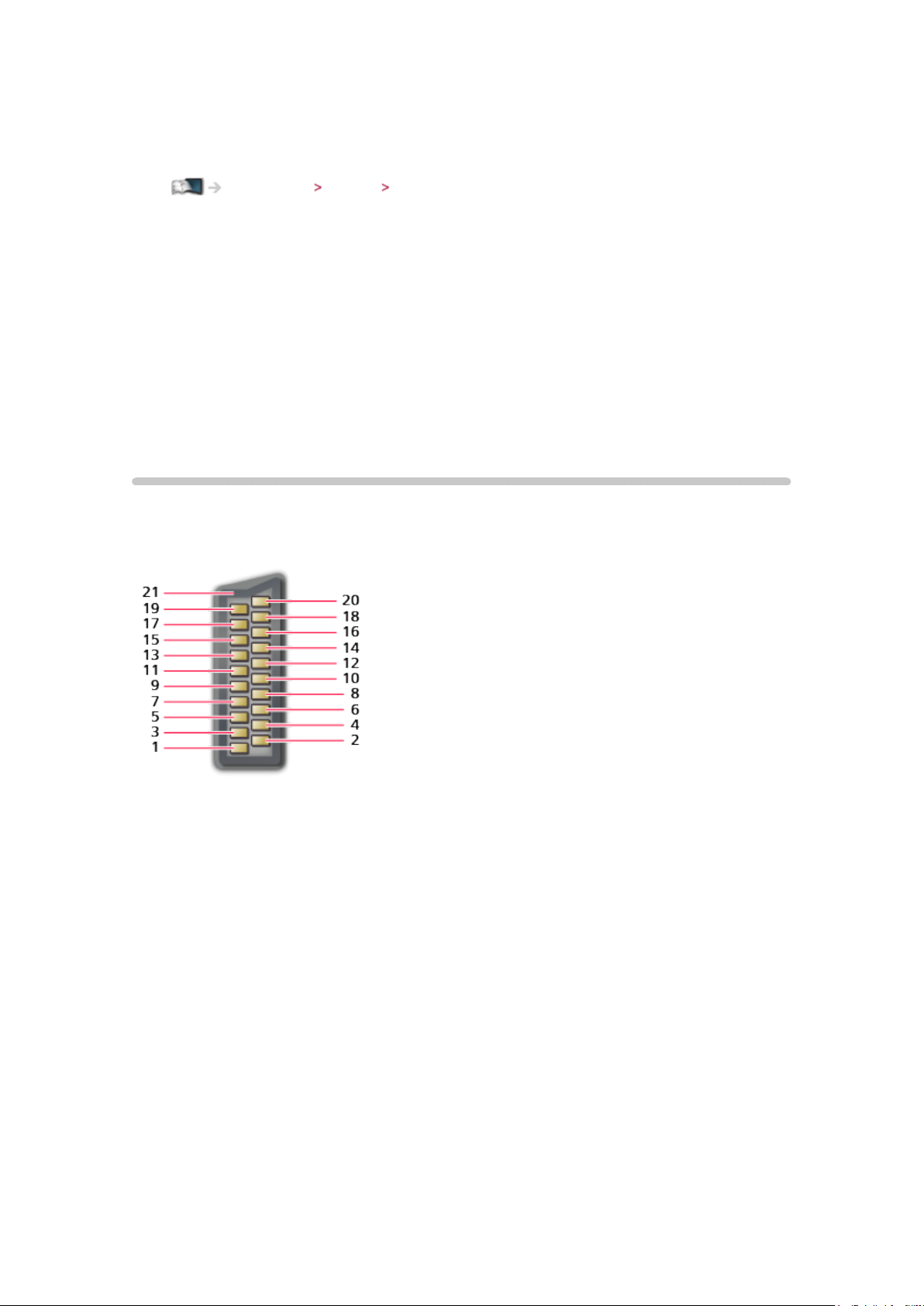
■ AV1 SCART-aansluiting (RGB, VIDEO)
1 : Audio uit (R)
2 : Audio in (R)
3 : Audio uit (L)
4 : Audio aarde
5 : Blauw aarde
6 : Audio in (L)
7 : Blauw in
8 : Status CVBS
9 : Groen aarde
10: -11 : Groen in
12: -13: Rood aarde
14: Aarde
15: Rood in
16: Status RGB
17: CVBS aarde
18: RGB status aarde
19: CVBS uit (video)
20: CVBS in (video)
21: Aarde voor aansluitbus
- 30 -
Page 31
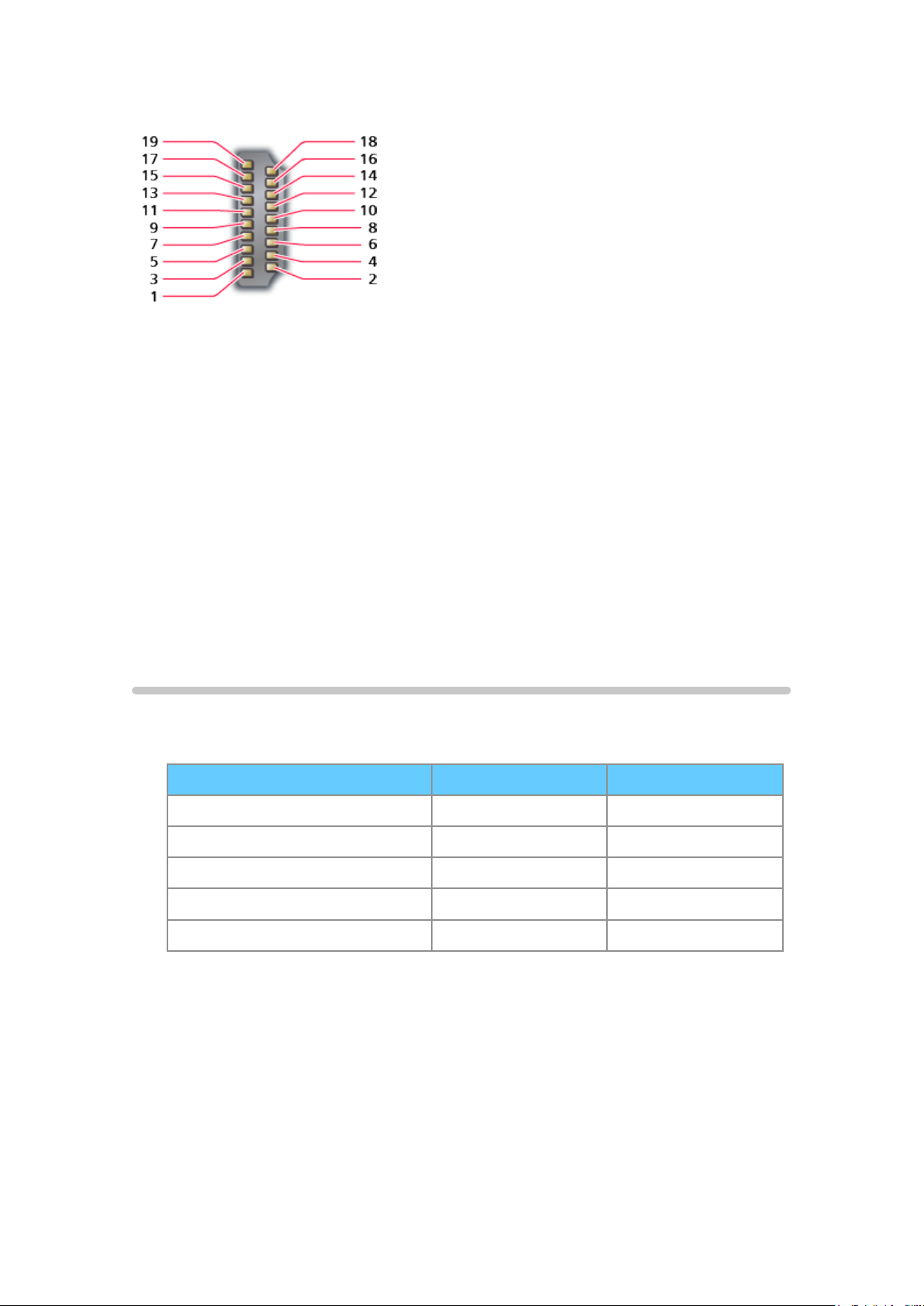
■ HDMI-aansluiting
1 : TMDS data2+
2 : Afscherming TMDS data2
3 : TMDSdata2−
4 : TMDS data1+
5 : Afscherming TMDS data1
6 : TMDSdata1−
7 : TMDS data0+
8 : Afscherming TMDS data0
9 : TMDSdata0−
10: TMDS-klok+
Geldige ingangssignalen
■ COMPONENT (Y, Pb, Pr), HDMI
Naam signaal COMPONENT HDMI
11 : Afscherming TMDS-klok
12: TMDS-klok−
13: CEC
14: Voorziening
15: SCL
16: SDA
17: DDC/CEC aarde
18: +5 V voeding
19: Hot-plugdetectie
525 (480)/60i, 60p ○ ○
625 (576)/50i, 50p ○ ○
750 (720)/60p, 50p ○ ○
1.125 (1.080)/60i, 50i ○ ○
1.125 (1.080)/60p, 50p, 24p ○
○:Bruikbaaringangssignaal
= Opmerking =
●
Andere signalen dan de bovenstaande worden mogelijk niet correct
weergegeven.
●
De bovenstaande signalen worden opnieuw geformatteerd voor optimale
weergave op het scherm.
- 31 -
Page 32
Voor het beste beeld
Beeld Instelling
1. Geef het menu weer met MENU
2. Selecteer Beeld
openen
3. Selecteer de stand met
Beeld Instelling
(Dynamisch / Normaal / Cinema / True Cinema / Custom / Professioneel1 /
Professioneel2)
Selecteer de gewenste beeldstand voor elke ingangsmodus.
Dynamisch:
Verbetert het contrast en de scherpte in helverlichte kamers.
Normaal:
Normale instelling onder gewone lichtomstandigheden.
Cinema:
Verbetert het contrast, zwarttinten en de kleurweergave voor films in
een donkere ruimte.
Beeld Instelling met / en druk op OK om te
/ en druk op OK om in te stellen
True Cinema:
Reproduceert getrouw de oorspronkelijke beeldkwaliteit zonder
aanpassingen.
Custom:
Hiermee kunt u elk onderdeel met de hand aanpassen voor de
gewenste beeldkwaliteit.
Professioneel1 / 2:
Hiermee kunt u de professionele beeldinstellingen instellen en
vergrendelen.
Kijken Voor het beste beeld Geavanceerde instellingen
●
Deze functie is alleen beschikbaar wanneer Professioneel (isfccc) in
het instellingenmenu is ingesteld op Aan.
●
Als de gecertificeerde professionele dealer deze modi instelt,
kunnen Professioneel1 en Professioneel2 worden weergegeven als
isf Dag en isf Nacht.
In elke weergavestand kunnen de volgende instellingen aangepast en
opgeslagen worden: Achtergrondlicht, Kontrast, Helderheid, Kleur, Tint,
- 32 -
Page 33
Scherpte, Warmte kleur, Levendige kleuren, Adaptieve Backlight Controle,
Omgevings sensor, Ruis reductie, MPEG remasteren, Resolutie remasteren,
Tekst scherper maken, Helderheid verbeteren, Intelligent Frame Creation en
24p Smooth Film.
In de stand True Cinema, Custom of Professioneel1 / 2 kan bovendien
Geavanceerde instellingen ingesteld worden. De instellingen in de stand True
Cinema, Custom of Professioneel1 / 2 kunnen voor elke ingang opgeslagen
worden.
●
U kunt Beeld Instelling zowel in de 2D- als de 3D-stand instellen.
Omgevings sensor
1. Geef het menu weer met MENU
2. Selecteer Beeld
Omgevings sensor met / en druk op OK om te
openen
3. Selecteer Aan / Uit met
/ en druk op OK om in te stellen
Omgevings sensor
(Aan / Uit)
●
Automatische helderheidsregeling
Past beeldinstellingen automatisch aan het omgevingslicht aan.
Automatische stand-byfunctie
In de volgende omstandigheden schakelt de tv automatisch over naar de
stand-bystand:
●
Timer TV uitschakelen is actief.
Kijken Algemene functies Timer TV uitschakelen
●
De tv wordt gedurende 4 uur niet bediend en Automatisch in Stand-by
staat op Aan.
Instellingen Timer Automatisch in Stand-by
●
De tv krijgt gedurende 10 minuten geen signaal en wordt niet bediend, en
Automatisch uitschakelen staat op Aan.
Instellingen Timer Automatisch uitschakelen
= Opmerking =
●
Deze functie heeft geen invloed op een opname van Timer programmeren
en One Touch Recording.
- 33 -
Page 34
Beeldverhouding
U kunt de beeldverhouding (beeldgrootte) wijzigen met ASPECT.
■ De beeldverhouding handmatig instellen
1. Geef de lijst Beeldverhouding kiezen weer met ASPECT
2. Selecteer de stand met
●
U kunt de stand ook wijzigen met ASPECT.
/ en druk op OK om in te stellen
(Druk zo vaak als nodig om de gewenste stand te selecteren.)
Auto:
De beste verhouding wordt automatisch geselecteerd op basis van het
controlesignaal voor de beeldverhouding.
Kijken Voor het beste beeld Controlesignaal voor de beeldverhouding
16:9:
Geeft een 16:9-beeld zonder vervorming (anamorf) weer.
14:9:
Geeft een standaard 14:9-beeld zonder vervorming weer.
Juist:
Geeft een schermvullend 4:3-beeld weer. Alleen aan de linker- en
rechterrand ziet u dat het beeld is uitgerekt.
4:3:
Geeft een standaard 4:3-beeld zonder vervorming weer.
Zoom:
Geeft een 16:9 letterbox- of 4:3-beeld zonder vervorming weer.
4:3 volledig:
Geeft een 4:3-beeld weer dat in de breedte is vergroot en het scherm vult.
●
Voor HD-signalen (High Definition)
Sidecut Normaal:
Geeft een schermvullend 16:9 letterboxbeeld (anamorf) weer. Alleen aan
de linker- en rechterrand ziet u dat het beeld is uitgerekt.
●
Voor HD-signalen (High Definition)
Sidecut Zoom:
Geeft een schermvullend 16:9 letterboxbeeld (anamorf) zonder vervorming
weer.
●
Voor HD-signalen (High Definition)
- 34 -
Page 35

= Opmerking =
●
Weergave van het beeld (TV, externe ingang, enz.) in volledig scherm om
deze functie volledig de benutten.
●
De beeldverhouding kan afzonderlijk worden opgeslagen voor SD
(Standard Definition) en HD (High Definition).
●
De beeldverhouding kan niet gewijzigd worden voor teletekst en
3D-signalen.
Controlesignaal voor de beeldverhouding
Programma’s bevatten gewoonlijk een controlesignaal voor de
beeldverhouding (breedbeeldsignaal, controlesignaal via SCART/HDMIaansluiting).
In de stand Auto wordt linksboven in het scherm de beeldstand weergegeven
als de tv een breedbeeldsignaal (WSS) of een controlesignaal via de
SCART (pin 8) of /HDMI-aansluiting detecteert. Het beeld wordt automatisch
overgeschakeld naar de aangewezen verhouding.
Kijken Voor het beste beeld Beeldverhouding
■ Beschikbare mogelijkheden
Aansluiting aardse ingang/kabel (alleen WSS)
●
Geldig formaat ingangssignaal:
DVB-C
DVB-T
PAL B, G, H, I, D, K
SECAM B, G, L, L’, D, K
Ongeldig formaat ingangssignaal:
PAL 525/60 6,5 MHz
PAL 525/60 6,0 MHz
PAL 525/60 5,5 MHz
M.NTSC 6,5 MHz
M.NTSC 6,0 MHz
M.NTSC 5,5 MHz
AV1 (SCART) / AV2 (VIDEO) aansluitingen
●
Geldig formaat ingangssignaal:
PAL
SECAM
- 35 -
Page 36

PAL 525/60
M.NTSC
NTSC
: Controlesignaal alleen via SCART- (pin 8) / HDMI-aansluiting
AV2 (COMPONENT) aansluitingen (alleen WSS)
●
Geldig formaat ingangssignaal:
625 (576)/50i, 50p
Ongeldig formaat ingangssignaal:
525 (480)/60i, 60p
750 (720)/60p, 50p
1.125 (1.080)/60i, 50i
HDMI-aansluiting
●
Geldig formaat ingangssignaal:
525 (480)/60i, 60p
625 (576)/50i, 50p
750 (720)/60p, 50p
1.125 (1.080)/60i, 50i
1.125 (1.080)/60p, 50p, 24p
●
De HDMI-aansluiting ontvangt geen WSS-signaal.
= Opmerking =
●
Als de schermafmetingen er vreemd uitzien bij het afspelen van een
met breedbeeld opgenomen programma, past u de tracking van
de videorecorder aan. Raadpleeg hiervoor de handleiding van de
videorecorder.
Geavanceerde instellingen
U kunt voor elke ingang de gedetailleerde beeldinstellingen aanpassen en
instellen als Beeld Instelling is ingesteld op de stand True Cinema, Custom of
Professioneel1 / 2.
Kijken Voor het beste beeld Beeld Instelling
1. Selecteer de ingangsmodus met AV of TV
2. Geef het menu weer met MENU
- 36 -
Page 37
3. Selecteer Beeld Beeld Instelling met / en druk op OK om te
openen
4. Selecteer de stand met
True Cinema / Custom / Professioneel1 / Professioneel2
/ en druk op OK om in te stellen
■ De gedetailleerde beeldinstellingen aanpassen
1. Geef het menu weer met MENU
2. Selecteer Beeld
/ Zwart versterker / Helder Wit Effect / Witbalans / Kleurbeheer / Gamma
met
3. Stel in met
/ en druk op OK om te openen
Geavanceerde instellingen Adaptieve gammacontrole
/ / / en druk op OK om op te slaan
■ Adaptieve gammacontrole
Adaptieve gammacontrole
Past de gammacurve aan om het beeld helderder te maken.
●
Niet geldig wanneer Adaptieve Backlight Controle op Uit staat
■ Zwart versterker
Zwart versterker
Past de zwarttinten geleidelijk aan.
■ Helder Wit Effect
Helder Wit Effect
Maakt witte gebieden helderder.
■ Witbalans
R-Versterkingsfaktor / G-Versterkingsfaktor / B-Versterkingsfaktor
Past de witbalans van helder rode, groene of blauwe gebieden aan.
R-blokkering / G-blokkering / B-blokkering
Past de witbalans van donker rode, groene of blauwe gebieden aan.
- 37 -
Page 38

Fijnere aanpassing
Regelt meer gedetailleerde witbalans.
Ingangssignaalniveau:
Regelt het ingangssignaalniveau.
R-Versterkingsfaktor / G-Versterkingsfaktor / B-Versterkingsfaktor:
Past de witbalans van helder rode, groene of blauwe gebieden
nauwkeurig aan.
Fabrieksinstellingen:
Terugzetten naar de standaard gedetailleerde witbalans.
Fabrieksinstellingen
Terugzetten naar de standaard witbalans.
■ Kleurbeheer
R-gradatie / R-verzadiging / R-helderheid
Past de beeldtint / verzadiging / helderheid van het rode gebied aan.
G-gradatie / G-verzadiging / G-helderheid
Past de beeldtint / verzadiging / helderheid van het groene gebied aan.
B-gradatie / B-verzadiging / B-helderheid
Past de beeldtint / verzadiging / helderheid van het blauwe gebied aan.
Fijnere aanpassing
Regelt meer gedetailleerd kleurenbeheer
Y-gradatie / C-gradatie / M-gradatie:
Past de beeldtint van gele, cyaan en magenta gebieden aan.
Y-verzadiging / C-verzadiging / M-verzadiging:
Past de verzadiging van gele, cyaan en magenta gebieden aan.
Y-helderheid / C-helderheid / M-helderheid:
Past de luminantie van gele, cyaan en magenta gebieden aan.
Fabrieksinstellingen:
Terugzetten naar standaard gedetailleerd kleurbeheer.
- 38 -
Page 39

Fabrieksinstellingen
Terugzetten naar gedetailleerd kleurbeheer.
■ Gamma
Gamma
(2.6 / 2.4 / 2.2 / 2.0 / 1.8)
Wijzigt de gammacurve.
●
De numerieke waarden zijn bedoeld als referentie voor de aanpassing.
Fijnere aanpassing
Past meer gedetailleerd gamma aan.
Ingangssignaalniveau:
Regelt het ingangssignaalniveau.
Versterking:
Past de gammaversterking van het geselecteerde signaalniveau aan.
Fabrieksinstellingen:
Terugzetten naar standaard gedetailleerd gamma.
Fabrieksinstellingen
Terugzetten naar standaard gamma.
■ Fabrieksinstellingen
Fabrieksinstellingen
Geavanceerde instellingen terugzetten naar de standaardinstellingen.
Instellingen slot
Vergrendelt de modusinstellingen Professioneel1 / 2 voor alle signalen.
1. Geef het menu weer met MENU
2. Selecteer Beeld
3. Voer de pincode in (4 cijfers) met de cijfertoetsen
●
Voer de pincode tweemaal in als u deze voor het eerst instelt.
●
Noteer de pincode voor het geval u die vergeet.
Instellingen slot met / en druk op OK om te openen
- 39 -
Page 40
4. Selecteer Afstelling slot met / en druk op OK om te openen
5. Selecteer Aan met
●
De volgende instellingen in het menu Beeld kunnen vergrendeld worden:
Achtergrondlicht, Kontrast, Helderheid, Kleur, Tint, Scherpte, wWarmte
kleur, Levendige kleuren, Adaptieve Backlight Controle, Resolutie
remasteren, Tekst scherper maken, Helderheid verbeteren, Geavanceerde
instellingen en Fabrieksinstellingen.
/ en druk op OK om in te stellen
■ De pincode wijzigen
1. Selecteer PIN-code wijzigen met
2. Voer tweemaal een nieuwe pincode in met de cijfertoetsen
Kopieerafstelling
Hiermee kopieert u de beeldinstellingen van True Cinema, Custom,
Professioneel1 of Professioneel2 naar een andere ingang of weergavestand.
/ en druk op OK om te openen
1. Geef het menu weer met MENU
2. Selecteer Beeld
/ en druk op OK voor toegang
3. Selecteer de bestemming om te kopiëren met
te stellen
4. Selecteer Begin met kopiëren met
5. Als het bevestigingsscherm wordt weergegeven, selecteert u Ja met
en drukt u op OK om in te stellen
= Opmerking =
●
Optie-instellingen, Beeld instellingen en 3D instellingen worden niet
gekopieerd.
●
U kunt de vergrendelde modus niet kopiëren.
Kopieerafstelling Weergavestand / Bestemming met
/ en druk op OK om in
/ en druk op OK om te kopiëren
/
- 40 -
Page 41

Voor de beste audio
Geluidsmodus
1. Geef het menu weer met MENU
2. Selecteer Geluid
openen
3. Selecteer de stand met
Geluidsfunctie
(Standaard / Muziek / Sfeer / Gebruiker)
Selecteer de gewenste geluidsstand voor elke ingang.
Standaard:
Levert geschikte geluidskwaliteit voor alle soorten onderwerpen.
Muziek:
Verbetert de geluidskwaliteit voor muziekvideo’s enz.
Sfeer:
Verbetert de ruimtelijke effecten en levert een helder geluid.
Gebruiker:
In deze stand past u het geluid handmatig aan met de equalizer voor
uw favoriete geluidskwaliteit.
Geluidsfunctie met / en druk op OK om te
/ en druk op OK om in te stellen
●
In elke stand kunnen de volgende instellingen aangepast en opgeslagen
worden: Laag, Hoog, Surround en Bass boost.
●
In de stand Gebruiker is Equalizer beschikbaar in het menu Geluid in
plaats van Laag en Hoog. Selecteer Equalizer om de frequentie aan te
passen.
Instellingen Geluid Basisinstellingen
●
Deze functie heeft alleen effect op geluid van de luidsprekers van de tv.
- 41 -
Page 42
Programma gids
Gebruik van Programma gids
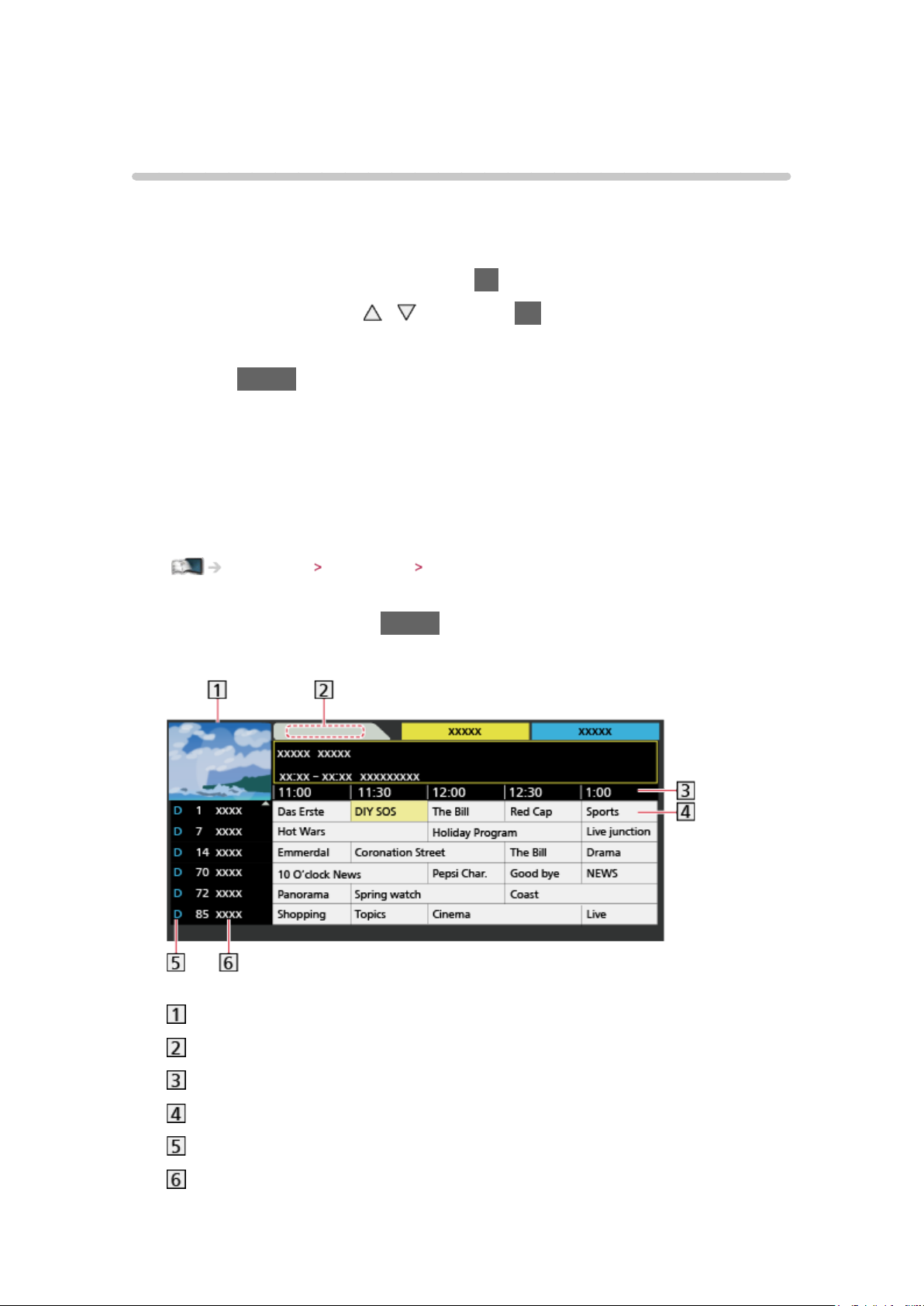
De tv-gids of elektronische programmagids (EPG) geeft een overzicht
op het scherm van de programma’s die nu en de komende week worden
uitgezonden (afhankelijk van de zender) weer.
1. Geef het scherm TV keuze weer met TV
2. Selecteer de stand met
DVB-C / DVB-T / Analogue
3. Druk op GUIDE om de tv-gids te bekijken
●
Druk opnieuw om de indeling te wijzigen (Landschap / Portret).
– Bekijk Landschap om meerdere kanalen te zien.
– Bekijk Portret om één kanaal per keer te zien.
●
Afhankelijk van het ingestelde land kunt u het type tv-gids selecteren.
(Voorkeur gids)
Instellingen Instellingen Tv instellingen
– Als Voorkeur gids op Zenderlijst staat, wordt de kanaallijst
weergegeven als u op GUIDE drukt.
(Voorbeeld)
/ en druk op OK om in te stellen
Tv-scherm
Programmadatum
Programmatijd
Programma
D (DVB-T) / A (Analoog)
Kanaalpositie en -naam
- 42 -
Page 43
●
Het programma bekijken
1) Selecteer een functie met
2) Selecteer Weergave met
/ / / en druk OK voor de toegang
/ en druk OK voor de toegang (DVB)
– Selecteer Timer programmeren als u timerprogrammering wilt
gebruiken.
(Afhankelijk van het land dat u kiest, kunt u Signaal ondersteunt
opname) instellen.
Kijken Programma gids Timer programmeren
– Het huidige programma worden links boven in het scherm
weergegeven.
3) Druk OK om de TV-gids te verlaten
●
Naar de vorige dag (DVB)
(Rode)
●
Naar de volgende dag (DVB)
(Groene)
●
Een lijst met kanalen van het geselecteerde type weergeven
1) Geef de typelijst weer met
2) Selecteer het type met
●
Programmatitels zoeken en een lijst van de gezochte programma’s (DVB)
(Gele)
/ en druk op OK om te kijken
weergeven (indien beschikbaar)
1) Geef de zoeklijst weer met
2) Selecteer Zoeken met
3) Voer tekens in met
/ en druk op OK om te openen
/ / / en druk op OK om in te stellen
(Gele)
– U kunt met de cijfertoetsen tekens invoeren.
Functies Tekens instellen Cijfertoetsen gebruiken
4) Druk op (Groene) om te zoeken
– Alle programmatitels die het betreffende woord bevatten, worden in
de lijst getoond.
– Als u zonder tekst zoekt, worden alle programma’s inclusief huidige
programma’s weergegeven.
●
Een lijst met kanalen van de geselecteerde categorie weergeven
1) Geef de categorielijst weer met
2) Selecteer de categorie met
/ en druk op OK om te kijken
(Blauwe)
– Stel Favorieten bewerken in om een overzicht van uw favoriete
kanalen weer te geven.
Kijken Kanalen afstemmen en bewerken Favorieten bewerken
- 43 -
Page 44
●
Meer informatie over een programma weergeven (DVB)
1) Selecteer een programma met
/ / /
2) Druk op om te kijken
– Druk opnieuw om terug te keren naar de tv-gids.
●
De tv-gids verlaten
EXIT
= Opmerking =
●
Als de tv voor het eerst wordt ingeschakeld of langer dan een week
uitgeschakeld was, kan het even duren voordat de programmagids
helemaal geladen is.
●
Deze functie verschilt naargelang het geselecteerde land.
●
Mogelijk moet u uw postcode invoeren of bijwerken om het GUIDE Plus+systeem te gebruiken, afhankelijk van het geselecteerde land.
●
DVB-T en analoge kanalen worden weergegeven in hetzelfde
programmascherm. D en A worden mogelijk weergegeven ter
onderscheiding van DVB-T en analoge kanalen. Er is geen
programmaoverzicht voor analoge kanalen.
Timer programmeren
In het menu Timer programmeren kunt u programma’s kiezen waarvoor u een
herinnering wilt krijgen of die u wilt opnemen op de USB HDD. De tv schakelt
op het juiste tijdstip naar het gewenste kanaal over, ook vanuit de standbystand.
1. Selecteer het komende programma of kanaal met
op OK om te openen
2. Selecteer USB HDD Rec. / Herinnering met
/ en druk op OK om in te
stellen
●
Een timerprogramma controleren, wijzigen of annuleren
Opnemen Timer programmeren Timer-programmering bewerken
●
LED wordt oranje in de stand-bystand wanneer Timer programmeren is
ingesteld.
●
Terugkeren naar de tv-gids
BACK/RETURN
●
Als u het huidige programma selecteert, verschijnt er een
bevestigingsscherm dat vraagt of u het programma wilt kijken of
opnemen. Selecteer Timer programmeren met / en druk op OK
om USB HDD Rec. in te stellen en op te nemen vanaf het moment
waarop u de timerprogrammering voltooit.
/ / / en druk
- 44 -
Page 45

●
Als een timerprogramma in de tv-gids is ingesteld, wordt op het scherm
met de tv-gids weergegeven.
●
Afhankelijk van het land dat u kiest, kunt u Signaal ondersteunt
opname instellen (zie hieronder).
= Opmerking =
●
Niet geldig in de analoge modus
●
Timer programmeren werkt alleen betrouwbaar als de correcte
tijdgegevens worden ontvangen van de zender of serviceprovider.
●
Tijdens de opname van Timer programmeren kan geen ander kanaal
worden geselecteerd.
●
Wanneer u programma’s opneemt op de USB HDD, moet u ervoor zorgen
dat die geformatteerd is en ingeschakeld is voor opnemen in Instelling
USB-apparaat.
Opnemen Instellen op USB HDD
■ Signaal ondersteunt opname
(Timer programmeren van het TV-gidssignaal)
Signaal ondersteunt opname is Timer programmeren dat wordt gestuurd door
de informatie van de TV-gids, wanneer het programma start en stopt wordt
gewijzigd door de zender, het timerprogramma zal de wijziging volgen. Let
erop dat Signaal ondersteunt opname uitsluitend betrouwbaar werkt wanneer
de informatie correct wordt ontvangen van de zender.
●
De beschikbaarheid van deze functie is afhankelijk van het geselecteerde
land en de TV-modus.
●
wordt weergegeven op het scherm Timer programmeren als Signaal
ondersteunt opname is ingesteld.
= Opmerking =
●
Wanneer u de starttijd en de eindtijd van een signaal ondersteunde
opname bewerkt met meer dan 10 minuten, volgt deze de wijzigingen van
zender niet meer. De start- en eindtijden zijn dan vast.
- 45 -
Page 46
Teletext
Gebruik van Teletext
1. Schakel over op teletekst met TEXT
●
De indexpagina wordt weergegeven. (De inhoud is afhankelijk van de
zender)
●
Het huidige en subpaginanummer worden links boven in het scherm
weergegeven.
●
De datum en tijd worden rechts boven in het scherm weergegeven.
●
De kleurenbalk wordt onder in het scherm weergegeven.
2. Selecteer de pagina met de cijfertoetsen,
(gekleurde toetsen)
●
Het contrast aanpassen
1) Druk drie keer op MENU om Kontrast te openen
2) Pas aan met
●
Teletekst verlaten
EXIT
/ en druk op OK om in te stellen
■ Verborgen gegevens vrijgeven
1. Druk op MENU
2. Geef de gegevens weer met
●
Druk nogmaals op deze toets om ze te verbergen.
(Rode)
/ of
■ Een opgeslagen voorkeurpagina bekijken
Druk op STTL om een favoriete pagina weer te geven.
●
Vraag de opgeslagen pagina op in (Blauwe) (lijstmodus).
●
De fabrieksinstelling is “P103”.
■ VOLLEDIG / BOVEN / ONDER
1. Druk op MENU
2. Druk op
(Groene) om de indeling te wijzigen
- 46 -
Page 47
■ Tv-beeld en teletekst tegelijkertijd weergeven in twee vensters
1. Druk tweemaal op MENU
2. Zet Beeld en Tekst op Aan / Uit met
●
U kunt deze functie alleen in het teletekstscherm bedienen.
/
■ Veelbekeken pagina’s opslaan op de kleurenbalk (Lijstmodus)
1. Druk op (gekleurde toetsen) terwijl de pagina wordt
weergegeven
2. Indrukken en ingedrukt houden OK
●
Het opgeslagen paginanummer wordt wit.
●
Opgeslagen pagina’s wijzigen
1) Druk op
2) Voer een nieuw paginanummer in met de cijfertoetsen
3) Indrukken en ingedrukt houden OK
(gekleurde toetsen) om te wijzigen
■ Een subpagina bekijken
Het aantal subpagina’s worden bovenaan het scherm weergegeven. Druk
op / om een subpagina te bekijken. (Alleen als teletekst meer dan één
pagina heeft.)
●
Het aantal subpagina’s varieert per zender (maximaal 79 pagina’s).
●
Zoeken kan even duren als u tv kijkt.
●
Een bepaalde subpagina bekijken
1) Druk op MENU
2) Druk op
3) Voer het 4-cijferige nummer in (bijv. pagina 6: druk op
(Blauwe)
)
- 47 -
Page 48

Teletext
Teletekst is een dienst waarbij zenders tekstgegevens aanleveren.
●
De beschikbare functies zijn afhankelijk van de zender.
1. Geef het menu weer met MENU
2. Selecteer Instellingen
Tv instellingen Teletext met / en druk op
OK om te openen
3. Selecteer TOP (FLOF) / List met
Instellingen Instellingen Tv instellingen
/ en druk op OK om in te stellen
■ FLOF (FASTEXT)
In de FLOF-modus worden onder op het scherm vier gekleurde onderwerpen
weergegeven.
Als u meer wilt weten over een van deze onderwerpen, drukt u op de
gekleurde toets.
Deze functie biedt snel toegang tot informatie over de weergegeven
onderwerpen.
■ TOP (van toepassing op TOP-tekst uitzendingen)
TOP is een verbetering van de standaard teletekstservice met snellere
zoekopties en een eenvoudige navigatie.
●
Snel overzicht van de beschikbare teletekstinformatie
●
Gebruiksvriendelijke, stapsgewijze selectie van het onderwerp
●
Informatie over de paginastatus onder in het scherm
●
Beschikbare pagina omhoog/omlaag
(Rode) / (Groene)
●
Onderwerpblokken selecteren
(Blauwe)
●
Het volgende onderwerp in het blok selecteren
(Gele)
(Na het laatste onderwerp gaat u naar het volgende blok.)
■ Lijstmodus
In de lijstmodus worden onder op het scherm vier gekleurde paginanummers
weergegeven. Elk van deze nummers kan worden gewijzigd en opgeslagen in
het geheugen van de tv.
Kijken Teletext Gebruik van Teletext
- 48 -
Page 49
3D
Opmerking
●
Weergave van het beeld (TV, externe ingang, enz.) in volledig scherm om
in 3D te kijken.
●
Oefen geen druk uit op de lens van de 3D-bril en bekras hem niet.
●
3D-beeld wordt niet correct weergegeven als u de 3D-bril ondersteboven
of achterstevoren draagt.
●
Houd bij het kijken naar 3D-beeld uw ogen ongeveer horizontaal en kijk
van een positie waar u geen dubbel beeld ziet.
●
Draag de 3D-bril niet wanneer u naar iets anders dan 3D-beeld kijkt.
Lcd-schermen (bijvoorbeeld computerschermen, digitale klokken en
rekenmachines) kunnen moeilijk zichtbaar zijn wanneer er met de 3D-bril
naar kijkt.
●
Gebruik de 3D-bril niet als zonnebril.
●
Afhankelijk van de persoon kunnen 3D-effecten op een andere manier
worden waargenomen.
3D-bril - onderhoud
■ De 3D-bril opbergen en reinigen
●
Bewaar de 3D-bril op een koele, droge plaats.
●
Reinig de bril met een zachte, droge doek.
– Als u de 3D-bril reinigt met een doek waaraan zich stof of vuil heeft
gehecht, kunt u de bril krassen. Verwijder eerst het stof van de doek.
– De lens van de 3D-bril is erg breekbaar. Wees voorzichtig wanneer u
de lens schoonmaakt.
●
Gebruik geen benzeen, verdunner of was op de 3D-bril omdat de verf
anders kan afbladderen.
●
Dip de 3D-bril niet in een vloeistof, zoals water.
3D-beeld bekijken
U kunt genieten van het bijzondere effect van 3D-beeld en -programma’s door
een 3D-bril te dragen.
●
Deze tv ondersteunt de 3D-formaten Frame Sequential, Zij aan Zij en
Boven en Onder.
– Bij het 3D-formaat Frame Sequential worden de beelden voor het
linker- en rechteroog opgenomen in high definition-kwaliteit en
afwisselend weergegeven.
- 49 -
Page 50

1. Zet de 3D-bril op
2. Kijk naar het 3D-beeld
●
Wanneer u voor het eerst naar 3D-beeld kijkt, worden de
veiligheidsmaatregelen weergegeven. Selecteer Ja of Nee om meer
3D-beelden te bekijken.
Selecteer Ja als u dit bericht opnieuw wilt weergeven in deze situatie
als u het toestel de volgende keer met de hoofdschakelaar aanzet.
Selecteer Nee als u dit bericht niet meer wilt weergeven.
■ Afspelen van 3D-compatibele Blu-ray-schijven
(Frame Sequential-formaat)
●
Sluit de 3D-compatibele speler aan via een volledig bedrade HDMIcompatibele kabel. (Als u een speler gebruikt die niet compatibel is met
3D, wordt het beeld weergegeven in 2D.)
●
Als de ingangsmodus niet automatisch wordt omgeschakeld, selecteert u
deze zelf voor de aangesloten speler.
Kijken Externe apparatuur Externe apparatuur weergeven
■ 3D-uitzendingen
●
Raadpleeg de leveranciers van de inhoud of de programma’s omtrent de
beschikbaarheid van deze dienst.
■ 3D-foto’s en 3D-video die zijn opgenomen op 3D-compatibele
producten van Panasonic
●
Beschikbaar voor Mediaspeler en netwerkdiensten
Mediaspeler
Thuisnetwerk
■ Naar 3D geconverteerd 2D-beeld
●
Selecteer 2D 3D in 3D-modusselectie.
Kijken 3D 3D-modusselectie
- 50 -
Page 51
3D-modusselectie
Met 3D kunt u eenvoudig overschakelen tussen 2D en 3D.
1. Geef het scherm 3D-modusselectie weer met 3D
2. Selecteer de stand met
●
Onderdelen van 3D-modusselectie kunnen verschillen naargelang de
/ en druk op OK om in te stellen
situatie.
3D / 2D:
Geeft het toepasselijke beeld weer zoals u wenst, zonder het 3D-formaat
te selecteren.
●
Deze functie werkt niet voor alle beeldformaten. Selecteer indien nodig
zelf het geschikte 3D-formaat.
■ Het 3D-formaat handmatig wijzigen
Als het beeld niet correct wordt weergegeven met 3D / 2D, kunt u het
handmatig instellen.
1. Geef in bovengenoemde situatie het scherm 3D-modusselectie
(Handmatig) weer met
2. Selecteer de stand met
(Rode)
/ en druk op OK om in te stellen
Origineel:
Toont het invoersignaal zoals het is.
●
Gebruik deze optie om het formaat van het invoersignaal te
identificeren.
Kijken 3D Beeldformaat
Zij aan Zij - 3D / Zij aan Zij - 2D / Boven en Onder - 3D / Boven en Onder - 2D:
Geeft de geselecteerde stand weer.
●
Niet van toepassing op analoge en AV-stand
2D
3D:
Converteert 2D naar 3D.
●
Merk op dat het 3D-beeld iets afwijkt van het originele beeld.
●
Gebruik van deze functie voor doeleinden met winstoogmerk of
het in het openbaar vertonen van beelden die van 2D naar 3D
zijn geconverteerd (bijv. winkels, hotels e.d.), kan een inbreuk zijn
op het auteursrecht van de rechthebbende, zoals bepaald in de
auteursrechtwetgeving.
- 51 -
Page 52
3D instellingen
1. Geef het menu weer met MENU
2. Selecteer Beeld
3. Selecteer een van de volgende items met
3D instellingen met / en druk op OK om te openen
/ en druk op OK om te
openen
Detectie 3D-type / Bericht 3D-signaal / 2D
3D Diepte / 3D-aanpassing /
L/R beeld verwisselen / Contourverfijning / Veiligheidsmaatregelen
4. Stel in met
●
Het menuscherm verlaten
/ / / en druk op OK om op te slaan
EXIT
Detectie 3D-type
(Aan (Geavanceerd) / Aan / Uit)
Hier selecteert u of automatisch wordt overgeschakeld naar de 3D-stand of
niet.
Aan (Geavanceerd):
Alle 3D-signalen detecteren en automatisch het 3D-beeld weergeven.
Aan:
Een bepaald 3D-signaal (Frame Sequential, enz.) detecteren en
automatisch het 3D-beeld weergeven.
●
Selecteer Aan (Geavanceerd) om 3D-beeld zonder voorafgaande
meldingen en handelingen weer te geven.
Bericht 3D-signaal
(Aan / Uit)
Hiermee bepaalt u of er een melding wordt weergegeven wanneer een
3D-signaal wordt gedetecteerd.
●
Niet geldig wanneer Detectie 3D-type op Aan (Geavanceerd) staat
●
Voor DVB-, component- en HDMI-signalen
3D Diepte
2D
(Maximum / Midden / Minimum)
Hiermee selecteert u het diepteniveau voor 3D-weergave van een
geconverteerd 2D-beeld.
- 52 -
Page 53

3D-aanpassing
(Aan / Uit)
Hiermee past u het 3D-effect aan (behalve in de stand 2D
3D).
Als u Aan selecteert, wordt Effect ingeschakeld.
●
Als u Aan selecteert, wordt een veiligheidsmelding weergegeven. Lees
deze aandachtig en druk vervolgens op BACK/RETURN te gaan Effect.
●
Houd er bij het aanpassen rekening mee dat verschillende mensen
3D-beeld verschillend waarnemen.
Effect:
Past de 3D-diepte aan de inhoud of uw voorkeur aan. (Deze instelling
blijft niet bewaard wanneer de ingangsmodus of het kanaal wordt
gewijzigd.)
L/R beeld verwisselen
(L/R (Normaal) / R/L (Achteruit))
Wisselt het beeld voor het linker- en het rechteroog om (behalve in de stand
2D
3D).
Selecteer R/L (Achteruit) als u het dieptegevoel ongewoon vindt.
●
Deze instelling blijft niet bewaard wanneer de ingangsmodus of het kanaal
wordt gewijzigd.
Contourverfijning
(Aan / Uit)
Selecteer Aan als u de contouren in het beeld niet vloeiend genoeg vindt
(behalve in de stand 2D
3D).
Veiligheidsmaatregelen
Toont de voorzorgsmaatregelen voor het kijken naar 3D-beeld.
= Opmerking =
●
Weergave van het beeld (TV, externe ingang, enz.) in volledig scherm om
deze functie volledig de benutten.
- 53 -
Page 54
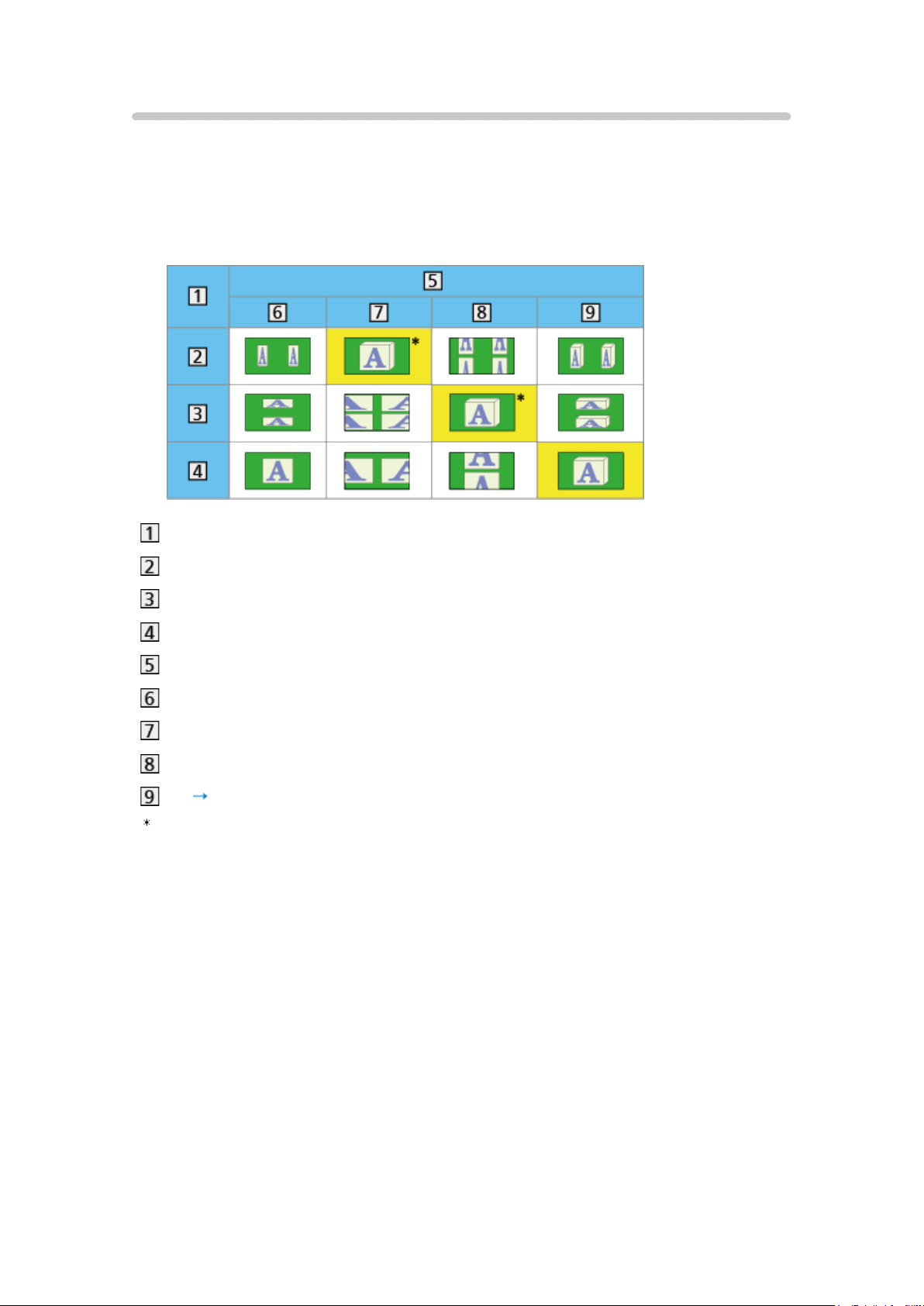
Beeldformaat
Om de juiste 3D-stand te kiezen als het beeld abnormaal lijkt, raadpleeg de
beeldtabel die kan worden bekeken voor elke 3D-modusselectie (Handmatig)
en het bronbeeldformaat en selecteer de juiste 3D-modus.
●
In de met gele vakken gemarkeerde situaties wordt 3D-beeld correct
weergegeven in het aangewezen 3D-formaat.
Beeldformaat
Zij aan Zij
Boven en Onder
Normaal formaat (2D)
3D-modusselectie
Origineel
Zij aan Zij - 3D
Boven en Onder - 3D
2D 3D
: Als u Zij aan Zij - 2D of Boven en Onder - 2D selecteert, wordt het beeld
weergegeven zonder 3D-effect.
●
Afhankelijk van de speler en de uitzending kan het beeld verschillen van
de bovenstaande illustraties.
- 54 -
Page 55
Kanalen afstemmen en bewerken
Menu Instellingen
U kunt kanalen opnieuw instellen, lijsten maken met favoriete kanalen,
ongewenste kanalen overslaan, enz.
1. Geef het scherm TV keuze weer met TV
2. Selecteer de stand met
DVB-C / DVB-T / Analogue
3. Geef het menu weer met MENU
4. Selecteer Instellingen
openen
DVB-C afstemmenu / DVB-T afstemmenu / Analoog afstemmenu
●
De menunaam verschilt naargelang de tv-stand.
5. Selecteer een van de functies met
Favorieten bewerken / Zenderlijst / Auto set-up / Handm. afstemming /
Zenderlijst updaten / Nieuw zenderbericht / Signaalconditie
●
Deze functie verschilt naargelang het geselecteerde land.
Instellingen Instellingen Afstemmenu
/ en druk op OK om in te stellen
Afstemmenu met / en druk op OK om te
/ en druk op OK om te openen
Favorieten bewerken
■ Een overzicht maken van uw favoriete DVB-kanalen
U kunt uw eigen lijsten met favoriete kanalen van verschillende zenders
maken (maximaal 4: Favoriet 1 tot 4).
De lijsten met DVB-favorieten zijn beschikbaar via Categorie in de
informatiebalk en het programmascherm.
Kijken Algemene functies Informatiebalk
Kijken Programma gids Gebruik van Programma gids
1. Selecteer Favorieten bewerken met / en druk op OK om te openen
2. Selecteer met
●
Als het kanaal versleuteld is, verschijnt .
●
Andere favorieten weergeven
(Groene)
●
Kanalen in alfabetische volgorde plaatsen
(Rode)
/ het DVB-kanaal dat u in uw lijst wilt opnemen
- 55 -
Page 56
●
Een andere categorie kiezen
(Blauwe)
3. Druk op OK om het toe te voegen aan Favorieten
●
Alle kanalen aan de lijst toevoegen
1) Druk op
2) Druk op
●
Opvolgende kanalen in een keer aan de lijst toevoegen
1) Druk op
2) Maak de kanaalblokkering met
(Gele)
(Groene) om alles toe te voegen
(Gele)
/ en druk op OK om toe te
voegen
4. Druk op BACK/RETURN en OK om op te slaan
■ Uw DVB-favorietenlijst bewerken
U kunt de favorietenlijst bewerken als de cursor op het kanaal in de lijst staat.
●
Het kanaal verplaatsen
1) Selecteer het kanaal met
2) Druk op (Groene)
3) Selecteer de nieuwe positie met
/
/ of de cijfertoetsen
4) Druk op (Groene) om op te slaan
●
Het kanaal verwijderen
1) Selecteer het kanaal met
/
2) Druk op OK om te verwijderen
– Druk op
●
De favorieten een naam geven
1) Druk op
(Gele) om alle kanalen te verwijderen
(Rode)
2) Voer tekens (maximaal 10 tekens) in met
en druk op OK om in te stellen
3) Druk op BACK/RETURN om op te slaan
/ / / of cijfertoetsen
- 56 -
Page 57
Zenderlijst
■ Ongewenste DVB/analoge kanalen overslaan
U kunt ongewenste kanalen verbergen. De verborgen kanalen worden niet
weergegeven behalve via deze functie.
1. Selecteer Zenderlijst met
2. Selecteer het kanaal met
/ en druk op OK om te openen
/
3. Druk op OK om Bekendmaken / Verbergen in te stellen (overslaan)
: Bekendmaken
: Verbergen (overslaan)
●
Alle kanalen weergeven (DVB/analoog)
(Gele)
●
Kanaalnamen in alfabetische volgorde plaatsen (DVB)
(Rode)
●
Een andere categorie kiezen (DVB)
(Blauwe)
■ DVB/analoge kanalen bewerken
●
De kanaalpositie omwisselen/verplaatsen (indien beschikbaar)
1) Druk op
2) Stel de nieuwe positie in met
(Groene) om te bewerken
/ of de cijfertoetsen en druk op
(Groene) om op te slaan
●
Kanalen opnieuw instellen (Handm. afstemming)
(Rode)
– Voor analoog
Kijken Kanalen afstemmen en bewerken Handm. afstemming
– Alleen voor de weergegeven kanalen
●
Een kanaal herbenoemen (analoog)
1) Druk op
(Blauwe) om te bewerken
2) Voer tekens (maximaal 5 tekens) in met
en druk op OK om in te stellen
/ / / of cijfertoetsen
- 57 -
Page 58
3) Druk op BACK/RETURN om op te slaan
= Opmerking =
●
Als een videorecorder in de analoge stand alleen met de RF-kabel is
aangesloten, bewerkt u VCR.
Auto set-up
Met deze functie kunt u automatisch opnieuw afstemmen op kanalen die in
het gebied worden ontvangen.
●
Deze functie is alleen beschikbaar als de kanalen al afgestemd zijn.
●
Alleen in de geselecteerde stand wordt opnieuw afgestemd. Alle vorige
afsteminstellingen worden gewist.
●
Als er een pincode voor het kinderslot is ingesteld, is de pincode vereist.
Functies Kinderslot Pincode
●
Als het afstemmen nog niet voltooid is, stelt u Handm. afstemming in.
Kijken Kanalen afstemmen en bewerken Handm. afstemming
■ DVB-C, DVB-T, analoge kanalen
1. Selecteer Auto set-up met / en druk op OK om te openen
2. Stel Instellingen DVB-C auto set-up in met
om op te slaan (DVB-C)
●
Scanmode
Volledig:
Scant het hele frequentiebereik.
Snel:
Scant de in uw land beschikbare frequentie.
●
Gewoonlijk stelt u Frequentie, Symboolklasse en Netwerk ID in op
Auto. Als Auto niet wordt weergegeven of indien nodig, voert u met de
cijfertoetsen de instellingen van uw kabelprovider in.
●
Selecteer na de instellingen Scannen starten met / en druk op OK
om te zoeken.
/ / / en druk op OK
3. Het bevestigingsscherm wordt weergegeven. Druk op OK om Auto set-up
te starten (instellingen worden automatisch gemaakt).
●
Na afloop wordt het kanaal op de laagste positie weergegeven.
- 58 -
Page 59
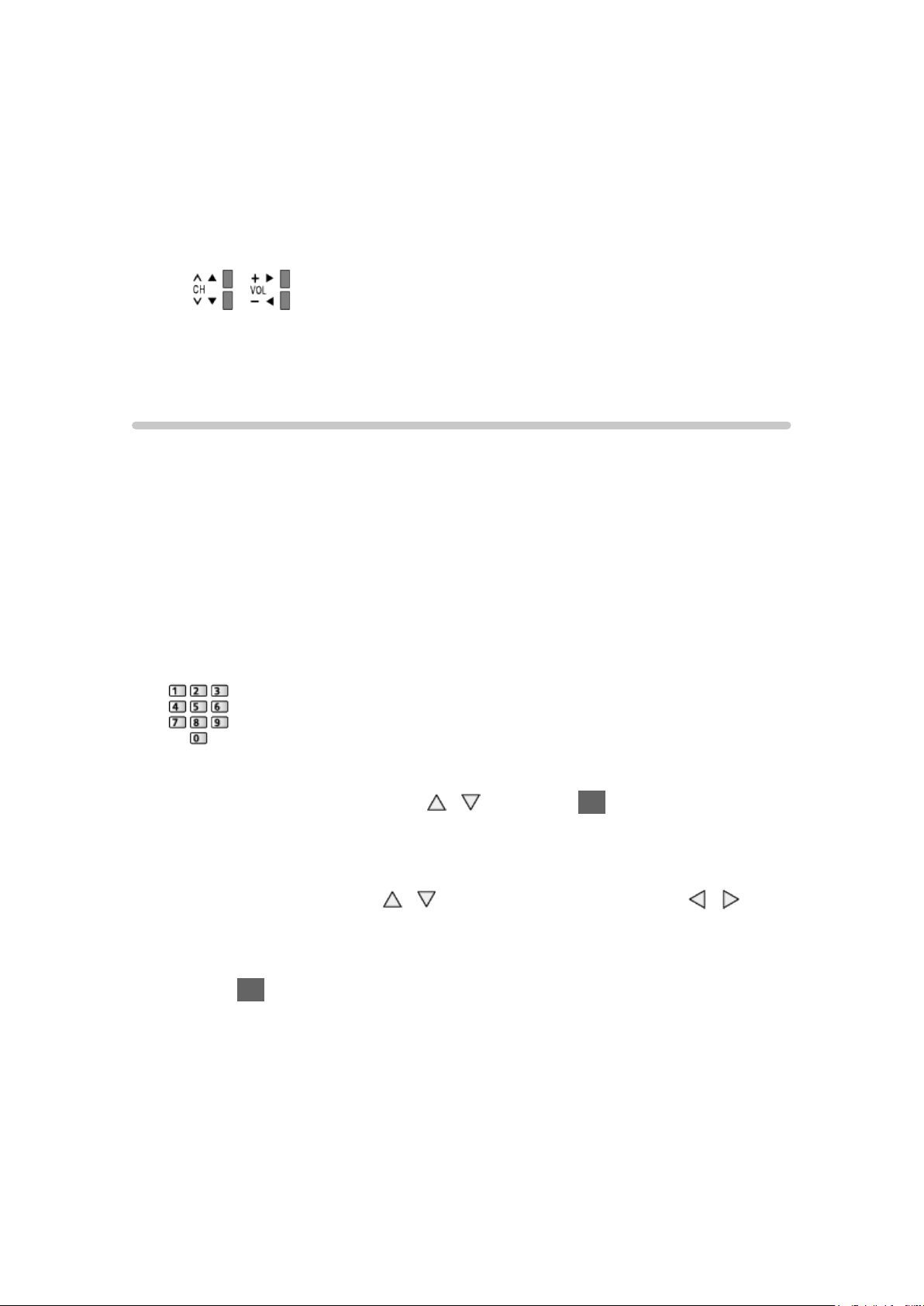
■ Auto set-up met de toetsen op de tv
1. Houd de knop “INPUT/OK/HOLD for MENU” drie seconden ingedrukt om
het menu weer te geven
2. Stel Auto set-up in met de volgende toetsen op het bedieningspaneel
●
De cursor verplaatsen / een optie selecteren / een menuonderdeel
selecteren (alleen omhoog en omlaag)
●
Het menu openen, gewijzigde instellingen of opties opslaan met de
knop “INPUT/OK/HOLD for MENU”.
Handm. afstemming
●
Gewoonlijk gebruikt u Auto set-up of Zenderlijst updaten om DVB-kanalen
opnieuw af te stemmen.
●
Gebruik deze functie als het afstemmen niet is voltooid of om de richting
van de antenne aan te passen. (DVB)
●
Alle gevonden DVB-kanalen worden toegevoegd aan Zenderlijst.
■ DVB-C
1. Voer de frequentie in met de cijfertoetsen
●
Gewoonlijk stelt u Symboolklasse en Service ID in op Auto.
2. Selecteer Scannen starten met
/ en druk op OK om te zoeken
■ DVB-T
1. Selecteer een kanaal met / en pas de frequentie aan met / voor
elk kanaal
●
Stel in waar het niveau van Signaalkwaliteit maximaal wordt.
2. Druk op OK om te zoeken
■ Analoog
Stel het analoge kanaal handmatig in na Auto set-up.
●
Stel Geluidssysteem en Kleur systeem in en voer deze functie uit.
Gewoonlijk stelt u Kleur systeem in op Auto.
– SC1: PAL B, G, H/SECAM B, G
– SC2: PAL I
- 59 -
Page 60
– SC3: PAL D, K/SECAM D, K
– F: SECAM L, L’
1. Selecteer de kanaalpositie met de cijfertoetsen
2. Selecteer een kanaal met de knop Kanaal omhoog / omlaag
3. Zoek met /
4. Selecteer Opslaan met / en druk op OK om in te stellen
●
Gebruik Fijnafstemming om de afstemming van een kanaal een klein
beetje aan te passen (bijvoorbeeld bij slechte weersomstandigheden).
●
Als een videorecorder alleen met de RF-kabel is aangesloten, selecteert u
kanaalpositie 0.
Zenderlijst updaten
Door de DVB-kanaallijst bij te werken, kunt u automatisch kanalen toevoegen,
verwijderde kanalen wissen of de naam en positie van kanalen bijwerken.
●
De kanaallijst wordt bijgewerkt met behoud van uw instellingen in
Favorieten bewerken, Zenderlijst, Kinderslot, enz.
●
Afhankelijk van de sterkte van het signaal slaagt het bijwerken mogelijk
niet.
Nieuw zenderbericht
Selecteert of er een bericht verschijnt bij vinden van een nieuw DVB-kanaal of
niet.
●
Als een bericht verschijnt, kunt u Zenderlijst updaten uitvoeren door op OK
te drukken.
Signaalconditie
Met deze functie kunt u de signaalsterkte van een kanaal controleren.
Een goede signaalsterkte betekent niet zonder meer dat het signaal geschikt
is voor DVB-ontvangst.
●
De indicator voor de signaalkwaliteit geeft de volgende aanduiding.
– Groene balk: Goed
– Gele balk: Zwak
– Rode balk: Slecht (Controleer de aardse antenne of de kabel)
- 60 -
Page 61
●
De verticale lijnen tonen de maximale signaalsterkte van het
geselecteerde kanaal.
●
Naar een ander kanaal gaan
●
Voor DVB
- 61 -
Page 62
Opnemen
Instellen op USB HDD
Voorbereidingen
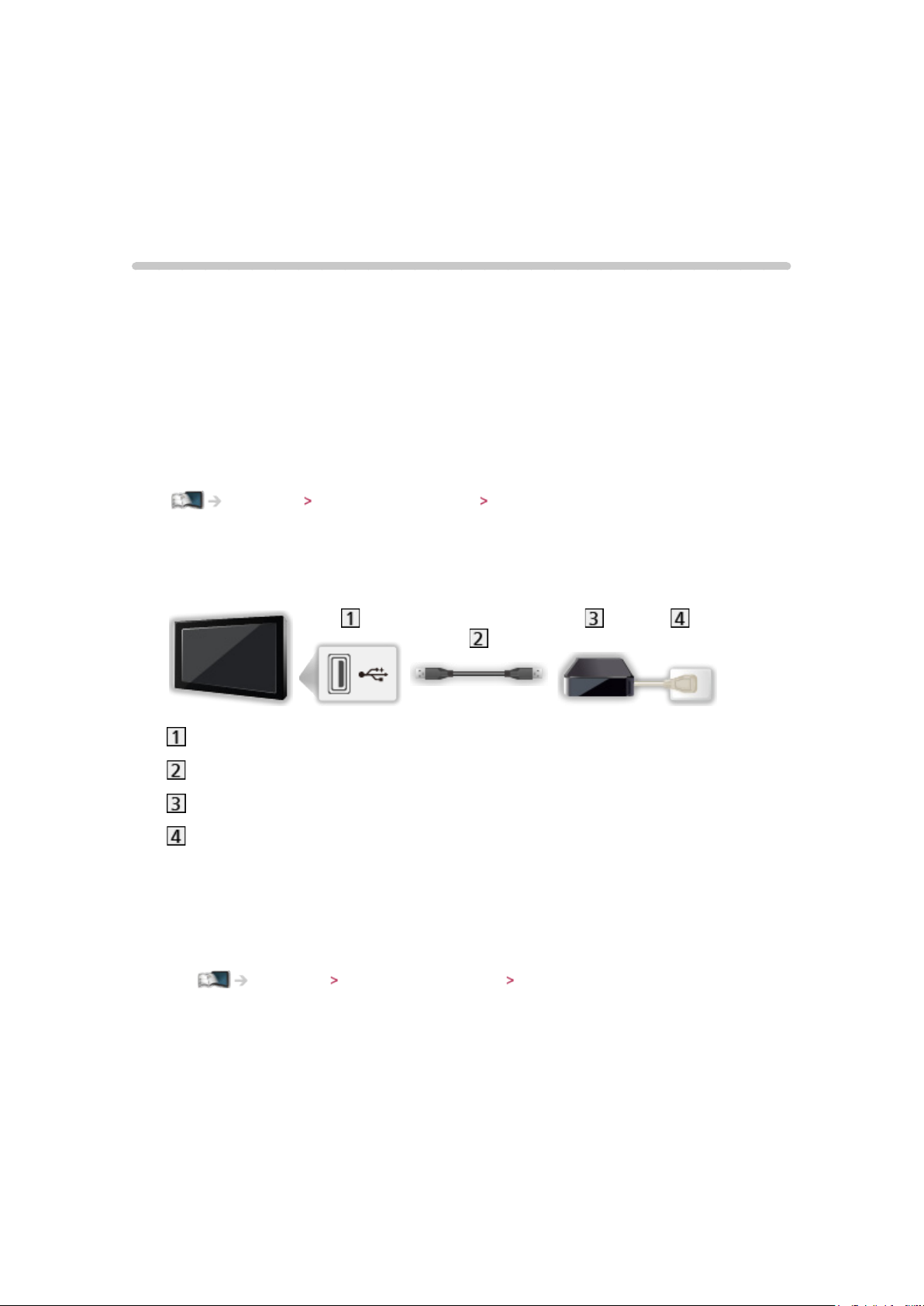
U kunt digitale tv-programma’s op een aangesloten USB HDD opnemen en
op verschillende manieren afspelen.
●
Gebruik de USB HDD uitsluitend voor opnamen met deze tv.
●
Sluit de USB HDD met de USB-kabel aan op de USB 3-ingang.
●
Sluit de USB HDD op het stopcontact aan.
●
Gebruik USB Veilig verwijderen in Instelling USB-apparaat om de USB
HDD veilig van de tv te verwijderen.
Opnemen Instellen op USB HDD Instelling voor USB HDD
●
Controleer of u de juiste aansluitingen en connectoren gebruikt voordat u
de verbinding maakt.
USB-poort
USB-kabel
USB HDD
Stopcontact
= Let op =
●
In de volgende gevallen worden alle gegevens op de USB HDD gewist:
– Wanneer de USB HDD met de TV wordt geformatteerd.
Opnemen Instellen op USB HDD Instelling voor USB HDD
– Wanneer de USB HDD wordt geformatteerd voor gebruik met een pc, enz.
●
Als de tv voor een defect is gerepareerd, moet u de USB HDD voor
gebruik mogelijk eerst opnieuw met de tv formatteren. (Na het formatteren
worden alle gegevens gewist.)
●
Als u de USB HDD na tv-opnamen met een pc wilt gebruiken, moet u hem
eerst met de pc formatteren. (Voor het formatteren via een pc zijn wellicht
specifieke hulpmiddelen of handelingen nodig. Raadpleeg de handleiding
van de USB HDD voor meer informatie.)
- 62 -
Page 63

●
Inhoud die met deze tv op de USB HDD is opgenomen, kan alleen op
deze tv worden afgespeeld. U kunt de inhoud niet afspelen op een andere
tv (inclusief een tv met hetzelfde modelnummer) of andere apparatuur.
●
Schakel de tv niet uit, trek de stekker niet uit het stopcontact en verwijder
de USB HDD niet tijdens gebruik (formatteren, opnemen, enz.). Dat kan
een defect aan het apparaat veroorzaken of de opgenomen gegevens
beschadigen. (Een elektrische storing kan ook de oorzaak voor het defect
zijn.)
= Opmerking =
●
Analoge tv-programma’s kunnen niet op een USB HDD worden opgenomen.
●
Datatransmissie (MHEG, enz.), radiozenders en de periodes zonder
signaal worden niet opgenomen en de opnamefunctie werkt niet tijdens de
periode zonder signaal.
●
Afhankelijk van het land, het gebied, de zender en de serviceprovider
kunnen niet alle programma’s worden opgenomen.
●
Inhoud die is opgenomen op de USB HDD kan niet worden gekopieerd.
●
Voor meer informatie over de USB HDD
Opnemen Technische informatie USB HDD
Instelling voor USB HDD
Formatteer en stel de USB HDD met deze tv in als u ermee wilt opnemen.
Alle USB-apparaten die als massaopslagapparaat herkend worden, worden in
een lijst weergegeven.
●
Houd er rekening mee dat de USB HDD geformatteerd wordt en dat alle
gegevens gewist zijn na deze instellingen.
●
Sluit de USB HDD aan en schakel hem in voordat u hem instelt.
Opnemen Instellen op USB HDD Voorbereidingen
1. Geef het menu weer met MENU
2. Selecteer Instellingen
OK om te openen
3. Selecteer de USB HDD waarop u wilt opnemen
het instellen te starten
Instelling USB-apparaat met / en druk op
/ en druk op OK om
●
Sommige USB HDD’s kunnen niet worden weergegeven.
●
Informatie van het gemarkeerde apparaat weergeven
4. Als het waarschuwings- en bevestigingsscherm voor USB HDD wordt
weergegeven, selecteert u Ja met
/ en drukt u op OK om verder te
gaan
- 63 -
Page 64
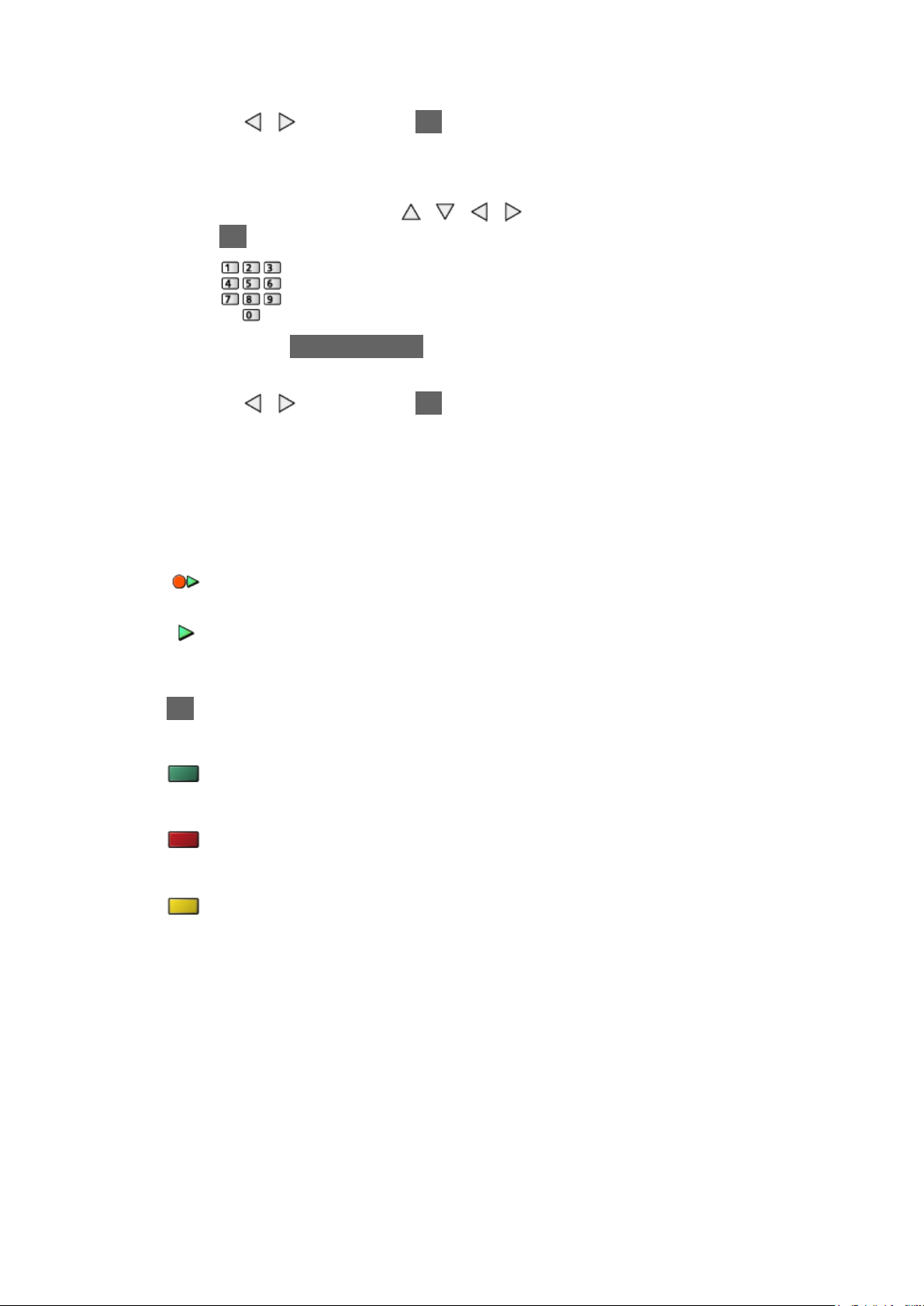
5. Als het bevestigingsscherm voor USB HDD wordt weergegeven, selecteert
u Ja met / en drukt u op OK om in te stellen
●
De naam voor de USB HDD wordt automatisch bepaald. Als u de naam
wilt bewerken, selecteert u Ja.
1) Voer het adres in met
/ / / of met cijfertoetsen en druk op
OK om in te stellen
2) Druk op BACK/RETURN om op te slaan
6. Als het bevestigingsscherm voor USB HDD wordt weergegeven, selecteert
u Ja met
●
Als er al een andere geformatteerde USB HDD is, wordt dit
/ en drukt u op OK om in te stellen
bevestigingsscherm weergegeven om deze USB HDD voor opnamen
geschikt te maken.
●
Stand van de USB HDD
: De USB HDD is beschikbaar voor opnemen en afspelen. Slechts
één USB HDD in de lijst kan voor opnamen gebruikt worden.
: De USB HDD is beschikbaar voor afspelen.
●
De stand wijzigen
OK
●
De USB HDD-naam bewerken
(Groene)
●
Formatteren
(Rode)
●
De USB HDD veilig van de tv verwijderen
(Gele)
= Opmerking =
●
U kunt voor opnames slechts één USB HDD tegelijk kiezen.
●
U kunt de instellingen voor de USB HDD niet wijzigen terwijl een opname
bezig is.
- 64 -
Page 65
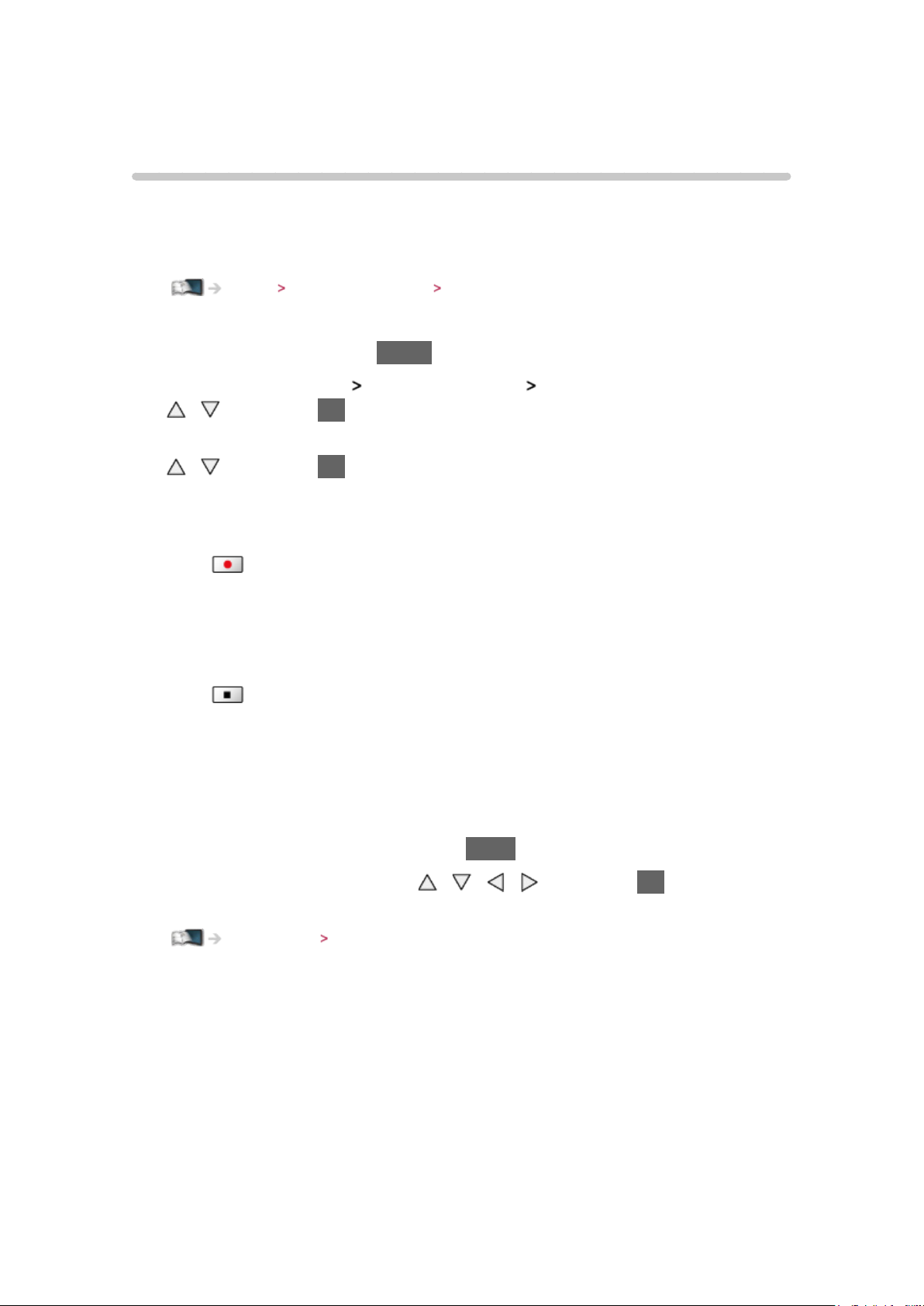
Het huidige programma opnemen
One Touch Recording
Met deze functie kunt u het huidige programma direct op de USB HDD
opnemen.
●
Controleer of de code van de afstandsbediening “73” is.
Kijken Externe apparatuur Bediening met de afstandsbediening van de tv
1. Geef het menu weer met MENU
2. Selecteer Instellingen
/ en druk op OK om te openen
3. Selecteer de maximale opnametijd 30 / 60 / 90 / 120 / 180 (minuten) met
/ en druk op OK om in te stellen
Opname-instelling One Touch Recording met
■ Een One Touch Recording starten
Druk op om te starten.
●
Tijdens de opname kan geen ander kanaal worden geselecteerd.
■ De opname stoppen
Druk op om te stoppen.
■ De opgenomen inhoud weergeven of wissen
TV-programma’s opgenomen door One Touch Recording kunnen worden
afgespeeld in Media Player.
1. Geeft de functiepictogrammen weer APPS
2. Selecteer Opname van tv met
openen
Mediaspeler TV-opnamemodus
●
Zelfs als One Touch Recording bezig is, kunt u alle inhoud afspelen.
(Afhankelijk van de USB HDD is het afspelen mogelijk niet beschikbaar of
werkt het opnemen niet goed tijdens het afspelen.)
/ / / en druk op OK om te
- 65 -
Page 66
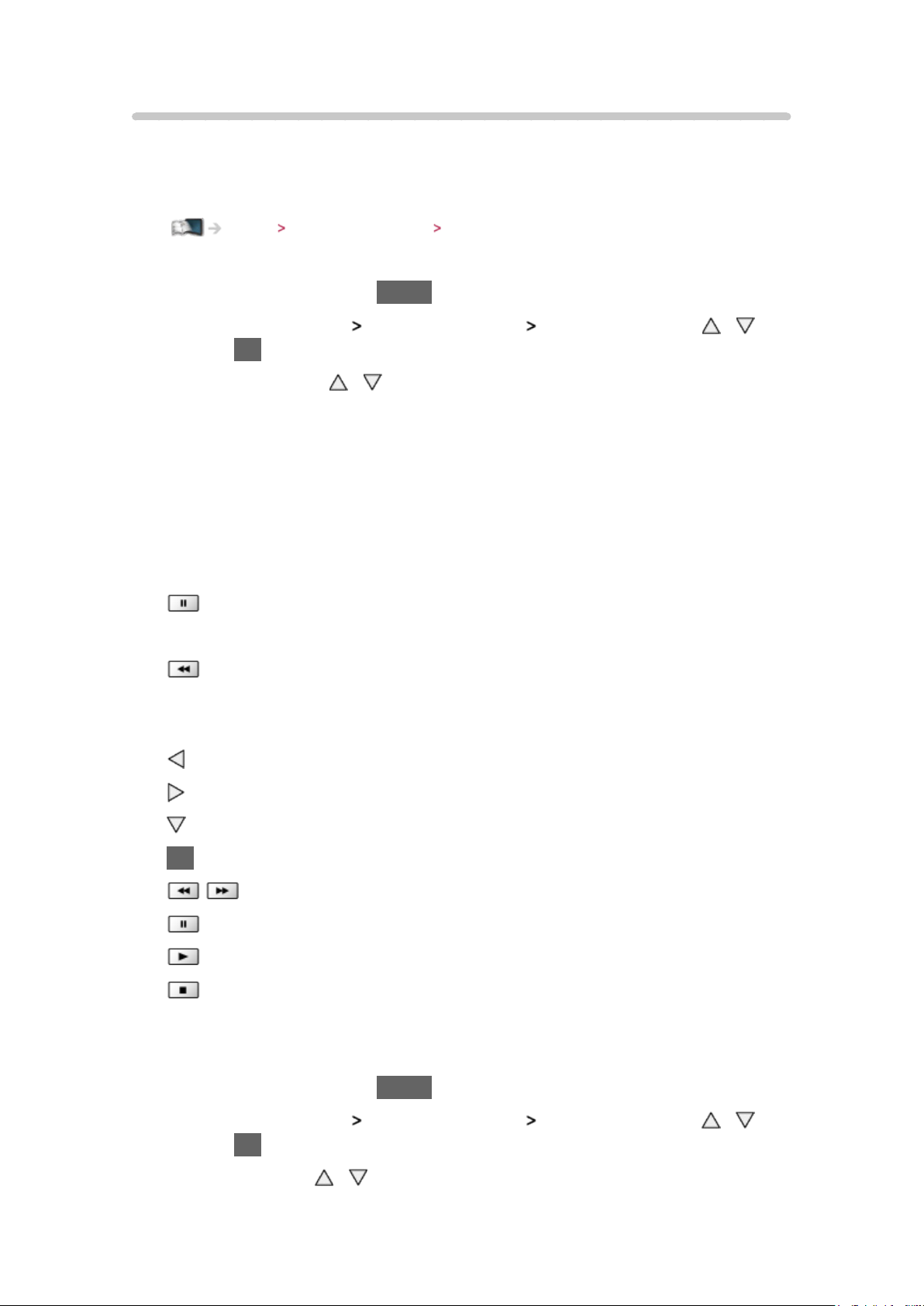
REW LIVE TV
Het huidige programma wordt constant binnen de maximale opneembare tijd
op de USB HDD opgenomen.
●
Controleer of de code van de afstandsbediening “73” is.
Kijken Externe apparatuur Bediening met de afstandsbediening van de tv
1. Geef het menu weer met MENU
2. Selecteer Instellingen
Opname-instelling REW LIVE TV met / en
druk op OK om te openen
3. Selecteer Auto met
●
De opname start automatisch als u Auto selecteert.
●
De opname wordt niet gestart als een andere opname bezig is, als het tv-
/ om REW LIVE TV te starten
signaal slecht is of als er geen beeld is.
■ Bediening van REW LIVE TV
●
Pauzeren
●
Achteruit zoeken (tot 90 minuten)
●
Na het pauzeren of achteruit zoeken, kunnen de volgende knoppen voor
bediening worden gebruikt.
: Achteruit zoeken
: Vooruit zoeken
: Terugkeren naar het huidige programma
OK : Afspelen / pauzeren
: Achteruit zoeken / vooruit zoeken
: Pauzeren / hervatten
: Afspelen
: Terugkeren naar het huidige programma
■ Om te stoppen REW LIVE TV
1. Geef het menu weer met MENU
2. Selecteer Instellingen
druk op OK om te openen
3. Selecteer Uit met
Opname-instelling REW LIVE TV met / en
/ voor stoppen van REW LIVE TV
- 66 -
Page 67

●
Als u REW LIVE TV stopt, wordt de door REW LIVE TV opgenomen
inhoud gewist.
●
REW LIVE TV wordt gestopt en de opgenomen inhoud wordt in de
volgende omstandigheden automatisch gewist: (Ook als REW LIVE TV
wordt gestopt vanwege de volgende situaties, wordt een nieuwe opname
automatisch gestart (indien beschikbaar) zolang de instelling op Auto
staat.)
– Andere kanalen geselecteerd
– Geblokkeerd kanaal geselecteerd
– Ongeldig kanaal geselecteerd
– Geen tv-signaal
– Als een andere opname start
– De tv wordt uitgeschakeld of in stand-by gezet
- 67 -
Page 68
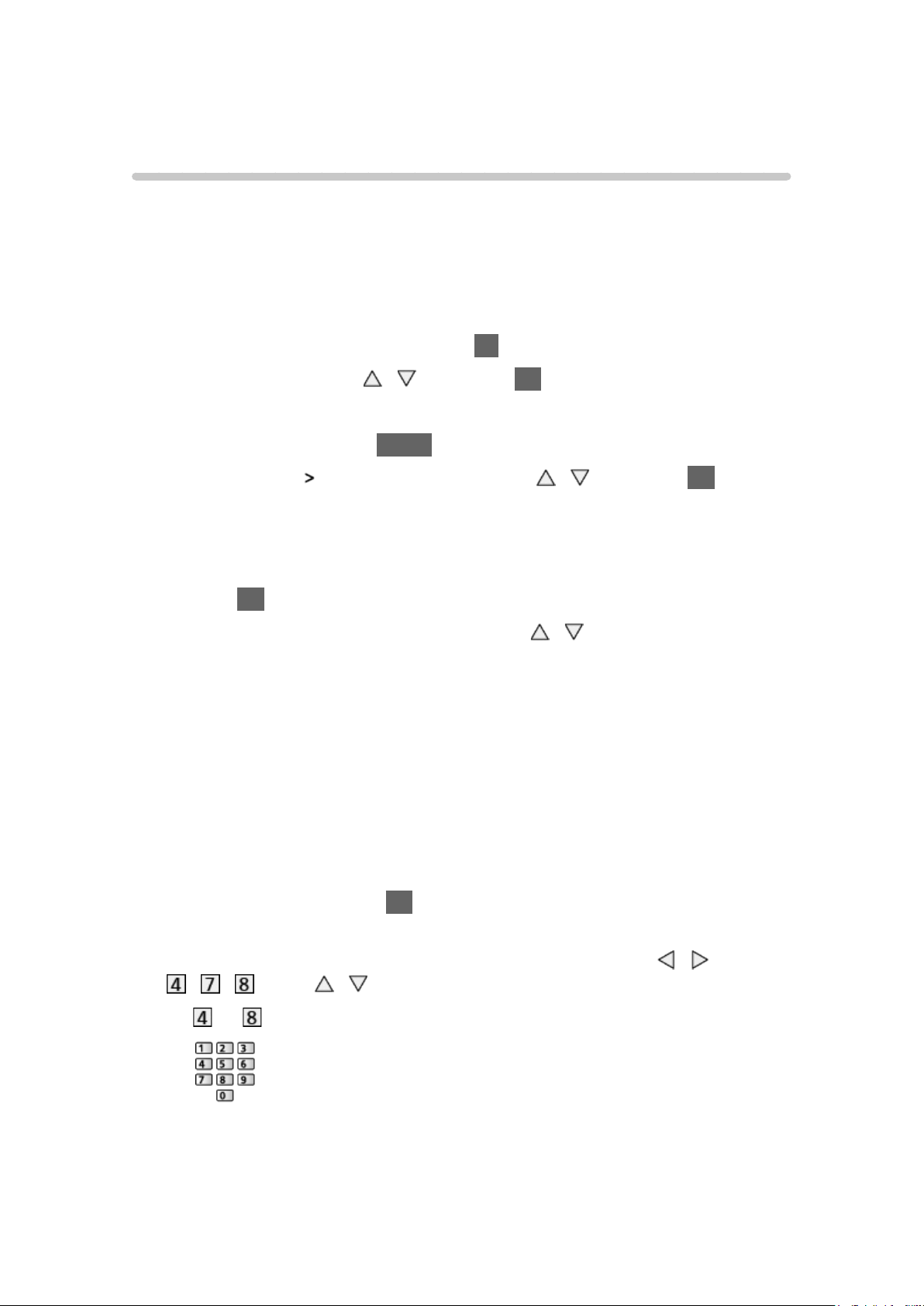
Timer programmeren
Timer-programmering instellen
In het menu Timer programmeren kunt u programma’s selecteren waarvoor u
een herinnering wilt krijgen of die u wilt opnemen op de USB HDD.
De tv schakelt op het juiste tijdstip naar het gewenste kanaal over, ook vanuit
de stand-bystand.
●
Niet geldig in de analoge modus
1. Geef het scherm TV keuze weer met TV
2. Selecteer de stand met
DVB-C / DVB-T
3. Geef het menu weer met MENU
4. Selecteer Timer
openen
Timer programmeren met / en druk op OK om te
/ en druk op OK om in te stellen
■ Een timerprogramma instellen
1. Druk op OK om te starten met de instellingen
2. Selecteer USB HDD Rec. / Herinnering met
USB HDD Rec.:
Het programma wordt opgenomen op de USB HDD.
Op de begintijd schakelt de tv automatisch naar het ingestelde kanaal
en worden het video- en audiosignaal uitgevoerd. Als u tv kijkt, wordt
2 minuten vóór de begintijd een herinneringsbericht weergegeven.
Herinnering:
/
U wordt aan het programma herinnerd.
Als u tv kijkt, wordt 2 minuten vóór de begintijd een herinneringsbericht
weergegeven. Druk op OK om naar het geprogrammeerde kanaal over
te schakelen.
3. Selecteer het onderdeel (kanaal, datum, start-/eindtijd) met
/ / in met /
●
en kunnen ook met de cijfertoetsen worden ingevoerd.
- 68 -
/ en stel
Page 69
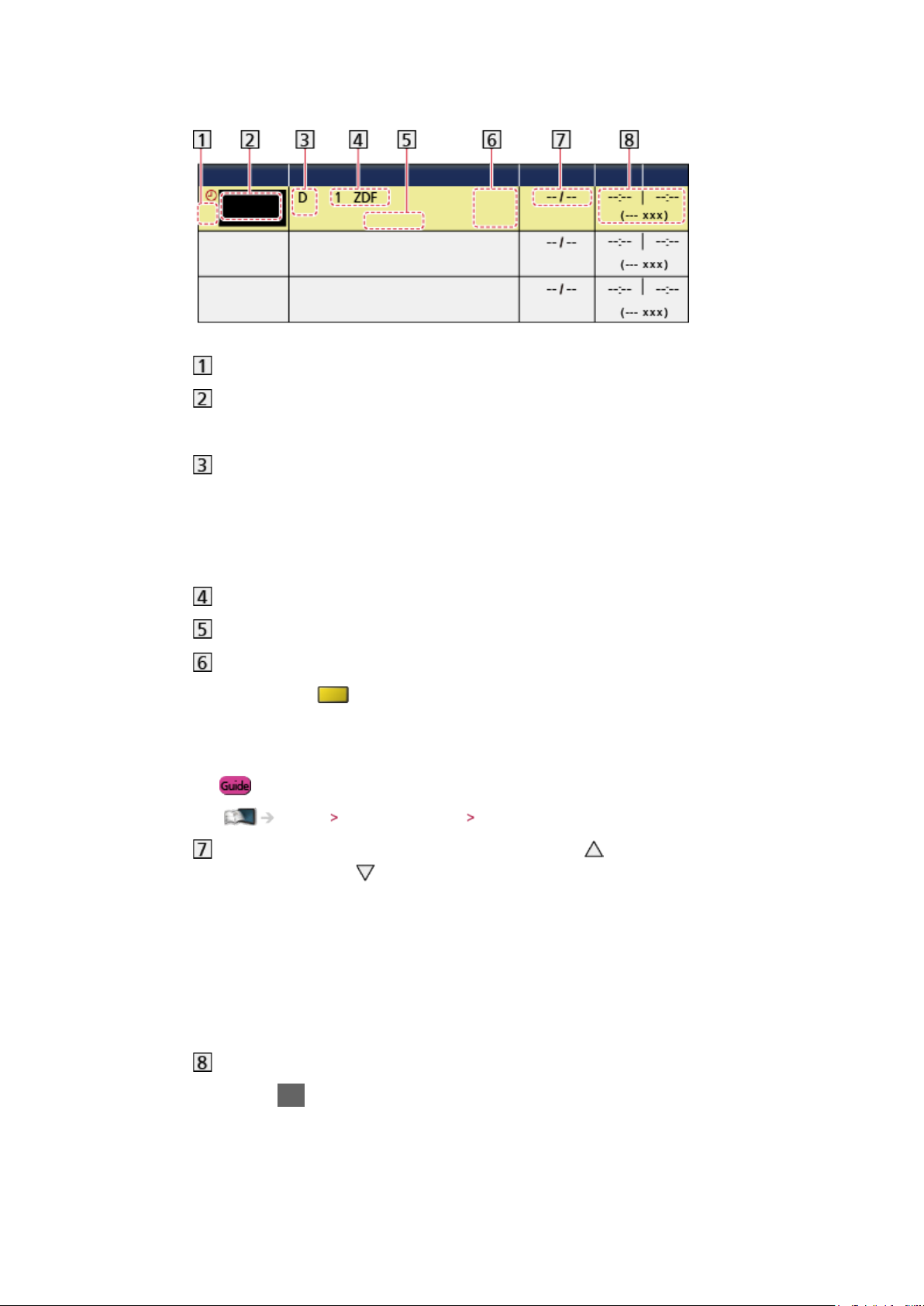
(Voorbeeld)
!: Overlappende timerprogramma’s
Functie
(USB HDD Rec. / Herinnering)
Tv-stand
C: DVB-C
D: DVB-T
– U kunt de stand niet wijzigen in het menu.
Kanaalpositie en -naam
<TIMER>: Timer programmeren
STTL: Ondertitels weergeven (indien beschikbaar)
– Druk op
(Gele) om ondertitels weer te geven; druk nog een
keer om ze te verwijderen.
– Voor Herinnering
: Opnemen met signaalcontrole (indien beschikbaar)
Kijken Programma gids Timer programmeren
Datum (u kunt een dag vooruit instellen met , selecteer dagelijks
of wekelijks met )
– Dagelyks Zo-Za: zondag tot zondag
– Dagelyks Ma-Za: maandag tot zaterdag
– Dagelyks Ma-Vr: maandag tot vrijdag
– Elke Zaterdag / Vrijdag / Donderdag / Woensdag / Dinsdag /
Maandag / Zondag: dezelfde tijd op dezelfde dag, elke week
Starttijd / eindtijd / duur (automatische weergave)
4. Opslaan met OK
- 69 -
Page 70
Timer-programmering bewerken
1. Geef het menu weer met MENU
2. Selecteer Timer
Timer programmeren met / en druk op OK om te
openen
3. Selecteer een programmering met
●
Een timerprogramma wijzigen
/
OK
– Corrigeer zoals gewenst.
Opnemen Timer programmeren Timer-programmering instellen
●
Een timerprogramma verwijderen
1) Druk op
(Rode)
2) Druk op OK om te verwijderen
●
De ondertiteling weergeven (indien beschikbaar)
(Gele)
– Druk nogmaals om de ondertitels te verwijderen.
– Voor Herinnering
●
Een timerprogramma tijdelijk annuleren
(Blauwe)
– Druk nogmaals om het annuleren te stoppen.
■ De opgenomen inhoud weergeven of wissen
TV-programma’s die met deze tv op de USB HDD zijn opgenomen, kunnen in
Mediaspeler worden afgespeeld.
1. Geeft de functiepictogrammen weer APPS
2. Selecteer Opname van tv met
openen
Mediaspeler TV-opnamemodus
Opmerking
●
U kunt ook een timerprogramma instellen in de tv-gids.
Kijken Programma gids Timer programmeren
●
Timer programmeren U kunt tot 15 events opslaan.
/ / / en druk op OK om te
●
Timer programmeren werkt alleen betrouwbaar als de correcte
tijdgegevens worden ontvangen van de zender of serviceprovider.
●
Voor de opname met gebruik van het Timer programmeren, moet de tv
ingeschakeld zijn of in de stand-bystand staan. Herinneringen worden
alleen weergegeven als de tv aan staat.
- 70 -
Page 71

●
Tijdens de opname van Timer programmeren kan geen ander kanaal
worden geselecteerd.
●
Het is wellicht niet mogelijk een gecodeerd (tegen kopiëren beveiligd)
programma op te nemen.
●
Als u tv kijkt, wordt 2 minuten vóór de begintijd een herinneringsbericht
weergegeven.
– Druk op OK om het bericht te verwijderen en de programmering te
starten.
– Druk op EXIT om de programmering te annuleren.
●
LED wordt oranje in de stand-bystand wanneer Timer programmeren is
ingesteld.
●
Timer programmeren een herinnering blijft weergegeven tot een van het
volgende gebeurt:
– U drukt op OK om het programma te bekijken EXIT of de herinnering te
annuleren.
– Het timerprogramma waarvoor de herinnering is ingesteld, loopt af.
●
“!” geeft aan dat twee of meer timerprogramma’s elkaar overlappen. USB
HDD Rec. krijgt voorrang boven Herinnering. Als timeropnamen elkaar
overlappen, wordt het eerste programma uitgevoerd zoals ingesteld.
Daarna kan het volgende programma worden uitgevoerd.
●
Bij Timer programmeren schakelt het toestel enkele seconden voor de
begintijd automatisch over naar het geprogrammeerde kanaal.
●
De opname van Timer programmeren wordt uitgevoerd, zelfs als de tv
bezig is met een REW LIVE TV opname. In dat geval wordt de REW LIVE
TV opname geannuleerd.
Opnemen Het huidige programma opnemen REW LIVE TV
●
Voor meer informatie over de USB HDD
Opnemen Technische informatie
- 71 -
Page 72

Technische informatie
USB HDD
■ USB HDD
(voor de opname van digitale tv-programma’s met deze TV)
●
Capaciteit van USB HDD die met deze tv werkt: 160 GB tot 3 TB.
●
Sluit de USB HDD op het stopcontact aan als u met deze tv ermee wilt
opnemen of afspelen.
●
De USB HDD moet met deze tv geformatteerd zijn.
Opnemen Instellen op USB HDD Instelling voor USB HDD
●
Wat betreft de prestaties zijn niet alle USB HDD’s gegarandeerd. Op de
volgende website vindt u de USB HDD's die getest zijn voor compatibiliteit
met deze tv. (alleen Engels)
http://panasonic.net/viera/support
= Opmerking =
●
Op een pc gewijzigde gegevens worden mogelijk niet weergegeven.
●
Verwijder het apparaat niet terwijl de tv gegevens erop gebruikt. Anders
kan het apparaat of de tv beschadigd worden.
●
Raak de contactpunten op het apparaat niet aan.
●
Stel het apparaat niet bloot aan hoge druk en schokken.
●
Plaats het apparaat in de juiste richting. Anders kan het apparaat of de tv
beschadigd worden.
●
Elektrische interferentie, statische elektriciteit en een verkeerde bediening
kunnen leiden tot beschadiging van de gegevens of het apparaat.
- 72 -
Page 73
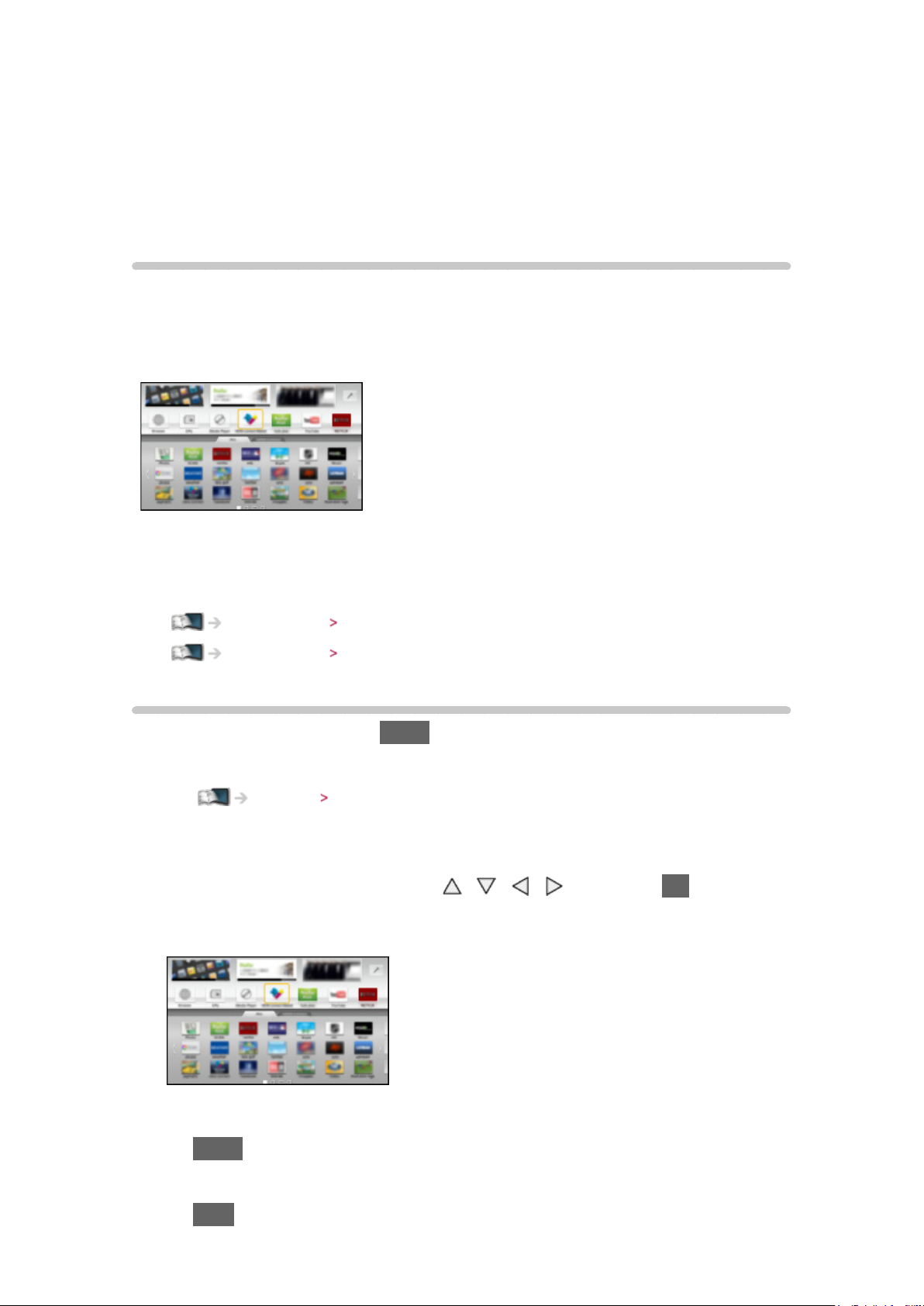
Internetdienst
Internetinhoud
Informatie
U hebt toegang tot geselecteerde websites die door Panasonic worden
ondersteund en u kunt video’s, games, communicatieprogramma’s enz. op
internet gebruiken via APPS-lijst.
(Voorbeeld)
●
Voor gebruik van deze functie moet u beschikken over een
breedbandnetwerk. Zorg dat de netwerkverbindingen en -instellingen zijn
voltooid.
Internetdienst Netwerkverbindingen
Internetdienst Netwerkinstellingen
Internetinhoud selecteren
1. Geef APPS-lijst weer met APPS
●
Voor details over APPS-lijst
Functies APPS-lijst
●
Afhankelijk van de gebruiksomstandigheden kan het even duren tot alle
gegevens zijn gelezen.
2. Selecteer het gewenste item met
openen
(Voorbeeld)
/ / / en druk op OK om te
●
Terugkeren naar APPS-lijst
APPS
●
APPS-lijst verlaten
EXIT
- 73 -
Page 74

●
U kunt een toetsenbord en een gamepad aansluiten voor tekstinvoer
en het spelen van games in de toepassingen. U kunt het toetsenbord of
de gamepad ook gebruiken om de tv te bedienen of APPS-lijst.
Functies Toetsenbord / gamepad
●
Voor videocommunicatie (bijvoorbeeld Skype™) is een exclusieve
communicatiecamera TY-CC20W vereist. Lees de handleiding van de
communicatiecamera voor meer informatie.
Ondersteuning Optionele accessoires Communicatiecamera
Opmerking
●
Als u geen toegang hebt tot internetinhoud, controleert u de
netwerkverbindingen en de instellingen.
Internetdienst Netwerkverbindingen
Internetdienst Netwerkinstellingen
●
APPS-lijst kan zonder kennisgeving gewijzigd worden.
●
Niet alle functies van websites kunnen gebruikt worden.
●
Werk de software bij wanneer een software-updatebericht wordt
weergegeven op het tv-scherm. Als u de software niet bijwerkt, kunt u de
APPS-lijst niet gebruiken. U kunt de software later handmatig bijwerken.
Internetdienst Netwerkinstellingen Software-update
●
De diensten via de APPS-lijst worden geleverd door hun respectievelijke
service providers en een dienst kan tijdelijk of permanent worden gestopt
zonder kennisgeving. Daarom biedt Panasonic geen garantie voor de
inhoud of de continuïteit van de diensten.
●
Bepaalde inhoud kan ongeschikt zijn voor sommige kijkers.
●
Bepaalde inhoud is mogelijk niet beschikbaar in sommige landen en kan in
een andere taal worden geleverd.
●
Afhankelijk van de verbindingsomgeving, kan de internetverbinding
langzaam zijn of mislukken.
●
Tijdens werking wordt het audiosignaal uitgevoerd via de aansluitingen
DIGITAL AUDIO en HDMI2 (ARC-functie). Er wordt geen videosignaal
uitgevoerd. Als u HDMI2 met ARC wilt gebruiken, sluit u een versterker
aan met ARC-functie en stelt u het gebruik van theatre-luidsprekers in.
Functies VIERA Link “HDAVI Control™”
- 74 -
Page 75
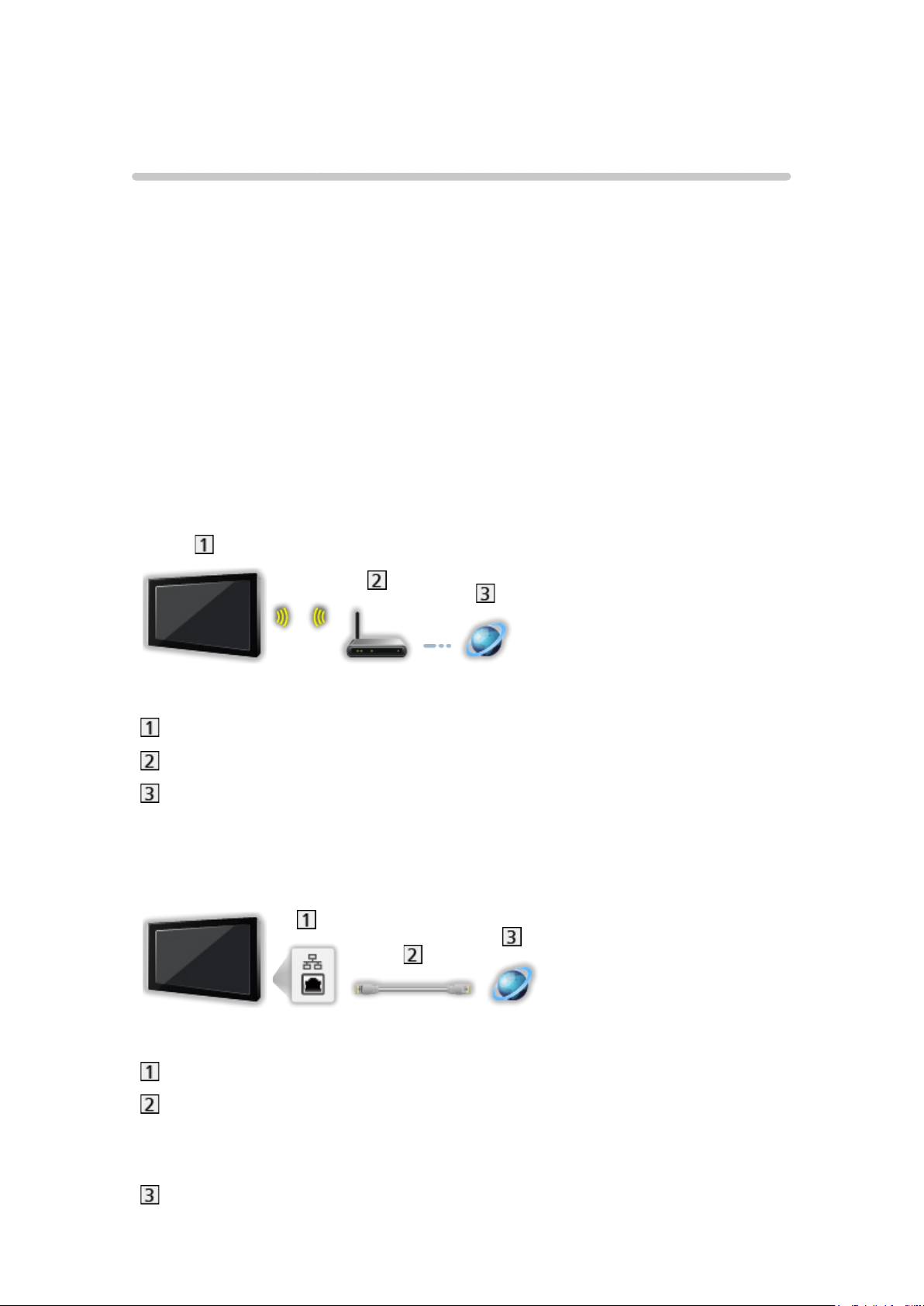
Netwerkverbindingen
Internetverbinding
Voor gebruik van de internetdienst moet u beschikken over een
breedbandnetwerk.
●
Raadpleeg uw leverancier voor hulp als u geen breedbandnetwerkservices
hebt.
●
Er kunnen geen inbelverbindingen voor internet worden gebruikt.
●
Vereiste snelheid (effectief): minstens 1,5 Mbps voor SD (Standard
Definition) en 6 Mbps voor HD-beeldkwaliteit (High Definition). Als de
overdrachtssnelheid niet hoog genoeg is, worden de beelden wellicht niet
goed afgespeeld.
■ Draadloze verbinding
Ingebouwde draadloze LAN-adapter (achterzijde van de tv)
Toegangspunt
Internetomgeving
■ Bekabelde verbinding
ETHERNET-aansluiting
LAN-kabel (afgeschermd)
●
Gebruik een afgeschermde dubbeldraadse (getwist paar) LAN-kabel
(STP).
Internetomgeving
- 75 -
Page 76
Opmerking
●
Gebruik een rechte (niet-gekruiste) LAN-kabel.
●
Stel de apparatuur in die vereist is voor de netwerkomgeving en sluit
deze aan. Op deze tv kunt u geen instellingen opgeven. Raadpleeg de
handleiding van het apparaat.
●
Als uw modem geen breedbandrouterfuncties heeft, gebruikt u een
breedbandrouter.
●
Als uw modem breedbandrouterfuncties heeft maar er geen poorten vrij
zijn, gebruikt u een hub.
●
Controleer of de breedbandrouters en hubs compatibel zijn met
10BASE-T/100BASE-TX.
●
Als u een apparaat gebruikt dat alleen compatibel is met 100BASE-TX,
zijn LAN-kabels van categorie 5 of later vereist.
●
Neem contact op met uw internetprovider of telecommunicatiebedrijf als u
meer hulp nodig hebt bij de netwerkapparatuur.
●
Controleer de voorwaarden en bepalingen in het contract met uw
internetprovider of telecommunicatiebedrijf. Afhankelijk van het contract,
kunnen aanvullende bijdragen worden aangerekend of kan het niet
mogelijk zijn meerdere internetverbindingen te maken.
●
Schakel de tv uit en vervolgens opnieuw in wanneer u de
netwerkverbinding wijzigt of opnieuw maakt.
- 76 -
Page 77
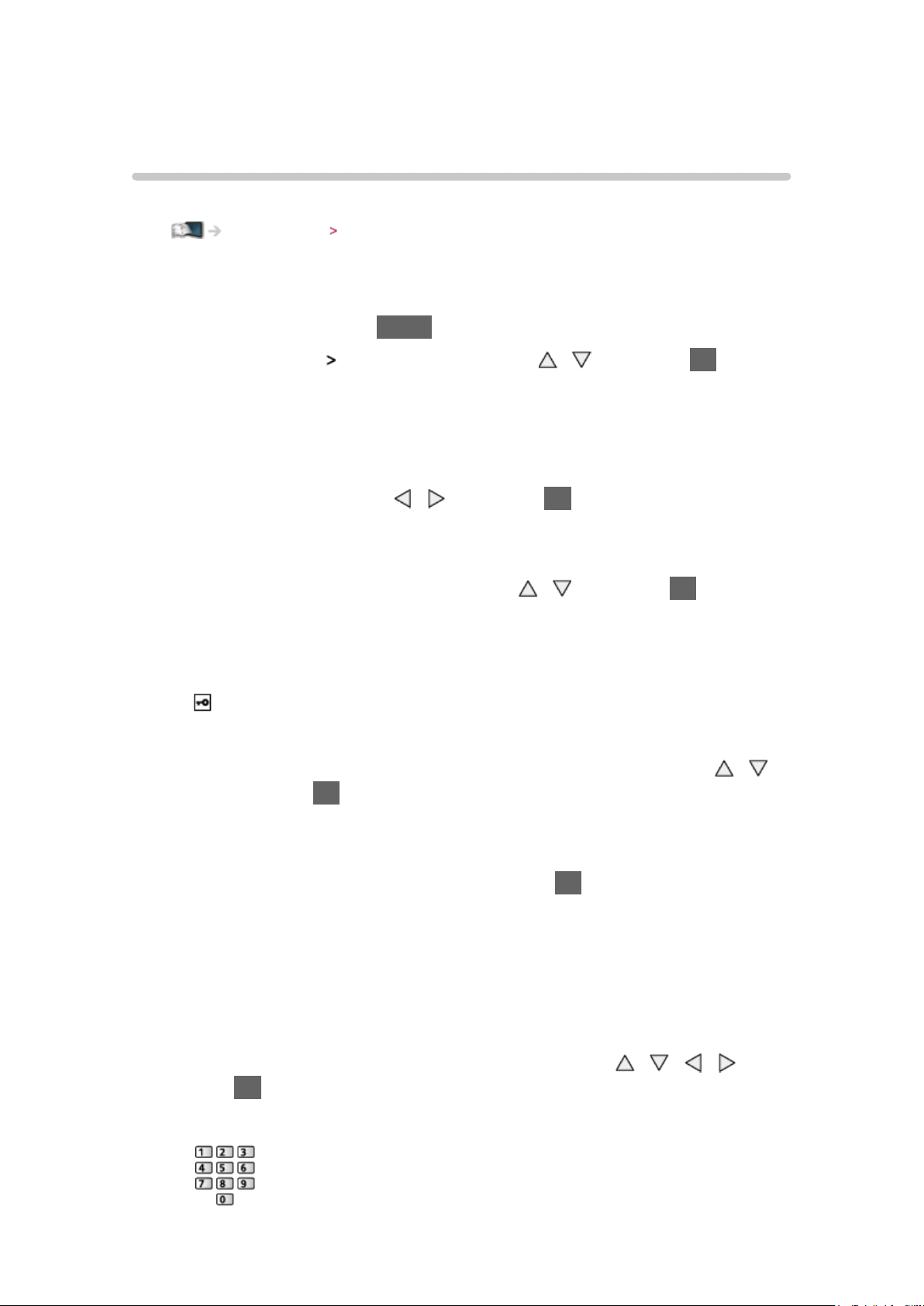
Netwerkinstellingen
Netwerkverbinding
Voltooi de verbindingen voordat u de netwerkinstellingen start.
Internetdienst Netwerkverbindingen
■ Automatisch - Draadloos
1. Geef het menu weer met MENU
2. Selecteer Netwerk
openen
●
Bevestig de coderingssleutel, instellingen en positie van uw
toegangspunt voordat u de instelling opgeeft. Raadpleeg de
handleiding van het toegangspunt voor meer informatie.
3. Selecteer Automatisch met
●
Wanneer de LAN-kabel wordt aangesloten, wordt de instelling voor de
bekabelde verbinding automatisch uitgevoerd.
4. Selecteer uw gewenste toegangspunt met
openen
●
De beschikbare draadloze netwerken worden automatisch
weergegeven.
: Gecodeerd toegangspunt
●
Voor WPS (Push-knop)
1) Selecteer Gemakkelijk instellen met de push-drukknop. met
en druk op OK om te openen
Netwerkverbinding met / en druk op OK om te
/ en druk op OK om te openen
/ en druk op OK om te
/
2) Houd de WPS-knop op het toegangspunt ingedrukt tot het lampje
knippert
3) Verbind de tv met het toegangspunt met OK
– WPS: Wi-Fi Protected Setup™
– Als de verbinding is mislukt, controleert u alle instellingen en de
posities van uw toegangspunt. Volg daarna de aanwijzingen op het
scherm.
●
Het is raadzaam om een versleuteld toegangspunt te selecteren.
5. Voer de coderingssleutel van het toegangspunt in met
druk op OK om in te stellen
●
U kunt met de cijfertoetsen tekens invoeren.
- 77 -
/ / / en
Page 78
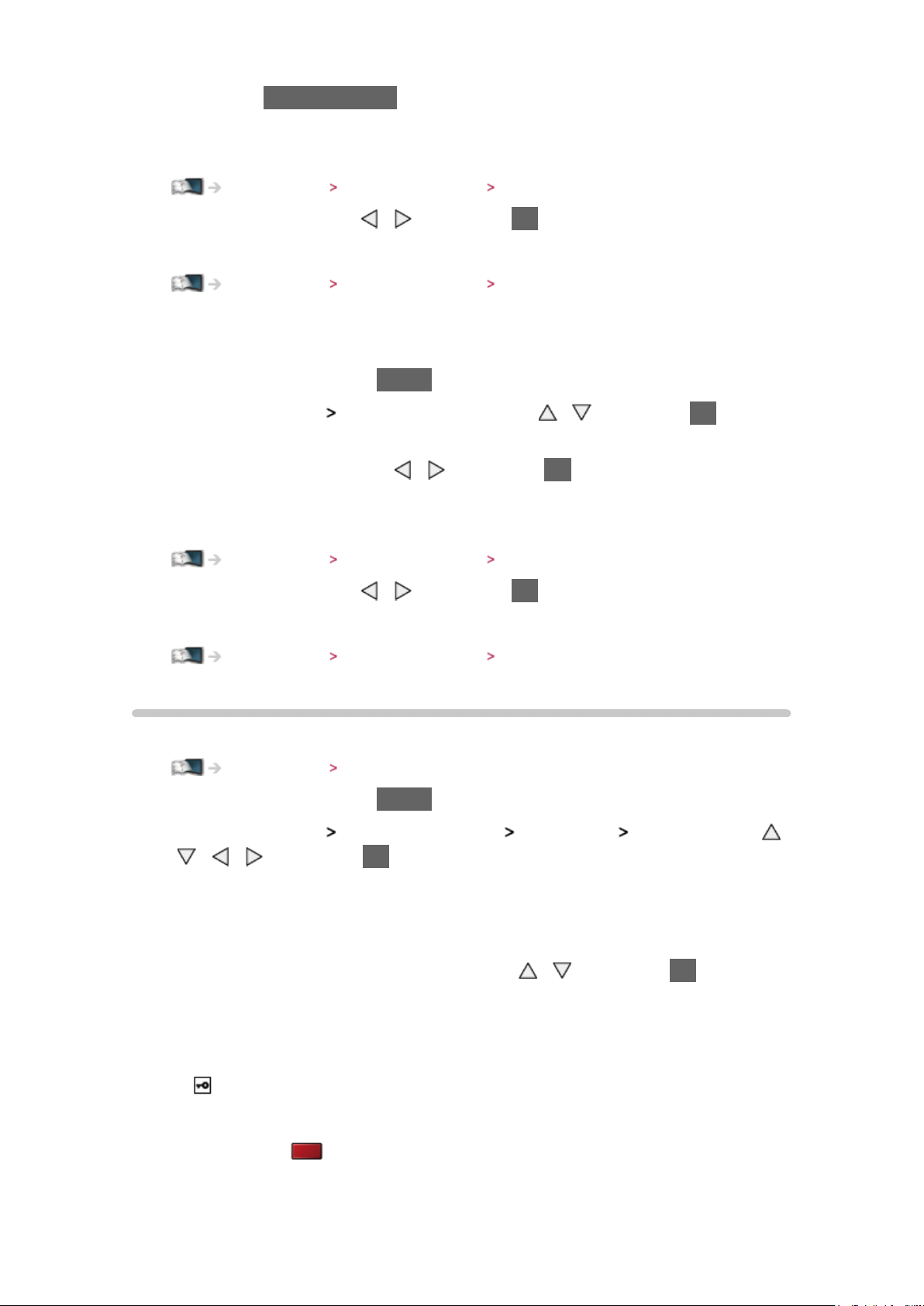
●
Druk op BACK/RETURN om op te slaan
6. De instelling wordt automatisch uitgevoerd en het scherm Netwerkstatus
wordt weergegeven
Internetdienst Netwerkinstellingen Netwerkstatus
7. Selecteer Verlaten met / en druk op OK om in te stellen
●
Handmatig instellen
Internetdienst Netwerkinstellingen Handmatig - Draadloos
■ Automatisch - Bedraad
1. Geef het menu weer met MENU
2. Selecteer Netwerk
Netwerkverbinding met / en druk op OK om te
openen
3. Selecteer Automatisch met
/ en druk op OK om te openen
4. De instelling wordt automatisch uitgevoerd en het scherm Netwerkstatus
wordt weergegeven
Internetdienst Netwerkinstellingen Netwerkstatus
5. Selecteer Verlaten met / en druk op OK om in te stellen
●
Handmatig instellen
Internetdienst Netwerkinstellingen Handmatig - Bedraad
Handmatig - Draadloos
Voltooi de verbindingen voordat u de netwerkinstellingen start.
Internetdienst Netwerkverbindingen
1. Geef het menu weer met MENU
2. Selecteer Netwerk
/ / / en druk op OK om te openen
Netwerkverbinding Handmatig Draadloos met
●
Bevestig de coderingssleutel, instellingen en positie van uw
toegangspunt voordat u de instelling opgeeft. Raadpleeg de
handleiding van het toegangspunt voor meer informatie.
3. Selecteer uw gewenste toegangspunt met
openen
●
De beschikbare draadloze netwerken worden automatisch
weergegeven.
: Gecodeerd toegangspunt
●
Voor WPS (Push-knop)
1) Druk op
(Rode)
2) Houd de WPS-knop op het toegangspunt ingedrukt tot het lampje
knippert
- 78 -
/ en druk op OK om te
Page 79
3) Verbind de tv met het toegangspunt met OK
– WPS: Wi-Fi Protected Setup™
– Als de verbinding is mislukt, controleert u alle instellingen en de
posities van uw toegangspunt. Volg daarna de aanwijzingen op het
scherm.
●
Voor WPS (PIN)
1) Druk op
(Groene)
2) Voer de pincode van het toegangspunt in
3) Verbind de tv met het toegangspunt met OK
●
Voor Handmatig
1) Druk op
(Gele)
2) U kunt de SSID, het beveiligingstype, het coderingstype en de
coderingssleutel handmatig instellen
3) Volg de aanwijzingen op het scherm en stel de instellingen
handmatig in
– Als u 11n (5 GHz) gebruikt voor het draadloze systeem tussen de
ingebouwde draadloze LAN en het toegangspunt, selecteert u als
coderingstype AES.
●
Opnieuw naar toegangspunten zoeken
(Blauwe)
●
Informatie van het gemarkeerde toegangspunt weergeven/verbergen
●
Het is raadzaam om een versleuteld toegangspunt te selecteren.
4. Voer de coderingssleutel van het toegangspunt in met
/ / / en
druk op OK om in te stellen
●
U kunt met de cijfertoetsen tekens invoeren.
●
Druk op BACK/RETURN om op te slaan
5. Het scherm VIERA-naam/IP/DNS instellingen. wordt weergegeven
VIERA-naam
●
Stelt uw favoriete naam voor deze tv in.
●
Deze naam wordt weergegeven op de andere netwerkapparatuur.
- 79 -
Page 80
IP-adres ophalen / DNS-adres ophalen
●
Auto wordt aanbevolen.
●
De beschikbare instellingen worden automatisch weergegeven.
●
Voor handmatige instelling selecteert u IP-adres / Subnetmasker /
Standaardgateway / DNS-adres en stelt u deze in.
Proxy-instellingen
●
Dit is niet nodig voor gewoon thuisgebruik.
●
Afhankelijk van de proxy-instellingen zijn sommige internetdiensten
mogelijk niet beschikbaar.
Proxy:
Dit is het adres van de relaisserver die verbonden is tussen de browser
en de doelserver en deze verstuurt gegevens naar de browser.
1) Selecteer Proxy met
2) Voer het adres in met
/ en druk op OK om te openen
/ / / of met cijfertoetsen, en druk
op OK om in te stellen
3) Druk op BACK/RETURN om op te slaan
Proxypoort:
Dit nummer wordt ook opgegeven door de provider met het proxyadres.
1) Selecteer Proxypoort met
/
2) Voer het nummer in met de cijfertoetsen
3) Druk op BACK/RETURN om op te slaan
6. Selecteer Netwerkstatus met
Internetdienst Netwerkinstellingen Netwerkstatus
/ en druk op OK om te openen
7. Selecteer Verlaten met / en druk op OK om in te stellen
- 80 -
Page 81
Handmatig - Bedraad
Voltooi de verbindingen voordat u de netwerkinstellingen start.
Internetdienst Netwerkverbindingen
1. Geef het menu weer met MENU
2. Selecteer Netwerk
Netwerkverbinding Handmatig Bedraad met /
/ / en druk op OK om te openen
3. Het scherm VIERA-naam/IP/DNS instellingen. wordt weergegeven
VIERA-naam
●
Stelt uw favoriete naam voor deze tv in.
●
Deze naam wordt weergegeven op de andere netwerkapparatuur.
IP-adres ophalen / DNS-adres ophalen
●
Auto wordt aanbevolen.
●
De beschikbare instellingen worden automatisch weergegeven.
●
Voor handmatige instelling selecteert u IP-adres / Subnetmasker /
Standaardgateway / DNS-adres en stelt u deze in.
Proxy-instellingen
●
Dit is niet nodig voor gewoon thuisgebruik.
●
Afhankelijk van de proxy-instellingen zijn sommige internetdiensten
mogelijk niet beschikbaar.
Proxy:
Dit is het adres van de relaisserver die verbonden is tussen de browser
en de doelserver en deze verstuurt gegevens naar de browser.
1) Selecteer Proxy met
2) Voer het adres in met
/ en druk op OK om te openen
/ / / of met cijfertoetsen, en druk
op OK om in te stellen
3) Druk op BACK/RETURN om op te slaan
Proxypoort:
Dit nummer wordt ook opgegeven door de provider met het proxyadres.
1) Selecteer Proxypoort met
/
2) Voer het nummer in met de cijfertoetsen
- 81 -
Page 82
3) Druk op BACK/RETURN om op te slaan
4. Selecteer Netwerkstatus met
Internetdienst Netwerkinstellingen Netwerkstatus
5. Selecteer Verlaten met / en druk op OK om in te stellen
/ en druk op OK om te openen
Netwerkstatus
Controleert en toont de netwerkstatus (MAC-adres, huidige
netwerkinstellingen enz.).
1. Geef het menu weer met MENU
2. Selecteer Netwerk
openen
3. De automatische test is uitgevoerd en het Netwerkstatus scherm wordt
weergegeven
Opnieuw proberen:
Test de automatische netwerkverbinding van de tv opnieuw en geeft de
huidige status weer.
Status details:
Netwerkstatus met / en druk op OK om te
Geeft details weer over de netwerkstatus (SSID, beveiligingstype,
coderingstype, enz.).
●
Selecteer Help voor meer informatie over de netwerkverbinding.
VIERA afstandsbediening inst.
Stelt de bediening van de tv met elke VIERA die op afstand is aangesloten op
het netwerk.
Thuisnetwerk Netwerkinstellingen VIERA afstandsbediening inst.
Netwerkverbindingsinst.
Instelling voor bediening van de tv via apparaten die op het netwerk
aangesloten zijn.
Thuisnetwerk Netwerkinstellingen Netwerkverbindingsinst.
- 82 -
Page 83

Software-update
Opent de website voor het updaten van de software van de tv als er updates
beschikbaar zijn.
1. Geef het menu weer met MENU
2. Selecteer Netwerk
openen
3. Volg de aanwijzingen op het scherm
Software-update met / en druk op OK om te
Nieuw softwarebericht
Hiermee bepaalt u of er een melding wordt weergegeven wanneer nieuwe
software via het netwerk wordt gevonden.
1. Geef het menu weer met MENU
2. Selecteer Netwerk
te openen
3. Selecteer Aan / Uit met
Nieuw softwarebericht met / en druk op OK om
/ en druk op OK om in te stellen
- 83 -
Page 84
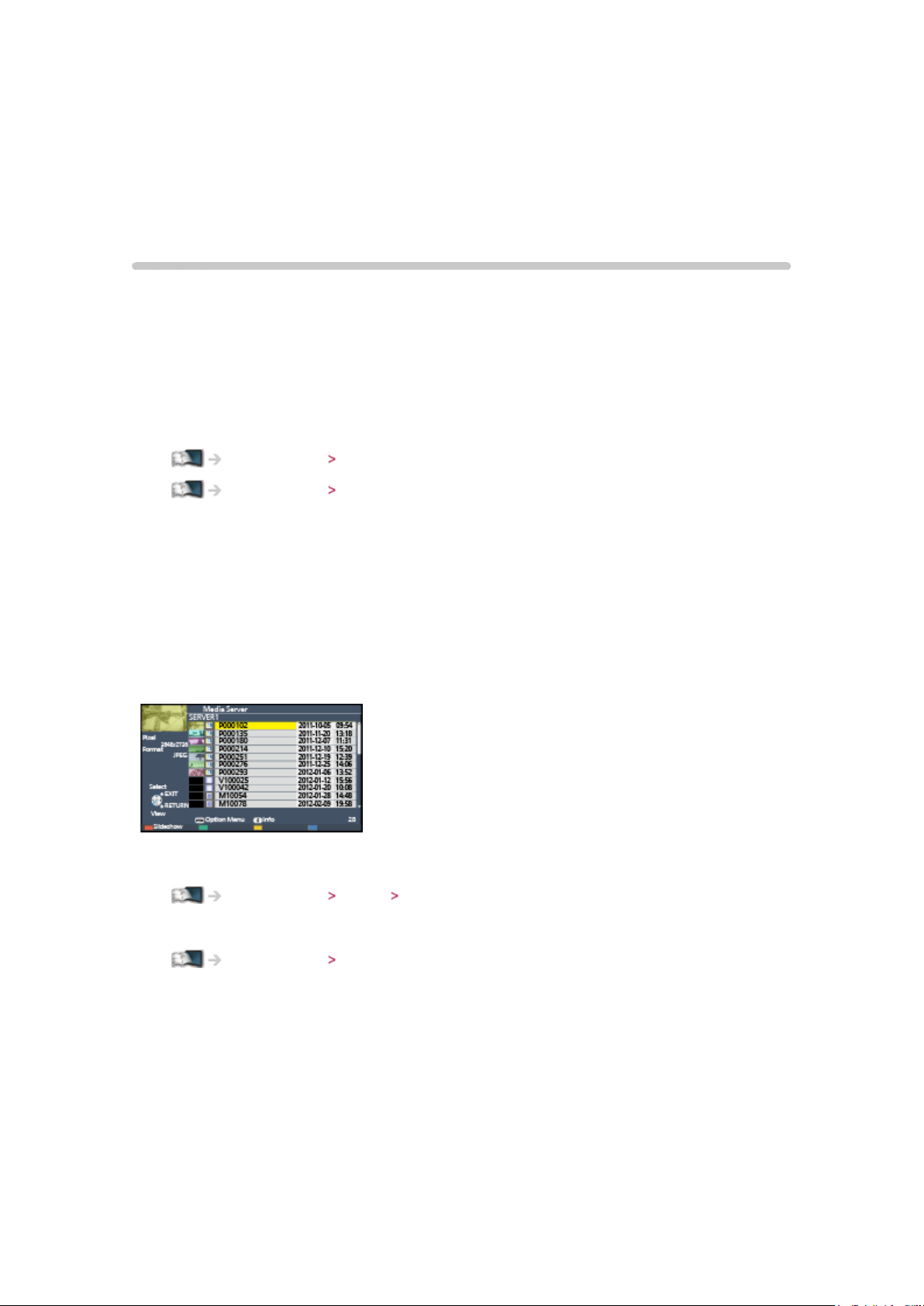
Thuisnetwerk
DLNA
Informatie
Deze tv is een DLNA Certified™-product.
DLNA
DLNA Certified apparatuur gemakkelijker en handiger kan worden gebruikt op
een thuisnetwerk. Bezoek www.dlna.org voor meer informatie.
®
(Digital Living Network Alliance) is een standaard waarmee digitale
●
Als u deze functie wilt gebruiken, moet u de tv op uw thuisnetwerk
aansluiten.
Thuisnetwerk Netwerkverbindingen
Thuisnetwerk Netwerkinstellingen
■ Gedeelde inhoud van de mediaserver afspelen
Via uw thuisnetwerk kunt u foto’s, video’s en muziek van een DLNA Certifiedmediaserver (bijvoorbeeld een pc met Windows 7 / Windows 8, DIGArecorder enz.) op deze tv afspelen. U kunt nu op de tv genieten van deze
media.
(Voorbeeld)
●
Inhoud via deze tv bedienen en afspelen.
Thuisnetwerk DLNA Gebruik van DLNA
●
Voor ondersteunde bestandsindelingen
Thuisnetwerk Technische informatie
De pc als mediaserver gebruiken
●
Zorg ervoor dat op de pc Windows 7 / Windows 8 of de serversoftware is
geïnstalleerd. De volgende serversoftware is getest op compatibiliteit met
deze tv: Windows 7, Windows 8 en Twonky 7 (geïnstalleerd op een pc met
Windows XP of Mac) (stand november 2012). Andere serversoftware is niet
getest met deze tv en de compatibiliteit en prestaties ervan kunnen niet
worden gegarandeerd.
- 84 -
Page 85

●
Windows 7 / Windows 8
Windows 7 / Windows 8 moet ingesteld zijn met thuisgroepinstellingen.
Raadpleeg de Help-informatie bij Windows 7 / Windows 8 voor meer
informatie hierover.
●
Twonky
“Twonky” is een product van PacketVideo Corporation.
Bezoek de website van TwonkyMedia voor de handleidingen voor het
installeren en instellen van “Twonky”.
Voor het verkrijgen van de serversoftware kunnen extra kosten worden
aangerekend.
= Opmerking =
●
Raadpleeg de betreffende softwarebedrijven voor meer informatie over de
serversoftware.
●
Wanneer er serversoftware voor de mediaserver is geïnstalleerd op
de pc, bestaat er een risico dat derden toegang kunnen krijgen tot de
gegevens op de pc. Geef de instellingen en verbindingen op volgens de
netwerkomstandigheden op kantoor, in het hotel en zelfs thuis wanneer u
geen router gebruikt.
Een met DLNA compatibele DIGA-recorder als mediaserver gebruiken
●
Als u een DLNA compatibele DIGA-recorder op uw thuisnetwerk aansluit,
kunt u de inhoud ervan afspelen en gebruiken als mediaserver.
●
Raadpleeg de handleiding van uw DIGA-recorder voor informatie over de
compatibiliteit ervan met DLNA.
■ Gedeelde inhoud op deze tv afspelen via een DMC-
netwerkapparaat (Digital Media Controller)
U kunt inhoud die in de mediaserver is opgeslagen, afspelen en bedienen via
een DMC-netwerkapparaat (smartphone, pc met Windows 7 of Windows 8
enz.) dat op uw thuisnetwerk is aangesloten.
●
Om deze functie met uw smartphone of Windows 7 of Windows 8 te
gebruiken, stelt u VIERA afstandsbediening van deze tv in op Aan.
Thuisnetwerk Netwerkinstellingen VIERA afstandsbediening inst.
U moet ook de toepassing voor bediening van VIERA op de smartphone
installeren. Voor informatie over deze toepassing (alleen in het Engels):
http://panasonic.net/viera/support
Raadpleeg de documentatie van de toepassing voor informatie over de
bediening ervan.
- 85 -
Page 86

●
Het besturingssysteem Windows 7 / Windows 8 is getest op compatibiliteit
met deze tv (stand november 2012). Raadpleeg de Help-informatie bij
Windows 7 / Windows 8 voor meer informatie hierover.
■ Tv-programma’s en inhoud van deze tv met een ander
netwerkapparaat delen
U kunt het huidige digitale tv-programma of de inhoud van deze tv afspelen
op het andere DLNA Certified VIERA-apparaat
die is aangesloten op uw thuisnetwerk. U kunt ook op de smartphone
kanaal selecteren en tv kijken.
U kunt bijvoorbeeld op uw smartphone in een andere kamer naar een tvprogramma kijken.
: Beschikbare inhoud:
●
Inhoud die afgespeeld kan worden door de Mediaspeler van deze tv
en andere netwerkapparatuur
●
Tv-programma’s die met deze tv zijn opgenomen op een USB HDD
of uw smartphone enz. als
het
: DLNA Certified VIERA van vóór 2009 kan mogelijk niet gebruikt worden.
De compatibiliteit met toekomstige producten is niet gegarandeerd.
●
Om deze functie op een andere DLNA Certified VIERA te gebruiken,
stelt u Netwerkverbindingsinst. van deze TV in.
Thuisnetwerk Netwerkinstellingen Netwerkverbindingsinst.
: Als u deze functie op uw smartphone wilt gebruiken, moet u de
toepassing voor bediening van VIERA op de smartphone installeren. Voor
informatie over deze toepassing (alleen in het Engels):
http://panasonic.net/viera/support
Raadpleeg de documentatie van de toepassing voor informatie over de
bediening ervan.
●
Het delen van het huidige programma is eventueel niet beschikbaar bij
het kiezen van radiokanalen, gecodeerde (beveiligd tegen kopiëren)
programma’s of wanneer de zender de uitgang van video en audio
verbiedt.
= Opmerking =
●
Zet deze tv aan als u deze functie wilt gebruiken.
●
Deze functie kan met slechts één ander apparaat gebruikt worden.
●
U kunt de functies voor schermuitschakeling en geluidsdemping van deze
tv mogelijk vanaf de smartphone bedienen. Raadpleeg de documentatie
van de toepassing voor informatie.
●
Deze functie is wellicht niet beschikbaar in de volgende situaties van de tv:
– Wanneer een opname bezig is
- 86 -
Page 87
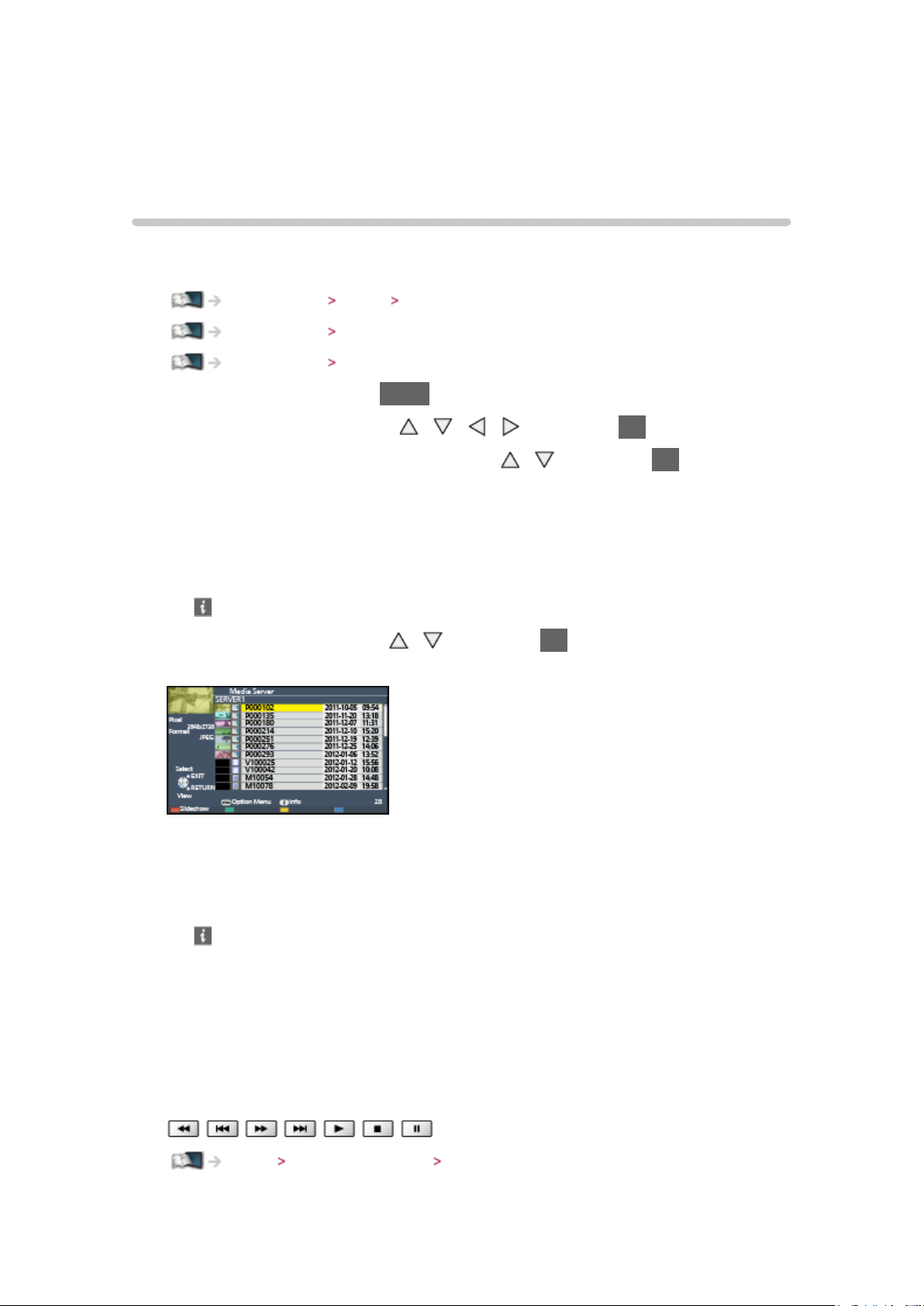
– Tijdens gebruik van een internetdienst
– Bij het openen van de mediaserver
– Wanneer de gegevensservice actief is
Gebruik van DLNA
Om de DLNA® functies te gebruiken, moet u ervoor zorgen dat de
mediaserver, de netwerkverbindingen en de netwerkinstellingen gereed zijn.
Thuisnetwerk DLNA Informatie
Thuisnetwerk Netwerkverbindingen
Thuisnetwerk Netwerkinstellingen
1. Geef APPS-lijst weer met APPS
2. Selecteer Media server met
3. Selecteer een van de mediaservers met
/ / / en druk op OK om te openen
/ en druk op OK om te
openen
●
Als u de andere tv wilt bedienen, selecteert u de naam van de andere
tv uit de mediaserverlijst.
●
De informatie van de gemarkeerde mediaserver weergeven/verbergen
4. Selecteer het bestand met / en druk op OK om te openen
(Voorbeeld)
●
Afhankelijk van de mediaserver moet u mogelijk de map selecteren
voordat u het bestand kunt selecteren.
●
Informatie van het gemarkeerde bestand weergeven/verbergen
= Opmerking =
●
Niet-afspeelbare bestanden worden ook weergegeven, maar kunnen niet
worden geselecteerd.
●
Tijdens het afspelen kunt u de volgende toetsen gebruiken. Controleer of
de code van de afstandsbediening “73” is.
Kijken Externe apparatuur Bediening met de afstandsbediening van de tv
- 87 -
Page 88
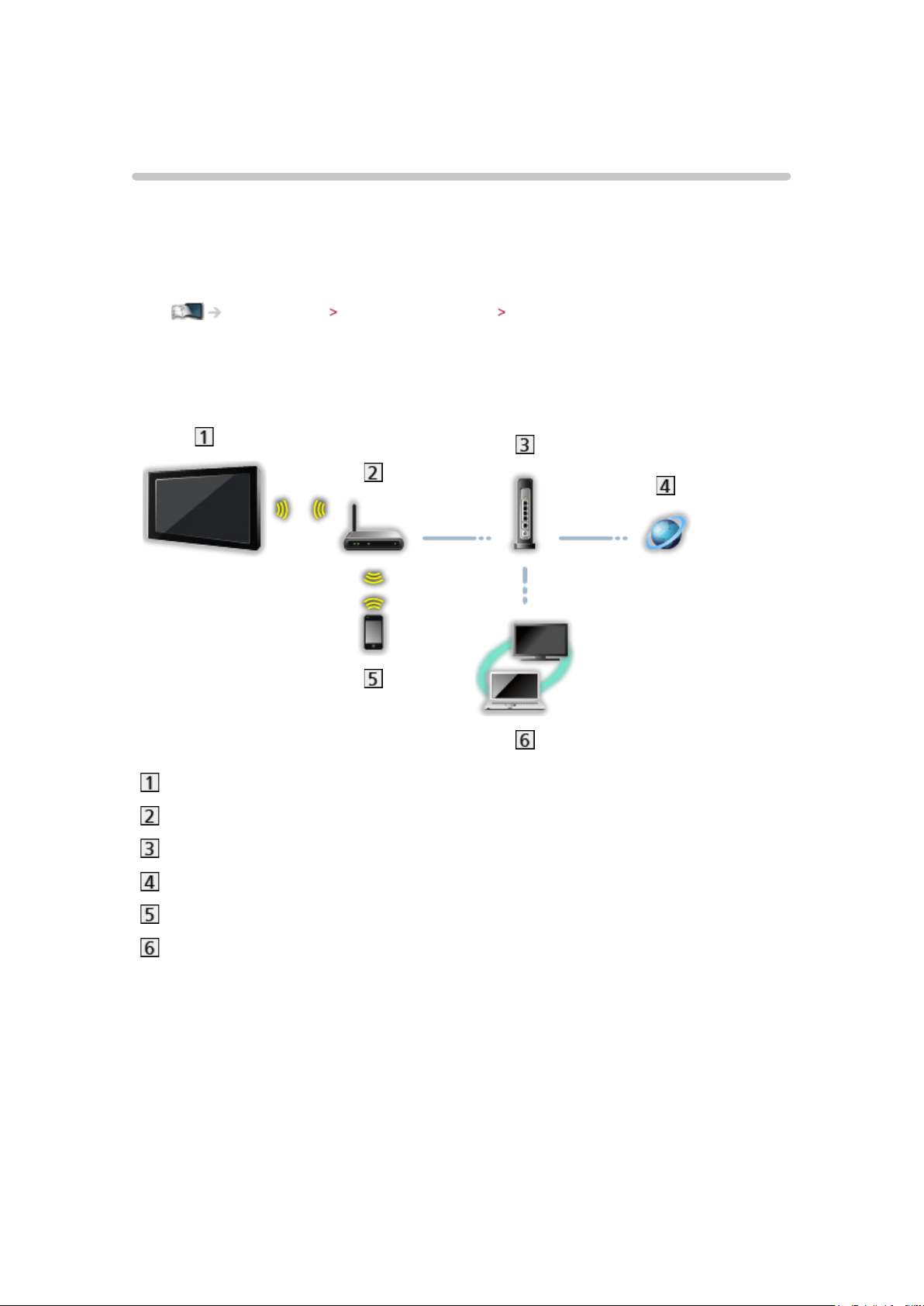
Netwerkverbindingen
DLNA-verbinding
Als u DLNA-functies wilt gebruiken, moet u over een thuisnetwerk
beschikken; u kunt deze functies gebruiken zonder breedbandnetwerk.
●
Voor gebruik van de internetdienst moet u beschikken over een
breedbandnetwerk.
Internetdienst Netwerkverbindingen Internetverbinding
■ Draadloze verbinding (voor DLNA en internetdiensten)
Ingebouwde draadloze LAN-adapter (achterzijde van de tv)
Toegangspunt
Hub of router
Internetomgeving
Smartphone
DLNA Certified mediaserver
- 88 -
Page 89
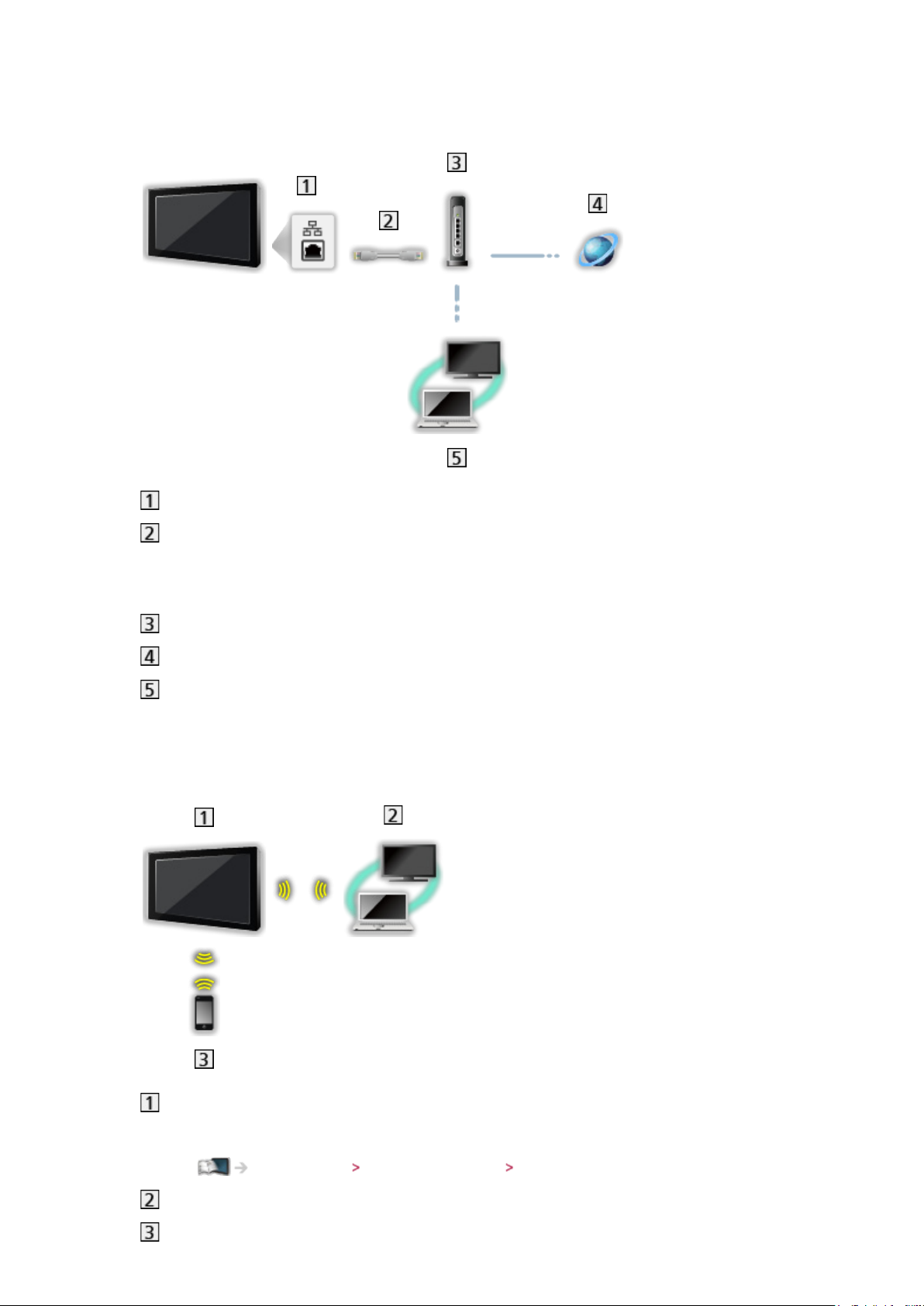
■ Bekabelde verbinding (voor DLNA en internetdiensten)
ETHERNET-aansluiting
LAN-kabel (afgeschermd)
●
Gebruik een afgeschermde dubbeldraadse (getwist paar) LAN-kabel
(STP).
Hub of router
Internetomgeving
DLNA Certified mediaserver
■ Draadloze verbinding (voor DLNA)
TV
●
De tv als eigenaar van een draadloos toegangspunt gebruiken
Thuisnetwerk Netwerkinstellingen Handmatig - Draadloos toegangspunt
DLNA Certified mediaserver
Smartphone
- 89 -
Page 90
Opmerking
●
Gebruik een rechte (niet-gekruiste) LAN-kabel.
●
Stel de apparatuur in die vereist is voor de netwerkomgeving en sluit
deze aan. Op deze tv kunt u geen instellingen opgeven. Raadpleeg de
handleiding van het apparaat.
●
Als u een apparaat gebruikt dat alleen compatibel is met 100BASE-TX,
zijn LAN-kabels van categorie 5 of later vereist.
●
Schakel de tv uit en vervolgens opnieuw in wanneer u de
netwerkverbinding wijzigt of opnieuw maakt.
- 90 -
Page 91
Netwerkinstellingen
Netwerkverbinding
Voltooi de verbindingen voordat u de netwerkinstellingen start.
Thuisnetwerk Netwerkverbindingen
■ Automatisch - Draadloos
1. Geef het menu weer met MENU
2. Selecteer Netwerk
openen
●
Bevestig de coderingssleutel, instellingen en positie van uw
toegangspunt voordat u de instelling opgeeft. Raadpleeg de
handleiding van het toegangspunt voor meer informatie.
3. Selecteer Automatisch met
●
Wanneer de LAN-kabel wordt aangesloten, wordt de instelling voor de
bekabelde verbinding automatisch uitgevoerd.
4. Selecteer uw gewenste toegangspunt met
openen
●
De beschikbare draadloze netwerken worden automatisch
weergegeven.
: Gecodeerd toegangspunt
●
Voor WPS (Push-knop)
1) Selecteer Gemakkelijk instellen met de push-drukknop. met
en druk op OK om te openen
Netwerkverbinding met / en druk op OK om te
/ en druk op OK om te openen
/ en druk op OK om te
/
2) Houd de WPS-knop op het toegangspunt ingedrukt tot het lampje
knippert
3) Verbind de tv met het toegangspunt met OK
– WPS: Wi-Fi Protected Setup™
– Als de verbinding is mislukt, controleert u alle instellingen en de
posities van uw toegangspunt. Volg daarna de aanwijzingen op het
scherm.
●
Het is raadzaam om een versleuteld toegangspunt te selecteren.
5. Voer de coderingssleutel van het toegangspunt in met
druk op OK om in te stellen
●
U kunt met de cijfertoetsen tekens invoeren.
- 91 -
/ / / en
Page 92
●
Druk op BACK/RETURN om op te slaan
6. De instelling wordt automatisch uitgevoerd en het scherm Netwerkstatus
wordt weergegeven
Thuisnetwerk Netwerkinstellingen Netwerkstatus
7. Selecteer Verlaten met / en druk op OK om in te stellen
●
Handmatig instellen
Thuisnetwerk Netwerkinstellingen Handmatig - Draadloos
■ Automatisch - Bedraad
1. Geef het menu weer met MENU
2. Selecteer Netwerk
Netwerkverbinding met / en druk op OK om te
openen
3. Selecteer Automatisch met
/ en druk op OK om te openen
4. De instelling wordt automatisch uitgevoerd en het scherm Netwerkstatus
wordt weergegeven
Thuisnetwerk Netwerkinstellingen Netwerkstatus
5. Selecteer Verlaten met / en druk op OK om in te stellen
●
Handmatig instellen
Thuisnetwerk Netwerkinstellingen Handmatig - Bedraad
Handmatig - Draadloos
Voltooi de verbindingen voordat u de netwerkinstellingen start.
Thuisnetwerk Netwerkverbindingen
1. Geef het menu weer met MENU
2. Selecteer Netwerk
/ / / en druk op OK om te openen
Netwerkverbinding Handmatig Draadloos met
●
Bevestig de coderingssleutel, instellingen en positie van uw
toegangspunt voordat u de instelling opgeeft. Raadpleeg de
handleiding van het toegangspunt voor meer informatie.
3. Selecteer uw gewenste toegangspunt met
openen
●
De beschikbare draadloze netwerken worden automatisch
weergegeven.
: Gecodeerd toegangspunt
●
Voor WPS (Push-knop)
1) Druk op
(Rode)
2) Houd de WPS-knop op het toegangspunt ingedrukt tot het lampje
knippert
- 92 -
/ en druk op OK om te
Page 93
3) Verbind de tv met het toegangspunt met OK
– WPS: Wi-Fi Protected Setup™
– Als de verbinding is mislukt, controleert u alle instellingen en de
posities van uw toegangspunt. Volg daarna de aanwijzingen op het
scherm.
●
Voor WPS (PIN)
1) Druk op
(Groene)
2) Voer de pincode van het toegangspunt in
3) Verbind de tv met het toegangspunt met OK
●
Voor Handmatig
1) Druk op
(Gele)
2) U kunt de SSID, het beveiligingstype, het coderingstype en de
coderingssleutel handmatig instellen
3) Volg de aanwijzingen op het scherm en stel de instellingen
handmatig in
– Als u 11n (5 GHz) gebruikt voor het draadloze systeem tussen de
ingebouwde draadloze LAN en het toegangspunt, selecteert u als
coderingstype AES.
●
Opnieuw naar toegangspunten zoeken
(Blauwe)
●
Informatie van het gemarkeerde toegangspunt weergeven/verbergen
●
Het is raadzaam om een versleuteld toegangspunt te selecteren.
4. Voer de coderingssleutel van het toegangspunt in met
/ / / en
druk op OK om in te stellen
●
U kunt met de cijfertoetsen tekens invoeren.
●
Druk op BACK/RETURN om op te slaan
5. Het scherm VIERA-naam/IP/DNS instellingen. wordt weergegeven
VIERA-naam
●
Stelt uw favoriete naam voor deze tv in.
●
Deze naam wordt weergegeven op de andere netwerkapparatuur.
- 93 -
Page 94
IP-adres ophalen / DNS-adres ophalen
●
Auto wordt aanbevolen.
●
De beschikbare instellingen worden automatisch weergegeven.
●
Voor handmatige instelling selecteert u IP-adres / Subnetmasker /
Standaardgateway / DNS-adres en stelt u deze in.
Proxy-instellingen
●
Dit is niet nodig voor gewoon thuisgebruik.
●
Afhankelijk van de proxy-instellingen zijn sommige internetdiensten
mogelijk niet beschikbaar.
Proxy:
Dit is het adres van de relaisserver die verbonden is tussen de browser
en de doelserver en deze verstuurt gegevens naar de browser.
1) Selecteer Proxy met
2) Voer het adres in met
/ en druk op OK om te openen
/ / / of met cijfertoetsen, en druk
op OK om in te stellen
3) Druk op BACK/RETURN om op te slaan
Proxypoort:
Dit nummer wordt ook opgegeven door de provider met het proxyadres.
1) Selecteer Proxypoort met
/
2) Voer het nummer in met de cijfertoetsen
3) Druk op BACK/RETURN om op te slaan
6. Selecteer Netwerkstatus met
Thuisnetwerk Netwerkinstellingen Netwerkstatus
/ en druk op OK om te openen
7. Selecteer Verlaten met / en druk op OK om in te stellen
- 94 -
Page 95
Handmatig - Bedraad
Voltooi de verbindingen voordat u de netwerkinstellingen start.
Thuisnetwerk Netwerkverbindingen
1. Geef het menu weer met MENU
2. Selecteer Netwerk
Netwerkverbinding Handmatig Bedraad met /
/ / en druk op OK om te openen
3. Het scherm VIERA-naam/IP/DNS instellingen. wordt weergegeven
VIERA-naam
●
Stelt uw favoriete naam voor deze tv in.
●
Deze naam wordt weergegeven op de andere netwerkapparatuur.
IP-adres ophalen / DNS-adres ophalen
●
Auto wordt aanbevolen.
●
De beschikbare instellingen worden automatisch weergegeven.
●
Voor handmatige instelling selecteert u IP-adres / Subnetmasker /
Standaardgateway / DNS-adres en stelt u deze in.
Proxy-instellingen
●
Dit is niet nodig voor gewoon thuisgebruik.
●
Afhankelijk van de proxy-instellingen zijn sommige internetdiensten
mogelijk niet beschikbaar.
Proxy:
Dit is het adres van de relaisserver die verbonden is tussen de browser
en de doelserver en deze verstuurt gegevens naar de browser.
1) Selecteer Proxy met
2) Voer het adres in met
/ en druk op OK om te openen
/ / / of met cijfertoetsen, en druk
op OK om in te stellen
3) Druk op BACK/RETURN om op te slaan
Proxypoort:
Dit nummer wordt ook opgegeven door de provider met het proxyadres.
1) Selecteer Proxypoort met
/
2) Voer het nummer in met de cijfertoetsen
- 95 -
Page 96
3) Druk op BACK/RETURN om op te slaan
4. Selecteer Netwerkstatus met
Thuisnetwerk Netwerkinstellingen Netwerkstatus
/ en druk op OK om te openen
5. Selecteer Verlaten met / en druk op OK om in te stellen
Handmatig - Draadloos toegangspunt
U kunt de tv gebruiken als eigenaar van een draadloos toegangspunt en
netwerkapparaten zonder toegangspunt aansluiten.
●
Controleer de pincode en de netwerkinstellingen van de apparaten voordat
u met de instellingen begint. Lees de handleiding van de betreffende
apparatuur voor meer informatie.
1. Geef het menu weer met MENU
2. Selecteer Netwerk
toegangspunt met / / / en druk op OK om te openen
3. Selecteer Verbind apparaat in WPS met
openen
●
Voor handmatige instelling selecteert u Verander instellingen. (zie
hierna)
Netwerkverbinding Handmatig Draadloos
/ en druk op OK om te
4. Selecteer en stel WPS (Push-knop) / WPS (PIN) in met
/ en druk op
OK om te openen
WPS (Push-knop):
Stel de apparatuur in op WPS-stand (Push Button of drukknop). Lees
de handleiding van de betreffende apparatuur voor meer informatie.
WPS (PIN):
Voer de pincode van het apparaat in.
●
Als de verbinding is mislukt, controleert u de instellingen en de positie
van het apparaat. Volg daarna de aanwijzingen op het scherm.
■ Verander instellingen
U kunt Netwerknaam (SSID), Coderingssleutel, Draadloos type en
Kanaalinstellingen handmatig instellen.
Volg de aanwijzingen op het scherm en geef de instellingen handmatig op.
●
Selecteer Terugzetten om de opties van Verander instellingen te resetten.
- 96 -
Page 97

= Opmerking =
●
Er kan geen verbinding worden gemaakt met een internetdienst als de tv
is ingesteld op Draadloos toegangspunt.
●
Er kunnen maximaal 7 apparaten worden aangesloten. Maar de
overdrachtssnelheid is afhankelijk van de communicatie-omgeving en het
aantal aangesloten apparaten.
●
De huidige netwerkinstellingen controleren
Thuisnetwerk Netwerkinstellingen Netwerkstatus
●
Controleer of het apparaat dat aangesloten wordt WPS ondersteunt voor
deze instelling.
●
WPS: Wi-Fi Protected Setup™
Netwerkstatus
Controleert en toont de netwerkstatus (MAC-adres, huidige
netwerkinstellingen enz.).
1. Geef het menu weer met MENU
2. Selecteer Netwerk
Netwerkstatus met / en druk op OK om te
openen
3. De automatische test is uitgevoerd en het Netwerkstatus scherm wordt
weergegeven
Opnieuw proberen:
Test de automatische netwerkverbinding van de tv opnieuw en geeft de
huidige status weer.
Status details:
Geeft details weer over de netwerkstatus (SSID, beveiligingstype,
coderingstype, enz.).
●
Selecteer Help voor meer informatie over de netwerkverbinding.
VIERA afstandsbediening inst.
Stelt de bediening van de tv met elke VIERA die op afstand is aangesloten op
het netwerk.
1. Geef het menu weer met MENU
2. Selecteer Netwerk
VIERA afstandsbediening inst. met / en druk op
OK om te openen
3. Selecteer een van de volgende items met
openen
- 97 -
/ en druk op OK om te
Page 98
VIERA afstandsbediening
(Aan / Uit)
Zorgt dat de tv via de netwerkapparatuur (smartphone, enz.) kan worden
bediend.
●
U moet de toepassing voor bediening van VIERA op de smartphone
installeren. Voor informatie over deze toepassing (alleen in het Engels):
http://panasonic.net/viera/support
Raadpleeg de documentatie van de toepassing voor informatie over de
bediening ervan.
Apperatuur voor uploaden
Selecteert het apparaat waarmee inhoud van netwerkapparatuur wordt
geüpload (smartphone, enz.).
= Opmerking =
●
Afhankelijk van het gebied is deze functie mogelijk niet beschikbaar.
Raadpleeg uw lokale Panasonic-dealer voor meer details.
Netwerkverbindingsinst.
Instelling voor bediening van de tv via apparaten die op het netwerk
aangesloten zijn.
1. Geef het menu weer met MENU
2. Selecteer Netwerk
om te openen
3. Selecteer een van de volgende items met
openen
DLNA server / Manier van aanmelden / Lijst externe apparaten
4. Stel in met
/ / / en druk op OK om op te slaan
DLNA server
(Aan / Uit)
Netwerkverbindingsinst. met / en druk op OK
/ en druk op OK om te
Zorgt ervoor dat tv-programma’s en inhoud van de tv gedeeld kunnen worden
met de netwerkapparatuur (DLNA Certified VIERA-apparaat enz.).
●
Om deze functie met een ander VIERA-apparaat te gebruiken, selecteert
u de naam van deze tv in de DLNA-serverlijst van het andere VIERAapparaat en selecteert u de inhoud die u wilt delen. Raadpleeg voorts de
handleiding van het andere VIERA-apparaat.
- 98 -
Page 99

●
Als u deze functie op uw smartphone wilt gebruiken, moet u de toepassing
voor bediening van VIERA op de smartphone installeren. Voor informatie
over deze toepassing (alleen in het Engels):
http://panasonic.net/viera/support
Raadpleeg de documentatie van de toepassing voor informatie over de
bediening ervan.
Manier van aanmelden
(Auto / Handmatig)
Bepaalt het type voor beperken van de toegang naar deze tv door elk
apparaat in het thuisnetwerk.
Auto:
Alle beschikbare apparatuur in het thuisnetwerk is toegankelijk.
(maximaal 16 apparaten)
Handmatig:
Stelt de beperkingen voor elk apparaat in het Lijst externe apparatenin.
Lijst externe apparaten
Lijst van de apparaten in het thuisnetwerk die toegang hebben tot de tv.
= Opmerking =
●
Afhankelijk van het gebied is deze functie mogelijk niet beschikbaar.
Raadpleeg uw lokale Panasonic-dealer voor meer details.
Software-update
Opent de website voor het updaten van de software van de tv als er updates
beschikbaar zijn.
1. Geef het menu weer met MENU
2. Selecteer Netwerk
openen
3. Volg de aanwijzingen op het scherm
Software-update met / en druk op OK om te
Nieuw softwarebericht
Hiermee bepaalt u of er een melding wordt weergegeven wanneer nieuwe
software via het netwerk wordt gevonden.
1. Geef het menu weer met MENU
2. Selecteer Netwerk
te openen
3. Selecteer Aan / Uit met
Nieuw softwarebericht met / en druk op OK om
/ en druk op OK om in te stellen
- 99 -
Page 100
Foto’s
Een bestand selecteren
Zorg ervoor dat de mediaserver, de netwerkverbindingen en de
netwerkinstellingen gereed zijn.
Thuisnetwerk DLNA Informatie
Thuisnetwerk Netwerkverbindingen
Thuisnetwerk Netwerkinstellingen
1. Geef APPS-lijst weer met APPS
2. Selecteer Media server met
3. Selecteer een van de mediaservers met
/ / / en druk op OK om te openen
/ en druk op OK om te
openen
●
Als u de andere tv wilt bedienen, selecteert u de naam van de andere
tv uit de mediaserverlijst.
●
De informatie van de gemarkeerde mediaserver weergeven/verbergen
4. Selecteer het bestand met / en druk op OK om te openen
●
Afhankelijk van de mediaserver moet u mogelijk de map selecteren
voordat u het bestand kunt selecteren.
●
Informatie van het gemarkeerde bestand weergeven/verbergen
= Opmerking =
●
Niet-afspeelbare bestanden worden ook weergegeven, maar kunnen niet
worden geselecteerd.
●
Tijdens het afspelen kunt u de volgende toetsen gebruiken. Controleer of
de code van de afstandsbediening “73” is.
Kijken Externe apparatuur Bediening met de afstandsbediening van de tv
Foto bekijken
■ Afspelen
Foto’s worden één voor één weergegeven.
●
Single weergave gebruiken
: Naar de vorige foto
: Naar de volgende foto
- 100 -
 Loading...