

Page 1
e
TX-L42ETW60 TX-L42ETF62
TX-L47ETW60 TX-L50ETF62
TX-L50ETW60 TX-L42ETN63
TX-L55ETW60 TX-L50ETN63
TX-L42ETS61 TX-L42ETX64
TX-L50ETS61 TX-L50ETX64
Ajuda
Português
Page 2

Ver
O meu Ecrã inicial
•Informação 11
•Como utilizar 11
•Configurações 12
Básico
•Ligação básica 14
•Seleccionar um canal 16
•Faixa de informações 18
•Menu de opções 20
•Legendas 21
•Modo desligado 21
•Última visualização 22
Equipamento externo
•Ligação externa 22
•Ver a partir de equipamento externo 25
•Comandar com o telecomando do televisor 26
•Funções de HDMI 27
•Informações sobre os terminais 29
•Sinais de entrada válidos 30
Para a melhor imagem
•Modo de Visionamento 30
•Sensor Ambiente 31
•Função automática de espera 32
•Aspecto 32
•Sinal de controlo de aspecto 33
•Definições Avançadas 35
•Ajuste de cópia 38
Para o melhor áudio
•Modo Som 38
Guia de TV
•Utilizar Guia de TV 39
•Programação de gravação 41
- 2 -
Page 3

Teletexto
•Ver Teletexto 43
•Modo Teletexto 44
3D
•Nota 45
•Óculos 3D - Manutenção 46
•Ver 3D 46
•Selecção modo 3D 47
•Definições 3D 48
•Formato da imagem de entrada 50
Sintonizar e mudar os canais
•Definição do menu 51
•Editar Favoritos 52
•Lista de Canais 53
•Configuração automática 54
•Sintonia manual 57
•Actualizar lista canais 58
•Nova Msg. do canal 59
•Condição sinal 59
•Satélites seleccionáveis 59
Gravação
Configuração do USB HDD
•Preparativos 61
•Configuração do USB HDD 62
Gravar o programa actual
•Gravação com um toque 64
•REW LIVE TV 64
Programação de gravação
•Definir a programação de gravação 66
•Editar a programação de gravação 68
•Nota 69
- 3 -
Page 4

Informação técnica
•USB HDD 70
Serviço de Internet
Conteúdo de Internet
•Informação 71
•Seleccionar conteúdo de Internet 71
•Nota 72
Ligações de rede
•Ligação à Internet 73
•Nota 74
Definições da rede
•Ligação de rede 74
•Manual - Sem fios 76
•Manual - Com fios 78
•Estado da rede 79
•Definições VIERA remote 80
•Defin. ligação de rede 80
•Actualização do Software 80
•Mensagem de software novo 80
Rede caseira
DLNA
•Informação 81
•Utilizar DLNA 84
Ligações de rede
•Ligação DLNA 85
•Nota 87
Definições da rede
•Ligação de rede 87
•Manual - Sem fios 88
•Manual - Com fios 91
•Manual - Acesso Wireless 92
- 4 -
Page 5

•Estado da rede 93
•Definições VIERA remote 93
•Defin. ligação de rede 94
•Actualização do Software 95
•Mensagem de software novo 95
Fotografia
•Seleccionar um ficheiro 96
•Ver fotografias 96
•Utilizar o slide show 97
Vídeos
•Seleccionar um ficheiro 98
•Ver vídeo 99
•Configuração de vídeo 100
•Configurações de saída de som 101
Música
•Seleccionar um ficheiro 102
•Ler música 102
•Configurações Música 103
Gravador DIGA
•Controlar o Gravador DIGA 103
Informação técnica
•Formato de fotografia 104
•Formato de vídeo 104
•Formato de música 107
Media Player
Utilizar Media Player
•Informação 109
•Seleccionar o dispositivo / modo 111
Modo Foto
•Seleccionar um ficheiro 112
•Ver fotografias 113
•Ordenar fotografias 113
- 5 -
Page 6

•Multi Foto 3D 114
•Utilizar o slide show 115
Modo Vídeo
•Seleccionar um ficheiro 118
•Ver vídeo 119
•Configuração de vídeo 120
•Configurações de saída de som 121
Modo de TV gravada
•Seleccionar conteúdo 122
•Ver televisão gravada 123
•Agrupar conteúdos 124
•Apagar conteúdo 125
•Mudar de dispositivo 125
•Lista de capítulos 125
•Configurações de saída de som 125
Modo Música
•Seleccionar um ficheiro 126
•Ler música 126
•Configurações Música 127
Informação técnica
•Precaução no manuseamento do dispositivo 127
•Cartão SD 128
•Dispositivos USB 128
•Formato de fotografia 129
•Formato de vídeo 130
•Formato de música 133
Funções
Lista de aplicações
•Informação 134
•Como utilizar 134
•Configurações 135
- 6 -
Page 7

VIERA Link “HDAVI Control™”
•Resumo do VIERA Link 135
•Preparativos 139
•Leitura fácil 140
•Ligar com Link 140
•Desligar com Link 140
•Poupança energia standby 140
•Standby Auto inteligente 141
•Controlo VIERA Link 141
•Selecção altifalante 142
•Nota 143
Bloqueio crianças
•Utilizar Bloqueio crianças 143
•Número PIN 144
•Nível Parental 144
Aplicação Serviço Dados
•Utilizar Aplicação Serviço Dados 145
•Cookie 145
•Nota 146
Interface comum
•Precaução 146
•Utilizar Interface comum 147
Condições de envio
•Condições de envio 147
Actualizar o software do televisor
•Informação 148
•Actualização automática 148
•Actualização manual 149
Definição dos caracteres
•Utilização de botões numéricos 149
Teclado / Comando de jogos
•Teclado 150
•Comando de jogos 151
- 7 -
Page 8

Configurações
Definição do menu
•Como utilizar 152
Imagem
•Modo de Visionamento 153
•Definições básicas 154
•Sensor Ambiente 154
•Definições de redução de ruído 155
•Intelligent Frame Creation 155
•24p Smooth Film 155
•Definições Avançadas 155
•Opções de Configuração 156
•Definições do ecrã 157
•Definições 3D 158
•Ajuste de cópia 160
•Repor definições iniciais 160
Som
•Modo som 160
•Definições básicas 161
•Definições de volume 162
•Orientação Vocal 163
•Definições avançadas 163
•Repor definições iniciais 165
Rede
•Ligação de rede 165
•Estado da rede 166
•Definições VIERA remote 166
•Defin. ligação de rede 166
•Outras definições 166
Gravação
•Modo desligado 166
•Programação de gravação 167
•Fuso horário 167
- 8 -
Page 9

•Stand-by automático 167
•Desligar automaticamente 167
Configuração
•Navegação eco 167
•Config. dispositivo USB 167
•Configuração de gravação 168
•Bloqueio crianças 168
•Menú Sintonização 168
•Idioma 170
•Definições Ecrã 170
•Interface comum 172
•Definições VIERA Link 172
•Aplicação Serviço Dados 173
•Menu Sistema 174
•Outras Definições 174
Suporte
Perguntas e respostas
•Imagem 176
•TV Digital 177
•Televisão analógica 178
•Som 179
•3D 179
•HDMI 180
•Rede 181
•Outros 182
Manutenção
•Cuidados e Limpeza 183
Informação
•Utilizar o menu Ajuda 184
Acessórios opcionais
•Óculos 3D 185
•Câmara de Comunicação 185
- 9 -
Page 10
•Suporte de montagem na parede 186
Licença
•Licença 186
OK As letras que se encontram dentro de uma caixa indicam botões
do telecomando.
Menu As letras de cor ciano indicam itens de visualização no ecrã.
Referências neste eAjuda
●
As imagens mostradas neste eAjuda são apenas de carácter
ilustrativo.
- 10 -
Page 11
Ver
O meu Ecrã inicial
Informação
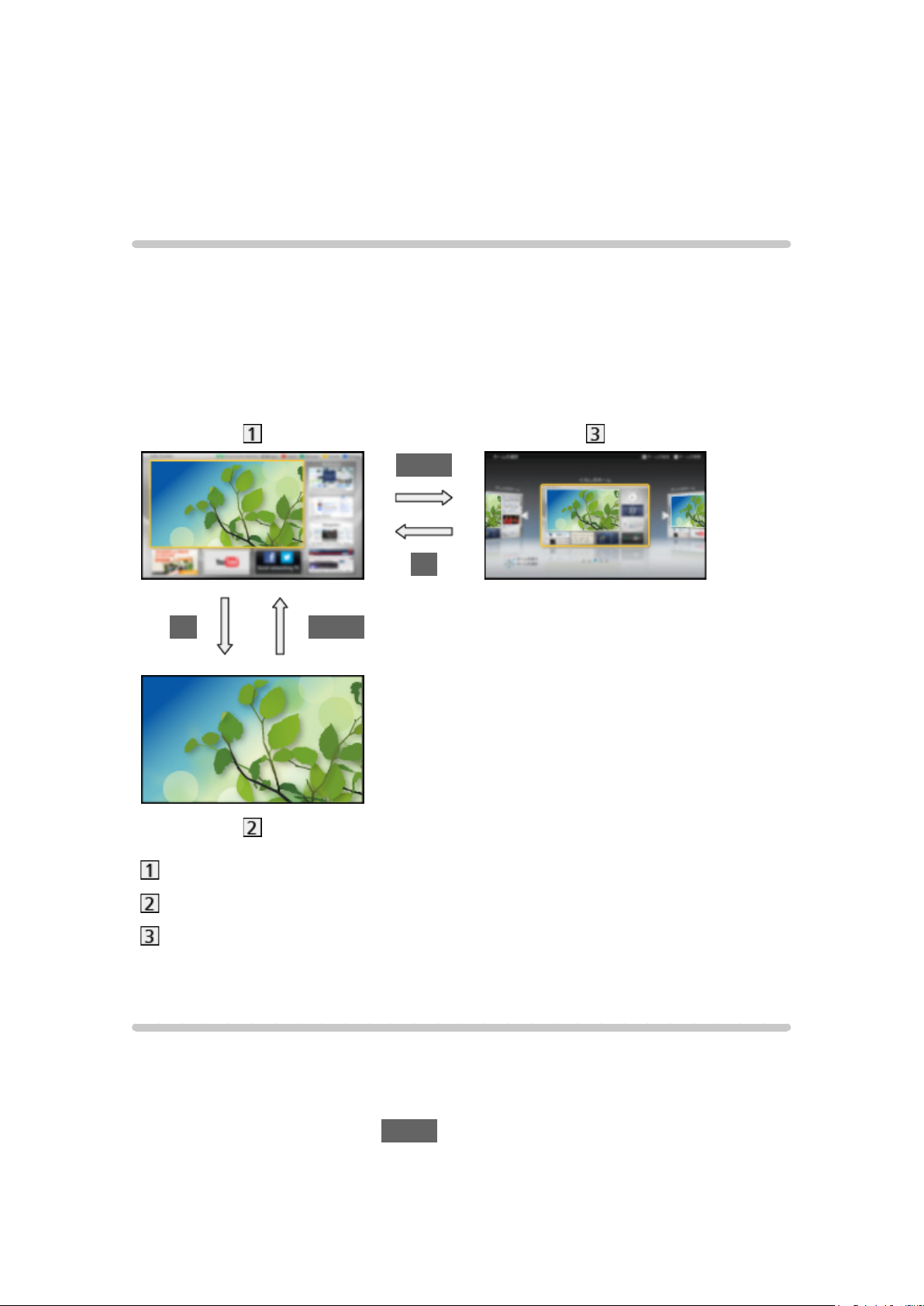
“O meu Ecrã inicial” é um portal que permite aceder a televisão, aplicações e
outros recursos.
Disponibiliza acesso fácil a funções especiais, como o Media Player, vídeos,
jogos, ferramentas de comunicação, etc., conforme mostrado abaixo
(exemplo).
HOME
OK
OK HOME
Ecrã inicial
Ecrã com o conteúdo seleccionado (televisão, aplicação, etc.)
Selecção Ecrã inic.
– Pode seleccionar ou adicionar o seu Ecrã inicial preferido.
Como utilizar
O Ecrã inicial disponibiliza acesso a funções especiais, como o Media
Player, televisão, conteúdo de Internet, serviços de dados, ferramentas de
comunicação, etc.
1. Visualize Ecrã inicial com HOME
- 11 -
Page 12
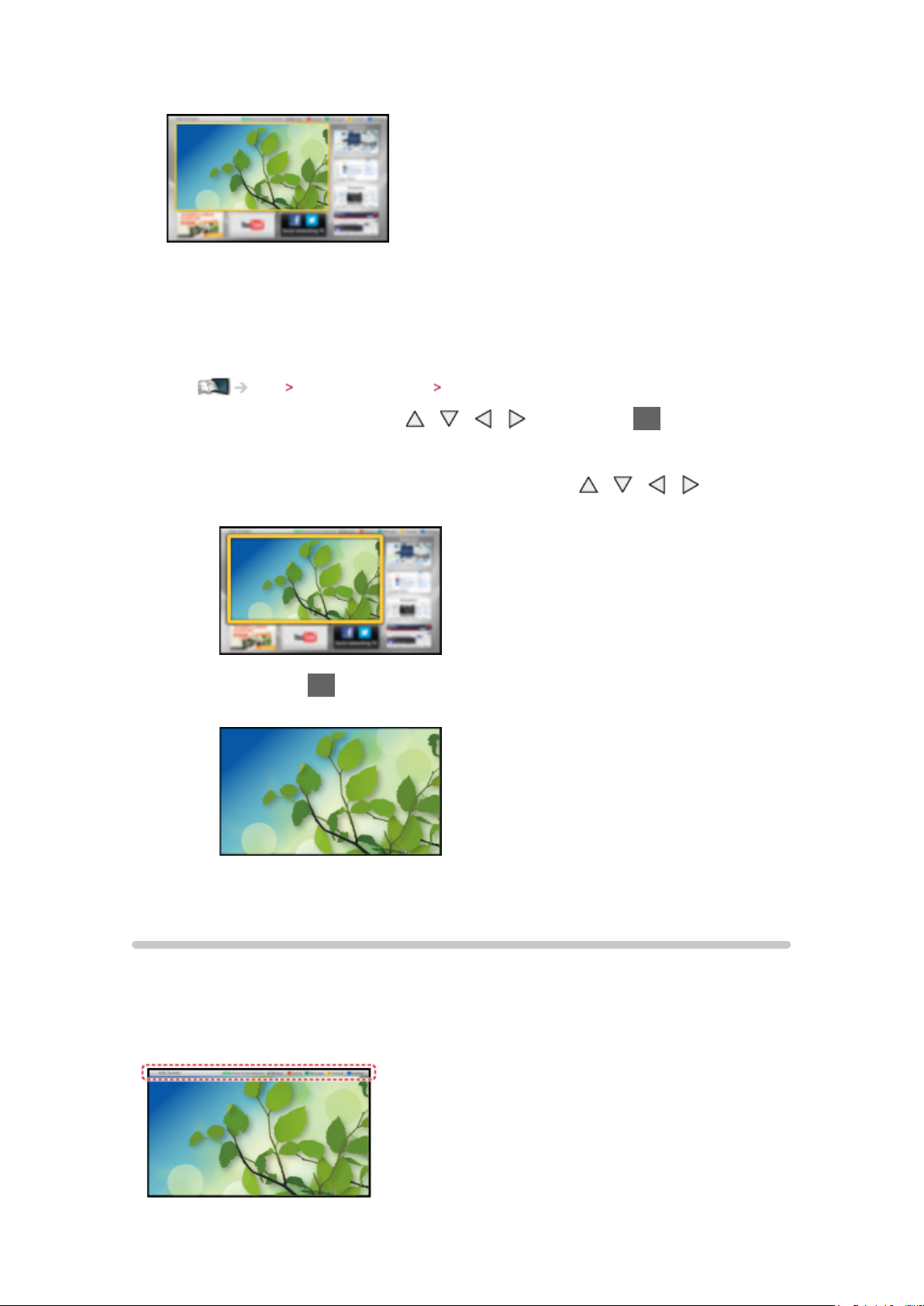
(Exemplo)
●
O Ecrã inicial que foi visto pela última vez é visualizado quando o
televisor é ligado.
●
Pressione novamente para seleccionar ou adicionar o esquema de
Ecrã inicial pretendido.
Ver O meu Ecrã inicial Configurações
2. Seleccione uma função com / / / e pressione OK para aceder
●
Para ver televisão em ecrã inteiro
1) Seleccione o visualizador de televisão com
(Exemplo)
2) Pressione OK para ver
(Exemplo)
●
Consulte também a Tutorial no guia de ferramentas.
Configurações
/ / /
Seleccione o menu de configuração no guia de ferramentas que se encontra
na parte superior do ecrã ou utilize o botão colorido para visualizar o menu
de configuração.
(Exemplo)
- 12 -
Page 13
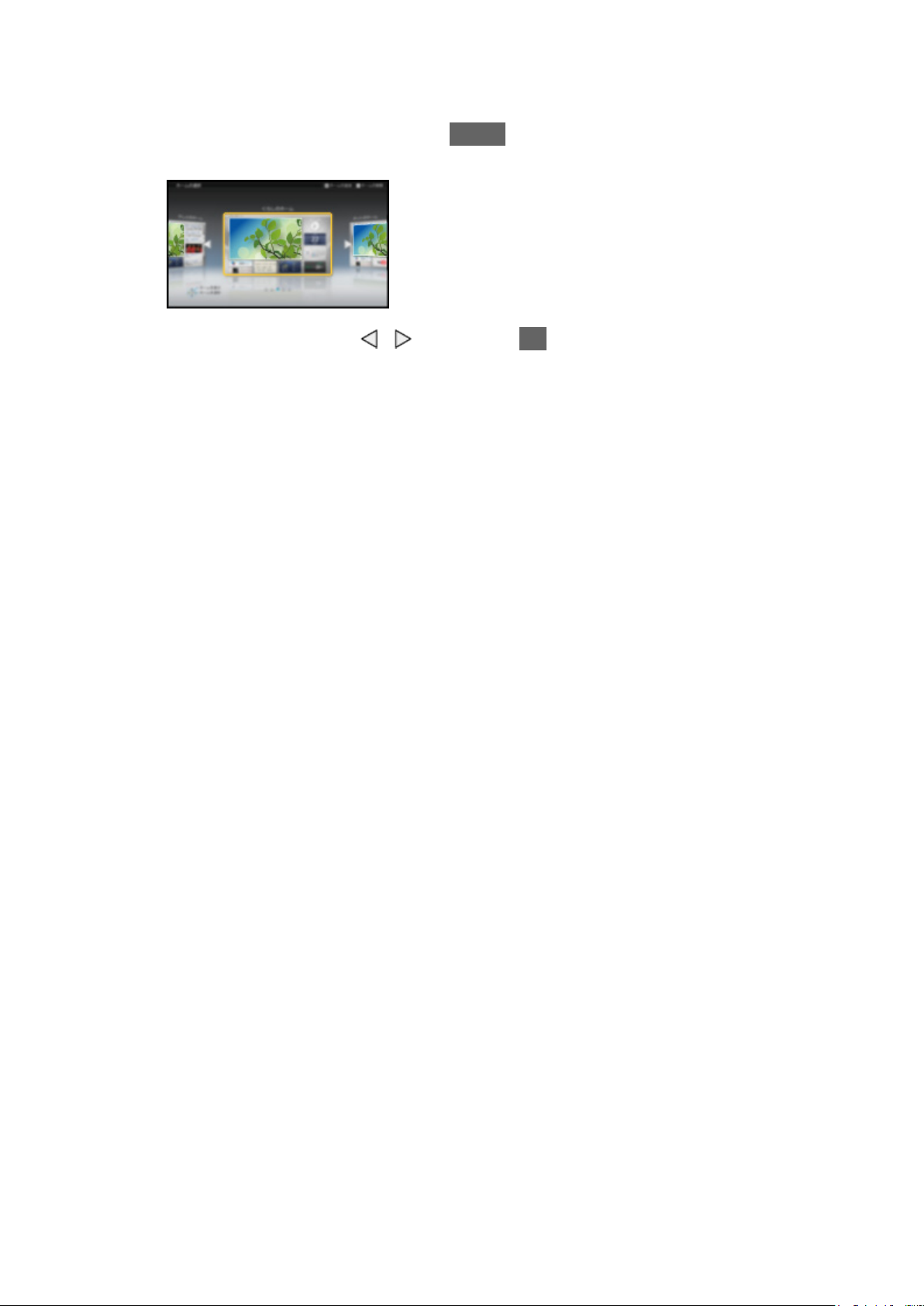
■ Selecção Ecrã inic.
1. Visualize Selecção Ecrã inic. com HOME
(Exemplo)
2. Seleccione o ecrã com / e pressione OK para definir
TV em ecrã inteiro:
Apresenta televisão em ecrã inteiro
Ecrã inicial de TV:
Para tornar a sua experiência de televisão mais conveniente e
confortável.
Ecrã Estilo de vida:
Apresenta a televisão com informações e serviços úteis para a vida
quotidiana.
Ecrã Informação:
Desfrute de conteúdos de Internet enquanto vê televisão.
Adicionar novo ecrã:
Pode adicionar um novo ecrã para personalização.
■ Definições
Pode personalizar qualquer Ecrã inicial. (Por exemplo, alterar o fundo, dar
um nome à sua escolha, editar aplicações, definir o ecrã que é iniciado o
televisor é ligado, etc.)
1. Seleccione Definições no guia de ferramentas
2. Siga as instruções apresentadas no ecrã
■ Procurar
Pode procurar conteúdo a partir de várias funções.
1. Seleccione Procurar no guia de ferramentas
2. Siga as instruções apresentadas no ecrã
= Nota =
●
Para utilizar esta função totalmente, é necessário um ambiente de rede de
banda larga. Certifique-se de que as ligações da rede e as definições da
- 13 -
Page 14
rede foram concluídas.
Serviço de Internet Ligações de rede
Serviço de Internet Definições da rede
●
Actualize o software sempre que aparecer um aviso de actualização do
software no ecrã do televisor. Se não actualizar o software, não poderá
utilizar O meu Ecrã inicial. Pode actualizar o software manualmente mais
tarde.
Serviço de Internet Definições da rede Actualização do Software
Básico
Ligação básica
Certifique-se de que o equipamento está desligado da tomada de corrente
antes de ligar ou desligar quaisquer cabos.
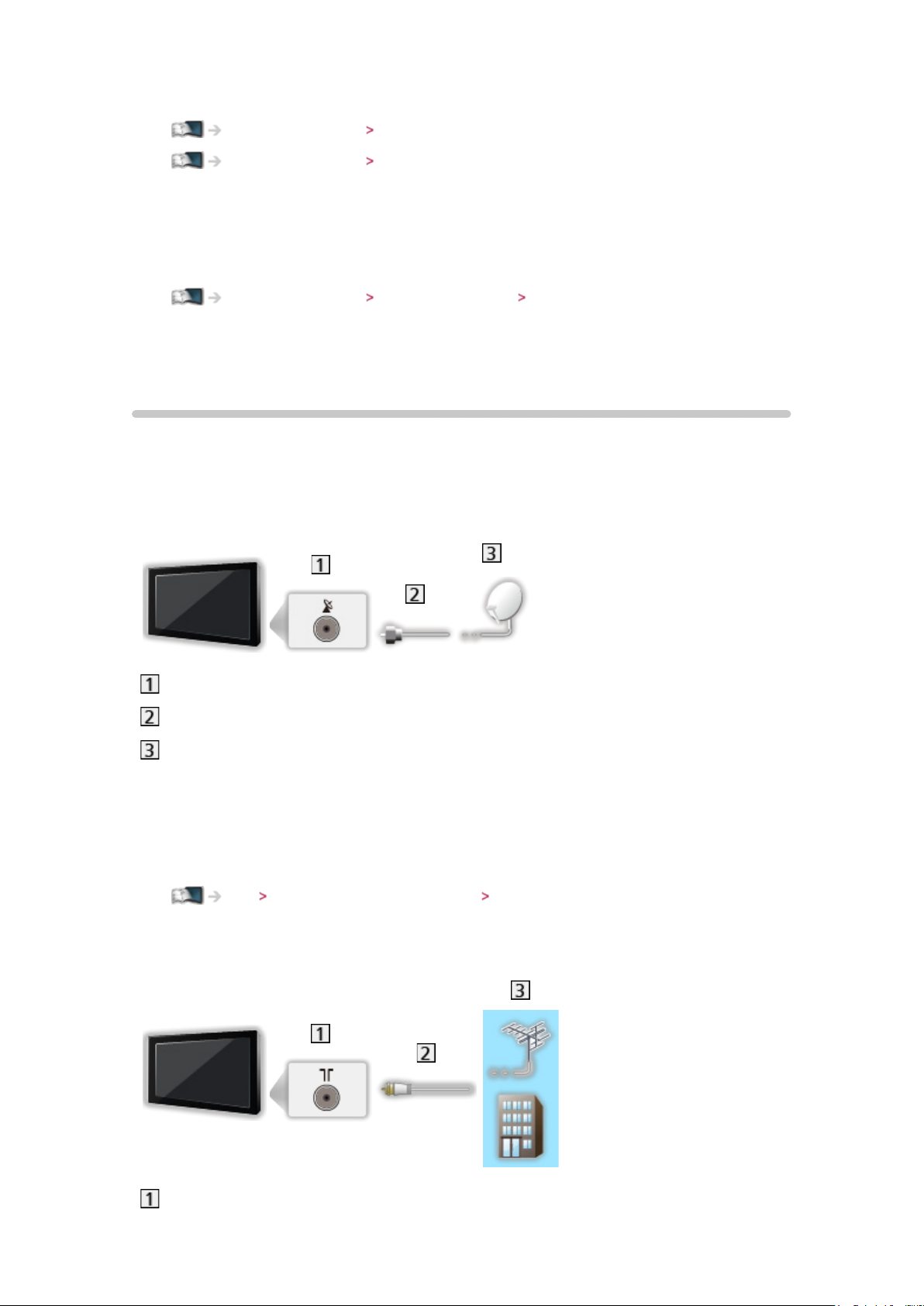
■ Prato do satélite
Terminal de satélite
Cabo de satélite
Prato de satélite
●
Para DVB-S
●
Para garantir que o seu prato de satélite está correctamente instalado,
consulte o seu revendedor local. Consulte também as empresas de
recepção de transmissões por satélite para obter pormenores.
Ver Sintonizar e mudar os canais Satélites seleccionáveis
■ Antena
Terminal terrestre / cabo
- 14 -
Page 15
Cabo RF
Antena terrestre ou cabo
●
Para DVB-C, DVB-T, Analógico
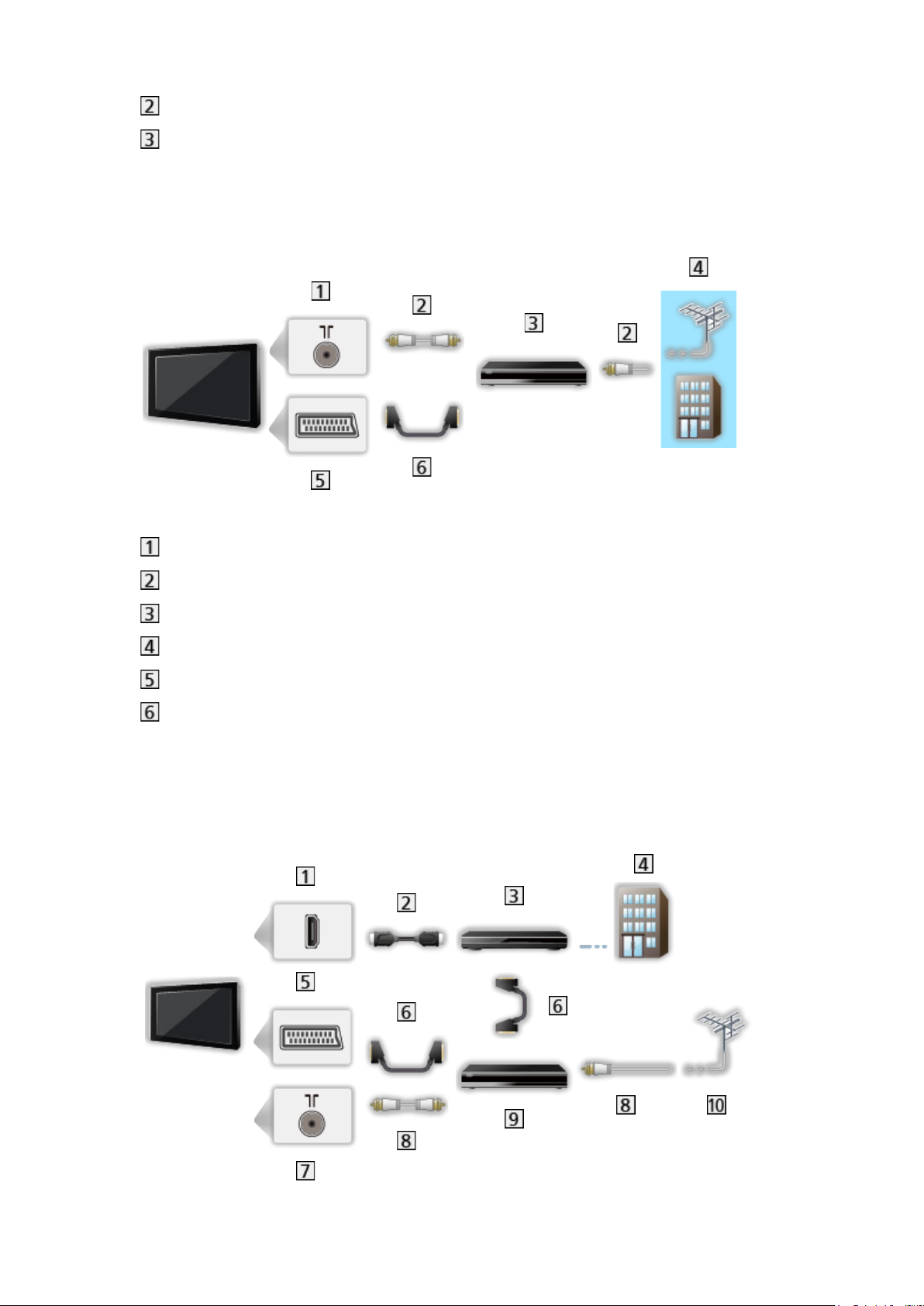
■ Gravador de DVD / Videogravador
Terminal terrestre / cabo
Cabo RF
Gravador de DVD / Videogravador
Antena terrestre ou cabo
Terminal AV1 (SCART)
Cabo SCART
– É necessário o adaptador de AV1 (SCART) (fornecido) quando ligar ao
televisor.
■ Gravador de DVD / Videogravador e Descodificador
- 15 -
Page 16

Terminal HDMI
Cabo HDMI
Descodificador
Cabo
Terminal AV1 (SCART)
Cabo SCART
– É necessário o adaptador de AV1 (SCART) (fornecido) quando ligar ao
televisor.
Terminal terrestre / cabo
Cabo RF
Gravador de DVD / Videogravador
Antena terrestre
●
Para ligações VIERA Link
Funções VIERA Link “HDAVI Control™” Resumo do VIERA Link
= Nota =
●
O equipamento e os cabos externos mostrados não são fornecidos com
este televisor.
●
Leia também o manual do equipamento que pretende ligar.
●
Mantenha o televisor afastado de equipamento electrónico (equipamento
de vídeo, etc.) ou equipamento com sensor de infravermelhos; caso
contrário, pode ocorrer distorção de imagem/som ou a utilização de outros
equipamentos pode ser afectada.
●
Quando utilizar um cabo SCART ou HDMI, é aconselhável utilizar um
cabo com todos os fios.
●
Verifique se o tipo de terminal e as fichas dos cabos são os correctos
quando fizer as ligações.
Seleccionar um canal
1. Visualize o ecrã Selecção TV com TV
2. Seleccione o modo com
/ e pressione OK para definir
DVB-S / DVB-C / DVB-T / Analogue
●
Os modos que é possível seleccionar variam consoante os canais
memorizados.
●
Também pode seleccionar o modo pressionando várias vezes TV no
telecomando ou o botão INPUT/OK/HOLD for MENU no painel de
controlo do televisor.
●
Se o menu Selecção TV não aparecer, pressione TV para mudar de
- 16 -
Page 17

modo.
3. Seleccione um canal com Canal Acima / Abaixo ou botões numéricos
●
Pressione os botões numéricos para seleccionar uma posição de canal
que tenha 2 ou mais dígitos (por exemplo, 399, pressione ).
■ Para seleccionar um canal na lista de canais
1. Visualize a lista de canais com OK
2. Seleccione um canal na lista com
●
Para ordenar os nomes dos canais por ordem alfabética
(vermelho)
●
Para alterar a categoria
(azul)
/ e pressione OK para ver
■ Para seleccionar um canal utilizando a faixa de Informação
1. Visualize a faixa de informação com se não estiver visível
2. Seleccione um canal com
faixa é visualizada
Ver Básico Faixa de informações
/ e pressione OK para ver enquanto a
■ Para seleccionar um canal utilizando o Guia de TV
1. Visualize o Guia de TV com GUIDE
2. Seleccione o programa ou o canal actual com
OK para aceder
/ / / e pressione
3. Seleccione Visualizar com
– O programa actual é apresentado na parte superior esquerda do ecrã.
4. Pressione OK para sair do Guia de TV
Ver Guia de TV Utilizar Guia de TV
●
Poderá ser necessário introduzir ou actualizar o código postal,
dependendo do país seleccionado. Siga as instruções apresentadas no
ecrã.
/ e pressione OK para aceder (DVB)
■ Para ver TV paga
●
Para obter informações sobre os canais codificados
- 17 -
Page 18
Funções Interface comum Utilizar Interface comum
●
Contacte o operador / a estação emissora ou o fabricante do módulo CI
para obter mais informações e as condições dos serviços.
Faixa de informações
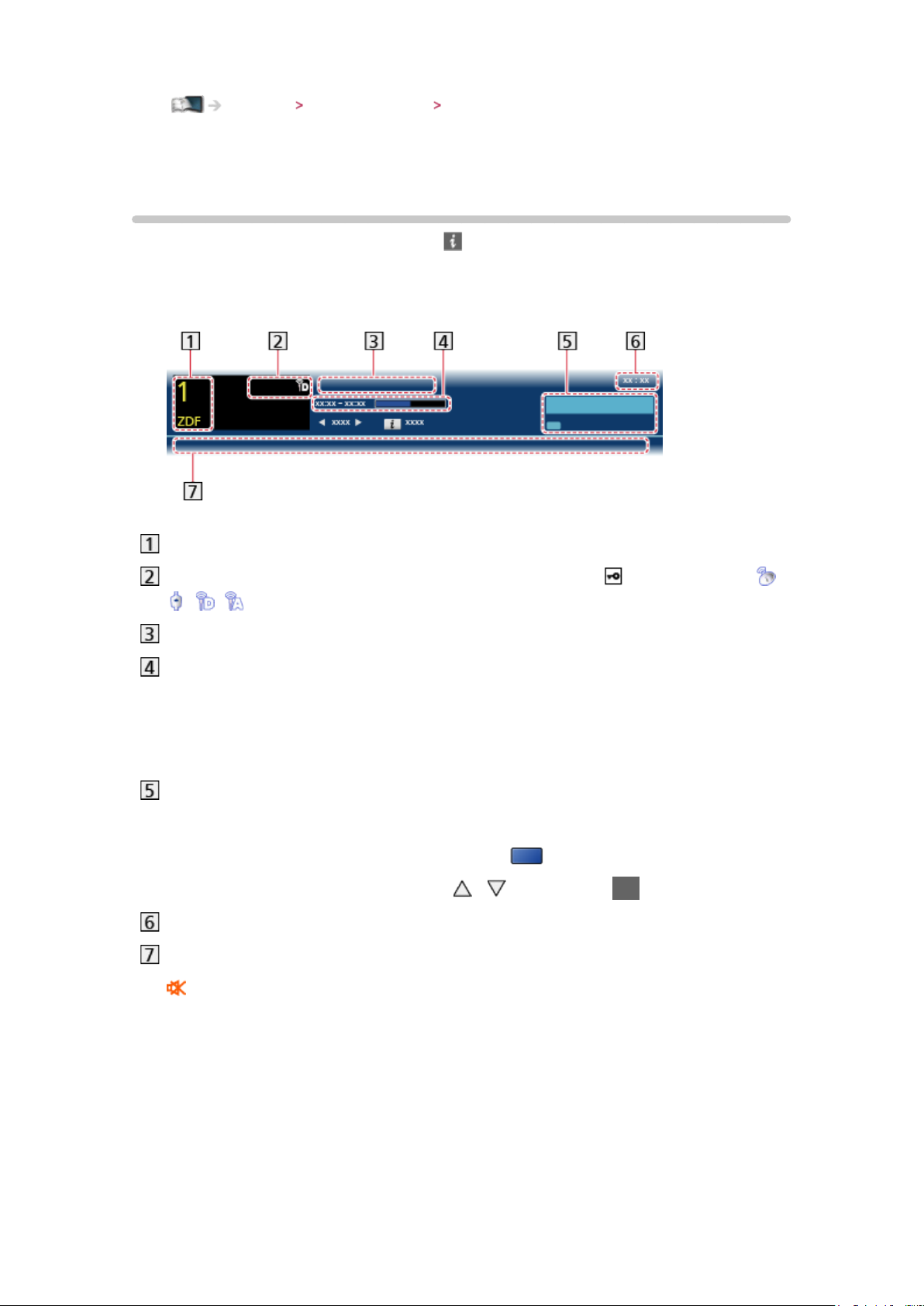
Visualize a faixa de informação com .
●
Também aparece se estiver a mudar de canal.
(Exemplo)
Nome e posição do canal
Tipo de canal (Rádio, HDTV, etc.) / canal codificado ( ) / modo de TV ( ,
, , )
Programa
Hora de início / fim do programa (excepto Analógico)
Posição do canal, etc. (Analógico)
Indicador de tempo decorrido do programa seleccionado (excepto
Analógico)
Categoria
●
Para alterar a categoria (DVB)
1) Visualize a lista de categorias com
2) Seleccione a categoria com
/ e pressione OK para alterar
(azul)
Hora actual
Funções disponíveis / significado das mensagens
:
Som silenciado ligado
Sinal fraco:
Sinal de televisor de má qualidade
Dolby D+, Dolby D, HE-AAC:
Dolby Digital Plus, faixa de áudio Dolby Digital ou HE-AAC
- 18 -
Page 19

:
Serviço de legendas disponível
:
Teletexto disponível
:
Multi-áudio disponível
:
Multi-vídeo disponível
:
Multi-áudio e vídeo disponíveis
Stereo, Mono:
Modo de áudio
:
Serviço de dados (aplicação de televisão de banda larga de
transmissão híbrida - HbbTV) disponível
Funções Aplicação Serviço Dados Utilizar Aplicação Serviço Dados
1 – 90:
Tempo restante do Modo desligado
Ver Básico Modo desligado
●
Para confirmar um outro canal sintonizado
/
●
Para ver o canal na lista da faixa
OK
●
Informação sobre o programa seguinte (DVB)
●
Para ocultar a faixa
EXIT
●
Informação extra (DVB)
– Pressione novamente para ocultar a faixa.
●
Para ajustar o limite de apresentação da faixa, defina Limite apres. faixa.
Configurações Configuração Definições Ecrã
- 19 -
Page 20
Menu de opções
Confirme ou altere o estado actual.
1. Visualize Menu de opções com OPTION
2. Seleccione um dos seguintes itens com
/ e pressione OK para
aceder
Orientação Vocal / Multi Vídeo / Multi Audio / Áudio duplo / Sub canal /
Idioma das legendas / Tipo de teletexto / Idioma teletexto / MPX / Nivel de
som
●
Os itens da função variam dependendo do país que seleccionar.
3. Defina com
/ / / e pressione OK para guardar
Orientação Vocal
Definições de orientação para utilizadores com deficiência visual
Configurações Som Orientação Vocal
Multi Vídeo
Permite seleccionar de entre um grupo de vários vídeos (se disponível).
●
Esta definição não é memorizada e volta à definição inicial quando sair do
programa actual.
●
Para o modo DVB
Multi Audio
Selecciona entre vários idiomas para as faixas de som (se disponível).
●
Esta definição não é memorizada e volta à definição inicial quando sair do
programa actual.
●
Para o modo DVB
Áudio duplo
Selecciona estéreo / mono (se disponível).
●
Para o modo DVB
Sub canal
Selecciona o programa multi-alimentação - canal secundário (se disponível).
●
Para o modo DVB
Idioma das legendas
Selecciona o idioma para legendas (se disponível).
- 20 -
Page 21

●
Para o modo DVB
Tipo de teletexto
Define o tema do idioma do teletexto.
Configurações Configuração Definições Ecrã
Idioma teletexto
Selecciona entre vários idiomas para o teletexto (se disponível).
●
Para o modo DVB
MPX
Selecciona o modo de som multiplex (se disponível).
Configurações Som Definições avançadas
●
Para o modo Analógico
Nivel de som
Ajusta o volume de cada canal individual ou modo de entrada.
Legendas
Ver / ocultar legendas (se disponível) com STTL.
●
Para seleccionar o idioma preferido para legendas DVB (se disponível),
defina Legendas preferidas.
Configurações Configuração Idioma
= Nota =
●
As legendas podem não ser visualizadas correctamente em imagens 3D.
●
Se pressionar STTL no modo analógico, o televisor muda para o serviço
de teletexto e acede a uma página preferida. Pressione EXIT para voltar
no modo de TV.
Modo desligado
Ligar o modo de espera do televisor automaticamente após um período de
tempo específico.
1. Visualize o menu com MENU
2. Seleccione Gravação
Modo desligado com / e pressione OK para
aceder
3. Seleccione o tempo em variações de 15 minutos com
OK para definir
90 / 75 / 60 / 45 / 30 / 15 / Desligado (minutos)
- 21 -
/ e pressione
Page 22
●
Para cancelar, defina para Desligado ou desligue o televisor.
●
O tempo restante é apresentado na faixa de informações.
Ver Básico Faixa de informações
●
Quando o tempo restante é inferior a 3 minutos, o tempo restante pisca no
ecrã.
Última visualização
Mude facilmente para um canal ou modo de entrada visualizado
anteriormente com LAST VIEW.
●
Pressione novamente para voltar à visualização actual.
= Nota =
●
A operação de mudança de canal não está disponível durante a gravação
da função Programação de gravação ou Gravação com um toque estiver
em curso.
●
A visualização durante menos de 10 segundos não se reflecte como canal
ou modo de entrada visualizado anteriormente.
Equipamento externo
Ligação externa
Estes diagramas mostram as recomendações para a ligação do televisor aos
vários equipamentos. Para ver outras ligações, consulte as instruções de
cada equipamento.
●
Para ligação básica
Ver Básico Ligação básica
●
Verifique se o tipo de terminal e as fichas dos cabos são os correctos
quando fizer as ligações.
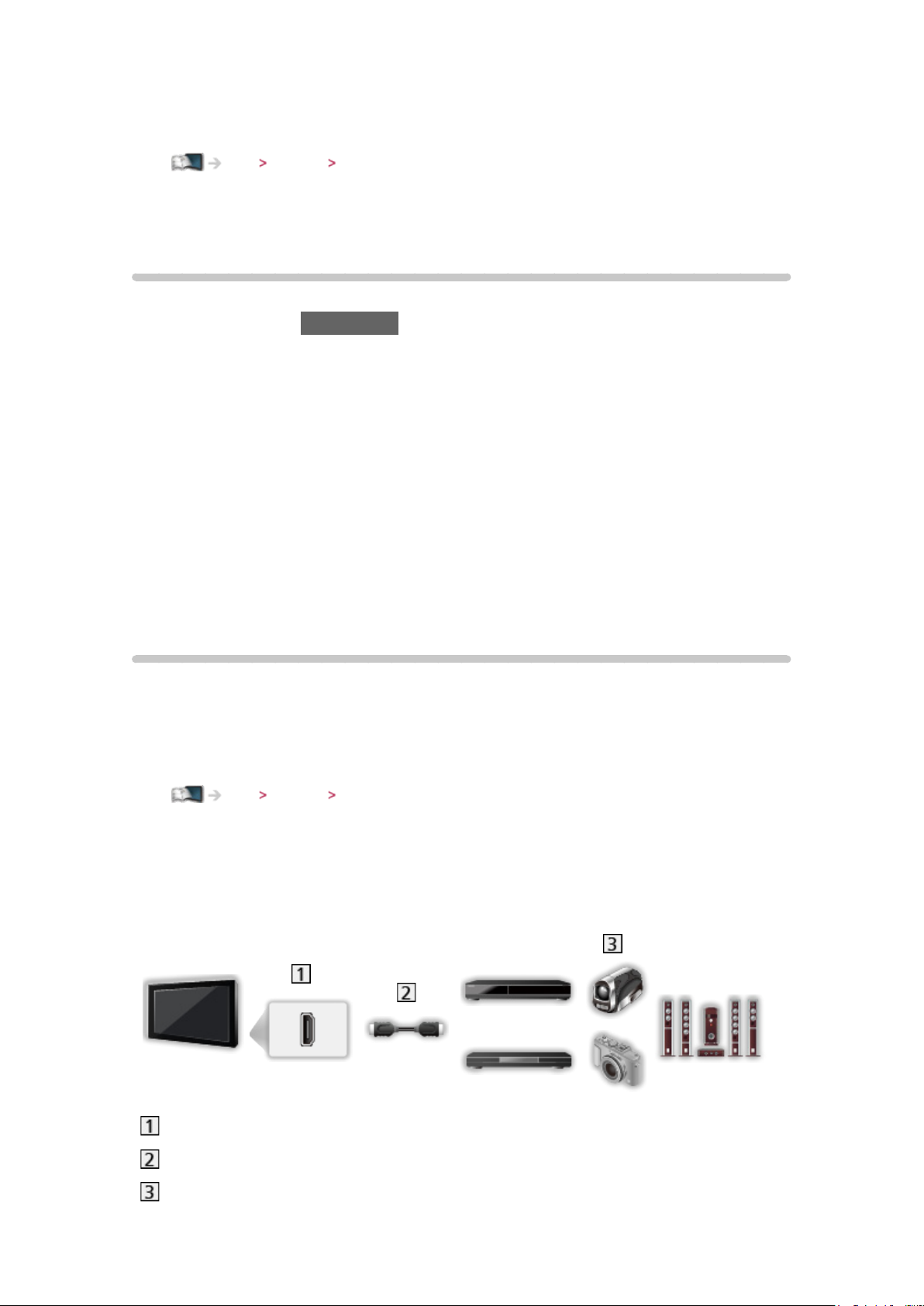
■ Equipamento HDMI
Terminal HDMI
Cabo compatível com HDMI com todos os fios
Gravador / Leitor / Leitor compatível com 3D / Descodificador / Câmara de
- 22 -
Page 23
vídeo / Amplificador com sistema de altifalantes
= Nota =
●
Para ligações VIERA Link
Funções VIERA Link “HDAVI Control™” Resumo do VIERA Link
●
Utilize HDMI2 para ligar um amplificador. Esta ligação é aplicável quando
utiliza um amplificador que tem a função ARC (Audio Return Channel Canal de retorno de áudio).
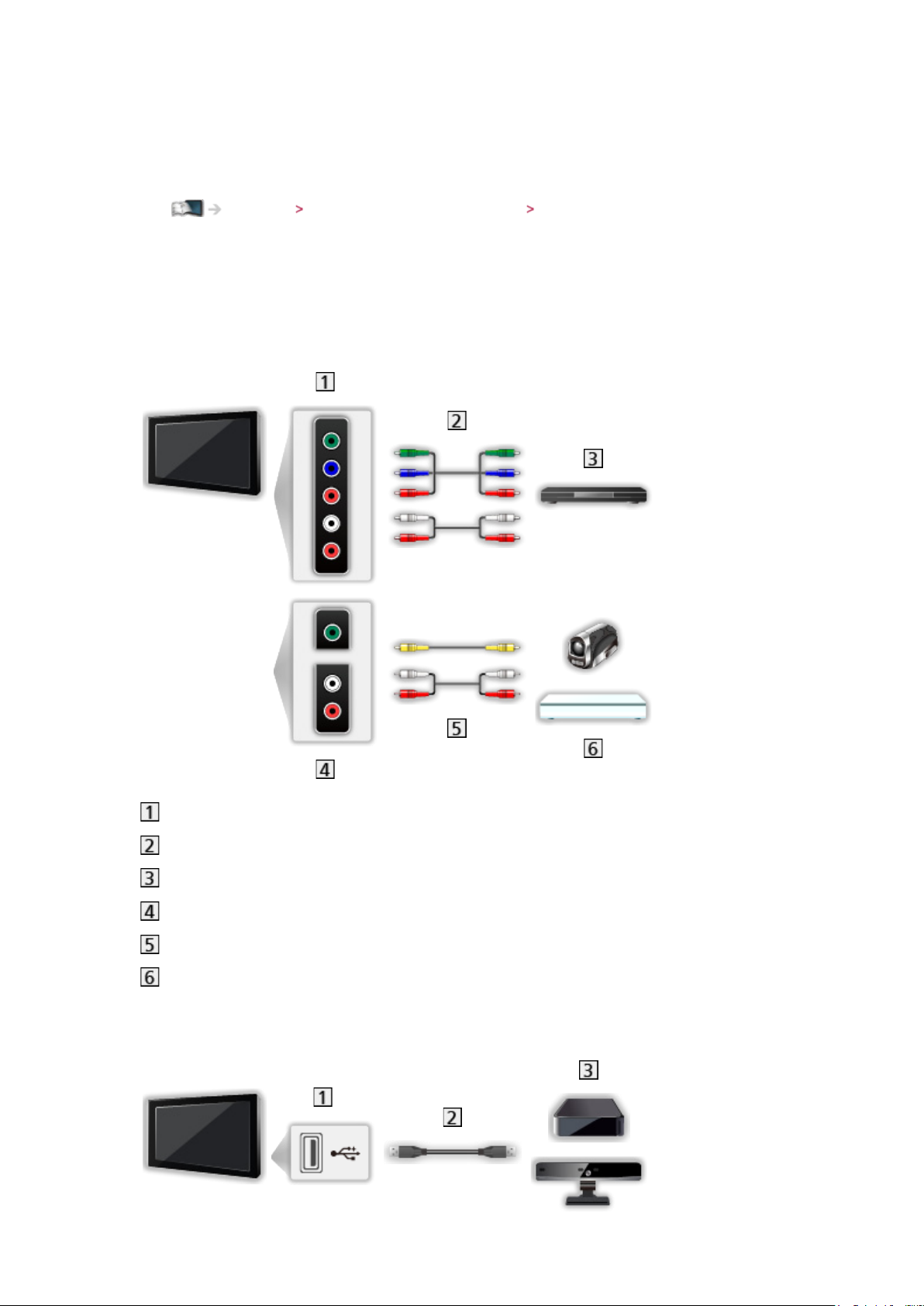
■ Aparelhos de AV
Terminais AV2 (COMPONENT)
Cabos componentes
Leitor de DVD
Terminais AV2 (VIDEO)
Cabos compostos
Câmara de vídeo / Equipamento de jogos
■ Dispositivos USB
- 23 -
Page 24
Porta USB
Cabo USB
USB HDD / Câmara de Comunicação
= Nota =
●
Recomenda-se a ligação directa dos dispositivos às portas USB do
televisor.
●
Não pode utilizar dois ou mais dispositivos USB do mesmo tipo e em
simultâneo, excepto os dispositivos de memória USB ou USB HDD.
●
Utilize a porta USB 2 para ligar o USB HDD.
●
Utilize a porta USB 1 para ligar a Câmara de Comunicação.
●
Pode não ser possível utilizar alguns dispositivos USB ou concentradores
USB com este televisor.
●
Não é possível ligar qualquer dispositivo através de um leitor de cartões
USB.
●
Pode encontrar mais informações sobre os dispositivos no sítio Web que
se segue. (Apenas em Inglês)
http://panasonic.net/viera/support
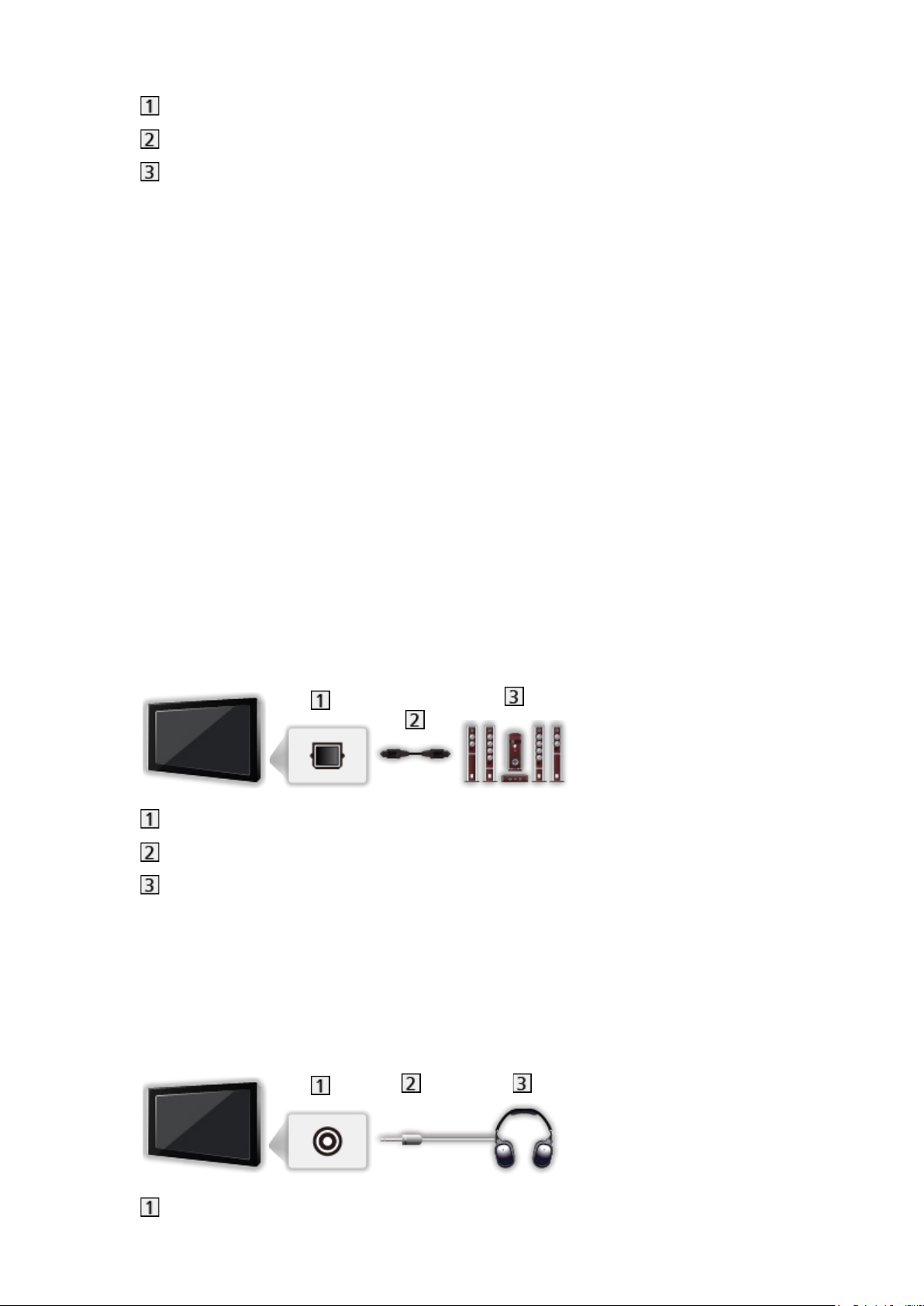
■ Para ouvir com os altifalantes
DIGITAL AUDIO
Cabo óptico de áudio digital
Amplificador com sistema de altifalantes
●
Para ouvir o som do equipamento externo com som multi-canais (por
exemplo, Dolby Digital 5.1 canais), ligue o equipamento ao amplificador.
Para informações sobre as ligações, leia os manuais do equipamento e do
amplificador.
■ Auscultadores
Tomada de auscultadores
- 24 -
Page 25

Mini-ficha estéreo M3
Auscultadores
●
Para ajustar o volume, defina Vol. Auscult.
Configurações Som Definições de volume
Ver a partir de equipamento externo
Ligue o equipamento externo (Videogravador, equipamento de DVD, etc.) e
pode ver a transmissão através da entrada.
1. Abra o menu de selecção da entrada com AV
2. Seleccione o modo de entrada ligado ao equipamento com
/ e
pressione OK para ver (o modo seleccionado é apresentado na parte
superior esquerda do ecrã)
●
O televisor recebe sinais de entrada automaticamente na ligação a
SCART quando a reprodução se inicia.
– Os sinais de entrada são automaticamente identificados pelo terminal
SCART (pino 8).
– Esta função também está disponível nas ligações HDMI.
– Quando o modo de entrada não é automaticamente ligado, proceda
conforme indicado acima ou verifique a configuração do equipamento.
●
Também pode seleccionar a entrada pressionando AV no telecomando
ou o botão INPUT/OK/HOLD for MENU no painel de controlo do televisor.
Pressione várias vezes até seleccionar a entrada desejada.
●
Para alternar entre COMPONENT e VIDEO em AV2, seleccione com /
.
●
Pode identificar ou saltar cada modo de entrada. As entradas que saltar
não aparecem quando pressionar AV. (Introduzir etiquetas)
Configurações Configuração Definições Ecrã
●
O telecomando pode comandar os conteúdos ou equipamento externo.
Ver Equipamento externo Comandar com o telecomando do televisor
●
Para voltar ao modo de TV
TV
= Nota =
●
Se o equipamento externo tiver uma função de ajuste do formato, defina-o
como 16:9.
●
Para mais informações, leia o manual do equipamento ou contacte o
distribuidor local.
- 25 -
Page 26
Comandar com o telecomando do televisor
Pode comandar os conteúdos existentes no Media Player / servidor de
média, funções de gravação ou o equipamento ligado com os botões do
telecomando do televisor indicados abaixo.
:
Ler cassetes de vídeo / DVD / conteúdo de vídeo
:
Parar as operações
:
Rebobinar, ver rapidamente a imagem em retrocesso (videogravador)
Saltar para a faixa, título ou capítulo anterior (DVD / conteúdo de vídeo)
:
Rebobinar, ver rapidamente a imagem em retrocesso (videogravador)
Procurar para trás (DVD / conteúdo de vídeo)
:
Avanço rápido, ver a imagem avançando rapidamente (videogravador)
Saltar para a faixa, título ou capítulo seguinte (DVD / conteúdo de vídeo)
:
Avanço rápido, ver a imagem avançando rapidamente (videogravador)
Procurar para a frente (DVD / conteúdo de vídeo)
:
Pausa / Retomar
Mantenha pressionado para ler em câmara lenta (DVD)
:
Gravação com um toque
Gravação Gravar o programa actual Gravação com um toque
■ Como mudar o código
Cada produto Panasonic tem um código de telecomando específico. Mude o
código de acordo com o produto que pretenda utilizar.
1. Manter pressionado o interruptor para Ligar / Desligar durante as
seguintes operações
2. Introduza o código apropriado, conforme se segue, com botões numéricos
- 26 -
Page 27

●
Códigos para cada produto e funcionalidades
70: Gravador de DVD, Leitor de DVD, Leitor de Discos Blu-ray
71: Leitor de cinema em casa, cinema em casa de disco Blu-ray
72: Videogravador
73 (definições iniciais):
Utilização em gravação em USB HDD, Media Player, funções de
DLNA, utilização do produto em VIERA Link
3. Pressione
para alterar
= Nota =
●
Confirme se o telecomando funciona correctamente depois de mudar o
código.
●
Quando substitui as pilhas os códigos podem voltar aos valores originais.
●
Algumas operações podem não estar disponíveis dependendo do
equipamento.
Funções de HDMI
HDMI (High-definition multimedia interface) é a primeira interface de AV
digital completa para o consumidor, do mundo, compatível com uma norma
de não compressão.
Com HDMI pode ver imagens digitais de alta definição e ouvir som de
elevada qualidade ligando o televisor e o equipamento.
Pode ligar ao terminal HDMI equipamento compatível com HDMI
terminal de saída HDMI ou DVI, como um leitor de DVD, um descodificador
ou um equipamento de jogos utilizando um cabo compatível com HDMI
(totalmente ligado).
com um
Ver Equipamento externo Ligação externa
: O logótipo HDMI está indicado no equipamento compatível com HDMI.
■ Funções HDMI aplicáveis
●
Sinal de áudio de entrada:
PCM Linear de 2 canais (frequências de amostragem - 48 kHz, 44,1
kHz, 32 kHz)
●
Sinal de vídeo de entrada:
Faz a correspondência da definição de saída do equipamento digital.
- 27 -
Page 28

Ver Equipamento externo Sinais de entrada válidos
●
VIERA Link (HDAVI Control 5)
Funções VIERA Link “HDAVI Control™” Resumo do VIERA Link
●
Content Type
●
Deep Colour
●
Canal de Retorno de Áudio
– A função ARC (Audio Return Channel - Canal de retorno de áudio) é
uma função que permite enviar sinais de som digital através de um
cabo HDMI.
– Para o terminal HDMI2
●
3D
■ Ligação DVI
Se o equipamento externo só tiver uma saída DVI, faça a ligação ao terminal
HDMI através de um cabo adaptador DVI-HDMI. Se utilizar o cabo adaptador
de DVI para HDMI, ligue o cabo de áudio ao terminal de entrada de áudio
(utilize os terminais de áudio AV2).
●
Obtenha informações relativamente ao cabo adaptador de HDMI junto do
distribuidor local de equipamentos digitais.
= Nota =
●
Pode fazer as configurações de áudio em Entrada HDMI1 / 2 / 3 no Menu
Som.
Configurações Som Definições avançadas
●
Se o equipamento ligado tiver uma função de ajuste do formato, defina o
formato para “16:9”.
●
Estes conectores HDMI são de “tipo A”.
●
Estes conectores HDMI são compatíveis com a protecção de direitos de
autor HDCP (High-Bandwidth Digital Content Protection).
●
Pode ligar equipamentos sem terminal de saída digital ao terminal de
entrada de componente ou vídeo para receber sinais analógicos.
●
Este televisor integra tecnologia HDMI™.
- 28 -
Page 29
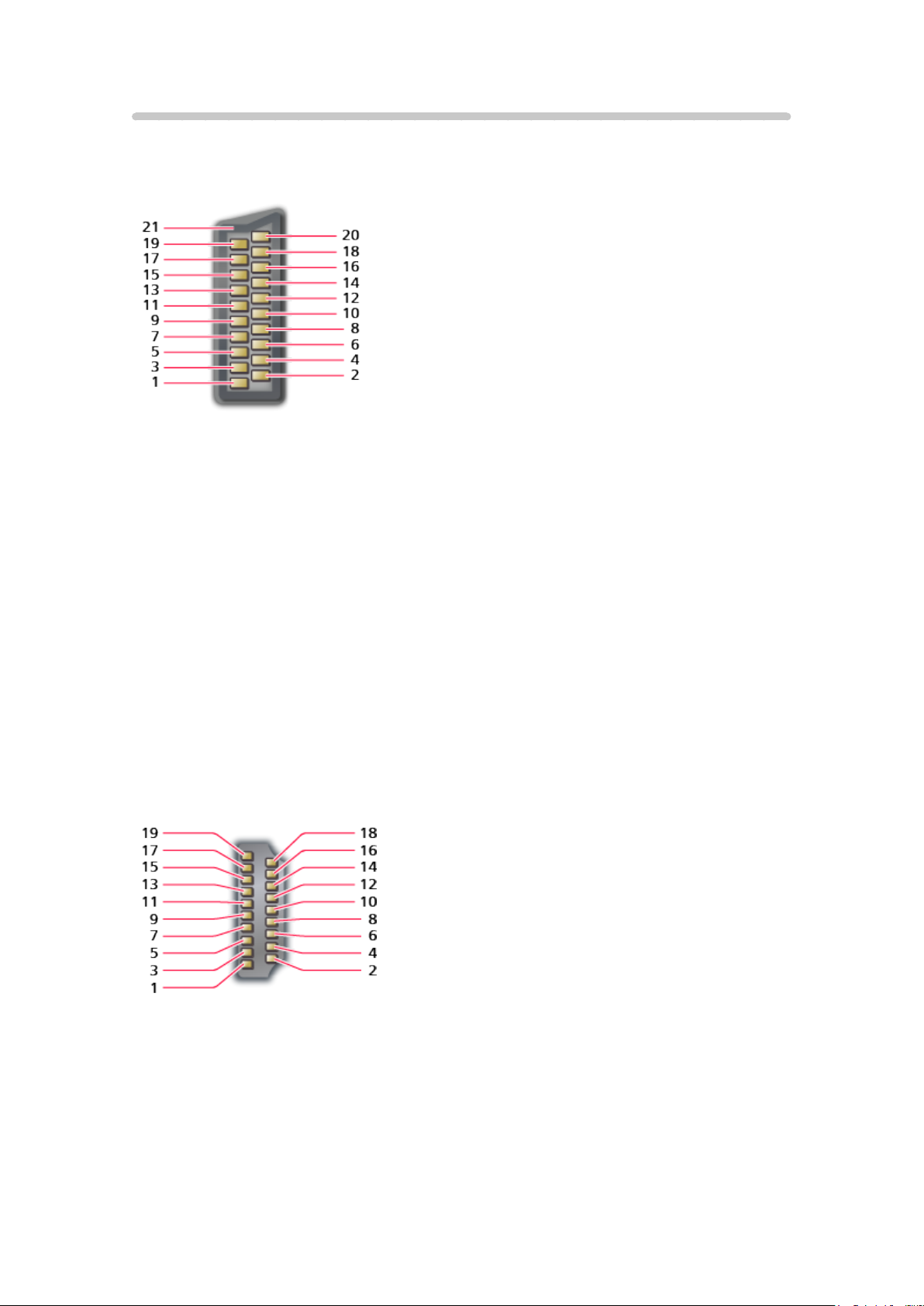
Informações sobre os terminais
■ Terminal SCART AV1 (RGB, VIDEO)
1 : Saída áudio (Dir.)
2 : Entrada áudio (Dir.)
3 : Saída áudio (Esq.)
4 : Terra áudio
5 : Terra azul
6 : Entrada áudio (Esq.)
7 : Entrada azul
8 : Estado CVBS
9 : Terra verde
10: -11 : Entrada verde
■ Terminal HDMI
12: -13: Terra vermelho
14: Terra
15: Entrada vermelho
16: Estado RGB
17: Terra CVBS
18: Terra estado RGB
19: Saída CVBS (vídeo)
20: Entrada CVBS (vídeo)
21: Tomada de terra
- 29 -
Page 30
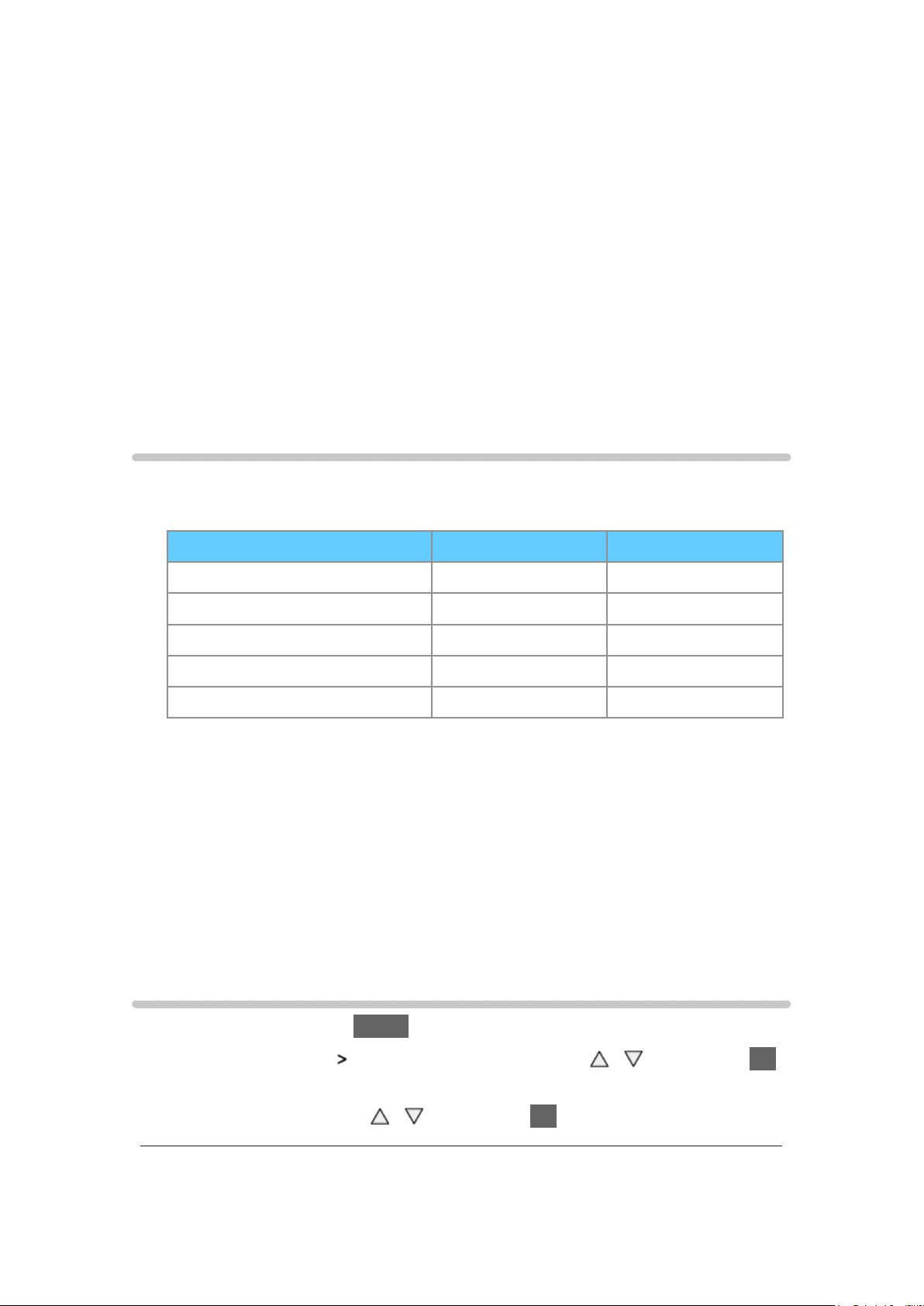
1 : Data2+ TMDS
11 : Protecção relógio TMDS
2 : Protecção Dados2 TMDS
3 : Data2−TMDS
4 : Data1+ TMDS
5 : Protecção Dados1 TMDS
6 : Data1−TMDS
7 : Data0+ TMDS
8 : Protecção Dados0 TMDS
9 : Data0−TMDS
10: Relógio+ TMDS
12: Relógio−TMDS
13: CEC
14: Utilidade
15: SCL
16: SDA
17: Terra DDC / CEC
18: Corrente +5V
19: Detecção Hot Plug
Sinais de entrada válidos
■ COMPONENT (Y, Pb, Pr), HDMI
Nome do sinal COMPONENT HDMI
525 (480) / 60i, 60p ○ ○
625 (576) / 50i, 50p ○ ○
750 (720) / 60p, 50p ○ ○
1.125 (1.080) / 60i, 50i ○ ○
1.125 (1.080) / 60p, 50p, 24p ○
○:Sinaldeentradaaplicável
= Nota =
●
Os sinais diferentes dos mencionados acima podem não ser visualizados
correctamente.
●
Os sinais acima são reformatados para melhor visualização no ecrã.
Para a melhor imagem
Modo de Visionamento
1. Visualize o menu com MENU
2. Seleccione Imagem
para aceder
3. Seleccione o modo com
Modo de Visionamento
(Dinâmico / Normal / Cinema / True Cinema / Personalizado)
Modo de Visionamento com / e pressione OK
/ e pressione OK para definir
- 30 -
Page 31

Selecciona o modo de imagem favorito para cada entrada.
Dinâmico:
Melhora o contraste e a nitidez para visionamento num compartimento
com muita luz.
Normal:
Utilização normal para visionamento em condições normais de
iluminação.
Cinema:
Melhora o desempenho a nível de contraste e reprodução a preto e
branco e a cores para visionamento de filmes num compartimento
escuro.
True Cinema:
Reproduz com precisão a qualidade original da imagem sem qualquer
alteração.
Personalizado:
Ajusta cada item do menu manualmente para obter a sua qualidade de
imagem favorita.
Em cada Modo de Visionamento, Luz traseira, Contraste, Brilho, Cor,
Tonalidade, Nitidez, Temperatura da Cor, Cor viva, Backlight Control Adapt.,
Sensor Ambiente, Redução de Ruído, MPEG Redução de Ruído, Intelligent
Frame Creation e 24p Smooth Film podem ser ajustados e guardados.
No modo True Cinema ou Personalizado, também é possível ajustar
Definições Avançadas. As definições do modo True Cinema ou Personalizado
podem ser guardadas para cada entrada.
●
Pode definir Modo de Visionamento no modo 2D e 3D para cada um.
Sensor Ambiente
1. Visualize o menu com MENU
2. Seleccione Imagem
aceder
3. Seleccione Ligado / Desligado com
Sensor Ambiente com / e pressione OK para
/ e pressione OK para definir
Sensor Ambiente
(Ligado / Desligado)
●
Função de controlo automático do brilho
Ajusta automaticamente as definições da imagem dependendo das
condições de iluminação.
- 31 -
Page 32
Função automática de espera
O televisor entra automaticamente em modo de espera nas seguintes
situações:
●
Modo desligado está activado.
Ver Básico Modo desligado
●
Não é realizada qualquer operação no espaço de 4 horas enquanto
Stand-by automático está definido para Ligado.
Configurações Gravação Stand-by automático
●
Não é recebido qualquer sinal e não é realizada qualquer operação no
espaço de 10 minutos enquanto Desligar automaticamente está definido
para Ligado.
Configurações Gravação Desligar automaticamente
= Nota =
●
Esta função não afecta a gravação da função Programação de gravação e
Gravação com um toque.
Aspecto
Altere o formato (tamanho da imagem) com ASPECT.
■ Para alterar o formato manualmente
1. Visualize a lista Selecção aspecto com ASPECT
2. Seleccione o modo com
●
Pode também alterar o modo pressionando ASPECT.
(Pressione-o repetidamente até chegar ao modo desejado.)
Auto:
É seleccionado automaticamente o melhor formato de acordo com o
“Sinal de controlo de aspecto”.
Ver Para a melhor imagem Sinal de controlo de aspecto
16:9:
Mostra directamente a imagem em formato 16:9 sem distorção
(anamórfica).
/ e pressione OK para definir
14:9:
Mostra a imagem no formato 14:9 standard sem distorção.
Exacto:
Mostra uma imagem 4:3 em ecrã inteiro. Só nas margens esquerda e
direita se nota que a imagem está esticada.
- 32 -
Page 33

4:3:
Mostra a imagem no formato 4:3 standard sem distorção.
Zoom:
Mostra uma letterbox 16:9 ou uma imagem 4:3 sem distorção.
Formato 4:3 todo preenchido:
Mostra uma imagem em formato 4:3 ampliada na horizontal para caber no
ecrã.
●
Para sinais HD (Alta definição)
Transversal Exacto:
Mostra uma imagem de letterbox 16:9 (anamórfica) em ecrã inteiro. Só
nas margens esquerda e direita se nota que a imagem está esticada.
●
Para sinais HD (Alta definição)
Transversal Zoom:
Mostra uma imagem de letterbox 16:9 (anamórfica) em ecrã inteiro, sem
distorção.
●
Para sinais HD (Alta definição)
= Nota =
●
Visualize a imagem (televisão, entrada externa, etc.) em ecrã inteiro para
utilizar esta função totalmente.
●
O modo do formato pode ser memorizado separadamente para os sinais
SD (Definição standard) e HD (Alta definição).
●
O aspecto não pode ser alterado no serviço de teletexto e no modo 3D.
Sinal de controlo de aspecto
Habitualmente, os programas contêm um “Sinal de controlo de aspecto”
(sinal de imagem panorâmica, sinal de controlo através do terminal SCART /
HDMI).
No modo Auto, o modo do formato aparece no canto superior esquerdo do
ecrã se for detectado um sinal de ecrã panorâmico (WSS) ou um sinal de
Controlo através do terminal SCART (pino8) / HDMI. O aspecto mudará para
o formato adequado.
Ver Para a melhor imagem Aspecto
■ Condições disponíveis
Terminal de satélite (apenas WSS)
●
Formato do sinal de entrada válido:
- 33 -
Page 34

DVB-S
Terminal terrestre / cabo (apenas WSS)
●
Formato do sinal de entrada válido:
DVB-C
DVB-T
PAL B, G, H, I, D, K
SECAM B, G, L, L’, D, K
Formato do sinal de entrada inválido:
PAL 525/60 6,5 MHz
PAL 525/60 6,0 MHz
PAL 525/60 5,5 MHz
M.NTSC 6,5 MHz
M.NTSC 6,0 MHz
M.NTSC 5,5 MHz
Terminais AV1 (SCART) / AV2 (VIDEO)
●
Formato do sinal de entrada válido:
PAL
SECAM
PAL 525/60
M.NTSC
NTSC
: Sinal de controlo através do terminal SCART (pino 8) / HDMI
apenas
Terminais AV2 (COMPONENT) (apenas WSS)
●
Formato do sinal de entrada válido:
625 (576) / 50i, 50p
Formato do sinal de entrada inválido:
525 (480) / 60i, 60p
750 (720) / 60p, 50p
1.125 (1.080) / 60i, 50i
- 34 -
Page 35

Terminal HDMI
●
Formato do sinal de entrada válido:
525 (480) / 60i, 60p
625 (576) / 50i, 50p
750 (720) / 60p, 50p
1.125 (1.080) / 60i, 50i
1.125 (1.080) / 60p, 50p, 24p
●
O terminal HDMI não recebe o sinal WSS.
= Nota =
●
Se o tamanho do ecrã parecer anormal quando ler um programa
gravado em ecrã panorâmico num videogravador, ajuste o tracking do
videogravador. Leia o manual do videogravador.
Definições Avançadas
Pode ajustar e configurar as definições detalhadas de imagem para cada
entrada quando o Modo de Visionamento é definido para o modo True
Cinema ou Personalizado.
Ver Para a melhor imagem Modo de Visionamento
1. Seleccione o modo de entrada com AV ou TV
2. Visualize o menu com MENU
3. Seleccione Imagem
para aceder
4. Seleccione o modo com
True Cinema / Personalizado
Modo de Visionamento com / e pressione OK
/ e pressione OK para definir
■ Ajustar as configurações detalhadas de imagem
1. Visualize o menu com MENU
2. Seleccione Imagem
/ Ajuste de pretos / Efeito Branco Claro / Equilíbrio de brancos / Gestão de
cor / Gamma com
Definições Avançadas Controlo Gama Adaptável
/ e pressione OK para aceder
3. Defina com
/ / / e pressione OK para guardar
■ Controlo Gama Adaptável
Controlo Gama Adaptável
Ajusta a curva de gama para tornar a imagem mais clara.
- 35 -
Page 36

●
Não é válido quando Backlight Control Adapt. está definido como
Desligado
■ Ajuste de pretos
Ajuste de pretos
Ajusta gradualmente os tons de preto.
■ Efeito Branco Claro
Efeito Branco Claro
Torna a área branca mais nítida.
■ Equilíbrio de brancos
Ganho cor vermelha / Ganho cor verde / Ganho cor azul
Ajusta o equilíbrio de brancos das áreas brilhantes de vermelho / verde /
azul.
Corte Vermelho / Corte Verde / Corte Azul
Ajusta o equilíbrio de brancos das áreas escuras de vermelho / verde / azul.
Ajuste mais detalhado
Ajusta itens de Equilíbrio de brancos mais detalhados.
Nível sinal entrada:
Ajusta o nível do sinal de entrada.
Ganho cor vermelha / Ganho cor verde / Ganho cor azul:
Ajusta o equilíbrio de brancos detalhado das áreas brilhantes de
vermelho / verde / azul.
Repor definições iniciais:
Repõe para a definição inicial de Equilíbrio de brancos detalhada.
Repor definições iniciais
Repõe para a definição inicial de Equilíbrio de brancos.
- 36 -
Page 37

■ Gestão de cor
Tom Vermelho / Saturação Vermelha / Luminância Vermelha
Ajusta o tom / saturação / luminância da imagem em áreas de vermelho.
Tom Verde / Saturação Verde / Luminância Verde
Ajusta o tom / saturação / luminância da imagem em áreas de verde.
Tom Azul / Saturação Azul / Luminância Azul
Ajusta o tom / saturação / luminância da imagem em áreas de azul.
Repor definições iniciais
Repõe para a definição inicial de Gestão de cor.
■ Gamma
Gamma
(2.6 / 2.4 / 2.2 / 2.0 / 1.8)
Altera a curva de gama.
●
Tenha em conta que os valores numéricos são uma referência para o
ajustamento.
Ajuste mais detalhado
Ajusta itens de Gamma mais detalhados.
Nível sinal entrada:
Ajusta o nível do sinal de entrada.
Ganho:
Ajusta o ganho de gamma para o nível do sinal de entrada.
Repor definições iniciais:
Repõe para a definição inicial de Gamma detalhada.
Repor definições iniciais
Repõe para a definição inicial de Gamma.
- 37 -
Page 38

■ Repor definições iniciais
Repor definições iniciais
Repõe Definições Avançadas para as definições iniciais.
Ajuste de cópia
Copia as definições de imagem de True Cinema ou Personalizado para as de
uma outra entrada ou outro Modo de Visionamento.
1. Visualize o menu com MENU
2. Seleccione Imagem
com / e pressione OK para aceder
3. Seleccione o destino para onde copiar com
definir
4. Seleccione Iniciar cópia com
5. Quando o ecrã de confirmação do nome for apresentado, seleccione Sim
com
= Nota =
●
Opções de Configuração, Definições do ecrã e Definições 3D não serão
copiadas.
/ e pressione OK para definir
Ajuste de cópia Modo Vista Destino / Destino
/ e pressione OK para
/ e pressione OK para copiar
Para o melhor áudio
Modo Som
1. Visualize o menu com MENU
2. Seleccione Som
Modo som com / e pressione OK para aceder
3. Seleccione o modo com
Modo som
(Standard / Música / Ambiente / Utilizador)
Selecciona o modo de som favorito para cada entrada.
Standard:
Fornece a qualidade de som adequada para todos os tipos de
cenários.
Música:
Melhora a qualidade do som para ver vídeos musicais, etc.
Ambiente:
Melhora os efeitos espaciais e proporciona sons nítidos.
/ e pressione OK para definir
- 38 -
Page 39

Utilizador:
Ajusta os sons manualmente utilizando o equalizador para obter a sua
qualidade de som favorita.
●
Em cada modo, Graves, Agudos, Surround e Reforçar Graves podem ser
ajustados e guardados.
●
No modo Utilizador, a opção Equalizador fica disponível no Menu Som em
vez de Graves e Agudos. Seleccione Equalizador e ajuste a frequência.
Configurações Som Definições básicas
●
Esta função não é válida para o som proveniente de auscultadores.
Guia de TV
Utilizar Guia de TV
O Guia de TV – Guia Electrónico da Programação (EPG) fornece uma lista
no ecrã dos programas actualmente emitidos e as transmissões previstas
para os próximos sete dias (dependendo das estações emissoras).
1. Visualize o ecrã Selecção TV com TV
2. Seleccione o modo com
/ e pressione OK para definir
DVB-S / DVB-C / DVB-T / Analogue
3. Pressione GUIDE para visualizar o Guia de TV
●
Pressione novamente para mudar a disposição (Horizontal / Vertical).
– Veja na Horizontal para ver vários canais.
– Veja na Vertical para ver um canal de cada vez.
●
Consoante o país seleccionado, é possível seleccionar o tipo de Guia de
TV. (Guia predefinido)
Configurações Configuração Definições Ecrã
– Se definir Guia predefinido para Lista de Canais, a lista de canais
aparece quando pressionar GUIDE.
- 39 -
Page 40
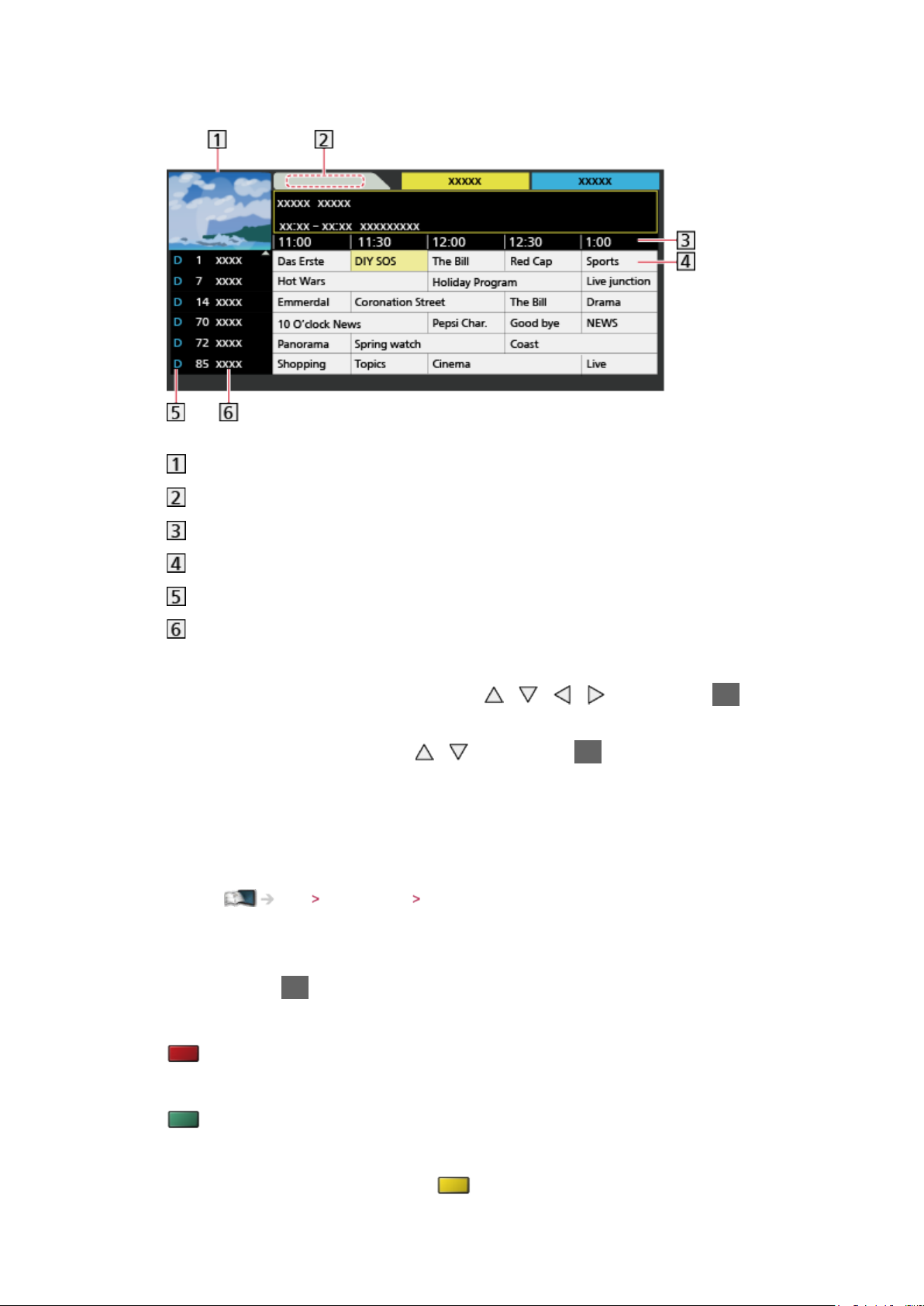
(Exemplo)
Ecrã do televisor
Data do Guia de TV
Horário do Guia de TV
Programa
D (DVB-T) / A (Analógico)
Nome e posição do canal
●
Para ver o programa
1) Seleccione o programa actual com
/ / / e pressione OK para
aceder
2) Seleccione Visualizar com
/ e pressione OK para aceder (DVB)
– Para utilizar a programação de gravação, seleccione Programação
de gravação.
(Dependendo do país seleccionado, também pode definir Gravação
de sinal suportado.)
Ver Guia de TV Programação de gravação
– O programa actual é apresentado na parte superior esquerda do
ecrã.
3) Pressione OK para sair do Guia de TV
●
Para ver o dia anterior (DVB)
(vermelho)
●
Para ver o dia seguinte (DVB)
(verde)
●
Para ver uma lista de canais do tipo seleccionado
1) Visualize a lista de tipos com
(amarelo)
- 40 -
Page 41

2) Seleccione o tipo com / e pressione OK para ver
●
Para ver uma lista de canais da categoria seleccionada.
1) Visualize a lista de categorias com
2) Seleccione a categoria com
/ e pressione OK para ver
(azul)
– Para ver uma lista de canais favoritos, defina Editar Favoritos.
Ver Sintonizar e mudar os canais Editar Favoritos
●
Para ver mais detalhes do programa (DVB)
1) Seleccione o programa com
/ / /
2) Pressione para ver
– Pressione novamente para voltar ao Guia de TV.
●
Para sair do Guia de TV
EXIT
= Nota =
●
Quando ligar o televisor pela primeira vez ou se ele estiver desligado
durante mais de uma semana, o Guia de TV pode demorar algum tempo a
aparecer na totalidade.
●
Esta função varia dependendo do país seleccionado.
●
Poderá ser necessário introduzir ou actualizar o código postal para utilizar
o sistema GUIDE Plus+, dependendo do país seleccionado.
●
Os canais DVB-T e Analógicos são apresentados no mesmo ecrã do Guia
de TV. D e A poderão ser apresentadas para fazer a distinção entre canais
DVB-T e Analógicos. Não são disponibilizadas listagens de programas
para canais analógicos.
Programação de gravação
O menu Programação de gravação permite escolher os programas dos
quais se quer lembrar de ver ou que pretende gravar no USB HDD. À hora
correcta, o televisor é sintonizado no canal correcto, mesmo que o televisor
esteja no modo de espera.
1. Seleccione o programa ou o canal futuro com
OK para aceder
2. Seleccione Grav USB HDD / Lembrete com
definir
/ / / e pressione
/ e pressione OK para
●
Para verificar / alterar / cancelar um evento de programação de
gravação
Gravação Programação de gravação Editar a programação de
gravação
●
O LED fica cor-de-laranja no modo de espera se a função
- 41 -
Page 42

Programação de gravação estiver definida.
●
Para voltar ao Guia de TV
BACK/RETURN
●
Se seleccionar o programa actual, aparece um ecrã de confirmação
para escolher se pretende ver ou gravar. Seleccione Programação de
gravação com / e pressione OK para definir Grav USB HDD para
gravar a partir do momento em que termina a definição do evento de
programação de gravação.
●
Dependendo do país seleccionado, pode definir Gravação de sinal
suportado (ver abaixo).
= Nota =
●
Não é válido no modo Analógico
●
Programação de gravação só funciona bem se for recebida a informação
de hora correcta através do sinal da estação emissora ou do fornecedor
do serviço.
●
Não é possível seleccionar outros canais enquanto a gravação da função
Programação de gravação estiver em curso.
●
Quando pretender gravar programas no USB HDD, certifique-se de que
formata o USB HDD e que o activa para gravação em Config. dispositivo
USB.
Gravação Configuração do USB HDD
■ Gravação de sinal suportado (Programação de gravação a
partir do sinal do Guia de TV)
Gravação de sinal suportado consiste na função Programação de gravação
controlada pela informação proveniente do Guia de TV; se a hora de
início e fim do programa for alterada pela estação emissora, o evento de
programação de gravação adapta-se à alteração. Tenha em atenção que a
função Gravação de sinal suportado só funciona de forma fiável se o televisor
receber informações correctas das estações emissoras.
●
A disponibilidade desta função depende do país e do modo de TV
seleccionados.
●
aparece no ecrã Programação de gravação se a função Gravação de
sinal suportado estiver definida.
= Nota =
●
Se editar a hora de início ou a hora de fim de um evento de gravação
suportada por sinal com uma diferença de mais de 10 minutos, já não
serão seguidas as alterações da hora de início ou fim efectuadas pela
estação emissora. A hora de início e a hora de fim ficarão fixas.
- 42 -
Page 43
Teletexto
Ver Teletexto
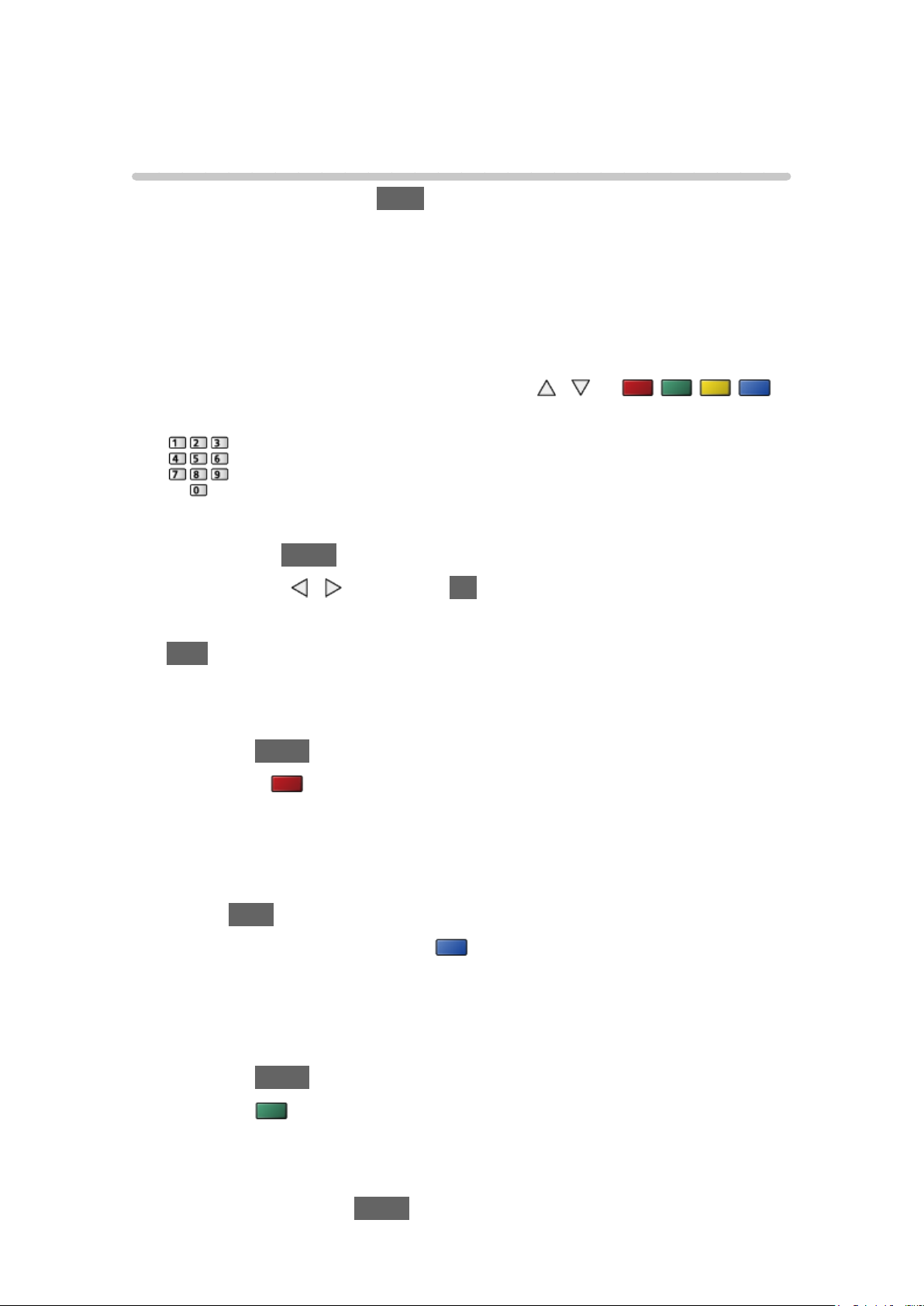
1. Mude para teletexto com TEXT
●
Mostra a página de índice (depende das estações emissoras).
●
Os números de página actual / subpágina são apresentados na parte
superior esquerda do ecrã.
●
A hora / data é apresentada na parte superior direita do ecrã.
●
A barra de cores é apresentada na parte inferior do ecrã.
2. Seleccione a página com botões numéricos,
(Botões coloridos)
●
Para ajustar o contraste
1) Pressione MENU três vezes para mostrar Contraste
2) Ajuste com
●
Para sair do teletexto
EXIT
/ e pressione OK para definir
/ ou
■ Revelar dados ocultos
1. Pressione MENU
2. Revele com
●
Pressione novamente para voltar a escondê-las.
(vermelho)
■ Para visualizar uma página favorita guardada
Pressione STTL para ver uma página favorita.
●
Aceda à página memorizada no (azul) (Modo Lista).
●
O ajuste de fábrica é “P103”.
■ TOTAL / SUPERIOR / INFERIOR
1. Pressione MENU
2. Pressione
(verde) para mudar a disposição
■ Ver TV e teletexto em duas janelas ao mesmo tempo
1. Pressione duas vezes MENU
- 43 -
Page 44
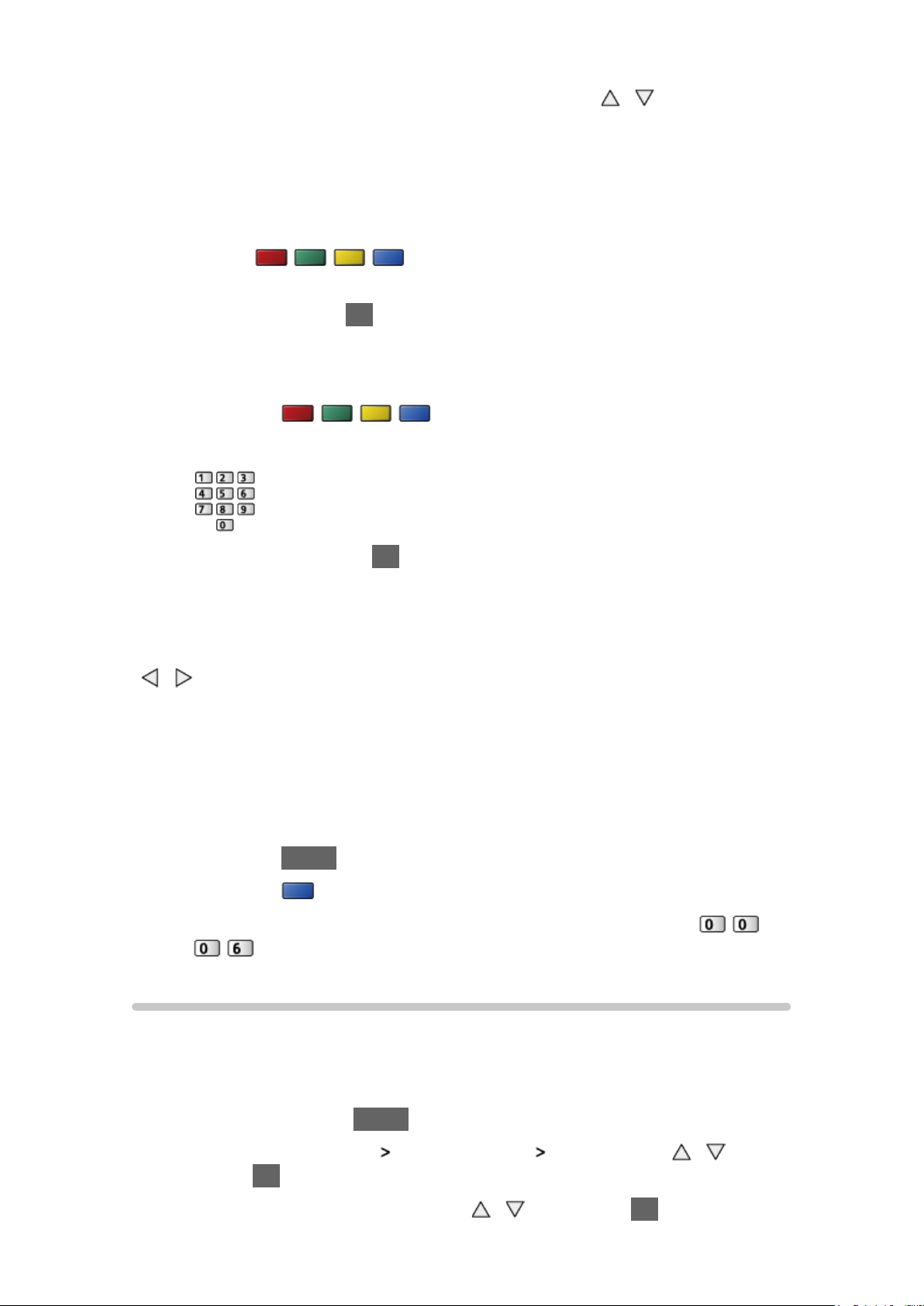
2. Defina Imagem e texto para Ligado / Desligado com /
●
As operações só podem ser efectuadas no ecrã do teletexto.
■ Guardar páginas visualizadas frequentemente na barra de
cores (modo de Lista)
1. Pressione (Botões coloridos) enquanto a página é
visualizada
2. Pressione sem soltar OK
●
O número da página guardado muda para branco.
●
Para alterar as páginas guardadas
1) Pressione
(Botões coloridos) para alterar
2) Insira um novo número de página com botões numéricos
3) Pressione sem soltar OK
■ Visualizar subpágina
O número de subpáginas é apresentado na parte superior do ecrã. Pressione
/ para ver uma subpágina. (Só quando o teletexto tem mais de uma
página.)
●
O número de subpáginas varia dependendo das estações emissoras (até
79 páginas).
●
A procura pode demorar algum tempo enquanto vê televisão.
●
Para ver uma subpágina específica
1) Pressione MENU
2) Pressione
3) Introduza o número de 4 dígitos (por exemplo, P6, pressione
(azul)
)
Modo Teletexto
Os serviços de Teletexto são informações de texto fornecidas pelas estações
emissoras.
●
As funções podem variar, dependendo das estações emissoras.
1. Visualize o menu com MENU
2. Seleccione Configuração
pressione OK para aceder
3. Seleccione TOP (FLOF) / Listar com
Definições Ecrã Teletexto com / e
/ e pressione OK para definir
- 44 -
Page 45

Configurações Configuração Definições Ecrã
■ Modo FLOF (FASTEXT)
No modo FLOF, aparecem quatro assuntos em cores diferentes na parte
inferior do ecrã.
Para aceder a mais informações sobre um destes assuntos, pressione o
botão colorido apropriado.
Esta função permite aceder rapidamente a informações sobre o assunto
mostrado.
■ Modo TOP (no caso de emissão de texto TOP)
TOP é um melhoramento particular do serviço de teletexto standard, que
resulta num guia de procura mais fácil e eficaz.
●
Perspectiva mais rápida da informação de teletexto disponível
●
Selecção passo a passo do assunto em causa, fácil de utilizar
●
Informação sobre o estado da página na parte inferior do ecrã
●
Página para cima / para baixo disponível
(vermelho) / (verde)
●
Para seleccionar entre blocos de assuntos
(azul)
●
Para seleccionar o assunto seguinte no bloco de assuntos
(amarelo)
(Depois do último assunto, move-se para o bloco de assuntos seguinte.)
■ Modo Listar
No modo Listar, aparecem quatro números de página em cores diferentes na
parte inferior do ecrã. Pode alterar e guardar na memória do televisor cada
um desses números.
Ver Teletexto Ver Teletexto
3D
Nota
●
Visualize a imagem (televisão, entrada externa, etc.) em ecrã inteiro para
ver conteúdo 3D.
●
Não exerça pressão sobre nem risque a lente dos Óculos 3D.
●
Os conteúdos 3D não serão visualizados correctamente se usar os
- 45 -
Page 46

Óculos 3D virados de cima para baixo ou de trás para a frente.
●
Quando estiver a ver imagens 3D, certifique-se de que os seus olhos
estão num plano aproximadamente horizontal e mantenha-se numa
posição em que não veja imagens duplas.
●
Não utilize os Óculos 3D quando estiver a ver outros conteúdos que não
sejam imagens 3D. Poderá ser difícil ver visores de cristais líquidos (como
ecrãs de computador, relógios digitais, calculadoras, etc.) quando os
Óculos 3D estiverem a ser usados.
●
Não utilize os Óculos 3D como óculos-de-sol.
●
Os efeitos 3D poderão ser apreendidos de forma diferente de pessoa para
pessoa.
Óculos 3D - Manutenção
■ Guardar e limpar os Óculos 3D
●
Guarde os Óculos 3D num local fresco e seco.
●
Limpe com um pano seco e macio.
– Limpar os Óculos 3D com um pano que tenha pó ou sujidade poderá
riscar os óculos. Retire qualquer pó existente no pano antes de o
utilizar.
– A lente dos Óculos 3D pode partir-se facilmente. Tenha cuidado
quando limpar a lente.
●
Não utilize benzeno, diluente ou cera nos Óculos 3D, pois tal pode
provocar o descascamento da tinta.
●
Não mergulhe os Óculos 3D em líquidos, como água.
Ver 3D
Pode desfrutar da visualização de imagens 3D com conteúdos ou programas
correspondentes ao efeito 3D utilizando os Óculos 3D.
●
Este televisor é compatível com os formatos de 3D Sequência
fotogramas, Lado a Lado e Topo e Fundo.
– Sequência fotogramas é o formato 3D, as imagens para os lados
esquerdo e direito são gravadas com qualidade em alta definição e,
como alternativa, reproduzidas de novo.
1. Coloque os Óculos 3D na cara
2. Veja as imagens 3D
●
São visualizadas precauções de segurança quando visionar a primeira
imagem 3D. Seleccione Sim ou Não para continuar a ver as imagens
3D.
Se seleccionar Sim, esta mensagem será visualizada novamente na
- 46 -
Page 47

mesma condição da próxima vez que o interruptor de Ligar / Desligar
for ligado. Seleccione Não se não pretender visualizar novamente esta
mensagem.
■ Reprodução de discos Blu-ray compatíveis com 3D (formato
Sequência fotogramas)
●
Ligue o leitor compatível com 3D utilizando um um cabo compatível com
HDMI totalmente ligado. (Se utilizar um leitor que não seja compatível
com 3D, as imagens são exibidas no modo 2D.)
●
Se o modo de entrada não mudar automaticamente, seleccione o modo
de entrada ligado ao leitor.
Ver Equipamento externo Ver a partir de equipamento externo
■ Emissão em 3D
●
Contacte os fornecedores dos conteúdos ou programas para saber qual é
a disponibilidade deste serviço.
■ Fotografias e vídeos 3D gravados com produtos Panasonic
compatíveis com modo 3D
●
Disponível no Media Player e nos serviços de rede
Media Player
Rede caseira
■ Imagens 2D convertidas para 3D
●
Definir como modo 2D 3D em Selecção modo 3D.
Ver 3D Selecção modo 3D
Selecção modo 3D
Pode alternar facilmente o modo de visualização entre 2D e 3D com 3D.
1. Visualize o ecrã Selecção modo 3D com 3D
2. Seleccione o modo com
●
Itens de Selecção modo 3D variam dependendo das condições.
/ e pressione OK para definir
3D / 2D:
Mostra a imagem que pretende sem seleccionar o formato 3D.
●
Este modo pode não funcionar correctamente, dependendo do formato
da imagem de entrada. Nesse caso, seleccione manualmente o
formato 3D adequado.
- 47 -
Page 48
■ Para alterar manualmente o formato 3D
Quando a imagem não é adequadamente alterada utilizando o modo 3D / 2D,
utilize esta definição manual.
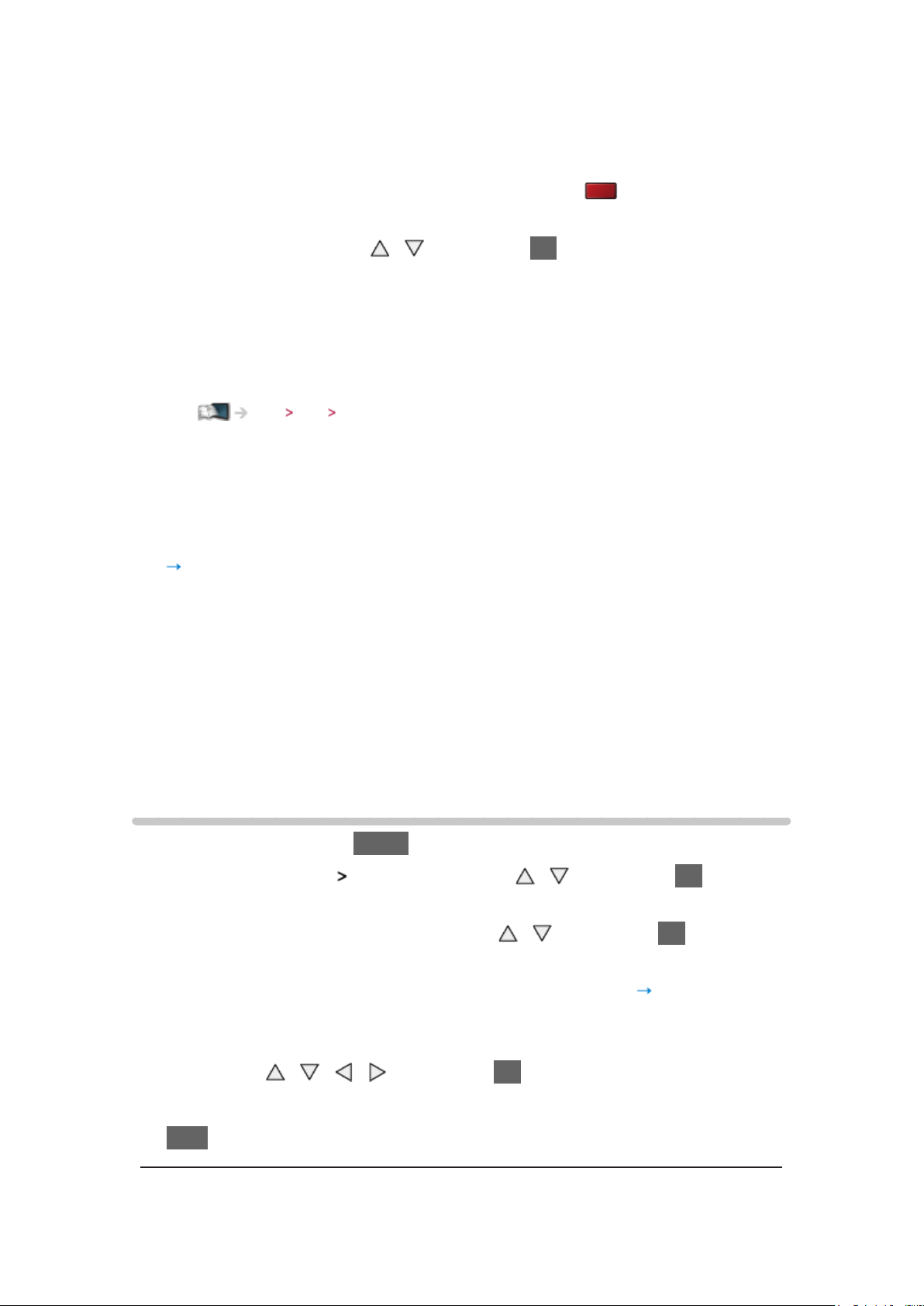
1. Visualize o ecrã Selecção modo 3D (Manual) com
(vermelho) durante
a operação acima
2. Seleccione o modo com
/ e pressione OK para definir
Original:
Mostra a imagem de entrada tal como é.
●
Utilize para identificar o tipo de formato da imagem de entrada.
Ver 3D Formato da imagem de entrada
Lado a Lado - 3D / Lado a Lado - 2D / Topo e Fundo - 3D / Topo e Fundo 2D:
Mostra o modo que seleccionar.
●
Não é válido no modo Analógico e AV
2D
3D:
Converte imagens 2D em imagens 3D.
●
Tenha em conta que as imagens 3D parecem ser ligeiramente
diferentes das originais.
●
A utilização desta função para fins lucrativos ou a exibição pública de
imagens convertidas de 2D em 3D em locais como lojas ou hotéis, etc.
pode violar os direitos do detentor dos direitos de autor protegidos no
âmbito da lei dos direitos de autor.
Definições 3D
1. Visualize o menu com MENU
2. Seleccione Imagem
aceder
3. Seleccione um dos seguintes itens com
aceder
Detecção 3D / Mensagem de sinal 3D / Profundidade 2D
de 3D / L/R Trocar imagem / Suavização de Limites / Precauções de
Segurança
4. Defina com
●
Para sair do ecrã do menu
/ / / e pressione OK para guardar
Definições 3D com / e pressione OK para
/ e pressione OK para
3D / Ajuste
EXIT
- 48 -
Page 49

Detecção 3D
(Ligado (Avanço) / Ligado / Desligado)
Pode seleccionar se pretende ou não mudar para o modo 3D
automaticamente.
Ligado (Avanço):
Detecta automaticamente sinais em formato 3D e exibe
automaticamente a imagem 3D.
Ligado:
Detecta os sinais em formato 3D específicos (Sequência de
Fotogramas, etc.) e exibe a imagem 3D automaticamente.
●
Para visualizar imagens 3D sem qualquer tipo de notificação ou operação,
definir para Ligado (Avanço).
Mensagem de sinal 3D
(Ligado / Desligado)
Selecciona se deve enviar uma mensagem de notificação quando encontra
um sinal no formato 3D.
●
Não é válido quando Detecção 3D está definido como Ligado (Avanço)
●
Para entrada DVB, Componente e HDMI
Profundidade 2D
3D
(Máximo / Médio / Mínimo)
Selecciona um nível de profundidade de imagem 3D para o visionamento de
imagens 2D convertidas.
Ajuste de 3D
(Ligado / Desligado)
Ajuste do efeito 3D (excepto no modo 2D
3D).
Configure para Ligado para activar a definição Efeito.
●
Quando configura para Ligado, é exibida uma mensagem de precaução.
Leia-a atentamente e pressione BACK/RETURN para ir para a definição
Efeito.
●
Ao ajustar a definição, tenha em consideração que a visualização de
imagens 3D varia de pessoa para pessoa.
Efeito:
Ajusta a profundidade 3D de acordo com o conteúdo ou a sua
preferência. (Esta definição não será memorizada quando for mudado
o modo de entrada ou o canal.)
- 49 -
Page 50
L/R Trocar imagem
(L/R (Normal) / R/L (Invertida))
Troca as imagens do olho esquerdo e do olho direito (excepto no modo 2D
3D).
Seleccione R/L (Invertida) se achar que a sensação de profundidade não é
normal.
●
Esta definição não será memorizada quando for mudado o modo de
entrada ou o canal.
Suavização de Limites
(Ligado / Desligado)
Defina para Ligado se achar que os contornos de uma imagem não estão
suficientemente nítidos (excepto no modo 2D
3D).
Precauções de Segurança
Apresenta as precauções de segurança para a visualização de imagens 3D.
= Nota =
●
Visualize a imagem (televisão, entrada externa, etc.) em ecrã inteiro para
utilizar esta função totalmente.
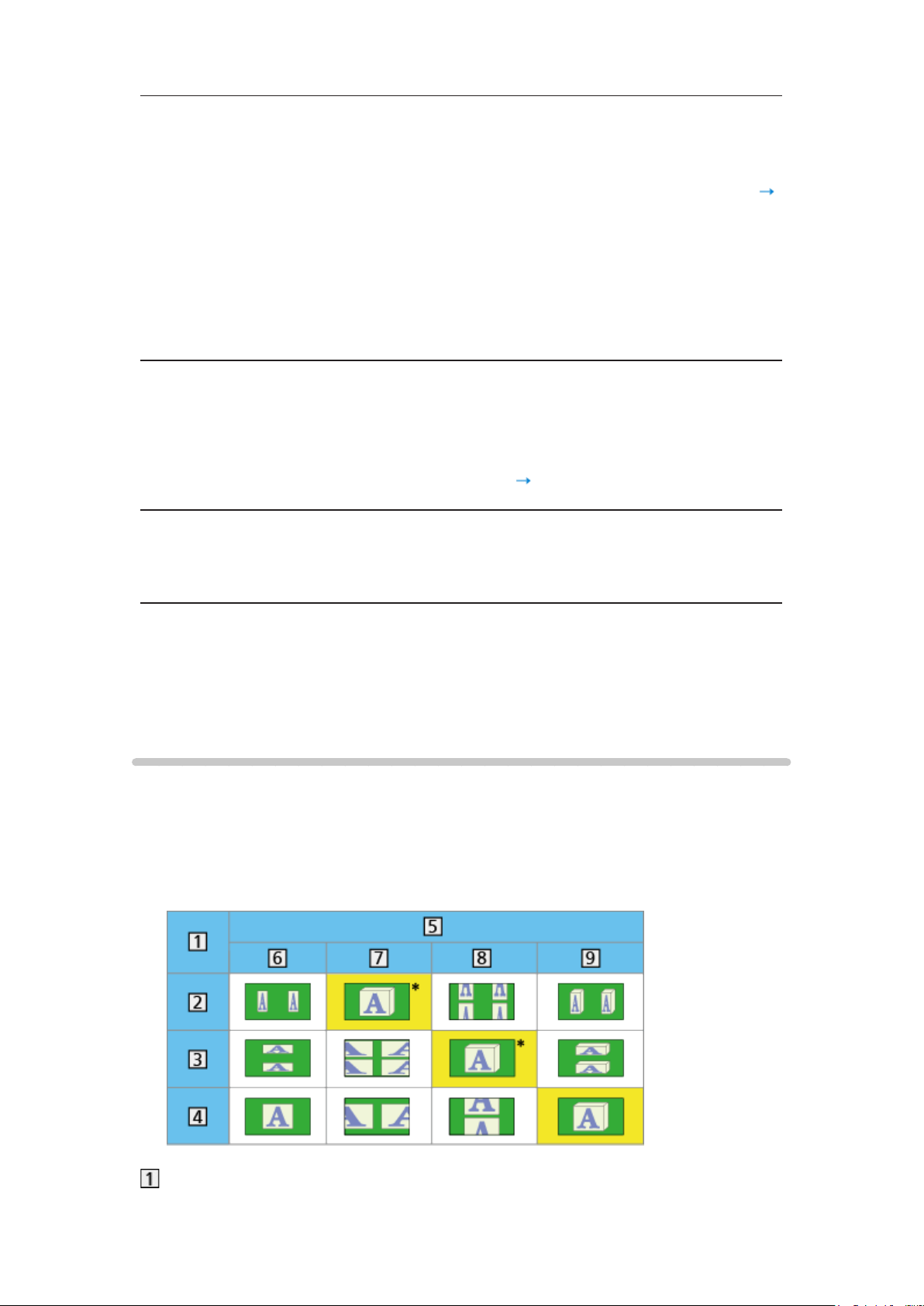
Formato da imagem de entrada
Se a imagem parecer anormal, consulte a tabela de imagens que podem
ser vistas para cada Selecção modo 3D (Manual) e o formato de imagem de
entrada, e seleccione o modo 3D correcto.
●
As imagens 3D são visualizadas correctamente com o formato 3D
apropriado conforme mostrado nas seguintes caixas amarelas.
Formato da imagem de entrada
- 50 -
Page 51

Lado a Lado
Topo e Fundo
Formato normal (2D)
Selecção modo 3D
Original
Lado a Lado - 3D
Topo e Fundo - 3D
2D 3D
: Ao seleccionar Lado a Lado - 2D ou Topo e Fundo - 2D, as imagens serão
apresentadas sem o efeito 3D.
●
Dependendo do leitor ou das emissões, a imagem poderá ser diferente
das ilustrações acima.
Sintonizar e mudar os canais
Definição do menu
Pode voltar a sintonizar os canais, criar listas dos seus canais favoritos,
saltar os canais indesejados, etc.
1. Visualize o ecrã Selecção TV com TV
2. Seleccione o modo com
DVB-S / DVB-C / DVB-T / Analogue
3. Visualize o menu com MENU
4. Seleccione Configuração
OK para aceder
Menu Sintonização DVB-S / Menu Sintonização DVB-C / Menu
Sintonização DVB-T / Menu Sinton. Analógico
●
O nome do menu varia consoante o modo de TV.
5. Seleccione uma das funções com
Editar Favoritos / Lista de Canais / Configuração automática / Sistema
Antena / Configuração LNB / Sintonia manual / Actualizar lista canais /
Nova Msg. do canal / Condição sinal
/ e pressione OK para definir
Menú Sintonização com / e pressione
/ e pressione OK para aceder
●
Os itens da função variam dependendo do país que seleccionar.
Configurações Configuração Menú Sintonização
- 51 -
Page 52
Editar Favoritos
■ Listar canais DVB favoritos
Crie listas dos seus canais favoritos das várias estações emissoras (até 4:
Favoritos 1 a 4).
As Listas de DVB Favoritos estão disponíveis em Categoria na faixa de
informação e no ecrã do Guia de TV.
Ver Básico Faixa de informações
Ver Guia de TV Utilizar Guia de TV
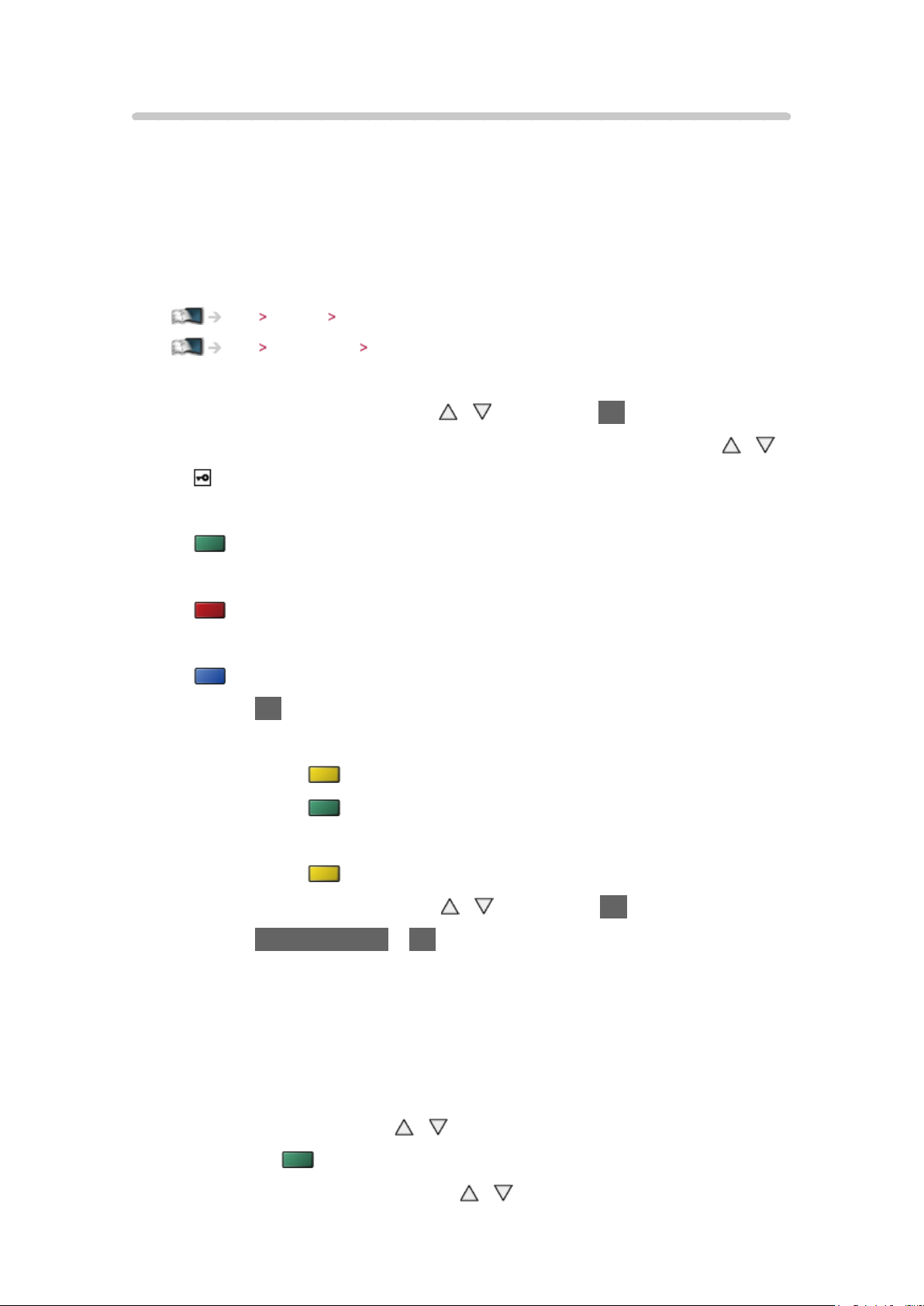
1. Seleccione Editar Favoritos com / e pressione OK para aceder
2. Seleccione um canal para listar de entre todos os canais DVB com
●
aparece quando o canal está encriptado.
●
Para mostrar outros Favoritos
(verde)
●
Para ordenar os nomes dos canais por ordem alfabética
(vermelho)
●
Para alterar a categoria
(azul)
3. Pressione OK para adicioná-lo à Lista favoritos
●
Para adicionar todos os canais à lista
1) Pressione
2) Pressione
●
Para adicionar canais consecutivos à lista de uma só vez
1) Pressione
(amarelo)
(verde) para adicionar todos
(amarelo)
/
2) Faça bloco de canais com
/ e pressione OK para adicionar
4. Pressione BACK/RETURN e OK para guardar
■ Editar lista de DVB Favoritos
Pode editar a lista de favoritos enquanto o cursor está no canal na lista de
favoritos.
●
Para mover o canal
1) Seleccione o canal com
2) Pressione (verde)
3) Seleccione a nova posição com
/
/ ou botões numéricos
- 52 -
Page 53
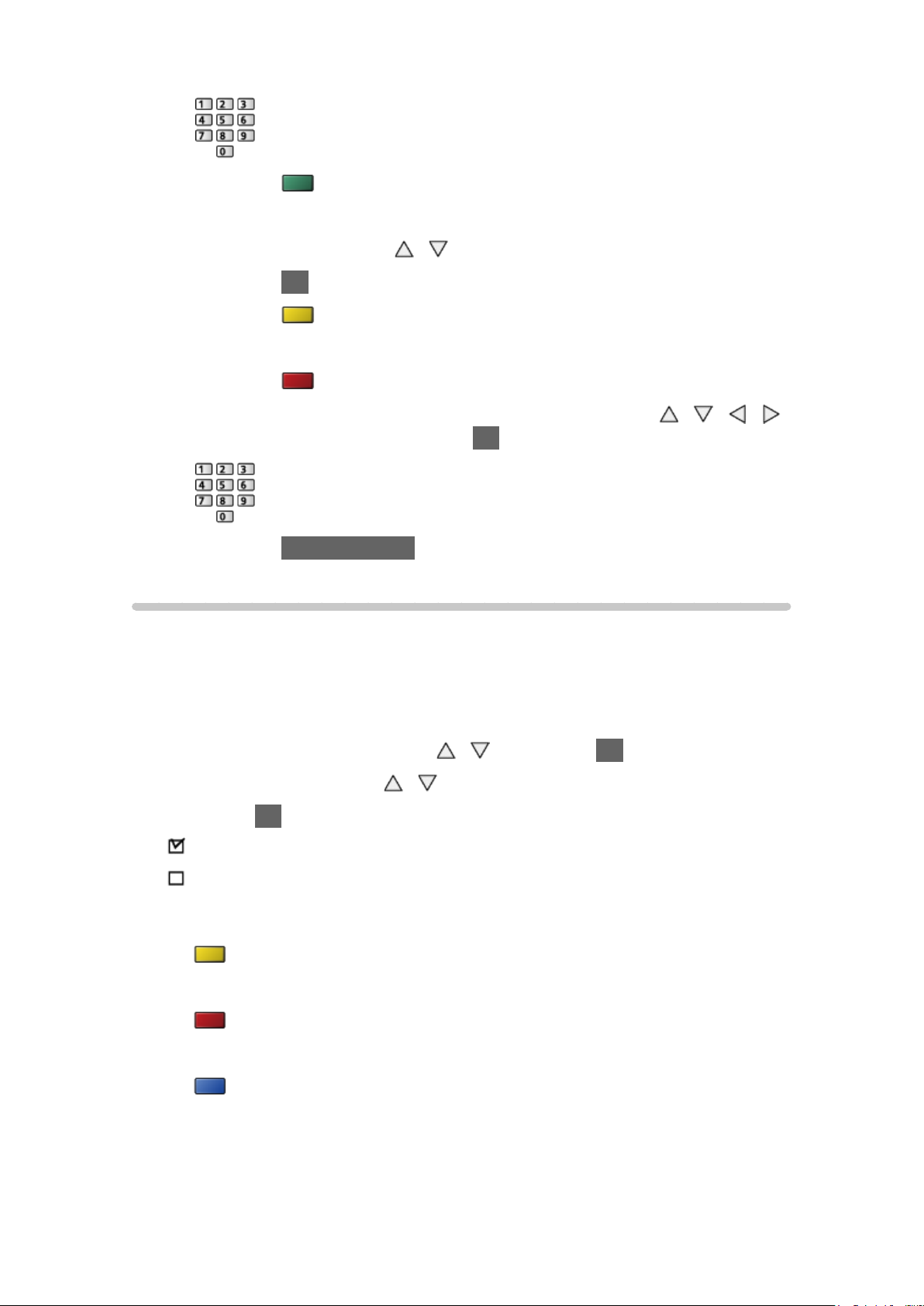
4) Pressione (verde) para guardar
●
Para apagar um canal
1) Seleccione o canal com
/
2) Pressione OK para eliminar
– Pressione
●
Para dar um nome aos Favoritos
1) Pressione
2) Introduza os caracteres (máximo de 10 caracteres) com
(amarelo) para apagar todos os canais
(vermelho)
/ / /
ou botões numéricos e pressione OK para definir
3) Pressione BACK/RETURN para guardar
Lista de Canais
■ Saltar canais DVB / Analógicos indesejados
Pode ocultar (saltar) os canais indesejados. Os canais ocultos só podem ser
visualizados com esta função.
1. Seleccione Lista de Canais com
2. Seleccione um canal com
/
/ e pressione OK para aceder
3. Pressione OK para definir Revelar / Ocultar (saltar)
: Revelar
: Ocultar (saltar)
●
Para mostrar todos os canais (DVB / Analógicos)
(amarelo)
●
Para ordenar os nomes dos canais por ordem alfabética (DVB)
(vermelho)
●
Para alterar a categoria (DVB)
(azul)
■ Editar canais DVB / Analógicos
●
Para trocar / mover a posição do canal (se disponível)
- 53 -
Page 54

1) Pressione (verde) para editar
2) Defina a nova posição com
/ ou botões numéricos e pressione
(verde) para guardar
●
Para sintonizar outra vez cada canal (Sintonia manual)
(vermelho)
– Para o modo Analógico
Ver Sintonizar e mudar os canais Sintonia manual
– Apenas para os canais mostrados
●
Para mudar o nome de um canal (Analógico)
1) Pressione
(azul) para editar
2) Introduza os caracteres (máximo de 5 caracteres) com
ou botões numéricos e pressione OK para definir
/ / /
3) Pressione BACK/RETURN para guardar
= Nota =
●
Se o videogravador só estiver ligado com o cabo RF no modo Analógico,
edite Vídeo.
Configuração automática
Sintoniza outra vez automaticamente os canais recebidos na área.
●
Esta função está disponível se a sintonização dos canais já tiver sido
executada.
●
Apenas o modo seleccionado é sintonizado de novo. Todas as definições
de sintonização anteriores são apagadas.
●
Se o número do PIN da Segurança de Crianças tiver sido definido, é
necessário introduzir o mesmo.
Funções Bloqueio crianças Número PIN
●
Se a sintonização não tiver sido completada, defina Sintonia manual.
Ver Sintonizar e mudar os canais Sintonia manual
■ Canais DVB-S
1. Seleccione Sistema Antena com / e pressione OK para aceder
2. Seleccione Um LNB / MiniDiSEqC / DiSEqC 1.0 / Cabo único com
- 54 -
/
Page 55

e pressione OK para definir
Um LNB:
Compatível com LNB único.
MiniDiSEqC:
É possível controlar até 2 LNBs.
DiSEqC 1.0:
É possível controlar até 4 LNBs.
Cabo único:
Quando utilizar um router de Cabo único, ficam disponíveis até 8
bandas de utilizador.
●
Pode receber vários satélites se tiver um sistema de antena com
controlo DiSEqC.
●
Este televisor é compatível com a Ver. 1.0 de DiSEqC.
3. Seleccione Configuração LNB com
4. Seleccione LNB / Satélite com
/ e defina com /
1) Defina LNB primeiro
– Se definir para Um LNB, não é possível seleccionar LNB.
– Se definir para MiniDiSEqC ou Cabo único, seleccione a opção AA
ou AB de LNB.
– Se definir para DiSEqC 1.0, seleccione a opção AA, AB, BA ou BB
de LNB.
2) Definir Satélite para o LNB seleccionado
– Seleccione Nenhum satélite se não souber qual é o satélite ligado
(o satélite disponível será procurado em Configuração automática).
– Seleccione Utilizador definido para definir Frequência teste do
transmissor manualmente.
– Se definir para Cabo único, são necessárias definições adicionais.
Defina Banda do utilizador, F. banda utilizador e PIN (dependendo
do router de cabo único que utiliza). Para mais detalhes, leia o
manual do router de Cabo único.
/ e pressione OK para aceder
Ver Sintonizar e mudar os canais Satélites seleccionáveis
5. Pressione BACK/RETURN para guardar
6. Seleccione Configuração automática com
/ e pressione OK para
aceder
7. Seleccione Satélite / Modo procura / Modo scan com
OK para aceder
8. Defina com
/ e pressione OK para guardar
- 55 -
/ e pressione
Page 56

●
Modo scan
Completo:
Procura todas as frequências.
Rápido:
Procura a frequência adequada para o satélite seleccionado.
●
Após as definições, seleccione Iniciar procura com / e pressione
OK para procurar.
9. É apresentado o ecrã de confirmação e pressione OK para iniciar a
Configuração automática (as definições são feitas automaticamente)
●
Quando a operação está concluída, aparece o canal que se encontra
na posição mais baixa.
■ Canais DVB-C, DVB-T, Analógicos
1. Seleccione Configuração automática com / e pressione OK para
aceder
2. Defina Definições configuração automática DVB-C com
pressione OK para armazenar (DVB-C)
●
Modo scan
Completo:
Procura todas as frequências.
Rápido:
Procura a frequência adequada no seu país.
●
A definição normal é Frequência, Taxa Símbolo e ID da rede em Auto.
Se Auto não for apresentado no ecrã ou se for necessário, introduza
o valor especificado pelo seu fornecedor de serviço de cabo com os
botões numéricos.
●
Após as definições, seleccione Iniciar procura com / e pressione
OK para procurar.
/ / / e
3. É apresentado o ecrã de confirmação e pressione OK para iniciar a
Configuração automática (as definições são feitas automaticamente)
●
Quando a operação está concluída, aparece o canal que se encontra
na posição mais baixa.
■ Configuração automática utilizando os botões do televisor
1. Pressione sem soltar o botão INPUT/OK/HOLD for MENU durante 3
- 56 -
Page 57

segundos para visualizar o menu
2. Defina Configuração automática com os seguintes botões do painel de
controlo
●
Mover o cursor / seleccionar numa série de opções / seleccionar o item
de menu (apenas para cima e para baixo)
●
Aceder ao menu / guardar definições depois de efectuar ajustes ou
programar opções com o botão INPUT/OK/HOLD for MENU.
Sintonia manual
●
Normalmente, utilize Configuração automática ou Actualizar lista canais
para voltar a sintonizar canais DVB.
●
Se a sintonização não tiver sido feita na totalidade ou para ajustar a
direcção da antena ou do prato, utilize esta função. (DVB)
●
Todos os canais DVB encontrados serão adicionados à Lista de Canais.
■ DVB-S
1. Seleccione Satélite com / e defina com /
●
Consulte as empresas de recepção de transmissões por satélite para a
definição.
2. Seleccione Frequência do Transmissor / Taxa Símbolo / Polarização
/ Modulação / ID serviço com
numéricos
3. Seleccione Iniciar procura com
/ e defina com / ou botões
/ e pressione OK para procurar
■ DVB-C
1. Introduza a frequência com botões numéricos
●
A definição normal é Taxa Símbolo e ID serviço em Auto.
2. Seleccione Iniciar procura com
/ e pressione OK para procurar
■ DVB-T
1. Seleccione um canal com / e ajuste a frequência com / para
- 57 -
Page 58

cada canal
●
Regule o ponto em que o nível de Qualidade do sinal é o máximo.
2. Pressione OK para procurar
■ Analógico
Configurar o canal Analógico manualmente depois de Configuração
automática.
●
Defina Sistema de som e Sistema de côr, e depois execute esta função. A
definição normal é Sistema de côr em Auto.
– SC1: PAL B, G, H / SECAM B, G
– SC2: PAL I
– SC3: PAL D, K / SECAM D, K
– F: SECAM L, L’
1. Seleccione a nova posição com botões numéricos
2. Seleccione o canal com o botão Canal Acima / Abaixo
3. Procure com /
4. Seleccione Guardar com / e pressione OK para definir
●
Utilize Sintonia fina para fazer pequenos ajustes na sintonização de um
programa individual (afectado pelas condições meteorológicas, etc.).
●
Se o videogravador estiver ligado apenas com o cabo RF, seleccione a
posição de canal 0.
Actualizar lista canais
Ao actualizar a lista de canais DVB, pode adicionar novos canais, eliminar
canais removidos ou alterar nomes e posições de canais automaticamente.
●
A lista de canais é actualizada mantendo as suas definições em Editar
Favoritos, Lista de Canais, Bloqueio crianças, etc.
●
Consoante as condições do sinal, a actualização poderá não funcionar
correctamente.
●
Para actualizar canais DVB-S, defina Satélite, Modo procura e Modo scan
antes da actualização.
1) Seleccione Satélite / Modo procura / Modo scan com
/ e
pressione OK para aceder
- 58 -
Page 59

2) Defina cada item com / e pressione OK para guardar
3) Após as definições, seleccione Iniciar procura com
OK para procurar
/ e pressione
Nova Msg. do canal
Selecciona se deve enviar uma mensagem de notificação quando encontra
ou não um canal DVB novo.
●
Quando aparecer uma mensagem de notificação, pode efectuar Actualizar
lista canais pressionando OK.
Condição sinal
Selecciona um canal e verifica o estado do sinal.
Uma boa Força de sinal não indica que o sinal é adequado para recepção
DVB.
●
Utilize o indicador Qualidade do sinal como indicado a seguir.
– Barra verde: Boa
– Barra amarela: Fraca
– Barra vermelha: Má (Verifique a antena terrestre, o cabo ou o prato de
satélite)
●
Linhas verticais indicam a valor máximo do sinal para o canal
seleccionado.
●
Para mudar o canal
●
Para o modo DVB
Satélites seleccionáveis
■ Alinhamento seleccionável de satélites e prato para sintonizar
os canais DVB-S
Para garantir que o seu prato de satélite está correctamente instalado,
consulte o seu revendedor local.
Consulte também as empresas de recepção de transmissões por satélite
para obter pormenores.
- 59 -
Page 60

●
Intelsat em 85,2° Este
●
Hot Bird em 13° Este
●
ABS 1 em 75° Este
●
Express em 53° Este
●
Intelsat em 45° Este
●
Turksat em 42° Este
●
Express em 40° Este
●
Hellas em 39° Este
●
Eutelsat em 36° Este
●
Eutelsat em 33° Este
●
Astra em 28,2° Este
●
Arabsat em 26° Este
●
Eutelsat em 25,5° Este
●
Astra em 23,5° Este
●
Eutelsat em 21,5° Este
●
Astra em 19,2° Este
●
Eutelsat em 16° Este
●
Eutelsat em 10° Este
●
Eutelsat em 9° Este
●
Eutelsat em 7° Este
●
Astra em 4,8° Este
●
Thor em 0,8° Oeste /
Intelsat em 1° Oeste
●
Amos em 4° Oeste
●
Eutelsat em 5° Oeste
●
Eutelsat em 7° Oeste
●
Eutelsat em 8° Oeste
●
Eutelsat em 12,5° Oeste
●
Telstar em 15° Oeste
●
NSS em 22° Oeste
●
Intelsat em 24,5° Oeste
●
Hispasat em 30° Oeste
- 60 -
Page 61
Gravação
Configuração do USB HDD
Preparativos
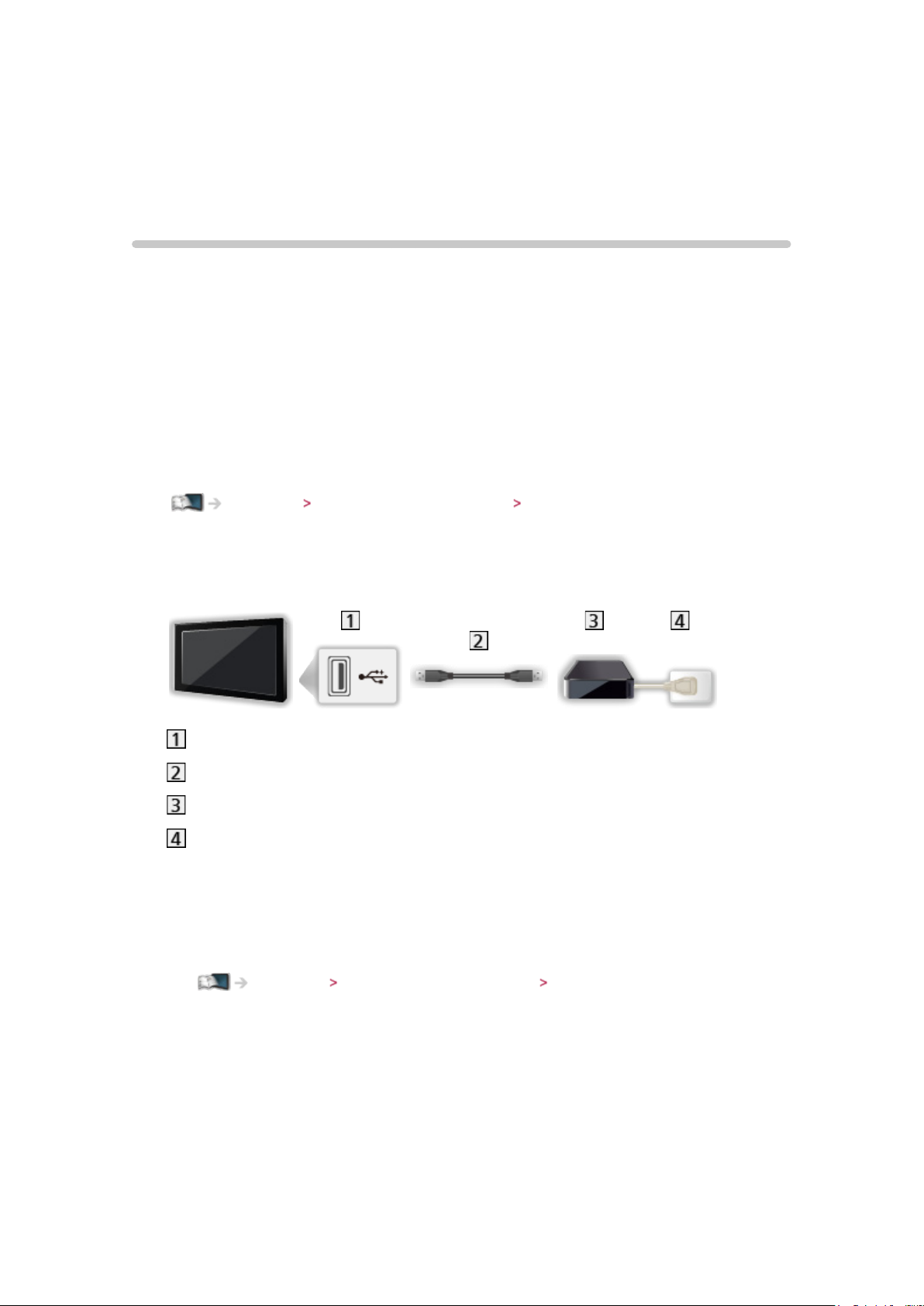
Pode gravar os programas de TV digital no USB HDD ligado e apreciar a
reprodução de diversas formas.
●
Prepare o USB HDD para utilização exclusiva de gravação com este
televisor.
●
Ligue o USB HDD à porta USB 2 com o cabo USB.
●
Certifique-se de que liga o USB HDD a uma tomada.
●
Para remover o USB HDD com segurança do televisor, execute Remover
USB c/ segurança em Config. dispositivo USB.
Gravação Configuração do USB HDD Configuração do USB HDD
●
Verifique se o tipo de terminal e as fichas dos cabos são os correctos
quando fizer as ligações.
Porta USB
Cabo USB
USB HDD
Tomada
= Precaução =
●
Todos os dados no USB HDD serão apagados nos seguintes casos:
– Quando formatar o USB HDD com este televisor
Gravação Configuração do USB HDD Configuração do USB HDD
– Quando formatar o USB HDD para utilizar no PC, etc.
●
Quando o televisor é reparado devido a uma avaria, é possível que tenha
de formatar de novo o USB HDD com o televisor para utilizá-lo. (Todos os
dados serão apagados depois da formatação.)
●
Para utilizar o USB HDD com o seu PC depois de gravar com o televisor,
formate-o de novo no seu PC. (Podem ser necessárias operações ou
ferramentas especiais para formatar no seu PC. Para mais detalhes, leia o
manual do USB HDD.)
- 61 -
Page 62

●
Os dados gravados no USB HDD com o televisor apenas podem ser
reproduzidos no televisor. Não é possível ler os conteúdos com outro
televisor (incluindo um televisor do mesmo número de modelo) ou com
qualquer equipamento.
●
Não desligue o televisor, não desligue a ficha nem remova o USB HDD
durante o funcionamento (formatação, gravação, etc.). Isso pode provocar
mau funcionamento do dispositivo ou danificar os dados gravados. (Uma
falha eléctrica pode ser também causa de uma avaria.)
= Nota =
●
Os programas de TV analógica não podem ser gravados no USB HDD.
●
As transmissões de dados (MHEG, etc.), transmissões de rádio não serão
gravadas, e também a função de gravação não funcionará durante o
período sem qualquer sinal.
●
Consoante o emissor e o fornecedor do serviço, nem todos os programas
podem ser gravados.
●
Não pode copiar os conteúdos gravados do USB HDD.
●
Para mais informações sobre o USB HDD
Gravação Informação técnica USB HDD
Configuração do USB HDD
Formate e configure o USB HDD com este televisor para o utilizar para
gravação.
Todos os dispositivos USB reconhecidos como dispositivos de
armazenamento de massa serão listados.
●
Tenha em atenção que o USB HDD será formatado e que todos os dados
guardados serão apagados após esta configuração.
●
Antes de efectuar as definições, ligue o USB HDD e certifique-se de que o
activa.
Gravação Configuração do USB HDD Preparativos
1. Visualize o menu com MENU
2. Seleccione Configuração
pressione OK para aceder
Config. dispositivo USB com / e
3. Seleccione o USB HDD para gravar com
/ e pressione OK para
iniciar a configuração
●
Alguns USB HDD podem não ser apresentados.
●
Para visualizar informações do dispositivo realçado
4. Quando o ecrã de precaução e confirmação para utilizar o USB HDD for
- 62 -
Page 63
apresentado, seleccione Sim com / e pressione OK para prosseguir
5. Quando o ecrã de confirmação do nome do USB HDD for apresentado,
seleccione Sim com
●
O nome do USB HDD é criado automaticamente. Se quiser editar o
/ e pressione OK para definir
nome, seleccione Sim.
1) Introduza os caracteres com
/ / / ou botões numéricos e
pressione OK para definir
2) Pressione BACK/RETURN para guardar
6. Quando o ecrã de confirmação para activar o USB HDD para gravação for
apresentado, seleccione Sim com
●
Se já existir outro USB HDD formatado para gravação, este ecrã de
/ e pressione OK para definir
confirmação é visualizado para permitir mudar para a activação deste
USB HDD para gravação.
●
Modo do USB HDD
: O USB HDD está disponível para gravação / reprodução. Apenas
um USB HDD da lista está disponível para gravação.
: O USB HDD está disponível para reprodução.
●
Para alterar o modo
OK
●
Para editar o nome do USB HDD
(verde)
●
Para formatar
(vermelho)
●
Para remover o USB HDD com segurança do televisor
(amarelo)
= Nota =
●
Apenas pode seleccionar um USB HDD para gravar de cada vez.
●
Não pode alterar as configurações para o USB HDD enquanto a gravação
está a decorrer.
- 63 -
Page 64

Gravar o programa actual
Gravação com um toque
Grava de imediato o programa actual no USB HDD.
●
Confirme se o código do telecomando é “73”.
Ver Equipamento externo Comandar com o telecomando do televisor
1. Visualize o menu com MENU
2. Seleccione Configuração
um toque com / e pressione OK para aceder
3. Seleccione o tempo máximo de gravação 30 / 60 / 90 / 120 / 180 (minutos)
com
/ e pressione OK para definir
Configuração de gravação Gravação com
■ Para iniciar a Gravação com um toque
Pressione para iniciar.
●
Não é possível seleccionar outros canais enquanto a gravação estiver em
curso.
■ Para parar a gravação em curso
1. Pressione GUIDE
2. Pressione EXIT
■ Para reproduzir ou apagar os conteúdos gravados
Os programas de televisão gravadas pela Gravação com um toque podem
ser reproduzidos no Media Player.
1. Visualize os ícones da função com APPS
2. Seleccione TV gravada com
Media Player Modo de TV gravada
●
Mesmo que a Gravação com um toque esteja em curso, é possível ler
todos os conteúdos. (Dependendo do USB HDD, a reprodução poderá
não ser possível ou a gravação poderá não funcionar correctamente
durante a reprodução.)
/ / / e pressione OK para aceder
REW LIVE TV
Grava o programa actual no USB HDD constantemente dentro do tempo
gravável máximo.
●
Confirme se o código do telecomando é “73”.
- 64 -
Page 65
Ver Equipamento externo Comandar com o telecomando do televisor
1. Visualize o menu com MENU
2. Seleccione Configuração
com
/ e pressione OK para aceder
3. Seleccione Auto com
●
Quando selecciona Auto, a gravação é iniciada automaticamente.
●
Esta gravação não terá início se uma outra gravação estiver em curso, se
Configuração de gravação REW LIVE TV
/ para iniciar REW LIVE TV
o estado do sinal de TV for mau ou se não forem apresentadas quaisquer
imagens.
■ Para utilizar a REW LIVE TV
●
Para pausar
●
Para procurar para trás (até 90 minutos)
●
Depois de pausar ou procurar para trás, ficam disponíveis os seguintes
botões para utilização.
: Procurar para trás
: Procurar para a frente
: Voltar ao programa actual
OK : Leitura / Pausa
: Procurar para trás / para a frente
: Pausa / Retomar
: Leitura
: Voltar ao programa actual
■ Para parar a REW LIVE TV
1. Visualize o menu com MENU
2. Seleccione Configuração
com / e pressione OK para aceder
3. Seleccione Desligado com
●
Se parar a REW LIVE TV, o conteúdo gravado para REW LIVE TV será
apagado.
Configuração de gravação REW LIVE TV
/ para parar REW LIVE TV
●
REW LIVE TV será interrompida e o conteúdo gravado é apagado
automaticamente nas seguintes situações: (Mesmo que a REW LIVE
- 65 -
Page 66

TV pare nas situações que se seguem, desde que a definição seja Auto,
a nova gravação é iniciada automaticamente num estado em que é
disponibilizada a gravação.)
– Foram seleccionados outros canais
– Canal bloqueado seleccionado
– Canal inválido seleccionado
– Não existe sinal de TV
– Quando se inicia uma outra gravação
– Quando o televisor entra no modo de espera ou é desligado
Programação de gravação
Definir a programação de gravação
O menu Programação de gravação permite seleccionar os programas dos
quais se quer lembrar de ver ou que pretende gravar no USB HDD.
À hora correcta, o televisor é sintonizado no canal correcto, mesmo que o
televisor esteja no modo de espera.
●
Não é válido no modo Analógico
1. Visualize o ecrã Selecção TV com TV
2. Seleccione o modo com
DVB-S / DVB-C / DVB-T
3. Visualize o menu com MENU
4. Seleccione Gravação
pressione OK para aceder
/ e pressione OK para definir
Programação de gravação com / e
■ Definir os detalhes do evento de programação de gravação
1. Pressione OK para começar a fazer as definições
2. Seleccione Grav USB HDD / Lembrete com
Grav USB HDD:
Grava o programa no USB HDD.
Quando chega a hora de início, o canal muda automaticamente e são
emitidos os sinais de vídeo e de áudio. Dois minutos antes da hora de
início, aparece um lembrete se estiver a ver televisão.
/
Lembrete:
Lembra o utilizador de ver o programa.
Quando estiver a ver televisão, aparece um lembrete 2 minutos antes
da hora de início. Pressione OK para mudar para o canal programado.
- 66 -
Page 67
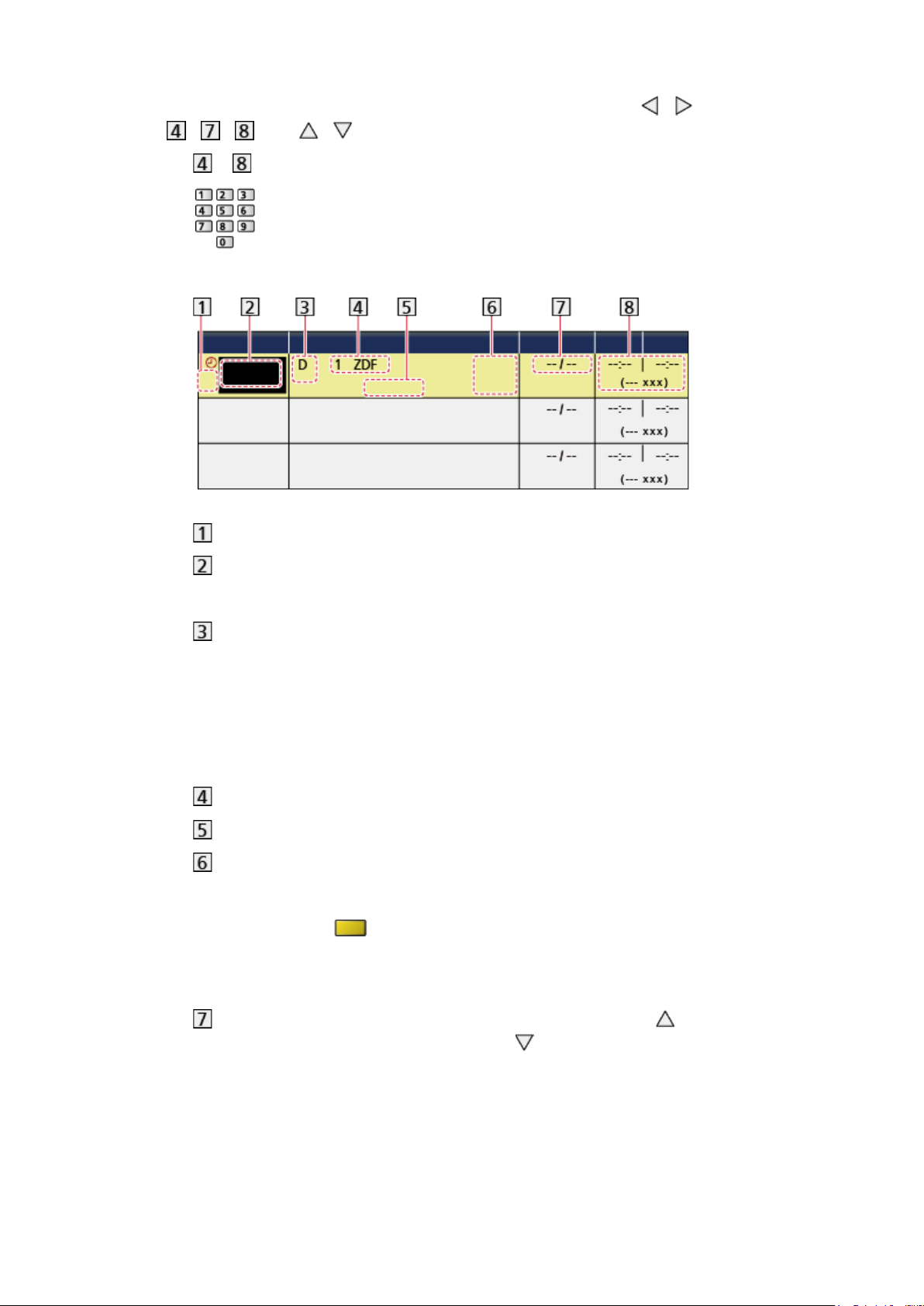
3. Seleccione o item (canal, data e hora de início / fim) com
/ / com /
●
e também podem ser introduzidos com os botões numéricos.
(Exemplo)
!: Eventos de programação de gravação sobrepostos
/ e defina
Função
(Grav USB HDD / Lembrete)
Modo de TV
S: DVB-S
C: DVB-C
D: DVB-T
– Não é possível alterar o modo dentro do menu.
Nome e posição do canal
Nome do evento
Apresenta legendas (se disponíveis)
(STTL)
– Pressione
(amarelo) para apresentar legendas e pressione
novamente para removê-las.
– Para Lembrete
Data (pode definir com um dia de antecedência com , seleccione
diariamente ou semanalmente com
)
– Dom.-Sáb.: Domingo a Sábado
– Seg.-Sáb.: Segunda a Sábado
– Seg.-Sex.: Segunda a Sexta
– Sábado / Sexta-Feira / Quinta-Feira / Quarta-Feira / Terça-Feira
/ Segunda-Feira / Domingo: À mesma hora e no mesmo dia,
- 67 -
Page 68

todas as semanas
Hora de início / Hora de fim / Duração (visualização automática)
4. Guarde com OK
Editar a programação de gravação
1. Visualize o menu com MENU
2. Seleccione Gravação
pressione OK para aceder
3. Seleccione o evento com
●
Para alterar um evento de programação de gravação
OK
– Corrija conforme necessário.
Gravação Programação de gravação Definir a programação de gravação
●
Para apagar um evento de programação de gravação
1) Pressione
2) Pressione OK para eliminar
●
Para visualizar legendas (se disponíveis)
(amarelo)
– Pressione novamente para remover legendas.
– Para Lembrete
●
Para cancelar um evento de programação de gravação temporariamente
(vermelho)
Programação de gravação com / e
/
(azul)
– Pressione novamente para parar o cancelamento.
■ Para desbloquear o sintonizador e parar a gravação
1. Pressione GUIDE
2. Pressione EXIT
■ Para reproduzir ou apagar os conteúdos gravados
Os programas de televisão gravados no USB HDD com este televisor apenas
podem ser reproduzidos no Media Player.
1. Visualize os ícones da função com APPS
2. Seleccione TV gravada com
Media Player Modo de TV gravada
/ / / e pressione OK para aceder
- 68 -
Page 69

Nota
●
Também é possível utilizar o Guia de TV para definir o evento de
programação de gravação.
Ver Guia de TV Programação de gravação
●
É possível guardar até 15 eventos de Programação de gravação.
●
Programação de gravação só funciona bem se for recebida a informação
de hora correcta através do sinal da estação emissora ou do fornecedor
do serviço.
●
Para gravar utilizando Programação de gravação, o televisor tem de estar
ligado ou em modo de espera. Para aparecerem os lembretes, o televisor
tem de estar ligado.
●
Não é possível seleccionar outros canais enquanto a gravação da função
Programação de gravação estiver em curso.
●
Pode não ser possível gravar um programa codificado (protegido contra
cópia).
●
Dois minutos antes da hora de início, aparece um lembrete se estiver a
ver televisão.
– Para remover a mensagem e iniciar a programação, pressione OK.
– Para cancelar a programação, pressione EXIT.
●
O LED fica cor-de-laranja no modo de espera se a função Programação
de gravação estiver definida.
●
As mensagens de lembrete de Programação de gravação permanecem
no ecrã até ocorrer uma das seguintes situações:
– O utilizador pressiona OK para ver o programa ou EXIT para cancelar
o lembrete.
– O evento de programação de gravação para o qual foi definido o
lembrete termina.
●
“!” identifica a existência de dois ou mais eventos de programação
sobrepostos. Grav USB HDD tem maior prioridade do que Lembrete. No
caso dos eventos de gravação sobrepostos, o primeiro evento começa e
acaba como programado. O evento seguinte pode então começar.
●
A gravação de Programação de gravação muda automaticamente o canal
para o canal programado alguns segundos antes da hora de início.
●
A gravação da Programação de gravação será realizada mesmo se o
televisor estiver no modo de gravação REW LIVE TV. Nesse caso, a
gravação REW LIVE TV é cancelada.
Gravação Gravar o programa actual REW LIVE TV
●
Para mais informações sobre o USB HDD
Gravação Informação técnica
- 69 -
Page 70

Informação técnica
USB HDD
■ USB HDD
(para gravar os programas de TV digital com este televisor)
●
A capacidade de USB HDD que funciona com este televisor varia de 160
GB a 3 TB.
●
Ligue o USB HDD à tomada para gravar e reproduzir adequadamente
com este televisor.
●
Utilize o USB HDD formatado com este televisor.
Gravação Configuração do USB HDD Configuração do USB HDD
●
No que respeita ao desempenho, nem todos os USB HDD estão
garantidos. Verifique os USB HDD que foram testados para a
compatibilidade com este televisor no seguinte website. (Apenas em
Inglês)
http://panasonic.net/viera/support
= Nota =
●
Os dados modificados num PC podem não ser visualizados.
●
Não remova o dispositivo enquanto o televisor estiver a aceder a dados.
Caso contrário, pode danificar o dispositivo ou o televisor.
●
Não toque nos pinos do dispositivo.
●
Não submeta o dispositivo a alta pressão ou impactos.
●
Introduza o dispositivo na direcção correcta. Caso contrário, pode
danificar o dispositivo ou o televisor.
●
As interferências eléctricas, electricidade estática ou uma utilização
incorrecta podem danificar os dados ou o dispositivo.
- 70 -
Page 71
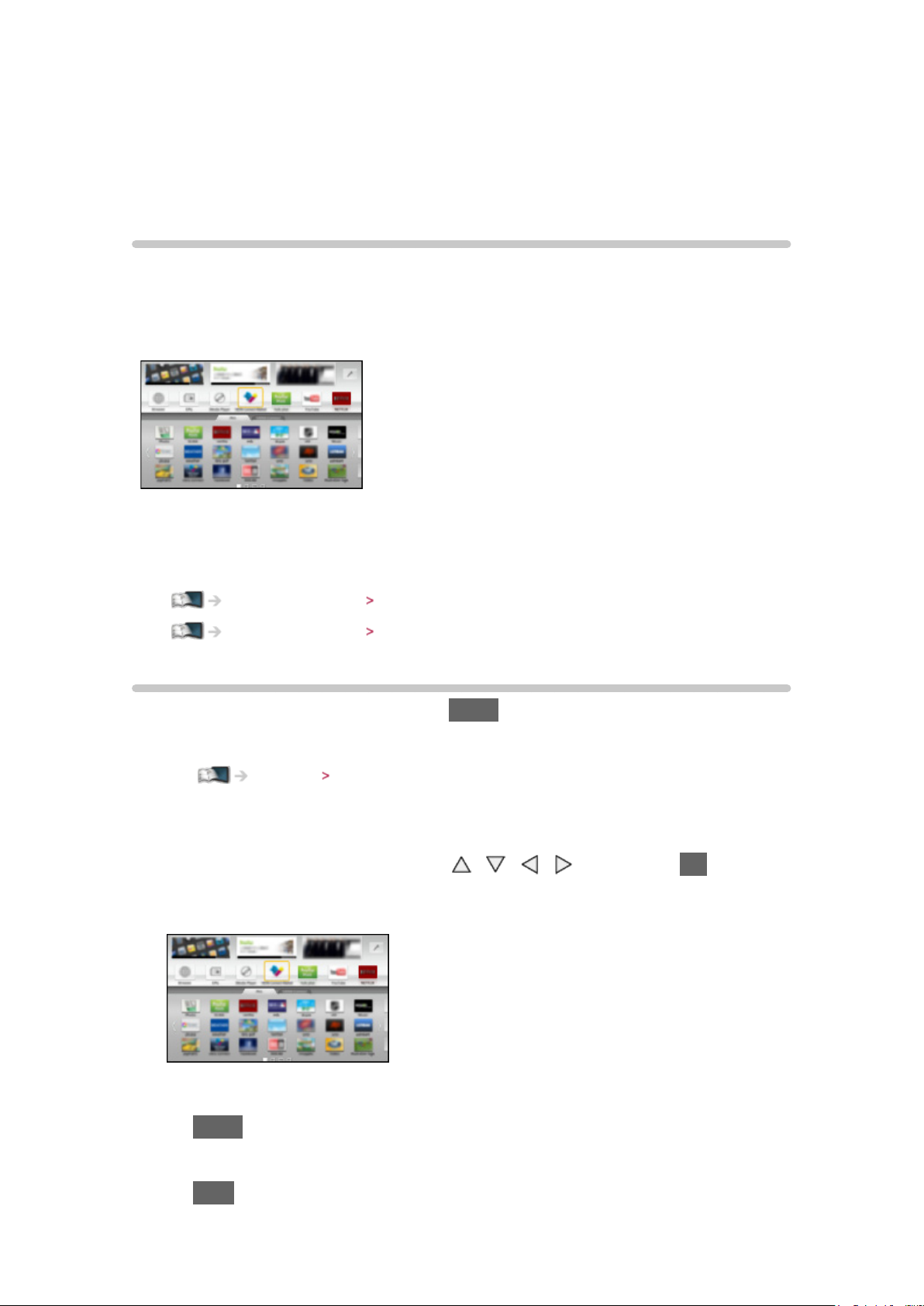
Serviço de Internet
Conteúdo de Internet
Informação
Pode aceder a alguns websites específicos suportados pela Panasonic
e desfrutar de conteúdos da Internet como vídeos, jogos, ferramentas de
comunicação, etc., a partir de Lista de aplicações.
(Exemplo)
●
Para activar esta função, é necessário um ambiente de rede de banda
larga. Certifique-se de que as ligações da rede e as definições da rede
foram concluídas.
Serviço de Internet Ligações de rede
Serviço de Internet Definições da rede
Seleccionar conteúdo de Internet
1. Visualize Lista de aplicações com APPS
●
Para mais detalhes sobre Lista de aplicações
Funções Lista de aplicações
●
Dependendo das condições de utilização, pode ser necessário algum
tempo para ler todos os dados.
2. Seleccione o item pretendido com
aceder
(Exemplo)
/ / / e pressione OK para
●
Para voltar a Lista de aplicações
APPS
●
Para sair de Lista de aplicações
EXIT
- 71 -
Page 72

●
Pode ligar um teclado e um comando de jogos para introduzir
caracteres e jogar jogos nas aplicações. Pode também utilizar o
teclado ou comando de jogos para o funcionamento do televisor bem
como para a Lista de aplicações.
Funções Teclado / Comando de jogos
●
A comunicação por vídeo (por exemplo, Skype™) requer uma Câmara
de Comunicação exclusiva TY-CC20W. Para mais detalhes, leia o
manual da Câmara de Comunicação.
Suporte Acessórios opcionais Câmara de Comunicação
Nota
●
Se não conseguir aceder aos conteúdos de Internet, verifique as ligações
e definições de rede.
Serviço de Internet Ligações de rede
Serviço de Internet Definições da rede
●
A Lista de aplicações está sujeita a alterações sem aviso prévio.
●
Nem todas as funções dos websites estão disponíveis.
●
Actualize o software sempre que aparecer um aviso de actualização do
software no ecrã do televisor. Se não actualizar o software, não poderá
utilizar Lista de aplicações. Pode actualizar o software manualmente mais
tarde.
Serviço de Internet Definições da rede Actualização do Software
●
Os serviços através da Lista de aplicações são operados pelos
respectivos fornecedores de serviço e esse serviço pode ser interrompido
temporária ou permanentemente sem aviso prévio. Consequentemente,
a Panasonic não fornece qualquer garantia para os conteúdos ou
continuidade dos serviços.
●
Alguns conteúdos podem ser inadequados para alguns telespectadores.
●
Alguns conteúdos podem estar disponíveis apenas para países
específicos e podem ser apresentados em idiomas específicos.
●
Dependendo do meio de ligação, a ligação à Internet pode ser lenta ou
não ser bem sucedida.
●
Durante a operação, o sinal de som sai pelos terminais DIGITAL AUDIO e
HDMI2 (função ARC). Não saem sinais de vídeo. Para utilizar o terminal
HDMI2 com a função ARC, ligue um amplificador com a função ARC e
prepare para utilizar altifalantes de sistema de cinema em casa.
Funções VIERA Link “HDAVI Control™”
- 72 -
Page 73
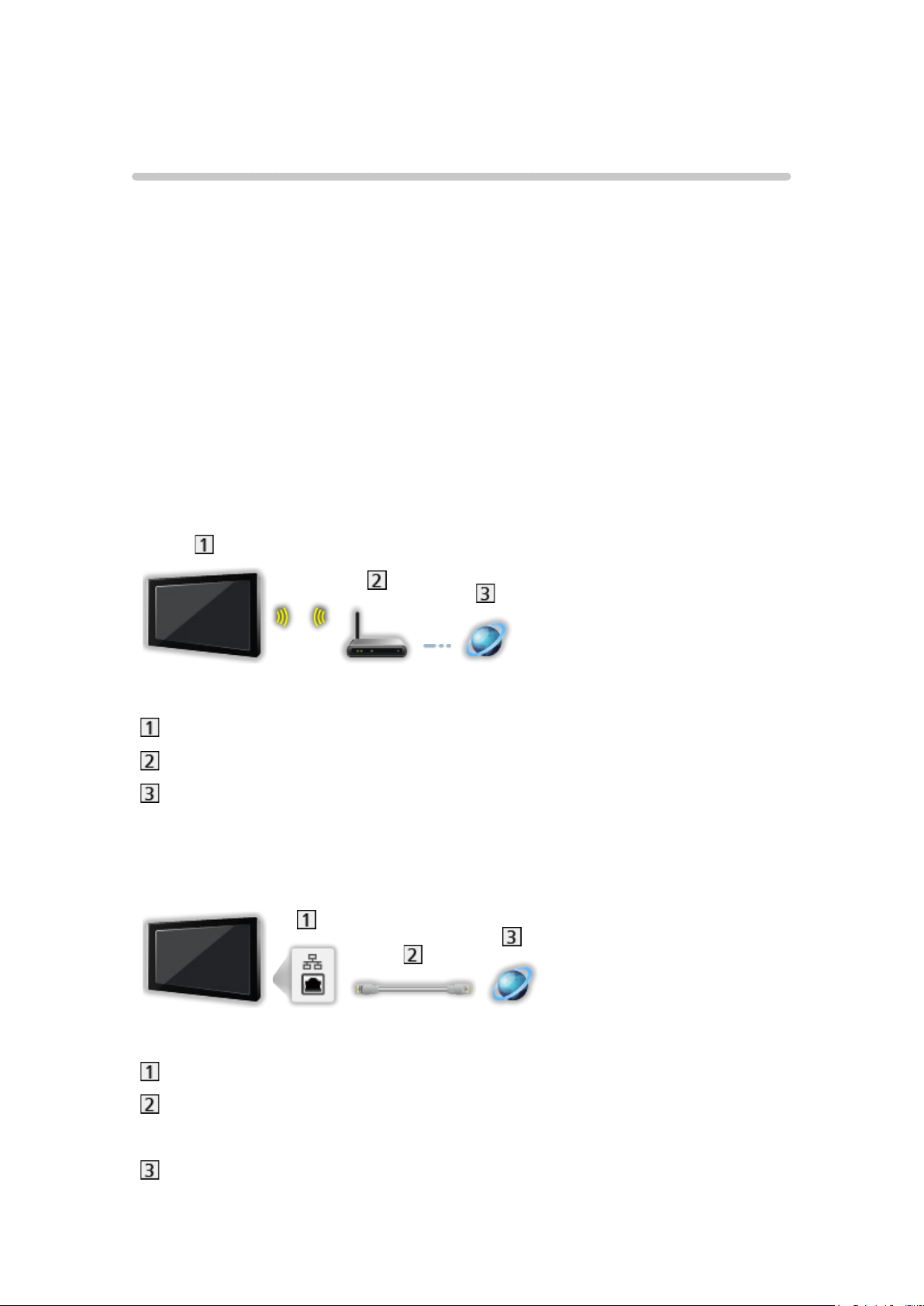
Ligações de rede
Ligação à Internet
Para utilizar o serviço de Internet, é necessário um ambiente de rede de
banda larga.
●
Se não tiver serviços de rede de Banda Larga, consulte o seu revendedor
para obter assistência.
●
Não é possível utilizar as ligações à Internet por marcação.
●
Velocidade necessária (efectiva): pelo menos 1,5 Mbps para SD
(Definição Padrão) e 6 Mbps para qualidade de imagem HD (Alta
Definição), respectivamente. Se a velocidade de transferência for
insuficiente, os conteúdos podem não ser lidos correctamente.
■ Ligação sem fios
LAN sem fios incorporada (parte de trás do televisor)
Ponto de acesso
Ambiente de Internet
■ Ligação com fios
Terminal ETHERNET
Cabo LAN (protegido)
●
Utilize o cabo LAN de par trançado blindado (STP).
Ambiente de Internet
- 73 -
Page 74

Nota
●
Certifique-se de que utiliza um cabo LAN direito.
●
Configure e ligue o equipamento necessário para o ambiente da
rede. Não pode fazer tais definições neste televisor. Leia o manual do
equipamento.
●
Se o seu modem não tiver funções de router de banda larga, use um
router de banda larga.
●
Se o seu modem tiver funções de router de banda larga mas não
existirem portas vazias, use um hub.
●
Certifique-se de que os routers e hubs de banda larga são compatíveis
com 10BASE-T / 100BASE-TX.
●
Se usar o equipamento compatível apenas com 100BASE-TX, são
necessários cabos LAN de categoria 5 ou posterior.
●
Contacte o seu fornecedor de serviço Internet (ISP - Internet Service
Provider) ou empresa de telecomunicações se necessitar de assistência
adicional relativamente ao equipamento de rede.
●
Confirme os termos e condições dos contratos com o seu fornecedor de
serviço da Internet (ISP) ou empresa de telecomunicações. Dependendo
dos termos e condições dos contratos, poderão ser cobradas taxas
adicionais ou poderá não ser possível estabelecer várias ligações à
Internet.
●
Desligue o televisor e ligue-o de novo quando mudar ou voltar a ligar a
ligação de rede.
Definições da rede
Ligação de rede
Certifique-se de que as ligações estão terminadas antes de iniciar
configuração da rede.
Serviço de Internet Ligações de rede
■ Automático - Sem fios
1. Visualize o menu com MENU
2. Seleccione Rede
Ligação de rede com / e pressione OK para
aceder
●
Confirme a chave de encriptação, as definições e a posição do ponto
de acesso antes de iniciar a configuração. Para mais detalhes, leia o
manual do ponto de acesso.
3. Seleccione Automático com
/ e pressione OK para aceder
- 74 -
Page 75

●
Quando é ligado o cabo LAN, a configuração com fios é efectuada
automaticamente.
4. Seleccione o ponto de acesso pretendido com
/ e pressione OK para
aceder
●
As redes sem fios disponíveis são apresentadas automaticamente.
: Ponto de acesso encriptado
●
Para WPS(botão Push)
1) Seleccione Configuração fácil, pressionando o botão com
pressione OK para aceder
2) Prima o botão WPS no ponto de acesso até que a luz se acenda
3) Ligue o televisor ao ponto de acesso com OK
– WPS: Wi-Fi Protected Setup™
– Se a ligação falhar, verifique as definições e as posições do ponto
de acesso. Em seguida, siga as instruções apresentadas no ecrã.
●
Recomenda-se a selecção de um ponto de acesso encriptado.
5. Introduza a chave de encriptação do ponto de acesso com
e pressione OK para definir
/ e
/ / /
●
Pode definir caracteres utilizando botões numéricos.
●
Pressione BACK/RETURN para guardar
6. A configuração é feita automaticamente e é apresentado o ecrã Estado da
rede
Serviço de Internet Definições da rede Estado da rede
7. Seleccione Sair com / e pressione OK para definir
●
Para definir manualmente
Serviço de Internet Definições da rede Manual - Sem fios
■ Automático - Com fios
1. Visualize o menu com MENU
2. Seleccione Rede
aceder
Ligação de rede com / e pressione OK para
3. Seleccione Automático com
/ e pressione OK para aceder
4. A configuração é feita automaticamente e é apresentado o ecrã Estado da
rede
Serviço de Internet Definições da rede Estado da rede
- 75 -
Page 76
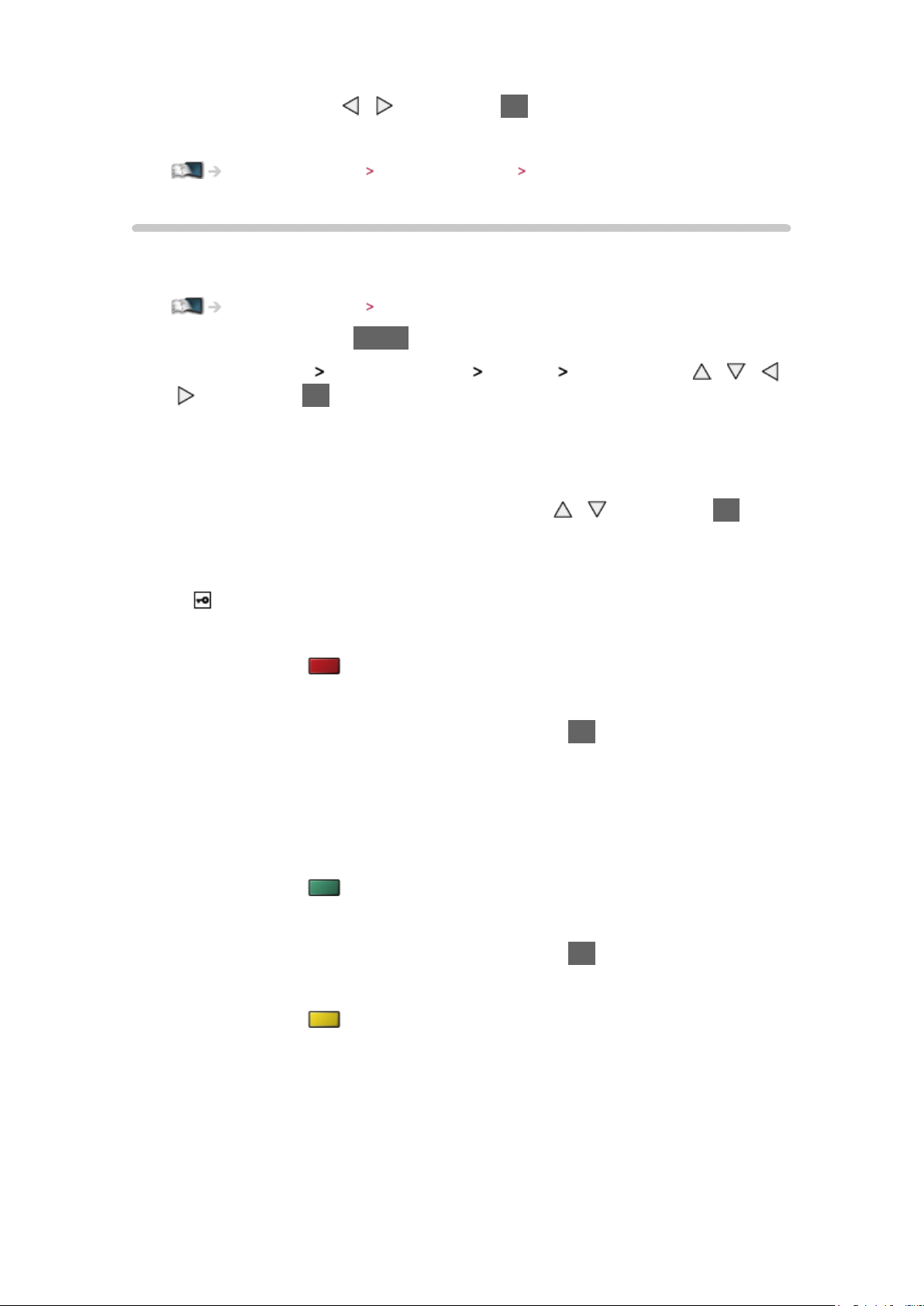
5. Seleccione Sair com / e pressione OK para definir
●
Para definir manualmente
Serviço de Internet Definições da rede Manual - Com fios
Manual - Sem fios
Certifique-se de que as ligações estão terminadas antes de iniciar
configuração da rede.
Serviço de Internet Ligações de rede
1. Visualize o menu com MENU
2. Seleccione Rede
Ligação de rede Manual Sem fios com / /
/ e pressione OK para aceder
●
Confirme a chave de encriptação, as definições e a posição do ponto
de acesso antes de iniciar a configuração. Para mais detalhes, leia o
manual do ponto de acesso.
3. Seleccione o ponto de acesso pretendido com
aceder
●
As redes sem fios disponíveis são apresentadas automaticamente.
: Ponto de acesso encriptado
●
Para WPS(botão Push)
1) Pressione
(vermelho)
2) Prima o botão WPS no ponto de acesso até que a luz se acenda
3) Ligue o televisor ao ponto de acesso com OK
– WPS: Wi-Fi Protected Setup™
– Se a ligação falhar, verifique as definições e as posições do ponto
de acesso. Em seguida, siga as instruções apresentadas no ecrã.
/ e pressione OK para
●
Para WPS(PIN)
1) Pressione
(verde)
2) Introduza o código PIN do ponto de acesso
3) Ligue o televisor ao ponto de acesso com OK
●
Para Manual
1) Pressione
(amarelo)
2) Pode configurar manualmente o SSID, tipo de segurança, tipo de
encriptação e chave de encriptação
3) Siga as instruções apresentadas no ecrã e defina manualmente
– Se utilizar o sistema sem fios 11n (5 GHz) para a ligação entre a
LAN sem fios incorporada e o ponto de acesso, seleccione AES
para o tipo de encriptação.
- 76 -
Page 77

●
Para procurar novamente pontos de acesso
(azul)
●
Para ver / ocultar a informação do ponto de acesso realçado
●
Recomenda-se a selecção de um ponto de acesso encriptado.
4. Introduza a chave de encriptação do ponto de acesso com
e pressione OK para definir
●
Pode definir caracteres utilizando botões numéricos.
●
Pressione BACK/RETURN para guardar
5. É apresentado o ecrã Conf. nome VIERA/IP/DNS
Nome VIERA
●
Pode definir um nome para o televisor.
●
Esse nome será utilizado como nome do televisor no ecrã de outro
equipamento de rede.
Adquirir Endereço IP / Adquirir Endereço DNS
●
Auto é recomendado.
/ / /
●
As definições disponíveis são automaticamente apresentadas.
●
Para definir manualmente, seleccione e defina Endereço IP / Máscara da
Subrede / Portal padrão / Endereço DNS.
Definições proxy
●
Não é necessário para uso doméstico normal.
●
Alguns serviços de Internet podem não estar disponíveis, dependendo
das definições de proxy.
Proxy:
Este é o endereço do servidor de relé ligado entre o browser e o
servidor alvo em vez do browser e envia dados para o browser.
1) Seleccione Proxy com
2) Introduza o endereço com
/ e pressione OK para aceder
/ / / ou botões numéricos e
pressione OK para definir
- 77 -
Page 78
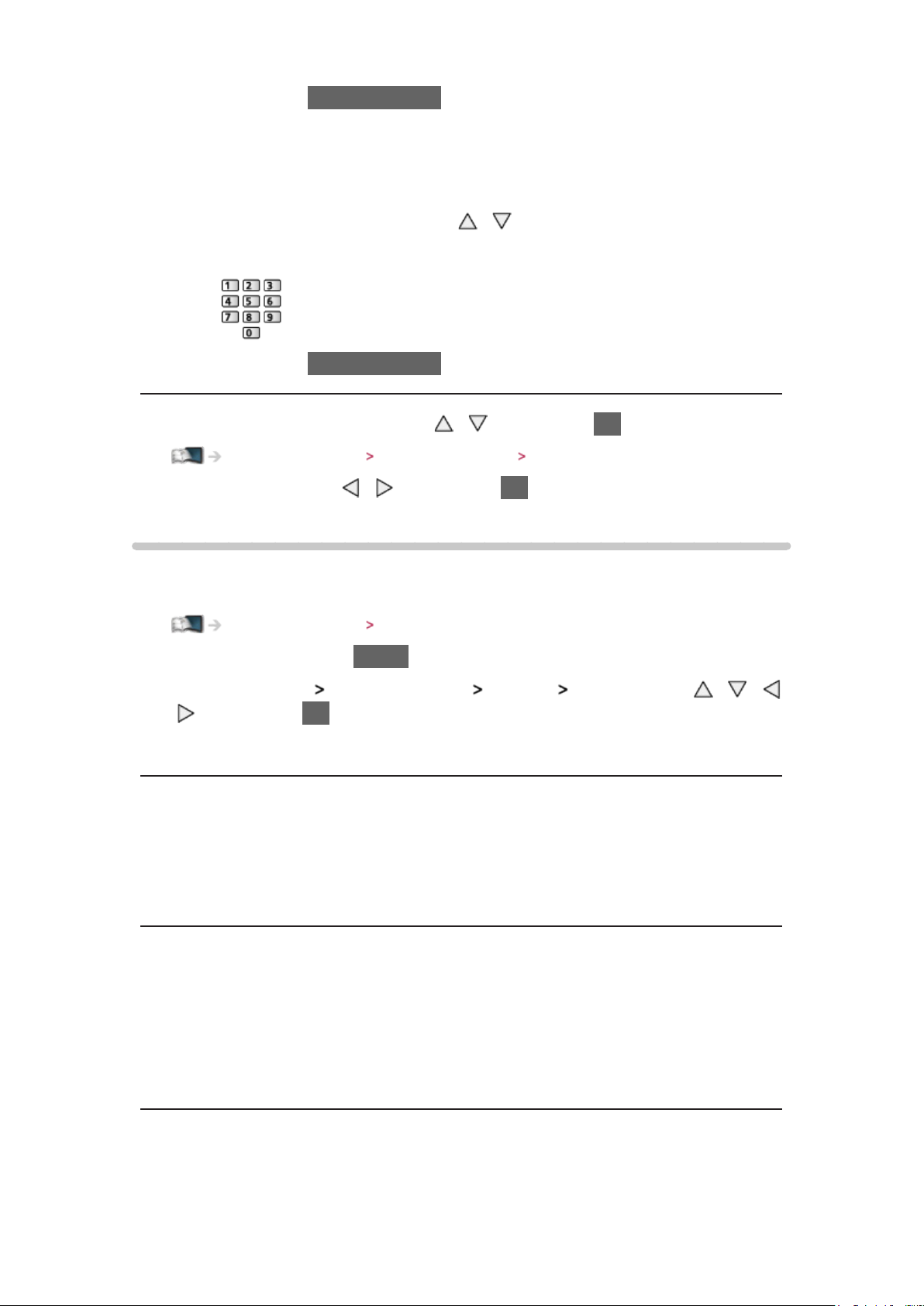
3) Pressione BACK/RETURN para guardar
Porta Proxy:
Este número é também especificado pelo fornecedor com o endereço
Proxy.
1) Seleccione Porta Proxy com
/
2) Introduza o número com botões numéricos
3) Pressione BACK/RETURN para guardar
6. Seleccione Estado da rede com
Serviço de Internet Definições da rede Estado da rede
/ e pressione OK para aceder
7. Seleccione Sair com / e pressione OK para definir
Manual - Com fios
Certifique-se de que as ligações estão terminadas antes de iniciar
configuração da rede.
Serviço de Internet Ligações de rede
1. Visualize o menu com MENU
2. Seleccione Rede
Ligação de rede Manual Com fios com / /
/ e pressione OK para aceder
3. É apresentado o ecrã Conf. nome VIERA/IP/DNS
Nome VIERA
●
Pode definir um nome para o televisor.
●
Esse nome será utilizado como nome do televisor no ecrã de outro
equipamento de rede.
Adquirir Endereço IP / Adquirir Endereço DNS
●
Auto é recomendado.
●
As definições disponíveis são automaticamente apresentadas.
●
Para definir manualmente, seleccione e defina Endereço IP / Máscara da
Subrede / Portal padrão / Endereço DNS.
Definições proxy
●
Não é necessário para uso doméstico normal.
●
Alguns serviços de Internet podem não estar disponíveis, dependendo
- 78 -
Page 79
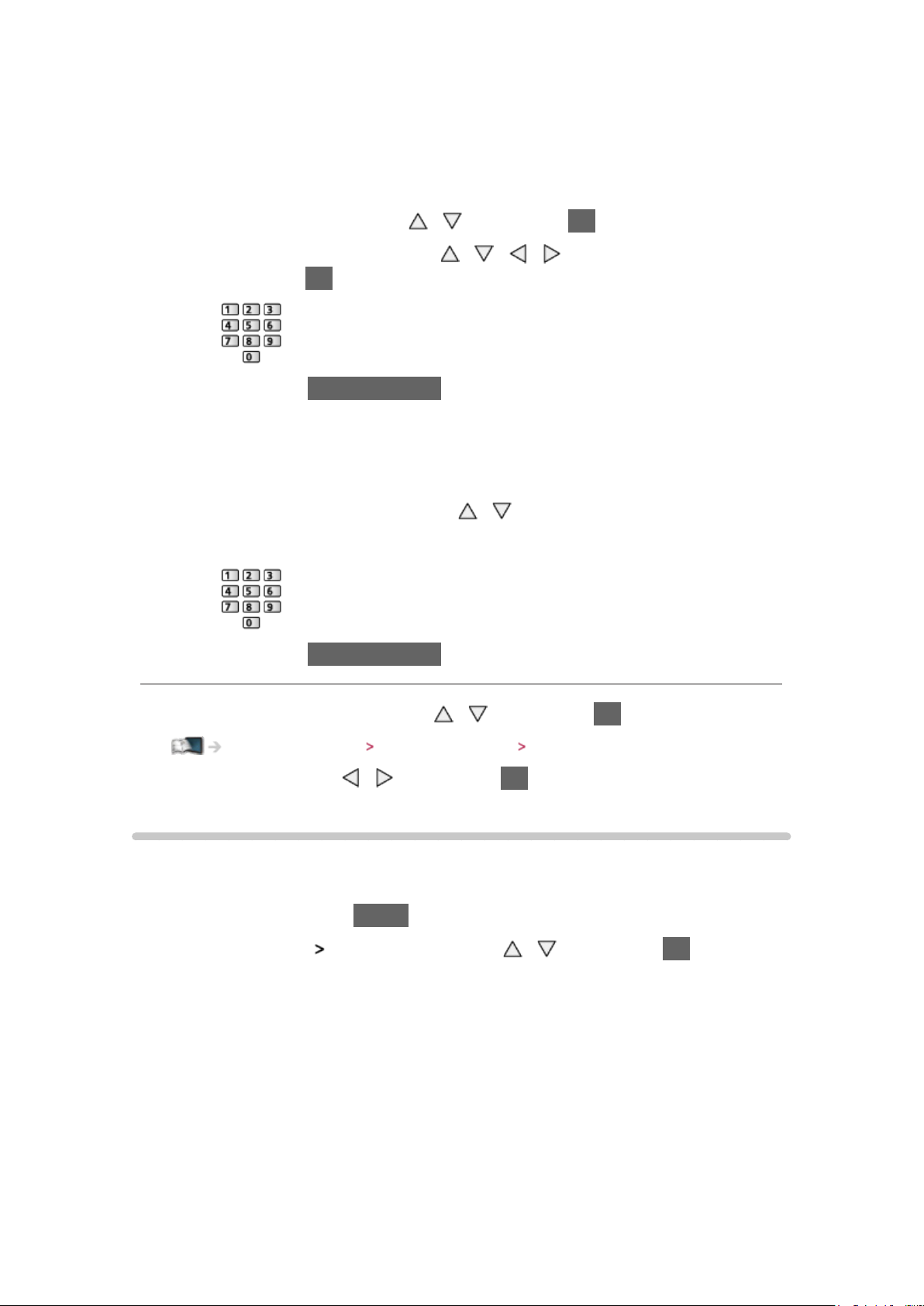
das definições de proxy.
Proxy:
Este é o endereço do servidor de relé ligado entre o browser e o
servidor alvo em vez do browser e envia dados para o browser.
1) Seleccione Proxy com
2) Introduza o endereço com
pressione OK para definir
3) Pressione BACK/RETURN para guardar
Porta Proxy:
Este número é também especificado pelo fornecedor com o endereço
Proxy.
1) Seleccione Porta Proxy com
2) Introduza o número com botões numéricos
3) Pressione BACK/RETURN para guardar
/ e pressione OK para aceder
/ / / ou botões numéricos e
/
4. Seleccione Estado da rede com
Serviço de Internet Definições da rede Estado da rede
5. Seleccione Sair com / e pressione OK para definir
/ e pressione OK para aceder
Estado da rede
Apresenta e verifica o estado da rede (endereço MAC, definições de rede
actuais, etc.).
1. Visualize o menu com MENU
2. Seleccione Rede
aceder
3. É realizado um teste automaticamente e é apresentado o ecrã Estado da
rede
Tente novamente:
Realiza o teste automático da ligação da rede para o televisor e
apresenta novamente o estado actual.
Detalhes do estado:
Estado da rede com / e pressione OK para
Apresenta o estado detalhado da rede (SSID, tipo de segurança, tipo
de encriptação, etc.).
- 79 -
Page 80

●
Para mais informações sobre a ligação de rede, seleccione Ajuda.
Definições VIERA remote
Define o controlo do televisor com qualquer telecomando VIERA ligado à
rede.
Rede caseira Definições da rede Definições VIERA remote
Defin. ligação de rede
Define o controlo do televisor com dispositivos ligados à rede.
Rede caseira Definições da rede Defin. ligação de rede
Actualização do Software
Acede ao website específico para actualizar o software do televisor se
existirem actualizações disponíveis.
1. Visualize o menu com MENU
2. Seleccione Rede
para aceder
3. Siga as instruções apresentadas no ecrã
Actualização do Software com / e pressione OK
Mensagem de software novo
Selecciona se deve enviar ou não uma mensagem de notificação quando é
detectado novo software através da rede.
1. Visualize o menu com MENU
2. Seleccione Rede
OK para aceder
3. Seleccione Ligado / Desligado com
Mensagem de software novo com / e pressione
/ e pressione OK para definir
- 80 -
Page 81
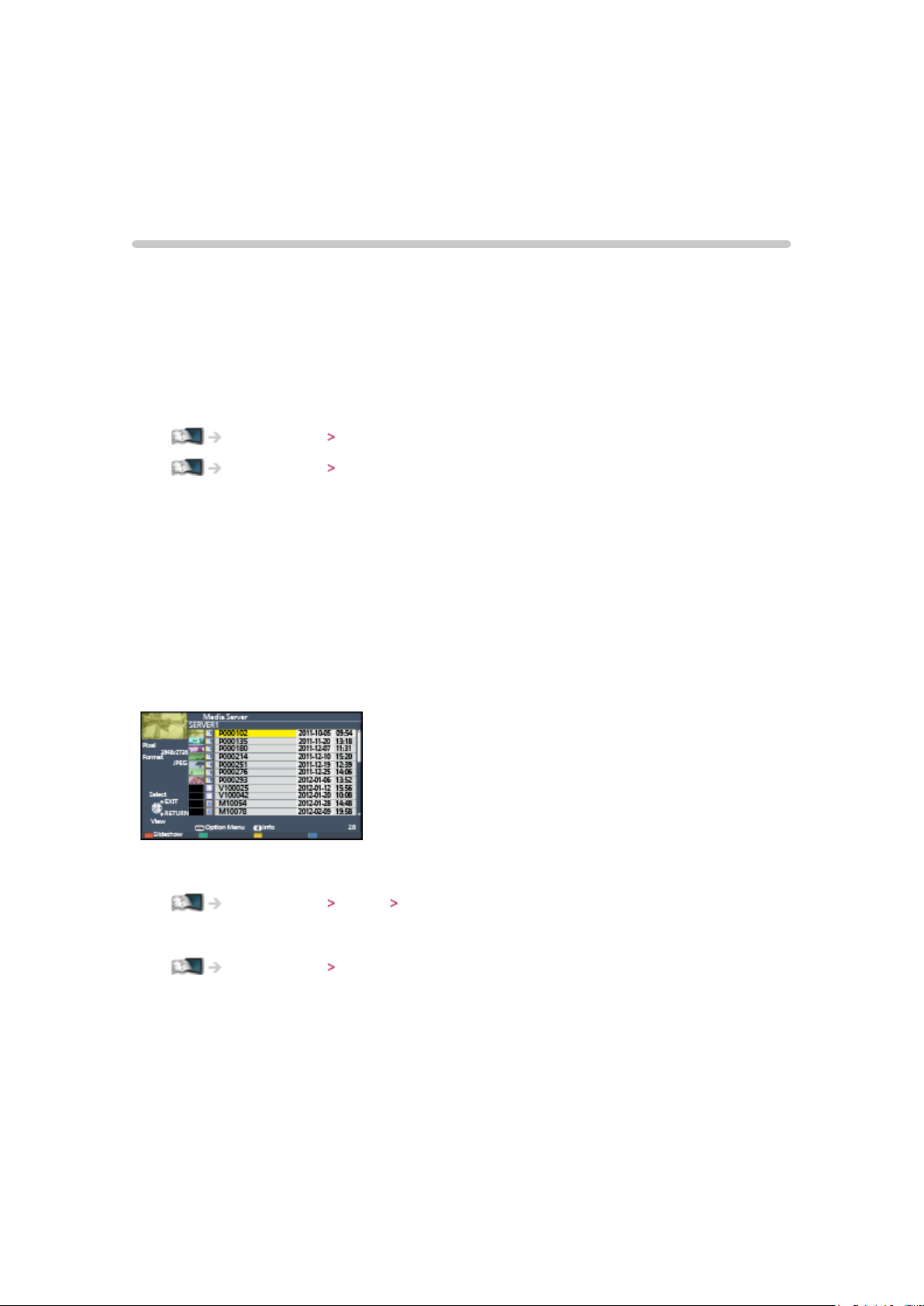
Rede caseira
DLNA
Informação
Este televisor é um produto DLNA Certified™.
DLNA
padrão que torna mais fácil e cómoda a utilização de produtos electrónicos
digitais DLNA Certified numa rede doméstica. Para saber mais, visite www.
dlna.org.
®
(Digital Living Network Alliance - Aliança de redes vivas digitais) é um
●
Para activar esta função, ligue este televisor à sua rede doméstica.
Rede caseira Ligações de rede
Rede caseira Definições da rede
■ Leitura de conteúdos partilhados guardados no servidor de
média
Guarde fotografias, vídeos ou músicas no servidor de média DLNA Certified
(por exemplo, PC com Windows 7 / Windows 8 instalado, gravador DIGA,
etc.) ligado à sua rede doméstica. E, em seguida, pode desfrutar destes
conteúdos neste televisor.
(Exemplo)
●
Para ver e utilizar conteúdos neste televisor
Rede caseira DLNA Utilizar DLNA
●
Para formatos de ficheiros suportados
Rede caseira Informação técnica
Para utilizar um PC como um servidor de média
●
Prepare o PC com o Windows 7 / Windows 8 ou certifique-se de que o
software do servidor é instalado no PC. “Windows 7 / Windows 8” e “Twonky
7 (instalado no PC com Windows XP ou Mac)” são o software do servidor
que foi testado em termos de compatibilidade com este televisor (à data
de Janeiro de 2012). Qualquer outro software de servidor não foi testado
com este televisor, logo a compatibilidade e o desempenho não podem ser
garantidos.
- 81 -
Page 82

●
Windows 7 / Windows 8
É necessária a configuração para definições de grupo inicial do Windows
7 / Windows 8. Para mais pormenores, consulte as funções de ajuda do
Windows 7 / Windows 8.
●
Twonky
O “Twonky” é o produto da PacketVideo Corporation.
Para obter os Guias de Instalação para instalar e configurar o “Twonky”,
visite o website do TwonkyMedia.
Poderão ser cobradas taxas adicionais para obter o software do servidor.
= Nota =
●
Para mais informações acerca do software do servidor, consulte cada
companhia de software.
●
Quando o software do servidor para o servidor de média é instalado no
PC, os dados no PC podem estar em risco de serem acedidos por outras
pessoas. Tenha em conta as definições nas circunstâncias de rede no
escritório, hotel ou mesmo em casa quando não utiliza um router.
Para utilizar um Gravador DIGA compatível com DLNA como um servidor
●
de média
Se ligar um gravador DIGA compatível com DLNA à rede doméstica, pode
controlar o gravador como um dos servidores de média.
●
Leia o manual do seu Gravador DIGA para verificar se o gravador é
compatível com DLNA.
■ Leitura de conteúdos partilhados neste televisor com o
equipamento de rede DMC (Digital Media Controller)
Pode desfrutar de conteúdos guardados no servidor de média, controlando-o
com o equipamento de rede DMC (smartphone, PC com Windows 7 /
Windows 8 instalado, etc.) ligado à sua rede doméstica.
●
Para utilizar esta função com smartphone ou Windows 7 / Windows 8,
defina VIERA remote deste televisor para Ligado.
Rede caseira Definições da rede Definições VIERA remote
E tem de instalar a aplicação para efectuar o controlo VIERA no seu
smartphone. Para mais informações sobre a aplicação (apenas em
inglês):
http://panasonic.net/viera/support
Para obter informações sobre as operações, consulte as informações de
ajuda da aplicação.
- 82 -
Page 83

●
“Windows 7 / Windows 8” são os sistemas operativos que foram testados
em termos de compatibilidade com este televisor (à data de Janeiro de
2012). Para obter informações sobre as operações, consulte as funções
de ajuda do Windows 7 / Windows 8.
■ Partilha de programas de televisão ou de conteúdos deste
televisor com um outro equipamento de rede
Pode ver os conteúdos deste televisor no outro televisor DLNA Certified
VIERA , no seu smartphone , etc. ligado à sua rede doméstica. Pode ver
o programa de televisão digital em curso no outro televisor DLNA Certified
VIERA .
Por exemplo, ver a continuação do programa em exibição noutro televisor
VIERA, etc.
: Conteúdos disponíveis:
●
Conteúdos que possam ser lidos no Media Player deste televisor e
noutro equipamento de rede
: DLNA Certified VIERA fabricado antes do ano de 2009 pode não estar
disponível. Não é garantida a compatibilidade com futuros produtos.
●
Para utilizar esta função com outro televisor DLNA Certified VIERA,
configure Defin. ligação de rede deste televisor.
Rede caseira Definições da rede Defin. ligação de rede
: Para utilizar esta função com o seu smartphone, tem de instalar a
aplicação que permite o controlo VIERA no smartphone. Para mais
informações sobre a aplicação (apenas em inglês):
http://panasonic.net/viera/support
Para obter informações sobre as operações, consulte as informações de
ajuda da aplicação.
●
A partilha do programa actual pode não estar disponível quando
selecciona canais de rádio e programas codificados (protegidos contra
cópia) ou quando a emissão proíbe a saída de vídeo e áudio.
= Nota =
●
Para utilizar esta função, ligue este televisor.
●
Esta função está disponível apenas com 1 peça de outro equipamento.
●
Esta função pode não estar disponível nas seguintes condições de
funcionamento deste televisor:
– Enquanto a gravação está em curso
– Durante o serviço de Internet
– Ao aceder ao servidor de multimédia
– Quando o serviço de dados está activo
- 83 -
Page 84
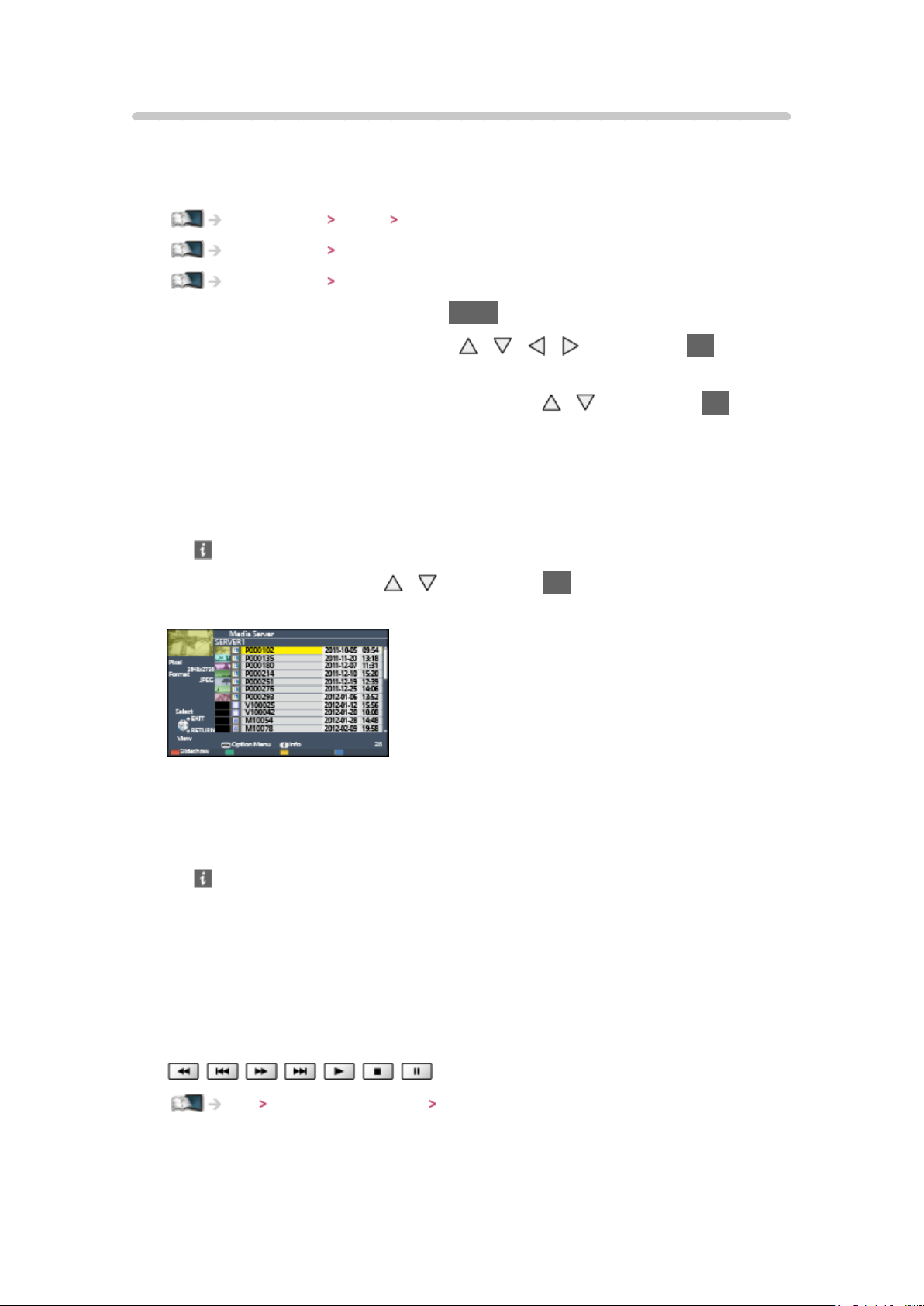
Utilizar DLNA
Para utilizar as funções DLNA®, certifique-se de que as preparações do
servidor de média, as ligações da rede e as definições da rede foram
concluídas.
Rede caseira DLNA Informação
Rede caseira Ligações de rede
Rede caseira Definições da rede
1. Visualize Lista de aplicações com APPS
2. Seleccione Servidor de Média com
/ / / e pressione OK para
aceder
3. Seleccione um dos servidores de média com
/ e pressione OK para
aceder
●
Para as operações para aceder a outro televisor, seleccione o nome de
outro televisor na lista de servidores de média apresentada.
●
Para visualizar / ocultar as informações do servidor de média realçado
4. Seleccione o ficheiro com / e pressione OK para aceder
(Exemplo)
●
Em função da condição do servidor de média, pode ter de seleccionar
a pasta antes de seleccionar o ficheiro.
●
Para ver / ocultar a informação do ficheiro realçado
= Nota =
●
Os ficheiros não reproduzíveis são também apresentados numa lista mas
não podem ser seleccionados.
●
Pode utilizar os seguintes botões durante a leitura. Confirme se o código
do telecomando é “73”.
Ver Equipamento externo Comandar com o telecomando do televisor
- 84 -
Page 85
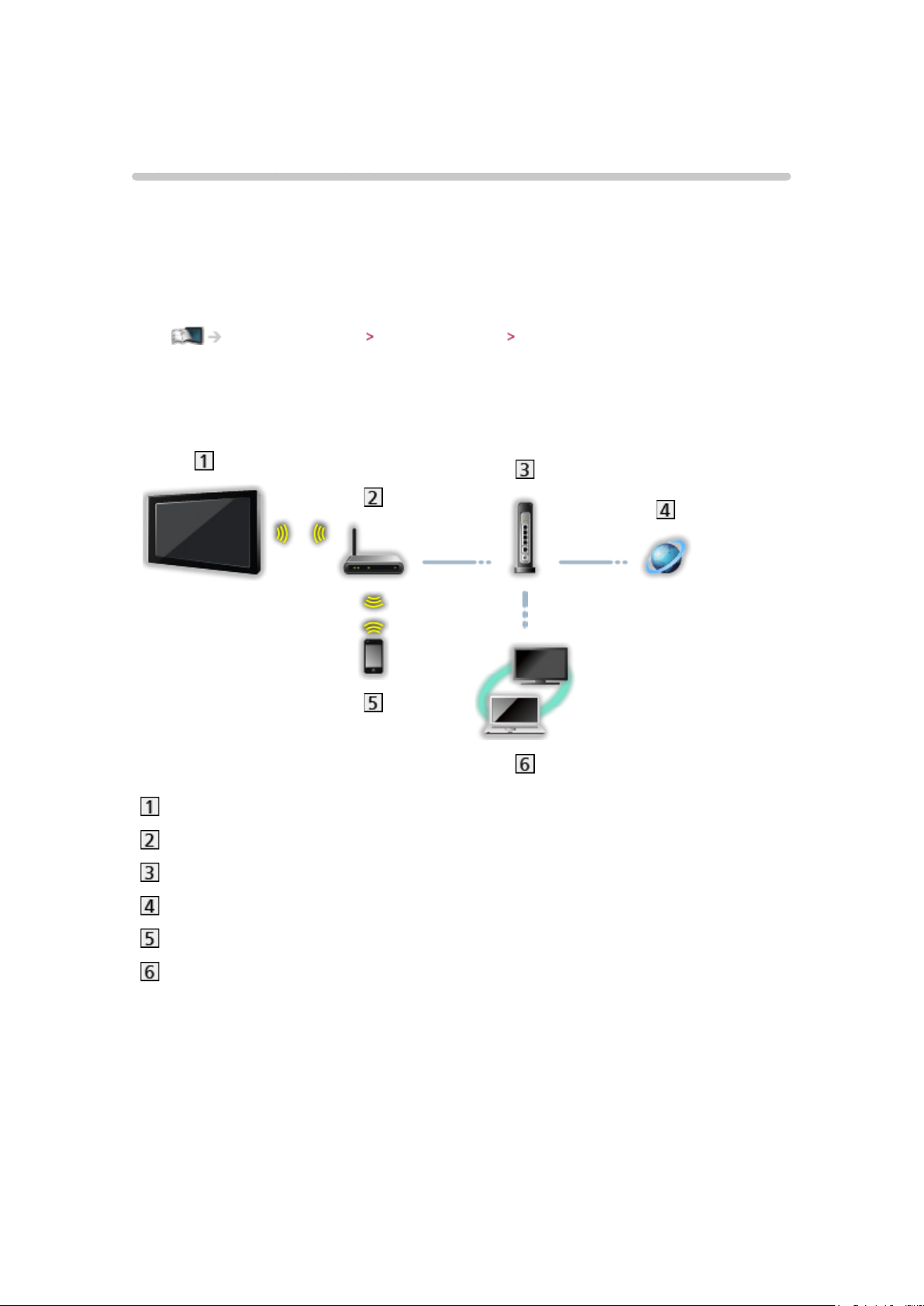
Ligações de rede
Ligação DLNA
Para utilizar funções DLNA, necessita de dispor de um ambiente de rede
doméstica e pode utilizar as funções sem um ambiente de rede de banda
larga.
●
Para utilizar o serviço de Internet, é necessário um ambiente de rede de
banda larga.
Serviço de Internet Ligações de rede Ligação à Internet
■ Ligação sem fios (Para DLNA e serviço de Internet)
LAN sem fios incorporada (parte de trás do televisor)
Ponto de acesso
Hub ou Router
Ambiente de Internet
Smartphone
Servidor de média DLNA Certified
- 85 -
Page 86
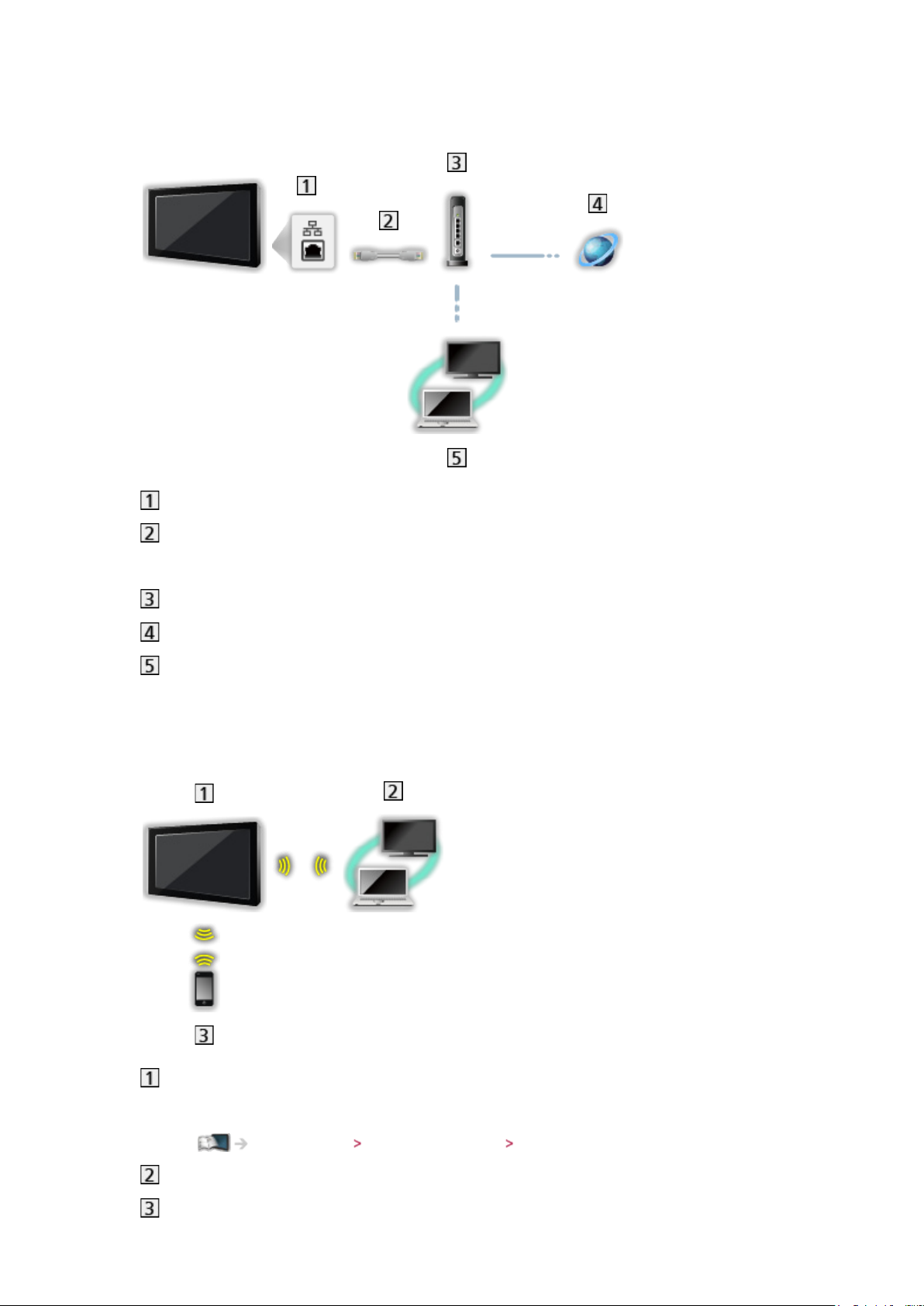
■ Ligação com fios (Para DLNA e serviço de Internet)
Terminal ETHERNET
Cabo LAN (protegido)
●
Utilize o cabo LAN de par trançado blindado (STP).
Hub ou Router
Ambiente de Internet
Servidor de média DLNA Certified
■ Ligação sem fios (Para DLNA)
Televisor
●
Para utilizar o televisor como um ponto de acesso sem fios
Rede caseira Definições da rede Manual - Acesso Wireless
Servidor de média DLNA Certified
Smartphone
- 86 -
Page 87

Nota
●
Certifique-se de que utiliza um cabo LAN direito.
●
Configure e ligue o equipamento necessário para o ambiente da
rede. Não pode fazer tais definições neste televisor. Leia o manual do
equipamento.
●
Se usar o equipamento compatível apenas com 100BASE-TX, são
necessários cabos LAN de categoria 5 ou posterior.
●
Desligue o televisor e ligue-o de novo quando mudar ou voltar a ligar a
ligação de rede.
Definições da rede
Ligação de rede
Certifique-se de que as ligações estão terminadas antes de iniciar
configuração da rede.
Rede caseira Ligações de rede
■ Automático - Sem fios
1. Visualize o menu com MENU
2. Seleccione Rede
aceder
●
Confirme a chave de encriptação, as definições e a posição do ponto
de acesso antes de iniciar a configuração. Para mais detalhes, leia o
manual do ponto de acesso.
3. Seleccione Automático com
●
Quando é ligado o cabo LAN, a configuração com fios é efectuada
automaticamente.
4. Seleccione o ponto de acesso pretendido com
aceder
●
As redes sem fios disponíveis são apresentadas automaticamente.
: Ponto de acesso encriptado
●
Para WPS(botão Push)
Ligação de rede com / e pressione OK para
/ e pressione OK para aceder
/ e pressione OK para
1) Seleccione Configuração fácil, pressionando o botão com
/ e
pressione OK para aceder
2) Prima o botão WPS no ponto de acesso até que a luz se acenda
3) Ligue o televisor ao ponto de acesso com OK
– WPS: Wi-Fi Protected Setup™
– Se a ligação falhar, verifique as definições e as posições do ponto
- 87 -
Page 88

de acesso. Em seguida, siga as instruções apresentadas no ecrã.
●
Recomenda-se a selecção de um ponto de acesso encriptado.
5. Introduza a chave de encriptação do ponto de acesso com
/ / /
e pressione OK para definir
●
Pode definir caracteres utilizando botões numéricos.
●
Pressione BACK/RETURN para guardar
6. A configuração é feita automaticamente e é apresentado o ecrã Estado da
rede
Rede caseira Definições da rede Estado da rede
7. Seleccione Sair com / e pressione OK para definir
●
Para definir manualmente
Rede caseira Definições da rede Manual - Sem fios
■ Automático - Com fios
1. Visualize o menu com MENU
2. Seleccione Rede
Ligação de rede com / e pressione OK para
aceder
3. Seleccione Automático com
/ e pressione OK para aceder
4. A configuração é feita automaticamente e é apresentado o ecrã Estado da
rede
Rede caseira Definições da rede Estado da rede
5. Seleccione Sair com / e pressione OK para definir
●
Para definir manualmente
Rede caseira Definições da rede Manual - Com fios
Manual - Sem fios
Certifique-se de que as ligações estão terminadas antes de iniciar
configuração da rede.
Rede caseira Ligações de rede
1. Visualize o menu com MENU
2. Seleccione Rede
e pressione OK para aceder
/
Ligação de rede Manual Sem fios com / /
●
Confirme a chave de encriptação, as definições e a posição do ponto
de acesso antes de iniciar a configuração. Para mais detalhes, leia o
manual do ponto de acesso.
- 88 -
Page 89

3. Seleccione o ponto de acesso pretendido com / e pressione OK para
aceder
●
As redes sem fios disponíveis são apresentadas automaticamente.
: Ponto de acesso encriptado
●
Para WPS(botão Push)
1) Pressione
(vermelho)
2) Prima o botão WPS no ponto de acesso até que a luz se acenda
3) Ligue o televisor ao ponto de acesso com OK
– WPS: Wi-Fi Protected Setup™
– Se a ligação falhar, verifique as definições e as posições do ponto
de acesso. Em seguida, siga as instruções apresentadas no ecrã.
●
Para WPS(PIN)
1) Pressione
(verde)
2) Introduza o código PIN do ponto de acesso
3) Ligue o televisor ao ponto de acesso com OK
●
Para Manual
1) Pressione
(amarelo)
2) Pode configurar manualmente o SSID, tipo de segurança, tipo de
encriptação e chave de encriptação
3) Siga as instruções apresentadas no ecrã e defina manualmente
– Se utilizar o sistema sem fios 11n (5 GHz) para a ligação entre a
LAN sem fios incorporada e o ponto de acesso, seleccione AES
para o tipo de encriptação.
●
Para procurar novamente pontos de acesso
(azul)
●
Para ver / ocultar a informação do ponto de acesso realçado
●
Recomenda-se a selecção de um ponto de acesso encriptado.
4. Introduza a chave de encriptação do ponto de acesso com
e pressione OK para definir
●
Pode definir caracteres utilizando botões numéricos.
●
Pressione BACK/RETURN para guardar
5. É apresentado o ecrã Conf. nome VIERA/IP/DNS
/ / /
- 89 -
Page 90
Nome VIERA
●
Pode definir um nome para o televisor.
●
Esse nome será utilizado como nome do televisor no ecrã de outro
equipamento de rede.
Adquirir Endereço IP / Adquirir Endereço DNS
●
Auto é recomendado.
●
As definições disponíveis são automaticamente apresentadas.
●
Para definir manualmente, seleccione e defina Endereço IP / Máscara da
Subrede / Portal padrão / Endereço DNS.
Definições proxy
●
Não é necessário para uso doméstico normal.
●
Alguns serviços de Internet podem não estar disponíveis, dependendo
das definições de proxy.
Proxy:
Este é o endereço do servidor de relé ligado entre o browser e o
servidor alvo em vez do browser e envia dados para o browser.
1) Seleccione Proxy com
2) Introduza o endereço com
/ e pressione OK para aceder
/ / / ou botões numéricos e
pressione OK para definir
3) Pressione BACK/RETURN para guardar
Porta Proxy:
Este número é também especificado pelo fornecedor com o endereço
Proxy.
1) Seleccione Porta Proxy com
/
2) Introduza o número com botões numéricos
3) Pressione BACK/RETURN para guardar
6. Seleccione Estado da rede com
Rede caseira Definições da rede Estado da rede
/ e pressione OK para aceder
7. Seleccione Sair com / e pressione OK para definir
- 90 -
Page 91
Manual - Com fios
Certifique-se de que as ligações estão terminadas antes de iniciar
configuração da rede.
Rede caseira Ligações de rede
1. Visualize o menu com MENU
2. Seleccione Rede
Ligação de rede Manual Com fios com / /
/ e pressione OK para aceder
3. É apresentado o ecrã Conf. nome VIERA/IP/DNS
Nome VIERA
●
Pode definir um nome para o televisor.
●
Esse nome será utilizado como nome do televisor no ecrã de outro
equipamento de rede.
Adquirir Endereço IP / Adquirir Endereço DNS
●
Auto é recomendado.
●
As definições disponíveis são automaticamente apresentadas.
●
Para definir manualmente, seleccione e defina Endereço IP / Máscara da
Subrede / Portal padrão / Endereço DNS.
Definições proxy
●
Não é necessário para uso doméstico normal.
●
Alguns serviços de Internet podem não estar disponíveis, dependendo
das definições de proxy.
Proxy:
Este é o endereço do servidor de relé ligado entre o browser e o
servidor alvo em vez do browser e envia dados para o browser.
1) Seleccione Proxy com
2) Introduza o endereço com
/ e pressione OK para aceder
/ / / ou botões numéricos e
pressione OK para definir
3) Pressione BACK/RETURN para guardar
Porta Proxy:
Este número é também especificado pelo fornecedor com o endereço
Proxy.
- 91 -
Page 92
1) Seleccione Porta Proxy com /
2) Introduza o número com botões numéricos
3) Pressione BACK/RETURN para guardar
4. Seleccione Estado da rede com
Rede caseira Definições da rede Estado da rede
/ e pressione OK para aceder
5. Seleccione Sair com / e pressione OK para definir
Manual - Acesso Wireless
Pode utilizar o televisor como um ponto de acesso sem fios e ligar o
equipamento de rede sem um ponto de acesso.
●
Confirme o código PIN e as definições de rede do equipamento antes
de iniciar a configuração. Para mais informações, leia o manual do
equipamento.
1. Visualize o menu com MENU
2. Seleccione Rede
/ / / e pressione OK para aceder
3. Seleccione Conectar a um dispositivo em WPS com
OK para aceder
●
Para definir manualmente, seleccione Alterar definições. (ver abaixo)
Ligação de rede Manual Acesso Wireless com
/ e pressione
4. Seleccione e defina WPS(botão Push) / WPS(PIN) com
/ e
pressione OK para aceder
WPS(botão Push):
Configure o equipamento para o modo WPS (botão). Para mais
informações, leia o manual do equipamento.
WPS(PIN):
Introduza o código PIN do equipamento.
●
Se a ligação falhar, verifique as definições e as posições do
equipamento. Em seguida, siga as instruções apresentadas no ecrã.
■ Alterar definições
Pode configurar Nome de rede (SSID), Chave de encriptação, Tipo sem fios
e Método def. canal manualmente.
Siga as instruções apresentadas no ecrã e defina manualmente.
●
Defina Repor conf. para repor os itens de Alterar definições.
- 92 -
Page 93

= Nota =
●
Não é possível ligar o serviço de Internet enquanto o televisor estiver
definido como Acesso Wireless.
●
Pode ligar até 7 dispositivos. No entanto, a velocidade de transferência
varia consoante o ambiente de comunicação ou o número de
equipamentos ligados.
●
Para confirmar as definições de rede actuais
Rede caseira Definições da rede Estado da rede
●
Certifique-se de que o equipamento que pretende ligar suporta WPS para
esta configuração.
●
WPS: Wi-Fi Protected Setup™
Estado da rede
Apresenta e verifica o estado da rede (endereço MAC, definições de rede
actuais, etc.).
1. Visualize o menu com MENU
2. Seleccione Rede
Estado da rede com / e pressione OK para
aceder
3. É realizado um teste automaticamente e é apresentado o ecrã Estado da
rede
Tente novamente:
Realiza o teste automático da ligação da rede para o televisor e
apresenta novamente o estado actual.
Detalhes do estado:
Apresenta o estado detalhado da rede (SSID, tipo de segurança, tipo
de encriptação, etc.).
●
Para mais informações sobre a ligação de rede, seleccione Ajuda.
Definições VIERA remote
Define o controlo do televisor com qualquer telecomando VIERA ligado à
rede.
1. Visualize o menu com MENU
2. Seleccione Rede
Definições VIERA remote com / e pressione OK
para aceder
3. Seleccione um dos seguintes itens com
aceder
- 93 -
/ e pressione OK para
Page 94
VIERA remote
(Ligado / Desligado)
Activa o controlo do televisor a partir de equipamentos de rede (smartphone,
etc.).
●
Tem de instalar a aplicação para efectuar o controlo VIERA no seu
smartphone. Para mais informações sobre a aplicação (apenas em
inglês):
http://panasonic.net/viera/support
Para obter informações sobre as operações, consulte as informações de
ajuda da aplicação.
Dispositivo para carregar conteúdo
Selecciona o dispositivo para carregar conteúdos a partir de equipamentos
de rede (smartphone, etc.).
= Nota =
●
Dependendo da área, esta função poderá não estar disponível. Para mais
detalhes, contacte o revendedor local da Panasonic.
Defin. ligação de rede
Define o controlo do televisor com dispositivos ligados à rede.
1. Visualize o menu com MENU
2. Seleccione Rede
para aceder
3. Seleccione um dos seguintes itens com
aceder
Servidor DLNA / Tipo de registo / Lista de disp. remotos
4. Defina com
Servidor DLNA
(Ligado / Desligado)
Defin. ligação de rede com / e pressione OK
/ e pressione OK para
/ / / e pressione OK para guardar
Activa a partilha de programas de televisão ou conteúdos deste televisor com
os equipamentos de rede (televisor DLNA Certified VIERA, etc.).
●
Para utilizar esta função com outro VIERA, seleccione o nome deste
televisor na lista de servidor DLNA do outro VIERA e, em seguida,
seleccione o conteúdo que pretende partilhar. Leia também o manual do
outro VIERA.
- 94 -
Page 95

Tipo de registo
(Auto / Manual)
Selecciona o tipo para restringir o acesso a este televisor para cada
equipamento de rede ligado à rede doméstica.
Auto:
Todos os equipamentos disponíveis na rede doméstica estão
acessíveis. (máximo de 16 equipamentos)
Manual:
Define as restrições para cada equipamento na Lista de disp. remotos.
Lista de disp. remotos
Indica os equipamentos acessíveis a este televisor na rede doméstica.
= Nota =
●
Dependendo da área, esta função poderá não estar disponível. Para mais
detalhes, contacte o revendedor local da Panasonic.
Actualização do Software
Acede ao website específico para actualizar o software do televisor se
existirem actualizações disponíveis.
1. Visualize o menu com MENU
2. Seleccione Rede
para aceder
3. Siga as instruções apresentadas no ecrã
Actualização do Software com / e pressione OK
Mensagem de software novo
Selecciona se deve enviar ou não uma mensagem de notificação quando é
detectado novo software através da rede.
1. Visualize o menu com MENU
2. Seleccione Rede
OK para aceder
3. Seleccione Ligado / Desligado com
Mensagem de software novo com / e pressione
/ e pressione OK para definir
- 95 -
Page 96
Fotografia
Seleccionar um ficheiro
Certifique-se de que as preparações do servidor de média, as ligações da
rede e as definições da rede foram concluídas.
Rede caseira DLNA Informação
Rede caseira Ligações de rede
Rede caseira Definições da rede
1. Visualize Lista de aplicações com APPS
2. Seleccione Servidor de Média com
/ / / e pressione OK para
aceder
3. Seleccione um dos servidores de média com
/ e pressione OK para
aceder
●
Para as operações para aceder a outro televisor, seleccione o nome de
outro televisor na lista de servidores de média apresentada.
●
Para visualizar / ocultar as informações do servidor de média realçado
4. Seleccione o ficheiro com / e pressione OK para aceder
●
Em função da condição do servidor de média, pode ter de seleccionar
a pasta antes de seleccionar o ficheiro.
●
Para ver / ocultar a informação do ficheiro realçado
= Nota =
●
Os ficheiros não reproduzíveis são também apresentados numa lista mas
não podem ser seleccionados.
●
Pode utilizar os seguintes botões durante a leitura. Confirme se o código
do telecomando é “73”.
Ver Equipamento externo Comandar com o telecomando do televisor
Ver fotografias
■ Leitura
É apresentada uma fotografia de cada vez.
●
Para utilizar a Vis. Simples
: Para a fotografia anterior
: Para a fotografia seguinte
- 96 -
Page 97
: Parar (voltar para a lista)
OK : Slide show
●
Para mostrar / ocultar o guia de operações
●
Para rodar em 90°
(azul)
●
Para voltar à lista
BACK/RETURN
Utilizar o slide show
O slide show termina após a visualização de todas as fotografias incluídas na
lista.
1. Seleccione o ficheiro a partir da miniatura das fotografias que pretende ver
primeiro com
2. Inicie o slide show com (vermelho) e OK
/ / /
●
Para mostrar / ocultar o guia de operações
●
Para pausa (voltar a Vis. Simples)
OK
●
Para voltar à lista
BACK/RETURN
■ Definições de slide show
Configure as definições para as operações do ficheiro de fotografia neste
televisor.
1. Abra o menu de opções com OPTION
2. Seleccione Definições de slide show com
aceder
3. Seleccione um dos seguintes itens com
aceder
/ e pressione OK para
/ e pressione OK para
Auto Makeup / Intervalo / Repetir / Música de Fundo
4. Defina com
/ / / e pressione OK para guardar
Auto Makeup
(Ligado / Desligado)
Detecta automaticamente o rosto na fotografia e melhora a luminância e o
- 97 -
Page 98
contraste.
Intervalo
(Longo / Normal / Curto)
Selecciona o intervalo do slide show.
Repetir
(Ligado / Desligado)
Repetir slide show
Música de Fundo
(Desligado / Tipo1 / Tipo2 / Tipo3 / Tipo4 / Tipo5)
Selecciona a música de fundo durante o modo Foto.
Vídeos
Seleccionar um ficheiro
Certifique-se de que as preparações do servidor de média, as ligações da
rede e as definições da rede foram concluídas.
Rede caseira DLNA Informação
Rede caseira Ligações de rede
Rede caseira Definições da rede
1. Visualize Lista de aplicações com APPS
2. Seleccione Servidor de Média com
aceder
3. Seleccione um dos servidores de média com
aceder
●
Para as operações para aceder a outro televisor, seleccione o nome de
outro televisor na lista de servidores de média apresentada.
●
Para visualizar / ocultar as informações do servidor de média realçado
/ / / e pressione OK para
/ e pressione OK para
4. Seleccione o ficheiro com / e pressione OK para aceder
●
Em função da condição do servidor de média, pode ter de seleccionar
a pasta antes de seleccionar o ficheiro.
●
Para ver / ocultar a informação do ficheiro realçado
- 98 -
Page 99
= Nota =
●
Os ficheiros não reproduzíveis são também apresentados numa lista mas
não podem ser seleccionados.
●
Pode utilizar os seguintes botões durante a leitura. Confirme se o código
do telecomando é “73”.
Ver Equipamento externo Comandar com o telecomando do televisor
Ver vídeo
■ Leitura
Se parou a última leitura em curso, é apresentado o ecrã de confirmação
para seleccionar se pretende começar no ponto em que parou da última vez
ou do início.
●
Para utilizar a leitura
: Salto manual
– Pressione para saltar para a frente cerca de 30 segundos.
: Rebobinar
: Avanço rápido
: Parar
OK : Pausa (apresenta a barra de procura temporal) / Leitura
●
Para mostrar / ocultar o guia de operações e a faixa de informações
●
Para o conteúdo anterior
(vermelho)
●
Para o conteúdo seguinte
(verde)
●
Para alterar o formato
1) Visualize a lista Selecção aspecto com ASPECT
2) Seleccione o modo com
/ e pressione OK para definir
Aspecto1:
Apresenta a imagem ampliada sem distorção.
Aspecto2:
Apresenta a imagem em ecrã inteiro.
Original:
Apresenta a imagem com o tamanho original.
- 99 -
Page 100

– Pode também alterar o modo pressionando ASPECT. (Pressione-o
repetidamente até chegar ao modo desejado.)
– Pode não ser possível alterar o aspecto, dependendo do conteúdo.
●
Para voltar à lista
BACK/RETURN
Configuração de vídeo
Configure as definições para as operações do ficheiro de vídeo neste
televisor.
1. Abra o menu de opções com OPTION
2. Seleccione Configuração de vídeo com
/ e pressione OK para
aceder
3. Seleccione um dos seguintes itens com
/ e pressione OK para
aceder
Pré-visualização de vídeo / Multi Audio / Áudio duplo / Áudio dual mono /
Legendas / Texto Legenda / Idioma das legendas / Repetir
●
Os itens de menu e as opções seleccionáveis variam consoante o
conteúdo.
4. Defina com
/ / / e pressione OK para guardar
Pré-visualização de vídeo
(Ligado / Desligado)
Define o início da pré-visualização do título ou da cena na vista de
miniaturas.
●
As imagens podem não aparecer durante alguns instantes na vista
de miniaturas. Defina a pré-visualização Desligado para resolver esse
problema.
Multi Audio, Áudio duplo, Áudio dual mono
Selecciona para faixas de som seleccionáveis (se disponíveis).
●
A mudança do som pode demorar alguns segundos.
●
Esta função está disponível durante a leitura.
Legendas
Ver / ocultar legendas (se disponível).
●
Esta função está disponível durante a leitura.
- 100 -
 Loading...