

Page 1

TX-40CSF637 TX-40CST636
TX-50CSF637 TX-50CST636
TX-40CSN638 TX-40CSX639
TX-50CSN638 TX-50CSX639
e
HELP
Deutsch
Page 2

Bitte zuerst lesen
eHELP
•Verwendung 12
Funktionen
•DVB-via-IP 13
•Meine Empfehlungen 14
•mein Startbildschirm 15
•In-Home-Streaming 16
•TV Anywhere 17
•Easy Mirroring 18
•3D 19
mein Startbildschirm
mein Startbildschirm
•Information 20
•Verwendung 21
•Einstellungen 22
•Oberflächen-Farbschema 24
APPS-Liste
•Information 25
•Verwendung 26
•Einstellungen 28
•Meine Empfehlungen 29
Fernsehen
Grundlagen
•Grundlegende Anschlüsse 30
•Programmwahl 33
•Informationsbanner 35
•Optionsmenü 38
•Untertitel 40
•Letzte Ansicht 41
•Abschalt-Uhr 42
- 2 -
Page 3

•Stromsparfunktionen 43
•Einstellzeit 46
•Sprache 47
Zusatzgeräte
•Anschluss externer Geräte 48
•Ansehen von Inhalten externer Geräte 51
•Bedienung über die Fernbedienung des Fernsehers 53
•HDMI-Funktionen 55
•Anschlussbelegung 57
•Gültige Eingangssignale 59
Für optimale Bildqualität
•Modus 60
•Umgebungssensor 61
•Bildseitenverhältnis 62
•Bildseitenverhältnis-Steuersignal 64
•Grundlegende Einstellungen 66
•Einstellungen zum Reduzieren von Bildrauschen 68
•Erweiterte Einstellungen 69
•Options-Einstellungen 73
•Bildschirmeinstellungen 75
•Änderung kopieren 77
Für optimale Tonqualität
•Soundmodus 78
•Grundlegende Einstellungen 79
•Lautstärkeeinstellungen 81
•Sprachhilfe-Einstellungen 83
•Audio Deskription 85
•Erweiterte Einstellungen 86
TV Guide
•Verwendung des Programmassistenten 89
•Timer-Programmierung 92
Videotext
•Betrachten von Videotext 94
- 3 -
Page 4

•Videotext-Modus 96
•Videotext-Zeichensatz 98
3D
•Hinweis 99
•Betrachten von 3D-Inhalten 100
•3D-Modusauswahl 102
•3D-Einstellungen 103
•Quellbildformat 105
Abstimmen und Bearbeiten von
•Menü Einstellung 106
•Favoriten bearbeiten 107
•Senderliste 109
•Auto Setup 111
•Manueller Suchlauf 115
•Senderliste aktualisieren 118
•Neue Sender melden 119
•Signaleigenschaften 120
•Andere Einstellungen 121
•Auswählbare Satelliten 122
Aufzeichnen
Einrichten der USB-Festplatte
•Vorbereitungen 123
•Einstellungen für die USB-Festplatte 125
Aufzeichnen der aktuellen Sendung
•One Touch-Aufzeichnung 127
•Permanente Aufzeichnung 128
Timer-Programmierung
•Timer-Programmierung vornehmen 130
•Bearbeiten der Timer-Programmierung 132
•Fern-Aufnahme 133
•Hinweis 134
- 4 -
Page 5

Technische Informationen
•USB HDD 136
Media Player
Verwenden des Media Players
•Information 137
•Gerät / Modus auswählen 139
•Netzwerk-Gerät 141
Foto-Modus
•Datei auswählen 142
•Foto anzeigen 143
•Fotos sortieren 144
•3D Foto-Montage 145
•Diashow verwenden 146
Video-Modus
•Datei auswählen 150
•Videos anschauen 151
•Video-Setup 153
•Audioausgangs-Einstellungen 155
Modus für aufgezeichnete Fernsehprogramme
•Inhalt auswählen 156
•Betrachten von aufgezeichneten Fernsehprogrammen 157
•Inhalte gruppieren 159
•Inhalte löschen 160
•Gerät wechseln 161
•Kapitelliste 162
•Audioausgangs-Einstellungen 163
Musik-Modus
•Datei auswählen 164
•Musik abspielen 165
•Musik-Setup 166
Technische Informationen
•Vorsichtsmaßnahmen zur Handhabung des Gerätes 167
- 5 -
Page 6

•USB-Geräte 168
•Fotoformat 169
•Videoformat 170
•Musikformat 173
Netzwerk
Internet-Inhalte
•Information 174
•Internet-Inhalt auswählen 175
•Hinweis 176
DLNA
•In-Home-Streaming 177
•Verwendung von DLNA 181
Netzwerkverbindungen
•Internetverbindung 182
•DLNA-Verbindung 183
•Hinweis 186
Netzwerkeinstellungen
•Netzwerk Verbindung 187
•Manuell - Funkverbindung 189
•Manuell - Kabelverbindung 192
•Manuell - Wireless Zugangspunkt 194
•Netzwerkstatus 196
•My Home Cloud - Einstellungen 197
•VIERA-Name 198
•TV Remote Einstellungen 199
•Verbindungseinstellungen 201
•TV Anywhere Einstellungen 203
•File Sharing Einstellungen 204
•Mirroring-Einstellungen 205
•Software-Update 206
•Neue Softwaremeldung 207
- 6 -
Page 7

Fotos
•Datei auswählen 208
•Foto anzeigen 209
•Diashow verwenden 210
Videos
•Datei auswählen 212
•Videos anschauen 213
•Video-Setup 215
•Audioausgangs-Einstellungen 217
Musik
•Datei auswählen 218
•Musik abspielen 219
•Musik-Setup 220
DIGA-Recorder
•DIGA-Recorder steuern 221
Technische Informationen
•Fotoformat 222
•Videoformat 223
•Musikformat 226
Funktionen
Sprachsteuerung
•Verwenden der Sprachsteuerung 227
TV Anywhere
•Verwendung 229
•TV Anywhere Einstellungen 231
Spiegelung
•Verwendung 232
•Mirroring-Einstellungen 233
DVB-via-IP
•DVB-via-IP-Client-Verbindung 234
•DVB-via-IP Server-Auswahl 236
- 7 -
Page 8

•Hinweis 238
Multi Window
•Bild in Bild 239
•Hinweis 240
VIERA Link „HDAVI Control™“
•Übersicht über VIERA Link 241
•Vorbereitungen 246
•Automatischer Wiedergabestart 247
•Auto Ein 248
•Auto Aus 249
•Standby-Energiesparmodus 250
•Intelligent Auto Standby 251
•VIERA Link Einstellungen 252
•Lautsprecher Auswahl 254
•Hinweis 255
Kindersicherung
•Kindersicherung verwenden 256
•PIN-Nummer 257
•Altersbegrenzung 258
Datenservice Anwendung
•Verwendung von Datendiensten 259
•Cookie 260
•Hinweis 261
Common Interface
•Vorsicht 262
•Gebrauch des Common Interface 263
Werkseinstellungen
•Werkseinstellungen 264
Aktualisieren der Software des Fernsehers
•Information 265
•Automatisches Update 266
•Manuelles Update 267
- 8 -
Page 9

Textzeichen eingeben
•Verwenden der Zifferntasten 268
Bluetooth-Geräte
•Bluetooth-Setup 269
Tastatur
•Tastatur 271
Einstellungen
Menü Einstellung
•Verwendung 272
Bild
•Modus 274
•Grundlegende Einstellungen 275
•Umgebungssensor 276
•Einstellungen zum Reduzieren von Bildrauschen 277
•Erweiterte Einstellungen 278
•Options-Einstellungen 279
•Bildschirmeinstellungen 281
•3D-Einstellungen 282
•Änderung kopieren 284
•Grundeinstellungen 285
Ton
•Modus 286
•Grundlegende Einstellungen 287
•Lautstärkeeinstellungen 288
•Sprachhilfe-Einstellungen 289
•Audio Deskription 290
•Erweiterte Einstellungen 291
•Grundeinstellungen 292
Netzwerk
•Netzwerk Verbindung 293
•Netzwerkstatus 294
•My Home Cloud - Einstellungen 295
- 9 -
Page 10

•VIERA-Name 296
•TV Remote Einstellungen 297
•Verbindungseinstellungen 298
•TV Anywhere Einstellungen 299
•File Sharing Einstellungen 300
•Mirroring-Einstellungen 301
•Andere Einstellungen 302
Timer
•Abschalt-Uhr 303
•Timer-Programmierung 304
•Zeitzone 305
•Auto-Standby 306
•Auto-Ausschaltfunktion 307
Setup
•Eco-Navigation 308
•Sprachsteuerungs-Einstell. 309
•USB Geräteeinstellungen 310
•Setup Aufzeichnung 311
•Bluetooth-Setup 312
•Kindersicherung 313
•Tuning-Menü 314
•Sprache 317
•Anzeige-Einstellungen 318
•Common Interface 320
•VIERA Link Einstellungen 321
•Datenservice Anwendung 322
•System-Menü 323
•Andere Einstellungen 324
Support
Hilfe-Menü
•Das Hilfe-Menü verwenden 325
- 10 -
Page 11

Häufig gestellte Fragen
•Bild 326
•Digitales Fernsehen 328
•Analoges Fernsehen 330
•Ton 331
•3D 332
•HDMI 334
•Netzwerk 335
•Sonstiges 337
Pflege und Instandhaltung
•Pflege und Reinigung 339
Sonderzubehör
•3D Brille 340
•Wandhalterung 341
Lizenzinformationen
•Lizenz 342
- 11 -
Page 12

Bitte zuerst lesen
eHELP
Verwendung
■ Bedeutung von Symbolen und Zeichen
OK :
Buchstaben in Klammern beziehen sich auf die Tasten der Fernbedienung.
Menü :
Buchstaben in Cyan beziehen sich auf Elemente der Bildschirmanzeigen.
:
Referenzen in dieser eHELP
Wenn das Symbol (
mit detaillierten Beschreibungen springen, indem Sie auf Zifferntasten
drücken.
(Rot) :
Für Anzeige des Menüs im Zusammenhang mit der Beschreibung (nur bei
einigen Beschreibungen)
= Hinweis =
●
Änderungen der äußeren Aufmachung und technischen Daten bleiben
jederzeit vorbehalten.
●
Die Bilder in dieser eHELP dienen lediglich als Illustrationen.
- ) angezeigt wird, können Sie zur Seite
- 12 -
Page 13

Funktionen
DVB-via-IP
Dieser Fernseher kann als DVB-via-IP-Client fungieren, so dass er an einen
DVB-via-IP-Server angeschlossen werden kann, um gestreamte Sendungen
zu empfangen.
Funktionen > DVB-via-IP > DVB-via-IP-Client-Verbindung
- 13 -
Page 14

Meine Empfehlungen
Liefert automatisch empfohlene Inhalte (TV-Sendungen, Inhalte im Internet
usw.).
mein Startbildschirm > APPS-Liste > Meine Empfehlungen
- 14 -
Page 15

mein Startbildschirm
„mein Startbildschirm“ ist ein Gateway zum Fernseher, Anwendungen usw.
Er gewährt einfachen Zugriff auf besondere Funktionen wie Media Player,
Videos, Spiele, Kommunikationsmittel usw., wie im unteren Beispiel gezeigt.
mein Startbildschirm > mein Startbildschirm > Information
- 15 -
Page 16

In-Home-Streaming
Sie können den Inhalt über ein anderes Gerät wiedergeben, das an Ihrem
Heimnetzwerk angeschlossen ist.
Netzwerk > DLNA > In-Home-Streaming
- 16 -
Page 17

TV Anywhere
Sie können eine Fernsehsendung sehen und über ein Netzwerkgerät
(Smartphone usw.) außerhalb des Heimnetzwerks Timer-Programmierungen
vornehmen.
Funktionen > TV Anywhere > Verwendung
- 17 -
Page 18

Easy Mirroring
Mithilfe einer Spiegelfunktion ist es möglich, die Bildschirmanzeige eines
anderen Gerätes (Smartphone usw.) auf den Bildschirm des Fernsehers
zu bringen. Sie können die Spiegelfunktion von einem anderen Gerät aus
starten, ohne dazu Bedienschritte am Fernseher durchzuführen.
Funktionen > Spiegelung > Verwendung
- 18 -
Page 19

3D
Mit der 3D Brille können Sie bei Inhalten oder Sendungen mit 3D-Effekt
3D-Bilder sehen.
Fernsehen > 3D > Betrachten von 3D-Inhalten
- 19 -
Page 20

mein Startbildschirm
mein Startbildschirm
Information
„mein Startbildschirm“ ist ein Gateway zum Fernseher, Anwendungen usw.
Er gewährt einfachen Zugriff auf besondere Funktionen wie Media Player,
Videos, Spiele, Kommunikationsmittel usw., wie im unteren Beispiel gezeigt.
HOME
OK
OK HOME
Startbildschirm
Gewählte Anzeige (Fernsehen, Anwendung usw.)
Startbildschirm Auswahl
– Ihr bevorzugter Startbildschirm kann ausgewählt werden.
- 20 -
Page 21

Verwendung
Startbildschirm bietet Zugriff auf besondere Funktionen wie Media Player,
Fernsehen, Internet-Inhalte, Datendienste, Kommunikationsmittel usw.
1. Rufen Sie Startbildschirm mit HOME auf.
(Beispiel)
●
Auch beim Einschalten des Fernsehers wird der zuletzt angezeigte
Startbildschirm aufgerufen.
●
Erneut drücken, um Ihr bevorzugtes Startbildschirm Layout
auszuwählen oder hinzuzufügen.
mein Startbildschirm > mein Startbildschirm > Einstellungen
2. Wählen Sie eine Funktion und drücken Sie OK, um darauf zuzugreifen.
●
Für Anzeige des Fernsehbildes im Vollbildmodus
1) Wählen Sie den TV-Viewer.
(Beispiel)
2) Drücken Sie OK, um anzuschauen.
(Beispiel)
●
Siehe auch das Tutorial in der Funktionsanleitung.
- 21 -
Page 22

Einstellungen
Wählen Sie oben auf dem Bildschirm in der Funktionsanleitung das SetupMenü.
(Beispiel)
●
Rufen Sie die Funktionsanleitung mit HOME auf, falls sie nicht angezeigt
wird.
■ Startbildschirm Auswahl
1. Rufen Sie Startbildschirm Auswahl mit HOME auf.
(Beispiel)
2. Wählen Sie den Bildschirm und bestätigen Sie mit OK.
TV-Vollbild:
Zeigt TV im Vollbildmodus an.
TV-Startbildschirm:
Damit Ihr TV-Erleben noch reicher und bequemer ist.
Lifestyle-Bildschirm:
Zeigt das Fernsehen mit nützlichen Informationen und Service für den
Alltag.
Info-Bildschirm:
Nutzen Sie Internet-Inhalte während Sie fernsehen.
■ Einstellungen
Sie können den Startbildschirm anpassen. (Sie können z. B. das
Hintergrundbild ändern, dem Startbildschirm einen beliebigen Namen
geben, Anwendungen bearbeiten, den Startbildschirm festlegen, der nach
Einschalten des Fernsehers angezeigt wird, usw.)
1. Wählen Sie Einstellungen in der Funktionsanleitung.
- 22 -
Page 23

2. Befolgen Sie die Anweisungen auf dem Bildschirm.
■ Suchen
Sie können nach Inhalten von verschiedenen Funktionen suchen.
1. Wählen Sie Suchen in der Funktionsanleitung.
2. Befolgen Sie die Anweisungen auf dem Bildschirm.
= Hinweis =
●
Zum Ändern des Farbtyps der auf dem Bildschirm eingeblendeten
Anzeigen stellen Sie Oberflächen-Farbschema ein.
mein Startbildschirm > mein Startbildschirm > Oberflächen-Farbschema
●
Zur Nutzung dieser Funktion benötigen Sie eine BreitbandNetzwerkumgebung. Vergewissern Sie sich, dass die
Netzwerkverbindungen hergestellt und die Netzwerkeinstellungen
vorgenommen wurden.
Netzwerk > Netzwerkverbindungen
Netzwerk > Netzwerkeinstellungen
●
Achten Sie darauf, die Software zu aktualisieren, wenn auf dem
Fernsehbildschirm eine Aktualisierungsmeldung erscheint. Wenn
die Software nicht aktualisiert wird, können Sie mein Startbildschirm
möglicherweise nicht mehr benutzen. Sie können die Software später
manuell aktualisieren.
Netzwerk > Netzwerkeinstellungen > Software-Update
- 23 -
Page 24

Oberflächen-Farbschema
1. Rufen Sie das Menü mit MENU auf.
2. Wählen Sie Setup > Anzeige-Einstellungen > Oberflächen-Farbschema
und drücken Sie OK, um darauf zuzugreifen.
3. Nehmen Sie die Einstellung vor und drücken Sie OK, um sie zu speichern.
Oberflächen-Farbschema
(Jet Black / Pale Grey / Organic Brown / Sand Beige)
Wählt den bevorzugten Farbtyp der auf dem Bildschirm eingeblendeten
Anzeigen.
●
Diese Funktion steht für das Informationsbanner, den Menübildschirm,
Startbildschirm usw. zur Verfügung.
- 24 -
Page 25

APPS-Liste
Information
Auf verschiedene Anwendungen (für Internet-Inhalte, Netzwerk-Inhalte, Media
Player usw.) kann über APPS-Liste bequem zugegriffen werden.
■ APPS-Liste
(Beispiel)
= Hinweis =
●
APPS-Liste unterliegt Änderungen ohne vorherige Ankündigung.
- 25 -
Page 26

Verwendung
Von APPS-Liste können Sie auf besondere Funktionen wie Internet-Inhalte,
Netzwerk-Inhalte, Media Player usw. zugreifen.
1. Rufen Sie APPS-Liste mit APPS auf.
(Beispiel)
●
Zum Beenden von APPS-Liste
EXIT
2. Wählen Sie das Symbol der Funktion und drücken Sie OK, um darauf
zuzugreifen.
Internet-Inhalte
Netzwerk > Internet-Inhalte
Meine Empfehlungen
●
Zeigt die empfohlenen Inhalte (TV-Programme, Inhalte im Internet
usw.).
●
Zur Nutzung dieser Funktion benötigen Sie eine BreitbandNetzwerkumgebung.
●
Befolgen Sie die Anweisungen auf dem Bildschirm, um die Anwendung
zu bedienen.
Netflix
●
Sie können auf den Dienst auch durch Drücken von NETFLIX
zugreifen.
●
Zur Nutzung dieser Funktion benötigen Sie eine BreitbandNetzwerkumgebung.
●
Der Dienst kann ohne vorherige Ankündigung geändert oder beendet
werden.
Media Player
Media Player > Verwenden des Media Players > Gerät / Modus auswählen
TV-Aufnahmen
Media Player > Modus für aufgezeichnete Fernsehprogramme
Media Server
Netzwerk > DLNA > Verwendung von DLNA
- 26 -
Page 27

VIERA Link
Funktionen > VIERA Link „HDAVI Control™“
- 27 -
Page 28

Einstellungen
Sie können Anpassungen vornehmen bei APPS-Liste
(Bildschirmeinstellungen usw).
1. Rufen Sie APPS-Liste mit APPS auf.
2. Wählen Sie das Symbol für die Einstellung in APPS-Liste und drücken Sie
OK, um darauf zuzugreifen.
3. Befolgen Sie die Anweisungen auf dem Bildschirm.
= Hinweis =
●
Die Elemente des Setup-Menüs unterliegen Änderungen ohne
Vorankündigung.
- 28 -
Page 29

Meine Empfehlungen
Liefert automatisch empfohlene Inhalte (TV-Sendungen, Inhalte im Internet
usw.).
1. Rufen Sie APPS-Liste mit APPS auf.
2. Wählen Sie Meine Empfehlungen und drücken Sie OK, um darauf
zuzugreifen.
3. Befolgen Sie die Anweisungen auf dem Bildschirm.
= Hinweis =
●
Zur Nutzung dieser Funktion benötigen Sie eine BreitbandNetzwerkumgebung.
- 29 -
Page 30

Fernsehen
Grundlagen
Grundlegende Anschlüsse
Bitte achten Sie unbedingt darauf, den Netzstecker aus der Netzsteckdose zu
ziehen, bevor Sie irgendwelche Kabel anschließen oder trennen.
●
Die in den nachstehenden Abbildungen gezeigten Zusatzgeräte und
Anschlusskabel gehören nicht zum Lieferumfang dieses Fernsehers.
■ Satellitenschüssel
Satellitenanschluss
Satellitenkabel
Satellitenschüssel
●
Für DVB-S
●
Bitte konsultieren Sie Ihren Panasonic-Fachhändler, um sicherzustellen,
dass Ihre Satellitenschüssel richtig installiert wird. Konsultieren Sie
außerdem die Anbieter der empfangenen Satellitenprogramme für weitere
Einzelheiten.
●
Auswählbare Satelliten und Satellitenschüssel-Ausrichtungen zum
Abstimmen von DVB-S-Sendern
Fernsehen > Abstimmen und Bearbeiten von > Auswählbare Satelliten
■ Antenne
Anschluss für terrestrische Antenne / Kabel
- 30 -
Page 31
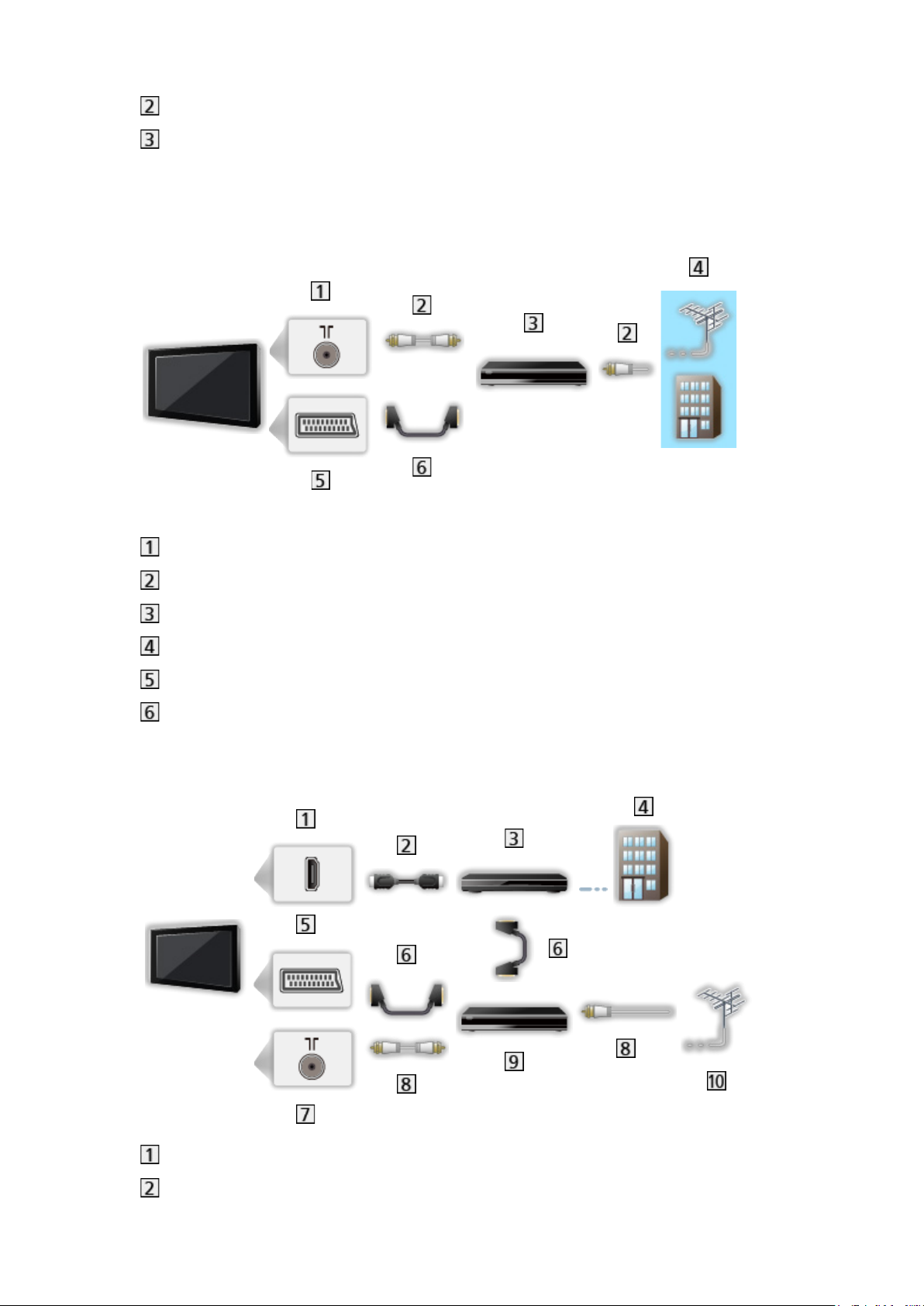
HF-Kabel
Terrestrische Antenne / Kabel
●
Für DVB-C, DVB-T, Analog
■ DVD-Recorder / VCR
Anschluss für terrestrische Antenne / Kabel
HF-Kabel
DVD-Recorder / VCR
Terrestrische Antenne / Kabel
AV1 (SCART) Anschluss
SCART-Kabel
■ DVD-Recorder (VCR) / Settopbox
HDMI-Anschluss
HDMI-Kabel
- 31 -
Page 32

Settopbox
Kabel
AV1 (SCART) Anschluss
SCART-Kabel
Anschluss für terrestrische Antenne / Kabel
HF-Kabel
DVD-Recorder / VCR
Terrestrische Antenne
= Hinweis =
●
Für Details zu DVB-via-IP-Verbindungen
Funktionen > DVB-via-IP
●
Für Details zu VIERA Link-Verbindungen
Funktionen > VIERA Link „HDAVI Control™“ > Übersicht über VIERA Link
●
Bitte lesen Sie auch die Anleitung des anzuschließenden Gerätes.
●
Halten Sie den Fernseher von Elektrogeräten (Videogeräten usw.) oder
Geräten mit Infrarotsensoren fern. Andernfalls kann es zu Verzerrungen
von Bild oder Ton kommen oder der Betrieb des anderen Gerätes kann
gestört werden.
●
Verwenden Sie ein vollständig verdrahtetes HDMI-Kabel.
●
Verwenden Sie ein vollständig verdrahtetes SCART-Kabel.
●
Prüfen Sie beim Anschließen, ob der Typ der Buchsen und Kabelstecker
korrekt ist.
- 32 -
Page 33
Programmwahl
1. Wählen Sie den gewünschten Modus mit TV.
DVB-S / DVB-C / DVB-T / DVB-via-IP / Analog
●
Jeweils verfügbare Modi sind von den gespeicherten Kanälen
abhängig.
2. Wählen Sie mit Kanal aufwärts / abwärts oder Zifferntasten einen Kanal
aus.
●
Verwenden Sie die Zifferntasten, wenn Sie eine Programmposition
auswählen wollen, die 2 oder mehr Ziffern hat (für 399 zum Beispiel
drücken Sie
).
■ Aufrufen eines Programms aus der Programmtabelle
1. Rufen Sie die Programmtabelle auf mit OK.
2. Wählen Sie aus der Liste einen Kanal und drücken Sie OK, um die
Sendung zu sehen.
●
Sortieren der Sendernamen in alphabetischer Reihenfolge
(Rot)
●
Umschalten der Kategorie
(Blau)
■ Aufrufen eines Programms über das Informationsbanner
1. Rufen Sie das Informationsbanner mit
2. Wählen Sie einen Kanal und drücken Sie OK, um die Sendung zu sehen,
während das Banner angezeigt wird.
Fernsehen > Grundlagen > Informationsbanner
auf, falls es nicht angezeigt wird.
■ Auswahl eines Programms mit Hilfe des
Programmassistenten
1. Rufen Sie TV Guide mit GUIDE auf.
2. Wählen Sie das aktuelle Programm und drücken Sie OK, um darauf
zuzugreifen.
– Oben links auf dem Bildschirm wird die aktuelle Sendung angezeigt.
3. Wählen Sie Anzeigen und drücken Sie OK, um anzuschauen. (DVB)
Fernsehen > TV Guide > Verwendung des Programmassistenten
- 33 -
Page 34

■ Nutzung von Pay-TV
●
Für Detailinformationen zu verschlüsselten Kanälen
Funktionen > Common Interface > Gebrauch des Common Interface
●
Um weitere Informationen über die Dienste und die Konditionen zu
erfahren, wenden Sie sich an den Betreiber / Sender oder Hersteller des
CI-Moduls.
- 34 -
Page 35
Informationsbanner
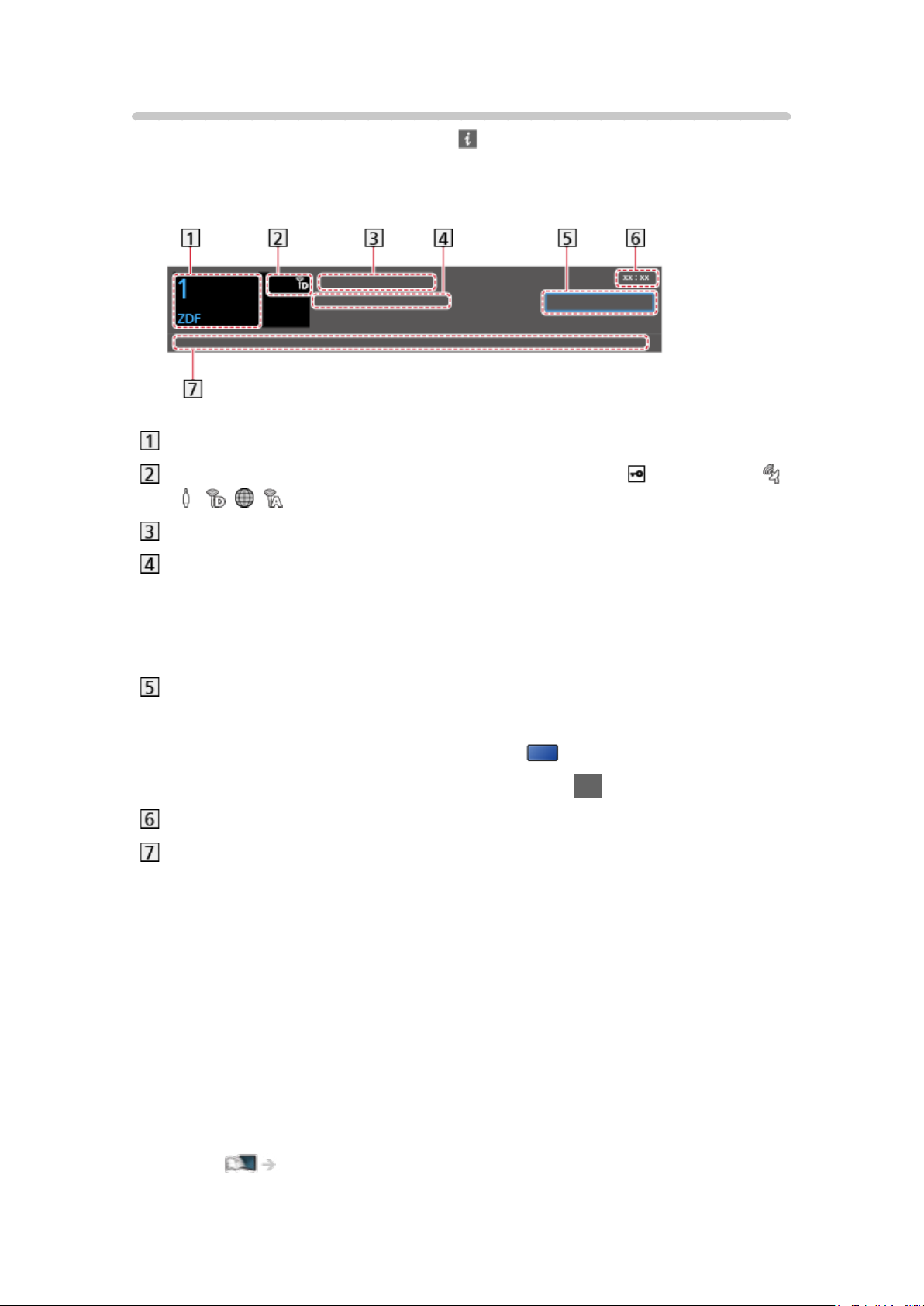
Rufen Sie das Informationsbanner mit auf.
●
Das Banner erscheint auch beim Umschalten des Programms.
(Beispiel)
Kanalposition und -name
Kanaltyp (Radio, HDTV usw.) / Verschlüsselter Sender ( ) / TV-Modus (
, , , , )
Sendung
Startzeit / Endzeit (außer bei Analog)
Programmposition usw. (Analog)
Fortschrittsanzeige (verstrichene Zeit) des ausgewählten Programms
(außer analog)
Kategorie
●
Zum Umschalten der Kategorie (DVB)
1) Rufen Sie die Kategorienliste auf mit
(Blau).
2) Wählen Sie die Kategorie und drücken Sie OK, um umzuschalten.
Aktuelle Uhrzeit
Verfügbare Funktionen / Bedeutung von Meldungen
Schwaches Signal:
Mangelhafte Qualität des Fernsehsignals
Dolby D+, Dolby D, HE-AAC:
Dolby Digital Plus-, Dolby Digital- oder HE-AAC-Tonspur
AD:
Audio-Beschreibungsdienst verfügbar
●
Diese Funktion kann Nutzern mit Sehbehinderungen helfen, indem
eine zusätzliche Tonspur zur Beschreibung von Vorgängen auf dem
Bildschirm zur Verfügung gestellt wird.
Fernsehen > Für optimale Tonqualität > Audio Deskription
- 35 -
Page 36
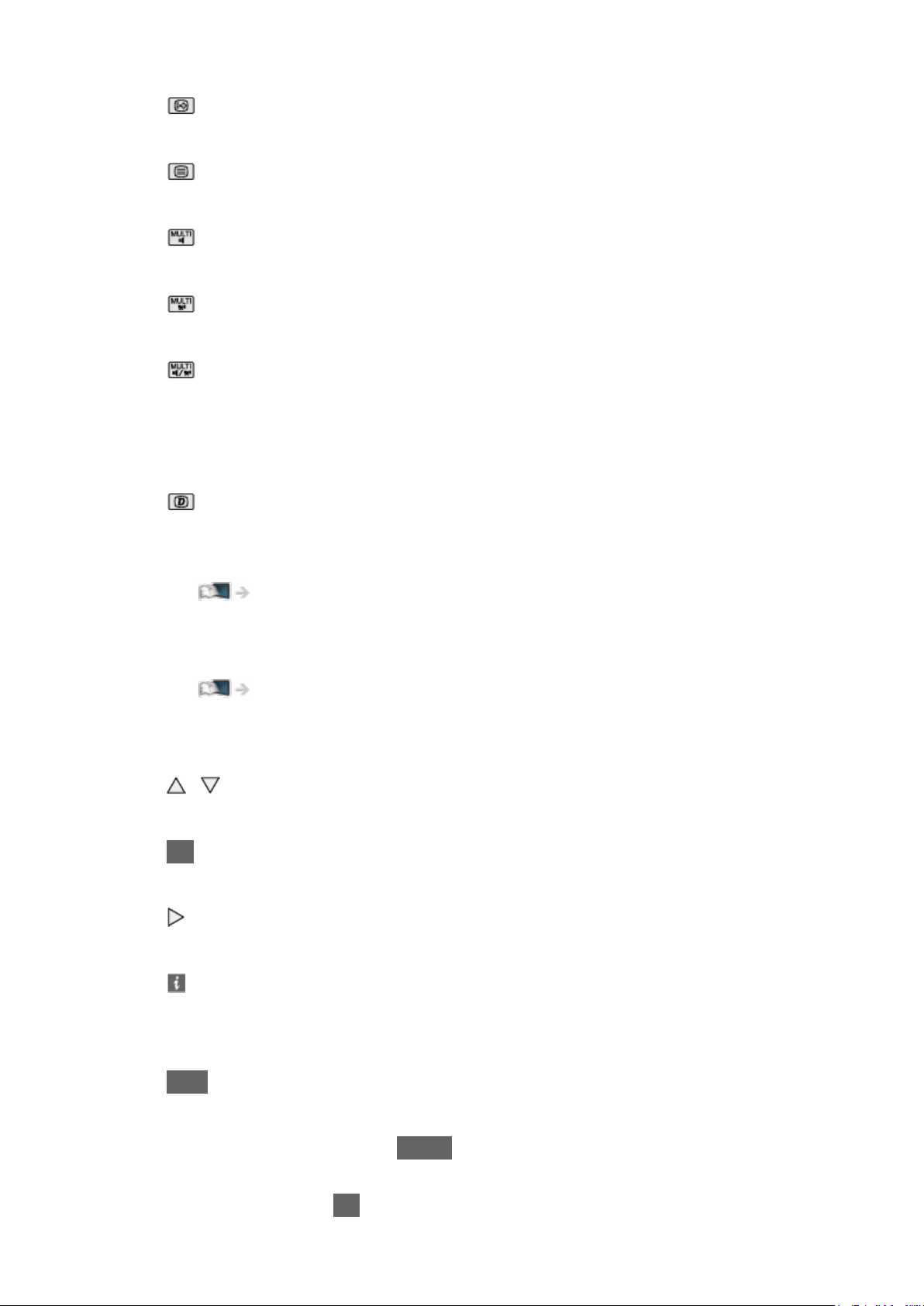
:
Untertitel-Dienst verfügbar
:
Videotext-Dienst verfügbar
:
Multi-Audio verfügbar
:
Multi-Video verfügbar
:
Multi-Audio und -Video verfügbar
Stereo, Mono:
Tonmodus
:
Datendienst (Hybrid Broadcast Broadband TV-Anwendung) ist
verfügbar
Funktionen > Datenservice Anwendung > Verwendung von Datendiensten
1 – 90:
Verbleibende Zeit der Abschalt-Uhr
Fernsehen > Grundlagen > Abschalt-Uhr
●
Überprüfen des Namens eines anderen Programms
/
●
Betrachten der im Banner angezeigten Sendung
OK
●
Informationen über die nächste Sendung (DVB)
●
Zusätzliche Informationen (DVB)
– Erneut drücken, um das Banner auszublenden.
●
Ausblenden des Banners
EXIT
●
Die Anzeigedauer des Displays stellen Sie ein über Display-Anzeigedauer.
1) Rufen Sie das Menü mit MENU auf.
2) Wählen Sie Setup > Anzeige-Einstellungen > Display-Anzeigedauer
und drücken Sie OK, um darauf zuzugreifen.
- 36 -
Page 37

3) Nehmen Sie die Einstellung vor und drücken Sie OK, um sie zu
speichern.
●
Zum Ändern des Farbtyps der auf dem Bildschirm eingeblendeten
Anzeigen stellen Sie Oberflächen-Farbschema ein.
mein Startbildschirm > mein Startbildschirm > Oberflächen-Farbschema
●
Zur Anzeige des Startbanners des Internetzugangs.
1) Rufen Sie das Menü mit MENU auf.
2) Wählen Sie Setup > Anzeige-Einstellungen > Smart Banner und
drücken Sie OK, um darauf zuzugreifen.
3) Wählen Sie Ein / Aus aus und bestätigen Sie mit OK.
- 37 -
Page 38
Optionsmenü
Aktuellen Status prüfen oder ändern.
1. Rufen Sie das Optionsmenü auf mit OPTION.
2. Wählen Sie eine der folgenden Optionen und drücken Sie OK, um darauf
zuzugreifen.
Sprachhilfe-Einstellungen / Audio-Typ / Multi-Video / Multi-Audio / DualAudio / Unter-Kanal / Sprache Untertitel / Videotext-Zeichensatz / Sprache
Videotext / Audio Empfang / Lautstärke Korrektur
●
Die verfügbaren Funktionen variieren je nach dem gewählten TVModus und der Ländereinstellung.
3. Nehmen Sie die Einstellung vor und drücken Sie OK, um sie zu speichern.
Sprachhilfe-Einstellungen
Anleitungs-Einstellungen für sehbehinderte Benutzer
Fernsehen > Für optimale Tonqualität > Sprachhilfe-Einstellungen
Audio-Typ
Stellen Sie auf Audio Deskription ein, wenn das Programm einen AudioBeschreibungsdienst hat, und Sie hören eine zusätzliche Tonspur, die die
Vorgänge auf dem Bildschirm beschreibt (wenn verfügbar).
●
Für DVB
●
Zum Einstellen der Lautstärke für die Audiobeschreibung
Fernsehen > Für optimale Tonqualität > Audio Deskription
Multi-Video
Auswahl aus einer Gruppe von mehreren Videos (sofern verfügbar).
●
Diese Einstellung wird nicht gespeichert, und es wird die
Standardeinstellung wiederhergestellt, sobald Sie das aktuelle Programm
verlassen.
●
Für DVB
Multi-Audio
Zur Auswahl einer anderen Sprache oder Audio-Beschreibung bei Tonspuren
(sofern verfügbar).
●
Diese Einstellung wird nicht gespeichert, und es wird die
Standardeinstellung wiederhergestellt, sobald Sie das aktuelle Programm
verlassen.
- 38 -
Page 39
●
Für DVB
Dual-Audio
Auswahl zwischen Stereo und Mono (sofern verfügbar).
●
Für DVB
Unter-Kanal
Auswahl des Unterkanals eines Multifeed-Programms (sofern verfügbar).
●
Für DVB
Sprache Untertitel
Sprachauswahl für Untertitel (sofern verfügbar).
●
Für DVB
Videotext-Zeichensatz
Einstellung des Videotext-Zeichensatzes.
Fernsehen > Videotext > Videotext-Zeichensatz
Sprache Videotext
Auswahl einer anderen Sprache für den Videotext (sofern verfügbar).
●
Für DVB
Audio Empfang
Auswahl des Mehrkanalton-Modus (sofern verfügbar).
Fernsehen > Für optimale Tonqualität > Erweiterte Einstellungen
●
Für Analog
Lautstärke Korrektur
Dient zur Einstellung der Lautstärke der einzelnen Programme oder des
Eingangsmodus.
- 39 -
Page 40

Untertitel
Untertitel einblenden / ausblenden (sofern verfügbar) mit STTL.
●
Um die bevorzugte Untertitelsprache für DVB-Programme auszuwählen
(sofern verfügbar), rufen Sie Bevorzugte Untertitel auf.
Fernsehen > Grundlagen > Sprache
●
Zur Auswahl des bevorzugten Untertiteltyps.
1) Rufen Sie das Menü mit MENU auf.
2) Wählen Sie Setup > Anzeige-Einstellungen > Untertitel Typ und
drücken Sie OK, um darauf zuzugreifen.
3) Wählen Sie Standard / Hörgeschädigte aus und bestätigen Sie mit OK.
– Die Option Hörgeschädigte erleichtert das Verständnis durch DVB-
Untertitel (Verfügbarkeit vom Sender abhängig).
●
Präferenz Untertitel 1 / 2 in der Sprache erhalten Priorität.
Fernsehen > Grundlagen > Sprache
= Hinweis =
●
Bei 3D-Bildern werden Untertitel möglicherweise nicht richtig angezeigt.
●
Wenn Sie die Taste STTL im Analog-Modus drücken, wird auf den
Videotext-Dienst umgeschaltet und es wird eine Favoriten-Seite angezeigt.
Drücken Sie EXIT, um zum TV-Modus zurückzukehren.
- 40 -
Page 41

Letzte Ansicht
Einfaches Umschalten auf den zuletzt angeschauten Sender oder
Eingangsmodus mit LAST VIEW.
●
Drücken Sie die Taste erneut, um zur letzten Ansicht zurückzukehren.
= Hinweis =
●
Je nach vorliegenden Bedingungen kann möglicherweise nicht zwischen
Kanälen umgeschaltet werden.
●
Wenn Sie einen Sender kürzer als 10 Sekunden anschauen, wird dieser
nicht als zuletzt angeschauter Sender oder Eingangsmodus berücksichtigt.
- 41 -
Page 42

Abschalt-Uhr
Automatisches Umschalten des Fernsehers in den Bereitschaftsmodus nach
Verstreichen einer festgelegten Zeitdauer
1. Rufen Sie das Menü mit MENU auf.
2. Wählen Sie Timer > Abschalt-Uhr und drücken Sie OK, um darauf
zuzugreifen.
3. Wählen Sie in 15-Minuten-Schritten die Zeit und drücken Sie OK, um zu
bestätigen.
90 / 75 / 60 / 45 / 30 / 15 / Aus (Minuten)
●
Um den Vorgang abzubrechen, gehen Sie auf Aus oder schalten Sie den
Fernseher aus.
●
Unten rechts auf dem Bildschirm wird die verbleibende Zeit angezeigt.
●
Wenn die verbleibende Zeit weniger als 3 Minuten beträgt, blinkt die
Zeitanzeige auf dem Bildschirm.
- 42 -
Page 43

Stromsparfunktionen
Bei Benutzung von Stromsparfunktionen arbeitet der Fernseher besonders
umweltfreundlich.
Der Fernseher wechselt in den Bereitschaftsmodus, wenn folgende
Bedingungen eintreten:
●
Eco-Navigation ist auf Eco Set gestellt.
●
Abschalt-Uhr ist aktiv.
Fernsehen > Grundlagen > Abschalt-Uhr
●
Über 4 Stunden sind keine Bedienschritte erfolgt, während Auto-Standby
auf Ein gestellt ist.
●
Es wird kein Signal empfangen und es sind über 10 Minuten keine
Bedienschritte ausgeführt worden, während Auto-Ausschaltfunktion auf
Ein gestellt ist.
= Hinweis =
●
Diese Funktion hat keine Auswirkung auf die Aufzeichnung.
■ Auto-Standby
1. Rufen Sie das Menü mit MENU auf.
2. Wählen Sie Timer > Auto-Standby und drücken Sie OK, um darauf
zuzugreifen.
3. Wählen Sie Ein / Aus aus und bestätigen Sie mit OK.
Auto-Standby
(Ein / Aus)
Schaltet den Fernseher automatisch in den Bereitschaftsmodus, wenn für 4
Stunden keine Bedienschritte erfolgen, damit Strom gespart wird.
●
Die automatische Eingangsumschaltung mit dem angeschlossenen Gerät
wirkt sich auf diese Funktion aus, und der Zeitzähler wird zurückgesetzt.
●
Eine Benachrichtigung wird 3 Minuten vor dem Umschalten in den
Bereitschaftsmodus angezeigt.
●
Nach Ändern der Standardkonfiguration steigt möglicherweise der
Stromverbrauch an.
- 43 -
Page 44

■ Auto-Ausschaltfunktion
1. Rufen Sie das Menü mit MENU auf.
2. Wählen Sie Timer > Auto-Ausschaltfunktion und drücken Sie OK, um
darauf zuzugreifen.
3. Wählen Sie Ein / Aus aus und bestätigen Sie mit OK.
Auto-Ausschaltfunktion
(Ein / Aus)
Schaltet den Fernseher automatisch in den Bereitschaftsmodus, wenn kein
Signal empfangen wird und über 10 Minuten lang keine Bedienschritte
erfolgen, damit Strom gespart wird.
●
Eine Benachrichtigung wird 3 Minuten vor dem Umschalten in den
Bereitschaftsmodus angezeigt.
■ Eco-Navigation
Stellt den Fernseher automatisch auf den am besten geeigneten
Energiesparmodus ein.
Es werden die betreffenden Elemente und deren aktuelle Einstellungen
angezeigt. Um sie sofort auf die Energiespar-Einstellung zu setzen, wählen
Sie Eco Set.
1. Rufen Sie das Menü mit MENU auf.
2. Wählen Sie Setup > Eco-Navigation und drücken Sie OK, um darauf
zuzugreifen.
3. Wählen Sie Eco Set aus und bestätigen Sie mit OK.
●
Auto-Standby und Auto-Ausschaltfunktion sind aktiv, wenn Eco-Navigation
auf Eco Set gestellt ist.
■ Radio-Modus
Dient der Einstellung des Timers, um den Bildschirm automatisch
auszuschalten, wenn ein Radiosender ausgewählt wurde.
1. Rufen Sie das Menü mit MENU auf.
2. Wählen Sie Setup > Anzeige-Einstellungen > Radio-Modus und drücken
Sie OK, um darauf zuzugreifen.
3. Wählen Sie die Zeit aus und bestätigen Sie mit OK.
20 / 15 / 10 / 5 / Aus (Sekunden)
●
Der Ton bleibt eingeschaltet, auch wenn der Bildschirm ausgeschaltet
wird. Diese Funktion senkt wirksam den Stromverbrauch, wenn Sie einen
Radiosender hören.
- 44 -
Page 45

●
Drücken Sie eine beliebige Taste außer Bereitschaft/Ein/Aus-Schalter,
Lauter / Leiser und MUTE, um den Bildschirm einzuschalten.
●
Nicht zugelassen bei Analog
- 45 -
Page 46

Einstellzeit
Dient zur automatischen Einstellung der Zeitdaten.
1. Rufen Sie das Menü mit MENU auf.
2. Wählen Sie Timer > Zeitzone und drücken Sie OK, um darauf zuzugreifen.
3. Nehmen Sie die Einstellung vor und drücken Sie OK, um sie zu speichern.
●
Die Zeitdaten werden auf GMT-Basis korrigiert.
- 46 -
Page 47
Sprache
1. Rufen Sie das Menü mit MENU auf.
2. Wählen Sie Setup > Sprache und drücken Sie OK, um darauf zuzugreifen.
3. Wählen Sie eine der folgenden Optionen und drücken Sie OK, um darauf
zuzugreifen.
Menüsprache / Präferenz Audio 1 / 2 / Präferenz Untertitel 1 / 2 / Präferenz
Videotext
4. Nehmen Sie die Einstellung vor und drücken Sie OK, um sie zu speichern.
Menüsprache
Dient zum Ändern der Sprache der in den Bildschirm eingeblendeten
Anzeigen.
Präferenz Audio 1 / 2
Dient zur Wahl der ersten und der zweiten bevorzugten Sprache für DVBMulti-Audio (je nach Sender).
Präferenz Untertitel 1 / 2
Dient zur Wahl der ersten und der zweiten bevorzugten Sprache für DVBUntertitel (je nach Sender).
●
Einblenden von Untertiteln
Fernsehen > Grundlagen > Untertitel
Präferenz Videotext
Dient zur Wahl der bevorzugten Sprache für DVB-Videotext (Verfügbarkeit
vom Sender abhängig).
- 47 -
Page 48
Zusatzgeräte
Anschluss externer Geräte
Die nachstehenden Darstellungen zeigen unsere Empfehlungen zum
Anschließen verschiedener Zusatzgeräte an den Fernseher. Informationen
über weitere Anschlüsse finden Sie in der Bedienungsanleitung des jeweiligen
Gerätes.
●
Details zum Basis-Anschluss
Fernsehen > Grundlagen > Grundlegende Anschlüsse
●
Verwenden spezifischer Geräte, die die drahtlose Bluetooth-Technologie
unterstützen
Funktionen > Bluetooth-Geräte
●
Prüfen Sie beim Anschließen, ob der Typ der Buchsen und Kabelstecker
korrekt ist.
●
Die in den nachstehenden Abbildungen gezeigten Zusatzgeräte und
Anschlusskabel gehören nicht zum Lieferumfang dieses Fernsehers.
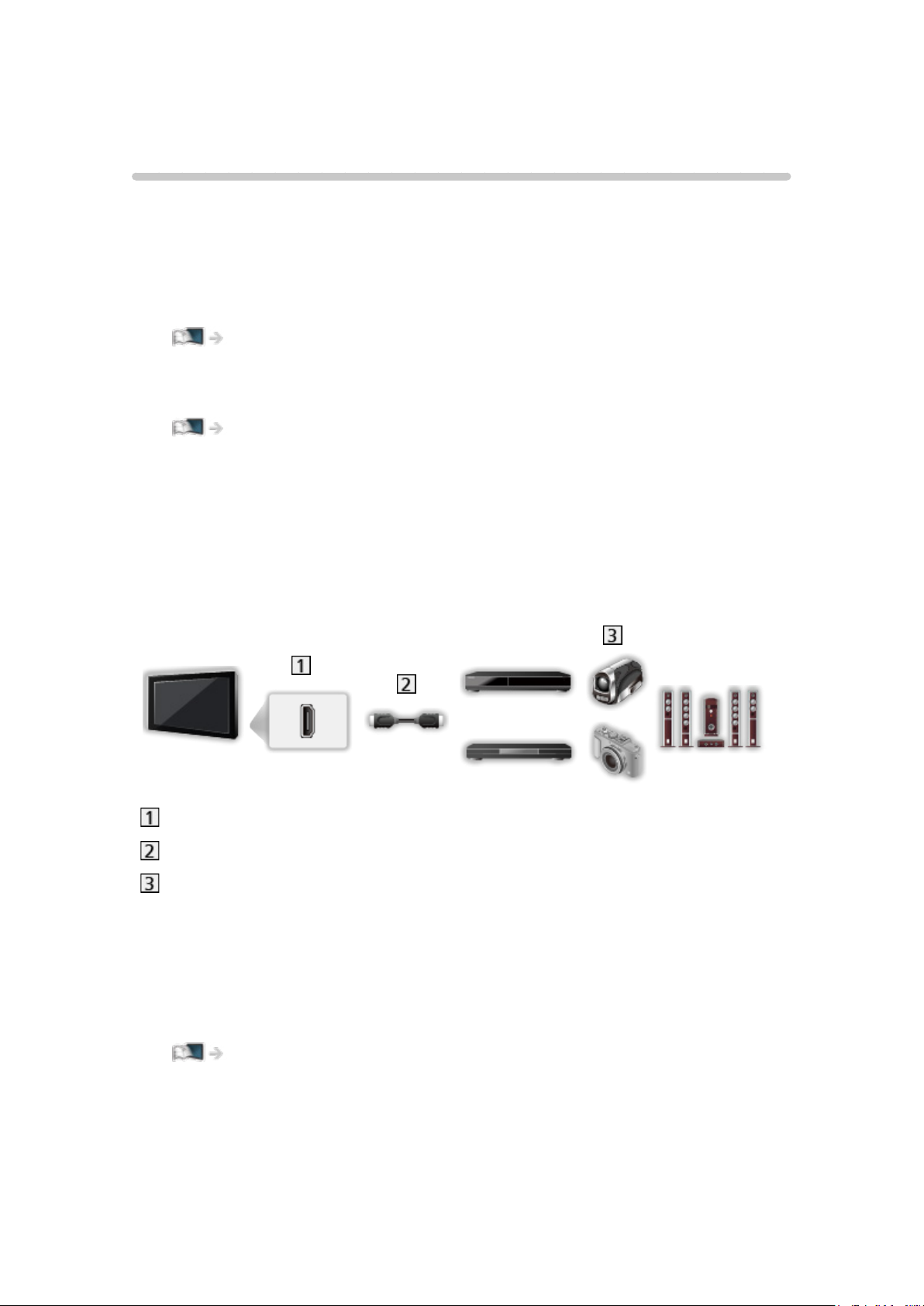
■ HDMI-Gerät
HDMI-Anschluss
HDMI-Kabel
Recorder / Player / 3D-kompatibler Player / Settopbox / Camcorder /
Verstärker mit Lautsprecheranlage
= Hinweis =
●
Verwenden Sie ein vollständig verdrahtetes HDMI-Kabel.
●
Für Details zu VIERA Link-Verbindungen
Funktionen > VIERA Link „HDAVI Control™“ > Übersicht über VIERA Link
●
Verwenden Sie HDMI2 für den Anschluss eines Verstärkers. Diese
Verbindung bezieht sich auf die Verwendung eines Verstärkers mit ARC
(Audio Return Channel)-Funktion.
- 48 -
Page 49
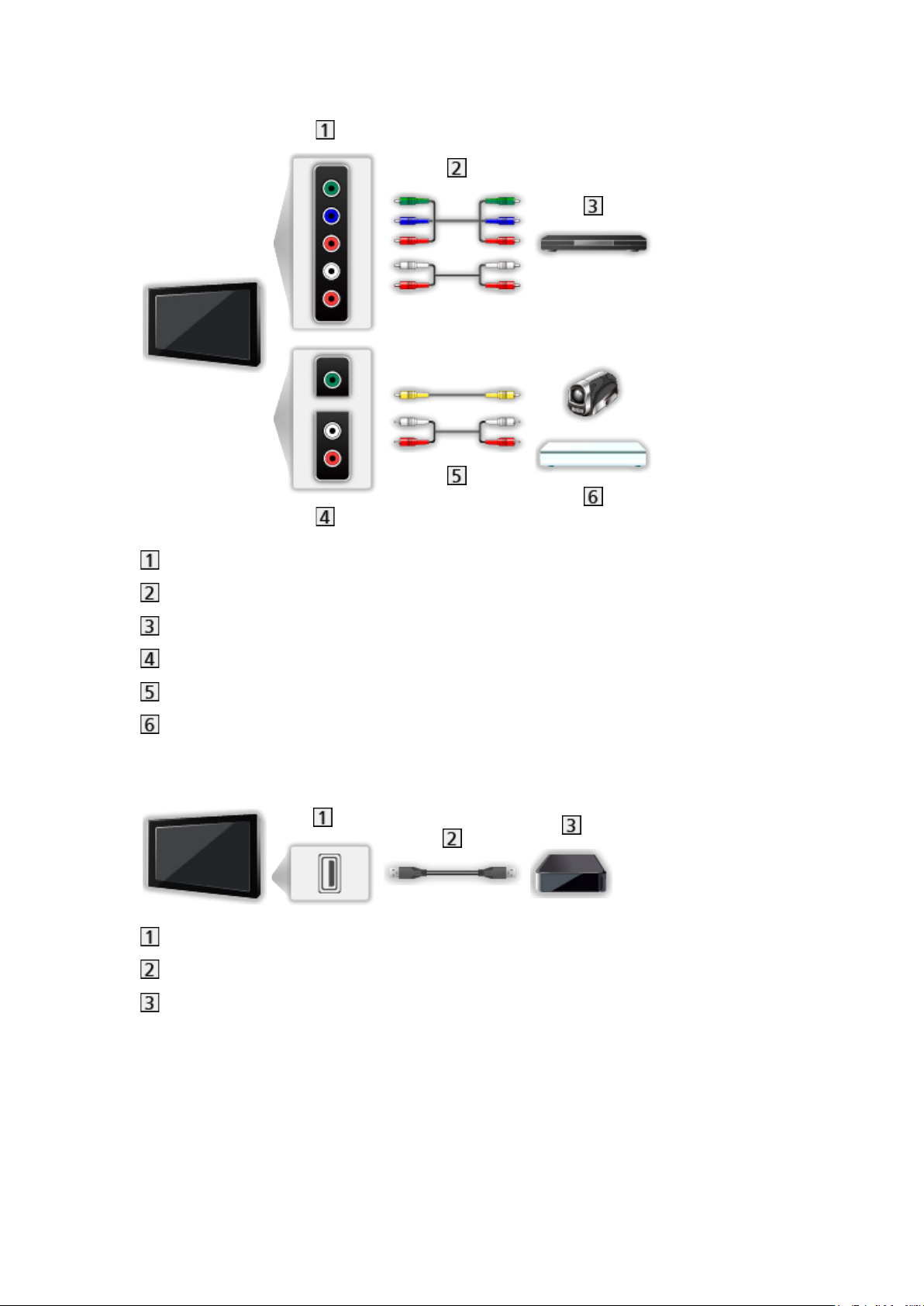
■ AV-Geräte
AV2 (COMPONENT) Buchsen
Component-Kabel
DVD-Player
AV2 (VIDEO) Buchsen
Composit-Kabel
Camcorder / Videospielkonsole
■ USB-Datenträger
USB-Anschluss
USB-Kabel
USB HDD
= Hinweis =
●
Es wird empfohlen, das Gerät direkt an den USB-Anschluss des
Fernsehers anzuschließen.
●
Es können nicht zwei oder mehr USB-Geräte der gleichen Art zugleich
genutzt werden, mit Ausnahme von USB-Flash-Speicher oder USBFestplatte.
- 49 -
Page 50
●
Schließen Sie eine USB-Festplatte an den USB-Anschluss 2 an.
●
Einige USB-Datenträger oder USB-Hubs können mit diesem Fernseher
möglicherweise nicht verwendet werden.
●
Sie können keine Datenträger über das USB-Kartenlesegerät anschließen.
●
Zusätzliche Informationen zu den Geräten finden Sie möglicherweise auf
nachstehender Webseite.
http://panasonic.net/viera/support (Nur auf Englisch)
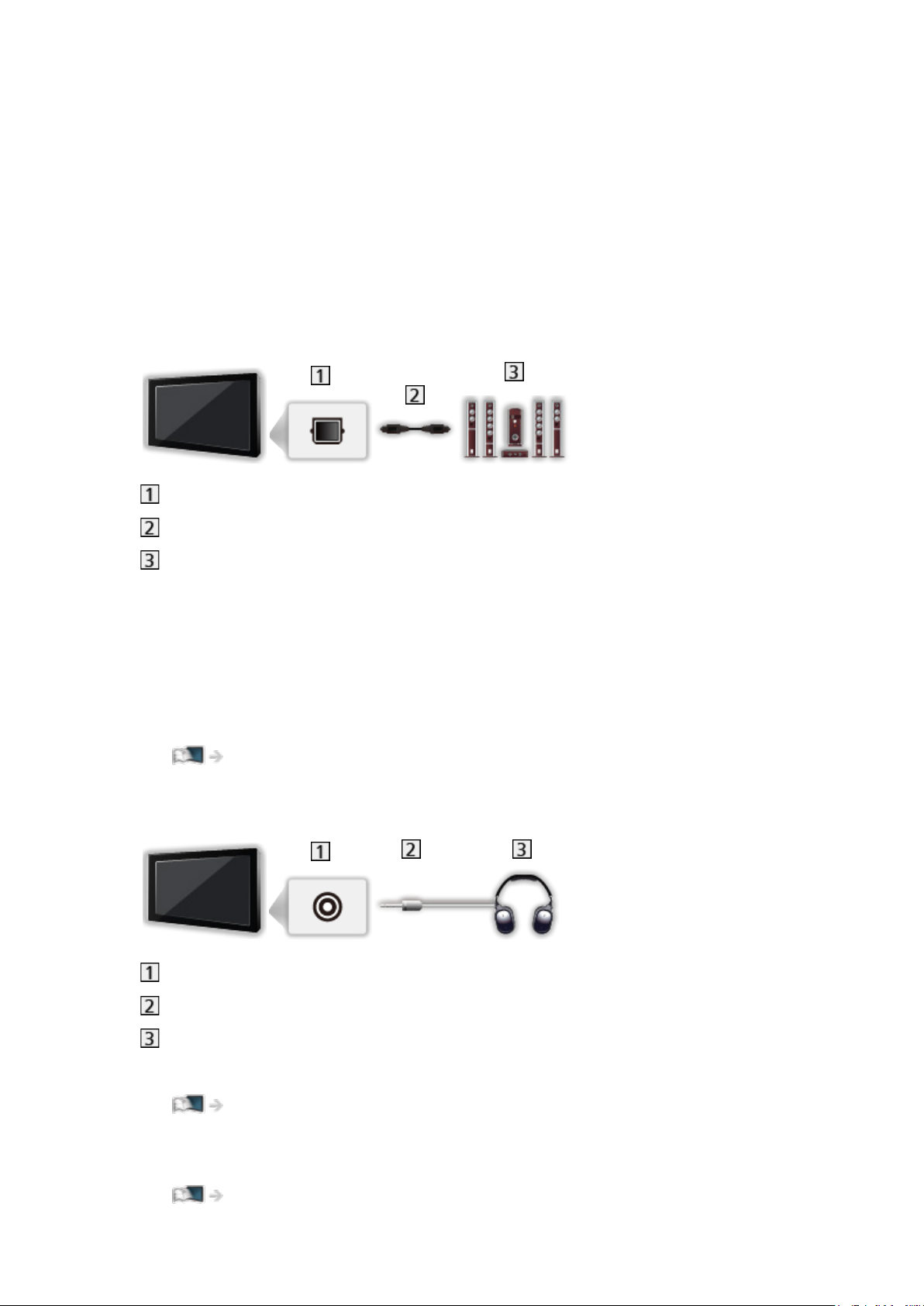
■ Wiedergabe über separate Lautsprecher
DIGITAL AUDIO
Optisches Digitalaudiokabel
Verstärker mit Lautsprecheranlage
●
Zur Wiedergabe mit Mehrkanalton von einem externen Gerät (z.B.
Dolby Digital 5.1-Kanal) schließen Sie das Gerät an den Verstärker an.
Informationen zu den Anschlüssen finden Sie in der Bedienungsanleitung
des betreffenden Geräts und des Verstärkers.
●
Zur Auswahl der Tonausgabe für die Lautstärkeanpassung Lautsprecher-
Einstellung einstellen.
Fernsehen > Für optimale Tonqualität > Lautstärkeeinstellungen
■ Kopfhörer
Kopfhörerbuchse
M3-Stereo-Ministecker
Kopfhörer
●
Zum Einstellen der Lautstärke benutzen Sie Kopfhörerlautstärke.
Fernsehen > Für optimale Tonqualität > Erweiterte Einstellungen
●
Zur Auswahl der Tonausgabe für die Lautstärkeanpassung Lautsprecher-
Einstellung einstellen.
Fernsehen > Für optimale Tonqualität > Lautstärkeeinstellungen
- 50 -
Page 51

Ansehen von Inhalten externer Geräte
Schließen Sie Ihr externes Gerät (VCR, DVD usw.) an, damit Inhalte von ihm
über die Eingänge übertragen und wiedergegeben werden können.
1. Rufen Sie das Eingangsauswahl-Menü mit AV auf.
2. Wählen Sie den Eingangsmodus für den Anschluss des Geräts und
drücken Sie OK, um anzuschauen. (oben links im Bildschirm wird der
ausgewählte Modus angezeigt.)
●
Bei einer Verbindung über SCART-Kabel wird das Eingangssignal
automatisch auf dem Bildschirm angezeigt, sobald die Wiedergabe am
Zusatzgerät startet.
– Die Art des Eingangssignals wird automatisch von der SCART-Buchse
(Pin 8) erkannt.
– Diese Funktion steht auch bei HDMI-Verbindungen zur Verfügung,
wenn VIERA Link auf Ein geschaltet ist.
Funktionen > VIERA Link „HDAVI Control™“ > Automatischer Wiedergabestart
– Falls nicht automatisch auf den Eingabemodus geschaltet worden
ist, gehen Sie vor, wie es oben beschrieben ist, oder prüfen Sie die
Einrichtung des Gerätes.
●
Sie können den Eingang auch durch Drücken von AV ändern. Betätigen
Sie die Taste so oft, bis der gewünschte Eingang ausgewählt ist.
●
Sie können COMPONENT und VIDEO in AV2 auswählen.
●
Jeder Eingangsmodus kann wunschgemäß benannt oder bei der
Eingangswahl übersprungen werden. Übersprungene Eingänge werden
bei Betätigung der AV-Taste nicht angezeigt. (AV Label bearbeiten)
●
Die Fernbedienung kann zur Steuerung der Inhalte sowie des
Zusatzgerätes verwendet werden.
Fernsehen > Zusatzgeräte > Bedienung über die Fernbedienung des
Fernsehers
●
Rückkehr zum TV-Modus
TV
= Hinweis =
●
Wenn das Zusatzgerät über eine Funktion zur Einstellung des
Bildseitenverhältnisses verfügt, wählen Sie die Einstellung 16:9.
●
Einzelheiten hierzu sind der Bedienungsanleitung des betreffenden
Gerätes zu entnehmen oder von Ihrem Panasonic-Fachhändler zu
erfahren.
- 51 -
Page 52

■ AV Label bearbeiten
Greift auf die Eingangs-Labelliste zu, um eine Auswahl des Labels jedes
Eingangsmodus zu ermöglichen oder unverbundene Eingänge für eine
einfachere Identifizierung und Auswahl in Eingangswahl oder Banner zu
überspringen.
Fernsehen > Grundlagen > Informationsbanner
1. Rufen Sie das Menü mit MENU auf.
2. Wählen Sie Setup > Anzeige-Einstellungen > AV Label bearbeiten und
drücken Sie OK, um darauf zuzugreifen.
3. Nehmen Sie die Einstellung vor und bestätigen Sie mit OK.
●
Wählen Sie zur freien Benennung jedes Eingangsmodus Benutzereingabe
aus und geben Sie die Zeichen ein (maximal 10 Zeichen).
●
Wählen Sie zum Überspringen des Eingabemodus Überspringen aus.
■ Spielzeitanzeige
Legen Sie Ein fest, damit oben rechts auf dem Bildschirm alle 30 Minuten der
kontinuierliche Zeitablauf Spielemodus angezeigt wird.
1. Rufen Sie das Menü mit MENU auf.
2. Wählen Sie Setup > Anzeige-Einstellungen > Spielzeitanzeige und
drücken Sie OK, um darauf zuzugreifen.
3. Wählen Sie Ein / Aus aus und bestätigen Sie mit OK.
●
Diese Funktion ist verfügbar, wenn Spielemodus auf Ein eingestellt ist.
- 52 -
Page 53
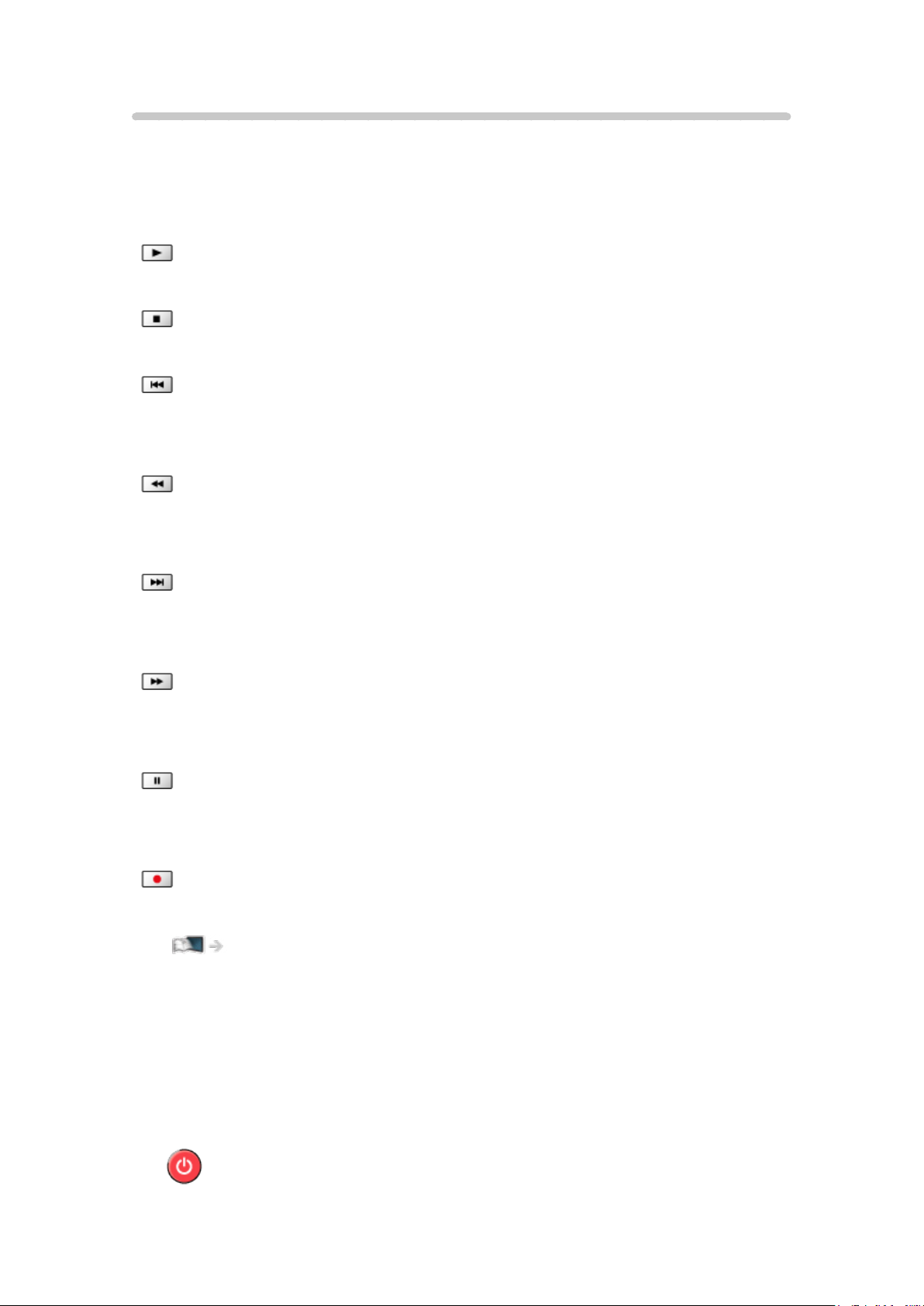
Bedienung über die Fernbedienung des Fernsehers
Sie können die Inhalte im Media Player / den Media-Servern,
Aufnahmefunktionen oder angeschlossene Geräte mit den folgenden Tasten
dieser TV-Fernbedienung steuern.
:
Wiedergabe (VCR / DVD / Videoinhalt)
:
Stoppen des aktuellen Betriebsvorgangs
:
Rückspulen, Schnellsuchlauf rückwärts (VCR)
Zum vorherigen Stück, Titel oder Kapitel springen (DVD / Videoinhalt)
:
Rückspulen, Schnellsuchlauf rückwärts (VCR)
Suchlauf rückwärts (DVD / Videoinhalt)
:
Schnellvorlauf, Schnellsuchlauf vorwärts (VCR)
Zum nächsten Stück, Titel oder Kapitel springen (DVD / Videoinhalt)
:
Schnellvorlauf, Schnellsuchlauf vorwärts (VCR)
Suchlauf vorwärts (DVD / Videoinhalt)
:
Pause / Fortsetzen
Für Zeitlupenwiedergabe Taste gedrückt halten (DVD)
:
One Touch-Aufzeichnung
Aufzeichnen > Aufzeichnen der aktuellen Sendung > One Touch-Aufzeichnung
■ Ändern des Fernbedienungscodes
Jedes Panasonic-Gerät besitzt seinen eigenen Fernbedienungscode. Ändern
Sie den Code entsprechend dem jeweils zu steuernden Gerät.
1. Halten Sie während der folgenden Operationen Bereitschaft/Ein/AusSchalter gedrückt.
- 53 -
Page 54

2. Geben Sie den entsprechenden Code wie folgt mit den Zifferntasten ein.
●
Produkt- und Funktionscodes
70: DVD-Recorder, DVD-Player, Blu-ray Disc-Player
71: Player-Kinoanlage, Blu-ray Disc-Kinoanlage
72: VCR
73 (Standardeinstellung):
Verwendung bei USB-Festplattenaufzeichnung, Media Player, DLNAFunktionen oder VIERA Link
3. Drücken Sie
, um zu wechseln.
= Hinweis =
●
Vergewissern Sie sich nach einer Änderung des Codes, dass die
Fernbedienung richtig funktioniert.
●
Nach einem Austausch der Batterien werden u. U. die CodeStandardeinstellungen wiederhergestellt.
●
Je nach dem angeschlossenen Gerät stehen bestimmte Betriebsvorgänge
möglicherweise nicht zur Verfügung.
- 54 -
Page 55

HDMI-Funktionen
Bei HDMI (High-Definition Multimedia Interface) handelt es sich um die erste
volldigitale AV-Schnittstelle in der Unterhaltungselektronik gemäß einer Norm
ohne Datenkomprimierung.
Die HDMI-Schnittstelle dieses Gerätes gestattet die Wiedergabe von
hochauflösenden Digitalbildern und hochwertigem Ton, wenn sie zum
Anschluss von Zusatzgeräten an den Fernseher verwendet wird.
HDMI-kompatible Geräte
mit einem HDMI- oder DVI-Ausgang, z. B. ein
DVD-Player, eine Settopbox oder eine Spielekonsole, können mit einem
HDMI-konformen Kabel an den HDMI-Ausgang angeschlossen werden.
Fernsehen > Zusatzgeräte > Anschluss externer Geräte
: Mit HDMI kompatible Geräte sind mit dem HDMI-Logo gekennzeichnet.
■ Anwendbare HDMI-Funktionen
●
Audio-Eingangssignal:
2-Kanal Linear-PCM-Ton (Abtastfrequenzen – 48 kHz, 44,1 kHz, 32 kHz)
●
Video-Eingangssignal:
Entspricht der Ausgangseinstellung des digitalen Zusatzgeräts.
Fernsehen > Zusatzgeräte > Gültige Eingangssignale
●
VIERA Link (HDAVI Control 5)
Funktionen > VIERA Link „HDAVI Control™“ > Übersicht über VIERA Link
●
Content Type
●
Audio Return Channel
– ARC (Audio Return Channel, Audio-Rückkanal) ist eine Funktion zur
Übertragung digitaler Tonsignale über ein HDMI-Kabel.
– Bei HDMI2
●
3D
■ DVI-Anschluss
Wenn das Zusatzgerät lediglich mit einem DVI-Ausgang ausgestattet ist,
verbinden Sie diesen über ein DVI-HDMI-Adapterkabel mit einer der HDMIBuchsen des Fernsehers. Bei Verwendung des DVI-zu-HDMI-Adapterkabels
schließen Sie das Audiokabel an die Audio-Eingangsbuchse an (AV2Audiobuchsen verwenden).
●
HDMI-Adapterkabel sind im Fachhandel erhältlich.
- 55 -
Page 56

= Hinweis =
●
Audioeinstellungen können im Tonmenü unter HDMI Eingang
vorgenommen werden.
Fernsehen > Für optimale Tonqualität > Erweiterte Einstellungen
●
Wenn das angeschlossene Gerät über eine Funktion für Einstellung des
Bildseitenverhältnisses verfügt, wählen Sie die Einstellung „16:9“.
●
Die HDMI-Buchsen dieses Gerätes entsprechen dem „Typ A“.
●
Diese HDMI-Buchsen sind mit dem Urheberrechtsschutz-System HDCP
(High-Bandwidth Digital Content Protection) kompatibel.
●
Zusatzgeräte ohne digitalen Ausgangsanschluss können wahlweise
an einen der Eingangsanschlüsse „COMPONENT“ oder „VIDEO“
angeschlossen werden, denen analoge Signale zugeleitet werden können.
●
Dieser Fernseher verfügt über die integrierte HDMI™-Technologie.
- 56 -
Page 57
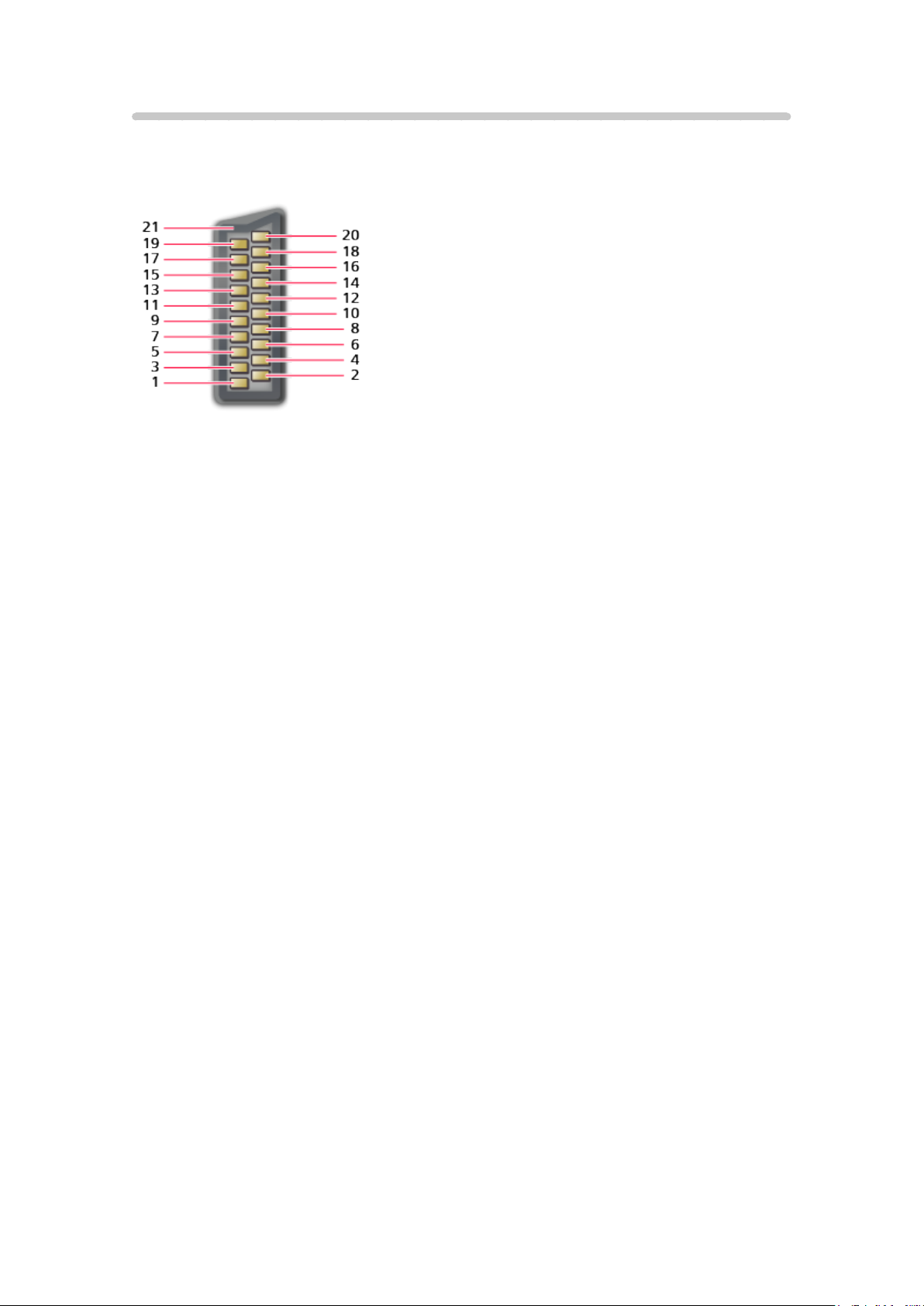
Anschlussbelegung
■ AV1 (SCART) Anschluss (RGB, VIDEO)
1 : Audio Ausgang (R)
2 : Audio Eingang (R)
3 : Audio Ausgang (L)
4 : Audio Masse
5 : Blau-Signal Masse
6 : Audio Eingang (L)
7 : Blau-Signal Eingang
8 : Status FBAS
9 : Grün-Signal Masse
10: -11 : Grün-Signal Eingang
12: -13: Rot-Signal Masse
14: Masse
15: Rot-Signal Eingang
16: Status RGB
17: FBAS -Masse
18: RGB-Status Masse
19: FBAS-Ausgang (Video)
20: FBAS-Eingang (Video)
21: Masseanschluss
- 57 -
Page 58
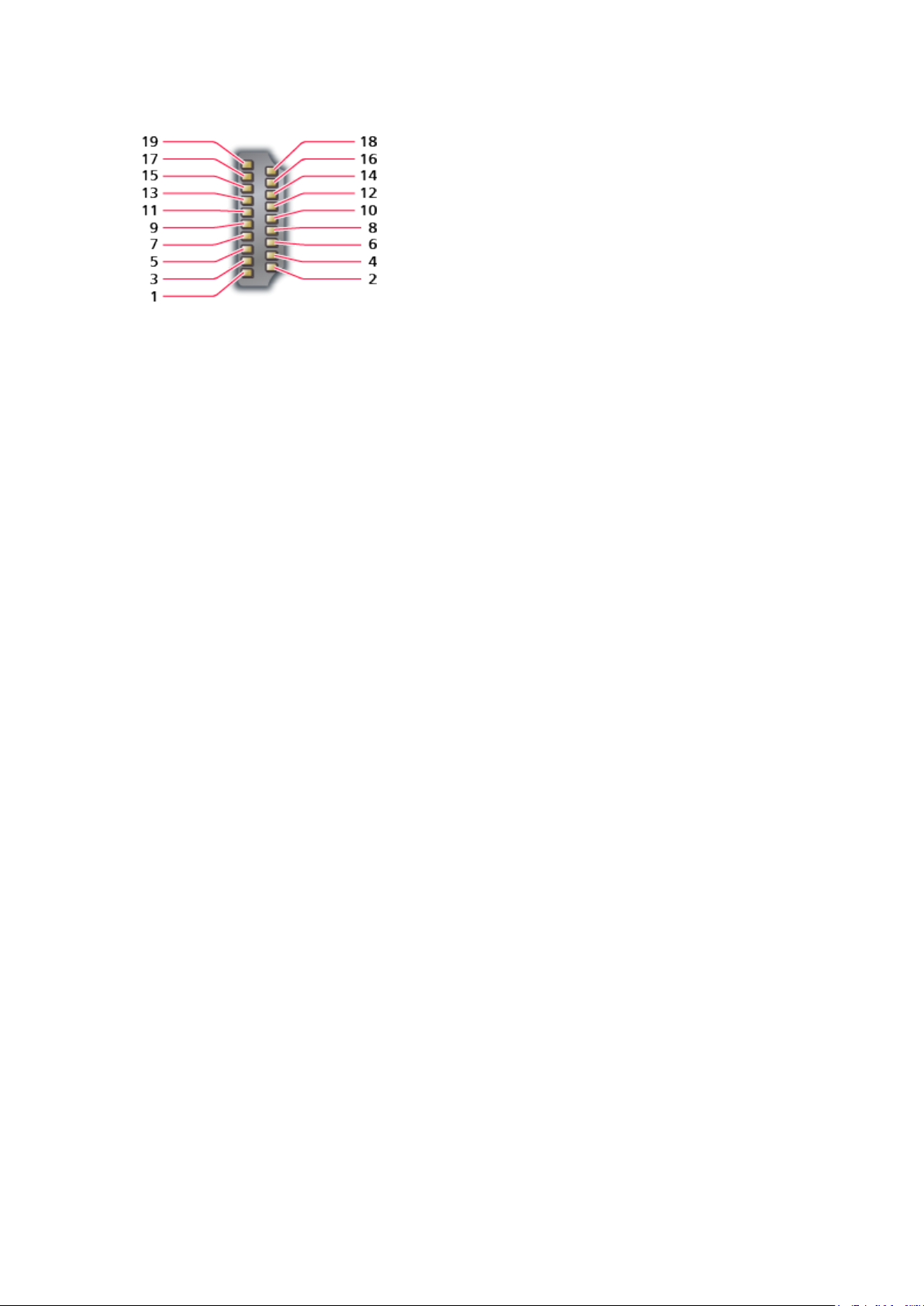
■ HDMI-Anschluss
1 : TMDS-Daten2+
2 : Abschirmung TMDS-Daten2
3 : TMDS-Daten24 : TMDS-Daten1+
5 : Abschirmung TMDS-Daten1
6 : TMDS-Daten1−
7 : TMDS-Daten0+
8 : Abschirmung TMDS-Daten0
9 : TMDS-Daten0−
10: TMDS-Taktgeber+
11 : Abschirmung TMDS-Taktgeber
12: TMDS-Taktgeber−
13: CEC
14: Dienstprogramm
15: SCL
16: SDA
17: DDC/CEC-Masse
18: +5 V Spannung
19: Hot-Plug-Erkennung
- 58 -
Page 59
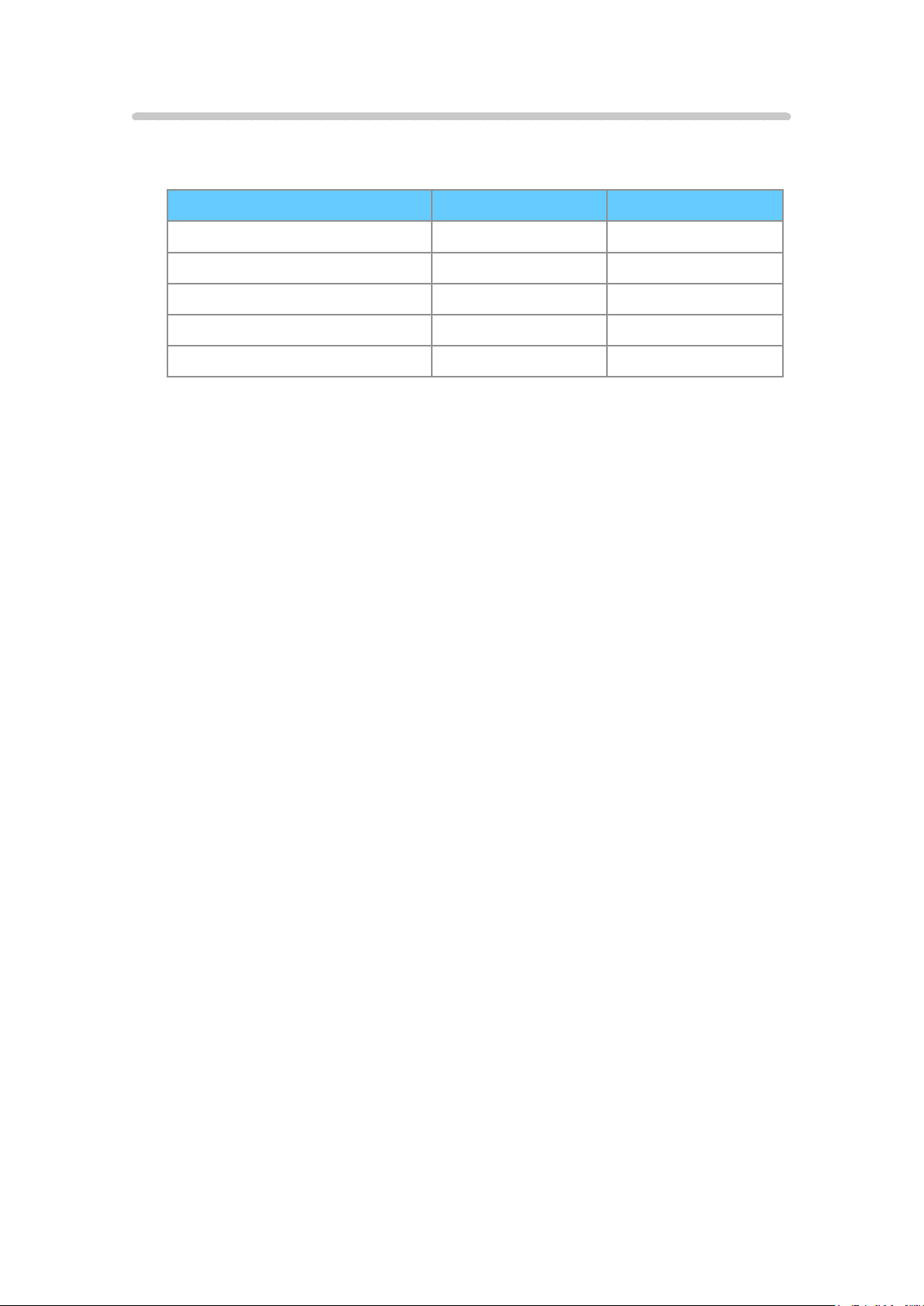
Gültige Eingangssignale
■ COMPONENT, HDMI
Signalbezeichnung COMPONENT HDMI
525 (480) / 60i, 60p ○ ○
625 (576) / 50i, 50p ○ ○
750 (720) / 60p, 50p ○ ○
1 125 (1 080) / 60i, 50i ○ ○
1 125 (1 080) / 60p, 50p, 24p ○
○:GeeignetesEingangssignal
= Hinweis =
●
Oben nicht aufgeführte Signale werden möglicherweise nicht einwandfrei
angezeigt.
●
Die oben aufgeführten Signale werden für eine optimale Wiedergabe auf
dem Fernsehschirm umformatiert.
- 59 -
Page 60

Für optimale Bildqualität
Modus
1. Rufen Sie das Menü mit MENU auf.
2. Wählen Sie Bild > Modus und drücken Sie OK, um darauf zuzugreifen.
3. Wählen Sie den Modus aus und bestätigen Sie mit OK.
Modus
(Dynamik / Normal / Kino / True Cinema / Benutzereinst.)
Zur Auswahl Ihres bevorzugten Bildmodus für jeden Eingang.
Dynamik:
Verbessert Kontrast und Schärfe des Bildes beim Betrachten in einem
hellen Raum.
Normal:
Normale Verwendung bei Betrachtung des Bildes bei normaler
Raumbeleuchtung.
Kino:
Eignet sich zum Betrachten von Spielfilmen in einem abgedunkelten
Raum mit verbesserter Darstellung von Kontrast, Schwarzwerten und
Farbe.
True Cinema:
Reproduziert exakt die originale Bildqualität ohne Korrekturen.
Benutzereinst.:
Dient zur manuellen Einstellung der einzelnen Menüpunkte, um die
gewünschte Bildqualität zu erhalten.
●
Die folgenden Funktionen können für jeden einzelnen Modus angepasst
werden.
Backlight / Kontrast / Helligkeit / Farbe / Farbton / Schärfe /
Farbtemperatur / Colour Management / adapt.Backlight-Steuerung /
Umgebungssensor / Rauschunterdrückung / Remaster-Prozess MPEG /
Intelligent Frame Creation / 24p Smooth Film
●
Modus kann im 2D- bzw. 3D-Modus jeweils separat eingestellt werden.
- 60 -
Page 61

Umgebungssensor
1. Rufen Sie das Menü mit MENU auf.
2. Wählen Sie Bild > Umgebungssensor und drücken Sie OK, um darauf
zuzugreifen.
3. Wählen Sie Ein / Aus aus und bestätigen Sie mit OK.
Umgebungssensor
(Ein / Aus)
●
Funktion zur automatischen Helligkeitssteuerung
Die Bildeinstellungen werden automatisch an die jeweils herrschenden
Lichtverhältnisse angepasst.
- 61 -
Page 62

Bildseitenverhältnis
Umschalten des Bildseitenverhältnisses (der Bildgröße) mit ASPECT.
■ Manuelles Ändern des Bildseitenverhältnisses
1. Rufen Sie Bildseitenverhältnis-Wahl mit ASPECT auf.
2. Wählen Sie den Modus aus und bestätigen Sie mit OK.
●
Sie können den Modus auch durch Drücken von ASPECT ändern.
(So oft betätigen, bis der gewünschte Modus erreicht ist.)
Auto:
Das beste Bildseitenverhältnis wird automatisch gemäß dem
„Bildseitenverhältnis-Steuersignal“ ausgewählt.
Fernsehen > Für optimale Bildqualität > Bildseitenverhältnis-Steuersignal
16:9:
Das Bild wird ohne Verzerrungen im echten (anamorphen) Format 16:9
angezeigt.
14:9:
Das Bild wird ohne Verzerrungen mit einem Standard-Bildseitenverhältnis
von 14:9 angezeigt.
Aspekt:
Zeigt ein Vollbild mit Seitenverhältnis 4:3 an. Nur am linken und rechten
Bildrand macht sich eine gewisse Streckung bemerkbar.
4:3:
Das Bild wird ohne Verzerrungen mit einem Standard-Bildseitenverhältnis
von 4:3 angezeigt.
Zoom:
Das Bild wird ohne Verzerrungen mit einem Bildseitenverhältnis von
16:9 im Letterbox-Format oder mit einem Bildseitenverhältnis von 4:3
angezeigt.
4:3 Vollformat:
Das Bild wird mit einem Bildseitenverhältnis von 4:3 angezeigt und dabei
horizontal gestreckt, um den Bildschirm zu füllen.
●
Für HD-Signale (HD - High Definition)
Vollbild gestreckt:
Das Bild wird bildschirmfüllend mit einem Bildseitenverhältnis von 16:9
im echten (anamorphen) Letterbox-Format angezeigt. Nur am linken und
rechten Bildrand macht sich eine gewisse Streckung bemerkbar.
●
Für HD-Signale (HD - High Definition)
- 62 -
Page 63

Vollbild Zoom:
Das Bild wird ohne Verzerrungen bildschirmfüllend mit einem
Bildseitenverhältnis von 16:9 im echten (anamorphen) Letterbox-Format
angezeigt.
●
Für HD-Signale (HD - High Definition)
= Hinweis =
●
Um diese Funktion uneingeschränkt zu nutzen, bringen Sie das Bild auf
Vollbild (TV, Inhalte externer Geräte usw.).
●
Das Bildseitenverhältnis kann separat für SD- (Standardauflösung) und
HD-Signale (hohe Auflösung) gespeichert werden.
●
Das Bildseitenverhältnis kann beim Videotext-Dienst und bei Signalen für
3D-Modus nicht geändert werden.
- 63 -
Page 64

Bildseitenverhältnis-Steuersignal
Sendungen enthalten normalerweise ein „Aspect Control Signal“ (Signal zur
Steuerung des Seitenverhältnisses). (Breitbildsignal, Steuerungssignal über
den SCART- / HDMI-Anschluss)
Im Auto Modus wird links oben auf dem Bildschirm das Bildseitenverhältnis
angezeigt, wenn dem Fernseher ein Breitbild-Steuersignal (WSS) oder
ein Steuersignal über die Buchse SCART (Pin 8) / HDMI zugeleitet wird.
Das Bildseitenverhältnis wird automatisch auf das entsprechende Format
umgeschaltet.
Fernsehen > Für optimale Bildqualität > Bildseitenverhältnis
■ Vorhandene Bedingungen
Satellitenanschluss (nur WSS)
●
Zulässiges Eingangssignalformat:
DVB-S
Anschluss für terrestrische Antenne / Kabel (nur WSS)
●
Zulässiges Eingangssignalformat:
DVB-C
DVB-T / DVB-T2
PAL B, G, H, I, D, K
SECAM B, G, L, L’, D, K
Unzulässiges Eingangssignalformat:
PAL 525/60 6,5 MHz
PAL 525/60 6,0 MHz
PAL 525/60 5,5 MHz
M.NTSC 6,5 MHz
M.NTSC 6,0 MHz
M.NTSC 5,5 MHz
AV1 (SCART) Anschluss / AV2 (VIDEO) Buchsen
●
Zulässiges Eingangssignalformat:
PAL
SECAM
PAL 525/60
- 64 -
Page 65

M.NTSC
NTSC
: Steuersignal nur über Buchse SCART (Pin 8) / HDMI
AV2 (COMPONENT) Buchsen (nur WSS)
●
Zulässiges Eingangssignalformat:
625 (576) / 50i, 50p
Unzulässiges Eingangssignalformat:
525 (480) / 60i, 60p
750 (720) / 60p, 50p
1 125 (1 080) / 60i, 50i
HDMI-Anschluss
●
Zulässiges Eingangssignalformat:
525 (480) / 60i, 60p
625 (576) / 50i, 50p
750 (720) / 60p, 50p
1 125 (1 080) / 60i, 50i
1 125 (1 080) / 60p, 50p, 24p
●
HDMI-Anschlüsse empfangen kein WSS-Signal.
= Hinweis =
●
Falls bei Wiedergabe einer Breitbild-Aufzeichnung mit einem
Videorecorder ein ungewöhnliches Bildformat angezeigt wird,
justieren Sie die Spurlage am Videorecorder. Bitte schlagen Sie in der
Bedienungsanleitung des Videorecorders nach.
- 65 -
Page 66

Grundlegende Einstellungen
1. Rufen Sie das Menü mit MENU auf.
2. Wählen Sie Bild und drücken Sie OK, um darauf zuzugreifen.
3. Wählen Sie eine der folgenden Optionen und drücken Sie OK, um darauf
zuzugreifen.
Backlight / Kontrast / Helligkeit / Farbe / Farbton / Schärfe /
Farbtemperatur / Colour Management / adapt.Backlight-Steuerung /
Intelligent Frame Creation / 24p Smooth Film
4. Nehmen Sie die Einstellung vor und drücken Sie OK, um sie zu speichern.
Backlight, Kontrast, Helligkeit, Farbe, Farbton, Schärfe
Passt die Pegel dieser Wiedergabeeigenschaften wunschgemäß an.
Farbtemperatur
Zur Einstellung des Gesamtfarbtons des Bildes (mehr Blau - mehr Rot).
Colour Management
(Ein / Aus)
Lebhaftere Farben werden automatisch erzeugt.
adapt.Backlight-Steuerung
Reguliert automatisch je nach Bild die Intensität der Hintergrundbeleuchtung.
●
Nicht verfügbar im Mehrbild-Modus
Intelligent Frame Creation
(Hoch / Mittel / Niedrig / Aus)
Automatische Kompensation der Bildwechselrate, um ruckelnde Bewegungen
im Bild zu reduzieren.
●
Je nach Bildinhalt können Rauschanteile im Bild auftreten. Ändern Sie die
Einstellung entsprechend.
●
Nicht verfügbar, wenn Spielemodus auf Ein gestellt ist
- 66 -
Page 67

24p Smooth Film
(Hoch / Mittel / Niedrig / Aus)
Automatische Kompensation der Bildrate, um die 24p Quellvideobilder
ruckelfrei anzuzeigen.
●
Diese Funktion ist für den 24p-Signaleingang verfügbar und wird statt
Intelligent Frame Creation angezeigt.
●
Nicht verfügbar, wenn Spielemodus auf Ein gestellt ist
- 67 -
Page 68

Einstellungen zum Reduzieren von Bildrauschen
1. Rufen Sie das Menü mit MENU auf.
2. Wählen Sie Bild > Rauschunterdrückung / Remaster-Prozess MPEG und
drücken Sie OK, um darauf zuzugreifen.
3. Nehmen Sie die Einstellung vor und drücken Sie OK, um sie zu speichern.
Rauschunterdrückung
(Auto / Hoch / Mittel / Niedrig / Aus)
Reduziert störendes Bildrauschen.
Remaster-Prozess MPEG
(Auto / Hoch / Mittel / Niedrig / Aus)
Reduziert Flimmern in den Bildkonturen und „Klötzchenbildung“.
- 68 -
Page 69

Erweiterte Einstellungen
Sie können die Bildeinstellungen detailliert einrichten und anpassen, wenn
Modus auf Kino, True Cinema oder Benutzereinst. gestellt ist. Für jeden
Eingang können die Einstellungen für True Cinema oder Benutzereinst.
gespeichert werden.
Fernsehen > Für optimale Bildqualität > Modus
1. Wählen Sie den Eingangsmodus mit AV oder TV aus.
2. Rufen Sie das Menü mit MENU auf.
3. Wählen Sie Bild > Modus und drücken Sie OK, um darauf zuzugreifen.
4. Wählen Sie den Modus aus und bestätigen Sie mit OK.
Kino / True Cinema / Benutzereinst.
■ Detailliertes Einstellen des Bildes
1. Rufen Sie das Menü mit MENU auf.
2. Wählen Sie Bild > Erweiterte Einstellungen und drücken Sie OK, um
darauf zuzugreifen.
3. Wählen Sie eine der folgenden Optionen und drücken Sie OK, um darauf
zuzugreifen.
Kontrast-Regelung / Weißabgleich / Farbabgleich / Gamma /
Grundeinstellungen
4. Nehmen Sie die Einstellung vor und drücken Sie OK, um sie zu speichern.
■ Kontrast-Regelung
Kontrast-Regelung
(Auto / Custom / Aus)
Passt die detaillierten Kontrasteinstellungen automatisch an. Wählen Sie
Custom, um Kontrast-Regelung Einst. manuell einzustellen.
Kontrast-Regelung Einst.
adapt.Gamma-Steuerung:
Dient zum Anpassen der Gammakurve, um das Bild heller zu machen.
Schwarzwert-Expander:
Dient zur graduellen Anpassung der Schwarztöne.
Weißeffekt bereinigen.:
Macht die weißen Bereiche klarer.
- 69 -
Page 70

Grundeinstellungen:
Setzt für Kontrast-Regelung Einst. die Einstellungen zurück.
■ Weißabgleich
Weißabgleich Rot / Weißabgleich Grün / Weißabgleich Blau
Dient zum Weißabgleich bei hellen roten / grünen / blauen Farbbereichen.
Grauabgleich Rot / Grauabgleich Grün / Grauabgleich Blau
Dient zum Weißabgleich bei dunklen roten / grünen / blauen Farbbereichen.
Detaileinstellungen
Zur Anpassung weiterer Details bei Weißabgleich.
Eingangssignalpegel:
Dient zur Einstellung des Eingangssignalpegels.
Weißabgleich Rot / Weißabgleich Grün / Weißabgleich Blau:
Dient zu detailliertem Weißabgleich bei hellen roten / grünen / blauen
Farbbereichen.
Grundeinstellungen:
Setzt Elemente von Detaileinstellungen zurück.
Grundeinstellungen
Zum Zurücksetzen von Weißabgleich auf die Standardeinstellungen.
■ Farbabgleich
Farbton Rot / Sättigung Rot / R-Luminanz
Dient zur Anpassung des Farbtons / Sättigung / Luminanz bei roten
Bereichen.
Farbton Grün / Sättigung Grün / G-Luminanz
Dient zur Anpassung des Farbtons / Sättigung / Luminanz bei grünen
Bereichen.
- 70 -
Page 71

Farbton Blau / Sättigung Blau / B-Luminanz
Dient zur Anpassung des Farbtons / Sättigung / Luminanz bei blauen
Bereichen.
Detaileinstellungen
Zur Anpassung weiterer Details bei Farbabgleich.
Farbton Gelb / Farbton Cyan / Farbton Purpur:
Dient zur Einstellung des Farbtons gelber / cyanfarbener /
magentafarbener Bereiche.
Sättigung Gelb / Sättigung Zyan / Sättigung Purpur:
Dient zur Einstellung der Sättigung gelber / cyanfarbener /
magentafarbener Bereiche.
Y-Luminanz / C-Luminanz / M-Luminanz:
Dient zur Einstellung der Luminanz gelber / cyanfarbener /
magentafarbener Bereiche.
Grundeinstellungen:
Setzt Elemente von Detaileinstellungen zurück.
Grundeinstellungen
Zum Zurücksetzen von Farbabgleich auf die Standardeinstellungen.
■ Gamma
Gamma
Wechselt die Gammakurve.
●
Beachten Sie, dass die numerischen Werte als Referenzwerte für die
Einstellung dienen.
Detaileinstellungen
Zur Anpassung weiterer Details bei Gamma.
Eingangssignalpegel:
Dient zur Einstellung des Eingangssignalpegels.
Verstärkung:
Stellt den Gamma-Verstärkungsgrad für den ausgewählten Signalpegel
ein.
- 71 -
Page 72

Grundeinstellungen:
Setzt Elemente von Detaileinstellungen zurück.
Grundeinstellungen
Zum Zurücksetzen von Gamma auf die Standardeinstellungen.
■ Grundeinstellungen
Grundeinstellungen
Zum Zurücksetzen von Erweiterte Einstellungen auf die
Standardeinstellungen.
- 72 -
Page 73

Options-Einstellungen
1. Rufen Sie das Menü mit MENU auf.
2. Wählen Sie Bild > Options-Einstellungen und drücken Sie OK, um darauf
zuzugreifen.
3. Wählen Sie eine der folgenden Optionen und drücken Sie OK, um darauf
zuzugreifen.
Spielemodus / Film-Klarzeichner / 1080p Pure Direct / HDMI-Inhaltstyp /
HDMI RGB-Bereich / AV-Farbsystem / 3D-COMBFILTER
4. Nehmen Sie die Einstellung vor und drücken Sie OK, um sie zu speichern.
Spielemodus
(Ein / Aus)
Liefert ein für Spiele mit schnellen Bewegungssignalen geeignetes Bild.
●
Diese Funktion steht im TV-Modus nicht zur Verfügung.
●
Um fortlaufend die verbrachte Zeit bei Spielemodus anzuzeigen, stellen
Sie Spielzeitanzeige ein.
Film-Klarzeichner
(Ein / Aus)
Zur Optimierung der vertikalen Auflösung von Bildern einer Filmquelle.
●
Diese Funktion steht bei Zeilensprungsignalen zur Verfügung (außer im
Mehrbild-Modus oder im Netzwerk-Modus, oder wenn Spielemodus auf
Ein eingestellt ist).
1080p Pure Direct
(Ein / Aus)
Reproduziert exakt die originale Bildqualität für ein 1080p (HDMI)Eingangssignal.
●
Nicht verfügbar, wenn folgende Bedingungen vorliegen:
– 3D
– Mehrbild-Modus
HDMI-Inhaltstyp
(Grafiken / Fotos / Auto / Aus)
Passt die Bildeinstellungen für jeden HDMI-Eingang an den ausgewählten
Inhaltstyp an.
Auto:
- 73 -
Page 74

Passt automatisch die Bildeinstellungen an die per HDMI empfangenen
Inhalte an, sofern das angeschlossene Gerät Inhalte des HDMI-Typs
unterstützt.
●
Um für jeden Inhaltstyp die Verfügbarkeit bei Auto-Modus festzulegen,
wählen Sie Auto Detaileinstellungen.
●
Bei HDMI
HDMI RGB-Bereich
(Auto / Voll / Normal)
Passt für jeden HDMI-Eingang den Schwarzwert des Bildes an.
●
Ist der Schwarzwert nicht passend, wählen Sie Voll.
●
Bei HDMI
AV-Farbsystem
(Auto / PAL / SECAM / M.NTSC / NTSC)
Dient zur Wahl des optionalen Farbsystems je nach Format des Videosignals.
●
Bei AV
3D-COMBFILTER
(Ein / Aus)
Macht die Anzeige von Standbildern oder Zeitlupenbildern lebendiger.
●
Beim Anzeigen eines Standbildes oder bei Zeitlupenwiedergabe macht
sich gelegentlich ein Farbmuster bemerkbar. Wählen Sie die Einstellung
Ein, um schärfere, originalgetreuere Farben zu erhalten.
●
Zum Empfang von PAL- oder NTSC-Signalen im TV-Modus oder von
Composite
- 74 -
Page 75

Bildschirmeinstellungen
1. Rufen Sie das Menü mit MENU auf.
2. Wählen Sie Bild > Bildschirmeinstellungen und drücken Sie OK, um darauf
zuzugreifen.
3. Wählen Sie eine der folgenden Optionen und drücken Sie OK, um darauf
zuzugreifen.
16:9 Overscan / Bildbreite / Zoom Anpassung / Bild in Bild / Bildschirm
4. Nehmen Sie die Einstellung vor und drücken Sie OK, um sie zu speichern.
16:9 Overscan
(Ein / Aus)
Wählt den Bildschirmbereich aus, der zur Anzeige des 16:9-Format-Bildes
verwendet wird.
Ein:
Das Bild wird vergrößert, um den Bildrand zu verdecken.
Aus:
Das Bild wird in seiner Originalgröße angezeigt.
●
Wählen Sie die Einstellung Ein, wenn Rauschen am Bildschirmrand
auftritt.
●
Diese Einstellung kann für SD- (Standardauflösung) und HD-Signale
(hohe Auflösung) gespeichert werden.
●
Nicht verfügbar bei Foto-Inhalten
Bildbreite
Schaltet den horizontalen Anzeigebereich so, dass an den Seitenrändern des
Bildes Bildrauschen reduziert wird.
●
Bei TV-Modus, AV, HDMI
●
Diese Funktion steht im 3D-Modus nicht zur Verfügung.
Zoom Anpassung
Passt die vertikale Position und die Größe an, wenn die Einstellung des
Bildseitenverhältnisses auf Aspekt, Vollbild gestreckt, Zoom oder Vollbild
Zoom gestellt ist.
- 75 -
Page 76

Bild in Bild
Zeigt unterschiedliche Bilder in zwei Fenstern an.
Funktionen > Multi Window > Bild in Bild
Bildschirm
(Ein / Aus)
Schaltet den Bildschirm aus, wenn Sie Aus einstellen.
●
Diese Funktion senkt wirksam den Stromverbrauch, wenn Sie nur den Ton
hören, ohne Bilder zu betrachten.
●
Drücken Sie eine beliebige Taste (außer Bereitschaft/Ein/Aus-Schalter),
um den Bildschirm wieder einzuschalten.
- 76 -
Page 77

Änderung kopieren
Kopiert die Bildeinstellungen von True Cinema oder Benutzereinst. auf die
eines anderen Eingangsmodus oder eines anderen Anzeigemodus.
1. Rufen Sie das Menü mit MENU auf.
2. Wählen Sie Bild > Änderung kopieren > Zielanzeige-Modus / Ziel und
drücken Sie OK, um darauf zuzugreifen.
3. Wählen Sie das Ziel, auf das kopiert werden soll, aus und bestätigen Sie
mit OK.
4. Wählen Sie Kopiervorgang starten und drücken Sie OK, um zu kopieren.
5. Wenn eine Bestätigungsmeldung angezeigt wird, wählen Sie Ja aus und
bestätigen Sie mit OK.
= Hinweis =
●
Options-Einstellungen, Bildschirmeinstellungen und 3D-Einstellungen
werden nicht kopiert.
- 77 -
Page 78

Für optimale Tonqualität
Soundmodus
1. Rufen Sie das Menü mit MENU auf.
2. Wählen Sie Ton > Modus und drücken Sie OK, um darauf zuzugreifen.
3. Wählen Sie den Modus aus und bestätigen Sie mit OK.
Modus
(Standard / Musik / Ambiente / Benutzer)
Zur Auswahl Ihres bevorzugten Klangmodus für jeden Eingang.
Standard:
Liefert die passende Tonqualität für alle Arten von Szenarien.
Musik:
Verbessert die Tonqualität beim Betrachten von Musikvideos usw.
Ambiente:
Verstärkt räumliche Effekte und liefert sauberen Klang.
Benutzer:
Dient zur manuellen Einstellung des Tons mit dem Equalizer, sodass er
Ihrer gewünschten Tonqualität entspricht.
●
Die folgenden Funktionen können für jeden einzelnen Modus angepasst
werden.
Bass / Höhen / Surround
●
Im Benutzermodus wird Equalizer im Tonmenü anstelle von Bass und
Höhen zur Verfügung gestellt. Wählen Sie den Equalizer aus und stellen
Sie die Frequenz ein.
Fernsehen > Für optimale Tonqualität > Grundlegende Einstellungen
●
Diese Funktion wirkt sich nur auf den Ton aus, der über die Lautsprecher
des Fernsehers übertragen wird.
- 78 -
Page 79

Grundlegende Einstellungen
1. Rufen Sie das Menü mit MENU auf.
2. Wählen Sie Ton und drücken Sie OK, um darauf zuzugreifen.
3. Wählen Sie eine der folgenden Optionen und drücken Sie OK, um darauf
zuzugreifen.
Bass / Höhen / Equalizer / Balance / Surround
4. Nehmen Sie die Einstellung vor und drücken Sie OK, um sie zu speichern.
Bass
Passt den Pegel an, um die Ausgabe der Bässe zu verstärken oder
abzuschwächen.
Höhen
Passt den Pegel an, um die Ausgabe der Höhen zu verstärken oder
abzuschwächen.
Equalizer
Dient zur Einstellung des Frequenzpegels, um die gewünschte Tonqualität zu
erhalten.
●
Diese Funktion ist verfügbar, wenn Modus auf Benutzer eingestellt ist.
●
Wählen Sie die Frequenz aus und passen Sie den Frequenzpegel an.
●
Wenn Sie die Bässe verstärken möchten, erhöhen Sie den Pegel der
niedrigen Frequenzen. Wenn Sie die Höhen verstärken möchten, erhöhen
Sie den Pegel der hohen Frequenzen.
●
Um bei allen Frequenzen die Pegel auf die Standardeinstellungen
zurückzusetzen, wählen Sie Grundeinstellungen und drücken OK.
●
Diese Funktion wirkt sich nur auf den Ton aus, der über die Lautsprecher
des Fernsehers übertragen wird.
Balance
Dient zur Einstellung des relativen Lautstärkeanteils des rechten und des
linken Lautsprechers.
Surround
(Diffuser Surround / Virtual Surround / Aus)
Wählt Surround-Soundeinstellungen.
Diffuser Surround:
- 79 -
Page 80

Eine raffinierte, technische Enhancer-Schaltung und ein Hall-Effekt
werden zur Simulierung eines verbesserten räumlichen Effekts
eingesetzt.
●
Diese Funktion wirkt sich nur auf den Ton aus, der über die Lautsprecher
des Fernsehers übertragen wird.
- 80 -
Page 81

Lautstärkeeinstellungen
1. Rufen Sie das Menü mit MENU auf.
2. Wählen Sie Ton und drücken Sie OK, um darauf zuzugreifen.
3. Wählen Sie eine der folgenden Optionen und drücken Sie OK, um darauf
zuzugreifen.
Lautsprecher-Einstellung / Kopfhörerlautstärke / Auto-Pegel / Lautstärke
Korrektur / Wandabstand der Lautspr.
4. Nehmen Sie die Einstellung vor und drücken Sie OK, um sie zu speichern.
Lautsprecher-Einstellung
(TV Lautsprecher / Kopfhörer / Aus)
Zur Auswahl der Tonausgabe für die Lautstärkeanpassung. Stellt auf Aus,
wenn externe Lautsprecher benutzt werden.
●
Die Lautsprecher des Fernsehers werden ausgeschaltet, wenn Kopfhörer
oder Aus ausgewählt wird.
Kopfhörerlautstärke
Dient zur Einstellung des Lautstärkepegels des Kopfhörers.
Auto-Pegel
(Ein / Aus)
Regelt automatisch größere Abweichungen des Lautstärkepegels zwischen
Kanälen und Eingängen.
Lautstärke Korrektur
Dient zur Einstellung der Lautstärke der einzelnen Programme oder des
Eingangsmodus.
Wandabstand der Lautspr.
(Unter 30cm / Über 30cm)
Passt Töne niedriger Frequenz aufgrund des Abstands zwischen
Lautsprechern und Wänden an.
●
Wenn der Abstand zwischen der Rückwand des Fernsehers und der Wand
weniger als 30 cm beträgt, empfiehlt sich die Wahl der Einstellung Unter
30cm.
●
Wenn der Abstand zwischen der Rückwand des Fernsehers und der Wand
mehr als 30 cm beträgt, empfiehlt sich die Wahl der Einstellung Über
30cm.
- 81 -
Page 82

●
Diese Funktion wirkt sich nur auf den Ton aus, der über die Lautsprecher
des Fernsehers übertragen wird.
- 82 -
Page 83

Sprachhilfe-Einstellungen
1. Rufen Sie das Menü mit MENU auf.
2. Wählen Sie Ton > Sprachhilfe-Einstellungen und drücken Sie OK, um
darauf zuzugreifen.
3. Wählen Sie eine der folgenden Optionen und drücken Sie OK, um darauf
zuzugreifen.
Sprachhilfe / Geschwindigkeit / Lautstärke / Sprache / Benutzerebene /
Web Browser
4. Nehmen Sie die Einstellung vor und drücken Sie OK, um sie zu speichern.
Sprachhilfe
(Ein / Aus)
Stellen Sie diese Funktion auf Ein, wenn sehbehinderte Menschen bei den
Grundfunktionen (Meldungen auf dem Bildschirm usw.) Anleitung durch
Ansagen erhalten sollen.
Geschwindigkeit
(Hoch / Normal / Langsam)
Zur Auswahl der Geschwindigkeit, in der die Ansage von Anleitungen erfolgt.
Lautstärke
(Hoch / Mittel / Niedrig)
Zur Auswahl der Lautstärke, in der die Ansage von Anleitungen erfolgt.
Sprache
Zur Auswahl der Sprache, in der die Ansage von Anleitungen erfolgt.
●
Möglicherweise steht nicht jede Sprache zur Verfügung. Falls die
ausgewählte Sprache nicht unterstützt wird, wird Sprache automatisch auf
Englisch gestellt.
Benutzerebene
(Anfänger / Experte)
Zur Auswahl der Wortfülle, in der die Ansage von Anleitungen erfolgt.
- 83 -
Page 84

Web Browser
(Ein / Aus)
Auf Ein schalten, um für Netzwerk-Inhalte im Webbrowser die anleitende
Ansage zu aktivieren.
- 84 -
Page 85

Audio Deskription
1. Rufen Sie das Menü mit MENU auf.
2. Wählen Sie Ton > Audio Deskription und drücken Sie OK, um darauf
zuzugreifen.
3. Wählen Sie eine der folgenden Optionen und drücken Sie OK, um darauf
zuzugreifen.
Bevorzugter Audio-Typ / Lautstärke / Lautsprecher / Kopfhörer
4. Nehmen Sie die Einstellung vor und drücken Sie OK, um sie zu speichern.
Bevorzugter Audio-Typ
(Standard / Audio Deskription)
Erzähl-Einstellungen für sehbehinderte Benutzer
Wählen Sie die Einstellung Audio Deskription zur Aktivierung der Tonspur für
Sehbehinderte, sofern diese für die Sendung verfügbar ist.
●
Die Verfügbarkeit der Tonspur mit Audiobeschreibung wird durch AD im
Informationsbanner angezeigt.
●
Für DVB
Lautstärke
Passt die Lautstärke für die Audiobeschreibung an.
●
Für DVB
Lautsprecher
(Mix-Modus / Standard)
Stellen Sie Mix-Modus ein, um die Beschreibungs-Tonspur von den
Lautsprechern des Fernsehers zu aktivieren.
●
Für DVB
Kopfhörer
(Mix-Modus / Standard)
Stellen Sie Mix-Modus ein, um die Beschreibungs-Tonspur von den
Kopfhörern zu aktivieren.
●
Für DVB
- 85 -
Page 86

Erweiterte Einstellungen
1. Rufen Sie das Menü mit MENU auf.
2. Wählen Sie Ton und drücken Sie OK, um darauf zuzugreifen.
3. Wählen Sie eine der folgenden Optionen und drücken Sie OK, um darauf
zuzugreifen.
Audio Empfang / Bevorzugter Audiotyp / SPDIF Auswahl / SPDIFVerzögerung / HDMI Eingang
4. Nehmen Sie die Einstellung vor und drücken Sie OK, um sie zu speichern.
Audio Empfang
Auswahl des Mehrkanalton-Modus (sofern verfügbar).
Stereo:
Als Normaleinstellung verwenden.
Mono:
Wenn kein Stereosignal empfangen werden kann.
M1 / M2:
Verfügbar, wenn Mono-Signale übertragen werden.
●
Für Analog
Bevorzugter Audiotyp
(Auto / Mehrkanal / Stereo / MPEG)
●
Die jeweils verfügbaren Optionen sind vom gewählten Land abhängig.
Wählt die Grundeinstellung für Tonspuren.
Auto:
Dient zur automatischen Wahl der Tonspuren, wenn ein Programm
über mehr als zwei Tonspuren verfügt. Die Vorrangfolge ist: Dolby
Digital Plus, HE-AAC, Dolby Digital, MPEG.
Mehrkanal:
Die Mehrkanal-Tonspur erhält Vorrang.
Stereo:
Die Stereo-(2-Kanal-)Tonspur erhält Vorrang.
MPEG:
MPEG erhält Vorrang.
●
Bei Dolby Digital Plus und Dolby Digital handelt es sich um zwei von Dolby
Laboratories entwickelte Verfahren zur Codierung von Digitalsignalen.
Diese beiden Formate umfassen sowohl stereophone (2-kanalige) als
- 86 -
Page 87

auch mehrkanalige Audiosignale.
●
Bei HE-AAC handelt es sich um ein spezielles Codierverfahren, das zur
Komprimierung von digitalen Audiosignalen eingesetzt wird, um eine
effiziente Speicherung und Übertragung von Musikdaten zu ermöglichen.
●
Bei MPEG handelt es sich um ein Komprimierungsverfahren, mit dem sich
die Größe von Musikdateien ohne eine deutliche Beeinträchtigung der
Klangqualität beträchtlich reduzieren lässt.
●
Dolby Digital Plus und HE-AAC sind Technologien, die für Programme im
HD-Format (High Definition) vorgesehen sind.
●
Für DVB
SPDIF Auswahl
(Auto / PCM)
Legt die Grundeinstellung für das von den Buchsen DIGITAL AUDIO und
HDMI2 (ARC-Funktion) ausgegebene digitale Audiosignal fest.
●
SPDIF ist ein Standardformat für die Übertragung von Audiodateien.
Auto:
Signale der Formate Dolby Digital Plus, Dolby Digital und HE-AAC
Mehrkanal werden als Dolby Digital-Bitstream ausgegeben. Signale
des Formats MPEG werden als PCM-Ton ausgegeben.
PCM:
Das digitale Ausgangssignal ist fest auf PCM-Ton eingestellt.
●
ARC (Audio Return Channel) ist eine Funktion, mit der Sie digitale
Audiosignale über ein HDMI-Kabel übertragen können.
●
Bei DVB, Videoinhalten
Media Player > Video-Modus > Audioausgangs-Einstellungen
Netzwerk > Videos > Audioausgangs-Einstellungen
SPDIF-Verzögerung
Dient zur Einstellung der Verzögerungszeit der Tonausgabe von den Buchsen
DIGITAL AUDIO und HDMI2 (ARC-Funktion), wenn der Ton nicht mit dem Bild
synchron ist.
●
Für DVB
HDMI Eingang
(Digital / Analog)
Anpassung des Eingangssignals.
Fernsehen > Zusatzgeräte > HDMI-Funktionen
- 87 -
Page 88

Digital:
Wenn die Klangübertragung über die HDMI-Kabel erfolgt
Analog:
Wenn die Klangübertragung über den HDMI-DVIAdapterkabelanschluss erfolgt
●
Bei HDMI
- 88 -
Page 89
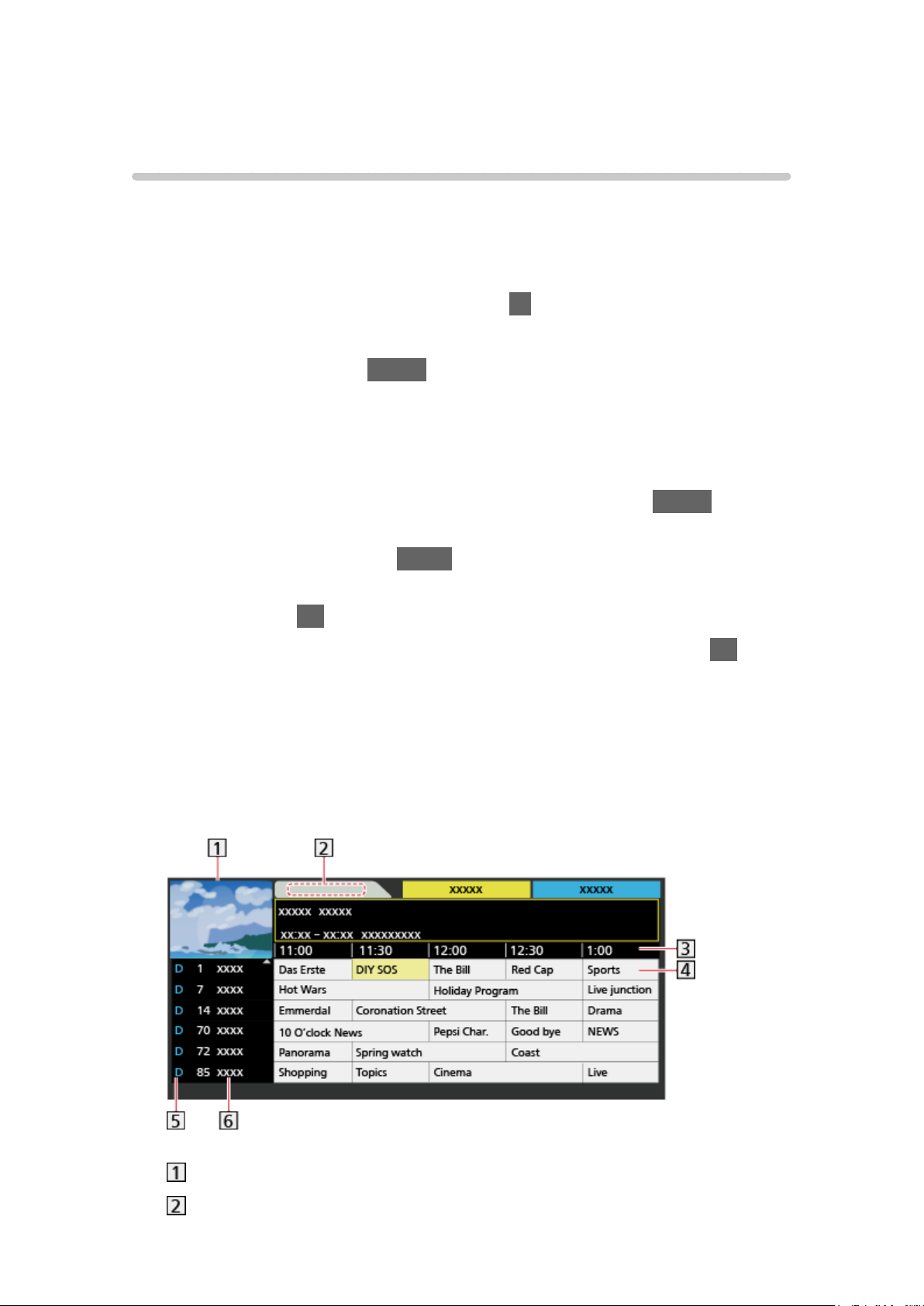
TV Guide
Verwendung des Programmassistenten
TV Guide - Der elektronische Programmassistent (Electronic Programme
Guide - EPG) ermöglicht Ihnen den Zugriff auf Programminformationen zum
momentan ausgestrahlten Programm und den Programmen der nächsten
sieben Tage (abhängig vom Sender).
1. Wählen Sie den gewünschten Modus mit TV.
DVB-S / DVB-C / DVB-T / DVB-via-IP / Analog
2. Rufen Sie TV Guide mit GUIDE auf.
●
Drücken Sie erneut, um das Layout zu ändern. (Horizontal / Hochformat)
– Wählen Sie Horizontal zum Betrachten mehrerer Sender.
– Wählen Sie Hochformat zum Betrachten einzelner Sender.
●
Sie können den Standardbildschirm auswählen, indem Sie GUIDE
drücken. (Standard-Guide)
1) Rufen Sie das Menü mit MENU auf.
2) Wählen Sie Setup > Anzeige-Einstellungen > Standard-Guide und
drücken Sie OK, um darauf zuzugreifen.
3) Wählen Sie Senderliste / TV Guide aus und bestätigen Sie mit OK.
TV Guide:
Electronic Programme Guide (EPG) ist verfügbar.
Senderliste:
Anstelle von EPG wird die Kanalliste eingeblendet.
(Beispiel)
Fernsehbildschirm
Datum
- 89 -
Page 90
Uhrzeit
Sendung
D (DVB-T) / A (Analog)
Kanalposition und -name
●
Betrachten des Programms
1) Wählen Sie das aktuelle Programm und drücken Sie OK, um darauf
zuzugreifen.
– Oben links auf dem Bildschirm wird die aktuelle Sendung angezeigt.
2) Wählen Sie Anzeigen und drücken Sie OK, um anzuschauen. (DVB)
– So benutzen Sie Timer-Programmierung
Fernsehen > TV Guide > Timer-Programmierung
●
Zum vorherigen Tag (DVB)
(Rot)
●
Zum nächsten Tag (DVB)
(Grün)
●
Anzeigen einer Programmliste des gewählten Programm-Typs
1) Rufen Sie die Typenliste auf mit
(Gelb).
2) Wählen Sie den Typ und drücken Sie OK, um zu schauen.
●
Zum Suchen von Programmtiteln und zum Einsehen einer Liste gesuchter
Sendungen (außer Analog) (falls verfügbar)
1) Rufen Sie die Suchliste auf mit
(Gelb).
2) Wählen Sie Suchen und drücken Sie OK, um darauf zuzugreifen.
3) Geben Sie den Titel mit Cursortasten oder Zifferntasten ein, und
drücken Sie OK, um zu bestätigen.
4) Drücken Sie (Grün), um die Suche zu starten.
– Es werden dann alle Titel von Sendungen aufgelistet, die das
eingegebene Wort enthalten.
– Wird die Suche gestartet, ohne dass Zeichen eingegeben worden
sind, werden alle Programme aufgelistet, einschließlich der
aktuellen.
●
Anzeigen einer Programmliste der gewählten Kategorie
1) Rufen Sie die Kategorienliste auf mit
(Blau).
2) Wählen Sie die Kategorie und drücken Sie OK, um zu schauen.
- 90 -
Page 91

– Zum Auflisten von Lieblingsprogrammen wählen Sie Favoriten
bearbeiten.
Fernsehen > Abstimmen und Bearbeiten von > Favoriten bearbeiten
●
Weitere Details zum Programm anzeigen (außer Analog)
1) Wählen Sie das Programm aus.
2) Drücken Sie auf
, um zu schauen.
– Drücken Sie die Taste erneut, um zum TV Guide zurückzukehren.
●
Zum Beenden von TV Guide
EXIT
= Hinweis =
●
Beim erstmaligen Einschalten des Fernsehers, oder wenn das Gerät
länger als eine Woche ausgeschaltet war, kann einige Zeit verstreichen,
bevor der komplette Programmassistent eingeblendet wird.
●
DVB-T- und analoge Sender werden auf demselben Bildschirm des
Programmassistenten angezeigt. Zur Unterscheidung werden sie u. U.
mit D bzw. A gekennzeichnet. Für Analogkanäle wird keine Programmliste
erstellt.
- 91 -
Page 92

Timer-Programmierung
Mit dieser Funktion können Sie die Programme auswählen, an die Sie
erinnert werden wollen, um sie zu sehen oder um sie auf USB-Festplatte
aufzuzeichnen.
1. Wählen Sie die bevorstehende Sendung aus und drücken Sie OK, um
darauf zuzugreifen.
2. Wählen Sie USB - HDD / Erinnerung aus und bestätigen Sie mit OK.
●
Überprüfen/Ändern/Abbrechen eines Timer-Ereignisses
Aufzeichnen > Timer-Programmierung > Bearbeiten der TimerProgrammierung
●
LED wechselt im Bereitschaftsmodus zu Orange, wenn Timer-
Programmierung eingestellt wird.
●
Rückkehr zu TV Guide
BACK/RETURN
●
Bei Auswahl des aktuellen Programms wird ein Bestätigungsbildschirm
eingeblendet, der Sie danach fragt, ob Sie dieses Programm ansehen
oder aufzeichnen möchten. Wählen Sie Timer-Programmierung und
drücken Sie OK, um nach Beenden der Programmierung des TimerEreignisses die Aufzeichnung auf USB - HDD zu starten.
●
wird auf dem Bildschirm des Programmassistenten angezeigt, wenn
Timer-Programmierung vom TV Guide aus eingestellt worden ist.
●
Je nach ausgewähltem Land können Sie auch signalunterstützte
Aufnahme festlegen (siehe unten).
= Hinweis =
●
Nicht zugelassen bei Analog
●
Timer-Programmierung funktioniert nur dann zuverlässig, wenn über
das Signal des Senders oder des Anbieters die richtigen Zeitangaben
übermittelt werden.
●
Während der Aufnahme von Timer-Programmierung kann kein anderer
Kanal ausgewählt werden.
●
Denken Sie beim Aufzeichnen von Programmen auf die USB-Festplatte
daran, die USB-Festplatte unter USB Geräteeinstellungen zu formatieren
und für die Aufzeichnung zu aktivieren.
Aufzeichnen > Einrichten der USB-Festplatte
●
Ermöglicht, Timer-Programmierereignisse dieses Fernsehers über ein
Netzwerkgerät (Smartphone usw.) von außerhalb des Heimnetzwerks
festzulegen.
Aufzeichnen > Timer-Programmierung > Fern-Aufnahme
- 92 -
Page 93

■ signalunterstützte Aufnahme
signalunterstützte Aufnahme ist eine Timer-Programmierung, welche
durch die Informationen des Programmassistenten gesteuert wird; falls der
Programmanbieter den Start- und Endezeitpunkt der Sendung ändert, wird
diese Änderung in die Timer-Programmierung übernommen. Beachten Sie,
dass signalunterstützte Aufnahme nur zuverlässig funktioniert, wenn von
Sendern die korrekten Daten empfangen werden.
●
Die Verfügbarkeit dieser Funktion ist vom gewählten Land und TV-Modus
abhängig.
●
wird beim Timer-Ereignis angezeigt, wenn signalunterstützte
Aufnahme eingestellt ist.
= Hinweis =
●
Wenn Sie die Zeiten für Anfang und Ende bei einem unterstützten Signal
für Aufzeichnung um mehr als 10 Minuten ändern, werden Änderungen
des Senders an den Zeiten für Anfang und Ende nicht mehr übernommen.
Dann sind die Zeiten für Anfang und Ende fixiert.
- 93 -
Page 94
Videotext
Betrachten von Videotext
1. Auf Videotext umschalten mit TEXT.
●
Die Indexseite wird angezeigt (die Anzeige ist je nach Sender
unterschiedlich).
●
Oben links auf dem Bildschirm werden die Nummern der Seiten /
Unterseiten angezeigt.
●
Oben rechts auf dem Bildschirm wird die Uhrzeit / das Datum angezeigt.
●
Unten auf dem Bildschirm wird ein Farbbalken angezeigt.
2. Wählen Sie die Seite mit Cursortasten, Zifferntasten oder
(farbige Tasten).
●
Einstellen des Kontrasts
1) Betätigen Sie die MENU-Taste dreimal, um Kontrast anzuzeigen.
2) Nehmen Sie die Anpassung vor und bestätigen Sie mit OK.
●
Beenden von Videotext
EXIT
■ Anzeigen verdeckter Daten
1. Drücken Sie MENU.
2. Sie blenden ein mit
●
Drücken Sie die Taste erneut, um die vorherige Meldung wieder
anzuzeigen.
(Rot).
■ Anzeigen einer gespeicherten Favoriten-Seite
Drücken Sie STTL, um eine Favoriten-Seite aufzurufen.
●
Aufrufen der Seite, die auf (Blau) gespeichert ist. (Listenmodus)
●
Die Werkseinstellung ist „P103“.
■ Normal / Oben / Unten
1. Drücken Sie MENU.
2. Drücken Sie
(Grün), um das Layout zu ändern.
- 94 -
Page 95
■ Gleichzeitiges Betrachten von Fernsehprogramm und
Videotext in zwei Fenstern
1. Drücken Sie 2-mal auf MENU.
2. Stellen Sie Bild + Text auf Ein / Aus.
●
Diese Operationen können nur bei Anzeige von Videotext ausgeführt
werden.
■ Häufig betrachtete Seiten mit Hilfe der farbigen Tasten
speichern (nur Listenmodus)
1. Drücken Sie (farbige Tasten), während die Seite
angezeigt wird.
2. Halten Sie OK gedrückt.
●
Die Nummer der gespeicherten Seite erscheint nun weiß.
●
Ändern gespeicherter Seiten
1) Drücken Sie
2) Geben Sie mit den Zifferntasten eine neue Seitennummer ein.
3) Halten Sie OK gedrückt.
(farbige Tasten), um zu wechseln.
■ Unterseiten anzeigen
Oben auf dem Bildschirm wird die Anzahl der Unterseiten angezeigt. Um eine
Unterseite aufzurufen, drücken Sie / . (Nur wenn Videotext mehr als eine
Seite umfasst.)
●
Die Anzahl der Unterseiten (maximal 79) ist je nach Sender verschieden.
●
Die Suche kann einige Zeit dauern.
●
Anzeigen einer bestimmten Unterseite
1) Drücken Sie MENU.
2) Drücken Sie
3) Geben Sie die 4-stellige Nummer ein (z. B. P6, dann drücken Sie
).
(Blau).
- 95 -
Page 96

Videotext-Modus
Bei Videotext-Diensten handelt es sich um Textinformationen, die von
Sendern ausgestrahlt werden.
●
Die angebotenen Funktionen sind je nach Sender verschieden.
1. Rufen Sie das Menü mit MENU auf.
2. Wählen Sie Setup > Anzeige-Einstellungen > Videotext und drücken Sie
OK, um darauf zuzugreifen.
3. Wählen Sie TOP (FLOF) / List aus und bestätigen Sie mit OK.
■ TOP-Modus (bei TOP-Videotextübertragung)
Bei TOP-Videotext handelt es sich um eine wesentliche Verbesserung des
Standarddienstes, die Ihnen das Auffinden gewünschter Videotext-Seiten
erleichtert und Anleitung dazu bietet.
●
Rasche Übersicht über die verfügbaren Videotext-Informationen
●
Bequeme Auswahl des gewünschten Themas in mehreren Schritten
●
Seitenstatus-Informationen am unteren Bildschirmrand
●
Seite aufwärts/abwärts
(Rot) / (Grün)
●
Auswahl des gewünschten Themenbereichs
(Blau)
●
Wahl des nächsten Themas innerhalb des gewählten Themenbereichs
(Gelb)
(Nach dem letzten Thema wird auf den nächsten Themenbereich
weitergeschaltet.)
■ FLOF-Modus (FASTEXT) (bei FLOF-Videoübertragung
(FASTEXT))
Im FLOF-Modus erscheinen vier Themenbereiche in unterschiedlichen
Farben am unteren Bildschirmrand.
Um auf weitere Informationen zu einem dieser Themenbereiche zuzugreifen,
drücken Sie die entsprechende farbige Taste auf der Fernbedienung.
Diese Funktionen bieten Ihnen einen schnellen Zugriff auf Informationen zu
den angezeigten Themenbereichen.
- 96 -
Page 97

■ Listenmodus
Im Listenmodus erscheinen vier Seitennummern in unterschiedlichen Farben
am unteren Bildschirmrand. Diese Nummern können geändert und im
Speicher des Fernsehers gespeichert werden.
Fernsehen > Videotext > Betrachten von Videotext
- 97 -
Page 98

Videotext-Zeichensatz
Dient zur Wahl des Videotext-Zeichensatzes.
1. Rufen Sie das Menü mit MENU auf.
2. Wählen Sie Setup > Anzeige-Einstellungen > Videotext-Zeichensatz und
drücken Sie OK, um darauf zuzugreifen.
3. Wählen Sie die Schriftart aus und bestätigen Sie mit OK.
West:
Englisch, Französisch, Deutsch, Griechisch, Italienisch, Spanisch,
Schwedisch, Türkisch usw.
Ost1:
Tschechisch, Englisch, Estnisch, Lettisch, Rumänisch, Russisch,
Ukrainisch usw.
Ost2:
Tschechisch, Ungarisch, Lettisch, Polnisch, Rumänisch usw.
- 98 -
Page 99

3D
Hinweis
●
Um im 3D-Modus zu sehen, bringen Sie das Bild auf Vollbild (TV, Inhalte
externer Geräte usw.).
●
Üben Sie keinen Druck auf die Linse der 3D Brille aus und zerkratzen Sie
sie nicht.
●
Die 3D-Inhalte können nicht richtig betrachtet werden, wenn die 3D Brille
umgekehrt oder falsch herum getragen wird.
●
Achten Sie beim Anschauen von 3D-Bildern darauf, dass Ihre Augen etwa
horizontal eben sind, so dass Sie keine Doppelbilder sehen.
●
Tragen Sie die 3D Brille ausschließlich zum Anschauen von 3D-Bildern
und nicht für andere Zwecke. Die Anzeige auf Flüssigkristallbildschirmen
(z. B. Computerbildschirme, digitale Uhren oder Taschenrechner) ist
möglicherweise bei Tragen einer 3D Brille schwer zu erkennen.
●
Verwenden Sie die 3D Brille nicht als Ersatz für eine Sonnenbrille.
●
Die 3D-Effekte können je nach Person unterschiedlich wahrgenommen
werden.
- 99 -
Page 100

Betrachten von 3D-Inhalten
Mit der 3D Brille können Sie bei Inhalten oder Sendungen mit 3D-Effekt
3D-Bilder sehen.
●
Dieser Fernseher unterstützt die 3D-Formate Bildfolge, Nebeneinander
und Untereinander.
– Bildfolge: Bei diesem 3D-Format werden die Bilder für das linke und
das rechte Auge in HD-Qualität aufgezeichnet und abwechselnd
wiedergegeben.
1. Schalten Sie die 3D Brille ein und setzen Sie sie auf.
●
Nach dem Einschalten wird der Status der Verbindung und der
Ladezustand der Batterie am unteren rechten Bildrand angezeigt.
2. Schauen Sie die 3D-Bilder an.
●
Wenn Sie das erste Mal 3D-Bilder anschauen, werden
Sicherheitshinweise angezeigt. Um mit dem Anschauen der 3D-Bilder
fortzufahren, wählen Sie Ja oder Nein.
Wenn Sie Ja wählen, wird diese Meldung unter denselben
Bedingungen erneut angezeigt, nachdem der Netzschalter das nächste
Mal eingeschaltet worden ist. Wählen Sie Nein, wenn Sie sich diese
Meldung nicht mehr anzeigen lassen möchten.
●
Schalten Sie die 3D Brille nach dem Gebrauch aus.
■ Wiedergabe von 3D-kompatiblen Blu-ray Discs (Bildfolge)
●
Verbinden Sie den 3D-kompatiblen Player über ein vollständig
verdrahtetes HDMI-Kabel. (Wenn Sie einen nicht 3D-kompatiblen Player
verwenden, werden die Bilder im 2D-Modus angezeigt.)
●
Wenn sich der Eingangsmodus nicht automatisch umschaltet, wählen Sie
den Eingangsmodus für die Verbindung mit dem Player aus.
Fernsehen > Zusatzgeräte > Ansehen von Inhalten externer Geräte
■ 3D-unterstützte Sendung
●
Für Fragen der Verfügbarkeit dieses Dienstes wenden Sie sich bitte an
den Inhaltsanbieter oder Programmanbieter.
■ Mit 3D-fähigen Panasonic-Produkten aufgenommene
3D-Fotos und 3D-Videos
●
Verfügbar in Media Player und Netzwerkdiensten
Media Player
Netzwerk
- 100 -
 Loading...