

Page 1
Bruksanvisninger
LCD-TV
Modell Nr.
TX-32LED8F
TX-32LED8FS
Vennligst les disse instruksjonene før du tar TV-en i bruk, og oppbevar dem for fremtidig referanse.
Bildene som er brukt i denne bruksanvisningen er kun for illustrasjonsformål.
Vennligst se i det Pan-europeiske garantikortet hvis du har behov for å kontakte din lokale Panasonic forhandler for assistanse.
Norsk
Page 2
Lag din egen stue om til en kinosal!
Opplev et fantastisk nivå av multimedia-
2
Merknader vedrørende DVB- funksjoner
Alle funksjoner relatert til DVB (Digital Video Broadcasting) vil virke i områder hvor
•
digital bakkekringkasting kan mottas. Rådfør deg med din lokale Panasonic forhandler
med hensyn til dekningsområder.
DVB-funksjoner vil muligens ikke være tilgjengelig i enkelte land.
•
Noen funksjoner vil muligens ikke være tilgjengelig i enkelte land.
•
Dette TV-apparatet har muligheter for DVB-spesifikasjoner. Men fremtidige
•
DVB-tjenester kan ikke garanteres.
Page 3
begeistring
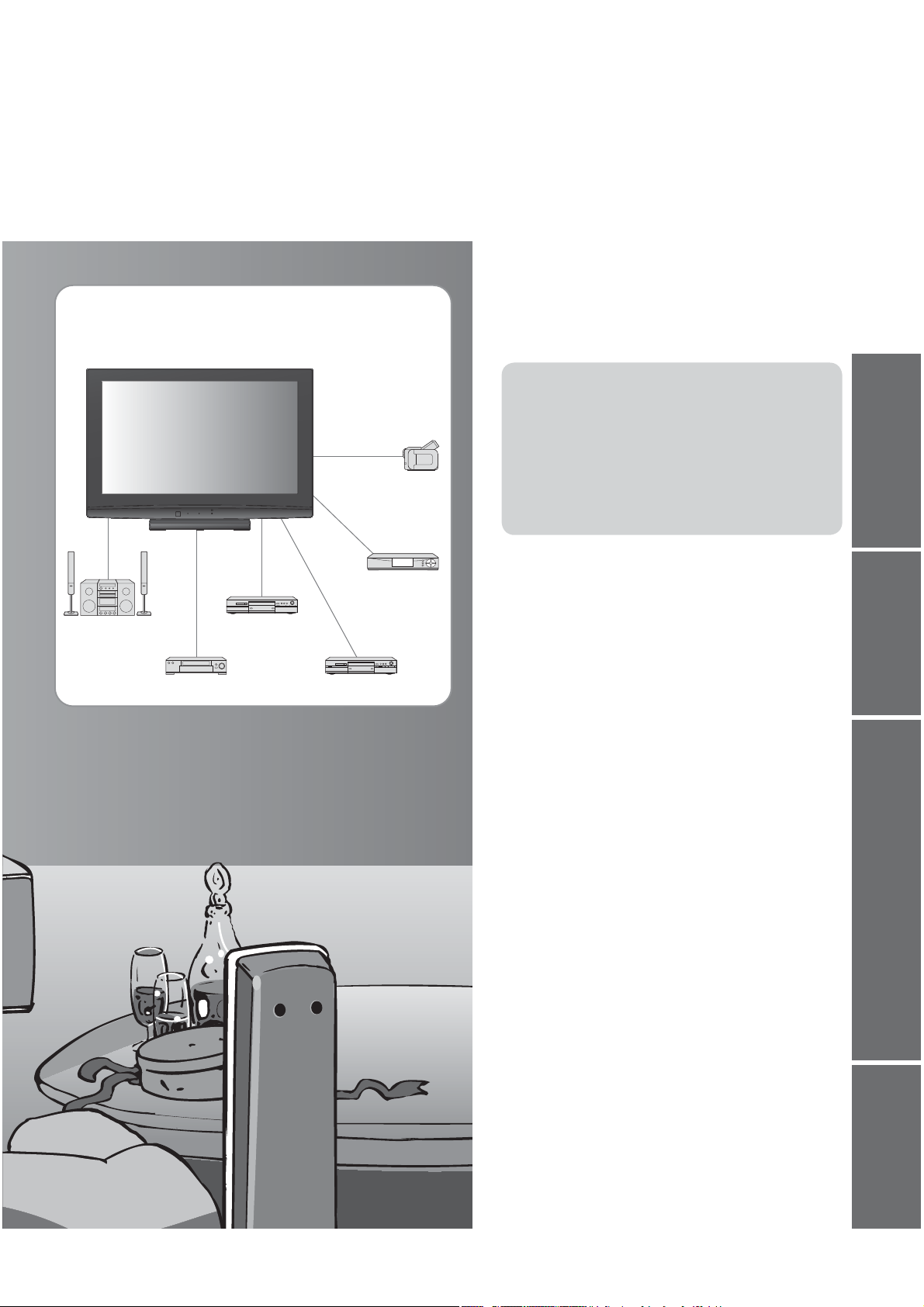
Nyt et vidt spekter av multimedia
Videokamera
Innhold
Må for all del leses
Sikkerhetsforholdsregler ····························· 4
•
(Advarsel / Forsiktig)
Merknader ··················································· 5
•
Vedlikehold ·················································· 5
•
Veiledning for hurtigstart
Tilbehør / Alternativer ·········· 6
•
Å identifisere
•
betjeningsfunksjoner ··········· 7
Basistilkobling ························· 8
•
Autoinnstilling ························ 10
•
Veiledning for
hurtigstart
Forsterker med
høyttalersystem
VCR
DVD-opptaker
Set-top boks
DVD-spiller
Hygg deg med TV-en din!
Grunnleggende karakteristika
Å se på TV ················································12
•
Å bruke programveiledningen ··················· 15
•
Å se på teletekst········································16
•
Å se på videoer og DVD····························18
•
Avanserte karakteristika
Hvordan bruke menyfunksjonene ·············20
•
(bilde, lydkvalitet, osv.)
DVB-innstillinger (DVB) ····························· 24
•
(betal-TV, oppdatering av programvare,
justering av tid)
Redigering av programmer ·······················26
•
Stille inn programmer ································ 28
•
Kontrollere programtilgang ······················· 30
•
Å gjenopprette innstillinger ·······················31
•
Inngangsetiketter·······································32
•
Linkfunksjoner ·········································· 34
•
(Q-Link / VIERA Link)
Eksternt utstyr ··········································· 40
•
Å se på Avansert
Ofte stilte spørsmål, etc.
Teknisk informasjon··································· 42
•
Ofte stilte spørsmål ··································· 44
•
Lisens ························································ 46
•
Spesifikasjoner ·········································· 47
•
spørsmål, etc.
Ofte stilte
3
Page 4
Sikkerhetsforholdsregler
Advarsel
Håndtering av støpsel og ledning
Sett inn støpselet helt inn i stikkontakten. (Hvis støpselet er løst, kan det føre til varmeutvikling og brann).
•
Sørg for at støpselet er lett tilgjengelig.
•
Ikke ta på støpselet med våte hender. (Dette kan føre til elektrisk støt.)
•
Unngå skade på ledningen. (En skadet ledning kan føre til brann eller elektrisk støt.)
•
Ikke flytt TV-en med ledningen plugget i stikkontakten.
•
Ikke sett tunge gjenstander på ledningen eller la ledningen komme nær varmekilder.
•
Ikke vri, brett eller strekk ledningen.
•
Ikke dra i ledningen. Ta tak i støpselet når du trekker ut ledningen.
•
Ikke bruk et skadet støpsel eller en skadet stikkontakt.
•
Hvis du oppdager
noe unormalt, må
du øyeblikkelig trekke
ut nettpluggen !
Vekselstrøm
220-240 V
50 Hz
Strømkilde
Denne TV-en er konstruert for drift ved 220-240V
•
spenning, 50 Hz vekselstrøm.
Ikke ta av dekslene
Prøv ALDRI å modifisere TV-en selv
(Komponenter med høy spenning kan forårsake
alvorlig elektrisk støt.)
Få TV-en ettersett, justert eller reparert hos din
•
lokale Panasonic forhandler.
Unngå at væske kommer i
kontakt med TV-en
For å unngå skader som kan resultere i brann eller
•
berøringsfare, må dette apparatet ikke utsettes for
drypp eller skvett.
Ikke plasser beholdere med vann (blomstervaser,
•
kopper, kosmetikk, osv.) over TV-en. (dette
inkluderer også hyller over, osv.)
Unngå direkte sollys og andre
varmekilder
Unngå å utsette TV-en for direkte sollys og andre
•
varmekilder. For å unngå brann, må du aldri
plassere noen form for stearinlys eller åpen flamme
oppå eller i nærheten av TV-en.
Ikke legg fremmede gjenstander
inn i TV-apparatet
Se til at ingen gjenstander kommer inn i
•
TV-apparatet gjennom luftehullene (resultatet kan
bli brann eller elektrisk støt).
Ikke plasser TV-en på skrånende
eller ustabile overflater
TV-en kan velte over ende.
•
Bruk kun understell /
monteringsutstyr som er
tilpasset formålet
Bruk av ikke-godkjente sokler eller annen
•
festeanordning kan føre til at apparatet blir ustødig
og at det derigjennom oppstår personskader.
din lokale Panasonic forhandler til å ta seg av
oppsettingen.
Anvend godkjente sokler / opphengingsutstyr (s. 6).
•
Få
4
Page 5
Merknader
OBS!
Ved rengjøring av TV-en, trekk ut støpselet
Dersom du rengjør TV-en med støpselet
•
plugget i, kan du få støt.
Hvis TV-apparatet ikke skal brukes for en
lengre periode, trekkes hovedledningen ut.
Denne TV-en vil bruke noe strøm selv når den
•
er slått av, så lenge støpselet fremdeles er
tilkoblet en strømførende stikkontakt.
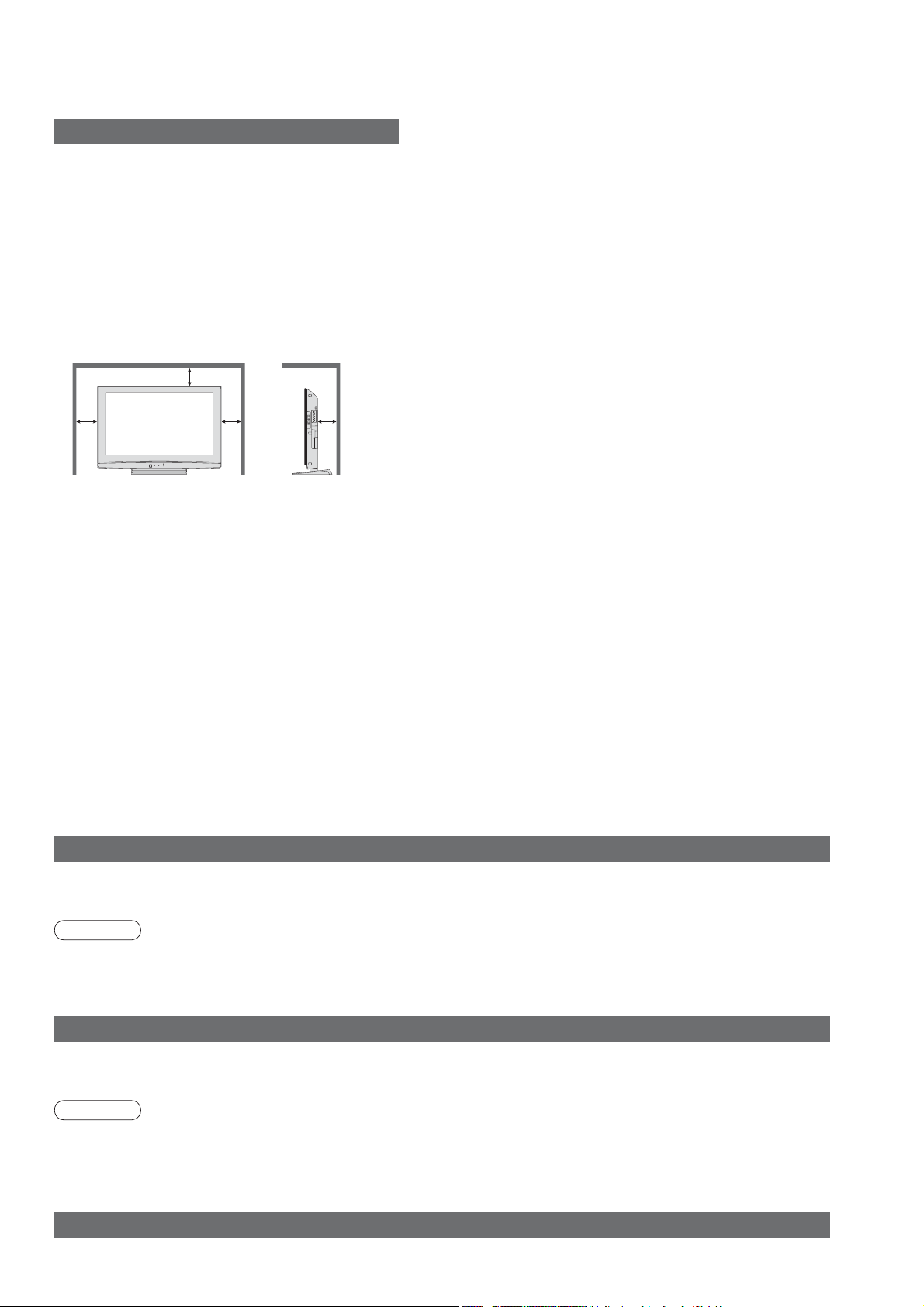
Sørg for at det er nok plass rundt TV-en,
slik at den får tilstrekkelig lufting
Minimumsavstans
10
10
Ved bruk av bordstativ, la det avstanden mellom
•
TV-ens underside og gulvet være slik den er.
Ved bruk av veggfeste, følg veggfestets
•
bruksanvisning.
10
10
(cm)
Ikke blokker luftekanalene
Dersom ventilasjonsanlegget er gjentettet av gardiner,
•
aviser, duker osv., kan dette forårsake overoppheting,
brann eller personskader som følge av elektrisk sjokk.
Utsett ikke ørene dine for
overdreven støy fra øretelefonene.
Du kan pådra deg uhelbredelig hørselsskade.
•
Automatisk standby-funksjon
Hvis TV-en ikke mottar noen signaler og ingen
•
funksjoner brukes i analog TV-modus i 30 minutter,
vil TV-en automatisk gå i standby-modus.
Hold TV-en unna følgende apparater
Elektronisk utstyr
•
Unngå særlig å plassere videoutstyr nær TV-
en (elektromagnetisk interferens kan føre til
forstyrrelser i lyd og bilde).
Apparater med infrarød sensor
•
Denne TV-en sender også ut infrarøde signaler (dette
kan føre til forstyrrelser for det andre apparatet).
Transporter kun i oppreist stilling
Vedlikehold
Først må nettpluggen trekkes ut fra stikkontakten.
Skjermpanel
Vanlig renhold: Tørk overflaten forsiktig ren for smuss ved å bruke en myk klut.
Større grad av tilsmussing: Tørk overflaten ren med en myk klut fuktet med rent vann eller fortynnet, nøytralt rengjøringsmiddel
(1 del rengjøringsmiddel til 100 deler vann). Deretter tørker du overflaten jevnt med en myk klut inntil den er tørr.
Forsiktig
Skjermpanelets overflate har blitt spesielt behandlet, og kan lett beskadiges.
•
Ikke slå på eller skrap overflaten med negler eller andre harde gjenstander.
Vær forsiktig så overflaten ikke utsettes for insektmiddel, løsemidler, tynner eller andre flyktige stoffer
•
(dette kan redusere skjermkvaliteten).
Kabinett, Understell
Vanlig renhold: Tørk overflaten ren med en myk, tørr klut.
Større grad av tilsmussing: Fukt en myk klut med rent vann eller vann som inneholder en liten mengde nøytralt rengjøringsmiddel.
Vri deretter opp kluten, og bruk den til å tørke overflaten ren. Til slutt tørker du overflaten ren med en tørr klut.
Forsiktig
Vær forsiktig så du ikke utsetter overflatene til TV-en for rengjøringsmiddel.
•
(Væske inn i TV-en kan føre til feil på produktet.)
Vær forsiktig så du ikke utsetter overflater for insektmiddel, løsemidler, tynner eller andre flyktige stoffer
•
(dette kan forringe overflaten ved at fargen flasser av).
Ikke la kabinettet og understellet komme i kontakt med gummi- eller PVC-stoffer over et lengre tidsrom.
•
Nettplugg
Tørk av nettpluggen med en tørr klut med jevne mellomrom. (Fuktighet og støv kan føre til brann eller elektrisk støt.)
5
Page 6
Tilbehør / Alternativer
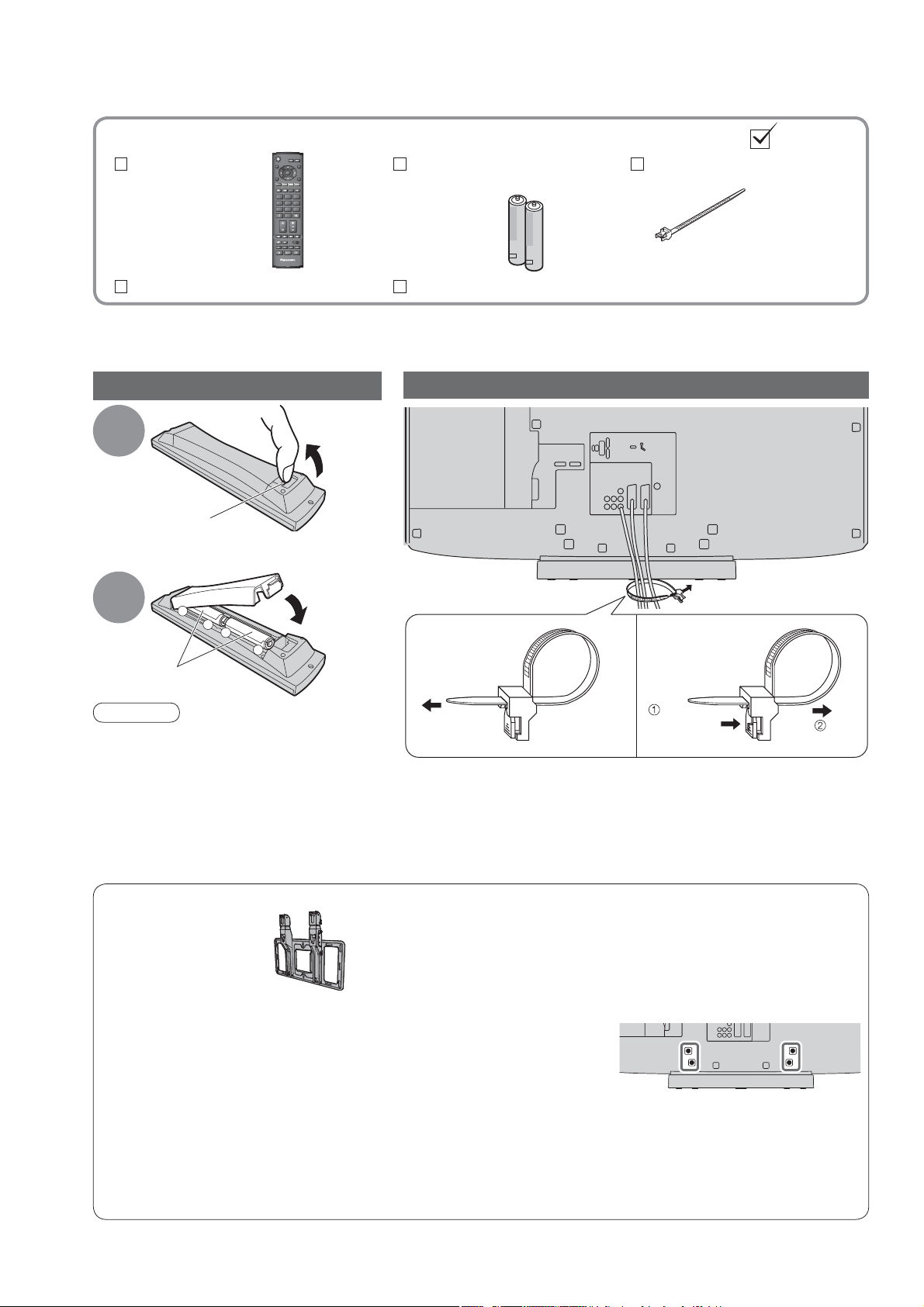
Standardtilbehør
Fjernkontroll
N2QAYB000222
•
Bruksanvisning
Dette produktet inneholder potensielt farlige deler (som f.eks. plastposer) som tilfeldig kan pustes inn eller
•
svelges av små barn. Oppbevar disse delene utenfor mindre barns rekkevidde.
OK
132
465
798
0
TV
Sette inn batterier i fjernkontrollen
1
Krok
Sjekk at du har fått med alt tilbehøret under
Batterier til
fjernkontrollen (2)
R6 (UM3)
•
Pan-europeisk garantikort
Bruk av ledningsklemme
Dra for
å åpne
Lukk
TV-ens bakside
Ledningsklemme
2
Pass på at du setter
batteriene inn riktig vei (+ og -).
OBS!
Dersom batteriene ikke settes riktig i,
•
kan det føre til lekkasje og korrosjon.
Dette kan ødelegge fjernkontrollen.
Ikke bland gamle og nye batterier.
•
Ikke bland ulike typer batterier (som f.eks.
•
alkaliske batterier og manganbatterier).
Ikke bruk oppladbare (Ni-Cd) batterier.
•
Ikke brenn eller åpne batteriene. Utsett
•
ikke batteriet for overdreven varme som
f.eks. solstråler, åpen ild e.l.
Valgfritt tilbehør
Veggfeste
TY-WK32LR2W
•
ADVARSEL!
Bruk av andre veggfester enn Panasonics eget eller montering av
•
apparatet på egenhånd skjer på forbrukerens eget ansvar.
Alle former for skade som er et resultat av at man ikke brukt en
profesjonell montør, gjør garantien ugyldig.
Spør alltid en kvalifisert tekniker om å utføre monteringen.
•
Feil montering kan føre til at apparatet faller ned og resultere i
personskade eller skade på produktet.
Ikke monter apparatet direkte under taklamper (som f.eks. spotlights,
•
flomlys eller halogenlamper) som typisk avgir sterk varme. Dette kan føre
til at plastikkabinettet blir deformert eller skadet.
Innen montering må du alltid se til at det i veggene ikke
•
forekommer elektriske ledninger eller rør. Ved montering av støtte
for opphenging til veggen må en gå fram med forsiktighet.
+
+
-
For å skru til:
Ikke bind antennekabelen (RF) og strømledningen sammen
•
(dette kan skape forstyrrelser i bildet).
Fest kablene med ledningsklemmer etter behov.
•
Ved bruk av valgfritt tilleggsutstyr, følg aktuelle
•
monteringsanvisning ved festing av kabler.
Kontakt nærmeste Panasonic-forhandler for å kjøpe anbefalt
veggfeste. For flere detaljer, se bruksanvisningen til veggfestet.
For å løsne:
Hold
knotten
inne
Hvordan fjerne bordstativet
Fjern de fire skruene.
TV-ens bakside
6
Page 7
Å identifisere betjeningsfunksjoner
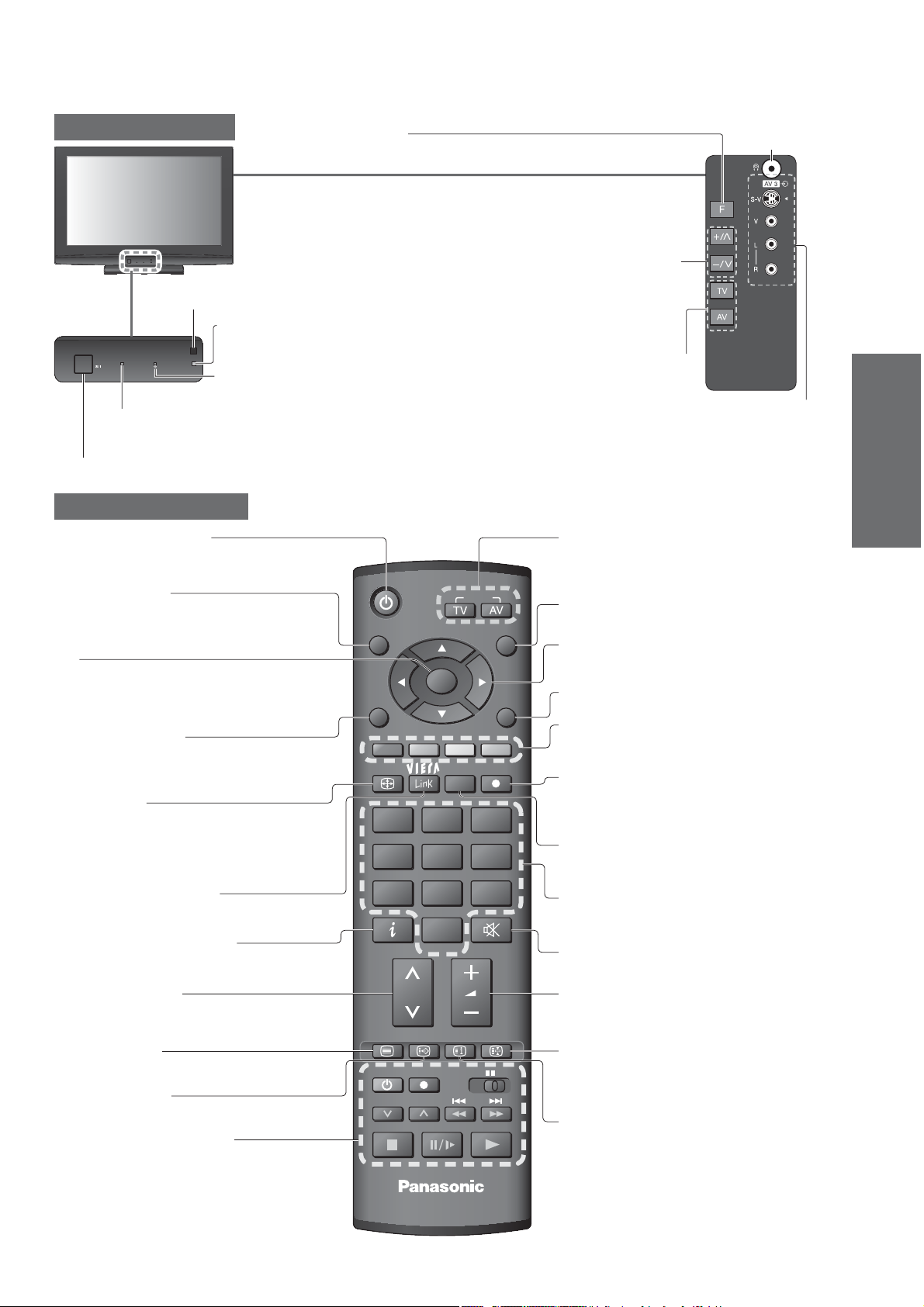
TV
Mottaker for signal fra fjernkontroll
C.A.T.S.-sensor (Contrast Automatic Tracking System)
Registrerer lysstyrken og justerer bildekvaliteten
•
i “Miljø”-modus i bildemenyen (s. 22)
LED for opptak
Standby for direkte TV-opptak :oransje
LED for strømtilkobling
Standby: rød På: grønn
•
Indikerer at TV-en har mottatt et signal fra fjernkontrollen.
•
Hovedbryter (av/på)
Slå på for å slå på TV-en eller sett TV-en i standby med fjernkontrollen
•
•
Valg av funksjon
Volum / Kontrast / Lysstyrke / Farge / Skarphet / Fargebalanse
•
(NTSC-modus) / Bass / Diskant / Balanse / Autosøking (s. 28)
Skifter én kanal opp eller ned. Når en
funksjon vises, trykk for å øke eller
senke valgte funksjon. Slår på TV-en
fra standby-modus.
Fjernkontroll
Standby På / Av-bryter
Slår TV på eller standby av
•
Veiledning (s. 15)
Viser programveiledning eller programliste
•
OK
Bekrefter valg
•
Trykk etter at du har valgt programposisjoner,
•
slik at du kan hurtig skifte program
Hoved meny (s. 20)
Trykk for å få tilgang til menyene til
•
VIERA Link, Bilde, Lyd og Oppsett
Aspekt (s. 14)
Endrer størrelsesforhold fra Aspektvalgliste
•
Dette er også mulig ved å gjentatte trykke
•
på denne tasten til du oppnår det ønskete
størrelsesforholdet
VIERA Link-meny (s. 37)
Trykk for å få tilgang til VIERA Link-meny
•
direkte
Programinformasjon
Viser programinformasjon
•
Program opp / ned
Velger program i rekkefølge
•
Tekst-TV (s. 16)
Skifter til teletekst-modus
•
Undertitler (s. 12)
Viser undertitler
•
Funksjoner for VCR / DVD
Panasonic utstyr
(s. 13)
(s. 19)
GUIDE
OK
MENU
ASPECT
OPTION
132
465
798
0
VCR
TEXT STTL INDEX HOLD
REC
PROGRAMME
INPUT
EXIT
RETURN
DIRECT TV REC
VCR DVD
Hodetelefoninngang
(s. 40)
Endrer
inngangsmodus
AV3-innganger
(s. 40)
Valg av inngangsmodus
TV - setter i DVB- / Analog-modus
•
AV - skifter over til AV-inngangsmodus fra
•
inngangsvalglisten (s. 18)
Utgang
Går tilbake til den vanlige visningsskjermen
•
Fargete taster
Brukes til valg, navigering og operering
•
av diverse funksjoner
Gå tilbake
Går tilbake til forrige meny
•
Fargete taster
Brukes til valg, navigering og operering
•
av diverse funksjoner
Direkte TV-opptak (s. 35 og s. 37)
Tar opp program umiddelbart i
•
DVD-opptaker / VCR med Q-Link eller
VIERA Link- tilkobling
Valgmeny (s. 13)
Enkel innstilling for visnings- og lyd valg
•
Talltaster
Skifter program og teletekstsider
•
Slår på TV-en når den er i standby-modus
•
Lyd av
Slår “lyd av” på eller av
•
Volum opp / ned
Hold
Fryse / oppheve frysing av bilde (s. 12)
•
Opprettholder den siste teletekst-siden
•
(teletekst-modus) (s. 17)
Indeks (s. 17)
Går tilbake til indekssiden for teletekst
•
(teletekst-modus)
(s. 12)
Veiledning for
hurtigstart
•
•
Å identifisere betjeningsfunksjoner
Tilbehør / Alternativer
TV
7
Page 8
Grunnleggende tilkoblinger
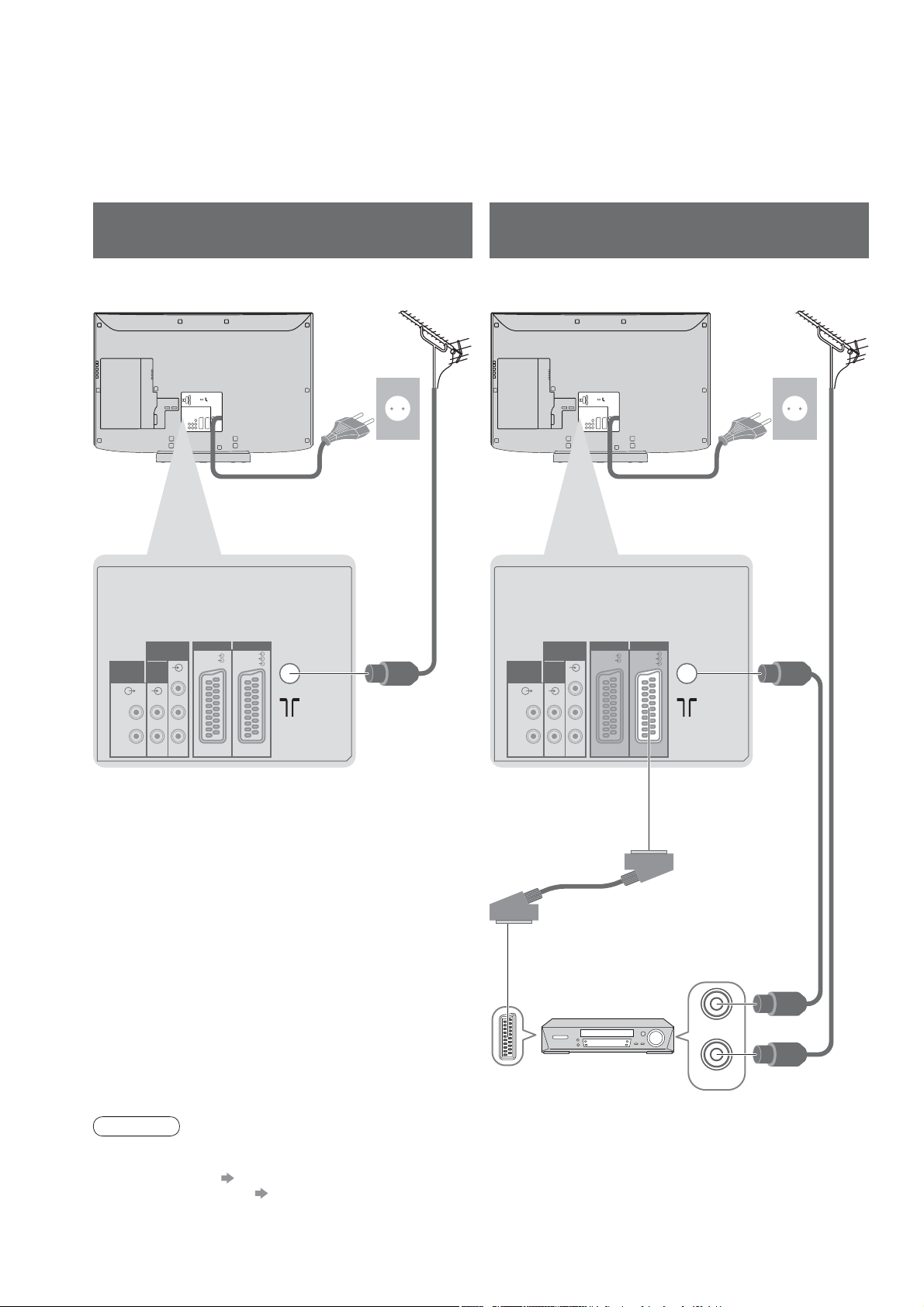
Eksterne apparater og kabler vist her, følger ikke med TV-en.
Pass på at støpselet er trukket ut fra stikkontakten før du kobler til eller fra noen ledninger.
Eksempel 1
Koble til antenne
Eksempel 2
Koble DVD-opptaker/VHS
Kun TV TV, DVD-opptaker eller VHS
Antenne AntenneTV-ens bakside TV-ens bakside
AC 220-240 V
50 Hz
AUDIO
OUT
R
COMPONENT
AUDIO
IN
Y
P
B
LRL
P
R
PC
RGB
VIDEO
Strømledning
AV2AV1
RGB
VIDEO
S VIDEO
RF-kabel
AUDIO
OUT
R
COMPONENT
AUDIO
IN
Y
P
B
LRL
P
R
PC
RGB
VIDEO
Strømledning
AV2AV1
RGB
VIDEO
S VIDEO
AC 220-240 V
50 Hz
8
SCART-kabel
(fullstendig kablet)
DVD-opptaker eller VHS
Merk
Koble DVD-opptaker/VHS som støtter Q-Link til AV1/AV2 (s. 35).
•
Koble apparater med HDMI til HDMI-innganger (HDMI1 / HDMI2) med en HDMI-kabel (s. 40).
•
Q-Link-tilkobling s. 34
•
VIERA-Link-tilkobling s. 34
•
Les bruksanvisningen for de andre apparatene også.
•
RF OUT
RF IN
RF-kabel
RF-kabel
Page 9
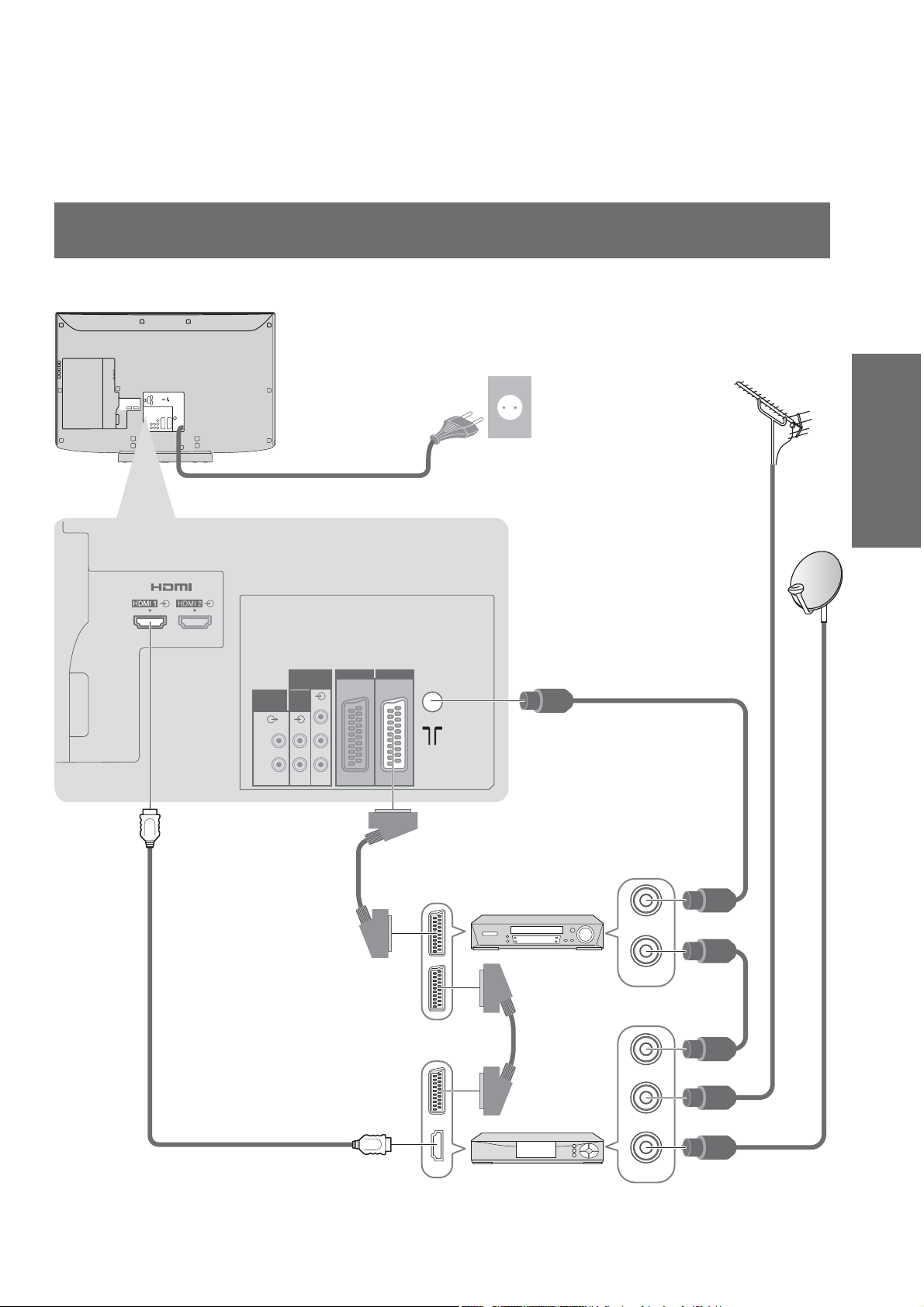
Eksempel 3
Koble til DVD-opptaker/VHS og dekoder
TV, DVD-opptaker/VHS og dekoder
TV-ens bakside
Strømledning
PC
AUDIO
OUT
R
COMPONENT
AUDIO
IN
Y
P
B
LRL
P
R
RGB
VIDEO
AV2AV1
RGB
VIDEO
S VIDEO
AC 220-240 V
50 Hz
RF-kabel
Antenne
Veiledning for
hurtigstart
•
Basistilkobling
(fullstendig kablet)
Fullstendig kablet
HDMI-kabel
SCART-kabel
DVD-opptaker
eller VHS
SCART-kabel
(fullstendig
kablet)
Dekoder
RF OUT
RF IN
RF OUT
RF IN
RF IN
RF-kabel
RF-kabel
RF-kabel
9
Page 10
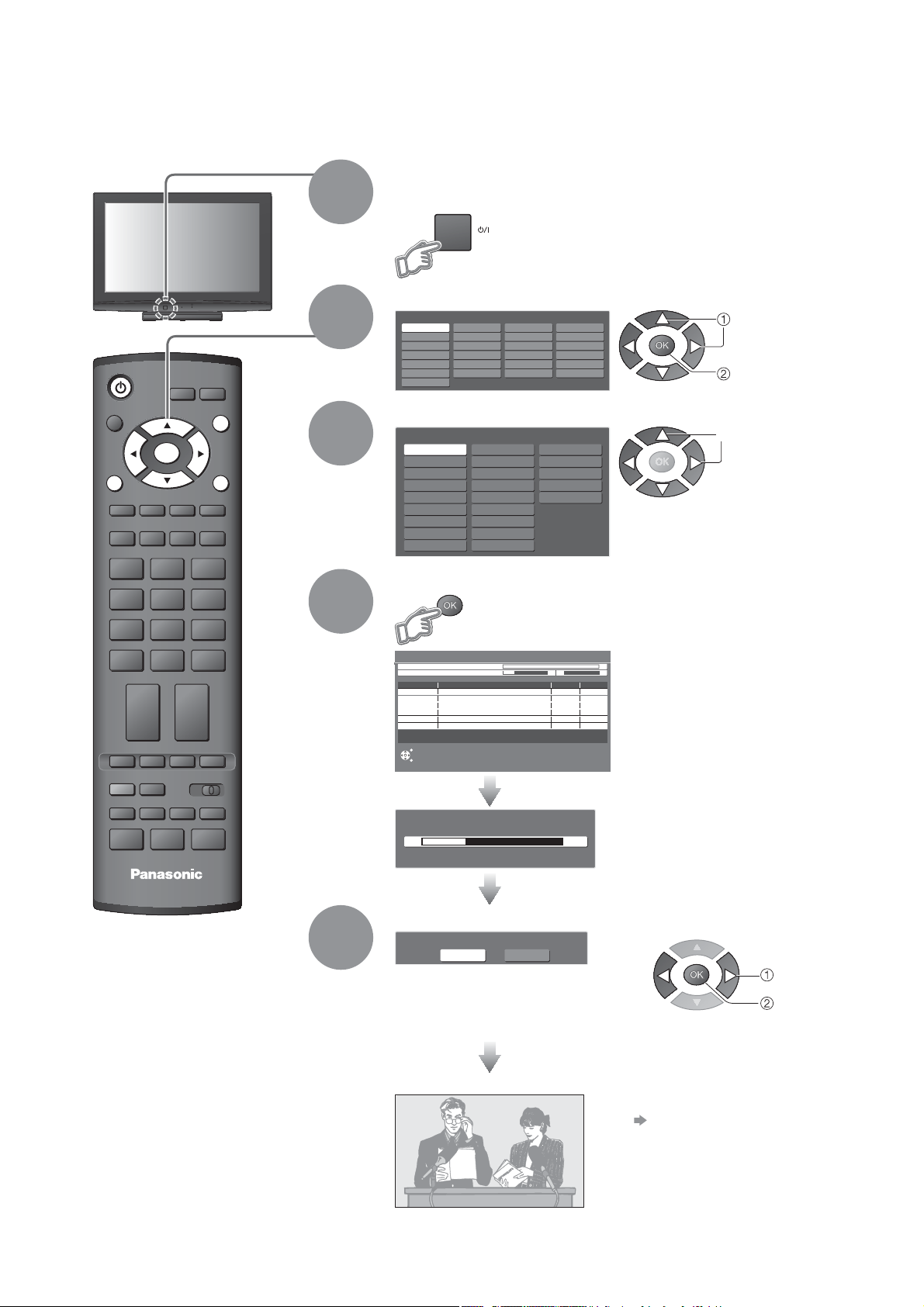
Autoinnstilling
Søke og lagre TV-programmer automatisk.
Disse trinnene er ikke nødvendige hvis innstillingen har blitt komplettert av din lokale forhandler.
Plugg TV-en inn i stikkontakten, og slå på
(Det tar noen sekunder før skjermbildet vises)
1
Du kan nå bruke fjernkontrollen til
•
å slå på TV-en, eller til å sette den
i standby-modus.
(Strømindikator: På)
Velge språk
INPUT
2
Menüsprache
Deutsch
English
Français
Italiano
Español
Português
Nederlands
Dansk
Svenska
Norsk
Suomi
Türkçe
Еλληνικά
Polski
čeština
Magyar
Slovenčina
Български
Românǎ
Srpski
Hrvatski
Slovenščina
Latviešu
eesti keel
Lietuvių
velg
lagre
GUIDE
OK
MENU
ASPECT
OPTION
132
465
798
0
VCR
TEXT STTL INDEX HOLD
REC
VCR DVD
PROGRAMME
TV
EXIT
RETURN
DIRECT TV REC
3
4
Velg landet ditt
Land
Tyskland
Østerrike
Frankrike
Italia
Spania
Portugal
Sveits
Malta
Andorra Hellas
Danmark
Sverige
Norge
Finland
Luxemburg
Belgia
Nederland
Tyrkia
Polen
Tsjekkia
Ungarn
Slovakia
Øst-Europa
•
Start Autosøking
Autosøking - digitalt og analogt
Digital søk 5 69
Analog søk 2 78 141
Dette vil ta ca. 6 minutter.
Kanal Tjenestenavn Type Kvalitet
62
CBBC Channel 10
62 BBC Radio Wales Gratis 10
62 E4 Gratis 10
62 Cartoon Nwk Gratis 10
29 Analog
BBC1 Analog
33
Gratis: 4 Betal: 0 Radio: 0 Data: 0 Analog: 2
Avslutt
Tilbake
Sender forvalgsdata
Vennligst vent!
0% 100%
Fjernkontroll ikke tilgjengelig
Søker
Gratis
•
Den sorterte programrekkefølgen
-
-
•
velg
Avhengig av hvilket land som er
valgt, kan du også bli bedt om å
velge region.
Autosøking vil begynne å lete etter
TV-programmer, og lagre disse.
avhenger av TV-signalet,
kringkastingsystemet og
mottakerforholdene.
Hvis Q-Link, VIERA Link eller
kompatibel opptaker med lignende
teknologi (s. 34), er tilkoblet, blir
innstillinger for program, land,
språk / region automatisk lastet
ned til opptakeren.
10
5
Velg billedinnstilling
Venligst velg tittermiljø.
Hjemme Butikk
“Butikk” og “Hjemme” tilsvarer
•
henholdsvis “Dynamisk” og
“Normal” - “Bildemodus” i
“Bilde” (s. 22)
Autoinnstillingen er nå avsluttet, og TV-en er klar til visning.
Å redigere programmer
•
“Redigering av programmer”
(s. 26)
velg
still inn
Page 11
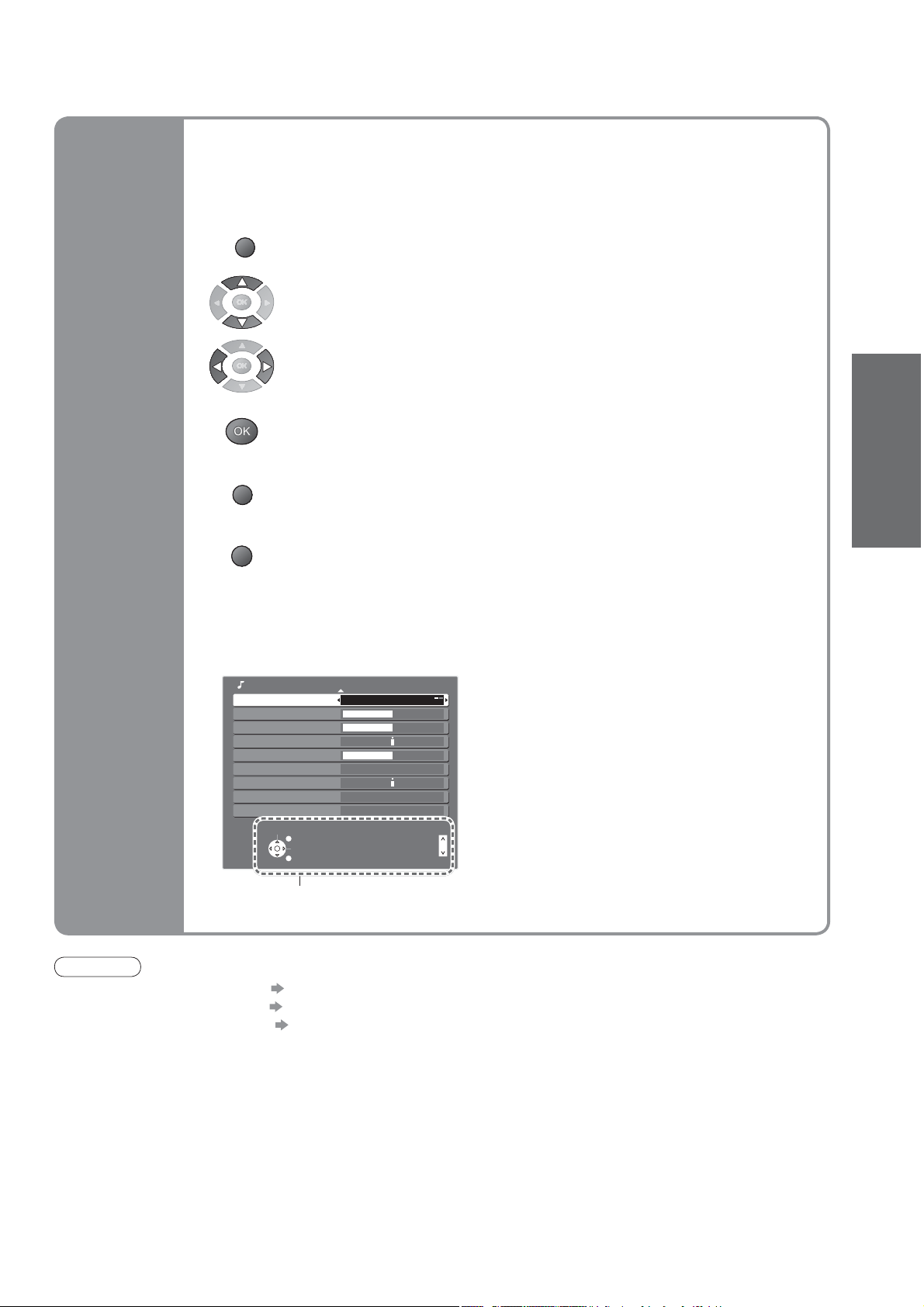
Mange av funksjonene som er tilgjengelig på denne TV-en, kan en få tilgang til via
menyen for skjermvisninger.
Hvordan fjernkontrollen skal brukes
Å bruke
skjermvisninger
Instruksjonsmappe for HJELP PÅ SKJERMEN
MENU
RETURN
EXIT
(eksempel: Lyd)
Åpner hovedmenyen
Flytter markøren / velge menyen
Flytter markøren / justerer nivåer / velger fra et spekter av valgmuligheter
Gir tilgang til menyen / lagrer innstillinger etter at det er foretatt justeringer eller
etter at valg er bekreftet
Går tilbake til foregående meny
Går ut av menysystemet, og går tilbake til den ordinære visningsskjermen
Lydmodus Musikk
Bass
Diskant
Balanse
Hodetelefon vol.
Surround Av
Volum korreksjon
TV avstand til veggen Over 30 cm.
MPX
Velg
Avslutt
Endre
Tilbake
Stereo
Stereo
Veiledning for
hurtigstart
•
Autoinnstilling
1/2
Side opp
Side ned
Funksjonsveiledningen på skjermen
vil hjelpe deg.
Merk
Hvis instillingen har mislyktes “Autosøking” (s. 29)
•
Hvis nedlasting har mislyktes “Last ned” (s. 23)
•
Å initialisere alle innstillingene “Fabrikkinnstilling” (s. 31)
•
Hvis du slo av TV-en mens den var i Standby-modus, vil TV-en neste gang den slås på med nettstrømbryteren
•
også være i Standby-modus.
11
Page 12
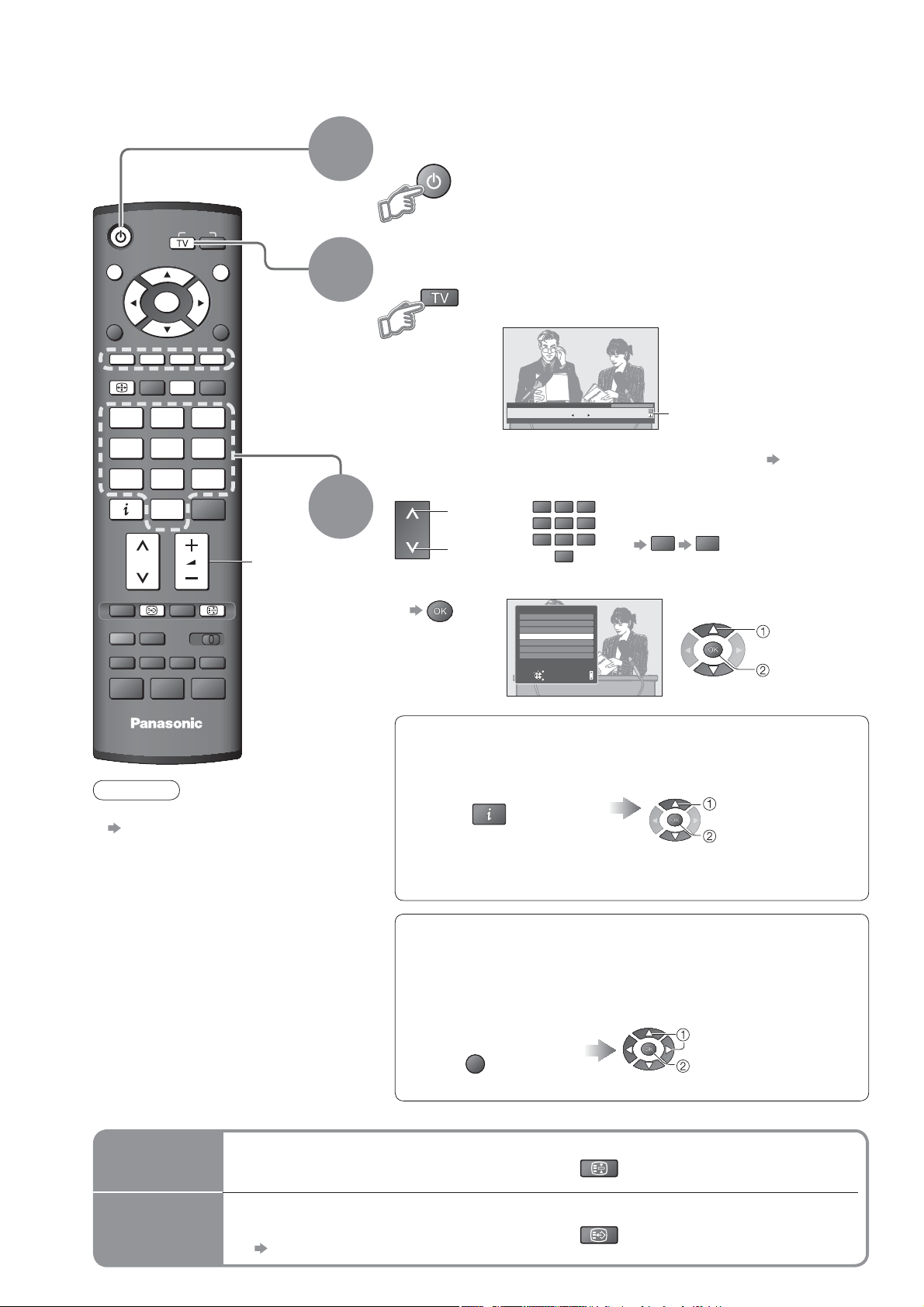
Å se på TV
1
INPUT
GUIDE
EXIT
2
OK
OPTION
RETURN
DIRECT TV REC
MENU
ASPECT
Slå på strømmen
(Trykk i cirka 1 sekund)
Nettstrømbryteren På / Av må være på. (s. 7)
•
Velge DVB -(Digital Video Broadcasting) eller
analog-modus
Det er også mulig å velge modusen ved å bruke
•
TV-knappen på TV-ens frontpanel. (s. 7)
132
465
798
0
VCR
TEXT INDEX
STTL HOLD
REC
PROGRAMME
TV
Merk
Å se på betal-TV
•
s. 27
VCR DVD
Volum
3
1 BBC ONE WALES
Coronation Street
20 : 00 ~ 20 : 55
Nå
Profil 1
23:35
Endre kategori
Trykk for info
Hver gang du velger
et program, kommer et
informasjonsfelt til syne
For detaljer s. 13
•
Velge et program
opp
eller
ned
Å velge fra programlisten
•
Alle DVB-tjenester
6
Cartoon Nwk
7
BBC Radio Wales
BBC Radio Cymru
8
BBC ONE Wales
1
BBC THREE
2
BBCi
3
CBBC Channel
4
Velg
Koble
132
465
798
Avslutt
Tilbake
0
VCR
Side opp
Side ned
Å velge to- eller tresifret
•
programnummer, f.eks. 39
3
(med kort tids mellomrom)
9
velg program
se
Velge et program ved å bruke informasjonsfelt (s. 13)
Det er mulig å bekrefte programnavnet før en velger program.
Vise informasjonsfelt
hvis det ikke er vist
Det er mulig å stille inn
•
tid for avbrudd av
informasjonsfeltet i
“Tidsavbr indikasjon” (s. 23).
Når feltet vises kan du velge
program
velg program
se
12
Andre nyttige funksjoner
Hold
Vise
undertitler
Fryse / oppheve frysing av bilde
Vise / skjule undertitler (hvis tilgjengelig)
Å forandre språket for DVB (hvis tilgjengelig)
•
“Foretrukket teksting” (s. 23)
Å velge et program ved på bruke programveiledningen
(s. 15)
Det er mulig å bekrefte programveiledningen eller programlisten før du
velger programmer.
Det er mulig at denne funksjonen ikke er tilgjengelig i enkelte land.
•
Vise programveiledning
eller programliste
GUIDE
Velge programmet
velg program
se
HOLD
STTL
Page 13
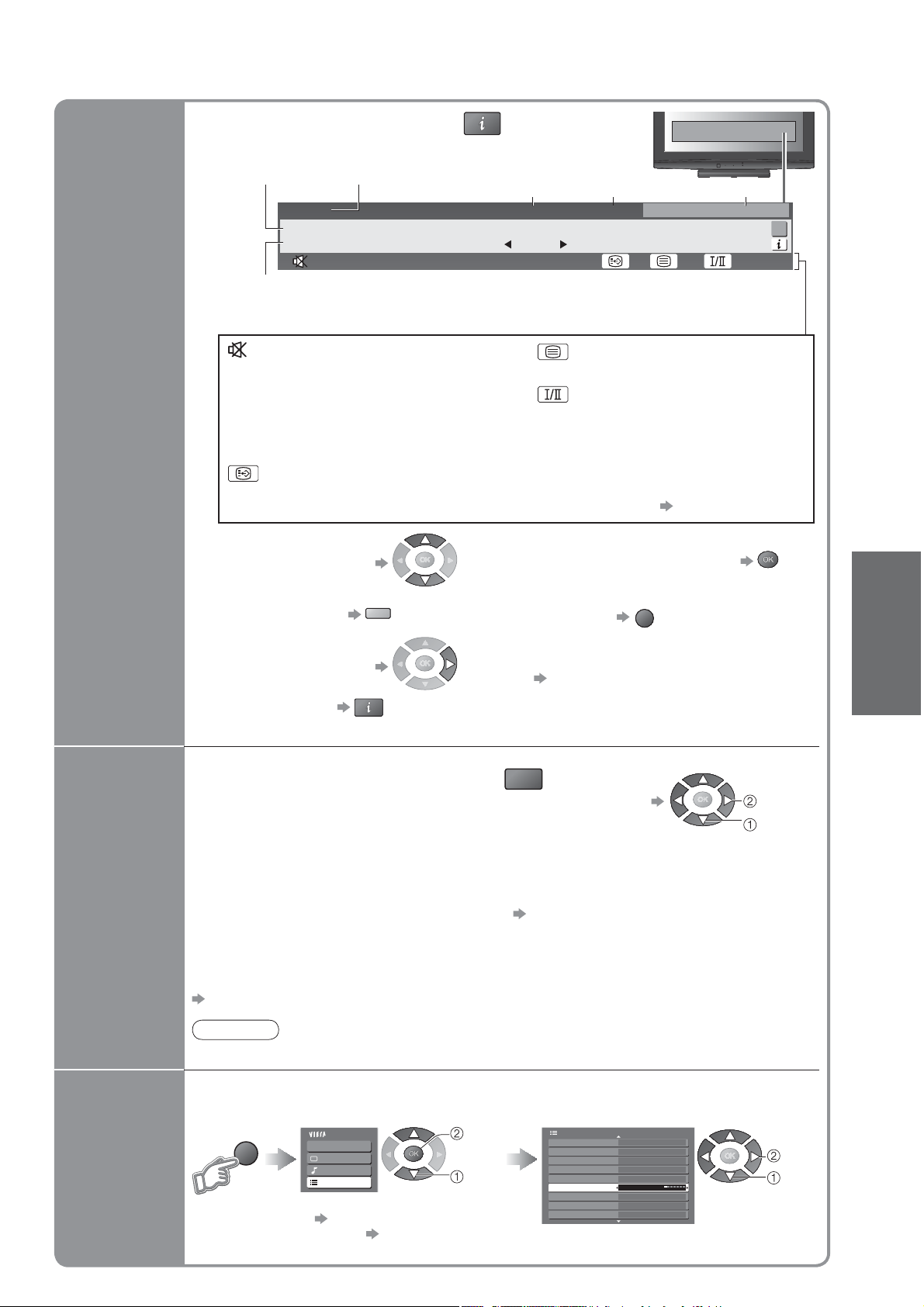
Andre nyttige funksjoner
Vise informasjonsfelt
Vises også når skifter program
•
DVB: Start hendelse / Slutt-tid
Analog: Programstatus
Tilgjengelige funksjoner / Betydning av meldingene
ProgramHendelse
Eksempel:
1 ZDF
Coronation Street
20 : 00 ~ 20 : 55
Programtype
(hvis det er radio- eller datatjeneste)
Nå
Kryptert
Aktuell tid Kategori
23:35Radio
Profil 1
Endre kategori
Trykk for info
45
Vise
informasjonsfelt
For å bekrefte et annet
•
innstilt programnavn
For å endre kategori
•
Informasjon om neste
•
hendelse
(DVB-modus)
Ekstra informasjon (trykk på nytt for å skjule feltet)
•
(DVB-modus)
Kontrollere eller endre statusen
for det gjeldende programmet
omgående
Vise
innstillingene
som kan
velges for
det gjeldende
programmet
Multilyd (DVB-modus)
Gir deg muligheten til å velge mellom
alternative språk til lydspor (hvis tilgjengelig)
Språkvalg - teksting (DVB- modus)
Gir deg muligheten til å velge språket du
ønsker at undertitlene skal vises med
(hvis tilgjengelig)
Tekst tv bokstaver
Stiller inn teletekstspråket
Oppsett (s. 23)
“Lyd av” på
Dårlig signal
Dårlig kvalitet på TV-signal
Kryptert
Kryptert program
Undertitteltjeneste tilgjengelig
blå
Tekst-TV tjeneste tilgjengelig
Flere lydkilder tilgjengelig
Stereo, Mono
Audio-modus
1 - 90
Av timer gjenværende tid
For innstillinger se nedenfor
•
For å se programmet
•
som er listet i informasjonsfeltet
For å skjule
•
For å stille inn tid for avbrudd av
•
informasjonsfeltet
“Tidsavbr indikasjon” (s. 23)
OPTION
Tekst-TV-språk (DVB- modus)
Still innter deg i stand til å velge blant
alternative språk for teletekst (hvis tilgjengelig)
MPX (Analog modus)
Lyd (s. 22)
Volum korreksjon
Justerer volumet til individuelle programmer
eller inngangsmodus
EXIT
Å endre
•
endre
velg
Å se på
•
Å se på TV
Av timer
Merk
Det er også mulig å endre innstillingene i menylisten (s. 22 og s. 23).
•
Å slå TV-en automatisk av etter en fastsatt tidsperiode
Vise meny Velg “Oppsett”
MENU
For å kansellere sett til “Av” eller slå av TV-en.
•
Å vise gjenværende tid Informasjonsfelt (over)
•
Når det er mindre enn 3 minutter igjen, vil den gjenværende tiden blinke på skjermen.
•
Hoved meny
VIERA Link
Bilde
Lyd
Oppsett
tilgang
velg
Velg “Av timer” og still inn tiden
Oppsett
Endre DVB-profil
DVB programmer
Link innstillinger
Barnelås
Søking
Av timer
Språk
Tekst-TV TOP
Tekst tv bokstaver Vest
Av
1/3
still inn
velg
13
Page 14
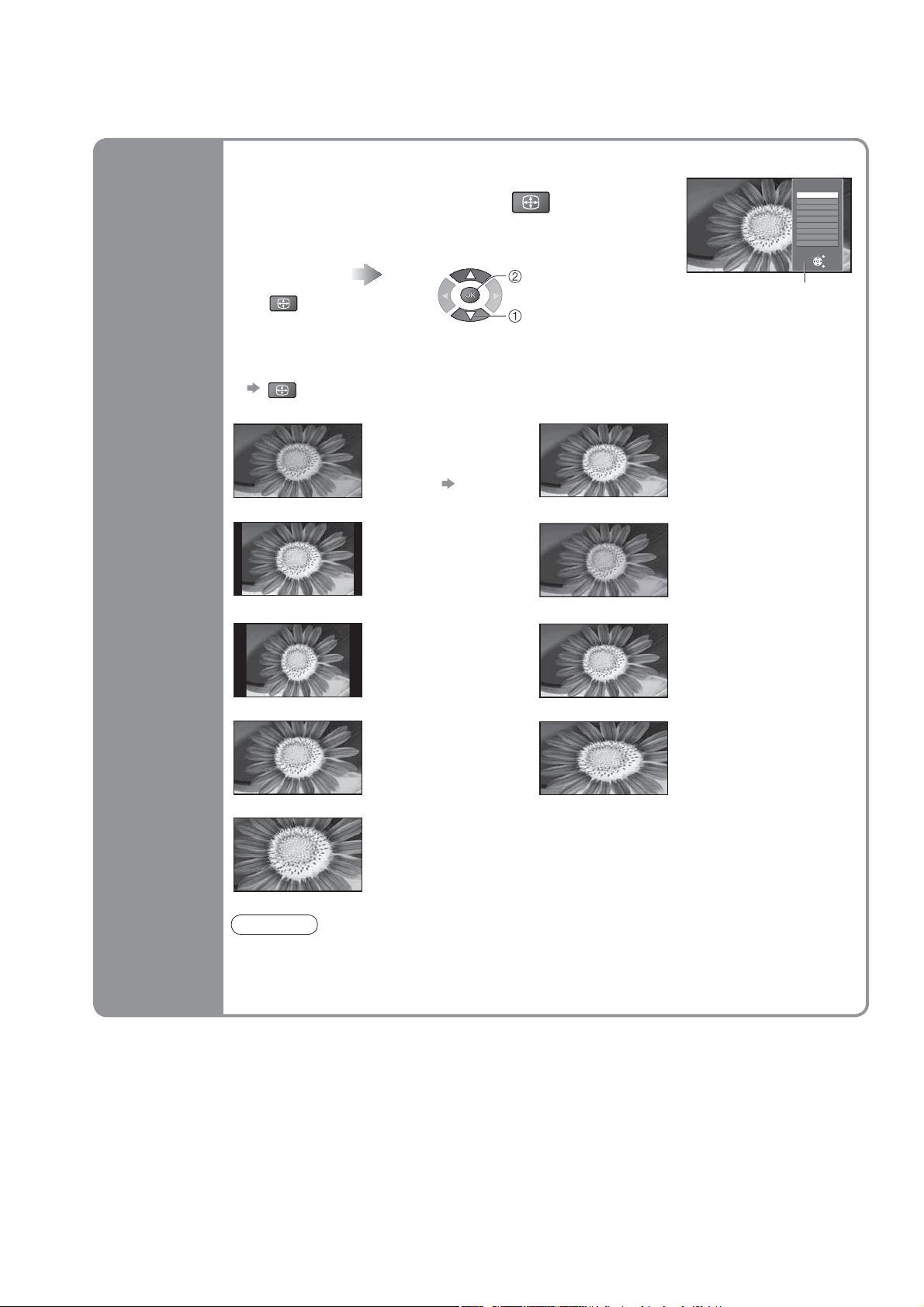
Å se på TV
A
A
A
Andre nyttige funksjoner
Endre størrelsesforholdet
Kos deg med å se bildet i optimal størrelse og størrelsesforhold.
Vis liste over valg
av billedformat
Å endre modus ved kun å bruke ASPECT -tasten
•
Endre
størrelsesforhold
SPECT
Velg modus når listen vises
lagre
SPECT
velg
SPECT
(Fortsett å trykke inntil du kommer frem til modusen du ønsker)
Auto 16:9
Det beste størrelsesforholdet
blir valgt, og bildet blir
forstørret for å fylle
skjermen.
For detaljer s. 42
14:9 Tilpasset 16:9
Viser bildet i
standard “14:9” uten
forvrengning.
4:3 4:3 fullt bilde
Viser bildet i standard
“4:3” uten forvrengning.
Valg av bildeformat
Auto
16:9
14:9
Tilpasset 16:9
4:3
4:3 fullt bilde
Zoom1
Zoom2
Zoom3
Velg
Endre
Liste over
valg av
bildeformat
Viser bildet direkte i
“16:9” uten forvrengning
(anamorf).
Viser et “4:3” bilde på
full skjerm.
Det er kun mulig å legge
merke til strekning på
høyre og venstre kanter.
Viser et “4:3” bilde
forlenget horisontalt, for å
fylle skjermen.
Kun HD-signal
•
Avslutt
Tilbake
Zoom1 Zoom2
Zoom3
Viser et “16:9” letterbox
bilde eller “4:3” bilde uten
forvrengning.
Viser et “2,35:1” letterbox (anamorft)
bilde i full skjerm uten forvrengning.
Ved “16:9” vises bildet i sitt maksimum
med (lett forstørret).
Viser et “16:9” letterbox
(anamorft) bilde
i full skjerm uten
forvrengning.
Merk
Ikke tilgjengelig i teletekst-modus.
•
Aspekt-modus kan lagres separat for SD (Standard definition) -signaler og for HD (High
•
definition) -signaler.
14
Page 15
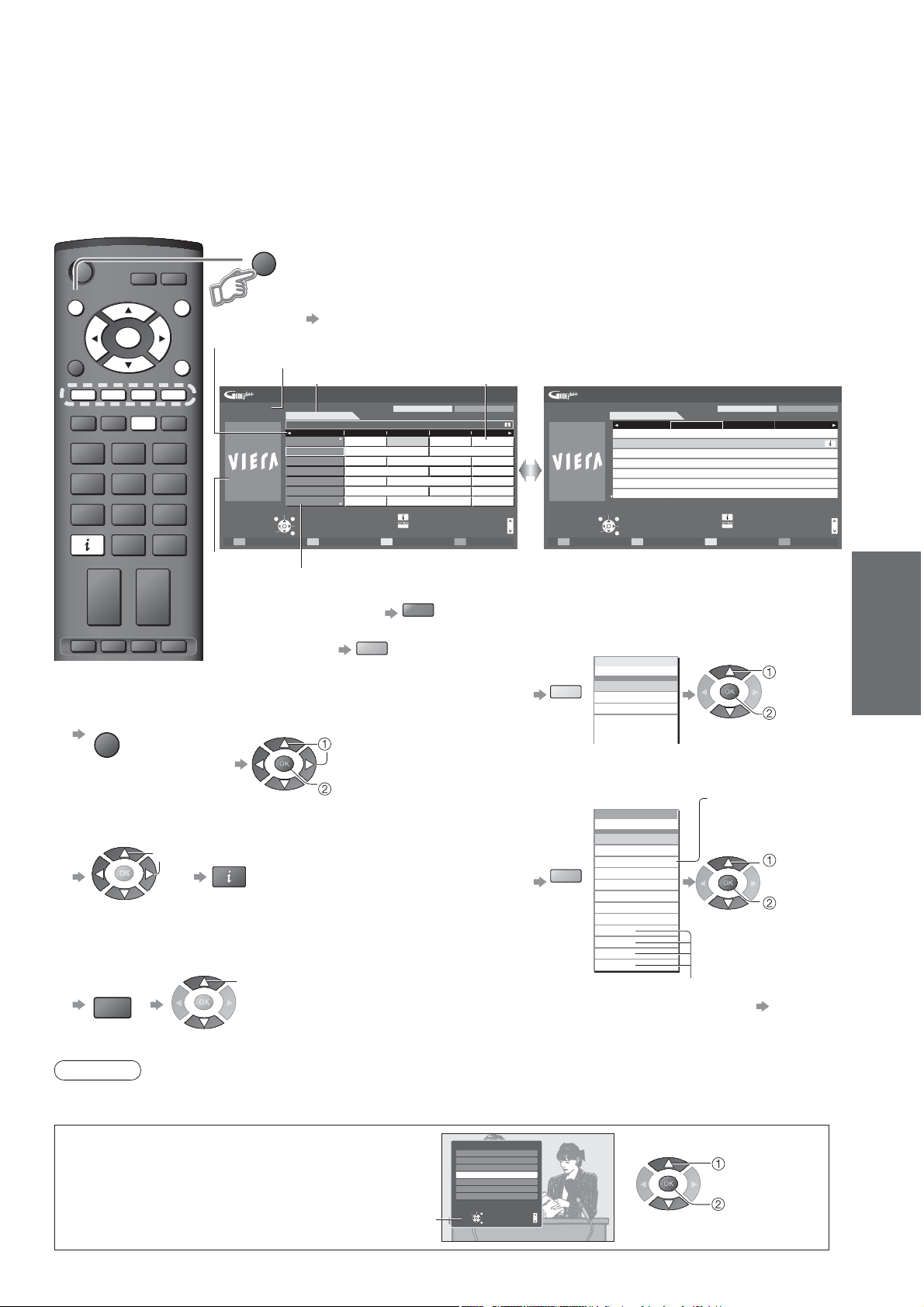
Å bruke programveiledningen
Å bruke programveiledningen setter deg i stand til enkelt å velge programmer, se på informasjon om
hendelser, osv.
ProgramveiledningElektronisk programveiledning (EPG) gir på skjermen en liste over programmer
som sendes i øyeblikket, og også sendinger de neste sju dagene(avhengig av kringkastingsstasjon).
Denne funksjonen varierer avhengig av landet du velger (s. 10).
•
Analoge programmer listes etter DVB-programmer. “D” betyr DVB-program og “A” betyr analogt program.
•
Å se i programveiledningen
Hver gang den blir trykket på, vil layouten endres (Liggende / Stående).
Avhengig av land kan det være nødvendig å legge inn postkode eller å
•
oppdatere. Følg instruksjonene i meldingene.
Det er også mulig å sette opp manuelt fra Oppsett
•
“Oppdater” / “Postnummer” i “Guide Plus+ innstillinger” (s. 23)
Gjeldende dato og tid
Programveiledningsdato
Hendelse
Eksempel:
GUIDE
MENU
OK
INPUT
EXIT
Programveiledningstid
RETURN
Eksempel:
GUIDE
ASPECT
132
465
798
OPTION
0
VCR
DIRECT TV REC
Ons 24.10.2007
10:46
Endre visning
Vis valgt program
Annonser
Liggende
Ons, 24.10.2007
20:00 - 20:30 DIY SOS : We open in the Battersbys
Tidspunkt: 20:00 20:30 21:00
19:30
BBC ONE Eastender DIY SOS The Bill Red Cap
D
1
D
BBC THR
7
14
D
70
D
D
72
105
D
719
D Rugby 15 To 1 The Bill
Velg kanal
Avslutt
Velg program
- 24 timer + 24 timer Programtype Kategori
Tilbake
Program
Hot Wars Horiday Program
E4 Emmerdal. Coronation Street The Bill
CBBC Cha 10 O’ clock News BBC Pepsi Char. Good bye
Cartoon Panorama Sex And The City Terminator
BBCi I’m A Celebrity Pop Idol News
BBC Radi
Liggende (Viser med program)
All typer Alle program
Informasjon
Velg
Til foregående dag
TEXT STTL INDEX HOLD
(DVB-modus)
rød
Til neste dag
grønn
velg
se
Å gå tilbake til
TV
EXIT
(DVB-modus)
Å se programmet
Velg hendelsen eller programmet
som sendes nå
Å se på detaljer vedrørende hendelsen (DVB-modus)
Velg hendelsen
velg
Trykk på nytt for å gå tilbake til
•
programveiledningen.
Å se på annonser (Avhenger av land)
Hvis du skriver inn feil postkode for området ditt, eller ingen
postkoder skrives inn, kan ikke annonsene vises ordentlig.
OPTION
velg
annonser
Trykk på OPTION -eller
•
RETURN-tasten
for å gå tilbake til
programveiledningen.
Side opp
Side ned
Ons 24.10.2007
10:46
Endre visning
Vis valgt program
Stående
Ons, 24.10.2007
D 1 BBC O D 7 BBC T D 14 E4 D 70 CBBC
Eastender
19:30~20:00
DIY SOS
20:00~21:00
The Bill
21:00~22:00
Red Cap
21:00~22:00
Live junction
22:30~23:00
POP 100
23:00~23:30
Rugby
23:00~00:00
Velg program
Avslutt
Velg kanal
Tilbake
+ 24 timer Programtype Kategori
All typer Alle program
Informasjon
Velg
Stående (Viser med tid)
Å se en programliste for den valgte
programtypen (DVB-modus)
(Typeliste)
Programtype
All typer
All typer
Film
Nyheter/aktuelt
gul
.
.
.
.
Å se en programliste for den valgte
kategorien
(Kategori-liste)
Kategori
Alle program
Alle program
Alle DVB-tjenester
Alle analoge tjenester
Gratiskanaler
Betalkanaler
blå
TV
Radio
Informasjon
Profil 1
Profil 2
Profil 3
Profil 4
Å lage liste over
favorittprogrammer
Bare analoge
programmer er
listet opp
velg
type
se
velg
kategori
se
s. 27
Side opp
Side ned
Å se på
•
•
Å bruke programveiledningen
Å se på TV
Merk
Når TV-en slås på for første gang eller når den er avslått i over en uke, kan det ta litt tid før programveiledningen
•
vises fullstendig.
Avhengig av landet du velger, er
programveiledningen muligens ikke
understøttet
I så tilfelle vil programlisten vises.
Programliste
Alle DVB-tjenester
6
Cartoon Nwk
BBC Radio Wales
7
8
BBC Radio Cymru
BBC ONE Wales
1
BBC THREE
2
BBCi
3
CBBC Channel
4
Velg
Avslutt
Koble
Tilbake
Side opp
Side ned
velg program
se
15
Page 16
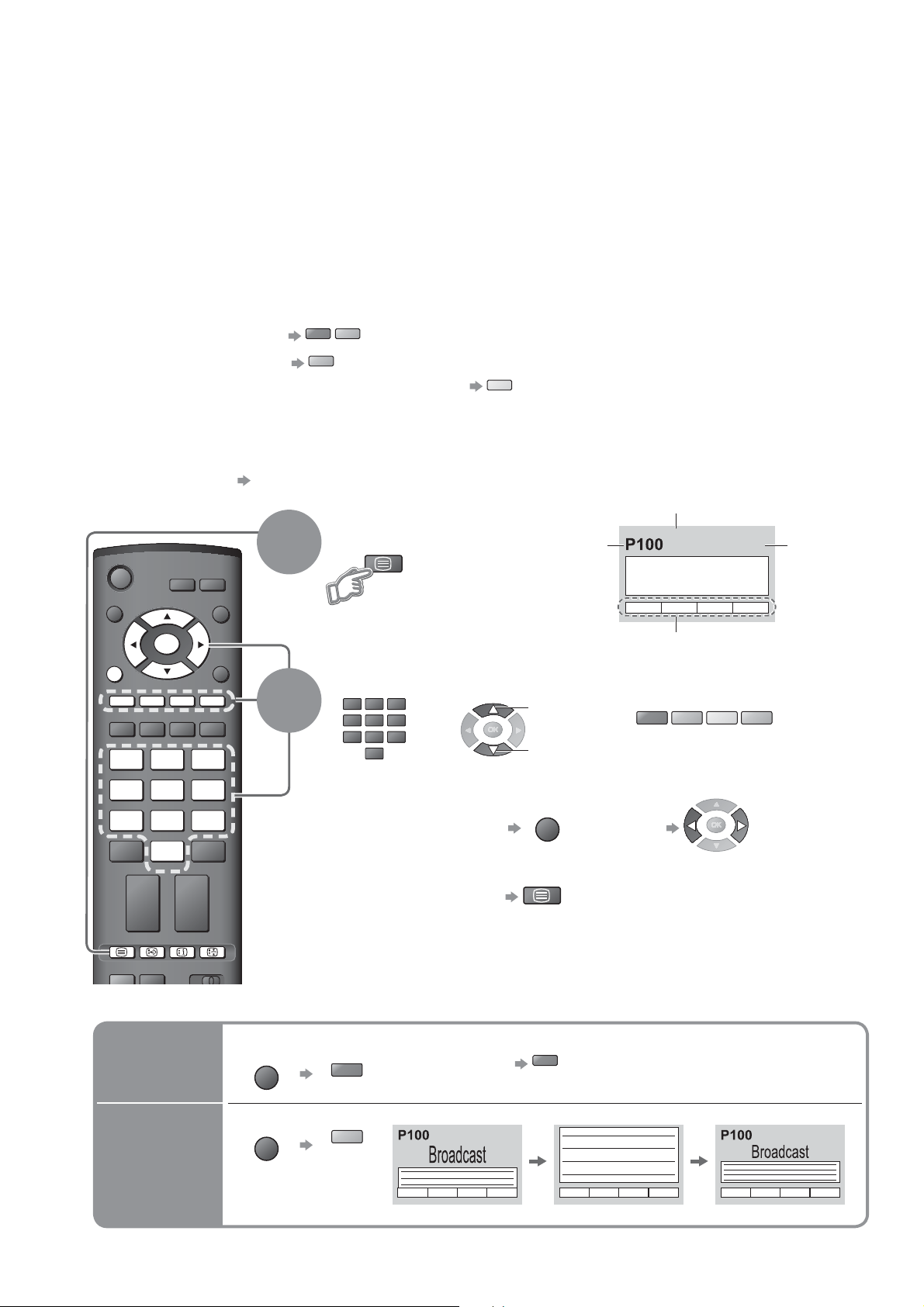
Å se på teletekst
Du kan hygge deg med teletekstsendinger, inkludert nyheter, værmelding og undertitler, hvis
kringkastingsstasjonene stiller slike tjenester til rådighet.
Hva er FLOF (FASTEXT) -modus?
I FLOF-modus er fire emner i fire forskjellige plassert nederst på skjermen. For å få tilgang til mer informasjon om
ett av disse emnene må du trykke på tasten med den aktuelle fargen. Denne innretningen gjør det mulig med hurtig
tilgang til informasjon om emnene som er vist.
Hva er TOP-modus? (i tilfelle TOP -tekst sending)
TOP er en spesiell forbedring av standard teletekst-tjenester, noe som resulterer i enklere søking og mer effektiv
veiledning.
Hurtig oversikt over den tilgjengelige teletekstinformasjonen
•
Lett å bruke trinn-for-trinn utvelgelse av det angjeldende temaet
•
Informasjon om sidestatus nederst på skjermen
•
Tilgjengelig side opp / ned
Å velge blant emneblokker
Å velge neste emne innenfor emneblokken
(Etter det siste emnet beveger en seg til neste emneblokk.)
Hva er Liste-modus?
I List-modus er fire sidetall med forskjellige farger plassert nederst på skjermen. Hvert av disse numrene kan
endres og lagres i TV-ens minne. (“Lagre sider som ofte sees”, s. 17)
Å endre modus “Tekst-TV” i Oppsett (s. 23)
INPUT
GUIDE
EXIT
1
rød grønn
blå
Skift til teletekst
TEXT
•
gul
Viser indeks
(innhold varierer
avhengig av
kringkastingsstasjoner)
Nåværende
side tall
Subsidetall
<< 01 02 03 04 05 06 07 >>
17:51 28 Feb
TELETEXT
INFORMATION
Tid / dato
OK
MENU
RETURN
Velge side
ASPECT
132
465
798
OPTION
0
VCR
DIRECT TV REC
2
132
465
798
0
VCR
Å justere kontrast
Å gå tilbake til TV
TEXT STTL INDEX HOLD
REC
VCR DVD
Å bruke teletekst på en praktisk måte
Åpenbare
skjulte
data
Åpenbare skjulte ord, f. eks. svar til kunnskapskonkurransesiden
MENU
rød
Skjul på nytt
eller
opp
eller
ned
MENU
(Trykk tre ganger)
TEXT
rød
Fargefelt
rød grønn gul blå
(Samsvarer med fargefeltet)
Når den blå fargesøylen vises
16
HELE /
TOPP /
BUNN
MENU
grønn
(TOPP) (BUNN)
(Utvide TOPP-halvdelen)
Normal (HELE)
(Utvide BUNN-halvdelen)
Page 17
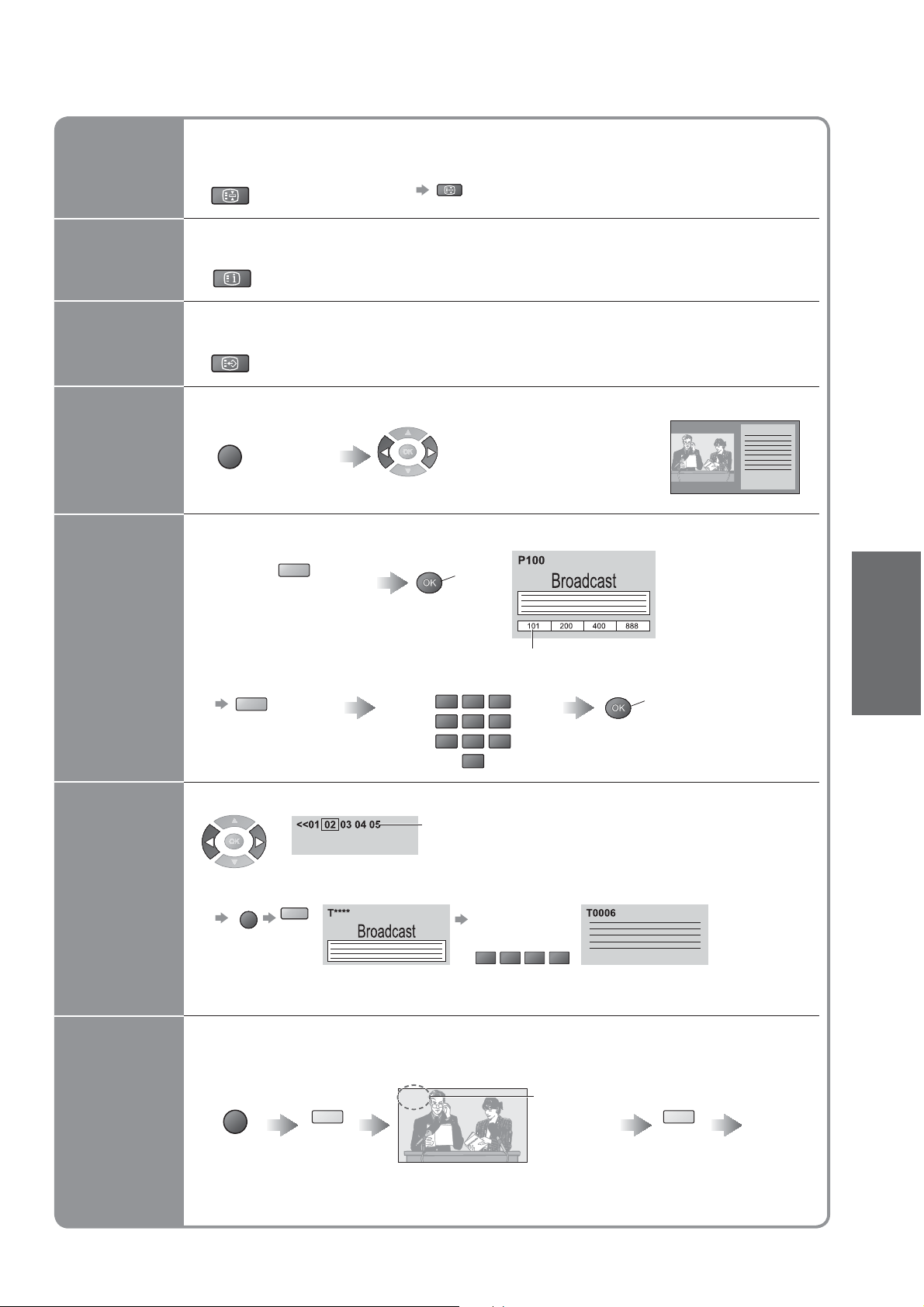
Hold
Indeks
Stoppe automatisk oppdatering
(Hvis du ønsker å opprettholde den nåværende siden uten oppdatering)
HOLD
Gjenoppta
HOLD
Gå tilbake til siden for hovedindeksen
INDEX
Kalle opp
en favoritt
side
Å se i
multi
vindu
Å lagre
sider som
sees på
ofte
Å se på en lagret favorittside
STTL
Kalle opp siden som er lagret i “blå”.
•
Innstilling fra fabrikken er “P103”.
•
Å se på TV og teletekst i to vinduer samtidig
MENU
Operasjoner kan kun utføres i Tekst-TV-skjerm.
•
(Trykk to
ganger)
Velge Bilde og tekst på
•
eller av
Lagre sider som sees på ofte i fargefeltet
Når siden
vises
Tilsvarende
fargetast
Å endre lagrete sider
Fargetast som du
vil endre
Skriv inn nytt sidetall
trykk og
hold
132
465
798
0
VCR
Tallet skifter til hvitt.
(Kun liste-modus)
trykk
og
hold
Å se på
•
Å se på teletekst
Å se på
subside
Å se på
TV mens
du venter
på
oppdatering
Å se på subside (Kun når teleteksten er lenger enn en side)
Kommer tilsyne på toppen av
skjermen
Å se på spesifikk subside
MENU
blå
Subsider:
•
Antall subsider varierer avhengig av kringkastingsstasjon (opp til 79 sider).
Det kan ta litt tid å søke, slik at du kan se på TV i mellomtiden.
Å se på TV-bildet mens du søker etter en teletekstside
Teleteksten oppdaterer seg selv automatisk når ny informasjon blir tilgjengelig.
Skifter til TV-skjerm midlertidig
MENU
gul gul
Nyhetssiden inneholder en funksjon som indikerer at de siste nyhetene er kommet
•
(“Nyhetsblink”).
P108
(Du kan ikke endre programmet.)
Tast inn det
firesifrete tallet
eksempel: P6
0 0 0
6
Kommer
tilsyne når
oppdateringen
er fullført
Å se den
oppdaterte
siden
17
Page 18
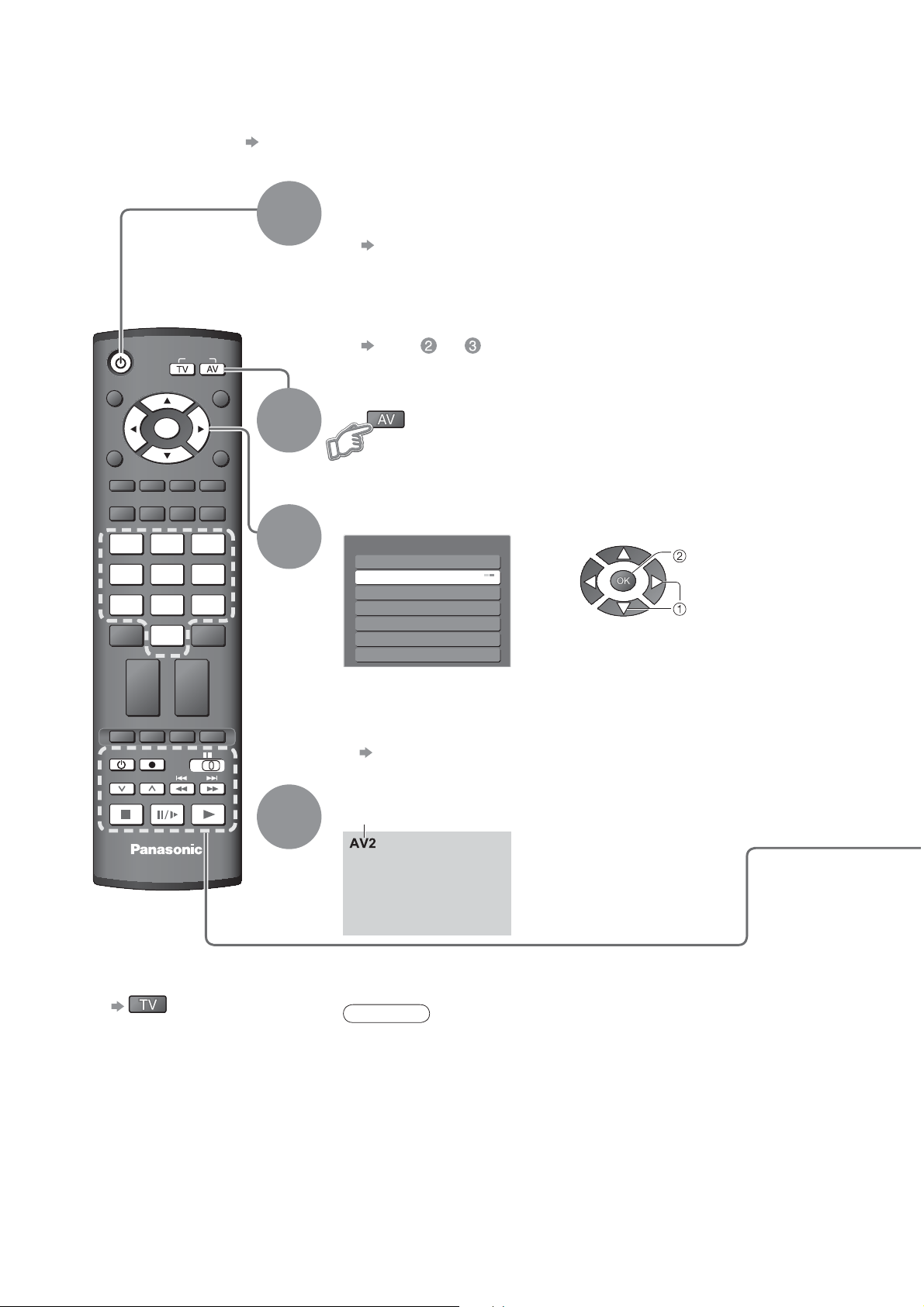
Å se på videoer og DVD
Koble det utvendige utstyret til (VCR, DVD utstyr, osv.), og du kan se inndata.
Å koble til utstyret s. 8 og s. 9
•
Fjernkontrollen er i stand til å operere noen av funksjonene til utvalgt utvendig utstyr fra Panasonic.
Slå på TV-en
Når du forbinder med SCART som i eksempel 2 og 3
(s. 8 og s. 9)
Mottar inngangssignaler automatisk når avspilling starter
Inngangssignaler blir automatisk identifisert av SCART-terminalen
•
(tapp 8).
Denne funksjonen er også tilgjengelig for HDMI- tilkoblinger (s. 40).
•
Hvis inngangsmodus ikke skifter automatisk
Utfør og
Avhengig av hvordan utstyret er satt opp
•
Vis menyen for valg av inndata
GUIDE
MENU
OK
INPUT
EXIT
RETURN
1
2
ASPECT
132
465
798
TEXT STTL INDEX HOLD
PROGRAMME
REC
OPTION
0
VCR
TV
DIRECT TV REC
VCR DVD
3
4
Velg inngangsmodusen som er tilkoblet utstyret
Inngangsvalg
AV1
AV2/S
AV3/S
COMPONENT
HDMI1
HDMI2
TV
Du kan også velge inndata ved hjelp av AV-tasten på fjernkontrollen,
•
eller fra frontpanelet til TV-en.
Trykk på tasten helt til ønsket inndata er valgt.
Du kan merke eller hoppe over hver inngangsmodus
•
“Inngangsetiketter” (s. 32)
se
velg
Visning
Viser den valgte modusen
18
Å gå tilbake til TV
Merk
Hvis det utvendige utstyret har en funksjon for å justere størrelsesforholdet,
•
kan du stille til “16:9”.
For detaljer, se i bruksanvisningen til utstyret eller spør din lokale
•
forhandler.
Page 19
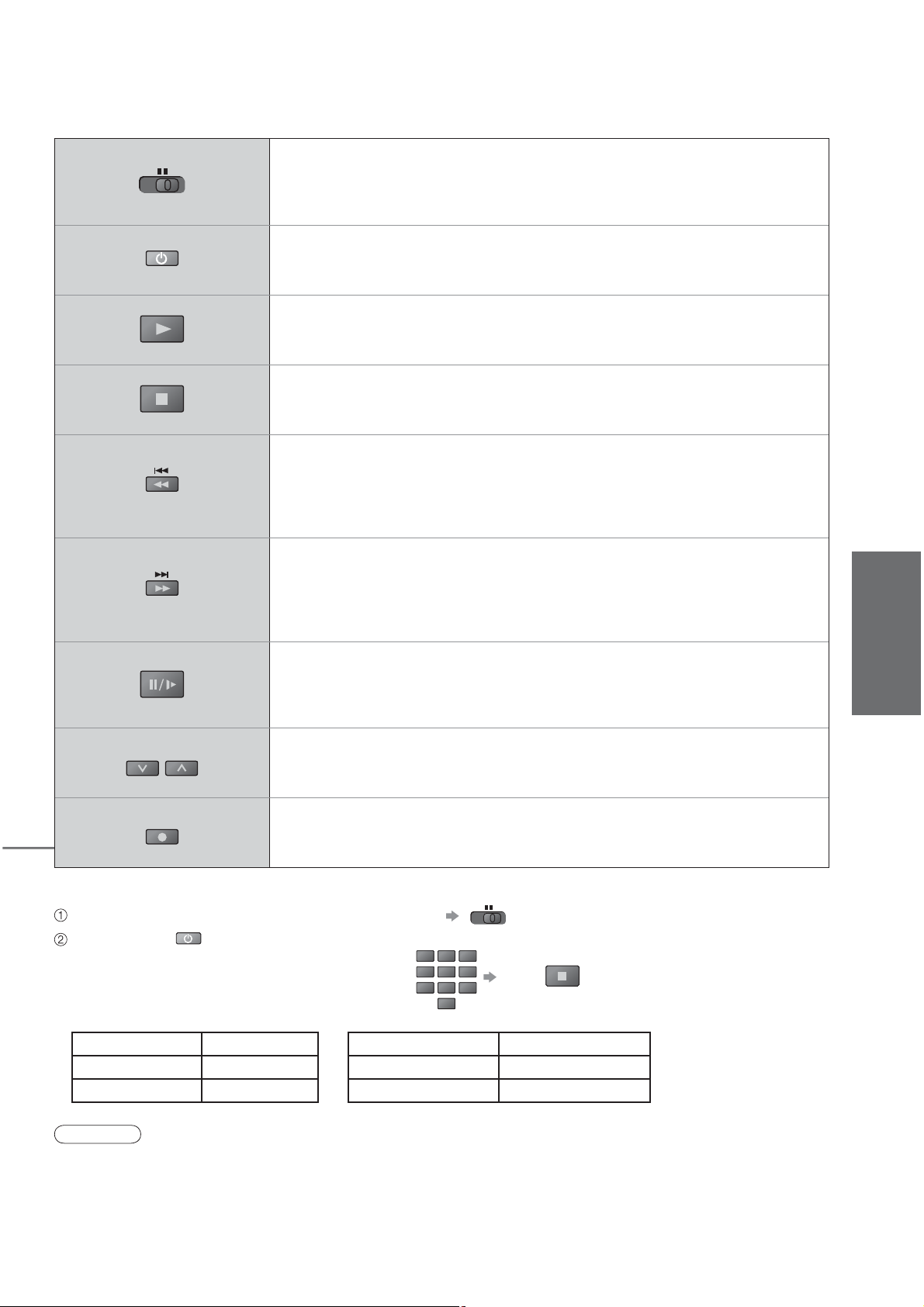
Panasonic utstyr som er tilkoblet TV-en kan opereres direkte med fjernkontrollen.
VCR DVD
VCR / DVD bryter
Velg VCR for å operere Panasonic VCR- eller DVD-utstyr
Velg DVD for å operere Panasonic DVD-utstyr eller Spiller for hjemmekino
Standby
Sett i standby-modus / slå på
Spill
Spille av videokassett / DVD
Stopp
Stopp operasjonene
Spol tilbake / hopp over / søk
VCR: Spol tilbake, se bildet hurtig baklengs
DVD: Hoppe til foregående spor eller tittel
Trykk og hold for å søke bakover
Hurtig fremover / hopp over / søk
VCR: Hurtig fremover, se bildet hurtig fremover
DVD: Hoppe til neste spor eller tittel
Trykk og hold for å søke fremover
Å se på
Pause
Pause / Gjenoppta
DVD: Trykk og hold for å spille i sakte tempo
PROGRAMME
REC
Stille inn fjernkontrollen slik at den kan operere Panasonic VCR, DVD, osv.
Sett VCR / DVD-bryteren i posisjonen som passer
Trykk og hold under de følgende operasjoner
Tast inn koden som passer for uystyret som
skal kontrolleres; se tabellen nedenfor
“VCR” posisjon
Utstyr Kode
VCR 10 (standard)
DVD 11
Program opp / ned
Velg program
Ta opp
Start opptak
“DVD” posisjon
Utstyr Kode
DVD 70 (standard)
Spiller for hjemmekino
132
465
798
0
VCR
VCR DVD
Trykk
71
•
Å se på videoer og DVD
Merk
Kontroller om fjernkontrollen virker slik den skal etter at du har endret koden.
•
Kodene vil tilbakestilles til standardverdiene hvis en har skiftet batterier.
•
“DVD” betyr DVD-spiller, DVD-opptakere og opptaker for hjemmekino.
•
Noen av operasjonene er muligens ikke tilgjengelig på enkelte av utstyrsmodellene.
•
19
Page 20
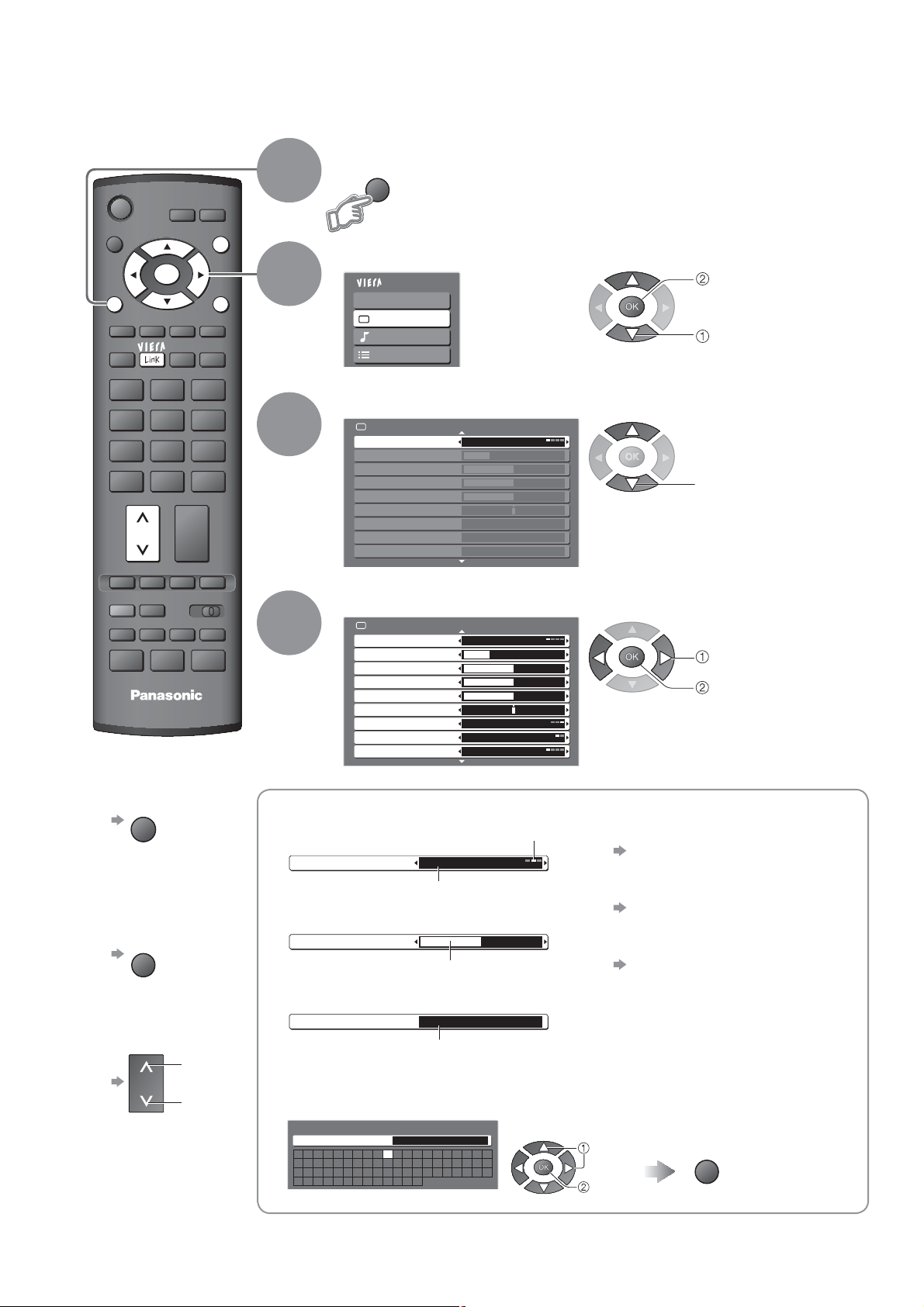
Hvordan bruke menyfunksjonene
Forskjellige menyer setter deg i stand til å gjøre innstillinger for bilde og lyd, samt andre funksjoner.
Vis menyen
1
MENU
INPUT
Viser funksjonene som kan innstilles
•
(varierer avhengig av inngangssignalet)
GUIDE
OK
MENU
ASPECT
OPTION
EXIT
RETURN
DIRECT TV REC
132
465
798
0
VCR
TEXT STTL INDEX HOLD
REC
VCR DVD
PROGRAMME
TV
Å kunne gå
tilbake til TV
til enhver tid
EXIT
Å gå tilbake til
det foregående
skjermbildet
RETURN
Å skifte
menysider
opp
ned
Velg menyen
2
Hoved meny
VIERA Link
Bilde
Lyd
Oppsett
(eksempel: Bilde)
tilgang
velg
Velg elementet
3
Bilde 1/2
Bildemodus Dynamisk
Kontrast
Lysstyrke
Farge
Skarphet
Fargebalanse
Farge-temp Varm
Fargestyring På
P-NR Av
(eksempel: Bilde)
velg
Juster eller velg
4
Bilde
Bildemodus Dynamisk
Kontrast
Lysstyrke
Farge
Skarphet
Fargebalanse
Farge-temp Varm
Fargestyring Av
P-NR Av
(eksempel: Bilde)
Velge blant alternativene
Alternativenes antall og posisjoner
Farge-temp Normal
Endret
Justere ved å bruke glidefeltet
Skarphet
Beveget
1/2
endre
lagre eller tilgang
( Nødvendig for enkelte
funksjoner)
Å tilbakestille innstillingene
Å kun tilbakestille bildeinnstillingene
•
“Tilbakest. til std.”
i Bilde (s. 22)
Å kun tilbakestille lydinnstillingene
•
“Tilbakest. til std.”
i Lyd (s. 22)
Å initialisere alle innstillingene
•
“Fabrikkinnstilling”
i Oppsett (s. 31)
Gå til neste skjermbilde
Søking For å gå til
Viser det neste skjermbildet
Taste inn bokstaver ved hjelp av fri inndata meny
Du kan fritt skrive inn navn eller tall for enkelte elementer.
Skriv inn
Navn
ABCDEFGH I JKLMN
UVWXYZ 0123456
abcde fgh i jk lmn
uvwxy z( ) +- . *_
OPQRST
789! : #
opqr s t
Still inn bokstaver
velg
still inn
Lagre
RETURN
20
Page 21
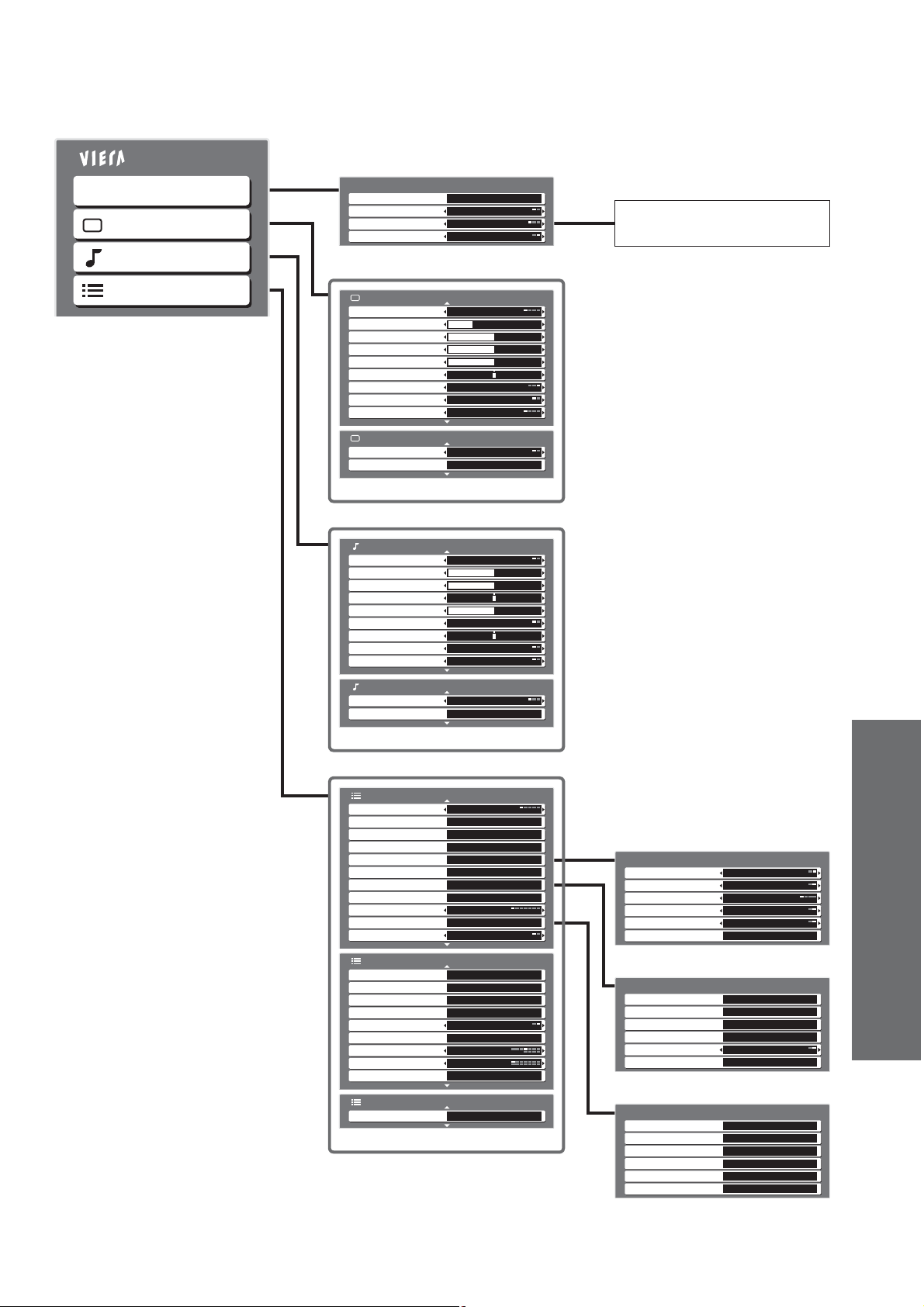
Oversikt
VIERA Link
Bilde
Lyd
Hoved meny
VIERA Link-meny
Pause Live TV
Direct TV Rec
VIERA Link Control
Høyttaler-valg
For å gå til
Start
Opptaker
Hjemmekino
Menyen til utstyret som
aksesseres
(s. 37)
Oppsett
Bilde
Bildemodus Dynamisk
Kontrast
Lysstyrke
Farge
Skarphet
Fargebalanse
Farge-temp Varm
Fargestyring Av
P-NR Av
Bilde
3D-COMB Av
Tilbakest. til std. Still inn
Lyd
Lydmodus Musikk
Bass
Diskant
Balanse
Hodetelefon vol.
Surround Av
Volum korreksjon
TV avstand til veggen Over 30 cm.
MPX Stereo
Lyd
HDMI1 inngang Auto
Tilbakest. til std. Still inn
1/2
•
Hvordan bruke menyfunksjonene
2/2
(s. 22)
(bilde, lydkvalitet, osv.)
1/2
2/2
(s. 22)
Kun tilgjengelige elementer kan velges.
•
Oppsett
AV-fargesystem Auto
Endre DVB-profil For å gå til
DVB programmer
Kanalliste, analog For å gå til
Link innstillinger For å gå til
Barnelås For å gå til
Søking
Guide Plus+ innstillinger
Av timer Av
Språk
Tekst-TV TOP
Oppsett
Tekst tv bokstaver Vest
Fabrikkinnstilling For å gå til
Felles grensesnitt For å gå til
Systemoppdatering For å gå til
Overscan På
Inngangsetiketter
Tidsavbr indikasjon
Tidssone Auto
Programvarelisens For å gå til
Oppsett
System informasjon For å gå til
For å gå til
For å gå til
For å gå til
For å gå til
For å gå til
3 sekunder
1/3
2/3
3/3
(s. 23)
Link innstillinger
VIERA Link
Q-Link AV2
AV2 utgang TV
Link strøm av Still inn
Link strøm på Still inn
Last ned For å gå til
Søking
Autosøking For å gå til
DVB manuell søking
Analog manuell søking For å gå til
Legg til DVB-tjenester For å gå til
Ny tjenestemelding
DVB-signaltilstand For å gå til
Språk
OSD-språk For å gå til
Ønsket lydspråk 1
Ønsket lydspråk 2 Engelsk
Ønsket tekstspråk 1 Engelsk
Ønsket tekstspråk 2
Ønsket tekst-tv Engelsk
På
For å gå til
På
Engelsk
Engelsk
Avansert
(s. 23)
(s. 28)
(s. 23)
21
Page 22

Hvordan bruke menyfunksjonene
Menyliste
Meny Element Justeringer / Konfigurasjoner (alternative)
VIERA Link
Pause Live TV
Direct TV Rec
VIERA Link Control
Høyttaler-valg
Bildemodus
Kontrast, Lysstyrke,
Farge, Skarphet
Kontrollerer det tilkoblete utstyret ved hjelp av VIERA Link-funksjon, og muliggjør diverse
praktiske opptak, avspilling, osv. ( s. 37 - 39)
Du kan også få tilgang til VIERA Link-meny direkte ved å bruke VIERA Link-tasten på
•
fjernkontrollen.
Grunninnstillinger for bilde (Dynamisk / Normal / Cinema / Miljø)
Dynamisk:
Normal: Anbefales for normalt belyste rom
Cinema: Brukes når man ser film i et mørkt rom. Gir et kinoliknende bilde
Miljø: Justerer bildet automatisk avhengig av lysforholdene i rommet
Still inn for hver inngang
•
Øker eller reduserer nivåene til disse alternativene, i samsvar med din personlige
preferanse
Gir forbedret kontrast og skarphet i lyse rom
Fargebalanse
Bilde
Farge-temp
Fargestyring
P-NR
3D-COMB
Tilbakest. til std.
Lydmodus
Bass
Diskant
Balanse
Hodetelefon vol.
Med en NTSC- signal kilde tilkoblet TV-en, kan fargetonen justeres for å passe din smak
Kun for mottak av NTSC-signal
•
Setter deg i stand til å stille inn den totale fargetonen i bildet (Cool / Normal / Varm)
Justerer automatisk til levende farger (Av / På)
Reduksjon av billedstøy
Reduserer automatisk uønsket billedstøy og flimmer i ytterkantene av et bilde
(Av / Minimum / Middels / Maksimum)
Mens en ser på stillbilder eller bilder som beveger seg sakte, kan en noen ganger se
fargemønstre
Sett i “På” for å vise skarpere og mer nøyaktige farger (Av / På)
Kun for mottak av PAL- eller NTSC-signal
•
Ugyldig ved RGB, S-video, Komponent og HDMI.
•
Trykk på OK-tasten for å stille den nåværende billedmodusen tilbake til standardinnstillingen
Grunnleggende lyd-modus (Musikk / Tale)
Øker eller reduserer nivået for å for forsterke eller minimalisere lavere, dypere lydutgang
Øker eller reduserer nivået for å for forsterke eller minimalisere skarpere, høyere lydutgang
Juster volumnivået til høyre og venstre høyttaler
Justerer volumet til hodetelefonene
22
Surround
Volum korreksjon
Lyd
TV avstand til veggen
MPX
HDMI1 inngang
Tilbakest. til std.
Innstillinger for surround-lyd (Av / På)
Gir en dynamisk forsterking slik at en kan simulere forbedrete romeffekter
Justerer volumet på individuelt program eller inngangsmodus
Justerer lavfrekvenslyden (Over 30 cm. / Inntil 30 cm.)
Hvis det er mer enn 30 cm mellom TV-en og veggen bak, anbefales “Over 30 cm.”.
•
Hvis avstanden mellom TV-en og veggen bak er innenfor 30 cm, anbefales “Inntil 30 cm.”.
•
Velg stereo / mono (Mono / Stereo)
Vanligvis: Stereo
•
Stereosignal kan ikke mottas: Mono
•
M1 / M2: Tilgjengelig monosignal overføres
•
Kun analog modus
•
Velge for å tilpasse til inngangssignalet (Auto / Digital / Analog) (s. 42)
Auto : Automatisk sporing av digital eller analog lydkilde
Digital : Tilkobling av HDMI-kabel
Analog : Tilkobling av adapterkabel for HDMI-DVI
Kun HDMI-inngangsmodus
•
HDMI2 terminalene er kun for digitalt signal
•
Ingen innstilling tilgjengelig for HDMI2
•
Trykk på OK-tasten for å stille den nåværende lydmodusen tilbake til standardinnstillingene
Page 23
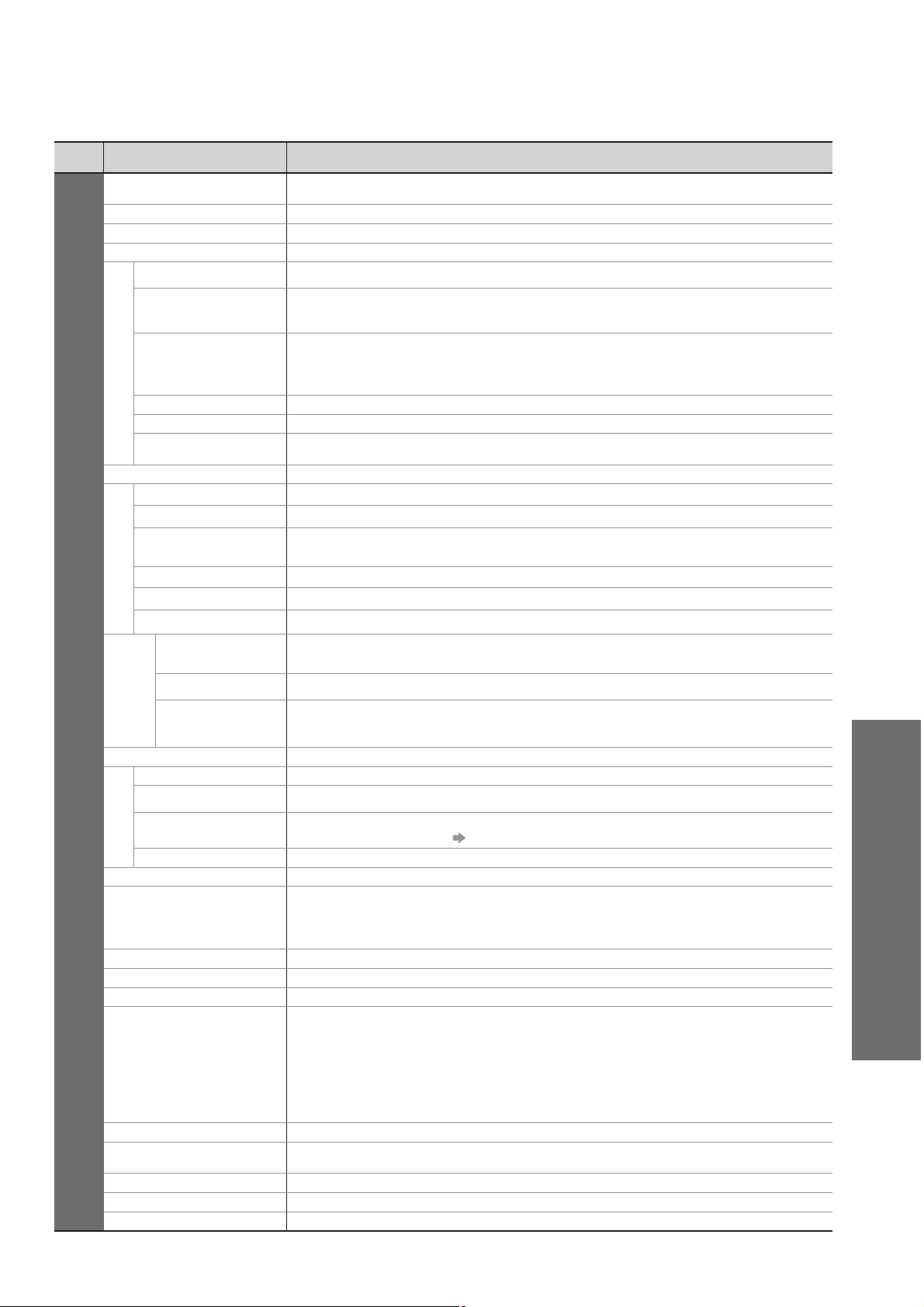
Menyliste
Meny Element Justeringer/konfigureringer (alternativer)
AV-fargesystem
Endre DVB-profil
DVB programmer
Kanalliste, analog
VIERA Link
Link innstillinger
Q-Link
AV1 / AV2 utgang
Link strøm av
Link strøm på
Last ned
Barnelås
Autosøking
DVB manuel søking
Søking
Analog manuell
søking
Legg til DVB-tjenester
Ny tjenestemelding
DVB-signaltilstand
GUIDE Plus+
innstillinger
Oppsett
Oppdater
Postnummer
Velger fargesystem basert på videosignaler i AV-modus
(Auto / PAL / SECAM / M.NTSC / NTSC)
Oppretter liste over favorittkanaler (s. 27)
Hopper over uønskede DVB-kanaler (s. 27)
Hopper over uønskede analoge kanaler eller redigerer analoge kanaler (s. 27)
Slår VIERA Link av og på (Av / På) (s. 38)
Velger hvilken AV-inngang som skal brukes til datakommunikasjon mellom TV-en og en
kompatibel opptaker (AV1 / AV2) (s. 37)
Velg tilkoblet inngang for opptakeren selv om den ikke er kompatibel med Q-Link.
•
Velger hvilket signal som skal sendes fra TV-en til Q-Link
(TV / AV1 / AV2 / AV3 / Monitor)
Monitor: Bilde vises på skjermen
•
Komponent- og HDMI-signaler kan ikke overføres.
•
Aktiverer/deaktiverer Link strøm av-funksjon (Nei / Still inn) (s. 37 og s. 38)
Aktiverer/deaktiverer Link strøm på-funksjon (Nei / Still inn) (s. 37 og s. 38)
Laster ned innstillinger av kanal, språk, land/region til et Q-Link- eller VIERA Link-kom-
patibelt apparat som er koblet til TV-en
Blokkerer en kanal/AV-inngang (s. 30)
Stiller inn automatisk de kanalene som kan mottas i området (s. 29)
Stiller inn DVB-kanaler manuelt (s. 29)
Stiller inn analoge kanaler manuelt (s. 29)
Legger til ny DVB-tjeneste (s. 29)
Velger hvorvidt du skal få melding om at en ny DVB-tjeneste er funnet (s. 29)
Sjekker DVB-signalforholdene (s. 29)
Foretar oppdatering av sendeplanen til GUIDE Plus+, og annonserer informasjon om
GUIDE Plus+systemet.
Stiller inn postnummeret ditt, slik at du kan bruke GUIDE Plus+ systemet (s. 15)
•
Hvordan bruke menyfunksjonene
(bilde, lydkvalitet, osv.)
System
informasjon
Av timer
OSD-Språk
Språk
Ønsket lydspråk 1 / 2
Ønsket tekstspråk
1 / 2
Ønsket tekst-tv
Tekst-TV
Tekst tv bokstaver
Fabrikkinnstilling
Felles grensesnitt
Systemoppdatering
Overscan
Inngangsetiketter
Tidsavbr indikasjon
Tidssone
Programvarelisens
System informasjon
Kun tilgjengelige elementer kan velges.
•
Vises systeminformasjon for GUIDE Plus+
Angir når TV-en skal slå seg av automatisk (Av / 15 / 30 / 45 / 60 / 75 / 90 minutter)
Endrer språk for skjermmenyer
Velger foretrukket språk for DVB-multiradio (avhengig av signalleverandør)
Velger foretrukket språk for DVB-undertekster (avhengig av signalleverandør)
For å vise undertekster s. 12
•
Velger foretrukket språk for DVB-tekst-TV (avhengig av signalleverandør)
Tekst-TV-visning (TOP (FLOF) / List) (s. 16)
Velger språk for tekst-TV (Vest / Øst1 / Øst2)
Vest: Engelsk, fransk, tysk, gresk, italiensk, spansk, svensk, tyrkisk etc.
•
Øst1: Tsjekkisk, engelsk, estlandsk, latvisk, rumensk, ukrainsk etc.
•
Øst2: Tsjekkisk, ungarsk, latvisk, polsk, rumensk etc.
•
Tilbakestiller alle innstillinger, f.eks. ved flytting (s. 31)
Brukes til å vise betal-TV (s. 25)
Laster ned ny programvare til TV-en (s. 25)
Velger hvilket område av skjermen bildet skal vises i (Av / På)
På : Forstørrer bilde slik at bildekantene skjules.
Av : Viser bildet i original størrelse.
Velg “På” hvis det er forstyrrelser langs kanten av skjermen.
•
Denne funksjonen er tilgjengelig når bildeformatet er satt til Auto (kun 16:9-signal)
•
eller 16:9.
Denne funksjonen kan lagres separat for SD- (standard definisjon) og HD-signaler
•
(høy definisjon).
Navngir eller hopper over innganger (s. 32)
Angir hvor lang tid informasjonslinjen (s. 13) skal vises på skjermen
0 (ingen visning) til 10 sek. i 1 sek. intervaller
•
Angis klokkeslett (s. 25)
Viser programvareinformasjon
Vises systeminformasjon for denne TV-en
Avansert
23
Page 24
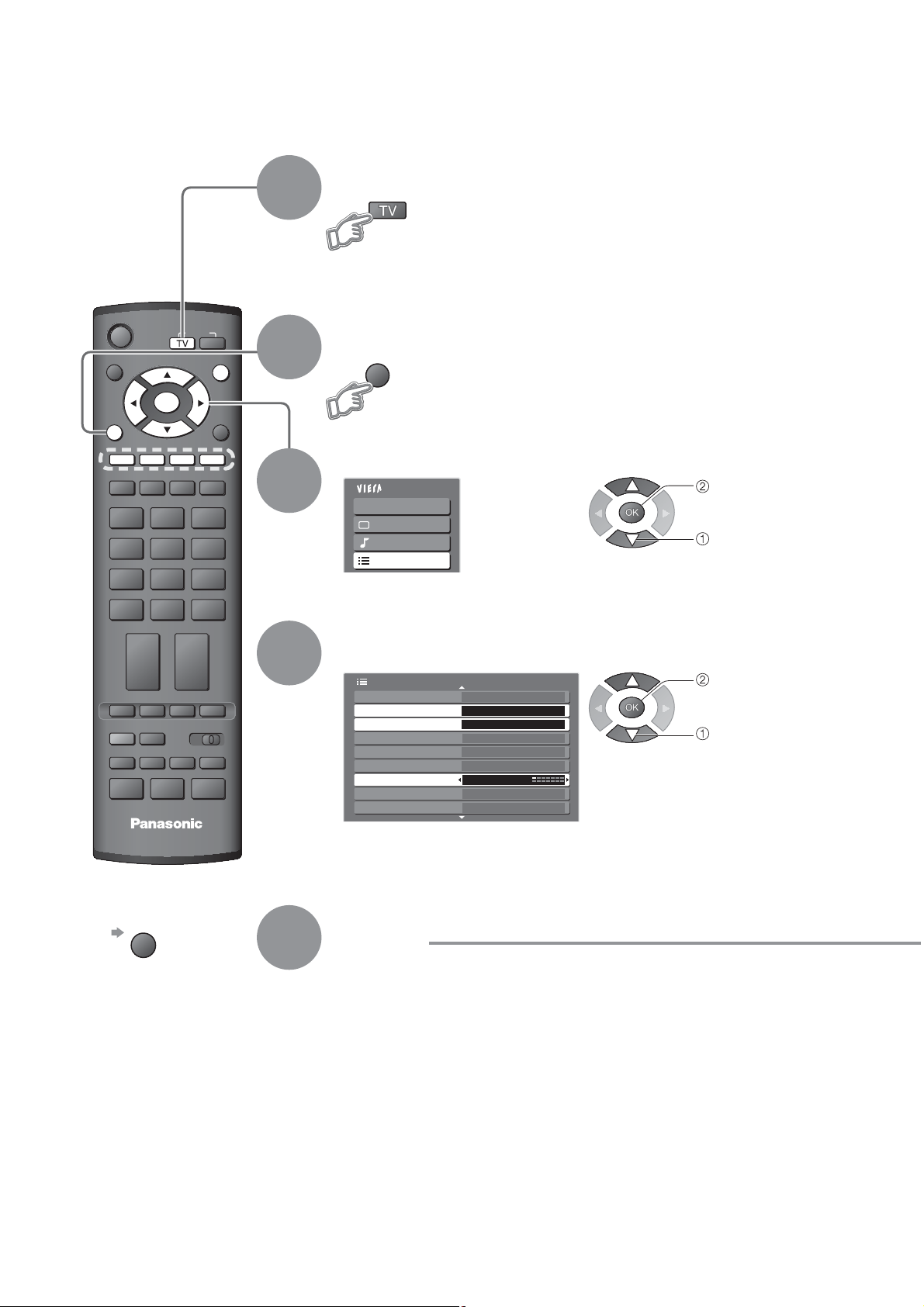
DVB-innstillinger (DVB-modus)
DVB-innstillinger gir tilgang til diverse avanserte funksjoner.
Hvis i analog modus
Velge DVB
1
INPUT
GUIDE
OK
MENU
ASPECT
OPTION
132
465
798
0
VCR
TEXT STTL INDEX HOLD
REC
VCR DVD
PROGRAMME
EXIT
RETURN
DIRECT TV REC
2
3
4
Vis menyen
MENU
Velg “Oppsett”
Hoved meny
VIERA Link
Bilde
Lyd
Oppsett
tilgang
velg
Velge “Felles grensesnitt”,
“Systemoppdatering” eller “Tidssone”
Oppsett
Fabrikkinnstilling
Felles grensesnitt For å gå til
Systemoppdatering For å gå til
Overscan
Inngangsetiketter
Tidsavbr indikasjon
Tidssone
Programvarelisens
System informasjon
På
3 sekunder
Auto
2/2
tilgang
velg
24
TV
Å gå tilbake til
TV
EXIT
5
Still inn
Page 25
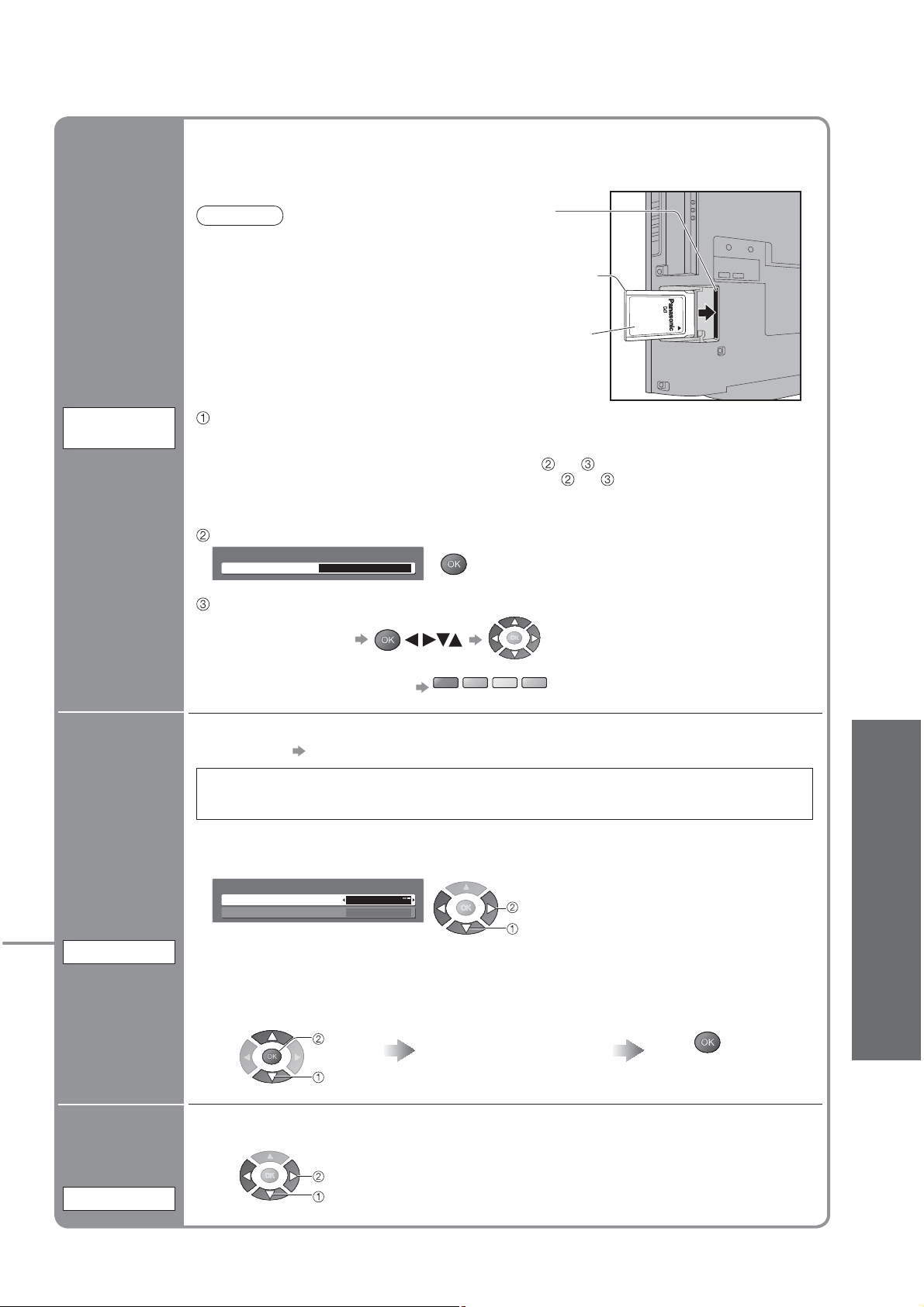
Betal-TV
Felles
grensesnitt
Menyen for felles grensesnitt-modul gir tilgang til programvare som er lagret på felles
grensesnitt-moduler (CI).
Denne TV-mottakeren virker bare på betal-TV-moduler som er i overensstemmelse med
CI-standard.
Forsiktig
Slår av bryteren for nettstrømmen
•
av / på når en CI-modul settes inn eller
taes bort.
Hvis et lesekort og en kortleser
•
kommer som en pakke, må du først
legge inn kortleseren, og så legge
lesekortet inn i kortleseren.
Ikke sett inn modulen opp-ned.
•
Sette inn CI-modulen (tillegg)
Punktene som kommer til syne på skjermen avhenger av innholdet i den valgte
•
CI-modulen.
Vanlige betal-TV-tjenester vil kunne vises uten og .
•
Hvis betal-TV-tjeneste ikke kommer til syne, utfør
For flere detaljer, se i bruksanvisningen til CI-modulen, eller sjekk med
•
kringkastingsselskapet.
Aksesser “Felles grensesnitt”
Plass 1:
Off
Modul satt inn
2 of 2Felles grensesnitt
CI-spor
Fjern dekse-
•
let før du bruker CI-sporet.
Sett helt inn
(rett) eller
ta denrett ut
igjen
CI-modul
Siden av TV-en
og .
(betal-TV, oppdatering av programvare, justering av tid)
•
DVB-innstillinger (DVB)
Følg instruksjonene på skjermen
eksempel: velg, kjør
Last ned ny programvare til TV-en.
For detaljer s. 43
•
Hvis Systemoppdatering utføres, vil programvaren bli oppdatert (dette kan endre
TV-funksjonene). Hvis du ikke ønsker å gjøre dette, kan du sette
“Autooppdateringssøk i standby” til Av.
Oppdatere
Velg “Autooppdateringssøk i standby” og sett deretter i “På” eller “Av”
TV’-ens
programvare
system
Systemoppdatering
Å oppdatere umiddelbart
Fargete bokstaver
Systemoppdatering
Autooppdateringssøk i standby
Systemoppdateringssøk nå
Velge
“Systemoppdateringssøk nå”
På
tilgang
velg
rød grønn gul blå
still inn
velg
Søker etter en
oppdatering (i flere
minutter) og viser en
melding hvis oppdatering
finnes
Funksjonsveiledning på
•
skjermen passer muligens
ikke overens med tastene på
fjernkontrollen.
På : Utfører automatisk
•
en søkning i standby, og
laster ned en oppdatering
hvis der er noen
programvareoppdateringer
tilgjengelig
Last ned
Nedlasting kan ta
•
omtrent 20 minutter
Avansert
Justerer
tidsdata
automatisk
Tidssone
Stiller inn tiden
still inn
velg
Auto : Tidsdata vil bli justert automatisk i samsvar med
Andre
området ditt.
: Tidsdata vil bli korrigert basert på GMT.
25
Page 26
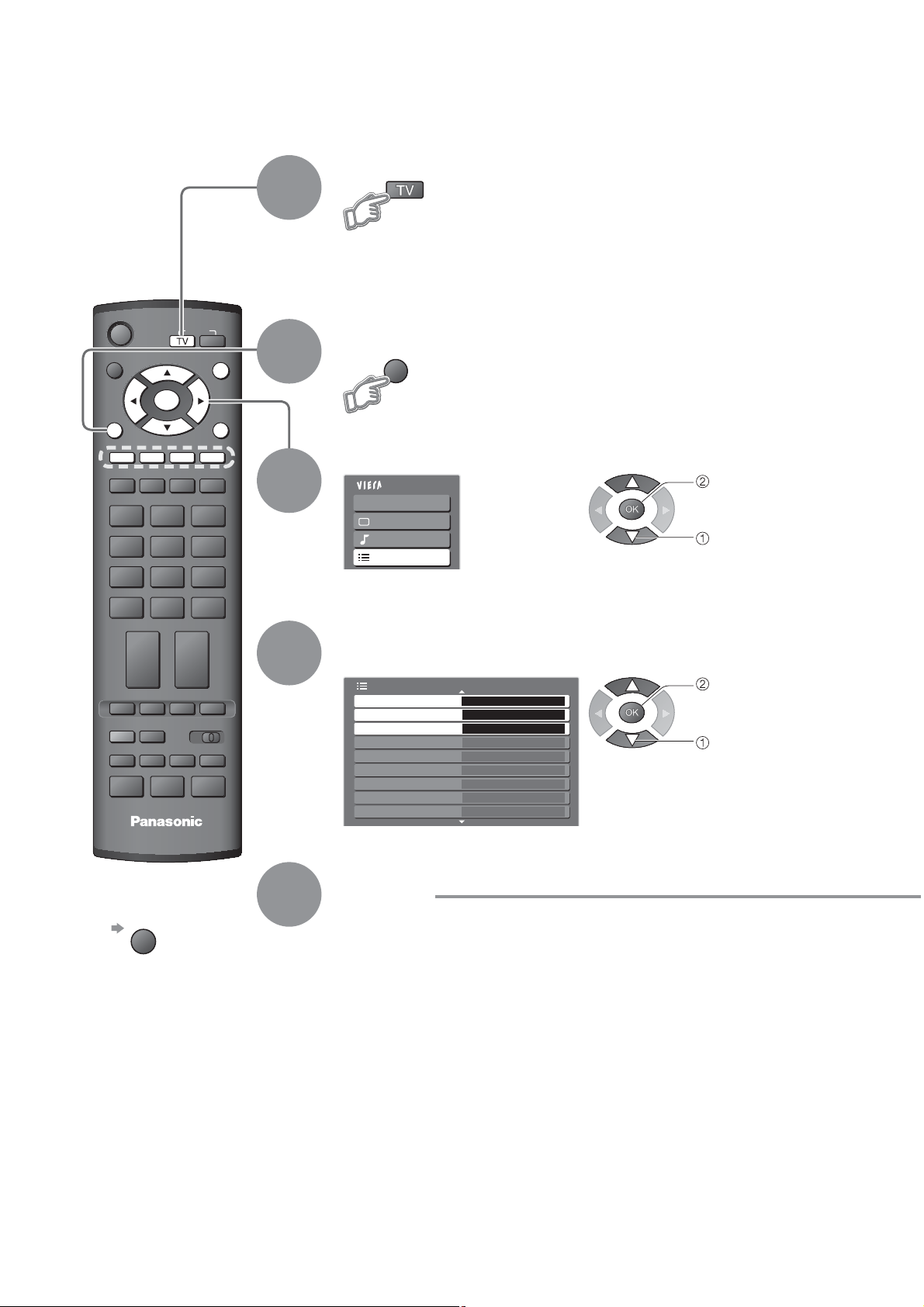
Redigering av programmer
Du kan lage dine egne favorittprogramlister, og hoppe over uønskete programmer, osv.
Velge DVB eller analog
1
“Endre DVB-profil” og “DVB programmer” er kun tilgjengelig i DVB-modus.
•
“Kanalliste, analog” er kun tilgjengelig i analog-modus.
•
INPUT
GUIDE
OK
MENU
ASPECT
132
465
798
TEXT STTL INDEX HOLD
PROGRAMME
REC
OPTION
0
VCR
VCR DVD
EXIT
RETURN
DIRECT TV REC
2
3
4
Vis menyen
MENU
Velg “Oppsett”
Hoved meny
VIERA Link
Bilde
Lyd
Oppsett
tilgang
velg
Velge “Endre DVB-profil”, “DVB programmer”
eller “Kanalliste, analog”
Oppsett
Endre DVB-profil For å gå til
DVB programmer
Kanalliste, analog
Link innstillinger
Barnelås
Søking
Av timer
Språk
Tekst-TV TOP
For å gå til
For å gå til
Av
1/3
tilgang
velg
26
TV
Å gå tilbake til
TV
EXIT
5
Still inn
Page 27
Liste opp
favoritt
programmer
Endre
DVB-profil
(DVB-modus)
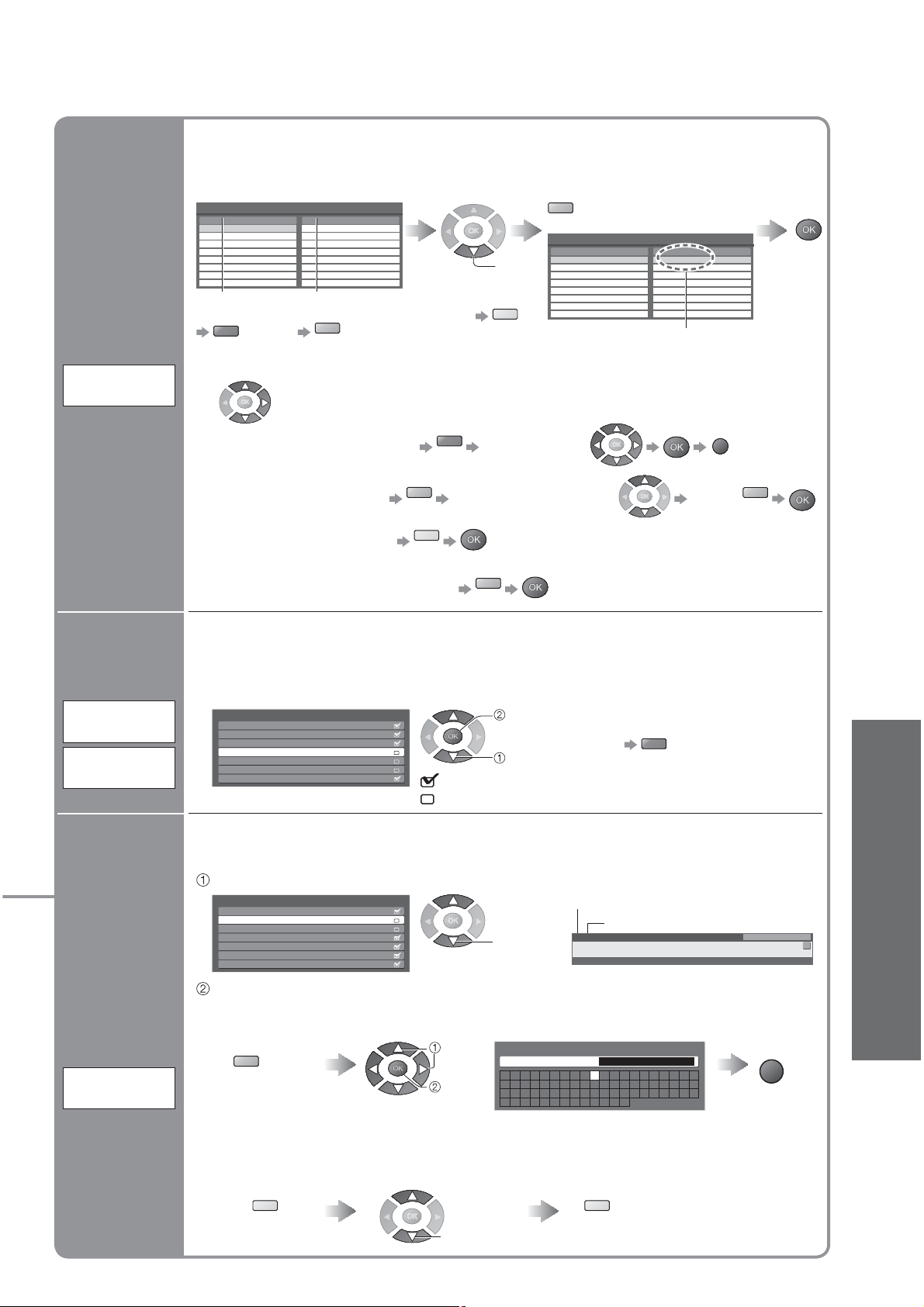
Lag din egen liste over favorittprogrammer (profil)fra ulike kringkastingsselskaper
(opp til 4: profil 1 til 4). Listen blir lagt til i “Kategori” iprogram veiledning Veiledning (s. 15) og
informasjonsfelt (s. 13), og kan så lett gjøres tilgjengelig.
Velg et program og legg det til listen
Wed 12/05/04 10:46Profilredigering
Alle DVB-tjenester
BBC One Wales
1
BBC THREE7
E414
CBBC Channel70
Cartoon Nwk72
BBCi105
BBC Radio Wales719
BBC Radio Cymru720
Å endre
kategorien
rød
Profil 1
Å vise en annen
profil
blå
Å legge samtlige
•
programmer
til listen
velg
gul
grønn
BBC One Wales
1
BBC THREE7
E414
CBBC Channel70
Cartoon Nwk72
BBCi105
BBC Radio Wales719
BBC Radio Cymru720
Alle DVB-tjenester
BBC One Wales
1
Et program blir lagt til
Profil 1
Wed 12/05/04 10:46Profilredigering
Å redigere profilen
Velg området av profilen du vil redigere:
RETURN
For å sette navn på profilen
•
For å flytte programmet
•
grønn
Velg bokstaven
rød
Velg den nye posisjonen Bekreft
grønn
•
Redigering av programmer
Å utelate
uønskete
programmer
DVB
programmer
Kanalliste,
analog
Redigere
analoge
programmer
(Endre navn,
flytte)
Kanalliste,
analog
For å slette programmet
•
•For å slette samtlige programmer
gul
blå
Du kan skjule uønskete tjenester. De slettede tjenestene kan ikke vises bortsett fra med
denne funksjonen. Bruk denne funksjonen til å utelate uønskete programmer.
Alle DVB-programmer i DVB-modus blir listet i “DVB programmer”.
•
Alle analoge programmer i analog-modus blir listet i “Kanalliste, analog”.
•
Velg en tjeneste og legg til / slett
DVB programmer
CBBC Channel
70
72
Cartoon Nwk
105
BBCi
719
BBC Radio Wales
720
BBC Radio Cymru
1
BBC ONE Wales
BBC THREE
7
:legg til
:slett (utelat)
legge til / slette
velg
Å re-innstille hvert program
•
(Manuell søking)
(s. 29)
rød
Du kan endre programnavnet og programposisjonen for analoge programmer.
Denne funksjonen er tilgjengelig i analog modus.
•
Hvis en VCR er tilkoblet bare med RF-kabelen, rediger “VCR”.
•
Velg programmet du vil redigere
Kanalliste, analog
BBC1
1
*****
2
*****
3
4
5
6
7
velg
Programpoisisjon
Navn
3 FTP
Coronation Street
CH30
23:35
Alle analoge tjenester
Endre kategori
Rediger
Å endre navnet som vises når du velger programmer
Velge
“Nytt navn”
grønn
Still inn bokstaver
velg
still inn
Endre kanalnavn
Navn
ABCDEFGH I JKLMN
UVWXYZ 0123456
abcde f gh i j k lmn
uvwxy z( ) +- . *_
OPQRST
789! : #
opqr s t
(maksimum: fem bokstaver)
Lagre
RETURN
Avansert
Å flytte programposisjonen
Velg ny posisjon
gul
Lagre
gul
velg
27
Page 28
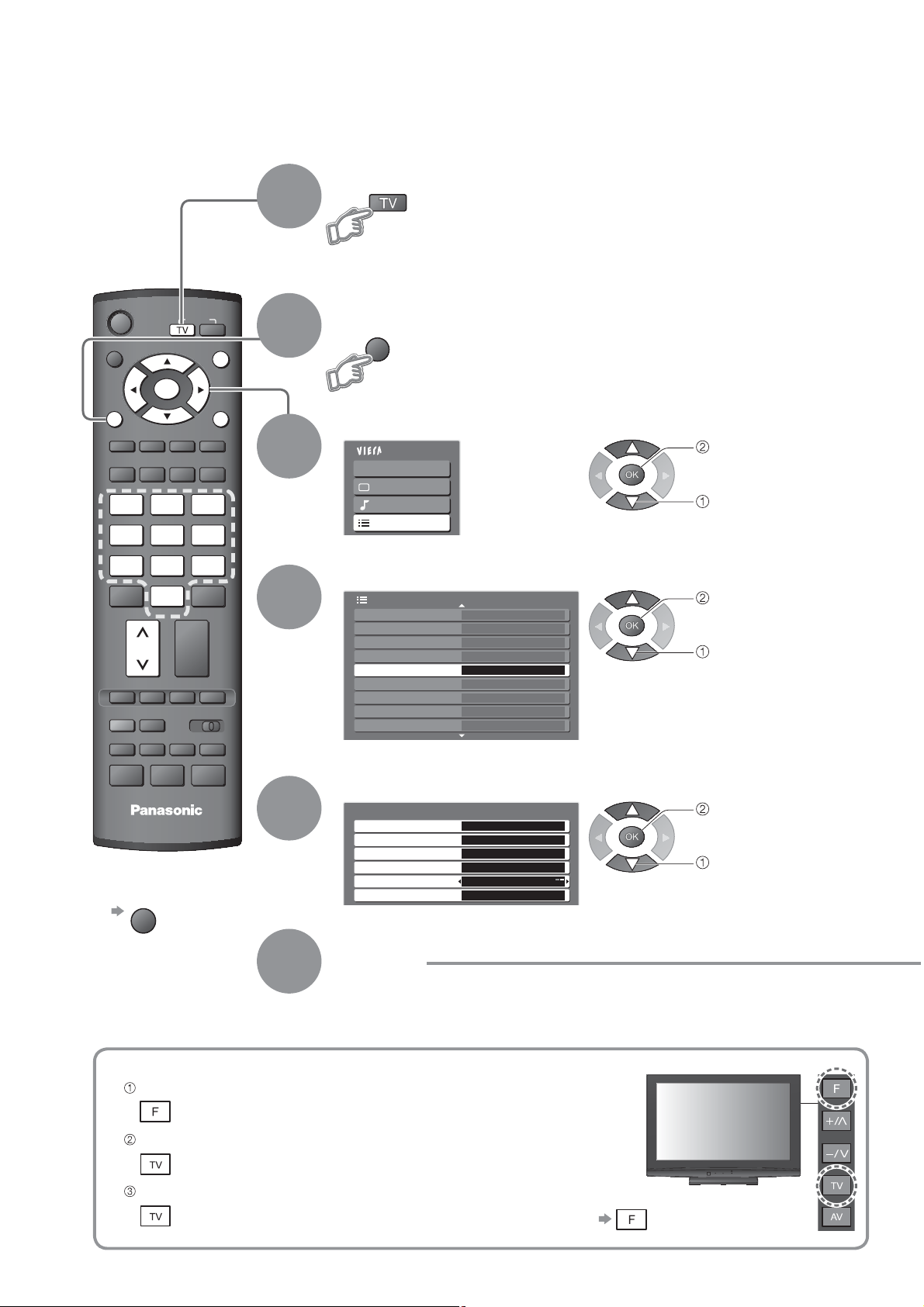
Stille inn programmer
Du kan re-innstille alle TV-programmene når du flytter, eller søke etter nye tjenester som en nettopp er
begynt å kringkaste.
Velge DVB eller analog
1
“DVB manuell søking”, “Legg til DVB-tjenester”,
•
“Ny tjenestemelding” og “DVB-signaltilstand” er kun tilgjengelig i
DVB-modus.
“Analog manuell søking” er kun tilgjengelig i analog modus.
•
MENU
132
465
798
OK
0
VCR
INPUT
EXIT
RETURN
2
3
4
Vis menyen
MENU
Velg “Oppsett”
Hoved meny
VIERA Link
Bilde
Lyd
Oppsett
Velg “Søking”
Oppsett
Endre DVB-profil
DVB programmer
Link innstillinger
Barnelås
Søking
Av timer Av
Språk
Tekst-TV TOP
Tekst tv bokstaver Vest
For å gå til
1/3
tilgang
velg
tilgang
velg
Velg en funksjon
Søking
Autosøking For å gå til
DVB manuell søking
Analog manuell søking For å gå til
Legg til DVB-tjenester For å gå til
Ny tjenestemelding
DVB-signaltilstand For å gå til
For å gå til
På
Still inn
TV
Å gå tilbake til
TV
EXIT
5
6
For Auto Setup ved bruk av knappene på siden av TV-en (s. 7)
Trykk gjentatte ganger til "Autosøking" vises.
Åpne “Autosøking”
Start “Autosøking”
For å gå tilbake til TV
•
tilgang
velg
28
Page 29
Still inn alle
DVB- eller
analoge
programmer
automatisk
Autosøking
Å stille
inn DVBprogram
manuelt
DVB
manuell
søking
Å stille inn
analoge
programmer
manuelt
Analog
manuell
søking
Å legge
til DVBprogrammer
automatisk
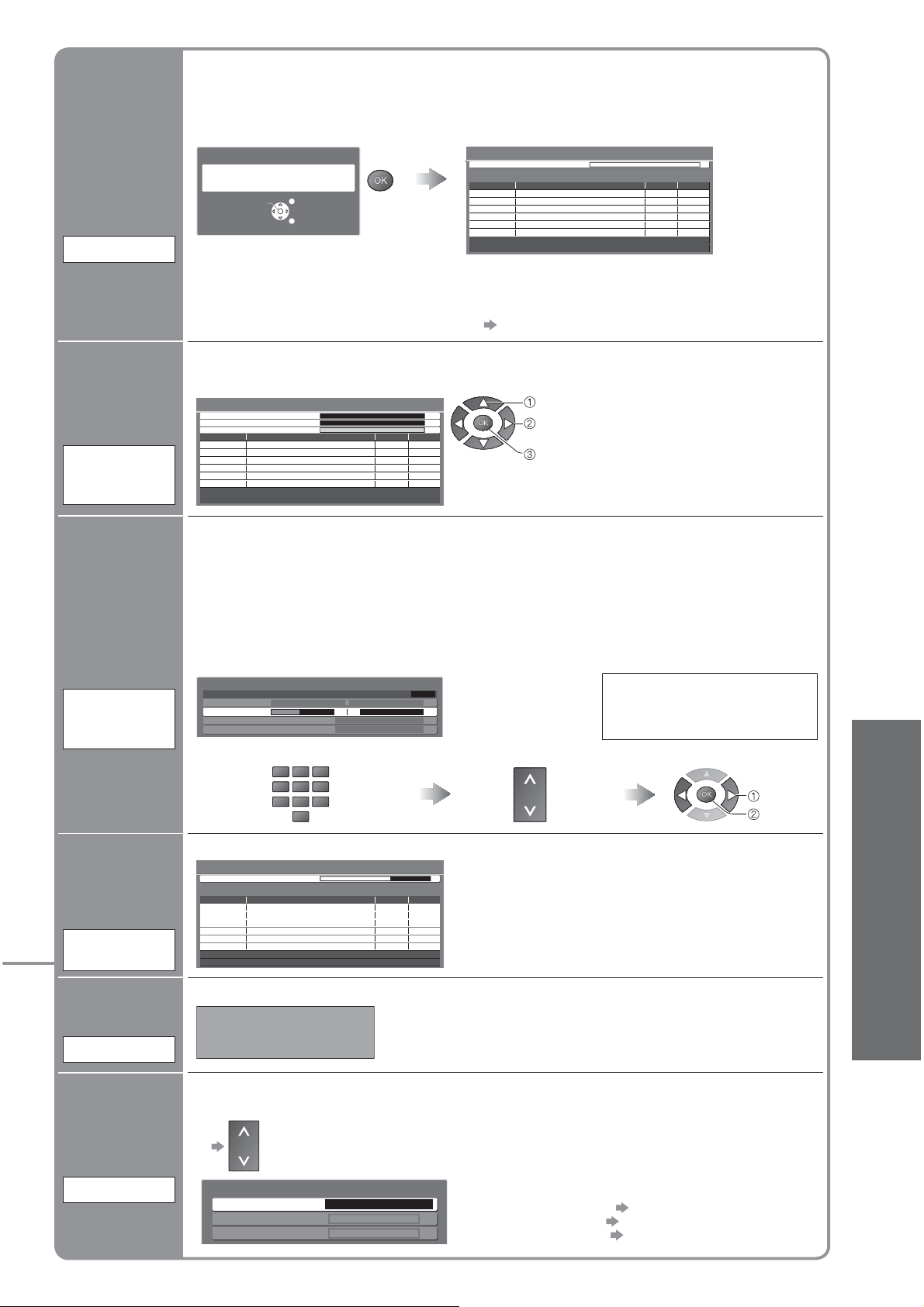
Å automatisk re-innstille alle DVB- eller analoge programmer som tas inn i området.
Kun DVB-programmer blir re-innstilt i DVB-modus.
•
Kun analoge programmer blir re-innstilt i analog modus.
•
Hvis et Barnelås PIN nummer (s. 30) har blitt innstilt, må det endres.
•
Start autoinnnstilling Innstillinger blir gjort automatisk
Autosøking
Alle digitale tuningdata vil bli slettet
Start Autosøking
Samtlige tidligere innstillinger blir slettet.
•
Innstillinger for program, språk, land / region blir lastet ned til et Q-Link eller til
•
VIERA Link-kompatibelt utstyr tilkoblet TV-en.
Når operasjonen er fullført, vil programmet i programposisjon “1” vises.
•
Hvis instilling ikke har blitt utført fullstendig “DVB manuell søking”, “Analog manuell søking”
•
Bruk vanligvis “
Bruk denne funksjonen hvis innstillingen ikke har blitt gjennomført fullstendig, eller for å
justere retningen på antennen.
DVB manuell søking
Frekvens
Signalkvalitet 0 10
Analogue Scan 21 68
Signalstyrke 0 10
Prog. Tjenestenavn Type Ny kanal
Gratis: 0 Betal: 0 Radio: 0 Data: 0
Avslutt
Tilbake
Autosøking
Stoppet
” or “Legg til DVB-tjenester” for å legge DVB-programmer til listen din.
474,00[CH21]
Autosøking - digitalt
Søk 5 69
Dette vil ta ca. 3 minutter.
Kanal Tjenestenavn Type Kvalitet
62
CBBC Channel Gratis 10
62 BBC Radio Wales Gratis 10
62 E4 Gratis 10
62 Cartoon Nwk Gratis 10
Gratis: 4 Betal: 0 Radio: 0 Data: 0
MHz
Alle tjenester som oppdages vil bli lagt til DVB
•
programmer.
velg kanal
juster frekvensen (innstilt der hvor nivået på
søk
Søker
“Signalkvalitet” når sitt maksimum)
Fininnstilling
Brukes til å foreta små justeringer av innstillingen til et individuelt program (påvirket av
værforhold, osv.)
Manuell søking
Still inn analoge programmer manuelt etter “Autosøking”.
Still inn Lydsystem og Farge system, og utfør deretter denne funksjonen.
•
Still innt Farge system vanligvis på “Auto”.
Hvis en VCR er tilkoblet bare med RF-kabelen, må du velge programposisjon “0”.
•
Analog manuell søking
1 BBC1
Fininnstilling
Manuell søking 2 78 411
Lydsystem
Farge system Auto
Velg programposisjonen
132
465
798
Nye tjenester som oppdages, vil bli lagt til DVB programmer.
Legg til DVB-tjenester
Søk 5 69
Analogue Scan 21 68
Dette vil ta ca. 3 minutter.
Kanal Tjenestenavn Type Kvalitet
SC1
0
VCR
CH33
CH33
Den nye tjenesten legges til, samtidig som de
•
nåværende innstillingene er lagret uforandret.
SC1: PAL B, G, H / SECAM B, G
SC2: PAL I
SC3: PAL D, K / SECAM D, K
F: SECAM L / L’
Søke og lagreVelge programmet
søk
lagre
•
Stille inn programmer
Avansert
Legg til
DVB-tjenester
Å vise en
varslingsmelding
Gratis: 0 Betal: 0 Radio: 0 Data: 0
Velger om en skal gi en varslingsmelding når en ny tjeneste er oppdaget. (Av / På)
Trykk OK for å legge til disse.ޓ
Ny tjenestemelding
Velger et program og sjekker tilstanden til DVB-signalet.
Å endre programmet
•
Sjekke
DVB-signal
DVB-signaltilstand
DVB-signaltilstand
DVB-program [CH70] CBBC Channel
Signalkvalitet
Signalstyrke
Søker
Nye DVB-stasjoner funnet.ޓ
Trykk EXIT for å ignorere.
010
010
God Signalstyrke er ikke en indikasjon på at
signalet er egnet for DVB-mottak. Vennligst
bruk indikatoren for Signalkvalitet som følger:
Signalkvalitet:
Grønt felt Bra
•
Gult felt Dårlig
•
Rødt felt Elendig (Kontroller antennen)
•
29
Page 30
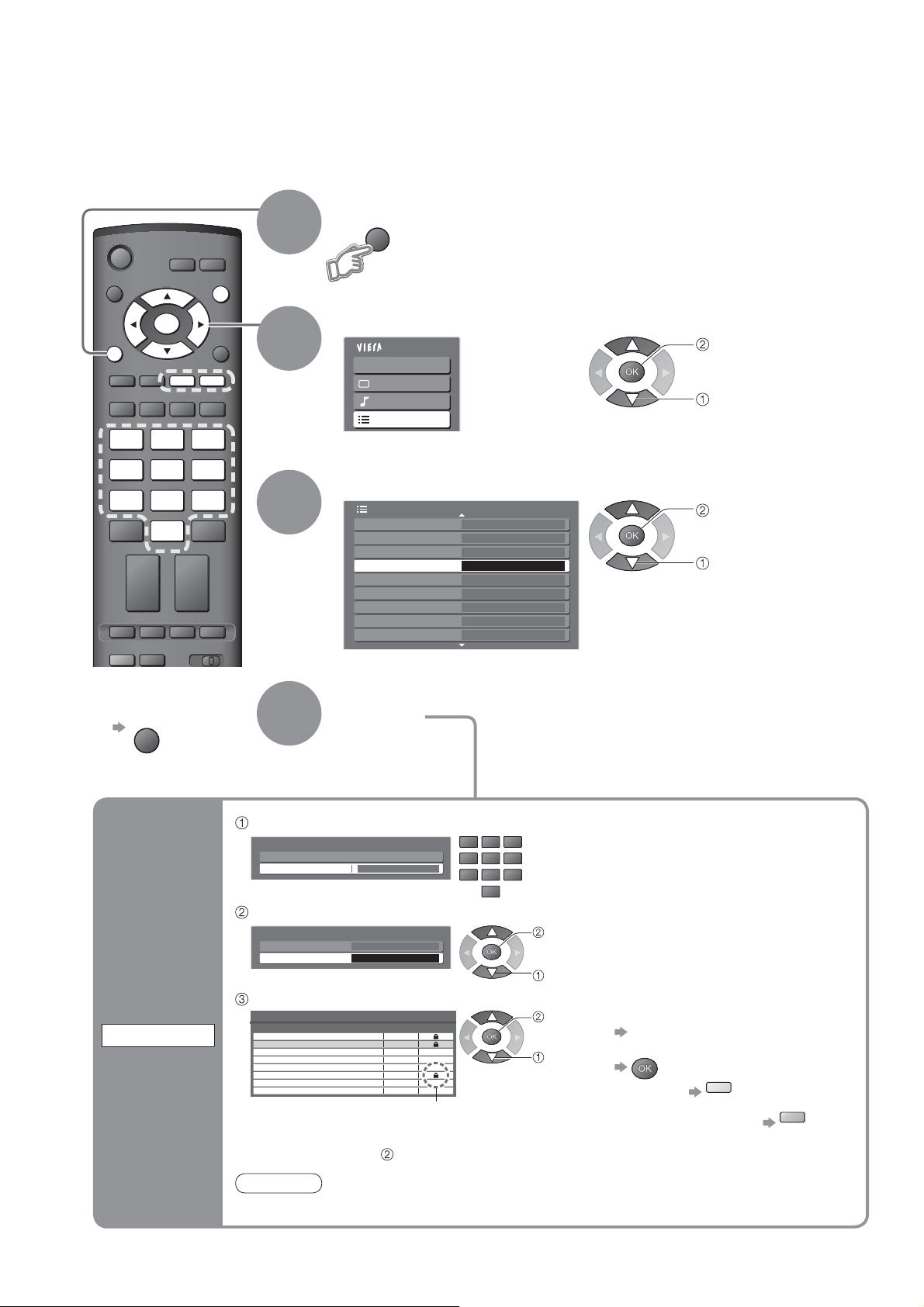
Kontrollere programtilgang
Du kan låse spesifikke programmer / AV-inngangsterminaler og kontrollere hvem det er som ser på disse.
(Når det låste programmet eller inngang velges, kommer en beskjed til syne. Ved å taste inn
PIN- nummeret, kan du se programmet.)
Vis menyen
MENU
1
INPUT
GUIDE
OK
MENU
ASPECT
OPTION
EXIT
RETURN
DIRECT TV REC
132
465
798
0
VCR
TEXT STTL INDEX HOLD
REC
VCR DVD
Å gå tilbake til
TV
EXIT
2
3
4
Velg “Oppsett”
Hoved meny
VIERA Link
Bilde
Lyd
Oppsett
Å velge “Barnelås”
Oppsett
Endre DVB-profil
DVB programmer
Link innstillinger
Barnelås
Søking
Av timer Av
Språk
Tekst-TV TOP
Tekst tv bokstaver Vest
For å gå til
Still inn
1/3
tilgang
velg
tilgang
velg
30
Kontrollere
programtilgang
Barnelås
Å endre PIN-nummeret
•
Tast inn PIN-nummeret (4 sifre)
Tast inn ny PIN
PIN
* * * *
1 of 2Barnelås – angi PIN-kode
465
798
0
VCR
Tast inn PIN-nummeret to ganger
•
ved første instilling.
Noter deg PIN-nummeret i tilfelle
•
du skulle glemme det.
132
Velg “Barnelås-liste”
Barnelås
Endre PIN
Barnelås-liste
For å gå til
tilgang
velg
Velg programmet / inngangen som skal låses
Wed 12/05/04 10:46Barnelås-liste - kanaler og AV
Navn
BBC One Wales
1
BBC THREE7
E414
VCR
BBC11
*****2
AV1
AV2/ S
Type
Gratis
Gratis
Gratis
Analog
Analog
Analog
AV
AV
Lås
Kommer til syne når programmet / inngangen er låst
Velg “Endre PIN” i og tast inn et nytt PIN-nummer to ganger.
still inn
velg
For å kansellere
•
Velg det låste programmet /
inngangen
Å låse alle
•
Å oppheve all låsning
•
gul
Merk
Å stille inn “Fabrikkinnstilling” (s. 31) sletter PIN-nummeret og alle innstillinger.
blå
Page 31
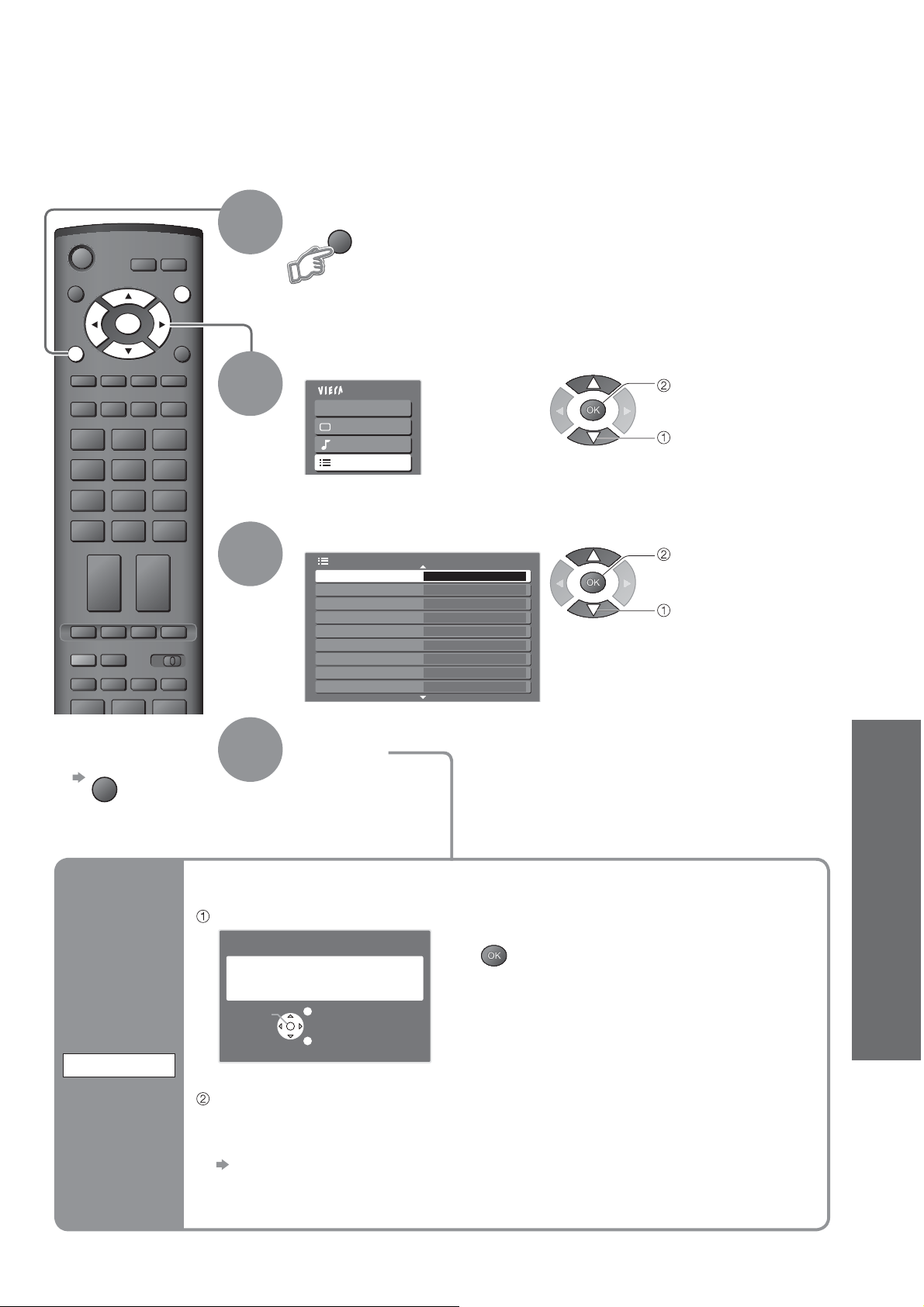
Å gjenopprette innstillinger
Tilbakestiller TV-en til sin originale tilstand, dvs. at ingen programmer er innstilt.
Alle innstillinger (programmer, bilder, lydkvalitet) blir tilbakestilt.
Vis menyen
MENU
1
INPUT
GUIDE
OK
MENU
ASPECT
132
465
798
TEXT STTL INDEX HOLD
PROGRAMME
REC
OPTION
0
VCR
VCR DVD
EXIT
RETURN
DIRECT TV REC
2
3
Velg “Oppsett”
Hoved meny
VIERA Link
Bilde
Lyd
Oppsett
Velg “Fabrikkinnstilling”
Oppsett
Fabrikkinnstilling For å gå til
Felles grensesnitt
Systemoppdatering
Overscan
Inngangsetiketter
Tidsavbr idikasjon
Tidssone
Programvarelisens
System informasjon
På
3 sekunder
Auto
2/2
tilgang
velg
tilgang
velg
•
•
Å gjenopprette innstillinger
Kontrollere programtilgang
Å gå tilbake til
TV
EXIT
Gjenopprett
innstillinger
Fabrikkinnstilling
4
Kontroller beskjeden og initialiser
Fabrikkinnstilling
Alle kanaldata vil bli slettet
Bekreft
Følg instruksjonene på skjermen
“Autoinnstilling” vil starte automatisk neste gang nettstrømbryteren slås på. (s. 10)
•
Still inn
Er du sikker?
Er du sikker?
Avslutt
Tilbake
Kun for å re-innstille programmer, f.eks. etter å ha flyttet
“Autosøking” (s. 29)
Avansert
31
Page 32
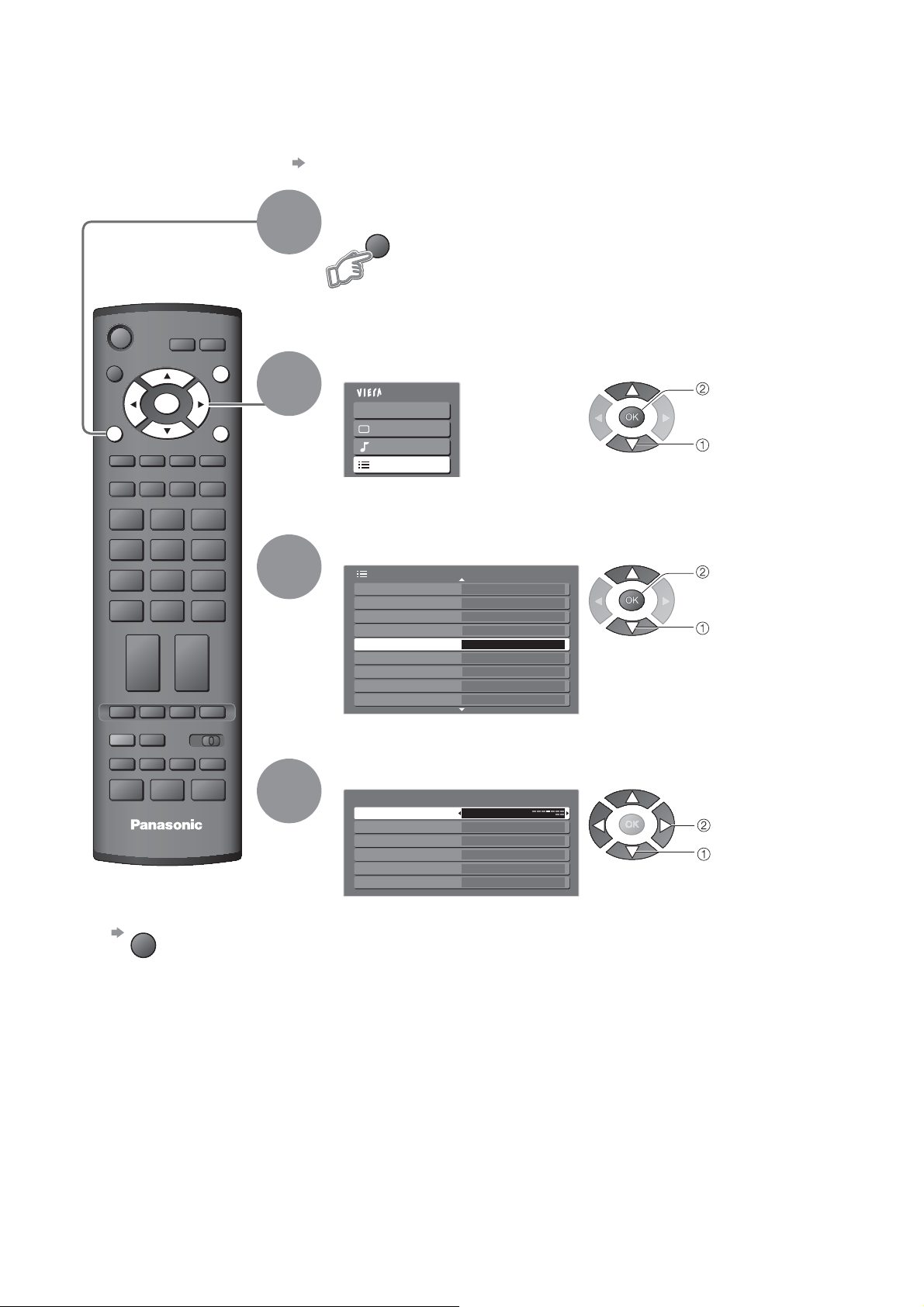
Inngangsetiketter
For lettere å kunne identifisere og velge inngangsmodus, kan du merke hver inngangsterminal eller
hoppe over terminaler som ikke er tilkoblet noe utstyr.
Å velge inngangsmodus s. 18
•
Vis menyen
1
INPUT
MENU
GUIDE
OK
MENU
ASPECT
OPTION
EXIT
RETURN
DIRECT TV REC
132
465
798
0
VCR
TEXT STTL INDEX HOLD
REC
VCR DVD
PROGRAMME
TV
Å gå tilbake til
TV
EXIT
2
3
4
Velg “Oppsett”
Hoved meny
VIERA Link
Bilde
Lyd
Oppsett
tilgang
velg
Velg “Inngangsetiketter”
Oppsett
Fabrikkinnstilling
Felles grensesnitt
Systemoppdatering
Overscan
Inngangsetiketter
Tidsavbr indikasjon
Tidssone
Programvarelisens
System informasjon
2/2
På
For å gå til
3 sekunder
Auto
tilgang
velg
Velg en inngangsterminal og still inn
Inngangsetiketter
AV1 DVD
AV2/S AV2/S
AV3/S AV3/S
COMPONENT COMPONENT
HDMI1 HDMI1
HDMI2 HDMI2
Etikettene du stiller inn vil vises i “Inngangsvalg”-menyen (s. 18) eller
informasjonsfelt.
Hvis du velger “Hopp over”, kan ikke modusen velges.
•
still inn
velg
32
Page 33
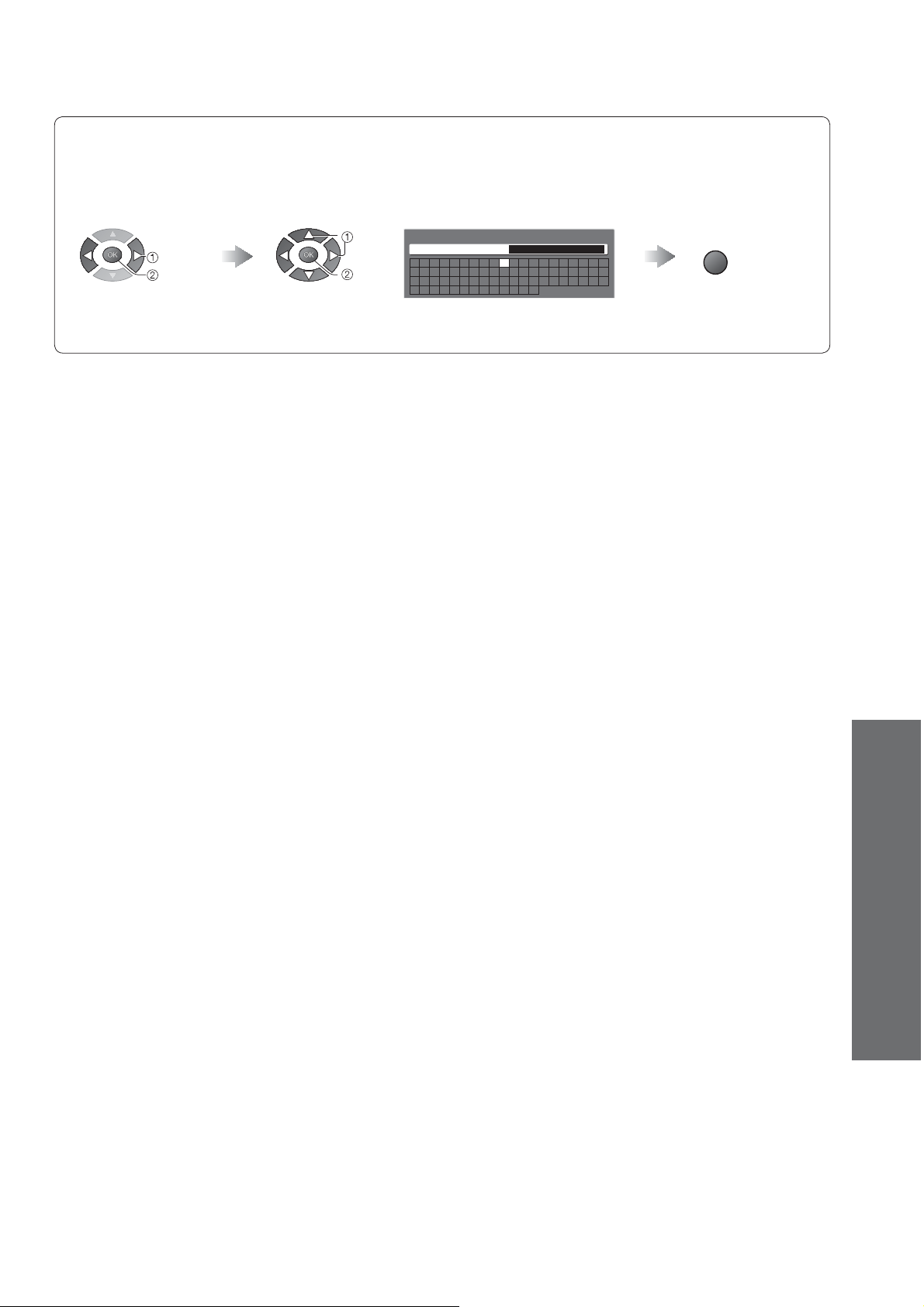
Skriv inn
Du kan fritt sette navn på hver inngangsterminal.
Velg “Skriv inn”
velg
tilgang
Still inn bokstaver
velg
still inn
Skriv inn
Navn
ABCDEFGH I JKLMN
UVWXYZ 0123456
abcde f gh i j k lmn
uvwxy z( ) +- . *_
OPQRST
789! : #
opqr s t
(maksimum: ti bokstaver)
Lagre
RETURN
•
Inngangsetiketter
Avansert
33
Page 34
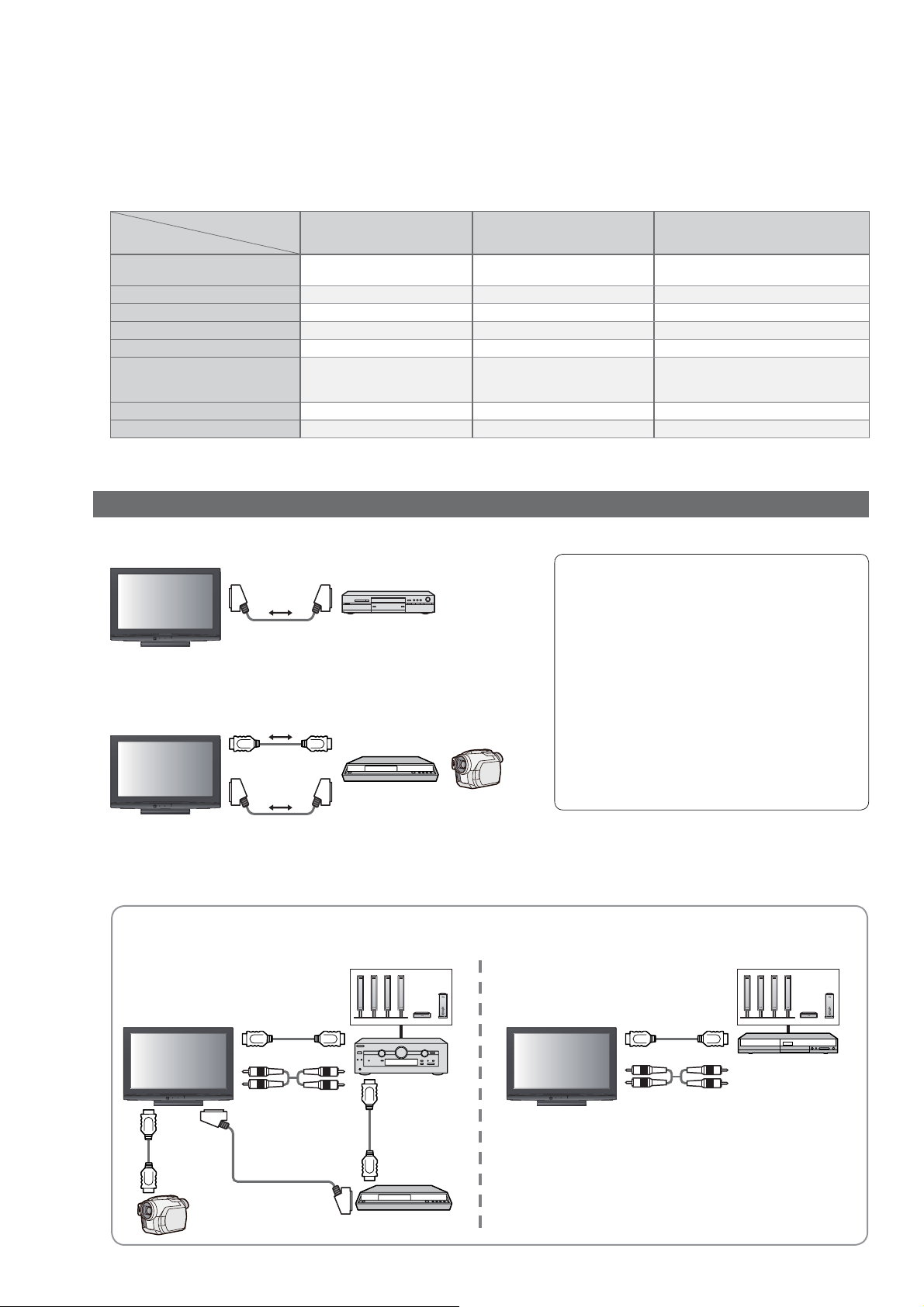
Q-Link
Linkfunksjoner
Q-Link kobler sammen TV-en og DVD-opptaker / VCR, og muliggjør enkelt opptak, avspilling, osv. (s. 35)
VIERA Link (HDAVI ControlTM) kobler sammen TV-en og utstyret med VIERA Link-funksjon, og muliggjør
enkel kontroll, praktisk opptak, avspilling, osv. (s. 36 - 39)
Du kan bruke Q-Link og VIERA Link-funksjonene sammen.
(
VIERA Link
)
Oppsummering av funksjonene til Q-Link og VIERA Link
Funksjoner
Forhåndsinnstille
nedlasting
Enkel avspilling
Link strøm på
Link strøm av
Høyttalerkontroll
Kontrollere menyen til det
tilkoblete utstyret med
VIERA fjernkontroll
Direkte TV-opptak
Pause Live TV-program
:Tilgjengelig med utstyr som har “HDAVI Control 2” eller “HDAVI Control 3” funksjon.
:Tilgjengelig med utstyr som har “HDAVI Control 3” funksjon.
Tilkoblinger
Q-Link
(SCART-tilkobling)
O
OO O
OO O
OO O
-
-
O
--
Tilkoblinger
VIERA Link
(Kun HDMI-tilkobling)
**
O
OO
*
O
-
(SCART- og HDMI-tilkobling)
VIERA Link
O
*
O
**
O
**
O
Les også bruksanvisningen til utstyret.
Q-Link
SCART-kabel
Koble DVD-opptaker / VCR som støtter Q-Link til TV-ens
•
AV1 eller AV2 terminal, ved hjelp av en SCART-kabel som
støtter alle tilgjengelige tilkoblinger.
DVD-opptaker / VCR
med Q-Link funksjon
VIERA Link
HDMI-kabel
DIGA-opptaker / HD-videokamera
SCART-kabel
Koble utstyret som støtter VIERA Link til TV-ens AV1, AV2, HDMI1 eller HDMI2 terminaler, ved hjelp av
•
SCART- og HDMI-kabler sammen.
Noen funksjoner er kun tilgjengelige med tilkobling av HDMI-kabel. Men bruk vanligvis både HDMI- og
•
SCART-kabler for å støtte mange funksjoner.
Til høyttalelkontroll (Hjemmekino)
Å bruke forsterker •Å bruke spillkonsoll
•
med VIERA Link funksjon
Høyttalersystem
SCART-kabel
•
Bruk en SCART-kabel som støtter alle
tilgjengelige tilkoblinger.
HDMI-kabel
•
Bruk en HDMI- kompatibel kabel som
støtter alle tilgjengelige tilkoblinger.
Ikke-HDMI-kompatible kabler kan ikke
benyttes.
Delenummer til anbefalt HDMI-kaber fra
Panasonic er:
• RP-CDHG10 (1,0 m)
• RP-CDHG15 (1,5 m)
• RP-CDHG20 (2,0 m)
• RP-CDHG30 (3,0 m)
• RP-CDHG50 (5,0 m)
Høyttalersystem
34
HDMIkabel
HD-videokamera med
VIERA Link funksjon
HDMI-kabel
RCA-kabel
SCART-kabel
Forsterker med
VIERA Link
funksjon
HDMI-kabel
DIGA
Opptaker med
VIERA Link funksjon
HDMI-kabel
RCA-kabel
Spillkonsoll med
VIERA Link
funksjon
Page 35
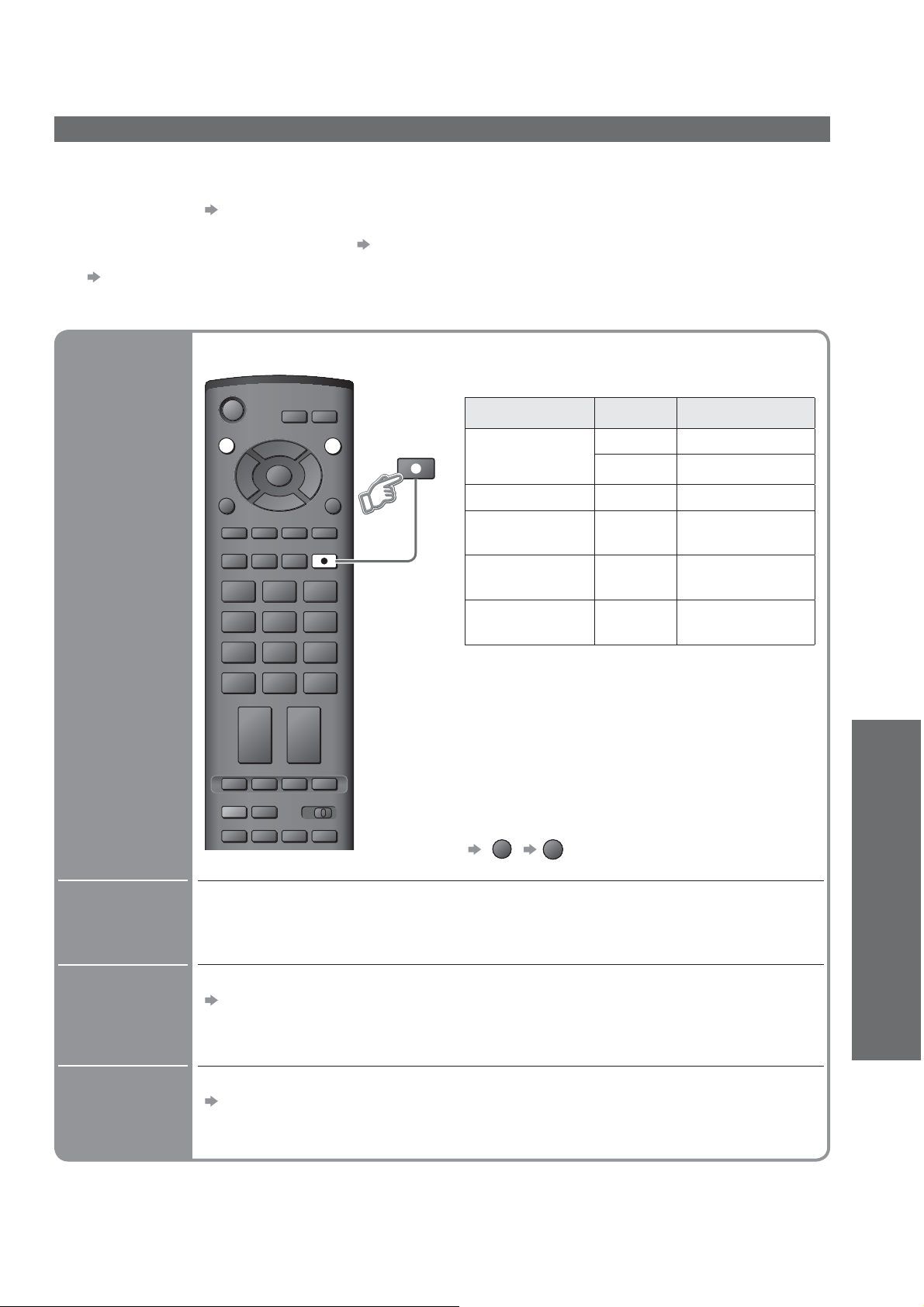
Q-Link
Forberedelser
Koble DVD-opptaker / VCR sammen med følgende logoer:
•
“Q-Link”, “NEXTVIEWLINK”, “DATA LOGIC”, “Easy Link”, “Megalogic” eller “SMARTLINK”
Q-Link- tilkobling s. 34
•
Sett opp DVD-opptakeren / VCR. Les bruksanvisningen som følger med utstyret.
•
Innstilling av Q-Link-terminal in Oppsett “Q-Link” (s. 23), “AV1 / AV2 utgang” (s. 23)
•
Laste ned program for forhåndsinnstilling og innstillinger av språk, land / region (Forhåndsinnstille nedlasting)
•
“Last ned” (s. 23) eller “Autosøking” (s. 29) eller “Autoinnstilling” første gang du bruker TV-en (s. 10)
Tilgjengelige funksjoner
Enkelte opptakere kan ikke benyttes. Les bruksanvisningen til opptakeren.
Å ta opp det nåværende programmet med DVD-opptaker / VCR umiddelbart.
Tilgjengelige betingelser:
•
Gjeldende modus
Analog
DVB TV TV-skjerm ut
AV
( ser på opptakerens
kanalvelger)
AV
( ser på opptakerens
utvendige inndata)
AV
( ser på TV-ens
utvendige inndata)
Når en foretar direkte TV-opptak, slås opptakeren
•
automatisk på hvis den er i standby-modus.
Det er mulig å endre program eller slå av TV-en
•
mens opptakeren gjør opptak via sin egen
kanalvelger.
Det er ikke mulig å endre program mens opptakeren
•
tar opp fra TV-ens kanalvelger.
Å slå av TV-en vil stanse opptaket hvis opptaket er
•
fra en AV-kilde tilkoblet TV-en.
Å bruke
kanalvelger
TV TV-skjerm ut
Opptaker
Opptaker
-
-
Hvordan ta opp
Opptakerens
kanalvelger
Opptakerens
kanalvelger
Opptakerens
utvendige inndata
TV-skjerm ut
Å stanse opptak
GUIDE
EXIT
Direkte TVopptak -
Det du ser er
det du tar opp
INPUT
GUIDE
OK
MENU
ASPECT
132
465
798
TEXT STTL INDEX HOLD
PROGRAMME
REC
OPTION
0
VCR
VCR DVD
EXIT
DIRECT TV REC
RETURN
DIRECT TV REC
(Q-Link / VIERA Link)
•
Linkfunksjoner
Avansert
Informasjon /
Beskjed
Link strøm
på og enkel
avspilling
Link strøm
av
• “DATA LOGIC” (et varemerke for Metz Corporation) • “Megalogic” (et varemerke for Grundig Corporation)
• “Easy Link” (et varemerke for Philips Corporation) • “SMARTLINK” (et varemerke for Sony Corporation)
En melding angående opptaksinformasjon, inkludert når opptak ikke er mulig, vises.
Still innt “Link strøm på” til “Still inn” i OppStill innt for å bruke denne funksjonen
“Link strøm på” (s. 23)
Når DVD-opptaker / VCR starter avspilling, eller når direkte navigasjons /
funksjonsmeny for utstyret er aktivert, slås TV-en på og inngangsmodus skifter
automatisk slik at du kan se innholdet. (Kun når TV-en er i standby-modus.)
Still innt “Link strøm av” til “Still inn” i OppStill innt for å bruke denne funksjonen
“Link strøm av” (s. 23)
Når TV-en er satt i standby-modus, blir opptakeren også automatisk satt i standby.
(Kun når videokassetten eller DVD ikke er aktiv.)
35
Page 36
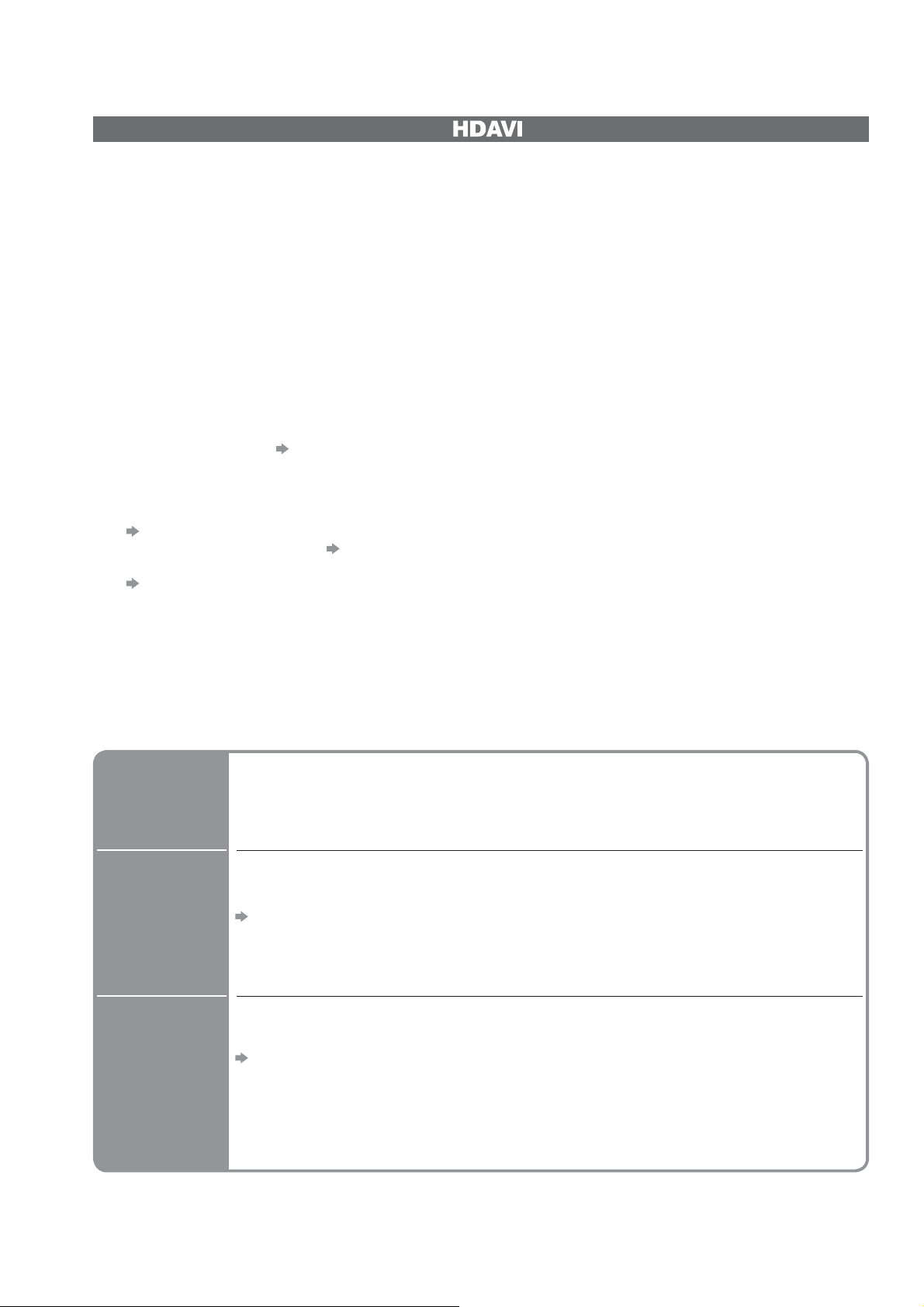
Linkfunksjoner
Q-Link
(
VIERA Link
)
VIERA Link “ ControlTM”
Nyt i tillegg HDMI- interoperatibilitet med Panasonic- produkter som har “HDAVI Control” funksjon.
Denne TV-en støtter “HDAVI Control 3” funksjon.
Tilkoblinger til utstyret (DIGA-opptaker, HD-videokamera, spiller til hjemmekino, forsterker osv.) med
HDMI- og SCART-kabel setter deg i stand til å kommunisere med dette utstyret automatisk.
Disse funksjonene er begrenset til modeller som har “HDAVI Control” og “VIERA Link” inkorporert.
Enkelte funksjoner er ikke tilgjengelig, avhengig av utstyrets versjon av HDAVI Control. Vennligst kontroller det
•
tilkoblete utstyrets versjon av HDAVI Control.
VIERA Link “HDAVI Control”, basert på kontrollfunksjonene støttet av HDMI, som er en industristandard kjent
•
som HDMI CEC (Consumer Electronics Control), er en unik funksjon vi har utviklet og lagt til. Det kan ikke
garanteres at den virker sammen med utstyr fra andre produsenter som støtter HDMI CEC.
Vennligst les de individuelle bruksanvisningene for utstyr fra andre produsenter som støtter VIERA Link
funksjonen.
Rådfør deg med din lokale Panasonic-forhandler med hensyn til egnet Panasonic utstyr.
Forberedelser
Koble til utstyret som støtter VIERA Link.
•
VIERA Link- tilkobling s. 34
•
Sett opp det tilkoblete utstyret. Les bruksanvisningen som følger med utstyret.
•
For optimalt opptak kan det være påkrevet med innstillinger for opptakeren. For detaljer, les bruksanvisningen
•
til opptakeren.
Last ned forhåndsinnstilt program, språk, innstillinger for land / region (Forhåndsinnstill nedlasting)
•
“Last ned” (s. 23) eller “Autosøking” (s. 29) eller “Autoinnstilling” første gang du bruker TV-en (s. 10)
Sett VIERA Link På i Oppsett “VIERA Link” (s. 23)
•
Sett opp TV-en
•
Etter at tilkoblingen er foretatt, kan du slå på utstyret og deretter TV-en.
Sett inngangsmodus til HDMI1 eller HDMI2 (s. 18), og forsikre deg om at bildet vises ordentlig.
Dette oppsettet bør foretas hver gang noen av de følgende forhold inntreffer:
• for første gang
• når utstyr legges til eller tilkobles på nytt
• når en forandrer innstilling
Tilgjengelige funksjoner
Enkel
avspilling
Link strøm
på
Link strøm
av
Automatisk veksling av inngang – Når det tilkoblete utstyret opereres, skifter
inngangsmodusen automatisk. Når operasjonen avsluttes, går en tilbake til ordinær
inngangsmodus.
Still innt “Link strøm på” til “Still inn” i OppStill innt for å bruke denne
funksjonen
“Link strøm på” (s. 23)
Når det tilkoblete utstyret starter avspilling, eller når direkte navigator /
funksjonsmenyen til utstyret aktiveres, slås TV-en automatisk på. (Kun når TV-en er
i standby-modus.)
Still innt “Link strøm av” til “Still inn” i OppStill innt for å bruke denne
funksjonen
“Link strøm av” (s. 23)
Når TV-en er satt i standby-modus, blir det tilkoblete utstyret også automatisk satt i
standby.
Denne funksjonen vil virke selv om TV-en settes i standby-modus automatisk med Av
•
timer-funksjon eller auto power standby funksjon.
36
Page 37
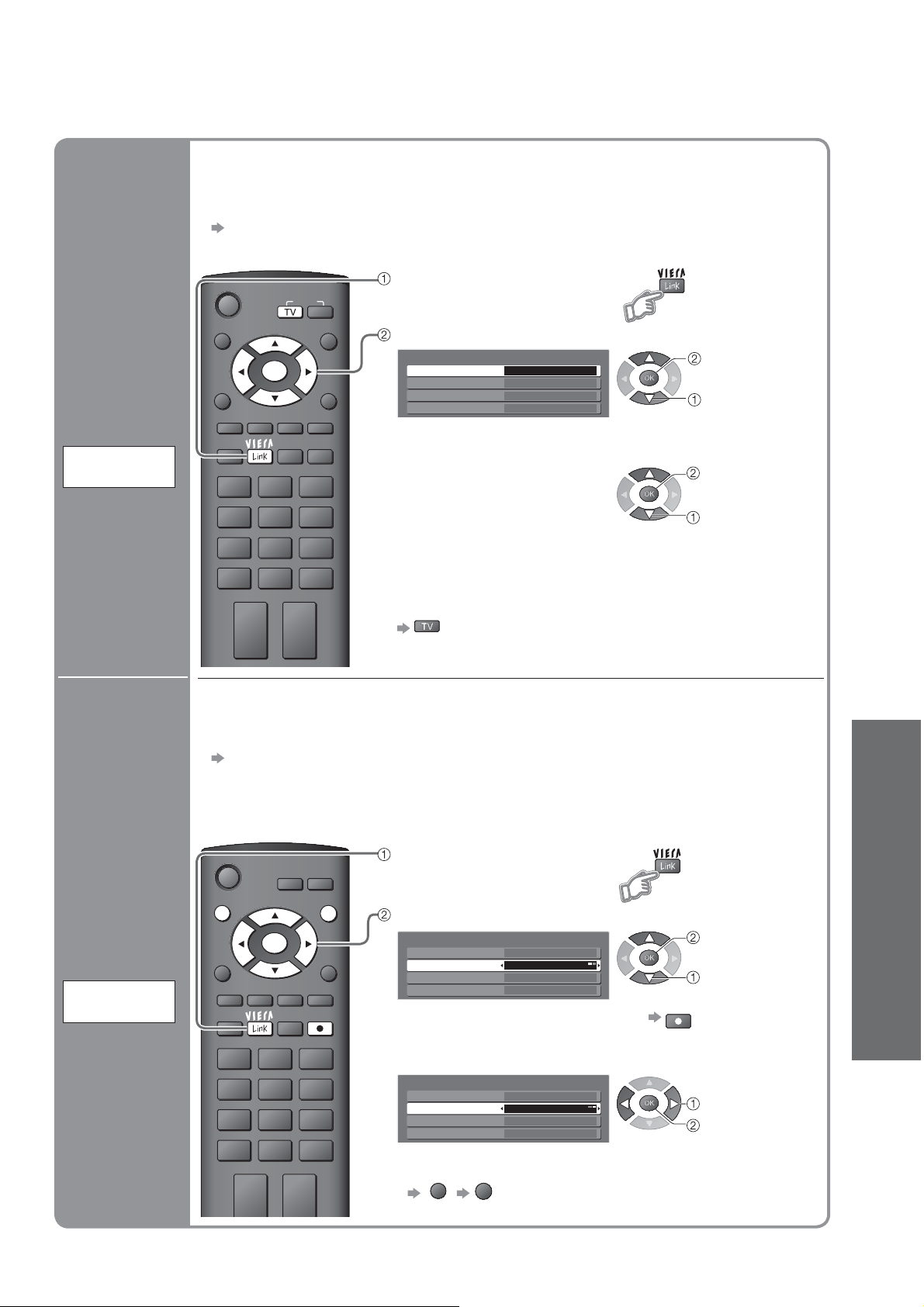
Tilgjengelige funksjoner (Ved bruk av VIERA Link-meny)
Du kan bryte av det direktesendte TV-programmet og gjenoppta det senere.
Denne funksjonen er tilgjengelig med DIGA- opptaker som har HDD og “HDAVI Control 3” funksjon.
•
Koble både HDMI- og SCART-kabler til DIGA-opptakeren for å bruke denne funksjonen.
•
Hvis du ikke kan operere, må du kontrollere innstillingene og utstyret
•
“Forberedelser” (s. 36)
Aksessere og bryte av det direktesendte TV-programmet
Vis “VIERA Link-meny”
INPUT
GUIDE
Pause Live
TV-program
HDAVI Control 3
(
og
Opptaker med HDD
Pause Live
TV
Direkte TV-
MENU
)
ASPECT
132
465
798
Å ta opp det gjeldende programmet med DIGA-opptakeren umiddelbart.
Denne funksjonen er tilgjengelig med DIGA-opptaker som har “HDAVI Control 3” funksjon.
•
Koble både HDMI- og SCART-kabler til DIGA-opptakeren for å bruke denne funksjonen.
•
Hvis du ikke kan operere, må du kontrollere innstillingene og utstyret
•
“Forberedelser” (s. 36)
Det er mulig å endre program eller slå av TV-en mens opptakeren gjør opptak via sin egen
•
kanalvelger.
Det er ikke mulig å endre program mens opptakeren tar opp fra TV-ens kanalvelger.
•
Å slå av TV-en vil stanse opptaket hvis opptaket er fra en AV-kilde tilkoblet TV-en.
•
GUIDE EXIT
opptak-
Det du ser er
det du tar opp
(HDAVI Control 3)
Direct TV
Rec
MENU
ASPECT
132
465
798
OK
OPTION
0
VCR
OK
OPTION
0
VCR
DIRECT TV REC
INPUT
DIRECT TV REC
EXIT
RETURN
RETURN
Velg “Pause Live TV” og bryt av
VIERA Link-meny
Pause Live TV
Direct TV Rec
VIERA Link Control
Speaker Selection
Høyttaler-valg
Direktesendt TV-program blir tatt opp på HDD fra stedet der
•
det ble avbrutt.
For å gå til
Start
Opptaker
Home Cinema
Hjemmekino
Å gjenopprette
(stopp avbrudd)
Velg “Pause Live TV” og
aksesser
Med hensyn til operasjoner etter
•
gjenopptakelse, må du lese bruksanvisningen til utstyret.
pause
velg
gjenoppta
velg
Å gå tilbake til direktesendt TV
(kanseller avbrudd eller gjenopptatt avspilling)
(endre inngangsmodusen)
Hvis du kansellerer avbrudd eller gjenopptatt avspilling, vil
•
programmet som er tatt opp bli slettet fra HDD.
Vis “VIERA Link-meny”
Velg “Direct TV Rec” og start opptak
VIERA Link-meny
Pause Live TV
Direct TV Rec
VIERA Link Control
Speaker Selection
Høyttaler-valg
Du kan også starte å ta opp direkte
•
Start
Opptaker
Home Cinema
Hjemmekino
start
velg
DIRECT TV REC
Å stoppe opptaket
Velg “Stopp” i “Direct TV Rec” og aksesser
VIERA Link-meny
Pause Live TV
Direct TV Rec
VIERA Link Control
Speaker Selection
Høyttaler-valg
Du kan også stanse opptak direkte
•
GUIDE
EXIT
Stopp
Opptaker
Home Cinema
Hjemmekino
velg
stopp
(Q-Link / VIERA Link)
•
Linkfunksjoner
Avansert
37
Page 38
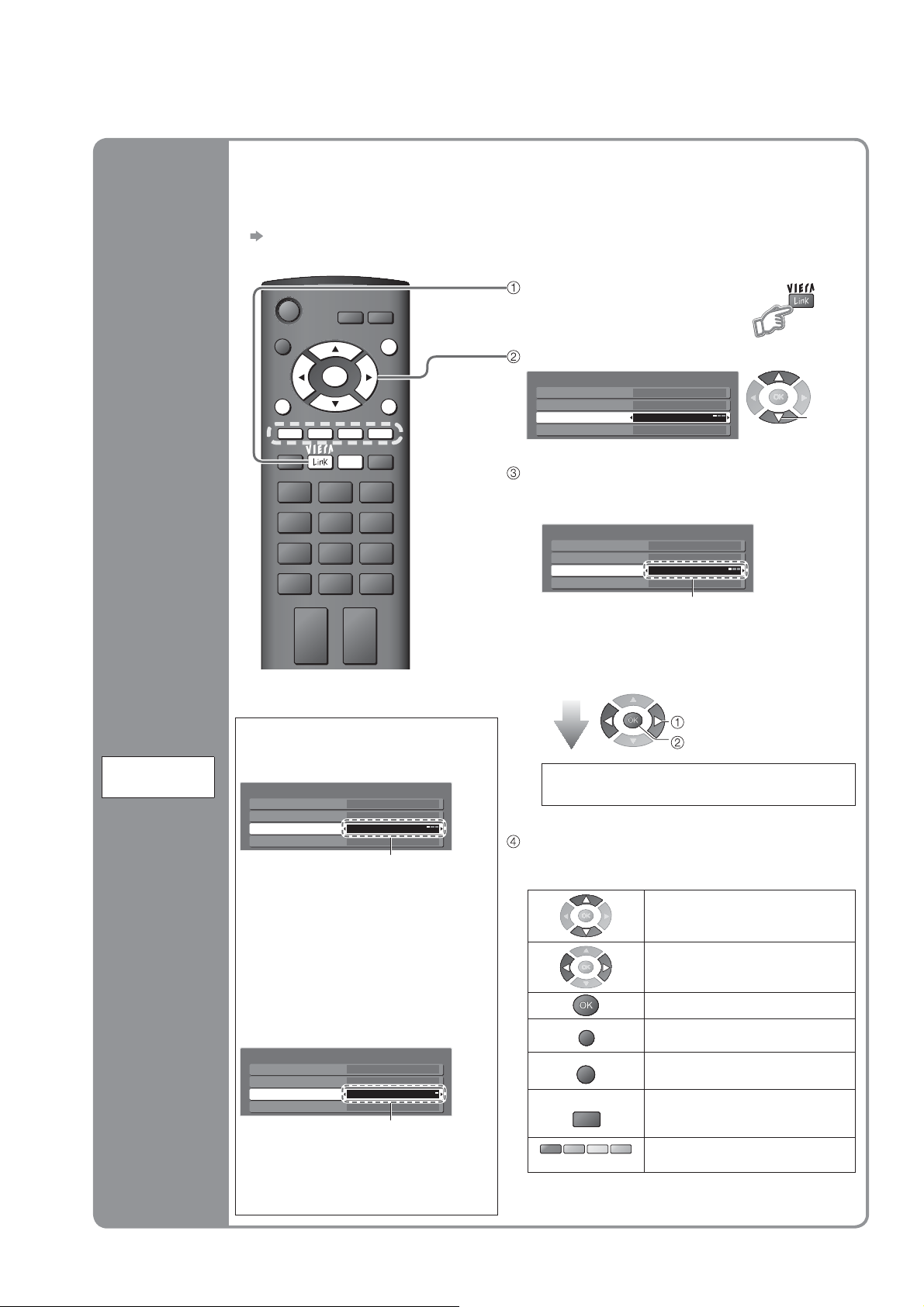
Q-Link
Linkfunksjoner
(
VIERA Link
Tilgjengelige funksjoner (Ved bruk av VIERA Link-meny)
Du kan styre noen av funksjonene til det tilkoblete utstyret med denne
fjernkontrollen (rett fjernkontrollen mot TV-ens signalmottaker).
Denne funksjonen er tilgjengelig for utstyr som har “HDAVI Control 2” eller
•
“HDAVI Control 3” funksjon.
Hvis du ikke får til å operere, må du kontrollere innstillingene og utstyret
•
“Forberedelser” (s. 36)
Aksesser og operer menyen til utstyret
)
Kontroller
menyen
til det
tilkoblete
utstyret
med VIERA
fjernkontroll
HDAVI Control 2
(
HDAVI Control 3
VIERA Link
Control
)
INPUT
GUIDE
OK
MENU
ASPECT
OPTION
EXIT
RETURN
DIRECT TV REC
132
465
798
0
VCR
Hvis du aksesserer
ugyldig utstyr
Når utstyret med
“HDAVI Control” funksjon er
tilkoblet
VIERA Link-meny
Pause Live TV
Direct TV Rec
VIERA Link Control
Speaker Selection
Høyttaler-valg
Opptaker / Spiller / Hjemmekino /
Videokamera
Det vises hvilken type det
tilkoblete utstyret er.
Men du kan ikke aksessere det.
Bruk utstyrets egen fjernkontroll
for å operere det.
Start
Opptaker
Home Cinema
Hjemmekino
Vis “VIERA Link-meny”
Velg “VIERA Link Control”
VIERA Link-meny
Pause Live TV
Direct TV Rec
VIERA Link Control
Speaker Selection
Høyttaler-valg
Velg utstyret du ønsker å aksessere
“Hjemmekino” betyr spiller til hjemmekino,
•
opptaker til hjemmekino og forsterker.
VIERA Link-meny
Pause Live TV
Direct TV Rec
VIERA Link Control
Speaker Selection
Høyttaler-valg
Opptaker / Spiller / Hjemmekino / Videokamera
Start
Opptaker
Home Cinema
Hjemmekino
Start
Opptaker
Home Cinema
Hjemmekino
Det vises hvilken type det tilkoblete
utstyret er.
Velg type utstyr og aksesser.
velg
aksesser
Menyen til utstyret som er aksessert
(Inngangsmodus vil bli forandret automatisk)
Operer menyen til utstyret
Tilgjengelige VIERA fjernkontrolltaster
•
(avhenger av det tilkoblete utstyret):
Flytt markøren / velg menyen
Flytt markøren / aksesser / juster
velg
38
Når annen type utstyr eller
utstyr fra andre produsenter er
tilkoblet
VIERA Link-meny
Pause Live TV
Direct TV Rec
VIERA Link Control
Speaker Selection
Høyttaler-valg
Start
Andre
Home Cinema
Hjemmekino
Andre
“Andre” vises.
Du kan ikke aksessere det.
Bruk utstyrets egen
fjernkontroll for å operere det.
Lagre / still inn / aksesser
RETURN
EXIT
OPTION
rød grønn
Med hensyn til operering av utstyret, må du
•
lesebruksanvisningen til det aktuelle utstyret.
gul
Går tilbake til foregående meny
Gå ut av menyen
Vis bruksanvisningen til utstyret /
De samme funksjonene med
OPTION-tasten til utstyret
Aksesser når nøkkelordene vises
blå
i fargefeltet
Page 39
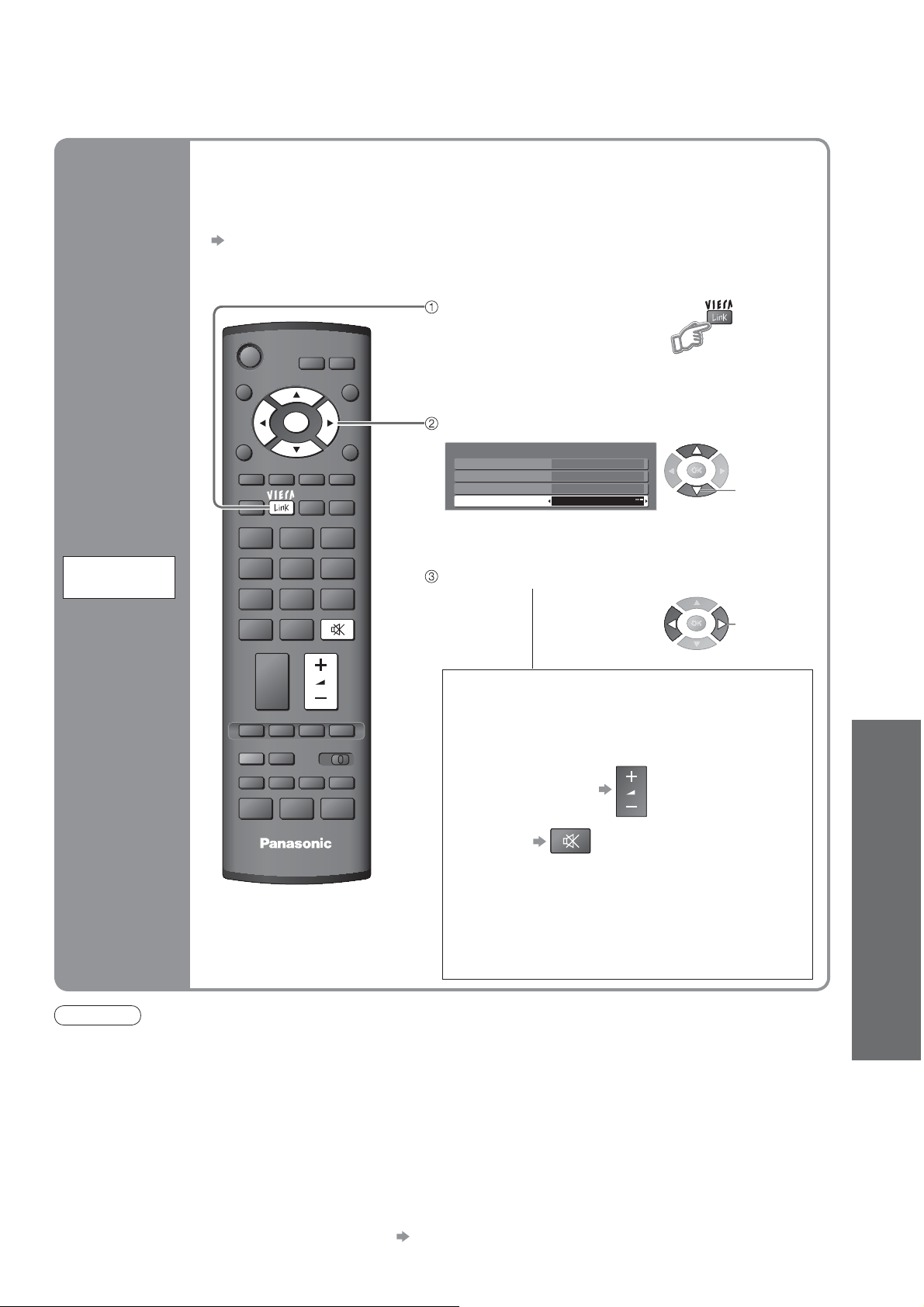
Tilgjengelige funksjoner (Ved bruk av VIERA Link-meny)
Du kan styre høyttaleren til hjemmekinoen med denne TV-fjernkontrollen
(la fjernkontrollen peke mot TV-signalets mottaker).
Denne funksjonen er tilgjengelig med forsterker eller spiller til hjemmekino som har
•
“HDAVI Control” funksjon.
Hvis du ikke kan operere, må du kontrollere innstillingene og utstyret
•
“Forberedelser” (s. 36)
Å aksessere og styre høyttalervolumet
Vis “VIERA Link-meny”
INPUT
Høyttalerkontroll
Høyttaler-
valg
GUIDE
OK
MENU
ASPECT
132
465
798
TEXT STTL INDEX HOLD
PROGRAMME
REC
OPTION
0
VCR
VCR DVD
EXIT
RETURN
DIRECT TV REC
Velg “Høyttaler-valg”
VIERA Link-meny
Pause Live TV
Direct TV Rec
VIERA Link Control
Speaker Selection
Høyttaler-valg
Still inn på “Hjemmekino” eller “TV”
Start
Opptaker
Home Cinema
Hjemmekino
Hjemmekino
Forsterker eller spiller til hjemmekino vil slås
av automatisk hvis den er i standby-modus,
og lyden kommer fra hjemmekinohøyttalerne
som er tilkoblet utstyret.
Volum opp / ned
•
velg
(Q-Link / VIERA Link)
•
Linkfunksjoner
still inn
Lyd av
TV
•
Der kommer ingen lyd fra TV-høyttalerne.
•
Når utstyret er avslått vil TV-høyttalerne være
•
aktiverte.
TV
TV-høyttalerne er aktiverte.
Merk
Denne funksjonen vil muligens ikke fungere ordentlig, avhengig av utstyret som er tilkoblet.
•
Lyd eller bilde vil muligens ikke være tilgjengelig i de første sekundene etter avspillingen starter.
•
Lyd eller bilde vil muligens ikke være tilgjengelig i de første sekundene etter at en har skiftet inngangsmodus.
•
Volumfunksjonen vil vises når en justerer lydvolumet til utstyret.
•
Enkel avspilling er også tilgjengelig ved å bruke fjernkontrollen til forsterker eller spiller til hjemmekino. Les
•
bruksanvisningen som følger med utstyret.
Når det gjelder HDMI-kabel for tilkobling av Panasonic HD videokamera, må du lese bruksanvisningen til dette
•
utstyret.
Hvis mer enn en innretning av samme type er tilkoblet TV-en med HDMI-kabler, for eksempel to DIGA-opptakere
•
til HDMI1 og HDMI2, vil VIERA Link kun være tilgjengelig for det laveste terminalnummeret, i dette tilfellet
HDMI1.
“HDAVI Control 3” er den nyeste standarden (gjelder fra desember 2007) for utstyr som er kompatibelt med
•
HDAVI Control. Denne standarden er kompatibel med konvensjonelt HDAVI utstyr.
Bekreft denne TV-ens versjon av HDAVI Control “System informasjon” (s. 23)
•
Avansert
39
Page 40
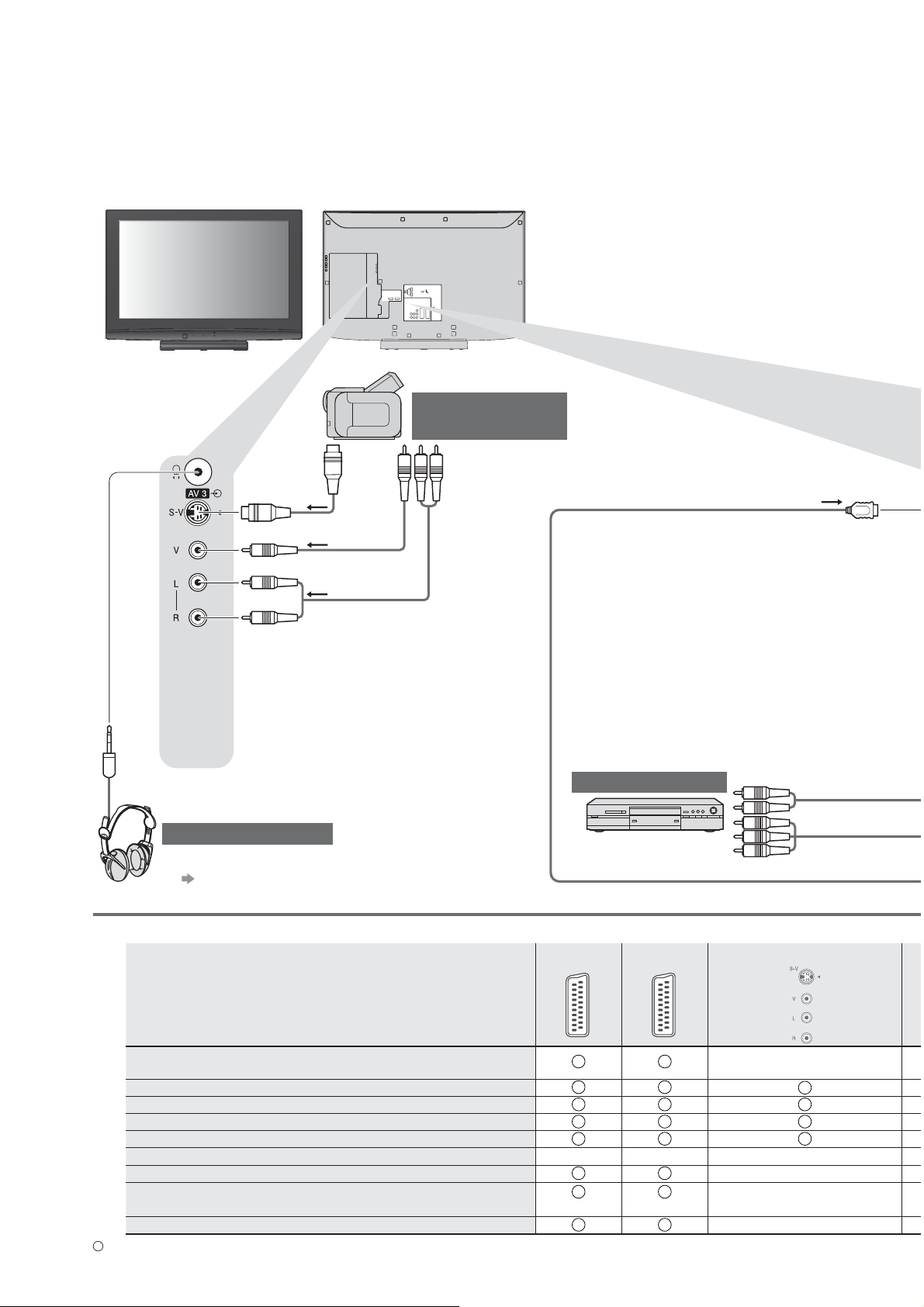
Eksterne apparater
Disse diagrammene viser våre anbefalinger for hvordan du skal koble TV-en til ulike apparater. For andre
tilkoblinger, se bruksanvisningen til hvert enkelt apparat, tabellen under og spesifikasjonene (s. 47).
Videokamera /
spillkonsoll
( M3 stereo
miniplugg)
Hodetelefoner
(S-VIDEO)
eller
(VIDEO)
(AUDIO)
Fullstendig kablet HDMI-kabel
For å se DVD
DVD-spiller
For å justere volum
“Hodetelefon vol.” i Lydmenyen (s. 22)
Typer apparater som kan kobles til hver enkelt inngang
AV1 AV2
Utgang
(Lyd)
(Bilde)
AV3 (På siden av TV-en)
40
Opptak/avspilling (apparat)
For å ta opp på / spille av videokassetter / DVD-er
(VHS-/DVD-opptaker)
For å se på DVD (DVD-spiller)
For å se på videoopptak (videokamera)
For å se på satellitt-TV (dekoder)
For å spille spill (spillkonsoll)
For å bruke forsterker med høyttalere
Q-Link
VIERA Link
Direkte TV-opptak
: Anbefalt tilkobling
(med HDMI) (med HDMI)
Page 41
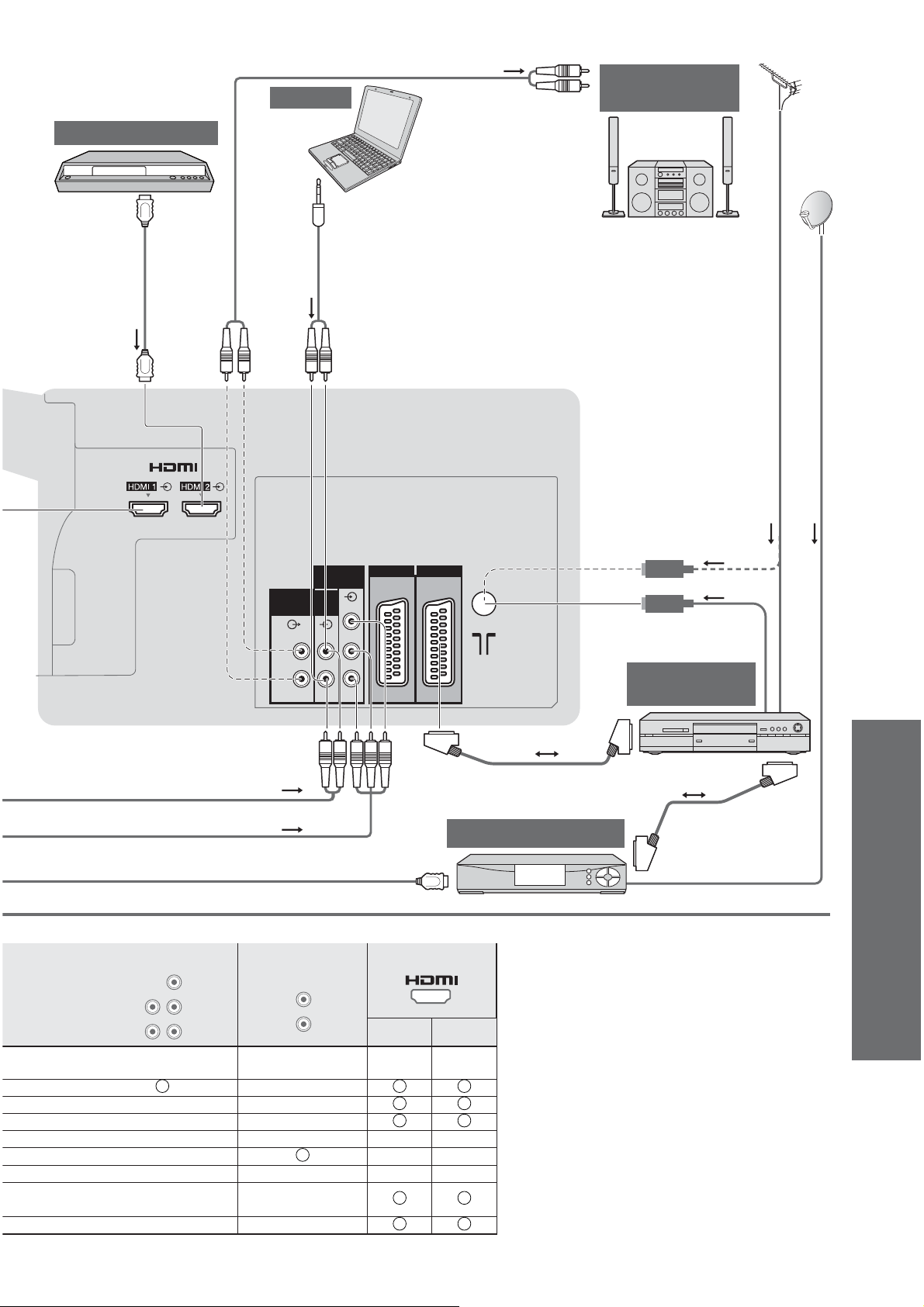
PC
For å få lyd
fra høyttalere
HDMI-apparat
DVDopptaker
Fullstendig
kablet
HDMI-kabel
RCAkabel
Datamaskin
AUDIO
OUT
(Lyd)
COMPONENT
AUDIO
IN
Y
RGB
VIDEO
AV2AV1
RGB
VIDEO
S VIDEO
Forsterker med
høyttalere
RF-kabel
eller
•
Eksternt utstyr
COMPONENT
Y
P
B
L
R
P
R
LRL
R
AUDIO OUT
L
R
P
B
P
R
For å ta opp
/ spille av
SCART-kabel
For å se satellitt-TV
Dekoder
DVD-opptaker/
VHS
SCART-kabel
Avansert
12
41
Page 42
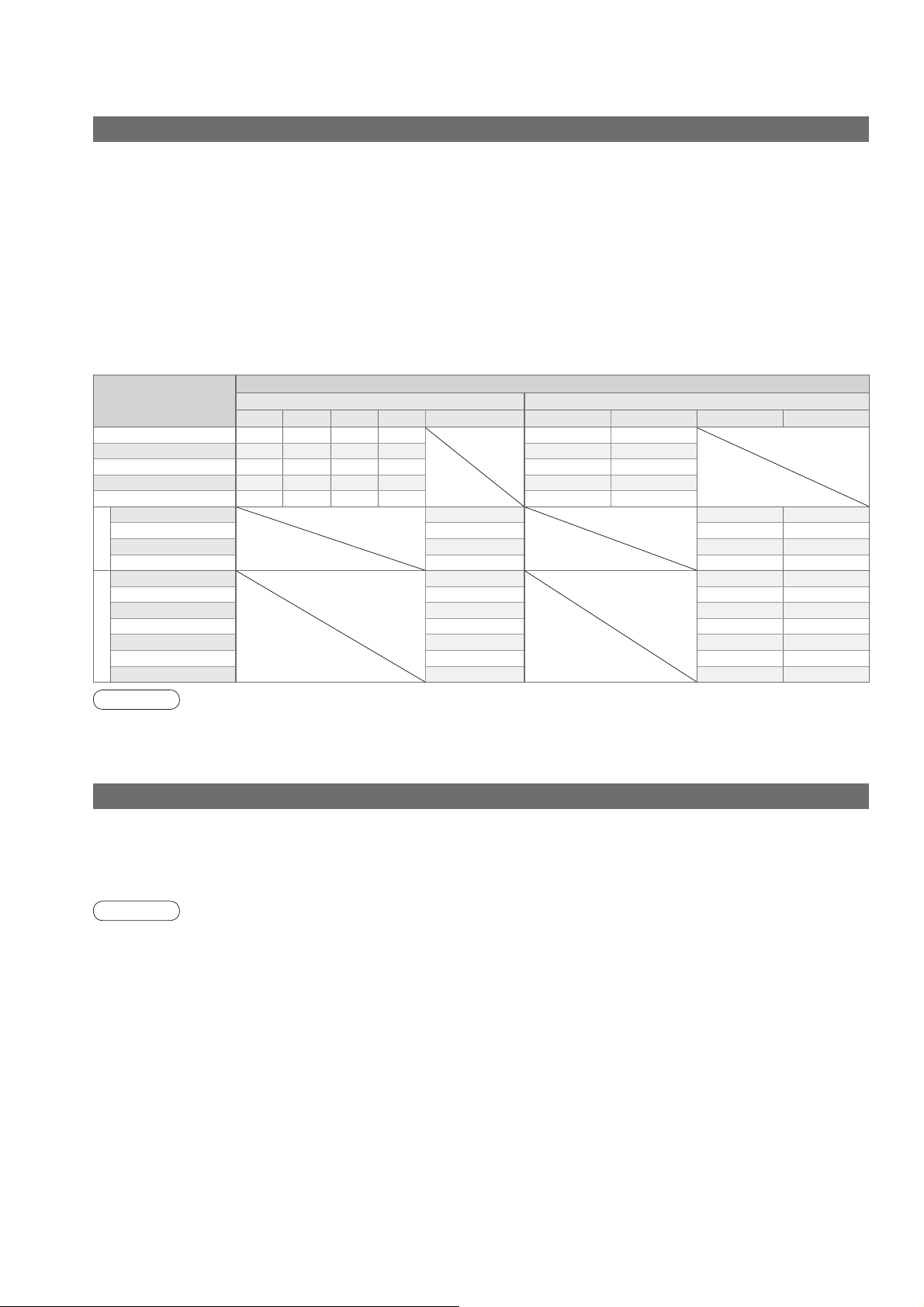
Teknisk informasjon
Auto bildeformat
Den optimale størrelsen og størrelsesforhold kan velges, og du kan hygge deg med klarere bilder. (s. 14)
Auto
Auto bildeformat bestemmer hvilket størrelsesforhold som er best for å fylle skjermen. Dette gjøres gjennom en
firetrinns-prosess, for å bestemme om bildet en ser på er et widescreen-bilde.
Hvis Auto bildeformat oppdager et widescreen-signal, kobler det om til den egnete 16:9 eller 14:9
widescreen-modusen. Hvis Auto bildeformat ikke oppdager et widescreen-signal, forstørrer denne avanserte
TV-en bildet slik at en kan nyte en optimalt behagelig synsopplevelse.
Teksten som vises på skjermen indikerer hva slags størrelsesforhold Auto bildeformat har bestemt å bruke:
“Wide” kommer til syne øverst til venstre på skjermen hvis et widescreen-identifikasjonssignal (WSS) er
oppdaget, eller hvis et signal er oppdaget via en SCART- eller en HDMI-terminal. Auto bildeformat kobler over til
det egnete 16:9 eller 14:9 widescreen-forholdet. Denne funksjonen vil også virke i andre aspektmoduser. “Auto”
kommer til syne øverst til venstre på skjermen hvis det blir oppdaget sorte striper over og under bildet. Auto
bildeformat velger det beste størrelsesforholdet og forstørrer bildet slik at det fyller skjermen. Denne prosessen
kan ta flere minutter, avhengig av hvor mørkt bildet er.
Aspekt styresignal
Styresignal via SCART (tapp 8)- eller HDMI-terminal
OO
OO
OO
OO
OO
OO
OO
OO
OO
OO
OO
OO
Signalnavn
PAL
PAL 525/60
DVB
M.NTSC
NTSC (Kun AV-inndata)
525(480)/60i
SD
525(480)/60p
625(576)/50i
625(576)/50p
750(720)/50p
750(720)/60p
1125(1080)/50i
HD
1125(1080)/60i
1125(1080)/50p
1125(1080)/60p
1125(1080)/24p
Widescreen-signal (WSS)
TV AV1 AV2 AV3 COMPONENT AV1 AV2 HDMI1 HDMI2
OOOO O O
----
O
--- - -
----
----
-
-
OOO
OOO
-
-
-
-
-
-
-
Merk
Størrelsesforholdet varierer avhengig av program osv. Hvis størrelsesforholdet er større enn standard 16:9, kan
•
det komme frem sorte striper på toppen og bunnen av skjermen.
Hvis skjermstørrelsen virker uvanlig når et program som er tatt opp i widescreen spilles av med en videospiller,
•
må du justere sporinnstillingen til videospilleren. (Se i bruksanvisningen til videospilleren.)
HDMI-tilkobling
HDMI (high-definition multimedia interface) gjør at du kan nyte høydefinisjons digitale bilder og høy-kvalitetslyd ved
å koble sammen TV-en og utstyret.
HDMI-kompatibelt utstyr(1) med en HDMI- eller DVI-utgangsterminal, slik som en set-top boks eller en DVD-spiller,
kan tilkobles HDMI-terminalen ved hjelp av en HDMI-kompatibel kabel (som støtter alle tilgjengelige tilkoblinger).
Med hensyn til tilkoblinger, se “Utvendig utstyr” (s. 40).
Merk
HDMI er verdens første komplette digitale forbruker-AV-grensesnitt som er kompatibelt med en standard som har
•
tapsfri kompresjon.
Hvis det utvendige utstyret kun har en DVI-utgang, kan du koble til HDMI1-terminalen via en DVI til
•
HDMI-adapterkabel(2).
Når DVI-til- HDMI-adapterkabel er benyttet, kan du koble lydkabelen til lydinngangsterminalen (HDMI1: bruk
•
COMPONENT-AUDIO terminaler).
Lydinnstillinger kan utføres fra “HDMI1 inngang”-menyskjermen. (s. 22)
•
Egnete samplingsfrekvenser for lydsignaler (2ch L.PCM): 48 kHz, 44,1 kHz, 32 kHz
•
HDMI2-terminalene er kun for digitale lydsignaler.
•
Det er ikke forutsatt bruk med PC.
•
Hvis det tilkoblete utstyret har en funksjon for å justere aspektet, kan du sette størrelsesforholdet til 16:9.
•
Disse HDMI-konnektorene er “type A”.
•
Disse HDMI-konnektorene er kompatible med HDCP(High-Bandwidth Digital Content Protection) copyright
•
beskyttelse.
Utstyr som ikke har noen digital utgangsterminal kan tilkobles inngangsterminalen til enten “COMPONENT”,
•
“S-VIDEO”, eller “VIDEO” for å motta analoge signaler.
HDMI-inngangsterminalen kan kun brukes med følgende bildesignaler:
•
480i, 480p, 576i, 576p, 720p, 1080i og 1080p. Tilpass utgangsinnstillingen til det digitale utstyret.
Med hensyn til detaljer om egnete HDMI-signaler, se s. 43.
•
(1): HDMI-logoen vises på HDMI-kompatibelt utstyr.
(2): Spør din lokale forretning for digitalt utstyr.
42
Page 43
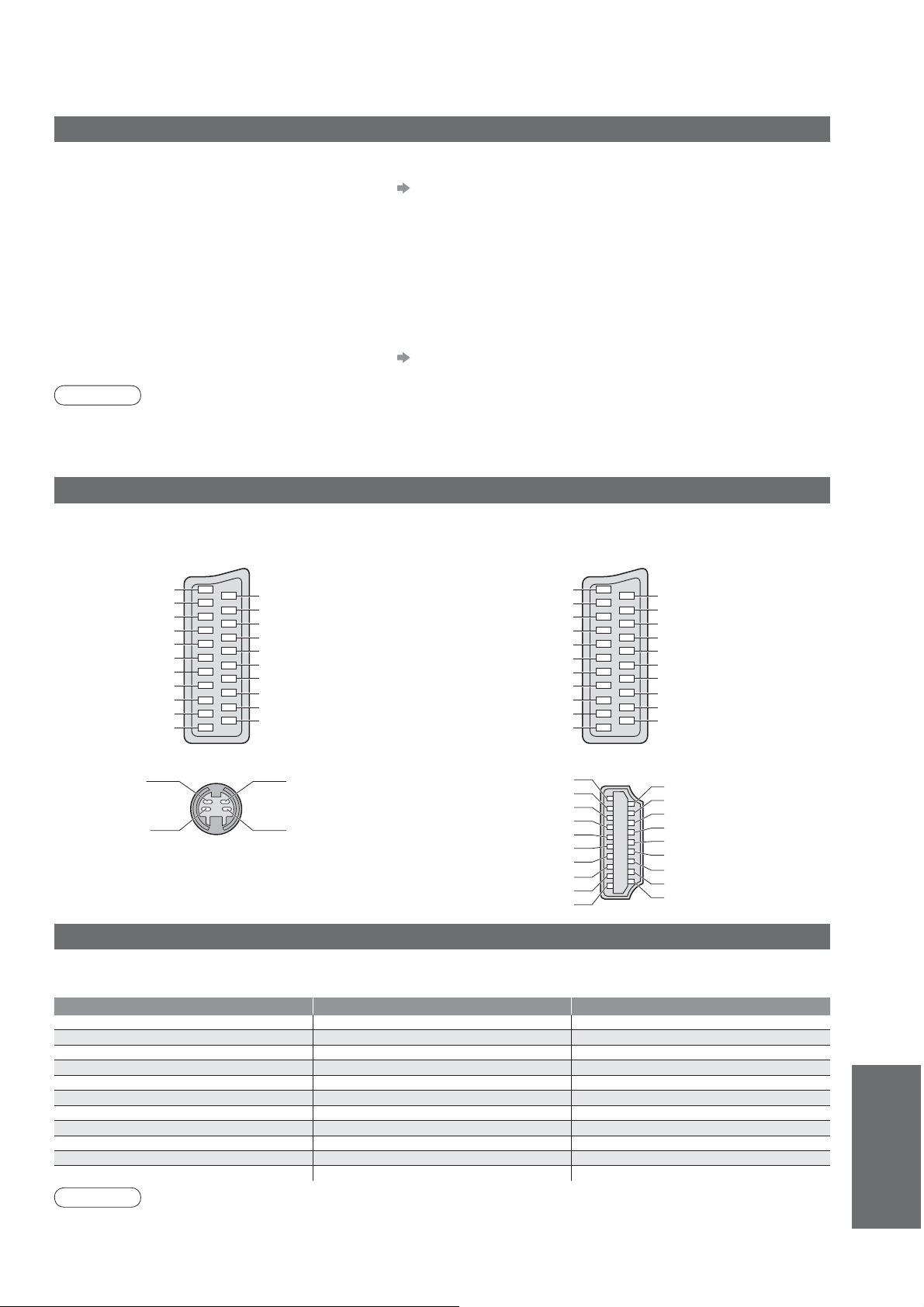
Å oppdatere programvaresystemet (DVB-modus)
Oppdater systemprogramvaren regelmessig for å sikre deg at du har den seneste versjonen.
Hvis der er en oppdatering tilgjengelig, vises et varslingsfelt når tjenesten har informasjon om oppdatering.
Trykk på “OK” for å laste ned ny programvare Nedlasting (ca. 20 min.)
•
Trykk på “EXIT” hvis du velger å ikke laste ned.
Å oppdatere automatisk
Sett “Autooppdateringssøk i standby” til “På” (s. 25)
Hvis en ny versjon av programvaren er sendt ut på nettet, vil TV-en laste denne ned automatisk.
Den automatiske oppdateringssekvensen blir utført 3:00 AM and 5:00 AM hver ettermiddag under følgende betingelser.
•
Standby (TV-en slått av med fjernkontrollen)
Opptak ikke i gang.
Å oppdatere manuelt
Utfør “Systemoppdateringssøk nå” (s. 25)
Hvis det er en oppdatering tilgjengelig, vises et informasjonsfelt.
Trykk på “OK” for å laste ned ny programvare Nedlasting (ca. 20 min.)
•
Trykk på “EXIT” hvis du velger å ikke laste ned.
Merk
Ikke slå av TV-en eller rør noen av tastene under nedlasting.
•
(TV-en aktiveres automatisk etter at nedlastingen er avsluttet.)
Meldingen kan være en forhåndsvarsling. I så tilfelle vil informasjon om tidsplan (datoen den nye versjonen kan
•
brukes fra) vises. Du kan da bestille oppdatering. Oppdateringen starter ikke når TV-en er slått av.
Informasjon om SCART-, S-VIDEO- og HDMI-terminaler
AV1 SCART- terminal
(RGB, VIDEO, Q-Link)
Egnete innganger for AV1 inkluderer RGB (rød / grønn / blå).
Jord til stikkontakt 21
CVBS ut (video) 19
CVBS jord 17
Rød inn 15
Rød jord 13
Grønn inn 11
Grønn jord 9
Blå inn 7
Blå jord 5
Lyd ut (V) 3
Lyd ut (H) 1
20 CVBS inn (video)
18 RGB status jord
16 Status RGB
14 Jord
12 -10 Q-Link-data
8 Status CVBS
6 Lyd inn (V)
4 Lyd jord
2 Lyd inn (H)
AV2 SCART- terminal
(RGB, VIDEO, S-VIDEO, Q-Link)
AV2 –tapp nr. 15 og nr. 20 er avhengig av omkobling til
AV2 S-VHS / VIDEO.
Jord til stikkontakt 21
CVBS ut (video) 19
CVBS jord 17
Rød inn, S.C. - inn 15
Rød jord 13
Grønn inn 11
Grønn jord 9
Blå inn 7
Blå jord 5
Lyd ut (V) 3
Lyd ut (H) 1
AV3 S-VIDEO 4-tapps terminal HDMI- terminal
Fargetone inn Luminans inn
Fargetone jord Luminans jord
Inngangssignal som kan vises
COMPONENT (Y, PB, PR), HDMI
Merke: Egnet inngangssignal
Signalnavn COMPONENT HDMI
525 (480) / 60i
525 (480) / 60p
625 (576) / 50i
625 (576) / 50p
750 (720) / 60p
750 (720) / 50p
1 125 (1 080) / 60i
1 125 (1 080) / 50i
1 125 (1 080) / 60p
1 125 (1 080) / 50p
1 125 (1 080) / 24p
Merk
Andre signaler enn de som er nevnt over vil muligens ikke kunne vises ordentlig.
•
Signalene nevnt over blir reformatert for optimal visning på skjermen din.
•
Oppdage hot-plug 19
DDC/CEC jord 17
SCL 15
CEC 13
TMDS Klokkebeskyttelse
TDMS Data0 9
TDMS Data0+ 7
TDMS Data1 beskyttelse
TDMS Data2 3
TDMS Data2+ 1
11
5
20 CVBS inn (video)
18 RGB status jord
16 Status RGB
14 Jord
12 -10 Q-Link-data
8 Status CVBS
6 Lyd inn (V)
4 Lyd jord
2 Lyd inn (H)
18 +5V strøm
16 SDA
Reservert (på kabel, men N.C. på utstyr)
14
12 TMDS klokke
10 TMDS klokke+
8 TDMS Data0 beskyttelse
6 TDMS Data1
4 TMDS Data1+
2 TDMS Data2 beskyttelse
•
Teknisk informasjon
spørsmål, etc.
Ofte stilte
43
Page 44
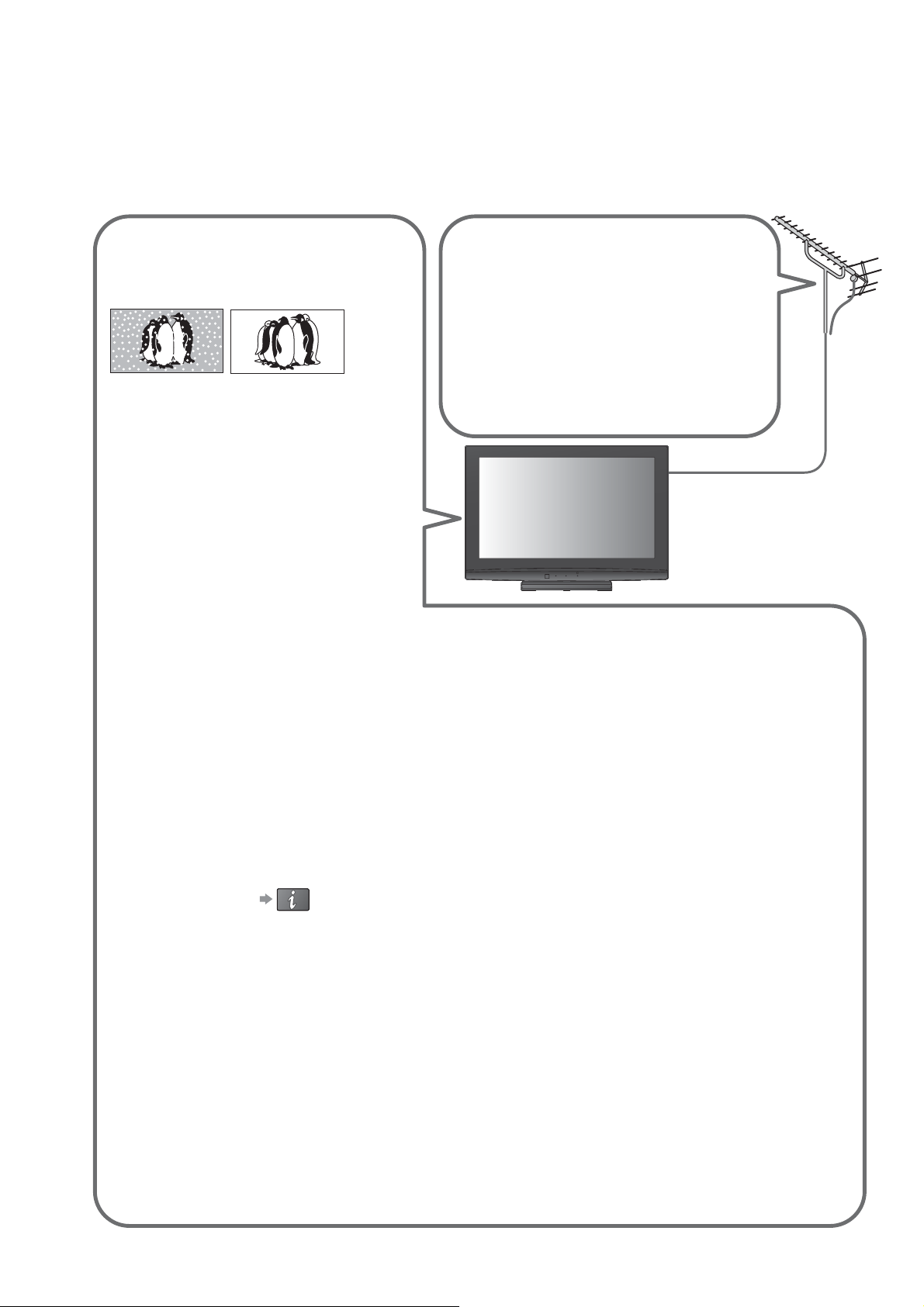
Spørsmål og svar
Før du kontakter reparatør, følg disse enkle veiledningene for å løse problemet.
Hvis problemet fremdeles er der, kontakt din lokale Panasonic-forhandler for assistanse.
Hvite prikker eller
skygger i bildet (støy)
Kontroller antennens posisjon, retning og
•
tilkobling.
Verken bilde eller lyd
Står TV-en i “AV-modus”?
•
Er strømledningen koblet i stikkontakten?
•
Er TV-en slått på?
•
Sjekk bildemenyen (s. 22) og volumet.
•
Sjekk at alle SCART-kabler og plugger
•
er satt skikkelig i.
Automatisk bildeformat
Med automatisk bildeformat får du alltid
•
det beste formatet i forhold til skjermen.
For manuell kontroll, se s. 42.
Dersom du bruker en
innendørs antenne
For å få et DVB-bilde av god kvalitet, er det
viktig at DVB-signalet er godt. Sjekk “DVBsignaltilstand” i Søkingmenyen (s. 29). For å
få et godt bilde kreves det minst nivå 5. Det
kan være nødvendig å justere posisjonen
og retningen på antennen for å få det beste
resultatet.
Q-Link fungerer ikke
Sjekk at SCART-kabelen er satt skikkelig i. Velg også
•
“AV1 / AV2 utgang” i oppsettmeny (s. 23).
S-Video / svart-hvitt
bilde
Kontroller at du har valgt S-Video dvs.
•
AV2/S med AV-knappen (s. 16).
Meldinger på skjermen dvs. EC/AV1
Du kan fjerne disse Trykk igjen
•
for å vise.
Ingen DVB-kanalervises
etter Auto Setup
Sjekk DVB-senderen.
•
Still antennen inn på en annen sender i
•
nærheten.
Sjekk det analoge signalet. Hvis
•
bildekvaliteten er dårlig, sjekk antennen
og ta kontakt med nærmeste forhandler.
En feilmelding vises
Følg instruksjonene i meldingen.
•
Hvis problemet vedvarer, kontakt
•
autorisert verksted.
“VIERA Link” fungerer ikke, og
en feilmelding vises
Sjekk at kabelen er satt skikkelig i.
•
Slå på apparatet, slå deretter på TV-en. (s. 38)
•
Opptaket starter ikke
umiddelbart
Sjekk innstillingene av opptakeren. For detaljer, les
•
bruksanvisningen for opptakeren.
Det er røde, blå, grønne og
svarte prikker på skjermen
Dette kjennetegner LCD-paneler og er ikke et problem.
•
De flytende krystallene er bygget med veldig høy
presisjon, noe som gir et veldig detaljert bilde. Iblant kan
noen få inaktive piksler vises på skjermen som et fast
rødt, grønt, blått eller svart punkt. Dette har ingenting å
si for LCD-panelets ytelse.
LCD-panelet beveger seg litt når
jeg dytter på det med fingeren
Det høres en skranglelyd
Panelet er litt løst for å forhindre skade på panelet.
•
Panelet kan bevege litt på seg når du dytter på det med
fingeren, og du kan høre en skranglelyd. Dette er ingen feil.
44
Page 45
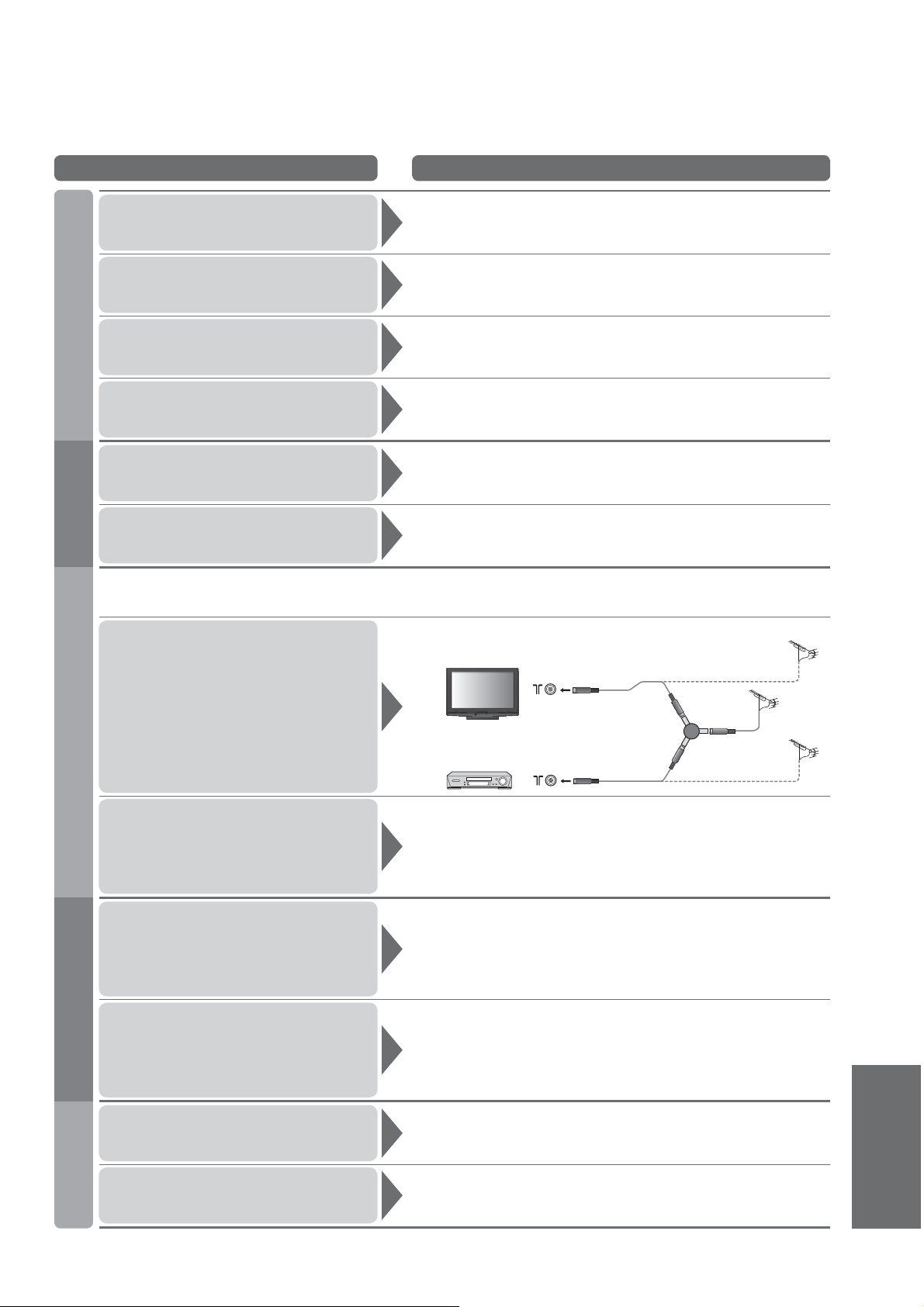
Problem Handling
Bildestøy
Skjerm Lyd HDMI
Ikke noe bilde vises
Uskarpt eller forvrengt bilde
(ingen lyd eller lavt volum)
Bildet er unormalt
Ingen lyd
Lyden er lav eller forvrengt
På grunn av den digitale mottakerteknologien kan kvaliteten på DTV-signaler være ganske lav i noen
•
tilfeller, til tross for at mottakerforholdene for analoge kanaler er gode.
Kan ikke motta signaler med
en kraftig antenne
Velg “P-NR” i bildemenyen (for å fjerne støy). (s. 22)
•
Sjekk elektriske artikler i nærheten (biler, motorsykler, lysstoffrør).
•
Er “Farge” eller “Kontrast” i bildemenyen satt til minimum? (s. 22)
•
Sjekk Farge system. (s. 29)
•
Tilbakestill kanaler. (s. 29)
•
Slå av TV-en med hovedbryteren, slå den så på igjen.
•
Er lyden dempet? (s. 7)
•
Er volumet skrudd helt ned?
•
Lydsignalet kan kanskje ikke mottas.
•
Sett “MPX” (s. 22) i lydmenyen til “Mono”. (Kun analogt)
•
Montér individuelle antenner for TV og VHS (eller
•
bruk en splitter).
TV
VHS-spiller
Antenneinngang
Antenneutgang
Antenneutgang
(Individuell antenne)
Splitter
Antenneinngang
(Individuell antenne)
Interferens eller frosset / ikke
noe bilde i DVB
Lyden er unormal
Bilder fra eksternt apparat
er unormale når apparatet er
koblet til via HDMI
AnnetDVB
TV-en går i standby
Fjernkontrollen fungerer ikke
Kontroller “DVB-signaltilstand”. (s. 29)
•
Hvis “Signalkvalitet” eller “Signalstyrke” vises i rødt, sjekk antennen.
Hvis problemet vedvarer, kontakt din Panasonic-forhandler.
Slå av TV-en med hovedbryteren, slå den så på igjen.
•
Sett lydinnstillingen til det tilkoblede apparatet til “2ch L.PCM”.
•
Kontroller innstillingen fro “HDMI1 inngang” i lydmenyen.
•
(s. 22)
Hvis det er problemer med den digitale lydtilkoblingen, velg analog
•
lydtilkobling. (s. 43)
Er HDMI-kabelen koblet skikkelig til? (s. 42)
•
Slå av TV-en og apparatet, slå dem så på igjen.
•
Kontroller at TV-en mottar signaler fra apparatet. (s. 43)
•
Bruk apparater som følger EIA/CEA-861/861B.
•
Av timer-funksjonen er aktivert.
•
TV-en går i standby ca. 30 min etter at de analoge sendingene
•
er slutt.
Er batteriene satt riktig i? (s. 6)
•
Er TV-en slått av?
•
•
Spørsmål og svar
spørsmål, etc.
Ofte stilte
45
Page 46
Lisens
DVB er et varemerke for DVB Digital Video Broadcasting Project (1991 til 1996).
•
HDMI, HDMI- logoen og High-Definition Multimedia Interface er varemerker eller registrerte varemerker for HDMI
•
Licensing LLC.
HDAVI ControlTM er et varemerke for Matsushita Electric Industrial Co., Ltd.
•
GUIDE Plus+er (1) et registrert varemerke eller varemerke (2) produsert under lisens fra, og (3) gjenstand for diverse
•
internasjonale patenter og patentsøknader eid av eller lisensiert til Gemstar-TV Guide International A/S og/eller
tilknyttete selskaper.
GEMSTAR-TV GUIDE INTERNATIONAL A/S OG/ELLER TILKNYTTEDE SELSKAPER ER PÅ INGEN MÅTE
ANSVARLIG FOR NØYAKTIGHETEN MED HENSYN TIL INFORMASJON OM PROGRAMPLANER GITT AV
GUIDE PLUS+ SYSTEMET. IKKE I NOE TILFELLE SKAL GEMSTAR-TV GUIDE INTERNATIONAL A/S OG/
ELLER TILKNYTTEDE SELSKAPER VÆRE ANSVARLIG FOR ETHVERT BELØP SOM FØRER TIL TAP AV
FORTJENESTE, FORRETNINGSTAP, ELLER FOR INDIREKTE, SPESIELLE ELLER FØLGEMESSIGE SKADER I
FORBINDELSE MED ELLER BRUK AV ENHVER INFORMASJON, UTSTYR ELLER TJENESTER RELATERT TIL
GUIDE PLUS+ SYSTEMET.
Varemerke for DVB Digital Video Broadcasting Project (1991 til 1996)
TX-32LED8F Samsvarserklæring Nr. 5423, 31. januar 2008
TX-32LED8FS Samsvarserklæring Nr. 5432, 31. januar 2008
46
Page 47
Spesi kasjoner
TX-32LED8F, TX-32LED8FS
Strømkilde
Strømforbruk
Gjennomsnittlig bruk
I standby
Skjerm
Bildeformat
Synlig skjermstørrelse
Antall piksler
Lyd
Høyttalere
Utgangseffekt
Hodetelefoner
Mottakersystemer/
signaltype
Antenne - bak
AC 220-240 V, 50 Hz
130 W
1 W (uten opptak fra skjermutgang)
17 W (under opptak fra skjermutgang)
16:9
80 cm (diagonalt)
697 mm (B) × 392 mm (H)
1 049 088 (1366 (W) × 768 (H))
160 mm × 42 mm × 2 stk., 8
20 W (10 W + 10 W), 10% THD
M3 (3.5 mm) stereo mini Jack × 1
PAL B, G, H, I, SECAM B, G, SECAM L / L’
VHF E2 - E12 VHF H1 - H2 (ITALIA)
VHF A - H (ITALIA) UHF E21 - E69
CATV (S01 - S05) CATV S1 - S10 (M1 - M10)
CATV S11 - S20 (U1 - U10) CATV S21 - S41 (Hyperband)
PAL D, K, SECAM D, K
VHF R1 - R2 VHF R3 - R5
VHF R6 - R12 UHF E21 - E69
PAL 525/60 Avspilling av NTSC-kassetter fra noen PAL-videospillere (VHS)
DVB Digitalt bakkenett via VHF-/UHF-antenne.
M.NTSC Avspilling fra M. NTSC-videoopptakere (VHS)
NTSC (kun AV-inngang) Avspilling fra NTSC-videospillere (VHS)
TV-signaler kan være utilgjengelige i noen områder.
•
VHF/UHF
:
Driftsforhold
Tilkoblinger
AV1 (SCART-inngang)
AV2 (SCART-inngang)
VIDEO
AV3
COMPONENT
Annet HDMI1 / 2
Utganger
Dimensjoner (B x H x D)
Vekt
S-VIDEO
AUDIO L - R
VIDEO
AUDIO L - R
AUDIO L - R
Temperatur : 0 °C - 35 °C
Fuktighet : 20 % - 80 % RH (ikke-kondenserende)
21-pins-tilkobling (AV inn, AV ut, RGB inn, Q-Link)
21-pins-tilkobling (AV inn, AV ut, RGB inn, S-Video inn, Q-Link)
RCA PIN Type × 1 1.0 V[p-p] (75 :)
Mini DIN 4-pin Y:1.0 V[p-p] (75 :) C:0.286 V[p-p] (75 :)
RCA PIN Type × 2 0.5 V[rms]
Y 1.0 V[p-p] (inkludert synkronisering)
P
B, PR ±0.35 V[p-p]
RCA PIN Type × 2 0.5 V[rms]
TYPE A-tilkobling
RCA PIN Type × 2 0.5 V[rms] (høy impedans)
820 mm × 573 mm × 250 mm (med bordstativ)
820 mm × 535 mm × 108 mm (kun TV)
17,0 kg netto (med bordstativ)
14,0 kg netto (kun TV)
Denne TV-en støtter "HDAVI Control 3".
•
Merk
Design og spesifikasjoner kan endres uten varsel. Oppgitt vekt og og dimensjoner er omtrentlig.
•
Dette apparatet følger EMC-standardene oppgitt under.
•
EN55013, EN61000-3-2, EN61000-3-3, EN55020, EN55022, EN55024.
•
Spesifikasjoner
•
Lisens
spørsmål, etc.
Ofte stilte
47
Page 48
Brukerinformasjon om innsamling og håndtering av gammelt utstyr og brukte batterier
Slike symboler på produkter, emballasje, og/eller på medfølgende dokumenter betyr at brukte
elektriske/elektroniske produkter og batterier ikke må blandes med vanlig husholdningsavfall.
For riktig håndtering og gjenvinning av gamle produkter og brukte batterier, vennligst lever dem til
anvendelige innsamlingssteder, i samsvar med nasjonal lovgivning og direktivene 2002/96/EC og
2006/66/EC.
Ved riktig håndtering av disse produktene og batteriene, hjelper du til med å spare verdifulle ressurser
og forhindre potensielle negative effekter på menneskers helse og miljøet, som ellers kan oppstå ved
uriktig avfallshåndtering.
For mer informasjon om innsamling og gjenvinning av gamle produkter og batterier, vennligst ta
kontakt med kommunen, ditt renovasjonsselskap eller stedet der du kjøpte gjenstandene.
Ukorrekt håndtering av dette avfallet kan medføre straffansvar, i overensstemmelse med nasjonal
lovgivning.
For forretningsdrivende brukere i EU
Dersom du ønsker å kaste elektrisk og elektronisk utstyr, vennligst ta kontakt med din forhandler eller
leverandør for videre informasjon.
(Informasjon om håndtering i land utenfor EU)
Disse symbolene gjelder bare innenfor EU. Ønsker du å kaste slike gjenstander, vennligst kontakt
dine lokale myndigheter eller forhandler og spør etter riktig fremgangsmåte for håndtering.
Merknader for batterisymbol (to nederste symbol-eksempler):
Dette symbolet kan bli brukt i kombinasjon med et kjemisk symbol. I dette tilfellet etterkommer det
kravet satt av direktivet for det kjemikaliet det gjelder.
Dokumentasjon for kunden
Modell- og serienummeret til dette produktet finnes på baksidepanelet. Du bør notere dette serienummeret på plassen
nedenfor, og oppbevare denne bruksanvisningen sammen med kvitteringen, slik at du har en permanent dokumentasjon
på kjøpet. Dette vil være til hjelp ved identifisering i tilfelle tyveri eller tap, og ved garantiytelser.
Modellnummer Serienummer
Matsushita Electric Industrial Co., Ltd.
Web Site: http://www.panasonic-europe.com
¤
2008 Matsushita Electric Industrial Co., Ltd. All Rights Reserved.
Trykket i Tsjekkia
 Loading...