

Page 1

DIGITAL VOICE
RECORDER
W-10
MODE D’EMPLOI
Merci d’avoir porté votre choix sur cet
enregistreur vocal numérique.
Lisez ce mode d’emploi pour les informations
concernant l’emploi correct et sûr de l’appareil.
Conservez-le à portée de la main pour toute référence
ultérieure.
Pour garantir la réussite de vos enregistrements
audio/image, nous vous recommandons de faire des
essais avec les fonctions d'enregistrement audio/
image avant l'utilisation.
FR
1
Page 2

Pour un emploi sûr
et correct
Avant d’utiliser votre nouvel enregistreur,
lisez attentivement ce manuel pour savoir
comment l’utiliser de manière sû re et
correcte. Conservez ce manuel à un
endroit facilement accessible pour toute
référence ultérieure.
• Les symboles Avertissement indiquent des
informations importantes liées à la sécurité. Pour
vous protéger vous-même et les autres contre les
blessures ou contre les dégâts matériels, il est
essentiel que vous preniez toujours en compte
les avertissements et informations fournis.
● N’utilisez pas cet appareil pendant la
conduite d’un vé hicule (tel que
bicyclette, motocyclette ou poussette).
● Conservez l’appareil hors de portée des
enfants.
<Avertissement relatif aux pertes de
données>
Les données enregistrées dans la mémoire
risquent d'être détruites ou effacées en cas
d'erreur de procédure, d'anomalie de
l'appareil, ou pendant des travaux de
réparation. Nous vous recommandons
d'enregistrer et de sauvegarder toutes les
données importantes sur un autre support,
par exemple un disque dur ou un disque MO.
Précautions générales
● Ne laissez pas le lecteur dans un endroit
chaud, humide comme dans une voiture
fermée en plein soleil ou sur une plage
en été.
● Ne rangez pas l’enregistreur dans un
endroit trop exposé à l’humidité ou à la
poussière.
● N’utilisez pas de solvant organique, tel
qu’alcool ou diluant pour vernis, pour
nettoyer l’appareil.
● Ne placez pas l’enregistreur sur ou près
d’un autre appareil électrique tel que
téléviseur ou réfrigérateur.
● Evitez d'effectuer un enregistrement ou
une lecture près d'un téléphone cellulaire
ou de tout autre appareil sans fil, car ils
risquent de provoquer des interférences
et des parasites. En cas de parasites,
installez-vous ailleurs, ou éloignez
davantage l'enregistreur de ces appareils.
● Evitez le sable ou la saleté. Ils peuvent
causer des dommages irréparables.
● Evitez les vibrations ou chocs violents.
● Ne démontez pas, ne réparez pas et ne
modifiez pas cet appareil vous-même.
2
Piles
Avertissement
• Les piles ne doivent jamais ê tre
exposées à une flamme, chauffées,
court-circuitées ou démontées.
• N’essayez pas de recharger des piles
alcalines, au lithium ou autres piles nonrechargeables.
• N’utilisez jamais une pile à couvercle
extérieur éventré ou fissuré.
• Conservez les piles hors de portée des
enfants.
• Si vous notez quelque chose d’inhabituel
à l’utilisation de ce produit, par exemple
un bruit anormal, de la chaleur, de la
fumée ou une odeur de brûlé:
1 retirez immédiatement les piles en
prenant garde de ne pas vous brûler, et
2 appelez votre revendeur ou le
représentant Olympus local pour une
révision. Continuer à utiliser le produit
dans de telles conditions pourrait
engendrer une décharge électrique, le
feu ou des blessures.
Page 3

Table des matières
Préparatifs
Caractéristiques principales ..................... 4
Identification des éléments ....................... 5
Insertion des piles .................................... 7
Enregistrement, prise de vue et lecture
Enregistrement ....................................... 10
Modes d’enregistrement (MOdE) ........... 11
Sensibilité du microphone (MIC) ............ 12
Utilisation d’un VCVA
(Variable Control Voice Actuator) ....... 13
Autres fonctions
Transfert de fichiers entre
les dossiers (MOVE) ........................... 19
Fonction de lecture
d’alarme (ALARM) .............................. 20
Effacement .............................................. 23
Gestion des fichiers sur votre PC
Utilisation du logiciel
OLYMPUS Voice Album...................... 27
Installation du logiciel ............................. 29
Démarrage de Voice Album ................... 30
Réglage de l’heure/date (TIME) ............... 8
Remarques sur les dossiers..................... 9
Prise de vues .......................................... 14
Lecture .................................................... 17
Avertissements sonores (bEEP) ............ 24
Remettre l’enregistreur dans
l’état initial (CLEAR) ........................... 25
Maintien .................................................. 25
Liste de menus ....................................... 26
Noms des fenêtres ................................. 31
Utiliser l’aide en ligne ............................. 32
Format des fichiers ................................. 33
Autres informations
Dépannage ............................................. 34
Spécifications ......................................... 35
Assistance technique et soutien ............ 35
3
Page 4

Caractéristiques principales
● L'enregistreur enregistre les fichiers aux
formats WAVE et JPEG hautement
Caractéristiques principales
compressés dans la mé moire flash
intégrée de 16 Mo.
● L'enregistreur supporte trois modes
d'enregistrement, le mode HQ (haute
qualité), mode SP (lecture standard) et
mode LP (lecture longue).
• Le temps d'enregistrement continu est d'environ
45 minutes en mode HQ d'environ 67 minutes
en mode SP, et d'environ 180 minutes en mode
LP. *
● Les fichiers vocaux A et B sont capables
de recevoir un maximum de 100 fichiers
audio chacun, et le dossier (image) est
capable de recevoir un maximum de 250
fichiers d'image.
● L'enregistreur possède un capteur d'image
C-MOS à semiconducteurs de 300.000
pixels (vrais pixels).
● Les fichiers audio et d'image sont
enregistrés dans la mé moire flash
incorporée. Les données ne sont pas
perdues lors du remplacement des piles.
● Joystick et affichage à cristaux liquides
facilitent l’utilisation.
● L'enregistrement des images est possible
pendant l'enregistrement du son. Si vous
transférez les données sur votre PC, vous
pourrez voir les images liées quand vous
écouterez le son.
● Vous pouvez modifier les fichiers audio et
d'image avec le logiciel spécial “OLYMPUS
Voice Album”, compris dans l'emballage.
● Le câble USB livré en même temps,
connecté à votre ordinateur, offre une
vitesse de transmission accrue.
* Temps d'enregistrement disponible pour un fichier unique
continu.
Le temps d'enregistrement disponible peut être plus court
si vous effectuez un grand nombre de petits
enregistrements. (Le temps d'enregistrement disponible
affiché et le temps enregistré donnent une indication
approximative.)
..........................................................................
Microsoft et Windows sont des marques de
fabrique déposées par Microsoft Corporation.
Intel et Pentium sont des marques de fabrique
déposées par Intel Corporation.
Les autres noms de produits et de marques
indiqués ici peuvent être des marques de
fabrique ou des marques de fabrique déposées
de leurs propriétaires respectifs.
4
Page 5
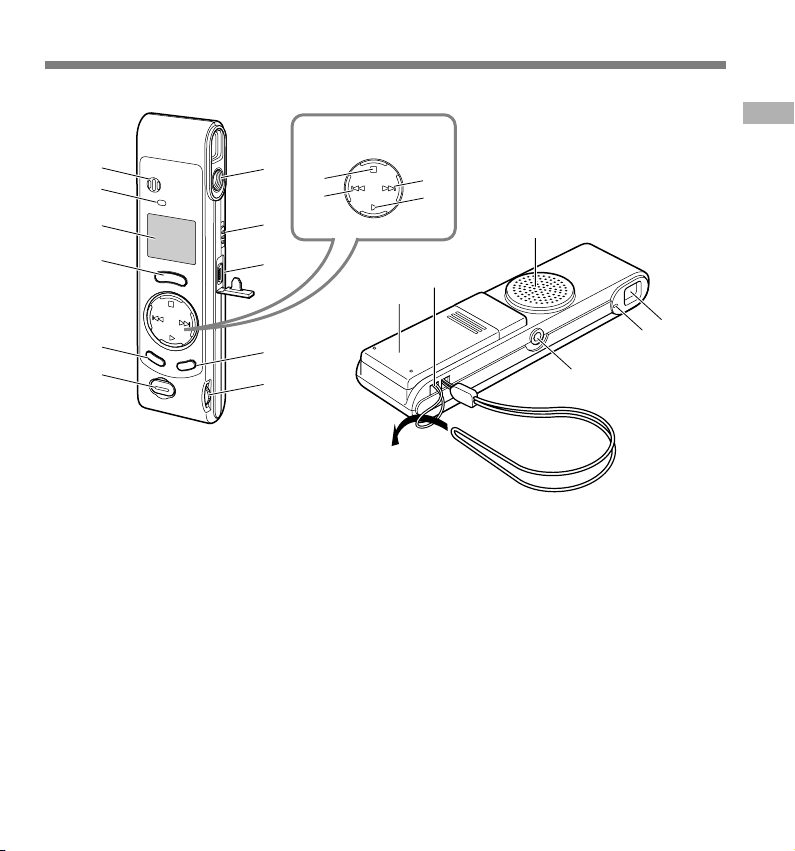
Identification des éléments
1
2
3
4
5
6
7
8
9
0
!
1 Microphone intégré
2 Témoin d’enregistrement
3 Affichage (panneau LCD)
4 Touche REC
5 Touche MENU/FOLDER
6 Déclencheur
7 Objectif
8 Commutateur HOLD
9 Terminal PC (USB)
0 Touche ERASE
! Commande VOLUME
@ Touche STOP
@
#
Joystick
*
$
%
^
&
(
)
-
# Touche –/0 (recul rapide)
$ Touche +/9 (avance rapide)
% Touche PLAY
^ Haut-parleur intégré
& Trous de courroie
* Couvercle du logement piles
( Viseur
) Témoin de prise de vue
- Prise d’écouteur
Identification des
éléments
5
Page 6
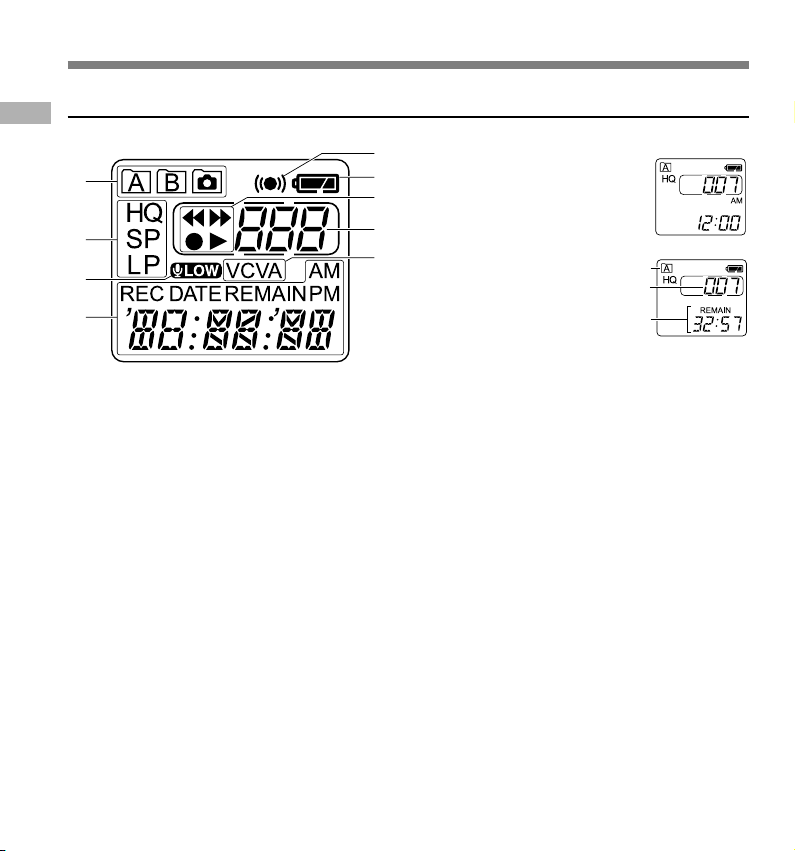
Identification des éléments
Affichage (panneau LCD)
Identification des
1
2
éléments
3
4
1 Indicateur de dossier
2 Indicateur de mode d’enregistrement
3 Indicateur de sensibilité du
microphone (LOW)
4 Heure/date actuelle, heure/date
d’enregistrement (REC DATE), temps
d'enregistrement/lecture, temps
d’enregistrement restant (REMAIN),
affichage de menu etc.
5 Témoin d’alarme
6 Indicateur de capacité des piles
7 Indicateur 7 (recul rapide),
Indicateur 8 (avance rapide),
Indicateur s (enregistrement),
Indicateur ` (lecture)
8 Indicateur de numéro de fichier
9 Témoin VCVA
6
5
Quand l'enregistreur est
6
arrêté et qu'il n'effectue ni
7
enregistrement ni lecture, il
affiche une horloge.
8
9
Si vous maintenez la touche
STOP pressée, l'appareil affiche
le temps d'enregistrement
restant et le nombre total de
fichiers dans un dossier.
a Dossier actuel
b Nombre total de fichiers enregistrés dans le
dossier actuel
c Temps d’enregistrement restant
Mode d’attente et coupure de l’affichage
Si l'enregistreur est mis à l'arrêt ou en pause
pendant 60 minutes ou plus, il passe en mode
d'attente (mode d'économie d'énergie), et
l'affichage s'éteint. Appuyez sur une touche
quelconque pour quitter le mode d’attente et
activer l’affichage.
a
b
c
Page 7
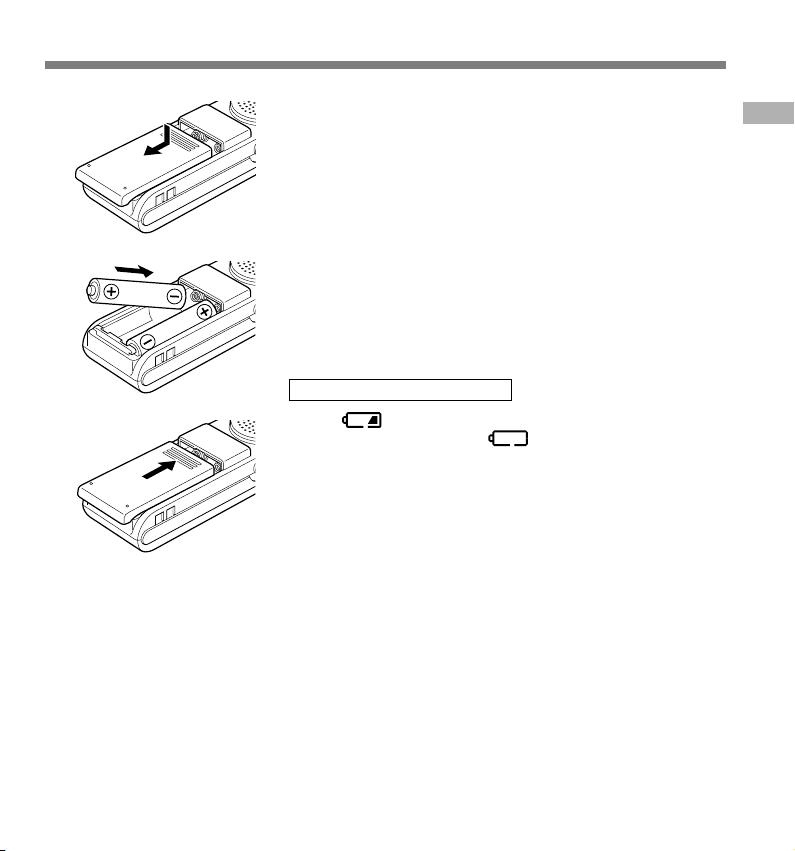
Insertion des piles
1
1
2
Appuyez légèrement sur la flèche et faites
coulisser le couvercle des piles pour l’ouvrir.
Insérez deux piles alcalines AAA en respectant
les polarités.
Insertion des piles
2
3
......................................................................................................................................................
Remarques
• Vous devez arrêter l'enregistreur avant de remplacer les piles. Le fait de retirer les piles alors que
l'enregistreur est en train d'effectuer un enregistrement, un effacement ou toute autre opération d'accès à
un fichier audio risque d'altérer les données. Si les piles sont épuisées pendant que vous enregistrez un
fichier, vous perdrez votre fichier actuel parce que l'en-tête du fichier ne pourra pas se fermer. Il est donc de
toute première importance que vous remplaciez les piles lorsqu'il ne reste plus qu'un repère dans l'icône
des piles.
• Remplacez les deux piles en même temps.
• Ne mélangez jamais des piles neuves et anciennes, ou des piles de type et/ou marque différents.
• Retirez les piles si l’enregistreur doit rester inutilisé pendant une période prolongée.
Refermez correctement le couvercle du logement
piles.
3
L’indication de l’heure clignote, indiquant le début de la
procédure de réglage de l’heure/date (☞ P.8).
Remplacement des piles
Quand
Quand les piles sont usées,
coupe. Des piles alcalines AAA sont recommandées.
Il est recommandé de régler le commutateur HOLD sur HOLD
avant de remplacer les piles pour maintenir les réglages
actuels (heure/date etc.). Pratique, cet enregistreur
sauvegarde aussi les réglages actuels dans une mémoire non
volatile toutes les heures.
s’affiche, remplacez les piles le plus tôt possible.
clignote et l’enregistreur se
7
Page 8

Réglage de l’heure/date (TIME)
Quand vous réglez l'heure et la date, les informations indiquant le moment de la prise de vue du
fichier s'enregistrent automatiquement avec ce fichier. L’heure et la date doivent être réglées
Réglage de l’heure/date (TIME)
pour faciliter les travaux de gestion des fichiers audio. Le réglage d’heure et de date est aussi
requis pour la fonction de lecture d’alarme (☞ P.20).
A la première installation des piles ou à chaque remplacement des piles, l’indication de l’heure
clignotera. Dans ce cas, réglez bien l’heure et la date en suivant les étapes 4 à 5 ci-dessous.
Modifier l’heure/la date
Maintenez la touche MENU/
FOLDER pressée 1 seconde au
1
moins.
Le menu s’ouvre (☞ P.26).
Appuyez sur la touche +/9 ou –
/0 jusqu’à ce que “TIME”
2
clignote sur l’affichage.
2,4
8
1
5
3,4
Appuyez sur la touche PLAY.
L’indication de l’heure clignote, indiquant
3
le début de la procédure de réglage de
l’heure/date.
Répétez les étapes 1 et 2 pour
régler l’heure et la date:
4
1 Appuyez sur la touche +/9 ou –/
0 pour régler une valeur.
2 Appuyez sur la touche PLAY pour
accepter la valeur.
• Le réglage de l’heure et de la date se
fait dans l’ordre: heure, minutes, année,
mois et date.
Appuyez sur la touche STOP.
Le menu se referme et “END” clignote.
5
Page 9
Remarques sur les
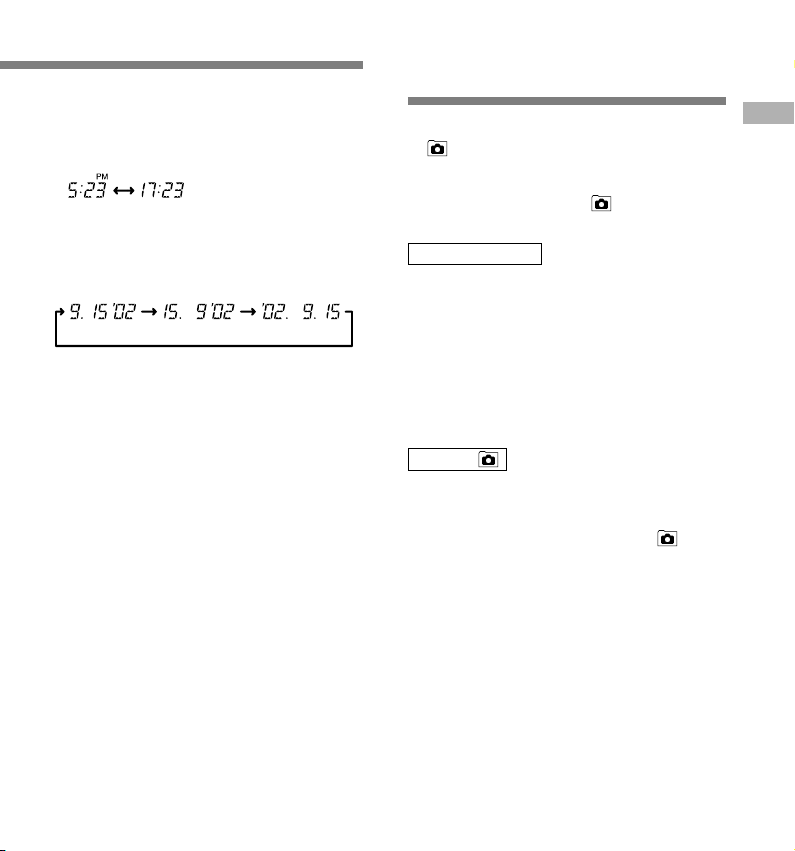
• Vous pouvez choisir l'affichage de 12 heures ou
de 24 heures en appuyant sur la touche MENU/
FOLDER pendant que vous réglez les heures et
les minutes.
Exemple: 5: 23 P. M. (P.M. = après-midi)
(Réglage initial)
• Vous pouvez choisir l'ordre de l'année, du mois
et du jour en appuyant sur la touche MENU/
FOLDER pendant que vous les réglez.
(Exemple: Septembre 15, 2002)
(Réglage initial)
Remarques
• Si l’enregistreur reste sans sollicitation pendant
3 minutes ou plus avant la pression de la touche
STOP à l’étape 5, le mode d’implantation sera
annulé, et tous les ré glages d’heure/date
effectués seront annulés.
• Si la touche STOP est pressé e pendant
l’opé ration de réglage, l’horloge utilisera les
articles réglés à ce point.
dossiers
L’enregistreur est doté de trois dossiers:A, B,
et .
Appuyez sur la touche MENU/FOLDER pour
changer de dossier. Les dossiers commutent
dans l'ordre de A → B → → A … chaque
fois que la touche est pressée.
Dossiers A et B
Chaque message enregistré stocké dans un
dossier est sauvegardé en tant que fichier
Wave. Ces dossiers peuvent être utilisés
sélectivement pour distinguer les types
d’enregistrement ; par exemple,A pourra
servir pour l'enregistrement d'informations
privées, et B pourra ê tre réservé aux
informations d'affaires. Jusqu’à 100
messages sont enregistrables par dossier.
Dossier
Tous les fichiers d'image, y compris les
fichiers d'image enregistrés pendant un
enregistrement audio dans le dossier A ou B,
s'enregistrent dans le dossier .Il est
capable de contenir un maximum de 250
fichiers d'image.
Réglage de l’heure/date (TIME) / Remarques sur les dossiers
9
Page 10
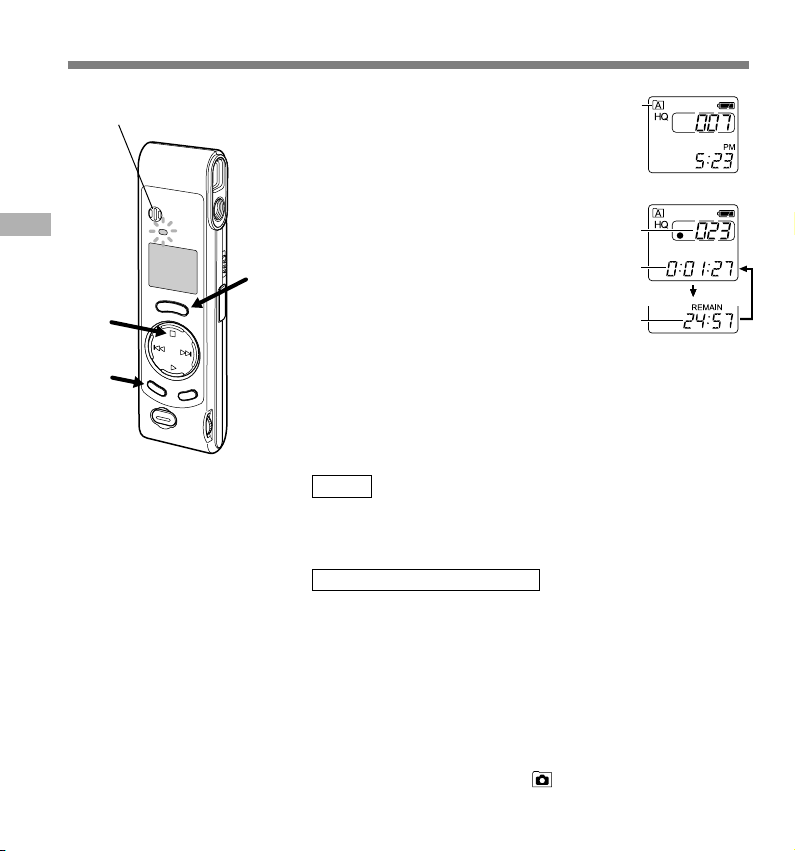
Enregistrement
Microphone intégré
Enregistrement
3
1
Appuyez sur la touche MENU/
FOLDER pour choisir un dossier
1
A ou B.
Le nom du dossier s'affiche.
a Dossier actuel
Appuyez sur la touche REC pour
démarrer l’enregistrement.
2
Le témoin d’enregistrement s’allume en rouge.
• Si vous appuyez sur la touche MENU/
2
FOLDER pendant l'enregistrement,
l'affichage de l'écran change.
b Numéro du fichier actuel
c Temps d’enregistrement
e Temps d’enregistrement restant
Appuyez sur la touche STOP pour
arrêter l’enregistrement.
3
Pause d’enregistrement
Pause
Appuyez sur la touche REC pendant l’enregistrement.
a
b
c
d
➥ Le témoin d'enregistrement clignote, et “PAUSE” et le
témoin d'enregistrement (s) clignotent sur l'affichage.
Reprise de l’enregistrement
Appuyez à nouveau sur la touche REC.
➥ L’enregistrement reprend à partir du point d’interruption.
.................................................................................................................................................................
Remarques
• Même si vous appuyez sur la touche MENU/FOLDER , l’affichage ne passera pas au temps d’enregistrement
actuel si le temps d’enregistrement restant est de 5 minutes ou moins.
• Quand le temps d’enregistrement restant atteint 1 minute ou moins, le témoin d’enregistrement clignote.
• Si “FULL” s’affiche, l’enregistrement dans le dossier sélectionné est impossible. Dans ce cas, effacez des
fichiers inutiles (☞ P.23).
• Si vous appuyez sur la touche REC quand vous êtes dans le dossier
dossier A et l'enregistrement commence. S'il y a 100 fichiers dans le dossier A, il passe au dossier B.
• L’enregistreur s’arrête d’enregistrer s’il est laissé en pause 10 minutes ou plus.
10
, il passe automatiquement au
Page 11
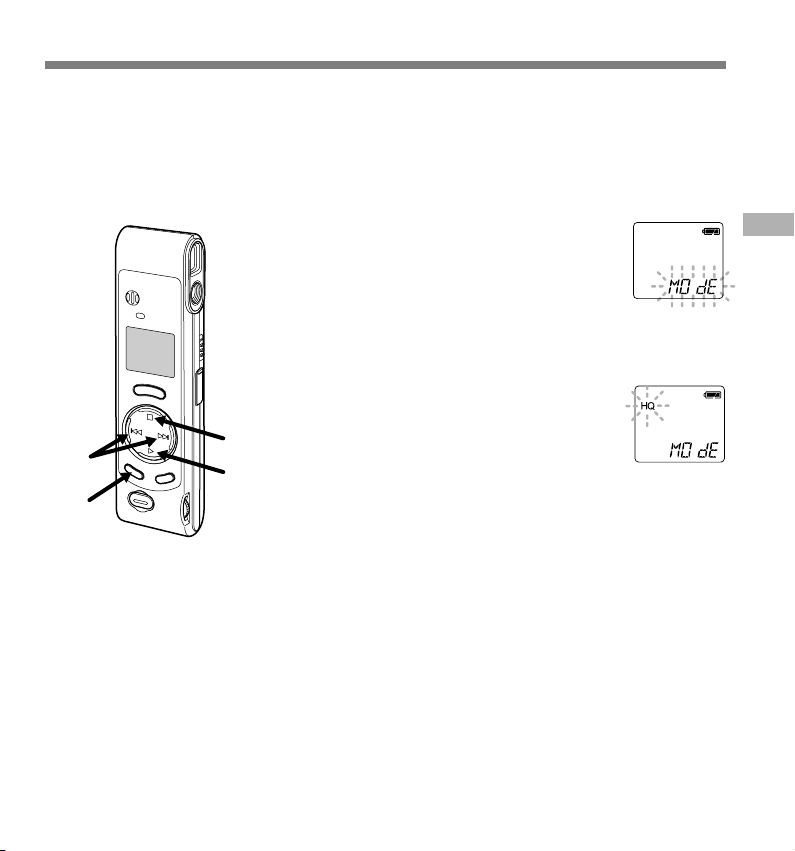
Modes d’enregistrement (MOdE)
Vous avez le choix entre trois modes d’enregistrement: mode HQ (haute qualité), mode SP (lecture
standard) et mode LP (lecture longue). Le temps d'enregistrement continu est d'environ 45 minutes
en mode HQ, d'environ 67 minutes en mode SP, et d'environ 180 minutes en mode LP.
Le temps d’enregistrement disponible indiqué ci-dessus est celui pour un fichier continu. Le
temps d’enregistrement disponible peut être plus court que spécifié si plusieurs fichiers sont
enregistrés. (Utilisez le temps restant et le temps d’enregistrement seulement à titre de référence.)
3
1
Maintenez la touche MENU/
FOLDER pressée 1 seconde au
1
moins.
“MOdE” est affiché à l’écran (☞ P.26).
Appuyez sur la touche PLAY.
Le processus de réglage du mode
2
d’enregistrement commence.
Appuyez sur +/9 ou –/0 pour
choisir un mode d’enregistrement.
3
4
2
Appuyez sur la touche STOP.
Le menu se referme et “END” clignote.
4
.......................................................................................................
Remarque
Choisissez le mode HQ ou SP pour enregistrer des réunions ou des
conférences avec une grande netteté.
Modes d’enregistrement (MOdE)
11
Page 12
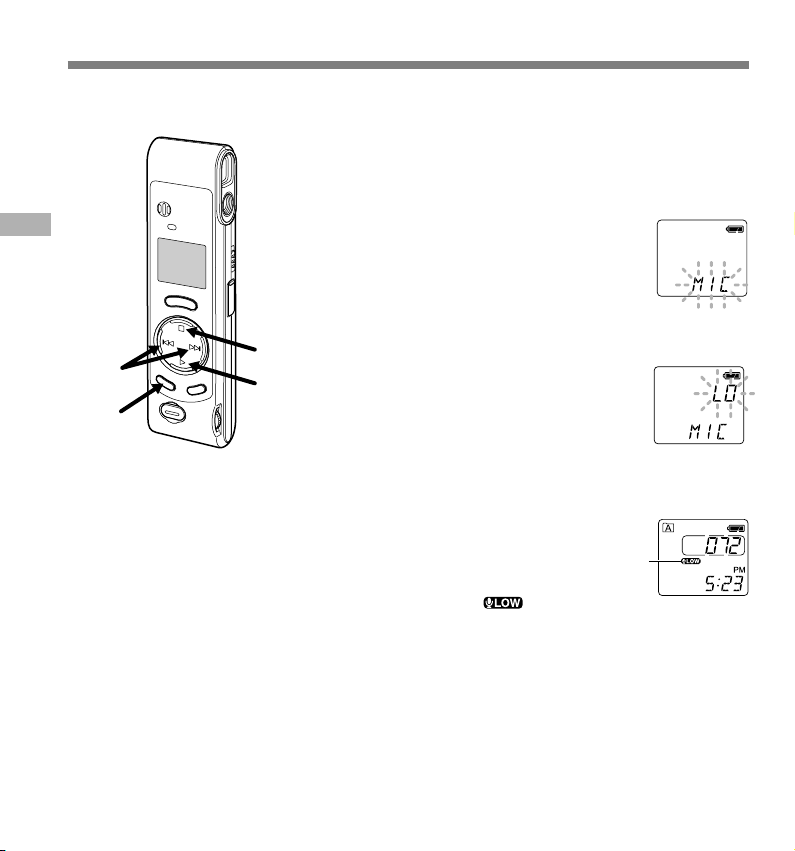
Sensibilité du microphone (MIC)
La sensibilité du microphone est ajustable en fonction des besoins d’enregistrement.
Maintenez la touche MENU/
FOLDER pressée 1 seconde au
1
moins.
Le menu s’ouvre (☞ P.26).
Sensibilité du microphone (MIC)
2,4
1
12
5
3
Appuyez sur la touche +/9 ou
–/0 jusqu’à ce que “ MIC”
2
clignote sur l’affichage.
Appuyez sur la touche PLAY.
La procédure de réglage de sensibilité du
3
microphone démarre.
Appuyez sur la touche +/9 ou
–/0 pour choisir HI ou LO.
4
HI : Mode haute sensibilité qui
enregistre les sons dans toutes les
directions.
LO : Mode basse sensibilité adapté à la
dictée.
Appuyez sur la touche STOP.
Le menu se referme et “END” clignote.
5
a Indicateur de sensibilité du microphone
Si vous choisissez LO,
................................................................................................
Remarques
• Pour réussir l’enregistrement, faites un enregistrement d’essai pour
choisir la sensibilité correcte avant l’enregistrement.
• Si vous choisissez HI, nous vous recommandons de régler le mode
d’enregistrement à HQ ou SP pour profiter au mieux de la sensibilité
accrue.
• Si vous choisissez HI, les bruits de fond peuvent être importants
selon les conditions d’enregistrement.
s’affichera.
a
Page 13
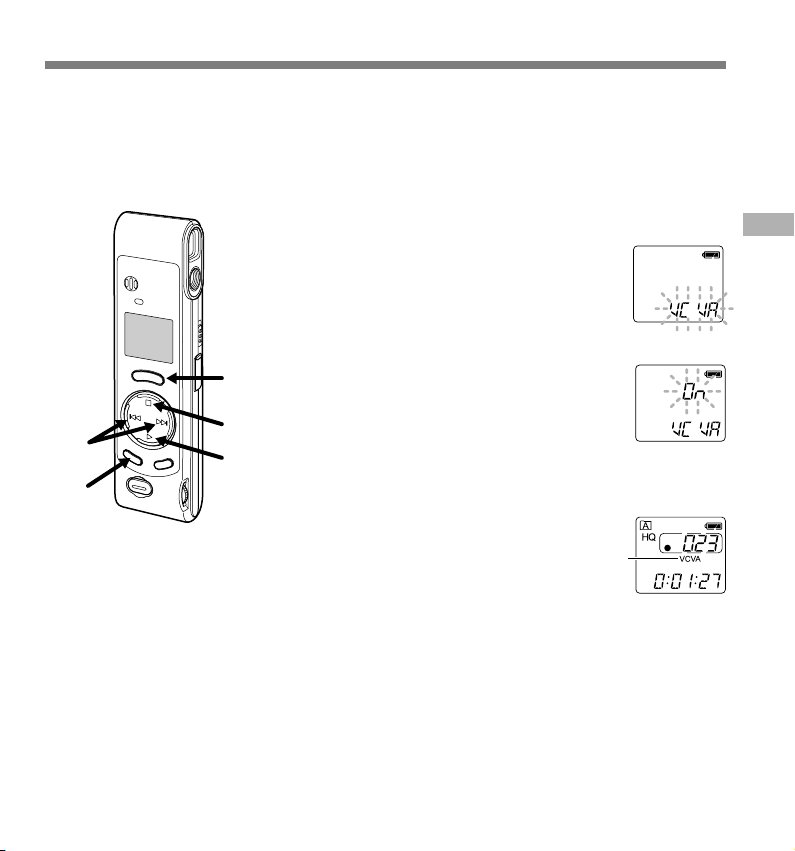
Utilisation d’un VCVA (Variable Control Voice Actuator)
Quand le microphone perçoit que les sons ont atteint le niveau préréglé, le VCVA (Variable Control Voice
Actuator) intégré démarre automatiquement l’enregistrement , et s’arrête quand le volume baisse.
Particulièrement utile pour l’enregistrement prolongé, le VCVA non seulement économise la mémoire en coupant
l’enregistrement pendant les périodes de silence, mais rend aussi l’enregistrement plus efficace et commode.
Maintenez la touche MENU/FOLDER
pressée 1 seconde au moins.
1
Le menu s’ouvre (☞ P.26).
Appuyez sur la touche +/9 ou –/
0 jusqu’à ce que “VCVA” clignote
2
sur l’affichage.
Appuyez sur la touche PLAY.
La procédure de configuration VCVA commence.
3
Appuyez sur +/9 ou –/0 pour
6
choisir On ou OFF.
4
On : Enregistrement dans le mode VCVA.
OFF : L’enregistrement se poursuit dans le
2,4
1
5
3
5
6
Le témoin d'enregistrement s'allume pendant l'enregistrement.
Quand l'enregistreur est en mode d'attente, le témoin
d'enregistrement clignote, et VCVA et le témoin d'enregistrement
(s) clignotent sur l'affichage.
..............................................................................................................
Remarque
Nous vous recommandons de tester la fonction d’enregistrement et
le volume avant l’utilisation pour obtenir de bons enregistrements.
mode normal.
Appuyez sur la touche STOP.
Le menu se referme et “END” clignote.
Appuyez sur la touche REC pour
démarrer l’enregistrement.
Quand le VCVA détecte un son plus élevé que
le volume préréglé, l'enregistrement démarre
automatiquement. Quand il détecte un silence,
il interrompt automatiquement l'enregistrement
environ 1 seconde plus tard, et l'enregistreur
passe en mode d'attente.
a Témoin VCVA
a
Utilisation d’un VCVA (Variable Control Voice Actuator)
13
Page 14
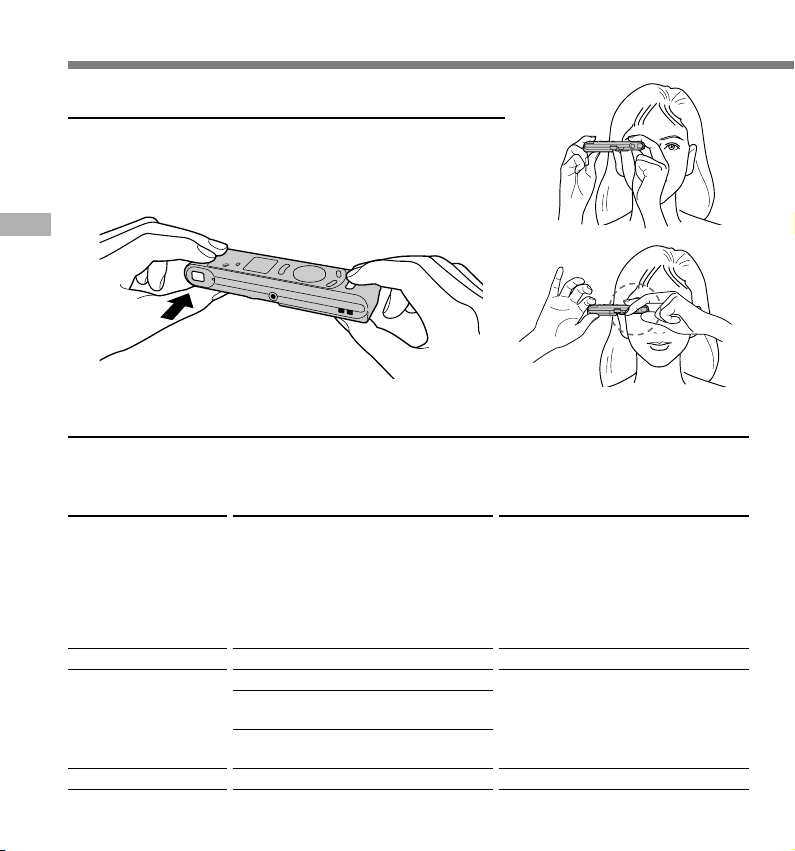
Prise de vues
Tenue de l’appareil (enregistrement)
Tenez l'enregistreur solidement des deux mains et conservez
les coudes appuyés au corps.
S’assurer de ne pas recouvrir l’objectif avec les doigts ou la
dragonne.
Prise de vues
Bon exemple
Mauvais
exemple
Système de témoin de prise de vue
Quand le témoin de prise de vue sur le côté du viseur est allumé ou qu'il clignote en orange ou
en vert, cela veut dire que l'enregistreur se trouve dans les états suivants.
Etat des voyants
Témoin orange allumé
Témoin vert allumé
Témoin orange
clignotant
Témoin vert clignotant
* Le temps du réglage varie en fonction de la luminosité.
14
Etat de l'enregistreur (Déclencheur)
Réglage de l'exposition (appuyer
légèrement)*
Exposition correcte (appuyer légèrement)
Mauvaise exposition (appuyer à fond)
Nombre maximum de fichiers
enregistrés (appuyer légèrement)
Mémoire restante insuffisante
(appuyer légèrement)
Prise de vue terminée (appuyer à fond)
Possible/Impossible
La prise de vue est impossible.
Prenez l'image quand le témoin de
prise de vue est vert. Si le témoin ne
devient pas vert, la luminosité est trop
forte ou trop faible pour la prise de vue.
Si le témoin orange reste allumé
pendant 6 secondes ou plus, modifiez
la luminosité avant de prendre la photo.
La prise de vue est possible.
La prise de vue est impossible.
Vous pouvez prendre une autre photo.
Page 15
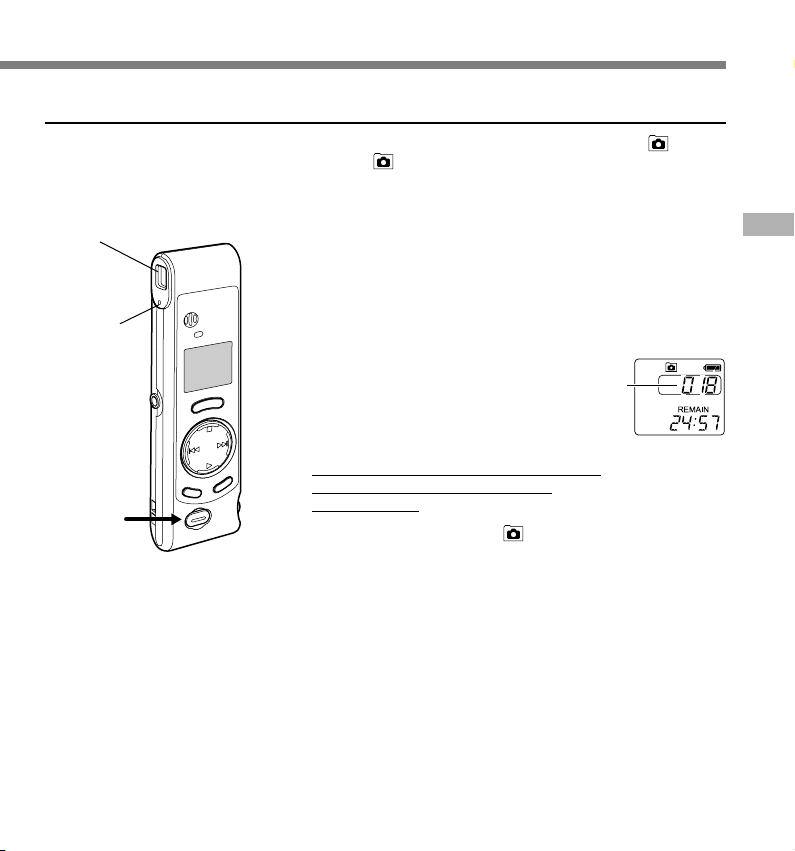
Prise de vues
Vous pouvez choisir n'importe quel dossier pour l'enregistrement des images: A, B ou . Toutes
les images sont enregistrées dans le dossier .
Le déclencheur possède deux crans. L'exposition se règle au premier cran, et la photo est prise
au deuxième cran.
Viseur
Témoin de
prise de
vue
1,2
Appuyer sur le déclencheur jusqu’à
mi-course (appuyer légèrement).
1
Le témoin de prise de vue à côté du viseur
devient orange. Quand il passe de
l'orange au vert, l'appareil est prêt pour
la prise de vue.
Continuez à appuyer légèrement, puis
appuyez à fond (appuyer à fond).
2
L'enregistreur prend la photo. Quand le
témoin d'enregistrement clignote en vert,
la prise de vue est terminée.
Si le témoin clignote en orange, cela veut
dire que la photo n'est pas prise ;
recommencez.
• Si vous appuyez sur la touche STOP quand
vous êtes dans le dossier
total de fichiers d'image enregistrés s'affiche.
Vous pouvez enregistrer un maximum de
250 fichiers d'image.
a Nombre actuel de fichiers enregistrés
Vous pouvez prendre des photos pendant un
enregistrement audio (pause d'enregistrement).
.......................................................................................................
Remarques
• Toujours appuyer doucement sur le déclencheur. Si vous appuyez
trop brutalement, l’appareil risque de bouger et l’image sera floue.
• Vous ne pouvez pas afficher les images enregistrées sur l'écran de
l'enregistreur. Transférez les fichiers sur un ordinateur, et utilisez le
logiciel “OLYMPUS Voice Album” compris dans l'emballage pour les
afficher (☞ P.30).
, le nombre
a
Prise de vues
15
Page 16
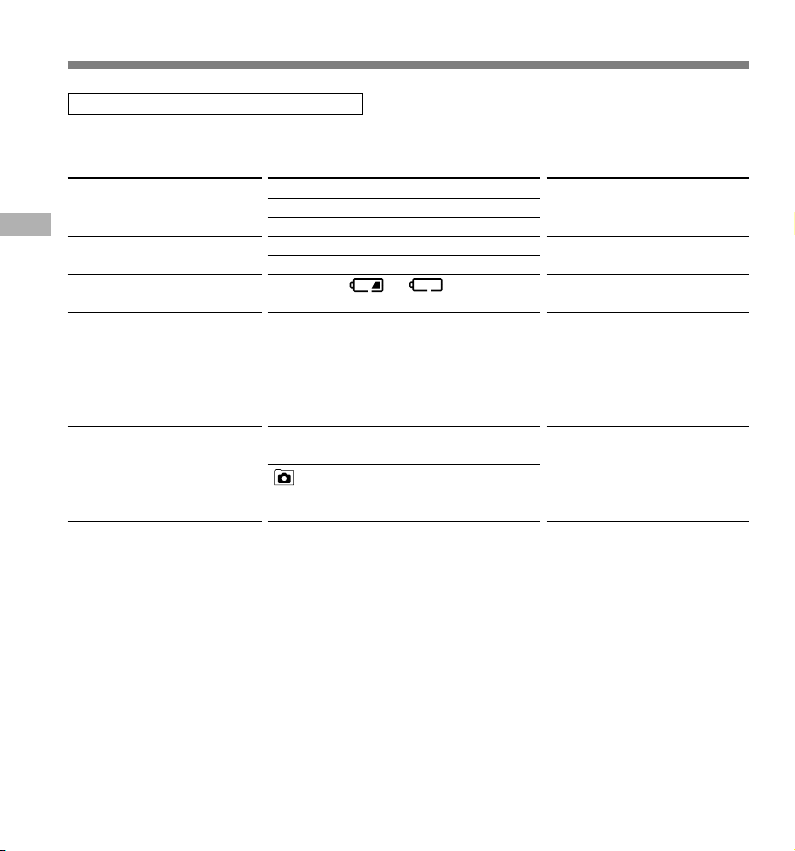
Prise de vues
Si la prise de vue n'est pas possible
Il peut s'agir d'une des causes suivantes. Corrigez le problème et reprenez la prise de vue.
Cause probable
Nombre maximum de fichiers
enregistrés (250 fichiers
d'image)
Prise de vues
Mémoire restante
insuffisante
Energie restante des piles
insuffisante
50 fichiers d'image ont déjà
été pris quand vous
enregistrez un fichier audio
Le déclencheur est pressé (à
fond) alors que le témoin de
prise de vue est orange
Message
Le témoin de prise de vue clignote en orange.
“FULL” clignote sur l'affichage.
Le nombre de fichiers clignote sur l'affichage.
Le témoin de prise de vue clignote en orange.
“FULL” clignote sur l'affichage.
L'indicateur ou clignote sur
l'affichage.
Le témoin de prise de vue clignote en
orange.
Le témoin de prise de vue clignote en
orange.
clignote sur l'affichage.
* Le fichier audio sera enregistré sous forme de deux fichiers audio.
Mesure
Effacez les fichiers d'image
inutiles.
Effacez les fichiers audio ou
les fichiers d'image inutiles.
Remplacez les par des
neuves.
Appuyez sur la touche STOP
pour arrêter l'enregistrement,
puis appuyez sur la touche
REC pour commencer un
nouveau fichier audio et
enregistrer les images.*
Prenez l'image quand le témoin
de prise de vue est vert. Si le
témoin ne devient pas vert, la
luminosité est trop forte ou trop
faible pour la prise de vue.
16
Page 17
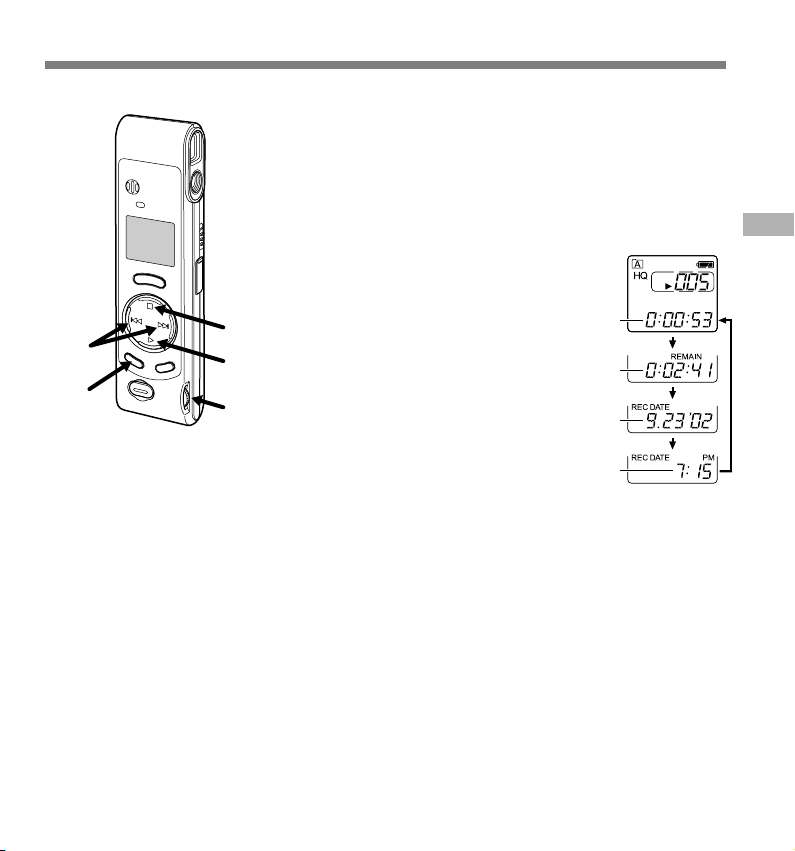
Lecture
2
1
5
3
4
Appuyez sur la touche MENU/
FOLDER pour choisir un dossier
1
A ou B.
Appuyez sur la touche +/9 ou
–/0 pour choisir le fichier que
2
vous souhaitez lire.
Appuyez sur la touche PLAY pour
démarrer la lecture.
3
• Si vous appuyez sur la touche MENU/
FOLDER pendant la lecture, l'affichage de
l'écran change.
a Temps de fichier écoulé
b Temps de fichier restant
c Année, mois et date d'enregistrement
d Heure de l'enregistrement.
Ajustez la commande VOLUME
selon vos préférences.
4
Appuyez sur la touche STOP au
point où vous souhaitez arrêter la
5
lecture.
Reprenez la lecture en appuyant à
nouveau sur la touche PLAY.
Lecture
a
b
c
d
17
Page 18

Lecture
Fonctions
Opération
Comment annuler
de lecture
Lecture
rapide
(F.PLAY)
Avance
Lecture
rapide
(8)
Rembobinage
(7)
Saut au
début d'un
fichier*
Maintenez la touche PLAY pressée au moins 1 seconde en mode
d’arrêt ou pendant la lecture d’un fichier.
➥ L'enregistreur lit environ 30% plus vite que la vitesse normale.
Maintenez la touche +/9 pressée pendant la lecture d’un
fichier.
➥ L’enregistreur s’arrête quand il atteint la fin du fichier.
Continuez à appuyer sur la touche +/9 pour effectuer le
repérage à partir du début du fichier suivant.
Maintenez la touche –/0 pressée pendant la lecture d’un
fichier.
➥ L’enregistreur s’arrête quand il atteint le début du fichier.
Continuez à presser la touche –/0 pour passer au repérage
à partir de la fin du fichier précédent.
Appuyez sur la touche +/9 en mode d’arrêt, lecture ou lecture
rapide.
➥ Mode d'arrêt ................ L'enregistreur s'arrête au début du
fichier suivant.
➥ Mode de lecture .......... L'enregistreur saute au début du fichier
suivant et la lecture commence.
➥ Mode de lecture rapide .. L'enregistreur saute au début du fichier
suivant et la lecture rapide commence.
Appuyez sur la touche –/0 en mode d’arrêt, lecture ou lecture
rapide.
➥ Mode d'arrêt ................ L'enregistreur s'arrête au début du
fichier précédent.
➥ Mode de lecture .......... L'enregistreur saute au début du fichier
actuel et la lecture commence.
➥ Mode de lecture rapide .. L'enregistreur saute au début du fichier
actuel et la lecture rapide commence.
Appuyez sur la touche
PLAY pendant la
lecture rapide.
➥ La lecture revient à
la vitesse normale.
Relâchez la touche
+/9.
➥ La lecture revient à
la vitesse normale.
Relâchez la touche
–/0.
➥ La lecture revient à
la vitesse normale.
* Si vous maintenez la touche +/9 ou –/0 pressée en mode d'arrêt, l'enregistreur saute
automatiquement au début des fichiers (SKIP).
18
Page 19
Transfert de fichiers entre les dossiers (MOVE)
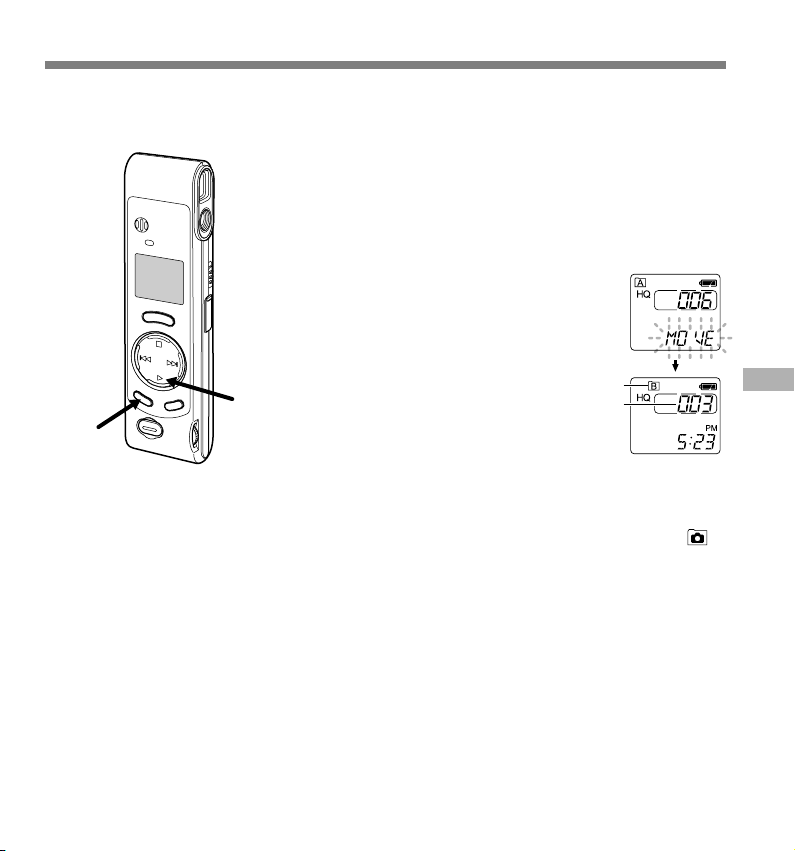
Vous pouvez transférer un fichier enregistré du dossier A ou B dans l’autre.
Le fichier transféré est ajouté à la fin du dossier de destination.
Appuyez sur la touche MENU/
FOLDER pour choisir un dossier
1
A ou B.
Choisissez le fichier auquel vous
souhaitez aller et lisez-le.
2
Maintenez la touche MENU/
FOLDER pressée 1 seconde au
3
moins.
La lecture s’arrête, et “MOVE” clignote
sur l’affichage.
1,3
a Dossier de destination
2
b Numéro de destination du fichier
Le dossier de destination et le numéro du
fichier transféré s’affichent, et le transfert se
termine.
.......................................................................................................
Remarques
• Vous ne pouvez pas transférer des fichiers entre le dossier et
les autres dossiers.
•“FULL” s’affiche si le dossier de destination est plein (100 fichiers
maximum) et les fichiers ne peuvent pas y être transférés.
a
b
Transfert de fichiers entre les dossiers (MOVE)
19
Page 20
Fonction de lecture d’alarme (ALARM)
La fonction de lecture d’alarme peut être réglée pour lire un fichier sélectionné à une heure
préréglée. 5 alarmes maximum peuvent être réglées.
Réglage de la lecture d'alarme
Appuyez sur la touche MENU/
FOLDER pour choisir un dossier
1
A ou B.
Appuyez sur la touche +/9 ou
–/0 pour choisir le fichier à lire
2
quand une tonalité d’alarme
retentit.
Maintenez la touche MENU/
Fonction de lecture d
2,4,6
1,3
’alarme (ALARM)
5,7
FOLDER pressée 1 seconde au
3
moins.
Le menu s’ouvre (☞ P.26).
Appuyez sur la touche +/9 ou
–/0 jusqu’à ce que “ALARM”
4
clignote sur l’affichage.
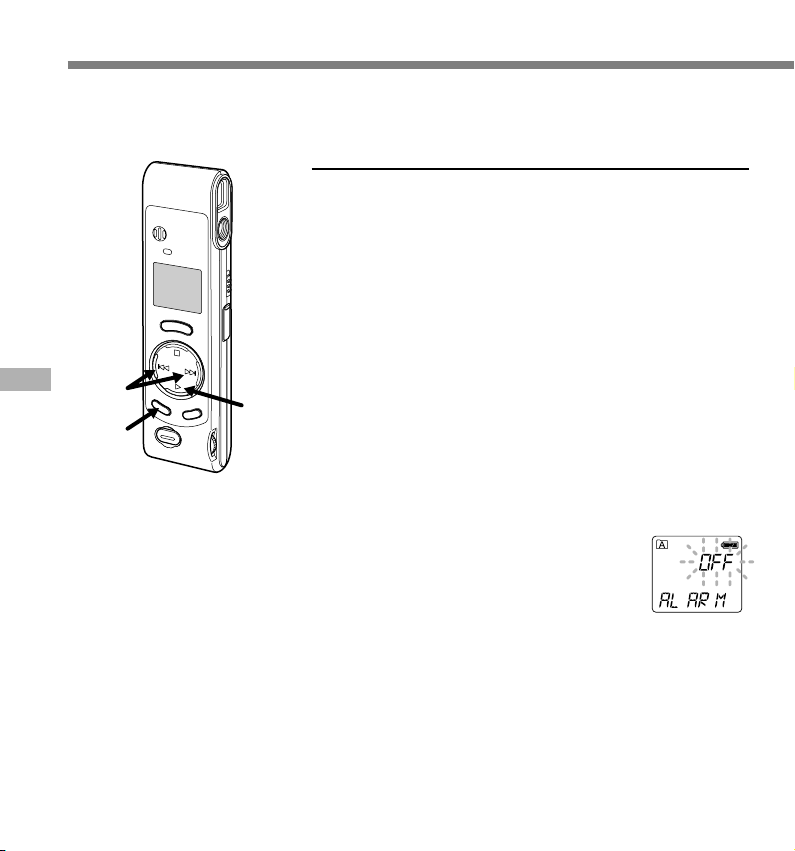
Appuyez sur la touche PLAY.
“ALARM” s'allume et “OFF” clignote.
5
20
Appuyez sur la touche +/9 ou
–/0 pour sélectionner On.
6
Appuyez sur la touche PLAY pour
terminer la procédure de réglage.
7
L’indicateur des mois clignote.
Page 21
8
Répétez les étapes 1 et 2 pour
régler l’heure et la date:
8
1 Appuyez sur la touche +/9 ou –/
0 pour régler une valeur.
2 Appuyez sur la touche PLAY pour
accepter la valeur.
• Le réglage de l’heure et de la date se
fait dans l’ordre: mois, date, heure et
minutes.
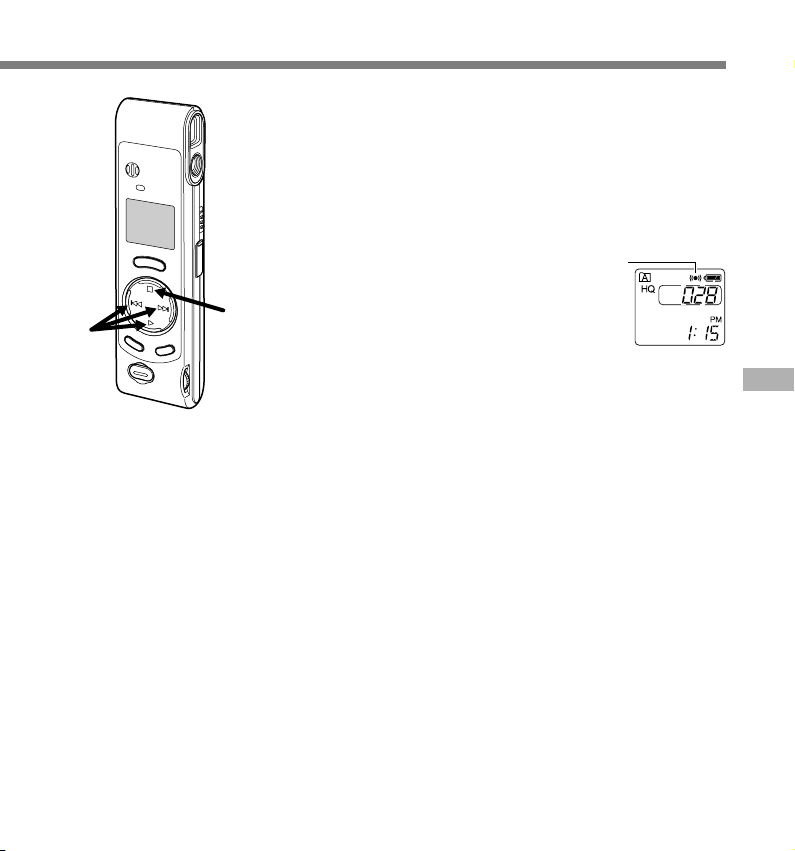
Appuyez sur la touche STOP.
Le menu se referme et “END” clignote.
9
9
a Témoin d’alarme
Une alarme retentira pendant 5 minutes à
l’heure programmée. L'alarme retentit à
l'heure prévue pendant 5 minutes. Appuyez
sur la touche STOP pendant que l'alarme
retentit pour lire le fichier associé à l'alarme.
Appuyez à nouveau sur la touche STOP
pour arrêter la lecture d'alarme du fichier.
.......................................................................................................
Remarques
• La tonalité d ’alarme s’arrête automatiquement si aucune touche n’est
pressée dans les 5 minutes après le démarrage de l’alarme. Le fichier
n’est pas lu dans ce cas.
• Après la lecture d’alarme, la fonction de lecture d’alarme est
automatiquement annulée.
• Vous pouvez régler la fonction de lecture d’alarme seulement pour 5
fichiers. Cette fonction ne peut pas être réglée si aucun fichier n’est
enregistré dans le dossier sélectionné.
• Vous ne pouvez pas régler l’année du fichier à lire.
a
Fonction de lecture d
’alarme (ALARM)
21
Page 22
Fonction de lecture d’alarme (ALARM)
Pour annuler une lecture d’alarme
Appuyez sur la touche MENU/
FOLDER pour choisir un dossier
1
A ou B.
Appuyez sur la touche +/9 ou
–/0 pour sélectionner le fichier
2
à régler pour la lecture d'alarme.
Maintenez la touche MENU/
FOLDER pressée 1 seconde au
3
moins.
Le menu s’ouvre (☞ P.26).
Appuyez sur la touche +/9 ou
–/0 jusqu’à ce que “ALARM”
4
clignote sur l’affichage.
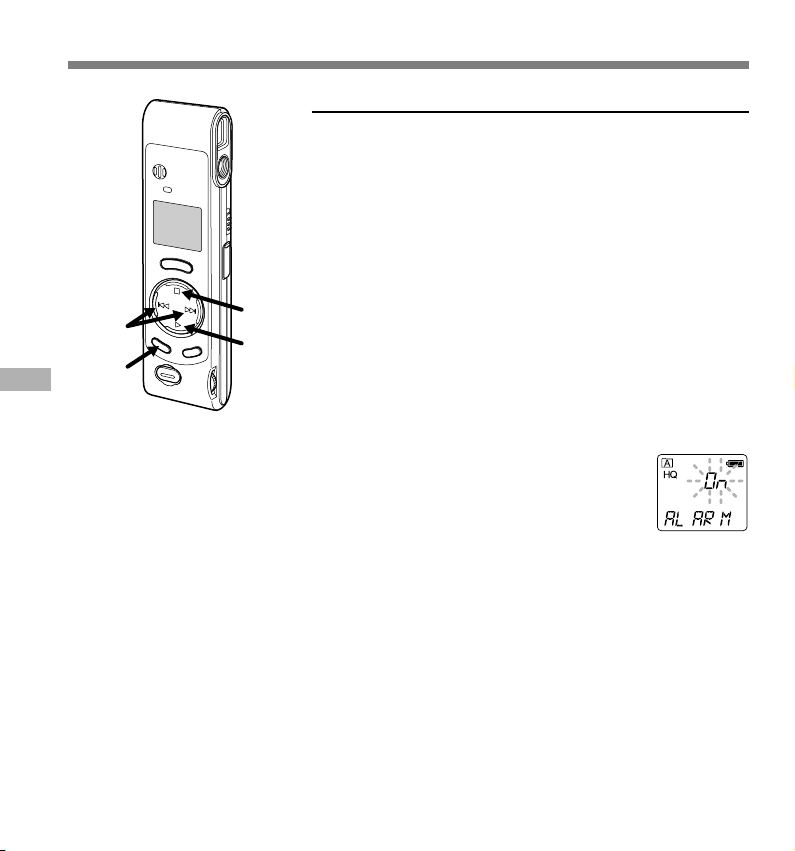
Appuyez sur la touche PLAY.
“ALARM” s'allume et “On” clignote.
5
2,4,6
1,3
Fonction de lecture d
8
5,7
’alarme (ALARM)
22
Appuyez sur la touche +/9 ou
–/0 pour sélectionner OFF.
6
Appuyez sur la touche PLAY.
7
Appuyez sur la touche STOP.
Le menu se referme et “END” clignote.
8
Page 23
Effacement
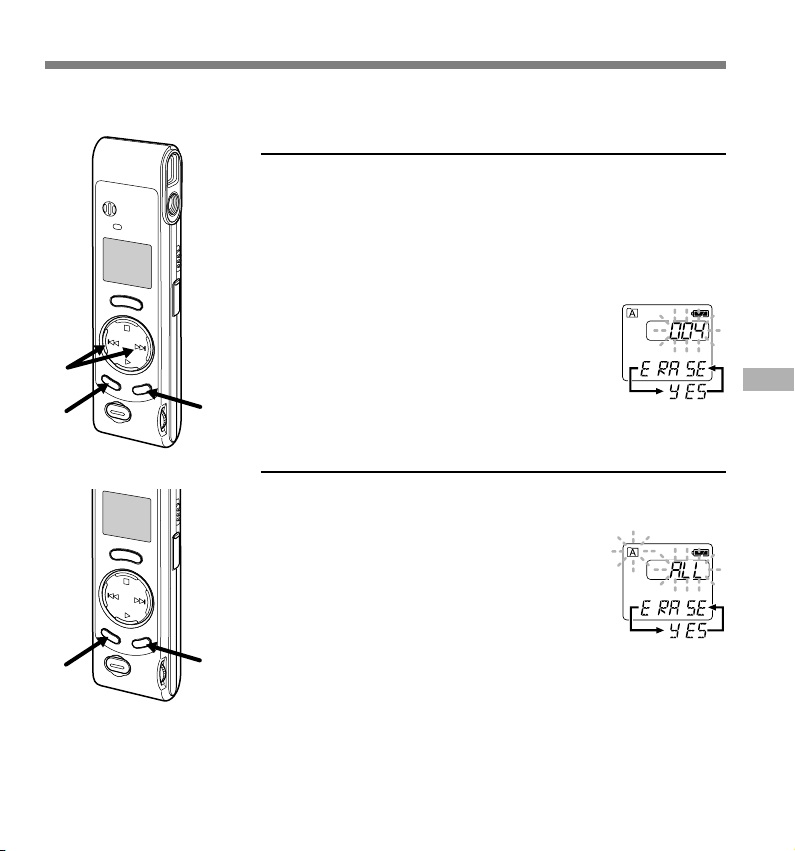
Vous pouvez facilement effacer des fichiers inutiles. Les numéros de fichiers séquentiels seront
automatiquement réassignés.
Effacement d’un fichier à la fois
Appuyez sur la touche MENU/FOLDER
pour choisir un dossier.
1
Appuyez sur la touche +/9 ou –/
0 pour choisir le fichier à effacer.
2
Vous pouvez effacer un fichier pendant sa lecture.
Appuyez sur la touche ERASE.
Le numéro du fichier clignote, puis “ERASE” et “YES”
3
s’affichent alternativement pendant 8 secondes.
2
1
1
.................................................................................................................................................................
Remarques
• Si vous n'appuyez pas sur la touche ERASE dans les 8 secondes à compter du clignotement de “ERASE”,
l'enregistreur revient au mode Arrêt.
• Un fichier effacé ne peut être rétabli. Nous vous recommandons de transférer les fichiers d'image importants
sur un ordinateur, et de vérifier leur contenu avant de les effacer de l'enregistreur.
3,4
2,3
Appuyez à nouveau sur la touche ERASE.
Le fichier est effacé.
4
Effacement de tous les fichiers d’un dossier
Appuyez sur la touche MENU/FOLDER
pour choisir un dossier.
1
Appuyez au moins 2 secondes sur la
touche ERASE.
2
Le nom du dossier et “ALL” clignotent, puis
“ERASE” et “YES” s’affichent alternativement
pendant 8 secondes.
Appuyez à nouveau sur la touche ERASE.
Tous les fichiers du dossier sélectionné sont
3
effacés simultanément.
Effacement
23
Page 24
Avertissements sonores (bEEP)
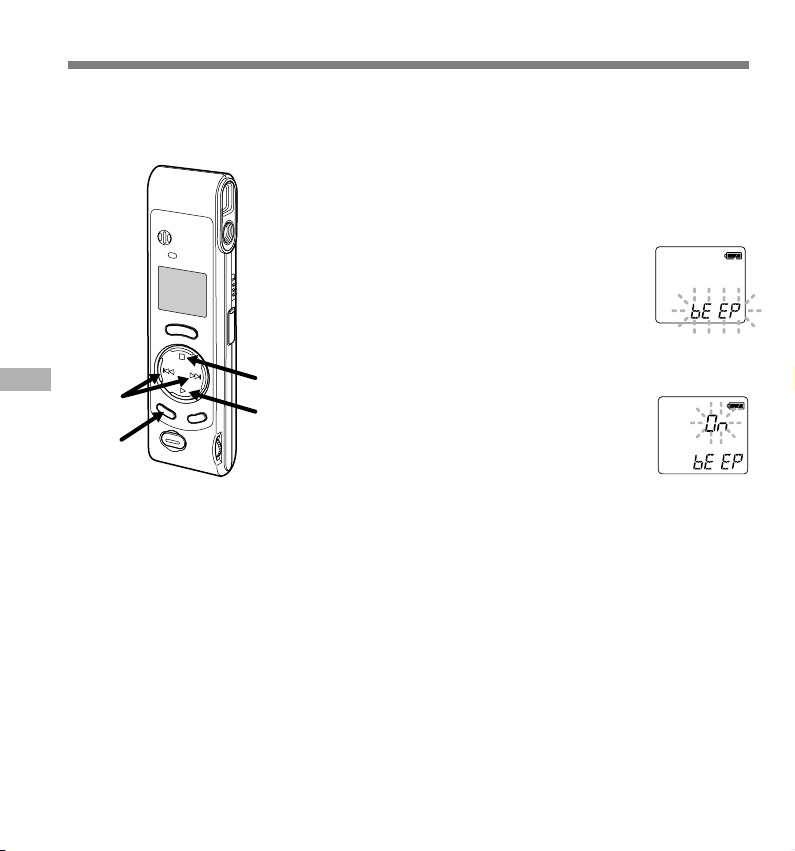
L’enregistreur émet des bips pour vous signaler les opérations de touche ou vous avertir en cas
d’erreur. Les avertissements sonores peuvent être coupés.
Maintenez la touche MENU/
FOLDER pressée 1 seconde au
1
moins.
Le menu s’ouvre (☞ P.26).
Appuyez sur la touche +/9 ou
–/ 0 jusqu’à ce que “bEEP”
2
clignote sur l’affichage.
Appuyez sur la touche PLAY.
Le réglage des avertissements sonores
3
commence.
Appuyez sur +/9 ou –/0
pour choisir On ou OFF.
4
On : Les avertissements sonores sont
activés.
OFF : Les avertissements sonores sont
désactivés.
Appuyez sur la touche STOP.
Le menu se referme et “END” clignote.
5
Si une fonction de lecture d’alarme a été
ré glée, l’alarme retentira à l’heure
programmée même si les avertissements
sonores ont été coupés.
Avertissements sonores (bEEP)
2,4
1
5
3
24
Page 25
Remettre l’enregistreur dans l’état initial (CLEAR)
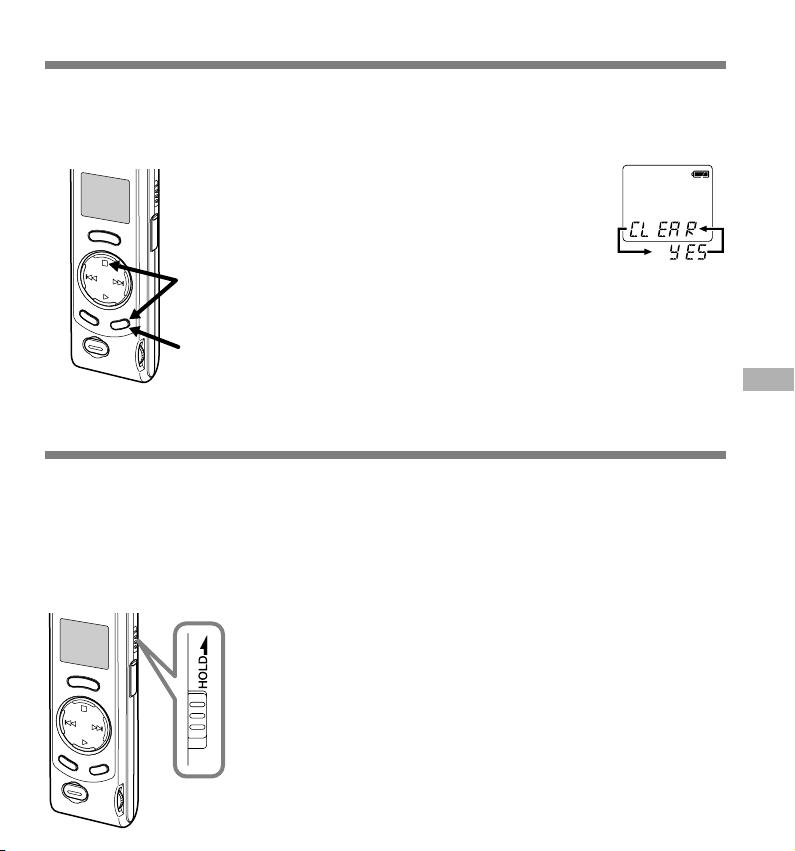
Cette fonction efface tous les fichiers enregistrés dans l'enregistreur, et elle ramène l'heure et
les autres réglages à leur état initial.Si vous avez des fichiers importants que vous souhaitez
conserver, connectez l'enregistreur à un ordinateur et transférez ces fichiers de l'enregistreur
sur l'ordinateur avant de formater l'appareil.
Tout en maintenant la touche STOP
pressée, maintenez la touche ERASE
1
pressée pendant 2 secondes ou plus.
“CLEAR” et “YES” s’affichent alternativement
pendant 8 secondes.
1
2
Appuyez à nouveau sur la touche ERASE.
L'enregistreur revient au réglage par défaut au
2
moment de l'achat, et il affiche l'écran de réglage
de la date et de l'heure (☞ P.8).
....................................................................................................................
Remarque
Si vous n'appuyez pas sur la touche ERASE dans les 8 secondes à compter du
clignotement de “CLEAR”, l'enregistreur revient au mode Arrêt.
Maintien
Réglage du commutateur HOLD à la position HOLD.
Si vous réglez l'enregistreur dans la position HOLD en faisant glisser le commutateur HOLD
dans le sens de la flèche, les réglages actuels sont conservés et toutes les touches et
commutateurs sont désactivés, sauf le commutateur HOLD. Cette fonction est pratique si vous
devez transporter l'enregistreur dans un sac ou dans une poche, car les fichiers ne seront pas
effacés si vous appuyez accidentellement sur la touche ERASE.
N’oubliez pas de régler le commutateur HOLD pour réutilisser l’enregistreur.
Remarques
• L’enregistreur fonctionne comme suit avec le commutateur HOLD réglé sur HOLD:
– Si l’enregistreur est à l’arrêt, l’affichage s’assombrira.
– Si l’enregistreur est en cours de lecture, l’affichage s’assombrira à la fin de la
lecture du fichier actuel.
– Si l’enregistreur est en train d’enregistrer, l’affichage s’assombrira quand
l’enregistrement s’arrêtera automatiquement à l’épuisement de la mémoire
libre de l’enregistreur.
• Quand l’affichage est assombri parce que le commutateur HOLD est réglé sur HOLD,
vous pouvez faire clignoter l’horloge 2 secondes en appuyant sur une touche quelconque.
• Si vous réglez le commutateur HOLD à la position HOLD pendant la lecture,
vous pouvez quand même ajuster le volume avec la commande VOLUME.
• L’alarme retentira à l’heure programmée même si l’enregistreur est réglé à HOLD.
Il commencera à lire le fichier associé à l’alarme à la pression d’une touche STOP.
Remettre l’enregistreur dans l
’état initial (CLEAR) / Maintien
25
Page 26
Liste de menus
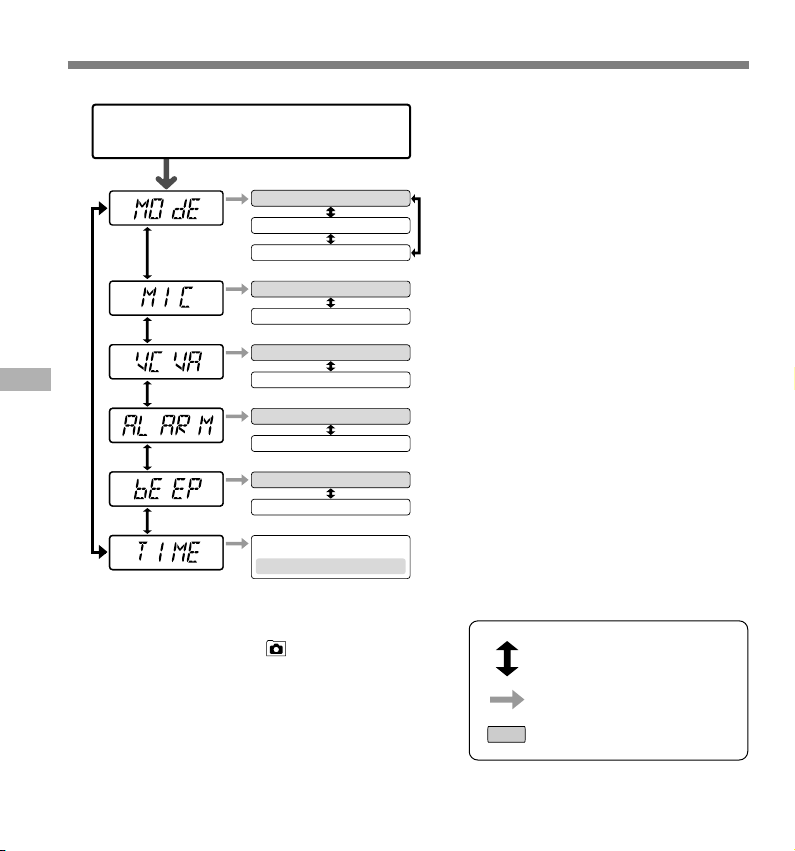
Maintenez la touche MENU/FOLDER
pressée 1 seconde au moins
HQ
SP
LP
HI
LO
OFF
On
OFF
On
On
OFF
Ecran d’heure/date
Liste de menus
(☞
(
☞
(
☞
(
☞
(
☞
(
☞
P.11 )
P.12)
P.13)
P.20)
P.24)
P.8)
12 heures/année, mois, date
Remarques
• Si vous choisissez le dossier , “ALARM” ne s'affiche
pas.
• L’enregistreur s’arrêtera si vous le laissez inactif pendant
3 minutes pendant une opération de réglage de menu,
quand un article sélectionné n’est pas appliqué.
Ré glage du mode d'enregistrement.
Commute entre les modes HQ, SP et LP.
Réglage du mode microphone. Commutation
entre HI et LO.
Ré glage VCVA. Commutation entre On
(activé) et OFF (désactivé).
Réglage de lecture d'alarme. Commutation
entre On (activé) et OFF (désactivé).
Ré glage des avertissements sonores.
Commutation entre On (activé) et OFF
(désactivé).
Réglage de la heure/date. Dans l'ordre des
heures, minutes, année, mois et date.
Appuyez sur la touche
+/9 ou –/0
Appuyez sur la touche PLAY
Réglage initial
26
Page 27
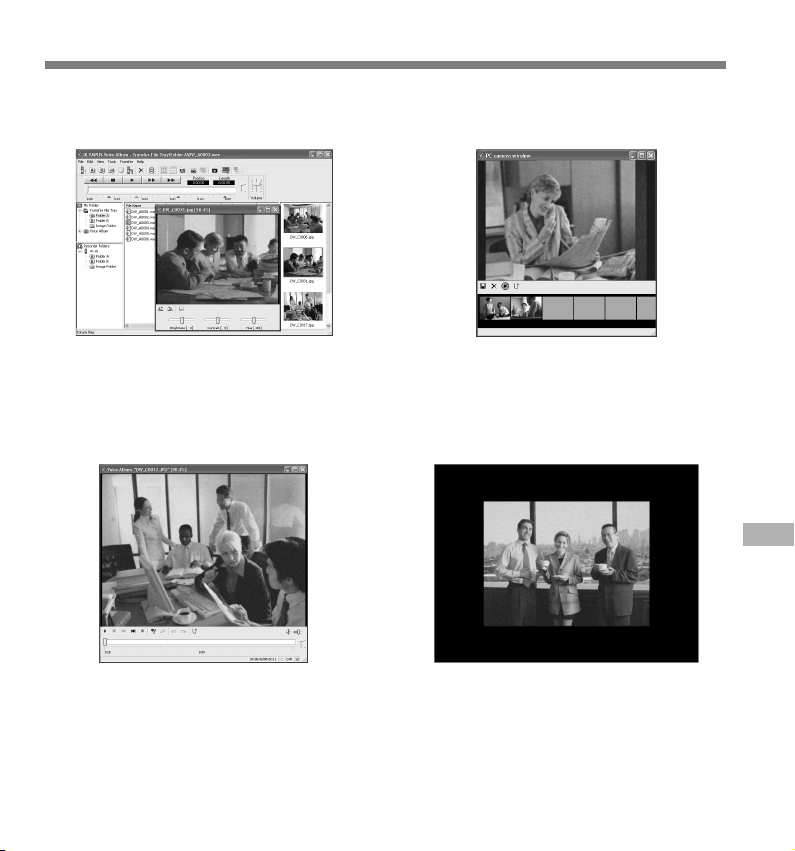
Utilisation du logiciel OLYMPUS Voice Album
La connexion de l’enregistreur à votre PC vous permettra d’utiliser le logiciel Voice Album aux fins suivantes :
Fonction Visual Index Fonction Appareil photo de PC
Utilisation du logiciel OLYMPUS Voice Album
La fonction Visual Index affiche les images
correspondant aux points d'index dans le fichier audio.
Vous pouvez rechercher rapidement et facilement un
fichier audio important ou une section importante d'un
enregistrement avec des images liées.
Vous pouvez contrôler les images sur le PC.
Fonction Voice Album Fonction Diaporama
Vous pouvez ajouter des commentaires ou une
narration aux fichiers d'image.
.................................................................................................................................................................
Vous pouvez visionner un diaporama avec des
commentaires en voix off.
Remarques
• Pour obtenir des informations supplémentaires relatives aux menus et aux fonctions disponibles, veuillez
consulter l’aide en ligne. Vous pourrez utiliser l’aide en ligne après installation du Voice Album.
• Il n'est pas possible de transférer les fichiers d'image (y compris les Visual Indexes) d'un ordinateur à l'enregistreur.
27
Page 28

Utilisation du logiciel OLYMPUS Voice Album
Environnement d’exploitation
PC: PC compatible IBM
Système
d’exploitation: Microsoft Windows 98/ 98SE/ Me/ 2000 Professional/ XP Professional,Home
Utilisation du logiciel OLYMPUS Voice Album
CPU: Processeur de classe Intel Pentium II 233MHz ou supérieur
RAM: 64 Mo ou plus
Espace disque dur: 10 Mo ou plus
Lecteur: Lecteur de CD-ROM 2x ou plus rapide
Carte son: Creative Labs Sound Blaster 16 ou 100% compatible
Navigateur: Microsoft Internet Explorer 4.01 ou plus récent
Affichage: 800 x 600 pixels ou plus, 256 couleurs ou plus
Port USB: un port libre
Terminaux audio E/S: sortie écouteur ou hauts-parleurs
.................................................................................................................................................................
Remarques
• Les ports USB ne sont pas disponibles sur les ordinateurs sous Windows 95 ou équipés d’une mise à
niveau de Windows 95 sur un autre système d’exploitation.
• Certaines fonctions, telles que l’enregistrement à distance et l’enregistrement direct, ne sont pas disponibles
sur des ordinateurs non équipés de ports USB.
• Voice Album est un logiciel spécialement conçu pour cet enregistreur. Vous ne pouvez pas l'utiliser avec un
autre enregistreur.
• Voice Album n'est pas compatible avec les logiciels de reconnaissance vocale.
Edition
28
Page 29

Installation du logiciel
Avant de relier le câble USB entre l’enregistreur et le PC, vous devrez tout d’abord installer le logiciel.
Préparatifs de l’installation:
• Avant de commencer l'installation, vérifiez le système d'exploitation de votre PC.
• Quittez toutes les applications en cours.
• Si vous utilisez Windows 2000/XP (Professional seulement) en réseau, vous devrez vous inscrire comme administrateur.
Insérez le logiciel OLYMPUS Voice
Album dans le lecteur de CD-ROM.
1
Le programme d’installation dé marre
automatiquement. Après le démarrage, sautez
à l’étape 4 de la procédure. Si le programme
d’installation ne démarre pas automatiquement,
continuez aux étapes 2 et 3.
Sous Windows, cliquez sur [Démarrer],
puis choisissez [Exécuter].
2
Dans la zone [Ouvrir], tapez “D:/
Setup.exe” et cliquez sur [OK].
3
La lettre D doit correspondre à votre lecteur
de CD- ROM.
La boîte de dialogue permettant de
sélectionner la langue à utiliser pour
4
l’installation est affichée.
Cliquez sur la langue souhaitée.
Cliquez sur [Suivant] lorsque l’écran
de démarrage du logiciel Voice Album
5
est affiché.
Confirmation de l’acceptation des
termes du contrat de licence.
6
Pour pouvoir installer le Voice Album, vous
devez accepter les termes du contrat de
licence. Si vous les acceptez, cliquez sur [Oui].
Sélectionner le dossier où le Voice
Album devra être installé.
7
Spécifiez ici le dossier dans lequel vous
souhaitez installer le Voice Album. Cliquez sur
[Parcourir] pour rechercher le dossier
d’installation souhaité. Pour accepter le dossier
proposé par défaut, cliquez sur [Suivant].
Remarque
Si le dossier d’installation n’existe pas encore,
une boîte de dialogue s’ouvre, dans laquelle
vous pouvez confirmer la création d’un dossier
réservé à l’installation. Cliquez sur [Oui].
Sélectionnez un dossier de
programme.
8
Vous pouvez renommer le dossier de
programme, [Démarrage], par ex. Pour
accepter le dossier par défaut, cliquez sur
[Suivant].
Démarrer la copie des fichiers.
Confirmez tous les “Configuration actuelle”.
9
Pour les accepter, cliquez sur [Suivant].
Remarque
Pour modifier le dossier des menus du programme
ou le dossier d’installation, cliquez sur [Précédent].
Copier les fichiers.
Patientez jusqu’à ce que le Voice Album soit
10
installé sur votre PC, puis cliquez sur [Terminer].
Installation du logiciel
29
Page 30
Démarrage de Voice Album
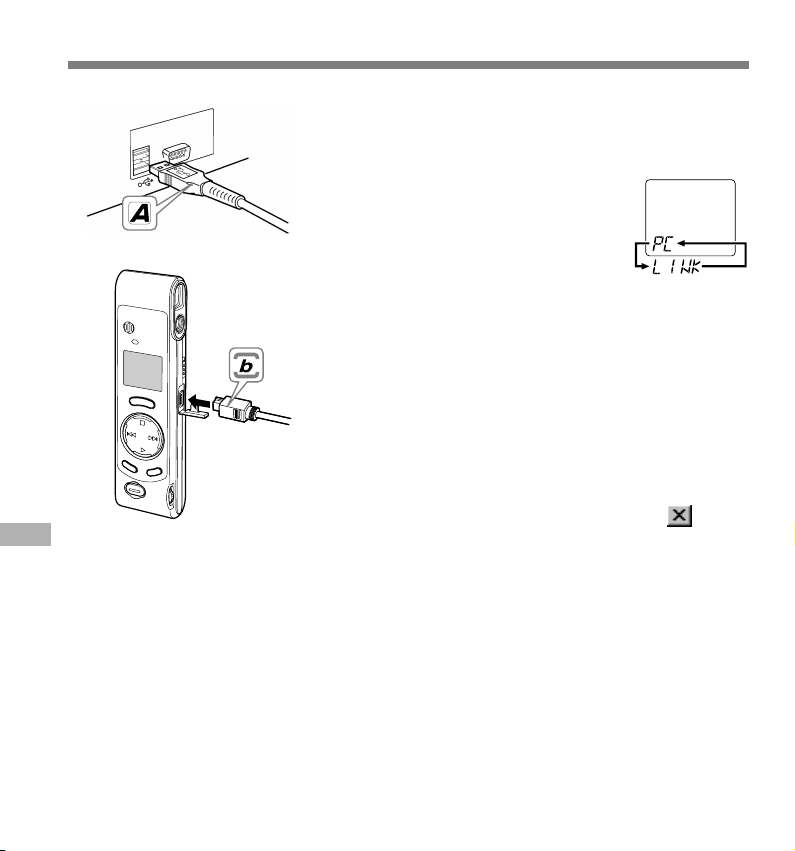
Insérez l’extrémité A du câble USB
1
2
Démarrage de Voice Album
dans le port USB de votre PC ou
1
dans le hub USB.
Assurez-vous que l’enregistreur
n’est pas en marche, avant d’insérer
2
l’extrémité b du câble USB dans le
port PC de l’enregistreur.
• Relâchez la touche HOLD de l'enregistreur
et vérifiez que l'enregistreur est en mode
d'arrêt avant de brancher le câble USB.
Si l'enregistreur et le PC sont tous deux
raccordés avec le câble USB, “PC” et
“LINK” clignotent alternativement sur
l'écran de l'enregistreur.
Pour utiliser le Voice Album sans raccorder l’enregistreur au
PC, ou si le Voice Album ne doit pas démarrer
automatiquement au raccordement de l’enregistreur au PC,
cliquez sur le bouton [Démarrer], dé signez [Tous les
Programmes], sélectionnez [OLYMPUS Voice Album], puis
cliquez sur [OLYMPUS Voice Album].
Pour quitter le Voice Album, cliquez sur le bouton dans la
fenêtre, ou sur [Fichier], puis sur [Quitter Voice Album].
......................................................................................................
Remarques
• Le premier démarrage de le Voice Album en raccordant l’enregistreur
au PC après l’installation peut prendre quelques minutes.
• Quand l'enregistreur est raccordé au PC, il n'accepte que les
opérations de Voice Album.
• N’utilisez PAS d’autre câble USB que celui fourni.
• Ne déconnectez PAS le câble USB avant la fin du transfert ou de
l’enregistrement du fichier.
30
Page 31
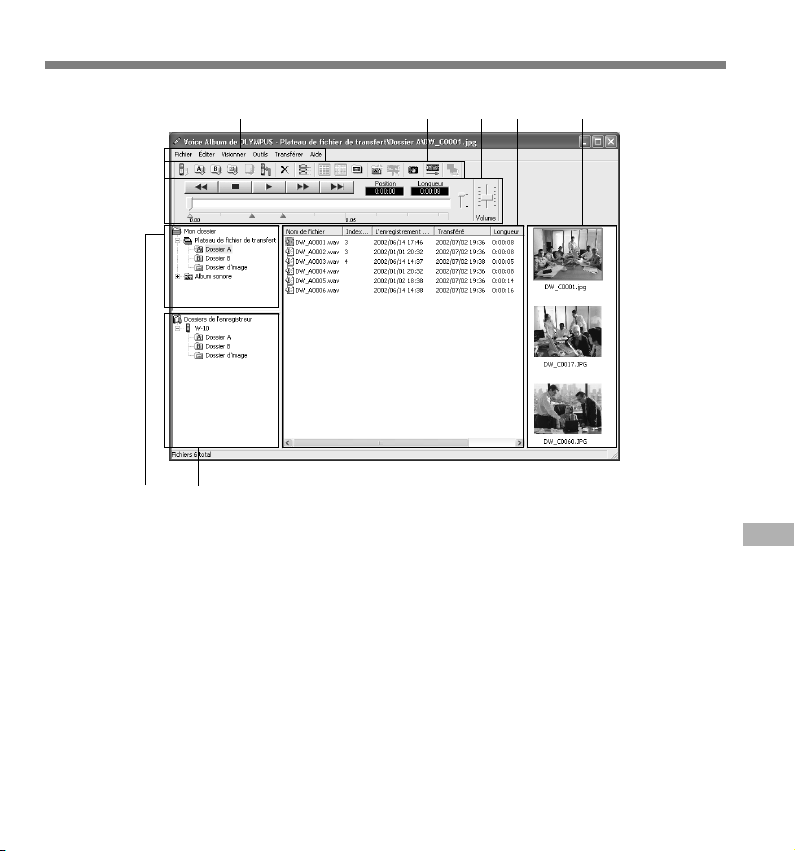
Noms des fenêtres
12453
7
6
Noms des fen
êtres
1 Barre de menu
Vous pouvez sélectionner différentes
commandes de menu.
2 Barre d’outils
Les commandes de menu fréquemment
utilisées sont assignées à des touches.
3 Contrôleur de lecture
Boutons de commande pour la lecture et
l’arrêt des fichiers audio.
4 Visionner la liste des fichiers
Affiche les dossiers sélectionnés sous 6
et 7.
5 Visionner Visual Index
Affiche des Visual Indexes (qui sont des
images liées à un fichier audio).
6 Visionner l'enregistreur
Affiche la structure des dossiers de
l'enregistreur raccordé.
7 Visionner le fichier
Affiche la structure des dossiers dans
lesquels les fichiers transférés au PC sont
enregistrés.
* Toutes les images ont été insérées pour affichage
seulement, de sorte que l'aspect réel peut être différent.
31
Page 32
Utiliser l’aide en ligne
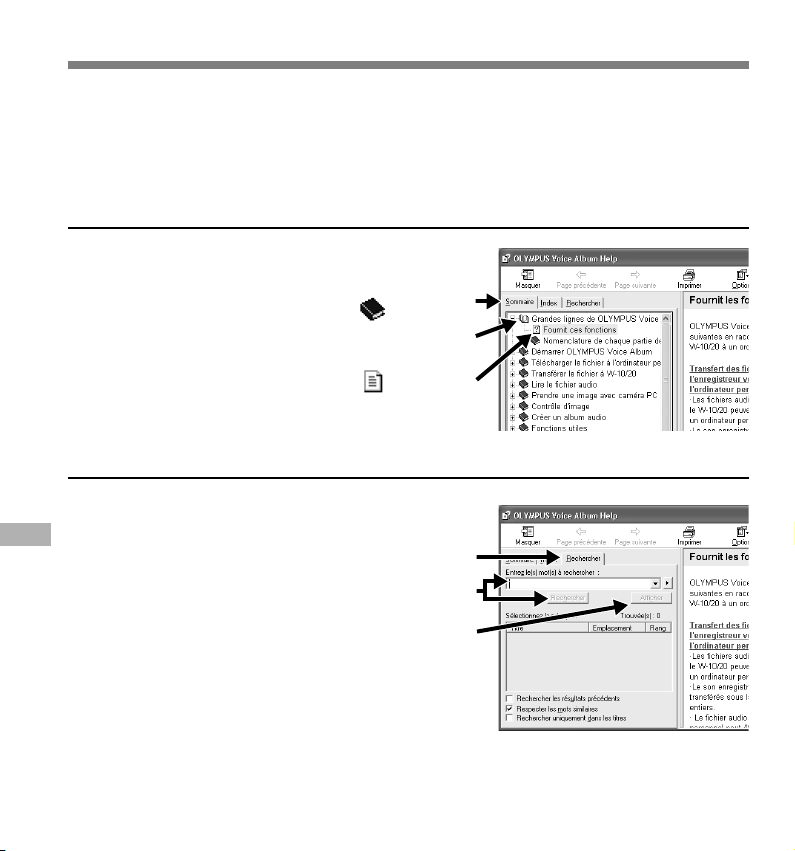
Pour ouvrir l’aide en ligne, utilisez l’une des méthodes suivantes:
• Sous Windows, cliquez sur le bouton [Démarrer], sélectionnez [Tous les programmes], puis [Olympus Voice
Album], et cliquez ensuite sur [Aide].
• Lorsque le Voice Album en marche, choisissez [Sommaire de l’aide] dans le menu [Aide].
• Lorsque le Voice Album est en marche, appuyez sur la touche [F1] du clavier.
Recherche dans la liste des rubriques
Lorsque la fenêtre de l’Aide en ligne est
affichée, cliquez sur l’onglet Table des Matières.
1
Cliquez deux fois sur le symbole de la
rubrique qui vous intéresse.
2
Le titre de la rubrique est affiché.
Utiliser l’aide en ligne
Cliquez deux fois sur le symbole de la
rubrique qui vous intéresse.
3
Un commentaire explicatif de la rubrique est affiché.
Recherche par mot-clé ou par phrase
Lorsque la fenêtre de l’Aide en ligne est
affichée, cliquez sur l’onglet Index ou sur
1
l’onglet Rechercher.
Saisie de texte.
Si vous sélectionnez l'onglet Mot-clé , la
2
recherche commence automatiquement.
Si vous sélectionnez l'onglet Recherche et que
vous tapez une phrase, cliquez sur [Rechercher].
Choisissez une rubrique, puis cliquez sur
[Afficher].
3
Un commentaire explicatif de la rubrique est affiché.
.................................................................................................................................................................
Remarque
Pour obtenir des informations supplémentaires relatives aux menus et aux fonctions disponibles, veuillez
32
consulter l’aide en ligne. Vous pourrez utiliser l’aide en ligne après installation du Voice Album.
1
2
3
1
2
3
Page 33
Format des fichiers
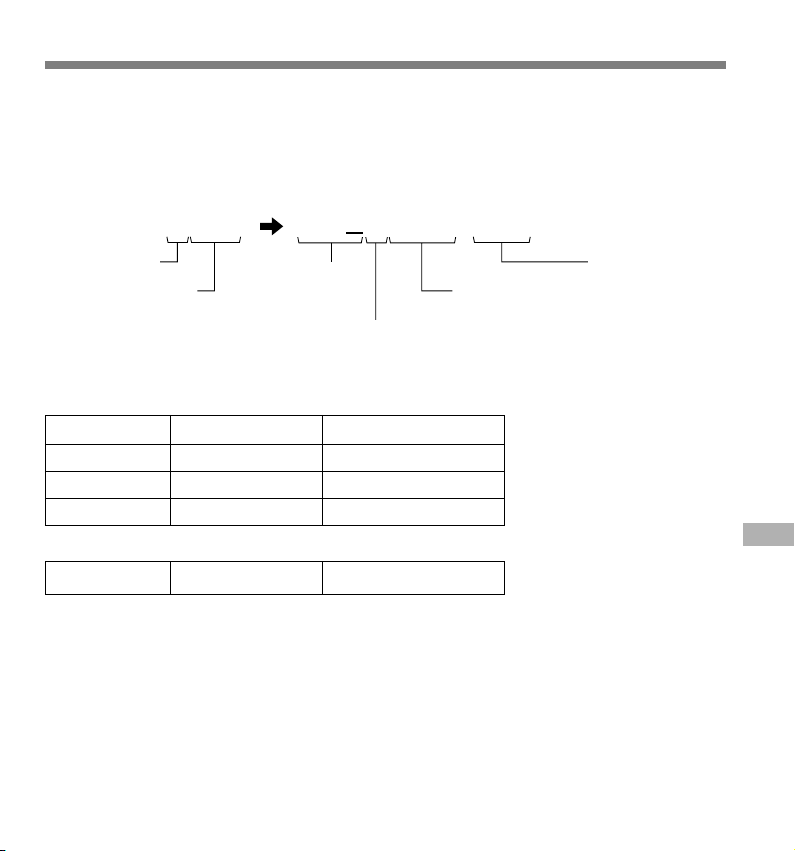
Les fichiers audio transférés sont enregistrés au format WAVE (.wav) et les fichiers d'image
sont enregistrés au format JPEG (.jpg).
Les noms de fichier changent comme suit à leur transfert.
Dans l’enregistreur
Dans le PC
DW A0001.wav (jpg)A001
Nom du dossier
numéro de
fichier
Préfixe ajouté au
fichier dans le
PC
Nom du
dossier
Numéro de fichier
Le fichier transféré est automatiquement
renuméroté et son numéro sera différent
de celui du fichier original dans
l’enregistreur.
Mesure de la taille du fichier et du temps de transfert
Fichier audio Taille du fichier Temps de transfert*
Mode HQ Env. 3,2 Mo Env. 1 minute
Mode SP Env. 1,6 Mo Env. 30 secondes
Mode LP Env. 1,2 Mo Env. 15 secondes
(5 minutes d’enregistrement avec l’enregistreur)
Fichier d'image 30 à 50 KB 2 à 3 secondes
(par fichier d'image)
* Le temps de transfert peut varier selon les performances et la configuration de votre PC.
.................................................................................................................................................................
Remarques
• Le transfert peut prendre quelques minutes, selon le mode d'enregistrement du fichier à transférer et
l'environnement d'utilisation du PC.
• Si le fichier à transférer existe déjà sur le PC, il ne sera pas transféré.
Extension
Format des fichiers
33
Page 34
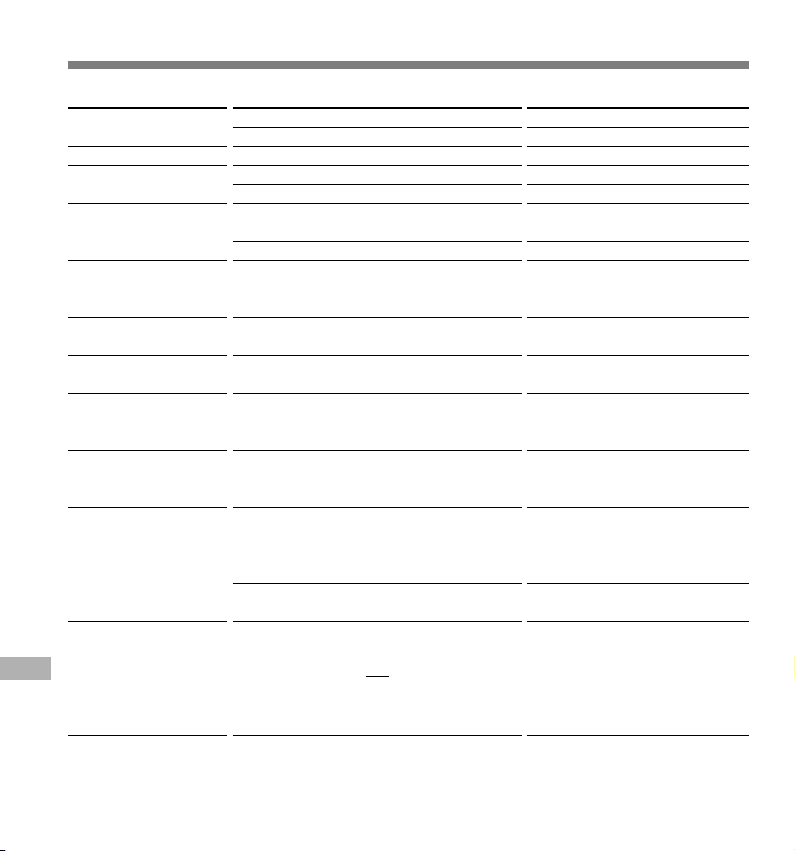
Dépannage
Symptôme
Rien n’apparaît sur
l’affichage
Ne démarre pas
Enregistrement
impossible
Pas de tonalité de
lecture
Bruit audible pendant
la lecture
L'enregistrement
s'arrête à mi-course
Impossible de trouver
la voix enregistrée
Impossible de
transférer les fichiers
Le témoin de prise de
vue ne passe pas de
l'orange au vert
La mise au point est
floue
Dépannage
Les images
enregistrées sont
différentes de celles
affichées dans le
viseur
Cause probable
Les piles sont mal insérées.
L’enregistreur est en mode HOLD.
L’enregistreur est en mode HOLD.
La mémoire flash interne est presque saturée.
Le nombre maximum de fichiers a été atteint.
L’écouteur est raccordé.
La commande VOLUME est réglée à 0.
L’enregistreur a été placé près d’un téléphone
cellulaire ou d’une lampe fluorescente
pendant l’enregistrement ou la lecture.
La fonction VCVA est activée.
Dossier erroné.
Le nombre maximum de fichiers (100) du
dossier de destination est atteint (nombre
d'enregistrements maximum).
Les objets sont trop lumineux ou trop
sombres.
L'enregistreur a bougé quand vous avez
appuyé sur le déclencheur (bougé de
caméra).
Le sujet est trop près.
Mesure
Vérifiez les polarités (☞ P.7).
Libérez HOLD (☞ P.25).
Libérez HOLD (☞ P.25).
Effacez les fichiers inutiles (☞ P.23).
Vérifiez un autre dossier (☞ P.9).
Débranchez le casque afin d’utiliser
les hauts-parleurs internes.
Ajustez la commande VOLUME.
Déplacez l’enregistreur.
Désactivez le VCVA (☞ P.13).
Passez au dossier qui convient
(☞ P.9).
Effacez les fichiers inutiles du
dossier de destination (☞ P.23).
Corrigez la situation, par exemple
en décalant le sens dans lequel
l'enregistreur est orienté.
Tenez l'enregistreur correctement
pour qu'il ne bouge pas, et
appuyez délicatement sur le
déclencheur (☞ P.14).
Prenez les vues à au moins 80
cm du sujet.
L'image qui apparaît dans le
viseur n'est qu'une référence
approximative. Faites un essai de
prise de vue au préalable pour
voir comment l'image apparaît
réellement.
34
Page 35

Spécifications
Support d’enregistrement:
Source d’alimentation:
Autonomie de la pile:
Dimensions extérieures:
Poidst: 70 g (piles incluses)
Format d’enregistrement
Niveau d’entrée: –70 dBv
Fréquence d’échantillonnage:
Réponse en fréquence générale:
Temps d’enregistrement:
Haut-parleur: Dynamique rond ø23 mm intégré
Puissance de travail max. (3 V c.c.) :
Prise d’écouteur:
Format d’enregistrement
Capteur d’image:
Nombre de pixels
Nombre de vues enregistrables
Commande de balance des blancs
Commande d’exposition
Objectif
Limites de prise de vues:
Viseur:
Conditions de fonctionnement Température:
Enregistrement ... Env. 24 h
Prise de vue........ 5.000 images ou plus
(avec piles alcalines, basé sur notre
procédure d’essai standard)
119,5 x 29,5 x 19,5mm (protubérances
exclues)
Mode HQ ...... 15,5 kHz
Mode SP ....... 10,3 kHz
Mode LP ....... 3,9 kHz
Mode HQ ...... 300 à 5.800 Hz
Mode SP ....... 300 à 4.200 Hz
Mode LP ....... 300 à 1.600 Hz
Mode HQ ...... 45 minutes
Mode SP ....... 67 minutes
Mode LP ....... 180 minutes
110 mW (haut-parleur 8 Ω )
miniprise ø3,5 mm, impédance 8 Ω ou plus
Capteur VGA C-MOC de 1/4 pouce, 0,3
million de pixels (brut)
TTL entièrement automatique
: Lentille de verre à 4 éléments (revêtement
IR), F2,8, f=6,5mm(équivalant à un objectif
de 61mm surun appareil de 35 mm)
Optique, viseur à image réelle
Mémoire flash incorporée
Deux piles AAA (LR03 ou R03)
: WAVE
: JPEG (conforme DCF)
: 640 x 480 pixels
: 250
:
: automatique
0,8m à ∞
0 à 40°C
* Les spécifications et la conception sont sujettes à
modification sans préavis.
*L’autonomie des piles varie selon le type de piles et
les conditions d’utilisation.
Assistance
technique et soutien
Les informations suivantes concernent
seulement les questions techniques et le
soutien pour l'enregistreur OLYMPUS et son
logiciel.
◆ Numéro de ligne directe aux Etats-Unis et
au Canada
1-888-553-4448
◆ Numéro de ligne directe en Europe
Numéro d’appel gratuit
00800 67 10 83 00
disponible en Allemagne, Autriche,
Belgique, Danemark, France, Norvège,
Pays-Bas, Royaume-Uni, Suède, Suisse
Numéros taxés
+49 180 567 1083
disponible en Finlande, Italie,
Luxembourg, Portugal, Espagne et
République tchèque
+49 40 23773 899
disponible en Grèce, Croatie, Hongrie et
le reste de l’Europe
Spécifications/Assistance technique et soutien
35
Page 36
San-Ei Building, 22-2, Nishi Shinjuku 1-chome, Shinjuku-ku, Tokyo, Japan. Tel. 03-3340-2211
Two Corporate Center Drive, Melville, NY 11747-3157, U.S.A. Tel. 1-800-622-6372
(Premises/Goods delivery) Wendenstrasse 14-18, 20097 Hamburg, Germany. Tel. 040-237730
2-8 Honduras Street, London EC1Y 0TX, United Kingdom, Tel. 020-7253-2772
(Letters) Postfach 10 49 08. 20034 Hamburg. Germany.
http://www.olympus.com
Declaration of Conformity
Model Number: W-10
Trade Name: DIGITAL VOICE RECORDER
Responsible Party: OLYMPUS AMERICA INC.
Address: 2 Corporate Center Drive, Melville, NY 11747-3157, U.S.A.
Telephone Number: 800-622-6372
This device Complies with Part 15 of the FCC Rules. Operation is subject to the following two
conditions: (1) This device may not cause harmful interference, and (2) this device must accept
any interference received, including interference that may cause undesired operation.
Tested To Comply
With FCC Standards
Canadian RFI
This digital apparatus does not exceed the Class B limits for radio noise emissions from digital apparatus
as set out in the Radio Interference Regulations of the Canadian Department of Communications.
Cet apparail numerique ne depasse pas limits de Categorie B pour les emissions de gruit radio emanant
d’appareils numeriques, tel que prevu dans les Reglements sur l’Interference Radio du Department
Canadian des Communications.
“CE” mark indicates that this
product complies with the
European requirements for
safety, health, enviroment and
customer protection.
L’indication “CE” signifie que ce
produit est conforme aux
exigences concernant la sécurité,
la santé, l’environnement et la
protection du consommateur.
FOR HOME OR OFFICE USE
Das „CE“ Zeichen bestätigt die
übereinstimmug mit den
Europäischen Bestimmungen
fü r Betriebssicherheit und
Umweltschutz.
Il marchio “CE” indica che questo
prodotto è conforme alle norme
della comunità europea per
quanto riguarda la sicurezza, la
salute, l’ambiente e la protezione
del consumatore.
El distintivo “CE” indica que este
producto cumple las exigencias
europeas en materia de
seguridad, salud, medio ambiente
y protección al consumidor.
E2-2899-01
 Loading...