

Page 1
Brukerhåndbok
Separat volum spotfarge veiledning
Pro9541WT
Page 2

Innhold
Innhold
Forklaring av kontrollpanel .................................................................. 3
Hvilemodus skjerm ................................................................................................. 3
Menyoversikt for spotfarge toner
...........................................................................4
Funksjonsoversikt for skriverdriver ..................................................... 7
Skrive ut på farget papir
Fargepapir som kan brukes ....................................................................................9
Skrive ut med bare hvit toner
Adjusting the usage amount of white toner
...................................................................... 9
................................................................................. 9
.......................................................... 11
Skrive ut på transparent lm ............................................................. 12
Transparent lm som kan brukes .........................................................................12
Innstilling av transparent lm i enheten
Forberede utskriftsdestinasjon for transparente lmer
Utskrift med speil reversering
..............................................................................15
Skrive ut ved bruk av applikasjoner som spesiserer spotfarge toner
Bruke Illustrator ...................................................................................................17
Bruke Photoshop
.................................................................................................. 19
..............................................................12
........................................14
.... 17
Finjustering av hvit gradering ............................................................ 21
- 2 -
Page 3

Forklaring av kontrollpanel
z
Dette avsnittet forklarer kontrollpanelet.
Hvilemodus skjerm
Forklaring av kontrollpanel
Viser skriverstatusen.
Viser gjenværende
mengde av forbruksvarer.
- 3 -
Page 4

Forklaring av kontrollpanel
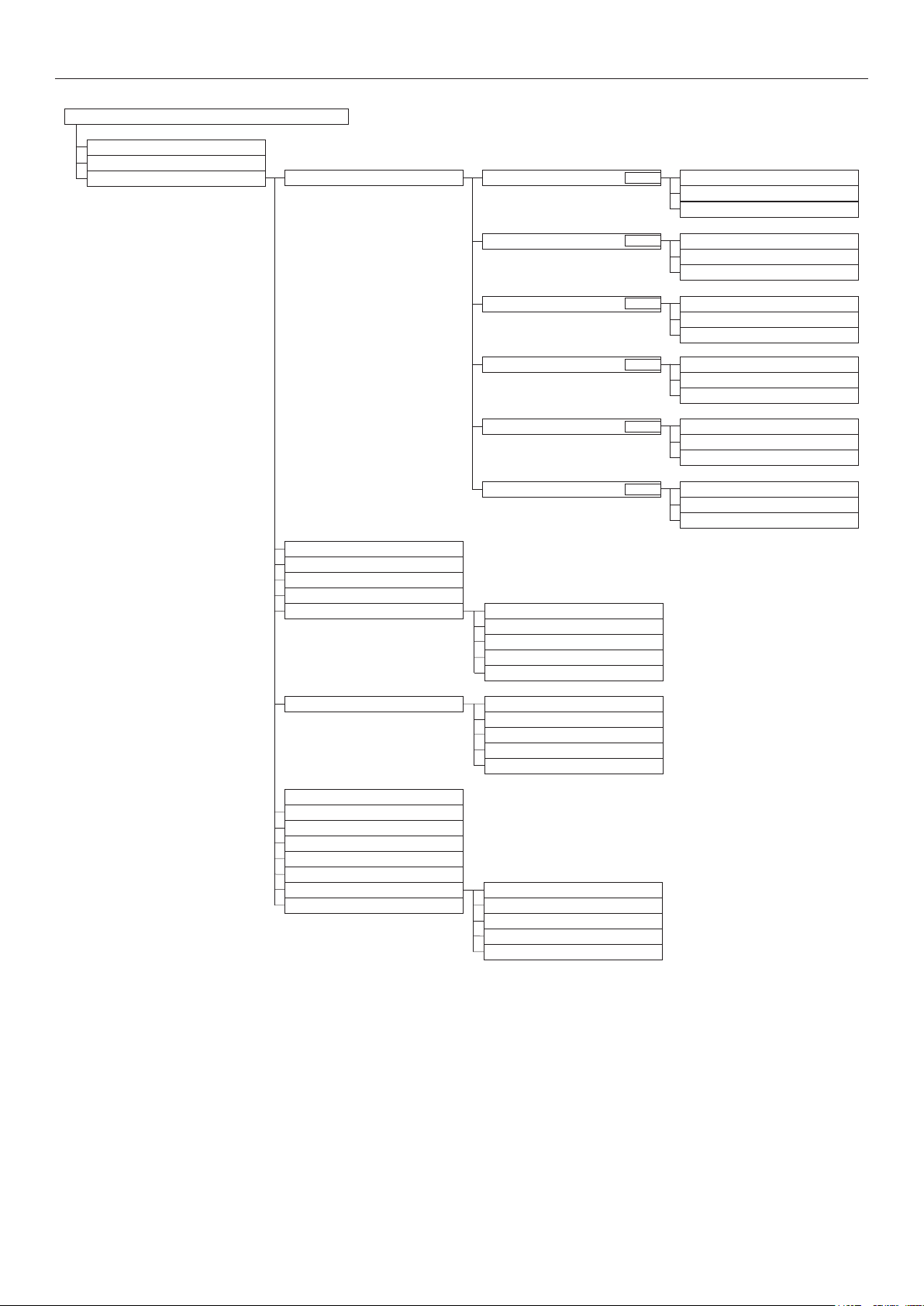
Menyoversikt for spotfarge toner
Skrivermenyene for hvit toner er beskrevet nedenfor.
Tallet etter bokstaven F i menyelementene, indikerer funksjonsnummeret.
Tilleggsinformasjon
Se "Forenklet" for detaljer om andre menyer enn spotfarge toner.
z
Konfigurasjon
Sideteller
Levetid forbr.mat. Cyan toner
Magenta toner
Gul toner
Svart toner
Hvit toner (n.nK)
Cyan trommel
Magenta trommel
Gul trommel
Svart trommel
Hvit trommel
Deponeringsboks for toner
Belte
Varmeelement
Nettverk
Papirstr. i skuff
System
Skriv ut informasjon
Konfigurasjon
Nettverk
Demoside
Filliste
PS-skriftliste
PCL-fontliste
IBM PPR-fontliste
EPSON FX-fontliste
Forbruksrapport
Feillogg
Fargeprofilliste
Bruker medialiste
Test Utskrift-1
Test Utskrift-2
Test Utskrift-3 Skriv ut
Test Utskrift-4 Skriv ut
Utskriftssikker jobb
Kryptert jobb
Lagret jobb
- 4 -
Page 5
Forklaring av kontrollpanel
Menyer
Skuffkonfigurasjon
Systemjustering
Utskriftsjustering Juster utskr.plass. MP-skuff X-justering (0,00 mm)
F220
Y-justering (0,00 mm)
Y Scaling (0,00 %)
Skuff 1 X-justering (0,00 mm)
F221
Y-justering (0,00 mm)
Skuff 2 *1 X-justering (0,00 mm)
F222
Y Scaling (0,00 %)
Y-justering (0,00 mm)
Skuff 3 *1 X-justering (0,00 mm)
F223
Y Scaling (0,00 %)
Y-justering (0,00 mm)
Skuff 4 *1 X-justering (0,00 mm)
F224
Y Scaling (0,00 %)
Y-justering (0,00 mm)
Skuff 5 *1 X-justering (0,00 mm)
F225
Y Scaling (0,00 %)
Y-justering (0,00 mm)
Y Scaling (0,00 %)
Sort Papir innst.
Farge Papir innst.
Trans. Sort innst.
Trans. Farge innst.
SMR Innstilling Cyan
Magenta
Gul
Svart
Hvit
BG Innstilling Cyan
Magenta
Gul
Svart
Hvit
Trommelrens
Rengjøring overføringsrulle
Høy fuktighetsmodus
Moisture Control
Smal papirhastighet
Utskriftsmodus
Overførings oppsett Cyan overføringsoppsett
DV rullerengjøring
Magenta overføringsoppsett
Gul overføringsoppsett
Sort overføringsoppsett
Hvitt overføringsoppsett
*1: Vises når skuffene 2-5 er montert.
- 5 -
Page 6

Forklaring av kontrollpanel
Admin.oppsett
Nettverksoppsett
USB Setup
Skriveroppsett
PS-oppsett
PCL-oppsett
XPS-oppsett
IBM PPR-oppsett
EPSON FX-oppsett
Fargeoppsett Fargesimulering
UCR
CMY 100% tetthet
CMYK-konvertering
Spotfarge (Hvit)
Oppsett for kontrollpanel
Time Setup
Strømoppsett
Andre oppsett
Innstillinger
Endre passord
Print Statistics
JOB LOG
Supplies Report
Reset Main Counter
Reset Supplies Counter
Change Password
Kalibrering
Autom. tetth.-modus
Autom. BG-juster.modus
Media tetthetsjustering
Juster tetthet
Juster registrering
Tungt media justering
Tykt papir
Ultratung mediejusteringsmodus
Spesifikk mediematemodus
Color Density Cyan tetthet
Magenta tetthet
Gul tetthet
Svart tetthet
Hvit tetthet (0)
Fargejusteringsmønster for utskrift
Basis fargejustering
Fin fargejustering
Tilbakestill fargejustering
Hvit Justering
Boot Menu
Network Factory Defaults
HDD Setup
Storage Common Setup
Menu Lockout (Off)
Panel Lockout (Off)
F314
- 6 -
Page 7

Funksjonsoversikt for skriverdriver
Funksjonsoversikt for skriverdriver
z
Dette avsnittet forklarer de hvite tonerfunksjonene i skriverdriverne.
Merk
Vanlig og resirkulert under GSM 52 til 64 g/m
z
bruk av hvit toner.
Bruke Windows PS-skriverdriver
2
(risvekt under 45 til 55 kg) er ikke kompatibelt med merkefargeutskrift ved
Klikk på [Spotfarge (Spot Color)] i [Farge]-fanen for å vise vinduet for innstilling av spotfarge toner.
Element Forklaring
Bruksmetoder
(Usage Methods)
Spesialitet (Special) Speil reversering (Mirror Print) Skrive ut ved å reversere horisontal retning.
Ikke bruk (Do not use) Skriv ut uten hvit toner.
Full side (Full page) Bruke hvit toner på hele utskrevne sider.
Data porsjon (ikke inkludert hvit)
(Data portion (Excluding white))
Data porsjon (inkludert hvit)
(Data portion (Including white))
Skrive ut med bare spotfarge
toner (Printing only spot color toner)
Applikasjonspesikasjon
(Application specication)
Bruke hvit toner i data porsjoner, ekskludert hvite
porsjoner.
Bruke hvit toner i data porsjoner, inkludert hvit porsjon.
Skrive ut med bare hvit toner
Applikasjoner kan brukes til å spesisere hvit toner.
Denne funksjonen gjelder bare for PS-skriverdrivere.
- 7 -
Page 8

Funksjonsoversikt for skriverdriver
Bruke Mac OS X PS-skriverdriver
Velg [Spotfarge (Spot Color)] panelet for å vise vinduet for innstilling av spotfarge toner.
Element Forklaring
Bruksmetoder
(Usage Methods)
Vend horisontalt (Flip horizontally) Skrive ut ved å reversere horisontal retning.
Ikke bruk (Do not use) Skriv ut uten hvit toner.
Full side (Full page) Bruke hvit toner på hele utskrevne sider.
Data porsjon (ikke inkludert hvit)
(Data portion (Excluding white))
Data porsjon (inkludert hvit)
(Data portion (Including white))
Skrive ut med bare spotfarge
toner (Printing only spot color toner)
Applikasjonspesikasjon
(Application specication)
Bruke hvit toner i data porsjoner, ekskludert hvite
porsjoner.
Bruke hvit toner i data porsjoner, inkludert hvit porsjon.
Skrive ut med bare hvit toner
Applikasjoner kan brukes til å spesisere hvit toner.
Denne funksjonen gjelder bare for PS-skriverdrivere.
- 8 -
Page 9

Skrive ut på farget papir
z
Skrive ut på farget papir
Fargepapir som kan brukes
Bruk papir som oppfyller følgende betingelser.
Pigmenter som brukes til å farge papiret eller
z
blekk er varmeresistent ved 230ºC.
E-foto skriverpapir med samme type
z
papirkarakteristikker som vanlig papir
Skrive ut med bare hvit toner
Skrive ut tekst og illustrasjoner ved å bare bruke
hvit toner på farget papir.
Merk
Vanlig og resirkulert under GSM 52 til 64 g/m
z
under 45 til 55 kg) er ikke kompatibelt med merkefarge.
Tilleggsinformasjon
Selv om levetiden for cyan (blå), magenta (rød) og gul
z
tonerpatron er nådd, kan spotfarge utskrift gjøres ved å
spesisere "Kun skriv ut med spotfarge".
(Du kan ikke skrive ut hvis levetiden for den svarte
tonerpatronen er nådd.)
Bruke Windows PS-skriverdriver
Åpne len som skal skrives ut.
2
(risvekt
1
Klikk på [Sideoppsett] i [File]-
2
menyen.
Velg papirstørrelsen og utskriftsretning,
3
og deretter klikk [OK].
Klikk på [Skriv ut] i [File]-menyen.
4
Klikk på [Avansert oppsett] (eller
5
[Egenskaper]).
Bruk [Papir] i [Papir/Kvalitet]-
6
fanen for å velge hvilken skuff som skal
brukes.
Bruk [Media] for å velge hvilken
7
papirtype som skal brukes, og klikk
[Avansert oppsett].
Velg passende verdier i [Medievekt]
8
ved å bruke [Avanserte valg]skjermbildet. Deretter klikk [OK].
- 9 -
Page 10

Skrive ut på farget papir
Klikk på [Spotfarge (Spot Color)] i
9
[Farge (Color)]-fanen.
Velg [Skrive ut med bare spotfarge
10
toner (Printing only spot color toner)] i
[Bruksmetoder (Usage Methods)] og
klikk på [OK (OK)].
Bruke Mac OS X-skriverdriver
Åpne len som skal skrives ut.
1
Klikk på [Sideoppsett] i [File]-
2
menyen.
Velg papirstørrelsen og utskriftsretning
3
ved å bruke dialogboksen for
sideoppsett, og klikk på [OK].
Klikk på [Skriv ut] i [File]-menyen.
4
Bruk [Papirmating]-panelet for å velge
5
hvilken skuff som skal brukes.
Klikk på [Papirmating]-fanen i
6
[Oppsett av utskrift]-panelet og
velg passende verdier ved hjelp av
[Medietype] og [Medievekt].
Velg [Skrive ut med bare spotfarge
7
toner (Prints only spot color toner)] i
[Bruksmetoder (Usage Methods)] på
[Spotfarge (Spot Color)]-panelet.
Klikk på [OK (OK)] for å returnere til
11
[Skriv ut]-skjermbildet.
Klikk på [Skriv ut] i [Skriv ut]-
12
skjermbildet for å skrive ut.
- 10 -
Klikk på [Skriv ut (Print)] for å skrive
8
ut.
Page 11

Skrive ut på farget papir
Adjusting the usage amount of white toner
Justere bruksmengden av hvit toner Du kan angi bruksmengden for hvit toner gjennom følgende
prosedyre.
Tilleggsinformasjon
Tettheten til bildet som skrives ut ved bruk av denne funksjonen varierer med originaldokumentet.
z
Bruke Windows PS-skriverdriver
Åpne len som skal skrives ut.
1
Velg [Skriv ut] fra [File]-menyen.
2
Klikk [Avansert oppsett].
3
Velg [Farge]-fanen.
4
Klikk på [Spotfarge (Spot
5
Color)]-knappen for å åpne
merkefargedialogboksen.
Bruke Mac OS X
Åpne len som skal skrives ut.
1
Velg [Skriv ut] fra [File]-menyen.
2
Velg [Spotfarge (Spot Color)]-panel.
3
Juster mengden merkefargetoner.
4
Hvis du ikke vil overlappe hvit toner på
5
deler skrevet ut med 100 % svart, kryss av
[Ikke lagdel hvit toner for 100 % svart
(Don’t layer white toner for 100% black)].
Juster mengden merkefargetoner.
6
Hvis du ikke vil overlappe hvit toner på
7
deler skrevet ut med 100 % svart, kryss av
[Ikke lagdel hvit toner for 100 % svart
(Don’t layer white toner for 100% black)].
Klikk [OK] for å gå tilbake til [Skriv ut]-
8
skjermen.
- 11 -
Spesiser andre innstillinger ved behov
6
og klikk [
Tilleggsinformasjon
Hvis avanserte innstillinger ikke vises i
z
utskriftsdialogboksen, klikker du på [Vis detaljer]
nederst på skjermen.
Skriv ut
].
Page 12

Skrive ut på transparent lm
Skrive ut på transparent lm
z
Transparent lm som kan
brukes
Bruk transparent lm som oppfyller følgende
betingelser.
Bruk av transparent lm i e-foto skrivere eller
z
tørr PPC.
Film som er varmebestandig opp til 230ºC.
z
papirbredde på min. 210 mm.
z
Test utskriftskvaliteten og papirgrepet grundig
z
på forhånd. Kontroller at det ikke er noen
hindringer før bruk.
Merk
Ikke bruk krympelm til myk emballasjeutskrift.
z
Lett lm kan ha dårlig absorberingsevne, mangemating og
z
papirstopp.
Innstilling av transparent
lm i enheten
Merk
Excellent klar lm kan ikke legges i skuff 1 eller i en ekstra
z
skuff (Alternativ).
Åpne multifunksjonsskuffen ( ) mot
1
deg.
Åpne den ekstra støtte ( ).
2
- 12 -
Trekk innstillingsspaken ( ) på høyre
3
side av papirstøtten ( ) mot deg.
Page 13

Skrive ut på transparent lm
Tilpass papirføreren ( ) etter bredden
4
på det papiret som har blitt lagt i.
Legg papiret slik at vannmerket på den
transparente lmen er plassert som vist
5
i diagrammet.
Merk
Ikke legg papiret forbi MP-papirføreren (
z
Slipp og sett tilbake papirinnstillingsspaken
7
(
) til sin opprinnelige posisjon.
Trykk på [Fn]-tasten.
8
Inntastingsskjermen for de numeriske
verdiene vises.
).
Ved bruk av OKI TRANSPARENCY FILM
For A3 Nobi For A4 Nobi
Tilpass papirføreren etter bredden på den
6
transparente lmen som har blitt lagt i.
Trykk på [9], [0] og deretter [OK
9
(OK)]-knappen.
Velg papirstørrelsen og trykk på [OK
10
(OK)]-knappen.
Tilleggsinformasjon
Velg [A4 Wide
z
transparent lm brukes.
(A4 Wide )] når A4 Nobi
- 13 -
Page 14

Skrive ut på transparent lm
Kontroller at vises til venstre for
11
valgt papirstørrelse og trykk på [BACK
(TILBAKE)]-knappen.
Velg [Medietype (Media Type)] og
12
trykk på [OK (OK)]-knappen.
Velg [OKITRANSFILM] og trykk på
13
[OK (OK)]-knappen. Kontroller at
vises til venstre for [OKITRANSFILM].
Forberede utskriftsdestinasjon
for transparente lmer
Transparente lmer vil skrives ut til skriftside
opp utskuffen.
Merk
Flere excellent transparente lmer kan ikke stables
z
i skriftside opp utskuffen. Fjern hver utskrevede
transparente lm etter at den har kommet ut og deretter
start neste utskrift.
Åpne skriftside opp utskuffen ( ) til
1
venstre på skriveren.
Trykk på [ONLINE (ONLINE)]-knappen
14
for å gå tilbake til hvileskjermen.
Åpne papirstøtten ( ) som vist på
2
diagrammet.
Roter den ekstra støtten ( ) i pilens
3
retning til låst posisjon.
- 14 -
Page 15

Skrive ut på transparent lm
Utskrift med speil reversering
Hvis det skrives ut på transparent lm, skriv ut
med rekkefølgen farge (CMYK) og hvit. Skriv ut
ved å bruke speil reversering for riktig utseende
når det vendes over.
Bruke Windows PS-skriverdriver
Åpne len som skal skrives ut.
1
Klikk på [Sideoppsett] i [File]-
2
menyen.
Velg papirstørrelsen og utskriftsretning,
3
og deretter klikk [OK].
Klikk på [Skriv ut] i [File]-menyen.
4
Klikk på [Avansert oppsett] (eller
5
[Egenskaper]).
Velg [Utskuff (Skriftside opp)] i
6
[Utskuff] under [Jobbalternativer]-
fanen.
Klikk på [Spotfarge (Spot Color)] i
9
[Farge (Color)]-fanen.
Velg [Data porsjon (Inkludert hvit)
10
(Data portion (Including white))] i
[Bruksmetoder (Usage Methods)].
For reversert utskrift, aktiver [Speil
11
reversering (Mirror Print)] og klikk [OK
(OK)].
Velg [Multifunksjonsskuff] i
7
[Papirkilde] i [Papir/Kvalitet]-fanen.
Velg [OKITRANSFILM] i [Media
8
(Media)].
Klikk på [OK] for å returnere til [Skriv
12
ut]-skjermbildet.
Klikk på [Skriv ut] i [Skriv ut]-
13
skjermbildet for å skrive ut.
- 15 -
Page 16

Skrive ut på transparent lm
Bruke Mac OS X-skriverdriver
Åpne len som skal skrives ut.
1
Klikk på [Sideoppsett] i [File]-
2
menyen.
Velg papirstørrelsen og utskriftsretning
3
ved å bruke dialogboksen for
sideoppsett, og klikk på [OK].
Klikk på [Skriv ut] i [File]-menyen.
4
Velg [Multifunksjonsskuff] på
5
[Papirmating]-panelet.
Velg [Utskuff (Skriftside opp)] i
6
[Utskuff] under [Papir]-fanen på
[Utskriftsalternativer]-panelet.
Klikk på [Papirmating (Feed)]-fanen i
7
[Oppsett av utskrift (Print Options)]-
panelet og velg [OKITRANSFILM] i
[Medietype (Media Type)].
For reversert utskrift, aktiver [Vend
9
horisontalt (Flip horizontally)].
Klikk på [Skriv ut (Print)] for å skrive
10
ut.
Velg [Data porsjon (Inkludert hvit)
8
(Data portion (Including white))] i
[Bruksmetoder (Usage Methods)] på
[Spotfarge (Spot Color)]-panelet.
- 16 -
Page 17

Skrive ut ved bruk av applikasjoner som spesiserer spotfarge toner
Skrive ut ved bruk av applikasjoner som
z
spesiserer spotfarge toner
Skriver ut
Bruke Illustrator
Denne forklaringen bruker Illustrator CS6 som
eksempel.
Legge til lapper
Hvis du bruker spotfarger (hvit), angi lappene
som legges til objektene som skal skrives ut med
spotfarger.
Åpne lapp-panelet og velg ny lapp.
1
Skriv inn navnet i [Navn (Swatch
2
Name)] som vist under.
For hvit toner: Spotfarge_hvit
Hvis det skrives ut med spotfarger, still inn ved
hjelp av dialogboksen for applikasjonsutskrift.
Klikk på [Avansert (Advanced)] i
1
menyen til venstre for dialogboksen for
utskrift.
Velg [Simuler (Simulate)] i [Overtrykk
2
(Overprints)].
Velg [Spotfarge (Spot Color)] i
3
[Fargetype (Color Type)].
Klikk på [Skriver (Print)].
3
- 17 -
Page 18

Skrive ut ved bruk av applikasjoner som spesiserer spotfarge toner
Bruke Windows
Velg Windows PS-skriverdrivere og
(1)
klikk [Avansert oppsett] (eller
[Egenskaper]).
Klikk på [Spotfarge (Spot Color)] i
(2)
[Farge]-fanen.
Velg [Applikasjonsspesikasjon
(3)
(Application specication)] i [Bruksmetoder
(Usage Methods)] og klikk på [OK (OK)].
Bruke Macintosh
Velg [Spotfarge (Spot Color)]-panelet.
(1)
Velg [Applikasjonsspesikasjon
(2)
(Application specication)] i
[Bruksmetoder (Usage Methods)]
og klikk på [Skriv ut (Print)].
Implementer utskrift.
(4)
Implementer utskrift.
(3)
- 18 -
Page 19

Bruke Photoshop
Skrive ut ved bruk av applikasjoner som spesiserer spotfarge toner
Skriver ut
Denne forklaringen bruker Photoshop CS6 som
eksempel.
Legge til spotfarge kanaler
Hvis du bruker spotfarger (hvit), angi spotfarge
kanalene som legges til objektene som skal
skrives ut med spotfarger.
Åpne kanalpanelet og velg ny spotfarge
1
kanal.
Skriv inn navnet i [Navn (Name)] som
2
vist under.
For hvit: Spotfarge_hvit
Åpne len som er lagret i PDF-format
1
ved hjelp av Adobe Reader eller Adobe
Reader.
Velg [File]-[Skriv ut] for å åpne
2
dialogboksen for utskrift.
Klikk på [Avansert oppsett].
3
Velg [Farge] i menyen til venstre for
4
dialogboksen for utskrift. Deretter
velges [Simulere overtrykk]. (Hvis
du bruker Adobe Reader, klikk på
[Avanserte innstillinger] og deretter
velg [Simuler overtrykk].)
Klikk på [OK] for å returnere til
5
dialogboksen for utskrift.
Lagre i PDF-format
Spotutskrift fra Photoshop er ikke mulig, så len
må først lagres i PDF-format.
- 19 -
Page 20

Skrive ut ved bruk av applikasjoner som spesiserer spotfarge toner
Bruke Windows
Velg Windows PS-skriverdrivere og klikk
1
[Avansert oppsett] (eller [Egenskaper]).
Klikk på [Spotfarge (Spot Color)] i [Farge]-fanen.
2
Velg [Applikasjonsspesikasjon
3
(Application specication)] i
[Bruksmetoder (Usage Methods)].
Bruke Macintosh
Velg [Spotfarge (Spot Color)]-panelet.
1
Velg [Applikasjonsspesikasjon (Application
2
specication)] i [Bruksmetoder (Usage Methods)].
Implementer utskrift.
4
Implementer utskrift.
3
- 20 -
Page 21

Finjustering av hvit gradering
Finjustering av hvit gradering
z
Finjuster nyansen for hver hvit highlight, mørk og middels gradering ved å bruke skriverens
kontrollpanel.
Tilleggsinformasjon
Vises når det brukes hvit toner.
z
Dette avsnittet forklarer prosedyren for å
forsiktig gjøre de hvite highlightsene mørkere.
Trykk på rulleknappen eller .
1
Velg [Kalibrering (Calibration)] og
2
trykk på [OK (OK)]-knappen.
For hvit highlight verdien, angi en større
5
verdi enn den som allerede er angitt,
og trykk [OK]-knappen. Kontroller at
vises til venstre for den angitte verdien.
Tilleggsinformasjon
Øk verdien for å gjøre mørkere og senk den for å gjøre
z
lysere.
Trykk på [ON LINE (ON LINE)]-knappen
6
for å gå tilbake til hvileskjermen.
Velg [Hvit Justering (White Tuning)]
3
og trykk på [OK (OK)]-knappen.
Velg [Lyse toner (Highlight)] og trykk
4
på [OK (OK)]-knappen
- 21 -
Page 22

1-7-12 Toranomon, Minato-ku, Tokyo
105-8460, Japan
www.oki.com/printing/
47090711EE Rev2
 Loading...