

Page 1
ЦИФРОВАЯ ФОТОКАМЕРА
Краткое руководство
Введение ii
Основные элементы фотокамеры 1
Начало работы
2
Основные операции съемки и просмотра 8
Подключение к смарт-устройству (SnapBridge)
13
Другие функции 19
Технические примечания 24
• Внимательно прочтите данное руководство, прежде
чем начать работать с фотокамерой.
• Для обеспечения надлежащего использования
фотокамеры ознакомьтесь с информацией в разделе
«Для Вашей безопасности» (с. vi).
•
После прочтения данного руководства храните его в
легкодоступном месте для дальнейшего использования
.
Page 2
Введение
COOLPIX B500 Model Name: N1516
Прочтите это в первую очередь
Благодарим вас за приобретение цифровой фотокамеры Nikon COOLPIX B500.
Загрузка документа «Подробное руководство
пользователя»
«Подробное руководство пользователя» (в формате PDF) содержит подробные сведения на
различных языках об использовании этого продукта. Загрузите «Подробное руководство
пользователя» из нашего Центра загрузки по URL-адресу, указанному ниже, и сохраните на
используемом смарт-устройстве или компьютере для справки в дальнейшем.
•
«Подробное руководство пользователя» можно просматривать с помощью приложения Adobe Acrobat
Reader (можно загрузить с веб-сайта Adobe) или iBooks (приложение операционной системы iOS).
Загрузка программного обеспечения Nikon
Для компьютера
Загрузите программное обеспечение из нашего Центра загрузки по URL-адресу, указанному ниже.
• ViewNX-i. Это программное обеспечение позволяет передавать изображения и
видеоролики на компьютер для последующего просмотра и редактирования.
Для смарт-устройств
• SnapBridge. После установки беспроводного подключения это приложение
позволяет отправлять изображения и видеоролики на используемое смартустройство. См. «Подключение к смарт-устройству (SnapBridge)» (A13) для
получения сведений о том, как загрузить приложение и установить подключение.
Посетите наш Центр загрузки
http://downloadcenter.nikonimglib.com
Посетите наш Центр загрузки, чтобы загрузить руководства для
устройств обработки изображений Nikon, компьютерного
программного обеспечения или прошивок.
Поддержка пользователей Nikon
Посетите следующий сайт, чтобы зарегистрировать фотокамеру и получать последнюю
информацию об изделии. Здесь можно найти ответы на часто задаваемые вопросы и
обратиться к нам для получения технической поддержки.
http://www.europe-nikon.com/support
ii
Введение
Page 3
Проверка комплектации фотокамеры
В случае отсутствия каких-либо комплектующих следует обращаться по месту
приобретения фотокамеры.
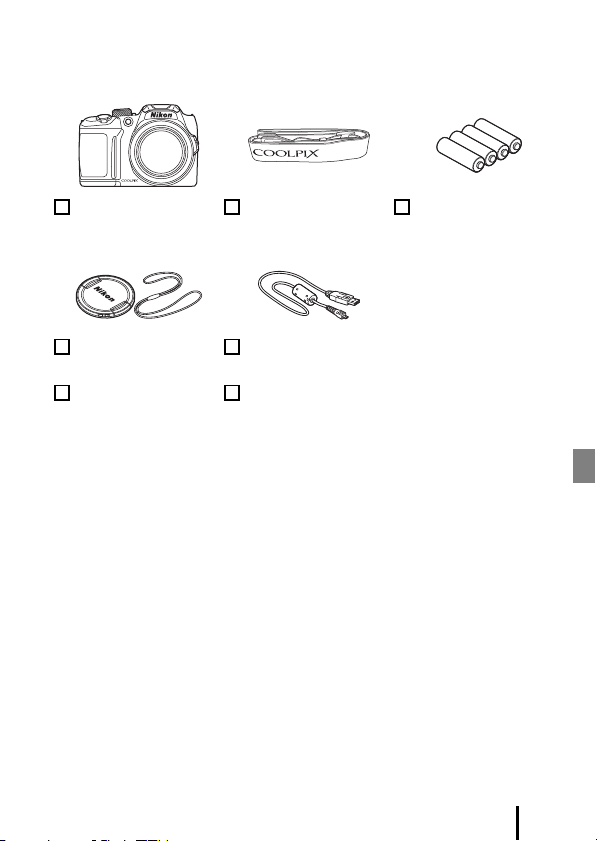
Цифровая фотокамера
COOLPIX B500
Крышка объектива
LC-CP31 (со шнурком)
Краткое руководство
(настоящее руководство)
* Батареи, входящие в комплект поставки, предназначены только для пробного
использования.
ПРИМЕЧАНИЕ: Карта памяти не входит в комплект поставки фотокамеры. В настоящем
руководстве карты памяти SD, SDHC и SDXC собирательно именуются «картами
памяти».
Ремень фотокамеры Щелочные батареи
Кабель USB UC-E16
Гарантийный талон (напечатанный на задней стороне
обложке данного руководства)
LR6/L40 (типоразмер AA)
(×4)*
Введение
iii
Page 4

Информация и меры предосторожности
Концепция «постоянного совершенствования»
В рамках развиваемой компанией Nikon концепции «постоянного совершенствования»
пользователям предоставляется регулярно обновляемая информация о поддержке
выпущенных изделий и учебные материалы на следующих веб-сайтах:
• Для пользователей в США: http://www.nikonusa.com/
• Для пользователей в Европе: http://www.europe-nikon.com/support/
• Для пользователей в странах Азии, Океании, Ближнего Востока и Африки:
http://www.nikon-asia.com/
Посетите один из этих веб-сайтов для получения последних сведений об изделиях, советов,
ответов на часто задаваемые вопросы и общих рекомендаций по фотосъемке и обработке
цифровых изображений. Дополнительные сведения можно получить у региональных
представителей компании Nikon. Контактные сведения можно узнать, посетив указанный
ниже веб-сайт.
http://imaging.nikon.com/
Используйте только фирменные электронные принадлежности
Nikon
Фотокамеры Nikon COOLPIX отвечают самым современным стандартам и имеют сложную
электронную схему. Только фирменные электронные принадлежности Nikon (включая
зарядные устройства, батареи и сетевые блоки питания), прошедшие специальную
сертификацию Nikon для использования с цифровой фотокамерой Nikon, разработаны и
проверены на соответствие эксплуатационным требованиям и требованиям безопасности
этой электронной схемы.
ИСПОЛЬЗОВАНИЕ ЭЛЕКТРОННЫХ ПРИНАДЛЕЖНОСТЕЙ ДРУГИХ ПРОИЗВОДИТЕЛЕЙ (НЕ NIKON)
МОЖЕТ ПРИВЕСТИ К ПОВРЕЖДЕНИЮ ФОТОКАМЕРЫ И АННУЛИРОВАНИЮ ГАРАНТИИ NIKON.
Для получения сведений о фирменных принадлежностях Nikon обратитесь к местному
официальному торговому представителю компании Nikon.
Перед съемкой важных событий
Перед съемкой важных событий, например свадьбы, или перед тем как взять фотокамеру в
путешествие, сделайте пробный снимок, чтобы убедиться в правильности работы
фотокамеры. Компания Nikon не несет ответственности за убытки или упущенную выгоду,
возникшие в результате неправильной работы изделия.
iv
Введение
Page 5

О руководствах
• Никакая часть руководств, включенных в комплект поставки данного продукта, не может
быть воспроизведена, передана, переписана, сохранена в системе резервного
копирования или переведена на любой язык в любой форме любыми средствами без
предварительного письменного разрешения Nikon.
• Иллюстрации и содержимое экранов в настоящем руководстве могут отличаться от
фактических.
• Компания Nikon сохраняет за собой право изменять любые характеристики аппаратного и
программного обеспечения, описанного в данных руководствах, в любое время и без
предварительного уведомления.
• Компания Nikon не несет ответственности за какой бы то ни было ущерб, вызванный
применением данного изделия.
• Были приложены все усилия для того, чтобы обеспечить точность и полноту приведенной в
руководствах информации. Компания Nikon будет благодарна за любую информацию о
замеченных ошибках и упущениях, переданную в ближайшее представительство компании
(адрес сообщается отдельно).
Согласно записи об авторском праве
В рамках Закона об авторском праве, фотографии или записи произведений, защищенных
авторским правом, созданные с помощью данной фотокамеры, нельзя использовать без
разрешения владельца авторского права. Исключение составляет личное использование, но
имейте в виду, что даже личное использование может быть ограничено в случае фотографий
или записей экспозиций или живых выступлений.
Утилизация устройств хранения данных
Обратите внимание на то, что при удалении изображений или форматировании устройств
хранения данных, таких как карты памяти или внутренняя память фотокамеры, исходные
данные изображений уничтожаются не полностью. В некоторых случаях файлы, удаленные с
отслуживших свой срок устройств хранения данных, можно восстановить с помощью
имеющихся в продаже программных средств. Ответственность за обеспечение
конфиденциальности любой подобной информации лежит исключительно на пользователе.
Прежде чем выбрасывать устройство хранения данных или передавать его новому владельцу,
обязательно сбросьте все настройки фотокамеры в пункте Сброс всех знач. меню настройки
(A22). После выполнения сброса удалите все данные, хранящиеся в устройстве, с помощью
коммерческого программного обеспеч ения для удаления или же отформатируйте устройство
с помощью Форматир. памяти или Форматир. карточки в меню настройки (A22), а
затем полностью заполните память изображениями, не содержащими личной информации
(например, изображениями пустого неба).
При физическом уничтожении карт памяти соблюдайте меры предосторожности, чтобы не
нанести ущерба здоровью или имуществу.
Единообразие маркировки
Выполните нижеописанную операцию, чтобы отобразить некоторые маркировки
соответствия стандартам, которым удовлетворяет фотокамера.
Нажмите кнопку dM символ меню z M Единообр. маркировки M кнопка k
Введение
v
Page 6
Для Вашей безопасности
Для предотвращения повреждения имущества или получения травм полностью
прочтите раздел «Для Вашей безопасности» прежде, чем использовать изделие.
Храните данные инструкции по технике безопасности в доступном месте, где с ними
смогут ознакомиться все, кто использует данное изделие.
Несоблюдение предостережений, отмеченных
ОПАСНО
ПРЕДУПРЕЖДЕНИЕ
ПРЕДОСТЕРЕЖЕНИЕ
•
Не используйте во время ходьбы или за рулем транспортного средства. Несоблюдение этой
меры предосторожности может стать причиной несчастных случаев или прочих травм.
• Не разбирайте и не модифицируйте изделие. Не касайтесь внутренних частей,
которые стали обнажены в результате падения изделия или другого несчастного
случая. Несоблюдение этих предостережений может привести к поражению
электрическим током или другой травме.
При обнаружении любых неисправностей, как например, дым, жар или необычный
•
запах, исходящие от изделия, немедленно отсоедините батареи или источник питания.
Дальнейшая эксплуатация может привести к возгоранию, ожогам или другим травмам.
• Не подвергайте воздействию влаги. Не берите мокрыми руками. Не берите штекер
мокрыми руками. Несоблюдение этих предостережений может привести к
возгоранию или поражению электрическим током.
• Не допускайте длительного контакта кожи с изделием, когда оно включено или
подключено к розетке питания. Несоблюдение данного предостережения может
привести к низкотемпературным ожогам.
• Не используйте данное изделие в присутствии воспламеняющейся пыли или газа,
как например, пропан, газолин или аэрозоли. Несоблюдение данного
предостережения может привести к взрыву или возгоранию.
• Не направляйте вспышку на водителя транспортного средства. Несоблюдение
данного предостережения может привести к несчастным случаям.
данным символом, приводит к высокому риску
смерти или получению серьезной травмы.
Несоблюдение предостережений, отмеченных
данным символом, может привести к смерти
или получению серьезной травмы.
Несоблюдение предостережений, отмеченных
данным символом, может привести к травме
или повреждению имущества.
ПРЕДУПРЕЖДЕНИЕ
vi
Введение
Page 7
• Держите данное изделие в недоступном для детей месте. Несоблюдение данного
предостережения может привести к травме или неисправности изделия. Кроме
того, имейте в виду, что небольшие детали представляют собой опасность удушья.
Если ребенок проглотил любую часть данного изделия, немедленно обратитесь за
медицинской помощью.
• Не запутывайте, не оборачивайте и не перекручивайте ремни вокруг шеи.
Несоблюдение данного предостережения может привести к несчастным случаям.
• Не используйте батареи, зарядные устройства или сетевые блоки питания, не
предназначенные для использования с данным изделием. При использовании
батарей, зарядных устройств или сетевых блоков питания, предназначенных для
использования с данным изделием, запрещается:
- Повреждать, модифицировать, тянуть или сгибать шнуры или кабели, помещать
их под тяжелыми объектами или подвергать их воздействию высоких температур
или открытого огня.
- Использовать конверторы, предназначенные для преобразования с одной
величины напряжения на другую или с инверторами.
Несоблюдение этих предостережений может привести к возгоранию или
поражению электрическим током.
• Не прикасайтесь к вилке при использовании сетевого блока питания во время
грозы. Несоблюдение данного предостережения может привести к поражению
электрическим током.
• Не касайтесь голыми руками в местах, подверженных воздействию чрезвычайно
высоких или низких температур. Несоблюдение данного предостережения может
привести к ожогам или обморожению.
ПРЕДОСТЕРЕЖЕНИЕ
• Выключите данное изделие, если его использование запрещено. Отключите
беспроводные функции, если использование беспроводного оборудования
запрещено. Радиоизлучение, испускаемое данным изделием, может повлиять на
оборудование, используемое на борту самолета или в больницах или других
медицинских учреждениях.
•
Извлеките батареи и отключите сетевой блок питания, если данное изделие не будет
использоваться в течение длительного периода времени. Несоблюдение данного
предостережения может привести к возгоранию или неисправности изделия.
• Не касайтесь подвижных деталей объектива или других подвижных деталей.
Несоблюдение данного предостережения может привести к травме.
• Не фотографируйте со вспышкой при контакте или на близком расстоянии от кожи
или объектов. Несоблюдение данного предостережения может привести к ожогам
или возгоранию.
• Не оставляйте изделие в местах, где оно будет подвергаться воздействию
чрезвычайно высоких температур в течение длительного периода времени, как
например, в закрытом автомобиле или под прямыми солнечными лучами.
Несоблюдение данного предостережения может привести к возгоранию или
неисправности изделия.
Введение
vii
Page 8
ОПАСНОСТЬ для батарей
• Обращайтесь с батареями правильно. Несоблюдение следующих предостережений
может привести к протечке, перегреву, разрыву или возгоранию батарей:
- Не пытайтесь зарядить неперезаряжаемые батареи.
- Не подвергайте батареи воздействию огня или перегреву.
-Не разбирайте.
- Не замыкайте накоротко контакты, касаясь их бусами, шпильками для волос или
другими металлическими предметами.
- Не подвергайте батареи или изделия, куда они вставлены, сильным ударам.
• Заряжайте все аккумуляторные батареи EN-MH2 по четыре одновременно.
Несоблюдение данного предостережения может привести к протечке, перегреву,
разрыву или возгоранию батарей.
• Если жидкость из батареи попала в глаза, промойте глаза большим количеством
чистой воды и немедленно обратитесь за медицинской помощью. Отсрочка
обращения к врачу может привести к травме глаза.
ПРЕДУПРЕЖДЕНИЕ для батарей
• Не извлекайте и не повредите корпус батареи. Никогда не используйте батареи с
поврежденным корпусом. Несоблюдение данного предостережения может
привести к протечке, перегреву, разрыву или возгоранию батарей.
• Держите батареи в недоступном для детей месте. Если ребенок проглотил батарею,
немедленно обратитесь за медицинской помощью.
• Не погружайте батареи в воду и не оставляйте их под дождем. Несоблюдение
данного предостережения может привести к возгоранию или неисправности
изделия. Немедленно высушите изделие полотенцем или похожим предметом, если
изделие намокло.
• Немедленно прекратите использование изделия, если Вы заметили какие-либо
изменения в батареях, как например, изменение цвета или формы. Прекратите
зарядку перезаряжаемых батарей EN-MH2, если они не заряжаются за
определенный период времени. Несоблюдение данного предостережения может
привести к протечке, перегреву, разрыву или возгоранию батарей.
• Вставьте батареи правильной стороной. Не используйте одновременно старые и
новые батареи или батареи разных типов. Несоблюдение данного
предостережения может привести к протечке, перегреву, разрыву или возгоранию
батарей.
• Перед утилизацией изолируйте контакты батареи с помощью ленты. Может
возникнуть перегрев, разрыв или возгорание, если контакты будут касаться
металлических предметов. Выполняйте переработку или утилизацию батарей в
соответствии с местным законодательством.
viii
Введение
Page 9

• Если жидкость из батареи попала на кожу или одежду человека, немедленно
промойте пораженную область большим количеством чистой воды. Несоблюдение
данного предостережения может привести к раздражению кожи.
Введение
ix
Page 10

x
Введение
Page 11
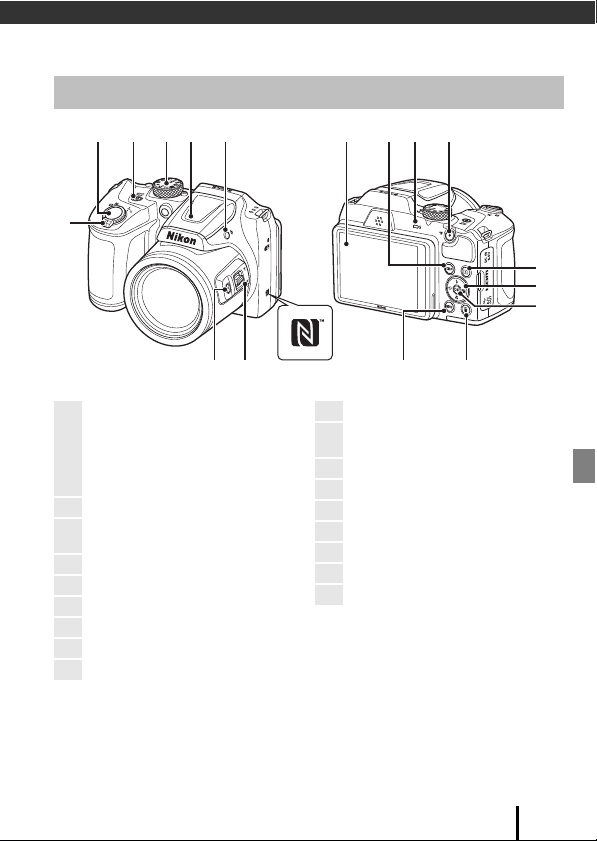
Основные элементы фотокамеры
1
Рычажок зуммирования
f : широкоугольное положение
g : положение телефото
h : просмотр уменьшенных
изображений
i : увеличение при просмотре
2
Спусковая кнопка затвора
3
Выключатель питания/индикатор
включения питания
4
Диск выбора режимов
5
Вспышка
6
Кнопка m (открытие вспышки)
7
N-Mark (антенна NFC)
8
Боковой рычажок зуммирования
9
Кнопка q (возврат зуммирования)
10
Монитор
11
Кнопка s (отображение
индикаторов)
12
Индикатор вспышки
13
Кнопка b (e видеосъемка)
14
Кнопка c (просмотр)
15
Мультиселектор
16
Кнопка k (сделать выбор)
17
Кнопка l (удалить)
18
Кнопка d (меню)
Корпус фотокамеры
13
2
3
5
64
10
1
7
1211
14
15
16
8
9
Основные элементы фотокамеры
1718
1
Page 12
Начало работы
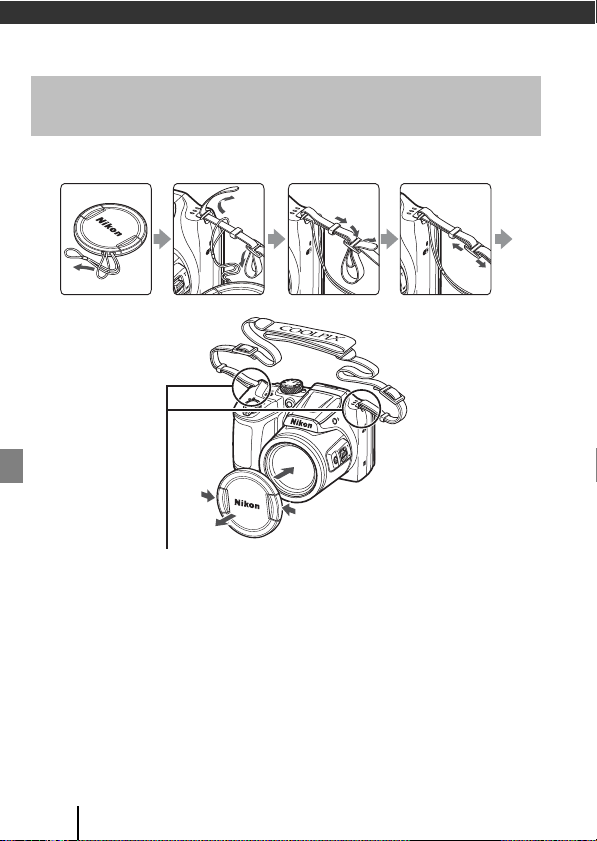
Закрепите ремень в двух местах.
Закрепление ремня фотокамеры и крышки
объектива
Прикрепите крышку объектива к ремню фотокамеры, а затем прикрепите ремень к
фотокамере.
B Крышка объектива
• Когда фотокамера не используется, прикрепляйте крышку объектива к объективу для его
защиты.
• Если включить фотокамеру, предварительно не сняв крышку объектива, отображается
сообщение «Выключите и повторно включите фотокамеру.». Снимите крышку
объектива, а затем выключите и повторно включите фотокамеру.
2
Начало работы
Page 13
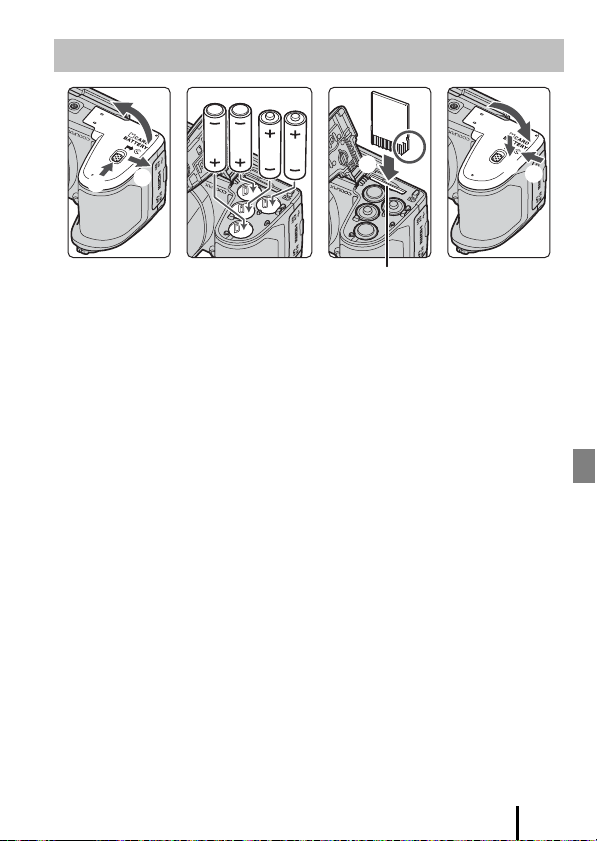
Установка батарей и карты памяти
Гнездо для карты памяти
4
3
2
1
• Держите фотокамеру нижней стороной вверх, чтобы батареи не выпали, убедитесь в
правильности положения положительных (+) и отрицательных (–) контактов батарей
и вставьте батареи.
• Вставьте карту памяти до полной фиксации (5).
• Не вставляйте батареи или карту памяти в перевернутом положении или задней
стороной, поскольку это может привести к неисправности.
• Закрывая крышку, сдвиньте ее, плотно прижимая в месте, отмеченном на
иллюстрации цифрой 7.
5
7
6
8
B Форматирование карты памяти
При первой установке карты памяти в эту фотокамеру обязательно отформатируйте карту в
фотокамере, если она ранее использовалась в другом устройстве.
• Обратите внимание, что форматирование карты памяти приводит к
необратимому удалению всех изображений и других данных с карты памяти.
Перед форматированием карты памяти копируйте все изображения, которые следует
сохранить.
• Вставьте карту памяти в фотокамеру, нажмите кнопку d и выберите пункт Форматир.
карточки в меню настройки (A22).
Применимые батареи
• Четыре щелочные батареи LR6/L40 (типоразмер AA) (входят в комплект поставки)
• Четыре литиевые батареи FR6/L91 (типоразмер AA)
• Четыре никель-металлгидридные аккумуляторные батареи EN-MH2
Использовать никель-металлгидридные аккумуляторные батареи EN-MH1 нельзя.
Начало работы
3
Page 14
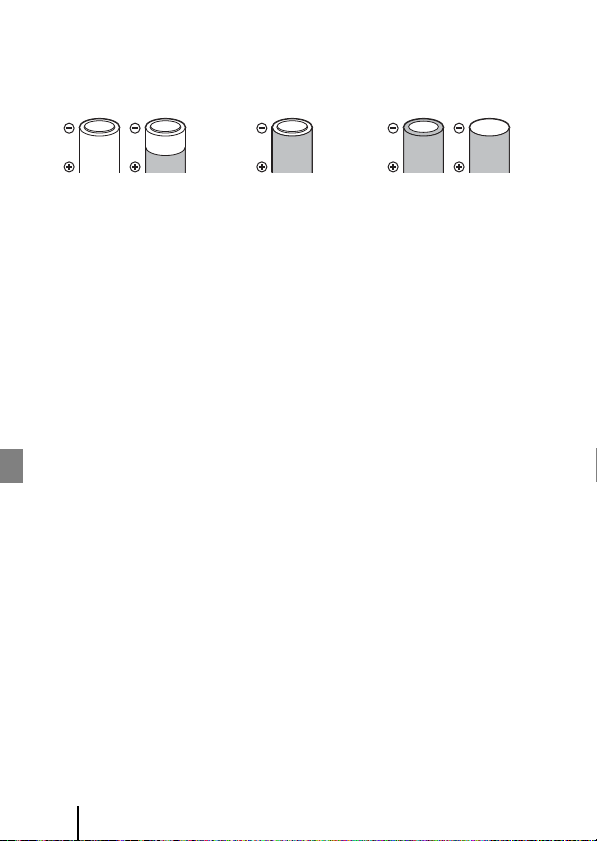
B Батареи. Примечания
батареи, изоляция
которых не закрывает
область вокруг
отрицательного контакта;
батареи с облупившимся
поверхностным слоем;
батареи с плоским
отрицательным
контактом.
• Не используйте старые и новые батареи одновременно, а также батареи разных
производителей или типов.
• Не допускается использование батарей со следующими дефектами:
B Никель-металлгидридные аккумуляторные батареи EN-MH2.
Примечания
При использовании в фотокамере батарей EN-MH2 заряжайте по четыре батареи с помощью
зарядного устройства MH-73 (A28).
C Щелочные батареи
Производительность щелочных батарей может существенно различаться в зависимости от
марки.
Извлечение батарей и карты памяти
Выключите фотокамеру. Убедитесь, что индикатор включения питания и экран
выключены, а затем откройте крышку батарейного отсека/гнезда для карты памяти.
• Осторожно вдавите карту памяти внутрь фотокамеры, чтобы карта частично вышла
из слота.
• Обращайтесь с фотокамерой, батареями и картой памяти осторожно: если
фотокамера только что использовалась, они могут быть горячими.
Карты памяти и внутренняя память
Данные, содержащиеся в фотокамере, включая изображения и видеоролики, можно
сохранять либо на карте памяти, либо во внутренней памяти фотокамеры. Чтобы
использовать внутреннюю память фотокамеры, извлеките карту памяти.
4
Начало работы
Page 15
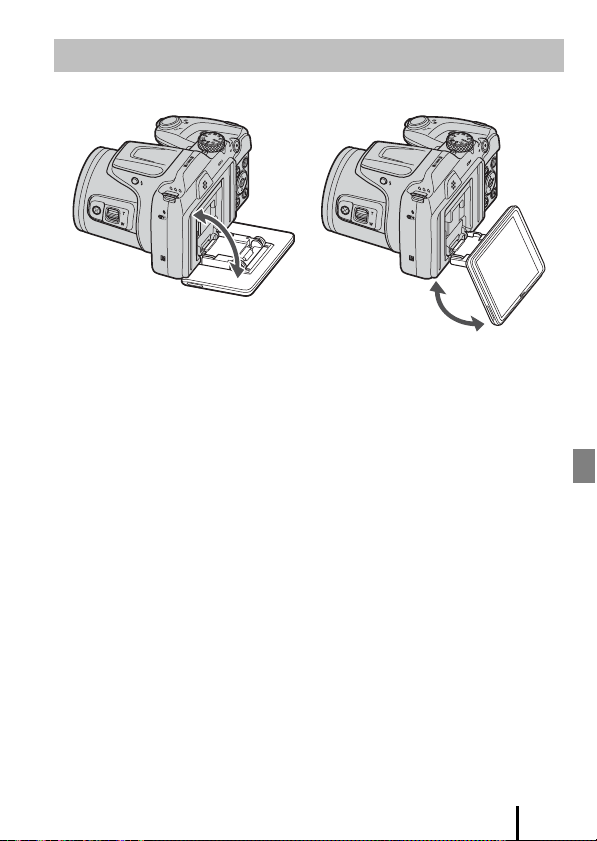
Изменение угла наклона монитора
Угол наклона монитора можно изменить, опустив его приблизительно на 85° или
подняв приблизительно на 90°.
B Монитор. Примечания
• Не прилагайте излишних усилий при изменении угла наклона монитора.
• Монитор нельзя сдвигать влево или вправо.
•
При обычном использовании фотокамеры устанавливайте монитор в первоначальное положение.
Начало работы
5
Page 16
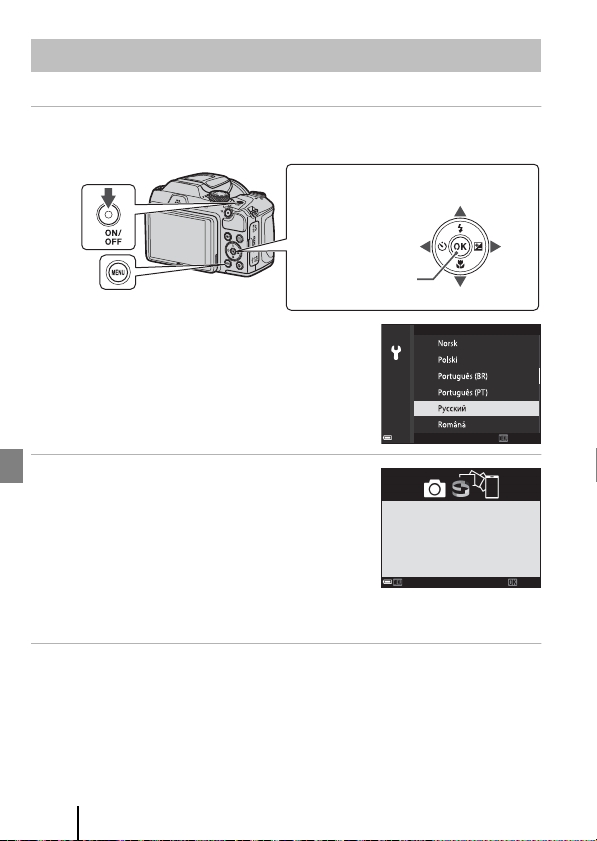
Настройка фотокамеры
Мультиселектор
Кнопка k
(сделать выбор)
Вправо
Влево
Вверх
Вниз
Выключатель питания
Кнопка d
Отмена
Язык/Language
Снимите крышку объектива, прежде чем включать фотокамеру.
1 Нажмите выключатель питания для включения фотокамеры.
• Воспользуйтесь мультиселектором для выбора и регулировки настроек.
• Отобразится диалоговое окно выбора языка.
Нажмите HI на мультиселекторе для выделения
языка, а затем нажмите кнопку k для его выбора.
• Язык можно изменить в любое время с помощью
меню настройки (A22) M Язык/Language.
2 При отображении диалогового окна,
показанного справа, выполните
приведенные ниже инструкции, а затем
нажмите кнопку d или кнопку k.
• Если не предполагается устанавливать
беспроводное подключение к смарт-устройству,
нажмите кнопку d и перейдите к шагу 3.
• Если предполагается установить беспроводное
подключение к смарт-устройству, нажмите кн опку k. Сведения о порядке настройки
см. в разделе «Подключение к смарт-устройству (SnapBridge)» (A13).
В SnapBridge можно отсылать
фото на устройство и д елиться ими.
Чтобы настроить SnapBridge позже
из меню параметров сети, нажмите
"MENU".
ПозжеПозже
3 При запросе на настройку часов фотокамеры нажмите HI для
выделения Да, а затем нажмите кнопку k.
Устан.
6
Начало работы
Page 17
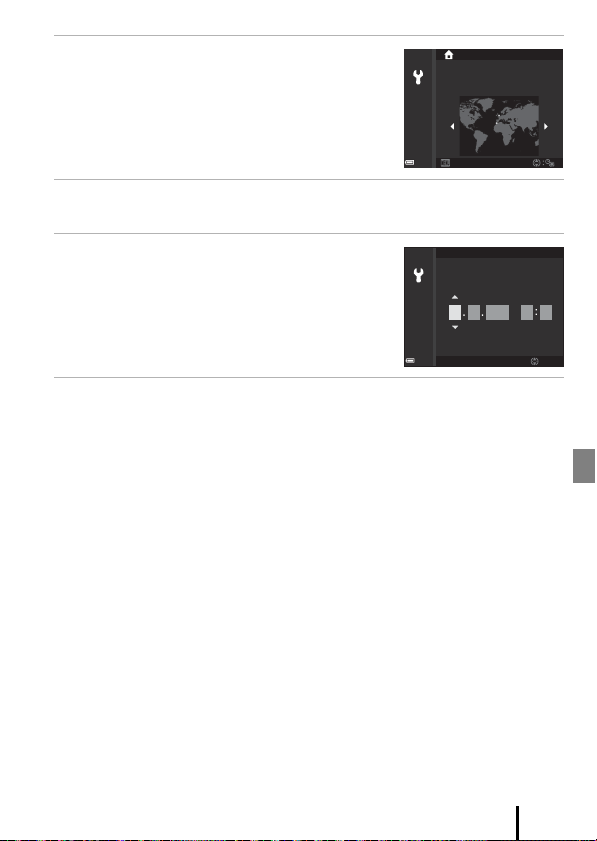
4 Укажите местное поясное время и
нажмите кнопку k.
• Нажмите H, чтобы задать летнее время. Если этот
параметр включен, устанавливается время на один
час раньше, а в верхней части карты отображается
символ W. Нажмите I для выключения летнего
времени.
London, Casablanca
Назад
5 Нажмите HI для выбора формата даты, а затем нажмите
кнопку k.
6 Введите текущие дату и время, затем
нажмите кнопку k.
• Нажимайте JK для выделения элементов, а HI
— для их изменения.
• Нажмите кнопку k для настройки часов.
Дата и время
01
ГMДчм
00 00
201601
7 При отображении соответствующего запроса выберите Да и
нажмите кнопку k.
• Настройка завершается, когда на фотокамере отображается экран съемки.
• Часовой пояс и дату можно изменить в любое время с помощью меню настройки
(A22) M Часовой пояс и дата.
Реда кт.
Начало работы
7
Page 18
Основные операции съемки и
3 20 0
2 5m 0s
Индикатор уровня
заряда батарей
Число оставшихся
кадров
просмотра
Съемка изображений
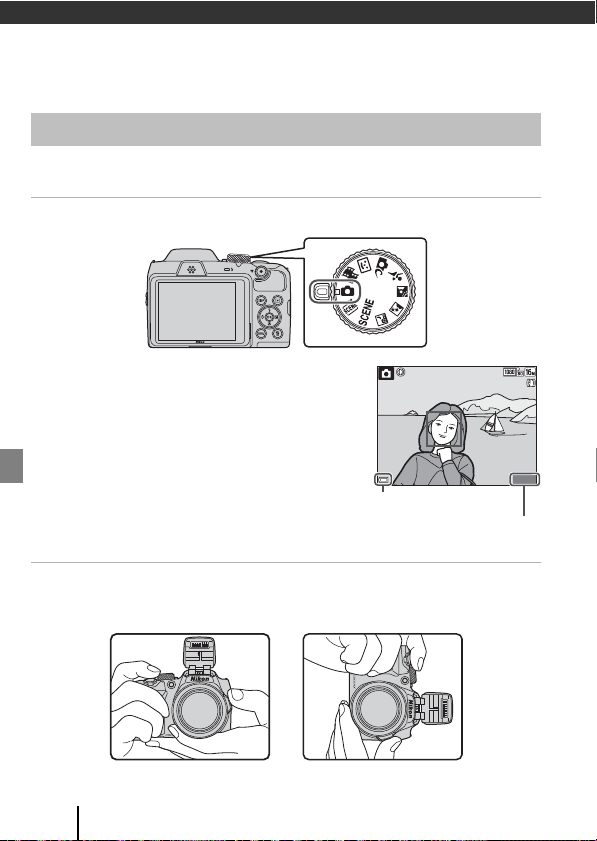
В качестве примера ниже используется режим A (авто). Режим A (авто) позволяет
выполнять обычную съемку в самых различных условиях съемки.
1 Поверните диск выбора режимов в положение A.
• Индикатор уровня заряда батарей
b: высокий уровень заряда батарей.
B: низкий уровень заряда батарей.
• Число оставшихся кадров
Если карта памяти не установлена, отображается
символ C, и изображения сохраняются во
внутренней памяти .
• Для переключения информации, отображаемой на
экране, нажимайте кнопку s (отображение
индикаторов).
2 Держите фотокамеру неподвижно.
• Не допускайте, чтобы пальцы или другие предметы закрывали объектив, вспышку,
вспомогательную подсветку АФ, микрофон или громкоговоритель.
25m 0s
3200
8
Основные операции съемки и просмотра
Page 19
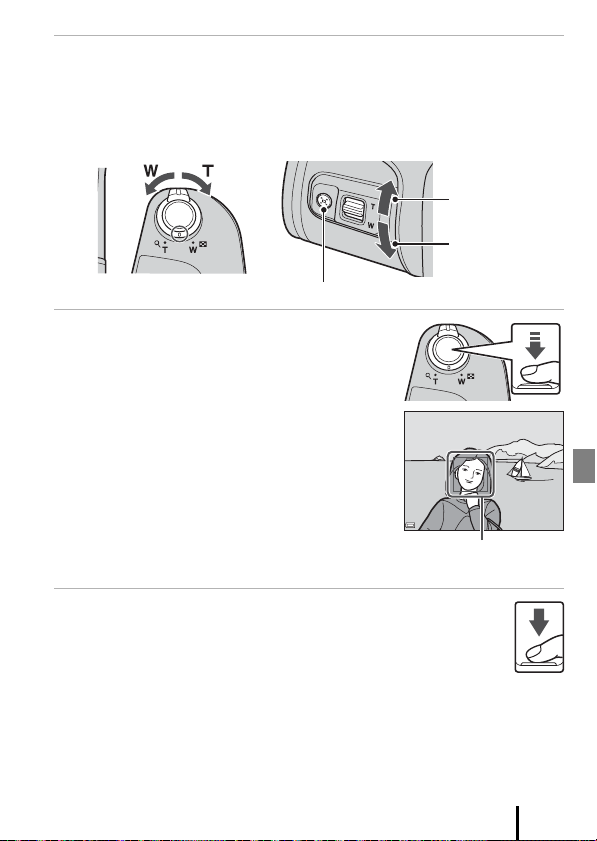
3 Скомпонуйте кадр.
Уменьшение Увеличение
Увеличение
Уменьшение
Кнопка q
F3
1 /2 5 0
Зона фокусировки
• Поверните рычажок зуммирования или боковой рычажок зуммирования, чтобы
изменить положение зума.
• Если объект съемки потерян при телескопическом положении объектива, нажмите
кнопку q (возврат зуммирования), чтобы временно увеличить угол обзора и тем
самым упростить компоновку кадра.
4 Нажмите спусковую кнопку затвора
наполовину.
• Нажатие спусковой кнопки затвора наполовину
означает нажатие и удержание кнопки в
положении, при котором ощущается небольшое
сопротивление.
• Когда объект съемки находится в фокусе, зона
фокусировки или индикатор фокусировки
отображается зеленым цветом.
• При использовании цифрового зума фотокамера
фокусируется в центре кадра, и зона фокусировки
не отображается.
• Если зона фокусировки или индикатор
фокусировки мигает, фотокамера не может
сфокусироваться. Измените компоновку кадра и
попытайтесь нажать спусковую кнопку затвора
наполовину еще раз.
1/250
5 Не опуская палец, нажмите спусковую
кнопку затвора до конца.
F3
B Сохранение изображений или видеороликов. Примечания
При сохранении изображений или видеороликов мигает индикатор, показывающий число
оставшихся кадров, или индикатор, показывающий оставшееся время записи. Когда
индикатор мигает, не открывайте крышку батарейного отсека/гнезда для ка рты
памяти и не извлекайте батареи или карту памяти. Это может привести к потере данных
или к повреждению фотокамеры или карты памяти.
Основные операции съемки и просмотра
9
Page 20
C Функция автовыключения
• Если примерно в течение одной минуты не выполняется никаких операций, экран
выключается, фотокамера переходит в режим ожидания, а затем начинает мигать индикатор
включения питания. Фотокамера остается в режиме ожидания в течение приблизительно
трех минут, а затем выключается.
• Чтобы снова включить экран фотокамеры, находящейся в режиме ожидания, выполните
любую операцию, (например, нажмите включатель питания или спусковую кнопку затвора).
C Использование штатива
• В следующих ситуациях для обеспечения устойчивости фотокамеры рекомендуется
использовать штатив:
- когда при съемке в темных местах вспышка опущена, или же выбран режим съемки, в
котором вспышка не срабатывает;
- когда зум находится в телескопическом положении.
• Если во время съемки для стабилизации фотокамеры используется штатив, установите для
функции Фотография VR значение Выкл. в меню настройки (A22), чтобы исключить
вероятность ошибок, связанных с использованием этой функции.
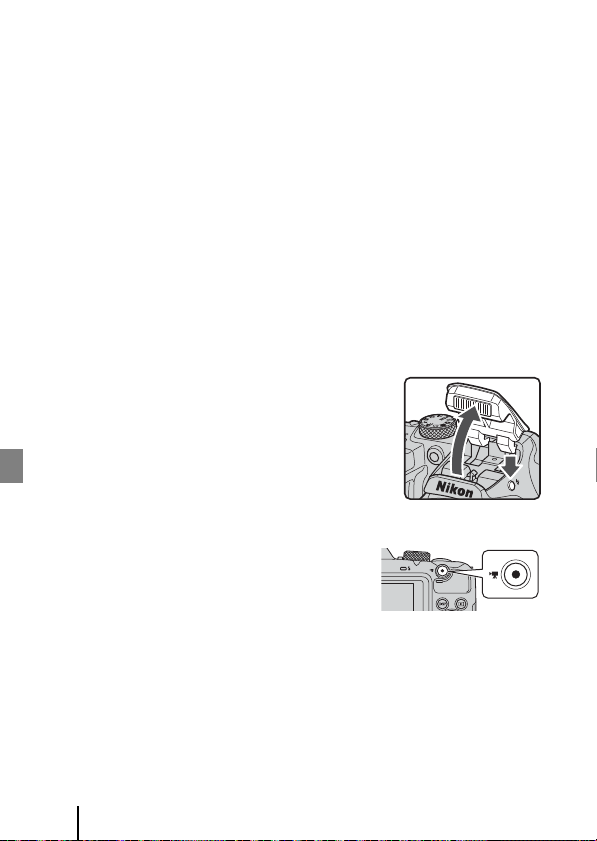
Использование вспышки
Если требуется использовать вспышку, (например, при
съемке в условиях плохого освещения, или когда объект
съемки освещен сзади), нажмите кнопку m (открытие
вспышки), чтобы поднять вспышку.
• Если вспышка не используется, осторожно опустите
ее вниз до щелчка.
Запись видеороликов
Отобразите экран съемки и нажмите кнопку
b (e видеосъемка) для начала записи видеоролика.
Нажмите кнопку b (e) еще раз для завершения
записи.
10
Основные операции съемки и просмотра
Page 21
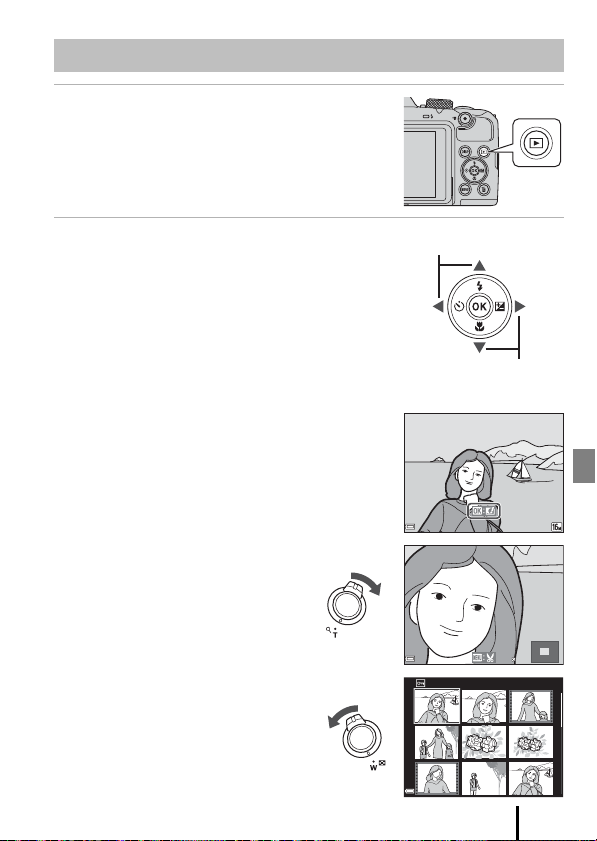
Просмотр изображений
Отображение предыдущего
изображения
Отображение следующего
изображения
4 /4
15/ 11 / 20 1 6 1 5: 3 0
0 00 4 . J PG
3. 03.0
1/20
1 Чтобы войти в режим просмотра,
нажмите кнопку c (просмотр).
• При нажатии и удержании кнопки c (просмотр),
когда фотокамера выключена, фотокамера
включается в режиме просмотра.
2 Выберите мультиселектором
изображение для отображения.
• Для быстрой прокрутки изображений нажмите и
удерживайте кнопки HIJK.
• Для переключения информации, отображаемой на
экране, нажимайте кнопку s (отображение
индикаторов).
• Для просмотра записанного видеоролика нажмите
кнопку k.
• Для перехода в режим съемки нажмите кнопку
c или спусковую кнопку затвора.
• Если в режиме полнокадрового просмотра
отображается символ e, можно нажать
кнопку k для применения к изображению
какого-либо эффекта.
• В режиме полнокадрового просмотра
перемещайте рычажок зуммирования
в направлении g (i) для увеличения
изображения.
0004. JPG
15/11/2016 15:30
4/4
• В режиме полнокадрового просмотра
перемещайте рычажок зуммирования
в направлении f (h) для
переключения в режим просмотра
уменьшенных изображений и
отображения на экране нескольких
изображений.
Основные операции съемки и просмотра
11
Page 22
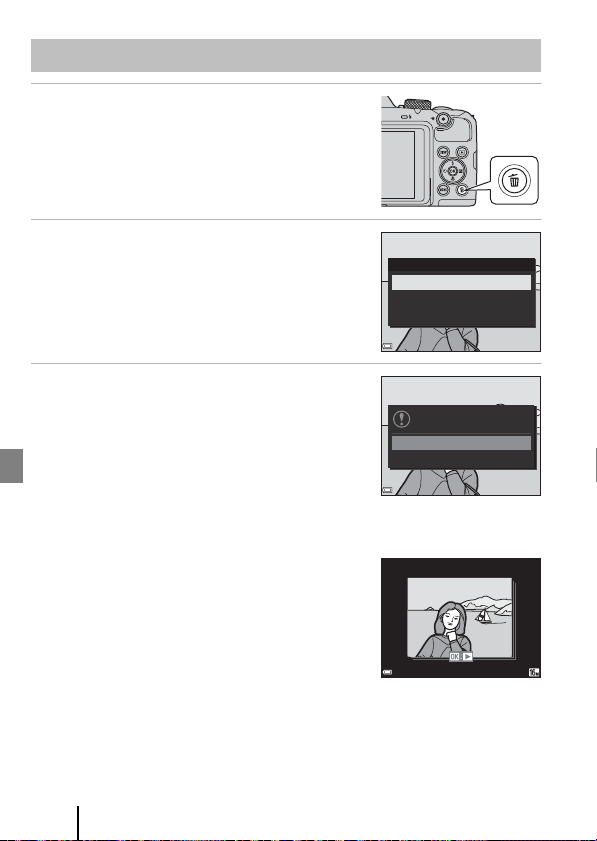
Удаление изображений
1 /5
1 5/ 1 1/ 2 01 6 15 : 30
0 00 4 .J P G
1 Нажмите кнопку l (Удалить), чтобы
удалить изображение, отображаемое
на экране в данный момент.
2 Кнопками мультиселектора
HI выберите способ удаления и
нажмите кнопку k.
• Для выхода без удаления нажмите кнопку d.
Удал ить
Текущий снимок
Удалить выбр. снимки
Все снимки
3 Выберите Да и нажмите кнопку k.
• Восстановить удаленные изображения невозможно.
B Удаление изображений в последовательности
• Изображения, снятые в режиме непрерывной съемки, в
режиме мультиэкспозиции с осветлением, в творческом
режиме или же с помощью функции собственного
фотоколлажа, сохраняются в виде последовательности, и
в режиме просмотра отображается только одно
изображение (основное изображение) в
последовательности (настройка по умолчанию).
• Если при отображении основного снимка
последовательности изображений нажать кнопку l, будут
удалены все изображения в последовательности.
• Чтобы удалить отдельные изображения в последовательности, нажмите кнопку k для
отображения изображений по одному, а затем нажмите кнопку l.
C Удаление снятого изображения в режиме съемки
В режиме съемки нажмите кнопку l, чтобы удалить последний сохраненный снимок.
12
Основные операции съемки и просмотра
Удалить 1 снимок?
Да
Нет
0004.JPG
15/11/2016 15:30
1/5
Page 23
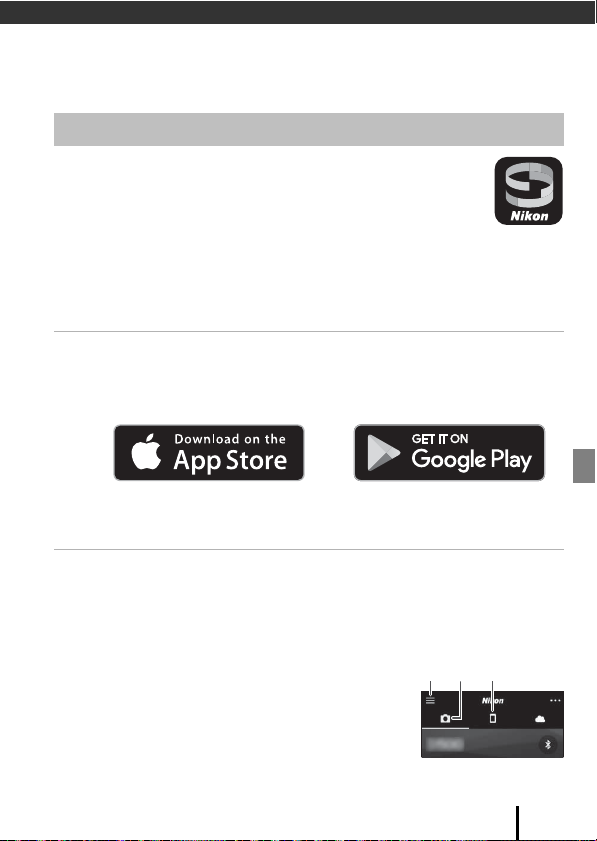
Подключение к смарт-устройству
132
(SnapBridge)
Установка приложения SnapBridge
После установки приложения SnapBridge и выполнения беспроводного
подключения фотокамеры с поддержкой SnapBridge к смарт-устройству
можно отправлять изображения, снятые фотокамерой, на смартустройство или же использовать смарт-устройство для спуска затвора
фотокамеры (A17).
• Операции описаны на примере приложения SnapBridge версии 2.0. Используйте
последнюю версию приложения SnapBridge. В ыполняемые действия зависят от того,
какова прошивка фотокамеры, версия приложения SnapBridge или версия
операционной системы смарт-устройства.
• О работе со смарт-устройством смотрите поставляемую с ним документацию.
1 Установите приложение SnapBridge на смарт-устройство.
• Загрузите приложение с веб-сайта Apple App Store® для операционной системы iOS
или с веб-сайта Google Play™ для операционной системы Android™. Найдите
«snapbridge», а затем установите это приложение.
• Чтобы получить дополнительные сведения о поддерживаемых версиях
операционных систем, посетите соответствующие веб-сайты загрузки.
• Приложение «SnapBridge 360/170» нельзя использовать с этой фотокамерой.
2 Включите Bluetooth и Wi-Fi на смарт-устройстве.
• Используйте приложение SnapBridge для подключения к фотокамере.
Подключение с экрана настройки Bluetooth на смарт-устройстве выполнить
нельзя.
C Экраны в приложении SnapBridge
1 Можно просматривать уведомления от компании
Nikon и справку приложения SnapBridge, а также
выполнять настройки приложения.
2 Прежде всего выполните настройки подключения для
смарт-устройств и фотокамер.
3 Изображения, загруженные с фотокамеры, можно
просматривать, удалять или использовать совместно.
Подключение к смарт-устройству (SnapBridge)
13
Page 24
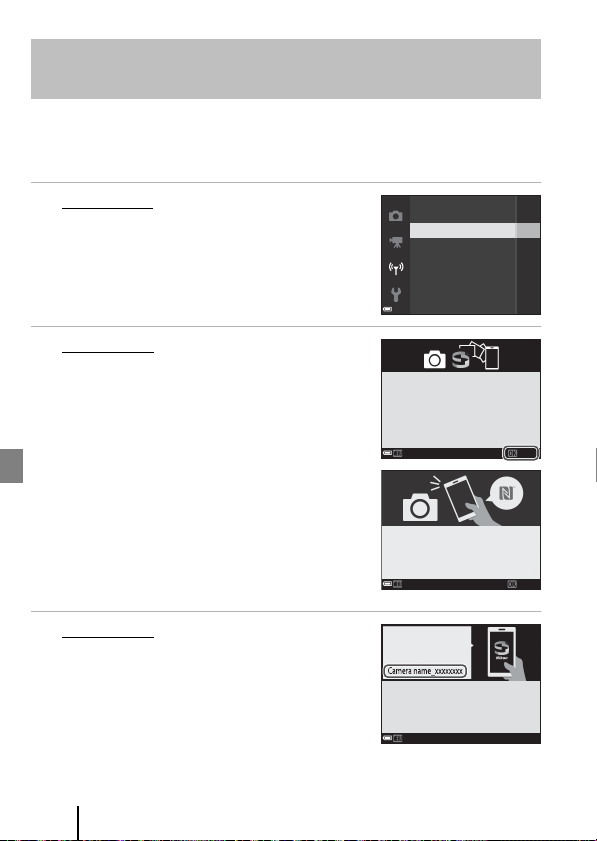
Подключение фотокамеры к смарт-
След.
Устройства с функцией NFC:
коснитесь устройства фотокамерой.
Устройства без функции NFC:
нажмите "OK".
Отмена
устройству
• Во избежание отключения фотокамеры во время операции используйте батарею с
достаточным зарядом.
• Вставьте в фотокамеру карту памяти, на которой имеется достаточно свободного
места.
1 Фотокамера: Выберите Меню
параметров сети (A22) M Подключ. к
смарт-устр., а затем нажмите кнопку k.
• Диалоговое окно на шаге 2 отображается при
первом включении фотокамеры. В подобных
случаях в этом шаге нет необходимости.
2 Фотокамера: При отображении
диалогового окна, показанного справа,
нажмите кнопку k.
• Отображается диалоговое окно с запросом на
использование функции NFC. Если предполагается
использовать функцию NFC, коснитесь антенной
NFC на смарт-устройстве отметки Y (N-Mark) на
фотокамере. Когда на смарт-устройстве
отображается запрос Начать сопряжение?,
коснитесь OK и перейдите к шагу 6. Если
использование функции NFC не предполагается,
нажмите кнопку k.
3 Фотокамера: Убедитесь, что
отображается диалоговое окно,
показанное справа.
• Подготовьте смарт-устройство и перейдите к
следующему шагу.
Режим полета
Подключ. к смарт-устр.
Парам. автоотправки
Wi-Fi
Bluetooth
Восст. наст-ки по ум.
В SnapBridge можно отсылать
фото на устройство и делиться ими.
Чтобы настроить SnapBridge позже
из меню параметров сети, нажмите
"MENU".
Позже
Приложение
SnapBridge
Фотокамера
На смарт-устройстве откройте
магазин программ и найдите
SnapBridge. После установки
откройте программу SnapBridge.
ОтменаОтмена
Устан .
14
Подключение к смарт-устройству (SnapBridge)
Page 25
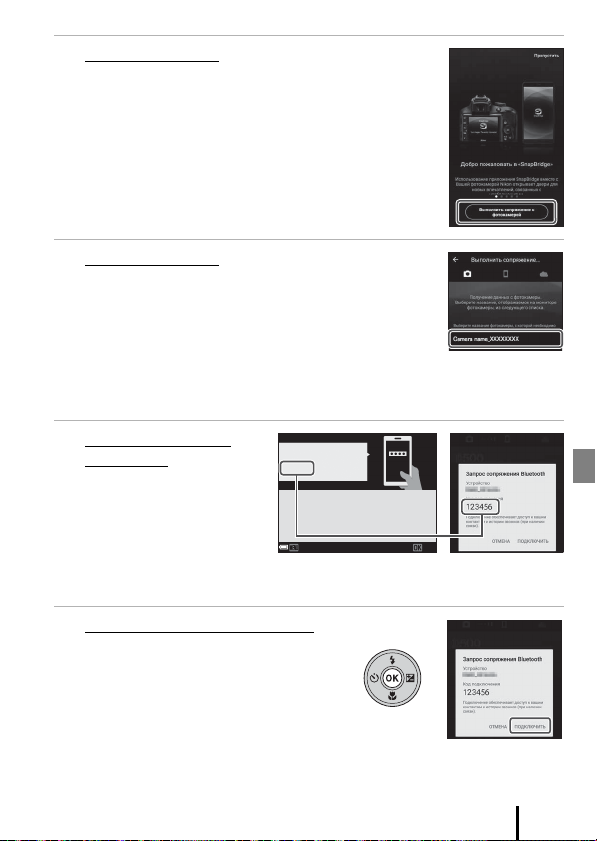
4 Смарт-устройство: Запустите приложение
SnapBridge и коснитесь Выполнить
сопряжение с фотокамерой.
• При отображении диалогового окна выбора фотокамеры
коснитесь фотокамеры, к которой следует подключиться.
• Если подключение к фотокамере не было выполнено
касанием Пропустить в правом верхнем углу экрана во
время первого запуска приложения SnapBridge, коснитесь
Выполнить сопряжение с фотокамерой на вкладке A и
перейдите к шагу 5.
5 Смарт-устройство: На экране Выполнить
сопряжение с фотокамерой коснитесь
имени фотокамеры.
• Если при использовании операционной системы iOS во
время подключения отображается диалоговое окно, в
котором объясняется порядок подключения, подтвердите
сведения и коснитесь Ясно (если диалоговое окно не
отображается, прокрутите экран вниз). Когда отображается экран выбора
принадлежностей, коснитесь имени фотокамеры еще раз (отображение имени
фотокамеры может занять некоторое время).
6 Фотокамера/смарт-
устройство: Убедитесь,
что на фотокамере и
смарт-устройстве
отображается
одинаковое число
(шесть цифр).
• Если используется операционная система iOS, то в зависимости от версии число
может не отображаться на смарт-устройстве. В этом случае перейдите к шагу 7.
Код подлин.
123456
Убедитесь, что на смарт-устройстве
отображается тот же код проверки
подлинности, и нажмите OK.
Отмена OK
7 Фотокамера/смарт-устройство:
Нажмите кнопку k на
фотокамере и подключить в
приложении SnapBridge.
Подключение к смарт-устройству (SnapBridge)
15
Page 26
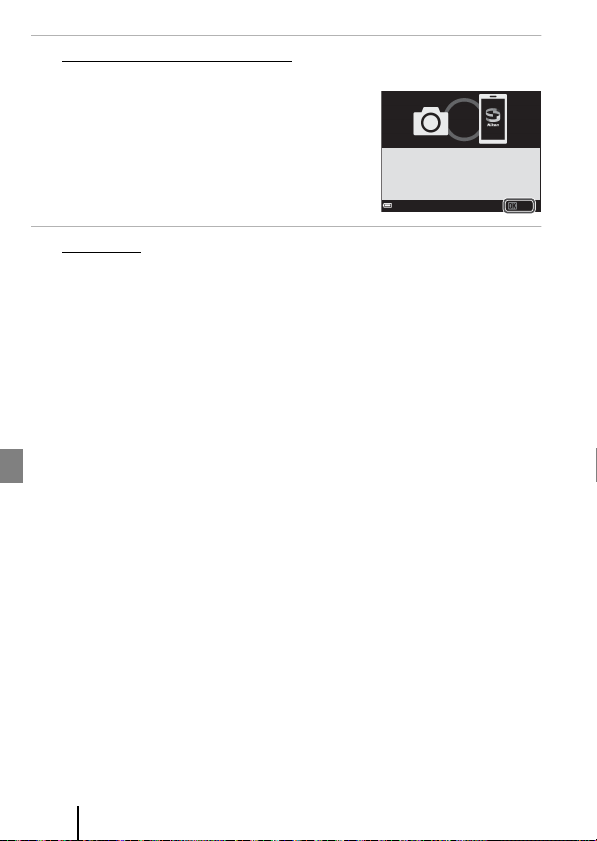
8 Фотокамера/смарт-устройство: Завершите настройки
След.
Фотокамера и смарт-устройство
подключены!
SnapBridge будет отсылать фото
на смарт-устройство после съемки.
подключения.
Фотокамера: При отображении диалогового окна,
показанного справа, нажмите кнопку k.
Смарт-устройство: При отображении диалогового
окна, сообщающего о завершении сопряжения,
коснитесь OK.
9
Фотокамера: Следуйте инструкциям на экране для завершения настройки.
•
Чтобы записывать данные о местоположении с фотографиями, выберите Да при соответствующем
запросе, а затем включите функции записи данных о местоположении. Включите функции записи
данных о местоположении на смарт-устройстве, а на вкладке
Параметры автосоединен. M
• Кроме того, можно синхронизировать часы фотокамеры с временем на смарт-
устройстве, выбрав Да при соответствующем запросе. На вкладке A приложения
SnapBridge M Параметры автосоединен. M включите Синхронизировать часы.
включите
Синхронизировать данные о местоположении
Подключение фотокамеры к смарт-устройству завершено.
Фотографии, снятые фотокамерой, автоматически отправляются на смарт-устройство.
C
Чтобы подробнее узнать об использовании приложения SnapBridge и фотокамеры
•
См. интерактивную справку для получения подробных сведений об использовании
приложения SnapBridge (после подключения см. меню приложения SnapBridge
https://nikonimglib.com/snbr/onlinehelp/ru/index.html
Подробнее о работе с фотокамерой см. поставляемую с ней документацию «Подробное
•
руководство пользователя» (в формате PDF). Это руководство можно загрузить из Центра загрузки.
http://downloadcenter.nikonimglib.com
C Если подключение установить не удалось
•
Если при подключении на фотокамере отображается сообщение
-
Нажмите кнопку k и повторите действия, описанные в разделе «Подключение фотокамеры к
смарт-устройству», начиная с шага 2 (
- Нажмите кнопку d для отмены подключения.
Проблему можно устранить, перезапустив приложение. Полностью закройте приложение SnapBridge, а
•
затем коснитесь значка приложения еще раз для его запуска. После запуска приложения повторите
действия, описанные в разделе «Подключение фотокамеры к смарт-устройству», начиная с шага 1 (
• Если фотокамере не удается выполнить подключение, и ошибка происходит в
операционной системе iOS, то, возможно, фотокамера зарегистрирована как устройство в
операционной системе iOS. В этом случае зап устите приложение настроек в операционной
системе iOS и отмените регистрацию устройства (имя фотокамеры).
16
Подключение к смарт-устройству (SnapBridge)
A14
), чтобы выполнить подключение еще раз
A
приложения SnapBridge M
M Помощь
Не удалось подключиться.
.
).
.
A
14).
Page 27
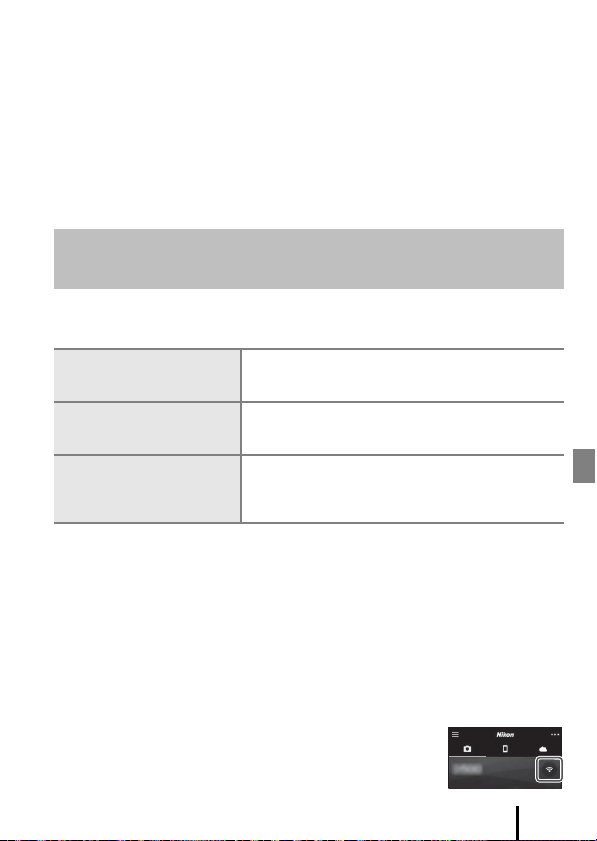
Отключение или включение беспроводного подключения
Чтобы выполнить отключение или подключение, воспользуйтесь любым из указанных ниже способов.
• Переключите настройку в Меню параметров сети M Режим полета в
фотокамере. Для настройки можно установить значение Вкл., чтобы отключить все
функции подключения в местах, где беспроводное подключение запрещено.
• Переключите настройку в Меню параметров сети M Bluetooth M Сетевое
подключение фотокамере.
• Переключите настройку на вкладке A M Параметры автосоединен. M
Автоматическая ссылка в приложении SnapBridge.
Отключив эту настройку, можно сократить расход заряда батареи смарт-устройства.
Отправка изображений и удаленная
фотосъемка
Отправка изображений
Доступны три способа отправки изображений.
Автоматическая отправка
изображений на смарт-устройство
после каждой съемки
Выбор изображений в
фотокамере и их отправка на
смарт-устройство
Использование смартустройства для выбора
изображений в фотокамере и их
загрузка на смарт-устройство
1
Размер загруженных изображений составляет 2 мегапикселя.
2
Если для параметра Меню параметров сети M Bluetooth M Отсылать при выключ. в
фотокамере установлено значение Вкл., то изображения отправляются на смартустройство автоматически, даже если фотокамера выключена.
3
Нажав OK, необходимо выбрать SSID фотокамеры в зависимости от того, какова версия операционной
системы iOS.
См. раздел «Если в операционной системе iOS отображается диалоговое окно подключений Wi-Fi» (
1, 2
1, 2
Меню параметров сети
съемке
M установите для настройки
Отправлять видеоролики автоматически нельзя.
Меню просмотра в фотокамере M используйте Метка
для выгрузки для выбора изображений.
Выбирать видеоролики для отправки нельзя.
Вкладка A в приложении SnapBridge M коснитесь
Загрузить снимки.
Отображается диалоговое окно подключений Wi-Fi.
Коснитесь OK
в фотокамере M
Фотографии
3
и выберите изображения.
Отсылать при
значение Да.
A
18).
B При подключении Wi-Fi. Примечания
• Если смарт-устройство переходит в спящий режим, или если вы переключаете приложение
SnapBridge на другое приложение, подключение Wi-Fi будет прервано.
• При подключении Wi-Fi использовать некоторые функции
приложения SnapBridge нельзя. Чтобы отменить подключение WiFi, коснитесь вкладки A M F M Да.
Подключение к смарт-устройству (SnapBridge)
17
Page 28
Удаленная фотосъемка
Можно коснуться вкладки A в приложении SnapBridge M Удаленная фотосъемка
для спуска затвора фотокамеры с помощью смарт-устройства.
• Чтобы переключиться на подключение Wi-Fi, следуйте инструкциям в приложении
SnapBridge. В операционной системе iOS может отображаться диалоговое окно
подключений Wi-Fi. В этом случае см. раздел «Если в операционной системе iOS
отображается диалоговое окно подключений Wi-Fi» (A18).
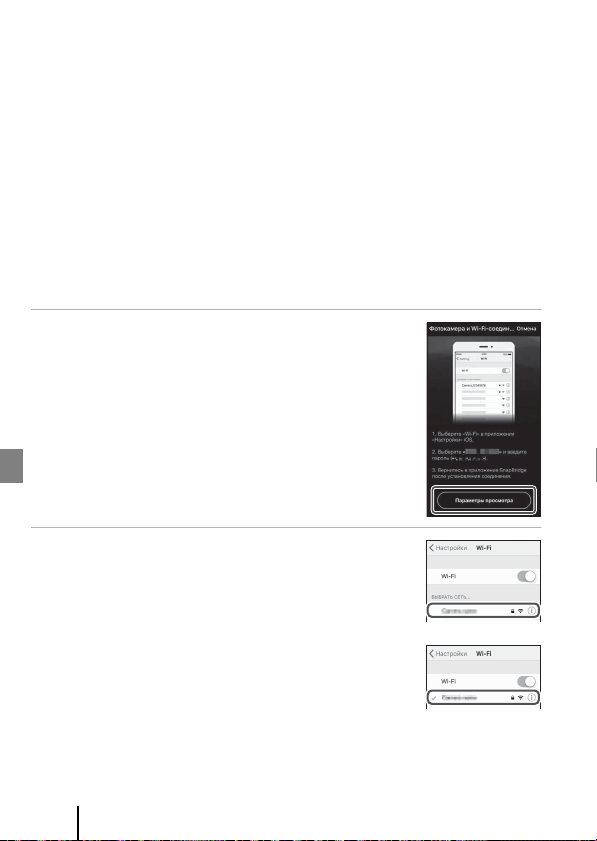
Если в операционной системе iOS отображается
диалоговое окно подключений Wi-Fi
Приложение SnapBridge обычно подключает фотокамеру к смарт-устройству с
помощью функции Bluetooth. Однако при использовании функции Загрузить снимки
или при удаленной фотосъемке нужно подключение Wi-Fi. В зависимости от версии
операционной системы iOS, возможно, придется выполнить переключение вручную. В
этом случае выполните следующие действия для установки подключения.
1 Запишите SSID фотокамеры (имя фотокамеры
по умолчанию) и пароль, отображаемый на
смарт-устройстве, а затем коснитесь
Параметры просмотра.
• SSID или пароль можно изменить с помощью Меню
параметров сети M Wi-Fi M Тип подключения Wi-Fi в
фотокамере. Для защиты конфиденциальности
рекомендуется изменять пароль регулярно. При изменении
пароля отключите беспроводное подключение (A17).
2 Из списка подключений выберите SSID,
записанный на шаге 1.
• Если подключение выполняется впервые, введите пароль,
записанный на шаге 1, обращая внимание на регистр
символов. После первого подключения ввод пароля не
требуется.
• Подключение Wi-Fi завершено, когда рядом с SSID
фотокамеры отображается G, как показано на экране
справа. Вернитесь в приложение SnapBridge и работайте в
приложении.
18
Подключение к смарт-устройству (SnapBridge)
Page 29
Другие функции
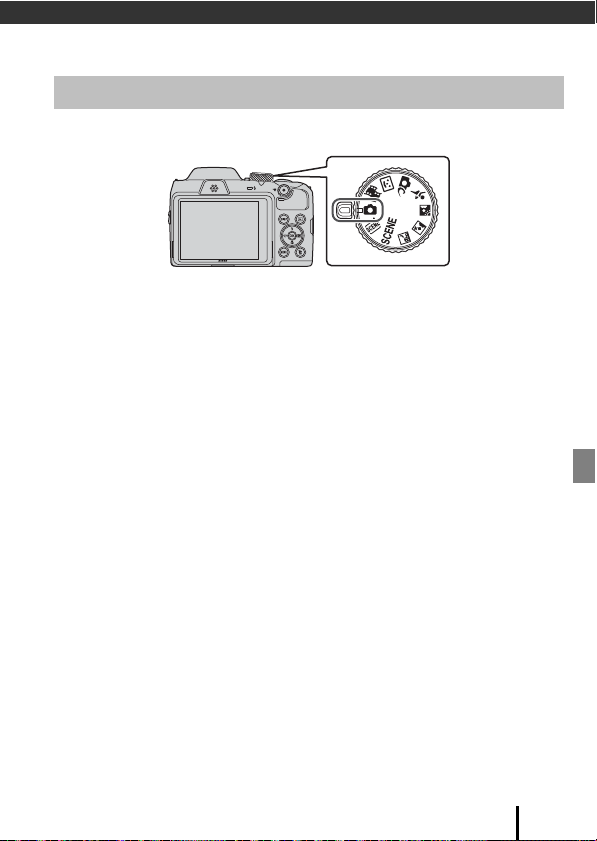
Выбор режима съемки
Можно поворачивать диск выбора режимов, чтобы совместить нужный режим съемки с
меткой индикатора на корпусе фотокамеры.
• Режим A (Авто)
В этом режиме можно выполнять обычную съемку в самых различных условиях.
• Сюжетные режимы y, o, j, e, o, d
Выбрав любой сюжетный режим, основанный на условиях съемки, можно делать
снимки с настройками, соответствующими этим условиям.
- y: нажмите кнопку d и выберите режим съемки.
- o (автовыбор сюжета): Фотокамера, наведенная на объект съемки, определяет
условия съемки, и выбираются настройки, соответствующие этим условиям.
- j (ночной пейзаж): используйте этот режим для съемки ночных пейзажей.
- e (ночной портрет): используйте этот режим для портретной съемки с
фоновыми деталями в вечернее или в ночное время.
- o (освещение сзади): используйте этот режим для съемки освещенных сзади
объектов.
- d (спорт): используйте этот режим для съемки спорта.
• Режим s (Tворческий)
Фотокамера одновременно сохраняет в одном снимке четыре изображения с
эффектами и одно изображение без эффектов.
• Режим F (Интеллект. портрет)
Используйте «глянцевое» ретуширование для улучшения лиц во время съемки;
используйте таймер улыбки и собственный фотоколлаж для съемки фотографий.
• Режим M (Короткий видеоролик)
Фотокамера создает короткий видеоролик продолжительностью до 30 секунд
(e 1080/30p или S 1080/25p), записывая и автоматически объединяя
несколько видеороликов, продолжительность каждого из которых составляет
несколько секунд.
Другие функции
19
Page 30
C Отображение справки
При изменении режима съемки или во время отображения экрана настроек отображаются
описания функций.
Нажмите спусковую кнопку затвора наполовину, чтобы быстро переключиться в режим
съемки. Описания можно отобразить или скрыть с помощью функции Отображение
справки в пункте Настройка монитора в меню настройки.
20
Другие функции
Page 31
Установка функций съемки с помощью
мультиселектора
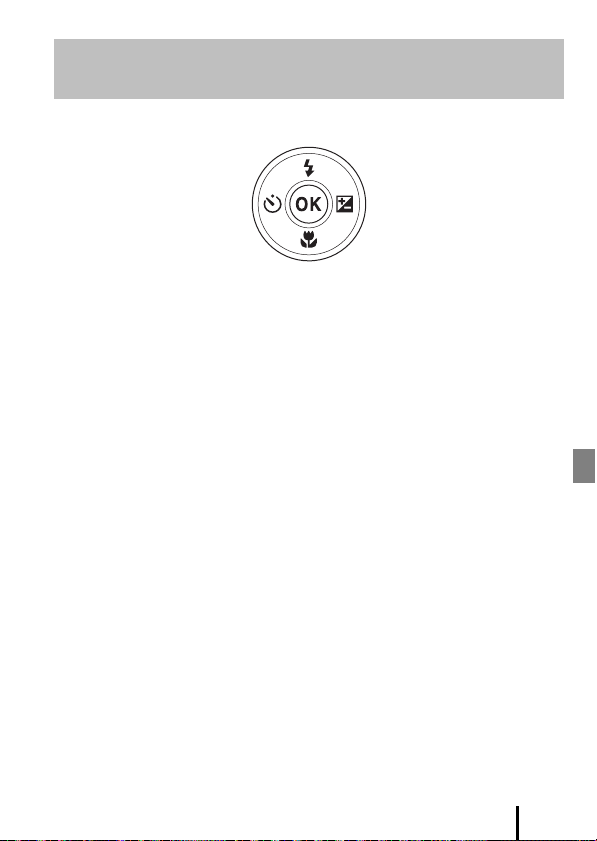
При отображении экрана съемки можно нажимать кнопки мультиселектора H (m)
J (n) I (p) K (o) для установки функций, описанных ниже.
• m Режим вспышки
Когда вспышка находится в приподнятом положении, режим вспышки выбирается в
соответствии с условиями съемки.
• n Автоспуск, Таймер автопортрета
Фотокамера выполняет спуск затвора по истечении заданного числа секунд после
нажатия спусковой кнопки затвора.
• p Режим макросъемки
Используйте режим макросъемки при съемке крупных планов.
• o Поправка экспозиции
Можно отрегулировать общую яркость изображения.
Функции, которые можно выбирать, зависят от режима съемки.
Другие функции
21
Page 32
Операции меню
Символы меню
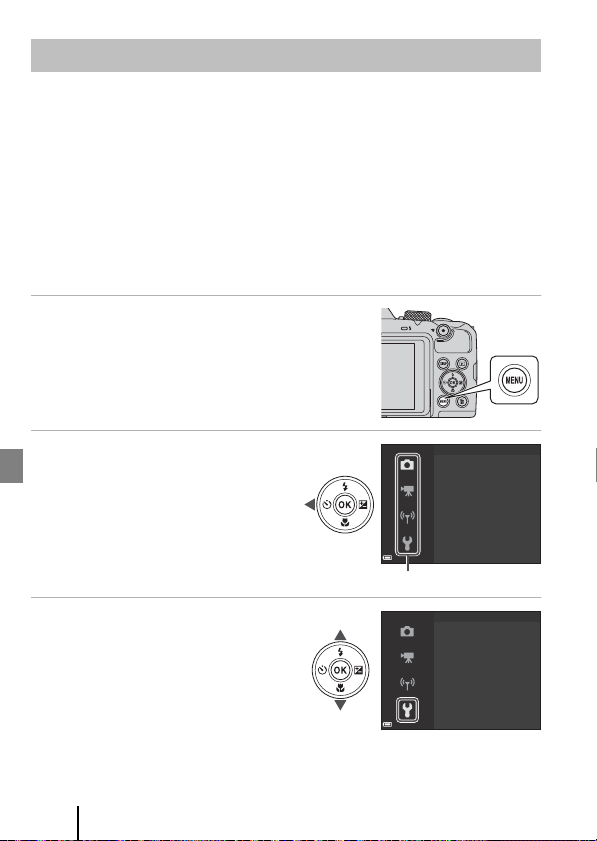
Можно вызывать меню, перечисленные ниже, нажимая кнопку d (меню).
• A Меню съемки
• D Меню Видео
• G Меню просмотра
1, 2
1
3
• J Меню параметров сети
• z Меню настройки
1
При отображении экрана съемки нажмите кнопку d.
2
Символы меню и доступные параметры зависят от режима съемки.
3
При отображении экрана просмотра нажмите кнопку d. Символы меню и доступные
параметры зависят от режима просмотра.
1 Нажмите кнопку d (меню).
• Отображается меню.
2 Нажмите кнопку
мультиселектора J.
• Текущий символ меню отображается
желтым цветом.
3 Выберите символ меню и
нажмите кнопку k.
• Становятся доступными параметры
меню.
22
Другие функции
Меню съемки
Режим изображения
Баланс белого
Непрерывный
Чувствительность
Режим зоны АФ
Режим автофокуса
Настройка
Часовой пояс и дата
Настройка монитора
Штамп с датой
Фотография VR
АФ-помощь
Цифровой зум
Page 33
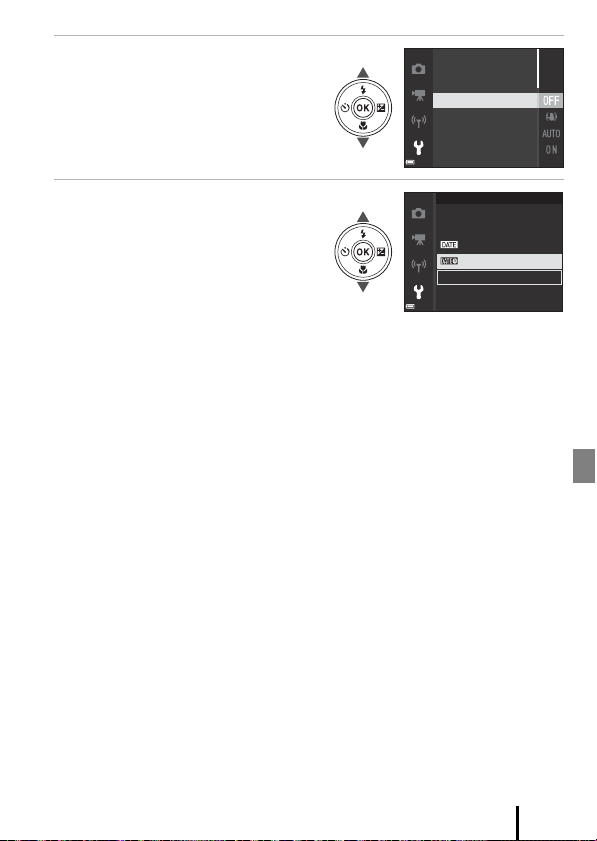
4 Выберите параметр меню и
нажмите кнопку k.
• В зависимости от текущего режима
съемки и состояния фотокамеры
некоторые параметры меню выбрать
невозможно.
Часовой пояс и дата
Настройка монитора
Штамп с датой
Фотография VR
АФ-помощь
Цифровой зум
5 Выберите настройку и
нажмите кнопку k.
• Выбранная настройка применяется.
• По завершении использования меню
нажмите кнопку d.
• Если на экране отображается меню,
можно перейти в режим съемки, нажав
спусковую кнопку затвора или кнопку
b (e).
Штамп с датой
Дата
Дата и время
Выкл.
Другие функции
23
Page 34
Технические примечания
Примечания
Примечания для пользователей в Европе
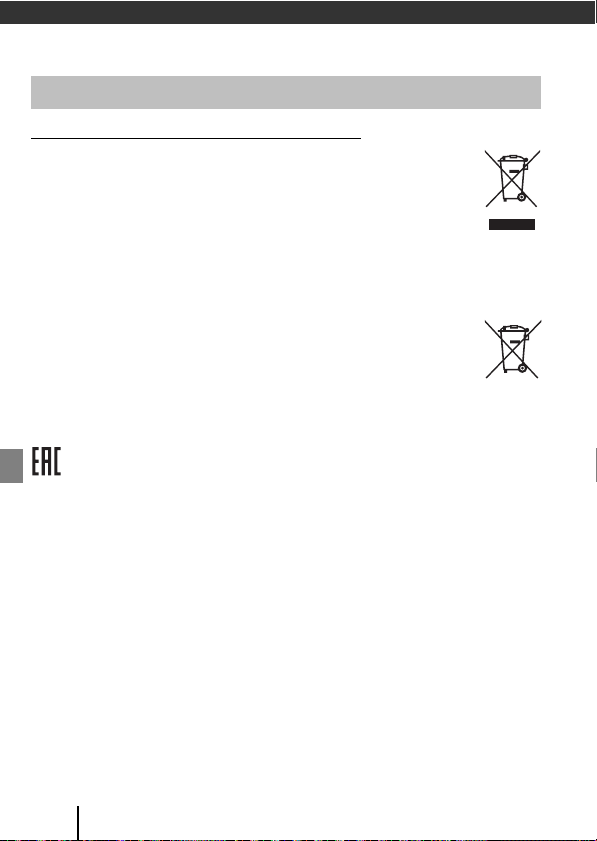
Данный символ означает, что электрическое и электронное оборудование
должно утилизироваться отдельно.
Следующие замечания касаются только пользователей в европейских странах.
•
Данное изделие предназначено для раздельной утилизации в соответствующих
пунктах утилизации. Не выбрасывайте их вместе с бытовыми отходами.
• Раздельные сбор и утилизация помогают сберегать природные ресурсы
и предотвращают отрицательные последствия для здоровья людей и окружающей
среды, которые могут возникнуть из-за неправильной утилизации.
• Подробные сведения можно получить у продавца или в местной организации,
ответственной за вторичную переработку отходов.
Данный символ на батареях означает, что они подлежат раздельному сбору отходов.
Следующие замечания касаются только пользователей в европейских странах.
• Все батареи, независимо от того, промаркированы ли они этим
символом или нет, подлежат раздельной утилизации в соответствующих
пунктах сбора. Не выбрасывайте их вместе с бытовыми отходами.
• Подробные сведения можно получить у продавца или в местной организации,
ответственной за вторичную переработку отходов.
Информация для декларации Таможенного Союза / сертификата
COOLPIX B500
Дата изготовления :
Изготовитель : "Никон Корпорейшн",
Импортер : ООО "Никон",
Страна изготовления : Китай
Сертификат /декларация соответствия :
Срок действия : с 18.12.2015 по 17.12.2018
Орган по сертификации : ФБУ "РОСТЕСТ-МОСКВА"
24
Технические примечания
См. заднюю обложку руководства пользователя
Шинагава Интерсити, Башня "C", 2-15-3, Конан,
Минато-ку, Токио 108-6290, Япония,
Телефон: +81-3-6433-3600
Адрес: 105120, РОССИЯ, город Москва, пер.
Сыромятнический 2-й. д. 1,
телефон: +7 (495) 663-77-64
ТС N RU Д-JP.АЯ46.B.82384
Page 35

Функции беспроводной связи. Примечания
Ограничения на использование беспроводных устройств
Беспроводной трансивер, которым укомплектовано данное изделие, соответствует
предписаниям для беспроводных устройств в стране приобретения и не пред назначен
для использования в других странах (изделия, приобретенные в ЕС или в Европейской
ассоциации свободной торговли можно использовать где угодно в пределах ЕС и
Европейской ассоциации свободной торговли). Компания Nikon не несет
ответственности за использование изделия в других странах. Пользователи, не
уверенные в том, в какой именно стране первоначально приобретено изделие, должны
обратиться в местный сервисный центр компании Nikon или в авторизованный
сервисный центр компании Nikon. Это ограничение применяется только к
беспроводным операциям и неприменимо ни к каким иным функция изделия.
Безопасность
Хотя одним из достоинств этого изделия является возможность свободного
подключения других лиц для обмена данными через беспроводную сеть в диапазоне
действия беспроводной связи, при несоблюдении мер безопасности возможно
следующее.
• Кража данных: злоумышленники могут перехватывать беспроводную передачу с
целью кражи идентификаторов пользователей, паролей и других личных данных.
• Несанкционированный доступ: Несанкционированные пользователи могут
получать доступ к сети и изменять данные или выполнять другие злонамеренные
действия. Обратите внимание, что вследствие специфики беспроводных сетей
специальные атаки могут открывать несанкционированный доступ к сети, даже если
функции безопасности включены. Компания Nikon не несет ответственности за
утечку информации или данных, которая может возникнуть в процессе передачи.
• Не выполняйте доступ к сетям, на использование которых у вас нет разрешения,
даже если они отображаются на вашем смартфоне или планшете. Это может
расцениваться как несанкционированный доступ. Выполняйте доступ только к тем
сетям, на использование которых у вас есть разрешение.
Управление личной информацией и отказ от ответственности
• Информация пользователя. зарегистрированная и настроенная в изделии, включая
настройки беспроводного подключения и другую личную информацию,
подвержена изменениям и потерям в результате ошибок в работе, действия
статического электричества, аварийных происшествий, неисправностей, ремонта и
т.д. Всегда сохраняйте копии важной информации. Компания Nikon не несет
ответственности за любой прямой или косвенный ущерб или же упущенную выгоду
в результате изменений или потерь содержимого, не вызванных изделием Nikon.
• Прежде чем выбрасывать данное изделие или передавать его другому лицу,
выполните операцию Сброс всех знач. в меню настройки (A22), чтобы удалить
всю пользовательскую информацию, зарегистрированную и настроенную с
помощью изделия, включая настройки подключения к беспроводной локальной
сети и другие личные данные.
• Компания Nikon не несет ответственности за любые повреждения, явившиеся
следствием несанкционированного использования этого изделия третьими лицами
в случае его кражи или потери.
Технические примечания
25
Page 36
Меры предосторожности при экспорте или перевозке этого изделия за
границу
К этому изделию применяются правила Департамента экспортного контроля США
(EAR). Разрешение Департамента экспортного контроля США не требуется для
экспорта в страны, отличные от нижеприведенных, в отношении которых на момент
подготовки настоящего документа введено эмбарго или особые меры контроля: Куба,
Иран, Северная Корея, Судан и Сирия (список может быть изменен).
Примечание для пользователей в Европе
Декларация о соответствии (Европа)
Настоящим корпорация Nikon заявляет, что тип радиооборудования COOLPIX B500
соответствует требованиям Директивы 2014/53/EU.
Полный текст декларации соответствия в ЕС доступен по следующему адресу:
https://imaging.nikon.com/support/pdf/DoC_B500.pdf.
• Максимальная мощность выхода:
- Wi-Fi: 16,8 дБм (ЭИИМ)
- Bluetooth: 7,8 дБм (ЭИИМ)
- Энергосберегающая технология Bluetooth: 7,8 дБм (ЭИИМ)
• Рабочая частота:
- Wi-Fi: 2412–2462 МГц (1–11 каналов)
- Bluetooth: 2402–2480 МГц
- Энергосберегающая технология Bluetooth: 2402–2480 МГц
- NFC: 13,56 МГц
Уведомления для покупателей в Республике Молдова
Данное устройство соответствует нормам в области радиочастотных воздействий.
26
Технические примечания
Page 37

Уход за изделием
При использовании и хранении изделия соблюдайте меры предосторожности,
приведенные ниже, а также предупреждения, описанные в разделе «Для Вашей
безопасности» (Avi–ix).
Фотокамера
Не допускайте сильных сотрясений фотокамеры
Если изделие подвергается сильным сотрясениям или вибрациям, в его работе могут
возникнуть неполадки. Кроме того, не прикасайтесь к объективу и не применяйте к нему
усилий.
Храните устройство в сухом месте
Устройство будет повреждено, если его погрузить в воду или подвергнуть воздействию
высокой влажности.
Избегайте резких изменений температуры
Резкие изменения температуры, например при входе в холодную погоду в теплое помещение
или выходе из него, могут вызвать появление конденсата внутри фотокамеры. Для защиты от
появления конденсата заранее поместите фотокамеру в чехол или закрытый полиэтиленовый
пакет.
Не допускайте попадания фотокамеры в зону действия сильных магнитных
полей
Не используйте и не храните фотокамеру вблизи приборов, создающих сильное
электромагнитное излучение. Это может привести к потере данных или неисправности
фотокамеры.
Не направляйте объектив на источники яркого света в течение длительного
времени
Не направляйте объектив на солнце и другие источники яркого света в течение длительного
времени при использовании и хранении фотокамеры. Яркий свет может повредить матрицу и
вызвать появление на фотографиях эффекта размытия белого цвета.
Выключайте изделие, прежде чем извлекать карту памяти или отсоединять
изделие от источника питания
Не удаляйте батареи, когда изделие включено, или во время сохранения или удаления
изображений. Принудительное отключение питания в этих случаях может привести к потере
данных или повреждению карты памяти или внутренней памяти фотокамеры и ее
электронных схем.
Монитор. Примечания
• Мониторы (включая электронные видоискатели) изготавливаются с очень высокой
точностью; как минимум 99,99% пикселей эффективны, и лишь не более 0,01% пикселей
отсутствуют или дефектны. В связи с этим, хотя такие дисплеи и могут содержать постоянно
светящиеся пиксели (белые, красные, синие или зеленые) или пиксели, которые никогда не
горят (черные), это не является признаком неисправности и не влияет на качество снимков,
записанных с помощью данного устройства.
• При ярком освещении изображение на мониторе, возможно, будет трудно рассмотреть.
• Не нажимайте на монитор, поскольку это может привести к его повреждению или
неисправности. Если монитор разбился, необходимо предпринять срочные меры во
избежание травм осколками стекла и предупредить попадание жидкокристаллического
вещества на кожу, в глаза и в рот.
Технические примечания
27
Page 38
Батареи
Меры предосторожности при использовании
• Обратите внимание, что батареи могут быть горячими после использования.
• Не используйте батареи, рекомендованный срок службы которых истек.
• Не включайте и не выключайте фотокамеру повторно, если в ней установлены разряженные
батареи.
Носите с собой запасные батареи
В зависимости от места съемки рекомендуется носить с собой запасные батареи. В некоторых
местах приобретение батарей может оказаться проблематичным.
Зарядка батарей
Если используются дополнительные аккумуляторные батареи, зарядите их перед съемкой.
Батареи поставляются не полностью заряженными.
Перед использованием прочитайте и примите к сведению предупреждения в инструкции,
поставляемой вместе с зарядным устройством.
Зарядка аккумуляторных батарей
• Не используйте батареи с различным уровнем оставшегося заряда или батареи различных
производителей или моделей.
• При использовании батарей EN-MH2 с этой фотокамерой заряжайте батареи (по четыре за
раз) с помощью зарядного устройства MH-73. Заряжайте батареи EN-MH2 только с помощью
зарядного устройства MH-73.
• С помощью зарядного устройства MH-73 заряжайте только батареи EN-MH2.
• Использовать никель-металлгидридные аккумуляторные батареи EN-MH1 нельзя.
Никель-металлгидридные аккумуляторные батареи. Примечания
• Если никель-металлгидридные аккумуляторные батареи заряжаются повторно, в то время как
они все еще сохраняют некоторый заряд, то при их использовании возможно
преждевременное появление сообщения Батарея разряжена.. Это объясняется т.н.
«эффектом запоминания», вследствие которого заряд, который могут сохранять батареи,
временно сокращается. Используйте батареи до их полной разрядки, и они вновь будут
работать в соответствии со своими характеристиками.
• Никель-металлгидридные аккумуляторные батареи разряжаются, даже если они не
используются. Рекомендуется заряжать батареи непосредственно перед использованием.
Использование батарей в холодное время
В холодные дни емкость батарей уменьшается. Если разряженные батареи используются при
низкой температуре, фотокамера может не включиться. Держите запасные батареи в теплом
месте и устанавливайте их при необходимости. После прогрева х олодные батареи могут
частично восстановить заряд.
Контакты батарей
Загрязнение контактов батареи может повлиять на работоспособность фотокамеры. Если
контакты батарей загрязнены, протрите их перед использованием чистой сухой тканью.
Оставшийся заряд батарей
При установке в фотокамеру разряженных батарей может появляться индикация,
свидетельствующая о том, что уровень оставшегося заряда батарей достаточен. Это
характеристика батарей.
28
Технические примечания
Page 39

Утилизация использованных батарей
Замените батареи, если они больше не держат заряд. Использованные батареи являются
ценным вторичным сырьем. Сдавайте их в переработку в соответствии с установленными
правилами утилизации.
Технические примечания
29
Page 40
Чистка и хранение
Чистка
Не используйте для чистки спирт, растворитель и другие летучие химикаты.
Не прикасайтесь к стеклянным частям пальцами. Пылинки и ворсинки следует
сдувать при помощи продувочного устройства (обычно небольшое
приспособление, к одному концу которого прикреплена резиновая груша,
выдувающая поток воздуха из другого конца). Чтобы удалить отпечатки
Объектив
Монитор
Корпус
Хранение
Извлекайте батареи, если фотокамеру не предполагается использовать длительное
время. Для предотвращения плесени или грибка проводите профилактический осмотр
фотокамеры не менее одного раза в месяц.
Прежде чем убирать фотокамеру на дальнейшее хранение, включите ее и спустите
затвор несколько раз. Не храните фотокамеру в следующих местах, которые:
• не проветриваются или имеют уровень влажности более 60%;
• подвержены воздействию температуры выше 50°C или ниже –10°C;
• находятся рядом с оборудованием, создающим сильные электромагнитные поля,
таким как телевизор или радиоприемник.
пальцев или другое загрязнение, которое невозможно удалить продувочным
устройством, протирайте объектив мягкой тканью, перемещая ее по спирали
от центра объектива к его краям. Если удалить загрязнение не удается,
попытайтесь очистить объектив тканью, слегка смоченной жидкостью для
чистки линз.
Пылинки и ворсинки следует сдувать при помощи продувочного устройства.
Чтобы удалить отпечатки пальцев или другое загрязнение, чистите монитор
сухой мягкой тканью, не прилагая при этом излишних усилий.
Продувочным устройством удалите пыль, грязь или песок, а затем осторожно
протрите корпус мягкой сухой тканью. После использования фотокамеры на
пляже или в других местах, где много пыли или песка, удалите песок, пыль и
соль при помощи сухой мягкой ткани, слегка смоченной в пресной воде, а
затем аккуратно протрите насухо. Помните, что гарантийные
обязательства не распространяются на повреждения, вызванные
проникновением инородных веществ внутрь фо токамеры.
30
Технические примечания
Page 41

Поиск и устранение неисправностей
Если фотокамера не работает должным образом, то прежде чем обращаться к продавцу
или представителю компании Nikon, просмотрите приведенный ниже перечень
распространенных неисправностей.
Кроме того, ознакомьтесь с подробным руководством пользователя (в формате PDF)
для получения дополнительной информации по использованию фотокамеры (Aii).
Неисправность Причина/решение A
• Дождитесь окончания записи.
• Если проблема не устраняе тся, выключите фотокамеру.
Если фотокамера не выключается, выньте и снова
Фотокамера
включена, но не
реагирует.
Не удается
включить
фотокамеру.
Фотокамера
выключается без
предупреждения.
На мониторе
ничего не
отображается.
Фотокамера
нагревается.
вставьте батарею или аккумуляторы, или если
используется сетевой блок питания, отсоедините и снова
подсоедините сетевой блок питания.
Имейте в виду, что хотя любые записываемые на данный
момент данные будут потеряны, данные, которые уже
были записаны не будут затронуты при извлечении
батареи или отключении источника питания.
Батареи разряжены. 3, 28
• Фотокамера автоматически выключается для экономии
энергии (функция автовыключения).
• Фотокамера и батареи могут работать неправильно при
низких температурах.
• Внутренние детали фотокамеры нагрелись. Оставьте
фотокамеру в выключенном состоянии и подождите, пока
ее внутренние части не остынут, а затем попытайтесь
включить фотокамеру еще раз.
• Фотокамера выключилась.
• Фотокамера автоматически выключается для экономии
энергии (функция автовыключения).
• Когда вспышка заряжается, индикатор вспышки мигает.
Дождитесь завершения зарядки.
• Фотокамера подключена к телевизору или компьютеру.
• Фотокамера выполняет съемку в сюжетном режиме
Мультиэксп. с осветлен..
Фотокамера может нагреться после длительной работы,
например, съемки видеороликов, а также при высоких
наружных температурах. Это не является неисправностью.
–
10
28
–
6
10
–
–
–
–
Технические примечания
31
Page 42
Карты памяти, которые можно использовать
Фотокамера поддерживает карты памяти SD, SDHC и SDXC.
• Для записи видеороликов рекомендуется использовать карты памяти SD с классом
скорости не менее 6. При использовании более медленных карт памяти
видеозапись может неожиданно останавливаться.
• Если используется устройство для чтения карт памяти, убедитесь, что оно
совместимо с картой памяти.
• Для получения информации о функциях, эксплуатации и ограничениях на
использование обратитесь к изготовителю.
Сведения о товарных знаках
• Windows является зарегистрированным товарным знаком или товарным знаком
компании Корпорация Microsoft в США и/или других странах.
• Словесный знак Bluetooth® и логотипы являются зарегистрированными торговыми
знаками, принадлежащими Bluetooth SIG, Inc. и любое использование таких знаков
Nikon Corporation осуществляется по лицензии.
• Apple®, App Store®, логотип Apple, Mac, OS X, macOS, iPhone®, iPad®, iPod touch® и
iBooks являются товарными знаками или зарегистрированными товарными знаками
компании Apple Inc. в США и других странах.
• Android, Google Play и логотип Google Play являются товарными знаками Google LLC.
Логотип Android, изображающий стилизованного робота, разработан на основе
работы, созданной и опубликованной Google, и используется в соответствии с
условиями лицензии Creative Commons 3.0 Attribution.
• iOS является товарным знаком или зарегистрированным товарным знаком компании
Cisco Systems, Inc. в США и/или других странах и используется по лицензии.
• Adobe, логотип Adobe и Reader являются товарными знаками или
зарегистрированными товарными знаками компании Adobe Systems Incorporated в
США и/или других странах.
• Логотипы SDXC, SDHC, и SD являются товарными знаками компании SD-3C, LLC.
• PictBridge является товарным знаком.
• HDMI, логотип HDMI и High-Definition Multimedia Interface являются товарными
знаками или зарегистрированными товарными знаками HDMI Licensing, LLC.
• Wi-Fi и логотип Wi-Fi являются товарными знаками или зарегистрированными
товарными знаками компании Wi-Fi Alliance.
• N-Mark является товарным знаком или зарегистрированным товарным знаком
компании NFC Forum, Inc. в США и других странах.
• Все прочие торговые наименования, приводимые в настоящем руководстве и в
другой документации, которая поставляется вместе с изделиями компании Nikon,
являются товарными знаками или зарегистрированными товарными знаками
соответствующих владельцев.
32
Технические примечания
Page 43
AVC Patent Portfolio License
“Made for iPod,” “Made for iPhone,” and “Made for iPad” mean that an electronic
accessory has been designed to connect specifically to iPod, iPhone, or iPad, respectively,
and has been certified by the developer to meet Apple performance standards. Apple is
not responsible for the operation of this device or its compliance with safety and
regulatory standards. Please note that the use of this accessory with iPod, iPhone, or iPad
may affect wireless performance.
Данное изделие имеет лицензию AVC Patent Portfolio License для личного и
некоммерческого использования клиентом в целях (i) кодирования видео в
соответствии со стандартом AVC («видеосодержимое AVC») и/или (ii) декодирования
видеосодержимого AVC, закодированного клиентом в рамках личной и
некоммерческой деятельности и/или полученного от поставщика видеосодержимого,
имеющего лицензию на предоставление видеосодержимого AVC. Эта лицензия не
распространяется на любое другое использование, а также не подразумевается для
такого использования.
Дополнительную информацию можно получить от MPEG LA, L.L.C.
См. веб-сайт http://www.mpegla.com.
Лицензия FreeType (FreeType2)
На некоторые части данного программного обеспечения распространяется авторское
право © 2012 Проект FreeType (http://www.freetype.org). Все права защищены.
Лицензия MIT (HarfBuzz)
На некоторые части данного программного обеспечения распространяется авторское
право © 2016 Проект HarfBuzz (http://www.freedesktop.org/wiki/Software/HarfBuzz). Все
права защищены.
Технические примечания
33
Page 44
Условия гарантии - Гарантия обслуживания
европейского представительства Nikon
Уважаемый покупатель!
Благодарим Вас за то, что Вы выбрали продукт компании Nikon. Если Вашему
продукту потребуется гарантийное обслуживание, Вам следует обратиться к
дилеру, у которого Вы приобрели данный продукт, или членам европейской
сети авторизованного обслуживания, в пределах территории продаж Nikon
Европы B.V. (например, Европа/Россия/другие). См. подробную информацию
по адресу:
http://www.europe-nikon.com/support
Во избежание возможных неудобств мы рекомендуем Вам внимательно
ознакомиться с руководством пользователя до обращения к дилеру или любому
члену нашей сети авторизованного обслуживания.
В отношении Вашего оборудования Nikon предоставляется гарантия
отсутствия дефектов производства в течение одного года от даты
первоначального приобретения. Если в течение гарантийного срока в
продукте обнаружатся дефекты или неисправности, возникшие по причине
ненадлежащего качества материалов или изготовления, члены нашей
европейской сети авторизованного обслуживания бесплатно
отремонтируют продукт на условиях, оговариваемых ниже. Компания Nikon
сохраняет за собой право принимать решение о замене или ремонте
продукта (по своему усмотрению).
1.
Чтобы получить право на гарантийное обслуживание, необходлмо представить
дефектный продукт, а также заполненный гарантийный талон и счет или чек,
выданный при покупке, с указанием даты покупки, вида продукта и дилера.
Компания Nikon сохраняет за собой право отказать в бесплатном гарантийном
обслуживании, если документы, указанные выше, не могут быть предоставлены
или информация, указанная в таких документах, является неполной или
неразборчивой.
2. Данная гарантия не распространяется на следующие случаи:
• необходимое обслуживание и ремонт или замена частей в результате
естественного износа;
• модификация продукта для его использования в целях, отличных от
указанных в руководстве пользователя, выполненная без
предварительного письменного согласия компании Nikon;
• транспортные затраты и все транспортные риски, прямо или косвенно
связанные с гарантией на продукт;
34
Технические примечания
Page 45

• любой ущерб, понесенный в результате модификации или
корректировки продукта, которые были осуществлены без
предварительного письменного согласия компании Nikon с целью
соблюдения действующих местных или национальных технических
стандартов любой страны, кроме тех, для которых продукт был
разработан и (или) произведен.
3. Гарантия не применяется в случае:
• повреждения, вызванного ненадлежащим использованием, включая
(но не ограничиваясь перечисленным) использование продукта не по
назначению или в нарушение инструкций по правильному
использованию и надлежащему обслуживанию, а также установку или
использование продукта в нарушение действующих стандартов
безопасности страны, в которой используется продукт;
• повреждения, вызванного несчастным случаем, включая (но не
ограничиваясь перечисленным) воздействие молнии, воды или огня,
ненадлежащее использование или небрежность;
• изменения, повреждения, нечитаемости или удаления маркировки
модели или серийного номера продукта;
• повреждения в результате ремонта или корректировки, выполненных
неавторизованными сервиснымм организациями или лицами;
• повреждения, вызванного дефектами системы, в составе которой иси с
которой используется продукт.
4. Данная гарантия обслуживания не влияет на законные права покупателя
в соответствии с ирименимым действующим национальным
законодательством, а также права пользователя в отношении дилера,
возникающие на основании договора купли-продажи.
Примечание: Обзор всех авторизованных сервисных центров Nikon
можно просмотреть в интерактивном режиме, щелкнув по
ссылке (http://www.europe-nikon.com/service/ ).
Технические примечания
35
Page 46

36
Технические примечания
Page 47

Технические примечания
37
Page 48

CT8K08(1D)
6MN6671D-08
Данное руководство не может быть воспроизведено в любой
форме целиком или частично (за исключением краткого
цитирования в статьях или обзорах) без письменного
разрешения компании NIKON.
 Loading...