

Page 1
DIGITÁLNY FOTOAPARÁT
Návod na použitie
• Pred použitím fotoaparátu si dôkladne prečítajte túto
príručku.
• Aby sa zaistilo správne používanie fotoaparátu,
nezabudnite si prečítať časť „Pre vašu bezpečnosť“
(strana vi).
• Po prečítaní tejto príručky ju uchovávajte na ľahko
prístupnom mieste pre potreby v budúcnosti.
Sk
Page 2
Rýchly prehľad tém
Na túto stranu sa môžete vrátiť ťuknutím alebo kliknutím na vpravo dole na akejkoľvek strane.
Hlavné témy
Úvod.......................................................................................................................................................................iii
Obsah ....................................................................................................................................................................ix
Časti fotoaparátu................................................................................................................................................1
Príprava na snímanie ........................................................................................................................................8
Základné činnosti pri snímaní a prehrávaní .......................................................................................... 16
Pripojenie k inteligentnému zariadeniu (SnapBridge) ...................................................................... 23
Funkcie snímania ............................................................................................................................................ 32
Funkcie prehrávania....................................................................................................................................... 75
Videosekvencie................................................................................................................................................ 87
Pripojenie fotoaparátu k TV, tlačiarni alebo počítaču......................................................................101
Používanie ponuky .......................................................................................................................................111
Technické údaje.............................................................................................................................................159
Bežné témy
Pre vašu bezpečnosť Pripojenie k
Úprava snímok
(Statické snímky)
inteligentnému
zariadeniu
Funkcie, ktoré nie je
možné používať
súčasne
Tipy na nastavenie
expozície
Riešenie problémov Index
Sériové snímanie
ii
Page 3
Úvod
Najskôr si prečítajte toto
Ďakujeme, že ste si kúpili digitálny fotoaparát Nikon COOLPIX A900.
Symboly a názvy používané v tejto príručke
•
Ak chcete zobraziť “Rýchly prehľad tém” (Aii), na každej strane vpravo dole ťuknite alebo kliknite
na možnosť .
•
Symboly
Symbol Popis
Táto ikona označuje upozornenia a informácie, ktoré by ste si mali prečítať pred
B
používaním fotoaparátu.
Táto ikona označuje poznámky a informácie, ktoré by ste si mali prečítať pred
C
používaním fotoaparátu.
A
Táto ikona označuje iné strany, ktoré obsahujú dôležité informácie.
•
Pamäťové karty SD, SDHC a SDXC sa v tejto príručke označujú ako „pamäťové karty“.
•
Smartfóny a tablety sa označujú ako „inteligentné zariadenia“.
•
Nastavenie v čase zakúpenia sa uvádza ako „predvolené nastavenie“.
•
Názvy položiek ponuky zobrazené na obrazovke a názvy tlačidiel alebo hlásení zobrazené na
obrazovke počítača sa zobrazujú tučným písmom.
•
Vtomto návode sú niekedy ukážkové snímky na obrazovke vynechané, aby bolo zobrazenie
indikátorov na obrazovke prehľadnejšie.
Úvod
Najskôr si prečítajte toto
iii
Page 4

Informácie a preventívne opatrenia
Holografická pečať:
Identifikuje toto zariadenie
ako autentický výrobok značky Nikon.
Celoživotné vzdelávanie
Ako súčasť záväzku spoločnosti Nikon v oblasti „celoživotného vzdelávania“, ktorý sa týka ustavičnej podpory
výrobkov a vzdelávania, sú na nasledujúcich webových lokalitách k dispozícii neustále aktualizované
informácie:
•
Pre používateľov v USA: http://www.nikonusa.com/
•
Pre používateľov v Európe: http://www.europe-nikon.com/support/
•
Pre používateľov v Ázii, Oceánii, na Strednom východe a v Afrike: http://www.nikon-asia.com/
Navštívte tieto webové lokality, aby ste získali najnovšie informácie o výrobkoch, tipy, odpovede na často
kladené otázky (FAQ) a všeobecné rady týkajúce sa digitálneho spracovania snímok a snímania. Ďalšie
informácie môžete získať od miestneho obchodného zástupcu spoločnosti Nikon. Kontaktné informácie
nájdete na nižšie uvedenej webovej stránke.
http://imaging.nikon.com/
Používajte iba elektronické príslušenstvo značky Nikon
Nikon COOLPIX fotoaparáty sú skonštruované podľa najvyšších štandardov a obsahujú zložité elektronické
obvody. Výhradne elektronické príslušenstvo značky Nikon (vrátane nabíjačiek, batérií, sieťových zdrojov
a USB káblov), ktoré spoločnosť Nikon certifikovala špeciálne na použitie s týmto digitálnym fotoaparátom
značky Nikon, boli skonštruované a osvedčené pre prevádzku v rámci prevádzkových a bezpečnostných
požiadaviek týchto elektronických obvodov.
P
OUŽITIE ELEKTRONICKÉHO PRÍSLUŠENSTVA INEJ ZNAČKY AKO NIKON MÔŽE POŠKODIŤ FOTOAPARÁT
A MÔŽE ZNAMENAŤ STRATU PLATNOSTI ZÁRUKY OD SPOLOČNOSTI
Použitie nabíjateľných lítium-iónových batérií od iných výrobcov, ktoré neobsahujú holografickú pečať
Nikon, môže spôsobovať problémy pri normálnej prevádzke fotoaparátu alebo môže spôsobiť prehriatie,
vznietenie, prasknutie alebo vytečenie batérie.
Ak potrebujete ďalšie informácie o príslušenstve značky Nikon, obráťte sa na miestneho autorizovaného
predajcu výrobkov značky Nikon.
Pred zhotovovaním dôležitých snímok
Pred snímaním pri dôležitých udalostiach (napríklad počas svadby alebo pred výletom) zhotovte skúšobný
záber, aby ste si overili správnu činnosť fotoaparátu. Spoločnosť Nikon nenesie zodpovednosť za škody alebo
straty zisku, ktoré môžu vzniknúť v dôsledku poruchy výrobku.
N
IKON.
Úvod
Najskôr si prečítajte toto
iv
Page 5

Informácie o návodoch
•
Žiadna časť príručiek dodávaných s výrobkom nesmie byť reprodukovaná, kopírovaná, šírená, ukladaná
v zálohovacích systémoch ani v ľubovoľnej forme prekladaná do iného jazyka bez predchádzajúceho
písomného súhlasu od spoločnosti Nikon.
•
Ilustrácie obsahu obrazovky a fotoaparátu sa môžu odlišovať od reálneho produktu.
•
Spoločnosť Nikon si vyhradzuje právo kedykoľvek zmeniť technické parametre hardvéru a softvéru
opisovaného v týchto príručkách bez predchádzajúceho upozornenia.
•
Spoločnosť Nikon nebude niesť zodpovednosť za žiadne škody, ktoré vzniknú následkom používania
tohto produktu.
•
Hoci bolo vynaložené maximálne úsilie, aby sa zabezpečila presnosť a úplnosť informácií v týchto
príručkách, privítame, ak na akékoľvek chyby a nedostatky upozorníte miestne zastúpenie spoločnosti
Nikon (adresa je uvedená samostatne).
Poznámky o dodržiavaní autorských práv
Podľa zákona o autorských právach nemôžu byť fotografie alebo záznamy podliehajúce autorským právam,
ktoré boli vytvorené týmto fotoaparátom, použité bez povolenia vlastníka autorských práv. Na osobné
použitie sa vzťahujú výnimky, pamätajte však na to, že aj osobné použitie môže byť obmedzené v prípade
fotografií alebo záznamov výstav alebo živých vystúpení.
Likvidácia zariadení na ukladanie údajov
Vymazaním snímok alebo formátovaním zariadení na ukladanie údajov, napríklad pamäťových kariet alebo
zabudovanej pamäte fotoaparátu, sa úplne nevymažú pôvodné obrazové údaje. Vymazané súbory na
vyhodených zariadeniach na ukladanie údajov možno niekedy obnoviť pomocou bežne dostupného
softvéru, čo môže mať za následok zneužitie osobných údajov na snímkach. Za zabezpečenie ochrany
takýchto údajov zodpovedá používateľ.
Pred likvidáciou zariadení na ukladanie údajov alebo prenosom vlastníctva na inú osobu skontrolujte, či je
v ponuke nastavenia zvolená možnosť
fotoaparátu vymažte zo zariadenia všetky údaje pomocou komerčne dostupného softvéru na odstraňovanie
údajov alebo v ponuke nastavenia (
alebo
Format card (Naformátovať kartu)
neobsahujú žiadne súkromné informácie (napríklad snímky prázdnej oblohy). Dbajte na to, aby ste pri
fyzickej likvidácii pamäťových kariet predišli poraneniu alebo poškodeniu.
Reset all (Resetovať všetko) (A
A
112) použite možnosť
a potom zariadenie kompletne zaplňte snímkami, ktoré
117). Po naformátovaní nastavení
Format memory (Naformátovať pamäť)
Spĺňané štandardy
Podľa nižšie uvedeného postupu môžete zobraziť niektoré zo štandardov, ktoré fotoaparát spĺňa.
d M
Stlačte tlačidlo
ikona ponuky z M Conformity marking (Spĺňané štandardy) M tlačidlo
k
Úvod
Najskôr si prečítajte toto
v
Page 6
Pre vašu bezpečnosť
Aby nedošlo k poškodeniu majetku alebo zraneniu vás či iných osôb, pred použitím tohto výrobku
si prečítajte celú časť „Pre vašu bezpečnosť“.
Tieto bezpečnostné pokyny uchovávajte tam, kde si ich budú môcť prečítať všetci používatelia
tohto výrobku.
Nedodržanie pokynov označených touto
NEBEZPEČENSTVO
VÝSTRAHA
UPOZORNENIE
•
Nepoužívajte počas chôdze alebo obsluhy motorového vozidla. Nedodržanie tohto
preventívneho opatrenia môže mať za následok nehody alebo iné zranenia.
•
Nerozoberajte ani neupravujte tento výrobok. Nedotýkajte sa vnútorných častí, k odhaleniu
ktorých došlo v dôsledku pádu alebo inej nehody. Nedodržanie týchto pokynov by mohlo viesť k
zasiahnutiu elektrickým prúdom alebo inému zraneniu.
•
V prípade, že si všimnete akékoľvek nezvyčajné javy, ako sú dym, teplo alebo nezvyčajné zápachy,
ktoré sa uvoľňujú z výrobku, ihneď odpojte batériu alebo zdroj napájania. Pokračovanie v
používaní by mohlo viesť k vzniku požiaru, popáleninám alebo inému zraneniu.
•
Uchovávajte v suchu. So zariadením nemanipulujte s mokrými rukami. So zástrčkou
nemanipulujte s mokrými rukami. Nedodržanie týchto pokynov by mohlo viesť k vzniku požiaru
alebo zasiahnutiu elektrickým prúdom.
•
Dbajte na to, aby vaša pokožka nezostávala v dlhodobom kontakte s týmto výrobkom, pokiaľ je
zapnutý alebo pripojený k napájaniu. Nedodržanie tohto pokynu by mohlo viesť k
nízkoteplotným popáleninám.
•
Nepoužívajte tento výrobok v prítomnosti horľavého prachu alebo plynu, ako sú propán, benzín
alebo aerosóly. Nedodržanie tohto pokynu by mohlo viesť k výbuchu alebo vzniku požiaru.
•
Nemierte blesk na vodiča motorového vozidla. Nedodržanie tohto pokynu by mohlo viesť k
nehodám.
ikonou predstavuje vysoké riziko
usmrtenia alebo vážneho zranenia.
Nedodržanie pokynov označených touto
ikonou by mohlo viesť k usmrteniu alebo
vážnemu zraneniu.
Nedodržanie pokynov označených touto
ikonou by mohlo viesť k zraneniu alebo
poškodeniu majetku.
VÝSTRAHA
Úvod
Pre vašu bezpečnosť
vi
Page 7
•
Tento výrobok uchovávajte mimo dosahu detí. Nedodržanie tohto pokynu by mohlo viesť k
zraneniu alebo poruche výrobku. Navyše, vezmite do úvahy, že malé časti predstavujú riziko
udusenia. V prípade, že dieťa prehltne akúkoľvek časť tohto výrobku, ihneď vyhľadajte lekársku
pomoc.
•
Nezaplietajte, neovíjajte ani nezakrúcajte remienok okolo krku. Nedodržanie tohto pokynu by
mohlo viesť k nehodám.
•
Nepoužívajte batérie, nabíjačky, sieťové zdroje ani USB káble, ktoré nie sú výslovne určené na
používanie s týmto výrobkom. Keď používate batérie, nabíjačky, sieťové zdroje a USB káble
určené na používanie s týmto výrobkom, nevykonávajte nasledovné:
- Poškodzovanie, úprava, násilné ťahanie alebo ohýbanie šnúr alebo káblov, ich umiestňovanie
pod ťažké predmety alebo vystavovanie pôsobeniu tepla či plameňa.
- Používanie cestovných meničov alebo adaptérov určených na prevod z jedného napätia na
iné napätie či so striedačmi, ktoré prevádzajú jednosmerné napájanie na striedavé napájanie.
Nedodržanie týchto pokynov by mohlo viesť k vzniku požiaru alebo zasiahnutiu elektrickým
prúdom.
•
Nemanipulujte so zástrčkou pri nabíjaní výrobku alebo používaní sieťového zdroja počas búrok.
Nedodržanie tohto pokynu by mohlo viesť k zasiahnutiu elektrickým prúdom.
•
So zariadením nemanipulujte s holými rukami na miestach vystavených pôsobeniu mimoriadne
vysokých alebo nízkych teplôt. Nedodržanie tohto pokynu by mohlo viesť k popáleninám alebo
omrzlinám.
UPOZORNENIE
•
Nenechávajte objektív namierený na slnko alebo iné zdroje silného svetla. Svetlo zaostrené
objektívom by mohlo spôsobiť vznik požiaru alebo poškodenie vnútorných častí výrobku.
Pri snímaní objektov v protisvetle zachovávajte slnko dostatočne mimo obrazového poľa.
•
Vypnite tento výrobok, keď je jeho použitie zakázané. Vypnite bezdrôtové funkcie, keď je použitie
bezdrôtového zariadenia zakázané. Rádiofrekvenčné emisie vytvárané týmto výrobkom by mohli
zasahovať do činnosti zariadení na palube lietadla alebo v nemocniciach či iných zdravotníckych
zariadeniach.
•
Vyberte batériu a odpojte sieťový zdroj, ak sa tento výrobok nebude dlhší čas používať.
Nedodržanie tohto pokynu by mohlo viesť k vzniku požiaru alebo poruche výrobku.
•
Nedotýkajte sa pohyblivých častí objektívu ani iných pohyblivých častí. Nedodržanie tohto
pokynu by mohlo viesť k zraneniu.
•
Neodpaľujte blesk v kontakte s pokožkou alebo objektmi či v ich bezprostrednej blízkosti.
Nedodržanie tohto pokynu by mohlo viesť k popáleninám alebo vzniku požiaru.
Úvod
Pre vašu bezpečnosť
vii
Page 8
•
Nenechávajte tento výrobok tam, kde bude dlhodobo vystavený pôsobeniu mimoriadne
vysokých teplôt, ako napríklad v uzatvorenom automobile alebo na priamom slnečnom svetle.
Nedodržanie tohto pokynu by mohlo viesť k vzniku požiaru alebo poruche výrobku.
NEBEZPEČENSTVO súvisiace s použitím batérií
•
Dbajte na to, aby nedochádzalo k zlému zaobchádzaniu s batériami. Nedodržanie nasledujúcich
pokynov by mohlo viesť k vytečeniu, prehriatiu, prasknutiu alebo vznieteniu batérií:
- Používajte len nabíjateľné batérie schválené na používanie v tomto výrobku.
- Nevystavujte batérie pôsobeniu plameňa alebo nadmerného tepla.
- Nerozoberajte.
- Neskratujte kontakty ich dotykom s náhrdelníkmi, sponami do vlasov či inými kovovými
predmetmi.
- Nevystavujte batérie ani iné výrobky, do ktorých sú vložené, pôsobeniu silných fyzických
otrasov.
•
Nepokúšajte sa nabíjať nabíjateľné batérie EN-EL12 pomocou nabíjačiek/fotoaparátov, ktoré nie
sú výslovne určené na tento účel. Nedodržanie tohto pokynu by mohlo viesť k vytečeniu,
prehriatiu, prasknutiu alebo vznieteniu batérií.
•
Ak sa elektrolyt batérie dostane do kontaktu s očami, vypláchnite ich množstvom čistej vody a
vyhľadajte okamžitú lekársku pomoc. Zdržanie postupu by mohlo viesť k zraneniam očí.
VAROVANIA súvisiace s použitím batérií
•
Batérie uchovávajte mimo dosahu detí. V prípade, že dieťa prehltne batériu, vyhľadajte okamžitú
lekársku pomoc.
•
Tento výrobok neponárajte do vody a ani ho nevystavujte pôsobeniu dažďa. Nedodržanie tohto
pokynu by mohlo viesť k vzniku požiaru alebo poruche výrobku. Ihneď vysušte výrobok
pomocou uteráka alebo podobného predmetu v prípade, že namokne.
•
Ihneď prestaňte výrobok používať v prípade, že si všimnete akékoľvek zmeny na batériách, ako sú
strata farby alebo deformácia. Ukončite nabíjanie nabíjateľných batérií EN-EL12, ak sa nenabijú v
priebehu určeného časového intervalu. Nedodržanie tohto pokynu by mohlo viesť k vytečeniu,
prehriatiu, prasknutiu alebo vznieteniu batérií.
•
Pred likvidáciou zaizolujte kontakty batérie páskou. V prípade, že sa kontakty batérie dostanú do
kontaktu s kovovými predmetmi, môže dôjsť k prehriatiu, prasknutiu batérie alebo k vzniku
požiaru. Batérie recyklujte alebo likvidujte v súlade s miestnymi predpismi.
•
Ak sa elektrolyt batérie dostane do kontaktu s pokožkou alebo odevom, ihneď opláchnite
zasiahnutú oblasť veľkým množstvom čistej vody. Nedodržanie tohto pokynu by mohlo viesť
kpodráždeniu pokožky.
Úvod
Pre vašu bezpečnosť
viii
Page 9
Obsah
Rýchly prehľad tém .......................................................................................................................................... ii
Hlavné témy....................................................................................................................................................................................................... ii
Bežné témy......................................................................................................................................................................................................... ii
Úvod...................................................................................................................................................................... iii
Najskôr si prečítajte toto.................................................................................................................................................... iii
Symboly a názvy používané v tejto príručke ................................................................................................................................ iii
Informácie a preventívne opatrenia................................................................................................................................................... iv
Pre vašu bezpečnosť ........................................................................................................................................................... vi
Časti fotoaparátu............................................................................................................................................... 1
Telo fotoaparátu ............................................................................................................................. ....................................... 2
Monitor ..................................................................................................................................................................................... 4
Pri snímaní........................................................................................................................................................................................................... 4
Pri prehrávaní..................................................................................................................................................................................................... 6
Príprava na snímanie ....................................................................................................................................... 8
Pripojenie remienka fotoaparátu .................................................................................................................................... 9
Vloženie batérie a pamäťovej karty ............................................................................................................................. 10
Vybratie batérie alebo pamäťovej karty......................................................................................................................................... 10
Pamäťové karty a interná pamäť........................................................................................................................................................ 10
Nabíjanie batérie ................................................................................................................................................................ 11
Zmena uhla naklonenia monitora ............................................................................................................................... 13
Nastavenie fotoaparátu ................................................................................................................................................... 14
Základné činnosti pri snímaní a prehrávaní ......................................................................................... 16
Snímanie obrázkov ............................................................................................................................................................ 17
Používanie blesku........................................................................................................................................................................................ 19
Záznam videosekvencií............................................................................................................................................................................ 19
Prehrávanie snímok........................................................................................................................................................... 20
Vymazanie snímok............................................................................................................................................................. 21
Obrazovka výberu snímok na odstránenie.................................................................................................................................. 22
Pripojenie k inteligentnému zariadeniu (SnapBridge) ..................................................................... 23
Inštalácia aplikácie SnapBridge ..................................................................................................................................... 24
Pripojenie fotoaparátu a inteligentného zariadenia............................................................................................. 25
Deaktivovanie alebo aktivovanie bezdrôtového pripojenia............................................................................................. 28
ix
Obsah
Page 10

Odosielanie snímok a fotografovanie s diaľkovým ovládaním ......................................................................... 29
Odosielanie snímok.................................................................................................................................................................................... 29
Fotografovanie s diaľkovým ovládaním......................................................................................................................................... 30
Ak sa zobrazí dialógové okno súvisiace s pripojeniami pomocou Wi-Fi v systéme iOS.................................. 30
Ak snímky nie je možné úspešne odoslať..................................................................................................................................... 31
Funkcie snímania ........................................................................................................................................... 32
Výber režimu snímania..................................................................................................................................................... 33
A
(automatický) režim.................................................................................................................................................. 34
Režim motívových programov (snímanie vhodné pre podmienky snímania) ............................................ 35
Tipy a poznámky o režime motívových programov.............................................................................................................. 36
Používanie funkcie zjemnenia pleti.................................................................................................................................................. 42
Vytváranie snímok s funkciou Easy Panorama (Jednoduchá panoráma).................................................................. 43
Prehrávanie snímok s funkciou Easy Panorama (Jednoduchá panoráma).............................................................. 45
Snímanie pomocou Smart Portrait (Inteligentný portrét)
(vylepšenie ľudských tvárí počas snímania)................................................................................................................................. 46
Režim Creative Mode (kreatívny režim) (použitie efektov počas snímania) ................................................. 50
Režimy
A, B, C
Tipy na nastavenie expozície................................................................................................................................................................ 53
Ovládací rozsah času uzávierky (režimy
Nastavenie funkcií snímania pomocou multifunkčného voliča........................................................................ 56
Režim blesku ........................................................................................................................................................................ 57
Self-timer (Samospúšť)..................................................................................................................................................... 60
Makro režim (snímanie záberov zblízka) ................................................................................................................... 61
Použitie posuvnej stupnice na úpravu nastavení obrazu ................................................................................... 62
Korekcia expozície (nastavenie jasu)........................................................................................................................... 64
Používanie priblíženia ...................................................................................................................................................... 65
Zaostrenie ............................................................................................................................................................................. 67
Tlačidlo spúšte............................................................................................................................................................................................... 67
Používanie funkcie Target Finding AF (Zaostrenie s vyhľadávaním hlavného objektu).................................. 67
Používanie detekcie tváre....................................................................................................................................................................... 68
Objekty nevhodné na automatické zaostrovanie.................................................................................................................... 69
Pamäť zaostrenia.......................................................................................................................................................................................... 70
Predvolené nastavenia (Blesk, Samospúšť a Makro režim)................................................................................. 71
Funkcie, ktoré nie je možné používať súčasne pri snímaní ................................................................................ 73
a D (nastavenie expozície snímania) ...................................................................................... 52
A, B, C
a D) ..................................................................................................... 55
Funkcie prehrávania...................................................................................................................................... 75
Zväčšenie výrezu snímky................................................................................................................................................. 76
Zobrazenie miniatúr/zobrazenie kalendára ............................................................................................................. 77
Režim List by date (Zoradiť podľa dátumu) .............................................................................................................. 78
Zobrazenie a vymazanie snímok v sekvencii ........................................................................................................... 79
Zobrazenie snímok zo sekvencie....................................................................................................................................................... 79
Vymazanie snímok v sekvencii............................................................................................................................................................. 80
x
Obsah
Page 11

Úprava snímok (statické snímky).................................................................................................................................. 81
Quick Effects (Rýchle efekty): Zmena odtieňa alebo nálady............................................................................................. 81
Quick Retouch (Rýchle retušovanie): Zvýšenie kontrastu a sýtosti............................................................................... 82
D-Lighting (Funkcia D-Lighting): Zvýšenie jasu a kontrastu............................................................................................. 82
Red-eye Correction (Korekcia efektu červených očí): Korekcia efektu červených očí pri snímaní
s bleskom.......................................................................................................................................................................................................... 83
Glamour Retouch (Pôvabná retuš): Skrášľovanie ľudských tvárí..................................................................................... 83
Small Picture (Malá snímka): Zmenšenie veľkosti snímky................................................................................................... 85
Crop (Orezanie): Vytvorenie orezanej kópie................................................................................................................................ 86
Videosekvencie............................................................................................................................................... 87
Základné činnosti pri zázname a prehrávaní videosekvencií............................................................................. 88
Zachytávanie statických snímok počas záznamu videosekvencií.................................................................... 91
Snímanie s funkciou časozberných videosekvencií............................................................................................... 92
Záznam superčasozbernej videosekvencie .............................................................................................................. 94
Režim prezentácie krátkych filmov (kombinácia klipov videosekvencií s cieľom vytvoriť krátke
filmy) ....................................................................................................................................................................................... 95
Činnosti počas prehrávania videosekvencie ............................................................................................................ 98
Úprava videosekvencií ..................................................................................................................................................... 99
Extrahovanie len želanej časti videosekvencie.......................................................................................................................... 99
Uloženie obrazového poľa z videosekvencie ako statickej snímky............................................................................ 100
Pripojenie fotoaparátu k TV, tlačiarni alebo počítaču..................................................................... 101
Využitie snímok................................................................................................................................................................. 102
Zobrazenie snímok v TV................................................................................................................................................. 103
Tlač snímok bez použitia počítača ............................................................................................................................. 104
Pripojenie fotoaparátu k tlačiarni.................................................................................................................................................... 104
Tlač snímok po jednej............................................................................................................................................................................ 105
Tlač viacerých snímok ............................................................................................................................................................................ 106
Prenos snímok do počítača (ViewNX-i) .................................................................................................................... 108
Inštalácia ViewNX-i................................................................................................................................................................................... 108
Prenos snímok do počítača ................................................................................................................................................................ 108
Používanie ponuky ...................................................................................................................................... 111
Operácie ponuky .............................................................................................................................................................. 112
Obrazovka výberu snímok................................................................................................................................................................... 114
Zoznamy ponúk................................................................................................................................................................ 115
Ponuka režimu snímania...................................................................................................................................................................... 115
Ponuka videosekvencie......................................................................................................................................................................... 115
Ponuka režimu prehrávania................................................................................................................................................................ 116
Ponuka siete................................................................................................................................................................................................. 116
Ponuka nastavenia ................................................................................................................................................................................... 117
xi
Obsah
Page 12

Ponuka režimu snímania (Bežné možnosti snímania) ........................................................................................ 118
Image Quality (Kvalita snímky).......................................................................................................................................................... 118
Image Size (Veľkosť snímky)............................................................................................................................................................... 119
Ponuka režimu snímania (režim A, B, C alebo D) .......................................................................................... 120
White Balance (Vyváženie bielej farby) (nastavenie odtieňa)........................................................................................ 120
Metering (Meranie) .................................................................................................................................................................................. 122
Continuous Shooting (Sériové snímanie).................................................................................................................................. 123
ISO Sensitivity (Citlivosť ISO)............................................................................................................................................................... 125
AF Area Mode (Režim automatického zaostrovania polí)................................................................................................ 126
Autofocus Mode (Režim automatického zaostrovania).................................................................................................... 129
M Exposure Preview (Kontrola expozície – M)........................................................................................................................ 129
Ponuka videosekvencie ................................................................................................................................................. 130
Movie Options (Možnosti videosekvencie)............................................................................................................................... 130
AF area mode (Režim automatického zaostrovania polí)................................................................................................ 134
Autofocus Mode (Režim automatického zaostrenia)......................................................................................................... 135
Movie VR (Redukcia vibrácií pre videosekvenciu)................................................................................................................. 136
Wind Noise Reduction (Redukcia šumu vetra)....................................................................................................................... 137
Frame Rate (Frekvencia snímania).................................................................................................................................................. 137
Ponuka režimu prehrávania ......................................................................................................................................... 138
Mark for upload (Označiť na nahranie)........................................................................................................................................ 138
Slide Show (Prezentácia) ...................................................................................................................................................................... 139
Protect (Ochrana)...................................................................................................................................................................................... 140
Rotate Image (Otočenie snímky)..................................................................................................................................................... 140
Copy (Kopírovať) (Kopírovanie medzi pamäťovou kartou a internou pamäťou).............................................. 141
Sequence Display (Zobrazenie sekvencie)................................................................................................................................ 142
Ponuka siete....................................................................................................................................................................... 143
Obsluha klávesnice na zadávanie textu...................................................................................................................................... 144
Ponuka nastavenia........................................................................................................................................................... 145
Time Zone and Date (Časové pásmo a dátum) ..................................................................................................................... 145
Monitor Settings (Nastavenia monitora).................................................................................................................................... 147
Date Stamp (Dátumová pečiatka).................................................................................................................................................. 149
Photo VR (Redukcia vibrácií pre snímky)..................................................................................................................................... 150
AF Assist (Pomocný reflektor AF).................................................................................................................................................... 151
Digital Zoom (Digitálne priblíženie).............................................................................................................................................. 151
Sound Settings (Nastavenia zvuku)............................................................................................................................................... 152
Auto Off (Automatické vypnutie).................................................................................................................................................... 152
Format Card/Format Memory (Formátovať kartu/formátovať pamäť)................................................................... 153
Language (Jazyk)....................................................................................................................................................................................... 153
Image Comment (Komentovanie snímok)............................................................................................................................... 154
Copyright Information (Informácie o autorských právach)............................................................................................ 155
Location Data (Údaje o polohe)....................................................................................................................................................... 156
Charge by Computer (Nabíjanie počítačom).......................................................................................................................... 157
Obsah
xii
Page 13
Reset All (Resetovať všetko)................................................................................................................................................................ 158
Conformity Marking (Spĺňané štandardy).................................................................................................................................. 158
Firmware Version (Verzia firmvéru)................................................................................................................................................ 158
Technické údaje............................................................................................................................................ 159
Poznámky............................................................................................................................................................................ 160
Poznámky o funkcii bezdrôtovej komunikácie ..................................................................................................... 161
Starostlivosť o výrobok .................................................................................................................................................. 163
Fotoaparát..................................................................................................................................................................................................... 163
Batéria............................................................................................................................................................................................................... 164
Nabíjací sieťový zdroj.............................................................................................................................................................................. 165
Pamäťové karty........................................................................................................................................................................................... 166
Čistenie a uskladnenie.................................................................................................................................................... 167
Čistenie............................................................................................................................................................................................................ 167
Skladovanie................................................................................................................................................................................................... 167
Chybové hlásenia............................................................................................................................................................. 168
Riešenie problémov ........................................................................................................................................................ 171
Názvy súborov................................................................................................................................................................... 181
Voliteľné príslušenstvo................................................................................................................................................... 182
Technické parametre ...................................................................................................................................................... 183
Pamäťové karty, ktoré možno použiť ........................................................................................................................................... 186
Informácie o ochranných známkach............................................................................................................................................ 187
Index ..................................................................................................................................................................................... 189
Obsah
xiii
Page 14
Časti fotoaparátu
Telo fotoaparátu.................................................................................................................................................2
Monitor ..................................................................................................................................................................4
Časti fotoaparátu
1
Page 15
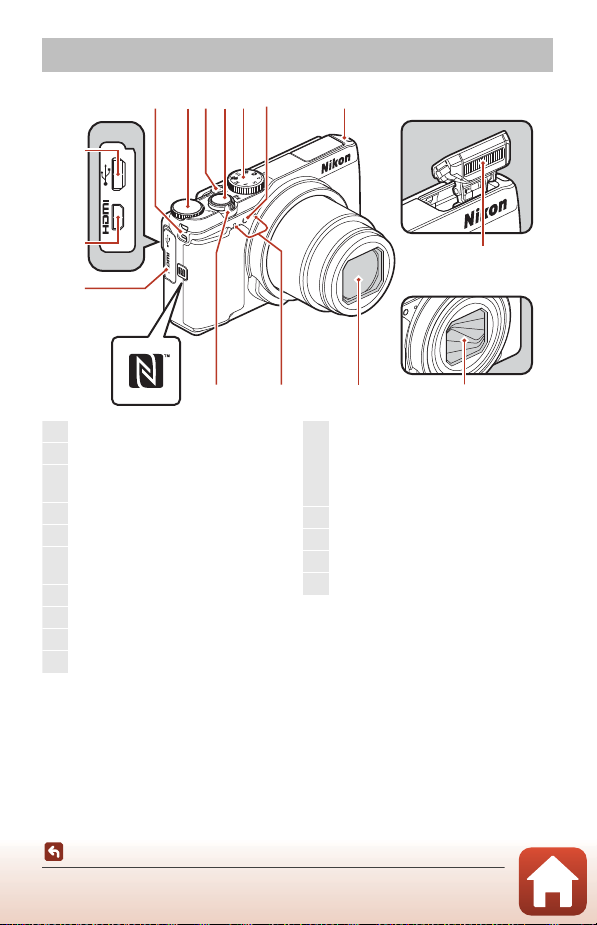
Telo fotoaparátu
Blesk je vysunutý
Kryt objektívu zatvorený
1
Očko na upevnenie remienka fotoaparátu...9
2
Príkazový volič..............................................................52
3
Hlavný vypínač/kontrolka zapnutia
prístroja.............................................................................14
4
Tlačidlo spúšte.....................................................18, 67
5
Volič režimov.........................................................17, 33
6
Kontrolka samospúšte ............................................60
Pomocné svetlo AF..................................... 117, 151
7
Blesk.................................................................... 19, 56, 57
8
Kryt objektívu
9
Objektív
10
Mikrofón (stereo)........................................................88
11
Ovládač priblíženia ...........................................18, 65
f
: Širokouhlá poloha........................18, 65
g
: Teleobjektív...................................... 18, 65
h
: Zobrazenie miniatúr........................... 77
i
: Zväčšenie výrezu snímky................. 76
12
Značka N-Mark (anténa NFC) ............................ 25
13
Kryt konektora................................................... 11, 102
14
Konektor HDMI micro (typ D).......................... 102
15
Mikro-USB konektor ...................................... 11, 102
15
6312 45 1
14
13
12
Časti fotoaparátu
Telo fotoaparátu
11
10
9
2
7
8
Page 16
15
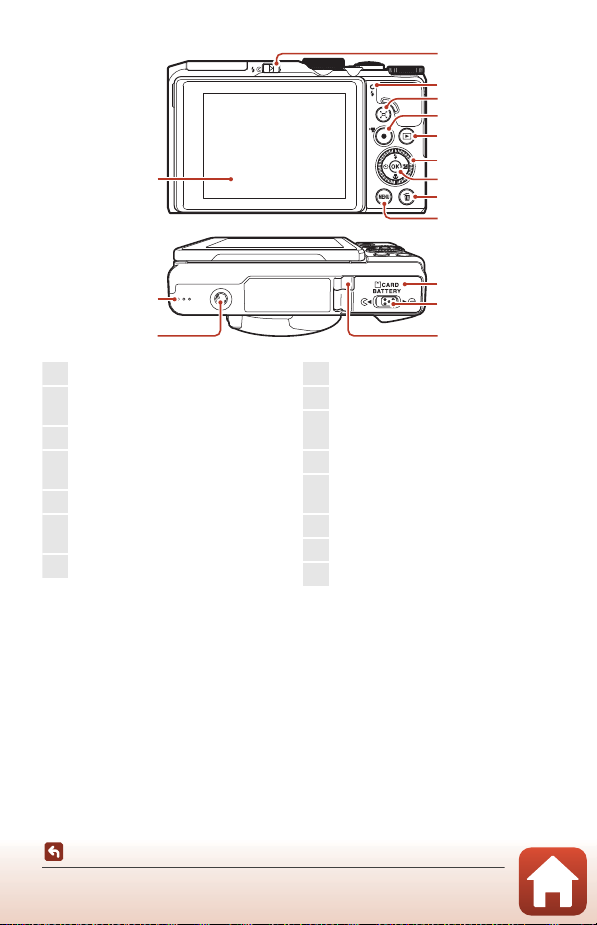
1
Ovládač K (vysunutie blesku)
2
Kontrolka nabíjania ...................................................11
Kontrolka blesku .........................................................57
3
Tlačidlo q (rýchle dočasné oddialenie).....66
4
Tlačidlo b (e záznam videosekvencií)
....................................................................................... 19, 88
5
Tlačidlo c (prehrávanie).................................... 20
6
Otočný multifunkčný volič
(multifunkčný volič)*............................. 52, 56, 112
7
Tlačidlo k (potvrdenie výberu)...................112
8
Tlačidlo l (odstraňovanie)................................. 21
9
Tlačidlo d (ponuka)....................................... 112
10
Kryt priestoru pre batériu/
slotu na pamäťovú kartu.......................................10
11
Páčka zámku.................................................................. 10
12
Kryt napájacieho konektora
(pre voliteľný sieťový zdroj)
13
Závit pre statív
14
Reproduktor
15
Monitor........................................................................ 4, 13
1
2
3
4
5
6
7
8
9
14
13
* V tejto príručke sa označuje aj pojmom „multifunkčný volič“.
Časti fotoaparátu
Telo fotoaparátu
10
11
12
3
Page 17
Monitor
999
29m
0s
10
F3 .7
1/ 25 0
+ 1. 0
40 0
999
999 9
AF
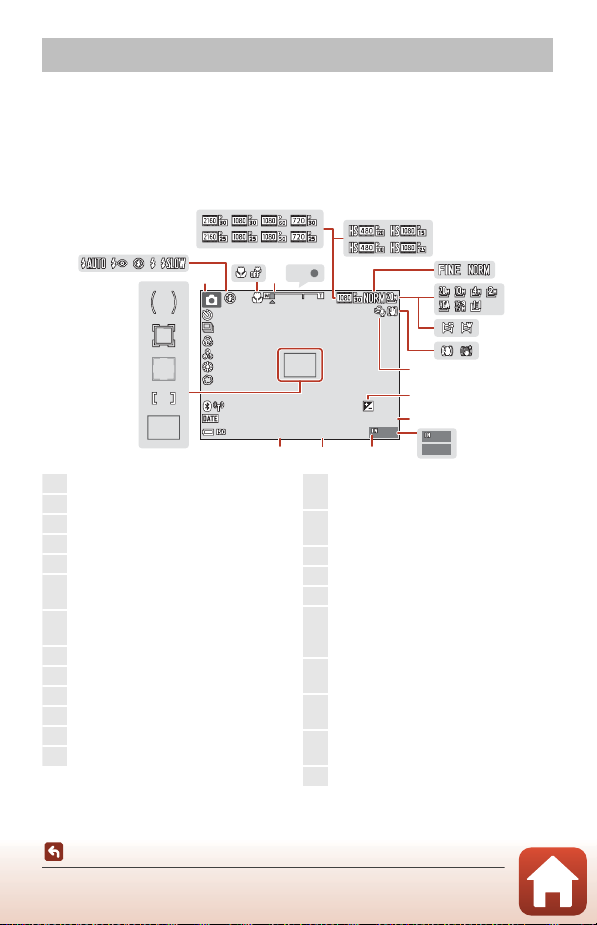
1
Režim snímania........................................................... 33
2
Zábleskový režim............................................... 56, 57
3
Makro režim .......................................................... 56, 61
4
Indikátor priblíženia ......................................... 18, 65
5
Indikátor zaostrenia.................................................. 18
6
Možnosti videosekvencie (videosekvencie
s normálnou rýchlosťou)..........................115, 130
7
Možnosti videosekvencie
(HS videosekvencie)....................................115, 131
8
Kvalita snímky .................................................115, 118
9
Veľkosť snímok ...............................................115, 119
10
Jednoduchá panoráma ................................. 35, 43
11
Ikona stabilizácie obrazu ....115, 117, 136, 150
12
Redukcia šumu vetra..................................115, 137
13
Hodnota korekcie expozície....................... 62, 64
14
Zostávajúci čas záznamu
videosekvencie ....................................................88, 89
15
Počet zostávajúcich snímok
(statické snímky)...............................................17, 118
16
Indikátor internej pamäte .................................... 17
17
Clonové číslo................................................................ 52
18
Čas uzávierky................................................................ 52
19
Zaostrovacie pole (Zaostrenie
s vyhľadávaním hlavného objektu)
......................................................................... 67, 115, 126
20
Zaostrovacie pole (manuálne alebo
stredové zaostrenie) ...................................115, 126
21
Zaostrovacie pole (detekcia tváre,
detekcia domáceho zvieraťa) ...............115, 126
22
Zaostrovacie pole
(sledovanie objektu)................................... 115, 126
23
Oblasť so zdôrazneným stredom....... 115, 122
Informácie zobrazované na obrazovke počas snímania alebo prehrávania sa menia v závislosti od
nastavení fotoaparátu a stavu používania.
Štandardne sa informácie zobrazia, keď sa fotoaparát prvýkrát zapne a pri jeho obsluhe, pričom po
niekoľkých sekundách sa vypnú (keď je položka
Auto info (Automatické informácie)
možnosť
(A147)).
Pri snímaní
6
2
1 4
23
22
21
20
19
10
Photo info (Informácie o fotografii)
včasti
Monitor settings (Nastavenia monitora)
35
400
1/250
AF
F3.7
1718
29m
16
+1.0
999
nastavená na
7
8
9
10
11
12
13
14
0s
999
9999
15
Časti fotoaparátu
Monitor
4
Page 18
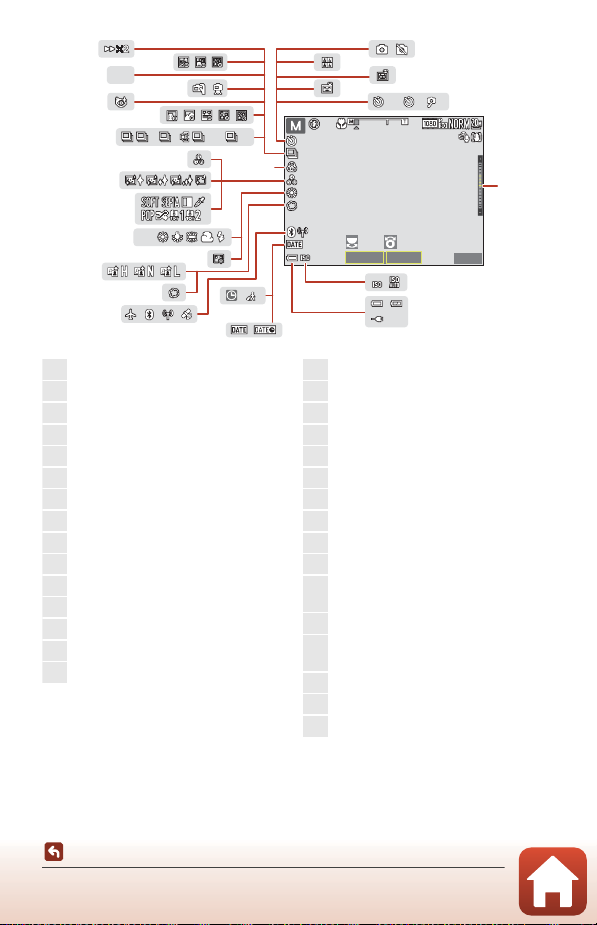
1010
40 0400
1/2501/2 501/250
F3.7F3.7F3.7
29m
0s
999
29m
0s
999
24
25
26
2730
35
34
31 32 33
37
42
44
45
46
47
48
41
28 29
54
38
36
39
40
43
53
52
50
51
49
22 55
1010
HD RHDR
PR EPRE
120120
6060
HH LL
24
Citlivosť ISO ......................................................115, 125
25
Indikátor stavu batérie............................................ 17
26
Nabíjací sieťový zdroj Indikátor zaostrenia
27
Dátumová pečiatka.....................................117, 149
28
Indikátor nenastaveného dátumu.....145, 172
29
Ikona cieľa cesty ...................................................... 145
30
Režim v lietadle........................................................ 143
31
Indikátor komunikácie Bluetooth................. 143
32
Indikátor komunikácie Wi-Fi ............................ 143
33
Údaje o polohe ........................................................ 156
34
Jemné ............................................................................... 46
35
Aktívna funkcia D-Lighting.................................. 62
36
Líčenie............................................................................... 46
37
Režim vyváženia bielej farby..................115, 120
38
Špeciálne efekty.......................................................... 96
39
Zmäkčenie pleti.......................................................... 46
40
Odtieň........................................................................46, 62
41
Sýtosť .........................................................................46, 62
42
Režim sériového snímania..............40, 115, 123
43
Časozberné snímanie ......................................35, 92
44
Ikona ochrany pred žmurknutím..................... 48
45
Z ruky/statív .................................................................. 37
46
Protisvetlo (HDR)........................................................ 39
47
Viacnásobná expozícia svetiel........................... 41
48
Rýchlosť prehrávania
49
Zachytenie statickej snímky
(počas záznamu videosekvencie) .................. 91
50
Koláž z autoportrétov ............................................. 47
51
Automatické snímanie portrétu
domácich zvierat........................................40, 56, 60
52
Časovač úsmevu.................................................49, 56
53
Indikátor samospúšte ......................................56, 60
54
Indikátor expozície ................................................... 54
Časti fotoaparátu
Monitor
5
Page 19
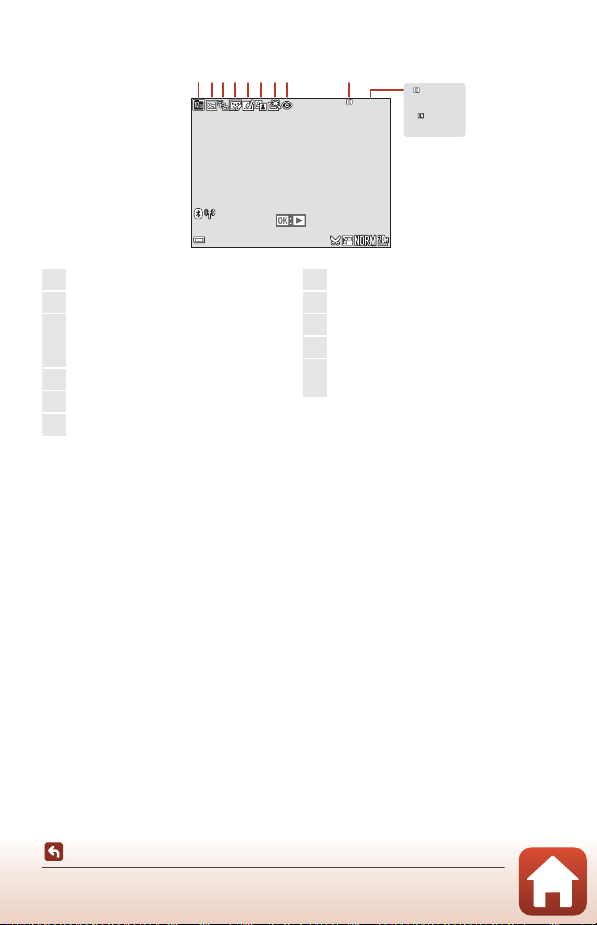
Pri prehrávaní
15/ 11/2 016 15:3 0
999 9.
JPG
999 / 999
29m00 s
29m00 s
999 / 999
999 9 / 999 9
1
Ikona zoradenia podľa dátumu......................... 78
2
Ikona ochrany................................................. 116, 140
3
Zobrazenie sekvencie (keď je zvolená
položka
Individual pictures
(Samostatné snímky)
).......................... 116, 142
4
Ikona vylepšenia vzhľadu........................... 83, 116
5
Ikona rýchlych efektov................................. 81, 116
6
D-Lighting ikona.............................................. 82, 116
7
Ikona rýchleho retušovania...................... 82, 116
8
Korekcia efektu červených očí................ 83, 116
9
Indikátor internej pamäte.....................................17
10
Číslo aktuálnej snímky/celkový počet snímok
11
Dĺžka videosekvencie alebo uplynulý čas
prehrávania
21 3 4 5 7 8 96
9999. JPG
15/11/2016 15:30
999 / 999
999 / 999
9999 / 9999
29m00s
29m00s
10
11
Časti fotoaparátu
Monitor
6
Page 20
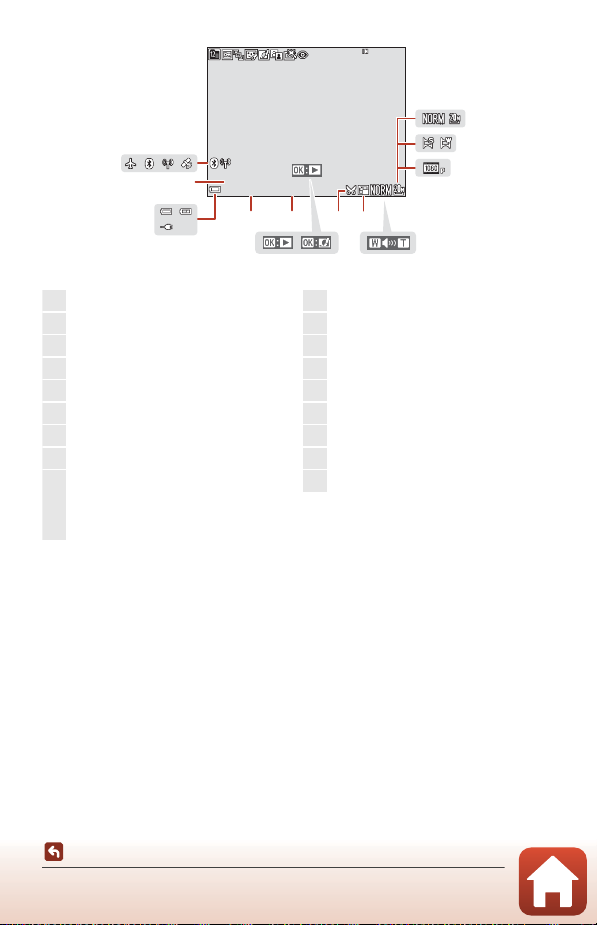
15/ 11/2 016 15:3 0
999 9.
JPG
999 / 999
999 / 999
4
12
Kvalita snímky................................................. 115, 118
13
Veľkosť snímok............................................... 115, 119
14
Jednoduchá panoráma..................................35, 43
15
Možnosti videosekvencie ....................... 115, 130
16
Indikátor hlasitosti ..................................................... 98
17
Ikona malej snímky ........................................ 85, 116
18
Ikona výrezu .......................................................... 76, 86
19
Sprievodca rýchlymi efektmi
20
Sprievodca prehrávaním jednoduchej
panorámy
Sprievodca prehrávaním sekvencie
Sprievodca prehrávaním videosekvencie
21
Čas záznamu
22
Dátum záznamu
23
Nabíjací sieťový zdroj Indikátor zaostrenia
24
Indikátor stavu batérie............................................ 17
25
Číslo a typ súboru................................................... 181
26
Režim v lietadle........................................................ 143
27
Indikátor komunikácie Bluetooth................. 143
28
Indikátor komunikácie Wi-Fi ............................ 143
29
Indikátor údajov zaznamenanej polohy... 156
12 13
26 27 28 29
25
24
23
Časti fotoaparátu
Monitor
9999. JPG
15/11/2016 15:30
21
22
20
7
19
1
15
18 17
16
Page 21
Príprava na snímanie
Pripojenie remienka fotoaparátu .................................................................................................................9
Vloženie batérie a pamäťovej karty.......................................................................................................... 10
Nabíjanie batérie............................................................................................................................................. 11
Zmena uhla naklonenia monitora ............................................................................................................ 13
Nastavenie fotoaparátu ................................................................................................................................ 14
Príprava na snímanie
8
Page 22
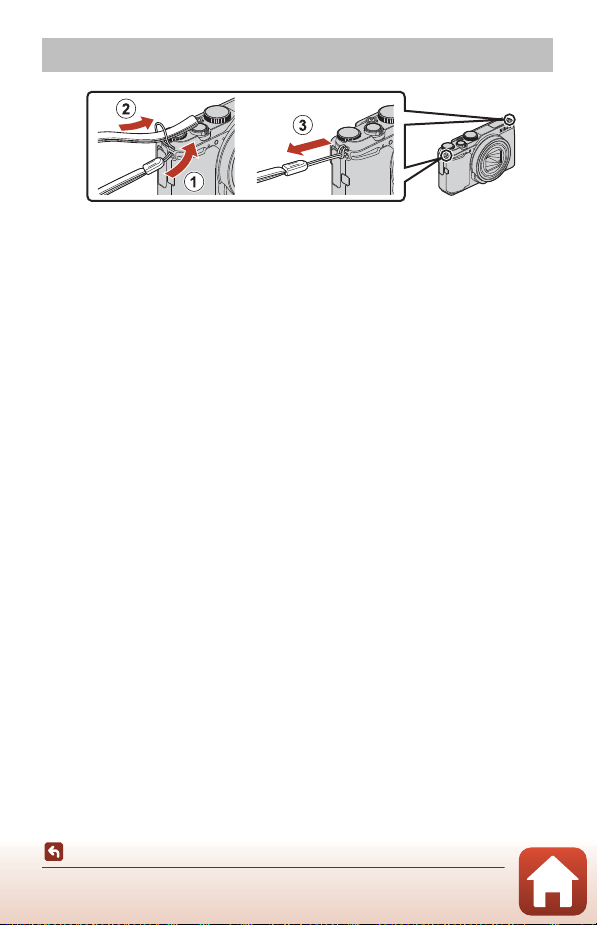
Pripojenie remienka fotoaparátu
•
Remienok fotoaparátu sa môže upevniť na očko na oboch stranách (ľavej a pravej) tela
fotoaparátu.
Príprava na snímanie
Pripojenie remienka fotoaparátu
9
Page 23
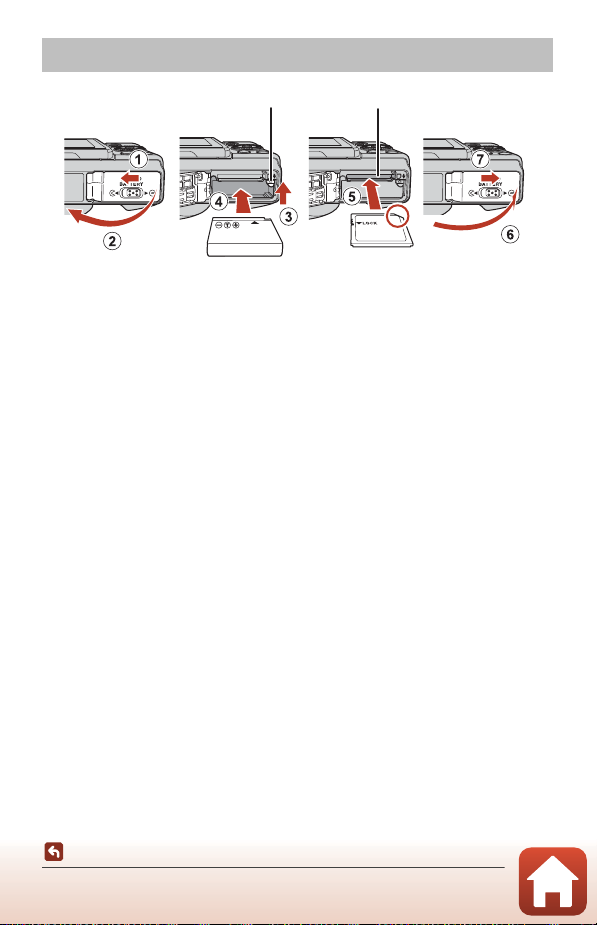
Vloženie batérie a pamäťovej karty
Poistka proti vypadnutiu batérie pri otvorených dvierkach
Slot na pamäťovú kartu
•
So správne orientovaným kladným a záporným pólom posuňte oranžovú poistku proti
vypadnutiu batérie pri otvorených dvierkach (3) a úplne vložte batériu (4).
•
Pamäťovú kartu zasúvajte, až kým nezapadne na svoje miesto a necvakne (5).
•
Dajte pozor, aby ste batériu alebo pamäťovú kartu nevložili obrátene, prípadne otočenú dozadu,
inak by mohlo dôjsť k poruche.
B
Formátovanie pamäťovej karty
Pri prvom vložení pamäťovej karty používanej v inom zariadení do tohto fotoaparátu nezabudnite pamäťovú
kartu naformátovať pomocou tohto fotoaparátu.
•
Majte na pamäti, že formátovaním pamäťovej karty sa natrvalo odstránia všetky snímky a
ostatné údaje uložené na pamäťovej karte.
všetkých snímok, ktoré si chcete ponechať.
•
Vložte pamäťovú kartu do fotoaparátu, stlačte tlačidlo d a v ponuke nastavenia vyberte položku
Format card (Naformátovať kartu) (A
Vybratie batérie alebo pamäťovej karty
Vypnite fotoaparát a skontrolujte, či je vypnutá kontrolka zapnutia prístroja a obrazovka a následne
otvorte kryt priestoru pre batérie/slotu na pamäťovú kartu.
•
Pohnite poistkou proti vypadnutiu batérie pri otvorených dvierkach, aby sa batéria vysunula.
•
Jemne zatlačte pamäťovú kartu do fotoaparátu a pamäťová karta sa čiastočne vysunie.
•
Pri manipulácii dávajte pozor, pretože fotoaparát, batéria a pamäťová karta môžu byť
bezprostredne po použití fotoaparátu horúce.
Pamäťové karty a interná pamäť
Údaje vo fotoaparáte vrátane snímok a videosekvencií sa môžu uložiť na pamäťovú kartu alebo do
internej pamäte fotoaparátu. Ak chcete používať internú pamäť fotoaparátu, vyberte pamäťovú kartu.
Pred formátovaním pamäťovej karty si vytvorte kópie
112).
Príprava na snímanie
Vloženie batérie a pamäťovej karty
10
Page 24
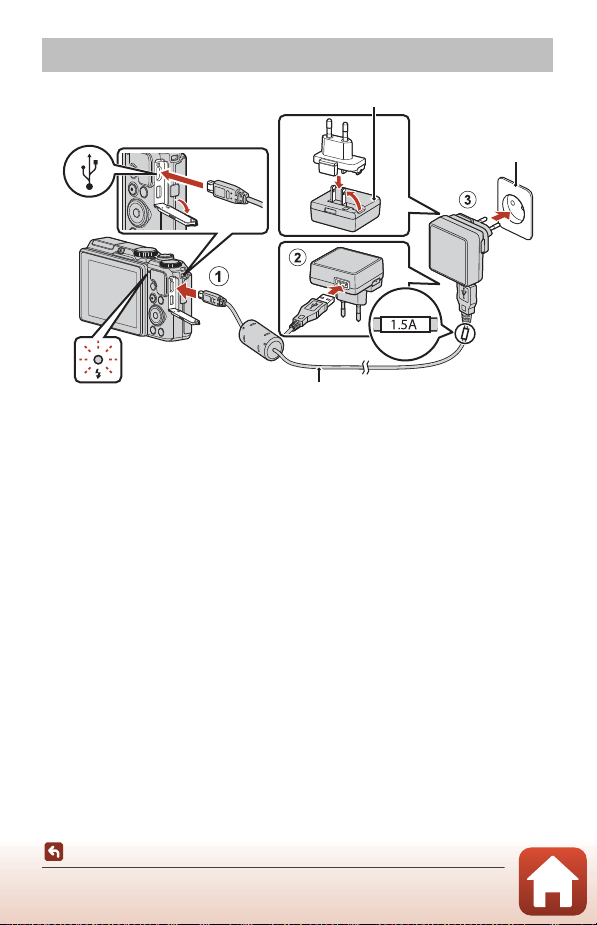
Nabíjanie batérie
Kontrolka nabíjania
Elektrická zásuvka
USB kábel (súčasť dodávky)
Nabíjací sieťový zdroj
Ak je zástrčkový adaptér* súčasťou balenia fotoaparátu, pevne s ním spojte Nabíjací sieťový zdroj.
Po ich spojení môže pokus o násilné vybratie zástrčkového adaptéra spôsobiť poškodenie produktu.
* Tvar zástrčkového adaptéra sa líši v závislosti od krajiny alebo regiónu, v ktorom ste si fotoaparát
zakúpili.
Tento krok sa môže vynechať, ak sa zástrčkový adaptér dodáva vo fixnej podobe bez možnosti
odňatia od Nabíjací sieťový zdroj.
•
Nabíjanie sa začína vtedy, keď sa fotoaparát s vloženou batériou pripojí do elektrickej zásuvky,
ako zobrazuje ilustrácia. Kontrolka nabíjania počas nabíjania batérie pomaly bliká zelenou farbou.
•
Keď je nabíjanie hotové, kontrolka nabíjania prístroja zhasne. Nabíjací sieťový zdroj odpojte
zelektrickej zásuvky aodpojte USB kábel.
Čas nabíjania úplne vybitej batérie je približne 2 hodiny a 20 minút.
•
Batéria sa nedá nabiť, ak kontrolka nabíjania rýchlo bliká zelenou farbou, a to pravdepodobne kvôli
niektorej z príčin popísaných nižšie.
- Teplota okolia nie je vhodná na nabíjanie.
- USB kábel alebo Nabíjací sieťový zdroj nie sú správne pripojené.
- Batéria je poškodená.
Príprava na snímanie
Nabíjanie batérie
11
Page 25

B
Poznámky k USB káblu
•
Nepoužívajte USB kábel iný než UC-E21. Použitie iného USB kábla než UC-E21 môže mať za následok
prehriatie, požiar alebo úraz elektrickým prúdom.
•
Skontrolujte tvar a smerovanie zástrčiek a zástrčky nikdy nezasúvajte ani neodpájajte pod uhlom.
B
Poznámky k nabíjaniu batérie
•
Počas nabíjania batérie sa fotoaparát môže používať, ale čas nabíjania sa tým predlžuje. Počas používania
fotoaparátu sa kontrolka nabíjania prístroja vypne.
•
Za žiadnych okolností nepoužívajte inú značku alebo model sieťového zdroja než nabíjací sieťový zdroj
EH-73P ani nepoužívajte bežne dostupný sieťový USB zdroj alebo nabíjačku pre mobilný telefón.
Nedodržanie tohto pokynu môže viesť k prehriatiu alebo poškodeniu fotoaparátu.
Príprava na snímanie
Nabíjanie batérie
12
Page 26
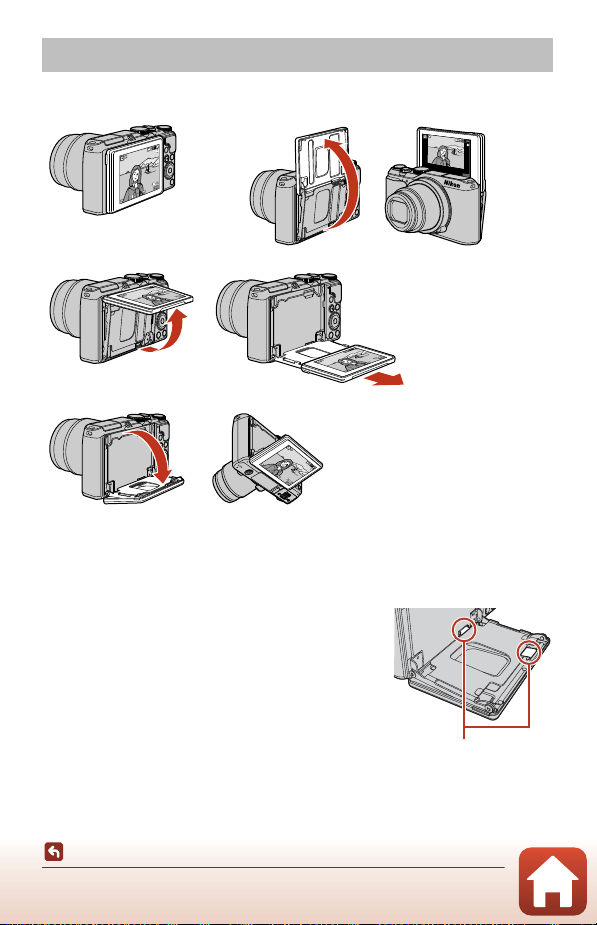
Zmena uhla naklonenia monitora
880880
25
m
0s25
m
0s
1/2501/250
F
3.7
F3
.
7
Na normálne snímanie
Pri snímaní v nízkej polohe
Pri snímaní autoportrétov
Pri snímaní vo vysokej polohe
Buďte obzvlášť opatrní, aby
ste sa nedotýkali týchto
oblastí.
Uhol naklonenia monitora si môžete prispôsobiť.
B
Poznámky k monitoru
•
Keď polohujete monitor, nepôsobte naň nadmernou silou a pohybujte s ním pomaly v rámci prípustného
polohovacieho rozsahu, aby nedošlo k poškodeniu prepojení.
•
Nedotýkajte sa oblasti na zadnej strane monitora. Nedodržanie
tohto preventívneho opatrenia môže spôsobiť poruchu výrobku.
13
Príprava na snímanie
Zmena uhla naklonenia monitora
Page 27
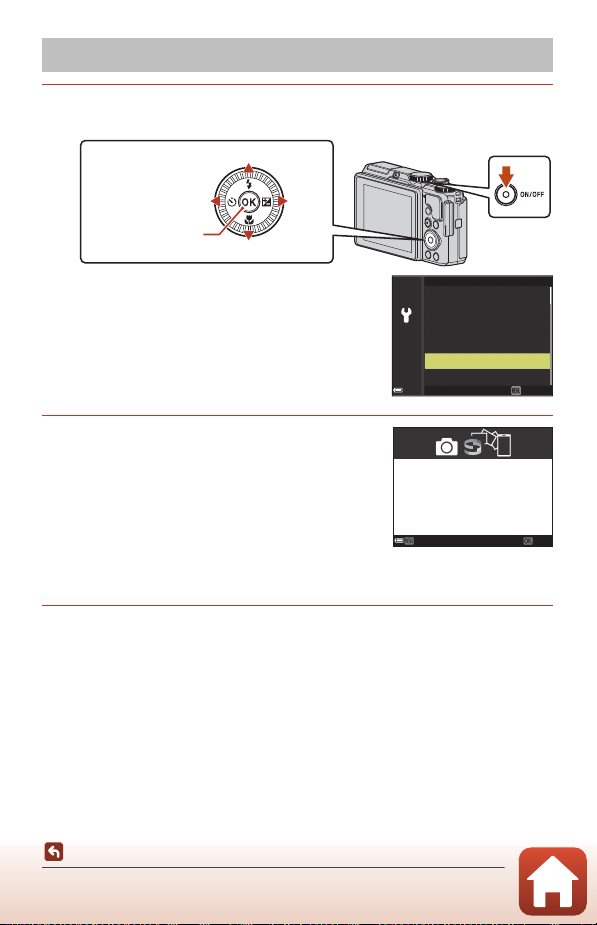
Nastavenie fotoaparátu
Multifunkčný volič
Tlačidlo
k
(použitie voľby)
Hore
Dole
Doľava
Doprava
Hlavný
vypínač
1
Zapnite fotoaparát.
•
Na voľbu a úpravu nastavení použite multifunkčný volič.
•
Zobrazí sa dialógové okno na výber jazyka. Stlačením
H
a zvoľte ho stlačením tlačidla
•
Jazyk je možné zmeniť kedykoľvek pomocou možnosti
Language (Jazyk)
•
Hlavný vypínač je pripravený pár sekúnd po zasunutí
batérie. Pred stlačením hlavného vypínača počkajte
pár sekúnd.
2
Keď sa zobrazí dialóg vpravo, postupujte podľa
nižšie uvedených pokynov a stlačte tlačidlo
d
•
Ak nechcete vytvoriť bezdrôtové spojenie s inteligentným
zariadením: Stlačte tlačidlo
•
Ak chcete vytvoriť bezdrôtové spojenie s inteligentným
zariadením: Stlačte tlačidlo
nastavenia nájdete v časti „Pripojenie k inteligentnému
zariadeniu (SnapBridge)“ (
3
Po zobrazení výzvy na nastavenie hodín fotoaparátu stlačte HI na
zvýraznenie položky
Príprava na snímanie
Nastavenie fotoaparátu
alebo I na multifunkčnom voliči zvýraznite jazyk
k
.
v ponuke nastavenia.
alebo tlačidlo k.
d
a prejdite na krok 3.
k
. Ďalšie informácie o postupe
A
23).
Yes (Áno)
a stlačte tlačidlo k.
14
Language
Български
Čeština
Dansk
Deutsch
English
Español
Use SnapBridge to send photos to your
smart device and share them online.
To skip this screen and set SnapBridge
later from the Network menu, press
MENU.
Later
Cancel
Set
Page 28
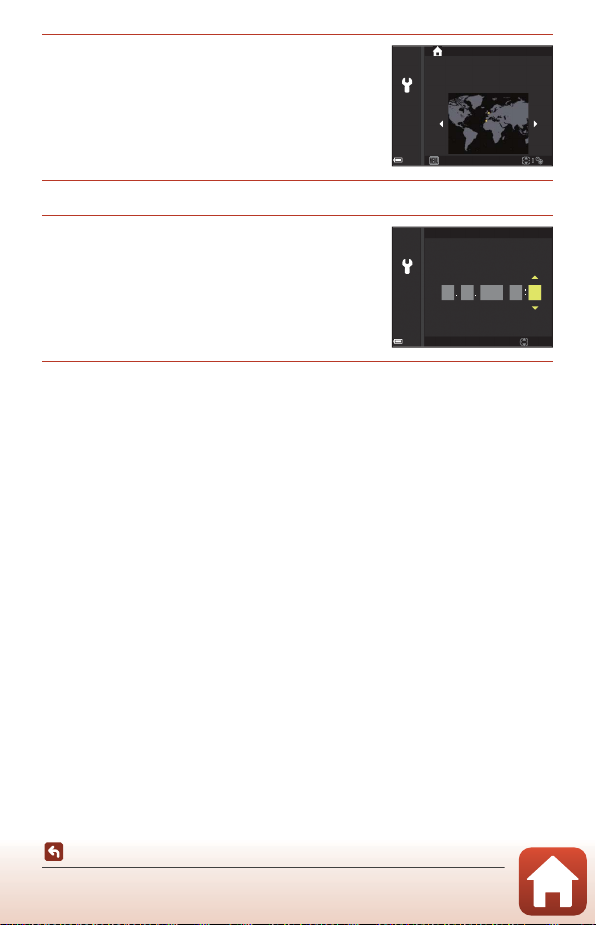
4
London, Casablanca
Back
Zvýraznite svoje domovské časové pásmo
k
a stlačte tlačidlo
•
Stlačením H nastavíte letný čas. Keď je letný čas zapnutý,
čas je posunutý o hodinu skôr a v hornej časti mapy je
zobrazené
5
Stlačením tlačidla HI vyberte formát dátumu a stlačte tlačidlo k.
6
Zadajte aktuálny dátum a čas a stlačte
k
tlačidlo
•
Stlačením JK zvýraznite položky a stlačením HI ich
zmeňte.
•
Stlačte tlačidlo k, nastavili hodiny.
7
Po vyzvaní zvoľte
•
Po dokončení nastavenia fotoaparát prejde do zobrazenia snímania.
•
Časové pásmo a dátum môžete kedykoľvek zmeniť pomocou ponuky nastavenia (A145) M
Time zone and date (Časové pásmo a dátum)
.
W
. Stlačením I letný čas vypnete.
.
Yes (Áno)
a stlačte tlačidlo k.
Date and time
.
mhDM Y
1515 201611 10
Edit
Príprava na snímanie
Nastavenie fotoaparátu
15
Page 29
Základné činnosti pri snímaní aprehrávaní
Snímanie obrázkov......................................................................................................................................... 17
Prehrávanie snímok........................................................................................................................................ 20
Vymazanie snímok.......................................................................................................................................... 21
Základné činnosti pri snímaní a prehrávaní
16
Page 30
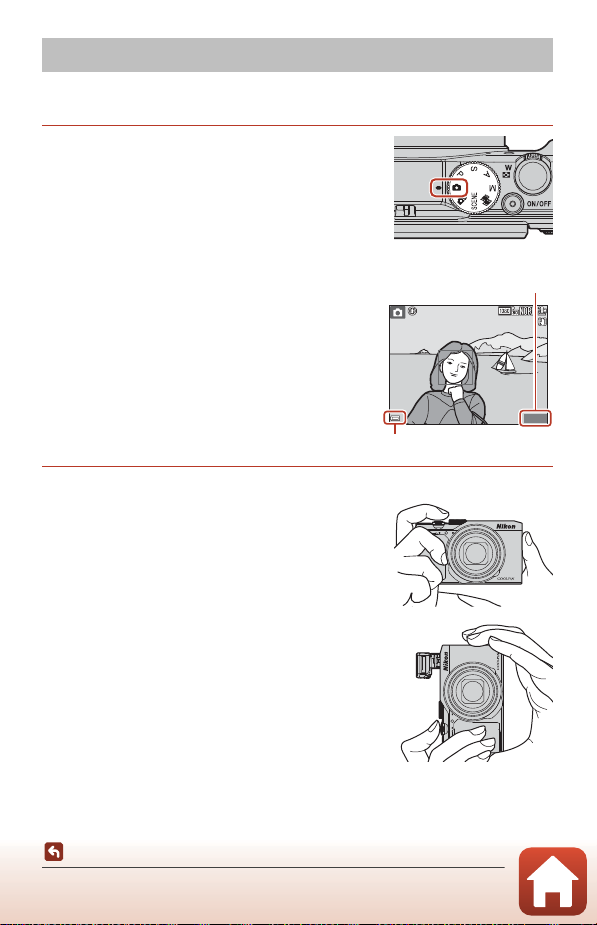
Snímanie obrázkov
Počet zostávajúcich snímok
880880
25
m 0s25m
0s
1/ 25 0
1/250
F
3.7
F3.7
Indikátor stavu batérie
Režim A (automatický) sa tu používa len ako príklad. Režim A (automatický) umožňuje
všeobecné snímanie v rôznych podmienkach snímania.
1
Volič režimov otočte do polohy A.
•
Indikátor stavu batérie
b
: Batéria je takmer úplne nabitá.
B
: Batéria je takmer vybitá.
•
Počet zostávajúcich expozícií
C
sa zobrazí, keď vo fotoaparáte nie je vložená
pamäťová karta a snímky sa ukladajú do internej
pamäte.
2
Fotoaparát držte stabilne.
•
Prsty a iné objekty držte mimo objektívu, blesku,
pomocného reflektora AF, mikrofónu a reproduktora.
•
Keď snímate na výšku, fotoaparát držte tak, aby oblasť
záblesku bola nad objektívom.
Základné činnosti pri snímaní a prehrávaní
Snímanie obrázkov
17
Page 31
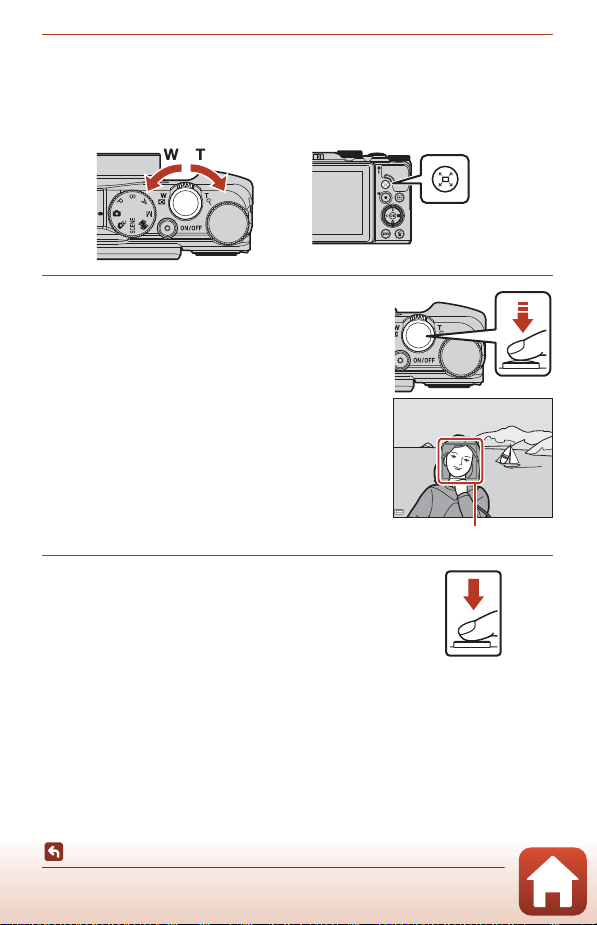
3
Oddialiť Priblížiť
Tlačidlo
q
F3 .71/ 25 0
Zaostrovacie pole
Určte výrez snímky.
•
Posúvaním ovládača priblíženia zmeníte polohu priblíženia objektívu.
•
Keď v telefotografickej polohe stratíte sledovaný objekt, stlačte tlačidlo q (rýchle dočasné
oddialenie), aby ste dočasne rozšírili viditeľnú oblasť a mohli ľahšie ohraničiť objekt.
4
Tlačidlo spúšte stlačte do polovice.
•
Stlačenie tlačidla spúšte do polovice znamená stlačenie
a podržanie tlačidla v polohe, kde cítite malý odpor.
•
Keď je objekt zaostrený, zaostrovacie pole alebo indikátor
zaostrenia sa zobrazuje zelenou farbou.
•
Pri snímaní autoportrétov (A13) sa zaostrovacie pole
nezobrazuje.
•
Keď sa používa digitálne priblíženie, fotoaparát zaostrí na
stred záberu a zaostrovacie pole nie je zobrazené na displeji.
•
Ak zaostrovacie pole alebo indikátor zaostrenia bliká,
fotoaparát nedokáže zaostriť. Zmeňte kompozíciu a skúste
znovu stlačiť tlačidlo spúšte do polovice.
5
Bez zdvihnutia prsta zatlačte tlačidlo spúšte
celkom nadol.
1/250 F3.7
Základné činnosti pri snímaní a prehrávaní
Snímanie obrázkov
18
Page 32
B
Poznámky k ukladaniu snímok a videosekvencií
Počas ukladania snímok alebo videosekvencií indikátor udáva počet zostávajúcich snímok, prípadne bliká
indikátor udávajúci zostávajúci čas záznamu.
batériu/slotu na pamäťovú kartu ani nevyberajte batériu alebo pamäťovú kartu
mohlo by to spôsobiť stratu údajov alebo poškodenie fotoaparátu alebo pamäťovej karty.
C
Funkcia automatického vypnutia
•
Keď približne jednu minútu nevykonáte žiadnu činnosť, obrazovka sa vypne, fotoaparát prejde do
pohotovostného režimu a bude blikať len kontrolka zapnutia prístroja. Približne po troch minútach
v pohotovostnom režime sa fotoaparát vypne.
•
Keď je fotoaparát v pohotovostnom režime a chcete, aby sa obrazovka znovu zapla, vykonajte akúkoľvek
činnosť, ako napríklad stlačenie hlavného vypínača alebo tlačidla spúšte.
C
Pri používaní statívu
•
V nasledujúcich prípadoch odporúčame na stabilizáciu fotoaparátu použiť statív:
- Keď snímate pri tlmenom osvetlení s režimom blesku nastaveným na možnosť
- Keď je priblíženie v telefotografickej polohe
•
Keď sa pri snímaní na stabilizáciu fotoaparátu používa statív, v ponuke nastavení nastavte funkciu
VR (Snímka VR)
spôsobeným touto funkciou.
na možnosť
Keď indikátor bliká, neotvárajte kryt priestoru pre
Off (Vypnuté) (A
112), aby sa zabránilo potenciálnym chybám
. Ak to urobíte,
W
(vyp.)
Photo
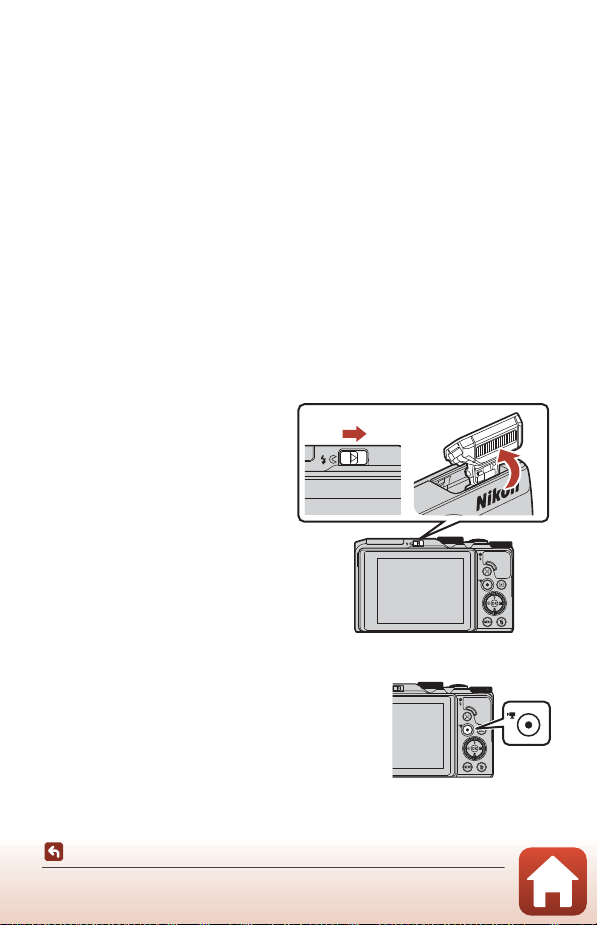
Používanie blesku
Vsituáciách, keď je nevyhnutný blesk, ako napr.
v tmavých priestoroch alebo v prípade, keď je
objekt v protisvetle, presuňte ovládanie K
(vysunutie blesku), čím vysuniete blesk.
•
Keď blesk nepoužívate, jemne ho zatlačte,
pokým nezačujete cvaknutie.
Záznam videosekvencií
Zobrazte obrazovku snímania a stlačením tlačidla
b(e
záznam videosekvencie) spustite záznam
videosekvencie. Opätovným stlačením tlačidla
b (e
) ukončite záznam.
Základné činnosti pri snímaní a prehrávaní
Snímanie obrázkov
19
Page 33
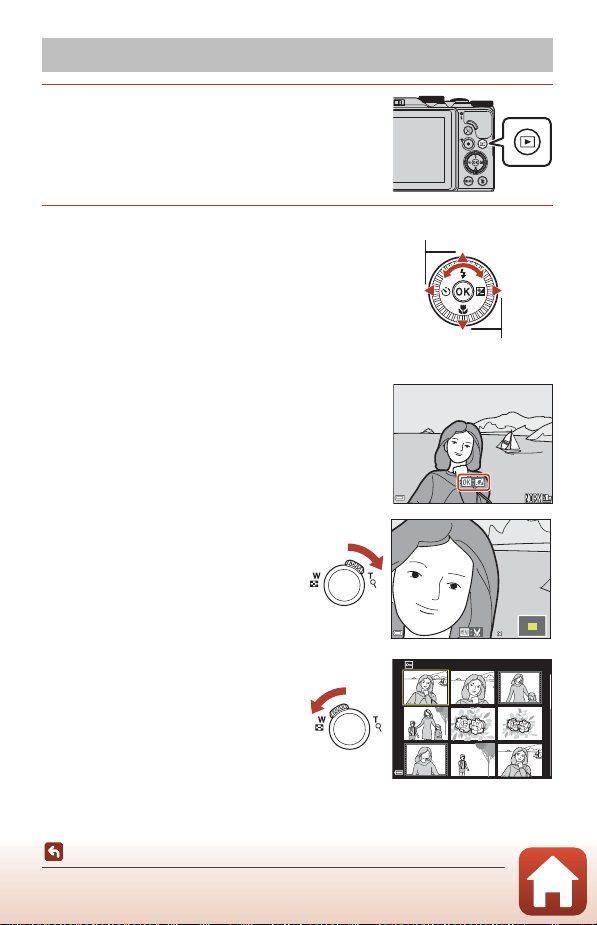
Prehrávanie snímok
Zobrazíte predchádzajúcu snímku
Zobrazíte nasledujúcu snímku
0004 . JPG0004. JPG
4
/ 44 /
4
15/1 1/20 16 15:3 015/11/2016 15:30
3.03.0
1 / 20
1
Stlačením tlačidla c (prehrávanie) prejdite
do režimu prehrávania.
•
Ak stlačíte a podržíte tlačidlo c, kým je fotoaparát
vypnutý, fotoaparát sa zapne do režimu prehrávania.
2
Pomocou multifunkčného voliča zvoľte
snímku, ktorú chcete zobraziť.
•
Stlačením a podržaním tlačidiel
rolovať cez snímky.
•
Snímky sa dajú zvoliť aj otáčaním multifunkčného voliča.
•
Ak chcete prehrať nahranú videosekvenciu, stlačte
k
.
tlačidlo
•
Na režim snímania sa vráťte opätovným stlačením tlačidla
c
alebo stlačením tlačidla spúšte.
•
Keď sa v režime prehrávania snímok na celej obrazovke
zobrazí
e
aplikovať efekt.
•
V režime prehrávania snímok na celú
obrazovku posuňte ovládač priblíženia
smerom ku
snímku.
, stlačením tlačidla k môžete na snímku
g (i
) a priblížite pohľad na
HIJK
môžete rýchlo
•
V režime prehrávania snímok na celú
obrazovku posuňte ovládač priblíženia
f (h
smerom ku
zobrazenie miniatúr a na obrazovke sa
zobrazí viacero snímok.
Základné činnosti pri snímaní a prehrávaní
Prehrávanie snímok
1 / 20
), čím prepnete na
20
Page 34
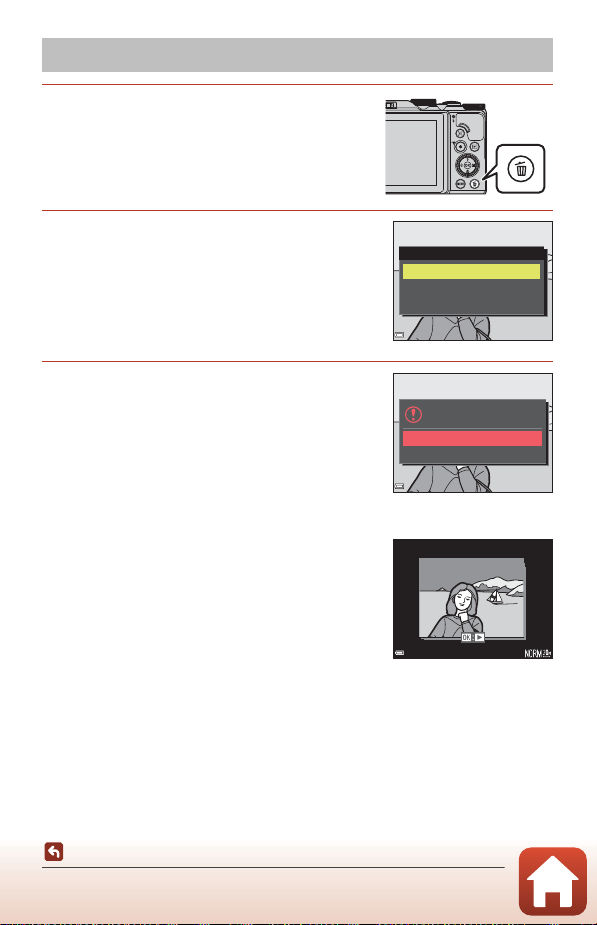
Vymazanie snímok
All images
Erase selected images
Current image
Delete
15/1 1/20 16 15:3 015/11/2016 15:30
0004 . JPG0004. JPG
1 / 51 / 5
1
Stlačením tlačidla l (odstrániť) odstránite
snímku, ktorá je práve zobrazená na
obrazovke.
2
Stlačením tlačidiel HI multifunkčného
voliča vyberte požadovanú metódu
k
odstraňovania a stlačte tlačidlo
•
Ak chcete opustiť ponuku bez odstránenia snímky, stlačte
d
tlačidlo
•
Môžete tiež vybrať požadovanú metódu odstránenia
otočením príkazového voliča alebo multifunkčného voliča.
3
Vyberte položku
tlačidlo
•
Odstránené snímky sa nedajú obnoviť.
B
Vymazávanie sériovo (sekvenčne) zhotovených snímok
•
Snímky, ktoré sa nasnímali sériovo, s využitím viacerých svetiel,
s funkciou koláže z autoportrétov alebo vo vlastnom režime, sa
uložia v sekvencii a v režime prehrávania sa zobrazí len prvá
snímka zo sekvencie (kľúčová fotografia).
•
Ak stlačíte tlačidlo l, kým sa zobrazuje kľúčová fotografia sekvencie
snímok, všetky snímky zo sekvencie sa odstránia.
•
Ak chcete odstrániť jednotlivé snímky v rámci sekvencie, stlačením
tlačidla
k
.
Yes (Áno)
k
.
ich zobrazujte po jednej a stláčajte tlačidlo l.
.
a stlačte
Erase 1 image?
Yes
No
C
Odstránenie snímky zaznamenanej v režime snímania
Pri používaní režimu snímania môžete stlačením tlačidla l odstrániť poslednú uloženú snímku.
Základné činnosti pri snímaní a prehrávaní
Vymazanie snímok
21
Page 35
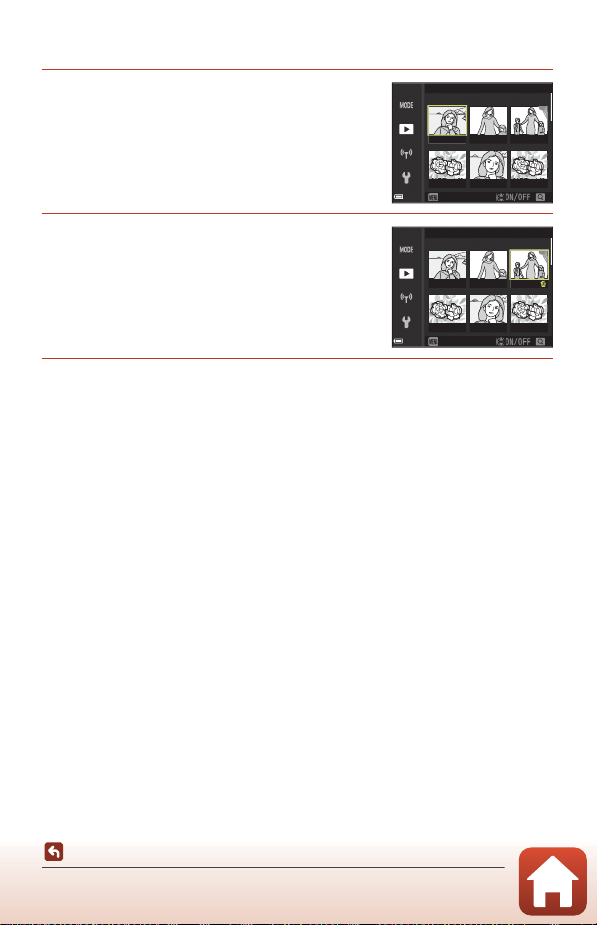
Obrazovka výberu snímok na odstránenie
1
Pomocou tlačidiel JK multifunkčného voliča
alebo jeho otáčaním vyberte snímku, ktorú
chcete odstrániť.
•
Posúvaním ovládača priblíženia (A2) smerom kg (i)
prepnite na prehrávanie snímok na celej obrazovke alebo
f (h
) prepnite späť na zobrazenie miniatúr.
2
Pomocou tlačidiel HI vyberte možnosť
ON
alebo
OFF
.
•
Keď je zvolená možnosť ON, pod vybranou snímkou
sa zobrazí ikona. Ďalšie snímky vyberte zopakovaním
krokov 1 a 2.
3
Stlačením tlačidla k potvrďte výber snímok.
•
Zobrazí sa dialóg s potvrdením. Pri obsluhe postupujte podľa pokynov na obrazovke.
Erase selected images
Back
Erase selected images
Back
Základné činnosti pri snímaní a prehrávaní
Vymazanie snímok
22
Page 36
Pripojenie k inteligentnému zariadeniu (SnapBridge)
Inštalácia aplikácie SnapBridge.................................................................................................................. 24
Pripojenie fotoaparátu a inteligentného zariadenia .......................................................................... 25
Odosielanie snímok a fotografovanie s diaľkovým ovládaním ...................................................... 29
23
Pripojenie k inteligentnému zariadeniu (SnapBridge)
Page 37
Inštalácia aplikácie SnapBridge
Keď inštalujete aplikáciu SnapBridge a vytvoríte bezdrôtové pripojenie medzi
fotoaparátom, ktorý podporuje SnapBridge a inteligentným zariadením, môžete
odosielať snímky nasnímané fotoaparátom do inteligentného zariadenia alebo
použiť inteligentné zariadenie na aktiváciu uzávierky fotoaparátu (A29).
•
Opísané postupy zodpovedajú aplikácii SnapBridge verzie 2.0. Použite najnovšiu
verziu aplikácie SnapBridge. Postupy ovládania sa môžu líšiť v závislosti od firmvéru fotoaparátu,
verzie aplikácie SnapBridge alebo operačného systému inteligentného zariadenia.
•
Informácie o používaní inteligentného zariadenia nájdete v dokumentoch dodaných s daným
zariadením.
1
Nainštalujte aplikáciu SnapBridge na inteligentné zariadenie.
•
Prevezmite si aplikáciu zo služby Apple App Store® pre systém iOS alebo zo služby Google Play™
pre systém Android™. Vyhľadajte aplikáciu „snapbridge“ a nainštalujte ju.
•
Ďalšie informácie o podporovaných verziách operačných systémov nájdete na príslušnej lokalite
s položkami na prevzatie.
•
„Aplikáciu SnapBridge 360/170“ nie je možné používať s týmto fotoaparátom.
2
Aktivujte funkciu Bluetooth a Wi-Fi v inteligentnom zariadení.
•
Na pripojenie k fotoaparátu použite aplikáciu SnapBridge. Z obrazovky nastavení
Bluetooth v inteligentnom zariadení sa nemôžete pripojiť.
C
Obrazovky v aplikácii SnapBridge
1
Môžete si pozrieť upozornenia od spoločnosti Nikon a
pomocníka aplikácie SnapBridge a tiež konfigurovať nastavenia
aplikácie.
2
Vykonajte predovšetkým nastavenia pripojenia inteligentných
zariadení a fotoaparátov.
3
Môžete si pozrieť, vymazať alebo zdieľať snímky prevzaté z
fotoaparátu.
132
Pripojenie k inteligentnému zariadeniu (SnapBridge)
Inštalácia aplikácie SnapBridge
24
Page 38
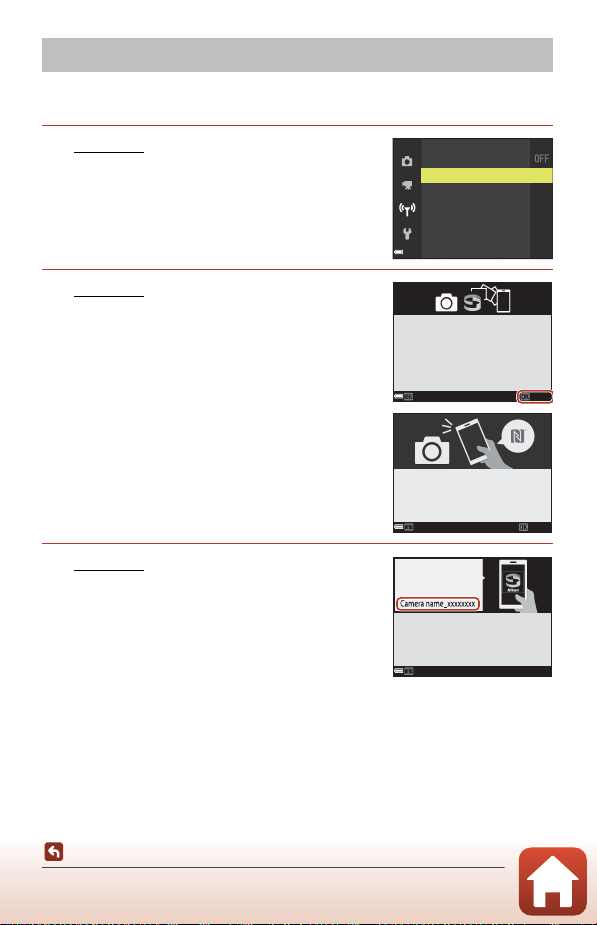
Pripojenie fotoaparátu a inteligentného zariadenia
Restore default settings
Bluetooth
Wi-Fi
Send while shooting
Connect to smart device
Airplane mode
MENU.
later from the Network menu, press
To skip this screen and set SnapBridge
smart device and share them online.
Use SnapBridge to send photos to your
Set
Later
•
Použite dostatočne nabitú batériu, aby sa fotoaparát počas tohto procesu nevypol.
•
Vložte do fotoaparátu pamäťovú kartu s dostatkom voľného priestoru.
1
Fotoaparát: Vyberte položku
(Ponuka siete)
(A112) M
device (Pripojiť k inteligentnému
zariadeniu)
•
Pri prvom zapnutí fotoaparátu sa zobrazí dialógové okno
v kroku 2. V takých prípadoch nie je tento krok potrebný.
2
Fotoaparát: Keď sa zobrazí dialógové okno
a stlačte tlačidlo k.
napravo, stlačte tlačidlo
•
Zobrazí sa dialógové okno s výzvou, či chcete použiť funkciu
NFC. Ak budete používať funkciu NFC, priložte anténu NFC
na inteligentnom zariadení k značke
fotoaparáte. Keď sa na inteligentnom zariadení zobrazí
Start pairing? (Spustiť párovanie?)
otázka
OK
a pokračujte krokom 6. Ak funkciu NFC
položku
nebudete používať, stlačte tlačidlo
3
Fotoaparát: Skontrolujte, či sa zobrazilo
dialógové okno napravo.
•
Pripravte inteligentné zariadenie a pokračujte nasledujúcim
krokom.
Network menu
Connect to smart
k
.
Y
(značka N) na
, klepnite na
k
.
NFC enabled devices: touch
the camera to the smart device.
Non-NFC enabled devices: press OK.
Cancel
App
SnapBridge
Camera
On your smart device, go to the app
store and search for SnapBridge. After
installing, open the SnapBridge app.
Cancel
Next
Pripojenie k inteligentnému zariadeniu (SnapBridge)
Pripojenie fotoaparátu a inteligentného zariadenia
25
Page 39
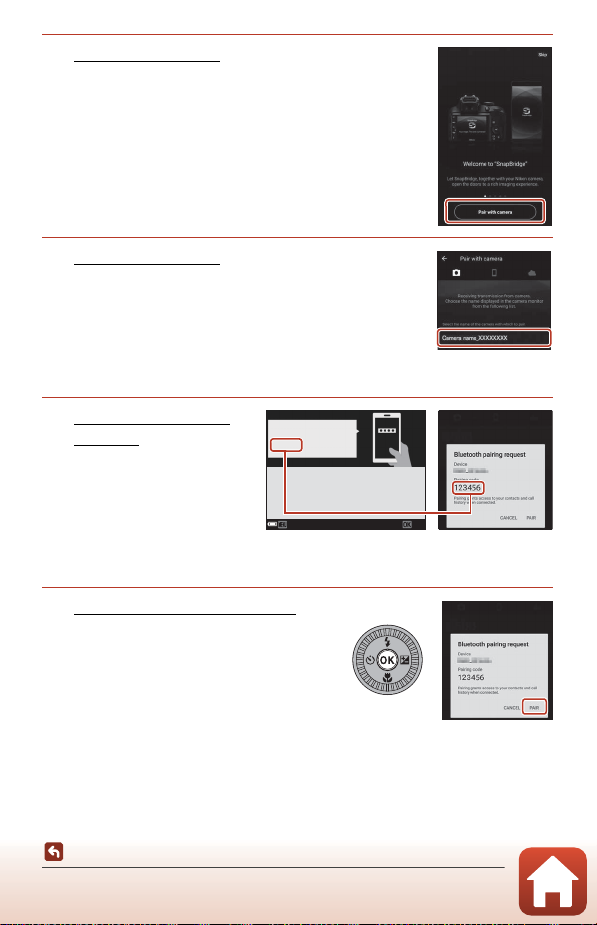
4
123456
Auth. code
OK
Cancel
and press OK.
code is displayed on the smart device
Conrm that the same authentication
Inteligentné zariadenie: Spustite aplikáciu SnapBridge
a klepnite na položku
fotoaparátom)
•
Keď sa zobrazí dialógové okno na výber fotoaparátu, klepnite na
fotoaparát, ku ktorému sa chcete pripojiť.
•
Ak ste sa k fotoaparátu nepripojili klepnutím na položku
v pravej hornej časti obrazovky pri prvom spustení
(Preskočiť)
aplikácie SnapBridge, klepnite na položku
(Spárovať s fotoaparátom)
5
Inteligentné zariadenie: Na obrazovke
camera (Spárovať s fotoaparátom)
Pair with camera (Spárovať s
.
Pair with camera
na karteA a pokračujte krokom 5.
Pair with
klepnite na
Skip
názov fotoaparátu.
•
Ak sa v prípade systému iOS pri pripájaní zobrazí dialógové okno
vysvetľujúce postup, potvrďte podrobnosti a klepnite na položku
Understood (Rozumiem)
nadol). Keď sa zobrazí obrazovka na výber príslušenstva, znova
klepnite na názov fotoaparátu (zobrazenie názvu fotoaparátu môže chvíľu trvať).
6
Fotoaparát/inteligentné
(ak sa nezobrazuje, posuňte obrazovku
zariadenie: Potvrďte, že sa
vo fotoaparáte
a inteligentnom zariadení
zobrazuje rovnaké číslo
(šesť číslic).
•
V závislosti od verzie operačného
systému sa v prípade systému iOS nemusí na inteligentnom zariadení zobraziť číslo. V takých
prípadoch pokračujte krokom 7.
7
Fotoaparát/inteligentné zariadenie:
k
Stlačte tlačidlo
a klepnite na položku
(SPÁROVAŤ)
na fotoaparáte
PAIR
v aplikácii SnapBridge.
Pripojenie k inteligentnému zariadeniu (SnapBridge)
Pripojenie fotoaparátu a inteligentného zariadenia
26
Page 40
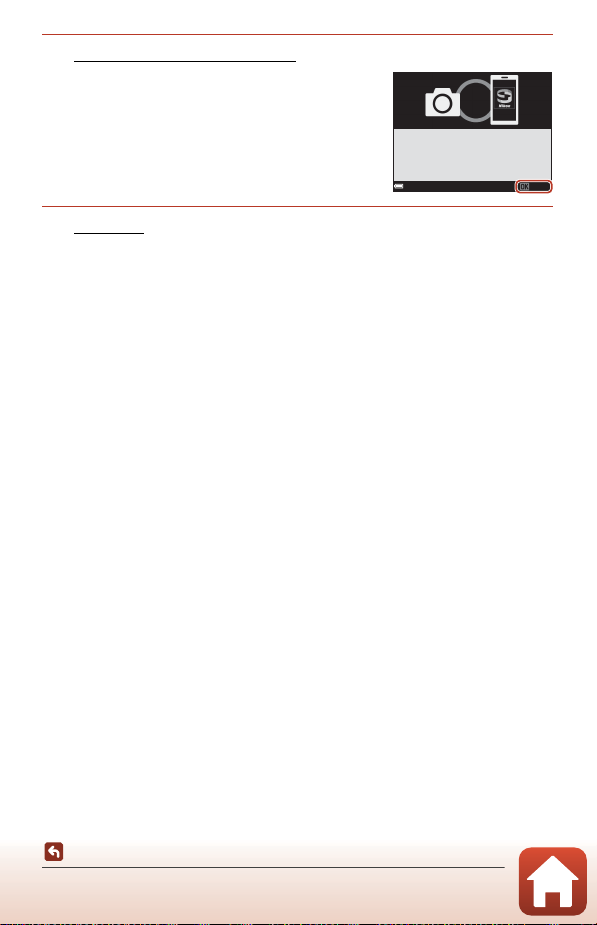
8
SnapBridge will send your photos to
connected!
Your camera and smart device are
Next
your smart device as they are taken.
Fotoaparát/inteligentné zariadenie: Skončte nastavenia pripojenia.
Fotoaparát: Keď sa zobrazí dialógové okno napravo, stlačte
k
.
tlačidlo
OK
Inteligentné zariadenie: Klepnite na položku
dialógové okno označujúce, že je párovanie dokončené.
9
Fotoaparát: Dokončite proces nastavenia podľa zobrazených pokynov.
•
Ak chcete zaznamenávať na fotografiách údaje o polohe, po zobrazení výzvy vyberte položku
(Áno)
a aktivujte funkcie údajov o polohe. Aktivujte funkcie údajov o polohe na inteligentnom
zariadení a na karte
spojenia)
polohe)
•
Po zobrazení výzvy môžete synchronizovať hodiny fotoaparátu s časom zobrazeným
v inteligentnom zariadení výberom možnosti
Auto link options (Možnosti automatického spojenia) M
clocks (Synchronizovať hodiny)
A
M aktivujte možnosť
.
aplikácie SnapBridge M
, keď sa zobrazí
Synchronize location data (Synchronizovať údaje o
.
Auto link options (Možnosti automatického
Yes (Áno)
. Na karte A aplikácie SnapBridge M
aktivujte položku
Synchronize
Yes
Pripojenie fotoaparátu a inteligentného zariadenia sa dokončilo.
Statické snímky nasnímané fotoaparátom sa automaticky odošlú do inteligentného
zariadenia.
C
Ďalšie informácie o používaní aplikácie SnapBridge
Podrobnosti o tom, ako používať aplikáciu SnapBridge, nájdete v pomocníkovi online (po pripojení si môžete
pozrieť informácie v ponuke aplikácie
https://nikonimglib.com/snbr/onlinehelp/en/index.html
M Help (Pomocník)
).
Pripojenie k inteligentnému zariadeniu (SnapBridge)
Pripojenie fotoaparátu a inteligentného zariadenia
27
Page 41
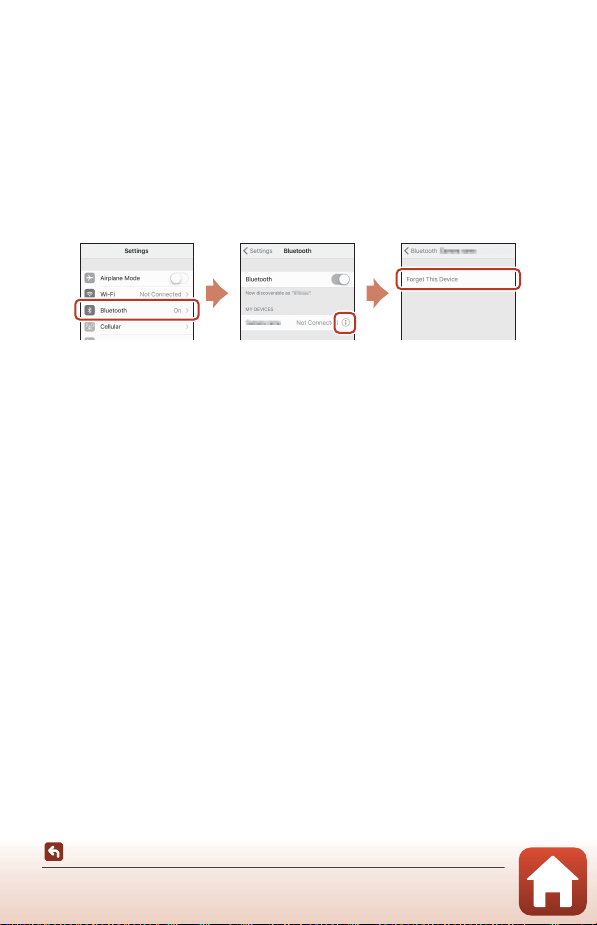
C
Ak je pripojenie neúspešné
•
Ak počas pripájania fotoaparát zobrazí informáciu
- Stlačte tlačidlo k a zopakujte postup z kroku 2 (stranaA25) v časti „Pripojenie fotoaparátu
a inteligentného zariadenia“ na opätovné pripojenie.
- Pripojenie zrušíte stlačením tlačidla
•
Problém sa môže vyriešiť opätovným spustením aplikácie. Aplikáciu SnapBridge úplne zatvorte a potom
znova klepnite na jej ikonu, aby ste ju spustili. Keď sa aplikácia spustí, zopakujte postup z kroku1
(strana
A
25) v časti „Pripojenie fotoaparátu a inteligentného zariadenia“.
•
Keď sa fotoaparát nemôže pripojiť a v systéme iOS sa vyskytne chyba, fotoaparát môže byť v systéme iOS
zaregistrovaný ako zariadenie. V takých prípadoch spustite aplikáciu nastavení systému iOS a zrušte
registráciu zariadenia (názov fotoaparátu).
Could not connect. (Nedalo sa pripojiť.)
d
.
Deaktivovanie alebo aktivovanie bezdrôtového pripojenia
Na deaktivovanie alebo aktivovanie pripojenia použite jeden z nasledujúcich spôsobov.
•
Prepnite nastavenie
fotoaparáte. Môžete ho nastaviť na možnosť
komunikácie na miestach, kde je zakázaná bezdrôtová komunikácia.
•
Prepnite nastavenie
(Pripojenie)
•
Zapnite nastavenie na karte A M
M Auto link (Automatické spojenie)
Deaktiváciou tohto nastavenia môžete znížiť spotrebu energie batérie inteligentného zariadenia.
Network menu (Ponuka siete) M Airplane mode (Režim v lietadle)
On (Zapnuté)
a vypnúť tak všetky funkcie
Network menu (Ponuka siete) M Bluetooth M Connection
vo fotoaparáte.
Auto link options (Možnosti automatického spojenia)
v aplikácii SnapBridge.
vo
Pripojenie k inteligentnému zariadeniu (SnapBridge)
Pripojenie fotoaparátu a inteligentného zariadenia
28
Page 42
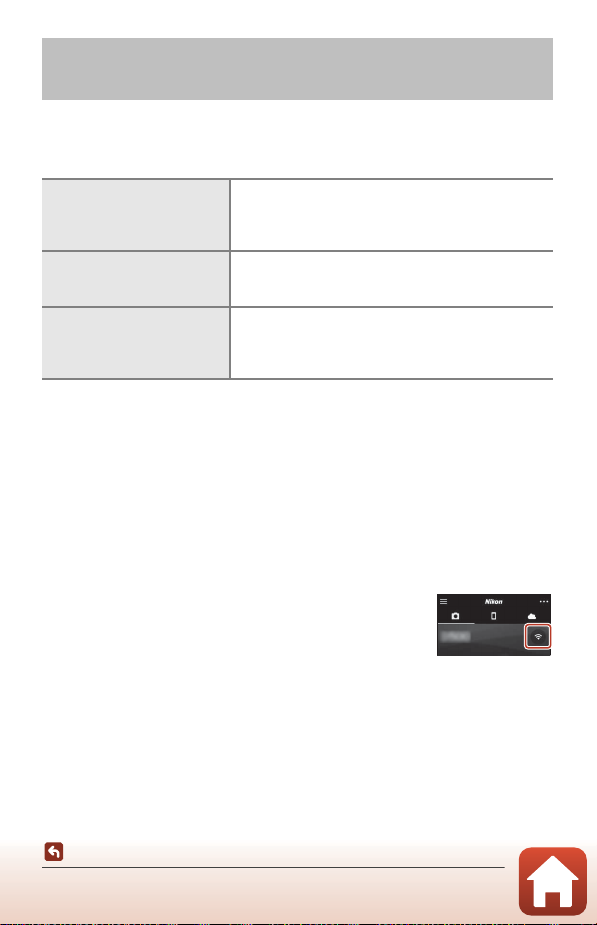
Odosielanie snímok a fotografovanie s diaľkovým ovládaním
Odosielanie snímok
Snímky môžete odosielať tromi spôsobmi.
•
Obrázky uložené vo vnútornej pamäti sa nedajú odoslať.
Automatické odoslanie snímok do
inteligentného zariadenia pri
každom nasnímaní.
Výber snímok vo fotoaparáte a ich
odoslanie do inteligentného
zariadenia.
Použite inteligentné zariadenie na
výber snímok vo fotoaparáte a ich
prevzatie do inteligentného
zariadenia.
1
Veľkosť snímok, ktoré sa odošlú, je 2 megapixely.
2
Keď je položka
vypnutia)
zariadenia automaticky, aj keď je fotoaparát vypnutý.
3
V závislosti od verzie operačného systému iOS musíte vybrať SSID fotoaparátu, ak ste ťukli na OK.
Pozrite si časť „Ak sa zobrazí dialógové okno súvisiace s pripojeniami pomocou Wi-Fi v systéme iOS“
A
30).
(
B
Poznámky o pripojení Wi-Fi
•
Keď inteligentné zariadenie prejde do režimu spánku alebo keď prepnete z aplikácie SnapBridge na inú
aplikáciu, dôjde k odpojeniu pripojenia pomocou Wi-Fi.
•
Počas pripojenia pomocou Wi-Fi nie je možné použiť niektoré funkcie
aplikácie SnapBridge. Ak chcete zrušiť pripojenie pomocou Wi-Fi, klepnite
na kartu
1, 2
1, 2
Network menu (Ponuka siete) M Bluetooth M Send while off (Odoslať počas
vo fotoaparáte nastavená na možnosť
A M F M Yes (Áno)
Network menu (Ponuka siete)
shooting (Odoslať počas snímania)
images (Statické obrázky)
Videosekvencie nie je možné odoslať automaticky.
Playback menu
upload (Označiť na prenos)
Videosekvencie nie je možné vybrať na odoslanie.
Na karte A v aplikácii SnapBridge M klepnite na položku
Download pictures (Prevziať obrázky)
Zobrazí sa dialógové okno súvisiace s pripojeniami pomocou WiFi. Klepnite na položku
.
vo fotoaparáte M použite položku
On (Zapnuté)
vo fotoaparáte M
M nastavte položku
na možnosť
na výber snímok.
OK3 avyberte snímky.
, snímky sa odošlú do inteligentného
Yes (Áno)
.
Send while
.
Mark for
Still
29
Pripojenie k inteligentnému zariadeniu (SnapBridge)
Odosielanie snímok a fotografovanie s diaľkovým ovládaním
Page 43
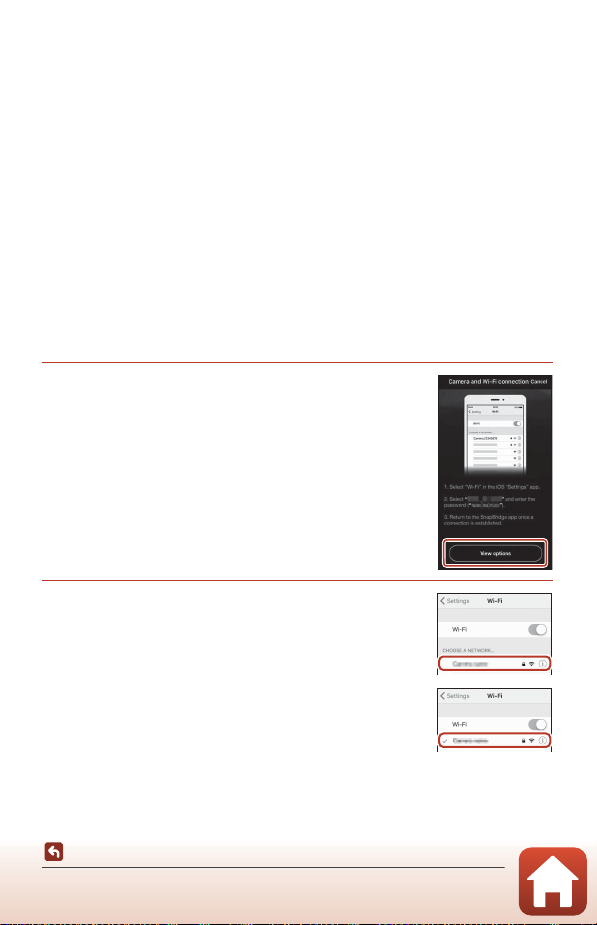
Fotografovanie s diaľkovým ovládaním
Môžete klepnúť na kartuA v aplikácii SnapBridge M
diaľkovým ovládaním)
•
Podľa pokynov v aplikácii SnapBridge prepnite fotoaparát na pripojenie pomocou Wi-Fi. V prípade
operačného systému iOS sa môže zobraziť dialógové okno súvisiace s pripojeniami
prostredníctvom Wi-Fi. V takých prípadoch si pozrite časť „Ak sa zobrazí dialógové okno súvisiace
s pripojeniami pomocou Wi-Fi v systéme iOS“ (strana A30).
•
Keď nie je do fotoaparátu vložená pamäťová karta, nie je možné fotografovať s diaľkovým
ovládaním.
, čím aktivujete uzávierku fotoaparátu pomocou inteligentného zariadenia.
Remote photography (Fotografovanie s
Ak sa zobrazí dialógové okno súvisiace s pripojeniami pomocou Wi-Fi v systéme iOS
Aplikácia SnapBridge obvykle pripojí fotoaparát a inteligentné zariadenie prostredníctvom rozhrania
Bluetooth. Ak však využívate možnosť
fotografovanie s diaľkovým ovládaním, prepnite na pripojenie cez Wi-Fi. V závislosti od verzie systému
iOS budete možno musieť pripojenie prepnúť manuálne. V takých prípadoch použite nasledujúci
postup na nastavenie pripojenia.
1
Zapíšte si identifikátor SSID (predvolený názov
fotoaparátu) a heslo fotoaparátu zobrazené v
dialógovom okne v inteligentnom zariadení a klepnite
na položku
•
2
Zo zoznamu pripojení vyberte identifikátor SSID, ktorý
View options (Zobraziť možnosti)
Identifikátor SSID alebo heslo môžete zmeniť pomocou položky
Network menu (Ponuka siete) M Wi-Fi M Network settings
(Nastavenia siete)
súkromia odporúčame heslo pravidelne meniť. Pri zmene hesla
deaktivujte bezdrôtové pripojenie (strana
ste si zapísali v kroku 1.
•
Keď sa pripájate prvýkrát, zadajte heslo, ktoré ste si zapísali v kroku 1,
a rozlišujte veľké a malé písmená. Po prvom pripojení zadávať heslo
už nie je potrebné.
•
Pripojenie pomocou Wi-Fi je dokončené, keď sa pri identifikátore SSID
fotoaparátu zobrazí položka
vpravo. Vráťte sa do aplikácie SnapBridge a spustite ju.
Download pictures (Prevziať obrázky)
vo fotoaparáte. V záujme ochrany svojho
A
28).
G
, ako je to znázornené na obrazovke
alebo
.
30
Pripojenie k inteligentnému zariadeniu (SnapBridge)
Odosielanie snímok a fotografovanie s diaľkovým ovládaním
Page 44
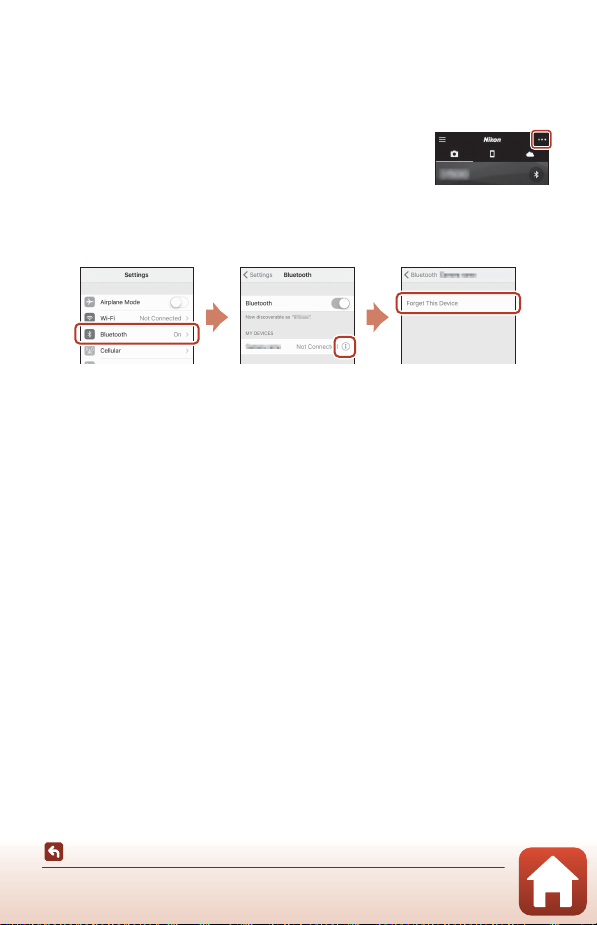
Ak snímky nie je možné úspešne odoslať
•
Ak počas nahrávania snímok prostredníctvom funkcie
alebo
snímania)
Mark for upload (Označiť na prenos)
pripojenia, pripojenie a odosielanie snímok sa môže obnoviť, keď fotoaparát vypnete a znova
zapnete.
•
Odosielať môžete zrušením pripojenia a jeho opätovným obnovením.
Ak chcete zrušiť pripojenie, klepnite na kartuA v aplikácii SnapBridge
M
D M
Forget camera (Zabudnúť fotoaparát) M
ktorého pripojenie chcete zrušiť
M Yes (Áno)
pokynov v časti „Pripojenie fotoaparátu a inteligentného zariadenia“
(strana
A
* V prípade systému iOS sa zobrazí dialógové okno o registrácii zariadenia. Spustite aplikáciu nastavení
B
•
Možno nebudete môcť nahrať obrázky alebo nahrávanie môže byť zrušené, alebo nebudete môcť
fotografovať s diaľkovým ovládaním pomocou aplikácie SnapBridge počas ovládania fotoaparátu.
•
Keď je fotoaparát nastavený na režim snímania
Presvetliť)
snímania)
zvolené obrázky)
Zmeňte nastavenia alebo prepnite do režimu prehrávania.
Keď je
siete, môžete pokračovať v nahrávaní obrázkov aj po vypnutí fotoaparátu.
25) na opätovné vytvorenie pripojenia.
systému iOS a zrušte registráciu zariadenia (názov fotoaparátu).
Poznámky o odosielaní snímok a fotografovaní s diaľkovým ovládaním
, nemôžete použiť funkcie nahrávania obrázkov (
,
Mark for upload (Označiť na prenos)
) alebo
Remote photography (Fotografovanie s diaľkovým ovládaním)
Bluetooth M Send while off (Odoslať počas vypnutia) M On (Zapnuté)
Send while shooting (Odoslať počas
vo fotoaparáte dôjde k odpojeniu
fotoaparátu,
*, a postupujte podľa
Multiple exp. Lighten (Viacnásobná expozícia.
Send while shooting (Odoslať počas
alebo
Download selected pictures (Prevziať
nastavené v ponuke
.
31
Pripojenie k inteligentnému zariadeniu (SnapBridge)
Odosielanie snímok a fotografovanie s diaľkovým ovládaním
Page 45
Funkcie snímania
Výber režimu snímania ................................................................................................................................. 33
A
(automatický) režim............................................................................................................................... 34
Režim motívových programov (snímanie vhodné pre podmienky snímania) ......................... 35
Režim Creative Mode (kreatívny režim) (použitie efektov počas snímania).............................. 50
A, B, C
Režimy
Nastavenie funkcií snímania pomocou multifunkčného voliča..................................................... 56
Režim blesku..................................................................................................................................................... 57
Self-timer (Samospúšť).................................................................................................................................. 60
Makro režim (snímanie záberov zblízka) ................................................................................................ 61
Použitie posuvnej stupnice na úpravu nastavení obrazu ................................................................ 62
Korekcia expozície (nastavenie jasu)........................................................................................................ 64
Používanie priblíženia ................................................................................................................................... 65
Zaostrenie.......................................................................................................................................................... 67
Predvolené nastavenia (Blesk, Samospúšť a Makro režim).............................................................. 71
Funkcie, ktoré nie je možné používať súčasne pri snímaní ............................................................. 73
a D (nastavenie expozície snímania)................................................................... 52
Funkcie snímania
32
Page 46
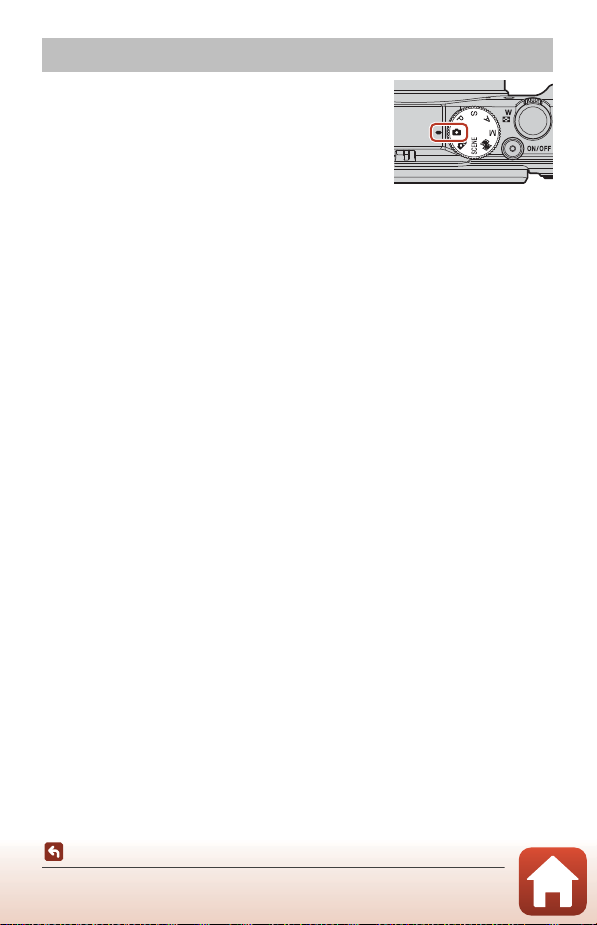
Výber režimu snímania
Voličom režimov môžete otáčať na požadovaný režim zobrazený
na tele fotoaparátu.
• A (automatický) režim
Zvolením tohto režimu môžete vyhotovovať všeobecné snímky pri rôznych podmienkach
snímania.
• o (kreatívny) režim
Počas jedného záberu uloží fotoaparát súčasne štyri snímky s efektom a jednu snímku bez efektov.
• y
•
•
C
Popisy funkcií sa zobrazia pri zmene režimu snímania alebo počas zobrazenia obrazovky nastavení.
Režim snímania môžete v rýchlosti prepnúť tak, že tlačidlo spúšte stlačíte do polovice. Popisy môžete skryť
alebo odokryť pomocou možnosti
(Nastavenia monitora)
(motívový) režim
Stlačte tlačidlo d a vyberte režim motívového programu.
Scene auto selector (Automatický volič motívových programov)
podmienky snímania vtedy, keď do obrazového poľa zaberiete obraz. V závislosti od týchto
podmienok môžete zachytávať snímky.
-
Time-lapse movie (Časozberné snímanie)
snímky v stanovenom intervale, čím vytvorí časozberné videosekvencie (e1080/30p
S
1080/25p
Multiple exp. Lighten (Viacnásobná expozícia. Presvetliť)
pravidelných intervaloch zachytí pohybujúce sa objekty, každú zo snímok porovná a
skomponuje len ich svetlé oblasti. Následne ich uloží ako jednu snímku. Zachytia sa svetelné
stopy, akými sú svetlá pohybujúcich sa áut alebo pohyb hviezd.
-
Superlapse movie (Časozberný film)
fotoaparátom a zaznamenajte zmeny na objekte poča s plynutia času. Videosekvencie sa snímajú
rýchlym pohybom (e1080/30p
-
Smart portrait (Inteligentný portrét)
na vylepšenie ľudských tvárí. Na fotografovanie môžete použiť časovač úsmevu alebo funkciu
koláže seba samého.
Okrem vyššie uvedených režimov môžete použiť aj rôzne režimy motívových programov.
Režim M (Short movie show (Prezentácia krátkych videosúborov))
Fotoaparát vytvára krátke filmy s dĺžkou do 30 sekúnd (e1080/30p
zaznamenávaním a automatickým spájaním viacerých klipov videozáz namov s trvaním niekoľkých
sekúnd.
Režimy A, B, C a
Tieto režimy vyberte na lepšiu kontrolu nad hodnotou času uzávierky a hodnotou.
Zobrazenie pomocníka
) s trvaním približne 10 sekúnd.
D
Help display (Zobrazenie pomocníka)
ponuky nastavení.
: Fotoaparát dokáže automaticky zachytiť statické
: Zaznamenávajte videosekvencie počas pohybu
alebo S1080/25p
: Počas snímania môžete využiť funkciu úpravy vzhľadu
: Fotoaparát rozpozná
: Fotoaparát automaticky v
).
alebo S1080/25p
v položke
Monitor settings
alebo
)
Funkcie snímania
Výber režimu snímania
33
Page 47
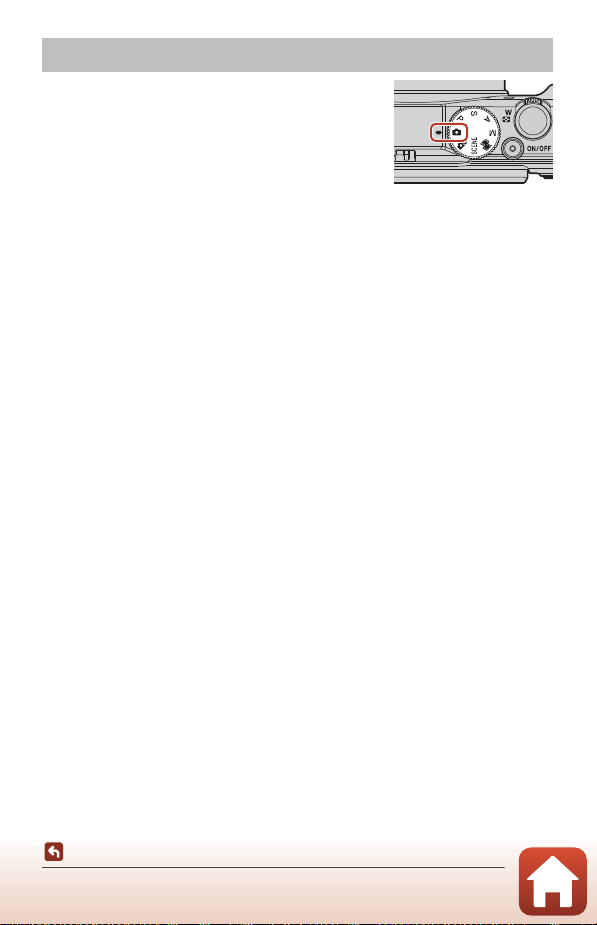
A
(automatický) režim
Zvolením tohto režimu môžete vyhotovovať všeobecné snímky
pri rôznych podmienkach snímania.
•
Fotoaparát zistí hlavný objekt a zaostrí naň (AF s vyhľadaním
cieľa). Ak sa rozpozná ľudská tvár, fotoaparát automaticky
nastaví prioritu zaostrenia na ňu.
•
Ďalšie informácie nájdete v „Zaostrenie“ (A67).
Funkcie dostupné v A (automatický) režim
•
Režim blesku (A57)
•
Samospúšť (A60)
•
Režim makrosnímky (A61)
•
Korekcia expozície (A64)
•
Ponuka snímania (A118)
Funkcie snímania
A
(automatický) režim
34
Page 48
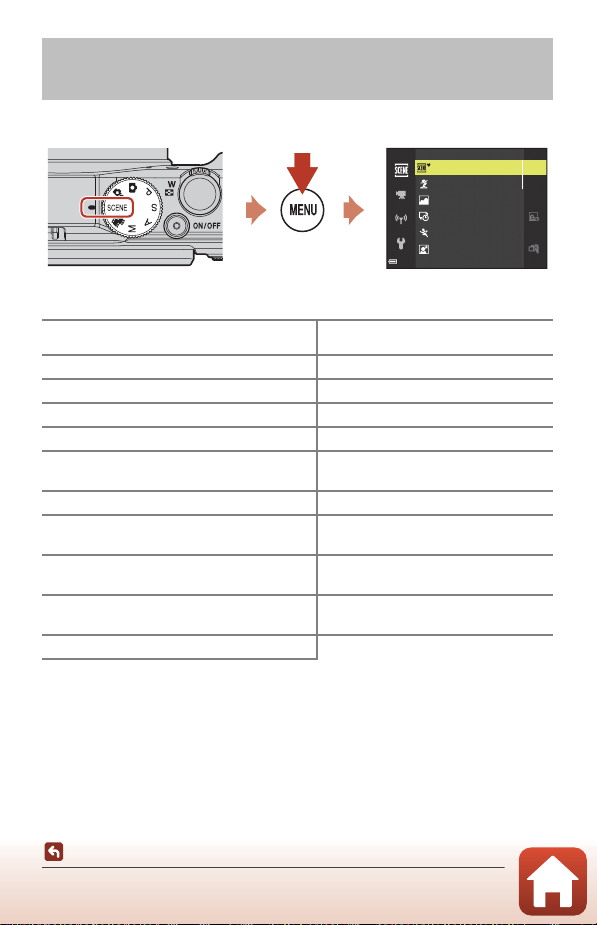
Režim motívových programov (snímanie vhodné pre podmienky snímania)
Na základe podmienok snímania vyberte niektorý z režimov motívových programov a budete môcť
snímať fotografie s príslušnými nastaveniami pre tieto podmienky.
Scene auto selector
Portrait
Landscape
Time-lapse movie
Sports
Night portrait
Stlačte tlačidlo d na zobrazenie ponuky motívových programov a pomocou multifunkčného voliča si
vyberte jeden z režimov motívových programov.
x
Scene auto selector (Automatický volič motívových
programov) (predvolené nastavenie) (A36)
b
Portrait (Portrét)
c
Landscape (Krajina)
N
Time-lapse movie (Časozberné snímanie) (A92)2m
d
Sports (Šport) (A36)
e
Night portrait (Nočný portrét) (A37)
f
Party/indoor (Oslava/interiér) (A37)
Z
Beach (Pláž)
z
Snow (Sneh)
h
Sunset (Západ slnka)
i
Dusk/dawn (Súmrak/úsvit)
1
Fotoaparát zaostrí na nekonečno.
2
Fotoaparát zaostrí na oblasť v strede obrazového poľa.
3
Odporúča sa použiť statív, pretože čas uzávierky je nízky. Nastavte položku
A
150) v ponuke nastavení na
(
statív.
4
Ak je zvolená možnosť
oblasť v strede obrazového poľa. Ak je nastavená položka
stopy hviezd)
1, 2
1
2
2
2
2, 3
1, 2, 3
Off (Vypnuté)
Nightscape + light trails (Nočná krajina + stopy svetiel)
alebo
Star trails (Stopy hviezd)
j
Night landscape (Nočná krajina) (A37)
k
Close-up (Makrosnímka) (A38)
u
Food (Jedlo) (A38)
Fireworks show (Ohňostroj) (A38)
o
Backlighting (Protisvetlo) (A39)
p
Easy panorama (Jednoduchá panoráma)
1
(
A
43)
O
Pet portrait (Zvierací portrét) (A40)
U
Multiple exp. Lighten (Viacnásobná
expozícia. Presvetliť) (
u
Superlapse movie (Časozberný film)
(
A
94)
F
Smart portrait (Inteligentný portrét)
A
46)
(
, ak počas snímania používate na stabilizáciu fotoaparátu
Nightscape + star trails (Nočná krajina +
, fotoaparát bude zaostrovať na nekonečno.
3, 4
A
41)
Photo VR (Snímka VR)
, fotoaparát zaostrí na
1, 2
1, 3
1
35
Funkcie snímania
Režim motívových programov (snímanie vhodné pre podmienky snímania)
Page 49
Tipy a poznámky o režime motívových programov
e
Portrait (Portrét) (na snímanie detailných portrétov jednej alebo dvoch osôb)
b
Portrait (Portrét) (slúži na snímanie portrétov väčšieho počtu osôb, prípadne snímok, v ktorých
veľkú časť obrazového poľa zaberá pozadie)
f
Landscape (Krajina)
h
Night portrait (Nočný portrét) (na snímanie detailných portrétov jednej alebo dvoch osôb)
c
Night portrait (Nočný portrét) (slúži na snímanie portrétov väčšieho počtu osôb, prípadne
snímok, v ktorých veľkú časť obrazového poľa zaberá pozadie)
g
Night landscape (Nočná krajina)
i
Close-up (Makrosnímka)
j
Backlighting (Protisvetlo) (na vyhotovovanie snímok, ktorých objektom nie sú ľudia)
d
Backlighting (Protisvetlo) (na vyhotovovanie portrétov)
d
Iné podmienky snímania
y M x
•
Po nasmerovaní fotoaparátu na objekt fotoaparát automaticky rozpozná podmienky snímania, podľa
ktorých upraví nastavenia snímania.
•
V závislosti od podmienok snímania nemusí fotoaparát zvoliť želané nastavenia. V takomto prípade
zvoľte iný režim snímania (
•
Ak fotoaparát počas snímania rozpozná ľudské tváre, zjemní tóny pokožky tváre pomocou funkcie
zjemňovania pokožky (
Scene auto selector (Automatický volič motívových programov)
A
33).
A
42).
y M d
•
Obrázky sa kontinuálne snímajú, kým je tlačidlo spúšte úplne stlačené.
•
Fotoaparát dokáže plynulo zachytiť až 7 snímok pri pomere 7 snímok za sekundu (Ak je nastavené
Normal (Normálne)
•
Frekvencia snímania pri sériovom snímaní sa môže znížiť v závislosti od aktuálneho nastavenia kvality
snímok, veľkosti snímok, použitej pamäťovej karty alebo podmienok snímania.
•
Zaostrenie, expozícia a odtieň druhej a ďalších snímok sú pevne určené hodnotami prvej snímky.
Funkcie snímania
Režim motívových programov (snímanie vhodné pre podmienky snímania)
Sports (Šport)
(kvalita snímky) a a
5184×3888
36
(veľkosť snímky)).
Page 50

y M e
•
Na obrazovke vyobrazenej po výbere možnosti e
u Hand-held (Z ruky)
• u Hand-held (Z ruky)
-Keď sa ikona
- Po úplnom stlačení tlačidla spúšte fotoaparát držte bez pohybu, kým sa nezobrazí fotografia. Po
- Ak sa objekt pohybuje, keď fotoaparát súvisle sníma, snímka môže byť skreslená, prekrytá alebo
- Obrazový uhol (t. j. oblasť viditeľná v obrazovom poli) viditeľný na uloženej snímke bude užší ako ten,
- Sériové snímanie nemusí byť možné v určitých podmienkach snímania.
• w Tripod (Statív)
- Jedna snímka sa po úplnom stlačení tlačidla spúšte zachytí pri dlhom čase uzávierky.
- Stabilizácia obrazu je zakázaná bez ohľadu na nastavenie funkcie
•
Blesk sa aktivuje vždy. Pred snímaním vysuňte blesk.
•
Ak fotoaparát počas snímania rozpozná ľudské tváre, zjemní tóny pokožky tváre pomocou funkcie
zjemňovania pokožky (
Night portrait (Nočný portrét)
alebo w
Tripod (Statív)
(predvolené nastavenie):
e
nasnímate sériu snímok, ktoré sa skombinujú a uložia ako jedna snímka.
nasnímaní snímky fotoaparát nevypínajte skôr, ako sa obrazovka prepne na obrazovku snímania.
rozmazaná.
ktorý vidíte v čase snímania.
v ponuke nastavení.
na obrazovke snímania zobrazí nazeleno, úplne stlačte tlačidlo spúšte, čím
:
A
42).
Night portrait (Nočný portrét)
.
Photo VR (Snímka VR) (A
zvoľte položku
150)
y M f
•
Ak chcete zabrániť nežiaducemu vplyvu záchvevov fotoaparátu, fotoaparát držte stabilne. Nastavte
položku
používate na stabilizáciu fotoaparátu statív.
y M j
•
Na obrazovke zobrazenej po výbere možnosti j
u Hand-held (Z ruky)
• u
-Keď sa ikona
- Po úplnom stlačení tlačidla spúšte fotoaparát držte bez pohybu, kým sa nezobrazí fotografia. Po
- Obrazový uhol (t. j. oblasť viditeľná v obrazovom poli) viditeľný na uloženej snímke bude užší ako ten,
- Sériové snímanie nemusí byť možné v určitých podmienkach snímania.
• w
- Jedna snímka sa po úplnom stlačení tlačidla spúšte zachytí pri dlhom čase uzávierky.
- Stabilizácia obrazu je zakázaná bez ohľadu na nastavenie funkcie
Party/indoor (Oslava/interiér)
Photo VR (Snímka VR) (A
Night landscape (Nočná krajina)
Hand-held (Z ruky)
nasnímate sériu snímok, ktoré sa skombinujú a uložia ako jedna snímka.
nasnímaní snímky fotoaparát nevypínajte skôr, ako sa obrazovka prepne na obrazovku snímania.
ktorý vidíte v čase snímania.
Tripod (Statív)
v ponuke nastavení.
alebo w
(predvolené nastavenie):
j
na obrazovke snímania zobrazí nazeleno, úplne stlačte tlačidlo spúšte, čím
:
150) v ponuke nastavení na
Tripod (Statív)
Night landscape (Nočná krajina)
.
Off (Vypnuté)
Photo VR (Snímka VR) (A
, ak počas snímania
zvoľte položku
37
Funkcie snímania
Režim motívových programov (snímanie vhodné pre podmienky snímania)
150)
Page 51
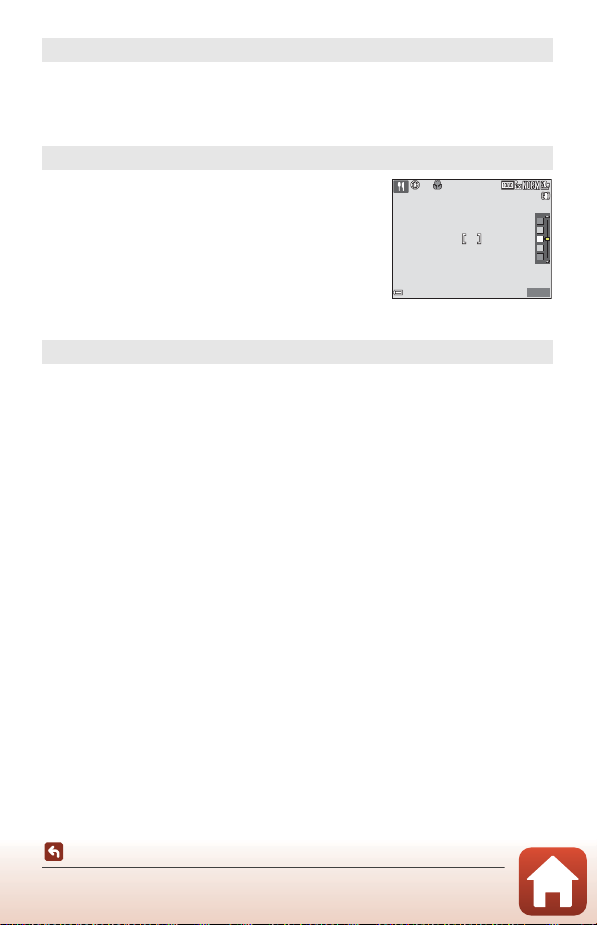
y M k
25m
0s
880
1/ 25 0
F3 .7
•
Makro režim (A61) je povolený a fotoaparát automaticky priblíži na najkratšiu vzdialenosť, na ktorú
dokáže zaostriť.
•
Pole zaostrenia môžete posúvať. Stlačte tlačidlo k, použite tlačidlá multifunkčného voliča
alebo ním otočte a presuňte oblasť zaostrenia. Stlačením tlačidla
Close-up (Makrosnímka)
k
nastavenie použijete.
HIJK
y M u
•
Makro režim (A61) je povolený a fotoaparát automaticky
priblíži na najkratšiu vzdialenosť, na ktorú dokáže zaostriť.
•
Odtieň môžete upraviť pomocou tlačidiel HI multifunkčného
voliča. Nastavenie úpravy odtieňa zostane uložené v pamäti
fotoaparátu aj po jeho vypnutí.
•
Pole zaostrenia môžete posúvať. Stlačte tlačidlo k, použite
tlačidlá
posúvajte pole zaostrenia. Stlačením tlačidla
použijete.
y M m
•
Čas uzávierky je pevne nastavený na 4 sekundy.
•
Poloha priblíženia teleobjektívu je obmedzená na uhol zobrazenia, ktorý je ekvivalentný uhlu
zobrazenia približne 300 mm objektívu (vo 35 mm [135] formáte).
•
Korekciu expozície nemožno použiť (A64).
Food (Jedlo)
HIJK
multifunkčného voliča alebo jeho otáčaním
Fireworks show (Ohňostroj)
k
nastavenie
1/250
F3.7
25m
880
0s
38
Funkcie snímania
Režim motívových programov (snímanie vhodné pre podmienky snímania)
Page 52

y M o
•
Na obrazovke zobrazenej po zvolení položky o
On (Zapnuté)
rozsah) v závislosti od podmienok snímania.
•
Off (Vypnuté)
Snímky zhotovujte s vysunutým bleskom.
- Jednu snímku zhotovte úplným stlačením tlačidla spúšte.
•
On (Zapnuté)
- Po úplnom stlačení tlačidla spúšte bude fotoaparát vytvárať snímky nepretržite pri vysokej rýchlosti
- Ak je v pamäti dostatok miesta len na uloženie jednej snímky, uloží sa iba snímka spracovaná
- Po úplnom stlačení tlačidla spúšte fotoaparát držte bez pohybu, kým sa nezobrazí fotografia. Po
- Obrazový uhol (t. j. oblasť viditeľná v obrazovom poli) viditeľný na uloženej snímke bude užší ako ten,
- Pri niektorých podmienkach snímania sa môžu okolo jasných objektov zobraziť tmavé tiene a okolo
B
Odporúča sa použitie statívu. Nastavte možnosť
nastavení na hodnotu
Backlighting (Protisvetlo)
alebo
Off (Vypnuté)
(predvolené nastavenie): Aktivuje sa blesk, aby sa predišlo zakrytiu objektu tieňom.
: Použite pri snímaní snímok s veľmi jasnými a tmavými oblasťami v tom istom zábere.
a uloží nasledovné dve snímky.
- Kompozícia snímky bez HDR
- Kompozícia snímky bez HDR, na ktorej sa minimalizuje strata detailov v svetlých a tmavých
podmienkach
prostredníctvom funkcie D-Lighting (
oblasti snímky.
nasnímaní snímky fotoaparát nevypínajte skôr, ako sa obrazovka prepne na obrazovku snímania.
ktorý vidíte v čase snímania.
tmavých objektov sa môžu zobraziť jasné oblasti.
Backlighting (Protisvetlo)
, čím zapnete alebo vypnete funkciu HDR (Vysoký dynamický
A
82) v čase zhotovenia snímky, pri ktorej sa upravia tmavé
vyberte možnosť
Poznámky o funkcii HDR
Off (Vypnuté)
Photo VR (Snímka VR) (A
, ak na stabilizáciu fotoaparátu používate statív.
150) v ponuke
39
Funkcie snímania
Režim motívových programov (snímanie vhodné pre podmienky snímania)
Page 53
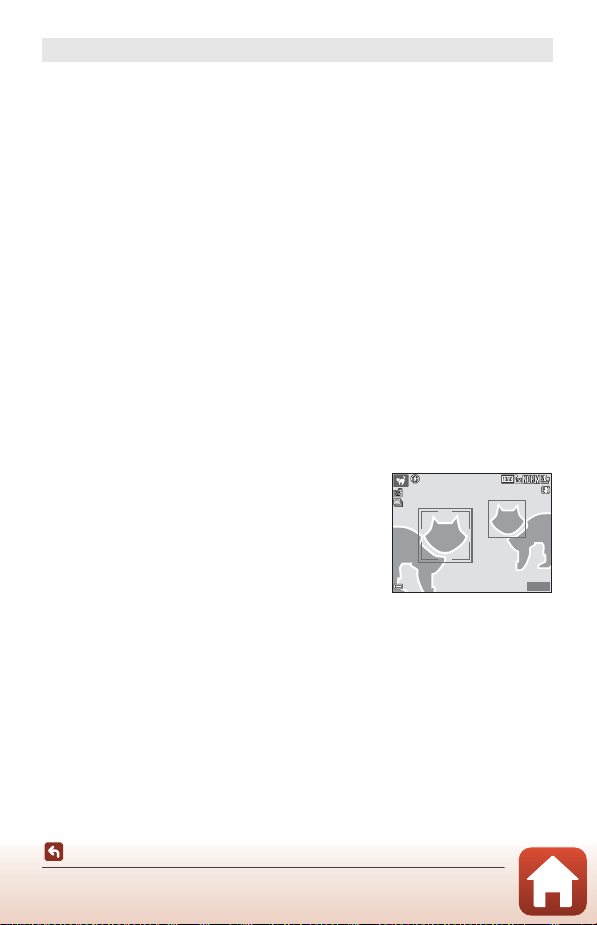
y M O
25m
0s
880
1/ 25 0
F3 .7
•
Keď namierite fotoaparát na psa alebo mačku, fotoaparát rozpozná tvár zvieraťa a zaostrí na ňu. Podľa
predvolených nastavení sa uzávierka automaticky uvoľní, keď fotoaparát rozpozná tvár psa alebo
mačky (automatické snímanie portrétu domáceho zvieraťa).
•
Na obrazovke zobrazenej po výbere možnosti O
U Single (Jednotlivé)
-
-
B
•
Stlačením tlačidla multifunkčného voliča J (n) zmeňte nastavenie možnosti
(Automatická spúšť pri portréte zvierat)
-
Y
k
Stlačte tlačidlo spúšte. Fotoaparát rozpoznáva aj ľudské tváre, keď je zvolená možnosť
•
Pet portrait auto release (Automatická spúšť pri portréte zvierat)
nastaví na
•
Snímanie je možné uskutočniť aj stlačením tlačidla spúšte, bez ohľadu na nastavenie funkcie
auto release (Automatická spúšť pri portréte zvierat)
B
•
Keď fotoaparát rozpozná tvár, tá sa zobrazí vnútri žltého rámčeka.
Pet portrait (Zvierací portrét)
U
Single (Jednotlivé)
jednu snímku.
V
Continuous (Nepretržité)
vyhotoví trisériové snímky.
alebo V
Continuous (Nepretržité)
: Zakaždým, keď fotoaparát rozpozná tvár psa alebo mačky, vyhotoví
Pet portrait (Zvierací portrét)
.
: Zakaždým, keď fotoaparát rozpozná tvár psa alebo mačky,
vyberte položku
Automatický portrét domácich zvierat
Pet portrait auto release
.
: Fotoaparát automaticky uvoľní uzávierku, keď zaznamená tvár psa alebo mačky.
: Fotoaparát neuvoľní uzávierku automaticky ani v prípade, ak sa rozpozná tvár psa alebo mačky.
k
sa po nasnímaní piatich dávok
k
.
Pet portrait
.
Zaostrovacie pole
Keď fotoaparát zaostrí na tvár zobrazenú vnútri dvojitého rámčeka
(zaostrovacie pole), farba dvojitého rámčeka sa zmení na zelenú.
Ak fotoaparát nerozpozná žiadnu tvár, zaostrí na oblasť v strede
obrazového poľa.
•
V niektorých podmienkach snímania sa tvár zvieraťa nemusí
rozpoznať a vnútri rámčeka sa môžu zobraziť iné predmety.
1/250
F3.7
.
25m
0s
880
40
Funkcie snímania
Režim motívových programov (snímanie vhodné pre podmienky snímania)
Page 54

y M U
•
Fotoaparát automaticky v pravidelných intervaloch zachytí pohybujúce sa objekty, každú zo snímok
porovná a skomponuje len ich svetlé oblasti. Následne ich uloží ako jednu snímku. Zachytia sa svetelné
stopy, akými sú svetlá pohybujúcich sa áut alebo pohyb hviezd.
•
Na obrazovke zobrazenej po výbere možnosti U
Presvetliť)
star trails (Nočná krajina + stopy hviezd)
V
W
S
•
Počas intervalu snímania môže obrazovka zhasnúť. Ak je obrazovka vypnutá, rozsvieti sa kontrolka
Multiple exp. Lighten (Viacnásobná expozícia. Presvetliť)
zvoľte VNightscape + light trails (Nočná krajina + stopy svetiel), W Nightscape +
Možnosť Popis
Nightscape +
light trails
(Nočná krajina
+ stopy svetiel)
Nightscape +
star trails
(Nočná krajina
+ stopy hviezd)
Star trails
(Stopy hviezd)
Funkciu použite na zachytenie pohybu áut proti pozadiu nočnej krajiny.
•
Na nastavenie požadovaného intervalu medzi zábermi môžete otáčať
príkazový volič. Nastavený interval sa stane časom uzávierky. Fotoaparát
prestane snímať po vyhotovení 50 snímok.
•
Po každých 10 vyhotovených snímkach sa skomponuje jedna snímka
s prekrývajúcimi sa stopami od začiatku snímania, ktorá sa automaticky uloží.
Funkciu použite na zachytenie pohybu hviezd na nočnej oblohe.
•
Snímky sa vyhotovujú pri čase uzávierky 20 sekúnd každých 25 sekúnd.
Fotoaparát prestane snímať po vyhotovení 300 snímok.
•
Po každých 30 vyhotovených snímkach sa skomponuje jedna snímka
s prekrývajúcimi sa stopami od začiatku snímania, ktorá sa automaticky uloží.
Pomocou funkcie zachytávajte pohyb hviezd.
•
Snímky sa vyhotovujú pri čase uzávierky 25 sekúnd každých 30 sekúnd.
Fotoaparát prestane snímať po vyhotovení 300 snímok.
•
Po každých 30 vyhotovených snímkach sa skomponuje jedna snímka
s prekrývajúcimi sa stopami od začiatku snímania, ktorá sa automaticky uloží.
Multiple exp. Lighten (Viacnásobná expozícia.
alebo S
Star trails (Stopy hviezd)
.
zapnutia prístroja.
•
Ak chcete snímanie ukončiť pred automatickým ukončením, stlačte tlačidlo k.
•
Keď ste dosiahli požadované stopy, ukončite snímanie. Ak budete pokračovať v snímaní, môžu sa
stratiť detaily v oblasti kompozície.
•
Automaticky uložené snímky počas snímania a snímka vytvorená po dokončení snímania sa
zoskupia do sekvencie, pričom sa za kľúčovú snímku použije snímka vytvorená po skončení
snímania (A79).
B
Poznámky ohľadom viacnásobnej expozície osvetlenia
•
Fotoaparát nedokáže zachytiť snímky, ak v ňom nie je vložená pamäťová karta.
•
Kým sa snímanie nedokončí, neotáčajte voličom režimov ani nevkladajte novú pamäťovú kartu.
•
Aby ste zabránili vypnutiu fotoaparátu počas snímania, použite dostatočne nabité batérie.
•
Korekciu expozície nemožno použiť (A64).
•
Keď používate režim W
trails (Stopy hviezd)
ekvivalentný uhlu zobrazenia približne 300 mm objektívu (vo 35 mm [135] formáte).
Nightscape + star trails (Nočná krajina + stopy hviezd)
, je poloha priblíženia teleobjektívu obmedzená na uhol zobrazenia, ktorý je
alebo S
Star
41
Funkcie snímania
Režim motívových programov (snímanie vhodné pre podmienky snímania)
Page 55
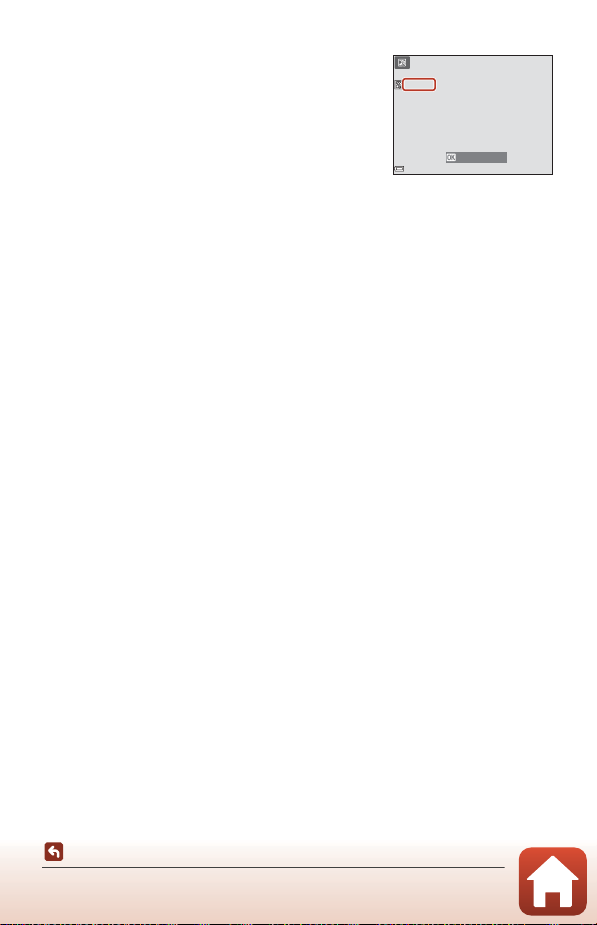
C
1 0m 0s
Zostávajúci čas
Na obrazovke môžete skontrolovať zostávajúci čas do automatického
ukončenia snímania.
10m 0s
End recording
Používanie funkcie zjemnenia pleti
V možnosti
Scene auto selector (Automatický volič motívových programov), Portrait
,
Night portrait (Nočný portrét)
(Portrét)
fotoaparát snímku pred jej uložením pomocou funkcie zjemnenia tónov pokožky vtedy, ak rozpozná
ľudskú tvár (maximálne tri tváre).
Funkcie úprav ako napr.
pomocou funkcie
B
Poznámky o funkcii Zjemnenie pleti
•
Uloženie snímky môže po nasnímaní trvať dlhšie ako zvyčajne.
•
Pri niektorých podmienkach snímania možno nedosiahnete želané výsledky zmäkčenia pleti a zmäkčenie
pleti sa môže aplikovať na oblasti snímky, kde sa nenachádzajú žiadne tváre.
Skin softening (Zmäkčenie pleti)
Glamour retouch (Pôvabná retuš) (A
alebo
Smart portrait (Inteligentný portrét)
sa dajú použiť na uložené snímky
83) aj následne po vyhotovení snímok.
spracuje
42
Funkcie snímania
Režim motívových programov (snímanie vhodné pre podmienky snímania)
Page 56
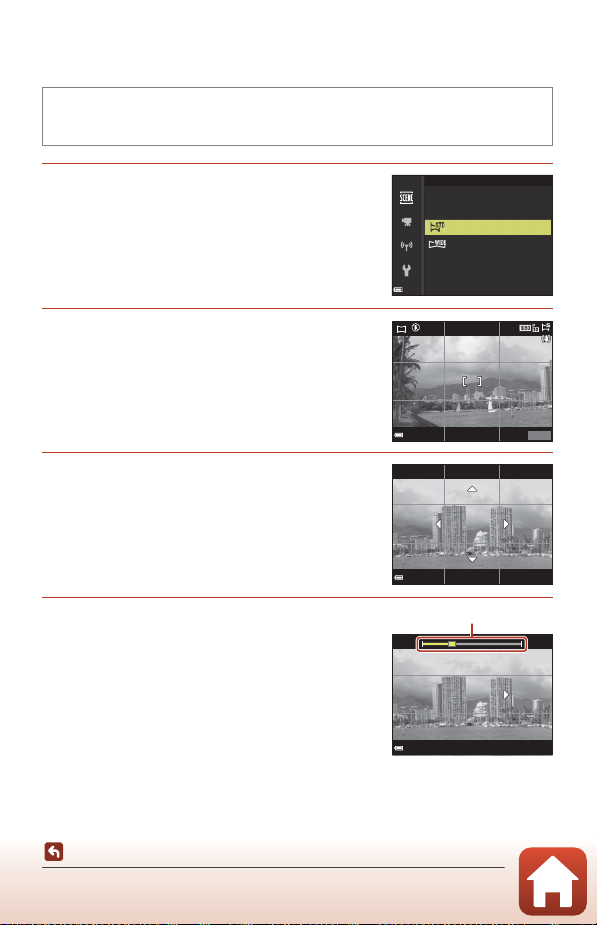
Vytváranie snímok s funkciou Easy Panorama (Jednoduchá
Easy panorama
Wide
Normal
25m
0s
880
1/ 25 0
F3 .7
Sprievodca
panoráma)
Volič režimov otočte do polohy
M
panoráma)
1
tlačidlo
Ako rozsah snímania vyberte W
(Normálne)
alebo X
stlačte tlačidlo
2
Do obrazového poľa nastavte prvý okraj
k
k
y M
.
tlačidlo d M p Easy panorama (Jednoduchá
Normal
Wide (Široké)
panorámy a potom zaostrite stlačením tlačidla
spúšte do polovice.
•
Nastavenie priblíženia je zafixované v širokouhlej pozícii.
•
Fotoaparát zaostrí na stred obrazového poľa.
3
Tlačidlo spúšte stlačte celkom nadol a potom
zložte prst z tlačidla spúšte.
•
Na označenie smeru pohybu fotoaparátu sa zobrazia
KLJI
symboly
4
Pohybujte fotoaparátom v jednom zo štyroch
.
smerov, kým vodiaci indikátor nedosiahne
koniec.
•
Keď fotoaparát rozpozná smer pohybu, začne sa snímanie.
•
Snímanie sa ukončí, keď fotoaparát zachytí špecifikovaný
rozsah snímania.
•
Zaostrenie a expozícia sa po ukončení snímania uzamknú.
a
1/250
F3.7
25m
880
0s
Funkcie snímania
Režim motívových programov (snímanie vhodné pre podmienky snímania)
43
Page 57
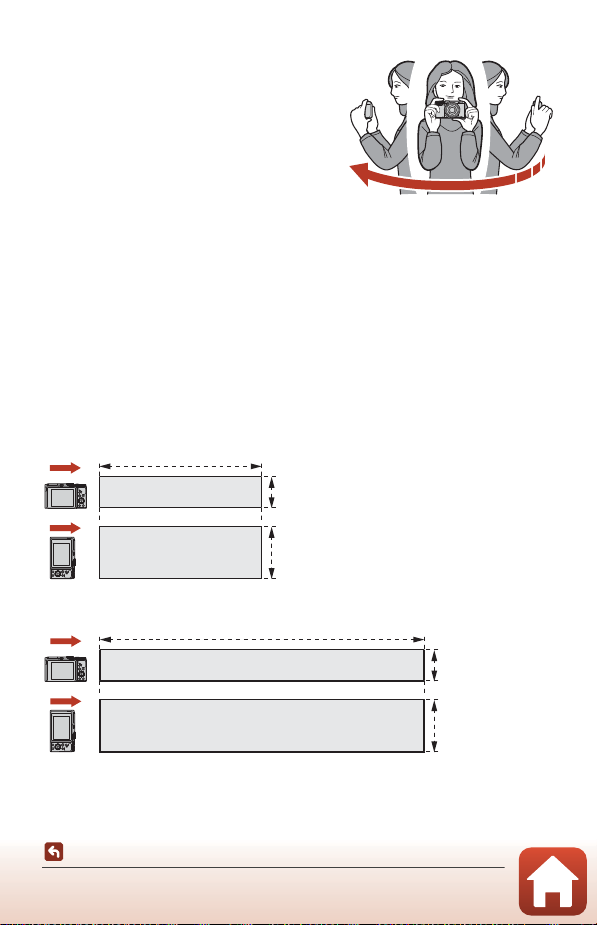
Príklad pohybu fotoaparátom
4 800
920
1 536
9 600
920
1 536
•
S použitím vášho tela ako osi otáčania pohybujte
fotoaparátom pomaly po kružnici v smere vyznačenom
symbolmi (
KLJI
•
Snímanie sa zastaví, ak sprievodca do približne 15 sekúnd
nedosiahne okraj (keď je zvolená možnosť
(Normálne)
možnosť
B
Poznámky o snímaní pomocou funkcie Easy Panorama (Jednoduchá panoráma)
•
Rozsah snímky viditeľný na uloženej snímke bude užší ako ten, ktorý vidíte v čase snímania na obrazovke.
•
Ak sa fotoaparát posúva príliš rýchlo alebo sa ním nadmerne trasie, prípadne ak je objekt príliš jednotvárny
(napr. steny alebo tmavé oblasti), môže nastať chyba.
•
Ak sa snímanie zastaví skôr, ako fotoaparát dosiahne polovičný bod v rámci rozsahu panorámy, snímka
panorámy sa neuloží.
•
Ak sa nasníma viac ako polovica rozsahu panorámy, ale snímanie sa ukončí pred dosiahnutím okraja
rozsahu, nenasnímaný rozsah sa zaznamená a zobrazí sivou farbou.
C
Veľkosť snímky pri funkcii Easy Panorama (Jednoduchá panoráma)
Existujú štyri rôzne veľkosti záberov (v pixeloch) tak, ako je popísané nižšie:
Keď je nastavená funkcia W Normal (Normálne)
Keď je nastavená funkcia X Wide (Široké)
).
W
) alebo do približne 30 sekúnd (keď je zvolená
X
Wide (Široké)
) po začatí snímania.
Normal
44
Funkcie snímania
Režim motívových programov (snímanie vhodné pre podmienky snímania)
Page 58
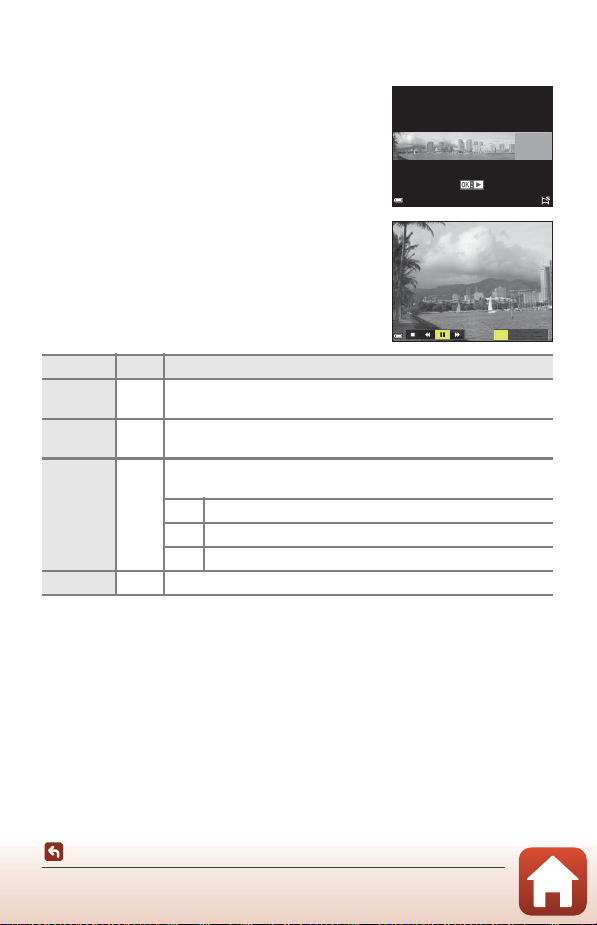
Prehrávanie snímok s funkciou Easy Panorama (Jednoduchá
0004 . JPG
4 / 4
15/1 1/20 16 15:3 0
panoráma)
Prepnite do režimu prehrávania (A20), zobrazte snímku
zachytenú pomocou jednoduchej panorámy v režime
zobrazenia na celú obrazovku a potom stlačením tlačidla
rolujte snímku v smere, ktorý bol použitý počas snímania.
•
Na pretáčanie smerom dopredu alebo dozadu použite
otočný multifunkčný volič.
Na obrazovke sa zobrazujú ovládacie prvky prehrávania.
Stlačením tlačidiel JK multifunkčného voliča vyberte ovládací
prvok a potom stlačením tlačidla k vykonajte činnosti, ktoré sú
popísané nižšie.
Funkcia Ikona Popis
Pretočiť
dozadu
Pretočiť
dopredu
Pozastaviť
Koniec
* Tieto operácie sa dajú vykonať aj otáčaním multifunkčného voliča.
A
Podržte stlačené tlačidlo k, aby ste pretáčali dozadu.*
B
Podržte stlačené tlačidlo k, aby ste pretáčali dopredu.*
Pozastavte prehrávanie. Nižšie uvádzané činnosti je možné vykonávať pri
pozastavení.
C
E
G
Podržte stlačené tlačidlo k, aby ste pretáčali dozadu.*
D
Podržte stlačené tlačidlo k, aby ste rolovali.*
F
Obnovte automatické rolovanie.
Návrat k režimu prehrávania na celú obrazovku.
k
0004. JPG
15/11/2016 15:30
4 / 4
B
Poznámky o snímkach funkcie Easy Panorama (Jednoduchá panoráma)
•
V tomto fotoaparáte nie je možné realizovať úpravu snímok.
•
Tento fotoaparát nemusí byť schopný rolovať ani približovať snímky jednoduchej panorámy zachytené
iným druhom alebo modelom digitálneho fotoaparátu.
B
Poznámky k tlači panoramatických snímok
V závislosti od nastavení tlačiarne nemusí byť možné vytlačiť celú snímku. Okrem toho možno nemusí byť
tlač možná v závislosti od tlačiarne.
45
Funkcie snímania
Režim motívových programov (snímanie vhodné pre podmienky snímania)
Page 59
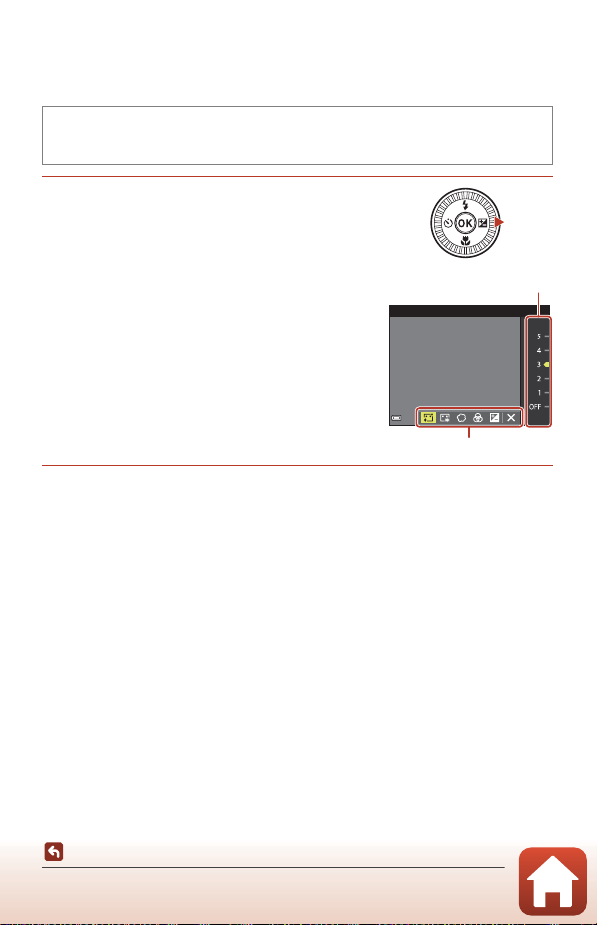
Snímanie pomocou Smart Portrait (Inteligentný portrét)
Posuvník
Efekty
(vylepšenie ľudských tvárí počas snímania)
Môžete nasnímať snímku s funkciou vylepšenia vzhľadu, ktorá skrášli ľudské tváre.
Volič režimov otočte do polohy
portrét)
M
tlačidlo k M tlačidlo
1
Na multifunkčnom voliči stlačením tlačidla K
efekt použijete.
•
Pomocou tlačidiel JK vyberte požadovaný efekt.
•
Pomocou tlačidiel HI vyberte intenzitu efektu.
•
Súčasne môžete použiť viacero efektov.
B Skin softening (Zmäkčenie pleti), l Foundation
makeup (Líčenie)
, o
(Živosť)
•
Výberom položky f
zobrazenie.
•
Po konfigurácii požadovaných efektov ich použijete tak,
že stlačíte tlačidlo
2
Stanovte výrez snímky a stlačte tlačidlo spúšte.
B
Poznámky o Smart Portrait (inteligentný portrét)
Snímka na obrazovke snímania sa od uloženej snímky môže líšiť v intenzite efektu.
Brightness (Exp. +/-) (Jas (Exp. +/-))
Funkcie dostupné v režime Smart Portrait (Inteligentný portrét)
•
Koláž seba samého (A47)
•
Kontrola žmurknutia (A48)
•
Samospúšť detekujúca úsmev (A49)
•
Režim blesku (A57)
•
Samospúšť (A60)
y M
d
, Q
Soft (Jemné), G Vividness
Exit (Ukončiť)
k
.
ukryjete posuvné
tlačidlo d M F Smart portrait (Inteligentný
Skin softening
46
Funkcie snímania
Režim motívových programov (snímanie vhodné pre podmienky snímania)
Page 60
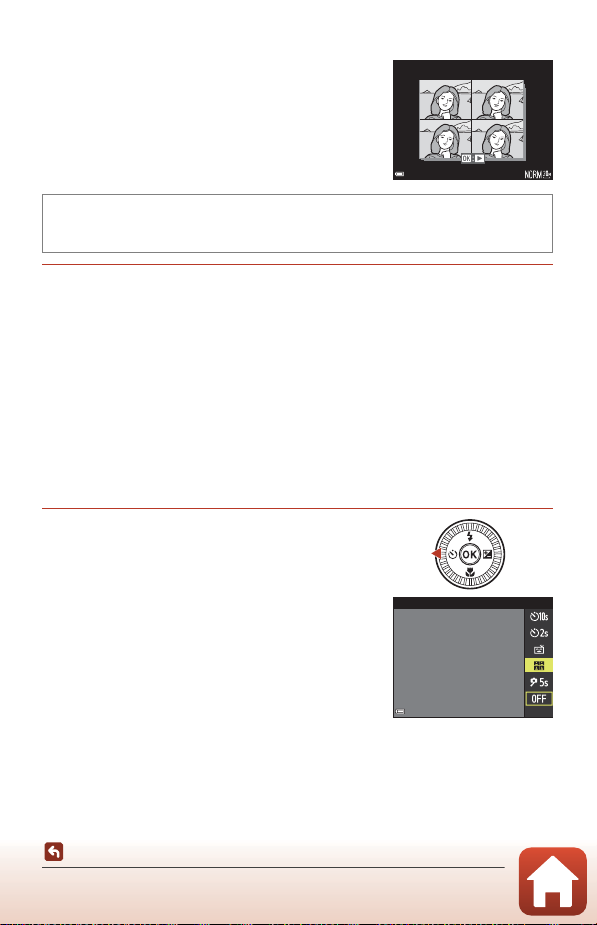
Používanie funkcie Self-Collage (Koláž seba samého)
15/1 1/20 16 15:3 0
0004 . JPG
1 / 5
Self-Collage
Fotoaparát dokáže zachytiť sériu štyroch až deviatich snímok v
intervaloch a uložiť ich ako snímku jedného záberu (kolážová
snímka).
0004. JPG
15/11/2016 15:30
1 / 5
Volič režimov otočte do polohy
M
tlačidlo k M Self-Collage (Koláž seba samého) M tlačidlo
portrét)
1
Vyberte nastavenie koláže z autoportrétov.
•
Number of shots (Počet snímok)
(počet zachytených snímok na celkovej snímke). Môžete vybrať
•
Interval (Interval)
(Krátky)
,
•
•
2
Stlačením tlačidla J multifunkčného voliča
Medium (Stredný)
Shutter sound (Zvuk uzávierky)
aktivovať zvuk uzávierky.
Môžete vybrať
nastavenie) alebo
odpočítavania.
Na toto nastavenie sa nepoužije rovnaké nastavenie, ktoré je určené pre možnosť
(Zvuk uzávierky)
Po dokončení nastavení stlačte tlačidlo d alebo tlačidlo spúšte, čím ponuku zavriete.
vyberte položku
a stlačte tlačidlo k.
samého)
•
Zobrazí sa dialóg s potvrdením.
•
Ak chcete počas snímania použiť funkciu úpravy vzhľadu,
nastavte efekt ešte pred výberom funkcie koláže seba
A
samého (
46).
y M
: Nastavte čas intervalu medzi jednotlivými zábermi. Môžete vybrať
Standard (Štandardný), SLR (Zrkadlovka), Magic (Kúzlo)
Off (Vypnuté)
pod položkou
tlačidlo d M F Smart portrait (Inteligentný
: Nastavte počet snímok, ktoré fotoaparát automaticky zachytí
(predvolené nastavenie) alebo
: Nastavte, či sa má pri snímaní s funkciou koláže seba samého
. Ak zvolíte inú možnosť než
Sound settings (Nastavenia zvuku)
4
(predvolené nastavenie) alebo 9.
Long (Dlhý)
Off (Vypnuté)
n Self-Collage (Koláž seba
k
Short
.
(predvolené
, zaznie tón
Shutter sound
v ponuke nastavenia.
47
Funkcie snímania
Režim motívových programov (snímanie vhodné pre podmienky snímania)
Page 61
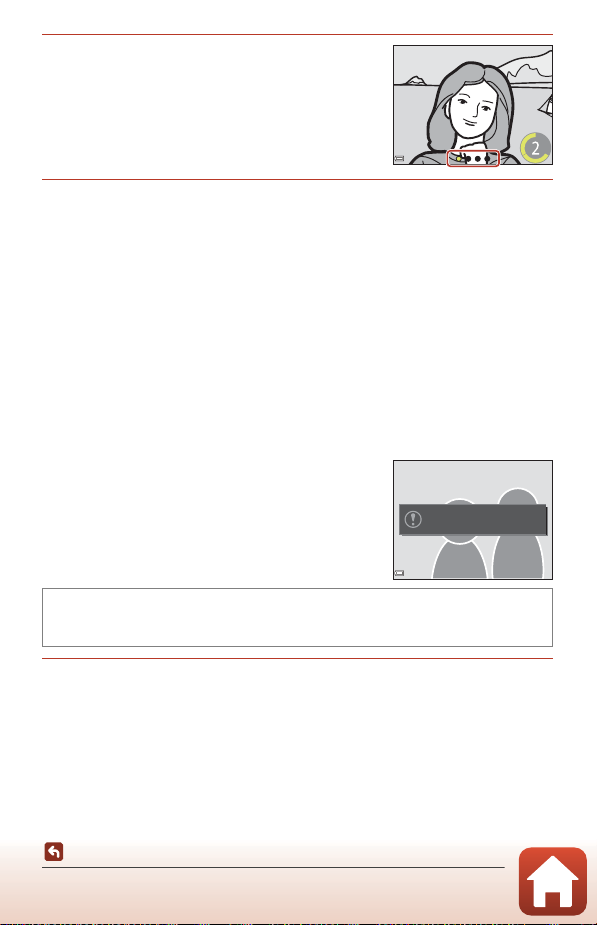
3
Vyhotovte snímku.
•
Keď stlačíte tlačidlo spúšte, začne sa odpočítavanie (asi päť
sekúnd) a spúšť sa automaticky uvoľní.
•
Fotoaparát automaticky uvoľní spúšť pre zostávajúce snímky.
Odpočítavanie sa začne asi tri sekundy pred snímaním.
•
Počet snímok uvádza znak U na monitore. Počas snímania je
zobrazený zelenou farbou a po snímaní sa zmení na biely.
4
Po dokončení snímania určeného počtu snímok zvoľte na obrazovke
fotoaparátu
•
Snímka koláže sa uloží.
•
Okrem snímky koláže sa každá zo zachytených snímok uloží ako jednotlivá snímka. Tieto snímky sa
zoskupia ako sekvencia a kolážová snímka sa použije ako kľúčová snímka (
•
Ak je zvolená možnosť
B
Poznámky o koláži seba samého
•
Ak stlačíte tlačidlo spúšte skôr, ako fotoaparát nasníma stanovený počet snímok, snímanie sa zruší a
snímka koláže sa neuloží. Snímky, ktoré boli zachytené pred zrušením snímania, sa uložia ako jednotlivé
snímky.
•
Táto funkcia sa nemusí dať používať v kombinácii s ostatnými funkciami (A73).
Yes (Áno)
a stlačte tlačidlo k.
No (Nie)
, kolážová snímka sa neuloží.
A
79).
Použitie Blink Proof (Kontrola žmurknutia)
Fotoaparát automaticky uvoľní spúšť dvakrát pri každom zábere a
uloží snímku, na ktorej má objekt otvorené oči.
•
Ak fotoaparát uložil snímku, na ktorej môže mať objekt zavreté oči,
na niekoľko sekúnd sa zobrazí nižšie uvedené hlásenie.
A blink was detected in the
picture just taken.
Volič režimov otočte do polohy
portrét) M tlačidlo k M Blink proof (Kontrola žmurknutia) M tlačidlo
Vyberte možnosti
vpoložke
B
Táto funkcia sa nemusí dať používať v kombinácii s ostatnými funkciami (A73).
Blink proof (Kontrola žmurknutia)
Poznámky o funkcii Blink Proof (Kontrola žmurknutia)
y M
On (Zapnuté)
tlačidlo d M F Smart portrait (Inteligentný
alebo
Off (Vypnuté)
(predvolené nastavenie)
a stlačte tlačidlo k.
48
Funkcie snímania
Režim motívových programov (snímanie vhodné pre podmienky snímania)
k
Page 62
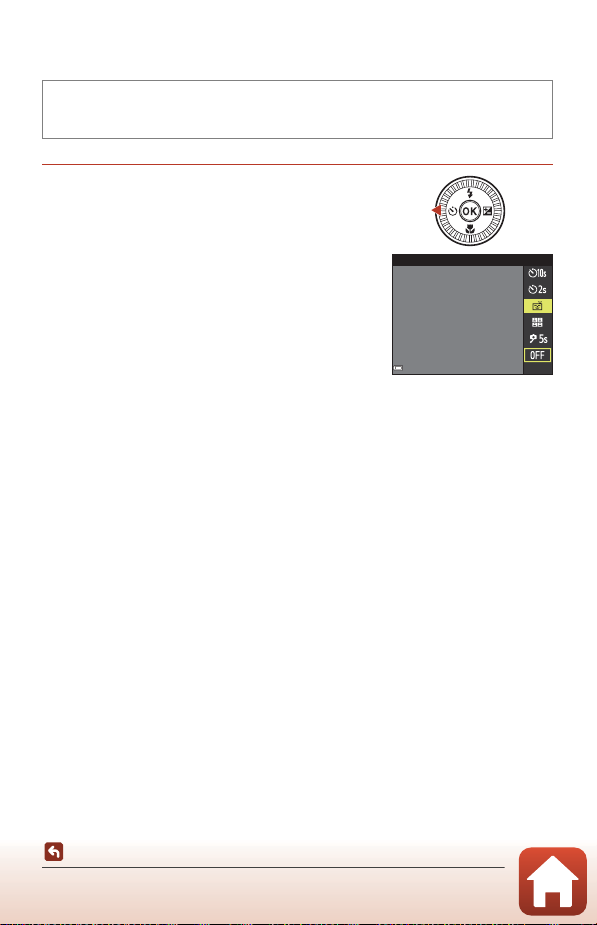
Používanie funkcie Smile timer (Samospúšť detegujúca úsmev)
Fotoaparát automaticky uvoľní uzávierku vždy, keď sa zaznamená usmievajúca sa tvár.
Volič režimov otočte do polohy
portrét) M tlačidlo k M tlačidlo
y M
d
tlačidlo d M F Smart portrait (Inteligentný
Stlačením multifunkčného voliča J vyberte
a Smile timer (Samospúšť detekujúca
možnosť
a stlačte tlačidlo k.
úsmev)
•
Pred výberom samospúšte detegujúcej úsmev nastavte
funkciu vylepšenia vzhľadu (A46).
•
Po stlačení tlačidla spúšte s cieľom zachytiť snímku sa
samospúšť detegujúca úsmev vypne.
B
Poznámky k funkcii Smile Timer (Samospúšť detegujúca úsmev)
•
Za určitých podmienok snímania fotoaparát možno nebude schopný rozpoznať tváre, ani úsmevy
(
A
68). Na zhotovenie záberu sa dá použiť aj tlačidlo spúšte.
•
Táto funkcia sa nemusí dať používať v kombinácii s ostatnými funkciami (A73).
C
Keď bliká kontrolka samospúšte
Keď sa používa samospúšť s detekciou úsmevu, kontrolka samospúšte bliká, keď fotoaparát rozpozná tvár,
a bliká rýchlo bezprostredne po uvoľnení uzávierky.
Smile timer
49
Funkcie snímania
Režim motívových programov (snímanie vhodné pre podmienky snímania)
Page 63
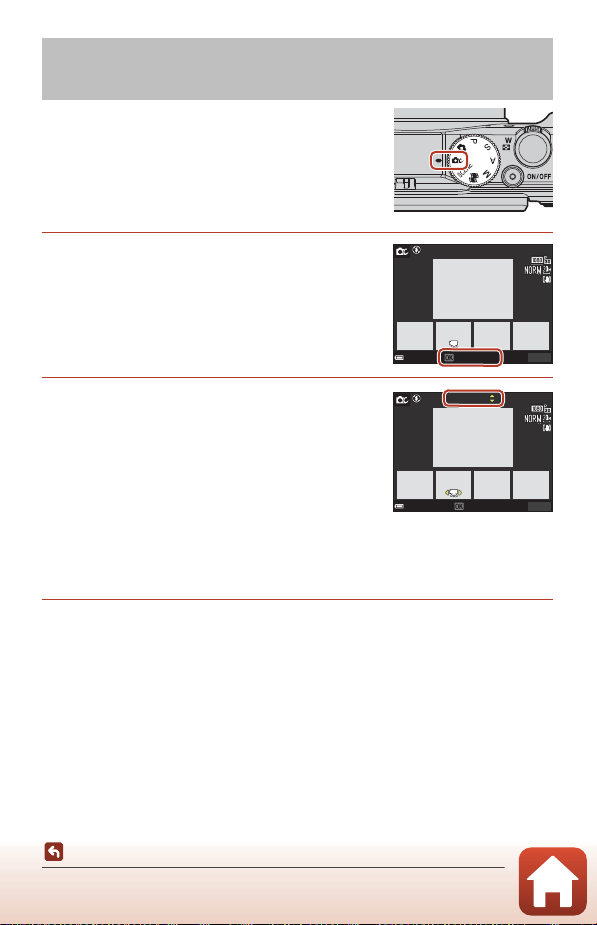
Režim Creative Mode (kreatívny režim) (použitie
8 80
2 5m 0s
8 80880
2 5m 0s25m 0s
Variety
Done
efektov počas snímania)
Počas jedného záberu uloží fotoaparát súčasne štyri snímky s
efektom a jednu snímku bez efektov.
•
Fotoaparát zaostrí na stred obrazového poľa.
1
Stlačte tlačidlo k.
•
Zobrazí sa obrazovka výberu efektov.
2
Pomocou tlačidiel HI multifunkčného
voliča zvoľte požadovaný efekt.
•
Môžete zvoliť možnosť
color (red) (Selektívna farba (červená))
(green) (Selektívna farba (zelená))
(blue) (Selektívna farba (modrá))
(predvolené nastavenie),
(Pamäť)
,
•
•
3
Na začatie snímania uvoľnite tlačidlo spúšte alebo stlačte tlačidlo b
(
•
Classic (Klasická)
Snímka bez efektov sa zobrazuje v hornej časti obrazovky. V spodnej časti obrazovky sa zobrazia
štyri typy snímok s efektmi.
Na videosekvenciu možno použiť iba jeden typ efektu. Pomocou tlačidiel JK vyberte
požadovaný efekt.
e
záznamu videosekvencií).
Päť uložených snímok sa považuje za sekvenciu. Jedna snímka s použitým efektom sa použije ako
kľúčová snímka (
Funkcie snímania
Režim Creative Mode (kreatívny režim) (použitie efektov počas snímania)
Variety (Rôznorodosť), Selective
Depth (Hĺbka), Memory
alebo
A
79).
,
Selective color
,
Selective color
,
Light (Svetlo)
Noir
.
50
Variety
Select eect
25m 0s
880
Page 64

Funkcie dostupné v kreatívnom režime
Ak v kroku 2 stlačíte tlačidlo k, sprístupnia sa dole uvedené funkcie:
•
Režim blesku (A57)
•
Samospúšť (A60)
•
Režim makrosnímky (A61)
•
Korekcia expozície (A64)
51
Funkcie snímania
Režim Creative Mode (kreatívny režim) (použitie efektov počas snímania)
Page 65
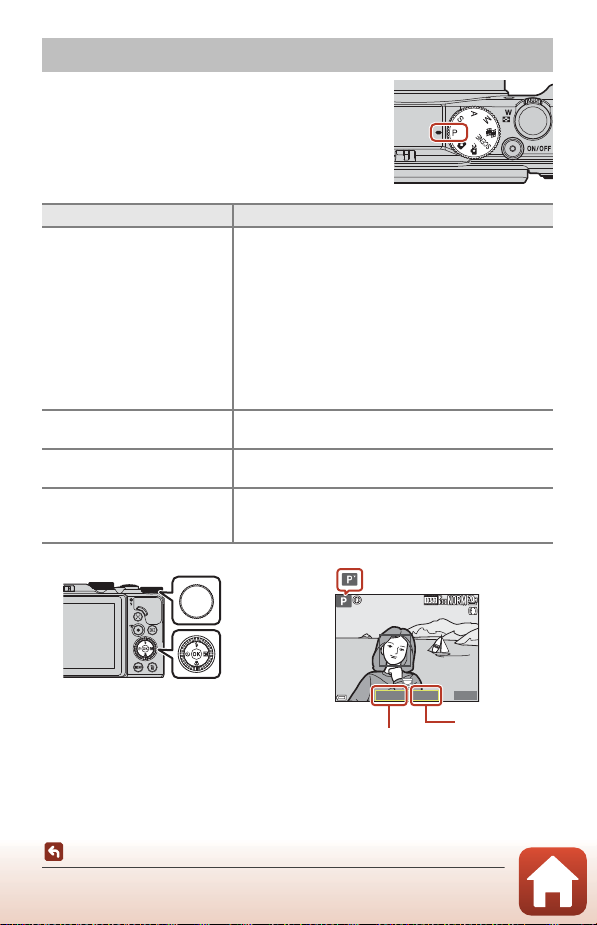
Režimy A, B, C a D (nastavenie expozície snímania)
1/2501/2501/250
880880
25
m 0s25m
0s
F3.7F3.7F3.7
Multifunkčný
volič
Príkazový volič
Čas uzávierky
Clonové číslo
Je spustená flexibilná
programová automatika.
V režimoch A, B, C a D môžete expozíciu (kombinácia času
uzávierky a clonového čísla) v závislosti od podmienok snímania.
Počas snímania môžete nastavením možností snímania dosiahnuť
väčšiu kontrolu nad samotným snímaním (A112).
Režim snímania Popis
Môžete nechať fotoaparát, aby nastavil čas uzávierky aj clonové
číslo.
•
Kombináciu času uzávierky a clonového čísla možno zmeniť
Programmed auto
A
(Naprogramovaná
automatika)
Shutter-priority auto
B
(Automatická priorita spúšte)
Aperture-priority auto
C
(Automatická priorita clony)
D
Manual (Manuálne)
otočením príkazového voliča alebo multifunkčného voliča
(flexibilná programová automatika). Ak je nastavená flexibilná
programová automatika, zobrazí sa v ľavej hornej časti
A
obrazovky
•
Ak chcete flexibilnú programovú automatiku zrušiť, otočte
príkazový volič alebo multifunkčný volič v opačnom smere,
kým sa neprestane zobrazovať
(značka flexibilnej programovej automatiky).
A
, prípadne zmeňte režim
snímania alebo vypnite fotoaparát.
Otáčaním príkazového alebo multifunkčného voliča nastavte čas
uzávierky. Clonové číslo si fotoaparát určí automaticky.
Otáčaním príkazového alebo multifunkčného voliča nastavte
clonové číslo. Čas uzávierky si fotoaparát určí automaticky.
Nastavte čas uzávierky aj clonové číslo. Otočením príkazového
voliča nastavte hodnotu času uzávierky. Otáčaním
multifunkčného voliča nastavte hodnotu clonového čísla.
52
Funkcie snímania
Režimy A, B, C a D (nastavenie expozície snímania)
Page 66
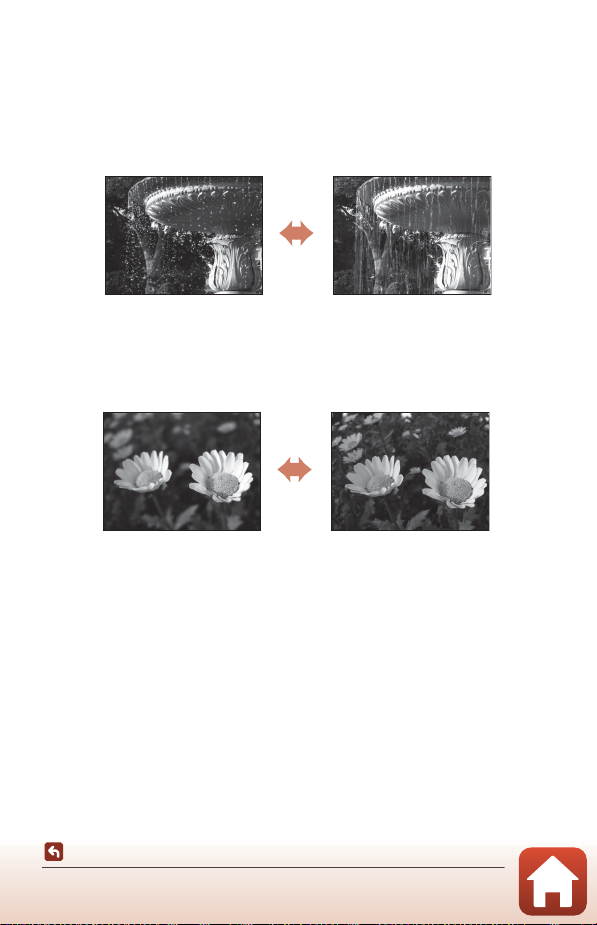
Tipy na nastavenie expozície
Pocit dynamiky a množstvo zrušenia zaostrenia na pozadí pri objektoch sa odlišuje v závislosti od
kombinácií času uzávierky a clonového čísla aj v prípade, že je expozícia rovnaká.
Efekt času uzávierky
Fotoaparát dokáže pri rýchlom čase uzávierky rýchlo sa pohybujúci objekt zachytiť ako statický,
prípadne pri pomalom čase uzávierky dokáže zvýrazniť pohyb pohybujúceho sa objektu.
Rýchlejšie
1/1000 s
Pomal šie
1/30 s
Efekt clonového čísla
Fotoaparát dokáže objekt, popredie aj pozadie zaostriť, prípadne dokáže cielene rozmazať pozadie
objektu.
Nízke clonové číslo
(väčšia clona)
f/3,4
C
Čas uzávierky a clonové číslo
•
Ovládací rozsah času uzávierky sa odlišuje v závislosti od polohy priblíženia, clonového čísla a nastavenia
citlivosti ISO.
•
Hodnota clonového čísla tohto fotoaparátu sa tiež mení v závislosti od polohy nastavenia priblíženia.
•
Keď priblíženie vykonáte po nastavení expozície, môžu sa zmeniť kombinácie expozície alebo clonová
hodnota.
•
Veľké clony (vyjadrené malými clonovými číslami) umožňujú prechod väčšieho množstva svetla do
fotoaparátu a malé clony (veľké clonové čísla) umožňujú prechod menšieho množstva svetla. Najmenšie
clonové číslo zodpovedá najväčšej clone, pričom najväčšie clonové číslo zodpovedá najmenšej clone.
Vysoké clonové číslo
(menšia clona)
f/8
53
Funkcie snímania
Režimy A, B, C a D (nastavenie expozície snímania)
Page 67
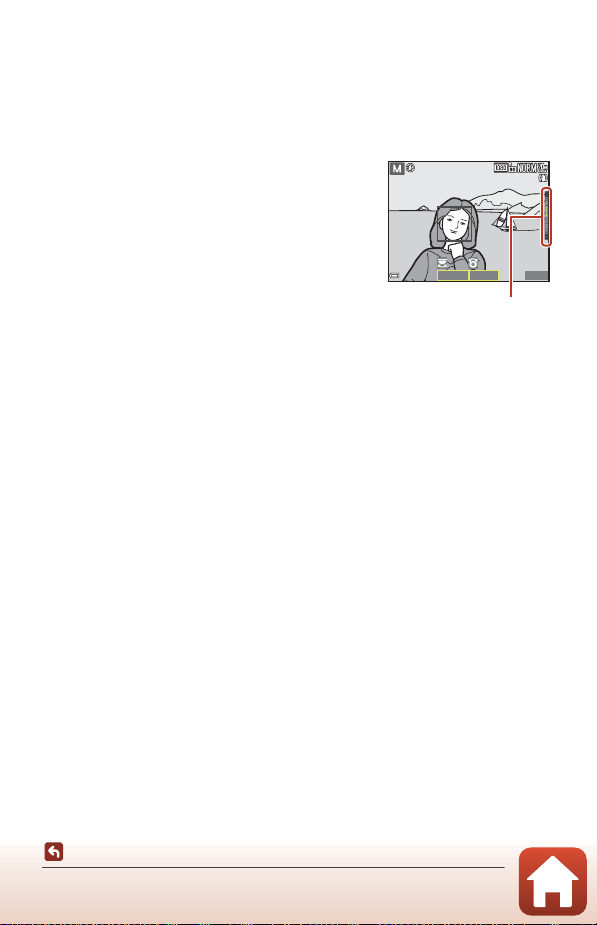
B
1/2 50
F3. 7
25m
0s
880
Indikátor expozície
Poznámky ohľadom nastavenia expozície
Keď je objekt príliš tmavý alebo príliš jasný, nemusí byť možné dosiahnuť vhodnú expozíciu. V takýchto
prípadoch po stlačení tlačidla spúšte do polovice indikátor času uzávierky alebo indikátor hodnoty clony
bliká (v režimoch
nastavenie času uzávierky alebo clonového čísla.
A, B
a C), prípadne sa indikátor expozície zobrazí načerveno (v režime D). Zmeňte
Indikátor expozície (pri režime D)
Stupeň odchýlky medzi upravenou hodnotou expozície a
optimálnou hodnotou expozície nameranej fotoaparátom sa
zobrazí na obrazovke indikátora expozície. Miera odchýlky v
indikátore expozície je zobrazená v jednotkách EV (-2 až +2 EV,
v krokoch po 1/3 EV).
1/250
1/250
B
Poznámky k citlivosti ISO
Ak je
ISO sensitivity (Citlivosť ISO) (A
nastavenie) alebo
sa pevne stanoví na 80.
Fixed range auto (Automaticky pevne stanovený rozsah)
Funkcie, ktoré sú k dispozícii v režimoch A, B, C a
•
Režim blesku (A56)
•
Samospúšť (A56)
•
Režim makrosnímky (A56)
•
Posuvná stupnica na úpravu nastavení obrazu (A56)
•
Ponuka snímania (A112)
C
Zaostrovacie pole
Zaostrovacie pole pre automatické zaostrovanie sa líši v závislosti od nastavenia položky
(Režim automatického zaostrovania polí)
finding AF (Zaostrenie s vyhľadávaním hlavného objektu)
rozpozná hlavný objekt a zaostrí naň (
prioritu zaostrenia na ňu.
115) nastavená na hodnotu
Auto (Automaticky)
, citlivosť ISO pri režime D
D
(A115) v ponuke nastavení. Keď nastavíte možnosť
A
67). Ak sa rozpozná ľudská tvár, fotoaparát automaticky nastaví
(predvolené nastavenie), fotoaparát
25m
F3.7
F3.7
(predvolené
AF area mode
Target
880
0s
54
Funkcie snímania
Režimy A, B, C a D (nastavenie expozície snímania)
Page 68
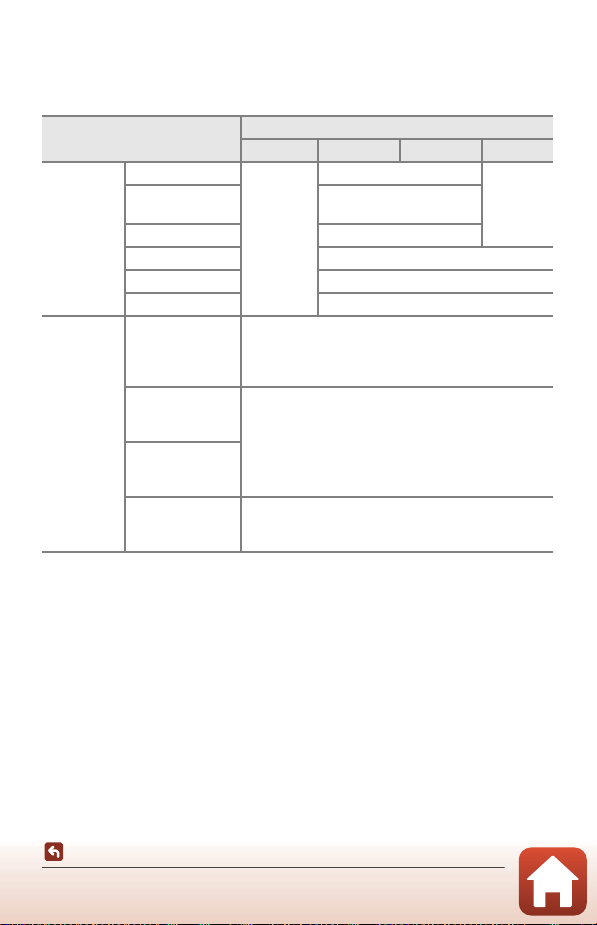
Ovládací rozsah času uzávierky (režimy A, B, C a D)
Ovládací rozsah času uzávierky sa odlišuje v závislosti od polohy priblíženia, clonového čísla a
nastavenia citlivosti ISO. Kontrolný rozsah sa navyše mení v nasledujúcich nastaveniach súvislého
snímania.
Nastavenie
Auto (Automaticky)
2
ISO 80-400
,
2
ISO sensitivity
(Citlivosť ISO)
A
(
Continuous
(Nepretržité)
A
(
1
Nastavenie citlivosti ISO je obmedzené v závislosti od nastavenia sériového snímania (A73).
2
V režime D je citlivosť ISO pevne nastavená na ISO 80.
ISO 80-800
ISO 80, 100, 200 1/2000–8 s
1
125)
ISO 400, 800
ISO 1600
ISO 3200
Continuous H
(Kontinuálne H),
Continuous L
(Kontinuálne L)
Pre-shooting cache
(Vyrovnávacia pamäť
pred snímaním)
123)
Continuous H: 120 fps
(Kontinuálne H:
120 sn./s)
Continuous H: 60 fps
(Kontinuálne H:
60 sn./s)
Režim
2
1/2000–1 s
Rozsah ovládania (sekunda)
A
Režim
B
1/4000–1/120 s
1/4000–1/60 s
1/2000–2 s
1/2000–4 s
1/2000–4 s
1/2000–2 s
1/2000–1 s
1/2000–1 s
Režim
C
Režim
1/2000–8 s
D
55
Funkcie snímania
Režimy A, B, C a D (nastavenie expozície snímania)
Page 69
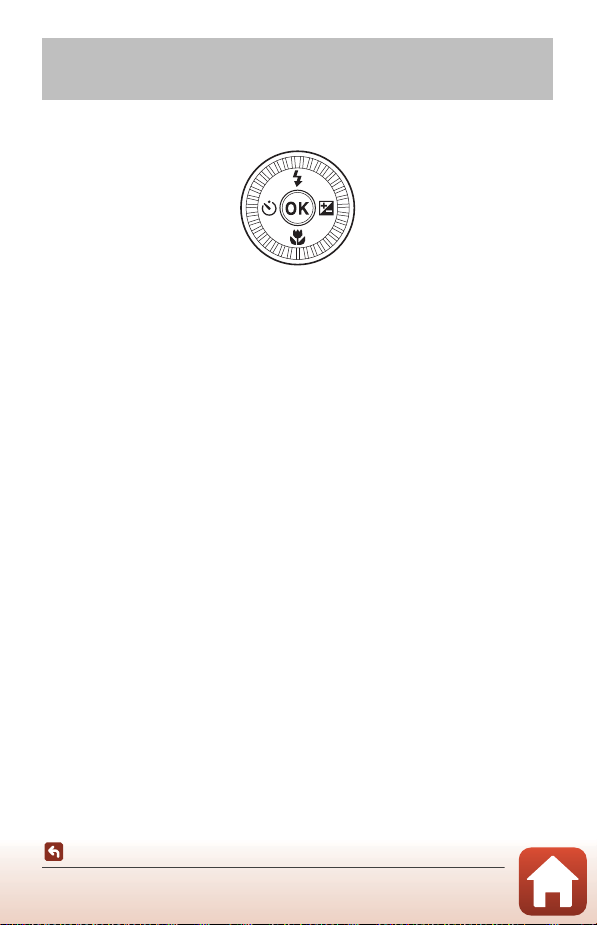
Nastavenie funkcií snímania pomocou multifunkčného voliča
Po zobrazení obrazovky snímania môžete stlačiť tlačidlo multifunkčného voliča H (m) J (n) I
(p) K (o) na nastavenie nižšie uvedených funkcií.
• m
Režim blesku
Keď sa blesk vysunie, môžete nastaviť režim blesku v súlade s podmienkami snímania.
• n
Self-timer (Samospúšť)/Self-portrait timer (Časovač autoportrétu)
- Self-timer (Samospúšť): Uzávierka sa automaticky uvoľní po 10 alebo 2 sekundách.
- Self-portrait timer (Časovač autoportrétu): Kamera 5 sekúnd zaostruje a uzávierka sa uvoľní
automaticky.
• p
Makro režim
Makro režim použite pri snímaní detailných snímok.
• o
Posuvná stupnica na úpravu nastavení obrazu (o jas (korekcia expozície), G živosť
farieb, Fodtieň a J Active D-Lighting (Aktívna funkcia D-Lighting))
Môžete nastaviť celkový jas snímky (korekcia expozície).
V režime motívových programov
úpravy vzhľadu na vylepšenie tvárí ľudí.
V režimoch A, B, C a D môžete upraviť celkový jas snímky, živosť farieb, odtieň a Active
D-Lighting (Aktívna funkcia D-Lighting).
Funkcie, ktoré možno nastaviť, sa líšia v závislosti od režimu snímania.
Smart portrait (Inteligentný portrét)
môžete využiť funkciu
56
Funkcie snímania
Nastavenie funkcií snímania pomocou multifunkčného voliča
Page 70
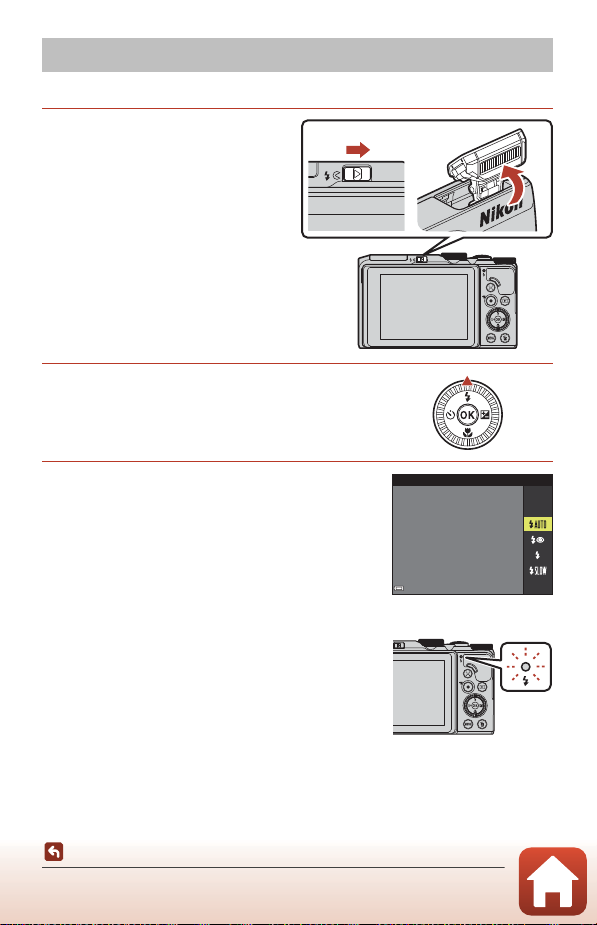
Režim blesku
Keď sa blesk vysunie, môžete nastaviť režim blesku v súlade s podmienkami snímania.
1
Posuňte ovládač K (ovládač
vysunutia blesku), aby ste
vysunuli blesk.
•
Ak je blesk zasunutý, činnosť blesku je
zakázaná a zobrazí sa
2
Stlačte tlačidlo multifunkčného voliča H (m).
S
.
3
Vyberte požadovaný režim blesku (A58)
k
a stlačte tlačidlo
•
Ak sa do niekoľkých sekúnd nastavenie nepoužije stlačením
tlačidla
k
, výber sa zruší.
C
Kontrolka blesku
•
Stav blesku možno potvrdiť stlačením tlačidla spúšte do polovice.
- Zap.: Blesk sa aktivuje po úplnom stlačení tlačidla spúšte.
- Blikanie: Blesk sa nabíja. Fotoaparát nemôže zhotovovať snímky.
- Vyp.: Blesk sa pri zhotovení snímky neaktivuje.
•
V prípade, že je úroveň nabitia batérie nízka, monitor sa počas
nabíjania blesku vypne.
.
57
Funkcie snímania
Režim blesku
Auto
Page 71
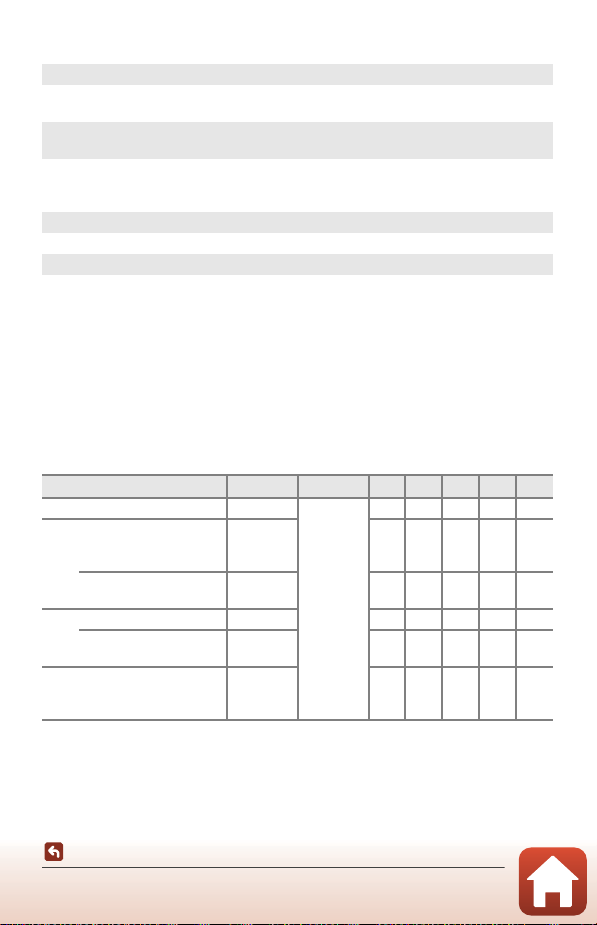
Dostupné režimy blesku
Auto (Automaticky)
U
Blesk sa odpaľuje podľa potreby, napr. pri slabom svetle.
•
Indikátor režimu blesku sa zobrazuje len bezprostredne po nastavení na obrazovke snímania.
Auto with red-eye reduction (Automaticky s redukciou efektu červených očí)/Red-eye
V
reduction (Redukcia efektu červených očí)
V portrétoch znižuje efekt červených očí spôsobený bleskom (A59).
•
Keď sa vyberie položka
aktivuje pri každom nasnímaní snímky.
Fill flash (Výplňový blesk)/Standard flash (Štandardný blesk)
X
Blesk sa odpáli pri každom nasnímaní snímky.
Y
Slow sync (Synchronizácia blesku s dlhými časmi uzávierky)
Vhodné pre večerné a nočné snímania portrétov so scenériou v pozadí. Blesk sa v prípade
potreby aktivuje, aby osvetlil hlavný objekt; dlhé časy uzávierky sa používajú na zachytenie
pozadia v noci alebo pri slabom svetle.
B
Poznámky o používaní blesku
Keď v širokouhlej polohe transfokácie použijete blesk, hrana obrázka môže byť tmavá, a to v závislosti od
vzdialenosti snímania.
Toto sa môže zdokonaliť nastavením priblíženia mierne do polohy teleobjektívu.
C
Nastavenie režimu blesku
Dostupné režimy blesku sa odlišujú v závislosti od režimu snímania.
Režim blesku
U
Auto (Automaticky)
Auto with red-eye reduction
(Automaticky s redukciou
efektu červených očí)
V
Red-eye reduction (Redukcia
efektu červených očí)
Fill flash (Výplňový blesk)
X
Standard flash (Štandardný
blesk)
Slow sync (Synchronizácia
Y
blesku s dlhými časmi
uzávierky)
1
Pre režimy snímania A, B, C a D sa nastavenie uloží do pamäte fotoaparátu aj vtedy, ak je fotoaparát
vypnutý.
2
Dostupnosť závisí od nastavenia. Ďalšie informácie nájdete v „Predvolené nastavenia (Blesk, Samospúšť a
Makro režim)“ (
A
71).
Red-eye reduction (Redukcia efektu červených očí)
A, o y n A1B1C1D
w
w
––
w
––
w
–––––
– – – – –
2
wwww
– – – – –
wwww
–
w
, blesk sa
–
w
1
–
Funkcie snímania
Režim blesku
58
Page 72

C
Automatická aktivácia blesku s redukciou červených očí/redukcia efektu
červených očí
Pred hlavným zábleskom blysne niekoľko predzábleskov s nízkou intenzitou, aby sa zredukoval efekt
„červených očí“. Ak fotoaparát rozpozná efekt červených očí počas ukladania snímky, z dotknutej oblasti
sa pred uložením snímky odstráni efekt červených očí.
Počas snímania pamätajte na nasledovné:
•
Keďže sa aktivujú predzáblesky, medzi stlačením tlačidla spúšte a nasnímaním záberu uplynie istý čas.
•
Ukladanie snímok trvá dlhšie ako zvyčajne.
•
Redukcia efektu červených očí nemusí v niektorých situáciách dosiahnuť požadované výsledky.
•
V zriedkavých prípadoch sa redukcia efektu červených očí môže omylom použiť na oblasti snímky, ktoré si
to nevyžadujú. V takýchto prípadoch vyberte iný režim blesku a snímku zhotovte znova.
Funkcie snímania
Režim blesku
59
Page 73
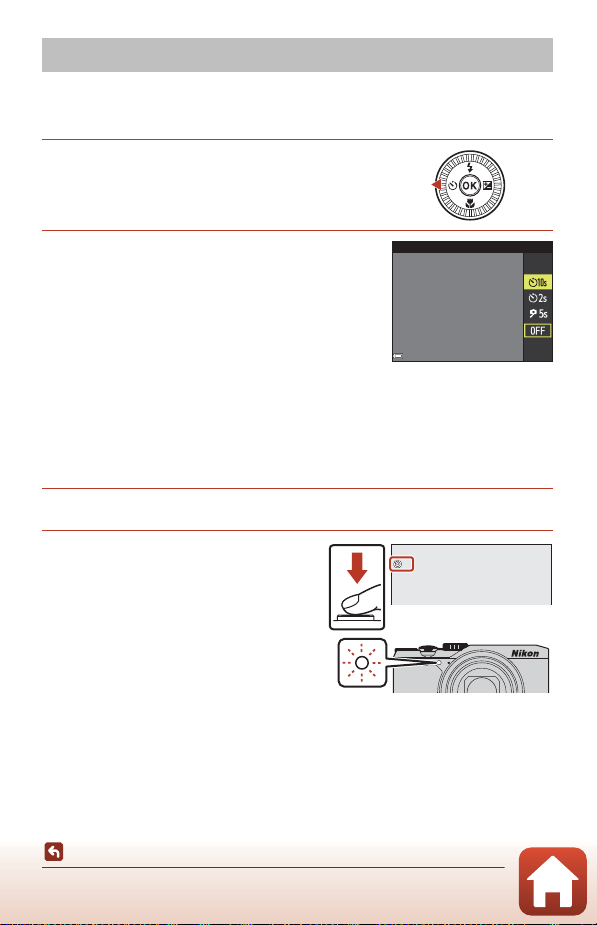
Self-timer (Samospúšť)
9
Fotoaparát je vybavený samospúšťou, ktorá uvoľňuje uzávierku niekoľko sekúnd po stlačení tlačidla
spúšte. Nastavte položku
ak počas snímania používate na stabilizáciu fotoaparátu statív.
1
Stlačte tlačidlo J (n) multifunkčného voliča.
Photo VR (Snímka VR) (A
150) v ponuke nastavení na
Off (Vypnuté)
,
2
Vyberte požadovaný režim samospúšte a
stlačte tlačidlo
• n
10s
príležitostiach, napríklad na svadbách.
• n2s (2 sekundy): Používa sa na predchádzanie chveniu
fotoaparátu.
• r5s (5 sekúnd): Používa sa pri autoportrétoch.
•
Ak sa do niekoľkých sekúnd nastavenie nepoužije stlačením
tlačidla
•
Keď je režim snímania nastavený na motívový program
Y
(automatické snímanie portrétu domáceho zvieraťa) zobrazí sa (A40) a r5s
autoportrétu).
•
Keď je režimom snímania režim
a
(samospúšť detekujúca úsmev) alebo n (koláž z autoportrétov) (A49, 47).
3
Stanovte výrez snímky a stlačte tlačidlo spúšte do polovice.
4
Snímku zhotovte úplným stlačením
k
(10 sekúnd): Používajte pri výnimočných
k
.
, výber sa zruší.
Smart portrait (Inteligentný portrét)
tlačidla spúšte.
•
Spustí sa odpočítavanie. Indikátor samospúšte
bliká a následne neprerušovane svieti približne
jednu sekundu pred uvoľnením uzávierky.
•
Pri uvoľnení tlačidla spúšte sa funkcia
samospúšte nastaví na
•
Ak chcete zastaviť odpočítavanie, znovu stlačte
tlačidlo spúšte.
C
Zaostrenie a expozícia samospúšte
V závislosti od nastavenia sa časovač nastavenia zaostrenia a expozície líši.
• n
10s
/ n2s
: Zaostrenie a expozícia sa nastavia po stlačení tlačidla do polovice v kroku 3.
• r5s: Zaostrenie a expozícia sa nastavili pred uvoľnením uzávierky.
k
.
60
Funkcie snímania
Self-timer (Samospúšť)
Self-timer
Pet portrait (Zvierací portrét)
9
(časovač
, dá sa vybrať aj
,
Page 74
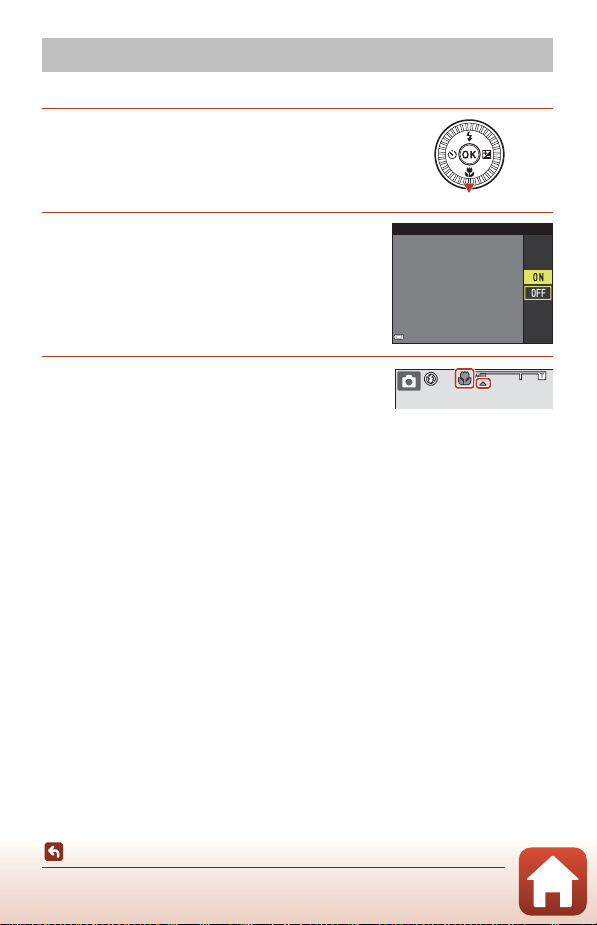
Makro režim (snímanie záberov zblízka)
Makro režim použite pri snímaní detailných snímok.
1
Stlačte tlačidlo multifunkčného voliča I (p).
2
Zvoľte položku o a stlačte tlačidlo k.
•
Ak sa do niekoľkých sekúnd nastavenie nepoužije stlačením
k
, výber sa zruší.
tlačidla
3
Posunutím ovládača priblíženia nastavte
pomer priblíženia do polohy, kedy je
F
Macro mode
a indikátor priblíženia zobrazený zelenou
farbou.
•
Keď je stupeň priblíženia nastavený do polohy, v ktorej je indikátor priblíženia označený zelenou
farbou, fotoaparát dokáže zaostriť na objekty do vzdialenosti približne 10 cm od objektívu.
Keď je stupeň priblíženia nastavený do polohy, v ktorej sa zobrazuje
na objekty do vzdialenosti približne 1 cm od objektívu.
C
Nastavenie Makro režimu
•
Nastavenie nemusí byť pri niektorých režimoch snímania k dispozícii (A71).
•
Ak použijete nastavenie v režime A, B, C alebo D, či režime zobrazovania krátkych filmov, zostane
uložené v pamäti fotoaparátu dokonca aj vtedy, keď sa fotoaparát vypne.
G
, fotoaparát dokáže zaostriť
Funkcie snímania
Makro režim (snímanie záberov zblízka)
61
Page 75
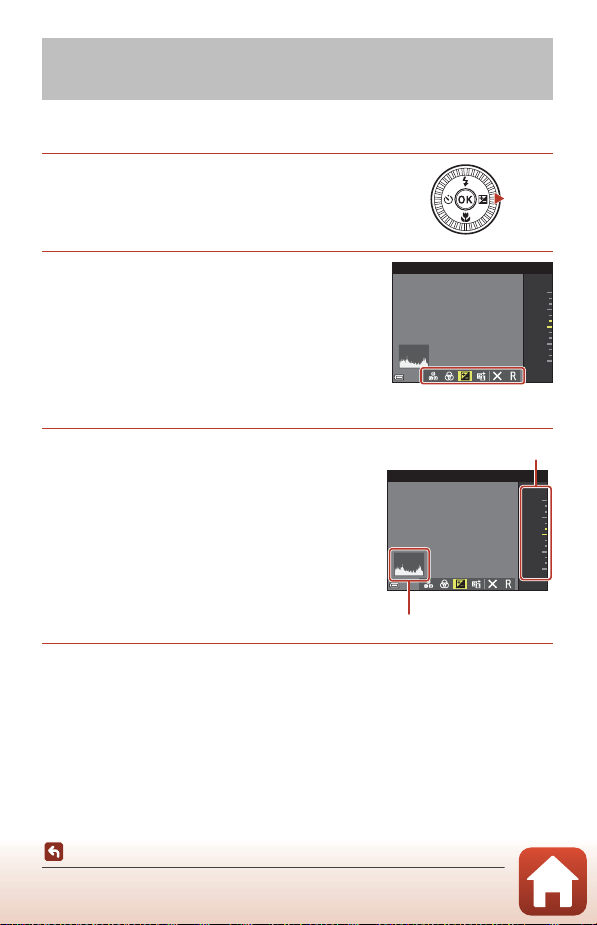
Použitie posuvnej stupnice na úpravu nastavení
Posuvník
Histogram
obrazu
Keď je režim snímania nastavený na A, B, C alebo D môžete počas snímania upraviť jas (korekciu
expozície), živosť farieb, odtieň a Active D-Lighting (Aktívna funkcia D-Lighting).
1
Stlačte tlačidlo K (o) multifunkčného voliča.
2
Položku vyberte pomocou tlačidiel JK.
• F Hue (Odtieň)
celej snímky.
• G Vividness (Živosť)
• o Brightness (Exp. +/-) (Jas (Exp. +/-))
jas snímky.
• J Active D-Lighting (Aktívna funkcia D-Lighting)
Zníži stratu detailov pri osvetlení a v tieni. Zvoľte spomedzi
úrovne efektov:
3
Stlačením tlačidla HI nastavte úroveň.
•
Na obrazovke si môžete prezrieť ukážky výsledku.
•
Ak chcete nastaviť inú položku, vráťte sa na krok 2.
•
Výberom položky y
•
Ak chcete zrušiť všetky nastavenia, zvoľte možnosť P
Reset (Resetovať)
a znova upravte nastavenia.
4
Po dokončení nastavenia stlačte tlačidlo k.
•
Keď sa nastavenie použije, fotoaparát sa vráti na obrazovku snímania.
: Nastaví odtieň (červenkastý/modrastý)
: Nastaví celkovú živosť farieb snímky.
w
(vysoká), x (bežná), y (nízka).
Exit (Ukončiť)
a stlačte tlačidlo k. Vráťte sa na krok 2
ukryjete posuvník.
Funkcie snímania
Použitie posuvnej stupnice na úpravu nastavení obrazu
: Nastaví celkový
:
62
Brightness (Exp. +/-)
+ 2.0
+ 0.3
- 2.0
Brightness (Exp. +/-)
+ 2.0
+ 0.3
- 2.0
Page 76

C
Nastavenie posuvnej stupnice na úpravu nastavení obrazu
•
Táto funkcia sa nemusí dať používať v kombinácii s ostatnými funkciami (A73).
•
Nastavenia jasu (korekcie expozície), živosti farieb, odtieňa a Active D-Lighting (Aktívna funkcia D-Lighting)
sa uložia do pamäte fotoaparátu dokonca aj vtedy, keď je fotoaparát vypnutý.
•
Keď sa režim snímania nastaví na režim D,
použiť.
•
Ďalšie informácie nájdete v časti „Použitie histogramu“ (A64).
C
Active D-Lighting (Aktívna funkcia D-Lighting) verzus D-Lighting (Funkcia
Active D-Lighting (Aktívna funkcia D-Lighting)
sa nedá
D-Lighting)
•
Možnosť
Active D-Lighting (Aktívna funkcia D-Lighting)
znižovaní úrovne straty detailov vo vysvietených priestoroch a počas ukladania snímok upravuje ich tón.
•
Možnosť
D-Lighting (Funkcia D-Lighting) (A
v ponuke snímania zhotovuje snímky pri
82) v ponuke prehrávania nastaví tón uložených snímok.
63
Funkcie snímania
Použitie posuvnej stupnice na úpravu nastavení obrazu
Page 77
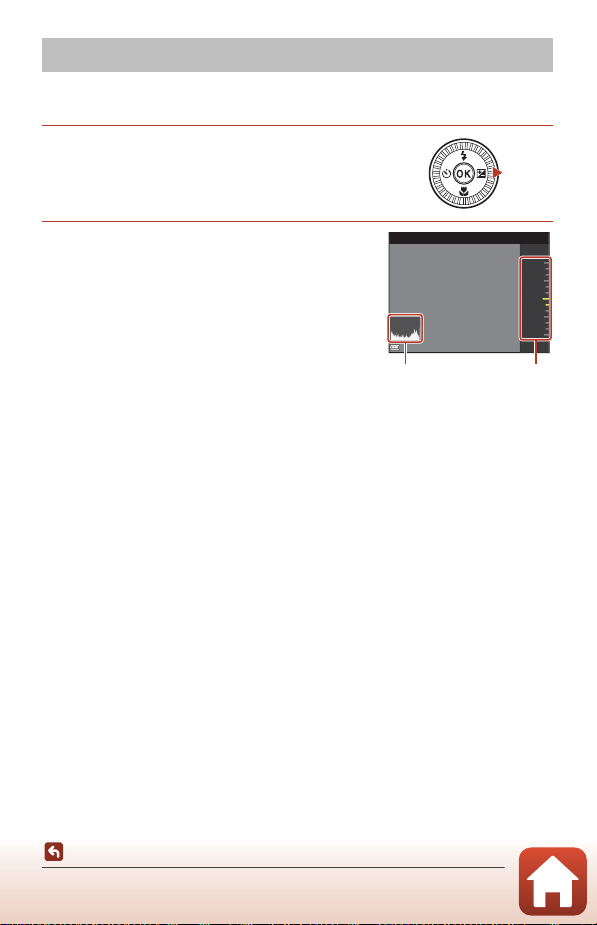
Korekcia expozície (nastavenie jasu)
Histogram
Posuvník
Ak je režim snímania nastavený na A (automatický) režim, režim motívových programov alebo
režim prezentácie krátkych videosekvencií, môžete nastaviť jas (korekciu expozície).
1
Stlačte tlačidlo K (o) multifunkčného voliča.
2
Vyberte hodnotu korekcie a stlačte tlačidlo k.
•
Ak chcete zvýšiť jas snímky, nastavte kladnú (+) hodnotu.
•
Ak chcete znížiť jas snímky, nastavte zápornú (–) hodnotu.
•
Hodnota korekcie sa použije aj bez stlačenia tlačidla k.
C
Hodnota korekcie expozície
•
Keď je režimom snímania
(Stopy hviezd) v motívovom programe
exp. Lighten (Viacnásobná expozícia. Presvetliť)
•
Ak je režimom snímania režim zobrazenia prezentácie krátkych filmov, zostane použité nastavenie uložené
v pamäti fotoaparátu dokonca aj vtedy, keď sa fotoaparát vypne.
•
Keď sa kompenzácia expozície nastaví počas používania blesku, kompenzácia sa aplikuje na expozíciu
pozadia, ako aj výstup blesku.
C
Použitie histogramu
Histogram je graf zobrazujúci rozloženie tónov na obrázku. Použite ho ako pomôcku, keď používate korekciu
expozície a snímate bez použitia blesku.
•
Vodorovná os zodpovedá jasu bodov, pričom tmavé odtiene sa nachádzajú vľavo a jasné odtiene vpravo.
Zvislá os zobrazuje počet bodov.
•
Zvýšenie hodnoty korekcie expozície posunie rozloženie odtieňov doprava a jej zníženie posunie
rozloženie odtieňov doľava.
Fireworks show (Ohňostroj)
Time-lapse movie (Časozberné snímanie)
, kompenzácia expozície sa nedá použiť.
, Night sky (Nočná obloha) a Star trails
Exposure compensation
alebo
Multiple
+2.0
-0.3
-2.0
Funkcie snímania
Korekcia expozície (nastavenie jasu)
64
Page 78
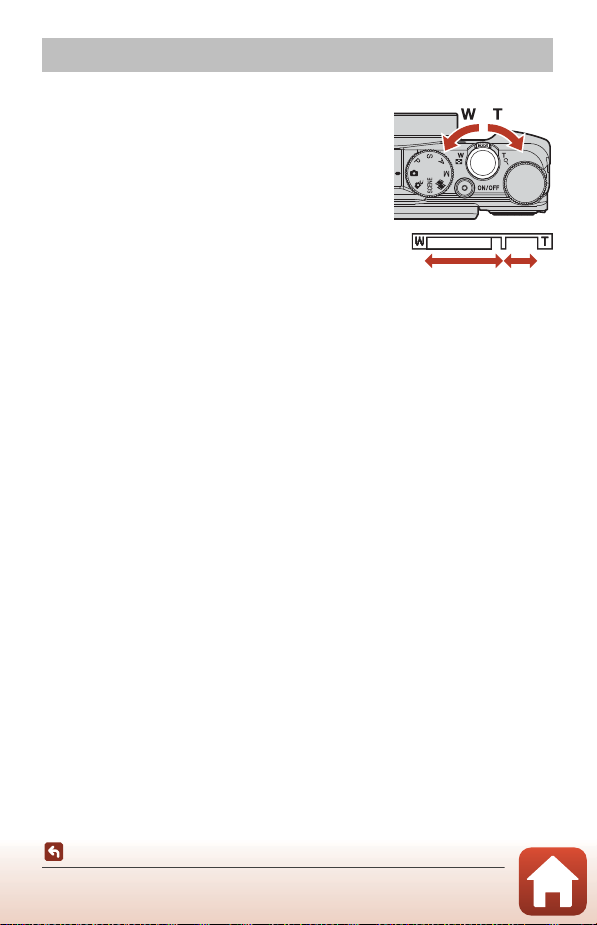
Používanie priblíženia
Oddialenie Priblíženie
Optické
priblíženie
Digitálne
priblíženie
Pri pohybovaní ovládačom priblíženia sa bude meniť poloha
priblíženého objektívu.
•
Priblíženie: Posuňte smerom k
•
Oddialenie: Posuňte smerom k
Po zapnutí fotoaparátu sa priblíženie presunie do maximálnej
širokouhlej polohy.
•
Otočením ovládača priblíženia do krajnej pol ohy v ľubovoľnom
smere rýchlo nastavíte úroveň priblíženia.
•
Pri posúvaní ovládača priblíženia sa na obrazovke snímania
zobrazí indikátor priblíženia.
•
Digitálne priblíženie, ktoré vám umožňuje ešte viac zväčšiť objekt až
do 4-násobku maximálneho pomeru optického priblíženia, sa dá
aktivovať posunutím a podržaním ovládača priblíženia smerom k g,
keď je fotoaparát priblížený v polohe maximálneho optického
priblíženia.
B
Poznámky o funkcii digitálneho priblíženia
Keď sa položka
d 2160/30p
približne 2×.
C
Keď sa aktivuje digitálne priblíženie, indikátor priblíženia sa zmení na modrý, a keď sa ďalej zväčší priblíženie,
zmení sa na žltý.
•
•
•
•
Movie options (Možnosti videosekvencie) (A
(4K UHD) alebo c
Digitálne priblíženie
Indikátor priblíženia je modrý: Kvalita snímky nie je použitím funkcie priblíženia Dynamic Fine Zoom
viditeľne znížená.
Indikátor priblíženia je žltý: Môžu nastať prípady, kedy sa kvalita snímky výrazne zníži.
Keď je veľkosť snímky malá, indikátor zostane modrý v rámci väčšej oblasti.
Ak používate určité nastavenia sériového snímania alebo iné nastavenia, indikátor priblíženia sa nemusí
zmeniť na modrý.
g
f
2160/25p
(4K UHD), digitálne priblíženie sa obmedzí na
130) nastaví na možnosť
Funkcie snímania
Používanie priblíženia
65
Page 79
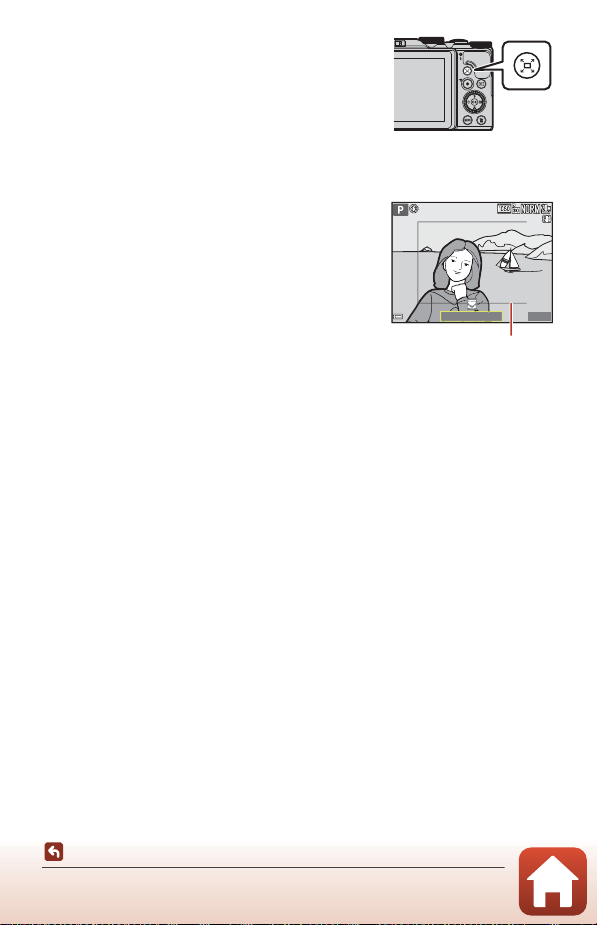
Použitie rýchleho dočasného oddialenia
1/2 50
F3. 7
880
25m
0s
Rámik záberu
Ak objekt počas snímania v polohe teleobjektívu stratíte zo
záberu, stlačením tlačidla
oddialenia) sa dočasne rozšíri viditeľná oblasť (obrazový uhol),
vďaka čomu budete môcť objekt jednoduchšie dostať do záberu.
•
Keď stlačíte tlačidlo q, orámuje sa objekt v rámiku záberu
obrazovky snímania. Ak chcete viditeľnú oblasť zmeniť,
posuňte ovládač priblíženia za súčasného stláčania
tlačidlaq.
•
Uvoľnením tlačidla q sa vrátite do polohy pôvodného
priblíženia.
•
Rýchle dočasné oddialenie nie je k dispozícii počas záznamu
videosekvencie.
q
(tlačidlo rýchleho dočasného
1/250
1/250
F3.7
F3.7
25m
880
0s
Funkcie snímania
Používanie priblíženia
66
Page 80
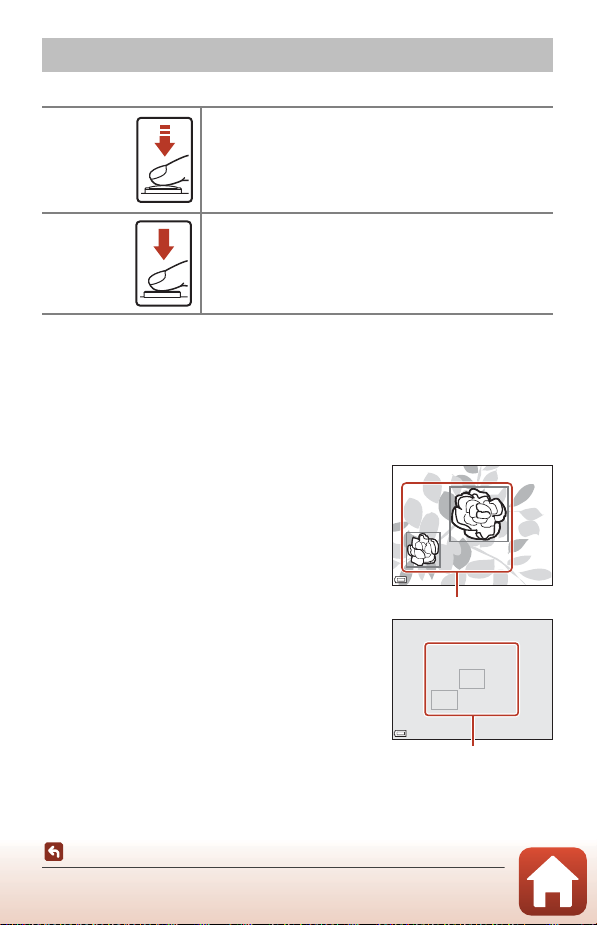
Zaostrenie
1/2 50
F3. 7
Zaostrovacie polia
1/2 50
F3. 7
Zaostrovacie polia
Tlačidlo spúšte
Stlačenie spúšte do polovice znamená, že ho stlačíte a podržíte v bode,
Stlačenie do
polovice
Úplné stlačenie
Používanie funkcie Target Finding AF (Zaostrenie s vyhľadávaním hlavného objektu)
V režime A (automaticky) alebo vtedy, keď je
zaostrovania polí)
(Zaostrenie s vyhľadávaním hlavného objektu)
nižšie, keď do polovice stlačíte tlačidlo spúšte.
•
Fotoaparát rozpozná hlavný objekt a zaostrí naň. Keď je
objekt zaostrený, pole zaostrenia sa zobrazuje zelenou farbou.
Ak sa rozpozná ľudská tvár, fotoaparát automaticky nastaví
prioritu zaostrenia na ňu.
•
Ak sa nerozpozná hlavný objekt, fotoaparát automaticky zvolí
jednu alebo niekoľko z deviatich oblastí zaostrenia s
objektom najbližšie k fotoaparátu. Keď sa zaostrí na objekt,
zelenou farbou sú zobrazené zaostrovacie polia, ktoré sú v
zaostrení.
(A126) v režime A, B, C alebo D nastavený na možnosť
kde cítite jemný odpor.
•
Zaostrenie a expozícia (čas uzávierky a clonové číslo) sa po
polovičnom stlačení tlačidla spúšte nastavia. Kým je tlačidlo stlačené
do polovice, zaostrenie a expozícia zostávajú zapamätané.
•
Pole zaostrenia sa odlišuje v závislosti od režimu snímania.
Úplné stlačenie tlačidla spúšte znamená, že ho zatlačíte úplne nadol.
•
Uzávierka sa uvoľní po stlačení tlačidla spúšte až na doraz.
•
Pri stláčaní tlačidla spúšte nepoužívajte silu, pretože by to mohlo
spôsobiť chvenie fotoaparátu a rozmazanie snímok. Tlačidlo stláčajte
zľahka.
AF area mode (Režim automatického
, fotoaparát sa zaostrí spôsobom popísaným
Target finding AF
1/250
1/250 F3.7
F3.7
Funkcie snímania
Zaostrenie
67
1/250
1/250 F3.7
F3.7
Page 81
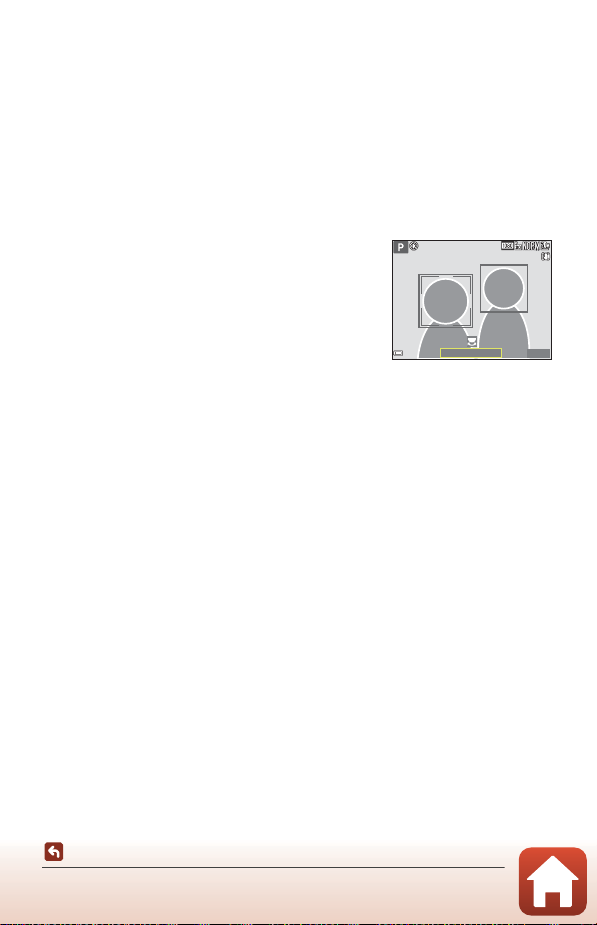
B
1/2 50
F3. 7
25m
0s
880
Poznámky o funkcii Target Finding AF (Zaostrenie s vyhľadávaním hlavného objektu)
•
V závislosti od podmienok snímania sa môže objekt, ktorý zistí fotoaparát, a hlavný objekt odlišovať.
•
Hlavný objekt sa nemusí rozpoznať pri použití určitých nastavení možnosti
.
bielej)
•
Fotoaparát nezistí hlavný objekt správne v nasledujúcich situáciách:
- Keď je objekt mimoriadne tmavý alebo svetlý.
- Keď hlavný objekt nemá jasne definované farby.
- Keď je snímka v takom zábere, že hlavný objekt je na okraji obrazovky.
- Keď sa hlavný objekt skladá z opakujúcich sa vzorov.
White balance (Vyváženie
Používanie detekcie tváre
Pri nasledujúcich nastaveniach f otoaparát používa detekciu tváre
na automatické zaostrenie na ľudské tváre.
•
Scene auto selector (Automatický volič motívových
programov)
(Portrét), Night portrait (Nočný portrét)
portrait (Inteligentný portrét)
•
Keď je položka
zaostrovania polí) (A
(Priorita tváre)
Ak fotoaparát zistí viac ako jednu tvár, okolo tváre, na ktorú je fotoaparát zaostrený, sa zobrazí dvojitý
rámček a okolo ostatných tvárí sa zobrazí jednoduchý rámček.
Ak sa pri nerozpoznaní žiadnych tvárí stlačí tlačidlo spúšte do polovice:
•
Keď je zvolená možnosť
bude sa oblasť zaostrenia meniť na základe podmienok snímania, ktoré určí fotoaparát.
•
V režimoch
(Inteligentný portrét)
•
Keď sa položka
Face priority (Priorita tváre)
najbližšie k fotoaparátu.
B
•
Schopnosť fotoaparátu zisťovať tváre závisí od množstva faktorov, vrátane smeru, ktorým sa tváre pozerajú.
•
Fotoaparát nedokáže rozpoznať tváre v nasledujúcich situáciách:
- Ak sú tváre čiastočne zakryté slnečnými okuliarmi alebo inou prekážkou
- Ak tvár zaberá príliš veľkú alebo malú časť rámčeka
C
Keď je položka
videosekvencií nastavená na možnosť
videosekvencií zaostruje na ľudské tváre.
Ak sa stlačí tlačidlo
obrazového poľa.
, Režim motívových programov
(A35)
AF area mode (Režim automatického
126) nastavená na
Portrait
alebo
Smart
Face priority
Scene auto selector (Automatický volič motívových programov)
Portrait (Portrét)
,
Night portrait (Nočný portrét)
si fotoaparát zaostrí na oblasť v strede obrazového poľa.
AF area mode (Režim automatického zaostrovania polí)
, fotoaparát vyberie pole zaostrenia, ktoré obsahuje objekt
Poznámky o detekcii tváre
Rozpoznávanie tvárí počas záznamu videosekvencie
AF area mode (Režim automatického zaostrovania polí) (A
b (e
Face priority (Priorita tváre)
), keď nie sú rozpoznané žiadne tváre, fotoaparát zaostrí na oblasť v strede
1/250
1/250
F3.7
F3.7
alebo
Smart portrait
nastaví na možnosť
, fotoaparát počas záznamu
134) v ponuke
25m
880
0s
,
Funkcie snímania
Zaostrenie
68
Page 82

Objekty nevhodné na automatické zaostrovanie
Fotoaparát nemusí zaostrovať podľa očakávania v nasledujúcich situáciách. V zriedkavých prípadoch
fotoaparát nemusí zaostriť na objekt a to aj napriek tomu, že zaostrovacie pole alebo indikátor
zaostrenia svieti nazeleno:
•
Snímaný objekt je veľmi tmavý.
•
Súčasťou podmienok snímania sú objekty s výrazne odlišným jasom (napr. slnko nachádzajúce sa
za objektom spôsobuje, že objekt sa javí veľmi tmavý).
•
Medzi snímaným objektom a okolím nie je žiadny kontrast (napr. keď má snímaná osoba biele
tričko a stojí pred bielou stenou).
•
Niekoľko objektov sa nachádza v rôznej vzdialenosti od fotoaparátu (napr. objekt sa nachádza
vklietke).
•
Objekty s opakujúcimi sa vzormi (okenné rolety, budovy s viacerými radmi podobne tvarovaných
okien atď.).
•
Snímaný objekt sa rýchlo pohybuje.
Vo vyššie uvedených situáciách skúste niekoľkokrát stlačiť tlačidlo spúšte do polovice a zopakovať
zaostrenie alebo zaostriť na iný objekt nachádzajúci sa v rovnakej vzdialenosti od fotoaparátu ako
požadovaný objekt a použiť pamäť zaostrenia (A70).
Funkcie snímania
Zaostrenie
69
Page 83
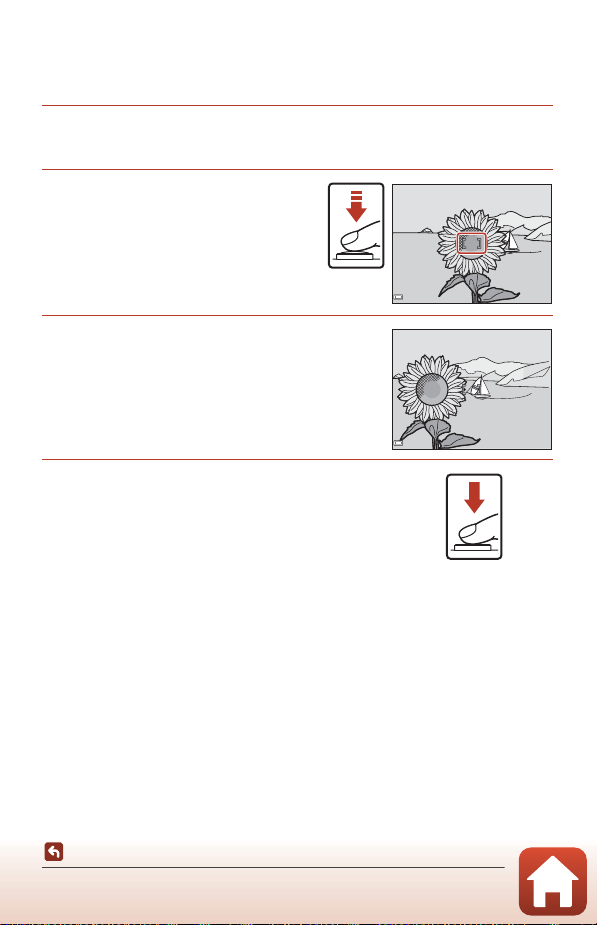
Pamäť zaostrenia
1/ 25 0
F3 .7
F3 .71/ 25 0
Snímanie s pamäťou zaostrenia sa odporúča v prípadoch, keď fotoaparát neaktivuje pole zaostrenia,
ktoré obsahuje požadovaný objekt.
1
V režime A, B, C alebo D nastavte funkciu
automatického zaostrovania polí)
2
Objekt umiestnite do stredu záberu
a tlačidlo spúšte stlačte do polovice.
•
Fotoaparát zaostrí na objekt a zaostrovacie pole
sa zobrazuje zelenou farbou.
•
Expozícia je taktiež uzamknutá.
3
Bez zdvihnutia prsta zmeňte kompozíciu
snímky.
•
Nezabudnite však zachovať rovnakú vzdialenosť medzi
fotoaparátom a objektom.
4
Snímku zhotovte úplným stlačením tlačidla
spúšte.
C
Posun zaostrovacieho poľa na požadované miesto
V režime snímania A, B, C alebo D sa oblasť zaostrenia dá posúvať pomocou multifunkčného voliča
nastavením funkcie
snímania na jednu z manuálnych možností.
AF area mode (Režim automatického zaostrovania polí) (A
AF area mode (Režim
na možnosť
Center (Stred) (A
1/250
F3.7
1/250 F3.7
126) v ponuke
126).
Funkcie snímania
Zaostrenie
70
Page 84
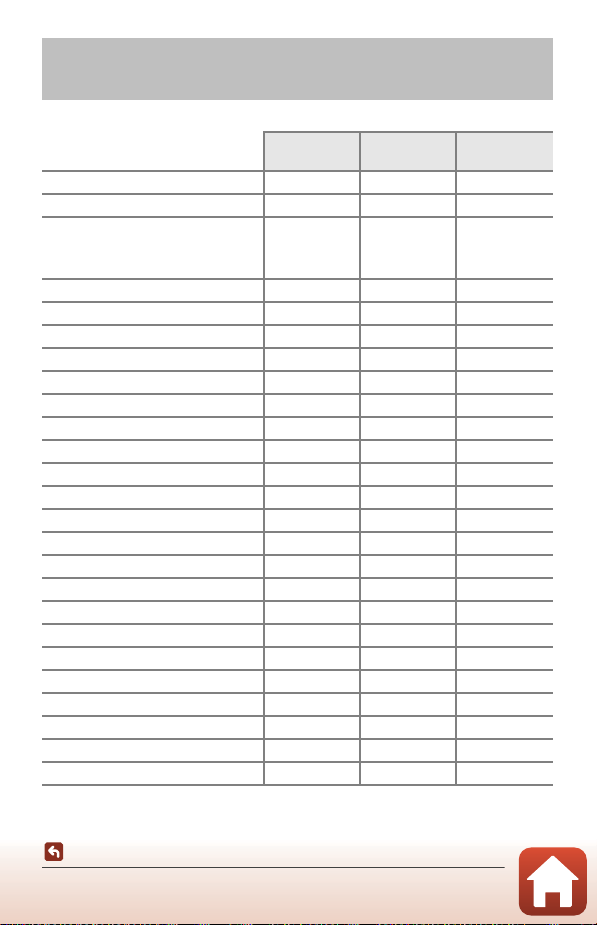
Predvolené nastavenia (Blesk, Samospúšť a Makro režim)
Nižšie sú uvedené predvolené nastavenia v každom režime snímania.
A
(automatický)
o
(kreatívny režim)
y
(automatická voľba
x
motívových programov)
b
(portrét)
c
(krajina)
N
(časozberná videosekvencia)
d
(športy)
e
(nočný portrét)
f
(oslava/interiér)
Z
(pláž)
z
(sneh)
h
(západ slnka)
i
(úsvit/súmrak)
j
(nočná krajina)
k
(makro)
u
(jedlo)
m
(ohňostroj)
o
(protisvetlo)
p
(jednoduchá panoráma)
O
(portrét zvierat)
U
(viaceré zdroje svetla)
u
(superčasozberné videosekvencie)
F
(inteligentný portrét)
M
(prezentácia krátkych filmov)
Režimy A, B, C a
D X kk
Blesk
A
56)
(
U kk
U kk
1
U
V kk
3
W
3
W
3
W
3
V
4
V
U kk
U kk
3
W
3
W
3
W
U k o
3
W
3
W
5
X5/
W
3
W
3
W
3
W
3
W
7
U
3
W
Samospúšť
A
56)
(
Makro režim
(
kk
kk
kk
3
k
k
kk
kk
kk
kk
kk
3
k o
3
k
3
k
kk
3
k
Y
n
6
2s
k
k
k
kk
8
k
k
kk
A
2
3
3
3
3
3
3
3
3
3
3
3
3
3
3
3
3
61)
71
Funkcie snímania
Predvolené nastavenia (Blesk, Samospúšť a Makro režim)
Page 85

1
Nedá sa zmeniť. Fotoaparát automaticky volí režim blesku vhodný pre zvolenú scénu.
2
Nedá sa zmeniť. Fotoaparát prejde do makro režimu, keď je zvolená položka i.
3
Nedá sa zmeniť.
4
Môže sa prepnúť na režim synchronizácie blesku s dlhými časmi uzávierky s predzábleskom proti
červeným očiam.
5
Blesk je fixne nastavený na možnosť X (doplnkový blesk), keď je funkcia
Off (Vypnuté)
On (Zapnuté)
6
Dá sa nastaviť Automatické snímanie portrétu domáceho zvieraťa (A40), Časovač autoportrétu a k.
7
Nedá sa použiť, keď je funkcia
8
Môžete použiť aj iné funkcie, okrem samospúšte – a (samospúšť detekujúca úsmev) (A49)
n
a
a je fixne nastavený na možnosť W (vypnuté), keď je položka
.
Blink proof (Kontrola žmurknutia)
(koláž seba samého) (A47).
HDR
nastavená na možnosť
HDR
nastavená na
nastavená na možnosť
On (Zapnuté)
.
72
Funkcie snímania
Predvolené nastavenia (Blesk, Samospúšť a Makro režim)
Page 86
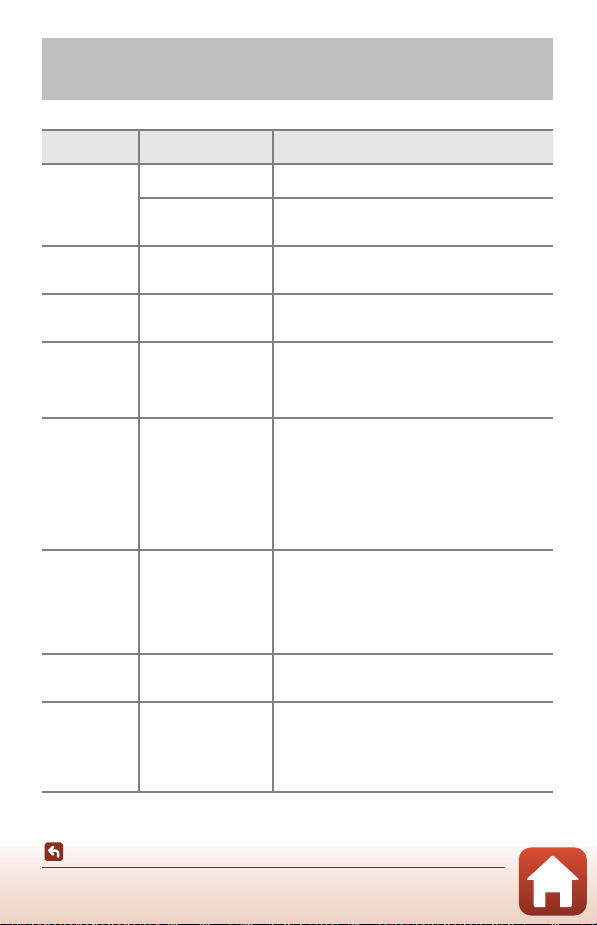
Funkcie, ktoré nie je možné používať súčasne pri snímaní
Niektoré funkcie sa nedajú použiť s inými nastaveniami ponuky.
Obmedzená
funkcia
Režim blesku
Self-timer
(Samospúšť)
Makro režim
Image quality
(Kvalita snímky)
Image size
(Veľkosť snímky)
White balance
(Vyváženie bielej)
Continuous
(Nepretržité)
ISO sensitivity
(Citlivosť ISO)
Možnosť Popis
Continuous (Nepretržité)
(
A
123)
Blink proof (Kontrola
žmurknutia) (
A
AF area mode (Režim
automatického
zaostrovania polí) (
AF area mode (Režim
automatického
zaostrovania polí) (
Continuous (Nepretržité)
(
A
123)
Continuous (Nepretržité)
(
A
123)
Hue (Odtieň) (pomocou
posuvnej stupnice na
úpravu nastavení obrazu)
(
A
62)
Self-timer (Samospúšť)
(
A
60)
Continuous (Nepretržité)
(
A
123)
Keď je zvolené iné nastavenie ako
nie je možné použiť.
Keď je funkcia
nastavená na možnosť
48)
použiť.
Keď je zvolená možnosť
objektu)
A
A
126)
126)
, samospúšť sa nedá použiť.
Keď je zvolená možnosť
objektu)
, makro režim sa nedá použiť .
Keď je zvolená položka
pamäť pred snímaním)
(Kontinuálne H: 120 sn./s)
(Kontinuálne H: 60 sn./s)
na možnosť
Image size (Veľkosť snímky)
spôsobom v závislosti od nastavenia sériového snímania:
•
Pre-shooting cache (Vyrovnávacia pamäť pred
snímaním)
A
(veľkosť snímky: 1 280 × 960 pixelov)
•
Continuous H: 120 fps (Kontinuálne H: 120 sn./s)
f 640×480
•
Continuous H: 60 fps (Kontinuálne H: 60 sn./s)
A
(veľkosť snímky: 1 280 × 960 pixelov)
Keď je pomocou posuvnej stupnice na úpravu nastavení
obrazu nastavený odtieň, položka
bielej)
v ponuke snímania sa nedá nastaviť. Na nastavenie
možnosti
White balance (Vyváženie bielej)
obrazovke nastavenia posuvnej stupnice na úpravu nastavení
obrazu, čím vynulujete jas, živosť farieb, odtieň a funkciu Active
D-Lighting (Aktívna funkcia D-Lighting).
Keď sa používa samospúšť, kým je zvolená položka
shooting cache (Vyrovnávacia pamäť pred snímaním)
nastavenie je zafixované na možnosti
Keď je zvolená možnosť
(Vyrovnávacia pamäť pred snímaním)
120 fps (Kontinuálne H: 120 sn./s)
60 fps (Kontinuálne H: 60 sn./s)
sensitivity (Citlivosť ISO)
v závislosti od jasu.
Single (Jednotliv é)
Blink proof (Kontrola žmurknutia)
On (Zapnuté)
Subject tracking (Sledovanie
Subject tracking (Sledovanie
Pre-shooting cache (Vyrovnávacia
Normal (Normálne)
:
Pre-shooting cache
, blesk nie je možné
,
Continuous H: 120 fps
alebo
Continuous H: 60 fps
, nastavenie je pevne nastavené
.
je nastavené nasledovným
White balance (Vyv áženie
Single (Jednotl ivé)
,
alebo
, nastavenie
je automaticky špecifikované
, blesk
:
, vyberte P na
Pre-
Continuous H:
Continuous H:
ISO
:
,
.
73
Funkcie snímania
Funkcie, ktoré nie je možné používať súčasne pri snímaní
Page 87
Obmedzená
funkcia
AF area mode
(Režim
automatického
zaostrovania polí)
Blink proof
(Kontrola
žmurknutia)
Date stamp
(Dátumová
pečiatka)
Photo VR
(Snímka VR)
Digital zoom
(Digitálne
priblíženie)
Možnosť Popis
Keď je zvolené iné nastavenie ako
White balance (Vyváženie
bielej) (
A
120)
Smile timer (Samospúšť
detekujúca úsmev) (
Self-Collage (Koláž seba
samého) (
A
47)
Continuous (Nepretržité)
(
A
123)
Režim blesku (A57)
Self-timer (Samospúšť)
(
A
60)
Continuous (Nepretržité)
A
123)
(
ISO sensitivity (Citlivosť ISO)
A
125)
(
AF area mode (Režim
automatického
zaostrovania polí) (
položku
White balance (Vyváženie bielej)
Target finding AF (Zaostrenie s vyhľadávaním
hlavného objektu)
Keď je nastavená funkcia
detekujúca úsmev)
A
49)
žmurknutia)
Keď je nastavená funkcia
samého)
, funkciu
nemožno použiť.
Keď je zvolená možnosť
Continuous L (Kontinuálne L), Pre-shooting cache
(Vyrovnávacia pamäť pred snímaním)
120 fps (Kontinuálne H: 120 sn./s)
60 fps (Kontinuálne H: 60 sn./s)
dátum a čas.
Ak sa odpáli blesk, keď je zvolená možnosť
(Zapnuté (hybridné))
hodnote
On (Zapnuté)
Keď sa používa samospúšť, kým je zvolená položka
(hybrid) (Zapnuté (hybridné))
možnosti
On (Zapnuté)
Ak je funkcia
nastavenie, než
On (hybrid) (Zapnuté (hybridné))
nastavené na možnos ti
Ak je funkcia
nastavenie
stanovený rozsah)
zvolená možnosť
nastavenie je pevne nastavené na možn osti
Keď je zvolená možnosť
objektu)
A
126)
, digitálne priblíženie sa nedá použiť.
Auto (Automaticky)
v režime
, fotoaparát nerozpozná hlavný objekt.
Smile timer (Samospúšť
, funkciu
nemožno použiť.
Continuous (Nepretržité)
Single (Jednotlivé)
ISO sensitivity (Citlivosť ISO)
Fixed range auto (Automaticky pevne
Blink proof (Kontrola
Self-Collage (Koláž seba
Blink proof (Kontrola žmurknutia)
Continuous H (Kontinuálne H)
,
Continuous H:
alebo
Continuous H:
, do snímok sa nedá vložiť
, nastavenie je pevne nastavené na
.
.
On (Zapnuté)
alebo ISO 400 alebo vyššie, keď je
On (hybrid) (Zapnuté (hybridné))
Subject tracking (Sledovanie
On (hybrid)
, nastavenie je zafixované na
nastavená na iné
, keď je zvolená možnosť
, nastavenie je pevne
.
nastavená na
On (Zapnuté)
On
pre
,
,
.
B
Poznámky o funkcii digitálneho priblíženia
•
V závislosti od režimu snímania alebo aktuálnych nastavení digitálne priblíženie nemusí byť k dispozícii
(
A
151).
•
Ak použijete digitálne priblíženie, fotoaparát zaostrí na stred obrazového poľa.
74
Funkcie snímania
Funkcie, ktoré nie je možné používať súčasne pri snímaní
Page 88
Funkcie prehrávania
Zväčšenie výrezu snímky.............................................................................................................................. 76
Zobrazenie miniatúr/zobrazenie kalendára.......................................................................................... 77
Režim List by date (Zoradiť podľa dátumu)........................................................................................... 78
Zobrazenie a vymazanie snímok v sekvencii ........................................................................................ 79
Úprava snímok (statické snímky)............................................................................................................... 81
Funkcie prehrávania
75
Page 89
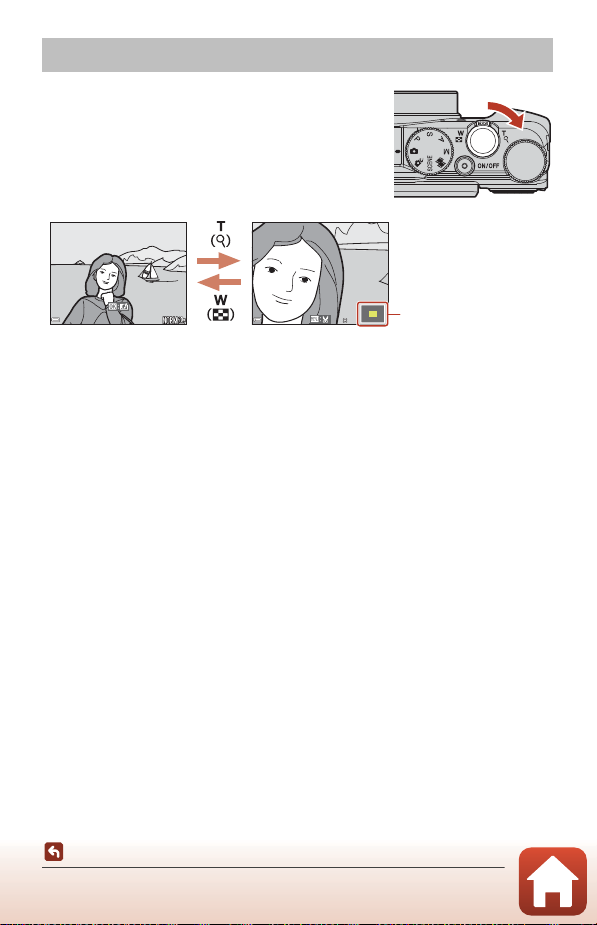
Zväčšenie výrezu snímky
g (i
)
15/1 1/20 16 1 5:30
0004 . JPG
4 / 4
3.0
Snímka je priblížená.Prehrávanie snímok na
celej obrazovke
Zobrazenie
sprievodcu
oblasťou
Posúvaním ovládača priblíženia smerom k g (i zväčšenie výrezu
snímky) v režime prehrávania na celú obrazovku (
pohľad na snímku.
4 / 4
A
20) priblížite
0004. JPG
15/11/2016 15:30
•
Stupeň zväčšenia môžete zmeniť posunutím ovládača priblíženia smerom k f (h) alebo
g(i
). Priblíženie sa dá upraviť otáčaním príkazového voliča.
•
Ak chcete zobraziť inú oblasť snímky, stlačte na multifunkčnom voliči tlačidlá
•
Keď je zobrazená priblížená snímka, stlačením tlačidla k obnovíte režim prehrávania na celú
3.0
HIJK
obrazovku.
C
Orezávanie snímok
Keď je zobrazená priblížená snímka, stlačením tlačidla d môžete orezať snímku tak, že sa uchová len jej
viditeľná časť, a uložiť ju ako samostatný súbor (
Funkcie prehrávania
Zväčšenie výrezu snímky
A
86).
76
.
Page 90
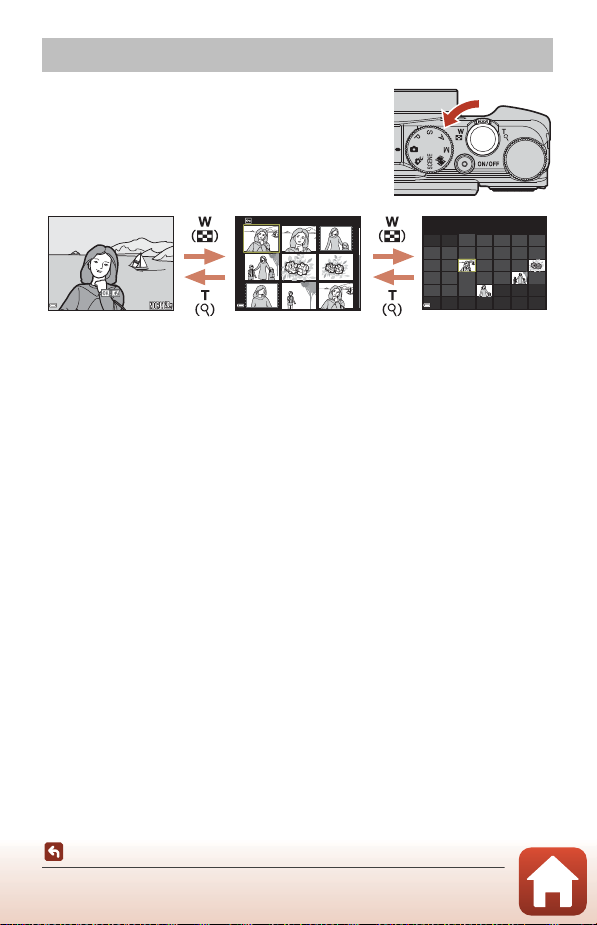
Zobrazenie miniatúr/zobrazenie kalendára
f (h
)
1 /
20
15/11 /201 6 1 5:30
0004. JPG
1 / 20
4
26
25
24
23
19
12
11
10
9
30
27
22
21
20
15
14
13
8
76
5432
1
18
17
16
Zobrazenie miniatúr
Prehrávanie snímok na
celej obrazovke
Zobrazenie kalendára
Posúvaním ovládača priblíženia smerom k f (h prehrávaniu
miniatúr) v režime na celú obrazovku (
v podobe miniatúr.
1 /
20
0004. JPG
15/11/2016 15:30
•
Počet zobrazených miniatúr môžete zmeniť presunutím ovládača priblíženie smerom
f (h
) alebo g (i).
k
•
Pri používaní režimu prehrávania miniatúr môžete pomocou tlačidiel multifunkčného voliča
HIJK
alebo jeho otáčaním vybrať snímku a stlačením tlačidla k ju zobraziť v režime
prehrávania na celej obrazovke.
•
Pri používaní režimu zobrazenia kalendára použite tlačidlá
vyberte dátum a stlačte tlačidlo
B
Poznámky k zobrazeniu kalendára
Snímky nasnímané, keď dátum fotoaparátu nie je nastavený, sa budú považovať za snímky nasnímané
1. januára 2016.
A
20) zobrazíte snímky
1 / 20
HIJK
k
, čím zobrazíte snímky zachytené v ten deň.
alebo jeho otočením
Sun
13
13
20
20
27
27
Tue
M
on
76
14
14
15
15
21
21
22
22
28 29 30
2828292930
2016
1
8
11
W
ed
Thu
9
10
10
16
16
17
17
24
24
23
23
4
Sat
F
ri
5432
11
11
12
12
18
18
19
19
26
26
25
25
Funkcie prehrávania
Zobrazenie miniatúr/zobrazenie kalendára
77
Page 91
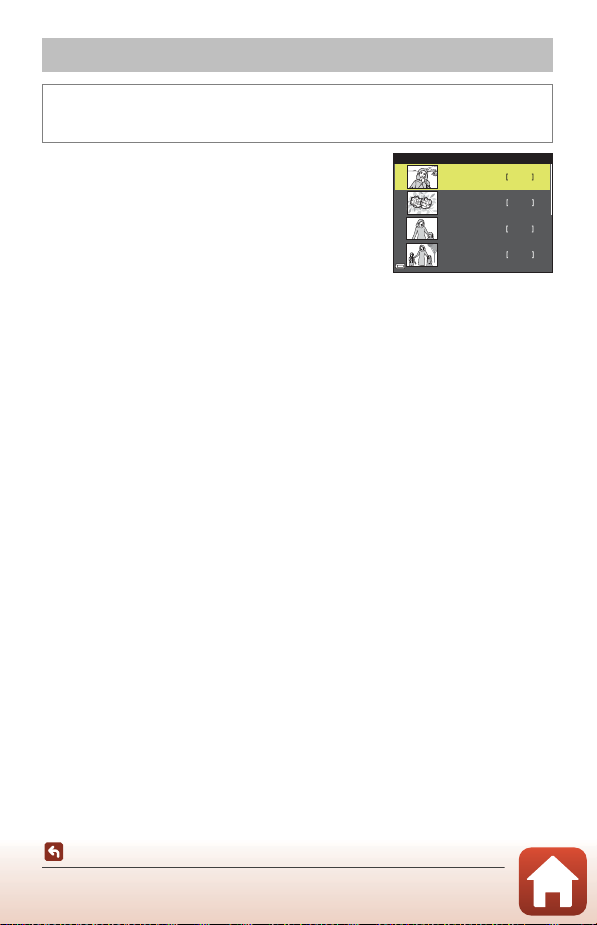
Režim List by date (Zoradiť podľa dátumu)
3
30/11/2016
2
25/11/2016
11
20/11/2016
15/11/2016
4
List by date
Stlačte tlačidlo c (režim prehrávania) M tlačidlo d M ikona ponuky N M C List by
M
tlačidlo
date (Zoradiť podľa dátumu)
Pomocou tlačidiel HI multifunkčného voliča vyberte dátum a
potom stlačením tlačidla
k
spustite prehrávanie snímok
nasnímaných vo zvolený dátum.
•
Funkcie v ponuke prehrávania (A112) sa dajú použiť na
snímky vo zvolenom dátume nasnímania (okrem funkcie
Copy (Kopírovať)
•
Nasledujúce činnosti sú dostupné, kým je zobrazená
).
obrazovka výberu dátumu nasnímania.
-Tlačidlo d: K dispozícii sú nasledujúce funkcie.
•
Slide show (Prezentácia)
•
Protect (Chrániť)
* Rovnaké nastavenie je možné aplikovať na všetky snímky nasnímané vo zvolený dátum.
-Tlačidlo
B
Poznámky o režime zoznamu podľa dátumu
•
Vyberať môžete spomedzi 29 najnovších dátumov. Ak existujú snímky pre viac ako 29 dátumov, všetky
snímky nasnímané pred niektorým z 29 najaktuálnejších dátumov sa skombinujú pod položkou
(Ostatné)
.
•
Zobraziť možno 9 000 najaktuálnejších snímok.
•
Snímky nasnímané, keď dátum fotoaparátu nie je nastavený, sa budú považovať za snímky nasnímané
1. januára 2016.
*
l
: Vymaže všetky snímky nasnímané vo zvolený dátum.
k
Others
Funkcie prehrávania
Režim List by date (Zoradiť podľa dátumu)
78
Page 92
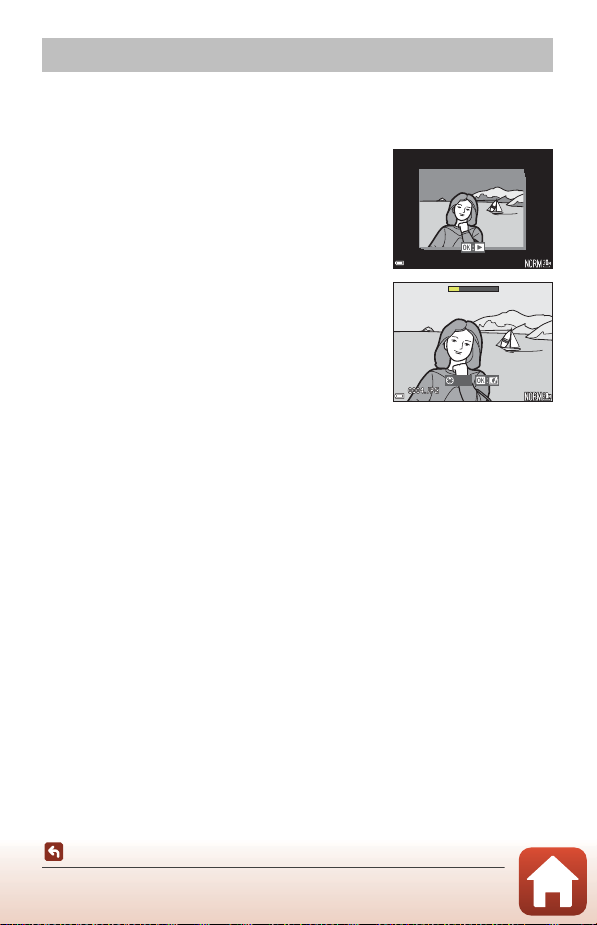
Zobrazenie a vymazanie snímok v sekvencii
15/1 1/20 16 15:3 0
0004 . JPG
1 / 5
1 / 51 / 5
15/1 1/20 16 15:3 0
Back
15/11/2016 15:30
Zobrazenie snímok zo sekvencie
Snímky, ktoré sú snímané plynulo alebo majú režimy viacerých zdrojov svetla, koláže seba samého
alebo funkciu kreatívneho režimu, sa ukladajú ako sekvencia.
Jedna snímka sekvencie plní funkciu kľúčovej fotografie
reprezentujúcej celú sekvenciu pri zobrazení v režime na celú
obrazovku alebo režime zobrazenia miniatúr.
Ak chcete každú snímku v rámci sekvencie zobraziť samostatne,
stlačte tlačidlo
Po stlačení tlačidla k budú k dispozícii nižšie uvádzané činnosti.
•
•
•
B
Snímky nasnímané inými fotoaparátmi, ako je tento, sa nedajú zobraziť ako sekvencia.
C
•
Keď sa snímky v sekvencii zobrazujú v režime na celú obrazovku, stlačením tlačidla d vyberte funkcie
v ponuke prehrávania (
•
Ak stlačíte tlačidlo d pri zobrazení kľúčovej fotografie, nasledujúce nastavenia je možné použiť na
všetky snímky v danej sekvencii:
- Mark for upload (Označiť na prenos), Protect (Chrániť), Copy (Kopírovať)
k
.
Ak chcete zobraziť predchádzajúcu alebo nasledujúcu
snímku, otáčajte multifunkčný volič alebo stlačte
tlačidláJK.
Ak chcete zobraziť snímky, ktoré nie sú súčasťou danej
sekvencie, stlačením tlačidla H sa vráťte na zobrazenie
kľúčových obrázkov.
Ak chcete zobraziť snímky v sekvencii v podobe miniatúr
alebo ich prehrávať vo forme prezentácie, nastavte položku
Sequence display options (Možnosti zobrazenia sekvencie)
pictures (Samostatné snímky)
v ponuke prehrávania (A142).
Možnosti zobrazenia sekvencie
Dostupné možnosti ponuky prehrávania pri použití sekvencie
A
112).
0004. JPG
15/11/2016 15:30
na možnosť
Individual
1 / 5
Funkcie prehrávania
Zobrazenie a vymazanie snímok v sekvencii
79
Page 93

Vymazanie snímok v sekvencii
Keď sa pri snímkach v sekvencii stlačí tlačidlo l (odstránenie), o tom, ktoré snímky sa odstránia, bude
rozhodovať spôsob zobrazenia sekvencií.
•
Keď je zobrazená kľúčová fotografia:
-
Current image (Aktuálna snímka)
Erase selected images (Vymazať zvolené snímky)
-
-
All images (Všetky snímky)
•
Keď sa snímky v sekvencii zobrazia v režime prehrávania na celej obrazovke:
-
Current image (Aktuálna snímka)
-
Erase selected images (Vymazať zvolené snímky)
-
Entire sequence (Celá sekvencia)
:
Odstránia sa všetky snímky v zobrazenej sekvencii.
:
Keď sa zvolí kľúčová snímka na obrazovke odstraňovania
zvolených snímok (A22), vymažú sa všetky snímky v danej
sekvencii.
: Odstránia sa všetky snímky na pamäťovej karte alebo v internej
pamäti.
:
Odstráni sa len aktuálne zobrazená snímka.
:
Odstránia sa snímky, ktoré budú v sekvencii označené.
:
Odstránia sa všetky snímky v zobrazenej sekvencii.
Funkcie prehrávania
Zobrazenie a vymazanie snímok v sekvencii
80
Page 94
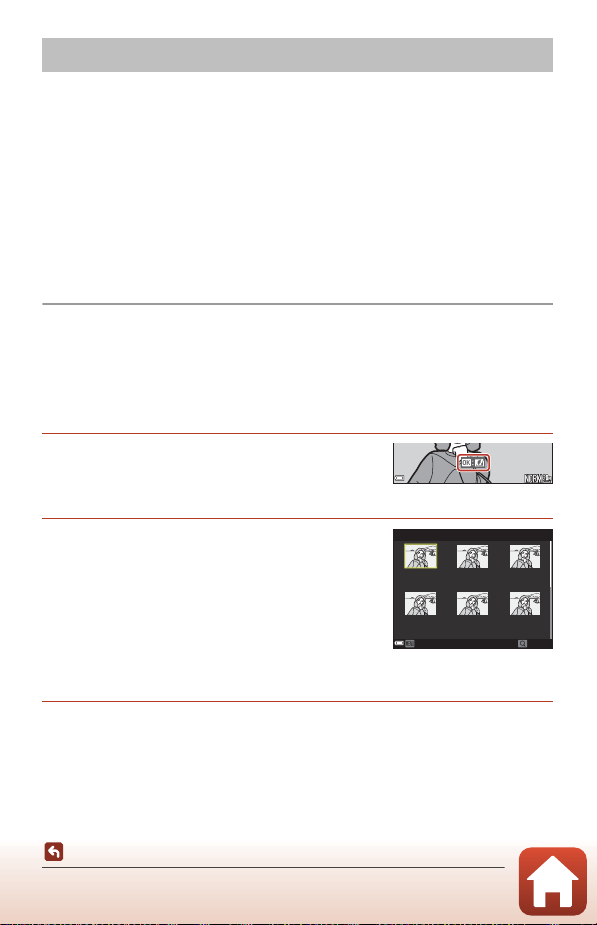
Úprava snímok (statické snímky)
0004 . JPG
15/1 1/20 16 15:3 0
Pred úpravou snímok
V tomto fotoaparáte môžete poľahky upravovať snímky. Upravené kópie sa ukladajú ako
samostatné súbory.
Upravené kópie sa ukladajú s rovnakým dátumom a časom snímania ako originály.
C
Obmedzenia pri úprave snímok
•
Snímku je možné upraviť maximálne 10-krát. Statická snímka vytvorená úpravou videosekvencie sa dá
upraviť až deväťkrát.
•
Nemusí sa vám podariť upraviť snímky s určitou veľkosťou alebo pomocou niektorých funkcií úprav.
Quick Effects (Rýchle efekty): Zmena odtieňa alebo nálady
Snímky môžete spracovať s rôznymi efektmi.
Vyberte položku
(Jemný portrét), Portrait (color + B&W) (Portrét (farebný + čiernobiely)), Fisheye (Rybie
oko), Cross screen (Prechodová obrazovka)
1
Painting (Maľba), Photo illustration (Fotografická ilustrácia), Soft portrait
alebo
Miniature effect (Efekt miniatúry)
Zobrazte snímku, na ktorú chcete aplikovať
efekt v režime prehrávania na celej obrazovke,
k
a stlačte tlačidlo
.
0004. JPG
15/11/2016 15:30
.
2
Pomocou tlačidiel
HIJK
voliča alebo jeho otočením zvoľte požadovaný
k
efekt a stlačte tlačidlo
•
Posúvaním ovládača priblíženia (A2) smerom g (i)
prepnite zobrazenie späť do režimu celej obrazovky alebo
použitím možnosti
miniatúr.
•
Ak chcete skončiť bez uloženia upravenej snímky, stlačte
tlačidlo
d
3
Zvoľte možnosť
•
Vytvorí sa upravená kópia.
Funkcie prehrávania
Úprava snímok (statické snímky)
.
.
f (h
) prepnite na zobrazenie
Yes (Áno)
a stlačte tlačidlo k.
multifunkčného
81
Quick eects
Painting
Portrait
(color + B&W)
Photo
illustration
Fisheye
Soft portrait
Cross screen
CheckCancel
Page 95
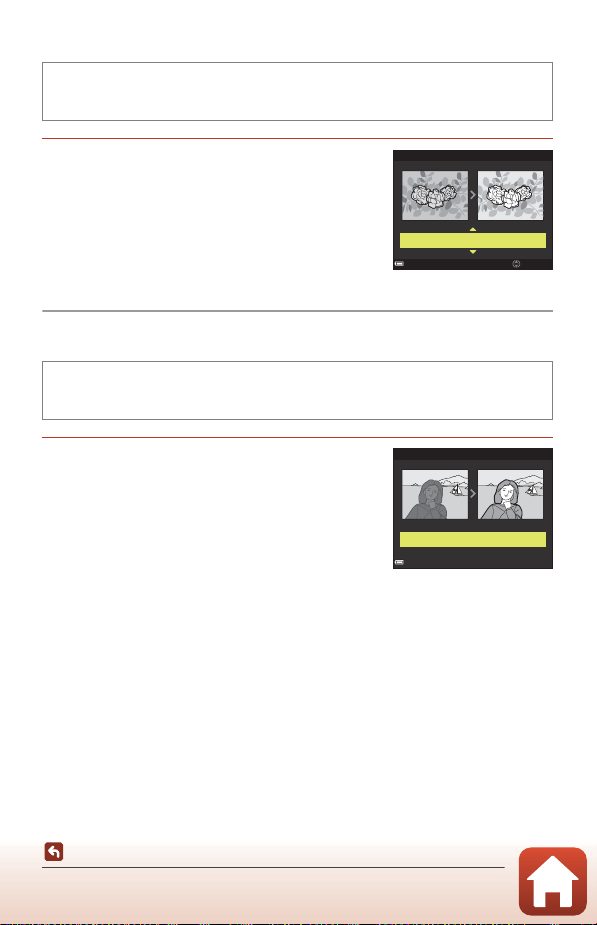
Quick Retouch (Rýchle retušovanie): Zvýšenie kontrastu a sýtosti
Stlačte tlačidlo c (režim prezerania) M Zvoľte snímku M tlačidlo d M Quick retouch
(Rýchle retušovanie) M tlačidlo
k
Použitím tlačidiel multifunkčného voliča HI
zvoľte požadovaný efekt a stlačte tlačidlo
•
Napravo sa zobrazí upravená verzia.
•
Ak chcete skončiť bez uloženia kópie, stlačte tlačidlo J.
k
.
Quick retouch
Normal
D-Lighting (Funkcia D-Lighting): Zvýšenie jasu a kontrastu
Stlačte tlačidlo c (režim prezerania) M Zvoľte snímku M tlačidlo d M D-Lighting
(Funkcia D-Lighting) M tlačidlo
Pomocou multifunkčného voliča HI vyberte
OK
položku
•
Napravo sa zobrazí upravená verzia.
•
Ak chcete skončiť bez uloženia kópie, označte položku
(Zrušiť)
a stlačte tlačidlo k.
a stlačte tlačidlo k.
k
D-Lighting
Cancel
OK
Cancel
Amount
Funkcie prehrávania
Úprava snímok (statické snímky)
82
Page 96
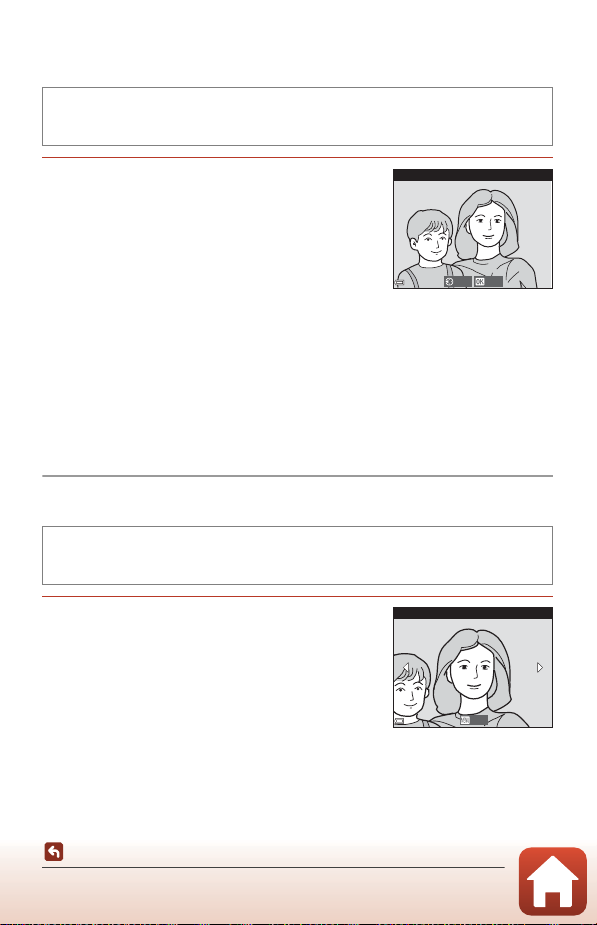
Red-eye Correction (Korekcia efektu červených očí): Korekcia efektu červených očí pri snímaní s bleskom
Stlačte tlačidlo c (režim prezerania) M Zvoľte snímku M tlačidlo d M Red-eye
M
tlačidlo
correction (Korekcia červených očí)
k
Skontrolujte výsledok a stlačte tlačidlo k.
•
Ak chcete skončiť bez uloženia kópie, stlačte na
multifunkčnom voliči
B
Poznámky o korekcii efektu červených očí
•
Korekcia efektu červených očí sa dá použiť len na snímky, na ktorých boli rozpoznané červené oči.
•
Korekcia efektu červených očí sa dá použiť na domáce zvieratá (psy alebo mačky) aj v prípade, ak ich oči
nie sú červené.
•
Korekcia efektu červených očí nemusí na niektorých snímkach dosiahnuť požadované výsledky.
•
V zriedkavých prípadoch sa korekcia efektu červených očí omylom použije na oblasti snímky, ktoré si to
nevyžadujú.
J
.
Red-eye correction
SaveBack
Glamour Retouch (Pôvabná retuš): Skrášľovanie ľudských tvárí
Stlačte tlačidlo c (režim prezerania) M Zvoľte snímku M tlačidlo d M Glamour retouch
(Pôvabná retuš) M tlačidlo
1
Pomocou tlačidiel
voliča vyberte tvár, ktorú chcete upraviť,
a stlačte tlačidlo
•
Keď sa rozpoznala len jedna tvár, prejdite na krok 2.
k
HIJK
k
.
multifunkčného
Subject selection
Back
Funkcie prehrávania
Úprava snímok (statické snímky)
83
Page 97
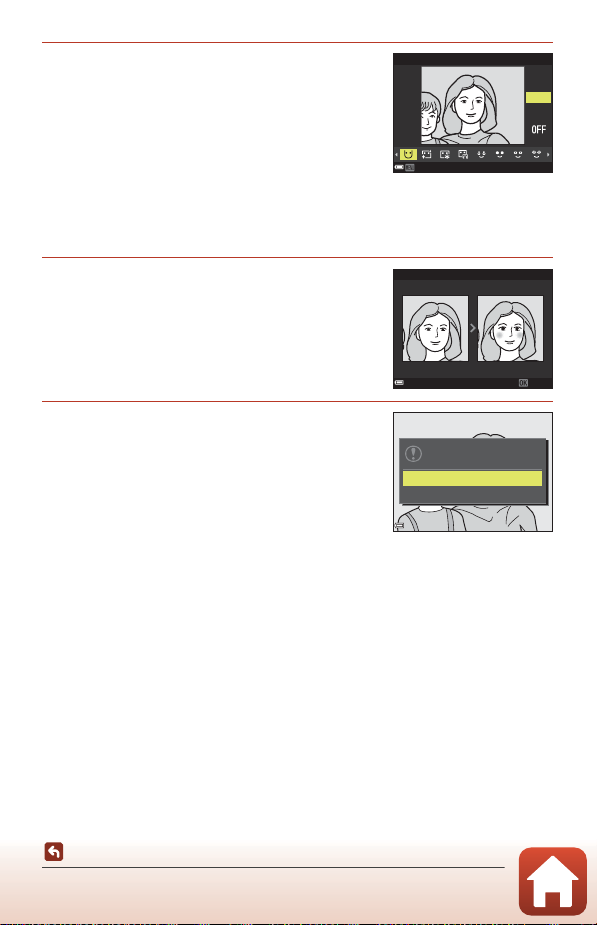
2
Pomocou tlačidiel JK zvoľte požadovaný
HI
efekt. Pomocou
a stlačte tlačidlo
•
Súčasne môžete použiť viacero efektov.
Pred stlačením tlačidla
nastavenia všetkých efektov.
F
(malá tvár), B (zjemnenie pokožky), C (líčenie),
m
(potlačenie odlesku), E (skrytie kruhov pod očami),
A
(veľké oči), G (vybielenie očí), n (očné tiene), o (maskara), H (vybielenie zubov),
p
(rúž), D (začervenanie líc)
•
Stlačením tlačidla d sa vrátite na obrazovku s výberom tváre.
vyberte úroveň efektu
k
.
k
upravte alebo skontrolujte
Small face
Back
3
2
1
3
Skontrolujte výsledok a stlačte tlačidlo k.
•
Ak chcete zmeniť nastavenia, stlačením tlačidla J sa vráťte
na krok 2.
•
Ak chcete skončiť bez uloženia upravenej snímky, stlačte
tlačidlo
d
.
4
Zvoľte možnosť
•
Vytvorí sa upravená kópia.
B
Poznámky o funkcii úpravy vzhľadu
•
Súčasne možno upravovať jednu tvár. Ak chcete funkciu úpravy vzhľadu použiť na ďalšiu tvár, znova
upravte už upravenú snímku.
•
V závislosti od smeru pohľadu tvárí alebo ich jasu nemusí fotoaparát dokázať správne rozpoznať tváre,
prípadne funkcia zjemnenia pleti nemusí fungovať podľa očakávania.
•
Ak sa nerozpoznajú žiadne tváre, zobrazí sa výstraha a obrazovka sa vráti do ponuky prehrávania.
•
Funkcia úpravy vzhľadu je k dispozícii len pre snímky nasnímané pri citlivosti ISO 1600 alebo nižšej a
veľkosti snímky 640 × 480 alebo väčšej.
Yes (Áno)
a stlačte tlačidlo k.
Preview
Save OK?
Yes
No
84
Funkcie prehrávania
Úprava snímok (statické snímky)
Save
Page 98
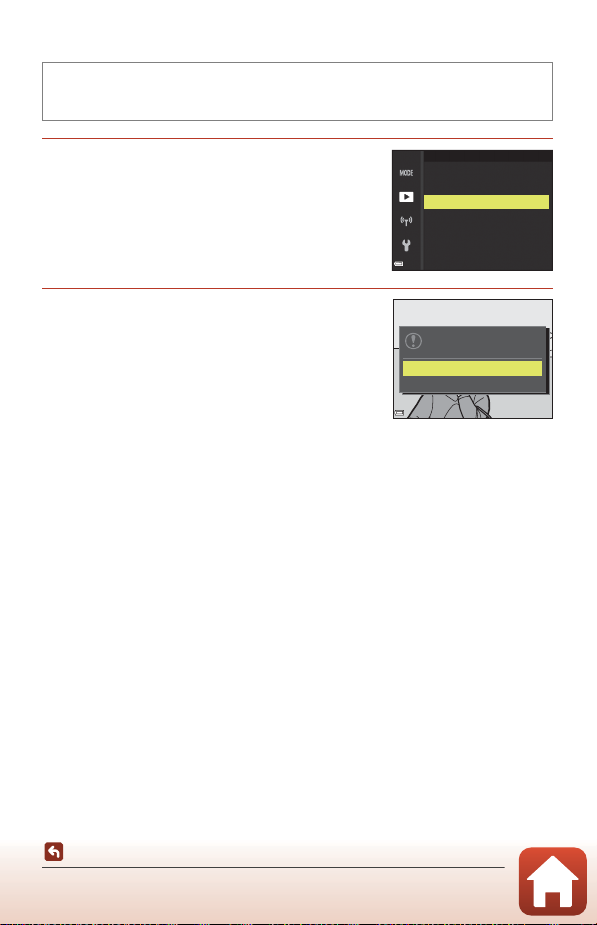
Small Picture (Malá snímka): Zmenšenie veľkosti snímky
Stlačte tlačidlo c (režim prezerania) M Zvoľte snímku M tlačidlo d M Small picture
(Malá snímka) M tlačidlo
k
1
Pomocou tlačidiel HI multifunkčného
voliča vyberte želanú veľkosť kópie a stlačte
k
tlačidlo
•
2
Zvoľte možnosť
•
.
Keď je pomer strán snímky 16 : 9, veľkosť snímky sa stanoví
na pevný rozmer 640 × 360. Keď je pomer strán snímky 1:1,
veľkosť snímky sa stanoví na pevný rozmer 480 × 480.
Stlačením tlačidla
Vytvorí sa upravená kópia (kompresný pomer približne 1:8).
k
prejdete na krok 2.
Yes (Áno)
a stlačte tlačidlo k.
Small picture
640×480
320×240
160×120
Create small picture le?
Yes
No
Funkcie prehrávania
Úprava snímok (statické snímky)
85
Page 99
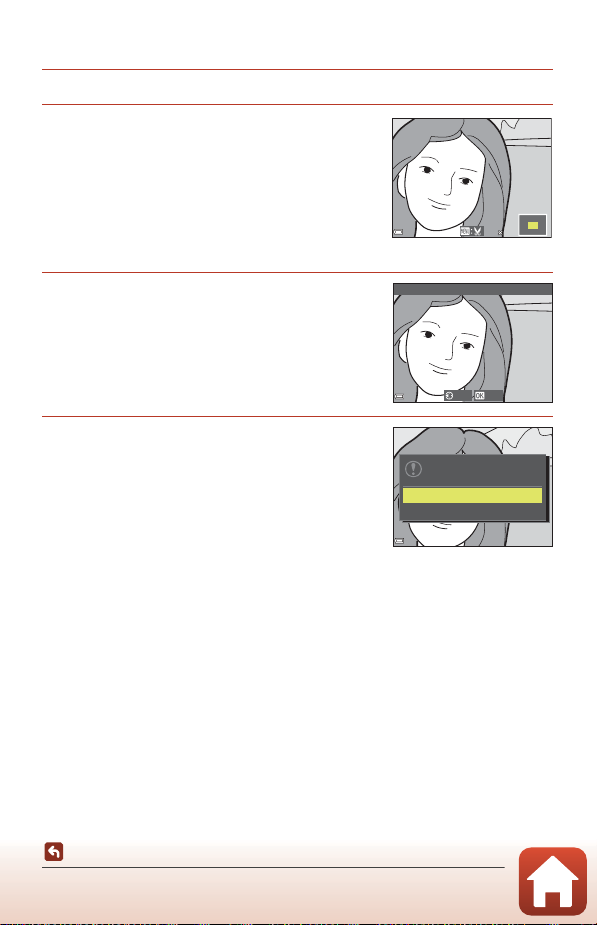
Crop (Orezanie): Vytvorenie orezanej kópie
3.03.0
Back Save
Trim
No
Yes
displayed?
Save this image as
1
Posúvaním ovládača priblíženia zväčšite snímku (A76).
2
Upravte snímku tak, aby sa zobrazovala iba tá
časť, ktorú chcete zachovať, a potom stlačte
d
tlačidlo
•
Posunutím ovládača priblíženia smerom k g (i) alebo
f(h
zväčšenia, pri ktorom sa zobrazí
•
Pomocou tlačidiel
na tú časť snímky, ktorú chcete zobraziť.
3
Skontrolujte snímku a stlačte tlačidlo k.
•
Ak chcete zmeniť časť, ktorú chcete zachovať, stlačením
tlačidla
•
Ak chcete skončiť bez uloženia orezanej snímky, stlačte
tlačidlo
4
Zvoľte možnosť
•
Vytvorí sa upravená kópia.
C
Veľkosť snímky
•
Pomer strán (horizontálnej k vertikálnej) orezanej kópie je rovnaký, aký mala pôvodná snímka.
•
Keď je nastavenie veľkosti snímky pre výrez kópie 320 × 240 alebo menej, v režime prehrávania sa obrázok
zobrazí s menšou veľkosťou.
(ponuka).
) upravíte stupeň zväčšenia. Nastavte stupeň
HIJK
J
sa vráťte na krok 2.
d
.
Yes (Áno)
u
.
multifunkčného voliča rolujte
a stlačte tlačidlo k.
Funkcie prehrávania
Úprava snímok (statické snímky)
86
Page 100
Videosekvencie
Základné činnosti pri zázname a prehrávaní videosekvencií.......................................................... 88
Zachytávanie statických snímok počas záznamu videosekvencií................................................. 91
Snímanie s funkciou časozberných videosekvencií............................................................................ 92
Záznam superčasozbernej videosekvencie........................................................................................... 94
Režim prezentácie krátkych filmov (kombinácia klipov videosekvencií s cieľom
vytvoriť krátke filmy) ...................................................................................................................................... 95
Činnosti počas prehrávania videosekvencie......................................................................................... 98
Úprava videosekvencií .................................................................................................................................. 99
Videosekvencie
87
 Loading...