

Page 1

MX6500e
Οδηγός χρήσης
Σεπτέμβριος 2014 www.lexmark.com
Τύπος(-οι) μηχανήματος:
4036
Μοντέλο(α):
310
Page 2

Περιεχόμενα 2
Περιεχόμενα
Πληροφορίες ασφαλείας......................................................................7
Γνωριμία με το σαρωτή και τον εκτυπωτή......................................10
Εύρεση πληροφοριών σχετικά με τον εκτυπωτή......................................................................10
Επιλογή θέσης για τον εκτυπωτή και το σαρωτή......................................................................11
Διαμορφώσεις εκτυπωτή..........................................................................................................12
Βασικές λειτουργίες του σαρωτή..............................................................................................13
Κατανόηση του αυτόματου τροφοδότη εγγράφων και της γυάλινης επιφάνειας σαρωτή.........13
Κατανόηση του πίνακα ελέγχου του σαρωτή.................................15
Κατανόηση του πίνακα ελέγχου του σαρωτή...........................................................................15
Επεξήγηση των χρωμάτων του κουμπιού αναστολής λειτουργίας και των ενδεικτικών
λυχνιών.................................................................................................................................16
Κατανόηση της αρχικής οθόνης του σαρωτή...........................................................................16
Χρήση των κουμπιών της οθόνης αφής...................................................................................18
Ρύθμιση και χρήση των εφαρμογών της αρχικής οθόνης.............20
Εύρεση της διεύθυνσης IP του σαρωτή....................................................................................20
Εύρεση της διεύθυνσης IP του υπολογιστή..............................................................................20
Πρόσβαση στον Embedded Web Server.................................................................................21
Προσαρμογή της αρχικής οθόνης.............................................................................................21
Παρουσίαση των διαφόρων εφαρμογών..................................................................................22
Ενεργοποίηση των εφαρμογών αρχικής οθόνης......................................................................22
Εισαγωγή και εξαγωγή διαμόρφωσης......................................................................................30
Εγκατάσταση του Πίνακα τηλεχειρισμού..................................................................................31
Πρόσθετη ρύθμιση σαρωτή και εκτυπωτή.......................................32
Σύνδεση σαρωτή και εκτυπωτή................................................................................................32
Εγκατάσταση κάρτας επικοινωνίας σαρωτή στον εκτυπωτή....................................................32
Εγκατάσταση εσωτερικών πρόσθετων εξαρτημάτων στο σαρωτή..........................................37
Εγκατάσταση πρόσθετων εξαρτημάτων υλικού.......................................................................52
Σύνδεση καλωδίων...................................................................................................................56
Εγκατάσταση του λογισμικού του σαρωτή...............................................................................59
Σύνδεση σε δίκτυο....................................................................................................................60
Επαλήθευση εγκατάστασης εκτυπωτή.....................................................................................65
Page 3

Περιεχόμενα 3
Τοποθέτηση χαρτιού και ειδικών μέσων εκτύπωσης.....................66
Ορισμός του μεγέθους και του τύπου χαρτιού..........................................................................66
Διαμόρφωση των ρυθμίσεων για χαρτί Universal....................................................................66
Τοποθέτηση μέσων στη θήκη 550 φύλλων..............................................................................66
Τοποθέτηση μέσων στη θήκη 2100 φύλλων............................................................................73
Τοποθέτηση μέσων εκτύπωσης στον τροφοδότη διαφορετικών μεγεθών...............................80
Τοποθέτηση επαγγελματικών καρτών στον αυτόματο τροφοδότη εγγράφων..........................85
Σύνδεση και αποσύνδεση θηκών.............................................................................................86
Οδηγός χαρτιού και ειδικών μέσων.................................................88
Χρήση ειδικών μέσων εκτύπωσης............................................................................................88
Οδηγίες για το χαρτί.................................................................................................................90
Μεγέθη, είδη και βάρη χαρτιού που υποστηρίζονται................................................................94
Εκτύπωση.........................................................................................100
Εκτύπωση φορμών και εγγράφων.........................................................................................100
Εκτύπωση από μονάδα flash ή κινητή συσκευή.....................................................................102
Εκτύπωση εμπιστευτικών εργασιών και άλλων εργασιών που είναι σε αναμονή..................104
Εκτύπωση σελίδων πληροφοριών.........................................................................................107
Ακύρωση εργασίας εκτύπωσης..............................................................................................107
Αντιγραφή.........................................................................................108
Δημιουργία αντιγράφων..........................................................................................................108
Αντιγραφή φωτογραφιών φιλμ................................................................................................109
Αντιγραφή σε διαφάνειες ή επιστολόχαρτα............................................................................109
Προσαρμογή ρυθμίσεων αντιγραφής.....................................................................................110
Προσθήκη πληροφοριών σε αντίγραφα.................................................................................116
Ακύρωση μιας εργασίας αντιγραφής......................................................................................117
Παρουσίαση των επιλογών αντιγραφής.................................................................................117
Αποστολή μέσω ηλεκτρονικού ταχυδρομείου..............................121
Εγκατάσταση του εκτυπωτή για λειτουργία ηλεκτρονικού ταχυδρομείου...............................121
Δημιουργία συντόμευσης ηλεκτρονικού ταχυδρομείου...........................................................122
Αποστολή εγγράφου μέσω ηλεκτρονικού ταχυδρομείου........................................................123
Διαμόρφωση ρυθμίσεων ηλεκτρονικού ταχυδρομείου............................................................124
Ακύρωση ενός μηνύματος ηλεκτρονικού ταχυδρομείου.........................................................125
Παρουσίαση των επιλογών ηλεκτρονικού ταχυδρομείου.......................................................125
Page 4

Περιεχόμενα 4
Αποστολή/λήψη φαξ........................................................................129
Ρύθμιση του σαρωτή για λειτουργία φαξ................................................................................129
Αποστολή φαξ........................................................................................................................145
Δημιουργία συντομεύσεων.....................................................................................................147
Προσαρμογή των ρυθμίσεων φαξ..........................................................................................148
Ακύρωση ενός εξερχόμενου φαξ............................................................................................150
Αναμονή και προώθηση φαξ..................................................................................................150
Παρουσίαση των επιλογών φαξ.............................................................................................151
Σάρωση.............................................................................................154
Χρήση της εφαρμογής Scan to Network (Σάρωση στο δίκτυο)..............................................154
Σάρωση σε μια διεύθυνση FTP..............................................................................................154
Σάρωση σε υπολογιστή ή μονάδα flash.................................................................................157
Παρουσίαση των επιλογών σάρωσης....................................................................................159
Κατανόηση των μενού του εκτυπωτή............................................162
Λίστα μενού............................................................................................................................162
μενού Αναλώσιμα...................................................................................................................163
Μενού χαρτιού........................................................................................................................164
Μενού Αναφορές....................................................................................................................177
Μενού Δίκτυο/Θύρες...............................................................................................................178
Μενού Ασφάλεια.....................................................................................................................192
Μενού Ρυθμίσεις.....................................................................................................................200
Οικονομία χρημάτων και προστασία του περιβάλλοντος...........257
Εξοικονόμηση χαρτιού και τόνερ............................................................................................257
Εξοικονόμηση ενέργειας.........................................................................................................258
Ανακύκλωση...........................................................................................................................260
Ασφάλεια του εκτυπωτή..................................................................262
Δήλωση πτητικότητας.............................................................................................................262
Διαγραφή ευμετάβλητης μνήμης............................................................................................263
Διαγραφή μη ευμετάβλητης μνήμης.......................................................................................263
Διαγραφή μνήμης σκληρού δίσκου εκτυπωτή........................................................................263
Διαμόρφωση κρυπτογράφησης σκληρού δίσκου σαρωτή......................................................264
Εύρεση πληροφοριών σχετικά με την ασφάλεια του εκτυπωτή..............................................265
Page 5

Περιεχόμενα 5
Συντήρηση σαρωτή και εκτυπωτή.................................................266
Καθαρισμός του εκτυπωτή.....................................................................................................266
Καθαρισμός της εξωτερικής επιφάνειας του σαρωτή.............................................................266
καθαρισμός γυάλινης επιφάνειας σάρωσης...........................................................................267
Καθαρισμός γυάλινης επιφάνειας του αυτόματου τροφοδότη εγγράφων...............................267
Καθαρισμός των εξαρτημάτων του αυτόματου τροφοδότη εγγράφων...................................268
Καθαρισμός της οθόνης αφής................................................................................................273
Άδειασμα του πλαισίου του μηχανισμού διάτρησης...............................................................273
Αποθήκευση αναλώσιμων......................................................................................................274
Έλεγχος κατάστασης αναλώσιμων.........................................................................................274
Παραγγελία αναλώσιμων........................................................................................................275
Αντικατάσταση αναλώσιμων..................................................................................................279
Μεταφορά σαρωτή και εκτυπωτή...........................................................................................286
Διαχείριση σαρωτή και εκτυπωτή..................................................290
Εντοπισμός πληροφοριών σχετικά με την προηγμένη δικτύωση και διαχείριση....................290
Έλεγχος εικονικής οθόνης......................................................................................................290
Ρύθμιση ειδοποιήσεων μέσω ηλεκτρονικού ταχυδρομείου....................................................290
Προβολή αναφορών...............................................................................................................291
Ρύθμιση παραμέτρων των ειδοποιήσεων για αναλώσιμα από το Embedded Web Server....291
Επαναφορά προεπιλεγμένων εργοστασιακών ρυθμίσεων....................................................292
Αποκατάσταση εμπλοκών..............................................................293
Αποφυγή εμπλοκών...............................................................................................................293
Κατανόηση των μηνυμάτων και των θέσεων εμπλοκής.........................................................295
Εμπλοκή χαρτιού σε [x], ανασηκώστε το μπροστινό κάλυμμα για να αφαιρέσετε την
κασέτα. [200–201]...............................................................................................................298
Εμπλοκή χαρτιού σε [x], ανοίξτε την επάνω πίσω θύρα. [202]..............................................300
Εμπλοκή χαρτιού σε [x], ανοίξτε την επάνω και κάτω πίσω θύρα. [231–234]........................301
Εμπλοκή χαρτιού σε [x], αφαιρέστε το μπλοκαρισμένο χαρτί από την τυπική θήκη. [203].. ..304
Εμπλοκή
εκτύπωσης διπλής όψης. [235–239]...................................................................................304
χαρτιού σε [x], αφαιρέστε τη θήκη 1 για να καθαρίσετε τη μονάδα
Εμπλοκή χαρτιού σε [x], ανοίξτε τη θήκη [x]. [24x].................................................................305
Εμπλοκή χαρτιού σε [x], καθαρίστε τον μη αυτόματο τροφοδότη. [250]................................306
Eμπλοκή χαρτιού σε [x], αφαιρέστε το χαρτί, ανοίξτε την πίσω θύρα του
γραμματοκιβώτιου. Αφήστε χαρτί στη θήκη. [41y.xx].........................................................308
Page 6

Περιεχόμενα 6
Εμπλοκή χαρτιού σε [x], αφαιρέστε το χαρτί, ανοίξτε την πίσω θύρα της μονάδας
φινιρίσματος. Αφήστε χαρτί στη θήκη. [451].......................................................................310
Εμπλοκή χαρτιού σε [x], αφαιρέστε το χαρτί, ανοίξτε τη θύρα της μονάδας συρραφής.
Αφήστε χαρτί στη θήκη. [455–457].....................................................................................311
Εμπλοκή χαρτιού σε [x], αφαιρέστε το χαρτί, ανοίξτε την πίσω θύρα της επέκτασης.
Αφήστε χαρτί στη θήκη. [43y.xx].........................................................................................315
Εμπλοκή χαρτιού
σε [x], ανοίξτε το επάνω κάλυμμα του αυτόματου τροφοδότη [28y.xx]......316
Αντιμετώπιση προβλημάτων..........................................................317
Η φωτεινή ένδειξη αναβοσβήνει.............................................................................................317
Κατανόηση μηνυμάτων εκτυπωτή..........................................................................................317
Επίλυση προβλημάτων του εκτυπωτή...................................................................................342
Επίλυση προβλημάτων εκτύπωσης.......................................................................................351
Επίλυση προβλημάτων αντιγραφής.......................................................................................380
Επίλυση προβλημάτων φαξ...................................................................................................383
Επίλυση προβλημάτων σάρωσης..........................................................................................390
Επίλυση προβλημάτων εφαρμογής αρχικής οθόνης..............................................................396
Ο Embedded Web Server δεν ανοίγει....................................................................................397
Επικοινωνία με το τμήμα υποστήριξης πελατών....................................................................398
Σημειώσεις........................................................................................399
Πληροφορίες προϊόντος.........................................................................................................399
Σημείωση για την έκδοση.......................................................................................................399
Κατανάλωση ηλεκτρικού ρεύματος.........................................................................................403
Ευρετήριο..........................................................................................409
Page 7

Πληροφορίες ασφαλείας 7
Πληροφορίες ασφαλείας
Συνδέστε το καλώδιο τροφοδοσίας απευθείας σε μια σωστά γειωμένη πρίζα με κατάλληλη ονομαστική ισχύ
που βρίσκεται κοντά στο προϊόν και στην οποία είναι εύκολη η πρόσβαση.
ΠΡΟΣΟΧΗ—ΠΙΘΑΝΟΤΗΤΑ ΤΡΑΥΜΑΤΙΣΜΟΥ: Μην χρησιμοποιείτε αυτό το προϊόν με καλώδια
επέκτασης, πολύπριζα, προεκτάσεις πολύπριζων ή άλλους τύπους συσκευών προστασίας από
υπέρταση/UPS. Η ονομαστική ισχύς ρεύματος αυτών των τύπων εξαρτημάτων μπορεί να
υπερφορτωθεί εύκολα από έναν εκτυπωτή λέιζερ και μπορεί να έχει ως αποτέλεσμα χαμηλή απόδοση
του εκτυπωτή, υλική ζημιά ή πιθανή πυρκαγιά.
τοποθετείτε ή χρησιμοποιείτε το συγκεκριμένο προϊόν κοντά σε νερό ή υγρά σημεία.
Μην
Να είστε προσεκτικοί κατά την αντικατάσταση μιας μπαταρίας λιθίου.
ΠΡΟΣΟΧΗ—ΠΙΘΑΝΟΤΗΤΑ ΤΡΑΥΜΑΤΙΣΜΟΥ: Υπάρχει κίνδυνος έκρηξης εάν η αντικατάσταση της
μπαταρίας λιθίου δεν πραγματοποιείται με σωστό τρόπο. Αντικαταστήστε την μόνο με μπαταρία λιθίου
ίδιου ή παρόμοιου τύπου. Μην επαναφορτίζετε, αποσυναρμολογείτε ή αποτεφρώνετε μια μπαταρία
λιθίου. Η απόρριψη των χρησιμοποιημένων μπαταριών πρέπει να πραγματοποιείται σύμφωνα με τις
οδηγίες του κατασκευαστή και τους τοπικούς κανονισμούς
.
ΠΡΟΣΟΧΗ—ΖΕΣΤΗ ΕΠΙΦΑΝΕΙΑ: Η θερμοκρασία στο εσωτερικό του εκτυπωτή μπορεί να είναι
υψηλή. Για να μειωθεί ο κίνδυνος τραυματισμού από τα ζεστά εξαρτήματα, αφήστε την επιφάνεια να
κρυώσει πριν την αγγίξετε.
ΠΡΟΣΟΧΗ—ΠΙΘΑΝΟΤΗΤΑ ΤΡΑΥΜΑΤΙΣΜΟΥ: Για να μειωθεί ο κίνδυνος από την αστάθεια του
εξοπλισμού, η τοποθέτηση χαρτιού πρέπει να πραγματοποιείται μεμονωμένα σε κάθε θήκη. Διατηρείτε
κάθε άλλη θήκη κλειστή έως ότου είναι απαραίτητο να χρησιμοποιηθεί.
ΠΡΟΣΟΧΗ—ΠΙΘΑΝΟΤΗΤΑ ΤΡΑΥΜΑΤΙΣΜΟΥ: Το βάρος του εκτυπωτή ξεπερνάει τα 18 kg (40 lb) και
για την ασφαλή μεταφορά του απαιτούνται δύο ή περισσότεροι εκπαιδευμένοι υπάλληλοι.
ΠΡΟΣΟΧΗ—ΠΙΘΑΝΟΤΗΤΑ ΤΡΑΥΜΑΤΙΣΜΟΥ: Πριν μετακινήσετε το σαρωτή, ακολουθήστε αυτές τις
οδηγίες για να αποφύγετε τραυματισμούς ή πρόκληση βλάβης στο σαρωτή:
• Απενεργοποιήστε το σαρωτή μέσω του διακόπτη τροφοδοσίας και αποσυνδέστε το καλώδιο τροφοδοσίας
από την πρίζα.
• Πριν μετακινήσετε το σαρωτή, αποσυνδέστε όλα τα καλώδια.
ΠΡΟΣΟΧΗ—ΠΙΘΑΝΟΤΗΤΑ ΤΡΑΥΜΑΤΙΣΜΟΥ: Ακολουθήστε αυτές τις οδηγίες για να αποφύγετε την
πρόκληση τραυματισμών ή βλάβης στο σαρωτή:
• Βεβαιωθείτε ότι τα δάχτυλά σας δεν βρίσκονται κάτω από το σαρωτή όταν τον αφήνετε στη θέση του.
• Τοποθετήστε το σαρωτή σε επίπεδη και σταθερή επιφάνεια.
• Πριν εγκαταστήσετε το σαρωτή, βεβαιωθείτε ότι υπάρχει επαρκής ελεύθερος χώρος γύρω του.
ΠΡΟΣΟΧΗ—ΠΙΘΑΝΟΤΗΤΑ ΤΡΑΥΜΑΤΙΣΜΟΥ: Πριν μετακινήσετε τον εκτυπωτή, ακολουθήστε αυτές
τις οδηγίες για να αποφύγετε τραυματισμούς ή πρόκληση βλάβης στον εκτυπωτή:
• Απενεργοποιήστε τον εκτυπωτή και, στη συνέχεια, αποσυνδέστε το καλώδιο τροφοδοσίας από την πρίζα.
• Αποσυνδέστε όλα τα καλώδια από τον εκτυπωτή.
• Εάν έχουν τοποθετηθεί δύο ή περισσότερες μονάδες διάτρησης και συρραφής,τότε αφαιρέστε χωριστά
τις μονάδες διάτρησης και συρραφής από τον εκτυπωτή.
Σημειώσεις:
– Βεβαιωθείτε ότι θα αφαιρέσετε πρώτη την πάνω μονάδα διάτρησης και συρραφής.
Page 8

Πληροφορίες ασφαλείας 8
– Για να αφαιρέσετε τη μονάδα διάτρησης και συρραφής, κρατήστε την από τις δύο πλευρές και, στη
συνέχεια, σηκώστε τις ασφάλειες για να ελευθερωθεί η μονάδα διάτρησης και συρραφής.
• Εάν ο εκτυπωτής δεν διαθέτει τροχήλατη βάση αλλά έχει διαμορφωθεί με προαιρετικές θήκες, αφαιρέστε
τις θήκες.
Σημείωση: Σύρετε την ασφάλεια στη δεξιά πλευρά της προαιρετικής θήκης προς την πρόσοψη της
μονάδας της θήκης, έως ότου ασφαλίσει στη θέση της.
• Χρησιμοποιήστε τις χειρολαβές που βρίσκονται στα πλάγια του εκτυπωτή για να τον ανασηκώσετε.
• Βεβαιωθείτε ότι τα δάχτυλά σας δεν βρίσκονται κάτω από τον εκτυπωτή όταν τον αφήνετε κάτω στη θέση
του.
• Βεβαιωθείτε ότι υπάρχει επαρκής χώρος γύρω από τον εκτυπωτή.
• Χρησιμοποιήστε μόνο το καλώδιο τροφοδοσίας που συνοδεύει το συγκεκριμένο προϊόν ή κάποιο
ανταλλακτικό καλώδιο τροφοδοσίας εγκεκριμένο από τον κατασκευαστή.
Χρησιμοποιήστε μόνο το καλώδιο ρεύματος που συνοδεύει το συγκεκριμένο προϊόν ή κάποιο ανταλλακτικό
καλώδιο ρεύματος εγκεκριμένο από τον κατασκευαστή.
ΠΡΟΣΟΧΗ—ΠΙΘΑΝΟΤΗΤΑ ΤΡΑΥΜΑΤΙΣΜΟΥ: Για να μειωθεί ο κίνδυνος πυρκαγιάς, κατά τη σύνδεση
του προϊόντος στο δίκτυο PSTN, χρησιμοποιήστε μόνο καλώδιο τηλεπικοινωνιών (RJ‑11) που
συνοδεύει αυτό το προϊόν ή ένα εγκεκριμένο καλώδιο 26 AWG ή μεγαλύτερο.
ΠΡΟΣΟΧΗ—ΚΙΝΔΥΝΟΣ ΗΛΕΚΤΡΟΠΛΗΞΙΑΣ: Εάν θέλετε να αποκτήσετε πρόσβαση στην πλακέτα
συστήματος ή να εγκαταστήσετε προαιρετικό υλικό ή συσκευές μνήμης μετά την εγκατάσταση του
σαρωτή, πριν συνεχίσετε, απενεργοποιήστε το σαρωτή και αποσυνδέστε το καλώδιο τροφοδοσίας από
την πρίζα. Εάν υπάρχουν άλλες συσκευές συνδεδεμένες στο σαρωτή, απενεργοποιήστε τις και
αποσυνδέστε τυχόν καλώδια σύνδεσης με το
ΠΡΟΣΟΧΗ—ΚΙΝΔΥΝΟΣ ΗΛΕΚΤΡΟΠΛΗΞΙΑΣ: Εάν θέλετε να αποκτήσετε πρόσβαση στην πλακέτα
του ελεγκτή ή να εγκαταστήσετε προαιρετικό υλικό ή συσκευές μνήμης κάποια στιγμή έπειτα από τη
ρύθμιση του εκτυπωτή, απενεργοποιήστε τον εκτυπωτή και αποσυνδέστε το καλώδιο τροφοδοσίας
από την πρίζα για να συνεχίσετε. Εάν έχετε άλλες συσκευές συνδεδεμένες στον εκτυπωτή,
απενεργοποιήστε τις και
Το προϊόν αυτό έχει σχεδιαστεί, ελεγχθεί και εγκριθεί ότι ανταποκρίνεται στα αυστηρά παγκόσμια πρότυπα
ασφάλειας με τη χρήση συγκεκριμένων εξαρτημάτων του κατασκευαστή. Οι λειτουργίες ασφαλείας κάποιων
εξαρτημάτων ενδέχεται να μην είναι πάντα προφανείς. Ο κατασκευαστής δεν φέρει ευθύνη για τη χρήση άλλων
εξαρτημάτων αντικατάστασης.
ΠΡΟΣΟΧΗ—ΚΙΝΔΥΝΟΣ ΗΛΕΚΤΡΟΠΛΗΞΙΑΣ: Για να αποφύγετε τον κίνδυνο ηλεκτροπληξίας κατά
τον καθαρισμό της εξωτερικής επιφάνειας του εκτυπωτή, αποσυνδέστε το καλώδιο τροφοδοσίας από
την πρίζα και αποσυνδέστε όλα τα καλώδια από τον εκτυπωτή, πριν προχωρήσετε.
ΠΡΟΣΟΧΗ—ΠΙΘΑΝΟΤΗΤΑ ΤΡΑΥΜΑΤΙΣΜΟΥ: Μη διπλώνετε, δένετε ή συνθλίβετε το καλώδιο
τροφοδοσίας και μην τοποθετείτε βαριά αντικείμενα πάνω του. Μην ταλαιπωρείτε ή προκαλείτε φθορές
στο καλώδιο τροφοδοσίας. Μην πιέζετε το καλώδιο τροφοδοσίας μεταξύ αντικειμένων, όπως έπιπλα
και τοίχοι. Εάν συμβεί ο,τιδήποτε από τα παραπάνω, υπάρχει κίνδυνος πρόκλησης πυρκαγιάς ή
ηλεκτροπληξίας. Εξετάζετε το
Αποσυνδέετε το καλώδιο τροφοδοσίας από την πρίζα πριν να το επιθεωρήσετε.
αποσυνδέστε τυχόν καλώδια που συνδέονται στον εκτυπωτή.
καλώδιο τροφοδοσίας συχνά για σημάδια τέτοιων προβλημάτων.
σαρωτή.
Αναθέστε τη συντήρηση ή τις επισκευές που δεν περιγράφονται στην τεκμηρίωση σε έναν επαγγελματία
τεχνικό.
ΠΡΟΣΟΧΗ—ΚΙΝΔΥΝΟΣ ΗΛΕΚΤΡΟΠΛΗΞΙΑΣ: Για να αποφύγετε τον κίνδυνο ηλεκτροπληξίας κατά
τον καθαρισμό της εξωτερικής επιφάνειας του σαρωτή, πριν προχωρήσετε, αποσυνδέστε το καλώδιο
τροφοδοσίας από την πρίζα και αποσυνδέστε όλα τα καλώδια σύνδεσης από το σαρωτή.
Page 9

Πληροφορίες ασφαλείας 9
ΠΡΟΣΟΧΗ—ΚΙΝΔΥΝΟΣ ΗΛΕΚΤΡΟΠΛΗΞΙΑΣ: Μη χρησιμοποιείτε τη λειτουργία φαξ κατά τη διάρκεια
ηλεκτρικής καταιγίδας. Η εγκατάσταση του συγκεκριμένου προϊόντος καθώς και οι ηλεκτρικές ή
καλωδιακές συνδέσεις, όπως λειτουργία φαξ, καλώδιο τροφοδοσίας ή τηλεφώνου δεν πρέπει να
γίνονται σε περίπτωση ηλεκτρικής καταιγίδας.
ΠΡΟΣΟΧΗ—ΚΙΝΔΥΝΟΣ ΑΝΑΤΡΟΠΗΣ: Τα μοντέλα που τοποθετούνται στο δάπεδο απαιτούν την
ύπαρξη πρόσθετου επίπλου για λόγους σταθερότητας. Πρέπει να χρησιμοποιήσετε είτε το
υπερυψωμένο στήριγμα εκτυπωτή είτε τη βάση εκτυπωτή εάν χρησιμοποιείτε επιλογές πολλαπλής
εισαγωγής. Εάν αγοράσατε εκτυπωτή με παρόμοια διαμόρφωση, τότε ενδέχεται να χρειαστεί να
αγοράσετε πρόσθετα έπιπλα. Για περισσότερες πληροφορίες επισκεφτείτε τη
www.lexmark.com/multifunctionprinters.
ΑΠΟΘΗΚΕΥΣΤΕ ΑΥΤΕΣ ΤΙΣ ΟΔΗΓΙΕΣ.
διεύθυνση
Page 10
Γνωριμία με το σαρωτή και τον εκτυπωτή 10
Γνωριμία με το σαρωτή και τον εκτυπωτή
Εύρεση πληροφοριών σχετικά με τον εκτυπωτή
Τι ψάχνετε; Θα το βρείτε εδώ
Οδηγίες αρχικής εγκατάστασης:
• Σύνδεση του εκτυπωτή
• Εγκατάσταση του λογισμικού του
εκτυπωτή
Πρόσθετες οδηγίες εγκατάστασης για
χρήση του εκτυπωτή:
• Επιλογή και αποθήκευση χαρτιού
και μέσων ειδικού τύπου
• Τοποθέτηση χαρτιού
• Ρύθμιση παραμέτρων εκτυπωτή
• Προβολή και εκτύπωση εγγράφων
και φωτογραφιών
• Εγκατάσταση και χρήση του
λογισμικού του εκτυπωτή
• Διαμόρφωση εκτυπωτή σε δίκτυο
• Φροντίδα και συντήρηση του
εκτυπωτή
• Αντιμετώπιση και επίλυση
προβλημάτων
Πληροφορίες σχετικά με την εγκατάσταση και τη διαμόρφωση των
δυνατοτήτων προσβασιμότητας του
εκτυπωτή σας
Τεκμηρίωση εγκατάστασης—Η τεκμηρίωση εγκατάστασης συνοδεύει τον
εκτυπωτή και διατίθεται επίσης στη διεύθυνση
Οδηγός χρήσης και Οδηγός γρήγορης αναφοράς — Οι οδηγοί είναι διαθέσιμοι
στη διεύθυνση
Σημείωση: Αυτοί οι οδηγοί διατίθενται επίσης σε άλλες γλώσσες.
Οδηγός προσβασιμότητας Lexmark—Αυτός ο οδηγός είναι διαθέσιμος στη
διεύθυνση
http://support.lexmark.com.
http://support.lexmark.com.
http://support.lexmark.com.
Βοήθεια χρήσης του λογισμικού του
εκτυπωτή
Βοήθεια των Windows ή Mac—Ανοίξτε ένα πρόγραμμα ή μια εφαρμογή του
εκτυπωτή και κάντε κλικ στην επιλογή Βοήθεια.
Κάντε κλικ στην επιλογή
χόμενο.
Σημειώσεις:
?
για να δείτε πληροφορίες ανάλογα με το περιε-
• Η Βοήθεια εγκαθίσταται αυτόματα μαζί με το λογισμικό του εκτυπωτή.
• Το λογισμικό του εκτυπωτή βρίσκεται στο φάκελο προγράμματος
οδήγησης του εκτυπωτή ή στην επιφάνεια εργασίας, ανάλογα με το
λειτουργικό σας σύστημα.
Page 11
Γνωριμία με το σαρωτή και τον εκτυπωτή 11
Τι ψάχνετε; Θα το βρείτε εδώ
Τελευταίες συμπληρωματικές πληροφορίες, ενημερώσεις και τεχνική
υποστήριξη:
• Τεκμηρίωση
• Λήψεις προγραμμάτων οδήγησης
• Υποστήριξη μέσω ζωντανής
συνομιλίας
• Υποστήριξη μέσω ηλεκτρονικού
ταχυδρομείου
• Τηλεφωνική υποστήριξη
Τοποθεσία υποστήριξης της Lexmark στο Web —
Σημείωση: Επιλέξτε την χώρα ή την περιοχή και κατόπιν το προϊόν σας για να
προβάλετε την αντίστοιχη ιστοσελίδα υποστήριξης.
Οι τηλεφωνικοί αριθμοί υποστήριξης και οι ώρες λειτουργίας για τη χώρα ή την
περιοχή σας αναφέρονται στην τοποθεσία υποστήριξης στο Web και στο έντυπο
της εγγύησης που συνοδεύει τον εκτυπωτή σας.
Καταγράψτε τις παρακάτω
από το κατάστημα και στο πίσω μέρος του εκτυπωτή) και να τις έχετε κοντά σας
όταν επικοινωνήσετε με την υπηρεσία υποστήριξης, ώστε να μπορέσουμε να
σας εξυπηρετήσουμε ταχύτερα:
πληροφορίες (βρίσκονται στην απόδειξη που λάβατε
http://support.lexmark.com
• Αριθμός τύπου μηχανήματος
• Αριθμός σειράς
• Ημερομηνία αγοράς
• Κατάστημα αγοράς
Πληροφορίες σχετικά με την εγγύηση Οι πληροφορίες εγγύησης διαφέρουν ανά χώρα ή περιοχή:
• Στις ΗΠΑ — Ανατρέξτε στη Δήλωση περιορισμένης εγγύησης που συνοδεύει
αυτόν τον εκτυπωτή ή μεταβείτε στη διεύθυνση
http://support.lexmark.com.
• Σε άλλες χώρες και περιοχές — Ανατρέξτε στην έντυπη εγγύηση που
συνοδεύει αυτόν τον εκτυπωτή.
Επιλογή θέσης για τον εκτυπωτή και το σαρωτή
ΠΡΟΣΟΧΗ—ΠΙΘΑΝΟΤΗΤΑ ΤΡΑΥΜΑΤΙΣΜΟΥ: Το βάρος του εκτυπωτή ξεπερνάει τα 18 kg (40 lb) και
για την ασφαλή μεταφορά του απαιτούνται δύο ή περισσότερα εκπαιδευμένα άτομα.
Κατά την επιλογή θέσης για τον εκτυπωτή και το σαρωτή, αφήστε αρκετό χώρο για το άνοιγμα των θηκών,
των καλυμμάτων και των θυρών. Εάν σκοπεύετε να εγκαταστήσετε πρόσθετα εξαρτήματα, αφήστε
χώρο και για αυτά. Είναι σημαντικό να:
• Βεβαιωθείτε ότι η ροή αέρα στο δωμάτιο είναι σύμφωνη με την τελευταία αναθεώρηση του προτύπου
ASHRAE 62 ή του προτύπου CEN Technical Committee 156.
• Επιλέξτε επίπεδη, ανθεκτική και σταθερή επιφάνεια.
• Προστατεύστε τον εκτυπωτή και το σαρωτή:
– Τοποθετήστε τις συσκευές εντός της απόστασης που επιτρέπεται από το μήκος του καλωδίου Ethernet.
– Από άμεση ροή του αέρα ενός κλιματιστικού ή ανεμιστήρων
– Από άμεσο ηλιακό φως, υπερβολική υγρασία ή μεταβολές θερμοκρασίας
– Από σκόνη, διατηρώντας τον καθαρό και στεγνό
• Για λόγους επαρκούς αερισμού, αφήστε γύρω από τον εκτυπωτή και το σαρωτή τα ακόλουθα συνιστώμενα
περιθώρια:
αρκετό
Page 12

Γνωριμία με το σαρωτή και τον εκτυπωτή 12
5
4
1
3
2
1 Δεξιά πλευρά 15,2 εκ. (6 ίν.) 1 Πίσω πλευρά 2,5 εκ. (1 ίν.)
2 Μπροστινή όψη 15,2 εκ. (6 ίν.) 2 Μπροστινή όψη 2,5 εκ. (1 ίν.)
3 Αριστερή πλευρά 50,8 εκ. (20 ίν.) 3 Δεξιά πλευρά 2,5 εκ. (1 ίν.)
4 Πίσω πλευρά 15,2 εκ. (6 ίν.) 4 Αριστερή πλευρά 36,8 εκ. (14,5 ίν.)
5 Κορυφή 11,5 εκ. (4,5 ίν.) 5 Κορυφή 55,9 εκ. (22 ίν.)
Διαμορφώσεις εκτυπωτή
ΠΡΟΣΟΧΗ—ΚΙΝΔΥΝΟΣ ΑΝΑΤΡΟΠΗΣ: Τα μοντέλα που τοποθετούνται στο δάπεδο απαιτούν την
ύπαρξη πρόσθετου επίπλου για λόγους σταθερότητας. Πρέπει να χρησιμοποιήσετε είτε το
υπερυψωμένο στήριγμα εκτυπωτή είτε τη βάση εκτυπωτή, εάν χρησιμοποιείτε επιλογές πολλαπλής
εισαγωγής. Εάν προμηθευτήκατε έναν πολυλειτουργικό εκτυπωτή (MFP) με λειτουργίες σάρωσης,
αντιγραφής και φαξ, ενδέχεται να απαιτείται πρόσθετο έπιπλο. Για περισσότερες
επισκεφτείτε τη διεύθυνση
www.lexmark.com/multifunctionprinters.
πληροφορίες
1 Υποδοχή ADF
2 Αυτόματος τροφοδότης εγγράφων (ADF)
3 Κάλυμμα σαρωτή
Page 13

Γνωριμία με το σαρωτή και τον εκτυπωτή 13
4 Τυπική υποδοχή
5 Πίνακας ελέγχου εκτυπωτή
6 Τροφοδότης διαφορετικών μεγεθών
7 θήκη 550 φύλλων
8 Γυάλινη επιφάνεια σαρωτή
9 Πίνακας ελέγχου σαρωτή
10
Βασικές λειτουργίες του σαρωτή
Όταν διαμορφωθεί με τον εκτυπωτή, ο σαρωτής παρέχει τις δυνατότητες αντιγραφής, αποστολής/λήψης φαξ
και σάρωση σε δίκτυο, για μεγάλες ομάδες εργασίας. Μπορείτε να κάνετε τα εξής:
• Να δημιουργείτε γρήγορα αντίγραφα ή να αλλάζετε τις ρυθμίσεις στην οθόνη αφής για να εκτελείτε
συγκεκριμένες εργασίες αντιγραφής.
• Να στέλνετε φαξ σε πολλούς προορισμούς φαξ ταυτόχρονα.
• Να σαρώνετε έγγραφα και να τα στέλνετε στον υπολογιστή σας, σε μια διεύθυνση ηλεκτρονικού
ταχυδρομείου, σε μια συσκευή μνήμης flash USB ή σε έναν προορισμό FTP.
• Να σαρώνετε έγγραφα και να τα στέλνετε σε άλλον εκτυπωτή (PDF μέσω FTP).
Όταν ο εκτυπωτής μετατρέπεται σε πολυλειτουργική συσκευή, όλα τα μηνύματα του εκτυπωτή εμφανίζονται
στην οθόνη αφής.
Κατανόηση του αυτόματου τροφοδότη εγγράφων και της γυάλινης επιφάνειας σαρωτή
Αυτόματος τροφοδότης εγγράφων (ADF) Γυάλινη επιφάνεια σαρωτή
Χρησιμοποιήστε τον αυτόματο τροφοδότη εγγράφων για
εργασίες πολλών σελίδων, στις οποίες περιλαμβάνονται
οι σελίδες διπλής όψης.
Σημείωση: Μπορείτε επίσης να τοποθετήσετε επαγγελ-
ματικές κάρτες στον αυτόματο τροφοδότη εγγράφων.
Χρησιμοποιήστε τη γυάλινη επιφάνεια σαρωτή για μονές
σελίδες, ή σελίδες βιβλίων, μικρά αντικείμενα (όπως
επαγγελματικές κάρτες, ταχυδρομικές κάρτες ή
φωτογραφίες), διαφάνειες, φωτογραφικό χαρτί ή λεπτά μέσα
(όπως αποκόμματα περιοδικών).
Page 14

Γνωριμία με το σαρωτή και τον εκτυπωτή 14
Χρήση του αυτόματου τροφοδότη εγγράφων
• Τοποθετήστε έγγραφα μεγέθους Letter (8,5 x 11 ίν.) ‑ και A4 (210 x 297 χιλ.) ‑ στον αυτόματο τροφοδότη
εγγράφων με την όψη προς τα κάτω και τη μεγάλη πλευρά να εισέρχεται πρώτη.
• Τοποθετήστε έγγραφα μεγέθους Legal (8,5 x 14 ίν.) ‑ και A3 (297 x 420 χιλ.) ‑ στον αυτόματο τροφοδότη
εγγράφων με την όψη προς τα κάτω και τη μικρή πλευρά να εισέρχεται πρώτη.
• Στη θήκη εισόδου του αυτόματου τροφοδότη εγγράφων τοποθετήστε έως 100 φύλλα απλού χαρτιού.
• Τοποθετήστε έως 30 φύλλα μεγέθους A3 (297 x 420 χιλ.), Tabloid (11 x 17 ίν.) ή απλό χαρτί 11 x 17 ίν. .
• Μεγέθη σάρωσης από 50,8 x 76,2 χιλ. (2 x 3 ίν.) έως 299,7 x 431,8 χιλ. (11,8 x 17 ίν.).
• Σάρωση εγγράφων με διάφορα μεγέθη χαρτιού (Letter (8,5 x 11 ίν.) και Legal (8,5 x 14 ίν.)).
• Μέσα σάρωσης με βάρος από 52 έως 120 g/m
2
(12–34 lb).
• Μην τοποθετείτε ταχυδρομικές κάρτες, φωτογραφίες, μικρά αντικείμενα, διαφάνειες, φωτογραφικό χαρτί
ή λεπτά μέσα (όπως αποκόμματα περιοδικών) στον ADF. Τοποθετήστε αυτά τα αντικείμενα στη γυάλινη
επιφάνεια σαρωτή.
Χρήση της γυάλινης επιφάνειας σάρωσης
• Τοποθετήστε ένα έγγραφο με την όψη προς τα κάτω στην κάτω αριστερή γωνία της γυάλινης επιφάνειας
σαρωτή.
• Σάρωση ή αντιγραφή εγγράφων με μέγεθος 114 χιλ. x 140 χιλ. (4,5 x 5,5 ίν.) έως 216 x 356 χιλ. (8,5 x 11 ίν.).
• Αντιγραφή βιβλίων με τη ράχη του βιβλίου στην κάτω δεξιά γωνία της γυάλινης επιφάνειας σαρωτή.
Page 15
Κατανόηση του πίνακα ελέγχου του σαρωτή 15
Κατανόηση του πίνακα ελέγχου του σαρωτή
Κατανόηση του πίνακα ελέγχου του σαρωτή
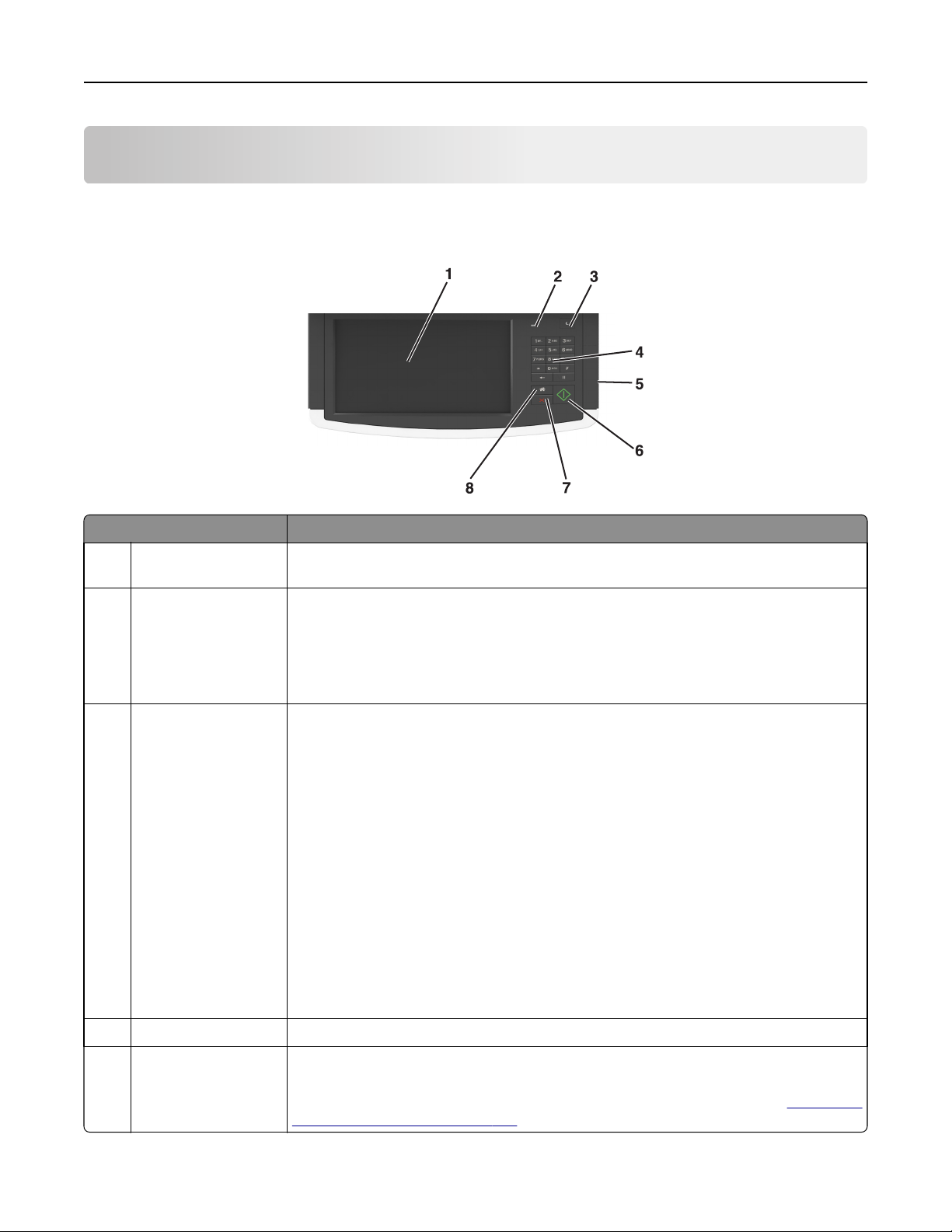
Στοιχείο Περιγραφή
1 Εμφάνιση Επιτρέπει την προβολή επιλογών σάρωσης, αντιγραφής, λειτουργιών φαξ και
εκτύπωσης, καθώς και μηνυμάτων κατάστασης και σφαλμάτων.
2 Ενδεικτική λυχνία
3 Αναστολή λειτουργίας Ενεργοποιεί την κατάσταση Αναστολής λειτουργίας
• Απενεργοποιημένη—Δεν υπάρχει τροφοδοσία με ρεύμα.
• Αναβοσβήνει πράσινο—Ο σαρωτής προθερμαίνεται, επεξεργάζεται δεδομένα ή
εκτυπώνει.
• Σταθερά πράσινο—Ο σαρωτής είναι ενεργοποιημένος, αλλά σε αδράνεια.
• Αναβοσβήνει κόκκινο-Απαιτείται παρέμβαση χειριστή.
Ακολουθούν οι καταστάσεις της ενδεικτικής λυχνίας και του κουμπιού Αναστολής
λειτουργίας:
• Είσοδος ή έξοδος από την κατάσταση Αναστολής λειτουργίας—Η ενδεικτική λυχνία
ανάβει με σταθερό πράσινο φως και το κουμπί Αναστολής λειτουργίας παραμένει
σβηστό.
• Εκτέλεση σε κατάσταση Αναστολής λειτουργίας—Η ενδεικτική λυχνία ανάβει με
σταθερό πράσινο φως και το κουμπί Αναστολής λειτουργίας ανάβει με σταθερό
κίτρινο φως.
Οι ακόλουθες ενέργειες επαναφέρουν τον εκτυπωτή από την κατάσταση αναστολής
λειτουργίας:
• Πάτημα της οθόνης ή οποιουδήποτε κουμπιού
• Άνοιγμα της θήκης εισόδου, του καλύμματος ή της θύρας
• Αποστολή μιας εργασίας εκτύπωσης από τον υπολογιστή
• Εκτέλεση επαναφοράς κατά την ενεργοποίηση με τον κύριο διακόπτη ρεύματος
4 Πληκτρολόγιο Επιτρέπει την πληκτρολόγηση αριθμών, γραμμάτων ή συμβόλων στην οθόνη
5 θύρα USB Επιτρέπει την εισαγωγή μιας μονάδας flash USB για την αποστολή δεδομένων ή την
αποθήκευση σαρωμένων εικόνων.
Για οδηγίες σχετικά με τον τρόπο χρήσης της θύρας USB, δείτε την ενότητα
από μονάδα flash” στη σελίδα 102.
“Εκτύπωση
Page 16

Κατανόηση του πίνακα ελέγχου του σαρωτή 16
Στοιχείο Περιγραφή
6 Υποβολή Σας δίνει τη δυνατότητα να υποβάλετε αλλαγές που πραγματοποιήθηκαν στις ρυθμίσεις
σαρωτή
7 Stop/Cancel
(Έναρξη/Διακοπή)
8 Αρχική σελίδα Σας δίνει τη δυνατότητα να μεταβείτε πίσω στην αρχική οθόνη
Σταματά κάθε δραστηριότητα του σαρωτή
Σημείωση: Εμφανίζεται μια λίστα επιλογών μόλις στην οθόνη εμφανιστεί η ένδειξη
Stopped (Τερματίστηκε).
Επεξήγηση των χρωμάτων του κουμπιού αναστολής λειτουργίας και των ενδεικτικών λυχνιών.
Τα χρώματα του κουμπιού αναστολής λειτουργίας και των ενδεικτικών λυχνιών στον πίνακα ελέγχου του
σαρωτή, υποδεικνύουν μια κατάσταση του σαρωτή και του εκτυπωτή.
Λυχνία κουμπιού αναστολής
λειτουργίας
Απενεργοποίηση Ο σαρωτής και ο εκτυπωτής είναι απενεργοποιημένοι, σε αδράνεια ή σε κατάσταση
Σταθερά πορτοκαλί Ο σαρωτής και ο εκτυπωτής βρίσκονται σε κατάσταση Αναστολής λειτουργίας.
Ενδεικτική λυχνία Κατάσταση σαρωτή και εκτυπωτή
Απενεργοποίηση Ο σαρωτής και ο εκτυπωτής είναι απενεργοποιημένοι.
Αναβοσβήνει με πράσινο χρώμα Ο σαρωτής και ο εκτυπωτής προθερμαίνονται ή επεξεργάζονται δεδομένα.
Κατάσταση σαρωτή και εκτυπωτή
ετοιμότητας.
Η διαδικασία εκτύπωσης βρίσκεται σε εξέλιξη.
Σταθερό πράσινο Ο σαρωτής και ο εκτυπωτής είναι ενεργοποιημένοι, αλλά σε κατάσταση αδράνειας.
Αναβοσβήνει με κόκκινο χρώμα Απαιτείται παρέμβαση εκ μέρους του χρήστη στο
σαρωτή και στον εκτυπωτή.
Κατανόηση της αρχικής οθόνης του σαρωτή
Όταν είναι ενεργοποιημένος ο σαρωτής, στην οθόνη εμφανίζεται μια βασική οθόνη, που αποκαλείται αρχική
οθόνη. Πατήστε τα κουμπιά και τα εικονίδια της αρχικής οθόνης για την έναρξη ενεργειών όπως αντιγραφή,
αποστολή φαξ ή σάρωση, για να ανοίξετε την οθόνη μενού ή για να απαντήσετε σε μηνύματα.
Σημείωση: Η αρχική οθόνη σας
οθόνης, τις ρυθμίσεις διαχείρισης και τις ενεργές ενσωματωμένες λύσεις.
ενδέχεται να διαφέρει ανάλογα με τις ρυθμίσεις προσαρμογής της αρχικής
Page 17

Κατανόηση του πίνακα ελέγχου του σαρωτή 17
1
2 3 4 5
6
14
7
13
8
12
Αγγίξτε το κουμπί Για
1 Αλλαγή γλώσσας Ανοίξτε το αναδυόμενο παράθυρο "Αλλαγή γλώσσας", από όπου μπορείτε να
αλλάξετε τη βασική γλώσσα του σαρωτή.
2 Αντιγραφή Αποκτήστε πρόσβαση στα μενού Αντιγραφή και δημιουργήστε αντίγραφα.
3 Φαξ Αποκτήστε πρόσβαση στα μενού Fax και στείλτε φαξ.
4 E-mail Αποκτήστε πρόσβαση στα μενού ηλεκτρονικού ταχυδρομείου και στείλτε
μηνύματα ηλεκτρονικού ταχυδρομείου.
5 FTP Αποκτήσετε πρόσβαση στα μενού Πρωτόκολλο
κάντε σάρωση εγγράφων απευθείας σε ένα διακομιστή FTP.
6 Βέλη Κύλιση προς τα επάνω ή προς τα κάτω.
7 Forms and Favorites Βρείτε και εκτυπώστε γρήγορα ηλεκτρονικές φόρμες που χρησιμοποιείτε συχνά.
8 Εικονίδιο μενού Αποκτήσετε πρόσβαση στα μενού του σαρωτή.
Σημείωση: Τα μενού είναι διαθέσιμα μόνο όταν ο σαρωτής βρίσκεται σε
κατάσταση ετοιμότητας.
9 Σελιδοδείκτες Δημιουργήσετε, οργανώσετε
σε προβολή δέντρου φακέλων και συνδέσμων αρχείων.
Σημείωση: Η προβολή δέντρου υποστηρίζει μόνο σελιδοδείκτες που έχουν
δημιουργηθεί από αυτή τη λειτουργία και όχι από άλλες εφαρμογές.
11
10
9
μεταφοράς αρχείων (FTP) και
και αποθηκεύστε μια σειρά από σελιδοδείκτες (URL)
10 Μονάδα USB Κάνετε προβολή, επιλογή, εκτύπωση, σάρωση ή αποστολή μέσω μηνύματος
ηλεκτρονικού ταχυδρομείου φωτογραφιών και εγγράφων από μια μονάδα flash.
Σημείωση
οθόνη ενώ μια κάρτα μνήμης ή μια μονάδα flash είναι συνδεδεμένη στο
σαρωτή.
11 Εργασίες σε αναμονή Εμφανίσετε όλες τις τρέχουσες εργασίες σε αναμονή.
12 Κατάσταση/Αναλώσιμα
• Εμφάνιση προειδοποίησης ή μηνύματος σφάλματος όταν ο σαρωτής ή ο
εκτυπωτής απαιτούν παρέμβαση για τη συνέχιση της επεξεργασίας.
: Αυτό το εικονίδιο εμφανίζεται μόνο όταν επανέρχεστε στην αρχική
• Αποκτήσετε πρόσβαση στην οθόνη μηνυμάτων για περισσότερες πληρο-
φορίες σχετικά με το μήνυμα και τον τρόπο εξάλειψής του.
13 Συμβουλές Ανοίξτε το παράθυρο διαλόγου βοήθειας με βάση το περιεχόμενο.
Page 18
Κατανόηση του πίνακα ελέγχου του σαρωτή 18
Αγγίξτε το κουμπί Για
14 Αναζητήσετε εργασίες σε
αναμονή
Αναζητήστε ένα ή περισσότερα από τα ακόλουθα στοιχεία:
• Όνομα χρήστη για εργασίες εκτύπωσης σε αναμονή ή εμπιστευτικές εργασίες
• Ονόματα εργασιών για εργασίες σε αναμονή, με εξαίρεση τις εμπιστευτικές
εργασίες εκτύπωσης
• Ονόματα προφίλ
• Υποδοχέας σελιδοδεικτών ή ονόματα εργασίας εκτύπωσης
• Υποδοχέας USB ή ονόματα εργασιών εκτύπωσης για υποστηριζόμενους
τύπους αρχείων
Χαρακτηριστικά
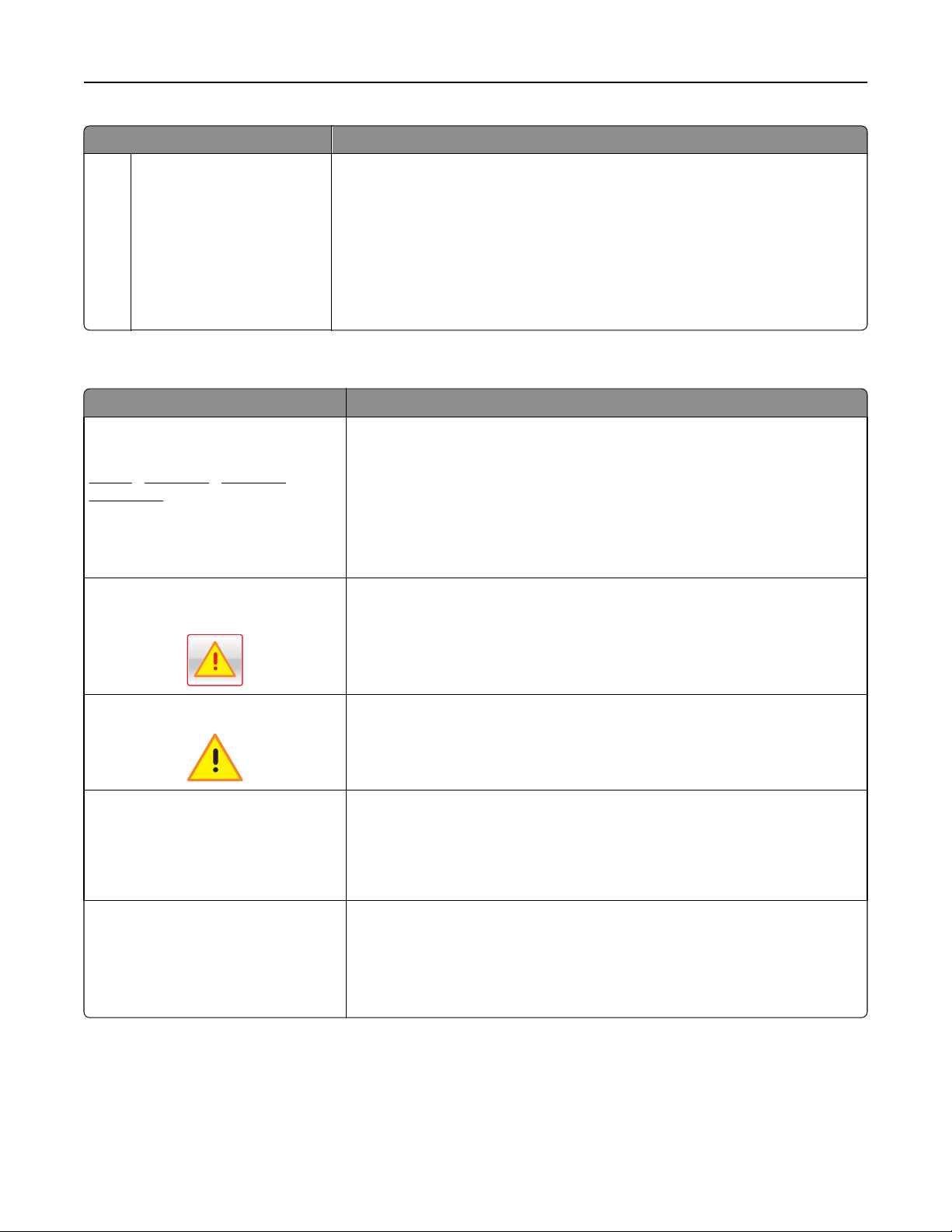
Λειτουργία Περιγραφή
Διαδρομή μενού
Παράδειγμα:
Μενού >Ρυθμίσεις >Ρυθμίσεις
αντιγραφής > Αριθμός αντιγράφων
Ειδοποίηση μηνυμάτων παρακολούθησης λειτουργίας
Η διαδρομή μενού βρίσκεται στο επάνω μέρος κάθε οθόνης μενού. Η λειτουργία
αυτή υποδεικνύει τη διαδρομή που ακολουθήθηκε μέχρι το τρέχον μενού.
Πατήστε οποιαδήποτε από τις υπογραμμισμένες λέξεις για να επιστρέψετε στο
μενού αυτό.
Το στοιχείο Αριθμός αντιγράφων δεν είναι υπογραμμισμένο καθώς αυτή είναι η
τρέχουσα οθόνη. Εάν πατήσετε μια
αντιγράφων" πριν ορίσετε και αποθηκεύσετε τον αριθμό των αντιγράφων, τότε
η επιλογή δεν αποθηκεύεται και δεν ορίζεται ως προεπιλεγμένη ρύθμιση.
Εάν ένα μήνυμα παρακολούθησης λειτουργίας επηρεάζει μια λειτουργία, τότε
εμφανίζεται αυτό το εικονίδιο και αναβοσβήνει η κόκκινη φωτεινή ένδειξη.
υπογραμμισμένη λέξη στην οθόνη "Αριθμός
Προειδοποίηση
Γραμμή κατάστασης μηνύματος
Εάν προκύψει κατάσταση σφάλματος, τότε εμφανίζεται αυτό το εικονίδιο.
• Εμφάνιση της τρέχουσας κατάστασης, όπως Έτοιμος ή Απασχολημένος.
• Εμφάνιση των συνθηκών του σαρωτή και του εκτυπωτή, όπως Αντικατά-
σταση διαχωριστικού ή Χαμηλή στάθμη κασέτας.
• Εμφάνιση μηνυμάτων παρέμβασης ώστε ο σαρωτής να συνεχίσει την
επεξεργασία.
Διεύθυνση IP σαρωτή
Παράδειγμα:
123.123.123.123
Η διεύθυνση IP του σαρωτή δικτύου βρίσκεται στην επάνω αριστερή γωνία της
αρχικής οθόνης και εμφανίζεται ως τέσσερις ομάδες αριθμών, χωρισμένες από
τελείες. Μπορείτε να χρησιμοποιείτε τη διεύθυνση IP όταν έχετε πρόσβαση
στον Embedded Web Server , ώστε να προβάλλετε και να διαμορφώνετε τις
ρυθμίσεις του
βρίσκεστε κοντά στο σαρωτή.
σαρωτή και του εκτυπωτή από απόσταση, ακόμα και όταν δεν
Χρήση των κουμπιών της οθόνης αφής
Σημείωση: Η αρχική οθόνη, τα εικονίδια και τα κουμπιά μπορεί να ποικίλλουν, ανάλογα με τις ρυθμίσεις
προσαρμογής της αρχικής οθόνης, τις ρυθμίσεις διαχείρισης και τις ενεργές ενσωματωμένες λύσεις.
Page 19
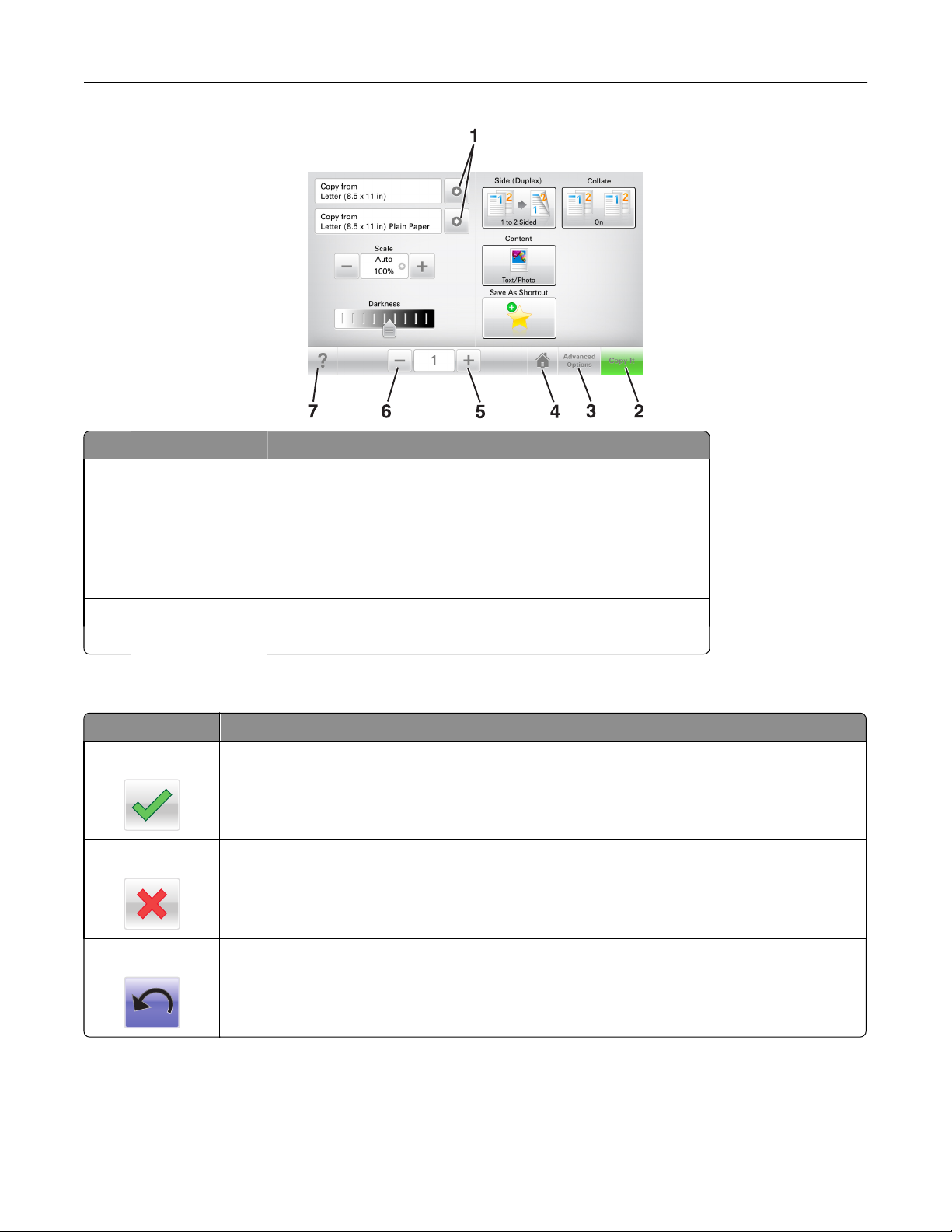
Κατανόηση του πίνακα ελέγχου του σαρωτή 19
Αγγίξτε το κουμπί Για
1 Βέλη Προβολή λίστας επιλογών.
2 Αντιγράψτε το Εκτύπωση αντιγράφου.
3 Σύνθετες επιλογές Ενεργοποίηση μιας επιλογής αντιγραφής.
4 Αρχική σελίδα Μετάβαση στην αρχική οθόνη.
5 Αύξηση Επιλέξετε μεγαλύτερη τιμή.
6 Μείωση Επιλέξετε μικρότερη τιμή.
7 Συμβουλές Ανοίξτε το παράθυρο διαλόγου βοήθειας με βάση το περιεχόμενο.
Άλλα κουμπιά της οθόνης αφής
Αγγίξτε το κουμπί Για
Αποδοχή
Άκυρο
&Επαναφορά
Αποθήκευση μιας ρύθμισης.
• Ακυρώσετε μια ενέργεια ή μια επιλογή.
• Κλείστε μια οθόνη και επιστρέψτε στην προηγούμενη οθόνη χωρίς να αποθηκεύσετε αλλαγές.
Κάνετε επαναφορά των τιμών στην οθόνη.
Page 20

Ρύθμιση και χρήση των εφαρμογών της αρχικής οθόνης 20
Ρύθμιση και χρήση των εφαρμογών της αρχικής οθόνης
Σημειώσεις:
• Η αρχική οθόνη, τα εικονίδια και τα κουμπιά ποικίλλουν ανάλογα με τις ρυθμίσεις προσαρμογής, τις
ρυθμίσεις διαχείρισης και τις ενεργές ενσωματωμένες εφαρμογές της αρχικής οθόνης.
• Μπορείτε ενδεχομένως να αγοράσετε περισσότερες λύσεις και εφαρμογές. Για περισσότερες
πληροφορίες, επισκεφτείτε την τοποθεσία
το οποίο αγοράσατε το σαρωτή.
Εύρεση της διεύθυνσης IP του σαρωτή
Σημειώσεις:
• Βεβαιωθείτε ότι ο σαρωτής σας είναι συνδεδεμένος σε δίκτυο ή σε διακομιστή εκτύπωσης.
• Η διεύθυνση IP εμφανίζεται ως τέσσερα σύνολα αριθμών που χωρίζονται από τελείες, όπως
123.123.123.123.
www.lexmark.com ή επικοινωνήστε με το κατάστημα από
Μπορείτε να βρείτε τη διεύθυνση IP του σαρωτή:
• Από την επάνω αριστερή γωνία της αρχικής οθόνης του σαρωτή.
• Από την ενότητα TCP/IP του μενού Δίκτυο/Θύρες.
• Εκτυπώνοντας μια σελίδα ρύθμισης δικτύου ή μια σελίδα ρυθμίσεων μενού και εντοπίζοντας την
ενότητα TCP/IP.
Εύρεση της διεύθυνσης IP του υπολογιστή
Για χρήστες των Windows
1 Στο πλαίσιο διαλόγου "Εκτέλεση", πληκτρολογήστε cmd για να ανοίξετε τη γραμμή εντολών.
2 Πληκτρολογήστε ipconfig και κατόπιν αναζητήστε τη διεύθυνση IP.
Για χρήστες Macintosh
1 Από το System Preferences (Προτιμήσεις συστήματος) στο μενού Apple, επιλέξτε Network (Δίκτυο).
2 Επιλέξτε τον τύπο της σύνδεσής σας και κατόπιν κάντε κλικ στην επιλογή Advanced (Σύνθετες
ρυθμίσεις) >TCP/IP.
3 Αναζητήστε τη διεύθυνση IP.
Page 21

Ρύθμιση και χρήση των εφαρμογών της αρχικής οθόνης 21
Πρόσβαση στον Embedded Web Server
Ο Embedded Web Server είναι η ιστοσελίδα του σαρωτή που σας δίνει τη δυνατότητα να προβάλλετε και να
διαμορφώνετε απομακρυσμένα τις ρυθμίσεις του σαρωτή και του εκτυπωτή, ακόμα και εάν δεν βρίσκεστε
κοντά στο σαρωτή.
1 Εξασφαλίστε τη διεύθυνση IP του σαρωτή:
• Από την αρχική οθόνη του σαρωτή
• Από την ενότητα TCP/IP του μενού Δίκτυο/Θύρες
• Εκτυπώνοντας μια σελίδα ρύθμισης δικτύου ή μια σελίδα ρυθμίσεων μενού και εντοπίζοντας την
ενότητα TCP/IP
Σημείωση: Η διεύθυνση IP εμφανίζεται ως τέσσερα σύνολα αριθμών που χωρίζονται από τελείες,
όπως 123.123.123.123.
2 Ανοίξτε ένα πρόγραμμα περιήγησης στο Web και πληκτρολογήστε τη διεύθυνση ΙΡ του σαρωτή στο πεδίο
διεύθυνσης.
3 Πατήστε Enter.
Σημείωση: Εάν χρησιμοποιείτε διακομιστή μεσολάβησης, τότε απενεργοποιήστε τον προσωρινά για
να φορτώσετε σωστά την ιστοσελίδα του εκτυπωτή.
Προσαρμογή της αρχικής οθόνης
1 Ανοίξτε ένα πρόγραμμα περιήγησης στο Web και πληκτρολογήστε τη διεύθυνση ΙΡ του σαρωτή στο πεδίο
διεύθυνσης.
Σημείωση: Δείτε τη διεύθυνση IP του σαρωτή στην αρχική οθόνη του σαρωτή. Η διεύθυνση IP
εμφανίζεται ως τέσσερα σύνολα αριθμών που χωρίζονται από τελείες, όπως 123.123.123.123.
2 Εφαρμόστε μία ή περισσότερες από τις εξής λύσεις:
• Εμφανίζει ή αποκρύπτει εικονίδια βασικών λειτουργιών του σαρωτή.
α Κάντε κλικ στις επιλογές Ρυθμίσεις >Γενικές ρυθμίσεις >Προσαρμογή αρχικής οθόνης.
β Επιλέξτε τα πλαίσια ελέγχου, για να καθορίσετε τα εικονίδια που θα εμφανίζονται στην αρχική
οθόνη.
Σημείωση: Εάν ακυρώσετε την επιλογή ενός πλαισίου ελέγχου δίπλα από ένα εικονίδιο, το
εικονίδιο δεν εμφανίζεται στην αρχική οθόνη.
γ Κάντε κλικ στο κουμπί Υποβολή.
• Προσαρμόστε το εικονίδιο για κάποια εφαρμογή. Για περισσότερες πληροφορίες, ανατρέξτε στην
ενότητα
τεκμηρίωση που συνοδεύει την εφαρμογή.
“Εύρεση πληροφοριών σχετικά με τις εφαρμογές αρχικής οθόνης” στη σελίδα 22 ή δείτε την
Page 22

Ρύθμιση και χρήση των εφαρμογών της αρχικής οθόνης 22
Παρουσίαση των διαφόρων εφαρμογών
Χρήση Για
Αντιγραφή ταυτότητας
ADF
Εντοπισμός γραμμικού
κώδικα
αντιγραφή κάρτας Σάρωση και εκτύπωση και των δύο όψεων μιας κάρτας σε μια σελίδα. Για περισσότερες
Φαξ Σάρωση ενός εγγράφου και, στη συνέχεια, αποστολή του σε έναν αριθμό φαξ. Για περισ-
Forms and Favorites Γρήγορη εύρεση και εκτύπωση ηλεκτρονικών φορμών που χρησιμοποιείτε συχνά
Αποστολή πολλών Σάρωση ενός εγγράφου και, στη συνέχεια, αποστολή του σε πολλούς προορισμούς. Για
MyShortcut Δημιουργία συντομεύσεων απευθείας στην αρχική οθόνη του σαρωτή. Για περισσότερες
Σάρωση σε E‑mail Σάρωση ενός εγγράφου και, στη συνέχεια, αποστολή του σε μια διεύθυνση ηλεκτρονικού
Σάρωση σε υπολογιστή Σάρωση ενός εγγράφου και, στη συνέχεια, αποθήκευσή του σε προκαθορισμένο φάκελο
Σάρωση και εκτύπωση και των δύο όψεων μιας κάρτας σε μια σελίδα χρησιμοποιώντας τον
αυτόματο τροφοδότη εγγράφων. Για περισσότερες πληροφορίες, δείτε
λειτουργίας 'Αντιγραφή ταυτότητας ADF'” στη σελίδα 26.
Δημιουργία και διαχείριση προτύπων γραμμικού κώδικα. Για περισσότερες πληροφορίες,
“Χρήση εφαρμογής 'Εντοπισμός γραμμικού κώδικα'” στη σελίδα 29.
δείτε
πληροφορίες, δείτε
σότερες πληροφορίες, δείτε
απευθείας από την αρχική οθόνη του σαρωτή. Για περισσότερες πληροφορίες, δείτε
“Ρύθμιση της εφαρμογής Forms and Favorites” στη σελίδα 23.
περισσότερες πληροφορίες, δείτε
σελίδα 25.
πληροφορίες, δείτε
ταχυδρομείου. Για περισσότερες πληροφορίες, δείτε
ταχυδρομείου” στη σελίδα 121.
σε κεντρικό υπολογιστή. Για περισσότερες πληροφορίες, δείτε
Σάρωση σε υπολογιστή” στη σελίδα 159.
“Ρύθμιση της λειτουργίας Αντιγραφή κάρτας” στη σελίδα 24.
“Αποστολή/λήψη φαξ” στη σελίδα 129.
“Ρύθμιση της εφαρμογής Αποστολή πολλών” στη
“Χρήση της εφαρμογής MyShortcut” στη σελίδα 24.
“Αποστολή μέσω ηλεκτρονικού
“Ρύθμιση της λειτουργίας
“Ρύθμιση της
Σάρωση σε FTP Σάρωση εγγράφων απευθείας σε διακομιστή Πρωτοκόλλου μεταφοράς αρχείων (FTP) . Για
περισσότερες πληροφορίες, δείτε
Scan to Network Σάρωση ενός εγγράφου και, στη συνέχεια, αποστολή του σε έναν κοινόχρηστο φάκελο
δικτύου. Για περισσότερες πληροφορίες, δείτε
στη σελίδα 26.
Scan to Sharepoint Ασφαλής σάρωση εγγράφων σε τοποθεσίες που φιλοξενούνται σε διακομιστές SharePoint.
Για περισσότερες πληροφορίες, δείτε
σελίδα 28.
“Σάρωση σε μια διεύθυνση FTP” στη σελίδα 156.
“Ρύθμιση της εφαρμογής Scan to Network”
“Ρύθμιση της εφαρμογής Scan to Sharepoint” στη
Ενεργοποίηση των εφαρμογών αρχικής οθόνης
Εύρεση πληροφοριών σχετικά με τις εφαρμογές αρχικής οθόνης
Στην αρχική οθόνη του σαρωτή έχουν προεγκατασταθεί εφαρμογές. Προκειμένου να μπορέσετε
χρησιμοποιήσετε αυτές τις εφαρμογές, πρέπει πρώτα να τις ενεργοποιήσετε και να τις ρυθμίσετε μέσω του
Embedded Web Server. Για περισσότερες πληροφορίες σχετικά με την πρόσβαση στον Embedded Web
Server, ανατρέξτε στην ενότητα
“Πρόσβαση στον Embedded Web Server” στη σελίδα 21.
Page 23
Ρύθμιση και χρήση των εφαρμογών της αρχικής οθόνης 23
Για λεπτομερείς πληροφορίες σχετικά με τη διαμόρφωση και τη χρήση των εφαρμογών αρχικής οθόνης, κάντε
τα εξής:
1 Επισκεφθείτε τη διεύθυνση http://support.lexmark.com.
2 Κάντε κλικ στην επιλογή Λύσεις λογισμικού και, στη συνέχεια, επιλέξτε ένα από τα εξής:
• Scan to Network—Σας επιτρέπει να βρείτε πληροφορίες σχετικά με την εφαρμογή Scan to Network.
• Άλλες εφαρμογές—Σας επιτρέπει να βρείτε πληροφορίες σχετικά με άλλες εφαρμογές.
3 Κάντε κλικ στην καρτέλα Εγχειρίδια και, έπειτα, επιλέξτε το έγγραφο για τις εφαρμογές αρχικής οθόνης.
Ρύθμιση της εφαρμογής Forms and Favorites
Σημείωση: Μια νεότερη έκδοση του παρόντος Οδηγού χρήσης ενδέχεται να περιλαμβάνει απευθείας
σύνδεσμο προς τον Οδηγό διαχειριστή της παρούσας εφαρμογής. Για έλεγχο ενημερώσεων του παρόντος
Οδηγού χρήσης, μεταβείτε στην τοποθεσία
Χρήση Για
Βελτίωση των διαδικασιών εργασίας, επιτρέποντάς σας να βρίσκετε και να εκτυπώνετε γρήγορα
ηλεκτρονικές φόρμες που χρησιμοποιείτε συχνά απευθείας από την αρχική οθόνη του σαρωτή.
Σημείωση: Ο σαρωτής πρέπει να έχει δικαίωμα πρόσβασης στο φάκελο δικτύου, στην τοποθεσία
FTP ή στην τοποθεσία Web όπου είναι αποθηκευμένος ο σελιδοδείκτης. Από τον υπολογιστή που
είναι αποθηκευμένος ο
τείχους προστασίας για να εκχωρήσετε στο σαρωτή τουλάχιστον πρόσβαση ανάγνωσης. Για
βοήθεια, ανατρέξτε στην τεκμηρίωση που συνοδεύει το λειτουργικό σύστημα.
http://support.lexmark.com.
σελιδοδείκτης, χρησιμοποιήστε τις ρυθμίσεις κοινής χρήσης, ασφάλειας και
1 Ανοίξτε ένα πρόγραμμα περιήγησης στο Web και πληκτρολογήστε τη διεύθυνση ΙΡ του σαρωτή στο πεδίο
διεύθυνσης.
Σημείωση: Δείτε τη διεύθυνση IP του σαρωτή στην αρχική οθόνη του σαρωτή. Η διεύθυνση IP
εμφανίζεται ως τέσσερα σύνολα αριθμών που χωρίζονται από τελείες, όπως 123.123.123.123.
2 Κάντε κλικ στην επιλογή Ρυθμίσεις >Εφαρμογές >Διαχείριση εφαρμογών >Forms and Favorites.
3 Κάντε κλικ στην επιλογή Προσθήκη και, στη συνέχεια, προσαρμόστε τις ρυθμίσεις.
Σημειώσεις:
• Ανατρέξτε στη βοήθεια που εμφανίζεται κατά την κατάδειξη κάθε πεδίου με το ποντίκι για μια
περιγραφή της ρύθμισης.
• Για να βεβαιωθείτε πως οι ρυθμίσεις θέσης του σελιδοδείκτη είναι σωστές, πληκτρολογήστε τη
σωστή διεύθυνση IP του κεντρικού υπολογιστή στον οποίο βρίσκεται ο σελιδοδείκτης. Για
περισσότερες πληροφορίες σχετικά με τη λήψη της διεύθυνσης IP του κεντρικού υπολογιστή, δείτε
“Εύρεση της διεύθυνσης IP του υπολογιστή” στη σελίδα 20.
• Βεβαιωθείτε ότι ο σαρωτής διαθέτει δικαιώματα πρόσβασης στο φάκελο όπου βρίσκεται ο
σελιδοδείκτης.
4 Κάντε κλικ στην επιλογή Εφαρμογή.
Για να χρησιμοποιήσετε την εφαρμογή, πατήστε Forms and Favorites στην αρχική οθόνη του σαρωτή και
περιηγηθείτε στις κατηγορίες φορμών ή αναζητήστε φόρμες βάσει αριθμού, ονόματος ή περιγραφής.
Page 24
Ρύθμιση και χρήση των εφαρμογών της αρχικής οθόνης 24
Ρύθμιση της λειτουργίας Αντιγραφή κάρτας
Σημείωση: Μια νεότερη έκδοση του παρόντος Οδηγού χρήσης ενδέχεται να περιλαμβάνει απευθείας
σύνδεσμο προς τον Οδηγό διαχειριστή της παρούσας εφαρμογής. Για έλεγχο ενημερώσεων του παρόντος
Οδηγού χρήσης, μεταβείτε στην τοποθεσία
Χρήση Για
Αντιγράψτε γρήγορα και εύκολα ασφαλιστήρια, ταυτότητες και άλλες κάρτες μεγέθους πορτοφολιού.
Μπορείτε να σαρώσετε και να εκτυπώσετε και τις δύο όψεις μιας κάρτας σε μια σελίδα, εξοικονο-
μώντας χαρτί και εμφανίζοντας τις πληροφορίες της κάρτας με πιο βολικό τρόπο.
1 Ανοίξτε ένα πρόγραμμα περιήγησης στο Web και πληκτρολογήστε τη διεύθυνση ΙΡ του σαρωτή στο πεδίο
διεύθυνσης.
Σημείωση: Δείτε τη διεύθυνση IP του σαρωτή στην αρχική οθόνη του σαρωτή. Η διεύθυνση IP
εμφανίζεται ως τέσσερα σύνολα αριθμών που χωρίζονται από τελείες, όπως 123.123.123.123.
2 Κάντε κλικ στην επιλογή Ρυθμίσεις >Εφαρμογές >Διαχείριση εφαρμογών >Αντιγραφή κάρτας.
http://support.lexmark.com.
3 Αλλάξτε τις προεπιλεγμένες ρυθμίσεις σάρωσης, αν απαιτείται.
• Προεπιλεγμένη θήκη—Επιλέξτε την προεπιλεγμένη θήκη για χρήση με την εκτύπωση εικόνων
σάρωσης.
• Προεπιλεγμένος αριθμός αντιγράφων—Καθορίστε τον αριθμό των αντιγράφων που θα
εκτυπώνονται αυτόματα όταν χρησιμοποιείται η εφαρμογή.
• Προεπιλεγμένη ρύθμιση αντίθεσης—Καθορίστε μια ρύθμιση για την αύξηση ή τη μείωση του
επιπέδου αντίθεσης κατά την εκτύπωση αντιγράφου σαρωμένης κάρτας. Επιλέξτε Βέλτιστη για
περιεχόμενο εάν θέλετε ο σαρωτής να ρυθμίζει αυτόματα την αντίθεση.
• Προεπιλεγμένη ρύθμιση κλιμάκωσης—Ορίστε το μέγεθος της σαρωμένης κάρτας κατά την
εκτύπωση. Η προεπιλεγμένη ρύθμιση είναι 100% (πλήρες μέγεθος).
• Ρύθμιση ανάλυσης—Προσαρμόστε την ποιότητα της σαρωμένης κάρτας.
Σημειώσεις:
– Όταν σαρώνετε μια κάρτα, βεβαιωθείτε ότι η ανάλυση σάρωσης δεν είναι μεγαλύτερη από
200 dpi για έγχρωμη σάρωση και 400 dpi για σε ασπρόμαυρη.
– Όταν σαρώνετε πολλές κάρτες, βεβαιωθείτε ότι η ανάλυση σάρωσης δεν είναι μεγαλύτερη από
150 dpi για έγχρωμη σάρωση και 300 dpi για σε ασπρόμαυρη.
• Περιθώρια εκτύπωσης—Επιλέξτε το πλαίσιο ελέγχου για να εκτυπώσετε την εικόνα σάρωσης με
περιθώριο γύρω του.
4 Κάντε κλικ στην επιλογή Εφαρμογή.
Για να χρησιμοποιήσετε την εφαρμογή, πατήστε Αντιγραφή κάρτας στην αρχική οθόνη του σαρωτή και
ακολουθήστε τις οδηγίες που εμφανίζονται.
Χρήση της εφαρμογής MyShortcut
Σημείωση: Μια νεότερη έκδοση του παρόντος Οδηγού χρήσης ενδέχεται να περιλαμβάνει απευθείας
σύνδεσμο προς τον Οδηγό διαχειριστή της παρούσας εφαρμογής. Για έλεγχο ενημερώσεων του παρόντος
Οδηγού χρήσης, μεταβείτε στην τοποθεσία
http://support.lexmark.com.
Page 25

Ρύθμιση και χρήση των εφαρμογών της αρχικής οθόνης 25
Χρήση Για
Δημιουργήστε συντομεύσεις στην αρχική οθόνη του σαρωτή, με ρυθμίσεις για έως 25 εργασίες
αντιγραφής, φαξ, ή ηλεκτρονικού ταχυδρομείου που χρησιμοποιείτε συχνά.
Για να χρησιμοποιήσετε την εφαρμογή, πατήστε MyShortcut και ακολουθήστε τις οδηγίες που εμφανίζονται
στην οθόνη του σαρωτή.
Ρύθμιση της εφαρμογής Αποστολή πολλών
Σημείωση: Μια νεότερη έκδοση του παρόντος Οδηγού χρήσης ενδέχεται να περιλαμβάνει απευθείας
σύνδεσμο προς τον Οδηγό διαχειριστή της παρούσας εφαρμογής. Για έλεγχο ενημερώσεων του παρόντος
Οδηγού χρήσης, μεταβείτε στην τοποθεσία
Χρήση Για
http://support.lexmark.com.
Σάρωση ενός εγγράφου και, στη συνέχεια, αποστολή του σαρωμένου εγγράφου σε πολλούς προορισμούς.
Σημείωση: Βεβαιωθείτε ότι υπάρχει αρκετός χώρος στον σκληρό δίσκο του σαρωτή.
1 Ανοίξτε ένα πρόγραμμα περιήγησης στο Web και πληκτρολογήστε τη διεύθυνση ΙΡ του σαρωτή στο πεδίο
διεύθυνσης.
Σημείωση: Δείτε τη διεύθυνση IP του σαρωτή στην αρχική οθόνη του σαρωτή. Η διεύθυνση IP
εμφανίζεται ως τέσσερα σύνολα αριθμών που χωρίζονται από τελείες, όπως 123.123.123.123.
2 Κάντε κλικ στην επιλογή Ρυθμίσεις >Εφαρμογές >Διαχείριση εφαρμογών >Αποστολή πολλών.
3 Από την ενότητα Προφίλ, κάντε κλικ στην επιλογή Προσθήκη και, στη συνέχεια, προσαρμόστε τις
ρυθμίσεις.
Σημειώσεις:
• Ανατρέξτε στη βοήθεια που εμφανίζεται κατά την κατάδειξη κάθε πεδίου με το ποντίκι για μια
περιγραφή της ρύθμισης.
• Εάν επιλέξετε FTP ή Κοινόχρηστος φάκελος ως προορισμό, τότε βεβαιωθείτε πως οι ρυθμίσεις
θέσης του προορισμού είναι σωστές. Πληκτρολογήστε τη σωστή διεύθυνση IP του κεντρικού
υπολογιστή στον οποίο βρίσκεται ο συγκεκριμένος προορισμός. Για περισσότερες πληροφορίες
σχετικά με τη λήψη της διεύθυνσης IP του κεντρικού υπολογιστή, δείτε
του υπολογιστή” στη σελίδα 20.
“Εύρεση της διεύθυνσης IP
4 Κάντε κλικ στην επιλογή Εφαρμογή.
Για να χρησιμοποιήσετε την εφαρμογή, πατήστε Αποστολή πολλών στην αρχική οθόνη του σαρωτή και
ακολουθήστε τις οδηγίες που εμφανίζονται στην οθόνη του σαρωτή.
Page 26

Ρύθμιση και χρήση των εφαρμογών της αρχικής οθόνης 26
Ρύθμιση της εφαρμογής Scan to Network
Σημείωση: Μια νεότερη έκδοση του παρόντος Οδηγού χρήσης ενδέχεται να περιλαμβάνει απευθείας
σύνδεσμο προς τον Οδηγό διαχειριστή της παρούσας εφαρμογής. Για έλεγχο ενημερώσεων του παρόντος
Οδηγού χρήσης, μεταβείτε στην τοποθεσία
Χρήση Για
Σάρωση εγγράφου και αποστολή του σε έναν κοινόχρηστο φάκελο δικτύου. Μπορείτε να ορίσετε έως
30 μοναδικούς προορισμούς φακέλου.
Σημειώσεις:
• Ο σαρωτής πρέπει να έχει δικαίωμα εγγραφής στους προορισμούς. Από τον υπολογιστή που
έχει οριστεί ο προορισμός, χρησιμοποιήστε τις ρυθμίσεις κοινής χρήσης, ασφάλειας και
τείχους προστασίας για να εκχωρήσετε στο σαρωτή τουλάχιστον πρόσβαση εγγραφής. Για
βοήθεια, ανατρέξτε στην τεκμηρίωση που συνοδεύει το λειτουργικό σύστημα.
• Το εικονίδιο Scan to Network εμφανίζεται μόνο όταν έχει οριστεί ένας ή περισσότεροι
προορισμοί.
1 Ανοίξτε ένα πρόγραμμα περιήγησης στο Web και πληκτρολογήστε τη διεύθυνση ΙΡ του σαρωτή στο πεδίο
διεύθυνσης.
http://support.lexmark.com.
Σημείωση: Δείτε τη διεύθυνση IP του σαρωτή στην αρχική οθόνη του σαρωτή. Η διεύθυνση IP
εμφανίζεται ως τέσσερα σύνολα αριθμών που χωρίζονται από τελείες, όπως 123.123.123.123.
2 Κάντε ένα από τα εξής:
• Κάντε κλικ στην επιλογή Ρύθμιση της εφαρμογής Scan to Network.
• Κάντε κλικ στην επιλογή Ρυθμίσεις >Εφαρμογές >Διαχείριση εφαρμογών >Scan to Network.
3 Ορίστε τους προορισμούς και, στη συνέχεια, προσαρμόστε τις ρυθμίσεις.
Σημειώσεις:
• Ανατρέξτε στη βοήθεια που εμφανίζεται κατά την κατάδειξη ορισμένων πεδίων με το ποντίκι για μια
περιγραφή της ρύθμισης.
• Για να βεβαιωθείτε πως οι ρυθμίσεις θέσης του προορισμού είναι σωστές, πληκτρολογήστε τη
σωστή διεύθυνση IP του κεντρικού υπολογιστή στον οποίο βρίσκεται ο συγκεκριμένος προορισμός.
Για περισσότερες πληροφορίες σχετικά με τη λήψη της διεύθυνσης IP του κεντρικού υπολογιστή,
“Εύρεση της διεύθυνσης IP του υπολογιστή” στη σελίδα 20.
δείτε
• Βεβαιωθείτε ότι ο σαρωτής διαθέτει δικαιώματα πρόσβασης στο φάκελο όπου βρίσκεται ο
συγκεκριμένος προορισμός.
4 Εάν είναι απαραίτητο, κάντε κλικ στην επιλογή Κάντε κλικ εδώ για να επεκτείνετε τις επιλογές.
5 Κάντε κλικ στις επιλογές OK >Εφαρμογή.
Για να χρησιμοποιήσετε την εφαρμογή, πατήστε Scan to Network στην αρχική οθόνη του σαρωτή και
ακολουθήστε τις οδηγίες που εμφανίζονται στην οθόνη του σαρωτή.
Ρύθμιση της λειτουργίας "Αντιγραφή ταυτότητας ADF"
Σημείωση: Μια νεότερη έκδοση του παρόντος Οδηγού χρήσης ενδέχεται να περιλαμβάνει απευθείας
σύνδεσμο προς τον Οδηγό διαχειριστή της παρούσας εφαρμογής. Για έλεγχο ενημερώσεων του παρόντος
Οδηγού χρήσης, μεταβείτε στην τοποθεσία
http://support.lexmark.com.
Page 27
Ρύθμιση και χρήση των εφαρμογών της αρχικής οθόνης 27
Χρήση Για
Αντιγράψτε γρήγορα και εύκολα ασφαλιστήρια, ταυτότητες και άλλες κάρτες μεγέθους πορτοφολιού
χρησιμοποιώντας τον αυτόματο τροφοδότη εγγράφων (ADF).
Μπορείτε να σαρώσετε και να εκτυπώσετε και τις δύο όψεις μιας κάρτας σε μια σελίδα, εξοικονομώντας χαρτί και εμφανίζοντας τις πληροφορίες της κάρτας με πιο βολικό τρόπο.
1 Ανοίξτε ένα πρόγραμμα περιήγησης στο Web και πληκτρολογήστε τη διεύθυνση ΙΡ του σαρωτή στο πεδίο
διεύθυνσης.
Σημείωση: Δείτε τη διεύθυνση IP του σαρωτή στην αρχική οθόνη του σαρωτή. Η διεύθυνση IP
εμφανίζεται ως τέσσερα σύνολα αριθμών που χωρίζονται από τελείες, όπως 123.123.123.123.
2 Κάντε κλικ στις επιλογές Ρυθμίσεις >Εφαρμογές >Διαχείριση εφαρμογών >Αντιγραφή ταυτότητας
ADF.
3 Αλλάξτε τις προεπιλεγμένες ρυθμίσεις εξόδου, εάν απαιτείται.
Ορισμός επιλογών εξόδου
•
Έξοδος εκτύπωσης — Ορίστε αυτήν την επιλογή για εκτύπωση της σαρωμένης κάρτας.
• Έξοδος ηλεκτρονικού ταχυδρομείου — Ορίστε αυτήν την επιλογή για αποστολή της σαρωμένης
κάρτας ως συνημμένο σε μήνυμα ηλεκτρονικού ταχυδρομείου.
• Έξοδος κοινής χρήσης δικτύου — Ορίστε αυτήν την επιλογή για αποθήκευση της σαρωμένης κάρτας
σε έναν κοινόχρηστο φάκελο στο δίκτυο.
• Μορφή αρχείου σάρωσης — Καθορίστε τη μορφή εξόδου (TIFF, JPEG ή PDF) της σαρωμένης
κάρτας.
Ρύθμιση παραμέτρων ηλεκτρονικού ταχυδρομείου
•
Προεπιλεγμένη διεύθυνση ηλεκτρονικού ταχυδρομείου — Καθορίστε τη διεύθυνση ηλεκτρονικού
ταχυδρομείου προορισμού για τη σαρωμένη κάρτα. Χρησιμοποιήστε κόμμα για να διαχωρίσετε πολλές
διευθύνσεις ηλεκτρονικού ταχυδρομείου.
Ρύθμιση παραμέτρων προορισμού δικτύου
•
Διεύθυνση διακομιστή προορισμού — Πληκτρολογήστε το όνομα ή τη διεύθυνση IP διακομιστή του
κοινόχρηστου φακέλου δικτύου, με τη μορφή \\server\share.
• Τομέας (προαιρετικό) — Πληκτρολογήστε τον τομέα των Windows για τον προορισμό, εάν ο
προορισμός βρίσκεται σε διαφορετικό τομέα των Windows από αυτόν του εκτυπωτή.
• Όνομα χρήστη — Πληκτρολογήστε το προεπιλεγμένο όνομα χρήστη για σύνδεση στον προορισμό.
• Κωδικός πρόσβασης — Πληκτρολογήστε τον προεπιλεγμένο κωδικό πρόσβασης για σύνδεση στον
προορισμό.
• Τύπος ελέγχου ταυτότητας — Επιλέξτε τον τρόπο ελέγχου ταυτότητας των χρηστών κατά τη σύνδεσή
τους στον προορισμό.
• Προσάρτηση χρονικής σήμανσης — Επιλέξτε το πλαίσιο ελέγχου για να προσθέσετε χρονική
σήμανση στο όνομα του αρχείου.
Page 28

Ρύθμιση και χρήση των εφαρμογών της αρχικής οθόνης 28
4 Αλλάξτε τις προεπιλεγμένες ρυθμίσεις σάρωσης, αν απαιτείται.
• Προεπιλεγμένη θήκη—Επιλέξτε την προεπιλεγμένη θήκη για χρήση με την εκτύπωση εικόνων
σάρωσης.
• Προεπιλεγμένος αριθμός αντιγράφων—Καθορίστε τον αριθμό των αντιγράφων που θα
εκτυπώνονται αυτόματα όταν χρησιμοποιείται η εφαρμογή.
• Προεπιλεγμένη ρύθμιση αντίθεσης—Καθορίστε μια ρύθμιση για την αύξηση ή τη μείωση του
επιπέδου αντίθεσης κατά την εκτύπωση αντιγράφου σαρωμένης κάρτας. Επιλέξτε Βέλτιστη για
περιεχόμενο εάν θέλετε ο σαρωτής να ρυθμίζει αυτόματα την αντίθεση.
• Προεπιλεγμένη ρύθμιση κλιμάκωσης—Ορίστε το μέγεθος της σαρωμένης κάρτας κατά την
εκτύπωση. Η προεπιλεγμένη ρύθμιση είναι 100% (πλήρες μέγεθος).
• Ρύθμιση ανάλυσης—Προσαρμόστε την ποιότητα της σαρωμένης κάρτας.
Σημειώσεις:
– Όταν σαρώνετε μια κάρτα, βεβαιωθείτε ότι η ανάλυση σάρωσης δεν είναι μεγαλύτερη από 200
dpi για έγχρωμη σάρωση και 400 dpi για σε ασπρόμαυρη.
– Όταν σαρώνετε πολλές κάρτες, βεβαιωθείτε ότι η ανάλυση σάρωσης δεν είναι μεγαλύτερη από
150 dpi για έγχρωμη σάρωση και 300 dpi για σε ασπρόμαυρη.
• Περιθώρια εκτύπωσης—Επιλέξτε το πλαίσιο ελέγχου για να εκτυπώσετε την εικόνα σάρωσης με
περιθώριο γύρω του.
5 Κάντε κλικ στην επιλογή Εφαρμογή.
Για να χρησιμοποιήσετε την εφαρμογή, πατήστε Αντιγραφή ταυτότητας ADF στην αρχική οθόνη του σαρωτή
και ακολουθήστε τις οδηγίες που εμφανίζονται.
Ρύθμιση της εφαρμογής Scan to Sharepoint
Σημείωση: Μια νεότερη έκδοση του παρόντος Οδηγού χρήσης ενδέχεται να περιλαμβάνει απευθείας
σύνδεσμο προς τον Οδηγό διαχειριστή της παρούσας εφαρμογής. Για έλεγχο ενημερώσεων του παρόντος
Οδηγού χρήσης, μεταβείτε στην τοποθεσία
Χρήση Για
• Ασφαλής σάρωση εγγράφων σε τοποθεσίες Web που φιλοξενούνται σε διακομιστές SharePoint.
• Επιτρέπει την περιήγηση σε τοποθεσίες Web, τη δημιουργία φακέλων και την εκτύπωση
εγγράφων αποθηκευμένων σε τοποθεσίες του SharePoint από τον εκτυπωτή.
1 Ανοίξτε ένα πρόγραμμα περιήγησης στο Web και πληκτρολογήστε τη διεύθυνση ΙΡ του σαρωτή στο πεδίο
διεύθυνσης.
Σημείωση: Δείτε τη διεύθυνση IP του σαρωτή στην αρχική οθόνη του σαρωτή. Η διεύθυνση IP
εμφανίζεται ως τέσσερα σύνολα αριθμών που χωρίζονται από τελείες, όπως 123.123.123.123.
http://support.lexmark.com.
2 Προσθήκη ή επεξεργασία προφίλ.
Προσθήκη προφίλ
Από τη σελίδα Διαμόρφωση μενού, κάντε κλικ στην επιλογή Προσθήκη.
Page 29

Ρύθμιση και χρήση των εφαρμογών της αρχικής οθόνης 29
Επεξεργασία προφίλ
Από τη σελίδα Διαμόρφωση, επιλέξτε ένα προφίλ για επεξεργασία και κάντε κλικ στην επιλογή
Επεξεργασία.
3 Διαμόρφωση των ρυθμίσεων του διακομιστή μεσολάβησης για το σαρωτή. Πληκτρολογήστε το όνομα του
κεντρικού υπολογιστή του διακομιστή μεσολάβησης και τον αριθμό θύρας που χρησιμοποιούνται για τη
σύνδεση στο διακομιστή.
4 Εάν απαιτείται, αλλάξτε τις ρυθμίσεις του Sharepoint. Για περισσότερες πληροφορίες, δείτε την
τεκμηρίωση που συνοδεύει την εφαρμογή σας.
5 Κάντε κλικ στην επιλογή Εφαρμογή.
Για να χρησιμοποιήσετε την εφαρμογή, πατήστε Scan to Sharepoint στην αρχική οθόνη του σαρωτή και
ακολουθήστε τις οδηγίες που εμφανίζονται στην οθόνη του σαρωτή.
Χρήση εφαρμογής "Εντοπισμός γραμμικού κώδικα"
Σημείωση: Μια νεότερη έκδοση του παρόντος Οδηγού χρήσης ενδέχεται να περιλαμβάνει απευθείας
σύνδεσμο προς τον Οδηγό διαχειριστή της παρούσας εφαρμογής. Για έλεγχο ενημερώσεων του παρόντος
Οδηγού χρήσης, μεταβείτε στην τοποθεσία
http://support.lexmark.com.
Χρήση Για
Δημιουργία και διαχείριση προτύπων γραμμικού κώδικα για τον καθορισμό της θέσης και του τύπου
του γραμμικού κώδικα που θα σαρώνεται συχνά από τους χρήστες.
Σημείωση: Η πρόσβαση στην εφαρμογή "Εντοπισμός γραμμικού κώδικα" είναι δυνατή μόνο από
την αρχική οθόνη του σαρωτή.
ή
Για να χρησιμοποιήσετε την εφαρμογή, πατήστε Εντοπισμός γραμμικού κώδικα από την αρχική οθόνη του
σαρωτή και ακολουθήστε τις οδηγίες που εμφανίζονται στην οθόνη του σαρωτή.
Page 30

Ρύθμιση και χρήση των εφαρμογών της αρχικής οθόνης 30
Εισαγωγή και εξαγωγή διαμόρφωσης
Μπορείτε να εξαγάγετε τις ρυθμίσεις διαμόρφωσης σε αρχείο κειμένου. Έπειτα μπορείτε να εισαγάγετε το
αρχείο, ώστε να εφαρμοστούν οι ρυθμίσεις σε άλλες συσκευές.
1 Ανοίξτε ένα πρόγραμμα περιήγησης στο Web και πληκτρολογήστε τη διεύθυνση ΙΡ του σαρωτή στο πεδίο
διεύθυνσης.
Σημείωση: Δείτε τη διεύθυνση IP του σαρωτή στην αρχική οθόνη του σαρωτή. Η διεύθυνση IP
εμφανίζεται ως τέσσερα σύνολα αριθμών που χωρίζονται από τελείες, όπως 123.123.123.123.
2 Για την εξαγωγή ή την εισαγωγή μιας διαμόρφωσης για μια εφαρμογή, κάντε τα εξής:
α Κάντε κλικ στην επιλογή Ρυθμίσεις >Εφαρμογές >Διαχείριση εφαρμογών.
β Από την λίστα των εγκατεστημένων εφαρμογών, κάντε κλικ στο όνομα της εφαρμογής που θέλετε να
διαμορφώσετε.
γ Κάντε κλικ στην επιλογή Διαμόρφωση και, στη συνέχεια, κάντε κάποιο από τα ακόλουθα:
• Για να εξαγάγετε μια διαμόρφωση σε ένα αρχείο, κάντε κλικ στην επιλογή Εξαγωγή, και έπειτα
ακολουθήστε τις οδηγίες στην οθόνη του υπολογιστή για να αποθηκεύσετε το αρχείο διαμόρφωσης.
Σημειώσεις:
– Όταν αποθηκεύετε το αρχείο διαμόρφωσης, μπορείτε να πληκτρολογήσετε ένα μοναδικό
όνομα αρχείου ή να χρησιμοποιήσετε το προεπιλεγμένο όνομα.
– Αν προκύψει σφάλμα "Εξαντλήθηκε η μνήμη JVM", επαναλάβετε τη διαδικασία εξαγωγής
μέχρι να αποθηκευτεί το αρχείο διαμόρφωσης.
• Για να εισαγάγετε μια διαμόρφωση από ένα αρχείο, κάντε κλικ στην επιλογή Εισαγωγή και, στη
συνέχεια, μεταβείτε στο αποθηκευμένο αρχείο διαμόρφωσης που εξαγάγατε από μια συσκευή την
οποία είχατε διαμορφώσει προηγουμένως.
Σημειώσεις:
– Πριν εισαγάγετε το αρχείο διαμόρφωσης, μπορείτε να προχωρήσετε πρώτα στην προβολή
αυτού του αρχείου ή να το φορτώσετε απευθείας.
– Αν λήξει το χρονικό όριο και εμφανιστεί κενή οθόνη, ανανεώστε το πρόγραμμα περιήγησης
και κάντε κλικ στην επιλογή Εφαρμογή.
3 Για την εξαγωγή ή την εισαγωγή μιας διαμόρφωσης για πολλές εφαρμογές, κάντε τα εξής:
α Κάντε κλικ στις επιλογές Ρυθμίσεις >Εισαγωγή/Εξαγωγή.
β Κάντε ένα από τα εξής:
• Για να εξαγάγετε ένα αρχείο διαμόρφωσης, κάντε κλικ στην επιλογή Εξαγωγή αρχείου ρυθμίσεων
ενσωματωμένων λύσεων, και έπειτα ακολουθήστε τις οδηγίες στην οθόνη του υπολογιστή για να
αποθηκεύσετε το αρχείο διαμόρφωσης.
• Για να εισαγάγετε ένα αρχείο διαμόρφωσης, κάντε τα εξής:
1 Κάντε κλικ στις επιλογές Εισαγωγή αρχείου ρυθμίσεων ενσωματωμένων
λύσεων >Επιλογή αρχείου και, στη συνέχεια, μεταβείτε στο αποθηκευμένο αρχείο
διαμόρφωσης που εξαγάγατε από μια συσκευή την οποία είχατε διαμορφώσει προηγουμένως.
2 Κάντε κλικ στο κουμπί Υποβολή.
Page 31

Ρύθμιση και χρήση των εφαρμογών της αρχικής οθόνης 31
Εγκατάσταση του Πίνακα τηλεχειρισμού
Αυτή η εφαρμογή εμφανίζει τον πίνακα ελέγχου του σαρωτή στην οθόνη του υπολογιστή και σας επιτρέπει
να αλληλεπιδράσετε με τον πίνακα ελέγχου του σαρωτή, ακόμα και εάν δεν βρίσκεστε κοντά στο σαρωτή
δικτύου. Από την οθόνη του υπολογιστή μπορείτε να δείτε την κατάσταση του σαρωτή, να αποδεσμεύσετε
εργασίες εκτύπωσης που είναι σε
που θα κάνατε εάν στεκόσαστε μπροστά στο σαρωτή δικτύου.
1 Ανοίξτε ένα πρόγραμμα περιήγησης στο Web και πληκτρολογήστε τη διεύθυνση ΙΡ του σαρωτή στο πεδίο
διεύθυνσης.
Σημείωση: Δείτε τη διεύθυνση IP του σαρωτή στην αρχική οθόνη του σαρωτή. Η διεύθυνση IP
εμφανίζεται ως τέσσερα σύνολα αριθμών που χωρίζονται από τελείες, όπως 123.123.123.123.
2 Κάντε κλικ στην επιλογή Ρυθμίσεις >Ρυθμίσεις πίνακα τηλεχειρισμού.
3 Επιλέξτε το πλαίσιο ελέγχου Ενεργοποιημένο και, στη συνέχεια, προσαρμόστε τις ρυθμίσεις.
4 Κάντε κλικ στο κουμπί Υποβολή.
Για να χρησιμοποιήσετε την εφαρμογή, κάντε κλικ στην επιλογή Πίνακας τηλεχειρισμού >Εκκίνηση της
βοηθητικής εφαρμογής VNC.
αναμονή, να δημιουργήσετε σελιδοδείκτες και να εκτελέσετε άλλες εργασίες
Page 32

Πρόσθετη ρύθμιση σαρωτή και εκτυπωτή 32
Πρόσθετη ρύθμιση σαρωτή και εκτυπωτή
ΠΡΟΣΟΧΗ—ΚΙΝΔΥΝΟΣ ΗΛΕΚΤΡΟΠΛΗΞΙΑΣ: Εάν θέλετε να αποκτήσετε πρόσβαση στην πλακέτα
συστήματος ή να εγκαταστήσετε προαιρετικό υλικό ή συσκευές μνήμης μετά την εγκατάσταση του
σαρωτή, πριν συνεχίσετε, απενεργοποιήστε το σαρωτή και αποσυνδέστε το καλώδιο τροφοδοσίας από
την πρίζα. Εάν υπάρχουν άλλες συσκευές συνδεδεμένες στο σαρωτή, απενεργοποιήστε τις και
αποσυνδέστε τυχόν καλώδια σύνδεσης με το
Σύνδεση σαρωτή και εκτυπωτή
Για να συνδέσετε το σαρωτή και τον εκτυπωτή, φροντίστε για τα εξής:
• Τοποθετήστε την κάρτα επικοινωνίας στον εκτυπωτή. Για περισσότερες πληροφορίες, δείτε “Εγκατάσταση
κάρτας επικοινωνίας σαρωτή στον εκτυπωτή” στη σελίδα 32.
• Συνδέστε το σαρωτή και τον εκτυπωτή χρησιμοποιώντας το πράσινο καλώδιο Ethernet. Για περισσότερες
πληροφορίες, δείτε
Η επικοινωνία μεταξύ του σαρωτή και του εκτυπωτή διακόπτεται όταν οποιαδήποτε από τις συσκευές έχει
απενεργοποιηθεί ή όταν αποσυνδεθεί το πράσινο καλώδιο Ethernet που συνδέει τις δύο συσκευές. Για να
αποκαταστήσετε την επικοινωνία μεταξύ του σαρωτή και του εκτυπωτή:
“Σύνδεση καλωδίων” στη σελίδα 56.
σαρωτή.
1 Ενεργοποιήστε τον εκτυπωτή.
2 Ενεργοποιήστε το σαρωτή.
Σημείωση: Η επικοινωνία μεταξύ του σαρωτή και του εκτυπωτή έχει αποκατασταθεί όταν στην οθόνη του
σαρωτή εμφανίζεται η ένδειξη Έτοιμο.
Εγκατάσταση κάρτας επικοινωνίας σαρωτή στον εκτυπωτή
Σημειώσεις:
• Η κάρτα επικοινωνίας σαρωτή θα πρέπει να εγκατασταθεί μόνο στην καθορισμένη υποδοχή της. Εάν
έχετε εγκαταστήσει μια εσωτερική μνήμη σε αυτήν την υποδοχή, μεταφέρετε την στην πρόσθετη
υποδοχή δίπλα της.
• Αυτή η εργασία απαιτεί ίσιο κατσαβίδι.
ΠΡΟΣΟΧΗ—ΚΙΝΔΥΝΟΣ ΗΛΕΚΤΡΟΠΛΗΞΙΑΣ: Εάν θέλετε να αποκτήσετε πρόσβαση στην πλακέτα
του ελεγκτή ή να εγκαταστήσετε προαιρετικό υλικό ή συσκευές μνήμης κάποια στιγμή έπειτα από τη
ρύθμιση του εκτυπωτή, απενεργοποιήστε τον εκτυπωτή και αποσυνδέστε το καλώδιο τροφοδοσίας
από την πρίζα για να συνεχίσετε. Εάν υπάρχουν άλλες συσκευές συνδεδεμένες στον εκτυπωτή,
απενεργοποιήστε τις και
αποσυνδέστε τυχόν καλώδια σύνδεσης με τον εκτυπωτή.
Page 33

Πρόσθετη ρύθμιση σαρωτή και εκτυπωτή 33
ΠΡΟΣΟΧΗ—ΠΙΘΑΝΟΤΗΤΑ ΒΛΑΒΗΣ: Τα ηλεκτρονικά εξαρτήματα της πλακέτας ελεγκτή είναι πολύ
ευπαθή στον στατικό ηλεκτρισμό. Αγγίξτε μια μεταλλική επιφάνεια στον εκτυπωτή πριν ακουμπήσετε
οποιοδήποτε ηλεκτρικό μέρος της πλακέτας ή τις υποδοχές σύνδεσης.
1 Αφαιρέστε το κάλυμμα πρόσβασης στην πλακέτα ελεγκτή.
1
2
2 Ξεσφίξτε με ένα ίσιο κατσαβίδι τις βίδες του καλύμματος της πλακέτας ελεγκτή.
Page 34

Πρόσθετη ρύθμιση σαρωτή και εκτυπωτή 34
3 Αφαιρέστε το κάλυμμα.
4 Αφαιρέστε την κάρτα επικοινωνίας σαρωτή από τη συσκευασία της και εντοπίστε την υποδοχή σύνδεσης
της κάρτας επικοινωνίας.
1 Υποδοχή σύνδεσης κάρτας επικοινωνίας σαρωτή
2 Υποδοχή κάρτας μνήμης
ΠΡΟΣΟΧΗ—ΠΙΘΑΝΟΤΗΤΑ ΒΛΑΒΗΣ: Αποφύγετε την επαφή με τα σημεία σύνδεσης που βρίσκονται
κατά μήκος του ενός άκρου της κάρτας.
Page 35

Πρόσθετη ρύθμιση σαρωτή και εκτυπωτή 35
5 Κρατώντας την κάρτα από τις πλευρές της, ευθυγραμμίστε τις πλαστικές ακίδες (1) στην κάρτα με τις οπές
(2) στην πλακέτα ελεγκτή και, στη συνέχεια, σπρώξτε σταθερά την κάρτα μέχρι να ασφαλίσει στη θέση
της.
Σημειώσεις:
• Ολόκληρο το μήκος της υποδοχής σύνδεσης στην κάρτα πρέπει να ακουμπά και να είναι
συνδεδεμένο στην πλακέτα ελεγκτή.
• Προσέξτε να μην καταστρέψετε τους ακροδέκτες.
6 Ευθυγραμμίστε τις βίδες με τις οπές στο κάλυμμα και, έπειτα, επανατοποθετήστε το κάλυμμα.
Page 36
Πρόσθετη ρύθμιση σαρωτή και εκτυπωτή 36
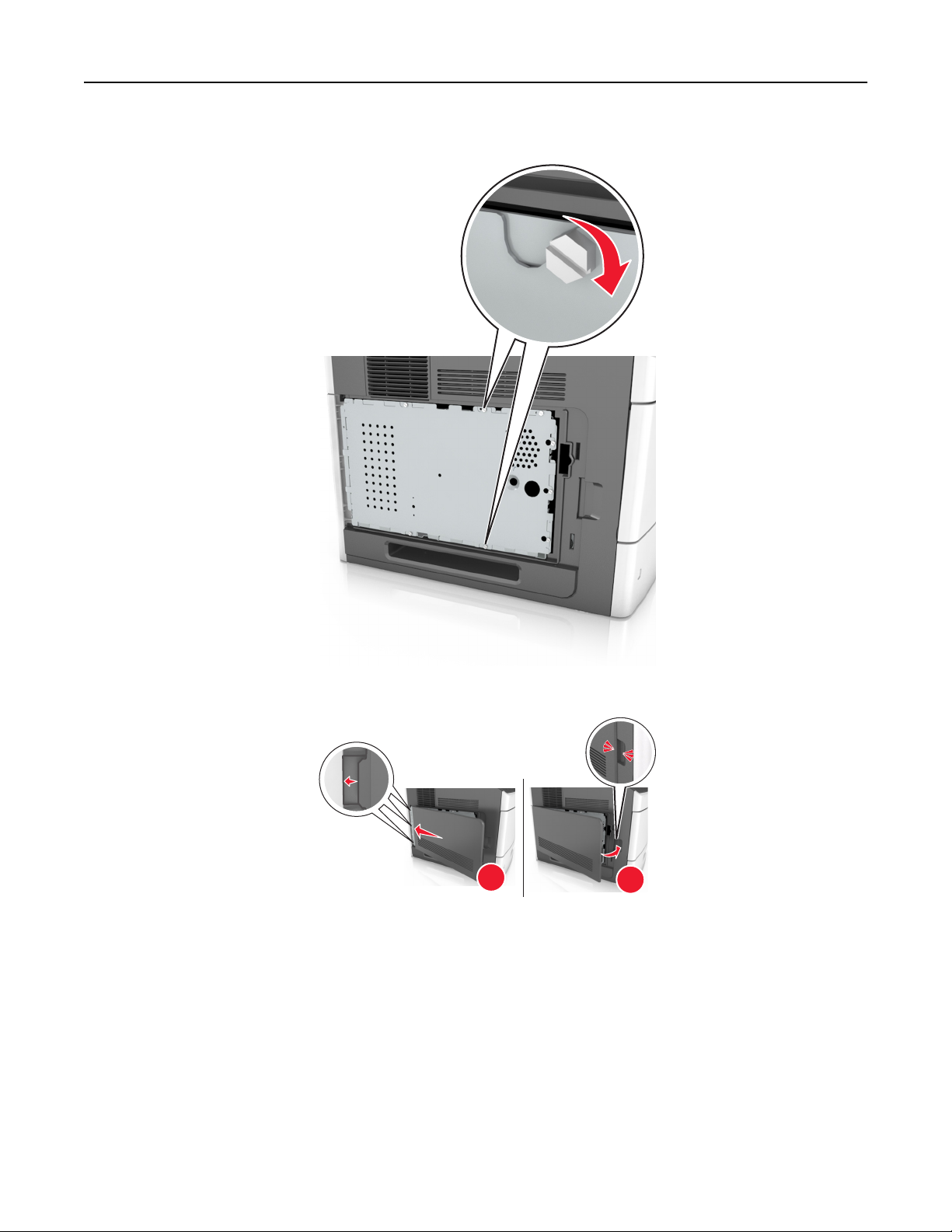
7 Σφίξτε τις βίδες στο κάλυμμα.
8 Επανατοποθετήστε το κάλυμμα πρόσβασης.
1
2
Page 37
Πρόσθετη ρύθμιση σαρωτή και εκτυπωτή 37
Εγκατάσταση εσωτερικών πρόσθετων εξαρτημάτων στο σαρωτή
Μπορείτε να προσαρμόσετε τη συνδεσιμότητα του σαρωτή σας και την χωρητικότητα της μνήμης,
προσθέτοντας εσωτερικά πρόσθετα εξαρτήματα.
Όταν ο σαρωτής είναι συνδεδεμένος με τον εκτυπωτή, λειτουργούν μόνο τα εσωτερικά πρόσθετα εξαρτήματα
στο σαρωτή.
Διαθέσιμα εσωτερικά πρόσθετα εξαρτήματα
• Κάρτες μνήμης
– DIMM
– Μνήμη Flash
– Γραμματοσειρές
• Κάρτες υλικολογισμικού
• Εσωτερικές θύρες λύσεων (ISP) Lexmark
TM
Πρόσβαση στην πλακέτα συστήματος
Σημείωση: Αυτή η εργασία απαιτεί ίσιο κατσαβίδι.
ΠΡΟΣΟΧΗ—ΚΙΝΔΥΝΟΣ ΗΛΕΚΤΡΟΠΛΗΞΙΑΣ: Εάν θέλετε να αποκτήσετε πρόσβαση στην πλακέτα
συστήματος ή να εγκαταστήσετε προαιρετικό υλικό ή συσκευές μνήμης μετά την εγκατάσταση του
σαρωτή, πριν συνεχίσετε, απενεργοποιήστε το σαρωτή και αποσυνδέστε το καλώδιο τροφοδοσίας από
την πρίζα. Εάν υπάρχουν άλλες συσκευές συνδεδεμένες στο σαρωτή, απενεργοποιήστε τις και
αποσυνδέστε τυχόν καλώδια σύνδεσης με το
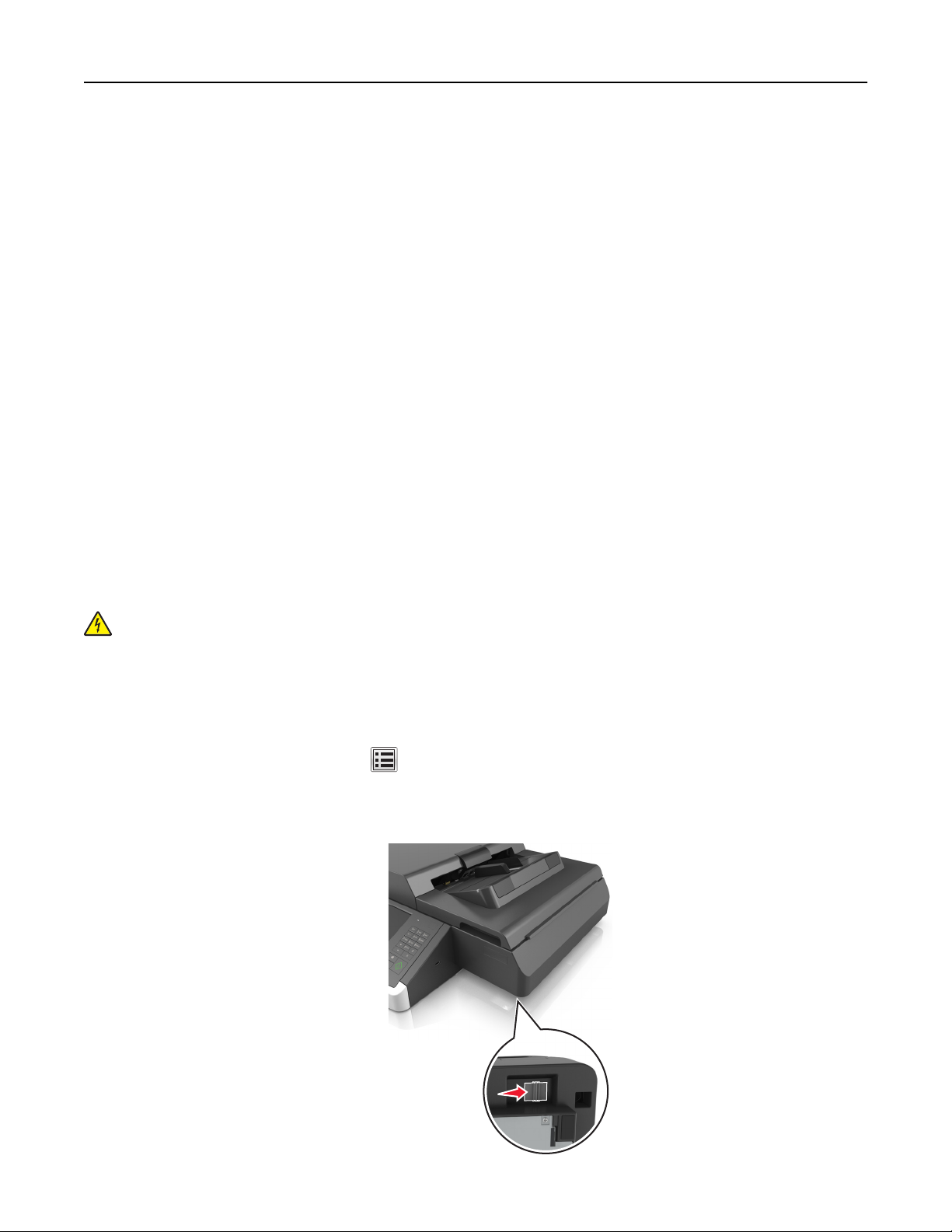
1 Μετακινήστε το μηχανισμό σάρωσης στην αρχική θέση του.
α Από την αρχική οθόνη, πατήστε >Κλείδωμα κεφαλής σαρωτή.
β Απενεργοποιήστε το σαρωτή και τον εκτυπωτή.
γ Ασφαλίστε το μηχανισμό σάρωσης.
σαρωτή.
Page 38
Πρόσθετη ρύθμιση σαρωτή και εκτυπωτή 38
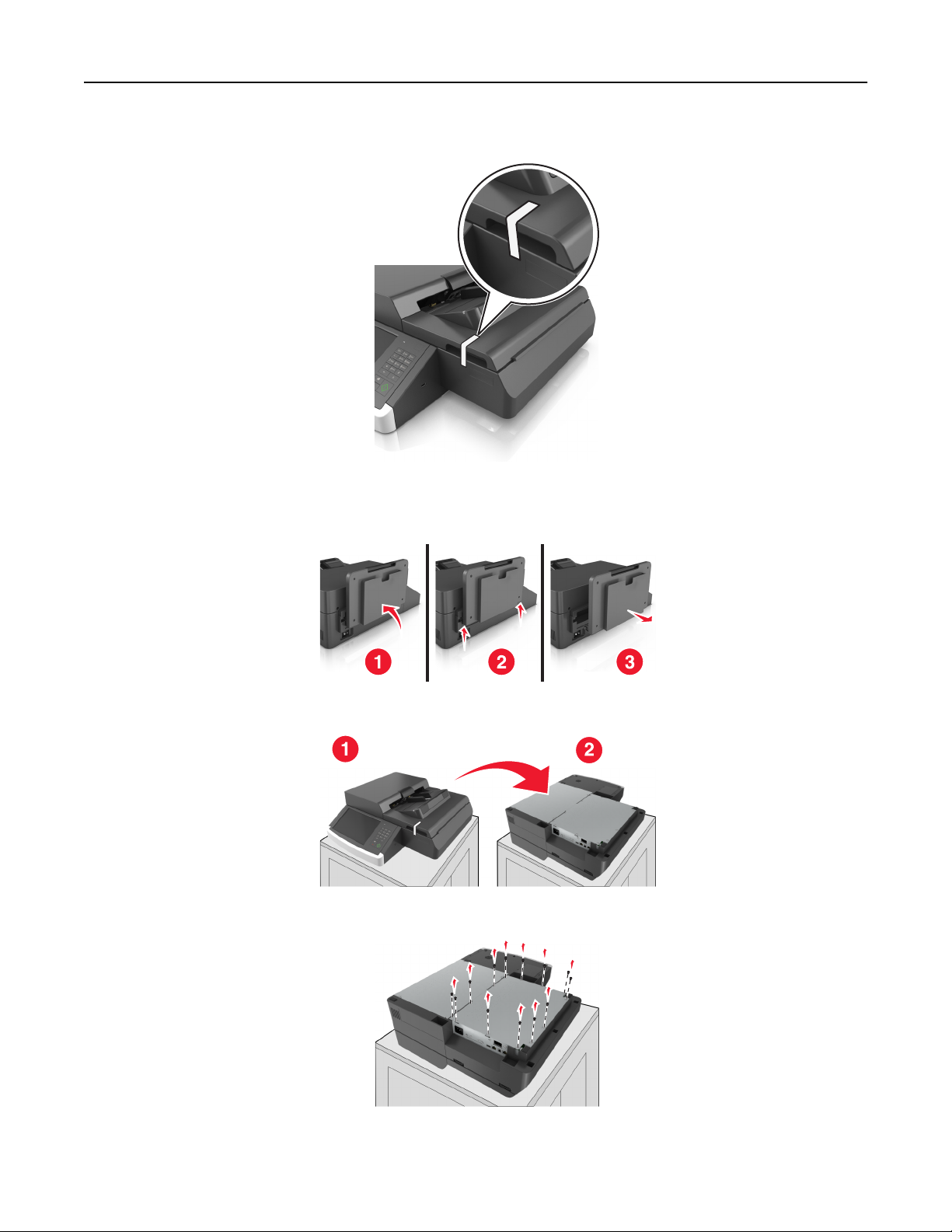
2 Ασφαλίστε το κάλυμμα του σαρωτή στη θέση του με προστατευτική ταινία.
Σημείωση: Μπορείτε να χρησιμοποιήσετε χαρτοταινία.
3 Αφαιρέστε τη θήκη εξόδου.
4 Τοποθετήστε ανάποδα το σαρωτή σε μια επίπεδη επιφάνεια.
5 Αφαιρέστε όλες τις βίδες από το κάλυμμα της πλακέτας συστήματος.
Page 39

Πρόσθετη ρύθμιση σαρωτή και εκτυπωτή 39
6 Αφαιρέστε το κάλυμμα της πλακέτας συστήματος.
7 Εντοπίστε την κατάλληλη υποδοχή σύνδεσης.
ΠΡΟΣΟΧΗ—ΠΙΘΑΝΟΤΗΤΑ ΒΛΑΒΗΣ: Τα ηλεκτρονικά εξαρτήματα της πλακέτας συστήματος είναι
πολύ ευπαθή στον στατικό ηλεκτρισμό. Αγγίξτε ένα μεταλλικό στοιχείο του εκτυπωτή, πριν
ακουμπήσετε οποιοδήποτε ηλεκτρικό μέρος της πλακέτας συστήματος ή τις υποδοχές σύνδεσης.
1 Υποδοχές σύνδεσης υλικολογισμικού και κάρτας μνήμης flash
2 Lexmark Υποδοχή σύνδεσης Εσωτερικής θύρας λύσεων (ISP) ή σκληρού δίσκου σαρωτή
3 Σκληρός δίσκος σαρωτή*
4 Υποδοχή κάρτας μνήμης
5 Φαξ μόντεμ*
* Ο σαρωτής παραδίδεται με έναν σκληρό δίσκο και ένα φαξ μόντεμ εγκατεστημένα στην πλακέτα συστήματος.
Page 40

Πρόσθετη ρύθμιση σαρωτή και εκτυπωτή 40
8 Τοποθετήστε ξανά το κάλυμμα της πλακέτας συστήματος.
9 Τοποθετήστε όλες τις βίδες για να ασφαλίσετε το κάλυμμα της πλακέτας συστήματος.
10 Κρατώντας το κάλυμμα του σαρωτή, τοποθετήστε τον με τη σωστή πλευρά προς τα επάνω.
11 Επανατοποθετήστε τη θήκη εξόδου.
α Τοποθετήστε τη θήκη στην πίσω άρθρωση.
Page 41
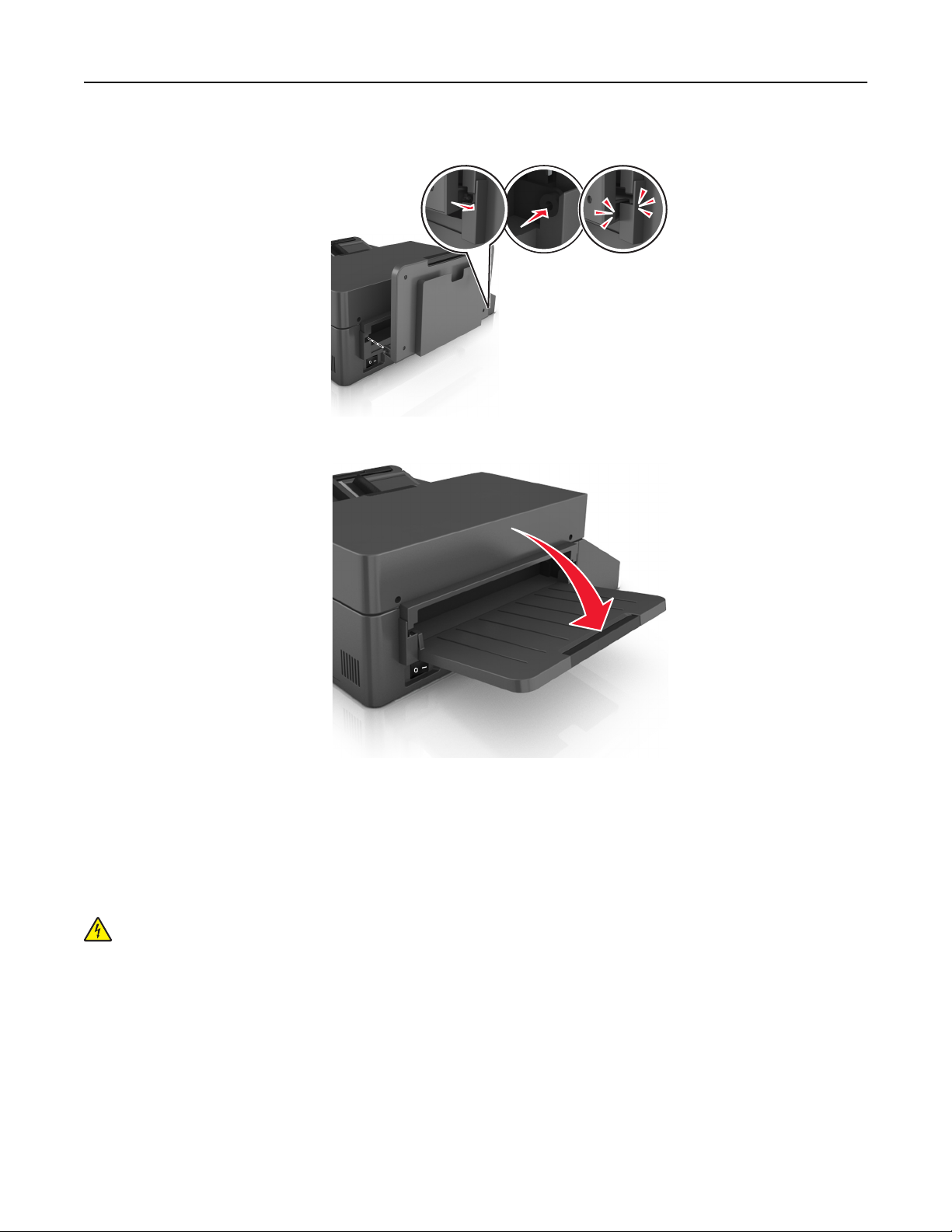
Πρόσθετη ρύθμιση σαρωτή και εκτυπωτή 41
β Πιέστε τη θήκη προς τα κάτω για να την ασφαλίσετε στην εμπρός άρθρωση.
γ Επιστρέψτε τη θήκη στην αρχική θέση της.
Εγκατάσταση Εσωτερικής θύρας λύσεων (ISP)
Η πλακέτα συστήματος υποστηρίζει μία προαιρετική Εσωτερική θύρα λύσεων (ISP)Lexmark. Εγκαταστήστε
μια ISP για πρόσθετες επιλογές συνδεσιμότητας.
Σημείωση: Αυτή η εργασία απαιτεί ίσιο κατσαβίδι.
ΠΡΟΣΟΧΗ—ΚΙΝΔΥΝΟΣ ΗΛΕΚΤΡΟΠΛΗΞΙΑΣ: Εάν θέλετε να αποκτήσετε πρόσβαση στην πλακέτα
συστήματος ή να εγκαταστήσετε προαιρετικό υλικό ή συσκευές μνήμης μετά την εγκατάσταση του
σαρωτή, πριν συνεχίσετε, απενεργοποιήστε το σαρωτή και αποσυνδέστε το καλώδιο τροφοδοσίας από
την πρίζα. Εάν υπάρχουν άλλες συσκευές συνδεδεμένες στο σαρωτή, απενεργοποιήστε τις και
αποσυνδέστε τυχόν καλώδια σύνδεσης με το
σαρωτή.
Page 42
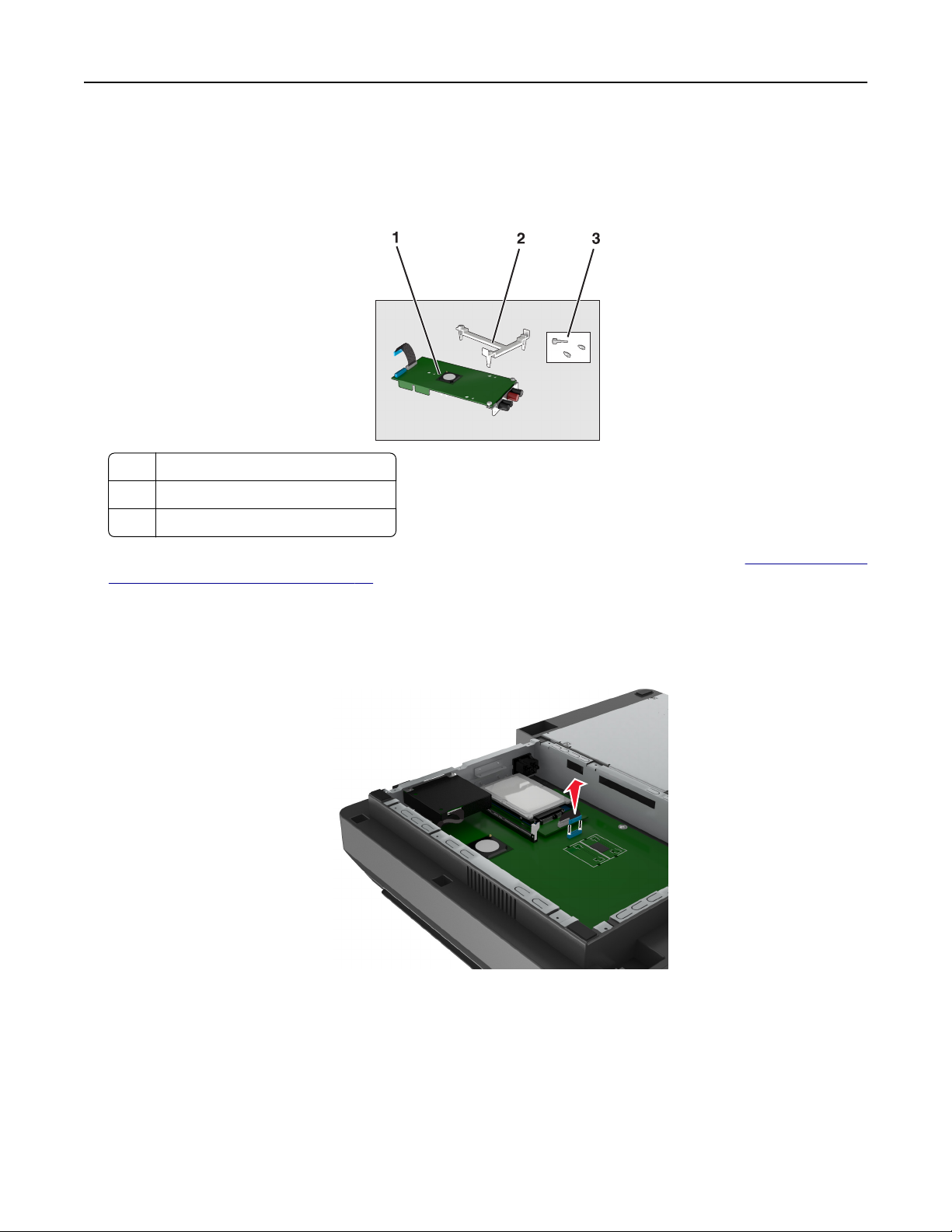
Πρόσθετη ρύθμιση σαρωτή και εκτυπωτή 42
ΠΡΟΣΟΧΗ—ΠΙΘΑΝΟΤΗΤΑ ΒΛΑΒΗΣ: Τα ηλεκτρονικά εξαρτήματα της πλακέτας συστήματος είναι πολύ
ευπαθή στον στατικό ηλεκτρισμό. Αγγίξτε μια μεταλλική επιφάνεια στο σαρωτή πριν ακουμπήσετε
οποιοδήποτε ηλεκτρικό μέρος της πλακέτας συστήματος ή τους ακροδέκτες.
1 Αφαιρέστε τη συσκευασία του κιτ ISP.
1 ISP
2 Πλαστικός βραχίονας τοποθέτησης
3 Χειρόβιδες
2 Αποκτήστε πρόσβαση στην πλακέτα συστήματος. Για περισσότερες πληροφορίες, δείτε “Πρόσβαση στην
πλακέτα συστήματος” στη σελίδα 37.
3 Αφαιρέστε το σκληρό δίσκο του σαρωτή.
Σημείωση: Ο σκληρός δίσκος πρέπει να αφαιρεθεί πριν να εγκαταστήσετε μια ISP.
α Αφαιρέστε το βύσμα του καλωδίου σύνδεσης του σκληρού δίσκου από την πλακέτα συστήματος.
Page 43
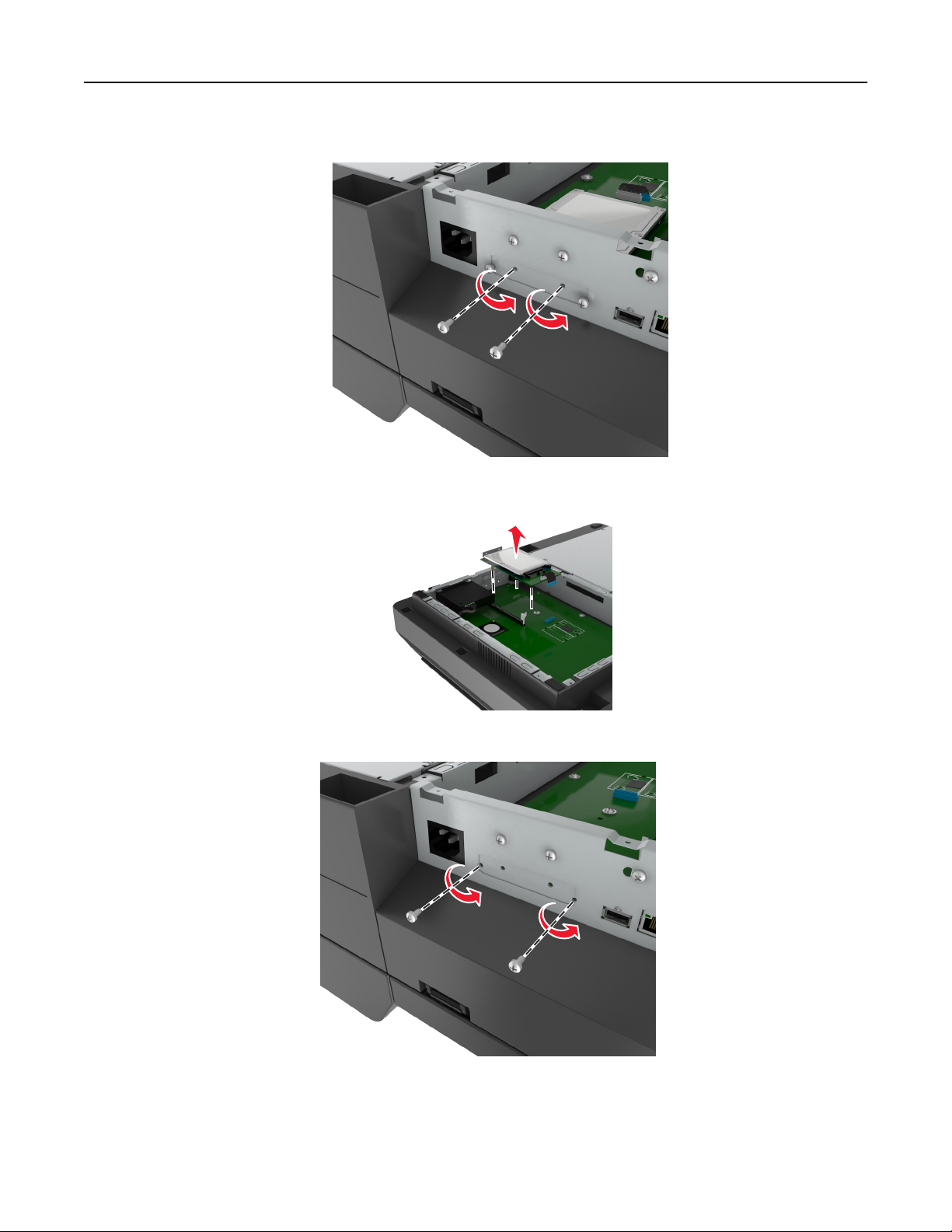
Πρόσθετη ρύθμιση σαρωτή και εκτυπωτή 43
β Αφαιρέστε τις βίδες που ασφαλίζουν το σκληρό δίσκο στη θέση του.
γ Αφαιρέστε το σκληρό δίσκο τραβώντας τον προς τα επάνω ώστε να αποδεσμευτεί από τις βίδες
στήριξης.
4 Αφαιρέστε το μεταλλικό κάλυμμα από το άνοιγμα της λύσης ISP.
Page 44

Πρόσθετη ρύθμιση σαρωτή και εκτυπωτή 44
5 Αφαιρέστε το μικρό βραχίονα από τον κλωβό της πλακέτας συστήματος.
Σημείωση: Μην πετάξετε τις βίδες. Θα χρησιμοποιηθούν στο βήμα 12.
6 Τοποθετήστε την ISP στην ίδια θέση που βρισκόταν ο σκληρός δίσκος στην πλακέτα συστήματος.
α Ευθυγραμμίστε τις ακίδες του πλαστικού βραχίονα τοποθέτησης με τις οπές στον κλωβό της πλακέτας
συστήματος και πιέστε τον βραχίονα στον κλωβό μέχρι να ασφαλίσει στη θέση του με ένα
χαρακτηριστικό ήχο κλικ.
β Τοποθετήστε την ISP στο βραχίονα.
γ Χρησιμοποιήστε τη χειρόβιδα που παρέχεται για την ISP για να προσαρτήστε το βραχίονα στην ISP.
Σημείωση: Βεβαιωθείτε ότι οι βίδες της ISP είναι προσβάσιμες μέσω του ανοίγματος της ISP.
Page 45

Πρόσθετη ρύθμιση σαρωτή και εκτυπωτή 45
7 Τοποθετήστε το βύσμα του καλωδίου σύνδεσης της ISP στην υποδοχή σύνδεσης της πλακέτας
συστήματος.
8 Αφαιρέστε τις χειρόβιδες που συνδέουν το βραχίονα τοποθέτησης του σκληρού δίσκου στο σκληρό δίσκο
και, στη συνέχεια, αφαιρέστε το βραχίονα.
Page 46
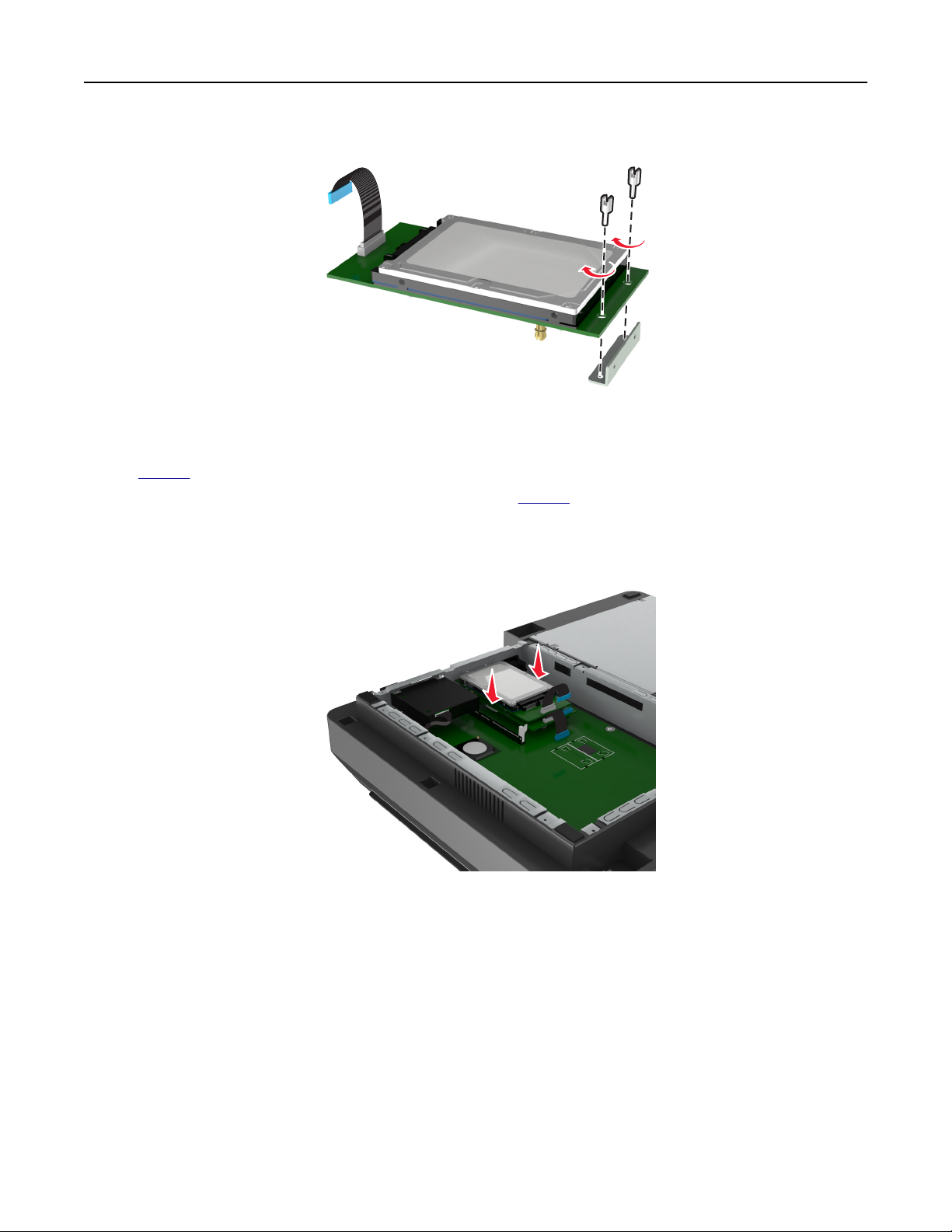
Πρόσθετη ρύθμιση σαρωτή και εκτυπωτή 46
9 Προσαρτήστε το μικρό βραχίονα στο σκληρό δίσκο.
Σημειώσεις:
• Χρησιμοποιήστε το μικρό βραχίονα που αφαιρέσατε από τον κλωβό της πλακέτας συστήματος στο
βήμα 5.
• Χρησιμοποιήστε τις χειρόβιδες που αφαιρέσατε στο βήμα 8 για να προσαρτήσετε το βραχίονα στο
σκληρό δίσκο.
10 Ευθυγραμμίστε τις βίδες στήριξης του σκληρού δίσκου με τις οπές στην ISP και, στη συνέχεια, πιέστε το
σκληρό δίσκο προς τα κάτω έως ότου οι βίδες στήριξης εφαρμόσουν στη θέση τους με ένα κλικ.
Page 47
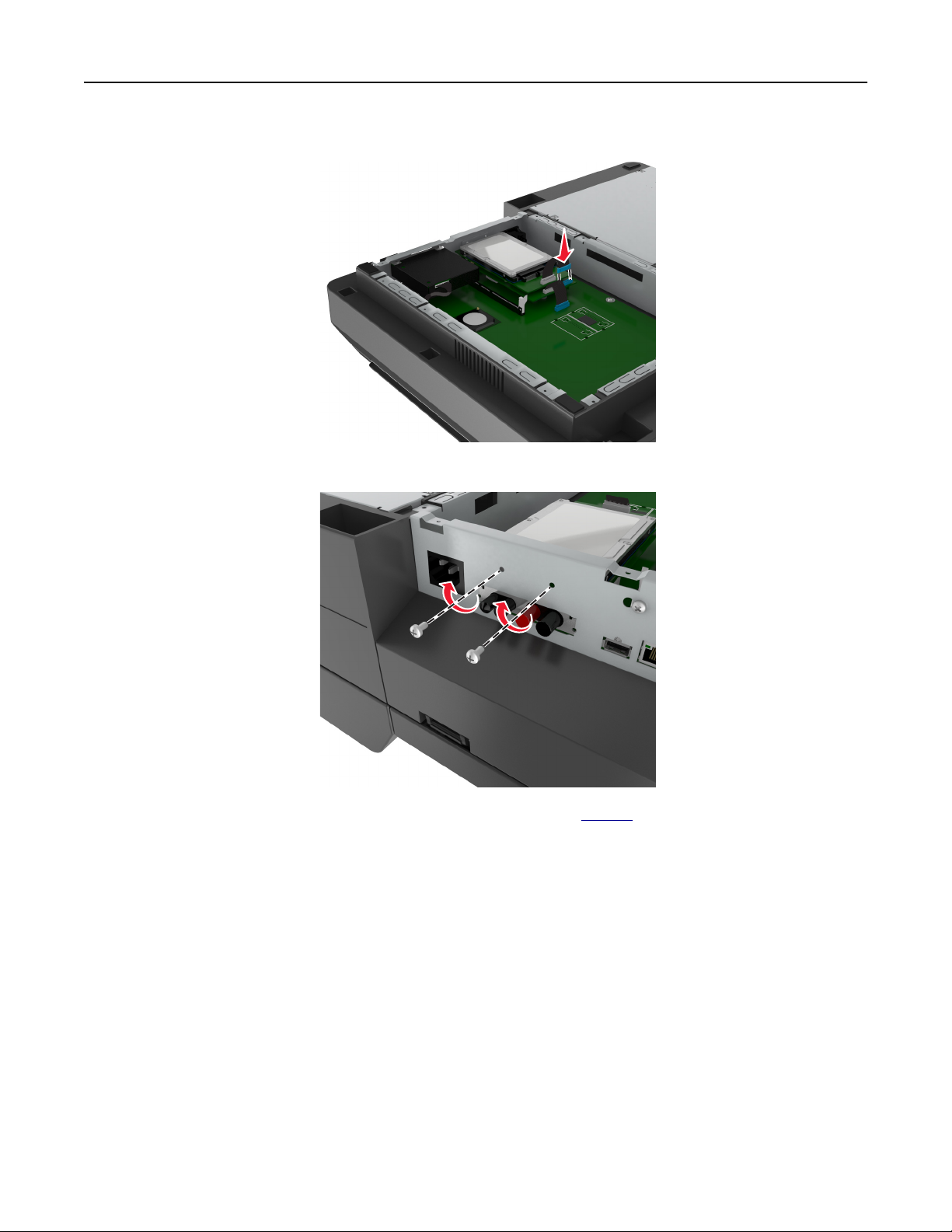
Πρόσθετη ρύθμιση σαρωτή και εκτυπωτή 47
11 Τοποθετήστε το βύσμα του καλωδίου σύνδεσης του σκληρού δίσκου στην υποδοχή σύνδεσης της ISP.
12 Ασφαλίστε το σκληρό δίσκο στον κλωβό της πλακέτας συστήματος.
Σημείωση: Χρησιμοποιήστε τις χειρόβιδες που αφαιρέσατε στο βήμα 5 για να προσαρτήσετε το
σκληρό δίσκο στον κλωβό.
Page 48

Πρόσθετη ρύθμιση σαρωτή και εκτυπωτή 48
13 Ασφαλίστε την ISP στον κλωβό χρησιμοποιώντας τις βίδες που παρέχονται με το κιτ ISP.
Σημείωση: Οι βίδες θα περάσουν μέσω της οπής του κενού χώρου του κλωβού και θα τοποθετηθούν
στο βραχίονα της ISP.
14 Τοποθετήστε ξανά το κάλυμμα της πλακέτας συστήματος.
Εγκατάσταση προαιρετικής κάρτας
Σημειώσεις:
• Η προαιρετική κάρτα θα πρέπει να τοποθετείται μόνο στην υποδοχή που καθορίζεται για την κάρτα
επικοινωνίας του σαρωτή.
• Η εγκατάσταση μιας προαιρετικής κάρτας επαναφέρει τις προεπιλεγμένες εργοστασιακές ρυθμίσεις.
Εάν θέλετε να διατηρήσετε ως αναφορά μια λίστα με τις τρέχουσες ρυθμίσεις του μενού, εκτυπώστε μια
σελίδα με τις ρυθμίσεις του μενού. Για περισσότερες πληροφορίες, δείτε
ρυθμίσεων μενού” στη σελίδα 65.
ΠΡΟΣΟΧΗ—ΚΙΝΔΥΝΟΣ ΗΛΕΚΤΡΟΠΛΗΞΙΑΣ: Εάν θέλετε να αποκτήσετε πρόσβαση στην πλακέτα
συστήματος ή να εγκαταστήσετε προαιρετικό υλικό ή συσκευές μνήμης μετά την εγκατάσταση του
σαρωτή, πριν συνεχίσετε, απενεργοποιήστε το σαρωτή και αποσυνδέστε το καλώδιο τροφοδοσίας από
την πρίζα. Εάν υπάρχουν άλλες συσκευές συνδεδεμένες στο σαρωτή, απενεργοποιήστε τις και
αποσυνδέστε τυχόν καλώδια σύνδεσης με το
σαρωτή.
“Εκτύπωση μιας σελίδας
Page 49
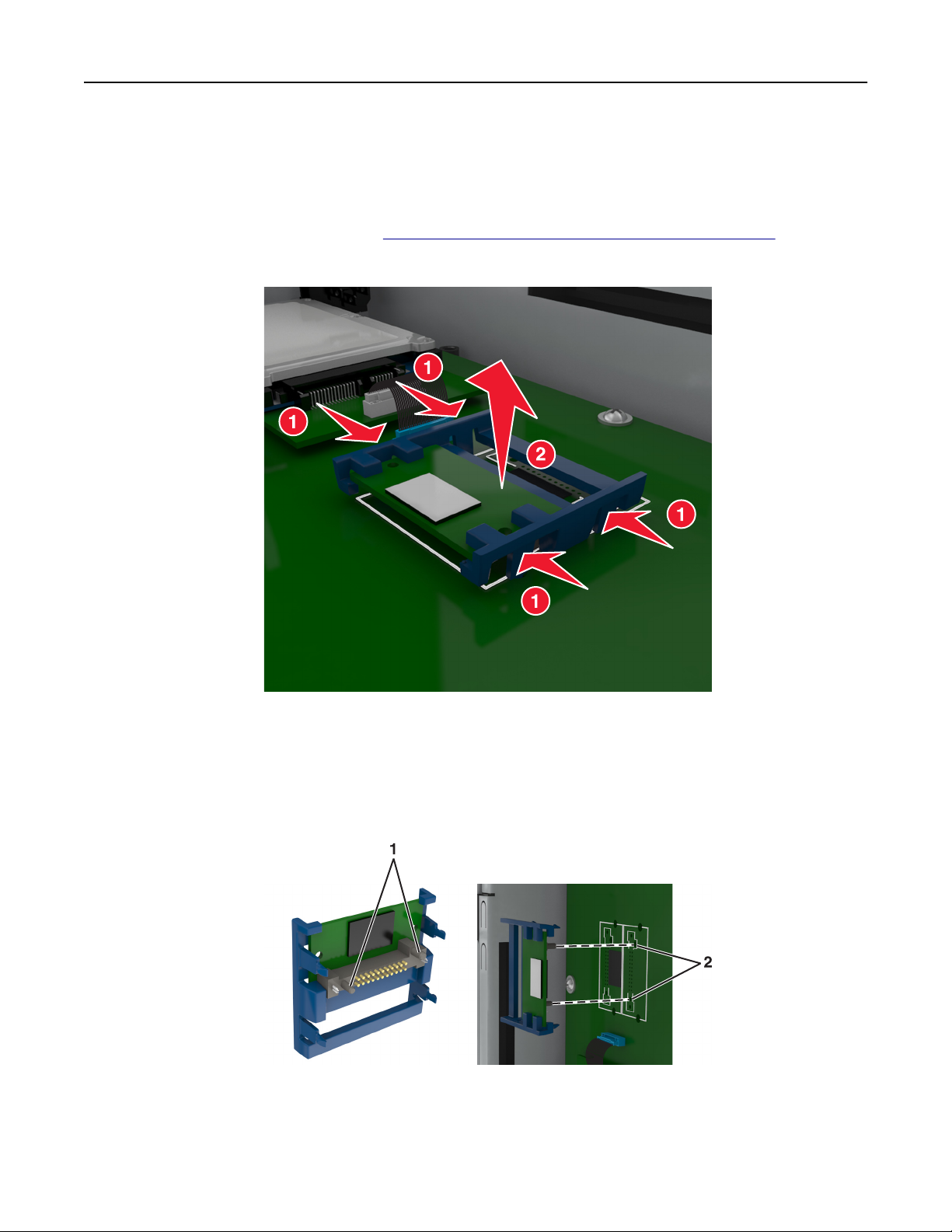
Πρόσθετη ρύθμιση σαρωτή και εκτυπωτή 49
ΠΡΟΣΟΧΗ—ΠΙΘΑΝΟΤΗΤΑ ΒΛΑΒΗΣ: Τα ηλεκτρονικά εξαρτήματα της πλακέτας συστήματος είναι πολύ
ευπαθή στον στατικό ηλεκτρισμό. Αγγίξτε μια μεταλλική επιφάνεια στο σαρωτή πριν ακουμπήσετε
οποιοδήποτε ηλεκτρικό μέρος της πλακέτας συστήματος ή τους ακροδέκτες.
1 Αποκτήστε πρόσβαση στην πλακέτα συστήματος του σαρωτή.
Για περισσότερες πληροφορίες, δείτε
“Πρόσβαση στην πλακέτα συστήματος” στη σελίδα 37.
2 Πιέστε τις προεξοχές και ανασηκώστε το βραχίονα για να αφαιρέσετε την κάρτα επικοινωνίας του σαρωτή.
3 Βγάλτε την προαιρετική κάρτα από τη συσκευασία.
ΠΡΟΣΟΧΗ—ΠΙΘΑΝΟΤΗΤΑ ΒΛΑΒΗΣ: Αποφύγετε την επαφή με τα σημεία σύνδεσης που βρίσκονται
κατά μήκος του ενός άκρου της κάρτας.
4 Κρατώντας την κάρτα από τις πλευρές της, ευθυγραμμίστε τις πλαστικές ακίδες (1) στην κάρτα με τις οπές
(2) στην πλακέτα συστήματος.
Page 50

Πρόσθετη ρύθμιση σαρωτή και εκτυπωτή 50
5 Σπρώξτε την κάρτα μέχρι να ασφαλίσει στη θέση της όπως φαίνεται στην εικόνα.
ΠΡΟΣΟΧΗ—ΠΙΘΑΝΟΤΗΤΑ ΒΛΑΒΗΣ: Η ακατάλληλη τοποθέτηση της κάρτας ενδέχεται να προκαλέσει
βλάβη στην κάρτα και στην πλακέτα συστήματος.
Σημείωση: Ολόκληρο το μήκος του ακροδέκτη στην κάρτα πρέπει να ακουμπά και να είναι
συνδεδεμένο στην πλακέτα συστήματος.
6 Τοποθετήστε ξανά το κάλυμμα της πλακέτας συστήματος.
Εγκατάσταση κάρτας μνήμης
ΠΡΟΣΟΧΗ—ΚΙΝΔΥΝΟΣ ΗΛΕΚΤΡΟΠΛΗΞΙΑΣ: Εάν θέλετε να αποκτήσετε πρόσβαση στην πλακέτα
συστήματος ή να εγκαταστήσετε προαιρετικό υλικό ή συσκευές μνήμης μετά την εγκατάσταση του
σαρωτή, πριν συνεχίσετε, απενεργοποιήστε το σαρωτή και αποσυνδέστε το καλώδιο τροφοδοσίας από
την πρίζα. Εάν υπάρχουν άλλες συσκευές συνδεδεμένες στο σαρωτή, απενεργοποιήστε τις και
αποσυνδέστε τυχόν καλώδια σύνδεσης με το
ΠΡΟΣΟΧΗ—ΠΙΘΑΝΟΤΗΤΑ ΒΛΑΒΗΣ: Τα ηλεκτρονικά εξαρτήματα της πλακέτας συστήματος είναι πολύ
ευπαθή στον στατικό ηλεκτρισμό. Αγγίξτε ένα μεταλλικό στοιχείο του σαρωτή, πριν ακουμπήσετε
οποιοδήποτε ηλεκτρικό μέρος της πλακέτας συστήματος ή τις υποδοχές σύνδεσης.
Μπορείτε να αγοράσετε ξεχωριστά μια προαιρετική κάρτα μνήμης που συνδέεται με την πλακέτα συστήματος.
1 Αποκτήστε πρόσβαση στην πλακέτα συστήματος.
Για περισσότερες πληροφορίες, δείτε
“Πρόσβαση στην πλακέτα συστήματος” στη σελίδα 37.
σαρωτή.
Σημείωση: Αυτή η εργασία απαιτεί ίσιο κατσαβίδι.
2 Βγάλτε την κάρτα μνήμης από τη συσκευασία.
Σημείωση: Αποφύγετε την επαφή με τα σημεία σύνδεσης που βρίσκονται κατά μήκος του ενός άκρου
της κάρτας.
Page 51
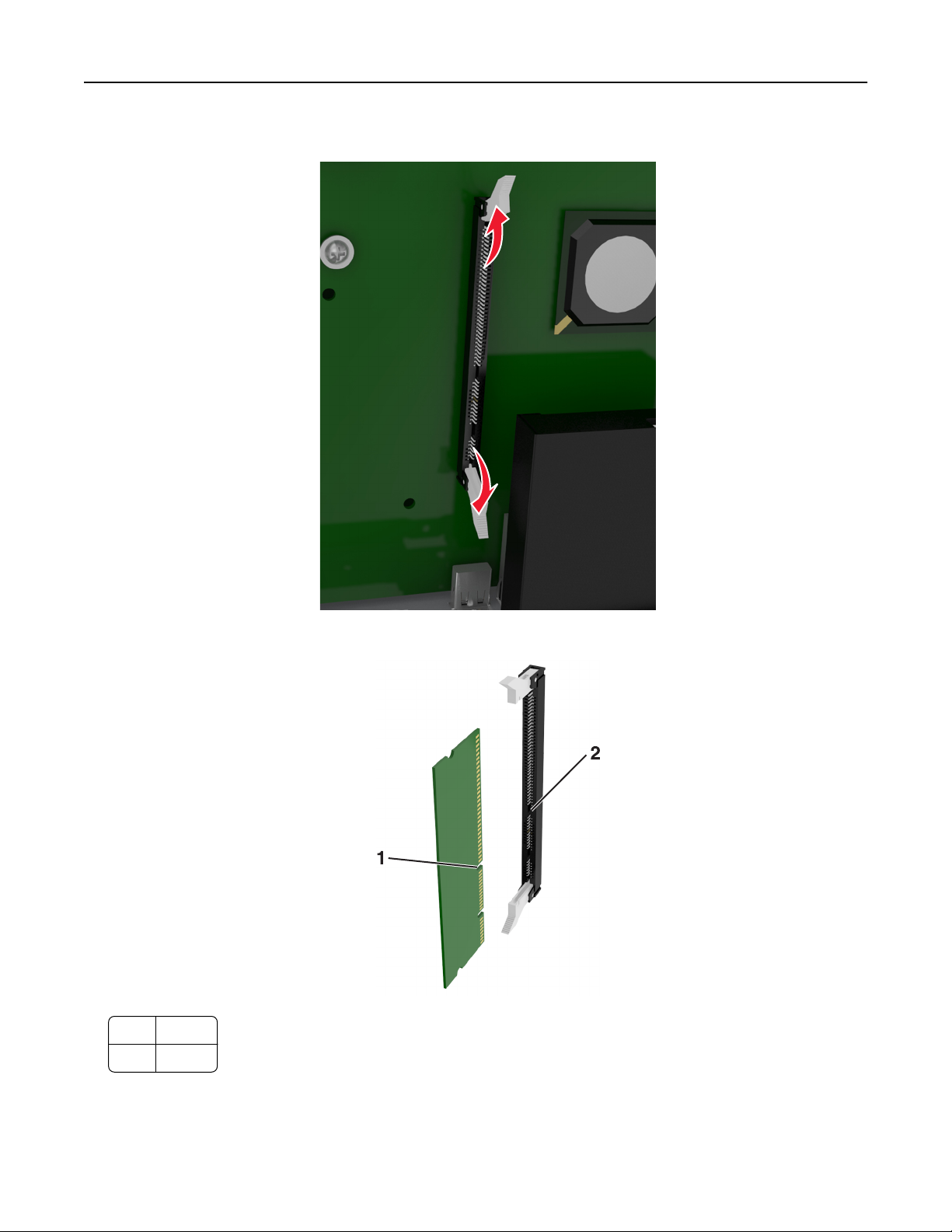
Πρόσθετη ρύθμιση σαρωτή και εκτυπωτή 51
3 Στην πλακέτα συστήματος, ανοίξτε τις ασφάλειες υποδοχής της κάρτας μνήμης.
4 Ευθυγραμμίστε τις εγκοπές στην κάρτα μνήμης με τις ακμές στην υποδοχή.
1 Εγκοπή
2 Ακμή
Page 52

Πρόσθετη ρύθμιση σαρωτή και εκτυπωτή 52
5 Σπρώξτε την κάρτα μνήμης στην υποδοχή έως ότου ασφαλίσει στη θέση της.
6 Τοποθετήστε ξανά το κάλυμμα της πλακέτας συστήματος.
Εγκατάσταση πρόσθετων εξαρτημάτων υλικού
Σειρά εγκατάστασης
ΠΡΟΣΟΧΗ—ΠΙΘΑΝΟΤΗΤΑ ΤΡΑΥΜΑΤΙΣΜΟΥ: Το βάρος του εκτυπωτή ξεπερνάει τα 18 kg (40 lb) και
για την ασφαλή μεταφορά του απαιτούνται δύο ή περισσότερα εκπαιδευμένα άτομα.
ΠΡΟΣΟΧΗ—ΚΙΝΔΥΝΟΣ ΗΛΕΚΤΡΟΠΛΗΞΙΑΣ: Εάν θέλετε να αποκτήσετε πρόσβαση στην πλακέτα
του ελεγκτή ή να εγκαταστήσετε προαιρετικό υλικό ή συσκευές μνήμης κάποια στιγμή έπειτα από τη
ρύθμιση του εκτυπωτή, απενεργοποιήστε τον εκτυπωτή και αποσυνδέστε το καλώδιο τροφοδοσίας
από την πρίζα για να συνεχίσετε. Εάν υπάρχουν άλλες συσκευές συνδεδεμένες στον εκτυπωτή,
απενεργοποιήστε τις και
ΠΡΟΣΟΧΗ—ΚΙΝΔΥΝΟΣ ΑΝΑΤΡΟΠΗΣ: Τα μοντέλα που τοποθετούνται στο δάπεδο απαιτούν την
ύπαρξη πρόσθετου επίπλου για λόγους σταθερότητας. Πρέπει να χρησιμοποιήσετε είτε το
υπερυψωμένο στήριγμα εκτυπωτή είτε τη βάση εκτυπωτή εάν χρησιμοποιείτε επιλογές πολλαπλής
εισαγωγής. Εάν αγοράσατε εκτυπωτή με παρόμοια διαμόρφωση, τότε ενδέχεται να χρειαστεί να
αγοράσετε πρόσθετα έπιπλα. Για περισσότερες πληροφορίες επισκεφτείτε τη
www.lexmark.com/multifunctionprinters.
αποσυνδέστε τυχόν καλώδια σύνδεσης με τον εκτυπωτή.
διεύθυνση
Εγκαταστήστε τον εκτυπωτή και τα τυχόν προαιρετικά εξαρτήματα που έχετε αγοράσει με την ακόλουθη σειρά:
• Τροχήλατη βάση
• Θήκη 2.100 φύλλων ή διαχωριστικό
Page 53
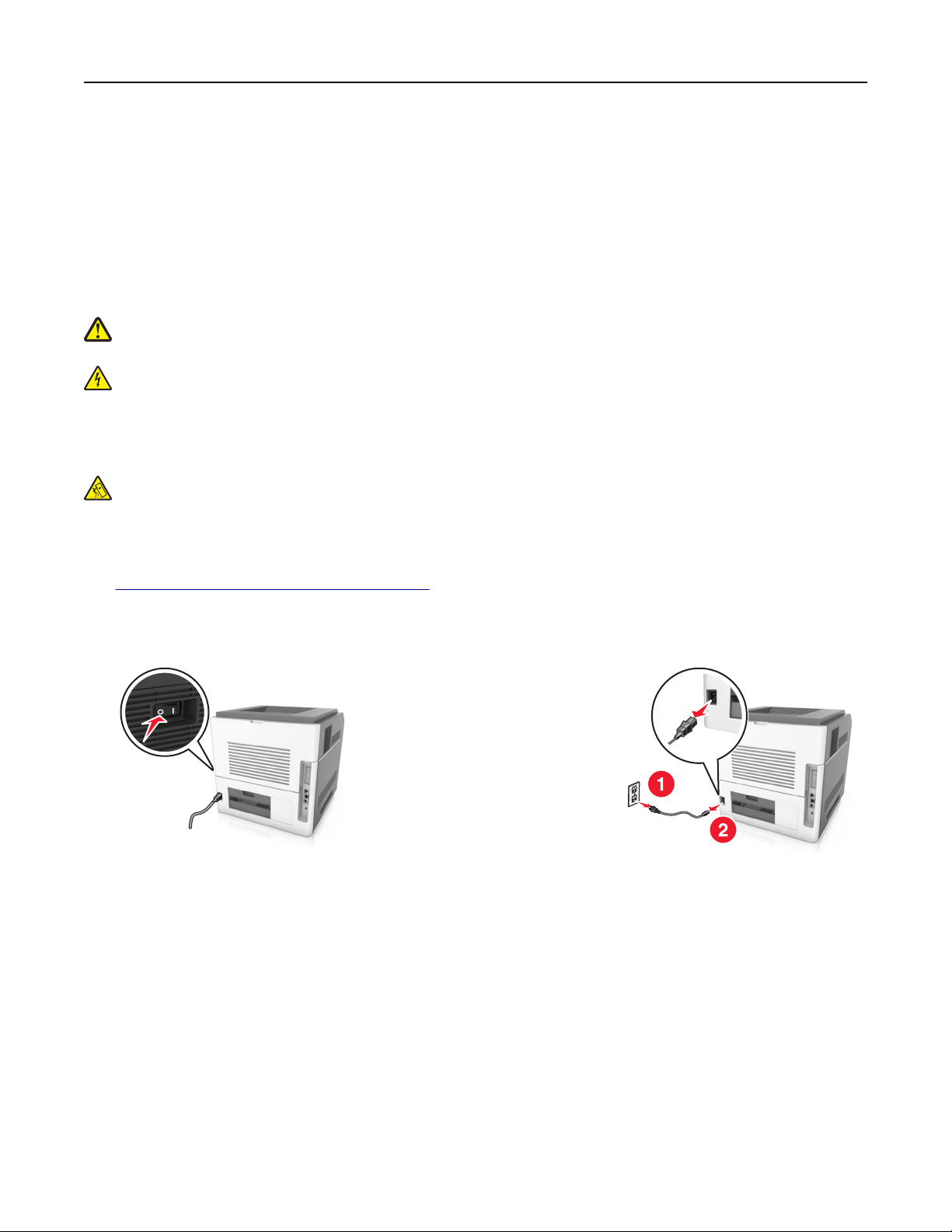
Πρόσθετη ρύθμιση σαρωτή και εκτυπωτή 53
• Προαιρετική θήκη 550 ή 250 φύλλων
• Εκτυπωτής
Για περισσότερες πληροφορίες σχετικά με την εγκατάσταση τροχήλατης βάσης, προαιρετικής θήκης 550 ή
250 φύλλων, διαχωριστικού ή θήκης 2.100 φύλλων, ανατρέξτε στο φυλλάδιο εγκατάστασης που συνόδευε το
πρόσθετο εξάρτημα.
Εγκατάσταση προαιρετικών θηκών
ΠΡΟΣΟΧΗ—ΠΙΘΑΝΟΤΗΤΑ ΤΡΑΥΜΑΤΙΣΜΟΥ: Το βάρος του εκτυπωτή ξεπερνάει τα 18 kg (40 lb) και
για την ασφαλή μεταφορά του απαιτούνται δύο ή περισσότερα εκπαιδευμένα άτομα.
ΠΡΟΣΟΧΗ—ΚΙΝΔΥΝΟΣ ΗΛΕΚΤΡΟΠΛΗΞΙΑΣ: Εάν θέλετε να αποκτήσετε πρόσβαση στην πλακέτα
του ελεγκτή ή να εγκαταστήσετε προαιρετικό υλικό ή συσκευές μνήμης κάποια στιγμή έπειτα από τη
ρύθμιση του εκτυπωτή, απενεργοποιήστε τον εκτυπωτή και αποσυνδέστε το καλώδιο τροφοδοσίας
από την πρίζα για να συνεχίσετε. Εάν υπάρχουν άλλες συσκευές συνδεδεμένες στον εκτυπωτή,
απενεργοποιήστε τις και
ΠΡΟΣΟΧΗ—ΚΙΝΔΥΝΟΣ ΑΝΑΤΡΟΠΗΣ: Τα μοντέλα που τοποθετούνται στο δάπεδο απαιτούν την
ύπαρξη πρόσθετου επίπλου για λόγους σταθερότητας. Πρέπει να χρησιμοποιήσετε είτε το
υπερυψωμένο στήριγμα εκτυπωτή είτε τη βάση εκτυπωτή εάν χρησιμοποιείτε επιλογές πολλαπλής
εισαγωγής. Εάν αγοράσατε εκτυπωτή με παρόμοια διαμόρφωση, τότε ενδέχεται να χρειαστεί να
αγοράσετε πρόσθετα έπιπλα. Για περισσότερες πληροφορίες επισκεφτείτε τη
www.lexmark.com/multifunctionprinters.
αποσυνδέστε τυχόν καλώδια σύνδεσης με τον εκτυπωτή.
διεύθυνση
1 Απενεργοποιήστε τον εκτυπωτή μέσω του διακόπτη τροφοδοσίας και αποσυνδέστε το καλώδιο
τροφοδοσίας από την πρίζα.
2 Αφαιρέστε τη συσκευασία της προαιρετικής θήκης και στη συνέχεια αφαιρέστε όλα τα υλικά συσκευασίας.
3 Τραβήξτε τη θήκη εντελώς έξω από τη βάση.
Page 54
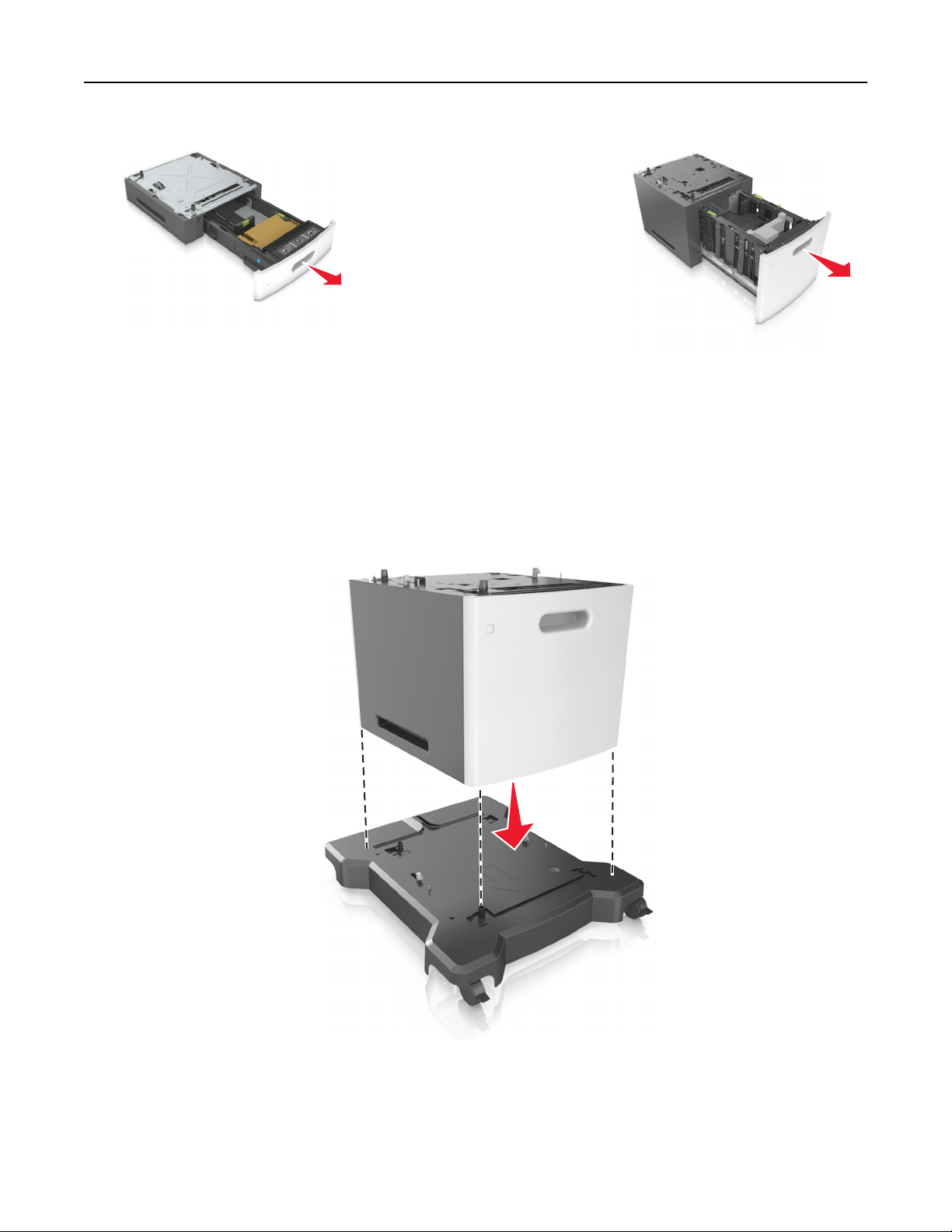
Πρόσθετη ρύθμιση σαρωτή και εκτυπωτή 54
4 Αφαιρέστε όλα τα υλικά συσκευασίας από τη θήκη.
5 Τοποθετήστε τη θήκη στη βάση.
6 Τοποθετήστε τη θήκη κοντά στον εκτυπωτή.
7 Ευθυγραμμίστε την προαιρετική θήκη με την τροχήλατη βάση.
Σημείωση: Βεβαιωθείτε ότι έχετε κλειδώσει τους τροχούς της τροχήλατης βάσης για να ασφαλίσετε τον
εκτυπωτή.
8 Ευθυγραμμίστε τον εκτυπωτή με τη θήκη και, στη συνέχεια, κατεβάστε αργά τον εκτυπωτή στη θέση του.
Σημείωση: Όταν οι προαιρετικές θήκες τοποθετούνται η μια πάνω στην άλλη, κλειδώνουν μαζί.
Page 55

Πρόσθετη ρύθμιση σαρωτή και εκτυπωτή 55
9 Συνδέστε το καλώδιο τροφοδοσίας στον εκτυπωτή και, στη συνέχεια, σε μια κατάλληλα γειωμένη πρίζα
και έπειτα ενεργοποιήστε τον εκτυπωτή.
Page 56

Πρόσθετη ρύθμιση σαρωτή και εκτυπωτή 56
Σημείωση: Μόλις εγκατασταθούν το λογισμικό του εκτυπωτή και οποιεσδήποτε πρόσθετες θήκες,
ενδέχεται να είναι απαραίτητη η μη αυτόματη προσθήκη των εξαρτημάτων αυτών στο πρόγραμμα
οδήγησης του εκτυπωτή, ώστε να είναι διαθέσιμα για τις εργασίες εκτύπωσης. Για περισσότερες
πληροφορίες, δείτε
σελίδα 59.
“Προσθήκη διαθέσιμων επιλογών στο πρόγραμμα οδήγησης εκτυπωτή” στη
Για να απεγκαταστήσετε τις προαιρετικές θήκες, σύρετε την ασφάλεια που βρίσκεται στη δεξιά πλευρά του
εκτυπωτή προς την μπροστινή πλευρά του εκτυπωτή μέχρι να ασφαλίσει στη θέση της με ένα κλικ,
αφαιρώντας τις θήκες μία μία, από επάνω προς τα κάτω.
Σύνδεση καλωδίων
ΠΡΟΣΟΧΗ—ΠΙΘΑΝΟΤΗΤΑ ΤΡΑΥΜΑΤΙΣΜΟΥ: Μη χρησιμοποιείτε τη λειτουργία αποστολής ή λήψης
φαξ σε περίπτωση καταιγίδας με συνοδεία αστραπών. Η εγκατάσταση του συγκεκριμένου προϊόντος
καθώς και οι ηλεκτρικές ή καλωδιακές συνδέσεις, όπως δυνατότητα φαξ, καλώδιο τροφοδοσίας ή
τηλεφώνου δεν πρέπει να γίνονται σε περίπτωση ηλεκτρικής καταιγίδας.
Συνδέστε το σαρωτή στον υπολογιστή, χρησιμοποιώντας καλώδιο USB ή
Βεβαιωθείτε ότι έχετε αντιστοιχίσει τα ακόλουθα:
• Το σύμβολο USB στο καλώδιο με το σύμβολο USB στον εκτυπωτή
• Το κατάλληλο καλώδιο Ethernet με τη θύρα Ethernet
σε δίκτυο με καλώδιο Ethernet.
Page 57
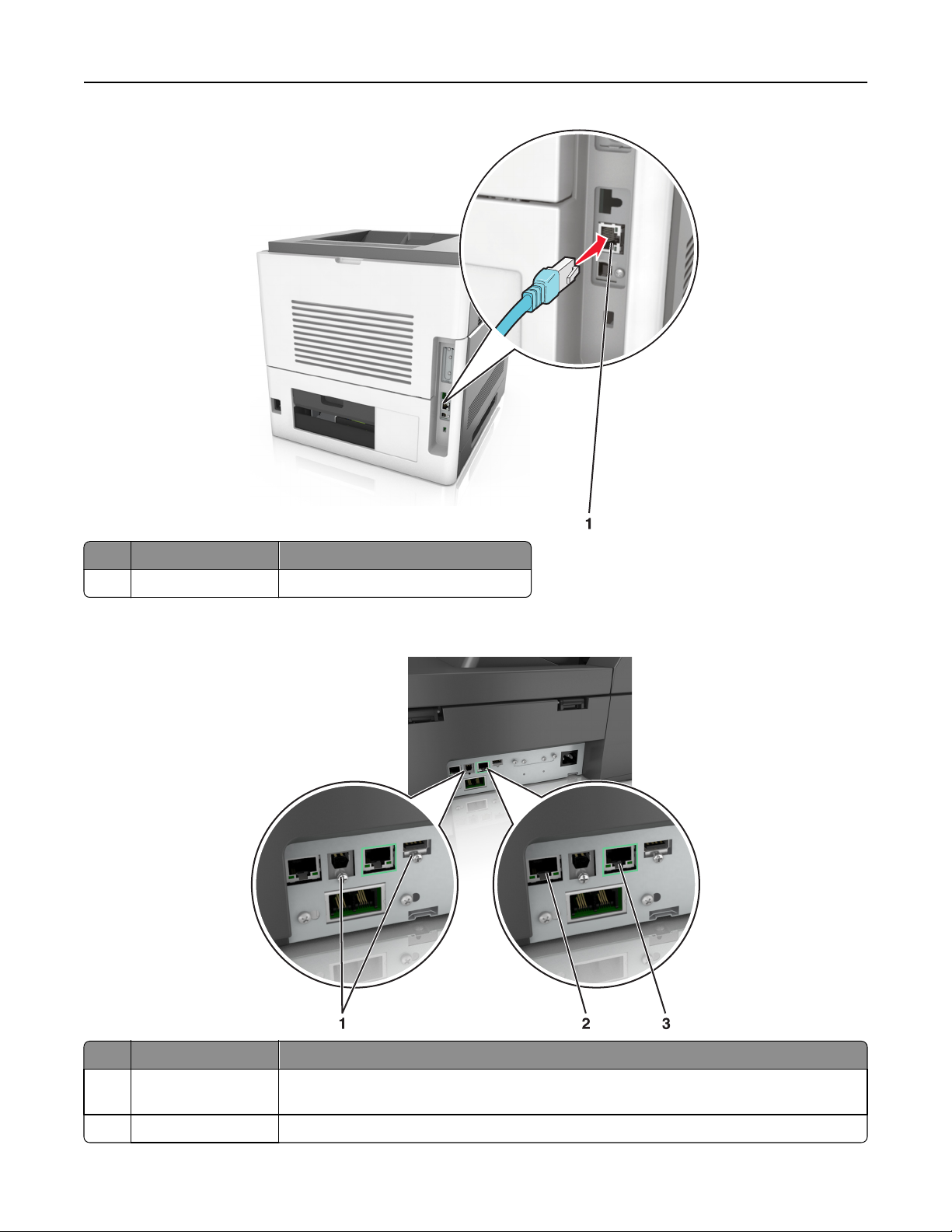
Πρόσθετη ρύθμιση σαρωτή και εκτυπωτή 57
Χρησιμοποιήστε το Για
1 Θύρα Ethernet Συνδέστε τον εκτυπωτή στο σαρωτή.
Συνδέστε το σαρωτή στον εκτυπωτή χρησιμοποιώντας το πράσινο καλώδιο Ethernet.
Χρησιμοποιήστε το Για
1 θύρες USB Συνδέστε έναν προαιρετικό προσαρμογέα ασύρματου δικτύου ή συνδέστε το σαρωτή σε
έναν υπολογιστή.
2 Θύρα Ethernet Συνδέστε το σαρωτή σε ένα δίκτυο.
Page 58

Πρόσθετη ρύθμιση σαρωτή και εκτυπωτή 58
Χρησιμοποιήστε το Για
3 Θύρα Ethernet Συνδέστε το σαρωτή στον εκτυπωτή.
ΠΡΟΣΟΧΗ—ΠΙΘΑΝΟΤΗΤΑ ΒΛΑΒΗΣ: Μην αγγίζετε το καλώδιο USB, τους προσαρμογείς ασύρματου
δικτύου ή τον εκτυπωτή στην περιοχή που απεικονίζεται, ενώ γίνεται εκτύπωση. Ενδεχομένως να προκύψει
απώλεια δεδομένων ή δυσλειτουργία.
Οργάνωση καλωδίων
Προσαρτήστε το καλώδιο Ethernet και το καλώδιο τροφοδοσίας, και μετά τοποθετήστε με τάξη τα καλώδια μέσα στα
κανάλια στο πίσω μέρος του εκτυπωτή.
Page 59

Πρόσθετη ρύθμιση σαρωτή και εκτυπωτή 59
Εγκατάσταση του λογισμικού του σαρωτή
Εγκατάσταση του σαρωτή
1 Προμηθευτείτε ένα αντίγραφο του πακέτου εγκατάστασης του λογισμικού.
2 Εκτελέστε το πρόγραμμα εγκατάστασης και, στη συνέχεια, ακολουθήστε τις οδηγίες που εμφανίζονται στην
οθόνη του υπολογιστή.
3 Για χρήστες Macintosh, προσθέστε τον σαρωτή:
α Από την επιλογή System Preferences (Προτιμήσεις συστήματος) στο μενού Apple, μεταβείτε στη λίστα
των σαρωτών και επιλέξτε + >IP.
β Πληκτρολογήστε τη διεύθυνση IP του σαρωτή στο πεδίο διεύθυνσης.
Σημείωση: Βρείτε τη διεύθυνση IP του σαρωτή στην ενότητα TCP/IP στο μενού "Δίκτυο/θύρες".
γ Εφαρμόστε τις αλλαγές.
Προσθήκη διαθέσιμων επιλογών στο πρόγραμμα οδήγησης εκτυπωτή
Για χρήστες των Windows
1 Ανοίξτε το φάκελο εκτυπωτών.
Στα Windows 8
Από το σύμβολο αναζήτησης, πληκτρολογήστε εκτέλεση και, στη συνέχεια, ακολουθήστε τη διαδρομή:
Εκτέλεση > πληκτρολογήστε control printers >OK
Στα Windows 7 και προγενέστερα λειτουργικά συστήματα
α Κάντε κλικ στο ή κάντε κλικ στο μενού Έναρξη και στη συνέχεια κάντε κλικ στην εντολή
Εκτέλεση.
β Πληκτρολογήστε control printers.
γ Πατήστε Enter ή κάντε κλικ στο κουμπί OK.
2 Επιλέξτε τον εκτυπωτή που θέλετε να ενημερώσετε και κάντε ένα από τα εξής:
• Για τα Windows 7 ή μεταγενέστερες εκδόσεις, επιλέξτε Ιδιότητες εκτυπωτή.
• Για προγενέστερες εκδόσεις, επιλέξτε Ιδιότητες.
3 Μεταβείτε στην καρτέλα "Ρύθμιση παραμέτρων" και κάντε κλικ στην επιλογή Ενημέρωση τώρα ‑
Ερώτηση στον εκτυπωτή.
4 Εφαρμόστε τις αλλαγές.
Για χρήστες Macintosh
1 Από το "System Preferences" (Προτιμήσεις συστήματος) στο μενού Apple, μεταβείτε στον εκτυπωτή σας
και επιλέξτε Options & Supplies (Πρόσθετα εξαρτήματα και αναλώσιμα).
2 Μεταβείτε στη λίστα των εξαρτημάτων υλικού και, στη συνέχεια, προσθέστε τυχόν εγκατεστημένα
εξαρτήματα.
Page 60

Πρόσθετη ρύθμιση σαρωτή και εκτυπωτή 60
3 Εφαρμόστε τις αλλαγές.
Σύνδεση σε δίκτυο
Σημειώσεις:
• Προτού εγκαταστήσετε τον εκτυπωτή σε ασύρματο δίκτυο, προμηθευτείτε έναν προσαρμογέα
ασύρματου δικτύου MarkNet
• Το Service Set Identifier (SSID) είναι ένα όνομα που εκχωρείται σε ασύρματο δίκτυο. Η
κρυπτογράφηση Wired Equivalent Privacy (WEP), Wi-Fi Protected Access (WPA) και WPA2
αποτελούν τύπους ασφαλείας που χρησιμοποιούνται στο δίκτυο.
Προετοιμασία εγκατάστασης του σαρωτή σε δίκτυο Ethernet
Σημείωση: Εάν το δίκτυό σας εκχωρεί αυτόματα διευθύνσεις IP σε υπολογιστές και σαρωτές, συνεχίστε
την εγκατάσταση του σαρωτή.
Για να ρυθμίσετε τις παραμέτρους του σαρωτή σας για σύνδεση σε δίκτυο Ethernet, πριν ξεκινήσετε, φροντίστε
να οργανώσετε τις παρακάτω πληροφορίες:
• Μια έγκυρη, μοναδική διεύθυνση IP για το σαρωτή που θα χρησιμοποιηθεί στο δίκτυο
• Η πύλη δικτύου
• Η μάσκα δικτύου
• Ένα ψευδώνυμο για το σαρωτή (προαιρετικά)
TM
N8350.
Σημείωση: Ένα ψευδώνυμο του σαρωτή διευκολύνει τον εντοπισμό του σαρωτή σας στο δίκτυο.
Μπορείτε να επιλέξετε τη χρήση του προεπιλεγμένου ψευδωνύμου του σαρωτή ή να ορίσετε ένα
ψευδώνυμο που θα θυμάστε εύκολα.
Θα χρειαστείτε ένα καλώδιο Ethernet για τη σύνδεση του σαρωτή στο δίκτυο και μια
οποία μπορεί να συνδεθεί ο σαρωτής. Όποτε είναι δυνατό, χρησιμοποιήστε καλώδιο δικτύου προκειμένου να
αποφεύγονται πιθανά προβλήματα που προκαλούνται από κάποιο κατεστραμμένο καλώδιο.
διαθέσιμη θύρα στην
Προετοιμασία εγκατάστασης του σαρωτή σε ασύρματο δίκτυο.
Σημειώσεις:
• Βεβαιωθείτε ότι είναι ενεργοποιημένο το σημείο πρόσβασης (ασύρματος δρομολογητής) που διαθέτετε
και ότι λειτουργεί σωστά.
• Μην συνδέετε τα καλώδια εγκατάστασης ή δικτύου έως ότου σας ζητηθεί να το κάνετε από το λογισμικό
εγκατάστασης.
Πριν την εγκατάσταση του σαρωτή σε ασύρματο δίκτυο, φροντίστε για τα παρακάτω:
• SSID—Το SSID αναφέρεται επίσης στο όνομα δικτύου.
• Ασύρματη λειτουργία (ή Λειτουργία δικτύου)—Η λειτουργία είναι είτε υποδομής είτε ad hoc.
• Κανάλι (για δίκτυα ad hoc)—Για δίκτυα υποδομής, το κανάλι ορίζεται από προεπιλογή σε αυτόματη
λειτουργία.
Για ορισμένα δίκτυα ad hoc απαιτείται επίσης η αυτόματη ρύθμιση. Συμβουλευτείτε τον υπεύθυνο
υποστήριξης συστήματος, εάν δεν είστε βέβαιοι για την επιλογή του καναλιού.
Page 61

Πρόσθετη ρύθμιση σαρωτή και εκτυπωτή 61
• Μέθοδος ασφαλείας—Υπάρχουν τέσσερις βασικές επιλογές για τη Μέθοδο ασφαλείας:
– κλειδί WEP
Εάν στο δίκτυό σας χρησιμοποιούνται παραπάνω από ένα κλειδιά WEP, τότε καταχωρίστε έως
τέσσερα κλειδιά στα αντίστοιχα πεδία. Επιλέξτε το κλειδί που χρησιμοποιείται στο δίκτυο επιλέγοντας
το προεπιλεγμένο κλειδί μετάδοσης WEP.
– Ήδη κοινόχρηστο κλειδί WPA ή WPA2 ή φράση πρόσβασης
Στο WPA περιλαμβάνεται κρυπτογράφηση, όπως ένα πρόσθετο επίπεδο ασφαλείας. Η επιλογές είναι
δύο: AES ή TKIP. Η κρυπτογράφηση πρέπει να ορίζεται για τον ίδιο τύπο στο δρομολογητή και στο
σαρωτή, καθώς διαφορετικά δεν θα είναι δυνατή η επικοινωνία του σαρωτή στο δίκτυο.
– 802.1X–RADIUS
Εάν η εγκατάσταση του σαρωτή πραγματοποιείται σε ένα δίκτυο 802.1X, ενδέχεται να χρειαστείτε τα
παρακάτω στοιχεία:
• Τύπο ελέγχου ταυτότητας
• Τύπο εσωτερικού ελέγχου ταυτότητας
• Όνομα χρήστη και κωδικό πρόσβασης 802.1X
• Πιστοποιητικά
– Χωρίς ασφάλεια
Εάν το ασύρματο δίκτυό σας δεν χρησιμοποιεί κανένα είδος ασφαλείας, τότε δεν θα υπάρχουν στοιχεία
ασφαλείας.
Σημείωση: Δεν συνιστούμε τη χρήση μη ασφαλούς ασύρματου δικτύου.
Σημειώσεις:
– Εάν δεν γνωρίζετε το SSID του δικτύου στο οποίο είναι συνδεδεμένος ο υπολογιστής σας, εκκινήστε το
βοηθητικό πρόγραμμα ρύθμισης ασύρματης λειτουργίας του προσαρμογέα δικτύου του υπολογιστή
και, έπειτα, αναζητήστε το όνομα δικτύου. Εάν δεν μπορείτε να βρείτε το SSID ή τις πληροφορίες
ασφαλείας του δικτύου σας, ανατρέξτε στην τεκμηρίωση που συνόδευε το σημείο πρόσβασης
επικοινωνήστε με τον υπεύθυνο για την υποστήριξη του συστήματός σας.
ή
– Για να βρείτε το ήδη κοινόχρηστο κλειδί ή φράση πρόσβασης WPA/WPA2 για το ασύρματο δίκτυο,
ανατρέξτε στην τεκμηρίωση που συνόδευε το σημείο πρόσβασης, δείτε τον Embedded Web Server
που σχετίζεται με το σημείο πρόσβασης ή συμβουλευθείτε τον υπεύθυνο υποστήριξης συστήματός
σας.
Σύνδεση του σαρωτή με χρήση του Οδηγού ρύθμισης ασύρματης λειτουργίας
Πριν ξεκινήσετε, βεβαιωθείτε ότι:
• Ο προσαρμογέας ασύρματου δικτύου είναι εγκατεστημένος στο σαρωτή σας και λειτουργεί σωστά. Για
περισσότερες πληροφορίες, ανατρέξτε στο φύλλο οδηγιών που συνοδεύει τον προσαρμογέα ασύρματου
δικτύου.
• Ένα καλώδιο Ethernet έχει αποσυνδεθεί από το σαρωτή.
• Η επιλογή "Ενεργό NIC" έχει οριστεί σε "Αυτόματο". Για να ορίσετε αυτήν τη ρύθμιση σε "Αυτόματο"
μεταβείτε στην επιλογή:
>Δίκτυο/Θύρες >Ενεργό NIC >Αυτόματο >Υποβολή
Page 62

Πρόσθετη ρύθμιση σαρωτή και εκτυπωτή 62
Σημείωση: Βεβαιωθείτε ότι έχετε απενεργοποιήσει το σαρωτή, περιμένετε για τουλάχιστον πέντε
δευτερόλεπτα και, στη συνέχεια, ενεργοποιήστε ξανά το σαρωτή.
1 Στον πίνακα ελέγχου του σαρωτή, μεταβείτε στην επιλογή:
>Δίκτυο/Θύρες >Δίκτυο [x] >Ρύθμιση δικτύου [x] >Ασύρματο >Ρύθμιση ασύρματης σύνδεσης
2 Επιλέξτε μια ρύθμιση ασύρματης σύνδεσης.
Χρήση Για
Αναζήτηση δικτύων Εμφάνιση των διαθέσιμων ασύρματων συνδέσεων.
Σημείωση: Αυτό το στοιχείο μενού εμφανίζει όλα τα μεταδιδόμενα SSID είτε
προστατεύονται είτε όχι.
Εισαγάγετε ένα όνομα
δικτύου
Λειτουργία προστατευμένης
πρόσβασης Wi‑Fi Protected
Setup
Μη αυτόματη εισαγωγή του SSID.
Σημείωση: Βεβαιωθείτε ότι έχετε πληκτρολογήσει το σωστό SSID.
Συνδέστε το σαρωτή σε ένα ασύρματο δίκτυο με χρήση της λειτουργίας Wi‑Fi
Protected Setup.
3 Ακολουθήστε τις οδηγίες που εμφανίζονται στην οθόνη του σαρωτή.
Σύνδεση του σαρωτή σε ασύρματο δίκτυο με χρήση του Wi-Fi Protected Setup
Πριν ξεκινήσετε, βεβαιωθείτε ότι:
• Το σημείο πρόσβασης (ασύρματος δρομολογητής) διαθέτει πιστοποίηση Wi‑Fi Protected Setup (WPS) ή
είναι συμβατό με το πρότυπο WPS. Για περισσότερες πληροφορίες, ανατρέξτε στην τεκμηρίωση που
συνόδευε το σημείο πρόσβασης που χρησιμοποιείτε.
• Στο σαρωτή έχει εγκατασταθεί και λειτουργεί σωστά ένας προσαρμογέας ασύρματου δικτύου. Για
περισσότερες πληροφορίες, ανατρέξτε στο φύλλο οδηγιών που συνοδεύει τον προσαρμογέα ασύρματου
δικτύου.
Με χρήση της μεθόδου Ρύθμισης παραμέτρων με το πάτημα ενός κουμπιού (Push Button
Configuration, PBC)
1
Στον πίνακα ελέγχου του σαρωτή, μεταβείτε στην επιλογή:
>Δίκτυο/Θύρες >Δίκτυο [x] >Ρύθμιση δικτύου [x] >Ασύρματη λειτουργία >Ρύθμιση ασύρματης
σύνδεσης >Ρύθμιση Wi‑Fi Protected Setup >Έναρξη μεθόδου κουμπιού
2 Ακολουθήστε τις οδηγίες που εμφανίζονται στην οθόνη του σαρωτή.
Με χρήση της μεθόδου Προσωπικού αριθμού αναγνώρισης (PIN)
1
Στον πίνακα ελέγχου του σαρωτή, μεταβείτε στην επιλογή:
>Δίκτυο/Θύρες >Δίκτυο [x] >Ρύθμιση δικτύου [x] >Ασύρματη λειτουργία >Ρύθμιση ασύρματης
σύνδεσης >Ρύθμιση Wi‑Fi Protected Setup >Έναρξη μεθόδου PIN
2 Αντιγράψτε τον οχταψήφιο κωδικό PIN του WPS.
3 Ανοίξτε το πρόγραμμα περιήγησης στο Web και στη συνέχεια πληκτρολογήστε τη διεύθυνση IP του
σημείου πρόσβασης στο πεδίο διεύθυνσης.
Page 63

Πρόσθετη ρύθμιση σαρωτή και εκτυπωτή 63
Σημειώσεις:
• Η διεύθυνση IP εμφανίζεται ως τέσσερα σύνολα αριθμών που χωρίζονται από τελείες, όπως
123.123.123.123.
• Εάν χρησιμοποιείτε διακομιστή μεσολάβησης, τότε απενεργοποιήστε τον προσωρινά για να
φορτώσετε σωστά την ιστοσελίδα του εκτυπωτή.
4 Μεταβείτε στις ρυθμίσεις της λειτουργίας WPS. Για περισσότερες πληροφορίες, ανατρέξτε στην
τεκμηρίωση που συνόδευε το σημείο πρόσβασης που χρησιμοποιείτε.
5 Πληκτρολογήστε τον οκταψήφιο κωδικό PIN της λειτουργίας WPS και, έπειτα, αποθηκεύστε τη ρύθμιση.
Σύνδεση του σαρωτή σε ασύρματο δίκτυο με χρήση του Embedded Web Server
Πριν ξεκινήσετε, βεβαιωθείτε ότι:
• Ο σαρωτής είναι συνδεδεμένος προσωρινά σε ένα δίκτυο Ethernet.
• Ο προσαρμογέας ασύρματου δικτύου είναι εγκατεστημένος στο σαρωτή σας και λειτουργεί σωστά. Για
περισσότερες πληροφορίες, ανατρέξτε στο φύλλο οδηγιών που συνοδεύει τον προσαρμογέα ασύρματου
δικτύου.
1 Ανοίξτε ένα πρόγραμμα περιήγησης στο Web και πληκτρολογήστε τη διεύθυνση ΙΡ του σαρωτή στο πεδίο
διεύθυνσης.
Σημειώσεις:
• Δείτε τη διεύθυνση IP του σαρωτή στον πίνακα ελέγχου του σαρωτή. Η διεύθυνση IP εμφανίζεται ως
τέσσερα σύνολα αριθμών που χωρίζονται από τελείες, όπως 123.123.123.123.
• Εάν χρησιμοποιείτε διακομιστή μεσολάβησης, τότε απενεργοποιήστε τον προσωρινά για να
φορτώσετε σωστά την ιστοσελίδα του εκτυπωτή.
2 Κάντε κλικ στις επιλογές Ρυθμίσεις >Δίκτυο/Θύρες >Ασύρματη λειτουργία.
3 Τροποποιήστε τις ρυθμίσεις σύμφωνα με αυτές του σημείου πρόσβασης (ασύρματου δρομολογητή) που
χρησιμοποιείτε.
Σημείωση: Βεβαιωθείτε ότι έχετε πληκτρολογήσει τα σωστά στοιχεία για SSID, μέθοδο ασφαλείας, ήδη
κοινόχρηστο κλειδί ή φράση πρόσβασης, λειτουργία δικτύου και κανάλι.
4 Κάντε κλικ στο κουμπί Υποβολή.
5 Απενεργοποιήστε το σαρωτή και, στη συνέχεια, αποσυνδέστε το καλώδιο Ethernet. Περιμένετε
τουλάχιστον πέντε δευτερόλεπτα και, στη συνέχεια, ενεργοποιήστε το σαρωτή.
6 Εκτυπώστε μια σελίδα ρύθμισης δικτύου για να επαληθεύσετε τη σύνδεση του σαρωτή σας στο δίκτυο.
Στην ενότητα Κάρτα δικτύου [x], ελέγξτε εάν η κατάσταση είναι "Συνδέθηκε".
Page 64

Πρόσθετη ρύθμιση σαρωτή και εκτυπωτή 64
Αλλαγή ρυθμίσεων θύρας μετά την εγκατάσταση μιας καινούργιας ISP δικτύου
Σημειώσεις:
• Εάν ο εκτυπωτής διαθέτει στατική διεύθυνση IP, τότε δεν χρειάζεται να κάνετε καμία αλλαγή.
• Εάν οι υπολογιστές έχουν διαμορφωθεί έτσι ώστε να χρησιμοποιούν το όνομα δικτύου αντί για
διεύθυνση IP, τότε δεν χρειάζεται να κάνετε καμία αλλαγή.
• Εάν προσθέσετε μια ασύρματη ISP σε έναν εκτυπωτή που έχει διαμορφωθεί προηγουμένως για
σύνδεση Ethernet, τότε βεβαιωθείτε ότι ο εκτυπωτής έχει αποσυνδεθεί από το δίκτυο Ethernet.
Για χρήστες των Windows
1
Ανοίξτε το φάκελο εκτυπωτών.
2 Από το μενού συντόμευσης του εκτυπωτή με την καινούργια ISP, ανοίξτε τις ιδιότητες του εκτυπωτή.
3 Διαμορφώστε τη θύρα από τη λίστα.
4 Ενημερώστε τη διεύθυνση IP.
5 Εφαρμόστε τις αλλαγές.
Για χρήστες Macintosh
1
Από την επιλογή System Preferences (Προτιμήσεις συστήματος) στο μενού Apple, μεταβείτε στη λίστα
των εκτυπωτών και επιλέξτε + >IP.
2 Πληκτρολογήστε τη διεύθυνση IP στο πεδίο διεύθυνσης.
3 Εφαρμόστε τις αλλαγές.
Ρύθμιση σειριακής εκτύπωσης (μόνο για Windows)
Μετά την εγκατάσταση της σειριακής θύρας ή της θύρας επικοινωνίας (COM), διαμορφώστε τις ρυθμίσεις του
εκτυπωτή και του υπολογιστή.
Σημείωση: Η σειριακή εκτύπωση μειώνει την ταχύτητα εκτύπωσης.
1 Ρυθμίστε τις παραμέτρους στον εκτυπωτή.
α Από τον πίνακα ελέγχου, μεταβείτε στο μενού των ρυθμίσεων θύρας.
β Εντοπίστε το μενού ρυθμίσεων της σειριακής θύρας και προσαρμόστε τις, εάν είναι απαραίτητο.
γ Αποθηκεύστε τις ρυθμίσεις.
2 Από τον υπολογιστή σας, ανοίξτε το φάκελο εκτυπωτών και κατόπιν επιλέξτε τον εκτυπωτή σας.
3 Ανοίξτε τις ιδιότητες εκτυπωτή και κατόπιν επιλέξτε τη θύρα COM από τη λίστα.
4 Ρυθμίστε τις παραμέτρους της θύρας COM στη Διαχείριση συσκευών.
Χρησιμοποιήστε το παράθυρο διαλόγου "Εκτέλεση" για να ανοίξετε τη γραμμή εντολών και κατόπιν
πληκτρολογήστε devmgmt.msc.
Page 65
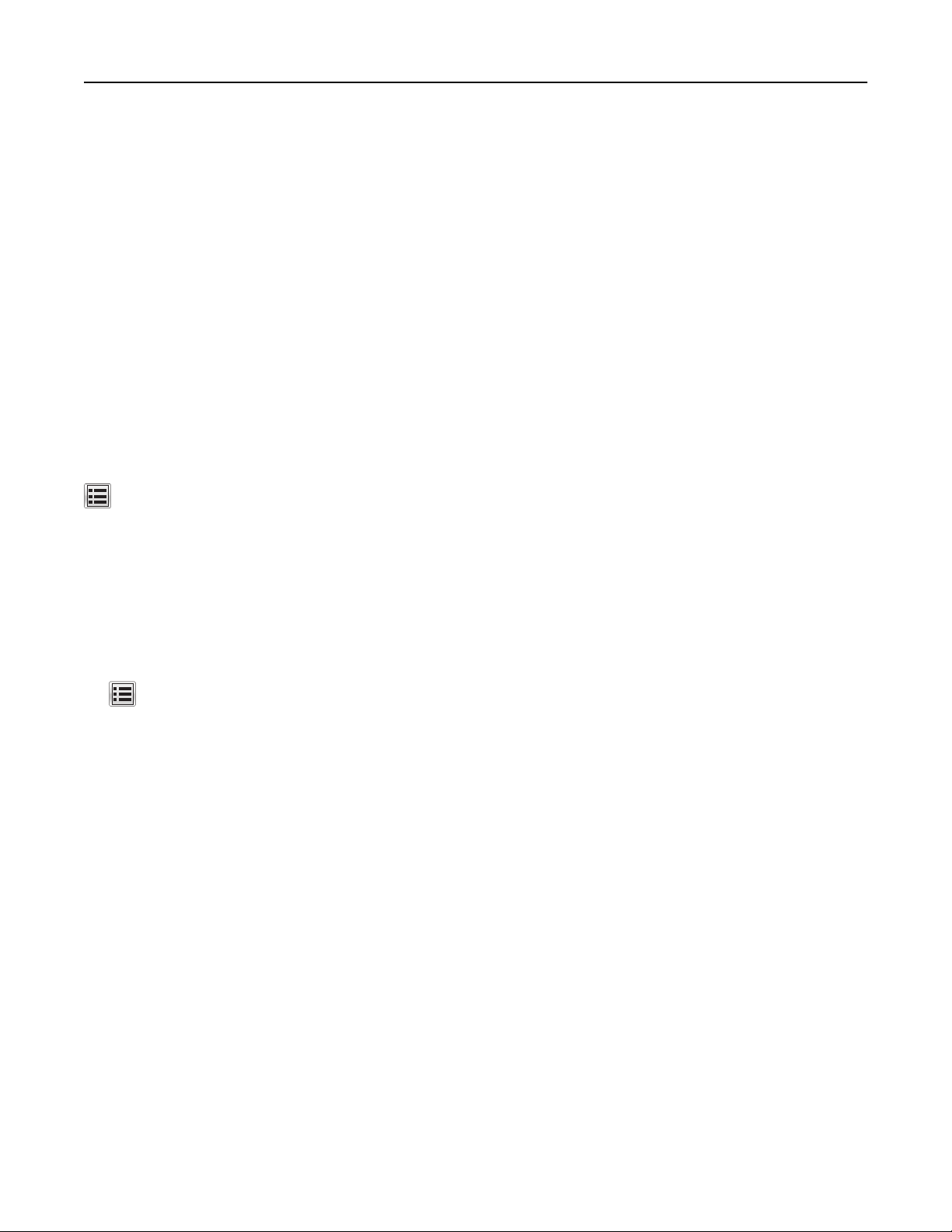
Πρόσθετη ρύθμιση σαρωτή και εκτυπωτή 65
Επαλήθευση εγκατάστασης εκτυπωτή
Όταν εγκατασταθούν όλα τα πρόσθετα εξαρτήματα υλικού και λογισμικού και ενεργοποιηθεί ο εκτυπωτής,
εκτυπώστε τα παρακάτω, για να βεβαιωθείτε ότι ο εκτυπωτής έχει εγκατασταθεί σωστά:
• Σελίδα ρυθμίσεων μενού—Χρησιμοποιήστε αυτή τη σελίδα για να επαληθεύσετε ότι έχουν εγκατασταθεί
σωστά όλες οι επιλογές του εκτυπωτή. Στο κάτω μέρος της σελίδας εμφανίζεται μια λίστα των
εγκατεστημένων επιλογών. Αν στη λίστα δεν εμφανίζεται μια επιλογή που έχετε εγκαταστήσει, τότε δεν
έχει εγκατασταθεί σωστά. Καταργήστε την επιλογή και εγκαταστήστε τη ξανά.
• Σελίδα ρύθμισης δικτύου—Εάν ο εκτυπωτής σας διαθέτει δυνατότητα ασύρματης σύνδεσης ή
σύνδεσης Ethernet και είναι συνδεδεμένος σε δίκτυο, εκτυπώστε μια σελίδα εγκατάστασης δικτύου για να
επαληθεύσετε τη σύνδεση δικτύου. Επιπλέον, σε αυτήν τη σελίδα παρέχονται σημαντικές πληροφορίες
που βοηθούν στις ρυθμίσεις των παραμέτρων εκτύπωσης μέσω δικτύου.
Εκτύπωση μιας σελίδας ρυθμίσεων μενού
Από την αρχική οθόνη, μεταβείτε στην επιλογή:
>Αναφορές >Σελίδα ρυθμίσεων μενού
Εκτύπωση σελίδας εγκατάστασης δικτύου
Εάν ο εκτυπωτής έχει συνδεθεί σε δίκτυο, εκτυπώστε μια σελίδα εγκατάστασης δικτύου για να επιβεβαιώσετε
τη σύνδεση. Επιπλέον, σε αυτήν τη σελίδα παρέχονται σημαντικές πληροφορίες που βοηθούν στις ρυθμίσεις
των παραμέτρων εκτύπωσης μέσω δικτύου.
1 Από την αρχική οθόνη, μεταβείτε στην επιλογή:
> Reports (Αναφορές) > Network Setup Page (Σελίδα εγκατάστασης δικτύου)
2 Ανατρέξτε στην πρώτη ενότητα της σελίδας εγκατάστασης δικτύου και στη συνέχεια ελέγξτε εάν η
κατάσταση ορίζεται ως Connected (Συνδεδεμένος).
Εάν η κατάσταση ορίζεται ως Not Connected (Αποσυνδεδεμένος), τότε το τοπικό δίκτυο LAN πιθανόν
δεν είναι ενεργό ή το καλώδιο δικτύου μπορεί να δυσλειτουργεί. Απευθυνθείτε σε έναν ειδικό υποστήριξης
συστήματος για παροχή λύσης και στη
συνέχεια εκτυπώστε άλλη σελίδα εγκατάστασης δικτύου.
Page 66

Τοποθέτηση χαρτιού και ειδικών μέσων εκτύπωσης 66
Τοποθέτηση χαρτιού και ειδικών μέσων εκτύπωσης
Ορισμός του μεγέθους και του τύπου χαρτιού
Από την αρχική οθόνη ακολουθήστε τη διαδρομή:
>Μενού χαρτιού >Μέγεθος/τύπος χαρτιού > επιλέξτε θήκη > επιλέξτε το μέγεθος ή τον τύπο
χαρτιού >Υποβολή
Διαμόρφωση των ρυθμίσεων για χαρτί Universal
Το μέγεθος χαρτιού Universal είναι μια ρύθμιση που ορίζεται από τον χρήστη και επιτρέπει την εκτύπωση σε
μεγέθη χαρτιού που δεν υπάρχουν στα μενού του εκτυπωτή.
Σημειώσεις:
• Το μικρότερο υποστηριζόμενο μέγεθος Universal είναι 70 x 127 χιλ. (2,76 x 5 ίντσες) για εκτύπωση
μονής όψης και 105 x 148 χιλ. (4,13 x 5,83 ίντσες) για εκτύπωση διπλής όψης.
• Το μεγαλύτερο υποστηριζόμενο μέγεθος Universal είναι 216 x 356 χιλ. (8,5 x 14 ίντσες) για εκτύπωση
μονής και διπλής όψης.
• Όταν εκτυπώνετε σε χαρτί με πλάτος μικρότερο από 210 χιλ. (8,3 ίντσες), ο εκτυπωτής μπορεί να
εκτυπώνει με μειωμένη ταχύτητα μετά από κάποιο διάστημα, με στόχο την καλύτερη απόδοση
εκτύπωσης.
• Αν εκτυπώνετε τακτικά μεγάλες εργασίες σε στενό χαρτί, μπορείτε να χρησιμοποιήσετε τα μοντέλα
εκτυπωτών MS710 Series, οι οποίοι εκτυπώνουν μαζικά 10 ή παραπάνω σελίδες σε στενό χαρτί και με
μεγαλύτερη ταχύτητα. Για περισσότερες πληροφορίες σχετικά με τα μοντέλα εκτυπωτών MS710
Series, επικοινωνήστε με τον αντιπρόσωπο πωλήσεων της Lexmark.
1 Από την αρχική οθόνη, μεταβείτε στην επιλογή:
>Μενού χαρτιού >Γενική ρύθμιση >Μονάδες μέτρησης > επιλέξτε μια μονάδα μέτρησης
2 Πατήστε Πλάτος κατακόρυφου προσανατολισμού ή Ύψος κατακόρυφου προσανατολισμού.
3 Επιλέξτε το πλάτος και το ύψος και στη συνέχεια πατήστε Υποβολή.
Τοποθέτηση μέσων στη θήκη 550 φύλλων
ΠΡΟΣΟΧΗ—ΠΙΘΑΝΟΤΗΤΑ ΤΡΑΥΜΑΤΙΣΜΟΥ: Για να μειωθεί ο κίνδυνος από την αστάθεια του
εξοπλισμού, η τοποθέτηση χαρτιού πρέπει να πραγματοποιείται μεμονωμένα σε κάθε θήκη. Διατηρείτε
κάθε άλλη θήκη κλειστή έως ότου είναι απαραίτητο να χρησιμοποιηθεί.
1 Τραβήξτε έξω τη θήκη.
Page 67

Τοποθέτηση χαρτιού και ειδικών μέσων εκτύπωσης 67
Σημειώσεις:
• Όταν τοποθετείτε χαρτί μεγέθους folio, legal ή Oficio, ανασηκώστε ελαφρά τη θήκη και τραβήξτε την
εντελώς προς τα έξω.
• Αποφεύγετε την αφαίρεση των θηκών κατά την εκτύπωση μιας εργασίας ή όταν εμφανίζεται το
μήνυμα Απασχολημένος στην οθόνη του σαρωτή. Ενδέχεται να προκληθεί εμπλοκή.
2 Πιέστε τις προεξοχές του οδηγού πλάτους και σύρετέ τον στη σωστή θέση, ανάλογα με το μέγεθος του
χαρτιού που τοποθετείτε, έως ότου ασφαλίσει στη θέση του με ένα κλικ.
Σημείωση: Tοποθετήστε τους οδηγούς με βάση τις ενδείξεις μεγέθους χαρτιού στο κάτω μέρος της
θήκης.
Page 68

Τοποθέτηση χαρτιού και ειδικών μέσων εκτύπωσης 68
3 Ξεκλειδώστε τον οδηγό μήκους και, στη συνέχεια, πιέστε και σύρετε τον οδηγό στην κατάλληλη θέση για
το μέγεθος του χαρτιού που τοποθετείτε.
1
2
3
Σημειώσεις:
• Κλειδώστε τον οδηγό μήκος για όλα τα μεγέθη χαρτιού.
• Tοποθετήστε τους οδηγούς με βάση τις ενδείξεις μεγέθους χαρτιού στο κάτω μέρος της θήκης.
Page 69

Τοποθέτηση χαρτιού και ειδικών μέσων εκτύπωσης 69
4 Λυγίστε τα φύλλα προς τα μέσα και προς τα έξω για να μην κολλούν μεταξύ τους και ξεφυλλίστε τα. Μην
διπλώνετε ή τσαλακώνετε το χαρτί. Ισιώστε τις άκρες επάνω σε επίπεδη επιφάνεια.
5 Τοποθετήστε τη στοίβα χαρτιού με την πλευρά εκτύπωσης προς τα κάτω.
Σημείωση: Βεβαιωθείτε ότι το χαρτί ή ο φάκελος έχουν τοποθετηθεί σωστά.
• Υπάρχουν διάφοροι τρόποι για την τοποθέτηση επιστολόχαρτου ανάλογα με το εάν έχει εγκατασταθεί
προαιρετική μονάδα φινιρίσματος συρραφής.
Χωρίς προαιρετική μονάδα φινιρίσματος συρραφής Με προαιρετική μονάδα φινιρίσματος συρραφής
ABC
Εκτύπωση μονής όψης Εκτύπωση μονής όψης
Page 70

Τοποθέτηση χαρτιού και ειδικών μέσων εκτύπωσης 70
Χωρίς προαιρετική μονάδα φινιρίσματος συρραφής Με προαιρετική μονάδα φινιρίσματος συρραφής
ABC
Εκτύπωση διπλής όψης
Εκτύπωση διπλής όψης
ABC
• Αν τοποθετείτε διάτρητο χαρτί για χρήση με τη μονάδα συρραφής, βεβαιωθείτε ότι οι οπές που
υπάρχουν στη μεγάλη πλευρά του χαρτιού βρίσκονται στη δεξιά πλευρά της θήκης.
Εκτύπωση μονής όψης Εκτύπωση διπλής όψης
ABC
Σημείωση: Αν οι οπές που υπάρχουν στη μεγάλη πλευρά του χαρτιού βρίσκονται στην αριστερή
πλευρά της θήκης, ενδέχεται να προκληθεί εμπλοκή.
• Μη σύρετε το χαρτί μέσα στη θήκη. Τοποθετήστε το χαρτί στη θήκη, όπως φαίνεται στο σχήμα.
Page 71

Τοποθέτηση χαρτιού και ειδικών μέσων εκτύπωσης 71
• Εάν τοποθετείτε φακέλους, βεβαιωθείτε ότι η πλευρά του πτερυγίου είναι προς τα επάνω και ότι οι
φάκελοι βρίσκονται στην αριστερή πλευρά της θήκης.
• Βεβαιωθείτε ότι το χαρτί βρίσκεται κάτω από τη συνεχή γραμμή, η οποία δείχνει το μέγιστο όριο χαρτιού.
ΠΡΟΣΟΧΗ—ΠΙΘΑΝΟΤΗΤΑ ΒΛΑΒΗΣ: Εάν υπερφορτωθεί η θήκη ενδέχεται να προκληθούν
εμπλοκές χαρτιού.
Page 72

Τοποθέτηση χαρτιού και ειδικών μέσων εκτύπωσης 72
• Όταν χρησιμοποιείτε χαρτόνι, ετικέτες ή άλλα ειδικά μέσα εκτύπωσης, βεβαιωθείτε ότι το χαρτί
βρίσκεται κάτω από τη διακεκομμένη γραμμή, η οποία είναι η εναλλακτική ένδειξη για το όριο του
χαρτιού.
6 Για χαρτί προσαρμοσμένου τύπου ή μεγέθους universal, προσαρμόστε τους οδηγούς χαρτιού ώστε να
εφάπτονται στο πλάι της στοίβας και κλειδώστε τον οδηγό μήκους.
7 Τοποθετήστε τη θήκη.
8 Από τον πίνακα ελέγχου του σαρωτή, ορίστε το μέγεθος και τον τύπο χαρτιού στο μενού "Χαρτί" σύμφωνα
με το χαρτί που έχετε τοποθετήσει στη θήκη.
Σημείωση: Ορίστε το σωστό μέγεθος και τύπο χαρτιού για να αποφύγετε εμπλοκές χαρτιού και
προβλήματα με την ποιότητα της εκτύπωσης.
Page 73
Τοποθέτηση χαρτιού και ειδικών μέσων εκτύπωσης 73
Τοποθέτηση μέσων στη θήκη 2100 φύλλων
ΠΡΟΣΟΧΗ—ΠΙΘΑΝΟΤΗΤΑ ΤΡΑΥΜΑΤΙΣΜΟΥ: Για να μειωθεί ο κίνδυνος από την αστάθεια του
εξοπλισμού, η τοποθέτηση χαρτιού πρέπει να πραγματοποιείται μεμονωμένα σε κάθε θήκη. Διατηρείτε
κάθε άλλη θήκη κλειστή έως ότου είναι απαραίτητο να χρησιμοποιηθεί.
1 Τραβήξτε έξω τη θήκη.
2 Ρυθμίστε τους οδηγούς πλάτους και μήκους.
Τοποθέτηση χαρτιού μεγέθους A5
α Τραβήξτε και σύρετε τον οδηγό πλάτους στη θέση για το μέγεθος A5.
1
L
G
L
C
F
O
O
I
L
O
F
R
LT
4
A
5
A
LGL
FC
IO
O
OL
F
LTR
4
A
5
A
2
L
G
L
C
F
O
IO
L
O
F
R
LT
A4
A5
Page 74

Τοποθέτηση χαρτιού και ειδικών μέσων εκτύπωσης 74
β Πιέστε και σύρετε τον οδηγό μήκους προς τη θέση για μέγεθος A5 έως ότου ασφαλίσει στη θέση του
με ένα κλικ.
1
2
γ Αφαιρέστε τον οδηγό μήκους A5 από τη θήκη του.
1
2
δ Τοποθετήστε τον οδηγό μήκους A5 στην καθορισμένη υποδοχή του.
Σημείωση: Πιέστε τον οδηγό μήκους A5 έως ότου ασφαλίσει στη θέση του με ένα κλικ.
Page 75

Τοποθέτηση χαρτιού και ειδικών μέσων εκτύπωσης 75
Τοποθέτηση χαρτιού μεγέθους A4‑, letter, legal, oficio και folio
α Τραβήξτε και σύρετε τον οδηγό πλάτους στη σωστή θέση, ανάλογα με το μέγεθος του χαρτιού που
τοποθετείται.
1
LGL
OFC
FOLIO
LTR
4
A
5
A
L
G
L
C
F
O
I
O
L
O
F
R
LT
4
A
5
A
2
L
G
L
C
F
O
O
I
L
O
F
R
LT
4
A
5
A
Page 76

Τοποθέτηση χαρτιού και ειδικών μέσων εκτύπωσης 76
β Εάν ο οδηγός μήκους A5 παραμένει συνδεδεμένος στον οδηγό μήκους, μετακινήστε τον από τη θέση
του. Εάν ο οδηγός μήκους A5 δεν είναι συνδεδεμένος, προχωρήστε στο βήμα d.
γ Τοποθετήστε τον οδηγό μήκους A5 στη θήκη του.
1
2
Page 77
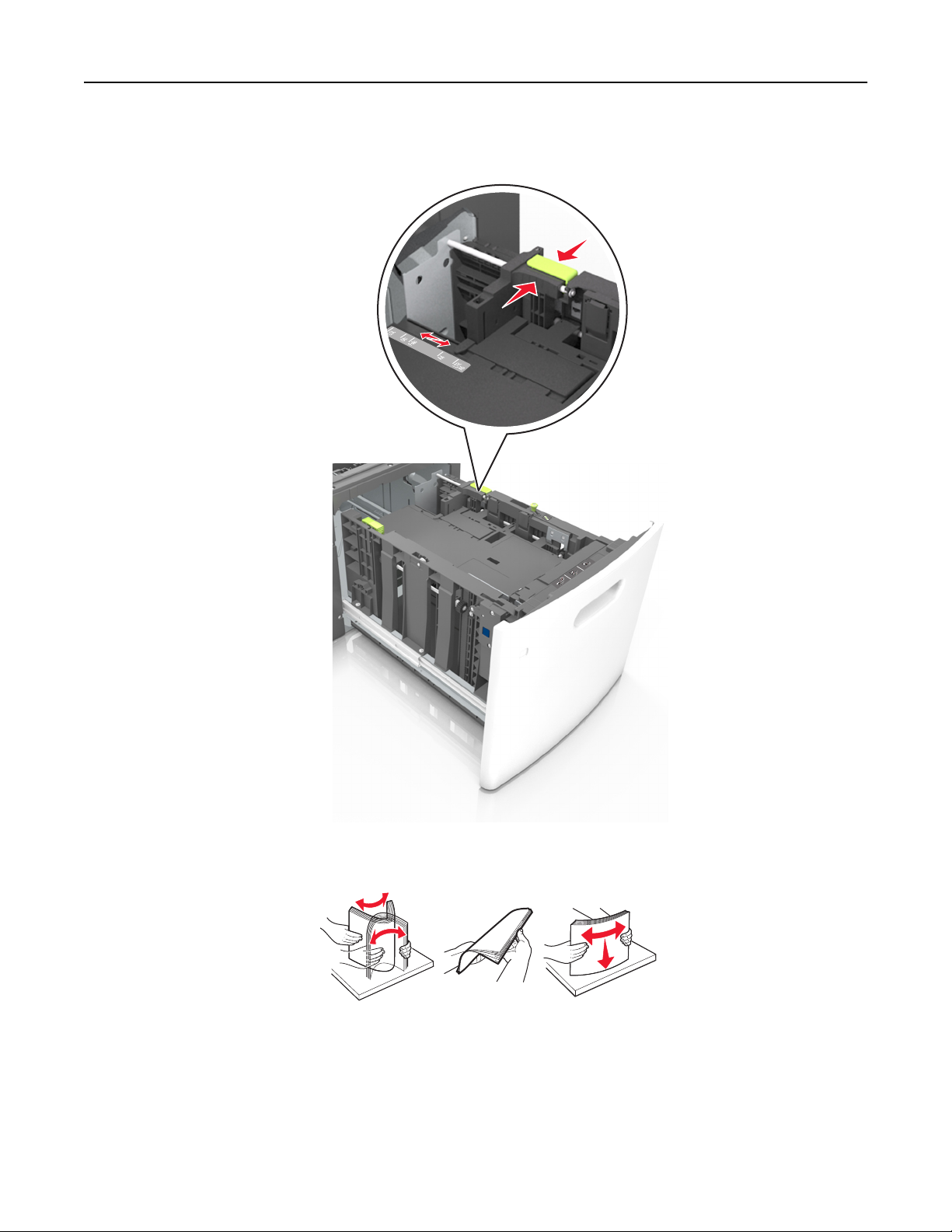
Τοποθέτηση χαρτιού και ειδικών μέσων εκτύπωσης 77
δ Πιέστε τις προεξοχές του οδηγού μήκους και σύρετε τον οδηγό μήκους στη σωστή θέση, ανάλογα με
το μέγεθος του χαρτιού που τοποθετείτε, έως ότου ασφαλίσει στη θέση του με ένα κλικ.
3 Λυγίστε τα φύλλα εμπρός και πίσω για να ξεκολλήσουν. Μην διπλώνετε ή τσαλακώνετε το χαρτί. Ισιώστε
τις άκρες επάνω σε επίπεδη επιφάνεια.
4 Τοποθετήστε τη στοίβα χαρτιού με την πλευρά εκτύπωσης προς τα κάτω.
Σημείωση: Βεβαιωθείτε ότι έχετε τοποθετήσει σωστά το χαρτί.
• Υπάρχουν διάφοροι τρόποι για την τοποθέτηση επιστολόχαρτου ανάλογα με το εάν έχει εγκατασταθεί
προαιρετική μονάδα φινιρίσματος συρραφής.
Page 78
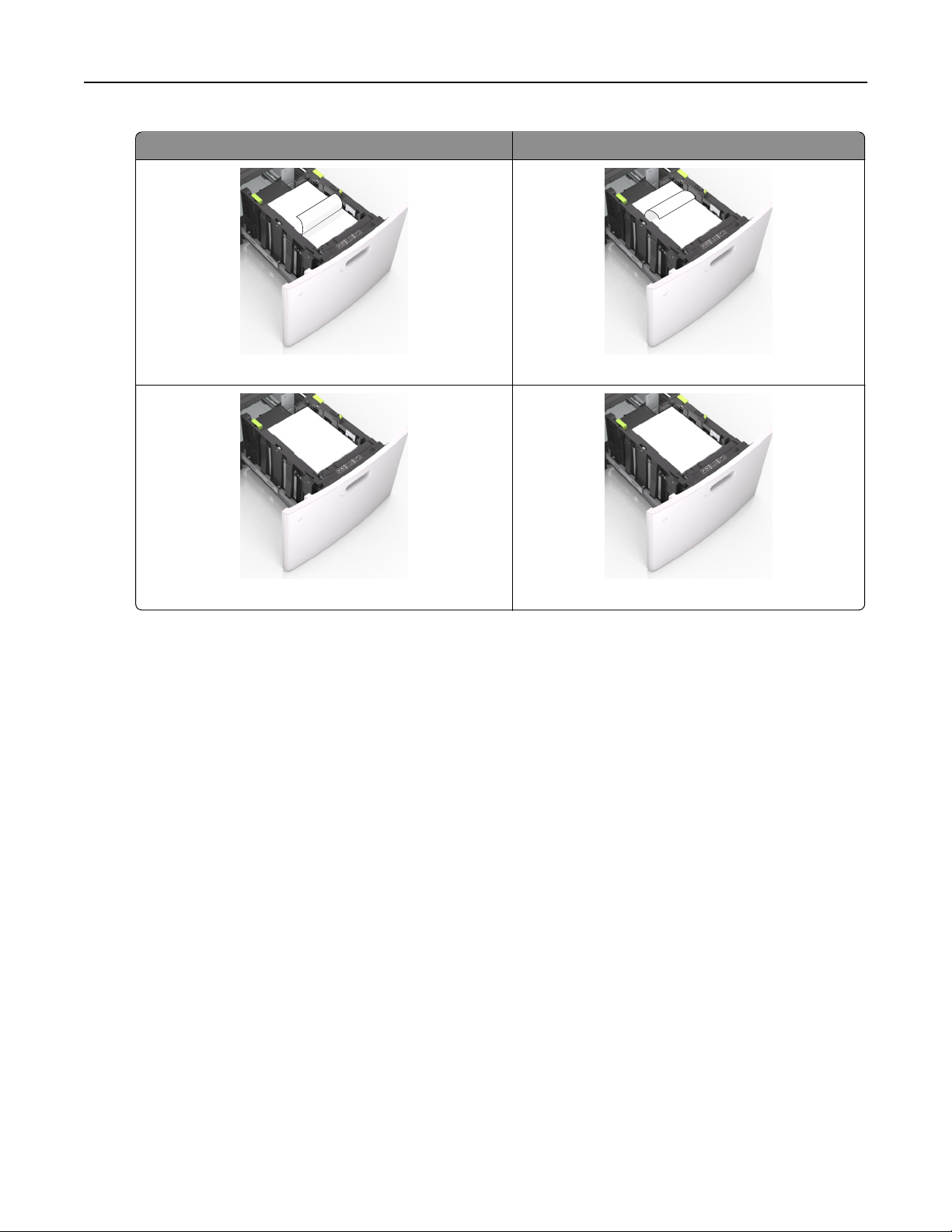
Τοποθέτηση χαρτιού και ειδικών μέσων εκτύπωσης 78
Χωρίς προαιρετική μονάδα φινιρίσματος συρραφής Με προαιρετική μονάδα φινιρίσματος συρραφής
ABC
ABC
Εκτύπωση μονής όψης
ABC
Εκτύπωση διπλής όψης
Εκτύπωση μονής όψης
ABC
Εκτύπωση διπλής όψης
Page 79
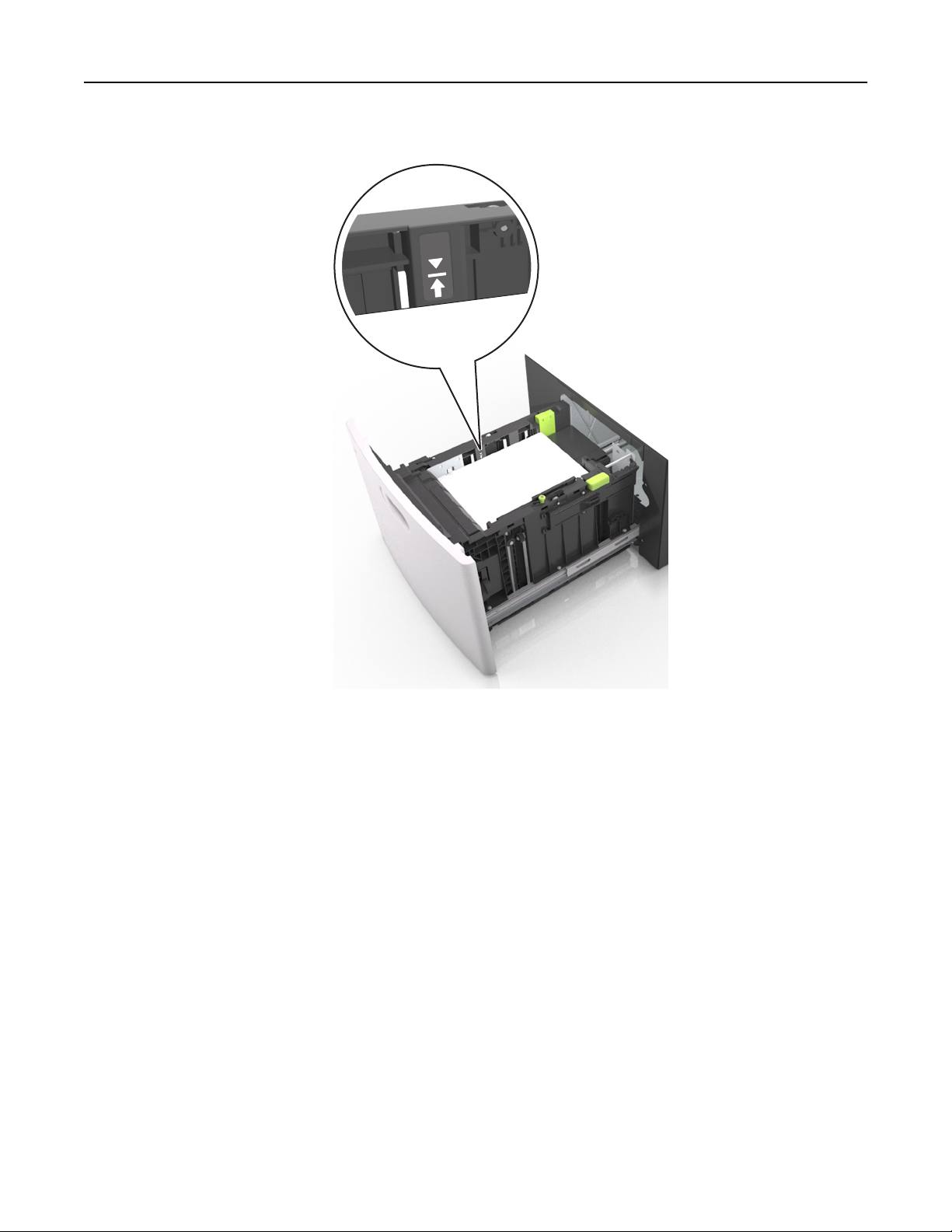
Τοποθέτηση χαρτιού και ειδικών μέσων εκτύπωσης 79
• Βεβαιωθείτε ότι το χαρτί βρίσκεται κάτω από την ένδειξη μέγιστου γεμίσματος χαρτιού.
ΠΡΟΣΟΧΗ—ΠΙΘΑΝΟΤΗΤΑ ΒΛΑΒΗΣ: Εάν υπερφορτωθεί η θήκη ενδέχεται να προκληθούν
εμπλοκές χαρτιού.
5 Τοποθετήστε τη θήκη.
Σημείωση: Πιέστε προς τα κάτω τη στοίβα χαρτιού κατά την εισαγωγή της θήκης.
Page 80

Τοποθέτηση χαρτιού και ειδικών μέσων εκτύπωσης 80
6 Από τον πίνακα ελέγχου του σαρωτή, ορίστε το μέγεθος και τον τύπο χαρτιού στο μενού "Χαρτί" σύμφωνα
με το χαρτί που έχετε τοποθετήσει στη θήκη.
Σημείωση: Ορίστε το σωστό μέγεθος και τύπο χαρτιού για να αποφύγετε εμπλοκές χαρτιού και
προβλήματα με την ποιότητα της εκτύπωσης.
Τοποθέτηση μέσων εκτύπωσης στον τροφοδότη διαφορετικών μεγεθών
1 Τραβήξτε προς τα κάτω τη θύρα του τροφοδότη διαφορετικών μεγεθών.
Σημείωση: Μην τοποθετείτε χαρτί ή κλείνετε τον τροφοδότη διαφορετικών μεγεθών ενώ η εργασία
εκτύπωσης βρίσκεται σε εξέλιξη.
R
LT
5
A
A4
C
E
X
E
5
B
Page 81

Τοποθέτηση χαρτιού και ειδικών μέσων εκτύπωσης 81
2 Τραβήξτε την προέκταση του τροφοδότη διαφορετικών μεγεθών.
R
LT
5
A
4
A
C
E
X
E
5
B
Σημείωση: Κατευθύνετε προσεκτικά την προέκταση έτσι ώστε ο τροφοδότης διαφορετικών μεγεθών να
είναι σε πλήρη έκταση και ανοικτός.
3 Σύρετε τον οδηγό πλάτους στη σωστή θέση, ανάλογα με το μέγεθος του χαρτιού που τοποθετείται.
LTR
5
A
4
A
EXEC
B5
Σημείωση: Χρησιμοποιήστε τις ενδείξεις μεγέθους χαρτιού στο κάτω μέρος της θήκης για
τοποθετήσετε τους οδηγούς.
Page 82
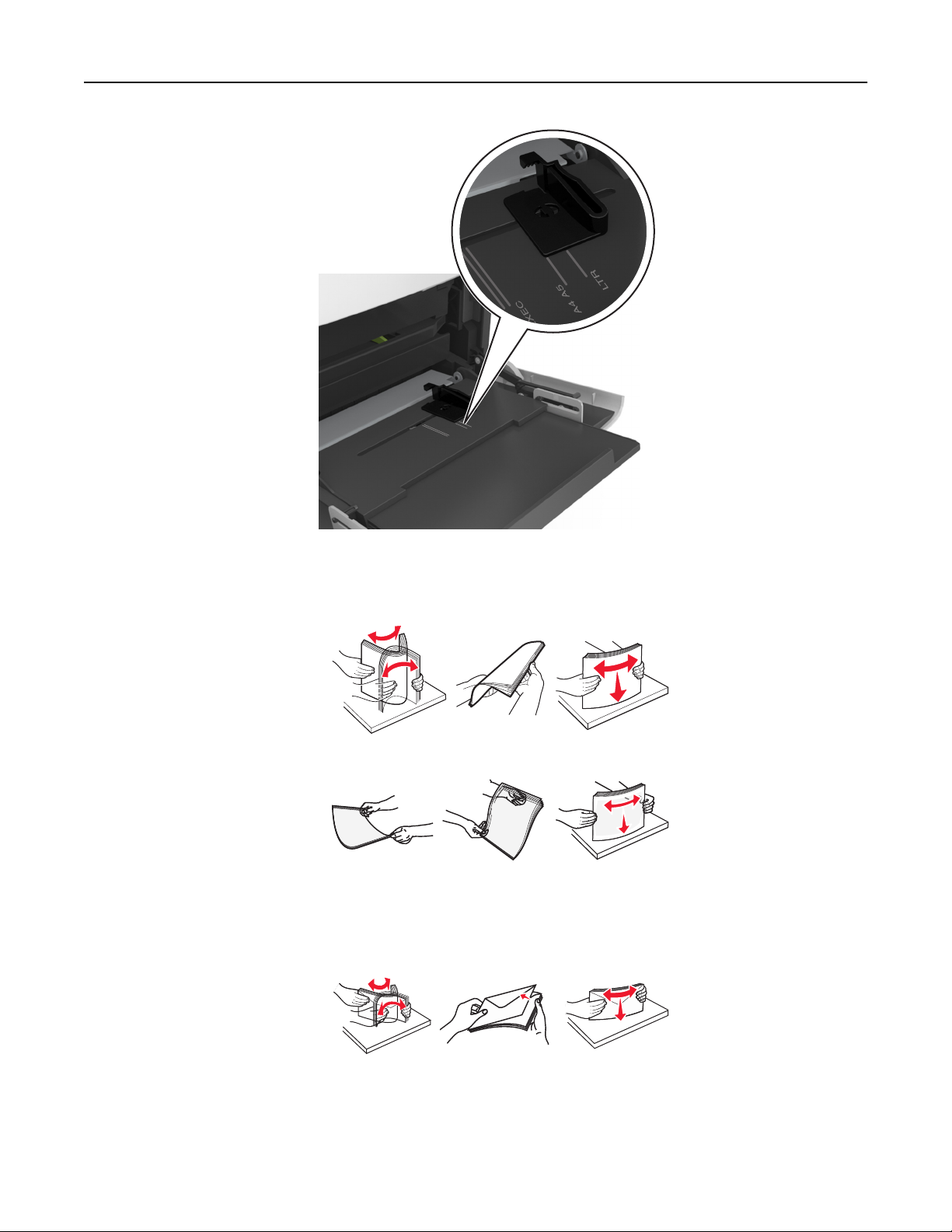
Τοποθέτηση χαρτιού και ειδικών μέσων εκτύπωσης 82
R
LT
5
A
4
A
EC
X
5
E
B
4 Ετοιμάστε για τοποθέτηση το χαρτί ή το ειδικό μέσο.
• Λυγίστε τα φύλλα χαρτιού μπρος-πίσω για να ξεκολλήσουν. Μην διπλώνετε ή τσαλακώνετε το χαρτί.
Ισιώστε τις άκρες επάνω σε επίπεδη επιφάνεια.
• Κρατήστε τις διαφάνειες από τις άκρες. Ισιώστε τις άκρες επάνω σε επίπεδη επιφάνεια.
Σημείωση: Αποφύγετε την επαφή της εκτυπώσιμης πλευράς των διαφανειών. Προσέξτε να μην
τους προκαλέσετε γδαρσίματα.
• Λυγίστε μια στοίβα φακέλων προς τα μέσα και προς τα έξω για να μην κολλούν μεταξύ τους. Ισιώστε
τις άκρες επάνω σε επίπεδη επιφάνεια.
5 Τοποθετήστε το χαρτί ή το ειδικό μέσο.
Σημείωση: Σύρετε απαλά τη στοίβα στον τροφοδότη διαφορετικών μεγεθών, έως ότου να συναντήσει
αντίσταση.
Page 83
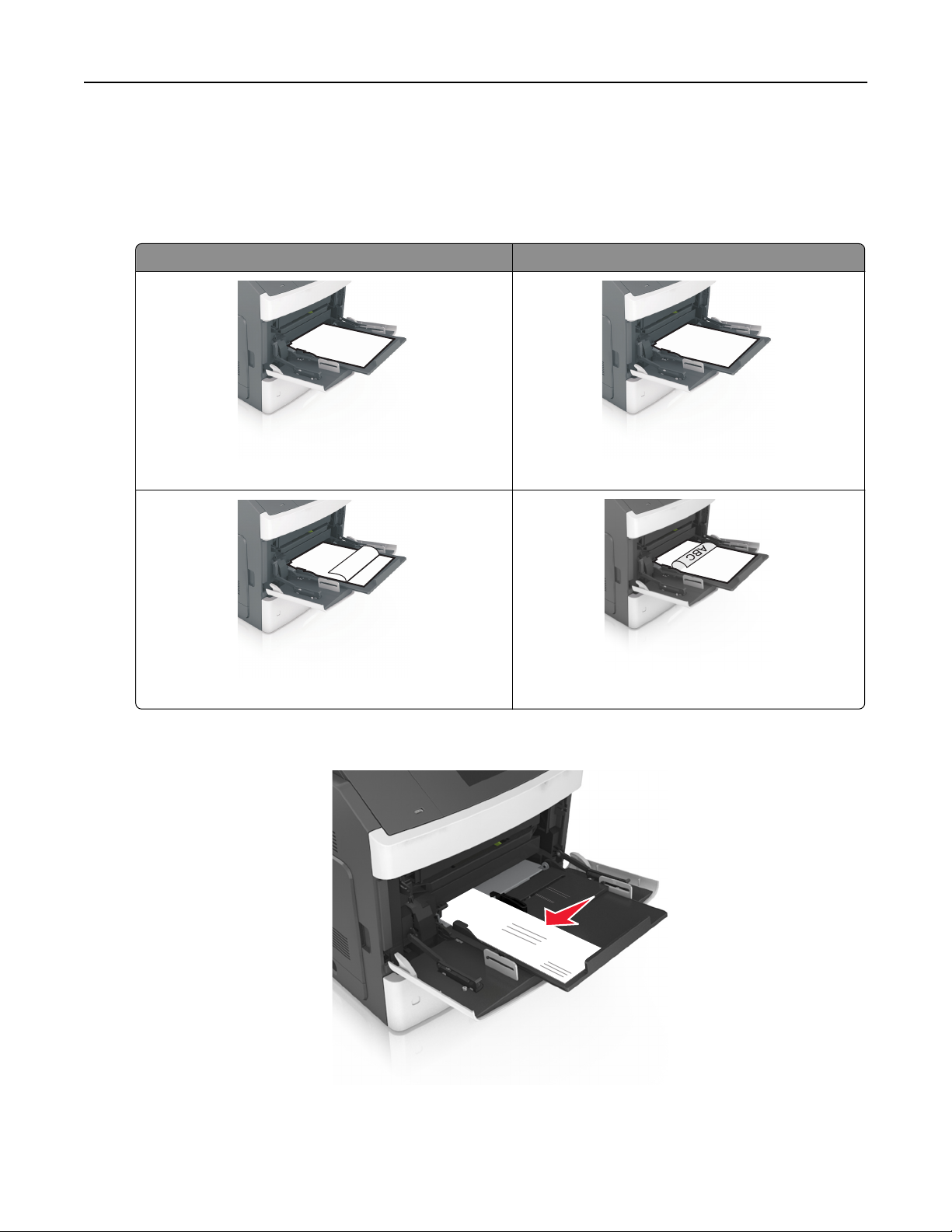
Τοποθέτηση χαρτιού και ειδικών μέσων εκτύπωσης 83
• Τοποθετείτε μόνο ένα μέγεθος και τύπο χαρτιού ή ειδικών μέσων εκτύπωσης τη φορά.
• Βεβαιωθείτε ότι το χαρτί χωράει άνετα στον τροφοδότη διαφορετικών μεγεθών, βρίσκεται σε επίπεδη
θέση και δεν λυγίζει ούτε τσαλακώνεται.
• Υπάρχουν διάφοροι τρόποι για να τοποθετηθεί επιστολόχαρτο ανάλογα με το εάν έχει εγκατασταθεί
προαιρετική μονάδα φινιρίσματος συρραφής.
Χωρίς προαιρετική μονάδα φινιρίσματος συρραφής Με προαιρετική μονάδα φινιρίσματος συρραφής
ABC
Εκτύπωση μονής όψης
Εκτύπωση μονής όψης
ABC
ABC
Εκτύπωση δύο όψεων (διπλής όψης)
Εκτύπωση δύο όψεων (διπλής όψης)
• Τοποθετήστε τους φακέλους με την πλευρά του πτερυγίου προς τα κάτω στην αριστερή πλευρά του
τροφοδότη διαφορετικών μεγεθών.
R
LT
A4 A5
5
B
EXEC
Page 84
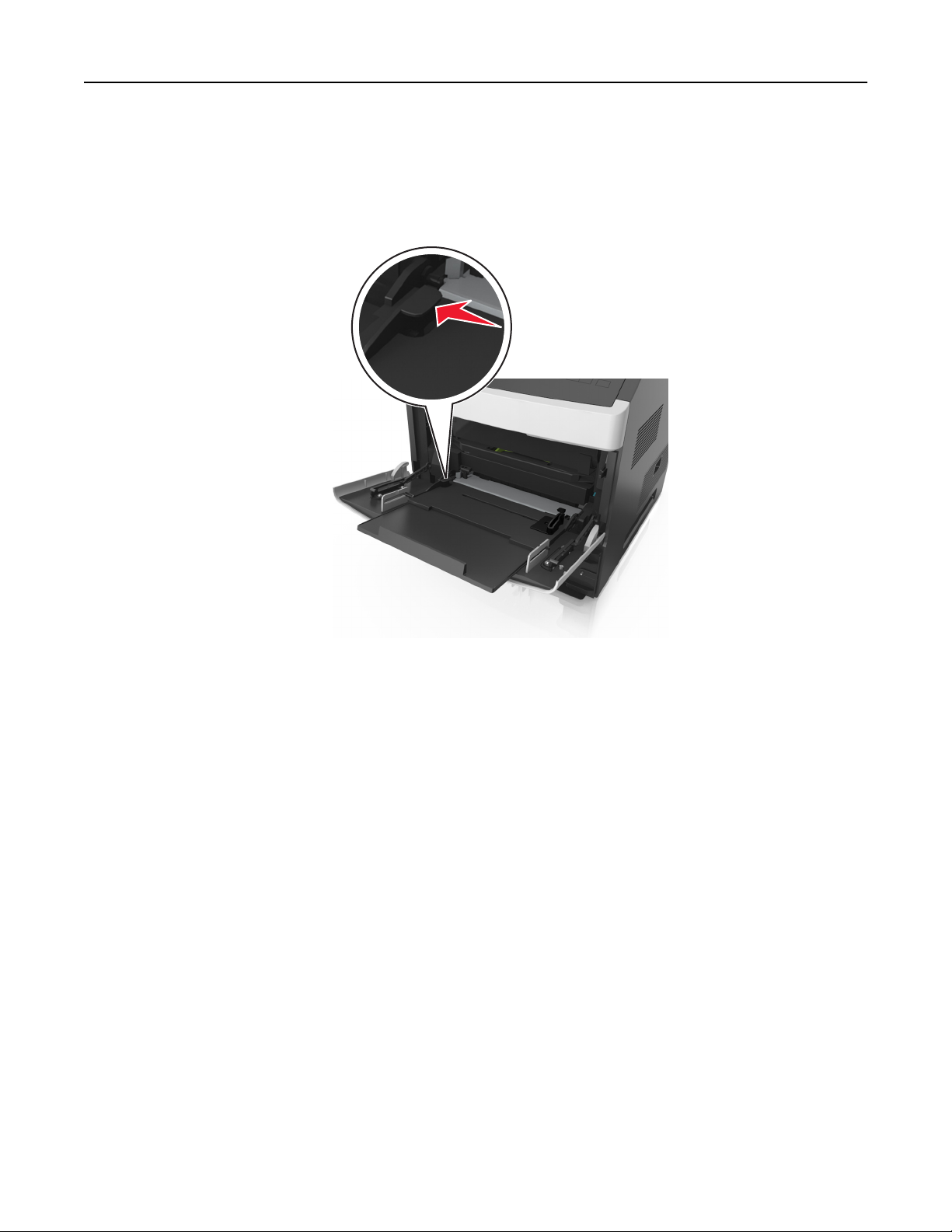
Τοποθέτηση χαρτιού και ειδικών μέσων εκτύπωσης 84
ΠΡΟΣΟΧΗ—ΠΙΘΑΝΟΤΗΤΑ ΒΛΑΒΗΣ: Μην χρησιμοποιείτε φακέλους με γραμματόσημα,
συνδετήρες, ανοίγματα, παράθυρα, επικαλύψεις ή αυτοκόλλητα. Τέτοιοι φάκελοι μπορεί να
προκαλέσουν σοβαρή ζημιά στον εκτυπωτή.
• Βεβαιωθείτε ότι το χαρτί ή τα ειδικά μέσα εκτύπωσης δεν ξεπερνάνε την ένδειξη μέγιστου γεμίσματος
χαρτιού.
ΠΡΟΣΟΧΗ—ΠΙΘΑΝΟΤΗΤΑ ΒΛΑΒΗΣ: Εάν υπερφορτωθεί ο τροφοδότης ενδέχεται να
προκληθούν εμπλοκές χαρτιού.
6 Για χαρτί μεγέθους τύπου προσαρμοσμένου ή universal, προσαρμόστε τους οδηγούς πλάτους ώστε να
εφάπτονται στις πλευρές της στοίβας.
7 Από τον πίνακα ελέγχου του σαρωτή, ορίστε το μέγεθος και τον τύπο χαρτιού στο μενού "Χαρτί" σύμφωνα
με το χαρτί που έχετε τοποθετήσει στη θήκη.
Σημείωση: Ορίστε το σωστό μέγεθος και τύπο χαρτιού για να αποφύγετε εμπλοκές χαρτιού και
προβλήματα με την ποιότητα της εκτύπωσης.
Page 85
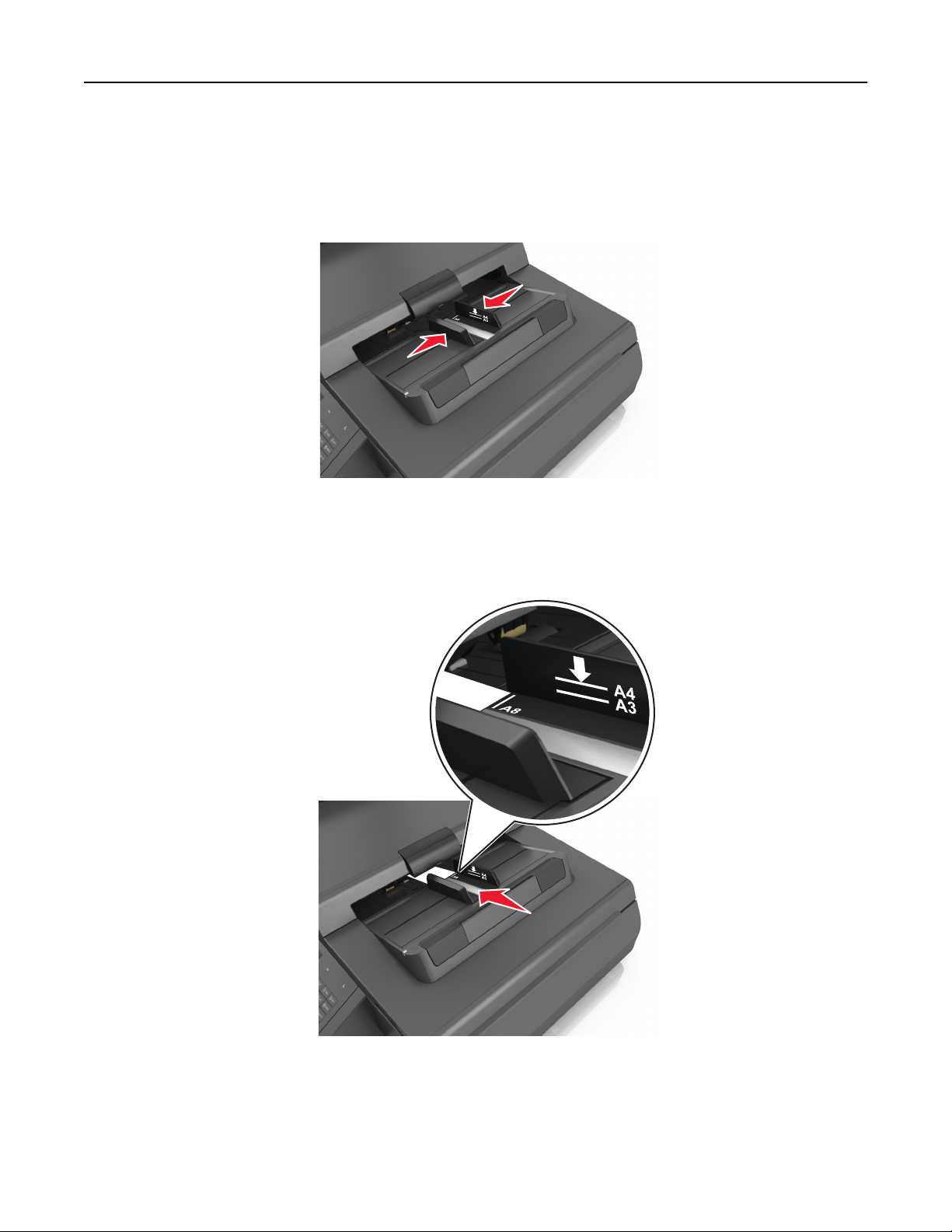
Τοποθέτηση χαρτιού και ειδικών μέσων εκτύπωσης 85
Τοποθέτηση επαγγελματικών καρτών στον αυτόματο τροφοδότη εγγράφων
1 Μετακινήστε τους οδηγούς του αυτόματου τροφοδότη εγγράφων στη θέση του μεγέθους χαρτιού A8.
Σημείωση: Για να τοποθετήσετε τους οδηγούς, χρησιμοποιήστε τις ενδείξεις μεγέθους στο κάτω μέρος
της θήκης.
2 Τοποθετήστε τις επαγγελματικές κάρτες με την όψη προς τα κάτω και την μικρή πλευρά να εισέρχεται
πρώτα στον αυτόματο τροφοδότη εγγράφων.
Σημείωση: Βεβαιωθείτε ότι η τελευταία πλευρά της επαγγελματικής κάρτας είναι ευθυγραμμισμένη με
την ένδειξη A8 στον οδηγό του αυτόματου τροφοδότη εγγράφων.
Page 86

Τοποθέτηση χαρτιού και ειδικών μέσων εκτύπωσης 86
Σύνδεση και αποσύνδεση θηκών
Ο εκτυπωτής συνδέει τις θήκες όταν το καθορισμένο μέγεθος και ο τύπος χαρτιού είναι τα ίδια. Όταν μια
συνδεδεμένη θήκη αδειάσει, η τροφοδοσία του χαρτιού πραγματοποιείται από την επόμενη συνδεδεμένη
θήκη. Για να εμποδίσετε τη σύνδεση των θηκών, εκχωρήστε ένα μοναδικό όνομα προσαρμοσμένου τύπου
χαρτιού.
Σύνδεση και αποσύνδεση θηκών
1 Ανοίξτε ένα πρόγραμμα περιήγησης στο Web και πληκτρολογήστε τη διεύθυνση ΙΡ του σαρωτή στο πεδίο
διεύθυνσης.
Σημειώσεις:
• Δείτε τη διεύθυνση IP του σαρωτή στην αρχική οθόνη του σαρωτή. Η διεύθυνση IP εμφανίζεται ως
τέσσερα σύνολα αριθμών που χωρίζονται από τελείες, όπως 123.123.123.123.
• Εάν χρησιμοποιείτε διακομιστή μεσολάβησης, τότε απενεργοποιήστε τον προσωρινά για να
φορτώσετε σωστά την ιστοσελίδα του εκτυπωτή.
2 Κάντε κλικ στις επιλογές Ρυθμίσεις >Μενού "Χαρτί".
3 Αλλάξτε τις ρυθμίσεις για τον τύπο και το μέγεθος του χαρτιού για τις θήκες που συνδέετε.
• Για να συνδέσετε θήκες, βεβαιωθείτε ότι το μέγεθος και ο τύπος του χαρτιού για τη θήκη συμφωνούν
με τις αντίστοιχες ρυθμίσεις για την άλλη θήκη.
• Για να αποσυνδέσετε θήκες, βεβαιωθείτε ότι το μέγεθος ή ο τύπος του χαρτιού για τη θήκη δεν
συμφωνούν με τις αντίστοιχες ρυθμίσεις για την άλλη θήκη.
4 Κάντε κλικ στο κουμπί Υποβολή.
Σημείωση: Η αλλαγή των ρυθμίσεων μεγέθους και τύπου χαρτιού μπορεί να γίνει επίσης από τον πίνακα
ελέγχου του σαρωτή. Για περισσότερες πληροφορίες, δείτε
στη σελίδα 66.
ΠΡΟΣΟΧΗ—ΠΙΘΑΝΟΤΗΤΑ ΒΛΑΒΗΣ: Το χαρτί που έχει τοποθετηθεί στη θήκη θα πρέπει να αντιστοιχεί
στον τύπο χαρτιού που έχει αντιστοιχιστεί στο σαρωτή. Η θερμοκρασία στη μονάδα τήξης ποικίλλει
ανάλογα με τον Τύπο χαρτιού που ορίζεται. Ενδέχεται να παρουσιαστούν προβλήματα εκτύπωσης εάν οι
ρυθμίσεις δεν έχουν διαμορφωθεί σωστά.
“Ορισμός του μεγέθους και του τύπου χαρτιού”
Δημιουργία προσαρμοσμένου ονόματος για έναν τύπο χαρτιού
Χρήση του Embedded Web Server
1
Ανοίξτε ένα πρόγραμμα περιήγησης στο Web και πληκτρολογήστε τη διεύθυνση ΙΡ του σαρωτή στο πεδίο
διεύθυνσης.
Σημειώσεις:
• Δείτε τη διεύθυνση IP του σαρωτή στην αρχική οθόνη του σαρωτή. Η διεύθυνση IP εμφανίζεται ως
τέσσερα σύνολα αριθμών που χωρίζονται από τελείες, όπως 123.123.123.123.
• Εάν χρησιμοποιείτε διακομιστή μεσολάβησης, τότε απενεργοποιήστε τον προσωρινά για να
φορτώσετε σωστά την ιστοσελίδα του εκτυπωτή.
2 Κάντε κλικ στην επιλογή Ρυθμίσεις >Μενού "Χαρτί" >Προσαρμοσμένα ονόματα.
Page 87
Τοποθέτηση χαρτιού και ειδικών μέσων εκτύπωσης 87
3 Επιλέξτε ένα προσαρμοσμένο όνομα και, έπειτα, πληκτρολογήστε ένα προσαρμοσμένο όνομα τύπου
χαρτιού.
4 Κάντε κλικ στο κουμπί Υποβολή.
5 Επιλέξτε Προσαρμοσμένοι τύποι και στη συνέχεια βεβαιωθείτε ότι το νέο προσαρμοσμένο όνομα του
τύπου χαρτιού έχει αντικαταστήσει το προσαρμοσμένο όνομα.
Χρήση του πίνακα ελέγχου του σαρωτή
1
Από την αρχική οθόνη του σαρωτή, μεταβείτε στις επιλογές:
>Μενού "Χαρτί" >Προσαρμοσμένα ονόματα
2 Επιλέξτε ένα προσαρμοσμένο όνομα και, έπειτα, πληκτρολογήστε ένα προσαρμοσμένο όνομα τύπου
χαρτιού.
3 Επιλέξτε Υποβολή.
4 Πατήστε Προσαρμοσμένοι τύποι και, στη συνέχεια, επαληθεύστε εάν το νέο όνομα προσαρμοσμένου
τύπου χαρτιού έχει αντικαταστήσει το προσαρμοσμένο όνομα.
Ορισμός προσαρμοσμένου ονόματος τύπου χαρτιού
Ορίστε ένα προσαρμοσμένο όνομα τύπου χαρτιού σε μια θήκη όταν συνδέετε ή αποσυνδέετε θήκες.
1 Ανοίξτε ένα πρόγραμμα περιήγησης στο Web και πληκτρολογήστε τη διεύθυνση ΙΡ του σαρωτή στο πεδίο
διεύθυνσης.
Σημειώσεις:
• Δείτε τη διεύθυνση IP του σαρωτή στην αρχική οθόνη του σαρωτή. Η διεύθυνση IP εμφανίζεται ως
τέσσερα σύνολα αριθμών που χωρίζονται από τελείες, όπως 123.123.123.123.
• Εάν χρησιμοποιείτε διακομιστή μεσολάβησης, τότε απενεργοποιήστε τον προσωρινά για να
φορτώσετε σωστά την ιστοσελίδα του εκτυπωτή.
2 Κάντε κλικ στην επιλογή Ρυθμίσεις >Μενού "Χαρτί" >Προσαρμοσμένα ονόματα.
3 Πληκτρολογήστε ένα όνομα για τον τύπο χαρτιού και στη συνέχεια κάντε κλικ στην επιλογή Υποβολή.
4 Επιλέξτε έναν προσαρμοσμένο τύπο και στη συνέχεια βεβαιωθείτε ότι με το προσαρμοσμένο όνομα
σχετίζεται ο σωστός τύπος χαρτιού.
Σημείωση: Η επιλογή Απλό χαρτί είναι εργοστασιακή προεπιλογή τύπου χαρτιού για όλα τα
προσαρμοσμένα ονόματα που ορίζονται από τον χρήστη.
Page 88

Οδηγός χαρτιού και ειδικών μέσων 88
Οδηγός χαρτιού και ειδικών μέσων
Χρήση ειδικών μέσων εκτύπωσης
Συμβουλές για τη χρήση δεσμίδας καρτών
Η δεσμίδα καρτών είναι ένα βαρύ εξειδικευμένο χαρτί μίας στρώσης. Πολλά από τα μεταβλητά χαρακτηριστικά
της, όπως η περιεκτικότητα υγρασίας, το πάχος και η υφή, μπορούν να επηρεάσουν σε σημαντικό βαθμό την
ποιότητα εκτύπωσης.
• Από τον πίνακα ελέγχου του σαρωτή, ορίστε το μέγεθος, τον τύπο, την υφή και το βάρος χαρτιού στο
μενού "Χαρτί" σύμφωνα με τη δεσμίδα καρτών που έχετε τοποθετήσει στη θήκη.
• Εκτυπώστε δείγματα στη δεσμίδα καρτών που θέλετε να χρησιμοποιήσετε πριν αγοράσετε μεγάλες
ποσότητες.
• Προσδιορίστε την υφή και το βάρος από τις ρυθμίσεις θήκης προκειμένου να ταιριάζουν με το χαρτί που
έχει τοποθετηθεί στη θήκη.
• Η προεκτύπωση, η διάτρηση και η πίκμανση μπορεί να επηρεάσουν σε σημαντικό βαθμό την ποιότητα
εκτύπωσης και να προκαλέσουν εμπλοκές ή άλλα προβλήματα με την τροφοδοσία του χαρτιού.
• Πριν τοποθετήσετε τη δεσμίδα καρτών στη θήκη, λυγίστε και ξεφυλλίστε τις κάρτες για να ξεκολλήσουν.
Ισιώστε τις άκρες επάνω σε επίπεδη επιφάνεια.
Συμβουλές για τη χρήση φακέλων
Σημείωση: Αυτός ο τύπος χαρτιού μενού υποστηρίζεται μόνο σε επιλεγμένα μοντέλα εκτυπωτών.
• Από τον πίνακα ελέγχου του σαρωτή, ορίστε το μέγεθος, τον τύπο, την υφή και το βάρος χαρτιού στο
μενού "Χαρτί" σύμφωνα με τους φακέλους που έχετε τοποθετήσει στη θήκη.
• Πριν αγοράσετε μεγάλες ποσότητες, εκτυπώστε δείγματα στους φακέλους που πρόκειται να
χρησιμοποιήσετε.
• Χρησιμοποιήστε φακέλους που έχουν σχεδιαστεί ειδικά για εκτυπωτές laser.
• Για βέλτιστη απόδοση, χρησιμοποιείτε φακέλους από χαρτί βάρους 90 g/m
• Χρησιμοποιείτε μόνο καινούριους φακέλους από ακέραια πακέτα.
• Για να βελτιώσετε την απόδοση και να ελαχιστοποιήσετε τις εμπλοκές, μην χρησιμοποιείτε φακέλους με
τα εξής χαρακτηριστικά:
– Είναι υπερβολικά κυρτοί ή συνεστραμμένοι
– Έχουν κολλήσει μεταξύ τους ή έχουν κατά κάποιον τρόπο καταστραφεί
– Έχουν παράθυρα, οπές, τρυπημένα, κομμένα ή ανάγλυφα σημεία
– Έχουν μεταλλικά κλιπ, κορδόνια ή αναδιπλούμενα κλιπ
– Έχουν αρθρωτή σχεδίαση
– Έχουν κολλημένα γραμματόσημα πάνω τους
– Έχουν εκτεθειμένη κάποια κολλητική ουσία, όταν το πτερύγιο είναι σφραγισμένο ή κλειστό
– Έχουν λυγισμένες γωνίες
– Έχουν τραχύ, πτυχωτό ή γραμμωτό τελείωμα
2
(24 lb) ή 25% βαμβάκι.
Page 89

Οδηγός χαρτιού και ειδικών μέσων 89
• Ρυθμίστε τους οδηγούς πλάτους ανάλογα με το πλάτος των φακέλων.
• Πριν τοποθετήσετε τους φακέλους στη θήκη, λυγίστε και ξεφυλλίστε τους για να ξεκολλήσουν. Ισιώστε τις
άκρες επάνω σε επίπεδη επιφάνεια.
Σημείωση: Ο συνδυασμός υψηλής υγρασίας (πάνω από 60%) και υψηλής θερμοκρασίας εκτύπωσης
μπορεί να συρρικνώσει ή να σφραγίσει τους φακέλους.
Συμβουλές για τη χρήση ετικετών
• Από τον πίνακα ελέγχου του σαρωτή, ορίστε το μέγεθος, τον τύπο, την υφή και το βάρος χαρτιού στο
μενού "Χαρτί" σύμφωνα με τις ετικέτες που έχετε τοποθετήσει στη θήκη.
• Πριν αγοράσετε μεγάλες ποσότητες, εκτυπώστε δείγματα στις ετικέτες που πρόκειται να χρησιμοποιήσετε.
• Για περισσότερες λεπτομέρειες σχετικά με την εκτύπωση ετικετών, τα χαρακτηριστικά και τη σχεδίαση,
ανατρέξτε στον Οδηγό για δεσμίδες καρτών και ετικέτες που θα βρείτε στην τοποθεσία της Lexmark στο
Web στη διεύθυνση
• Χρησιμοποιήστε ετικέτες που έχουν σχεδιαστεί ειδικά για εκτυπωτές laser.
• Δεν πρέπει να χρησιμοποιείτε ετικέτες με λείο υλικό στο πίσω μέρος.
• Πρέπει να χρησιμοποιείτε μόνο ολόκληρα φύλλα ετικετών. Τα φύλλα που δεν είναι ολοκληρωμένα μπορεί
να προκαλέσουν αποκόλληση των ετικετών στη διάρκεια της εκτύπωσης και, κατά συνέπεια, εμπλοκή. Τα
φύλλα που δεν είναι ολοκληρωμένα μπορεί επίσης να μολύνουν τον εκτυπωτή και την κασέτα με κολλητική
ουσία, ακυρώνοντας την εγγύηση του εκτυπωτή και της
• Δεν πρέπει να χρησιμοποιείτε ετικέτες με εκτεθειμένη κολλητική ουσία.
http://support.lexmark.com.
κασέτας τόνερ.
Συμβουλές σχετικά με τη χρήση επιστολόχαρτων
• Χρησιμοποιείτε επιστολόχαρτα που έχουν σχεδιαστεί ειδικά για εκτυπωτές laser.
• Εκτυπώνετε δείγματα στο επιστολόχαρτο που σκέφτεστε να χρησιμοποιείτε πριν αγοράσετε μεγάλες
ποσότητες.
• Πριν τοποθετήσετε το επιστολόχαρτο, λυγίστε και ξεφυλλίστε τα φύλλα για να μην κολλούν μεταξύ τους.
• Κατά την εκτύπωση σε επιστολόχαρτα είναι σημαντική η ρύθμιση του προσανατολισμού σελίδας.
Προέλευση Εκτύπωση Εκτυπώσιμη πλευρά Προσανατολισμός χαρτιού
Θήκες Μονής όψης Πρόσοψη στραμμένη προς τα
κάτω
Θήκες Διπλής όψης Πρόσοψη στραμμένη προς τα
επάνω
Τροφοδότης πολλών
χρήσεων
Τροφοδότης πολλών
χρήσεων
Σημείωση: Επικοινωνήστε με τον κατασκευαστή ή τον προμηθευτή για να ελέγξετε εάν το προτυπωμένο επιστο-
λόχαρτο μπορεί να χρησιμοποιηθεί σε εκτυπωτές laser.
Μονής όψης Πρόσοψη στραμμένη προς τα
επάνω
Διπλής όψης Πρόσοψη στραμμένη προς τα
κάτω
Τοποθετήστε το φύλλο με το επάνω άκρο
με την κεφαλίδα στραμμένη προς την
μπροστινή πλευρά της θήκης.
Τοποθετήστε το φύλλο με την κάτω άκρη να
εισέρχεται πρώτη στον εκτυπωτή.
Τοποθετήστε το φύλλο με την
να εισέρχεται πρώτη στον εκτυπωτή.
Τοποθετήστε το φύλλο με την κάτω άκρη να
εισέρχεται πρώτη στον εκτυπωτή.
επάνω άκρη
Page 90

Οδηγός χαρτιού και ειδικών
μέσων 90
Συμβουλές σχετικά με τη χρήση διαφανειών
• Από τον πίνακα ελέγχου του σαρωτή, ορίστε το μέγεθος, τον τύπο, την υφή και το βάρος χαρτιού στο
μενού "Χαρτί" σύμφωνα με τις διαφάνειες που έχετε τοποθετήσει στη θήκη.
• Εκτυπώστε μια δοκιμαστική σελίδα στις διαφάνειες που πρόκειται να χρησιμοποιήσετε πριν αγοράσετε
μεγάλες ποσότητες.
• Χρησιμοποιείτε διαφάνειες που είναι ειδικά σχεδιασμένες για εκτυπωτές laser.
• Για την αποφυγή προβλημάτων ποιότητας εκτύπωσης, αποφύγετε να αφήνετε δακτυλικά αποτυπώματα
στις διαφάνειες.
• Πριν τοποθετήσετε τις διαφάνειες, λυγίστε και ξεφυλλίστε τα φύλλα για να μην κολλούν μεταξύ τους.
Οδηγίες για το χαρτί
Χαρακτηριστικά χαρτιού
Τα παρακάτω χαρακτηριστικά του χαρτιού επηρεάζουν την ποιότητα και την αξιοπιστία της εκτύπωσης.
Λάβετε υπόψη αυτούς τους παράγοντες πριν εκτυπώσετε:
Βάρος
Οι θήκες του εκτυπωτή και ο τροφοδότης διαφορετικών μεγεθών μπορούν να τροφοδοτούν αυτόματα χαρτί
βάρους 60–176 g/m
βάρους μέχρι 60-135 g/m
(16 lb) μπορεί να μην είναι αρκετά άκαμπτο ώστε να γίνεται σωστή τροφοδοσία, με αποτέλεσμα να
προκαλούνται εμπλοκές.
Σημείωση: Η εκτύπωση διπλής όψης υποστηρίζεται μόνο για χαρτί 60–176 g/m
2
(16–47‑lb) με μεγάλα "νερά". Η θήκη 2100 φύλλων μπορεί να τροφοδοτεί αυτόματα χαρτί
2
(16–36‑lb bond) με μεγάλα "νερά". Το χαρτί που είναι ελαφρύτερο από 60 g/m
2
(16–47‑lb).
2
Κύρτωμα
Το κύρτωμα είναι η τάση του χαρτιού να κυρτώνει στις άκρες. Το υπερβολικό κύρτωμα μπορεί να προκαλέσει
προβλήματα στην τροφοδότηση του χαρτιού. Η κύρτωση μπορεί να εμφανιστεί αφού το χαρτί περάσει από
τον εκτυπωτή, όπου εκτίθεται σε υψηλές θερμοκρασίες. Η αποθήκευση του χαρτιού εκτός συσκευασίας, σε
θερμό, υγρό ή ξηρό μέρος, ακόμα
και συνεπώς προβλήματα με την τροφοδότηση.
και στις θήκες, μπορεί να προκαλέσει κύρτωμα πριν από την εκτύπωση
Λειότητα
Η λειότητα του χαρτιού επηρεάζει άμεσα την ποιότητα εκτύπωσης. Αν το χαρτί είναι πολύ τραχύ, το τόνερ δεν
κολλάει πάνω του όπως θα έπρεπε. Αν το χαρτί είναι πολύ λείο, μπορεί να παρουσιαστεί πρόβλημα στην
τροφοδότηση ή στην ποιότητα εκτύπωσης. Πρέπει να χρησιμοποιείτε πάντα χαρτί μεταξύ 100 και 300 βαθμών
κατά Sheffield. Η λειότητα που
ποιότητα εκτύπωσης.
κυμαίνεται μεταξύ 150 και 250 βαθμών κατά Sheffield παράγει την καλύτερη
Περιεχόμενο υγρασίας
Η ποσότητα υγρασίας στο χαρτί επηρεάζει τόσο την ποιότητα εκτύπωσης, όσο και τη δυνατότητα του
εκτυπωτή να τροφοδοτεί το χαρτί σωστά. Αφήστε το χαρτί στην αρχική συσκευασία, μέχρι να το χρειαστείτε.
Έτσι περιορίζεται η έκθεση του χαρτιού σε μεταβολές της υγρασίας, οι οποίες μπορούν να μειώσουν την
απόδοση.
Page 91

Οδηγός χαρτιού και ειδικών μέσων 91
Αποθηκεύστε το χαρτί στην αρχική συσκευασία, στο ίδιο περιβάλλον με τον εκτυπωτή, για 24 έως 48 ώρες
πριν από την εκτύπωση. Επεκτείνετε αυτό το διάστημα για μερικές ημέρες, αν το περιβάλλον αποθήκευσης
ή μεταφοράς διαφέρει κατά πολύ από το περιβάλλον του εκτυπωτή. Το χοντρό χαρτί μπορεί να χρειάζεται
μεγαλύτερο χρονικό διάστημα, μέχρι να επανέλθει
στην επιθυμητή κατάσταση.
Κατεύθυνση ινών
Τα "νερά" είναι η ευθυγράμμιση των ινών του χαρτιού σε ένα φύλλο χαρτιού. Τα "νερά" είναι μακριά, κατά
μήκος του χαρτιού, ή κοντά, κατά πλάτος του χαρτιού.
2
Για χαρτί 60–176 g/m
(16–47‑lb), συνιστάται χαρτί με μακριά "νερά".
Περιεχόμενο ινών
Τα περισσότερα ξηρογραφικά χαρτιά υψηλής ποιότητας κατασκευάζονται από 100% χημικά κατεργασμένο
χαρτοπολτό. Αυτό το περιεχόμενο εξασφαλίζει υψηλό βαθμό σταθερότητας για το χαρτί, με λιγότερα
προβλήματα τροφοδότησης και καλύτερη ποιότητα εκτύπωσης. Το χαρτί που περιέχει ίνες, όπως βαμβάκι,
μπορεί να επηρεάσει αρνητικά το χειρισμό του χαρτιού.
Επιλογή χαρτιού
Η χρήση του κατάλληλου χαρτιού εμποδίζει τις εμπλοκές και εξασφαλίζει εκτύπωση χωρίς προβλήματα.
Για να αποφύγετε τις εμπλοκές χαρτιού και την χαμηλή ποιότητα εκτύπωσης:
• Να χρησιμοποιείτε πάντα νέο, άφθαρτο χαρτί.
• Πριν την τοποθέτηση του χαρτιού, εντοπίστε την συνιστώμενη εκτυπώσιμη πλευρά του χαρτιού. Αυτή η
πληροφορία αναφέρεται συνήθως στην συσκευασία του χαρτιού.
• Μη χρησιμοποιείτε χαρτί που έχει κοπεί ή σκιστεί με το χέρι.
• Μη τοποθετείτε στην ίδια θήκη διαφορετικά μεγέθη, τύπους ή βάρη χαρτιού, καθώς κάτι τέτοιο θα οδηγήσει
σε εμπλοκές.
• Μη χρησιμοποιείτε χαρτιά με επίστρωση εκτός αν είναι ειδικά σχεδιασμένα για ηλεκτροφωτογραφική
εκτύπωση.
Επιλογή προ-εκτυπωμένων φορμών και επιστολόχαρτων
• Χρησιμοποιήστε μεγάλα "νερά" για χαρτί 60–90 g/m
• Χρησιμοποιήστε μόνο φόρμες και επιστολόχαρτα εκτυπωμένα μέσω διαδικασίας λιθογραφίας όφσετ ή
εγχάραξης.
• Αποφύγετε χαρτί με ανώμαλη ή τραχιάς υφής επιφάνεια.
• Χρησιμοποιήστε μελάνια που δεν επηρεάζονται από την ρητίνη στο τόνερ. Τα μελάνια που έχουν
στερεοποιηθεί μέσω οξείδωσης ή βασίζονται σε λάδι, σε γενικές γραμμές πληρούν αυτές τις απαιτήσεις.
Τα υδατοδιαλυτά μελάνια μπορεί να μην τις πληρούν.
• Εκτυπώστε δείγματα σε προ-εκτυπωμένες φόρμες και επιστολόχαρτα που θέλετε να χρησιμοποιήσετε
πριν αγοράσετε μεγάλες ποσότητες. Αυτό καθορίζει εάν το μελάνι στην προ-εκτυπωμένη φόρμα ή στο
επιστολόχαρτο θα επηρεάσει την ποιότητα της εκτύπωσης.
• Εάν δεν είστε βέβαιοι, επικοινωνήστε με τον προμηθευτή του χαρτιού.
2
(16–24 lb).
Page 92

Οδηγός χαρτιού και ειδικών μέσων 92
Χρήση ανακυκλωμένου χαρτιού και άλλων τύπων χαρτιού γραφείου
Ως εταιρεία που σέβεται το περιβάλλον, η Lexmark υποστηρίζει τη χρήση ανακυκλωμένου χαρτιού που
παράγεται ειδικά για εκτυπωτές laser (ηλεκτροφωτογραφικούς).
Παρότι δεν μπορεί να γίνει κάποια γενική δήλωση ότι όλα τα ανακυκλωμένα χαρτιά τροφοδοτούνται σωστά,
η Lexmark διενεργεί τακτικά δοκιμές στα χαρτιά που αντιπροσωπεύουν τα μεγέθη ανακυκλωμένων χαρτιών
που είναι διαθέσιμα στην παγκόσμια αγορά. Αυτές
μεθοδικότητα. Λαμβάνονται υπόψη πολλοί παράγοντες μεμονωμένα και συνολικά, συμπεριλαμβανομένων
των παρακάτω:
• Ποσότητα απορριμμάτων μετά την κατανάλωση (Η Lexmark ελέγχει έως και το 100% των περιεχομένων
απορριμμάτων μετά την κατανάλωση.)
• Συνθήκες θερμοκρασίας και υγρασίας (Θάλαμοι δοκιμής για την προσομοίωση κλιμάτων από όλο τον
κόσμο.)
• Περιεχόμενο υγρασίας (Τα επαγγελματικά χαρτιά πρέπει να έχουν χαμηλή υγρασία: 4–5%.)
• Η αντίσταση στην κύρτωση και η κατάλληλη ακαμψία έχουν ως αποτέλεσμα την καλύτερη τροφοδότηση
στον εκτυπωτή.
• Πάχος (επηρεάζει την ποσότητα που θα τοποθετηθεί στη θήκη)
• Τραχύτητα επιφάνειας (υπολογίζεται σε μονάδες Sheffield, επηρεάζει την καθαρότητα των εκτυπώσεων
και την ποιότητα της τήξης του γραφίτη στο χαρτί)
• Τριβή επιφάνειας (προσδιορίζει την ευκολία με την οποία γίνεται ο διαχωρισμός των φύλλων)
• Κόκκος και σχηματισμός (επηρεάζει την κύρτωση, η οποία μπορεί να επηρεάσει επίσης το μηχανισμό της
συμπεριφοράς του χαρτιού καθώς αυτό μετακινείται στον εκτυπωτή)
• Φωτεινότητα και υφή (όψη και αισθητική)
οι επιστημονικές δοκιμές γίνονται με αυστηρότητα και
Τα ανακυκλωμένα χαρτιά είναι καλύτερα από ποτέ. Ωστόσο, η ποσότητα ανακυκλωμένου περιεχομένου σε
ένα χαρτί επηρεάζει το βαθμό ελέγχου σε ξένες ύλες. Και παρότι τα ανακυκλωμένα χαρτιά αποτελούν καλή
επιλογή για την εκτύπωση με φιλικό για το περιβάλλον τρόπο, δεν είναι τέλεια. Η ενέργεια που απαιτείται
την αφαίρεση του μελανιού και την αντιμετώπιση των πρόσθετων όπως το χρώμα και η "κόλλα" συχνά
προξενεί περισσότερες εκπομπές διοξειδίου του άνθρακα από ό,τι η κανονική παραγωγή χαρτιού. Ωστόσο,
η χρήση ανακυκλωμένων χαρτιών επιτρέπει γενικότερα την καλύτερη διαχείριση των πόρων.
Η Lexmark ενδιαφέρεται για την υπεύθυνη χρήση του χαρτιού γενικά
των προϊόντων της. Για την καλύτερη κατανόηση του αντίκτυπου των εκτυπωτών στο περιβάλλον,
διενεργήθηκαν με εντολή της εταιρείας ορισμένες αξιολογήσεις κύκλου ζωής και το συμπέρασμα ήταν ότι το
χαρτί αποτελεί τον κύριο παράγοντα που συμβάλλει στην παραγωγή εκπομπών διοξειδίου του άνθρακα (έως
και 80%) στη συνολική
Αυτό οφείλεται στις διαδικασίες κατασκευής χαρτιού, οι οποίες απαιτούν μεγάλες ποσότητες ενέργειας.
Ως εκ τούτου, η Lexmark προσπαθεί να ενημερώσει τους πελάτες και τους συνεργάτες της για την ανάγκη
μείωσης του αντίκτυπου του χαρτιού. Η χρήση ανακυκλωμένου χαρτιού είναι
είναι η εξάλειψη της υπερβολικής και της μη απαραίτητης κατανάλωσης χαρτιού. Η Lexmark διαθέτει τα εφόδια
για να βοηθήσει τους πελάτες της να ελαχιστοποιήσουν την σπατάλη κατά την εκτύπωση και την αντιγραφή.
Επιπλέον, η εταιρεία ενθαρρύνει την αγορά χαρτιού από προμηθευτές που έχουν αποδείξει τη δέσμευσή τους
βιώσιμες δασοκομικές πρακτικές.
σε
Η Lexmark δεν υποστηρίζει συγκεκριμένους προμηθευτές παρότι τηρείται μια λίστα προϊόντων μετατροπέων
για ειδικές εφαρμογές. Ωστόσο, με τις παρακάτω οδηγίες επιλογής χαρτιού μπορείτε να μετριάσετε τον
περιβαλλοντικό αντίκτυπο της εκτύπωσης:
διάρκεια ζωής μιας συσκευής (από τη σχεδίαση έως το τέλος της διάρκειας ζωής).
με βάση την εκτίμηση της διάρκειας ζωής
ένας τρόπος. Ένας άλλος τρόπος
για
1 Ελαχιστοποιήστε την κατανάλωση χαρτιού.
Page 93

Οδηγός χαρτιού και ειδικών μέσων 93
2 Να είστε επιλεκτικοί όσον αφορά την προέλευση της ίνας του ξύλου. Αγοράστε από προμηθευτές που
διαθέτουν πιστοποίηση από φορείς όπως το Συμβούλιο προστασίας των Δασών (Forestry Stewardship
Council, FSC) ή το Πρόγραμμα για την Υποστήριξη της Πιστοποίησης των Δασών (Program for the
Endorsement of Forest Certification, PEFC). Αυτές οι πιστοποιήσεις εγγυώνται ότι ο κατασκευαστής
χαρτιού χρησιμοποιεί χαρτοπολτό από δασοκομικές επιχειρήσεις που εφαρμόζουν περιβαλλοντικά
κοινωνικά υπεύθυνες πρακτικές διαχείρισης και αποκατάστασης δασικών οικοσυστημάτων.
και
3 Επιλέξτε το καταλληλότερο χαρτί για τις ανάγκες της εκτύπωσης: κανονικό πιστοποιημένο χαρτί 75 ή
80 g/m
2
, χαρτί με χαμηλό βάρος ή ανακυκλωμένο χαρτί.
Μη αποδεκτά παραδείγματα χαρτιού
Τα αποτελέσματα της δοκιμής δείχνουν ότι οι παρακάτω τύποι χαρτιού είναι επικίνδυνο να χρησιμοποιούνται
με εκτυπωτές laser:
• Χημικά κατεργασμένα χαρτιά που χρησιμοποιούνται για τη δημιουργία αντιγράφων χωρίς καρμπόν,
γνωστά επίσης και ως αυτογραφικά χαρτιά
• Προτυπωμένα χαρτιά με χημικά που μπορεί να μολύνουν τον εκτυπωτή
• Προτυπωμένα χαρτιά που μπορεί να επηρεαστούν από τη θερμοκρασία στη μονάδα τήξης του εκτυπωτή
• Προτυπωμένα χαρτιά που απαιτούν κεντράρισμα (την ακριβή θέση στη σελίδα) πάνω από ± 2,3 mm (±
0,9 in.), όπως φόρμες οπτικής αναγνώρισης χαρακτήρων (OCR). Σε ορισμένες περιπτώσεις, το
κεντράρισμα μπορεί να προσαρμοστεί με μια εφαρμογή λογισμικού για επιτυχή εκτύπωση σε αυτές τις
φόρμες.
• Χαρτιά με επίστρωση (με εξαλείψιμο μελάνι), συνθετικά χαρτιά, θερμικά χαρτιά
• Χαρτιά με ακατέργαστα άκρα, τραχιά χαρτιά ή με ανώμαλη επιφάνεια, ή κυρτωμένα χαρτιά
• Ανακυκλωμένα χαρτιά που δεν πληρούν το Ευρωπαϊκό πρότυπο EN12281:2002 (ευρωπαϊκή δοκιμή)
• Χαρτί βάρους κάτω από 60 g/m
• Φόρμες ή έγγραφα με πολλά μέρη
2
(16 lb)
Για περισσότερες πληροφορίες σχετικά με τη Lexmark, επισκεφθείτε τη διεύθυνση
Γενικότερες πληροφορίες σχετικά με τη βιώσιμη ανάπτυξη μπορείτε να βρείτε στο σύνδεσμο Περιβαλλοντική
βιωσιμότητα.
www.lexmark.com.
Αποθήκευση χαρτιού
Χρησιμοποιήστε αυτές τις οδηγίες αποθήκευσης χαρτιού για να αποφύγετε τις εμπλοκές και την
ανομοιόμορφη ποιότητα εκτύπωσης:
• Για καλύτερα αποτελέσματα, αποθηκεύετε το χαρτί σε περιβάλλον όπου η θερμοκρασία είναι 21°C (70°F)
και η σχετική υγρασία 40%. Οι περισσότεροι κατασκευαστές συνιστούν την εκτύπωση σε εύρος
θερμοκρασιών 18–24°C (65–75°F) με σχετική υγρασία μεταξύ 40% και 60%.
• Αποθηκεύετε το χαρτί σε κούτες, σε παλέτα ή ράφι, και όχι απευθείας πάνω στο δάπεδο.
• Φυλάσσετε τα μεμονωμένα πακέτα σε επίπεδη επιφάνεια.
• Μην τοποθετείτε τίποτα πάνω στα μεμονωμένα πακέτα χαρτιού.
• Βγάλτε το χαρτί από την κούτα ή τη συσκευασία του μόνο όταν είστε έτοιμοι να το τοποθετήσετε στον
εκτυπωτή. Η κούτα και η συσκευασία διατηρούν το χαρτί καθαρό και στεγνό και δεν τσαλακώνεται.
Page 94
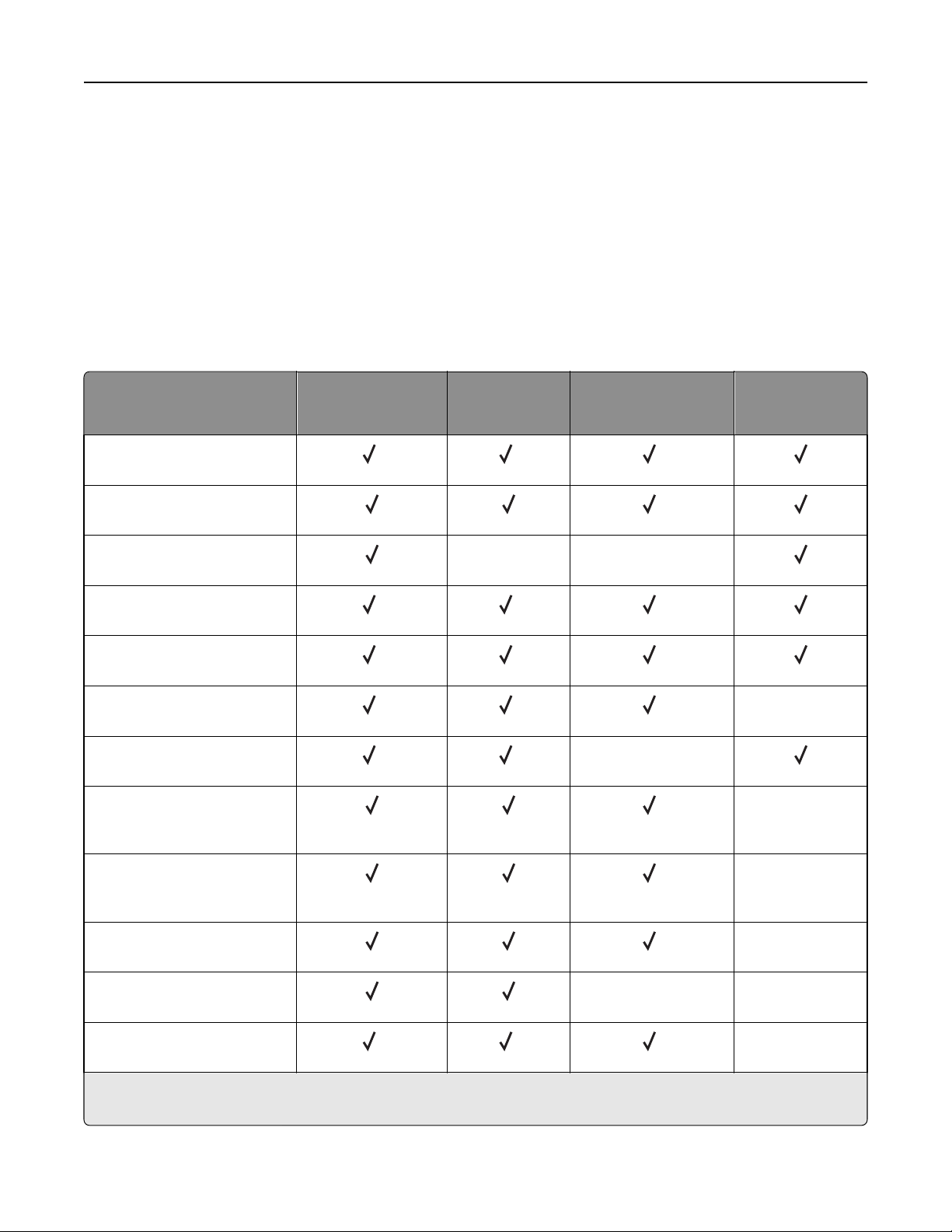
Οδηγός χαρτιού και ειδικών μέσων 94
Μεγέθη, είδη και βάρη χαρτιού που υποστηρίζονται
Οι παρακάτω πίνακες παρέχουν πληροφορίες για τυπικές και προαιρετικές πηγές χαρτιού και τα μεγέθη,
τύπους και βάρη για το χαρτί που υποστηρίζουν.
Σημείωση: Για να χρησιμοποιήσετε ένα μέγεθος χαρτιού που δεν περιλαμβάνεται στη λίστα, διαμορφώστε
το μέγεθος χαρτιού Universal.
Υποστηριζόμενα μεγέθη χαρτιού
Σαρωτής
Μέγεθος χαρτιού Αυτόματος τροφο-
δότης εγγράφων
(ADF)
A4
1 1 1
210 x 297 χιλ. (8,3 x 11,7 ίν.)
A5
148 x 210 χιλ. (5,8 x 8,3 ίν.)
A6
105 x 148 χιλ. (4,1 x 5,8 ίν.)
JIS B5
1 1 1
182 x 257 χιλ.(7,2 x 10,1 ίν.)
Letter
2 2 2
216 x 279 χιλ. (8,5 x 11 ίν.)
Legal
2 2 2
216 x 356 χιλ. (8,5 x 14 ίν.)
Executive
2 2
184 x 267 χιλ. (7,3 x 10,5 ίν.)
JIS B4
257 x 364 χιλ.
(10,12 x 14,33 ίν.)
ADF - Αυτόματο ADF - Συνδυασμός
μεγεθών
1
XX
X
1
Γυάλινη
επιφάνεια
σαρωτή
X
X
A3
1
297 x 420 χιλ.
(11,69 x 16,54 ίν.)
11x17
2
279 x 432 χιλ. (11 x 17 ίν.)
Oficio (Μεξικό)
XX
216 x 340 χιλ. (8,5 x 13,4 ίν.)
Folio
1 1 2
216 x 330 χιλ. (8,5 x 13 ίν.)
1
Το μέγεθος χαρτιού υποστηρίζεται εάν ο εκτυπωτής έχει ρυθμιστεί στο Μετρικό σύστημα.
2
Το μέγεθος χαρτιού υποστηρίζεται ο εκτυπωτής έχει ρυθμιστεί στο σύστημα Η.Π.Α.
X
X
X
Page 95
Οδηγός χαρτιού και ειδικών μέσων 95
Μέγεθος χαρτιού Αυτόματος τροφο-
δότης εγγράφων
ADF - Αυτόματο ADF - Συνδυασμός
μεγεθών
(ADF)
Statement
140 x 216 χιλ. (5,5 x 8,5 ίν.)
Universal
XX
138 x 210 χιλ. (5,5 x 8,3 ίν.)
έως 216 x 356 χιλ. (8,5 x 14 ίν.)
1
Το μέγεθος χαρτιού υποστηρίζεται εάν ο εκτυπωτής έχει ρυθμιστεί στο Μετρικό σύστημα.
2
Το μέγεθος χαρτιού υποστηρίζεται ο εκτυπωτής έχει ρυθμιστεί στο σύστημα Η.Π.Α.
Εκτυπωτής
1
Μέγεθος χαρτιού
Διαστάσεις Τυπική ή
A4 210 x 297 χιλ.
(8,3 x 11,7 ίν.)
A5 148 x 210 χιλ.
(5,8 x 8,3 ίν.)
προαιρετική
θήκη 250 ή 550
φύλλων
Προαιρετική
θήκη 2.100
φύλλων
Τροφοδότης
διαφορετικών
μεγεθών
Γυάλινη
επιφάνεια
σαρωτή
2
Διπλής όψης
A6 105 x 148 χιλ.
X
(4,1 x 5,8 ίν.)
JIS B5 182 x 257 χιλ.
X
(7,2 x 10,1 ίν.)
Letter 216 x 279 χιλ.
(8,5 x 11 ίν.)
Legal 216 x 356 χιλ.
(8,5 x 14 ίν.)
Executive 184 x 267 χιλ.
X
(7,3 x 10,5 ίν.)
Oficio (Μεξικό) 216 x 340 χιλ.
(8,5 x 13,4 ίν.)
Folio 216 x 330 χιλ.
(8,5 x 13 ίν.)
Statement 140 x 216 χιλ.
X
(5,5 x 8,5 ίν.)
1
Εάν το προεπιλεγμένο μέγεθος χαρτιού που προτιμάτε δεν μπορεί να οριστεί στον πίνακα ελέγχου του σαρωτή,
μπορείτε να επιλέξετε από το μενού "Μέγεθος/Τύπος χαρτιού" ανάμεσα σε κοινά μεγέθη χαρτιού που αντιστοιχούν στη
θέση του οδηγού μήκους στη θήκη. Αν το μέγεθος χαρτιού που θέλετε να χρησιμοποιήσετε δεν είναι διαθέσιμο, επιλέξτε
Universal ή απενεργοποιήστε τη λειτουργία εντοπισμού μεγέθους θήκης. Για περισσότερες πληροφορίες, επικοινωνήστε με την τεχνική υποστήριξη.
2
Το μέγεθος Universal υποστηρίζεται μόνο σε λειτουργία εκτύπωσης διπλής όψης εάν το πλάτος είναι από 105 χιλ.
(4,13 ίν.) έως 216 χιλ. (8,5 ίν.) και το μήκος είναι από 148 χιλ. (5,83 ίν.) έως 356 χιλ. (14 ίν.).
3
Κατά την εκτύπωση σε χαρτί με πλάτος μικρότερο από 210 χιλ. (8,3 ίν.), ο εκτυπωτής λειτουργεί με μειωμένη ταχύτητα
για την αποφυγή βλάβης στη μονάδα τήξης.
4
Αυτό το στοιχείο μενού υποστηρίζεται μόνο σε επιλεγμένα μοντέλα εκτυπωτών.
Page 96
Οδηγός χαρτιού και ειδικών μέσων 96
1
Μέγεθος χαρτιού
Universal
2,3
Διαστάσεις Τυπική ή
προαιρετική
θήκη 250 ή 550
φύλλων
105 x 148 χιλ. έως 216
x 356 χιλ. (4,13 x
5,83 ίν. έως 8,5 x 14 ίν.)
Προαιρετική
θήκη 2.100
φύλλων
X
Τροφοδότης
διαφορετικών
μεγεθών
Διπλής όψης
70 x 127 χιλ. έως
XX X
216 x 356 χιλ. (2,76 x 5
έως 8,5 x 14 ίν.)
Φάκελος
(Monarch) 7 3/4
Φάκελος 9
4
98 x 191 χιλ.
4
(3,9 x 7,5 ίν.)
98 x 225 χιλ.
X X
X X
(3,9 x 8,9 ίν.)
Φάκελος 10
4
105 x 241 χιλ.
X X
(4,1 x 9,5 ίν.)
Φάκελος DL
4
110 x 220 χιλ.
X X
(4,3 x 8,7 ίν.)
Φάκελος C5
4
162 x 229 χιλ.
X X
(6,38 x 9,01 ίν.)
Φάκελος B5
4
176 x 250 χιλ.
X X
(6,93 x 9,84 ίν.)
Άλλοι φάκελοι
98 x 162 χιλ.
X X
4
(3,9 x 6,4 ίν.) έως
176 x 250 χιλ.
(6,9 x 9,8 ίν.)
1
Εάν το προεπιλεγμένο μέγεθος χαρτιού που προτιμάτε δεν μπορεί να οριστεί στον πίνακα ελέγχου του σαρωτή,
μπορείτε να επιλέξετε από το μενού "Μέγεθος/Τύπος χαρτιού" ανάμεσα σε κοινά μεγέθη χαρτιού που αντιστοιχούν στη
θέση του οδηγού μήκους στη θήκη. Αν το μέγεθος χαρτιού που θέλετε να χρησιμοποιήσετε δεν είναι διαθέσιμο, επιλέξτε
Universal ή απενεργοποιήστε τη λειτουργία εντοπισμού μεγέθους θήκης. Για περισσότερες πληροφορίες, επικοινωνήστε με την τεχνική υποστήριξη.
2
Το μέγεθος Universal υποστηρίζεται μόνο σε λειτουργία εκτύπωσης διπλής όψης εάν το πλάτος είναι από 105 χιλ.
(4,13 ίν.) έως 216 χιλ. (8,5 ίν.) και το μήκος είναι από 148 χιλ. (5,83 ίν.) έως 356 χιλ. (14 ίν.).
3
Κατά την εκτύπωση σε χαρτί με πλάτος μικρότερο από 210 χιλ. (8,3 ίν.), ο εκτυπωτής λειτουργεί με μειωμένη ταχύτητα
για την αποφυγή βλάβης στη μονάδα τήξης.
4
Αυτό το στοιχείο μενού υποστηρίζεται μόνο σε επιλεγμένα μοντέλα εκτυπωτών.
Page 97
Οδηγός χαρτιού και ειδικών μέσων 97
Επιλογές εξόδου
Μέγεθος χαρτιού Γραμματοκιβώτιο με
4 θήκες
A6
A5
JIS B5
Executive
Letter
A4
Legal
Folio
Oficio (Μεξικό)
Statement
Universal
Επέκταση εξόδου και
Προέκταση εξόδου
χαρτιού μεγάλης
χωρητικότητας
Μονάδα φινιρίσματος
συρραφής
XX
2
XX
XX
1 1
3 3
Μονάδα φινιρίσματος
συρραφής, διάτρησης
X
3
Φάκελοι
1
Η μονάδα φινιρίσματος στοιβάζει το χαρτί αλλά δεν κάνει συρραφή ή διάτρηση οπών σε αυτό.
2
Η μονάδα φινιρίσματος συρράπτει το χαρτί αν έχει τοποθετηθεί με τη μεγάλη πλευρά πρώτα.
3
Η μονάδα φινιρίσματος συρράπτει το χαρτί αν το πλάτος του είναι από 8,27 έως 8,54 ίντσες αλλά δεν του ανοίγει οπές.
4
Αυτό το στοιχείο μενού υποστηρίζεται μόνο σε επιλεγμένα μοντέλα εκτυπωτών.
4
X XX
Τύποι και βάρη χαρτιού που υποστηρίζονται
Εκτυπωτής
Ο μηχανισμός του εκτυπωτή υποστηρίζει χαρτιά με βάρος 60–176 g/m2 (16–47 lb).
Τύπος χαρτιού Θήκες 250 ή 550
φύλλων
Χαρτί
Χαρτόνι X
Απλός φάκελος
Τραχύς φάκελος
1
1
θήκη 2.100 φύλλων Τροφοδότης διαφο-
ρετικών μεγεθών
X X
X X
Διπλής όψης
1
Αυτός ο τύπος χαρτιού υποστηρίζεται μόνο σε επιλεγμένα μοντέλα εκτυπωτών.
2
Εκτυπώστε σε διαφάνειες σε δέσμες έως και 20 διαφανειών για να μην κολλήσουν μεταξύ τους. Για περισσότερες
πληροφορίες, δείτε
“Συμβουλές σχετικά με τη χρήση διαφανειών” στη σελίδα 90.
Page 98
Οδηγός χαρτιού και ειδικών μέσων 98
Τύπος χαρτιού Θήκες 250 ή 550
φύλλων
Χάρτινες ετικέτες
Ετικέτες φαρμακείου
Διαφάνειες
1
Αυτός ο τύπος χαρτιού υποστηρίζεται μόνο σε επιλεγμένα μοντέλα εκτυπωτών.
2
Εκτυπώστε σε διαφάνειες σε δέσμες έως και 20 διαφανειών για να μην κολλήσουν μεταξύ τους. Για περισσότερες
πληροφορίες, δείτε
2
“Συμβουλές σχετικά με τη χρήση διαφανειών” στη σελίδα 90.
θήκη 2.100 φύλλων Τροφοδότης διαφο-
ρετικών μεγεθών
X X
X
X X
Διπλής όψης
Σημείωση: Ο αυτόματος τροφοδότης εγγράφων και η γυάλινη επιφάνεια σαρωτή αποδέχονται όλους τους
τύπους μέσων που υποστηρίζονται από τον εκτυπωτή.
Επιλογές εξόδου
Τύπος χαρτιού Βάρος χαρτιού Γραμματοκι-
βώτιο με 4
θήκες
Απλό χαρτί
90–176 g/m
(24–47 lb)
60–90 g/m
2
X
2
(16–24 lb)
(90 Ib)
(39 Ib)
2
X
2
X
2
X
2
X
2
Χαρτόνι
Διαφάνεια
2
Ανακυκλωμένο
163 g/m
199 g/m
(110 Ib)
146 g/m
90–176 g/m
(24–47 lb)
60–90 g/m
(16–24 lb)
(48 Ib)
(48 Ib)
2
X
2
X
Χάρτινες ετικέτες
Dual web και
180 g/m
180 g/m
Integrated
1
Η μονάδα φινιρίσματος στοιβάζει το χαρτί αλλά δεν κάνει συρραφή ή διάτρηση οπών σε αυτό.
2
Εκτυπώστε σε διαφάνειες σε δέσμες έως και 20 διαφανειών για να μην κολλήσουν μεταξύ τους. Για περισσότερες
πληροφορίες, δείτε
3
Αυτός ο τύπος χαρτιού υποστηρίζεται μόνο σε επιλεγμένα μοντέλα εκτυπωτών.
“Συμβουλές σχετικά με τη χρήση διαφανειών” στη σελίδα 90.
Επέκταση εξόδου
και Προέκταση
εξόδου χαρτιού
μεγάλης χωρητι-
κότητας
Μονάδα φινιρί-
σματος
συρραφής
XX
1 1
XX
1 1
XX
XX
XX
Μονάδα φινιρί-
σματος
συρραφής,
διάτρησης
Page 99

Οδηγός χαρτιού και ειδικών μέσων 99
Τύπος χαρτιού Βάρος χαρτιού Γραμματοκι-
βώτιο με 4
θήκες
Επέκταση εξόδου
και Προέκταση
εξόδου χαρτιού
μεγάλης χωρητι-
Μονάδα φινιρί-
σματος
συρραφής
Μονάδα φινιρί-
σματος
συρραφής,
διάτρησης
κότητας
Τύπου bond
90–176 g/m
(24–47 lb)
60–90 g/m
2
X
2
XX
(16–24 lb)
Envelope
3
Επιστολόχαρτο
105 g/m
90–176 g/m
(24–47 lb)
60–90 g/m
(28 Ib)
2
X
2
X
2
XX
XX
(16–24 lb)
Προεκτυπωμένο
90–176 g/m
(24–47 lb)
60–90 g/m
2
2
X
XX
(16–24 lb)
Έγχρωμο χαρτί
90–176 g/m
(24–47 lb)
60–90 g/m
2
2
X
XX
(16–24 lb)
1
Η μονάδα φινιρίσματος στοιβάζει το χαρτί αλλά δεν κάνει συρραφή ή διάτρηση οπών σε αυτό.
2
Εκτυπώστε σε διαφάνειες σε δέσμες έως και 20 διαφανειών για να μην κολλήσουν μεταξύ τους. Για περισσότερες
πληροφορίες, δείτε
3
Αυτός ο τύπος χαρτιού υποστηρίζεται μόνο σε επιλεγμένα μοντέλα εκτυπωτών.
“Συμβουλές σχετικά με τη χρήση διαφανειών” στη σελίδα 90.
Page 100

Εκτύπωση 100
Εκτύπωση
Εκτύπωση φορμών και εγγράφων
Εκτύπωση φορμών
Χρησιμοποιήστε την εφαρμογή Forms and Favorites για να έχετε γρήγορη και εύκολη πρόσβαση σε συχνά
χρησιμοποιούμενες φόρμες ή άλλες πληροφορίες που εκτυπώνετε τακτικά. Για να μπορέσετε να
χρησιμοποιήσετε αυτήν την εφαρμογή, ρυθμίστε την πρώτα στον εκτυπωτή. Για περισσότερες πληροφορίες,
“Ρύθμιση της εφαρμογής Forms and Favorites” στη σελίδα 23.
δείτε
1 Από την αρχική οθόνη, μεταβείτε στις επιλογές:
Forms and Favorites > επιλέξτε τη φόρμα από τη λίστα > πληκτρολογήστε τον αριθμό των αντιγράφων >
προσαρμόστε τις άλλες ρυθμίσεις
2 Εφαρμόστε τις αλλαγές.
Εκτύπωση εγγράφου
1 Από το μενού "Χαρτί" του πίνακα ελέγχου του σαρωτή, ορίστε τον "Τύπο χαρτιού" και το "Μέγεθος χαρτιού"
που αντιστοιχεί στο χαρτί που έχει τοποθετηθεί.
2 Στείλτε την εργασία εκτύπωσης:
Για χρήστες των Windows
α
Έχοντας ανοικτό ένα έγγραφο, κάντε κλικ στην επιλογή Αρχείο > Εκτύπωση.
β Επιλέξτε Ιδιότητες, Προτιμήσεις, Επιλογές ή Ρύθμιση.
γ Προσαρμόστε τις ρυθμίσεις, όπως απαιτείται.
δ Κάντε κλικ στις επιλογές OK > Εκτύπωση.
Για χρήστες Macintosh
α
Προσαρμόστε τις ρυθμίσεις όπως είναι απαραίτητο στο παράθυρο διαλόγου "Διαμόρφωση σελίδας":
1 Αφού ανοίξετε ένα έγγραφο, επιλέξτε Αρχείο > Διαμόρφωση σελίδας.
2 Επιλέξτε μέγεθος χαρτιού ή δημιουργήστε ένα προσαρμοσμένο μέγεθος ώστε να αντιστοιχεί στο
χαρτί που έχει τοποθετηθεί στον εκτυπωτή.
3 Κάντε κλικ στο OK.
β Προσαρμόστε τις ρυθμίσεις όπως είναι απαραίτητο στο παράθυρο διαλόγου Print:
1 Αφού ανοίξετε ένα έγγραφο, επιλέξτε Αρχείο > Εκτύπωση.
Αν χρειαστεί, κάντε κλικ στο τρίγωνο για να δείτε περισσότερες επιλογές.
2 Στο παράθυρο διαλόγου και τα αναδυόμενα μενού Print, προσαρμόστε τις ρυθμίσεις σύμφωνα με
τις ανάγκες σας.
Σημείωση: Για να πραγματοποιηθεί εκτύπωση σε συγκεκριμένο τύπο χαρτιού, προσαρμόστε
τις ρυθμίσεις τύπου χαρτιού ώστε να αντιστοιχούν στο χαρτί που έχει τοποθετηθεί στον
εκτυπωτή ή επιλέξτε την κατάλληλη θήκη ή τροφοδότη.
 Loading...