

Page 1
C510
Manuel de référence de l'utilisateur
Décembre 2003
www.lexmark.com
Page 2

Table des matières
Avis .................................................................................................................7
Marques ...........................................................................................................................8
Notification de licence .................................................................................................... 10
Consignes de sécurité ...................................................................................................10
Conventions ................................................................................................................... 11
Avis relatif aux émissions électroniques ............ ........................ ....................... .. ........... 12
The United Kingdom Telecommunications Act 1984 ............................................... 14
Niveaux du volume sonore ....................................................................................... 14
ENERGY STAR ....................................................................................................... 14
Avis relatifs à l'utilisation du laser ................................................................................. 15
Etiquette de renseignements relatifs au laser .......................................................... 15
Avis relatif à l' u til is a tio n de laser de Clas s e 1 ................. .. .. .............. .. ..................... 15
Chapitre 1 : Présentation ...........................................................................16
Modèle de base ....................... .. ................................................ ....................... .. ........... 16
Modèle configuré ......................................... ........................ .. ........................ ................16
Chapitre 2 : Impression ..............................................................................17
Conseils pour une impression réussie .............................................. .................. ...........17
Conseils sur le stockage des supports .................. .. ................................................. 17
Eviter les bourrages ................. .............. ............... ............... .............. ............... ....... 17
Envoi d'une tâche à l'impression .................................................................................... 17
Impression d'une tâche confidentielle ............................................................................18
Saisie d'un numéro d'identificat ion personnel (code PIN) ........................................ 19
Annulation d'une tâche d'impression ..............................................................................20
Annulation depuis le panneau de commandes de l'imprimante ............................... 20
Annulation d'une tâche depuis un ordinateur exé cutant Windows ........................... 20
Impression de la page des paramètres de menus ..................... .................. ..................21
Impression de la liste des répertoires ............................................................................ 21
Impression de la liste des échantillons de polices .........................................................22
Impression des pages de test de qualité d'impression ............... ................... ................22
2
Page 3

Table des matières
Chapitre 3 : Caractéristiques des supports ..............................................23
Recommandations relatives aux supports d’impression ................................................23
Papier ... .................. ................. ................ ................. .................. ................ .............. 23
Transparents ............................................................................................................ 27
Enveloppes .............................................................................................................. 28
Etiquettes ................................................................................................................. 29
Bristol ....................................................................................................................... 30
Stockage des su p po r ts ....................................... ... .. ............. .. ........................... .. .. ........ 30
Identification des sources d'al imentation et des caractéristiques des suppor ts ............. 31
Chaînage des tiroirs ................... ....................................................... .................. ...........37
Utilisation de la fonction recto verso (impression sur les deux faces de la feuille
Impression recto verso sur du papier à en-tête ................ ........................................38
Utilisation de la fonction Reliure rec/ver ................................................................... 38
Utilisation du réceptacle ................................................................................................. 39
Chargement des tiroirs ................................................................................................... 40
Chargement d'enveloppes dans le tiroir standard ................ .. ........................ ................43
Utilisation du support dans le réceptacl e ......................... .............................................. 46
Utilisation de la butée de support ..................... .. ............................................................47
) ........... 37
Chapitre 4 : Elimination des bourrages papier ........................................48
Conseils pour éviter les bourrages .................................................................................48
Identification du chemin du support ....................................... ................ ................... ..... 49
Accès aux zones de bourrage ..................................................................................50
Chapitre 5 : Maintenance ...........................................................................59
Maintenance de l'imprimante ......................................................................................... 59
Information s su r l'é tat des compos a n ts .................. .. ............. .. .. .............. .. ............. .. ... ... 59
Economiser le s composants ......... .............. .. .. ............. .. ... ............. .. ........................... .. . 60
Commande des composants et éléments de maintenance ...........................................61
Commande de cartouches de toner .........................................................................61
Commande d'une unité de fusion ................................. .................... .................... .... 61
Commande d'une bouteille de récupération du toner ..............................................61
Commande d'une cartouche du développeur d'impression ............................... ..... 61
Maintenance de votre imprimante pour un stockage à long terme ................................ 62
Stockage des composants ... ... .. ............. .. .............. .. .. ............. .. .............. .. .. ............. ... ... 62
Stockage des su p po r ts ..................... .. ........................... .. .. .............. .. ....................... 62
Stockage des cartouches de toner .................. .........................................................62
Remplacement des cartouches de toner ....................................................................... 63
Recyclage des produits Lexmark ................................................................................... 66
3
Page 4

Table des matières
Remplaceme n t d e l'u n it é d e fu sion ................................... .. .. ............. ... ......................... 67
Remplacement de la bouteille de récupération du toner .. .............................................. 70
Remplacement de la cartouche du développeur d'impression ......................................72
Configuration du panneau de commandes lors du remplacement d'un consommable . 75
Modification du rendement de la cartouche de toner ...............................................75
Spécificat io n du co n s o m m a b le re m p l a cé ...... ... .......................... .. .............. .. .. .......... 76
Nettoyage de la lentille de la tête d'impression .............................................................. 77
Chapitre 6 : Dépannage ..............................................................................80
Résolution d e s pro b lè m e s d e b a se d e l’ imp rimante ............. .. ....................................... 80
Vérification d'une imprimante qui ne répond pas ...........................................................80
Résolution des problèmes d'affichage ...........................................................................81
Résolution d e s pro b l è me s d 'impression ..... .. ............. .. .. .............. .. .. ............. ... .............. 82
Résolution d e s pro b lè m e s d e q u a lit é d'i m p re s s io n ..................................... .. ... ............. . 83
Résolution d e s pro b lè m e s d e q u a lit é des couleurs .... .. ............. ... .. ............. .. ... .............. 88
Questions les plus fréquentes sur l'impression couleur ...........................................89
Résolution d e s p ro b lè m e s d 'o p ti o ns .. ............. .. ............. ... .. ............. .. ........................... . 93
Résolution des problèmes d'alimentation des supports ................................................. 94
Résolution des problèmes d'impression réseau ............................................................95
Résolution d e s au tres problèmes ............. ... .. ............. .. .. .............. .. .......................... ... ... 95
Contacter le support technique ......................................................................................95
Chapitre 7 : Administration ........................................................................96
Mémoire requise ................... .................. .................................... ...................................96
Désactivation des menus du panneau de commandes ............................................. .. ..96
Activation des menus ............................ .................................................................. .. ..... 97
Restauration des paramètres usine ............................................................................... 97
Réglage du paramètre Economie énergie ...................... ....................... .. .. ....................98
Configuration des messages d'avertissement
de l'imprimante ......................................................................................................... 99
Utilisation du menu Config ....................................................................................... 99
Description des polices .................................................................................................. 99
Types de cara c tè res et polices ...... ............. .. .............. .. ............. .. ........................... . 99
Polices bitmap et vectorielles ................................................................................. 101
Polices résidentes .......................................................... ........................ ................102
Limitations d e la lis ib i lité ........................................... ... .. ............. .. ... ............. .. .. ...... 1 0 8
Jeux de symbo le s ...... ............. ... .......................... .. .. .............. .. .......................... ... . 108
Polices téléchargeables ......................... .. ........................ ........................ ..............110
4
Page 5

Table des matières
Utilisation de la fonction Tâches suspendues ............................... .................... .. ......... 110
Sélection d'un nom d'utilisateur .............................................................................. 110
Impression et suppression de tâches suspen dues ................... ............................. 110
Accès aux tâches suspendues depuis le panneau de commandes .......................111
Identification des erreur s de mise en forme ...........................................................111
Relancer l’im p re s s io n ............ .. ........................... .. ........................... .. ..................... 112
Différer l'impression ................................................................................................ 112
Vérifier l'impression ................................................................................................ 112
Tâches confidentielles .............. ........................................ ......................................113
Retrait des cartes optionnelles ..................................................................................... 114
Retrait de la ca rte s ys t ème ......................... .. ........................... .. ........................... . 114
Retrait d'une barrette mémoire d'imprimante optionnelle ....................................... 116
Retrait d'une barrette microcode optionn elle ou d'une barrette mémoire
flash optionnelle ...............................................................................................117
Réinstallation de la carte sy s tè me ............ .. .. .............. .. ............. .. ... ............. .. ........ 118
Retrait d'opt io n s .... ............. .. ... ............. .. ........................... .. .. ............. ... .. ............. .. ...... 1 1 9
Retrait de l'imprimante du bac d'alimentation 530 feuilles optionnel .................... ..119
Retrait du disp o s it if re cto verso opti o nn e l ... ............. ... .. ............. .. ... ............. .. ........ 123
Chapitre 8 : Utilisation des menus de l'imprimante ...............................130
Explication du panneau de commandes de l’imprimante .................................... ......... 130
Voyant lumineux ................. .................... ....................................... .................... ..... 130
Touches .................................................................................................................130
Utilisation du panneau de commandes pour modifier les paramètres de l'imprimante
Menus désactivés .................................................................. .................. ....................133
Menu Couleur ........................ .. ............................ ......................... .. .. ......................... ..135
Menu Config ............................. ............................................................ .. .................... ..138
Menu Finition .................. ........................ ................................................................... ..141
Menu Aide ...................................... ......................... .......................... .. .........................144
Menu Travail ........................................... .. ........................................... ........................145
Menu Réseau ........................................ .. ......................... .......................... .. .. ..............148
Menu Parallèle ............................. .. ......................... .. ...................................................150
Menu Emul PCL ...................................................... .. ................................. .. .. .............. 153
Menu Papier ............................... .............................................................. ....................156
Menu PostScript .............................. .................................................................. .. ......... 161
Menu Série .............................................................. ..................................... ................163
.... 132
Menu Config ............................. ............................................................ .. .................... ..166
Menu Fournitures ........................... ...................... ...................... ..................................173
Menu USB ............................................................... .. .... .. .................................. .. .. .. .. ... 175
Menu Utilitaires .......................................... ................. ................ .................................177
5
Page 6

Table des matières
Chapitre 9 : Explication des messages de l'imprimante .......................180
Index ............................................................ ................................................ 198
6
Page 7

Avis
• Note d'édition
• Marques
• Notification de licence
• Consignes de sécurité
• Conventions
• Avis relatif aux émissions électroniques
• Niveaux du volume sonore
• ENERGY STAR
• Avis relatifs à l'utilisation du laser
Avis
7
Page 8

Avis
Edition : Décembre 2003
Le paragraphe suivant ne s'appli que pas aux pays dans lesquels lesdites clauses ne sont
pas conformes à la législation en vigue ur : LEXMARK INTERNATIONAL, INC., FOURNIT CETTE
PUBLICATION « TELLE QUELLE » SANS GARANTIE D'AUCUNE SORTE, EXPLICITE OU
IMPLICITE, Y COMPRIS MAIS SANS SE LIMITER AUX GARANTIES IMPLICITES DE QUALITE
MARCHANDE OU D'ADEQUATION A UN USAGE SPECIFIQUE. Certains Etats n'admettent pas la
renonciation aux garanties explicites ou implic ites pour certaines transactions ; il se peut donc que
cette déclaration ne vous concerne pas.
Cette publication peut conteni r des imprécisions techniques ou des erreurs typog raphiques. Des
modifications sont périodiquement apportées aux informations qu'elle renferme ; ces modifications
seront intégrées dans les éditions ultérieures de la publication. Des améliorations ou modifications
des produits ou des programmes décrits dans cette publication peuvent intervenir à tout moment.
Vous pouvez envoyer vos remarques concernant cette publication à Lexmark International, Inc.,
Department F95/032-2, 740 West New Circle Road, Lexington, Kentucky 40550, Etats-Unis. Au
Royaume- Un i et en République d'Irlande, adressez vos commentaires à Lexmark International Ltd.,
Marketing and Services Department, Westhorpe House, Westhorpe, Marlow Bucks SL7 3RQ.
Lexmark peut utilise r ou distrib uer les inf ormations que v ou s f ournissez, de la maniè re qu'elle estime
appropriée, sans que vous soyez pour cela soumis à une obligation. Pour vous procurer d'autres
exemplaires des documents relatifs à ce produit, appelez le 1 800 553 9727. Au Royaume-Uni et en
République d'Irlande, appelez le +44 (0)8704 440 044. Dans les autres pays, contactez votre
revendeur.
Les références faites dans cette publication à des produits, programmes ou services n'impliquent
pas l'intention du f abricant de les commerci aliser dans t ous ses pays d'activité. Toute référence à un
produit, programme ou service n'implique pas que seul ce produit, programme ou service peut être
utilisé. Tout produit, programme ou service équivalent au niveau f oncti onnel ne violant aucun dr oit de
propriété intellectuelle existant peut être utilisé en remplacement. L'évaluation et la vérification du
fonctionnement en association avec d'autres produits, programmes ou services, à l'exception de
ceux expresséme nt désignés par le fabricant, incombent à l'utilisateur.
© 2003 Lexmark International, Inc.
Tous droits réservés.
DROITS DU GOUVERNEMENT AMERICAIN
Ce logiciel et la documentation qui l'accompagne , fournis dans le cadre du présent contrat, sont des
logiciels commerciaux et de la documentation développés exc lusivement à partir de fonds privés.
Marques
Lexmark, Lexmark avec le logo du diamant, MarkNet et MarkVision sont des marques de Lexmark
International, Inc., déposées aux Etats-Unis et/ou dans d'autres pays.
®
est une marque déposée de Hewlett-Packard Company. PCL désigne un ensemble de
PCL
commandes d’imprimante (langage) et de fonctions inclus dans les produits d'imprimante de
Hewlett-Packard. Cette imprimante est conçue pour être compatible avec le langage PCL. Cela
signifie qu'elle reconnaît les commandes PCL utilisées dans divers programmes et que l'imprimante
émule les fonctions correspondant à ces commandes.
Marques
8
Page 9

Avis
PostScript® est une marque déposée d'Adob e Systems Inc orporated. PostScript 3 est l a désignat ion
par Adobe Systems d’un jeu de commandes d’imprimante (langage) et d e fonctions comprises dans
ses imprimantes. Cette imprimante est conçue pour être compatible avec le langage PostSc ript 3.
Cela signifie qu'elle reconnaît les commandes PostScript 3 utilisées dans divers programmes et que
l'imprimante émule les fonctions correspondant à ces commandes.
Les détails relatifs à la compatibilité des produits figurent dans l e document Référence technique.
Les noms suivants sont des marques commerciales ou des marques déposées de ces sociétés :
Albertus The Monotype Corporation plc
Antique Olive Monsieur Marcel OLIVE
Apple-Chancery Apple Computer, Inc.
Arial The Monotype Corporation plc
Candid Agfa Corporation
CG Omega Produit d'Agfa Corporation
CG Times Etabli à partir de Times New Roman sous licence
The Monotype Corporation plc, il s'agit d'un produit
d'Agfa Corporation
Chicago Apple Computer, Inc.
Clarendon Linotype-Hell AG et/ou ses filiales
Eurostile Nebiolo
Geneva Apple Computer, Inc.
GillSans The Monotype Corporation plc
Helvetica Linotype-Hell AG et/ou ses filiales
Hoefler Jonathan Hoefler Type Foundry
ITC Avant Garde
Gothic
ITC Bookman International Typeface Corporation
ITC Lubalin Graph International Typeface Corporation
ITC Mona Lisa International Typeface Corporation
ITC Zapf
Chancery
Joanna The Monotype Corporation plc
Marigold Arthur Baker
Monaco Apple Computer, Inc.
New York Apple Computer, Inc.
International Typefa ce Corporation
International Typefa ce Corporation
Oxford Arthur Baker
Palatino Linotype-Hell AG et/ou ses filiales
Stempel
Garamond
Taffy Agfa Corporation
Linotype-Hell AG et/ou ses filiales
Marques
9
Page 10

Avis
Times New
Roman
TrueType Apple Computer, Inc.
Univers Linotype-Hell AG et/ou ses filiales
Wingdings Microsoft Corporation
Les autres marques commerciales sont la propriété de leurs détenteurs respectifs.
The Monotype Corporation plc
Notification de licence
Le logiciel résident de l'imprimante contient :
• un logiciel développé et soumis au copyright de Lexmark,
• un logiciel modifié par Lexmark sous licences publiques GNU General Publi c License
version 2 et GNU Lesser General Public License ver sion 2.1,
• un logiciel sous licence, soumis aux Décl arations de garantie et de licence BSD.
Cliquez sur le titre du document que vous souhaitez consulter :
BSD License and Warranty statements
GNU General Public License
Le logiciel sous licence GNU modifié par Lexmark est un logiciel gratuit ; vous pouvez donc le
distribuer et/ou le modifier sel on les termes et conditions des licences répertoriées ci-dessus. Ces
licences ne vous procurent aucun droit sur le logiciel soumis au copyright de Lexmark de cette
imprimante.
Etant donné que le logi ciel sous l icence GNU auq uel Lexmark a apporté des modifications est fourni
explicitement sans aucune garantie d'aucune sorte, l'utilisation de la version modifiée par Lexmark
n'est aucunement garantie. Re portez-vous aux limitations de garanties des licences référencées
pour plus de détails.
Pour obtenir les fichiers de codes sources du logiciel sous licence GNU modifié par Lexmark,
consultez le CD Pilotes fourni avec votre imprimante et cl iquez sur Contacter Lexmark.
Consignes de sécurité
• Si le symbole ne figure pas sur votre produit, celui-ci doit êt re branché sur une prise
électrique reliée à la terre.
ATTENTION : N'installez pas ce produit et n'effectuez aucun raccordement (cordon
d'alimentation, câb le téléphonique ou autre) pendant un orage.
• Le cordon d’alimentation doit être branché sur une prise de terre située à proximité de
l'appareil et facile d’accès.
Notification de licence
10
Page 11

Avis
• Pour un service ou une réparation autre que ceux décrits dans les instructions, consultez un
agent professionnel.
• Ce produit a été conçu, testé et certifié selon les normes de sécurité globales strictes pour
une utilisation avec des composants Lexmark spécifiques. Les fonctions de sécurité de
certaines pièces ne sont pas toujours évidentes. Lexmark ne peut être tenu responsable de
l’utilisation de pièces de remplacement.
• Votre produit utilise un laser.
ATTENTION : L'utilisation de commandes ou de réglages ou la mise en place de procédures
autres que celles spécifiées dans le présent manuel peuvent entraîner des risques
d'exposition aux rayonne men ts l aser.
• Votre produit utilise un processus d'impression chauffant les supports, lesquels peuvent
dégager des émanations nociv es sous l'e ffet de cette chaleur. Vous de vez lire intégralement ,
dans les instructions de mise en service, la section consacrée au choix des supports
d'impression afin d'éviter d'éventuelles émanations dangereuses.
Conventions
ATTENTION : Les mises en garde signalent un risque de blessure pour l’uti li sateur.
Avertissement : Les avertissements signalent les dommages pouvant être causés au logiciel ou
à l'imprimante.
Attention !
Ce symbole identifie les zones pouvant être endommagées par l'électricité statique.
Ne touchez aucune zone proche de ces symboles avant d'avoir touché au préalable le
châssis métallique de l'imprimante.
Conventions
11
Page 12

Avis
Avis relatif aux émissions électroniques
Avis de conformité aux normes de la FCC (Federal Communications Commission)
L'imprimante de base ou réseau Lexmark Lexmark C510 , types 5021- 000 et 5021- 010, a ét é test ée
et déclarée conf orme aux normes relatives au matériel numérique de c las se B, fixées par l'article 15
des règlements de la FCC. Son fonctionnement répond aux deux conditions suivantes : (1) cet
équipement ne prov oque pas d'interférence et (2) cet équipement doit accepter toute interférence
reçue, y compris celle risquant d'affecter le fonctionnement.
Les normes de la FCC relatives au matériel informatique de la classe B sont destinées à assurer
une protection suffisante con tr e les i nte rférenc es dans une inst allat i on réside nti elle. Cet équipement
génère et utilise des fréquences ra dio qui, en cas d'installation et d'utilisat ion incorrectes, peuvent
être à l'origine d'interférences dans la réception radio et télévision. Toutefois, rien ne garantit qu'il
n'y aura pas d'interfér ences . Si des int erf érences s e prod uise nt, il est poss ib l e de dét erminer si elles
sont dues au matériel en éteignant et en ralluman t l'appareil, et si c'est le cas, l'utilisateur est invité
à corriger le problème de l'une des manières suivantes :
• modifier l'emplacement ou l'orientation de l'antenne de réception,
• éloigner l'ordinateur du récepteur,
• brancher l'équipement à une prise située sur un circuit différent de celui du récepteur,
• pour plus d'informations, consulter le point de vente ou un technicien.
Le fabricant n'est pas resp onsab l e des inte rférenc es r adio ou télév is ion dues à l'util is ation de câbles
non conformes ou à des modifications effectuées sur cet appareil. La FCC rappelle aux utilisateurs
que toute modification non autorisée explicitement dans ce manuel risque d'annuler le droit de ceux ci de faire fonctionner leur équipement.
Remarque : Afin de garantir la conformité aux normes de la FCC relatives aux interf érences
électromagnétiques du matériel informatique de la classe B, utilisez un câble
correctement isolé et mis à la terre, tel que le câ ble parallèle Le xmark réf. 1329605
ou le câble USB réf . 12A2405 . L'utilisation d'un câble non conf orme peut entraîner
la violation des normes de la FCC.
Vous pouvez envoyer vos questions relatives à cette déclaration à l'adresse suivante :
Director of Lexmark Technology & Services
Lexmark International, Inc.
740 West New Circle Road
Lexington, KY 40550
(859) 232-3000
Avis relatif aux émissions électroniques
12
Page 13
Avis
Industry Canada compliance statement
This Class B digital apparatus meets all requirements of the Canadian Interference-Causing
Equipment Regulations.
Avis de conformité aux normes de d'Industrie Canada
Cet appareil numérique de la classe B respecte toutes les exigences du Règlement sur le matériel
brouilleur du Canada.
Avis de conformité aux directives de la Communauté européenne (CE)
Ce produit est conforme aux exigences de sécurité des directives 89/336/CEE et 73/23/CEE
du Conseil de la Communauté européenne relatives au rapprochement et à l'harmonisation des
législations des Etats membres en matière de compatibili té électromagnétique et de sécurité des
équipements électriques conçus pour une utilisation à puissance limitée.
Une déclaration de conformité à la Directive a été signée par le Directeur de la fabrication et du
support technique, Lexmark International, S.A., Boigny, France.
Ce produit satisfait aux limites de classe B EN 55022 et aux exigences de sécurité EN 60950.
Déclaration de conformité de la République de Corée
Si l'étiquette signalétique de votre produit présente le symbole suivant :
la déclaration suivante s'applique à votre produit.
Cet appareil a été enregistré comme produit domestique sur base de sa compatibilité
électromagnétique. Il peut être utilisé partout, même dans une zone résidentielle.
Avis VCCI japonais
Si l'étiquette signalétique de votre produit présente le symbole suivant :
la déclaration suivante s'applique à votre produit.
Avis relatif aux émissions électroniques
13
Page 14

Avis
The United Kingdom Telecommunications Act 1984
This apparatus is approved under the approval number NS/G/1234/J/100003 for the indirect
connections to the public telecommunications systems in the United Kingdom.
Niveaux du volume sonore
Les mesures suivantes ont été effectuées conformément à la norme ISO 7779 et déclarées
conformes à la norme ISO 9296.
Pression sonore, moyenne
relevée à 1 m, dBA
Impression 53
C510
Veille
42
ENERGY STAR
Le programme bureauti que EPA ENERGY ST AR répond à l'effort concerté des fabricants de matériel
bureautique pour promouvoir la création de produits à faible consommation d'énergie et réduire la
pollution atmosphérique due à la production d'énergie.
Les entreprises qui participent à ce programme proposent des produits qui se mettent en veille
lorsqu'ils ne sont pas utilisés . Cette caractéristique permet de réduire la consommation d'énergie
de 50 %. Lexmark est fier de prendre part à cet effort.
En sa qualité de partenaire ENERGY STAR, Lexmark International, Inc., a vérifié que ce produit
satisfait aux normes ENERGY STAR relatives aux économies d'énergie.
Avis relatif aux émissions électroniques
14
Page 15
Avis
Avis relatifs à l'utilisation du laser
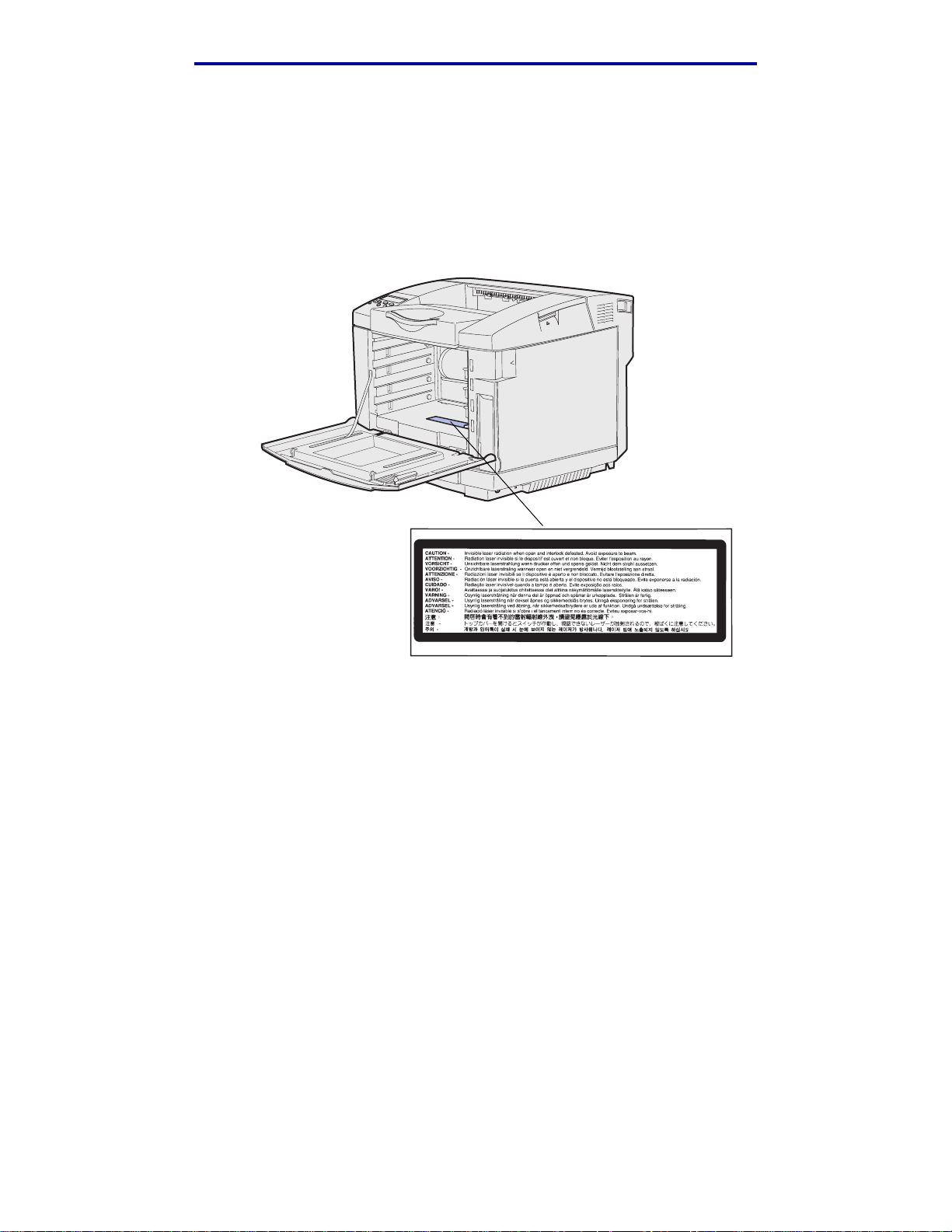
Etiquette de r enseignements relatifs au laser
L'étiquette d'avi s relatif à l'utilisation de laser suivante doit apparaître sur l'i m primante comme
indiqué :
Avis relatif à l'utilisation de laser de Classe 1
L'imprimante est certifiée conforme aux exigences de la réglementation des Etats-Unis relative
aux produits laser (DHHS 21 CFR Sous-chapitre J pour Classe I (1)). Pour les autres pays, elle est
certifiée conforme aux exigences des normes IEC 60825-1 relatives aux produi ts laser de classe I.
Les produits laser de classe I ne sont pas considérés comme dangereux. L'imprimante contient un
laser de classe IIIb (3b), laser arsenide gallium 5 milliwatts opérant sur une longueur d'onde de
l'ordre de 770-795 nanomètres. Le système laser ainsi que l'imprimante ont été conçus de manière
à ce que personne ne soit j ama is exposé à des rayonnements laser dépassant le niveau de classe I
dans le cadre d'un fonctio nnement normal, de l'entret ien par l'utilisateur ou de la maintenance.
Avis relatifs à l'utilisation du laser
15
Page 16
1
Présentation
Modèle de base
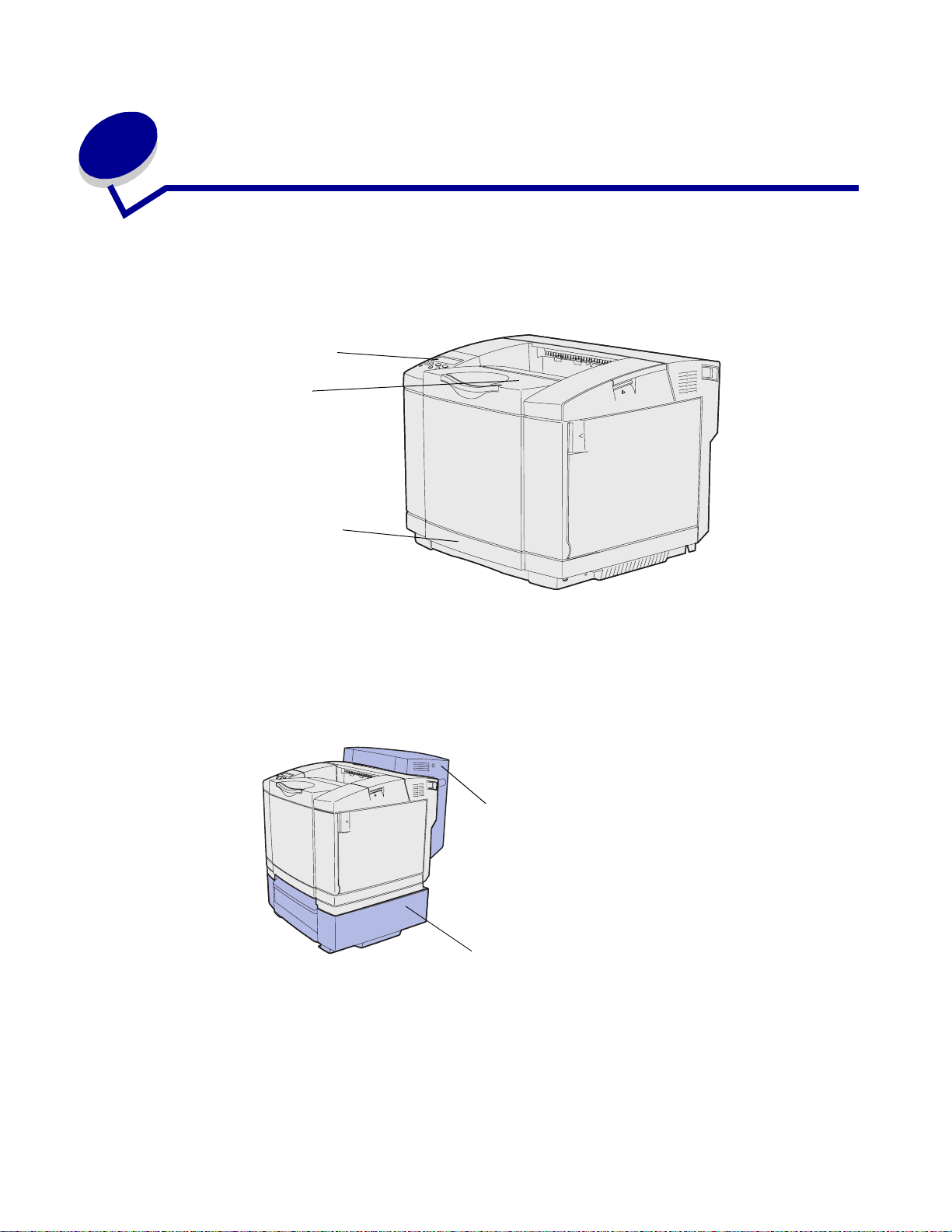
L'illustration suivante présente le modèle de base et les fonctions de l'imprimante Lexmark™ C510.
Panneau de com m and es
Réceptacle
Tiroir standard
(tiroir 250 feuilles)
Modèle configuré
L'illustration suivante présente les options disponibles pour l'imprimante Lexmark C510.Les options
sont ombrées. Pour connaître l'ordre d'installation des options, consultez le Guide d'installation.
Dispositif recto ver so opti on nel
Bac d'alimentation
530 feuilles optionnel
Présentation
16
Page 17

2
Impression
Ce chapitre contient des conseils relati fs à l'impression, à l'impression de certaines listes
d'informations à partir de votre imprimante et à l'annul ation d'une tâche.
Conseils pour une impression réussie
Conseils sur le stockage des supports
Stockez cor rect e ment vos supports. Pour de plus amples informations, reportez-v ous à la section
Stockage des supports.
Eviter les bourrages
La sélection d'un papier ou d'un support spécial (transparents, étiquettes et bristol) correct permet
d'éviter tout problème d'impression. Pour pl us d'informations, reportez-vous à la section Conseils
pour éviter les bourrages.
Remarque : Nous vous recommandons de tester tous les supports d'impression que vous
pensez utiliser avant de les acheter en grande quantité.
Vous réduirez considérablement les risques de b ourrage papier en veillant au choix des papiers ou
supports spéciaux les mieux adaptés et à leur chargement. Pour obtenir des instructions sur le
chargement des papier s et suppo rts spéciaux dans le tiroi r stan dard, le tiro ir 250feuilles f ormat Léga l
US optionnel et dans le tiroir 53 0 feuilles optionnel, reportez-vou s à la sectio n
En cas de bourrage, reportez-vous à la section Elimination des bourrages papier pour des
instructions détaillées. Pour obtenir des conseils permettant d'éviter les bourrages, r eportez-vous
à la section Conseils pour éviter les bourrages.
Chargement des tiroir s
Envoi d'une tâche à l'impression
Un pilote d'imprimante est un logiciel qui permet à votre ordinateur de communiquer avec
l'imprimant e . Lor sque v ous ch oi siss ez l' opt ion Imprimer depuis une application logicielle, une fenêtre
représentant le pilote d'imprimante s'affiche. Sélectionnez les paramètres appropriés pour le travail
spécifique que vous envoy ez à l'impression. Les paramètres d'impression sélectionnés depuis le
pilote remplacent les paramètres par défaut choisis sur le panneau de commandes de l'imprimante.
Cliquez sur Propriétés ou Mise en page dans la boîte de dialogue Imprimer initiale pour connaître
les paramètres d'impress ion que vo us pouvez modi fier . Si vous ne connaissez pas encor e la f onction
de la fenêtre du pilote d' imprimante, ouvrez l'aide en ligne pour plus d'informations.
.
Impression
17
Page 18

Impression
Les pilotes d'imprimante personnalisés Lexmark permettent de prendre en charge l'ensemble des
fonctions de l'i mp rimante. Sur le site Web de Lexmark, vous trouverez des pilotes mis à jour ainsi
qu’une description complète des applications développées par Lexmark et un support pour pilotes
Lexmark. Vous pouvez également utiliser les pilotes du système installés sur votre système
d'exploitation. Reportez-vous au Guide d'installation pour plus d'informations sur le choix et
l'installation des pilot es.
Pour imprimer un travail depuis une application Windows standard, procédez comme suit :
1 Ouvrez le fichier à imprimer.
2 Dans le menu Fichier, sélectionnez Imprimer.
3 Vérifiez que l'imprimante sélectionnée dans la boîte de dialogue est celle appropriée.
Modifiez les paramètres d'imprimante en conséquence (les pages à imprimer ou le nombre
de copies, par exemple).
4 Cliquez sur Propriétés ou Configuration pour définir les paramètres de l'imprimante qui ne
sont pas disponibles depuis l e premier écran, puis cliquez sur OK.
5 Cliquez sur OK ou Imprimer pour envoyer la tâche vers l' imprimante sélectionnée.
Impression d'une tâche confidentielle
Lorsque vous envoyez une tâche à l'imprimante, vous pouvez saisir un numéro d'identification
personnel (PIN) depuis le pilote. Le code PIN se compose de quatre chi ffres compris entre 1 et 6
(inclus). Tant que vous ne saisissez pas ce code PIN à partir du panneau de commandes en vue
d'imprimer ou de supprimer le trav ail, ce dernier est conservé en mémoire. Vous êtes ainsi assuré
que la tâche ne sera pas imprimée avant que vous soyez à côté de l'imprimante pour la récupérer
et qu'aucune personne utilisant l'imprimante ne peut imprimer cette tâche.
Cette fonction est ut ilisable uniquement avec les pilotes personnalisés Lexmark qui figurent sur le
CD Pilotes livré avec votre imprimante.
1 Dans votre traitement de texte, votre feuille de calcul, votre navigateur ou une autre
application, sélectionnez Fichier Imprimer.
2 Cliquez sur Propriétés. Si l'option Propriétés n'est pas disponi b le, cliquez sur Mi se en page,
puis sur Propriétés.
3 Cliquez sur Aide et reportez-vous à la rubrique des tâches confidentielles ou des travaux
suspendus. Suiv ez les instructions d'impression d'une tâche confident ielle (reportez-vous
à la section Impression d'une tâche confidentielle).
Lorsque vous souhaitez récupérer vos travaux d'impression confidentiels, procédez comme suit :
4 Appuyez sur Menu jusqu'à ce que Menu Travail apparaisse, puis appuyez sur
Sélectionner.
5 Appuyez sur Menu jusqu'à ce que Tâche confident. apparaisse, puis appuyez sur
Sélectionner.
Impression d'une tâche confidentielle
18
Page 19
Impression
6 Appuyez sur Me nu jusqu'à ce que votre nom d'ut ilisateur apparaisse, puis appuyez sur
Sélectionner.
7 Reportez-vous à la section Saisie d'un numéro d'identification personnel (code PIN)
ci-dessous. Passez à l'étape 8 page 19 pour imprimer une tâche confidentielle.
Saisie d'un numéro d'identification personnel (code PIN)
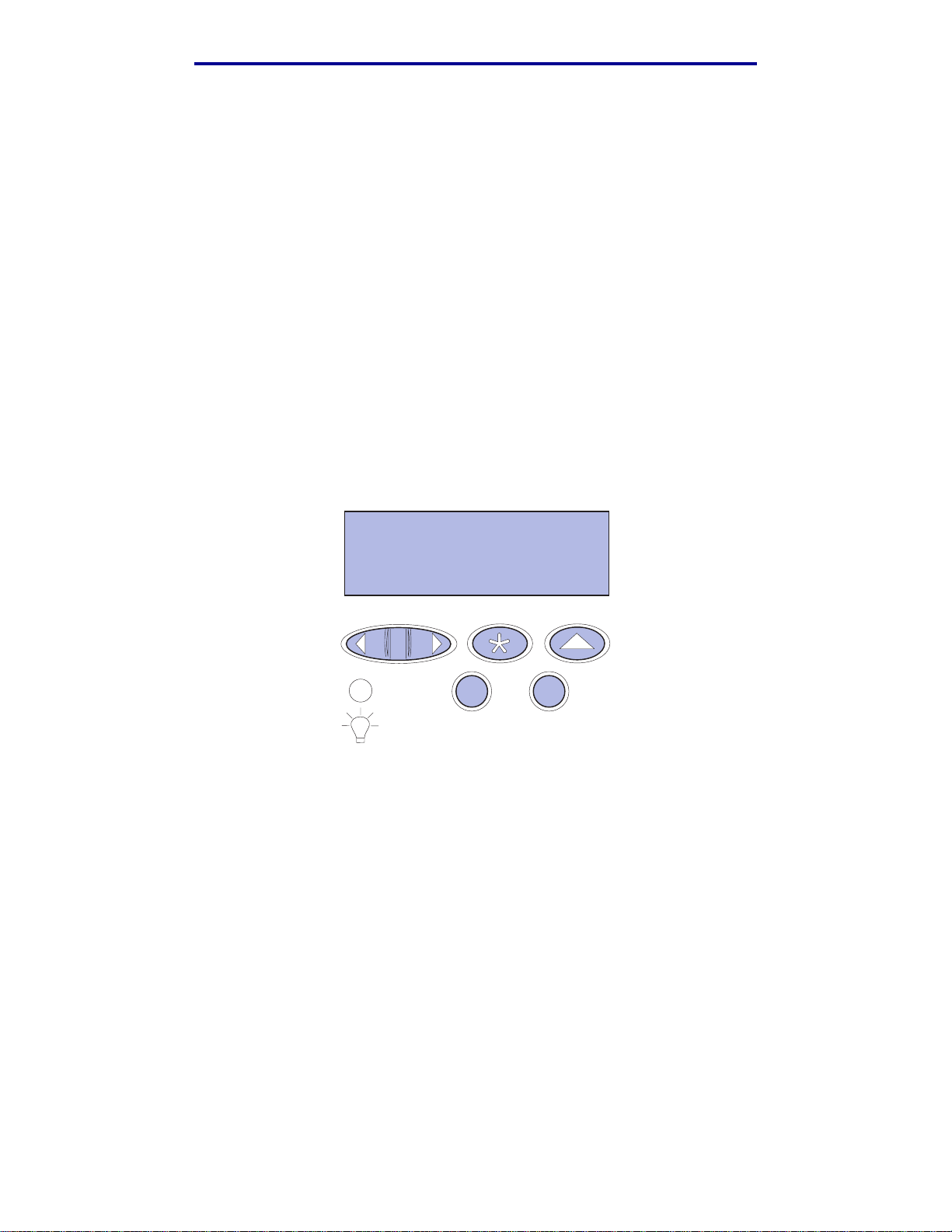
Lorsque vous sélectionnez l'option Tâche confident. à partir du menu Travail, le message
suivant apparaît une fois que vous avez sélectionné votre nom d'utilisateur :
Tapez PIN tâche :
=____
8 Pour sai sir le code PIN à quatre chiffres associé à une tâche confidentiell e, utilisez les
touches du panneau de commandes.
Les numéros situés à côtés des noms de touches identifi ent la touche à utiliser pour chaque
chiffre (1 à 6). Par mesure de confidentialité, des astérisques s'affichent en lieu et place des
chiffres saisis .
Tapez PIN tâche
=****
1 2
34
5
6
6
Si vous saisissez un numéro i ncorrect, le message Pas d'imp. trouv. Réessayer ?
s'affiche.
9 Appuyez sur Reprise pour entr er de nouv e au v otre c ode PIN ou appuye z sur Stop pour quitter
le menu Tâche confident.
10 Appuyez sur Sélectionner pour imprimer des tâches confidentielles.
Une fois vos tâches imprimées, elles sont supprimées de la mémoire de l'imprimante.
Pour plus d'informations sur les tâches confidentielles et les tâches suspendues, reportez-vous à la
section Utilisation de la f onction Tâches suspendues.
Impression d'une tâche confidentielle
19
Page 20

Impression
Annulation d'une tâche d'impression
Il existe plusieurs manières d'annuler une tâche d'impression.
Annulation depuis le panneau de commandes de l'imprimante
Si la tâche que vous souhaitez annuler est en cours d'impression et que le message Occupé
s'affiche à l'écran, procédez comme suit :
1 Appuyez sur Me nu pour ouvrir le menu Travail.
Annuler travail apparaît sur la deuxième ligne de l'écran.
2 Appuyez sur Sélectionner.
Le message Annulation tâche s'affiche.
Annulation d'une tâche depuis un ordinateur exécut ant Windows
Annulation d'une tâche à partir de la barre des tâches
Lorsque vous envoyez un trav ail à l'impression, une petite icône représentant une imprimant e
apparaît dans l'angle droit de la barre des tâches.
1 Cliquez deux fois sur cette icône.
Une fenêtre affichant la liste des travaux d'impression s'ouvre.
2 Sélectionnez le travail à annuler.
3 Appuyez sur la touche Suppr. du clavier.
Annulation d'un travail à partir du bureau
1 Réduisez toutes les fenêtres des applications afin que le bureau soit entièrement visible.
2 Cliquez deux fois sur l'icône Poste de travail.
3 Cliquez deux fois sur l'icône Imprimantes.
La liste des imprimantes disponibl es s’affiche.
4 Cliquez deux fois sur l'imprimante que vous avez sélectionnée lorsque vous avez lancé
l'impression.
Une fenêtre affichant la liste des travaux d'impression s'ouvre.
5 Sélectionnez le travail à annuler.
6 Appuyez sur la touche Suppr. du clavier.
Annulation d'une tâche d'impression
20
Page 21

Impression
Annulation d'une tâche à partir d'un Macintosh
Lorsque vous lancez une impression, l'icône représentant l'imprimante que vous avez sélectionnée
apparaît sur le bureau.
1 Cliquez deux fois sur cette icône.
Une fenêtre affichant la liste des travaux d'impression s'ouvre.
2 Appuyez sur la touche Ctrl et cl iquez sur le travail d'impression à annul er.
3 Annulez l'impression en sélectionnant Arrêter file d'attente dans le menu local.
Impression de la page des paramètres de menus
La page des paramètres de menus présente les paramètres courants (paramètres utilisateur par
défaut). Elle répertorie également les options installées et signale la mémoire d'imprimante disponible.
Reportez-vous à la section Explication du panneau de commandes de l’imprimante pour
identifier les touches du panneau de commandes et de l'écran, si nécessaire.
1 Assurez-vous que l'imprimante est mise sous tension et que le message Prêt s'affiche.
2 Appuyez sur la touche Menu jusqu’à ce que Menu Utilitaires s’affiche, puis appuyez
sur la touche Sélectionner.
3 Appuyez sur la touche Menu jusqu’à ce que Impression menus s’affiche, puis appuyez
sur la touche Sélectionner.
Le message Impression paramètres menus s'affiche pendant l'impression de la page.
L'imprimante repasse ensuite en mode Prêt.
Si tout autre message s'affiche lors de l'impression de cette page, reportez-vous à la section
Explication des messages de l'imprimante pour plus d'informations.
Impression de la liste des répertoires
La liste des répertoires énumère toutes les ressources stockées dans la mémoire flash ou sur le
disque dur. Pour imprimer la liste :
1 Assurez-vous que l'imprimante est mise sous tension et que le message Prêt s'affiche.
2 Appuyez sur la touche Menu jusqu’à ce que Menu Utilitaires s’affiche, puis appuyez
sur la touche Sélectionner.
3 Appuyez sur la touche Menu jusqu’à ce que Impr. répertoire s’affiche, puis appuyez
sur la touche Sélectionner.
Le message
ce que la page s'imprime. L'imprimante revient à l'état
Impression liste rép.
s'affiche et reste sur le panneau de commandes jusqu'à
Prêt
après l'impression de la liste.
Impression de la page des paramètres de menus
21
Page 22

Impression
Impression de la liste des échantillons de polices
Pour imprimer un échantillon de toutes les polices actuellement disponibles sur v otre imprimante,
procédez comme suit :
1 Assurez-vous que l'imprimante est mise sous tension et que le message Prêt s'affiche.
2 Appuyez sur la touche Menu jusqu’à ce que Menu Utilitaires s’affiche, puis appuyez
sur la touche Sélectionner.
3 Appuyez sur la touche Menu jusqu’à ce que Impr. polices s’affiche, puis appuye z su r la
touche Sélectionner .
4 Appuyez sur Me nu jusqu'à ce que Polices PCL ou Polices PS s'affiche sur la deuxi ème
ligne de l'écran.
• Sélectionnez Polices PCL pour imprimer la liste des polices disponibles pour
l'émulateur PCL.
• Sélectionnez Polices PS pour imprimer la liste des polices disponibles pour l'émulateur
PostScript 3.
5 Appuyez sur Sélectionner.
Le message Impression liste polices s'affiche et reste sur le panneau de commandes
jusqu'à ce que la page s'imprime. L'imprimante revient à l'état Prêt après l'impression de
la liste.
Impression des pages de test de qualité d'impression
Pour détecter les problèmes de qualité d'impression, imprimez les pages de test de qualité d'impression.
1 Assurez-vous que l'imprimante est mise sous tension et que le message Prêt s'affiche.
2 Appuyez sur la touche Menu jusqu’à ce que Menu Utilitaires s’affiche, puis appuyez
sur la touche Sélectionner.
3 Appuyez sur la touche Menu jusqu’à ce que Impr. pg de test s’affiche, puis appuyez
sur la touche Sélectionner.
Les pages sont mises en forme. Le message Impression des pages de test de
qualité d’impression s'affiche. Les pages s'impriment. Ce message reste affiché sur le
panneau de commandes jusqu'à ce que toutes les pages soient imprimées.
Les pages de test de qualité d'impression sont au nombre de sept. Quatre pages représentent
les couleurs que l'imprimante peut reproduire (cyan, magenta, jaune et noir), deux pages
contiennent des motifs de test en noir ou en niveaux de gris, et la dernière page contient un
texte d'informations sur l'imprimante, telles que le nombre de pages, la mémoire installée, etc.
L'imprimante repasse ensuite en mode Prêt après l'impression des pages de test de qualité
d'impression.
Impression de la liste des échantillons de polices
22
Page 23

3
Caractéristiques des supports
Les supports comprennent le papier, les bristols, les transparents, les étiquettes et les enveloppes.
Les quatre derniers sont parfois appelés supports spéciaux. Votre imprimante assure une
impression de haute qualité sur une série de supports. Vous devez tenir compte de différents
éléments concernant les supports avant d'imprimer. Dans ce chapitre, vous trouverez des
informations sur le choix des supports, leur stoc k age et leur chargement dans le tiroi r standard (tir oir
250 feuilles format Lettre US), dans le tiroir 250 feuilles format Légal US optionnel et dans le tiroir
optionnel qui fait partie du bac d'alimentation 530 feuilles optionnel.
Recommandations relatives aux supports d’impression
La sélection du support correct pour votre imprimante permet d'éviter les problèmes d'impression.
Les sections suivan tes contiennent des instructions sur le choix du support correct pour votre
imprimante.
Pour de plus amples informations sur les caractéristiques des supports, reportez-vous au
Guide d'impression sur bristols et étiquettes disponible sur le site Web de Lexmark :
www.lexmark.com/publications.
Papier
Pour garantir la meilleure qualité d'impression possible et une alimentation fiable, utilisez du papier
xérographique 90 g/m
des usages généraux fournissent également une qualité d'impression acceptable..
Lexmark recommande le papier glacé format Lettre US Lexmark réf. 12A5950 et le papier glacé
format A4 Lexmark réf. 12A5951.
Imprimez toujours plusieurs échantillons avant d'acheter un type de support en grandes quantités.
Pour choi sir un support, prenez en considération son grammage, son contenu en fibres et sa
couleur.
L'impression laser chauffe le papier à des températures de 170 °C (338 °F) pour les applications
n'utilisent pas la reconnaissance des caractères à encre magnétique. Utilisez uniquement du papier
capable de supporter ces températures sans décolo rer, fondre ou dégager des émissions nocives.
Vérifiez auprès du fabricant ou du re vendeur si le papier que vo us avez choisi est compatible avec
les imprimantes laser.
Lorsque vous chargez le papier, v ous devez identifier la face recommandée pour l'impression sur
l’emballage et charger le papier en conséquence. Reportez-vous à la section Chargement des
tiroirs pour de plus amples informations sur le chargement.
2
(24 lb) à granulosi té sur la longueur. Les papiers professionnels conçus pour
Caractéristiques des supports
23
Page 24

Caractéristiques des supports
Caractéristiques du papier
Les caractéristiques de papier suivantes affectent la fiabilité et la qualité de l'impression. Nous vous
recommandons de suivre ces recommandations lorsque vous choisissez du papier.
Pour de plus amples informations, reportez-vous au Guide d'i m pression sur bristols et étiquettes
disponible sur le site Web de Lexmark : www.lexmark.com/pub lications.
Grammage
L'imprimante peut charger automatiquement du papier à gr anulosité sur la longueur dont le
2
grammage est compris entre 60 et 90 g/m
(16 à 24 lb). Du poids d'un grammage inférieur à 60 g/m2
(16 lb) peut manquer de rigidité et provoquer des bourrages. Pour une impression optimale, utilisez
du papier 90 g/m
2
(qualité 24 lb) à granulosité sur la longueur. Pour imprimer sur des supports
d'impression dont le format est inférieur à 182 x 257 mm (7,2 x 10,1 po.), il est conseillé d'utiliser
un grammage supérieur ou égal à 90 g/m
2
(qualité 24 lb).
Recourbement
Le support peut avoir tendance à se recourber sur les bords. Un recourbement excessif peut
provoquer des problèmes d'alimentation papier. Le recourbement se produit souvent lorsque le
papier est passé dans l'imprimante, dans laquelle il est exposé à des températures élevées. Le
stockage du papier non déballé dans un environnement humide, même dans les tiroirs, peut
entraîner un recourbement du papier avant l'impression susceptible de provoquer des problèmes
d'alimentation du papier.
Lissage
Le degré de lissage du pa pier a ffecte directement l a quali té d' i mpression. Si le papier est t ro p gr ené,
le toner ne s'applique pas correctement et la qualité d'impression s'en trouve amoindrie. Si le papier
est trop lisse, il peut entraîner des problèmes d'alimentation. Le lissage doit être compris entre 150
et 300 points Sheffield ; cependant, un lissage compris entre 100 et 250 points Sheffield permet
d'obtenir une meilleure qualité d'impression.
Humidité
Le degré d'humidité du papier affecte à la fois la qualité d'impression et la capacité de l'imprimante
à alimenter correctement le papier. Conservez le papier dans son emballage d'origine jusqu'à
l’utilisation. Vo us limitez ainsi l'exposition du papier aux changements d'humidité qui peuvent l'abîmer.
Direction de la granulosité
La granulosité f ait référ ence à l'alignement des fibres sur une f euille de papier. La gran ulosité est soit
dans le sens de la longueur de la feuille de papier, soit dans le sens de la largeur.
2
Pour du papi er dont le gr ammage est compris entre 60 to 90 g/m
(qualité 16 à 24 lb), il est conseillé
d'utiliser des feuilles dont les fibres sont orientées dans le sens de la longueur.
Fibres
La plupart des papiers xérographiques haute qualité sont fabriqués à base de bois traité
chimiquement à 100 %. Ce matériau offre au papier un degré de stabilité élevé. Les problèmes
d'alimentation sont moins courants et la qualité d'impression meilleure. Les papiers contenant des
fibres, telles que du coton, présentent des caractéristiques qui risquent de poser des problèmes de
gestion du papier.
Recommandations relatives aux supports d’impression
24
Page 25

Caractéristiques des supports
Papier non recommandé
Il n'est pas recommandé d'utiliser les types de papier suivants avec l'imprimante :
• Papiers traités chimiquement utilisés pour faire des copies sans papier carbone, également
appelés papiers autocopiants, CCP (carbonless copy paper) ou NCR (no carbon required).
• Papiers préimprimés traités avec des produits chimiques risquant d'endommager
l'imprimante
• Papiers préimprimés risquant d'être affectés par la température de l'unité de fusion de
l'imprimante
• Papiers préimprimés requérant un enregistrement (emplacement d'impression précis sur la
page) supérieur à ±0,23 cm, tels que les formulaires OCR (à reconnaissance optique des
caractères).
Dans certains cas, il est possible de régler l'enregistrement avec le logiciel afin de pouvoir
imprimer sur ces formulaires.
• Papiers couchés (effaçables), papiers synthétiques, papi ers thermiques
• Papiers grenés, fortement texturés ou recourbés
• Papier rec yclé contenant plus de 25 % de déchets ne respectant pas la norme DIN 19 309
2
• Papiers recycl és au grammage inférieur à 60 g/m
• Documents ou formulaires en liasse
(16 lb).
Sélection du papier
Le chargement correct des supports d'impression permet d'éviter les bourrages papi er et d'assurer
le bon déroulement de l'impression.
Pour éviter les bourrages ou une mauvaise qualité d'impression :
• Utilisez toujours du papier neuf et non abîmé.
• Avant de charger le papier, vous devez connaître le côté d'impression recommandé. Cette
information figure généralemen t sur l'emballage du papier.
• N'utilisez pas de papier que vous avez découpé ou égalisé vous-même.
• Ne mélangez pas différents types , gr ammages ou f ormats de supports dans la même source
d'alimentation au risque de créer des bourrages.
• N'utilisez pas de papier couché.
• N'oubliez pas de changer le paramètre Taille papier lorsque v ous utilisez une source ne
prenant pas en charge la détection automatique du format.
• Ne retirez pas les tiroirs lorsqu'u n travail est en cours d'impression ou lorsque le message
Occupé est affiché sur le panneau de commandes.
• Assurez-vous que les paramètres Type papier, Texture papier et Po ids papier sont corrects
(reportez-vous à la section Menu Papier pour plus d'informations sur ces paramètres).
• Assurez-vous que le papier est correctement chargé dans la source d'alimentation.
Recommandations relatives aux supports d’impression
25
Page 26

Caractéristiques des supports
• Déramez le papier. Ne pliez pas le papier et ne le froissez pas. Egalisez les bords sur une
surface plane.
Sélection du papier à en-tête et des formulaires préimprimés
Suivez les recommandati ons ci-dessous lorsque vous choisissez du papier à en-tête ou des
formulaires préimprimés pour l'imprimante :
• Utilisez du papier à gran ulosité sur la longueur pour de meilleurs résultats.
• Utilisez uniquement des papiers à en-tête et des formulaires imprimés à l'aide d'un
processus d'impression offset gravé ou lithographique.
• Evitez les papiers très grenés ou texturés.
Utilisez des papiers imprimés avec des encres résistantes à la chaleur conçues pour des copieurs
xérographiques. L'encre doit supporter des températures de 170 °C (338 °F) sans fondre ou
dégager d'émissions nocives. Utilisez des encres qui ne sont pas affectées par la résine du toner,
telles que les encres fixées par oxydation ou à base d’huile. Les encres à base de latex ne
conviennent pas. En cas de doute, contactez v o tre revendeur de papier.
Les papiers préimprimés, tels que les papier s à en-tête, doivent supporter des températures pouv ant
atteindre 170 °C (338 °F) sans fondre ou dégager d'émissions nocives.
Recommandations relatives aux supports d’impression
26
Page 27

Caractéristiques des supports
Impression sur du papier à en-tête
Vérifiez auprès du fabricant ou du re vendeur si le papier à en-tête préimprimé que vous avez chois i
est compatible avec les imprimantes laser.
L'orientation de la page est important lors de l'impression sur du papier à en-tête. Utilisez le tab leau
suivant pour vous aider à charger du papier à en-tête dans les sources d'alimentation.
Source ou processus
d'alimentation
Côté imprimable Haut de la page
Tiroir 1
(Tiroir standard)
Tiroir 1
(Tiroir 250 feuilles format
Légal US optionnel)
Tiroir 2
Bac d'alimentation
530 feuilles optionnel
Impression recto verso (sur
les deux côtés de la feuille)
à l'aide du tiroir 1 ou 2
En-tête imprimé face vers
le haut
En-tête imprimé face vers
le haut
En-tête imprimé face vers
le bas
L'en-tête doit être inséré
vers l'arrière du tiroir
L'en-tête doit être inséré
vers l'arrière du tiroir
L'en-tête doit être inséré
vers l'avant du tiroir
Transparents
Vous pouvez charger des t ra nspar ents à pa rtir du tiroir s tandard. Imprimez toujour s de s échanti llons
sur les transparents que vous envisagez d’utili ser avant d’en acheter d e grandes quantités.
Lors de l'impression sur des transparents :
• Définissez toujours le paramètre Type de papier sur Transparent dans le pilote d'imprimante
ou à partir de MarkVision™ Professional pour éviter d'endommager l'imprimante.
• Utilisez des transparents conçus spécialement pour imprimantes laser. Les transparents
doivent supporter des températ ures de 170 °C (338 °F) sans fondre, se décolorer, se déca ler
ou dégager d'émissions nocives.
• Afin d’éviter des problèmes de qualité d’impression, veillez à ne pas laisser d’empreinte sur
les transparents lorsque vous les manipulez.
• Déramez la pile de transparents avant de les charger pour qu’ils ne collent pas les uns aux
autres.
Sélection des transparents
L'imprimante peut imprimer directement sur des transparents conçus pour les imprimantes laser.
La qualité d'impression et la durabilité dépendent du transparent utilisé. Imprimez toujours des
échantillons sur les trans parents que vous prévoyez d'util iser avant d'en acheter en grande quantité.
Lexmark recommande les transparents format Lettre US Lexmark réf. 12A5940 et les transparents
format A4 Lexmark réf. 12A5941.
Recommandations relatives aux supports d’impression
27
Page 28

Caractéristiques des supports
Le paramètre Type papier doit être défini sur Transparent afin d'éviter tout bourrage papier
(reportez-vous à la section Type papier pour plus d'informations sur ce paramètre). Consultez le
fabricant ou le revendeur pour savoir si les transparents sont compatibles avec les imprimantes laser
qui chauffent les transparents à 170 °C (338 °F). Utilisez uniquement des transparents pouvant
supporter ces températures sans fondre, se décolorer, se décaler ou dégager des émissions nocives.
Pour de plus amples informations, reportez-vous au Guide d'i m pression sur bristols et étiquettes
disponible sur le site Web de Lexmark : www.lexmark.com/publications.
Enveloppes
Il est possible de charger jusqu’à 10 enveloppes dans le tir oir standard. Imprimez toujours des
échantillons sur les enveloppes que vous envisagez d’utiliser a vant d’en acheter de gr andes
quantités. Pour plus d'informations sur le chargement d'enve loppes, reportez-vous à la section
Chargement d'enveloppes dans le tiroir standard.
Lors de l'impression sur des enveloppes :
• Pour obtenir la meilleure qualité d'impression possible, utilisez uniquement des enveloppes
de haute qualité conçues pour les imprimantes laser.
• Définissez le paramètre Alimentation du menu Papier en fonction de la source que vous
utilisez, attribuez la valeur Enveloppe au paramètre Type papier et sélectionnez un format
d'enveloppe adéquat sur le panneau de commandes, dans le pilote d'imprimante ou à partir
de MarkVision Professional.
•
Pour une impression optimal e , utilisez des en veloppes en papier de 90 g/m2 (qualité 24lb).
Le grammage maximum est de 105 g/m
105 g/m
pas 25 %. Les enveloppes contenant 100 % de coton ne doivent pas dépasser 90 g/m
(qualité 24 lb).
• Utilisez uniquement des enveloppes neuves et non abîmées.
•
Po ur rédu ire les risques de bou rrage e t attein dre une q ualité op timale , n’utilisez pas d ’env elopp es :
– trop recourbées,
– collées ou abîmées,
– à fenêtres, trouées, perforées, découpées ou présentant des inscriptions en relief,
– présentant des attaches métalliques ou des ficelles,
– avec une conception imbriquée,
– timbrées,
– présentant de l'adhésif lorsque le rabat est collé ou fermé.
– dont les bords sont coupés ou les coins pliés,
– aux finitions grenées ou froissées.
• Utilisez des enveloppes qui supportent des températures de 170 °C (338° F) sans se coller ,
se corner excessiv ement, se frois ser ou dégager des émissions nocives . En cas de doute sur
les enveloppes à utiliser, contactez votre revendeur en fournitures de bureau.
• Réglez le guide de largeur en fonction de la largeur des enveloppes.
• Ne chargez qu'une taille d'enveloppe à la fois dans le tiroir. Les enveloppes ne peuvent être
insérées que dans le tiroir standard. Chargez-les avec le rabat vers le bas et v e rs la gauche
du tiroir.
• Une humidité importante (plus de 60 %) associée à des températures d'impression élevées
risque de fermer les enveloppes.
2
(qualité 28 lb) pour les enveloppes à condition que la contenance en coton ne dépasse
2
(qualité 28 lb) pour le tiroir standard 250 feuilles ou
2
Recommandations relatives aux supports d’impression
28
Page 29

Caractéristiques des supports
Etiquettes
Votre imprimante peut imprimer s ur de no mbreux t ypes d'ét iquettes c onçus pour les imprimantes laser,
mais pas sur des étiquettes en vinyle . Ces étiquettes sont fournies su r des feuilles aux formats Lettre
US, A4 et Légal US. La partie adhésive, la f e uille pr otectrice (s upport imprimab le) et les couc hes de
finition des étiquettes doiv ent supporter des températur es de 170 °C (338 °F) et une pression de 25 psi.
Imprimez toujours des échantillons sur les étiquettes que vous envisagez d’utiliser avant d’en
acheter de grandes quantités.
Pour de plus amples informations sur l'impression, les caractéristiques et la concept ion des
étiquettes, reportez-vous au Guide d'impression sur bristols et étiquettes disponible sur le site Web
de Lexmark : www.lexmark.com/publications.
Lors de l'impression sur des étiquettes :
• Affectez à l'élément de men u Type papier du menu Papier la valeur Etiquette. Définissez le
type de papier à partir du panneau de c ommandes de l 'imprimante , du p ilote d'i mprimante ou
de MarkVision Professional.
• Ne chargez pas les étiquettes dans la même source d'alimentation que le papier ou les
transparents. Le mélange de différents supports d'impression peut entraîner des problèmes
d'alimentation.
• N'utilisez pas de feuilles d'étiquettes dont le support est lisse.
• N'imprimez pas à moins de 1 mm de la découpe.
• Utilisez des feuilles d'étiquettes complètes. Les feuilles partielles peuvent entraîner le
décollement des étiquettes pendant l'impression, ce qui risque de provoquer un bourrage.
Les feuill es partielles contaminent égal ement l'imprimante et la cartouche av ec de l 'adhésif et
peuvent annuler leur garantie.
• Utilisez des étiquettes qui supportent des température s de 170 °C (338° F) sans se coller, se
corner excessivement, se froisser ou dégager des émissions nocives.
• N'imprimez pas à moins de 1 mm du bord de l'étiquette, des perforations ou entre les
découpes de l'étiquette.
• N’utilisez pas de f euilles d’étiquettes dont la partie adhésive s’étend jusqu’au bord. Nous
recommandons de recouvrir la zone adhésiv e sur 1 mm minimum le long des bords. Les
matériaux adhésifs contaminent l'imprimante et peuvent annuler votre gar antie.
• Si vous ne pouv ez pas recouvrir la zone adhés iv e, retir ez une bande de 3 mm le long du bord
avant et sur le bord d’attaque, et utilisez de l'adhési f qui ne suinte pas.
• Retirez une bande de 3 mm du bord avant pour empêcher les étiquettes de se décolle r dans
l'imprimante.
• L'orientation portrait est recommandée, particulièrement lors de l'impression de codes-barres.
• N’utilisez pas d’étiquettes avec une partie adhésive expo sée.
Pour de plus amples informations sur l'impression, les caractéristiques et la concept ion des
étiquettes, reportez-vous au Guide d'impression sur bristols et étiquettes disponible sur le site
Web de Lexmark : www.lexmark.co m/publications.
Recommandations relatives aux supports d’impression
29
Page 30

Caractéristiques des supports
Bristol
Constitué d'une seule épaisseur, le bristol présente de nombreuses caractéristiques, telles que la
teneur en eau, l'épaisseur et la texture, qui peuvent affecter la qualité de l'impression.. Reportezvous à la section Identifi cation des sources d'alimentation et des caractéristiques des
supports pour de plus amples informations sur le grammage conseillé en fonction du sens de la
granulosité des supports.
Imprimez toujours des échantillons sur les bristols que vous envisagez d’uti li ser avant d’en acheter
de grandes quantités.
Reportez-vous à la section Types et grammages des supports pour de plus amples informations
sur le grammage conseillé des supports.
Lors de l'impression sur des bristols :
• Affectez à l'option de menu Type papier du menu Papier la valeur Bristol à partir du panneau
de commandes de l'imprimante, du pilote d'imprimante ou de MarkVision Professional.
Définissez le grammage du papier sur Grammage bristol et sél ectionnez le grammage
Normal ou Lourd. Effectuez ce réglage à partir du panneau de commandes, du pilote
d'imprimante ou de MarkVision Professional. Utilisez Lourd pour du bristol de plus de
163 g/m
2
(90 lb).
• Sachez que des supports préimprimés, perforés ou froissés risquent d'affecter la qualité
d'impression et d'entraîner des problèmes de gestion des supports et de bourrage.
• Evitez d'utiliser des bristols dégageant des émissions nocives à la chaleur.
• N'utilisez pas de bristols préimprimés conçus avec des produits chimiques qui risquent
d'endommager l'imprimante. La préimpression introduit des composants semi-liquides et
volatiles dans l'imprimante.
• Nous vous recommandons d'utilise du bristol à granulosité sur la longueur.
Stockage des supports
Pour stock er corre ctement les supp orts, tenez compte des instructions s uiv antes. Vous éviterez ainsi
tout problème d'alimentation et de qualité d'impression inégale :
• Pour les meilleurs résultats possibles, stockez le papier dans un environnement où la
température avoisine 21°C et l'humidité relative 40%.
• Stockez les cartons de supports sur une palette ou une étagère, plutôt qu'à même le sol.
• Si vous retirez les r amettes de supports de leur carton d’origine, posez-les sur une surface
plane de façon à ce que les bords ne gondolent pas et ne se courbent pas.
• Ne placez rien sur les ramettes de supports.
Stockage des supports
30
Page 31

Caractéristiques des supports
Identification des sources d'alimentation et des caractéristiques des supports
Les tableaux suivants contiennent des informations sur les sources standard et optionnelles, ainsi
que les formats de supports que vous pouvez sélectionner dans le menu Papier et les g rammages
pris en charge.
Remarque : Si vous utilisez un format de support non répertorié, sélectionnez le format
immédiatement supérieur à celui-ci.
Pour pl us d'inf ormations sur l'impression sur bristol et ét iquettes, repo rtez-vous au Guide d'étiquettes
et de bristols.
Formats de supports et prise en charge
Légende
✓ — pris en charge
✘— non pris en
charge
Format de support
A4 210 x 297 mm
A5 148 x 210 mm
JIS B5 182 x 257 mm
Lettre US 215,9 x 279,4 mm
*
Ce paramètre met la page ou l'enveloppe au format 215,9 x 297 mm (8,5 x 11,7 po.) pour
le tiroir 250 feuilles format Lettre US ou au format 215,9 x 355,6 mm (8,5 x 14 po.) pour le
tiroir 250 feuilles format Légal US optionnel selon le tiroir installé, à moins que le format
soit indiqué dans le logiciel.
** Ces mesures s'appliquent uniquement à l'impression recto (sur un seul côté). Pour
l'impression recto verso (sur les deux côtés), le format minimum est de 148 x 210 mm
(5,83 x 8,27 po.) pour le tiroir 250 feuilles format Lettre US (tiroir standard) et de
148 x 210 mm (5,83 x 8,27 po.) pour le tiroir 250 feuilles format Légal US optionnel.
Dimensions
(8,27 x 11,7 po.)
(5,83 x 8,27 po.)
(7,17 x 10,1 po.)
(8,5 x 11 po.)
Tiroir standard
Tiroir 250 feuilles format Lettre US
(Tiroir 1)
Tiroir optionnel
Tiroir 250 feuilles format Légal US
(Tiroir 1)
Tiroir 530 feuilles optionnel
(Tiroir 2)
✓✓✓✓
✓✓✘✓
✓✓✘✓
✓✓✓✓
Dispositif recto verso
Identification des sources d'alimentation et des caractéristiques des supports
31
Page 32

Caractéristiques des supports
Formats de supports et prise en charge (suite)
Légende
✓ — pris en charge
✘— non pris en
charge
Format de support
Légal US 215,9 x 355,6 mm
Exécutive US 184,2 x 266,7 mm
Folio US 216 x 330 mm
Statement 139,7 x 215,9 mm
*
Ce paramètre met la page ou l'enveloppe au format 215,9 x 297 mm (8,5 x 11,7 po.) pour
le tiroir 250 feuilles format Lettre US ou au format 215,9 x 355,6 mm (8,5 x 14 po.) pour le
tiroir 250 feuilles format Légal US optionnel selon le tiroir installé, à moins que le format
soit indiqué dans le logiciel.
** Ces mesures s'appliquent uniquement à l'impression recto (sur un seul côté). Pour
l'impression recto verso (sur les deux côtés), le format minimum est de 148 x 210 mm
(5,83 x 8,27 po.) pour le tiroir 250 feuilles format Lettre US (tiroir standard) et de
148 x 210 mm (5,83 x 8,27 po.) pour le tiroir 250 feuilles format Légal US optionnel.
Dimensions
(8,5 x 14 po.)
(7,25 x 10,5 po.)
(8,5 x 13 po.)
(5,5 x 8,5 po.)
Tiroir standard
Tiroir 250 feuilles format Lettre US
(Tiroir 1)
Tiroir optionnel
Tiroir 250 feuilles format Légal US
(Tiroir 1)
Tiroir 530 feuilles optionnel
(Tiroir 2)
✘✓✘✓
✓✓✓✓
✘✓✘✓
✓✓✘✓
Dispositif recto verso
Identification des sources d'alimentation et des caractéristiques des supports
32
Page 33

Caractéristiques des supports
Formats de supports et prise en charge (suite)
Légende
✓ — pris en charge
✘— non pris en
charge
Format de support
Universel* Tiroir 250 feuilles format
Enveloppe 9 98,4 x 225,4 mm
Enveloppe Com 10 104,8 x 241,3 mm
Enveloppe DL 110 x 220 mm
Enveloppe C5 162 x 229 mm
Enveloppe B5 176 x 250 mm
Autre env.
*
Ce paramètre met la page ou l'enveloppe au format 215,9 x 297 mm (8,5 x 11,7 po.) pour
le tiroir 250 feuilles format Lettre US ou au format 215,9 x 355,6 mm (8,5 x 14 po.) pour le
tiroir 250 feuilles format Légal US optionnel selon le tiroir installé, à moins que le format
soit indiqué dans le logiciel.
** Ces mesures s'appliquent uniquement à l'impression recto (sur un seul côté). Pour
l'impression recto verso (sur les deux côtés), le format minimum est de 148 x 210 mm
(5,83 x 8,27 po.) pour le tiroir 250 feuilles format Lettre US (tiroir standard) et de
148 x 210 mm (5,83 x 8,27 po.) pour le tiroir 250 feuilles format Légal US optionnel.
*
Dimensions
Lettre US** :
104,8 x 210 mm à
215,9 x 297 mm
(4,125 x 8,27 po. à
8,5 x 11,7 po.)
Tiroir 250 feuilles format
Légal US** :
104,8 x 210 mm à
215,9 x 355,6 mm
(4,125 x 8,27 po. à
8,5 x 14 po.)
(3,875 x 8,9 po.)
(4,12 x 9,5 po.)
(4,33 x 8,66 po.)
(6,38 x 9,01 po.)
(6,93 x 9,84 po.)
104,8 mm x 210 mm à
215,9 mm x 355,6 mm
4,125 po. x 8,27 po. à
8,5 po. x 14 po.)
Tiroir standard
Tiroir 250 feuilles format Lettre US
(Tiroir 1)
Tiroir optionnel
Tiroir 250 feuilles format Légal US
(Tiroir 1)
Tiroir 530 feuilles optionnel
(Tiroir 2)
✓✓✘✓
✓✓✘✘
✓✓✘✘
✓✓✘✘
✓✓✘✘
✓✓✘✘
✓✓✘✘
Dispositif recto verso
Identification des sources d'alimentation et des caractéristiques des supports
33
Page 34

Caractéristiques des supports
Prise en charge des supports en fonction des modèles et sources
Légende
✓ — pris en charge
✘— non pris en
charge
Supports
Papier ✓✓✓✓
Bristol ✓✓✘✘
Transparents ✓✓✘✘
Etiquettes papier ✓✓✘✘
Enveloppes ✓✓✘✘
Papier glacé ✓✓✘✓
Tiroir standard
Tiroir 250 feuilles format
Lettre US
(Tiroir 1)
Tiroir optionnel
Tiroir 250 feuilles
format Légal US
(Tiroir 1)
Bac
d'alimentation
530 feuilles
optionnel
(Tiroir 2)
Dispositif
recto verso
optionnel
Types et grammages des supports
Légende
✓ — pris en charge
✘— non pris en charge
Supports
Papier Papier
Bristol : grammage
maximal
(à granulosité sur la
longueur)
Transparents Imprimante
Etiquettes Papier
Enveloppes
grammage maximum
pour un contenu 100 %
coton : 20 lb
*
Il est préférable d'utiliser des papiers à granulosité dans le sens de la largeur pour des grammages
supérieurs à 135 g/m
**
Les enveloppes 105 g sont limitées à un contenu de 25 % de coton.
*
Type
xérographique
ou
professionnel
Fiche 90 à 210 g/m
laser
Qualité sulfite,
sans bois ou
jusqu'à 100 %
de coton
2
.
Grammage du support
Tiroir standard
Tiroir 250 feuilles
format Le ttre U S
(Tiroir 1)
60 à 90 g/m2 à
granulosité da ns
le sens de la
longueur (qualité
16 à 24 lb)
2
(24 à 55 lb)
138 à 146 g/m
(qualité 37 à 39 lb)
180 g/m
2
(qualité 48 lb)
75 à 90 g/m
(qualité 20 à 24 lb)
2
Tiroir optionnel
Tiroir 250 feuilles
format Légal US
(Tiroir 1)
60 à 90 g/m2 à
granulosité dans
le sens de la
longueur (qualité
16 à 24 lb)
90 à 210 g/m
(24 à 55 lb)
2
138 à 146 g/m
(qualité 37 à 39 lb)
180 g/m
(qualité 48 lb)
75 à 90 g/m
**
(qualité 20 à 24 lb)
Bac d'alimentation
Bac d'alimentation
530 feuilles
(Tiroir 2)
60 à 90 g/m2 à
granulosité dans
le sens de la
longueur (qualité
16 à 24 lb)
2
2
2
✘
2
✘
✘
✘
**
Identification des sources d'alimentation et des caractéristiques des supports
34
Page 35

Caractéristiques des supports
Définition du type de support sur base du support et du grammage
Légende
N/A = Non
applicable
Grammage du support
Tiroir
standard
250 feuilles
format
Lettre US
ou Tiroir
Supports
Papier
(granulosité
sur la
longueur)
2
Type
Papier
xérographique
ou de qualité
Papier
xérographique
250 feuilles
format
Légal US
optionnel
(Tiroir 1)
60–74 g/m
(16–19 lb)
75–120
g/m
(20–32 lb)
Bac
d'alimentation
530 feuilles
optionnel
(Tiroir 2)
2
60–74
(16–19 lb)
2
75–105
(20–28 lb)
g/m
g/m
2
ou de qualité
2
75–120
g/m
(24–32 lb)
N/A 120
Papier glacé
100% coton 75–120
(24–32 lb)
5
Glacé 120 g/m
g/m
2
(32 lb)
Bristol :
Index 163 g/m
grammage
maximal
(à granulosité
sur la
longueur)
Index
2
Transparent Imprimante
(90 lb)
164–210
(91–110 lb)
Voir
2
4
. N/A N/A Transparent Normal
g/m
N/A N/A Bristol Normal
2
N/A N/A Lourd
laser
1
Le paramètre Poids papier figure dans le menu Papier du panneau de commandes. Sélectionnez la valeur
correcte en fonction des informations fournies.
2
Les supports poinçonnés, gaufrés, perforés, portant un filigrane, destinés à l'impression à jet d'encre
ou recouverts de plastique ne doivent pas être utilisés.
3
L'utilisation d'étiquettes en papier n'est prise en charge qu'occasionnellement dans un environnement
de bureau.
4
Utilisez des transparents Lexmark réf. 12A5940 (format Lettre US) ou 12A5941 (format A4) dans le tiroir 1.
5
Utilisez du papier glacé de format Lettre US (Lexmark réf. 12A5950) ou de format A4 (Lexmark réf. 12A5951).
1
Dispositif
recto verso
optionnel
60–74
(16–19 lb)
2
75–105
(20–28 lb)
2
75–120
(24–32 lb)
(32 lb)
g/m
g/m
g/m
g/m
2
Mode
impression
2
Papier
ordinaire
2
2
Glacé Normal
Paramètre
Poids
papier
Voyant
Normal
Lourd
1
Identification des sources d'alimentation et des caractéristiques des supports
35
Page 36

Caractéristiques des supports
Définition du type de support sur base du support et du grammage (suite)
Légende
N/A = Non
applicable
Grammage du support
Tiroir
standard
250 feuilles
format
Lettre US
ou Tiroir
Supports
Etiquettes
250 feuilles
format
Légal US
optionnel
Type
3
Papier 90–163 g/m
(Tiroir 1)
Bac
d'alimentation
530 feuilles
optionnel
(Tiroir 2)
2
N/A N/A Etiquettes Normal
(24–90 lb)
Enveloppes
Grammage
maximum
pour un
Qualité sulfit e,
sans bois ou
jusqu'à 100 %
de coton
75–90
(20–24 lb)
g/m
2
N/A N/A Enveloppe Normal
contenu
100 %
coton : 24 lb
1
Le paramètre Poids papier figure dans le menu Papier du panneau de commandes. Sélectionnez la valeur
correcte en fonction des informations fournies.
2
Les supports poinçonnés, gaufrés, perforés, portant un filigrane, destinés à l'impression à jet d'encre
ou recouverts de plastique ne doivent pas être utilisés.
3
L'utilisation d'étiquettes en papier n'est prise en charge qu'occasionnellement dans un environnement
de bureau.
4
Utilisez des transparents Lexmark réf. 12A5940 (format Lettre US) ou 12A5941 (format A4) dans le tiroir 1.
5
Utilisez du papier glacé de format Lettre US (Lexmark réf. 12A5950) ou de format A4 (Lexmark réf. 12A5951).
1
Dispositif
recto verso
optionnel
Mode
impression
Paramètre
Poids
papier
1
Capacités de supports
Légende
✓ — pris en charge
✘— non pris en charge
Type de support
Tiroir standard
Tiroir 250 feuilles format
Lettre US
(Tiroir 1)
Tiroir optionnel
Tiroir 250 feuilles format
Légal US
(Tiroir 1)
Bac d'alimentation
Bac d'alimentation
530 feuilles
(Tiroir 2)
Papier 250 feuilles* 250 feuilles* 530 feuilles
Bristol 30 feuilles** 30 feuilles** ✘
Etiquettes 80 80 ✘
* Avec du papier 75 g/m².
** 30 feuilles de bristol 163 g/m² ou 25 feuilles de 203 g/m².
Identification des sources d'alimentation et des caractéristiques des supports
36
Page 37

Caractéristiques des supports
Capacités de supports (suite)
Légende
✓ — pris en charge
✘— non pris en charge
Type de support
Transparents 50 50 ✘
Enveloppes 10 (Com 10) 10 (Com 10) ✘
* Avec du papier 75 g/m².
** 30 feuilles de bristol 163 g/m² ou 25 feuilles de 203 g/m².
Tiroir standard
Tiroir 250 feuilles format
Lettre US
(Tiroir 1)
Tiroir optionnel
Tiroir 250 feuilles format
Légal US
(Tiroir 1)
Bac d'alimentation
Bac d'alimentation
530 feuilles
(Tiroir 2)
Chaînage des tiroirs
Le chaînage des tiroirs permet d'utiliser la fonction de chaînage automatique des tiroir s lorsque
vous chargez le même type et le même format de support dans plusieurs sources d'alimentation.
L'imprimante lie les tiroirs automatiquement. Dès qu'un tiroir est vide, le support est extrait du tiroir
chaîné suivant.
Par exemple, si du papier de même type et de même taille est chargé dans les tiroirs 1 et 2,
l'imprimante sélectionne le contenu du ti roir 1 jusqu'à ce qu'il soit vide, puis utili se automatiquement
le support du tiroir chaîné suivant, le tiroir 2.
En chaînant les deux tiroirs, vous créez en fait une source unique avec une capacit é de 780 feuilles.
Si, dans chaque tiroir, vous chargez des supports de même taille, assurez-vous qu'ils sont
également du même type afin de pouvoir chaîner les tiroirs.
Une fois les tiroirs sélectionnés chargés avec des supports de même type et de même taille,
sélectionnez le même paramètre Type papier dans le menu Papier pour ces sources.
Pour désactiver le chaînage de tiroi r, définissez le paramètre Type papier sur une valeur différente
pour chaque tiroir. Si tous les tiroirs ne sont pas définis sur le même type de support lorsqu'ils sont
liés, vous risquez d'imprimer un travail sur un type de papier inappr oprié par mégarde.
Utilisation de la fonction recto verso (impression sur les deux faces de la feuille)
L'impression recto verso permet d'imprimer des deux côtés du papier. L'impression recto verso
permet de réduire les coûts d'impression.
Pour connaître les formats admis pour l'impress ion r e cto verso, reportez-vous à la section Formats
de supports et prise en charge.
Sélectionnez Recto v erso depuis le pilote d'imprimante pour imprimer des tâches recto verso
isolées.
Chaînage des tiroirs
37
Page 38

Caractéristiques des supports
Impression recto verso sur du papier à en-tête
Pour une impression recto verso sur du papier à en-tête à partir des tiroirs, insérez le logo face vers
le bas de façon à ce qu'il rentre en dernier dans l'imprimante.
Utilisation de la fonction Reliure rec/ver
Si vous sélecti onnez la reliure rec to v erso dans le pil ote d'imprimante ou le paramètre Reliure r ec/v er
dans le menu Finition, vous devez choisir d'effectuer la reliure sur le bord long ou sur le bord court.
L'objectif de la reliure recto verso, consist e à définir la manière dont les pages recto ver so sont
reliées et l'orientation de l' impression du v erso de l a f euille (pages pa ires) par r apport à celle du recto
(pages impaires).
Utilisation de la fonction recto verso (impression sur les deux faces de la feuille)
38
Page 39

Caractéristiques des supports
Le paramètre Reliure rec/ver propose les deux valeurs suivantes :
Bord long*
L'astérisque (*)
indique qu'il
s'agit d'un
paramètre
usine.
Relie les pages dans le sens de la longueur (bord gauche pour une
orientation Portrait et haut de la page pour une orientation Paysage).
L'illustration suivante représente la reliure sur le bord long pour les pages
avec orientation Portrait et Paysage :
V erso de la
feuille
Portrait
Reliure
Recto de
la feuille
suivante
Reliure
Verso de la
feuille
Recto de la
feuille suivante
Paysage
Bord court Relie les pages dans le sens de la largeur (haut de la page pour une
orientation Portrait et bord gauche pour une orientation Paysage).
L'illustration suivante représente la reliure sur le bord court pour les pages
avec orientation Portrait et Paysage :
Verso de la
feuille
Reliure
Reliure
Verso de la
feuille
Recto de
la feuille
suivante
Paysage
Portrait
Recto de
la feuille
suivante
Utilisation du réceptacle
Le réceptacle peut contenir jusqu'à 250 feuilles de papier 75 g/m². Il se situe au-dessus de
l'imprimante. Le réceptacle assemble les tâches d'impression face vers le bas.
Le réceptacle prend en charge tous les supports indiqués à la section Formats de supports et
prise en charge.
Utilisation du récep t acl e
39
Page 40

Caractéristiques des supports
Chargement des tiroir s
Votre imprimante possède t ro is t iroi rs : le tiroir standard (tiroir 1), également appelé tir oir 250 feuilles
ou tiroir 250 feuilles format Lettre US, le tiroir 250 feuilles format Légal US optionnel (tiroir 1) et un
tiroir 530 feuilles optionnel (tiroir 2) qui fait partie du bac d'alimentation 530 feuilles et est installé
dans l'unité de support. Chargez le papier ou le support spécial à utiliser pour la majorité de vos
tâches d'impression dans le tiroir 1. Le chargement correct des supports permet d'éviter les
bourrages et de réduire les risques de problèmes d'impression.
Remarque : Vous pouv ez utili ser soit le ti roir standar d, soit le ti roir 250 feuilles f ormat Légal
US optionnel dans l'imprimante, et non les deux à la fois. Ces deux tiroirs
peuvent être considérés comme le tiroir 1.
Ne retirez pas les tiroirs lorsqu'un travail est en cours d'impression ou lorsque le message Occupé
clignote sur le panneau de commandes au risque de provoquer un bourrage.
Chargez le tiroir standard ou les tiroirs optionnels de la même manière. Les taquets du guide de
largeur et du guide de lon gueur sont diff ére nts ; cependant, ils peuvent être pi ncés et dépl acés de la
même manière.
1 Tirez le tiroir pour l'extraire complètement.
Chargement des tiroirs
40
Page 41

Caractéristiques des supports
2 Pincez les taquets du guide de longueur de la manière illustrée. F aites glisser le guide de
sorte que le papier chargé soit positionné correctement . Pour l'insta llation, char gez du papie r
format Lettre US ou A4 selon le format standard de votre pays ou région. Remarquez les
repères de format situés sur le dessous du tiroir des deux côtés du guide. Utilisez ces
repères pour placer le guide dans la position correspondant au format correct.
Repères
de format
Cette deuxième illustration représente les taquets et repères de format du tiroir 530 feuilles
optionnel.
Repères de format
Chargement des tiroirs
41
Page 42

Caractéristiques des supports
3
Pincez les taquets du guide de largeur de la manière illustrée. Faites glisser le guide de largeur de
sorte que le papier chargé soit positionné correctement. Pour l 'installation, charge z du papier
format Lettre US ou A4 selon le format standard de votre pays ou région. Remarquez les repères
de format situés dans la partie inférieure gauche du tiroir. Remarquez l'étiquette de repère de
chargement située sur le côté du tiroir, indiquant la hauteur de pile maximale pour v otre support
Taquets du guide
de largeur
Etiquette de
repère de
chargement
.
Repères de format
Cette deuxième illustration représente les taquets, les repères de format et le repère de chargement
du tiroir 530 feuilles optionnel qui fait partie du bac d'alimentation 530 feuilles optionnel.
Repère de
chargement
Repères de
format
Chargement des tiroirs
42
Page 43

Caractéristiques des supports
4 Déramez les feuilles afin de les assouplir et les ventiler. Ne pliez pas le support et ne le
froissez pas. Egalisez les bords sur une surface plane.
5 Chargez la pile de papier, face recommandée pour l'impression vers le haut. Chargez la pile
vers l'arrière du tiroir de la manière illustrée.
Si vous chargez du papier à en-tête, placez l'en-tête à l'arrière du tiroir.
6 Insérez le tiroir.
Chargement d'enveloppes dans le tiroir standard
La hauteur de pile recommandée est de 10 enveloppes ; cependant, dans un environnement normal,
vous pouvez charger jusqu'à 15 enveloppes. En présence de températures élevées ou d'humidité,
vous ne pouvez charger que sept enveloppes.
1 Tirez complètement le tiroir standard.
2 Pincez les taquets du guide de longueur de la manière illustré e ( étape 2 page 41) et faites
glisser le guide vers la position correcte pour le format d'enveloppe chargé.
Chargement d'enveloppes dans le tiroir standard
43
Page 44

Caractéristiques des supports
3 Pincez les taquets du guide de largeur de la manière illustrée (étape 3 page 42) et faites
glisser le guide vers la position correcte pour le format d'enveloppe chargé. Remarquez les
repères de format situés dans la partie inférieure gauche du tiroir.
4 Repoussez l'une v ers l'autre les pattes d e soutien de la pile d'enveloppes. Vous entendez un
déclic.
Remarque : Ces pattes maintiennent la pile d'enveloppes en positi on correcte en vue
de leur chargement.
Repères de format
5 Déramez la pile d'enveloppes et égalisez les bords sur une surface plane. Appuyez sur les
coins pour les aplatir.
Ventilez les enveloppes. Ceci évite que le s bords restent collés les uns aux autres et facilite
l'introduction des enveloppes.
Chargement d'enveloppes dans le tiroir standard
44
Page 45

Caractéristiques des supports
6 Chargez les enveloppes rabat vers le bas avec la zone prévue pour le timbre et le rabat
à droite. Insérez les enveloppes avec la zone réservée au timbre en premier.
Remarque : Le chargement de certaines enveloppes peut être facilité en plaçant le rabat
vers la g auche . Essayez d'imprimer quelques enveloppes a vant de lancer une
impression en série.
Avertissement : N'utilisez jamais d'envelopp es timbrées, à attaches, à fenêtre, à revêtement
couché ou auto-adhésives. Ces envelopp es risquent d'endommager gravement
l'imprimante. Le timbre est représenté sur l'i llustration uniqu ement pour indiquer le
positionnement correct.
7 Insérez le tiroir standa rd.
Chargement d'enveloppes dans le tiroir standard
45
Page 46

Caractéristiques des supports
Utilisation du support dans le réceptacle
Utilisez le support afin que la pile de feuill es ne se recourbe pas dans le réceptacle. Pour utiliser
le support :
1 Saisissez le bord du support au niveau du retrait du réceptacle.
2 Soulev ez le support. Tirez vers l’av ant le taquet situé sous le dessous du support jusqu'à ce
qu'il s'enclenche.
3 Abaissez le support pour l’incliner au moyen du taquet.
Taquet
Support
Retrait
Le support est incliné afin que la pile soit désormais correctement alignée dans le réceptacle.
Remarque : Ne laissez pas le support incliné si vous imprimez des transparents.
Utilisation du support dans le réceptacle
46
Page 47

Caractéristiques des supports
Utilisation de la butée de support
Utilisez la butée de support lors de l'impression sur un support au format Lettre US, Légal US ou A4.
1 Saisissez la poignée de l'extension et tirez-la verticalement pour l'extrai re.
2 Fai tes pivoter la butée de support vers le haut.
Extension
Poignée
Butée de support
3 Poussez l' extension ver s la posi tion cor respondant au format de support que vous utilisez en
fonction des rep ères de formats situés sur celle-ci.
Utilisation de la butée de support
47
Page 48

4
Elimination des bourrages papier
Conseils pour éviter les bourrages
Les conseils suivants peuvent vous aider à éviter les bourrages :
• Utilisez uniquement les papiers ou supports spéciaux (appelés supports) recommandés.
Pour pl us d'informations, reportez-vous à la section Recommandations rel a tives aux
supports d’impression. Reportez-vous au Guide d'impression sur bristols et étiquettes
disponible sur le site Web de Lexmark à l'adresse : www.lexmark.com/publications pour
obtenir davantage d'informations sur les supports les mieux appropriés à votre
environnement d'impressi on.
• Reportez-vous au Guide d'impression sur bristols et étiquettes si vous souhaitez des
informations plus détaillées avant d'acheter des supports personnalisés en grande quantité.
• Reportez-vous à la section Chargement des tiroirs pour charger les suppo rts correctement.
• Ne surchargez pas les sources d'alimentation. Veillez à ce que la hauteur de la pile ne
dépasse pas la hauteur maximale indiquée par les étiquettes de repère de chargement
situées dans les sources.
• Ne chargez pas de supports pliés, froissés, humides ou recourbés.
• Assouplissez, déramez et égalisez les supports avant de les charger.
• N'utilisez pas de supports que vous avez découpés ou égalisés vous-même.
• Ne mélangez pas les formats, l es grammages ou l es types de supports dans la même source
d'alimentation.
• Utilisez uniquement le papier recommandé. Voir Papier non recommandé.
• Assurez-vous qu e la face d'impression reco mmandée est vers le haut lors du charg ement de
tous les tiroirs pour l'impression recto (sur un seul côté).
• Conservez les supports dans un environnement approprié. Voir Stockage des supports.
• Ne retirez pas les tiroirs pendant un travail d'impression.
• Insérez fermement tous les tiroirs après leur chargement.
• Assurez-vous que les guides situés dans les tiroirs sont correctement positionnés en
fonction du format de support chargé. Vérifiez que les guides ne sont pas trop près de la pile
de supports.
• Assurez vous que tous les câbles reliés à l'imprimante sont correctement raccordés.
Pour pl us d'informations, consulte z le Gu ide d'installation.
Elimination des bourr a ges papier
48
Page 49

Elimination des bourrages papier
Identification du chemin du supp ort
L'illustration suivante représente le chemin que parc ourt le support dans l'imprimante. Ce chemin
varie selon la source (tiroir 1 ou tiroir 2) et si vous utilisez ou non le dispositif recto verso optionnel.
241 Bourrage papier
242 Bourrage papier
202 Bourrage papier
230 Bourrage
papier
231 Bourrage
papier
201 Bourrage
papier
Identification du chemin du support
49
Page 50

Elimination des bourrages papier
Accès aux zones de bourrage
Ouvrez les portes et les couvercles, puis reti rez les tiroirs pour accéder aux zones de bourrage.
Cette illustration montre l'emplacement des sources et des zones de bourrage possibles.
Porte arrière
du dispositif
recto verso
Porte arrière
Tiroir standard
(Tiroir 1)
Tiroir 530 feuilles
(Tiroir 2)
Utilisez le tableau suivant pour accéder aux instructions relatives à un bourrage particulier.
Cependant, pour eff acer les messages, vous devez éliminer tous les supports présents dans
le chemin.
Message de bourrage Voir page
201 Bourrage pap Ouv. porte arr. 51
202 Bourrage pap Ouv. porte arr. 53
230 Bourrage papier Porte R-V 54
231 Bourrage papier Porte R-V 55
241 Bourrage papier Vérifier tiroir 1 56
242 Bourrage papier Vérifier tiroir 2 57
Identification du chemin du support
50
Page 51

Elimination des bourrages papier
201 Bourrage pap Ouv. porte arr.
Un message 201 Bourrage papier indique que le support est coincé derrière la porte arrière.
1 Poussez le loquet d'ouverture de la porte arrière.
2 Abaissez délicatement la porte arrière.
Identification du chemin du support
51
Page 52

Elimination des bourrages papier
3 Tirez les levier s de dégagement de la pression de l'unité de fusion pour relâcher la tension
sur le support.
4 Saisissez chaque côté du support coincé. Tirez-le ve rs l'arrière de l'imprimante pour
l'extraire.
Levier de dégagement de la pression
de l’unité de fusion
Levier de
dégagement
de la pression
de l’unité de
fusion
Remarque : Tirez délicatement sur le support afin de ne pas le déchirer.
5 Refermez la porte arrière.
Identification du chemin du support
52
Page 53

Elimination des bourrages papier
202 Bourrage pap Ouv. porte arr.
Un message 202 Bourrage papier indique que le support est coincé derrière la porte arrière,
au-dessus de l'unité de fusion.
1 Appuyez sur le loquet d'ouverture de la porte arrière et abaissez délicatement la porte
arrière. Reportez-vous aux illustrations de la page 51.
2 Tirez les levier s de dégagement de la pression de l'unité de fusion pour relâcher la tension
sur le support.
3 Saisissez chaque coin du support coincé et tirez-le vers le haut pour l'extraire.
Levier de dégagement de la
pression de l’unité de fusion
Levier de
dégagement
de la
pression
de l’unité
de fusion
Remarque : Tirez délicatement sur le support afin de ne pas le déchirer.
4 Refermez la porte arrière.
Identification du chemin du support
53
Page 54

Elimination des bourrages papier
230 Bourrage papier Porte R-V
Un message 230 Bourrage papier indique que le support est coincé entre l'ensemble de
réacheminement du dispositif recto verso et la porte de ce dispositif.
1 Tirez le loquet d'ouv erture de la porte arrière du dispositif recto v erso. Abaissez déli catement
la porte arrière du dispositif recto verso.
2 Saisissez le support coincé. Tirez-le verticalement pour l'extraire.
3 Refermez la porte arrière du dispositif recto verso.
Identification du chemin du support
54
Page 55

Elimination des bourrages papier
231 Bourrage papier Porte R-V
Un message 231 Bourrage papier indique que le support est coincé derrière l'ensemble de
réacheminement du dispositif recto verso.
1 Tirez le loquet d'ouv erture de la porte arrière du dispositif recto v erso. Abaissez déli catement
la porte arrière du dispositif recto verso.
2 Tirez vers le bas l'ensemble de réacheminement du dispositif recto verso.
Identification du chemin du support
55
Page 56

Elimination des bourrages papier
3 Saisissez le support coincé. Tirez-le verticalement pour l'extraire.
4 Refermez l'ensemble de réacheminement du dispositif recto verso.
5 Refermez la porte arrière du dispositif recto verso.
241 Bourrage papier Vérifier tiroir 1
Un message 241 Bourrage papier indique que le support est coincé dans le tiroir 1. Il peut s'agir
du tiroir 250 feuilles format Lettre US ou du tiroir 250 feuilles format Légal US optionnel.
1 Tirez le tiroir pour l'extraire complètement.
• En cas de problème d'alimentation du support, la feuille à éliminer se trouve au-dessu s
de la pile. Extrayez-la.
Identification du chemin du support
56
Page 57

Elimination des bourrages papier
• Si un support est coincé derrière la zone du tiroir, repérez le bourrage sur la surface
inférieure du boîtier du tiroir. Il se peut que vous deviez glisser la main loin sous
l'imprimante pour repérer le bourrage, comme représenté dans l'illustration suivante.
Retirez le support coincé.
2 Insérez le tiroir.
242 Bourrage papier Vérifier tiroir 2
Un message 242 Bourrage papier indique que le support est coincé dans le tiroir 530 feuilles
optionnel (tiroir 2).
1 Tirez le tiroir pour l'extraire complètement .
• En cas de problème d'alimentation du support, la feuille à éliminer se trouve au-dessu s
de la pile. Extrayez-la.
Identification du chemin du support
57
Page 58

Elimination des bourrages papier
• Si un support est coincé derrière la zone du tiroir, repérez le bourrage sur la surface
inférieure de l'unité de support. Il se peut que vous deviez glisser la main loin sous
l'imprimante pour repérer le bourrage. Retirez le support coincé.
2 Insérez le tiroir dans l'unité de support.
Identification du chemin du support
58
Page 59

5
Maintenance
Les sections suiv an tes t raite nt de suje ts dest inés à l'admi nistr ateur rése au res ponsable de l'im primante .
Maintenance de l'impri mante
Vous devez régulièrement exécuter certaines tâches pour conserver une qualité d'impression
optimale. Ces tâches sont décrites dans ce chapitre.
Si plusieurs personnes utilisent l'i mp rimante , vous pouvez désigner un opérateur principal chargé
d'effectuer les tâches de configuration et de maintenance de votre imprimante. Cet opérateur
principal sera responsable de résoudre les problèmes d'impression et d'exécuter les tâches de
maintenance.
Aux Etats-Unis, contactez Lexmark au 1-800-539-6275 pour obtenir des informations sur les
revendeurs agréés Lexmark de votre région. Dans les autres pays ou régions, visitez le site Web
de Lexmark (www.lexmark.com) ou contactez le revendeur de votre imprimante.
Informations sur l'état des composants
Pour déterminer l'état de l'ensemble des consommabl es installés dans l'imprimante, imprimez la
page des paramètres de menus.
Reportez-vous à la section Impression de la page des paramètres de menus pour de plus amples
informations.
Une ou deux pages s'impriment selon le nombre de paramètres de menus dont vous disposez.
Consultez la rubrique « Etat des consommables » ; la durée de vie restante de chaque composant
est indiquée sous forme de pourcentage.
Maintenance
59
Page 60

Maintenance
Economiser les composants
Plusieurs paramètres du logiciel ou de l'imprimante vous permettent d'économiser le toner
et le papier :
Pour de plus amples
informations,
reportez-vous à la
Composant Paramètre Fonction
section
Toner Intensité toner
dans le menu
Couleur
Papier et
support spécial
Imp. multipage
dans le menu
Finition
Recto verso
dans le menu
Finition
Utilisez
l'application
ou le pilote
d'imprimante
pour envoyer
une tâche de
type Vérifier
l'impression.
Utilisez l'option
Tâches
suspend. dans
le menu Travail
pour accéder à
la tâche du type
Vérifier
l'impression.
Permet d'ajuster la densité du toner
sur une feuille de support. Les
valeurs varient de 1 (paramètre le
plus clair) à 5 (paramètre le plus
sombre).
Donne pour instruction à
l'imprimante d'imprimer au moins
deux images de page sur la face
d'une feuille. 2 pages sur 1, 3 pages
sur 1, 4 pages sur 1, 6 pages sur 1,
9 pages sur 1, 12 pages sur 1 et
16 pages sur 1 sont les valeurs de
l'option Imp. multipage. Associée au
paramètre recto verso, l'option Imp.
multipage vous permet d'imprime r
jusqu'à 32 pages sur une feuille
(16 au recto et 16 au verso).
L'impression recto verso (sur les
deux côtés) est disponible lorsque
vous installez le dispositif recto verso
optionnel. Elle permet d'imprimer
des deux côtés du papier.
Permet d'examiner la première copie
d'une tâche à copies multiples pour
s'assurer qu'elle est satisfaisante et
imprimer ensuite les autres copies.
Si le travail n'est pas satisfaisant,
annulez le.
Intensité toner
Imp. multipage
Recto verso
Vérifier l'impression
Annulation d'une
tâche d'impression
Tâches suspend.
Utilisation de la
fonction Tâches
suspendues
Economiser les composants
60
Page 61

Maintenance
Commande des composants et éléments de maintenance
Pour commander des composants aux Etats -Unis, contactez Le xmark au 1-800-539-6275 afin d'obtenir
des informations sur l es revendeur s agr éés L exmark de votre ré gion. Da ns les au tre s pays ou régions,
visitez le site Web de Lexmark (www.lexmark.com) o u contactez le revendeur de votre imprimante.
Si vous remplacez les élémen ts de maintenance lorsque le besoin s’en fait sentir, vous conserverez
un fonctionnement opti mal de v otr e imprimante , opti mis erez la qualité de l'impr ession et évi terez les
problèmes d'impression.
Commande de cartouches de toner
Lorsqu'un message 88 Niveau toner cyan bas, 88 Niveau toner magenta bas, 88 Niveau
toner jaune bas ou 88 Niveau toner noir bas s'affiche sur le panneau de commandes, vous
devez commander la nouvelle cartouche d'impression indiquée. Il est possible d'imprimer quelque s
centaines de pages après l'apparition d'un de ces messages.
Les cartouches d'impression recommandées spécialement conçues pour votre imprimante sont les
suivantes :
Référence Description de la cartouche Rendement moyen
20K0500 Toner cyan 3 000 pages
20K0501 Toner magenta 3 000 pages
20K0502 Toner jaune 3 000 pages
20K0503 Toner noir 5 000 pages
20K1400 Toner haut rendement cyan 6 600 pages
20K1401 Toner haut rendement magenta 6 600 pages
20K1402 Toner haut rendement jaune 6 600 pages
20K1403 Toner haut rendement noir 10 000 pages
Rendements basés sur une couverture d'environ 5%.
Commande d'une unité de fusion
Commandez la référence Lexmark 20K0506 pour une imprimante basse tension (120 V/50–60 Hz)
ou 20K0507 pour une imprimante haute tension (220–240 V/50–60 Hz).
Commande d'une boute ille de récupération du tone r
Commandez la référence Lexmark 20K0505.
Commande d'une cartouche du développeur d'impression
Commandez la référence Lexmark 20K0504.
Commande des composants et élé me nts de ma inte na nce
61
Page 62

Maintenance
Maintenance de votre imprimante pour un stockage à long terme
Si vous mettez l'imprimante hors tension pour une période prolongée, retirez l'unité de fusion. Tirez
sur les leviers de dégagement de la pression de l'unité de fusion pour les ouvrir, puis rangez l'unité
de fusion. P our sa v oir comment tirer sur les le viers de déga gement de la pression de l 'unité de fusi on
pour les ouvrir, reportez-vous à l'illustratio n de la page 52.
Stockage des composants
Pour stocker correctement les supports et composants, tenez compte des instructions suivantes.
Stockage des suppor ts
Vous éviterez ainsi tout problème d'alimentation et de qualité d'im pression inégale :
• Pour les meilleurs résultats possibles, stockez le papier dans un environnement où la
température avoisine 21°C et l'humidité relative 40%.
• Stockez les cartons de supports sur une palette ou une étagère, plutôt qu'à même le sol.
• Si vous retirez les r amettes de supports de leur carton d’origine, posez-les sur une surface
plane de façon à ce que les bords ne gondolent pas et ne se courbent pas.
• Ne placez rien sur les ramettes de supports.
Stockage des cart ouches de toner
Conservez les cartouches de toner dans leur emballage d'origine jusqu'à ce que vous soyez prêt
à les installer.
Ne stockez pas les cartouches de toner dans les conditions sui vantes :
• températures dépassant 40°C,
• environnement avec changements extrêmes du taux d'humidité ou de température,
• lumière directe du soleil,
• endroits poussiéreux,
• dans une voiture pendant une longue période,
• environnement avec émissions nociv es,
• environnement salin.
Maintenance de votre imprimante pour un stockage à long terme
62
Page 63

Maintenance
Remplacement de s cartouches de toner
Si l'un des messages suivants apparaî t sur le panneau de commandes, cela signifie que la
cartouche de toner doit être remplacée prochainement : 88 Niveau toner cyan bas, 88 Niveau
toner magenta bas, 88 Niveau toner jaune bas, 88 Niveau toner noir bas. Veillez à
commander la cartouche de toner correcte : Remplacez la cartouche lorsque le message 88 Toner
cyan vide, 88 Toner magenta vide, 88 Toner jaune vide ou 88 Toner noir vide
apparaît. Reportez-vous aux sections Commande de cartouches de toner et 88 Toner
<couleur> vide pour plus d'informations.
1 Tirez le loquet d'ouv erture de la porte avant et abai ssez-la délicatement.
2 Saisissez la poignée de la cartouche de toner vide et tirez-la verticalement pour l'extraire.
3 Retirez la nouvelle cartouche de toner de son emballage.
Remplacement des cartouches de toner
63
Page 64

Maintenance
4 Secouez doucement la nouvelle cartouche de toner pour répartir l'encre. Maintenez la
cartouche de toner à plat en la secouant délicatement et ne la retournez pas.
5 Retirez le capuchon et tout autre matériau d'emballage ou bande adhésive de la cartouche.
Avertissement : Ne touchez pas la surface du rouleau située sous le capuchon de la
cartouche de toner sous peine d'endommager le rouleau.
Remplacement des cartouches de toner
64
Page 65

Maintenance
6 Saisissez la poignée de la cartouche de toner neuve.
7 Alignez la cartouche de toner sur l'emplacement correct et insérez-l a en la faisant glisser.
Les cartouches de toner doivent rester dans cet ordre. Elles ne sont pas interchangeables
dans leurs emplacements. Remarquez les étiquettes apposées sur le côté droit des
cartouches de toner. De haut en bas, elles ont la signification suivante :
KNoir
Y Jaune
M Magenta
CCyan
8 Répétez l'étape 2 page 63 à l'étape 7 page 65 pour remplacer d'autres cartouches de toner.
9 Refermez la porte avant.
10 Passez à la section Configuration du panneau de commandes lors du remplacement
d'un consommable.
Remplacement des cartouches de toner
65
Page 66

Maintenance
11 Suivez les instructions fournies dans le carton de la nouvelle cartouche de toner en vue du
recyclage de la cartouche usagée.
Lorsque vous renvoyez une cartouche de toner usagée, vous contribuez à un effort de
recyclage mondial qui ne vous demande aucune participation financière.
Pour des résul tats optimaux, utili sez des composants Le xmark avec l' imprimante. Les dégâts
engendrés à l'imprimante suite à l'utilisation de composants d'autres fabricants ne sont pas
couverts par la garantie de votre imprimante Lexmark.
Recyclage des produits Lexmark
Pour renvoyer vos produits Lexmark à Lexmark en vue de leur recyclage :
1 Visitez notre site Web :
www.lexmark.com/recycle
2 Suivez les instructions qui s'affichent.
Recyclage des produits Lexmark
66
Page 67

Maintenance
Remplacement de l'unité de fusion
Lorsque le message 87 Fin durée vie unité de fusion s'affiche sur le panneau de
commandes, vous devez remplacer l'unité de fusion prochainement. Veillez à en commander une.
Pour pl us d'informations, reportez-vous à la section Commande d'une unité de fusion.
Lorsque le message 87 Unité de fusion usée s'affiche sur le panneau de commandes, vous
devez remplacer l'unité de fusion immédiatement.
ATTENTION : L'unité de fusion et l 'i n térieur de l'imprimante situé à proximité de celle-ci risquent
d'être brûlants. Attendez qu'ils refroidissent avant de remplacer l'unité de fusion.
1 Mettez l'imprimante hors tension.
2 Poussez le loquet d'ouverture de la porte arrière.
3 Abaissez délicatement la porte arrière.
Remplacement de l'unité de fusion
67
Page 68

Maintenance
4 Tour nez les deux leviers verts de déverrouillage de l'unité de fusion de la manière illustrée.
5 Saisissez l'unité de fusion usagée par les poignées et soulevez-la à la verticale. Jetez l'unité
de fusion usagée.
Poignée
Poignée
6 Déballez la nouvelle uni té de fusion. Retirez tout matériau d'emballage ou adhésif.
7 Saisissez la nouvelle unité de fusion par les poignées et alignez-la sur son ouverture.
8 Abaisse-la délicatement jusqu' à ce qu'elle soit en place.
Remplacement de l'unité de fusion
68
Page 69

Maintenance
9 Tournez les deux leviers verts de la manière illustrée pour verrouiller la nouvelle unité
de fusion.
10 Abaissez les deux autres leviers verts de déverrouillage.
11 Refermez la porte arrière.
12 Mettez l'imprimante sous tension.
13 Passez à la section Configuration du panneau de commandes lors du remplacement
d'un consommable.
Si vous n'avez pas installé correctemen t l'unité de fusion, le message 87 Unité de fusion
manquante s'affiche sur le panneau de commandes . Dans ce cas , v ous de v ez retirer l' unité de fusi on
et la réinstaller correctement.
Remplacement de l'unité de fusion
69
Page 70

Maintenance
Remplacement de la bouteille de récupération du toner
Lorsque le message 82 Bout. de récup presq pleine s'affiche sur le panneau de commandes,
vous devez remplacer prochai neme nt la bouteille de récupération du toner. Veillez à en commander
une. Pour plus d'informations, reportez-vous à la section Commande d'une bouteille de
récupération du toner.
Lorsque le message 82 Bout. récup. pleine/manquante s'affiche sur le panneau de
commandes, vous devez remplacer immédiatement la bouteille de récupération du toner.
Ouvrez le carton d'emballage. Il contient une nouvell e bouteille de récupération du toner, un
bouchon et un sac plastique. Retirez tout matériau d'emballage ou adhésif des éléments.
1 Tirez le loquet d'ouv erture de la porte avant et abai ssez-la délicatement.
2 Saisissez la poignée de la bouteille de récupération du toner. Inclinez-la légèrement et
retirez-la à la verticale.
Remplacement de la bouteille de récupération du toner
70
Page 71

Maintenance
3 Refermez la bouteille de récupération du toner usagée à l'aide du bouchon.
4 Emballez la bouteille de récupération du toner usagée dans le sac plastique et jetez-le en
respectant les prescriptions d'usage.
5 Saisissez la poignée de la bouteille de récupération du toner et alignez-la sur son ouverture.
6 Enfoncez-la.
7 Refermez la porte avant.
Remplacement de la bouteille de récupération du toner
71
Page 72

Maintenance
Remplacement de la carto uche du développeur d'impression
Lorsque le message 83 Fin durée de vie dév imp. s'affiche sur le panneau de commandes,
vous devez remplacer prochaine ment la cartouche du développeur d'impression. Veillez à en
commander une. Pour plus d'inf ormations, r eportez-vous à la sect ion Commande d'une cartouche
du développeur d'impression.
Lorsque le message 83 Cart dév. impress épuisée s'affiche sur le panneau de commandes,
vous devez remplacer immédiatement la cartouche du développeur d'i mpression.
1 Tirez le loquet d'ouv erture de la porte supérieure. Tirez la porte supérieure vers le haut, puis
faites-la pivoter v ers l'arrière jusqu'à sa position ouv erte.
2
Poussez les loquets l'un ve rs l'autre pour déverrouiller la cartouche du développeur d'impression.
Remarque : Remarquez la flèche vers l'intérieur située sur chaque loquet.
Remplacement de la cartouche du développeur d'impression
72
Page 73

Maintenance
3 Saisissez la poignée et tirez la cartouche du développeur d'impression vers le haut. Jetez-la
en respectant les prescriptions d'usage.
4 Déballez soigneusement la nouvelle cartouche du développeur d'impression. Retirez tout
matériau d'emballage ou adhésif.
5 Retirez les deux clips situés de part et d'autre de la cartouche du développeur d'impression.
Avertissement : Ne touchez pas le film photoconducteur (partie verte brillante de la cartouche
du développeur d'impr ession).
Remplacement de la cartouche du développeur d'impression
73
Page 74

Maintenance
6 Saisissez la poignée de la nouvelle cartouche du développeur d'impression et alignez-la sur
son ouverture. Abaisse-la délicatement jusqu'à ce qu'elle soit en place.
7 Poussez les loquets pour les écarter l'un de l'autre afin de verrouil ler la cartouche du
développeur d'impression en place.
8 Refermez la porte supérieure.
9 Passez à la section Configuration du panneau de commandes lors du remplacement
d'un consommable.
Remplacement de la cartouche du développeur d'impression
74
Page 75

Maintenance
Configuration du panneau de commandes lors du remplacement d'un consommable
Si vous envisagez de remplacer une cartouche de toner qui possède une référence différente
de celle de la cartouche de remplacement, vous devez modifier le réglage du rendement de la
cartouche avant de l'installer. Modifi er ce réglage est nécessaire pour préserver la précision du
compteur afin qu'il indique corre ctement le toner restant. Reportez-vous à la section Modification
du rendement de la cartouche de toner pour de plus amples informations.
Lorsque vous remplacez un consommable, vous devez préciser lequel. Reportez-vous à la section
Spécification du consommable remplacé pour de plus amples informations.
Modification du rendement de la cartouche de toner
Modifiez le réglage du rendement de la cartouche de toner avant de procéder à son installation.
1 Assurez-vous que l'imprimante est mise sous tension et que le message Prêt s'affiche.
2 Appuyez sur la touche Menu jusqu’à ce que Menu Config. s’affiche, puis appuy ez sur la
touche Sélectionner .
3 Appuyez sur la touche Menu jusqu’à ce que Capacité cart. s’affiche, puis appuyez sur la
touche Sélectionner .
4 Appuyez sur la touche Menu et relâchez-la lorsque apparaît le nom de la couleur de la
cartouche de toner que vous devez remplacer. Vous av ez le choix entre Cyan, Magenta,
Jaune et Noire. Appuyez sur Sélectionner.
5 Appuyez sur la touc he Me nu et relâchez-la lorsque apparaît le type de la cartouche de toner
que vous devez remplacer. Vous avez le choix entre Capacité std. et Haute capacité.
Appuyez sur Sélectionner.
6 Appuyez sur Me nu jusqu'à ce que Quitter config. apparaisse, puis appuyez sur
Sélectionner.
La modification du réglage du rendement entre en vigueur dès que vous quittez le Menu
Config.
7 Installez la cartouche de toner. Reportez-vous à la section Remplacement des cartouches
de toner pour de plus amples inf ormations.
8 Spécifiez l'élément que vous avez remplacé. Reportez-vous à la section Spécification du
consommable remplacé pour de plus amples informations.
Configuration du panneau de commandes lors du remplacement d'un consommable
75
Page 76

Maintenance
Spécification du consommable remplacé
Remarque : Si vous remplacez l'unité de fusion ou la cartouche du développeur
d'impression après l'affichage des messages 87 Fin durée vie unité
de fusion ou 83 Fin durée de vie dév imp, respectivement,
l'imprimante affiche les instructions à suivre sur le panneau de comman des.
Vous devez vous conformer aux messages de l'imprimante plutôt que
d'exécuter les instructions ci-dessous.
Lorsque vous avez remplacé une cartouche de toner, une unité de fusion ou une cartouche du
développeur d'impression, procédez de la manière suivante :
1 Assurez-vous que l'imprimante est mise sous tension et que le message Prêt s'affiche.
2 Appuyez sur la touche Menu jusqu’à ce que Menu Fournitures s’affiche, puis appuyez sur
la touche Sélectionner .
3 Appuyez sur la touche Me nu jusqu’à ce que Rempl. fournit. s’affiche, puis appuy ez sur la
touche Sélectionner .
4 Appuyez sur la touche Menu jusqu’à ce que l'un des éléments suivants s'affichent, selon
celui que vous a vez remplacé. Assurez-vous que l'élément à sélectionner est affiché sur la
deuxième ligne du panneau de commandes.
Toner jaune
Toner magenta
Toner cyan
Toner noire
Cart dév
impress
Unité de fusion
5 Appuyez sur Sélectionner .
6 Appuyez sur la touche Menu jusqu’à ce que Remplacé s’affiche, puis appuyez sur la touche
Sélectionner.
Le message Enregistré s'affiche. Appuyez sur Retour j usqu'à ce que l'imprimante re vi enne
à l'état Prêt.
Configuration du panneau de commandes lors du remplacement d'un consommable
76
Page 77

Maintenance
Nettoyage de la lentille de la tête d'impression
Nettoyez la lentille de la tête d'impression lorsque vous constatez la présence de problèmes
d'impression comme indiqué à la section Résolution des problèmes de qualité d'impression
du chapitre Dépannage.
1 Mettez l'imprimante hors tension.
2 Tirez le loquet d'ouv erture de la porte avant et abai ssez-la délicatement. Consultez
l'illustrati on de l'étape 1 page 63 pour obtenir de l'aide.
3 Retirez toutes les cartouches de toner une par une. Consultez l'ill ustration de l'étape 2
page 63 pour obtenir de l'aide.
4 Ouvrez la porte supérieure. Consultez l'illustration de l'étape 1 page 72 pour obtenir
de l'aide.
5 Retirez la cartouche du développeur d'impression. Exécutez l’étape 2 page 72 à l’étape 3
page 73 pour retirer la cartouche du développeur d'impression.
6 Appuyez sur les ergots pour soulever le carter de la lentille.
Taquet
Taquet
Nettoyage de la lentille de la tête d'i mpr essi on
77
Page 78

Maintenance
7 Essuyez délicat ement la lent ille de la tête d'im pression dans une direction à l'aide d'un chiff on
propre, sec et non pelucheux.
8 Abaissez le carter de la lentille.
9 Alignez la cartouche du développeur d'impression sur son ouverture. Abaisse-la
délicatement jusqu'à ce qu'elle soit en place. Consultez l'illust ration de l'étape 6 page 74
pour obtenir de l'aide.
Nettoyage de la lentille de la tête d'i mpr essi on
78
Page 79

Maintenance
10 Poussez les loquets pour les écarter l'un de l'autre afin de verrouiller la cartouche du
développeur d'impress ion en pl ace. Consultez l'illustr ation de l'étape 7 page 74 pour obtenir
de l'aide.
11 Refermez la porte supérieure.
12 Installez toutes les cartouches de toner. Consultez l'illustration de l'étape 7 page 65 pour
obtenir de l'aide.
13 Refermez la porte avant.
14 Mettez l'imprimante sous tension.
Nettoyage de la lentille de la tête d'i mpr essi on
79
Page 80

6
Dépannage
Résolution des problèmes de base de l’imprimante
Il est parfois tr ès facile de résoudre les problèmes d'imprimante. En cas de problème, assurez-vous
des points suivants :
• Si un message s'affiche sur le panneau de commandes, reportez-vous à la section
Explication des messages de l'imprimante.
• Le cordon d'alimentation de l'imprimante est connecté à l' imprimant e et branché sur une
prise de courant correctement mise à la terre.
• La touche Marche/Arrêt est en position marche.
• L'alimentation électrique n'est coupée par aucun interrupteur ou coupe-circuit.
• Les autres appareils électriques branchés sur cette source d'alimentation électrique
fonctionnent.
• Toutes les options sont correctement installées.
Si le problème persiste après avoir vérifié tous les points ci-dessus, mettez l'imprimante hors
tension, attendez en viron 10 secondes, puis remettez-la sous tension. Cela suffit souv ent à ré soudre
le problème.
Vérification d'une impriman te qu i ne répo nd pas
En cas de problème, vérifiez d'abord les points suivants :
• Le cordon d'alimentation de l'imprimante est connecté à l' imprimant e et branché sur une
prise de courant correctement mise à la terre.
• La touche Marche/Arrêt est en position marche.
• L'alimentation électrique n'est coupée par aucun interrupteur ou coupe-circuit.
• Les autres appareils électriques branchés sur cette source d'alimentation électrique
fonctionnent.
• Eteignez l'imprimante, attendez 10 secondes environ, puis rall umez l'imprimante. Cela suffit
souvent à résoudre le problème.
• Les paramètres des pilotes de l'imprimante sont corrects.
Remarque : Si un message d'erreur s'affiche, reportez-vous à la section Explication des
messages de l'imprimante.
Dépannage
80
Page 81

Dépannage
Résolution des problèmes d'affichage
Problème Cause Action
L'écran du panneau
de commandes est
vide ou n'affiche que
des losanges.
Les paramètres de
menus modifiés à
partir du panneau de
commandes restent
sans effet.
L'autotest de
l'imprimante a échoué.
Les paramètres de
l'application, du pilote
d'imprimante ou des
utilitaires d'imprimante
annulent les
paramètres du panneau
de commandes.
Eteignez l'imprimante, patientez environ 10 secondes, puis
rallumez-la.
Le message Autotest à mise sous tensio n s'affiche
sur le panneau de commandes. Une fois le test terminé, le
message Prêt s'affiche.
Si ces messages ne s'affichent pas, mettez l'imprimante
hors tension et contactez l'assistance technique de
Lexmark au 1-859-232-3000 ou sur le site Web
(http://support.lexmark.com).
Utilisez le pilote d'imprimante, les utilitaires d'imprimante ou
l'application au lieu du panneau de commandes pour
modifier les paramètres de menus.
Désactivez les paramètres du pi lote d'imprimante, des
utilitaires d'imprimante ou de l'application afin de pouvoir
modifier les par amè tres à p artir du pannea u de comm andes.
Résolution des problèmes d'affichage
81
Page 82

Dépannage
Résolution des problèmes d'impression
Problème Cause Solution
Les travaux ne
s'impriment pas.
L'imprimante n'est pas
prête à recevoir des
données.
Le réceptacle est plein. Retirez la pile de papier du réceptacle de sortie, puis
Le tiroir spécifié est vide. Chargez du papier dans ce tiroir.
Vous utilisez un pilote
d'imprimante incorr ec t ou
vous imprimez dans un
fichier.
Le serveur d'impression
MarkNet™ n'est pas
configuré ou connecté
correctement.
V ous n'utilisez pas le câ ble
d'interf ace ap proprié ou ce
dernier n'est pas
correctement connecté.
Assurez-vous que le message Prêt ou Economie
énergie s'affiche à l'écran avant de lancer une impression.
Appuyez sur Reprise pour revenir à l'état Prêt.
appuyez sur Reprise.
Reportez-vous à la section Chargement des tiroirs pour
de plus amples informations.
Vérifiez que le pilote d'imprimante sélectionné est associé à
l'imprimante C510.
Si vous utilisez un port USB, assurez-vous que votre PC
fonctionne sous Windows 98/Me, Windows 2000,
Windows XP ou Windows Server 2003 , et que vous utilisez
un pilote d'imprimante compatible Windows 2000,
Windows XP ou Windows Server 2003.
Vérifiez que vous avez correctement configuré l'imprimante
pour l'impression réseau.
Reportez -vous au CD Pilotes ou consultez le site
Web de Lexmark pour plus d'informations.
Assurez-vous d'utiliser le câble d'interface recommandé.
Reportez- vous au Guide d'installation pour obtenir les
spécifications relatives au câble.
Les tâches
suspendues ne
s'impriment pas.
L'impression
d'un travail
prend plus de
temps que
prévu.
Une erreur de mise en
forme s'est produite.
La mémoire de
l'imprimante est
insuffisante.
L'imprimante a reçu des
données non valides.
Le travail est trop
complexe.
Le paramètre Protection
de page est activé.
Imprimez la tâche (le travail risque de ne pas s'imprimer
complètement).
Supprimez la tâche.
Libérez de la mémoire supplémentaire en supprimant des
travaux dans la liste des tâches suspendues.
Supprimez la tâche.
Pour réduire la complexité du travail, diminuez le nombre
des polices et leur taille, le nombre et la complexité des
images ainsi que le nombre de pages.
Définissez Protection page sur Hors fonction depuis le
Menu Config.
Appuyez sur Menu jusqu'à ce que Menu Config
apparaisse, puis appuyez sur Sélectionner.
Appuyez sur Menu jusqu'à ce que Protection page
apparaisse, puis appuyez sur Sélectionner.
Appuyez sur Menu jusqu’à ce que Hors fonction
s’affiche, puis sur Sélectionner.
Résolution des problèmes d'impression
82
Page 83

Dépannage
Problème Cause Solution
Le travail est
imprimé depuis
un tiroir
inapproprié ou
sur un support
inadéquat.
Des caractères
incorrects
s'impriment.
La fonction de
chaînage des
tiroirs ne
fonctionne pas.
Les travaux
volumineux ne
sont pas
assemblés.
Les paramètres des
menus du panneau de
commandes ne
correspondent pas au
support chargé dans le
tiroir.
Le câble parallèle que
vous utilisez n'est pas
compatible.
L'imprimant e es t en mod e
Dépistage Hex.
Le chaînage des tiroirs
n'est pas configuré
correctement.
Le paramètre Assemblage
n'est pas activé.
Le travail est trop
complexe.
Assurez-vous que les paramètres Taille papier et Type
papier définis au niveau du panneau de commandes et du
pilote d'imprimante sont adaptés au travail imprimé.
Si vous utilisez une interface parallèle, assurez-vous que le
câble parallèle est conforme à la norme IEEE 1284. Nous
vous recommandons le câble Lexmark réf. 1329605 (3 m)
ou 1427498 (6 m) pour le port parallèle standard.
Si le message Prêt Hex s'affiche à l'écran, vous devez
quitter le mode Dépistage Hex avant d'imprimer. Mettez
l'imprimante hors tension, puis remettez-la sous tension
pour quitter le mode Dépistage Hex.
Pour configurer cette fonction :
Assurez-vous que la valeur de Type tiroir x de l'option Type
papier du Menu Papier est identique pour tous les tiroirs
concernés.
Assurez-vous que la valeur de Taille tiroir x de l'option
Taille papier du Menu Papier est identique pour tous
les tiroirs concernés.
Définissez Assemblage sur En fonction dans le Menu
Finition ou depuis le pilote d'imprimante.
Pour réduire la complexité du travail, diminuez le nombre
des polices et leur taille, le nombre et la complexité des
images ainsi que le nombre de pages.
Ajoutez de la mémoire à l'imprimante ou installez un disque
dur optionnel.
Reportez- vous au Guide d'installation pour obtenir plus
d'informations sur le choix d'options de mémoire à installer.
Définissez Délai d'impr. sur une valeur plus élevée
depuis le Menu Config.
Des sauts de
page inattendus
se produisent.
La mémoire de
l'imprimante est
insuffisante.
Le délai d'exécution du
travail a expiré.
Résolution des problèmes de qualité d'impression
Il suffit souvent de remplacer un composant ou un élément de maintenance dont la durée de vie
a expiré pour résoudre les pr oblèmes de qualité d'impression. Les mes sages relatifs à l'état des
composants de l'imprimante s'affichent sur le panneau de commandes. Reportez-vous à la section
Informations sur l'état des composants pour plus d'informations sur les autres méthodes
d'identification des consommables à remplacer.
Résolution des problèmes de qualité d'impression
83
Page 84

Dépannage
Le tableau ci-dessous fournit des solutions aux problèmes liés à la qualité d'impression.
Problème Cause Solution
Défaillances
répétées
Erreur de repérage
des couleurs
Les cartouches de toner, la
cartouche du développeur
d'impression ou l'unité de
fusion sont défectueux.
Une couleur est décalée hors
de la zone prévue (de haut en
bas ou de gauche à droite) ou
est superposée sur une autre
zone de couleur.
Des marques se répètent dans une seule
couleur et plusieurs fois par page.
Remplacez l'élément si cette défaillance se
répète tous les :
35 mm (1,38 po.) pour les cartouches de toner
Vous pouvez imprimer les pages de test de
qualité d'impression pour rechercher les
défaillances éventuelles. Pour plus
d'informations, reportez-vous à la section
Impression des pages de test de qualité
d'impression.
Des marques se répètent dans toutes les
couleurs de haut en bas de la page :
Remplacez l'élément si cette défaillance se
répète tous les :
35 mm (1,38 po.) ou 95 mm (3,74 po.) pour la
cartouche du développeur d'impression
95 mm (3,74 po.) ou 128 mm (5,04 po.) pour
l'unité de fusion
Mettez l'imprimante hors tension. Retirez et
réinstallez la cartouche du développeur
d'impression. Mettez l'imprimante sous
tension.
ABCDEABCDE
ABCDE
ABCDE
Ligne blanche ou de
couleur
ABCDE
ABCDE
ABCDE
Les cartouches de toner,
l'unité de fusion ou la
cartouche du développeur
d'impression sont
défectueuses, ou du toner
s'est accumulé devant la tête
d'impression ou encore sur sa
lentille.
Remplacez la cartouche de toner couleur qui
génère la ligne.
Si le problème persiste encore, remplacez
l'unité de fusion et la cartouche du développeur
d'impression.
Nettoyez toute trace de toner dans le boîtier
de l'imprimante situé à proximité de la tête
d'impression à l'aide d'un chiffon doux propre
et non pelucheux.
Nettoyez la lentille de la tête d'impression.
Voir Nettoyage de la lentille de la tête
d'impression.
Résolution des problèmes de qualité d'impression
84
Page 85

Dépannage
Problème Cause Solution
Rayures
horizontales
ABCDE
Il se peut que les cartouches
de toner soient défectueuses,
vides ou usées.
Il se peut que l'unité de fusion
soit défectueuse ou usée.
ABCDE
ABCDE
Rayures verticales Le toner laisse des traces
avant de d'adhérer au papier.
Les cartouches de toner sont
ABCDE
défectueuses.
ABCDE
ABCDE
Irrégularités
d'impression
ABCDE
ABCDE
ABCDE
Le papier s'est imprégné de
l'humidité élevée.
Le papier utilisé n'est pas
conforme aux spécifications
de l'imprimante.
L'unité de fusion est usée ou
défectueuse.
Il se peut que les cartouches
de toner soient vides.
Remplacez éventuellement les cartouches de
toner ou l'unité de fusion.
Si le papier est épais, essayez de le charger
dans un autre tiroir.
Remplacez la cartouche de toner couleur qui
provoque les rayures.
Chargez du papier provenant d'une nouvelle
ramette.
Evitez d'utiliser du papier à forte texture ou
à surface grossière.
Assurez-vous que le paramètre Type papier de
l'imprimante correspond au type de papier que
vous utilisez.
Remplacez l'unité de fusion.
Remplacez la cartouche de toner indiquée.
Résolution des problèmes de qualité d'impression
85
Page 86

Dépannage
Problème Cause Solution
Impression trop pâle L'intensité du toner est trop
pâle.
Le papier utilisé n'est pas
conforme aux spécifications
de l'imprimante.
Les niveaux des cartouches
de toner sont bas.
Les cartouches de toner sont
défectueuses ou ont été
utilisées dans plusieurs
imprimantes.
Impression trop
foncée
La qualité
d'impression des
transparents laisse
à désirer.
(L'impression
présente des points
pâles ou foncés
inappropriés, des
traces de toner, des
bandes pâles
horizontales ou
verticales, ou encore
l'absence de couleur.)
Le paramètre Intensité toner
du menu Couleur est trop
foncé.
Les cartouches de toner sont
défectueuses.
Les transparents utilisés ne
sont pas conformes aux
spécifications de l'imprimante.
Le paramètre Type papier du
tiroir utilisé n'a pas pour valeur
Transparent.
Sélectionnez un autre paramètre Intensité
toner à partir du pilote d'imprimante avant
d'envoyer le travail à l'impression.
Chargez du papier provenant d'une nouvelle
ramette.
Evitez d'utiliser du papier à forte texture ou
à surface grossière.
Assurez-vous que le papier chargé dans les
tiroirs n'est pas humide.
Remplacez les cartouches de toner.
Sélectionnez un autre paramètre Intensité
toner à partir du pilote d'imprimante avant
d'envoyer le travail à l'impression.
Remplacez les cartouches de toner.
Utilisez exclusivement les transparents
recommandés par le fabricant de l'imprimante.
Assurez-vous que le paramètre Type papier du
menu Papier a pour valeur Transparent.
Des traces de toner se
déposent sur la page.
Le toner s'efface
facilement du papier
lorsque vous
manipulez les feuilles.
Les cartouches de toner sont
défectueuses.
L'unité de fusion est usée ou
défectueuse.
Des résidus de toner se
trouvent sur le chemin du
papier.
Le paramètre Poids papier du
menu Papier n'est pas adapté
au type de papier ou de
support spécial utilisé.
L'unité de fusion est usée ou
défectueuse.
Remplacez les cartouches de toner.
Remplacez l'unité de fusion.
Appelez le support technique.
Changez la valeur du paramètre Poids papier
de Poids normal en Bristol (ou tout autre
grammage approprié).
Remplacez l'unité de fusion.
Résolution des problèmes de qualité d'impression
86
Page 87

Dépannage
Problème Cause Solution
Fond gris L'intensité du toner est trop
foncée.
Les cartouches de toner sont
ABCDE
défectueuses.
ABCDE
ABCDE
La densité
d'impression est
inégale.
Les cartouches de toner et la
cartouche du développeur
d'impression sont
défectueuses.
ABCDE
ABCDE
ABCDE
Images rémanentes La cartouche du développeur
d'impression ne fonctionne
pas correctement.
Sélectionnez un autre paramètre Intensité
toner à partir du pilote d'imprimante avant
d'envoyer le travail à l'impression.
Remplacez les cartouches de toner.
Remplacez les cartouches de toner et la
cartouche du développeur d'impression.
Assurez-vous que le paramètre Type papier est
correctement défini pour le papier ou le support
spécial chargé.
Remplacez la cartouche du développeur
d'impression.
Appelez le support technique.
Les images sont
détourées.
(Sur certaines feuilles,
l'impression est
rognée sur les côtés,
le haut ou le bas du
papier.)
Les guides-papier du tiroir
sélectionné sont réglés pour
un format différent de celui du
papier chargé.
Déplacez les guides dans le tiroir et adaptezles au format du support chargé.
Résolution des problèmes de qualité d'impression
87
Page 88

Dépannage
Problème Cause Solution
Les marges sont
incorrectes.
L'impression est
inclinée sur la page.
(L'inclinaison de
l'impression est
incorrecte.)
Pages vierges Un support incorrect est
Les guides-papier du tiroir
sélectionné sont réglés pour
un format différent de celui du
papier chargé.
Le paramètre Détec taille auto
est défini sur Hors fonction,
mais vous avez chargé un
format de papier différent dans
le tiroir. Par exemple, vous
avez chargé du papier A4
dans le tiroir sélectionné, mais
vous n'avez pas réglé le
paramètre Taille papier en
conséquence.
Les guides-papier du tiroir
sélectionné ne sont pas réglés
correctement par rapport à la
taille du papier chargé.
chargé dans le tiroir utilisé
pour l'impression ou le
paramètre Type papier ne
correspond pas au type de
support chargé dans le tiroir.
Les cartouches de toner sont
défectueuses ou vides.
Déplacez les guides dans le tiroir et adaptezles au format du support chargé.
Alignez les marges du bac 530 feuilles
optionnel et du dispositif recto verso sur celles
utilisées pour le tiroir 1.
Pour obtenir des instructions relatives au
réglage des marges pour le tiroir 2 et le
dispositif recto verso optionnel, reportez-vous
au Guide d'installation.
Déplacez les guides dans le tiroir et adaptezles au format du support chargé.
Chargez le type de support adapté à votre
travail d'impression ou assurez-vous que le
paramètre Type papier est correctement défini
pour le papier ou le support spécial utilisé.
Remplacez les cartouches de toner.
Pages de couleur unie Les cartouches de toner sont
défectueuses.
Une intervention technique sur
l'imprimante est nécessaire.
Le papier se recourbe
lorsqu'il est imprimé
et déposé dans le
réceptacle.
Le paramètre Poids papier
n'est pas adapté au type de
papier ou de support spécial
utilisé.
Remplacez les cartouches de toner.
Appelez le support technique.
Modifiez le paramètre Poids papier.
Résolution des problèmes de qualité des couleurs
Cette section est destinée à répondre à des questi ons f ondamentales relat ives aux couleurs et décrit
la manière dont certaines options du menu Couleur permettent de résoudre des prob lèmes c ourants
liés à l'impression couleur.
Remarque : Vous devez également lire la section Résolution des problèmes de qualité
d'impression page 83, dans laquelle vous trou verez des solutions aux
problèmes de qualité d'impression les plus courants dont certains concernent
la qualité des couleurs des documents imprimés.
Résolution des problèmes de qualité des couleurs
88
Page 89

Dépannage
Questions les plus fréquentes sur l'impression couleur
Qu'est-ce que le modèle de couleurs RVB ?
Les couleurs rouge, v erte et bleue peuv ent être addi tionnés selon div erses proportions pour produire
un large éventail de couleurs observées dans la nature. Par exemple, les couleurs rouge et verte
peuvent être combinées pour créer l a couleur jaune. C'est ains i que les coul eurs sont cr éées sur les
moniteurs des ordinateurs ainsi que sur les téléviseurs. Le modèle de couleurs RVB est un moyen
de décrire les couleurs en indiquant la quantité de lumière rouge, verte et bleue nécessaire pour
restituer une couleur donnée.
Qu'est-ce que le modèle de couleurs CMJN ?
Les encres ou toner cyan, magenta, jaune et noir peuvent être imprimés selon diverses proportions
pour produire un large éventail de couleurs observées dans la nature. Par exemple, le cyan et le
jaune peuvent être combinés pour créer le vert. C'est ainsi que les couleurs sont créées sur les
presses d'imprimerie, les imprimantes à jet d'encre et les imprimantes laser couleur. Le modèle de
couleurs CMJN est un moyen de décrire les couleurs en indiquant la quantité de cyan, magenta,
jaune et noir nécessaire pour restituer une couleur donnée.
Comment une couleur est-elle spécifiée dans un document à imprimer ?
Les logiciels spécifient généralement la couleur d'un document à l'aide des combinaisons de
couleurs RVB ou CMJN. En outre, ils laissent habituellement les utilisateurs modifie r la couleur de
chaque objet du document. Comme les procédures de modification des couleurs varient selon le
logiciel, reportez-vous à l'aide qui l'accompagne pour plus d'inf o rmations à ce sujet.
Comment l'imprimante connaît-elle la couleur à imprimer ?
Lorsqu'un utilisateur imprime un document, des informations décrivant le type et la couleur de
chaque objet du document sont envoyées à l'imprimante. Elles sont traitées par les tables de
conversion des couleurs qui convertissent chaque couleur en une quantité appropriée de toners
cyan, magenta, jaune et noir afin de reproduire la couleur voulue. Les informations relatives au type
d'objet permettent d'utiliser diff érentes tab l es de con v ersi on des couleur s en f onct ion du type d' objet.
Il est possible , pa r e x emple , d'app liquer une t ab le de con v ersion de s couleurs au t e xte e t une autre à
des photos.
Pour obtenir des couleurs optimales, faut-il opter pour le pilote PostScript ou
le pilote PCL ? Quels paramètres faut-il définir dans le pilote pour obtenir des
couleurs optimales ?
Le pilote PostScript est vivement recommandé pour une qualité optimale des couleurs. Les
paramètres par défaut du pilote P o stScript garantissent une qualité optimale des coul eurs pour la
majorité des documents.
Résolution des problèmes de qualité des couleurs
89
Page 90

Dépannage
Pourquoi une couleur imprimée ne correspond-elle pas exactement à celle
affichée sur l'écran de l'ordinateur ?
Les tables de con v ersi on des couleurs ut ilisées en mode Correction coul. automatique restituent
en général appro ximat ivement les couleurs d'un moniteur d' ordi nateur ordinai re . Toutefois , en rai son
des différences de technologie entre les imprimantes et les moniteurs, de nombreuses couleurs
affichées sur l'écran d'un ordinateur ne peuvent pas être reproduites sur une imprimante laser
couleur . La concor dance des couleur s peut également ê tre affectée par les conditi ons d'éclai rage ou
certaines variations de l'affichage. Reportez-vous à la réponse à la question Comment établir une
concordance pour une couleur déterminée (notamment la couleur du logo d'une société) ?
pour savoir comment exploiter les pages des exemples de couleurs de l'imprimante dans la
résolution de certains problèmes de concordance des couleurs.
La page imprimée présente une dominante de couleur . Est-il possible d'ajuster
légèrement la couleur ?
Un utilisateur peut parfois estimer que des pages imprimées présentent une dominante de couleur
(par ex emple , tout semb le trop rouge) . Cela peut s'e xpli quer par les conditi ons ambiantes , le type de
papier, les conditions d'éclairage ou les goûts personnels. Dans ce cas, Equilibre coul. peut
permettre de créer une couleur qui répond mieux aux souhaits de l'utilisateur. La commande
Equilibre coul. laisse l'utilisateur régler avec précision la quantité de toner de chaque plan de
couleur. En sélectionnant une valeur positive (ou négative) pour le cyan, le magenta, le jaune et le
noir dans le menu Equilibre coul., vous augmentez (ou diminuez) légèrement la quantité de toner
utilisée pour la couleur choisie. Si un utilisateur estime, par exemple, que la page imprimée est trop
rouge, il lui suffit de diminuer la quantité de magenta et de jaune pour améliorer les couleurs dans
leur globalité.
Les couleurs des transparents semblent foncées à la projection. Comment
est-il possible d'améliorer les couleurs ?
Ce problème se rencontre souvent lorsque des transparents sont projet és à l'aide de
rétroprojecteurs réflectifs. Pour obtenir une qualité optimale des couleurs projetées, il est conseillé
d'opter pour un rétroprojecteur transmissif. Si un projecteur réflectif doit être utilisé, vous pouvez
éclaircir la transpar ence en affectant aux paramètres Intensité toner la valeur 1, 2 ou 3.
Résolution des problèmes de qualité des couleurs
90
Page 91

Dépannage
Qu'est-ce que la correction des couleurs manuelle ?
Les tables de conversion des couleurs appliquées à chacun des objets d'une page i mprimée au
moyen du par amètre Correction coul. automatique par défaut génèrent des couleurs correctes
pour la majorité des documents. Il est toutefois possible qu'un utilisateur souhaite parfois appliquer
une concordance différente de la table des couleurs. Cette personnalisation s'effectue à l'aide du
menu Couleur manuelle et du paramètre Correction des couleurs manuelle.
La correction des couleurs manuelle s'appl ique aux correspondances des tables de conversion des
couleurs RVB et CMJN, définies dans le menu Coul. manuelle. Les utilisateurs ont le choix entre
quatre tables de con v ersion d es couleu rs pour le s objet s RVB (Ecran sRVB, Viv e sRVB, Viv e et Hors
fonction) et quatr e tables pour les objets CMJN (CMJN US, CMJN Euro, CMJN vive et Hors
fonction).
Remarque : Le paramètre Correction des couleurs manuelle n'est pas utile si le logiciel ne
spécifie pas les couleurs à l'aide de combinaisons RVB ou CMJN ou si le
système d'exploi tation de l'ordinateur ou le logiciel rec ourt à la gestion des
couleurs pour ajuster les couleurs spécifiées.
Comment établir une concordance pour une couleur déterminée
(notamment la couleur du logo d'une société) ?
Les utilisateurs exigent parfois que la couleur imprimée d'un objet déterminé reproduise le plus
fidèlement possible une couleur donnée. C'est notamment le cas lorsqu'un util isateur essaie de
trouver une correspo ndance pour la couleur du logo d'une société. Bien qu' il arrive que l'imprimante
ne puisse pas reproduire fidèlement la couleur souhaitée, les utilisateurs devraient être à même
d'établir des concordanc es de co uleurs adéquates dans la majorité des cas. L'élément de menu
Exemples de couleurs peut fournir des inf o rmations uti les pour résoudre ce problème particulier
de correspondance des couleurs.
Les huit valeurs Exemples de couleurs correspondent aux tables de conve rsi on des couleurs de
l'imprimante. La sélection d'une des valeurs Exemples de couleurs génère l'impression de plusieurs
pages constituées de centaines de cases colorées. Chaque case illustre une combinaison CMJN
ou RVB, selon la table choisie. La couleur de chaque case est obtenue après le traitement de la
combinaison CMJN ou RVB (i ndiquée dans la case) par la table de conversion des couleurs
sélectionnée.
L'utilisateur peut examiner les pages d'exemples de couleurs et rechercher la case dont la couleur
est la plus proche de cell e q u'il dési re obte nir. La combina iso n de coule urs menti onnée d ans la ca se
permet ensuite de modifier la couleur de l'objet dans le logiciel. L'Aide du logiciel fournit
normalement des instructions relatives à la modification de la couleur d'un objet. La Correction
coul. manuelle peut s'avérer nécessa ire pour utiliser la table de conversion des couleurs
sélectionnée pour cet objet précis.
Résolution des problèmes de qualité des couleurs
91
Page 92

Dépannage
Les pages d'exemples de couleurs à utiliser pour un problème de concordance des couleurs
déterminé dépend du paramètre Correction coul. employé (Auto, Hors fonction ou Manuel), du type
d'objet imprimé (texte, graphique ou image) et de la manière dont l a coule ur des objets est spécif iée
dans l'application logicielle (combinaisons RVB ou CMJN). Le tableau suivant précise les pages
d'exemples de couleurs à utiliser :
Pages d'exemples de
Spécification de
couleurs de
l'objet imprimé
RVB Texte Auto Vive sRVB
Classification de
l'objet imprimé
Graphique Auto Vive sRVB
Paramètre
Correction coul.
de l'imprimante
Hors fonction Hors fonction–RVB
Manuel Paramètre Couleur Manuel Texte
Hors fonction Hors fonction–RVB
Manuel Paramètre Couleur Manuel
couleurs à imprimer et utiliser
pour la concordance des
couleurs
RVB
Graphiques RVB
Image Auto Ecran sRVB
Hors fonction Hors fonction–RVB
Manuel Paramètre Couleur Manuel Image
RVB
CMJN Texte Auto CMJN US
Hors fonction Hors fonction–CMJN
Manuel Paramètre Couleur Manuel Texte
CMJN
Graphique Auto CMJN US
Hors fonction Hors fonction–CMJN
Manuel Paramètre Couleur Manuel
Graphiques CMJN
Image Auto CMJN US
Hors fonction Hors fonction–CMJN
Manuel Paramètre Couleur Manuel Image
CMJN
Remarque : Les pages d'exemples de couleurs ne sont d'aucune utilité si le logiciel ne
spécifie pas les couleurs au mo y en de combina isons R VB ou CMJN. En out re,
il arrive que le logi ciel ou le système d'exploitation de l'ordinat eur rec ourre à la
gestion des couleurs pour ajuster les combinaisons RVB ou CMJN spécifiées
dans l'application. Il est possible que la couleur obtenue à l 'impression ne soit
pas la correspondance exacte de la page d'exemples de couleurs.
Résolution des problèmes de qualité des couleurs
92
Page 93

Dépannage
Résolution des problèmes d'options
Problème Cause Solution
L'option ne
fonctionne pas
correctement après
son installation ou
ne fonctionne plus.
L'option n'est pas
correctement installée.
Les câbles reliant l'option à
l'imprimante ne sont pas
correctement raccordés.
Le pilote de l'imprimante ne
reconnaît pas l'option installée.
Bac d'alimentation 530 feuilles optionnel : Assurez-vous que le bac
d'alimentation est bien fixé à l'imprimante. Reportez-vous au Guide d'installation
pour des instructions supplémentaires.
Dispositif recto verso optionnel : Assurez-vous que le dispositif recto verso
est bien fixé à l'imprimante. Reportez-vous au Guide d'installation pour des
instructions supplémentaires.
Barrette mémoire optionnelle ou mémoire flash : Assurez-vous que la carte
est bien fixée à la carte système. Reportez-vous au Guide d'installation pour
des instructions supplémentaires. Reportez-vous à la section Mémoire requise
pour plus d'informations sur les barrettes mémoire.
Retirez l'option et réinstallez-la.
Vérifiez le branchement des câbles.
Reportez-vous au Guide d'installation pour
obtenir des instructions.
Consultez les paramètres du pilote et vérifiez
que tous les paramètres de configuration de
l'imprimante sont corrects. Si une option ne
figure pas dans les paramètres du pilote, cela
signifie qu'elle n'est pas correctement installée.
Reportez-vous au Guide d'installation pour
obtenir les procédures d'installation et
réinstaller l'option.
Carte INA optionnelle : Assurez-vous que la carte est bien fixée à la carte
système. Reportez-vous au Guide d'installation pour des instructions
supplémentaires.
Résolution des problèmes d'options
93
Page 94

Dépannage
Résolution des prob l èmes d'ali mentation des su ppo rts
Problème Cause Solution
Les bourrages papier
sont fréquents.
Le papier utilisé n'est pas
conforme aux spécifications
de l'imprimante.
Vous avez chargé trop de
papier ou d'enveloppes.
Les guides-papier du tiroir
sélectionné ne sont pas réglés
correctement par rapport à la
taille du papier chargé.
Le papier a été exposé à un
taux d'humidité élevé.
Utilisez les supports d’impression
recommandés.
Reportez-vous au Guide d’impression sur
bristols et étiquettes qui figure sur le site Web
de Lexmark (www.lexmark.com) pour plus de
détails sur les caractéristiques.
Pour plus d'informations, reportez-vous à la
section Elimination des bourrages papier.
Reporte z-vous à la section Conseils pour
éviter les bourrages pour obtenir des
informations afin d'éviter les bourrages papier.
Vérifiez que la pile de papier chargée ne
dépasse pas la hauteur de pile maximale
indiquée par le repère de chargement situé sur
le tiroir.
Réglez correctement les guides du tiroir.
Reporte z-vous à la section Chargement des
tiroirs pour de plus amples informations.
Chargez du papier provenant d'une nouvelle
ramette.
Stockez le papier dans son emballage d'origine
avant de le charger.
Pour plus d'informations, reportez-vous à la
section Stockage des supports.
Le message
Bourrage papier
reste affiché même si
le support bloqué a
été dégagé.
La page
préalablement
bloquée ne se
réimprime pas une
fois le bourrage
supprimé.
Des pages vierges
sont éjectées dans le
réceptacle.
L'unité de fusion est peut-être
endommagée
Soit vous n'avez pas
complètement dégagé le
chemin du support, soit vous
n'avez pas ouvert la porte
indiquée par le message pour
vérifier la présence de
bourrage dans cette zone.
L'option Correct bourrage du
menu Config est hors fonction.
Un type de support
d'impression incorrect est
chargé dans le tiroir
d'alimentation.
Remplacez l'unité de fusion. Voir
Remplacement de l'unité de fusion.
Dégagez le support sur tout le chemin du
support, ouvrez la porte indiquée par le
message du panneau de commandes, éliminez
le bourrage, puis refermez la porte.
L'imprimante reprend l'impression.
Pour plus d'informations, reportez-vous à la
section Identification du chemin du support.
Définissez l'option Correct bourrage sur
Auto ou En fonction.
Chargez un type de support adapté à votre
travail d'impression ou modifiez le paramètre
Type papier du panneau de commandes en
fonction du support que vous avez chargé.
Résolution des problèmes d'alimentation des supports
94
Page 95

Dépannage
Résolution des problèmes d'impression réseau
Problème Action
La tâche ne s'est pas
imprimée ou présente
des caractères inc or r ec ts.
Vérifiez que le serveur d'impression interne ou externe Lexmark est
correctement configuré et que le câble réseau est branché.
Pour plus d'informations, reportez-vous au CD Pilotes livré avec l'imprimante.
Pour les utilisateurs de Novell :
Assurez-vous que la date du fichier netware.drv est égale ou postérieure
au 24 octobre 1994.
Assurez-vous que l'indicateur NT (pas de tabulations) figure dans les
instructions de capture.
Pour les utilisateurs d'ordinateurs Macintosh :
Il est possible que l'imprimante nécessite un serveur d'impression interne
optionnel pour pouvoir être connectée à un Macintosh.
Assurez-vous que l'imprimante est correctement configurée dans le
Sélecteur.
Résolution des autres problèmes
Problème Action
Je dois me procurer des
pilotes et utilitaires mis à
jour.
Reportez-vous au CD Pilotes livré avec l'imprimante. Il contient des pilotes
d'imprimante et des utilitaires.
Visitez le site Web de Lexmark à l'adresse www.lexmark.com. Vous
pourrez y télécharger les pilotes et utilitaires les plus récents.
Je dois brancher un câble
série à l'imprimante.
Je ne parviens pas à
trouver les codes
d'échappement.
Si l'imprimante est configurée pour utiliser un port série ou si vous avez
installé une carte d'interf ace op tion nel le, reportez-vo us au Guided'installation.
Reportez-vous au document Référence technique disponible sur le site
Web de Lexmark à l'adresse www.lexmark.com.
Contacter le support technique
Lorsque vous contactez le support technique, soyez prêt à décrire le problème rencontré ou le
message d'erreur affiché sur le panneau de commandes de l'imprimante.
Vous devrez également communiquer le modèle de l'imprimante ainsi que son numéro de série.
V ous t rouver ez ces inf ormations sur l'ét iquette sit uée sur le côté droit ou à l' intérieur de la porte avant
de l'imprimante. Le numéro de série figure également sur la page des paramètres de menus que
vous pouvez imprimer à partir du menu Utilitaires. Pour plus d'informations, reportez-vous à la
section Impression de la page des paramètres de menus.
Si vous avez besoin d'aide, accédez au site de support clientèle Lexmark à l'adresse :
http://support.lexmark.com, et décrivez le problème.
Résolution des problèmes d'impression réseau
95
Page 96

7
Administration
Les sections suivan tes sont destinées à l'administrateur réseau responsable de l'imprimante.
Etant donné que l'imprimante est accessible à tous, l'administrateur peut décider de verrouill er les
menus afin d'éviter que les paramètres soient changés à partir du panneau de commandes.
Mémoire requise
Votre imprimante est livrée avec 64 Mo de mémoire minimum pour un traitement rapide et efficace
des travaux d'impression couleur. Les imprimantes réseau et d'autres modèles peuvent être livrés
avec davantage de mémoire.
Vous pouvez installer un disque dur optionnel pour le stockage des ressources téléchargées et des
statistiques des travaux, ainsi que pour spouler ou assembler les travaux d'impression. Les
ressources stockées en mémoire fl ash ou sur disque sont conservées même si l'imprimante est mise
hors tension, puis de nouveau sous tension.
Lexmark reconnaît qu'il existe des fournisseurs tier s de supports mémoire pour produits Lexmark.
Lexmark ne recommande pas, ne teste pas et ne prend pas en charge ces supports mémoire tiers.
Nous ne pouvons pas garanti r leu r fiabili té, leur précision ou leur c ompatibili té. Tout dommage causé
à un produit Lexmark par une mémoire d'un fabricant tiers n'est pas couvert par la garantie du
produit. Lex mark peut exig er le retrait de tous les éléments tiers a v ant d'assure r le support technique
ou de réparer le produit.
Désactivation des menus du panneau de commandes
Pour désactiver les menus du panneau de commandes de manière à ce que les par amètres par
défaut de l'imprimante ne puissent pas être modifiés :
1 Mettez l'imprimante hors tension.
Remarque : La désactivation des menus du panneau de commandes n'empêche
aucunement l'accès au Menu Travail ou à la fonction Tâches suspendues.
2 Maintenez les touches Sélectionner et Retour enfoncées, puis mettez l'imprimante sous
tension.
3 Relâchez les touches lorsque le message Autotest à mise sous tension s'affiche.
Menu Config. apparaît sur la première ligne de l'écran.
Administration
96
Page 97

Administration
4 Appuyez sur Me nu jusqu'à ce que Menu Panneau Com apparaisse, puis appuyez sur
Sélectionner.
Le message Désactiver apparaît sur la seconde ligne de l'écran.
5 Appuyez sur Sélectionner.
Désactivation des menus apparaît brièvement.
6 Appuyez sur Me nu jusqu'à ce que Quitter config. apparaisse, puis appuyez sur
Sélectionner.
Les menus sont désactivés. Si vous appuyez sur Me nu, le message Menus désactivés apparaît.
Activation des men us
1 Répétez les étapes 1 à 4 de la section Désactivation des menus du panneau de
commandes.
2 Appuyez sur Menu jusqu'à ce que Activer s'affiche.
Passez aux étapes 5 et 6 de la section Désactivation des menus du panneau de
commandes.
Restauration des paramètres usine
Lorsque vous utilise z les menus de l'imprimante depuis le panneau de commandes pour la première
fois, vous pouvez rema rquer la présence d'un astérisque (*) à côté de certaines valeurs. Cet
astérisque indique qu'il s'agit d'un paramètre usine. Ces paramètres sont les paramètres d'origine de
l'imprimante. (Ils peuvent varier selon les pays.)
Lorsque vous sélectionnez un nouveau paramètre depuis le panneau de commandes, le message
Enregistré s'affiche. Lorsque ce message disparaît, un astérisque apparaît à côté du paramètre
pour l'identifier c omme paramètre utilisateur par défaut courant. Ces paramètres sont actifs jusqu'à
ce que de nouveaux soient enregistrés ou que les paramètres usine soient rétablis.
Pour rétablir les paramètres usine de l'imprimante :
1 Assurez-vous que l'imprimante est mise sous tension et que le message Prêt s'affiche.
2 Appuyez sur Me nu jusqu’à ce que le message Menu Utilitaires apparaisse, puis sur
Sélectionner.
3 Appuyez sur Me nu jusqu’à ce que Paramètres usine s’affiche, puis appuyez sur
Sélectionner.
Le message Restaurer apparaît sur la seconde ligne de l'écran.
4 Appuyez sur Sélectionner.
Activation des menus
97
Page 98

Administration
Les messages Retour param. usine (dans un premier temps) et Prêt (dans un second temps)
s'affichent.
Lorsque vous sélectionnez Restaurer :
• Aucune autre action n'est disponible depuis le panneau de commandes tant que Retour
param. usine s'affiche.
• Toutes les ressources téléchargées (polices, macros et jeux de symboles) dans la mémoire
vive de l’imprimante sont supprimées. Cette suppression ne s'applique pas aux ressources
de la mémoire flash ou sur le disque dur optionnel.
• Toutes les valeurs usine des paramètres de menus sont rétablies, except é :
– Le paramètre Langue d'affich. du menu Config.
– L'ensemble des paramètres des menus Parallèle, Série, Réseau et USB.
Pour pl us d'informations sur la modification des paramètres de menus ou la sélection de nouveaux
paramètres par défaut, reportez-vous à la section Utilisation du panneau de commandes pour
modifier les paramètres de l'imprimante.
Réglage du paramètre Economie énergie
Pour régler le paramètre Economie énergie dans le Menu Config :
1 Appuyez sur Menu jusqu’à ce que Menu Config s’affiche, puis sur Sélectionner.
2 Appuyez sur Menu jusqu'à ce que Economie énergie apparaisse, puis sur Sélectionner.
3 Appuyez sur Menu jusqu’à ce que le nombre de minutes désiré apparaisse, puis appuyez
sur Sélectionner. Vous pouvez choisir un nombre de secondes compris entre 1 et 240.
Si vous le souhaitez, la valeur de menu Désactivé est également disponible.
Remarque : Vous pouv ez éga lement régler l e para mètre Economie éner gie à l'ai de d'une
commande PJL (Printer Job Language). Pour de plus amples informations,
reportez-vous au document Référence technique dis ponible sur le site Web
de Lexmark : www.lexmark.com.
Réglage du paramètre Economie énergie
98
Page 99

Administration
Configuration des messages d'avertissement de l'imprimante
Plusieurs configuratio ns permettent de vous av ertir lorsque l' imprimante néces site votre intervention .
Utilisation du menu Config
Option de menu
Régl.
avertisseur
Avert. encre Vous permet de choisir la
* Si plusieurs interventions sont requises, l'imprimante émet un signal sonore uniquement à l'apparition du
premier message. Aucun autre signal ne sera émis si d'autres interventions sont requises par la suite.
L'option Auto continu peut modifier le mode d'exécuti on des mes sages d'avertissement.
Ce paramètre permet de définir le délai d'attente entre l'af fichage du message et la reprise de
l'impression.
Fonction Valeur Résultat
Vous permet de régler
l'imprimante afin qu'elle
émette un signal sonore
lorsqu'elle nécessite une
intervention.
façon dont l'imprimante doit
vous avertir lorsque le niveau
de toner est bas.
Hors fonction L'alarme ne se met pas en route, mais
l'impression s'interrompt jusqu'à ce
qu'une intervention soit effectuée.*
Simple L'imprimante interrompt l'impression,
Continu
Hors fonction L'imprimante affiche un message et
Simple L'imprimante interrompt l'impression,
Continu
affiche un message et active le type
d'alarme sélectionné.
continue l'impression.
affiche un message et active le type
d'alarme sélectionné.
Description des polices
Types de caractères et polices
Une police est un jeu de caractères et de symboles créé sel on un motif précis. Ce motif est appelé
type de caractère. Les types de cara ctères que vous choisissez permettent d'ajouter une touche
personnelle à votre do cument ou de faciliter sa lectur e.
L'imprimante dispose de nombreuses pol ices résidentes en mode d'émul ation PCL 6 et PostScript 3.
Reportez-vous à la section Polices rési dent es pour obtenir la liste complète des polices résidentes.
Configuration des messages d'avertissement de l'imprimante
99
Page 100

Administration
Graisse et style
Différentes graisses et divers styles sont souvent disponibles pour un même type de caractère. Ces
nuances modifient le type de caractère d'origine de manière à pouvoir, par exemple, faire ressortir
les mots importants du texte ou mettre en évidence les tit res d'un manuel. Ces différences de
graisses et de styles ont pour but d'enrichir le type de caractère d'origine.
La graisse se rapporte à l'épaisseur des lignes qui forment les caractères. Plus les lignes sont
épaisses, plus les caractères sont sombres. Pour décrire la graisse d'un type de caractère, les
termes les plus couramment utilisés sont : gras, moyen, mai gre, noir et lourd.
Le style se rapporte aux autres modifications du type de caractère, telles que l'inclinaison ou la
largeur de caractère. Le s styl es italique et oblique se traduisent par une inclinaison des caractère s.
Les styles étroit, condensé et élargi sont tro is styl es cour ants qui modifi ent la largeur des carac tèr es .
Certaines police s combinent pl usieurs modifi cations de graisse et de style (Helvetica Narrow Bold
Italic, par exemple). Lorsqu'on désigne un groupe de plusieurs variations de graisses et de styles pour
un même type de caractère, on parle de famille de type de caractère. Les types de caractères sont
généralement divisés en quatre familles : normal, italique, gras et italique gras. Certaines familles ont
davantage de variations. C'est notamment le cas de la famille Helvetica représentée ci-après :
Espacement et taille en points
La taille d'une police est e xprimée en espacement ou en points, selon que la police est à
espacement fixe ou proportionnel.
Dans les polices à espaceme n t fixe, chaque caractère a la même largeur. L'espacement sert à
définir la taille des polices à espacement fixe. Il correspond au nombre de caractères imprimés
horizontalement par pouce . Par exemple, toutes les polices ayant une valeur d'espacement de
10 impriment 10 caractères par pouce (cpp) et toutes les polices d'une valeur d'espacement de
12 impriment 12 cpp :
Description des polices
100
 Loading...