

Page 1

TRADUZIDO NA LEVEL ONE BRASIL
POR JORGE LUIZ TEIXEIRA
LevelOne
Manual do usuário
WBR-6000
Roteador Banda Larga sem fio
N_One
Ver. 3.0.0-0801
Page 2

Declaração de conformidade FCC
Este equipamento foi testado e atende aos requerimentos de testes de
equipamentos digitais da Classe B, nos termos da parte 15 das regras do FCC.
Estes limites foram projetados para fornecer proteção razoável contra
interferências nocivas numa instalação residencial.
Este equipamento gera, usa e pode irradiar freqüências de rádio e se não for
instalado e usado de acordo com as regras, poderá causar interferências
nocivas a outros sistemas de comunicação via radio.Todavia, não existe
garantia que um determinado tipo de interferência não venha ocorrer em uma
instalação em particular.
Se este equipamento causar interferência nociva na recepção de sinais de
rádio ou de televisão de outros equipamentos, que foram detectadas através
do acionamento e do desligamento do equipamento, solicitamos ao usuário
tentar corrigir a interferência seguindo uma dos seguintes procedimentos:
• Reorientar ou mudar a posição da antena de recepção.
• Aumentar a distância entre o equipamento e receptor .de TV ou rádio
• Conectar o equipamento em um terminal de energia diferente do que aquele
onde o equipamento está conectado.
• Consultar o revendedor ou um técnico experiente em radio ou TV e solicitar
suporte.
Para garantir compatibilidade contínua, mudanças não aprovadas pelo
fabricante deste equipamento, podem anular o direito do comprador de operar
este equipamento.(Exemplo – usar somente cabos blindados em interfaces
quando conectar computadores a dispositivos periféricos ou a outros
computadores).
Declaração de exposição à radiação FCC
Este equipamento atende aos limites de exposição a radiação de freqüência de
rádio dos FCC para ambientes sem controle crítico.Este equipamento deve ser
instalado e operado com uma distancia mínima de 20 centímetros entre o
equipamento e o corpo do operador.
Este equipamento atende aos requerimentos da parte 15 das regras do FCC.
A operação do equipamento atende às seguintes condições :
(1) Este equipamento não pode causar interferências nocivas e
(2) Este equipamento deve aceitar qualquer tipo de interferência, incluindo
aquelas que podem causar mal funcionamento.
O transmissor não pode ser utilizado conjuntamente com nenhum outro tipo de
antena ou transmissor.
Page 3

Declaração de conformidade CE
Este produto atende às diretrizes 99/5/EEC, incluindo os seguintes padrões
EMC de segurança:
• EN300328-2
• EN301489-1/-17
• EN60950
Equipamento com logomarca CE
Este é um produto Classe B. Em um ambiente domestico, este produto pode
causar interferência de radio que quando detectada, solicitará a tomada de
medidas adequadas ao usuário.
Page 4

Índice
1
INTRODUÇÃO .................................................................................................1
1.1
Funcionalidades do roteador banda larga sem fio..........................................1
1.2
Conteúdo da embalagem...................................................................................6
2
DESCRIÇÃO DO EQUIPAMENTO...............................................................................7
2.1
Aparência...........................................................................................................7
2.2
Requerimentos...................................................................................................9
2.3
Instalação .........................................................................................................10
2.4
Configuração padrão .......................................................................................12
3
CONFIGURAÇÃO...........................................................................................................13
3.1
Visão geral ........................................................................................................13
3.2
Programa de configuração...............................................................................15
3.3
Configurador rápido .......................................................................................17
3.4
Tela Home..........................................................................................................20
3.5
Tela LAN...........................................................................................................22
3.6
Tela Wireless ....................................................................................................25
3.7
Tela Wireless Security......................................................................................30
3.8
Tela Password ..................................................................................................35
4
CONFIGURAÇÃO DO PC .............................................................................................37
4.1
Visão geral ........................................................................................................37
4.2
Configurando clientes Windows....................................................................37
4.3
Configurando clientes Macintosh....................................................................47
4.4
Configurando clientes Linux............................................................................48
4.5
Configurando outros sistemas Unix................................................................ 48
4.6
Configurações para estações sem fio .............................................................. 49
4.7
Configuração sem fio no Windows XP........................................................... 50
5
ESTADO DE OPERAÇÃO.............................................................................................. 65
5.1
Tela de estado ................................................................................................... 65
5.2
Estado de conexão - PPPoE ........................................................................... 68
5.3
Estado de conexão - PPTP ............................................................................. 72
5.4
Estado de conexão - L2TP ............................................................................. 74
5.5
Estado de conexão - Telstra Big Pond .......................................................... 76
5.6
Detalhes de conexão - SingTel RAS .............................................................. 78
5.7
Detalhes de conexão - Other (i.e.. Conexões fixas sem fio) ......................... 80
6
CARACTERÍSTICAS AVANÇADAS........................................................................... 82
6.1
Visão geral ........................................................................................................ 82
6.2
Internet.............................................................................................................. 83
Page 5

6.3
Controle de acesso .............................................................................. 89
6.4
DNS Dinâmico ................................................................................................... 94
6.5
Filtro de URL..................................................................................................... 97
6.6
Grupos de usuários ............................................................................................99
6.7
Opções .............................. ............................................................................... 101
6.8
Agendador........................................................................................................ 103
6.9
Servidores Virtuais ......................................................................................... 104
6.10
Porta WAN ...................................................................................................... 109
7
ADMINISTRAÇÃO AVANÇADA ............................................................................... 114
7.1
Visão geral ....................................................................................................... 114
7.2
Banco de dados dos PCs da rede.................................................................... 115
7.3
Arquivo de configuração ............................................................................... 120
7.4
Logs – Registro de eventos............................................................................. 122
7.5
Diagnósticos...................................................................................................... 126
7.6
QoS ................................................................................................................... 128
7.7
Administração remota .................................................................................... 130
7.8
Rotas ................................................................................................................. 132
7.9
Opções de segurança ....................................................................................... 138
7.10
Atualização de Firmware. ............................................................................... 141
8
PROBLEMAS E RESPOSTAS ....................................................................................... 142
8.1
Visão geral ........................................................................................................ 142
8.2
Problemas comuns ........................................................................................... 143
8.3
Acesso de Internet ........................................................................................... 144
8.4
Acesso sem fio ................................................................................................... 145
9
MAIS SOBRE REDES SEM FIOS ............................................................................... 147
9.1
Modos ................................................................................................................ 147
9.2
BSS/ESS ............................................................................................................ 148
9.3
Channels.............................................................................................................149
9.4
WEP................................................................................................................... 150
9.5
WPA-PSK ......................................................................................................... 151
9.6
Wireless LAN Configuration........................................................................... 152
10
ESPECIFICAÇÕES...................................................................................153
10.1
Multi-Function Wireless Broadband Router...................................153
10.2
Wireless Interface...............................................................................154
Page 6

1 – Introdução
Este capítulo fornce uma visão geral sobre as funcionalidades e
capacidades do roteador de banda larga sem fios.
Congratulações por adquirir seu novo Roteador de Banda larga sem fio
O Roteador WBR-6000 é um dispositivo multifuncional que provê os
seguintes serviços:
•
Compartilhamento de Internet
•
Switch e Hub de 4-Portas
1.1 Funcionalidades do roteador banda larga sem fio WBR-6000
The Wireless Broadband Router incorporates many advanced
features, carefully designed to provide sophisticated functions while
being easy to use.
Funcionalidades do acesso de Internet
•
Acesso de internet compartilhado.
na rede sem fio podem acessar a Internet através do Roteador WBR-6000
usando um único endereço IP externo. Os endereços locais (inválidos)
são escondidos de fontes externas. Este processo é chamado de N.A.T.
(Tradução de endereço de rede).
•
Auto-detecção do método de conexão de Internet do Provedor
Em muitas situações, o Roteador WBR-6000 pode testar sua conexão
para determinar o método usado por seu ISP ( Provedor de Serviço de
Internet).
•
Suporte para PPPoE, PPTP, SingTel RAS e Telstra Big Pond.
A porta de Internet (WAN) suporta conexões dos tipos PPPoE
(PPP over Ethernet), PPTP (Peer-to-Peer Tunneling Protocol),
SingTel RAS e Telstra Big Pond (Australia), como serviços de
conexões diretas. IP não numerados com PPPoE são também
suportados.
para usuários da rede local
para conexões 10BaseT ou 100BaseT..
Todos os usuários na rede local e
1
Page 7

•
Endereço fixo ou variável No IP de conexão de Internet do
Roteador são suportados o uso de endereços de IP fixos, ou
variáveis no momento da conexão com o ISP.
Funções de Internet avançadas
•
Communication Applications.
comunicação, como jogos interativos, Telefonia e Video conferência
que tem um uso complicado atrás de uma Firewall,
é incluso.
•
Special Internet Applications.
padronizadas são normalmente barradas pela Firewall. A habilidade
para definir e permitir o uso destes aplicativos é provida, de forma que
estes aplicativos podem ser usados normalmente.
•
Virtual Servers.
acessarem servidores dentro de sua rede local. A configuração é
rápida e fácil.
•
Dynamic DNS Support.
Virtual Servers, permite que usuários conectem servidores em sua
rede local, usando um nome de domínio, mesmo que sua rede tenha
um endereço IP variável, que muda a cada nova conexão feita pelo
roteador.
•
Multi-DMZ.
você, um endereço dentro de sua rede local pode ser configurado
de forma a permitir comunicação sem limites com servidores e
usuários na Internet,Isto permite executar programas que são
incompatíveis com Firewalls.
•
URL Filter
indesejáveis por usuários da rede local.
•
Access Control.
você pode criar grupos e determinar quais serviços estão disponíveis
para cada grupo.
•
Scheduling.
rules, podem ser programadas para operarem em horários específicos.
Isto provê grande flexibilidade no controle de tráfego de dados.
•
Logs.
Defina quais dados serão registrados e opcionalmente
transmita-os para um servidor Syslog.Os dados também podem ser
enviados via e-mail para sua caixa postal.
Esta funcionalidade permite a usuários da Internet
Para cada endereço IP de WAN (Internet) alocado para
. Use URL Filter para barrar o acesso a sites de Internet
Usando a funcionalidade de Controle de Acesso
Scheduling. Ambas as regras URL Filter e Firewall
Suporte para aplicativos de
Aplicativos que usam portas não
DDNS, quando usado com a funcionalidade
2
Page 8

Funcionalidades da rede sem fio
•
Standards Compliant.
IEEE802.11g (DSSS) para redes sem fios
•
Supports Pre-N Wireless Stations.
provê compatibilidade com os padrões 802.11b e 802.11g de
forma que estações sem fio podem ser usadas simultaneamente.
•
Speeds to 300Mbps.
velocidades de até 300Mbps são suportadas..
•
WEP support.
presente,chaves de tamanho de 64 Bits e 128 Bits são suportadas.
WEP criptografa todos os dados antes da transmissão, fornecendo
proteção contra bisbilhoteiros
.•
WPA-PSK (WPA2-PSK) support.
criptografa todos os dados antes da transmissão, fornecendo
proteção contra bisbilhoteiros.O WPA-PSK é padrão mais novo do
que o WEP e de fácil configuração, a segurança é maior do que o
padrão WEP.
•
Wireless MAC Access Control.
acesso sem fio verificam o número MAC de cada estação, para
garantir que somente máquinas confiáveis possam acessar sua rede
local.
•
Simple Configuration.
como você quer, elas podem ser mudadas de forma rápida e facil.
•
WPS Support.
de ativação, ou número de autenticação PIN que provê chaves de
autenticação forte para dispositivos que são clientes do WBR-6000.
Funcionalidades de rede local
•
4-Port Switching Hub.
4-portas 10/100BaseT, tornando fácil criar e expandir sua rede local.
•
DHCP Server Support.
Suporte para WEP (Wired Equivalent Privacy)
Wi-Fi Protected Setup (WPS) é baseado em um botão
O WBR-6000 atende as especificações
O padrão 802.11n Draft
Velocidades do padrão 802.11g e
Como o WEP, o WPA-PSK
As funcionalidades de controle de
Se as configurações de fábrica não estão
O Roteador WBR-6000 incorpora switch de
F
ornece endereços de IP para computadores
e outros dispositivos sob requisição. O Roteador WBR-6000 pode
agir como um servidor DHCP para sua rede local e para a rede local
sem fio.
3
Page 9

Configuração e Gerenciamento
•
Easy Setup.
local ou da rede sem fio.
•
Configuration File Upload/Download.
dados de configuração do Roteador
seu PC, restaure (upload) uma configuração previamente salva em um
arquivo no Roteador
•
Remote Management.
de qualquer PC em sua rede local com fio, sem fio e se uma conexão
de Internet existir, ele pode ser configurado via internet.
•
Network Diagnostics.
executar testes de ping ou de busca de servidores D.N.S.
Funcionalidades de Segurança
•
Password - protected Configuration
para impedir que usuários não autorizados modifiquem
configurações e dados.
•
Wireless LAN Security
de acesso por controle de número MAC são suportados, estas
funcionalidades podem ser usadas para usadas para impedir que
estações sem fio desconhecidas acessem sua rede interna.
•
NAT Protection.
(Network Address Translation) é permitir o compartilhamento de um
único endereço IP com uma rede local, mantendo todos os PCs da
rede ocultos do ponto de vista da rede externa.Do ponto de vista
externo, não existe rede, existe apenas uma máquina o
•
Firewall.
pedidos para servidores são filtrados, protegendo assim sua rede
interna de ataques maliciosos de origens externas.
Use seu navegador de WEB de qualquer lugar da rede
Salve (download) os
WBR-6000
para um arquivo em
WBR-6000.
O Roteador
Você pode usar o Roteador ADSL2+ para
. WPA-802.1x, WPA2-802.1x, WEP e controle
Uma qualidade intrínseca da tecnologia NAT
WBR-6000
. Proteção de senha é fornecida
pode ser gerenciado
WBR-6000
Todos os dados de entrada são monitorados e todos os
4
.
Page 10

•
Protection against DoS attacks.
. Ataques do tipo DoS (Denial of
Service- Negação de Serviço) podem saturar a conexão de rede com
pacotes de dados inválidos e um número de requisições de serviços,
que torna servidores de Internet indisponíveis.
O
WBR-6000
incorpora a proteção contra ataques deste tipo.
5
Page 11

1.2 - Conteúdo da embalagem
Os seguintes itens devem estar presentes dentro da embalagem do
produto. Caso algum deles esteja faltando ou danificado, entre em contato
com o vendedor do produto imediatamente
• WBR-6000
• Cabo Cat.5
• Fonte de alimentação
• Guia de instalação rápida
• Manual no CD
6
Page 12
2 – Descrição do equipamento
Este capítulo descreve a instalação do Roteador WBR-6000
2.1 Aparência Física
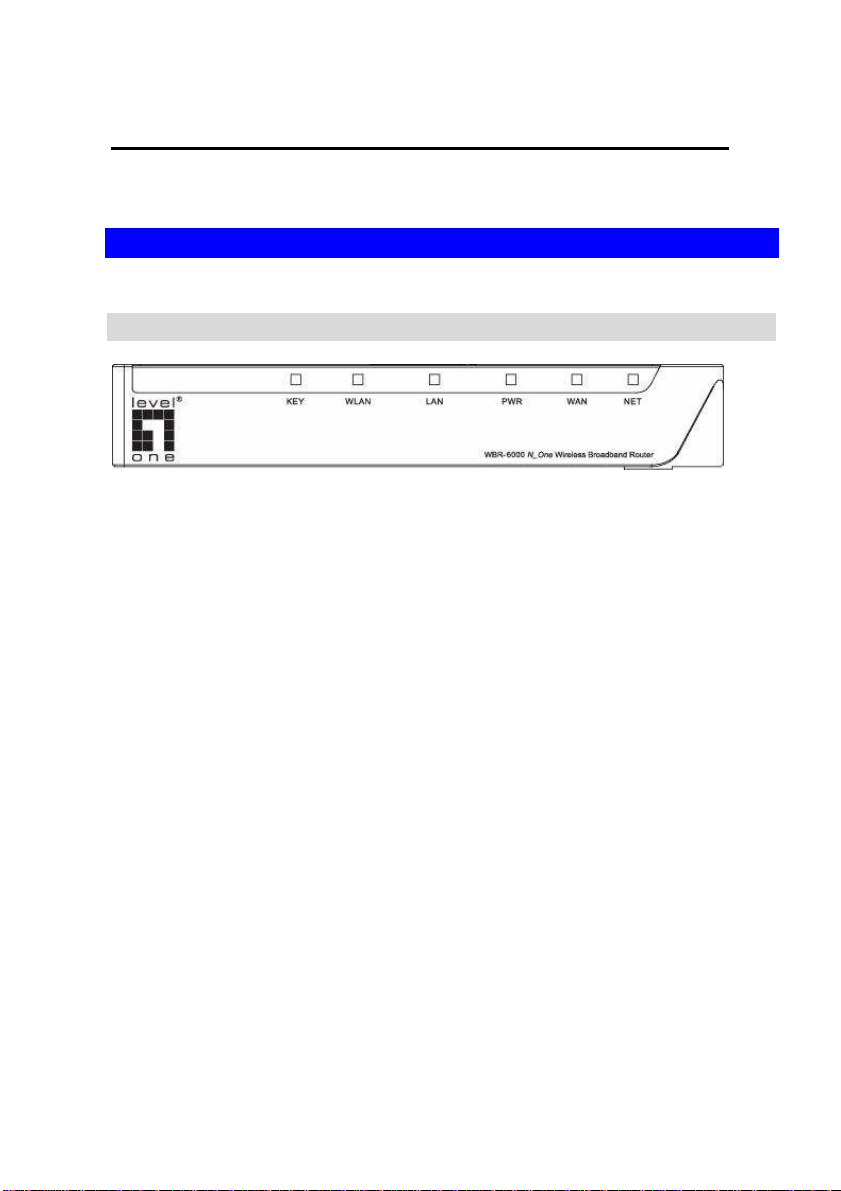
Painel Frontal
Figura 1: Painel Frontal
KEY
WLAN
LAN
PWR
WAN
NET
Ligado - Segurança sem fio está ativa.
Desligado - Segurança sem fio está desativa.
Piscando - Função WPS está em uso.
Ligado - Conexão Wireless ativa.
Desligado - Sem conexão sem fio disponível.
Ligado - Porta LAN ativa.
Desligado - Porta LAN sem conexão.
Ligado - O WBR-6000 está ligado.
Desligado - O WBR-6000 está desligado.
Piscando - Este indicador pisca durante a
inicialização ou atualização de Firmware.
Ligado - Conexão estabelecida com o modem
ou roteador de rede.
Desligado - Nenhuma conexão com modem ou
roteador de rede estabelecida.
Ligado - Conexão com a Internet disponível.
Desligado - Conexão com a Internet indisponível.
7
Page 13

Painel traseiro
Botão WPS
10/100BaseT
LAN connections
WAN port
(10/100BaseT)
Reset Button
(Reset to
Defaults)
Power port
Figure 2: Painel traseiro
Acione o botão WPS no WBR-6000 e em seu
dispositivo sem fio para criar uma conexão
segura automaticamente.
Use cabos de rede com conectores RJ45 para
conectar seus pcs.
Nota:
Qualquer porta LAN no WBR-6000 funciona
como um “Up Link” quando requerido.
Apenas conecte qualquer porta a um roteador
usando um cabo normal em outro roteador.
Conecte o cabo DSL ou Cabo do Modem aqui.
Se seu modem vem com um cabo, use o de
outra forma use um cabo de rede padrão.
Este botão irá apagar as configurações atuais e
usará configurações de fábrica.
Para fazer isso, acione e segure o botão Reset
por cinco (5) segundos, até o indicador Status
acender, então solte o botão e aguarde a
reinicialização do WBR-6000.
Connect the supplied power adapter here.
8
Page 14

2.2 Requerimentos
• Cabos de rede padrão 10/100BaseT network (UTP) com conectores RJ45.
• O protocolo TCP/IP deve estar configurado em todos os PCs.
• Para o acesso de Internet, uma conexão com sinal ADSL ativo, uma conta
de autenticação no provedor de Internet.
• Para usar o ponto de acesso sem fio, todos os dispositivos devem ser compatíveis
com as especificações IEEE 802.11g ou IEEE 802.11b ou IEEE 802.11n.
.
9
Page 15
2.3 Instalação
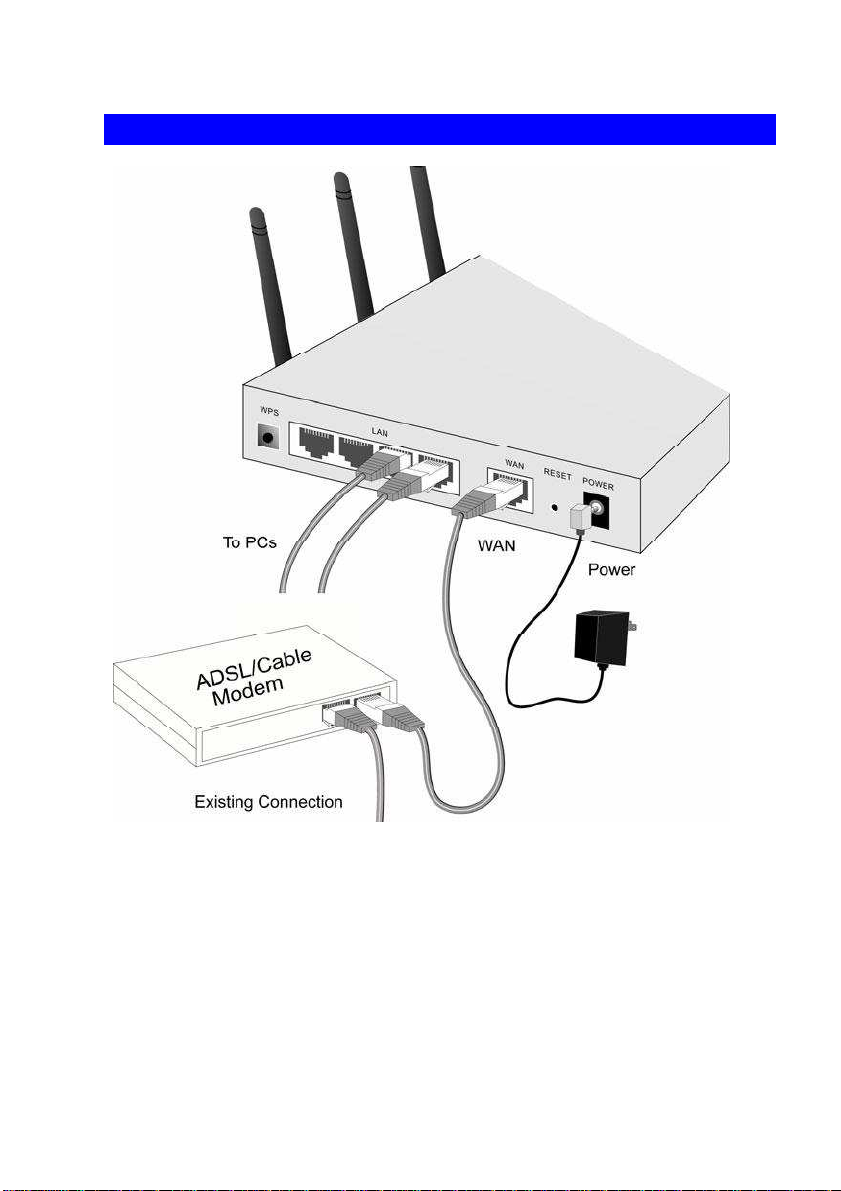
Figura 3: Diagrama de conexão dos cabos
1. Escolhendo um lugar para instalar
Escolha um local visivelmente acessível para instalar o Roteador.
10
Page 16

Para melhores resultados de recepção e rendimento da rede
sem fio, o roteador deve ser instalado num ponto central com
o mínimo de obstáculos entre ele e os PCs. Se múltiplos
pontos de acesso forem utilizados, os pontos próximos devem
utilizar canais diferentes.
2. Conecte os cabos de redes
Use cabos de rede padrão para conectar os PCs às portas do Switch
do Roteador WBR-6000, conexões 10BaseT e 100BaseT podem ser
usadas simultaneamente.
Se necessário, conecte qualquer porta em uma porta normal de switch
usando um cabo de rede padrão. Qualquer porta LAN no Roteador
irá automaticamente funcionar como um "Uplink" quando requerido.
3. Conecte o cabo ADSL
Conecte o cabo que vem do modem ADSL do modem na porta WAN,
conecte o cabo de telefone (conector RJ11) que sai do modem em
sua linha telefônica.
4. Ligando
Conecte a fonte de alimentação ao ROTEADOR WBR-6000. Use
somente a fonte de alimentação fornecida.Usar uma fonte de
alimentação diferente da fornecida na embalagem poderá causar
danos irreparáveis ao WBR-6000.
.
5. Verificando as luzes indicadoras do painel (LEDs)
• O indicador PWR deve estar LIGADO.
• Para as conexões de rede local com PC, para cada PC ligado na rede,
um indicador de LAN deverá estar LIGADO
• O indicador WLAN deve estar LIGADO.
• O indicador WAN deve estar LIGADO, se a linha ADSL estiver conectada
• O indicador NET pode estar DESLIGADO. Depois da configuração,
ele deve permanecer LIGADO.
11
Page 17

2.4 Configuração padrão
• Endereço IP para abrir no navegador: 192.168.0.1 (LAN)
• User Name / Nome do usuário : admin
• Password / Senha : password
• WPS Pin Code: Please refer to the following picture on the
Wireless Broadband Router
Por favor, guarde o código Pin WPS Pin para referência
em um atendimento futuro de suporte.
12
Page 18

3 – Configuração
Este capítulo detalha a configuração do Roteador WBR-6000.
3.1 Visão geral
Este capítulo descreve a operação de configuração para:
• Acesso de Internet
• Configuração da rede local
• Configuração sem fio
• Criar uma senha para proteger os dados de configuração
PCs na rede local podem requerem configuração, para maiores detalhes
veja, Capítulo 4 configuração do PC.
Outras configurações podem ser necessárias, dependendo de quais
funcionalidades do Roteador WBR-6000 que você pretende utilizar, use a
tabela abaixo para localizar funções detalhadas para as funções
requeridas.
Para
Configurar PCs da rede local
Verificar a operação e o estado da rede sem fio.
13
Veja
Capítulo 4
Configuração do PC
Capítulo 5:Status
Page 19

Uso de funcionalidades avançadas
seguintes :
• Internet
• Access Control
• Dynamic DNS
• URL Filter
• User Groups
• Options
• Schedule
• Virtual Servers
• WAN Port
Uso de funcionalidades avançadas
de administração :
• PC Database
• Config File
• Logs
• Diagnostics
• QoS
• Remote Admin
• Routing
• Security
• Upgrade Firmware
Capitulo 6:
Funcionalidades
avançadas
Capítulo 7
Administração
Avançada
14
Page 20

3.2 Programa de configuração
O Roteador WBR-6000 vem com um servidor de páginas de web integrado,
isto te permite acessar e configurar ele com um navegador de Internet.
Seu navegador deve suportar Javascript.
Você pode usar os seguintes navegadores para configurar o Roteador
WBR-6000
- Netscape 7.1 ou mais novo
- Mozilla 1.6 ou mais novo
- Internet Explorer 5.5. ou mais novo.
Procedimentos iniciais
Antes de configurar o Roteador WBR-6000, tenha certeza de que :
• Existe uma conexão física via cabo de rede entre o PC e o Roteador
WBR-6000, o plug do cabo de rede pc está conectado no Roteador
WBR-6000, o endereço IP do PC começa com 192.168.0.x ou a rede foi
configurada para obter o endereço de rede IP via DHCP, o Roteador
WBR-6000 possui um servidor DHCP ativo por configuração de fábrica
que fornece um endereço IP ao seu PC.
• O Roteador WBR-6000 esteja ligado
• Se algum outro dispositivo de rede estiver usando o endereço
192.168.0.1, o mesmo deverá ser desligado temporariamente para que
seja atribuído um novo endereço IP ao Roteador WBR-6000,na tela Lan
do Roteador WBR-6000, durante o processo de configuração.
Usando seu navegador de internet
Para estabelecer uma conexão com o Roteador WBR-6000:
1. Depois de instalar o Roteador WBR-6000 em sua rede local,
inicie seu pc, se ele estiver ligado, reinicie seu PC.
2. Abra seu navegador de Internet.
3. Na caixa de endereços
digite http://192.168.0.1
o endereço padrão do Roteador WBR-6000.
15
Page 21

4. Quando perguntado pelo nome e pela senha entre com
os seguintes dados:
• User name: admin • Password: password
Se você não conseguir se conectar com o Roteador WBR-6000.
Verifique:
• Se o Roteador WBR-6000 está corretamente instalado, se a luz do
indicador PWR está acesa,se uma luz do indicador LAN está aceso.
• Faça um teste de conectividade:
No windows, clique em iniciar, em executar, na caixa
digite: cmd e tecle enter,
quando a janela do terminal aparecer, digite após o símbolo “>”
ping 192.168.0.1 tecle enter.
• O número de pacotes enviados, deve ser igual ao número de pacotes
recebidos. Se isso não ocorreu, ou existe um problema no cabo de
rede, ou seu IP não está na mesma rede do Roteador WBR-6000.
• Se seu PC está usando um endereço fixo, este endereço deve estar
no intervalo de 192.168.0.2 até 192.168.0.254, e a máscara de sub
rede deve ser 255.255.255.0.
Veja no Capítulo 4 Configurações TCP/IP para o PC.
• Tenha certeza de que o Roteador WBR-6000 está no mesmo segmento
de rede que seu PC, se você não está usando um roteador, este
pode ser o caso.
• Se você estiver usando a interface com fio, A interface sem fio somente
funcionará se a configuração de seus PCs estiverem de acordo com os
dados fornecidos na configuração do Roteador WBR-6000 na tela
WIRELESS.
16
Page 22

3.3 Configurador rápido - Setup Wizard
Na primeira vez que você se conecta ao WBR-6000 , o setup wizard é
executado automaticamente, (Ele também será executado se as
configurações de fábrica forem restauradas.)
1. Siga todos os passos até o fim do configurador rápido.
• Você precisa saber que tipo de conexão de Internet usada por seu
provedor de internet. Verifique os dados fornecidos pelo provedor.
• Os tipos mais comuns são explicados nas tabelas abaixo.
2. No fim da tela do setup wizard, rode o teste e verifique se a conexão
pode ser estabelecida.
3. Se a conexão de teste falhar:
• Cheque os dados do tipo de conexão, dados da conta, os cabos
do modem de Cabo ou modem DSL.
• Verifique se digitou os dados corretamente
• Se estiver usando um modem de TV a cabo, seu provedor pode
precisar gravar o endereço MAC de seu computador. Quando estiver,
rodando o setup-wizard e estiver na tela Cable Modem , use a opção
"Clone MAC address" clicando no botão para copiar o endereço do
seu computador para o WBR-6000, assim o modem saberá o
endereço de seu computador.
17
Page 23

Tipos comuns de conexões de rede
Modems de TV a cabo
Tipo Detalhes
Endereço
IP
Dinâmico
Endereço
IP fixo
Seu endereço IP é alocado,
quando você se conecta ao
ISP.
Seu ISP aloca um endereço
IP fixo para você,
A conexão sempre está ativa
Modems ADSL
Tipo
Endereço
IP
Dinâmico
Endereço
de IP fixo
PPPoE
Detalhes
Seu endereço de IP é
alocado, quando você
se conecta ao ISP
Seu ISP aloca um endereço
IP fixo para você, toda
vez que você se conectar.
A conexão sempre está
ativa.
O provedor pede
Algumas vezes nada
Alguns ISPs, podem pedir um
nome de máquina ou nome de
domínio ou um número MAC
de seu equipamento de rede.
O endereço IP alocado
para você, e as informações,
como máscara de rede
endereço de IP do
gateway e do DNS.
O provedor pede
Endereço de e-mail
cadastrado no provedor
de conteúdo, e senha.
Endereço IP fixo alocado
para você, endereço de
e-mail e senha.
18
Page 24

PPTP
PPTP é muito usado na
Europa.
Você se conecta ao ISP
somente quando necessário.
O endereço
IP é alocado
automaticamente, mas
pode ser fixo.
Endereço IP do servidor.
Usuário e senha.
Endereço IP alocado
para você se for fixo.
Outros Modems (i.e. Broadband Wireless)
Tipo
Endereço
IP
Dinâmico
Endereço
IP fixo
Detalhes
Seu endereço de IP é
alocado, quando você
se conecta ao ISP
Seu ISP aloca um endereço
IP fixo para você, toda
vez que você se conectar.
O provedor pede
Nenhuma informação.
Endereço IP fixo alocado
para você.
Big Pond (Telstra, Australia)
Para este tipo de conexão, os seguintes dados são requeridos:
• Nome de usuário
• Senha
• Endereço IP do servidor Big Pond
SingTel RAS
Para este tipo de conexão, os seguintes dados são requeridos:
• Nome de usuário
• Senha
• Plano RAS
19
Page 25

3.4 Tela Home
Após você terminar o configurador rápido, aparecerá a tela Home.
Quando conectar-se nas próximas vezes, você verá esta tela.
Um exemplo da tela é mostrado abaixo.
Figura 4: Tela Home
Menu principal
Menu principal, no canto esquerdo contém links para as telas mais usadas.
Para ver links para outras telas, clique “Advanced”.
O menu principal também contém um (1) botão:
• Log Out - Quando você terminar, você deve clicar neste botão para sair.
Navegação e Entrada de dados
• Use o menu no canto esquerdo e o botão “Back” ( voltar ) em
seu navegador
20
Page 26

• Mudar para outra tela sem clicar “Save”, não salva nenhuma alteração
que você fez. Você deve clicar em “Save” antes de trocar de tela ou os
dados entrados serão ignorados
Em cada tela, clicando o botão “Help” irá mostrar uma
tela de ajuda para o contexto da tela atual.
21
Page 27
3.5 Tela LAN
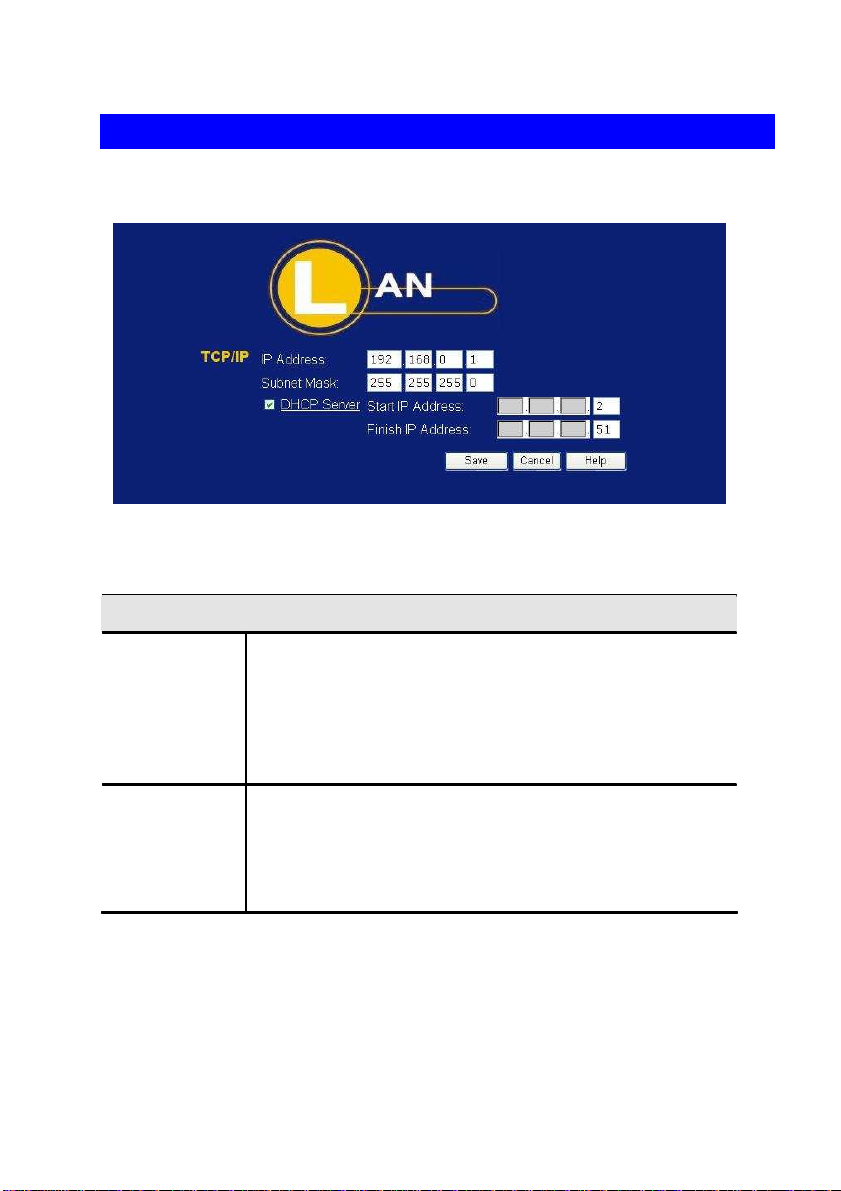
Use o link LAN, no menu principal para ir para a tela de configuração da
rede local, um exemplo da tela Lan é mostrado abaixo.
Figura 5: Tela LAN
Dados – Tela LAN
TCP/IP
Endereço IP Endereço IP do Roteador WBR-6000. Esse é o
endereço IP dentro da rede local. Use o endereço
de fábrica a menos que você possua outro dispositivo
com esse endereço, ou caso sua rede utilize uma faixa de
endereços diferente. Em último caso utilize um endereço IP
não utilizado, dentro dos endereços de sua rede.
Subnet
Mask
O valor padrão é 255.255.255.0, indicado para redes
(classe C). Para outros tipos de rede, utilize o mesmo
valor de sub-rede dos PCs, que estão dentro da
da rede em que o roteador WBR-6000 será instalado.
22
Page 28

Se estiver ativado, o Roteador WBR-6000 fornecerá
DHCP
Server
endereços IP, aos PCS que possuírem um cliente DHCP
sendo ativado na inicialização.O valor (recomendado) de
fábrica é ativado. Se você já está usando um servidor
DHCP na rede, esta opção de configuração deverá ser
desmarcada, e o servidor de DHCP em sua rede deverá ser
configurado para tratar o Roteador WBR-6000 como o
Gateway padrão.Veja a seção seguinte para maiores
informações.
Os campos Start IP Address e Finish IP Address,
marcam o limite inicial e final usados pelo servidor DHCP,
estes limites mostram o intervalo de endereços IP que
serão fornecidos aos clientes DHCP, que estão sendo
executados nos PCs de sua rede. Em Lease Time, você
define a quantia de dias que um endereço IP deve ser
usado dentro da rede.Ele pode ser de 1 a 7. Veja a seção
seguinte para maiores informações.
DHCP
O que ele faz?
Um Servidor DHCP (PROTOCOLO DE CONFIGURAÇÃO DINAMICA
DE HOSTS) fornece após uma requisição um endereço de rede para
um PC que esteja executando um cliente DHCP.
• Quando um PC inicia a configuração de sua interface de rede, ele
executa um programa cliente DHCP, que faz uma solicitação ao
servidor DHCP.
• O servidor DHCP, fornece os endereços IP de gateway da rede,
de DNS e um IP dentro do segmento da rede atual, para o programa
cliente DHCP que está na estação e guarda esse numero numa tabela.
• O WBR-6000 pode agir como um Servidor DHCP
• Windows 95/98/ME e outras versões não servidoras, irão agir como
clientes DHCP. Esta é a configuração de padrão do Windows para a
configuração do protocolo de rede TCP/IP. O Windows usa o termo
Obter o endereço automaticamente em vez de “Cliente DHCP”.
• Sua rede não pode possuir dois (2) ou mais servidores DHCP ativos
no mesmo segmento de rede local. (Se sua rede não possui outros
roteadores, isto significa que deve existir somente um único servidor
DHCP em sua rede local).
Usando o servidor DHCP do WBR-6000
Esta é a configuração de fábrica. As configurações do servidor DHCP estão
na tela LAN. Nesta tela, você pode:
23
Page 29

• Ativar ou desativar a função de servidor DHCP do WBR-6000
• Ajustar a série dos endereços de IP que serão disponibilizado
pelo servidor DHCP.
Você pode configurar endereços fixos para alguns
dispositivos da rede com o servidor de DHCP ativo.
Esses endereços devem estar fora da série de endereços
IP fornecidos pelo servidor DHCP.
Usando outro servidor DHCP
Você pode utilizar apenas um único servidor DHCP por segmento
de rede local.
Se você escolher usar outro servidor de DHCP, ao invés do
WBR-6000, siga os seguintes procedimentos:
• Desative a funcionalidade de servidor DHCP do WBR-6000,
esta configuração está na tela LAN.
• Configurar o servidor DHCP para fornecer o endereço IP do
WBR-6000 como endereço de gateway padrão da rede.
Configurar seus PCs para usar o servidor DHCP
Esta é a configuração de fábrica para todas as versões não
servidoras do Windows
Veja o capítulo 4 – Configuração do cliente para verificar as
configurações utilizadas.
24
Page 30

3.6 Tela Wireless
As configurações do roteador WBR-6000, devem ser compatíveis com as
configurações das outras estações sem fio da rede local.
Note que o WBR-6000 irá automaticamente aceitar conexões dos tipos
802.11b, 802.11g, 802.11n e nenhuma configuração é necessária para o
uso desta funcionalidade.
Para mudar as configurações de fábrica para a funcionalidade de ponto de
acesso sem fio do WBR-6000, use o link Wireless no menu principal para
encontrar a tela Wireless. Um exemplo pode ser visto abaixo.
Figura 6: Tela Wireless
25
Page 31

Dados da tela Wireless
Identificação
Região
Station
name
SSID
Options
Selecione a localização correta. É sua responsabilidade
garantir que:
• O roteador WBR-6000 está sendo usado para locais
licenciados.
• Você selecionou a região correta, de forma que
somente os canais legalizados sejam selecionados
Este é o mesmo nome para o dispositivo roteador
WBR-6000.
Este é o nome do Roteador WBR-6000 na rede sem fio
• Se estiver utilizando ESS ( Extended Service Set ,
com vários pontos de acesso sem fio, este ID é
chamado de ESSID.
• Para se comunicarem, todas as estações sem fio
devem utilizar o mesmo SSID/ ESSID
802.11 Mode Selecione o modo desejado de operação:
• Off - Se selecionado, a rede sem fio fica desligada
• 802.11b + g + n – Estações sem fio que usam os
protocolos 802.11.g, 802.11b e 802.11n estarão
habilitadas a usar a rede sem fio do WBR-6000.
Channel No. Selecione o canal que você usará em sua rede sem fio.
• Se você notar interferências ( perdas de conexão e
conexões lentas demais ) você poderá trocar o número
do canal para obter e descobrir qual é o melhor canal
para operação.
• Se você estiver utilizando múltiplos pontos de acesso,
adjacentes, estes devem usar diferentes canais, para
reduzir a interferência.
26
Page 32

Broadcast
SSID
• Se ativo, o WBR-6000 vai divulgar sua identificação
pela rede, de forma que outros pcs e estações sem fio
possam detectar este ponto de acesso e usar o SSSID
correto.
• Se desativo, usuários de PCs terão de entrar com o
nome manualmente e outros detalhes da interface sem
fio, antes de se conectar com esse ponto de acesso.
Wireless Security
Current Setting
O estado atual da segurança sem fio é mostrado.
O estado padrão é desligado.
Clique neste botão para acessar a sub-tela para ver
Configure
Button
ou mudar as configurações. Veja as seções seguintes
para maiores detalhes..
MAC Level Access Control
Allow
Wireless
access by
Allow LAN
access by …
Use essa opção para determinar quais estações
podem acessar o ponto de acesso as opções são :
• All Wireless Stations – Todas estações podem
utilizar o ponto de acesso sem fio.Elas devem entrar
com o nome SSID e a senha de conexão corretamente.
• Somente estações que você selecionar poderão usar
o ponto de acesso. Para selecionar estações, clique
no botão "Select Stations".
Use essa opção para determinar quais estações
podem acessar o ponto de acesso as opções são :
• All Wireless Stations – Todas estações podem
utilizar o ponto de acesso sem fio.Elas devem entrar
com o nome SSID e a senha de conexão corretamente.
• Selected Wireless stations only – Somente estações
que você selecionar poderão usar o ponto de acesso.
Para selecionar estações, clique no botão "Select Stations".
27
Page 33

Allow
Internet
access by …
Select
Stations
Button
• All Wireless Stations – Todas estações podem
acessar a internet
• Selected Wireless stations only – Somente estações
que você selecionar poderão usar o ponto de acesso. Para
selecionar estações, clique no botão "Select Stations".
Clique este botão para gerenciar a lista de estações
confiáveis.
EWC Setting
Bandwidth Selecione a largura de banda apartir da lista do menu.
Wide
Selecione o canal conforme desejado.
Channel
WPS Button Clique neste botão para acessar a subtela WPS (Wi-Fi
Protected Setup) para mudar configurações..
Wireless QoS
Enable
WMM
Ative a função de suporte WMM (Wi-Fi Multimedia)
O valor padrão é Enable.
28
Page 34

Wi-Fi Protected Setup
Data - WPS Screen
Wi-Fi Protected Setup
Input
Enrollee’s PIN
Change AP
Setting
Figura 7: Wi-Fi Tela de configuração protegida
Entre com o código PIN para o dispositivo cliente.
Clique em auto generate para ter um novo PIN.
Configuração segura de Wi-Fi WPS) é baseada em
botão de acionamento de autenticação ou PIN
(Número de identificação pessoal) para fornecer
chaves de criptografia forte WPA/WPA2 a
dispositivos clientes.
O usuário pode ativar o botão no Roteador
WBR-6000 e no dispositivo cliente para trocar
a chave criptografada.
Com um PIN,usuários entram com um código
gerado pelo dispositivo cliente para se conectar a
rede.
Veja a configuração segura de Wi-Fi na tela Wireless
como a acima.
29
Page 35

3.7 Wireless Security
Esta tela é acessada clicando em “Configure” na tela Wireless.
Existem 5 opções para a segurança sem fio.
• Disabled – Nenhuma criptografia é usada
• WEP – Os dados são criptografados usando o padrão WEP
• WPA-PSK - Os dados são criptografados usando o padrão WPA-PSK.
Este é um padrão mais recente que o WEP e fornece muito mais
segurança do que WEP.Se todas as suas estações suportam
WPA-PSK, você deve usar WPA-PSK, em vez de WEP.
• WPA2-PSK – Este é um desenvolvimento mais recente do WPA-PSK
e oferece um nível superior de segurança, usando o método de
criptografia avançado AES.
• WPAM-PSK(Mixed) – Este método, chamado as vezes de
"Mixed Mode", permite clientes usarem ou WPA-PSK (com TKIP) ou
WPA2-PSK (com AES).
WEP Wireless Security
Figura 8: WEP
30
Page 36

Criptografia de dados WEP
WEP Data Normalmente este campo pode ser deixado em
Encryption "Auto". Se falhar, selecione o valor apropriado –
Authentication "Open System" ou "Shared Key." Verifique suas
estações sem fio para ver qual método usar.
Key Size
Passphrase
Selecione o nível de criptografia WEP:
• 64-bits (as vezes chamada de 40-bits)
• 128-bits (as vezes chamada de 104 bits)
Se desejado, você pode gerar uma chave apartir
de uma frase, em vez de entrar com valores
diretamente. Entre com a frase e clique em
"Generate Keys".
Key
Key Value
Selecione a chave que será a chave padrão.
Os dados sempre são transmitidos usando a chave
criptografada, as outras chaves são apenas para
decriptografar conteúdos.
Você deve entrar com uma chave para ser a chave
padrão. Entre com os valores que você quer usar.
A chave é requerida, as outras chaves são opcionais.
Outras estações devem ter a mesma chave.
31
Page 37

WPA-PSK Wireless Security
Figura 9: WPA-PSK
Data - WPA-PSK Screen
Authentication WPA-PSK
Como WEP, os dados são criptografados antes da
transmissão.WPA é amsi seguro do que WEP e
deveser usado sempre que possível. WPA-PSK é
uma versão do WPA que não requer um servidor
Radius Server em sua rede.
Passphrase
(PSK)
Key Lifetime
Encryption
Entre com a chave PSK.Os dados são criptografados
usando uma chave derivada da chave PSK de rede.
Outras estações sem fio devem usar a mesma chave.
A chave deve ter o tamanho de 8 até 63 caracteres.
Tempo de validade de uma chave derivada que o
WBR-6000 usa antes de transmitir dados, após esse
tempo uma nova chave derivada é criada.
O padrão WPA-PSK permite o uso de diferentes
métodos de criptografia. Selecione a opção desejada.
Estações sem fio devem usar o mesmo método de
criptografia.
32
Page 38

WPA2-PSK Wireless Security
Figura 10: WPA2-PSK
Data - WPA2-PSK Screen
Authentication WPA2-PSK
Este é um padrão do WPA-PSK avançado e
oferece grande segurança, pois utiliza o método de
criptografia AES (Advanced Encryption Standard).
Passphrase
(PSK)
Key Lifetime
Entre com a chave PSK. Os dados são criptografados
usando uma chave derivada da chave de rede. Outras
estações sem fio devem usar a mesma chave de rede.
A chave PSK deve ter o tamanho de 8 até 63 caracteres.
Tempo de validade de uma chave derivada que o
WBR-6000 usa antes de transmitir dados, após esse
tempo uma nova chave derivada é criada.
Encryption
O padrão WPA2-PSK permite o uso de diferentes
métodos de criptografia. Selecione a opção desejada.
Estações sem fio devem usar o mesmo método de
criptografia.
33
Page 39

WPAM-PSK Wireless Security
Figura 11: WPAM-PSK
Data - WPAM-PSK Screen
Authentication WPAM-PSK
Este método, chamado as vezes de "Mixed Mode",
permite clientes usarem ou WPA-PSK (com TKIP)
ou WPA2-PSK (com AES).
Passphrase
(PSK)
Key Lifetime
Encryption
Entre com a chave PSK. Os dados são criptografados
usando uma chave derivada da chave de rede. Outras
estações sem fio devem usar a mesma chave de rede.
A chave PSK deve ter o tamanho de 8 até 63 caracteres.
Tempo de validade de uma chave derivada que o
WBR-6000 usa antes de transmitir dados, após esse
tempo uma nova chave derivada é criada.
O padrão WPAM-PSK permite o uso de diferentes
métodos de criptografia. Selecione a opção desejada.
Estações sem fio devem usar o mesmo método.
34
Page 40

3.8 Password Screen
A tela password te permite mudar a senha do roteador WBR-6000.
Figura 12: Tela Password
Old Password
New password
Entre com a senha atual neste campo.
Entre com a nova senha aqui.
Verify password Redigite a senha novamente para confirmar.
A senha será pedida, toda vez que você conectar ao roteador WBR-6000,
como mostrado abaixo.
35
Page 41

Figure 13: Password Dialog
O nome do “User name” sempre é admin
Entre com a senha para o Roteador WBR-6000,
da mesma forma, como foi inserido na tela senha.
36
Page 42

4 Configuração do PC
Este capítulo detalha a configuração necessária para
os micros da rede local
4.1 Visão geral
Para todos os PCs da rede, as seguintes configurações devem ser feitas:
• Configurações TCP/IP da rede
• Configurações de acesso à Internet
• Configuração sem fio
4.2 Clientes Windows
Esta seção descreve como configurar os clientes Windows para acessar a
Internet através do WBR-6000.
O primeiro passo é verificar as configurações de TCP/IP.
O Roteador WBR-6000 usa o protocolo de rede TCP/IP para executar
todas suas funções, de forma que é essencial que o protocolo esteja
instalado e configurado em cada PC.
Configurações TCP/IP
Se você estiver usando as configurações de fábrica do Roteador
WBR-6000, e as configurações padrão de TCP/IP do Windows,
nenhuma mudança precisa ser feita.
• Por configuração de fábrica, o Roteador WBR-6000 funciona como um
servidor DHCP fornecendo endereços de IP necessários,
automaticamente para cada PC, quando os PCS são inicializados.
• Para todas as versões não servidoras do Windows, a configuração
DHCP é para ser um cliente DHCP.
Se estiver usando um endereço de IP fixo, as seguintes
mudanças são necessárias:
• O gateway da rede deve ser configurado como o endereço de rede do
Roteador WBR-6000.
• O endereço de D.N.S. deve ser o endereço fornecido pelo seu
provedor de Internet.
37
Page 43

Se estiver usando um endereço de IP fixo, as seguintes mudanças são
necessárias:
• O gateway da rede deve ser configurado como o endereço de rede do
Roteador WBR-6000.
• O endereço de D.N.S. deve ser o endereço fornecido pelo seu
provedor de Internet.
Se sua rede local possui um roteador, o administrador da
rede deve configurar o roteador.
Veja o Capítulo 8 – Configurações Avançadas
38
Page 44

Verificando configurações TCP/IP – Windows 2000
1. Selecione o Painel de Controle – Rede – Conexões de rede
2. Clique com o botão direito em conexão local, clique em propriedades
da conexão. Você deverá ver uma tela como a seguinte:
Figura 22: Configuração de rede (WIN 2000)
3. Selecione o protocolo TCP/IP para o cartão de rede.
4. Clique em propriedades, você verá uma tela como a seguinte.
39
Page 45

Figura 23: Propriedades TCP/IP (Windows 2000)
5. Assegure se de que as propriedades TCP/IP estão corretas como
descritas acima.
Usando DHCP
Para usar DHCP, selecione o botão de rádio, Obter um endereço IP
automaticamente.
Esta é a configuração padrão do Windows. Use esta recomendação
por padrão, o WBR-6000, funciona como um servidor DHCP.
Reinicie seu PC para garantir que ele obteve o endereço IP do
Roteador WBR-6000.
Usando um endereço de IP fixo (“Use o seguinte endereço de IP”)
Se seu PC já está configurado, verifique com seu administrador de rede,
antes de fazer as seguintes mudanças.
• Entre com o endereço IP do Roteador WBR-6000, no campo Gateway
Padrão, e clique em OK (O administrador de rede deve te fornecer o
endereço de IP associado ao Roteador WBR-6000).
40
Page 46

• Se o campo servidor de DNS estiver vazio, selecione :
Usar os seguintes servidores de DNS, entre com os endereços de IP
fornecidos pelo seu provedor de Internet, então clique em OK.
41
Page 47

Verificando configurações TCP/IP – Windows XP
1. Selecione o Painel de Controle – Rede – Conexões de rede
2. Clique com o botão direito em conexão local, clique em propriedades da
conexão.
Você deve ver uma tela como a seguinte::
Figura 24: Configuração de rede (Windows XP)
3. Selecione o protocolo TCP/IP para o cartão de rede
4. Clique em propriedades, Você verá uma tela como a seguinte.
42
Page 48

Figura 25: Propriedades de rede TCP/IP (Windows XP)
5. Assegure se de que as propriedades TCP/IP estão corretas como
descritas acima.
Usando DHCP
Para usar DHCP, selecione o botão de rádio, Obter um endereço IP
automaticamente.
Esta é a configuração padrão do Windows. Use esta recomendação
por padrão, o WBR-6000, funciona como um servidor DHCP.
Reinicie seu PC para garantir que ele obteve o endereço IP do
Roteador WBR-6000.
Usando um endereço de IP fixo (“Use o seguinte endereço de IP”)
Se seu PC já está configurado, verifique com seu administrador de rede,
antes de fazer as seguintes mudanças.
43
Page 49

• Entre com o endereço IP do Roteador WBR-6000, no campo Gateway
padrão, e clique em OK (O administrador de rede deve te fornecer o
endereço de IP associado ao Roteador WBR-6000).
• Se o campo servidor de DNS estiver vazio, selecione :
Usar os seguintes servidores de DNS, entre com os endereços de IP
fornecidos pelo seu provedor de Internet, então clique em OK.
44
Page 50

Acesso de Internet
Para configurar seus PCs de forma a usar o Roteador WBR-6000 como o
caminho para à internet:
• Tenha certeza de que a conexão DSL ou via cabo ou outra tipo de
conexão permanente esta funcionando.
• Use o seguinte procedimento para configurar seu navegador para
acessar a Internet via rede local, em vez de usar uma conexão discada.
Para Windows 2000
1. Selecione menu iniciar, configurações, painel de controle, opções de
internet
2. Selecione a aba conexões, e clique no botão configurações
3. Selecione “Quero configurar minha conexão de internet manualmente,
ou eu quero conectar me a Internet através de uma rede local privada,
clique em próximo.
4. Selecione “Eu conecto-me à internet através de uma rede local”
clique em próximo.
5. Tenha certeza de que todas as caixas de verificação de conexão da
rede local estejam desmarcadas.
6. Clique em não quando te for perguntado
“Deseja criar uma conta de correio agora?”
7. Clique em finalizar para fechar o configurador de internet.
A configuração da conexão de Internet está completa.
Para Windows XP
1. Selecione Iniciar, Painel de controle, Rede e conexões de Internet
2. Selecione configurar ou alterar sua conexão de internet
3. Selecione a aba de conexão, clique no botão configurar
4. Cancele a janela “Location Information”
5. Clique em próximo na tela “Novo assistente de configuração”
6. Selecione “Conecte na Internet” e clique em próximo
7. Selecione “Configurar minha conexão manualmente” e clique em
próximo
8. Verifique “Conecte usando uma conexão de banda larga que está
sempre ativa”
então clique em próximo.
9. Clique em Terminar para fechar o Assistente de conexão
A configuração da conexão de Internet está completa.
45
Page 51

Acessando AOL
Para acessar AOL (America on Line ) através do Roteador WBR-6000, o
software AOL para Windows deve ser configurado, para usar o acesso a
rede TCP/IP, em vez de usar uma conexão discada. O processo de
configuração segue se abaixo:
● Inicie o software AOL para Windows. Assegure se de que a versão é
2.5, 3.0 ou mais nova. Este procedimento não funciona com versões
anteriores.
● Clique no botão Setup.
● Selecione Create Location e mude o nome da localização “New Locally”
para “WBR-6000 Router”.
● Clique em Edit Location. Selecione TCP/IP para o próximo campo.
(Deixe o campo número de telefone em branco).
● Clique em Save, então clique em OK.
A configuração da conexão de Internet está completa.
● Antes de clicar em “Sign On”, sempre assegure-se de que você está
usando “WBR-6000 Router” como a localização.
46
Page 52

4.3 Clientes Macintosh
1. Abra o painel de controle TCP/IP
2. Selecione Ethernet do menu Connect.
3. Selecione Using DHCP SERVER do menu configure.
O campo DHCP Client ID pode ficar em branco.
4. Feche o painel de controle TCP/IP, salve suas configurações.
Nota:
Se endereços de IP estáticos forem usados em vez do DHCP,
mudanças são necessárias:
● Configurar o endereço do campo roteador como o endereço IP do
WBR-6000.
● Assegurar-se de que o IP do servidor de nomes de domínios
está correto.
47
Page 53

4.4 Clientes Linux
Assegure se de que você está logado como “root” antes de executar
qualquer mudança.
Endereço de IP fixo
Por padrão, muitas instalações Unix usam endereços de IP fixos. Se você
escolher usar endereços de IP fixos, faça as seguintes alterações em sua
configuração.
● Configure o endereço de gateway default usando o mesmo endereço de
IP do roteador WBR-6000.
● Assegure-se de que as configurações de D.N.S. estão corretas.
Configurar como um cliente DHCP (recomendado )
O procedimento abaixo pode variar de acordo com a versão de Linux e do
gerenciador de janelas utilizado.
1.Faça um log no sistema como super-usuário, root
1.Inicie o gerenciador de janelas ( KDE, Gnome, etc )
2.Localize o painel de controle ( Configurações do sistema )
3. Vá ao item Network
4. Selecione a interface de rede.Normalmente a interface é a eth0.
5. Clique no botão editar, no endereço de IP selecione DHCP.
Clique em salvar ou aplicar.
6. Para aplicar as mudanças
. Use o botão para desativar ou ativar a interface se disponível
. Reinicie o serviço de rede
. Usuários iniciantes geralmente reiniciam o sistema.
4.5 - Outros sistemas Unix
Para acessar a Internet através do WBR-6000:
Configure o endereço de gateway usando o mesmo endereço de IP
do roteador WBR-6000 .Assegure-se de que as configurações de D.N.S.
estão corretas.
48
Page 54

4.6 -Configuração das estações sem fio
Esta seleção se aplica para todas as estações sem fio que forem se
conectar ao WBR-600, independente do sistema operacional que será
usado na estação cliente.
Para usar o Roteador WBR-6000,.cada estação de rede sem fio deve ter
configurações compatíveis com as seguintes:
Mode
SSID
(ESSID)
Wireless
Security
O modo deve ser Infrastructure (em vez de Ad-hoc)
Access points somente operam em modo Infrastructure.
O nome configurado em SSID é o nome que será
divulgado na rede sem fio, o nome padrão é default.
O nome pode ser mudado e é sensível ao tamanho das
letras.O nome “default” é diferente do nome “DEFAULT”.
A segurança sem fio vem por configuração de fábrica
desativada.
• Se a segurança sem fio continuar desativada, no
Roteador WBR-6000, todas as estações também
devem ter a segurança sem fio, desativadas.
• Se a segurança sem fio estiver ativada no Roteador
WBR-6000 (como WEP ou WPA-PSK) cada estação
deve usar configurações compatíveis com a do
Roteador WBR-6000.
49
Page 55

4.7 - Configuração sem fio no Windows XP
Para configurar a interface sem fio usando o XP siga os seguintes
procedimentos:
1 - Para configurar a interface sem fio usando o XP siga os seguintes
procedimentos:
Figura 26: Conexões de rede (Windows XP)
2. Clique com botão direito na conexão de rede sem fio, verifique se
está ativa. (O menu tem duas opções ativar e desativar), selecione
Ativar caso esteja desativada, selecione Ver redes sem fio disponíveis.
3. Você então verá uma lista de redes sem fio.
50
Page 56

Figura 27: Redes sem fio (Windows XP)
Se o item “Broadcast SSID” estiver desativado no
WBR-6000, o nome da rede não aparecerá na lista.
Veja abaixo a seção “Se o SSID não estiver na lista”.
4. O próximo passo depende se a segurança sem fio foi ativada ou
não no Roteador WBR-6000.
Se a segurança sem fio estiver desativada
Se a segurança sem fio está desativada, o Windows emitirá um aviso
informando de que a rede que você está se conectando é insegura.
51
Page 57

Figura 28: Rede sem fio Insegura (Windows XP)
Para conectar:
• Clique na caixa de verificação, Permitir me conectar à rede
selecionada, mesmo se ela não for segura.
• O botão conectar então se tornará disponível. Clique no botão e
aguarde alguns segundos para a conexão ser estabelecida.
Se a criptografia de dados WEP estiver ativada
Se a criptografia de dados WEP estiver ativada no Roteador WBR-6000, o
Windows detecta automaticamente esta configuração e mostrará uma tela
como a que se segue abaixo.
52
Page 58

Para conectar:
Figura 29: WEP (Windows XP
• Entre com a senha que foi configurada no campo Network Key, no
Roteador WBR-6000.
• Redigite A chave WEP no campo Confirmar Network key.
• Desative a caixa de verificação Enable IEE802.1x authentication,
para esta rede.
• Clique no botão Connect.
Se isto falhar, clique no botão avançado, para ver uma tela como a
seguinte:
53
Page 59

Figura 30: Avançado – Redes sem fio
Selecione o nome dado em SSID no WBR-6000, e clique em configure,
para ver uma tela como a seguinte:
54
Page 60

Figura 31: Propriedades da rede sem fio – WEP
Configure esta tela da forma que se segue:
• Selecione a autenticação de rede para ser compatível com a do
WBR-6000.
(Se a configuração usada no WBR-6000 for “Auto”, então você poderá
usar Open ou Shared)
• Para criptografia de dados, selecione WEP
• Para a chave de rede e a confirmação da chave de rede, entre com a
senha que foi configurada no campo Network Key, no Roteador
WBR-6000. (O Windows detecta automaticamente se a chave de possui
64 ou 128 bits de comprimento.)
• A chave deve ser igual a aquela usada no Roteador WBR-6000.
O valor de padrão é 1.
• Assegure se de que as opções: A chave é fornecida automaticamente
para mim e a opção Esta é uma rede computador-para-computador
(Ad hoc) estão desmarcadas
Page 61

• Clique OK para salvar e fechar este diálogo.
• Esta rede agora será listada na lista de redes preferenciais.
Como na tela abaixo:
Figura 32: Redes preferenciais
Clique em OK para estabelecer uma conexão com o Roteador
WBR-6000.
56
Page 62

Se a criptografia de dados WPA-PSK estiver ativada
Se a criptografia de dados WPA-PSK estiver ativada no Roteador
WBR-6000, não importa qual rede sem fio está selecionada na tela
abaixo. Apenas clique no botão Avançado..
Figura 33: Redes sem fio (Windows XP)
Você verá uma tela como a que segue abaixo
57
Page 63

Figura 34: Avançado - Redes sem fio
Selecione o SSID que é igual ao do Roteador WBR-6000,
clique Configurar, para ver uma tela igual a que se segue:
58
Page 64

Figura 35: Propriedades da rede sem fio – WPA-PSK
Configure as opções com os valores abaixo:
• Selecione autenticação de rede para WPA-PSK
• Para criptografia de dados, selecione TKIP.
• Para a chave de rede e a confirmação da chave de rede,
entre com a chave PSK que foi configurada no Roteador WBR-6000
na seção Wireless Security.
• Assegure-se de que a opção a opção, esta é uma rede
computador-para-computador (Ad hoc) esteja desmarcada.
• Clique OK para salvar e fechar esta janela de diálogo.
• Esta rede agora será listada na lista de redes preferenciais.
Como na tela abaixo.
59
Page 65

Figura 36: Redes preferenciais
Clique em OK para estabelecer uma conexão com o Roteador WBR-6000.
Se o SSID não está listado
Se a opção "Broadcast SSID" foi desabilitada no Roteador WBR-6000,
o nome da estação não aparecerá na lista da tela abaixo.
60
Page 66

Figura 37: Redes sem fio (Windows XP)
Neste caso, você precisa obter o SSID através do administrador de sua
rede, então seguir o seguinte procedimento:
1. Clique no botão Avançado para ver uma tela como o exemplo abaixo:
61
Page 67

Figura 38: Redes sem fio não listadas
2. Clique no botão adicionar, você verá uma tela como o exemplo abaixo :
62
Page 68

Figura 39: Propriedades de redes sem fio
3- Configure esta tela como se segue abaixo:
• Entre com o SSID, da mesma forma que foi configurado no Roteador
WBR-6000.Lembre-se que o SSID é sensível ao tamanho da caixa,
ou seja, “NOME” é diferente de “nome”.
• Selecione o tipo de autenticação e o tipo de criptografia de dados iguais
ao que foi configurado no Roteador WBR-6000.
• Se o tipo de criptografia de dados utilizada for (WEP ou WPA-PSK),
entre com as senhas utilizadas no Roteador WBR-6000.
Veja a seções anteriores para os detalhes de configuração WEP ou
WPA-PSK.
• Desmarque as opções : A chave é fornecida automaticamente para mim
e a opção, Esta é uma rede computador-para-computador (Ad hoc).
• Clique OK para salvar e sair.
63
Page 69

4- Esta rede sem fio aparecerá na lista das redes preferenciais,
como na tela abaixo.
Figura 40: Redes preferenciais
5-Clique em OK para estabelecer uma conexão com o
Roteador WBR-6000.
64
Page 70

5 Operação e estado
Este capítulo detalha o processo de operação e as telas de estado do
funcionamento do WBR-6000..
5.1 Status
Use o link Status no menu principal para ver o conteúdo desta tela.
Figure 41: Tela de Status
Dados da tela de estados
Internet
Connection
Method
Broadband
Modem
Internet
Mostra o método de conexão corrente como
configurado no Setup Wizard.
Mostra o estado da conexão do roteador com o
modem ou gateway da rede.
Estado corrente da conexão:
Connection
65
Page 71

Internet IP
Address
WAN MTU
LAN
IP Address
Network Mask
DHCP Server
Wireless
Network Name
(SSID)
802.11 Mode
Channel
Security
System
Device Name
• Active – A conexão existe.
• Idle – Nenhuma conexão ativa, nenhum erro
• Failed
Se existe um erro, você pode clicar em
“Connection Details” e encontrar mais informações.
Este endereço é definido pelo provedor de internet.
Se estiver em uso IP dinâmico e não existir
nenhuma conexão, esta informação não estará
disponível..
Mostra o valor corrente do item MTU.
O endereço de IP do Roteador WBR-6000.
A sub-máscara de rede para o IP acima..
Este mostra o estado do servidor DHCP.O valor
pode ser Enable ou Disable.
Se um ESS( Extended Service Set) com múltiplos
pontos de acesso estiver sendo usado, este ID é
chamado de ESSID (Extended Service Set dentifier)
O modo de conexão configurado na tela Wireless
Mostra o canal correntemente usado, que foi
configurado na tela Wireless screen.
Este indica as configurações de segurança
configurada para as conexões sem fio.
O nome corrente do Roteador este nome também
é o “hostname” para usuários com uma conexão
do tipo @Home.
66
Page 72

Firmware
Version
Buttons
Connection
Details
System Data
A versão corrente do firmware instalado.
Clique neste botão para abrir uma sub-janela,
com uma visão detalhada da conexão corrente.
Mostra informações do sistema numa sub-janela.
Refresh Screen Atualiza os dados mostrados na tela.
67
Page 73

5.2 Status de conexão do protocolo PPPoE
Se o protocolo PPPoE (PPP over Ethernet) estiver em uso,uma tela
como a seguinte será apresentada, quando o botão
"Connection Details" for clicado.
Figura 42: Tela do estado das conexões PPPoE
Dados da tela – PPPoE
Connection
Physical
Address
O endereço físico do dispositivo visto por outros
dispositivos na internet. (Este é diferente do
endereço visto pelos dispositivos da rede local.
68
Page 74

IP Address
Network Mask
PPPoE Link
Status
Ou seja, é o endereço MAC da interface WAN.)
O endereço IP deste dispositivo para a Internet
Este endereço é alocado por seu provedor de
internet
A sub-máscara de rede associada para ao endereço
IP acima.
• Este indica se existe uma conexão estabelecida.
Se a conexão não existe, o botão “Connect” pode ser
usado para estabelecer uma nova conexão.
• Se uma conexão existe o botão “Disconnect"
pode interromper a conexão.
Connection Log
Connection Log • O Log de conexão mostra mensagens de estado
relacionadas a conexão.
• As mensagens mais comuns são listadas na
tabela abaixo.
• O botão "Clear Log" apaga o log e reinicia o
registro de mensagens, enquanto o botão
“Refresh” atualiza os dados da tela.
Buttons
Connect
Disconnect
Clear Log
O botão “Connect” pode ser usado para estabelecer
uma nova conexão.
Se uma conexão existe o botão “Disconnect"
pode interromper a conexão.
Apaga o log e reinicia o registro de mensagens.
Refresh
Atualiza os dados da tela.
69
Page 75

Mensagens de Log de conexões
Mensagem
Connect on
Demand
Manual connection Tentativa de conexão iniciada pelo botão
"Connect".
Reset physical
connection
Connecting to
remote server
Remote Server
located
Start PPP
PPP up
successfully
Idle time-out
reached
Disconnecting
Descrição
Tentativa de conexão atendida por uma
configuração automática de conexão.
Preparando um canal para tentativa de
conexão.
Tentativa de conexão ao proveder de internet.
O provedor de internet respondeu a tentativa
de conexão.
Tentativa de logar no provedor e estabelecer
uma conexão do tipo PPP.
Pronto para estabelecer uma conexão PPP
no provedor de internet.
A conexão ficou inativa, atingiu o tempo
especificado em "Idle Time-out" e
será encerrada.
A conexão corrente foi encerrada por
inatividade ou pelo acionamento do botão
“Disconnect”.
Error: Remote
Server not found
Error: PPP
Connection failed
Error: Connection to
Server lost
Provedor não responde.Pode ser um problema
do servidor ou do link com o servidor.
Impedido de estabelecer conexão PPP com o
servidor do provedor. Este pode ser problema
de erro de nome ou de senha ou do servidor.
A conexão foi perdida, isto pode ter sido
causado por falta de energia ou falha do link,
ou falha do servidor.
70
Page 76

Error: Invalid or
unknown packet
type
Os dados recebidos não podem ser
processados, Isto é causado por corrupção de
dados de um link defeituoso, ou um servidor
usando um protocolo não suportado pelo
WBR-6000.
71
Page 77

5.3 – Estado de Conexão do protocolo PPTP
Se o PPTP (Peer-to-Peer Tunneling Protocol), estiver sendo usado e o
botão "Connection Details" for clicado uma tela como a abaixo será mostrada.
Figura 43: Tela de estados PPTP
Dados da tela PPTP
Connection
Physical
Address
IP Address
O endereço físico do dispositivo visto por outros
dispositivos na internet. (Este é diferente do
endereço visto pelos dispositivos da rede local.
O endereço IP deste dispositivo para a Internet
72
Page 78

Connection
Status
Connection Log
Este endereço é alocado por seu provedor de internet
• Este indica se existe uma conexão estabelecida.
Se a conexão não existe, o botão “Connect” pode
ser usado para estabelecer uma nova conexão.
• Se uma conexão existe o botão “Disconnect"
pode interromper a conexão.
Connection
Log
Buttons
Connect
Disconnect
Clear Log
Refresh
• O Log de conexão mostra mensagens de estado
relacionadas a conexão.
• O botão "Clear Log" apaga o log e reinicia o
registro de mensagens, enquanto o botão
“Refresh” atualiza os dados da tela.
Se não conectado, estabelece a conexão com o
provedoir de internet.
Se conectado, encerra a conexão.
Apaga todos os registros de conexão.
Atualiza os dados da tela.
73
Page 79

5.4 – Estado de Conexão do protocolo L2TP
Se o L2TP estiver sendo usado e o botão "Connection Details" for clicado
uma tela como a abaixo será mostrada.
Figura 44: Tela de estado L2TP
Dados da tela L2TP
Connection
Physical
Address
IP Address
O endereço físico do dispositivo visto por outros
dispositivos na internet. (Este é diferente do
endereço visto pelos dispositivos da rede local,
este é o endereço MAC da interface WAN).
O endereço IP deste dispositivo para a Internet
74
Page 80

Connection
Status
Connection Log
Connection
Log
Buttons
Connect
Disconnect
Clear Log
Refresh
users. This address is allocated by your ISP
(Internet Service Provider).
Este indica se existe uma conexão estabelecida.
• Se a conexão não existe, o botão “Connect” pode
ser usado para estabelecer uma nova conexão.
• Se uma conexão existe o botão “Disconnect"
pode interromper a conexão.
• O Log de conexão mostra mensagens de estado
relacionadas a conexão.
• O botão "Clear Log" apaga o log e reinicia o
registro de mensagens, enquanto o botão
“Refresh” atualiza os dados da tela.
.
Se não conectado, estabelece a conexão com o
provedor de internet.
Se conectado, encerra a conexão.
Apaga todos os registros de conexão.
Atualiza os dados da tela.
75
Page 81

5.5 – Estado de Conexão do Telstra Big Pond
Uma tela de exemplo é mostrada abaixo.
Figura 45: Tela de estado Telstra Big Pond
Dados da tela Big Pond
Connection
Physical
Address
IP Address
Connection
O endereço físico do dispositivo visto por outros
dispositivos na internet. (Este é diferente do
endereço visto pelos dispositivos da rede local)
O endereço IP deste dispositivo para a Internet
Este endereço é alocado por seu provedor de internet
Este indica se existe uma conexão estabelecida.
76
Page 82

Status
Connection Log
Connection
Log
Buttons
Connect
Disconnect
Clear Log
Refresh
Este indica se existe uma conexão estabelecida.
• Se a conexão não existe, o botão “Connect” pode
ser usado para estabelecer uma nova conexão.
• Se uma conexão existe o botão “Disconnect"
pode interromper a conexão
• Normalmente, não é necessário usar os botões
Connect e Disconnect a menos que a configuração
"Connect automatically, as required" esteja desligada
• O Log de conexão mostra mensagens de estado
relacionadas a conexão.
• O botão "Clear Log" apaga o log e reinicia o
registro de mensagens, enquanto o botão
“Refresh” atualiza os dados da tela.
Se não conectado, estabelece a conexão com o
Telstra Big Pond.
Se conectado, encerra a conexão.
Apaga todos os registros de conexão.
Atualiza os dados da tela.
77
Page 83

5.6 – Estado de Conexão SingTel RAS
Se estiver usando o método de acesso SingTel RAS, uma tela como a
seguinte será mostrada, quando o botão "Connection Details" for
acionado.
Figura 46: Detalhes de conexão RAS
Dados da tela – SingTel RAS
Internet
RAS Plan
Physical
Address
IP Address
Network
O plano RAS que está sendo usado atualmente.
O endereço físico do dispositivo visto por outros
dispositivos na internet. (Este é diferente do
endereço visto pelos dispositivos da rede local)
O endereço IP deste dispositivo para a Internet
Este endereço é alocado por seu provedor de internet
Sub-máscara de rede associada ao endereço IP
78
Page 84

Mask
Default
Gateway
DNS IP
Address
acima.
O endereço IP do gateway ou roteador remoto
Associado ao endereço IP acima.
O endereço IP do servidor de nomes, que está sendo
utilizado.
DHCP Client Este mostrará "Enabled" ou "Disabled", dependendo
se o dispostivo estiver funcionando como um cliente
DHCP.
Se "Enabled" o campo "Remaining lease time"
indicará, quando expirará a validade do endereço IP
alocado pelos servidor DHCP. O endereço será
renovado automaticamente, use o botão "Renew"
se quiser renovar o endereço IP manualmente.
Buttons
Release/
Renew
Refresh
Este botão somente é útil se o endereço IP for
alocado automaticamente na conexão, se o IP é fixo,
este botão não tem efeito.
• Se o servidor DHCP não forneceu um endereço IP
para o WBR-6000, este botão tentará uma nova
conexão e solicitará a renovação do endereço IP.
• Se o servidor DHCP forneceu um endereço IP
para o WBR-6000, este botão avisa ao servidor
DHCP que abandonará a conexão e o endereço
IP antigo.
Atualiza os dados na tela.
79
Page 85

5.7 – Estado de conexão para outros tipos de conexão
Se for utilizado o método “Other (e.g. Fixed Wireless)” , a tela como a
seguinte será mostrada quando o botão "Connection Details" for
clicado.
Figura 47: Detalhes de conexão - Other (e.g. Fixed Wireless)
Dados da tela – Endereço Fixo/Dinamico
Internet
Physical
Address
IP Address
O endereço físico do dispositivo visto por outros
dispositivos na internet. (Este é diferente do
endereço visto pelos dispositivos da rede local)
O endereço IP deste dispositivo para a Internet
Este endereço é alocado por seu provedor de internet
80
Page 86

Network
Mask
Default
Gateway
DNS IP
Address
Sub-máscara de rede associada ao endereço IP
acima.
O endereço IP do gateway ou roteador remoto
associado ao endereço IP acima.
O endereço IP do servidor de nomes, que está sendo
utilizado.
DHCP Client Este mostrará "Enabled" ou "Disabled", dependendo
se o dispostivo estiver funcionando como um cliente
DHCP.
Se "Enabled" o campo "Remaining lease time"
indicará, quando expirará a validade do endereço IP
alocado pelos servidor DHCP. O endereço será
renovado automaticamente, use o botão "Renew"
se quiser renovar o endereço IP manualmente.
Buttons
Release/
Renew
Refresh
Este botão somente é útil se o endereço IP for
alocado automaticamente na conexão, se o IP é fixo,
este botão não tem efeito.
• Se o servidor DHCP não forneceu um endereço IP
para o WBR-6000, este botão tentará uma nova
conexão e solicitará a renovação do endereço IP.
• Se o servidor DHCP forneceu um endereço IP
para o WBR-6000, este botão avisa ao servidor
DHCP que abandonará a conexão e o endereço
IP antigo.
Atualiza os dados na tela.
81
Page 87

6 Advanced Features
Este capítulo explica como utilizar as funcionalidades
avançadas do WBR-6000.
6.1 Visão geral
As seguintes funcionalidades avançadas são providas:
• Internet:
• Communication Applications
• Special Applications
• Multi-DMZ
• Access Control
• Dynamic DNS
• URL filter
• User Groups
• Options
• Schedule
• Virtual Servers
• WAN Port
82
Page 88

6.2 Internet
Esta tela permite a configuração de funcionalidades avançadas
relacionadas ao acesso de internet.
• Communication Applications
• Special Applications
• DMZ
• Multi-DMZ
Figura 48: Tela de Internet
Communication Applications
Muitas aplicações são suportadas transparentemente pelo WBR-6000,
mas algumas vezes não está claro que um PC da rede deve receber uma
conexão externa. Este evento pode acontecer com a comunicação entre
aplicativos de rede, listadas nesta tela.
83
Page 89

Se este problema ocorrer, você pode usar esta tela para pemitir que
um PC receba um conexão externa, como descrita abaixo.
Communication Applications
Select an
Application
Send incoming
calls to
Esta lista de aplicativos podem gerar conexões
de entrada, para um PC desconhecido na rede.
Esta é a alista de PCs em sua rede.
• Se necessário, você pode adicionar
manualmente PCs,usando a opção
"PC Database" no menu advanced.
• Para cada aplicação lsita acima, você pode
escolher um PC como destino.
• Não precisa salvar após cada mudança,
você pode configurar o PC de destino para cada
aplicativo, então clicar em "Save".
Special Applications
Se você utiliza aplicações de internet que fazem conexões por portas não
padrão, possivelmente elas não funcionarão corretamente pois,
são bloqueadas pela firewall do WBR-6000.Neste caso, você pode definir
séries arbitrárias de portas, por onde se estabelecerão a comunicação
de rede.
Special Applications Screen
This screen can be reached by clicking the Special Applications
button on the Internet screen.
Você pode definir suas aplicações especiais.
Você precisará de informações detalhadas a respeito das portas
utilizadas pela aplicação, isto está disponível no manual do usuário da
aplicação.
Note também os termos “Incoming” e “Outgoing” nesta tela, eles
referem-se ao ponto de vista do PC cliente.
84
Page 90

Figura 49: Tela de Special Applications
Dados da tela - Special Applications
Checkbox
Name
Use este para ativar ou desativar como requerido.
Entre com um nome descritivo para identificar o
aplicativo.
85
Page 91

Incoming
Ports
Outgoing
Ports
• Type – Selecione o protocolo (TCP ou UDP) usado
quando recebe dados do sistema ou serviço remoto.
(Alguns aplicativos utilizam protocolos diferentes para
saída de dados).
• Start – Entre com o número da porta inicial utilizada pelo
servidor de aplicação, para os dados que você recebe.Se a
aplicação utilizar uma única porta, repita o número
no campo Finish.
• Finish – Entre com o número final da porta utilizada pelo
servidor de aplicação, para os dados que você recebe.
Se a aplicação utilizar uma única porta, repita o número
no campo Finish.
• Type – Selecione o protocolo (TCP ou UDP) usado
quando enviar dados ao sistema ou serviço remoto.
• Start – Entre com o número da porta inicial utilizada pelo
servidor de aplicação, para os dados que você envia.
Se a aplicação utilizar uma única porta, repita o número
no campo Finish.
• Finish – Entre com o número final da porta utilizada pelo
servidor de aplicação, para os dados que você envia.
Se a aplicação utilizar uma única porta, repita o número no
campo Finish.
Using a Special Application
• Configure a tela de Special Applications como requirido.
• Em seu PC, use o aplicativo normalmente. Lembre-se que
somente um (1) PC pode usar uma configuração de Special
application de cada vez. Note também que para outro PC,
utilizar a mesma configuração um intervalo de pelo menos 3
minutos podem ser necessários.
86
Page 92

Se um aplicativo continua a não funcionar
corretamente, tente utilizar a funcionalidade
de "DMZ".
DMZ
Esta funcionalidade, se ativada, permite a criação de uma área de
exposição de sua rede local para usuários que estão na Internet.
• O PC que está na DMZ receberá todas as conexões com origem
de internet.Esta funcionalidade é normalmente utilizada com
aplicativos que não funcionam atrás de uma firewall.
• O PC que está na "DMZ" está efetivamente fora da Firewall,
tornando a mais vulnerável e podendo ser atacada, por esta
razão, você somente ativa a funcionalidade DMZ quando esta
for realmente necessária.
• Se a funcionalidade de DMZ estiver ativa, você deve selecionar o
PC qual será utilizado como servidor na DMZ.
Selecione a opção desejada
• Disabled - DMZ está desativada.
• Enabled- O PC selecionado é um PC em sua LAN, mas receberá
conexãoes externas “desconhecidas” com origem na Internet.
Multi-DMZ
Esta característica está disponível sem seu provedor de internet
disponibilizar para você, vários endereços IP.
Se você possui multiplos endereços IP de Internet IP, você pode
associar um PC para cada endereço IP de Internet.
• O "PC da DMZ" receberá todas as conexões "desconhecidas"
para o endereço IP associado com ele.
• Todo tráfego de saída sera associado ao endereço IP da WAN e
não será compartilhado com a porta WAN principal, sendo usado
unicamente pelo PC que está na DMZ.
87
Page 93

Figura 50: Multi-DMZ
Para usar esta funcionalidade:
• Enter an IP address allocated to you by your ISP into the WAN
IP address field.
• Select the PC to be the DMZ PC for traffic sent to this IP address.
• Enable this DMZ.
The "DMZ PC" is effectively outside the Firewall,
making it more vulnerable to attacks. For this
reason, you should only enable the DMZ feature
when required.
88
Page 94

6.3 Access Control
Esta funcionalidade é acessada pelo link Access Control no menu
Advanced.
Visão geral
A funcionalidade de controle de acesso permite a administradores
restringirem o nível de acesso de Internet para os PCs de sua rede local.
Como configuração padrão, todos possuem acesso irrestrito de Internet.
Para usar esta funcionalidade:
1. Configure as restrições desejadas no grupo "Default". Todos os PCs
estão nele, a menos que você os mova para outros grupos.
2. Configure as restrições desejadas nos outros grupos ("Group 1",
"Group 2", "Group 3" and "Group 4") como necessário.
3. Associe os PCs aos grupos de acordo com a conveniência.
Restrições são impostas através do bloqueio de
"Serviços", ou tipos de conexões. Todos os serviços
mais comuns são pré definidos.
Se necessário, você pode definer outros Serviços.
Access Control Screen
Para ver esta tela, selecione o link Acces Control no menu Advanced.
.
89
Page 95

Figura 51: Tela de acesso de controle
Dados – Tela de controle de acesso
User Group
Select Group
Selecione o grupo desejado. Esta tela irá atualizar
as configurações para o grupo selecionado.
Grupos são nomeados como "Default", "Group 1",
"Group2", "Group 3" and "Group 4", e não podem
ser renomeados.
90
Page 96

Internet Access
Restrictions
Block by
Schedule
Services
Edit Service
List Button
Buttons
Edit Service
List
Save
Cancel
View Log
Selecione as opções desejadas para o grupo
corrente:
• None – Nada é bloqueado. Use isto para criar
um grupo menos restritivo.
• Block all Internet access – Todo tráfico de
internet pela porta WAN será bloqueado.
Use isto para criar um grupo muito restritivo.
• Block selected Services – Selecione services
que serão bloqueados. Use isto para criar um
controle preciso sobre o acesso de um grupo.
Se algum tráfego de internet for bloqueado, você
pode agendar horários em que se aplicam os
bloqueios,(Se não existirem sites bloqueados, então
nenhum agendamento será possível ).
Esta lista contém vários serviços. Selecione os
serviços que você quer bloquear.Para selecionar
vários, segure a tecla CTRL, enquanto seleciona
Se você optar em definir serviços aditicionais, ou
gerenciar a lista de serviços, clique neste botão para
abrir a tela "Services".
Se você optar em definir serviços aditicionais, ou
gerenciar a lista de serviços, clique neste botão para
abrir a tela "Services".
Salva os dados da tela.
Abandona as mudanças feitas antes do último "Save".
Clicando neste botão abre uma sub-janela onde
Pode ser visto o log do "Access Control". Este log
mostra as tentativas de acesso que foram bloqueadas
pela funiconalidade de Controle de acesso.
91
Page 97

Clear Log
Refresh
Clique neste botão para limpar os registros de log,
e reiniciar o registro dos bloqueios.
Atualiza os dados da tela.
Services Screen
Esta teça é mostrada quando o botão Edit Service List na tela
Access Control é clicada.
Figura 52: Access Control – Serviços
92
Page 98

Data - Services Screen
Available Services
Available
Services
"Delete"
button
Add New Service
Name
Type
Start Port
Finish Port
ICMP Type
Buttons
Delete
Save
Cancel
Este lista todos os services disponíveis.
Use este para remover um serviço adicionado
Serviços pré-definidos não podem ser removidos.
Entre com um nome descritivo para o serviço.
Selecione o protocolo (TCP, UDP, ICMP) usado
para o sistema remoto ou serviço.
Entre com o número da porta inicial utilizada pelo
servidor de aplicação, para os dados que você envia.
Se a aplicação utilizar uma única porta, repita o
número no campo Finish.
Entre com o número final da porta utilizada pelo
servidor de aplicação, para os dados que você envia.
Se a aplicação utilizar uma única porta, repita o
número no campo Finish.
Para serviços ICMP, entre com o tipo ICMP que
o serviço requer.
Remove o service da lista.
Adiciona uma nova entrada para a lista de serviços,
usando os dados da área "Add New Service"
Apaga os dados da area " Add New Service ",
aguardando por dados de um novo serviço.
93
Page 99

6.4 Dynamic DNS
Este é um serviço grátis e muito útil quando combinado com a
funcionalidade Virtual Server, ele permite que usuários na Internet conectem
seus servidores, usando um nome de domínio, em vez de um endereço de
I.P. Esta funcionalidade também resolve o problema de se ter um endereço
de IP dinâmico, este pode mudar, mesmo que você esteja conectado
tornando difícil criar uma conexão com seus servidores.
Serviços DDNS trabalham da seguinte maneira:
1- Você deve se registrar em um provedor de serviços DDNS.
2- Depois de registrado, use o procedimento do provedor do serviço para
obter o nome de domínio desejado.
3- Entre com seus dados de DDNS na tela DDNS do roteador WBR-6000,
e ative a funcionalidade DDNS.
4- O roteador WBR-6000 irá automaticamente assegurar que o seu
endereço de IP atual será gravado no servidor de nomes de domínios.
5- Usuários da internet estarão habilitados para criar conexões com seus
servidores virtuais (ou máquinas da DMZ) usando o nome do domínio
como mostra esta janela.
94
Page 100

Tela de Dynamic DNS
Selecione Advanced no menu principal, depois Dynamic DNS, para ver
uma tela como a seguinte :
Figura 53: Tela de DDNS
95
 Loading...