

Page 1

Vodičzauporabnika
ThinkPadEdgeE130inE135
Page 2

Opombe:Preduporabotegaizdelkaininformacij,kigapodpirajo,zagotovite,dasteprebraliinrazumeli:
•Priročnikzvarnostnimiingarancijskimiinformacijamiternavodilizanastavitev
•RegulatoryNotice
•»Pomembnevarnostneinformacije«nastranivi
•DodatekD»Opombe«nastrani143
Priročnikzvarnostnimiingarancijskimiinformacijamiternavodilizanastavitevindokument
RegulatoryNoticestanavoljonaspletnemmestu.Česijuželiteogledati,obiščitespletnomesto
http://www.lenovo.com/ThinkPadUserGuidesinklikniteUserGuides&Manuals(Vodičizauporabnikein
priročniki),natopasleditenavodilomnazaslonu.
Četrtaizdaja(december2012)
©CopyrightLenovo2012.
OBVESTILOOOMEJENIHINPRIDRŽANIHPRAVICAH:česopodatkialiprogramskaopremadobavljeni(-a)skladnos
pogodboGeneralServicesAdministration(»GSA«),soraba,reprodukcijainrazkritjepredmetomejitev,navedenihv
pogodbišt.GS-35F-05925.
Page 3

Kazalo
Najprejpreberitenaslednje
informacije...............v
Pomembnevarnostneinformacije........vi
Okoliščine,kizahtevajotakojšnjeukrepanje.vii
Varnostnesmernice...........vii
Poglavje1.Pregledizdelka......1
Položajkrmilnihelementov,priključkovin
indikatorjevračunalnika............1
Pogledodspredaj............1
Pogledzdesnestrani...........3
Pogledzlevestrani............4
Pogledodspodaj.............5
Indikatorjistanja.............6
Iskanjepomembnihpodatkovoizdelku......8
Nalepkazvrstoinmodelomnaprave.....8
NalepkaFCCIDincertikacijskeštevilkeIC..9
Nalepkapotrdilaopristnosti.......10
Komponente...............10
Specikacije...............11
Operacijskookolje.............12
ProgramiLenovo..............12
DostopdoprogramovLenovovoperacijskem
sistemuWindows7...........12
DostopdoprogramovLenovovoperacijskem
sistemuWindows8...........14
UvodvprogrameLenovo.........15
Poglavje2.Uporabaračunalnika..17
Registriranjeračunalnika...........17
Pogostozastavljenavprašanja........17
Posebnetipkeingumbi...........19
UporabakazalnenapraveUltraNav.......21
UporabakazalnenapraveTrackPoint....21
Uporabasledilneploščice........23
OnemogočanjekazalnenapraveUltraNavin
uporabazunanjemiške.........24
DodajanjeikoneUltraNavvobmočjeza
obvestilaWindows...........24
Upravljanjenapajanja............24
Preverjanjestanjabaterije........24
Uporabanapajalnikazaizmeničnitok....25
Polnjenjebaterije............25
Podaljšanježivljenjskedobebaterije....26
Upravljanjenapajanjabaterije.......26
Načinivarčevanjaenergije........26
Ravnanjezbaterijo...........28
Povezavavomrežje.............29
PovezaveEthernet...........29
Brezžičnepovezave...........29
Predstavitveinvečpredstavnost........33
Spreminjanjenastavitevzaslona......33
Priključitevprojektorjaalizunanjegazaslona.34
Uporabadvehzaslonov.........35
Uporabazvočnihfunkcij...........36
Uporabavgrajenekamere..........37
Uporababliskovnemedijskekartice......37
Vstavljanjebliskovnepomnilniškekartice..38
Odstranjevanjebliskovnepomnilniške
kartice................38
Poglavje3.Viinvašračunalnik...39
Dostopnostinudobje............39
Informacijeoergonomičnihvidikih.....39
Udobje................40
Informacijeodostopnosti........40
Potovanjezračunalnikom..........41
Potovalninamigi............41
Potovalnipripomočki..........41
Poglavje4.Varnost..........43
Pritrjevanjemehanskeključavnice.......43
Uporabagesel...............43
Geslainstanjespanja..........43
Vnosgesel..............43
Gesloobvklopu............44
Geslazatrdidisk............44
Nadzorniškogeslo...........46
Varnosttrdegadiska............48
Obvestilooizbrisupodatkovstrdegadiskaali
pogonaSSD...............48
Uporabapožarnihzidov...........49
Zaščitapodatkovpredvirusi.........49
Poglavje5.Pregledobnovitve....51
Pregledobnovitvezamodelezoperacijskim
sistemomWindows7............51
Ustvarjanjeinuporabaobnovitvenihmedijev.51
Izdelavavarnostnekopijeinizvajanje
obnovitve...............52
UporabadelovnegaprostoraOneKey
RecoveryPro.............53
Izdelavainuporabareševalnegamedija...54
Ponovnanamestitevvnaprejnameščenih
programovingonilnikovnaprav......55
Odpravljanjetežavvzvezizobnovitvijo...56
©CopyrightLenovo2012
i
Page 4

Pregledobnovitvezamodelezoperacijskim
sistemomWindows8............56
Poglavje6.Zamenjavanaprav....59
Preprečevanjestatičneelektrike........59
Zamenjavabaterije.............59
ZamenjavakarticeSIM...........61
ZamenjavatrdegadiskaalipogonaSSD....63
ZamenjavakarticePCIExpressMiniCardza
brezžičnopovezavoLAN/WiMAX.......66
ZamenjavakarticePCIExpressHalfMiniCardza
brezžičnopovezavoWAN..........68
Zamenjavapomnilniškegamodula.......72
Zamenjavatipkovnice............74
Zamenjavapomožnebaterije.........79
Poglavje7.Napredna
konguracija.............83
Namestitevnovegaoperacijskegasistema....83
Predenzačnete............83
NamestitevoperacijskegasistemaWindows
7..................84
NamestitevoperacijskegasistemaWindows
8..................85
Nameščanjegonilnikovnaprav........85
Namestitevgonilnikazabralnikmedijskih
kartic4-v-1..............85
NameščanjegonilnikazaUSB3.0v
operacijskemsistemuWindows7.....86
NameščanjeizdelkaThinkPadMonitorFile
forWindows2000/XP/Vista/7voperacijskem
sistemuWindows7...........86
Nameščanjedrugihgonilnikovinprogramske
opremevoperacijskemsistemuWindows7.86
ThinkPadSetup..............87
MeniMain...............87
MeniCong..............88
MeniDate/Time............92
MeniSecurity.............93
MeniStartup..............97
MeniRestart..............100
PosodabljanjemožnostiUEFIBIOSv
sistemu................100
Uporabaupravljanjasistema.........100
Upravljanjesistema...........100
Nastavitevfunkcijzaupravljanje......101
Poglavje8.Preprečevanjetežav..103
Splošninasvetizapreprečevanjetežav.....103
Preverjanje,alisogonilnikinaprave
posodobljeni...............104
Vzdrževanjeračunalnika...........105
Čiščenjepokrovaračunalnika.......106
Poglavje9.Odpravljanjetežavv
zvezizračunalnikom........109
Diagnosticiranjetežav............109
Odpravljanjetežav.............109
Računalnikseprenehaodzivati......109
Razlitjetekočinepotipkovnici.......110
Sporočilaonapakah..........110
Napakebrezsporočil..........112
Napake,javljenespiskom........113
Težavespomnilniškimmodulom......114
Težavezomrežjem...........114
Težavestipkovnicoindrugimikazalnimi
napravami...............116
Težaveznapravamizaprikazovanjein
večpredstavnostniminapravami......117
Težavezbaterijoinnapajanjem......122
Težavespogoniindrugimipomnilniškimi
napravami...............125
Težavasprogramskoopremo.......125
Težavezvratiinpriključki.........126
Poglavje10.Pomočuporabnikom.127
PredenseobrnetenadružboLenovo......127
Kakodobitipomočinservis.........128
Uporabadiagnostičnihprogramov.....128
SpletnomestozapodporoLenovo.....128
KlicanjepodjetjaLenovo.........128
IskanjemožnostiThinkPad........129
Nakupdodatnihstoritev...........130
DodatekA.Regulatorne
informacije.............131
Informacijeobrezžičnemdelovanju......131
LokacijabrezžičnihantenUltraConnect...132
Iskanjeobvestilopredpisihzabrezžično
omrežje................133
Obvestilooklasikacijiizvoza.........133
Obvestilaoelektronskemsevanju.......133
IzjavaZveznekomisijezakomunikacijeo
skladnosti...............133
Izjavaoskladnostiemisijskanadskimi
industrijskimistandardizarazredB.....134
Evropskaunija–Skladnostzdirektivoo
elektromagnetnizdružljivosti.......134
IzjavaoskladnostizarazredBzaNemčijo..134
IzjavaoskladnostizarazredBzaKorejo...135
IzjavaoskladnostizarazredBVCCIza
Japonsko...............135
Izjavaoskladnostizaizdelkeznazivnim
električnimtokomdovključno20Anafazoza
Japonsko...............135
InformacijeoservisiranjuizdelkovLenovoza
Tajvan................135
iiVodičzauporabnika
Page 5

DodatekB.OEEOinizjavao
recikliranju.............137
PomembneinformacijeoWEEE........137
Japonskeizjaveorecikliranju.........137
InformacijeorecikliranjuzaBrazilijo......138
InformacijeorecikliranjubaterijevEU.....138
InformacijeorecikliranjubaterijevTajvanu....139
InformacijeorecikliranjubaterijevZdruženih
državahinKanadi.............139
DodatekC.Informacijeooznaki
ENERGYSTARzadoločene
modele...............141
DodatekD.Opombe........143
Blagovneznamke.............143
DodatekE.Direktivaoomejevanju
uporabenekaterihnevarnihsnovi
velektričniinelektronskiopremi
(RoHS)................145
DirektivaRoHSzaKitajsko..........145
DirektivaRoHSzaTurčijo..........145
DirektivaRoHSzaUkrajino..........145
DirektivaRoHSzaIndijo...........146
©CopyrightLenovo2012
iii
Page 6

ivVodičzauporabnika
Page 7
Najprejpreberitenaslednjeinformacije
Čeželitekarnajboljuspešnoinzzadovoljstvomuporabljatisvojračunalnik,upoštevajtepomembnenasvete
iztegadokumenta.Četeganestorite,vamtolahkopovzročinelagodjealipoškodbo,vašračunalnik
palahkoodpove.
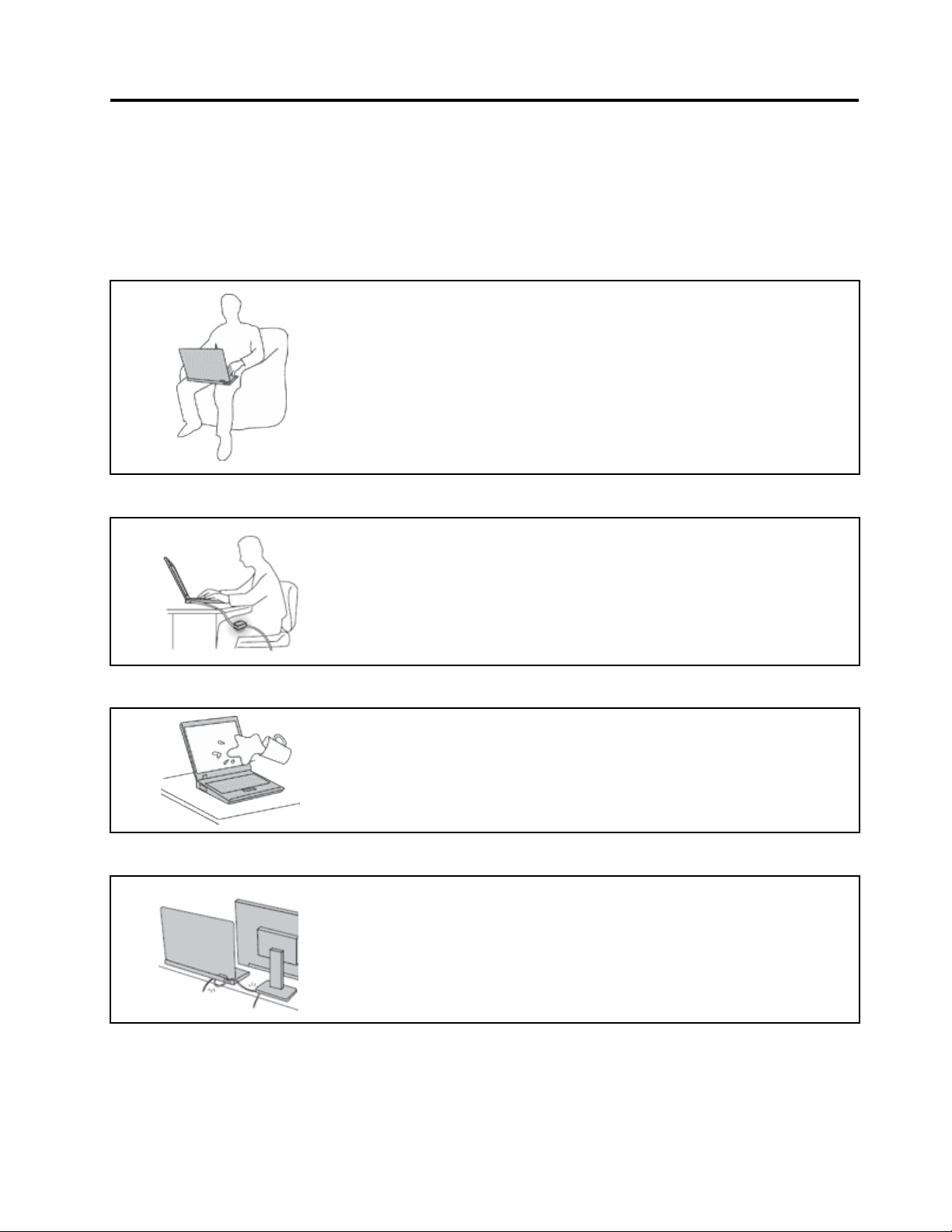
Zaščititesepredtoploto,kijoproizvajaračunalnik.
Čejevašračunalnikvklopljeninsebaterijapolni,lahkospodnjastran,naslon
zarokeindrugidelipostanejovroči.Temperatura,kijobododosegli,je
odvisnaodkoličinesistemskeaktivnostiinravninapolnjenostibaterije.
Daljšistikzvašimtelesom,tudiskozioblačila,lahkopovzročinelagodjeali
celoopeklinekože.
•Izogibajtesedolgotrajnemuizpostavljanjuvašihrok,naročjaalikateregakoli
drugegadelatelesavstikuzvročimdelomračunalnika.
•Vsaketolikočasapriuporabitipkovnicenareditepremorindvigniterokez
naslonazadlani.
Zaščititesepredtoploto,kijoproizvajanapajalnikzaizmeničnitok.
Kojenapajalnikzaizmeničnitokpriklopljenvelektričnovtičnicoinvaš
računalnik,proizvajatoploto.
Daljšistikzvašimtelesom,tudiskozioblačila,lahkopovzročiopeklinekože.
•Napajalniknesmepritivstikskaterimkolidelomvašegatelesa,kojev
uporabi.
•Nikoliganeuporabitezagretjetelesa.
Preprečite,dabisevašračunalnikzmočil.
Preprečite,dabisekablipoškodovali.
Dabiseizognilirazlitjeminnevarnostielektričnegaudara,najbodotekočine
stranodračunalnika.
Čenakabledelujetezmočnosilo,jihlahkopoškodujetealizlomite.
Napeljitekomunikacijskekable,kablenapajalnikazaizmeničnitok,miške,
tipkovnice,tiskalnikaalidrugeelektronskenapravetako,dajihnemorete
pohoditi,seobnjespotakniti,jihpreščipnitizračunalnikomalidrugimipredmeti
alipajihkakorkolidrugačeizpostavitiravnanju,prikaterembilahkoovirale
delovanjeračunalnika.
©CopyrightLenovo2012
v
Page 8
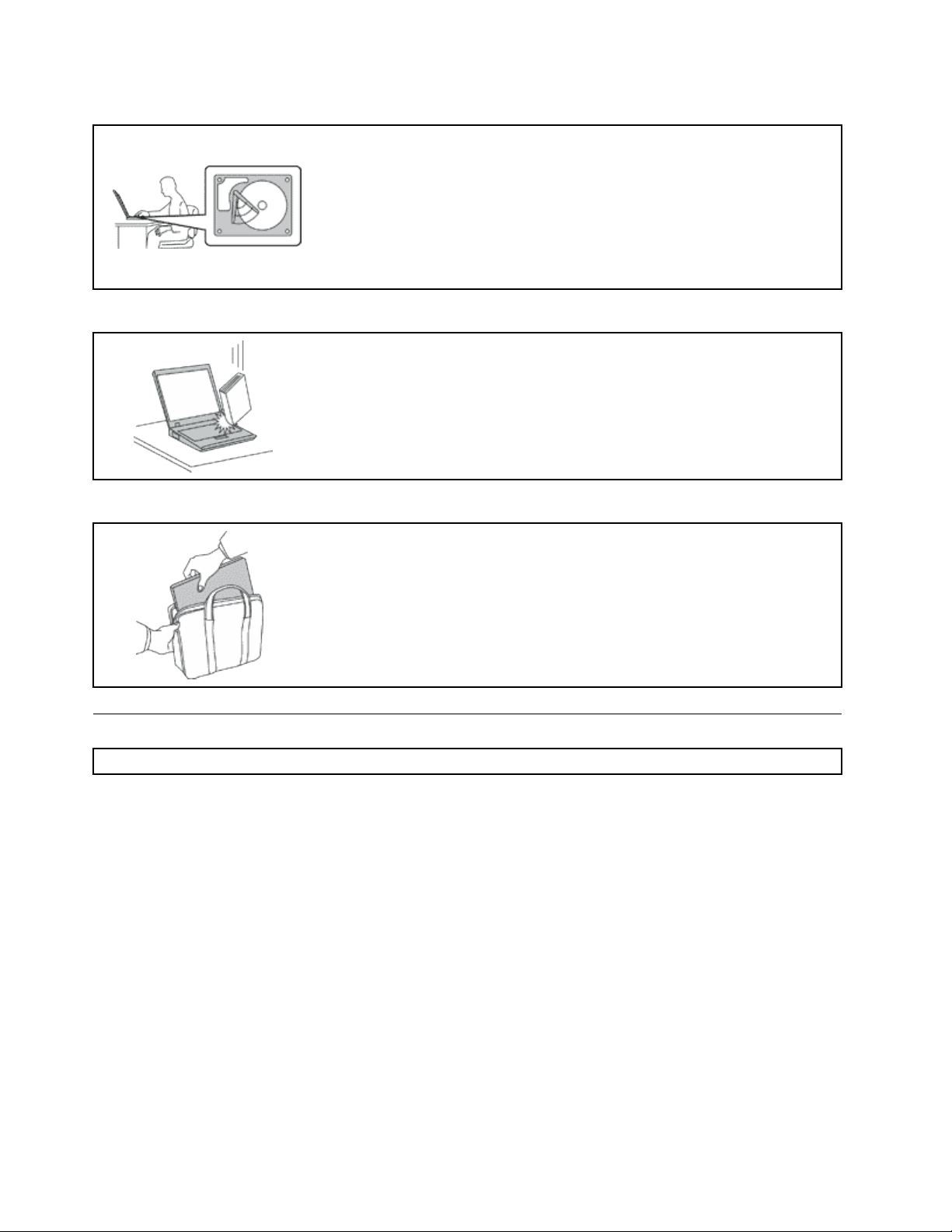
Varovanjeračunalnikainpodatkovmedprenašanjem.
Zračunalnikommorateravnatiprevidno.
Računalnikprenašajtepazljivo.
Predenpremakneteračunalnik,opremljenstrdimdiskom,preverite,alijestikalo
zavklopizklopljenooziromautripa,innareditenaslednje:
•Izklopiteračunalnik.
•Preklopitegavstanjespanja.
•Preklopitegavnačinmirovanja.
Stembostepomagalipreprečitipoškodberačunalnikainmorebitnoizgubo
podatkov.
Nemečite,suvajte,praskajte,zvijajte,udarjajte,tresite,potiskajteračunalnika,
zaslonaalizunanjihnapravinnanjenepostavljajtetežjihpredmetov.
•Uporabljajtekakovostenprenosenkovček,kijedobrooblazinjeninimaustrezno
zaščito.
•Računalnikanepospravljajtevtesenkovčekalitorbo.
•Predenračunalnikpospravitevtorbo,preverite,alijeizklopljen,vstanjuspanja
alimirovanja.Računalnikanedajajtevtorbo,kadarjevklopljen.
Pomembnevarnostneinformacije
Opomba:Najprejpreberitepomembnevarnostneinformacije.
Teinformacijesovamvpomočprivarniuporabiprenosnegaračunalnika.Upoštevajteinsizapomnitevse
informacije,priloženeračunalniku.Informacijeiztegadokumentanespreminjajopogojevnakupnepogodbe
aliomejenegarancijeLenovo
informacije«vPriročnikuzvarnostnimiingarancijskimiinformacijamiternavodilizanastavitev,kijepriložen
računalniku.
Varnostkupcevjepomembna.Namennašihizdelkovjevarnauporabainučinkovitost.Nesmemopa
pozabiti,dasoosebniračunalnikielektronskenaprave.Napajalnikabli,adapterjiindrugefunkcijelahko
povzročijotelesnepoškodbeališkodonalastnini,šeposebejvprimerunapačneuporabe.Dapreprečite
takšnepoškodbe,upoštevajtepriloženanavodilainopozorilanaizdelkuinpozornopreglejtetadokument.
Čebosteupoštevaliinformacijevtemdokumentuintiste,priloženeizdelku,sebostelažjeizognili
nevarnostiminpostavilivarnodelovnookoljeračunalnika.
®
LimitedWarranty.Čeželiteizvedetiveč,glejterazdelek»Garancijske
Opomba:Teinformacijevključujejoreferencenanapajalnepretvornikeinbaterije.Polegprenosnih
računalnikovsotudinekateridrugiizdelki(npr.zvočnikiinmonitorji)dobavljenizzunanjimipretvorniki.Če
imatetakizdelek,seteinformacijenanašajonanjega.Polegtegavsebujejoračunalniškiizdelkinotranjo
baterijovvelikostikovanca,kinapajasistemskourotudikojeračunalnikizključen,takodainformacije,
povezanezvarnostjobaterije,veljajozavseračunalniškeizdelke.
viVodičzauporabnika
Page 9

Okoliščine,kizahtevajotakojšnjeukrepanje
Izdelkilahkozaradinapačneuporabealizanemarjanjautrpijopoškodbe.Nekaterepoškodbeizdelkov
sodovoljresne,daseizdelkanesmeuporabljati,doklerganepregledain,čejepotrebno,popravi
pooblaščeniserviser.
Kotprivsakielektronskinapravi,boditešeposebejpozorniprivklopuizdelka.Vredkihprimerihse
lahkozgodi,dazaznatevonjaliopazitedimaliiskre.Slišitelahkotudizvoke,podobnepokanju,
lomljenjualisikanju.T akšneokoliščinezgoljnakazujejo,dajeprišlodonenevarneinnadzorovane
okvarenanotranjielektronskikomponenti.Predstavljajolahkotudimoženvarnostniproblem.Ne
izpostavljajtesenevarnostiinneposkušajtelastnoročnoodkritivzrokatežav.Zapomočseobrnitena
centerzapodporostrankam.Seznamtelefonskihštevilkservisainpodporenajdetenanaslednjem
spletnemnaslovu:
http://www.lenovo.com/support/phone
Izvajajterednepreglederačunalnikainkomponent,daodkrijetemorebitnepoškodbe,dotrajanostali
znakenevarnosti.Čekakorkolidvomitevstanjekomponente,neuporabljajteizdelka.Zanavodila,
kakopregledatiinpopotrebizagotovitipopraviloizdelka,seobrnitenacenterzapodporostrankam
aliproizvajalca.
Čeopazitekarkoliizmedspodajopisanega,karjemaloverjetno,aličestezaradiizdelkazaskrbljeni
gledevarnosti,izdelekprenehajteuporabljatiingaizključiteizviranapajanjaintelekomunikacijskih
linij,doklervamcenterzapodporostrankamnedanadaljnjihnavodil.
•Počeni,pokvarjenialipoškodovaninapajalnikabli,vtiči,pretvorniki,podaljški,prenapetostnazaščitaali
napajalnik.
•Znakipregrevanja,dim,iskrenjealiogenj.
•Poškodbabaterije(kotsorazpoke,zarezealipregibi),praznjenjebaterijealipojavnenavadnihsubstanc
nabateriji.
•Izizdelkaseslišilomljenje,sikanjealipokanje,alipaiznjegaprihajamočanvonj.
•Znakirazlitjatekočinealipadcapredmetanaračunalniku,napajalnemkablualipretvorniku.
•Računalnik,napajalnikabelalinapajalnikjeprišelvstikzvodo.
•Izdelekjepadelpotlehalijekakorkolipoškodovan.
•Izdelek,kiobupoštevanjunavodilzauporabonedelujepravilno.
Opomba:Čeopazitetakšnostanjepriizdelku,kiganiproizvedladružbaLenovooz.kiganizanjoproizvedel
drugproizvajalec(npr.podaljšek),takizdelekprenehajteuporabljati,doklerodproizvajalcanedobite
nadaljnjihnavodilalidoklernedobiteprimernezamenjave.
Varnostnesmernice
Upoštevajtenaslednjevarnostneukrepe,dazmanjšatenevarnostpovzročitvetelesnihpoškodbinškode
nalastnini.
Servisinnadgraditve
Neposkušajtesamiservisiratiizdelka,razenčevamtakonaročiosebjeizcentrazapodporostrankam.
Obrniteselenaponudnikastoritev,kijeusposobljenzapopravilovašegaizdelka.
Opomba:Nekateredeleračunalnikalahkonadgradializamenjauporabniksam.Nadgraditveobičajno
imenujemoopcije.Nadomestnideli,kijihlahkonamestistrankasama,seimenujejoenote,kijihlahko
zamenjastrankaaliCRU-ji(CustomerReplaceableUnits).Lenovonudidokumentacijo,kivključujenavodila
otem,kdajjezastrankoprimernonamestitiopcijealinadomestneCRU-je.Prinameščanjualizamenjavi
delovmoratenatančnoupoštevatitanavodila.Izključenostanjeindikatorjanapajanjanepomeninujno,da
jenapetostnaravenznotrajizdelkanič.Predenzizdelka,kijeopremljenznapajalnimkablom,odstranite
©CopyrightLenovo2012
vii
Page 10
pokrov,preverite,alijenapajanjeizključenoteralijeizdelekizklopljenizmorebitnihvirovnapajanja.Čeimate
kakršnakolivprašanja,seobrnitenacenterzapodporostrankam.
Čepravpoizklopunapajalnegakablavračunalnikunivečpremikajočihsedelov,zaradilastnevarnosti
upoštevajtenaslednjaopozorila.
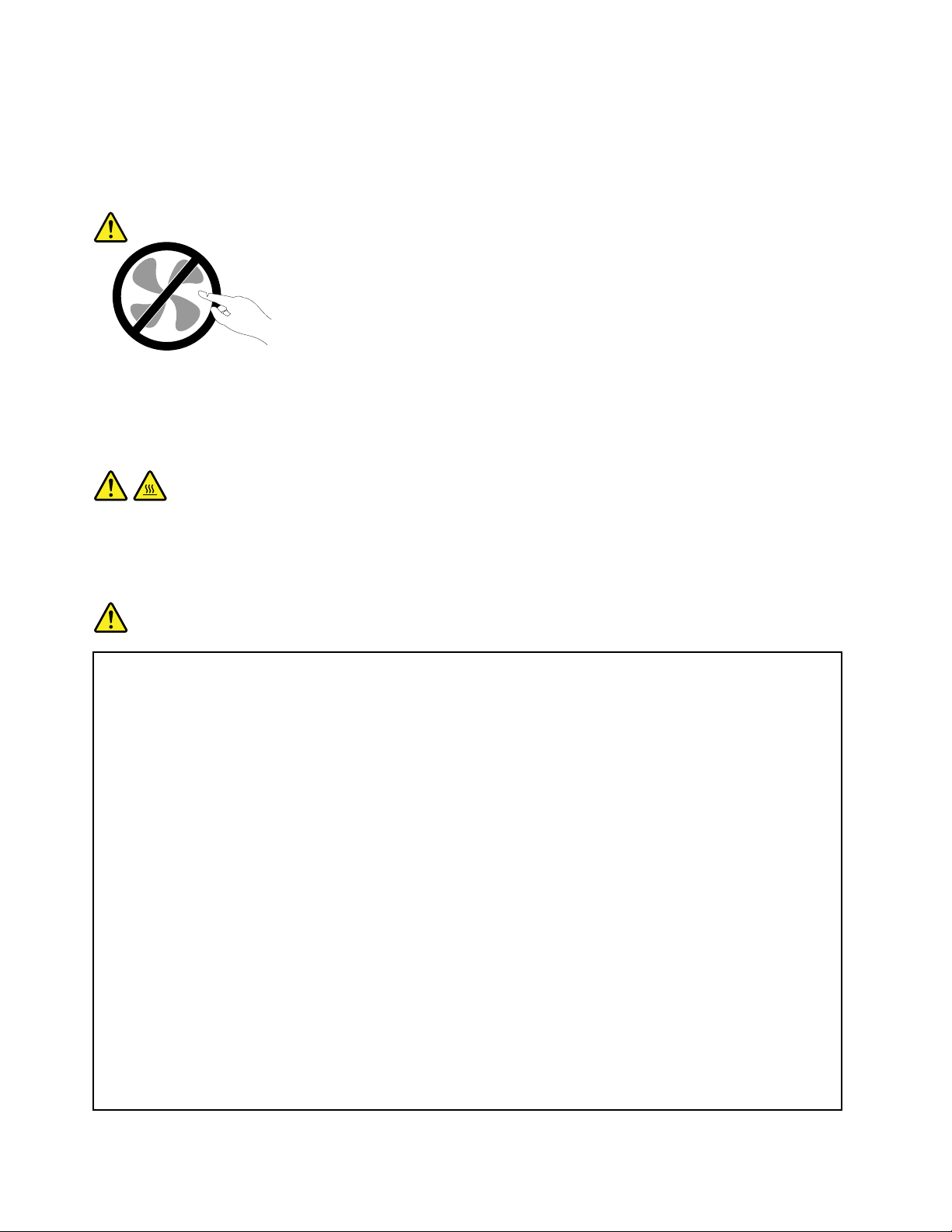
PREVIDNO:
Nevarnipremikajočisedeli.Nedotikajtesesprstiindrugimidelitelesa.
PREVIDNO:
PredenzamenjatekaterikoliCRU,izključiteračunalnikinpočakajteodtridopetminut,daseohladi,
inšelenatoodpritepokrov.
Napajalnikabliinpretvorniki
NEVARNOST
Uporabljajtesamonapajalnekableinadapterje,kijihjedobavilproizvajalecizdelka.
Napajalnikablimorajobitivarnostnopreizkušeni.ZaNemčijomorajobitiH05VV-F ,3G,0,75mm
boljši.Vdrugihdržavahuporabitekableprimernevrste.
Vnobenemprimerunenavijajtenapajalnegakablaokrognapajalnikaalidrugihpredmetov.T o
lahkoprenapnekabel,karlahkopovzroči,dasekabelodrgne,razcepialinaguba.Tolahkopovzroči
nevarnost.
Napajalnikablinajbodovednonapeljanitako,daponjihnehodite,seobnjihnespotikate,inda
jihdrugipredmetinepreščipnejo.
Zaščititenapajalnekableinnapajalnikepredtekočino.Napajalnihkablovinpretvornikovna
primernepuščajtevbližinikuhinjskihlijakov,kadi,straniščaalinatleh,očiščenihstekočimi
čistili.T ekočinelahkopovzročijokratekstik,šeposebej,čestabilanapajalnikabelalipretvornik
obremenjenazaradinapačneuporabe.Tekočinalahkopovzročitudipostopnokorozijokontaktov
napajalnegakablain/alikontaktovpriključkananapajalnemkablu,zaradičesarlahkopridedo
pregretja.
Napajalneinsignalnekablevednopriključitevpravilnemzaporedjuinpreverite,alisovsikonektorji
napajalnihkablovvarnoinpopolnomapriključenivvtičnice.
2
ali
Neuporabljajtenapajalnikov,kikažejoznakekorozijenavhodnihzatičihzaizmeničnitokali
pregretja(deformiranaplastika)navhodnihzatičihzaizmeničnitokoziromakjerkolidrugje.
viiiVodičzauporabnika
Page 11

Neuporabljajtenapajalnihkablov,prikaterihopazitekorozijoalipregretostnaelektričnihkontaktih,
innapajalnihkablov,kisokakorkolipoškodovani.
Podaljškiinsorodnenaprave
Poskrbite,dasopodaljški,prenapetostnazaščita,neprekinjenonapajanjeinrazdelilniki,kijihuporabljate,
ocenjenikotprimernigledenaelektričnezahteveizdelka.Nikolinepreobremenjujtetehnaprav.Če
uporabljaterazdelilnike,obremenitevnesmepresegatikapacitetenapajanjarazdelilnika.Čeimatevprašanja
oobremenitvahnapajanja,napajalnihzahtevahinkapacitetahnapajanja,sezadodatneinformacijeobrnite
naelektrikarja.
Vtičiinvtičnice
NEVARNOST
Čevtikalnadoza(vtičnica),kijonameravateuporabitizračunalniškoopremo,izgledapoškodovana
alikorodirana,jeneuporabljajte,doklerjenezamenjausposobljenelektrikar.
Neupogibajtealiprilagajajtevtiča.Čejevtičpoškodovan,seobrnitenaproizvajalca,dagazamenja.
Neuporabljajteelektričnevtičniceskupajzdrugimgospodinjskimaparatomalikomercialno
napravo,kiporabljaprecejelektrike.Vnasprotnemprimerulahkonestabilnanapetostpoškoduje
računalnik,podatkealipriključenenaprave.
Nekateriizdelkisoopremljenistrizobimvtičem.Tavtičjeprimerenlezaozemljeneelektrične
vtičnice.T ojevarnostnafunkcija.Neizničitejespriklopomtegavtičavneozemljenovtičnico.Če
vtičanemoretepriklopitivvtičnico,sezaodobreniadaptervtičnicealizazamenjavovtičnice
stakšno,kiomogočatovarnostnofunkcijo,obrnitenaelektrikarja.Nikolinepreobremenjujte
električnevtičnice.Celotnaobremenitevsistemanesmepresegati80odstotkovkapacitete
razmejitvenegatokokroga.Čeimatevprašanjaoobremenitvahnapajanjainkapacitetah
razmejitvenihtokokrogov,sezadodatneinformacijeobrnitenaelektrikarja.
Poskrbite,dajevtičnica,kijouporabljate,primernopovezana,lahkodostopnainvbližiniopreme.
Napajalnihkablovneraztegujtepopolnoma,sajjihlahkoprenapnete.
Prepričajtese,davtičnicazagotavljaustreznonapetostintok,kijuzahtevaizdelek,kiga
nameščate.
Previdnopriključiteinizključiteopremoizelektričnevtičnice.
Izjavaonapajalniku
NEVARNOST
Nikolineodstranitepokrovaizvoranapajanjaalikateregakolidelaznaslednjooznako.
©CopyrightLenovo2012
ix
Page 12

Vnotranjostikomponente,kinositooznako,soprisotnenevarnanapetost,tokinenergijskeravni.
Tekomponentenevsebujejodelov,kibijihbilomogočeservisirati.Česumite,dagrezatežavo
zenimodtehdelov,seobrnitenaserviserja.
Zunanjenaprave
PREVIDNO:
Doklerjeračunalnikvklopljen,nepriključujtealiizključujtenobenihkablovzunanjihnaprav,razen
kablovUSB,sicerlahkopridedookvareračunalnika.Čeželitepreprečitimorebitnepoškodbena
priključenihnapravah,poizklopuračunalnikapočakajtevsajpetsekund,natopaodklopitezunanje
naprave.
Splošnoobvestilooakumulatorju
NEVARNOST
OsebniračunalnikiproizvajalcaLenovovsebujejogumbastobaterijo,kinapajasistemskouro.
Velikoprenosnihizdelkov,npr.notesniki,uporabljajoakumulatorskebaterije,kizagotavljajo
napajanjezasistempriuporabivprenosnemnačinu.Baterije,kijihskupajzizdelkomdobavi
Lenovo,sopreizkušenenazdružljivost,zatojihnadomestiteizključnozodobrenimideli.
Vnobenemprimeruneposkušajtenobenebaterijeodpretialiservisirati.Nemečkajte,luknjajteali
sežigajtebaterijinnepovzročajtekratkegastikanakovinskihkontaktih.Baterijeneizpostavljajte
vodialidrugimtekočinam.Pripolnjenjubaterijdoslednoupoštevajtenavodila,kisodel
dokumentacijeizdelka.
Zlorababaterijeinnepravilnauporabalahkopovzročitapregretjebaterije,karlahkoprivededo
»uhajanja«plinovaliplamenaizbaterij.Čejebaterijapoškodovana,čeopaziteiztekanjeali
kopičenjeneznanesnovinastikih,prenehajtezuporabobaterijeinpriproizvajalcunaročite
nadomestno.
Zmogljivostbaterijselahkopodaljšemobdobjuneuporabezmanjša.Čenekatereakumulatorske
baterije(posebejlitij-ionskebaterije)pustimonerabljeneinprazne,povečamotveganjekratkega
stikabaterije,karlahkoskrajšanjenoživljenjskodoboinpovzročinevarnost.Nepustite,dabise
litij-ionskebaterije,kijihjemogočevečkratnapolniti,povsemizpraznile,nitijihneshranjujte,ko
soizpraznjene.
Obvestilogledebaterij,kiomogočajovečkratnopolnjenje
NEVARNOST
Neposkušajterazstavitialispremenitibaterijskegapaketa.Poskusselahkokončazeksplozijoali
iztekanjemtekočine.Baterijskipaket,kijedrugačenodtistega,kigadoločaLenovo,alirazstavljen
oziromaspremenjenbaterijskipaket,jeizvzetizgarancije.
Čebaterijskipaketzavečkratnopolnjenjevstavitenepravilno,obstajanevarnosteksplozije.
Baterijevsebujejomanjšokoličinozdravjuškodljivihsnovi.Vizogibmorebitnimpoškodbam
upoštevajtenaslednje:
•Baterijonadomestitesamostipombaterije,kigapriporočaLenovo.
•Nepribližujtebaterijskegapaketaognju.
•Neizpostavljajtegavodialidežju.
•Neposkušajtegarazstaviti.
xVodičzauporabnika
Page 13

•Nepovzročajtekratkegastika.
•Hranitegaizvendosegaotrok.
•Pazite,davambaterijskipaketnepadenatla.
Baterijskihpaketovnezavrzitemedsmeti,kijihodvažajonasmetiščavnaravi.Kozavržete
baterijo,upoštevajtelokalnepredpisealiuredbe.
Baterijskepaketeshranjujteprisobnitemperaturi,napolnjenenapribližno30%do50%celotne
zmogljivosti.Priporočamo,daenkratletnonapolnitebaterijskipaketintakopreprečiteprekomerno
izpraznitev.
Obvestiloolitijevigumbastibateriji
NEVARNOST
Čebaterijenezamenjatepravilno,lahkopridedoeksplozije.
Prizamenjavilitijevegumbastebaterijeuporabljajtesamoistialienakovrednitip,kigapriporoča
proizvajalec.Baterijavsebujelitijinlahkoobnepravilniuporabi,rokovanjualiodstranitvieksplodira.
Nepočnitenaslednjega:
•Nemečitealipotapljajtejevvodo
•Nesegrejtejenavečkot100°C(212°F)
•Nepopravljajteinnerazstavljajteje
Baterijozavrzitevskladuzlokalnimipredpisiinzakoni.
NaslednjaizjavaveljazauporabnikevzveznidržaviKalifornija,ZDA.
InformacijeoperkloratuzaKalifornijo:
Izdelki,kivključujejolitijevegumbastebaterije(magnezijevdioksid),lahkovsebujejoperklorat.
Zasnovisperkloratomjelahkopotrebnoposebnoravnanje,glejte
www.dtsc.ca.gov/hazardouswaste/perchlorate
Toplotainprezračevanjeizdelka
NEVARNOST
Računalniki,napajalnikiinštevilnidrugipripomočkiselahkovčasudelovanjainpolnjenjabaterij
segrejejo.Zaradisvojemajhnostilahkoprenosniračunalnikiproizvedejoprecejtoplote.Vedno
upoštevajteteosnovnevarnostneukrepe:
•Čejevašračunalnikvklopljeninsebaterijapolni,lahkospodnjastran,naslonzarokeindrugideli
postanejovroči.Nedržiteračunalnikavnaročjuoziromapreprečitedaljšistikrokalikaterega
drugegadelatelesazdeliračunalnika,kisesegrejejo.Čeuporabljatetipkovnico,nedržite
dlanipredolgonanaslonuzadlani.Računalnikmedobičajnimdelovanjemoddajanekoliko
toplote.Količinatetoplotejeodvisnaodštevilasistemskihdejavnostiinnapolnjenostibaterije.
Daljšistikzvašimtelesom,tudiskozioblačila,lahkopovzročinelagodjealiceloopeklinekože.
Večkratsiodpočijte,takodarokedvigneteznaslonazadlaniinpazite,datipkovniceneboste
uporabljalipredolgobrezpremora.
©CopyrightLenovo2012
xi
Page 14

•Računalnikaneuporabljajteinbaterijnepolnitevbližinivnetljivihsnovialiveksplozivnemokolju.
•Prezračevalnereže,ventilatorjiin/alitoplotniodvodisonamenjenivarnosti,udobnostiin
zanesljivemudelovanju.Tefunkcijelahkozaradinepazljivostiblokiratepridelovanju,stemko
izdelekpostavitenaposteljo,kavč,preprogoalipodobnoupogljivopovršino.Pazite,dane
blokirate,pokrijetealionemogočitetehnaprav.
•Kojenapajalnikzaizmeničnitokpriklopljenvelektričnovtičnicoinvašračunalnik,proizvaja
toploto.Meduporaboseganedotikajteznobenimdelomtelesa.Napajalnikazaizmenični
toknikdarneuporabitezagretjetelesa.Daljšistikzvašimtelesom,tudiskozioblačila,lahko
povzročiopeklinekože.
Zalastnovarnostpriuporabiračunalnikavednoupoštevajtenaslednjeosnovnevarnostneukrepe:
•Kojeračunalnikpriključenvelektričnoomrežje,morabitipokrovspuščen.
•Rednopreverjajtezunanjostračunalnikazakopičenjemprahu.
•Odstraniteprahizodprtininvsehlukenjvplastičniplošči.Zaračunalnike,kidelujejovprašnem
območjualiobmočjuzvelikoprometa,bopotrebnopogostejšečiščenje.
•Neomejujtealiblokirajteventilacijskihodprtin.
•Neuporabljajteračunalnikavnotranjostipohištva,sajstempovečatenevarnostpregretja.
•Temperaturazraka,kitečevračunalnik,nesmepresegati35°C(95°F).
Informacijeovarnostielektričnegatoka
NEVARNOST
Električnitokiznapajalnih,telefonskihinkomunikacijskihkablovjenevaren.
Kakoselahkoizogneteelektričnimudarom:
•Neuporabljajteračunalnikamednevihto.
•Mednevihtonepriključujtealiodklapljajtekablovinnenameščajte,vzdržujtealirekongurirajte
tegaizdelka.
•Vsenapajalnekablepovežitespravilnopovezanimiinozemljenimielektričnimivtičnicami.
•Vsenaprave,kibodopovezanestemizdelkom,povežitespravilnopovezanimivtičnicami.
•Čejelemogoče,signalnekablepriklapljajteinodklapljajtezenoroko.
•Nikolinevključitenobenenaprave,čeopaziteposlediceognja,vodealidrugeokvare.
•Predenodstranitepokrovnaprave,odklopitepriklopljenenapajalnekable,baterijskepaketein
vsedrugekable,razenčejevnavodilihzanamestitevinkonguriranjenavedenodrugače.
•Računalnikaneuporabite,doklernisovsipriloženinotranjidelipritrjeninasvojemesto.
Računalnikaneuporabljajtenikoli,kosonotranjideliinvezjaizpostavljeni.
xiiVodičzauporabnika
Page 15

NEVARNOST
Konameščate,premikatealiodpiratepokrovenatemizdelkualipriklopljenihnapravah,priklopite
inodklopitekable,kotjeopisanovnadaljevanju.
Zapriklop:
1.Vseizključite.
2.Kablenajprejpriključitenanaprave.
3.Priključitesignalnekablevspojnike.
4.Napajalnekablepriključitevvtičnice.
5.Vklopitenaprave.
Zaodklop:
1.Vseizključite.
2.Najprejizvlecitevsenapajalnekableizvtičnic.
3.Izvlecitesignalnekableizspojnikov.
4.Znapravodstranitevsekable.
Predennamestitedrugeelektričnekable,povezanezračunalnikom,morateizključitinapajalni
kabelizzidnevtičnice.
Napajalnikabellahkoznovapriključitevvtičnicošelepotem,kopriključitevsedrugekable
računalnika.
Opombaozaslonustekočimikristali(LCD)
PREVIDNO:
Zaslonstekočimikristali(LCD)jeizdelanizstekla,zatoselahkoobgrobemravnanjualipadcu
računalnikanatlarazbije.ČeLCDpočiintekočina,kiiztečeiznjega,zaidevočialinaroke,
nemudomaoperitepoškodovanaobmočjazvodoinizpirajtevsaj15minut.Čepoizpiranjuzačutite
težave,poiščitezdravniškopomoč.
Opomba:Priizdelkihsuorescentnimilučkami,kivsebujejoživosrebro(naprimerstakšnimi,kinisoLED),
upoštevajte,dalučkavzaslonustekočimikristali(LCD)vsebuježivosrebro,zatojomorateodvrečiv
skladuzlokalnimi,državnimializveznimizakoni.
Uporabaslušalk
Čejeračunalnikopremljenspriključkomzaslušalkeinspriključkomaudio-out,zaslušalkevednouporabite
priključekzaslušalke.
PREVIDNO:
Prevelikaglasnostizušesnihinnaglavnihslušalklahkopovzročiizgubosluha.Nastavitevregulatorja
nanajvišjovrednostpovečaizhodnonapetostušesnihinnaglavnihslušalkterravenzvočnega
pritiska.Zatozazaščitosluhaprilagoditeregulatornaustreznoraven.
Pretiranauporabaušesnihalinaglavnihslušalkvdaljšemobdobjuprivelikiglasnostijelahkonevarna,če
izhodpriključkaušesnihalinaglavnihslušalkneustrezaspecikacijamEN50332-2.Izhodnipriključek
naglavnihslušalkračunalnikaustrezapodčlenu7specikacijeEN50332-2.T aspecikacijaomejuje
najvišjoširokopasovnoizhodnonapetostRMSračunalnikana150mV.Naglavnealiušesneslušalke,kijih
uporabljate,morajoustrezatispecikacijiEN50332-2(omejitveiz7.člena)zaširokopasovnoznačilno
napetost75mV,dasezavarujetepredizgubosluha.Uporabaslušalk,kinisovskladusspecikacijoEN
50332-2,jelahkonevarnazaradiprevelikeglasnosti.
ČejeračunalnikLenovoopremljensslušalkami,jekombinacijaslušalkinračunalnikaževskladus
specikacijoEN50332-1.Čeuporabljatedrugenaglavnealiušesneslušalke,preverite,aliustrezajo
standarduEN50332-1(člen6.5Omejitvenevrednosti).Uporabaslušalk,kinisovskladusspecikacijoEN
50332-1,jelahkonevarnazaradiprevelikeglasnosti.
©CopyrightLenovo2012
xiii
Page 16
Dodatnevarnostneinformacije
NEVARNOST
Plastičnevrečkesolahkonevarne,zatojihhraniteizvendosegaotrok,daseizognetenevarnosti
zadušitve.
Opozorilozauporabniketabličnihračunalnikov
VarnostnoopozorilozauporabnikevAvstraliji
NEVARNOST
Nepriključujtetelefonskelinijemeduporabotabličneganačina.
OpozorilozauporabnikevZDA
Večinaosebnihračunalnikovindodatneopremevključujevodnike,kablealižice,naprimernapajalnekable
alikablezapriključitevdodatneopremenaračunalnik.Četudivašračunalnikuporabljavodnik,kabelali
žico,veljanaslednjeopozorilo:
OPOZORILO:kablitegaizdelkainkablidodatneopreme,priloženetemuizdelku,vsebujejosvinec,za
kateregazveznadržavaKalifornijaopozarja,dapovzročaraka,okvareobrojstvuindrugereproduktivne
okvare.Porokovanjustemikablisiumijteroke.
Shranitetanavodila.
xivVodičzauporabnika
Page 17
Poglavje1.Pregledizdelka
Vtempoglavjusoinformacijeomestihpriključkov,mestihpomembnihoznakizdelka,funkcijahračunalnika,
specikacijah,operacijskemokoljuinpredhodnonameščenihprogramih.
Vtempoglavjustaobravnavaninaslednjitemi:
•»Položajkrmilnihelementov,priključkovinindikatorjevračunalnika«nastrani1
•»Iskanjepomembnihpodatkovoizdelku«nastrani8
•»Komponente«nastrani10
•»Specikacije«nastrani11
•»Operacijskookolje«nastrani12
•»ProgramiLenovo«nastrani12
Položajkrmilnihelementov,priključkovinindikatorjevračunalnika
Vtemrazdelkusoosnovniopisfunkcijstrojneopremeračunalnikainosnovneinformacije,kijihpotrebujete,
čeželitezačetiuporabljatiračunalnik.
Pogledodspredaj
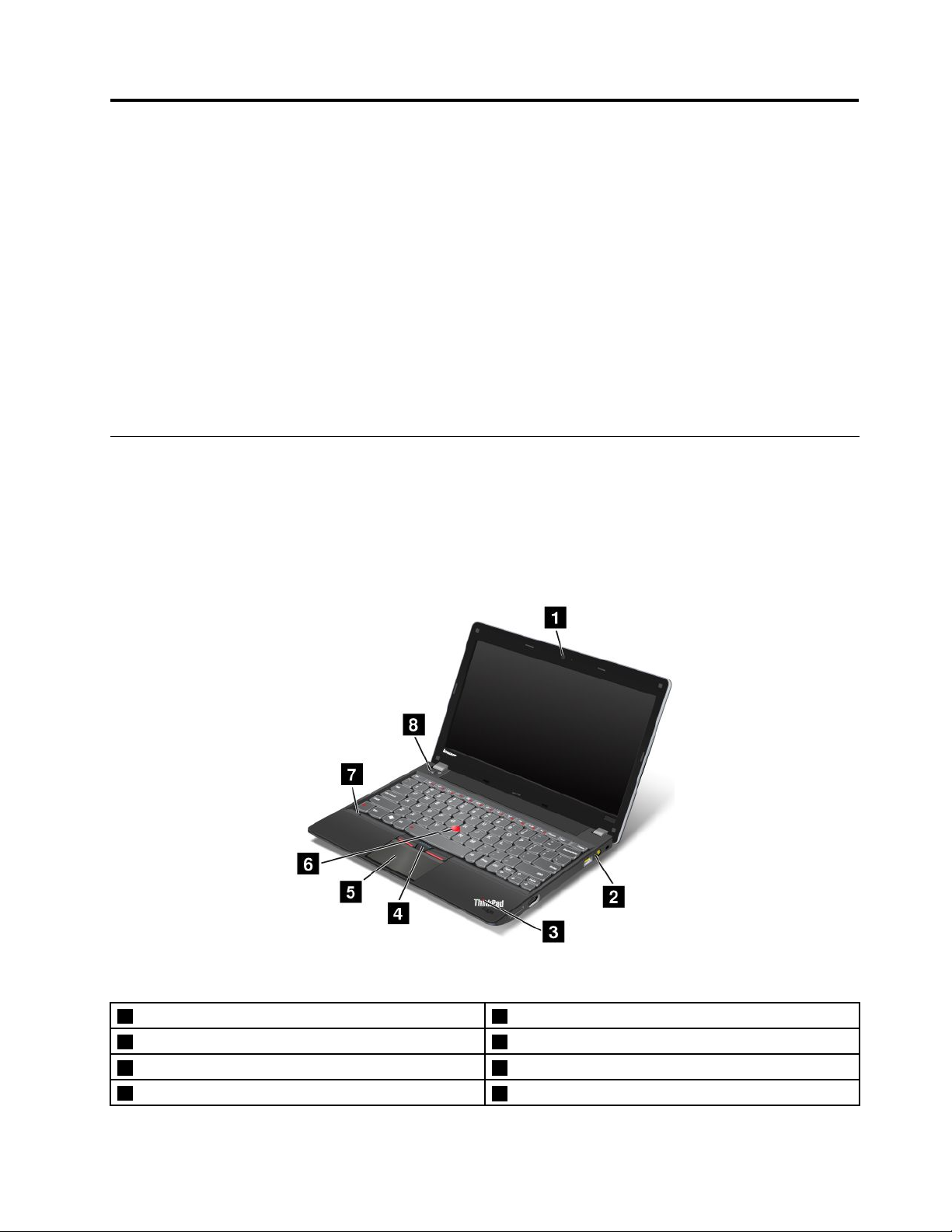
Slika1.PogledodspredajThinkPadEdgeE130inE135
1Vgrajenakamera2Indikatorstanjanapajanja
3Indikatorstanjasistema(osvetljenlogotipThinkPad
5Sledilnaploščica6KazalnapaličicaTrackPoint
7Vgrajenmikrofon
©CopyrightLenovo2012
®
)4GumbiTrackPoint
8Stikalozavklop
®
1
Page 18

1Vgrajenakamera
Nekaterimodeliimajovgrajenoanteno.Stokamerolahkofotograratealiseudeležitevideokonference.
Podrobnostisonavoljovrazdelku»Uporabavgrajenekamere«nastrani37.
2Indikatorstanjanapajanja
Vašračunalnikimaindikatorstanjanapajanja.Čeželiteizvedetivečolokacijiinpomenuindikatorja,glejte
razdelek»Indikatorstanjanapajanja«nastrani7.
3Indikatorstanjasistema(osvetljenlogotipThinkPad)
OsvetljenlogotipThinkPadnanaslonuzadlanidelujekotindikatorstanjasistema.Računalnikimaveč
indikatorjevstanja.Čeželiteizvedetivečolokacijiinpomenuvsakegaindikatorja,glejterazdelek»Indikatorji
stanjasistema«nastrani6
.
KazalnanapravaUltraNav
4GumbiTrackPoint
5Sledilnaploščica
6KazalnapaličicaTrackPoint
®
TipkovnicavključujeedinstvenokazalnonapravoUltraNavdružbeLenovo.Kazanje,izbiranjeinvlečenjeso
vsidelenegapostopka,kigalahkoizvedetebrezpremikanjaprstovspoložaja,vkateremsomedtipkanjem.
Večinformacijpoiščitevrazdelku»UporabakazalnenapraveUltraNav«nastrani21.
7Vgrajenmikrofon
Vgrajenimikrofonzajamezvokinglas,koseuporabljasprogramom,kiomogočadelozzvokom.
8Stikalozavklop
Računalnikvklopitezgumbomzavklop.
Čeželiteizklopitiračunalnik,uporabitemožnostzaustavitvevmenijuStartvoperacijskemsistemuWindows
7.VoperacijskemsistemuWindows8pomaknitekazalkovspodnjidesnikotzaslona,daprikažetečarobne
gumbe.NatoklikniteSettings(Nastavitve)➙Power(Vklop)➙Shutdown(Zaustavitevsistema).
Česeračunalnikneodzivavečinganemoreteizklopiti,pritisnitegumbzavklopingadržitepritisnjenega
vsajštirisekunde.Česeračunalnikševednoneodziva,gaponastavite,takodaodstranitenapajalnikza
izmeničnitokinbaterijo.
®
Gumbzavklopjemogočeprogramiratituditako,dauporabnikspritiskomnanjzaustavisistemaliga
preklopivnačinspanjaoziromamirovanja.Zatobomordatrebaspremenitinastavitvenačrtaporabe
energije.Čeželitedostopatidonastavitevnačrtaporabeenergije,nareditenaslednje:
•ZaWindows7:zaženiteprogramPowerManagerinnatokliknitezavihekPowerPlan(Načrtporabe
energije).NavodilazazagonprogramaPowerManagersonavoljovrazdelku»Dostopdoprogramov
LenovovoperacijskemsistemuWindows7«nastrani12
.
•ZaWindows8:klikniteikonostanjabaterijevobmočjuzaobvestilaWindowsinnatoMorepoweroptions
(Večmožnostinapajanja)➙Choosewhatthepowerbuttonsdo(Izberifunkcijegumbovzavklop).
2Vodičzauporabnika
Page 19
Pogledzdesnestrani
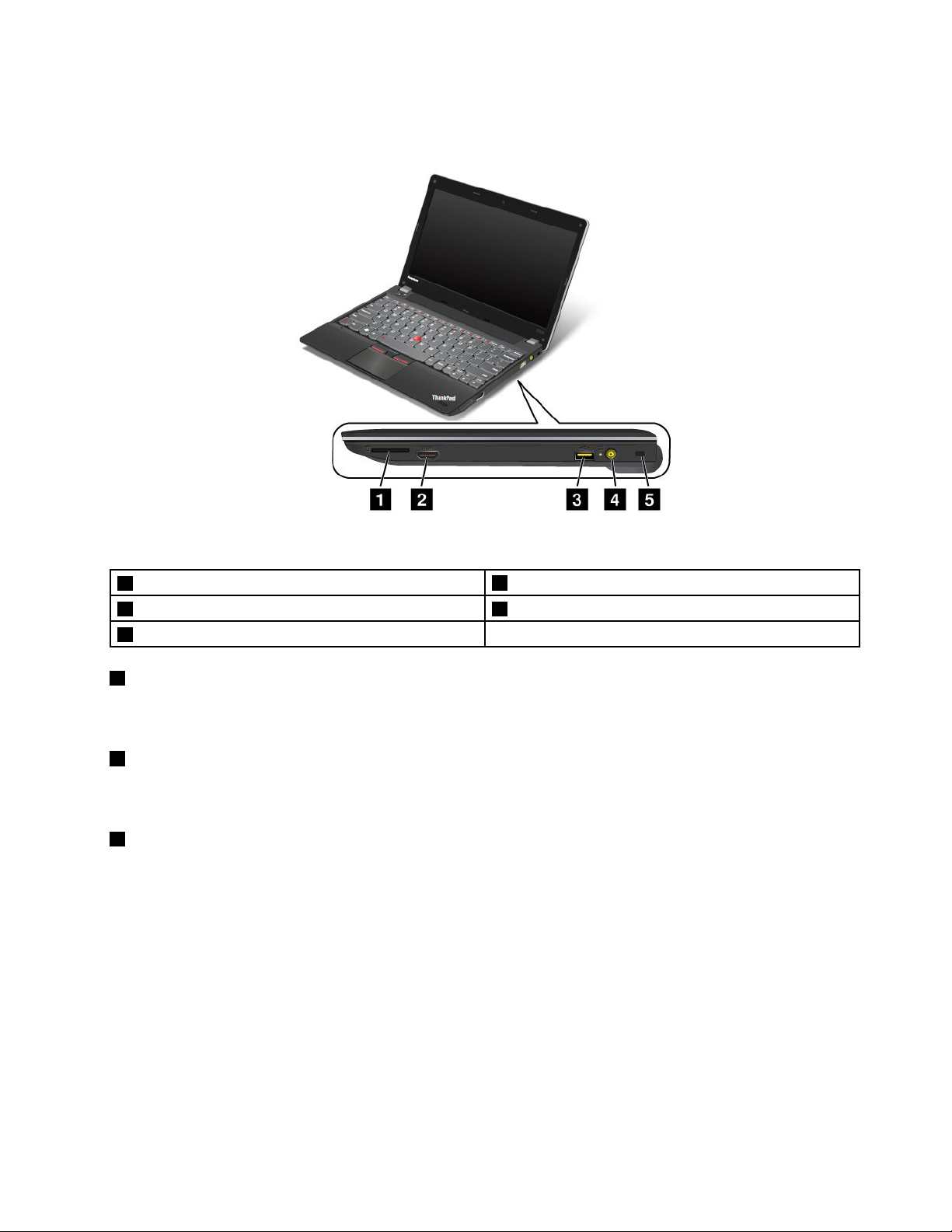
Slika2.PogledzdesnestraniThinkPadEdgeE130inE135
1Režazabralnikmedijskihkartic
3spojnikAlwaysOnUSB4Napajalnavtičnica
5Varnostnaključavničnaluknja
1Režazabralnikmedijskihkartic
2VrataHDMI
Vašračunalniklahkovključujerežozabralnikmedijskihkartic,odvisnoodmodela.Čeželiteizvedetivečo
podprtihkarticah,glejterazdelek»Uporababliskovnemedijskekartice«nastrani37
2VrataHDMI
.
VašračunalnikpodpiravrataHDMI(high-denitionmultimediainterface),digitalniavdioinvideovmesnik,ki
omogočapovezavozzdružljivodigitalnozvočnonapravoalivideozaslonom,kotjeHDTV.
3spojnikAlwaysOnUSB
Tudikojeračunalnikvnačinumirovanja,priključekAlwaysOnUSBprivzetoomogočapolnjenjenekaterih
mobilnihdigitalnihnapravinpametnihtelefonov.
Čeželitepolnititenaprave,kojeračunalnikizklopljen,nareditenaslednje:
1.Priključiteračunalniknanapajanje.
2.OdpriteThinkPadSetupinomogočitemožnostAlwaysOnUSBChargeinoffmode.Večinformacij
poiščitevrazdelku»MeniCong«nastrani88.
3.Nareditenekajodnaslednjega:
Poglavje1.Pregledizdelka3
Page 20
•ZaWindows7:zaženiteprogramPowerManagerinkliknitezavihekGlobalPowerSettings
(Globalnenastavitvenapajanja).NatooznačitepotrditvenopoljeEnableAlwaysOnUSB
(OmogočiAlwaysOnUSB).
•ZaWindows8:česeželitevrnitinazačetnizaslon,pritisnitetipkoWindows.Kliknitemožnost
LenovoSettings➙Power.NatooznačitepotrditvenopoljeEnablewhenthecomputerisoff
(Omogoči,kojeračunalnikizklopljen).
4Napajalnavtičnica
Napajalnikzaizmeničnitokpriklopitevnapajalnovtičnico,daseračunalniknapajaizomrežjainbaterijapolni.
Indikatorlevoodspojnikaprikazujestanjenapajanja.Kojenapajalnikzaizmeničnitokpriključen,indikator
sveti.Česevračunalnikunameščenabaterijapolni,indikatorsvetizeleno.
5Varnostnaključavničnaluknja
Kupitevarnostnokabelskoključavnico,kiustrezatejluknjiključavnice,inznjoprikleniteračunalnikna
nepremičnipredmet,dagazaščititepredkrajo.
Pogledzlevestrani
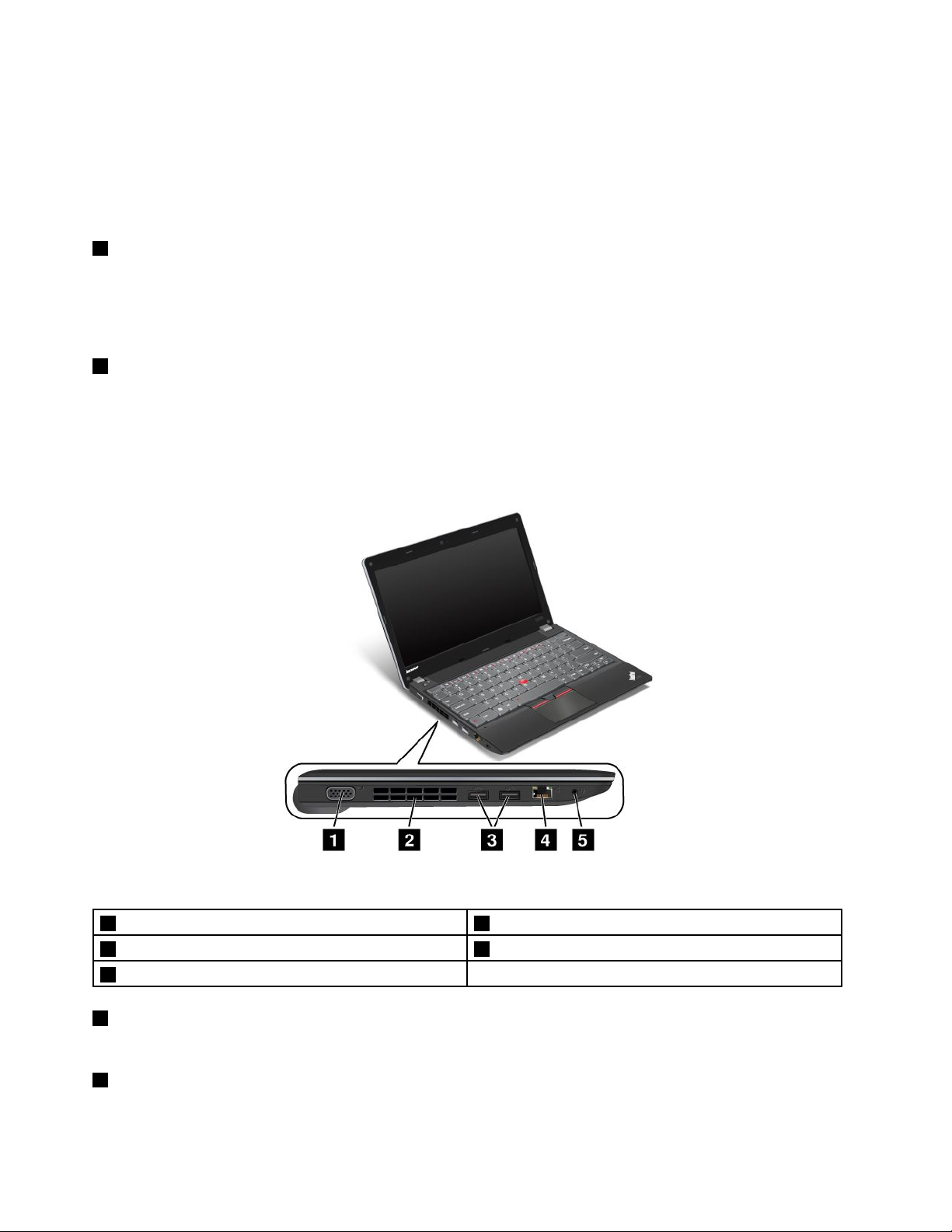
Slika3.PogledzlevestraniThinkPadEdgeE130inE135
1PriključekVGA(Videographicsarray)2Prezračevalnareža
3PriključkiUSB3.04PriključekEthernet
5Kombiniraniavdiopriključek
1PriključekVGA(Videographicsarray)
Čeželiteprikazativsebinoračunalnika,priklopitezaslonaliprojektor,združljivzVGA.
2Prezračevalnareža
Notranjiventilatorinprezračevalnarežaomogočatakroženjezrakavračunalnikuinohlajataosrednjiprocesor.
4Vodičzauporabnika
Page 21
Opomba:Čeželitepreprečitioviranjekroženjazraka,predventilatornepostavljajteničesar.
3PriključkiUSB3.0
PriključkiUSB(UniversalSerialBus)3.0seuporabljajozapriklopnaprav,kisozdružljivezvmesnikom
USB,naprimertiskalnikaUSBalidigitalnekamere.
Opomba:KopriklopitekabelUSBvpriključek,morabitioznakaUSBobrnjenanavzgor.Sicersepriključek
lahkopoškoduje.
4PriključekEthernet
PovežiteračunalnikzomrežjemLANprekpriključkaEthernet.
NEVARNOST
Čeželitepreprečitinevarnostelektričnegaudara,nepovežitetelefonskegakablaspriključkom
Ethernet.StempriključkomlahkopovežetesamokabelEthernet.
Indikatorjadesnoinlevozgorajodpriključkaprikazujetastanjeomrežnepovezave.Koseračunalnikpoveže
vbrezžičnolokalnoomrežjeinjenavoljosejazomrežjem,zgornjileviindikatorsvetizeleno.Medprenosom
podatkovzgornjidesniindikatorutriparumeno.
5Kombiniraniavdiopriključek
Čeželiteposlušatizvoksvojegaračunalnika,priklopiteslušalkoalinaglavnoslušalkos3,5mm4-polnim
vtičemvkombiniraniavdiopriključek.
Opombe:
•Čeuporabljateslušalkespreklopomfunkcij,naprimernaglavnoslušalkozamobilnodigitalnonapravo
iPhone,tegastikalanepritiskajte,dokleruporabljatenaglavnoslušalko.Čegapritisnete,jemikrofon
naglavneslušalkeonemogočen,vgrajenimikrofonivračunalnikupaomogočeni.
•Kombiniraniavdiopriključeknepodpiraobičajnegamikrofona.Večinformacijpoiščitevrazdelku
»Uporabazvočnihfunkcij«nastrani36.
Pogledodspodaj
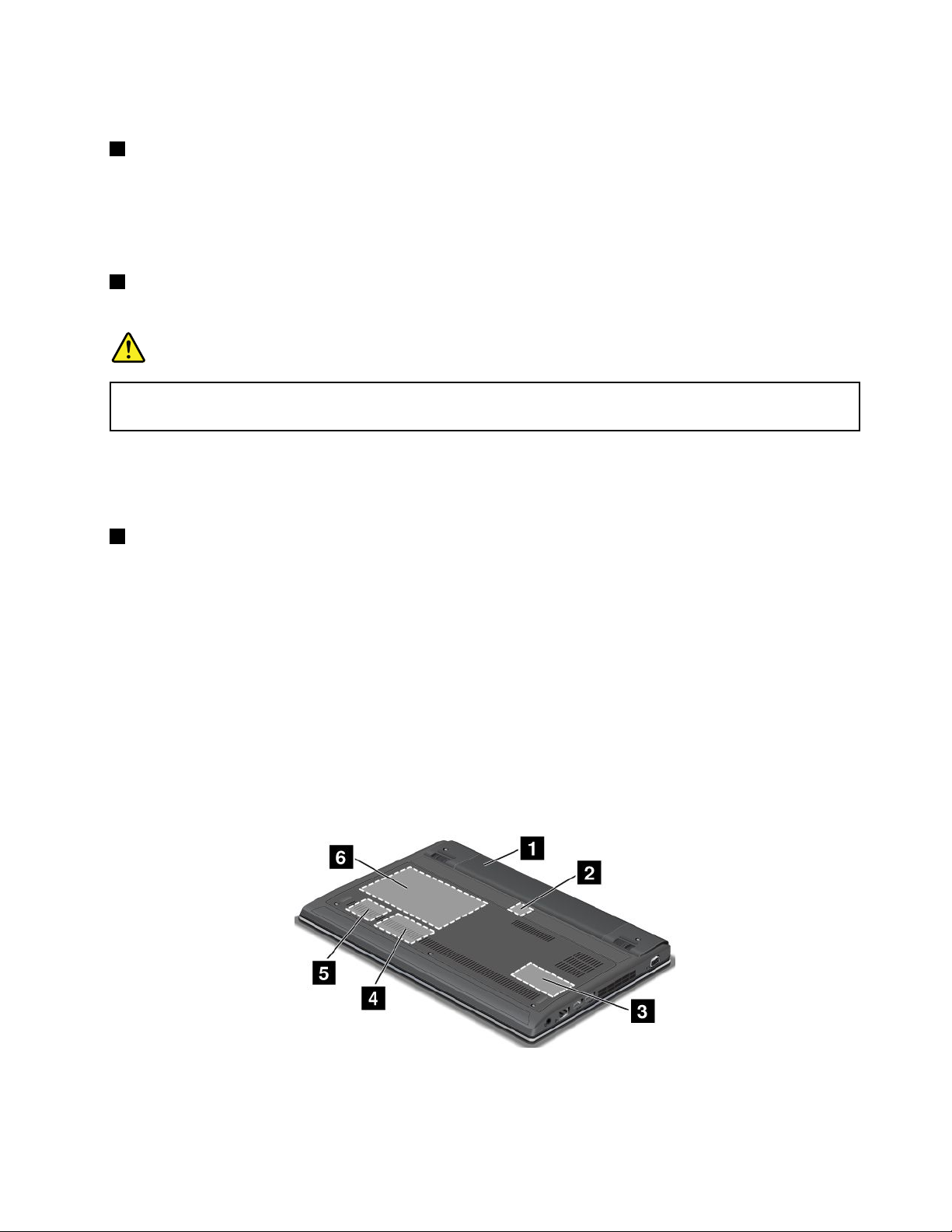
Slika4.PogledsspodnjestraninapraveThinkPadEdgeE130inE135
Poglavje1.Pregledizdelka5
Page 22

1Baterija
3Režazanadgradnjopomnilnika4RežaPCIExpressMiniCardpogonaSSDzabrezžično
5RežaPCIExpressMiniCardzabrezžičnokartico
LAN/WiMAX
1Baterija
2KartičnarežaSIM
karticoWANalimSATA
6TrdidiskalipogonSSD
Koomrežnonapajanjeninavoljo,najseračunalniknapajaizbaterije.
Čeželiteposvojihželjahprilagoditinastavitvenapajanja,lahkouporabiteprogramPowerManager.Čeželite
izvedetiveč,glejteinformacijskisistempomočizaprogramPowerManager.
2KartičnarežaSIM
ČeimaračunalnikfunkcijobrezžičnepovezaveWAN(WideAreaNetwork),bostezavzpostavitevbrezžičnih
povezavWANpotrebovalikarticoSIM(SubscriberIdenticationModule).KarticaSIMjelahkoženameščena
vrežizakarticoSIM;odvisnooddržave.
3Režazanadgradnjopomnilnika
Velikostpomnilnikavračunalnikulahkopovečatetako,davrežozanadgradnjopomnilnikanamestite
pomnilniškimodul.PomnilniškimodulidružbeLenovosonavoljoločeno.
4RežaPCIExpressMiniCardpogonaSSDzabrezžičnokarticoWANalimSATA
RačunalnikimalahkovrežiPCIExpressMiniCardnameščenokarticoWANzavzpostavljanjebrezžičnih
povezavWAN.
PrinekaterihmodelihjelahkonamestobrezžičnekarticeWANnameščenpogonSSDmSATAzashranjevanje
podatkov.
5RežaPCIExpressMiniCardzabrezžičnokarticoLAN/WiMAX
Računalniklahkovključujekarticozabrezžičnolokalnoomrežje(LAN)alikombiniranokarticozaLANin
WiMAX(WorldwideInteroperabilityforMicrowaveAccess)vrežiPCIExpressMiniCard,kiomogoča
brezžičnepovezaveLAN/WiMAX.
6TrdidiskalipogonSSD
Računalnikimamordatrdidiskvisokezmogljivosti,kigalahkonadgraditeinizpolnjujerazličnezahteve
gledeshranjevanja(odvisnoodmodela).
NekaterimodelisoopremljenispogonomSSDzashranjevanjepodatkov,zaradičesarjeračunalniklažji,
manjšiinhitrejši.
Opomba:ZaradiskriteservisneparticijejenavašemtrdemdiskualipogonuSSDmanjprostoraod
pričakovanega.ZmanjšanjejeočitnejšenapogonuSSD,kerjenjegovavelikostmanjša.
Indikatorjistanja
Indikatorjistanjaoznačujejotrenutnostanjevašegaračunalnika.
Indikatorjistanjasistema
OsvetljenapikavlogotipuThinkPadnazunanjempokrovuračunalnikainnanaslonuzadlanidelujekot
indikatorstanjasistema.
6Vodičzauporabnika
Page 23
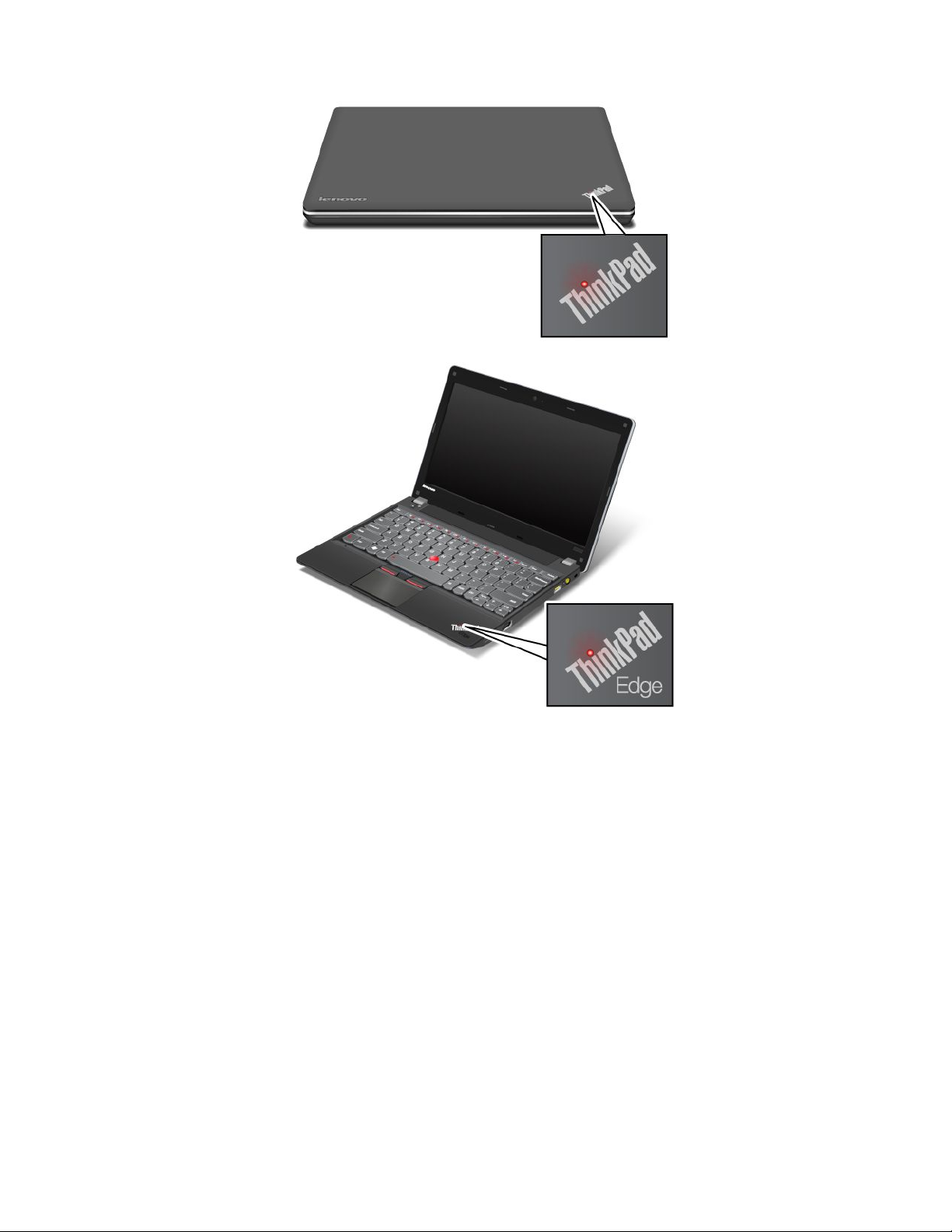
Indikatoroznačujenaslednjastanja:
•Lučkasvetirdeče:računalnikjevklopljen(vobičajnemnačinu).
•Hitroutripajočardeča:računalnikpreklapljavnačinspanjaalimirovanja.
•Počasiutripajočardeča:računalnikjevnačinuspanja.
•Lučkanesveti:računalnikjeizklopljenalivnačinumirovanja.
Indikatorstanjanapajanja
Vašračunalnikimaindikator,kiprikazujestanjenapajanja.
Poglavje1.Pregledizdelka7
Page 24
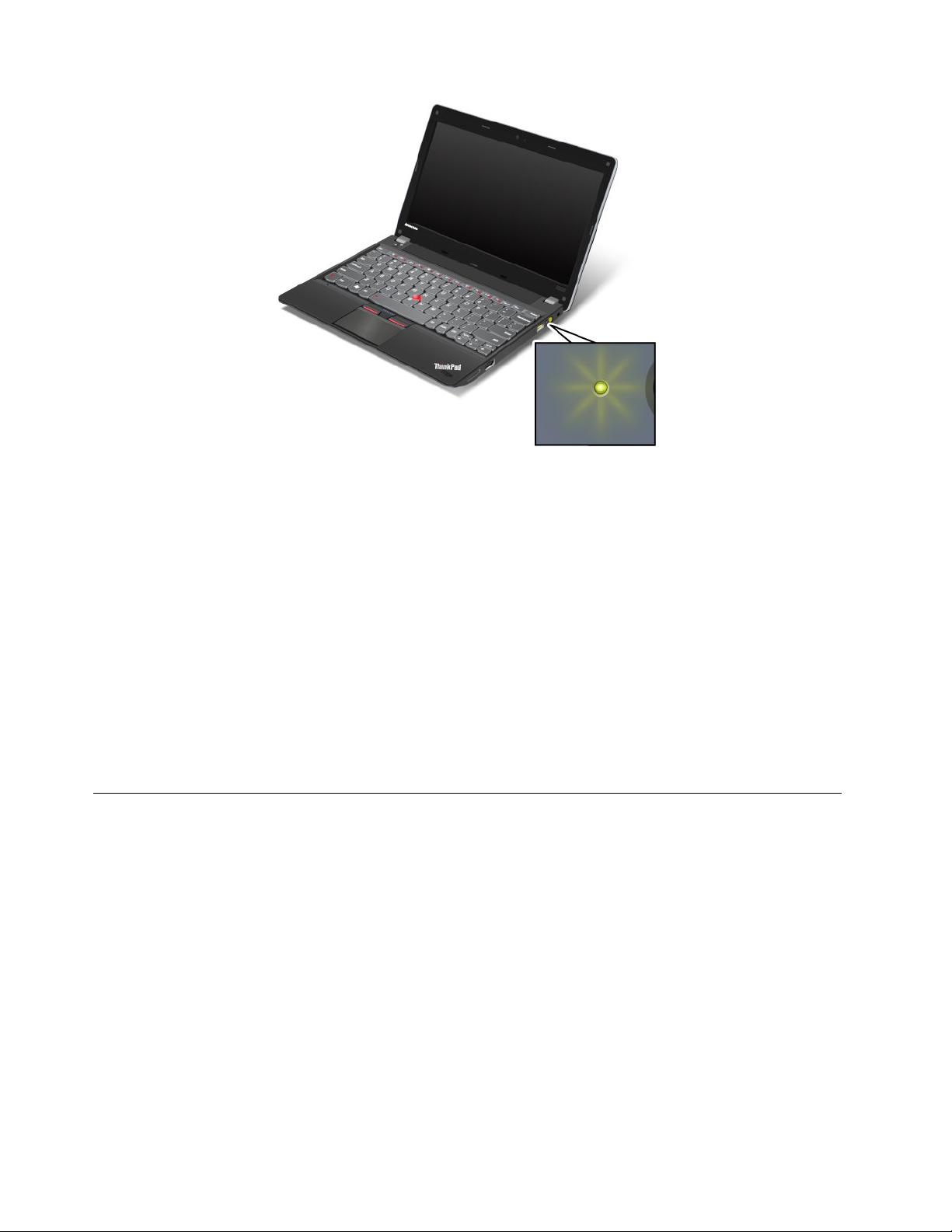
Indikatoroznačujenaslednjastanja:
•Svetizeleno:napajalnikzaizmeničnitokjepriključen.
•Nesveti:napajalnikzaizmeničnitoknipriključen.
Indikatorjinazaslonu
IndikatorCapsLock
PritisnitetipkoCapsLock,daomogočitenačinCapsLock,vkateremvseabecedneznake(A-Z)vnašate
neposrednozvelikimčrkami.
Indikatorstanjabrezžičnepovezave
PritisnitetipkoF9,daomogočitealionemogočitebrezžičnefunkcije.Stanjevsakefunkcijenaseznamu
lahkohitrospremenite.Čeželiteizvedetivečobrezžičnihfunkcijah,glejterazdelek»Brezžičnepovezave«
nastrani29
.
Iskanjepomembnihpodatkovoizdelku
Vtemrazdelkujeopisano,kakopoiščetenalepkovrsteinmodelavašenaprave,nalepkoFCCIDin
certikacijskeštevilkeICterpotrdiloopristnostisistemaWindowsMicrosoft
(COA).
®
CerticateofAuthenticity
Nalepkazvrstoinmodelomnaprave
Nalepkazvrstoinmodelomnapraveoznačujevašračunalnik.KopotrebujetepomočpodjetjaLenovo,so
infomacijeotipuinmodeluračunalnikapodpornemutehnikuvpomočpriidentikacijivašegaračunalnikain
takoomogočajohitrejšiservis.
8Vodičzauporabnika
Page 25
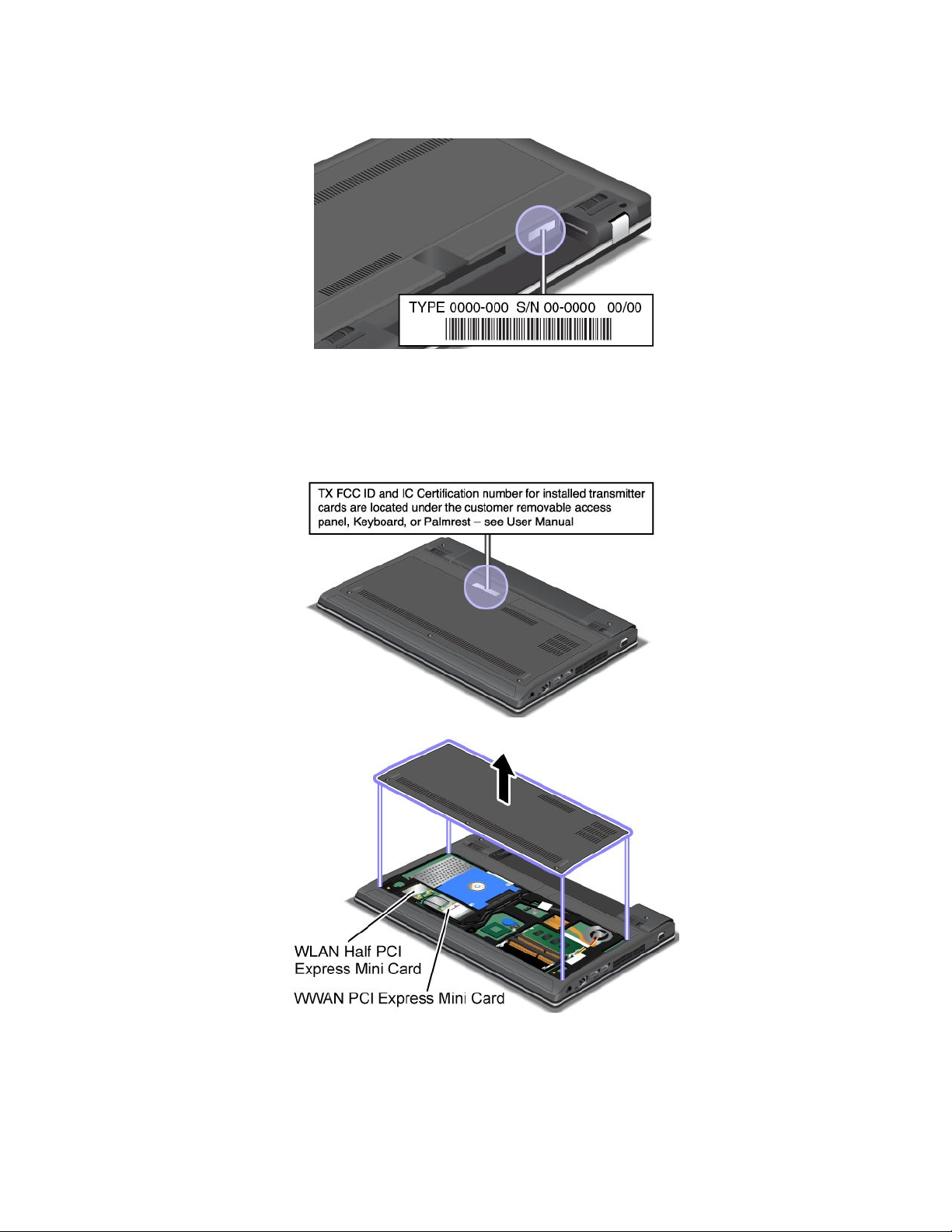
Vrstainmodelvašegaračunalnikastanavedenananalepki,kotjeprikazanospodaj:
NalepkaFCCIDincertikacijskeštevilkeIC
FCCIDincertikacijskaštevilkaICzakarticoPCIExpressMiniCardnistaprikazanivnotranjemdelu
računalnika.NalepkaFCCIDincertikacijskaštevilkaICstanakartici,nameščenivrežizakarticoPCI
ExpressMiniCardvračunalniku.
ČeželitezaradipopravilaalizamenjaveodstranitibrezžičnokarticoLAN,upoštevajtenavodilavrazdelku
»ZamenjavakarticePCIExpressMiniCardzabrezžičnopovezavoLAN/WiMAX«nastrani66.
Čestekupiliračunalnik,kiomogočauporabobrezžičnegaomrežjaWAN,sobrezžičnokarticoWANPCI
ExpressHalfMiniCardvnaprejnamestiliževtovarni.Čeželitezaradipopravilaalizamenjavetokartico
Poglavje1.Pregledizdelka9
Page 26
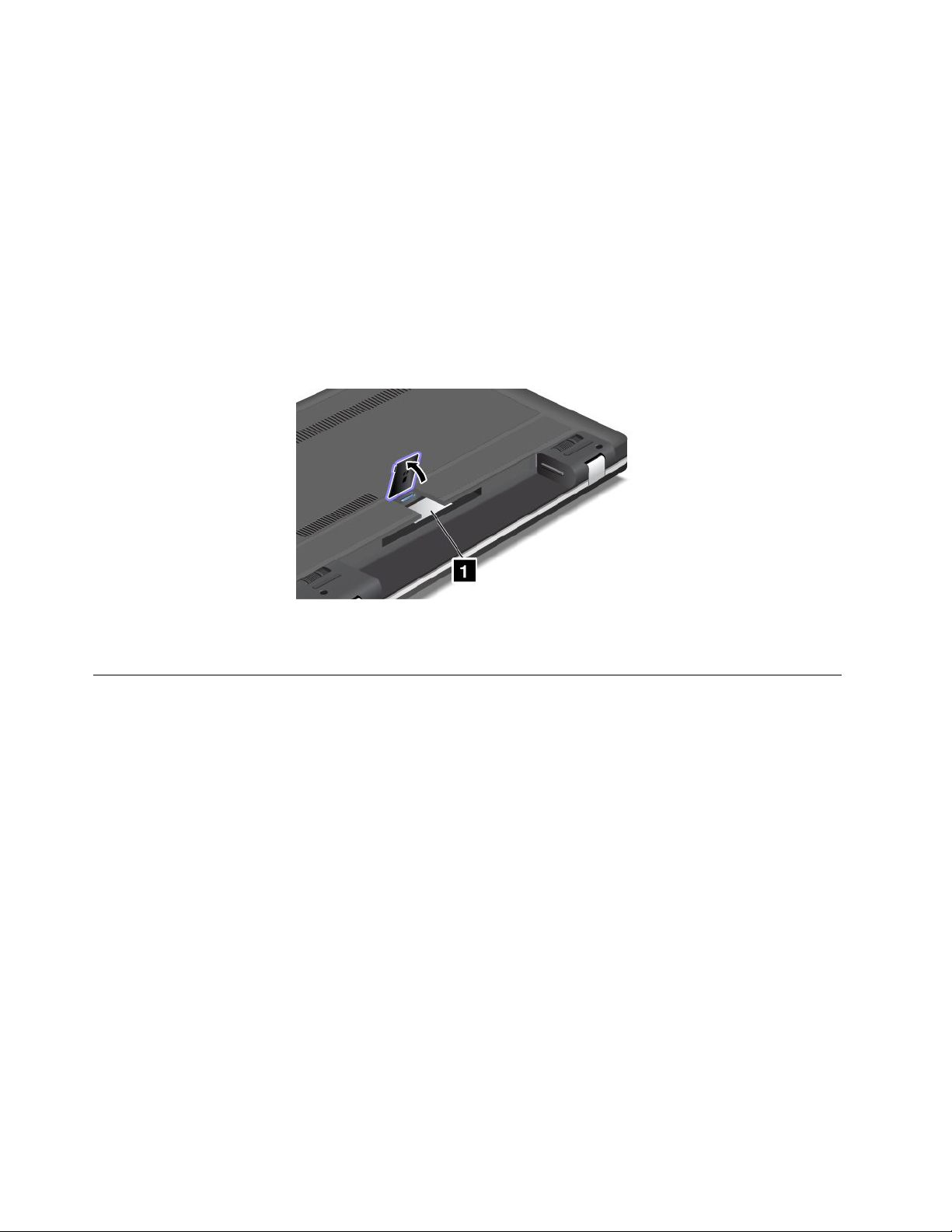
odstraniti,upoštevajtenavodilavrazdelku»ZamenjavakarticePCIExpressHalfMiniCardzabrezžično
povezavoWAN«nastrani68.
Opomba:vračunalnikjedovoljenonamestitilebrezžičnekarticeLANaliWAN,kijihodobridružbaLenovo.
ČevračunalniknamestiteneoverjenokarticoPCIExpressMiniCard,kiniodobrenazauporabovračunalniku,
seračunalniknebozagnal,prikazalosebosporočiloonapaki,računalnikpabopredvajalopozorilnepiske.
Nalepkapotrdilaopristnosti
Naračunalnikjepritrjenanalepkapotrdilaopristnostizavnaprejnameščeneoperacijskesisteme.Na
tejnalepkisonatisnjeniIDizdelkainključneinformacijeoračunalniku.Teinformacijesizabeležiteinjih
hranitenavarnemmestu.Teštevilkebostemordapotrebovalizazagonračunalnikaaliponovnonamestitev
operacijskegasistema.
Nalepkapotrdilaopristnostisistemajeprikazanatako:
Opomba:Nalepkapotrdilaopristnostiveljasamozaračunalnikezvnaprejnameščenimoperacijskim
sistemomWindows7.
Komponente
Vtemrazdelkusonavedenefunkcijevašegaračunalnika.
Procesor
•Česiželiteogledatiinformacijeoprocesorjuračunalnika,nareditenaslednje:
-ZaWindows7:klikniteStart,natopazdesnotipkomiškeklikniteComputer(Računalnik).Nato
klikniteProperties(Lastnosti).
-ZaWindows8:pomaknitekazalkovspodnjidesnikotzaslona,daprikažetečarobnegumbe.Nato
klikniteSettings(Nastavitve)➙PCinfo(Informacijeoračunalniku).
Pomnilnik
•Sinhronipomnilnikzdinamičnimnaključnimdostopomzdvakratnohitrostjoprenosapodatkov3(DDR3
SDRAM)
Shranjevalnanaprava
•2,5-palčni(7mmvisok)trdidiskali2,5-palčni(7mmvisok)pogonSSD
•PogonSSDmSATA(prinekaterihmodelih)
Zaslon
10Vodičzauporabnika
Page 27

BarvnizaslonuporabljatehnologijoTFT.
•Velikost:11,6palca(294,64mm)
•Ločljivost:
-LCD:do1366x768
-Zunanjimonitor:do2048x1536(VGA)alido2560x1600(HDMI)
•Nastavitevsvetlosti
•Vgrajenakamera
Tipkovnica
•6-vrstičnatipkovnica
•KazalnanapravaUltraNav(T rackPointinsledilnaploščicanavečkratnidotik)
•TipkaFn
Vmesnik
•Priključkizazunanjimonitor(priključekVGAinHDMI)
•Kombiniraniavdiopriključek
•DvapriključkaUSB3.0
•EnpriključekAlwaysOnUSB
•PriključekRJ45Ethernet
•Digitalnibralnikmedijskihkartic4-v-1
Brezžičnefunkcije
•IntegriranibrezžičniLAN
•IntegriranibrezžičniWAN(prinekaterihmodelih)
•IntegriranatehnologijaBluetooth(prinekaterihmodelih)
•IntegriraniWiMAX(prinekaterihmodelih)
Specikacije
Vtemrazdelkusonavedenezičnespecikacijeračunalnika.
Velikost
•Širina:287mm(11,30palca)
•Globina:212mm(8,35palca)
•Višina:23mm(0,91palca)
Oddajanjetoplote
•Maksimalno65W(222Btu/uro)
Virnapajanja(napajalnikzaizmeničnitok)
•Sinusnanapetost50do60Hz
•Napetostnapajalnikazaizmeničnitok:od100do240VAC,od50do60Hz
Poglavje1.Pregledizdelka11
Page 28

Baterije
•Litij-ionska(Li-Ion)baterija
Življenjskadobabaterije
•Čeželitevedeti,kolikoodstotkovbaterijeješenavoljo,vobmočjuzaobvestilaWindowspreverite
ikonostanjabaterije.
Operacijskookolje
Vtemrazdelkusoinformacijeooperacijskemokoljuvašegaračunalnika.
Okolje:
•Maksimalnavišinabrezvzdrževanjazračnegatlaka:3048m
•Temperatura
-Navišinahdo2438m
-Delovanje:od5,0°Cdo35,0°C(41°Fdo95°F)
-Shranjevanje:od5,0°Cdo43,0°C(41°Fdo109°F)
-Navišinahnad2438m
-Najvišjatemperaturameddelovanjempodpogojibrezpritiska:31,3°C(88°F)
Opomba:obpolnjenjubaterijmorabititemperaturavsaj10°C(50°F).
•Relativnavlažnost:
-Delovanje:od8%do80%
-Shramba:od5%do95%
Čejemogoče,računalnikpostavitevdobrozračeninsuhprostor,kjerniizpostavljenneposrednimsončnim
žarkom.
Električnenaprave,kotsoventilator,radio,klimatskanapravainmikrovalovnapečica,najnebodovbližini
računalnika,sajlahkomočnamagnetnapoljatehnapravpoškodujejozasloninpodatkenatrdemdisku.
Pijačneodlagajtenaračunalnikalipolegnjega,karveljatudizadrugepriključenenaprave.Česepo
računalnikualidrugipriključeninapravipolijetekočina,lahkopridedokratkegastikaalidokakšnedruge
škode.
Nejejteinnekaditenadtipkovnico.Delci,kipadajonatipkovnico,lahkopovzročijookvaro.
ProgramiLenovo
ZapreprostejšeinvarnejšedelojevračunalnikunameščenaprogramskaopremaLenovo.Nameščena
programskaopremaselahkorazlikujegledenavnaprejnameščenoperacijskisistemWindows.
ČeželiteizvedetivečoprogramihindrugihračunalniškihrešitvahdružbeLenovo,obiščitespletnomesto
http://www.lenovo.com/support.
DostopdoprogramovLenovovoperacijskemsistemuWindows7
VoperacijskemsistemuWindows7lahkodoprogramovLenovodostopatesprogramomLenovo
ThinkVantageToolsalipreknadzorneplošče.
12Vodičzauporabnika
Page 29

DostopanjedoprogramovLenovosprogramomLenovoThinkVantageTools
ČeželiteodpretiprogrameLenovosprogramomLenovoThinkVantageTools,klikniteStart➙AllPrograms
(Vsiprogrami)➙LenovoThinkVantageTools.Natozadostopdoprogramadvokliknitenjegovoikono.
Opomba:čejevnavigacijskemoknuprogramaLenovoThinkVantageToolsikonaprogramazatemnjena,
jetrebaprogramročnonamestiti.Zaročnonamestitevprogramadvokliknitenjegovoikono.Natosledite
navodilomnazaslonu.Kodokončatenamestitev,jeikonaprogramaaktivirana.
Tabela1.ProgramivprogramuLenovoThinkVantageTools
ProgramImeikone
AccessConnections™
ActiveProtectionSystem™Zaščitazzračnoblazino
ClientSecuritySolutionIzboljšanazaščita
CommunicationsUtilitySpletnikonferenčniklici
LenovoSolutionCenter
MobileBroadbandConnect3Gmobilniširokipas
OneKey
PasswordManager
PowerManagerKrmilnielementinapajanja
RecoveryMedia
SimpleTapSimpleTap
SystemUpdate
®
RecoveryPro
Internetnapovezava
Zdravjesistemaindiagnostika
EnhancedBackupandRestore
Shrambagesel
Tovarniškiobnovitvenidiski
Posodobitevingonilniki
Opomba:prinekaterihmodelihračunalnikanekateriprogramimordanisonavoljo.
DostopdoprogramovLenovopreknadzorneplošče
ČeželiteodpretiprogrameLenovopreknadzorneplošče,klikniteStart➙ControlPanel(Nadzornaplošča).
Natoodvisnoodprograma,kigaželiteodpreti,klikniteustrezenrazdelekinnatošeustreznozelenobesedilo.
Opomba:čeprograma,kigapotrebujete,nenajdetenanadzorniplošči,odpritenavigacijskooknoprograma
LenovoThinkVantageToolsindvokliknitezatemnjenoikono,danamestiteželeniprogram.Natosledite
navodilomnazaslonu.Kodokončatenamestitev,jeikonaprogramaaktivirana,programpabovidenna
nadzorniplošči.
Programi,ustreznirazdelkiinzelenabesedilananadzorniploščisonavedenivnaslednjitabeli.
Tabela2.Programinanadzorniplošči
Program
AccessConnectionsOmrežjeininternet
ActiveProtectionSystemSisteminzaščita
ClientSecuritySolutionSisteminzaščitaLenovo–Izboljšanazaščita
CommunicationsUtilityStrojnaopremainzvokLenovo–Spletnikonferenčniklici
LenovoSolutionCenterSisteminzaščita
MessageCenterPlus
RazdeleknadzorneploščeZelenobesedilonanadzorniplošči
Lenovo–Internetnapovezava
Lenovo–Zaščitazzračnoblazino
Strojnaopremainzvok
Lenovo–Zdravjesistemain
diagnostika
Programi
SporočiladružbeLenovo
Poglavje1.Pregledizdelka13
Page 30

Tabela2.Programinanadzorniplošči(nadaljevanje)
Program
MobileBroadbandConnectOmrežjeininternetLenovo–Mobilnoširokopasovno
OneKeyRecoveryProSisteminzaščita
PasswordManager
PowerManager
RecoveryMedia
SimpleTap
SystemUpdateSisteminzaščita
RazdeleknadzorneploščeZelenobesedilonanadzorniplošči
omrežje3G
Lenovo–EnhancedBackupand
Restore
Sisteminzaščita
Uporabniškiračuniindružinska
varnost
Strojnaopremainzvok
Sisteminzaščita
SisteminzaščitaLenovo–Tovarniškiobnovitveni
Programi
Lenovo–Shrambagesel
Lenovo–Kontrolnikizanapajanje
diski
Lenovo–SimpleTap
Lenovo–Posodobitevingonilniki
Opomba:prinekaterihmodelihračunalnikanekateriprogramimordanisonavoljo.
DostopdoprogramovLenovovoperacijskemsistemuWindows8
ČejevračunalnikuvnaprejnameščenoperacijskisistemWindows8,lahkodoprogramovLenovodostopate
naenegaodspodnjihnačinov:
•KlikniteikonoLenovoQuickLaunchvopravilnivrstici.Prikažeseseznamprogramov.Čeželitezagnati
programLenovo,gadvokliknite.Čeželenegaprogramaninaseznamu,klikniteikonozznakomplus+.
•Česeželitevrnitinazačetnizaslon,kliknitetipkoWindows.ČeželitezagnatiprogramLenovo,gakliknite.
Čeželenegaprogramanenajdete,pomaknitekazalkovspodnjidesnikotzaslona,daprikažetečarobne
gumbe.NatokliknitečarobnigumbSearch(Iskanje)inpoiščiteželeniprogram.
VašračunalnikpodpiranaslednjeprogrameLenovo:
•ActiveProtectionSystem
•FingerprintSoftware
•LenovoCompanion
•LenovoSettings
•LenovoMobileAccess
•LenovoSolutionCenter
•LenovoQuickLaunch
•LenovoSupport
•LenovoThinkVantageTools
•PasswordManager
•SystemUpdate
Opomba:ProgramPasswordManagernivnaprejnameščenvračunalniku.Prenesetejolahkosspletnega
mestaLenovozapodporonanaslovuhttp://www.lenovo.com/support.
Predstavitevtehprogramovjenavoljovrazdelku»UvodvprogrameLenovo«nastrani15
14Vodičzauporabnika
.
Page 31

UvodvprogrameLenovo
VtemrazdelkusonakratkopredstavljeninekateriprogramiLenovo.
Opomba:prinekaterihmodelihračunalnikanekateriprogramimordanisonavoljo.
•AccessConnections
AccessConnectionsjeprogramzapomočpripovezljivostizaustvarjanjeinupravljanjeprolovlokacij.
Vvsakemprolulokacijesoshranjenevsenastavitveomrežneininternetnekonguracije,potrebneza
povezovanjeomrežneinfrastrukturesspecičnelokacije,naprimeroddomaaliizpisarne.
Čepreklapljatemedprolilokacij,kopremikateračunalnikzenegamestanadrugo,selahkohitroin
enostavnopovežetezomrežjem,nedabimoralizatoznovaročnokonguriratinastavitveinvsakokrat
ponovnozagnatiračunalnik.
•ActiveProtectionSystem
ProgramActiveProtectionSystemščititrdidisk,kosenzorzaelektričniudarvvašemračunalnikuzazna
stanje,kilahkopoškodujepogon,naprimernagibsistema,prekomernovibriranjealielektričniudar.Trdi
diskjemanjobčutljivzapoškodbe,konedeluje.Kotrdidisknedeluje,sistemnamrečzaustavinjegovo
vrtenjeinlahkocelopremaknebralneterpisalneglavepogonavobmočjabrezpodatkov.T akoj,kosenzor
zaelektričniudarzazna,dajeponovnovzpostavljenastabilnostokolja(minimalnaspremembanagiba
sistema,vibriranjaalielektričnegaudara),sezačneuporabljatitrdidisk.
•ClientSecuritySolution
ProgramClientSecuritySolutionzaščitipodatkeodjemalcainpreprečiposkusevdoravsistem.Lahko
vamtudipomagaupravljatigesla,znovapridobitipozabljenogeslo,nadzorovativarnostnenastavitvev
računalnikuinpredlagatimožnostizaizboljšanjevarnostiračunalnika.
•CommunicationsUtility
SprogramomCommunicationsUtilitylahkokonguriratenastavitvezavgrajenokameroinzvočnenaprave.
•FingerprintSoftware
Česistemvključujebralnikprstnihodtisov,programFingerprintSoftwareomogočavnosprstnegaodtisa
innjegovopovezavozgeslomWindows.Posledičnolahkospreverjanjempristnostiprstnihodtisov
nadomestitegesloteromogočitepreprostinvarenuporabniškidostop.
•LenovoCompanion
PrekprogramaLenovoCompanionlahkopridobiteinformacijeododatniopremizaračunalnik,siogledate
blogeinčlankeoračunalnikuterpoiščetedrugepriporočeneprograme.
•LenovoSettings
SprogramomLenovoSettingslahkoizboljšatesvojoračunalniškoizkušnjotako,daračunalnikpretvoritev
prenosnodostopnotočko,konguriratenastavitvezakameroinzvok,optimiziratenastavitvenapajanja
terustvariteinupravljatevečomrežnihprolov.
•LenovoMobileAccess
ProgramLenovoMobileAccessomogočaupravljanjemobilneširokopasovnepovezave.Lahkoustvarite
račun,dodatenanjdenarnasredstvainznjimkupitesejevokvirumobilnihširokopasovnihstoritev.
•LenovoSolutionCenter
SprogramomLenovoSolutionCenterlahkoodpravitetežavezračunalnikom.Programvključuje
diagnostičnepreizkuse,zbirkosistemskihinformacij,varnostnostanje,informacijeopodporiternamigein
nasvetezanajvečjozmogljivostsistema.
•LenovoQuickLaunch
ProgramLenovoQuickLaunchomogočahiterdostopdoprogramov,nameščenihvračunalniku,vključno
sprogramiLenovo,Microsoftinprogramidrugihproizvajalcev.
•LenovoSupport
Poglavje1.Pregledizdelka15
Page 32

ProgramLenovoSupportomogočaregistracijoračunalnikapridružbiLenovo,preverjanjezdravjainstanja
baterijeračunalnika,prenosinogleduporabniškihpriročnikovzaračunalnik,ogledinformacijogaranciji
računalnikaterpregledovanjeinformacijopomočiinpodpori.
•LenovoThinkVantageTools
ProgramLenovoThinkVantageToolsomogočapreprostejšeinvarnejšedelo,sajzagotavljaenostaven
dostopdorazličnihprogramov,kotsoLenovoSolutionCenter,OneKeyRecoveryProitd.
•MessageCenterPlus
ProgramMessageCenterPlussamodejnoprikažesporočilaopomembnihobvestilihdružbeLenovo,kot
soopozorilagledesistemskihposodobitevaliopozorilagledestanj,kizahtevajovašopozornost.
•MobileBroadbandConnect
ProgramMobileBroadbandConnectomogočapovezavoračunalnikazmobilnimširokopasovnim(3G)
omrežjemprekpodprtebrezžičnekarticeWAN.
•PasswordManager
ProgramPasswordManagersamodejnozajameinizpolniinformacijeopreverjanjupristnostizaprograme
Windowsinspletnestrani.
•PowerManager
ProgramPowerManagerponujapriročno,prilagodljivoinpopolnorešitevzaupravljanjenapajanjazavaš
računalnik.Znjimprilagoditenastavitvenapajanjaračunalnikaterdosežetenajboljšeravnovesjemed
zmogljivostjoinprihrankomenergije.
•RecoveryMedia
SprogramomRecoveryMedialahkoobnovitevsebinotrdegadiskanatovarniškoprivzetenastavitve.
•OneKeyRecoveryPro
ProgramOneKeyRecoveryProjerešitevzaobnovitevzenimgumbom,kivključujenabor
samoobnovitvenihorodij,kivambodovpomočpridiagnosticiranjutežavzračunalnikom,pridobivanju
pomočiinobnovitvipozrušitvisistema,tudičenemoretezagnatioperacijskegasistemaWindows.
•SimpleTap
ProgramSimpleTapomogočahitroprilagoditevnekaterihosnovnihnastavitevračunalnika,kotsoizklop
zvočnikov,prilagoditevglasnosti,zaklepoperacijskegasistemaračunalnika,zagonprograma,odpiranje
spletnestrani,odpiranjedatotekeitd.SprogramomSimpleT apimatetudidostopdospletnetrgovine
LenovoAppShop,odkoderlahkopreneseterazličneprogrameinračunalniškoprogramskoopremo.
ZahiterzagonprogramaSimpleTapnareditenekajodnaslednjega:
-KlikniterdečoikonoSimpleTapnanamizju.Rdečaikonaseprikaženanamizjupoprvemzagonu
programaSimpleTap.
-Pritisnitečrnigumbnatipkovnici(poleggumbovzanadzorglasnosti).
Opomba:ProgramSimpleTapjenavoljolevnekaterihmodelihračunalnikov,vkaterihjevnaprej
nameščenoperacijskisistemWindows7.Čevvašemračunalnikuzoperacijskimsistemom
Windows7programSimpleT apnipredhodnonameščen,galahkoprenesetesspletnegamesta
http://www.lenovo.com/support.
•SystemUpdate
ProgramSystemUpdatevampomagaposodabljatiprogramskoopremoračunalnika,takodanalagain
nameščapaketeposodobitevzaprogramskoopremo(programeLenovo,gonilnikenaprav,posodobitve
UEFIBIOSindrugeprogrameostalihproizvajalcev).
16Vodičzauporabnika
Page 33

Poglavje2.Uporabaračunalnika
Vtemrazdelkusoinformacijeouporabinekaterihkomponentračunalnika.
Vtempoglavjustaobravnavaninaslednjitemi:
•»Registriranjeračunalnika«nastrani17
•»Pogostozastavljenavprašanja«nastrani17
•»Posebnetipkeingumbi«nastrani19
•»UporabakazalnenapraveUltraNav«nastrani21
•»Upravljanjenapajanja«nastrani24
•»Povezavavomrežje«nastrani29
•»Predstavitveinvečpredstavnost«nastrani33
•»Uporabazvočnihfunkcij«nastrani36
•»Uporabavgrajenekamere«nastrani37
•»Uporababliskovnemedijskekartice«nastrani37
Registriranjeračunalnika
Koregistriratesvojračunalnik,sevpodatkovnozbirkoshranijoinformacije,kidružbiLenovoomogočajo,da
vprimerupreklicaalidrugihresnejšihtežavstopivstikzvami.ZregistracijoračunalnikapridružbiLenovo
bostedeležnihitrejšihstoritev,kojihbostepoklicalizapomoč.Polegteganekaterelokacijeregistriranim
uporabnikomomogočajovečprednostiinstoritev.
ČeželiteregistriratiračunalnikpridružbiLenovo,nareditenekajodtega:
•Čeželiteregistriratiračunalnik,obiščitespletnomestohttp://www.lenovo.com/registerinsledite
navodilomnazaslonu.
•Povežiteračunalnikzinternetomingaregistrirajteprekvnaprejnameščenegaprogramazaregistracijo:
-ZaWindows7:vnaprejnameščeniprogramLenovoProductRegistrationsesamodejnozažene,ko
računalnikženekajčasauporabljate.Sleditenavodilomnazaslonuinregistrirajteračunalnik.
-ZaWindows8:odpreseprogramLenovoSupport.NatoklikniteRegistration(Registracija)in
upoštevajtenavodilanazaslonuzaregistracijoračunalnika.
Pogostozastavljenavprašanja
Naslednjihnekajnasvetovvambopomagaloprioptimiziranjuuporabevašegaračunalnika.
Čeželitezagotovitinajboljšedelovanjeračunalnika,pojditenanaslednjospletnostraninpoiščite
informacijevzvezispomočjopriodpravljanjutežavinodgovorinapogostozastavljenavprašanja:
http://www.lenovo.com/support/faq
Alijevodičzauporabnikanavoljovdrugemjeziku?
•Čeželiteprenestivodičzauporabnikavdrugemjeziku,pojditenahttp://www.lenovo.com/support.Nato
sleditenavodilomnazaslonu.
Kakozagotovitiučinkovitoporaboenergijebaterije?
©CopyrightLenovo2012
17
Page 34

•Čeželitevarčevatizenergijoalizačasnoprekinitidelovanjebrezzapiranjaprogramovalishranjevanja
datotek,glejterazdelek»Načinivarčevanjaenergije«nastrani26.
•Najboljšeravnovesjemedzmogljivostjosistemainprihrankomenergijelahkodosežete,čeustvaritein
uporabljatenačrteporabeenergije.Glejterazdelek»Upravljanjenapajanjabaterije«nastrani26.
•Čeboračunalnikizklopljendlječasa,lahkopraznjenjebaterijepreprečitetako,dajoodstranite.Čeželite
izvedetivečouporabibaterije,glejterazdelek»Upravljanjenapajanja«nastrani24.
Alivasskrbivarnostoz.želitevarnozavrečipodatke,kisoshranjeninatrdemdiskualipogonuSSD?
•PreberiterazdelekPoglavje4»Varnost«nastrani43,čeželiteizvedetivečotem,kakozaščititiračunalnik
predkrajoinnepooblaščenouporabo.
•SprogramomPasswordManagerlahkozaščititepodatke,kisoshranjenivračunalniku.Čeželiteizvedeti
več,glejteinformacijskisistempomočizaprogram.
•PredenstrdegadiskaalipogonaSSDodstranitevsepodatke,preberiterazdelek»Obvestilooizbrisu
podatkovstrdegadiskaalipogonaSSD«nastrani48
.
Aliimatetežaveprivzpostavljanjupovezavenarazličnihlokacijah?
•Čeželiteodpravititežavovbrezžičnemomrežju,pojditena
http://www.lenovo.com/support/faq.
•Izkoristiteomrežnefunkcije,kijihponujaprogramAccessConnectionsvoperacijskemsistemuWindows
7aliprogramLocationAwarenessvprogramuLenovoSettingsvoperacijskemsistemuWindows8.
•Čeželiteizvedetivečouporabifunkcijbrezžičnegaomrežjavvašemračunalniku,sioglejte»Brezžične
povezave«nastrani29
.
•Čeželitepotovatiboljsamozavestno,nepozabiteprebratinasvetovvrazdelku»Potovanjezračunalnikom«
nastrani41.
•PritisnitetipkoF9,daomogočitealionemogočitebrezžičnefunkcije.
Alimoratepogostoizvajatipredstavitveoziromapriključevatizunanjimonitor?
•Upoštevajtenavodilavrazdelku»Priklopzunanjegazaslona«nastrani34
.
•Sfunkcijorazširjeneganamizjalahkoprikažeteslikonazaslonuračunalnikainnazunanjemmonitorju.
Alimoratepriključitializamenjatinapravo?
•Čeželiteizvedetivečozamenjavinapravvvašemračunalniku,glejterazdelekPoglavje6»Zamenjava
naprav«nastrani59
.
Aliženekajčasauporabljateračunalnikindelujevsepočasneje?
•Upoštevajtenasvetevrazdelku»Splošninasvetizapreprečevanjetežav«nastrani103.
•Zvnaprejnameščenodiagnostičnoprogramskoopremolahkosamidiagnosticiratetežave.
•RešitvezaobnovitevsioglejtevrazdelkuPoglavje5»Pregledobnovitve«nastrani51.
Natisnitenaslednjerazdelkeinjihhraniteskupajzračunalnikom,čenebosteimelidostopaspletnega
vodičazauporabnika.
•»Namestitevnovegaoperacijskegasistema«nastrani83
•»Računalnikseprenehaodzivati«nastrani109
•»Težaveprinapajanju«nastrani123
18Vodičzauporabnika
Page 35
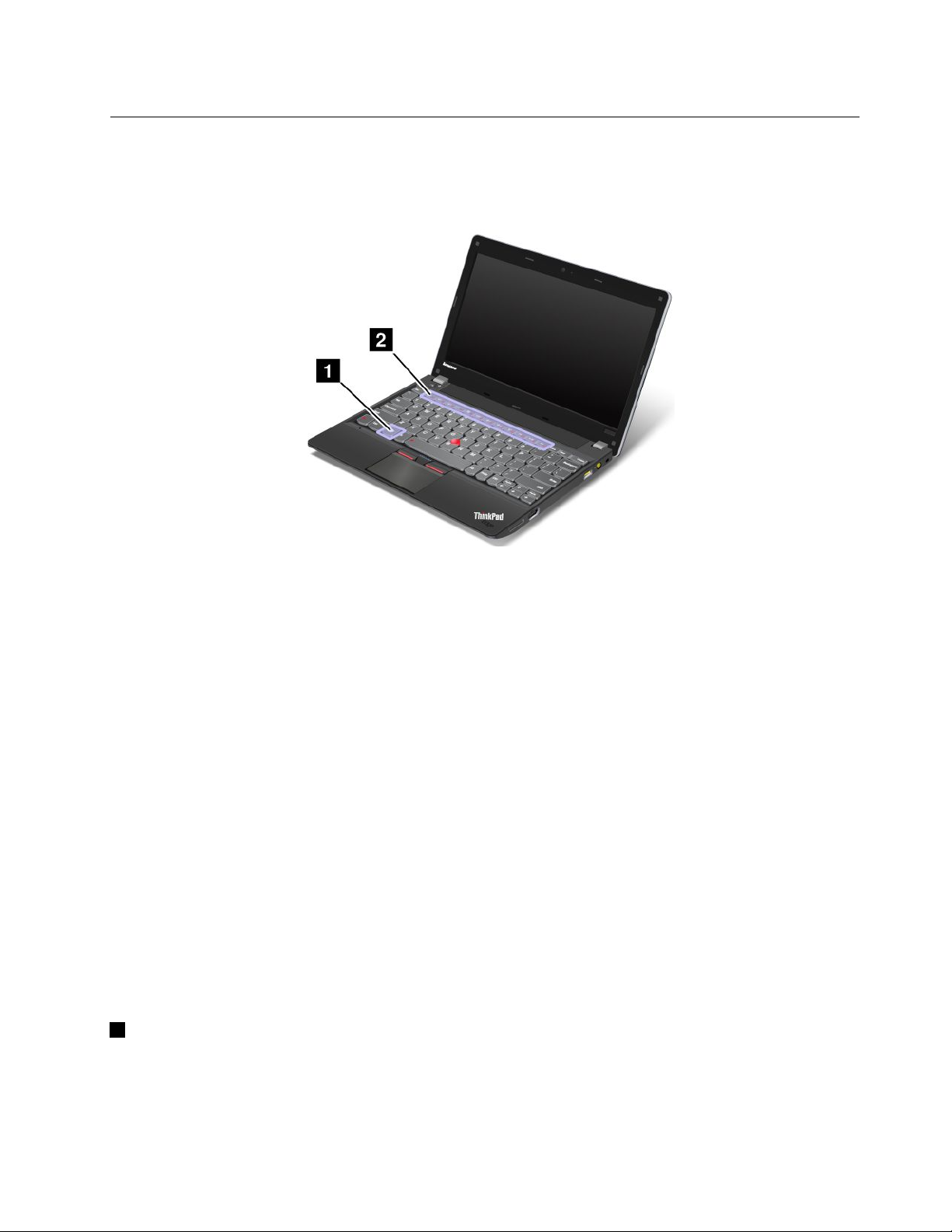
Posebnetipkeingumbi
Vašračunalnikimavečposebnihtipkingumbov,karvamomogočapreprostejšeinučinkovitejšedelo.
Nanaslednjislikisoprikazanelokacijeposebnihtipkingumbov.
FunkcionalnosttipkF1–F12nanapravahThinkPadlahkopreklopitevprivzetialipodedovaninačin.Čev
privzetemnačinupritisneteustreznetipke,seinicializirajoposebnefunkcije,označenenavsakiodtipk.Če
želitevpodedovanemnačinuinicializiratiposebnefunkcije,označenenavsakiodtipk,pritisniteinzadržite
tipkoFnterpritisniteželenofunkcijskotipko,natopasprostiteobetipki.
ČeželitevokoljuWindowspreklapljatimedfunkcijamitipkF1–F12,nareditenaslednje:
1.OdpriteoknozlastnostmitipkovniceThinkPad:
•Odpritenadzornoploščo.VpogleduikonkliknitemožnostKeyboard(Tipkovnica).
•ZaštirisekundepritisnitetipkoFn.
2.KliknitezavihekThinkPadF1-F12keys.
3.Sleditenavodilomnazaslonuinkongurirajteoperacijskisistem.
ČeželitevprogramuThinkPadSetuppreklapljatimedfunkcijamitipkF1–F12,nareditenaslednje:
1.Zaženiteračunalnik.KoseprikažezaslonzlogotipomThinkPad,pritisnitetipkoF1.Odpreseglavni
meniprogramaThinkPadSetup.
2.IzberitemožnostCong➙Keyboard/Mouse➙ChangetoF1-F12keys.
3.Sleditenavodilomnazaslonuinkongurirajteoperacijskisistem.
4.Shranitespremembeinzaprite.
Sledikratekuvodvposebnetipkeingumbe.
1TipkaWindows
ČeželitevoperacijskemsistemuWindows7odpretimeniStart,pritisnitetipkoWindows.Čeželitev
operacijskemsistemuWindows8preklopitimedtrenutnimdelovnimprostorominzačetnimzaslonom,
pritisnitetipkoWindows.
Poglavje2.Uporabaračunalnika19
Page 36

TipkoWindowslahkovkombinacijizdrugimitipkamiuporabitetudizadrugefunkcije.Čeželiteizvedeti
več,glejteinformacijskisistempomočizaoperacijskisistemWindows.
2Funkcijsketipke
Tipkezanastavitevglasnostiinizklopzvoka
Čeželitehitroprilagoditizvokračunalnika,izklopitizvokalimikrofon,pritisniteenoodnaslednjihtipk.
Izklopzvokazvočnika(F1)
Znižanjeglasnostizvočnika(F2)
Zvišanjeglasnostizvočnika(F3)
Čeizklopitezvokinnatoizklopiteračunalnik,bozvokizklopljentudi,kobosteponovnovklopiliračunalnik.
Čeželitevklopitizvok,pritisnitetipkoZvišanjeglasnostizvočnikaaliZnižanjeglasnostizvočnika.
Izklopzvokamikrofona(F4)
Pritisnitetipkozaizklopzvokamikrofona,čeželiteizklopitialiponovnovklopitizvokvsehsnemalnihnaprav.
Nastavitvekamere(F5)
•ZaWindows7:pritisniteF5,čeželiteodpretioknoznastavitvamikamereinzvoka.Predogledkamereje
vklopljen.Poželjispremenitenastavitvekamereinzvočnenastavitve.
•ZaWindows8:čeželiteomogočitialionemogočitikamero,pritisniteF5.
Tipkezaupravljanjezaslona
Preklapljanjelokacijezaslonskegaizhoda(F6)
Pritisnitetotipkozapreklopmedzaslonomračunalnikainzunanjimzaslonom.Prikažejosenaslednje
možnosti:
•Samozaslonračunalnika(LCD)
•Zaslonračunalnikainzunanjizaslon(enakaslika)
•Zaslonračunalnikainzunanjimonitor(funkcijarazširjeneganamizja)
•Samozunanjizaslon
Opomba:Zapreklopmedzaslonomračunalnikainzunanjimzaslonomjenavoljotudikombinacijatipk
Windows+P.
Opomba:Tafunkcijanipodprta,česeslikizanamizjenazaslonuračunalnikainzunanjemzaslonurazlikujeta
(funkcijarazširjeneganamizja).
Opomba:T afunkcijanedelujemedpredvajanjemlmaDVDalivideoposnetka.
Zmanjšanjesvetlostizaslona(F7)
Povečanjesvetlostizaslona(F8)
Svetlostračunalniškegazaslonalahkozačasnospremenite,čepritisnetetidvetipki.KopritisnetetipkoF7,
zaslonračunalnikapostanetemnejši.KopritisnetetipkoF8,zaslonračunalnikapostanesvetlejši.
Čeželitespremenitiprivzetostopnjoosvetlitve,odpritenadzornoploščoinkliknitePerformanceand
Maintenance(Učinkovitostdelovanjainvzdrževanje)➙PowerOptions(Možnostinapajanja)ter
uveljaviteželenespremembe.
20Vodičzauporabnika
Page 37

Tipkazaupravljanjebrezžičnegaradia(F9)
Pritisnitetotipko,čeželiteomogočitialionemogočitivgrajenefunkcijebrezžičnegaomrežja.
Čeželiteizvedetivečobrezžičnihfunkcijah,glejterazdelek»Brezžičnepovezave«nastrani29
Kontrolnikizavečpredstavnost
F10:prejšnjiposnetek/prizor
F11:predvajanjealizačasnazaustavitev
F12:naslednjiposnetek/prizor
Drugefunkcije
Fn+B:imaenakofunkcijokottipkaBreak.
Fn+P:imaenakofunkcijokottipkaPause.
Fn+S:imaenakofunkcijofottipkaSysRq.
Fn+K:imaenakofunkcijokottipkaScrLK.
.
UporabakazalnenapraveUltraNav
RačunalnikjeopremljenskazalnonapravoUltraNav.KazalnanapravaUltraNavjesestavljenaizkazalne
napraveTrackPointinsledilneploščice,kistasamostojnikazalninapravizosnovnimiinrazširjenimi
funkcijami.Čeželitekonguriratiobenapravi,izberiteželenenastavitve,kotsledi:
•NastavitekazalnonapravoTrackPointinsledilnoploščicokotkazalninapravi.
StonastavitvijoomogočiteuporaboosnovnihinrazširjenihfunkcijkazalnenapraveT rackPointinsledilne
ploščice.
•NastavitekazalnonapravoTrackPointkotglavnokazalnonapravoinsledilnoploščicosamoza
razširjenefunkcije.
StonastavitvijoomogočiteuporaboosnovnihinrazširjenihfunkcijzakazalnopalicoTrackPoint,medtem
koomejiteuporabosledilneploščicesamonafunkcijepomikanja,dotikanjainupočasnjenegapremikanja
kazalca.
•NastavitekazalnonapravoTrackPointkotglavnokazalnonapravoinonemogočitesledilnoploščico.
•NastavitesledilnoploščicokotglavnokazalnonapravoinonemogočitekazalnonapravoTrackPoint.
SpreminjanjenastavitevkazalnenapraveUltraNav
ČeželitespremenitinastavitvekazalnenapraveUltraNav,odpritenadzornoploščoinklikniteHardwareand
Sound(Strojnaopremainzvok)➙Mouse(Miška)➙UltraNav.Natospremeniteželenenastavitve.
NastavitvekazalnenapraveUltraNavlahkospremenitetuditako,daklikneteikonoUltraNavvobmočjuza
obvestilaWindows.ČeželiteprikazatiikonoUltraNavvobmočjuzaobvestilaWindows,glejterazdelek
»DodajanjeikoneUltraNavvobmočjezaobvestilaWindows«nastrani24
.
UporabakazalnenapraveTrackPoint
KazalnanapravaT rackPointjesestavljenaizkazalnepaličice1natipkovniciintrehgumbovnaspodnjem
delutipkovnice.Čeželitepremaknitikazalko5nazaslonu,pritisnitenedrsnipokrovčeknakazalnipalici
vkaterokolismer,kijevzporednastipkovnico;kazalnapalicasenepremakne.Hitrostpremikakazalke
jeodvisnaodmočipritiskakazalnepaličice.Funkcijelevega
levegaindesnegagumbaobičajnemiške.SrednjigumbT rackPoint3,imenovandrsnitrak,omogoča
pomikanjepospletnihstranehalidokumentihvkaterikolismeri,nedabimoralipritemuporabitigračne
drsnetrakoveobstraniokna.
4indesnega2gumbasoenakefunkcijam
Poglavje2.Uporabaračunalnika21
Page 38
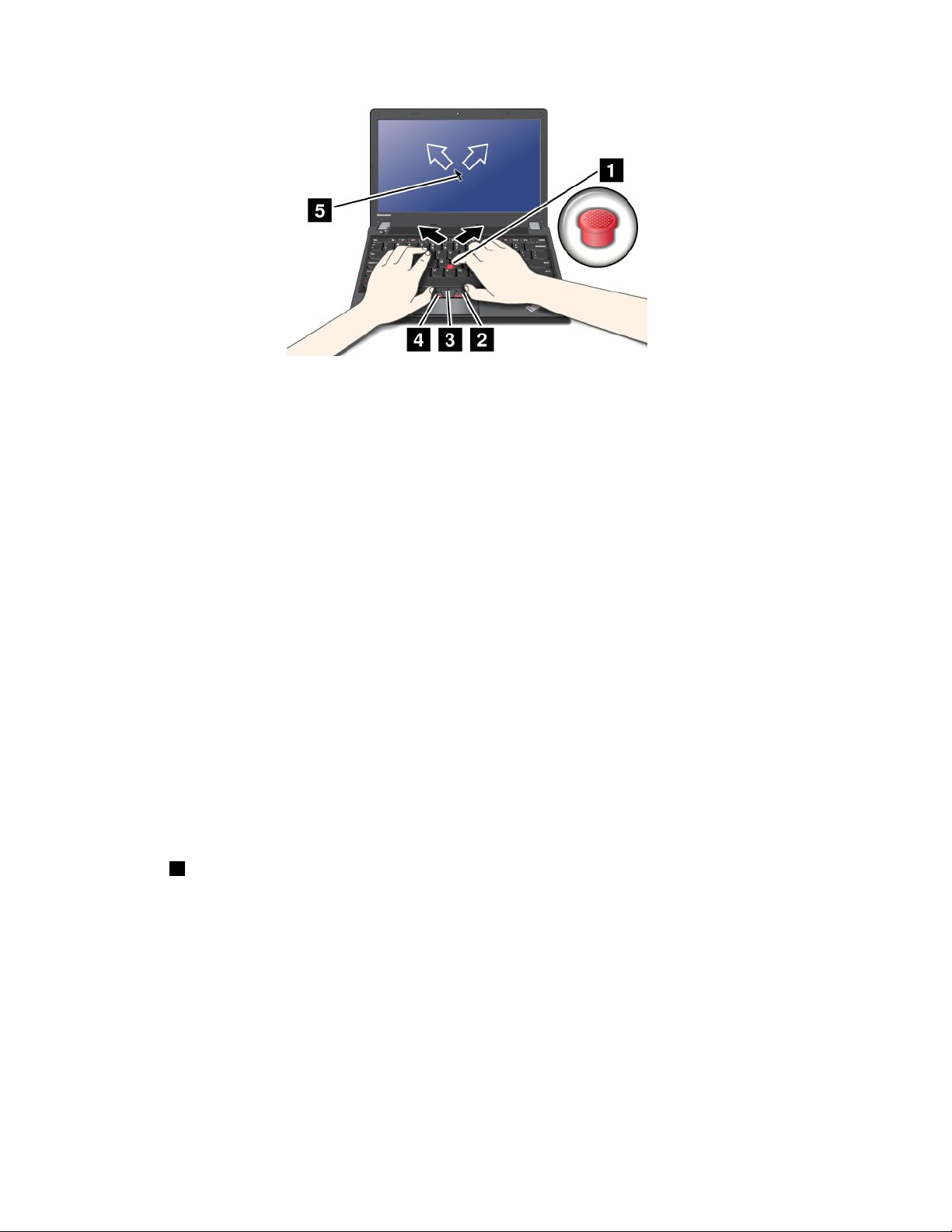
ČešenisteseznanjeniskazalnonapravoTrackPoint,vambodotanavodilavpomoč:
1.Dlanipostavitevpoložajzatipkanjeinskazalcemalisredincemnežnopotisnitekazalnopalicov
smer,vkateroželitepremaknitikazalko.
Zapremikkazalkenavzgorpotisnitekazalnopaličicostranodsebe,zapremikkazalkenavzdoljo
potisniteprotisebi,zapremikvstranpalevooziromadesno.
Opomba:kazalkasevčasihpremikaposvoje.Toniokvara.Nekajsekundneuporabljajtekazalne
napraveTrackPointinkazalkasebonehalapremikati.
2.Čeželiteelementizbratiingapovleči,pritisnitelevialidesnigumbspalceminpomaknitekazalno
paličicoT rackPoint.
PrilagajanjekazalnenapraveTrackPoint
ČeželiteprilagoditikazalnonapravoTrackPointinnjenegumbe,nareditenaslednje:
•Zamenjajtefunkcijelevegaindesnegagumba.
•SpremeniteobčutljivostkazalnenapraveT rackPoint.
•OmogočitemožnostT rackPointScrollingTips(NasvetiopomikanjuTrackPoint).
ČeželiteprilagoditinastavitvekazalnenapraveTrackPoint,nareditenaslednje:
1.OdpritenadzornoploščoinklikniteHardwareandSound(Strojnaopremainzvok)➙Mouse
(Miška)➙UltraNav.
2.VmožnostiTrackPointnadaljujtespreminjanjenastavitev.
Zamenjavapokrovčka
Pokrovček1nakoncukazalnepaličiceTrackPointlahkoodstranite.Zamenjategalahko,kotjeprikazano
nasliki.
22Vodičzauporabnika
Page 39
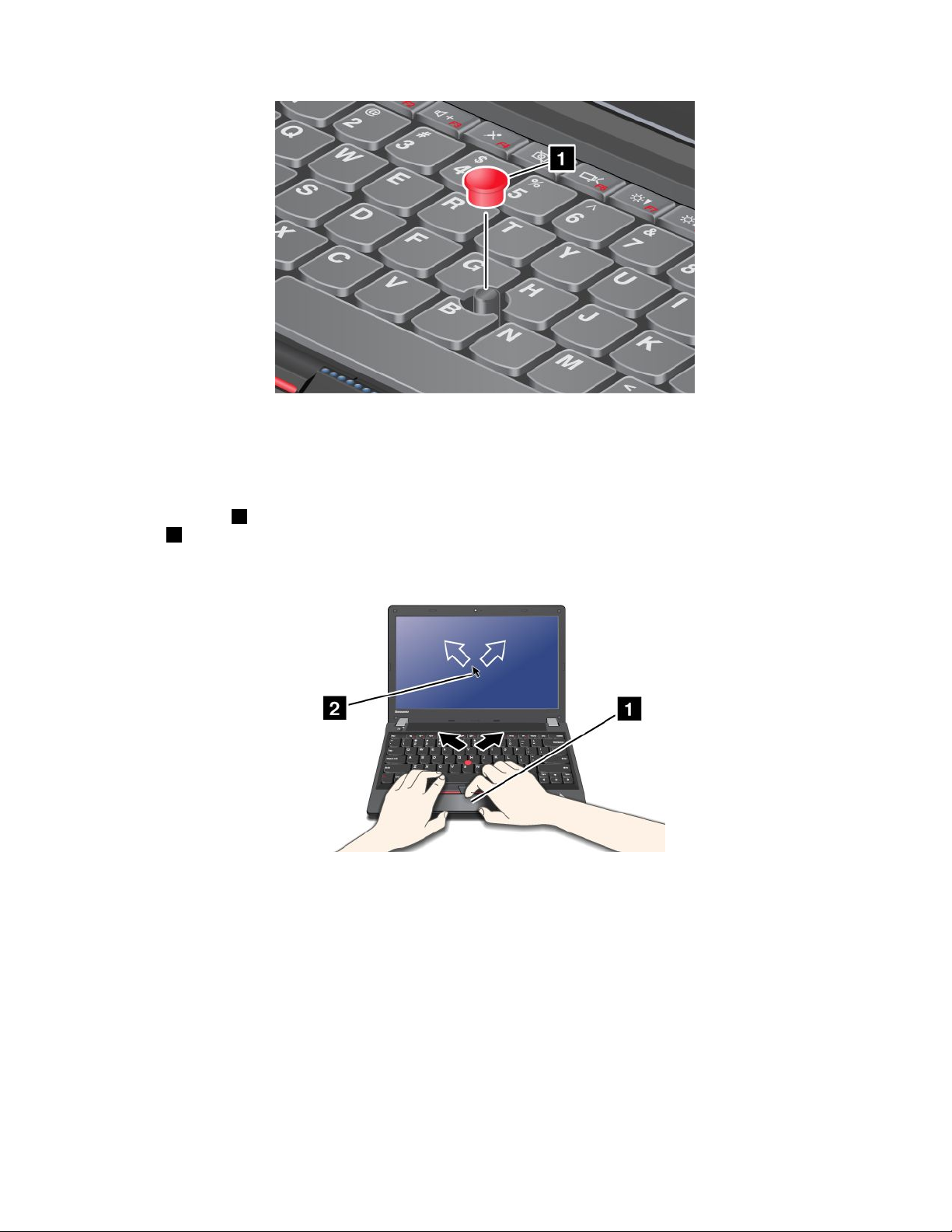
Opomba:čezamenjatetipkovnico,dobiteskupajznovoprivzetipokrovček.Čeželite,lahkoobdržite
pokrovčekstaretipkovniceingauporabitenanovi.
Uporabasledilneploščice
Sledilnaploščica1jepodgumbinapraveTrackPointnaspodnjemdelutipkovnice.Čeželitepremikati
kazalko2nazaslonu,pomakniteprstprekoploščicevsmer,vkateroželitepremaknitikazalko.Leviindesni
gumbploščicedelujetakotgumbazaklikanjenamiški.Funkcijesoenakefunkcijamlevegaindesnega
gumbamiškenaobičajnimiški.
Uporabasledilneploščicenavečkratnidotik
Sledilnaploščicaračunalnikapodpiratehnologijovečkratnegadotika,kiomogočapovečave,pomanjšave,
pomikanjealiobračanjemedbrskanjempointernetualibranjemaliurejanjemdokumentanazaslonu.
Čeželiteizvedetiveč,glejteinformacijskisistempomočizaUltraNav.
Prilagajanjesledilneploščice
Čeželiteprilagoditisledilnoploščico,nareditenaslednje:
1.OdpritenadzornoploščoinklikniteHardwareandSound(Strojnaopremainzvok)➙Mouse
(Miška)➙UltraNav.
2.VmožnostiSledilnaploščicaspremeniteželenenastavitve.
Poglavje2.Uporabaračunalnika23
Page 40

OnemogočanjekazalnenapraveUltraNavinuporabazunanjemiške
ČepriključitezunanjomiškoprekpriključkaUSB,lahkohkratiuporabljatezunanjomiško,kazalnonapravo
TrackPointinsledilnoploščico.
OnemogočanjenapraveTrackPointalisledilneploščice
ČeželiteonemogočitinapravoTrackPointalisledilnoploščico,nareditenaslednje:
1.OdpritenadzornoploščoinklikniteHardwareandSound(Strojnaopremainzvok)➙Mouse
(Miška)➙UltraNav.
2.ČeželiteonemogočitikazalnopalicoTrackPoint,počistitepotrditvenopoljeEnableTrackPoint
(OmogočiTrackPoint).
Čeželiteonemogočitisledilnoploščico,počistitepotrditvenopoljeEnableTouchPad(Omogoči
sledilnoploščico).
3.KlikniteOK(Vredu).
Opomba:NastavitvekazalnenapraveUltraNavlahkospremenitetuditako,daklikneteikonoUltraNavv
območjuzaobvestilaWindows.ČeželiteprikazatiikonoUltraNavvobmočjuzaobvestilaWindows,glejte
razdelek»DodajanjeikoneUltraNavvobmočjezaobvestilaWindows«nastrani24.
DodajanjeikoneUltraNavvobmočjezaobvestilaWindows
ČeželiteenostavnodostopatidolastnostiUltraNav,lahkoomogočiteprikazikoneUltraNavvobmočju
zaobvestilaWindows.
ČeželiteomogočitiprikazikoneUltraNavvobmočjuzaobvestilaWindows,nareditenaslednje:
1.OdpritenadzornoploščoinklikniteHardwareandSound(Strojnaopremainzvok)➙Mouse(Miška).
2.VoknuMouseProperties(Lastnostimiške)kliknitezavihekUltraNav.
3.PotrditepoljeShowUltraNavicononthesystemtray(PrikažiikonoUltraNavnasistemskem
pladnju).
4.KlikniteOK(Vredu).
ZdajlahkospremenitelastnostikazalnenapraveUltraNav,takodaklikneteikonoUltraNavvobmočju
zaobvestilaWindows.
Upravljanjenapajanja
Čeželiteuporabljatiračunalnik,kovbližininielektričnevtičnice,jenjegovodelovanjeodvisnood
napolnjenostibaterije.Različnekomponenteračunalnikaimajorazličnoporaboenergije.Čeboljuporabljate
komponente,kiporabijovelikoenergije,sebaterijaspraznihitreje.
ČeimatebaterijeThinkPad,lahkodlječasadelatesamozbaterijo.Mobilnostjepovzročilarevolucijo
poslovanja,sajlahkosvojedelovzametesseboj,kamorkoligreste.ZbaterijamiThinkPadlahkodlječasa
delatetako,daračunalnikanipotrebnopriključitivelektričnovtičnico.
Preverjanjestanjabaterije
IkonastanjabaterijevobmočjuzaobvestilaWindowsprikazuje,kolikoodstotkovbaterijeješenavoljo.
Kakodolgolahkouporabljatebaterijoračunalnikamedpolnjenjijeodvisnoodnačinauporabe.Kerima
vsakuporabnikrazličnenavadeinzahteve,jetežkodoločiti,kakodolgobobaterijazdržala.Dvaglavna
dejavnikasta:
24Vodičzauporabnika
Page 41

•Kolikoenergijejevbateriji,kozačnetedelati.
•Načinuporaberačunalnika:kakopogostodostopatedotrdegadiskainkakomočnojeosvetljenzaslon
računalnika.
Podrobnejšepodatkeostanjubaterijelahkopreveritetuditako:
•ZaWindows7:odpriteprogramPowerManagerinkliknitezavihekBattery(Baterija).
•ZaWindows8:odpriteprogramLenovoSupportinklikniteBatteryHealth(Stanjebaterije).Alipa
odpriteprogramLenovoSettingsinkliknitePower.
Uporabanapajalnikazaizmeničnitok
Močzazagonračunalnikalahkoprideizlitij-ionskegabaterijskegapaketa,kijepriloženračunalniku,aliiz
omrežneganapajanjaprekonapajalnikazaizmeničnitok.Koseračunalniknapajaizomrežja,sebaterija
polnisamodejno.
Napajalnikzaizmeničnitok,kijepriloženračunalniku,imadveosnovnikomponenti:
•pretvornipaket,kiomogočauporabonapajalnikazaračunalnik;
•napajalnikabel,kisepriklopivelektričnovtičnicoinvpretvornipaket.
Opozorilo:čeuporabiteneustrezennapajalnikabel,lahkoresnopoškodujeteračunalnik.
Povezovanjenapajalnikazaizmeničnitok
Čeželiteuporabljatinapajalnikzaizmeničnitok,nareditenaslednje:navodilaupoštevajtevistemvrstnem
redu,kotsonavedenatukaj.
1.Napajalnikpriključitevelektričnovtičnico.
2.Priključitenapajalnikabelvpretvornipaket.
3.Vstavitenapajalnipriključekvračunalnik.
Nasvetigledeuporabenapajalnikazaizmeničnitok
Stanjebaterijelahkopreveritekadarkoli,takodapreveritemerilnikbaterijevspodnjemdeluzaslona.
•Čeneuporabljatenapajalnikazaizmeničnitok,gaizključiteizelektričnevtičnice.
•Napajalnegakablanepovežitetesnookrogpretvornegapaketazaizmeničnitok,kojepriključenv
pretvornik.
•Predenzačnetepolnitibaterijo,preverite,alijenjenatemperaturavsaj10°C(50°F).
•Baterijolahkopolnite,kojeizmeničninapajalnikpriključenvračunalnikinjenameščenabaterija.V
naslednjihprimerihjomoratenapolniti:
-Kokupitenovobaterijo
-Čemerilnikbaterijenadnuzaslonakaže,dajeravennapolnjenostibaterijenizka
-Čebaterijenisteuporabljalidlječasa
Polnjenjebaterije
Čepreveritestanjebaterijeinugotovite,dajeodstotnavrednostpreostalebaterijskemočimajhna,aliče
vasalarmopozorinamajhnoodstotnovrednostnapolnjenostibaterije,napolnitebaterijoalijozamenjajte
znapolnjenobaterijo.
Čejeomrežnonapajanjenavoljo,priključitenapajalnikzaizmeničnitoknaenistranivelektričnovtičnicoin
nadrugistranivračunalnik.Baterijasedokoncanapolnivpribližno3do6urah.Tojeodvisnoodvelikosti
Poglavje2.Uporabaračunalnika25
Page 42

baterijeinzičnegaokolja.Indikatorstanjabaterijevasboobvestil,dasebaterijapolniintudikobobaterija
napolnjenadokonca.
Opomba:dabipodaljšalživljenjskodobobaterije,računalniknebozačelponovnopolnitibaterije,čeje
odstotekpreostalemočivišjikot95%.
Podaljšanježivljenjskedobebaterije
Čeželitepodaljšatiživljenjskodobobaterije,nareditenaslednje:
•Baterijouporabljajtetolikočasa,doklernipopolnomaizpraznjenainindikatorstanjabaterijenezačne
utripatioranžno.
•Predponovnouporabobaterijonapolnitedokonca.Baterijajenapolnjenadokonca,čeindikatorbaterije
svetizeleno,kopriklopitenapajalnikzaizmeničnitok.
•Vednouporabljajtefunkcijeupravljanjanapajanja,kotsonapajalninačini,prazenzaslon,spanjein
mirovanje.
Upravljanjenapajanjabaterije
Sprilagajanjemnastavitevnačrtaporabeenergijelahkodosežetenajboljšeravnovesjemedzmogljivostjoin
prihrankomenergije.Čeželitedostopatidonastavitevnačrtaporabeenergije,nareditenaslednje:
•ZaWindows7:zaženiteprogramPowerManagerinnatokliknitezavihekBattery(Baterija).Navodilaza
zagonprogramaPowerManagersonavoljovrazdelku»DostopdoprogramovLenovovoperacijskem
sistemuWindows7«nastrani12
•ZaWindows8:odpritenadzornoploščoinkliknitePowerOptions(Možnostinapajanja).
.
ČeželiteizvedetivečoprogramuPowerManager,glejteinformacijskisistempomoči.
Načinivarčevanjaenergije
Obstajavečnačinov,skaterimilahkokadarkoliprihraniteenergijo.Vtemrazdelkusopredstavljenivsinačini,
opisanipasotudinamigizaučinkovitouporabobaterije.
Predstavitevnačinovvarčevanjazenergijo
•Zaslonjeprazen(samozaoperacijskisistemWindows7)
Zazaslonračunalnikajepotrebnevelikoenergijebaterije.Čeželiteizklopitinapajanjezaslona,vobmočju
zaobvestilavsistemuWindowszdesnotipkomiškeklikniteikonomerilnikazabaterijoinizberitePower
offdisplay(Izklopzaslona).
•Spanje
Vstanjuspanjasevašedeloshranivpomnilnik,natopasepogonSSDalitrdidiskinzaslonizklopita.
Koračunalnikponovnopreidevstanjedelovanja,sevašedeloobnovivnekajsekundah.Čeželite
računalnikpreklopitivstanjespanja,nareditenaslednje:
-ZaWindows7:
1.KlikniteStart.
2.KliknitetrikotniznaknadesnistraniikoneShutdown(Zaustavitevsistema);natoizberite
možnostSleep(Spanje).
-ZaWindows8:
1.Pomaknitekazalkovspodnjidesnikotzaslona,daprikažetečarobnigumb.
2.KlikniteSettings(Nastavitve)➙Power(Napajanje)➙Sleep(Spanje).
Nekaterimodeliračunalnikovpodpirajofunkcijo30-dnevnegastanjapripravljenosti.Čejetafunkcija
omogočena,računalnikvnačinuspanjaporabišemanjenergijeinpotrebujelenekajsekund,danadaljuje
26Vodičzauporabnika
Page 43

zobičajnimdelovanjem,kopritisnetegumbzavklop.Čeželiteizvedetivečofunkciji30-dnevnega
stanjapripravljenosti,nareditenaslednje:
-ZaWindows7:glejteinformacijskisistempomočiprogramaPowerManager.Navodilazazagon
programaPowerManagersonavoljovrazdelku»DostopdoprogramovLenovovoperacijskem
sistemuWindows7«nastrani12
.
-ZaWindows8:odpriteprogramLenovoSettingsinkliknitemožnostPower.
•Mirovanje
Natanačinlahkoračunalnikdokončnoizklopite,nedabibilotrebashranjevatidatotekealizapiratiodprte
programe.Koračunalnikpreklopivnačinmirovanja,sevsiodprtiprogrami,mapeindatotekeshranijo
natrdidisk,računalnikpaseizklopi.
Čeželitepreklopitiračunalnikvnačinmirovanja,spremenitenastavitvenačrtaporabeenergije.Čeželite
dostopatidonastavitevnačrtaporabeenergije,nareditenaslednje:
-ZaWindows7:zaženiteprogramPowerManagerinnatokliknitezavihekPowerPlan(Načrtporabe
energije).NavodilazazagonprogramaPowerManagersonavoljovrazdelku»Dostopdoprogramov
LenovovoperacijskemsistemuWindows7«nastrani12
.
-ZaWindows8:zdesnotipkomiškeklikniteikonostanjabaterijevobmočjuzaobvestilaWindowsin
kliknitemožnostPowerOptions(Možnostiporabeenergije).NatokliknitemožnostChangeplan
settings(Spreminjanjenastavitevnačrta)polegnačrtaporabeenergije.
•Brezžičnapovezavaizklopljena
Koneuporabljatefunkcijbrezžičnegaomrežja,kotsoBluetoothalibrezžičniLAN,jihizklopite.T akoboste
varčevalizenergijo.Čeželiteizključitibrezžičnefunkcije,pritisniteF9.
Omogočanjefunkcijebujenja
Čejeračunalnikvstanjumirovanja,funkcijabujenjapajeonemogočena(tojeprivzetanastavitev),računalnik
neporabljaenergije.Čejefunkcijabujenjaomogočena,porabljamaloenergije.
Čeželiteomogočititofunkcijo,nareditenaslednje:
1.OdpritenadzornoploščoinklikniteSystemandSecurity(Sisteminvarnost).
2.KlikniteAdministrativeTools(Skrbniškaorodja).
3.DvokliknitemožnostTaskScheduler(Razporejevalnikopravil).Česeprikažepozivzavnos
skrbniškegageslaalipotrditev,vnesitegesloaliopravitepotrditev.
4.Vlevempodoknuizberitemapozaopravila,zakateroželiteomogočitifunkcijobujenja.Prikazanaso
razporejenaopravila.
5.Klikniterazporejenoopravilo,natopakarticoConditions(Pogoji).
6.PodmožnostjoPower(Napajanje)potrditepoljeWakethecomputertorunthistask(Prebudi
računalnikzaizvedbotegaopravila).
OmogočanjealarmanapajanjavoperacijskemsistemuWindows7
ZaoperacijskisistemWindows7lahkoračunalnikprogramiratetako,dasezgodijotristvari,kojestanje
baterijenižjeoddoločeneravni:vklopisealarm,prikažesesporočiloaliseizklopizaslonLCD.
Čeželiteomogočitialarmnapajanja,nareditenaslednje:
1.ZaženiteprogramPowerManager.
2.KliknitezavihekGlobalPowerSettings(Globalnenastavitvenapajanja).
3.ZamožnostLowbatteryalarm(Alarmnizkegastanjanapajanja)aliCriticallylowbatteryalarm
(Alarmkritičnegastanjanapajanja)nastaviteodstotekravninapolnjenostiindoločitedejanje.
Poglavje2.Uporabaračunalnika27
Page 44

Opomba:Čeračunalnikpreklopivstanjespanjaalimirovanja,kojebaterijaskorajprazna,vendarse
opozorilošeniprikazalo,seboprikazalo,koseračunalnikponovnovklopi.Čeželitenadaljevatizobičajnim
delovanjem,klikniteOK(Vredu).
Ravnanjezbaterijo
Sistempodpiralebaterije,kisoposebejoblikovanezatasisteminjihproizvajadružbaLenovoali
pooblaščenproizvajalec.Sistemnepodpiranedovoljenihbaterijalibaterij,oblikovanihzadrugesisteme.Če
jenameščenaneoverjenabaterijaalibaterija,oblikovanazadrugsistem,sistembaterijenebopolnil.
Opozorilo:Lenovoneodgovarjazazmogljivostinvarnostnedovoljenihbaterijternenudinikakršnihgarancij
zanapakeališkodozaradinjihoveuporabe.
Opomba:čejenameščenaneoverjenabaterija,seprikažetosporočilo:»Nameščenebaterijesistemne
podpira,zatosenebopolnila.BaterijozamenjajtezustreznobaterijoLenovozatasistem.«
NEVARNOST
Neposkušajterazstavitialispremenitibaterijskegapaketa.
Poskusselahkokončazeksplozijoaliiztekanjemtekočine.
Baterijskipaket,kijedrugačenodtistega,kigadoločaLenovo,alirazstavljenoziromaspremenjen
baterijskipaket,jeizvzetizgarancije.
NEVARNOST
Čebaterijskipaketzavečkratnopolnjenjevstavitenepravilno,obstajanevarnosteksplozije.
Baterijevsebujejomanjšokoličinozdravjuškodljivihsnovi.Vizogibmorebitnimpoškodbam
upoštevajtenaslednje:
•Baterijonadomestitesamostipombaterije,kigapriporočaLenovo.
•Nepribližujtebaterijskegapaketaognju.
•Neizpostavljajtegaprevisokimtemperaturam.
•Neizpostavljajtegavodialidežju.
•Nepovzročajtekratkegastika.
•Hraniteganahladneminsuhemmestu.
•Hranitegaizvendosegaotrok.
Baterijajepotrošnimaterial.Česezačnebaterijaprehitroprazniti,jozamenjajteznovotakšnevrste,kotjo
priporočadružbaLenovo.Čeželitevečinformacijozamenjavibaterije,seobrnitenacenterzapodporo
strankam.
NEVARNOST
Baterijanesmepastinatla,bitipoteptana,preluknjanaaliizpostavljenaudarcem.Zlorababaterije
innepravilnauporabalahkopovzročitapregretjebaterije,karlahkoprivededo»uhajanja«plinovali
plamenaizbaterij.Čejebaterijapoškodovana,čeopaziteiztekanjealikopičenjeneznanesnovina
stikih,prenehajtezuporabobaterijeinpriproizvajalcunaročitenadomestno.
28Vodičzauporabnika
Page 45
NEVARNOST
Pripolnjenjubaterijdoslednoupoštevajtenavodila,kisodeldokumentacijeizdelka.
NEVARNOST
Baterijskihpaketovnezavrzitemedsmeti,kijihodvažajonasmetiščavnaravi.Kosebaterije
znebite,upoštevajtelokalneuredbealipredpisetervarnostnestandardesvojegapodjetja.
NEVARNOST
Čepomožnobaterijovstavitenepravilno,obstajanevarnosteksplozije.Litijevebaterijevsebujejo
litijinlahkoeksplodirajo,čeznjimineravnatepravilnoalisejihneznebitenaustrezennačin.
Nadomestitejihsamozbaterijamiistegatipa.Dabiseizognilipoškodbamalismrti,ne:(1)vrziteali
potapljajtebaterijevvodo;(2)dovolite,dasesegrejenavečkot100°C(212°F)ali(3)poskušajte
baterijepopravitialirazstaviti.Znebitesejepolokalnihuredbahalipredpisihtervarnostnih
standardihsvojegapodjetja.
Povezavavomrežje
Vračunalnikjevgrajenavsajenaomrežnakarticazavzpostavljanjepovezavezinternetominžičnimali
brezžičnimomrežjemLANvašegapodjetja.
Opomba:nekaterimodeliimajovgrajenobrezžičnokarticoWAN,skaterolahkovzpostavitebrezžično
povezavoprekoddaljenihalizasebnihomrežij.
AccessConnectionsjeprogramzapomočpripovezljivostizaustvarjanjeinupravljanjeprolovlokacij.
Vvsakemprolulokacijesoshranjenevsenastavitveomrežneininternetnekonguracije,potrebneza
povezovanjeomrežneinfrastrukturesspecičnelokacije,naprimeroddomaaliizpisarne.
PovezaveEthernet
VračunalnikjevgrajenafunkcijaEthernet,skateroselahkopovežetevsvojeomrežjeališirokopasovno
povezavo,kotjeDSLaliCATV.Stofunkcijolahkoprenašatepodatkevenoalivobesmerishitrostjo1Gb/s.
ČeuporabljateoperacijskisistemWindows7,lahkosprogramomAccessConnectionsupravljatetudiprole
lokacij.NavodilaozagonuprogramaAccessConnectionssonavoljovrazdelku»Dostopdoprogramov
LenovovoperacijskemsistemuWindows7«nastrani12
Čeželiteizvedetiveč,glejteinformacijskisistempomočizaprogram.
NEVARNOST
RačunalnikimapriključekEthernet.Čeželitepreprečitinevarnostelektričnegaudara,nepovežite
telefonskegakablaspriključkomEthernet.
.
Brezžičnepovezave
Brezžičnakomunikacijapomeniprenospodatkov,prikateremseneuporabljajokabli,temvečsamoradijski
valovi.
Poglavje2.Uporabaračunalnika29
Page 46

Gledenauporabljenobrezžičnonapravo,kiseuporabljavračunalniku,selahkopovežetevbrezžična
omrežjanaslednjihkategorij.
BrezžičniLAN
Brezžičnolokalnoomrežje(LAN)pokrivarelativnomajhnogeografskoobmočje,kotjeposlovnastavbaali
hiša.Vtoomrežjeselahkopovežejonaprave,kiuporabljajostandard802.11.
Vračunalnikujevgrajenabrezžičnaomrežnakarticaterpomožniprogramzakonguriranjezavzpostavitev
brezžičnepovezaveinzanadziranjestanjatepovezave,takodaohranitepovezavozomrežjem,medtemko
stevpisarni,nasestankualidoma,nedabizatopotrebovaližičnopovezavo.
NasvetizauporabofunkcijebrezžičnegaomrežjaLAN
Dabopovezavanajboljša,upoštevajtenaslednjesmernice:
•Računalnikpostavitetako,dajemeddostopnotočkoLANinračunalnikomčimmanjovir.
•Zaslonračunalnikaodpritepodkotom,kijenekolikovečjiod90stopinj.
•Čebrezžičnofunkcijo(standard802.11)računalnikauporabljatehkratizmožnostjoBluetooth,selahko
hitrostprenosapodatkovzmanjša,delovanjebrezžičnefunkcijepaposlabša.
BrezžičniWAN
WirelessWideAreaNetwork(brezžičniWAN)zuporabomobilnihomrežijzaprenospodatkovomogoča,
davzpostavitebrezžičnepovezaveprekoddaljenihjavnihalizasebnihomrežij.T epovezavejemogoče
vzdrževatinavelikemgeografskemobmočju,kotjemestoalicelotnadržava,zuporaboštevilnihlokacij
antenalisatelitskihsistemov,kijihvzdržujejoponudnikibrezžičnihstoritev.
VnekaterihprenosnikihThinkPadjevgrajenabrezžičnakarticaWANznekaterimitehnologijamibrezžičnega
omrežjaWAN,kotso1xEV-DO,CDMA,HSPA,HSPA+,3GinGPRS.Zuporabovgrajenebrezžičnekartice
WANinpripomočkazakonguriranje,kigadobiteskupajzračunalnikom,lahkovzpostavitebrezžične
povezaveWANinnadzorujetestanjesvojepovezave.
Opomba:storitevbrezžičnegaWAN-avnekaterihdržavahnudijopooblaščeniponudnikistoritev.
NasvetizauporabofunkcijebrezžičnegaomrežjaWAN
Dabopovezavanajboljša,upoštevajtenaslednjesmernice:
•Računalniknajnebovbližinitelesa.
•Računalnikpostavitenaravnopodlagoinnjegovzaslonodpritepodkotom,kijenekolikovečjiod90
stopinj.
•Računalniknajnebovneposrednibližinibetonskihaliopečnatihzidov,kilahkoposlabšajosprejem
celičnihsignalov.
•Najboljšisprejemjezravenokenindrugihmest,nakaterihjesprejemzamobilnetelefonenajboljši.
WiMAX
Tabrezžičnatehnologijazaprenospodatkovtemeljinastandardu802.16inuporabnikuomogoča
širokopasovnopovezavo»zadnjamilja«,podobnokabelskipovezavioz.povezaviADSL,vendarprinjejni
potrebnazičnapovezavakablazračunalnikom.
Bluetooth
Bluetoothjeenaodštevilnihtehnologij,kiseuporabljajozaustvarjanjebrezžičnegaosebnegaomrežja.
TehnologijaBluetoothlahkopovežedvenapravivbližiniinseuporabljazapovezovanjezunanjihnaprav
zračunalnikom,zaprenospodatkovmedročniminapravamiinračunalnikomalizaoddaljeninadzorin
komunikacijoznapravami,kotsomobilnitelefoni.
30Vodičzauporabnika
Page 47

Vzpostavljanjebrezžičnepovezave
Čeželitevzpostavitibrezžičnopovezavo,nareditenaslednje:
1.PritisniteF9,davklopitebrezžičnofunkcijo.
2.VobmočjuzaobvestilaWindowsklikniteikonostanjapovezavezbrezžičnimomrežjem.Prikažese
seznamrazpoložljivihbrezžičnihomrežij.
3.Dvoklikniteomrežje,dasepovežeteznjim.Popotrebivnesitezahtevanepodatke.
Čevzpostavljatepovezavozrazličnimibrezžičnimiomrežjinarazličnihlokacijah,lahkoznaslednjo
programskoopremoupravljatevečomrežnihprolov,takodaračunalniksamodejnovzpostavipovezavoz
razpoložljivimomrežjem,koselokacijaspremeni:
•ZaWindows7:uporabiteprogramAccessConnections.NavodilaozagonuprogramaAccess
Connectionssonavoljovrazdelku»DostopdoprogramovLenovovoperacijskemsistemuWindows
7«nastrani12.
•ZaWindows8:odpriteprogramLenovoSettingsinkliknitemožnostLocationAwareness(Zaznavanje
lokacije).Oglejtesirazdelek»DostopdoprogramovLenovovoperacijskemsistemuWindows8«na
strani14
Opozorilo:
•Čeželitebrezžičnefunkcijeuporabljatinaletalu,sepredvkrcanjemotemposvetujtestamkajšnjim
osebjem.
•Čeobstajajoomejitvegledeuporabebrezžičnihfunkcijračunalnikanaletalu,bostemoralipredvkrcanjem
tefunkcijeonemogočiti.Čeželiteonemogočitibrezžičnefunkcije,glejterazdelek»Omogočanjeali
onemogočanjebrezžičnihfunkcij«nastrani33
.
.
UporabafunkcijeBluetooth
NekaterimodelisoopremljeniskarticoBluetooth,kiustrezaspecikacijiBluetooth4.0.
ČeželiteomogočitifunkcijoBluetoothvoperacijskemsistemuWindows7,pritisniteF9,daseodprestikalna
ploščabrezžičnegasprejemnika.NatovključitesprejemnikBluetooth.VoperacijskemsistemuWindows8je
funkcijaBluetoothprivzetovklopljena.
Pošiljanjepodatkovnapravi,kipodpiraBluetooth
Čeželiteposlatipodatkenapravi,kipodpiraBluetooth,nareditenaslednje:
1.OmogočitefunkcijoBluetooth.
2.Zdesnotipkomiškekliknitepodatke,kijihželiteposlati.
3.IzberiteSendTo(Pošlji)➙BluetoothDevices(NapraveBluetooth).
4.IzberitenapravoBluetoothinupoštevajtenavodilanazaslonu.
Čeželiteizvedetiveč,glejteinformacijskisistempomočizaWindows.
Opomba:Čebrezžičnofunkcijo(standard802.11)računalnikauporabljatehkratizmožnostjoBluetooth,se
lahkohitrostprenosapodatkovzmanjša,delovanjebrezžičnefunkcijepaposlabša.
ČeželiteizvedetivečouporabifunkcijeBluetooth,glejteinformacijskisistempomočizaWindowsin
informacijskisistempomočizaBluetooth.
Preverjanjestanjapovezavezbrezžičnimomrežjem
Stanjepovezavezbrezžičnimomrežjeminmočsignalabrezžičnepovezavelahkopreveriteprekikonestanja
povezavezbrezžičnimomrežjemvobmočjuzaobvestilaWindows.Večkotječrtic,boljšijesignal.
Poglavje2.Uporabaračunalnika31
Page 48

PrioperacijskemsistemuWindows7lahkopreveritetudiikonoAccessConnectionsGauge,ikonostanja
AccessConnectionsaliikonostanjapovezavezbrezžičnimomrežjemAccessConnectionsvobmočju
zaobvestilaWindows.
AccessConnectionsGauge
VoperacijskemsistemuWindows7ikonaAccessConnectionsGaugevobmočjuzaobvestilaWindows
prikazujestanjeinmočsignalabrezžičnepovezave.
Čeželiteizvedetivečostanjuinmočisignalabrezžičnepovezave,odpriteprogramAccessConnectionsaliz
desnotipkomiškeklikniteikonoAccessConnectionsGaugevobmočjuzaobvestilaWindowsinizberite
ViewStatusofWirelessConnection(Ogledstanjabrezžičnepovezave).
•VmožnostiAccessConnectionsGaugejepodano:brezžičniLAN
-Ninapajanjadobrezžičnegaradiaalinisignala.
-Napajanjedobrezžičnegaradiajevključeno.Močsignalabrezžičnepovezaveješibka.Če
želiteizboljšatimočsignala,približajteračunalnikdostopnitočkibrezžičnegaomrežja.
-
Napajanjedobrezžičnegaradiajevključeno.Močsignalabrezžičnepovezaveje
zadovoljiva.
-Napajanjedobrezžičnegaradiajevključeno.Močsignalabrezžičnepovezave
jeodlična.
•VmožnostiAccessConnectionsGaugejepodano:brezžičniWAN
-Nisignala
-Nivosignala1
-
Nivosignala2
-Nivosignala3
Opomba:ČeželiteizvedetivečomožnostiAccessConnectionsGauge,glejteinformacijskisistempomoči
zaAccessConnections.
IkonastanjaAccessConnections
IkonastanjaAccessConnectionsprikazujesplošnostanjepovezave.
Opomba:ČeželiteprikazatiikonostanjaAccessConnections,kliknitemožnostShowhiddenicons(Pokaži
skriteikone)vopravilnivrstici.Čeželiteikonezavednododativopravilnovrstico,klikniteCustomize
(Prilagodi)innadaljujtesprilagajanjemnastavitev.Čeželiteizvedetivečoikonah,glejteinformacijski
sistempomočizaAccessConnections.
•VikonistanjaAccessConnectionsjepodano
Nobenprollokacijeniaktivenoz.prolilokacijeneobstajajo.
-
-Trenutenprollokacijejeprekinjen.
-Trenutenprollokacijejepovezan.
IkonastanjabrezžičnepovezaveAccessConnections
IkonastanjabrezžičnepovezaveAccessConnectionsprikazujestanjeinmočsignalabrezžičnepovezave.
Čeželiteizvedetivečostanjuinmočisignalabrezžičnepovezave,odpriteprogramAccessConnectionsali
dvoklikniteikonostanjabrezžičnepovezaveAccessConnectionsvobmočjuzaobvestilaWindows.
32Vodičzauporabnika
Page 49

•Vikonibrezžičnepovezavejepodano:brezžičniLAN
-Napajanjedobrezžičnegaradiajeizključeno.
-Napajanjedobrezžičnegaradiajevključeno.Nipovezave.
-Napajanjedobrezžičnegaradiajevključeno.Nisignala.
-Napajanjedobrezžičnegaradiajevključeno.Močsignalabrezžičnepovezavejeodlična.
Napajanjedobrezžičnegaradiajevključeno.Močsignalabrezžičnepovezavejezadovoljiva.
-
-Napajanjedobrezžičnegaradiajevključeno.Močsignalabrezžičnepovezaveješibka.Čeželite
izboljšatimočsignala,približajteračunalnikdostopnitočkibrezžičnegaomrežja.
•Vikonibrezžičnepovezavejepodano:brezžičniWAN
-Napajanjedobrezžičnegaradiajeizključeno.
-Nipovezave
-Nisignala
-Nivosignala1
-Nivosignala2
-Nivosignala3
Opomba:čeimatetežaveprivzpostavitvipovezave,poskusiteračunalnikpribližatidostopnitočki
brezžičnegaomrežja.
Omogočanjealionemogočanjebrezžičnihfunkcij
Čeželiteomogočitialionemogočitibrezžičnefunkcije,nareditenekajodtega:
•ZaWindows7:pritisniteF9,daodpretestikalnoploščobrezžičnegasprejemnika.Poželjivklopiteali
izklopitebrezžičnofunkcijo.
•ZaWindows8:čeželiteomogočitialionemogočitinačinzaletalo,pritisniteF9.Kojenačinzaletalo
omogočen,sovsebrezžičnenapraveizklopljene.
Sstikalombrezžičnihradijskihsignalovlahkoomogočitealionemogočiteradijskesignalevsehbrezžičnih
napravvračunalniku.
Predstavitveinvečpredstavnost
Računalniklahkopriključitenaprojektorzaizvajanjepredstavitevalinazunanjizaslon,darazširitedelovno
okolje.
Spreminjanjenastavitevzaslona
Nastavitvezaslona,kotjevelikostpisave,jemogočespremeniti.
Spreminjanjevelikostipisave
Čeželitespremenitivelikostpisave,nareditenaslednje:
1.Zdesnotipkomiškekliknitenamizje,natokliknitePersonalize(Prilagodi).
2.NaleviklikniteDisplay(Zaslon).
3.Izberiteželenovelikostpisave.
4.KlikniteApply(Uveljavi).Spremembaseuveljavi,koseodjavite.
Poglavje2.Uporabaračunalnika33
Page 50

Priključitevprojektorjaalizunanjegazaslona
Vtemrazdelkusoinformacijeotem,kakopriključitiprojektoralizunanjizaslon.
Priklopzunanjegazaslona
Računalniklahkopodpiravideoločljivostdo2048x1536(zzunanjimzaslonom,priklopljenimnapriključek
CRT)alido2560x1600(zzunanjimzaslonom,priklopljenimnapriključekHDMI),četoločljivostpodpiratudi
zunanjizaslon.Čeželiteizvedetiveč,glejtepriročnike,priloženezaslonu.
Zazaslonračunalnikaalizunanjizaslonlahkonastavitekaterokoliločljivost.Kouporabljateobazaslona
hkrati,stanjuniresolucijienaki.Čezazaslonračunalnikanastavitevečjoločljivost,lahkonaenkratvidite
samodelzaslona.Drugedelesilahkoogledatetako,dapremikateslikoskazalnonapravoTrackPointalis
katerodrugokazalnonapravo.
VoknuDisplaySettings(Nastavitvezaslona)lahkozaslonskiizhodnastavitenazaslonračunalnika,zunanji
zaslonalinaobazaslona.
Priključitevzunanjegazaslona
Čeželitepriključitizunanjizaslon,nareditenaslednje:
1.Priključitezunanjizaslonnapriključekzazaslon,natopavelektričnovtičnico.
2.Vklopitezunanjizaslon.
3.Čeželitespremenitilokacijozaslonskegaprikaza,pritisnitetipkoF6.Takolahkozaslonskosliko
prikažetenazunanjemzaslonu,zaslonuračunalnikaaliobehzaslonih.
Opomba:čevašračunalniknezaznazunanjegazaslona,zdesnotipkomiškekliknitenamizje,natoizberite
Screenresolution(Ločljivostzaslona).KliknitegumbDetect(Zaznaj).
Nastavitevvrstezaslona
Čeželitenastavitivrstozaslona,nareditenaslednje:
1.Priklopitezunanjizaslonvpriključekzaslonainpriklopitezaslonvelektričnovtičnico.
2.Vklopitezunanjizaslon.
3.Zdesnotipkomiškekliknitenamizje,natoklikniteScreenresolution(Ločljivostzaslona).
Opomba:čevašračunalniknezaznazunanjegazaslona,kliknitegumbDetect(Zaznaj).
4.Klikniteikonozaželenizaslon(ikonaMonitor-2(Zaslon-2)jezazunanjizaslon).
5.NastaviteResolution(Ločljivost).
6.KlikniteAdvancedSettings(Dodatnenastavitve).
7.KliknitenajezičekMonitor(Zaslon).Voknuzinformacijamiozaslonupreverite,alijevrstazaslona
pravilna.Čeje,klikniteOK(Vredu),daseoknozapre;vnasprotnemprimerunareditenaslednje.
8.Čestaprikazanivečkotdvevrstizaslona,izberiteGenericPnPMonitor(Navadnizaslonspodporo
zaPnP)aliGenericNon-PnPMonitor(NavadnizaslonbrezpodporezaPnP).
9.KlikniteProperties(Lastnosti).Česeprikažepozivzavnosskrbniškegageslaalipotrditev,vnesite
gesloaliopravitepotrditev.
10.KliknitezavihekDriver(Gonilnik).
11.KlikniteUpdateDriver(Posodobigonilnik).
12.KlikniteBrowsemycomputerfordriversoftware(Prebrskajračunalnikinpoiščiprogramsko
opremogonilnika),natoklikniteLetmepickfromalistofdevicedriversonmycomputer(Dovoli
mi,daizberemnaseznamugonilnikovnapravvračunalniku).
13.PočistitepotrditvenopoljeShowcompatiblehardware(Pokažizdružljivostrojnoopremo).
34Vodičzauporabnika
Page 51

14.IzberitemožnostiManufacturer(Izdelovalec)inModelzazaslon.Čezaslonanaseznamunenajdete,
ustavitenamestitevtegagonilnikainuporabitegonilnik,kijepriloženzaslonu.
15.Kogonilnikposodobite,klikniteClose(Zapri).
16.ČeželitevoperacijskemsistemuWindows7spremenitinastavitvebarv,zdesnotipkomiškekliknite
namizjeinnatoScreenresolution(Ločljivostzaslona).KlikniteAdvancedSettings(Dodatne
nastavitve),izberitezavihekMonitor(Zaslon)innastaviteColors(Barve).
17.KlikniteOK(Vredu).
Nasvetizapriključitevzunanjegazaslona
•Konameščateoperacijskisistem,moratenamestitigonilnikzaslonazazaslon,kijepriloženračunalniku,
indatotekoMonitorINF,kijepriloženazunanjemuzaslonu.
•Čenastavitevečjoločljivostkotjouporabljatenazaslonuračunalnika,zunanjizaslonpateločljivosti
nepodpira,izkoristitefunkcijovirtualnegazaslona,skaterolahkoprikažeteledelslikezaslonavisoke
ločljivosti,kijoračunalnikustvari.Česiželiteogledatidrugedeleslike,zaslonpremakniteskazalno
napravoTrackPointalidrugokazalnonapravo.
•Čejezunanjizaslon,kigauporabljate,žezastarel,stalahkoločljivostinhitrostosveževanjaomejeni.
Uporabadvehzaslonov
Vtemrazdelkujeuvodvfunkcijorazširjeneganamizja,skaterolahkoprikažetesliko(enakoalidrugačno)
takonazaslonuračunalnika,kottudinazunanjemzaslonu.
Uporabafunkcijerazširjeneganamizja
Računalnikpodpirafunkcijorazširjeneganamizja.Sfunkcijorazširjeneganamizjalahkoprikažeteslikona
zaslonuračunalnikainnazunanjemmonitorju.Pravtakolahkonaobehzaslonihprikažeterazličnanamizja.
Funkcijorazširjeneganamizjalahkouporabitebrezspreminjanjanastavitev.Čefunkcijanedeluje,preberite
razdelek»Omogočanjefunkcijerazširjeneganamizja«nastrani36injoomogočite.
Nasvetizauporabofunkcijerazširjeneganamizja
•ČeželiteDOSprikazovativcelozaslonskemnačinu,medtemkoimatevklopljennačinrazširjenega
namizja,jeDOSprikazansamonaprimarnemzaslonu;drugzaslonjeizklopljen.
•ČeimaračunalnikgračnokarticoIntel
®
,lahkodrugzaslondoločitekotprimarnizaslon,kotjeopisano
spodaj:
1.PritisniteCtrl+Alt+Fn+F12.OdpreseoknoIntelCUI.
2.IzberiteMultipleDisplay(Večzaslonov).
3.OperatingMode(Načindelovanja)spremenitevExtendedMode(Razširjennačin).
4.Čeželitedoločitiprimarnizaslon,spremenitenastavitev.
•ČeimaračunalnikgračnokarticoAMD
®
,lahkodrugzaslondoločitekotprimarnizaslon,kotjeopisano
spodaj:
1.Zdesnotipkomiškekliknitenamizje,natoklikniteScreenresolution(Ločljivostzaslona).
2.PodmožnostjoMultipleDisplays(Večzaslonov)izberiteExtendthesedisplays(Razširite
zaslone).
3.Čeželitedoločitiprimarnizaslon,spremenitenastavitev.
•Koseprogram,kiuporabljamožnostDirectDrawaliDirect3D,predvajavcelozaslonskemnačinu,je
prikazansamonaprimarnemzaslonu.
•Funkcijepreklapljanjamedzasloninemoreteuporabitivnačinurazširjeneganamizja.
Poglavje2.Uporabaračunalnika35
Page 52

Omogočanjefunkcijerazširjeneganamizja
Čeželiteomogočitifunkcijorazširjeneganamizja,nareditenaslednje:
1.Priključitezunanjizaslonnapriključekzazaslon,natopavelektričnovtičnico.
2.Vklopitezunanjizaslon.
3.PritisniteF6inizberiteExtend(Razširi).
Čeželitespremenitiločljivostposameznegazaslona,nareditenaslednje:
1.Zdesnotipkomiškekliknitenamizje,natoklikniteScreenresolution(Ločljivostzaslona).
2.KlikniteikonoMonitor-1(zaprimarnizaslon–zaslonračunalnika).
3.Nastaviteločljivostprimarnegazaslona.
4.KlikniteikonoMonitor-2(zasekundarnizaslon,zunanjizaslon).
5.Nastaviteločljivostsekundarnegazaslona.
6.Ikonimonitorjevnastavitetako,dasedotikata.
Opomba:zaslonalahkopostavitevkakršenkolipoložaj,vendarsemorataikonidotikati.
7.Spremembeuveljavitetako,daklikneteOK(Vredu).
Opomba:čeželitespremenitinastavitvebarv,zdesnotipkomiškekliknitenamizje,natoklikniteScreen
resolution(Ločljivostzaslona).KlikniteAdvancedSettings(Dodatnenastavitve),izberitezavihek
Monitor(Zaslon)innastaviteColors(Barve).
Uporabazvočnihfunkcij
Računalnikjeopremljenznaslednjimielementi:
•Kombiniraniavdiopriključekspremerom3,5mm
•Vgrajenistereozvočniki
•Vgrajenidigitalnimikrofon
Vašračunalnikimatudiavdiočip,kiomogočauporaborazličnihmultimedijskihzvočnihfunkcij:
•VskladusstandardomIntelHighDenitionAudio
•SnemanjeinpredvajanjedatotekPCMinWAVv16-ali24-bitnemformatu
•PredvajanjedatotekeWAVzvzorčnohitrostjood44,1do192KHz
•PredvajanjedatotekMIDIznamiznimsintetizatorjemWavevoperacijskihsistemihMicrosoftWindows
•PredvajanjedatotekMP3spredvajalnikomWindowsMediaPlayeraliprogramskimpredvajalnikomMP3
•Snemanjezrazličnihzvočnihvirov
Opomba:Kombiniraniavdiopriključeknepodpiraobičajnegamikrofona.
Vnaslednjipreglednicisopodprtefunkcijeavdionaprav,kisopriključenevvtičnikenaračunalniku.
Tabela3.Seznamzvočnihfunkcij
PriključekNaglavneslušalkes
4-polnimvtičemvelikosti
3,5-mm
Kombiniraniavdio
priključek
Funkcijeslušalkin
mikrofonasopodprte
ObičajneslušalkeObičajenmikrofon
Funkcijaslušalkjepodprta
Nipodprto
36Vodičzauporabnika
Page 53

Konguriranjezasnemanjezvoka
ČeželitekonguriratimikrofonzaoptimiziranosnemanjezvokavoperacijskemsistemuWindows7,odprite
oknoRealtekHDAudioManager,takodanareditenaslednje:
OdpritenadzornoploščoinklikniteHardwareandSound(Strojnaopremainzvok)➙RealtekHDAudio
Manager.OdpreseoknoRealtekHDAudioManager.
Uporabavgrajenekamere
Čejevvašemračunalnikuvgrajenakamera,silahkoznjopredogledatevideoslikoinposnametetrenutno
sliko.
Čeželitezagnatikamero,nareditenaslednje:
•ZaWindows7:pritisniteF5,daodpreteoknoCommunicationsSettings(Nastavitvekomunikacij).
•ZaWindows8:nazačetnemzaslonuklikniteCamera(Kamera).
Kosekamerazažene,sevklopizeleniindikatorkamerevuporabi.
Vgrajenokamerolahkouporabljatetudizdrugimiprogrami,kiomogočajofunkcije,kotsofotograranje,
snemanjeinvideokonference.Čeželitevgrajenokamerouporabljatizdrugimiprogrami,odpriteenegaod
programovinzačniteuporabljatifunkcijezafotograranje,snemanjeinvideokonference.Natosebokamera
samodejnozagnalainvklopilsebozeleniindikatorkamerevuporabi.Čeželiteizvedetivečouporabikamere
sprogramom,glejtedokumentacijo,priloženoprogramu.
Konguriranjenastavitevkamere
Nastavitvekamerelahkokongurirategledenasvojepotrebe;takolahkonaprimerprilagoditekakovost
izhodnegavidea.
Čeželitekonguriratinastavitvekamere,nareditenaslednje:
•ZaWindows7:pritisniteF5.OdpreseoknoCommunicationssettings(Nastavitvekomunikacij).Kliknite
gumbManageSettings(Upravljanjenastavitev)inposvojihželjahkongurirajtenastavitvekamere.
•ZaWindows8:nazačetnemzaslonuklikniteLenovoSettings.NatokliknitemožnostCamera(Kamera).
Sleditenavodilomnazaslonu,daposvojihželjahkonguriratenastavitvekamere.
Uporababliskovnemedijskekartice
Vašračunalnikimaenorežozabralnikmedijskihkartic.
Režazabralnikmedijskihkarticpodpiranaslednještirivrstekartic:
•KarticaSecureDigital(SD)
•KarticaSecureDigitalHighCapacity(SDHC)
•KarticaDigitaleXtended-Capacity(SDXC)
•MultiMediaCard(MMC)
Opomba:koprenašatepodatkenamedijskekartice,kotjenaprimerkarticaSD,aliznjih,nesmete
preklopitiračunalnikavnačinspanjaalimirovanja,doklerseprenospodatkovnezaključi,sajselahkov
nasprotnemprimerupodatkipoškodujejo.
Čeželitevečinformacijobliskovnihmedijskihkarticah,glejtekaterokoliodnaslednjihtem:
Poglavje2.Uporabaračunalnika37
Page 54

•»Vstavljanjebliskovnepomnilniškekartice«nastrani38
•»Odstranjevanjebliskovnepomnilniškekartice«nastrani38
Vstavljanjebliskovnepomnilniškekartice
Opozorilo:predzačetkomnameščanjakaterekoliodnaslednjihkarticsedotaknitekovinskemizeali
ozemljenegakovinskegapredmeta.T akobosteizsvojegatelesaodstranilistatičnoelektriko.Statična
elektrikalahkopoškodujekartico.
•KarticaSD
•KarticaSDHC
•KarticaSDXC
•MultiMediaCard
Čeželitevstavitibliskovnomedijskokarticovrežozabralnikmedijskihkartic4-v-1,nareditenaslednje:
1.Pazite,dajekarticapravilnoobrnjena.
2.Karticotrdnovstavitevrežozabralnikmedijskihkartic4-v-1.Karticaselahkozaustavi,predenjev
celotinameščenavreži.
Čebliskovnapomnilniškakarticanevsebujetehnologijevstaviinpoženi(PlugandPlay),nareditenaslednje:
1.OdpritenadzornoploščoinklikniteHardwareandSound(Strojnaopremainzvok)➙Device
Manager(Upraviteljnaprav).Česeprikažepozivzavnosskrbniškegageslaalipotrditev,vnesite
gesloaliopravitepotrditev.
2.VmenijuAction(Ukrep)izberiteAddlegacyhardware(Dodajpodedovanostrojnoopremo).Zažene
sečarovnikzadodajanjestrojneopreme.
3.Sleditenavodilomnazaslonu.
Odstranjevanjebliskovnepomnilniškekartice
Čeželiteodstranitibliskovnopomnilniškokartico,nareditenaslednje:
1.KliknitetrikotnoikonovobmočjuzaobvestilaWindows,daprikažeteskriteikone.
2.ZdesnotipkomiškeklikniteikonoSafelyRemoveHardwareandEjectMedia(Varnoodstranjevanje
strojneopremeinodstranitevmedijev).
3.Izberiteelement,izkateregaželiteodstranitikartico,voperacijskemsistemuWindows.
4.Pritisnitekartico,dajoodstraniteizračunalnika.
5.Odstranitekarticoizračunalnikainjovarnoshranitezanadaljnjouporabo.
Opomba:čekarticeneodstraniteizračunalnikapotem,kostejoodstraniliizoperacijskegasistema
Windows,dokarticenivečmogočedostopati.Čeželitedostopatidokartice,jomorateenkratodstranitiinjo
natoponovnovstaviti.
38Vodičzauporabnika
Page 55
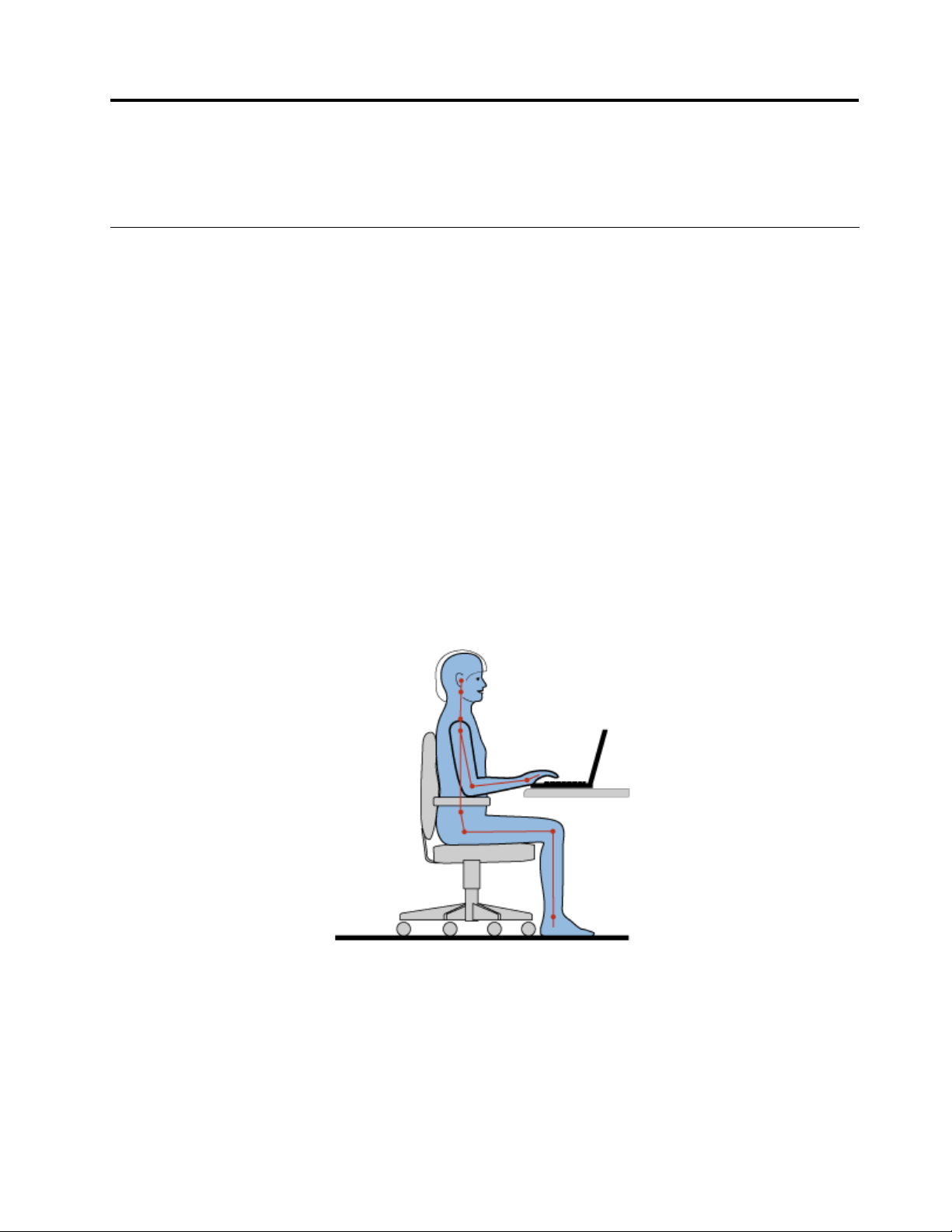
Poglavje3.Viinvašračunalnik
Vtempoglavjunajdeteinformacijeodostopnostiinudobjuračunalnikaterpotovanjuznjim.
Dostopnostinudobje
Dabivčimvečjimeriizkoristilisvojračunalnikindabiseobtempočutiliudobno,jepomembnadobra
ergonomskapraksa.Ureditedelovniprostorinopremo,kijouporabljate,tako,dabodoustrezalivašim
individualnimpotrebaminzvrstidela,kigaopravljate.Polegtegazzdravimidelovniminavadamimeddelom
zračunalnikomstopnjujtesvojoučinkovitostinudobje.
Naslednjetemevsebujejoinformacijeourejanjudelovnegaokolja,postavljanjuračunalniškeopremein
vzpostavljanjuzdravihdelovnihnavad.
DružbaLenovozagotavljanajnovejšeinformacijeintehnologijetudiljudemsposebnimipotrebami.Glejte
informacijeodostopnosti,kjerjeopisanonašeprizadevanjenatempodročju.
Informacijeoergonomičnihvidikih
Čedelatevvirtualnipisarni,sebostemordamoralipogostoprilagajatispremembamvokolju.Zosnovami,
kotjeprilagoditevbližnjimviromsvetlobe,ustreznosedenjeinpostavitevstrojneopremeračunalnika,lahko
izboljšatesvojoučinkovitostindosežetevečjeudobje.
Naslikijeprikazanaosebavobičajnemokolju.Tudikonistevtakšnemokolju,lahkoupoštevatevelikoteh
nasvetov.Dobrenavadevambodoprišlešekakoprav.
Pravilnadrža:izvajajtemanjšespremembevdrži,sajstempreprečiteneugodje,kinastanekotposledica
dolgotrajnegadelavnespremenjenidrži.Spogostimikratkimipremorinadelovnemmestubostepreprečili
neugodje,povezanozdržopridelu.
Zaslon:zaslonnamestitevprimernirazdaljiodoči(510–760mm).Poskusitepreprečitibleščanjealiodseve
nazaslonu,kiprihajajoodnadglavneosvetlitvealizunanjihvirovsvetlobe.Zaslonnajbočist,svetlostpa
nastavitetako,dajevsebinanazaslonudobrovidna.Čeželiteprilagoditisvetlostzaslona,pritisniteF7aliF8.
©CopyrightLenovo2012
39
Page 56

Postavitevglave:glavainvratnajbostavudobneminnevtralnem(navpičnemalipokončnem)položaju.
Stol:uporabljajtestol,kiimadobropodporozahrbetinmožnostprilagajanjavišinesedeža.Želenodržo
nastavitesprilagoditvaminastolu.
Položajrokindlani:uporabitenaslonzaroke(čejenavoljo)aliprostornadelovnipovršiniterpodprite
težosvojihrok.Podlahti,zapestjaindlaninajbodovsproščeneminnevtralnem(vodoravnem)položaju.
Tipkajtenarahlo,breztolčenjapotipkah.
Položajnog:stegnanajbodovzporednastlemi,stopalaparavnonatlehalinanaslonuzastopala.
Kajpa,kopotujete?
Čeuporabljateračunalnik,kostenapotialivnaključnemokolju,mordanebostemogliupoštevatinajboljših
ergonomskihpostopkov.Kljubtemuposkusiteupoštevatikarnajvečnasvetov,negledenaokolje.Z
pravilnimsedenjemindobroosvetlitvijobosteobdržaliželenostopnjoudobjainučinkovitosti.
Imatevprašanjavzvezizvidom?
ZasloniprenosnikovThinkPaddosegajonajvišjestandardeinomogočajoprikazjasnih,živahnihslikna
velikem,svetlemzaslonu,kijeuporabnikuprijazen.Kljubtemujelahkoosredotočenoinnepretrgano
gledanjeutrujajočezaoči.Čeimatevprašanjavzvezizutrujenostjoočialineugodjemprigledanju,se
posvetujtesspecialistomzavid.
Udobje
Čeželitedosečivečjeudobjeinizboljšatiučinkovitost,upoštevajtenaslednjesmernice:
Aktivnosedenjeinpremori:česediteindelatezračunalnikomdlječasa,jezelopomembno,dapazite
nadržo.Zupoštevanjemnavodilvrazdelku»Informacijeoergonomičnihvidikih«nastrani39in»aktivnim
sedenjem«lahkopreprečitetežavezaradinepravilnedržepridelu.Zobčasnimimanjšimispremembamiv
držiinpogostimikratkimipremorilahkodosežete,dabodelozračunalnikomboljzdravo.Računalnik
jelahekinprenosen,zatogajemogočepreprostopremikatipodelovnipovršini,daustrezarazličnim
spremembamvdrži.
Možnostinastavitvedelovnegaokolja:seznanitesespohištvomvpisarni,dabostenatančnovedeli,na
kakšennačinželiteprilagoditidelovnookolje,sedežindrugapisarniškaorodjaterdosegliudobje.Čevaše
delovnookoljenivpisarni,boditepozorninaaktivnosedenjeinpremoremeddelom.Navoljosoštevilne
rešitvezaizdelkeThinkPad,skaterimilahkospreminjateinširiteračunalnikposvojihželjah.Nekatereodteh
možnostisilahkoogledatenatemspletnemmestu:http://www.lenovo.com/accessories/services/index.html.
Raziščitemožnostirešitevzapriklopnepostajeinzunanjeizdelke,skaterimirazširiteprilagodljivost
računalnikaindodatefunkcije,kijihmordapotrebujete.
Informacijeodostopnosti
DružbaLenovojepredanazagotavljanjuboljšegadostopadoinformacijintehnologijljudemsposebnimi
potrebami.Zatosovnadaljevanjunavedeninačinizapomočuporabnikom,kiimajotežavessluhom,vidom
aligibanjem,dalahkotikarnajboljeizkoristijosvojračunalnik.
Podpornetehnologijeomogočajouporabnikom,dadostopajodoinformacijnačimboljustrezennačin.
Nekatereodtehtehnologijsoževključenevoperacijskisistem,drugepajemogočekupitipriprodajalcihali
dobitinaspletnemmestuhttp://www.lenovo.com/healthycomputing.
40Vodičzauporabnika
Page 57

Podpornetehnologije
NekajpodpornihtehnologijjenavoljovprogramuAccessibilityOptions.Številomožnostidostopajeodvisno
odoperacijskegasistema,kigauporabljate.Običajnomožnostidostopaizboljšajokrmarjenjeinuporabo
računalnikapriljudeh,kiimajotežavessluhom,vidomaligibanjem.Nekateriuporabnikimordanimajo
ustreznihmotoričnihsposobnostizauporabomiškealitipkanje.Spetdrugipamordapotrebujejovečjo
pisavoalizaslonezvisokoločljivostjo.Vnekaterihprimerihsonavoljopovečavealisintetizatorjigovora.Če
želiteizvedetivečoposameznifunkciji,seobrnitenaMicrosoftovinformacijskisistempomoči.
ČeželiteuporabljatiprogramAccessibilityOptions,odpritenadzornoploščoinklikniteEaseofAccess
(Dostopnost)➙EaseofAccessCenter(Središčezadostopnost).
Tehnologijebralnikovzaslona
Tehnologijebralnikovzaslonatemeljijopredvsemnavmesnikihprogramskeopreme,informacijskihsistemih
pomočiinštevilnihdokumentihvspletu.Vprimeru,dabralnikzaslonadokumentaneznaprebrati,morate
dokumentnajprejpretvoriti.EnamožnostpretvoridatotekevoblikizapisaAdobePDFvobliko,kijoprogrami
zbralnikomzaslonalahkopreberejo.Tarešitevtemeljinaspletnistoritvi,kijoponujapodjetjeAdobe
SystemsIncorporated.Naspletnemmestuhttp://access.adobe.comjemogočedokumentevoblikizapisa
PDFpretvoritivoblikozapisaHTMLalinavadnobesedilovvečjezikih.Enamožnostpretvoridokumentev
oblikiPDFvinternetu.Drugamožnostuporabnikomomogoča,dapošljejoURLdatotekevoblikiPDFprek
e-pošteinjopretvorijovbesediloHTMLaliASCII.DatotekevoblikiAdobePDFnalokalnemtrdemdisku,
pogonuCD-ROMalivbrezžičnemlokalnemomrežjupretvoritetako,dajihpriložitee-poštnemusporočilu.
Potovanjezračunalnikom
Vtemrazdelkusoinformacije,kisovpomočprideluzračunalnikom,kopotujete.
Potovalninamigi
Sspodnjimipotovalniminamigibopotovanjezračunalnikomprijetnejšeinučinkovitejše.
•Rentgenskenapravenaletališčihzaračunalniknisoškodljive,vendargaimejtevednonaočeh,davam
ganeukradejo.
•Ssebojvzemiteelektričnivmesnikzauporaboračunalnikanaletalualivavtomobilu.
•Čeimatenapajalnik,odklopitekabel,daganepoškodujete.
Potovalninamiginaletalu
Čebosteračunalnikvzelissebojnaletalo,preberitenaslednjenamige:
•Čenameravatenaletaluuporabljatiračunalnikalibrezžičnestoritve(naprimerinternetinBluetooth),se
priletalskidružbiprejpozanimajteoomejitvahinrazpoložljivostistoritev.Čeobstajajoomejitveglede
uporaberačunalnikovzbrezžičnimifunkcijaminaletalu,jihmorateupoštevati.Čejetreba,predvstopom
vletalobrezžičnefunkcijeonemogočite.
•Pazitenasedežpredvamivletalu.Zaslonračunalnikanagnitetako,dasenebopoškodoval,čeoseba
predvamispustinaslonjalo.
•Privzleturačunalnikizklopitealipreklopitevnačinmirovanja.
Potovalnipripomočki
Vnadaljevanjunajdeteseznampredmetov,kibijihmordaželelivzetisseboj,kopotujete:
•NapajalnikThinkPad
•KombiniranivmesnikAC/DCThinkPad
•Zunanjamiška,čestenavajeninanjo
Poglavje3.Viinvašračunalnik41
Page 58

•KabelEthernet
•Dodatnabaterija,napolnjena
•Kakovostnatorba,kijedobrooblazinjenainimaustreznozaščito
•Zunanjipomnilnik
Čepotujetevdrugodržavo,bostemordamoralivzetissebojnapajalnikzadržavo,vkateropotujete.
Potovalnepripomočkelahkokupitenaspletnemmestuhttp://www.lenovo.com/accessories.
42Vodičzauporabnika
Page 59

Poglavje4.Varnost
Vtempoglavjunajdeteinformacijeotem,kakozaščititiračunalnikpredkrajoinnepooblaščenouporabo.
•»Pritrjevanjemehanskeključavnice«nastrani43
•»Uporabagesel«nastrani43
•»Varnosttrdegadiska«nastrani48
•»ObvestilooizbrisupodatkovstrdegadiskaalipogonaSSD«nastrani48
•»Uporabapožarnihzidov«nastrani49
•»Zaščitapodatkovpredvirusi«nastrani49
Pritrjevanjemehanskeključavnice
Naračunalniklahkopritrditemehanskoključavnicoinstempreprečite,dabigakdovzelbrezdovoljenja.
Mehanskoključavnicopriključitevključavničnoluknjoračunalnikainpritrditeverigoključavnicena
nepremičnipredmet.Glejtenavodila,kistejihdobiliskupajzmehanskoključavnico.
Opomba:Samisteodgovornizaoceno,izbiroterizvedbonapravzazaklepanjeinvarnostnihfunkcij.
DružbaLenovonepodajanobenihizjav,ocenaligarancijzadelovanje,kakovostoziromazmogljivost
napravezazaklepanjeinvarnostnefunkcije.
Uporabagesel
Zgeslilahkopreprečite,dabidrugiuporabljalivašračunalnik.Konastavitegeslo,seobvsakemnaslednjem
vklopuračunalnikanazaslonuprikažepoziv.Obpozivuvnesitesvojegeslo.Računalnikanemorete
uporabljati,čenevnesetepravilnegagesla.
Geslainstanjespanja
Čestenastaviligeslainračunalnikpreklopilivstanjespanja,bostezdelomlahkonadaljevalitako:
•Obnadaljevanjudelavamnitrebavnestigesla.
•ČejenastavljenogeslozatrdidiskalipogonSSD,setasamodejnoodklene,konadaljujetedelo.
Opomba:ČejebilonastavljenogeslozaWindows,vasbosistempozval,dagavnesete.
Vnosgesel
Česeprikažetaikona,vnesitegesloobvklopualinadzorniškogeslo.
Česeprikažetaikona,vnesiteuporabniškogeslozatrdidisk.Čeželitevnestiglavnogeslozatrdi
disk,nareditenaslednje:
1.PritisniteFn+F1.Ikonasespremeniv:
2.Vnesiteglavnogeslozatrdidisk.
Opomba:zavrnitevnaikonoznovapritisnitetipkiFn+F1.
©CopyrightLenovo2012
43
Page 60

Opomba:Čestevneslinapačnogeslo,pritisnitetipkoBackspace.
Gesloobvklopu
Čeželitepreprečitinepooblaščenouporaboračunalnika,lahkonastavitegesloobvklopu.
Čenastavitegesloobvklopu,seobvsakemvklopuračunalnikanazaslonuprikažepozivzageslo.Čeželite
začetiuporabljatiračunalnik,moratevnestipravilnogeslo.
Nastavitevgeslaobvklopu
1.Natisnitetanavodila.
2.Shranitevseodprtedatotekeinzapritevseprograme.
3.Izklopiteinznovavklopiteračunalnik.
4.Koseprikažezaslonzlogotipom,pritisnitetipkoF1.OdpreseglavnimeniprogramaThinkPadSetup.
5.PomenijusepomikajtessmernimitipkamiinizberiteSecurity.
6.IzberitePassword.
7.IzberitePower-onPassword.
8.VpoljeEnterNewPasswordvnesiteželenogesloinpritisniteEnter.
9.VpoljeConrmNewPasswordznovavnesitegesloinpritisniteEnter.
Opomba:Priporočljivoje,dasigeslozabeležiteingashranitenavarnomesto.Čegeslopozabite,
moratenestiračunalnikdoprodajalcaalitržnegapredstavnikaLenovo,dagesloprekliče.
10.VprikazanemoknuSetupNoticepritisniteEnterzanadaljevanje.
11.PritisniteFn+F10.OdpreseoknoSetupConrmation.IzberiteYes,dashranitespremembe
konguracijeinzapreteprogram.
Spreminjanjealiodstranjevanjegeslaobvklopu
Čeželitespremenitigesloobvklopu,sleditekorakomod1do7.Vnesitesvojetrenutnogeslo.Koseprikaže
poljeEnterNewPassword,vnesitevpoljenovogeslo,natopagasponovnimvnosompotrdite.Čeželite
gesloodstraniti,sleditekorakomod1do7.Vtipkajtesvojetrenutnogeslo.KoseprikažepoljeEnterNew
Password,gapustitepraznegaindvakratpritisniteEnter.
Geslazatrdidisk
Podatke,kisoshranjeninatrdemdisku,pomagatavarovatidvevrstigeselzatrdidisk:
•Uporabniškogeslozatrdidisk
•Glavnogeslozatrdidisk,kizahtevauporabniškogeslozatrdidisk
Čejeuporabniškogeslozatrdidisknastavljeno,glavnogeslozatrdidiskpane,morauporabnikzadostop
dodatotekinaplikacijnatrdemdiskuvnestiuporabniškogeslozatrdidisk.
Glavnogeslolahkonastaviinuporabljasamosistemskiskrbnik.Glavnogesloomogočaskrbnikudostopdo
kateregakolitrdegadiskavsistemu,pravtakokotglavniključ.Skrbniknastaviglavnogeslo,kiganepozna
nihčedrug.Natoskrbnikzavsakračunalnikvomrežjunastavigesloinvsakemuuporabnikupovegeslo
zanjen/njegovračunalnik.Uporabniklahkopoželjispremenigeslo,vendarjeskrbnikudostopševedno
omogočenzglavnimgeslom.
Opomba:kojenastavljenoglavnogeslozatrdidisk,lahkouporabniškogeslozatrdidiskodstranisamo
skrbnik.
44Vodičzauporabnika
Page 61

Nastavitevgeslazatrdidisk
1.Natisnitetanavodila.
2.Shranitevseodprtedatotekeinzapritevseprograme.
3.Računalnikizklopiteingaznovavklopite.
4.Koseprikažezaslonzlogotipom,pritisnitetipkoF1.OdpreseglavnimeniprogramaThinkPadSetup.
5.PomenijusepomikajtessmernimitipkamiinizberiteSecurity.
6.IzberitePassword.
7.IzberiteHardDisk1Password.
8.Odpreseoknogesla.PozvanistekizborumožnostiUseraliUser+Master.Čeželitenastavitisamo
enogeslozatrdidisk,izberitemožnostUser.Česteskrbnikalinadzornik,lahkoizberetemožnostUser
+Master,danastaviteobegesli.(Uporabniklahkopoznejespremeniuporabniškogeslo.)
•ČeizbereteUser+Master,nareditenaslednje:
a.Koseodpreoknozavnosnovegauporabniškegageslazatrdidisk,vnesitenovogeslovpolje
EnterNewPassword.PritisniteEnter.
b.VpoljeConrmNewPasswordznovavnesitegeslo,dagapreverite.PritisniteEnter.
c.Odpreseoknossporočilominvaspozoveknastavitviglavnegageslazatrdidisk.Zanadaljevanje
pritisniteEnter.
d.Odpreseoknozavnosnovegaglavnegageslazatrdidisk.VpoljeEnterNewPasswordvnesite
novogeslo.PritisniteEnter.
e.VpoljeConrmNewPasswordznovavnesitegeslo,dagapreverite.PritisniteEnter.
•ČeizberetesamoUser,nareditenaslednje:
a.Koseodpreoknozavnosnovegagesla,vnesitenovogeslovpoljeEnterNewPassword.
PritisniteEnter.
Opombe:
-VmenijuSecuritylahkonastavitenajkrajšodolžinogeslazatrdidisk.
-Čenastavitegeslozatrdidisk,kivsebujevečkotsedemznakov,selahkotrdidiskuporablja
samozračunalnikom,kilahkoprepoznageslozatrdidiskzvečkotsedmimiznaki.Če
namestitetrdidiskvračunalnik,kinemoreprepoznatigeslazatrdidisk,kervsebujevečkot
sedemznakov,nemoretedostopatidopogona.
b.VpoljeConrmNewPasswordznovavnesitegeslo,dagapreverite.PritisniteEnter.
Opozorilo:svojageslasizabeležiteinjihhranitenavarnemmestu.Čepozabiteuporabniškogesloali
celoobegesli,uporabniškoinglavno,juLenovonemoreponastavitialiobnovitipodatkovstrdega
diska.RačunalnikdostaviteprodajalcualitržnemupredstavnikuizdelkovLenovo,dazamenjatrdidisk.
Ssebojprinesitepotrdiloonakupu,plačatipabostemoralideleinstoritev.
9.VprikazanemoknuSetupNoticepritisniteEnterzanadaljevanje.
10.PritisniteFn+F10.OdpreseoknoSetupConrmation.IzberiteYes,dashranitespremembe
konguracijeinzapreteprogram.
Obnaslednjemvklopuračunalnikabostemoralivnestiuporabniškoaliglavnogeslozatrdidisk,daboste
lahkozagnaliračunalnikindobilidostopdosvojegaoperacijskegasistema.
Spreminjanjealiodstranjevanjegeslazatrdidisk
Sleditekorakomod1do7vrazdelku»Nastavitevgeslazatrdidisk«nastrani45invnesitesvojegesloza
dostopdoprogramaThinkPadSetup.
Poglavje4.Varnost45
Page 62

Čeželitespremenitialiodstranitiuporabniškogeslozatrdidisk,nareditenaslednje:
•Čeželitespremenitigeslozatrdidisk,vnesitetrenutnogeslovpoljeEnterCurrentPassword.Nato
vnesitenovogeslovpoljeEnterNewPasswordinznovavnesiteenakogeslovpoljeConrmNew
Password,dagapreverite.PritisniteEnterinprikažeseoknoSetupNotice(Opombaonamestitvi).Za
izhodizoknaSetupNoticepritisniteEnter.Uporabniškogeslozatrdidisksebospremenilo.
•Čeželiteodstranitigeslozatrdidisk,vnesitetrenutnogeslovpoljeEnterCurrentPassword.Pustite
poljiEnterNewPasswordinConrmNewPasswordprazniterpritisniteEnter.PrikažeseoknoSetup
Notice(Opombaonamestitvi).ZaizhodizoknaSetupNoticepritisniteEnter.Uporabniškogeslozatrdi
diskseboodstranilo.
ČeželitespremenitialiodstranitiUser+Mastergeslozatrdidisk,izberiteUserHDPaliMasterHDP.
ČeizbereteUserHDP,nareditenaslednje:
•Čeželitespremenitiuporabniškogeslozatrdidisk,vnesitetrenutnouporabniškogeslozatrdidiskali
trenutnoglavnogeslozatrdidiskvpoljeEnterCurrentPassword.Natovnesitenovouporabniškogeslo
zatrdidiskvpoljeEnterNewPasswordinznovavnesiteenakogeslovpoljeConrmNewPassword,
dagapreverite.PritisniteEnterinprikažeseoknoSetupNotice(Opombaonamestitvi).Zaizhodizokna
SetupNoticepritisniteEnter.Uporabniškogeslozatrdidisksejespremenilo.
•Čeželiteodstranitiuporabniškogeslozatrdidisk,vnesitetrenutnoglavnogeslozatrdidiskvpoljeEnter
CurrentPassword.PustitepoljiEnterNewPasswordinConrmNewPasswordprazniterpritisnite
Enter.PrikažeseoknoSetupNotice(Opombaonamestitvi).ZaizhodizoknaSetupNoticepritisnite
Enter.Odstranilisebostaobegeslizatrdidisk–uporabniškoinglavnogeslo.
ČeizbereteMasterHDP,nareditenaslednje:
•Čeželitespremenitiglavnogeslozatrdidisk,vnesitetrenutnoglavnogeslozatrdidiskvpoljeEnter
CurrentPassword.NatovnesitenovoglavnogeslozatrdidiskvpoljeEnterNewPasswordinznova
vnesiteenakogeslovpoljeConrmNewPassword,dagapreverite.PritisniteEnterinprikažese
oknoSetupNotice(Opombaonamestitvi).ZaizhodizoknaSetupNoticepritisniteEnter.Glavnogeslo
zatrdidisksejespremenilo.
•Čeželiteodstranitiglavnogeslozatrdidisk,vnesitetrenutnoglavnogeslozatrdidiskvpoljeEnter
CurrentPassword.PustitepoljiEnterNewPasswordinConrmNewPasswordprazniterpritisnite
Enter.PrikažeseoknoSetupNotice(Opombaonamestitvi).ZaizhodizoknaSetupNoticepritisnite
Enter.Odstranilisebostaobegeslizatrdidisk–uporabniškoinglavnogeslo.
Nadzorniškogeslo
Nadzorniškogesloščitisistemskeinformacije,shranjenevprogramuThinkPadSetup.Breztegageslani
mogočespremenitikonguracijeračunalnika.Omogočanaslednjevarnostnefunkcije:
•Čejenastavljenonadzorniškogeslo,seprikažepozivzageslo,koposkušatezagnatiprogramThinkPad
Setup.Nepooblaščeniuporabnikinimajodostopadokonguracijskihpodatkov.
•Skrbniksistemalahkoznadzorniškimgeslomdostopadoračunalnika,tudičejeuporabnikračunalnika
nastavilgesloobvklopu.Nadzorniškogeslopreglasigesloobvklopu.
•Čestanastavljenigesloobvklopuinnadzorniškogeslo,sonaslednjemožnostinavoljole,čeimate
nadzorniškogeslo:
-Brisanjegeslaobvklopu
-Spreminjanjealibrisanjenadzorniškegagesla
-OmogočanjealionemogočanjefunkcijWakeonLANinFlashoverLAN
-OmogočanjealionemogočanjefunkcijeInternalNetworkOptionROM
-Spreminjanjedatumainure
46Vodičzauporabnika
Page 63

-OmogočanjealionemogočanjefunkcijeLockUEFIBIOSSettings
-OmogočanjealionemogočanjefunkcijePasswordatunattendedboot
-Določanjenajkrajšedolžinegeslaobvklopuingeslazatrdidisk
-OmogočanjealionemogočanjefunkcijeBootDeviceListF12Option
-OmogočanjealionemogočanjefunkcijeBootOrderLock
-OmogočanjealionemogočanjefunkcijeFlashBIOSUpdatingbyEnd-Users
-Omogočanjealionemogočanjevgrajeneomrežnenaprave
-Omogočanjealionemogočanjevgrajenebrezžičnenaprave
-OmogočanjealionemogočanjevgrajenenapraveBluetooth
-OmogočanjealionemogočanjevgrajenebrezžičnenapraveWAN
-Omogočanjealionemogočanjevarnostneganačina
Opombe:
•SkrbniksistemalahkonastavienakonadzorniškogeslovvečprenosnihračunalnikihThinkPadinsi
takoolajšadelo.
•ČeobnastavitvinadzorniškegageslavmenijuPasswordomogočitemožnostLockUEFIBIOSSettings,
lahkospremembeuveljavljatesamovi.
Nastavljanje,spreminjanjealiodstranjevanjenadzorniškegagesla
Nadzorniškogeslolahkonastavi,spremenialiodstranisamoskrbniksistema.
Čeželitenastaviti,spremenitialiodstranitinadzorniškogeslo,nareditenaslednje:
1.Natisnitetanavodila.
2.Shranitevseodprtedatotekeinzapritevseprograme.
3.Izklopiteinznovavklopiteračunalnik.
4.Koseprikažezaslonzlogotipom,pritisnitetipkoF1.OdpreseglavnimeniprogramaThinkPadSetup.
5.PomenijusepomikajtessmernimitipkamiinizberiteSecurity.
6.IzberitePassword.
7.IzberiteSupervisorPassword.
8.Odpreseokno,kivaspozove,davnesetenovogeslo.Gledenasvojepotrebenareditenekajod
naslednjega:
•Čeželitenastavitigeslo,nareditenaslednje:
a.VpoljeEnterNewPasswordvnesiteželenogesloinpritisniteEnter.
b.VpoljeConrmNewPasswordznovavnesitegesloinpritisniteEnter.
•Čeželitespremenitigeslo,nareditenaslednje:
a.VpoljeEnterCurrentPasswordvnesitetrenutnonadzorniškogesloinpritisniteEnter.
b.VnesitenovonadzorniškogeslovpoljeEnterNewPasswordinvpoljeConrmNewPassword
znovavnesiteenakogeslo,dagapreverite.PritisniteEnter.
•Čeželiteodstranitigeslo,nareditenaslednje:
a.VpoljeEnterCurrentPasswordvnesitetrenutnonadzorniškogesloinpritisniteEnter.
b.PoljiEnterNewPasswordinConrmNewPasswordpustiteprazni.PritisniteEnter.
Opozorilo:geslosizabeležiteingahranitenavarnemmestu.Čepozabitenadzorniškogeslo,družba
Lenovonemoreponastavitivašegagesla.Računalnikdostaviteprodajalcualitržnemupredstavniku
Poglavje4.Varnost47
Page 64

izdelkovLenovo,dazamenjasistemskoploščo.Ssebojprinesitepotrdiloonakupu,plačatipaboste
moralideleinstoritev.
9.VprikazanemoknuSetupNoticepritisniteEnterzanadaljevanje.
10.PritisniteFn+F10.OdpreseoknoSetupConrmation.IzberiteYes,dashranitespremembe
konguracijeinzapreteprogram.
KobostenaslednjičodprliprogramThinkPadSetup,bostezanadaljevanjemoralivtipkatigeslo.
Varnosttrdegadiska
VsistemUEFIBIOSinstrojnoopremoprenosnihračunalnikovThinkPadsovgrajeneštevilnenajnovejše
tehnologijeinalgoritmizazaščitogeselprednepooblaščenimivarnostniminapadi.
Čeželitevarnostkarsedapovečati,nareditenaslednje:
1.NastavitegesloobvklopuingeslozatrdidiskzanotranjipogonSSDalitrdidisk.Glejtepostopke
vrazdelkih»Gesloobvklopu«nastrani44in»Geslazatrdidisk«nastrani44.Zaradivarnostiso
priporočljivadaljšagesla.
2.ČejevračunalnikunameščenšifrirantrdidiskalipogonSSD,zaščititevsebinopomnilnikaračunalnika
prednepooblaščenimdostopomtako,dauporabiteprogramskoopremozašifriranjepogona.
3.Predenzavržete,prodatealioddatesvojračunalnik,preverite,alistezbrisalipodatke,shranjenenanjem.
Oglejtesi»ObvestilooizbrisupodatkovstrdegadiskaalipogonaSSD«nastrani48
Opomba:T rdidisk,kijevgrajenvvašračunalnik,jemogočezaščititizUEFIBIOS.
.
ŠifrirantrdidiskinpogonSSD
NekaterimodelivključujejošifrirantrdidiskalipogonSSD.Tafunkcijapomagaščititiračunalnikpred
varnostniminapadinamedijih,vbliskovnihpomnilnikihNANDalikrmilnikihnaprav,insicersčipomza
šifriranjestrojneopreme.Dabostefunkcijošifriranjauporabljaliučinkovito,pazite,danastavitegeslozatrdi
diskzanotranjopomnilniškonapravo.
ObvestilooizbrisupodatkovstrdegadiskaalipogonaSSD
Kerračunalnikiposegajonavsapodročjanašegaživljenja,obdelujejovsevečpodatkov.Podatkivvašem
računalniku,medkaterimisolahkotudipodatkiobčutljivenarave,soshranjeninatrdemdiskualipogonu
SSD.Predenzavržete,prodatealioddatesvojračunalnik,preverite,alistezbrisalipodatke,shranjenena
njem.
Čeračunalnikpredatedrugiosebiterpredtemneizbrišetenaloženeprogramskeopreme,kotsooperacijski
sistemiinprogramskaoprema,tolahkopomenicelokršitevlicenčnihpogodb.Svetujemo,dapreberete
pogojeindoločilatehlicenčnihpogodb.
Obstajajonačini,skateriminavideznoizbrišetepodatke:
•PremaknetepodatkevkošinklikneteEmptyrecyclebin(Izpraznikoš).
•UporabitemožnostDelete(Izbriši).
•SprogramskoopremozainicializiranjeformatiratetrdidiskalipogonSSD.
•ZobnovitvenimprogramomobnovitetrdidiskalipogonSSDnatovarniškeprivzetenastavitve.
Vendarstemipostopkispremenitesamorazporeditevdatotekspodatki,podatkovpaneizbrišete.To
pomeni,dajepridobivanjepodatkovvokviruoperacijskegasistema,kotjeWindows,onemogočeno.
Podatkiševednoobstajajo,čepravsezdi,dasoizgubljeni.Zatojevčasihmogočebratipodatkesposebno
48Vodičzauporabnika
Page 65

programskoopremozaobnovitevpodatkov.Obstajatveganje,dabizlonamerniljudjebralialineprimerno
uporabljalipomembnepodatke,shranjenenatrdihdiskihalipogonihSSD.
Zelojepomembno,daizbrišetevsepodatkestrdegadiskaalipogonaSSD,inšelenatoračunalnikzavržete,
prodatealipredatedrugiosebi,čeželitepreprečitiodtekanjepodatkov.Podatkelahkouničitezično,tako
datrdidiskalipogonSSDudariteskladivomaliuporabitemočnomagnetnosilo,sčimerpostanejopodatki
neberljivi.Vendarpriporočamo,dauporabiteprogramskoopremo(plačljivo)alistoritev(plačljivo),kije
izdelanaposebejzatanamen.
Zaodstranjevanjepodatkov,kisoshranjeninatrdemdiskualipogonuSSD,LenovoponujaorodjeSecure
DataDisposal.Čeželiteprenestiprogram,obiščitespletnomesto
http://www.lenovo.com/support
Opomba:Izvajanjeprogramovtrajanekajur.
Čezabrisanjepodatkov,shranjenihnapogonuSSD,uporabljateprogramskoopremo,kijenamenjena
zauporabostrdimdiskom,bodoizbrisanilepodatki,kisodostopnipriobičajnemdelovanju.Skrito
območjebliskovnegačipamordaneboizbrisano.Zatojevčasihševednomogočebratipodatkes
posebnoopremoaliorodjem.ČeželitepreprečitiodtekanjepodatkovspogonaSSD,priporočamo,da
izbrišetevsepodatkenabliskovnihčipihsprogramomdružbeLenovo.Vtemprogramulahkozorodjem
ThinkPadSetupMenuExtensionUtilityveniminutiizbrišetevsepodatkenabliskovnihčipihpogonaSSD
izprogramaThinkPadSetup.TaprogramlahkonaložiteprekspletnegamestadružbeLenovonanaslovu
http://www.lenovo.com/support.
ČejevračunalnikupodprtinnameščenšifriranpogonSSDalitrdidisk,lahkovsepodatkevnapravizelo
hitroizbrišete,takodaizbrišetešifrirniključ.Podatki,šifriranisstarimključem,sezičnoneizbrišejo,temveč
ostanejonadisku,vendarjihnimogočeodšifriratibrezstaregaključa.TofunkcijoomogočaThinkPadSetup
MenuExtensionUtilityinjenavoljokotelementmenijavmožnostiThinkPadSetup.
Uporabapožarnihzidov
Požarnizid,kijemordavnaprejnameščenvvašemsistemu,ščitiračunalnikpredinternetnimigrožnjamiza
varnostsistema,nepooblaščenimdostopom,vdoriininternetniminapadi.Ščititudivašozasebnost.
Čeželiteizvedetivečouporabipožarnegazidu,glejteinformacijskisistempomoči,kijepriloženprogramu.
Zaščitapodatkovpredvirusi
Vračunalnikujevnaprejnameščenprotivirusniprogram,skaterimlahkopoiščeteviruseinjihodstranite.
Protivirusniprogramjezasnovantako,daznjimpoiščeteviruseinjihodstranite.
VračunalnikudružbeLenovojenameščenapolnarazličicaprotivirusneprogramskeopremes30-dnevno
brezplačnonaročnino.Čeželitepo30dnehševednoprejematiposodobitvezaprotivirusnoprogramsko
opremo,moratepodaljšatilicenco.
Čeželiteizvedetivečouporabiprotivirusneprogramskeopreme,glejtenjeninformacijskisistempomoči.
Poglavje4.Varnost49
Page 66

50Vodičzauporabnika
Page 67

Poglavje5.Pregledobnovitve
Vtempoglavjunajdeteinformacijeorešitvahzaobnovitev,kijihponujadružbaLenovo.
•»PregledobnovitvezamodelezoperacijskimsistemomWindows7«nastrani51
•»PregledobnovitvezamodelezoperacijskimsistemomWindows8«nastrani56
PregledobnovitvezamodelezoperacijskimsistemomWindows7
Vtemrazdelkusonavoljoinformacijeorešitvahzaobnovitev,kijihponujadružbaLenovozaoperacijski
sistemWindows7.
Opombe:
1.Korazmišljate,kakoizvestiobnovitevvprimerutežave,povezanesstrojnoaliprogramskoopremo,
imatenavoljovečmetod.Nekatereodnjihsoodvisneodvrsteoperacijskegasistema,kigauporabljate.
2.Izdeleknaobnovitvenemmedijulahkouporabitesamozanaslednjenamene:
•obnovitevizdelka,kijebilvnaprejnameščenvračunalniku,
•vnovičnonamestitevizdelka,
•spreminjanjeizdelkazdodatnimidatotekami.
Opombe:priporočamo,dauporabiteenegaodspodnjihprogramovzavarnostnokopiranje,dapreprečite
težavepridelovanjuinnepričakovanovedenje,kigautegnepovzročititehnologijanovegatrdegadiska:
•LenovoOneKeyRecoveryPro
•SymantecNortonGhost,različica15alinovejša,
Opombe:čeželiteuporabljatitaprogram,nareditenaslednje:
1.KlikniteStart➙Run(Zaženi).Odpresezagonskookno.
2.Vpoljevnesitecmd.NatoklikniteOK(Vredu).
3.Vnesiteghost-align=1mbinpritisniteEnter.
•AcronisTrueImage2010alinovejša,
•ParagonBackup&Recovery10Suitalinovejša,ParagonBackup&Recovery10Homealinovejša.
Ustvarjanjeinuporabaobnovitvenihmedijev
Obnovitvenemedijelahkouporabitezaobnovitevtrdegadiskanaprivzetetovarniškenastavitve.Obnovitveni
medijisouporabni,čepreneseteračunalniknadrugomesto,gaprodate,recikliratealipreklopiteračunalnik
vstanjedelovanjapotem,kosobilevsedrugeobnovitvenemetodeneuspešne.Kotvarnostniukrep
priporočamo,dačimprejizdelateobnovitvenimedij.
Opomba:obnovitveneoperacije,kijihlahkoizvedetezobnovitvenimimediji,soodvisneodoperacijskega
sistema,izkateregasteustvariliobnovitvenimedij.Obnovitvenimedijilahkovsebujejozagonskimedijin
podatkovnimedij.LicencaMicrosoftWindowsdovoliizdelavosamoenegapodatkovnegamedija,zatoje
pomembno,dashraniteobnovitvenimedijnavarnomesto.
Ustvarjanjeobnovitvenihmedijev
Vtemrazdelkunajdetenavodilazaustvarjanjeobnovitvenihmedijev.
Opomba:ObnovitvenimedijlahkoustvaritezdiskomalizunanjimipomnilniškiminapravamiUSB.
©CopyrightLenovo2012
51
Page 68

Čeželiteustvaritiobnovitvenimedij,klikniteStart➙AllPrograms(Vsiprogrami)➙LenovoThinkVantage
Tools➙FactoryRecoveryDiscs(Tovarniškiobnovitvenidiski).Natosleditenavodilomnazaslonu.
Uporabaobnovitvenihmedijev
Obnovitvenemedijelahkouporabitesamozaobnovitevračunalnikanaprivzetetovarniškenastavitve.
Obnovitvenimedijlahkouporabitetudizapreklopračunalnikavdelovnostanje,čeniuspelnobendrug
načinobnovitve.
Opozorilo:čezobnovitvenimmedijemobnoviteračunalniknatovarniškeprivzetenastavitve,bodovse
datoteke,kisotrenutnonatrdemdisku,izbrisaneinzamenjanestovarniškimiprivzetiminastavitvami.
Čeželiteuporabljatiobnovitvenemedije,nareditenaslednje:
1.Gledenavrstoobnovitvenegamedijapovežitezagonskimedij(pomnilniškiključalidrugopomnilniško
napravoUSB)zračunalnikomalipavstavitezagonskidiskvzunanjioptičnipogon.
2.PovklopuračunalnikavečkratpritisniteinspustitetipkoF12.KoseodpreoknoBootMenu,spustite
tipkoF12.
3.IzberiteželenozagonskonapravoinpritisniteEnter.Postopekobnavljanjasezačne.
4.Sleditenavodilomnazaslonu,dakončatepostopek.
Opombe:
1.Poobnovitviračunalnikanatovarniškoprivzetenastavitvebostemordamoraliznovanamestitigonilnike
nekaterihnaprav.Glejte»Ponovnanamestitevvnaprejnameščenihprogramovingonilnikovnaprav«
nastrani55.
2.VnekaterihračunalnikihjevnaprejnameščenaprogramskaopremaMicrosoftOfcealiMicrosoftWorks.
ČemorateobnovitialiponovnonamestitiprogrameMicrosoftOfcealiMicrosoftWorks,morate
uporabitiCDMicrosoftOfcealiCDMicrosoftWorks.TeCD-jeprejmetesamozračunalniki,nakaterih
jevnaprejnameščenprogramMicrosoftOfcealiMicrosoftWorks.
Izdelavavarnostnekopijeinizvajanjeobnovitve
SprogramomOneKeyRecoveryProjemogočeizdelativarnostnokopijocelotnevsebinetrdegadiska,
vključnozoperacijskimsistemom,podatkovnimidatotekami,programiinosebniminastavitvami.Določite
lahkomesto,kamorboprogramOneKeyRecoveryProshranjevalvarnostnekopije:
•Nazaščitenoobmočjenatrdemdisku
•NapriključenzunanjitrdidiskUSB
•Naomrežnipogon
•Nazapisljivediske(zatomožnostpotrebujeteoptičnipogon,kiomogočazapisovanje)
Koizdelatevarnostnokopijotrdegadiska,lahkoobnovitecelotnovsebinotrdegadiska,leizbranedatoteke
alileoperacijskisisteminprogrameWindows.
Izdelavavarnostnekopije
Vtemrazdelkujeopisano,kakoizdelatevarnostnokopijosprogramomOneKeyRecoveryPro.
1.NanamizjuWindowsklikniteStart➙AllPrograms(Vsiprogrami)➙LenovoThinkVantageTools➙
EnhancedBackupandRestore.OdpreseprogramOneKeyRecoveryPro.
2.VglavnemoknuprogramaOneKeyRecoveryProklikniteikonoLaunchadvancedOneKeyRecovery
Pro(ZagonnaprednihmožnostiprogramaOneKeyRecoveryPro).
3.KlikniteBackupyourharddrive(Izdelavavarnostnekopijetrdegadiska)inizberitemožnosti
izdelavevarnostnekopije.Sleditenavodilomnazaslonu,dakončatevarnostnokopiranje.
52Vodičzauporabnika
Page 69

Postopekobnovitve
Vtemrazdelkujeopisano,kakoizvedetepostopekobnovitvesprogramomOneKeyRecoveryPro.
1.NanamizjuWindowsklikniteStart➙AllPrograms(Vsiprogrami)➙LenovoThinkVantageTools➙
EnhancedBackupandRestore.OdpreseprogramOneKeyRecoveryPro.
2.VglavnemoknuprogramaOneKeyRecoveryProklikniteikonoLaunchadvancedOneKeyRecovery
Pro(ZagonnaprednihmožnostiprogramaOneKeyRecoveryPro).
3.KlikniteikonoRestoreyoursystemfromabackup(Obnovitevsistemaizvarnostnekopije).
4.Sleditenavodilomnazaslonu,dakončateobnovitev.
ČeželiteizvedetivečoizvajanjuobnovitevvdelovnemprostoruOneKeyRecoveryPro,glejterazdelek
»UporabadelovnegaprostoraOneKeyRecoveryPro«nastrani53
.
UporabadelovnegaprostoraOneKeyRecoveryPro
DelovniprostorOneKeyRecoveryProjevzaščitenem,skritemobmočjutrdegadiska,kidelujeneodvisno
odoperacijskegasistemaWindows,karpomeni,dalahkoizvajateoperacijeobnovitve,tudičenemorete
zagnatioperacijskegasistemaWindows.IzdelovnegaprostoraOneKeyRecoveryProjemogočeizvesti
naslednjepostopkeobnovitve:
•Reševanjedatotekstrdegadiskaaliizvarnostnekopije
ZdelovnimprostoromOneKeyRecoveryProlahkopoiščetedatotekenatrdemdiskuinjihprenesetena
omrežnipogonalidrugzapisljivmedij,kotjenapravaUSBalidisk.Tarešitevjenavoljotudi,čeniste
izdelalivarnostnekopijesvojihdatotekaličesteodzadnjeoperacijeizdelavevarnostnekopijespremenili
datoteke.RešitelahkotudiposameznedatotekeizvarnostnekopijeOneKeyRecoveryPro,kijena
lokalnemtrdemdisku,napraviUSBaliomrežnempogonu.
•ObnovitevtrdegadiskaizvarnostnekopijeOneKeyRecoveryPro
ČesprogramomOneKeyRecoveryProizdelatevarnostnokopijotrdegadiska,galahkoobnovites
programomOneKeyRecoveryPro,tudičenimogočezagnatioperacijskegasistemaWindows.
•Obnovitevtrdegadiskanatovarniškoprivzetenastavitve
ZdelovnimprostoromOneKeyRecoveryProlahkoobnovitecelotnovsebinotrdegadiskanatovarniško
privzetenastavitve.Čeimatenatrdemdiskuvečparticij,lahkoobnovitetovarniškonameščenovsebino
naparticijoC:inpustitedrugeparticijenedotaknjene.KerdelovniprostorOneKeyRecoveryProdeluje
neodvisnoodoperacijskegasistemaWindows,lahkoobnovitetovarniškoprivzetenastavitve,tudičeni
mogočezagnatioperacijskegasistemaWindows.
Opozorilo:ČeobnovitevsebinotrdegadiskaizvarnostnekopijeOneKeyRecoveryProaliobnovitetrdidisk
natovarniškoprivzetenastavitve,bodovpostopkuobnovitveizbrisanevsedatotekenaprimarniparticiji
trdegadiska(običajnopogonC:).Čejemogoče,nareditekopijepomembnihdatotek.Čenemoretezagnati
operacijskegasistemaWindows,lahkosfunkcijoreševanjadatotekizdelovnegaprostoraOneKeyRecovery
Proprekopiratedatotekestrdegadiskananekdrugmedij.
ČeželitezagnatidelovniprostorOneKeyRecoveryPro,nareditenaslednje:
1.Prepričajtese,dajeračunalnikizklopljen.
2.PovklopuračunalnikavečkratpritisniteinizpustitetipkoF11.Kozaslišitepiskealizagledatezaslonz
logotipom,izpustitetipkoF11.
3.ČestenastaviligeslozaOneKeyRecoveryPro,gavnesite,koseprikažepoziv.Pokratkempremoru
seodpredelovniprostorOneKeyRecoveryPro.
Opomba:ČesedelovniprostorOneKeyRecoveryProneodpre,glejterazdelek»Odpravljanjetežavv
zvezizobnovitvijo«nastrani56.
4.Nareditenekajodnaslednjega:
Poglavje5.Pregledobnovitve53
Page 70

•Čeželiterešitidatotekestrdegadiskaaliizvarnostnekopije,klikniteRescueles(Reševanje
datotek)insleditenavodilomnazaslonu.
•ČeželiteobnovitivsebinotrdegadiskaizvarnostnekopijeOneKeyRecoveryProaliobnovititrdidisk
natovarniškoprivzetenastavitve,klikniteRestoreyoursystem(Obnovitevsistema)insledite
navodilomnazaslonu.
ČeželiteizvedetivečofunkcijahdelovnegaprostoraOneKeyRecoveryPro,klikniteHelp(Pomoč).
Opombe:
1.Poobnovitvitrdegadiskanatovarniškoprivzetenastavitvebostelahkomoraliznovanamestitigonilnike
nekaterihnaprav.Glejte»Ponovnanamestitevvnaprejnameščenihprogramovingonilnikovnaprav«
nastrani55.
2.VnekaterihračunalnikihjevnaprejnameščenaprogramskaopremaMicrosoftOfcealiMicrosoftWorks.
ČemorateobnovitialiponovnonamestitiprogrameMicrosoftOfcealiMicrosoftWorks,morate
uporabitiCDMicrosoftOfcealiCDMicrosoftWorks.TeCD-jeprejmetesamozračunalniki,nakaterih
jevnaprejnameščenprogramMicrosoftOfcealiMicrosoftWorks.
Izdelavainuporabareševalnegamedija
Zreševalnimmedijem,kotjediskalitrdidiskUSB,lahkoobnovitesistempotežavah,kipreprečujejodostop
dodelovnegaprostoraOneKeyRecoveryPronatrdemdisku.
Opombe:
1.Katereobnovitveneoperacijelahkoizvedetezuporaboreševalnegamedija,jeodvisnoodoperacijskega
sistema.
2.Reševalnidisklahkozaženetevvsehvrstahzunanjihoptičnihpogonov.
Izdelavareševalnegamedija
Vtemrazdelkunajdetenavodilazaizdelavoreševalnegamedija.
1.NanamizjuWindowsklikniteStart➙AllPrograms(Vsiprogrami)➙LenovoThinkVantageTools➙
EnhancedBackupandRestore.OdpreseprogramOneKeyRecoveryPro.
2.VglavnemoknuprogramaOneKeyRecoveryProklikniteikonoLaunchadvancedOneKeyRecovery
Pro(ZagonnaprednihmožnostiprogramaOneKeyRecoveryPro).
3.KlikniteikonoCreateRescueMedia(Ustvarjanjereševalnegamedija).OdpreseoknoUstvarjanje
medijevprogramaOneKeyRecoveryPro.
4.VpodročjuRescueMedia(Reševalnimedij)izberite,kateritipreševalnegamedijaželiteizdelati.
ReševalnimedijlahkoustvaritespomočjodiskaalitrdegadiskaUSB.
5.KlikniteOK(Vredu)insleditenavodilomnazaslonu,daizdelatereševalnimedij.
Uporabareševalnegamedija
Tarazdelekpodajanavodilakakouporabljatiizdelanereševalnemedije.
•Česteustvarilireševalnimedijzdiskom,preberitenaslednjanavodilazauporaboreševalnegamedija:
1.Izklopiteračunalnik.
2.PovklopuračunalnikavečkratpritisniteinspustitetipkoF12.KoseodpreoknoBootMenu,spustite
tipkoF12.
3.VoknuBootMenuizberiteželenioptičnipogonkotprvozagonskonapravo.Natovstavitereševalni
diskvzunanjioptičnipogoninpritisniteEnter.Zaženesereševalnimedij.
•ČesteustvarilireševalnimedijstrdimdiskomUSB,preberitenaslednjanavodilazauporaboreševalnega
medija:
1.PriključitetrdidiskUSBvenegaodpriključkovUSBvračunalniku.
54Vodičzauporabnika
Page 71

2.PovklopuračunalnikavečkratpritisniteinspustitetipkoF12.KoseodpreoknoBootMenu,spustite
tipkoF12.
3.VoknuBootMenuizberiteželenitrdidiskUSBkotprvozagonskonapravoinpritisnitetipkoEnter.
Zaženesereševalnimedij.
Kosezaženereševalnimedij,seodpredelovniprostorOneKeyRecoveryPro.Informacijepomočiza
vsakoodnavedenihfunkcijsonavoljovdelovnemprostoruOneKeyRecoveryPro.Sleditenavodilom,da
dokončateobnovitvenipostopek.
Ponovnanamestitevvnaprejnameščenihprogramovingonilnikovnaprav
Vračunalnikusonamestitve,kiomogočajo,daponovnonamestitetovarniškeprogrameingonilnikenaprav.
Ponovnanamestitevvnaprejnameščenihprogramov
Čeželiteponovnonamestitiizbraneprograme,nareditenaslednje:
1.Vklopiteračunalnik.
2.PojditevimenikC:\SWTOOL S.
3.OdpritemapoAPPS.Vnjejjevečpodmapzimeniposameznihvnaprejnameščenihprogramov.
4.Odpritepodmapoprograma,kigaželiteznovanamestiti.
5.DvoklikniteSetup(Namestitev)insleditekorakomnazaslonu,daponovnonamestiteprogram.
Ponovnanamestitevvnaprejnameščenihgonilnikovnaprav
Opozorilo:koponovnonamestitegonilnikenaprav,spremenitetrenutnokonguracijoračunalnika.Gonilnike
napravponovnonamestitesamo,kojetonujnozaodpravotežavezračunalnikom.
Čeželiteponovnonamestitigonilniktovarniškonameščenenaprave,nareditenaslednje:
1.Vklopiteračunalnik.
2.PojditevimenikC:\SWTOOL S.
3.OdpritemapoDRIVERS.VmapiDRIVERSjevečpodmap,kisopoimenovaneporazličnihnapravah,
nameščenihvračunalniku(naprimerAUDIOaliVIDEO).
4.Odpritepodmaponaprave.
5.Gonilniknapraveponovnonamestitepoenemodnaslednjihpostopkov:
•Vpodmapinapravepoiščitebesedilnodatoteko(datotekospripono.txt).Besedilnadatotekavsebuje
informacijeoponovninamestitvigonilnikanaprave.
•Čejevpodmapinapravedatotekazinformacijamionamestitvi(datotekaspripono.inf),lahko
gonilniknapraveponovnonamestitesprogramomDodajanjenovestrojneopreme(nanadzorniplošči
sistemaWindows).Stemprogramomnemoreteponovnonamestitivsehgonilnikovnaprav.V
programuDodajanjenovestrojneopremepopozivuzanamestitevželenegagonilnikanaprave
klikniteHavedisk(Uporabidisk)inBrowse(Prebrskaj).Natovpodmapinapraveizberitedatoteko
gonilnikanaprave.
•Vpodmapinapravepoiščitezagonskodatoteko(datotekospripono.exe).Dvokliknitedatotekoin
sleditenavodilomnazaslonu.
Opozorilo:čepotrebujeteposodobljenegonilnikenaprave,jihneprenašajtesspletnegamestaWindows
Update.DobitejihpridružbiLenovo.Večinformacijpoiščitevrazdelku»Preverjanje,alisogonilnikinaprave
posodobljeni«nastrani104.
Poglavje5.Pregledobnovitve55
Page 72

Odpravljanjetežavvzvezizobnovitvijo
ČenemoretedostopatidodelovnegaprostoraOneKeyRecoveryProaliokoljaWindows,nareditenekajod
tega:
•ZreševalnimmedijemzaženitedelovniprostorOneKeyRecoveryPro.Glejte»Izdelavainuporaba
reševalnegamedija«nastrani54
•Obnovitvenimedijuporabite,čeneuspenobenadrugametodaobnovitveinmorateobnovititrdidiskv
tovarniškeprivzetenastavitve.Glejte»Ustvarjanjeinuporabaobnovitvenihmedijev«nastrani51.
Opomba:Čezreševalnegamedijaaliobnovitvenegamedijanemoretedostopitidodelovnegaprostora
OneKeyRecoveryProaliokoljaWindows,jemožno,dareševalnanaprava(notranjitrdidisk,disk,trdidisk
USBalidrugazunanjanaprava)ninastavljenakotprvazagonskanapravavzagonskemzaporedjunaprav.
Najprejpreverite,alijevprogramuThinkPadSetupreševalnanapravanastavljenakotprvazagonskanaprava
vzaporedjuzagonskihnaprav.Zapodrobneinformacijeozačasnihintrajnihspremembahzagonskega
zaporedjanapravglejterazdelek»MeniStartup«nastrani97.
Pomembnoje,dačimprejustvaritereševalnimedijinkompletobnovitvenihmedijevterjihshranitenavarno
mestozaprihodnjouporabo.
.
PregledobnovitvezamodelezoperacijskimsistemomWindows8
Vtemrazdelkusonavoljoinformacijeorešitvahzaobnovitev,kisonavoljovračunalnikihzvnaprej
nameščenimoperacijskimsistemomWindows8.
Osvežitevračunalnika
Čeračunalniknedelujedobrointežavopovzročanedavnonameščenprogram,lahkoračunalnikosvežite,ne
dabipritemizgubiliosebnedatotekealispremenilinastavitve.
Opozorilo:Čeračunalnikosvežite,bodoprogrami,kisobilivračunalnikuobnakupu,inprogrami,kistejih
namestiliizTrgovineWindows,znovanameščeni,vsiostaliprogramipabodoodstranjeni.
Čeželiteosvežitiračunalnik,nareditenaslednje:
1.Pomaknitekazalkovspodnjidesnikotzaslona,daprikažetečarobnegumbe.KlikniteSettings
(Nastavitve)➙ChangePCsettings(Spremeninastavitveračunalnika)➙General(Splošno).
2.VrazdelkuRefreshyourPCwithoutaffectingyourles(Osvežitevračunalnikabrezvplivana
datoteke)klikniteGetstarted(Začni).
Ponastavitevračunalnikanatovarniškoprivzetenastavitve
Računalnikjemogočeponastavitinatovarniškoprivzetenastavitve.Čeračunalnikponastavite,sebo
operacijskisistemznovanamestil,znovapabodonameščenitudiprogramiinnastavitve,kistejihprejeli
zračunalnikom.
Opozorilo:Čeračunalnikponastavite,sebodoizbrisalevseosebnedatotekeinnastavitve.Čeželite
preprečitiizgubopodatkov,nareditevarnostnokopijopodatkov,kijihželiteohraniti.
Čeželiteponastavitiračunalnik,nareditenaslednje:
1.Pomaknitekazalkovspodnjidesnikotzaslona,daprikažetečarobnegumbe.KlikniteSettings
(Nastavitve)➙ChangePCsettings(Spremeninastavitveračunalnika)➙General(Splošno).
2.VrazdelkuRemoveeverythingandreinstallWindows(Odstranivseinznovanamestisistem
Windows)klikniteGetstarted(Začni).
56Vodičzauporabnika
Page 73

Naprednemožnostizagona
NaprednemožnostizagonaomogočajospremembozagonskihnastavitevvoperacijskemsistemuWindows,
zagonračunalnikaizzunanjenapravealiobnovitevoperacijskegasistemaWindowsizslikesistema.
Čeželiteuporabljatinaprednemožnostizagona,nareditenaslednje:
1.Pomaknitekazalkovspodnjidesnikotzaslona,daprikažetečarobnegumbe.KlikniteSettings
(Nastavitve)➙ChangePCsettings(Spremeninastavitveračunalnika)➙General(Splošno).
2.VrazdelkuAdvancedstartup(Naprednizagon)klikniteRestartnow(Ponovnizagon)➙Troubleshoot
(Odpravljanjetežav)➙Advancedoptions(Dodatnemožnosti).
3.Sleditenavodilomnazaslonuinznovazaženiteračunalnik.
Večpodrobnostiorešitvahzaobnovitev,kisonavoljovračunalnikihzvnaprejnameščenimoperacijskim
sistemomWindows8,jenavoljovinformacijskemsistemupomočizaoperacijskisistemWindows8.
Poglavje5.Pregledobnovitve57
Page 74

58Vodičzauporabnika
Page 75

Poglavje6.Zamenjavanaprav
Vtempoglavjusonavodilaotem,kakonamestitializamenjatistrojnoopremoračunalnika.
•»Preprečevanjestatičneelektrike«nastrani59
•»Zamenjavabaterije«nastrani59
•»ZamenjavakarticeSIM«nastrani61
•»ZamenjavatrdegadiskaalipogonaSSD«nastrani63
•»ZamenjavakarticePCIExpressMiniCardzabrezžičnopovezavoLAN/WiMAX«nastrani66
•»ZamenjavakarticePCIExpressHalfMiniCardzabrezžičnopovezavoWAN«nastrani68
•»Zamenjavapomnilniškegamodula«nastrani72
•»Zamenjavatipkovnice«nastrani74
•»Zamenjavapomožnebaterije«nastrani79
Preprečevanjestatičneelektrike
Statičnaelektrika,kizavassicerniškodljiva,lahkoresnopoškodujeračunalniškekomponenteinopcije.
Nepravilnorokovanjezdeli,občutljiviminastatičnoelektriko,lahkopoškodujedele.Kojemljeteposamezne
elementealiCRU-jeizškatle,neodpirajteantistatičneembalaže,kivsebujedele;odpritejošeletikpred
nameščanjemdela.
PrirokovanjuzopcijamialiCRU-jialipriizvajanjukakršnegakolidelavračunalnikuupoštevajtenaslednje
varnostneukrepe,dasebosteizogniliškodi,kijolahkopovzročistatičnaelektrika:
•Omejitesvojegibanje.Spremikanjemlahkonamrečokrogsebeustvaritestatičnoelektriko.
•Skomponentamivednodelajteprevidno.Vmesnike,pomnilniškemoduleindrugevezneploščeprimiteza
robove.Nikolisenedotikajteizpostavljenegavezja.
•Drugimpreprečite,dabisedotikalikomponent.
•ČenamestiteopcijoaliCRU,kistaobčutljivanastatičnoelektriko,sezantistatičnoembalažo,kivsebuje
del,zanajmanjdvesekundidotaknitekovinskegapokrovarazširitvenerežealidrugenepobarvane
kovinskepovršineračunalnika.Stembostezmanjšalistatičnoelektrikoizpaketainsvojegatelesa.
•Čejemogoče,odstranitestatičnoobčutljivdelizantistatičneembalažeinganamestite,nedabiga
predtemkampostavili.Četonimogoče,postaviteantistatičnoembalažonagladko,ravnopovršino
inpostavitedelnanjo.
•Delanepolagajtenapokrovračunalnikaalidrugokovinskopovršino.
Zamenjavabaterije
Predenzačnete,natisnitetanavodila.
Sistempodpiralebaterije,kisoposebejoblikovanezatasisteminjihproizvajadružbaLenovoali
pooblaščenproizvajalec.Sistemnepodpiranedovoljenihbaterijalibaterij,oblikovanihzadrugesisteme.Če
jenameščenaneoverjenabaterijaalibaterija,oblikovanazadrugsistem,sistembaterijenebopolnil.
Opozorilo:Lenovoneodgovarjazazmogljivostinvarnostnedovoljenihbaterijternenudinikakršnihgarancij
zanapakeališkodozaradinjihoveuporabe.
Opomba:čejenameščenaneoverjenabaterija,seprikažetosporočilo:»Nameščenebaterijesistemne
podpira,zatosenebopolnila.BaterijozamenjajtezustreznobaterijoLenovozatasistem.«
©CopyrightLenovo2012
59
Page 76
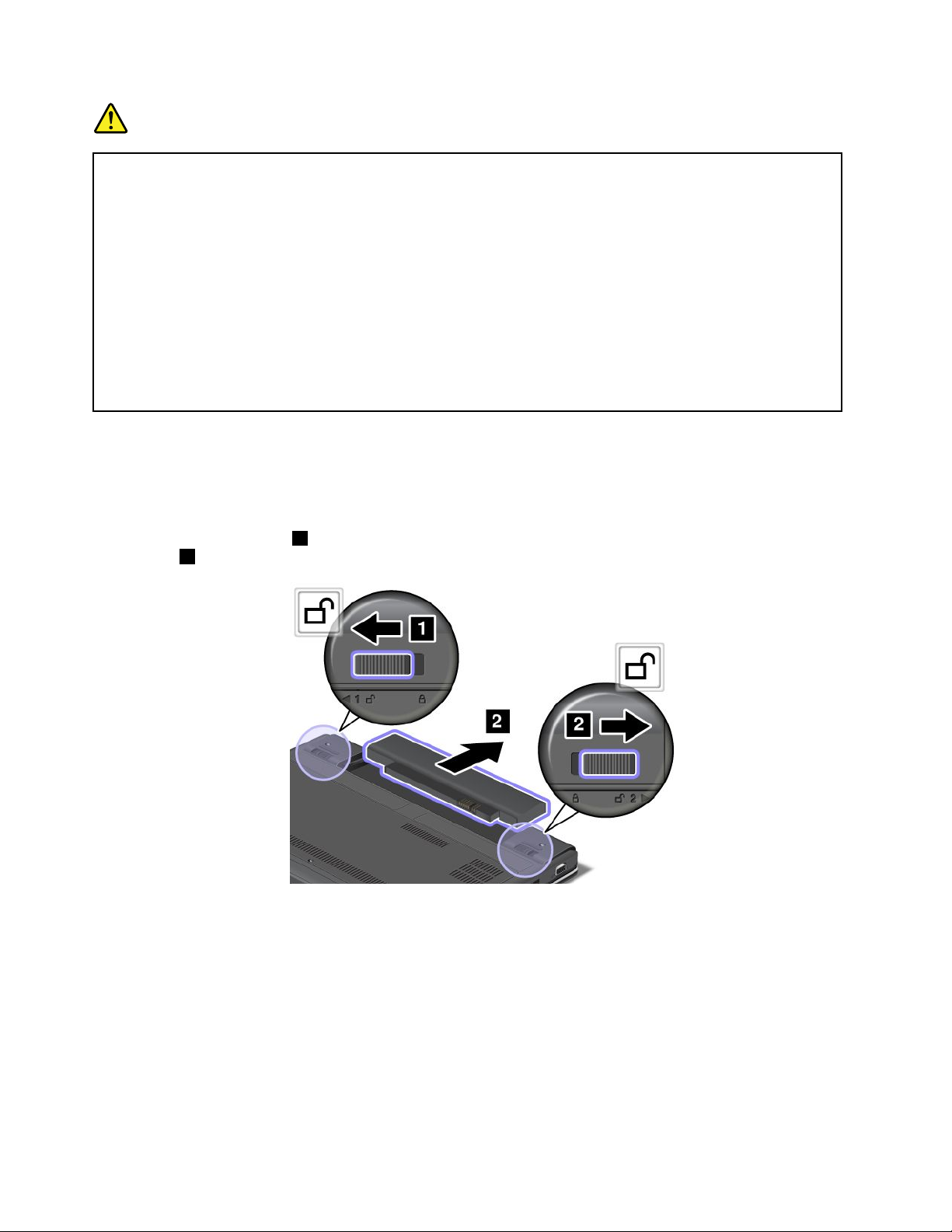
NEVARNOST
Čebaterijskipaketzavečkratnopolnjenjevstavitenepravilno,obstajanevarnosteksplozije.
Baterijevsebujejomanjšokoličinozdravjuškodljivihsnovi.Vizogibmorebitnimpoškodbam
upoštevajtenaslednje:
•Baterijonadomestitesamostipombaterije,kigapriporočaLenovo.
•Nepribližujtebaterijskegapaketaognju.
•Neizpostavljajtegaprevisokimtemperaturam.
•Neizpostavljajtegavodialidežju.
•Nepovzročajtekratkegastika.
•Baterijanesmepastinatla,bitipoteptana,preluknjanaaliizpostavljenaudarcem.Zloraba
baterijeinnepravilnauporabalahkopovzročitapregretjebaterije,karlahkoprivededo»uhajanja«
plinovaliplamenaizbaterij.
Čeželitezamenjatibaterijo,nareditenaslednje:
1.Izklopiteračunalnikoziromagapreklopitevstanjemirovanja.Odklopitenapajalnikzaizmeničnitok
invsekableizračunalnika.
2.Zapritezasloninobrniteračunalnik.
3.Sprostitezapahbaterije1.Ročicozazaklepbaterijedržitevnezaklenjenempoložajuinodstranite
baterijo
2.
60Vodičzauporabnika
Page 77
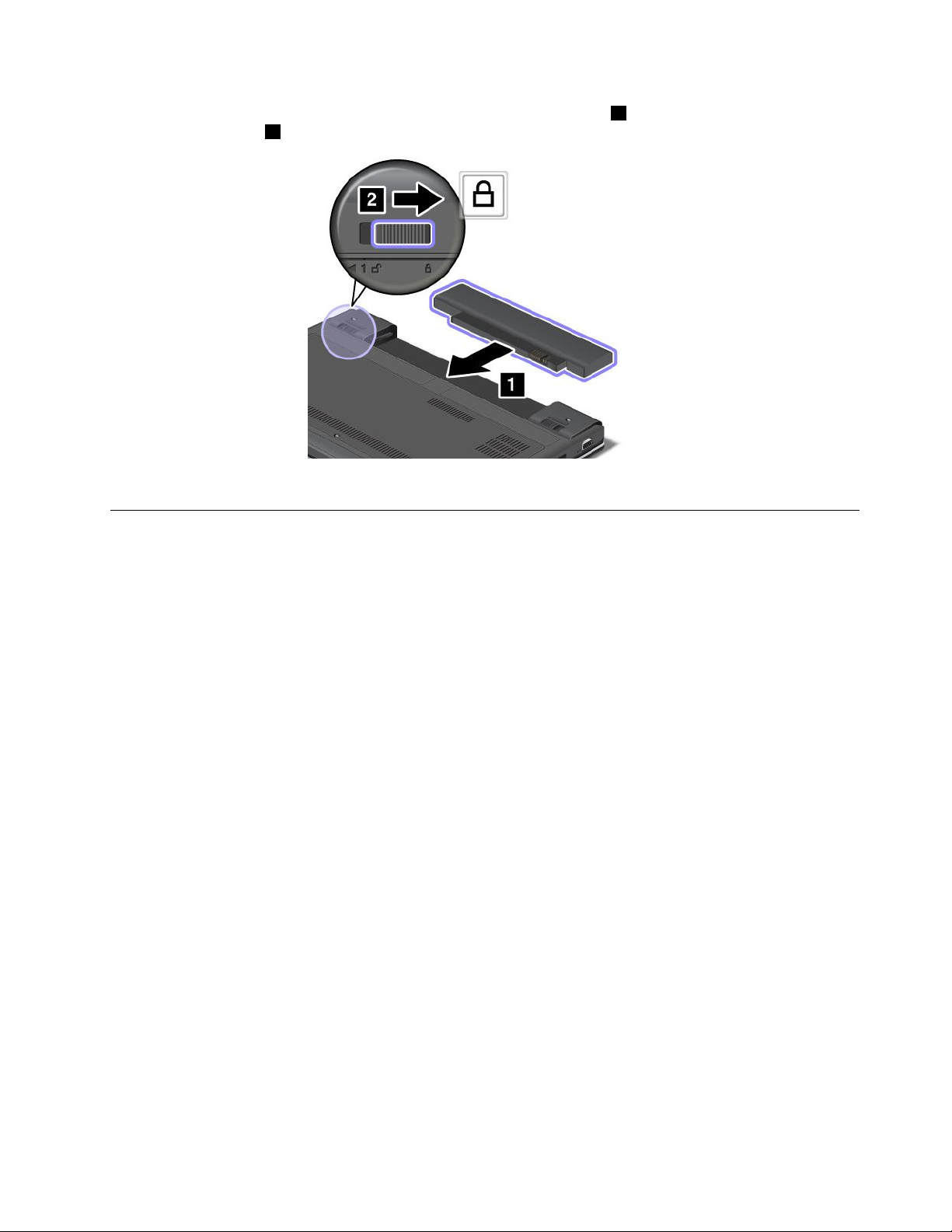
4.Vstavitedokoncanapolnjenobaterijo,takodasezaskočinamesto1innatopotisnitezapahbaterijev
zaklenjenpoložaj2.
5.Računalnikspetobrnite.Priključitenapajalnikinvsekable.
ZamenjavakarticeSIM
Predenzačnete,natisnitetanavodila.
RačunalnikbozavzpostavljanjebrezžičnihpovezavWANmordapotrebovalkarticoSIM.ČekarticaSIMni
ženameščenavračunalnikuoz.priložena(odvisnooddržave),jobostemordamoralikupiti.
Čejekarticaračunalnikupriložena,jevrežozakarticoSIMvstavljenalažnakartica.Vtemprimeru
upoštevajtenaslednjanavodila.
Čejeračunalnikupriloženalažnakartica,jekarticaSIMvstavljenavrežoinnadaljnjanamestitevnipotrebna.
Opomba:karticoSIMprepoznatepočipuIC,pritrjenemnaenistranikartice.
ČeželitezamenjatikarticoSIM,nareditenaslednje:
1.Izklopiteračunalnikteriznjegaodklopitenapajalnikzaizmeničnitokinvsekable.
2.Zapritezaslonračunalnikainobrniteračunalnik.
3.Odstranitebaterijo.Glejte»Zamenjavabaterije«nastrani59.
4.PoiščitevratcakarticeSIMnazadnjistraniračunalnika.NežnopotisnitevratcakarticeSIMnavzgor.
Poglavje6.Zamenjavanaprav61
Page 78
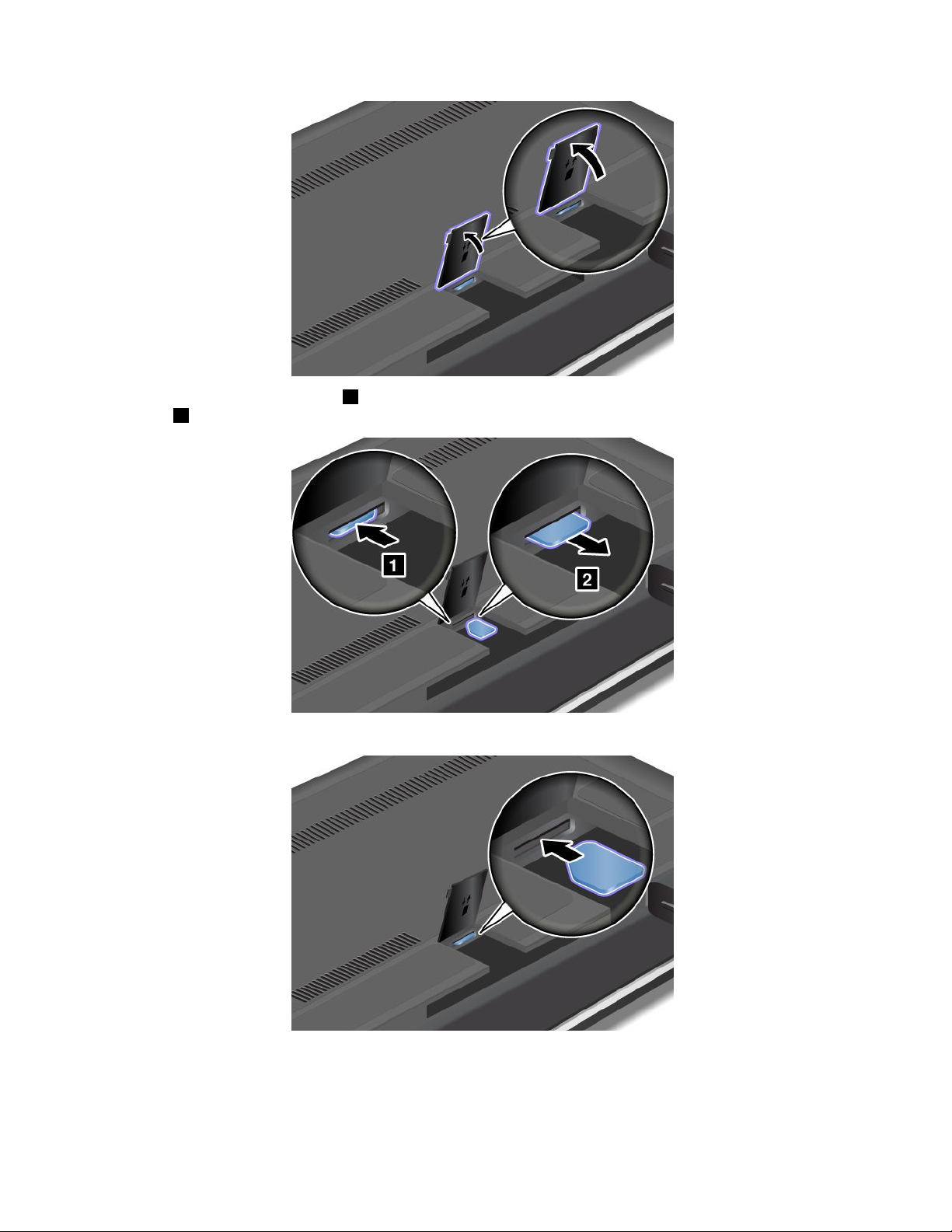
5.PotisnitekarticoSIMnavznoter1injosprostite.KarticaSIMsesprosti.KarticoSIMnežnopovlecite
izreže2.
6.KarticoSIMtrdnovstavitevrežo.
7.ZapritevratcakarticeSIM,takodasezaskočijo.
62Vodičzauporabnika
Page 79

8.Ponovnonamestitebaterijo.Glejte»Zamenjavabaterije«nastrani59.
9.Računalnikspetobrnite.Priključitenapajalnikinvsekable.
ZamenjavatrdegadiskaalipogonaSSD
Predenzačnete,natisnitetanavodila.
Opozorilo:T rdidiskalipogonSSDjezeloobčutljiv.Znepravilnimravnanjemlahkopovzročiteškodoin
trajnoizgubopodatkov.Upoštevajtenaslednjesmernice:
•TrdidiskalipogonSSDzamenjajtesamovprimerunadgradnjealipopravila.Priključkiinrežatrdegadiska
alipogonaSSDnisonamenjenipogostemuspreminjanjualimenjavi.
•Pogonnesmepastinatlaalibitiizpostavljenudarcem.Pogonpostavitenamaterial,kiblažiudarce,na
primernamehkokrpo.
•Nepritiskajtenapokrovpogona.
•Nedotikajtesekonektorja.
•PredenodstranitetrdidiskalipogonSSD,nareditevarnostnekopijevsehpodatkovinizklopiteračunalnik.
•Pogonaneodstranjujte,koračunalnikdeluje,jevstanjuspanjaalimirovanja.
ČeželitevstavitinovtrdidiskalipogonSSD,nareditenaslednje:
1.Izklopiteračunalnikteriznjegaodklopitenapajalnikzaizmeničnitokinvsekable.
2.Zapritezasloninobrniteračunalnik.
3.Odstranitebaterijo.Glejte»Zamenjavabaterije«nastrani59.
Poglavje6.Zamenjavanaprav63
Page 80
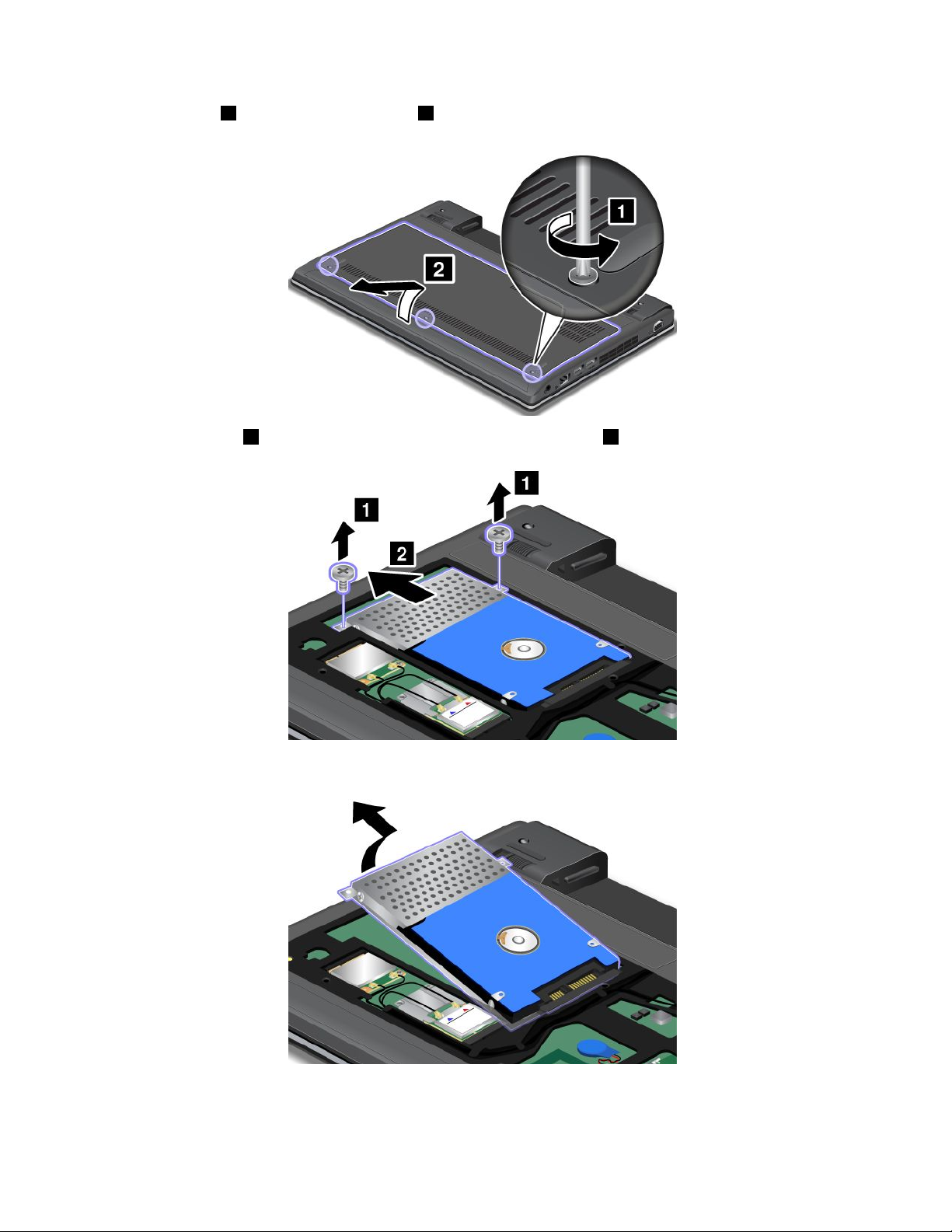
4.Odvijtevijake1innatoodstranitepokrov2.
5.Odstranitevijaka1innatopotisnitetrdidiskalipogonSSDnavzven2.
6.T rdidiskalipogonSSDodstranitetako,dadvignetenjegovlevidel.
64Vodičzauporabnika
Page 81
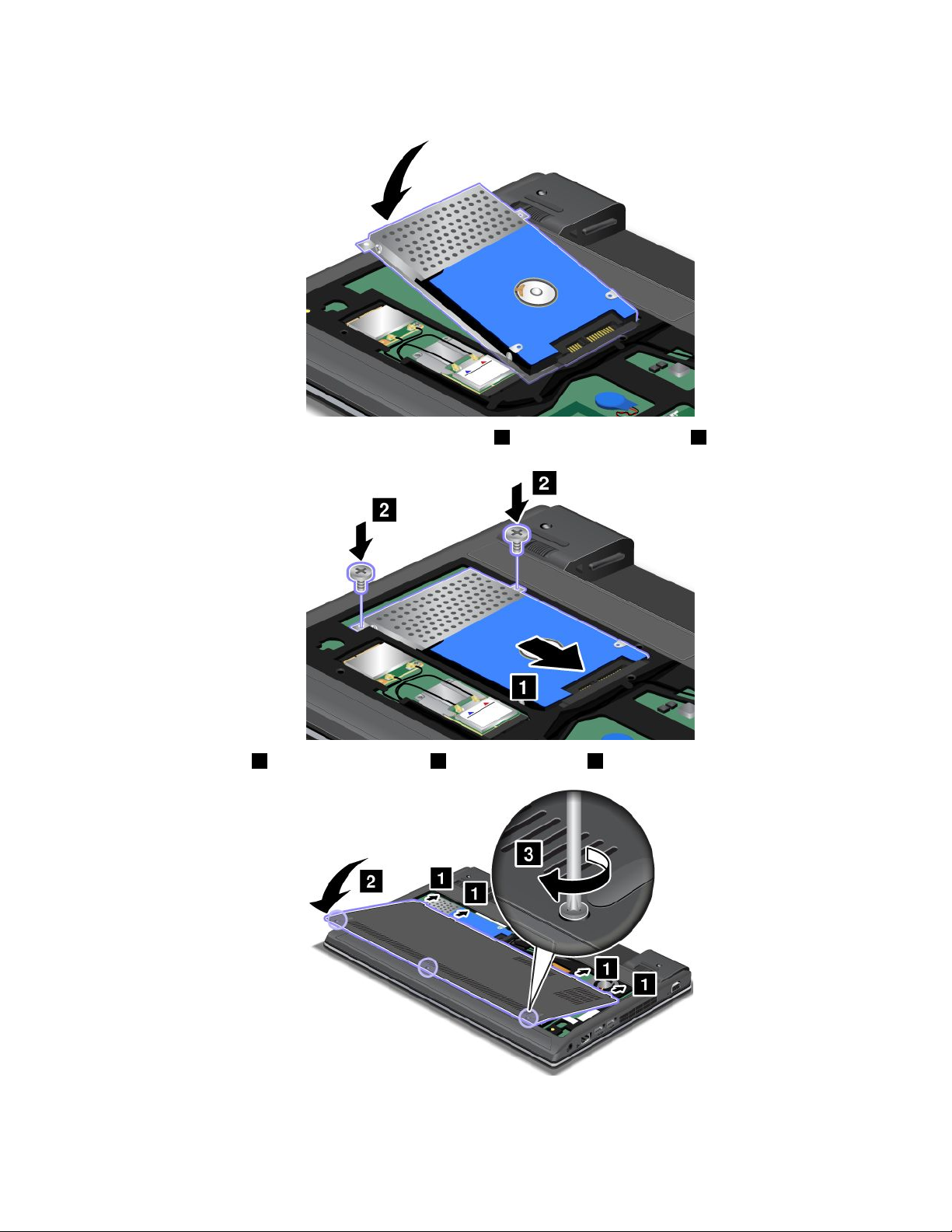
7.VležiščezapogonevstavitenovtrdidiskalipogonSSD.
8.T rdidiskalipogonSSDtrdnopotisnitevpriključek1inznovanamestitevijaka2.
9.Pritrditepokrov1ingausmeritenavzdol2.Natoprivijtevijake3.
10.Ponovnonamestitebaterijo.Glejte»Zamenjavabaterije«nastrani59.
11.Računalnikspetobrnite.Priključitenapajalnikinvsekable.
Poglavje6.Zamenjavanaprav65
Page 82
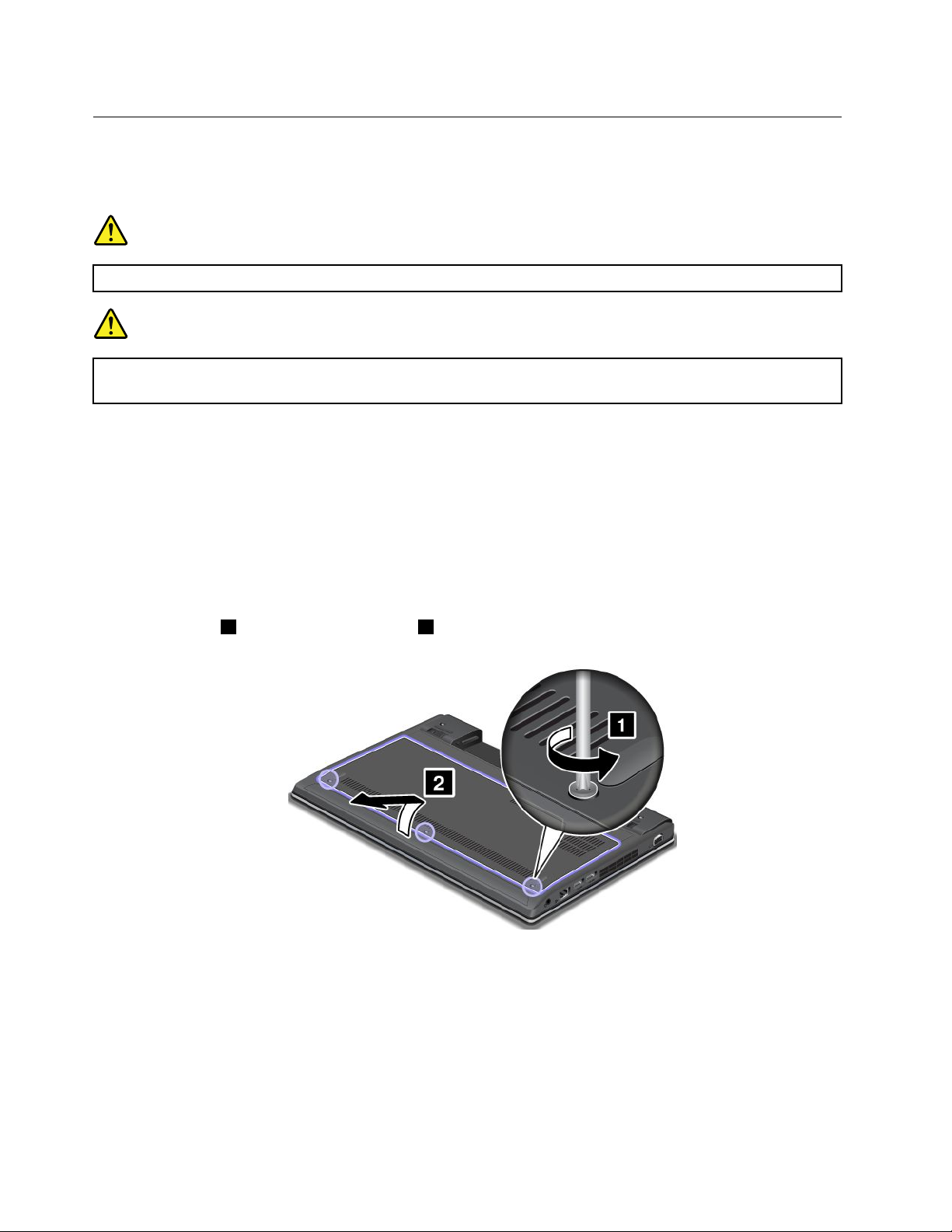
ZamenjavakarticePCIExpressMiniCardzabrezžičnopovezavo LAN/WiMAX
Predenzačnete,natisnitetanavodila.
NEVARNOST
Mednevihtonepriklapljajtekablovvstenskotelefonskovtičnicoalijihodklapljajteiznje.
NEVARNOST
Električnitokiznapajalnih,telefonskihinkomunikacijskihkablovjenevaren.Daseizognete
nevarnostielektričnegaudara,najprejodklopitekableinšelenatoodstranitepokrovtereže.
Opozorilo:predenzačnetenameščatikarticoPCIExpressMiniCard,sedotaknitekovinskemizeali
ozemljenegakovinskegapredmeta.T akobosteizsvojegatelesaodstranilistatičnoelektriko.Statična
elektrikalahkopoškodujekartico.
BrezžičnokarticoLAN/WiMAXzamenjatetako:
1.Izklopiteračunalnikteriznjegaodklopitenapajalnikzaizmeničnitokinvsekable.Počakajteodtri
dopetminut,daseračunalnikohladi.
2.Zapritezasloninobrniteračunalnik.
3.Odstranitebaterijo.Glejte»Zamenjavabaterije«nastrani59.
4.Odvijtevijake1innatoodstranitepokrov2.
66Vodičzauporabnika
Page 83
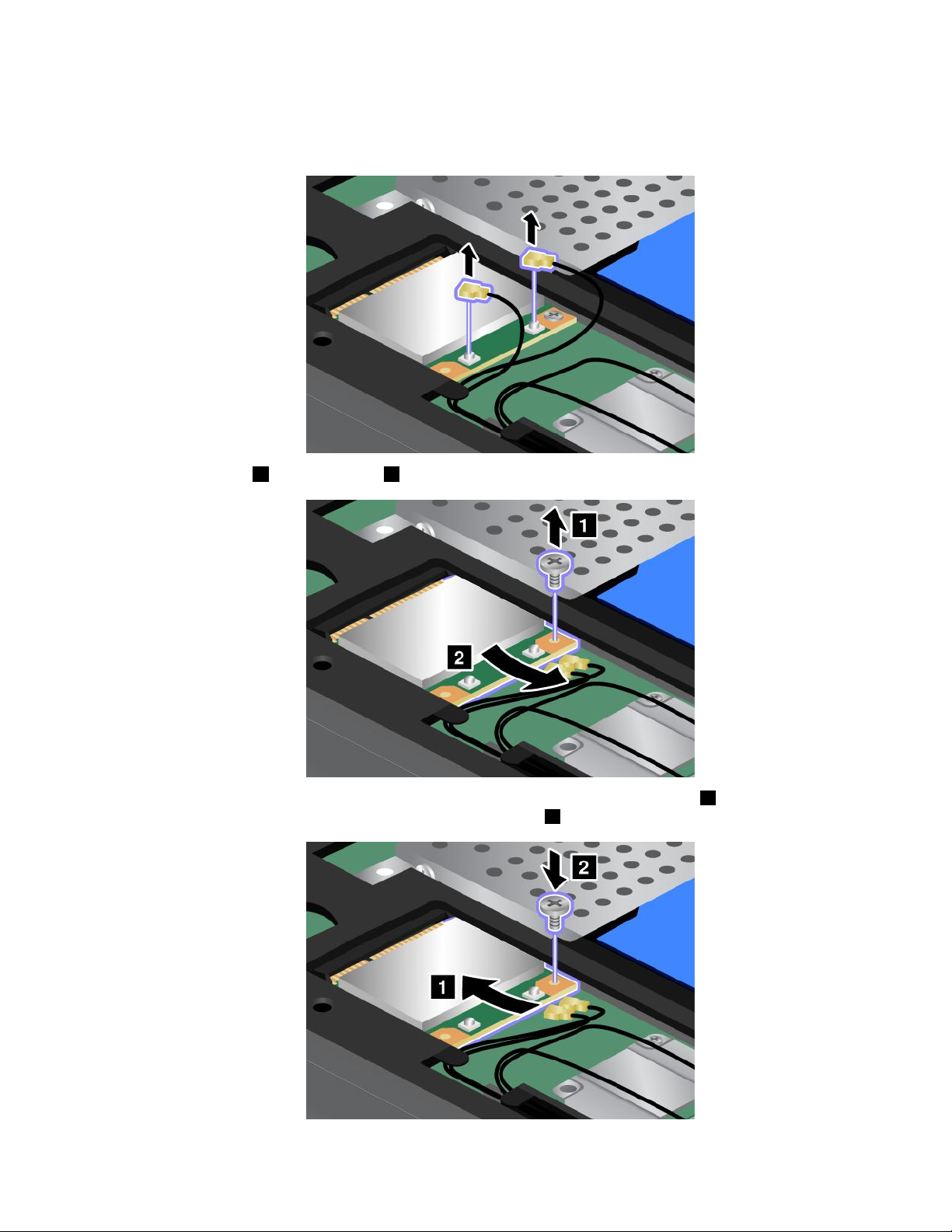
5.Čejevpaketu,kigadobiteznovokartico,navoljoorodjezaodstranjevanjepriključkov,gauporabiteza
odstranitevkablovskartice.Četakšnoorodjeninavoljo,kableodstranitetako,dapriključkedvignetes
prstiinjihnarahloodklopite.
6.Odstranitevijak1.Karticaizskoči2.Odstranitekartico.
7.PoravnajterobskontaktinovekarticePCIExpressMiniCardzustreznovtičnico1.Obračajtekartico,
doklersenezaskočinamesto.Karticopritrditezvijakom2.
Poglavje6.Zamenjavanaprav67
Page 84
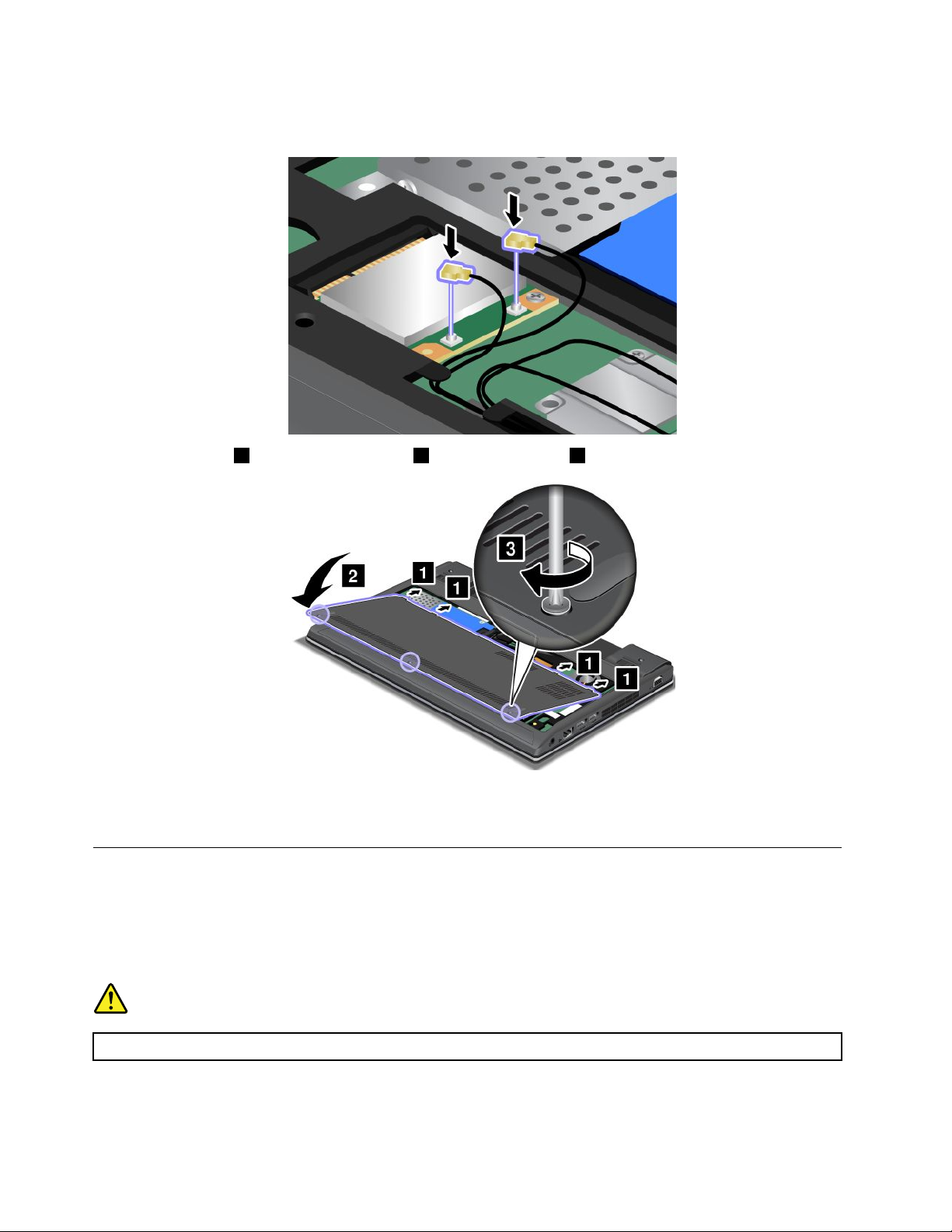
8.KableantenepriključitenanovokarticoPCIExpressMiniCard.Sivikabelpovežitespriključkomz
oznako»MAIN«ali»M«nakartici,črnikabelpaspriključkomzoznako»AUX«ali»A«.
9.Pritrditepokrov1ingausmeritenavzdol2.Natoprivijtevijake3.
10.Ponovnonamestitebaterijo.Glejte»Zamenjavabaterije«nastrani59.
11.Računalnikspetobrnite.Priključitenapajalnikinvsekable.
ZamenjavakarticePCIExpressHalfMiniCardzabrezžičnopovezavo WAN
Predenzačnete,natisnitetanavodila.
PredpogojizazamenjavoalinameščanjebrezžičnekarticeWAN
NEVARNOST
Mednevihtonepriklapljajtekablovvstenskotelefonskovtičnicoalijihodklapljajteiznje.
68Vodičzauporabnika
Page 85
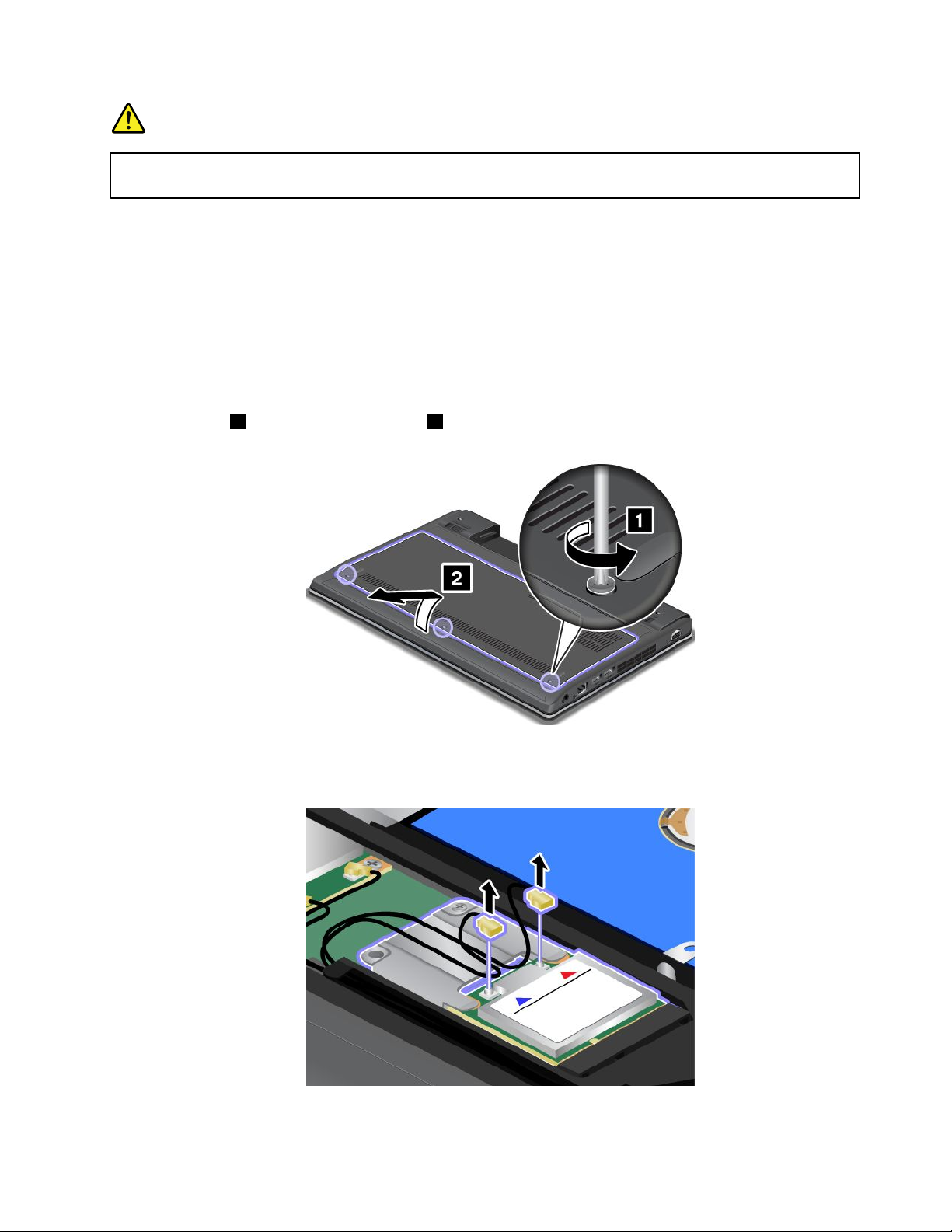
NEVARNOST
Električnitokiznapajalnih,telefonskihinkomunikacijskihkablovjenevaren.Daseizognete
nevarnostielektričnegaudara,najprejodklopitekableinšelenatoodstranitepokrovtereže.
Opozorilo:prednameščanjemkarticePCIExpressHalfMiniCardsedotaknitekovinskemizeali
ozemljenegakovinskegapredmeta.T akobosteizsvojegatelesaodstranilistatičnoelektriko.Statična
elektrikalahkopoškodujekartico.
ČeželitezamenjatibrezžičnokarticoWAN,nareditenaslednje:
1.Izklopiteračunalnikteriznjegaodklopitenapajalnikzaizmeničnitokinvsekable.Počakajteodtri
dopetminut,daseračunalnikohladi.
2.Zapritezasloninobrniteračunalnik.
3.Odstranitebaterijo.Glejte»Zamenjavabaterije«nastrani59.
4.Odvijtevijak1innatoodstranitepokrov2.
5.Čejevpaketu,kigadobiteznovokartico,navoljoorodjezaodstranjevanjepriključkov,gauporabiteza
odstranitevkablovskartice.Četakšnoorodjeninavoljo,kableodstranitetako,dapriključkedvignetes
prstiinjihnarahloodklopite.
Poglavje6.Zamenjavanaprav69
Page 86
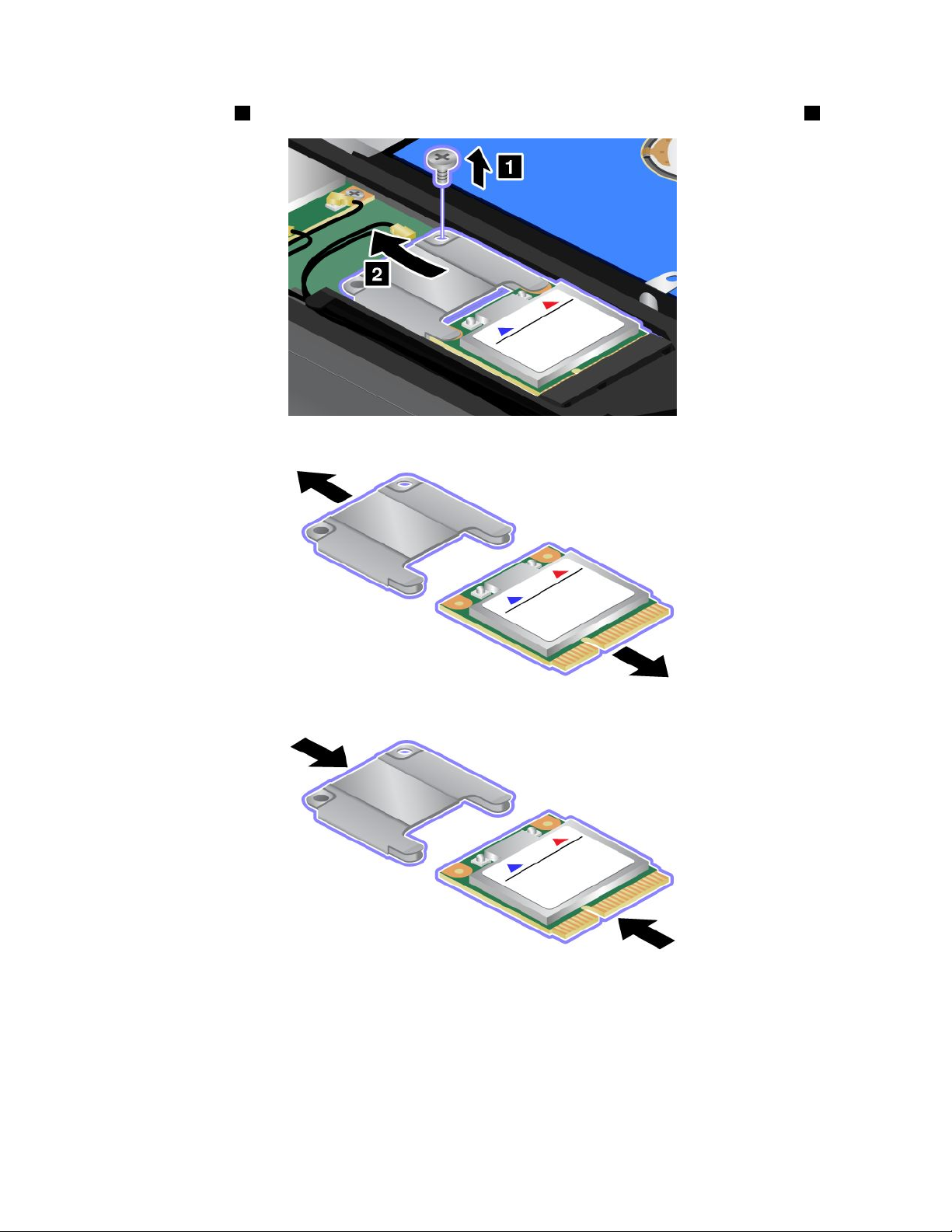
6.Odstranitevijak1.Prikažesekarticaskovinskimohišjem.Odstranitekarticoskovinskimohišjem2.
7.KarticoPCIExpressHalfMiniCardizvleciteizkovinskegaohišja.
8.VkovinskoohišjevstavitenovokarticoPCIExpressHalfMiniCard.
70Vodičzauporabnika
Page 87
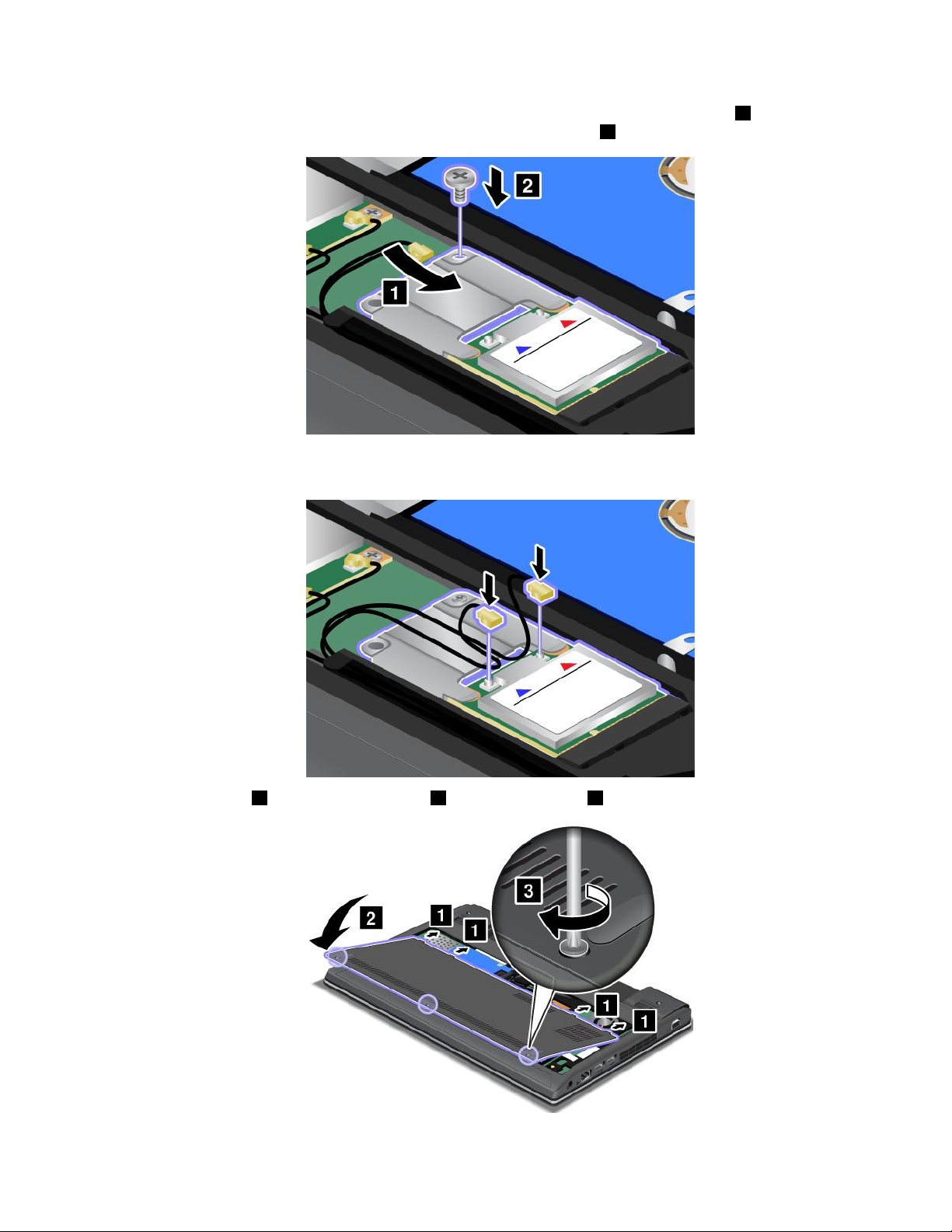
9.PoravnajterobskontaktinovekarticePCIExpressHalfMiniCardzustreznovtičnico1.Obračajte
kartico,doklersenezaskočinamesto.Karticopritrditezvijakom2.
10.KableantenepriključitenanovokarticoPCIExpressHalfMiniCard.Rdečikabelpovežitespriključkom
zoznako»MAIN«ali»M«nakartici,modrikabelpaspriključkomzoznako»AUX«ali»A«.
11.Pritrditepokrov1ingausmeritenavzdol2.Natoprivijtevijake3.
Poglavje6.Zamenjavanaprav71
Page 88
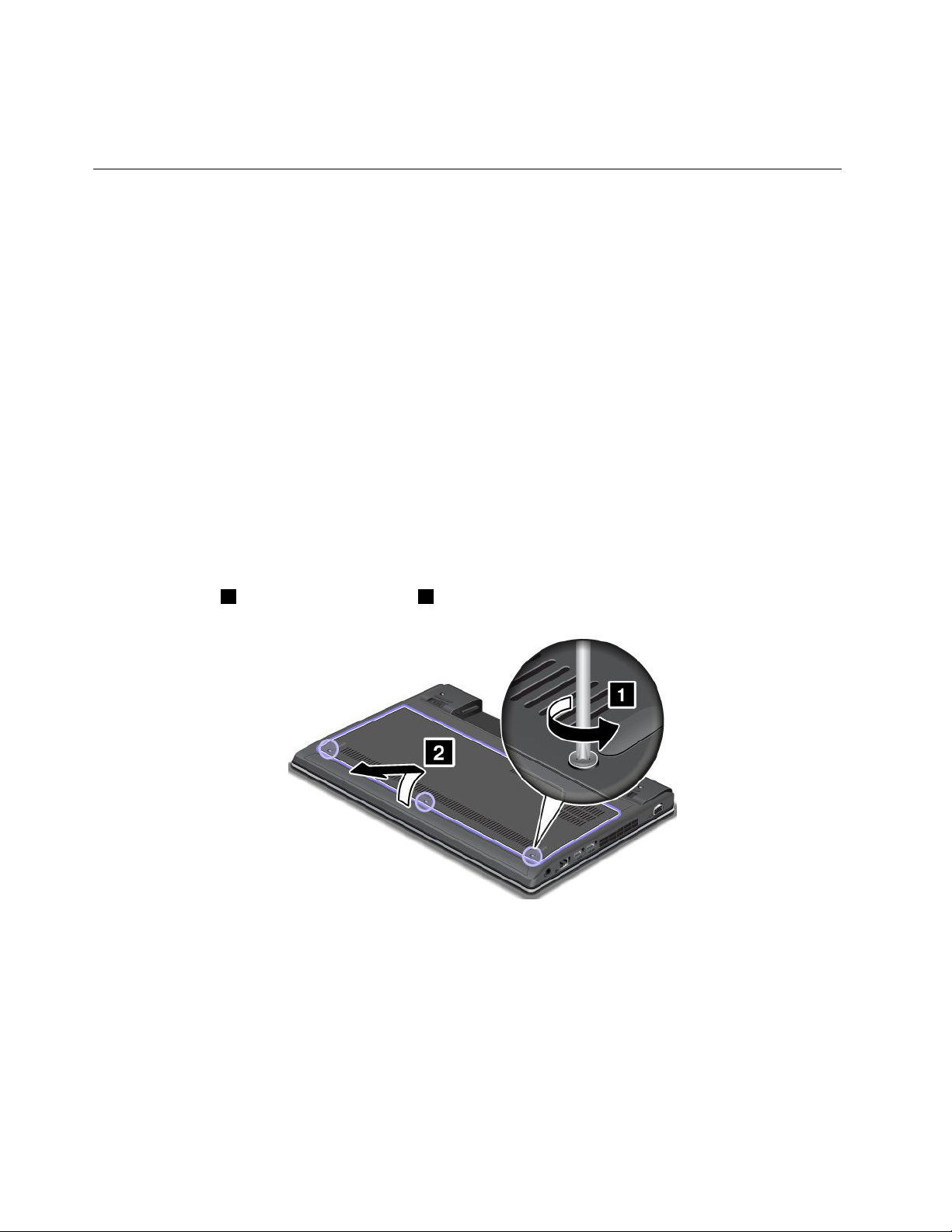
12.Ponovnonamestitebaterijo.Glejte»Zamenjavabaterije«nastrani59.
13.Računalnikspetobrnite.Priključitenapajalnikinvsekable.
Zamenjavapomnilniškegamodula
Predenzačnete,natisnitetanavodila.
Povečanjezmogljivostipomnilnikajeučinkovitnačinzahitrejšedelovanjeprogramov.Čeželitezamenjatiali
dodatipomnilniškimodul,preberitespodnjapriporočilainnavodila.
Prizamenjavipomnilniškegamodulaupoštevajtevarnostneukrepe.
Opomba:Hitrostdelovanjapomnilniškegamodulajeodvisnaodkonguracijesistema.Obdoločenih
pogojihpomnilniškimodulvračunalnikumordanebodelovalprinajvečjihitrosti.
Opozorilo:Predenzačnetenameščatipomnilniškimodul,sedotaknitekovinskemizealiozemljenega
kovinskegapredmeta.Takobosteizsvojegatelesaodstranilistatičnoelektriko.Statičnaelektrikalahko
poškodujepomnilniškimodul.
Zamenjavapomnilniškegamodula
Čeželitezamenjatipomnilniškimodul,nareditenaslednje:
1.Izklopiteračunalnikteriznjegaodklopitenapajalnikzaizmeničnitokinvsekable.
2.Zapritezaslonračunalnikainobrniteračunalnik.
3.Odstranitebaterijo.Glejte»Zamenjavabaterije«nastrani59.
4.Odvijtevijake1innatoodstranitepokrov2.
72Vodičzauporabnika
Page 89
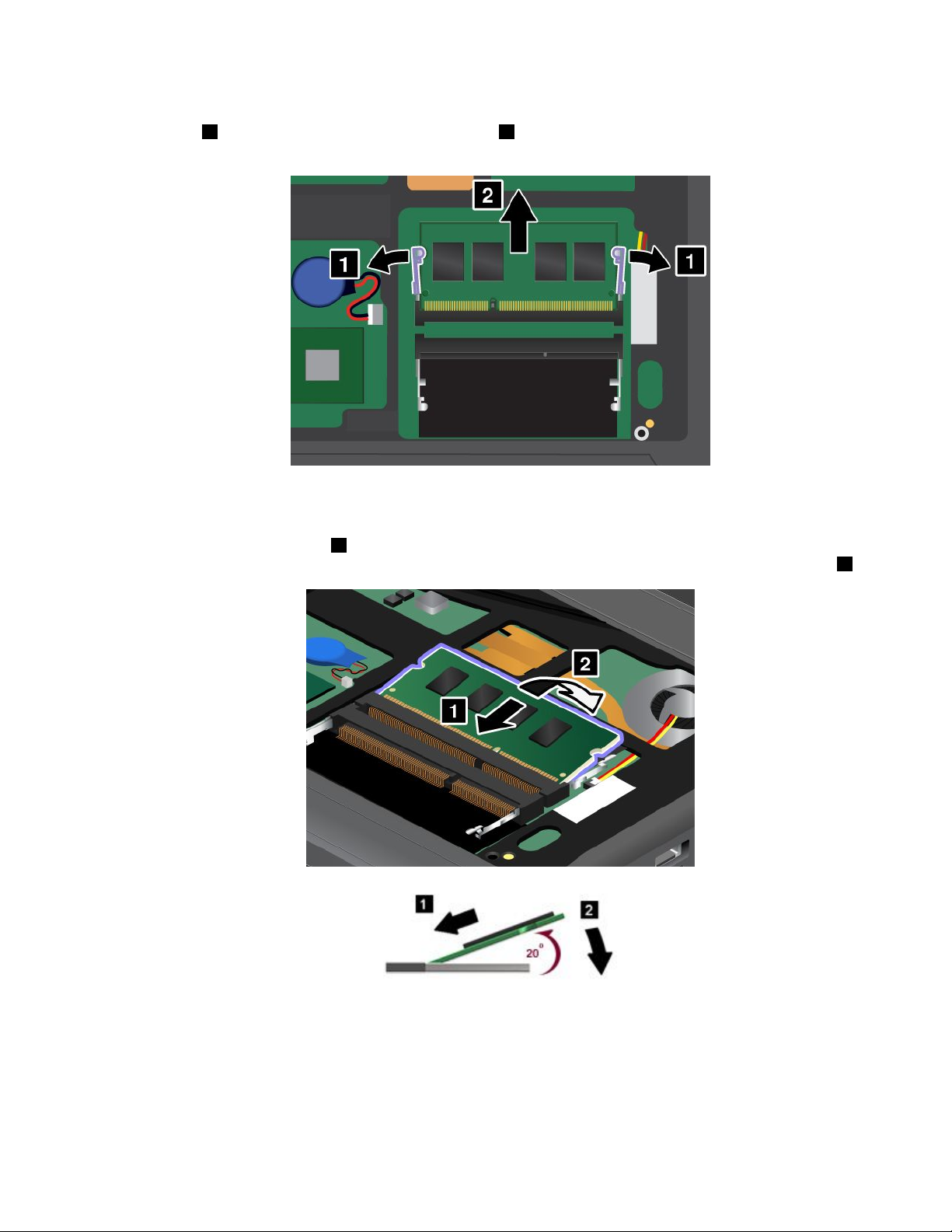
5.Čestaobapomnilniškamodulaževpomnilniškihrežah,hkratipotisnitezaklepenaobehrobovihvtičnice
navzven1innatoodstraniteenpomnilniškimodul2,danarediteprostorzanovega.Odstranjeni
pomnilniškimodulshranitezaprihodnjouporabo.
6.Poiščitezarezonastraniskontaktinapomnilniškemmodulu,kiganameščate.
Opozorilo:Dapomnilniškegamodulanepoškodujete,senedotikajtekontaktov.
7.Vstavitepomnilniškimodul1vvtičnicopodkotompribližno20stopinj,takodajestranzzarezo
pomnilniškegamodulaobrnjenaprotistraniskontaktivtičnice,natopagačvrstopotisnitenavznoter2.
8.Pomnilniškimodulzavrtitenavzdol,dasezaskočinamesto.
9.Pazite,dajepomnilniškimoduldobronameščenvrežiinseganedapremikati.
Poglavje6.Zamenjavanaprav73
Page 90
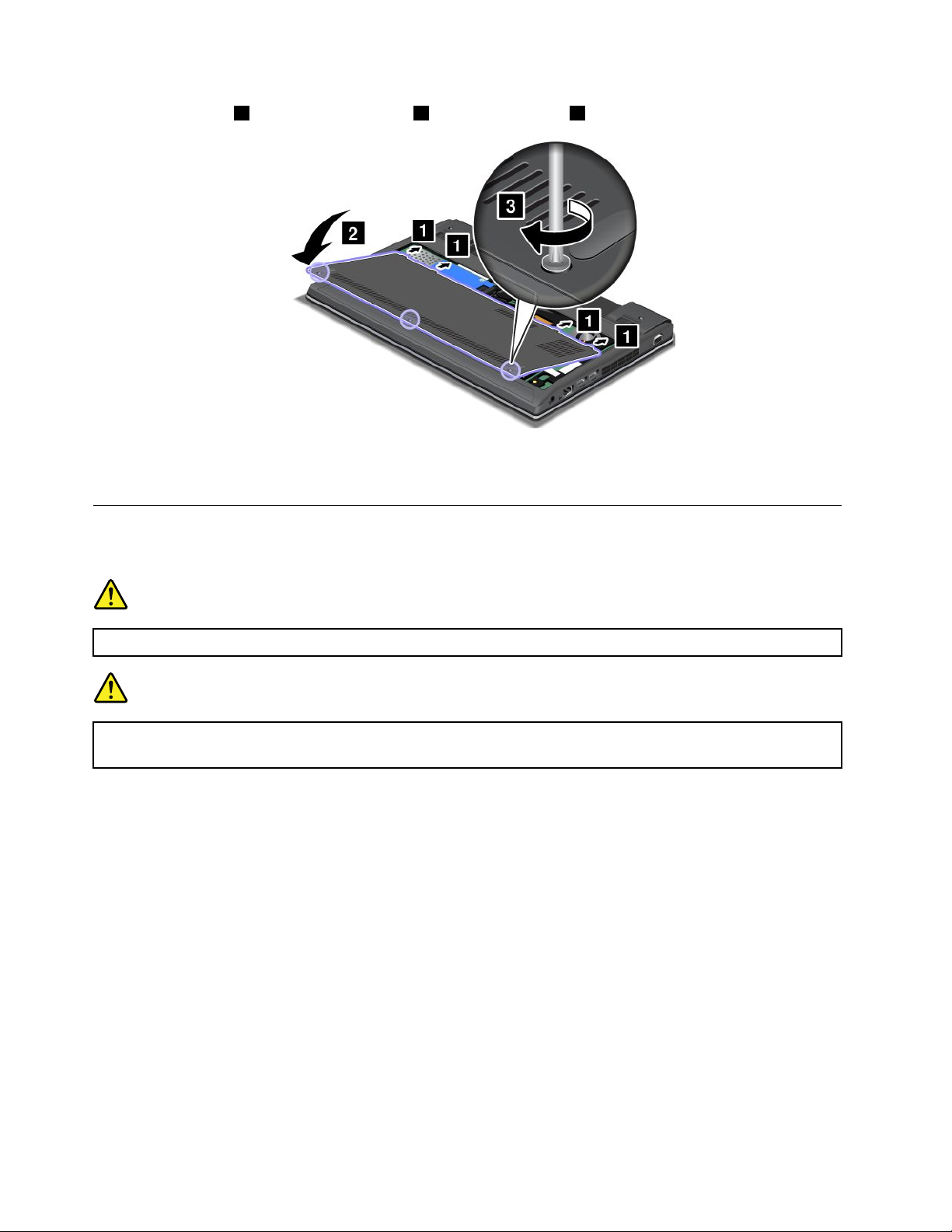
10.Pritrditepokrov1ingausmeritenavzdol2.Natoprivijtevijake3.
11.Ponovnonamestitebaterijo.Glejte»Zamenjavabaterije«nastrani59.
12.Računalnikspetobrnite.Priključitenapajalnikinvsekable.
Zamenjavatipkovnice
Predenzačnete,natisnitetanavodila.
NEVARNOST
Mednevihtonepriklapljajtekablovvstenskotelefonskovtičnicoalijihodklapljajteiznje.
NEVARNOST
Električnitokiznapajalnih,telefonskihinkomunikacijskihkablovjenevaren.Daseizognete
nevarnostielektričnegaudara,najprejodklopitekableinšelenatoodstranitepokrovtereže.
Odstranjevanjetipkovnice
Čeželiteodstranititipkovnico,nareditenaslednje:
1.Izklopiteračunalnikteriznjegaodklopitenapajalnikzaizmeničnitokinvsekable.
2.Zapritezasloninobrniteračunalnik.
3.Odstranitebaterijo.Glejte»Zamenjavabaterije«nastrani59.
74Vodičzauporabnika
Page 91
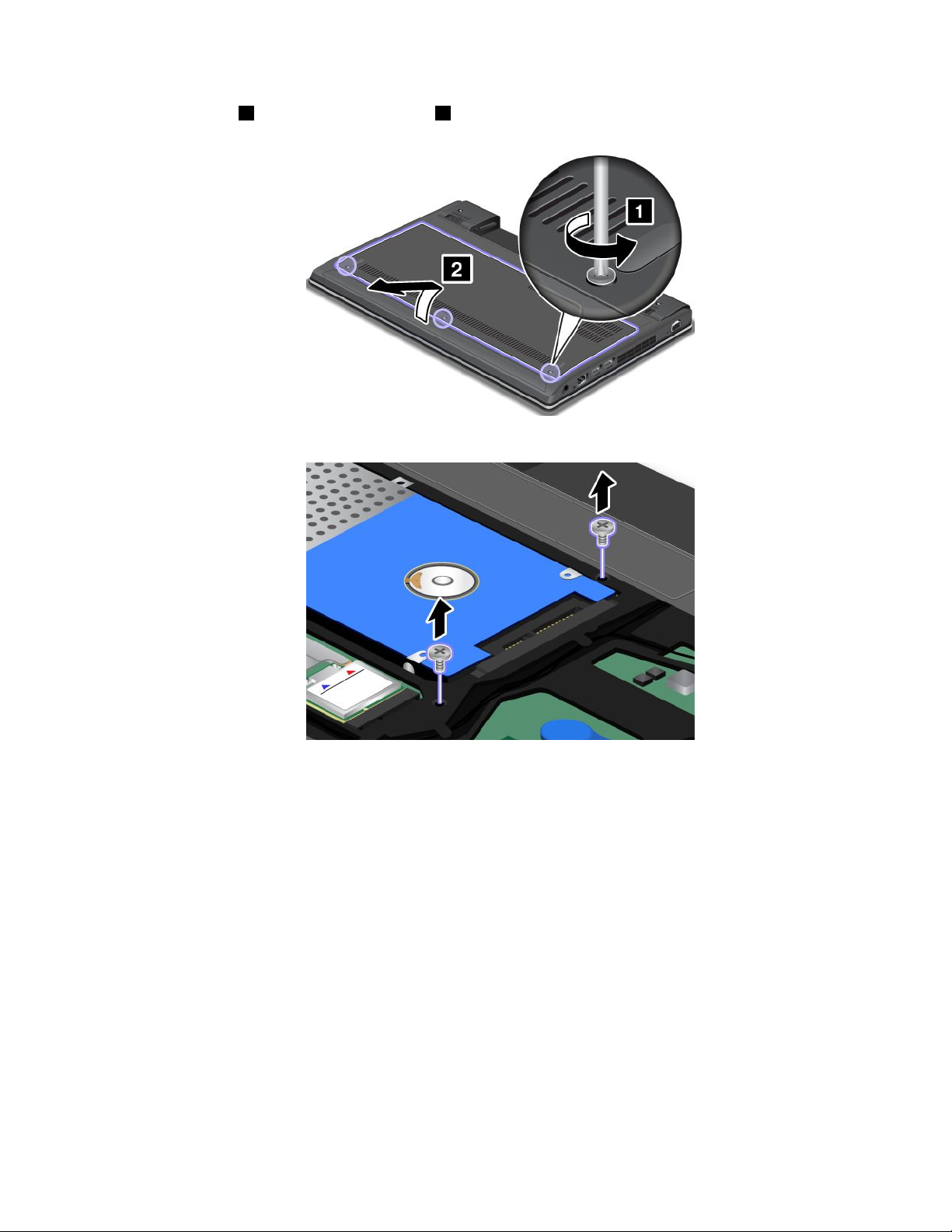
4.Odvijtevijake1innatoodstranitepokrov2.
5.Odstranitevijaka,skaterimajepritrjenatipkovnica.
6.Obrniteračunalnikinodpritezaslon.
Poglavje6.Zamenjavanaprav75
Page 92
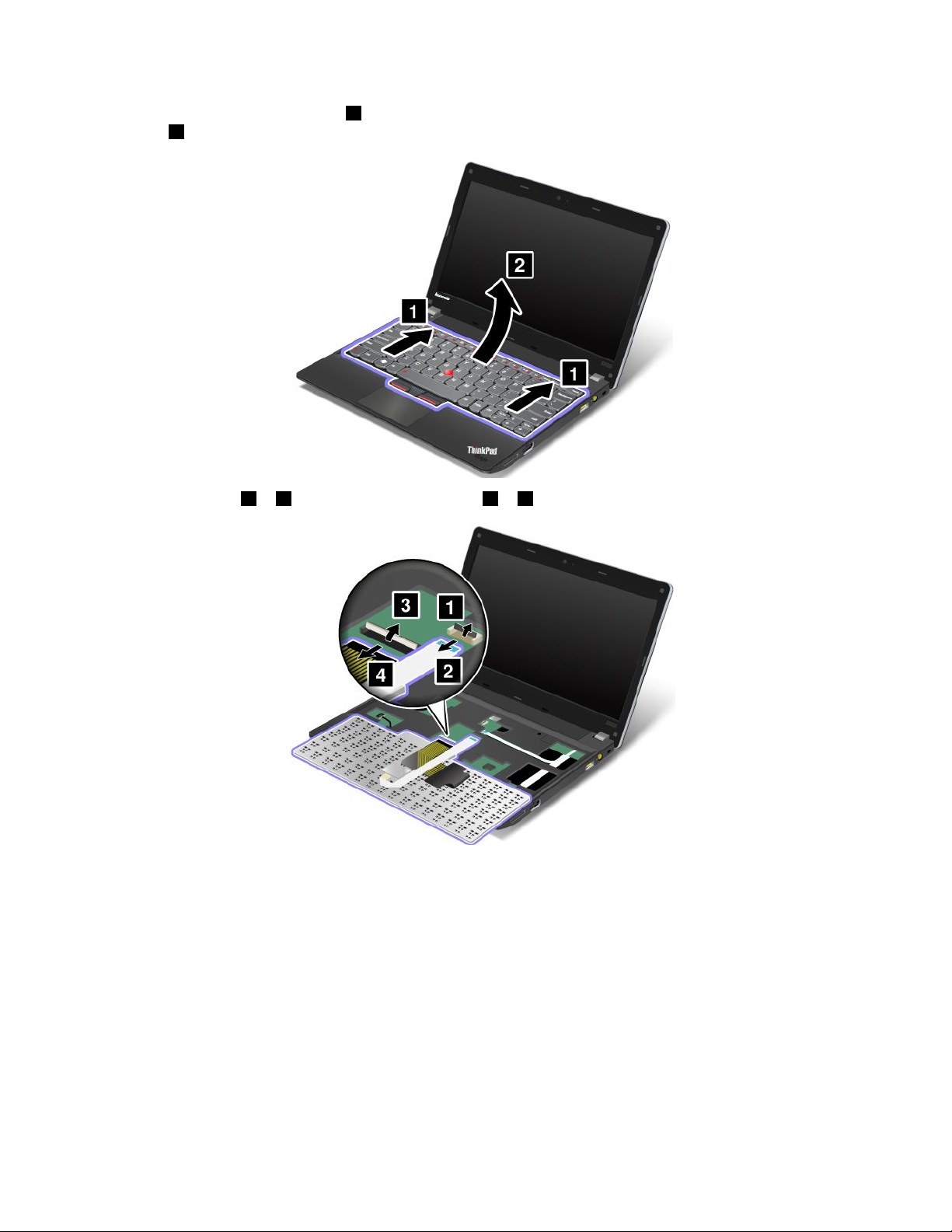
7.Močnopotisnitevsmeripuščic1,dasprostitesprednjostrantipkovnice.Tipkovnicasenekoliko
odpre2.
8.Odstranitekabla2in4tako,daobrnetepriključka1in3navzgor.Odstranitetipkovnico.
Nameščanjetipkovnice
Čeželitenamestititipkovnico,nareditenaslednje:
76Vodičzauporabnika
Page 93
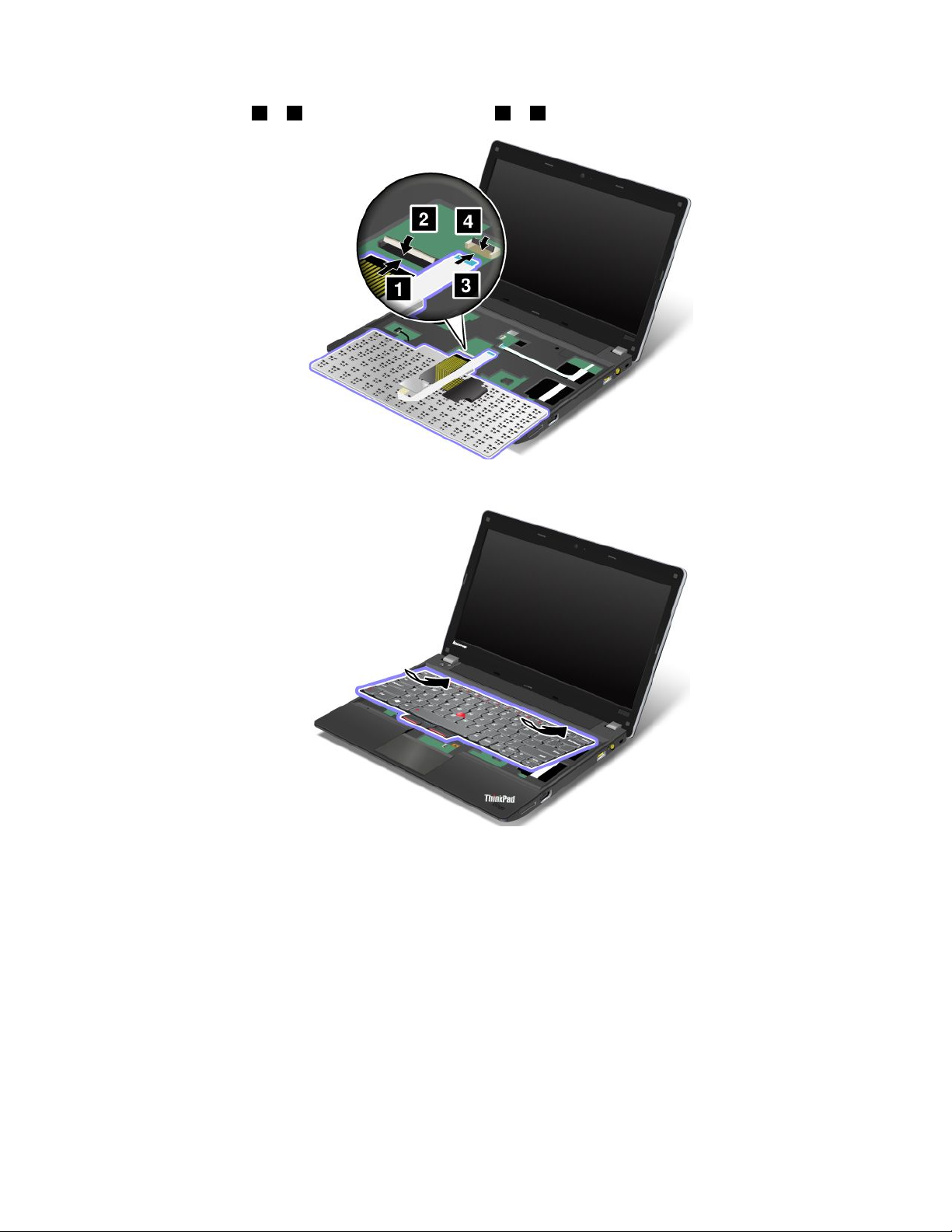
1.Priklopitekabla1in3tako,daobrnetepriključka2in4navzdol.
2.Vstavitetipkovnico.Pazite,davstavitestranskirobtipkovnicepodokvir,kotprikazujetapuščici.
Poglavje6.Zamenjavanaprav77
Page 94
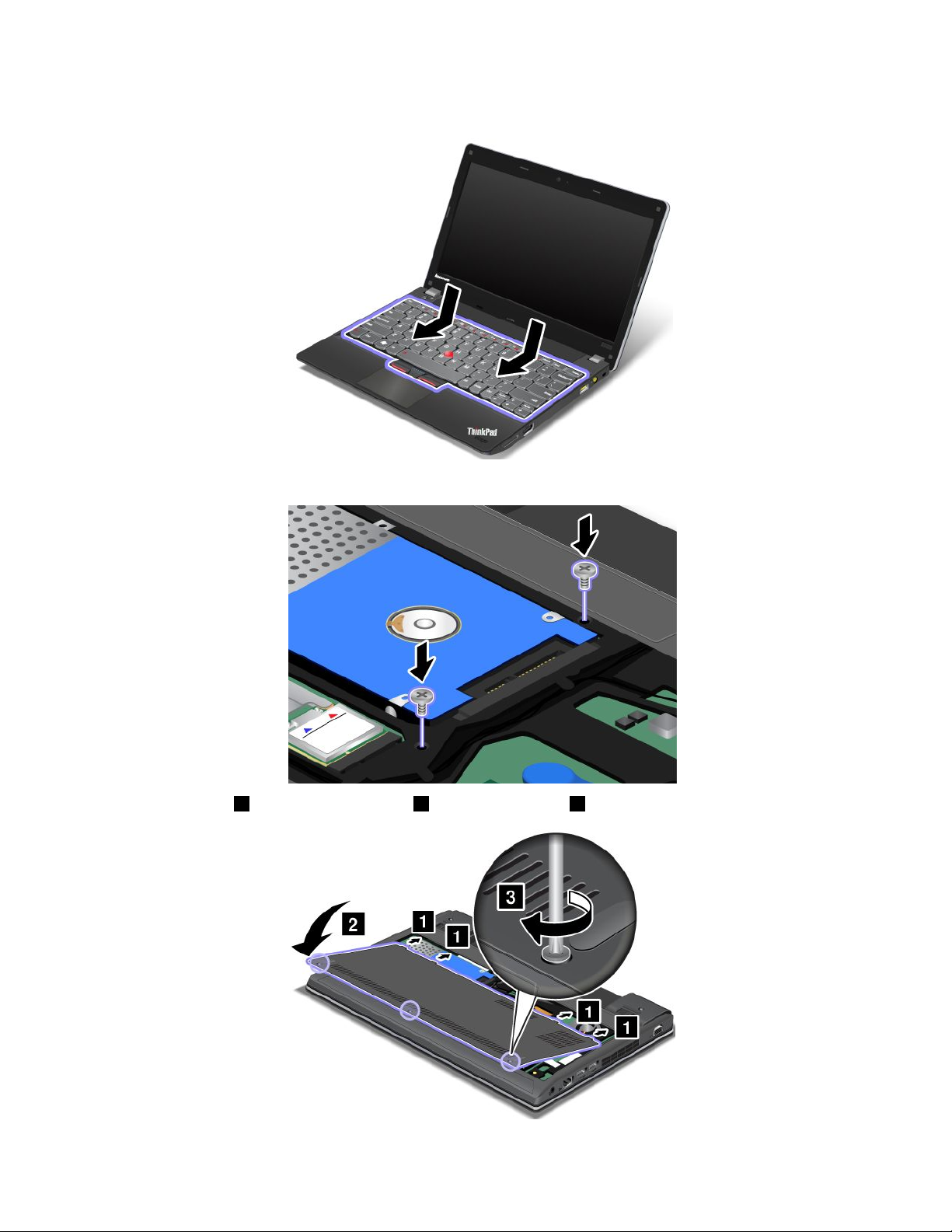
3.Potisnitetipkovnicovsmeri,kotprikazujetapuščici.
4.Ponovnonamestitevijake.
5.Pritrditepokrov1ingausmeritenavzdol2.Natoprivijtevijake3.
78Vodičzauporabnika
Page 95
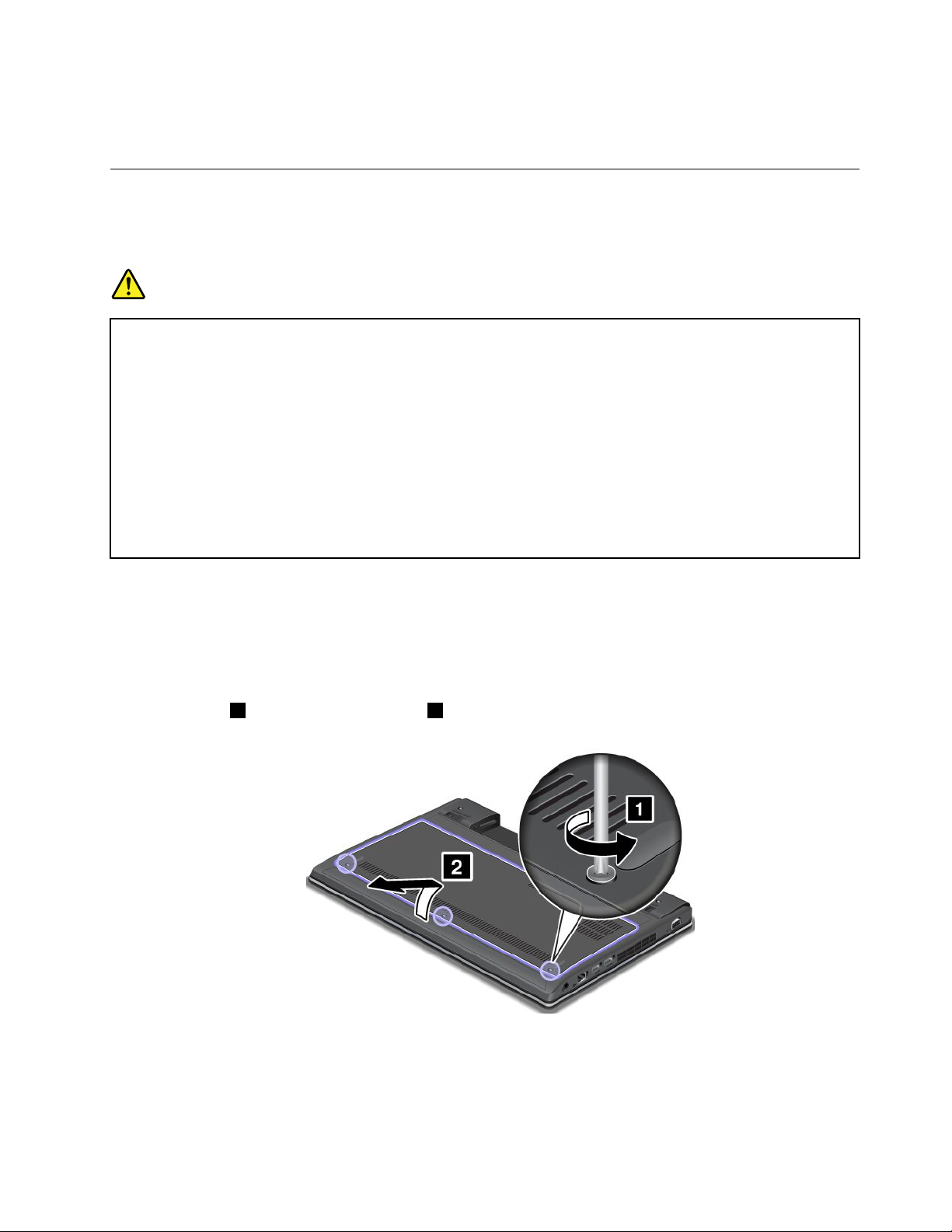
6.Ponovnonamestitebaterijo.Glejte»Zamenjavabaterije«nastrani59.
7.Računalnikspetobrnite.Priključitenapajalnikinvsekable.
Zamenjavapomožnebaterije
Predenzačnete,natisnitetanavodila.
Pogojizapostopek
NEVARNOST
Čepomožnobaterijovstavitenepravilno,obstajanevarnosteksplozije.Pomožnabaterijavsebuje
manjšokoličinoškodljivihsnovi.Vizogibmorebitnimpoškodbamupoštevajtenaslednje:
•Baterijonadomestitesamostipombaterije,kigapriporočaLenovo.
•Nepribližujtebaterijskegapaketaognju.
•Neizpostavljajtegaprevisokimtemperaturam.
•Neizpostavljajtegavodialidežju.
•Nepovzročajtekratkegastika.
•Baterijanesmepastinatla,bitipoteptana,preluknjanaaliizpostavljenaudarcem.Zloraba
baterijeinnepravilnauporabalahkopovzročitapregretjebaterije,karlahkoprivededo»uhajanja«
plinovaliplamenaizbaterij.
Čeželiteodstranitipomožnobaterijo,nareditenaslednje:
1.Izklopiteračunalnikteriznjegaodklopitenapajalnikzaizmeničnitokinvsekable.Počakajteodtri
dopetminut,daseračunalnikohladi.
2.Zapritezasloninobrniteračunalnik.
3.Odstranitebaterijo.Glejte»Zamenjavabaterije«nastrani59.
4.Odvijtevijak1innatoodstranitepokrov2.
Poglavje6.Zamenjavanaprav79
Page 96
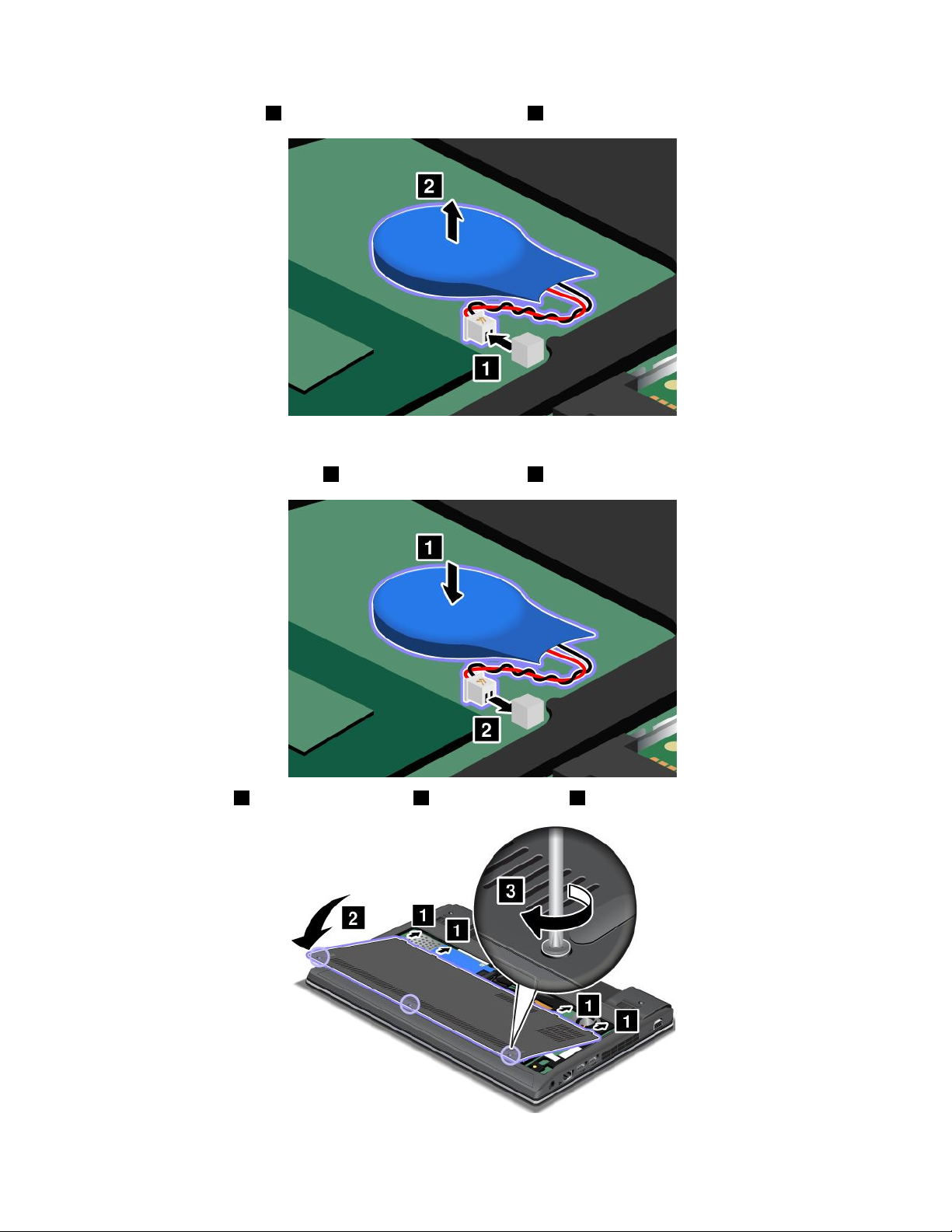
5.Odklopitepriključek1.Natoodstranitepomožnobaterijo2.
Čeželitenamestitipomožnobaterijo,nareditenaslednje:
1.Namestitepomožnobaterijo1.Natopriključitepriključek2.
2.Pritrditepokrov1ingausmeritenavzdol2.Natoprivijtevijake3.
80Vodičzauporabnika
Page 97

3.Ponovnonamestitebaterijo.Glejte»Zamenjavabaterije«nastrani59.
4.Računalnikspetobrnite.Priključitenapajalnikinvsekable.
Poglavje6.Zamenjavanaprav81
Page 98

82Vodičzauporabnika
Page 99

Poglavje7.Naprednakonguracija
Pomembnoje,dadatoteke,podatkeinnastavitvenatrdemdiskualipogonuSSDzaščitite,pravtakopabo
mordatrebanamestitinovoperacijskisistemternovegonilnikenaprav,posodobitisistemUEFIBIOSali
obnovitivnaprejnameščenoprogramskoopremo.Spomočjotehinformacijbostezračunalnikomupravljali
naustrezennačiningaobdržalivdobremdelovnemstanju.
•»Namestitevnovegaoperacijskegasistema«nastrani83
•»Nameščanjegonilnikovnaprav«nastrani85
•»ThinkPadSetup«nastrani87
Namestitevnovegaoperacijskegasistema
Čevračunalniknamestitenovoperacijskisistem,moratezanjistočasnonamestitidodatnedatotekein
gonilnikezanapraveThinkPad.
•ČenamestitenovoperacijskisistemWindows7,sodatoteke,kijihpotrebujete,shranjenevnaslednjih
imenikihnapogonuSSDalitrdemdisku:
-DodatnedatotekezapodprtioperacijskisistemsovimenikuC:\SWTOOLS\OSFIXES.
-GonilnikinapravzapodprtioperacijskisistemsovimenikuC:\SWTOOLS\DRIVERS.
-VnaprejnameščeniprogramisoshranjenivimenikuC:\SWTOOLS\APPS.
Opomba:Čenenajdetedodatnihdatotek,gonilnikovnapravinprogramskeopreme,kijihpotrebujetena
trdemdisku,aličeželiteprejematiposodobitveoziromanajnovejšeinformacijeotem,obiščitespletno
mesto
http://www.lenovo.com/Drivers
•ČenameščatenovoperacijskisistemWindows8,obiščitespletnomestonanaslovu
http://www.lenovo.com/Drivers,dapreneseteinnamestitenajnovejšegonilnikenaprav.
Opomba:Zobnovitvenimprogramomlahkovpostopkunameščanjanovegaoperacijskegasistemaizbrišete
vsepodatkenatrdemdisku,vključnozvarnostnimikopijamialislikamidiska,kisoshranjenevskritimapi.
Predenzačnete
Opomba:ČejeračunalnikopremljenstrdimdiskominpogonomSSDmSATA,priporočamo,dapogona
SSDmSATAneuporabljatezazagonskonapravo.PogonSSDmSATAjezasnovaninrazvitlezato,
daopravljafunkcijopredpomnilnika.ČepogonSSDmSATAuporabitekotzagonskonapravo,njegova
zanesljivostnizagotovljena.
Predennamestiteoperacijskisistem,nareditenaslednje:
•ČebostenameščalinovoperacijskisistemWindows7,skopirajtevsepodimenikeindatotekevimeniku
C:\SWTOOLSvizmenljivopomnilniškonapravo,dapreprečiteizgubodatotekmednameščanjem.
•Natisnitenavodila,kijihbosteuporabljali.Pojditenarazdelekzaoperacijskisistem,kigauporabljate:
-NamestitevoperacijskegasistemaWindows7
-NamestitevoperacijskegasistemaWindows8
Opombe:
-FunkcijeUEFIBIOSsopodprtev64-bitnirazličicioperacijskegasistemaWindows7in64-bitnirazličici
operacijskegasistemaWindows8.
-NastavitevUEFI/LegacyBootvprogramuThinkPadSetupnastavitenaželenomožnost.
©CopyrightLenovo2012
83
Page 100

-Kojenovioperacijskisistemnameščen,nesmetevečspreminjatizačetnenastavitveUEFI/Legacy
BootvprogramuThinkPadSetup.NastavitevUEFI/LegacyBootmorabitienakakotobnamestitvi
slikeoperacijskegasistemaWindows.Sicersenovioperacijskisistemnebozagnalpravilno.
Zakododržavealiregije,kijomoratevnestimednamestitvijo,uporabitenekajodtega:
Državaaliregija:koda
Kitajska:SC
Danska:DK
Finska:FI
Francija:FR
Nemčija:GR
Italija:IT
Japonska:JP
Nizozemska:NL
Norveška:NO
Španija:SP
Švedska:SV
TajvaninHongKong:TC
ZdruženedržaveAmerike:US
NamestitevoperacijskegasistemaWindows7
Predenzačnete,natisnitetanavodila.
ČeželitenamestitioperacijskisistemWindows7insorodnoprogramskoopremovračunalnik,naredite
naslednje:
1.ZaženiteprogramThinkPadSetup.
2.IzberiteStartup.
3.IzberitemožnostUEFI/LegacyBoot.
4.Nareditenekajodnaslednjega:
•Čeželitenamestiti32-bitnioperacijskisistemWindows7,izberitemožnostLegacyOnlyaliBoth.
•Čeželitenamestiti64-bitnioperacijskisistemWindows7vpodedovanemnačinu,izberitemožnost
LegacyOnly.
•Čeželitenamestiti64-bitnioperacijskisistemWindows7vnačinuUEFI,izberitemožnostUEFIOnly.
5.PritisniteFn+F10.
6.VstavitenamestitveniDVDoperacijskegasistemaWindows7vpogonDVDinznovazaženiteračunalnik.
7.ObnoviteimenikC:\SWTOOLSzvarnostnekopije,kistejoustvarilipredzačetkomnamestitve.
8.PrimodelihsprocesorjemIntelnamestitepodporozaIntelovnaborvezij(IntelChipsetSupport)
zaWindows2000/XP/Vista/7.T onareditetako,dazaženetedatotekoSETUP.exevimeniku
C:\SWTOOLS\DRIVERS\INTELINF\innst_autol.
PrimodelihsprocesorjemAMDnamestitegonilnikaThinkPadAMDSMBusDriverforWindows7in
ThinkPadAMDSATAControllerDriverforWindows7.
9.Namestitegonilnikenaprav.Glejte»Nameščanjegonilnikovnaprav«nastrani85.
NamestitevpopravkovregistrazaWindows7
Obiščitespletnomestohttp://www.lenovo.com/supportinnamestitenaslednjepopravkeregistra:
•Popravekregistra,kiomogočauporabofunkcijeWakeUponLANvstanjupripravljenostizaprogram
EnergyStar
•Popravekzaodpravljanjetežavprizaznavanjutrdegadiska
84Vodičzauporabnika
 Loading...