

Page 1

מדריךלמשתמש
ThinkPad Edge E130ו-E135
Page 2

הערות:לפניהשימושבמידעזהובמוצרשבוהואתומך,הקפידולקרואולהביןאתהמידעשלהלן:
•מדריךבטיחות,אחריותוהתקנה
•Regulatory Notice
•"מידעבטיחותחשוב"בעמודiv
•נספחD"הודעות"בעמוד121
מדריךהבטיחות,האחריותוההתקנהוRegulatory Noticeהועלולאתרהאינטרנט.כדילעייןבהם,בקרובכתובתhttp://www.lenovo.com/
ThinkPadUserGuides,לחצועלUser Guides & Manuals)מדריכיםלמשתמש(,ובצעואתההנחיותשעלגביהמסך.
© Copyright Lenovo 2012.
מהדורהרביעית)דצמבר2012(
הודעתזכויותמוגבלות:במקרהשלמסירתנתוניםאותוכנותבמסגרתחוזהניהולשירותיםכלליים)GSA(,שימוש,שכפולאוחשיפהיהיוכפופיםלהגבלות
המוגדרותבחוזהמס'GS-35F-05925.
Page 3

תוכןהעניינים
שימושבשניצגים.....................30
שימושבמאפיינישמע.....................31
שימושבמצלמההמשולבת...................31
שימושבכרטיסמדייתהבזק...................32
הכנסתכרטיסמדייתהבזק.................32
הסרתכרטיסמדייתהבזק..................33
פרק3.אתםוהמחשבשלכם..............35
נגישותונוחות.........................35
מידעאודותארגונומיה...................35
נוחות..........................36
מידעאודותנגישות....................36
שימושבמחשבבדרכים.....................36
עצותלנסיעות.......................36
אביזרינסיעה.......................37
פרק4.אבטחה......................39
חיבורמנעולמכני.......................39
שימושבסיסמאות.......................39
סיסמאותומצב"המתנה"..................39
הקלדתסיסמאות.....................39
סיסמתהפעלה......................39
סיסמאותדיסקקשיח....................40
סיסמתSupervisor)מפקח(................42
אבטחתדיסקקשיח.......................43
הודעהבנוגעלמחיקתנתוניםמכונןהדיסקהקשיחאומכונןהזיכרון
המוצק............................43
שימושבחומותאש.......................44
הגנהעלנתוניםמפניוירוסים..................44
פרק5.סקירהכלליתבנושאהתאוששות.......45
סקירהכלליתבנושאהתאוששותעבורדגמיםשבהםמותקנת
Windows 7.........................45
יצירהושימושבמדייתהתאוששות..............45
ביצועפעולותגיבויוהתאוששות...............46
שימושבסביבתהעבודהשלOneKey Recovery Pro.....47
יצירהושימושבמדייתהצלה................47
התקנהמחדששלתוכניותומנהליהתקניםשהותקנומראש....48
פתרוןבעיותהתאוששות..................49
סקירהכלליתבנושאהתאוששותעבורדגמיםשבהםמותקנת
Windows 8.........................49
פרק6.החלפתהתקנים.................51
הימנעותמחשמלסטטי.....................51
החלפתהסוללה........................51
החלפתכרטיסה-SIM.....................53
החלפתכונןהדיסקהקשיחאוכונןהזיכרוןהמוצק..........54
החלפתכרטיסPCI Express Mini CardעבורחיבורLAN/
WiMAXאלחוטי.......................57
קראוזאתתחילה.....................iii
מידעבטיחותחשוב......................iv
מצביםשדורשיםפעולהמיידית...............iv
הנחיותבטיחות.......................v
פרק1.סקירתהמוצר...................1
איתורבקרות,מחבריםומחווניםשלהמחשב.............1
מבטמלפנים........................1
מבטמימין.........................2
מבטמשמאל........................4
מבטמלמטה........................5
מחוונימצב.........................6
איתורמידעחשובבנוגעלמוצר..................7
תוויתסוגהמחשבודגםהמחשב................7
תוויתמזההFCCומספראישורIC..............8
תוויתתעודתמקוריות....................9
מאפיינים............................9
מפרטים...........................10
סביבתעבודה.........................10
תוכניותשלLenovo.....................11
גישהלתוכניותשלLenovoבמערכתההפעלהWindows 7
............................11
גישהלתוכניותשלLenovoבמערכתההפעלהWindows 8
............................12
מבואלתוכניותשלLenovo................13
פרק2.שימושבמחשב.................15
רישוםהמחשב........................15
שאלותנפוצות........................15
מקשיםולחצניםמיוחדים....................16
שימושבהתקןההצבעהUltraNav................18
שימושבהתקןההצבעהTrackPoint.............19
שימושבמשטחהמגע....................20
השבתתהתקןההצבעהUltraNavושימושבעכברחיצוני....21
הוספתסמלUltraNavלאזורההודעותשלWindows.....21
ניהולצריכתהחשמל......................21
בדיקתמצבהסוללה....................21
שימושבמתאםמתח....................21
טעינתהסוללה......................22
הארכתחייהסוללה....................22
ניהולצריכתהחשמלבסוללה................22
מצביחיסכוןבחשמל....................22
טיפולבסוללה.......................24
חיבורלרשת.........................25
חיבוריאתרנט......................25
חיבוריםאלחוטיים.....................25
מצגותומולטימדיה.......................29
שינויהגדרותהתצוגה...................29
חיבורמקרןאוצגחיצוני..................29
i
© Copyright Lenovo 2012
Page 4

בעיההקשורהלתוכנה..................104
בעיותהקשורותליציאותומחברים.............104
פרק10.קבלתתמיכה..................105
לפנישתפנואלLenovo...................105
קבלתעזרהושירות.....................105
שימושבתוכניותאבחון..................106
אתרהתמיכהשלLenovo................106
התקשרותאלLenovo..................106
איתוראפשרויותThinkPad...............107
רכישתשירותיםנוספים...................107
נספחA.מידעתקינה..................109
מידעבנוגעלהתקניםאלחוטיים................109
מיקוםאנטנותUltraConnectהאלחוטיות.........110
איתורהודעותתקינהבנושאאלחוטיות...........111
הודעתסיווגיצוא......................111
הודעותלגביפליטהאלקטרונית................111
הצהרתתאימותשלהוועדההאמריקאיתהפדרליתלתקשורת
)FCC(........................111
הצהרתתאימותלתקןהתעשייהבקנדהבדברפליטתלייזרClass
B...........................112
האיחודהאירופי-תאימותלהנחייתהתאימותהאלקטרומגנטית
...........................112
הצהרתתאימותClass B-גרמניה.............112
הצהרתתאימותClass B-קוריאה............113
הצהרתתאימותVCCI Class B-יפן...........113
הצהרתתאימותביפןלמוצריםהמתחבריםלמתחחשמלשלעד20
אמפרלפאזה......................113
מידעשירותמוצרשלLenovoעבורטאיוואן........113
2000/XP/Vista/7במערכתההפעלהWindows 7......73
Windows 7.......................74
ThinkPad Setup......................74
החלפתכרטיסPCI Express Half Mini CardעבורחיבורWAN
אלחוטי............................59
החלפתמודולזיכרון......................62
החלפתהמקלדת........................64
החלפתסוללתהגיבוי......................68
פרק7.תצורהמתקדמת.................71
התקנתמערכתהפעלהחדשה..................71
לפנישתתחילו......................71
התקנתמערכתההפעלהWindows 7............72
התקנתמערכתההפעלהWindows 8............72
התקנתמנהליהתקנים.....................73
התקנתמנהלההתקןשלקוראכרטיסיהמדיה4ב-1.......73
התקנתמנהלההתקןשלUSB 3.0במערכתההפעלהWindows
7............................73
התקנתקובץהצגThinkPad Monitor File for Windows
התקנתמנהליהתקניםותוכנותאחריםבמערכתההפעלה
תפריטMain.......................74
תפריטConfig......................75
תפריטDate/Time....................78
תפריטSecurity.....................79
תפריטStartup......................82
תפריטRestart......................84
עדכוןה-UEFI BIOSשלהמערכת.............85
שימושבניהולמערכת.....................85
ניהולמערכת.......................85
הגדרתמאפייניניהול....................85
נספחB.הצהרותWEEEומיחזור..........115
מידעחשובבנושאWEEE..................115
הצהרותבנושאמחזורביפן..................115
מידעאודותמיחזורבברזיל..................116
מידעאודותמיחזורסוללותבאיחודהאירופי...........116
מידעאודותמיחזורסוללותבטייוואן..............116
מידעאודותמיחזורסוללותבארצותהבריתובקנדה........117
נספחC.מידעדגםשלENERGY STAR....119
נספחD.הודעות....................121
סימניםמסחריים.......................121
נספחE.ההנחיהלהגבלתחומריםמסוכנים(RoHS)
..............................123
RoHSבסין........................123
RoHSבטורקיה......................123
RoHSבאוקראינה.....................123
RoHSבהודו........................123
פרק8.מניעתבעיות..................87
עצותכלליותלמניעתבעיות...................87
הבטחתהשימושבמנהליההתקניםעדכניים.............88
טיפולבמחשבשלכם......................88
ניקוימכסההמחשב....................89
פרק9.פתרוןבעיותבמחשב..............91
אבחוןבעיות.........................91
פתרוןבעיות.........................91
המחשבמפסיקלהגיב...................91
שפיכתנוזליםעלהמקלדת.................92
הודעותשגיאה......................92
שגיאותללאהודעות....................93
שגיאותצפצוף......................94
בעיותהקשורותלמודוליזיכרון...............94
בעיותרשת........................95
בעיותהקשורותלמקלדתולהתקניהצבעהאחרים........96
בעיותהקשורותלהתקניתצוגהומולטימדיה..........97
בעיותהקשורותלסוללהולחשמל.............101
בעיותהקשורותלכונניםוהתקניאחסוןאחרים........103
iiמדריךלמשתמש
Page 5
קראוזאתתחילה
הקפידולפעולבהתאםלעצותהחשובותהניתנותכאןכדילהפיקאתמרבהשימושוההנאהמהמחשבשלכם.אםלאתעשוכן,הדברעלוללגרוםלאי-נוחות,לפציעה
אולכשלהמחשב.
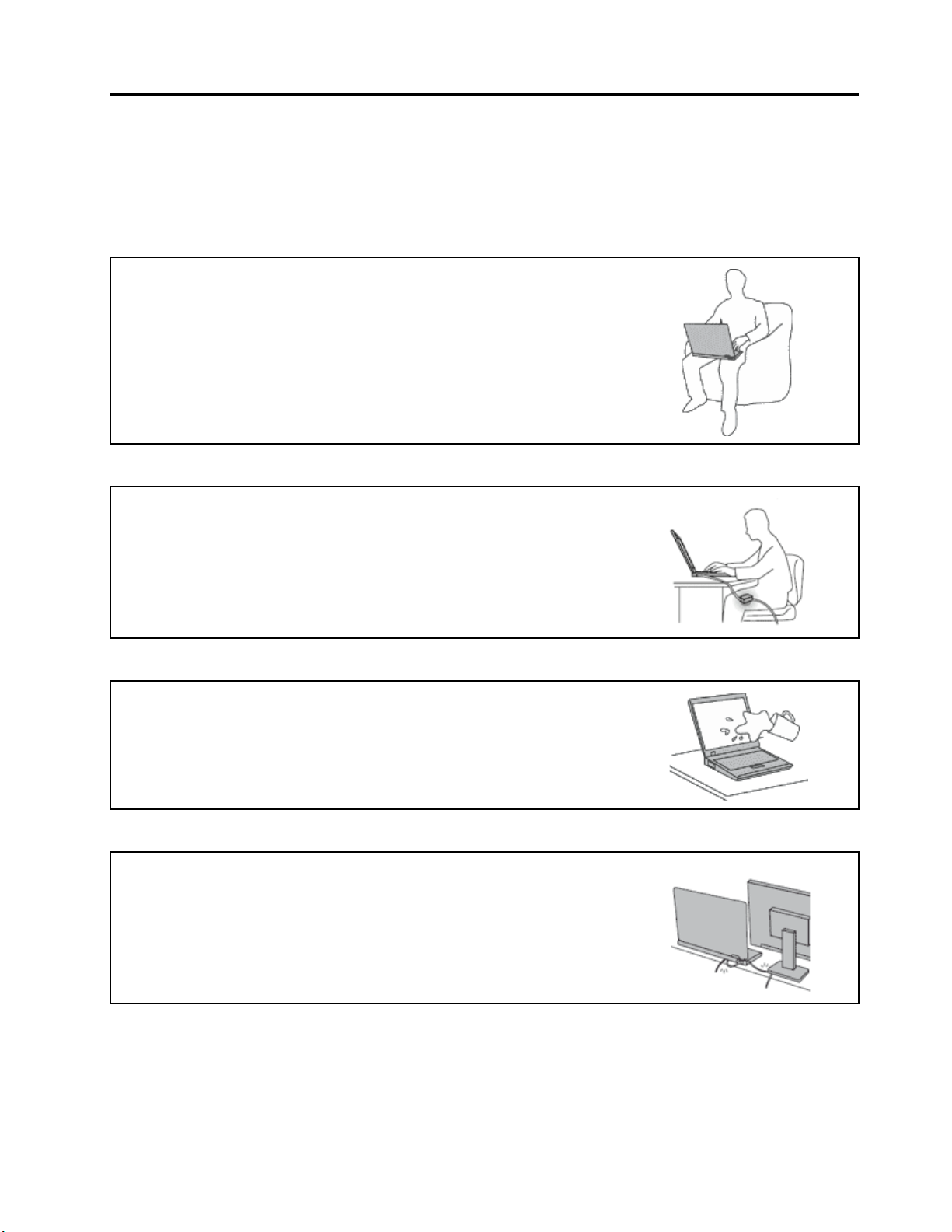
הגנועלעצמכםמפניהחוםשהמחשבמפיק.
כאשרהמחשבפועלאוכאשרהסוללהנטענת,ייתכןשהבסיס,המתקןשלמחשבכףהידוחלקיםאחרים
יתחממו.מידתהחוםתלויהבמידתפעילותהמערכתוברמתהטעינהשלהסוללה.
מגעממושךעםהגוף,אפילודרךהבגדים,עלוללגרוםלחוסרנוחותואפילולכוויות.
•הימנעוממגעממושךשלחלקיגופכםכגוןהידיים,הירכייםאוחלקיםאחריםעםחלקחםשלהמחשב.
•מעתלעת,הפסיקולהשתמשבמקלדתוהרימואתידיכםממשענתכףהיד.
הגנועלעצמכםמפניהחוםשמתאםמתחה-ACמפיק.
כאשרמחבריםאתמתאםמתחה-ACלרשתהחשמלולמחשב,הואמפיקחום.
מגעממושךעםהגוף,אפילודרךהבגדים,עלוללגרוםלכוויות.
•אלתביאואתמתאםה-ACבמגעעםחלקכלשהובגופכםבזמןשנעשהבושימוש.
•לעולםאלתשתמשובוכדילחמםאתגופכם.
מנעוהרטבהשלהמחשב.
כדילהימנעמהתזתנוזליםומסכנתהתחשמלות,הרחיקונוזליםמהמחשב.
הגנועלהכבליםמפנינזק.
הפעלתכוחעלהכבליםעלולהלפגועבהםאולקרועאותם.
הניחוכבליתקשורתוכבליםשלמתאםמתחAC,עכבר,מקלדת,מדפסתוכלהתקןאלקטרוניאחר,כךשלא
ניתןיהיהלדרוךעליהםאולהיתקלבהם,שהמחשבשלכםאוחפציםאחריםלאילחצועליהם,ושלאיינזקו
באופןשיפגעבפעולתהמחשב.
iii
© Copyright Lenovo 2012
Page 6
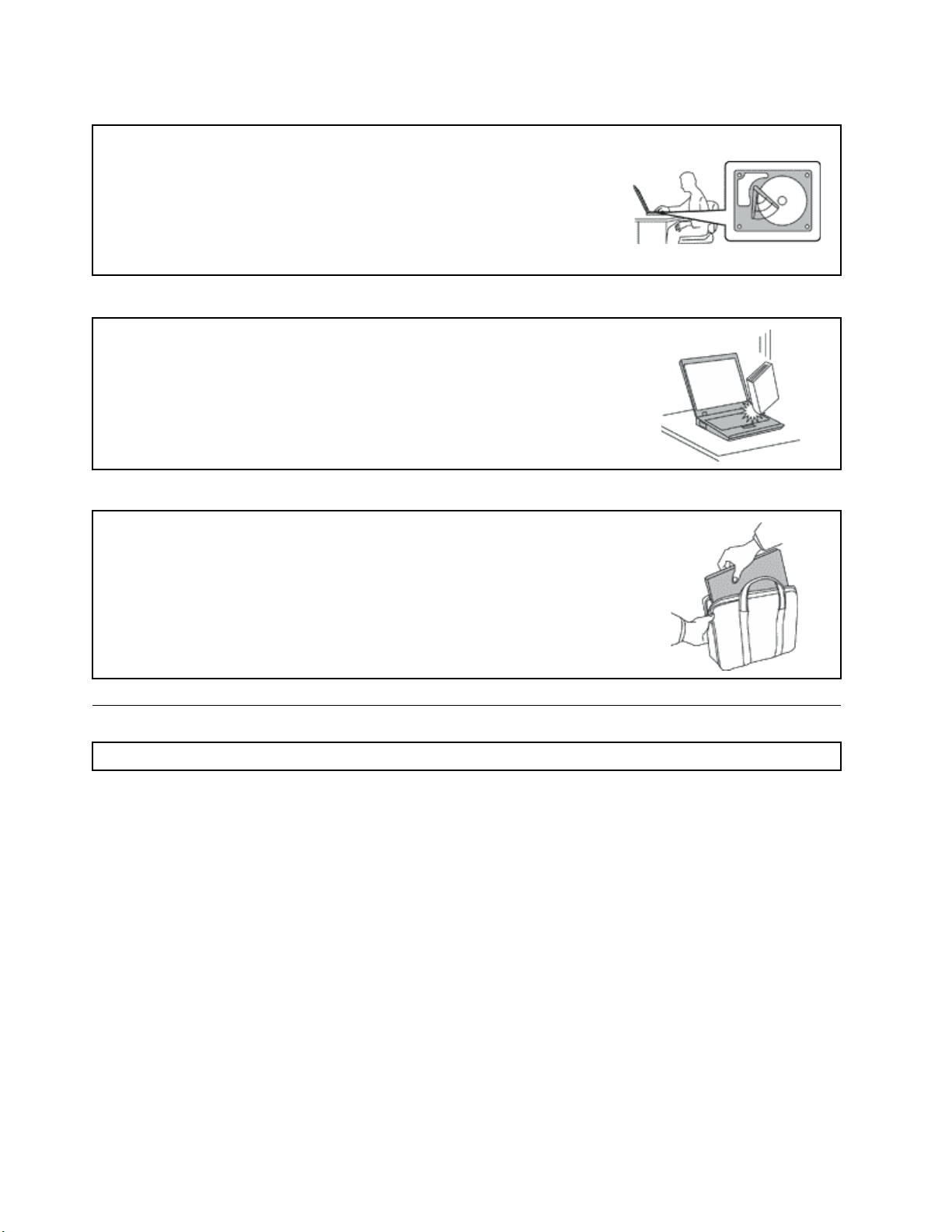
הגנועלהמחשבועלהנתוניםשלכםבעתהעברתהמחשב.
לפניהזזתמחשבהמצוידבכונןדיסקקשיח,בצעואחתמהפעולותשלהלן,וודאושמתגההפעלהכבויאו
מהבהב:
•כבואתהמחשב.
•העבירואתהמחשבלמצב"המתנה".
•העבירואתהמחשבלמצבשינה.
הדבריסייעלמנוענזקלמחשבואובדןאפשרישלנתונים.
טפלובמחשבבעדינות.
אלתשמטו,תכו,תשרטו,תכופפו,תטלטלו,תדחפואותציבועצמיםכבדיםעלהמחשב,התצוגהאוהתקנים
חיצוניים.
שאואתהמחשבבזהירות.
•השתמשובתיקנשיאהאיכותישמספקריפודוהגנהמתאימים.
•אלתארזואתהמחשבבמזוודהאובתיקצפופים.
•לפניהנחתהמחשבבתיקנשיאה,ודאושהואכבוי,במצבהמתנהאובמצבשינה.אלתניחואתהמחשבבתיק
נשיאהבעודופועל.
מידעבטיחותחשוב
הערה:קראואתמידעהבטיחותהחשובתחילה.
®
.לקבלתמידענוסף,עיינובפרק"מידעבנוגעלאחריות"במדריךהבטיחות,האחריותוההתקנההמצורף
מידעזהיכוללסייעלכםלהשתמשבמחשבהניידבאופןבטוח.פעלובהתאםלמידעהמצורףלמחשבושמרומידעזה.המידעבמסמךזהאינומשנהאתהתנאיםשל
הסכםהרכישהאואתכתבהאחריותהמוגבלתשלLenovo
למחשבשלכם.
בטיחותהלקוחותחשובהלנו.המוצריםשלנותוכננוכךשיהיובטוחיםויעילים.עםזאת,מחשביםאישייםהםמכשיריםחשמליים.כבליחשמל,מתאמיםחשמליים
ורכיביםאחריםיכוליםלהוותסכנהבטיחותיתולגרוםלפגיעהבגוףאוברכוש,במיוחדאםלאמשתמשיםבהםכיאות.כדילהקטיןאתהסיכון,פעלובהתאם
להוראותהמצורפותלמוצר,הקפידולפעולבהתאםלכלהאזהרותשעלהמוצרוכלהאזהרותשבהוראותההפעלהועיינובמידעשבמסמךזהבקפידה.אםתקפידו
לפעולבהתאםלמידעשבמסמךזהולמידעשסופקעםהמחשב,תוכלולהגןעלעצמכםמסכנותוליצורסביבתעבודהבטוחהיותרלשימושבמחשב.
הערה:מידעזהכוללהתייחסויותלמתאמיחשמלולסוללות.בנוסףלמחשביםאישייםניידים,כמהמוצרים)כגוןרמקוליםוצגים(כולליםמתאמיחשמלחיצוניים.
אםישברשותכםמוצרכזה,מידעזהחלעליו.בנוסף,מוצריהמחשבשלכםמכיליםסוללהפנימיתבגודלמטבעשמספקתחשמללשעוןהמערכתגםכאשרהמחשב
אינומחוברלחשמל,ולכןהוראותהבטיחותבנוגעלסוללותחלותעלכלמוצריהמחשבים.
מצביםשדורשיםפעולהמיידית
מוצריםיכוליםלהינזקכתוצאהמשימושלאנאותאוהזנחה.אםהפגמיםחמוריםמאוד,איןלהשתמשבמוצרלפנישספקשירותמורשהיבדוקאותו,
ובמידתהצורךיתקןאותו.
בדומהלכלמכשיראלקטרוני,ישלהשגיחהיטבעלהמוצרבעתהפעלתו.במקריםנדירים,ייתכןשתבחינובריחאושתראועשןאוניצוצותבוקעים
מהמחשב.ייתכןשתשמעוקולותנפץ,קולותשבירהאושריקות.ייתכןשאלורקסימניםלכשלבטוחומבוקרשלרכיבחשמלי.אךייתכןשאלוסימנים
ivמדריךלמשתמש
Page 7
http://www.lenovo.com/support/phone
הנחיותבטיחות
לבעייתבטיחותאפשרית.בכלמקרה,אלתסתכנוואלתנסולאבחןאתהמצבבעצמכם.פנולמרכזהתמיכהבלקוחותלקבלתהדרכהנוספת.לקבלתרשימה
שלמספריהטלפוןשלמרכזיהשירותוהתמיכה,עיינובאתרהאינטרנטהבא:
בדקואתהמחשבואתרכיביולעתיםקרובותוחפשופגמים,בלאיאוסימניםלסכנה.במידהומצבשלרכיבמסויםיעוררבכםספק,אלתשתמשובמוצר.פנו
למרכזהתמיכהבלקוחותאוליצרןשלהמוצר,בקשוהוראותלבדיקתהמוצרומסרואותולתיקון,במידתהצורך.
אםתבחינובאחדמהמצביםהנדיריםהמתואריםלהלןאואםישלכםספקותבנוגעלבטיחותהמוצר,הפסיקולהשתמשבמוצר,נתקואותוממקורהחשמל
ומקוויהתקשורתופנולמרכזהתמיכהבלקוחותלקבלתהדרכהנוספת.
•כבליהחשמל,התקעים,מתאמיהחשמל,הכבליםהמאריכים,ההתקניםלהגנהמפניקפיצותמתחאוספקיהחשמלסדוקים,שבוריםאופגומים.
•סימניםשלהתחממותיתר,עשן,ניצוצותאואש.
•נזקלסוללה)כמולמשלסדקים,שקעיםאוקימוטים(,פליטהמהסוללהאוהצטברותשלחומריםזריםעלהסוללה.
•קולותשבירה,שריקות,קולותנפץאוריחחזקשעוליםמהמחשב.
•סימניםלנוזלשנשפךעלהמחשב,עלכבלהחשמלאועלמתאםהחשמלאוסימניםלחפץשנפלעליהם.
•המחשב,כבלהחשמלאומתאםהחשמלנחשפולמים.
•המחשבהופלאוניזוקבדרךכלשהי.
•המחשבאינופועלכשורהכאשרמפעיליםאותובהתאםלהוראותההפעלה.
הערה:אםתבחינובמצביםאלובמוצרשאינושלLenovo)למשל,בכבלמאריך(,הפסיקולהשתמשבאותומוצר,פנוליצרןהמוצרלקבלתהוראותנוספותאו
השיגותחליףמתאים.
נקטותמידבאמצעיהזהירותשלהלןכדילהקטיןאתסכנתהפציעהואתסכנתהנזקלרכוש.
שירותושידרוג
אםלאקיבלתםהוראהמפורשתממרכזהתמיכהבלקוחותאואםלאהופיעההוראהכזובמדריך,אלתנסולבצעפעולותתחזוקהבמוצר.מסרואתהמחשבאךורק
לספקשירותשמוסמךלתקןאתהמוצרהספציפישלכם.
הערה:הלקוחיכוללשדרגאולהחליףחלקיםמסוימים.שדרוגיםנקראיםבדרךכלל"תוספות".חלקיםהניתניםלהחלפהעל-ידיהלקוחנקראים"יחידותלהחלפה
עצמית"אוCRUs.כאשרהלקוחותרשאיםלהתקיןתוספותאולהחליףחלקיםבעצמם,Lenovoתספקתיעודוהוראות.הקפידולפעולבהתאםלהוראותבעת
התקנהאוהחלפהשלחלקים.העובדהשמחווןהחשמלנמצאבמצב"מופסק",איןפירושהבהכרחשאיןמתחבמוצר.לפניהסרתהכיסוייםממוצרהמצוידבכבל
חשמל,ודאותמידשהמוצרכבויומנותקמכלמקורחשמל.אםיתעוררושאלותאוחששות,פנולמרכזהתמיכהבלקוחות.
למרותשאיןחלקיםנעיםבמחשבלאחרניתוקכבלהחשמל,האזהרותהבאותחיוניותלבטחונכם.
זהירות:
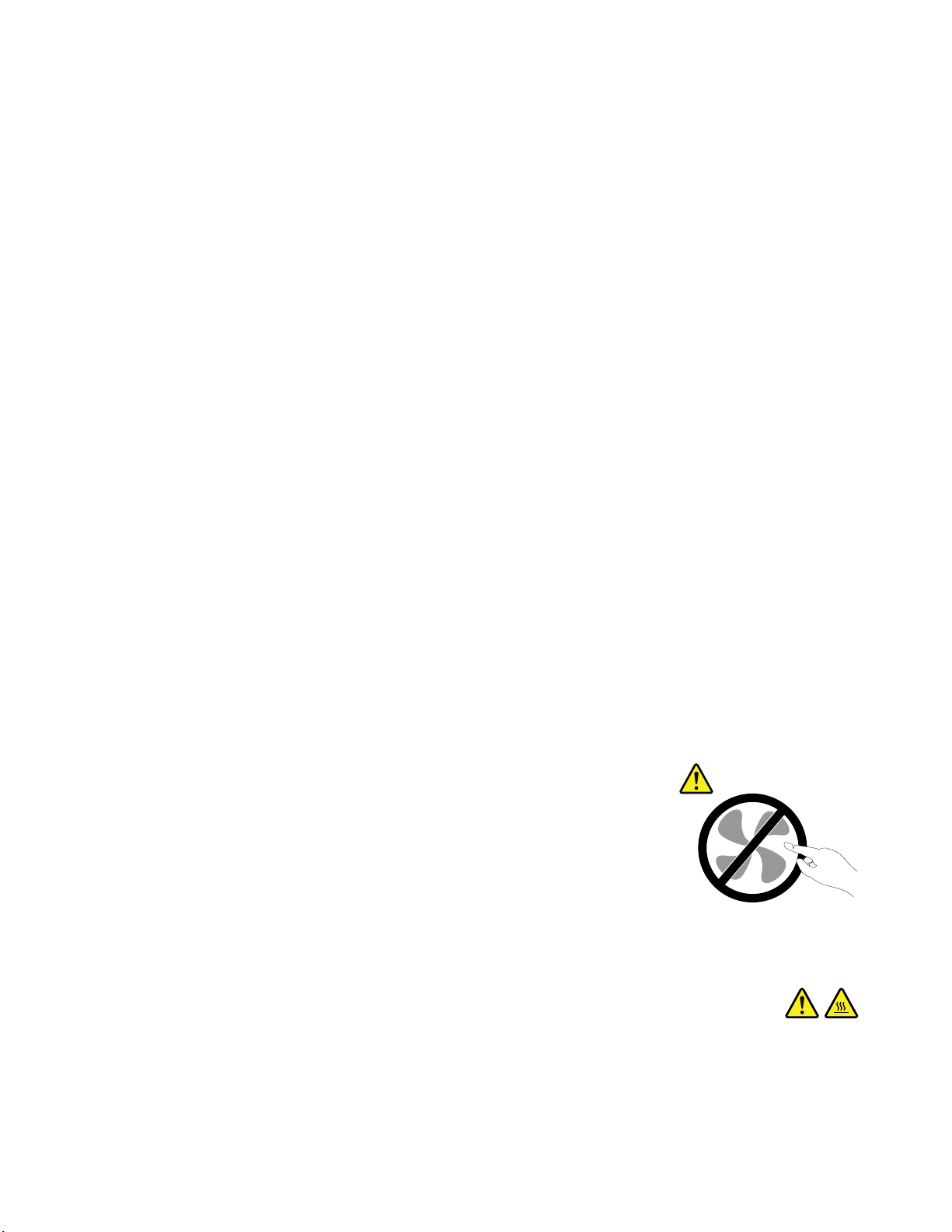
חלקיםנעיםמסוכנים.אלתקרבואצבעותאוחלקיגוףאחרים.
זהירות:
לפניהחלפתיחידותלהחלפהעצמיתכלשהן,כבואתהמחשבוהמתינושלושעדחמשדקותלהתקררותהמחשבלפניפתיחתהכיסוי.
v
© Copyright Lenovo 2012
Page 8

כבליחשמלומתאמיחשמל
סכנה
השתמשואךורקבכבליהחשמלובמתאמיהחשמלשסיפקיצרןהמוצר.
2
אוטוביותר.במדינות
עלכבליהחשמללהיותבעליאישורבטיחות.בגרמניה,עלהכבליםלהיותמסוגH05VV-F,3G,0.75מ"מ
אחרות,ייעשהשימושבסוגהמתאים.
לעולםאלתכרכואתכבלהחשמלסביבמתאםהחשמלאוסביבחפץאחר.פעולהזויכולהלמתוחאתהכבלולגרוםלשחיקה,להיסדקות
אולהסתלסלותהכבל.מצביםכאלויכוליםלהוותסכנהבטיחותית.
הקפידולהניחאתכבליהחשמלבמקוםשבולאידרכועליהםאוימעדועליהםובמקוםשבוחפציםאינםלוחציםעליהם.
הגנועלהכבליםועלמתאמיהחשמלמנוזלים.לדוגמה,אלתניחואתהכבלאואתמתאםהמתחלידכיורים,לידאמבטיות,לידאסלותאו
עלרצפהשנוקתהבאמצעותחומריניקוינוזליים.נוזליםיכוליםלגרוםלקצר,במיוחדאםהכבלאומתאםהחשמלנמתחובגללשימוש
לאנאות.נוזליםיכוליםלגרוםגםלקורוזיהשלהמחבריםשלכבלהחשמלו/אושלמתאםהחשמל,דברשיכוללגרוםלהתחממותיתר.
חברותמידאתכבליהחשמלואתכבליהנתוניםבסדרהנכוןוודאושכלמחבריכבלהחשמלמחובריםכהלכהלשקעים.
אלתשתמשובמתאםמתח,אםעלהפיניםשלכניסתACהופיעהקורוזיהאואםניכריםסימניםשלהתחממותיתר)כמולמשלפלסטיק
מעוות(בכניסתACאובכלמקוםאחרבמתאםהמתח.
אלתשתמשובכבליחשמלאםבמגעיםהחשמלייםבאחדמהקצוותנתגלתהקורוזיה,אםנתגלוסימניםשלהתחממותיתראואםכבל
החשמלניזוקבכלצורהשהיא.
כבליםמאריכיםוהתקניםקשורים
ודאושהכבליםהמאריכים,ההתקניםלהגנהמפניקפיצותמתח,התקניהאל-פסקומפצליהחשמלשבשימושמתאימיםלדרישותהחשמליותשלהמוצר.לעולםאל
תגרמולעומסיתרבהתקניםאלו.אםנעשהשימושבמפצליחשמל,העומסאינוצריךלעלותעלדרישותהספקהמבואשלמפצלהחשמל.התייעצועםחשמלאי
ובקשוממנומידענוסףאםיתעוררושאלותבנוגעלעומסיחשמל,לצריכתהחשמלולדרישותהספקהקלט.
viמדריךלמשתמש
Page 9
תקעיםושקעים
סכנה
איןלחבראתהמחשבלשקעחשמלפגוםאואכול.דאגולכךשהשקעיוחלףעלידיחשמלאימוסמך.
אלתכופפוואלתשנואתהתקע.אםהתקעניזוק,פנוליצרןוהשיגותחליף.
אלתשתמשובתקעחשמליהמשמשמוצריםחשמלייםאחריםהצורכיםחשמלרב;אחרת,מתחלאיציבעלוללפגועבמחשב,בנתוניםאו
בהתקניםמחוברים.
למוצריםשוניםישתקעיםעםשלושהפינים.תקעיםאלהמתאימיםאךורקלשקעיםחשמלייםעםהארקה.הארקההיאאמצעיבטיחות.
אלתנסולעקוףאמצעיבטיחותזהואלתחברואתהתקעלשקעללאהארקה.אםלאניתןלהכניסאתהתקעלשקע,פנולחשמלאילקבלת
מתאםשקעמאושראוכדילהחליףאתהשקעבשקעהמתאיםלאמצעיבטיחותזה.לעולםאלתצרועומסיתרעלשקעחשמל.העומס
הכללישלהמערכתאינוצריךלעלותעל80אחוזמדרישותהמתחשלהענףשלהמעגלהחשמלי.התייעצועםחשמלאיובקשוממנו
מידענוסףאםיתעוררושאלותבנוגעלעומסיחשמלולדרישותההספקשלהענףשלהמעגלהחשמלי.
ודאוששקעהחשמלשבשימושמחווטכראויוהקפידושהואיהיהנגישוממוקםקרובלציוד.אלתמתחואתכבליהחשמלבאופןשיפגע
בכבלים.
ודאושהתקעמספקאתהמתחוהזרםהמתאימיםעבורהמוצר.
חברוונתקואתהציודמשקעהחשמלבזהירות.
הצהרהבנוגעלאספקתהחשמל
סכנה
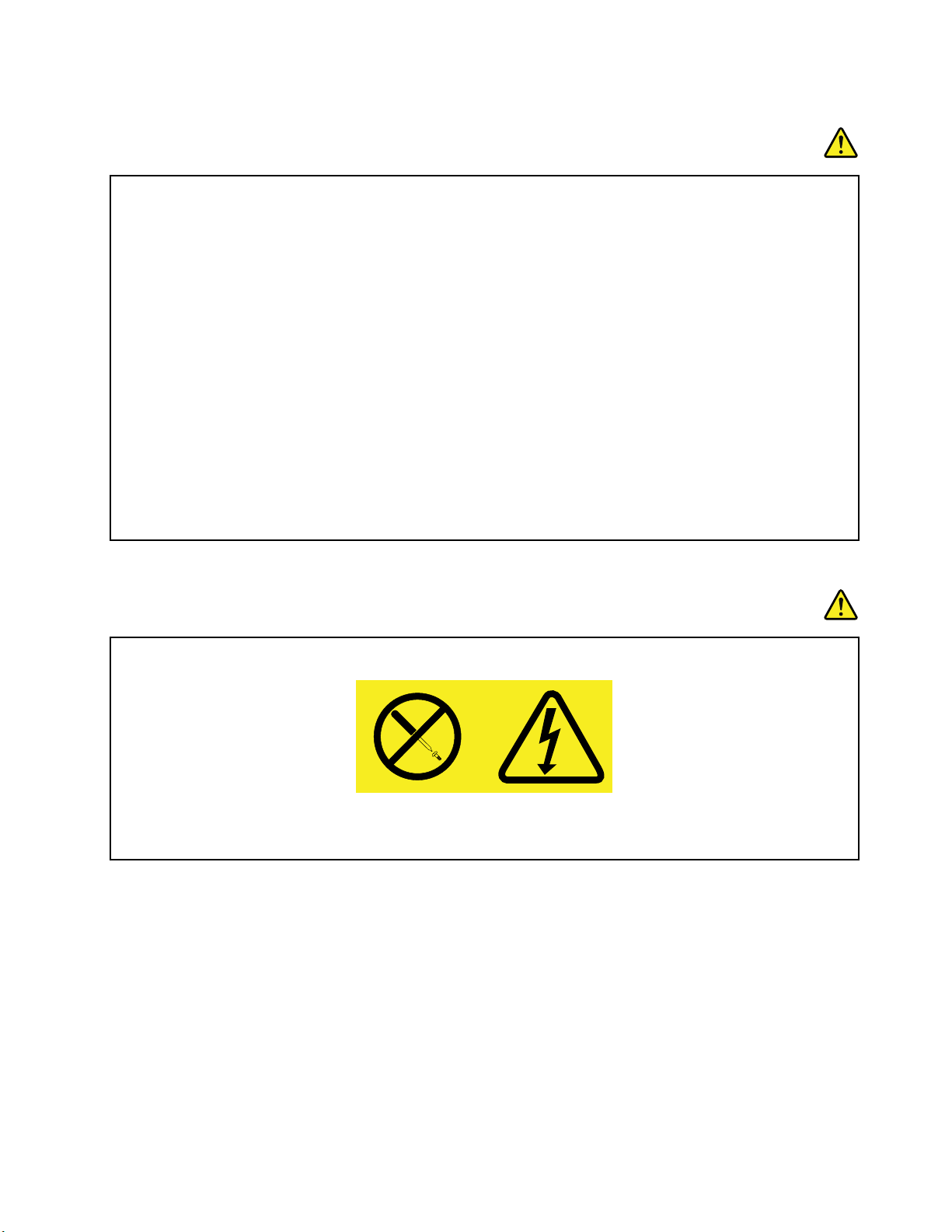
לעולםאלתסירואתהכיסוימספקהחשמלאומכלרכיבהמסומןבתוויתזו.
רמותמסוכנותשלמתח,זרםואנרגיהקיימותבכלרכיבשאליומוצמדתהתווית.רכיביםאלהאינםכולליםרכיביםלהחלפהעצמית.אם
אתםחושדיםשקיימתבעיהבאחדמהחלקיםהללו,פנולטכנאישירות.
התקניםחיצוניים
זהירות:
איןלחבראולנתקכבליםשלהתקניםחיצוניים,מלבדחיבוריUSB,כאשרהמחשבפועלמאחרשהמחשבעלוללהינזק.כדילמנוענזקאפשרילהתקנים
מחוברים,המתינולפחותחמששניותלאחרכיבויהמחשבלפניניתוקהתקניםחיצוניים.
vii
© Copyright Lenovo 2012
Page 10
הודעהכלליתבנוגעלסוללות
סכנה
כלהמחשביםהאישייםשלLenovoמכיליםסוללתתאבגודלמטבעשאינהניתנתלטעינהומספקתחשמללשעוןהמערכת.כמוכן,
מוצריםניידיםרבים,כגוןמחשביםניידים,משתמשיםבמארזסוללותנטענותהמספקחשמללמערכתבמצבנייד.הסוללותש-Lenovo
סיפקהלשימושעםהמחשבעברומבדקיתאימותוישלהחליפןרקבחלפיםשקיבלואישור.
אלתפתחואתהסוללהואלתבצעובהפעולותתחזוקה.אלתמעכו,אלתנקבוואלתשרפואתמארזהסוללותואלתקצרואתמגעיהסוללה.
אלתחשפואתהסוללהלמיםאולנוזליםאחרים.טענואתמארזהסוללותאךורקבהתאםלהוראותהכלולותבתיעודהמוצר.
שימושלאנכוןבסוללהעלוללגרוםלהתחממותה,דברשעלוללגרוםלגזיםאולהבות"להתנקזהחוצה"ממארזהסוללותאוסוללת
המטבע.אםהסוללהניזוקהאואםתבחינובפליטהמהסוללהאובהצטברותשלחומריםזריםעלמגעיהסוללה,הפסיקולהשתמש
בסוללה,והשיגותחליףמיצרןהסוללה.
ביצועיהסוללותעשוייםלהתדרדרבמידהולאנעשהבהןשימושבמשךזמןרב.עבורחלקמהסוללותהניתנותלטעינהחוזרת)במיוחד
סוללותליתיום-יון(,השארתהסוללההמרוקנתללאשימושעלולהלהגדילאתהסיכוןלקצרבסוללה,דברהמקצראתחייהסוללהועלול
להוותסכנתבטיחות.אלתניחולסוללותליתיום-יוןנטענותלהתרוקןלגמרי,ואלתאחסנואותןכשהןמרוקנות.
הודעהבנוגעלסוללההנטענת
סכנה
אלתנסולפרקאתמארזהסוללותאולבצעבושינויים.פעולותאלהעלולותלגרוםלפיצוץאולדליפהשלנוזלמאריזתהסוללות.שימוש
במארזסוללותשאינומהסוגשצויןעל-ידיLenovo,אובמארזסוללותמפורקאושעברשינוי,אינומכוסהבמסגרתהאחריות.
אםמארזהסוללותהנטענותמוחלףשלאכהלכה,קיימתסכנהלפיצוץ.מארזהסוללותמכילכמותקטנהשלחומריםמזיקים.כדילמנוע
פציעהאפשרית:
•החליפואתמארזהסוללותרקבמארזסוללותמהסוגעליוLenovoממליצה.
•הרחיקואתמארזהסוללותמאש.
•אלתחשפואותולמיםאולגשם.
•אלתנסולפרקאותו.
•אלתגרמולקצרחשמליבו.
•הרחיקואותומהישגידםשלילדים.
•אלתפילואתמארזהסוללות.
אלתניחואתמארזהסוללותבפחאשפהשמרוקןלמזבלה.בעתהשלכתהסוללה,הקפידולשמורעלהחוקיםאוהתקנותהמקומיים.
מומלץלאחסןאתמארזהסוללותבטמפרטורתהחדר,כשהןטעונותעדכ-30עד50%מהקיבולתשלהן.מומלץלטעוןאתמארז
הסוללותאחתלשנהכדילהימנעמטעינתיתר.
הודעהבנוגעלסוללתליתיוםבגודלמטבע
סכנה
קיימתסכנתהתפוצצותאםהסוללהאינהמוחלפתכראוי.
בעתהחלפתסוללתהליתיום,השתמשורקבסוללהמאותוסוגאומסוגשווהערךהמומלץעל-ידיהיצרן.סוללתהליתיוםמכילהליתיום
ועלולהלהתפוצץאםלאמטפליםבהכראויאואםלאמשליכיםאותהכהלכה.
אלתנסו:
viii
מדריךלמשתמש
Page 11
•להשליךאולטבולאתהסוללהבמים
•לחמםאתהסוללהלטמפרטורההגבוההמ-100°C)212°F(
•לתקןאולפרקאתהסוללה
השליכואתהסוללהבהתאםלחוקיםוהתקנותהמקומיים.
ההצהרהשלהלןחלהעלמשתמשיםבמדינתקליפורניה,ארה"ב.
מידעאודותחומריםפרכלורטייםבקליפורניה:
מוצריםהמכיליםסוללותליתיום-מנגןדו-חמצניבגודלמטבעעשוייםלהכילפרכלורט.
חומרפרכלורטי-ישלטפלבזהירות,ראוhttp://www.dtsc.ca.gov/hazardouswaste/perchlorate.
חוםואיוורורהמוצר
סכנה
מחשבים,מתאמימתחACואביזריםרביםעשוייםלהפיקחוםכאשרהםמופעליםוכאשרהסוללותנטענות.מחשבימחברתיכולים
להפיקחוםרבבגללמידותיהםהקטנות.נקטותמידבאמצעיהזהירותשלהלן:
•כאשרהמחשבפועלאוכאשרהסוללהנטענת,ייתכןשהבסיס,המתקןשלמחשבכףהידוחלקיםאחריםיתחממו.הימנעוממגע
ממושךשלחלקיגופכםכגוןהידיים,הירכייםאוחלקיםאחריםעםחלקחםשלהמחשב.בעתשימושבמקלדת,הימנעומהנחתכפות
ידיכםלזמןממושךעלהמתקןשלמחשבכףהיד.המחשבמפיקמידהמסוימתשלחוםבמהלךפעולתוהרגילה.מידתהחוםתלויה
במידתפעילותהמערכתוברמתהטעינהשלהסוללה.מגעממושךעםהגוף,אפילודרךהבגדים,עלוללגרוםלחוסרנוחותואפילו
לכוויות.מעתלעתהפסיקולהשתמשבמקלדתעל-ידיהרמתהידייםמהמתקןשלמחשבכףהידוהימנעומשימושממושךבמקלדת.
•אלתפעילואתהמחשבואלתטענואתהסוללהלידחומריםמתלקחיםאובסביבתחומרינפץ.
•פתחיהאיוורור,המאוורריםו/אוגופיהקירורמסופקיםעםהמוצרכדישההפעלהתהיהבטוחה,נוחהואמינה.התקניםאלהיכולים
להחסםבשוגגאםמניחיםאתהמחשבעלמיטה,ספה,שטיחאומשטחיםגמישיםאחרים.לעולםאלתחסמו,אלתכסוואלתשביתו
התקניםאלה.
•כאשרמחבריםאתמתאםמתחה-ACלרשתהחשמלולמחשב,הואמפיקחום.בעתהשימוש,אלתקרבואתהמתאםלגופכם.לעולם
אלתשתמשובמתאםמתחה-ACכדילחמםאתגופכם.מגעממושךעםהגוף,אפילודרךהבגדים,עלוללגרוםלכוויות.
למעןבטיחותכם,וכדילהבטיחביצועיםמיטבייםשלהמחשב,פעלותמידבהתאםלאמצעיהזהירותהבסיסייםשלהלן:
•אלתסירואתהכיסויכלעודהמחשבמחוברלחשמל.
•בדקוהצטברותאבקעלחוץהמחשבלעיתיםקרובות.
•הסירואבקמהלוחהקדמי.ייתכןשיהיהצורךלנקותלעיתיםקרובותיותרמחשביםהפועליםבאיזוריםמאובקיםאוסואנים.
•אלתגבילואותחסמואתפתחיהאוורור.
•אלתאחסנואותפעילואתהמחשבבתוךריהוט,שכןדברזהעשוילהגבירסכנהשלהתחממותיתר.
•אסורשטמפרטורתהאווירמסביבלמחשבתעלהעל35°C)95°F(.
מידעבטיחותבנוגעלזרםחשמלי
סכנה
הזרמיםהחשמלייםשבכבליהחשמל,בכבליהטלפוןאובכבליהתקשורתמהוויםסכנה.
כדילמנועסכנתהתחשמלות:
•אלתשתמשובמחשבבמהלךסופתברקים.
ix
© Copyright Lenovo 2012
Page 12
•איןלחבראולנתקכבליםכלשהם,אולבצעהתקנה,תחזוקהאושינויתצורהשלמוצרזהבמהלךסופתברקים.
•חברואתכלכבליהחשמללשקעבעלחיווטנכוןוהארקהנאותה.
•חברוכלפריטציודהמחוברלמחשבלשקעיםהמחווטיםכהלכה.
•בכלעתשאפשר,השתמשובידאחתבלבדלחיבורולניתוקכבליאותות.
•לעולםאלתפעילוציודכאשרישהוכחותלשריפה,נזילהאונזקמבני.
•נתקואתכבליהחשמלהמצורפים,מארזהסוללותואתכלהכבליםלפניפתיחתכיסוייההתקן,אלאאםקיבלתםהנחיהאחרתבאחד
מהליכיההתקנהוההגדרה.
•איןלהשתמשבמחשבלפנישכלמארזיהחלקיםהפנימייםמחובריםלמקומם.איןלהשתמשבמחשבכאשרחלקיםומעגליםפנימיים
חשופים.
סכנה
חברוונתקוכבליםכמתוארבהליכיםשלהלןבמהלךהתקנהוהעברהשלהמחשב,אובעתפתיחתהכיסוייםשלהמחשבושלההתקנים
המחובריםאליו.
כדילנתק:
1.כבואתכלההתקנים.
2.ראשית,נתקואתכבליהחשמלמהשקעים.
3.הסירואתכבליהאותותמןהמחברים.
4.נתקואתכלהכבליםמןההתקנים.
כדילחבר:
1.כבואתכלההתקנים.
2.ראשית,חברואתכלהכבליםלהתקנים.
3.חברואתכבליהאותותלמחברים.
4.חברואתכבליהחשמללשקעים.
5.הפעילואתההתקנים.
לפניהתקנתכלכבליהחשמלהאחריםהמחובריםלמחשב,עלכבלהחשמללהיותמנותקמהשקעשבקיראומכליהקיבול.
ניתןלחברמחדשאתכבלהחשמללשקעשבקיראולכליהקיבולרקלאחרחיבורכלכבליהחשמלהאחריםלמחשב.
הודעהלגביצגגבישנוזלי(LCD)
זהירות:
צגהגבישהנוזלי(LCD)עשוימזכוכית.טיפוללאזהיראוהפלתהמחשבעלוליםלגרוםלולהישבר.אםצגLCDנשברוהנוזלהפנימיניתזלתוךעיניכם
אונשפךעלידיכם,שטפומיידאתהאזוריםהנגועיםבמיםבמשך15דקותלפחות.אםמופיעיםסימניםלאחרהשטיפה,פנולרופא.
הערה:עבורמוצריםהכולליםנורותפלואורסנטהמכילותכספית)כגוןנורותשאינןמסוגLED(,נורתהפלואורסנטשבתצוגתהגבישהנוזלי(LCD)מכילה
כספית;השליכואותהבהתאםלתקנותהמקומיותאולחוקיהמדינה.
שימושבאוזניות
אםהמחשבשלכםכוללהןמחבראוזניותוהןמחבריציאתשמע,השתמשותמידבמחברהאוזניותעבוראוזניות.
זהירות:
לחץקולקיצונימאוזניותעלוללגרוםלאובדןשמיעה.כוונוןהאקולייזרלרמהמרביתמגביראתמתחהמוצאשלהאוזניותואתרמתהלחץהקולי.לכן,על
מנתלהגןעלשמיעתכם,כווננואתהאקולייזרלרמההמתאימה.
שימושמופרזבסטראשאובאוזניותלפרקזמןממושךבעוצמתקולגבוההעלוללהיותמסוכןאםהאוזניותאינןתואמותלמפרטיEN 50332-2.יציאתמחבר
האוזניותבמחשבךעומדתבתקנותEN 50332-2תת-סעיף7.תקנהזומגבילהאתמתחפלטה-RMSהאמיתיהמרבישלהמחשבבפסרחבל-150 mV.לצורך
הגנהמפניאובדןשמיעה,ודאושסטהראשאוהאוזניותשבהםאתםמשתמשיםתואמיםגםל-EN 50332-2)הגבלותסעיף7(עבורמתחמאפייניפסרחבשל75
mV.שימושבאוזניותשאינןתואמותל-EN 50332-2עלוללהיותמסוכןבשלרמותלחץקולקיצוניות.
אםלמחשבLenovoשברשותכםמצורףסטראשאואוזניות,שילובהאוזניותוהמחשבכברתואםלמפרטיEN 50332-1.אםנעשהשימושבסטראששונהאו
באוזניותשונות,ודאושהםעומדיםבתקנותEN 50332-1)ערכיהגבלהשלסעיף6.5(.שימושבאוזניותשאינןתואמותל-EN 50332-1עלוללהיותמסוכןבשל
רמותלחץקולקיצוניות.
xמדריךלמשתמש
Page 13
מידענוסףבנוגעלבטיחות
סכנה
שקיותפלסטיותעלולותלהיותמסוכנות.הרחיקושקיותפלסטיקמתינוקותוילדיםכדילמנועסכנתחנק.
הודעהעבורמשתמשיםבמחשבילוחאישיים
הודעתבטיחותעבורמשתמשיםבאוסטרליה
סכנה
אלתחברואתכבלהטלפוןבעתשימושבמחשבבמצבלוח.
הודעהעבורמשתמשיםבארה"ב
מחשביםאישייםרביםוהציודההיקפישלהםכולליםכבלים,כגוןכבליחשמלאוכבליםלחיבורהציודההיקפילמחשבהאישי.אםמחשבזהכוללכבלאוחוטחשמל
כאלה,חלותהאזהרותשלהלן:
אזהרה:הטיפולבכבלשלמחשבזהאובכבליםשלהציודההיקפישנמכרעםמחשבזהיחשוףאתכםלעופרת,חומרכימישבמדינתקליפורניה,ארצותהברית,ידוע
כמסרטןוכגורםלמומיםבעובריםולבעיותפוריותאחרות.שטפואתידיכםלאחרהטיפולבכבלים.
שמרוהוראותאלה.
xi
© Copyright Lenovo 2012
Page 14

xiiמדריךלמשתמש
Page 15
פרק1.סקירתהמוצר
פרקזהמספקמידעאודותמיקומיהמחברים,מיקומיםשלתוויותמוצרחשובות,תכונותהמחשב,מפרטים,סביבתהעבודהותוכניותהמותקנותמראשבמחשב.
פרקזהמכילאתהנושאיםהבאים:
•"איתורבקרות,מחבריםומחווניםשלהמחשב"בעמוד1
•"איתורמידעחשובבנוגעלמוצר"בעמוד7
•"מאפיינים"בעמוד9
•"מפרטים"בעמוד10
•"סביבתעבודה"בעמוד10
•"תוכניותשלLenovo"בעמוד11
איתורבקרות,מחבריםומחווניםשלהמחשב
חלקזהמציגאתתכונותהחומרהשלהמחשבוכוללאתהמידעהבסיסישיידרשלכםכדילהתחיללהשתמשבמחשב.
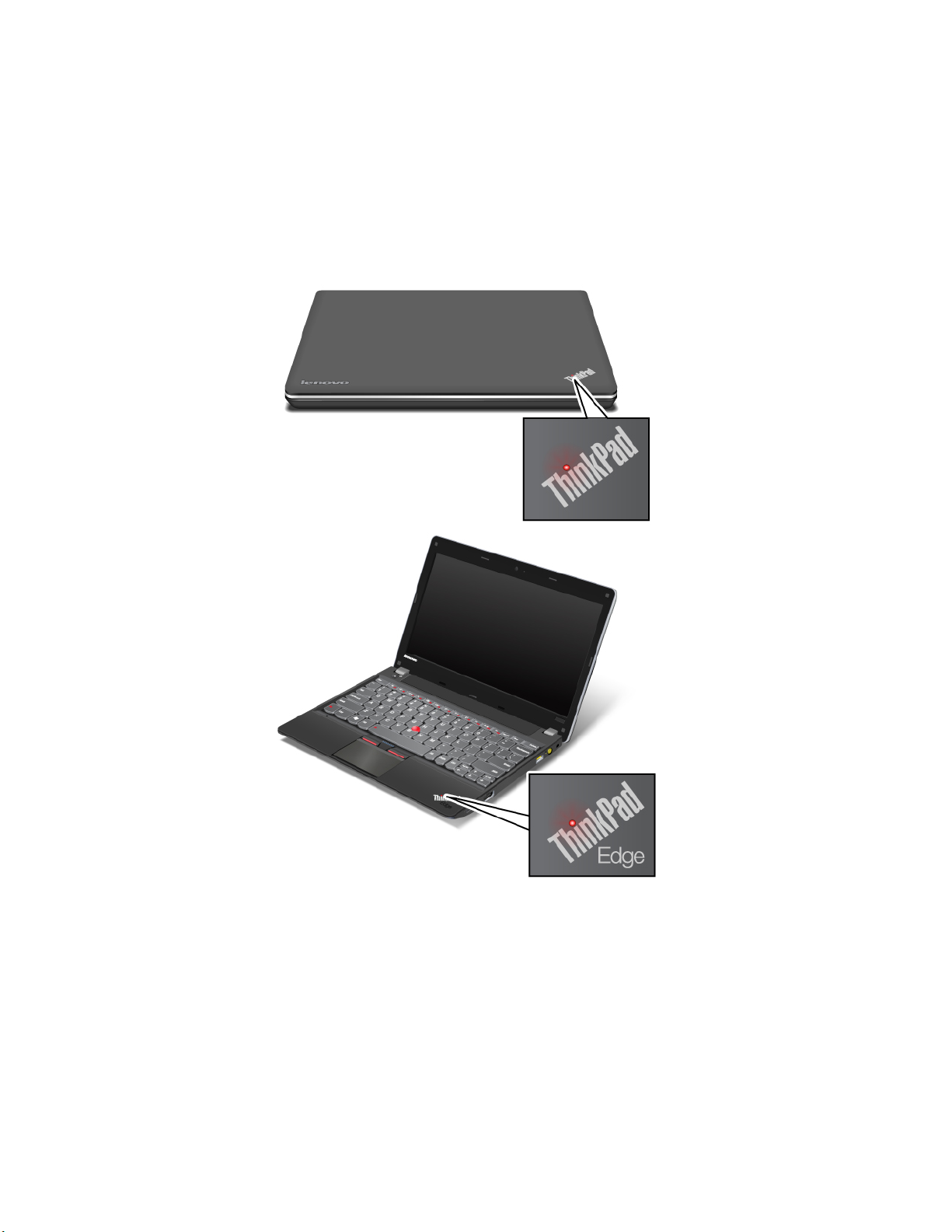
מבטמלפנים
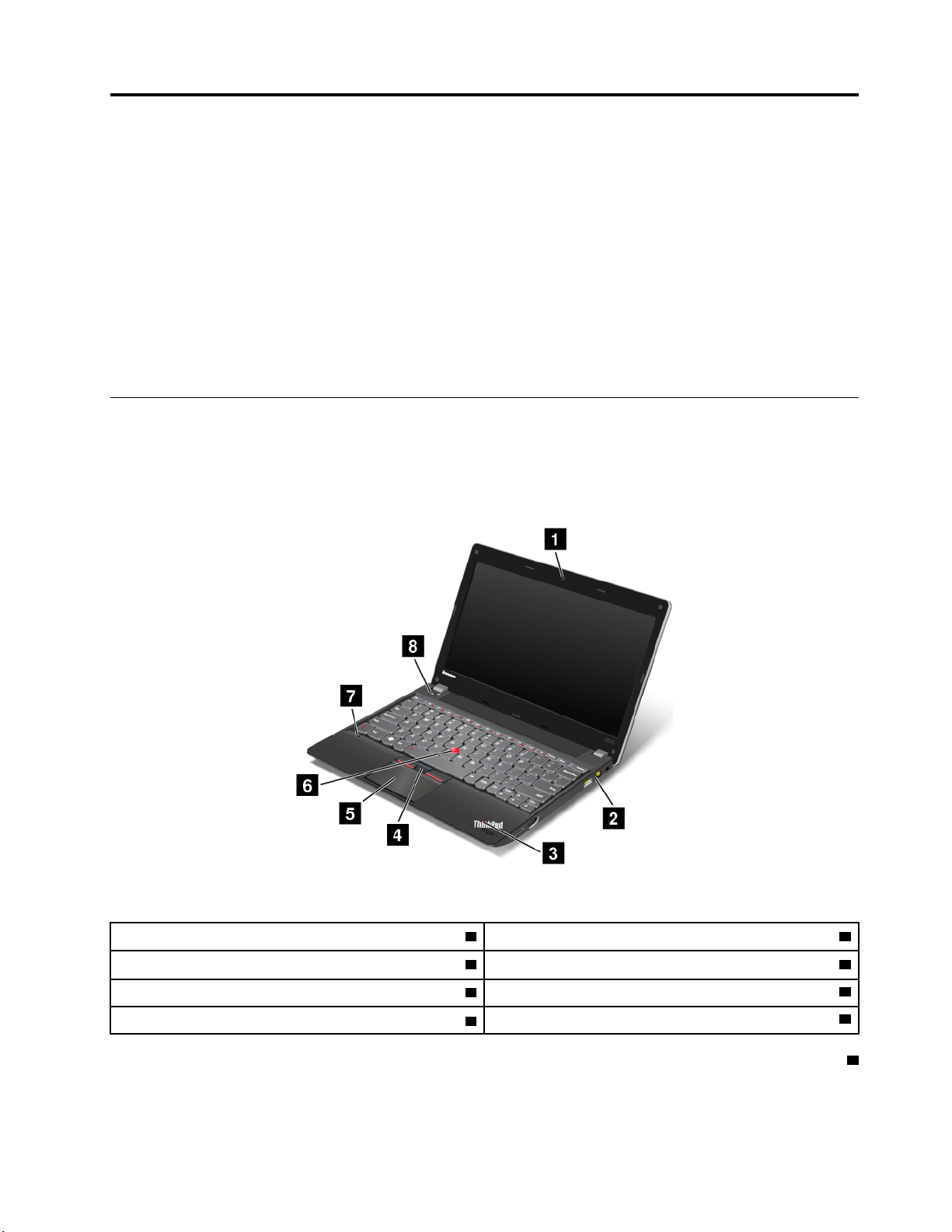
איור1.
איור1.מבטמלפניםעלThinkPad Edge E130ו-E135
1מצלמהמשולבת2מחווןמצבהפעלה
TrackPoint
®
6התקןההצבעהTrackPoint
8מתגהפעלה
ThinkPadמואר(4לחצני
®
3מחווןמצבהמערכת)סמל
5משטחמגע
7מיקרופוןמובנה
1מצלמהמשולבת
בדגמיםמסוימיםישמצלמהמשולבת.השתמשובמצלמהכדילצלםתמונותאולקייםועידתוידאו.לפרטים,ראו"שימושבמצלמההמשולבת"בעמוד31.
1
© Copyright Lenovo 2012
Page 16
2מחווןמצבהפעלה
המחשבשלכםמצוידבמחווןמצבהפעלה.לקבלתמידעמפורטאודותהמיקוםוהמשמעותשלמחווןזה,ראו"מחווןמצבהפעלה"בעמוד6.
3מחווןמצבהמערכת)סמלThinkPadמואר(
סמלThinkPadהמוארשבמשענתכףהידמשמשכמחווןמצבמערכת.המחשבשלכםכוללמספרמחוונימצב.לקבלתמידעמפורטאודותהמיקוםוהמשמעותשל
כלמחוון,ראו"מחוונימצבהמערכת"בעמוד6.
®
התקןההצבעהUltraNav
4לחצניTrackPoint
5משטחמגע
6יתדההצבעהTrackPoint
המקלדתכוללתאתהתקןההצבעההייחודיUltraNavשלLenovo.הצבעה,בחירהוגרירהמהוותכולןחלקמתהליךיחיד,שאותותוכלולבצעמבלילהזיזאת
אצבעותיכםממצבהקלדה.לקבלתמידענוסף,ראו"שימושבהתקןההצבעהUltraNav"בעמוד18.
7מיקרופוןמובנה
המיקרופוןהמובנהלוכדיםצליליםוקולותכאשרנעשהבושימושעםתוכניתהמסוגלתלטפלבשמע.
8מתגהפעלה
השתמשובמתגההפעלהכדילהפעילאתהמחשב.
®
7.במערכתההפעלהWindows 8,העבירואתהסמןאלהפינה
כדילכבותאתהמחשב,בחרובאפשרותהכיבויבתפריטהתחלשלמערכתההפעלהWindows
השמאליתהתחתונהשלהמסךכדילהציגאתהצ'ארמס.לאחרמכן,לחצועלהגדרות!הפעלה!כיבוי.
אםהמחשבמפסיקלהגיבולאניתןלכבותאותו,לחצועלמתגההפעלהוהחזיקואותובמשך4שניותלפחות.אםהמחשבעדייןאינומגיב,נתקואתמתאםמתחה-
ACואתהסוללהכדילאפסאתהמחשב.
בנוסף,ניתןלתכנתאתמתגההפעלהכךשלחיצהעליותביאלכיבויהמחשבאולהעברתולמצבהמתנהאושינה.לשםכך,עליכםלשנותאתההגדרותשלתוכנית
צריכתהחשמל.כדילגשתאלההגדרותשלתוכניתצריכתהחשמל,בצעואתהפעולותהבאות:
•משתמשיWindows 7:הפעילואתהתוכניתPower Managerולאחרמכןלחצועלהלשוניתתוכניתצריכתחשמל.לקבלתהוראותלהפעלתהתוכנית
Power Manager,ראו"גישהלתוכניותשלLenovoבמערכתההפעלהWindows 7"בעמוד11.
•משתמשיWindows 8:לחצועלסמלמצבהסוללהבאזורההודעותשלWindows,ולאחרמכןלחצועלאפשרויותצריכתחשמלנוספות
!בחרמהעושיםלחצניההפעלה.
מבטמימין
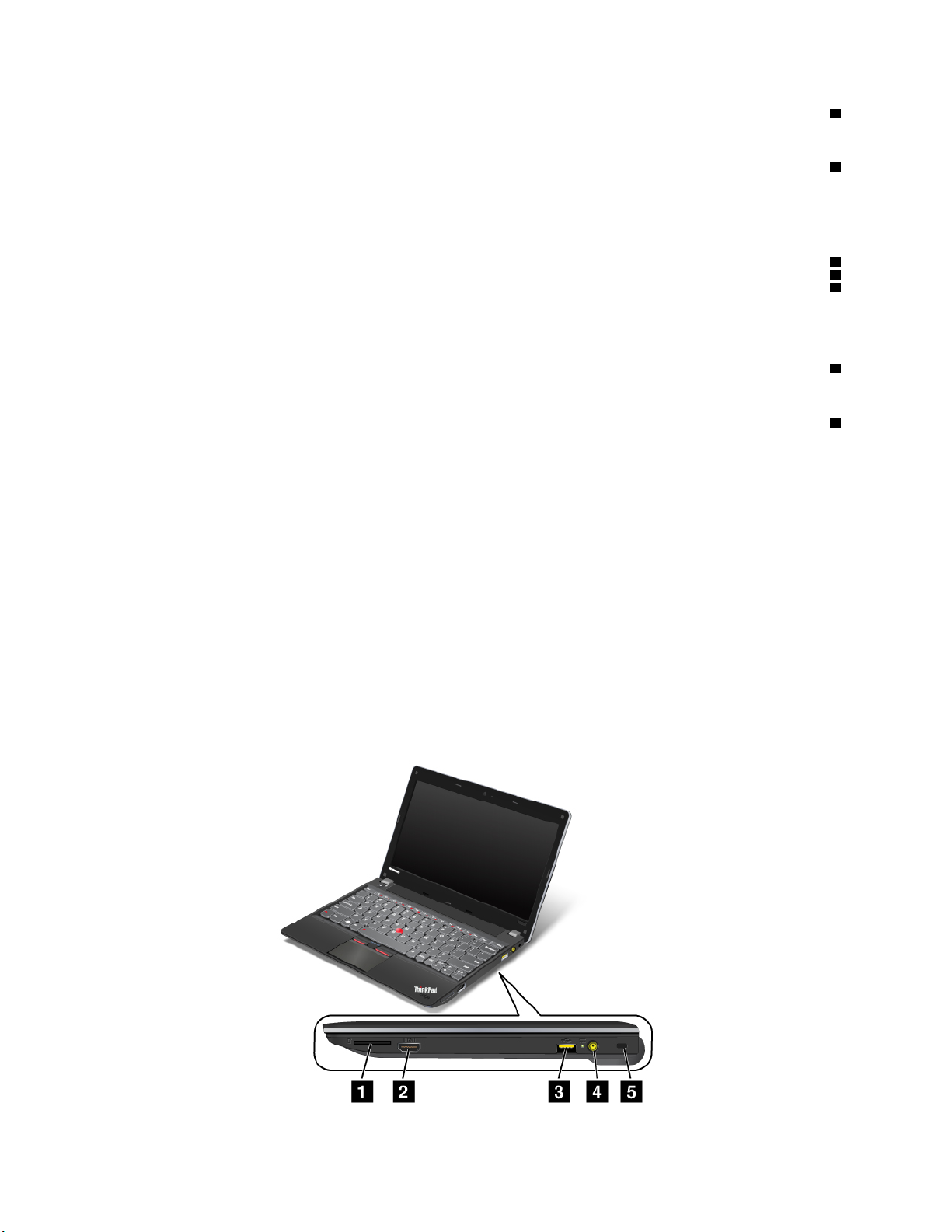
איור2.
2מדריךלמשתמש
Page 17
איור2.מבטמימיןעלThinkPad Edge E130ו-E135
2יציאתHDMI
4שקעחשמל
1חריץקוראכרטיסימדיה
3מחברAlways On USB
5חורלמנעולאבטחה
1חריץקוראכרטיסימדיה
בהתאםלדגםהמחשבשלכם,ייתכןשישבוחריץקוראכרטיסימדיה.לקבלתמידענוסףעלהכרטיסיםהנתמכים,ראו"שימושבכרטיסמדייתהבזק"בעמוד32.
2יציאתHDMI
המחשבשלכםתומךביציאתHigh-Definition Multimedia Interface (HDMI)-ממשקוידאוושמעדיגיטליהמאפשרחיבורלהתקןשמעדיגיטליאולמסך
וידאותואם,כגוןHDTV.
3מחברAlways On USB
כברירתמחדל,מחברAlways On USBמאפשרלכםלטעוןסוגיםמסוימיםשלהתקניםדיגיטלייםניידיםוטלפוניםחכמיםכאשרהמחשבבמצבהמתנהאובמצב
שינה.
כדילטעוןהתקניםאלהבזמןשהמחשבכבוי,בצעואתהפעולותהבאות:
1.חברואתהמחשבלמקורמתחAC.
2.עברואלהתוכניתThinkPad SetupוהפעילואתהאפשרותAlways On USB Charge in off mode.לקבלתמידענוסף,ראו"תפריטConfig"בעמוד
75.
3.בצעואחתמהפעולותהבאות:
•משתמשיWindows 7:הפעילואתהתוכניתPower Managerולאחרמכןלחצועלהלשוניתהגדרותחשמלכלליות.לאחרמכן,סמנואתהתיבה
הפעלתAlways On USB.
•משתמשיWindows 8:לחצועלמקשWindowsכדילעבוראלהמסך"התחל".לחצועלLenovo Settings!Power.לאחרמכן,סמנואתהתיבה
הפעלכאשרהמחשבכבוי.
4שקעחשמל
חברואתהכבלשלמתאםמתחה-ACלשקעהחשמלכדילספקלמחשבמתחACולטעוןאתהסוללה.
מחווןמשמאללמחברמציגאתמצבמתחה-AC.כאשרמתאםמתחה-ACמחובר,המחווןדולק.אםישבמחשבסוללה,המחווןמאירבצבעירוקכאשרהיא
נטענת.
5חורלמנעולאבטחה
רכשומנעולאבטחהעםכבלהמתאיםלחורהמנעול,כדילחבראתהמחשבלחפץנייחולהגןעליומפניגניבה.
פרק1.סקירתהמוצר3
Page 18
מבטמשמאל
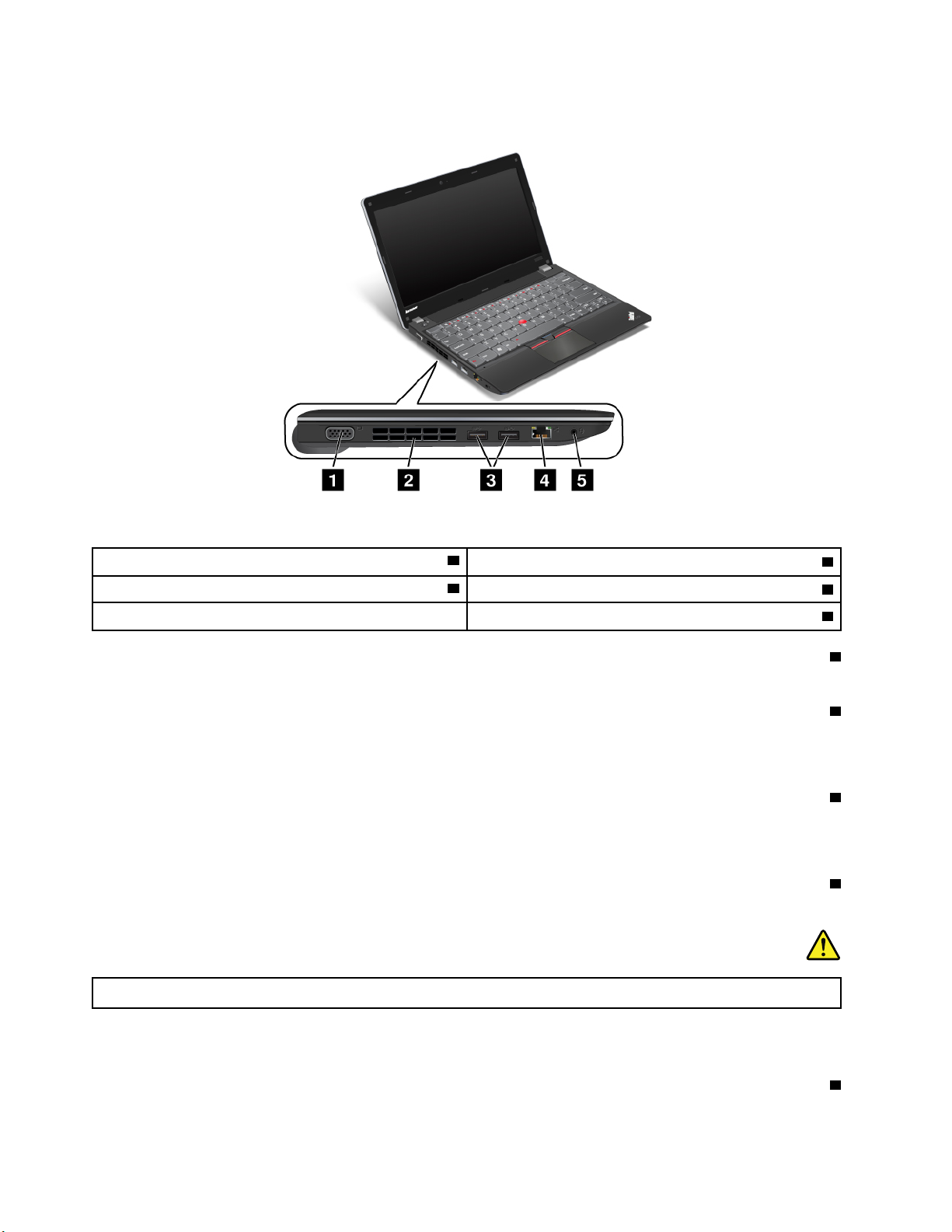
איור3.
איור3.מבטמשמאלעלThinkPad Edge E130ו-E135
2תריסאוורור
4מחבראתרנט
1מחברVideo Graphics Array (VGA)
3מחבריUSB 3.0
5שקעשמעמשולב
1מחברVideo Graphics Array (VGA)
חברולמחשבצגVGAתואםאומקרן,כדילהציגאתפלטהמחשב.
2תריסאוורור
המאווררהפנימיוהתריסמאפשריםתנועתאווירבתוךהמחשב,המקררתאתהמעבדהמרכזי.
הערה:כדילהימנעמחסימתזרימתאוויר,איןלהניחחפציםמולהמאוורר.
3מחבריUSB 3.0
מחברי3.0Universal Serial Bus (USB)משמשיםלחיבורהתקניםהתואמיםלממשקUSB,כגוןמדפסתאומצלמהדיגיטליתעםחיבורUSB.
הערה:בעתחיבורכבלUSBלמחבר,ודאושסימוןה-USBפונהכלפימעלה.אחרת,המחברעלוללהינזק.
4מחבראתרנט
חברואתהמחשבשלכםל-LANבאמצעותמחבראתרנט.
סכנה
כדילמנועסכנתהתחשמלות,אלתחברואתכבלהטלפוןלמחבראתרנט.ניתןלחברכבלאתרנטלמחברזהבלבד.
שנימחוונים,מצדוהשמאליהעליוןוהימניהעליוןשלהמחבר,מציגיםאתמצבחיבורהרשת.כאשרהמחשבשלכםמתחברל-LANוהפעלהעםהרשתזמינה,
המחווןהשמאליהעליוןדולקבאורירוקקבוע.בעתהעברתנתונים,המחווןהימניהעליוןמהבהבבאורצהוב.
5שקעשמעמשולב
כדילהאזיןלקולהבוקעמהמחשבשלכם,חברואוזניותבעלותתקע3.5מ"מעם4פיניםלשקעהשמעהמשולב.
4מדריךלמשתמש
Page 19
הערות:
•אםאתםמשתמשיםבאוזניותבעלותמתגפונקציות,לדוגמה,אוזניותעבורמכשירדיגיטליניידמסוגiPhone,אלתלחצועלמתגזהבעתהשימוש
באוזניות.אםתלחצועליו,המיקרופוןשלהאוזניותיושבת,ובמקומויופעלוהמיקרופוניםהמשולביםשלהמחשב.
•שקעהשמעהמשולבאינותומךבמיקרופוןרגיל.לקבלתמידענוסף,ראו"שימושבמאפיינישמע"בעמוד31.
מבטמלמטה
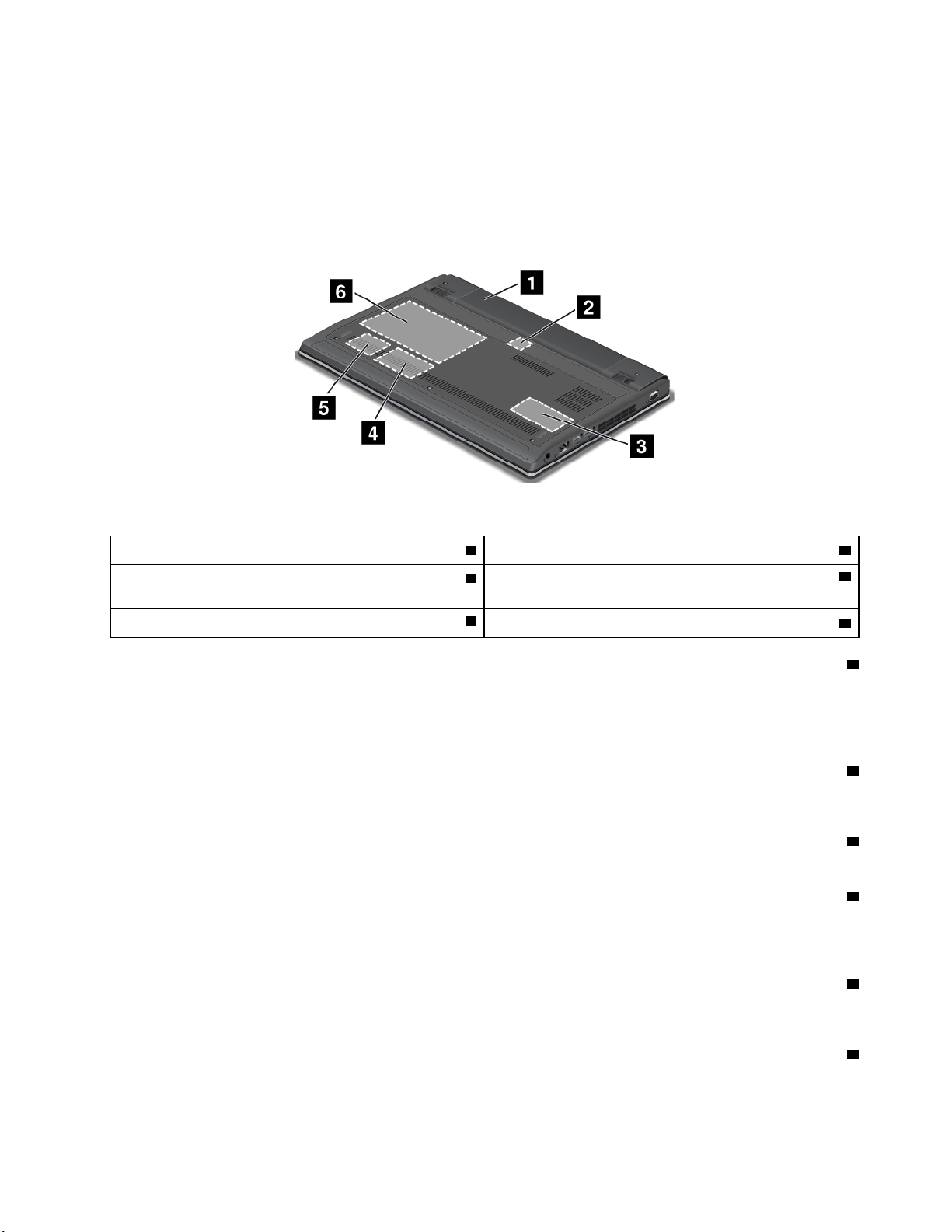
איור4.
איור4.מבטמלמטהעלThinkPad Edge E130ו-E135
1סוללה2חריץלכרטיסSIM
4חריץPCI Express Mini CardעבורכרטיסWANאלחוטיאוכונן
זיכרוןמוצקמסוגmSATA
6כונןדיסקקשיחאוכונןזיכרוןמוצק
3חריץשדרוגהזיכרון
5חריץPCI Express Mini CardעבורכרטיסLAN/WiMAXאלחוטי
1סוללה
הפעילואתהמחשבשלכםבאמצעותהסוללהבכלפעםשמתחACאינוזמין.
תוכלולהשתמשבתוכניתPower Managerכדילשנותאתהגדרותצריכתהחשמלבהתאםלצורך.לפרטים,עיינובמערכתמידעהעזרהשלהתוכניתPower
Manager.
2חריץלכרטיסSIM
אםהמחשבשלכםמצוידבתכונתרשתתקשורתמרחבית)WAN(אלחוטית,ייתכןשדרושלוכרטיסSubscriber Identification Module (SIM)ליצירת
חיבורWANאלחוטי.בהתאםלמדינה,ייתכןשכרטיסה-SIMכברמותקןבחריץכרטיסה-SIM.
3חריץשדרוגהזיכרון
ניתןלהגדילאתכמותהזיכרוןבמחשבעל-ידיהתקנתמודולזיכרוןבחריץשדרוגהזיכרון.מודוליזיכרוןזמיניםכתוספותאופציונליותוניתניםלרכישהמ-Lenovo.
4חריץPCI Express Mini CardעבורכרטיסWANאלחוטיאוכונןזיכרוןמוצקמסוגmSATA
ייתכןשהמחשבשלכםמצוידבכרטיסWANאלחוטי,המותקןבחריץכרטיסPCI Express Mini Card,עבורחיבוריWANאלחוטיים.
ייתכןשבדגמיםמסוימיםמותקןכונןזיכרוןמוצקמסוגmSATA,המשמשלאחסוןנתונים,במקוםכרטיסWANאלחוטי.
5חריץPCI Express Mini CardעבורכרטיסLAN/WiMAXאלחוטי
ייתכןשהמחשבשלכםמצוידבכרטיסרשתתקשורתמקומית(LAN)אובכרטיסרשתאלחוטיתמשולבהכוללLANו-Worldwide Interoperability for
Microwave Access (WiMAX),המותקןבחריץכרטיסה-PCI Express Mini CardוהמאפשריצירהשלחיבוריLAN/WiMAXאלחוטיים.
6כונןדיסקקשיחאוכונןזיכרוןמוצק
בהתאםלדגם,ייתכןשהמחשבשלכםמצוידבכונןדיסקקשיחבעלקיבולתגדולהואפשרותלשדרוגעל-ידיהלקוח,שעשוילעמודבמגווןשלדרישותאחסון.
חלקמהדגמיםמצוידיםבכונןזיכרוןמוצקהמשמשלאחסוןנתוניםוהופךאתהמחשבלקל,קטןומהיריותר.
פרק1.סקירתהמוצר5
Page 20
הערה:מחיצתהשירותיםהמוסתרתהיאהסיבהלכךשישפחותשטחפנוימהצפויבכונןהדיסקהקשיחאובכונןהזיכרוןהמוצקשלכם.הפחתהזומורגשתיותר
בכונןהזיכרוןהמוצק,בשלהקיבולתהקטנהיותרשלו.
מחוונימצב
מחווניהמצבמציגיםאתהמצבהנוכחישלהמחשבשלכם.
מחוונימצבהמערכת
הנקודההמוארתבסמלשלThinkPad,הממוקםעלהמכסההחיצונישלהמחשבועלמשענתכףהיד,משמשתכמחווןמצבמערכת.
להלןמשמעותהמחוון:
•אדום:המחשבפועל)במצברגיל(.
•אדוםמהבהבמהר:המחשבנכנסלמצב"המתנה"או"שינה".
•אדוםמהבהבלאט:המחשבבמצב"המתנה".
•כבוי:המחשבכבויאובמצבשינה.
מחווןמצבהפעלה
המחשבשלכםכוללמחווןהמציגאתמצבמתחה-AC.
6מדריךלמשתמש
Page 21
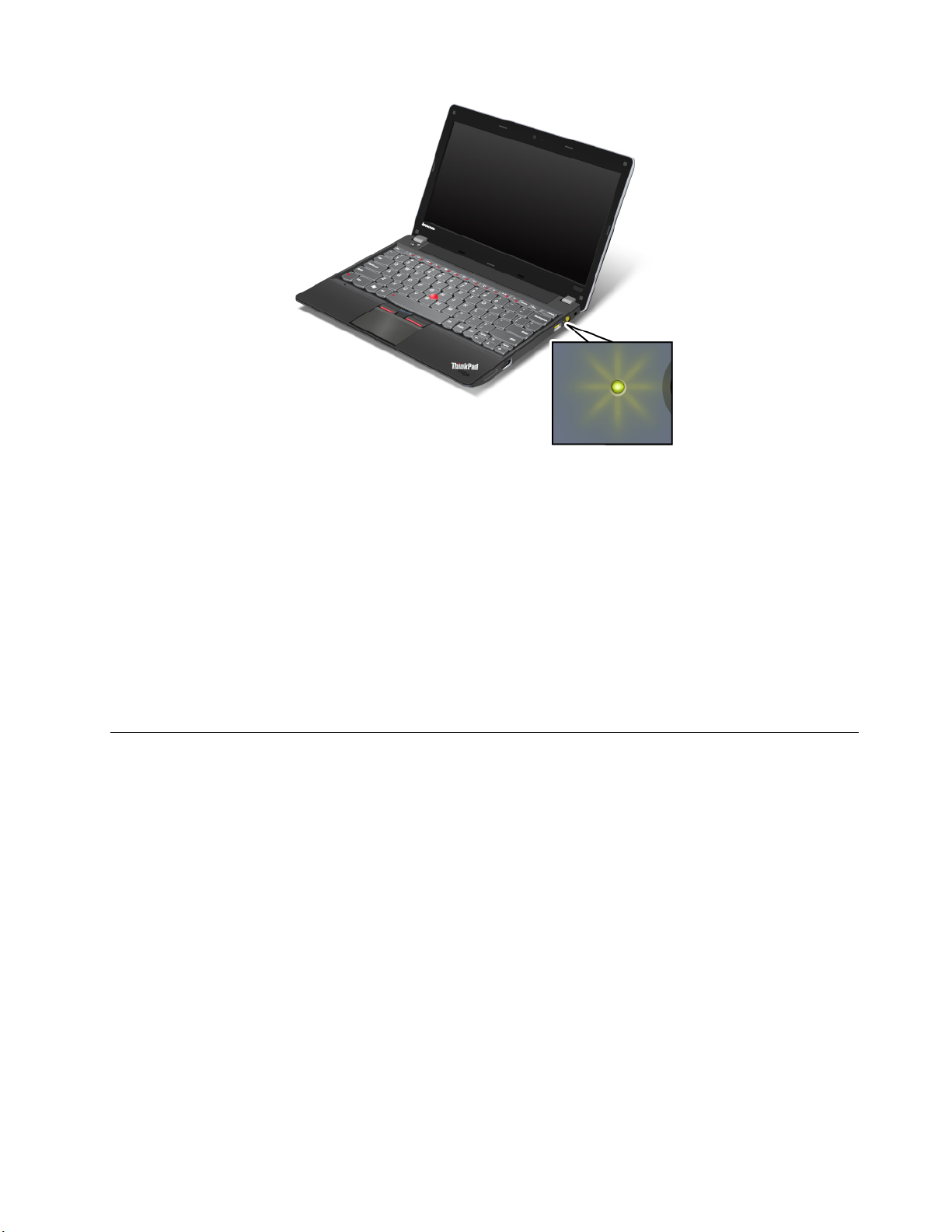
להלןמשמעותהמחוון:
•ירוק:מתאםמתחה-ACמחובר.
•כבוי:מתאםמתחה-ACאינומחובר.
מחווניםהמוצגיםעלגביהמסך
סמןCaps Lock
לחצועלהמקשCaps LockכדילהפעילאתמצבCaps Lockולהקלידאתכלהתוויםהאלפביתיים)A-Z(באותיותרישיות,מבליללחוץעלהמקשShift.
מחווןמצבחיבוראלחוטי
הקישוF9כדילהפעילאולהשביתאתתכונותהרשתהאלחוטית.באפשרותכםלשנותבמהירותאתמצבצריכתהחשמלשלכלתכונהברשימה.לקבלתמידעאודות
תכונותרשתאלחוטית,ראו"חיבוריםאלחוטיים"בעמוד25.
איתורמידעחשובבנוגעלמוצר
חלקזהמספקמידעשיסייעלכםלאתראתתוויתסוגהמחשבודגםהמחשב,אתתוויתFCC IDו-IC Certificationוכןאתתוויתתעודתהמקוריותשל
Microsoft
®
Certificate of Authenticity (COA).
תוויתסוגהמחשבודגםהמחשב
תוויתסוגהמחשבודגםהמחשבמזההאתהמחשבשלכם.בעתפנייהאלLenovoלקבלתעזרה,מידעסוגהמחשבוהדגםמסייעלטכנאיהתמיכהלזהותאתהמחשב
ולספקשירותמהריותר.
ניתןלמצואאתסוגהמחשבודגםהמחשבבתוויתכמוצגלהלן:
פרק1.סקירתהמוצר7
Page 22
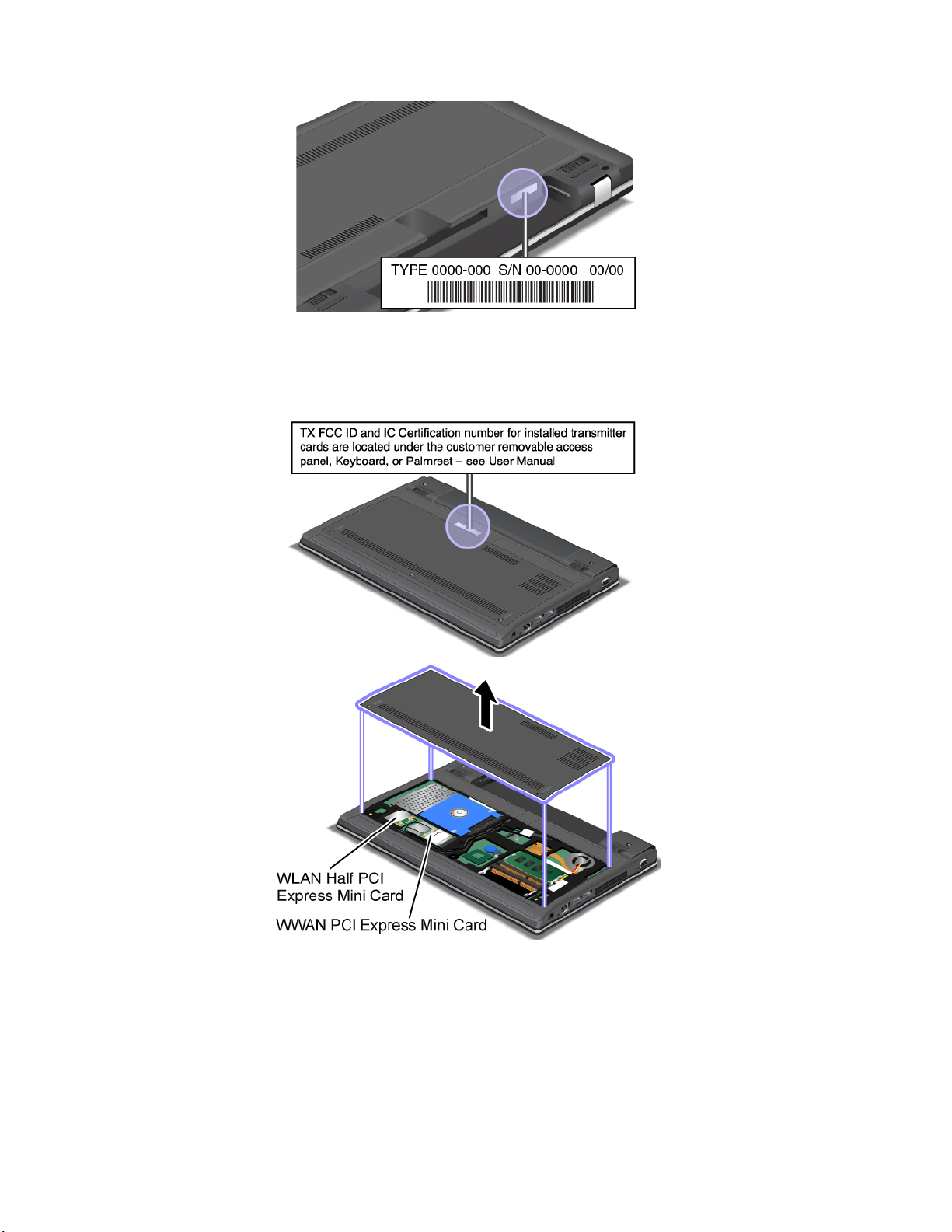
תוויתמזההFCCומספראישורIC
מזההFCCאומספראישורICעבורה-PCI Express Mini Cardאינםמוצגיםעלמכסההמחשבשלכם.תוויתמזההFCCומספראישורICמודבקתלכרטיס
המותקןבחריץה-PCI Express Mini Cardשלהמחשב.
אםעליכםלהסיראתכרטיסה-LANהאלחוטילצורךתיקוןאוהחלפה,בצעואתההליךהמתוארבסעיף"החלפתכרטיסPCI Express Mini Cardעבורחיבור
LAN/WiMAXאלחוטי"בעמוד57.
אםרכשתםמחשבהמצוידב-WANאלחוטי,כרטיסה-WAN PCI Express Half Mini Cardהאלחוטי,מותקןבומראשעל-ידיהיצרן.אםעליכםלהסיראת
כרטיסזהלצורךתיקוןאוהחלפה,בצעואתההליךהמתוארבסעיף"החלפתכרטיסPCI Express Half Mini CardעבורחיבורWANאלחוטי"בעמוד59.
הערה:השתמשובכרטיסיLANאוWANאלחוטייםשאושרועל-ידיLenovoבלבד.אםתתקינובמחשבשלכםכרטיסPCI Express Mini Cardשלאאושר
לשימושעבורו,המחשבלאיופעלורקיציגהודעתשגיאהוישמיעצפצופים.
8מדריךלמשתמש
Page 23
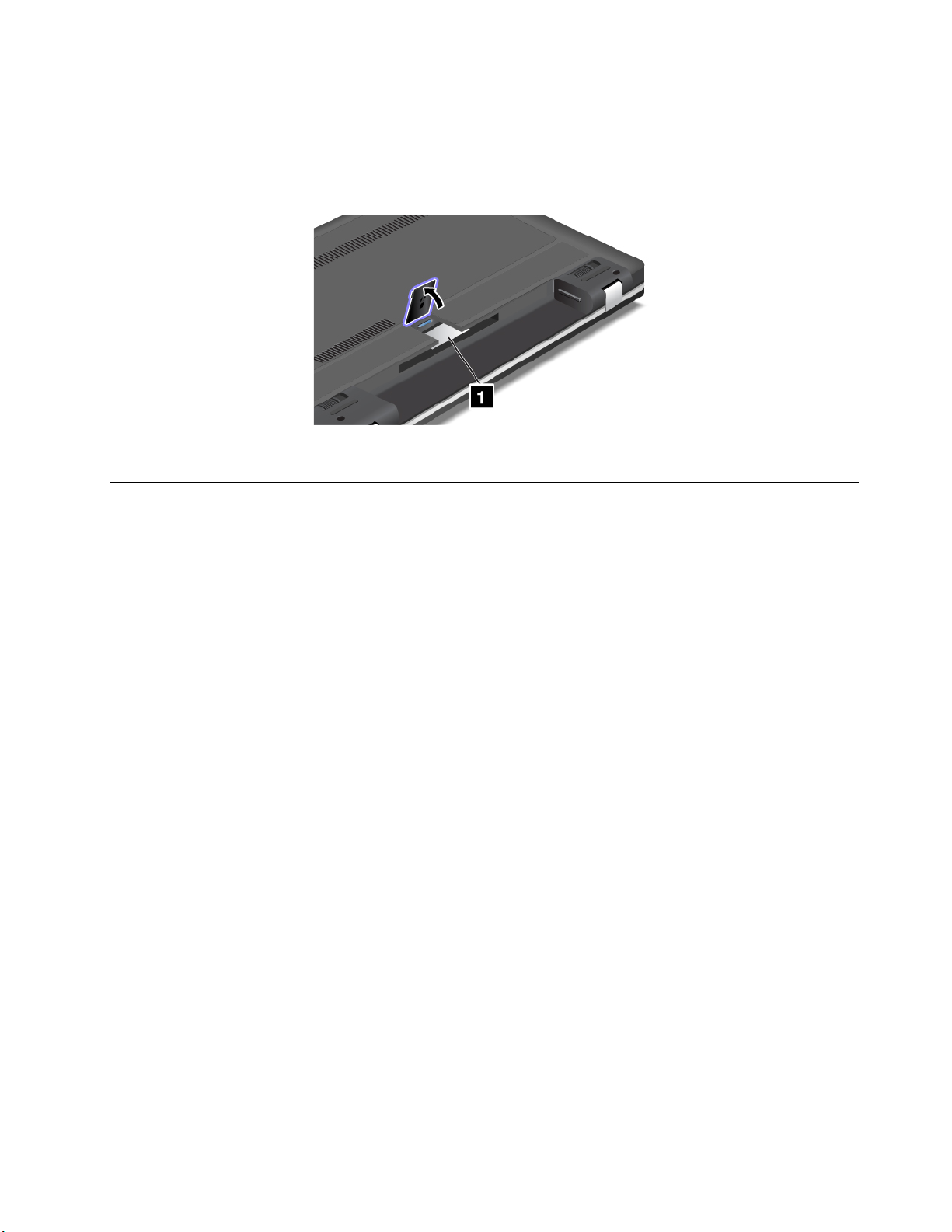
תוויתתעודתמקוריות
תווית'תעודתהמקוריות'עבורמערכתההפעלההמותקנתמראשמצורפת.עלתוויתזומודפסיםפרטימזהההמוצרומפתחהמוצרשלהמחשבשלכם.תעדומידעזה
ושמרואותובמקוםבטוח.ייתכןשתזדקקולמספריםאלהכדילהפעילאתהמחשבאולהתקיןמחדשאתמערכתההפעלה.
תוויתתעודתהמקוריותשלהמחשבשלכםנראיתכך:
הערה:תוויתתעודתהמקוריותתקפהרקלגבימחשביםשבהםמערכתההפעלהWindows 7מותקנתמראש.
מאפיינים
נושאזהמכילרשימהשלתכונותהמחשבשברשותכם.
מעבד
•כדילהציגאתפרטיהמעבדשלהמחשבשברשותכם,בצעואתהפעולותהבאות:
–משתמשיWindows 7:לחצועלהתחלולחצובאמצעותלחצןהעכברהימניעלמחשב.לאחרמכן,לחצועלמאפיינים.
–משתמשיWindows 8:העבירואתהסמןאלהפינההשמאליתהתחתונהשלהמסךכדילהציגאתהצ'ארמס.לאחרמכן,לחצועלהגדרות
!מידעמחשב.
זיכרון
•מודוליזיכרוןגישהאקראיתדינמיתמסונכרנתבקצבנתונים3כפול(DDR3 SDRAM)
התקןאחסון
•כונןדיסקקשיחבגובה2.5אינץ')7מ"מ(אוכונןזיכרוןמוצקבגובה2.5אינץ')7מ"מ(
•כונןזיכרוןמוצקמסוגmSATA)בדגמיםמסוימים(
צג
תצוגתהצבעיםמבוססתעלטכנולוגייתTFT.
•גודל:11.6אינץ')294.64מ"מ(
•רזולוציה:
–LCD:עד1366x768
–צגחיצוני:עד2048x1536(VGA)אועד2560x1600(HDMI)
•בקרתבהירות
•מצלמהמשולבת
מקלדת
•מקלדתעםשששורות
•התקןההצבעהUltraNav)התקןTrackPointומשטחרב-מגע(
•מקשFn
פרק1.סקירתהמוצר9
Page 24

ממשק
•מחבריםלצגחיצוני)מחברVGAומחברHDMI(
•שקעשמעמשולב
•שנימחבריUSB 3.0
•מחברAlways On USBאחד
•RJ45מחבראתרנט
•קוראכרטיסימדיהדיגיטלית4ב-1
תכונותרשתאלחוטית
•רשתLANאלחוטיתמשולבת
•רשתWANאלחוטיתמשולבת)בדגמיםמסוימים(
•Bluetoothמשולב)בדגמיםמסוימים(
•WiMAXמשולב)בדגמיםמסוימים(
מפרטים
חלקזהמפרטאתהמפרטיםהפיזייםשלהמחשבשלכם.
גודל
•רוחב:287מ"מ)11.30אינץ'(
•עומק:212מ"מ)8.35אינץ'(
•גובה:23מ"מ)0.91אינץ'(
פלטחום
•65 W (222 Btu/hr)מקסימום
מקורחשמל)מתאםמתחAC(
•מתחמבואגלסינוסבתדר50עד60 Hz
•מתחמבואשלמתאםמתחAC:100עד240 V ac,50עד60 Hz
מארזסוללות
•מארזסוללותLithium-ion)Li-Ion(
משךחייסוללה
•לצפייהבאחוזהחשמלשנותרבסוללה,בדקואתסמלמצבהסוללההמוצגבאזורההודעותשלWindows.
סביבתעבודה
חלקזהמספקמידעאודותסביבתהעבודהשלהמחשבשלכם.
סביבה:
•גובהמרביללאשמירתלחץקבוע:3048מטר)10 000רגל(
•טמפרטורה
–בגבהיםשלעד2438מטר)8000רגל(
–בפעולה:5.0°Cעד35.0°C)41°Fעד95°F(
–אחסון:5.0°Cעד43.0°C)41°Fעד109°F(
–בגבהיםמעל2438מטר)8000רגל(
–טמפרטורהמרביתבעתפעולהבתנאיםללאשמירהעללחץקבוע:31.3°C)88°F(
10מדריךלמשתמש
Page 25
הערה:במהלךהטעינהשלמארזהסוללות,הטמפרטורהשלהסוללהחייבתלהיות10°C)50°F(לפחות.
•לחותיחסית:
–בפעולה:8%עד80%
–אחסון:5%עד95%
במידתהאפשר,מקמואתהמחשבבסביבהיבשהומאווררתהיטב,ללאחשיפהישירהלאורשמש.
הרחיקומכשיריםחשמלייםכגוןמאוורר,רדיו,מזגןומיקרוגלמהמחשב,מכיווןשהשדותהמגנטייםהחזקיםשמכשיריםאלהיוצריםעלוליםלפגועבצגובנתונים
השמוריםבכונןהדיסקהקשיח.
אלתניחומשקאותעל-גביהמחשבאוהתקניםמחוברים,אובסמוךלהם.אםנשפךנוזללתוךהמחשבאולהתקןמחובר,עלוללהיגרםקצראונזקאחר.
אלתאכלואותעשנומעלהמקלדת.חלקיקיםהנופליםלתוךהמקלדתעלוליםלגרוםלנזק.
תוכניותשלLenovo
במחשבשלכםמותקנותתוכניותשלLenovo,המיועדותלסייעלכםלעבודבצורהקלהובטוחהיותר.התוכניותעשויותלהשתנותבהתאםלגרסתמערכתההפעלה
Windowsהמותקנתמראשבמחשב.
לפרטיםנוספיםאודותהתוכניותופתרונותמחשובאחריםשמציעהLenovo,בקרובכתובתhttp://www.lenovo.com/support.
גישהלתוכניותשלLenovoבמערכתההפעלהWindows 7
במערכתההפעלהWindows 7,ניתןלגשתלתוכניותשלLenovoדרךהתוכניתLenovo ThinkVantage Toolsאודרךלוחהבקרה.
Enhanced Backup and Restore
גישהלתוכניותשלLenovoדרךהתוכניתLenovo ThinkVantage Tools
כדילגשתלתוכניותשלLenovoדרךהתוכניתLenovo ThinkVantage Tools,לחצועלהתחל!כלהתוכניות!Lenovo ThinkVantage Tools.
לאחרמכן,לחצופעמייםעלסמלשלתוכניתכדילגשתאלהתוכנית.
הערה:אםבחלוןהניווטשלהתוכניתLenovo ThinkVantage Toolsמופיעסמלתוכניתמעומעם,פירושהדברשעליכםלהתקיןאתהתוכניתבאופןידני.כדי
להתקיןאתהתוכניתבאופןידני,לחצופעמייםעלסמלהתוכנית.לאחרמכןפעלובהתאםלהוראותהמופיעותעלהמסך.לאחרהשלמתתהליךההתקנה,סמל
התוכניתיופעל.
טבלה1.תוכניותהנכללותבתוכניתLenovo ThinkVantage Tools
שםהסמל
חיבורלאינטרנט
הגנתכריתאוויר
אבטחהמשופרת
ועידותאינטרנט
תקינותמערכתותוכניותאבחון
פסרחבלמכשיריםניידיםדור3
מאגרסיסמאות
בקריצריכתחשמל
תקליטוריFactory Recovery
Access Connections™
Active Protection System™
Client Security Solution
Communications Utility
Lenovo Solution Center
Mobile Broadband Connect
OneKey
®
Recovery Pro
Password Manager
Power Manager
Recovery Media
התוכנית
SimpleTapSimpleTap
עדכוןומנהליהתקנים
פרק1.סקירתהמוצר11
System Update
הערה:בהתאםלדגםהמחשבשברשותכם,ייתכןשתוכניותמסוימותלאיהיוזמינות.
Page 26

גישהלתוכניותשלLenovoדרךלוחהבקרה
כדילגשתלתוכניותשלLenovoדרךלוחהבקרה,לחצועלהתחל!לוחהבקרה.לחצועלהמקטעשלהתוכניתשאליהברצונכםלגשתולאחרמכןלחצועל
הטקסטהירוקהמתאים.
הערה:אםלאתמצאואתהתוכניתהדרושהלכםבלוחהבקרה,פתחואתחלוןהניווטשלהתוכניתLenovo ThinkVantage Toolsולחצופעמייםעלהסמל
המעומעםכדילהתקיןאתהתוכנית.לאחרמכןפעלובהתאםלהוראותהמופיעותעלהמסך.לאחרהשלמתתהליךההתקנה,סמלהתוכניתיופעלותוכלולמצואאת
התוכניתבלוחהבקרה.
התוכנית,המקטעיםוהטקסטיםהירוקיםהתואמיםשבלוחהבקרהרשומיםבטבלההבאה.
טבלה2.תוכניותהנכללותבלוחהבקרה
Lenovo-חיבורלאינטרנט
Lenovo-הגנתכריתאוויר
Lenovo-אבטחהמשופרת
Lenovo-ועידותאינטרנט
Lenovo-תקינותמערכתותוכניותאבחון
Lenovo-פסרחבלמכשיריםניידיםדור3
Lenovo - Enhanced Backup and
Restore
Lenovo-מאגרסיסמאות
Lenovo-בקריצריכתחשמל
Lenovo-תקליטורישחזורהגדרותיצרן
המקטעבלוחהבקרהטקסטירוקבלוחהבקרה
רשתואינטרנט
מערכתואבטחה
חומרהוקול
מערכתואבטחה
חומרהוקול
מערכתואבטחה
הודעותמ-Lenovo
תוכניות
רשתואינטרנט
מערכתואבטחה
מערכתואבטחה
חשבונותמשתמשיםובטיחותמשפחתית
חומרהוקול
מערכתואבטחה
מערכתואבטחה
Access Connections
Active Protection System
Client Security Solution
Communications Utility
Lenovo Solution Center
Message Center Plus
Mobile Broadband Connect
OneKey Recovery Pro
Password Manager
Power Manager
Recovery Media
התוכנית
Lenovo - SimpleTap
Lenovo-עדכוןומנהליהתקנים
תוכניות
מערכתואבטחה
SimpleTap
System Update
הערה:בהתאםלדגםהמחשבשברשותכם,ייתכןשתוכניותמסוימותלאיהיוזמינות.
גישהלתוכניותשלLenovoבמערכתההפעלהWindows 8
אםמערכתההפעלהWindows 8מותקנתמראשבמחשבשברשותכם,תוכלולגשתלתוכניותשלLenovoבאחתמהדרכיםהבאות:
•לחצועלסמלהתוכניתLenovo QuickLaunchבשורתהמשימות.תוצגרשימהשלתוכניות.לחצופעמייםעלתוכניתשלLenovoכדילהפעילאותה.אם
התוכניתהרצויהאינהמוצגתברשימה,לחצועלהסמלפלוס+.
•הקישועלמקשWindowsכדילעבוראלהמסך"התחל".לחצועלתוכניתשלLenovoכדילהפעילאותה.אםאינכםמוצאיםאתהתוכניתהנחוצה,העבירו
אתהסמןאלהפינההשמאליתהתחתונהשלהמסךכדילהציגאתהצ'ארמס.לאחרמכן,לחצועלהצ'ארםחיפושכדילחפשאתהתוכניתהרצויה.
המחשבשברשותכםתומךבתוכניותהבאותשלLenovo:
•Active Protection System
12מדריךלמשתמש
Page 27

•Fingerprint Software
•Lenovo Companion
•Lenovo Settings
•Lenovo Mobile Access
•Lenovo Solution Center
•Lenovo QuickLaunch
•Lenovo Support
•Lenovo ThinkVantage Tools
•Password Manager
•System Update
הערה:התוכניתPassword Managerאינהמותקנתמראשבמחשבשלכם.ניתןלהורידאותומאתרהתמיכהשלLenovoבכתובת:http://www.lenovo.com/
support.
לעיוןבמבואלתוכניותאלה,ראו"מבואלתוכניותשלLenovo"בעמוד13.
מבואלתוכניותשלLenovo
נושאזהמספקמבואקצרלחלקמהתוכניותשלLenovo.
הערה:בהתאםלדגםהמחשבשברשותכם,ייתכןשתוכניותמסוימותלאיהיוזמינות.
•Access Connections
התוכניתAccess Connectionsהיאתוכנתסיועבהתחברותלצורךיצירהוניהולשלפרופילימיקום.כלפרופילמיקוםמאחסןאתכלההגדרותשלתצורת
הרשתוהאינטרנטהנדרשותלצורךחיבורלתשתיתרשתממיקוםספציפי,כגוןביתאומשרד.
על-ידימעברביןפרופילימיקוםבעתהעברתהמחשבממקוםלמקום,באפשרותכםלהתחברבמהירותובקלותלרשתללאצורךלקבועאתתצורתההגדרות
באופןידניולהפעילמחדשאתהמחשבבכלפעם.
•Active Protection System
התוכניתActive Protection Systemמגינהעלכונןהדיסקהקשיחשלכםכאשרחיישןהזעזועיםבמחשבשלכםמזההתנאישעלוללהזיקלכונן,כגוןהטיית
המערכת,תנודהחזקהאוזעזוע.כונןהדיסקהקשיחעמידיותרבפנינזקיםכאשרהואאינופועל.זאתמשוםשכאשרכונןהדיסקהקשיחאינופועל,המערכת
מפסיקהאתפעולתהסיבובשלוועשויהגםלהעביראתראשיהקריאהוהכתיבהשלהכונןלאזוריםשאינםמכיליםנתונים.ברגעשחיישןהזעזועיםחששהסביבה
יציבהשוב)שינוימינימליבהטייתהמערכת,בתנודהאובזעזוע(,הואמפעילשובאתכונןהדיסקהקשיח.
•Client Security Solution
התוכניתClient Security Solutionמגינהעלהמחשבעל-ידיאבטחתנתוניהלקוחובלימתניסיונותלפגועבאבטחתהמחשב.היאיכולהגםלסייעבניהול
סיסמאות,בשחזורסיסמהשנשכחהובמעקבאחרהגדרותהאבטחהשלהמחשב,וכןלהציעדרכיםלשיפוראבטחתהמחשב.
•Communications Utility
השתמשובתוכניתCommunications Utilityכדילקבועאתהגדרותהמצלמהוהתקניהשמעהמשולבים.
•Fingerprint Software
אםהמערכתשלכםמצוידתבקוראטביעתאצבעות,התוכניתFingerprint Softwareמאפשרתלכםלרשוםאתטביעתהאצבעשלכםולשייךאותהלסיסמת
Windowsשלכם.כתוצאהמכך,אימותטביעתהאצבעיכוללהחליףאתהסיסמהולאפשרגישתמשתמשפשוטהובטוחה.
•Lenovo Companion
באמצעותהתוכניתLenovo Companion,תוכלולקבלמידעעלאביזריםעבורהמחשבשלכם,לעייןבבלוגיםובמאמריםהעוסקיםבמחשבשברשותכם
ולחפשתוכניותמומלצותאחרות.
•Lenovo Settings
השתמשובתוכניתLenovo Settingsכדילשפראתחווייתהשימושבמחשב,על-ידיהפיכתולנקודהחמהניידת,קביעתהגדרותמצלמהושמע,מיטובהגדרות
צריכתהחשמלויצירהוניהולשלפרופילירשתמרובים.
•Lenovo Mobile Access
בעזרתהתוכניתLenovo Mobile Access,תוכלולנהלאתחיבורהפסהרחבלמכשיריםניידים.תוכלוליצורחשבון,להוסיףכסףלחשבוןולרכושהפעלות
שלפסרחבלמכשיריםניידיםבאמצעותהחשבוןשלכם.
•Lenovo Solution Center
פרק1.סקירתהמוצר13
Page 28

התוכניתLenovo Solution Centerמאפשרתלכםלפתורבעיותבמחשב.היאמשלבתבדיקותאבחון,איסוףמידעבנושאמערכת,מצבאבטחהומידעבנושא
תמיכה,וכןרמזיםועצותלהשגתביצועיהמערכתהטוביםביותר.
•Lenovo QuickLaunch
התוכניתLenovo QuickLaunchמספקתגישהמהירהלתוכניותהמותקנותבמחשבשלכם,כוללתוכניותשלLenovo,שלMicrosoftושלגורמיצד
שלישי.
•Lenovo Support
בעזרתהתוכניתLenovo Support,תוכלולרשוםאתהמחשבשלכםב-Lenovo,לבדוקאתמצבתקינותהמחשבומצבהסוללה,להורידולהציגמדריכים
למשתמשעבורהמחשבשלכם,לקבלפרטיםבנוגעלאחריותהחלהעלהמחשבשלכםולעייןבמידעבנושאעזרהותמיכה.
•Lenovo ThinkVantage Tools
התוכניתLenovo ThinkVantage Toolsמסייעתלכםלעבודבצורהקלהובטוחהיותרבאמצעותגישהקלהלמגווןשלתוכניות,כגוןLenovo Solution
Center,OneKey Recovery Proועוד.
•Message Center Plus
תוכניתMessage Center Plusמציגהבאופןאוטומטיהודעותחשובותמ-Lenovo,כגוןהתראותבנוגעלעדכונימערכתובנוגעלתנאיםהמצריכיםאתתשומת
לבכם.
•Mobile Broadband Connect
תוכניתMobile Broadband Connectמאפשרתלמחשבלהתחברלרשתפסרחבלמכשיריםניידים)דור3(באמצעותכרטיסWANאלחוטינתמך.
•Password Manager
התוכניתPassword ManagerלוכדתוממלאתפרטיאימותבאופןאוטומטיבאתריאינטרנטותוכניותשלWindows.
•Power Manager
התוכניתPower Managerמספקתניהולצריכתחשמלנוח,גמישומלאעבורהמחשבשלכם.באמצעותתוכניתזוניתןלהתאיםאתהגדרותצריכתהחשמלשל
המחשב,להשגתהאיזוןהטובביותרביןביצועיהמערכתלחיסכוןבחשמל.
•Recovery Media
התוכניתRecovery Media)מדייתהתאוששות(מאפשרתלכםלשחזראתהתוכןשלכונןהדיסקהקשיחלהגדרותברירתהמחדלשלהיצרן.
•OneKey Recovery Pro
התוכניתOneKey Recovery Proהיאפתרוןהתאוששותושחזורבלחיצהאחת,הכוללערכהשלכליםלהתאוששותעצמיתשמסייעתלכםלאבחןבעיות
במחשב,לקבלעזרהולבצעשחזורלאחרנפילתמערכת,גםכאשרלאניתןלהפעילאתמערכתההפעלהWindows.
•SimpleTap
התוכניתSimpleTapמספקתדרךמהירהלביצועהתאמהאישיתשלכמהמהגדרותהמחשבהבסיסיות,כגוןהשתקתהרמקולים,כוונוןעוצמתהשמע,נעילת
מערכתההפעלה,הפעלתתוכנית,פתיחתדףאינטרנט,פתיחתקובץוכדומה.בנוסף,ניתןלהשתמשבתוכניתSimpleTapכדילגשתאלLenovo App Shop,
שממנהתוכלולהורידמבחרשלתוכניותותוכנותמחשב.
כדילהפעילבמהירותאתהתוכניתSimpleTap,בצעואחתמהפעולותהבאות:
–לחצועלנקודתההפעלההאדומהשלSimpleTapבשולחןהעבודה.נקודתההפעלההאדומהתופיעבשולחןהעבודהלאחרשתפעילואתהתוכנית
SimpleTapבפעםהראשונה.
–לחצועלהלחצןשחורשעלהמקלדת)לידלחצניבקרתהעוצמה(.
הערה:התוכניתSimpleTapזמינהרקבדגמיםמסוימים,שבהםמערכתההפעלהWindows 7הותקנהמראש.אםהתוכניתSimpleTapלאהותקנהמראש
בדגםשברשותכם,שבומותקנתWindows 7,תוכלולהורידאותהמהכתובתhttp://www.lenovo.com/support.
•System Update
התוכניתSystem Updateמסייעתלכםלוודאשהתוכנותבמחשבמעודכנותעל-ידיהורדהוהתקנהשלחבילותעדכוןתוכנה)תוכניותשלLenovo,מנהלי
התקנים,עדכוניUEFI BIOSותוכניותאחרותשלגורמיצדשלישי(.
14מדריךלמשתמש
Page 29

פרק2.שימושבמחשב
פרקזהמספקמידעאודותשימושבחלקמרכיביהמחשב.
פרקזהמכילאתהנושאיםהבאים:
•"רישוםהמחשב"בעמוד15
•"שאלותנפוצות"בעמוד15
•"מקשיםולחצניםמיוחדים"בעמוד16
•"שימושבהתקןההצבעהUltraNav"בעמוד18
•"ניהולצריכתהחשמל"בעמוד21
•"חיבורלרשת"בעמוד25
•"מצגותומולטימדיה"בעמוד29
•"שימושבמאפיינישמע"בעמוד31
•"שימושבמצלמההמשולבת"בעמוד31
•"שימושבכרטיסמדייתהבזק"בעמוד32
רישוםהמחשב
כאשראתםרושמיםאתהמחשבשלכם,מוזןלמסדנתוניםמידעהמאפשרל-Lenovoליצוראתכםקשרבמקרהשלקריאהחוזרתאובעיהחמורהאחרת.לאחר
רישוםהמחשבשלכםב-Lenovo,תקבלושירותמהיריותרכשתפנואלLenovoלקבלתעזרה.בנוסף,במיקומיםמסוימיםמוצעיםזכויותושירותיםמורחבים
למשתמשיםרשומים.
–משתמשיWindows 7:התוכניתLenovo Product Registrationהמותקנתמראשבמחשבתופעלבאופןאוטומטילאחרשתשתמשובובמשךזמןמה.
בצעואתההוראותשעלהמסךכדילרשוםאתהמחשבשלכם.
–משתמשיWindows 8:פתחואתהתוכניתLenovo Support.לאחרמכן,לחצועלהרשמהובצעואתההוראותשעלהמסךכדילרשוםאתהמחשב
שלכם.
שאלותנפוצות
www.lenovo.com/support/faq
צריכתהחשמל"בעמוד21.
כדילרשוםאתהמחשבשלכםב-Lenovo,בצעואחתמהפעולותהבאות:
•בקרובכתובתhttp://www.lenovo.com/registerובצעואתההוראותשעלהמסךכדילרשוםאתהמחשבשלכם.
•חברואתהמחשבלאינטרנטורשמואותובאמצעותתוכניתרישוםהמותקנתמראשבמחשב:
להלןכמהעצותשיעזרולכםלמטבאתהשימושבמחשב.
כדילהשיגאתהביצועיםהטוביםביותרשלהמחשב,בקרובדףהאינטרנטשלהלןכדילאתרמידעכגוןעזרהבפתרוןבעיותותשובותלשאלותנפוצות:http://
האםניתןלקבלאתהמדריךלמשתמשבשפהאחרת?
•כדילהורידאתהמדריךלמשתמשבשפהאחרת,בקרובכתובתhttp://www.lenovo.com/support.לאחרמכןפעלובהתאםלהוראותהמופיעותעלהמסך.
כיצדלהשתמשבסוללהבאופןיעיליותר?
•לחיסכוןבחשמלאוכדילהשהותאתפעולתהמחשבמבלילצאתמתוכניותאולשמורקבצים,ראו"מצביחיסכוןבחשמל"בעמוד22.
•לקבלתהאיזוןהטובביותרביןביצועיםוחיסכוןבחשמל,צרווהחילותוכניותצריכתחשמל.ראו"ניהולצריכתהחשמלבסוללה"בעמוד22
•אםהמחשבכבויבמשךפרקזמןארוך,ניתןלמנועאתהתרוקנותהסוללהעל-ידיהוצאתהסוללה.לקבלתמידענוסףאודותהשימושבסוללה,ראו"ניהול
15
מודאגיםבנוגעלאבטחהאוצריכיםלמחוקבאופןמאובטחנתוניםהשמוריםבכונןהדיסקהקשיחאובכונןהזיכרוןהמוצק?
•ראופרק4"אבטחה"בעמוד39כדיללמודכיצדתוכלולהגןעלהמחשבמפניגניבהושימושבלתי-מורשה.
© Copyright Lenovo 2012
Page 30

http://www.lenovo.com/support/faq
•השתמשותוכניתPassword Managerכדילהגןעלהנתוניםהשמוריםבמחשבשלכם.לקבלתפרטים,עיינובמערכתמידעהעזרהשלהתוכנית.
•לפנישתמחקונתוניםמכונןהדיסקהקשיחאומכונןהזיכרוןהמוצק,הקפידולקרואאתה"הודעהבנוגעלמחיקתנתוניםמכונןהדיסקהקשיחאומכונןהזיכרון
המוצק"בעמוד43.
מתקשיםלהתחברממיקומיםשונים?
•לפתרוןבעיהברשתהאלחוטית,בקרובכתובת:
•נצלואתתכונותהרשתשמספקתהתוכניתAccess Connections)במערכתההפעלהWindows 7(,אוהתוכנית"מודעותלמיקום"ב-Lenovo Settings
)במערכתההפעלהWindows 8(.
•לקבלתמידענוסףאודותשימושבתכונותהאלחוטיותשלהמחשב,ראו"חיבוריםאלחוטיים"בעמוד25.
•כדילנסועבאופןבטוחיותר,הקפידולעייןבעצותהמופיעותבסעיף"שימושבמחשבבדרכים"בעמוד36.
•הקישוF9כדילהפעילאולהשביתאתתכונותהרשתהאלחוטית.
צריכיםלהעבירמצגותאולחברצגחיצונילעתיםקרובות?
•הקפידולפעולבהתאםלנוהלשל"חיבורצגחיצוני"בעמוד29.
•הפונקציה'הרחבתשולחןהעבודה'מאפשרתלכםלהציגפלטהןבצגהמחשבוהןבצגחיצוני.
צריכיםלחבראולהחליףהתקן?
•לקבלתפרטיםנוספיםאודותהחלפתהתקניםבמחשבשלכם,ראופרק6"החלפתהתקנים"בעמוד51.
השתמשתםבמחשבבמשךזמןמהומהירותהעבודהשלויורדת?
•פעלובהתאםלעצותהבאות:"עצותכלליותלמניעתבעיות"בעמוד87.
•תוכלולאבחןבעיותבעצמכםבאמצעותתוכנותהאבחוןהמותקנותמראש.
•חפשופתרונותהתאוששותבסעיףפרק5"סקירהכלליתבנושאהתאוששות"בעמוד45.
הדפיסואתהחלקיםהבאיםושימרואותםלידהמחשב,למקרהשלאתהיהלכםאפשרותלגשתלמדריךלמשתמשהמקווןכשתזקקולו.
•"התקנתמערכתהפעלהחדשה"בעמוד71
•"המחשבמפסיקלהגיב"בעמוד91
•"בעיותהקשורותלאספקתחשמל"בעמוד101
מקשיםולחצניםמיוחדים
המחשבשלכםכוללמספרמקשיםולחצניםמיוחדים,המיועדיםלסייעלכםלעבודבצורהקלהויעילהיותר.
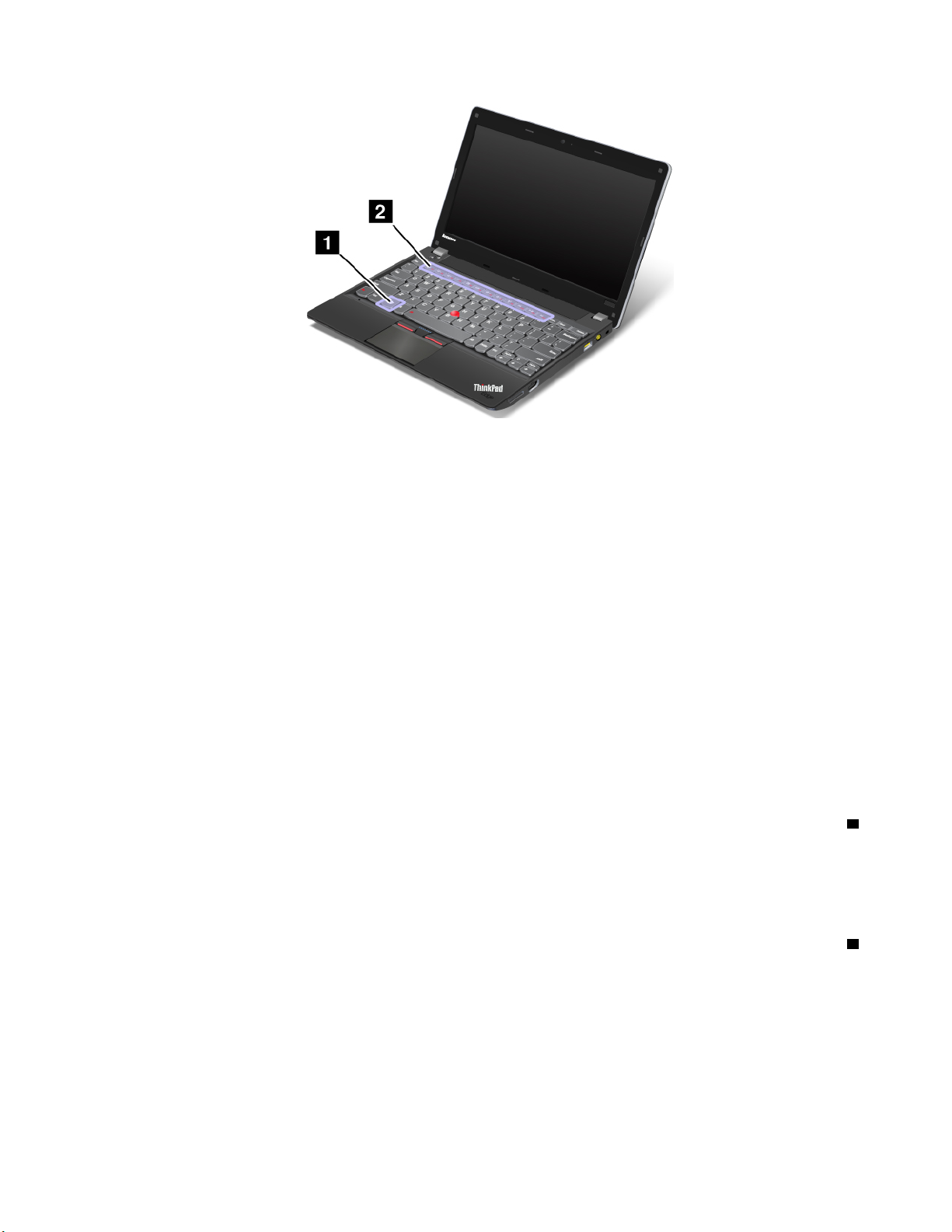
האיורהבאמציגאתהמיקומיםשלהמקשיםוהלחצניםהמיוחדים.
16מדריךלמשתמש
Page 31
ניתןלשנותאתהפונקציונליותשלמקשיF1-F12שלThinkPad,כדילהשתמשבהםבמצבברירתהמחדלאומצבLegacy)דורקודם(.במצבברירתהמחדל,
ניתןלהפעילאתהפונקציותהמיוחדותשמצוירותעלהמקשיםעל-ידילחיצהישירהעלהמקשהמתאים.במצבLegacy)דורקודם(,כדילהפעילאתהפונקציות
המיוחדותשמצוירותעלהמקשים,לחצווהחזיקואתמקשFn,לחצועלמקשהפונקציההרצויולאחרמכןשחררואתשניהמקשים.
כדילשנותאתהפונקציונליותשלמקשיF1-F12בסביבתWindows,בצעואתהפעולותהבאות:
1.פתחואתהחלון"מאפיינימקלדתשלThinkPad"באחתמהדרכיםהבאות:
•עברואללוחהבקרה.בתצוגתהסמלים,לחצועלמקלדת.
•הקישועלFnבמשךארבעשניות.
2.לחצועלהלשוניתThinkPad F1-F12 keys.
3.קבעואתההגדרותהרצויותלפיההוראותשעלהמסך.
כדילשנותאתהפונקציונליותשלמקשיF1-F12באמצעותהתוכניתThinkPad Setup,בצעואתהפעולותהבאות:
1.הפעילואתהמחשב.כאשרמוצגמסךהכניסהעםהסמלשלThinkPad,הקישוF1.ייפתחהתפריטהראשישלתוכניתThinkPad Setup.
2.בחרובאפשרותConfig!Keyboard/Mouse!Change to F1-F12 keys.
3.קבעואתההגדרותהרצויותלפיההוראותשעלהמסך.
4.שמרואתהשינוייםוצאומהתוכנית.
להלןמבואקצרבנושאהמקשיםוהלחצניםהמיוחדים.
1מקשWindows
במערכתההפעלהWindows 7,הקישועלמקשWindowsכדילפתוחאתהתפריטהתחל.במערכתההפעלהWindows 8,הקישועלמקשWindowsכדי
לעבורביןסביבתהעבודההנוכחיתוהמסך"התחל"
כמוכן,ניתןלהשתמשבמקשWindowsבשילובעםמקשאחרלביצועפעולותנוספות.לקבלתפרטים,עיינובמערכתמידעהעזרהשלמערכתההפעלה
Windows.
2מקשיפונקציות
מקשיעוצמתקולוהשתקה
כדילכוונןבמהירותאתעוצמתהקולשלהמחשבשלכם,להשתיקאתהקוללחלוטיןאולהשתיקאתהמיקרופון,הקישועלאחדמהמקשיםהבאים.
השתקתהרמקולים)F1(
הפחתתעוצמתהרמקולים)F2(
הגברתעוצמתהרמקולים)F3(
אםתשתיקואתהקולולאחרמכןתכבואתהמחשבשלכם,הקוליישארמושתקכאשרתפעילושובאתהמחשב.כדילהפעילאתהקול,הקישועלמקשיהגברת
עוצמתהרמקוליםאוהפחתתעוצמתהרמקולים.
פרק2.שימושבמחשב17
Page 32

השתקתהמיקרופון)F4(
הקישועלמקשהשתקתהמיקרופוןכדילהשתיקאולבטלאתההשתקהשלכלהתקניההקלטה.
הגדרותמצלמה)F5(
•משתמשיWindows 7:הקישועלF5זהכדילפתוחאתחלוןהגדרותהמצלמהוהשמע.התצוגההמקדימהשלהמצלמהתופעל.שנואתהגדרותהמצלמה
והשמעכרצונכם.
•משתמשיWindows 8:הקישועלF5כדילהפעילאולהשביתאתהמצלמה.
מקשיניהולתצוגה
מעברביןמיקומיפלטתצוגה)F6(
הקישועלמקשזהכדילעבורביןצגהמחשבלצגחיצוני.יוצגוהאפשרויותהבאות:
•צגהמחשבבלבד)LCD(
•צגהמחשבוצגחיצוני)תמונהזהה(
•צגמחשבוצגחיצוני)פונקצייתהרחבתשולחןהעבודה(
•צגחיצוניבלבד
הערה:כדילעבורביןצגהמחשבלצגחיצוני,גםצירוףהמקשיםWindows+Pזמין.
הערה:איןתמיכהבפונקציהזואםתמונותשולחןעבודהשונותמוצגותבצגהמחשבובצגהחיצוני)פונקצייתשולחןהעבודההמורחב(.
הערה:פונקציהזואינהפועלתבעתהצגהשלסרטDVDאוסרטוןוידאו.
הפחתתבהירותהתצוגה)F7(
הגברתבהירותהתצוגה)F8(
ניתןלשנותבאופןזמניאתרמתהבהירותשלצגהמחשבעל-ידילחיצהעלשניהמקשים.אםתקישועלF7,צגהמחשביהפוךלעמוםיותר.אםתקישועלF8,צג
המחשביהפוךלבהיריותר.
כדילשנותאתרמתהבהירותהמוגדרתכברירתמחדל,עברואללוחהבקרהולחצועלביצועיםותחזוקה!אפשרויותצריכתחשמלובצעואתהשינויים
הרצויים.
מקשבקרתרדיואלחוטי)F9(
הקישועלמקשזהלהפעלהאוהשבתהשלתכונותהרשתהאלחוטיתהמובנית.
לקבלתמידעמפורטאודותתכונותרשתאלחוטית,ראו"חיבוריםאלחוטיים"בעמוד25.
פקדימולטימדיה
F10:הרצועה/הסצנההקודמת
F11:הפעלהאוהשהיה
F12:הרצועה/הסצנההבאה
פונקציותאחרות
Fn + B:זההלפונקציהשלמקשBreak.
Fn + P:זההלפונקציהשלמקשPause.
Fn + S:זההלפונקציהשלמקשSysRq.
Fn + K:זההלפונקציהשלמקשScrLK.
שימושבהתקןההצבעהUltraNav
ייתכןשהמחשבשלכםכוללאתהתקןההצבעהUltraNav.התקןההצבעהUltraNavמורכבמהתקןההצבעהTrackPointוממשטחהמגע,אשרכלאחדמהםהינו
התקןהצבעההכוללפונקציותבסיסיותומתקדמות.ניתןלהגדיראתהתצורהשלשניההתקניםעל-ידיבחירהבהגדרותהרצויותלכם,כלהלן:
18מדריךלמשתמש
Page 33
•הגדרתהתקןההצבעהTrackPointומשטחהמגעכהתקניהצבעה.
הגדרהזומאפשרתלהשתמשבכלהפונקציותהבסיסיותוהמורחבותשלהתקןההצבעהTrackPointושלמשטחהמגע.
•הגדרתהתקןההצבעהTrackPointכהתקןההצבעההראשיוהגדרתמשטחהמגעלפונקציותהמורחבותבלבד.
הגדרהזומאפשרתלהשתמשבכלהפונקציותהבסיסיותוהמורחבותשלהתקןההצבעהTrackPoint,תוךהגבלתהשימושבמשטחהמגעלפונקציותהגלילה,
אזוריההקשהוהמצביעבהילוךאיטי.
•הגדרתהתקןההצבעהTrackPointכהתקןההצבעההראשיוהשבתתמשטחהמגע.
•הגדרתמשטחהמגעכהתקןההצבעההראשיוהשבתתהתקןההצבעהTrackPoint.
שינויההגדרותשלהתקןההצבעהUltraNav
לשינויההגדרותשלהתקןההצבעהUltraNav,עברואללוחהבקרהולחצועלחומרהוקול!עכבר!UltraNav.לאחרמכן,שנואתההגדרותכרצונכם.
ניתןגםלשנותאתהמאפייניםשלהתקןההצבעהUltraNavעל-ידילחיצהעלהסמלUltraNavבאזורההודעותשלWindows.כדילהציגאתסמלUltraNav
באזורההודעותשלWindows,ראו"הוספתסמלUltraNavלאזורההודעותשלWindows"בעמוד21.
שימושבהתקןההצבעהTrackPoint
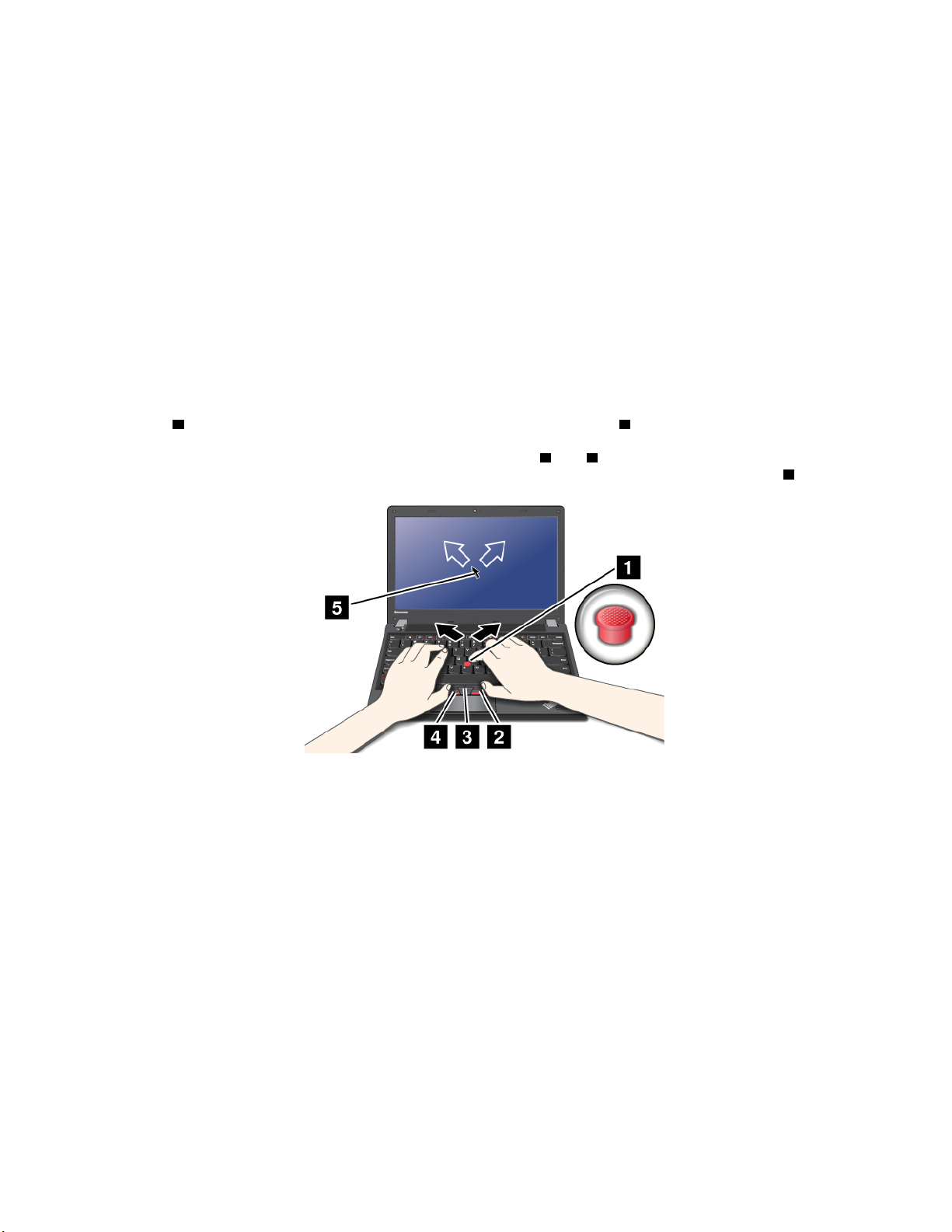
התקןההצבעהTrackPointמורכבמיתדהצבעה1במקלדתומשלושהלחצנילחיצההמצוייםבחלקההתחתוןשלהמקלדת.כדילהזיזאתהמצביע5על-גבי
המסך,ישללחוץעלהמכסהשעליתדההצבעהבכלכיווןהמקביללמקלדת;יתדההצבעהעצמהאינהזזה.מהירותהתזוזהשלהמצביעתלויהבמידתהלחץהמופעל
4והימני2תואמותאתאלושלהלחצניםהשמאליוהימניהמצוייםבעכבררגיל.הלחצןהמרכזישל
TrackPoint
3,הנקראסרגלהגלילה,מאפשרלגלולבדפיאינטרנטאובמסמכיםבכלכיוון,ללאצורךלהשתמשבסרגליהגלילההגרפייםשבצידיהחלון.
עליתדההצבעה.הפונקציותשללחצניהלחיצההשמאלי
אםאינכםמכיריםאתהתקןההצבעהTrackPoint,ההנחיותשלהלןיסייעולכםלהתחילבעבודה:
1.מקמואתהידייםבתנוחתהקלדהולחצובעדינות,עםאצבעמורהאואמצעית,עלהתקןההצבעהבכיווןשבוברצונכםלהזיזאתהמצביע.
כדילהזיזאתהמצביע:הרחיקומכםאתיתדההצבעהכדילהזיזוכלפימעלה,קרבואותואליכםכדילהזיזוכלפימטהודחפואתהיתדימינהאושמאלהכדי
להזיזוהצידה.
הערה:ייתכןשהמצביעיזוזמעצמו.איןזהפגם.הפסיקולהשתמשבהתקןההצבעהTrackPointלמשךמספרשניות,לאחרמכןהמצביעיפסיקלזוז.
2.כדילבצעבחירהוגרירהכפישנדרשעל-ידיהתוכנה,לחצועלהלחצןהשמאליאוהימניבאחתמהאצבעותוהזיזואתיתדההצבעהשלTrackPoint.
התאמהאישיתשלהתקןההצבעהTrackPoint
ניתןלהתאיםאישיתאתהתקןההצבעהTrackPointואתלחצניו,באופןהבא:
•הפכואתהפונקציותשלהלחצניםהשמאליוהימני.
•שנואתמידתהרגישותשלהתקןההצבעהTrackPoint.
•הפעילואתעצותהגלילהשלTrackPoint.
כדילהתאיםאישיתאתההגדרותשלהתקןההצבעהTrackPoint,בצעואתמהפעולותהבאות:
1.עברואללוחהבקרהולחצועלחומרהוקול!עכבר!UltraNav.
2.שנואתההגדרותבמקטעTrackPoint.
פרק2.שימושבמחשב19
Page 34
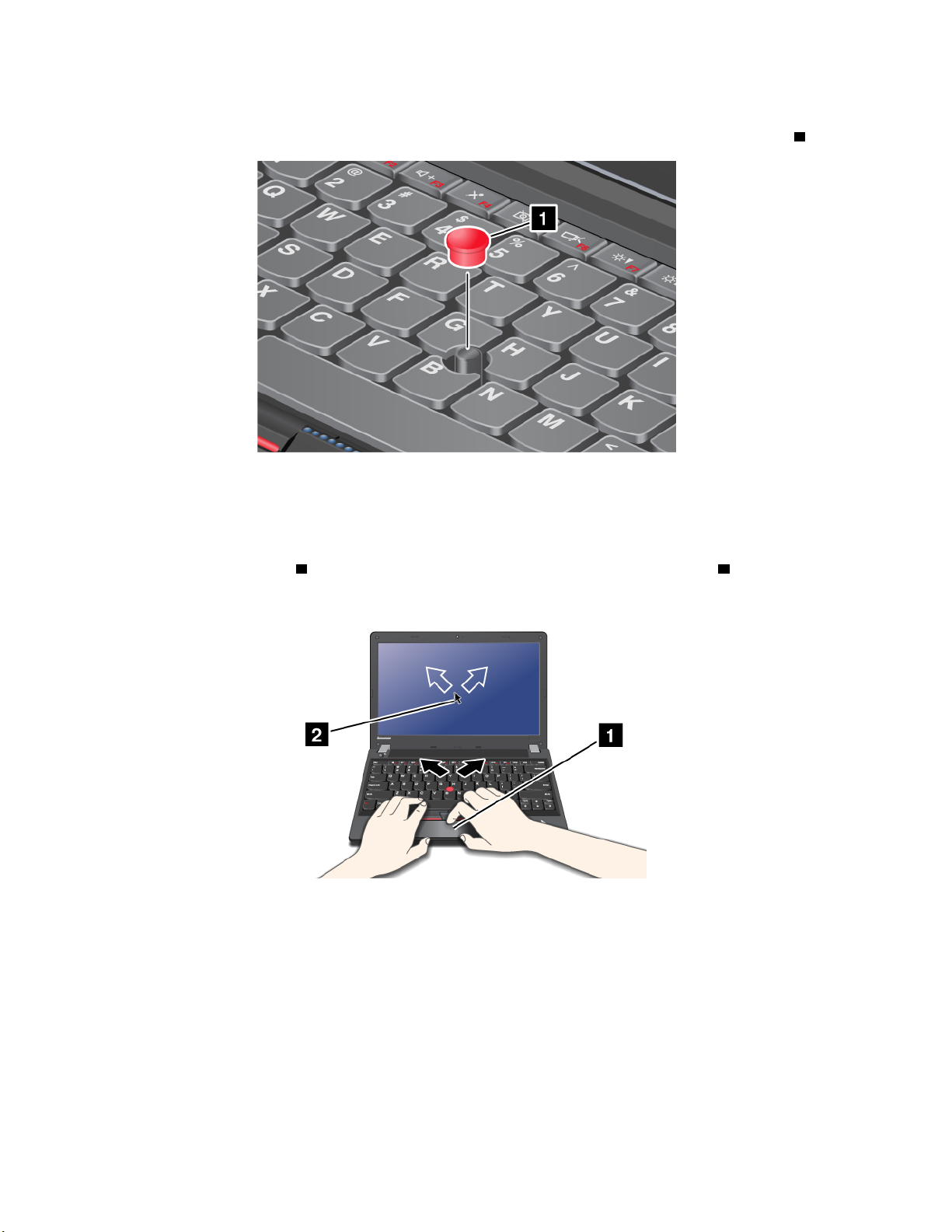
החלפתהמכסה
המכסה
1שבקצהיתדההצבעהTrackPointניתןלהסרה.ניתןלהחליפוכפישמתוארבאיור.
הערה:אםהחלפתםאתהמקלדת,מקלדתחדשהנשלחתעםמכסהברירתהמחדל.אםתרצו,ניתןלהשאיראתהמכסהשלהמקלדתהישנהולהשתמשבובמקלדת
החדשה.
שימושבמשטחהמגע
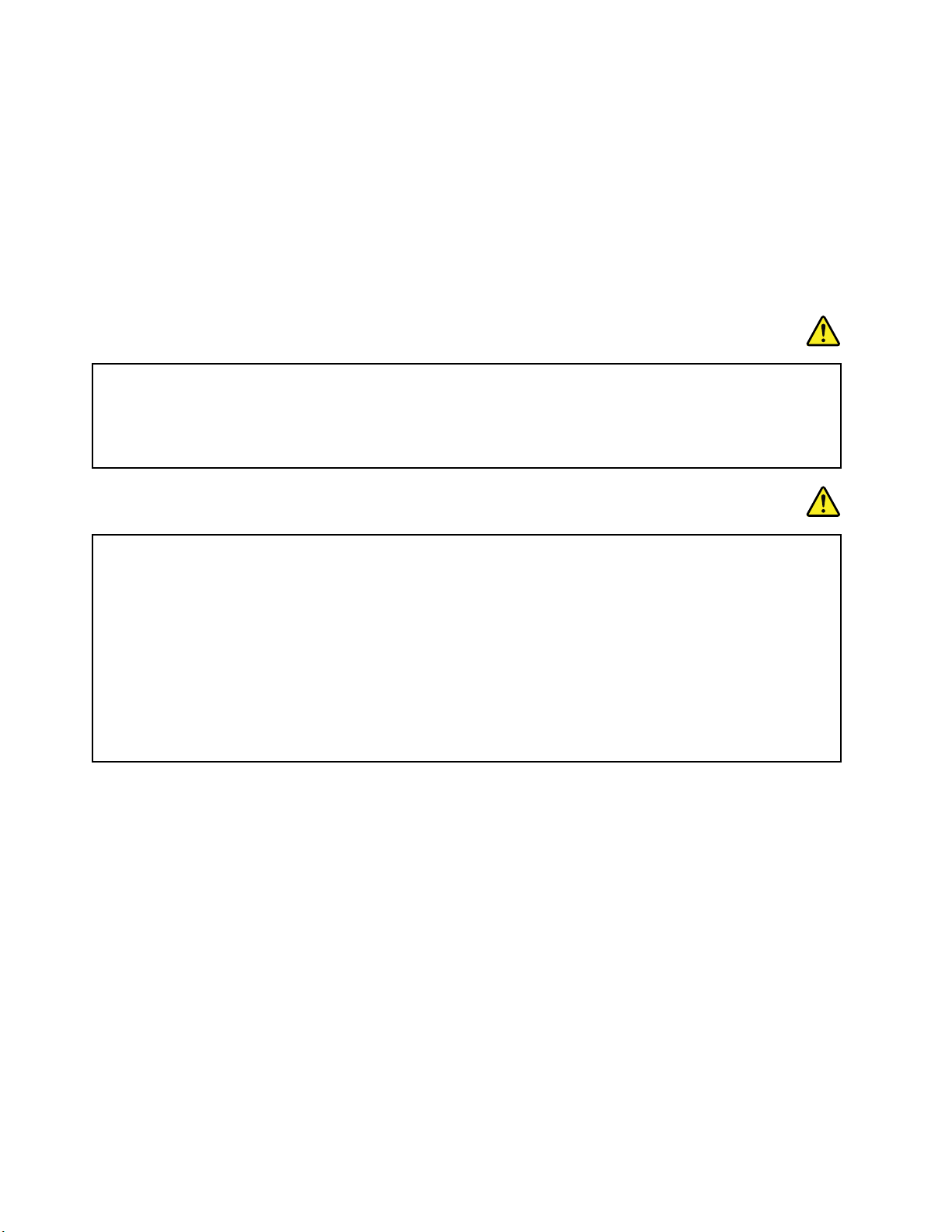
משטחהמגעהואמשטח1הנמצאמתחתללחצניTrackPoint,בחלקההתחתוןשלהמקלדת.כדילהזיזאתהמצביע2על-גביהמסך,החליקואתקצההאצבעמעל
למשטחבכיווןשברצונכםלהזיזאתהמצביע.החלקהימניוהשמאליהתחתוןשלהמשטחמתפקדיםכלחצנים.הפונקציותשלהםתואמותאתאלושלהלחצנים
השמאליוהימניהמצוייםבעכבררגיל.
שימושבמשטחרב-מגע
משטחהמגעשלהמחשבתומךבריבוי-מגעשבאמצעותותוכלולהתקרב,להתרחק,לגלולאולסובבבמסךבעתגלישהבאינטרנט,קריאהאועריכהשלמסמך.
לקבלתפרטים,עיינובמערכתמידעהעזרהשלUltraNav.
התאמהאישיתשלמשטחהמגע
כדילהתאיםאישיתאתמשטחהמגע,בצעואתהפעולותשלהלן:
1.עברואללוחהבקרהולחצועלחומרהוקול!עכבר!UltraNav.
2.שנואתההגדרותבמקטע"משטחמגע".
20מדריךלמשתמש
Page 35

השבתתהתקןההצבעהUltraNavושימושבעכברחיצוני
אםאתםמחבריםעכברחיצונילמחברUSB,באפשרותכםלהשתמשבו-זמניתבעכברהחיצוני,בהתקןההצבעהTrackPointובמשטחהמגע.
השבתתה-TrackPointאומשטחהמגע
אםברצונכםלהשביתאתTrackPointאואתמשטחהמגע,בצעואתהפעולותהבאות:
1.עברואללוחהבקרהולחצועלחומרהוקול!עכבר!UltraNav.
2.כדילהשביתאתהתקןההצבעהTrackPoint,הסירואתסימוןהתיבההפעלתTrackPoint.
כדילהשביתאתמשטחהמגע,הסירואתסימוןהתיבההפעלתמשטחמגע.
3.לחצועלאישור.
הערה:ניתןגםלשנותאתהמאפייניםשלהתקןההצבעהUltraNavעל-ידילחיצהעלהסמלUltraNavבאזורההודעותשלWindows.כדילהציגאתסמל
UltraNavבאזורההודעותשלWindows,ראו"הוספתסמלUltraNavלאזורההודעותשלWindows"בעמוד21.
הוספתסמלUltraNavלאזורההודעותשלWindows
לקבלתגישהקלהאלהמאפייניםשלUltraNav,ניתןלהציגאתהסמלשלUltraNavבאזורההודעותשלWindows.
כדילהציגאתהסמלשלUltraNavבאזורההודעותשלWindows,בצעואתהפעולותהבאות:
1.עברואללוחהבקרהולחצועלחומרהוקול!עכבר.
2.בחלון"מאפייניעכבר",לחצועלהלשוניתUltraNav.
3.בחרואתתיבתהסימוןהצגתהסמלשלUltraNavבמגשהמערכת.
4.לחצועלאישור.
כעתתוכלולשנותאתהמאפייניםשלהתקןההצבעהUltraNavעל-ידילחיצהעלהסמלשלUltraNavבאזורההודעותשלWindows.
ניהולצריכתהחשמל
כאשרעליכםלהשתמשבמחשבבמקומותשאיןבהםשקעיחשמל,אתםמסתמכיםעלכוחהסוללהשישאיראתהמחשבפועל.רכיבימחשבשוניםצורכיםחשמל
בקצבשונה.ככלשאתםמשתמשיםיותרברכיביםהצורכיםחשמלרב,כךאתםצורכיםאתכוחהסוללהמהריותר.
סוללותThinkPadמאפשרותלכםלעבודזמןרביותרכאשרהמחשבאינומחוברלחשמל.הניידותיצרהמהפכהבעסקים,בכךשהיאמאפשרתלכםלקחתאת
העבודהלכלמקום.סוללותThinkPadיאפשרולכםלעבודזמןרביותרמבלילהיותתלוייםבשקעחשמל.
בדיקתמצבהסוללה
סמלמצבהסוללההמוצגבאזורההודעותשלWindowsמציגאתאחוזהחשמלשנותרבסוללה.
קצבהשימוששלכםבסוללהיקבעאתמשךהזמןשבותוכלולהשתמשבסוללתהמחשבביןטעינהלטעינה.מכיווןשלכלמשתמשישמנהגיםוצרכיםשונים,קשה
לחזותמראשלכמהזמןתספיקטעינהשלסוללה.קיימיםשניגורמיםעיקריים:
•כמותהחשמלהטעוןבסוללהבזמןשאתםמתחיליםלעבוד.
•אופןהשימוששלכםבמחשב:באיזותדירותאתםניגשיםלכונןהדיסקהקשיח,ובאיזומידהאתםמאיריםאתצגהמחשב.
כדילהציגמידעמפורטעלמצבהסוללה,בצעואתהפעולותהבאות:
•משתמשיWindows 7:פתחואתהתוכניתPower Managerולחצועלהלשוניתסוללה.
•משתמשיWindows 8:פתחואתהתוכניתLenovo Supportולחצועלתקינותהסוללה.לחלופין,פתחואתהתוכניתLenovo SettingsולחצועלPower.
שימושבמתאםמתח
החשמלהנחוץלהפעלתהמחשביכוללהגיעממארזסוללתהליתיוםהמסופקביחדעםהמחשב,אוממקורזרםחשמלבאמצעותמתאםהמתח.בעתשימושבמקור
זרםחשמל,הסוללהנטענתבאופןאוטומטי.
מתאםהמתחשמסופקביחדעםהמחשבמכילשנירכיביםבסיסיים:
•השנאישממיראתמתחה-ACלשימושעםהמחשב.
פרק2.שימושבמחשב21
Page 36

•כבלהחשמלשמתחברלשקעהחשמלולשנאי.
שימולב:שימושבכבלחשמללאמתאיםעלוללגרוםנזקחמורלמחשבשלכם.
חיבורמתאםמתחה-AC
כדילהשתמשבמתאםהמתח,בצעואתהפעולותהבאות:הקפידולבצעאתהפעולותשלהלןלפיסדרהופעתן.
1.חברואתמתאםמתחה-ACלשקעחשמל.
2.חברואתכבלהחשמללשנאי.
3.חברואתהכבללשקעהחשמלשלהמחשב.
עצותלשימושבמתאםמתחה-AC
תוכלולבדוקאתמצבהסוללהבכלעת,על-ידיבדיקתמדהסוללהבתחתיתהתצוגה.
•כאשרמתאםהמתחאינובשימוש,נתקואותומשקעהחשמל.
•אלתכרכובחוזקהאתכבלהחשמלמתאםהמתחכאשרהואמחובראליו.
•לפניטעינתהסוללה,הקפידולוודאשהטמפרטורהשלההיאלפחות10°C)50°F(.
•תוכלולהטעיןאתהסוללהכאשרמתאםהמתחמחוברלמחשבוהסוללהמותקנת.עליכםלהטעיןאתהסוללהבכלאחדמהמצביםהבאים:
–כאשראתםרוכשיםסוללהחדשה
–כאשרמדהסוללהשבתחתיתהתצוגהמצייןשרמתהטעינהנמוכה
–כאשרהסוללהלאהייתהבשימושזמןרב
טעינתהסוללה
כאשראתםבודקיםאתמצבהסוללהומגליםשאחוזהחשמלשנותרבההואנמוך,אוכאשרהתראתהסוללהמתריעהשהחשמלשנותרבסוללההואנמוך,עליכם
להטעיןאתהסוללהאולהחליפהבסוללהמלאה.
אםישבקרבתכםנקודתחשמל,חברואתמתאםהמתחלחשמלואתהתקעחברולמחשב.הסוללהתיטעןבמלואהבתוךשלושעדשששעות.משךהזמןמשתנה
בהתאםלגודלהסוללהולסביבההפיסית.באמצעותמחווןמצבהסוללהניתןלדעתשהסוללהנטענתוכןכאשרהסוללהתיטעןבמלואה.
הערה:כדילהאריךאתחייהסוללה,המחשבאינומתחילאתטעינתהסוללהכאשרהחשמלשנותרבהגבוהמ-95%.
הארכתחייהסוללה
כדילהאריךככלשניתןאתחייהסוללה,בצעואתהפעולותשלהלן:
•השתמשובסוללהעדשהיאמתרוקנתלגמרי-כלומרעדשמחווןמצבהסוללהמתחיללהבהבבכתום.
•הטעינואתהסוללהבאופןמלאלפנישתשתמשובהשוב.הסוללהנטענתבמלואהכאשרמחווןהסוללההופךלירוקבעתשמתאםהמתחמחוברלשקעהחשמל.
•השתמשותמידבמאפייניניהולצריכתהחשמל,כגוןמצביצריכה,מסךריק,המתנהושינה.
ניהולצריכתהחשמלבסוללה
להשגתהאיזוןהטובביותרביןביצועיהמערכתלחיסכוןבחשמל,התאימואתההגדרותשלתוכניתצריכתהחשמל.כדילגשתאלההגדרותשלתוכניתצריכת
החשמל,בצעואתהפעולותהבאות:
•משתמשיWindows 7:הפעילואתהתוכניתPower Managerולאחרמכןלחצועלהלשוניתסוללה.לקבלתהוראותלהפעלתהתוכניתPower Manager,
ראו"גישהלתוכניותשלLenovoבמערכתההפעלהWindows 7"בעמוד11.
•משתמשיWindows 8:עברואללוחהבקרהולחצועלאפשרויותצריכתחשמל.
לפרטיםנוספיםעלהתוכניתPower Manager,עיינובמערכתמידעהעזרהשלPower Manager.
מצביחיסכוןבחשמל
ישנםכמהמצביםשניתןלהשתמשבהםבכלעתכדילשמרחשמל.חלקזהמציגכלמצבונותןעצותלשימושיעילבכוחהסוללה.
היכרותעםמצביהחיסכוןבחשמל
•מסךריק)מערכתההפעלהWindows 7בלבד(
22מדריךלמשתמש
Page 37

לצגהמחשבנדרשכוחסוללהניכר.כדילכבותאתהצג,לחצובאמצעותלחצןהעכברהימניעלסמלמדהסוללההמוצגבאזורההודעותשלWindowsובחרו
באפשרותכיבויצג.
•המתנה
במצבהמתנה,עבודתכםנשמרתבזיכרוןולאחרמכןכונןהדיסקהקשיחאוכונןהזיכרוןהמוצקוצגהמחשבנכבים.כאשרהמחשבמתעורר,עבודתכםמשוחזרת
בתוךשניות.כדילהעביראתהמחשבלמצב"המתנה",בצעואתהפעולותהבאות:
–משתמשיWindows 7:
1.לחצועלהתחל.
2.לחצועלסימןהמשולשמשמאללסמלהכיבויולאחרמכןבחרובאיפעולה.
–משתמשיWindows 8:
1.העבירואתהסמןאלהפינההשמאליתהתחתונהשלהמסךכדילהציגאתהצ'ארם.
2.לחצועלהגדרות!הפעלה!המתנה.
בהתאםלדגם,ייתכןשהמחשבשלכםתומךבפונקציה"המתנהבמשך30יום".כאשרפונקציהזומופעלת,המחשבצורךפחותחשמלבמצבהמתנהונדרשותלו
שניותבודדותלחזורלפעילותרגילהלאחרלחיצהעלמתגההפעלה.לקבלתפרטיםנוספיםעלהפונקציה"המתנהבמשך30יום",בצעואתהפעולותהבאות:
–משתמשיWindows 7:עיינובמערכתמידעהעזרהשלהתוכניתPower Manager.לקבלתהוראותלהפעלתהתוכניתPower Manager,ראו"גישה
לתוכניותשלLenovoבמערכתההפעלהWindows 7"בעמוד11.
–משתמשיWindows 8:פתחואתהתוכניתLenovo SettingsולחצועלPower.
•שינה
מצבזהמאפשרלכםלכבותאתהמחשבלחלוטיןמבלילשמורקבציםאולצאתמתוכניותפעילות.כאשרהמחשבעוברלמצבשינה,כלהתוכניות,התיקיות
והקבציםהפתוחיםנשמריםבכונןהדיסקהקשיחולאחרמכןהמחשבנכבה.
כדילהעביראתהמחשבלמצבשינה,עליכםלשנותאתההגדרותשלתוכניתצריכתהחשמל.כדילגשתאלההגדרותשלתוכניתצריכתהחשמל,בצעואת
הפעולותהבאות:
–משתמשיWindows 7:הפעילואתהתוכניתPower Managerולאחרמכןלחצועלהלשוניתתוכניתצריכתחשמל.לקבלתהוראותלהפעלתהתוכנית
Power Manager,ראו"גישהלתוכניותשלLenovoבמערכתההפעלהWindows 7"בעמוד11.
–משתמשיWindows 8:לחצובאמצעותלחצןהעכברימניעלסמלמצבהסוללהבאזורההודעותשלWindows,ולאחרמכןלחצועלאפשרויותצריכת
חשמל.לאחרמכן,לחצועלשנההגדרותתוכניתלצדתוכניתצריכתהחשמלשלכם.
•כיבויהרשתהאלחוטית
כאשראינכםמשתמשיםבתכונותהרשתהאלחוטית,כגוןBluetoothאורשתLANאלחוטית,כבואותן.פעולהזותשמרחשמל.כדילהשביתאתתכונות
הרשתהאלחוטית,הקישוF9.
הפעלתפונקצייתהיקיצה
אםאתםמעביריםאתהמחשבשלכםלמצבשינה,ופונקצייתהיקיצהמושבתת)זוהיהגדרתברירתהמחדל(,המחשבאינוצורךכללחשמל.אםפונקצייתהיקיצה
מופעלת,המחשבצורךמעטחשמל.
כדילהפעילפונקציהזו,בצעואתהפעולותהבאות:
1.עברואללוחהבקרהולחצועלמערכתואבטחה.
2.לחצועלכליניהול.
3.לחצופעמייםעלמתזמןהמשימות.אםאתםמתבקשיםלצייןסיסמתמנהלאולאשראתהפעולה,הקלידואתהסיסמהאוספקואישור.
4.מהחלוניתהימנית,בחרואתתיקייתהמשימותשעבורהברצונכםלהפעילאתפונקצייתהיקיצה.המשימותהמתוזמנותמוצגות.
5.לחצועלמשימהמתוזמנתולאחרמכןלחצועלהלשוניתתנאים.
6.תחתחשמל,בחרובתיבתהסימוןשלהעראתהמחשבלהפעלתמשימהזו.
הפעלהשלהתראתהסוללהבמערכתההפעלהWindows 7
במערכתההפעלהWindows 7,ניתןלתכנתאתהמחשבכךשכאשרכוחהסוללהיורדמתחתלרמהמסוימת,יתרחשושלושהאירועים:תישמעהתראה,תוצג
הודעהומסךה-LCDייכבה.
כדילהפעילאתהתראתהסוללה,בצעואתהפעולותהבאות:
1.הפעילואתהתוכניתPower Manager.
2.לחצועלהלשוניתהגדרותחשמלכלליות.
3.עבורהתראתסוללהחלשהאוהתראתסוללהחלשהבמידהקריטית,הגדירואתהאחוזשלרמתצריכתהחשמלוהגדירואתהפעולה.
פרק2.שימושבמחשב23
Page 38
הערה:אםהמחשבנכנסלמצב"המתנה"אולמצב"שינה"כאשרהסוללהחלשה,אךהודעתההתראהעדייןלאהוצגה,היאתופיעכאשרהמחשביחדשאתפעולתו.
כדילחדשאתפעולתהמחשבהרגילה,לחצועלאישור.
טיפולבסוללה
מערכתזותומכתרקבסוללותהמיועדותלשימושבמערכתספציפיתזובלבד,מתוצרתLenovoאויצרןמורשה.היאאינהתומכתבסוללותלאמאושרותאו
בסוללותהמיועדותלשימושבמערכותאחרות.אםתחברוסוללהלאמאושרתאוסוללההמיועדתלשימושבמערכתאחרת,המערכתלאתבצעטעינה.
שימולב:Lenovoלאתהיהאחראיתעלהביצועיםאוהבטיחותשלסוללותלאמאושרות,ואינהמספקתאחריותעלכשליםאונזקכתוצאהמשימושבהן.
הערה:אםתחברוסוללהלאמאושרת,תוצגההודעההבאה:"הסוללההמותקנתאינהנתמכתבמערכתזוולאתיטען.החליפואותהבסוללהשלLenovoהמתאימה
למערכתזו."
סכנה
אלתנסולפרקאתמארזהסוללותאולבצעבושינויים.
פעולותאלהעלולותלגרוםלפיצוץאולדליפהשלנוזלמאריזתהסוללות.
שימושבמארזסוללותשאינומהסוגשצויןעל-ידיLenovo,אובמארזסוללותמפורקאושעברשינוי,אינומכוסהבמסגרתהאחריות.
סכנה
אםמארזהסוללותהנטענותמוחלףשלאכהלכה,קיימתסכנהלפיצוץ.מארזהסוללותמכילכמותקטנהשלחומריםמזיקים.כדילמנוע
פציעהאפשרית:
•החליפואתמארזהסוללותרקבמארזסוללותמהסוגעליוLenovoממליצה.
•הרחיקואתמארזהסוללותמאש.
•אלתחשפואותהלחוםקיצוני.
•אלתחשפואותולמיםאולגשם.
•אלתגרמולקצרחשמליבו.
•אחסנואותובמקוםקרירויבש.
•הרחיקואותומהישגידםשלילדים.
מארזהסוללההואספקכוחמתכלה.אםהסוללהמתחילהלהתרוקןבמהירותרבהמדי,החליפואתמארזהסוללהבמארזחדשמהסוגהמומלץעל-ידיLenovo.
לפרטיםנוספיםאודותהחלפתמארזהסוללה,פנואלמרכזתמיכתהלקוחות.
24מדריךלמשתמש
Page 39
סכנה
אלתשמטו,תמעכו,תנקבואותחשפואותהלכוחותחזקים.שימושלאנכוןבסוללהעלוללגרוםלהתחממותה,דברשעלוללגרוםלגזים
אולהבות"להתנקזהחוצה"ממארזהסוללותאוסוללתהמטבע.אםהסוללהניזוקהאואםתבחינובפליטהמהסוללהאובהצטברותשל
חומריםזריםעלמגעיהסוללה,הפסיקולהשתמשבסוללה,והשיגותחליףמיצרןהסוללה.
סכנה
טענואתמארזהסוללותאךורקבהתאםלהוראותהכלולותבתיעודהמוצר.
סכנה
אלתניחואתמארזהסוללותבפחאשפהשמרוקןלמזבלה.מסרואתהסוללותלמתקןלמיחזורסוללותבהתאםלתקנותהמקומיותולנוהלי
הארגוןשלכם.
סכנה
קיימתסכנתהתפוצצותאםמארזהסוללהממוקםבאופןשגוי.סוללתהליתיוםמכילהליתיוםוהיאיכולהלהתפוצץאםלאמטפליםבה
כהלכהאואםלאממחזריםאותהכהלכה.החליפואתהסוללהבסוללהמאותוסוגבלבד.כדילמנועפציעהאומוות:(1)אלתשליכואת
הסוללהלמיםואלתטבלואותהבמים,(2)אלתאפשרולסוללהלהתחמםלטמפרטורהשמעל100°C)212°F(ו(3)אלתנסולתקןאת
הסוללהאולפרקאותה.מסרואתהסוללהלמיחזורכנדרשבתקנותובחוקייםהמקומייםאובנוהליהבטיחותשלהארגוןשלכם.
חיבורלרשת
המחשבשלכםמכילכרטיסרשתאחדאויותרלצורךחיבורלאינטרנטולרשתה-LANהקוויתאוהאלחוטיתשלהחברהשלכם.
הערה:דגמיםמסוימיםמגיעיםעםכרטיסWANאלחוטימובנה,המאפשרלכםלבססחיבוריםאלחוטייםברשתותפרטיותאוציבוריותמרוחקות.
התוכניתAccess Connectionsהיאתוכנתסיועבהתחברותלצורךיצירהוניהולשלפרופילימיקום.כלפרופילמיקוםמאחסןאתכלההגדרותשלתצורתהרשת
והאינטרנטהנדרשותלצורךחיבורלתשתיתרשתממיקוםספציפי,כגוןביתאומשרד.
חיבוריאתרנט
באפשרותכםלהתחברלרשתשלכםאולחיבורפסרחב,כגוןDSLאוCATV,על-ידישימושבמאפייןאתרנטהמובנהבמחשב.מאפייןזהמאפשרלכםלבצע
העברתנתוניםחד-כיווניתאודו-כיווניתבמהירות1Gbps.
אםאתםמשתמשיםבמערכתההפעלהWindows 7,התוכניתAccess Connectionsתאפשרלכםגםלנהלאתפרופיליהמיקוםשלכם.לקבלתהנחיותלהפעלת
התוכניתAccess Connections,ראו"גישהלתוכניותשלLenovoבמערכתההפעלהWindows 7"בעמוד11.
לקבלתמידענוסף,עיינובמערכתמידעהעזרהשלתוכניתזו.
סכנה
המחשבשלכםמצוידבמחבראתרנט.כדילמנועסכנתהתחשמלות,אלתחברואתכבלהטלפוןלמחבראתרנט.
חיבוריםאלחוטיים
חיבוריםאלחוטייםהםהעברהשלנתוניםללאשימושבכבלים,באמצעותגלירדיובלבד.
בהתאםלהתקןהאלחוטיהמשמשבמחשבשלכם,ייתכןשתוכלולהתחברלרשתותאלחוטיותמהקטגוריותהבאות:
פרק2.שימושבמחשב25
Page 40

רשתתקשורתמקומיתאלחוטית
רשתתקשורתמקומית(LAN)אלחוטיתמכסהאזורגיאוגרפיקטןיחסית,כגוןבנייןמשרדיםאובית.התקניםהמבוססיםעלתקני802.11יכוליםלהתחברלרשת
זו.
המחשבשלכםמגיעעםכרטיסרשתאלחוטימובנהושירותתצורהשנועדולעזורלכםלבצעחיבוריםאלחוטייםולעקובאחרמצבהחיבור,כדישתוכלולהישאר
מחובריםלרשתבזמןשאתםבמשרד,בחדרישיבותאובבית,ללאצורךבחיבורקווי.
עצותלשימושבמאפייןLANאלחוטי
להשגתהחיבורהטובביותר,פעלובהתאםלהנחיותהבאות:
•מקמואתהמחשבשלכםבמקוםשאיןמכשוליםרביםביןגישתה-LANהאלחוטיתלביןהמחשב.
•פתחואתצגהמחשבבזוויתהגדולהמעטמ-90מעלות.
•אםאתםמשתמשיםבתכונתהרשתהאלחוטית)תקן802.11(שלהמחשבבו-זמניתעםתוספתBluetooth,מהירותשידורהנתוניםעלולהלהתעכבוביצועי
תכונתהרשתהאלחוטיתעלוליםלהיפגע.
רשתתקשורתמרחביתאלחוטית
רשתתקשורתמרחבית)WAN(אלחוטית,המשתמשתברשתותסלולריותלצורךשידורנתונים,מאפשרתלכםליצורחיבוריםאלחוטייםברשתותפרטיותאו
ציבוריותמרוחקות.ניתןלנהלחיבוריםאלועל-פניאזורגיאוגרפינרחב,כגוןעיראוארץשלמה,על-ידישימושבאתריאנטנותמרוביםאובמערכותלוויין
המנוהלותעל-ידיספקישירותאלחוטי.
מחשביםניידיםמסוימיםמדגםThinkPadמגיעיםעםכרטיסWANאלחוטימובנההמשלבמספרטכנולוגיותWANאלחוטיות,כגון1xEV-DO,CDMA,
HSPA,HSPA+,3GאוGPRS.באמצעותכרטיסה-WANהאלחוטיהמובנהוכליהשירותלקביעתהתצורהשמותקניםבמחשבשברשותכם,תוכלוליצור
חיבוריWANאלחוטייםולעקובאחרמצבהחיבורשלכם.
הערה:בארצותמסוימות,שירותה-WANהאלחוטיניתןעל-ידיספקישירותמורשים.
WiMAX
Bluetooth
Bluetoothהיאאחתממספרטכנולוגיותהמשמשותליצירתרשתתקשורתאישיתאלחוטית.Bluetoothיכוללחברהתקניםהנמצאיםבמרחקקצרזהמזה,
LenovoבמערכתההפעלהWindows 7"בעמוד11.
8"בעמוד12.
עצותלשימושבמאפייןWANאלחוטי
להשגתהחיבורהטובביותר,פעלובהתאםלהנחיותהבאות:
•הרחיקואתהמחשבמגופכם.
•הציבואתהמחשבעלמשטחישרופתחואתצגהמחשבבזוויתהגדולהמעטמ-90מעלות.
•מקמואתהמחשבהרחקמקירותבטוןאולבנים,שעלוליםלשבשאותותסלולריים.
•הקליטההטובהביותרתקבלבסמוךלחלונותובמיקומיםאחריםשבהםקליטתהטלפוןהניידהיאהחזקהביותר.
טכנולוגיהזולשידורנתוניםאלחוטירחב-טווח,המבוססתעלתקן802.16,אמורהלספקלמשתמשקישוריותפסרחבמסוג"last mile",הדומהלזוהמסופקת
באמצעותכבלאוADSL,אךללאצורךבחיבורפיזישלכבללמחשב.
ומשמשבדרךכלללחיבורהתקניםהיקפייםלמחשב,להעברתנתוניםביןהתקניםידנייםלביןמחשבאישיאולשליטהותקשורתמרחוקעםהתקניםכמוטלפונים
ניידים.
יצירתחיבוראלחוטי
כדיליצורחיבוראלחוטי,בצעואתהפעולותהבאות:
1.הקישועלF9כדילהפעילאתתכונתהרשתהאלחוטית.
2.לחצועלסמלמצבחיבורהרשתהאלחוטיתבאזורההודעותשלWindows.תוצגרשימהשלהרשתותהאלחוטיותהזמינות.
3.לחצופעמייםעלרשתכדילהתחבראליה.במידתהצורך,ספקואתהפרטיםהדרושים.
אםעליכםלהתחברלרשתותאלחוטיותשונותבמיקומיםשונים,השתמשובתוכנההבאהכדילנהלפרופילירשתמרובים,כךשהמחשביתחבראוטומטיתלרשת
זמינהכאשרהמיקוםמשתנה:
•משתמשיWindows 7:השתמשובתוכניתAccess Connections.לקבלתהנחיותלהפעלתהתוכניתAccess Connections,ראו"גישהלתוכניותשל
•משתמשיWindows 8:פתחואתהתוכניתLenovo Settingsולחצועלמודעותלמיקום.ראו"גישהלתוכניותשלLenovoבמערכתההפעלהWindows
26מדריךלמשתמש
Page 41

שימולב:
•אםברצונכםלהשתמשבתכונתהרשתהאלחוטיתבמטוס,בדקועםחברתהתעופהאילושירותיםהיאמציעהלפניעלייתכםלמטוס.
•אםקיימותהגבלותעלשימושבמחשביםעםתכונותרשתאלחוטיתבמטוס,עליכםלהשביתאתתכונותהרשתהאלחוטיתלפניעלייתכםלמטוס.כדילהשביתאת
תכונותהרשתהאלחוטית,ראו"הפעלהאוהשבתהשלתכונותהרשתהאלחוטית"בעמוד28.
שימושב-Bluetooth
חלקמהדגמיםמצוידיםבכרטיסBluetoothהתואםלמפרטBluetooth Specification 4.0.
כדילהפעילאתתכונתה-BluetoothבמערכתההפעלהWindows 7,הקישועלF9כדילפתוחאתלוחהמתגיםשלהרדיוהאלחוטי.לאחרמכן,הפעילואתמשדר
הרדיושלBluetooth.במערכתההפעלהWindows 8,תכונתה-Bluetoothמופעלתכברירתמחדל.
שליחתנתוניםאלהתקןתואם-Bluetooth.
כדילשלוחנתוניםאלהתקןתואם-Bluetooth,בצעואתהפעולותהבאות:
1.הפעילואתתכונתה-Bluetooth.
2.לחצובאמצעותלחצןהעכברהימניעלהנתוניםשברצונכםלשלוח.
3.בחרובאפשרותשלחאל!התקניBluetooth.
4.בחרוהתקןBluetoothולאחרמכןפעלובהתאםלהוראותשעל-גביהמסך.
לקבלתפרטים,עיינובמערכתמידעהעזרהשלWindows.
הערה:אםאתםמשתמשיםבתכונתהרשתהאלחוטית)תקן802.11(שלהמחשבבו-זמניתעםתוספתBluetooth,מהירותשידורהנתוניםעלולהלהתעכבוביצועי
תכונתהרשתהאלחוטיתעלוליםלהיפגע.
לקבלתמידענוסףאודותהשימושבתכונתה-Bluetooth,עיינובמערכתמידעהעזרהשלWindowsובמערכתמידעהעזרהשלBluetooth.
בדיקתמצבחיבורהרשתהאלחוטית
ניתןלבדוקאתמצבחיבורהרשתהאלחוטיתשלהמחשבואתעוצמתהאותהאלחוטיבאמצעותסמלמצבחיבורהרשתהאלחוטית,המוצגבאזורההודעותשל
Windows.ככלשמוצגיםפסיםמלאיםרביםיותר,כךהאותטוביותר.
במערכתההפעלהWindows 7,ניתןגםלבדוקאתמדחיבוריהגישה)Access Connections gauge(,אתסמלהמצבשלהתוכניתAccess Connectionsאו
אתסמלמצבחיבורהרשתהאלחוטיתשלAccess Connections,המוצגיםבאזורההודעותשלWindows.
Access Connections Gauge)מדחיבוריגישה(
במערכתההפעלהWindows 7,מדחיבוריהגישה)Access Connections gauge(,המופיעבאזורההודעותשלWindows,מציגאתהמצבועוצמתהאותשל
החיבורהאלחוטישלכם.
תוכלולקבלפרטיםנוספיםעלהמצבועוצמתהאותשלהחיבורהאלחוטישלכם,על-ידיפתיחתהתוכניתAccess Connectionsאולחיצהבאמצעותלחצןהעכבר
הימניעלAccess Connections Gauge)מדחיבוריגישה(באזורההודעותשלWindowsובחירהבאפשרותהצגתמצבחיבוראלחוטי.
•מצביםשלAccess Connections Gauge)מדחיבוריגישה(:LANאלחוטי
אספקתהחשמללרדיוהאלחוטיכבויהאושאיןאות.
אספקתהחשמללרדיוהאלחוטימופעלת.עוצמתהאותשלהחיבורהאלחוטיחלשה.כדילשפראתעוצמתהאות,קרבואתהמחשבשלכם
אספקתהחשמללרדיוהאלחוטימופעלת.עוצמתהאותשלהחיבורהאלחוטיהיאשולית.
אספקתהחשמללרדיוהאלחוטימופעלת.עוצמתהאותשלהחיבורהאלחוטימצוינת.
איןאות
–
–
לנקודתהגישההאלחוטית.
–
–
•מצביםשלAccess Connections Gauge)מדחיבוריגישה(:WANאלחוטי
–
רמתאות1
רמתאות2
פרק2.שימושבמחשב27
–
–
Page 42
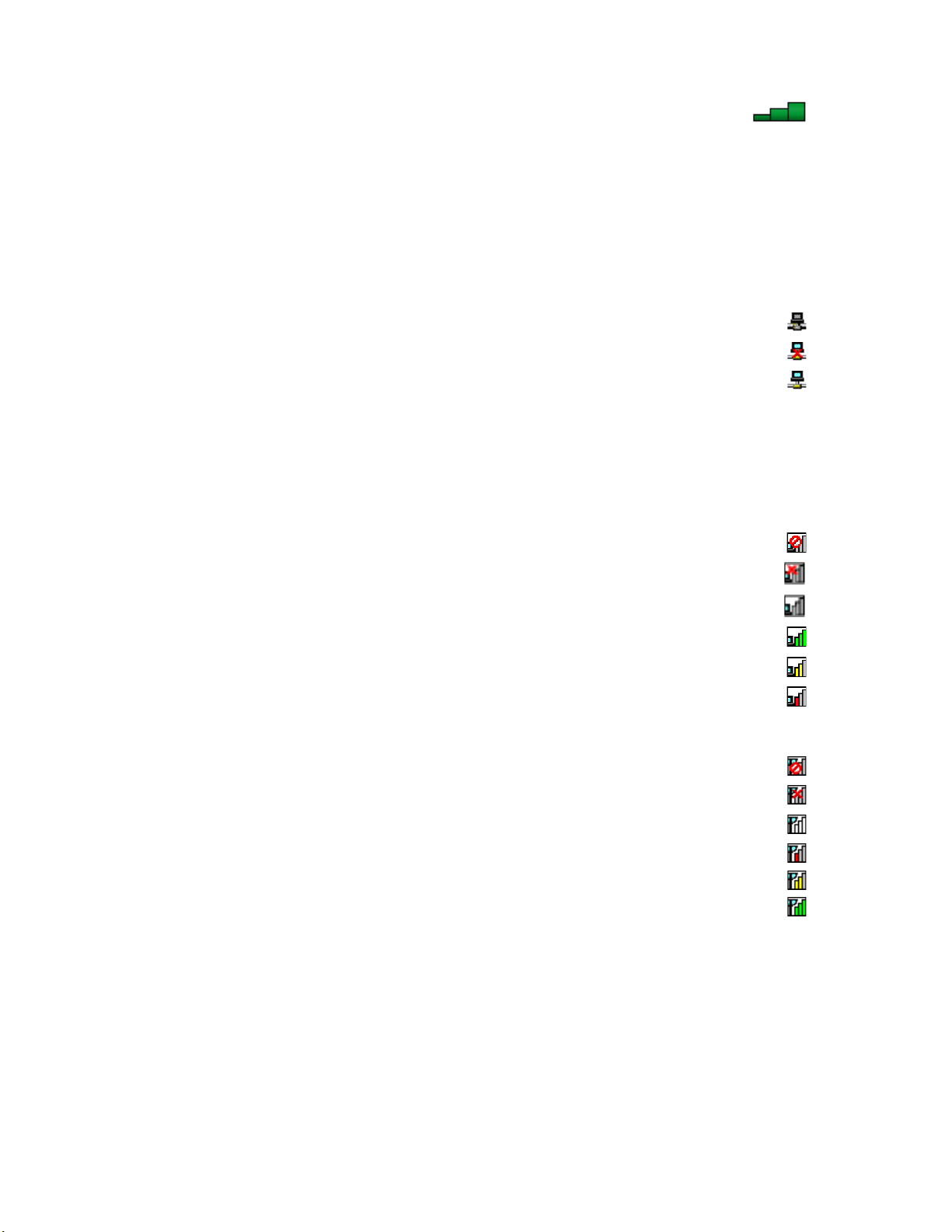
–רמתאות3
הערה:לקבלתפרטיםנוספיםאודותAccess Connections Gauge)מדחיבוריגישה(,עיינובמערכתמידעהעזרהשלAccess Connections.
סמלהמצבשלAccess Connections
סמלהמצבשלAccess Connectionsמציגמצבכללישלהחיבור.
הערה:כדילהציגאתסמלהמצבשלAccess Connections,לחצועלהצגסמליםמוסתריםבשורתהמשימות.כדילהוסיףאתהסמליםלשורתהמשימות
לצמיתות,לחצועלהתאמהאישיתוהמשיכולהתאיםאישיתאתההגדרות.לקבלתפרטיםנוספיםאודותהסמלים,עיינובמערכתמידעהעזרהשלAccess
Connections.
•מצביםשלסמלהמצבשלAccess Connections
–
איןפרופילמיקוםפעילאושלאקייםפרופילכזה.
–
פרופילהמיקוםהנוכחימנותק.
–
פרופילהמיקוםהנוכחימחובר.
סמלהמצבהאלחוטישלAccess Connections
סמלהמצבהאלחוטישלAccess Connectionsמציגאתהמצבועוצמתהאותשלהחיבורהאלחוטישלכם.
תוכלולקבלפרטיםנוספיםעלהמצבועוצמתהאותשלהחיבורהאלחוטישלכם,על-ידיפתיחתהתוכניתAccess Connectionsאובאמצעותלחיצהכפולהעל
סמלהמצבהאלחוטישלAccess ConnectionsבאזורההודעותשלWindows.
•מצביםשלסמלהמצבהאלחוטי:LANאלחוטי
–
אספקתהחשמללרדיוהאלחוטיכבויה.
–
אספקתהחשמללרדיוהאלחוטימופעלת.איןשיוך.
–
אספקתהחשמללרדיוהאלחוטימופעלת.איןאות.
–
אספקתהחשמללרדיוהאלחוטימופעלת.עוצמתהאותשלהחיבורהאלחוטימצוינת.
–
אספקתהחשמללרדיוהאלחוטימופעלת.עוצמתהאותשלהחיבורהאלחוטיהיאשולית.
–
אספקתהחשמללרדיוהאלחוטימופעלת.עוצמתהאותשלהחיבורהאלחוטיחלשה.כדילשפראתעוצמתהאות,קרבואתהמחשבשלכםלנקודת
הגישההאלחוטית.
•מצביםשלסמלמצבאלחוטי:WANאלחוטי
–
אספקתהחשמללרדיוהאלחוטיכבויה.
–
איןשיוך
–
איןאות
–
רמתאות1
–
רמתאות2
–
רמתאות3
הערה:אםאתםמתקשיםלבססחיבור,נסולקרבאתהמחשבשלכםלנקודתהגישההאלחוטית.
הפעלהאוהשבתהשלתכונותהרשתהאלחוטית
כדילהפעילאולהשביתאתתכונותהרשתהאלחוטית,בצעואחתמהפעולותהבאות:
•משתמשיWindows 7:הקישועלF9כדילפתוחאתלוחהמתגיםשלהרדיוהאלחוטי.הפעילואוכבואתתכונתהרשתהאלחוטית,בהתאםלרצונכם.
•משתמשיWindows 8:הקישועלF9כדילהפעילאולהשביתאתמצבהטיסה.כאשרמצבהטיסהמופעל,כלההתקניםהאלחוטייםשלכםכבויים.
ניתןגםלהשתמשבמתגהרדיוהאלחוטיכדילהפעילאולכבותאתהרדיוהאלחוטיבכלההתקניםהאלחוטייםהמחובריםלמחשב.
28מדריךלמשתמש
Page 43

מצגותומולטימדיה
באפשרותכםלחבראתהמחשבלמקרןכדילהעבירמצגותאולחבראתהמחשבלצגחיצוניולהרחיבאתסביבתהעבודה.
שינויהגדרותהתצוגה
באפשרותכםלשנותאתהגדרותהתצוגה,כגוןגודלהגופן.
שינויגודלהגופן
כדילשנותאתגודלהגופן,בצעואתהפעולותהבאות:
1.לחצולחיצהימניתעלשולחןהעבודה,ולחצועלהתאמהאישית.
2.לחצועלתצוגהמימין.
3.בחרואתגודלהגופןהרצוי.
4.לחצועלהחל.השינויייכנסלתוקףלאחרשתתנתקומהמערכת.
חיבורמקרןאוצגחיצוני
נושאזהמספקמידעבנושאחיבורמקרןאוצגחיצוני.
חיבורצגחיצוני
המחשבשלכםיכוללתמוךברזולוצייתוידאומרביתשלעד2048x1536)עםצגחיצוניהמחוברלמחברה-VGA(אועד2560x1600)עםצגחיצוניהמחובר
למחברה-HDMI(,בתנאישהצגהחיצוניתומךגםהואברזולוציהזו.לקבלתפרטיםנוספים,עיינובמדריכיםלמשתמששסופקועםהצגשלכם.
באפשרותכםלהגדירכלרזולוציהעבורצגהמחשבאועבורהצגהחיצוני.כאשראתםמשתמשיםבשניהצגיםבו-זמנית,הרזולוציהשלשניהםזהה.אםתגדירו
רזולוציהגבוההיותרעבורצגהמחשב,תוכלולראותרקחלקמהמסךבכלרגענתון.תוכלולראותחלקיםאחריםעל-ידיהזזתהתמונהבאמצעותהתקןההצבעה
TrackPointאוהתקןהצבעהאחר.
באפשרותכםלהעביראתפלטהתצוגהאלצגהמחשב,אלהצגהחיצוני,אולשניהםעל-ידישינויההגדרותבחלון"הגדרותתצוגה".
חיבורצגחיצוני
כדילחברצגחיצוני,בצעואתהפעולותהבאות:
1.חברואתהצגהחיצונילמחברהצגולאחרמכןחברואתהצגלשקעחשמל.
2.הפעילואתהצגהחיצוני.
3.שנואתמיקוםפלטהתצוגהעל-ידיהקשתF6.כךתוכלולעבורביןתצוגהבצגהחיצוני,בצגהמחשבובשניהם.
הערה:אםהמחשבאינומצליחלזהותאתהצגהחיצוני,לחצולחיצהימניתעלשולחןהעבודהובחרובאפשרותרזולוצייתמסך.לחצועלהלחצןזיהוי.
הגדרתסוגהצג
כדילהגדיראתסוגהצגשלכם,בצעואתהפעולותשלהלן:
1.חברואתהצגהחיצונילמחברהצגולאחרמכןחברואתהצגלנקודתחשמל.
2.הפעילואתהצגהחיצוני.
3.לחצולחיצהימניתעלשולחןהעבודהולאחרמכןלחצועלרזולוצייתמסך.
הערה:אםהמחשבאינומזההאתהצגהחיצוני,לחצועלהלחצןזיהוי.
4.לחצועלהסמלשלהצגהרצוי)הסמלMonitor-2מיועדלצגהחיצוני(.
5.הגדירורזולוציה.
6.לחצועלהגדרותמתקדמות.
7.לחצועלהלשוניתצג.בדקואתחלוןפרטיהצגכדילוודאשסוגהצגנכון.אםהואנכון,לחצועלאישורכדילסגוראתהחלון.אחרת,בצעואתהפעולות
שלהלן:
8.אםמופיעיםמספרסוגיצגים,בחרוGeneric PnP MonitorאוGeneric Non-PnP Monitor.
9.לחצועלמאפיינים.אםאתםמתבקשיםלצייןסיסמתמנהלאולאשראתהפעולה,הקלידואתהסיסמהאוספקואישור.
פרק2.שימושבמחשב29
Page 44

10.לחצועלהלשוניתמנהלהתקן.
11.לחצועלעדכוןמנהלההתקן.
12.לחצועלחפשבמחשבשליתוכנתמנהלהתקןולאחרמכןלחצועלתןלילבחורמתוךרשימהשלמנהליהתקניםבמחשבשלי.
13.בטלואתסימוןהתיבההצגחומרהתואמת.
14.בחרואתהיצרןוהדגםשלהצגשלכם.אםהצגשלכםאינומופיעברשימה,עצרואתההתקנהשלמנהלההתקןוהשתמשובמנהלההתקןשסופקביחדעםהצג
שלכם.
15.לאחרעדכוןמנהלההתקןלחצועלסגירה.
16.במערכתההפעלהWindows 7,כדילשנותאתהגדרותהצבע,לחצובאמצעותלחצןהעכברהימניעלשולחןהעבודהולאחרמכןלחצועלרזולוצייתמסך.
לחצועלהגדרותמתקדמות,בחרובלשוניתצגולאחרמכןהגדירוצבעים.
17.לחצועלאישור.
שיקוליםשישלהביאבחשבוןבעתחיבורצגחיצוני
•בעתהתקנתמערכתהפעלה,עליכםלהתקיןאתמנהלההתקןשלהצגאשרמסופקביחדעםהמחשב,וכןאתקובץה-INFשלהצגאשרמסופקביחדעםהצג
החיצוני.
•אםהגדרתםרזולוציההגבוההמהרזולוציהשבהאתםמשתמשיםבצגהמחשב,ואתםמשתמשיםבצגחיצונישאינותומךברזולוציהזו,נצלואתהיתרוןשל
פונקצייתהמסךהווירטואלי-שמאפשרתלכםלהציגרקחלקמתמונתהמסךשהמחשבמציגברזולוציהגבוהה.תוכלולראותחלקיםאחריםשלהתמונהעל-ידי
הזזתהמסךבאמצעותהתקןההצבעהTrackPointאוהתקןהצבעהאחר.
•אםהצגהחיצונישבואתםמשתמשיםמיושן,הרזולוציהוקצבהרענוןעלוליםלהיותמוגבלים.
שימושבשניצגים
חלקזהמספקמידעאודותהפונקציה"הרחבתשולחןעבודה",המאפשרתלהציגפלט)זההאושונה(הןבצגהמחשבוהןבצגחיצוני.
שימושבפונקציה'הרחבתשולחןהעבודה'
המחשבשלכםתומךבפונקציההנקראת'הרחבתשולחןעבודה'.הפונקציה'הרחבתשולחןהעבודה'מאפשרתלכםלהציגפלטהןבצגהמחשבוהןבצגחיצוני.
באפשרותכםגםלהציגתמונותשולחןעבודהשונותבכלצג.
באפשרותכםלהשתמשבפונקציה'הרחבתשולחןהעבודה'מבלילשנותהגדרותכלשהן.אםהפונקציהאינהפועלת,ראו"הפעלתהפונקציה'הרחבתשולחן
העבודה'"בעמוד30כדילהפעילאותה.
שיקוליםלשימושבפונקציה'הרחבתשולחןהעבודה'
•אםברצונכםלהציגמסךמלאשלDOSבמצב'הרחבתשולחןעבודה',רקהצגהראשייציגאתDOS;הצגהאחריוחשך.
®
Intel,תוכלולהגדיראתהצגהאחרכצגהראשיבאמצעותהפעולותהבאות:
®
AMD,תוכלולהגדיראתהצגהאחרכצגהראשיבאמצעותהפעולותהבאות:
•אםהמחשבשלכםמצוידבכרטיסהגרפישל
1.הקישוCtrl+Alt+Fn+F12.החלוןIntel CUIנפתח.
2.בחרובאפשרותצגיםמרובים.
3.שנואתמצבההפעלהל"מצבמורחב".
4.שנואתההגדרהכדילהגדיראתהצגהראשי.
•אםהמחשבשלכםמצוידבכרטיסהגרפישל
1.לחצובאמצעותלחצןהעכברהימניעלשולחןהעבודהולאחרמכןבחרוברזולוצייתמסך.
2.בחרובהרחבתתצוגותאלובצגיםמרובים.
3.שנואתההגדרהכדילהגדיראתהצגהראשי.
•כאשרתוכניתהמשתמשתב-DirectDrawאוב-Direct3Dמופעלתבמצבמסךמלא,היאמוצגתעלהצגהראשיבלבד.
•לאניתןלהשתמשבפונקצייתהחלפתהצגכאשראתםנמצאיםבמצב'הרחבתשולחןעבודה'.
הפעלתהפונקציה'הרחבתשולחןהעבודה'
כדילהפעילאתהפונקציה'הרחבתשולחןהעבודה',בצעואתהפעולותהבאות:
1.חברואתהצגהחיצונילמחברהצגולאחרמכןחברואתהצגלשקעחשמל.
2.הפעילואתהצגהחיצוני.
3.הקישוF6ולאחרמכןבחרובאפשרותהרחבה.
30מדריךלמשתמש
Page 45

כדילשנותאתהרזולוציהשלכלאחדמהצגים,בצעואתהפעולותהבאות:
1.לחצולחיצהימניתעלשולחןהעבודהולאחרמכןלחצועלרזולוצייתמסך.
2.לחצועלהסמלMonitor-1)עבורהצגהראשי,שהואצגהמחשב(.
3.הגדירואתהרזולוציהשלהצגהראשי.
4.לחצועלהסמלMonitor-2)עבורהצגהמשני,שהואהצגהחיצוני(.
5.הגדירואתהרזולוציהשלהצגהמשני.
6.מקמואתהסמליםעבורהצגיםכךשהםיגעוזהבזה.
הערה:באפשרותכםלהגדיראתהצגיםבכלמיקוםיחסי,אךהסמליםחייביםלגעתזהבזה.
7.לחצועלאישורכדילהחילאתהשינויים.
הערה:כדילשנותאתהגדרותהצבע,לחצולחיצהימניתעלשולחןהעבודהולחצועלרזולוצייתמסך.לחצועלהגדרותמתקדמות,בחרובלשוניתצגולאחרמכן
הגדירוצבעים.
שימושבמאפיינישמע
המחשבשלכםמצוידבתכונותהבאות:
•שקעשמעמשולב,בעלקוטרשל3.5מ"מ)1/8אינץ'(
•רמקוליסטריאומובנים
•מיקרופוןדיגיטלימובנה
במחשבשלכםישגםשבבשמעהמאפשרלכםליהנותמתכונותשמעשונותשלמולטימדיה:
•תאימותל-Intel High Definition Audio
•הקלטהוהשמעהשלקובציPCMו-WAVבתבנית16סיביותאו24סיביות
•השמעהשלקובץWAVבקצבדגימהשל44.1KHzעד192KHz
•השמעהשלקובציMIDIבאמצעותסינתיסייזרWavetableבמערכותהפעלהWindowsשלMicrosoft
•השמעהשלקובציMP3באמצעותWindows Media PlayerאונגןMP3שלתוכנות
•הקלטהממגווןשלמקורותקול
הערה:שקעהשמעהמשולבאינותומךבמיקרופוןרגיל.
בטבלההבאהמוצגותהפונקציותהנתמכותשלהתקניהשמעהמחובריםלשקעיםבמחשבשלכם.
טבלה3.רשימתתכונותשמע
אוזניותרגילותמיקרופוןרגיל
תמיכהבפונקצייתאוזניותאיןתמיכה
אוזניותבעלותתקע3.5מ"מ
עם4פינים
ומיקרופון
שקע
שקעשמעמשולבתמיכהבפונקציותשלאוזניות
קביעתתצורהעבורהקלטתקול
כדילקבועאתתצורתהמיקרופוןעבורהקלטתקולמיטביתבמערכתההפעלהWindows 7,פתחואתחלוןRealtek HD Audio Managerבאופןהבא:
עברואללוחהבקרהולחצועלחומרהוקול!Realtek HD Audio Manager.החלוןRealtek HD Audio Managerנפתח.
שימושבמצלמההמשולבת
אםהמחשבשלכםמצוידבמצלמהמשולבת,תוכלולהשתמשבמצלמהכדילצפותבתצוגהמקדימהשלתמונתהווידאושלכםולשמורצילוםסטטישלהתמונה
הנוכחית.
כדילהפעילאתהמצלמה,בצעואתהפעולותהבאות:
פרק2.שימושבמחשב31
Page 46

•משתמשיWindows 7:הקישועלF5כדילפתוחאתהחלון"הגדרותתקשורת".
•משתמשיWindows 8:לחצועלמצלמהבמסך"התחל".
כאשרהמצלמהתופעל,המחווןהירוק"המצלמהבשימוש"יידלק.
באפשרותכםגםלהשתמשבמצלמההמשולבתיחדעםתוכניותאחרותהמספקותתכונותכגוןצילום,צילוםוידאווניהולועידתוידאו.כדילהשתמשבמצלמה
המשולבתעםתוכניותאחרות,פתחואחתמהתוכניותוהפעילואתפונקצייתהצילום,לכידתהווידאואוניהולועידתהווידאו.לאחרמכןהמצלמהתופעלבאופן
אוטומטיומחוון'המצלמהבשימוש'הירוקיידלק.לקבלתמידענוסףאודותשימושבמצלמהעםתוכניתכלשהי,עיינובתיעודשצורףלתוכנית.
קביעתהתצורהשלהגדרותהמצלמה
באפשרותכםלקבועאתתצורתהגדרותהמצלמהכךשיענועלצורכיכם,כגוןכיוונוןהאיכותשלפלטהווידאו.
כדילקבועאתהגדרותהמצלמה,בצעואתהפעולותהבאות:
•משתמשיWindows 7:הקישועלF5.החלון'הגדרותתקשורת'ייפתח.לחצועלהלחצןניהולהגדרותוקבעואתהגדרותהמצלמההרצויות.
•משתמשיWindows 8:לחצועלLenovo Settingsבמסך"התחל".לאחרמכןלחצועלמצלמה.בצעואתההנחיותשעלהמסךכדילקבועאתהגדרות
המצלמההרצויות.
שימושבכרטיסמדייתהבזק
במחשבשלכםישחריץקוראכרטיסימדיהאחד.
חריץקוראכרטיסיהמדיהתומךבארבעהסוגיהכרטיסיםהבאים:
•כרטיסדיגיטלימאובטח(SD)
•כרטיסדיגיטלימאובטחבעלקיבולתגבוהה(SDHC)
•כרטיסדיגיטלימאובטחעםקיבולתמורחבת(SDXC)
•MultiMediaCard (MMC)
הערה:בעתהעברתנתוניםאלכרטיסמדיה,כגוןכרטיסSD,אומתוכו,אלתעבירואתהמחשבשלכםלמצבהמתנהאולמצבשינהלפנישהעברתהנתונים
מסתיימת.אחרת,עלוללהיגרםנזקלנתוניםשלכם.
לקבלתמידענוסףעלכרטיסימדייתהבזק,עיינובנושאיםהבאים:
•"הכנסתכרטיסמדייתהבזק"בעמוד32
•"הסרתכרטיסמדייתהבזק"בעמוד33
הכנסתכרטיסמדייתהבזק
שימולב:לפנישתתחילובהתקנתאחדמהכרטיסיםהבאים,געובשולחןמתכתיאובגוףמתכתמוארק.פעולהזומפחיתהאתהחשמלהסטטיהנפלטמגופכם.חשמל
סטטיעלוללגרוםנזקלכרטיס.
•כרטיסSD
•כרטיסSDHC
•כרטיסSDXC
•MultiMediaCard
כדילהכניסכרטיסמדייתהבזקלתוךחריץקוראכרטיסיהמדיה4ב-1,בצעואתהפעולותהבאות:
1.ודאושהכרטיסבתנוחהובכיווןהנכונים.
2.הכניסואתהכרטיסבחוזקהלתוךחריץקוראכרטיסיהמדיה4ב-1.ייתכןשהכרטיסיעצורלפנישיוכנסבמלואולחריץ.
אםכרטיסמדייתההבזקאינוהתקןמסוג"הכנסוהפעל",בצעואתהפעולותהבאות:
1.עברואללוחבקרהולחצועלחומרהוקול!מנהלההתקנים.אםאתםמתבקשיםלצייןסיסמתמנהלאולאשראתהפעולה,הקלידואתהסיסמהאו
ספקואישור.
2.מתוךתפריטפעולה,בחרובאפשרותהוסףחומרהמדורקודם.האשף"הוספתחומרה"מופעל.
3.פעלובהתאםלהוראותהמופיעותעלהמסך.
32מדריךלמשתמש
Page 47

הסרתכרטיסמדייתהבזק
כדילהסירכרטיסמדייתהבזק,בצעואתהפעולותהבאות:
1.לחצועלהסמלהמשולשבאזורההודעותשלWindowsכדילהציגסמליםמוסתרים.
2.לחצובאמצעותלחצןהעכברהימניעלהסמלהוצאתחומרהושליפתמדיהבאופןבטוח.
3.בחרובפריטהמתאיםכדילהוציאאתהכרטיסממערכתההפעלהWindows.
4.לחצועלהכרטיסכדילהוציאאותומהמחשב.
5.הוציאואתהכרטיסמהמחשבואחסנואותובביטחהלשימושעתידי.
הערה:אםלאתוציאואתהכרטיסמהמחשבלאחרהוצאתוממערכתההפעלהWindows,לאתהיהעודאפשרותלגשתלכרטיס.כדילגשתלכרטיס,יהיהעליכם
להוציאאותותחילהולאחרמכןלהכניסאותושוב.
פרק2.שימושבמחשב33
Page 48

34מדריךלמשתמש
Page 49
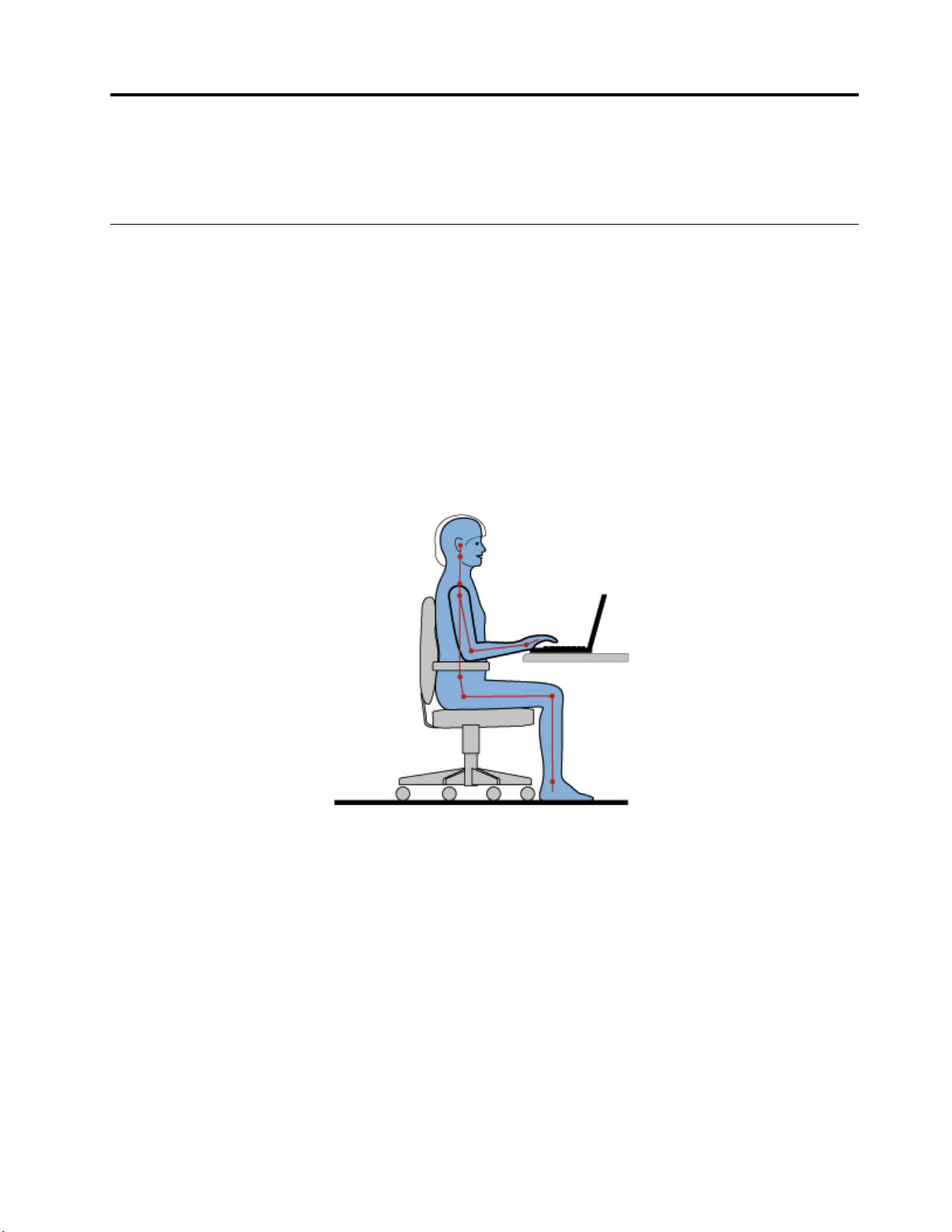
פרק3.אתםוהמחשבשלכם
פרקזהמספקמידעאודותנגישות,נוחותושימושבמחשבבדרכים.
נגישותונוחות
פרקטיקהארגונומיתטובההינהחשובהלהפקתהמרבמהמחשבהאישישלכםולמניעתאי-נוחות.ארגנואתהציודשבואתםמשתמשיםואתמרחבהעבודהשלכם
באופןשיתאיםלצרכיםולסוגהעבודהשלכם.בנוסף,השתמשובהרגליעבודהבריאיםכדילמטבאתהביצועיםוהנוחותשלכםבמהלךהשימושבמחשב.
הנושאיםהבאיםמספקיםמידעאודותארגוןמרחבהעבודהשלכם,התקנתציודהמחשבוביסוסהרגליעבודהבריאים.
Lenovoמחויבתלספקאתהמידעוהטכנולוגיההעדכנייםביותרללקוחותעםמגבלות.עיינובמידעאודותנגישות,המפרטאתמאמצינובתחוםזה.
מידעאודותארגונומיה
העבודהבמשרדוירטואלימשמעההסתגלותלשינוייםתכופיםבסביבתכם.לדוגמה,התאמהלתנאיהתאורה,ישיבהנכונהוהמיקוםשלחומרתהמחשביכוליםלהביא
לשיפורהביצועיםולנוחותבעבודה.
דוגמהזומציגהאדםבסביבהשגרתית.גםאםאינכםבסביבהכזו,תוכלולפעולעל-פיעצותרבות.סגלולעצמכםמנהגיםטוביםוהםישרתואתכםכהלכה.
35
תנוחהכללית:בצעושינוייםקליםבתנוחתהעבודהשלכםכדילמנועאתאי-הנוחותהנגרמתבעקבותעבודהמתמשכתבאותהתנוחה.יציאהלהפסקותתכופות
וקצרותבעבודהתמנעאתאי-הנוחותהקלההנגרמתמתנוחתהעבודה.
צג:הקפידועלמרחקשל51-76ס"מביניכםלביןהצג,כדילצפותבובנוחות.הימנעומסינווראוהשתקפויותשלתאורהעיליתאוממקורותאורחיצוניים.הקפידו
לנקותאתהמסךולהגדיראתהבהירותלרמותהמאפשרותלכםלראותאתהמסךבאופןברור.הקישוF7אוF8כדילכוונןאתרמתבהירותהצג.
תנוחתראש:הקפידועלתנוחהנוחהוטבעיתשלהראשוהצוואר)אנכית,אוזקופה(.
כיסא:השתמשובכיסאהמעניקתמיכהטובהלגבומאפשרכוונוןשלגובההמושב.השתמשובכוונוניהכיסאכדילהתאימולתנוחההרצויהלכם.
תנוחתזרועותוידיים:אםניתן,השתמשובמסעדהזרועאובאזורעלמשטחהעבודהשלכם,כדילהעניקתמיכהלמשקלהזרועות.הקפידועלתנוחהרפויהוטבעית
)אופקית(שלהזרוע,פרקכףהידוהיד.אלתפעילוכוחרבבעתהקשהעלמקשיהמקלדת.
תנוחתהרגליים:הקפידושהירכייםיהיובמקביללרצפהורגליכםמונחותישרעלהרצפהאועלהדום.
מהניתןלעשותכשאתםבדרכיםאומחוץלמשרד?
© Copyright Lenovo 2012
Page 50

ייתכןשלאתוכלולהקפידעלתנוחותארגונומיותטובותבעתשימושבמחשבבזמןנסיעהאובסביבהשאינהמשרדית.ללאקשרלסביבהשבהאתםנמצאים,נסו
לפעולעל-פיעצותרבותככלשניתן.לדוגמה,הקפדהעלישיבהנכונהושימושבתאורהמתאימהתביאלרמותהנוחותהרצויותולשיפורהביצועים.
ישלכםשאלותבנוגעלראייה?
מסכיהצגיםבמחשביםהניידיםשלThinkPadנועדולעמודבסטנדרטיםהגבוהיםביותרולספקלכםתמונותברורות.צגיםגדוליםובהיריםמספקיםתצוגהברורה
ומקליםעלמאמץהעיניים.כמובןשפעילותעינייםמאומצתוארוכהעלולהלעייף.אםישלכםשאלותבנוגעלעייפותהעינייםאולאי-נוחותבראייה,פנואלמומחה
עינייםלקבלתייעוץ.
נוחות
לשיפורהביצועיםולנוחותבעבודה,פעלובהתאםלהנחיותהבאות.
ישיבהפעילהוהפסקותלמנוחה:ככלשתשבוותעבדוזמןרביותרעלהמחשב,כךגוברתהחשיבותלהקפידעלתנוחתהעבודהשלכם.בצעואתההנחיותשבסעיף
"מידעאודותארגונומיה"בעמוד35והקפידועל"ישיבהפעילה"כדילהימנעמחוסרהנוחותהנובעמתנוחותבזמןהעבודה.שינויתכוףשלתנוחותויציאהלהפסקות
קצרותהםמהותייםלעבודהבריאהעלמחשב.המחשבשלכםקלונייד.ניתןבקלותלשנותאתמיקומובאזורעבודתכםכדילהתאימולתנוחותעבודהשונות.
אפשרויותהגדרהשלאזורהעבודה:הכירואתכלהריהוטהמשרדיכדישתדעוכיצדלשנותאתאזורהעבודה,הכיסאוכליעבודהאחריםבהתאםלהעדפותהנוחות
שלכם.אםאזורהעבודהשלכםאינומשרד,הקפידועלישיבהפעילהועליציאהלהפסקות.קיימיםפתרונותרביםלמוצריThinkPadשנועדולסייעלכםלשנות
ולהרחיבאתהמחשבכךשיתאיםלצרכיםשלכם.בקרובאתרהאינטרנטהבאכדילעייןבכמהמהאפשרויותהאלו:http://www.lenovo.com/accessories/
services/index.html.בדקואתהאפשרויותשלפתרונותעגינהומוצריםחיצוניים,שמספקיםאתיכולתההתאמהואתהמאפייניםהרצוייםלכם.
מידעאודותנגישות
Lenovoמחויבתלספקלאנשיםעםמגבלותגישהנרחבתיותרלמידעולטכנולוגיה.לפיכך,המידעהבאמציגדרכיםשיעזרולמשתמשיםעםמגבלותשמיעה,ראייה
וניידותלהפיקאתהמרבמחוויתהעבודהשלהםעםהמחשב.
טכנולוגיותמסייעותמאפשרותלמשתמשיםלגשתלמידע,בדרךהמתאימהלהםביותר.חלקמהטכנולוגיותהללוכברכלולותבמערכתההפעלהשלכם.אחרות
ניתנותלרכישהמספקיםאושניתןלגשתאליהןדרךהאינטרנטhttp://www.lenovo.com/healthycomputing.
טכנולוגיותמסייעות
חלקמטכנולוגיותהנגישותזמינותדרךהתוכנית"אפשרויותנגישות".בהתאםלמערכתההפעלהשלכם,מספראפשרויותהנגישותהזמינותעבורכםמשתנה.ככלל,
אפשרויותהנגישותמשפרותאתהדרךשבהמשתמשיםעםמגבלותשמיעה,ראייהאוניידותמנווטיםבמחשבשלהםומשתמשיםבו.לדוגמה,ייתכןשלמשתמשים
מסוימיםישקושילבצעמיומנויותעדינותהנדרשותבעתשימושבעכבראובעתהקשהעלמספרמקשיםבו-זמנית.משתמשיםאחריםעשוייםלהזדקקלגופנים
גדוליםיותראולמצביתצוגהעםניגודיותגבוההיותר.במקריםמסוימים,ניתןלהשתמשבזכוכיתמגדלתובסינתיסייזרמובנים.לקבלתפרטיםאודותכלאחד
מהמאפייניםהללו,עיינובמערכתמידעהעזרהשלMicrosoft.
כדילהשתמשבתוכנית"אפשרויותנגישות",עברואללוחהבקרהולחצועלנוחותגישה!מרכזנוחותהגישה.
טכנולוגיותשלקוראימסך
הטכנולוגיותשלקוראימסךמתמקדותבעיקרבממשקיםשלתוכנות,במערכותמידעעזרהובמגווןשלמסמכיםמקוונים.עםזאת,אםקוראמסךאינומסוגללקרוא
מסמכים,תחילהישלהמיראתהמסמך.פתרוןאחדממירקובציAdobe PDFלפורמטהניתןלקריאהעל-ידיתוכניותקוראיהמסך.פתרוןזההואשירותמבוססאינטרנטהמסופקעל-ידיAdobe Systems Incorporated.בכתובתhttp://access.adobe.com,ניתןלהמירמסמכיAdobe PDFל-HTMLאולטקסטפשוט
בשפותרבות.אחתמאפשרויותההמרהממירהמסמכיPDFבאינטרנט.אפשרותשנייהמאפשרתלמשתמשיםלשלוחאתכתובתה-URLשלקובץAdobe PDF
באמצעותדואראלקטרוני,כדילהמירול-HTMLאולטקסטASCII.כמוכן,ניתןלהמירקובציAdobe PDFהמאוחסניםבכונןדיסקקשיחמקומי,בתקליטור
CD-ROMמקומיאוברשתתקשורתמקומית)LAN(,על-ידיצירוףקובץה-Adobe PDFלהודעתדואראלקטרוני.
שימושבמחשבבדרכים
נושאזהמספקמידעשיסייעלכםלעבודעםהמחשבבמהלךנסיעה.
עצותלנסיעות
השתמשובעצותלנסיעותשלהלןכדילנסועבאופןבטוחויעיליותרעםהמחשבשלכם.
•אמנםמבחינהבטיחותיתניתןלהעביראתהמחשבבמכונותהשיקוףבתחנותהביטחוןשבשדותתעופה,אךחשובלהשגיחעלהמחשבבכלרגעכדילמנועגניבה.
•מומלץלהצטיידבמתאםמתחלשימושבמטוסאובמכונית.
•אםאתםנושאיםעמכםמתאםמתחAC,נתקואתכבלה-ACממנוכדילמנועגרימתנזקלכבל.
36מדריךלמשתמש
Page 51

עצותלטיסות
אםאתםעוליםעםהמחשבלמטוס,קראואתהעצותהבאות:
•אםבכוונתכםלהשתמשבמחשבאובשירותיםאלחוטיים)כגוןאינטרנטו-Bluetooth(,בדקומולחברתהתעופהבנוגעלהגבלותהשירותיםוזמינותםלפני
שתעלולמטוס.אםקיימותהגבלותעלשימושבמחשביםהמצוידיםבתכונותרשתאלחוטיתבמטוס,פעלובהתאםלהגבלותאלה.במידתהצורך,השביתואת
תכונותהרשתהאלחוטיתלפניעלייתכםלמטוס.
•היזהרומהמושבשלפניכםבמטוסים.כוונואתצגהמחשבבזוויתשתבטיחכילאייתפסכאשרהאדםשלפניכםיישעןאחורה.
•בעתההמראה,זכרולהעביראתהמחשבלמצבשינהאולכבותאותו.
אביזרינסיעה
להלןרשימהשלאביזריםשמומלץלארוזכאשראתםעומדיםלצאתלנסיעה:
•מתאםמתחACשלThinkPad
•מתאםמשולבAC/DCשלThinkPad
•עכברחיצוני,אםאתםרגיליםלהשתמשבכזה
•כבלאתרנט
•סוללהנוספת,טעונה
•תיקנשיאהאיכותישמספקריפודוהגנהנאותים
•התקןאחסוןחיצוני
אםאתםנוסעיםלמדינהאחרת,מומלץלהצטיידבמתאםמתחACהמתאיםלרשתהחשמלשלמדינהזו.
כדילרכושאביזרינסיעות,בקרובכתובתhttp://www.lenovo.com/accessories.
פרק3.אתםוהמחשבשלכם37
Page 52

38מדריךלמשתמש
Page 53
פרק4.אבטחה
פרקזהמספקמידעעלההגנהעלהמחשבמפניגניבהושימושבלתי-מורשה.
•"חיבורמנעולמכני"בעמוד39
•"שימושבסיסמאות"בעמוד39
•"אבטחתדיסקקשיח"בעמוד43
•"הודעהבנוגעלמחיקתנתוניםמכונןהדיסקהקשיחאומכונןהזיכרוןהמוצק"בעמוד43
•"שימושבחומותאש"בעמוד44
•"הגנהעלנתוניםמפניוירוסים"בעמוד44
חיבורמנעולמכני
באפשרותכםלחברמנעולמכנילמחשבשלכםכדילסייעבמניעתהוצאתוללארשותכם.
חברומנעולמכנילחורהמנעולשלהמחשב;לאחרמכןקשרואתשרשרתהמנעוללחפץנייח.עיינובהוראותשצורפולמנעולהמכני.
הערה:באחריותכםלהעריך,לבחורולהתקיןאתהתקניהנעילהותכונתהאבטחה.Lenovoאינהמעירה,מפעילהשיקולדעתאומבטיחהאתהתפקוד,האיכותאו
הביצועיםשלהתקןהנעילהאותכונתהאבטחה.
שימושבסיסמאות
סיסמאותיכולותלסייעלמנועמאחריםלהשתמשבמחשבשלכם.לאחרשהגדרתםסיסמה,מופיעהעל-גביהמסךבקשהבכלהפעלהשלהמחשב.הזינואתסיסמתכם
כשתתבקשו.לאתוכלולהשתמשבמחשבאםלאתקלידואתהסיסמההנכונה.
סיסמאותומצב"המתנה"
אםהגדרתםסיסמאותואתםמעביריםאתהמחשבשלכםלמצב"המתנה",להלןההליךלחידושפעולתהמחשב:
•אינכםמתבקשיםלהקלידאתהסיסמהבעתחידושפעולתהמחשב.
•אםהגדרתםסיסמהעבורכונןדיסקקשיחאוכונןזיכרוןמוצק,נעילתםמתבטלתבאופןאוטומטיבעתחידושפעולתהמחשב.
הערה:אםהוגדרהסיסמתWindows,תתבקשולהזיןאותה.
הקלדתסיסמאות
אםסמלזהמוצג,הקלידוסיסמתהפעלהאוסיסמתSupervisor)מפקח(.
אםסמלזהמוצג,הקלידוסיסמתמשתמששלדיסקקשיח.אםברצונכםלהקלידסיסמתאבשלדיסקקשיח,בצעואתהפעולותהבאות:
1.הקישוFn+F1.הסמלהופךלסמלהבא:
2.הקלידואתסיסמתהאבשלהדיסקהקשיח.
,הקישושובעלFn+F1.
הערה:כדילחזוראלהסמל
הערה:באפשרותכםלהקישעלBackspaceאםהקשתםעלתושגויבמהלךהקלדתהסיסמה.
39
סיסמתהפעלה
באפשרותכםלהגדירסיסמתהפעלהכדילסייעבהגנהעלהמחשבשלכםמפניגישהשלמשתמשיםלאמורשים.
© Copyright Lenovo 2012
Page 54

אםהגדרתםסיסמתהפעלה,בקשתהסיסמהתופיעעלהמסךבכלפעםשתפעילואתהמחשב.עליכםלהזיןאתהסיסמההנכונהכדילהתחיללהשתמשבמחשב.
הגדרתסיסמתהפעלה
1.הדפיסוהוראותאלו.
2.שמרואתכלהקבציםהפתוחים,וצאומכלהתוכניות.
3.כבואתהמחשבוהפעילואותושוב.
4.כאשרמוצגמסךהפתיחה,הקישוF1.ייפתחהתפריטהראשישלתוכניתThinkPad Setup.
5.בחרוב-Securityתוךשאתםמשתמשיםבמקשיהכיווןשלהסמןכדילרדתבתפריט.
6.בחרוב-Password.
7.בחרוב-Power-on Password.
8.הקלידואתהסיסמההרצויהבשדהEnter New PasswordוהקישוEnter.
9.הקלידואתהסיסמהשובבשדהConfirm New PasswordוהקישוEnter.
הערה:מומלץלרשוםאתהסיסמהשלכםולשמוראותהבמקוםבטוח.אחרת,אםתשכחואותה,יהיהעליכםלקחתאתהמחשבלמשווקאולנציגשיווקשל
Lenovoכדישיבטלואתהסיסמה.
10.בחלוןSetup Noticeשיוצג,הקישוEnterכדילהמשיך.
11.הקישוFn+F10.ייפתחהחלוןSetup Confirmation.בחרובאפשרותYesכדילשמוראתהתצורהולצאת.
שינויאוהסרהשלסיסמתההפעלה
כדילשנותאתסיסמתההפעלה,בצעואתשלבים1עד7.הזינואתסיסמתכםהנוכחית.כאשרהשדהEnter New Passwordמוצג,הקלידובוסיסמהחדשה
ולאחרמכןהקלידואותהשובלצורךאימות.כדילהסיראתהסיסמה,בצעואתשלבים1עד7.הקלידואתסיסמתכםהנוכחית.כאשרהשדהEnter New
Passwordמוצג,השאירואותוריקוהקישופעמייםעלEnter.
סיסמאותדיסקקשיח
שניסוגיסיסמאותשלדיסקקשיחמסייעיםלהגןעלהמידעהמאוחסןבכונןדיסקהקשיח:
•סיסמתמשתמששלהדיסקהקשיח
•סיסמתאבשלהדיסקהקשיח,הדורשתסיסמתמשתמששלהדיסקהקשיח
אםהוגדרהסיסמתמשתמששלהדיסקהקשיח,אךלאהוגדרהסיסמתאבשלהדיסקהקשיח,עלהמשתמשלהזיןאתסיסמתהמשתמששלהדיסקהקשיחכדילגשת
לקבציםוליישומיםשבדיסקהקשיח.
רקמנהלמערכתיכוללהגדיראתסיסמתהאבולהשתמשבה.בדומהלמפתחאב,היאמאפשרתלמנהלהמערכתלגשתלכלכונןדיסקקשיחבמערכת.מנהל
המערכתמגדיראתסיסמתהאב,והיאאינהידועהלאףאחדאחר.לאחרמכןמנהלהמערכתמגדירסיסמתמשתמשעבורכלמחשבברשת,ומוסרלכלמשתמשאת
הסיסמהעבורהמחשבשלו.לאחרמכן,המשתמשיכוללשנותאתסיסמתהמשתמשכרצונו,אךמנהלהמערכתעדייןיכוללקבלגישהבאמצעותסיסמתהאב.
הערה:כאשרמוגדרתסיסמתאבשלהדיסקהקשיח,רקמנהלמערכתיכוללהסיראתסיסמתהמשתמששלהדיסקהקשיח.
הגדרהשלסיסמתדיסקקשיח
1.הדפיסוהוראותאלו.
2.שמרואתכלהקבציםהפתוחים,וצאומכלהתוכניות.
3.כבואתהמחשבולאחרמכןהפעילואותושוב.
4.כאשרמוצגמסךהפתיחה,הקישוF1.ייפתחהתפריטהראשישלתוכניתThinkPad Setup.
5.בחרוב-Securityתוךשאתםמשתמשיםבמקשיהכיווןשלהסמןכדילרדתבתפריט.
6.בחרוב-Password.
7.בחרוב-Hard Disk 1 Password.
8.יוצגחלוןסיסמה.תתבקשולבחורב-Userאוב-User + Master.בחרוב-Userאםברצונכםלהגדירhard disk password)סיסמתדיסקקשיח(אחת
בלבד.אםאתםמנהלימערכתאומפקחים,באפשרותכםלבחורב-User + Masterכדילהגדירשתיסיסמאות.)המשתמשיכוללשנותאתסיסמתהמשתמש
במועדמאוחריותר.(
•אםתבחרובאפשרותUser + Master,בצעואתהפעולותהבאות:
a.כאשרייפתחחלוןלהקלדתסיסמתהמשתמששלהדיסקהקשיח,הקלידואתהסיסמההחדשהבשדהEnter New Password.הקישועלEnter.
40מדריךלמשתמש
Page 55

b.בשדהConfirm New Password,הקלידושובאתהסיסמההחדשהכדילאמתאותה.הקישועלEnter.
c.חלוןהודעהייפתחובותתבקשולהגדיראתסיסמתהאבשלהדיסקהקשיח.הקישועלEnterכדילהמשיך.
d.ייפתחחלוןלהקלדתסיסמתאבחדשהשלהדיסקהקשיח.הקלידואתסיסמתכםהחדשהבשדהEnter New Password.הקישועלEnter.
e.בשדהConfirm New Password,הקלידושובאתהסיסמההחדשהכדילאמתאותה.הקישועלEnter.
•אםתבחרובאפשרותUser,בצעואתהפעולותהבאות:
a.כאשרייפתחחלוןלהקלדתהסיסמההחדשה,הקלידואתהסיסמההחדשהבשדהEnter New Password.הקישועלEnter.
הערות:
–ניתןלהגדיראתהאורךהמינימלישלסיסמתדיסקקשיחמהתפריטSecurity.
–אםתגדירוסיסמתדיסקקשיחשליותרמשבעהתווים,תהיהאפשרותלהשתמשבכונןהדיסקהקשיחרקעםמחשבשבאפשרותו
לזהותסיסמתדיסקקשיחשליותרמשבעהתווים.אםלאחרמכןתתקינואתכונןהדיסקהקשיחבמחשבשאיןבאפשרותולזהות
סיסמתדיסקקשיחהמכילהיותרמשבעהתווים,לאתוכלולקבלגישהלכונן.
b.בשדהConfirm New Password,הקלידושובאתהסיסמההחדשהכדילאמתאותה.הקישועלEnter.
שימולב:מומלץלרשוםאתהסיסמאותשלכםולשמוראותןבמקוםבטוח.אחרת,אםתשכחואתסיסמתהמשתמש,אואתסיסמתהמשתמשואתסיסמתהאב,
ל-Lenovoלאתהיהאפשרותלאפסאתהסיסמאותשלכםאולשחזרנתוניםמכונןהדיסקהקשיח.תצטרכולמסוראתהמחשבלמשווקאולנציגשיווקשל
Lenovoכדישיחליפואתכונןהדיסקהקשיח.תדרשולהציגהוכחתרכישהוייגבהמכםתשלוםבעבורהחלקיםוהשירות.
9.בחלוןSetup Noticeשיוצג,הקישוEnterכדילהמשיך.
10.הקישוFn+F10.ייפתחהחלוןSetup Confirmation.בחרובאפשרותYesכדילשמוראתהתצורהולצאת.
בפעםהבאהשתפעילואתהמחשבשלכם,יהיהעליכםלהקלידאתסיסמתהמשתמשאואתסיסמתהאבשלהדיסקהקשיחכדילהפעילאתהמחשבשלכםולקבל
גישהלמערכתההפעלה.
שינויאוהסרהשלסיסמתדיסקקשיח
בצעואתשלבים1עד7שבסעיף"הגדרהשלסיסמתדיסקקשיח"בעמוד40,והקלידואתסיסמתכםכדילקבלגישהאלהתוכניתThinkPad Setup.
כדילשנותאולהסיראתסיסמתהמשתמששלהדיסקהקשיח,בצעואתהפעולותהבאות:
•כדילשנותאתסיסמתהדיסקהקשיח,הקלידואתהסיסמההנוכחיתבשדהEnter Current Password.לאחרמכןהקלידואתהסיסמההחדשהבשדה
Enter New Password,והקלידושובאתהסיסמהשזהעתההזנתםכדילאמתאותהבשדהConfirm New Password.הקישוEnter,וחלוןSetup
Noticeיוצג.הקישועלEnterכדילצאתמהחלוןSetup Notice.סיסמתהמשתמששלהדיסקהקשיחתשתנה.
•כדילהסיראתסיסמתהדיסקהקשיח,הקלידואתהסיסמההנוכחיתבשדהEnter Current Password.לאחרמכןהשאירואתהשדותEnter New
Passwordו-Confirm New Passwordריקים,והקישוEnter.יוצגחלוןSetup Notice.הקישועלEnterכדילצאתמהחלוןSetup Notice.סיסמת
המשתמששלהדיסקהקשיחתוסר.
כדילשנותאולהסיראתסיסמאותהדיסקהקשיחמסוגUser + Master,בחרובאפשרותUser HDPאוMaster HDP.
אםתבחרובאפשרותUser HDP,בצעואתהפעולותהבאות:
•כדילשנותאתסיסמתהמשתמששלהדיסקהקשיח,הקלידואתסיסמתהמשתמשהנוכחיתשלהדיסקהקשיחאואתסיסמתהאבהנוכחיתשלהדיסקהקשיח
בשדהEnter Current Password.לאחרמכןהקלידואתסיסמתהמשתמשהחדשהשלהדיסקהקשיחבשדהEnter New Password,והקלידושובאת
הסיסמהשזהעתההזנתםכדילאמתאותהבשדהConfirm New Password.הקישוEnter,וחלוןSetup Noticeיוצג.הקישועלEnterכדילצאתמהחלון
Setup Notice.סיסמתהמשתמששלהדיסקהקשיחתשתנה.
•כדילהסיראתסיסמתהמשתמששלהדיסקהקשיח,הקלידואתסיסמתהאבהנוכחיתשלהדיסקהקשיחבשדהEnter Current Password.לאחרמכן
השאירואתהשדותEnter New Passwordו-Confirm New Passwordריקים,והקישוEnter.יוצגחלוןSetup Notice.הקישועלEnterכדילצאת
מהחלוןSetup Notice.סיסמאותהמשתמשוהאבשלהדיסקהקשיחיוסרו.
אםתבחרובאפשרותMaster HDP,בצעואתהפעולותהבאות:
•כדילשנותאתסיסמתהאבשלהדיסקהקשיח,הקלידואתסיסמתהאבהנוכחיתשלהדיסקהקשיחבשדהEnter Current Password.לאחרמכןהקלידו
אתסיסמתהאבהחדשהשלהדיסקהקשיחבשדהEnter New Password,והקלידושובאתהסיסמהשזהעתההזנתםכדילאמתאותהבשדהConfirm
New Password.הקישוEnter,וחלוןSetup Noticeיוצג.הקישועלEnterכדילצאתמהחלוןSetup Notice.סיסמתהאבשלהדיסקהקשיחתשתנה.
•כדילהסיראתסיסמתהאבשלהדיסקהקשיח,הקלידואתסיסמתהאבהנוכחיתשלהדיסקהקשיחבשדהEnter Current Password.לאחרמכןהשאירו
אתהשדותEnter New Passwordו-Confirm New Passwordריקים,והקישוEnter.יוצגחלוןSetup Notice.הקישועלEnterכדילצאתמהחלון
Setup Notice.סיסמאותהמשתמשוהאבשלהדיסקהקשיחיוסרו.
פרק4.אבטחה41
Page 56

סיסמתSupervisor)מפקח(
סיסמתSupervisorמגינהעלמידעהמערכתהמאוחסןב-ThinkPad Setup.ללאסיסמהזו,אףאחדאינויכוללשנותאתתצורתהמחשב.היאמספקתאתתכונות
האבטחההבאות:
•אםהוגדרהסיסמתSupervisor,מוצגתבקשהלסיסמהבעתניסיוןלהפעילאתתוכניתThinkPad Setup.משתמשיםבלתימורשיםאינםיכוליםלקבלגישה
לנתוניתצורה.
•מנהלהמערכתיכוללהשתמשבסיסמתה-Supervisorכדילקבלגישהלמחשבגםאםהמשתמשבמחשבזההגדירסיסמתהפעלה.סיסמתה-Supervisor
עוקפתאתסיסמתההפעלה.
•אםהוגדרוגםסיסמתSupervisorוגםסיסמתהפעלה,באפשרותכםלבצעאתהפעולותהבאותרקאםישלכםסיסמתSupervisor:
–למחוקאתסיסמתההפעלה
–לשנותאולמחוקאתסיסמתה-Supervisor
–להפעילאולהשביתאתהתכונותWake on LANו-Flash over LAN
–להפעילאולהשביתאתהתכונהInternal Network Option ROM
–לשנותתאריךושעה
–להפעילאולהשביתאתהתכונהLock UEFI BIOS Settings
–להפעילאולהשביתאתהתכונהPassword at unattended boot
–לצייןאתהאורךהמינימלישלסיסמאותהפעלהוסיסמאותדיסקקשיח
–להפעילאולהשביתאתהאפשרותBoot Device List F12
–להפעילאולהשביתאתהתכונהBoot Order Lock
–להפעילאולהשביתאתהתכונהBIOS Updating by End-Users
–להפעילאולהשביתאתהתקןהרשתהפנימי
–להפעילאולהשביתאתהתקןהרשתהאלחוטיתהפנימי
–להפעילאולהשביתאתהתקןInternal Bluetooth
–להפעילאולהשביתאתהתקןה-WANהאלחוטיהפנימי
–להפעילאולהשביתאתמצבSecurity
הערות:
•מנהלהמערכתיכוללהגדירסיסמתSupervisorזההבמחשביThinkPad Notebookרביםכדילהקלאתהניהול.
•כאשראתםמפעיליםאתהתכונהLock UEFI BIOS SettingsבתפריטPasswordבעתהגדרתסיסמתה-Supervisor,אינכםמאפשריםלאף
אחדמלבדכםלבצעשינויים.
הגדרה,שינויאוהסרהשלסיסמתה-Supervisor
רקמנהלמערכתיכוללהגדיר,לשנותאולהסיראתסיסמתה-Supervisor.
כדילהגדיר,לשנותאולהסיראתסיסמתה-Supervisor,בצעואתהפעולותהבאות:
1.הדפיסוהוראותאלו.
2.שמרואתכלהקבציםהפתוחים,וצאומכלהתוכניות.
3.כבואתהמחשבוהפעילואותושוב.
4.כאשרמוצגמסךהפתיחה,הקישוF1.ייפתחהתפריטהראשישלתוכניתThinkPad Setup.
5.בחרוב-Securityתוךשאתםמשתמשיםבמקשיהכיווןשלהסמןכדילרדתבתפריט.
6.בחרוב-Password.
7.בחרוב-Supervisor Password.
8.ייפתחחלוןבותתבקשולהזיןסיסמהחדשה.בהתאםלצורך,בצעואחתמהפעולותהבאות:
•כדילהגדירסיסמה,בצעואתהפעולותהבאות:
a.הקלידואתהסיסמההרצויהבשדהEnter New PasswordוהקישוEnter.
b.הקלידואתהסיסמהשובבשדהConfirm New PasswordוהקישוEnter.
•כדילשנותסיסמה,בצעואתהפעולותהבאות:
42מדריךלמשתמש
Page 57
a.הקלידואתסיסמתה-SupervisorהנוכחיתבשדהEnter Current PasswordוהקישוEnter.
b.בשדהEnter New Passwordהקלידואתסיסמתה-Supervisorהחדשה;לאחרמכןהקלידושובאתהסיסמהשזהעתההזנתםכדילאמתאותה
בשדהConfirm New Password.הקישועלEnter.
•כדילהסירסיסמה,בצעואתהפעולותהבאות:
a.הקלידואתסיסמתה-SupervisorהנוכחיתבשדהEnter Current PasswordוהקישוEnter.
b.השאירואתהשדותEnter New Passwordו-Confirm New Passwordריקים.הקישועלEnter.
שימולב:מומלץלרשוםאתהסיסמהשלכםולשמוראותהבמקוםבטוח.אםתשכחואתסיסמתה-Supervisor,Lenovoלאתוכללאפסאתהסיסמה.יהיה
עליכםלמסוראתהמחשבלמשווקאולנציגשיווקשלLenovoכדישיחליפואתלוחהמערכת.תדרשולהציגהוכחתרכישהוייגבהמכםתשלוםבעבור
החלקיםוהשירות.
9.בחלוןSetup Noticeשיוצג,הקישוEnterכדילהמשיך.
10.הקישוFn+F10.ייפתחהחלוןSetup Confirmation.בחרובאפשרותYesכדילשמוראתהתצורהולצאת.
בפעםהבאהשתפתחואתהתוכניתThinkPad Setup,תתבקשולהקלידאתסיסמתכםכדילהמשיך.
אבטחתדיסקקשיח
כדילהגןעלסיסמאותמפניהתקפותאבטחהבלתי-מורשות,כמהמהטכנולוגיותוהאלגוריתמיםהעדכנייםביותרמשולביםבעיצובה-UEFI BIOSוהחומרהשל
מחשביThinkPad notebook.
כדילמטבאתהאבטחה,בצעואתהפעולותהבאות:
1.הגדירוסיסמתהפעלהוסיסמתדיסקקשיחעבורכונןהזיכרוןהמוצקאוכונןהדיסקהקשיחהפנימישלכם.היעזרובהליכיםשבחלקים"סיסמתהפעלה"
בעמוד39וכן"סיסמאותדיסקקשיח"בעמוד40.לשםאבטחה,מומלץלהשתמשבסיסמהארוכהיותר.
2.אםמותקןבמחשבשלכםכונןדיסקקשיחאוכונןזיכרוןמוצקמסוג"הצפנתדיסק",הקפידולהגןעלתוכןזיכרוןהמחשבמפניגישהבלתי-מורשית,באמצעות
תוכנהלהצפנתהכונן.
3.לפנישאתםמשליכים,מוכריםאומוסריםאתהמחשבשלכם,הקפידולמחוקאתהנתוניםהמאוחסניםבו.עיינובחלק"הודעהבנוגעלמחיקתנתוניםמכונן
הדיסקהקשיחאומכונןהזיכרוןהמוצק"בעמוד43.
הערה:ניתןלהגןעלכונןהדיסקהקשיחהמובנהבמחשבשלכםבאמצעותUEFI BIOS.
כונןדיסקקשיחמסוג"הצפנתדיסק"וכונןזיכרוןמוצקמסוג"הצפנה"
דגמיםמסוימיםמכיליםכונןדיסקקשיחמסוג"הצפנתדיסק"אוכונןזיכרוןמוצקמסוג"הצפנה".תכונהזומסייעתבהגנהעלהמחשבשלכםמפניהתקפותאבטחה
עלבקרימדיה,בקריהבזקמסוגNANDאובקריהתקניםבאמצעותשבבהצפנתחומרה.לשםשימושיעילבתכונתההצפנה,הקפידולהגדירסיסמתדיסקקשיח
עבורהתקןהאחסוןהפנימי.
הודעהבנוגעלמחיקתנתוניםמכונןהדיסקהקשיחאומכונןהזיכרוןהמוצק
מכיווןשמחשביםחודריםלכלפינהבחיינו,הםמעבדיםיותרויותרמידע.הנתוניםהשמוריםבמחשבשלכם,שחלקםעשוייםלהיותרגישים,מאוחסניםבכונןדיסק
קשיחאובכונןזיכרוןמוצק.לפנישאתםמשליכים,מוכריםאומוסריםאתהמחשבשלכם,הקפידולמחוקאתהנתוניםהמאוחסניםבו.
מסירתהמחשבשלכםלידיאדםאחרמבלילמחוקאתהתוכנותשנטענואליו,כגוןתוכנתמערכתההפעלהותוכנות,עלולהאףלהפרהסכמירישיון.מומלץלעיין
בתנאיםשלהסכמירישיוןאלה.
ישנןשיטותהמוחקותלכאורהאתהנתונים:
•העברתהנתוניםלסלהמחזורולאחרמכןלחיצהעלרוקןאתסלהמחזור.
•שימושבאפשרותמחק.
•פירמוטכונןהדיסקהקשיחאוכונןהזיכרוןהמוצקבאמצעותהתוכנההמשמשתלאתחולם.
•שימושבתוכניתשחזור,המחזירהאתכונןהדיסקהקשיחלהגדרותברירתהמחדלשלהיצרן.
פעולותאלה,עםזאת,רקמשנותאתהקצאתהקבציםשלהנתונים.הןאינןמוחקותאתהנתוניםעצמם.במיליםאחרות,עיבודאחזורהנתוניםמושבתתחתמערכת
הפעלהכגוןWindows.הנתוניםעדייןקיימים,גםאםנראהכיאבדו.לפיכך,ניתןלעיתיםלקרואאתהנתוניםבאמצעותתוכנהמיוחדתלשחזורנתונים.קייםסיכון
שאנשיםבעליכוונותרעותיקראואויבצעושימושלרעהבנתוניםהחשוביםשבכונניהדיסקהקשיחאובכונניהזיכרוןהמוצקלמטרותלאצפויות.
פרק4.אבטחה43
Page 58

כדילמנועדליפתנתונים,חשובמאודשתקחואחריותעלמחיקתכלהנתוניםמכונןהדיסקהקשיחאומכונןהזיכרוןהמוצקכאשראתםמשליכים,מוכריםאומוסרים
אתהמחשבשלכם.תוכלולהשמידאתהנתוניםבאופןפיזיעל-ידיריסוקכונןהדיסקהקשיחאוכונןהזיכרוןהמוצקבפטיש,אובאופןמגנטיבאמצעותכוחמגנטי
חזק,כךשהנתוניםיהיובלתיקריאים.עםזאת,אנחנוממליציםלכםלהשתמשבתוכנה)תוכנהמסחרית(אובשירות)שירותמסחרי(שפותחובמיוחדלמטרהזו.
כדילמחוקנתוניםמכונןהדיסקהקשיחאומכונןהזיכרוןהמוצק,LenovoמעמידהלרשותכםאתהכליSecure Data Disposal)מחיקהמאובטחתשלנתונים(.
כדילהורידאתהתוכנית,בקרובכתובת:
http://www.lenovo.com/support.
הערה:הפעלתכלאחתמהתוכניותעשויהלהימשךכמהשעות.
אםאתםמשתמשיםבתוכנההמיועדתלשימושעםכונןהדיסקהקשיחלשםמחיקתנתוניםהמאוחסניםבכונןהזיכרוןהמוצק,היאתמחקנתוניםשניתןלגשתאליהם
באמצעותהפעלהרגילהבלבד.איןבאפשרותהלמחוקאתהאזורהמוסתרשלשבבההבזק.לפיכך,ניתןלעיתיםלקרואאתהנתוניםבאמצעותציודמיוחדאוכלי
מיוחד.כדילמנועדליפתנתוניםמכונןהזיכרוןהמוצק,מומלץלמחוקאתכלהנתוניםשעלשבביההבזקבאמצעותתוכניתש-Lenovoמספקת.תוכניתזו,בשם
ThinkPad Setup Menu Extension Utility,מאפשרתלמחוקאתכלהנתוניםבשבביההבזקשלכונןהזיכרוןהמוצקמתוךThinkPad Setupבתוךדקה.כדי
להורידאתהתוכנית,בקרובאתרהאינטרנטשלLenovo,בכתובתhttp://www.lenovo.com/support.
אםמותקניםבמחשבכונןזיכרוןמוצקמסוג"הצפנה"אוכונןדיסקקשיחמסוג"הצפנתדיסק",תוכלולהיפטרבאופןלוגימכלהנתוניםשבהתקןבתוךפרקזמןקצר
מאודעל-ידימחיקתמפתחההצפנה.הנתוניםשהוצפנובאמצעותהמפתחהישןאינםנמחקיםפיזיתאלאנשאריםבדיסק.עםזאת,לאניתןלפענחאותםללאהמפתח
הישן.תכונהזומופעלתעל-ידיThinkPad Setup Menu Extension Utilityוזמינהכפריטתפריטב-ThinkPad Setup.
שימושבחומותאש
אםבמערכתשלכםמותקנתמראשתוכניתחומתאש,היאמגינהמפניאיומיאבטחהבאינטרנט,גישהבלתימורשית,פריצותוהתקפותבאינטרנט.היאמגינהגםעל
פרטיותכם.
לקבלתמידענוסףאודותאופןהשימושבתוכניתחומתהאש,עיינובמערכתמידעהעזרהשלהתוכנית.
הגנהעלנתוניםמפניוירוסים
המחשבשלכםכוללתוכנתאנטי-וירוסמותקנתמראש,המשמשתלזיהויולהשמדהשלוירוסים.תוכנתהאנטי-וירוסמיועדתלסייעלכםלזהותולהשמידוירוסים.
Lenovoכללהבמחשבגרסהמלאהשלתוכנתאנטי-וירוסעםמנויחינםלמשך30ימים.לאחר30ימים,עליכםלחדשאתהרשיוןכדילהמשיךולקבלאתעדכוני
תוכנתהאנטי-וירוס.
לקבלתמידענוסףלגביאופןהשימושבתוכנתהאנטי-וירוס,עיינובמערכתמידעהעזרהשלתוכנתהאנטי-וירוס.
44מדריךלמשתמש
Page 59

פרק5.סקירהכלליתבנושאהתאוששות
פרקזהמספקמידעאודותפתרונותההתאוששותהמסופקיםעל-ידיLenovo.
•"סקירהכלליתבנושאהתאוששותעבורדגמיםשבהםמותקנתWindows 7"בעמוד45
•"סקירהכלליתבנושאהתאוששותעבורדגמיםשבהםמותקנתWindows 8"בעמוד49
סקירהכלליתבנושאהתאוששותעבורדגמיםשבהםמותקנתWindows 7
סעיףזהמספקמידעבנושאפתרונותההתאוששותשמספקתLenovoעבורמערכתההפעלהWindows 7.
הערות:
1.קייםמגווןשלשיטותשמהןניתןלבחורכדילשחזרבמקרהשלבעיותתוכנהאוחומרה.חלקמהשיטותמשתנותבהתאםלסוגמערכתההפעלה
שלכם.
2.ישלהשתמשבמוצרבמדייתהשחזוררקלצורךהמטרותהבאות:
•שחזורהמוצרהמותקןמראשבמחשב
•התקנתהמוצרמחדש
•שינויהמוצרבאמצעותהקבציםהנוספים
מומלץלהשתמשבאחתמתוכניותהגיבויהבאות:
•Lenovo OneKey Recovery Pro
•Symantec Norton Ghostגירסה15ואילך
הערות:כדילהשתמשבתוכניתזו,בצעואתהפעולותהבאות:
1.לחצועלהתחל!הפעלה.יוצגהחלון'הפעלה'.
2.הקלידוcmdבשדה.לאחרמכןלחצועלאישור.
3.הקלידוghost -align=1mbולחצועלEnter.
•Acronis True Image 2010ואילך
•Paragon Backup & Recovery 10 Suitואילך,Paragon Backup & Recovery 10 Homeואילך
הערות:כדילהימנעמסיכוניםפוטנציאלייםבתחוםהביצועיםאומהתנהגותבלתיצפויהשעלולהלהיגרםכתוצאהמהטכנולוגיהשלכונןהדיסקהקשיחהחדש,
יצירהושימושבמדייתהתאוששות
ניתןלהשתמשבמדייתהתאוששותכדילשחזראתכונןהדיסקהקשיחלהגדרותברירתהמחדלשלהיצרן.מדייתהתאוששותשימושיתכאשראתםמעביריםאת
המחשבלאזוראחר,מוכריםאותו,ממחזריםאותואו,כמוצאאחרון,מפעיליםאתהמחשבלאחרשכלשיטותההתאוששותהאחרותנכשלו.כאמצעיזהירות,חשוב
ליצורמדייתהתאוששותמוקדםככלהאפשר.
הערה:פעולותההתאוששותשניתןלבצעבאמצעותמדייתהתאוששותמשתנותבהתאםלמערכתההפעלהשממנהנוצרהמדייתההתאוששות.מדייתההתאוששות
עשויהלהכילאמצעיאתחולואמצעינתונים.רשיוןMicrosoft Windowsשברשותכםמאפשרלכםליצוררקאמצעינתוניםאחד,ולכןחשובלאחסןאתמדיית
ההתאוששותבמקוםבטוחלאחרהיצירה.
יצירתמדייתהתאוששות
פרקזהמספקהוראותליצירתמדייתהתאוששות.
45
הערה:ניתןליצורמדייתהתאוששותבאמצעותתקליטוריםאוהתקניאחסוןחיצונייםעםחיבורUSB.
כדיליצורמדייתהתאוששות,לחצועלהתחל!כלהתוכניות!Lenovo ThinkVantage Tools!תקליטוריFactory Recovery.לאחרמכןפעלו
בהתאםלהוראותהמופיעותעלהמסך.
שימושבמדייתהתאוששות
ניתןלהשתמשבמדייתהתאוששות)Recovery Media(כדילשחזראתהמחשבלהגדרותברירתהמחדלשלהיצרן.ניתןלהשתמשבמדייתהתאוששותכדי
להפעילאתהמחשבלאחרשכלשיטותההתאוששותהאחרותנכשלו.
© Copyright Lenovo 2012
Page 60

שימולב:כאשראתםמשתמשיםבמדייתהתאוששותלשחזורהמחשבלהגדרותברירתהמחדלשלהיצרן,כלהקבציםשנמצאיםכעתבכונןהדיסקהקשיחיימחקו
ויוחלפועל-ידיהגדרותברירתהמחדלשלהיצרן.
כדילהשתמשבמדייתהתאוששות,בצעואתהפעולותהבאות:
1.בהתאםלסוגמדייתההתאוששות,חברואתאמצעיהאתחול)מפתחזיכרוןאוהתקןאחסוןאחרעםחיבורUSB(למחשב,אוהכניסואתתקליטורהאתחול
לכונןהאופטיהחיצוני.
2.הקישושובושובעלמקשF12בעתהפעלתהמחשב.כאשרהחלוןBoot Menuנפתח,שחררואתמקשF12.
3.בחרובהתקןהאתחולהרצויוהקישוEnter.תהליךהשחזורמתחיל.
4.פעלובהתאםלהוראותשעלהמסךלהשלמתהפעולה.
הערות:
1.לאחרשחזורהמחשבשלכםלתוכןהמקורימהמפעל,ייתכןשיהיהעליכםלהתקיןמחדשמנהליהתקןעבורהתקניםמסוימים.ראו"התקנהמחדש
שלתוכניותומנהליהתקניםשהותקנומראש"בעמוד48.
2.מחשביםמסוימיםמגיעיםעםMicrosoft OfficeאוMicrosoft Worksמותקניםמראש.אםעליכםלשחזראולהתקיןמחדשתוכניותשל
Microsoft OfficeאוMicrosoft Works,עליכםלהשתמשבתקליטורשלMicrosoft OfficeאוMicrosoft Works.תקליטוריםאלה
מסופקיםרקעםמחשביםשמותקניםבהםמראשMicrosoft OfficeאוMicrosoft Works.
ביצועפעולותגיבויוהתאוששות
התוכניתOneKey Recovery Proמאפשרתלכםלגבותאתכלתוכןכונןהדיסקהקשיח,כוללמערכתההפעלה,קובצינתונים,תוכנותוהגדרותאישיות.תוכלו
לקבועהיכןהתוכניתOneKey Recovery Proתאחסןאתהגיבוי:
•באזורמוגןשלכונןהדיסקהקשיח
•עלגביכונןדיסקקשיחחיצוניעםחיבורUSB
•עלגביכונןרשת
•עלגביתקליטוריםניתניםלצריבה)לאפשרותזונדרשכונןאופטילצריבה(
לאחרשתגבואתהתוכןבכונןהדיסקהקשיח,תוכלולשחזראתכלהתוכןשלכונןהדיסקהקשיח,לשחזרקבציםנבחריםבלבדאולשחזררקאתמערכתההפעלה
Windowsותוכניות.
ביצועפעולתגיבוי
סעיףזהמספקהוראותלביצועפעולתגיבויבאמצעותהתוכניתOneKey Recovery Pro.
1.בשולחןהעבודהשלWindows,לחצועלהתחל!כלהתוכניות!Lenovo ThinkVantage Tools!Enhanced Backup and Restore.
התוכניתOneKey Recovery Proנפתחת.
2.בחלוןהראשישלOneKey Recovery Pro,לחצועלהחץהפעלתOneKey Recovery Proמתקדם.
3.לחצועלגיבויכונןהדיסקהקשיחובחרובאפשרויותשלפעולותגיבוי.לאחרמכן,פעלובהתאםלהוראותשעלהמסךלהשלמתפעולתהגיבוי.
ביצועפעולתשחזור
סעיףזהמספקהנחיותלביצועפעולתהתאוששותבאמצעותהתוכניתOneKey Recovery Pro.
1.בשולחןהעבודהשלWindows,לחצועלהתחל!כלהתוכניות!Lenovo ThinkVantage Tools!Enhanced Backup and Restore.
התוכניתOneKey Recovery Proנפתחת.
2.בחלוןהראשישלהתוכניתOneKey Recovery Pro,לחצועלהחץהפעלתOneKey Recovery Proמתקדם.
3.לחצועלהסמלשחזורהמערכתמגיבוי.
4.פעלובהתאםלהוראותשעלהמסךלהשלמתפעולתההתאוששות.
לפרטיםנוספיםאודותביצועפעולתשחזורמסביבתהעבודהשלOneKey Recovery Pro,ראו"שימושבסביבתהעבודהשלOneKey Recovery Pro"
בעמוד47.
46מדריךלמשתמש
Page 61

שימושבסביבתהעבודהשלOneKey Recovery Pro
סביבתהעבודהשלOneKey Recovery Proשוכנתבאזורמוגןומוסתרבכונןהדיסקהקשיח,הפועלבאורחבלתיתלויבמערכתההפעלהWindows.הדבר
מאפשרלכםלבצעפעולותהתאוששותגםאםלאניתןלהפעילאתמערכתההפעלהשלWindows.תוכלולבצעאתפעולותההתאוששותהבאותמתוךסביבת
העבודהשלOneKey Recovery Pro:
•הצלתקבציםמכונןהדיסקהקשיחאומגיבוי
סביבתהעבודהשלOneKey Recovery Proמאפשרתלכםלאתרקבציםבכונןהדיסקהקשיחולהעביראותםלכונןרשתאומדיהאחרתהניתנתלכתיבה,
כגוןהתקןUSBאותקליטור.פתרוןזהזמיןאפילואםלאגיביתםאתהקבציםשלכם,אואםנעשושינוייםבקבציםמאזפעולתהגיבויהאחרונה.ניתןגם
לשחזרקבציםבודדיםמתוךגיבוישלOneKey Recovery Pro,הממוקםבכונןהדיסקהקשיחהמקומי,בהתקןUSBאובכונןרשת.
•שחזורכונןהדיסקהקשיחמתוךגיבוישלOneKey Recovery Pro
אםגיביתםאתכונןהדיסקהקשיחבאמצעותהתוכניתOneKey Recovery Pro,תוכלולשחזראתכונןהדיסקהקשיחמתוךגיבוישלOneKey Recovery
Pro,גםאםאינכםיכוליםלהפעילאתמערכתההפעלהWindows.
•שחזורכונןהדיסקהקשיחלהגדרותברירתהמחדלשלהיצרן
סביבתהעבודהשלOneKey Recovery Proמאפשרתלכםלשחזראתהתוכןהמלאשלכונןהדיסקהקשיח,להגדרותברירתהמחדלשלהיצרן.אםיש
מחיצותמרובותבכונןהדיסקהקשיחשלכם,באפשרותכםלשחזראתתוכןהמפעללמחיצתC:ולהשאיראתשארהמחיצותללאשינוי.מכיווןשסביבתהעבודה
שלOneKey Recovery ProפועלתבליתלותבמערכתההפעלהWindows,תוכלולשחזראתהגדרותברירתהמחדלשלהיצרןגםאםאינכםיכולים
להפעילאתמערכתההפעלהWindows.
שימולב:אםאתםמשחזריםאתכונןהדיסקהקשיחמגיבוישלOneKey Recovery Proאומשחזריםאתכונןהדיסקהקשיחלהגדרותברירתהמחדלשלהיצרן,
כלהקבציםבמחיצההראשיתשלכונןהדיסקהקשיח)ברובהמקרים,כונןC:(יימחקובתהליךההתאוששות.אםקיימתהאפשרות,גבוקבציםחשובים.אםאינכם
יכוליםלהפעילאתמערכתההפעלהWindows,תוכלולהשתמשבתכונתהצלתהקבציםשלסביבתהעבודהשלOneKey Recovery Proכדילהעתיקקבצים
מכונןהדיסקהקשיחלמדיהאחרת.
כדילהפעילאתסביבתהעבודהשלOneKey Recovery Pro,בצעואתהפעולותהבאות:
1.ודאושהמחשבכבוי.
2.הקישושובושובעלמקשF11בעתהפעלתהמחשב.כאשרתשמעוצפצופיםאותראומסךלוגו,הפסיקולהקישעלהמקשF11.
3.אםהגדרתםסיסמהל-OneKey Recovery Pro,הקלידואותהכשתתבקשולעשותזאת.כעבורזמןקצרתיפתחסביבתהעבודהשלOneKey Recovery
Pro.
הערה:אםסביבתהעבודהשלOneKey Recovery Proאינהנפתחת,ראו"פתרוןבעיותהתאוששות"בעמוד49.
4.בצעואחתמהפעולותהבאות:
•כדילהצילקבציםמכונןהדיסקהקשיחאומגיבוי,לחצועלהצלתקבציםולאחרמכןבצעואתההוראותשעל-גביהמסך.
•כדילשחזראתכונןהדיסקהקשיחמתוךגיבוישלOneKey Recovery Proאוכדילשחזראתכונןהדיסקהקשיחלהגדרותברירתהמחדלשלהיצרן,
לחצועלשחזורהמערכתובצעואתההוראותשעלהמסך.
לקבלתמידענוסףעלתכונותסביבתהעבודהשלOneKey Recovery Pro,לחצועלעזרה.
הערות:
1.לאחרשחזורכונןהדיסקהקשיחלתוכןהמקורימהמפעל,ייתכןשיהיהעליכםלהתקיןמחדשמנהליהתקןעבורהתקניםמסוימים.ראו"התקנה
מחדששלתוכניותומנהליהתקניםשהותקנומראש"בעמוד48.
Microsoft OfficeאוMicrosoft Works,עליכםלהשתמשבתקליטורשלMicrosoft OfficeאוMicrosoft Works.תקליטוריםאלה
2.מחשביםמסוימיםמגיעיםעםMicrosoft OfficeאוMicrosoft Worksמותקניםמראש.אםעליכםלשחזראולהתקיןמחדשתוכניותשל
מסופקיםרקעםמחשביםשמותקניםבהםמראשMicrosoft OfficeאוMicrosoft Works.
יצירהושימושבמדייתהצלה
מדייתהצלה,כגוןתקליטוראוכונןדיסקקשיחעםחיבורUSB,מאפשרתלהתאוששמכשליםהמונעיםגישהלסביבתהעבודהשלOneKey Recovery Pro
בכונןהדיסקהקשיח.
הערות:
1.פעולותההתאוששותשניתןלבצעבאמצעותמדייתהצלהמשתנותבהתאםלמערכתההפעלה.
2.ניתןלהפעילאתתקליטורההצלהמכלכונןאופטיחיצוני.
יצירתמדייתהצלה
פרקזהמספקהוראותליצירתמדייתהצלה.
פרק5.סקירהכלליתבנושאהתאוששות47
Page 62

1.בשולחןהעבודהשלWindows,לחצועלהתחל!כלהתוכניות!Lenovo ThinkVantage Tools!Enhanced Backup and Restore.
התוכניתOneKey Recovery Proנפתחת.
2.בחלוןהראשישלOneKey Recovery Pro,לחצועלהחץהפעלתOneKey Recovery Proמתקדם.
3.לחצועלהסמליצירתמדייתהצלההחלון"יצירתמדיהשלOneKey Recovery Pro"נפתח.
4.באזורמדייתהצלה,בחרואתסוגמדייתההצלהשברצונכםליצור.תוכלוליצורמדייתהצלהבאמצעותתקליטוראוכונןדיסקקשיחעםחיבורUSB.
5.לחצועלאישורופעלובהתאםלהוראותשעלהמסךכדיליצורמדייתהצלה.
שימושבמדייתהצלה
פרקזהמספקהוראותלשימושבמדייתההצלהשיצרתם.
•אםיצרתםמדייתהצלהבאמצעותתקליטור,השתמשובהוראותהבאותלשימושבמדייתההצלה:
1.כבואתהמחשב.
2.הקישושובושובעלמקשF12בעתהפעלתהמחשב.כאשרהחלוןBoot Menuנפתח,שחררואתמקשF12.
3.בחלוןBoot Menu,בחרובכונןהאופטיהרצויבתורהתקןהאתחולהראשון.לאחרמכן,הכניסואתתקליטורההצלהלכונןהאופטיהחיצוניוהקישו
Enter.מדייתההצלהמופעלת.
•אםיצרתםמדייתהצלהבאמצעותכונןדיסקקשיחUSB,השתמשובהוראותהבאותלשימושבמדייתההצלה:
1.חברואתהכונןהקשיחמסוגUSBלאחדממחבריה-USBבמחשב.
2.הקישושובושובעלמקשF12בעתהפעלתהמחשב.כאשרהחלוןBoot Menuנפתח,שחררואתמקשF12.
3.בחלוןBoot Menu,בחרובכונןהדיסקהקשיחעםחיבורה-USBבתורהתקןהאתחולהראשון.מדייתההצלהמופעלת.
כאשרמדייתההצלהמופעלת,סביבתהעבודהשלOneKey Recovery Proנפתחת.מידעהעזרהעבורכלאחתמהתכונותזמיןמתוךסביבתהעבודהשל
OneKey Recovery Pro.פעלובהתאםלהוראותכדילהשליםאתתהליךההתאוששות.
התקנהמחדששלתוכניותומנהליהתקניםשהותקנומראש
המחשבשברשותכםמאפשרלכםלהתקיןמחדשתוכניותומנהליהתקניםנבחריםשהותקנומראשעל-ידיהיצרן.
התקנהמחדששלתוכניותשהותקנומראש
כדילהסיראתההתקנהשלתוכניותנבחרות,בצעואתהפעולותהבאות:
1.הפעילואתהמחשב.
2.עברואלהספריהC:\SWTOOLS.
3.פתחואתהתיקייהAPPS.בתיקייהזותמצאומספרתת-תיקיותעםשמותהתוכניותהשונותשהותקנומראש.
4.פתחואתתת-התיקייהשלהתוכניתשברצונכםלהתקיןמחדש.
5.לחצולחיצהכפולהעלהתקנהובצעואתהשלביםהמופיעיםעלהמסךכדילהתקיןמחדשאתהתוכנית.
התקנהמחדששלמנהליהתקניםשהותקנומראש
שימולב:בעתהתקנהמחדששלמנהליהתקנים,אתםמשניםאתהתצורההנוכחיתשלהמחשב.התקינומחדשמנהליהתקניםרקכאשרהדברנדרשלפתרוןבעיה
במחשב.
כדילהתקיןמחדשמנהלהתקןעבורהתקןשהותקןבמפעל,בצעואתהפעולותהבאות:
1.הפעילואתהמחשב.
2.עברואלהספריהC:\SWTOOLS.
3.פתחואתהתיקייהDRIVERS.בתיקייהDRIVERSתמצאומספרתת-תיקיותעםשמותשלהתקניםשוניםהמותקניםבמחשב,)למשלAUDIOאו
VIDEO(.
4.פתחואתתת-התיקייהשלההתקןהרצוי.
5.התקינומחדשאתמנהלההתקן,באמצעותאחתהשיטותהבאות:
•בתת-התיקייהשלההתקן,חפשוקובץטקסט)קובץעםסיומת.txt(.קובץהטקסטמכילמידעאודותאופןההתקנהמחדששלמנהלההתקן.
•אםתת-התיקייהשלההתקןמכילהקובץשלמידעבנושאהתקנה)קובץעםסיומת.inf(,תוכלולהשתמשבתוכנית'הוספתחומרה')בלוחהבקרהשל
Windows(כדילהתקיןמחדשאתמנהלההתקן.לאניתןלהתקיןמחדשאתכלמנהליההתקניםבאמצעותתוכניתזו.בתוכנית'הוספתחומרה',
כשתתבקשולספקאתמנהלההתקןשברצונכםלהתקין,לחצועלמתוךדיסקועלעיון.לאחרמכןבחרואתקובץמנהלההתקןמתוךתת-התיקייהשל
ההתקנים.
48מדריךלמשתמש
Page 63

•בתת-התיקייהשלההתקן,חפשואתקובץההפעלה)קובץעםסיומת.exe(.לחצולחיצהכפולהעלהקובץובצעואתההוראותהמופיעותעלהמסך.
שימולב:אםאתםזקוקיםלמנהליהתקניםמעודכנים,אלתורידואותםמאתרהאינטרנטשלWindows Update.בקשואותםמ-Lenovo.לקבלתמידענוסף,
ראו"הבטחתהשימושבמנהליההתקניםעדכניים"בעמוד88.
פתרוןבעיותהתאוששות
אםאינכםמצליחיםלגשתלסביבתהעבודהשלOneKey Recovery ProאולסביבתWindows,בצעואחתמהפעולותהבאות:
•השתמשובמדייתהצלהכדילהפעילאתסביבתהעבודהשלOneKey Recovery Pro.ראו"יצירהושימושבמדייתהצלה"בעמוד47.
•השתמשובמדייתהתאוששותאםכלשיטותההתאוששותהאחרותנכשלו,ועליכםלשחזראתכונןהדיסקהקשיחלהגדרותברירתהמחדלשלהיצרן.ראו
"יצירהושימושבמדייתהתאוששות"בעמוד45.
הערה:אםאינכםמצליחיםלגשתלסביבתהעבודהשלOneKey Recovery ProאולסביבתWindowsמתוךמדייתהצלהאומדייתהתאוששות,ייתכןשהתקן
ההצלה)דיסקקשיחפנימי,תקליטור,דיסקקשיחעםחיבורUSBאוהתקניםחיצונייםאחרים(מוגדרבתורהתקןהאתחולהראשוןברצףהתקניהאתחול.תחילה
עליכםלוודאשהתקןההצלהשבוברצונכםלהשתמשמוגדרכהתקןהאתחולהראשוןברצףהתקניהאתחולשלתוכניתThinkPad Setup.עיינוב"תפריט
Startup"בעמוד82לקבלתמידעמפורטאודותשינויזמניאוקבועשלרצףהאתחול.
חשובליצורמדייתהצלהומערךשלמדייתהתאוששותמוקדםככלהאפשרולאחסןאותםבמקוםבטוחלשימושבעתיד.
סקירהכלליתבנושאהתאוששותעבורדגמיםשבהםמותקנתWindows 8
סעיףזהמספקמידעאודותפתרונותההתאוששותהמסופקיםבמחשביםשבהםמערכתההפעלהWindows 8מותקנתמראש.
רענוןהמחשב
אםהמחשבאינופועלכראויוייתכןשהבעיהנובעתמתוכניתשהותקנהלאחרונה,תוכלולרענןאתהמחשבמבלילאבדקבציםאולשנותאתההגדרותשלכם.
שימולב:אםתרעננואתהמחשב,התוכניותשהגיעועםהמחשבוהתוכניותשהתקנתםמ"חנותWindows"יותקנומחדש,אךכליתרהתוכניותיוסרו.
כדילרענןאתהמחשב,בצעואתהפעולותהבאות:
1.העבירואתהסמןאלהפינההשמאליתהתחתונהשלהמסךכדילהציגאתהצ'ארמס.לחצועלהגדרות!שנההגדרותמחשב!כללי.
2.בקטערענןאתהמחשבשלךמבלילהשפיעעלהקבציםשלך,לחצועלהתחל.
איפוסהמחשבלהגדרותברירתהמחדלשלהיצרן
תוכלולאפסאתהמחשבשלכםלהגדרותברירתהמחדלשלהיצרן.איפוסהמחשביסיראתהתקנתמערכתההפעלה,ויתקיןמחדשאתכלהתוכניותוההגדרות
המקוריותשלהמחשב.
שימולב:אםתאפסואתהמחשבשלכם,כלהקבציםהאישייםוההגדרותשלכםיימחקו.כדילהימנעמאובדןשלנתונים,גבואתכלהנתוניםשברצונכםלשמור.
כדילאפסאתהמחשב,בצעואתהפעולותהבאות:
1.העבירואתהסמןאלהפינההשמאליתהתחתונהשלהמסךכדילהציגאתהצ'ארמס.לחצועלהגדרות!שנההגדרותמחשב!כללי.
2.בקטעהסרהכלוהתקןמחדשאתWindows,לחצועלהתחל.
אפשרויותמתקדמותלהפעלהמחדש
בעזרתהאפשרויותהמתקדמותלהפעלהמחדש,תוכלולשנותאתהגדרותההפעלהמחדששלמערכתההפעלהWindows,להפעילאתהמחשבמהתקןמרוחקאו
לשחזראתמערכתההפעלהWindowsמתוךתמונתמערכת.
כדילהשתמשבאפשרויותהמתקדמותלהפעלהמחדש,בצעואתהפעולותהבאות:
1.העבירואתהסמןאלהפינההשמאליתהתחתונהשלהמסךכדילהציגאתהצ'ארמס.לחצועלהגדרות!שנההגדרותמחשב!כללי.
2.בקטעהגדרותאתחולמתקדמות,לחצועלהפעלמחדשכעת!פתרוןבעיות!אפשרויותמתקדמות.
3.הפעילואתהמחשבמחדשבאמצעותההוראותשעלהמסך.
לפרטיםנוספיםעלפתרונותההתאוששותהמסופקיםבמחשביםשבהםמערכתההפעלהWindows 8מותקנתמראש,עיינובמערכתמידעהעזרהשלמערכת
ההפעלהWindows 8.
פרק5.סקירהכלליתבנושאהתאוששות49
Page 64

50מדריךלמשתמש
Page 65

פרק6.החלפתהתקנים
סעיףזהמספקהוראותלהתקנהאוהחלפהשלחומרהבמחשב.
•"הימנעותמחשמלסטטי"בעמוד51
•"החלפתהסוללה"בעמוד51
•"החלפתכרטיסה-SIM"בעמוד53
•"החלפתכונןהדיסקהקשיחאוכונןהזיכרוןהמוצק"בעמוד54
•"החלפתכרטיסPCI Express Mini CardעבורחיבורLAN/WiMAXאלחוטי"בעמוד57
•"החלפתכרטיסPCI Express Half Mini CardעבורחיבורWANאלחוטי"בעמוד59
•"החלפתמודולזיכרון"בעמוד62
•"החלפתהמקלדת"בעמוד64
•"החלפתסוללתהגיבוי"בעמוד68
הימנעותמחשמלסטטי
חשמלסטטי,למרותשאינומזיקלבני-אדם,עלוללגרוםנזקחמורלרכיביםולתוספותשלהמחשב.טיפוללאנאותבחלקיםרגישיםלחשמלסטטיעלוללפגוע
בחלקים.כאשראתםפותחיםאריזהשלתוספתאוCRU,אלתפתחואתהאריזההמגנהמפניחשמלסטטיהמכילהאתהחלקעדשההוראותיציינוזאתבמפורש.
בעתטיפולבתוספותאוב-CRUs,אוטיפולכלשהובתוךהמחשב,עקבואחראמצעיהזהירותהבאיםכדילמנוענזקשלחשמלסטטי:
•הגבילואתהתנועהשלכם.תנועהעשויהלגרוםלהיווצרותחשמלסטטימסביבכם.
•תמידטפלוברכיביםבזהירות.החזיקובקצוותיהםמתאמים,מודוליזיכרון,לוחותמערכתומיקרו-מעבדים.לעולםאלתגעובמעגליםחשופים.
•מנעומאנשיםאחריםמלגעתברכיבים.
•לפניהתקנתהחלקהחדש,הצמידואתהאריזההמגנהמפניחשמלסטטיוהמכילהאתהחלקלכיסויחריץהרחבה,אולמשטחמתכתילאצבועאחרבגוףהמחשב,
למשךשתישניותלפחות.פעולהזומפחיתהאתהחשמלהסטטימהאריזהומגופכם.
•במידתהאפשר,הוציאואתהחלקהחדשמהאריזהוהתקינואותוישירותבמחשב,מבלילהניחאתהחלק.כאשרלאניתןלעשותזאת,הניחואתהאריזההאנטי-
סטטיתעלמשטחחלקוישר,והניחועליהאתהחלק.
•אלתניחואתהחלקעלכיסויהמחשבאועלמשטחמתכתיאחר.
51
החלפתהסוללה
לפנישתתחילו,הדפיסוהוראותאלה.
מערכתזותומכתרקבסוללותהמיועדותלשימושבמערכתספציפיתזובלבד,מתוצרתLenovoאויצרןמורשה.היאאינהתומכתבסוללותלאמאושרותאו
בסוללותהמיועדותלשימושבמערכותאחרות.אםתחברוסוללהלאמאושרתאוסוללההמיועדתלשימושבמערכתאחרת,המערכתלאתבצעטעינה.
שימולב:Lenovoלאתהיהאחראיתעלהביצועיםאוהבטיחותשלסוללותלאמאושרות,ואינהמספקתאחריותעלכשליםאונזקכתוצאהמשימושבהן.
הערה:אםתחברוסוללהלאמאושרת,תוצגההודעההבאה:"הסוללההמותקנתאינהנתמכתבמערכתזוולאתיטען.החליפואותהבסוללהשלLenovoהמתאימה
למערכתזו."
© Copyright Lenovo 2012
Page 66
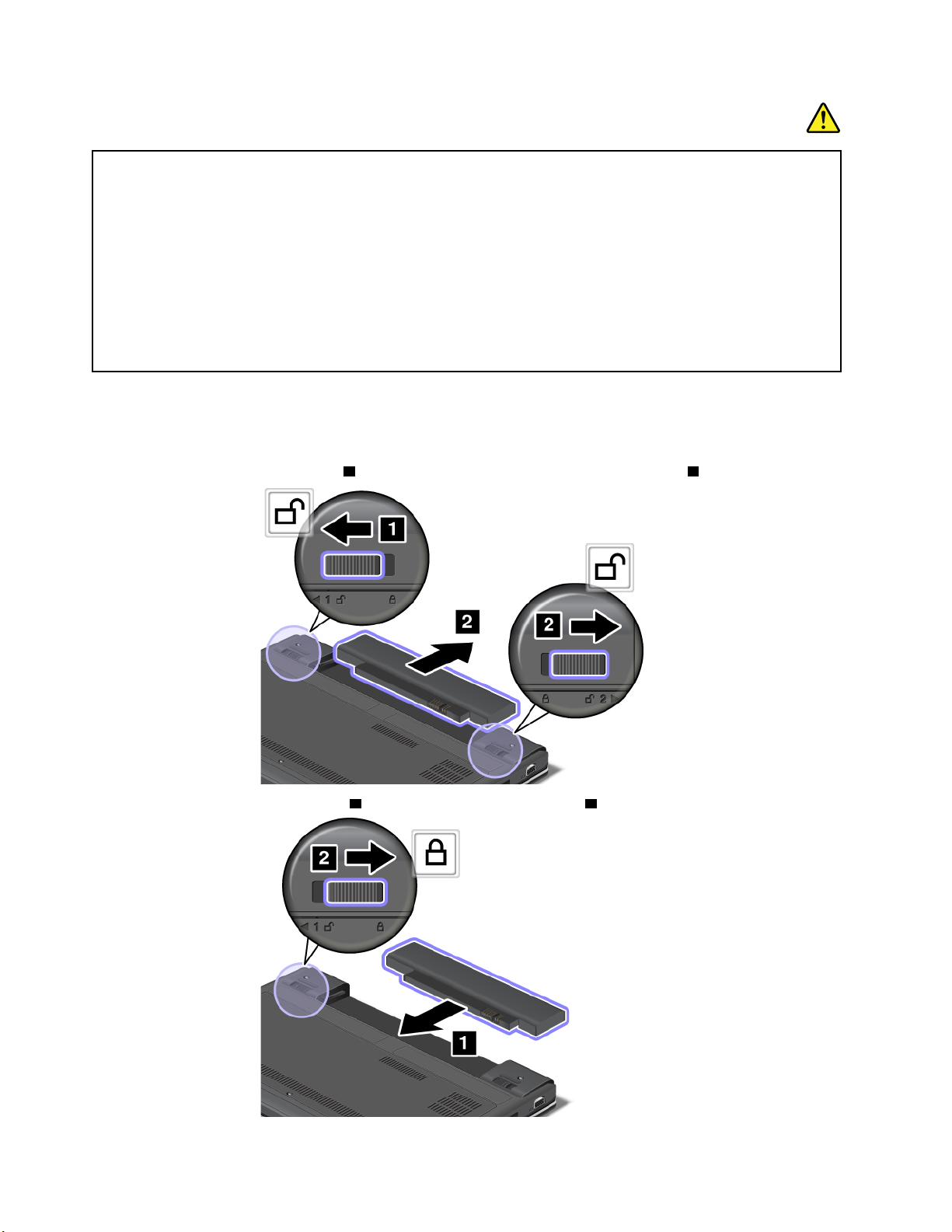
סכנה
אםמארזהסוללותהנטענותמוחלףשלאכהלכה,קיימתסכנהלפיצוץ.מארזהסוללותמכילכמותקטנהשלחומריםמזיקים.כדילמנוע
פציעהאפשרית:
•החליפואתמארזהסוללותרקבמארזסוללותמהסוגעליוLenovoממליצה.
•הרחיקואתמארזהסוללותמאש.
•אלתחשפואותהלחוםקיצוני.
•אלתחשפואותולמיםאולגשם.
•אלתגרמולקצרחשמליבו.
•אלתשמטו,תמעכו,תנקבואותחשפואותהלכוחותחזקים.שימושלאנכוןבסוללהעלוללגרוםלהתחממותה,דברשעלוללגרום
לגזיםאולהבות"להתנקזהחוצה"ממארזהסוללותאוסוללתהמטבע.
כדילהחליףאתהסוללה,בצעואתהפעולותשלהלן:
1.כבואתהמחשבאועברולמצבשינה.נתקואתמתאםמתחה-ACואתכלהכבליםמהמחשב.
2.סגרואתצגהמחשבוהפכואתהמחשב.
1.החזיקואתידיתנעילתהסוללהבמצבפתוחוהוציאואתמארזהסוללות2.
3.שחררואתתפסהסוללה
4.חברוסוללהטעונהוודאושהיאננעלתבמקומה1ולאחרמכןהחליקואתתפסהסוללהלמצבנעול2.
52מדריךלמשתמש
Page 67
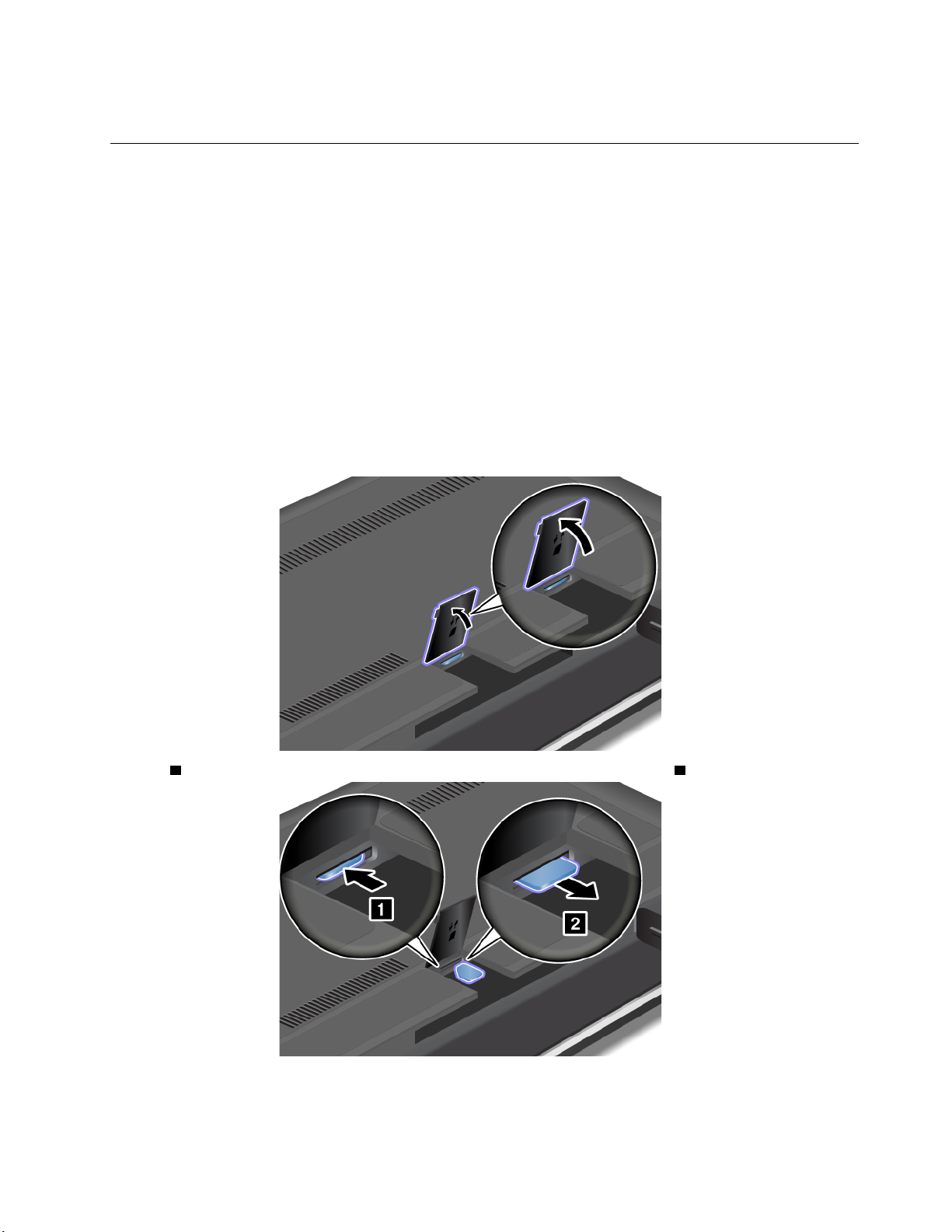
5.הפכואתהמחשבחזרה.חברואתמתאםמתחה-ACואתכלהכבלים.
החלפתכרטיסה-SIM
לפנישתתחילו,הדפיסוהוראותאלה.
ייתכןשלמחשבשלכםנדרשכרטיסSIMליצירתחיבוריWANאלחוטיים.בהתאםלמדינה,ייתכןשיהיהעליכםלרכושכרטיסSIM,אושכרטיסזהכברמותקן
במחשבשלכםאוכלולבאריזתהמחשב.
אםתמצאואתכרטיסה-SIMבאריזתהמחשב,בחריץכרטיסה-SIMמותקןכרטיסדמה.כעתהמשיכולהוראותהבאות.
אםתמצאואתכרטיסהדמהבתוכןהאריזה,הרישכרטיסה-SIMכברמותקןבחריץכרטיסה-SIM,ואיןצורךבהתקנהנוספת.
הערה:ניתןלזהותאתכרטיסה-SIMלפישבבה-ICהמוטבעבצדוהאחדשלהכרטיס.
כדילהחליףאתכרטיסה-SIM,בצעואתהפעולותהבאות:
1.כבואתהמחשב.לאחרמכןנתקואתמתאםמתחהחשמלואתכלהכבליםמהמחשב.
2.סגרואתצגהמחשבוהפכואתהמחשב.
3.הוציאואתהסוללה.ראו"החלפתהסוללה"בעמוד51.
4.אתרואתדלתכרטיסה-SIMבחלקהאחורישלהמחשב.הרימובעדינותאתדלתכרטיסה-SIMכלפימעלה.
5.דחפופנימהאתכרטיסה-SIM1ולאחרמכןשחררואותו.כרטיסה-SIMמתנתקממקומו.החליקואתכרטיסה-SIMבעדינותמתוךלחריץ2.
6.הכניסואתכרטיסה-SIMלחריץוהדקואותולמקומו.
פרק6.החלפתהתקנים53
Page 68
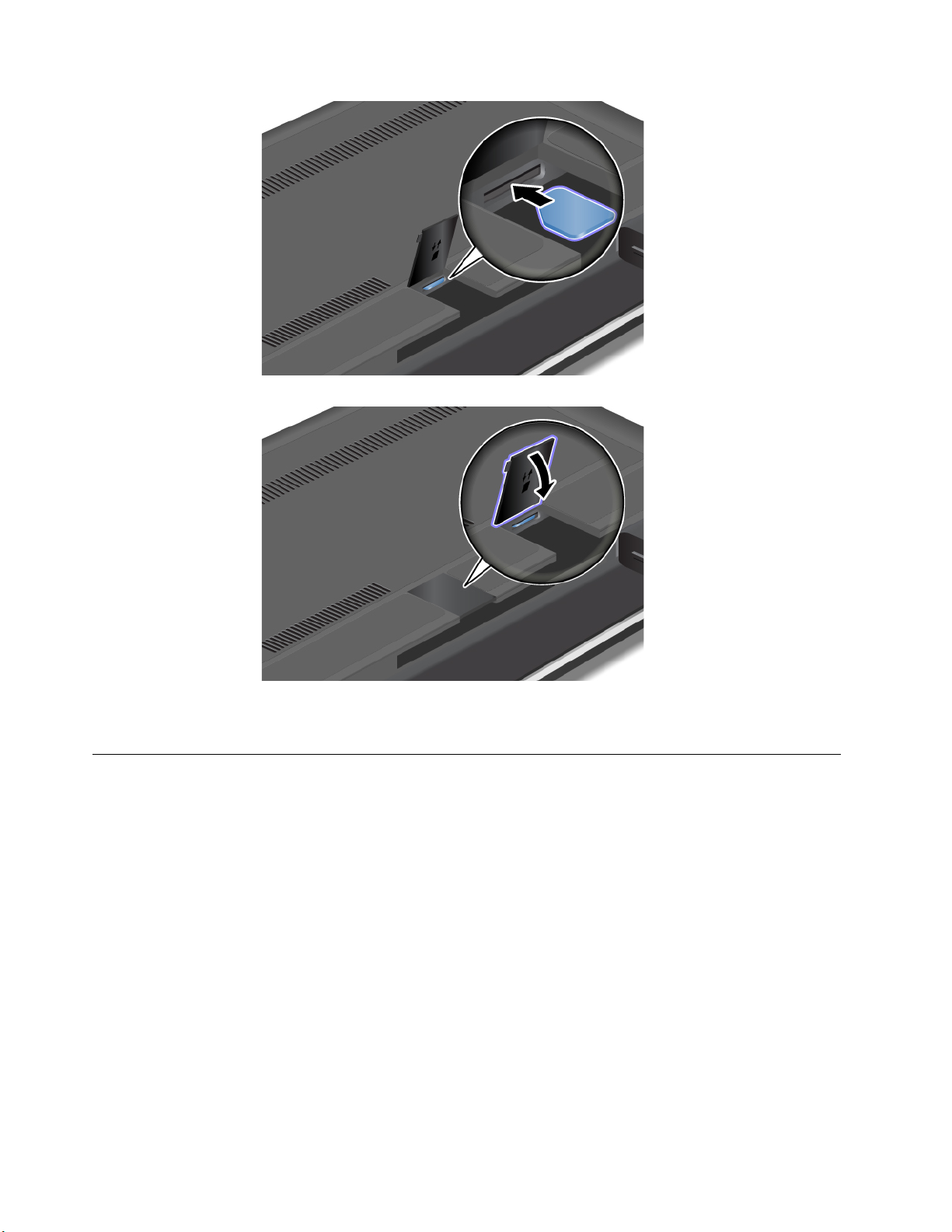
7.סגרואתדלתכרטיסה-SIMעדשתינעלבמקומהבנקישה.
8.החזירואתהסוללהלמקומה.ראו"החלפתהסוללה"בעמוד51.
9.הפכואתהמחשבחזרה.חברואתמתאםמתחה-ACואתכלהכבלים.
החלפתכונןהדיסקהקשיחאוכונןהזיכרוןהמוצק
לפנישתתחילו,הדפיסוהוראותאלה.
שימולב:כונןהדיסקהקשיחאוכונןהזיכרוןהמוצקהםרכיביםרגישיםביותר.טיפוללאנכוןעלוללגרוםלנזקולאובדןלצמיתותשלנתונים.פעלובהתאם
להנחיותהבאות:
•החליפואתכונןהדיסקהקשיחאואתכונןהזיכרוןהמוצקרקאםתרצולשדרגאותואולשלוחאותולתיקון.המחבריםוהחריץשלכונןהדיסקהקשיחאוכונן
הזיכרוןהמוצקלאתוכננולעמודבשינוייםתכופיםאובהחלפותתכופותשלכוננים.
•אלתפילואתהכונןואלתניחולולספוגחבטות.הניחואתהכונןעלחומרשסופגזעזועים,כגוןבדרך.
•אלתפעילולחץעלמכסההכונן.
•אלתגעובמחבר.
•לפניהוצאתושלכונןהדיסקהקשיחאוכונןהזיכרוןהמוצק,גבואתכלהמידעהשמורבוולאחרמכןכבואתהמחשב.
•לעולםאלתוציאואתהכונןכאשרהמחשבפועלאוכשהואנמצאבמצב"המתנה"אובמצב"שינה".
כדילהחליףאתכונןהדיסקהקשיחאואתכונןהזיכרוןהמוצק,בצעואתהפעולותהבאות:
1.כבואתהמחשב.לאחרמכןנתקואתמתאםמתחהחשמלואתכלהכבליםמהמחשב.
2.סגרואתצגהמחשבוהפכואתהמחשב.
3.הוציאואתהסוללה.ראו"החלפתהסוללה"בעמוד51.
54מדריךלמשתמש
Page 69
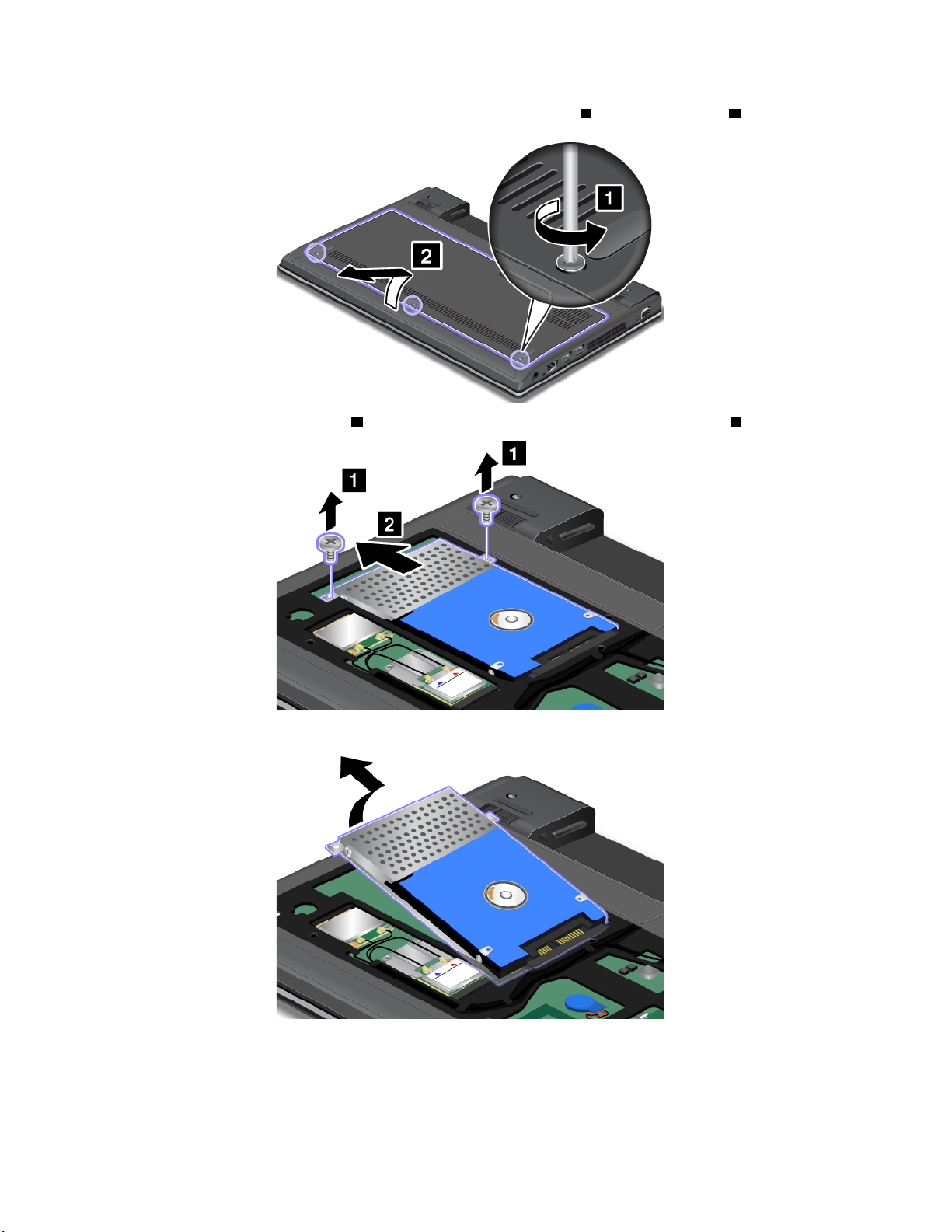
4.שחררואתהברגים1ולאחרמכןהסירואתהכיסוי2.
5.הוציאואתהברגים1ולאחרמכןהחליקואתכונןהדיסקהקשיחאואתכונןהזיכרוןהמוצקכלפיחוץ2.
6.הוציאואתכונןהדיסקהקשיחאואתכונןהזיכרוןהמוצקעל-ידיהרמתצדוהשמאלי.
7.הכניסואתכונןהדיסקהקשיחאואתכונןהזיכרוןהמוצקהחדשלמפרץכונןהדיסקהקשיחאוכונןהזיכרוןהמוצק.
פרק6.החלפתהתקנים55
Page 70
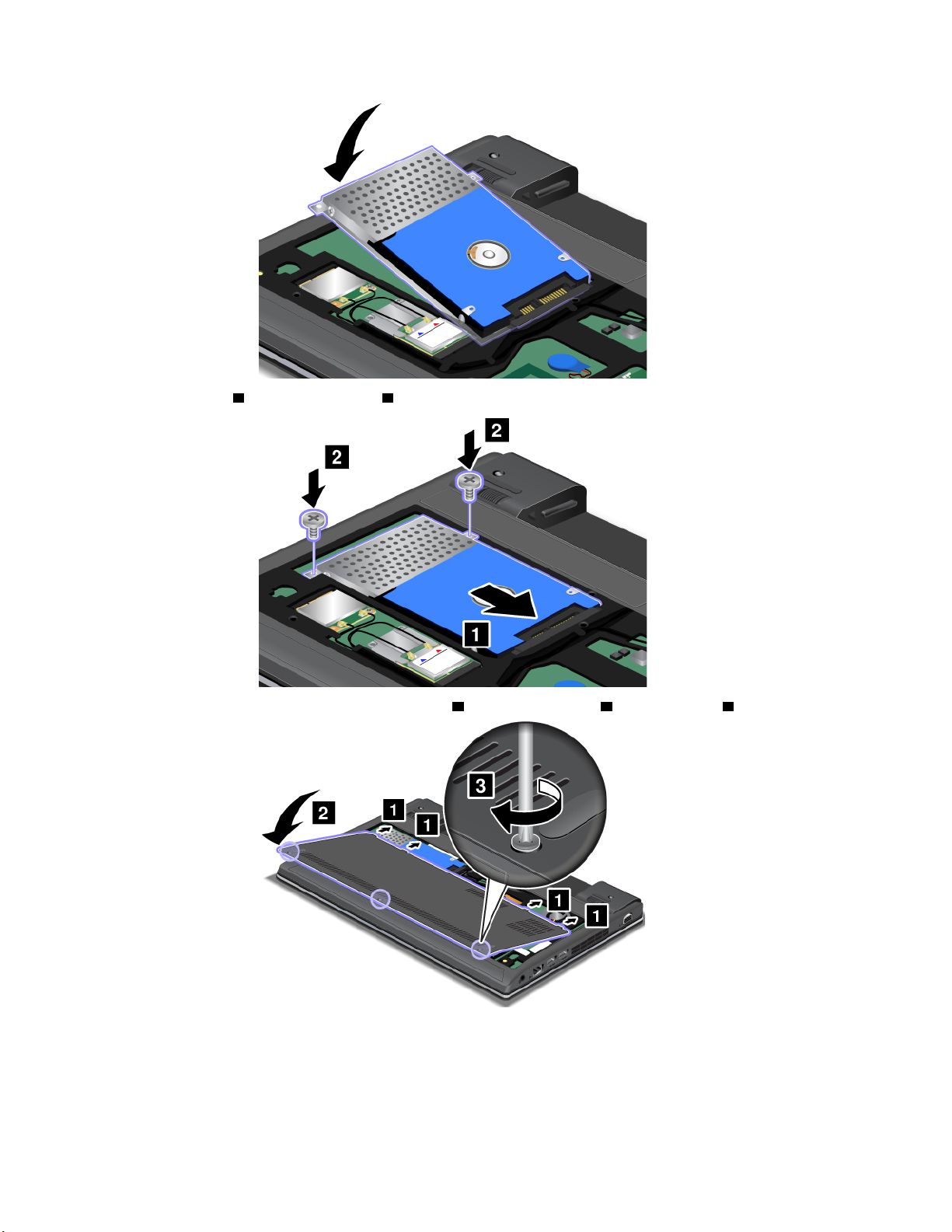
8.החליקואתכונןהדיסקהקשיחאואתכונןהזיכרוןהמוצקלתוךהמחברוהדקואותובמקומו1ולאחרמכןחברואתהברגים2.
9.חברואתהמכסה1וסובבואותוכלפימטה2.לאחרמכןהדקואתהברגים3.
10.החזירואתהסוללהלמקומה.ראו"החלפתהסוללה"בעמוד51.
11.הפכואתהמחשבחזרה.חברואתמתאםמתחה-ACואתכלהכבלים.
56מדריךלמשתמש
Page 71
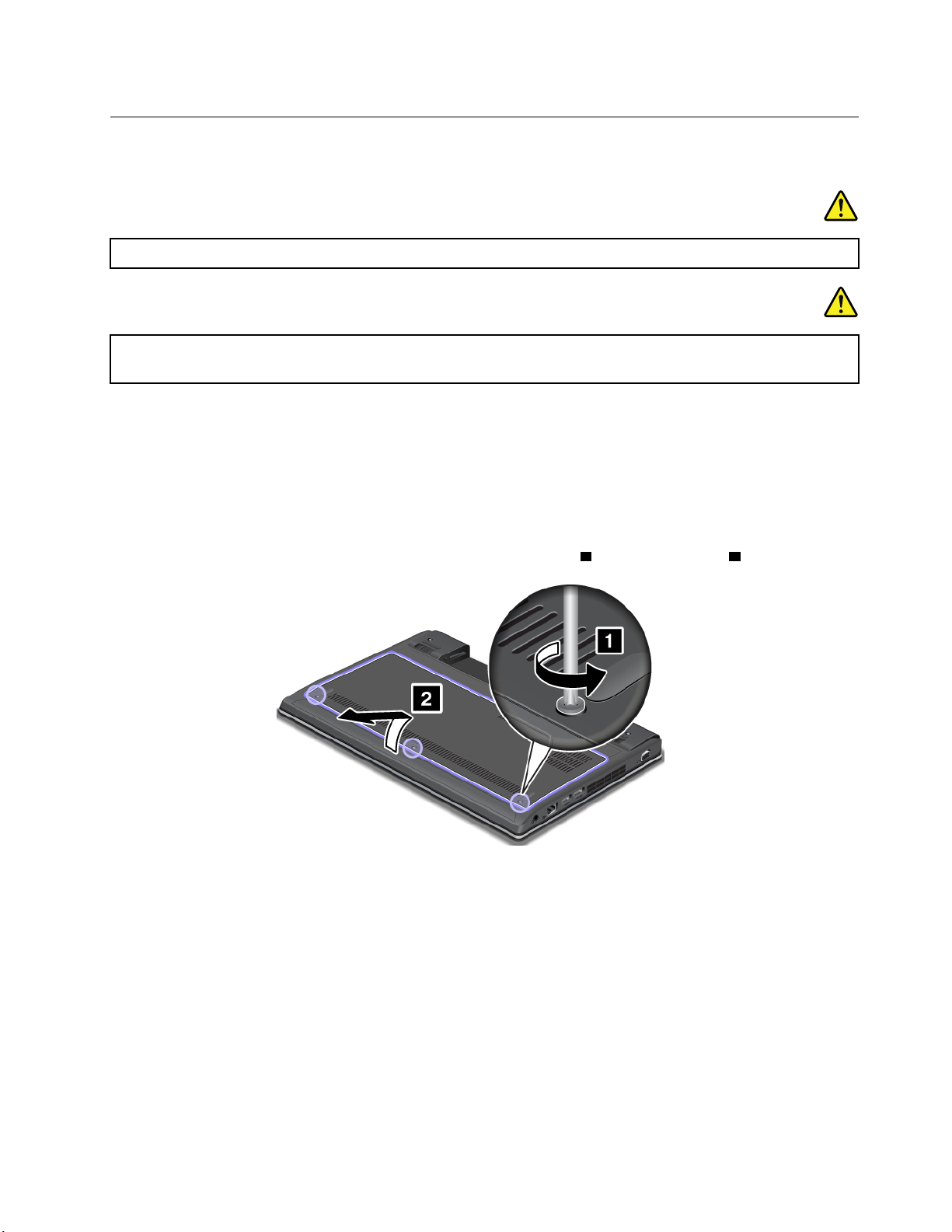
החלפתכרטיסPCI Express Mini CardעבורחיבורLAN/WiMAXאלחוטי
לפנישתתחילו,הדפיסוהוראותאלה.
סכנה
במהלךסופותברקים,אלתחברואתהכבללשקעהטלפוןשבקירואלתנתקואותוממנו.
סכנה
הזרמיםהחשמלייםשבכבליהחשמל,בכבליהטלפוןאובכבליהתקשורתמהוויםסכנה.כדילהימנעמסכנתהתחשמלות,נתקואתהכבלים
לפניפתיחתהמכסהשלחריץזה.
שימולב:לפנישתתחילובהתקנתPCI Express Mini Card,געובשולחןמתכתיאובגוףמתכתמוארק.פעולהזומפחיתהאתהחשמלהסטטיהנפלטמגופכם.
חשמלסטטיעלוללגרוםנזקלכרטיס.
כדילהחליףאתכרטיסה-LAN/WiMAXהאלחוטי,בצעואתהפעולותהבאות:
1.כבואתהמחשב.לאחרמכןנתקואתמתאםמתחהחשמלואתכלהכבליםמהמחשב.המתינושלושעדחמשדקותבזמןשהמחשבמתקרר.
2.סגרואתצגהמחשבוהפכואתהמחשב.
3.הוציאואתהסוללה.ראו"החלפתהסוללה"בעמוד51.
1ולאחרמכןהסירואתהכיסוי2.
4.שחררואתהברגים
5.אםכלילהוצאתמחבריםנכללבאריזתהכרטיסהחדש,השתמשובוכדילנתקאתהכבליםמהכרטיס.אםכליכזהאינוכלול,נתקואתהכבליםעל-ידיהרמת
המחבריםבאצבעותיכםוניתוקםבעדינות.
פרק6.החלפתהתקנים57
Page 72
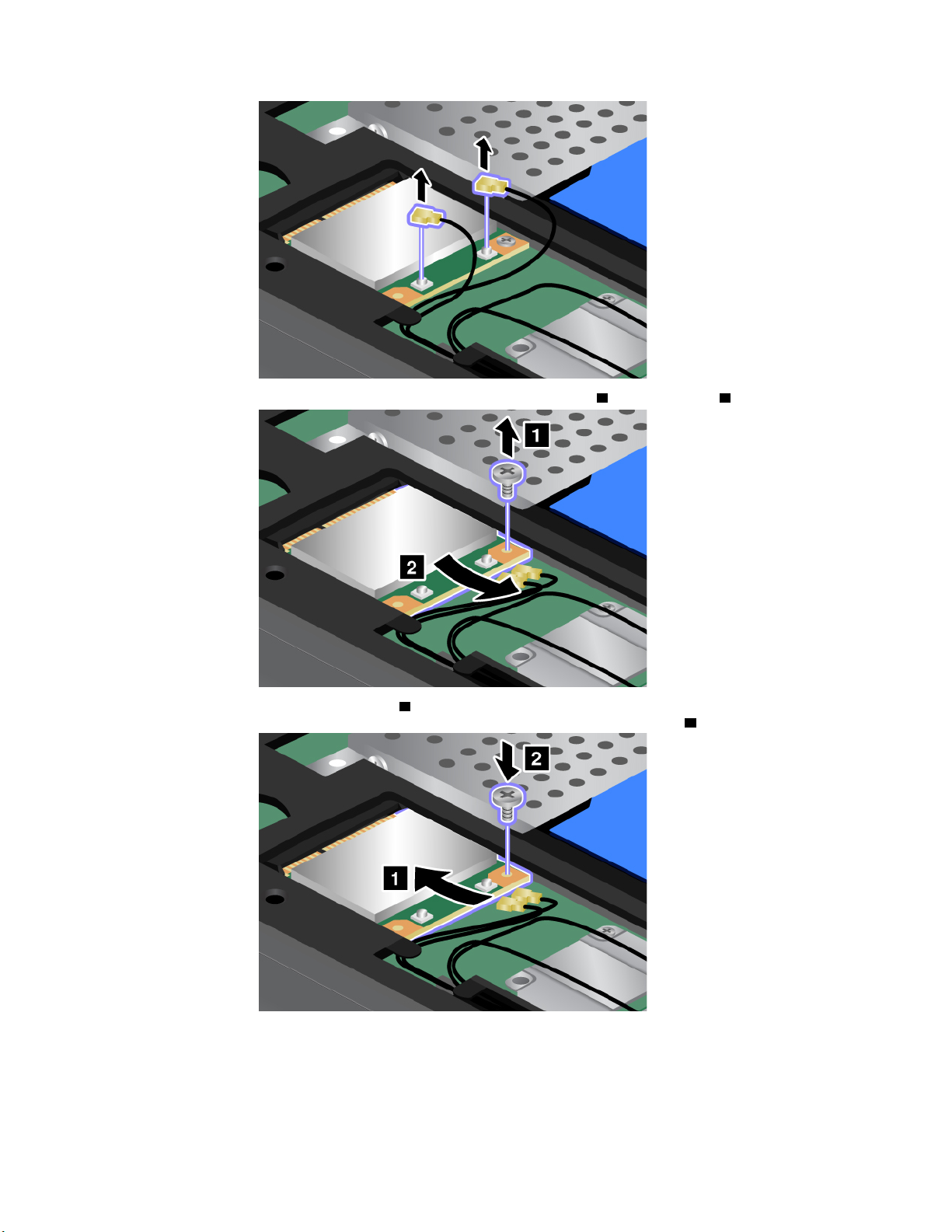
6.הוציאואתהבורג1.הכרטיסיקפוץלמעלה2.הוציאואתהכרטיס.
7.ישרואתקצההמגעיםשלה-PCI Express Mini Cardהחדשעםהתושבתהמתאימה1.סובבואתהכרטיסעדשתוכלולהכניסולמקומובנקישה.נעלואת
2.
הכרטיסבאמצעותהבורג
8.חברואתכבליהאנטנהלכרטיסה-PCI Express Mini Cardהחדש.הקפידולחבראתהכבלהאפורלמחברהמסומןב-"MAIN"אוב-"M"בכרטיס,ואת
הכבלהשחורלמחברהמסומןב-"AUX"אוב-"A".
58מדריךלמשתמש
Page 73
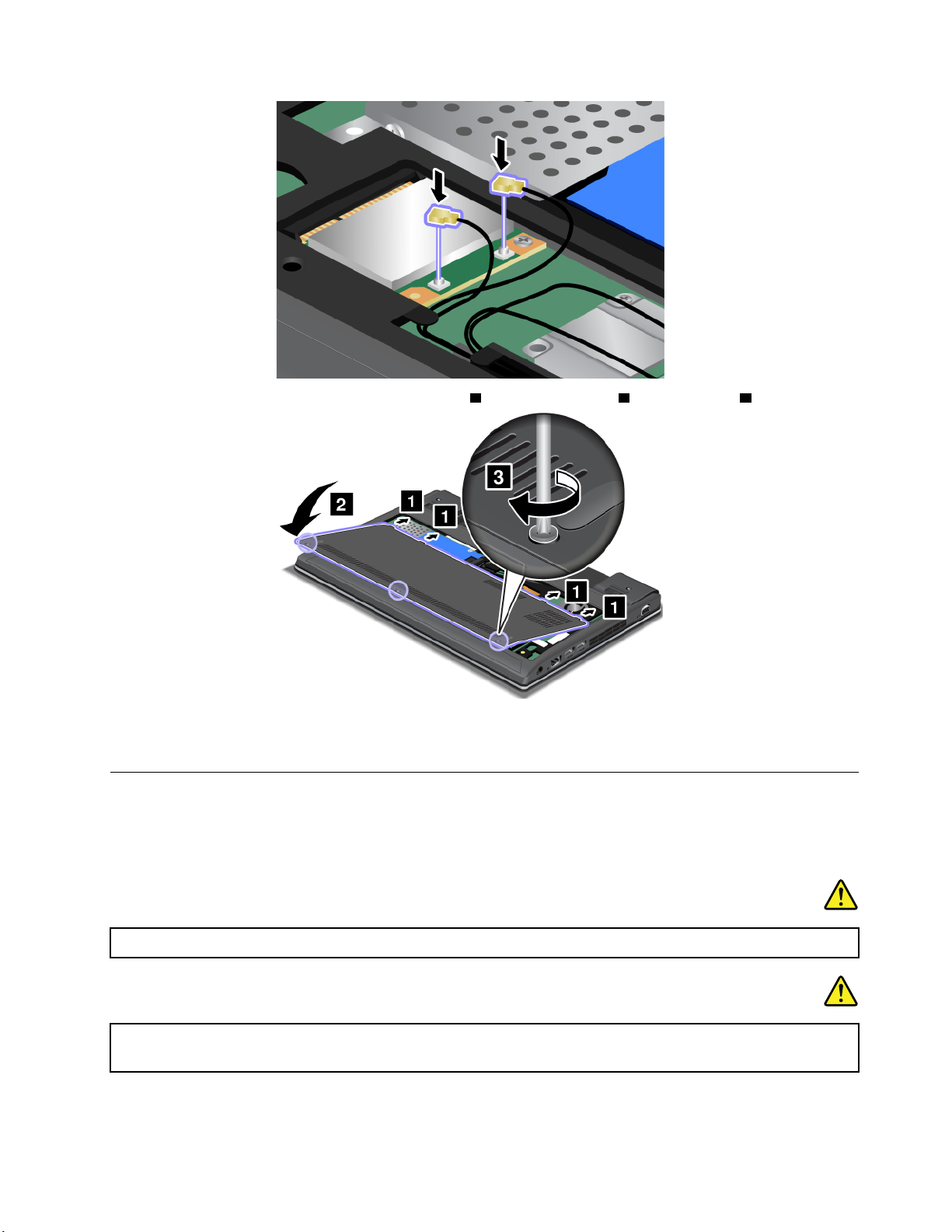
9.חברואתהמכסה1וסובבואותוכלפימטה2.לאחרמכןהדקואתהברגים3.
10.החזירואתהסוללהלמקומה.ראו"החלפתהסוללה"בעמוד51.
11.הפכואתהמחשבחזרה.חברואתמתאםמתחה-ACואתכלהכבלים.
החלפתכרטיסPCI Express Half Mini CardעבורחיבורWANאלחוטי
לפנישתתחילו,הדפיסוהוראותאלה.
דרישותקדםלהחלפהאוהתקנהשלכרטיסWANאלחוטי
סכנה
במהלךסופותברקים,אלתחברואתהכבללשקעהטלפוןשבקירואלתנתקואותוממנו.
סכנה
הזרמיםהחשמלייםשבכבליהחשמל,בכבליהטלפוןאובכבליהתקשורתמהוויםסכנה.כדילהימנעמסכנתהתחשמלות,נתקואתהכבלים
לפניפתיחתהמכסהשלחריץזה.
שימולב:לפנישתתחילובהתקנתכרטיסה-PCI Express Half Mini Card,געובשולחןמתכתיאובגוףמתכתמוארק.פעולהזומפחיתהאתהחשמלהסטטי
הנפלטמגופכם.חשמלסטטיעלוללגרוםנזקלכרטיס.
פרק6.החלפתהתקנים59
Page 74
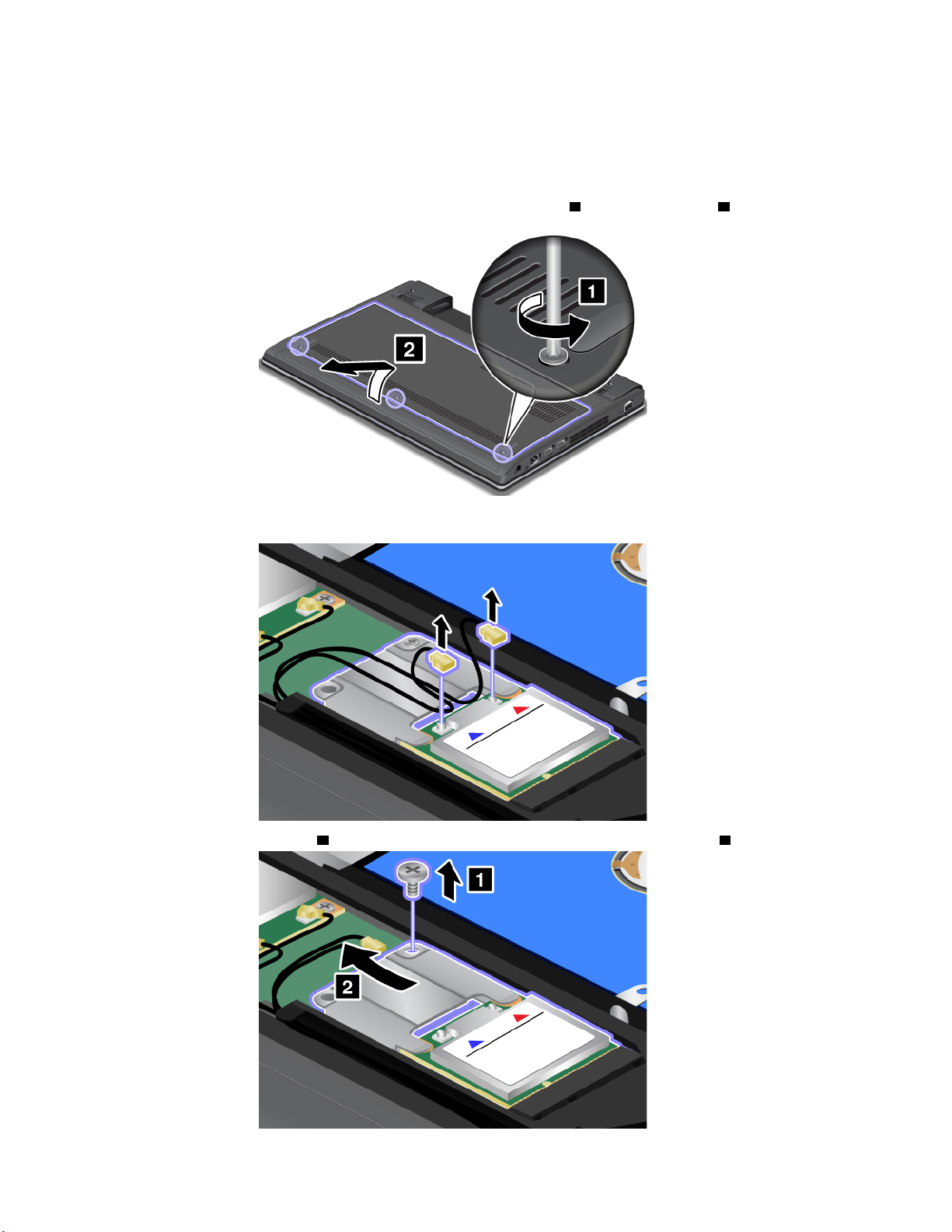
כדילהחליףאתכרטיסה-WANהאלחוטי,בצעואתהפעולותהבאות:
1.כבואתהמחשב.לאחרמכןנתקואתמתאםמתחהחשמלואתכלהכבליםמהמחשב.המתינושלושעדחמשדקותבזמןשהמחשבמתקרר.
2.סגרואתצגהמחשבוהפכואתהמחשב.
3.הוציאואתהסוללה.ראו"החלפתהסוללה"בעמוד51.
1ולאחרמכןהסירואתהכיסוי2.
4.שחררואתהבורג
5.אםכלילהוצאתמחבריםנכללבאריזתהכרטיסהחדש,השתמשובוכדילנתקאתהכבליםמהכרטיס.אםכליכזהאינוכלול,נתקואתהכבליםעל-ידיהרמת
המחבריםבאצבעותיכםוניתוקםבעדינות.
6.הוציאואתהבורג1.הכרטיסעםהתושבתהמתכתיתיתרומם.הוציאואתהכרטיסעםהתושבתהמתכתית2.
60מדריךלמשתמש
Page 75
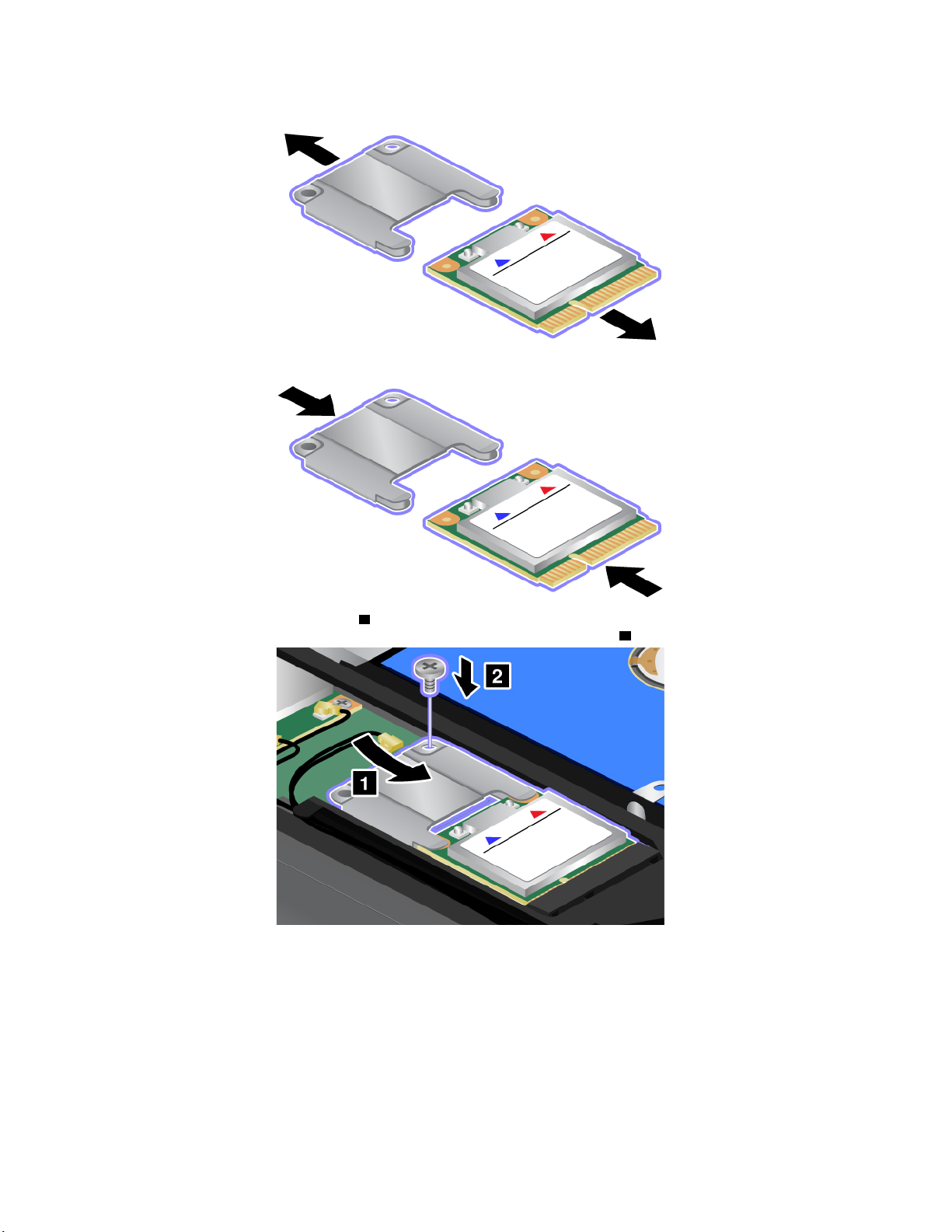
7.משכואתכרטיסה-PCI Express Half Mini Cardמתוךהתושבתהמתכתית.
8.הכניסואתכרטיסה-PCI Express Half Mini Cardהחדשלתושבתהמתכתית.
9.מקמואתצדהמגעיםשלכרטיסה-PCI Express Half Mini Cardהחדשמולהתושבתהמתאימה1.סובבואתהכרטיסעדשתוכלולהכניסולמקומו
2.
בנקישה.נעלואתהכרטיסבאמצעותהבורג
10.חברואתכבליהאנטנהלכרטיסה-PCI Express Half Mini Cardהחדש.הקפידולחבראתהכבלהאדוםלמחברהמסומןב-"MAIN"אוב-"M"
בכרטיס,ואתהכבלהכחוללמחברהמסומןב-"AUX"אוב-"A".
פרק6.החלפתהתקנים61
Page 76
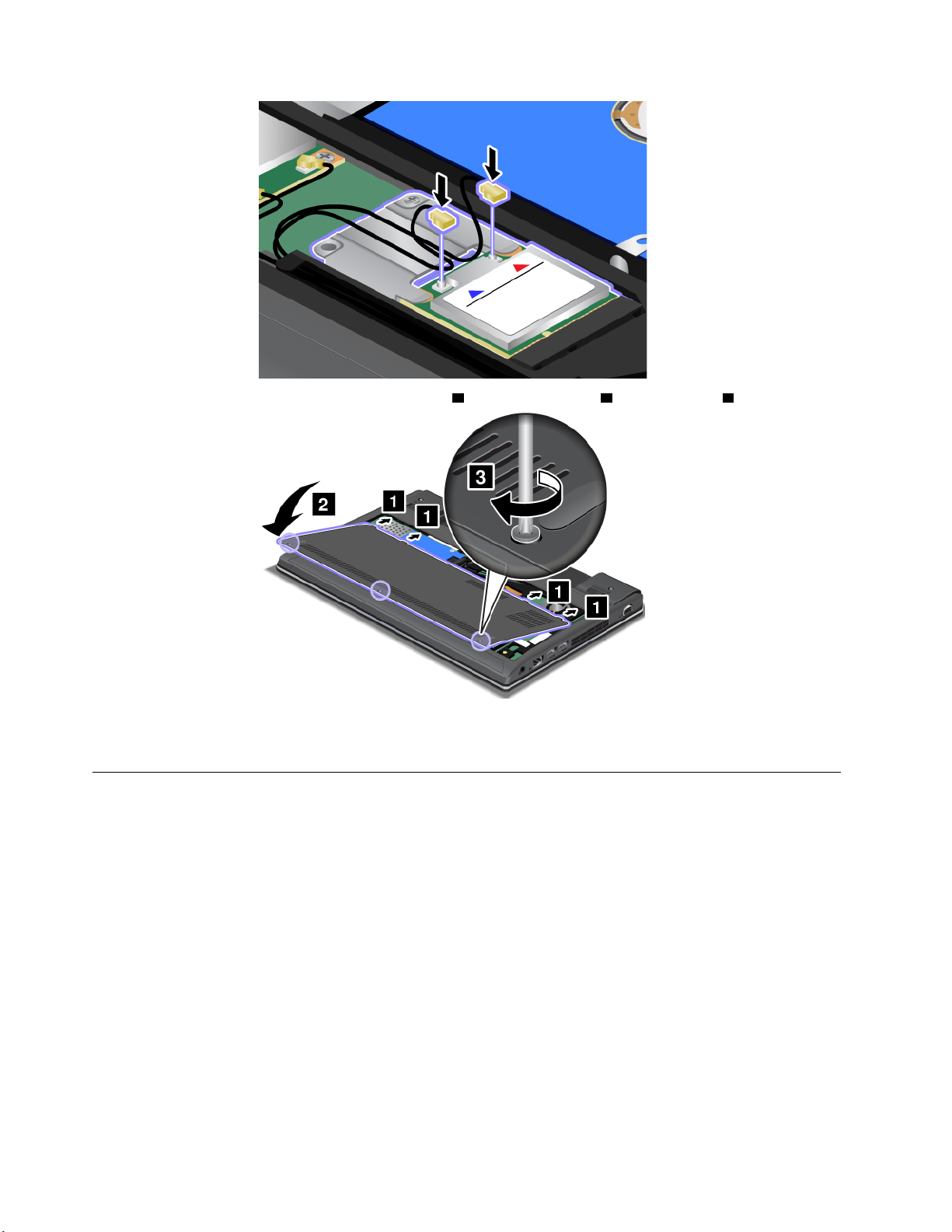
11.חברואתהמכסה1וסובבואותוכלפימטה2.לאחרמכןהדקואתהברגים3.
12.החזירואתהסוללהלמקומה.ראו"החלפתהסוללה"בעמוד51.
13.הפכואתהמחשבחזרה.חברואתמתאםמתחה-ACואתכלהכבלים.
החלפתמודולזיכרון
לפנישתתחילו,הדפיסוהוראותאלה.
הגדלתקיבולתהזיכרוןהיאדרךיעילהלהבטיחפעולהמהירהיותרשלתוכניות.כדילהחליףאולהוסיףמודולזיכרון,קראואתדרישותהקדםהבאותולאחרמכן
אתההוראות.
בעתהחלפתמודולזיכרון,הקפידועלאמצעיהזהירות.
הערה:מהירותהפעולהשלמודולהזיכרוןמשתנהבהתאםלתצורתהמערכת.בתנאיםמסוימים,ייתכןשמודולהזיכרוןבמחשבלאיוכללפעולבמהירותהמרבית.
שימולב:לפנישתתחילובהתקנתמודולזיכרון,געובשולחןמתכתיאובגוףמתכתמוארק.פעולהזומפחיתהאתהחשמלהסטטיהנפלטמגופכם.חשמלסטטיעלול
לגרוםנזקלמודולהזיכרון.
החלפתמודולזיכרון
כדילהחליףמודולזיכרון,בצעואתהפעולותהבאות:
1.כבואתהמחשב.לאחרמכןנתקואתמתאםמתחהחשמלואתכלהכבליםמהמחשב.
2.סגרואתצגהמחשבוהפכואתהמחשב.
3.הוציאואתהסוללה.ראו"החלפתהסוללה"בעמוד51.
62מדריךלמשתמש
Page 77
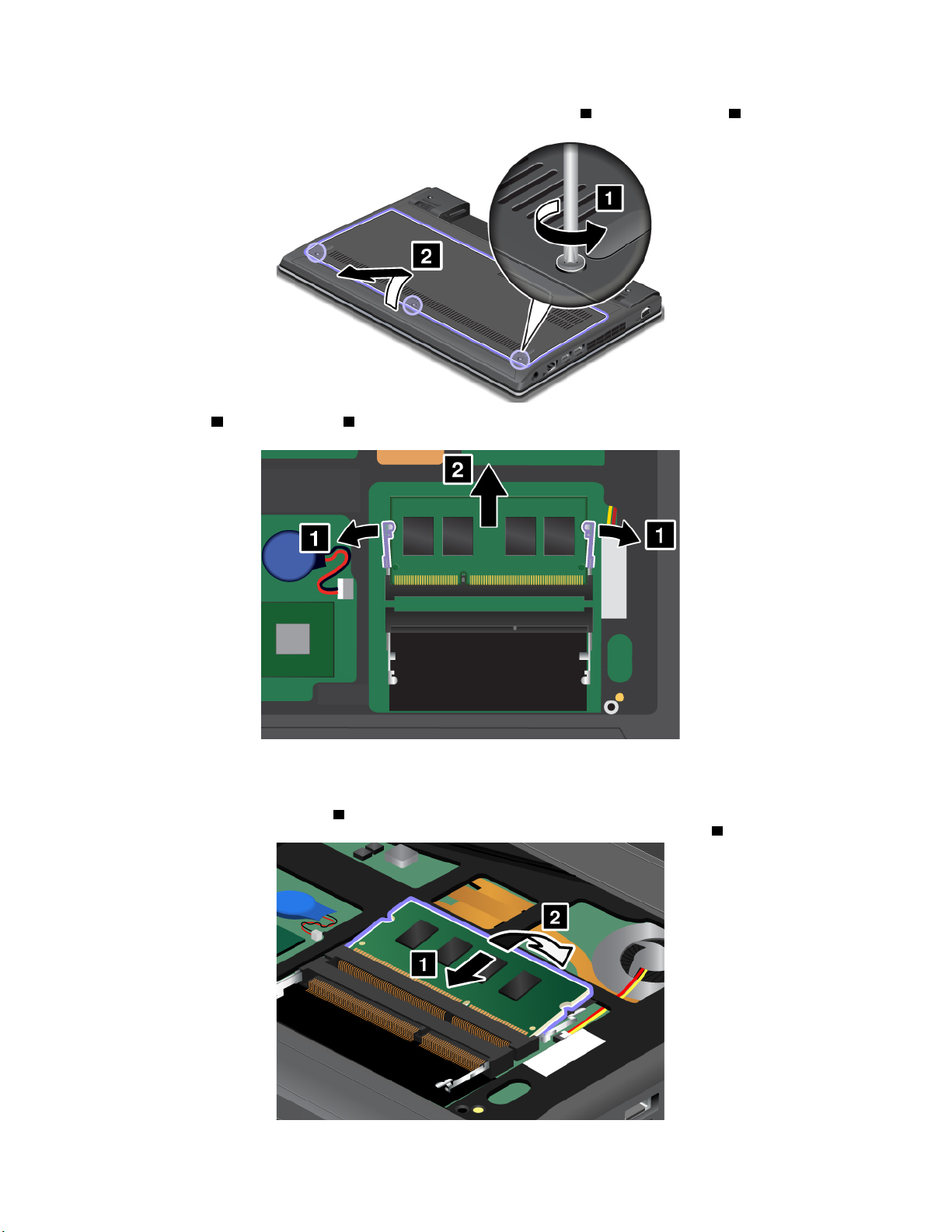
4.שחררואתהברגים1ולאחרמכןהסירואתהכיסוי2.
5.אםשנימודוליזיכרוןכברמותקניםבחריציהזיכרון,לחצובו-זמניתעלהתפסיםשבשניקצוותהתושבת1והסירומודולזיכרוןאחד2כדילפנותמקום
לרכיבהחדש.שמרואתמודולהזיכרוןשהוצאתםלשימושעתידי.
6.אתרואתהמגרעתבקצהצדהמגעיםשלמודולהזיכרוןשאתםמתקינים.
שימולב:כדילהימנעמגרימתנזקלמודולהזיכרון,אלתגעובקצההמגעיםשלו.
1לתוךהתושבתבזוויתשלכ-20מעלותולאחר
2.
פרק6.החלפתהתקנים63
7.כאשרהצדבעלהמגרעתשלמודולהזיכרוןפונהכלפיצדהמגעיםשלהתושבת,הכניסואתמודולהזיכרון
מכןהדקואותובמקומו
Page 78
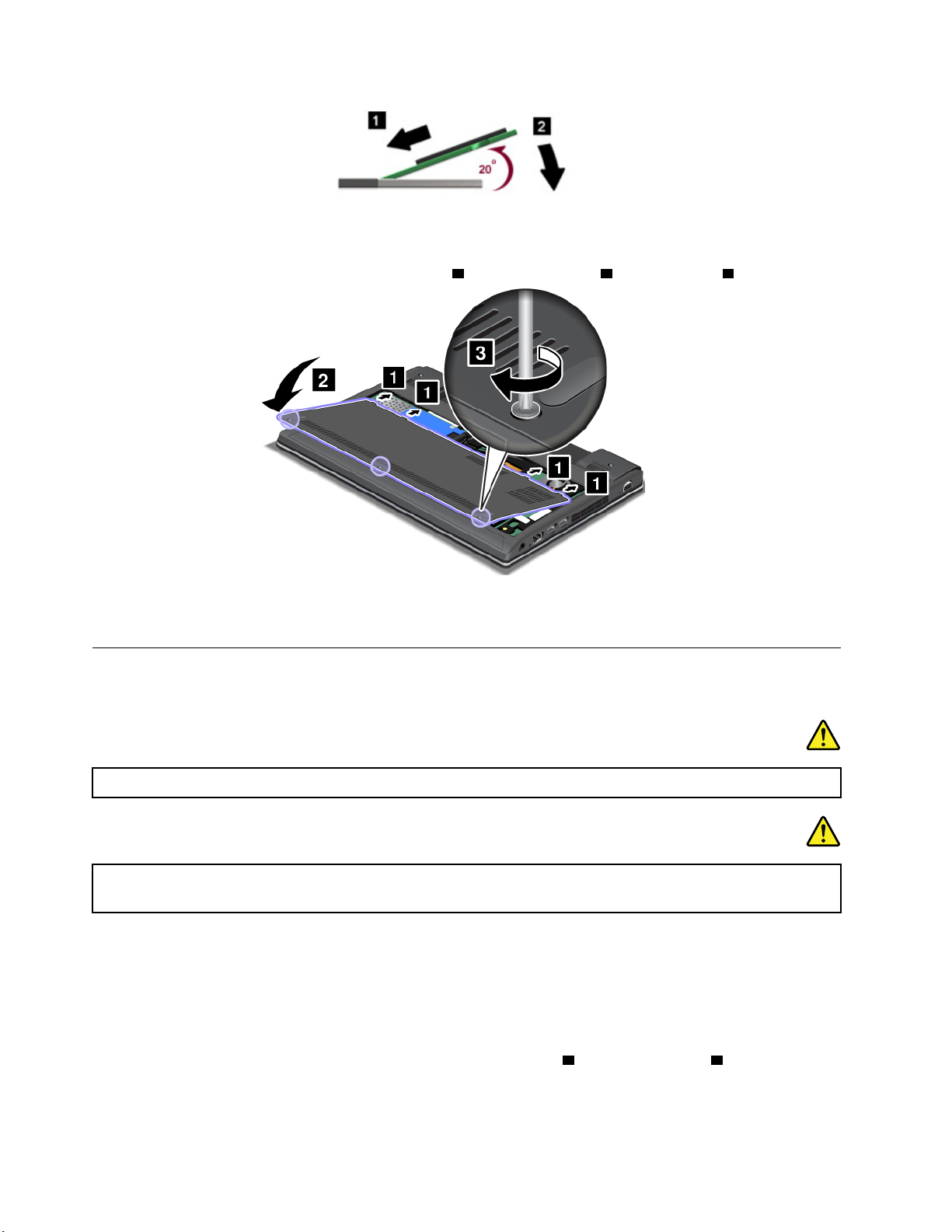
8.סובבואתמודולהזיכרוןכלפימטהעדשייכנסלמקומובנקישה.
9.ודאושמודולהזיכרוןתפוסהיטבבחריץואינוזזבקלות.
1וסובבואותוכלפימטה2.לאחרמכןהדקואתהברגים3.
10.חברואתהמכסה
11.החזירואתהסוללהלמקומה.ראו"החלפתהסוללה"בעמוד51.
12.הפכואתהמחשבחזרה.חברואתמתאםמתחה-ACואתכלהכבלים.
החלפתהמקלדת
לפנישתתחילו,הדפיסוהוראותאלה.
סכנה
במהלךסופותברקים,אלתחברואתהכבללשקעהטלפוןשבקירואלתנתקואותוממנו.
סכנה
הזרמיםהחשמלייםשבכבליהחשמל,בכבליהטלפוןאובכבליהתקשורתמהוויםסכנה.כדילהימנעמסכנתהתחשמלות,נתקואתהכבלים
לפניפתיחתהמכסהשלחריץזה.
הוצאתהמקלדת
כדילהוציאאתהמקלדת,בצעואתהפעולותהבאות:
1.כבואתהמחשב.לאחרמכןנתקואתמתאםמתחהחשמלואתכלהכבליםמהמחשב.
2.סגרואתצגהמחשבוהפכואתהמחשב.
3.הוציאואתהסוללה.ראו"החלפתהסוללה"בעמוד51.
1ולאחרמכןהסירואתהכיסוי2.
4.שחררואתהברגים
64מדריךלמשתמש
Page 79
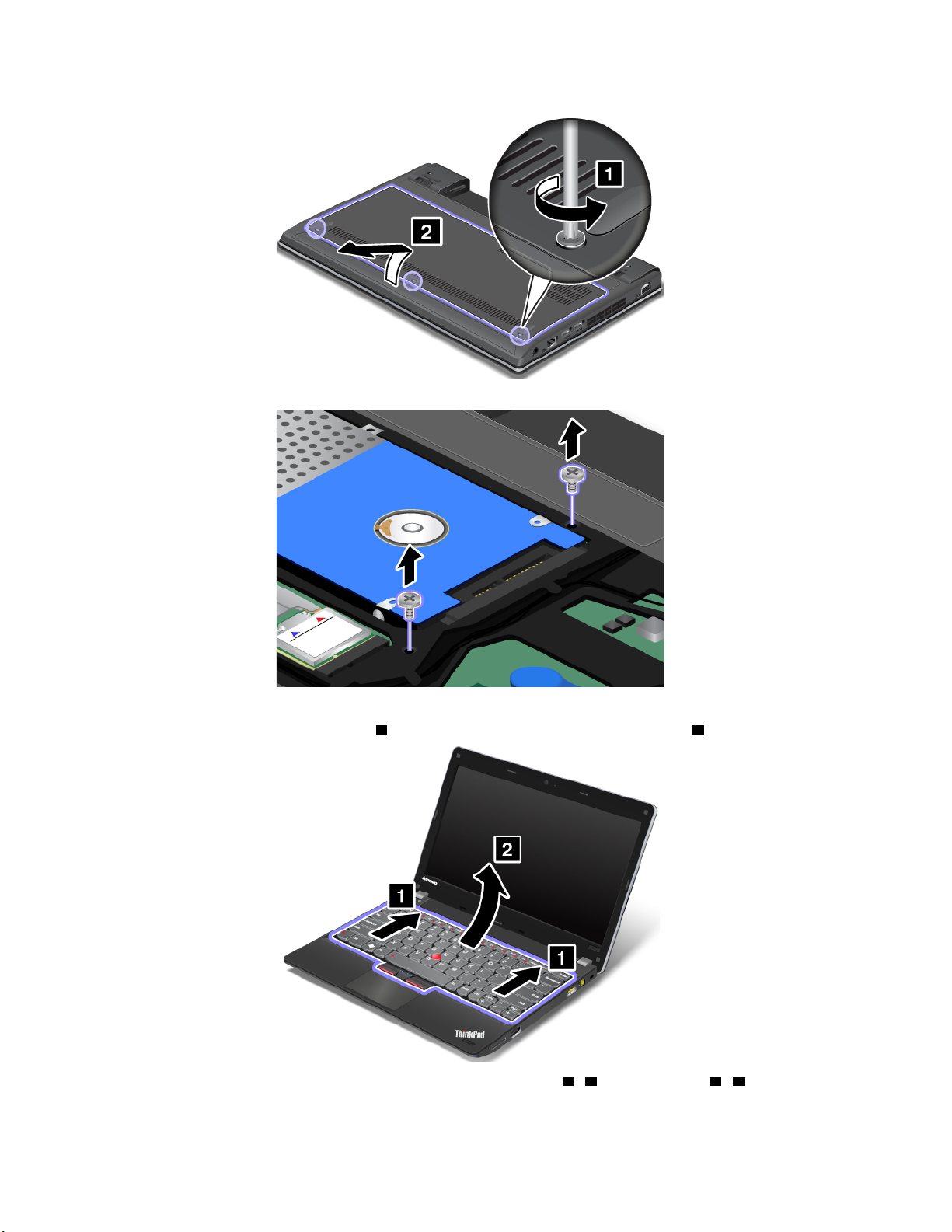
5.הוציאואתהברגיםשנועליםאתהמקלדתבמקומה.
6.הפכואתהמחשבופתחואתהצג.
1כדילשחרראתצדההקדמישלהמקלדת.המקלדתתשתחררמעט2.
7.דחפובחוזקהבכיווןהחצים
8.הסירואתהכבלים2ו-4על-ידיסיבובהמחברים1ו-3כלפימעלה.הוציאואתהמקלדת.
פרק6.החלפתהתקנים65
Page 80
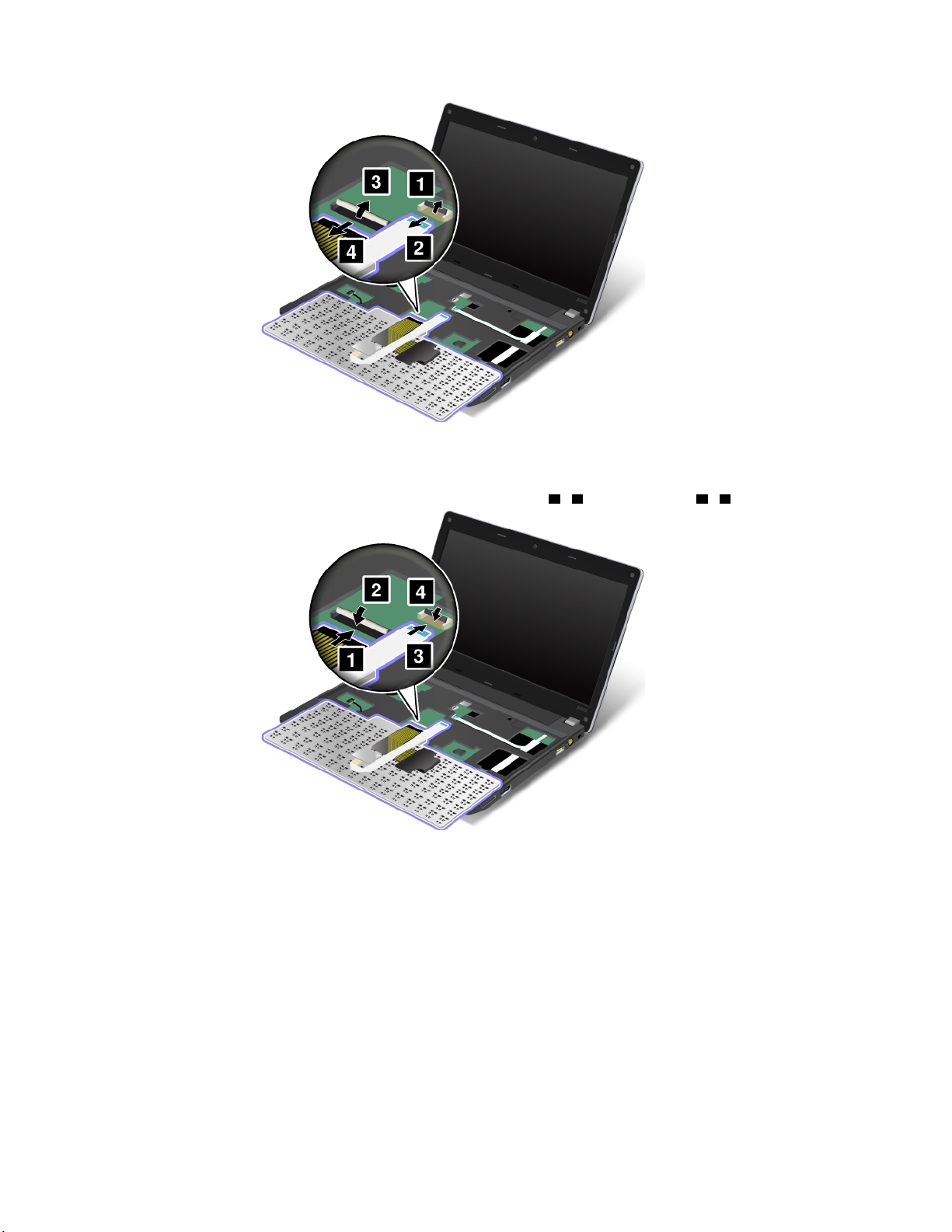
התקנתהמקלדת
כדילחבראתהמקלדת,בצעואתהפעולותהבאות:
1ו-3על-ידיסיבובהמחברים2ו-4כלפימטה.
1.חברואתהכבלים
2.הכניסואתהמקלדת.ודאושהקצההאחורישלהמקלדתנמצאתחתהמסגרת,כפישמראיםהחצים.
66מדריךלמשתמש
Page 81
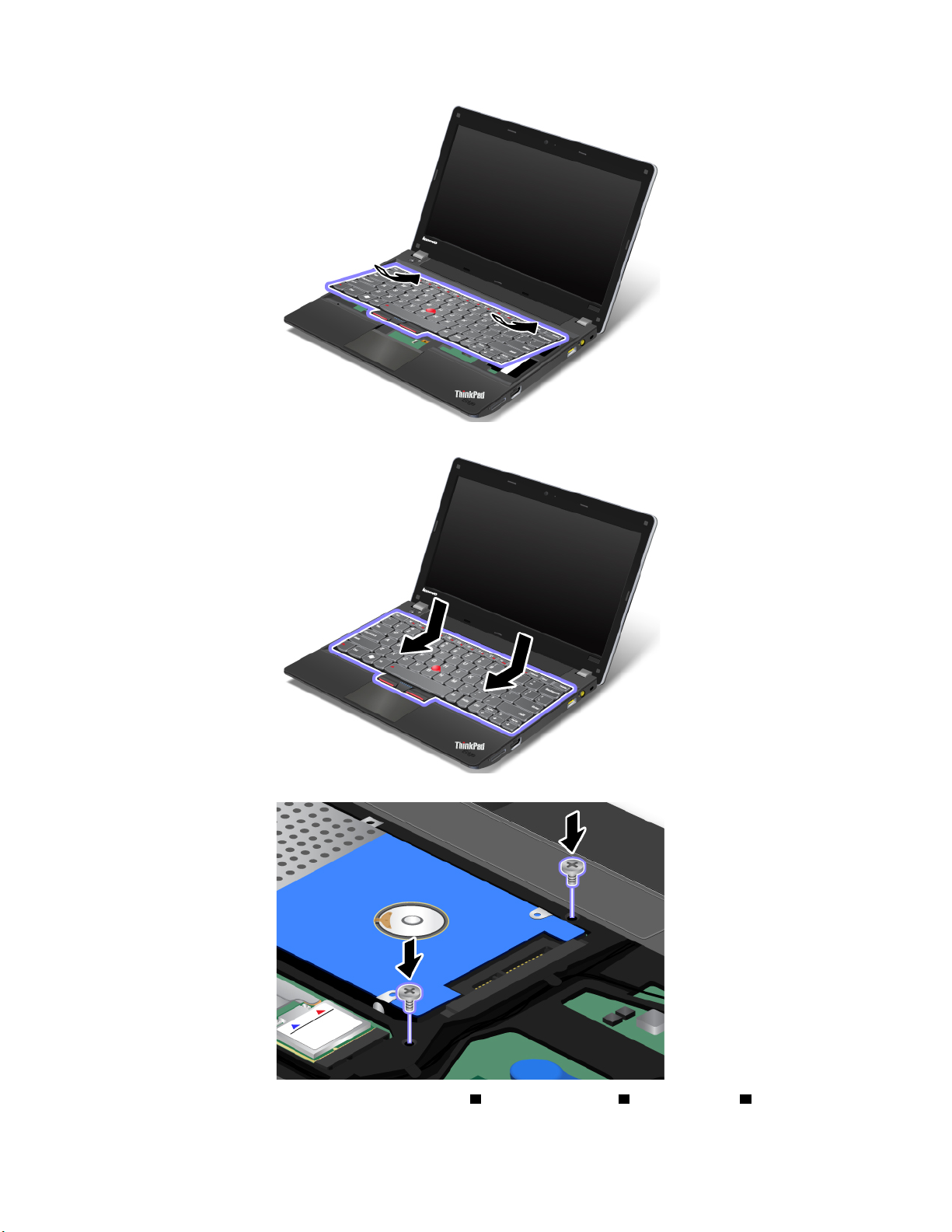
3.החליקואתהמקלדתבכיווןהחצים.
4.הבריגומחדשאתהברגים.
5.חברואתהמכסה1וסובבואותוכלפימטה2.לאחרמכןהדקואתהברגים3.
פרק6.החלפתהתקנים67
Page 82
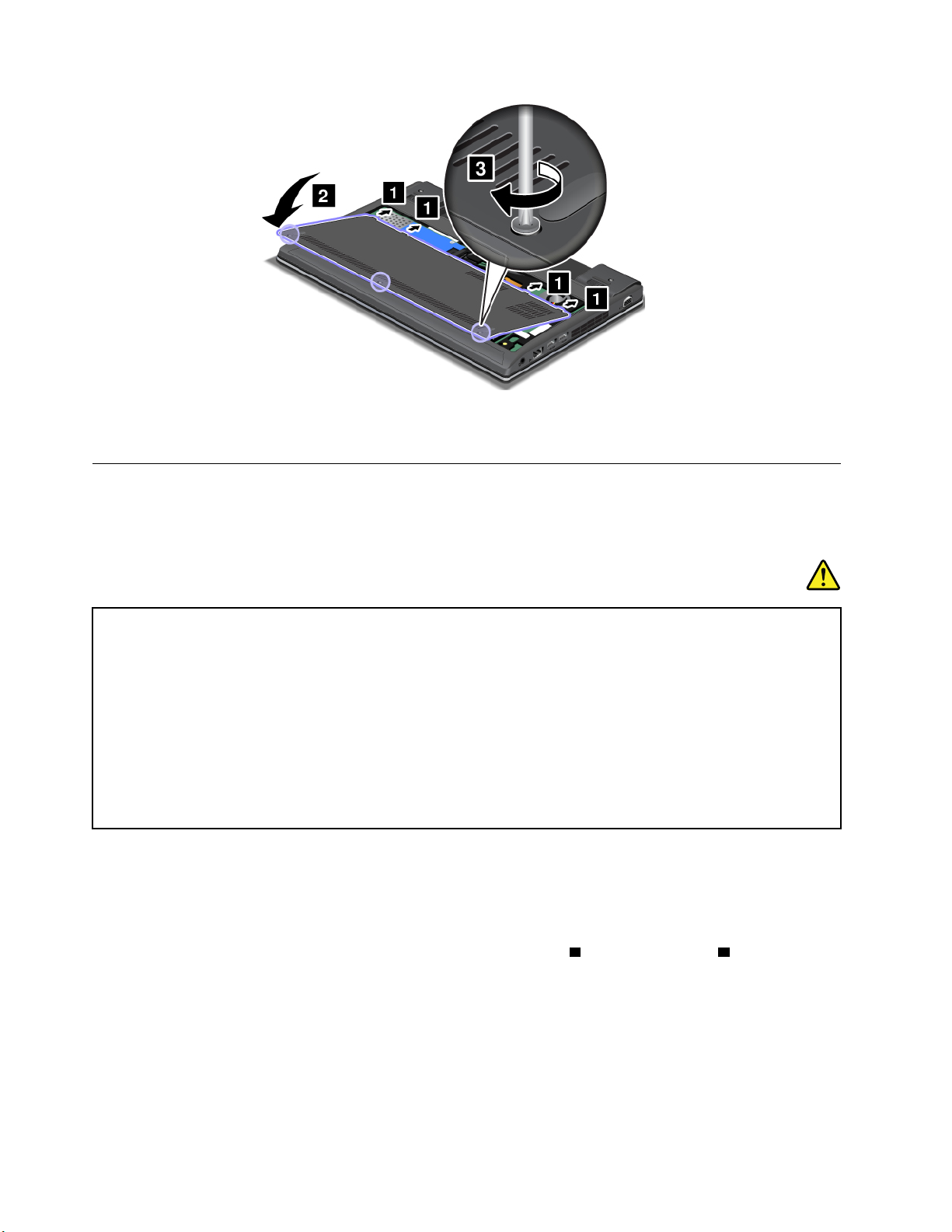
6.החזירואתהסוללהלמקומה.ראו"החלפתהסוללה"בעמוד51.
7.הפכואתהמחשבחזרה.חברואתמתאםמתחה-ACואתכלהכבלים.
החלפתסוללתהגיבוי
לפנישתתחילו,הדפיסוהוראותאלה.
דרישותקדםעבורההליך
סכנה
אםסוללתהגיבוילאתוחלףכהלכה,קיימתסכנתהתפוצצות.סוללתהגיבוימכילהכמותקטנהשלחומריםמזיקים.כדילמנועפציעה
אפשרית:
•החליפואתמארזהסוללותרקבמארזסוללותמהסוגעליוLenovoממליצה.
•הרחיקואתמארזהסוללותמאש.
•אלתחשפואותהלחוםקיצוני.
•אלתחשפואותולמיםאולגשם.
•אלתגרמולקצרחשמליבו.
•אלתשמטו,תמעכו,תנקבואותחשפואותהלכוחותחזקים.שימושלאנכוןבסוללהעלוללגרוםלהתחממותה,דברשעלוללגרום
לגזיםאולהבות"להתנקזהחוצה"ממארזהסוללותאוסוללתהמטבע.
כדילהסיראתסוללתהגיבוי,בצעואתהפעולותהבאות:
1.כבואתהמחשב.לאחרמכןנתקואתמתאםמתחהחשמלואתכלהכבליםמהמחשב.המתינושלושעדחמשדקותבזמןשהמחשבמתקרר.
2.סגרואתצגהמחשבוהפכואתהמחשב.
3.הוציאואתהסוללה.ראו"החלפתהסוללה"בעמוד51.
1ולאחרמכןהסירואתהכיסוי2.
4.שחררואתהבורג
68מדריךלמשתמש
Page 83
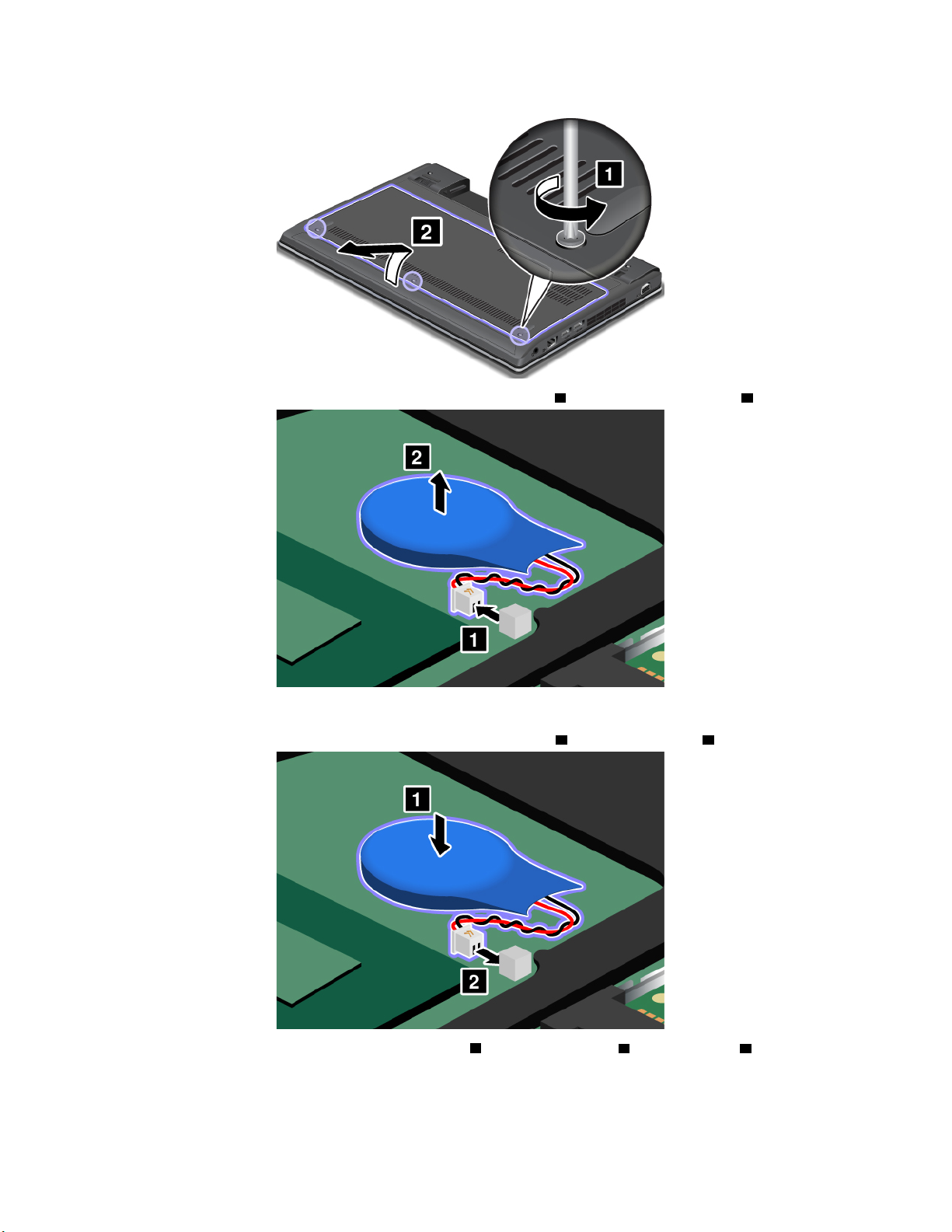
5.נתקואתהמחבר1.לאחרמכן,הוציאואתסוללתהגיבוי2.
כדילהתקיןאתסוללתהגיבוי,בצעואתהפעולותהבאות:
1.לאחרמכןחברואתהמחבר2.
1.התקינואתסוללתהגיבוי
2.חברואתהמכסה1וסובבואותוכלפימטה2.לאחרמכןהדקואתהברגים3.
פרק6.החלפתהתקנים69
Page 84
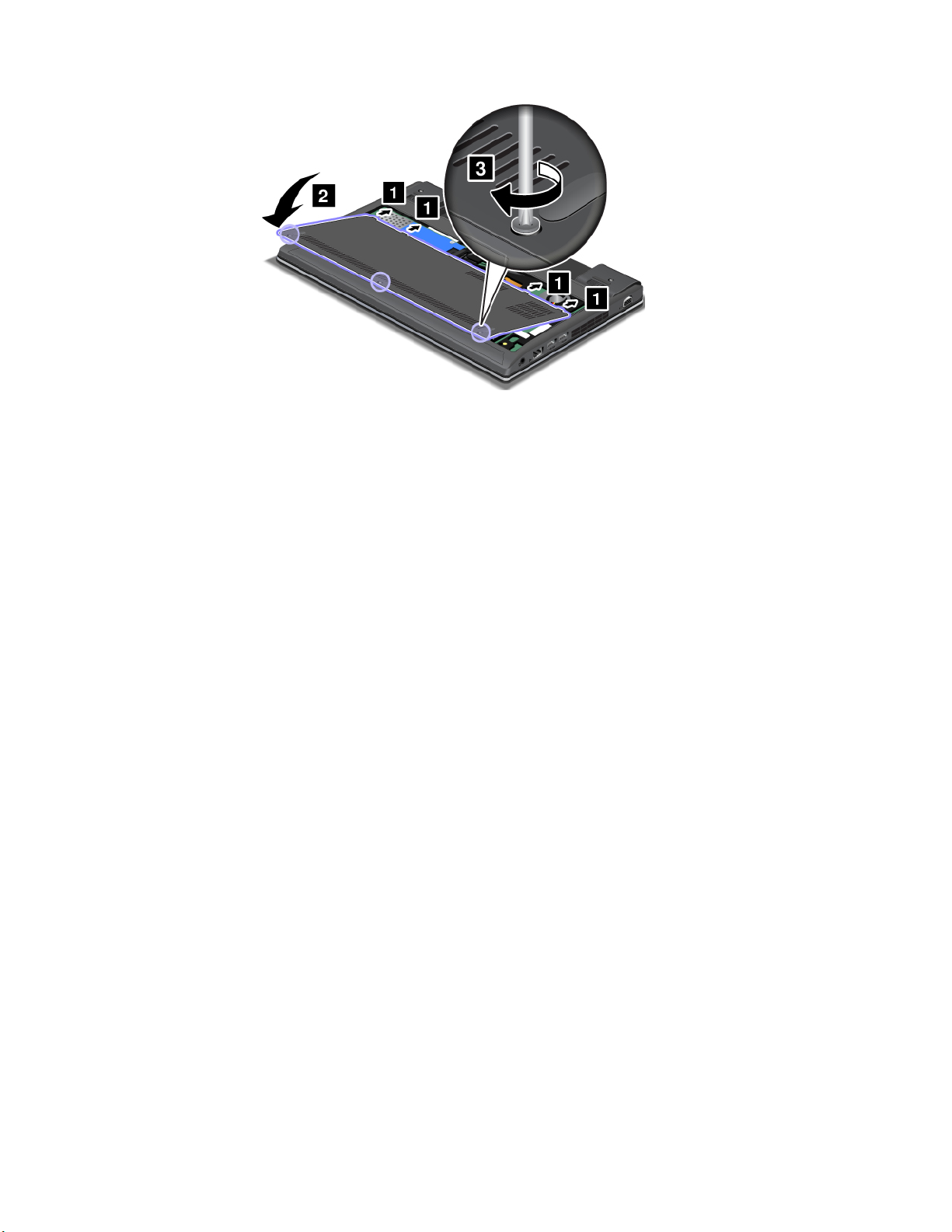
3.החזירואתהסוללהלמקומה.ראו"החלפתהסוללה"בעמוד51.
4.הפכואתהמחשבחזרה.חברואתמתאםמתחה-ACואתכלהכבלים.
70מדריךלמשתמש
Page 85

פרק7.תצורהמתקדמת
אמנםחשובלהגןעלקבצים,נתוניםוהגדרותהמאוחסניםבכונןהדיסקהקשיחאובכונןהזיכרוןהמוצק,אךייתכןשתצטרכוגםלהתקיןמערכתהפעלהחדשה,
להתקיןמנהליהתקניםחדשים,לעדכןאתה-UEFI BIOSשלהמערכתאולשחזרתוכנהשהותקנהמראש.המידעשלהלןיעזורלכםלטפלכהלכהבמחשבשלכם
ולהקפידעלתקינותו.
•"התקנתמערכתהפעלהחדשה"בעמוד71
•"התקנתמנהליהתקנים"בעמוד73
•"ThinkPad Setup"בעמוד74
התקנתמערכתהפעלהחדשה
בעתהתקנתמערכתהפעלהחדשהבמחשב,ישלהתקיןגםאתהקבציםהנוספיםואתמנהליההתקניםשלThinkPadהמיועדיםעבורה.
•אםאתםמתקיניםמערכתהפעלהחדשהמסוגWindows 7,הקבציםהדרושיםנמצאיםבספריותהבאותשלכונןהדיסקהקשיחאוכונןהזיכרוןהמוצקשלכם:
–הקבציםהנוספיםעבורמערכתההפעלההנתמכתנמצאיםבספריהC:\SWTOOLS\OSFIXES.
–מנהליההתקניםעבורמערכתההפעלההנתמכתנמצאיםבספריהC:\SWTOOLS\DRIVERS.
–התוכניותשנטענומראשנמצאותבספריהC:\SWTOOLS\APPS.
הערה:אםאינכםמוצאיםבכונןהדיסקהקשיחאתהקבציםהנוספים,התוכנותומנהליההתקניםהנחוצים,אואםברצונכםלקבלעדכוניםומידעחדשבנוגע
להם,בקרובכתובת:
http://www.lenovo.com/Drivers.
•אםאתםמתקיניםמערכתהפעלהחדשהמסוגWindows 8,בקרובכתובתhttp://www.lenovo.com/Driversכדילהורידאתמנהליההתקניםהחדשים
ביותרולהתקיןאותם.
הערה:תהליךההתקנהשלמערכתהפעלהחדשהמוחקאתכלהנתוניםמכונןהדיסקהקשיח,כוללגיבוייםאותמונותשנשמרובתיקייהמוסתרתבאמצעותתוכנית
התאוששות.
לפנישתתחילו
הערה:אםהמחשבשלכםמצוידבכונןדיסקקשיחובכונןזיכרוןמוצקמסוגmSATA,לאמומלץלהשתמשבכונןהזיכרוןהמוצקמסוגmSATAכהתקןהניתן
לאתחול.כונןהזיכרוןהמוצקמסוגmSATAתוכנןלשמשעבורהפונקציה"מטמון"בלבד.אםאתםמשתמשיםבכונןהזיכרוןהמוצקמסוגmSATAכהתקןהניתן
לאתחול,אמינותואינהמובטחת.
לפנישתתקינואתמערכתההפעלה,בצעואתהפעולותהבאות:
•אםבכוונתכםלהתקיןמערכתהפעלהחדשהמסוגWindows 7,העתיקואתכלתת-הספריותוהקבציםשבספריהC:\SWTOOLSלהתקןאחסוןנשלף,כדי
להימנעמאובדןקבציםבמהלךההתקנה.
•הדפיסואתההוראותשבהןתשתמשו.עברולחלקהתואםאתמערכתההפעלהשבהאתםמשתמשים:
–התקנתמערכתההפעלהWindows 7
–התקנתמערכתההפעלהWindows 8
הערות:
–מערכותההפעלהWindows 7)64סיביות(ו-Windows 8)64סיביות(תומכותבתכונותה-UEFI BIOS.
–הקפידולקבועאתההגדרההרצויהלכםעבורהאפשרותUEFI/Legacy Bootב-ThinkPad Setup.
–לאחרשתתקינואתמערכתההפעלההחדשה,אלתשנואתההגדרההראשוניתשלהאפשרותUEFI/Legacy Bootב-ThinkPad Setup.
ההגדרהUEFI/Legacy BootחייבתלהיותזההלזושהייתהקיימתבעתהתקנתהתמונהשלמערכתההפעלהWindows.אחרת,מערכת
ההפעלההחדשהלאתאותחלכראוי.
לקבלתקודהארץאוהאזורהנדרשבהתקנה,השתמשובאחדמהקודיםהבאים:
ארץאואזור:קוד
סין:SC
דנמרק:DK
פינלנד:FI
71
© Copyright Lenovo 2012
Page 86

צרפת:FR
גרמניה:GR
איטליה:IT
יפן:JP
הולנד:NL
נורווגיה:NO
ספרד:SP
שבדיה:SV
טייוואןוהונגקונג:TC
ארצותהברית:US
התקנתמערכתההפעלהWindows 7
לפנישתתחילו,הדפיסוהוראותאלה.
כדילהתקיןאתמערכתההפעלהWindows 7ואתהתוכנותהקשורותאליהבמחשבשלכם,בצעואתהפעולותהבאות:
1.הפעילואתThinkPad Setup.
2.בחרובאפשרותStartup.
3.בחרוUEFI/Legacy Boot.
4.בצעואחתמהפעולותהבאות:
•כדילהתקיןאתמערכתההפעלהWindows 7)גרסת32סיביות(,בחרוLegacy OnlyאוBoth.
•כדילהתקיןאתמערכתההפעלהWindows 7)גרסת64סיביות(במצבLegacy,בחרוLegacy Only.
•כדילהתקיןאתמערכתההפעלהWindows 7)גרסת64סיביות(במצבUEFI,בחרוUEFI Only.
5.הקישוFn+F10.
6.הכניסואתתקליטורההתקנהשלמערכתההפעלהWindows 7לכונןה-DVDוהפעילומחדשאתהמחשב.
7.שחזרואתC:\SWTOOLSמעותקהגיבוישיצרתםלפניהתחלתההתקנה.
8.עבורדגמיםהמצוידיםביחידתעיבודמרכזית)CPU(מתוצרתIntel,התקינואתIntel Chipset SupportעבורWindows 2000/XP/Vista/7.לשםכך,
הפעילואתהקובץSETUP.exeבספריהC:\SWTOOLS\DRIVERS\INTELINF\infinst_autol.
עבורדגמיםהמצוידיםביחידתעיבודמרכזית)CPU(מתוצרתAMD,התקינואתThinkPad AMD SMBus Driver for Windows 7ואתThinkPad
AMD SATA Controller Driver for Windows 7.
9.התקינואתמנהליההתקנים.ראו"התקנתמנהליהתקנים"בעמוד73.
C:\SWTOOLS\OSFIXES\
http://support.microsoft.com/,הקלידובתיבתהחיפושאתמודולהתיקוןהדרושולחצועלSearch)חיפוש(.
התקנתRegistry Patches)טלאיתוכנהשלרישום(עבורWindows 7
בקרובכתובתhttp://www.lenovo.com/supportוהתקינואתה-Registry Patchesהבאים:
•Registry PatchהמאפשרWake Up on LANממצבהמתנהעבורEnergy Star
•תיקוןעבורבעיהב-HDDעםזיהויHDD
התקנתמודולהתיקוןשלWindows 7
מודוליהתיקוןשלWindows 7נמצאיםבספריההבאה:
השםשלכלתיקייתמשנהמורכבממספרמודולהתיקון.לקבלתפרטיםאודותכלמודולתיקון,בקרובדףהביתשלMicrosoft Knowledge Baseבכתובת
כדילהתקיןמודולתיקון,הפעילואתהקובץ.EXEבתיקייתהמשנהופעלולפיההוראותהמופיעותעלהמסך.
הערה:אםאתםמסיריםאתכונןהדיסקהקשיחממחשבעםמעבדליבהיחידה,ומתקיניםאותובמחשבעםמעבדליבהכפולה,באפשרותכםלקבלגישהלכונן
הדיסקהקשיח.עםזאת,ההפךאינואפשרי:אםאתםמסיריםאתכונןהדיסקהקשיחממחשבעםמעבדליבהכפולה,ומתקיניםאותובמחשבעםמעבדליבהיחידה,
אינכםיכוליםלגשתלכונןהדיסקהקשיח.
התקנתמערכתההפעלהWindows 8
לפנישתתחילו,הדפיסוהוראותאלה.
72מדריךלמשתמש
Page 87

1.הפעילואתThinkPad Setup.
2.בחרובאפשרותStartup!Boot.
3.שנואתסדרעדיפותהאתחולכדילאתחלאתהמחשבמהכונןשמכילאתהמתקיןשלמערכתההפעלהWindows 8.
4.הקישוFn+F10.
5.חברולמחשבאתהכונןשמכילאתהמתקיןשלמערכתההפעלהWindows 8,והפעילומחדשאתהמחשב.
6.התקינואתמנהלההתקןIntel Chipset DriverעבורWindows 832/864.
7.התקינואתמנהליההתקנים.ראו"התקנתמנהליהתקנים"בעמוד73.
התקנתמנהליהתקנים
http://www.lenovo.com/Drivers.לחצועלשםהמוצרשלהמחשבשלכםכדילהציגאתכלמנהליההתקניםעבורו.
התקנתמנהלההתקןשלקוראכרטיסיהמדיה4ב-1
http://www.lenovo.com/support
כדילהתקיןאתמערכתההפעלהWindows 8ואתהתוכנותהקשורותאליהבמחשבשלכם,בצעואתהפעולותהבאות:
התקנתמודולהתיקוןשלWindows 8
כדילהורידולהתקיןמודולתיקוןשלWindows 8,בקרובדףהביתשלMicrosoft Knowledge Baseבכתובתhttp://support.microsoft.com/,הקלידו
בתיבתהחיפושאתמודולהתיקוןהרצויולחצועלSearch)חיפוש(.
מנהליההתקניםעומדיםלרשותכםבכתובת
שימולב:לקבלתמנהליההתקניםהחדשיםביותר,בקרותמידבכתובתhttp://www.lenovo.com/Drivers.אלתורידואותםמהאתרWindows Update.
כדילהשתמשבקוראכרטיסיהמדיה4ב-1,עליכםלהורידולהתקיןאתמנהלההתקןRealtek Card Reader DriverמאתרהאינטרנטשלLenovo,בכתובת:
התקנתמנהלההתקןשלUSB 3.0במערכתההפעלהWindows 7
1.עברולכתובתhttp://www.lenovo.com/support.אתרואתהדגםשלכםוהציגואתהקישוריםאלמנהלההתקן.
2.בחרובמנהלההתקןשלUSB 3.0עבורמערכתההפעלהבגרסת32או64סיביות,וחלצואותולדיסקהקשיחהמקומי.
3.לחצולחיצהכפולהעלהקובץSetup.exeבספריהC:\DRIVERS\WIN\USB3.0\.
4.לחצועלהבא.אםמנהלההתקןכברמותקןבמחשב,לחצועלביטול.פעלובהתאםלהוראותשעלהמסךעדלהשלמתפעולתההתקנה.
התקנתקובץהצגThinkPad Monitor File for Windows 2000/XP/Vista/7במערכת ההפעלהWindows 7
C:\SWTOOLS\DRIVERS\MONITOR
Vista/7מאתרהאינטרנטשלThinkPadבכתובת:
http://www.lenovo.com/Drivers
1.לחצולחיצהימניתעלשולחןהעבודה,ולחצועלהתאמהאישית.
2.לחצועלתצוגהמימין.
3.לחצועלשינויהגדרותתצוגה.
4.לחצועלהגדרותמתקדמות.
5.לחצועלהלשוניתצג.
6.לחצועלמאפיינים.
7.לחצועלהלשוניתמנהלהתקן.
8.לחצועלעדכוןמנהלההתקן.
אםהמחשבשלכםתומךב-USB 3.0והתקנתםמחדשאתמערכתההפעלה,עליכםלהורידולהתקיןאתמנהלההתקןשלUSB 3.0כדילהשתמשב-USB 3.0.
לשםכך,בצעואתהפעולותהבאות:
קובץהצגThinkPad Monitor File for Windows 2000/XP/Vista/7נמצאבספריההבאה:
הערה:אםאינכםמוצאיםאתהספריהבכונןהדיסקהקשיחאובכונןהזיכרוןהמוצק,הורידואתקובץהצגThinkPad Monitor File for Windows 2000/XP/
הערה:לפנישתתקינואתהקובץ,ודאושהותקןכונןהווידאוהנכון.
פרק7.תצורהמתקדמת73
Page 88

9.בחרוחפשבמחשבשליתוכנתמנהלהתקןולאחרמכןלחצועלתןלילבחורמתוךרשימהשלמנהליהתקניםבמחשבשלי.
10.לחצועלמתוךדיסק.
11.ציינואתהנתיבC:\SWTOOLS\DRIVERS\MONITORאלקובץה-INFשלהצג.לאחרמכןלחצועלפתיחה.
12.לחצועלאישור.
13.ודאושסוגהתצוגהנכוןולחצועלהבא.
14.בסיוםההתקנה,לחצועלסגור.
15.לחצועלסגורכדילסגוראתהחלון"מאפייניתצוגה".
16.לחצועלאישורבלשוניתצג.
17.לחצועלאישורוסגרואתהחלון"הגדרותתצוגה".
התקנתמנהליהתקניםותוכנותאחריםבמערכתההפעלהWindows 7
ThinkPad Setup
1.הפעילואתהמחשב.כאשרמוצגמסךהכניסה,לחצועלמקשF1.התפריטהראשישלתוכניתThinkPad Setupייפתח.
אםהוגדרהסיסמתSupervisor)מפקח(,התפריטהראשישלתוכניתThinkPad Setupיופיעלאחרשתזינואתהסיסמה.באפשרותכםלהפעילאת
ThinkPad Setupעל-ידיהקשהעלEnterבמקוםלהזיןאתסיסמתSupervisor)מפקח(.יחדעםזאת,לאתוכלולשנותאתהפרמטריםהמוגניםבאמצעות
סיסמתSupervisor)מפקח(.לקבלתמידענוסף,ראו"שימושבסיסמאות"בעמוד39.
2.באמצעותמקשיהחצים,עברולפריטשברצונכםלשנות.כאשרהפריטמסומן,הקישוEnter.עלהמסךמוצגתת-תפריט.
3.שנואתהפריטיםשברצונכםלשנות.כדילשנותערךשלפריט,השתמשובמקשיםהבאים:
•Fn+F5או–:שינוילערךנמוךיותר.
•Fn+F6אוצירוףהמקשיםShiftו-+:שינוילערךגבוהיותר.
אםלפריטישתת-תפריט,תוכלולהציגובאמצעותהקשהעלEnter.
4.הקישועלEscכדילצאתמהתפריטמשנה.
5.אםאתםנמצאיםבתפריטמשנהמקונן,הקישועלEscמספרפעמיםעדשתגיעולתפריטהראשישלתוכניתThinkPad Setup.
מנהליההתקניםנמצאיםבספריהC:\SWTOOLS\DRIVERSשבכונןהדיסקהקשיח.בנוסףיהיהעליכםלהתקיןתוכנהשנמצאתבספריהC:\SWTOOLS\APPS
שבכונןהדיסקהקשיח.לשםכך,עיינובהוראותשלהלן:"התקנהמחדששלתוכניותומנהליהתקניםשהותקנומראש"בעמוד48.
הערה:אםאינכםמוצאיםבכונןהדיסקהקשיחאתהקבציםהנוספים,התוכנותומנהליההתקניםהנחוצים,אואםברצונכםלקבלעדכוניםומידעחדשבנוגעלהם,
בקרובכתובתhttp://www.lenovo.com/Drivers.
המחשבכוללתוכניתבשםThinkPad Setup,המאפשרתלבחורבפרמטריהגדרהשונים.
כדילהפעילאתThinkPad Setup,בצעואתהפעולותהבאות:
הערה:כדילשחזראתההגדרותהמקוריותממועדהרכישה,הקישוFn+F9כדילטעוןאתהגדרותברירתהמחדל.כמוכן,בתפריטהמשנהRestart,תוכלו
לבחורבאפשרותשתטעןאתהגדרותברירתהמחדלאובאפשרותשתבטלאתהשינויים.
6.בחרובאפשרותRestart.העבירואתהסמןלאפשרותההפעלהמחדשהרצויהוהקישועלEnter.המחשבמופעלמחדש.
הערה:בהתאםלמערכתההפעלהשבהאתםמשתמשים,ייתכןשחלקמפריטיהתפריטהמופיעיםבפרקזהלאיהיוזמיניםבמחשבשלכם,אויהיושוניםבמקצת
מפריטיהתפריטהמוצגיםבפועלבמחשבשברשותכם.
תפריטMain
התפריטMainהואהתפריטהראשוןשיוצגלאחרכניסהלתוכניתThinkPad Setup.הואכוללאתפרטיהתצורההבאיםשלהמחשב:
•UEFI BIOS Version
•UEFI BIOS Date (Year-Month-Day)
•Embedded Controller Version
•Machine Type Model
•System-unit serial number
•System board serial number
•Asset Tag
74מדריךלמשתמש
Page 89

•CPU Type
•CPU Speed
•Installed memory
•UUID
•MAC address (Internal LAN)
•Preinstalled OS License
•UEFI Secure Boot
תפריטConfig
אםעליכםלשנותאתתצורתהמחשב,בחרוConfigמהתפריטהראשישלתוכניתThinkPad Setup.
הטבלההבאהמציגהאתתוכןהתפריטConfig.
הערות:
•פריטיםמסוימיםמוצגיםבתפריטרקאםהמחשבתומךבמאפייניםהתואמים.
•ערכיברירתהמחדלמופיעיםבגופןמודגש.
טבלה4.פריטיתפריטConfig
הפריטבתפריטהפריטבתפריטהמשנהבחירההערות
מאפשראתהפעלתהמערכתכאשר
בקרהאתרנטמקבלmagic packet.
אםבחרתםAC Only,הפונקציה
Wake on LANפועלתרקכאשר
מחוברמתאםמתחAC.
•Disabled
•AC Only
•AC and Battery
Wake On LAN
Network
אםבחרתםAC and Battery,
הפונקציהWake on LANמופעלת
באמצעותכלמקורמתח.
הערה:Wake on LANמסוג
magic packetמצריךחיבורלמתח
AC.
הערה:הפונקציהWake on LAN
אינהפועלתכאשרמוגדרתסיסמת
דיסקקשיח.
טעינהשלEthernet LAN Option
ROMכדילהפעילאתחולמהתקן
רשתמשולב.
הפעלהאוהשבתהשלמחסניתהרשת
מסוגInternet Protocol Version
4 (IPv4)עבורסביבתה-UEFI.
הפעלהאוהשבתהשלמחסניתהרשת
מסוגInternet Protocol Version
6 (IPv6)עבורסביבתUEFI.
בחירתעדיפותלמחסניתרשתעבור
אתחולUEFI PXE.
Ethernet LAN Option ROM
•Disabled
•Enabled
•Disabled
•Enabled
•Disabled
•Enabled
•IPv6 First
•IPv4 First
UEFI PXE Boot Priority
UEFI IPv4 Network Stack
UEFI IPv6 Network Stack
UEFI PXE Boot Priority
)עבורמצבהאתחולBothעם
UEFI first,והמחסניותIPv6ו-
IPv4מופעלות.(
)עבורמצבהאתחולUEFI Only
אוBothעםUEFI first(
)עבורמצבהאתחולUEFI Only
אוBothעםUEFI first(
)עבורמצבהאתחולBothעם
UEFI first,והמחסניותIPv6ו-
IPv4מופעלות.(
פרק7.תצורהמתקדמת75
Page 90

טבלה4.פריטיתפריטConfig)המשך(
הפריטבתפריטהפריטבתפריטהמשנהבחירההערות
אםבחרתםOn,הרדיוהאלחוטי
הפנימימופעל.אםבחרתםOff,
הרדיוהאלחוטיהפנימיכבוי.
הפעלהאוהשבתהשלתמיכתאתחול
עבורהתקניאחסוןבחיבורUSB.
אםבחרתםDisabled,לאניתן
לטעוןאתהתקניה-USBהחיצוניים
באמצעותמחבריה-USB.
אםבחרתםEnabled,המחבר
Always On USBמאפשרלטעון
סוגיםמסוימיםשלהתקניםדיגיטליים
ניידיםוטלפוניםחכמיםכאשר
המחשבכבוי,בתנאישמתאםמתחה-
ACמחובר.
הגדרתהמצבשלבקרה-USB 3.0
עבוריציאותהמשותפותביןבקרי
USB 2.0ו-USB 3.0.
אםבחרתםAuto,ניתןלחברולנתב
אתמחבריה-USB 3.0אוה-USB
2.0המתאימים.
אםבחרתםEnabled,מצבUSB
3.0מופעלונתמךבמערכתההפעלה.
Wireless LAN and WiMAX
•On
•Off
•Disabled
•Enabled
•Disabled
•Enabled
Always On USB Charge in off
•Disabled
•Enabled
•Disabled
•Enabled
•Auto
Always On USB
USB 3.0 Mode
Radios
USBUSB UEFI BIOS Support
mode
אםבחרתםDisabled,בקרה-USB
3.0מושבתומחבריה-USB 3.0
יפעלוכמחבריUSB 2.0.
אםבחרתםEnabled,מקשFnפועל
כמקשCtrl,ומקשCtrlפועלכמקש
Fn.
הערה:גםכאשרהאפשרות
Enabledמסומנת,עליכםללחוץעל
מקשFnכדילהחזיראתהמחשב
ממצבשינהלפעולהרגילה.
אםבחרתםEnabled,תוכלוללחוץ
עלמקשFnפעםאחתכדילהפעיל
אתפונקצייתמקשFn,כאילוהוא
נשארבמצבלחוץ,ולאחרמכןללחוץ
עלמקשהפונקציההרצוי.הפעולה
מקבילהללחיצהעלמקשFnועל
המקשהרצויבו-זמנית.אםתלחצו
פעמייםעלמקשFn,הואישאר
במצבלחוץעדשתלחצושובעלמקש
Fn.
אםבחרתםDefault,לחיצהעל
המקשיםF1-F12מפעילהאת
הפונקציותהמיוחדותשמצוירותעל
כלאחדמהמקשים.אםבחרתם
באפשרותLegacy,כדילהפעילאת
הפונקציותהמיוחדותשמצוירותעל
המקשים,עליכםלהקישבו-זמניתעל
Fnועלהמקשהמתאים.
•Disabled
•Enabled
•Disabled
•Enabled
•Default
•Legacy
Fn and Ctrl Key swap
Fn Key Lock
"F1–F12 keys"Change to
Keyboard/Mouse
76מדריךלמשתמש
Page 91

טבלה4.פריטיתפריטConfig)המשך(
הפריטבתפריטהפריטבתפריטהמשנהבחירההערות
בחירהבהתקןהתצוגהשיופעלבזמן
אתחול.בחירהזויעילהלזמןאתחול,
לבקשתסיסמהול-ThinkPad
Setup.
•ThinkPad LCD
•Analog (VGA)
•Digital on ThinkPad
Boot Display Device
Display
תת-תפריטזהמיועדעבורדגמים
המצוידיםב-Intel SpeedStep
בלבד.
•Disabled
•Enabled
Intel SpeedStep (R)
technology
Power
Mode for AC
בחירתמצבלטכנולוגייתIntel
SpeedStepבזמןהרצה.
•Maximum Performance:
תמידהמהירותהגבוההביותר
Mode for Battery
•Battery Optimized:תמיד
המהירותהנמוכהביותר
•Disabled:איןתמיכהבזמן
•Maximum Performance
•Battery Optimized
•Maximum Performance
•Battery Optimized
הרצה,המהירותהנמוכהביותר
הערה:תפריטמשנהזהאינונתמך
בדגמיםהמצוידיםביחידתעיבוד
מרכזית)CPU(מתוצרתAMD.
אםמאפייןחיסכוןבחשמלזהאינו
מושבת,הואעוצרבאופןאוטומטיאת
השעוןשלהמעבדכאשראיןפעילות
•Disabled
•Enabled
CPU Power Management
במערכת.ברובהמקריםאיןצורך
לשנותפונקציהזו.
הפעלהאוהשבתהשלתכונה
המפעילהאתהמערכתכאשרמחובר
מתאםמתח.
•Disabled
•Enabled
Power On with AC Attach
אםבחרתםEnabled,המערכת
מופעלתכאשרמתאםמתחה-AC
מחובר.כאשרהמערכתנמצאתבמצב
שינה,המערכתחוזרתלפעול.
אםבחרתםDisabled,המערכת
אינהמופעלתאוחוזרתלפעולכאשר
מתאםמתחה-ACמחובר.
פרק7.תצורהמתקדמת77
Page 92

טבלה4.פריטיתפריטConfig)המשך(
הפריטבתפריטהפריטבתפריטהמשנהבחירההערות
הפעלהאוהשבתהשלטכנולוגיית
Intel Rapid Start Technology.
כאשראפשרותזומופעלת
)Enabled(,ניתןלהפעילאת
הפונקציה"המתנהבמשך30יום"
באמצעותהתוכניתPower
Manager.פונקציהזומאפשרת
למחשבלעבורלמצבשלצריכת
חשמלנמוכהיותרלאחרשהואנמצא
במצבהמתנהבמשךפרקזמן
שהוגדר.נדרשותשניותבודדות
לחידושהפעילותהרגילה.
הערה:כדילהשתמשבתכונהזו,
נדרשתמחיצהמיוחדתבכונןהזיכרון
המוצק.
הפעילואפשרותזוכדילשמועצליל
צפצוףכאשרהמערכתממתינה
לסיסמתהפעלה,לסיסמהשלדיסק
קשיחאולסיסמתמפקח.יישמעו
צפצופיםשוניםכאשרהסיסמה
שהוזנהתואמתאואינהתואמתאת
הסיסמהשהוגדרה.
הפעלהאוהשבתהשלצפצוףמקלדת
בעתלחיצהעלשילובימקשיםבלתי
אפשריים.
בחירתמצבהפעלהשלSATA
Controller)בקרSATA(.אם
בחרתםבאפשרותCompatibility
mode,בקרה-SATAפועלבמצב
תאימות.
הפעלהאוהשבתהשליחידותהפעלת
ליבהנוספותבתוךיחידתעיבוד
מרכזית.
הערה:אםאתםמשתמשיםבמחשב
עםמעבדליבהיחידה,פריטזהאינו
מופיע.
הפעלהאוהשבתהשלמעבדיםלוגיים
נוספיםבתוךליבתמעבד.
הערה:תפריטמשנהזהאינונתמך
בדגמיםהמצוידיםביחידתעיבוד
מרכזית)CPU(מתוצרתAMD.
Enter after:
•Disabled
•Enabled
•Immediately
•1 minute
•2 minutes
•5 minutes
•10 minutes
•15 minutes
•30 minutes
•1 hour
•2 hours
•3 hours
•Disabled
•Enabled
•Disabled
•Enabled
SATA Controller Mode Option
•Compatibility
•AHCI
•Disabled
•Enabled
•Disabled
•Enabled
Intel (R) Rapid Start
Technology
Password Beep
Keyboard Beep
Core Multi-Processing
Intel Hyper-Threading
Technology
Beep and Alarm
Serial ATA (SATA)
CPU
תפריטDate/Time
אםעליכםלהגדירבמחשבאתהתאריךוהשעההנוכחיים,בחרובאפשרותDate/TimeבתפריטהראשישלתוכניתThinkPad Setup.תת-התפריטהבאמוצג:
•System Date
•System Time
כדילשנותאתהתאריךוהשעה,בצעואתהפעולותהבאות:
1.השתמשובמקשיהחיציםלמעלהולמטהכדילבחורבפריטשברצונכםלשנות-תאריךאושעה.
78מדריךלמשתמש
Page 93

2.הקישוShift+Tab ,TabאוEnterכדילבחורשדה.
3.הזינואתהתאריךאוהשעה.
הערות:דרךנוספתלשינויהתאריךוהשעההיאהקשהעלהמקשיםהבאים:
•Fn+F5או–:שינוילערךנמוךיותר.
•Fn+F6אוצירוףהמקשיםShiftו-+:שינוילערךגבוהיותר.
4.הקישוFn+F10כדילשמוראתהשינוייםולהפעילמחדשאתהמערכת.
תפריטSecurity
אםעליכםלהגדיראתתכונותהאבטחהשלהמחשבשלכם,בחרובאפשרותSecurityמתוךהתפריטשלתוכניתThinkPad Setup.
הטבלההבאהמציגהאתתוכןהתפריטSecurity.
הערות:
•פריטיםמסוימיםמוצגיםבתפריטרקאםהמחשבתומךבמאפייניםהתואמים.
•ערכיברירתהמחדלמופיעיםבגופןמודגש.
טבלה5.פריטיתפריטSecurity
הפריטבתפריטהפריטבתפריטהמשנהבחירההערות
עיינובחלק"סיסמתSupervisor
)מפקח("בעמוד42.
הפעלהאוהשבתהשלהפונקציה
המגינהעלפריטיםבתוכנית
ThinkPad Setupמפנישינויעל-
ידימשתמשללאסיסמת
Supervisor)מפקח(.כברירת
מחדל,אפשרותזומוגדרת
Disabled.אםתגדירואתסיסמת
המפקחותפעילופונקציהזו,אףאחד
מלבדכםלאיוכללשנותפריטים
בתוכניתThinkPad Setup.
•Disabled
•Enabled
•Disabled
•Enabled
Supervisor Password
Lock UEFI BIOS Settings
Password
ציוןהאורךהמינימלישלסיסמאות
הפעלהוסיסמאותדיסקקשיח.
כברירתמחדל,אפשרותזומוגדרת
Disabled.אםתגדירואתסיסמת
המפקחותציינואורךמינימליעבור
סיסמאות,אףאחדמלבדכםלאיוכל
לשנותאתהאורך.
אםתבחרובאפשרותPassword at
unattended bootותפעילואותה,
תוצגבקשתסיסמהעםהפעלת
המחשב,הןממצבכבויוהןממצב
שינה.אםתבחרובאפשרות
Disabled,לאתוצגכלבקשת
סיסמה;המחשבימשיךויטעןאת
מערכתההפעלה.כדילמנועגישה
בלתימורשית,הגדירואתאימות
המשתמשיםבמערכתההפעלה.
פרק7.תצורהמתקדמת79
•Disabled
•Password length options
•Disabled
•Enabled
Set Minimum Length
Password at unattended boot
Page 94

טבלה5.פריטיתפריטSecurity)המשך(
הפריטבתפריטהפריטבתפריטהמשנהבחירההערות
אםתבחרובאפשרותPassword at
restartותפעילואותה,תוצגבקשת
סיסמהעםהפעלהמחדששלהמחשב.
אםתבחרובאפשרותDisabled,לא
תוצגכלבקשתסיסמה;המחשב
ימשיךויטעןאתמערכתההפעלה.
כדילמנועגישהבלתימורשית,
הגדירואתאימותהמשתמשים
במערכתההפעלה.
עיינובחלק"סיסמתהפעלה"בעמוד
39.
עיינובחלק"סיסמאותדיסקקשיח"
בעמוד40.
אםבחרתםEnabled,כל
המשתמשיםיכוליםלעדכןאתה-
UEFI BIOS.אםבחרתם
Disabled,רקהאדםשמכיראת
סיסמתה-Supervisorיכוללעדכן
אתה-UEFI BIOS.
אםבחרתםDisabled,ניתןלחזור
)לבצעflash(לגרסהקודמתשלה-
UEFI BIOS.
וירוסיםותולעיםמסוימיםבמחשב
עלוליםלגרוםלגלישתחוצציזיכרון,
על-ידיהרצתקודשבומותרים
נתוניםבלבד.אםניתןלהשתמש
בתכונהData Execution
Preventionעםמערכתההפעלה
שלכם,על-ידיבחירהבאפשרות
Enabledתוכלולהגןעלהמחשב
שלכםמפניהתקפותשלוירוסים
ותולעים.אםלאחרבחירהבאפשרות
Enabledאתםמגליםשהתוכנית
אינהפועלתכהלכה,בחרובאפשרות
Disabledואפסואתההגדרה.
אםבחרתםEnabled,צגמחשב
וירטואלי)VMM(יכוללנצלאת
יכולותהחומרההנוספותשמספקת
טכנולוגייתVirtualization
Technology.
•Disabled
•Enabled
•Disabled
•Enabled
•Disabled
•Enabled
Flash BIOS Updating by End-
•Disabled
•Enabled
Secure RollBack Prevention
•Disabled
•Enabled
•Disabled
•Enabled
•Disabled
•Enabled
Password at restart
Power-On Password
Hard Disk1 Password
Users
Execution Prevention
AMD-V Technology
UEFI BIOS Update Option
Memory Protection
Virtualization
Intel VT-dהואטכנולוגייתIntel
VirtualizationעבורDirected I/
O.כאשרהמאפייןמופעל,צגמחשב
וירטואלי)VMM(יכוללהשתמש
בתשתיתהפלטפורמהעבור
וירטואליזצייתקלט/פלט)I/O(.
הערה:תפריטמשנהזהאינונתמך
בדגמיםהמצוידיםביחידתעיבוד
מרכזית)CPU(מתוצרתAMD.
אםבחרתםEnabled,באפשרותכם
להשתמשבהתקןLANאתרנט.
•Disabled
•Enabled
•Disabled
•Enabled
Intel VT-d Feature
Ethernet LAN
I/O Port Access
80מדריךלמשתמש
Page 95

טבלה5.פריטיתפריטSecurity)המשך(
הפריטבתפריטהפריטבתפריטהמשנהבחירההערות
אםבחרתםEnabled,באפשרותכם
להשתמשבהתקןה-LANהאלחוטי.
•Disabled
Wireless LAN
•Enabled
אםבחרתםEnabled,באפשרותכם
להשתמשבהתקןה-WANהאלחוטי.
•Disabled
Wireless WAN
•Enabled
אםבחרתםEnabled,באפשרותכם
להשתמשבהתקןWiMAX.
•Disabled
WiMAX
•Enabled
אםבחרתםEnabled,באפשרותכם
להשתמשבהתקןה-Bluetooth.
•Disabled
Bluetooth
•Enabled
אםבחרתםEnabled,באפשרותכם
להשתמשבמחבריה-USB.
•Disabled
USB Port
•Enabled
אםבחרתםEnabled,באפשרותכם
להשתמשבחריץכרטיסהזיכרון
עבורכרטיסSDאו
•Disabled
•Enabled
Memory Card Slot
MultiMediaCard.
אםבחרתםEnabled,באפשרותכם
להשתמשבמצלמההמשולבת.
•Disabled
Integrated Camera
•Enabled
אםבחרתםEnabled,באפשרותכם
להשתמשבמיקרופון)פנימי,חיצוני
אוLine-In(.
•Disabled
•Enabled
Microphone
הפעלהאוהשבתהשלממשקUEFI
BIOSכדילהפעילאתמודולIntel
AT,שהואשירותאופציונלישל
Intelלהגנהמפניגניבה.
Intel AT Module Activation
•Disabled
•Enabled
•Permanently Disabled
Anti-Theft
הערה:אםהגדרתםאתהפעלת
המודולIntel ATלמצב
Permanently Disabled,לא
תוכלולהפעילשובהגדרהזו.
הערה:תפריטמשנהזהאינונתמך
בדגמיםהמצוידיםביחידתעיבוד
מרכזית)CPU(מתוצרתAMD.
הפעלהאוהשבתהשלממשקUEFI
BIOSכדילהפעילאתמודול
Computrace. Computraceהוא
שירותמעקבאופציונליהמוצעעל-
•Disabled
•Enabled
•Permanently Disabled
Computrace Module
Activation
ידיAbsolute Software.
הערה:אםהגדרתםאתהפעלת
מודולComputraceלמצב
Permanently Disabled,לא
תוכלולהפעילשובהגדרהזו.
הפעלהאוהשבתהשלהתכונה
UEFI Secure Boot.ישלהפעיל
תכונהזובמערכתההפעלה
•Disabled
•Enabled
Secure BootSecure Boot
Windows 8.
User Mode
Standard Mode
Platform Mode
Secure Boot Mode
פרק7.תצורהמתקדמת81
Page 96

טבלה5.פריטיתפריטSecurity)המשך(
הפריטבתפריטהפריטבתפריטהמשנהבחירההערות
אפשרותזומשמשתלניקוימפתח
הפלטפורמההנוכחיולהעברת
המערכתלמצבהגדרה.במצבהגדרה,
תוכלולהתקיןמפתחפלטפורמה
משלכםולהתאיםאישיתאתמסדי
הנתוניםשלחתימותה-Secure
Boot.מצבSecure Bootיוגדר
למצבהתאמהאישית.
אפשרותזומשמשתלשחזורכל
המפתחותוהאישוריםהמאוחסנים
במסדיהנתוניםשלSecure Boot
להגדרותברירתהמחדלשלהיצרן.
כלהגדרותSecure Boot
המותאמותאישיתיימחקו,ומפתח
הפלטפורמההמהווהברירתמחדל
ייכנסמחדשלתוקףביחדעםמסדי
הנתוניםהמקורייםשלהחתימות,
כוללאישורעבורמערכתההפעלה
Windows 8.
•Yes
•No
•Yes
•No
Reset to Setup Mode
Restore Factory keys
תפריטStartup
ייתכןשיהיהעליכםלשנותאתרצףהאתחולשלהמחשבשלכם.לדוגמה,אםאתםמשתמשיםבמערכותהפעלהשונותבהתקניםשונים,תוכלולהגדיראתהמערכת
כךשהיאתאותחלבהתקןהרצוי.
שימולב:לאחרשתשנואתרצףההפעלהמחדש,הקפידולצייןאתההתקןהנכוןבמהלךפעולותהעתקה,שמירהאופירמוט.אםתציינוהתקןשגוי,המערכתעלולה
למחוקאולהחליףאתהנתוניםוהתוכניותשלכם.
BitLocker,הימנעומשינוירצףהאתחול.התכונהBitLocker Drive Encryptionמזההאת
®
שימולב:אםאתםמשתמשיםבתכונהDrive Encryption
השינויברצףההפעלהמחדשונועלתאתהמחשבכךשלאניתןלבצעאתחול.
שינוירצףהאתחול
בחירתStartupלהצגתתפריטהמשנהBoot.
כדילשנותאתרצףההפעלהמחדש,בצעואתהפעולותהבאות:
1.בחרובאפשרותBootוהקישועלEnter.
ניתןלהשתמשבתפריטמשנהBootלקביעתרצףהאתחולשישמשאתהמערכתכשתפעילואתהמחשב.עיינובחלק"תפריטמשנהBOOT"בעמוד82.
2.בחרואתההתקןשברצונכםלאתחלראשון.
3.הקישוFn+F10כדילשמוראתהשינוייםולהפעילמחדשאתהמערכת.
כדילשנותאתרצףהאתחולבאופןזמניכךשהמערכתתאותחלמכונןאחר,בצעואתהפעולותהבאות:
1.כבואתהמחשב.
2.הפעילואתהמחשבואז,כאשרההודעה"To interrupt normal startup, press Enter"מופיעהבתחתיתהמסךמצדימין,הקישוF12.
3.בחרואתההתקןשברצונכםלאתחלראשוןמהתפריטBoot.
הערה:התפריטBootיופיעכאשרמערכתההפעלהלאנמצאהאוכאשרלמחשבאיןאפשרותלבצעאתחולמאףאחדמההתקנים.
תפריטמשנהBOOT
הרשימההבאה,הכוללתאתסדראתחולההתקנים,מוצגתתמיד.הרשימהכוללתהתקניםשאינםמחובריםלמחשבאומותקניםבו.עבורכלהתקןשמחוברלמחשב
אומותקןבו,מוצגמידעלאחרנקודותיים.
1.USB CD:
2.USB FDD:
82מדריךלמשתמש
Page 97

3.ATAPI CD0:
4.ATAPI CD1:
5.ATA HDD2:
6.ATA HDD0:
7.ATA HDD1:
8.USB HDD:
9.PCI LAN:
פריטיםנוספיםבתפריטStartup
הפריטיםהבאיםמוצגיםגםהםבתפריטStartupשלהתוכניתThinkPad Setup:
•Network Boot:ציוןהתקןהאתחולבעדיפותהראשונהשישמשכאשרהמחשבמופעלבאמצעותWake on LAN.
•UEFI/Legacy Boot:בחירהביכולתהאתחולשלהמערכת.
•UEFI/Legacy Boot Priority:בחירתעדיפותאתחולביןUEFIו-Legacy.
•Boot Mode:הפעלהאוהשבתהשלמצבאבחוןבשלבהאתחול.
•Option Key Display:בחירהאםלהציגאתהודעתמקשיהאפשרויותבעתאתחולהמערכת.
•Boot device List F12 Option:בחירהאםלהציגרשימהנפתחתשלהתקניאתחול.
•Boot Order Lock:הפעלהאוהשבתהשלסדרהעדיפותלאתחולהמוגדרכברירתמחדלאוהמותאםאישית.
הטבלההבאהמציגהאתתוכןהתפריטStartup.
הערות:
•פריטיםמסוימיםמוצגיםבתפריטרקאםהמחשבתומךבמאפייניםהתואמים.
•ערכיברירתהמחדלמופיעיםבגופןמודגש.
טבלה6.פריטיתפריטStartup
הפריטבתפריטבחירההערות
עיינובחלק"שינוירצףהאתחול"בעמוד82.
עיינובחלק"תפריטמשנהBOOT"בעמוד82.
בחירהביכולתהאתחולשלהמערכת.
•Both:המערכתתבצעאתחולבהתאםלהגדרה
UEFI/Legacy Boot Priority.
•UEFI Only:המערכתתבצעאתחול
ממערכתהפעלהשמופעלבהUEFI.
UEFI/Legacy Boot Priority
•Legacy Only:המערכתתבצעאתחולמכל
מערכתהפעלה,מלבדכזושמופעלבהUEFI.
הערה:אםבחרתםUEFI Only,המערכתאינה
יכולהלבצעאתחולמהתקניםהניתניםלאתחול,
CSM Support)עבורUEFI Only(
אשראיןלהםמערכתהפעלהשמופעלבהUEFI.
•Both
•UEFI Only
•Legacy Only
•UEFI First
•Legacy First
•No
Network Boot
UEFI/Legacy Boot
Boot
•Yes
מודולתמיכתתאימות)Compatibility Support
Module - CSM(נדרשלאתחולמערכתההפעלה
מדורקודם)Legacy(.אםבחרתםUEFI Only,
ניתןלבחורבאפשרותCSM Support.במצב
BothאוLegacy Only,לאניתןלבחור
באפשרותCSM Support.
פרק7.תצורהמתקדמת83
Page 98

טבלה6.פריטיתפריטStartup)המשך(
הפריטבתפריטבחירההערות
מסךהמוצגבמהלךה-POST:
•Quick:מוצגמסךהסמלשלThinkPad.
•Diagnostics:מוצגותהודעותבדיקה.
השמעתצליללאחרהשלמתה-POST:
•Quick:לא.השמעתצלילבמקרהשלשגיאה
בלבד.
•Diagnostics:כן.השמעתצלילתמיד.
בקשת"Ctrl-S"עבוראתרנטמוכלל:
•Quick:לא.
•Diagnostics:כן.
בדיקתזיכרוןבמהלךPOST:
•Quick:בדיקהמהירה)אוללאבדיקה(.
•Diagnostics:בדיקהמלאה.
בדיקתהתקניםאחריםבמהלךPOST:
•Quick:בדיקהמינימלית)אוללאבדיקה(.
•Diagnostics:ניתןלבצעבדיקהנדרשתעבור
התקניםקריטיים.
•Quick
•Diagnostics
Boot Mode
הערה:ניתןגםלעבורלמצבDiagnosticעל-ידי
הקשהעלEscבמהלךPOST.
אםתבחרובאפשרותDisabled,ההודעה"To
interrupt normal startup, press Enter"לא
תוצגבמהלךה-POST.
אםתבחרובאפשרותEnabled,המקשF12יזוהה
והתפריטBootיוצג.
אםתבחרובאפשרותDisabled,המחשביאותחל
בהתאםלסדרהעדיפותהמוגדרכברירתמחדל.אם
תבחרובאפשרותEnabled,המחשביאותחל
בהתאםלסדרהעדיפותשהגדרתםבהתאמהאישית.
•Disabled
•Enabled
•Disabled
•Enabled
•Disabled
•Enabled
Boot Device List F12 Option
Option Key Display
Boot Order Lock
תפריטRestart
אםעליכםלסגוראתהתוכניתThinkPad Setupולהפעילאתהמחשבמחדש,בחרובאפשרותRestartמהתפריטהראשישלתוכניתThinkPad Setup.תת-
התפריטהבאמוצג:
•Exit Saving Changes:הפעלהמחדששלהמערכתלאחרשמירתהשינויים.
•Exit Discarding Changes:הפעלהמחדששלהמערכתללאשמירתהשינויים.
•Load Setup Defaults:טעינהשלהגדרתברירתהמחדלשהיתהבתוקףבמועדהרכישה.
הפעילואתהאפשרותOS Optimized DefaultsכדילעמודבדרישותשלMicrosoft Windows 8בנושאאישורים.כאשרתשנוהגדרהזו,מספרהגדרות
נוספותישתנובאופןאוטומטי.ההגדרותשישתנובאופןאוטומטיהןCSM Support, UEFI/Legacy Boot, Secure Bootו-Secure RollBack
Prevention.
•Discard Changes:התעלמותמהשינוייםשבוצעו.
•Save Changes:שמירתהשינוייםשבוצעו.
84מדריךלמשתמש
Page 99

עדכוןה-UEFI BIOSשלהמערכת
UEFI BIOSואתהתוכניתThinkPad Setupעל-ידיהפעלתהמחשבעםתקליטוראופטילעדכוןflashאובאמצעותתוכניתלעדכוןflashהפועלתבסביבת
Windows.
http://www.lenovo.com/Drivers
שימושבניהולמערכת
ממשקUnified Extensible Firmware Interface (UEFI) BIOSהואחלקמתוכניותהמערכתשמהוותאתהשכבההבסיסיתשלהתוכנותהמובנותבמחשב
שלכם.ה-UEFI BIOSמתרגםאתההוראותמתוכנותבשכבותאחרות.
לוחהמערכתשלהמחשבמצוידבמודולבשםEEPROM)זיכרוןקריאהבלבדהניתןלמחיקהבאופןאלקטרוני(,המכונהגםזיכרוןflash.תוכלולעדכןאתה-
במקריםמסוימים,בעתהוספתתוכנה,חומרהאומנהלהתקןאתםעשוייםלקבלהודעהשעליכםלעדכןאתה-UEFI BIOSעל-מנתשהתוספתהחדשהתפעל
כהלכה.
כדילעדכןאתה-UEFI BIOS,בקרובאתרהאינטרנטהבאובצעואתההוראותשעלהמסך:
חלקזהמיועדבעיקרלמנהלנירשת.
המחשבתוכנןליכולתניהולעצמי,כדישתוכלולהפנותמחדשמשאביםרביםיותרבאופןשיאפשרלכםעמידהטובהיותרביעדיםהעסקייםשלכם.
יכולתניהולזו,המכונהגם"Total Cost of Ownership" (TCO))עלותכוללתשלבעלות(,מאפשרתלכםלתפעלמרחוקמחשביםשללקוחותבאותוהאופן
שבואתםמתפעליםאתהמחשבשלכם,ולבצעפעולותכגוןהפעלתמחשבהלקוח,פרמוטכונןהדיסקהקשיחוהתקנתתוכנות.
לאחרהגדרתהתצורהשלהמחשבוהפעלתו,באפשרותכםלנהלאותועל-ידישימושבתוכנהובמאפיינייכולתניהולשכברמשולביםבמערכתהלקוחוברשת.
ניהולמערכת
Wake on LAN
Setup.בתוכניתזו,ניתןלהגדיראתהפונקציותהבאות:
Wake on LAN
קראונושאזהלקבלתפרטיםנוספיםעלניהולהמערכת.
מנהלרשתיכוללהשתמשב-Wake on LANכדילהפעילמחשבממסוףניהול.
בעתשימושב-Wake on LANעםתוכנתניהולרשת,פונקציותרבותכדוגמתהעברתנתונים,עדכוניתוכנהועדכוניFlashשלUEFI BIOS,יכולותלהתבצע
מרחוקללאצורךבנוכחותפיזית.תהליךעדכוןזהיכוללהתבצעלאחרשעותהעבודההרגילותובסופישבוע,על-מנתלחסוךזמןולשפראתהתפוקה.עבודתםשל
המשתמשיםאינהמופרעתבמהלךשעותהעבודההרגילות,ותנועתLANנשמרתברמהמינימלית.
אםמחשבמופעלבאמצעותהפונקציהWake on LAN,נעשהשימושברצףNetwork Boot.
הגדרתמאפייניניהול
כדילאפשרלמנהלהרשתלשלוטעלהמחשבמרחוק,עליכםלהגדיראתהתצורהשלממשקהרשתעל-ידיהגדרתמאפייניניהולהמערכתבתוכניתThinkPad
•Wake on LAN
•רצףNetwork Boot
אםהוגדרהסיסמתמנהל)סיסמתSupervisor(,עליכםלצייןאותהבעתהפעלתThinkPad Setupכדישתוכלולהשתמשבפונקציותאלה.
כאשרהמאפייןWake on LANמופעלבמחשבשמחוברל-LAN,מנהלרשתיכוללהפעילאתהמחשבמרחוקממסוףניהולבאמצעותתוכנתניהולרשתמרחוק.
כאשרהמחשבשלכםלאנמצאתחתניהולהמערכתשלמנהלהרשת,באפשרותכםלהשביתאתWake on LAN.
כדילהפעילאתהפונקציהWake on LANאולהשביתאותה,בצעואתהפעולותהבאות:
1.הפעילואתThinkPad Setup.
2.בחרוConfig.תפריטהמשנהConfigמוצג.
3.בחרוNetwork.תפריטהמשנהNetworkמוצג.
פרק7.תצורהמתקדמת85
Page 100

4.עבורWake on LAN,בחרואחתמהאפשרויותהבאות:AC Only, AC and BatteryאוDisabled.
5.הקישוFn+F10כדילשמוראתהשינוייםולצאת.
רצףNetwork Boot
כאשרהמחשבמופעלמרחוק,המערכתתנסהלבצעאתחולמההתקןשצויןבהגדרהNetwork Boot,ולאחרמכןתפעללפירשימתסדרהאתחולשבתפריט
Boot.
כדילהגדיררצף,בצעואתהפעולותהבאות:
1.בתפריטהתוכניתThinkPad Setup,בחרובאפשרותStartup.עלהמסךמוצגתת-תפריט.
2.בחרובאפשרותNetwork BootוהקישוEnter.רשימתהתקניהאתחולמוצגת.
3.בחרובהתקןאתחולמתוךהרשימהכדילהפוךאותולעדיפותהראשונהלאתחול.
4.הקישוFn+F10כדילשמוראתהשינוייםולצאת.
הערה:אםברצונכםלהחזיראתההגדרהלברירתהמחדלשלרצףהאתחול,הקישוFn+F9.הגדרותברירתהמחדלנטענותאוטומטית.
86מדריךלמשתמש
 Loading...