

Page 1

ThinkCentreM700zveM800z
KullanmaKılavuzu
MakineTipleri:10ET,10EU,10EV,10EW,10EYve10F1
Page 2

Not:Bubilgilerivedesteklediğiürünükullanmadanönceşubilgileriokuduğunuzdanveanladığınızdanemin
olun:“Önceönemligüvenlikbilgileriniokuyun”sayfa:iii
veEkF“Özelnotlar”sayfa:103.
DördüncüBasım(Kasım2016)
©CopyrightLenovo2015,2016.
SINIRLIVEKISITLIHAKLARBİLDİRİMİ:VerileryadabilgisayaryazılımıGeneralServicesAdministration“GSA”
sözleşmesineuygunolaraksağlandıysa,bunlarınkullanımı,çoğaltılmasıyadaaçıklanmasıGS-35F-05925numaralı
sözleşmedeyeralankısıtlamalaratabidir.
Page 3

İçerik
Önceönemligüvenlikbilgilerini
okuyun................iii
Bukılavuzukullanmadanönce.........iii
Hizmetvebüyütmeler.............iii
Statikelektriğinönlenmesi...........iv
Güçkablolarıvegüçbağdaştırıcıları.......iv
Uzatmakablolarıveilgilicihazlar........v
Fişlerveprizler...............v
Dışcihazlar.................v
Isıveürününhavalandırılması..........v
İşletimortamı................vi
Lazeruyumlulukbildirimi............vi
Güçkaynağıbildirimi............vii
Temizlikvebakım.............vii
Camparçalarıbildirimi............vii
Devrilmetehlikesiniönlemeuyarısı.......vii
Bölüm1.Ürünegenelbakış......1
Donanımkonumları..............1
Öndengörünüm.............1
Arkadangörünüm............4
Bilgisayarbileşenleri............7
Sistemkartıüzerindekiparçalar......11
Makinetipivemodeletiketi........12
Aksamlar.................13
Belirtimler................15
Programlar................16
Bilgisayardakibirprogramaerişme.....16
Kurulmayahazırbirprogramınkurulması...17
Lenovoprogramlarınagiriş........17
Bölüm2.Bilgisayarıkullanma....21
Bilgisayardesteğininayarlanması.......21
Tamişlevlimonitörayaklığınınayarlanması
(M700ziçin)..............21
Yalnızcaönearkayasağasoladönebilen
monitörayaklığınınayarlanması......23
UltraFlexIIDesteğininayarlanması(M800z
için).................23
Bilgisayarınkaydedilmesi..........24
Bilgisayarsesdüzeyininayarlanması......24
Windowsbildirimalanındasimgeeklenmesi...25
Diskinkullanımı..............25
Optiksürücününkullanımınailişkin
yönergeler..............25
Diskinkullanılmasıvesaklanması.....25
Diskinoynatılmasıveçıkarılması......26
Diskinkaydedilmesi...........26
Ağabağlanılması..............27
EthernetLAN'abağlanma........27
KablosuzLAN'abağlanma........27
Bluetoothetkinbircihazınbağlanması...27
Tekdokunmaveyaçokludokunmaözelliğinin
kullanılması................28
Bölüm3.Sizvebilgisayarınız....29
Çalışmaalanınındüzenlenmesi........29
Yansımaveışıklandırma.........29
Havadolaşımı.............29
Elektrikprizikonumlarıvekablouzunlukları.29
Rahatlık...............29
Erişilebilirlikbilgileri.............30
Bilgisayarıntemizlenmesi..........33
Bakım..................33
Temelbakımipuçları..........33
Uygunbakımuygulamaları........33
Bilgisayarıngünceltutulması.......34
Bilgisayarıtaşıma.............35
Bölüm4.Güvenlik..........37
Bilgisayarınkilitlenmesi...........37
Kensingtontipikablokilidinintakılması...37
SetupUtilityprogramındakigüvenlikayarlarının
görüntülenmesivedeğiştirilmesi........39
Bilgisayarayetkisizerişiminengellenmesi....39
Parmakiziylekimlikdoğrulamanınkullanılması..39
Güvenlikduvarlarınınkullanılmasıvekavranması.39
Verilerivirüslerekarşıkoruma.........40
SabityazılımaentegreComputraceAgent
yazılımı..................40
TPM(TrustedPlatformModule;GüvenilirPlatform
Modülü).................40
Bölüm5.Gelişmişyapılandırma...41
SetupUtilityprogramınınkullanılması......41
SetupUtilityprogramınıbaşlatma.....41
Bircihazınetkinleştirilmesiyadadevredışı
bırakılması..............41
AutomaticPowerOnözelliklerinin
etkinleştirilmesiveyadevredışıbırakılması..41
ErPLPSuyumlulukkipininetkinleştirilmesi
veyadevredışıbırakılması........42
ICEPerformanceMode'undeğiştirilmesi...42
ConfigurationChangeDetectionözelliğinin
etkinleştirilmesiveyadevredışıbırakılması..43
©CopyrightLenovo2015,2016
i
Page 4

Kapakbağlantısıanahtarınıkullanma....43
BIOSparolalarınınkullanılması.......43
Birbaşlatmacihazınınseçilmesi......44
SetupUtilityprogramındançıkılması....45
BIOS'ugüncelleme.............45
Bölüm6.Sorungiderme,tanılama
vekurtarma..............47
Bilgisayarsorunlarınınçözülmesiiçintemel
yordam.................47
SorunGiderme..............47
Başlatmasorunları...........47
Sessorunları.............48
CDsorunları..............49
DVDsorunları.............49
Geçicisorunlar.............50
Depolamasürücüsüsorunları.......50
Ekransorunları.............51
Ağoluşturmasorunları..........52
Performanssorunları..........54
Diziselbağlacaerişilemiyor........55
USBcihazısorunları...........55
Yazılımvesürücüsorunları........56
Tanılama.................56
LenovoSolutionCenter.........56
Kurtarmabilgileri..............57
Windows7içinkurtarmabilgileri......57
Windows10içinkurtarmabilgileri.....58
Bölüm7.Donanımıntakılmasıyada
değiştirilmesi.............61
Statikelektriğeduyarlıcihazlarınçalıştırılması..61
Donanımıntakılmasıyadadeğiştirilmesi....61
Dışaksamlarıntakılması.........61
Bilgisayardesteğinindeğiştirilmesi.....62
Güçbağdaştırıcısınındeğiştirilmesi(M700z
için).................66
Bilgisayarınkapağınıçıkarma.......67
Sistemkartıaparatınındeğiştirilmesi....68
VESAmontajbloğunundeğiştirilmesi....69
Depolamasürücüsünündeğiştirilmesi....70
Denetlemedüğmesikartınındeğiştirilmesi..72
Bellekmodülünündeğiştirilmesi......75
Kartokuyucunundeğiştirilmesi......76
Diziselbağlaçmodülünündeğiştirilmesi...78
Madeniparabüyüklüğündehücrelipilin
değiştirilmesi.............80
Wi-Fikartınındeğiştirilmesi........82
Parçalarıdeğiştirmeişleminintamamlanması.83
Bölüm8.Bilgi,yardımvehizmet
alınması................85
Bilgikaynakları..............85
Başkadillerdekikullanmakılavuzlarına
erişme................85
Windowsyardımsistemi.........85
Güvenlikvegaranti...........85
LenovoWebsitesi...........85
LenovoDestekWebsitesi........86
SıkSorulanSorular...........86
Yardımvehizmet..............86
HizmetAlma..............86
Diğerhizmetlerinkullanılması.......87
Ekhizmetlerinsatınalınması.......87
EkA.Düzenlemeyeilişkinbilgiler..89
İhracatsınıflandırmabildirimi.........89
Elektronikyayılımbildirimi..........89
FederalCommunicationsCommission
UygunlukBildirimi...........89
Avrupa-Asyauyumlulukişareti........91
Brezilyaiçinseslibildirim...........91
Meksikakablosuzradyouyumluluğunailişkin
bilgiler..................91
Taiwangörmeönlembildirimi.........92
Ekdüzenlemebilgileri............92
EkB.WEEEvegeridönüşüm
bilgileri.................93
ÖnemliWEEEbilgileri............93
Japonyaiçingeridönüşümbilgileri.......93
Brezilyaiçingeridönüşümbilgileri.......94
Tayvaniçingeridönüşümbilgileri.......94
AvrupaBirliğiiçinpilgeridönüşümbilgileri....95
EkC.ZararlıMaddeKullanımının
Sınırlandırılması(RoHS)Yönergesi..97
AvrupaBirliğiiçinRoHSBildirimi.......97
ÇiniçinRoHSBildirimi...........97
TürkçeiçinRoHSBildirimi..........97
UkraynaiçinRoHSBildirimi.........98
HindistaniçinRoHSBildirimi.........98
TayvaniçinRoHS.............98
EkD.ÇinEnerjiEtiketi........99
EkE.ENERGYSTARmodelbilgisi.101
EkF .Özelnotlar..........103
TicariMarkalar...............104
iiThinkCentreM700zveM800zKullanmaKılavuzu
Page 5

Önceönemligüvenlikbilgileriniokuyun
DİKKAT:
Bubilgisayarıkullanmadanönce,mutlakabuürüneilişkintümilgiligüvenlikbilgileriniokuyup
anlayın.BubölümdekivebuürünlebirliktegönderilenGüvenlikveGarantiKılavuzubelgesindeki
güvenlikbilgilerinebakın.Tümgüvenlikbilgileriniokumanızveanlamanızkişiselyaralanma
veürününzarargörmeriskiniazaltır.GüvenlikveGarantiKılavuzubelgenizikaybederseniz,
http://www.lenovo.com/UserManualsadresindebulunanLenovo
sürümünüedinebilirsiniz.
Bukılavuzukullanmadanönce
DİKKAT:
Buelkitabınıkullanmadanönce,buürüneilişkintümilgiligüvenlikbilgileriniokuyupanladığınızdan
eminolun.BubölümdekibilgilerevebuürünlebirliktegönderilenGüvenlikveGarantiKılavuzu
belgesindekigüvenlikbilgilerinebakın.Bugüvenlikbilgileriniokumanızveanlamanızkişisel
yaralanmaveürününzarargörmeriskiniazaltır.
®
DestekWebsitesindenbirPDF
GüvenlikveGarantiKılavuzubelgenizikaybederseniz,http://www.lenovo.com/UserManualsadresinde
bulunanLenovo
®
DestekWebsitesindenbirPDFsürümünüedinebilirsiniz.
Hizmetvebüyütmeler
MüşteriDestekMerkezitarafındanyadaelinizdekikullanımkılavuzlarındabelirtilmedikçe,birürünün
bakımınıkendinizyapmayıdenemeyin.Yalnızca,ürününüzüonarmayetkisibulunanbirGarantiHizmet
ÇözümOrtağı'nabaşvurun.
Not:Bazıbilgisayarparçalarıiçinmodelbüyütmeyadadeğiştirmeişlemlerinimüşterileryapabilir.Büyütmeler
genellikleaksamolarakadlandırılır.MüşteritarafındantakılmasıonaylanandeğiştirmeparçalarıCRU'lar
(MüşteriTarafındanDeğiştirilebilirBirimler)olarakadlandırılır.Lenovo,müşterilerinaksamlarıtakmasınınya
daCRU'larıdeğiştirmesininuygunolduğudurumlardailgiliyönergelerinyeraldığıçeşitlibelgelersağlar.
Parçatakarkenyadadeğiştirirkentümyönergeleredikkatleuymanızgerekir.GüçgöstergesininKapalı
(Off)durumdaolması,ürününiçindekivoltajdüzeylerininsıfırolduğuanlamınagelmeyebilir.Güçkablosu
bulunanbirüründenkapaklarıçıkarmadanönceherzamangücünkapalıolduğundanveürününtümgüç
kaynaklarıylabağlantısınınkesildiğindeneminolun.Başkasorunuzyadaendişenizvarsa,MüşteriDestek
Merkezi'yleiletişimkurun.
Elektrikkablosunuçıkardıktansonrabilgisayardahareketedenparçakalmaz,ancakgüvenliğiniziçin
aşağıdakiuyarılargereklidir.
DİKKAT:
Zararverebilecekhareketliparçalar.Parmaklarınızıvevücudunuzundiğerkısımlarınıuzaktutun.
©CopyrightLenovo2015,2016
iii
Page 6

DİKKAT:
Bilgisayarınkapağınıçıkarmadanöncebilgisayarıkapatınvebilgisayarınsoğumasıiçinbirkaç
dakikabekleyin.
Statikelektriğinönlenmesi
Statikelektrik,siziniçinzararsızolmasınarağmenbilgisayarbileşenleriveaksamlarınaciddizararlarverebilir.
Statikelektriğeduyarlıparçalarınyanlıştutulmasıparçayazararverebilir.AksamıyadaCRU'yupaketinden
çıkarırkenyönergelerparçayıtakmanıziçinsiziyönlendirinceyekadarparçayıiçerenstatikelektrikten
koruyucupaketiaçmayın.
AksamlarıyadaCRU'larıtutarkenyadabilgisayarınızıniçindeherhangibirçalışmagerçekleştirirkenstatik
elektriktenzarargörmemekiçinaşağıdakiönlemlerialın:
•Hareketlerinizisınırlayın.Hareket,statikelektriğinçevrenizdetoplanmasınanedenolabilir.
•Bileşenleriherzamandikkatlibirşekildetutun.Bağdaştırıcıları,bellekmodüllerinivediğerdevrekartlarını
kenarlarındantutun.Hiçbirzamanaçıkbirdevreyedokunmayın.
•Başkalarınınbileşenleredokunmasınıönleyin.
•StatikelektriğeduyarlıbiraksamyadaCRUtakarken,parçanınbulunduğustatikelektriktenkoruyucu
paketimetalbirgenişletmeyuvasıkapağınayadabilgisayarüzerindekiboyalıolmayanbaşkabirmetal
yüzeyeenazikisaniyedokundurun.Bu,pakettekivevücudunuzdakistatikelektriğinazalmasınısağlar.
•Mümkünolduğunda,statikelektriğeduyarlıparçayı,statikkorumalıpakettençıkarınveparçayıyere
koymadantakın.Mümkündeğilse,statikkorumalıpaketidüzgünbirzeminüzerineyerleştirinveparçayı
üzerinekoyun.
•Parçayıbilgisayarkapağınınyadadiğermetalyüzeylerinüzerinekoymayın.
Güçkablolarıvegüçbağdaştırıcıları
Yalnızcaürünüreticisitarafındansağlanangüçkablolarınıvegüçbağdaştırıcılarınıkullanın.ACelektrik
kablosunubaşkacihazlariçinkullanmayın.
Güçkablolarınıngüvenlikonayındangeçmesigerekir.Almanyaiçin,H03VV-F,3G,0,75mm
bağdaştırıcısınabağlananelektrikkablosu),H05VV-F,3G,0,75mm
elektrikkablosu)veyadahaiyisiolmalıdır.Diğerülkelerdeaynışekildeuygunnitelikleresahipkablolar
kullanılmalıdır.
Birgüçkablosunuhiçbirzamanbirgüçbağdaştırıcısınınyadabaşkabirnesneninetrafınadolamayın.
Buşekildedolanmasıkablonunaşınmasına,kırılmasınayadakıvrılmasınayolaçacakbirşekildekabloyu
gerebilir.Budurumgüvenliktehlikesiyaratabilir.
Kablolarıherzaman,üzerindenyürünmeyecek,ayakaltındakalmayacakyadanesnelertarafından
sıkıştırılmayacakbirşekildedöşeyin.
Güçkablosunuvegüçbağdaştırıcılarınısıvımaddelerdenkoruyun.Örneğin,güçkablonuzuyadagüç
bağdaştırıcınızıhiçbirzamanlavabolara,borulara,tuvaletlereyakınyerlereyadasıvıtemizlikmaddeleriyle
temizlenenzeminlerekoymayın.Sıvımaddeler,özellikledegüçkablosuyadagüçbağdaştırıcısıyanlış
kullanımdandolayıgerginse,kısadevreyenedenolabilir.Ayrıca,sıvımaddelergüçkablosuuçbirimlerinin
ve/veyagüçbağdaştırıcısıüzerindekibağlaçuçbirimlerininaşınmasınanedenolarakaşırıısınmayayolaçabilir.
Tümelektrikkablosubağlaçlarınınyuvalarınagüvenlivetamolaraktakıldığındaneminolun.
2
(içgüçkaynağıdüzeneğinebağlanan
2
(güç
ivThinkCentreM700zveM800zKullanmaKılavuzu
Page 7

ACgirişiğnelerindeaşınmagörülenyadaACgirişindeyadaherhangibiryerindeaşırıısınma(örneğin,
deformeolmuşplastik)görülengüçbağdaştırıcılarınıkullanmayın.
Uçlarındanbirindekielektrikbağlantılarındaaşınmayadaaşırıısınmagörülenyadaherhangibirşekilde
hasarlıgörünengüçkablolarınıkullanmayın.
Uzatmakablolarıveilgilicihazlar
Kullandığınızuzatmakablolarının,elektrikakımınakarşıkoruyucucihazların,kesintisizgüçkaynaklarınınve
anahtarlıuzatmakablolarınınürününelektrikgereksinimlerineuygundeğerlerdeolduğundaneminolun.Bu
cihazlarıhiçbirzamanaşırıyüklemeyin.Anahtarlıuzatmakablolarıkullanılıyorsa,yük,anahtarlıuzatma
kablosugirişdeğeriniaşmamalıdır.Güçyükleri,güçgereksinimlerivegirişdeğerleriyleilgilisorunuzolursa,
ekbilgiiçinbirelektrikteknisyeninebaşvurun.
Fişlerveprizler
Bilgisayardonatınızlakullanmayıistediğinizbirpriz(elektrikprizi)hasargörmüşyadaaşınmışgörünüyorsa
yetkilibirelektrikteknisyenitarafındandeğiştirilmedenprizikullanmayın.
Fişibükmeyinvefiştedeğişiklikyapmayın.Fişhasargörmüşse,değiştirmekiçinüreticiyebaşvurun.
Elektrikprizinibüyükmiktarlardaelektrikkullanandiğerevaletleriyadaticarialetlerlepaylaşmayın.Aksi
haldesabitolmayanvoltajdüzeyleri,bilgisayara,verilereyadabağlıcihazlarazararverebilir.
Bazıürünlerdeüçgeçmedişlifişkullanılmıştır.Bufişyalnızcatopraklanmışbirelektikprizinetakılabilir.Bu
birgüvenliközelliğidir.Fişitopraklanmamışbirprizetakmayıdeneyerek,bugüvenliközelliğiniengellemiş
olursunuz.Fişiprizetakamıyorsanız,onaylanmışbirprizbağdaştırıcısıiçinyadaelinizdekifişibugüvenlik
özelliğinigeçerlikılanbirfişledeğiştirmekiçinbirelektrikteknisyeninebaşvurun.Birelektrikprizinihiçbir
zamanaşırıyüklemeyin.Genelsistemyükü,şubedevresideğerininyüzde80'iniaşmamalıdır.Güçyüklerive
şubedevresideğerleriyleilgilisorunuzolursa,ekbilgiiçinbirelektrikteknisyeninebaşvurun.
Kullandığınızgüçprizinintesisatınındüzgünbirşekildeyapıldığından,kolayerişilebilirolduğundanve
donatıyayakınkonumlandığındaneminolun.Güçkablolarını,kablolarıgerecekşekildeuzatmayın.
Güçprizinintaktığınızürüniçindoğruvoltajıveakımısağladığındaneminolun.
Donatıyıdikkatliceelektrikprizinetakınveelektrikprizindençıkarın.
Dışcihazlar
BilgisayardagüçaçıkkenUniversalSerialBus(USB)kablolarındanbaşkaherhangibirdışcihazkablosu
bağlamayınyadaçıkarmayın,tersidurumdabilgisayarazararverebilirsiniz.Bağlıcihazlaraolasıbirzarar
gelmesiniönlemekamacıyladışcihazlarıçıkarmakiçinbilgisayarınızkapandıktansonraenazbeşsaniye
bekleyin.
Isıveürününhavalandırılması
Bilgisayarlar,güçbağdaştırıcılarıvebirçokdonatıaçıkolduğundavepillerdolarkenısıüretir.Herzaman
aşağıdakitemelönlemlerialın:
•Ürünlerçalışırkenyadapildolarken,bilgisayarı,güçbağdaştırıcısınıyadadonatılarıvücudunuzun
herhangibirbölgesiyleuzunsüretemasedecekşekildebırakmayın.Bilgisayar,güçbağdaştırıcısıve
birçokdonatınormalçalışmasırasındabirazısıüretir.Cihazlarınvücutlauzunsüretemasetmesi,
rahatsızlığayadaolasıbirderiyanığınanedenolabilir.
©CopyrightLenovo2015,2016
v
Page 8

•Piliyanıcımaddelerinyanındayadapatlamayauygunortamlardadoldurmayınyadabilgisayarı,güç
bağdaştırıcısınıyadadonatılarıçalıştırmayın.
•Güvenlik,rahatlıkvegüvenilirişleyişiçinürününüzdehavalandırmayuvaları,fanlarveısıalıcılarıbulunur.
Buaksamlar,ürününbiryatak,kanepe,halıyadabaşkabiresnekyüzeyinüzerinekonulmasıylabloke
edilebilir.Buaksamlarıhiçbirşekildeblokeetmeyin,kapatmayınyadageçersizkılmayın.
Enazüçaydabirmasaüstübilgisayarınızdatozbirikipbirikmediğinikontroledin.Bilgisayarıincelemeden
önce,bilgisayarınızıkapatınvebilgisayarınelektrikkablosunuelektrikprizindençıkarın.Ardından,
pervanelerdeveçerçevedekideliklerdetoplanantozutemizleyin.Bilgisayarındışındatozbiriktiğinifark
ederseniz,ısıalıcıiçkanatları,güçkaynağıpervanelerivefanlargibibilgisayarınızıniçindekiparçalarada
bakıp,buralardabirikentozlarıdatemizlemenizgerekir.Kapağınıaçmadanöncebilgisayarınızıherzaman
kapatınvefişiniprizdençıkarın.Bilgisayarıfazlahareketinolduğualanlardanenaz60cmuzaktaçalıştırmaya
özengösterin.Bilgisayarı,fazlahareketinolduğubirortamdaçalıştırmanızgerekiyorsabilgisayarıdahasık
inceleyinvegerekirsetemizleyin.
Güvenliğinizvebilgisayardaneniyibaşarımıeldeetmekiçinherzamanmasaüstübilgisayarınızdaaşağıdaki
temelönlemlerialın:
•Bilgisayarprizetakılıykenkapağınıkapalıtutun.
•Düzenliolarakbilgisayarındışındatozbirikipbirikmediğinebakın.
•Havadeliklerindeveönçerçevedekideliklerdetoplanantozlarıtemizleyin.T ozluyadahareketinyoğun
olduğuyerlerdeçalışanbilgisayarlardatemizlemeişleminidahasıkyapmanızgerekebilir.
•Bilgisayardakihavadelikleriniengellemeyinyadakapatmayın.
•Bilgisayarımobilyalarıniçindesaklamayınveyaçalıştırmayın.Bu,aşırıısınmariskiniartırır.
•Bilgisayarıniçinegirenhavasıcaklığıençok35°C(95°F)olmalıdır.
•Havasüzmecihazlarıtakmayın.Bunlardüzgünşekildesoğutmayıengelleyebilir.
İşletimortamı
Bilgisayarıkullanacağınızeniyiortam,%35-%80arasındadeğişennemesahip10°C-35°C(50°F-95°F)
sıcaklıktakiyerlerdir.Bilgisayar10°C'den(50°F)dahadüşüksıcaklıklardasaklanıyoryadataşınıyorsa
kullanmadanöncesoğukbilgisayarın10°C-35°C(50°F-95°F)arasındauygunbirişletimsıcaklığına
gelinceyekadaryavaşçaısınmasınısağlayın.Buişlemaşırıkoşullardaikisaatalabilir.Bilgisayarıkullanmadan
önceeniyiişletimsıcaklığınaulaşmasınısağlayamamak,bilgisayarınonarılamayacakhasarlargörmesine
nedenolabilir.
Mümkünse,bilgisayarıgüneşışığınadoğrudanmaruzkalmayan,iyihavalandırılan,kurubiralanayerleştirin.
Elektriklifan,radyo,yüksekgüçlühoparlörler,klimavemikrodalgafırıngibielektriklialetleribilgisayardan
uzaktutunçünkübualetlerinoluşturduğukuvvetlimanyetikalan,monitörevedepolamasürücüsündeki
verilerezararverebilir.
Bilgisayarınızınyadabilgisayarınızabağlıdiğercihazlarınüstüneyadayanınaherhangibiriçecekkoymayın.
Bilgisayarınızınyadaonabağlıcihazınüstüneyadaiçinesıvıdökülürse,bilgisayarınızkısadevreyapabilirya
dabaşkabirzararmeydanagelebilir.
Klavyenizinüzerindeyemekyemeyinyadasigaraiçmeyin.Klavyeniziniçinedüşenparçalarzararverebilir.
Lazeruyumlulukbildirimi
viThinkCentreM700zveM800zKullanmaKılavuzu
Page 9
DİKKAT:
Lazerürünleri(CD-ROM'lar,DVDsürücüleri,fiberoptikcihazlaryadaileticiler)kurulduğunda
aşağıdakileredikkatedin:
•Kapaklarıçıkarmayın.Lazerürünününkapağınıçıkarmanıztehlikelilazerradyasyonuyayılmasına
nedenolabilir.Cihazıniçindeonarılabilecekparçayoktur.
•Buradabelirtilenlerindışındakidenetimlerin,ayarlarınyadayordamlarınkullanılmasıtehlikeli
radyasyonyayılmasınanedenolabilir.
TEHLİKE
BazılazerürünleryerleşikSınıf3AyadaSınıf3Blazerdiyoduiçerir.Aşağıdakileredikkatedin:
Açıkolduğundalazerradyasyonuyayılabilir.Fareninaltbölümündebulunanışınaçıplakgözle
bakmayınvefareyeoptikcihazlarladoğrudanbakmayın.
Güçkaynağıbildirimi
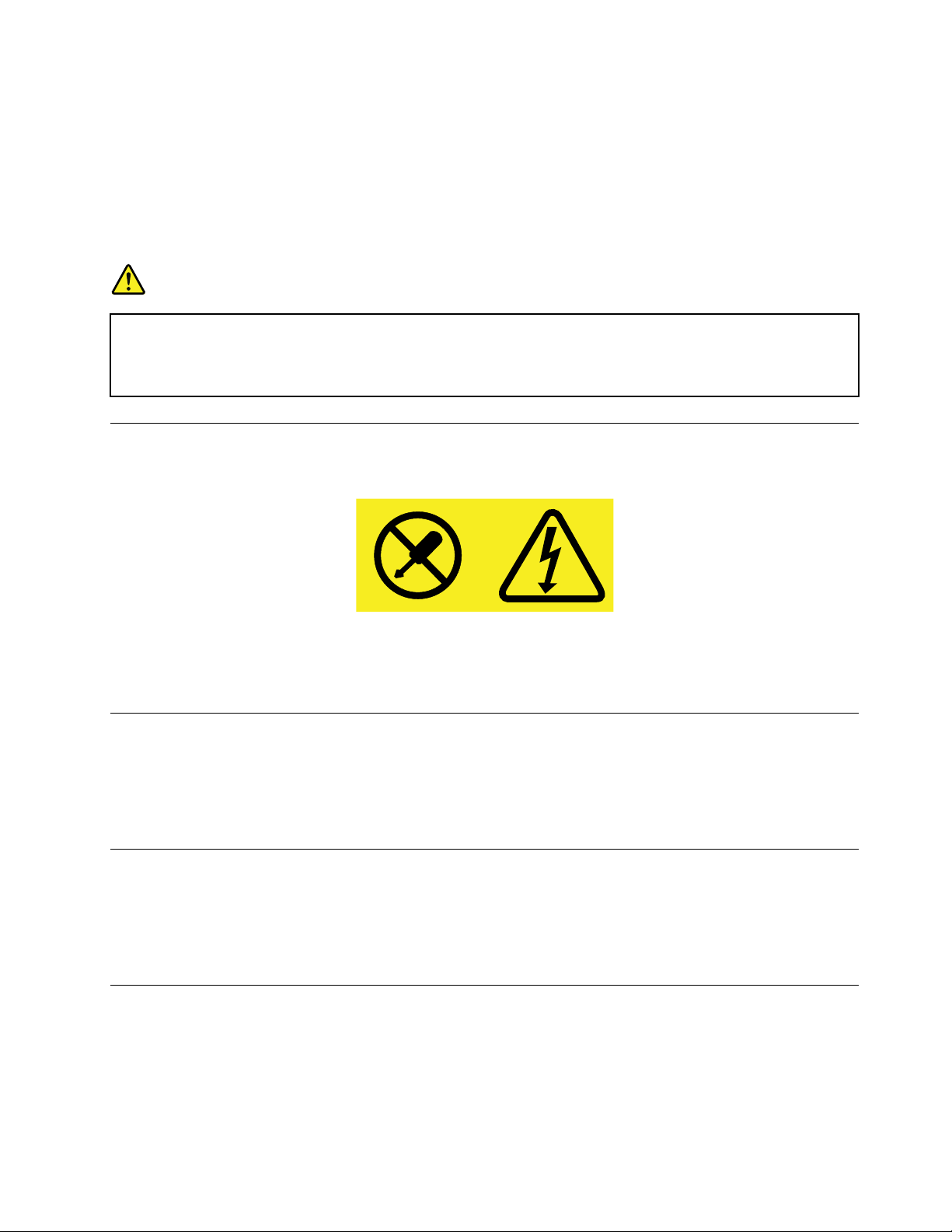
Güçkaynağınınveyaaşağıdakietiketinbulunduğuhiçbirparçanınkapağınıhiçbirzamançıkarmayın.
Buetiketinbulunduğubileşenleriniçindetehlikelidüzeydevoltaj,akımveenerjivardır.Bubileşenlerin
içindeonarılabilecekparçayoktur.Buparçalardanbirindesorunolduğunudüşünüyorsanız,birhizmet
teknisyeniylegörüşün.
Temizlikvebakım
Bilgisayarıveçalışmaalanınızıtemiztutun.Bilgisayarınızıtemizlemedenöncekapatın,dahasonragüç
kablosunuçıkarın.Bilgisayarınızatemizleyicimaddeleridoğrudanpüskürtmeyinyadabilgisayarınızı
temizlemekiçinyanıcımaddeiçerentemizleyicimaddelerkullanmayın.T emizleyicimaddeyiyumuşakbirbez
parçasınınüzerinepüskürtün,dahasonrabilgisayarınyüzeyinisilin.
Camparçalarıbildirimi
DİKKAT:
Ürününüzünbazıparçalarıcamdanyapılmışolabilir.Ürünsertbiryüzeyedüşürülürseveyasertbir
darbealırsabucamkırılabilir.Camınkırılmasıhalindedokunmayınveyakaldırmayaçalışmayın.Cam
eğitimlibirhizmetpersonelitarafındandeğiştirilenekadarürününüzükullanmayın.
Devrilmetehlikesiniönlemeuyarısı
•Bilgisayarıalçakvesabitbirzemineyerleştirinyadamobilyayısabitleyipbilgisayarımümkünolduğunca
uzağakoyun.
•Uzaktankumandaları,oyuncaklarıveçocuklarınilgisiniçekebilecekdiğerparçalarıbilgisayarınuzağında
tutun.
©CopyrightLenovo2015,2016
vii
Page 10

•Bilgisayarıvekablolarıçocuklarınerişemeyeceğibiryerdetutun.
•Güvenlikleilgilibuipuçlarınıngözetilmediğiodalardaçocuklarıgözetimaltındatutun.
viiiThinkCentreM700zveM800zKullanmaKılavuzu
Page 11
Bölüm1.Ürünegenelbakış
Bubölümde,aşağıdakikonularailişkinbilgilerbulunur:
•“Donanımkonumları”sayfa:1
•“Aksamlar”sayfa:13
•“Belirtimler”sayfa:15
•“Programlar”sayfa:16
Donanımkonumları
Bubölümdebilgisayardonanımlarınınkonumlarınailişkinbilgilerbulunmaktadır.
Not:Bilgisayarınızdakidonanımlar,şekillerdegösterilenlerdenbirazfarklıolabilir.
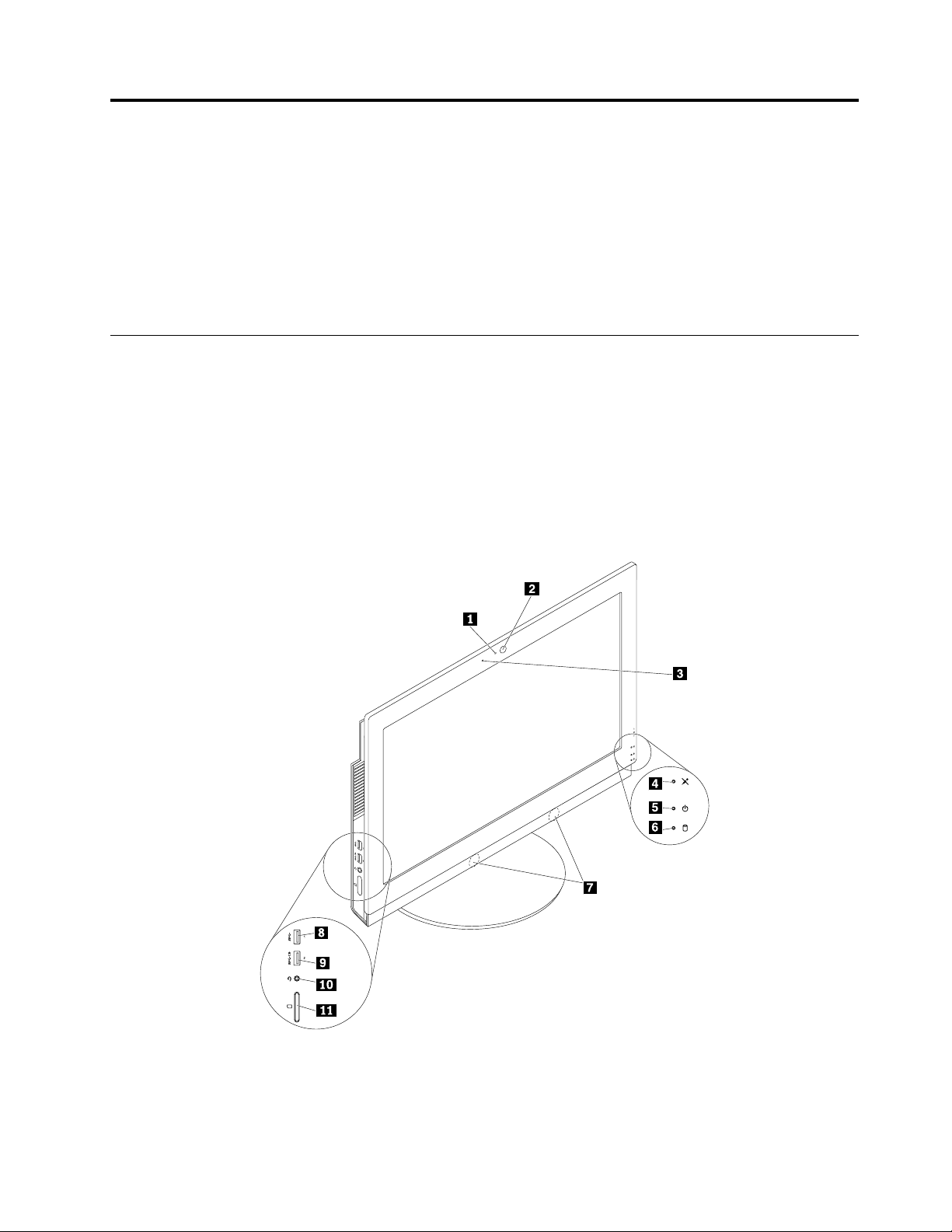
Öndengörünüm
M700ziçin
Şekil1.Öndengörünüm
©CopyrightLenovo2015,2016
1
Page 12
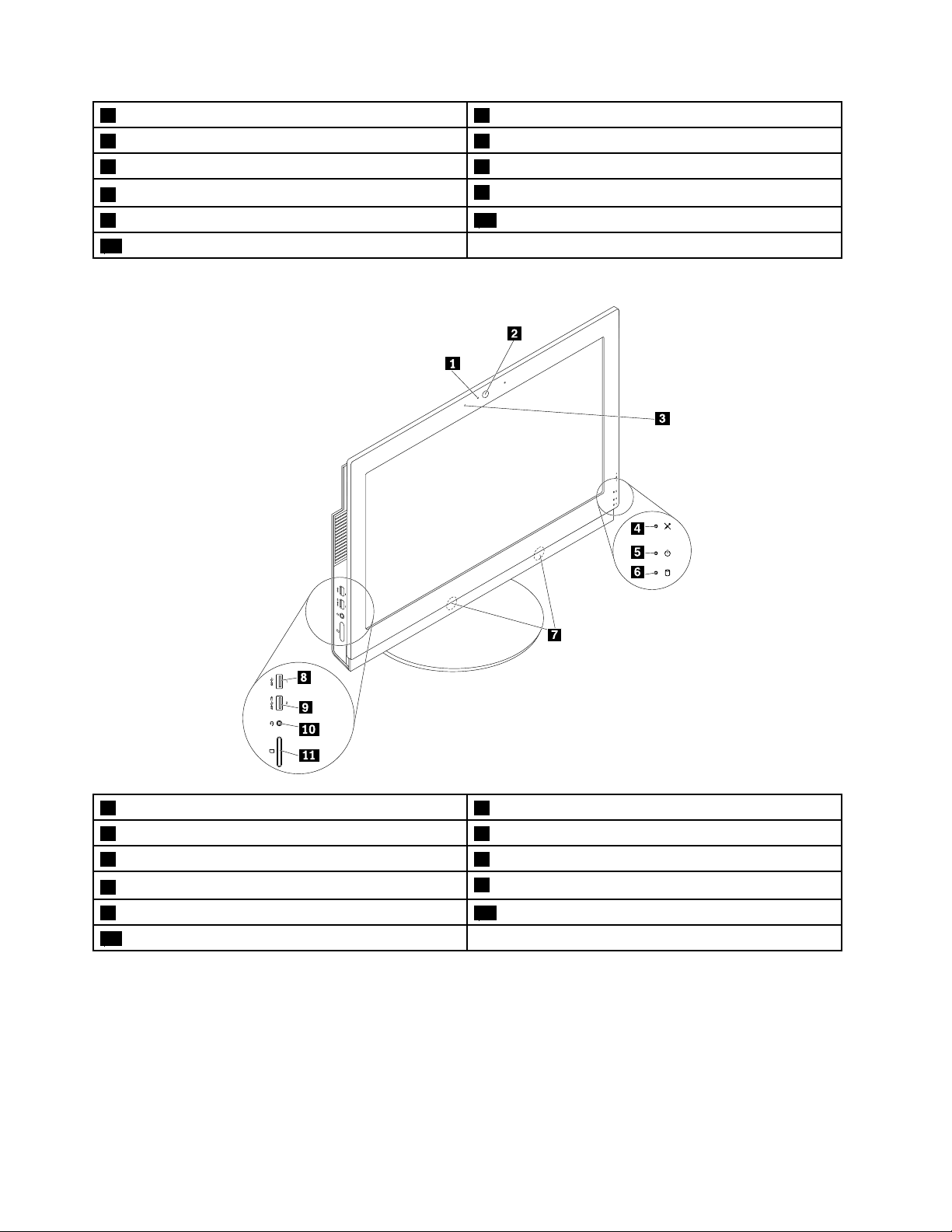
1T ümleşikkameraetkinliğigöstergesi(bazımodellerde)2Tümleşikkamera(bazımodellerdebulunur)
3T ümleşikmikrofonlar(bazımodellerde)
5Güçgöstergesi
7İçhoparlörler(2)
9AlwaysOnUSB3.0bağlacı(hızlıdoldurmaiçin)10Kulaklıkbağlacı(birleşiksesgirişiolarakdabilinir)
11Kartokuyucuyuvası(bazımodellerde)
4Mikrofonsesinikapamagöstergesi
6Depolamasürücüsüetkinlikgöstergesi
8USB3.0bağlacı
M800ziçin
1T ümleşikkameraetkinliğigöstergesi(bazımodellerde)2Tümleşikkamera(bazımodellerdebulunur)
3T ümleşikmikrofonlar(bazımodellerde)
5Güçgöstergesi
7İçhoparlörler(2)
9AlwaysOnUSB3.0bağlacı(hızlıdoldurmaiçin)10Kulaklıkbağlacı(birleşiksesgirişiolarakdabilinir)
11Kartokuyucuyuvası(bazımodellerde)
4Mikrofonsesinikapamagöstergesi
6Depolamasürücüsüetkinlikgöstergesi
8USB3.0bağlacı
•AlwaysOnUSB3.0bağlacı(hızlıdoldurmaiçin)
Klavye,fare,tarayıcı,yazıcıyadakişiselsayısalyardımcı(PDA)gibiUSB2.0veyaUSB3.0bağlantısı
gerektirenbiraygıtıbağlamakiçinkullanılır.Bağlananacgüçbağdaştırıcısıile,bilgisayarınızkapalıveya
uykukipindeykenbileotomatikolarakalgılanancihazıdoldurabilirsiniz.AlwaysOnUSBbağlacıişlevi
etkinleştirilmemişse,PowerManagerprogramınıaçınveişlevietkinleştirin.PowerManagerprogramını
açmakiçinbkz.“Bilgisayardakibirprogramaerişme”sayfa:16
.AlwaysOnUSBbağlacınıetkinleştirmek
içinPowerManagerprogramınınyardımsisteminebakın.
2ThinkCentreM700zveM800zKullanmaKılavuzu
Page 13

•Kartokuyucuyuvası
Kartokuyucunundepolamaortamındakiverileriokuyabilmesiiçinkartşeklindekibirdepolamaortamını
yerleştirmekamacıylakullanılır.
•Kulaklıkbağlacı(birleşiksesgirişiolarakdabilinir)
Bilgisayarınızakulaklıkveyamikrofonlukulaklıkbağlamakiçinkullanılır.
•Mikrofonsesinikapamagöstergesi
Mikrofonsesinikapamagöstergesiaçıldığındamikrofonlarınsesikapatılır.
•Tümleşikkamera
Resimçekmekveyavideokonferansgerçekleştirmekiçinkullanılır.
•Tümleşikkameraetkinliğigöstergesi
Göstergeaçıldığındakamerakullanımdadır.
•Tümleşikmikrofon
Mikrofonkullanmadanseskaydıyapmakyadasestanımayazılımındanyararlanmakiçinkullanılır.
•İçhoparlör
Kulaklıkveyamikrofonlukulaklıkkullanmadanbilgisayarınızdansesalmakiçinkullanılır.
•Güçgöstergesi
Göstergeaçıkolduğundabilgisayaraçıktır.
•Depolamasürücüsüetkinlikgöstergesi
Göstergeaçıkkonumdaykendepolamasürücülerikullanımdadır.
•USB3.0bağlacı
Klavye,fare,tarayıcı,yazıcıyadaPDAgibiUSB2.0veyaUSB3.0bağlantısıgerektirenbircihazı
bağlamakiçinkullanılır.
Bölüm1.Ürünegenelbakış3
Page 14
Arkadangörünüm
Not:Bilgisayardesteğiyalnızcabazımodellerdebulunur.
•Bilgisayarınızbirbilgisayardesteğiilegeliyorsa,bilgisayarıdestektakılmışolarakkullandığınızdanemin
olun.Bilgisayarıdestekçıkarılmışolarakkullanmakistiyorsanız,ekısıçözümüiçinLenovoMüşteriDestek
Merkeziileiletişimkurmadanbilgisayarıaçmayın.
•Bilgisayarınızbirbilgisayardesteğiilegelmiyorsa,bilgisayarınarkasındakiMylarfilmisökmeyin.İlk
kurulumunardından,bilgisayarıkullanabilirsiniz.
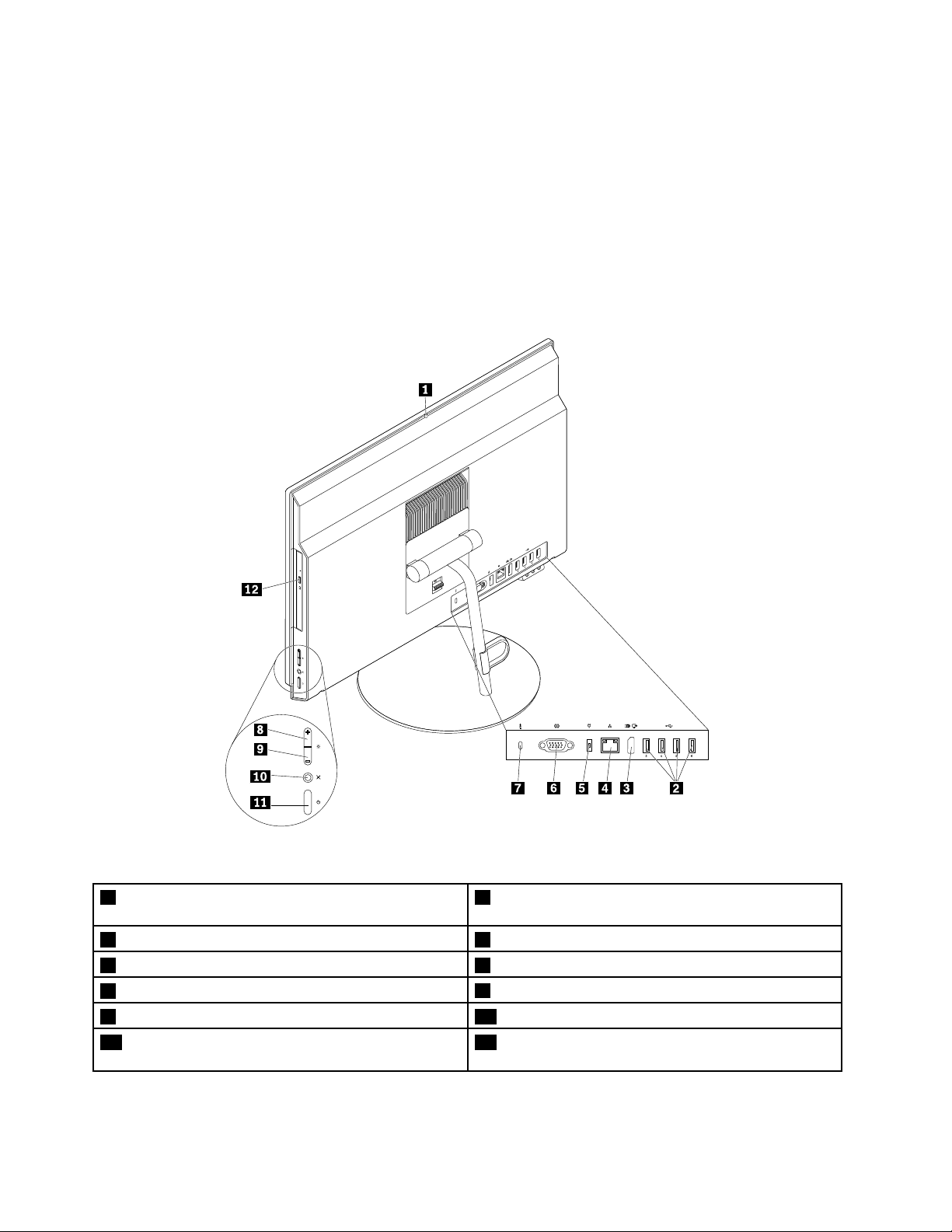
M700ziçin
Şekil2.Arkadangörünüm
1Tümleşikkamerakorumadenetimikaydırıcısı(bazı
modellerde)
3DisplayPort
5Elektrikkablosubağlacı6Diziselbağlaç(bazımodellerde)
7Güvenlikkilidiyuvası
9Parlaklığıazaltmadenetimi10Mikrofonsesinikapamadüğmesi
11Güçdüğmesi12Optiksürücüçıkarma/kapatmadüğmesi(bazı
®
çıkışbağlacı4Ethernetbağlacı
2USB2.0bağlaçları(4)
8Parlaklıkartırmadenetimi
modellerde)
4ThinkCentreM700zveM800zKullanmaKılavuzu
Page 15
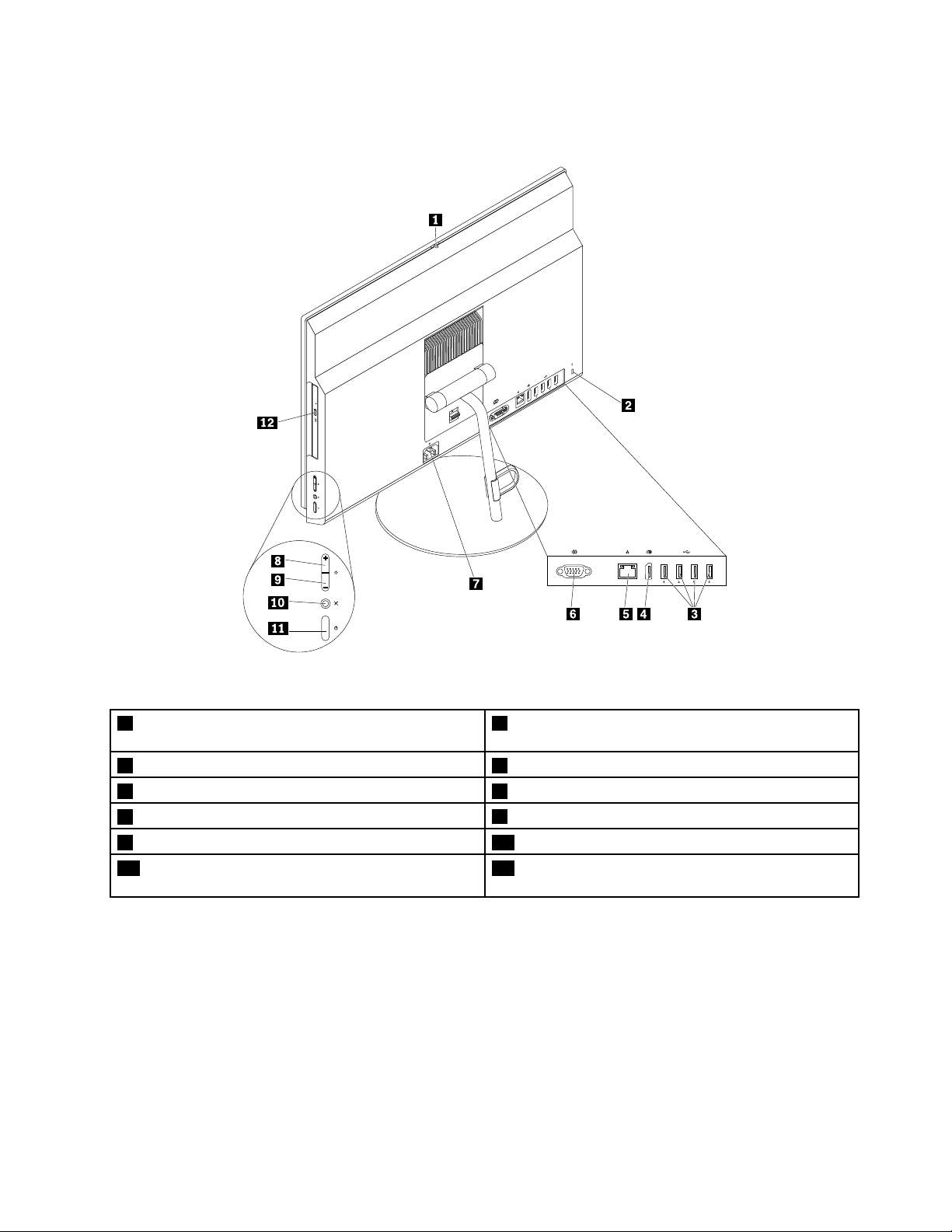
M800ziçin
Şekil3.Arkadangörünüm
1Tümleşikkamerakorumadenetimikaydırıcısı(bazı
2Güvenlikkilidiyuvası
modellerde)
3USB2.0bağlaçları(4)4DisplayPort
5Ethernetbağlacı6Diziselbağlaç(bazımodellerde)
7Elektrikkablosubağlacı
9Parlaklığıazaltmadenetimi10Mikrofonsesinikapamadüğmesi
11Güçdüğmesi12Optiksürücüçıkarma/kapatmadüğmesi(bazı
8Parlaklıkartırmadenetimi
®
çıkışbağlacı
modellerde)
•Parlaklığıazaltmadenetimi
Parlaklığıazaltmakiçinkullanılır.
•Parlaklıkartırmadenetimi
Parlaklığıarttırmakiçinkullanılır.
•DisplayPortçıkışbağlacı
Yüksekperformanslıbirmonitörü,birdoğrudanbağlı(direct-drive)monitörüyadaDisplayPortbağlacını
kullanandiğercihazlarıbağlamakiçinkullanılır.
Bölüm1.Ürünegenelbakış5
Page 16

•Ethernetbağlacı
LANiçinbirEthernetkablosubağlamaküzerekullanılır.
Not:BilgisayarınızıFederalCommunicationsCommission(FCC)ClassBsınırlarıiçindekullanmakiçinbir
Category5eveyadahaiyibirEthernetkablosukullanın.
•Tümleşikkamerakorumadenetimikaydırıcısı
Tümleşikkamerayıkapatmakiçinkullanılır.
•Mikrofonsesinikapamadüğmesi
Mikrofonsesiniaçmakveyakapamakiçinkullanılır.
•Optiksürücüyüçıkarma/kapatmadüğmesi
Optiksürücütepsisinisürücüdençıkarmakiçinkullanılır.Birdiskyerleştirdiktensonratepsiyikapatmak
içinçıkarma/kapatmadüğmesinebasın.
•Güçdüğmesi
Bilgisayarınızıaçmakiçinkullanılır.BilgisayarınızıkapatmakiçinhiçbirMicrosoft
®
Windows
®
yordamınıkullanamıyorolduğunuzdurumlardadabilgisayarıkapatmakiçingüçdüğmesinikullanabilirsiniz.
•Elektrikkablosubağlacı
Güçkaynağıiçinelektrikkablosununbilgisayarınızatakılmasıamacıylakullanılır.
•Diziselbağlaç
9iğnelidiziselbağlaçkullanandışmodem,diziselyazıcıyadadiğercihazlarıbağlamakiçinkullanılır.
•Güvenlikkilidiyuvası
Bilgiiçinbkz.“Kensingtontipikablokilidinintakılması”sayfa:37
.
•USB2.0bağlacı
Klavye,fare,tarayıcı,yazıcıyadakişiselsayısalyardımcı(PDA)gibiUSB2.0bağlantısıgerektirenbir
cihazıbağlamakiçinkullanılır.
kapatma
6ThinkCentreM700zveM800zKullanmaKılavuzu
Page 17
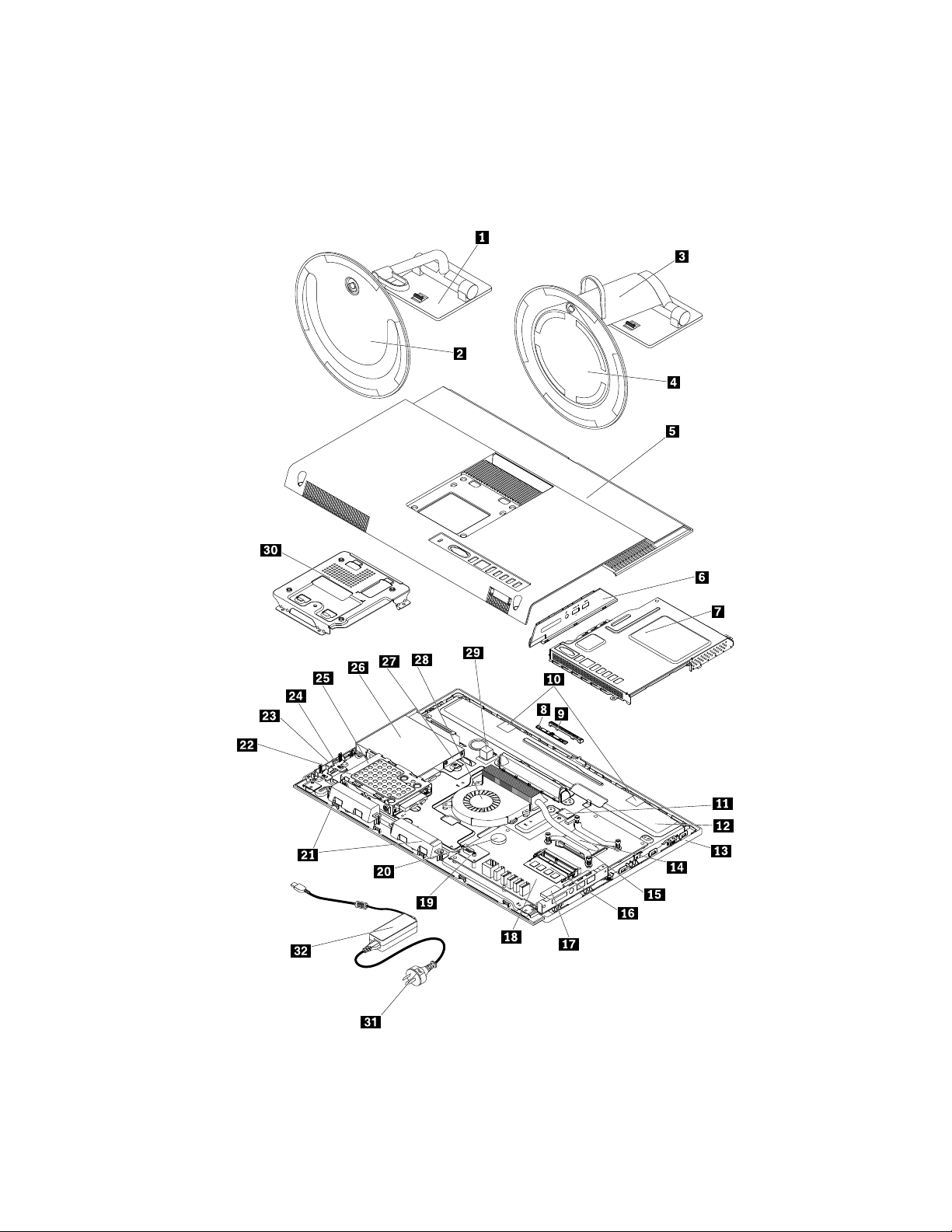
Bilgisayarbileşenleri
Not:Bilgisayarınızınmodelinebağlıolarakaşağıdakibileşenlerdenbazılarısisteminizdebulunmayabilir.
M700ziçin
Şekil4.Bilgisayarbileşenleri
Bölüm1.Ürünegenelbakış7
Page 18
1Yalnızcaönearkayasağasoladönebilenmonitör
desteği
3Tamişlevlimonitörayaklığı4Tamişlevlimonitörayaklığıtabanı
5Bilgisayarkapağı6G/Çdesteği
7Sistemkartıaparatı
9Tümleşikkameradesteği10Wi-Fiantenleri(2)
11Wi-Fikartı
13LCDpaneli
15Mikroişlemci16Bellekmodülü
17Kartokuyucu
19Diziselbağlaçmodülü20Madeniparabüyüklüğündehücrelipil
21İçhoparlörler(2)
23Denetlemedüğmesikartı24Denetlemedüğmesikartıtutucusu
25Depolamasürücüsüdesteği26Optiksürücü
27Optiksürücütutucusu28Sistemfanı
29Kapakbağlantısıanahtarı(izinsizgirişanahtarı)30VESA
31Elektrikkablosu
2Yalnızcaönearkayasağasoladönebilenmonitör
desteğitabanı
8Tümleşikkamera
12Gövde
14Isıalıcı
18Sistemkartı
22Depolamasürücüsü
®
montajbloğu
32ACgüçbağdaştırıcısı
8ThinkCentreM700zveM800zKullanmaKılavuzu
Page 19
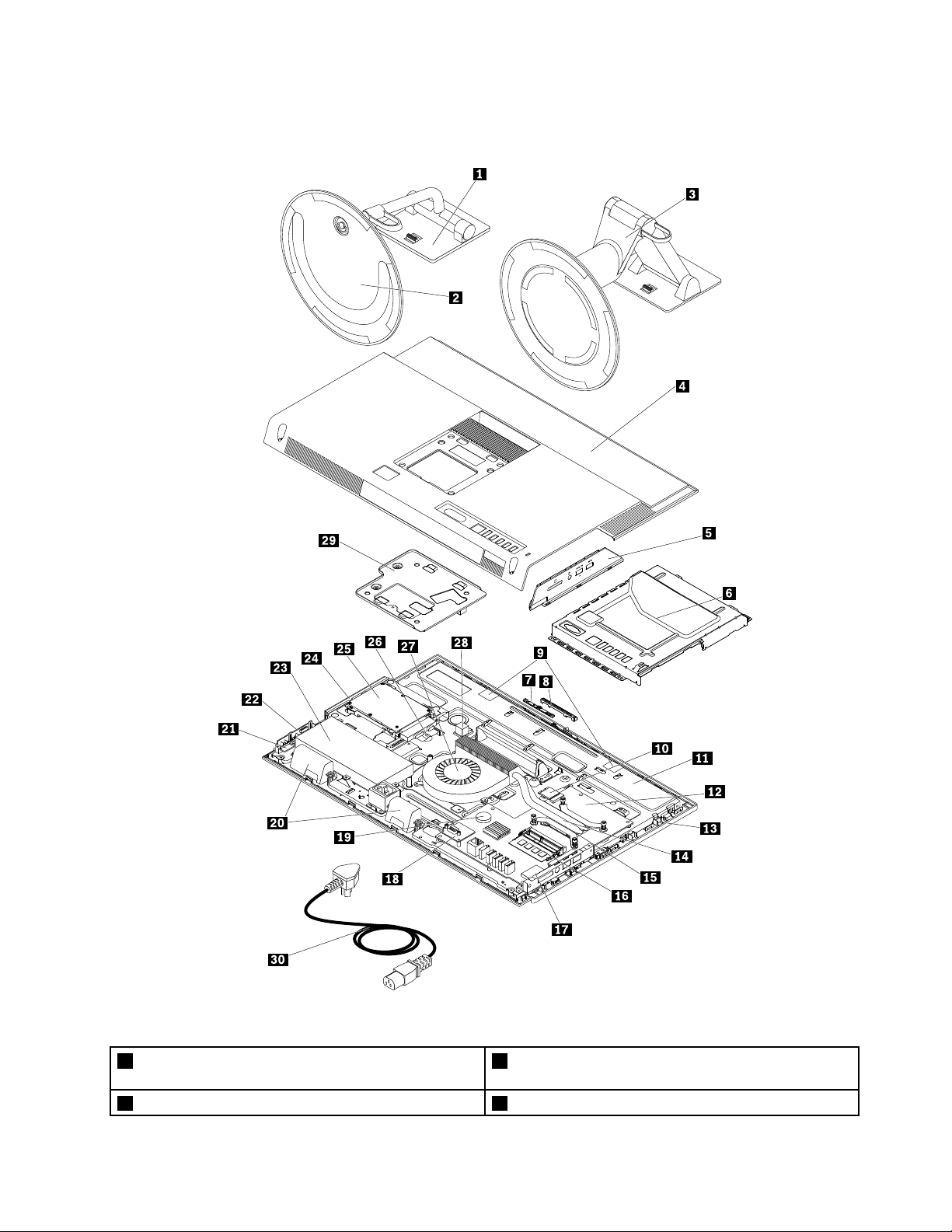
M800ziçin
Şekil5.Bilgisayarbileşenleri
1Yalnızcaönearkayasağasoladönebilenmonitör
desteği
3UltraFlexIIDesteği4Bilgisayarkapağı
2Yalnızcaönearkayasağasoladönebilenmonitör
desteğitabanı
Bölüm1.Ürünegenelbakış9
Page 20
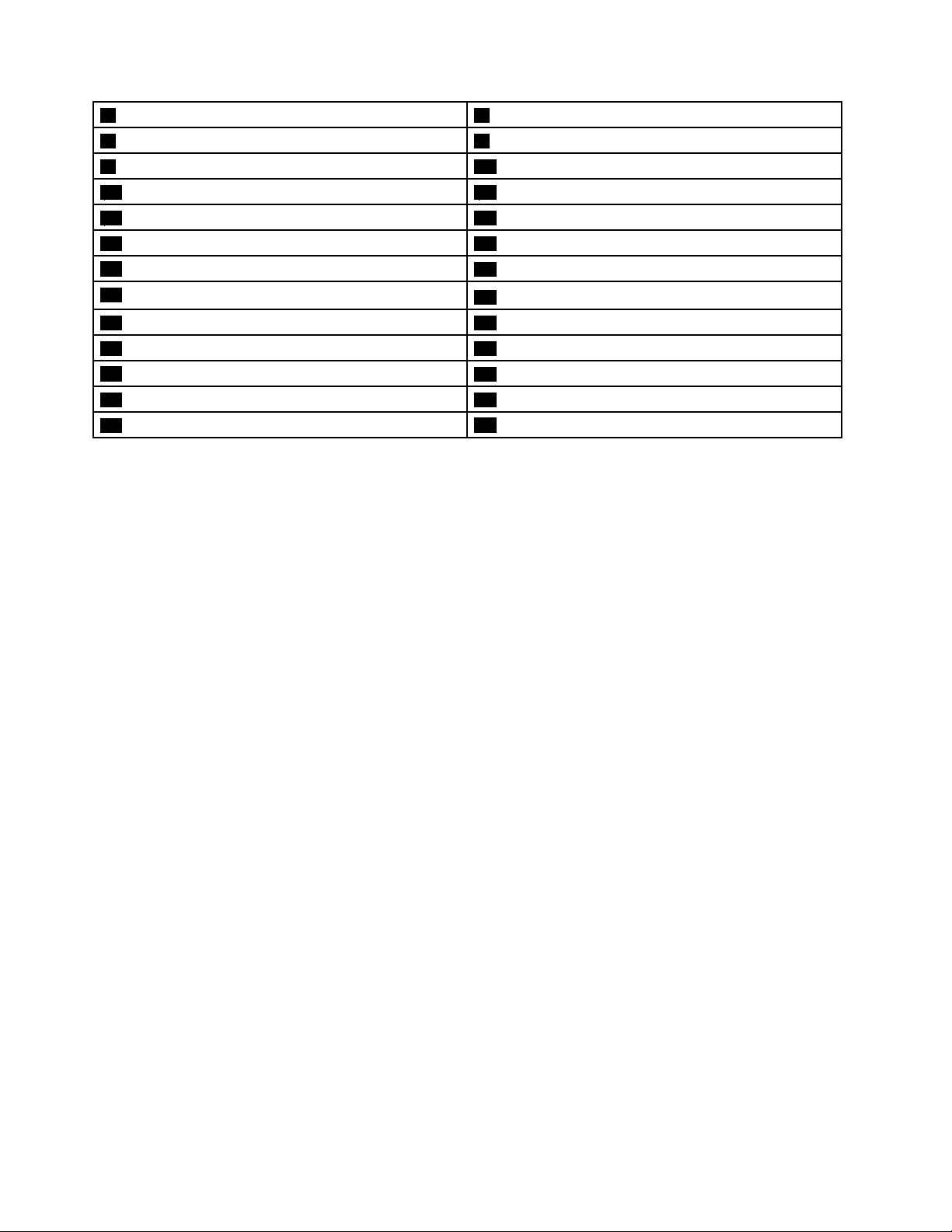
5G/Çdesteği6Sistemkartıaparatı
7Tümleşikkamera
9Wi-Fiantenleri(2)
11Gövde12Sistemkartı
13LCDpaneli
15Mikroişlemci16Bellekmodülü
17Kartokuyucu
19Madeniparabüyüklüğündehücrelipil
21Denetlemedüğmesikartıtutucusu22Denetlemedüğmesikartı
23Güçkaynağıdüzeneği24Optiksürücü
25Depolamasürücüsü
27Sistemfanı28Kapakbağlantısıanahtarı(izinsizgirişanahtarı)
29VESAmontajbloğu
8Tümleşikkameradesteği
10Wi-Fikartı
14Isıalıcı
18Diziselbağlaçmodülü
20İçhoparlörler(2)
26Optiksürücütutucusu
30Elektrikkablosu
10ThinkCentreM700zveM800zKullanmaKılavuzu
Page 21
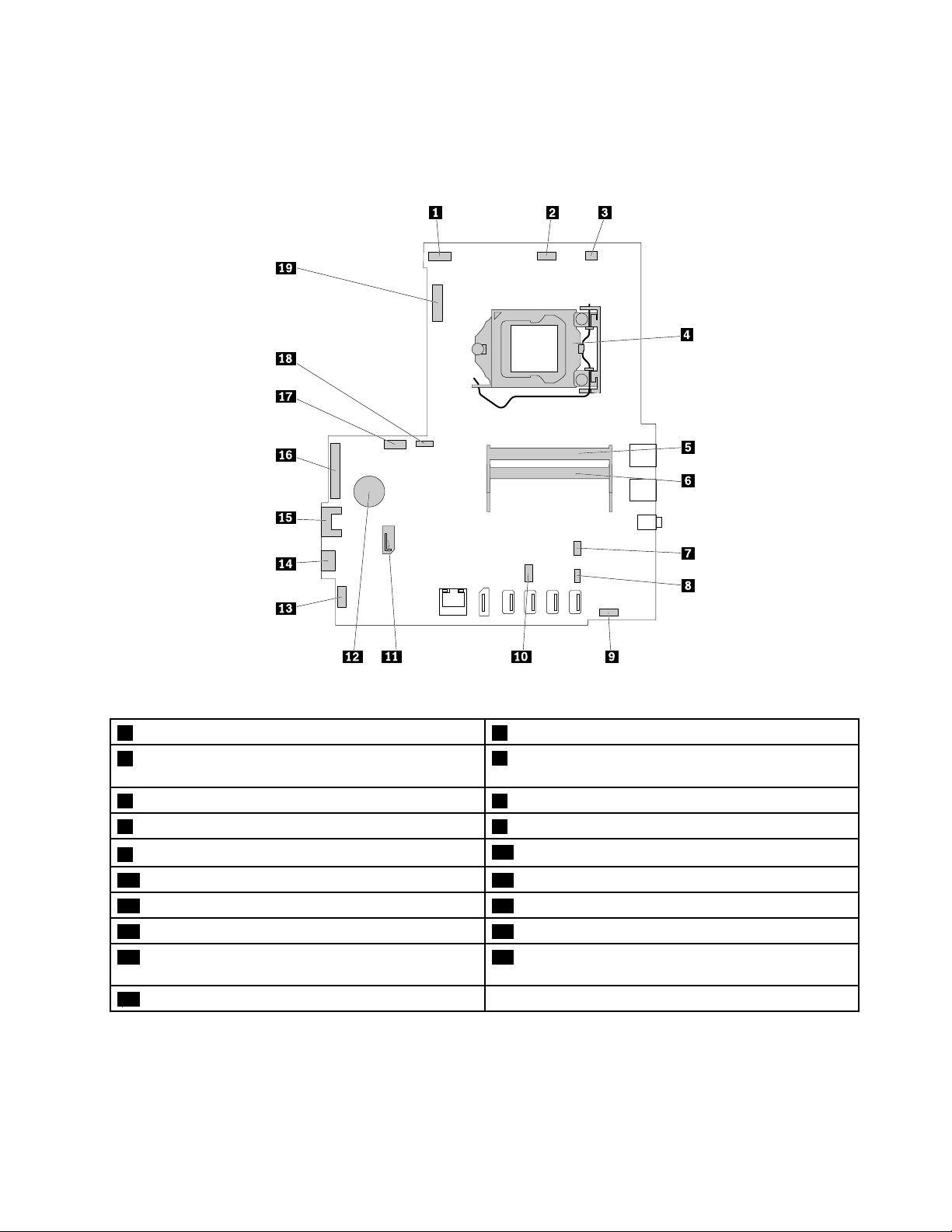
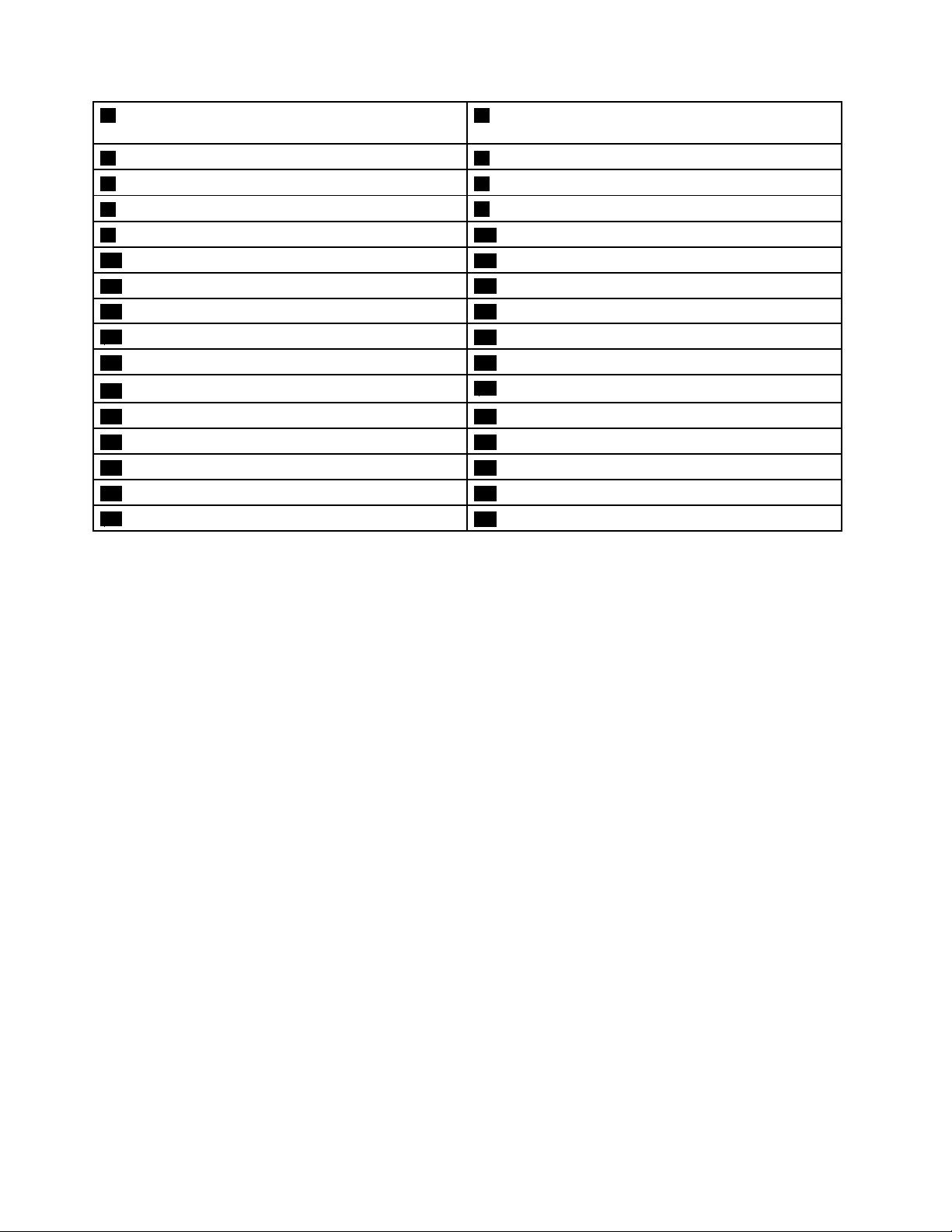
Sistemkartıüzerindekiparçalar
Not:Aşağıdakişekildegörüntülenenancaktablodayeralmayanparçalariçinbkz.“Öndengörünüm”
sayfa:1ve“Arkadangörünüm”sayfa:4.
Şekil6.Sistemkartıüzerindekiparçalar
1LCDpaneligüçbağlacı2Tümleşikkamerabağlacı
3Kapakbağlantısıanahtarbağlacı(izinsizgirişanahtar
4Mikroişlemciyuvası
bağlacı)
5Bellekyuvası16Bellekyuvası2
7Dokunmayaduyarlıkartbağlacı(M800ziçin)8Kartokuyucubağlacı
9İçhoparlörbağlacı
11SATA3.0bağlacı(optiksürücüsinyalbağlacı)12Madeniparabüyüklüğündehücrelipil
13Denetlemedüğmesikartbağlacı14Güçkaynağıdüzeneğibağlacı(M800ziçin)
15SATA2.0bağlacı(depolamasürücüsüsinyalbağlacı)16LCDpanelisinyalbağlacı
17SATAgüçbağlacı(depolamasürücüsüneveoptik
10Diziselbağlaç
18Sistemfanıbağlacı
sürücügüçbağlacı)
19M.2Wi-Fikartyuvası
Bölüm1.Ürünegenelbakış11
Page 22
Makinetipivemodeletiketi
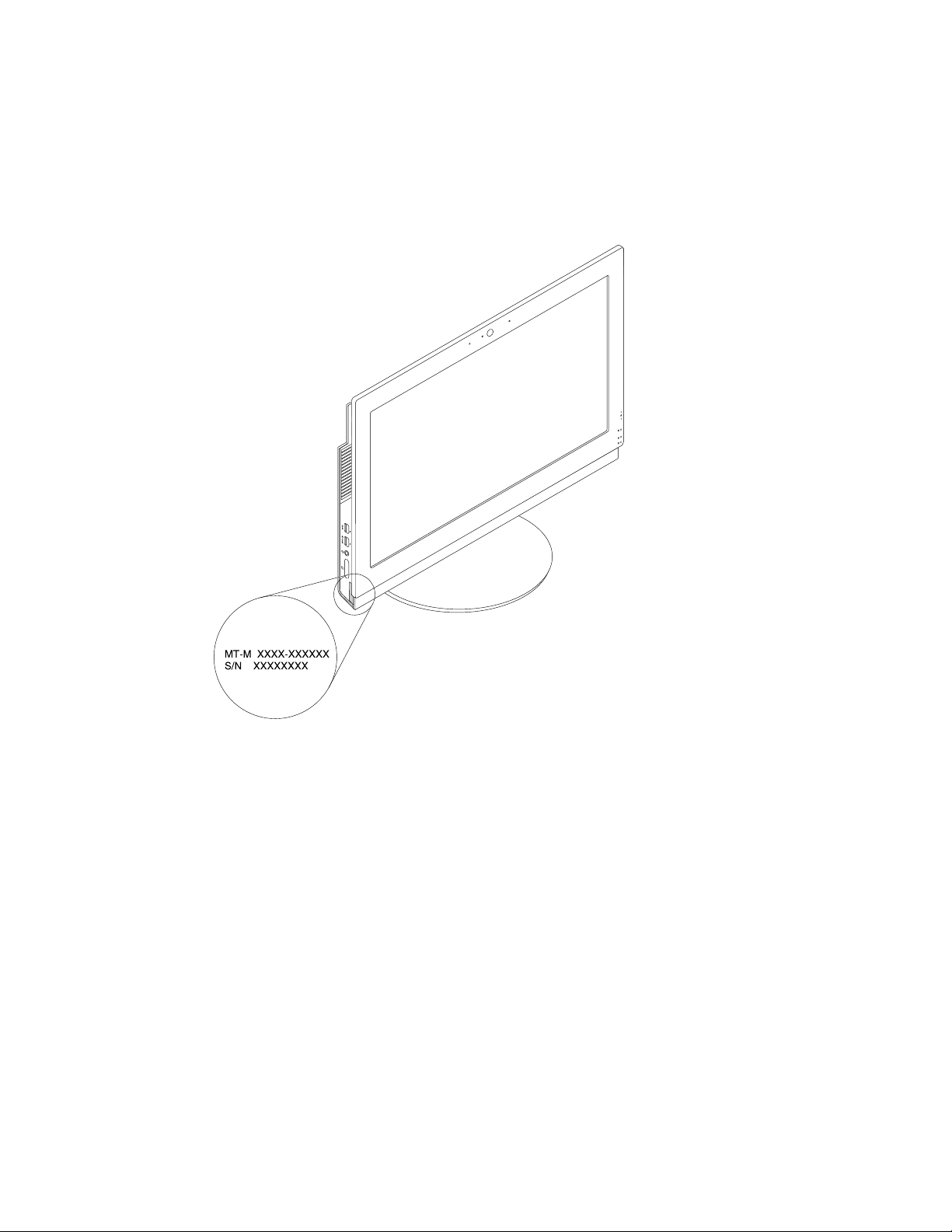
Makinetipivemodeletiketibilgisayarınızıtanımlar.YardımiçinLenovo'yabaşvurduğunuzda,makinetipive
modelbilgileri,teknisyenlerinbilgisayarınızıtanımlamasınavedahahızlıhizmetvermesineyardımcıolur.
Makinetipivemodeletiketi,gösterildiğigibibilgisayarınızınyantarafınatakılıdır.
Şekil7.Makinetipivemodeletiketi(M700ziçin)
12ThinkCentreM700zveM800zKullanmaKılavuzu
Page 23
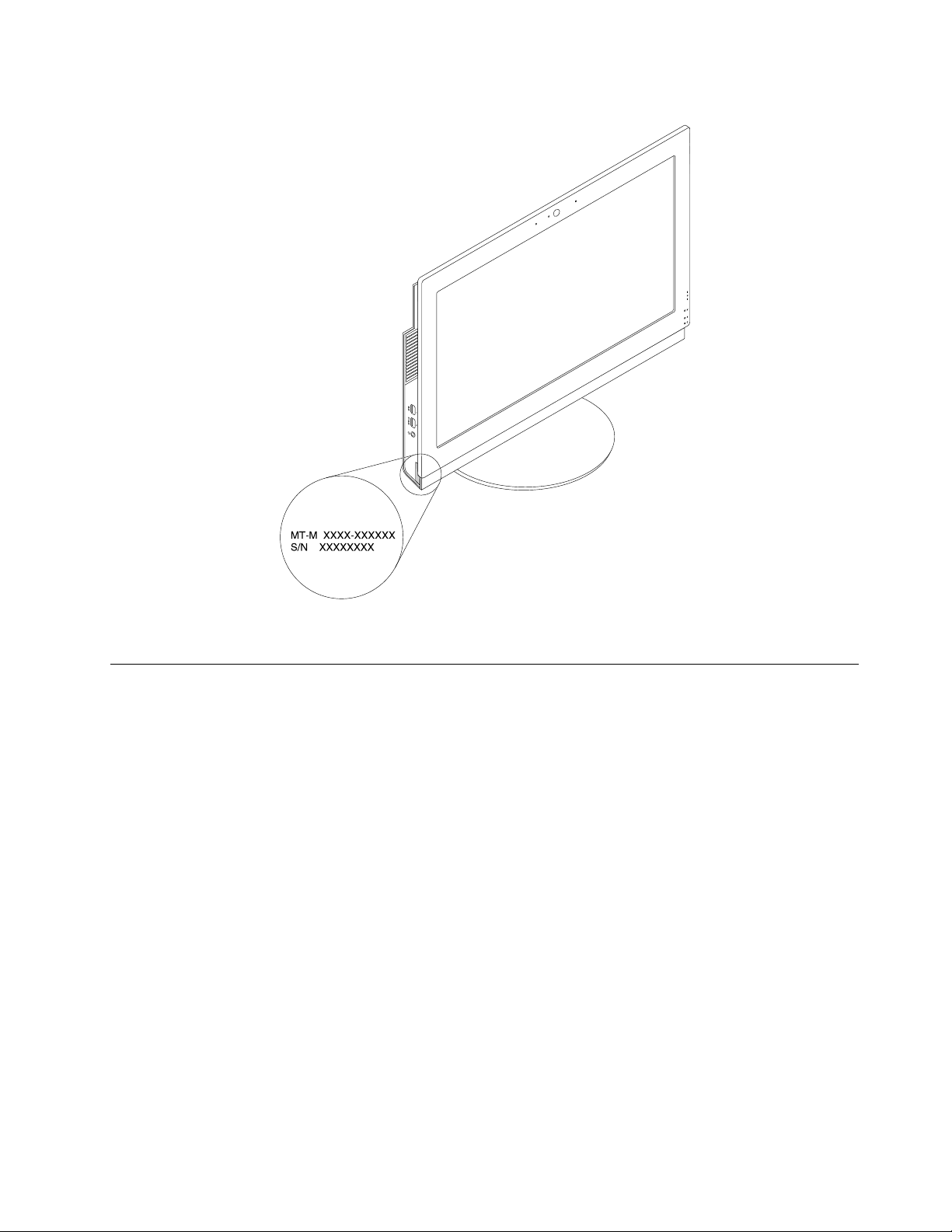
Şekil8.Makinetipivemodeletiketi(M800ziçin)
Aksamlar
Bubölümdebirçokmodeliçingeçerliolanbilgisayarözellikleritanıtılmaktadır.
Bilgisayarınızhakkındabilgi
•Bilgisayarınızhakkındakitemelbilgileri(mikroişlemcivebellekbilgilerigibi)görüntülemekiçinaşağıdakileri
yapın:
1.BaşlatmenüsünüaçmakiçinBaşlatdüğmesinitıklayın.
2.Windowssürümünüzebağlıolarak,aşağıdakilerdenbiriniyapın:
-Windows7için:Computer(Bilgisayar)seçeneğinisağtıklayınveardındanProperties(Özellikler)
seçeneğinitıklayın.
-Windows10için:Settings(Ayarlar)➙System(Sistem)➙About(Hakkında)seçeneğinitıklayın.
•Bilgisayarınızdakicihazlarhakkındaayrıntılıbilgileri(optiksürücüveağbağdaştırıcılarıgibi)görüntülemek
içinaşağıdakileriyapın:
1.Windowssürümünüzebağlıolarak,aşağıdakilerdenbiriniyapın:
-Windows7için:Start(Başlat)menüsünüaçmakiçinStart(Başlat)düğmesinitıklayın.Computer
(Bilgisayar)seçeneğinisağtıklayınveardındanProperties(Özellikler)seçeneğinitıklayın.
-Windows10için:Start(Başlat)bağlammenüsünüaçmakiçinStart(Başlat)düğmesinisağtıklayın.
2.DeviceManager(CihazYöneticisi)seçeneğinitıklatın.Sizdenistenirseyöneticiparolasınıyazın
veyaonaysağlayın.
Bölüm1.Ürünegenelbakış13
Page 24

Öncedenkuruluişletimsistemi
BilgisayarınızaWindows7veyaWindows10işletimsistemiöncedenkuruludur.Lenovotarafından
bilgisayarınızlauyumluolduğubelirlenenbaşkaişletimsistemleriolabilir.Birişletimsistemininuyumluluk
açısındanonaylıolduğunuveyasınandığınıbelirlemekiçinişletimsistemisağlayıcısınınWebsitesinebakın.
Güçkaynağı
•M700ziçin:120watt'lıkACgüçbağdaştırıcısı
•M800ziçin:Otomatikvoltajalgılamaözelliğinesahip150watt'lıkgüçkaynağı
Depolamasürücüleri
Bilgisayarınızenfazlabiradetdepolamasürücüsünü(sabitdisksürücüleri,hibritsürücülerveyayarıiletken
sürücüler)destekler.
Depolamasürücüsüalanımiktarınıgörüntülemekiçinaşağıdakileriyapın:
1.Windowssürümünüzebağlıolarak,aşağıdakilerdenbiriniyapın:
•Windows7için:Start(Başlat)menüsünüaçmakiçinStart(Başlat)düğmesinitıklayın.Computer
(Bilgisayar)seçeneğinisağtıklayınveardındanManage(Y önet)öğesinitıklayın.
•Windows10için:Start(Başlat)bağlammenüsünüaçmakiçinStart(Başlat)düğmesinisağtıklayın.
2.DiskManagement(DiskYönetimi)seçeneğinitıklayın.
Videoözellikleri
Tümleşikgrafikkartı,bilgisayarınızdaDisplayPortçıkışbağlacınıdestekler.
Sesözellikleri
Tümleşikseskartı,bilgisayarınızdaaşağıdakisesbağlaçlarınıvecihazlarıdestekler:
•Kulaklıkbağlacı
•Tümleşikmikrofon(bazımodellerdemevcuttur)
•İçhoparlörler(bazımodellerdebulunur)
Giriş/Çıkış(G/Ç)aksamları
•Kartokuyucuyuvası(bazımodellerdebulunur)
•DisplayPortçıkışbağlacı
•Ethernetbağlacı
•Kulaklıkbağlacı
•Diziselbağlaç(bazımodellerde)
•USBbağlacı
Genişletme
•Kartokuyucu(bazımodellerdebulunur)
•Bellekyuvası
•Optiksürücü(bazımodellerdebulunur)
•Depolamasürücüsübölmesi
Ağözellikleri
•EthernetLAN
Tümleşikağarabirimikartı,bilgisayarınızdaaşağıdakiEthernetbağlacınıdestekler.
14ThinkCentreM700zveM800zKullanmaKılavuzu
Page 25

•KablosuzLAN(bazımodellerdebulunur)
•Bluetooth(bazımodellerdebulunur)
Güvenliközellikleri
Ekbilgiiçinbkz.Bölüm4“Güvenlik”sayfa:37.
Sistemyönetimiözellikleri
•POSTdonanımsınamasısonuçlarınıdepolamayeteneği
•DesktopManagementInterface(DMI)
DesktopManagementInterface,kullanıcılarınbirbilgisayarıntümyönleriyleilgilibilgilereulaşmasıiçin
ortakbiryolsağlar.Bubilgiişlemcitipi,kurulumtarihi,bağlıyazıcılarvediğerçevrebirimleri,güç
kaynaklarıvebakımgeçmişivb.unsurlarıiçerir.
•ErPLPSuyumlulukkipi
Enerjiyleilişkiliürünleryönergesi(ErP)endüşükgüçdurumu(LPS)uyumlulukkipi,bilgisayarınız
uykukipindeyadakapalıykenelektriktüketiminiazaltır.Ekbilgiiçinbkz.“ErPLPSuyumlulukkipinin
etkinleştirilmesiveyadevredışıbırakılması”sayfa:42.
•IntelligentCoolingEngine(ICE)
IntelligentCoolingEngine,bilgisayarınızındahaiyitermalveakustikperformanslaçalışmasınısağlayanbir
sistemsıcaklığıyönetimiçözümüdür.ICEişlevi,sıcaklıklailgilisorunlarınbelirlenmesiiçinbilgisayarınızın
termalperformansınıdaizler.Ekbilgiiçinbkz.“ICEPerformanceMode'undeğiştirilmesi”sayfa:42
•PXE(PrebootExecutionEnvironment)
PrebootExecutionEnvironment,bilgisayarlarınveridepolamasürücüleri(sabitdisksürücülerigibi)veya
kuruluişletimsistemlerindenbağımsızbirağarabirimikullanarakbaşlatılmasınısağlar.
•SistemYönetimi(SM)BIOS'uveSMyazılımı
SMBIOSbelirtimi,birbilgisayarınBIOS'undasaklananyönetimverilerininokunmasıiçinkullanılanveri
yapılarınıveerişimmetodlarınıtanımlar.
•WakeonLAN
WakeonLAN,birbilgisayarınbirağiletisivasıtasıylaaçılmasınıveyauyandırılmasınısağlayanbirEthernet
bilgisayarağbağlantısıstandardıdır.İletigenellikleaynıyerelağdaki(LAN)başkabirbilgisayarüzerinde
çalışanbirprogramtarafındangönderilir.
•WakeonRing
BazenWakeonModemolarakdaadlandırılanWakeonRing,desteklenenbilgisayarvecihazlarınbekleme
veyauykukipindençıkmasınısağlayanbirbelirtimdir.
•WindowsManagementInstrumentation(WMI)
WindowsManagementInstrumentation,WindowsDriverModeliçinbireklentisetidir.Mevcut
bileşenlerdenbilgivebildirimalınmasınısağlayanbirişletimsistemiarabirimisunar.
.
Belirtimler
Bubölümdebilgisayarınızailişkinfizikselbelirtimlerlistelenmektedir.
Bölüm1.Ürünegenelbakış15
Page 26

Boyutlar
•M700ziçin:
Genişlik:502,8mm(19,7inç)
Yükseklik:343,6mm(13,5inç)
Derinlik:38mm(1,5inç)
•M800ziçin
Genişlik:535mm(21,1inç)
Yükseklik:363mm(14,3inç)
Derinlik:45mm(1,8inç)
Ağırlık
•M700ziçin
Teslimedildiğişekliyleyapılandırmaüstsınırı:6,43kg(14,2lb)
•M800ziçin
Teslimedildiğişekliyleyapılandırmaüstsınırı:8,98kg(19,8lb)
Ortam
•Havasıcaklığı:
Çalışıyorken:10°C(50°F)-35°C(95°F)
Orijinalpakettedepolama:-40°C(-40°F)-60°C(140°F)
Paketsizdepolama:-10°C(14°F)-60°C(140°F)
•Nemlilik:
Çalışıyorken:%20-%80(yoğunlaşmasız)
Depolama:%20-%90(yoğunlaşmasız)
•Rakım:
Çalışıyorken:-15,2m(-50ft)-3.048m(10.000fit)
Depolama:-15,2m(-50ft)-10.668m(35.000fit)
Elektrikgirişi
Girişvoltajı:100VAC-240VAC
Girişfrekansı:50/60Hz
Programlar
Bubölümdebilgisayardakiprogramlarailişkinbilgilerbulunur.
Bilgisayardakibirprogramaerişme
Bilgisayardakibirprogramaerişmekiçinaşağıdakilerdenbiriniyapın:
•WindowsSearch'ten(WindowsArama):
1.Windowssürümünüzebağlıolarak,aşağıdakilerdenbiriniyapın:
-Windows7için:Start(Başlat)menüsünüaçmakiçinStart(Başlat)düğmesinitıklayınveardından
programınadınıaramakutusunayazın.
-Windows10için:ProgramınadınıStart(Başlat)düğmesininyanındakiaramakutusunayazın.
2.Programıbaşlatmakiçinaramasonuçlarındaistediğinizprogramınadınıtıklayın.
•Start(Başlat)menüsüveyaControlPanel'dan(DenetimMasası):
16ThinkCentreM700zveM800zKullanmaKılavuzu
Page 27

1.BaşlatmenüsünüaçmakiçinBaşlatdüğmesinitıklayın.
2.Windowssürümünüzebağlıolarak,aşağıdakilerdenbiriniyapın:
-Windows7için:ProgramgörüntülemekiçinAllprograms(Tümprogramlar)öğesinetıklayın.Liste
veyalistedekibirklasördenistediğinizprogramınadınıtıklayarakprogramıbaşlatın.
-Windows10için:Programlistesindenveyalistedekibirklasördenistediğinizprogramınadına
tıklayarakprogramıbaşlatın.
3.Start(Başlat)menüsündeprogramınadıgörüntülenmiyorsa,aşağıdakilerdenbiriniyapın:
-Windows7için:Start(Başlat)menüsündeControlPanel(DenetimMasası)öğesinitıklayın.
-Windows10için:Start(Başlat)bağlammenüsünüaçmakiçinStart(Başlat)düğmesinisağtıklayın
veardındanControlPanel(DenetimMasası)öğesinitıklayın.
4.BüyükveyaküçüksimgelerikullanarakControlPanel'ı(DenetimMasası)görüntüleyinvebaşlatmak
istediğinizprogramınadınatıklayın.
Kurulmayahazırbirprogramınkurulması
Not:Windows7içinbilgisayarmodelinebağlıolarak,bazıLenovoprogramlarıyüklenmeyehazırolabilir,
dolayısıylabunlarıelileyüklemenizgerekir.Buşekildebuprogramlaraerişebilirvekullanabilirsiniz.
Kurulmayahazırbirprogramıkurmakiçinaşağıdakileriyapın:
1.LenovoThinkVantage
2.Kutucuklarıkullanarakprogramıgörüntüleyin.
3.İstenenprogramınsimgesinibulmakiçingrirenklisimgelerinaltındayeralanyönergeleriizleyin.
Ardındansimgeyiçifttıklayarakprogramıkurun.
®
Toolsprogramınıaçın.Bkz.“Bilgisayardakibirprogramaerişme”sayfa:16.
Lenovoprogramlarınagiriş
Bubölümde,işletimsisteminizlebirliktekullanılabilenbaşlıcaLenovoyazılımlarınailişkinbilgilerverilir.
Not:Bilgisayarınızınmodelinebağlıolarakaşağıdakiprogramlardanbazılarımevcutolmayabilir.
•YalnızcaWindows7için:
-CreateRecoveryMedia
CreateRecoveryMediaprogramı,yalnızcaCsürücüsünüveyadepolamasürücüsününtamamını
fabrikavarsayılanayarlarınageriyüklemenizisağlar.
-FingerprintManagerProveyaThinkVantageFingerprintSoftware
FingerprintManagerProveyaThinkVantageFingerprintSoftwareprogramı,parmakiziokuyucu
kullanmanızaolanaksağlar.Bazıklavyelerdesağlanantümleşikparmakiziokuyucu,parmakizinizi
kaydetmenizivebunuaçılışparolanız,sabitdiskparolanızveWindowsparolanızlailişkilendirmenizi
sağlar.Sonuçolarak,parmakiziylekimlikdenetimi,parolalarınyerinegeçebilirvebasitvegüvenli
kullanıcıerişimisağlar.
-LenovoBluetoothLock
LenovoBluetoothLockprogramı,bilgisayarınızıotomatikolarakkilitlemekvekilidiniaçmakiçinbir
Bluetoothcihazını(akıllıtelefonunuzgibi)yakınlıktabanlıbirimolarakkullanmanızısağlar.Bilgisayarınızla
birliktetaşıdığınızöncedentanımlıBluetoothcihazıarasındakimesafesialgılayanLenovoBluetooth
Lockprogramı,uzaklaştığınızdabilgisayarınızıotomatikolarakkilitlerveyaklaştığınızdakilidiniaçar.Bu,
bilgisayarınızıkilitlemeyiunutmanızhalindeyetkisizerişimsağlanmasınıönlemekiçinkullanabileceğiniz
kolaybiryoldur.
-LenovoPowerENGAGE
LenovoPowerENGAGEprogramıbilgisayarınızıLenovo'yakaydettirmenizeolanaksağlar.
Bölüm1.Ürünegenelbakış17
Page 28

-PasswordManager
PasswordManagerprogramı,WindowsprogramlarıveWebsitelerineilişkinkimlikdoğrulamabilgilerini
otomatikolarakyakalarvedoldurur.
-PowerManager
PowerManagerprogramı,bilgisayarınıziçinuygun,esnekvetamgüçyönetimisağlar.Buprogram,
bilgisayarınızıngüçayarlarınıperformansıilegüçtasarrufuarasındakiidealdengeyikuracakşekilde
ayarlayabilmenizisağlar.
-RescueandRecovery
®
RescueandRecoveryprogramı,tekdüğmeylekurtarmavegeriyüklemeçözümüdür.Windows
işletimsisteminibaşlatamasanızda,bilgisayarsorunlarınıtanılamanıza,yardımalmanızavesistemi
kurtarmanızayardımcıolacakkendikendinekurtarmaaraçlarınıiçerir.
-SystemUpdate
SystemUpdateprogramı,cihazsürücüsügüncellemeleri,yazılımgüncellemeleriveBIOSgüncellemeleri
gibibilgisayarınızayöneliksistemgüncellemelerinedüzenlierişimsağlar.Program,LenovoHelp
Center'dan(YardımMerkezi)bilgisayarınızailişkinyenigüncellemelerhakkındabilgialırveardından
indirilecekveyüklenecekgüncellemelerigörüntüler.Hangigüncellemelerinindirilipyükleneceği
tamamensizinkontrolünüzdedir.
•YalnızcaWindows10için:
-LenovoCompanion
Bilgisayarınızıneniyiözellikleriveyeteneklerikolayerişilebilirveanlaşılırolmalıdır.LenovoCompanion
ilebumümkün.AşağıdakilerigerçekleştirmekiçinLenovoCompanion'ıkullanın:
-Bilgisayarınızınperformansınıiyileştirmek,durumunuizlemekvegüncelleştirmeleriyönetmek.
-Kullanmakılavuzunuzaerişmek,garantidurumunuzukontroletmekvebilgisayarınıziçin
özelleştirilmişdonatılarıgörüntülemek.
-“Nasılyapılır”makaleleriniokumak,Lenovoforumlarınıkeşfetmekvegüvenilirkaynaklardan
makalelerveblog'larileteknolojihaberlerinitakipetmek.
LenovoCompanion,bilgisayarınızlaneleryapabileceğinizhakkındadahafazlabilgiedinmenizeyardımcı
olabileceközelLenovoiçeriğiyledonatılmıştır.
-LenovoID
LenovoIDprogramı,kendiLenovoID'niziyaratmanızavedesteklenentümLenovoprogramlarıileWeb
portallarınatekbiroturumdaerişmenizeolanaksağlar.
-LenovoSettings
LenovoSettingsprogramıbilgisayarınızdakidenetimözelliklerini,algılayıcılarıveprogramları
denetlemeniziçinherşeyinbiraradabulunduğubirprogramdır.LenovoSettings;güçplanları,ses,
kameraveağlargibitemelişlevleriözelleştirerekcihazperformansınıiyileştirmenizeolanaksağlar.
•Windows7veWindows10için:
-LenovoDeviceExperienceveyaLenovoPCExperience
LenovoDeviceExperienceveyaLenovoPCExperienceprogramı,dahakolayvedahagüvenlibir
şekildeçalışmanızayardımcıolur.Program,LenovoThinkVantageToolsveyaLenovoTools,önemli
ayarlarvebilgisayarınızhakkındakiönemlibilgiler,LenovoDestekWebsitesivebenzerlerinekolayca
erişmenizisağlar.
-LenovoSolutionCenter
LenovoSolutionCenterprogramı,bilgisayarınızdakisorunlarıbulmanızıvegidermenizisağlar.Bu
program,tanılamatestleri,sistembilgileritoplamı,güvenlikdurumuvedestekbilgilerininyanısıra,en
üstdüzeydesistemperformansıeldeetmeyeyönelikçeşitliipuçlarınıbirarayagetirir.
18ThinkCentreM700zveM800zKullanmaKılavuzu
Page 29

-LenovoVisionGuard
LenovoVisionGuardprogramı,ekranınyaydığımaviışığıazaltarakdahaazuyarıcıgörüntüüretirve
gözleriniziçindaharahatlatıcıbirgörüşdeneyimisağlar.
Bölüm1.Ürünegenelbakış19
Page 30

20ThinkCentreM700zveM800zKullanmaKılavuzu
Page 31

Bölüm2.Bilgisayarıkullanma
Bubölümdeaşağıdakikonularbulunur:
•“Bilgisayardesteğininayarlanması”sayfa:21
•“Bilgisayarınkaydedilmesi”sayfa:24
•“Bilgisayarsesdüzeyininayarlanması”sayfa:24
•“Windowsbildirimalanındasimgeeklenmesi”sayfa:25
•“Diskinkullanımı”sayfa:25
•“Ağabağlanılması”sayfa:27
•“Tekdokunmaveyaçokludokunmaözelliğininkullanılması”sayfa:28
Bilgisayardesteğininayarlanması
Bilgisayarırahatedebileceğinizkonumagetirmekiçinbilgisayardesteğinikullanabilirsiniz.
Notlar:Bilgisayardesteğiyalnızcabazımodellerdebulunur.
•Bilgisayarınızbirbilgisayardesteğiilegeliyorsa,bilgisayarıdestektakılmışolarakkullandığınızdanemin
olun.Bilgisayarıdestekçıkarılmışolarakkullanmakistiyorsanız,ekısıçözümüiçinLenovoMüşteriDestek
Merkeziileiletişimkurmadanbilgisayarıaçmayın.
•Bilgisayarınızbirbilgisayardesteğiilegelmiyorsa,bilgisayarınarkasındakiMylarfilmisökmeyin.İlk
kurulumunardından,bilgisayarıkullanabilirsiniz.
Tamişlevlimonitörayaklığınınayarlanması(M700ziçin)
Aşağıdakilerdenbiriniyaparakbilgisayarınızıayarlamakiçintamişlevlimonitörayağınıkullanabilirsiniz:
•Bilgisayarınkonumunudikeyolarakönden5°arkadan45°açıolacakşekildeayarlayabilirsiniz.
Şekil9.Bilgisayarıöneyadaarkayadoğruayarlama
©CopyrightLenovo2015,2016
21
Page 32

•Tamişlevlimonitörayaklığınınyüksekliğini,110,00mm(4,33inç)uzunluktaolacakşekildeayarlayabilirsiniz
Şekil10.T amişlevlimonitörayaklığınınyüksekliğininayarlanması
•Bilgisayarı45°açıylasağave45°açıylasolaçevirebilirsiniz.
Şekil11.Bilgisayarınsolayadasağadöndürülmesi
22ThinkCentreM700zveM800zKullanmaKılavuzu
Page 33

Yalnızcaönearkayasağasoladönebilenmonitörayaklığınınayarlanması
Bilgisayarındikeykonumunugösterilenşekildeönden5°arkadan45°açıolacakşekildeayarlayabilirsiniz.
Şekil12.Yalnızcaönearkayasağasoladönebilenmonitörayaklığınınayarlanması
UltraFlexIIDesteğininayarlanması(M800ziçin)
UltraFlexIIDesteğiniaşağıdakileriyaparakbilgisayarınızıayarlamakiçinkullanabilirsiniz:
1.Bilgisayarındikeykonumunugösterilenşekildeönden5°arkadan61°açıdaolacakşekilde
ayarlayabilirsiniz.
Şekil13.Bilgisayarıöneyadaarkayadoğruayarlama
Bölüm2.Bilgisayarıkullanma23
Page 34

2.Bilgisayarıgeriyedoğruayarladıktansonra,UltraFlexIIDesteğinigösterilenşekildeaşağıyadoğru
59°'likbiraçıaralığındaayarlayabilirsiniz.
Şekil14.UltraFlexIIDesteğininayarlanması
3.Gösterilenşekildebilgisayarısağa45°vesola45°açıdaolacakşekildeayarlayabilirsiniz.
Şekil15.Bilgisayarısolayadasağadöndürerekayarlama
Bilgisayarınkaydedilmesi
BilgisayarıLenovo'yakaydettiğinizdegereklibilgileriLenovoveritabanınagirmişolursunuz.Bilgiler,geri
çağırmaveyadiğerciddisorundurumundaLenovo'nunsizinlebağlantıkurmasınaveyardımiçinLenovo'yu
aradığınızdadahahızlıbirhizmetsunmasınaolanaktanır.Ayrıcabazıülkelerdekayıtlıkullanıcılaraek
ayrıcalıklarvehizmetlersunulmaktadır.
BilgisayarıLenovo'yakaydetmekiçinbilgisayarınİnternet'ebağlıolduğundaneminolun.Ardından
http://www.lenovo.com/registeradresinegidinveekrandakiyönergeleriizleyin.
Bilgisayarsesdüzeyininayarlanması
Bilgisayarınsesiniayarlamakiçinaşağıdakileriyapın:
1.GörevçubuğundakiWindowsbildirimalanındayeralansessimgesinitıklayın.
24ThinkCentreM700zveM800zKullanmaKılavuzu
Page 35

Not:Windowsbildirimalanındasessimgesigörüntülenmiyorsa,simgeyibildirimalanınaekleyin.Bkz.
“Windowsbildirimalanındasimgeeklenmesi”sayfa:25
2.Sesiayarlamakiçinekrandagörüntülenenyönergeleriizleyin.Sesikapatmakiçinhoparlörsimgesini
tıklayın.
.
Windowsbildirimalanındasimgeeklenmesi
Windowsbildirimalanındasimgeeklemekiçinaşağıdakileriyapın:
1.Gizlisimgelerigöstermekiçinbildirimalanınınyanındakiokutıklayın.Ardından,istenensimgeyitıklayın
vebildirimalanınasürükleyin.
2.Simgegörüntülenmezse,simgeyikapatın.
a.BaşlatmenüsünüaçmakiçinBaşlatdüğmesinitıklayın.
b.Windowssürümünüzebağlıolarak,aşağıdakilerdenbiriniyapın:
•Windows7için:ControlPanel(DenetimMasası)öğesinitıklayın.Büyükveyaküçüksimgeleri
kullanarakControlPanel'ı(DenetimMasası)görüntüleyinveardındanNotificationAreaIcons
(BildirimAlanıSimgeleri)➙Turnsystemiconsonoroff(Sistemsimgeleriniaçveyakapat)
öğesinetıklayın.
•Windows10için:Settings(Ayarlar)➙Personalization(Kişiselleştirme)➙T askbar(Görev
Çubuğu)➙Turnsystemiconsonoroff(Sistemsimgeleriniaçveyakapat)öğesinetıklayın.
c.İstenensimgeyiaçın.
3.Simgehalengörüntülenmiyorsa,Windowsbildirimalanında1.adımıtekrarlayın.
Diskinkullanımı
Bubölümde,diskveoptiksürücükullanımınailişkinbilgilersunulur.
Optiksürücününkullanımınailişkinyönergeler
Optiksürücüyükullanırkenşuyönergeleriuygulayın:
•Bilgisayarı,sürücününaşağıdakikoşullardanbirinemaruzkalacağıbiryerekoymayın:
-Yükseksıcaklık
-Yükseknem
-Aşırıtoz
-Aşırıtitreşimveyaanidarbe
-Eğikyüzeyler
-Doğrudangüneşışığı
•Sürücüyediskdışındaherhangibirnesneyerleştirmeyin.
•Hasarlıdisklerisürücüyeyerleştirmeyin.Eğri,çizilmişveyakirlidisklersürücüyezararverebilir.
•Bilgisayarıtaşımadanöncediskisürücüdençıkarın.
Diskinkullanılmasıvesaklanması
Birdiskikullanırkenvesaklarkenbuyönergeleritakipedin:
•Diskikenarlarındantutun.Diskinetiketliolmayanyüzeyinedokunmayın.
•Üzerindekitozuyadaparmakizlerinitemizlemekiçin,diskitemizveyumuşakbirbezleortasından
kenarlarınadoğrusilin.Diskindaireselhareketlerlesilinmesi,verikaybınanedenolabilir.
•Diskinüzerineyazıyazmayınveyakağıtyapıştırmayın.
Bölüm2.Bilgisayarıkullanma25
Page 36

•Diskinçizilmesineveyaüzerindeizoluşmasınaizinvermeyin.
•Diskidoğrudangüneşışığıalanbiryerekoymayınveyaböylebiryerdesaklamayın.
•Diskitemizlemekiçinbenzen,tinerveyadiğertemizlememaddelerinikullanmayın.
•Diskidüşürmeyinveyabükmeyin.
Diskinoynatılmasıveçıkarılması
Birdiskioynatmakiçinaşağıdakiişlemleriyapın:
1.Bilgisayaraçıkkenoptiksürücününöntarafındakiçıkarma/kapatmadüğmesinebasın.T epsisürücüden
dışarıçıkar.
2.T epsiyebirdiskyerleştirin.Bazıoptiksürücülerdetepsininortasındageçmelibirgöbekbulunur.
Sürücünüzdegeçmelibirgöbekvarsa,tepsiyibirelinizledestekleyinveardındandiskiortasından
bastırarakyerineoturtun.
3.T epsiyikapatmakiçinçıkarma/kapatmadüğmesineyenidenbasınveyatepsiyihafifçeileriitin.Disk
oynatmaprogramıotomatikolarakbaşlatılır.Dahafazlabilgiiçindiskoynatmaprogramınınyardım
sisteminebakın.
Birdiskioptiksürücüdençıkarmakiçinaşağıdakileriyapın:
1.Bilgisayaraçıkkenoptiksürücününöntarafındakiçıkarma/kapatmadüğmesinebasın.T epsisürücüden
dışarıçıkar.
2.Diskitepsidendikkatliceçıkarın.
3.T epsiyikapatmakiçinçıkarma/kapatmadüğmesineyenidenbasınveyatepsiyihafifçeileriitin.
Not:Çıkarma/kapatmadüğmesinebastığınızda,tepsisürücüdendışarıçıkmazsabilgisayarıkapatın.
Ardından,düzleştirilmişataşıçıkarma/kapatmadüğmesininbitişiğindekiacildurumdaçıkarmadeliğine
yerleştirin.Acildurumdaçıkarmaözeliğiniyalnızcaacildurumlardakullanın.
Diskinkaydedilmesi
Optiksürücünüzkaydıdestekliyorsa,birdiskkaydedebilirsiniz.
Windowsaraçlarıkullanılarakdiskkaydedilmesi
Windowsaraçlarınıkullanarakdiskkaydetmekiçinaşağıdakilerdenbiriniyapın:
•DiskeAutoPlay(OtomatikKullan)penceresinikullanarakyazın.
1.Diskinotomatikolarakoynatıldığındaneminolun.
a.BaşlatmenüsünüaçmakiçinBaşlatdüğmesinitıklayın.
b.Windowssürümünüzebağlıolarak,aşağıdakilerdenbiriniyapın:
-Windows7için:ControlPanel(DenetimMasası)öğesinitıklayın.Büyükveyaküçüksimgeleri
kullanarakControlPanel'ı(DenetimMasası)görüntüleyinveardındanAutoPlay(Otomatik
Kullan)öğesinetıklayın.
-Windows10için:Settings(Ayarlar)➙Devices(Cihazlar)➙AutoPlay(OtomatikKullan)
öğesinitıklayın.
c.UseAutoPlayforallmediaanddevices(TümmedyavecihazlariçinOtomatikKullan'ıetkinleştir)
öğesiniseçinveyaetkinleştirin.
2.Optiksürücüyekaydıdestekleyen,kaydedilebilirbirdiskyerleştirin.AutoPlay(OtomatikKullan)
penceresiaçılır.
3.Ekrandakiyönergeleriizleyin.
•WindowsMedia
1.Optiksürücüyekaydıdestekleyen,kaydedilebilirbirdiskyerleştirin.
®
Player'ıkullanarakdiskeyazın.
26ThinkCentreM700zveM800zKullanmaKılavuzu
Page 37

2.WindowsMediaPlayer'ıaçın.Bkz.“Bilgisayardakibirprogramaerişme”sayfa:16.
3.Ekrandakiyönergeleriizleyin.
•BirISOdosyasındanbirdiskyazdırın.
1.Optiksürücüyekaydıdestekleyen,kaydedilebilirbirdiskyerleştirin.
2.ISOdosyasınıçifttıklayın.
3.Ekrandakiyönergeleriizleyin.
Ağabağlanılması
Bubölümde,birağabağlanmayailişkinbilgilerbulunur.Bilgisayarıağabağlayamazsanızbkz.“Ağoluşturma
sorunları”sayfa:52.
EthernetLAN'abağlanma
BilgisayarıEthernetkablosunuEthernetbağlacınatakarakbirEthernetLAN'abağlayabilirsiniz.
TEHLİKE
ElektrikçarpmasıriskiniönlemekiçintelefonkablosunuEthernetbağlacınabağlamayın.
KablosuzLAN'abağlanma
BilgisayarıEthernetkablosukullanmadan,yalnızcaradyodalgalarıaracılığıylakablosuzbirLAN'a
bağlayabilirsiniz.
Not:KablosuzLANözelliğiisteğebağlıdır.
KablosuzLANbağlantısıoluşturmakiçinaşağıdakileriyapın:
1.KablosuzbirLANbulunduğundanvebilgisayardakikablosuzLANözelliğininçalıştığındaneminolun.
2.KullanılabilirkablosuzağlarıgörüntülemekiçinWindowsbildirimalanındakikablosuzağbağlantıdurumu
simgesinitıklayın.
Not:Windowsbildirimalanındakablosuzağbağlantıdurumusimgesigörüntülenmiyorsa,simgeyi
bildirimalanınaekleyin.Bkz.“Windowsbildirimalanındasimgeeklenmesi”sayfa:25
3.BirkablosuzLAN'ıveardındanbilgisayarınızıbunabağlamakiçinConnect(Bağlan)'ıtıklatın.İstenen
bilgilerigerektiğişekildegirin.
.
Bluetoothetkinbircihazınbağlanması
Bluetoothkısamenzillikablosuzbiriletişimteknolojisidir.Bilgisayarilearasındakiuzaklıkyaklaşık10m(32,8
ft)olanBluetooth'unetkinolduğubaşkabircihazarasındakablosuzbirbağlantıkurmakiçinBluetooth'u
kullanın.
Not:Bluetoothözelliğiisteğebağlıdır.
Bluetoothetkinbircihazabağlanmakiçinşunlarıyapın:
1.BilgisayardakiBluetoothözelliğininçalıştığındanveBluetoothetkincihazınbilgisayarınızileyaklaşık10
m(32,8ft)biruzaklıktaolduğundaneminolun.
2.GörevçubuğundakiWindowsbildirimalanındayeralanBluetoothsimgesinitıklayın.ArdındanAdda
Device(CihazEkle)öğesinitıklayınveekrandakiyönergeleriizleyin.
Bölüm2.Bilgisayarıkullanma27
Page 38

Not:WindowsbildirimalanındaBluetoothsimgesigörüntülenmiyorsa,simgeyibildirimalanınaekleyin.
Bkz.“Windowsbildirimalanındasimgeeklenmesi”sayfa:25.
Tekdokunmaveyaçokludokunmaözelliğininkullanılması
Bilgisayarmodelinebağlıolarak,tekdokunmayadaçokludokunmaözelliğibulunur.T ekdokunmaözelliği,
bilgisayarlaetkileşimkurmakiçinbelirlibirandasadecetekbirparmağınızıkullanmanızaolanaksağlar.Çoklu
dokunmaözelliği,bilgisayarlaetkileşimkurmakiçinbirveyaikiparmağınızıkullanmanızaolanaksağlar.
Not:Tekdokunmaveçokludokunmaözellikleriisteğebağlıdır.
Tekdokunmaveyaçokludokunmaözelliğinikullanmakiçinaşağıdakileriyapın:
•Tektıklatmaiçin,dokunmatikekranaparmağınızlabirkezdokunun.
•Çifttıklatmaiçinisearavermedenikikezdokunun.
•Sağtıklatmakiçindokunmatikekranabirkezdokununveekrandabirdairegörüntülenenekadar
parmağınızıdokunmatikekrandatutmayadevamedin.Ardındanbağlammenüsününgörüntülenmesiiçin
parmağınızadokunmatikekrandankaldırın.Menüdenseçiminiziyapabilirsiniz.
•Belgeokumayıyadadüzeltmeyikolaylaştırmakiçindokunmatikekrandaikiparmağınızileyakınlaştırma,
uzaklaştırma,kaydırmayadadöndürmeyapabilirsiniz.
28ThinkCentreM700zveM800zKullanmaKılavuzu
Page 39

Bölüm3.Sizvebilgisayarınız
Bubölümdeaşağıdakikonularbulunur:
•“Çalışmaalanınındüzenlenmesi”sayfa:29
•“Erişilebilirlikbilgileri”sayfa:30
•“Bilgisayarıntemizlenmesi”sayfa:33
•“Bakım”sayfa:33
•“Bilgisayarıtaşıma”sayfa:35
Çalışmaalanınındüzenlenmesi
Çalıştığınızalanvekullandığınızdonanımı,kişiselgereksinimlerinizeveyaptığınızişintürüneuygunolacak
şekildedüzenleyin.Bubölümde,çalışmaalanınızıdüzenlemenizietkileyenunsurlarhakkındabilgilersunulur.
Yansımaveışıklandırma
Bilgisayarı,tavandakiışıkların,pencerelerinvediğerışıkkaynaklarınınparıltıveyansımasınıenazaindirecek
şekildeyerleştirin.Parlakyüzeylerdenyansıyanışık,ekranınızdarahatsızediciyansımalarayolaçabilir.
Mümkünsebilgisayarıpencerelerevediğerışıkkaynaklarınadikaçıdayerleştirin.Gerekiyorsa,ışıkları
söndürerekyadadahadüşükgüçlüampullerkullanaraktavanışıklarınıazaltın.Bilgisayarıpencereyakınına
kurarsanız,güneşışığınınekrandayansımasınıönlemekiçinperdeyadagüneşlikkullanın.Odadakiışık
düzeyideğiştikçe,bilgisayarınparlaklıkvekarşıtlıkdenetimleriniayarlayabilirsiniz.
Yansımalarıönlemekyadaaydınlatmayıayarlamakolanaksızsa,monitörünüzerineparıltıönleyicibirfiltre
yerleştirilmesiyararlıolabilir.Ancak,bufiltrelerekrandakigörüntününnetliğiniolumsuzetkileyebileceğinden,
yalnızca,parıltıyıönlemeyeyönelikdiğeryöntemleriişeyaramadığındakullanılmalarıönerilir.
Havadolaşımı
Bilgisayarısıüretiyor.Bilgisayarınızda,serinhavayıemenvesıcakhavayıdeliklerdendışarıçıkaranbirfan
vardır.Havalandırmaaçıklıklarınınkapatılması,aşırıısınmanedeniylesistemindoğruçalışmamasınayada
zarargörmesineyolaçabilir.Bilgisayarınızıhavadeliklerikapanmayacakbiçimdeyerleştirin;genellikle,51
mm(2inç)boşlukyeterlidir.Fandançıkanhavanınbaşkalarınınüzerineyönelmediğindeneminolun.
Elektrikprizikonumlarıvekablouzunlukları
Aşağıdakietmenlerbilgisayarıntamolaraknereyeyerleştirileceğinibelirleyebilir:
•Elektrikprizlerininkonumları
•Elektrikkablosuveyagüçbağdaştırıcılarınınuzunlukları
•Diğercihazlarabağlıkablolarınuzunluğu
Elektrikkablolarıveyagüçbağdaştırıcılarıileilgilidahafazlabilgiiçinbkz.“Güçkablolarıvegüç
bağdaştırıcıları”sayfa:iv
.
Rahatlık
Herkesiçinidealolantekbirçalışmakonumuolmasada,aşağıdakikurallarkendinizeenuygunçalışma
konumunubulmanızayardımcıolacaktır.Aşağıdakişekil,referansalabileceğinizbirörnekoluşturur.
©CopyrightLenovo2015,2016
29
Page 40

•Ekrankonumu:Ekranıgenellikle51-61mm(20-24inç)olanrahatgörmemesafesindekonumlandırın.
Ardındanekranı,ekranınenüstnoktasıgözünüzünhizasındayadabirazaşağıdaolacakvevücudunuzu
bükmedengörebileceğinizbiçimdeayarlayın.
•Sandalyekonumu:Sırtınızıiyidestekleyenveoturmayüksekliğiayarlanabilenbirsandalyekullanın.
Sandalyeayarkollarınıistediğinizduruşşeklineeniyiuyumsağlayacakşekildeayarlayın.
•Başınduruşu:Başınızıveboynunuzurahatvedoğalbirşekilde(dikeyyadadik)tutun.
•Elvekolkonumları:Kollarınızı,bilekleriniziveellerinizigevşekveyataybirşekildetutun.Tuşlarafazla
bastırmadanyumuşakdokunuşlarlayazmayaözengösterin.
•Bacakduruşu:Bacaklarınızınüstkısmınıyereparalelolacakşekildetutun;ayaklarınızıyerdedüztutunya
dabirayakdesteğinekoyun.
Uzunsüreaynıkonumdaçalışmanınnedenolduğurahatsızlıklarıönlemekamacıylaçalışırkenaldığınızduruş
şeklinizdedüzenliaralıklarlaufakdeğişiklikleryapın.Ayrıca,sıksıkkısamolalarvermekde,çalışırkenaldığınız
duruşşeklindenkaynaklananrahatsızlıklarıönlemekiçinyararlıolur.
Erişilebilirlikbilgileri
Lenovo,işitme,görmevebedenselengellikullanıcılarınbilgiveteknolojiyedahakolayerişmesiiçinçalışmalar
yürütmektedir.Bubölüm,bukullanıcılarınbilgisayarkullanmadeneyimlerindeneniyişekildeyararlanmalarına
yardımcıolacakçeşitliyollarhakkındabilgisağlamaktadır.Ayrıcahttp://www.lenovo.com/accessibilityweb
sitesindenengüncelerişilebilirlikbilgileriniedinebilirsiniz.
Klavyekısayolları
Aşağıdakitabloda,bilgisayarınkullanımınınkolaylaşmasınayardımcıolabilecekklavyekısayolları
bulunmaktadır.
Not:Klavyenizebağlıolarakaşağıdakiklavyekısayollarındanbazılarıbulunmayabilir.
Klavyekısayolu
Windowslogotuşu+U
SekizsaniyeboyuncasağShifttuşu
BeşkezShifttuşu
BeşsaniyeboyuncaNumLocktuşu
SolAlt+SolShift+NumLock
SolAlt+SolShift+PrtScn(veyaPrtSc)YüksekKarşıtlığıaçveyakapat
İşlev
ErişimKolaylığıMerkezi'niaç
FiltreTuşlarınıaçveyakapat
YapışkanTuşlarıaçveyakapat
GeçişTuşlarınıaçveyakapat
FareT uşlarınıaçveyakapat
Dahafazlabilgiiçinhttp://windows.microsoft.com/,adresinegidinvedahasonraaşağıdakianahtar
sözcüklerdenherhangibirinikullanarakbiraramagerçekleştirin:klavyekısayolları,tu¸sbile¸simleri,kısayol
tu¸sları.
30ThinkCentreM700zveM800zKullanmaKılavuzu
Page 41

ErişimKolaylığıMerkezi
WindowsişletimsistemindekiErişimKolaylığıMerkezikullanıcılarınbilgisayarlarınıfizikselvekavramsal
gereksinimlerineuyacakşekildeyapılandırmalarınısağlar.
ErişimKolaylığıMerkezi'nikullanmakiçinaşağıdakileriyapın:
1.BaşlatmenüsünüaçmakiçinBaşlatdüğmesinitıklayın.
2.Windowssürümünüzebağlıolarak,aşağıdakilerdenbiriniyapın:
•Windows7için:ControlPanel(DenetimMasası)öğesinitıklayın.Büyükveyaküçüksimgeleri
kullanarakControlPanel(DenetimMasası)öğesinigörüntüleyinveardındanEaseofAccessCenter
(ErişimKolaylığıMerkezi)öğesinetıklayın.
•Windows10için:Settings(Ayarlar)➙EaseofAccess(ErişimKolaylığı)seçeneğinitıklayın.
3.Ekrandakiyönergeleriizleyerekuygunaracıseçin.
ErişimKolaylığıMerkeziçoğunluklaaşağıdakiaraçlarıiçerir:
•Büyüteç
Büyüteç,öğeleridahaiyigörebilmeniziçinekranınızıntamamınıveyabirkısmınıgenişletenkullanışlı
biryardımcıprogramdır.
•EkranOkuyucusu
EkranOkuyucusu,ekrandagörüntülenenleriyükseksesleokurvehatailetilerigibiolaylarıaçıklar.
•EkranKlavyesi
Bilgisayarafizikselbirklavyeyerinefare,oyunçubuğuyadabaşkabirişaretlemecihazıkullanarakyazı
yazmayıveyaverigirmeyitercihediyorsanızOn-ScreenKeyboard'u(EkranKlavyesi)kullanabilirsiniz.
EkranKlavyesitümstandarttuşlarınbulunduğugörselbirklavyegörüntüler.
•YüksekKarşıtlık
YüksekKarşıtlık,ekranınızdakibazımetinlerinvegörüntülerinrenkkarşıtlığınıartıranbirözelliktir.Sonuç
olarakbuöğelerdahabelirginvekolaytanımlanabilirdir.
•Kişiselleştirilmişklavye
Klavyenizinkullanımınıdahakolayhalegetirmekiçinklavyeayarlarınıdüzenleyin.Örneğin,işaretçiyi
kontroletmekvebelirlituşbileşimlerinidahakolayyazmakiçinklavyenizikullanabilirsiniz.
•Kişiselleştirilmişfare
Farenizinkullanımınıdahakolayhalegetirmekiçinfareayarlarınıdüzenleyin.Örneğin,işaretçigörünümünü
değiştirebilirvepencerelerifareileyönetmeyikolaylaştırabilirsiniz.
KonuşmaTanıma
KonuşmaTanımabilgisayarınızısesledenetlemenizeolanaksağlar.
Yalnızcasesinizikullanarakprogramlarıbaşlatabilir,menüleriaçabilir,ekrandakinesneleritıklatabilir,belgelere
yazıyazdırabilirvee-postayazıpgönderebilirsiniz.Klavyevefareileyaptığınızherşeyiyalnızcasesinizle
yapabilirsiniz.
KonuşmaTanımaözelliğinikullanmakiçinaşağıdakileriyapın:
1.Windowssürümünüzebağlıolarak,aşağıdakilerdenbiriniyapın:
•Windows7için:Start(Başlat)menüsünüaçmakiçinStart(Başlat)düğmesinitıklayın.
•Windows10için:Start(Başlat)bağlammenüsünüaçmakiçinStart(Başlat)düğmesinisağtıklayın.
Bölüm3.Sizvebilgisayarınız31
Page 42

2.ControlPanel(DenetimMasası)seçeneğinitıklatın.BüyükveyaküçüksimgelerikullanarakControl
Panel(DenetimMasası)öğesinigörüntüleyinveardındanSpeechRecognition(KonuşmaTanıma)
öğesinetıklayın.
3.Ekrandakiyönergeleriizleyin.
Ekranokuyucuteknolojileri
Ekranokuyucuteknolojileriöncelikle,yazılımprogramıarabirimleri,yardımbilgisistemleriveçeşitliçevrimiçi
belgelereodaklanır.Ekranokuyucularıhakkındaekbilgiiçinaşağıdakilerebakın:
•PDF'leriekranokuyucularıylabirliktekullanma:
http://www.adobe.com/accessibility.html?promoid=DJGVE
•JAWSekranokuyucusunukullanma:
http://www.freedomscientific.com/jaws-hq.asp
•NVDAekranokuyucusunukullanma:
http://www.nvaccess.org/
Ekrançözünürlüğü
Bilgisayarınekrançözünürlüğünüayarlayarakekranınızdakimetinlerinvegörüntülerinokunmasını
kolaylaştırabilirsiniz.
Ekrançözünürlüğünüayarlamakiçinaşağıdakileriyapın:
1.Masaüstündekiboşbiralanısağtıklayın.
2.Windowssürümünüzebağlıolarak,aşağıdakilerdenbiriniyapın:
•Windows7için:Screenresolution(Ekrançözünürlüğü)öğesinitıklayın.
•Windows10için:Displaysettings(Görüntüayarları)seçeneğinitıklayın.Display(Ekran)sekmesinde,
Advanceddisplaysettings(Gelişmişgörüntüayarları)seçeneğinitıklayın.
3.Ekrandakiyönergeleriizleyin.
Not:Çokdüşükçözünürlüğünayarlanması,bazıöğelerinekranasığmasınıengelleyebilir.
Özelleştirilebiliröğeboyutu
Öğeboyutunudeğiştirerekekranınızdakiöğelerinokunmasınıkolaylaştırabilirsiniz.
•ÖğeboyutunugeçiciolarakdeğiştirmekiçinErişimKolaylığıMerkezi'ndekiBüyüteçaracınıkullanın.Bkz.
“ErişimKolaylığıMerkezi”sayfa:31.
•Öğeninboyutunugeçiciolarakdeğiştirmekiçinşunlarıyapın:
-Ekranınızdakitümöğelerinboyutunudeğiştirin.
1.Masaüstündekiboşbiralanısağtıklayın.
2.Windowssürümünüzebağlıolarak,aşağıdakilerdenbiriniyapın:
-Windows7için:Screenresolution(Ekrançözünürlüğü)➙Maketextandotheritemslarger
orsmaller(Metnivediğeröğeleridahabüyükveyadahaküçükyap)seçeneğinitıklayın.
-Windows10için:Displaysettings(Görüntüayarları)seçeneğinitıklayın.
3.Ekrandakiyönergeleriizleyereköğeboyutunudeğiştirin.
-Websayfasınınöğelerininboyutunudeğiştirin.
Ctrltuşunubasılıtutunvemetinlerinboyutunugenişletmekiçinartıtuşuna(+)veyaazaltmakiçin
eksituşuna(-)basın.
-Masaüstündekiveyapenceredekiöğelerinboyutunudeğiştirin.
32ThinkCentreM700zveM800zKullanmaKılavuzu
Page 43

Not:Buişlev,bazıpencerelerdeçalışmayabilir.
FarenizinbirtekerleğivarsaCtrltuşunubasılıtutaraköğeboyutunudeğiştirmekiçintekerleğikaydırın.
Endüstristandardıbağlaçlar
Bilgisayar,yardımcıcihazlarbağlamanızaolanaktanıyanendüstristandardıbağlaçlarsunar.
TTY/TDDdönüştürmemodemi
Bilgisayarduymaengellileriçinmetintelefonu(TTY)veyailetişimcihazı(TDD)dönüştürmemodemi
kullanımınıdestekler.Modemin,bilgisayarvebirTTY/TDDtelefonuarasınatakılmasıgerekir.Ardından
bilgisayarailetiyazıptelefonunuzagönderebilirsiniz.
Erişilebilirbiçimlerdebelgeler
LenovodüzgünşekildeetiketlenmişPDFdosyalarıveyaHyperT extMarkupLanguage(HTML)dosyaları
gibitümformatlardaerişilebilirelektronikbelgelersunmaktadır.Lenovoelektronikbelgelerigörmeengelli
kullanıcıların,belgeleribirekranokuyucusuyoluylaokuyabilmesinisağlamakiçingeliştirilmiştir.Ayrıca
belgelerdekiherbirresim,görmeengellikullanıcılarınekranokuyucusukullandıklarındaresmianlayabilmesi
içinyeterlibiralternatifmetnedesahiptir.
Bilgisayarıntemizlenmesi
DİKKAT:
Sürücülerdekitümortamlarıçıkarınvetümbağlıcihazlarıvebilgisayarıkapatın.Dahasonra,tümgüç
kablolarınınfişleriniprizlerdençıkarınvebilgisayarabağlıtümkablolarıçıkarın.
Yüzeylerikorumakvesorunsuzbirçalışmasağlamakiçinbilgisayarıdüzenliolaraktemizlemekfaydalıolur.
Bilgisayarınboyalıyüzeylerinitemizlemekiçinyalnızcahafiftemizlemeçözeltilerivenemlibirbezkullanın.
Tozbirikmesi,parıltıylailişkilisorunlarıartıracağındanekranınızıdüzenliolaraktemizlemeyiunutmayın.Kuru,
yumuşakvetüybırakmayankurubirbezleekranyüzeyinihafifçesilinyadaekranüzerinehavaüfleyerek
tozlarıvediğergevşekparçacıklarıtemizleyin.Ekranıntürünebağlıolarak,yumuşakvetüybırakmayanbir
bezibirLCDtemizleyiciveyasıvıcamtemizleyiciilenemlendirinveekranyüzeyinisilin.
Bakım
Gerekliözenvebakımlabilgisayargüvenilirbirşekildeçalışır.Bubölümdebilgisayarıneniyişekilde
çalışmayadevamedebilmesiiçinbakımlailgilibilgilerbulunmaktadır.
Temelbakımipuçları
Buradabilgisayarındüzgünçalışmasınısağlamayayönelikbazıtemelnoktalarbulunmaktadır:
•Bilgisayarıtemizvekurubirortamdatutun.Bilgisayarıdüz,dengelibirzemineyerleştirin.
•Havadeliklerinikapatmayın.Buhavadelikleri,bilgisayarıaşırıısınmadankorumakiçinhavaakışısağlar.
•Yiyecekveiçecekleribilgisayarıntümkısımlarındanuzaktutun.Yiyecekparçalarıvedöküntülerklavyeve
fareninyapışmasınavekullanılamamasınanedenolabilir.
•Açma/kapamadüğmelerininveyadiğerkumandalarınıslanmasınaizinvermeyin.Nembuparçalarazarar
verebilirvebirelektriktehlikesinenedenolabilir.
•Birelektrikkablosununbağlantısını,kabloyerinekesinliklefişindentutupçekerekkesin.
Uygunbakımuygulamaları
Birkaçuygunbakımuygulamasısayesinde,bilgisayarınperformansınıiyidüzeydetutabilir,verilerinizi
koruyabilirvebilgisayararızasınakarşıhazırlıklıolabilirsiniz.
Bölüm3.Sizvebilgisayarınız33
Page 44

•Bilgisayaryazılımlarını,cihazsürücüleriniveişletimsisteminigünceltutun.Bkz.“Bilgisayarıngüncel
tutulması”sayfa:34
•Geridönüşümkutunuzudüzenliolarakboşaltın.
•E-postauygulamanızdakiGelenKutusu,GönderilmişÖğelerveSilinmişÖğelerklasörlerinizidüzenli
olaraktemizleyin.
•Performanssorunlarınıönlemekiçindosyalarıbelliaralıklarlatemizleyinvedepolamasürücüsüilebellekte
alanaçın.Bkz.“Performanssorunları”sayfa:54.
•Birgünlükdefteritutun.Girişlerönemliyazılımveyadonanımdeğişikliklerini,cihazsürücüsü
güncellemelerini,aradabirmeydanagelensorunlarvebunlarıçözmekiçinyaptığınızişlemlervedenk
gelebileceğinizdiğerhususlarıiçerebilir.Probleminnedenidonanımdakibirdeğişiklik,yazılımdakibir
değişiklikveyagerçekleştirilmişdiğerişlemlerolabilir.BirgünlükdefteriveyaLenovoteknisyenisorunun
nedeninibelirlemenizeyardımcıolabilir.
•Depolamasürücüsündekiverilerinizidüzenliaralıklarlayedekleyin.Depolamasürücüsünübiryedekten
geriyükleyebilirsiniz.
Verileriniziyedeklemekiçinaşağıdakilerdenbiriniyapın:
-Windows7için:RescueandRecoveryprogramınıaçın.Bkz.“Bilgisayardakibirprogramaerişme”
sayfa:16
-Windows10için:Start(Başlat)bağlammenüsünüaçmakiçinStart(Başlat)düğmesinisağtıklayınve
ardındanControlPanel(DenetimMasası)öğesinitıklayın.Büyükveyaküçüksimgelerikullanarak
ControlPanel(DenetimMasası)öğesinigörüntüleyinveardındanFileHistory(DosyaGeçmişi)öğesine
tıklayın.Ekrandakiyönergeleriizleyin.
•Olabildiğinceyakınzamandabirkurtarmaortamıoluşturun.Windowsişletimsistemininbaşlatılamadığı
durumlardabileişletimsisteminizikurtarmakiçinbukurtarmaortamınıkullanabilirsiniz.
Kurtarmaortamıoluşturmakiçinaşağıdakilerdenbiriniyapın:
.Verileriniziyedeklemehakkındadahafazlabilgiiçinprogramınyardımsisteminebakın.
.
-Windows7için:CreateRecoveryMediaprogramınıaçın.Bkz.“Bilgisayardakibirprogramaerişme”
sayfa:16.Kurtarmaortamıoluşturmahakkındadahafazlabilgiiçinprogramınyardımsisteminebakın.
-Windows10için:Start(Başlat)bağlammenüsünüaçmakiçinStart(Başlat)düğmesinisağtıklayınve
ardındanControlPanel(DenetimMasası)öğesinitıklayın.Büyükveyaküçüksimgelerikullanarak
ControlPanel(DenetimMasası)öğesinigörüntüleyinveardındanRecovery(Kurtarma)öğesinetıklayın.
Ekrandakiyönergeleriizleyin.
•Windows7içinolabildiğinceyakınzamandabirkurtarmaortamıoluşturun.Windowsortamınaveya
depolamasürücüsündekiRescueandRecoveryçalışmaalanınaerişmeniziönleyenarızalarıgidermek
içinkurtarmaortamınıkullanabilirsiniz.
KurtarmaortamıoluşturmakiçinRescueandRecoveryprogramınıaçın.Bkz.“Bilgisayardakibirprograma
erişme”sayfa:16
bakın.
.Kurtarmaortamıoluşturmahakkındadahafazlabilgiiçinprogramınyardımsistemine
Bilgisayarıngünceltutulması
Çoğudurumdaengüncelişletimsistemigüncellemeyamaları,yazılımprogramlarıvecihazsürücülerinesahip
olmakiyidir.Bubölümdebilgisayariçinensongüncellemelerinasılalacağınızailişkinbilgilerbulunmaktadır.
Ensoncihazsürücülerininalınması
Uyarı:Cihazsürücüleriniyenidenkurduğunuzdabilgisayarıngeçerliyapılandırmasınıdeğiştirmişolursunuz.
Bilgisayariçinensoncihazsürücülerinialmaküzereaşağıdakilerdenbiriniyapın:
•Bilgisayaraöncedenkurulmuşcihazsürücüleriniindirin.http://www.lenovo.com/driversadresinegidin.
•LenovoprogramınıveyaWindowsUpdate'ikullanın.Bkz.“Ensonsistemgüncellemelerininalınması”
sayfa:35
.
34ThinkCentreM700zveM800zKullanmaKılavuzu
Page 45

Not:WindowsUpdatetarafındansağlanancihazsürücüleriLenovotarafındantestedilmemişolabilir.
CihazsürücülerininLenovo'danalmanızönerilir.
Ensonsistemgüncellemelerininalınması
Bilgisayarailişkinensonsistemgüncellemelerinialmaküzerebilgisayarınİnternet'ebağlıolduğundan
eminolunveardındanaşağıdakilerdenbiriniyapın:
•SistemgüncellemelerinialmakiçinaşağıdakiLenovoprogramlarındanbirinikullanın:
-Windows7için:SystemUpdateprogramınıkullanın.
-Windows10için:LenovoCompanionprogramınıkullanın.
SystemUpdateveyaLenovoCompanionprogramınıaçmakiçinbkz.“Bilgisayardakibirprogramaerişme”
sayfa:16.Programıkullanmahakkındadahafazlabilgiiçinprogramınyardımsisteminebakın.
•SistemgüncellemelerinialmakiçinWindowsUpdate'ikullanın.
1.BaşlatmenüsünüaçmakiçinBaşlatdüğmesinitıklayın.
2.Windowssürümünüzebağlıolarak,aşağıdakilerdenbiriniyapın:
-Windows7için:ControlPanel(DenetimMasası)öğesinitıklayın.Büyükveyaküçüksimgeleri
kullanarakControlPanel'ı(DenetimMasası)görüntüleyinveardındanWindowsUpdateöğesine
tıklayın.
-Windows10için:Settings(Ayarlar)➙Update&security(Güncelleştirmevegüvenlik)➙
WindowsUpdateöğesinitıklayın.
3.Ekrandakiyönergeleriizleyin.
Bilgisayarıtaşıma
Bilgisayarıtaşımadanönceaşağıdakiönlemlerialın:
1.Depolamasürücüsündekiverileriniziyedekleyin.Bkz.“Uygunbakımuygulamaları”sayfa:33.
2.Sürücülerdekitümortamlarıçıkarınvetümbağlıcihazlarıvebilgisayarıkapatın.Dahasonra,tümgüç
kablolarınınfişleriniprizlerdençıkarınvebilgisayarabağlıtümkablolarıçıkarın.
3.Orijinalkutularıveambalajmateryallerinisakladıysanızüniteleripaketlemekiçinbunlarıkullanın.Farklı
kutularkullanacaksanız,hasargörmeleriniönlemekiçinüniteleridarbelerekarşıkoruyacakönlemleralın.
Bilgisayarınbaşkabirbölgeyeveyaülkeyegötürülmesi
Bilgisayarıbaşkabirbölgeveyaülkeyegötürdüğünüzde,yerelelektrikstandartlarınıdikkatealmanızgerekir.
Bilgisayarınızıhalihazırdakullandığınızdanfarklıbirelektrikprizitipininkullanıldığıbirülkeveyabölgeye
götürürseniz,elektrikfişibağdaştırıcısıveyayenibirelektrikkablosualmakiçinLenovoMüşteriDestek
Merkeziilebağlantıkurun.LenovoDestektelefonnumaralarıiçinhttp://www.lenovo.com/support/phone
adresinegidin.Ülkenizdeki/bölgenizdekidestektelefonnumarasınılistedebulamazsanız,Lenovoyetkili
satıcınızabaşvurun.
Bölüm3.Sizvebilgisayarınız35
Page 46

36ThinkCentreM700zveM800zKullanmaKılavuzu
Page 47

Bölüm4.Güvenlik
Bubölümdeaşağıdakikonularbulunur:
•“Bilgisayarınkilitlenmesi”sayfa:37
•“SetupUtilityprogramındakigüvenlikayarlarınıngörüntülenmesivedeğiştirilmesi”sayfa:39
•“Bilgisayarayetkisizerişiminengellenmesi”sayfa:39
•“Parmakiziylekimlikdoğrulamanınkullanılması”sayfa:39
•“Kapakbağlantısıanahtarınıkullanma”sayfa:43
•“Güvenlikduvarlarınınkullanılmasıvekavranması”sayfa:39
•“Verilerivirüslerekarşıkoruma”sayfa:40
•“SabityazılımaentegreComputraceAgentyazılımı”sayfa:40
•“TPM(TrustedPlatformModule;GüvenilirPlatformModülü)”sayfa:40
Bilgisayarınkilitlenmesi
Bubölümdebilgisayarıgüvendetutmakiçinkilitlemecihazlarıylakilitlemeyleilgilibilgilerbulunmaktadır.
Kensingtontipikablokilidinintakılması
Bilgisayarınızıbirsıraya,masayayadabaşkabirgeçiciyeresabitlemekiçinKensingtontipikablokilidi
kullanabilirsiniz.Kablokilidi,bilgisayarınızınarkasındakigüvenlikkilidiyuvasınabağlanır.Seçilentipebağlı
olarak,kablokilidibiranahtarveyakombinasyonlabirlikteçalışabilir.Kablokilidi,ayrıca,bilgisayarkapağını
açmakiçinkullanılandüğmeleridekilitler.Bu,birçokdizüstübilgisayardakullanılanlaaynıtiptebirkilittir.
http://www.lenovo.com/supportadresindeKensingtonsözcüğünüarayarakdoğrudanLenovo'dankablo
kilidisiparişedebilirsiniz.
©CopyrightLenovo2015,2016
37
Page 48

Şekil16.Kensingtontipikablokilidi(M700ziçin)
38ThinkCentreM700zveM800zKullanmaKılavuzu
Page 49

Şekil17.Kensingtontipikablokilidi(M800ziçin)
SetupUtilityprogramındakigüvenlikayarlarınıngörüntülenmesive değiştirilmesi
SetupUtilityprogramındakigüvenlikayarlarınıgörüntülemekvedeğiştirmekiçinaşağıdakileriyapın:
1.SetupUtilityprogramınıbaşlatın.Bkz.“SetupUtilityprogramınıbaşlatma”sayfa:41.
2.Securityseçeneğinibelirleyin.
3.Güvenlikayarlarınıgörüntülemekvedeğiştirmekiçinekranınsağtarafındakiyönergeleriizleyin.Bazı
önemligüvenlikayarlarıhakkındatemelbilgialmakiçin“SetupUtilityprogramınınkullanılması”sayfa:
41bölümünebakabilirsiniz.
4.SetupUtilityprogramındançıkın.Bkz.“SetupUtilityprogramındançıkılması”sayfa:45.
Bilgisayarayetkisizerişiminengellenmesi
BIOSparolalarınızıveWindowshesaplarınızıkullanarakbilgisayaraveverilereyetkisizerişimiönleyebilirsiniz.
•BIOSparolalarınıkullanmakiçinbkz.“BIOSparolalarınınkullanılması”sayfa:43
•Windowshesaplarınıkullanmakiçinaşağıdakileriyapın:
1.BaşlatmenüsünüaçmakiçinBaşlatdüğmesinitıklayın.
2.Windowssürümünüzebağlıolarak,aşağıdakilerdenbiriniyapın:
-Windows7için:ControlPanel(DenetimMasası)➙UserAccounts(KullanıcıHesapları)
öğesinitıklayın.
-Windows10için:Settings(Ayarlar)➙Accounts(Hesaplar)öğesinitıklayın.
3.Ekrandakiyönergeleriizleyin.
.
Parmakiziylekimlikdoğrulamanınkullanılması
Klavyenizparmakiziokuyucuiçeriyorsa,kolayvegüvenlierişimiçinparolalarınyerineparmakizikimlik
doğrulamasınıkullanabilirsiniz.Parmakiziylekimlikdoğrulamaiçinilkönceparmakizlerinizikaydetmeniz
veparolalarınızla(açılışparolası,sabitdiskparolasıveWindowsparolasıgibi)ilişkilendirmenizgerekir.Bu
yordamıtamamlamakiçinparmakiziokuyucuyuveparmakiziprogramınıkullanın.
Parmakiziylekimlikdoğrulamaiçinaşağıdakilerdenbiriniyapın:
•Windows7için:LenovotarafındansağlananFingerprintManagerProveyaThinkVantageFingerprint
Softwareprogramınıaçın.Bkz.“Bilgisayardakibirprogramaerişme”sayfa:16.Programıkullanma
hakkındadahafazlabilgiiçinprogramınyardımsisteminebakın.
•Windows10için:Start(Başlat)menüsünüaçmakiçinStart(Başlat)düğmesiniveardındanSettings
(Ayarlar)➙Accounts(Hesaplar)➙Sign-inoptions(Oturumaçmaseçenekleri)öğesinitıklayın.
Ekrandakiyönergeleriizleyin.
Parmakiziokuyucuyukullanmakiçinhttp://www.lenovo.com/support/keyboardsadresindebulunanLenovo
Destekwebsitesindekikullanmakılavuzunabakın.
Güvenlikduvarlarınınkullanılmasıvekavranması
Birgüvenlikduvarı,gerekengüvenlikdüzeyinebağlıolarakdonanım,yazılımveyabunlarınbirkombinasyonu
olabilir.Güvenlikduvarları,gelenvegidenbağlantılardanhangilerineizinverileceğinibelirleyenbirdizikural
temelindeçalışır.Bilgisayarınızaöncedenbirgüvenlikduvarıkurulmuşsagüvenlikduvarıbilgisayarınızı
İnternetgüvenliktehditleri,izinsizerişim,izinsizgirişlerveİnternetsaldırılarınakarşıkorumayayardımcıolur.
Bölüm4.Güvenlik39
Page 50

Aynızamandagizliliğinizidekorur.Güvenlikduvarıprogramınınnasılkullanılacağınailişkinekbilgiiçin,
güvenlikduvarıprogramınınyardımsisteminebaşvurun.
WindowsFirewall'u(WindowsGüvenlikDuvarı)kullanmakiçinaşağıdakileriyapın
1.Windowssürümünüzebağlıolarak,aşağıdakilerdenbiriniyapın:
•Windows7için:Start(Başlat)menüsünüaçmakiçinStart(Başlat)düğmesinitıklayın.
•Windows10için:Start(Başlat)bağlammenüsünüaçmakiçinStart(Başlat)düğmesinisağtıklayın.
2.ControlPanel(DenetimMasası)seçeneğinitıklatın.BüyükveyaküçüksimgelerikullanarakControl
Panel'ı(DenetimMasası)görüntüleyinveWindowsFirewall(WindowsGüvenlikDuvarı)öğesinetıklayın.
3.Ekrandakiyönergeleriizleyin.
Verilerivirüslerekarşıkoruma
Virüslerekarşıkorunma,virüslerialgılamaveortadankaldırmayayardımcıolmakamacıylabilgisayarönceden
kurulmuşbirvirüsekarşıkorumaprogramınasahiptir.
Lenovo,antivirüsyazılımınıntamsürümünü,bilgisayarda30günlükücretsizabonelikseçeneğikuruluolarak
sağlar.30gündensonravirüsekarşıkorumayazılımınıngüncellemelerinialmayısürdürebilmeniziçin
lisansınızıyenilemenizgerekir.
Not:Virüstanımlamadosyaları,yenivirüslerdenkorunabilmekiçingünceltutulmalıdır.
Virüsekarşıkorumayazılımınınkullanılmasınailişkinekbilgiiçin,virüsekarşıkorumayazılımınızınyardım
sisteminebakın.
SabityazılımaentegreComputraceAgentyazılımı
ComputraceAgentyazılımı,birBTvarlıkyönetimivebilgisayarıhırsızlıktankurtarmaçözümüdür.Yazılım,
donanım,yazılımveyabilgisayaryardımistemekonumugibiöğelerdebilgisayardadeğişiklikyapılan
durumlarıtespiteder.ComputraceAgentyazılımınıetkinleştirmekiçinbiraboneliksatınalmanızgerekir.
TPM(TrustedPlatformModule;GüvenilirPlatformModülü)
TPM,bilgisayardakayıtlıbilgilerikorumayayönelikşifrelemeanahtarlarınıdepolayanbirgüvenlikşifreleme
işlemcisidir.
40ThinkCentreM700zveM800zKullanmaKılavuzu
Page 51

Bölüm5.Gelişmişyapılandırma
Bubölümdeaşağıdakikonularbulunur:
•“SetupUtilityprogramınınkullanılması”sayfa:41
•“BIOS'ugüncelleme”sayfa:45
•“BIOS'ugüncelleme”sayfa:45
SetupUtilityprogramınınkullanılması
BilgisayarınyapılandırmaayarlarınıgörüntülemekvedeğiştirmekiçinSetupUtilityprogramıkullanılır.Bu
bölümde,yalnızcaprogramdamevcutbaşlıcayapılandırmaayarlarınailişkinbilgilerverilir.
Not:İşletimsistemiayarları,SetupUtilityprogramındakibenzerayarlarınüzerineyazılabilir.
SetupUtilityprogramınıbaşlatma
SetupUtilityprogramınıbaşlatmakiçinaşağıdakileriyapın:
1.Bilgisayarıaçınyadayenidenbaşlatın.
2.Windowsbaşlatılmadanönce,SetupUtilityprogramıaçılanakadararkaarkayaF1tuşunabasın.Bir
BIOSparolasıbelirlenmişse,doğruparolagirilenekadarSetupUtilityprogramıaçılmayacaktır.Ekbilgi
içinbkz.“BIOSparolalarınınkullanılması”sayfa:43
Not:SetupUtilityprogramınıaçmakiçinbazıklavyelerdeFn+F1tuşlarınabasmanızgerekebilir.
.
Yapılandırmaayarlarınıgörüntülemekvedeğiştirmekiçinekranınsağtarafındakiyönergeleriizleyin.Çeşitli
görevlerigerçekleştirmekiçinkullanacağınıztuşlarekranınaltkısmındagörüntülenir.
Bircihazınetkinleştirilmesiyadadevredışıbırakılması
Bubölümde,donanımcihazlarına(USBbağlaçlarıveyadepolamasürücülerigibi)kullanıcıerişimininnasıl
etkinleştirileceğiyadadevredışıbırakılacağıanlatılır.
Bircihazıetkinleştirmekyadadevredışıbırakmakiçinaşağıdakiişlemleriyapın:
1.SetupUtilityprogramınıbaşlatın.Bkz.“SetupUtilityprogramınıbaşlatma”sayfa:41.
2.Devicesöğesiniseçin.
3.EtkinleştirmekveyadevredışıbırakmakistediğinizcihazıseçinveEntertuşunabasın.
4.İstediğinizayarıseçinveEntertuşunabasın.
5.SetupUtilityprogramındançıkın.Bkz.“SetupUtilityprogramındançıkılması”sayfa:45.
AutomaticPowerOnözelliklerininetkinleştirilmesiveyadevredışı bırakılması
AutomaticPowerOnözelliklerinietkinleştirsenizbilgisayarotomatikolarakbaşlatılır.
AutomaticPowerOnözelliklerinietkinleştirmekiçinaşağıdakileriyapın:
1.SetupUtilityprogramınıbaşlatın.Bkz.“SetupUtilityprogramınıbaşlatma”sayfa:41.
2.Power➙AutomaticPowerOnöğesiniseçinveEntertuşunabasın.
3.EtkinleştirmekveyadevredışıbırakmakistediğinizözelliğiseçinveEntertuşunabasın.
©CopyrightLenovo2015,2016
41
Page 52

4.İstediğinizayarıseçinveEntertuşunabasın.
5.SetupUtilityprogramındançıkın.Bkz.“SetupUtilityprogramındançıkılması”sayfa:45.
ErPLPSuyumlulukkipininetkinleştirilmesiveyadevredışıbırakılması
Lenovobilgisayarlar,ErPLot3düzenlemesinineko-tasarımgereksinimlerinikarşılar.Dahafazlabilgiiçinşu
adresegidin:
http://www.lenovo.com/ecodeclaration
Bilgisayarkapalıykenyadauykukipindeykenelektriktüketiminiazaltmakiçin,SetupUtilityprogramından
ErPLPSuyumlulukkipinietkinleştirebilirsiniz.
ErPLPSuyumlulukkipinietkinleştirmekveyadevredışıbırakmakiçinaşağıdakileriyapın:
1.SetupUtilityprogramınıbaşlatın.Bkz.“SetupUtilityprogramınıbaşlatma”sayfa:41.
2.Power➙EnhancedPowerSavingModeseçeneğinibelirleyinveEntertuşunabasın.
3.EnabledveyaDisabledseçeneğinibelirlemenizebağlıolarak,aşağıdakilerdenbirinigerçekleştirin:
•EnabledseçeneğinibelirlediysenizEntertuşunabasın.ArdındanWakeonLANözelliğinidevredışı
bırakın.Bkz.“AutomaticPowerOnözelliklerininetkinleştirilmesiveyadevredışıbırakılması”sayfa:41
•DisabledseçeneğinibelirlediysenizEntertuşunabasın.Ardından,sonrakiadımageçin.
4.SetupUtilityprogramındançıkın.Bkz.“SetupUtilityprogramındançıkılması”sayfa:45.
ErPLPSuyumlulukkipietkinleştirildiğinde,bilgisayarıaşağıdakilerdenbiriniyaparakuyandırabilirsiniz:
.
•Güçdüğmesinebasın.
•BilgisayarınayarlananbirsaatteuyanmasınısağlamakiçinWakeUponAlarmözelliğinietkinleştirin.Bkz.
“AutomaticPowerOnözelliklerininetkinleştirilmesiveyadevredışıbırakılması”sayfa:41
•Anibirelektrikkesintisindensonragüçkaynağınınyenidençalışmayadevamettiğisıradabilgisayarın
uyanmasınısağlamakiçinAfterPowerLossözelliğinietkinleştirin.
1.SetupUtilityprogramınıbaşlatın.Bkz.“SetupUtilityprogramınıbaşlatma”sayfa:41.
2.Power➙AfterPowerLossseçeneğinibelirleyinveEntertuşunabasın.
3.PowerOnseçeneğinibelirleyinveEntertuşunabasın.
4.SetupUtilityprogramındançıkın.Bkz.“SetupUtilityprogramındançıkılması”sayfa:45.
.
ICEPerformanceMode'undeğiştirilmesi
ICEperformancemodeseçeneğinideğiştirerekbilgisayarınızınakustikvetermalperformansını
ayarlayabilirsiniz.
ICEperformancemodeseçeneğinideğiştirmekiçinaşağıdakileriyapın:
1.SetupUtilityprogramınıbaşlatın.Bkz.“SetupUtilityprogramınıbaşlatma”sayfa:41.
2.Power➙IntelligentCoolingEngine(ICE)seçeneğinibelirleyinveEntertuşunabasın.
3.ICEPerformanceModeseçeneğinibelirleyinveEntertuşunabasın.
4.UygunICEperformancemodeseçeneğinibelirlemekiçinekrandagörüntülenenyönergeleriizleyin.
5.SetupUtilityprogramındançıkın.Bkz.“SetupUtilityprogramındançıkılması”sayfa:45.
42ThinkCentreM700zveM800zKullanmaKılavuzu
Page 53

ConfigurationChangeDetectionözelliğininetkinleştirilmesiveyadevre
dışıbırakılması
ConfigurationChangeDetectionözelliğinietkinleştirirseniz,POSTbazıdonanımcihazlarındaki(depolama
sürücüleriveyabellekmodüllerigibi)yapılandırmadeğişikliklerinialgılandığında,bilgisayarıaçtığınızzaman
birhatailetisigörüntülenir.
ConfigurationChangeDetectionözelliğinietkinleştirmekveyadevredışıbırakmakiçinaşağıdakileriyapın:
1.SetupUtilityprogramınıbaşlatın.Bkz.“SetupUtilityprogramınıbaşlatma”sayfa:41.
2.Security➙ConfigurationChangeDetectionöğesiniseçinveEntertuşunabasın.
3.İstediğinizayarıseçinveEntertuşunabasın.
4.SetupUtilityprogramındançıkın.Bkz.“SetupUtilityprogramındançıkılması”sayfa:45.
Hatailetisiniatlamakveişletimsistemindeoturumaçmakiçinaşağıdakilerdenbiriniyapın:
•F2tuşunabasın.
Not:BazıklavyelerdehatailetisinigeçmekiçinFn+F2tuşlarınabasmanızgerekebilir.
•SetupUtilityprogramınıbaşlatınveardındançıkın.Bkz.“SetupUtilityprogramınıbaşlatma”sayfa:41ve
“SetupUtilityprogramındançıkılması”sayfa:45.
Kapakbağlantısıanahtarınıkullanma
Kapakbağlantısıanahtarı,bilgisayarkapağınındüzgüntakılmadığıveyakapatılmadığıdurumlardabilgisayarın
işletimsistemindeoturumaçmasınıönler.
Sistemkartındakikapakbağlantısıanahtarıbağlacınıetkinleştirmekiçinaşağıdakileriyapın:
1.SetupUtilityprogramınıbaşlatın.Bkz.“SetupUtilityprogramınıbaşlatma”sayfa:41.
2.Security➙ChassisIntrusionDetectionseçeneklerinibelirleyinveEntertuşunabasın.
3.EnabledseçeneğinibelirleyinveEntertuşunabasın.
4.SetupUtilityprogramındançıkın.Bkz.“SetupUtilityprogramındançıkılması”sayfa:45.
Sistemkartındakikapakbağlantısıanahtarıbağlacıetkinleştirildiğinde,bilgisayarıaçtığınızdabilgisayar
kapağınındoğrubirşekildetakılmadığıveyakapatılmadığıalgılandığındabirhatailetisigörüntülenir.Hata
mesajınıatlamakveişletimsistemindeoturumaçmakiçinaşağıdakileriyapın:
1.Bilgisayarkapağınıdüzgünbirşekildetakınveyakapatın.
2.SetupUtilityprogramınıbaşlatınveardındançıkın.Bkz.“SetupUtilityprogramınıbaşlatma”sayfa:41ve
“SetupUtilityprogramındançıkılması”sayfa:45.
BIOSparolalarınınkullanılması
SetupUtilityprogramınıkullanarak,bilgisayaraveverilereyetkisizerişimiönlemekiçinparolabelirleyebilirsiniz.
Bilgisayarıkullanmakiçinparolabelirlemenizgerekmez.Ancak,parolakullanılmasıbilgisayargüvenliğini
artırır.Parolabelirlemeyekararverirseniz,aşağıdakikonularıokuyun.
SetupUtilityprogramparolasıtipleri
Aşağıdakiparolatiplerikullanılabilir:
•Açılışparolası
Biraçılışparolasıbelirlendiğinde,bilgisayarınheraçılışındageçerlibirparolagirmenizistenir.Geçerli
parolagirilinceyekadarbilgisayarkullanılamaz.
Bölüm5.Gelişmişyapılandırma43
Page 54

•Yöneticiparolası
Biryöneticiparolasıbelirlenmesi,yetkisiolmayankullanıcılarınyapılandırmaayarlarınıdeğiştirmesini
önler.Birkaçbilgisayarınyapılandırmaayarlarınıkorumasorumluluğusizdeyse,biryöneticiparolası
belirlemekisteyebilirsiniz.
Biryöneticiparolasıbelirlendiğinde,SetupUtilityprogramınaerişirkengeçerlibirparolagirmenizistenir.
GeçerlibirparolagirilinceyekadarSetupUtilityprogramınaerişilemez.
Hemaçılışparolasıhemdeyöneticiparolasıbelirlendiyse,ikiparoladanbirinigirebilirsiniz.Ancak,
yapılandırmaayarlarınıdeğiştirmekiçinyöneticiparolasınıkullanmanızgerekir.
•Sabitdiskparolası
Sabitdiskparolasınınayarlanması,depolamasürücüsündekiverilereyetkisizerişimiönler.Birdepolama
sürücüsüparolasıbelirlendiğinde,depolamasürücünüzehererişmeyeçalıştığınızdageçerlibirparola
girmenizistenir.
Notlar:
-Birdepolamasürücüsüparolasıbelirlediktensonra,depolamasürücüsübirbilgisayardançıkarılıp
diğerinetakıldığındadahidepolamasürücüsündekiverilerinizkorunur.
-Sabitdiskparolasınıunutursanız,parolanızıilkdurumagetirmekyadadepolamasürücüsündeki
verilerikurtarmakimkansızdır.
Parolalarlailgilidikkatedilmesigerekennoktalar
Birparola,ençok64harfvesayıkarakterlerininbirleşimindenoluşabilir.Güvenliknedeniyle,kolayca
bulunamayacak,güvenlibirparolakullanılmasıönerilir.
Not:SetupUtilityprogramıparolalarıbüyük/küçükharfeduyarlıdeğildir.
Güvenlibirparolabelirlemekiçinaşağıdakileriyapın:
•Enazsekizkarakteriçermelidir
•Enazbiralfabetikkaraktervebirsayısalkarakteriçermelidir
•Adınızveyakullanıcıadınızolmamalıdır
•Genelolarakkullanılanbirsözcükveyaadolmamalıdır
•Öncekiparolalarınızdanbüyükölçüdefarklıolmalıdır
Parolanınayarlanması,değiştirilmesivesilinmesi
Birparolayıayarlamak,değiştirmekyadasilmekiçinaşağıdakileriyapın:
1.SetupUtilityprogramınıbaşlatın.Bkz.“SetupUtilityprogramınıbaşlatma”sayfa:41.
2.Securityseçeneğinibelirleyin.
3.ParolatipinebağlıolarakSetPower-OnPassword,SetAdministratorPasswordveyaHardDisk
Passwordseçeneğinibelirleyin.
4.İstediğinizparolayıayarlamak,değiştirmekyasasilmekiçinekranınsağtarafındakiyönergeleriizleyin.
Not:Birparola,ençok64harfvesayıkarakterlerininbirleşimindenoluşabilir.Ekbilgiiçinbkz.
“Parolalarlailgilidikkatedilmesigerekennoktalar”sayfa:44
5.SetupUtilityprogramındançıkın.Bkz.“SetupUtilityprogramındançıkılması”sayfa:45.
.
Birbaşlatmacihazınınseçilmesi
Bilgisayarbircihazdanbeklendiğigibibaşlatılmazsabaşlangıçcihazısırasınıkalıcıolarakdeğiştirmeyiveya
geçicibirbaşlangıçcihazıbelirlemeyiseçebilirsiniz.
44ThinkCentreM700zveM800zKullanmaKılavuzu
Page 55

Başlatmacihazısırasınınkalıcıolarakdeğiştirilmesi
Yapılandırılanbaşlatmacihazısırasınıkalıcıolarakdeğiştirmekiçinaşağıdakileriyapın:
1.Depolamacihazınızıntürünegöreaşağıdakilerdenbiriniyapın:
•Depolamacihazıiçcihazsa2.adımagidin.
•Depolamacihazıdisksebilgisayarınaçıkolduğundaneminolunveyabilgisayarıaçın.Ardından
diskioptiksürücüyeyerleştirin.
•Depolamacihazıdiskdışındabirdışcihazise,depolamacihazınıbilgisayarınızabağlayın.
2.SetupUtilityprogramınıbaşlatın.Bkz.“SetupUtilityprogramınıbaşlatma”sayfa:41.
3.Startupmenüsünüseçin.
4.Başlatmacihazısırasınıdeğiştirmekiçinekranınsağtarafındakiyönergeleriizleyin.
5.SetupUtilityprogramındançıkın.Bkz.“SetupUtilityprogramındançıkılması”sayfa:45.
Geçicibirbaşlangıçcihazınınseçilmesi
Not:T ümdiskleryadadepolamasürücüleribaşlatılabilirözelliktedeğildir.
Geçicibirbaşlatmacihazıseçmekiçinaşağıdakileriyapın:
1.Depolamacihazınızıntürünegöreaşağıdakilerdenbiriniyapın:
•Depolamacihazıiçcihazsa2.adımagidin.
•Depolamacihazıdisksebilgisayarınaçıkolduğundaneminolunveyabilgisayarıaçın.Ardından
diskioptiksürücüyeyerleştirin.
•Depolamacihazıdiskdışındabirdışcihazise,depolamacihazınıbilgisayarınızabağlayın.
2.Bilgisayarıaçınyadayenidenbaşlatın.Windowsbaşlatılmadanönce,StartupDeviceMenupenceresi
görüntülenenekadararkaarkayaF12tuşunabasıpbırakın.
Not:BazıklavyelerdeStartupDeviceMenuseçeneğiniaçmakiçinFn+F12tuşlarınabasmanızgerekebilir.
3.İstediğinizdepolamacihazınıseçinveEntertuşunabasın.Bilgisayarseçtiğinizcihazdanbaşlatılır.
Kalıcıbirbaşlatmacihazıbelirlemekistiyorsanız,StartupDeviceMenu'deEnterSetup'ıgirinveSetupUtility
programınıbaşlatmakiçinEntertuşunabasın.Kalıcıbirbaşlatmacihazıbelirlemehakkındadahafazlabilgi
içinbkz.“Başlatmacihazısırasınınkalıcıolarakdeğiştirilmesi”sayfa:45
.
SetupUtilityprogramındançıkılması
SetupUtilityprogramındançıkmakiçinaşağıdakilerdenbiriniyapın:
•YeniayarlarıkaydetmekistiyorsanızF10tuşunabasın.ArdındanekrandagörüntülenenpenceredekiYes
öğesinitıklayınveEntertuşunabasın.
Not:BazıklavyelerdeSetupUtilityprogramındançıkmakiçinFn+F10tuşlarınabasmanızgerekebilir.
•Yeniayarlarıkaydetmekistemiyorsanız,Exit➙DiscardChangesandExitseçeneklerinibelirleyinveEnter
tuşunabasın.ArdındanekrandagörüntülenenpenceredekiY esöğesinitıklayınveEntertuşunabasın.
BIOS'ugüncelleme
Yenibirprogram,donanımcihazıveyacihazsürücüsüyüklediğinizde,BIOS'ugüncellemenizgerektiği
bildirilebilir.BIOS'uişletimsisteminizdenveyabirflaşgüncellemediskinden(yalnızcabazımodellerde
desteklenir)güncelleyebilirsiniz.
BIOS'ugüncellemekiçinaşağıdakileriyapın:
1.http://www.lenovo.com/driversadresinegidin.
Bölüm5.Gelişmişyapılandırma45
Page 56

2.İşletimsistemisürümüveyaISOgörüntüsüsürümüiçinflaşBIOSgüncellemesürücüsünü(flaş
güncellemediskioluşturmakiçinkullanılan)indirin.ArdındanindirdiğinizflaşBIOSgüncellemesürücüsü
içinkurulumyönergeleriniindirin.
3.İndirdiğinizkurulumyönergeleriniyazdırınveBIOS'unuzugüncellemekiçinyönergeleriuygulayın.
Not:BIOS'ubirflaşgüncellemediskindengüncellemekisterseniz,kurulumyönergelerigüncellemediskinin
nasılkaydedileceğihakkındabilgisağlamayabilir.Bkz.“Diskinkullanımı”sayfa:25.
46ThinkCentreM700zveM800zKullanmaKılavuzu
Page 57

Bölüm6.Sorungiderme,tanılamavekurtarma
Bubölümdebilgisayarlailgilisorunlarıçözmenizeyardımcıolacakçözümleryeralmaktadır.Bilgisayar
sorunlarınıçözmekiçinsorungiderme,tanılamavekurtarmabilgilerindeneniyişekildeyararlanmanızı
sağlayantemelyordamdakiadımlarıizleyin.
•“Bilgisayarsorunlarınınçözülmesiiçintemelyordam”sayfa:47
•“SorunGiderme”sayfa:47
•“Tanılama”sayfa:56
•“Kurtarmabilgileri”sayfa:57
Bilgisayarsorunlarınınçözülmesiiçintemelyordam
Karşılaştığınızbilgisayarsorunlarınıçözmekiçinaşağıdakiyordamıkullanmanızönerilir:
1.Şunlardaneminolun:
a.Tümbağlıcihazlarınkablolarınındoğruvesıkıbirşekildetakıldığındaneminolun.
b.ACgücükullanantümbağlıcihazların,uygunşekildetopraklanmış,çalışanelektrikprizlerine
takıldığındaneminolun.
c.TümbağlıcihazlarınbilgisayardakiBIOSayarlarındaetkinolduğundaneminolun.Bkz.“Bircihazın
etkinleştirilmesiyadadevredışıbırakılması”sayfa:41
Buişlemlersorununuzuçözmezsebirsonrakiadımladevamedin.
2.Bilgisayaravirüsbulaşıpbulaşmadığınıgörmekiçinbirvirüsekarşıkorumaprogramıkullanın.Program
birvirüstespitederse,virüsüortadankaldırın.Virüstenkorumaprogramısorununuzuçözmezse,bir
sonrakiadımladevamedin.
3.“SorunGiderme”sayfa:47bölümünegidinvekarşılaştığınızsoruntipiyleilgiliyönergeleriuygulayın.Bu
sorungidermetalimatlarısorununuzuçözmezsebirsonrakiadımladevamedin.
4.T anılamaprogramınıçalıştırın.Bkz.“Tanılama”sayfa:56.Tanılamaprogramısorununuzuçözmezse,bir
sonrakiadımladevamedin.
5.İşletimsisteminizikurtarın.Bkz.“Kurtarmabilgileri”sayfa:57.
6.Buişlemlerdenhiçbirisorununuzuçözmezse,LenovoMüşteriDestekMerkezi'niarayın.LenovoDestek
telefonnumaralarıiçinhttp://www.lenovo.com/support/phoneadresinegidin.Y ardım,servisveteknik
yardımhakkındadahafazlabilgiiçinbkz.Bölüm8“Bilgi,yardımvehizmetalınması”sayfa:85.
.
SorunGiderme
Uyarı:Bubelgedeki“Önceşunuokuyun:Önemligüvenlikbilgileri”bölümünüokuyupanlamadanbilgisayarı
açmayınveyabilgisayardaonarımyapmayakalkışmayın.
Tanımlanabilirbelirtileresahipsorunlaraçözümbulmakiçinsorungidermebilgilerinikullanın.
Başlatmasorunları
Bubölümde,başlatmaylailgilisorunlarınçözümleriverilmiştir.
Güçdüğmesinebastığınızdabilgisayarbaşlatılmıyor
Çözümler:Şunlardaneminolun:
•Güçkablosu,bilgisayarınarkatarafınaveçalışanbirelektrikprizinedoğruşekildetakılmışolmalıdır.
•Bilgisayarınarkasındaikincibiraçma/kapamadüğmesivarsabununaçıkolduğundaneminolun.
©CopyrightLenovo2015,2016
47
Page 58

•Bilgisayarınönündekigüçgöstergesiaçıkolmalıdır.
•Bilgisayarınvoltajı,ülkenizdeyadabölgenizdeelektrikprizindekullanılanvoltajlaaynıolmalıdır.
İşletimsistemibaşlatılamıyor
Çözüm:Başlatmasırasının,işletimsistemininbulunduğucihazıiçerdiğindeneminolun.Genellikle,işletim
sistemidepolamasürücüsüiçindebulunmaz.Ekbilgiiçinbkz.“Başlatmacihazısırasınınkalıcıolarak
değiştirilmesi”sayfa:45
.
İşletimsistemibaşlatılmadanöncebilgisayardanbirkaçkezsesliuyarıduyuluyor
Çözüm:Tuşlarınsıkışmamışolduğundaneminolun.
Sessorunları
Bubölümde,sesleilgilisorunlarınçözümleriverilmiştir.
Windows'tasesyok
Çözümler:
•On/Off(Açma/Kapama)denetimibulunanvegüçsağlananharicihoparlörlerkullanıyorsanız
aşağıdakilerdeneminolun:
-Açık/KapalıdenetiminiOn(Açık)konumunaayarlayın.
-Hoparlörünelektrikkablosununuygunşekildetopraklanmış,çalışanbirACelektrikprizine
bağlandığındaneminolun.
•Haricihoparlörlerinizdesesdüzeyidenetimivarsa,sesdüzeyidenetimininçokdüşükolmadığından
eminolun.
•GörevçubuğundakiWindowsbildirimalanındayeralansessimgesinitıklayın.Hoparlörlerikapatayarlarının
seçilmediğindenvesesdüzeyiayarlarınınhiçbirininçokdüşükolarakayarlanmadığındaneminolun.
Not:Windowsbildirimalanındasessimgesigörüntülenmiyorsa,simgeyibildirimalanınaekleyin.Bkz.
“Windowsbildirimalanındasimgeeklenmesi”sayfa:25
•Bazımodellerdesesdüzeyiniayarlamakiçinkullanabileceğinizbirönsespanelibulunur.Birönsespaneli
mevcutsa,sesdüzeyininçokdüşükolmadığındaneminolun.
•Haricihoparlörlerinizin(kullanılıyorsakulaklıklarda)bilgisayardakidoğrusesbağlacınabağlandığından
eminolun.Hoparlörkablolarınınçoğu,bağlaçlarlaeşleşecekşekilderenkkodludur.
Not:Haricihoparlörveyakulaklıkkablolarısesbağlacınabağlandığında,içhoparlör(mevcutsa)devre
dışıbırakılır.Çoğudurumda,birsesbağdaştırıcısıgenişletmeyuvalarındanbirinetakılırsa,sistemkartına
yerleşiksesişlevidevredışıbırakılır.Dolayısıylasesbağdaştırıcısındakisesbağlaçlarınıkullanmanız
gerekir.
•Çalıştırdığınızprogramın,MicrosoftWindowsişletimsistemindekullanımiçintasarlandığındaneminolun.
ProgramDOSortamındaçalışmaküzeretasarlanmıştır.ProgramWindowssesözelliğinikullanmaz.
ProgramSoundBlasterProyadaSoundBlasteröykünmesinikullanacakşekildeyapılandırılmışolması
gerekir.
•Sescihazısürücülerinindoğrukurulduğundaneminolun.
.
Sesyalnızcabirharicihoparlördengeliyor
Çözümler:
•Hoparlörkablosunun,bilgisayarüzerindekibağlacatamamenyerleştirildiğindeneminolun.
48ThinkCentreM700zveM800zKullanmaKılavuzu
Page 59

•Solhoparlörüsağhoparlörebağlayankablonunsıkıbirşekildebağlandığındaneminolun.
•GörevçubuğundakiWindowsbildirimalanındayeralansessimgesinitıklayın.Ardından,sesdüzeyi
denetimininüsttarafındakihoparlörsimgesinitıklayın.Levels(Düzeyler)sekmesinitıklatınveBalance
(Denge)ayarlarınındoğruyapıldığındaneminolun.
Not:Windowsbildirimalanındasessimgesigörüntülenmiyorsa,simgeyibildirimalanınaekleyin.Bkz.
“Windowsbildirimalanındasimgeeklenmesi”sayfa:25
.
CDsorunları
Bubölümde,CDileilgilisorunlarınçözümleriverilmiştir.
BirCDveyaDVDçalışmıyor
Çözümler:
•BirdençokCDveyaDVDsürücüsütakılıysa(veyaCDveDVDsürücülerininbirkombinasyonu),diski
başkabirsürücüyeyerleştirmeyideneyin.Bazıdurumlardasürücülerdenyalnızcabirtanesisesalt
sisteminebağlıdır.
•Diskietiketiyukarıdaolacakşekildedoğruyerleştirdiğinizdeneminolun.
•Kullandığınızdiskintemizolduğundaneminolun.Üzerindekitozuyadaparmakizlerinitemizlemek
için,diskitemizveyumuşakbirbezleortasındankenarlarınadoğrusilin.Birdiskindaireselhareketlerle
silinmesi,verikaybınanedenolabilir.
•Kullandığınızdiskinçizilmediğindenveyahasargörmediğindeneminolun.Sorunsuzolduğunubildiğiniz
başkabirdiskideneyin.Sorunsuzolduğunubildiğinizbirdiskokunamıyorsa,optiksürücünüzleveya
optiksürücünüzünkablolarıylailgilibirsorunolabilir.Elektrikkablosuveyasinyalkablosununsürücüye
sıkışekildebağlandığındaneminolun.
BilgisayarıbaşlatmakiçinProductRecoveryCD'sigibiönyüklenebilirbirkurtarma
ortamıkullanılamıyor
Çözüm:CDveyaDVDsürücüsününbaşlatmasırasındadepolamasürücüsündenönceolduğundanemin
olun.Başlatmasırasınıgörüntülemeveyadeğiştirmeyleilgilibilgiiçinbkz.“Geçicibirbaşlangıçcihazının
seçilmesi”sayfa:45.Bazımodellerdebaşlatmasırasınınkalıcıolarakayarlandığınıvedeğiştirilemediğini
unutmayın.
DVDsorunları
Bubölümde,DVDileilgilisorunlarınçözümleriverilmiştir.
DVDvideoyerinesiyahekran
Çözümler:
•DVDoynatıcıyıyenidenbaşlatın.
•Dahadüşükbirekrançözünürlüğüveyarenkderinliğiseçin.
•Açıkdosyalarıntümünükapatınveardındanbilgisayarıyenidenbaşlatın.
DVDfilmoynatılmıyor
Çözümler:
•Diskyüzeyinintemizolduğundanveçizikbulunmadığındaneminolun.
•Diskveyapaketibölgeselkodlamaaçısındankontroledin.Bilgisayarıkullandığınızbölgeninkodlamasına
sahipbirdisksatınalmanızgerekebilir.
Bölüm6.Sorungiderme,tanılamavekurtarma49
Page 60

DVDfilmoynatılırkensesgelmiyorveyakesintiligeliyor
Çözümler:
•Bilgisayardakivehoparlörlerdekisesdüzeyidenetimiayarlarınıkontroledin.
•Diskyüzeyinintemizolduğundanveçizikbulunmadığındaneminolun.
•Hoparlörlerintümkablobağlantılarınıkontroledin.
•FarklıbirsesdosyasıseçmekiçinvideonunDVDmenüsünükullanın.
Oynatmayavaşveyatakılıyor
Çözümler:
•VirüsekarşıkorumaveyaMasaüstüTemalarıgibiarkaplandakitümprogramlarıdevredışıbırakın.
•Videoçözünürlüğünün1152x864pikseldendüşükayarlandığındaneminolun.
Geçersizdiskveyadiskbulunamadıiletisi
Çözümler:
•BirDVDdiskin,parlaktarafıaşağıbakacakşekildesürücüdebulunduğundaneminolun.
•Videoçözünürlüğünün1152x864pikseldendüşükayarlandığındaneminolun.
•DVD-ROMsürücüsününyanısırabirCD-ROMveyaCD-RWsürücüsübulunanbilgisayarlarda,DVDdiskin
“DVD”etiketlisürücüdebulunduğundaneminolun.
Geçicisorunlar
Bazısorunlararasıraortayaçıkarvebunlarıntekrargörülmesizorolabilir.
Çözümler:
•Tümkablolarınbilgisayaravebağlıcihazlarasağlambirşekildetakılmışolduğundaneminolun.
•Bilgisayaraçıkken,fanızgarasınınengellenmediğinden(ızgaraetrafındahavaakışıolduğundan)vefanların
çalıştığındaneminolun.Havaakışıengelleniyorsaveyafanlarçalışmıyorsa,bilgisayaraşırıısınmışolabilir.
•KüçükBilgisayarSistemiArabirimi(SCSI)cihazlarıtakılıysa,sonharicicihazındoğruşekildesonlandırılmış
olduğundaneminolun.Ekbilgiiçinbkz.SCSIbelgeleriniz.
Depolamasürücüsüsorunları
Aşağıdakilistedenbelirtiniziseçin:
•“DepolamasürücülerininbazılarıveyahiçbiriSetupUtilityprogramındayok”sayfa:50
•““NoOperatingSystemFound”iletisigörüntüleniyoryadasistemdoğrudepolamasürücüsünden
başlatılmıyor”sayfa:51
DepolamasürücülerininbazılarıveyahiçbiriSetupUtilityprogramındayok
Belirti:DepolamasürücülerininbazılarıveyahiçbiriSetupUtilityprogramındayok
Çözümler:
•Tümdepolamasürücüsüsinyalkablolarınınvegüçkablolarınındoğrubağlandığındaneminolun.
•Bilgisayarındepolamasürücülerinidestekleyecekşekildedoğruyapılandırıldığındaneminolun.
-BilgisayarabeşSATAdepolamasürücüsütakılıysaSATAdepolamasürücüsüetkinleştirmemodülünün
(birilebeşadetarasındadepolamasürücüsü)takıldığındaneminolun.
50ThinkCentreM700zveM800zKullanmaKılavuzu
Page 61

-BilgisayaraSASdepolamasürücüleritakılıysaSASdepolamasürücüsüetkinleştirmemodülünün(birile
beşadetarasındadepolamasürücüsü)veyaLSIMegaRAIDSASbağdaştırıcısınıntakılıolduğundan
eminolun.
“NoOperatingSystemFound”iletisigörüntüleniyoryadasistemdoğrudepolama
sürücüsündenbaşlatılmıyor
Belirti:“NoOperatingSystemFound”iletisigörüntüleniyoryadasistemdoğrudepolamasürücüsünden
başlatılmıyor
Çözümler:
•Tümdepolamasürücüsüsinyalkablolarınınvegüçkablolarınındoğrubağlandığındaneminolun.
•BilgisayarınbaşlatıldığıdepolamasürücüsününSetupUtilityprogramındailkbaşlatmacihazıolarak
belirtildiğindeneminolun.Bkz.“Başlatmacihazısırasınınkalıcıolarakdeğiştirilmesi”sayfa:45
Not:Enderdurumlardaişletimsistemininolduğudepolamasürücüsübozulabilirveyahasargörebilir.Bu
durumlarda,depolamasürücüsünüdeğiştirmenizgerekebilir.
.
Ekransorunları
Bubölümde,ekranlailgilisorunlarınçözümleriverilmiştir.
Bilgisayaraçıkkenekrankararıyor
Çözümler:
•Bilgisayarınvoltajı,ülkenizdeyadabölgenizdeelektrikprizindekullanılanvoltajlaaynıolmalıdır.
•Ekrankoruyucudançıkmakiçinbirtuşabasın.
•BilgisayarınRAMaskıdauykuyadasabitdiskaskıdauykukipindençıkıpçalışmasınısürdürmesiiçin
açma/kapamadüğmesinebasın.
•Parlaklıkvekarşıtlıkdenetimleridoğrubiçimdeayarlanmıştır.
•Ekranbazıuygulamaprogramlarınıbaşlattığınızdaboşgörünüyorsa,uygulamaprogramlarınıncihaz
sürücüleriniyükleyin.Cihazsürücüleriningerekliolupolmadığınıkontroletmekiçinilgiliuygulama
programınınbelgelerinebakın.
Görüntütitriyor
Çözümler:
•Ekran,yakındakidonanımlarınparazitindenetkilenebilir.Dönüştürücüler,uygulamalar,florasanışıklarıve
diğermonitörlergibidiğercihazlarınçevresindekimanyetikalanlarsorunanedenolabilir.Florasanmasa
lambasınıveyamanyetikalanoluşturanherhangibirdonanımıekrandanuzağayerleştirin.Sorunbu
şekildegiderilmezsebilgisayarıkapatın.Ardından,bilgisayarıvediğercihazlarıbirbirindenenaz305mm
(12inç)uzakolacakşekildedüzenleyin.Bilgisayarıaçın.
•Bilgisayarındesteklediğiyenilemehızınısıfırlayın.
1.Masaüstündekiboşbiralanısağtıklayın.
2.Windowssürümünüzebağlıolarak,aşağıdakilerdenbiriniyapın:
-Windows7için:Screenresolution(Ekrançözünürlüğü)➙Advancedsettings(Gelişmiş
ayarlar)öğesinitıklayın.
-Windows10için:Displaysettings(Görüntüayarları)seçeneğinitıklayın.Display(Ekran)
sekmesinde,Advanceddisplaysettings(Gelişmişgörüntüayarları)➙Displayadapter
properties(Görüntübağdaştırıcısıözellikleri)öğesinitıklayın.
3.Monitor(Monitör)sekmesinitıklayınveardındanyenilemehızınıenyüksekvebinişmesizolacak
şekildeayarlayın.
Bölüm6.Sorungiderme,tanılamavekurtarma51
Page 62

Görüntününrengibozuluyor
Çözüm:Ekran,yakındakidonanımlarınparazitindenetkilenebilir.Florasanmasalambasınıveyamanyetik
alanoluşturanherhangibirdonanımıekrandanuzağayerleştirin.Sorundevamederse,aşağıdakileriyapın:
1.Bilgisayarıkapatın.
2.Bilgisayarıvediğercihazlarıbirbirindenenaz305mm(12inç)uzakolacakşekildedüzenleyin.
3.Bilgisayarıaçın.
Ağoluşturmasorunları
Bubölümde,ağlailgilisorunlarınçözümleriverilmiştir.
EthernetLANsorunları
BilgisayarımEthernetLAN'abağlanamıyor
Çözümler:
•KabloyuEthernetbağlacınavegöbeğinRJ45bağlacınatakın.
•SetupUtilityprogramındaEthernetLANözelliğinietkinleştirin.Bkz.“SetupUtilityprogramınıbaşlatma”
sayfa:41
•EthernetLANbağdaştırıcısınıetkinleştirin.
1.Windowssürümünüzebağlıolarak,aşağıdakilerdenbiriniyapın:
2.ControlPanel(DenetimMasası)seçeneğinitıklatın.BüyükveyaküçüksimgelerikullanarakControl
3.EthernetLANbağdaştırıcısısimgesinisağtıklayınveEnable(Etkinleştir)seçeneğinitıklayın.
•EthernetLANsürücüsünügüncelleyinveyayenidenyükleyin.Bkz.“Bilgisayarıngünceltutulması”
sayfa:34
•Ağortamınıziçingerekliolantümağoluşturmayazılımlarınıkurun.Gerekliağoluşturmayazılımlarını
LANyöneticinizlekontroledin.
•Anahtarkapısıvebağdaştırıcıiçinaynıçiftyönlüayarınıbelirleyin.Bağdaştırıcıyıtamçiftyönlüiçin
yapılandırdıysanız,anahtarkapısınındatamçiftyönlüiçinyapılandırıldığındaneminolun.Yanlışçiftyönlü
kipininayarlanmasıperformansıdüşürebilir,verikaybınanedenolabilirveyabağlantısağlanamayabilir.
.Dahasonraekrandakiyönergeleriizleyin.
-Windows7için:Start(Başlat)menüsünüaçmakiçinStart(Başlat)düğmesinitıklayın.
-Windows10için:Start(Başlat)bağlammenüsünüaçmakiçinStart(Başlat)düğmesinisağtıklayın.
Panel'i(DenetimMasası)görüntüleyinveardındanNetworkandSharingCenter(AğvePaylaşım
Merkezi)➙Changeadaptersettings(Bağdaştırıcıayarlarınıdeğiştir)seçeneğinitıklatın.
.
BilgisayarımınmodeliGigabitEthernet;1000Mb/sn'likbirhızdanyararlanıyorumancakbağlantı
başarısızvehataoluşuyor
Çözüm:Category5kablolarvebir100BASE-Tgöbek/anahtar(100BASE-Xdeğil)kullanarakağkablosunu
Ethernetbağlacınatakın.
BilgisayarımbirGigabitEthernetmodeliancak1000Mb/sn'deağabağlanamıyor,yalnızca100Mb/sn
hızlabağlanıyor
Çözümler:
•Başkabirkablodeneyin.
•Bağlantıçözümortağınıotomatikanlaşolarakayarlayın.
•Anahtarı802.3abuyumlu(bakırüzerindengigabit)olarakayarlayın.
52ThinkCentreM700zveM800zKullanmaKılavuzu
Page 63

WakeOnLANözelliğiçalışmıyor
Çözüm:SetupUtilityprogramındaWakeOnLAN(WOL)özelliğinietkinleştirin.Bkz.“SetupUtilityprogramını
başlatma”sayfa:41.Dahasonraekrandakiyönergeleriizleyin.
KablosuzLANsorunu
Not:KablosuzLANözelliğiisteğebağlıdır.
KablosuzLANözelliğiçalışmıyor
Çözümler:
•SetupUtilityprogramındaKablosuzLANözelliğinietkinleştirin.Bkz.“SetupUtilityprogramınıbaşlatma”
sayfa:41.Dahasonraekrandakiyönergeleriizleyin.
•Windows10için:WindowsSettings'de(WindowsAyarları)kablosuzLANözelliğinietkinleştirin.Start
(Başlat)menüsünüaçmakiçinStart(Başlat)düğmesiniveardındanSettings(Ayarlar)➙Network&
Internet(Ağveİnternet)➙Wi-Fiöğesinitıklayın.Wi-Fiözelliğiniaçın.
•KablosuzLANbağdaştırıcısınıetkinleştirin.
1.Windowssürümünüzebağlıolarak,aşağıdakilerdenbiriniyapın:
-Windows7için:Start(Başlat)menüsünüaçmakiçinStart(Başlat)düğmesinitıklayın.
-Windows10için:Start(Başlat)bağlammenüsünüaçmakiçinStart(Başlat)düğmesinisağtıklayın.
2.ControlPanel(DenetimMasası)seçeneğinitıklatın.BüyükveyaküçüksimgelerikullanarakControl
Panel'ı(DenetimMasası)görüntüleyinveardındanNetworkandSharingCenter(AğvePaylaşım
Merkezi)➙Changeadaptersettings(Bağdaştırıcıayarlarınıdeğiştirin)öğesinetıklayın.
3.KablosuzLANbağdaştırıcısısimgesinisağtıklayınveEnable(Etkinleştir)seçeneğinitıklayın.
•KablosuzLANsürücüsünügüncelleyinveyayenidenyükleyin.Bkz.“Bilgisayarıngünceltutulması”
sayfa:34
.
Bluetoothsorunları
Not:Bluetoothözelliğiisteğebağlıdır.
Bluetoothözelliğiçalışmıyor
Çözümler:
•SetupUtilityprogramındaBluetoothözelliğinietkinleştirin.Bkz.“SetupUtilityprogramınıbaşlatma”
sayfa:41
•Bluetoothradyolarınıaçın.
1.Windowssürümünüzebağlıolarak,aşağıdakilerdenbiriniyapın:
2.DeviceManager(CihazYöneticisi)seçeneğinitıklatın.Sizdenistenirseyöneticiparolasınıyazın
3.BluetoothveyaBluetoothRadios(BluetoothRadyoları)altındakiBluetoothradyolarınasağtıklayın
•Bluetoothbağdaştırıcısınıetkinleştirin.
1.Windowssürümünüzebağlıolarak,aşağıdakilerdenbiriniyapın:
.Dahasonraekrandakiyönergeleriizleyin.
-Windows7için:Start(Başlat)menüsünüaçmakiçinStart(Başlat)düğmesinitıklayın.Computer
(Bilgisayar)seçeneğinisağtıklayınveardındanProperties(Özellikler)seçeneğinitıklayın.
-Windows10için:Start(Başlat)bağlammenüsünüaçmakiçinStart(Başlat)düğmesinisağtıklayın.
veyaonaysağlayın.
veardındanEnable(Etkinleştir)öğesinetıklayın.
-Windows7için:Start(Başlat)menüsünüaçmakiçinStart(Başlat)düğmesinitıklayın.
-Windows10için:Start(Başlat)bağlammenüsünüaçmakiçinStart(Başlat)düğmesinisağtıklayın.
Bölüm6.Sorungiderme,tanılamavekurtarma53
Page 64

2.ControlPanel(DenetimMasası)seçeneğinitıklatın.BüyükveyaküçüksimgelerikullanarakControl
Panel'ı(DenetimMasası)görüntüleyinveardındanNetworkandSharingCenter(AğvePaylaşım
Merkezi)➙Changeadaptersettings(Bağdaştırıcıayarlarınıdeğiştirin)öğesinetıklayın.
3.BluetoothbağdaştırıcısısimgesinisağtıklayınveEnable(Etkinleştir)seçeneğinitıklayın.
•Bluetoothsürücüsünügüncelleyinveyayenidenyükleyin.Bkz.“Bilgisayarıngünceltutulması”sayfa:34.
Bluetoothmikrofonlukulaklıkveyakulaklıktansesgelmiyor
Çözüm:Bluetoothmikrofonlukulaklıkveyakulaklığınıvarsayılancihazolarakayarlayın.
1.Sescihazınıkullananuygulamadan(örneğinWindowsMediaPlayer)çıkın.
2.GörevçubuğundakiWindowsbildirimalanındayeralansessimgesinisağtıklayın.
Not:Windowsbildirimalanındasessimgesigörüntülenmiyorsa,simgeyibildirimalanınaekleyin.Bkz.
“Windowsbildirimalanındasimgeeklenmesi”sayfa:25.
3.Playbackdevices(Kayıttanyürütmecihazları)seçeneğinitıklayın.
4.Kulaklıkprofilinikullanıyorsanız,BluetoothHands-freeAudio(BluetoothEllerSerbestSes)
seçeneğinibelirleyinveardındanSetDefault(VarsayılanOlarakAyarla)düğmesinitıklatın.AVprofilini
kullanıyorsanız,StereoAudio(StereoSes)seçeneğinibelirleyinveardındanSetDefault(Varsayılan
OlarakAyarla)düğmesinitıklatın.
5.OK(Tamam)düğmesinetıklayın.
Performanssorunları
Bubölümde,bilgisayarınperformansıylailgilisorunlarınçözümleriverilmiştir.
Çoksayıdabölünmüşdosya
Çözüm:DosyalarıtemizlemekiçinWindowsdiskbirleştirmeveyadiskieniyidurumagetirmeözelliğini
kullanın.
Not:Depolamasürücülerininhacminevedepolamasürücülerindedepolananverilerinmiktarınabağlıolarak,
diskbirleştirmeişleminintamamlanmasıbirkaçsaatekadarsürebilir.
1.Açıkolantümprogramlarıvepencerelerikapatın.
2.BaşlatmenüsünüaçmakiçinBaşlatdüğmesinitıklayın.
3.Windowssürümünüzebağlıolarak,aşağıdakilerdenbiriniyapın:
•Windows7için:Computer(Bilgisayar)öğesinitıklayın.
•Windows10için:FileExplorer(DosyaGezgini)➙ThisPC(BuBilgisayar)öğesinitıklayın.
4.CsürücünüzüsağtıklayınveardındanProperties(Özellikler)seçeneğinitıklayın.
5.T ools(Araçlar)etiketinitıklatın.
6.Windowssürümünüzebağlıolarak,aşağıdakilerdenbiriniyapın:
•Windows7için:Defragmentnow(Şimdibirleştir)öğesinitıklayın.
•Windows10için:Optimize(İyileştir)öğesinitıklayın.İstediğinizsürücüyüseçinveardındanOptimize
(İyileştir)öğesinitıklayın.
7.Ekrandakiyönergeleriizleyin.
Yetersizboşdepolamasürücüsüalanı
Çözümler:Depolamasürücüsüalanınıboşaltın.
•E-postauygulamanızdakiGelenKutusu,GönderilmişÖğelerveSilinmişÖğelerklasörlerinizitemizleyin.
•Csürücünüzütemizleyin.
1.BaşlatmenüsünüaçmakiçinBaşlatdüğmesinitıklayın.
54ThinkCentreM700zveM800zKullanmaKılavuzu
Page 65

2.Windowssürümünüzebağlıolarak,aşağıdakilerdenbiriniyapın:
-Windows7için:Computer(Bilgisayar)öğesinitıklayın.
-Windows10için:FileExplorer(DosyaGezgini)➙ThisPC(BuBilgisayar)öğesinitıklayın.
3.CsürücünüzüsağtıklayınveardındanProperties(Özellikler)seçeneğinitıklayın.
4.BoşalanmiktarınıkontroledinveardındanDiskCleanup(DiskTemizleme)seçeneğinitıklayın.
5.Gereksizdosyakategorisilistesigörüntülenir.Silmekistediğinizherdosyakategorisiniseçinve
ardındanOK(Tamam)'ıtıklatın.
•BazıWindowsözelliklerinikapatınveyabazıgereksizprogramlarıkaldırın.
1.Windowssürümünüzebağlıolarak,aşağıdakilerdenbiriniyapın:
-Windows7için:Start(Başlat)menüsünüaçmakiçinStart(Başlat)düğmesinitıklayın.
-Windows10için:Start(Başlat)bağlammenüsünüaçmakiçinStart(Başlat)düğmesinisağtıklayın.
2.ControlPanel(DenetimMasası)seçeneğinitıklatın.BüyükveyaküçüksimgelerikullanarakControl
Panel'ı(DenetimMasası)görüntüleyinveardındanProgramsandFeatures(ProgramlarveÖzellikler)
öğesinetıklayın.
3.Aşağıdakilerdenbirinigerçekleştirin:
-BazıWindowsözelliklerinikapatmakiçinTurnWindowsfeaturesonoroff(Windowsözellikleriaç
veyakapat)seçeneğinitıklayın.Ekrandakiyönergeleriizleyin.
-BazıgereksizprogramlarıkaldırmakiçinkaldırmakistediğinizprogramıseçinveUninstall/Change
(Kaldır/Değiştir)veyaUninstall(Kaldır)öğesinitıklayın.
Yetersizboşbellekalanı
Çözümler:
•GörevçubuğundaboşbiralanısağtıklayınveTaskManager'ı(GörevYöneticisi)açın.Ardından,
yapmadığınızbazıgörevlerisonlandırın.
•Ekbellekmodüllerinitakın.Ekbellekmodüllerisatınalmakiçinhttp://www.lenovo.comadresinegidin.
Diziselbağlacaerişilemiyor
Çözümler:
•Diziselkabloyubilgisayardakidiziselbağlacavediziselcihazabağlayın.Diziselcihazınkendielektrik
kablosuvarsagüçkablosunutopraklanmışbirelektrikprizinetakın.
•Diziselcihazıaçınvecihazıçevrimiçitutun.
•Diziselcihazlaverilentümuygulamaprogramlarınıkurun.Dahafazlabilgiiçindiziselcihazlabirlikte
gelenbelgeyebakın.
•Birdiziselbağlaçbağdaştırıcısıdahaeklediysenizbağdaştırıcıyıdüzgünbirşekildetakın.
USBcihazısorunları
Bubölümde,USBcihazıileilgilisorunlarınçözümleriverilmiştir.
USBcihazımaerişilemiyor
Çözümler:
•USBkablosunuUSBbağlacınaveUSBcihazınabağlayın.USBcihazınınkendielektrikkablosuvarsagüç
kablosunutopraklanmışbirelektrikprizinetakın.
•USBcihazınıaçınvecihazıçevrimiçitutun.
Bölüm6.Sorungiderme,tanılamavekurtarma55
Page 66

•USBcihazıylabirlikteverilentümcihazsürücüleriniveyauygulamaprogramlarınıkurun.Dahafazlabilgi
içinUSBcihazıylabirliktegelenbelgeyebakın.
•USBbağlacınıçıkarıpyenidentakarakUSBcihazınısıfırlayın.
HaricibirUSBcihazıkullanarakWindows7işletimsisteminikuramıyorum
Çözüm:USBsürücüleriniindiripyüklemekiçinhttp://www.lenovo.com/supportadresinegidin.
Yazılımvesürücüsorunları
Bubölümde,yazılımlavesürücülerleilgilisorunlarınçözümleriverilmiştir.
Bazıprogramlariçintarihlerdoğrubirşekildesıralanamıyor
Çözüm:2000yılındanöncegeliştirilenbazıprogramlar;tarihlerisıralamakiçin,ilkikihanenin19olduğunu
varsayarakyalnızcasonikihaneyikullanır.Sonuçolaraktarihlerdoğruşekildesıralanamaz.Herhangibir
güncellemebulunupbulunmadığınıöğrenmekiçinyazılımınüreticisinedanışın.Birçokyazılımüreticisi
güncellemeleriinternetteyayınlamaktadır.
Bazıuygulamaprogramlarıgerektiğigibiçalışmıyor
Çözümler:
1.Sorunun,biruygulamaprogramındankaynaklanıpkaynaklanmadığınıkontroledin.
a.Yazılımınbilgisayarlauyumluolduğundaneminolun.Dahafazlabilgiiçinyazılımlabirliktegelen
bilgilerebakın.
b.Başkayazılımlarınbilgisayardadoğruşekildeçalıştığındaneminolun.
c.Kullandığınızyazılımınbaşkabirbilgisayardaçalıştığınıdoğrulayın.
2.Sorunbiruygulamaprogramındankaynaklanıyorsa:
•Programlabirlikteverilenbasılıbelgelereveyaprogramınyardımsisteminebakın.
•Programıgüncelleyin.Bkz.“Bilgisayarıngünceltutulması”sayfa:34
•Programıkaldırıptekrarkurun.Bilgisayaraöncedenkurulmuşbirprogramıindirmekiçin
http://www.lenovo.com/supportadresinegidinveekrandakiyönergeleriizleyin.
.
Bircihazınçalışmamasınormaldesürücüsorunlarındankaynaklanır
Çözüm:Cihazsürücüsünügüncelleyin.Bkz.“Bilgisayarıngünceltutulması”sayfa:34.
Tanılama
Not:Windows7veyaWindows10dışındabirWindowsişletimsistemikullanıyorsanızbilgisayarailişkinen
yenitanılamabilgileriiçinhttp://www.lenovo.com/diagsadresinegidin.
Tanılamaprogramı,bilgisayarındonanımbileşenlerinisınamakiçinkullanılır.T anılamaprogramı,bilgisayarın
düzgünçalışmasınıengelleyebilecek,işletimsistemitarafındandenetlenenayarlarıdaraporlayabilir.
LenovoSolutionCenter
LenovoSolutionCenterprogramı,bilgisayaraöncedenkurulmuştanılamaprogramıdır.Program,
bilgisayarınızdakisorunlarıbulmanızıvegidermenizisağlar.Buprogram,tanılamatestleri,sistembilgileri
toplamı,güvenlikdurumuvedestekbilgilerininyanısıra,enüstdüzeydesistemperformansıeldeetmeye
yönelikçeşitliipuçlarınıbirarayagetirir.
LenovoSolutionCenterprogramınıaçmakiçinbkz.“Bilgisayardakibirprogramaerişme”sayfa:16
kullanmahakkındadahafazlabilgiiçinprogramınyardımsisteminebakın.
.Programı
56ThinkCentreM700zveM800zKullanmaKılavuzu
Page 67

Programıçalıştırdıktansonrasorunukendinizyalıtıponaramazsanız,LenovoSolutionCenterprogramı
tarafındanoluşturulangünlükdosyalarınıkaydedinveyazdırın.Lenovoteknikdestektemsilcisiyle
görüşürken,günlükdosyalarınaihtiyacınızolabilir.
Kurtarmabilgileri
Bubölümde,işletimsisteminizikurtarmayailişkinyönergeleryeralır.
Not:İşletimsistemikurtarıldıktansonrabircihaznormalşekildeçalışmıyorsa,cihazsürücüsünügüncelleyin.
Bkz.“Bilgisayarıngünceltutulması”sayfa:34.
Windows7içinkurtarmabilgileri
Windows7işletimsisteminizikurtarmakiçinaşağıdakiçözümlerikullanın:
•Windowskurtarmaçözümlerinikullanın.
-Sistemdosyalarınınveayarlarınındahaöncekibirzamandasahipolduklarıdeğerlerigeriyüklemekiçin
SystemRestore(SistemGeriY ükleme)işlevinikullanın.
1.BaşlatmenüsünüaçmakiçinBaşlatdüğmesinitıklayın.
2.ControlPanel(DenetimMasası)seçeneğinitıklatın.Büyükveyaküçüksimgelerikullanarak
DenetimMasası'nıgörüntüleyinveRecovery(Kurtarma)➙OpenSystemRestore(Sistem
GeriYükleme'yiAç)öğelerinetıklayın.
3.Ekrandakiyönergeleriizleyin.
-AşağıdakilerdenbirinigerçekleştirerekWindowsRecoveryEnvironment'ı(WindowsKurtarmaOrtamı)
kullanın:
-ArtardabirkaçbaşarısızönyüklemedenemesindensonraWindowsRecoveryEnvironment
(WindowsKurtarmaOrtamı)otomatikolarakbaşlatılır.Uygunkurtarmaçözümünüseçmekiçin
ekrandagörüntülenenyönergeleriizleyin.
-Bilgisayarıaçınyadayenidenbaşlatın.Ardından,AdvancedBootOptions(GelişmişÖnyükleme
Seçenekleri)penceresiaçılanakadararkaarkayaF8tuşunabasın.RepairYourComputer
(BilgisayarınızıOnarın)öğesiniseçin,Entertuşunabasınveuygunkurtarmaçözümünüseçmek
içinekrandagörüntülenenyönergeleriizleyin.
Not:BazıklavyelerileilgiliolarakAdvancedBootOptions(GelişmişÖnyüklemeSeçenekleri)
penceresiniaçmakiçinFn+F8tuşlarınabasmanızgerekebilir.
•DepolamasürücüsünüyedektengeriyüklemekveyaCsürücüsünüfabrikavarsayılanayarlarınageri
döndürmekiçinRescueandRecoveryprogramınıkullanın.
Notlar:
-BilgisayarmodelinebağlıolarakRescueandRecoveryprogramıöncedenkuruluolmayabilir.Onu
dahaöncemanuelolarakkurmuşolmanızgerekir.
-DepolamasürücüsünübiryedektengeriyüklemekiçinRescueandRecoveryprogramınıkullanıyorsanız,
programdakiverilerinizidahaöncearaçileyedeklediğinizdeneminolun.
RescueandRecoveryprogramınıkullanmakiçinaşağıdakilerdenbiriniyapın:
-RescueandRecoveryprogramınıaçın.Bkz.“Bilgisayardakibirprogramaerişme”sayfa:16
kullanmahakkındadahafazlabilgiiçinprogramınyardımsisteminebakın.
-RescueandRecoveryçalışmaalanınıaçın.
1.Bilgisayarıkapatın.Entertuşunubasılıtutarakbilgisayarıaçın.StartupInterruptMenupenceresi
görüntülendiğindeEntertuşunubırakın.Ardından,RescueandRecoveryçalışmaalanınıaçmak
içinF11'ebasın.
.Programı
Bölüm6.Sorungiderme,tanılamavekurtarma57
Page 68

2.RescueandRecoveryçalışmaalanıaçılmazsa,sorunuçözmekiçindahaönceoluşturduğunuz
kurtarmaortamınıkullanın.Kurtarmaortamınıbaşlatmacihazıolarakseçin.Bkz.“Geçicibir
başlangıçcihazınınseçilmesi”sayfa:45
çalışmaalanıaçılır.Ekrandakiyönergeleriizleyin.
•YalnızcaCsürücüsünüveyadepolamasürücüsününtamamınıfabrikavarsayılanayarlarınageriyüklemek
içindahaönceCreateRecoveryMediaprogramıileoluşturduğunuzkurtarmaortamınıkullanın.
Not:Kurtarmaortamıoluşturmakiçinbkz.“Uygunbakımuygulamaları”sayfa:33.
1.Kurtarmaortamınıbaşlatmacihazıolarakseçin.Bkz.“Geçicibirbaşlangıçcihazınınseçilmesi”
sayfa:45.
2.Uygunkurtarmaçözümünüseçmekiçinekrandagörüntülenenyönergeleriizleyin.
•DepolamasürücüsününtamamınıfabrikavarsayılanayarlarınadöndürmekiçinLenovo'nunsağladığı
kurtarmadiskitakımınıkullanın.
-Bilgisayarkurtarmadiskitakımıylabirlikteteslimedildiysedisktakımıilebirliktegönderilenyönergeleri
izleyin.
-Bilgisayarınızkurtarmadisktakımıylabirlikteteslimedilmediysekurtarmadisktakımısiparişetmekiçin
LenovoMüşteriDestekMerkeziileiletişimegeçin.Bkz.“HizmetAlma”sayfa:86
.KurtarmaortamıbaşlatıldığındaRescueandRecovery
.
Windows10içinkurtarmabilgileri
Windows10işletimsisteminizikurtarmakiçinaşağıdakiçözümlerikullanın:
•Windowskurtarmaçözümlerinikullanın.
-WindowsSettings'deki(WindowsAyarları)kurtarmaçözümlerinikullanın.
1.BaşlatmenüsünüaçmakiçinBaşlatdüğmesinitıklayın.
2.Settings(Ayarlar)➙Update&security(Güncelleştirmevegüvenlik)➙Recovery(Kurtarma)
öğelerinitıklayın.
3.Ekrandagörüntülenenyönergeleriizleyerekuygunkurtarmaçözümünüseçin.
-Sistemdosyalarınınveayarlarınındahaöncekibirzamandasahipolduklarıdeğerlerigeriyüklemekiçin
SystemRestore(SistemGeriY ükleme)işlevinikullanın.
1.Start(Başlat)bağlammenüsünüaçmakiçinStart(Başlat)düğmesinisağtıklayın.
2.ControlPanel(DenetimMasası)seçeneğinitıklatın.Büyükveyaküçüksimgelerikullanarak
ControlPanel'ı(DenetimMasası)görüntüleyinveardındanRecovery(Kurtarma)➙OpenSystem
Restore(SistemGeriYükleme'yiAç)öğelerinetıklayın.
3.Ekrandakiyönergeleriizleyin.
-DosyalarıyedektengeriyüklemekiçinFileHistory(DosyaGeçmişi)aracınıkullanın.
Not:DosyalarınızıbiryedektengeriyüklemekiçinFileHistory(DosyaGeçmişi)aracınıkullanıyorsanız,
verilerinizidahaöncearaçileyedeklediğinizdeneminolun.
1.Start(Başlat)bağlammenüsünüaçmakiçinStart(Başlat)düğmesinisağtıklayın.
2.ControlPanel(DenetimMasası)seçeneğinitıklatın.BüyükveyaküçüksimgelerikullanarakControl
Panel'ı(DenetimMasası)görüntüleyinveardındanFileHistory(DosyaGeçmişi)➙Restore
personalfiles(Kişiseldosyalarıgeriyükle)öğelerinetıklayın.
3.Ekrandakiyönergeleriizleyin.
-AşağıdakilerdenbirinigerçekleştirerekWindowsRecoveryEnvironment'ı(WindowsKurtarmaOrtamı)
kullanın:
58ThinkCentreM700zveM800zKullanmaKılavuzu
Page 69

-ArtardabirkaçbaşarısızönyüklemedenemesindensonraWindowsRecoveryEnvironment
(WindowsKurtarmaOrtamı)otomatikolarakbaşlatılır.Uygunkurtarmaçözümünüseçmekiçin
ekrandagörüntülenenyönergeleriizleyin.
-BaşlatmacihazıolarakWindowsaracıiledahaönceoluşturduğunuzkurtarmaortamınıseçin.Bkz.
“Geçicibirbaşlangıçcihazınınseçilmesi”sayfa:45
.Ardından,uygunkurtarmaçözümünüseçmek
içinekrandagörüntülenenyönergeleriizleyin.
Not:Kurtarmaortamıoluşturmakiçinbkz.“Uygunbakımuygulamaları”sayfa:33.
•DepolamasürücüsününtamamınıfabrikavarsayılanayarlarınadöndürmekiçinLenovo'nunsağladığı
kurtarmaUSBanahtarınıkullanın.
-BilgisayarkurtarmaUSBanahtarıilebirlikteteslimedildiyseUSBanahtarıylabirliktegönderilen
yönergeleriizleyin.
-BilgisayarkurtarmaUSBanahtarıilebirlikteteslimedilmediysekurtarmaUSBanahtarısiparişetmek
içinLenovoMüşteriDestekMerkeziileiletişimegeçin.Bkz.“HizmetAlma”sayfa:86
.
Bölüm6.Sorungiderme,tanılamavekurtarma59
Page 70

60ThinkCentreM700zveM800zKullanmaKılavuzu
Page 71

Bölüm7.Donanımıntakılmasıyadadeğiştirilmesi
Bubölümdeaşağıdakikonularbulunur:
•“Statikelektriğeduyarlıcihazlarınçalıştırılması”sayfa:61
•“Donanımıntakılmasıyadadeğiştirilmesi”sayfa:61
Statikelektriğeduyarlıcihazlarınçalıştırılması
Bozukparçayıçıkarıpyeniparçayıtakmayahazıroluncayakadar,yeniparçanınstatikkorumalıpaketini
açmayın.Statikelektriksizezararvermezancak,bilgisayarbileşenlerineveparçalarınaciddihasarlarverebilir.
Parçalarıvediğerbilgisayarbileşenlerinitutarken,statikelektriğinzararvermesiniönlemekiçinaşağıdaki
önlemlerialın:
•Hareketlerinizisınırlayın.Hareket,statikelektriğinçevrenizdetoplanmasınanedenolabilir.
•Parçalarıvediğerbilgisayarbileşenleriniherzamandikkatlibirşekildetutun.PCI/PCI-Expresskartlarını,
bellekmodüllerini,sistemkartlarınıvemikroişlemcilerikenarlarındantutun.Açıkdevrelerehiçbirzaman
dokunmayın.
•Diğerkişilerinparçalaravediğerbilgisayarbileşenlerinedokunmasınaizinvermeyin.
•Parçanıniçindebulunduğustatikelektriğekarşıkoruyucupaketimetalbirgenişletmeyuvasıkapağınaya
dabilgisayarındiğerboyasızmetalyüzeylerindenbirineenazikisaniyeboyuncadokundurun.Bu,yenibir
parçakurmadanveyadeğiştirmedenöncepakettekivevücudunuzdakistatikelektriğinazalmasınısağlar.
•Mümkünse,yeniparçayıstatikkorumalıpaketindençıkarınveherhangibiryerekoymadandoğruca
bilgisayarıniçineyerleştirin.Bumümkündeğilse,statikkorumalıpaketiyumuşak,düzbirzeminekoyun
veparçayıbupaketinüzerinebırakın.
•Parçayıbilgisayarkapağınınyadadiğermetalyüzeylerinüzerinekoymayın.
Donanımıntakılmasıyadadeğiştirilmesi
Bubölümde,bilgisayardakidonanımlarıtakmayayadadeğiştirmeyeilişkinyönergelerbulunmaktadır.
Bilgisayarınözellikleriniartırabilirvedonanımtakarakyadadeğiştirerekbilgisayarınızınbakımınıyapabilirsiniz.
Uyarı:“Önceönemligüvenlikbilgileriniokuyun”sayfa:iii
yadaonarmayakalkışmayın.
Notlar:
•Bubölümdekibazıdonanımparçalarıisteğebağlıdır.
•YalnızcaLenovotarafındansağlananbilgisayarparçalarınıkullanın.
•Biraksamıtakarkenyadadeğiştirirken,aksamlabirliktegelenyönergelerlebirliktebukısımdakiuygun
yönergelerikullanın.
•DünyanınpekçokyerindeLenovo,arızalıCRU'larıniadeedilmesinigerektirir.BununlailgilibilgisizeCRU
ilebirlikteyadaCRUelinizegeçtiktenbirkaçgünsonragönderilecektir.
bölümünüokuyupanlamadanbilgisayarıaçmayın
Dışaksamlarıntakılması
Bilgisayara,dışhoparlörler,yazıcıyadatarayıcıgibidışaygıtlarbağlayabilirsiniz.Bazıdışaksamlardafiziksel
bağlantıyaekolarakyazılımkurmanızdagerekir.Birdışaksamıtakarken,gereklibağlacıbelirlemekiçin
bkz.“Donanımkonumları”sayfa:1.Bağlantıyıyapmakiçinaksamlabirliktegönderilenyönergelerebakınve
aksamiçingerekliolantümyazılımlarıyadacihazsürücülerikurun.
©CopyrightLenovo2015,2016
61
Page 72

Bilgisayardesteğinindeğiştirilmesi
Uyarı:“Önceönemligüvenlikbilgileriniokuyun”sayfa:iiibölümünüokuyupanlamadanbilgisayarınızı
açmayınyadaonarmayakalkışmayın.
Bilgisayardesteğinideğiştirmekiçinaşağıdakikonularabakın:
•“Tamişlevlimonitörayaklığınındeğiştirilmesi(M700ziçin)”sayfa:62
•“Yalnızcaönearkayasağasoladönebilenmonitörayaklığınındeğiştirilmesi”sayfa:63
•“UltraFlexIIDesteğinindeğiştirilmesi(M800ziçin)”sayfa:65
Tamişlevlimonitörayaklığınındeğiştirilmesi(M700ziçin)
Tamişlevlimonitörayaklığınıdeğiştirmekiçinaşağıdakileriyapın:
1.Sürücülerdekitümortamlarıçıkarınvetümbağlıaygıtlarıvebilgisayarıkapatın.Dahasonra,tümgüç
kablolarınınfişleriniprizlerdençıkarınvebilgisayarabağlıtümkablolarıçıkarın.
2.Masayadayüzeyeyumuşaktemizbirhavluyadabezyayın.Bilgisayarınızıikiyanındantutupekranı
aşağıvebilgisayarkapağıyukarıbakacakşekildedikkatlişekildeyatırın.
3.Mandalıçıkarmakiçintamişlevlimonitörayaklığıüzerindekitutmamandalına1gösterildiğibiçimde
bastırın.Ardından,tamişlevlimonitörayaklığınıbilgisayardançıkarın.
Şekil18.Tamişlevlimonitörayaklığınınçıkarılması
4.T abanüzerindekividayı1gevşetinveardından,tamişlevlimonitörayaklığınıgösterildiğigibitabandan
çıkarın.
Şekil19.Yalnızcaönearkayasağasoladönebilenmonitördesteğinintabandançıkarılması
62ThinkCentreM700zveM800zKullanmaKılavuzu
Page 73

5.T abandakividayı1yeniyalnızcaönearkayasağasoladönebilenmonitördesteğindekarşılıkgelen
deliğeyerleştirin.Ardından,monitördesteğinisabitlemekiçinvidayısıkın.
Şekil20.Tamişlevlimonitörayaklığınıntabanatakılması
6.Y enitamişlevlimonitörayaklığınınikiaskısını1bilgisayarkapağındakarşılıkgelendelikleregösterildiği
gibiyerleştirin.Ardından,tamişlevlimonitördesteğiniyerineyerleşinceyekadaraşağıdoğrudöndürün.
Şekil21.Tamişlevlimonitörayaklığınıntakılması
Yalnızcaönearkayasağasoladönebilenmonitörayaklığınındeğiştirilmesi
Yalnızcaönearkayasağasoladönebilenmonitörayaklığınıdeğiştirmekiçinaşağıdakileriyapın:
1.Sürücülerdekitümortamlarıçıkarınvetümbağlıaygıtlarıvebilgisayarıkapatın.Dahasonra,tümgüç
kablolarınınfişleriniprizlerdençıkarınvebilgisayarabağlıtümkablolarıçıkarın.
2.Masayadayüzeyeyumuşaktemizbirhavluyadabezyayın.Bilgisayarınızıikiyanındantutupekranı
aşağıvebilgisayarkapağıyukarıbakacakşekildedikkatlişekildeyatırın.
Bölüm7.Donanımıntakılmasıyadadeğiştirilmesi63
Page 74

3.Mandalıçıkarmakiçinyalnızcaönearkayasağasoladönebilenmonitördesteğiüzerindekitutma
mandalına
1gösterildiğibiçimdebastırın.Ardından,yalnızcaönearkayasağasoladönebilenmonitör
desteğinibilgisayarkapağındançıkarın.
Şekil22.Yalnızcaönearkayasağasoladönebilenmonitördesteğininbilgisayarkapağındançıkarılması
4.T abanüzerindekividayı1gevşetinveardından,yalnızcaönearkayasağasoladönebilenmonitör
desteğinigösterildiğigibitabandançıkarın.
Şekil23.Yalnızcaönearkayasağasoladönebilenmonitördesteğinintabandançıkarılması
5.T abandakividayı1yeniyalnızcaönearkayasağasoladönebilenmonitördesteğindekarşılıkgelen
deliğeyerleştirin.Ardından,monitördesteğinisabitlemekiçinvidayısıkın.
Şekil24.Yalnızcaönearkayasağasoladönebilenmonitördesteğinintabanatakılması
64ThinkCentreM700zveM800zKullanmaKılavuzu
Page 75

6.Y eniyalnızcaönearkayasağasoladönebilenmonitördesteğininikiaskısını1bilgisayarkapağında
karşılıkgelendelikleregösterildiğigibiyerleştirin.Ardından,yalnızcaönearkayasağasoladönebilen
monitördesteğiniyerineyerleşinceyekadaraşağıdoğrudöndürün.
Şekil25.Yalnızcaönearkayasağasoladönebilenmonitördesteğininbilgisayarkapağınatakılması
UltraFlexIIDesteğinindeğiştirilmesi(M800ziçin)
UltraFlexIIDesteğinideğiştirmekiçinaşağıdakileriyapın:
1.Sürücülerdekitümortamlarıçıkarınvetümbağlıaygıtlarıvebilgisayarıkapatın.Dahasonra,tümgüç
kablolarınınfişleriniprizlerdençıkarınvebilgisayarabağlıtümkablolarıçıkarın.
2.Masayadayüzeyeyumuşaktemizbirhavluyadabezyayın.Bilgisayarınızıikiyanındantutupekranı
aşağıvebilgisayarkapağıyukarıbakacakşekildedikkatlişekildeyatırın.
3.MandalıçıkarmakiçinUltraFlexIIDesteğininüzerindekidestekmandalına1gösterildiğibiçimde
bastırın.Ardından,UltraFlexIIDesteğinibilgisayarkapağındançıkarın.
Şekil26.UltraFlexIIDesteğininbilgisayarkapağındançıkarılması
Bölüm7.Donanımıntakılmasıyadadeğiştirilmesi65
Page 76

4.Y eniUltraFlexIIDesteğininikiaskısını1bilgisayarkapağındakikarşılıkgelendelikleregösterildiğigibi
yerleştirin.Ardından,UltraFlexIIDesteğiniyerineyerleşinceyekadaraşağıdoğrudöndürün.
Şekil27.UltraFlexIIDesteğininbilgisayarkapağınatakılması
Güçbağdaştırıcısınındeğiştirilmesi(M700ziçin)
Uyarı:“Önceönemligüvenlikbilgileriniokuyun”sayfa:iiibölümünüokuyupanlamadanbilgisayarınızı
açmayınyadaonarmayakalkışmayın.
Güçbağdaştırıcısınıdeğiştirmekiçinaşağıdakilerigerçekleştirin:
1.Sürücülerdekitümortamlarıçıkarınvebağlıtümcihazlarıvebilgisayarıkapatın.Dahasonra,tümgüç
kablolarınınfişleriniprizlerdençıkarınvebilgisayarabağlıtümkablolarıçıkarın.
2.Güçbağdaştırıcıkablosunubilgisayarınızdançıkarın.
Şekil28.Güçbağdaştırıcısınınçıkarılması
66ThinkCentreM700zveM800zKullanmaKılavuzu
Page 77

Güçbağdaştırıcısınıtakmakiçin,güçbağdaştırıcısınıbilgisayarınızınarkasındakigüçbağdaştırıcısıbağlacına
veçalışanbirelektrikprizinetakın.
Bilgisayarınkapağınıçıkarma
Uyarı:“Önceönemligüvenlikbilgileriniokuyun”sayfa:iiibölümünüokuyupanlamadanbilgisayarınızı
açmayınyadaonarmayakalkışmayın.
DİKKAT:
Bilgisayarınkapağınıçıkarmadanöncebilgisayarıkapatınvebilgisayarınsoğumasıiçinbirkaç
dakikabekleyin.
Bilgisayarınkapağınıçıkarmakiçinaşağıdakileriyapın:
1.Sürücülerdekitümortamlarıçıkarınvetümbağlıaygıtlarıvebilgisayarıkapatın.Dahasonra,tümgüç
kablolarınınfişleriniprizlerdençıkarınvebilgisayarabağlıtümkablolarıçıkarın.
2.Bilgisayarkapağınısabitleyentümkilitlemeaygıtlarınıaçın.
3.Masayadayüzeyeyumuşaktemizbirhavluyadabezyayın.Bilgisayarınızıikiyanındantutupekranı
aşağıvekapağıyukarıbakacakşekildedikkatlişekildeyatırın.
4.Bilgisayardesteğiniçıkarın.Bkz.“Bilgisayardesteğinindeğiştirilmesi”sayfa:62.
5.Bilgisayarınaltındakiikividayı1gevşetinveardındanbilgisayarkapağınıbilgisayardançıkarmakiçin
kaldırın.
Şekil29.Bilgisayarkapağınınçıkarılması(M700ziçin)
Bölüm7.Donanımıntakılmasıyadadeğiştirilmesi67
Page 78

Şekil30.Bilgisayarkapağınınçıkarılması(M800ziçin)
Sistemkartıaparatınındeğiştirilmesi
Uyarı:“Önceönemligüvenlikbilgileriniokuyun”sayfa:iiibölümünüokuyupanlamadanbilgisayarınızı
açmayınyadaonarmayakalkışmayın.
M700ziçin
Sistemkartıaparatınıdeğiştirmekiçinaşağıdakileriyapın:
1.Sürücülerdekitümortamlarıçıkarınvebağlıtümcihazlarıvebilgisayarıkapatın.Dahasonra,tümgüç
kablolarınınfişleriniprizlerdençıkarınvebilgisayarabağlıtümkablolarıçıkarın.
2.Masayadayüzeyeyumuşaktemizbirhavluyadabezyayın.Bilgisayarınızıikiyanındantutupekranı
aşağıvekapağıyukarıbakacakşekildedikkatlişekildeyatırın.
3.Bilgisayardesteğiniçıkarın.Bkz.“Bilgisayardesteğinindeğiştirilmesi”sayfa:62.
4.Bilgisayarınkapağınıçıkarın.Bkz.“Bilgisayarınkapağınıçıkarma”sayfa:67.
5.Sistemkartıaparatınınyerinibulun.Bkz.“Bilgisayarbileşenleri”sayfa:7.
6.Sistemkartıaparatınıgövdeyesabitleyendörtvidayıçıkarınveardındansistemkartıaparatınıgövdeden
çıkarın.
Şekil31.Sistemkartıaparatıvidalarınınçıkarılması
7.Y enisistemkartıaparatını,sistemkartıaparatındakidörtvidadeliğiilegövdedekarşılıkgelendelikler
hizalanacakşekildegövdeyeyerleştirin.
68ThinkCentreM700zveM800zKullanmaKılavuzu
Page 79

8.Sistemkartıaparatınıgövdeyesabitleyecekolandörtvidayıtakın.
Dahasonrayapılacaklar:
•Başkabirdonanımlaçalışmakiçinuygunbölümegidin.
•Takmaveyadeğiştirmeişleminitamamlamakiçinbkz.“Parçalarıdeğiştirmeişleminintamamlanması”
sayfa:83.
M800ziçin
Sistemkartıaparatınıdeğiştirmekiçinaşağıdakileriyapın:
1.Sürücülerdekitümortamlarıçıkarınvebağlıtümcihazlarıvebilgisayarıkapatın.Dahasonra,tümgüç
kablolarınınfişleriniprizlerdençıkarınvebilgisayarabağlıtümkablolarıçıkarın.
2.Masayadayüzeyeyumuşaktemizbirhavluyadabezyayın.Bilgisayarınızıikiyanındantutupekranı
aşağıvekapağıyukarıbakacakşekildedikkatlişekildeyatırın.
3.Bilgisayardesteğiniçıkarın.Bkz.“Bilgisayardesteğinindeğiştirilmesi”sayfa:62.
4.Bilgisayarınkapağınıçıkarın.Bkz.“Bilgisayarınkapağınıçıkarma”sayfa:67.
5.Sistemkartıaparatınınyerinibulun.Bkz.“Bilgisayarbileşenleri”sayfa:7.
6.Sistemkartıaparatınıgövdeyesabitleyenbeşvidayıçıkarınveardındansistemkartıaparatınıgövdeden
çıkarın.
Şekil32.Sistemkartıaparatıvidalarınınçıkarılması
7.Y enisistemkartıaparatınıgövdeninüzerineyerleştirin.Böylecesitemkartıaparatınınüzerindekibeşvida
deliğigövdeninüzerindekarşılıkgelendeliklerilehizalanır.
8.Sistemkartıaparatınıgövdeyesabitlemekiçinbeşvidayıtakın.
Dahasonrayapılacaklar:
•Başkabirdonanımlaçalışmakiçinuygunbölümegidin.
•Takmaveyadeğiştirmeişleminitamamlamakiçinbkz.“Parçalarıdeğiştirmeişleminintamamlanması”
sayfa:83.
VESAmontajbloğunundeğiştirilmesi
Uyarı:“Önceönemligüvenlikbilgileriniokuyun”sayfa:iiibölümünüokuyupanlamadanbilgisayarınızı
açmayınyadaonarmayakalkışmayın.
M700ziçin
VESAmontajbloğunudeğiştirmekiçinaşağıdakileriyapın:
Bölüm7.Donanımıntakılmasıyadadeğiştirilmesi69
Page 80

1.Sürücülerdekitümortamlarıçıkarınvetümbağlıaygıtlarıvebilgisayarıkapatın.Dahasonra,tümgüç
kablolarınınfişleriniprizlerdençıkarınvebilgisayarabağlıtümkablolarıçıkarın.
2.Masayadayüzeyeyumuşaktemizbirhavluyadabezyayın.Bilgisayarınızıikiyanındantutupekranı
aşağıvekapağıyukarıbakacakşekildedikkatlişekildeyatırın.
3.Bilgisayardesteğiniçıkarın.Bkz.“Bilgisayardesteğinindeğiştirilmesi”sayfa:62.
4.Bilgisayarınkapağınıçıkarın.Bkz.“Bilgisayarınkapağınıçıkarma”sayfa:67.
5.Sistemkartıaparatınıçıkarın.Bkz.“Sistemkartıaparatınındeğiştirilmesi”sayfa:68.
6.VESAmontajbloğunubulun.Bkz.“Bilgisayarbileşenleri”sayfa:7.
7.Dörtvidayıçıkarın1veardındanVESAmontajbloğunugövdedençıkarın.
Şekil33.VESAmontajbloğununçıkarılması
8.Y eniVESAmontajbloğunu,VESAmontajbloğundakidörtvidadeliğiilegövdedekarşılıkgelendelikler
hizalanacakşekildedesteğetakın.Ardından,VESAmontajbloğunusabitleyecekolandörtvidayıtakın.
9.Sistemkartıaparatınıtakın.Bkz.“Sistemkartıaparatınındeğiştirilmesi”sayfa:68.
Dahasonrayapılacaklar:
•Başkabirdonanımlaçalışmakiçinuygunbölümegidin.
•Takmaveyadeğiştirmeişleminitamamlamakiçinbkz.“Parçalarıdeğiştirmeişleminintamamlanması”
sayfa:83.
Depolamasürücüsünündeğiştirilmesi
Uyarı:“Önceönemligüvenlikbilgileriniokuyun”sayfa:iiibölümünüokuyupanlamadanbilgisayarınızı
açmayınyadaonarmayakalkışmayın.
M700ziçin
Depolamasürücüsünüdeğiştirmekiçinaşağıdakileriyapın:
1.Sürücülerdekitümortamlarıçıkarınvetümbağlıaygıtlarıvebilgisayarıkapatın.Dahasonra,tümgüç
kablolarınınfişleriniprizlerdençıkarınvebilgisayarabağlıtümkablolarıçıkarın.
2.Masayadayüzeyeyumuşaktemizbirhavluyadabezyayın.Bilgisayarınızıikiyanındantutupekranı
aşağıvekapağıyukarıbakacakşekildedikkatlişekildeyatırın.
3.Bilgisayardesteğiniçıkarın.Bkz.“Bilgisayardesteğinindeğiştirilmesi”sayfa:62.
4.Bilgisayarınkapağınıçıkarın.Bkz.“Bilgisayarınkapağınıçıkarma”sayfa:67.
5.Sistemkartıaparatınıçıkarın.Bkz.“Sistemkartıaparatınındeğiştirilmesi”sayfa:68.
6.VESAmontajbloğunuçıkarın.Bkz.“VESAmontajbloğunundeğiştirilmesi”sayfa:69.
7.Depolamasürücüsünübulun.Bkz.“Bilgisayarbileşenleri”sayfa:7.
8.Kabloyudepolamasürücüsündençıkarın.
70ThinkCentreM700zveM800zKullanmaKılavuzu
Page 81

9.Vidayıçıkarınveardındandepolamasürücüsüdesteğinişekildegösterildiğigibibölmedenkaydırarak
çıkarın.
Şekil34.Depolamasürücüsüdesteğininçıkarılması
10.Depolamasürücüsünüdesteğesabitleyendörtvidayıçıkarınveardındandepolamasürücüsünü
destektenkaydırarakçıkarın.Sabitdisksürücüsününaltındakidevrekartınadokunmayın.
Şekil35.Depolamasürücüsününçıkarılması
11.Y enidepolamasürücüsünü,sabitdisksürücüsündekidörtvidadeliğiiledestektekarşılıkgelendelikler
hizalanacakşekildedepolamasürücüsüdesteğineyerleştirin.Ardından,sabitdisksürücüsünüdesteğe
sabitleyecekolandörtvidayıtakın.
12.Depolamasürücüsüdesteğiilegövdedekiyenisabitdisksürücüsünü,desteküzerindekividadeliğiile
gövdedekarşılıkgelendelikhizalanacakşekildekaydırın.Ardından,desteğigövdeyesabitleyecek
olanvidayıtakın.
13.Kabloyuyenidepolamasürücüsünetakın.
14.VESAmontajbloğunutakın.Bkz.“VESAmontajbloğunundeğiştirilmesi”sayfa:69.
15.Sistemkartıaparatınıtakın.Bkz.“Sistemkartıaparatınındeğiştirilmesi”sayfa:68.
Dahasonrayapılacaklar:
•Başkabirdonanımlaçalışmakiçinuygunbölümegidin.
•Takmaveyadeğiştirmeişleminitamamlamakiçinbkz.“Parçalarıdeğiştirmeişleminintamamlanması”
sayfa:83.
M800ziçin
Depolamasürücüsünüdeğiştirmekiçinaşağıdakileriyapın:
1.Sürücülerdekitümortamlarıçıkarınvetümbağlıaygıtlarıvebilgisayarıkapatın.Dahasonra,tümgüç
kablolarınınfişleriniprizlerdençıkarınvebilgisayarabağlıtümkablolarıçıkarın.
2.Masayadayüzeyeyumuşaktemizbirhavluyadabezyayın.Bilgisayarınızıikiyanındantutupekranı
aşağıvekapağıyukarıbakacakşekildedikkatlişekildeyatırın.
3.Bilgisayardesteğiniçıkarın.Bkz.“Bilgisayardesteğinindeğiştirilmesi”sayfa:62.
Bölüm7.Donanımıntakılmasıyadadeğiştirilmesi71
Page 82

4.Bilgisayarınkapağınıçıkarın.Bkz.“Bilgisayarınkapağınıçıkarma”sayfa:67.
5.Depolamasürücüsünübulun.Bkz.“Bilgisayarbileşenleri”sayfa:7.
6.Sinyalkablosunuvegüçkablosunudepolamasürücüsündençıkarın.
7.Serbestbırakmaparçasına1basınveardındandepolamasürücüsünüdepolamasürücüsü
tutucusundangösterildiğigibiçıkarın.
Şekil36.Depolamasürücüsününçıkarılması
8.Y enidepolamasürücüsünü,depolamasürücüsütutucusununüzerinedepolamasürücüsüüzerindekidört
tekerlek1depolamasürücüsütutucusundakikarşılıkgelendeliklerlehizalanacakyerleştirin.Ardından
yerineoturuncayaveserbestbırakmaparçasıilesabitleninceyekadardepolamasürücüsünebasın.
Şekil37.Depolamasürücüsününtakılması
9.Sinyalvegüçkablolarınıdepolamasürücüsünebağlayın.
Dahasonrayapılacaklar:
•Başkabirdonanımlaçalışmakiçinuygunbölümegidin.
•Takmaveyadeğiştirmeişleminitamamlamakiçinbkz.“Parçalarıdeğiştirmeişleminintamamlanması”
sayfa:83.
Denetlemedüğmesikartınındeğiştirilmesi
Uyarı:HerhangibirFRUdeğişimiyapmadanönceşukonuyuokuyupanladığınızdaneminolun:“Önceönemli
güvenlikbilgileriniokuyun”sayfa:iii.Buönlemlerveyönergelergüvenleçalışmanızayardımcıolacaktır.
72ThinkCentreM700zveM800zKullanmaKılavuzu
Page 83

Denetlemedüğmesikartınıdeğiştirmekiçinaşağıdakileriyapın:
1.Sürücülerdekitümortamlarıçıkarınvebağlıtümcihazlarıvebilgisayarıkapatın.Dahasonra,tümgüç
kablolarınınfişleriniprizlerdençıkarınvebilgisayarabağlıtümkablolarıçıkarın.
2.Masayadayüzeyeyumuşaktemizbirhavluyadabezyayın.Bilgisayarınızıikiyanındantutupekranı
aşağıvekapağıyukarıbakacakşekildedikkatlişekildeyatırın.
3.Bilgisayardesteğiniçıkarın.Bkz.“Bilgisayardesteğinindeğiştirilmesi”sayfa:62.
4.Bilgisayarınkapağınıçıkarın.Bkz.“Bilgisayarınkapağınıçıkarma”sayfa:67.
5.Sistemkartıaparatınıçıkarın.Bkz.“Sistemkartıaparatınındeğiştirilmesi”sayfa:68.
6.Bilgisayarınızadiziselbağlaçmodülütakılıise,diziselbağlaçmodülünüçıkarın.Bkz.“Diziselbağlaç
modülünündeğiştirilmesi”sayfa:78.
7.Denetlemedüğmesikartınıbulun.Bkz.“Bilgisayarbileşenleri”sayfa:7.
8.Denetlemedüğmesikartkablosunudenetlemedüğmesikartındançıkarın.
9.Denetlemedüğmesikartınısabitleyenetiketlere1gösterildiğigibibastırınveardındandenetleme
düğmesikartınıdenetlemedüğmesikarttutucusundançıkarın.
Şekil38.Denetlemedüğmesikartınınçıkarılması(M700ziçin)
Bölüm7.Donanımıntakılmasıyadadeğiştirilmesi73
Page 84

Şekil39.Denetlemedüğmesikartınınçıkarılması(M800ziçin)
10.Y enidenetlemedüğmesikartınıyerineoturuncayaveparçalarile1sabitleninceyekadardenetleme
düğmesikarttutucusunayerleştirin.
Şekil40.Denetlemedüğmesikartınıntakılması(M700ziçin)
74ThinkCentreM700zveM800zKullanmaKılavuzu
Page 85

Şekil41.Denetlemedüğmesikartınıntakılması(M800ziçin)
11.Denetlemedüğmesikartkablosunudenetlemedüğmesikartınabağlayın.
12.Diziselbağlaçmodülünüçıkardıktansonrayenidentakın.Bkz.“Diziselbağlaçmodülünündeğiştirilmesi”
sayfa:78.
13.Sistemkartıaparatınıtakın.Bkz.“Sistemkartıaparatınındeğiştirilmesi”sayfa:68.
Dahasonrayapılacaklar:
•Başkabirdonanımlaçalışmakiçinuygunbölümegidin.
•Takmaveyadeğiştirmeişleminitamamlamakiçinbkz.“Parçalarıdeğiştirmeişleminintamamlanması”
sayfa:83
.
Bellekmodülünündeğiştirilmesi
Uyarı:“Önceönemligüvenlikbilgileriniokuyun”sayfa:iiibölümünüokuyupanlamadanbilgisayarınızı
açmayınyadaonarmayakalkışmayın.
Birbellekmodülünüdeğiştirmekiçinaşağıdakileriyapın:
1.Sürücülerdekitümortamlarıçıkarınvetümbağlıaygıtlarıvebilgisayarıkapatın.Dahasonra,tümgüç
kablolarınınfişleriniprizlerdençıkarınvebilgisayarabağlıtümkablolarıçıkarın.
2.Masayadayüzeyeyumuşaktemizbirhavluyadabezyayın.Bilgisayarınızıikiyanındantutupekranı
aşağıvekapağıyukarıbakacakşekildedikkatlişekildeyatırın.
3.Bilgisayardesteğiniçıkarın.Bkz.“Bilgisayardesteğinindeğiştirilmesi”sayfa:62.
4.Bilgisayarınkapağınıçıkarın.Bkz.“Bilgisayarınkapağınıçıkarma”sayfa:67.
5.Sistemkartıaparatınıçıkarın.Bkz.“Sistemkartıaparatınındeğiştirilmesi”sayfa:68.
6.Değiştirmekistediğinizbellekmodülünübulun.Bellekmodüllerisistemkartındakibellekyuvalarına
yerleştirilir.Bkz.“Sistemkartıüzerindekiparçalar”sayfa:11.
Bölüm7.Donanımıntakılmasıyadadeğiştirilmesi75
Page 86

7.T utmakelepçeleriniaçın,bellekmodülünübellekyuvasındanyavaşçadışarıdoğruçekin.
Şekil42.Bellekmodülününçıkarılması
8.Y enibellekmodülününçentikliucunu2yuvaya1yerleştirin.Bellekmodülünüsıkıcabastırınve
yerineoturuncayakadardöndürün.Bellekmodülününyuvayasabitlendiğindenvekolaylıklahareket
etmediğindeneminolun.
Şekil43.Bellekmodülününtakılması
9.Sistemkartıaparatınıtakın.Bkz.“Sistemkartıaparatınındeğiştirilmesi”sayfa:68.
Dahasonrayapılacaklar:
•Başkabirdonanımlaçalışmakiçinuygunbölümegidin.
•Takmaveyadeğiştirmeişleminitamamlamakiçinbkz.“Parçalarıdeğiştirmeişleminintamamlanması”
sayfa:83.
Kartokuyucunundeğiştirilmesi
Uyarı:“Önceönemligüvenlikbilgileriniokuyun”sayfa:iiibölümünüokuyupanlamadanbilgisayarınızı
açmayınyadaonarmayakalkışmayın.
Kartokuyucuyudeğiştirmekiçinaşağıdakilerigerçekleştirin:
1.Sürücülerdekitümortamlarıçıkarınvebağlıtümcihazlarıvebilgisayarıkapatın.Dahasonra,tümgüç
kablolarınınfişleriniprizlerdençıkarınvebilgisayarabağlıtümkablolarıçıkarın.
76ThinkCentreM700zveM800zKullanmaKılavuzu
Page 87

2.Masayadadüzbiryüzeyeyumuşak,temizbirhavluveyabezyayın.Bilgisayarınızıikiyanındantutup
ekranıaşağıvekapağıyukarıbakacakşekildedikkatlişekildeyatırın.
3.Bilgisayardesteğiniçıkarın.Bkz.“Bilgisayardesteğinindeğiştirilmesi”sayfa:62.
4.Bilgisayarınkapağınıçıkarın.Bkz.“Bilgisayarınkapağınıçıkarma”sayfa:67.
5.Sistemkartıaparatınıçıkarın.Bkz.“Sistemkartıaparatınındeğiştirilmesi”sayfa:68.
6.Kartokuyucuyubulun.Bkz.“Bilgisayarbileşenleri”sayfa:7.
7.Kartokuyucukablosunukartokuyucudançıkarın.
8.Kartokuyucuyusistemkartınasabitleyenikividayı1çıkarın.
Şekil44.Kartokuyucuvidalarınınçıkarılması
9.Kartokuyucukablosunusistemkartındangösterildiğigibiçıkarın.
Şekil45.Kartokuyucuyuçıkarma
Bölüm7.Donanımıntakılmasıyadadeğiştirilmesi77
Page 88

10.Y enikartokuyucusunusistemkartınınüzerineyerleştirin.Böylecekartokuyucusununüzerindekiikivida
deliğisistemkartınınüzerindekarşılıkgelenmontajvidalarıilehizalanır.
Şekil46.Kartokuyucununtakılması
11.Kartokuyucuyusistemkartınasabitlemekiçinikividayıtakın.
Şekil47.Kartokuyucuvidalarınıntakılması
12.Kartokuyucukablosunukartokuyucuyabağlayın.
13.Sistemkartıaparatınıtakın.Bkz.“Sistemkartıaparatınındeğiştirilmesi”sayfa:68.
Dahasonrayapılacaklar:
•Başkabirdonanımlaçalışmakiçinuygunbölümegidin.
•Takmaveyadeğiştirmeişleminitamamlamakiçinbkz.“Parçalarıdeğiştirmeişleminintamamlanması”
sayfa:83.
Diziselbağlaçmodülünündeğiştirilmesi
Uyarı:“Önceönemligüvenlikbilgileriniokuyun”sayfa:iiibölümünüokuyupanlamadanbilgisayarınızı
açmayınyadaonarmayakalkışmayın.
Diziselbağlaçmodülünüdeğiştirmekiçinaşağıdakileriyapın:
78ThinkCentreM700zveM800zKullanmaKılavuzu
Page 89

1.Sürücülerdekitümortamlarıçıkarınvebağlıtümcihazlarıvebilgisayarıkapatın.Dahasonra,tümgüç
kablolarınınfişleriniprizlerdençıkarınvebilgisayarabağlıtümkablolarıçıkarın.
2.Masayadadüzbiryüzeyeyumuşak,temizbirhavluveyabezyayın.Bilgisayarınızıikiyanındantutup
ekranıaşağıvekapağıyukarıbakacakşekildedikkatlişekildeyatırın.
3.Bilgisayardesteğiniçıkarın.Bkz.“Bilgisayardesteğinindeğiştirilmesi”sayfa:62.
4.Bilgisayarınkapağınıçıkarın.Bkz.“Bilgisayarınkapağınıçıkarma”sayfa:67.
5.Sistemkartıaparatınıçıkarın.Bkz.“Sistemkartıaparatınındeğiştirilmesi”sayfa:68.
6.Diziselbağlaçmodülünübulun.Bkz.“Bilgisayarbileşenleri”sayfa:7.
7.Diziselbağlaçmodülükablosunu,diziselbağlaçmodülündençıkarın.
8.Diziselbağlaçmodülünüsistemkartınasabitleyenvidaları1çıkarın.
Şekil48.Diziselbağlaçmodülüvidalarınınçıkarılması
9.Diziselbağlaçmodülünüsistemkartındançıkarmakiçinkaldırın.
Şekil49.Diziselbağlaçmodülününçıkarılması
Bölüm7.Donanımıntakılmasıyadadeğiştirilmesi79
Page 90

10.Y enidiziselbağlaçmodülünü,diziselbağlaçmodülündekividadelikleriilesistemkartındakarşılıkgelen
montajvidalarıhizalanacakşekildesistemkartınınüzerineyerleştirin.
Şekil50.Diziselbağlaçmodülününtakılması
11.Diziselbağlaçmodülünüsistemkartınasabitleyecekolanikividayı1takın.
Şekil51.Diziselbağlaçmodülüvidalarınıntakılması
12.Diziselbağlaçmodülükablosunu,diziselbağlaçmodülünetakın.
13.Sistemkartıaparatınıtakın.Bkz.“Sistemkartıaparatınındeğiştirilmesi”sayfa:68.
Dahasonrayapılacaklar:
•Başkabirdonanımlaçalışmakiçinuygunbölümegidin.
•Takmaveyadeğiştirmeişleminitamamlamakiçinbkz.“Parçalarıdeğiştirmeişleminintamamlanması”
sayfa:83.
Madeniparabüyüklüğündehücrelipilindeğiştirilmesi
Uyarı:“Önceönemligüvenlikbilgileriniokuyun”sayfa:iiibölümünüokuyupanlamadanbilgisayarınızı
açmayınyadaonarmayakalkışmayın.
Bilgisayarınızda,paralelbağlaçatamaları(yapılandırma)gibiyerleşiközellikleriçintarihi,saativeayarları
saklayanözelbirbellekvardır.Madeniparabüyüklüğündekihücrelipil,bilgisayarkapalıolduğundadabu
bilgilerietkindurumdatutar.
80ThinkCentreM700zveM800zKullanmaKılavuzu
Page 91

Madeniparabüyüklüğündekihücrelipilnormalolarak,kullanımömrüboyuncaşarjedilmeyiyadabakım
yaptırmayıgerektirmez,ancakhiçbirpilsonsuzakadardayanmaz.Pildebirsorunçıkarsa,tarih,saatve
yapılandırmabilgileri(parolalardadahilolmaküzere)kaybolur.Bilgisayarınızıaçtığınızdabirhatailetisi
görüntülenir.
PilindeğiştirilmesineveatılmasınailişkinbilgiiçinGüvenlikveGarantiKılavuzubelgesindeki“madenipara
büyüklüğündekilityumpileilişkinnot”başlıklıkonuyabakın.
Madeniparabüyüklüğündekipilideğiştirmekiçinaşağıdakileriyapın:
1.Sürücülerdekitümortamlarıçıkarınvetümbağlıaygıtlarıvebilgisayarıkapatın.Dahasonra,tümgüç
kablolarınınfişleriniprizlerdençıkarınvebilgisayarabağlıtümkablolarıçıkarın.
2.Masayadayüzeyeyumuşaktemizbirhavluyadabezyayın.Bilgisayarınızıikiyanındantutupekranı
aşağıvekapağıyukarıbakacakşekildedikkatlişekildeyatırın.
3.Bilgisayardesteğiniçıkarın.Bkz.“Bilgisayardesteğinindeğiştirilmesi”sayfa:62.
4.Bilgisayarınkapağınıçıkarın.Bkz.“Bilgisayarınkapağınıçıkarma”sayfa:67.
5.Sistemkartıaparatınıçıkarın.Bkz.“Sistemkartıaparatınındeğiştirilmesi”sayfa:68.
6.Madeniparabüyüklüğündekipilibulun.Bkz.“Bilgisayarbileşenleri”sayfa:7.
7.Sonramadeniparabüyüklüğündekipiligösterilenşekildeçıkarın.
Şekil52.Madeniparabüyüklüğündekipilinçıkarılması
8.Madeniparabüyüklüğündekiyenipiligösterilenşekildetakın.
Şekil53.Madeniparabüyüklüğündekipilintakılması
9.Sistemkartıaparatınıtakın.Bkz.“Sistemkartıaparatınındeğiştirilmesi”sayfa:68
10.Bilgisayarınkapağınıvekablolarıyenidentakın.Bkz.“Parçalarıdeğiştirmeişleminintamamlanması”
sayfa:83.
11.Bilgisayardesteğininyenidentakılması.Bkz.“Bilgisayardesteğinindeğiştirilmesi”sayfa:62.
12.Bilgisayarıvebağlıtümcihazlarıaçın.
Not:Madeniparabüyüklüğündekihücrelipildeğiştirildiktensonrabilgisayarilkkezaçıldığındabir
hatailetisigörüntülenebilir.Madeniparabüyüklüğündekihücrelipildeğişimindensonrabuiletinin
görünmesinormaldir.
Bölüm7.Donanımıntakılmasıyadadeğiştirilmesi81
Page 92

13.T arihi,saativeparolalarıayarlamakiçin“SetupUtility”programınıkullanın.Bkz.“SetupUtility
programınınkullanılması”sayfa:41
.
Wi-Fikartınındeğiştirilmesi
Uyarı:“Önceönemligüvenlikbilgileriniokuyun”sayfa:iiibölümünüokuyupanlamadanbilgisayarınızı
açmayınyadaonarmayakalkışmayın.
Notlar:
•Wi-Fikartıikifarklıboyuttagönderilebilir,bubölümüokurkensizinWi-Fikartınızlaeşleşenşeklidikkatealın.
•Wi-Fiantenbağlaçlarınınyerlerideğişiklikgösterebilir.
Wi-Fikartınıdeğiştirmekiçinaşağıdakileriyapın:
1.Sürücülerdekitümortamlarıçıkarınvetümbağlıaygıtlarıvebilgisayarıkapatın.Dahasonra,tümgüç
kablolarınınfişleriniprizlerdençıkarınvebilgisayarabağlıtümkablolarıçıkarın.
2.Masayadadüzbiryüzeyeyumuşak,temizbirhavluveyabezyayın.Bilgisayarınızıikiyanındantutup
ekranıaşağıvekapağıyukarıbakacakşekildedikkatlişekildeyatırın.
3.Bilgisayardesteğiniçıkarın.Bkz.“Bilgisayardesteğinindeğiştirilmesi”sayfa:62.
4.Bilgisayarınkapağınıçıkarın.Bkz.“Bilgisayarınkapağınıçıkarma”sayfa:67.
5.Sistemkartıaparatınıçıkarın.Bkz.“Sistemkartıaparatınındeğiştirilmesi”sayfa:68.
6.Wi-Fikartınıbulun.Bkz.“Bilgisayarbileşenleri”sayfa:7.
7.Wi-FikartıaparatındaWi-Fikartınısabitleyenvidayıkaldırın.ArdındanWi-FiantenkablolarınıWi-Fi
kartındanayırın.
Not:Vida,Wi-Fikartıaparatındançıkarılamaz.
Şekil54.Wi-FikartıaparatınınçıkarılmasıveWi-Fiantenkablolarınınayrılması
8.Wi-FikartınıM.2Wi-Fikartyuvasındandışarıçekin.
Şekil55.Wi-Fikartınıçıkarma
82ThinkCentreM700zveM800zKullanmaKılavuzu
Page 93

9.Y eniWi-FikartınıM.2Wi-Fikartyuvasınayerleştirin.Wi-Fikartınınsıkıcayerleştirildiğindeneminolun.
Ardından,Wi-FikartındakividagirintisiningövdedekimontajvidasıileaynıhizadaolabilmesiiçinWi-Fi
kartınıaşağıdoğrudöndürün.
Not:Wi-Fikartınınçentiklikenarınadokunmayın.
Şekil56.Wi-Fikartınıntakılması
10.Wi-Fikartıaparatını,aparatüzerindekividailegövdedekimontajvidasıaynıhizadaolacakşekildeWi-Fi
kartınınüzerineyerleştirin.DahasonraWi-FiantenkablolarınıWi-FikartınabağlayınveWi-Fikartını
sistemkartınasabitlemekiçinWi-Fikartıaparatınavidayıtakın.
Şekil57.Wi-FiantenkablolarınınbağlanmasıveWi-Fikartıaparatınıntakılması
11.Sistemkartıaparatınıtakın.Bkz.“Sistemkartıaparatınındeğiştirilmesi”sayfa:68.
Dahasonrayapılacaklar:
•Başkabirdonanımlaçalışmakiçinuygunbölümegidin.
•Takmaveyadeğiştirmeişleminitamamlamakiçinbkz.“Parçalarıdeğiştirmeişleminintamamlanması”
sayfa:83.
Parçalarıdeğiştirmeişleminintamamlanması
Tümparçalarıtakmayadadeğiştirmeişleminitamamladıktansonra,bilgisayarkapağınıyenidentakın
veyenidenbağlayın.Ayrıca,takılanyadadeğiştirilenparçayabağlıolarakSetupUtilityprogramındaki
güncellenenbilgileridedoğrulamanızgerekebilir.Bkz.“SetupUtilityprogramınınkullanılması”sayfa:41.
Bilgisayarkapağınıyenidentakmakvekablolarıbilgisayarınızayenidenbağlamakiçinaşağıdakileriyapın:
1.T ümbileşenlerineskiyerlerinedoğrubiçimdeyerleştirildiğindenvebilgisayarıniçindehiçbiraraçyada
gevşekvidanınbırakılmadığındaneminolun.Bilgisayarınızdakiçeşitlibileşenlerinyerlerinigörmekiçin
bkz.“Bilgisayarbileşenleri”sayfa:7.
2.Bilgisayarınkapağınıyenidentakmadanöncekablolarındoğruyönlendirildiğindeneminolun.Bilgisayar
kapağınıyenidentakarkenkarışmalarınıönlemekiçinkablolarıbilgisayargövdelerininkapaklarından
vekenarlarındanuzaktutun.
Bölüm7.Donanımıntakılmasıyadadeğiştirilmesi83
Page 94

3.Bilgisayarkapağınıyerineyerleştirinveardındanbilgisayarkapağınısabitlemekiçinikividayı1sıkın.
Şekil58.Bilgisayarkapağınıngeritakılması(M700ziçin)
Şekil59.Bilgisayarkapağınıngeritakılması(M800ziçin)
4.Bilgisayardesteğinintakılması.Bkz.“Bilgisayardesteğinindeğiştirilmesi”sayfa:62.
5.Bilgisayarıdikbirkonumdayerleştirin.
6.Birkilitlemeaygıtıvarsa,bunubilgisayarıkilitlemekiçinkullanın.Bkz.“Bilgisayarınkilitlenmesi”sayfa:37.
7.Bilgisayarınızdakiilgilibağlaçlaradışkablolarıveelektrikkablolarınıyenidentakın.Bkz.“Donanım
konumları”sayfa:1.
8.Y apılandırmanızıgüncelleyin.Bkz.“SetupUtilityprogramınınkullanılması”sayfa:41.
9.Y enikurulanbirdonanımbileşeninormalşekildeçalışmıyorsa,cihazsürücüsünügüncelleyin.Bkz.
“Bilgisayarıngünceltutulması”sayfa:34.
84ThinkCentreM700zveM800zKullanmaKılavuzu
Page 95

Bölüm8.Bilgi,yardımvehizmetalınması
Bubölümdeaşağıdakikonularbulunur:
•“Bilgikaynakları”sayfa:85
•“Yardımvehizmet”sayfa:86
Bilgikaynakları
Bilgiişlemgereksinimlerinizleilgiliyararlıbilgilereerişmekiçinbubölümdekibilgilerikullanabilirsiniz.
Başkadillerdekikullanmakılavuzlarınaerişme
Başkadillerdekikullanmakılavuzlarınaerişmekiçinşuadresegidin:
http://www.lenovo.com/UserManuals
Windowsyardımsistemi
Not:Windows7veyaWindows10içinçevrimiçiyardımkullanıyorsanızbilgisayarınİnternet'ebağlı
olduğundaneminolun.
Windowsyardımsistemi,Windowsişletimsistemininkullanılmasıylailgiliayrıntılıbilgisağlamaktadır.
Windowsyardımsistemineerişmekiçinaşağıdakileriyapın:
1.BaşlatmenüsünüaçmakiçinBaşlatdüğmesinitıklayın.
2.Windowssürümünüzebağlıolarak,aşağıdakilerdenbiriniyapın:
•Windows7için:HelpandSupport(YardımveDestek)öğesinitıklayın.Ekranınaltbölümünden
çevrimiçiveyaçevrimdışıyardımıseçebilirsiniz.
•Windows10için:Getstarted(Başlarken)öğesinitıklayın.
Güvenlikvegaranti
•BilgisayarlabirlikteverilenGüvenlikveGarantiKılavuzugüvenlik,ürüngarantisişartlarıveyasalbildirimlerle
ilgiliönemlibilgileriiçerir.
•Bubelgedekigirişbölümü,bubelgedeaçıklanankonularvegörevleriçingeçerliekgüvenlikbilgileri
içermektedir.
Bilgisayarıkullanmadanöncemutlakatümgüvenlikbilgileriniokuyupanlayın.
LenovoWebsitesi
LenovoWebsitesi(http://www.lenovo.com),bilgisayarısatınalırken,büyütürkenvebilgisayarınızın
bakımınıyaparkensizeyardımcıolacakgüncelbilgilerivehizmetlerisağlar.Ayrıcaaşağıdakiişlemleride
gerçekleştirebilirsiniz:
•Masaüstüvedizüstübilgisayarlar,monitörler,projektörler,bilgisayarailişkinbüyütmelervedonatılar
ileözelolanaklariçinalışverişyapın.
•Donanımdesteği,işletimsistemleri,uygulamaprogramları,ağkurmaveyapılandırmaveözelkuruluşlar
gibiekhizmetlerisatınalabilirsiniz.
•Büyütmelervegenişletilmişdonanımonarımhizmetlerisatınalabilirsiniz.
©CopyrightLenovo2015,2016
85
Page 96

•Bilgisayarmodelinevediğerdesteklenenürünlereilişkinsorungidermevedestekbilgilerineerişebilirsiniz.
•BulunduğunuzyereenyakınGarantiHizmetÇözümOrtağınıbulabilirsiniz.
LenovoDestekWebsitesi
Teknikdestekbilgilerinehttp://www.lenovo.com/supportadresindekiLenovoDestekWebsitesinden
ulaşabilirsiniz.
Buwebsitesi,aşağıdakikonularlailgilienyenidestekbilgileriylegüncellenmiştir:
•Tanılamaçözümleri
•Sürücülerveyazılım
•Bilgitabanıvesıksorulansorular
•Ensonelektronikkılavuzları
•LenovoDestektelefonnumaraları
•Ürünveparçaayrıntıları
•Ürünvehizmetgarantisi
SıkSorulanSorular
Bilgisayarlailgilisıksorulansorularınyanıtlarıiçinşuadresegidin:
http://www.lenovo.com/support/faq
Yardımvehizmet
Bubölümde,yardımvehizmetalmaylailgilibilgilerbulunur.
HizmetAlma
Garantisüresiiçinde,MüşteriDestekMerkezi'ndentelefonlayardımvebilgialabilirsiniz.Bilgisayarıngaranti
süresiniöğrenmekiçinhttp://www.lenovo.com/warranty-statusadresinegidin.LenovoDestektelefon
numaralarıiçinhttp://www.lenovo.com/support/phoneadresinegidin.
Not:Telefonnumaralarıöncedenbildirilmedendeğiştirilebilir.Ülkenizeyadabölgenizeilişkinbirtelefon
numarasısağlanmamışsa,LenovoyetkilisatıcınızıyadaLenovopazarlamatemsilcisiniarayın.
Garantidönemiboyuncaaşağıdakihizmetlerdenyararlanabilirsiniz:
•Sorununbelirlenmesi-Donanımsorununuzubelirlemevesorunudüzeltmekiçinyapılacakişlemekarar
vermekonularındasizeyardımcıolacakeğitimlibirhizmetpersonelivardır.
•Donanımonarımı-Sorun,garantikapsamındakibirdonanımdankaynaklanıyorsa,geçerlihizmetdüzeyini
sağlamaküzereeğitimlibirhizmetpersonelibulunmaktadır.
•MühendislikDüzeyindekiDeğişiklikyönetimi-Birürünsatıldıktansonradayapılmasıgereken
bazıdeğişikliklerortayaçıkabilir.Lenovoyadayetkilisatıcınız,donanımınızauygulanabilecekseçilen
MühendislikDüzeyindekiDeğişiklikleri(EC;EngineeringChanges)gerçekleştirecektir.
Buöğelergarantikapsamındadeğildir:
•LenovoiçinyadaLenovotarafındanüretilmemişolanyadagarantiverilmeyenLenovoparçalarının
değiştirilmesiyadakullanılması
•Yazılımsorunukaynaklarınınbelirlenmesi
•BIOS'unkuruluşunyadabüyütmeninbirparçasıolarakyapılandırılması
•Cihazsürücülerindekideğişiklikleryadabüyütmeler
86ThinkCentreM700zveM800zKullanmaKılavuzu
Page 97

•Ağişletimsistemlerinin(NOS)kuruluşuvebakımı
•Uygulamaprogramlarınınkuruluşuvebakımı
Mümkünse,aradığınızdabilgisayarınızınbaşındaolun.Aşağıdakibilgilerisağlayın:
•Makinetipivemodeli
•Donanımürünlerinizinserinumaraları
•Sorununaçıklaması
•Hatailetilerinintammetni
•Donanımveyazılımyapılandırmasıbilgileri
Diğerhizmetlerinkullanılması
Bilgisayarlaseyahatedebiliryadamasaüstüveyadizüstübilgisayarınızlaaynımodeldeürünlerinsatıldığı
birülkeyegidebilirsiniz.Böylebirdurumda,bilgisayarınız,garantisüresinceotomatikolarakgarantihizmeti
almanızısağlayanUluslararasıGarantiHizmetiiçinhaksahibiolabilir.Hizmet,garantihizmetiniyerine
getirmeyeyetkilihizmetsağlayıcılarıtarafındangerçekleştirilir.
Hizmetyöntemleriveyordamlarıülkeleregöredeğişirvebazıhizmetlertümülkelerdesağlanamayabilir.
UluslararasıGarantiHizmeti,hizmetsağlananülkedekihizmetyöntemi(depo,müşteritarafındanteslimyada
müşteriyerindedeğiştirme)aracılığıylaverilir.Bazıülkelerdekihizmetmerkezleri,belirlibirmakinetipinintüm
modelleriiçinhizmetsağlamayabilir.Bazıülkelerde,hizmetsırasındaücretlervekısıtlamalargeçerliolabilir.
BilgisayarınUluslararasıGarantiHizmetikapsamınagiripgirmediğinibelirlemekvehizmetinbulunduğu
ülkelerinvebölgelerinlistesinigörüntülemekiçinhttp://www.lenovo.com/supportadresinegidin.
ÖncedenkurulmuşolanMicrosoftWindowsürününüzeilişkinServicePacks(HizmetPaketleri)kuruluşu
hakkındateknikbilgialmakyadabununlailgilisorulariçinhttp://support.microsoft.comadresindekiMicrosoft
ProductSupportWebsitesinegidin.YardımiçinLenovoMüşteriDestekMerkezinedebaşvurabilirsiniz.Bu
hizmetleriçinücretalınabilir.
Ekhizmetlerinsatınalınması
Garantisürenizsırasındavesonrasındaekhizmetlerisatınalabilirsiniz.Buekhizmetlerdenbazılarışunlardır:
•Donanım,işletimsistemleriveuygulamaprogramlarıiçindestek
•Ağaayarıveyapılandırmahizmetleri
•Yükseltilmişvegenişletilmişdonanımonarımhizmetleri
•Özelkurulumhizmetleri
Hizmetlerinsağlanabilirliğivehizmetinadıülkeyeyadabölgeyegöredeğişebilir.Buhizmetlereilişkindaha
fazlabilgiiçinşuadresteyeralanLenovoWebsitesinegidin:
http://www.lenovo.com
Bölüm8.Bilgi,yardımvehizmetalınması87
Page 98

88ThinkCentreM700zveM800zKullanmaKılavuzu
Page 99

EkA.Düzenlemeyeilişkinbilgiler
Uyumluluğailişkinengüncelbilgilereşuadrestenulaşabilirsinizhttp://www.lenovo.com/compliance.
İhracatsınıflandırmabildirimi
BuürünUnitedStatesExportAdministrationRegulations(AmerikaİhracatYönetimiDüzenlemeleri)(EAR)
kurallarınatabidirveİhracatSınıflandırmaDenetimNumarası(ECCN)5A992.c'dir.Buürün,EARE1ülke
listesindekiambargouygulananülkelerdışındakitümülkelereyenidenihraçedilebilir.
Elektronikyayılımbildirimi
Aşağıdakibilgiler,şuLenovokişiselbilgisayarmakinetipleriiçingeçerlidir:10ET,10EU,10EV,10EW,
10EYve10F1.
FederalCommunicationsCommissionUygunlukBildirimi
ThisequipmenthasbeentestedandfoundtocomplywiththelimitsforaClassBdigitaldevice,pursuant
toPart15oftheFCCRules.Theselimitsaredesignedtoprovidereasonableprotectionagainstharmful
interferenceinaresidentialinstallation.Thisequipmentgenerates,uses,andcanradiateradiofrequency
energyand,ifnotinstalledandusedinaccordancewiththeinstructions,maycauseharmfulinterference
toradiocommunications.However,thereisnoguaranteethatinterferencewillnotoccurinaparticular
installation.Ifthisequipmentdoescauseharmfulinterferencetoradioortelevisionreception,whichcanbe
determinedbyturningtheequipmentoffandon,theuserisencouragedtotrytocorrecttheinterferenceby
oneormoreofthefollowingmeasures:
•Reorientorrelocatethereceivingantenna.
•Increasetheseparationbetweentheequipmentandreceiver.
•Connecttheequipmentintoanoutletonacircuitdifferentfromthattowhichthereceiverisconnected.
•Consultanauthorizeddealerorservicerepresentativeforhelp.
Lenovoisnotresponsibleforanyradioortelevisioninterferencecausedbyusingotherthanspecifiedor
recommendedcablesandconnectorsorbyunauthorizedchangesormodificationstothisequipment.
Unauthorizedchangesormodificationscouldvoidtheuser'sauthoritytooperatetheequipment.
ThisdevicecomplieswithPart15oftheFCCRules.Operationissubjecttothefollowingtwoconditions:(1)
thisdevicemaynotcauseharmfulinterference,and(2)thisdevicemustacceptanyinterferencereceived,
includinginterferencethatmaycauseundesiredoperation.
ResponsibleParty:
Lenovo(UnitedStates)Incorporated
1009ThinkPlace-BuildingOne
Morrisville,NC27560
PhoneNumber:919-294-5900
IndustryCanadaClassByayılımuyumlulukbildirimi
CANICES-3(B)/NMB-3(B)
AvrupaBirliği-ITE(BilgiTeknolojisiEkipmanları)veRadyoEkipmanlarıY önergelerineUyumluluk
EkA.Düzenlemeyeilişkinbilgiler89
Page 100

Radyocihazıbulunmayanmodeller:Buürün,AvrupaBirliği'neüyeülkelerdeyürürlükteolanelektromanyetik
uyumluluklailgiliyasaldüzenlemelerinyakınlaştırılmasınailişkin2004/108/ECnumaralıABKonseyi
Yönergesi'nde(19Nisan2016tarihinekadar)ve2014/30/EUnumaralıKonseyYönergesi'nde(20Nisan2016
tarihindenitibaren)belirtilenkorumagerekliliklerineuygundur.
Radyocihazıbulunanmodeller:Buürün,AvrupaBirliği'neüyeülkelerdeyürürlükteolanradyoekipmanıyla
ilgiliyasaldüzenlemelerinyakınlaştırılmasınailişkin1999/5/ECnumaralıABKonseyiR&TTEY önergesi'nde
geçerliolantümgerekliliklereveönemlinormlarauygundur.
Lenovokorumagerekliliklerikonusunda,diğerüreticilerinaksamkartlarınıntakılmasıdadahilolmaküzere,
önerilmeyenherhangibirdeğişiklikyapılmasısonucundaortayaçıkabileceksorunlarınsorumluluğunu
kabuletmez.BuürünsınanmışveuyumluYönergelerdeuyumlaştırılmışAvrupaStandartlarınagöreSınıf
Bekipmanlarınsınırlamalarınauygunbulunmuştur.SınıfBdonatısıişveevortamındalisanslıiletişim
cihazlarıylaetkileşimekarşıuygunbiçimdekorumasağlamakamacıylakonulmuştur.
Lenovo,Einsteinova21,85101Bratislava,Slovakia
AlmanyaClassBuyumlulukbildirimi
DeutschsprachigerEUHinweis:
HinweisfürGerätederKlasseBEURichtliniezurElektromagnetischenVerträglichkeit
DiesesProduktentsprichtdenSchutzanforderungenderEURichtlinie2014/30/EU(früher2004/108/EC)zur
AngleichungderRechtsvorschriftenüberdieelektromagnetischeVerträglichkeitindenEU-Mitgliedsstaaten
undhältdieGrenzwertederKlasseBderNormgemäßRichtlinie.
Umdiesessicherzustellen,sinddieGerätewieindenHandbüchernbeschriebenzuinstallierenundzu
betreiben.DesWeiterendürfenauchnurvonderLenovoempfohleneKabelangeschlossenwerden.
LenovoübernimmtkeineVerantwortungfürdieEinhaltungderSchutzanforderungen,wenndasProdukt
ohneZustimmungderLenovoverändertbzw.wennErweiterungskomponentenvonFremdherstellernohne
EmpfehlungderLenovogesteckt/eingebautwerden.
Deutschland:
EinhaltungdesGesetzesüberdieelektromagnetischeVerträglichkeitvonBetriebsmitteln
DiesesProduktentsprichtdem„GesetzüberdieelektromagnetischeVerträglichkeitvonBetriebsmitteln“
EMVG(früher„GesetzüberdieelektromagnetischeVerträglichkeitvonGeräten“).DiesistdieUmsetzungder
EMVEURichtlinie2014/30/EU(früher2004/108/EWG)inderBundesrepublikDeutschland.
ZulassungsbescheinigunglautdemDeutschenGesetzüberdieelektromagnetischeVerträglichkeit
vonBetriebsmitteln,EMVGvom20.Juli2007(früherGesetzüberdieelektromagnetische
VerträglichkeitvonGeräten),bzw.derEMVEURichtlinie2014/30/EU(früher2004/108/EC),für
GerätederKlasseB.
DiesesGerätistberechtigt,inÜbereinstimmungmitdemDeutschenEMVGdasEG-Konformitätszeichen
-CE-zuführen.VerantwortlichfürdieKonformitätserklärungnachParagraf5desEMVGistdieLenovo
(Deutschland)GmbH,Meitnerstr.9,D-70563Stuttgart.
InformationeninHinsichtEMVGParagraf4Abs.(1)4:
DasGeräterfülltdieSchutzanforderungennachEN55024undEN55022KlasseB.
90ThinkCentreM700zveM800zKullanmaKılavuzu
 Loading...