

Page 1
Plochý širokouhlý monitor LT2252p
Návod na obsluhu
Page 2

Čísla výrobku
2572-MB1
Prvé vydanie (november 2012)
© Autorské práva Lenovo 2012.
Výrobky, údaje, počítačový softvér a služby spoločnosti LENOVO boli vyvinuté výhradne zo súkromných zdrojov a sú
vládnym organizáciám predávané ako komerčné položky, ako je to zadefinované v dokumente 48 C.F.R. 2.101 s limitovanými
a obmedzenými právami na používanie, reprodukovanie a zverejnenie.
VYHLÁSENIE TÝKAJÚCE SA LIMITOVANÝCH A OBMEDZENÝCH PRÁV: V prípade, ak sú údaje, počítačový softvér
alebo služby dodávané na základe Dohody o poskytovaní verejných služieb „GSA“, používanie, reprodukovanie alebo
zverejňovanie je predmetom obmedzení ustanovených v zmluve číslo GS-35F-05925.
Page 3

Obsah
Bezpečnostné informácie . . . . . . . . . . . . . . . . . . . . . . . . . . . . . . . . . . . . . . . . . . . . . . . . . . . . . . . . . . . . . . . .iii
Všeobecné bezpečnostné pokyny. . . . . . . . . . . . . . . . . . . . . . . . . . . . . . . . . . . . . . . . . . . . . . . . . . . . . . . . . . . . . . . . . . . . . . . . . . . . . . iii
Kapitola 1. Začíname . . . . . . . . . . . . . . . . . . . . . . . . . . . . . . . . . . . . . . . . . . . . . . . . . . . . . . . . . . . . . . . . . .1-1
Obsah balenia . . . . . . . . . . . . . . . . . . . . . . . . . . . . . . . . . . . . . . . . . . . . . . . . . . . . . . . . . . . . . . . . . . . . . . . . . . . . . . . . . . . . . . . . . . . . 1-1
Upozornenia ohľadne používania . . . . . . . . . . . . . . . . . . . . . . . . . . . . . . . . . . . . . . . . . . . . . . . . . . . . . . . . . . . . . . . . . . . . . . . . . . . . 1-1
Prehľad výrobku. . . . . . . . . . . . . . . . . . . . . . . . . . . . . . . . . . . . . . . . . . . . . . . . . . . . . . . . . . . . . . . . . . . . . . . . . . . . . . . . . . . . . . . . . . 1-2
Typy nastavení . . . . . . . . . . . . . . . . . . . . . . . . . . . . . . . . . . . . . . . . . . . . . . . . . . . . . . . . . . . . . . . . . . . . . . . . . . . . . . . . . . . . . . . . 1-2
Naklonenie . . . . . . . . . . . . . . . . . . . . . . . . . . . . . . . . . . . . . . . . . . . . . . . . . . . . . . . . . . . . . . . . . . . . . . . . . . . . . . . . . . . . . . . . . . . 1-2
Natočenie . . . . . . . . . . . . . . . . . . . . . . . . . . . . . . . . . . . . . . . . . . . . . . . . . . . . . . . . . . . . . . . . . . . . . . . . . . . . . . . . . . . . . . . . . . . . 1-2
Nastavenie výšky . . . . . . . . . . . . . . . . . . . . . . . . . . . . . . . . . . . . . . . . . . . . . . . . . . . . . . . . . . . . . . . . . . . . . . . . . . . . . . . . . . . . . . 1-3
Preklopenie monitora . . . . . . . . . . . . . . . . . . . . . . . . . . . . . . . . . . . . . . . . . . . . . . . . . . . . . . . . . . . . . . . . . . . . . . . . . . . . . . . . . . . 1-3
Ovládacie prvky monitora . . . . . . . . . . . . . . . . . . . . . . . . . . . . . . . . . . . . . . . . . . . . . . . . . . . . . . . . . . . . . . . . . . . . . . . . . . . . . . . 1-3
Štrbina pre zámok s káblom . . . . . . . . . . . . . . . . . . . . . . . . . . . . . . . . . . . . . . . . . . . . . . . . . . . . . . . . . . . . . . . . . . . . . . . . . . . . . . 1-4
Inštalácia monitora . . . . . . . . . . . . . . . . . . . . . . . . . . . . . . . . . . . . . . . . . . . . . . . . . . . . . . . . . . . . . . . . . . . . . . . . . . . . . 1-5
Pripojenie a zapnutie monitora . . . . . . . . . . . . . . . . . . . . . . . . . . . . . . . . . . . . . . . . . . . . . . . . . . . . . . . . . . . . . . . . . . . . . . . . . . . . 1-5
Zaregistrovanie vlastného výrobku . . . . . . . . . . . . . . . . . . . . . . . . . . . . . . . . . . . . . . . . . . . . . . . . . . . . . . . . . . . . . . . . . . . . . . . . . . . 1-9
Kapitola 2. Prispôsobenie a používanie vášho monitora. . . . . . . . . . . . . . . . . . . . . . . . . . . . . . . . . . . . . .2-1
Pohodlie a dostupnosť . . . . . . . . . . . . . . . . . . . . . . . . . . . . . . . . . . . . . . . . . . . . . . . . . . . . . . . . . . . . . . . . . . . . . . . . . . . . . . . . . . . . . 2-1
Usporiadanie pracoviska. . . . . . . . . . . . . . . . . . . . . . . . . . . . . . . . . . . . . . . . . . . . . . . . . . . . . . . . . . . . . . . . . . . . . . . . . . . . . . . . . 2-1
Umiestnenie monitora. . . . . . . . . . . . . . . . . . . . . . . . . . . . . . . . . . . . . . . . . . . . . . . . . . . . . . . . . . . . . . . . . . . . . . . . . . . . . . . . . . . 2-1
Rýchle tipy pre zdravé pracovné návyky . . . . . . . . . . . . . . . . . . . . . . . . . . . . . . . . . . . . . . . . . . . . . . . . . . . . . . . . . . . . . . . . . . . . 2-2
Informácie o dostupnosti . . . . . . . . . . . . . . . . . . . . . . . . . . . . . . . . . . . . . . . . . . . . . . . . . . . . . . . . . . . . . . . . . . . . . . . . . . . . . . . . 2-2
Prispôsobenie obrazu vášho monitora . . . . . . . . . . . . . . . . . . . . . . . . . . . . . . . . . . . . . . . . . . . . . . . . . . . . . . . . . . . . . . 2-3
Používanie ovládačov s priamym prístupom . . . . . . . . . . . . . . . . . . . . . . . . . . . . . . . . . . . . . . . . . . . . . . . . . . . . . . . . . . . . . . . . . 2-3
Používanie ovládačov na obrazovkovom displeji (OSD). . . . . . . . . . . . . . . . . . . . . . . . . . . . . . . . . . . . . . . . . . . . . . . . . . . . . . . . 2-4
Výber podporovaného režimu zobrazenia . . . . . . . . . . . . . . . . . . . . . . . . . . . . . . . . . . . . . . . . . . . . . . . . . . . . . . . . . . . . . . . . . . . 2-7
Otáčanie obrazu . . . . . . . . . . . . . . . . . . . . . . . . . . . . . . . . . . . . . . . . . . . . . . . . . . . . . . . . . . . . . . . . . . . . . . . . . . . . . . . . . . . . . 2-8
Pochopenie správy napájania . . . . . . . . . . . . . . . . . . . . . . . . . . . . . . . . . . . . . . . . . . . . . . . . . . . . . . . . . . . . . . . . . . . . . 2-9
Starostlivosť o váš monitor . . . . . . . . . . . . . . . . . . . . . . . . . . . . . . . . . . . . . . . . . . . . . . . . . . . . . . . . . . . . . . . . . . . . . 2-10
Odpojenie základne a stojana monitora . . . . . . . . . . . . . . . . . . . . . . . . . . . . . . . . . . . . . . . . . . . . . . . . . . . . . . . . . . . . . . . . . . . . . . . 2-10
Montáž na stenu (voliteľné) . . . . . . . . . . . . . . . . . . . . . . . . . . . . . . . . . . . . . . . . . . . . . . . . . . . . . . . . . . . . . . . . . . . . . . . . . . . . . . . . 2-10
Kapitola 3. Referenčné informácie . . . . . . . . . . . . . . . . . . . . . . . . . . . . . . . . . . . . . . . . . . . . . . . . . . . . . . .3-1
Špecifikácie monitora. . . . . . . . . . . . . . . . . . . . . . . . . . . . . . . . . . . . . . . . . . . . . . . . . . . . . . . . . . . . . . . . . . . . . . . . . . . . . . . . . . . . . . 3-1
Riešenie problémov . . . . . . . . . . . . . . . . . . . . . . . . . . . . . . . . . . . . . . . . . . . . . . . . . . . . . . . . . . . . . . . . . . . . . . . . . . . . . . . . . . . . . . . 3-3
Manuálne nastavenie obrazu. . . . . . . . . . . . . . . . . . . . . . . . . . . . . . . . . . . . . . . . . . . . . . . . . . . . . . . . . . . . . . . . . . . . . . . . . . . . . . 3-4
Manuálna inštalácia ovládača monitora . . . . . . . . . . . . . . . . . . . . . . . . . . . . . . . . . . . . . . . . . . . . . . . . . . . . . . . . . . . . . . . . . . . . . 3-5
Nainštalovanie ovládača monitora vo Windows Vista . . . . . . . . . . . . . . . . . . . . . . . . . . . . . . . . . . . . . . . . . . . . . . . . . . . . . . . 3-5
Inštalácia ovládača monitora vo Windows 7. . . . . . . . . . . . . . . . . . . . . . . . . . . . . . . . . . . . . . . . . . . . . . . . . . . . . . . . . . . . . . . . 3-6
Nainštalovanie ovládača monitora vo Windows 8/8.1 . . . . . . . . . . . . . . . . . . . . . . . . . . . . . . . . . . . . . . . . . . . . . . . . . . . . . . . .3-7
Získanie ďalšej pomoci . . . . . . . . . . . . . . . . . . . . . . . . . . . . . . . . . . . . . . . . . . . . . . . . . . . . . . . . . . . . . . . . . . . . . . . . . . . . . . . 3-7
Servisné informácie . . . . . . . . . . . . . . . . . . . . . . . . . . . . . . . . . . . . . . . . . . . . . . . . . . . . . . . . . . . . . . . . . . . . . . . . . . . . 3-8
Zodpovednosti zákazníka . . . . . . . . . . . . . . . . . . . . . . . . . . . . . . . . . . . . . . . . . . . . . . . . . . . . . . . . . . . . . . . . . . . . . . . . . . . . . . . . 3-8
Servisné súčiastky. . . . . . . . . . . . . . . . . . . . . . . . . . . . . . . . . . . . . . . . . . . . . . . . . . . . . . . . . . . . . . . . . . . . . . . . . . . . . . . . . . . . . . 3-8
Príloha A. Servis a podpora . . . . . . . . . . . . . . . . . . . . . . . . . . . . . . . . . . . . . . . . . . . . . . . . . . . . . . . . . . . . A-1
Zaregistrovanie vlastného výrobku . . . . . . . . . . . . . . . . . . . . . . . . . . . . . . . . . . . . . . . . . . . . . . . . . . . . . . . . . . . . . . . . . . . . . . . . . . . A-1
Technická on-line podpora. . . . . . . . . . . . . . . . . . . . . . . . . . . . . . . . . . . . . . . . . . . . . . . . . . . . . . . . . . . . . . . . . . . . . . . . . . . . . . . . . . A-1
Telefonická technická podpora. . . . . . . . . . . . . . . . . . . . . . . . . . . . . . . . . . . . . . . . . . . . . . . . . . . . . . . . . . . . . . . . . . . . . . . . . . . . . . . A-1
Príloha B. Vyhlásenia . . . . . . . . . . . . . . . . . . . . . . . . . . . . . . . . . . . . . . . . . . . . . . . . . . . . . . . . . . . . . . . . . B-1
Informácie o recyklovaní . . . . . . . . . . . . . . . . . . . . . . . . . . . . . . . . . . . . . . . . . . . . . . . . . . . . . . . . . . . . . . . . . . . . . . . . . . . . . . . . . . . B-2
Ochranné známky. . . . . . . . . . . . . . . . . . . . . . . . . . . . . . . . . . . . . . . . . . . . . . . . . . . . . . . . . . . . . . . . . . . . . . . . . . . . . . . . . . . . . . . . . B-2
Obsah ii
Page 4
Bezpečnostné informácie
Všeobecné bezpečnostné pokyny
Tipy, ktoré vám pomôžu svoj počítač bezpečne používať nájdete na adrese:
http://www.lenovo.com/safety
Before installing this product, read the Safety Information.
iii
Před instalací tohoto produktu si pročtěte Bezpečnostní informace.
Page 5
Kapitola 1. Začíname
Tento návod na obsluhu obsahuje detailné informácie o plochom monitore. Rýchly prehľad
nájdete na plagáte o nastavovaní, ktorý bol dodaný s vašim monitorom.
Obsah balenia
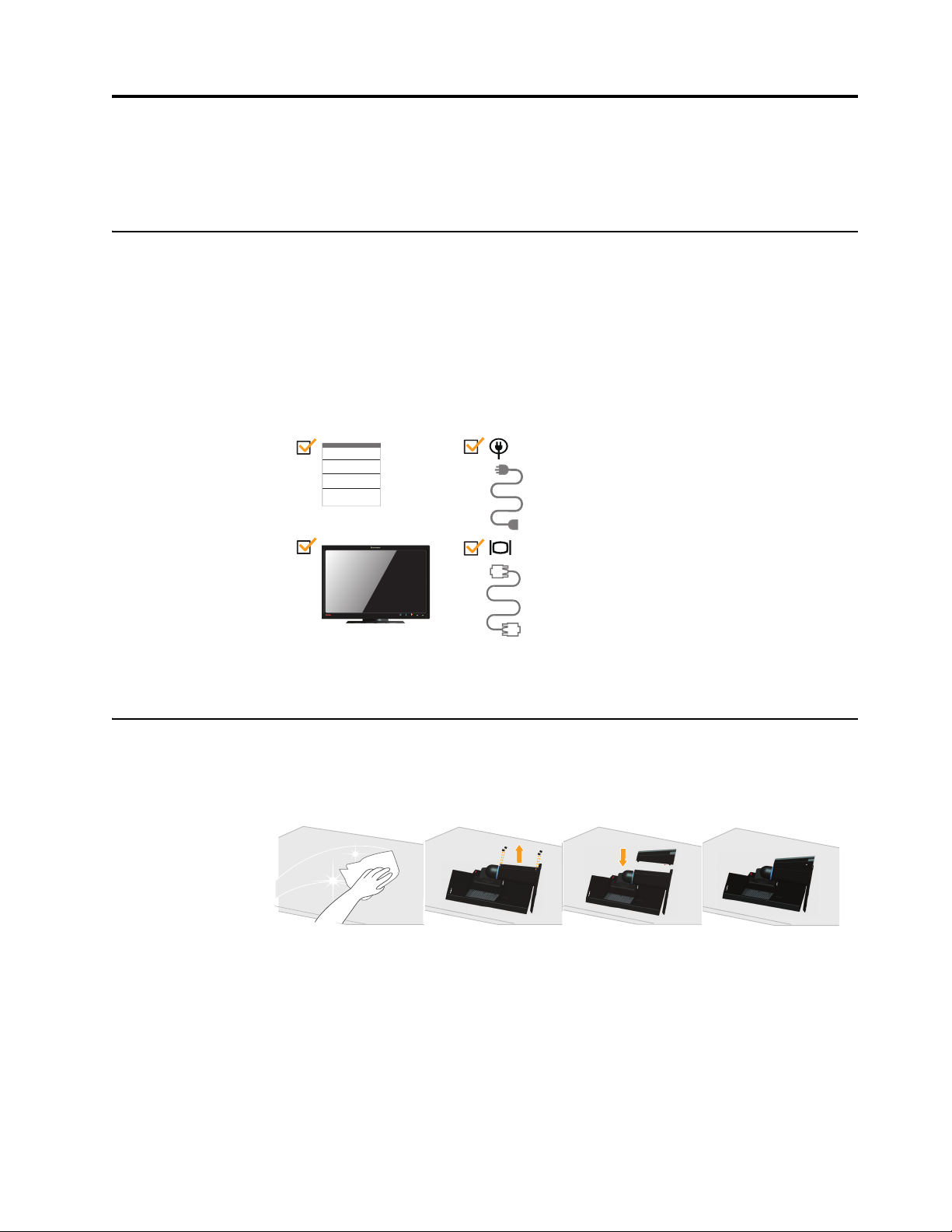
Balenie s výrobkom by malo obsahovať nasledujúce položky:
• Plagát pre inštaláciu
• Plochý monitor
•Sieťový kábel
•DVI kábel
• Kábel analógového rozhrania
Upozornenia ohľadne používania
Keď nastavujete monitor, pozrite si nasledujúcu ilustráciu.
Poznámka: Nedotýkajte sa monitora v oblasti obrazovky. Plocha obrazovky je sklenená a
hrubé zaobchádzanie alebo neprimeraný tlak by ju mohli poškodiť.
1. Monitor opatrne položte na rovný povrch.
2. Stojan a základňu namontujte k monitoru.
Poznámka: Informácie o namontovaní montážnej zostavy VESA nájdete v časti „Montáž na
stenu (voliteľné)“ na strane 2-10.
Kapitola 1. 1-1
Page 6
Prehľad výrobku
Táto časť poskytne informácie o nastavení polôh monitora, nastavení užívateľských ovládačov
a používaní zásuvky pre zaistenie kábla.
Typy nastavení
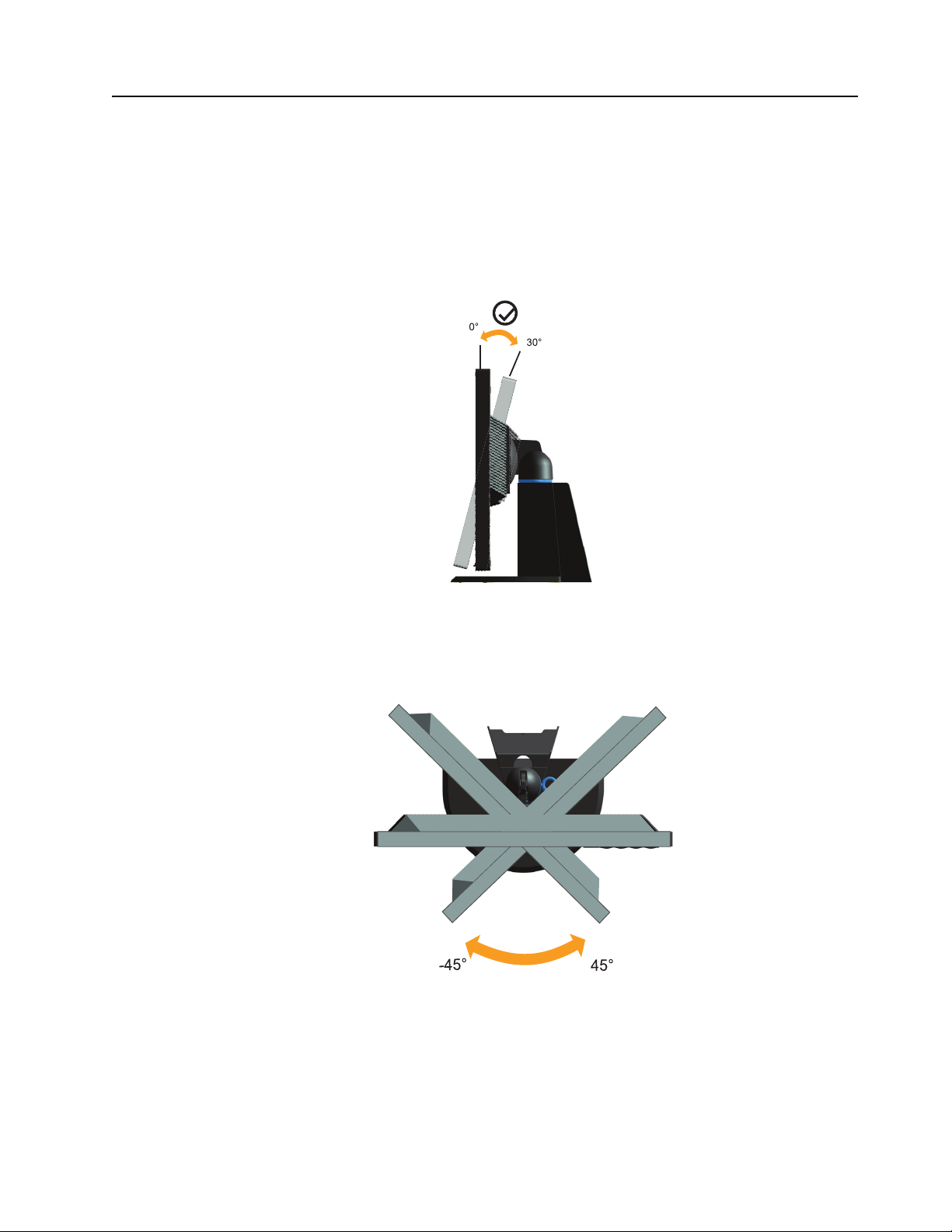
Naklonenie
Príklad naklonenia nájdete na obrázku nižšie.
Natočenie
Pomocou zabudovaného podstavca dokážete monitor nakláňať a natáčať s cieľom získať
najpohodlnejší uhol sledovania.
Kapitola 1. 1-2
Page 7
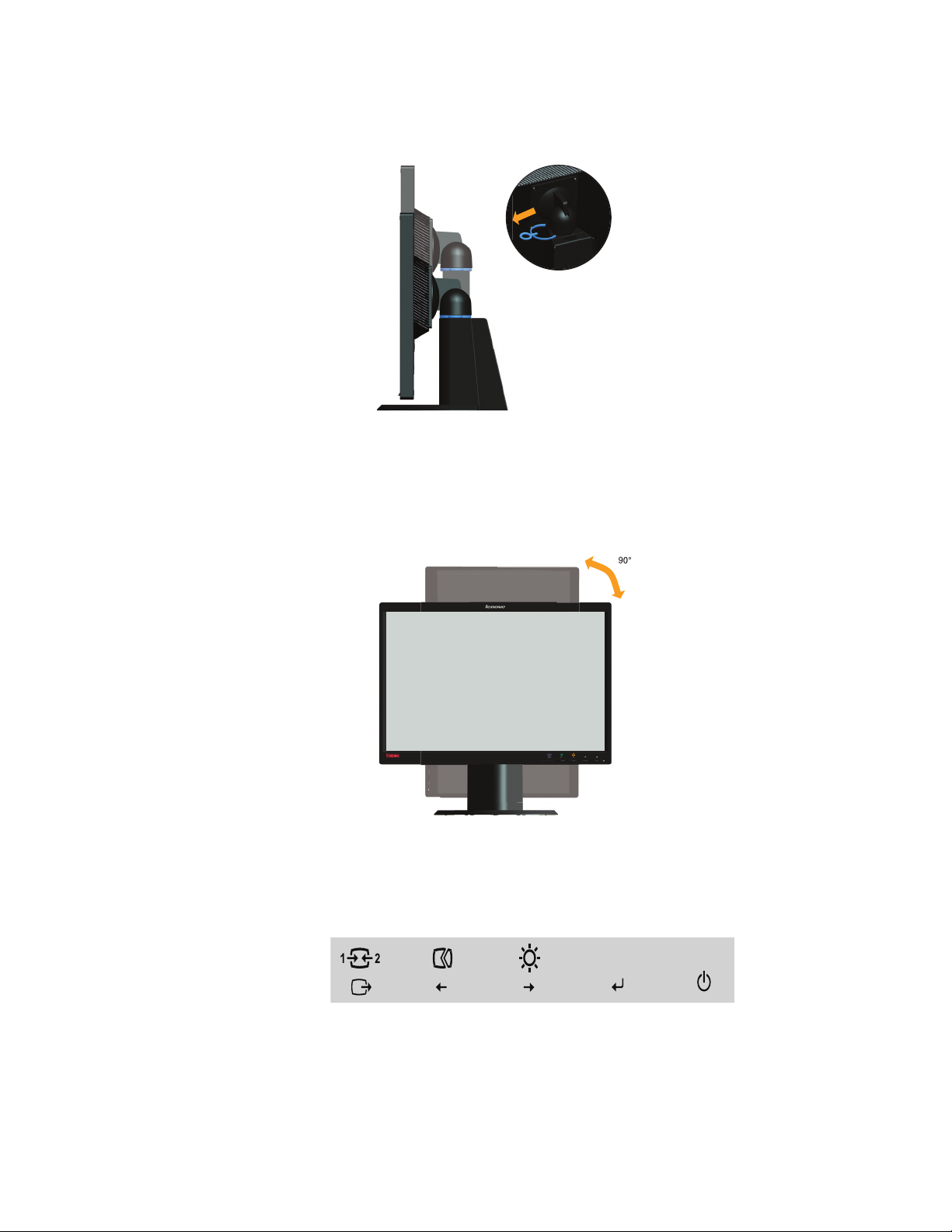
Nastavenie výšky
Po stlačení hornej časti monitora vyberte upevnený kolík a nastavte výšku monitora.
Preklopenie monitora
- Pred otočením monitora nastavte maximálnu výškovú polohu.
-Otočte v smere hodinových ručičiek kým sa monitor nezastaví v polohe 90°.
Ovládacie prvky monitora
Váš monitor je vybavený ovládačmi na jeho prednej strane a tie sa používajú pre nastavenie
zobrazenia.
Informácie o tom ako používať tieto ovládače, nájdete v časti „Prispôsobenie obrazu vášho
monitora“ na strane 2-3.
Kapitola 1. 1-3
Page 8
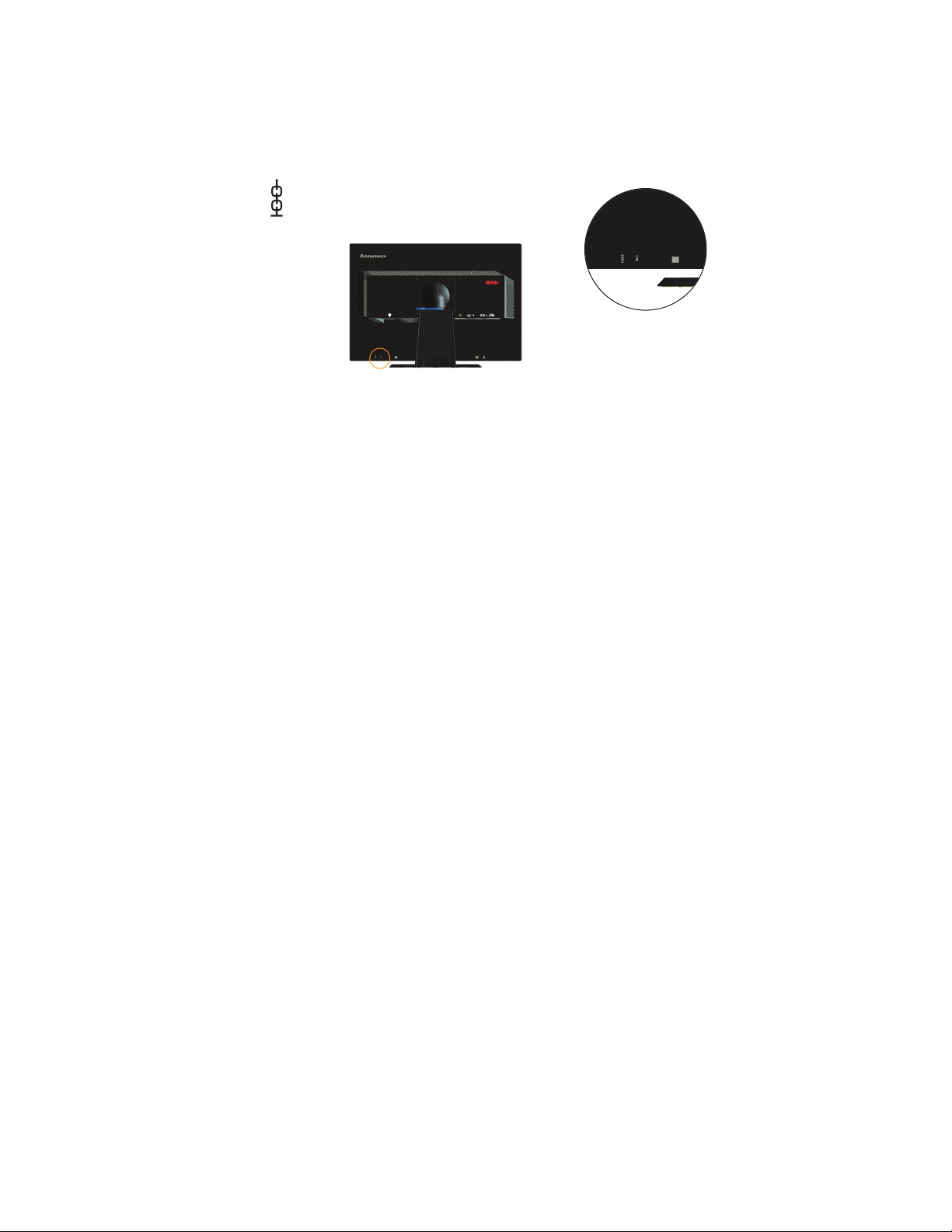
Štrbina pre zámok s káblom
Váš monitor je vybavený štrbinou pre zámok s káblom, ktorá sa nachádza na zadnej strane
monitora (na spodnej strane).
Kapitola 1. 1-4
Page 9
Inštalácia monitora
Táto časť poskytuje informácie o tom, ako nainštalovať monitor.
Pripojenie a zapnutie monitora
Poznámka: Pred vykonaním tohto postupu si prečítajte Bezpečnostné informácie na strane iii.
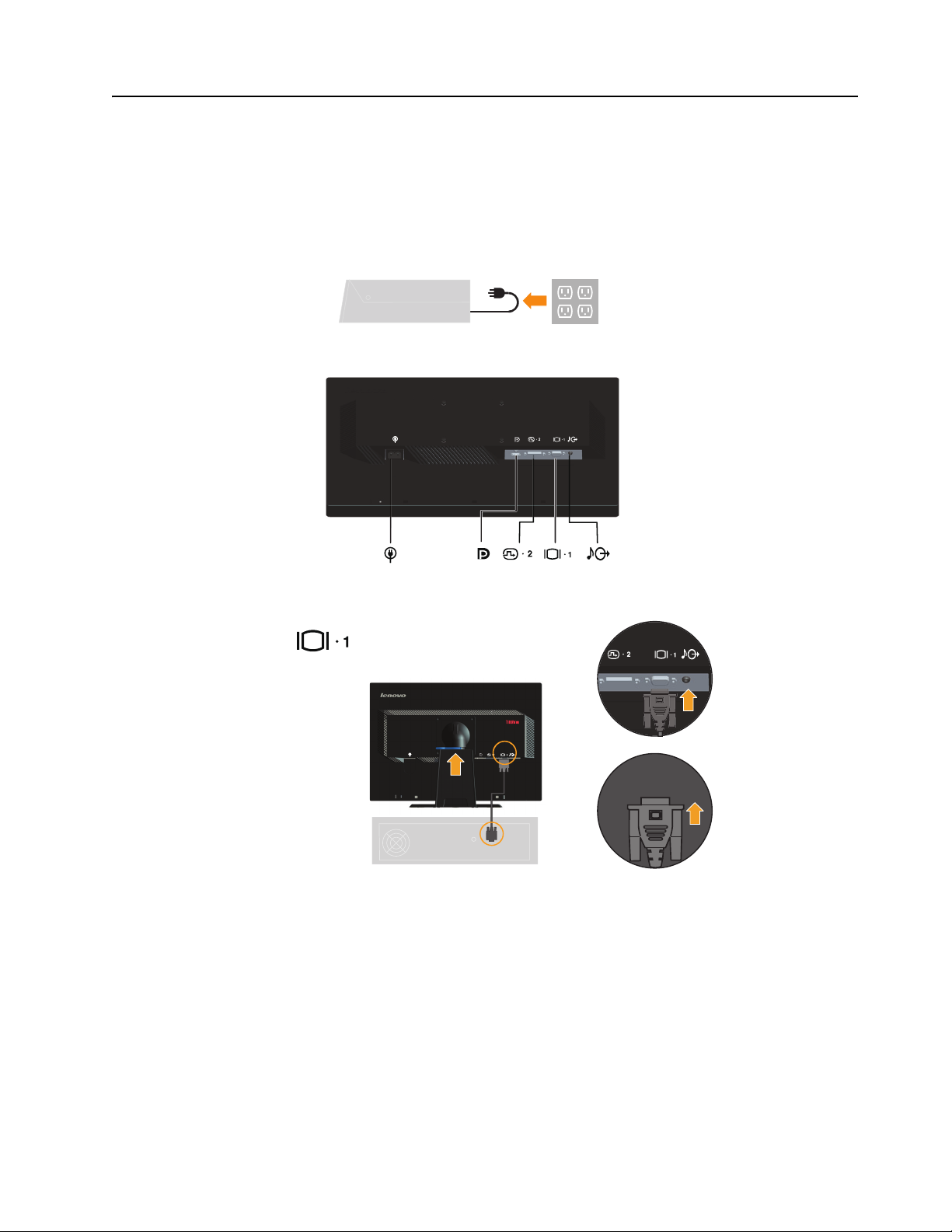
1. Vypnite svoj počítač a všetky pripojené zariadenia a odpojte napájací kábel počítača.
2. Podľa dolu uvedeného obrázka pripojte káble.
3. Pripojte jeden koniec kábla na prenos analógového signálu k VGA konektoru na monitore
a druhý koniec pripojte k počítaču.
Kapitola 1. 1-5
Page 10
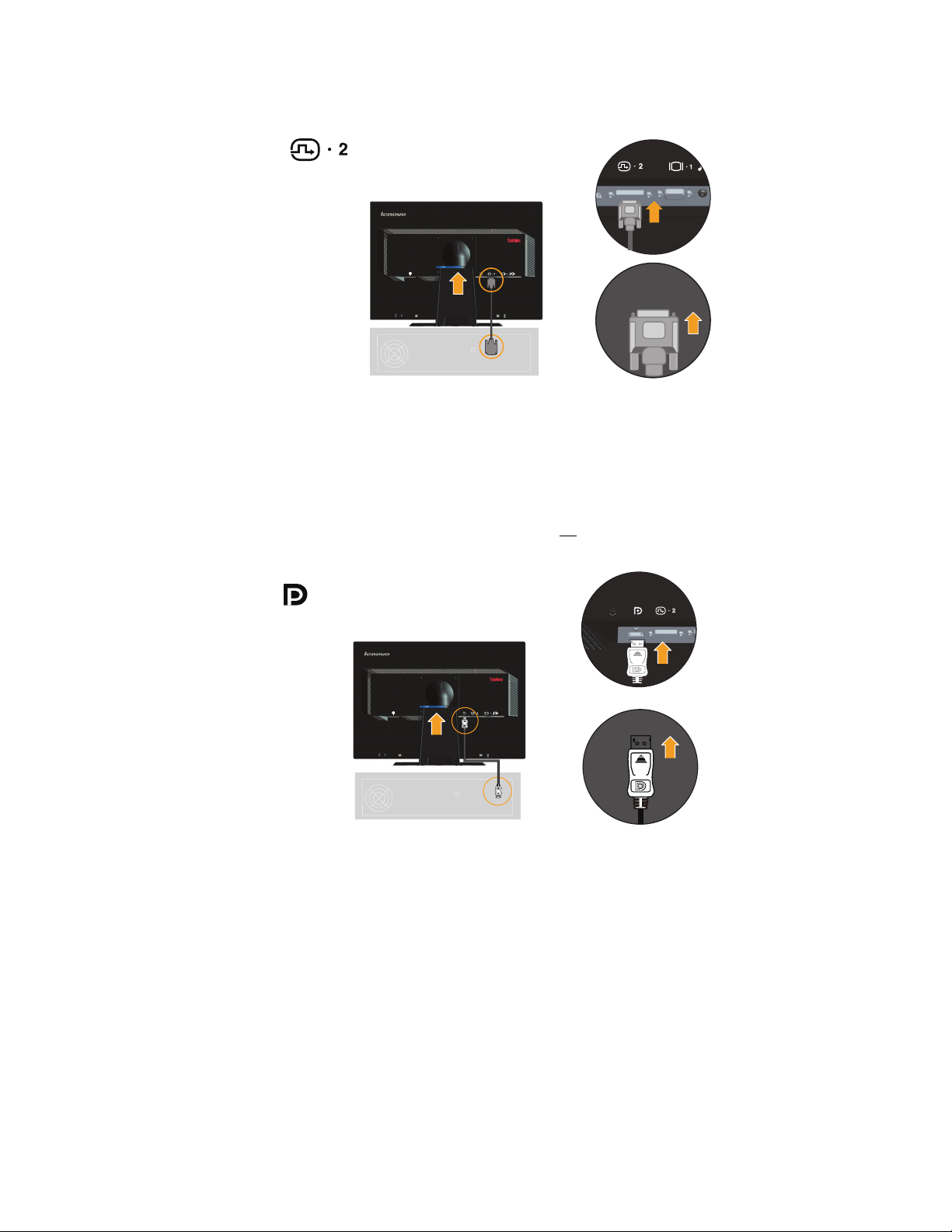
4. Pripojte digitálny kábel ku konektoru DVI monitora a druhý koniec pripojte k zadnej
strane počítača.
5. Prepojte jeden koniec DP kábla k DP konektoru na zadnej strane počítača a druhý koniec
k DP konektoru na monitore. Port obrazovky* * Tento port nepodporuje pripojenie k
žiadnemu AV zariadeniu. Spoločnosť Lenovo odporúča, aby si zákazníci, ktorí vyžadujú
používanie vstupu z portu obrazovky na svojom monitore zakúpili kábel „Lenovo Display
Port to Display Port cable 0A36537“ Viac informácií nájdete na:
www.lenovo.com/support/accessories
www.lenovo.com/support/displayport-cables
www.lenovo.com/accessoriesguide
Kapitola 1. 1-6
Page 11
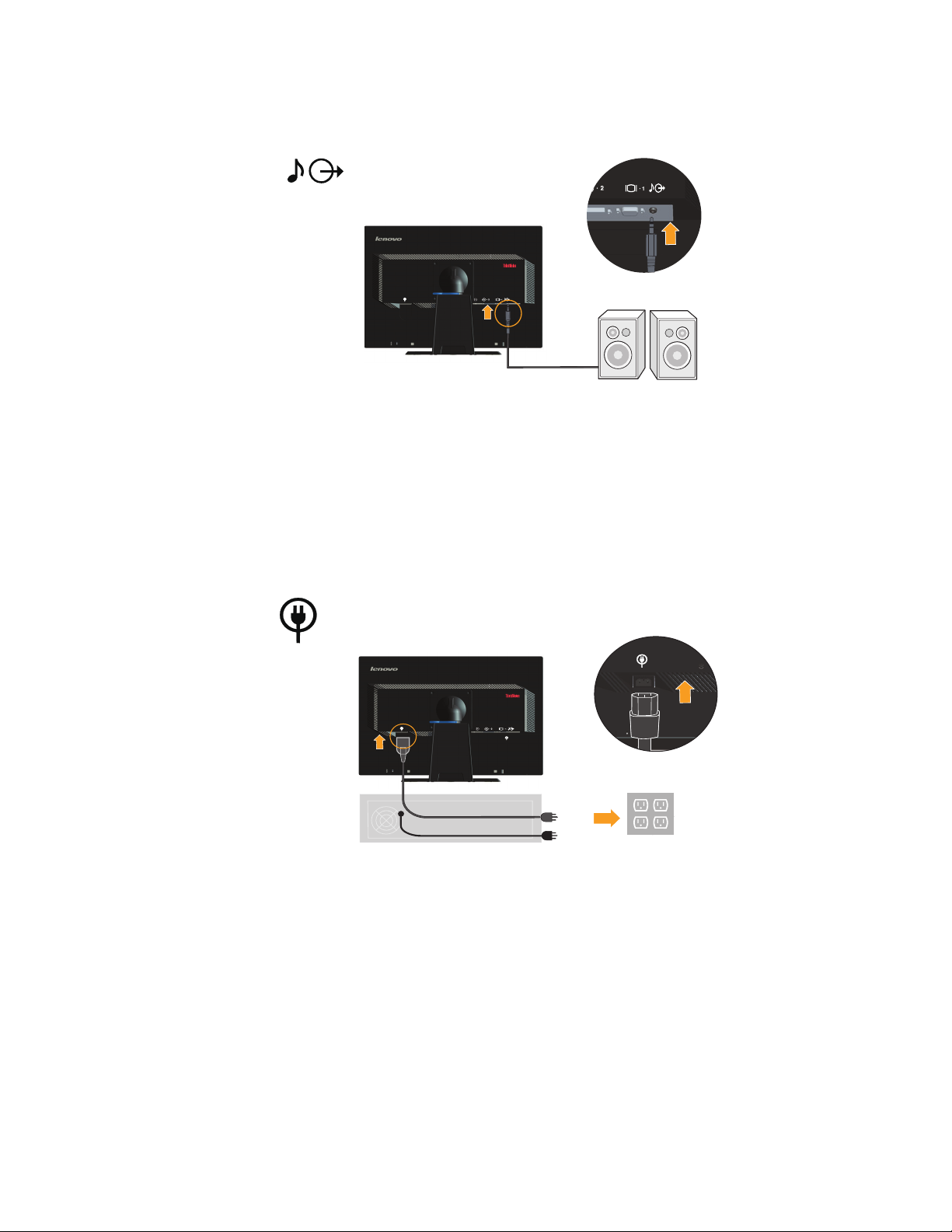
6. Pripojte audio kábel k audio konektoru monitora a druhý koniec pripojte k audio
konektoru externého reproduktora.
Poznámka: Audio výstup len pre režim DP.
7. Zástrčku sieťového kábla zasuňte do monitora a následne zástrčku sieťového kábla
monitora a sieťového kábla počítača zasuňte do uzemnených elektrických zásuviek.
Poznámka: V spojení s týmto zariadením je nutné používať certifikovaný sieťový kábel. Je
potrebné dodržiavať aj národné nariadenia platné pre vykonávanie inštalácie a/alebo pre
zariadenie. Použite certifikovaný sieťový kábel, ktorý nie je ľahší ako bežný flexibilný kábel z
polyvinylchloridu, ktorý je v zhode s normou IEC 60227 (označenie H05VV-F 3G 0,75mm2
alebo H05VVH2-F2 3G 0,75mm2). Alternatívne je možné použiť kábel zo syntetickej gumy,
ktorý je v zhode s normou IEC 60245 (označenie H05RR-F 3G 0,75mm2).
Kapitola 1. 1-7
Page 12
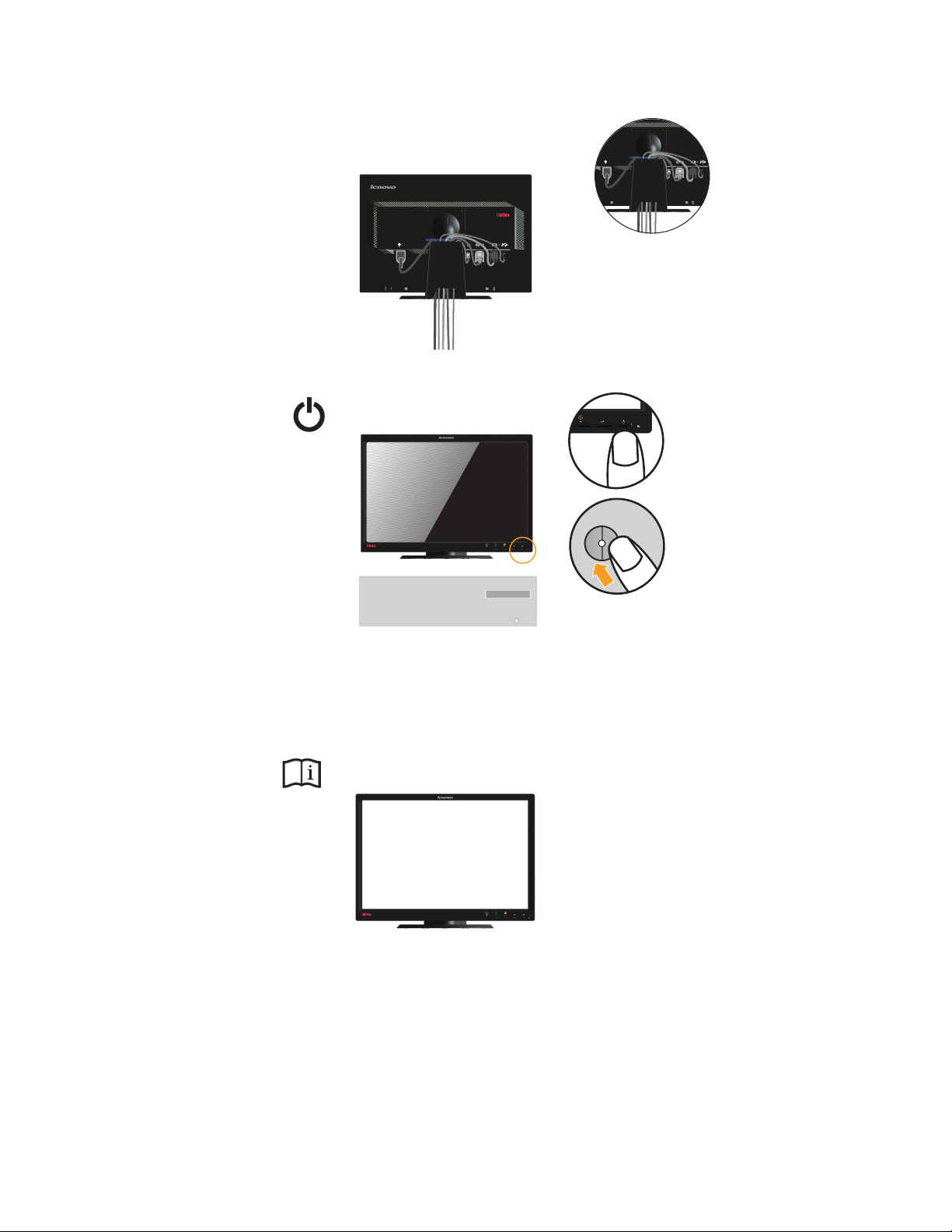
8. Zmontovaný kryt vedení je znázornený nižšie.
9. Zapnite monitor a počítač.
10.
Pri inštalácii ovládača monitora prevezmite z webovej lokality Lenovo
http://support.lenovo.com/LT2252pwA ovládač, ktorý zodpovedá modelu vášho monitora.
Inštaláciu ovládača vykonajte podľa časti „Manuálna inštalácia ovládača monitora“.
11. Na optimalizáciu obrazu vášho monitora stlačte kláves Automatic Image Setup
(Automatické nastavenie obrazu).
Kapitola 1. 1-8
Page 13

Automatické nastavenie obrazu vyžaduje, aby sa monitor zahrieval aspoň 15 minút. Nie je
to potrebné pre normálnu prevádzku.
Poznámka: Ak automatické nastavenie obrazu nenastaví vami preferovaný obraz, môžete
vykonať manuálne nastavenie obrazu. Pozrite si „Manuálne nastavenie obrazu“ na strane 3-4.
Zaregistrovanie vlastného výrobku
Ďakujeme, že ste si zakúpili tento výrobok značky Lenovo™. Venujte chvíľu svojho
času, zaregistrujte svoj výrobok a poskytnite nám informácie, ktoré pomôžu
spoločnosti Lenovo pri poskytovaní lepších služieb v budúcnosti. Vaša spätná väzba je
pre nás cenná pri vývoji výrobkov a služieb, ktoré sú pre vás dôležité, ako aj pri vývoji
lepších spôsobov komunikácie s vami. Zaregistrujte svoj výrobok na nasledujúcej
webovej lokalite: http://www.lenovo.com/register
Lenovo vám bude posielať informácie a aktualizácie ohľadne vami zaregistrovaného
výrobku, ak v dotazníku na webovej lokalite nezačiarknete, že nechcete dostávať
ďalšie informácie.
Kapitola 1. 1-9
Page 14

Kapitola 2. Prispôsobenie a používanie vášho monitora
Táto časť poskytuje informácie o prispôsobení a používaní monitora.
Pohodlie a dostupnosť
Dobré ergonomické postupy sú dôležité, aby ste získali maximum z vášho osobného počítača a
vyhli sa nepohodliu. Usporiadajte si pracovisko a zariadenia, ktoré používate, aby vyhovovali
vašim individuálnym potrebám a typu práce, ktorú vykonávate. Okrem toho, používajte zdravé
pracovné návyky na maximalizáciu vášho výkonu a pohodlia počas používania vášho počítača.
Podrobnejšie informácie o každej z týchto tém nájdete na webovej stránke Healthy Computing
na adrese: http://www.lenovo.com/healthycomputing/.
Usporiadanie pracoviska
Používajte pracovný priestor dostatočnej výšky a dostatočnej plochy, a to aby ste mohli prácu
vykonávať pohodlne.
Zorganizujte si pracovnú plochu, aby vyhovovala spôsobu, akým používate materiály a
zariadenie. Udržiavajte svoju pracovnú plochu v čistote s dostatkom priestoru pre materiály,
ktoré obvykle používate a umiestnite položky, ktoré používate najčastejšie, ako je myš
počítača alebo telefón tak, aby boli čo najjednoduchšie dosiahnuteľné.
Rozloženie a nastavenie zariadenia hrá veľkú rolu pre vašu pracovnú polohu. Nasledujúce
témy opisujú, ako optimalizovať nastavenie zariadenia na dosiahnutie a udržanie dobrej
pracovnej polohy.
Umiestnenie monitora
Umiestnite a upravte monitor vášho počítača, aby ste ho mohli pohodlne sledovať, so zreteľom
na nasledujúce:
• Vzdialenosť sledovania: Optimálna vzdialenosť sledovania pre monitory je v rozsahu od
približne 510 mm do 760 mm (20 do 30 palcov) a môže sa líšiť podľa okolitého svetla a
času dňa. Rôzne vzdialenosti sledovania môžete dosiahnuť premiestnením monitora,
úpravou vlastnej polohy alebo pozície stoličky. Použite vzdialenosť, ktorá je pre vás
najpohodlnejšia.
• Výška monitora: Umiestnite monitor tak, že vaša hlava a krk sú v pohodlnej a neutrálnej
(kolmej alebo vertikálnej) polohe. Ak váš monitor nemá možnosť nastavenia výšky,
môžete na dosiahnutie požadovanej výšky podložiť pod stojan monitora knihy alebo iné
pevné predmety. Všeobecným pravidlom je umiestniť monitor tak, aby bol vrch
obrazovky na úrovni alebo trocha pod úrovňou očí, keď pohodlne sedíte. Nastavte si
optimálnu výšku monitora tak, aby línia polohy medzi vašimi ocami a stredom monitora
vyhovovala vašim preferenciám pre vzdialenosť sledovania a pohodlnému sledovaniu,
keď sú vaše očné svaly v uvoľnenom stave.
• Sklon: Upravte si sklon monitora tak, aby optimalizoval zobrazovanie obsahu obrazovky
a bol v súlade s vami preferovanou polohu hlavy a krku.
• Všeobecné umiestnenie: Umiestnite monitor tak, aby ste predišli odleskom alebo
odrazom na obrazovke zo stropného osvetlenia alebo blízkych okien.
Ďalej sú uvedené niektoré iné tipy pre pohodlné pozeranie na monitor:
• Používajte primerané osvetlenie pre typ práce, ktorú vykonávate.
Kapitola 2. 2-1
Page 15

• Aby ste dosiahli vaše preferencie sledovania, používajte na optimalizáciu obrazu na
obrazovke ovládače pre jas a kontrast monitora, ak ich monitor má.
• Udržiavajte obrazovku vášho monitora čistú, aby ste sa mohli sústrediť na obsah
obrazovky.
Každá koncentrovaná a neprerušovaná vizuálna aktivita môže byt pre vaše oči únavná.
Nezabudnite sa pravidelne pozrieť preč od obrazovky monitora a sústrediť sa na vzdialený
objekt, čo umožní vašim očným svalom oddych. Ak máte nejaké otázky ohľadne únavy očí
alebo nepohodlia pri videní, požiadajte o radu očného odborníka.
Rýchle tipy pre zdravé pracovné návyky
Nasledujúce informácie sú súhrnom niektorých dôležitých faktorov, ktoré by ste mali zvážiť,
aby ste sa cítili pohodlne a zostali produktívni kým používate počítač.
• Dobrá poloha začína nastavením zariadenia: Rozloženie vašej pracovnej plochy a
nastavenie počítača majú veľký účinok na vašu polohu počas používania počítača.
Nastavte si optimálnu polohu a orientáciu vášho vybavenia dodržaním tipov, ktoré opisuje
časť „Usporiadanie pracoviska“ na strane 2-1, aby ste mohli udržať pohodlnú a
produktívnu pracovnú polohu. Využívajte možnosti nastavenia, ktoré poskytujú
komponenty vášho počítača a kancelársky nábytok, ktoré najlepšie vyhovujú vašim
preferenciám teraz a aj keď sa časom zmenia.
• Malé zmeny polohy vám môžu pomôcť predísť nepohodliu: Čím dlhšie sedíte a
pracujete s počítačom, tým je dôležitejšie všímať si pracovnú polohu. Nemajte rovnakú
polohu počas príliš dlhej doby. Pravidelne robte malé zmeny vašej polohy, čo vám pomôže
zabrániť nepohodliu, ktoré by mohlo časom narastať. Využívajte všetky možnosti
prispôsobenia, ktoré poskytuje váš kancelársky nábytok alebo zariadenie, aby ste robili
zmeny polohy.
• Krátke, pravidelné prestávky pomáhajú zabezpečiť zdravú prácu s počítačom:
Pretože práca s počítačom je primárne statickou aktivitou, je obzvlášť dôležité robiť v
práci krátke prestávky. Keď po
prejdite sa napiť vody, alebo si urobte inú krátku prestávku. Krátka prestávka v práci
prinesie vášmu telu vítanú zmenu polohy a pomôže zabezpečiť, že sa budete cítiť
pohodlne a zostanete produktívny po celý čas práce.
užívate počítač, občas sa postavte od práce,
pretiahnite sa,
Informácie o dostupnosti
Spoločnosť Lenovo sa zaväzuje poskytovať väčší prístup k informáciám a
technológiám hendikepovaným ľuďom. Využitím pomocných technológií môžu
používatelia získať prístup k informáciám spôsobom, ktorý je najvhodnejší v súvislosti
s ich hendikepom. Niektoré z týchto technológií sú už súčasťou vášho operačného
systému; ostatné je možné zakúpiť u predajcov alebo sú prístupné na stránke:
https://lenovo.ssbbartgroup.com/lenovo/request_vpat.php
Kapitola 2. 2-2
Page 16
Prispôsobenie obrazu vášho monitora
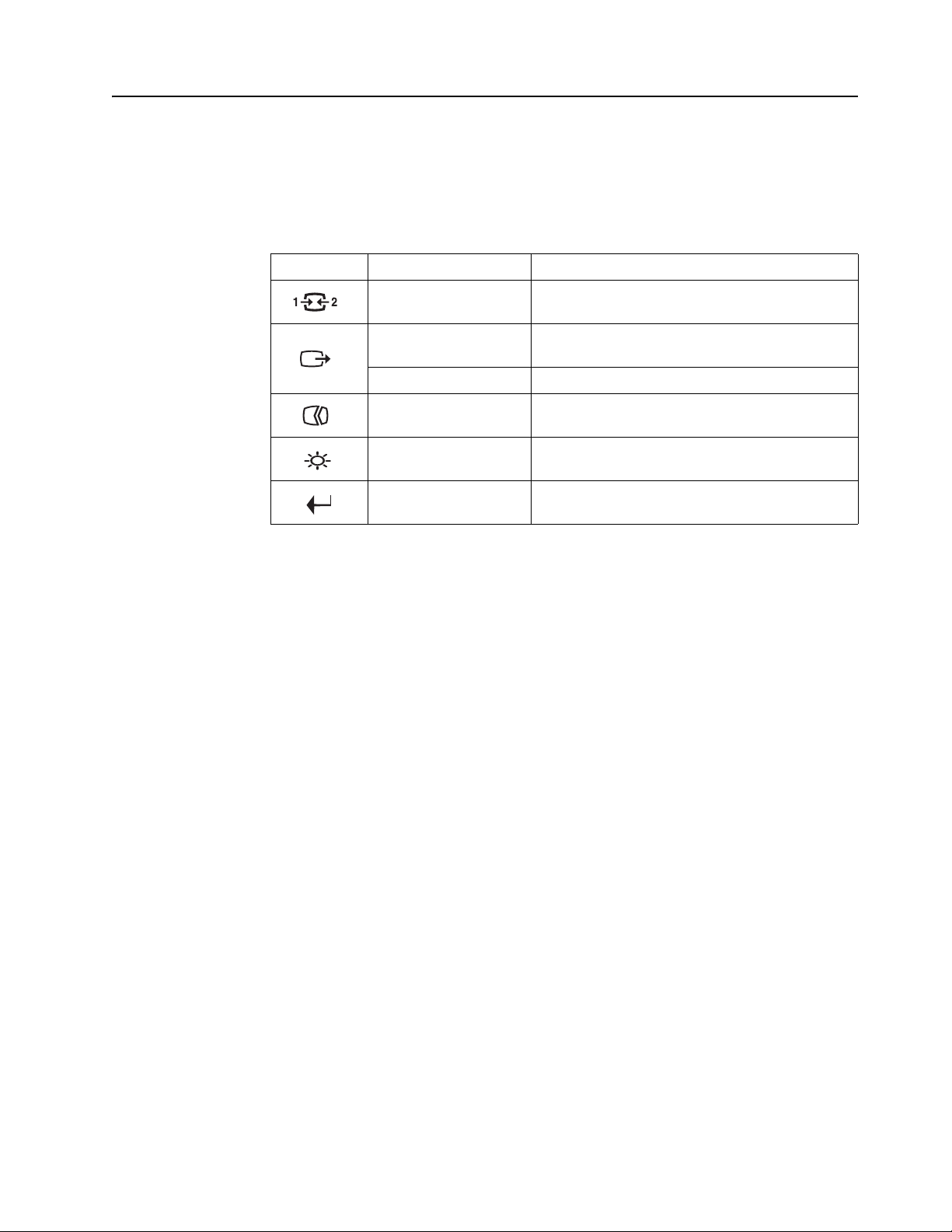
Táto časť popsuje funkcie ovládacích prvkov používaných pre nastavenie obrazu monitora.
Používanie ovládačov s priamym prístupom
Ovládače s priamym prístupom môžete používať, keď nie je zobrazený obrazovkový displej
(OSD).
Ta bu ľka 2-1 Ovládače s priamym prístupom
Ikona Ovládač Popis
Input Change (Zmena
vstupu)
DDC-CI
Exit (Ukončiť) Opustenie menu
Image Setup (Nastavenie
obrazu)
Brightness (Jas) Priamy prístup pre nastavenie jasu
Menu (Ponuka) Vstúpte do menu
Prepína zdroj obrazového vstupu
Stlačte a počas 10 sekúnd podržte, aby ste odblokovali
alebo zablokovali funkciu DDC-CI
Aktivuje automatické nastavenie obrazu
Kapitola 2. 2-3
Page 17
Používanie ovládačov na obrazovkovom displeji (OSD)
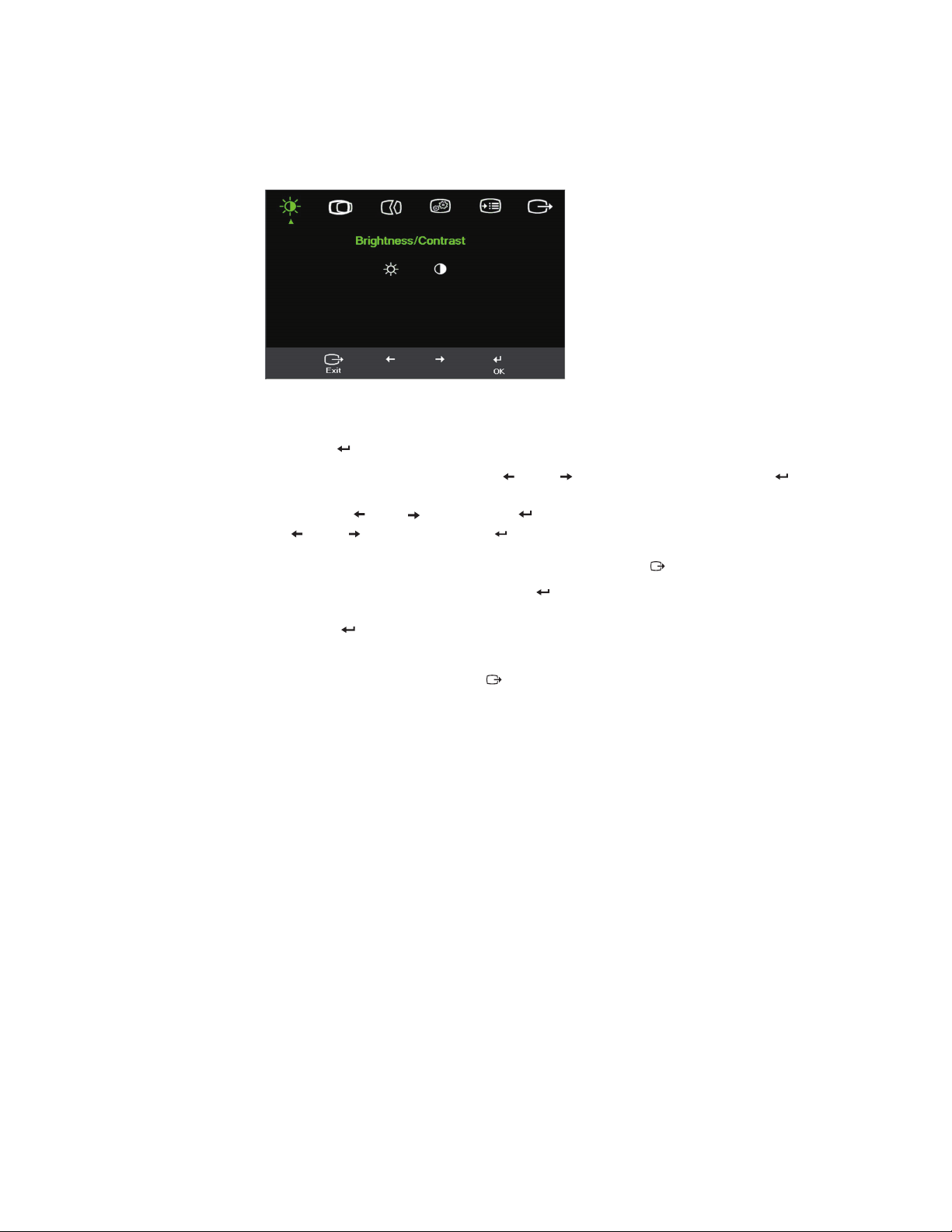
Prostredníctvom OSD je možné sledovať prispôsobenie nastavení používateľských ovládačov.
Používanie ovládačov:
1. Stlačte
2. Na pohyb medzi ikonami použite
a otvorí sa hlavná ponuka OSD.
alebo . Vyberte nejakú ikonu a stlačte pre
prístup k tejto funkcii. Ak existuje podponuka, medzi voľbami sa môžete pohybovať
pomocou
alebo , potom stlačte na výber tejto funkcie. Na prispôsobenie použite
alebo . Na uloženie stlačte .
3. Na pohyb naspäť cez podponuky a odchod z OSD stlačte
4. Na zablokovanie OSD stlačte a podržte
po dobu 10 sekúnd. Zabráni to náhodnej zmene
.
nastavení OSD. Keď chcete odblokovať OSD a umožniť prispôsobenia obrazu, stlačte a
podržte
na dobu 10 sekúnd.
5. Umožňuje používať DDC/CI ako prednastavené. Použite tlačidlo OSD Ukončiť.
Stlačením a podržaním tlačidla na 10 sekúnd deaktivujete/zaktivujete funkciu
DDC/CI. Na obrazovke sa zobrazia slová „DDC/CI disable (Deaktivovať DDC/CI)“.
Kapitola 2. 2-4
Page 18
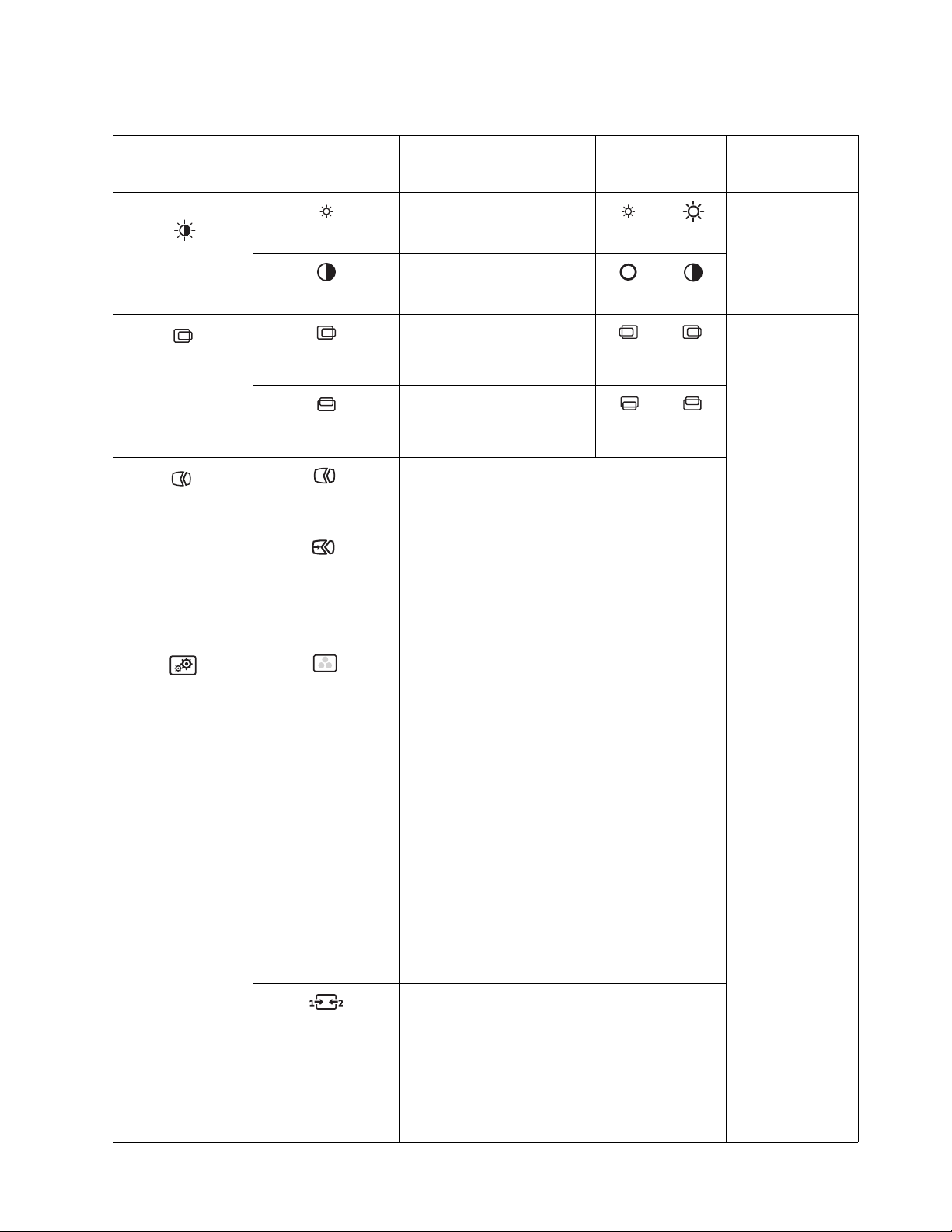
Ta bu ľka 2-2 Funkcie OSD
Ikony OSD v hlavnej
ponuke Podponuka Popis
Brightness (Jaso) /
Contrast (kontrast)
Image Position
(Pozícia obrazu)
Image Setup
(Nastavenie obrazu)
Image Properties
(Vlastnosti obrazu)
(Horizontálna pozícia)
Brightness (Jas)
Contrast (Kontrast)
Horizontal Position
Vertical Position
(Vertikálna pozícia)
Automatic
(Automatické)
Manual
(Manuálne)
Color
(Farba)
Opis Ovládače a
nastavenia
(analógové)
Ovládače a
nastavenia
(DVI/DP)
Upravuje celkový jas obrazovky. Rovnaké ako
analógové
Upravuje rozdiel medzi svetlými
a tmavými oblasťami.
Presúva obraz doľava alebo
doprava.
Ovládače sú
zablokované –
nepožaduje sa pre
vstup DVI/DP
Presúva obraz hore alebo dolu.
Optimalizuje obraz (veľkosť, poloha, fáza a
synchronizácia).
Manuálne optimalizuje obraz. Pozrite si „Manuálne
nastavenie obrazu“ na strane 3-4.
• Clock (Hodiny)
• Phase (Fáza)
• Save (Uložiť)
Upravuje intenzitu červenej, zelenej a modrej.
Rovnaké ako
analógové
Preset mode (Prednastavený režim)
• Neutral (Neutrálne)
•sRGB
• Reddish (Červenkasté)
• Bluish (Modrasté)
Custom (Vlastné)
•Red (Červená): Zvyšuje alebo znižuje saturáciu
„červenej“ farby v rámci obrazu.
• Green (Zelená): Zvyšuje alebo znižuje saturáciu
„zelenej“ farby v rámci obrazu.
• Blue (Modrá): Zvyšuje alebo znižuje saturáciu
„modrej“ farby v rámci obrazu.
• Save (Uložiť): Ukladá vlastný výber farieb.
Tento monitor dokáže prijímať video signály
prostredníctvom troch rozdielnych konektorov. Väčšina
Input video signal
(Vstupný video signál)
stolových počítačov využíva konektor D-SUB. Ak
používate DVI&DP konektor, v rámci OSD ovládačov
zvoľte digitálny.
- Selects D-SUB (Analog) (Zvolí D-SUB (Analógový))
- Selects DVI (Digital) (Zvolí DVI (Digitálny))
- Selects DP (Zvolí DP)
Kapitola 2. 2-5
Page 19
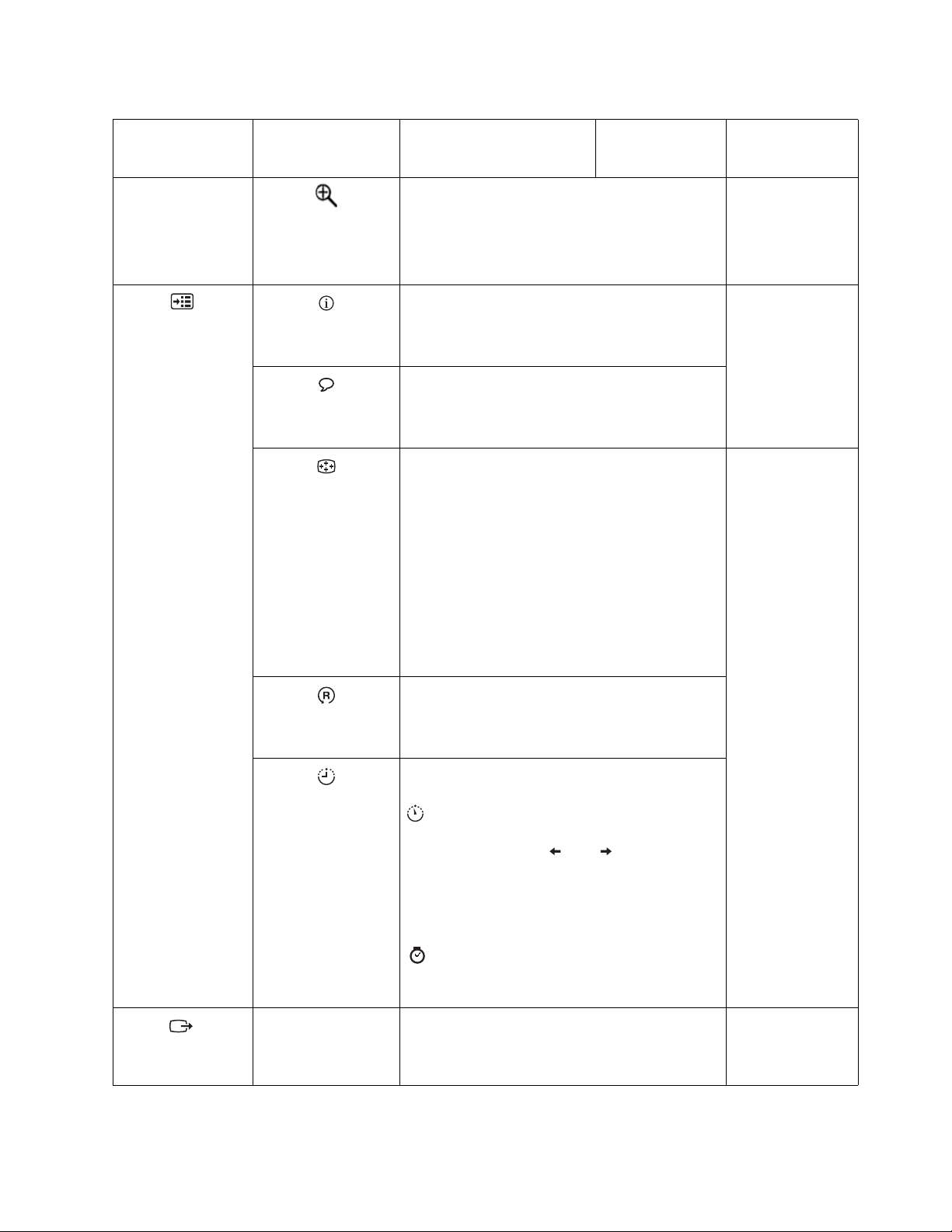
Ta bu ľka 2-2 Funkcie OSD
Ikony OSD v hlavnej
ponuke Podponuka Popis
• Vyberá typ obrazu v rámci mierky.
Scaling
• Original AR (Pôvodný pomer strán): rovnaký
(Zmena mierky)
• Full Screen (Na celú obrazovku): Obraz bude
Ukazuje rozlíšenie, rýchlosť obnovovania a podrobnosti
o produkte.
Options
(Voľby)
Information
(Informácie)
Poznámka: Táto obrazovka neumožňuje vykonať
žiadne zmeny v nastaveniach.
Slúži na zmenu jazyka ponuky.
Menu Language
(Jazyk ponuky)
Poznámka: Zvolený jazyk sa týka len jazyka OSD.
Netýka sa žiadneho softvéru, ktorý sa používa na vašom
počítači.
Nastavuje polohu ponuky. Rovnaké ako
Menu Position
(Pozícia ponuky)
Default (Predvoľba)
Vracia pozíciu ponuky na štandardné miesto.
Custom (Vlastné)
• Horizontal (Horizontálna): Mení horizontálnu
• Vertical (Vertikálna): Mení vertikálnu pozíciu
Opis Ovládače a
pomer strán ako má vstupný signál.
roztiahnutý na celú obrazovku.
pozíciu OSD.
OSD.
nastavenia
(analógové)
Ovládače a
nastavenia
(DVI/DP)
Rovnaké ako
analógové
Rovnaké ako
analógové
analógové
Exit
(Ukončiť)
Factory default
(Výrobne predvoľby)
Accessibility
(Dostupnosť)
Save (Uložiť)
• Ukladá do pamäte užívateľské voľby pre polohu.
• Cancel (Zrušiť)
• Reste (Resetovať)
Obnoví pôvodné nastavenia monitora.
Zmení nastavenie pre rýchlosť opakovania stlačenia
tlačidla a časový limit pre zobrazenie ponuky.
Button repeat rate (Rýchlosť opakovania stlačení
tlačidla):
Zmenu vykonáte voľbou
alebo .
•Off (Vyp.)
• Default (Predvoľba)
• Slow (Pomaly)
Menu time out (Čas zobrazovania ponuky):
Nastavuje dĺžku času, keď OSD zostáva aktívny po
poslednom stlačení tlačidla.
Slúži na zatvorenie ponuky.
Kapitola 2. 2-6
Page 20

Výber podporovaného režimu zobrazenia
Režim zobrazenia, ktorý monitor používa, riadi počítač. Preto, ak chcete zmeniť režim
zobrazenia, prečítajte si dokumentáciu k počítaču, kde sú uvedené detaily.
Keď sa zmení režim zobrazenia, môže sa zmeniť aj veľkosť, pozícia a tvar obrazu. Toto je
normálne a obraz môžete znova upraviť pomocou automatického nastavenia obrazu alebo
ovládačov obrazu.
Na rozdiel od CRT monitorov, ktoré potrebujú vysokú frekvenciu obnovovania obrazovky za
účelom minimalizovania kmitania, technológia LCD alebo technológia plochých monitorov sú
bez kmitania.
Poznámka: Poznámka: Ak ste svoj systém predtým používali v spojení s CRT monitorom a v
súčasnosti je nakonfigurovaný na režim zobrazenia mimo rozsahu tohto monitora, možno
budete musieť opätovne dočasne pripojiť CRT monitor až dokiaľ neprekonfigurujete systém;
vhodné je nastavenie 1680 x 1050 pri 60 H z, ktoré predstavuje režim zobrazenia s
prirodzeným rozlíšením (NRD).
Ďalej uvedené režimy zobrazovania boli optimalizované vo výrobe.
Ta bu ľka 2-3 Režimy zobrazovania nastavené vo výrobe
Synchronizácia Frekvencia obnovovania (Hz)
PAL 50 Hz
640 x 350 70 Hz
640 x 480 60, 66, 72, 75 Hz
720 x 400 70 Hz
800 x 600 60, 72, 75 Hz
1024 x 768 60, 70, 75 Hz
1152 x 864 75 Hz
1280 x 1024 60, 72, 75 Hz
1360 x 768 60 Hz
1440 x 900 60, 75 Hz
1680 x 1050 60 Hz
480p (640 x 480) 60 Hz
480p (720 x 480) 60 Hz
576p 50 Hz
720p 50, 60 Hz
Kapitola 2. 2-7
Page 21

Otáčanie obrazu
Pred otáčaním obrazu nastavte svoj počítač na otáčanie obrazu.
Otáčanie obrazu môže vyžadovať používanie špeciálneho softvéru na otáčanie, alebo si
overte, či má váš počítač predinštalované grafické ovládače umožňujúce otáčanie
obrazu. Skontrolujte nastavenie vlastností grafiky vo svojom počítači, kde zistíte, že či
je táto funkcia dostupná.
Vyskúšajte tieto kroky a zistite, či je funkcia otáčania obrazu vo vašom počítači dostupná.
1. Pravým tlačidlom kliknite na pracovnú plochu a kliknite na Vlastnosti.
2. Zvoľte kartu Nastavenia a kliknite na Rozšírené.
3. Ak máte ATI, zvoľte kartu Otáčanie a nastavte preferované otáčanie. Ak máte
nVidia, kliknite na kartu nVidia, v ľavom stĺpci zvoľte Otáčanie NV a následne zvoľte
preferované otáčanie. Ak máte Intel, zvoľte kartu Grafika Intel, kliknite na Vlastnosti
grafiky, zvoľte kartu Otáčanie a následne nastavte preferované otáčanie.
Overte u výrobcu svojho počítača, či na jeho webovej stránke podpory nie sú k
dispozícii na prevzatie grafické ovládače s otáčaním obrazu.
Kapitola 2. 2-8
Page 22

Pochopenie správy napájania
Sprava napájania sa spustí, keď počítač zistí, že nepoužívate myš ani klávesnicu počas
používateľom zadefinovaného obdobia. Existuje niekoľko stavov, ktoré sú opísané v
nasledujúcej tabuľke.
Pre optimálny výkon vypnite monitor na konci každého pracovného dňa, alebo vždy, keď
očakávate, že ho nebudete používať dlhší čas počas dňa.
Ta bu ľka 2-4 Indikátor napájania
Indikátor
Stav
Svieti Zelená Štandardná
Pohotovostný/
Pozastavený
Vyp. Vyp. Prázdna Stlačte tlačidlo
napájania Obrazovka
Žltá Prázdna Stlačte
Obnovenie
činnosti Zhoda
ktorýkoľvek
kláves alebo
pohnite myšou
Kým sa zobrazí
obraz, môže
uplynúť krátky
čas.
Poznámka: Poho
tovostný režim sa
tiež vyskytuje,
keď nedochádza k
žiadnemu
obrazovému
výstupu na
monitor.
hlavný vypínač.
Kým sa zobrazí
obraz, môže
uplynúť krátky
čas.
ENERGY STAR
ENERGY STAR
Kapitola 2. 2-9
Page 23
Starostlivosť o váš monitor
Skôr ako budete vykonávať akúkoľvek údržbu monitora, vypnite napájanie.
Nerobte nasledujúce:
• Nelejte vodu alebo tekutiny priamo na monitor.
• Nepoužívajte rozpúšťadlá alebo abrazívne prostriedky.
• Nepoužívajte na čistenie monitora alebo iného elektrického zariadenia horľavé čistiace
materiály.
• Nedotýkajte sa obrazovky monitora ostrými alebo drsnými predmetmi. Tento typ kontaktu
môže spôsobiť trvalé poškodenie obrazovky.
• Nepoužívajte čistiace prostriedky, ktoré obsahujú antistatické roztoky alebo podobné
prísady. Mohli by poškodiť povrch obrazovky.
Robte nasledujúce:
•Zľahka navlhčite vodou mäkkú látku a použite ju na jemné otretie krytu a obrazovky.
• Odstráňte navlhčenou látkou a trochou jemného saponátu mastné fľaky alebo odtlačky
prstov.
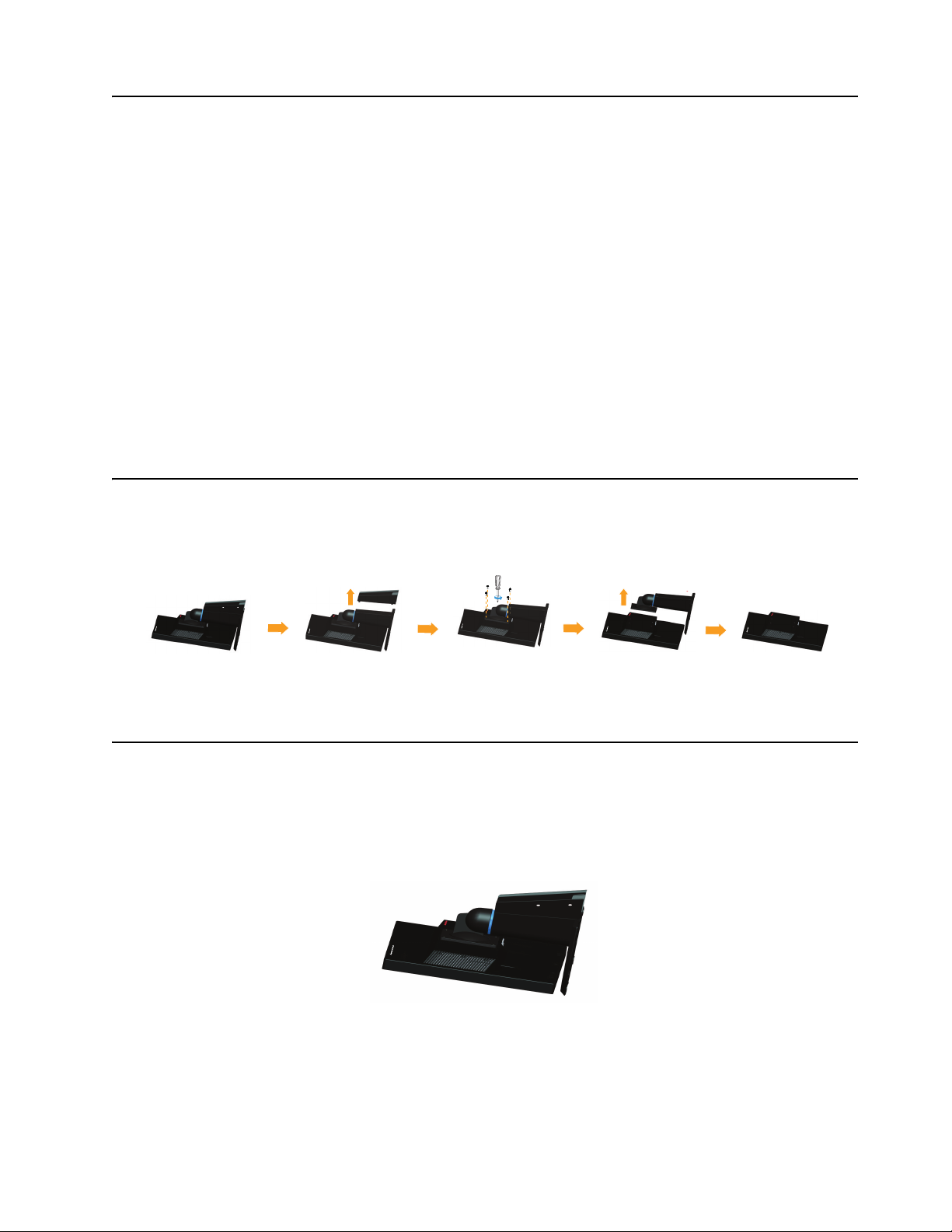
Odpojenie základne a stojana monitora
krok 1: Monitor položte na mäkký a rovný povrch.
krok 2: Stojan a základňu odpojte od monitora.
Montáž na stenu (voliteľné)
Pozrite si pokyny dodávané so základnou montážnou súpravou. Aby ste mohli zmeniť svoj
LCD displej zo stolového na nástenný, vykonajte nasledujúce:
Krok 1: Presvedčte sa, že hlavný vypínač je vypnutý a následne odpojte sieťový kábel.
Krok 2: LCD displej položte čelom dolu na uterák alebo prikrývku.
Kapitola 2. 2-10
Page 24
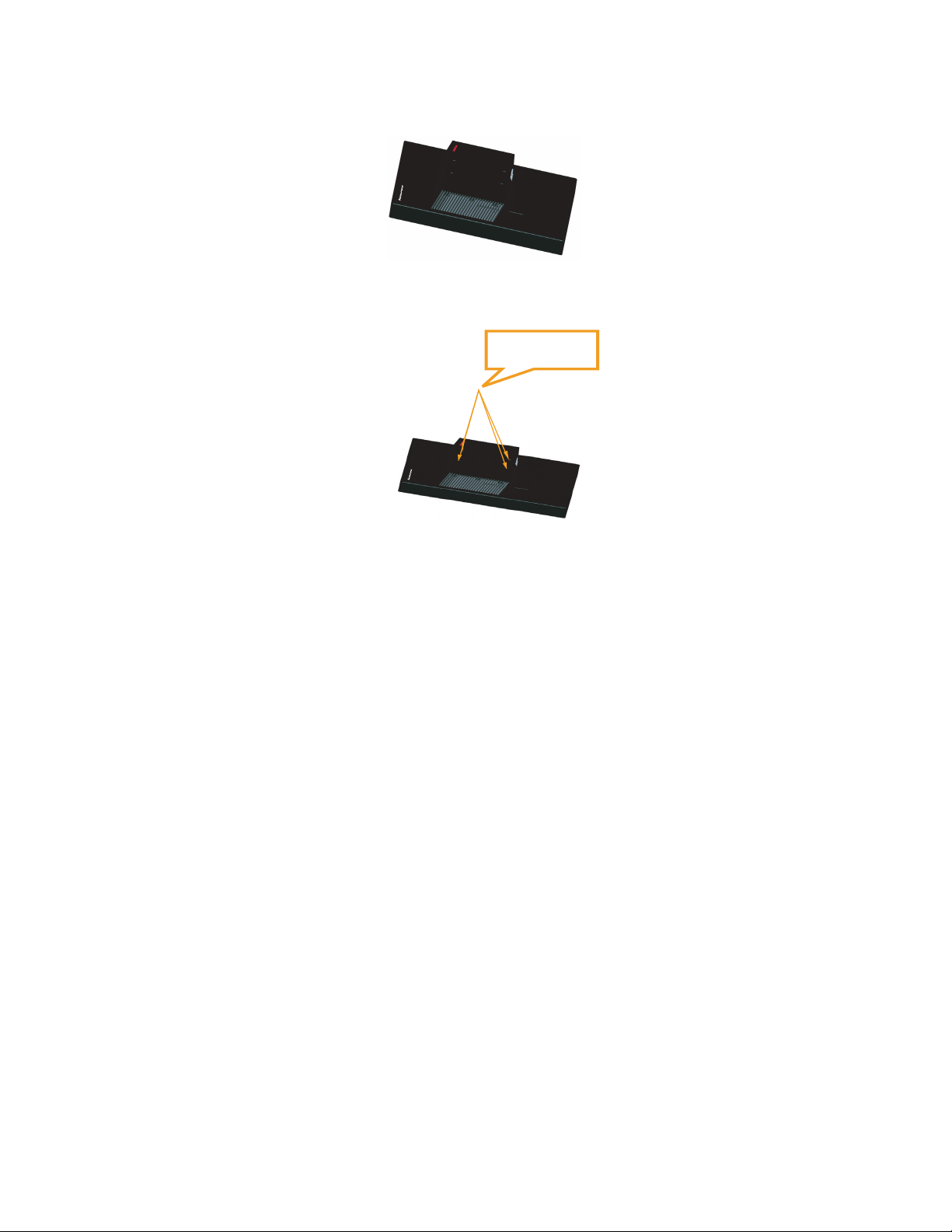
Krok 3: Základňu odpojte od monitora, pozrite si časť „Odpojenie základne a stojana
VESA hole
monitora“.
Krok 4: Namontujte montážnu konzolu z kompatibilnej súpravy na montáž na stenu VESA
(vzdialenosť 100 mm x 100 mm) a montážnu skrutku VESA M4 x 10 mm.
Krok 5: LCD displej namontujte na stenu, a to podľa pokynov pre montážnu súpravu pre
osadenie na stenu.
Pre použitie jedine v spojení s ekvivalentom konzoly pre montáž na stenu s minimálnou
nosnosťou/zaťažením: 8 kg
Kapitola 2. 2-11
Page 25

Kapitola 3. Referenčné informácie
Táto časť obsahuje špecifikácie monitora, pokyny na manuálnu inštaláciu ovládača monitora,
informácie o odstraňovaní problémov a servisné informácie.
Špecifikácie monitora
Ta bu ľka 3-1 Špecifikácie monitora pre typ – model LT2252pwA
Rozmery Hĺbka
Výška
Šírka
Plochý monitor Rozmery
Podsvietenie
Pomer strán
Stojan Naklonenie Rozsah: 0° ~ 30°
Montážna zostava VESA Je podporovaná
Obraz Veľkosť viditeľného
obrazu
Maximálna výška 296,1 mm (11,66 palcov)
Maximálna šírka 473,76 mm (18,65 palcov)
Rozstup pixlov 0,282 mm (0,01 palcov)
Príkon Sieťové napätie striedavý prúd 90 - 264 V (striedavý prúd
Max. hodnota
napájacieho prúdu
Spotreba energie
Štandardná prevádzka <26 W
187,9 mm (7,40 palcov)
367,1 mm (14,45 palcov)
506,0 mm (19,92 palcov)
22 palcov
LED
16:10
100 mm x 100 mm (3,94 palcov x
3,94 palcov)
559,0 mm (22 palcov)
100~240 V +/-10 %)
1,5 A
Poznámka: Údaje o spotrebe
energie sú kombinované pre
monitor a zdroj napájania.
Video vstup (Analógový) Vstupný signál Analog Direct Drive, 75 ohmov 0,7V
Pohotovostný/
Pozastavený
Vyp. <0,5W pri striedavom prúde 100V a
Poznámka: bez USB/
webovej kamery/
externého reproduktora
Horizontálna
adresovateľnosť
Vertikálna
adresovateľnosť
Taktovacia frekvencia 205 MHz
<0,5 W (analógový), < 0,5 W (DVI),
< 0,5 W (DP)
striedavom prúde 240V
1680 pixlov (max)
1050 riadkov (max)
Kapitola 3. 3-1
Page 26
Ta bu ľka 3-1 Špecifikácie monitora pre typ – model LT2252pwA
Video vstup (DVI) Rozhranie DVI
Vstupný signál VESA TMDS (Panel Link™)
Horizontálna
1680 pixlov (max)
adresovateľnosť
Vertikálna
1050 riadkov (max)
adresovateľnosť
Taktovacia frekvencia 165 MHz
Video vstup (DP) Vstupný signál DP
Horizontálna
1680 pixlov (max)
adresovateľnosť
Vertikálna
1050 riadkov (max)
adresovateľnosť
Taktovacia frekvencia 205 MHz
Komunikácia VESA DDC CI
Podporované režimy
Horizontálna frekvencia 30 kHz - 83 kHz
zobrazenia
Vertikálna frekvencia 50 Hz - 75 Hz
Prirodzené rozlíšenie 1680 x 1050 pri 60 Hz
Teplota Prevádzková 0° až 40 ° C (32 ° až 104 ° F)
Skladovacia -20° až 60 ° C (-4 ° až 140 ° F)
Prepravná -20° až 60 ° C (-4 ° až 140 ° F)
Vlhkosť Prevádzková 10% až 80% bez kondenzácie
Skladovacia 5% až 95% bez kondenzácie
Prepravná 5% až 95% bez kondenzácie
Kapitola 3. 3-2
Page 27

Riešenie problémov
Ak máte problém s nastavením alebo používaním monitora, môžete byt schopní vyriešiť ho
sami. Skôr ako zavoláte predajcu alebo spoločnosť Lenovo, vyskúšajte odporúčané činnosti,
ktoré sú príslušné pre váš problém.
Ta bu ľka 3-2 Riešenie problémov
Problém Možná príčina Odporúčaná akcia Odkaz
Na obrazovke sa
zobrazia slová
„Out of Range
(Mimo rozsahu)“
a indikátor
napájania bliká na
bielo.
Kvalita obrazu nie
je akceptovateľná.
Indikátor
napájania nesvieti
a nie je žiadny
obraz.
Obrazovka je bez
obrazu a indikátor
napájania je žltý.
Systém je nastavený na
zobrazovací režim,
ktorý monitor
nepodporuje.
Kábel video signálu nie
je celkom pripojený k
monitoru alebo k
systému.
Nastavenie farieb nie je
správne.
Nebola vykonaná
funkcia automatického
nastavenia obrazu.
• Hlavný vypínač
monitora nie je
stlačený.
•Sieťový kábel je
uvoľnený alebo
odpojený.
• V zásuvke nie je
prívod elektrickej
energie.
Monitor je v režime
Pohotovostný/Pozastave
ný.
Ak vymieňate starý monitor,
znova ho zapojte a upravte
zobrazovací režim, aby bol
v špecifikovanom rozsahu
pre váš nový monitor.
Ak používate systém
Windows, reštartujte systém
v bezpečnom režime, potom
vyberte podporovaný
zobrazovací režim pre váš
počítač.
Ak tieto voľby nefungujú,
spojte sa so Strediskom
podpory.
Presvedčte sa, či je signálny
kábel dôkladne zasunutý do
systému a monitora.
Vyberte iné nastavenie
farieb z ponuky OSD.
Vykonajte automatické
nastavenie obrazu.
•Presvedčte sa, či je
sieťový kábel správne
pripojený.
res
•P
• Zapnite monitor.
• Skúste použiť iný
• Skúste použiť inú
•Stlačte niektorý kláves
• Skontrolujte nastavenie
vedčte sa, či je v
zásuvke prívod
elektrickej energie.
sieťový kábel.
zásuvku.
na klávesnici alebo
pohnite myšou.
možností napájania na
počítači.
„Výber podporovaného
režimu zobrazenia“ na
strane 2-7
„Pripojenie a zapnutie
monitora“ na strane 1-5
„Prispôsobenie obrazu
vášho monitora“ na
strane 2-3
„Prispôsobenie obrazu
vášho monitora“ na
strane 2-3
„Pripojenie a zapnutie
monitora“ na strane 1-5
„Pochopenie správy
napájania“ na strane
2-9
Kapitola 3. 3-3
Page 28
Ta bu ľka 3-2 Riešenie problémov
Problém Možná príčina Odporúčaná akcia Odkaz
Indikátor
napájania je žltý,
ale nie je žiadny
obraz.
Kábel obrazového
signálu je uvoľnený
alebo odpojený od
systému alebo monitora.
Presvedčte sa, či je kábel
obrazového signálu správne
pripojený k systému.
„Pripojenie a zapnutie
monitora“ na strane 1-5
Jeden alebo viac
pixlov stratilo
farbu.
• Rozmazané
riadky v texte
alebo
rozmazané
obrázky.
• Horizontálne
alebo
vertikálne
čiary cez
obraz.
Jas a kontrast monitora
sú nastavené na
najnižšie hodnoty.
Toto je charakteristická
črta LCD technológie a
nie je to chyba LCD.
• Nebolo
optimalizované
nastavenie obrazu.
• Vaše systémové
nastavenie
vlastností
zobrazovania
nebolo
optimalizované.
Upravte nastavenie jasu a
kontrastu v ponuke OSD.
Ak chýba viac než päť
pixlov, spojte sa so
strediskom podpory.
Upravte nastavenie
rozlíšenia na vašom
systéme, aby sa zhodovalo s
natívnym rozlíšením pre
tento monitor 1680 x 1050
pri 60 Hz.
Vykonajte automatické
nastavenie obrazu. Ak
automatické nastavovanie
obrazu nepomôže,
vykonajte manuálne
nastavenie obrazu.
Keď pracujete v natívnom
rozlíšení, môžete nájsť
ďalšie vylepšenia
prispôsobenia nastavenia
DPI (Dots Per Inch) na
vašom systéme.
„Prispôsobenie obrazu
vášho monitora“ na
strane 2-3
Príloha A.„Servis a
podpora“ na strane A-1
„Prispôsobenie obrazu
vášho monitora“ na
strane 2-3
„Výber podporovaného
režimu zobrazenia“ na
strane 2-7
Pozrite si časť
Rozšírené v
systémových
vlastnostiach
zobrazenia.
Manuálne nastavenie obrazu
Ak automatické nastavovanie obrazu nevytvorí požadovaný obraz, vykonajte manuálne
nastavenie obrazu.
Poznámka: Nechajte monitor zapnutý 15 minút, pokiaľ sa nezahreje.
1. Stlačte
2. Pomocou alebo vyberte a stlačením ponuku otvorte.
3. Pomocou alebo vyberte Ručne a ponuku otvorte stlačením .
4. Použite
5. Keď už obraz nevyzerá skreslený, uložte nastavenia taktu a fázy.
6. Stlačte
na spodku monitora, aby sa otvorila ponuka OSD.
alebo na výber prispôsobenia Clock (Synchronizácia) a Phase (Fáza).
• Clock (Synchronizácia) (frekvencia pixlov) upravuje počet naskenovaných pixlov
jedným horizontálnym pohybom. Ak táto frekvencia nie je správna, obrazovka
ukazuje vertikálne prúžky a obraz nemá správnu šírku.
• Phase (Fáza) upravuje fázu signálu taktu pixlov. S nesprávnym nastavením fázy má
obraz horizontálne poruchy v svetlom obraze.
čo ukončí ponuku OSD.
Kapitola 3. 3-4
Page 29

Ročna namestitev gonilnika za monitor
Spodaj so opisani koraki za ročno namestitev gonilnikov za monitor za operacijske sisteme
Microsoft Windows Vista, Microsoft Windows 7 in Microsoft Windows 8/8.1.
Nameščanje gonilnikov monitorja v Windows Vista
Za uporabo funkcije Plug and Play v sistemu Microsoft Windows Vista storite naslednje:
1. Izklopite računalnik in vse pr
2. Prepričajte se, da je monitor pravilno povezan.
3. Vključite monitor in nato še sistemsko enoto. Dovolite računalniku, da zažene operacijski
sistem Windows Vista.
Na webovej lokalite Lenovo na adrese http://support.lenovo.com/LT2252pwA nájdite príslušný ovlá
4.
dač monitora a prevezmite si ho do PC, ku ktorému je monitor pripojený (ako napr.
stolový počítač).
Kliknite na Start, Contro
5.
Sound (Strojna oprema in zvok).
Kliknite na ikono Personalization (Prilagoditev).6.
Kliknite na ikono Display Settings (Nastavitve zaslona).7.
Kliknite na gumb Advanced Settings (Dodatne nastavitve).8.
Kliknite na zavihek Monitor.9.
Kliknite na gumb Properties (Lastnosti).10.
Kliknite na zavihek Driver (Gonilnik).11.
Kliknite na Update Driver (Posodobi gonilnik), nato pa na Browse the computer to
12.
find the driver program (Prebrskaj računalnik za program gonilnika).
Izberite Pick from the list of device driver program on the computer (Izberi s
13.
seznama programov gonilnikov na računalniku).
iključene naprave.
l Panel (Nadzorna plošča) in nato na ikono Hardware and
14.
Kliknite na tlačidlo Hard Disk (Mám disk). Po kliknutí na tlačidlo Browse (Prehľadá
vať) nájdite a ukážte na nasledovnú cestu:
X:\Monitor Drivers
\Windows Vista
(kde X označuje „priečinok, v ktorom sa nachádza prevzatý ovládač“
(napr. stolový počítač)).
15.
Izberite datot
(V red
16.
V novom okne zvoľte Lenovo LTSZA a kliknite na Next (Ďalej).
17.
Po dokončení inštalácie odstráňte všetky prevzaté súbory a zatvorte všetky okná.
Znova zaženite sistem. Sistem bo samodejno izbral največjo hitrost osveževanja in
18.
ustrezne profile za ujem
Opomba:
osveževanja ne izboljša kakovosti prikaza. Lenovo priporoča uporabo bodisi ločljivosti 1680 x
1050 pri pogostosti osveževanja 60 Hz, ali ločljivosti 640 x 480 pri pogostosti osveževanja
60 Hz.
Poglavje 3. 3-5
eko "lenltSZa.inf" in kliknite g
u).
anje barv.
Pri LCD monitorjih
, ki se od CRT-jev močno razlikujejo, večja pogostost
umb Open (Odpri). Kliknite na gumb OK
Page 30

Nameščanje gonilnikov monitorja v Windows 7
Za uporabo funkcije Plug and Play v sistemu Microsoft Windows 7 storite naslednje:
1. Izklopite računalnik in vse pri
2. Prepričajte se, da je monitor pravilno povezan.
3. Vključite monitor in nato še sistemsko enoto. Dovolite računalniku, da zažene operacijski
sistem Windows 7.
Na webovej lokalite Lenovo na adrese http://support.lenovo.com/LT2252pwA nájdite príslušný ovlá
4.
dač monitora a prevezmite si ho do PC, ku ktorému je monitor pripojený (ako napr.
stolový počítač).
Odprite okno Display Properties (Lastnosti zaslona), kliknite na Start, Control Panel
5.
(Nadzorna plošča) in nato dvokliknite na ikono Hardware and Sound (Strojna oprema
in zvok). Nato kliknite ikono Display (Zaslon).
Kliknite na zavihek Change the display settings (Spremeni nastavitve zaslona).
6.
Kliknite na ikono Advanced Settings (Napredne nastavitve).
7.
Kliknite na zavihek Monitor.
8.
Kliknite na gumb Properties (Lastnosti).
9.
Kliknite na zavihek Driver (Gonilnik).
10.
Kliknite na Update Driver (Posodobi gonilnik), nato pa na Browse the computer to
11.
find the driver program (Prebrskaj računalnik za program gonilnika).
Izberite Pick from the list of device driver program on the computer (Izberi s
12.
seznama programov gonilnikov na računalniku).
13.
Kliknite na tlačidlo Hard Disk (Mám disk). Po kliknutí na tlačidlo Browse (Prehľadá
ključene naprave.
vať) nájdite a ukážte na nasledovnú cestu:
X:\Monitor Drivers\Windows 7
(kde
X označuje „priečinok, v ktorom sa nachádza prevzatý ovládač“
(napr. stolový počítač)).
Izberite datoteko "lenltSZa.inf" in kliknite gumb
14.
(V redu).
V novom okne zvoľte Lenovo LTSZA a kliknite na Next (Ďalej).
15.
16.
Po dokončení inštalácie odstráňte všetky prevzaté súbory a zatvorte všetky okná.
zaženite sistem. Sis
Znova
17.
ustrezne profile za ujemanje barv.
tem bo samodejno izbral največjo hitrost osveževanja in
Open (Odpri). Kliknite na gumb OK
Opomba: Pri LCD monitorjih, ki se od CRT-jev močno razlikujejo, večja pogostost
osveževanja ne izboljša kakovosti prikaza. Lenovo priporoča uporabo bod
1050 pri pogostosti osveževanja 60 Hz, ali ločljivosti 640
60 Hz.
x 480 pri pogostosti osveževanja
isi ločljivosti 1680 x
Poglavje 3. 3-6
Page 31

Inštalácia ovládača monitora vo Windows 8/8.1
Aby ste mohli využívať funkciu Plug and Play v prípade systému Microsoft Windows 8/8.1,
urobte nasledujúce:
1. Izklopite računalnik in vse priključene naprave.
2. Prepričajte se, da je monitor pravilno povezan.
3. Vključite monitor in nato še sistemsko enoto. Dovolite računalniku, da zažene operacijski
sistem Windows 8/8.1.
Na webovej lokalite Lenovo na adrese http://support.lenovo.com/LT2252pwA nájdite príslušný ovlá
4.
dač monitora a prevezmite si ho do PC, ku ktorému je monitor pripojený (ako napr.
stolový počítač).
5.
Na Desktop (Pracovnej ploche) prejdite myšou do dolného pravého rohu obrazovky,
zvoľte Setting (Nastavenie), dvakrát kliknite na Control Panel (Ovládací panel),
dvakrát kliknite na ikonu Hardware and Sound (Hardvér a zvuk) a potom kliknite na
Display (Obrazovka).
Kliknite na zavihek Change the display settings (Spremeni nastavitve zaslona).
6.
Kliknite na ikono Advanced Settings (Napredne nastavitve).
7.
Kliknite na zavihek Monitor.
8.
Kliknite na gumb Properties (Lastnosti).
9.
Kliknite na zavihek Driver (Gonilnik).
10.
Kliknite na Update Driver (Posodobi gonilnik), nato pa na Browse the computer to
11.
find the driver program (Prebrskaj računalnik za program gonilnika).
Izberite Pick from the list of device driver program on the computer (Izberi s
12.
seznama programov gonilnikov na računalniku).
13.
Kliknite na tlačidlo Hard Disk (Mám disk). Po kliknutí na tlačidlo Browse (Prehľadá
vať) nájdite a ukážte na nasledovnú cestu:
X:\Monitor Drivers
(kde X označuje „priečinok, v ktorom sa nachádza prevzatý ovládač“
(napr. stolový počítač)).
Izberite datoteko "lenltSZa.inf" in kliknite gumb
14.
(V redu).
V novom okne zvoľte Lenovo LTSZA a kliknite na Next (Ďalej).
15.
\Windows 8&8.1
Open (Odpri). Kliknite na gumb OK
16.
Po dokončení inštalácie odstráňte všetky prevzaté súbory a zatvorte všetky okná.
17.
Znova
zaženite sistem. Sis
ustrezne profile za ujemanje barv.
Opomba: Pri LCD monitorjih, ki se od CRT-jev močno razlikujejo, več
osveževan
1050
60 Hz.
ja ne izboljša kakovosti prikaza. Lenovo priporoča uporabo bodisi ločljivosti 1680 x
pri pogostosti osveževanja 60 Hz, ali ločljivosti 640
tem bo samodejno izbral največjo hitrost osveževanja in
ja pogostost
x 480 pri pogostosti osveževanja
Pridobivanje dodatne pomoči
Če problema še vedno ne morete rešiti, se obrnite na Lenovo center za podporo. Več informacij
o kontaktiranju centra za podporo poiščite na Dodatek A."Storitve in podpora" na strani A-1
Poglavje 3. 3-7
Page 32

Servisné informácie
Zodpovednosti zákazníka
Záruka sa neuplatňuje na výrobok, ktorý bol poškodený v dôsledku nehody, nesprávneho
používania, zlého zaobchádzania, nesprávnej inštalácie, používania, ktoré nie je v súlade
s technickými špecifikáciami výrobku a s pokynmi, prírodného alebo osobného nešťastia,
alebo neoprávnených zmien, opráv alebo úprav.
V nasledujúcom sú uvedené príklady nesprávneho používania alebo zlého zaobchádzania,
ktoré nie sú zahrnuté v záruke:
• Obrazy vypálené na obrazovke CRT monitora. Vypálenému obrazu možno predchádzať
používaním pohyblivého šetriča obrazovky alebo riadením spotreby energie.
• Fyzické poškodenia krytov, rámu, podstavca a káblov.
• Škrabance alebo vpichy na obrazovkách monitorov.
Servisné súčiastky
Nasledujúce súčiastky používa servis spoločnosti Lenovo alebo autorizovaní predajcovia
spoločnosti Lenovo ako podporu zákazníckej záruky. Súčiastky sú určené iba na servisné
použitie. V dolu uvedenej tabuľke sú uvedené informácie pre model 2572-M*1.
Ta bu ľka 3-3 Zoznam servisných súčiastok
FRU (JEDNOTKA
VYMENITEĽNÁ NA
MIESTE)
ČÍSLO DIELU
03X7982 Širokouhlý monitor
03X7983 Širokouhlý LT2252p,
03X7984 Širokouhlý LT2252p,
03X7985 Širokouhlý LT2252p,
POPIS Typ zariadenia/Model
LT2252p, model, FRU
analógový kábel (1,8 m,
RoHS)
DVI kábel
model FRU, stojan a
základňa
FARBA
(MTM)
2572-MB1 RB
2572-MB1 RB
2572-MB1 RB
2572-MB1 RB
Kapitola 3. 3-8
Page 33

Príloha A. Servis a podpora
Nasledujúce informácie popisujú technickú podporu, ktorá je dostupná pre váš výrobok počas
záručnej doby alebo počas životnosti výrobku. Pozrite si obmedzenú záruku spoločnosti
Lenovo a pozrite si záručné podmienky spoločnosti Lenovo.
Zaregistrovanie vlastného výrobku
Zaregistrujte sa, aby ste mohli získavať aktualizácie pre servis a podporu, ako aj bezplatné
a zľavnené počítačové doplnky a obsah. Navštívte stránku: http://www.lenovo.com/register
Technická on-line podpora
Technická on-line podpora je k dispozícii počas životnosti výrobku na adrese:
http://www.lenovo.com/support
Počas záručnej doby je k dispozícii pomoc v rámci výmeny výrobku, alebo výmena
poškodených prvkov. Okrem toho, ak je váš výrobok nainštalovaný v spojení s počítačom
Lenovo , ste oprávnený pre vykonanie servisu vo svojom meste. Zástupca technickej podpory
vám môže pomôcť pri stanovení pre vás najlepšej možnosti.
Telefonická technická podpora
Podpora ohľadne inštalácie a konfigurácie prostredníctvom strediska zákazníckej podpory
bude k dispozícii 90 dní po prevzatí výrobku v predajni. Po uplynutí tejto doby bude podpora
zrušená alebo bude poskytovaná na základe poplatku, a to v rámci rozhodnutia spoločnosti
Lenovo. Za nominálny poplatok je taktiež k dispozícii dodatočná podpora.
Skôr, ako sa spojíte so zástupcom technickej podpory spoločnosti Lenovo, pripravte si
nasledujúce informácie: názov a číslo výrobku, doklad o zakúpení, názov výrobcu počítača,
model, sériové číslo a návod, presné znenie chybového hlásenia, popis problému a informácie
o konfigurácii hardvéru a softvéru pre váš systém.
Zástupca technickej podpory možno bude chcieť počas rozhovoru a doby, kedy ste pri počítači
prejsť celým problémom.
Telefónne čísla podliehajú zmenám bez predchádzajúceho upozornenia. Aktuálny zoznam
telefónnych čísel pre podporu spoločnosti Lenovo nájdete na adrese:
http://www.lenovo.com/support/phone
Krajina alebo región Telefónne číslo
Argentína 0800-666-0011
Austrália 1-800-041-267
Rakúsko 0810-100-654 (miestny telefón)
Belgicko Záručný servis a podpora: 02-339-36-11
(španielsky, anglicky)
(anglicky)
(nemecky)
(holandsky, francúzsky)
Príloha A. A-1
Page 34

Krajina alebo región Telefónne číslo
Bolívia 0800-10-0189
(španielsky)
Brazília Volania uskutočnené z regiónu Sao Paulo: 11-3889-8986
Volania uskutočnené z oblastí mimo regiónu Sao Paulo: 0800-701-4815
(portugalsky)
Brunej Vytočte 800-1111
(anglicky)
Kanada 1-800-565-3344
(anglicky, francúzsky)
Chile 800-361-213
(španielsky)
Čína Linka technickej podpory: 400-100-6000
(mandarínsky)
Čína
(Hong Kong S.A.R.)
Čína
(Macao S.A.R.)
(852) 3516-8977
(kantonsky, anglicky, mandarínsky)
0800-807 / (852) 3071-3559
(kantonsky, anglicky, mandarínsky)
Kolumbia 1-800-912-3021
(španielsky)
Kostarika 0-800-011-1029
(španielsky)
Chorvátsko 385-1-3033-120
(chorvátsky)
Cyprus 800-92537
(grécky)
Česká republika 800-353-637
(česky)
Dánsko Záručný servis a podpora: 7010-5150
(dánsky)
Dominikánska republika 1-866-434-2080
(španielsky)
Ekvádor 1-800-426911-OPCION 4
(španielsky)
Egypt Primárny: 0800-0000-850
Sekundárny: 0800-0000-744
(arabsky, anglicky)
El Salvador 800-6264
(španielsky)
Estónsko 372-66-0-800
(estónsky, rusky, anglicky)
Fínsko Záručný servis a podpora: +358-800-1-4260
(fínsky)
Francúzsko Záručný servis a podpora: 0810-631-213 (hardvér)
(francúzsky)
Nemecko Záručný servis a podpora: 0800-500-4618 (bezplatné)
(nemecky)
Príloha A. A-2
Page 35

Krajina alebo región Telefónne číslo
Grécko Obchodný partner Lenovo
(grécky)
Guatemala Vytočte 999-9190, počkajte na operátora a požiadajte o spojenie s číslom
877-404-9661
(španielsky)
Honduras Vytočte 800-0123
(španielsky)
Maďarsko +36-13-825-716
(anglicky, maďarsky)
India Primárny: 1800-419-4666 (Tata)
Sekundárny: 1800-3000-8465 (Podpora)
E-mail: [email protected]
(anglicky a hindsky)
Indonézia 1-803-442-425
62 213-002-1090 (účtujú sa štandardné poplatky)
(anglicky, bahasa indonesia)
Írsko Záručný servis a podpora: 01-881-1444
(anglicky)
Izrael Servisné stredisko Givat Shmuel: +972-3-531-3900
(hebrejsky, anglicky)
Taliansko Záručný servis a podpora: +39-800-820094
(taliansky)
Japonsko 0120-000-817
(japonsky, anglicky)
Kazachstan 77-273-231-427 (účtujú sa štandardné poplatky)
(rusky, anglicky)
Kórea 080-513-0880 (na účet volaného)
02-3483-2829 (spoplatňovaný hovor)
(kórejsky)
Lotyšsko 371-6707-360
(lotyšsky, rusky, anglicky)
Litva 370 5278 6602
(taliansky, rusky, anglicky)
Luxembursko ThinkServer a ThinkStation: 352-360-385-343
ThinkCentre a ThinkPad: 352-360-385-222
(francúzsky)
Malajzia 1-800-88-0013
03-7724-8023 (účtujú sa štandardné poplatky)
(anglicky)
Malta 356-21-445-566
(anglicky, taliansky, maltsko-arabsky)
Mexiko 001-866-434-2080
(španielsky)
Holandsko 020-513-3939
(holandsky)
Nový Zéland 0508-770-506
(anglicky)
Príloha A. A-3
Page 36

Krajina alebo región Telefónne číslo
Nikaragua 001-800-220-2282
(španielsky)
Nórsko 8152-1550
(nórsky)
Panama Centrum zákazníckej podpory Lenovo: 001-866-434 (bezplatné)
(španielsky)
Peru 0-800-50-866 OPCION 2
(španielsky)
Filipíny 1-800-8908-6454 (predplatitelia GLOBE)
1-800-1441-0719 (predplatitelia PLDT)
(tagalog, anglicky)
Poľsko Prenosné počítače a tablety s logom Think: 48-22-273-9777
ThinkStation a ThinkServer: 48-22-878-6999
(poľsky, anglicky)
Portugalsko 808-225-115 (účtujú sa štandardné poplatky)
(portugalsky)
Rumunsko 4-021-224-4015
(rumunsky)
Rusko +7-499-705-6204
+7-495-240-8558 (účtujú sa štandardné poplatky)
(rusky)
Singapur 1-800-415-5529
6818-5315 (účtujú sa štandardné poplatky)
(anglicky, mandarínsky, bahasa malaysia)
Slovensko ThinkStation a ThinkServer: 421-2-4954-5555
Slovinsko 386-1-2005-60
(slovinsky)
Španielsko 34-917-147-833
(španielsky)
Srí Lanka 9477-7357-123 (Sumathi Information Systems)
(anglicky)
Švédsko Záručný servis a podpora: 077-117-1040
(švédsky)
Švajčiarsko Záručný servis a podpora: 0800-55-54-54
(nemecky, francúzsky, taliansky)
Taiwan 0800-000-702
(mandarínsky)
Thajsko 001-800-4415-734
(+662) 787-3067 (účtujú sa štandardné poplatky)
(thajsky, anglicky)
Turecko 444-04-26
(turecky)
Spojené kráľovstvo Štandardná záručná podpora: 03705-500-900 (miestna tarifa)
Štandardná záručná podpora: 08705-500-900
(anglicky)
Spojené štáty americké 1-800-426-7378
(anglicky)
Príloha A. A-4
Page 37

Krajina alebo región Telefónne číslo
Uruguaj 000-411-005-6649
(španielsky)
Venezuela 0-800-100-2011
(španielsky)
Vietnam 120-11072 (bezplatné číslo)
84-8-4458-1042 (účtujú sa štandardné poplatky)
(vietnamsky, anglicky)
Príloha A. A-5
Page 38

Príloha B. Vyhlásenia
Spoločnosť Lenovo nesmie ponúkať výrobky, služby alebo funkcie uvádzané v tomto
dokumente vo všetkých krajinách. Informácie o výrobkoch a službách aktuálne dostupných vo
vašej oblasti prekonzultujte so svojim miestnym zástupcom spoločnosti Lenovo. Žiadny odkaz
na produkt, program alebo službu spoločnosti Lenovo nie je myslený tak, ani neznamená, že sa
môže použiť len tento produkt, program alebo služba od spoločnosti Lenovo. Namiesto nich sa
môže použiť ľubovoľný funkčne ekvivalentný výrobok, program alebo služba, ktoré
neporušujú žiadne duševné vlastnícke právo spoločnosti Lenovo.
Je však na zodpovednosti užívateľa vyhodnotiť a preveriť prevádzkovanie všetkých takýchto
produktov, programov alebo služieb.
Spoločnosť Lenovo môže vlastniť patenty alebo prihlášky patentov zahŕňajúcich skutkovú
podstatu popísanú v tomto dokumente. Ustanovenia tohto dokumentu vám neposkytujú žiadnu
licenciu týkajúcu sa týchto patentov. Písomné otázky týkajúce sa licencie môžete zaslať na
adresu:
Lenovo (United States), Inc.
1009 Think Place - Building One
Morrisville, NC 27560
U.S.A.
Na vedomie: Riaditeľ pre licencie spoločnosti Lenovo
SPOLOČNOSŤ LENOVO POSKYTUJE TÚTO PUBLIKÁCIU „TAK AKO JE“, BEZ
ZÁRUKY AKÉHOKOĽVEK DRUHU, ČI UŽ VÝSLOVNEJ ALEBO ZAHRNUTEJ,
VRÁTANE, ALE NIE OBMEDZENE NA ZAHRNUTÉ ZÁRUKY TÝKAJÚCE
NEPORUŠENIA, PREDAJNOSTI ALEBO VHODNOSTI PRE URČITÝ ÚČEL. Niektoré
súdne právomoci neumožňujú v určitých transakciách vzdanie sa výslovných alebo zahrnutých
záruk a z tohto dôvodu sa v takom prípade toto vyhlásenie nemusí na vás vzťahovať.
Tieto informácie môžu obsahovať technické nepresnosti alebo typografické chyby. V týchto
informáciách sa robia periodicky zmeny; tieto zmeny budú začlenené do nových vydaní tejto
publikácie. Spoločnosť Lenovo môže kedykoľvek urobiť vylepšenia a/alebo zmeny v výrobku
(ov) a/alebo programu(ov) popísaných v tejto publikácii bez ohlásenia.
na použitie v rámci implantácii alebo v
Výrobky popísané v tomto dokumente nie sú ur
rámci iný
následok poranenie alebo smrť osôb. Informácie obsiahnuté v tomto dokumente neovplyvňujú
ani nemenia technické špecifikácie alebo záruky týkajúce sa výrobku Lenovo. Nič v rámci
tohto dokumentu nepredstavuje výslovnú alebo implicitnú licenciu alebo odškodnenie na
základe práv na ochranu duševného vlastníctva spoločnosti Lenovo alebo tretích strán. Všetky
informácie obsiahnuté v tomto dokumente boli získané v špecifických prostrediach a sú
uvádzané ako ilustrácie. Výsledky získané v iných prevádzkových prostrediach sa môžu líšiť.
Spoločnosť Lenovo môže použiť alebo distribuovať ľubovoľné, vami poskytnuté informácie, a
to vhodne zvoleným spôsobom a bez toho, aby voči vám vznikli akékoľvek záväzky.
Všetky odkazy v tejto publikácii odkazujúce na webové stránky, ktoré nepochádzajú od
spoločnosti Lenovo, sú poskytnuté len pre pohodlie a v žiadnom prípade neslúžia ako
potvrdenie správnosti obsahu týchto webových stránok. Materiály na týchto webových
stránkach nie sú súčasťou materiálov tohto výrobku značky Lenovo a používanie týchto
webových stránok je na vaše vlastné riziko.
Všetky údaje o výkone, ktoré sú tu uvedené, boli stanovené v kontrolovanom prostredí. Preto
sa môžu výsledky získané v iných operačných prostrediach výrazne odlišovať. Niektoré
merania boli vykonané na systémoch v úrovni vývoja a nie je zaručené, že tieto merania budú
rovnaké na všeobecne dostupných systémoch. Okrem toho, niektoré merania mohli byť
odhadnuté extrapoláciou. Skutočné výsledky sa môžu líšiť. Používatelia tohto dokumentu by si
mali overiť príslušné údaje pre svoje špecifické prostredie.
ch aplikácii podporujúcich životné funkcie, kedy by zlyhanie zariadenia malo za
čené
Príloha B. B-1
Page 39
Informácie o recyklovaní
Spoločnosť Lenovo nabáda majiteľov zariadení informačných technológií (IT), aby
zodpovedne recyklovali svoje zariadenia, ktoré už pre nich nie sú potrebné. Spoločnosť
Lenovo ponúka množstvo programov a služieb, ktoré pomáhajú majiteľom zariadení
recyklovať ich IT výrobky. Viac informácií o recyklovaní výrobkov značky Lenovo nájdete na
stránke:
http://www.lenovo.com/lenovo/environment/recycling
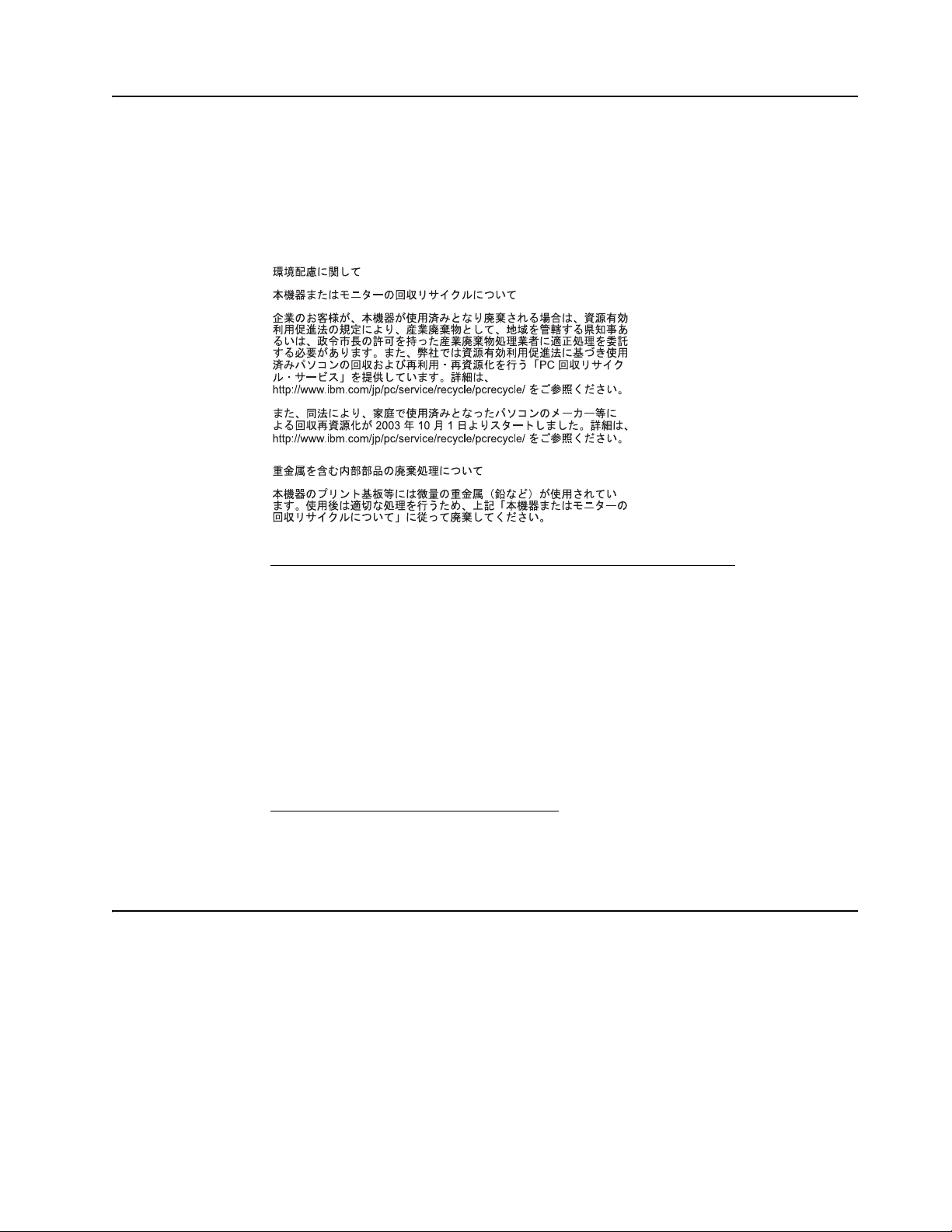
Zber a recyklovanie nepoužívaných počítačov a monitorov značky Lenovo
Pokiaľ ste zamestnancom spoločnosti a potrebujete zneškodniť počítač alebo monitor značky
Lenovo, ktorý je majetkom spoločnosti, musíte tak urobiť podľa Zákona o podpore
efektívneho využívania zdrojov. Počítače a monitory sú zaradené medzi priemyselný odpad a
mali by sa správne zneškodniť dodávateľom služieb zneškodňovania priemyselných odpadov,
ktorý je certifikovaný miestnou vládou. Na základe Zákona o podpore efektívneho využívania
zdrojov spoločnosť Lenovo Japonsko ponúka prostredníctvom svojich Služieb zberu a
recyklovania PC službu zberu, opätovného využitia a recyklovania nepoužívaných počítačov a
monitorov. Podrobnosti nájdete na webovej lokalite spoločnosti Lenovo na adrese
www.ibm.com/jp/pc/service/recycle/ pcrecycle/. Na základe Zákona o podpore efektívneho
využívania zdrojov začal výrobca so zberom a recyklovaním v domácnostiach používaných
počítačov a monitorov dňa 1. októbra 2003. Táto služba sa poskytuje bezplatne a vzťahuje sa
na v domácnostiach používané počítače predané po 1. októbri 2003. Podrobnosti nájdete na
webovej lokalite spoločnosti Lenovo na adrese www.ibm.com/jp/pc/service/recycle/personal/.
Zneškodňovanie počítačových prvkov Lenovo
Niektoré počítačové prvky značky Lenovo predávané v Japonsku môžu obsahovať ťažké kovy
alebo iné environmentálne chúlostivé látky. Správne zneškodnenie nepoužívaných prvkov, ako
sú dosky s plošnými spojmi vykonajte podľa spôsobov pre zber a zneškodňovanie
nepoužívaných počítačov a monitorov, ktoré sú uvedené vyššie.
Ochranné známky
Nasledujúce výrazy sú ochrannými známkami spoločnosti Lenovo v Spojených štátoch
amerických, ďalších krajinách, alebo v oboch:
Microsoft, Windows a Windows NT sú ochranné známky skupiny spoločností Microsoft.
Lenovo
Logo Lenovo
ThinkCenter
ThinkPad
ThinkVision
Názvy iných spoločností výrobkov alebo služieb môžu byt ochrannými známkami alebo
servisnými známkami iných spoločností.
Príloha B. B-2
 Loading...