

Page 1
Širokozaslonski ravni monitor LT2252p
Priročnik za uporabo
Page 2

Številke izdelka
2572-MB1
Prva izdaja (November 2012)
© Avtorske pravice Lenovo 2012.
Izdelki, podatki, programska oprema in storitve LENOVO so bili razviti izključno na zasebne stroške in se vladnim organom
prodajajo kot komercialni izdelki, kot je določeno v 48 C.F.R. 2.101 z omejenimi in pridržanimi pravicami do uporabe,
reprodukcije in razkrivanja.
OBVESTILO O OMEJENIH PRAVICAH: Če so izdelki, podatki, programska oprema in storitve dobavljeni v skladu s
pogodbo General Services Administration "GSA", je uporaba, reprodukcija ali razkrivanje predmet omejitev, navedenih v
pogodbi št. GS-35F-05925.
Page 3

Vsebina
Varnostne informacije . . . . . . . . . . . . . . . . . . . . . . . . . . . . . . . . . . . . . . . . . . . . . . . . . . . . . . . . . . . . . . . . . .iii
Splošna varnostna navodila . . . . . . . . . . . . . . . . . . . . . . . . . . . . . . . . . . . . . . . . . . . . . . . . . . . . . . . . . . . . . . . . . . . . . . . . . . . . . . . . . . iii
Poglavje 1. Prvi koraki . . . . . . . . . . . . . . . . . . . . . . . . . . . . . . . . . . . . . . . . . . . . . . . . . . . . . . . . . . . . . . . . .1-1
Vsebina paketa . . . . . . . . . . . . . . . . . . . . . . . . . . . . . . . . . . . . . . . . . . . . . . . . . . . . . . . . . . . . . . . . . . . . . . . . . . . . . . . . . . . . . . . . . . . 1-1
Obvestilo glede uporabe. . . . . . . . . . . . . . . . . . . . . . . . . . . . . . . . . . . . . . . . . . . . . . . . . . . . . . . . . . . . . . . . . . . . . . . . . . . . . . . . . . . . 1-1
O izdelku . . . . . . . . . . . . . . . . . . . . . . . . . . . . . . . . . . . . . . . . . . . . . . . . . . . . . . . . . . . . . . . . . . . . . . . . . . . . . . . . . . . . . . . . . . . . . . . 1-2
Vrste prilagoditev . . . . . . . . . . . . . . . . . . . . . . . . . . . . . . . . . . . . . . . . . . . . . . . . . . . . . . . . . . . . . . . . . . . . . . . . . . . . . . . . . . . . . . 1-2
Nagib. . . . . . . . . . . . . . . . . . . . . . . . . . . . . . . . . . . . . . . . . . . . . . . . . . . . . . . . . . . . . . . . . . . . . . . . . . . . . . . . . . . . . . . . . . . . . . . . 1-2
Vrtenje. . . . . . . . . . . . . . . . . . . . . . . . . . . . . . . . . . . . . . . . . . . . . . . . . . . . . . . . . . . . . . . . . . . . . . . . . . . . . . . . . . . . . . . . . . . . . . . 1-2
Nastavitev višine. . . . . . . . . . . . . . . . . . . . . . . . . . . . . . . . . . . . . . . . . . . . . . . . . . . . . . . . . . . . . . . . . . . . . . . . . . . . . . . . . . . . . . . 1-3
Zasuk monitorja . . . . . . . . . . . . . . . . . . . . . . . . . . . . . . . . . . . . . . . . . . . . . . . . . . . . . . . . . . . . . . . . . . . . . . . . . . . . . . . . . . . . . . . 1-3
Kontrole monitorja . . . . . . . . . . . . . . . . . . . . . . . . . . . . . . . . . . . . . . . . . . . . . . . . . . . . . . . . . . . . . . . . . . . . . . . . . . . . . . . . . . . . . 1-3
Reža za varnostno ključavnico kabla . . . . . . . . . . . . . . . . . . . . . . . . . . . . . . . . . . . . . . . . . . . . . . . . . . . . . . . . . . . . . . . . . . . . . . . 1-4
Nameščanje monitorja . . . . . . . . . . . . . . . . . . . . . . . . . . . . . . . . . . . . . . . . . . . . . . . . . . . . . . . . . . . . . . . . . . . . . . . . . . 1-5
Priključitev in vklop monitorja . . . . . . . . . . . . . . . . . . . . . . . . . . . . . . . . . . . . . . . . . . . . . . . . . . . . . . . . . . . . . . . . . . . . . . . . . . . . 1-5
Registracija svoje opcije . . . . . . . . . . . . . . . . . . . . . . . . . . . . . . . . . . . . . . . . . . . . . . . . . . . . . . . . . . . . . . . . . . . . . . . . . . . . . . . . . . . 1-9
Poglavje 2. Nastavitev in uporaba monitorja. . . . . . . . . . . . . . . . . . . . . . . . . . . . . . . . . . . . . . . . . . . . . . .2-1
Udobje in dostopnost . . . . . . . . . . . . . . . . . . . . . . . . . . . . . . . . . . . . . . . . . . . . . . . . . . . . . . . . . . . . . . . . . . . . . . . . . . . . . . . . . . . . . . 2-1
Ureditev delovnega prostora. . . . . . . . . . . . . . . . . . . . . . . . . . . . . . . . . . . . . . . . . . . . . . . . . . . . . . . . . . . . . . . . . . . . . . . . . . . . . . 2-1
Postavitev monitorja . . . . . . . . . . . . . . . . . . . . . . . . . . . . . . . . . . . . . . . . . . . . . . . . . . . . . . . . . . . . . . . . . . . . . . . . . . . . . . . . . . . . 2-1
Hitri nasveti za zdrave delovne navade . . . . . . . . . . . . . . . . . . . . . . . . . . . . . . . . . . . . . . . . . . . . . . . . . . . . . . . . . . . . . . . . . . . . . 2-2
Informacije o dostopnosti . . . . . . . . . . . . . . . . . . . . . . . . . . . . . . . . . . . . . . . . . . . . . . . . . . . . . . . . . . . . . . . . . . . . . . . . . . . . . . . . 2-2
Nastavitev slike monitorja . . . . . . . . . . . . . . . . . . . . . . . . . . . . . . . . . . . . . . . . . . . . . . . . . . . . . . . . . . . . . . . . . . . . . . . 2-3
Uporaba kontrol za neposreden dostop. . . . . . . . . . . . . . . . . . . . . . . . . . . . . . . . . . . . . . . . . . . . . . . . . . . . . . . . . . . . . . . . . . . . . . 2-3
Uporaba zaslonskih kontrol "On-Screen Display (OSD)" . . . . . . . . . . . . . . . . . . . . . . . . . . . . . . . . . . . . . . . . . . . . . . . . . . . . . . . 2-4
Izbira podprtega načina prikaza . . . . . . . . . . . . . . . . . . . . . . . . . . . . . . . . . . . . . . . . . . . . . . . . . . . . . . . . . . . . . . . . . . . . . . . . . . . 2-7
Zasuk slike. . . . . . . . . . . . . . . . . . . . . . . . . . . . . . . . . . . . . . . . . . . . . . . . . . . . . . . . . . . . . . . . . . . . . . . . . . . . . . . . . . . . . . . . . 2-8
Razumevanje upravljanja z energijo . . . . . . . . . . . . . . . . . . . . . . . . . . . . . . . . . . . . . . . . . . . . . . . . . . . . . . . . . . . . . . . 2-9
Nega monitorja . . . . . . . . . . . . . . . . . . . . . . . . . . . . . . . . . . . . . . . . . . . . . . . . . . . . . . . . . . . . . . . . . . . . . . . . . . . . . . 2-10
Odstranjevanje podstavka in stojala za monitor. . . . . . . . . . . . . . . . . . . . . . . . . . . . . . . . . . . . . . . . . . . . . . . . . . . . . . . . . . . . . . . . . 2-10
Montaža na steno (Opcija) . . . . . . . . . . . . . . . . . . . . . . . . . . . . . . . . . . . . . . . . . . . . . . . . . . . . . . . . . . . . . . . . . . . . . . . . . . . . . . . . . 2-10
Poglavje 3. Referenčne informacije. . . . . . . . . . . . . . . . . . . . . . . . . . . . . . . . . . . . . . . . . . . . . . . . . . . . . . .3-1
Specifikacije monitorja . . . . . . . . . . . . . . . . . . . . . . . . . . . . . . . . . . . . . . . . . . . . . . . . . . . . . . . . . . . . . . . . . . . . . . . . . . . . . . . . . . . . 3-1
Odpravljanje težav . . . . . . . . . . . . . . . . . . . . . . . . . . . . . . . . . . . . . . . . . . . . . . . . . . . . . . . . . . . . . . . . . . . . . . . . . . . . . . . . . . . . . . . . 3-3
Ročna nastavitev slike . . . . . . . . . . . . . . . . . . . . . . . . . . . . . . . . . . . . . . . . . . . . . . . . . . . . . . . . . . . . . . . . . . . . . . . . . . . . . . . . . . 3-4
Ročna namestitev gonilnika za monitor . . . . . . . . . . . . . . . . . . . . . . . . . . . . . . . . . . . . . . . . . . . . . . . . . . . . . . . . . . . . . . . . . . . . . 3-5
Nameščanje gonilnikov monitorja v Windows Vista. . . . . . . . . . . . . . . . . . . . . . . . . . . . . . . . . . . . . . . . . . . . . . . . . . . . . . . . . 3-5
Nameščanje gonilnikov monitorja v Windows 7 . . . . . . . . . . . . . . . . . . . . . . . . . . . . . . . . . . . . . . . . . . . . . . . . . . . . . . . . . . 3-6
Nameščanje gonilnikov monitorja v Windows 8/8.1. . . . . . . . . . . . . . . . . . . . . . . . . . . . . . . . . . . . . . . . . . . . . . . . . . . . . . . . . 3-7
Pridobivanje dodatne pomoči . . . . . . . . . . . . . . . . . . . . . . . . . . . . . . . . . . . . . . . . . . . . . . . . . . . . . . . . . . . . . . . . . . . . . . . . . . 3-7
Servisne informacije . . . . . . . . . . . . . . . . . . . . . . . . . . . . . . . . . . . . . . . . . . . . . . . . . . . . . . . . . . . . . . . . . . . . . . . . . . . 3-8
Odgovornosti uporabnika . . . . . . . . . . . . . . . . . . . . . . . . . . . . . . . . . . . . . . . . . . . . . . . . . . . . . . . . . . . . . . . . . . . . . . . . . . . . . . . . 3-8
Servisni deli . . . . . . . . . . . . . . . . . . . . . . . . . . . . . . . . . . . . . . . . . . . . . . . . . . . . . . . . . . . . . . . . . . . . . . . . . . . . . . . . . . . . . . . . . . 3-8
Dodatek A. Storitve in podpora . . . . . . . . . . . . . . . . . . . . . . . . . . . . . . . . . . . . . . . . . . . . . . . . . . . . . . . . . A-1
Registracija svoje opcije . . . . . . . . . . . . . . . . . . . . . . . . . . . . . . . . . . . . . . . . . . . . . . . . . . . . . . . . . . . . . . . . . . . . . . . . . . . . . . . . . . . A-1
Tehnična podpora na spletu . . . . . . . . . . . . . . . . . . . . . . . . . . . . . . . . . . . . . . . . . . . . . . . . . . . . . . . . . . . . . . . . . . . . . . . . . . . . . . . . . A-1
Telefonska tehnična pomoč . . . . . . . . . . . . . . . . . . . . . . . . . . . . . . . . . . . . . . . . . . . . . . . . . . . . . . . . . . . . . . . . . . . . . . . . . . . . . . . . . A-1
Dodatek B. Obvestila . . . . . . . . . . . . . . . . . . . . . . . . . . . . . . . . . . . . . . . . . . . . . . . . . . . . . . . . . . . . . . . . . B-1
Informacije v zvezi z reciklažo . . . . . . . . . . . . . . . . . . . . . . . . . . . . . . . . . . . . . . . . . . . . . . . . . . . . . . . . . . . . . . . . . . . . . . . . . . . . . . B-2
Blagovne znamke. . . . . . . . . . . . . . . . . . . . . . . . . . . . . . . . . . . . . . . . . . . . . . . . . . . . . . . . . . . . . . . . . . . . . . . . . . . . . . . . . . . . . . . . . B-2
Vsebina ii
Page 4
Varnostne informacije
Splošna varnostna navodila
Za nasvete, kako varno uporabljati vaš računalnik, pojdite na:
http://www.lenovo.com/safety
Before installing this product, read the Safety Information.
iii
Před instalací tohoto produktu si pročtěte Bezpečnostní informace.
Page 5
Poglavje 1. Prvi koraki
Ta priročnik za uporabo vsebuje podrobne informacije o vašem monitorju z ravnim ekranom.
Za hiter pregled si oglejte Nastavitveni letak, ki ste ga dobili skupaj z monitorjem.
Vsebina paketa
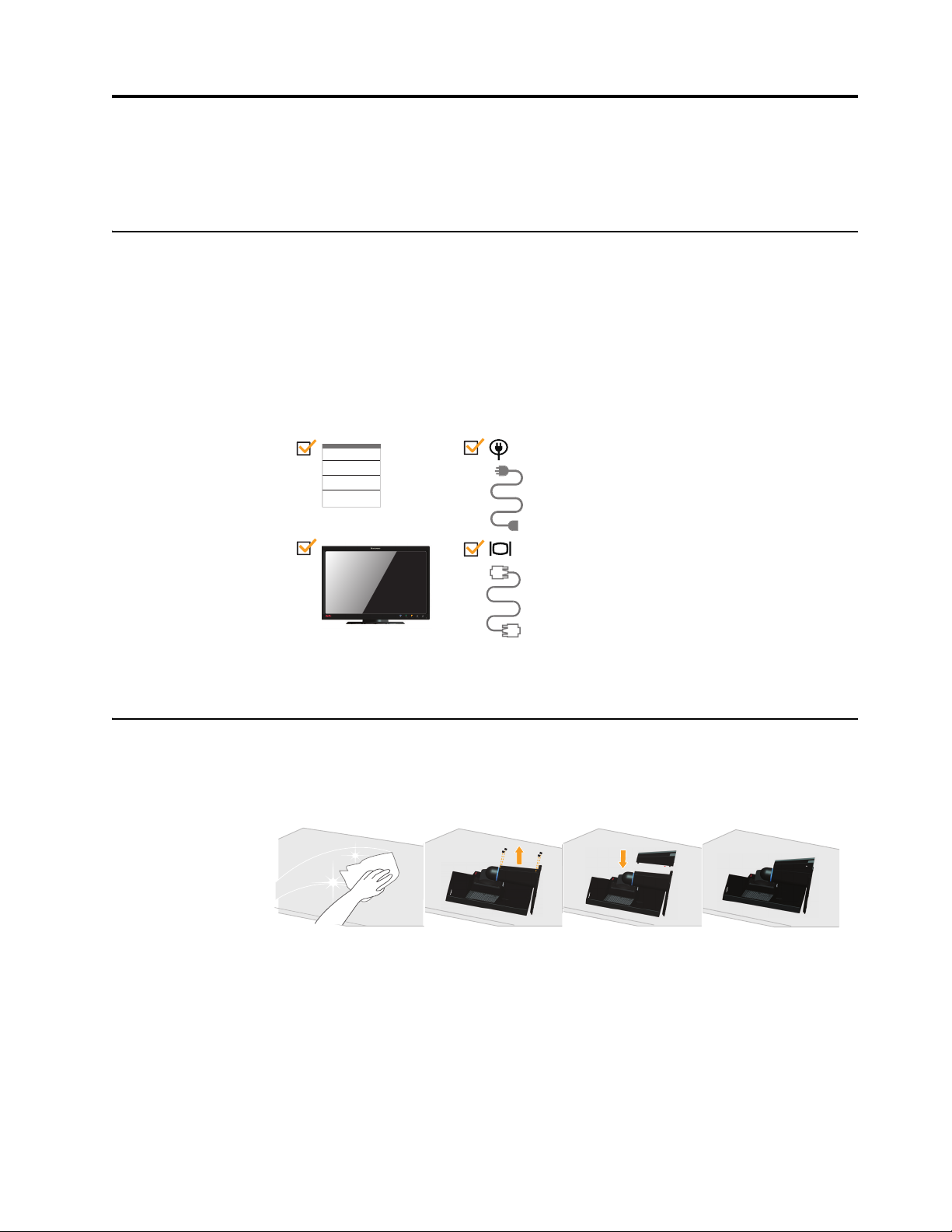
V paketu z izdelkom morajo biti naslednje stvari:
• Letak o namestitvi
• Monitor z ravnim ekranom
• Napajalni kabel
• Kabel DVI
• Analogni vmesniški kabel
Obvestilo glede uporabe
Za namestitev monitorja glejte spodnje slike.
Opomba: Ne dotikajte se področja ekrana monitorja. Področje ekrana je stekleno in se lahko
zaradi grobega ravnanja ali prekomernega pritiska poškoduje.
1. Monitor previdno položite na ravno podlago.
2. Na monitor pritrdite stojalo in podnožje.
Opomba: Za pritrditev ogrodja VESA glejte "Montaža na steno (Opcija)" na strani 2-10.
Poglavje 1. 1-1
Page 6
O izdelku
V tem razdelku so na voljo informacije v zvezi s prilagajanjem položajev monitorja,
nastavljanjem uporabniških kontrol in uporabo reže za varnostni kabel.
Vrste prilagoditev
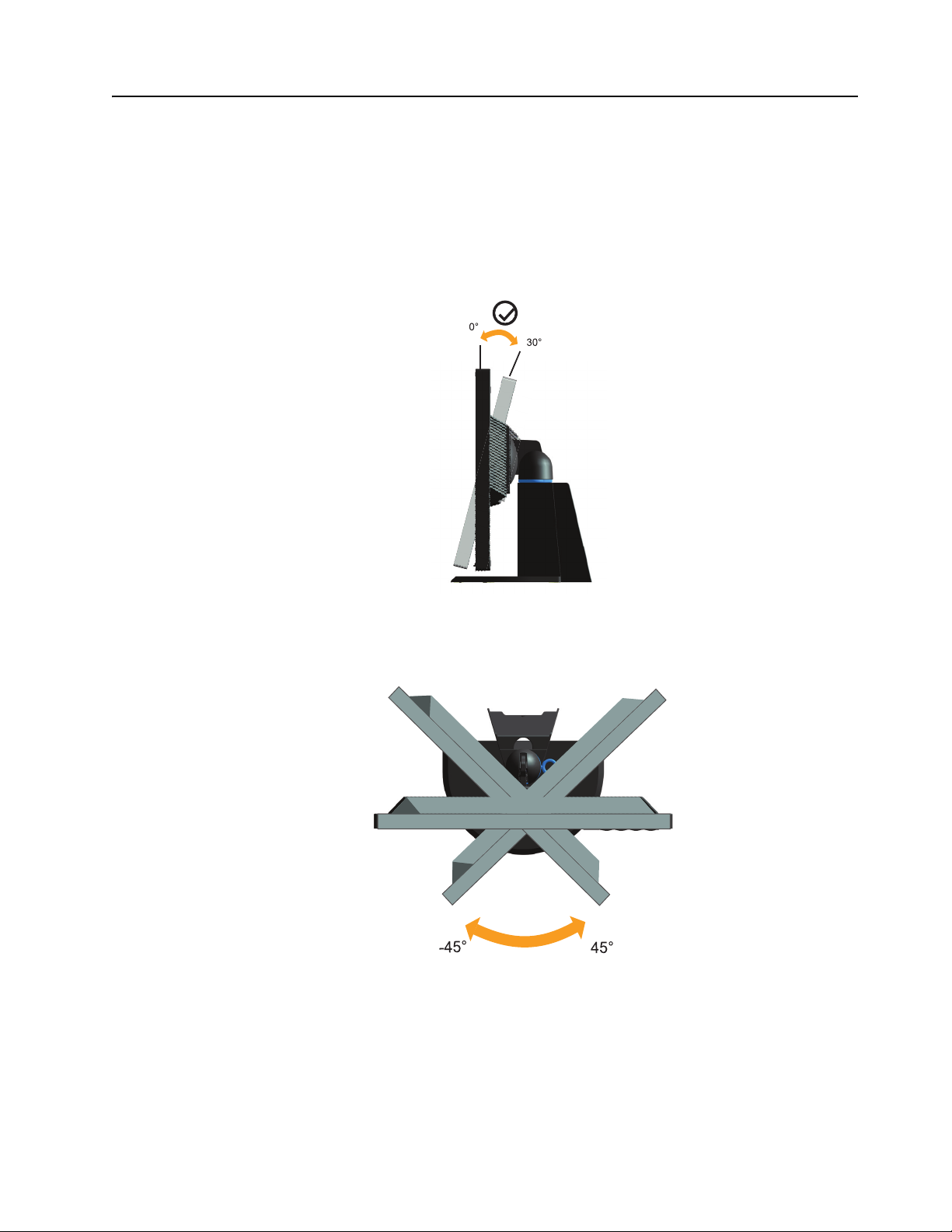
Nagib
Za primer možnega naklona si oglejte spodnjo ilustracijo.
Vrtenje
S pomočjo vgrajenega podstavka lahko monitor obrnete v najudobnejši položaj za gledanje.
Poglavje 1. 1-2
Page 7
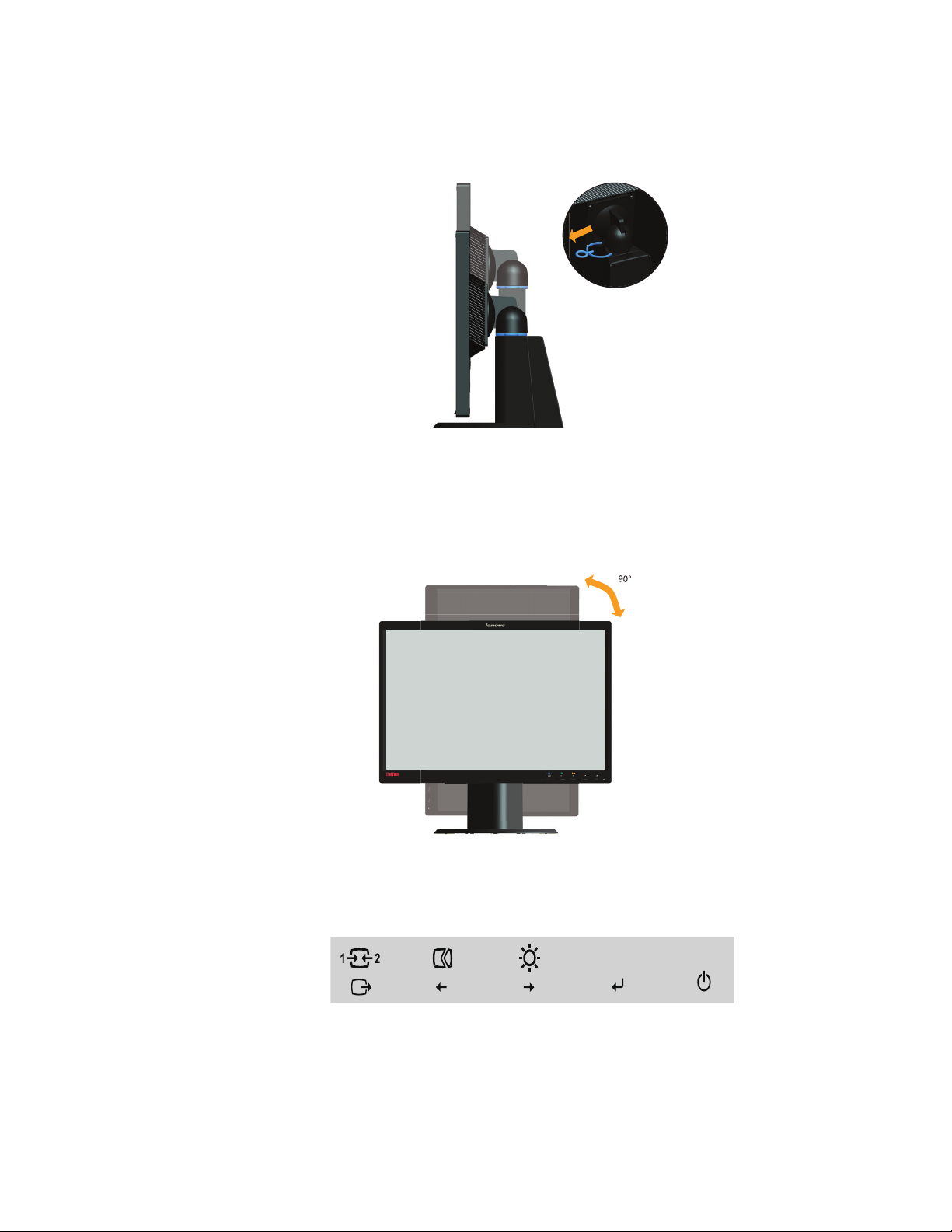
Nastavitev višine
Potem ko pritisnete monitor navzdol, odstranite pričvrščeno zaponko in nastavite višino
monitorja.
Zasuk monitorja
- Pred obračanjem monitorja prilagodite višino na najvišji položaj.
- Obračajte v smeri urinega kazalca, dokler se monitor pri 90° ne ustavi.
Kontrole monitorja
Vaš monitor ima na sprednji strani kontrolne za nastavitev zaslona.
Za navodila za uporabo teh kontrol glejte "Nastavitev slike monitorja" na strani 2-3.
Poglavje 1. 1-3
Page 8
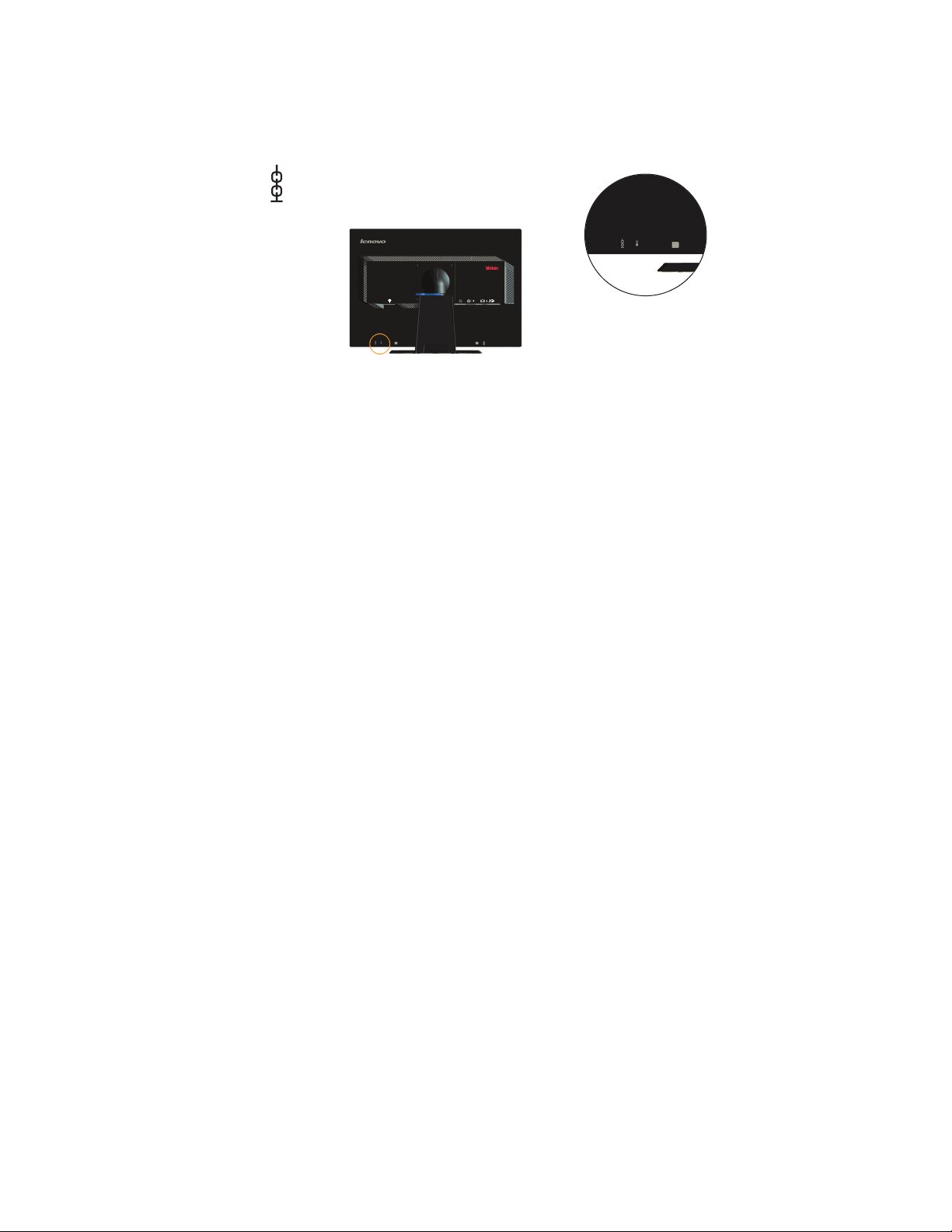
Reža za varnostno ključavnico kabla
Vaš monitor ima na hrbtni strani (spodaj) režo za varnostno ključavnico kabla.
Poglavje 1. 1-4
Page 9
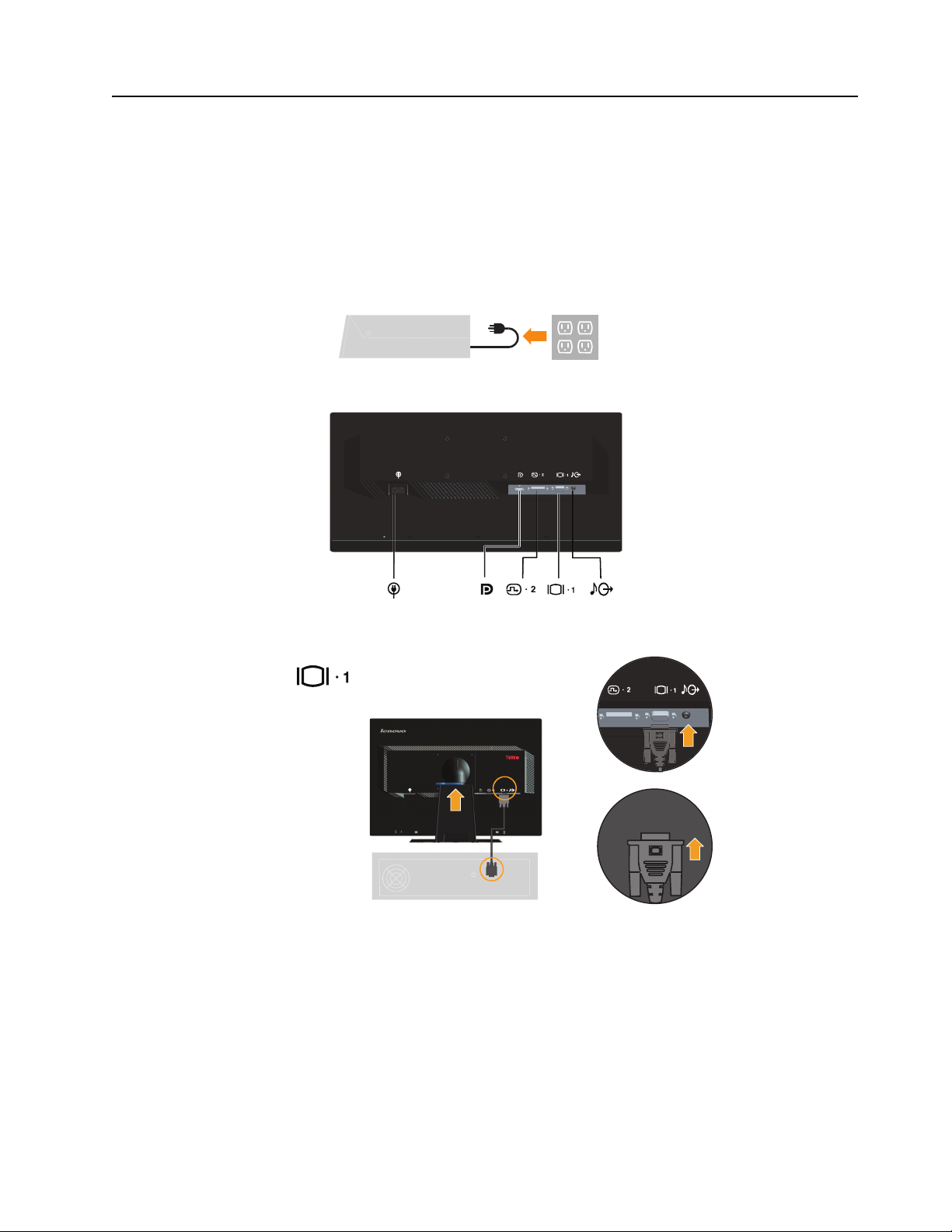
Nameščanje monitorja
Ta del vsebuje navodila za namestitev vašega monitorja.
Priključitev in vklop monitorja
Opomba: Pred izvedbo tega postopka preberite varnostne informacije, ki se nahajajo na strani
iii.
1. Računalnik in vse nanj priključene naprave izključite ter odklopite napajalni kabel
računalnika.
2. Kable povežite tako, kot je prikazano na spodnji sliki.
3. En konec analognega signalnega kabla priključite v priključek VGA monitorja, drugi
konec pa v računalnik.
Poglavje 1. 1-5
Page 10
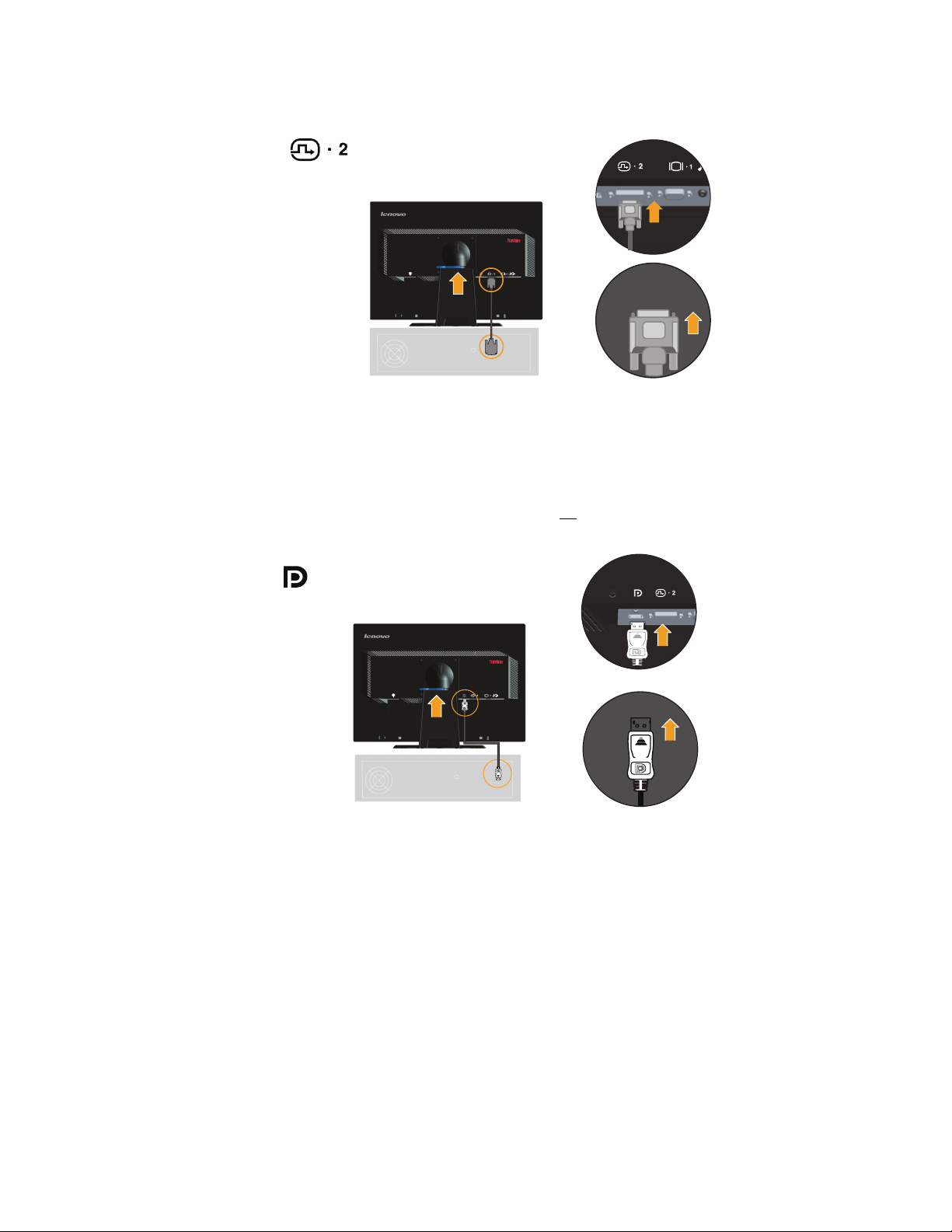
4. Povežite digitalni kabel v DVI konektor monitorja, drug konec pa v vtičnico na zadnji
strani računalnika.
5. Priključite en konec kabla DP v priključek DP na zadnji strani računalnika in drug konec v
priključek DP na monitorju. Display Port* * Ta vrata ne podpirajo priklopa na AV
opremo. Lenovo strankam, ki potrebujejo monitor z vhodom Display Port, priporoča
nakup kabla Lenovo Display Port na Display Port 0A36537. Za več informacij pojdite na:
www.lenovo.com/support/accessories
www.lenovo.com/support/displayport-cables
www.lenovo.com/accessoriesguide
Poglavje 1. 1-6
Page 11
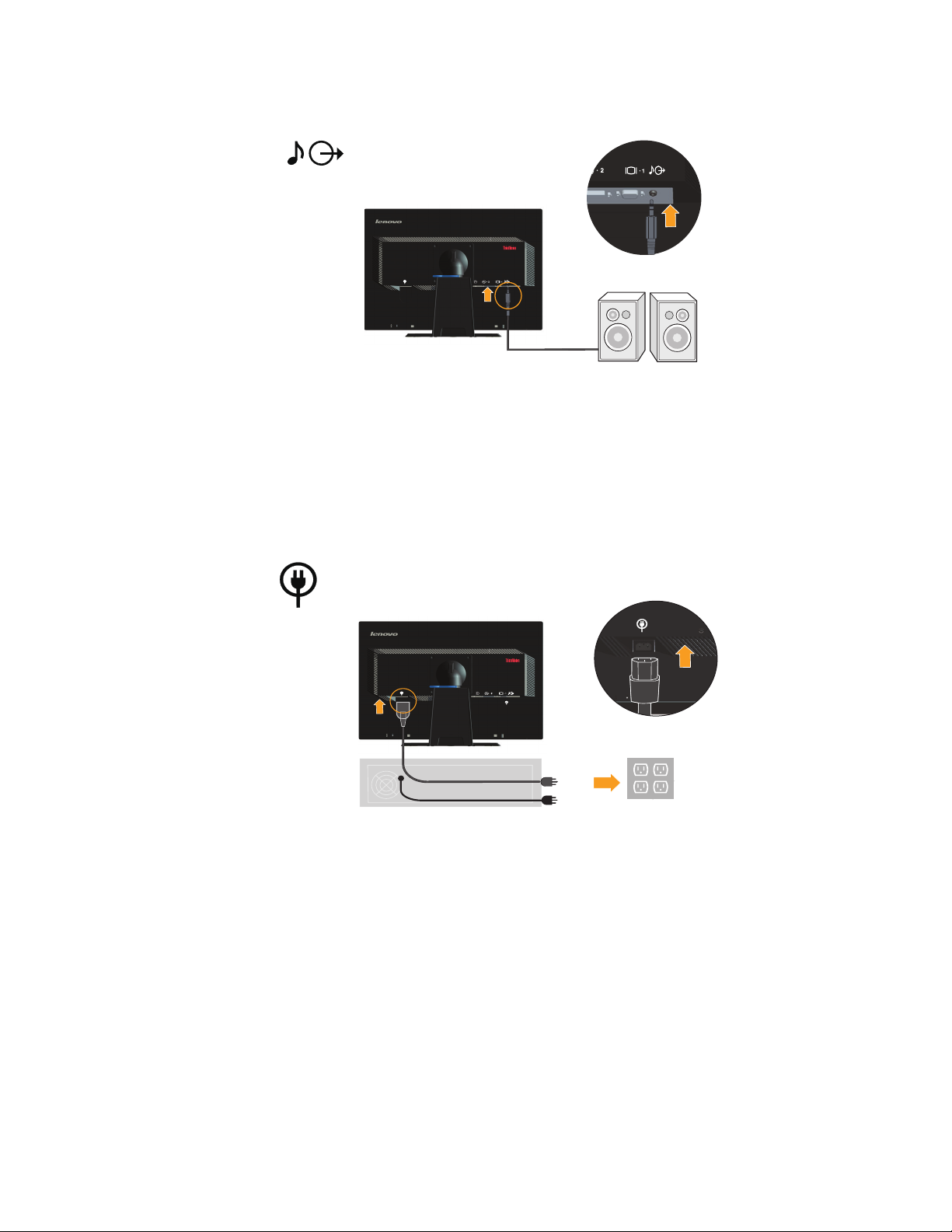
6. Zvočni kabel priključite v zvočno vtičnico monitorja, drugi konec pa v zunanji zvočnik.
Opomba: Zvočni izhod le za način DP.
7. Napajalni kabel vstavite v monitor, drug konec in napajalni kabel računalnika pa vstavite v
električno vtičnico.
Opomba: S to opremo uporabljajte odobren napajalni kabel. Upoštevati morate tudi
predpisano zakonodajo za namestitev opreme in navodila za njeno uporabo. Uporabite
odobren napajalni kabel, ki ni tanjši od običajnega upogljivega PVC-kabla vrste IEC 60227
(oznaka H05VV-F 3G 0,75 mm2 ali H05VVH2-F2 3G 0,75 mm2). Lahko uporabite tudi
upogljivi kabel iz sintetične gume skladno z IEC 60245 (oznaka H05RR-F 3G 0,75 mm2).
Poglavje 1. 1-7
Page 12
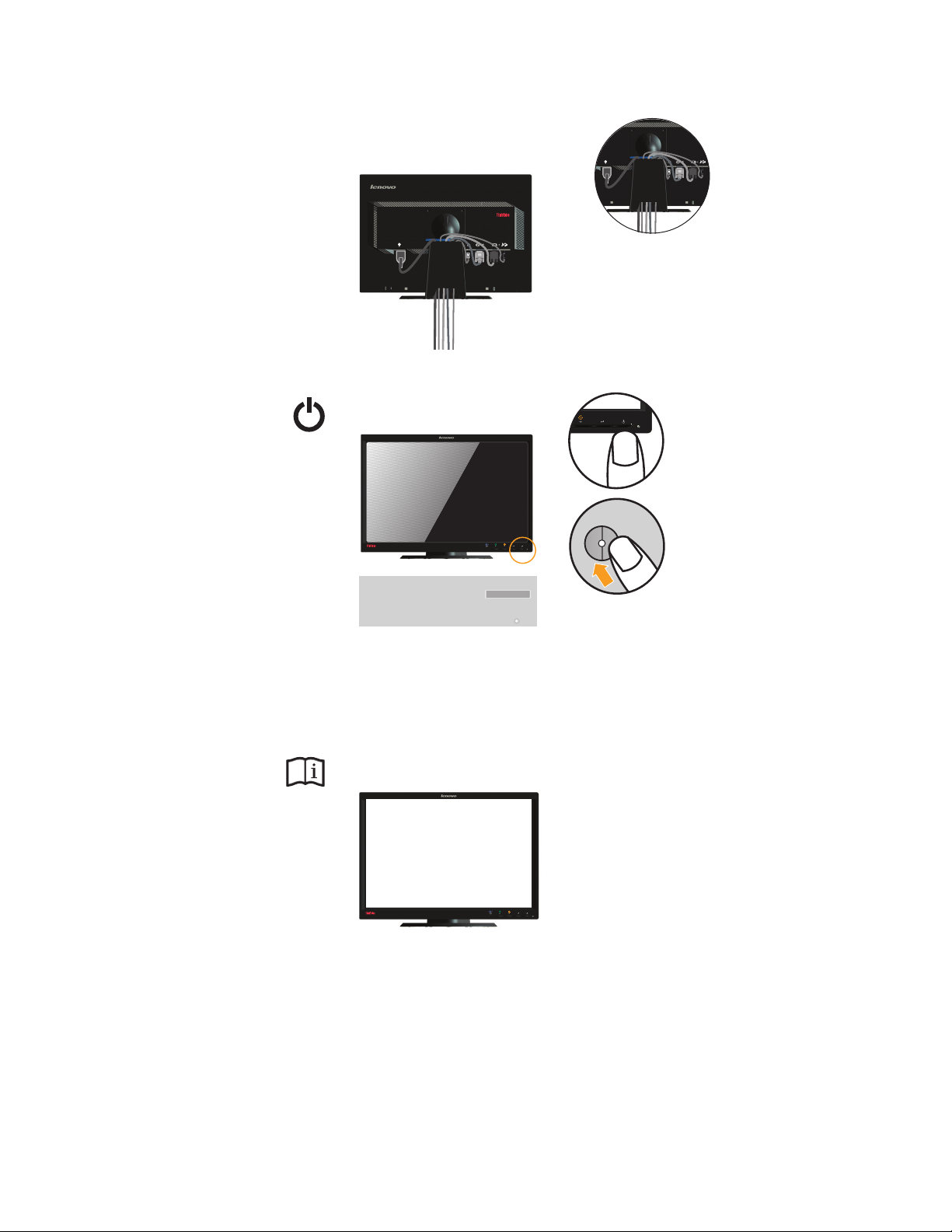
8. Kabelski sestav je prikazan spodaj.
9. Vklopite monitor in računalnik.
Ko nameščate gonilnik za monitor, s spletne strani Lenovo http://support.lenovo.com/LT2252pwA
10.
prenesite tisti gonilnik, ki ustreza vašemu modelu monitorja. Za nameščanje gonilnika
glejte poglavje “Ročna namestitev gonilnika za monitor”.
Poglavje 1. 1-8
Page 13

11. Če želite optimizirati sliko, pritisnite tipko Automatic Image Setup (Samodejna nastavitev
slike).
Pred samodejno nastavitvijo mora biti monitor vklopljen in ogret že vsaj 15 minut. Pri
normalnem delovanju to ni potrebno.
Opomba: Če samodejna namestitev slike ne vzpostavi želene slike, izvedite ročno namestitev
slike. Glejte"Ročna nastavitev slike" na strani 3-4.
Registracija svoje opcije
Hvala za nakup tega izdelka Lenovo™. Prosimo, vzemite si nekaj trenutkov in
registrirajte svoj izdelek ter nam priskrbite informacije, ki bodo pomagale, da vam
bodo izdelki Lenovo v prihodnje še bolje služili. Vaše povratne informacije cenimo in
so nam v pomoč pri razvijanju izdelkov in storitev, ki so pomembne za vas, prav tako
pa tudi pri razvijanju boljših načinov za komunikacijo z vami. Svoj izdelek lahko
registrirate na naslednji spletni strani: http://www.lenovo.com/register
Lenovo vam bo pošiljal informacije in posodobitve za registrirani izdelek, razen če v
spletnem vprašalniku označite, da ne želite prejemati nadaljnjih informacij.
Poglavje 1. 1-9
Page 14

Poglavje 2. Nastavitev in uporaba monitorja
V tem delu boste našli informacije o namestitvi in uporabi vašega monitorja.
Udobje in dostopnost
Da bi svoj računalnik kar najbolje izkoristili in se obenem izognili težavam, je pomembno, da
zagotovite dobro ergonomsko ureditev. Delovno mesto in opremo, ki jo uporabljate, uredite
tako, da bosta ustrezala vašim individualnim potrebam in vrsti dela, ki ga opravljate. Poleg
tega se držite zdravih delovnih navad, ki omogočajo najvišjo storilnost in udobje med uporabo
računalnika. Za več informacij o teh temah obiščite spletno stran Healthy Computing (zdrava
uporaba računalnika) na: http://www.lenovo.com/healthycomputing/.
Ureditev delovnega prostora
Za udobno delo uporabljajte ustrezno visoko delovno površino ter izkoristite delovni prostor,
ki vam je na voljo.
Svoj delovni prostor uredite tako, da bo ustrezal vašemu načinu uporabe stvari in opreme.
Delovni prostor naj bo čist in prostoren za stvari, ki jih običajno uporabljate; stvari, ki jih
uporabljate najpogosteje, na primer računalniško miško ali telefon, pa imejte čim bolj pri roki.
Postavitev in namestitev opreme igrata pomembno vlogo pri vaši delovni drži. Naslednje teme
opisujejo, kako kar najbolje namestiti opremo, da bi dosegli in ohranjali dobro delovno držo.
Postavitev monitorja
Računalniški monitor za udoben pogled postavite in namestite tako, da upoštevate naslednje:
• Razdalja gledanja: Optimalna razdalja gledanja je od približno 510 mm do 760 mm in se
lahko razlikuje glede na osvetlitev okolja in čas. Različne razdalje gledanja lahko dosežete
s prestavljanjem monitorja ali spreminjanjem svoje drže ali položaja stola. Razdalja naj bo
tolikšna, da vam bo najbolj udobno.
• Višina monitorja: Monitor postavite tako, da bosta vaša glava in vrat v udobnem in
nevtralnem (vertikalnem, navpičnem) položaju. Če vaš monitor nima možnosti nastavitve
višine, lahko pod njegov podstavek položite knjige ali druge trdne predmete, da bi dosegli
želeno višino. Monitor postavite tako, da je vrh ekrana na ali rahlo pod višino vaših oči, ko
udobno sedite. Višino monitorja izboljšajte tudi tako, da bo linija med vašimi očmi in
središčem monitorja ustrezala vašim željam v zvezi z razdaljo in udobnim pogledom, ko
so vaše očesne mišice sproščene.
• Nagib: Nastavite nagib monitorja za kar najboljši prikaz vsebine ekrana in prilagoditev
vaši drži glave in vratu.
• Splošna postavitev: Monitor postavite tako, da se boste izognili bleščanju ali odsevom
svetlobe na ekranu.
Tu je nekaj dodatnih nasvetov za udoben pogled na monitor:
• Uporabite primerno svetlobo, ki ustreza vašemu delu.
• Spremenite nastavitve svetlosti in kontrasta (če so na voljo) ter optimizirajte sliko na
zaslonu glede na vaše vizualne zahteve.
• Ekran monitorja naj bo čist, da se lahko osredotočite na vsebino.
Poglavje 2. 2-1
Page 15

Vsakršna daljša koncentrirana vizualna aktivnost lahko utrudi vaše oči. Večkrat poglejte stran
od ekrana in se osredotočite na oddaljen predmet, s čimer se bodo vaše mišice sprostile. Če
imate vprašanja v zvezi z utrujenostjo oči ali vizualnimi težavami, se posvetujte z okulistom.
Hitri nasveti za zdrave delovne navade
Sledi skupek nekaterih pomembnih dejavnikov, ki pripomorejo k udobju in produktivnosti
med uporabo računalnika.
• Osnova za dobro držo je nastavitev opreme: Postavitev delovnega prostora in
nastavitev računalniške opreme imata velik vpliv na vašo držo med uporabo računalnika.
Postavitev opreme izboljšajte z nasveti v "Ureditev delovnega prostora" na strani 2-1, da
bi ohranili udobno in produktivno držo. Poleg tega izkoristite nastavitvene možnosti na
računalniških delih in pohištvu, da bodo kar najbolj ustrezale vašim trenutnim željam in
željam v prihodnje.
• Že z manjšimi spremembami v drži se lahko izognete težavam: Dlje kot sedite in
delate z računalnikom, bolj pomembno je, da ste pozorni na svojo delovno držo. Izogibajte
se enaki drži v daljšem časovnem obdobju. Večkrat rahlo spremenite držo, s čimer se boste
izognili morebitnim težavam. Z nastavitvami, ki jih zagotavljata vaše pohištvo ali oprema,
se prilagodite spremembam v drži.
• Kratki, periodični odmori pomagajo zagotavljati zdravo delo z računalnikom:Ker je
uporaba računalnika predvsem statična dejavnost, je zelo pomembno, da med delom
poskrbite za odmore. Večkrat vstanite, se pretegnite, naredite par korakov ali naredite
drugačen premor od uporabe računalnika. Kratek odmor telesu zagotovi dobrodošlo
spremembo v drži in pripomore k ohranitvi udobja in produktivnosti med delom.
Informacije o dostopnosti
Lenovo se zavezuje k omogočanju boljše dostopnosti do informacij in tehnologije
ljudem s hibami. S tehnološkimi pripomočki lahko uporabniki dostopajo do informacij
na način, ki najbolj ustreza njihovi hibi. Nekatere od teh tehnologij so že v sklopu
vašega operacijskega sistema; ostale lahko kupite pri prodajalcih ali do njih dostopite
preko:
https://lenovo.ssbbartgroup.com/lenovo/request_vpat.php
Poglavje 2. 2-2
Page 16
Nastavitev slike monitorja
Ta del opisuje funkcije za nastavitev slike monitorja.
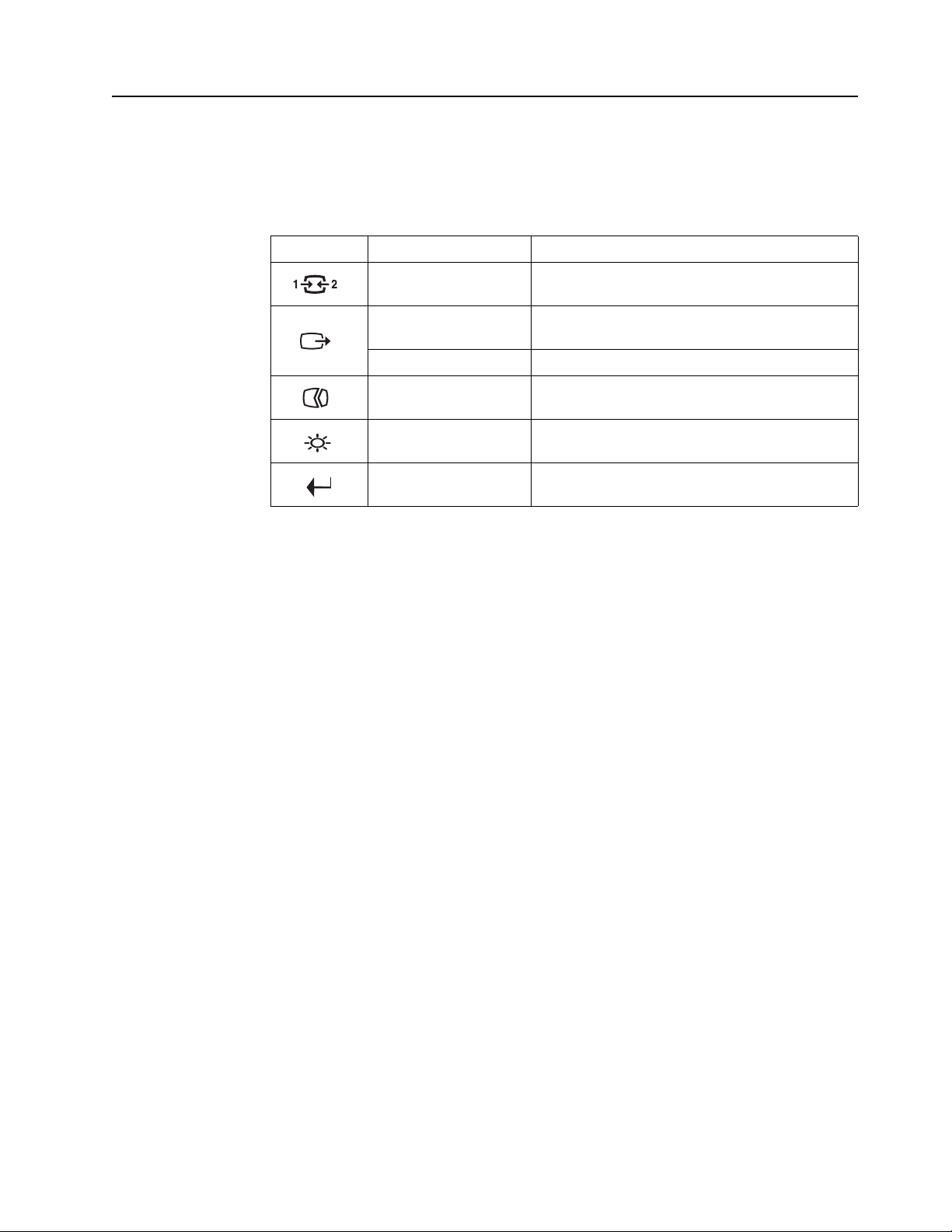
Uporaba kontrol za neposreden dostop
Kontrole za neposreden dostop lahko uporabljate, kadar zaslonski prikaz (OSD) ni prikazan.
Tabela 2-1. Kontrole za neposreden dostop
Ikona Kontrola Opis
Input Change (Sprememba
vhoda)
DDC-CI
Exit (Izhod) Zapusti meni
Image Setup (Nastavitev
slike)
Brightness (Svetlost) Neposredni dostop do nastavitev svetlosti
Menu (Meni) Vstop v meni
Spremeni video vhodni vir
Gumb pritisnite in držite 10 sekund, da omogočite ali
onemogočite funkcijo DDC-CI
Aktivira samodejno nastavitev slike
Poglavje 2. 2-3
Page 17
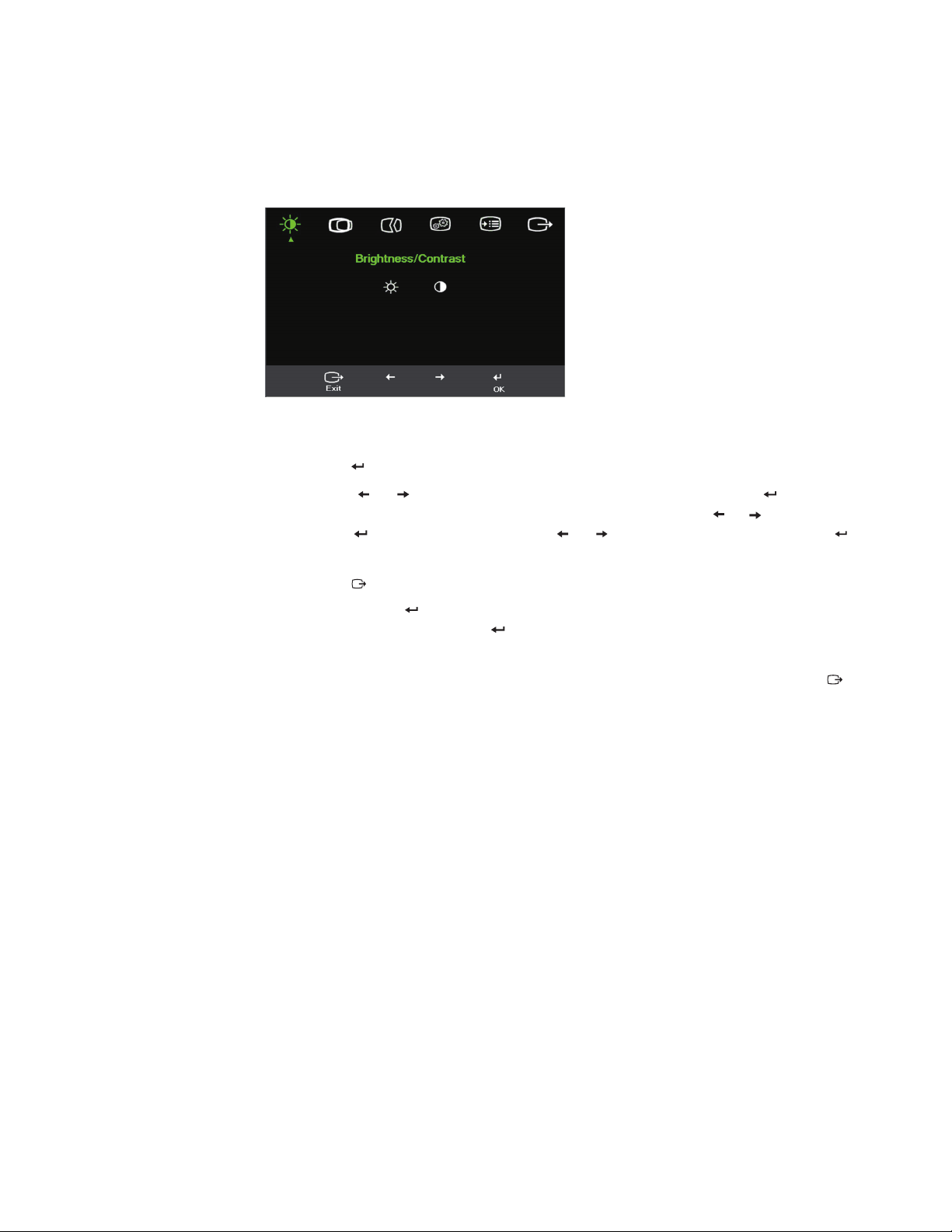
Uporaba zaslonskih kontrol "On-Screen Display (OSD)"
Za prilagoditev nastavitev, uporabniške kontrole lahko vidite preko »OSD (zaslonskega)«
prikazovalnika.
Za uporabo kontrol:
1. Pritisnite
2. Uporabite
do te funkcije. Pri podmeniju se lahko med možnostmi premikate z
pritisnite
za glavni meni OSD.
ali za premikanje med ikonami. Izberite ikono in pritisnite za dostop
ali , nato
za izbiro funkcije. Uporabite ali za izvajanje prilagoditev. Pritisnite
, da jih shranite.
3. Pritisnite
4. Pritisnite in držite
menija OSD. Pritisnite in držite
za pomik nazaj skozi podmenije in izhod iz menija OSD.
10 sekund, da zaklenete OSD. S tem preprečite neželene spremembe
10 sekund, da odklenete OSD in omogočite
spremembe nastavitev na OSD-ju.
5. Privzeto omogoči DDC/CI. Uporabite tipko za izhod iz OSD (Exit), Pritisnite in držite
10 sekund, da omogočite / onemogočite funkcijo DDC/CI. Na ekranu se prikaže napis
"DDC/CI disable (Onemogoči DDC/CI)".
Poglavje 2. 2-4
Page 18
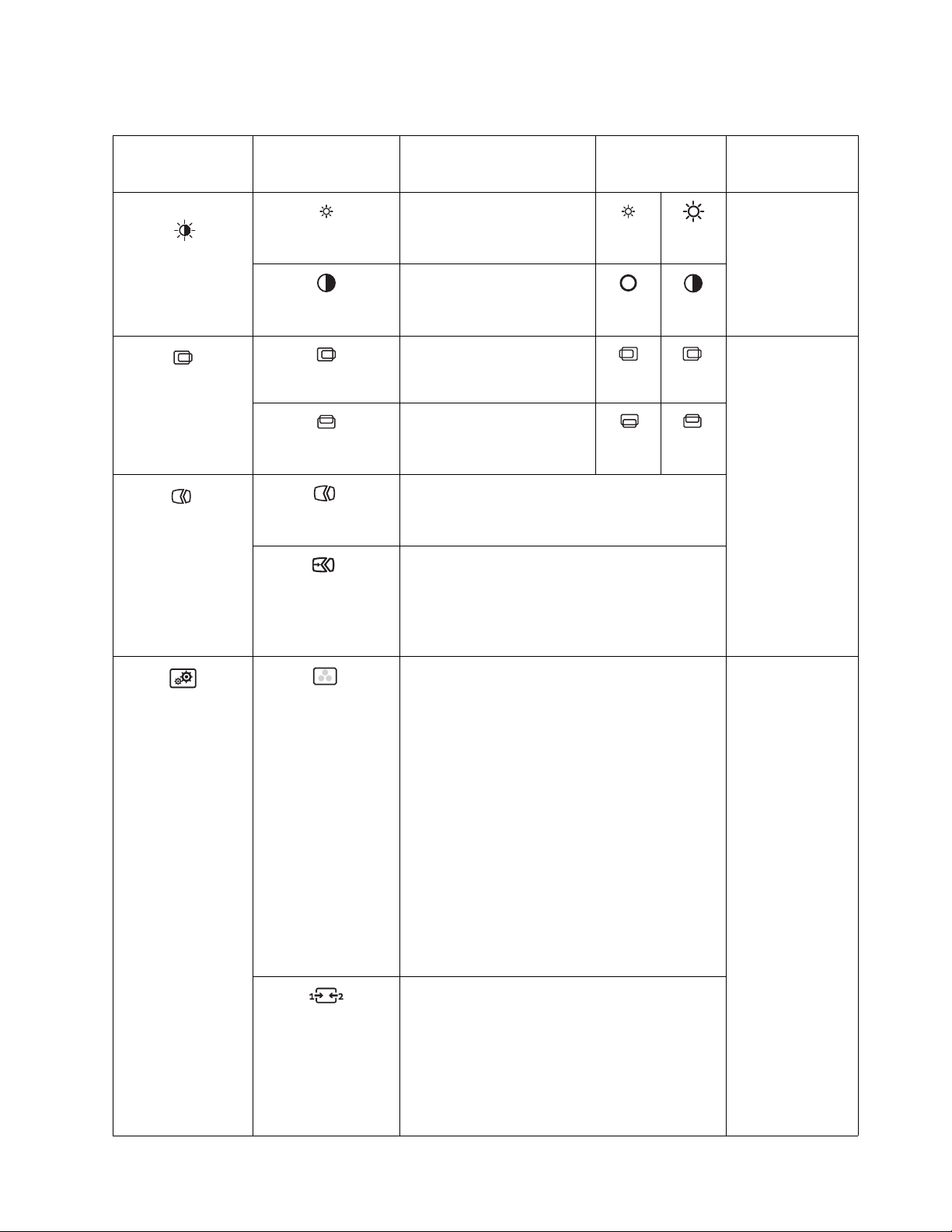
Tabela 2-2. Funkcije OSD
Ikona OSD v
glavnem meniju Podmeni Opis
Nastavi splošno svetlost Isto kot analogno
Brightness
Brightness (Svetlost) /
Contrast (kontrast)
Image Position
(Položaj slike)
Image Setup
(Nastavitev slike)
(Svetlost)
Contrast
(Kontrast)
Horizontal Position
(Vodoravni položaj)
Vertical Position
(Navpični položaj)
Automatic
(Samodejno)
Manual
(Ročno)
Nastavi razliko med svetlimi in
temnimi območji
Pomakne sliko proti levi ali
desni.
Pomakne sliko gor ali dol.
Optimizira sliko (velikost, položaj, faza in ura).
Ročno optimizira sliko. Glejte"Ročna nastavitev slike"
na strani 3-4.
•Clock (ura)
• Phase (Faza)
• Save (Shrani)
Spremeni intenzivnost rdeče, zelene in modre.
Kontrole in
prilagoditve
(analogno)
Krmilniki in
prilagoditve
(DVI/DP)
Kontrole zaklenjene
– za vhod DVI/DP ni
potrebno
Isto kot analogno
Image Properties
(Lastnosti slike)
Color
(Barva)
Input video signal
(Vhodni video signal)
Preset mode (Prednastavitev)
• Neutral (nevtralno)
•sRGB
• Reddish (Rdečkasto)
• Bluish (Modrikasto)
Custom (Po meri)
•Red (Rdeča): Zviša ali zniža nasičenost 'rdeče' v
sliki.
• Green (Zelena): Zviša ali zniža nasičenost 'zelene'
v sliki.
• Blue (Modra): Zviša ali zniža nasičenost 'modre' v
sliki.
• Save (Shrani): Shrani prilagojene nastavitve barv.
Ta monitor lahko sprejema video signale prek treh
različnih priključkov. Večina namiznih računalnikov
uporablja priključek D-SUB. Pri uporabi priključka
DVI&DP, med OSD (zaslonskimi) kontrolami izberite
digitalno.
- Selects D-SUB (Analog) (Izbira D-SUB (analogno))
- Selects DVI (Digital) (Izbere DVI (digitalno))
- Selects DP (Izbira DP)
Poglavje 2. 2-5
Page 19
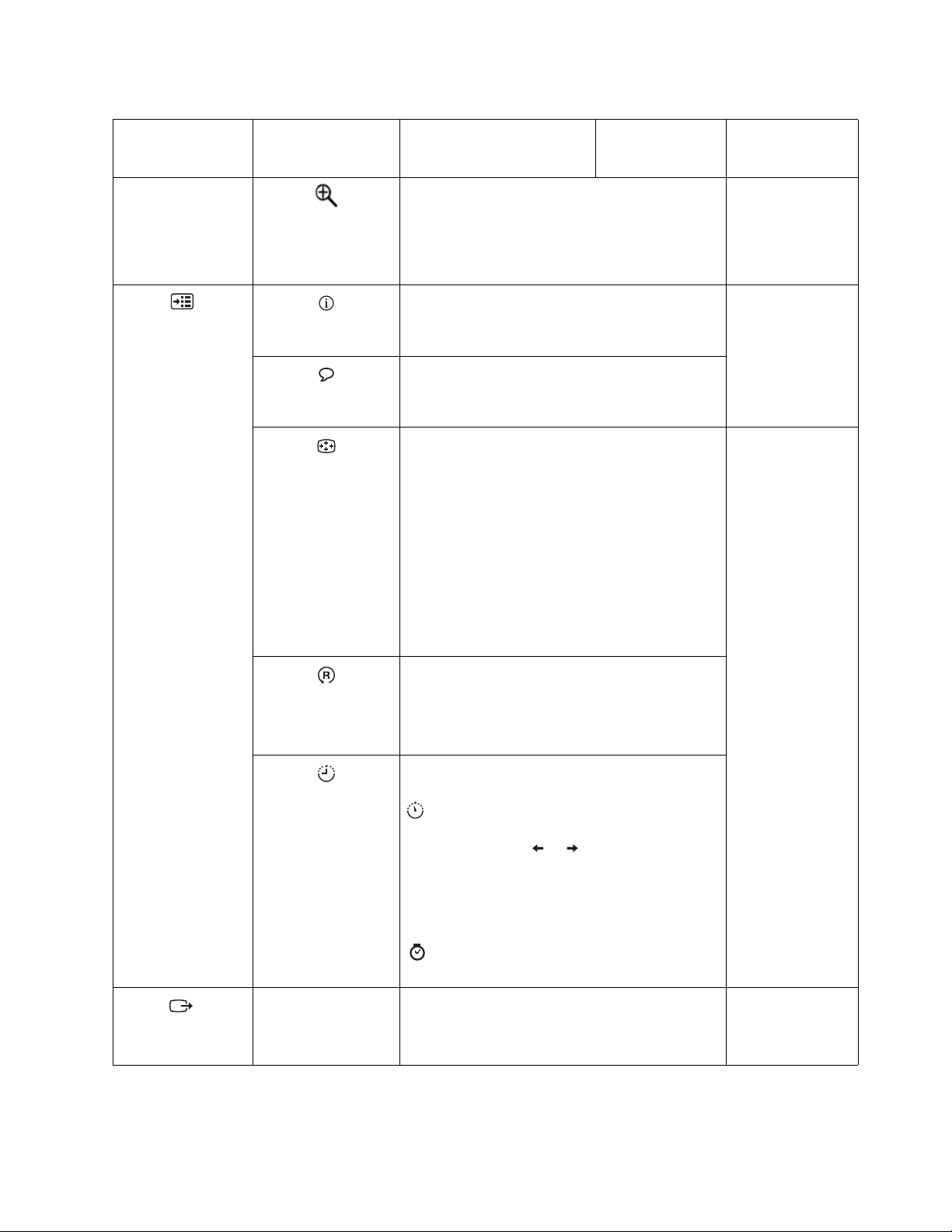
Tabela 2-2. Funkcije OSD
Ikona OSD v
glavnem meniju Podmeni Opis
• Izbere tip slike spremenjene velikosti.
Scaling
(Spreminjanje
velikosti)
• Original AR (Originalni AR): enako razmerje
višina/širina z vhodnim signalom.
• Full Screen (Celozaslonski način): Razširi sliko čez
cel zaslon.
Prikaže ločljivost, stopnjo osveževanja in podrobnosti o
izdelku.
Options
(Možnosti)
Information
(Informacije)
Opomba: Ta zaslon ne dovoljuje sprememb nastavitev.
Spremeni jezik menija.
Menu Language
(Jezik menija)
Opomba: Izbrani jezik vpliva samo na jezik OSD-ja.
Na programsko opremo na računalniku nima vpliva.
Nastavi lokacijo menija. Isto kot analogno
Menu Position
(Položaj menija)
Default (Privzeto)
Vrne položaj menija na privzeto mesto.
Custom (Po meri)
• Horizontal (Vodoravno): Spremeni vodoravni
položaj OSD-ja.
• Vertical (Vertikalno): Nastavitev navpičnega
položaja OSD-ja.
Kontrole in
prilagoditve
(analogno)
Krmilniki in
prilagoditve
(DVI/DP)
Isto kot analogno
Isto kot analogno
Exit
(Izhod)
Factory default
(Tovarniške privzete
nastavitve)
Accessibility
(Dostopnost)
Save (Shrani)
• Shranjevanje izbir položaja po meri.
• Cancel (Prekliči)
• Reset (Ponastavi)
Ponastavitev monitorja na originalne tovarniške
nastavitve.
Spremeni hitrost ponavljanja pritiska na gumb in
nastavitev časovnega izklopa menija.
Button repeat rate (Hitrost ponavljanja pritiska na
gumb):
Spremenite s tipkama ali .
• Off (Izklop)
• Default (Privzeto)
•Slow (Počasi)
Menu time out (Premor menija): Nastavi, kako
dolgo bo ostal OSD aktiven po zadnjem pritisku gumba.
Izhod iz menija.
Poglavje 2. 2-6
Page 20

Izbira podprtega načina prikaza
Način prikaza, ki ga uporablja monitor, nadzira računalnik. Zato navodila za spremembo
načina prikaza poiščite v dokumentaciji vašega računalnika.
Ko se spremeni način prikaza, se lahko spremenijo tudi velikost, položaj in oblika slike. To je
normalno, sliko pa lahko ponovno nastavite s pomočjo samodejne nastavitve slike in kontrol.
V nasprotju z monitorji CRT, ki za zmanjšanje migetanja potrebujejo visoko stopnjo
osveževanja, je tehnologija LCD ali Flat Panel popolnoma brez migetanja.
Opomba: Če je vaš sistem prej uporabljal CRT monitor in je trenutno nastavljen tako, da
prikazuje sliko izven velikosti tega monitorja, boste morda morali ponovno priključiti CRT
monitor, dokler sistema ne nastavite ustrezno; privzeta ločljivost monitorja je 1680 x 1050 pri
60 Hz.
Spodaj prikazani načini prikaza so bili optimizirani v tovarni.
Tabela 2-3. Tovarniško nastavljen način prikaza
Ločljivost Osvežitev (Hz)
PAL 50 Hz
640 x 350 70 Hz
640 x 480 60, 66, 72, 75 Hz
720 x 400 70 Hz
800 x 600 60, 72, 75 Hz
1024 x 768 60, 70, 75 Hz
1152 x 864 75 Hz
1280 x 1024 60, 72, 75 Hz
1360 x 768 60 Hz
1440 x 900 60, 75 Hz
1680 x 1050 60 Hz
480p (640 x 480) 60 Hz
480p (720 x 480) 60 Hz
576p 50 Hz
720p 50, 60 Hz
Poglavje 2. 2-7
Page 21

Zasuk slike
Preden obračate monitor, nastavite računalnik, da bo obrnil sliko.
Zasuk slike lahko potrebuje posebno programsko opremo; vaš računalnik je morda že
opremljen z gonilniki grafične kartice, ki podpirajo zasuk slike. Preverite, ali nastavitve
grafične kartice na računalniku omogočajo to možnost.
Če vaš računalnik podpira zasuk slike, poskusite z naslednjimi koraki.
1. Z desno tipko miške kliknite na namizje in izberite Lastnosti.
2. Izberite zavihek Nastavitve in kliknite Napredno.
3. Če imate grafično kartico podjetja ATI, izberite zavihek Zasuk in izberite želeni
obrat. grafično kartico nVidia, kliknite zavihek nVidia, nato v levem stolpcu izberite
NV Rotate ter izberite želeni obrat. Če imate integrirano Intel grafično kartico, izberite
zavihek Intel, kliknite Grafične nastavitve, izberite zavihek Zasuk in nastavite želeni
obrat.
Pri izdelovalcu vašega računalnika preverite, ali lahko grafične gonilnike s podporo
zasuka slike prenesete z njihov spletne strani za podporo.
Poglavje 2. 2-8
Page 22
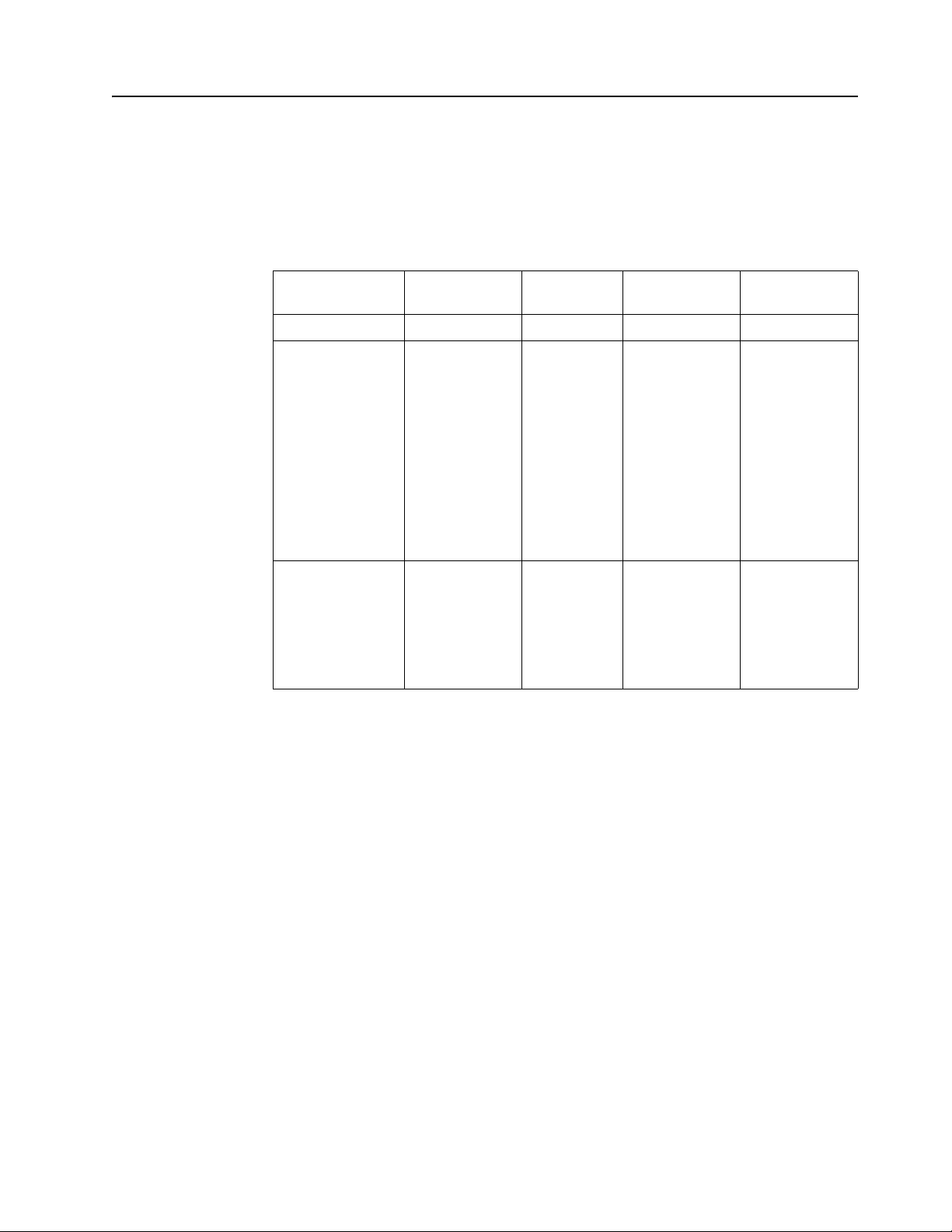
Razumevanje upravljanja z energijo
Upravljanje z energijo se sproži, ko računalnik zazna, da niste uporabljali miške ali tipkovnice.
V spodnji tabeli je opisanih nekaj stanj.
Za optimalno učinkovitost ugasnite monitor ob koncu vsakega delovnega dne, ali kadar (tudi
podnevi) pričakujete, da ga dalj časa ne boste uporabljali.
Tabela 2-4. Indikator vklopa
Indikator
Stanje
Vklopljeno Zelena Normalno
V pripravljenosti/
suspenzu
Izklop Izklop Prazen Pritisnite gumb za
napajanja Zaslon
Oranžna Prazen Pritisnite tipko ali
Vzpostavitev
delovanja Skladnost
premaknite miško
Lahko traja nekaj
časa, preden se
slika ponovno
pojavi.
Opomba: Stanje
pripravljenosti se
vključi tudi, kadar
iz video izhoda ni
slike.
vklop
Lahko traja nekaj
časa, preden se
slika ponovno
pojavi.
ENERGY STAR
ENERGY STAR
Poglavje 2. 2-9
Page 23
Nega monitorja
Preden opravljate vzdrževalna dela na monitorju, ga vedno izklopite.
Nikoli:
• Ne vlivajte vode ali tekočine v monitor.
• Ne uporabljajte topil ali abraziv.
• Ne uporabljajte vnetljivih sredstev za čiščenje vašega monitorja ali drugih električnih
naprav.
• Se ne dotikajte zaslona monitorja z ostrimi ali abrazivnimi predmeti. To lahko
nepopravljivo poškoduje zaslon.
• Ne uporabljajte čistil, ki vsebujejo antistatična sredstva ali podobne aditive. To lahko
poškoduje zaščitni premaz zaslona.
Naredite:
• Rahlo navlažite mehko krpo z vodo in jo uporabite za nežno čiščenje ohišja in zaslona
monitorja.
• Odstranite mast ali prstne odtise z vlažno krpo in malo blagega detergenta.
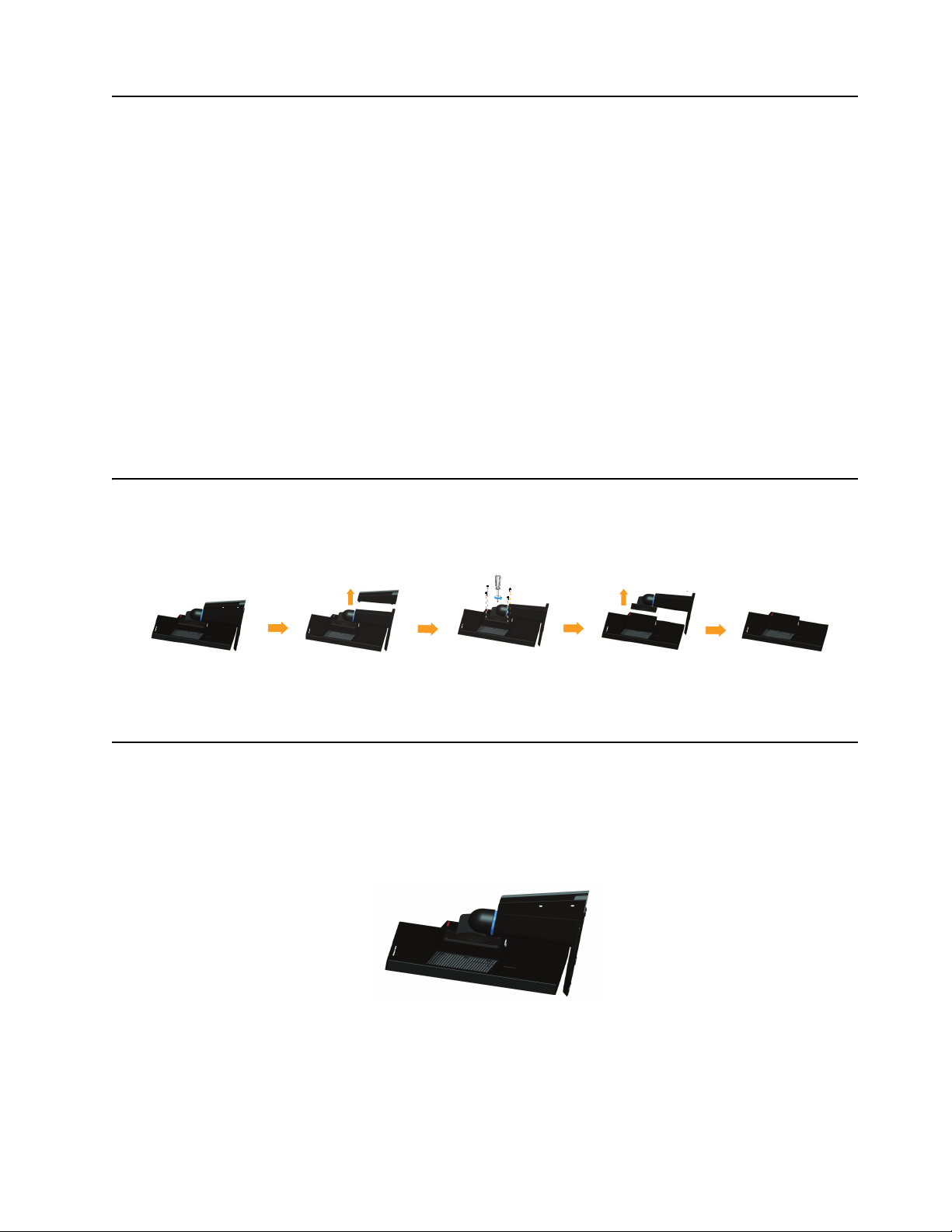
Odstranjevanje podstavka in stojala za monitor
1. korak: Monitor postavite na mehko in ravno površino.
2. korak: Odstranite podstavek in stojalo z monitorja.
Montaža na steno (Opcija)
Pri montaži upoštevajte navodila, ki so bila priložena podnožju. Če vaš LCD zaslon želite
prestaviti z mize na steno, naredite sledeče:
1. korak: Zagotovite, da je gumb za vklop izklopljen (off), nato izključite napajalni kabel.
2. korak: LCD zaslon položite na brisačo ali odejo s prednjo stranjo navzdol.
Poglavje 2. 2-10
Page 24
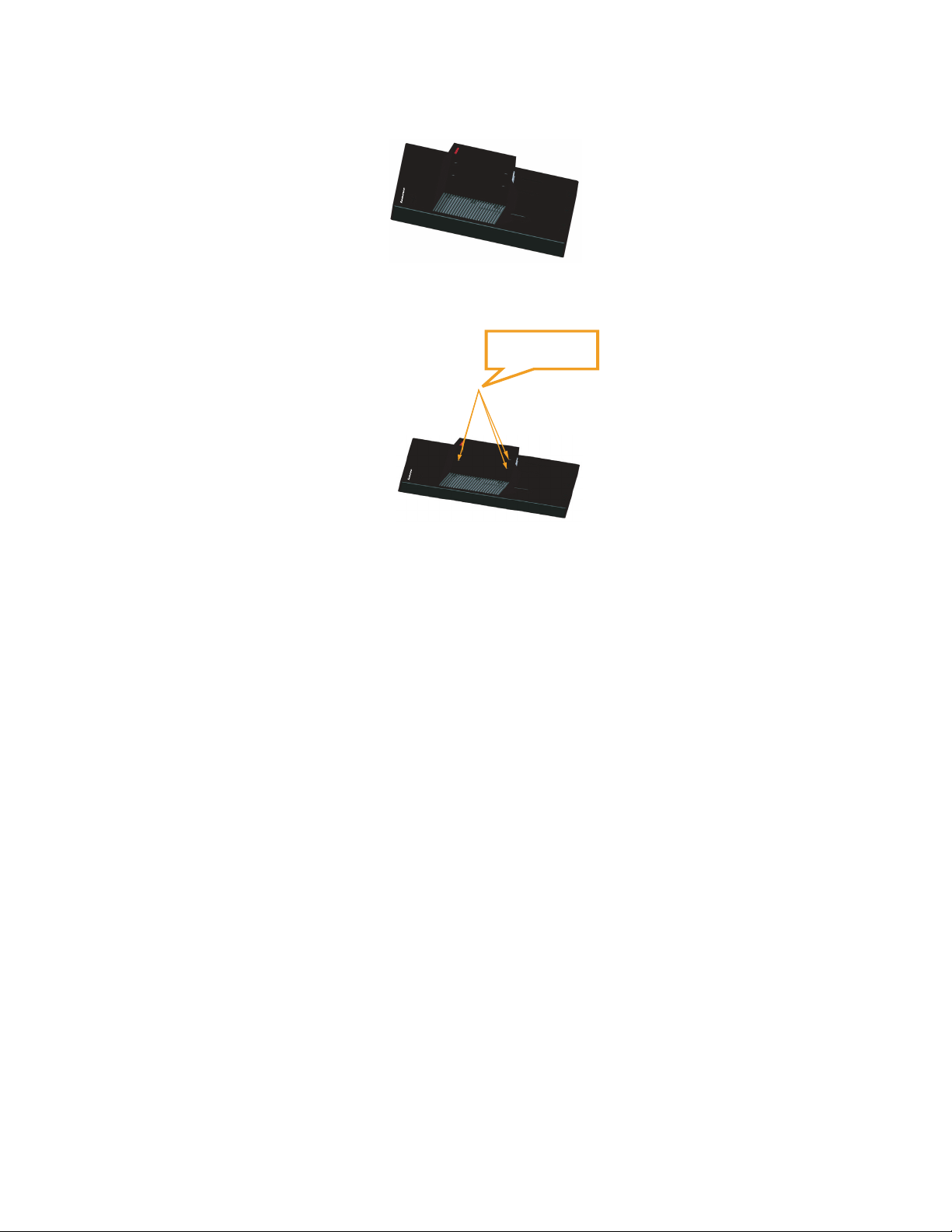
3. korak: Podnožje snemite z monitorja in pri tem glejte poglavje "Odstranjevanje podstavka in
VESA hole
stojala za monitor".
4. korak: Pritrdite montažni nosilec iz namestitvenega kompleta, združljivega z VESA (100
mm x 100 mm, razdalja), montažni vijak VESA M4 x 10 mm.
5. korak: LCD zaslon pritrdite na steno in ob tem sledite priloženim navodilom.
Uporabljajte le s stensko namestitveno konzolo z najmanjšo težo/nosilnostjo, ki je na seznamu
UL. 8 kg
Poglavje 2. 2-11
Page 25

Poglavje 3. Referenčne informacije
Ta razdelek vsebuje specifikacije monitorja, navodila za ročno namestitev gonilnika za
monitor, informacije o odpravljanju težav ter servisne informacije.
Specifikacije monitorja
Tabela 3-1. Teh nični podatki monitorja za tip-model LT2252pwA
Dimenzije Globina
Viš ina
Širina
Plošča Velikost
Osvetlitev
Razmerje slike
Stojalo Nagib Območje: 0° ~ 30°
Ogrodje VESA Podprto 100 mm x 100 mm
Slika Vidna velikost slike 559,0 mm
Maksimalna višina 296,1 mm
Maksimalna širina 473,76 mm
Razdalja med točkami
(pixel pitch)
Napajanje Vhodna napetost 90-264 V (izm. tok.) (100~240 V (izm.
Maksimalni vhodni tok 1,5 A
Poraba energije
Običajno stanje <26 W
187,9 mm
367,1 mm
506,0 mm
22 palcev
LED
16:10
0,282 mm
tok) +/-10 %)
Opomba: Vrednosti porabe
energije so za monitor in vir
napajanja skupaj.
Video vhod (analogni) Vhodni signal Analog Direct Drive, 75 ohm 0,7V
V pripravljenosti/
suspenzu
Izklop <0,5 W pri 100V (izm. tok) in 240 V
Opomba: brez USB/
spletne kamere/
zunanjega zvočnika
Vodoravno naslavljanje 1680 slikovnih pik (maks.)
Navpično naslavljanje 1050 črt (maks.)
Frekvenca ure 205 MHz
<0,5 W (analogno), <0,5 W (DVI),
<0,5 W (DP)
(izm. tok)
Poglavje 3. 3-1
Page 26

Tabela 3-1. Teh nični podatki monitorja za tip-model LT2252pwA
Video vhod (DVI) Vmesnik DVI
Vhodni signal VESA TMDS (Panel Link™)
Vodoravno naslavljanje 1680 slikovnih pik (maks.)
Navpično naslavljanje 1050 črt (maks.)
Frekvenca ure 165 MHz
Video vhod (DP) Vhodni signal DP
Vodoravno naslavljanje 1680 slikovnih pik (maks.)
Navpično naslavljanje 1050 črt (maks.)
Frekvenca ure 205 MHz
Komuniciranje VESA DDC CI
Podprti načini prikaza Horizontalna frekvenca 30 kHz - 83 kHz
Vertikalna frekvenca 50 Hz - 75 Hz
Privzeta ločljivost 1680 x 1050 (60 Hz)
Temperatura Delovna 0° do 40°C (32° do 104°F)
Shranjevanje -20° do 60°C (-4° do 140°F)
Za odpošiljanje -20° do 60°C (-4° do 140°F)
Vlaga Delovna 10 % do 80 % ne kondenzira
Shranjevanje 5% do 95% ne kondenzira
Za odpošiljanje 5% do 95% ne kondenzira
Poglavje 3. 3-2
Page 27

Odpravljanje težav
Če imate z nastavljanjem ali uporabo monitorja težave, jih morda lahko odpravite sami. Preden
pokličete vašega prodajalca ali podjetje Lenovo, poskusite s priporočenimi posegi, glede na
vašo težavo.
Tabela 3-2. Odpravljanje težav
Težava Možni vzroki Priporočen poseg Reference
Na zaslonu se
izpiše "Out of
Range (Izven
dosega)",
indikator vklopa
pa utripa belo.
Kakovost slike ni
sprejemljiva.
Indikator vklopa
ni prižgan, zaslon
pa ne prikazuje
slike.
Zaslon je črn,
indikator
napajanja pa sveti
oranžno.
Sistem je nastavljen na
način prikaza, ki ga
monitor ne podpira.
Video kabel ni
popolnoma priključen
na monitor ali
računalnik.
Nastavitve barv so
morda napačne.
Funkcija samodejne
nastavitve ni bila
izvedena.
• Stikalo za vklop
monitorja ni
vklopljeno.
• Napajalni kabel je
zrahljan ali ni
priključen.
• V vtičnici ni
elektrike.
Monitor je v stanju
pripravljenosti/suspenza
.
Če zamenjujete star monitor,
ga ponovno priključite in
nastavite način prikaza, ki je
znotraj navedenega dosega
vašega novega monitorja.
Če uporabljate operacijski
sistem Windows, ga
ponovno zaženite v varnem
načinu (Safe mode), nato pa
izberite podprt način prikaza
za vaš novi monitor.
Če te možnosti ne delujejo,
se obrnite na Center za
podporo.
Prepričajte se, da je video
kabel čvrsto pritrjen na
računalnik in monitor.
V OSD meniju izberite
drugo nastavitev barv.
Izvedite samodejno
nastavitev slike.
• Prepričajte se, da je
napajalni kabel
pravilno priključen.
Prepričajte
•
vtičnici elektrika.
• Vklopite monitor.
• Poskusite z uporabo
drugega napajalnega
kabla.
• Poskusite z uporabo
druge električne
vtičnice.
• Za ponovni vklop
pritisnite katero koli
tipko ali premaknite
miško.
• Nastavitve napajanja na
računalniku.
se, da je v
"Izbira podprtega
načina prikaza" na
strani 2-7
"Priključitev in vklop
monitorja" na strani 1-5
"Nastavitev slike
monitorja" na strani 2-3
"Nastavitev slike
monitorja" na strani 2-3
"Priključitev in vklop
monitorja" na strani 1-5
"Razumevanje
upravljanja z energijo"
na strani 2-9
Poglavje 3. 3-3
Page 28
Tabela 3-2. Odpravljanje težav
Težava Možni vzroki Priporočen poseg Reference
Indikator vklopa
sveti oranžno,
zaslon pa ne
prikazuje slike.
Video kabel je zrahljan
ali odklopljen z
računalnika ali
monitorja.
Prepričajte se, da je video
kabel pravilno priključen.
"Priključitev in vklop
monitorja" na strani 1-5
Ena ali več
slikovnih točk
izgleda temna.
•Linije so
nerazločne
oz. slika je
zamegljena.
• Horizontalne
ali vertikalne
linije skozi
celo sliko.
Svetlost in kontrast
monitorja sta
nastavljena na najnižjo
vrednost.
To j e značilnost LCD
tehnologije in ne LCD
napaka.
• Nastavitev slike ni
bila optimizirana.
• Nastavitve zaslona
na računalniku niso
bile optimizirane.
V OSD meniju nastavite
svetlost in kontrast.
Če manjka več kot pet
točkovnih pik, se obrnite na
Center za podporo.
Spremenite ločljivost na
vašem računalniku, da se bo
ujemala s privzeto
ločljivostjo monitorja, ki je:
1680 x 1050 pri 60 Hz.
Izvedite samodejno
nastavitev slike. Če
samodejna nastavitev slike
ne pomaga, izvedite
postopek ročnega
nastavljanja.
Ko delate s privzeto
ločljivostjo, lahko napravite
dodatne izboljšave s
spreminjanjem nastavitev
DPI (Dots per Inch – Pik na
palec) na r
ačunalniku.
"Nastavitev slike
monitorja" na strani 2-3
Dodatek A."Storitve in
podpora" na strani A-1
"Nastavitev slike
monitorja" na strani 2-3
"Izbira podprtega
načina prikaza" na
strani 2-7
Glejte razd
elek
Napredno v nastavitvah
zaslona na vašem
računalniku.
Ročna nastavitev slike
Če samodejna namestitev slike ne vzpostavi želene slike, opravite ročno namestitev slike.
Opomba: Monitor imejte prižgan približno 15 minut, dokler se ne ogreje.
1. Pritisnite
2. S tipkama ali izberite možnost in pritisnite za dostop.
3. S tipkama ali izberite ročno in pritisnite za dostop.
4. S tipkama
• Clock (Frekvenca) (frekvenca pikslov) nastavi število skeniranih pikslov z enim
• Phase (Faza) nastavi fazo signala frekvence pikslov. Z napačno nastavitvijo faze ima
5. Ko slika enkrat ne izgleda več popačena, shranite nastavitvi Frekvenca in Faza.
6. Pritisnite
na dnu monitorja, da odprete OSD meni.
ali izberite nastavitvi Clock (Frekvenca) in Phase (Faza).
horizontalnim pregledom. Če frekvenca ni pravilna, zaslon prikaže vertikalne črte in
slika nima pravilne širine.
slika horizontalne motnje pri svetli sliki.
, da zapustite OSD meni.
Poglavje 3. 3-4
Page 29

Ročna namestitev gonilnika za monitor
Spodaj so opisani koraki za ročno namestitev gonilnikov za monitor za operacijske sisteme
Microsoft Windows Vista, Microsoft Windows 7 in Microsoft Windows 8/8.1.
Nameščanje gonilnikov monitorja v Windows Vista
Za uporabo funkcije Plug and Play v sistemu Microsoft Windows Vista storite naslednje:
1. Izklopite računalnik in vse pri
2. Prepričajte se, da je monitor pravilno povezan.
3. Vključite monitor in nato še sistemsko enoto. Dovolite računalniku, da zažene operacijski
sistem Windows Vista.
Na spletni strani Lenovo http://support.lenovo.com/LT2252pwA poiščite ustrezni gonilnik za
4.
in ga prenesite v svoj računalnik (na primer na namizje), na katerega ste priklju.ili monitor.
Kliknite na Start, Control Panel (Nadzorna plošča) in nato na ikono Hardware and
5.
Sound (Strojna oprema in zvok).
Kliknite na ikono Personalization (Prilagoditev).6.
Kliknite na ikono Display Settings (Nastavitve zaslona).7.
Kliknite na gumb Advanced Settings (Dodatne nastavitve).8.
Kliknite na zavihek Monitor.9.
Kliknite na gumb Properties (Lastnosti).10.
Kliknite na zavihek Driver (Gonilnik).11.
Kliknite na Update Driver (Posodobi gonilnik), nato pa na Browse the computer to
12.
find the driver program (Prebrskaj računalnik za program gonilnika).
Izberite Pick from the list of device driver program on the computer (Izberi s
13.
seznama programov gonilnikov na računalniku).
ključene naprave.
monitor
14.
Kliknite gumb Hard Disk (Imam disk). Če kliknete na gumb Browse (Prebrskaj), poi
ščite naslednjo pot:
X:\Monitor Driv
(X predstavlja "mapo, kjer je
Izb
15.
16.
17.
18.
erite datote
(V redu).
V novem oknu izberite LEN LTSZA in kliknite Next (Naprej).
Ko je namestitev končana, izbrišite vse prenesene datoteke in zaprite vsa okna.
zaženite sistem. Sistem bo samodejno izbral največjo hitrost osveževanja in
Znova
ustrezne profile za ujemanje barv.
Opomba:
osveževanja ne izboljša kakovosti prikaza. Lenovo priporoča uporabo bodisi ločljivosti 1680 x
1050 pri pogostosti osveževanja 60 Hz, ali ločljivosti 640 x 480 pri pogostosti osveževanja
60 Hz.
Pri LCD monitorjih, ki se
ers\Windows Vista
preneseni gonilnik" (na primer namizje)).
ko "lenltSZa.inf" in kliknite gumb
od CRT-jev močno razlikujejo, večja pogostost
Open (Odpri). Kliknite na gumb OK
Poglavje 3. 3-5
Page 30

Nameščanje gonilnikov monitorja v Windows 7
Za uporabo funkcije Plug and Play v sistemu Microsoft Windows 7 storite naslednje:
1. Izklopite računalnik in vse priključene naprave.
2. Prepričajte se, da
3. Vključite monitor in nato še sistemsko enoto. Dovolite računalniku, da zažene operacijski
sistem Windows 7.
Na spletni strani Lenovo http://support.lenovo.com/LT2252pwA poiščite ustrezni gonilnik za
4.
in ga prenesite v svoj računalnik (na primer na namizje), na katerega ste priklju.ili monitor.
Odprite okno Display Properties (Lastnosti zaslona), kliknite na Start, Control Panel
5.
(Nadzorna plošča) in nato dvokliknite na ikono Hardware and Sound (Strojna oprema
in zvok). Nato kliknite ikono Display (Zaslon).
6.
Kliknite na zavihek Change the display settings (Spremeni nastavitve zaslona).
7.
Kliknite na ikono Advanced Settings (Napredne nastavitve).
8.
Kliknite na zavihek Monitor.
9.
Kliknite na gumb Properties (Lastnosti).
10.
Kliknite na zavihek Driver (Gonilnik).
Kliknite na Update Driver (Posodobi gonilnik), nato pa na Browse the computer to
11.
find the driver program (Prebrskaj računalnik za program gonilnika).
Izberite Pick from the list of device driver program on the computer (Izberi s
12.
seznama programov gonilnikov na računalniku).
Kliknite gumb H
13.
čite naslednjo pot:
š
X:\Monitor Drivers\Windows 7
(X
predstavlja "mapo, kjer je
Izberite datoteko "lenltSZa.inf" in kliknite gumb Open (Odpri). Kliknite na gumb OK
14.
(V redu).
V novem oknu izberite LEN LTSZA in kliknite Next (Naprej).
15.
16.
Ko je namestitev končana, izbrišite vse prenesene datoteke in zaprite vsa okna.
Znova zaženite sistem. Sistem bo samodejno izbral
17.
ustrezne profile za ujemanje barv.
je monitor pravilno povezan.
ard Disk (Imam disk). Če kliknete na gumb Browse (Prebrskaj), poi
preneseni gonilnik" (na primer namizje)).
največjo hitrost osveževanja in
monitor
Opomba: Pri LCD monitorjih, ki se od CRT-jev močno razlikujejo, večja pogostost
osveževanja ne izboljša kakovosti prikaza. Lenovo priporoča uporabo bod
1050 pri pogostosti osveževanja 60 Hz, ali ločljivosti 640
60 Hz.
x 480 pri pogostosti osveževanja
isi ločljivosti 1680 x
Poglavje 3. 3-6
Page 31

Nameščanje gonilnikov monitorja v Windows 8/8.1
Za uporabo funkcije Plug and Play v sistemu Microsoft Windows 8/8.1 storite naslednje:
1. Izklopite računalnik in vse priključene naprave.
2. Prepričajte se, da je monitor pravilno povezan.
3. Vključite monitor in nato še sistemsko enoto. Dovolite računalniku, da zažene operacijski
sistem Windows 8/8.1.
Na spletni strani Lenovo http://support.lenovo.com/LT2252pwA poiščite ustrezni gonilnik za
4.
in ga prenesite v svoj računalnik (na primer na namizje), na katerega ste priklju.ili monitor.
Na Desktop (Namizju) miško premaknite v zgornji desni kot zaslona, izberite Setting
5.
(Nastavitve), dvokliknite Control Panel (Nadzorna plošča), nato dvokliknite ikono
Hardware and Sound (Strojna oprema in zvok) ter kliknite Display (Zaslon).
6.
Kliknite na zavihek Change the display settings (Spremeni nastavitve zaslona).
7.
Kliknite na ikono Advanced Settings (Napredne nastavitve).
8.
Kliknite na zavihek Monitor.
9.
Kliknite na gumb Properties (Lastnosti).
10.
Kliknite na zavihek Driver (Gonilnik).
Kliknite na Update Driver (Posodobi gonilnik), nato pa na Browse the computer to
11.
find the driver program (Prebrskaj računalnik za program gonilnika).
Izberite Pick from the list of device driver program on the computer (Izberi s
12.
seznama programov gonilnikov na računalniku).
Kliknite gumb H
13.
ščite naslednjo pot:
X:\Monitor Drivers
(
X predstavlja "mapo, kjer je
Izberite datoteko "lenltSZa.inf" in kliknite gumb Open (Odpri). Kliknite na gumb OK
14.
(V redu).
V novem oknu izberite LEN LT2252pwA in kliknite Next (Naprej).
15.
16.
Ko je namestitev končana, izbrišite vse prenesene datoteke in zaprite vsa okna.
Znova zaženite sistem. Sistem bo samodejno izbral največjo hitrost osveževanja in
17.
ustrezne profile za ujemanje barv.
ard Disk (Imam disk).
\Windows 8&8.1
preneseni gonilnik" (na primer namizje)).
Če kliknete na gumb Browse (Prebrskaj), poi
monitor
Opomba: Pri LCD monitorjih, ki se od CRT-jev močno razlikujejo, več
osveževan
1050 pri
60 Hz.
ja ne izboljša kakovosti prikaza. Lenovo priporoča uporabo bodisi ločljivosti 1680 x
pogostosti osveževanja 60 Hz, ali ločljivosti 640
x 480 pri pogostosti osveževanja
ja pogostost
Pridobivanje dodatne pomoči
Če problema še vedno ne morete rešiti, se obrnite na Lenovo center za podporo. Več informacij
o kontaktiranju centra za podporo poiščite na Dodatek A."Storitve in podpora" na strani A-1
Poglavje 3. 3-7
Page 32

Servisne informacije
Odgovornosti uporabnika
Garancija ne velja za izdelek, ki je bil poškodovan zaradi nesreče, nepravilne uporabe, zlorabe,
nepravilne namestitve, uporabe izven sklada s specifikacijami in navodili, naravne ali osebne
nesreče ter za nestrokovne posege, popravila ali spremembe.
Sledeče so primeri napačne uporabe ali zlorabe in niso pokriti z garancijo:
• Slike, “zapečene” na zaslon monitorja CRT. “Zapečeno” sliko preprečimo z uporabo
premikajočega ohranjevalnika zaslona ali upravljanjem z energijo.
•Fizična škoda na pokrovih, okvirju, podlagi in kablih.
• Praske ali luknje na zaslonih monitorjev.
Servisni deli
Naslednji deli so na voljo Lenovo servisom ali pooblaščenim Lenovo prodajalcem za podporo
garancijskim reklamacijam. Deli so samo za servisno rabo. Spodnja tabela prikazuje
informacije za model 2572-M*1.
Tabela 3-3. Seznam servisnih delov
FRU (Field
Replaceable Unit – Del,
ki ga je mogoče
zamenjati na mestu)
ŠTEVILKA DELA
03X7982 Model LT2252p
03X7983 LT2252p
03X7984 LT2252p
03X7985 Model LT2252p
OPIS Tip in model izdelka
širokozaslonski FRU
Monitor
širokozaslonski analogni
kabel (1,8 m, RoHS)
širokozaslonski kabel
DVI
širokozaslonski FRU
Stojalo in podnožje
BARVA
(MTM)
2572-MB1 RB
2572-MB1 RB
2572-MB1 RB
2572-MB1 RB
Poglavje 3. 3-8
Page 33

Dodatek A. Storitve in podpora
Sledeči podatki opisujejo tehnično podporo, ki je na voljo za vaš izdelek v času veljavnosti
garancije ali v času življenjske dobe vašega izdelka. Za popolno razlago garancijskih pogojev
podjetja Lenovo glejte Omejeno garancijo podjetja Lenovo.
Registracija svoje opcije
Prijavite se in prejemajte najnovejše podatke o storitvah in podpori za vaš izdelek ter
brezplačno in znižano računalniško opremo. Pojdite na: http://www.lenovo.com/register
Tehnična podpora na spletu
Tehnična podpora na spletu je na voljo v času življenjske dobe izdelka na:
http://www.lenovo.com/support
V času veljavnosti garancije je na voljo tudi podpora za nadomestilo izdelka ali zamenjavo
okvarjenih delov. Poleg tega boste morda upravičeni do lokalnega servisa, če je vaša opcija
nameščena v računalniku Lenovo. Pri izbiranju najboljše možnosti vam je lahko v pomoč
predstavnik tehnične podpore podjetja Lenovo.
Telefonska tehnična pomoč
Podpora pri namestitvi in konfiguraciji s strani Centra za pomoč kupcem bo na voljo še 90 dni
po tem, ko se opcija ne bo več tržila. Potem bo podpora po presoji Lenovo ali ukinjena ali pa
bo na voljo proti plačilu. Dodatna podpora je na voljo ob simbolični pristojbini.
Preden se obrnete na predstavnika tehnične pomoči podjetja Lenovo, pripravite naslednje
podatke: ime in številka opcije, dokazilo o nakupu, proizvajalec, model, serijska številka in
priročnik računalnika, natančno besedilo sporočila o napaki, opis težave, podatki o
konfiguraciji strojne in programske opreme za vaš sistem.
Predstavnik tehnične podpore vas bo morda želel korak za korakom popeljati skozi težavo,
medtem ko boste vi med klicem na svojem računalniku.
Telefonske številke se lahko spremenijo brez obvestila. Najnovejši seznam telefonskih številk
podpore podjetja Lenovo je vedno na voljo na:
Država ali regija Telefonska številka
Argentina 0800-666-0011
Avstralija 1-800-041-267
Avstrija 0810-100-654 (lokalna številka)
http://www.lenovo.com/support/phone
(španščina, angleščina)
(angleščina)
(nemščina)
Belgija Garancijske storitve in podpora: 02-339-36-11
(nizozemščina, francoščina)
Bolivija 0800-10-0189
(španščina)
Dodatek A. A-1
Page 34

Država ali regija Telefonska številka
Brazilija Klici iz regije Sao Paulo: 11-3889-8986
Klici zunaj regije Sao Paulo: 0800-701-4815
(portugalščina)
Brunei Darussalam Pokličite 800-1111
(angleščina)
Kanada 1-800-565-3344
(angleščina, francoščina)
Čile 800-361-213
(španščina)
Kitajska Številka tehnične podpore 400-100-6000
(mandarinska kitajščina)
Kitajska
Kitajska (Hong Kong)
Kitajska
(Makao)
(852) 3516-8977
(kantonska kitajščina, angleščina, mandarinska kitajščina)
0800-807 / (852) 3071-3559
(kantonska kitajščina, angleščina, mandarinska kitajščina)
Kolumbija 1-800-912-3021
(španščina)
Kostarika 0-800-011-1029
(španščina)
Hrvaška 385-1-3033-120
(hrvaščina)
Ciper 800-92537
(grščina)
Češka 800-353-637
(češčina)
Danska Garancijske storitve in podpora: 7010-5150
(danščina)
Dominikanska republika 1-866-434-2080
(španščina)
Ekvador 1-800-426911-OPCION 4
(španščina)
Egipt Primarno: 0800-0000-850
Sekundarno: 0800-0000-744
(arabščina, angleščina)
El Salvador 800-6264
(španščina)
Estonija 372-66-0-800
(estonščina, rušč
ina, angleščina)
Finska Garancijske storitve in podpora: +358-800-1-4260
(finščina)
Francija Garancijske storitve in podpora: 0810-631-213 (strojna oprema)
(francoščina)
Nemčija Garancijske storitve in podpora: 0800-500-4618 (brezplačna številka)
(nemščina)
Grčija Lenovo poslovni partner
(grščina)
Dodatek A. A-2
Page 35

Država ali regija Telefonska številka
Gvatemala Pokličite 999-9190, počakajte na operaterja in zaprosite za vezavo na
877-404-9661
(španščina)
Honduras Pokličite 800-0123
(španščina)
Madžarska +36-13-825-716
(angleščina, madžarščina)
Indija Primarno: 1800-419-4666 (Tata)
Sekundarno: 1800-3000-8465 (Reliance)
E-pošta: [email protected]
(angleščina in hindi)
Indonezija 1-803-442-425
62 213-002-1090 (standardna tarifa)
(angleščina, bahasa indonezijščina)
Irska Garancijske storitve in podpora: 01-881-1444
(angleščina)
Izrael Servisni center Givat Shmuel: +972-3-531-3900
(hebrejščina, angleščina)
Italija Garancijske storitve in podpora: +39-800-820094
(italijanščina)
Japonska 0120-000-817
(japonščina, angleščina)
Kazahstan 77-273-231-427 (standardna tarifa)
(ruščina, angleščina)
Koreja 080-513-0880 (klic na stroške klicanega)
02-3483-2829 (veljajo dodatni stroški)
(korejščina)
Latvija 371-6707-360
(latvijščina, ruščina, angleščina)
Litva 370 5278 6602
(italijanščina, ruščina, angleščina)
Luksemburg ThinkServer in ThinkStation: 352-360-385-343
ThinkCentre in ThinkPad: 352-360-385-222
(francoščina)
Malezija 1-800-88-0013
03-7724-8023 (standardna tarifa)
(angleščina)
Malta 356-21-445-566
(angleščina, italijanš
čina, malteška arabščina)
Mehika 001-866-434-2080
(španščina)
Nizozemska 020-513-3939
(nizozemščina)
Nova Zelandija 0508-770-506
(angleščina)
Nikaragva 001-800-220-2282
(španščina)
Dodatek A. A-3
Page 36

Država ali regija Telefonska številka
Norveška 8152-1550
(norveščina)
Panama Center za podporo strankam Lenovo: 001-866-434 (brezplačna številka)
(španščina)
Peru 0-800-50-866 OPCION 2
(španščina)
Filipini 1-800-8908-6454 (GLOBE-naročniki)
1-800-1441-0719 (PLDT-naročniki)
(tagaloščina, angleščina)
Poljska Prenosniki in tablični računalniki z logotipom Think: 48-22-273-9777
ThinkStation in ThinkServer: 48-22-878-6999
(poljščina, angleščina)
Portugalska 808-225-115 (standardna tarifa)
(portugalščina)
Romunija 4-021-224-4015
(romunščina)
Rusija +7-499-705-6204
+7-495-240-8558 (standardna tarifa)
(Rusko)
Singapur 1-800-415-5529
6818-5315 (standardna tarifa)
(angleščina, mandarinščina, malajščina)
Slovaška ThinkStation in ThinkServer: 421-2-4954-5555
Slovenija 386-1-2005-60
(slovenščina)
Španija 34-917-147-833
(španščina)
Šrilanka 9477-7357-123 (informacijski sistemi Sumathi)
(angleščina)
Švedska Garancijske storitve in podpora: 077-117-1040
(švedščina)
Švica Garancijske storitve in podpora: 0800-55-54-54
(nemščina, francoščina, italijanščina)
Tajvan 0800-000-702
(mandarinska kitajščina)
Tajska 001-800-4415-734
(+662) 787-3067 (standardna tarifa)
(tajščina, angleščina)
Turčija 444-04-26
(turščina)
Velika Britanija Standardna garancijska pomoč: 03705-500-900 (lokalna tarifa)
Standardna garancijska pomoč: 08705-500-900
(angleščina)
Združene države 1-800-426-7378
(angleščina)
Urugvaj 000-411-005-6649
(španščina)
Dodatek A. A-4
Page 37

Država ali regija Telefonska številka
Venezuela 0-800-100-2011
(španščina)
Vietnam 120-11072 (brezplačno)
84-8-4458-1042 (standardna tarifa)
(vietnamščina, angleščina)
Dodatek A. A-5
Page 38

Dodatek B. Obvestila
Lenovo morda ne ponuja izdelkov, storitev ali možnosti, ki so bile obravnavane v tem
dokumentu, v vseh državah. Za informacije o izdelkih in storitvah, ki so trenutno na voljo v
vašem območju, se obrnite na lokalnega Lenovo predstavnika. Kakršna koli referenca na
Lenovo izdelek, program ali storitev ni namenjena namigovanju, da se lahko uporablja samo
dotični Lenovo izdelek, program ali storitev. Uporabljen je lahko kakteri koli funkcionalno
enakovreden izdelek, program ali storitev, ki ne krši intelektualne lastnine Lenovo.
Vendar pa je odgovornost uporabnika, da preveri in potrdi delovanje katerega koli drugega
izdelka, programa ali storitve.
Lenovo ima lahko patente oz. patente v sprejemanju, ki pokrivajo predmet razprave opisan v
tem dokumentu. Dobavljanje tega dokumenta vam ne daje nobenih licenc za te patente. Pisno
lahko pošljete povpraševanje po licencah na:
Lenovo (United States), Inc.
1009 Think Place - Building One
Morrisville, NC 27560
ZDA
Pozor: Lenovo direktor za licenciranje
LENOVO TA PRIROČNIK DOBAVLJA “KOT JE”, BREZ KAKRŠNE KOLI GARANCIJE,
BODISI NEPOSREDNO ALI POSREDNO IZRAŽENE, VKLJUČNO Z (VENDAR NE
OMEJENO NA) IMPLICIRANE GARANCIJE NEKRŠITVE, PRODAJE ZA DOLOČEN
NAMEN. Nekatera pravosodja ne dovoljujejo tajitve neposredno ali posredno izraženih
garancij za nekatere transakcije, zato ni nujno da zgornja izjava velja za vas.
Ti podatki morda vključujejo tehnične nepravilnosti ali tiskarske napake. Navedeni podatki se
občasno spreminjajo; te spremembe bodo vključene v nove izdaje tega priročnika. Podjetje
Lenovo lahko kadar koli in brez obvestila izboljša in/ali spremeni izdelek (izdelke) in/ali
program(e), ki so opisani v tem priročniku.
Izdelki, opisani v tem dokumentu, niso namenjeni uporabi za vsaditve ali drugi aplikaciji za
podporo življenju, kjer lahko nastane napaka, ki se lahko konča s poškodbami ali smrtjo oseb.
Informacije, vključene v tem dokumentu, ne vplivajo na specifikacije ali garancije izdelka
Lenovo in jih ne spreminjajo. Nič v tem dokumentu ne deluje kot neposredna ali posredna
licenca ali zavarovanje pod intelektualnimi lastniškimi pravicami Lenovo ali tretjih oseb. Vse
informacije v tem dokumentu so bile pridobljene v specifičnih okoljih in so ilustrativne narave.
Drugje pridobljeni podatki lahko odstopajo od navedenih.
Podjetje Lenovo lahko uporabi ali deli podatke, ki jih posredujete, na kakršen koli način, ki se
mu zdi primeren, ne da bi s tem kršilo obveznosti do vas.
Reference na spletne strani ne-Lenovo so podane samo v pomoč in nikakor ne služijo kot
zaznamek za te spletne strani. Gradivo na teh spletnih straneh ni del gradiva za ta izdelek
Lenovo; te spletne strani uporabljate na lastno odgovornost.
Podatki o zmogljivosti, ki jih vsebuje ta priročnik, so bili določeni v nadzorovanem okolju.
Zato lahko drugje pridobljeni podatki močno odstopajo od navedenih. Nekatere meritve so bile
morda opravljene na sistemih v razvoju, zato ni nobenega zagotovila, da bodo te meritve na
splošno dostopnih sistemih enake. Poleg tega so bile morda nekatere meritve določene na
podlagi ekstrapolacije. Dejanski rezultati lahko odstopajo. Uporabnik tega dokumenta mora
preveriti ustrezne podatke za določeno okolje.
Dodatek B. B-1
Page 39
Informacije v zvezi z reciklažo
Lenovo spodbuja lastnike opreme informacijske tehnologije (IT), da opremo odgovorno
reciklirajo, ko je ne potrebujejo več. Lenovo ponuja številne programe in storitve za pomoč
lastnikom opreme pri recikliranju svojih IT izdelkov. Za informacije o recikliranju izdelkov
Lenovo pojdite na:
http://www.lenovo.com/lenovo/environment/recycling
Zbiranje in recikliranje neuporabljenih računalnikov ali monitorjev Lenovo
Če ste uslužbenec v podjetju in morate odstraniti računalnik ali monitor Lenovo, ki je last
podjetja, morate to storiti v skladu z Zakonom za spodbujanje učinkovite uporabe virov.
Računalniki in monitorji štejejo med industrijske odpadke in jih je treba odstraniti prek
pogodbe o odstranjevanju industrijskih odpadkov, ki jih je odobrila lokalna uprava. V skladu z
Zakonom za spodbujanje učinkovite uporabo virov, Lenovo (Japonska) omogoča zbiranje,
ponovno uporabo in reciklažo neuporabljenih računalnikov in monitorjev s svojimi Storitvami
za zbiranje in recikliranje računalnikov. Za podrobnejše informacije obiščite spletno stran
Lenovo www.ibm.com/jp/pc/service/recycle/pcrecycle/. V skladu z Zakonom za spodbujanje
učinkovite uporabe virov se je proizvajalčevo zbiranje in recikliranje računalnikov in
monitorjev za domačo uporabo začelo 1. oktobra 2003. Ta storitev je omogočena brezplačno
za računalnike za domačo uporabo, ki so bili prodani po 1. oktobru 2003. Za podrobnejše
informacije obiščite spletno stran Lenovo www.ibm.com/jp/pc/service/recycle/personal/.
Odstranjevanje računalniških komponent Lenovo
Nekateri računalniški izdelki Lenovo, ki se prodajajo na Japonskem, lahko vključujejo
komponente, ki vsebujejo težke kovine ali druge okoljsko občutljive snovi. Za pravilno
odstranjevanje neuporabljanih komponent, kot je tiskano vezje ali disk, uporabite zgoraj
opisane metode za zbiranje in recikliranje neuporabljenih računalnikov ali monitorjev.
Blagovne znamke
Naslednji termini so blagovne znamke podjetja Lenovo v ZDA, drugih državah ali oboje:
Microsoft, Windows in Windows NT so blagovne znamke skupine podjetij Microsoft.
Lenovo
The Lenovo logo
ThinkCenter
ThinkPad
ThinkVision
Ostala imena podjetij, izdelkov ali storitev so morda blagovne ali storitvene znamke drugih.
Dodatek B. B-2
 Loading...