

Page 1
KW-M695DBW
MONITOR MED MOTTAKER
INSTRUKSJONSHÅNDBOK
• Oppdatert informasjon (nyeste instruksjonshåndbok,
systemoppdateringer, nye funksjoner, osv.) er tilgjengelig på
<https://w ww.jvc.net /cs/car/>.
B5K-1160_ref_E_No_02© 2024 JVCKENWOOD Corporation
Page 2

Innhold
Før bruk 4
Forholdsregler ............................................................. 4
Slik leser du denne håndboken ............................. 5
Grunnleggende funksjoner 6
Bruk av frontdekslets taster .................................... 6
Slå på enheten .............................................................6
Å komme i gang .......................................................... 7
Justere volumet .......................................................... 8
Bruk av berøringsskjerm .......................................... 8
Beskrivelser av HOME-skjermbildet ..................... 9
Beskrivelser av skjermbildet for kildevalg ......... 9
Beskrivelser av kildekontrollskjermen ..............11
Oppsprettmeny .........................................................12
Skjermbilder med lister ..........................................12
APPER 13
Bruk av Apple CarPlay .............................................13
Bruk av Android Auto™ ...........................................15
Trådløs speilingsfunksjon for iPhone ................16
Trådløs speilingsfunksjon for Android-
smarttelefoner ...........................................................18
Tuner 23
Grunnleggende tuner-funksjoner ......................23
Bruk av minnet ..........................................................24
Valg av funksjon ........................................................24
Trafikkinformasjon ...................................................25
Tuner Setup ................................................................25
Digital radio 26
Grunnleggende bruk av digital radio................26
Lagre tjeneste i forhåndsinnstilt minne ...........27
Valg av funksjon ........................................................27
Trafikkinformasjon ...................................................28
Oppsett av digital radio .........................................29
Bluetooth-styring 30
Informasjon om bruk av
Bluetooth®-enheter .................................................30
Registrere Bluetooth-enheten .............................31
Tilkoblingsoppsett ...................................................31
Avspilling av lyd via Bluetooth-innretning......33
Bruk av hands-free ...................................................34
Innstilling av Hands-free ........................................37
USB 20
Koble til en USB-enhet ...........................................20
Grunnleggende USB-funksjoner.........................20
Søkefunksjon .............................................................22
2
Andre eksterne komponenter 38
Vis kamera ...................................................................38
Page 3

Konfigurere 40
Skjermoppsett ...........................................................40
Systemoppsett ..........................................................40
Konfigurer brukergrensesnitt ..............................41
Spesiell konfigurering .............................................42
Displayoppsett ..........................................................42
Konfigurer AV .............................................................43
Tilkoblingsoppsett ...................................................44
Lydkontroll 46
Konfigurering av høyttaler/X’over ......................46
Generell lydkontroll .................................................47
Manuell kontroll av utligner .................................48
Lydforskyvning ..........................................................49
Lydeffekt ......................................................................49
Lytteposisjon/DTA ....................................................50
Fjernkontroll 51
Fjernkontrolltastenes funksjoner .......................51
Tilkobling/installasjon 53
Før installasjon ..........................................................53
Installere enheten ....................................................54
Problemløsning 60
Problemer og løsninger .........................................60
Feilmeldinger .............................................................60
Vedlegg 61
Spillbare media og filer ..........................................61
Tekniske data .............................................................62
Om denne enheten .................................................64
3Norsk (Bokmål)
Page 4
Før bruk
Før bruk
VIKTIG
• Les denne håndboken nøye for å sikre riktig
bruk før du tar i bruk dette produktet. Det er
spesielt vik tig at du leser og følger ADVARSLER
og FORSIKTIGHETSREGLER i denne håndboken.
Vennligst oppbevar håndboken på et trygt og
tilgjengelig sted for fremtidig oppslag.
Forholdsregler
#ADVARSLER
Ñ For å forebygge skade
eller brann, må følgende
forholdsregler ivaretas:
• For å forhindre kortslutning, må
metallgjenstander (som f.eks. mynter eller
metallverktøy) aldri legges inne i enheten.
• Fest ikke blikket i en lengre periode på displayet
når du kjører bil.
• Ta kontakt med din JVC-forhandler ved
problemer med installasjonen.
Ñ Forholdsregler for bruk av
systemet
• Når du kjøper ekstrautstyr, bør du forhøre deg
med din JVC-forhandler for å være sikker på at
ekstrautstyret fungerer med din modell og i ditt
område.
• Du kan velge språk for visning av
menyer, lydltagger, osv. Se Kongurer
brukergrensesnitt (s.41).
• Funksjonene for radiodatasystem og kringkastet
radiodatasystem vil ikke fungere der tjenesten
ikke støttes av en kringkastningsstasjon.
Ñ Beskytting av skjermen
• For å beskytte skjermen mot skade, må
kulepenn eller liknende gjenstand med skarp
spiss ikke benyttes.
Ñ Rengjøring av enheten
• Dersom frontdekslet får ekker, tørk av med
en tørr og myk klut, f.eks. en silikonklut.
Dersom frontdekslet er svært skittent, tørk av
ekkene med en klut fuktet med et nøytralt
rengjøringsmiddel og tørk av med en tørr, myk
klut.
MERK
• Direkte spraying av rengjøringsmiddel på
enheten kan ha konsekvenser for systemets
mekaniske deler. Rengjøring med en grov klut
eller fordampende væsker som t ynnere eller
alkohol kan ripe opp overaten eller erne trykte
symboler.
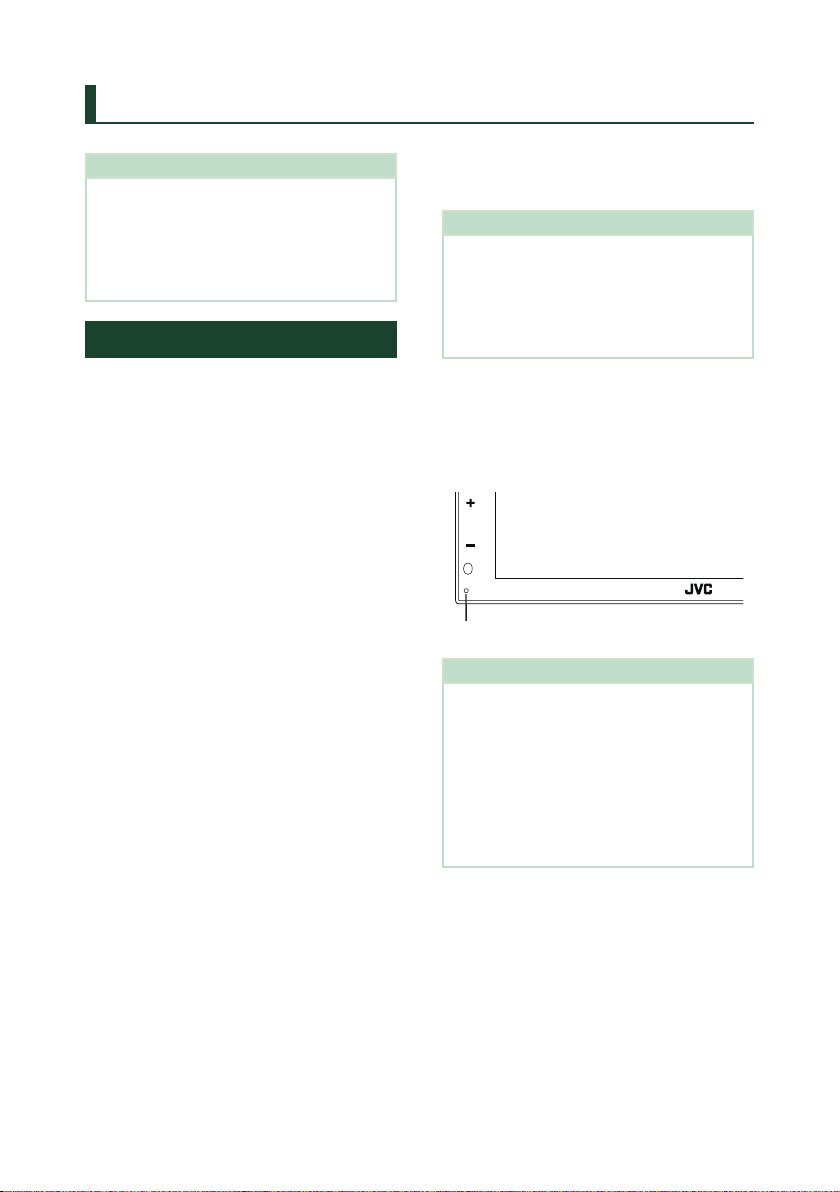
Ñ Hvordan nullstille enheten din
• Hvis enheten eller den festete enheten ikke
fungerer ordentlig, start enheten på nytt. Trykk
på <omstart>-knappen. Enheten går tilbake til
fabrikkinnstillingene.
Omstartknapp
MERK
• Koble USB-enheten fra før du trykker på
<Tilbakestill>-knappen. Dersom <Tilbakestill>knappen trykkes mens USB-enheten er tilkoblet,
kan dette skade dataene som er lagret i USBenheten. For å koble fra USB-enheten, se Koble
fra USB-enheten (s. 20).
• Når enheten er slått på etter tilbakestilling,
vises skjermbildet for innledende oppsett. Se
Opprinnelig kongurering (s.7).
Ñ Innhente GPS-signal
Første gang du slår på enheten, må du vente
mens systemet innhenter satellittsignaler første
gang. Prosessen kan ta ere minutter. Sørg for at
kjøretøyet er plassert utendørs i et åpent område
i avstand fra høye bygninger og trær, slik at
signalene raskest mulig kan innhentes.
Etter at systemet for første gang har innhentet
satellittsignalene, vil det innhente signalene
raskere i ettertiden.
4
Page 5
Ñ Advarsel for brukere av
smarttelefon
• Samtidig kjøring av ere applikasjoner på
smarttelefonen med skjermdeling stiller store
krav til telefonens mikroprosessor, noe som
potensielt påvirker kommunikasjon og ytelse.
• For best mulig resultat når enheten skal pares
med din JVC-mottaker, må du passe på å lukke
alle ubrukte applikasjoner.
Slik leser du denne håndboken
• Skjermbildene og panelene i denne håndboken er
eksempler som benyttes for å gi tydelige forklaringer
av prosedyrene.
De kan derfor være noe annerledes enn de faktiske
skjermbildene og panelene som benyttes, eller
displayet kan se annerledes ut.
• Indikasjonsspråk: Det brukes engelske indikasjoner
for å forklare. Du kan velge indikasjonsspråk fra
[SETUP]-menyen. Se Kongurer brukergrensesnitt
(s.41).
Dette symbolet på produktet betyr
at det nnes viktige drifts- og
vedlikeholdsinstruksjoner i denne
håndboken.
Husk å lese instruksjonene i denne
håndboken nøye.
Før bruk
5Norsk (Bokmål)
Page 6
Grunnleggende funksjoner
Grunnleggende funksjoner
Bruk av frontdekslets taster
1
2
3
4
5
6
7
MERK
• Panelene i denne håndboken er eksempler
som benyttes for å gi tydelige forklaringer
av prosedyrene. De kan derfor være noe
annerledes enn de faktiske panelene.
• Støy inne i kjøretøyet under en samtale kan
påvirke samtalekvaliteten. Hvis samtalekvaliteten
er dårlig, anbefaler vi at du set ter viften på
klimaanlegget på laveste innstilling.
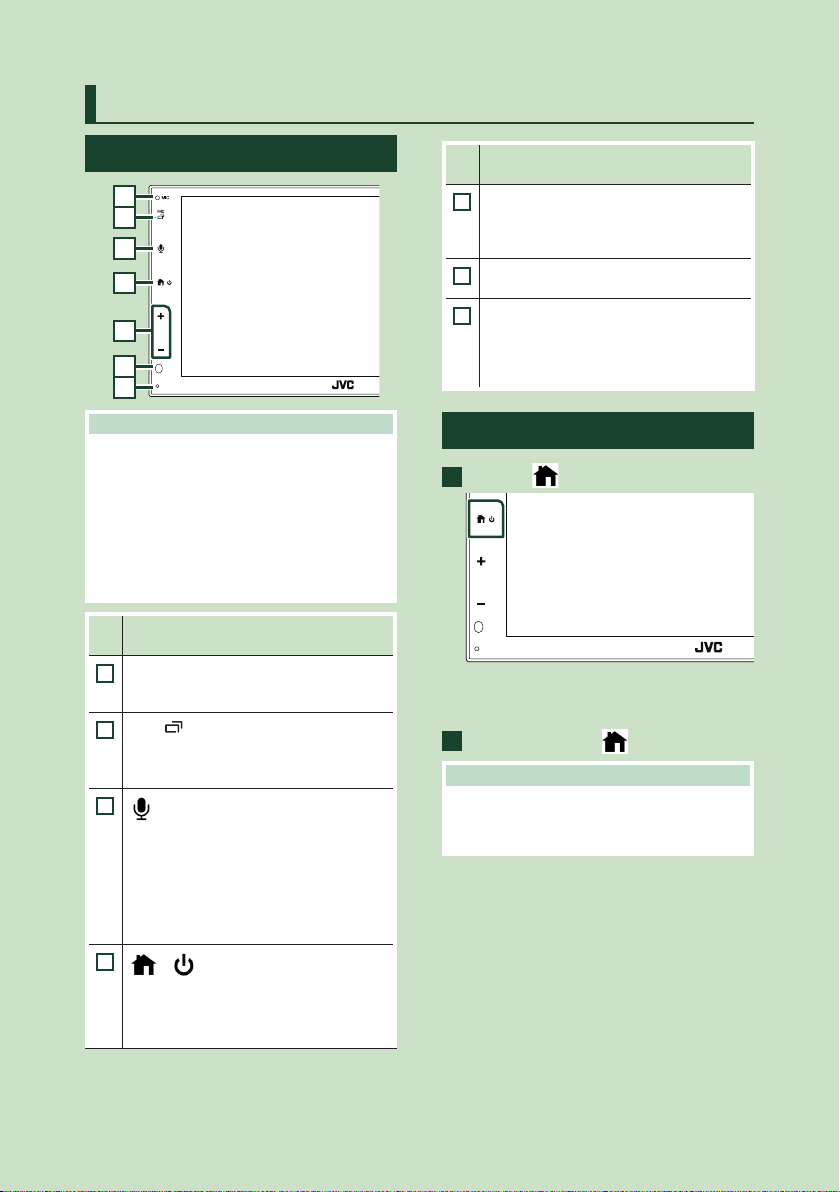
Navn
• Bevegelse
Innebygd mikrofon
1
• Snakk via Bluetooth-håndfrimodus når en
Bluetooth-telefon er tilkoblet.
[FNC]/[ ]
2
• Viser sprettopp-menyskjermen.
• Trykk og hold for å vise skjermbildet for APP
(Apple CarPlay/ Android Auto™).
3
[ ]
• Viser skjermbildet for talegjenkjenning*
(s.35).
• Når ingen av Apple CarPlay-, Android
Auto- eller Bluetooth handsfree-telefonene
er tilkoblet, vises ventedialogboksen for
Bluetooth-paring når du trykker på og
holder inne.
4
[ ] / [ ]
• Viser HJEMME-skjermbildet (s.9).
• Trykk og hold for å slå av strømmen.
• Når strømmen er av, vil dette gjøre at
strømmen slås på.
Navn
• Bevegelse
[+], [−] (Volum)
5
• Justerer volumet.
Volumet går opp til 15 når du fortsetter å
trykke på +.
Fjernkontrollsensor
6
• Mottar signalet fra fjernkontrollen.
Omstart
7
• Hvis enheten eller den tilkoblede enheten
ikke fungerer korrekt, tilbakestilles enheten
til fabrikkinnstillinger når denne knappen
trykkes på.
Slå på enheten
Trykk på [ ]-knappen.
1
h Enheten slås da på.
● For å slå enheten av:
Trykk og hold inne [ ]-knappen.
1
MERK
• Hvis dette er første gang enheten slås på etter
installasjon, må du foreta en første kongurering
(s.7).
6
Page 7
Grunnleggende funksjoner
Å komme i gang
Første innstilling
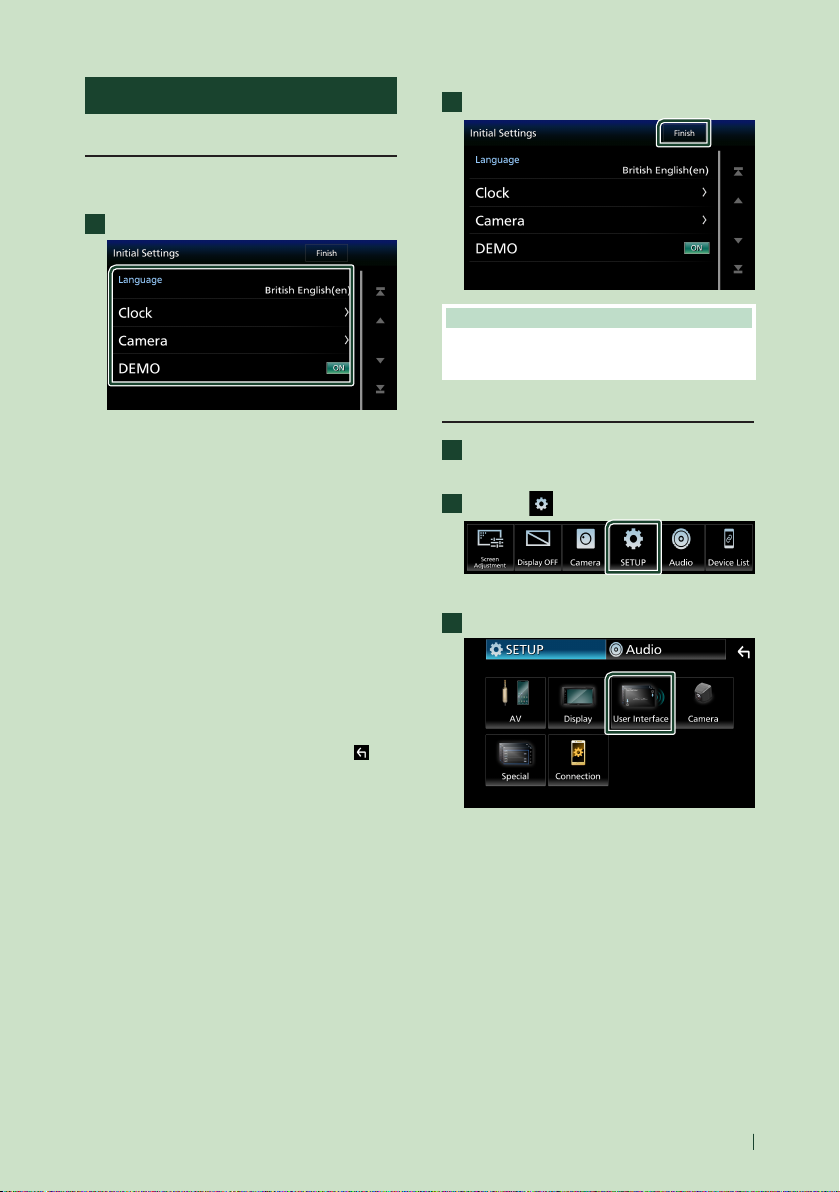
Foreta denne kongureringen når du bruker
enheten for første gang.
Still inn hvert alternativ som følger.
1
■ [Language]
Velg språk for skjermstyring og innstillinger.
Standard er ”[British English(en)]”.
1 Trykk på [Language].
2 Velg ønsket språk.
3 Trykk på [Close].
■ [Clock]
Stiller inn synkroniseringen av klokka og
justerer den.
For detaljert funksjon, se Innstille kalender/
klokkeslett (s.7).
■ [Camera]
Still inn kameraets parametre.
1 Trykk på [Camera].
2 Still inn hvert alternativ og trykk på [
For detaljert prosedyre, se Oppsett av
kamera (s.38).
■ [DEMO]
Stiller inn demonstrasjonsmodus. Standard
er ”ON”.
1 Trykk på [DEMO] og angi [ON] eller [OFF].
Trykk på [Finish].
2
MERK
• Disse innstillingene kan foretas fra SETUPmenyen. Se Kongurere (s.40).
Innstille kalender/klokkeslett
Trykk på [FNC]-tasten.
1
h Skjermbildet for popup-meny vises.
Trykk på [ ].
2
h Menybildet SETUP vises.
Trykk på [User Interface].
3
].
h Skjermbildet for brukergrensesnittet
vises.
7Norsk (Bokmål)
Page 8
Grunnleggende funksjoner
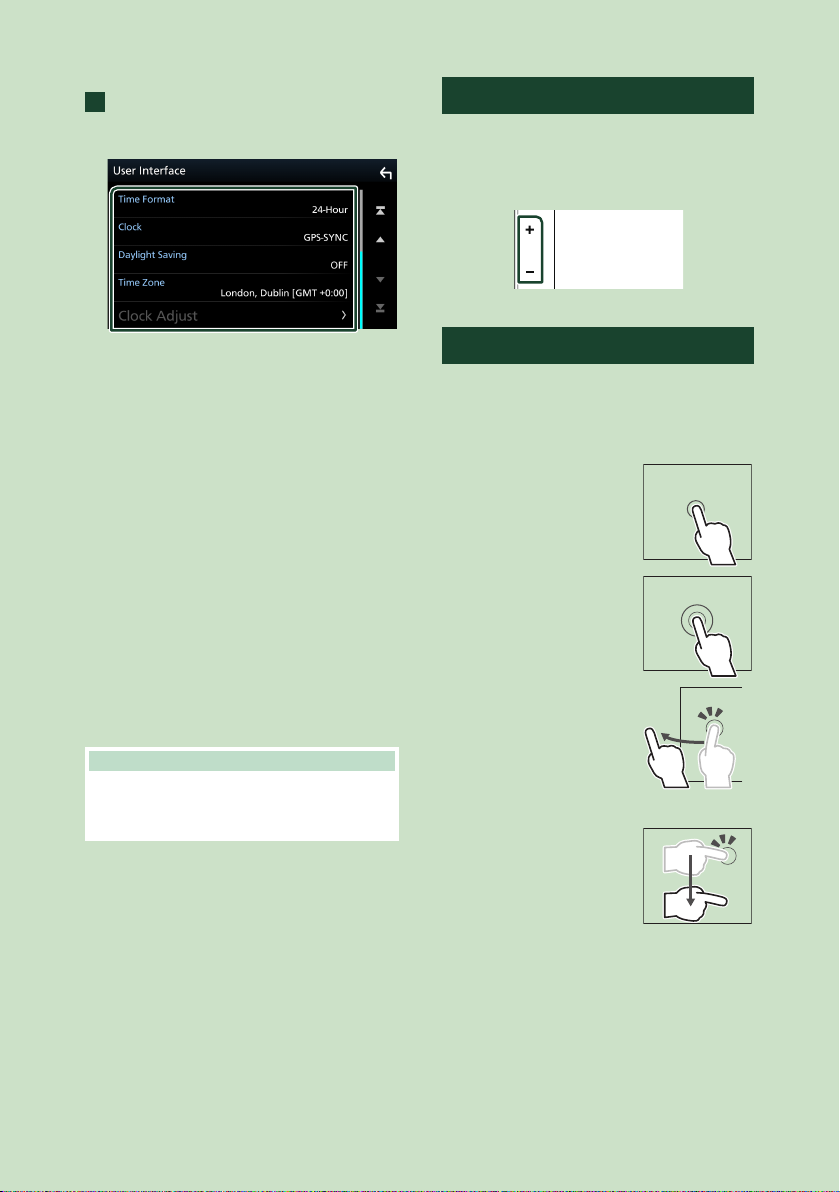
Still inn hvert alternativ som følger.
4
Rull nedover siden for å vise skjulte
punkter.
■ [Time Format]
Velg tidsvisningsformatet.
[12-Hour]/[24-Hour] (Standard)
■ [Clock]
[GPS-SYNC ](standard): Synkroniserer
klokkeslettet med GPS-en.
[Manual]: Still klokken manuelt.
■ [Daylight Saving]
(Brukes ikke når klokken er stilt inn manuelt)
Aktiver dette ved å velge tilleggstid
for sommertid (hvis tilgjengelig i ditt
hjemområde).
[OFF] (Standard)/[+1 hr.]/[+30 min.]
■ [Time Zone]
Velg tidssone.
■ [Clock Adjust]
Hvis du velger [Manual] for klokken, justerer
du dato og klokkeslettet manuelt.
MERK
• Still inn dato og klokkeslet t. Hvis de ikke er stilt
inn, kan det hende at noen funk sjoner ikke
fungerer.
Justere volumet
For å justere volumet (0 til 40),
Tryk k [+] for å øke, og trykk [−] for å redusere.
Når du holder nede [+], øker volumet kontinuerlig
opp til nivå 15.
Bruk av berøringsskjerm
For å utføre handlinger på skjermen må du trykke,
trykke og holde, bla eller sveipe for å velge et
element, vise innstillingsmenyskjermen eller
endre siden osv.
● Try kk
Trykk lett på skjermen for å
velge et element.
● Trykk og hold
Trykk på skjermen og hold
ngeren ned inntil skjermen
endrer seg eller en melding
vises.
● Bla
Gli ngeren raskt til høyre
eller venstre på skjermen for å
endre siden.
Du kan rulle nedover listen ved
å dra ngeren raskt opp/ned
på skjermen.
● Sveipe
Gli ngeren opp eller ned på
skjermen for å skrolle.
8
Page 9
Grunnleggende funksjoner
Bevegelseskontroll:
Du kan også styre avspillingen ved å ytte
ngeren slik på berøringspanelet (for enkelte
kilder er ikke bevegelseskontrollen tilgjengelig).
• Skyve ngeren opp/ned:
- Virker på samme måte som å trykke [
(Media) i USB kontrollskjermen.
- For Tuneren byttes forhåndsinnstilte
sendestasjoner.
• Skyve ngeren mot venstre/høyre: Fungerer
som å trykke [E] / [F].
• Flytte ngeren din med eller mot klokken: øker/
senker volumet.
]/[ ]
Beskrivelser av HOMEskjermbildet
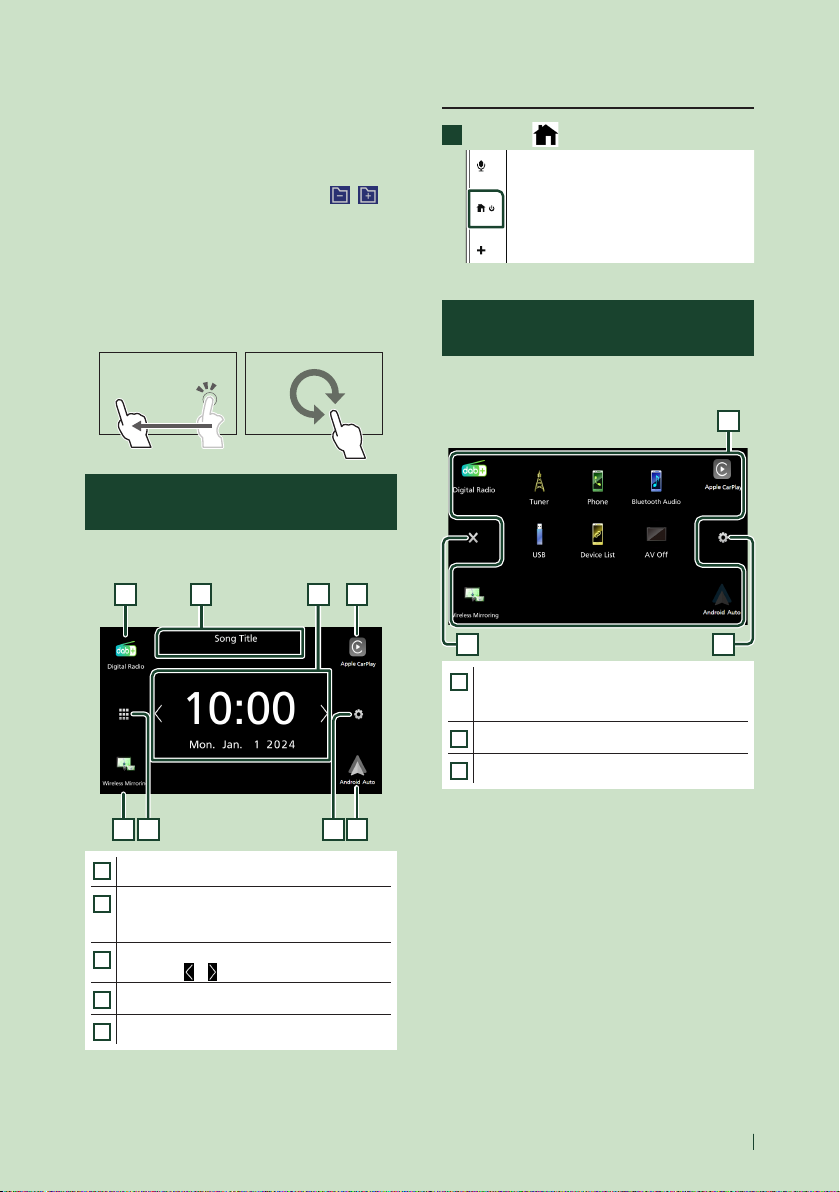
De este funksjonene kan utføres fra HJEMMEskjermbildet.
1 2 3 1
Visning av HOME-skjermbildet
Trykk på [ ]-knappen.
1
h HJEMME-skjermbildet vises.
Beskrivelser av skjermbildet for kildevalg
Du kan vise alle avspillingskilder og valg på
skjermbildet for kildevalg.
2 3
• Endrer avspillingskilden.
1
For avspillingskilder, se Velge
avspillingskilde (s.10).
• Returnerer til forrige skjermbilde.
2
• Viser OPPSETT-menyskjermen. (s.40)
3
1
41 5 1
• Ikon for snarvei til avspillingskilde. (s.10)
1
• Aktuell kildeinformasjon.
2
• Trykk for å vise kontrollskjermbildet for
gjeldende kilde.
• Widget
3
• Trykk på [ ] / [ ] for å endre modulen.
• Viser skjermbildet for kildevalg. (s.10)
4
• Viser OPPSETT-menyskjermen. (s.40)
5
9Norsk (Bokmål)
Page 10
Grunnleggende funksjoner
Velge avspillingskilde
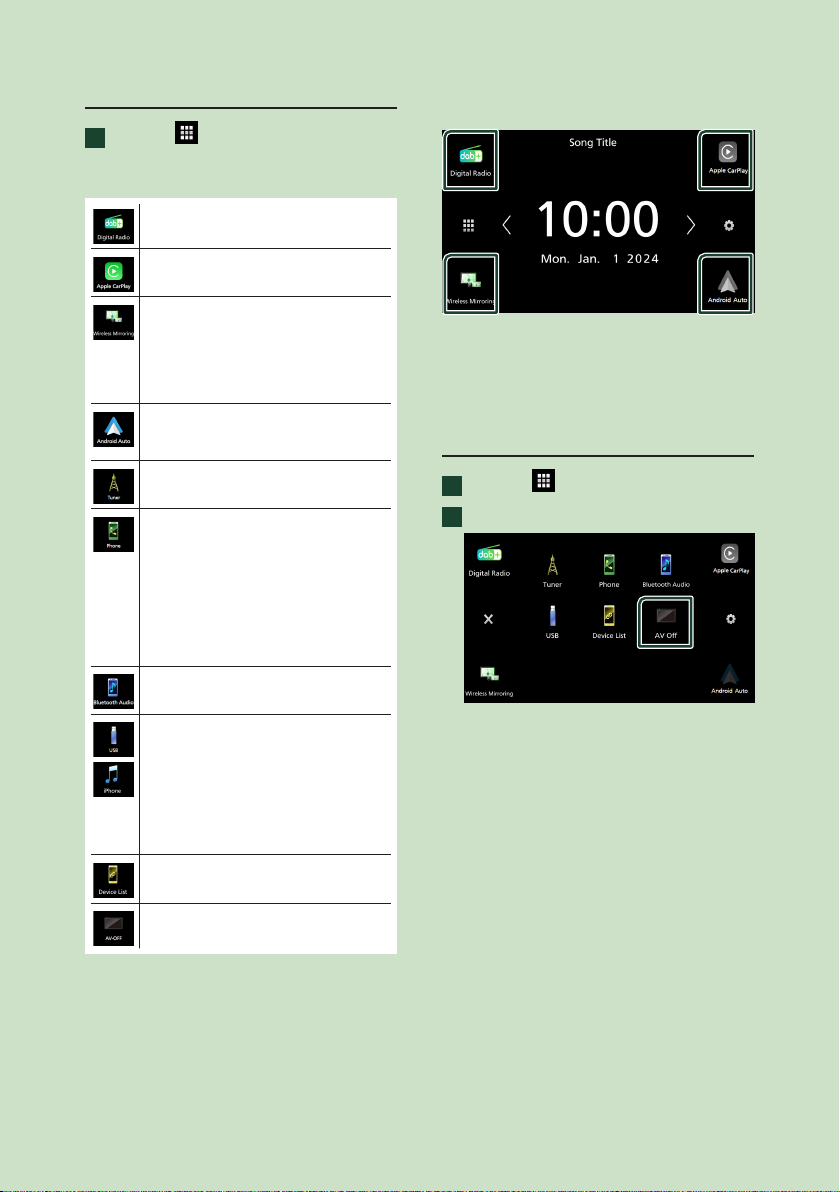
Trykk på [ ] HOME-skjermbildet.
1
Du kan endre følgende kilder og funksjoner
fra dette skjermbildet.
• Bytter til digital radiosending. (s.26)
• Bytter til Apple CarPlay-skjermbildet fra
en tilkoblet iPhone. (s.13)
• Bytter til skjermbildet for trådløs speiling
fra den tilkoblede iPhone- eller Androidsmarttelefonen. (s.16, s.18)
Det er nødvendig å koble til iPhone
eller Android-smarttelefon med
”MirrorAPP+™”-applikasjonen installert.
• Bytter til Android Auto-skjermbildet
fra den tilkoblede Android-enheten.
(s.15)
• Bytter til radiosending. (s.23)
• Viser skjermbildet for handsfree. (s.34)
Når verken en Apple CarPlay-, Android
Auto- eller Bluetooth Hands-Freetelefon er koblet til, vises meldingen
”[Disconnected]” på skjermen.
Når du kobler til som Apple CarPlay
eller Android Auto, fungerer det som en
telefon tilgjengelig i Apple CarPlay eller
Android Auto.
• Spiller av fra en Bluetooth-lydavspiller.
(s.33)
• Spiller av filer på en USB-enhet. (s.20)
• Spiller av en iPhone.
Hvis iPhone-en er tilkoblet via USB
når CarPlay-funksjonen er slått av på
iPhone-siden, vil USB-kilden endres til
iPhone-kilden.
Bare enkelte funksjoner på USB-kilden
kan brukes med iPhone-kilden.
• Viser skjermbildet for enhetslisten.
(s.32)
• Slår av AV-kilden. (s.10)
Velge avspillingskilden på HOMEskjermbildet
De 4 elementene vist på skjermbildet for kildevalg
som store ikoner, vises på HOME-skjermbildet.
Du kan endre elementene som vises i dette
området ved å tilpasse skjermbildet for kildevalg.
(s.11)
Slå av AV-kilden
Trykk på [ ] HOME-skjermbildet.
1
Trykk [AV Off].
2
10
Page 11
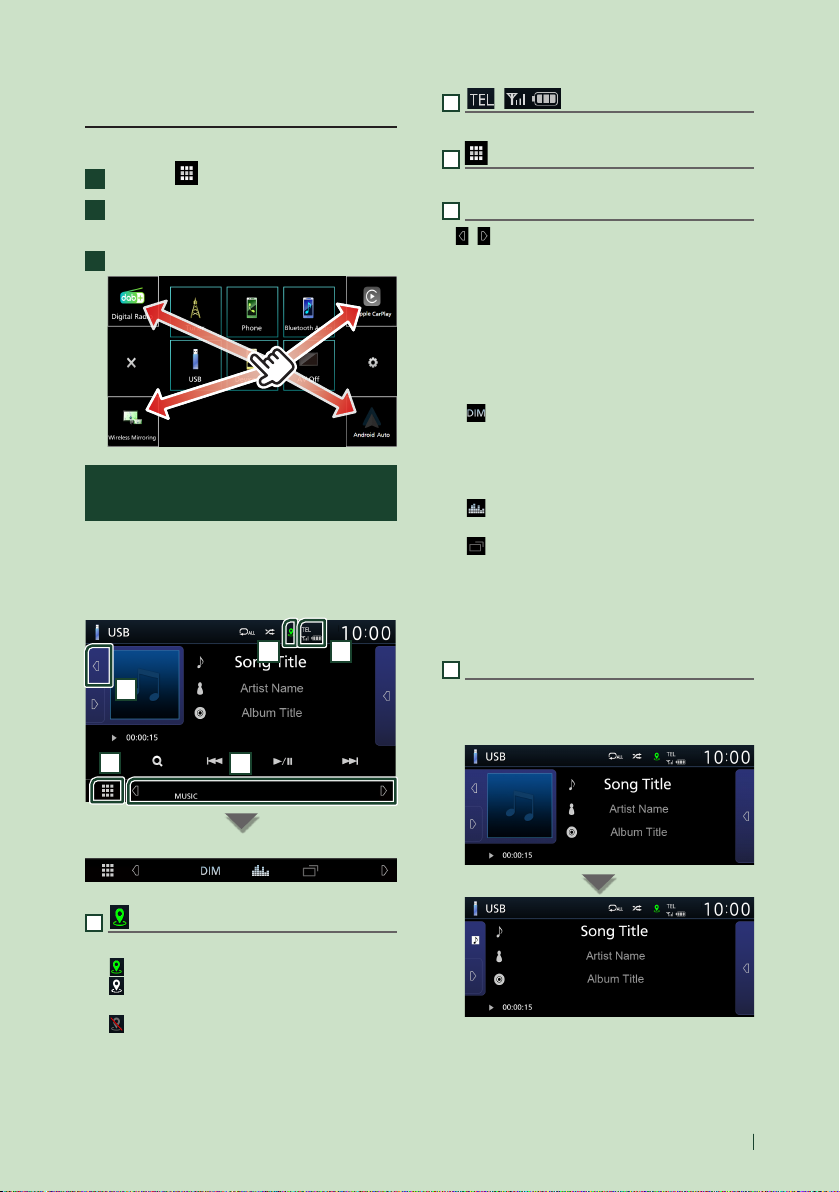
Grunnleggende funksjoner
Brukertilpasse hurtigtaster på
HOME-skjermbildet
Du kan posisjonere kildeikonene som du ønsker.
Trykk på [ ] HOME-skjermbildet.
1
Trykk og hold ikonet du ønsker å flytte
2
for å gå til innstillingsmodus.
Dra det dit du vil flytte.
3
Beskrivelser av kildekontrollskjermen
Visse funksjoner kan benyttes fra de este av
skjermbildene.
Indikatorer
1 2
5
3
4
2
[ ]/[ ]
Informasjon om tilkoblet Bluetooth-enhet.
3
Ikon for alle kilder
Viser alle kilder.
4
Sekundært skjermbilde
• [ ]/[ ]: Det sekundære skjermbildet endres hver
gang du trykker på det. Du kan også endre det
sekundære skjermbildet ved å bla til høyre eller
venstre på skjermen.
• Hurtigtaster for kildeikoner: Kilden endres til
den du har angitt med en snarvei. For snarveiinnstillingen, se Brukertilpasse hurtigtaster
på HOME-skjermbildet (s.11).
• Undermeny
– [ ]: Betjening når ikonet berøres:
Den første berøringen mørkner skjermbildet,
den andre, tredje og erde berøringen mørkner
skjermbildet ytterligere, og den femte berøringen
gjenoppretter skjermbildets opprinnelig lysstyrke.
– [
]: Viser skjermbildet for grask utjevner.
(s.48)
– [
]: Viser skjermbildet APP (Apple CarPlay/Android
Auto) (s .13).
• Indikatorer: Viser den nåværende kildetilstanden
og så videre.
– [MUTE]: Lydløs-funksjonen er aktiv.
– [LOUD]: Funksjonen for lydforsterkning er på.
5
Grafikk og informasjon
Du kan velge om du vil vise en grakk og
sanginformasjon eller kun sanginformasjon i mer
detalj.
Undermeny
1
[ ]]
Viser status for GPS-tilkobling og -mottak.
– [ ]: GPS-antenne er tilkoblet og GPS mottas.
– [
]: GPS-antenne er tilkoblet, men GPS mottas
ikke.
– [
]: GPS-antenne er ikke tilkoblet.
Fargen på den nederste sirkelen angir status for
sammenslåing. Den nedre sirkelen blinker rødt
under målingen og blir grønn når målingen er
fullført.
11Norsk (Bokmål)
Page 12
Grunnleggende funksjoner
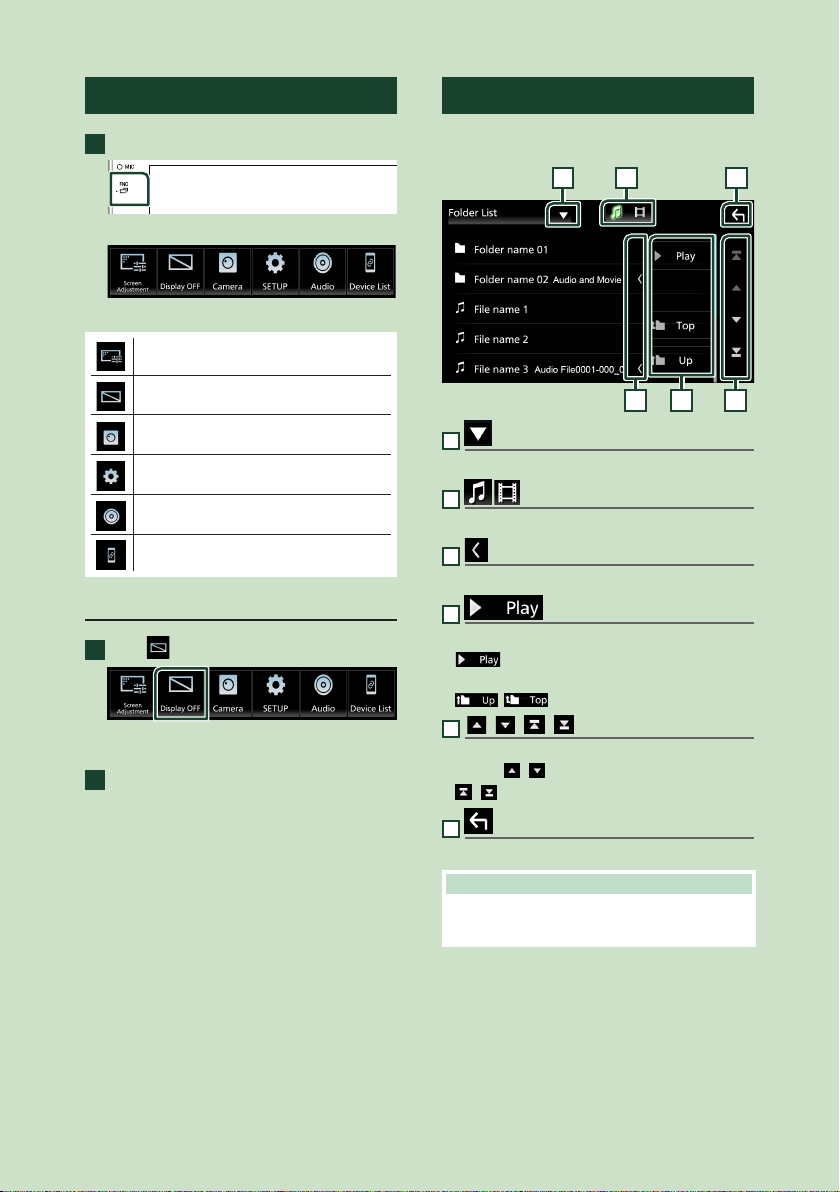
Oppsprettmeny
Trykk på [FNC]-tasten.
1
h Oppsprettmenyen vises.
Menyens innhold er som følger.
• Viser skjermbildet for skjermjustering.
(s.40)
• Slår av skjermen. (s.12)
• Viser skjermbildet for kameravisningen.
(s.38)
• Viser OPPSETT-menyskjermen. (s.40)
• Viser lydskjermbildet. (s.46)
• Viser skjermbildet for enhetslisten.
(s.32)
Skru av skjermen
Velg [ ] i popup-menyen.
1
● For å slå på skjermen
Trykk på skjermen.
1
Skjermbilder med lister
Det nnes noen felles funksjonstaster for listene i
de este kildene.
61 2
3 4 5
1
Viser valgvindu for listetype.
2
Viser liste over musikk-/lmler.
3
Tekstrull
Ruller den viste teksten.
4
osv.
Taster med ulike funksjoner vises her.
]: Spiller av alle sporene i mappen som
• [
inneholder det gjeldende sporet.
] [ ] : Går til det øvre hierarkinivået.
• [
5
[ ]/[ ]/[ ]/[ ] Siderull
Du kan endre siden til å vise ere elementer ved å
trykke på [
• [
]/[ ].
]/[ ]: Viser toppen eller bunnen av siden.
12
6
Gå tilbake
Returnerer til forrige skjermbilde.
MERK
• Knapper som ikke kan aktiveres fra skjermbildet
med lister vises ikke.
Page 13

APPER
APPER
Bruk av Apple CarPlay
Apple CarPlay er en smartere, tryggere bruksmåte
for din iPhone i bilen. Apple CarPlay tar det du
ønsker å gjøre med iPhone-enheten mens du
kjører og viser dem på skjermen til produktet. Du
kan få retningsanvisninger, gjøre anrop, sende og
motta meldinger og høre på musikk fra iPhoneenheten mens du kjører. Du kan også bruke
stemmestyring med Siri til å forenkle bruken av
iPhone-enheten.
For detaljer om Apple CarPlay, besøk
https://www.apple.com/ios/carplay/.
MERK
• Hvis iPhone ikke fungerer som forventet, kan
du prøve å omstarte den ved å slå den av og
deretter på igjen.
Kompatible iPhone-enheter
Du kan bruke Apple CarPlay med følgende
iPhone-modeller.
• iPhone 15 Pro Max
• iPhone 15 Pro
• iPhone 15 Plus
• iPhone 15
• iPhone 14 Pro Max
• iPhone 14 Pro
• iPhone 14 Plus
• iPhone 14
• iPhone 13 Pro Max
• iPhone 13 Pro
• iPhone 13
• iPhone 13 mini
• iPhone 12 Pro Max
• iPhone 12 Pro
• iPhone 12
• iPhone 12 mini
• iPhone SE
(2. generasjon)
• iPhone 11 Pro Max
• iPhone 11 Pro
• iPhone 11
• iPhone XS Max
• iPhone XS
• iPhone XR
• iPhone X
• iPhone 8 Plus
• iPhone 8
• iPhone 7 Plus
• iPhone 7
• iPhone SE
• iPhone 6s Plus
• iPhone 6s
Ñ Forberedelser
Tilkobling med kabel
Koble til iPhone med USB-kabelen som
1
passer til kontakten. (s.59)
Lås opp iPhone-enheten.
2
MERK
• Avhengig av iPhone-kontakten kan du bruke en
original Apple Lightning-USB-kabel eller en USBIF-sertisert USB-C® til USB-A USB-kabel.
Hvis du bruker ikke-sertisert kabel, vil den
kanskje ikke fungere som den skal.
Trådløs tilkobling
Du kan velge den iPhone-en som er registrert i
[Device List] og bruke den som Apple CarPlayenhet. Se Registrere Bluetooth-enheten
(s.31) og Endre den tilkoblede enheten
(s.32).
MERK
• Slå på Bluetooth-funksjonen og Wi-Fifunksjonen til en iPhone.
• Hvis to eller ere iPhone-er er registrer t,
velger du iPhone-en som skal brukes som
[Apple CarPlay]-kilden. Se End re den
tilkoblede enheten (s.32).
• Det er nødvendig å koble til GPS-antennen for å
kunne bruke en trådløs Apple CarPlay.
• Når Wi-Fi-tilkoblingen blir utilgjengelig, vises
HOME-skjermbildet.
• Du kan ikke bruke Apple CarPlay hvis
funksjonen er slått av ved å betjene iPhone ved
funksjonsoppsett.
13Norsk (Bokmål)
Page 14
APPER
Ñ Funksjonsknapper og
tilgjengelige apper på
startskjermen til Apple CarPlay
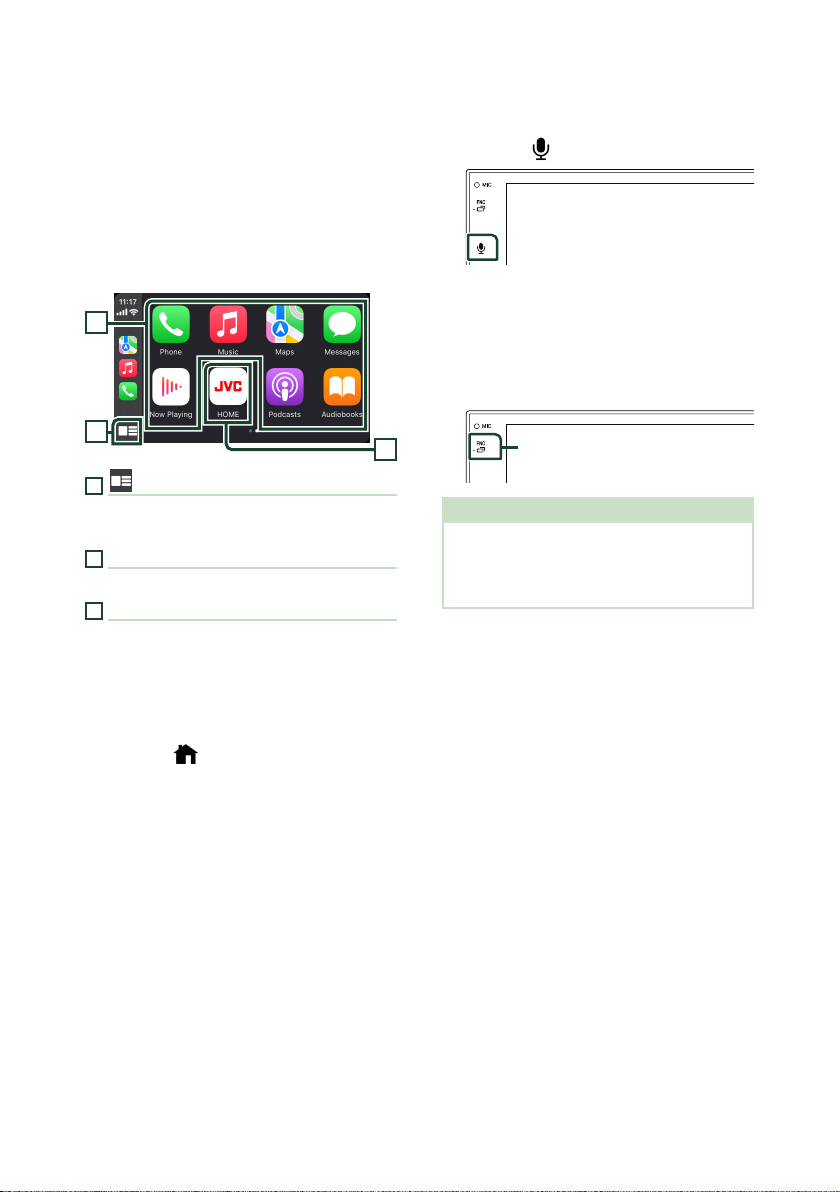
Du kan bruke appene til den tilkoblede iPhoneenheten.
Elementene som vises og språket som brukes på
skjermen varierer blant de tilkoblede enhetene.
For å gå inn i Apple CarPlay-modus, trykk på
[Apple CarPlay]-ikonet på skjermbildet for
kildevalg. (s.10)
2
1
*
1
[ ]
• Viser startskjermen til Apple CarPlay.
• Trykk på og hold inne for å aktivere Siri.
2
Applikasjonsknapper
Starter applikasjonen.
3
[ HOME ]
Går ut av Apple CarPlay-skjermen og viser
startskjermen.
* Ikonutformingen kan endres avhengig av iOS-
versjonen.
For å gå ut av Apple CarPlay-skjermen
Trykk på [ ]-knappen.
1
Ñ Bruk Siri
Du kan aktivere Siri.
Trykk på [ ]-knappen.
1
Snakk til Siri.
2
Ñ Bytte til skjermbildet for Apple
CarPlay mens du hører på en
annen kilde
Trykk og hold inne [FNC]-knappen.
1
3
MERK
• Når Apple CarPlay-skjermbildet vises mens du
Trykk og hold
lytter til lyd fra en annen kilde, og du betjener
en applikasjon som produserer lyd via Apple
CarPlay, vil kilden bytte til Apple CarPlay.
14
Page 15
APPER
Bruk av Android Auto™
Android Auto lar deg bruke funksjonene til din
Android-enhet som egner seg til kjøring. Du kan
med letthet bruke retningsanvisning, gjøre anrop,
høre på musikk og bruke praktiske funksjoner på
Android-enheten mens du kjører.
For detaljer om Android Auto, besøk
https://www.android.com/auto/ og
https://support.google.com/androidauto.
MERK
• Hvis din Android-smarttelefon ikke fungerer som
forventet, kan du prøve å omstarte den ved å slå
den av og deretter på igjen.
Kompatible Android-smarttelefoner
Du kan bruke Android Auto med Android-enheter
som har Android versjon 8.0 eller nyere.
MERK
• Android Auto er kanskje ikke tilgjengelig på alle
enhetene og er ikke tilgjengelig i alle land eller
regioner.
• Kompatible Android-versjoner kan endres uten
varsel.
Ñ Forberedelser
Tilkobling med kabel
Koble til en Android-smarttelefon via
1
USB-terminalen. (s.59)
Koble til Android-enheten via Bluetooth for
å bruke handsfree-funksjonen.
Lås opp Android-enheten.
2
Trådløs tilkobling
Du kan velge den Android-smarttelefonen som er
registrert i [Device List] og bruke den som Apple
CarPlay-enheten. Se Registrere Bluetooth-
enheten (s.31) og Endre den tilkoblede
enheten (s.32).
MERK
• Slå på Bluetooth-funksjonen og Wi-Fifunksjonen til en Android-smarttelefon.
• Hvis to eller ere Android-smarttelefoner er
registrert, velger du Android-smarttelefonen
som skal brukes som Android Auto-kilden. Se
Endre den tilkoblede enheten (s.32).
• Når Wi-Fi-tilkoblingen blir utilgjengelig, vises
HOME-skjermbildet.
Ñ Funksjonsknapper og
tilgjengelige apper på Androidenhetens autoskjerm
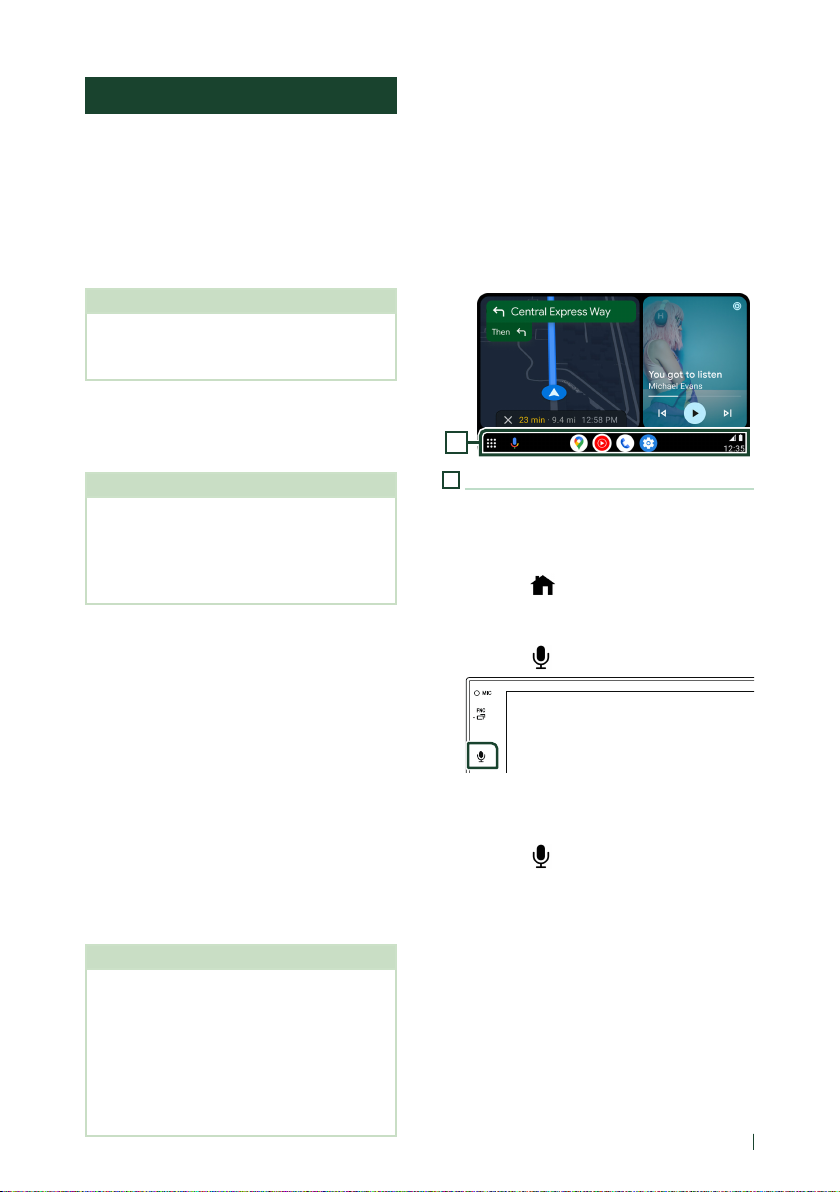
Du kan utføre funksjonene til appene til den
tilkoblede Android-enheten.
Elementene som vises på skjermen varierer blant
de tilkoblede Android-enhetene.
For å gå inn i Android Auto-modus, trykk på
[Android Auto]-ikonet på skjermbildet for
kildevalg. (s.10)
1
1
Applikasjon/informasjon-knapper
Starter applikasjonen eller viser informasjon.
For å gå ut av Android-enhetens
autoskjerm
Trykk på [ ]-knappen.
1
Ñ Bruke stemmestyring
Try kk på [ ]-knappen.
1
Start stemmesøket.
2
For å avbryte
Trykk på [ ]-knappen.
1
15Norsk (Bokmål)
Page 16
APPER
Ñ Bytte til skjermbildet for
Android Auto mens du hører på
en annen kilde
Trykk og hold inne [FNC]-knappen.
1
Trykk og hold
MERK
• Når Android Audio-skjermbildet vises mens du
lytter til lyd fra en annen kilde, og du betjener
en applikasjon som produserer lyd via Android
Audio, vil kilden bytte til Android Audio.
Trådløs speilingsfunksjon for iPhone
Du kan vise og styre applikasjonen på enheten
mens din iPhone er koblet til via Bluetooth.
Følg instruksjonene på din iPhone for å bruke
trådløs speiling.
MERK
• Når du bruker trådløs speiling, må du parkere på
et trygt sted. Når du kjører, vises ikke skjermbildet
til en iPhone på denne enhetens skjerm.
• Det kan hende at noe innhold og noen
programmer ikke vises eller avgir lyd på grunn av
opphavsrettigheter.
• Hvis iPhone ikke fungerer som forventet, kan
du prøve å omstarte den ved å slå den av og
deretter på igjen.
Ñ Forberedelser
Last ned speilingsapplikasjonen fra App
1
Store.
Installer den nyeste versjonen av
speilingsapplikasjonen ”MirrorAPP+” på din
iPhone.
MERK
• Gå til MirrorAPP+-nettsiden i App Store for å
bekref te kompatibiliteten.
• Denne applikasjonen er ikke levert av
JVCKENWOOD.
JVCKENWOOD er ikke ansvarlig for eventuelle
skader som kunden pådrar seg i forbindelse med
bruk av applikasjonen, unntatt i tilfeller der slike
skader er forårsaket av JVCKENWOODs forsettlige
forsømmelse eller grov uaktsomhet.
16
Page 17
APPER
100%10:00
100%10:00
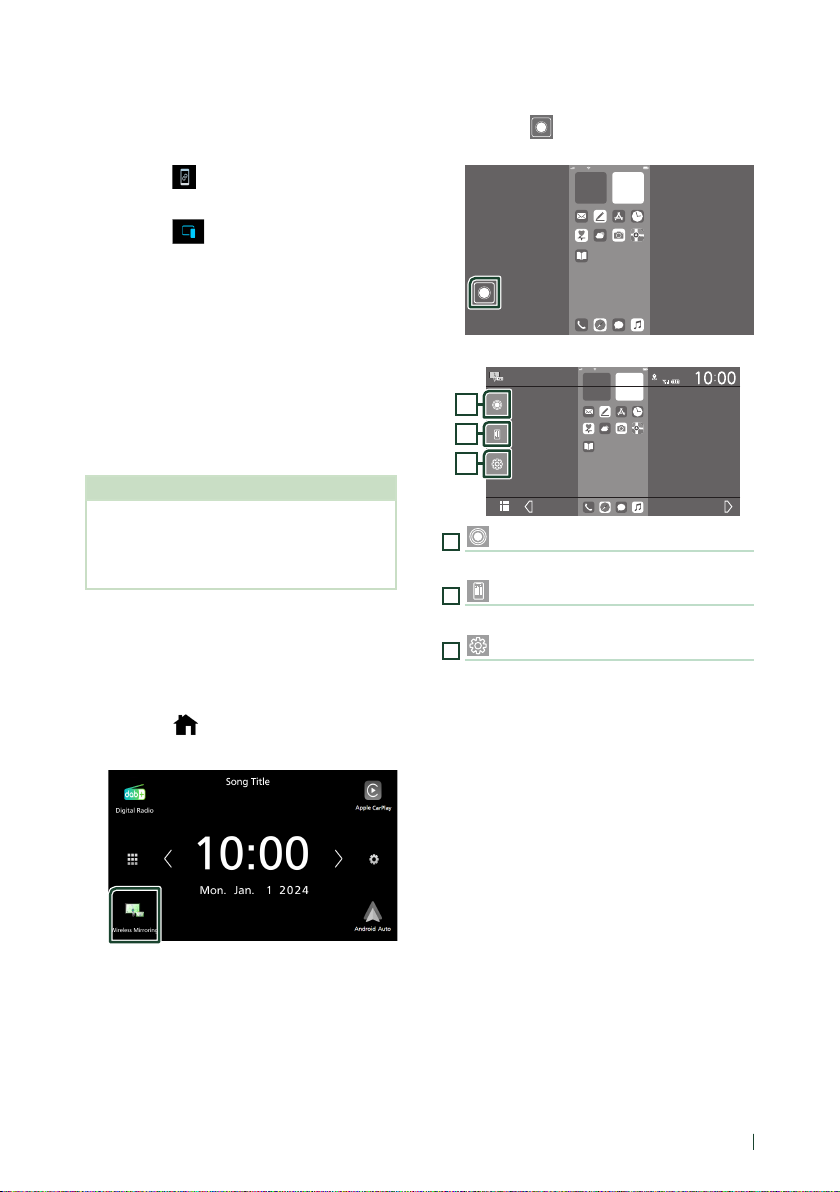
Ñ Koble til en iPhone
Trykk på [FNC]-tasten.
1
h Oppsprettmenyen vises.
Trykk på [ ].
2
h Skjermbildet for enhetslisten vises.
Trykk på [ ].
3
Start speilingsapplikasjonen på din
4
iPhone.
iPhonen din vil koble seg til enhetens Wi-Fi.
Trykk på [Screen Mirror] for å starte
speilingsapplikasjonen.
Trykk på [Start Broadcast] for å starte
skjermopptak på din iPhone.
Du kan vise det samme skjermbildet på
enhetens skjerm som på iPhone.
Kos deg med reflektering.
5
MERK
• Når en annonse vises, trykker du på [Close] for å
lukke den.
• Når du låser skjermorienteringen til iPhone, må
du låse den opp.
Ñ Speilingsfunksjon
Bruk din iPhone til å aktivere
1
speilingsapplikasjonen, og koble deretter
til denne enheten.
Trykk på [ ]-knappen.
2
Trykk på Wireless Mirroring.
3
Ñ Funksjonsknapper
Trykk på [ ] nederst til venstre på
1
skjermbildet.
h Brukermenyen vises.
Wireless Mirroring
1
2
3
1
[ ]
Viser hjemmeskjermbildet for iPhone.
2
[ ]
Viser skjermbildet for iPhone-multitasking.
3
[ ]
Viser OPPSETT-menyskjermen.
TEL
17Norsk (Bokmål)
Page 18
APPER
Trådløs speilingsfunksjon for Android-smarttelefoner
Du kan vise og styre applikasjonen på enheten
mens din Android-smarttelefon er koblet til via
Bluetooth.
Følg instruksjonene på din Android-smarttelefon
for å bruke trådløs speiling.
MERK
• Når du bruker trådløs speiling, må du parkere
på et trygt sted. Når du kjører, vises ikke
skjermbildet til en Android-smarttelefon på
denne enhetens skjerm.
• Det kan hende at noe innhold og noen
programmer ikke vises eller avgir lyd på grunn av
opphavsrettigheter.
• Hvis din Android-smarttelefon ikke fungerer som
forventet, kan du prøve å omstarte den ved å slå
den av og deretter på igjen.
Ñ Forberedelser
Last ned speilingsapplikasjonen fra
1
Google Play.
Installer den nyeste versjonen av
speilingsapplikasjonen ”MirrorAPP+” på din
Android-smarttelefon.
MERK
• Gå til MirrorAPP+-nettsiden i Google Play for å
bekref te kompatibiliteten.
• Denne applikasjonen er ikke levert av
JVCKENWOOD.
JVCKENWOOD er ikke ansvarlig for eventuelle
skader som kunden pådrar seg i forbindelse med
bruk av applikasjonen, unntatt i tilfeller der slike
skader er forårsaket av JVCKENWOODs forsettlige
forsømmelse eller grov uaktsomhet.
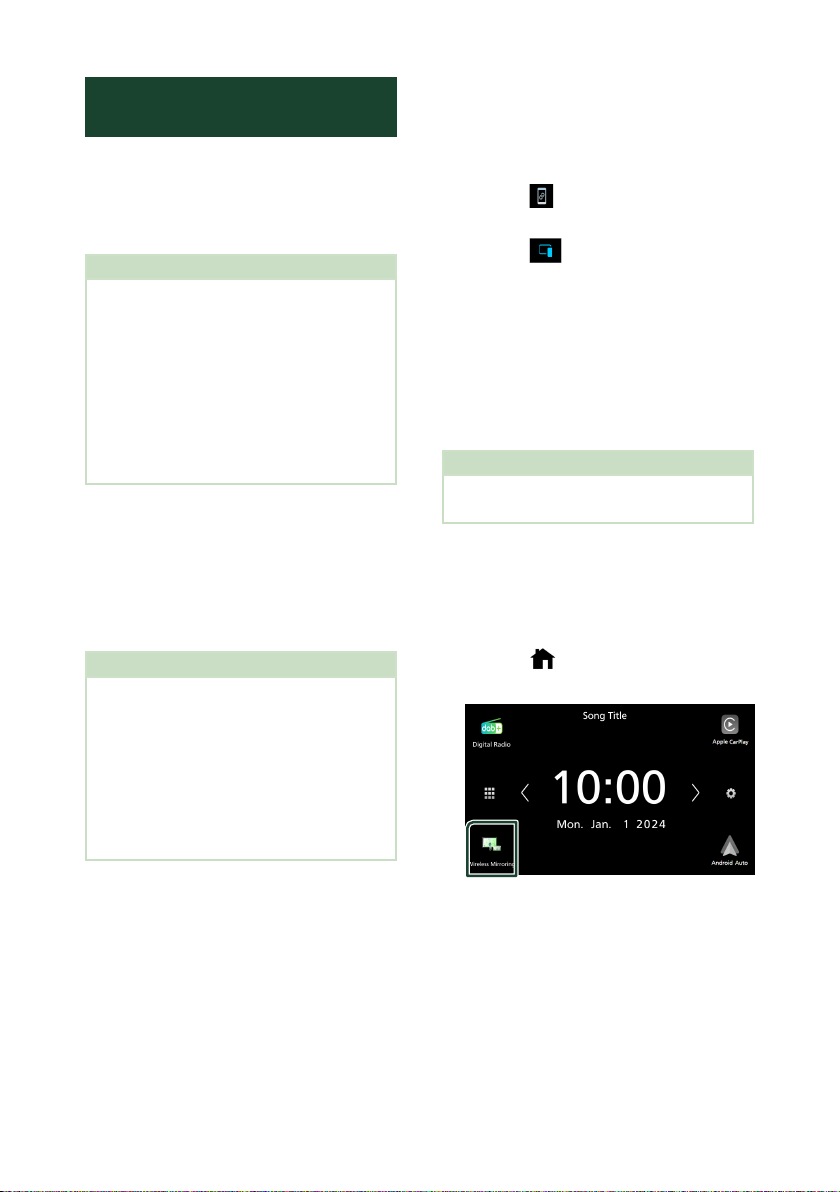
Ñ Koble til en Android-
smarttelefon
Trykk på [FNC]-tasten.
1
h Oppsprettmenyen vises.
Trykk på [ ].
2
h Skjermbildet for enhetslisten vises.
Trykk på [ ].
3
Start speilings-applikasjonen på din
4
Android-smarttelefonen og skann QRkoden med applikasjonen.
Din Android-smarttelefon kobler seg til
enhetens Wi-Fi.
Trykk på [Start now] for å ta skjermbilder av
ditt Android-skjermbilde.
Kos deg med reflektering.
5
MERK
• Når en annonse vises, trykker du på [Close] for å
lukke den.
Ñ Speilingsfunksjon
Bruk din Android-smarttelefon til å
1
aktivere speilingsapplikasjonen, og koble
deretter til denne enheten.
Trykk på [ ]-knappen.
2
Trykk på Wireless Mirroring.
3
18
• Etter at appens annonsering er avsluttet,
kan du vise det samme skjermbildet på
enhetens skjerm som på Android-enheten.
Page 19
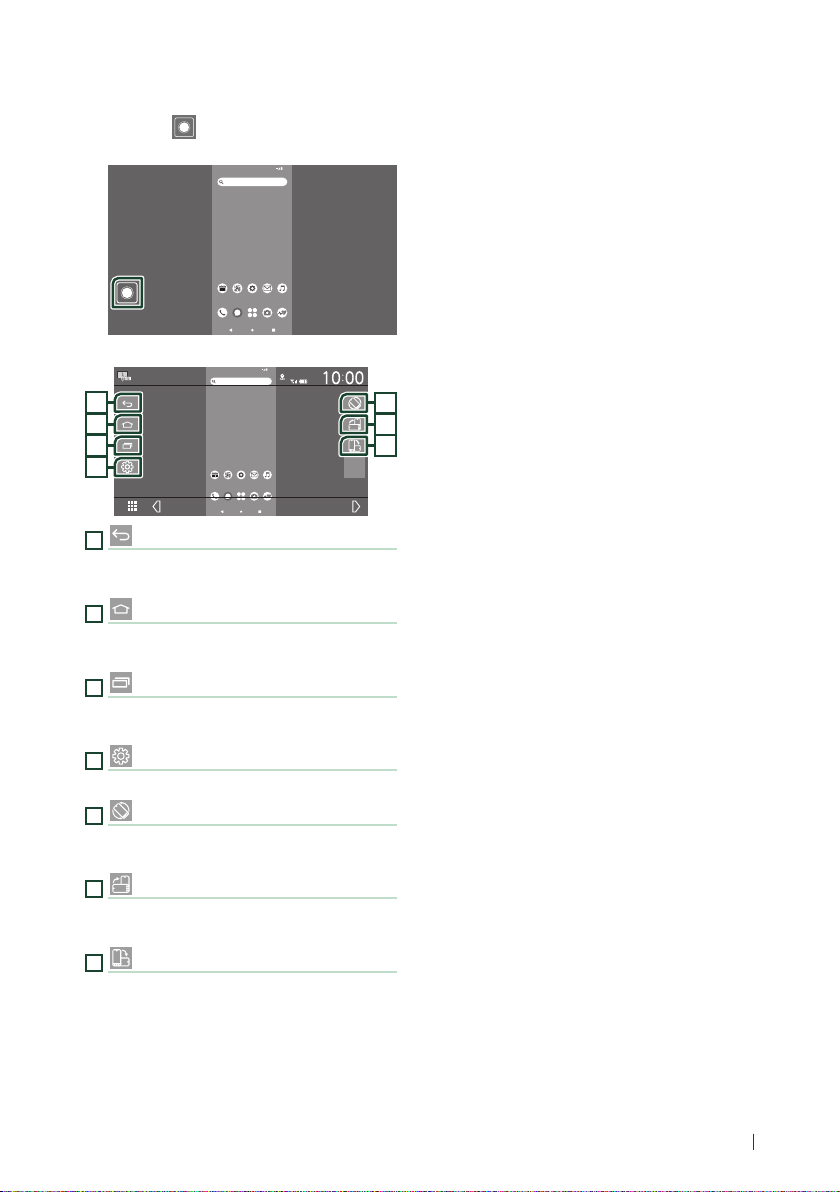
Ñ Funksjonsknapper
10:00 92%
4G
10:00 92%
4G
Trykk på [ ] nederst til venstre på
1
skjermbildet.
APPER
h Brukermenyen vises.
Wireless Mirroring
1
2
3
TEL
5
6
7
4
1
[ ]
Fungerer på samme måte som Tilbake-knappen
på Android-smarttelefonen.
2
[ ]
Fungerer på samme måte som Hjem-knappen på
Android-smarttelefonen.
3
[ ]
Fungerer på samme måte som Appoversiktknappen på Android-smarttelefonen.
4
[ ]
Viser OPPSETT-menyskjermen.
5
[ ]
Roterer skjermbildet automatisk slik at den
samsvarer med retningen på din smarttelefon.
6
[ ]
Viser skjermbildet i stående retning uavhengig av
retningen på smarttelefonen.
7
[ ]
Viser skjermbildet i liggende retning uavhengig av
retningen på smarttelefonen.
19Norsk (Bokmål)
Page 20
USB
USB
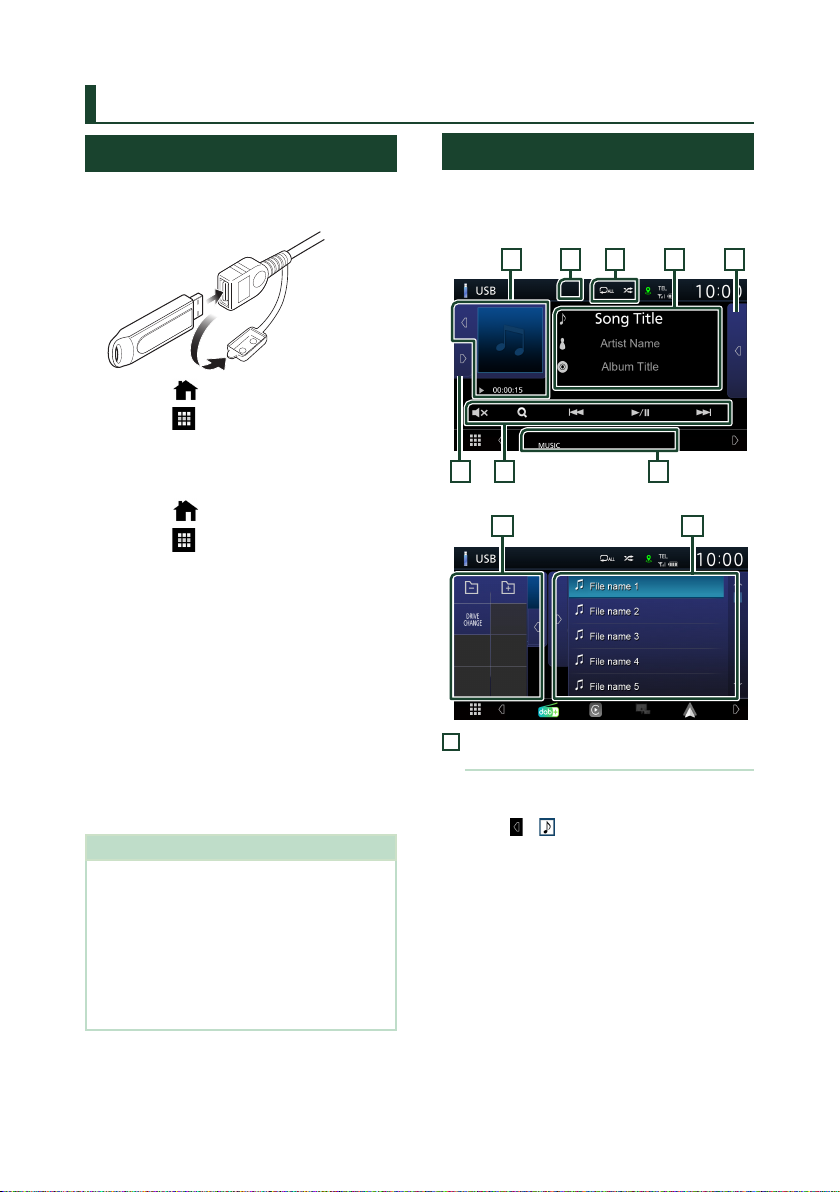
Koble til en USB-enhet
Koble til USB-enheten med USB-kabelen.
1
(s.57)
Trykk på [ ]-knappen.
2
Trykk på [ ].
3
Trykk på [USB]. (s.10)
4
Ñ Koble fra USB-enhet
Trykk på [ ]-knappen.
1
Trykk på [ ].
2
Trykk på en annen kilde enn [USB].
3
Koble fra USB-enheten.
4
Ñ USB-innretninger som kan
benyttes
Du kan benytte en masselagringsklasse USBinnretning på denne enheten.
Ordet ”USB device” som omtales i denne
håndboken angir en bærbar minneenhet.
● Om filsystemet
Filsystemet bør være ett av følgende.
• FAT16 • FAT32 • e xFAT • NTFS
MERK
• Installer USB-innretningen på et sted hvor den
ikke vil påvirke trygg kjøring.
• Du kan ikke koble til en USB-innretning via en
USB-hub og en multikortleser.
• Ta sikkerhetskopi av lydlene som brukes i
denne enheten. Filene kan slet tes avhengig av
bruksforholdene for USB-innretningen.
Vi er ikke ansvarlige for noen skadeserstatning
som kan oppstå i forbindelse med slettede data.
Grunnleggende USB-funksjoner
De este funksjonene kan styres fra skjermbildet
for kildekontroll og avspilling.
Kontrollskjermbilde
1
536
1
Albumkunst/ Indikator for
avspillingsmodus/ Avspillingstid
Omslaget på len som spilles av for øyeblikket,
vises.
• Trykk på [
illustrasjonsområdet.
• [D], [B], osv.: Indikator for nåværende
avspillingsmodus
Ikonenes betydning er som følger;
[D] (spill av), [B] (spol fremover),
[A] (spol bakover), [H] (pause).
] / [ ] for å skjule/vise
28
7
Åpne skuffen
45
4
20
Page 21
USB
2
[ ] / [ ]
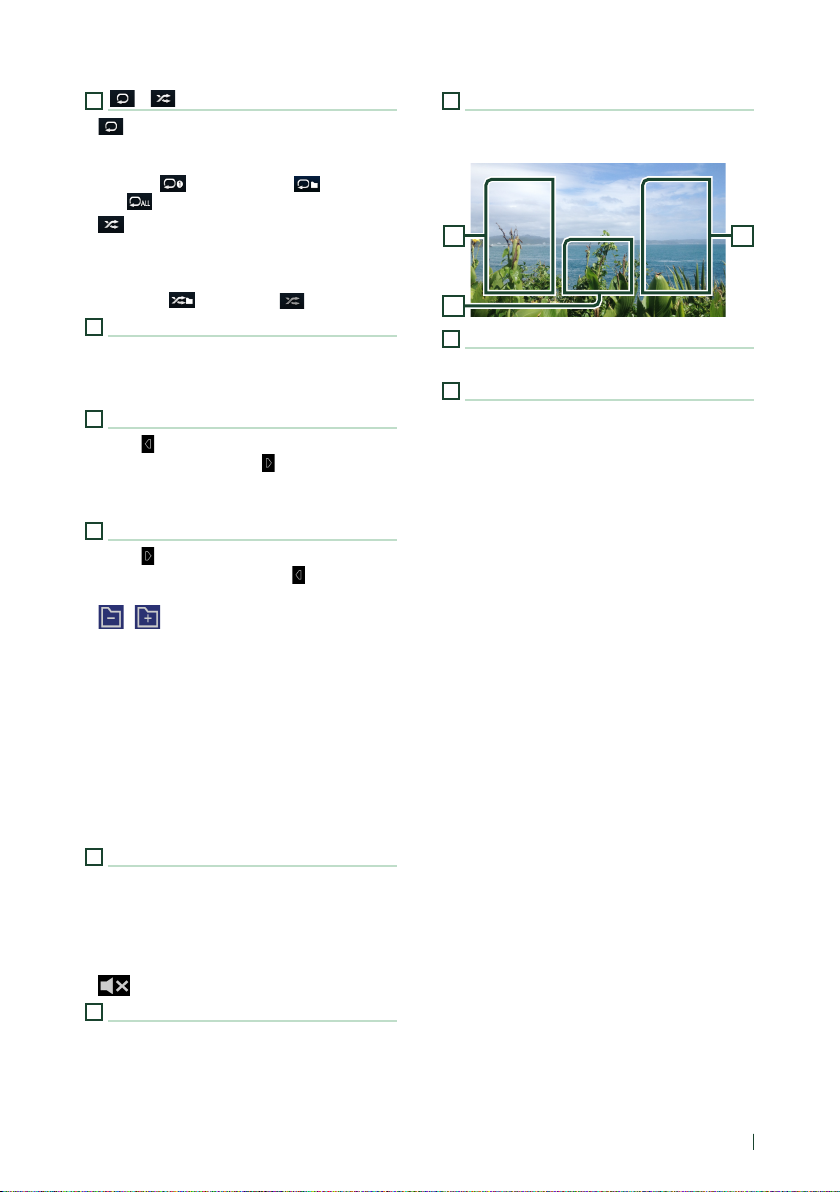
• [ ]: Gjentar gjeldende spor/mappe. Hver gang
du trykker på tasten, vil gjentagelsesmodus
bytte i denne rekkefølgen;
Gjenta l ([
alle ([
]: Spiller av alle sporene i gjeldende mappe
• [
i tilfeldig rekkefølge. Hver gang du trykker
på tasten, vil tilfeldig modus bytte i denne
rekkefølgen;
Tilfeldig l ([
3
Sporinformasjon
Viser informasjon om aktuell l.
Hvis det ikke nnes informasjon om tagger, vises
bare et lnavn og et mappenavn.
4
Innholdsliste
Trykk på [ ] på høyre side av skjermbildet for å
vise innholdslisten. Trykk på [
Viser avspillingslisten. Når du trykker på et spor/
lnavn på listen, vil avspillingen starte.
5
Funksjonspanel
Trykk på [ ] på venstre side av skjermbildet for
å vise funksjonspanelet. Trykk på [
panelet.
] [ ]: Søker i forrige/neste mappe.
• [
• [DRIVE CHANGE] : Veksler mellom partisjoner i
et USB-minne som har blitt fragmentert til ere
partisjoner (opptil 2 stasjoner).
• [ASPECT](Bare under videoavspilling): Velg
skjermmodus.
[Full]: Endrer sideforholdet til video og vises helt
[Normal]: Skjerm med 4:3-forhold.
[Auto]: Viser video i fullskjerm stående
6
[Betjeningsknapper
• [1] : Søker i spor/l. For detaljer om bruk av søk,
se Søkefunksjon (s.22).
• [E] [F] : Søker i forrige/neste spor/l.
Trykk og hold for å spole fremover eller bakover.
• [D/ H] : Avspilling eller pause.
• [
7
Indikatorelementer
• [VIDEO]: Identiserer videolen.
• [MUSIC]: Identiserer musikklen.
]), gjenta mappe ([ ]), gjenta
])
]), tilfeldig av ([ ])
] for å lukke listen.
] for å lukke
på skjermen.
eller liggende, uten noe endring av
sideforholdet.
] : Berør for å dempe eller ikke dempe.
8
Skjul (kun videofil)
• Trykk for å skjule funksjonstastene.
Videoskjermbilde
10
9
Filsøkingsfelt (kun videofil)
Trykk for å søke i neste/forrige l.
10
Tastevisningsfelt (kun videofil)
Trykk for å vise kontrollskjermbilde.
99
21Norsk (Bokmål)
Page 22

USB
Søkefunksjon
Du kan søke i musikk- eller videoler på følgende
måte.
Trykk på [1].
1
Trykk på [S].
2
Velg listetype.
3
MERK
• For prosedyrer i skjermbildet med lister, se
Skjermbilder med lister (s.12).
Ñ Kategorisøk
Du kan søke etter en l ved å velge kategori.
Trykk på [Category List].
1
Velg om du søker etter lydfiler [].
2
Trykk på ønsket kategori.
3
Ñ Søk i lenker (kun lydler)
Du kan søke etter en l av samme artist/album/
sjanger som det aktuelle sporet.
Trykk på [Link Search].
1
Trykk på ønsket etikettype. Du kan velge
2
mellom artist, album og sjanger.
h Listen i henhold til ditt valg vises.
Trykk på ønsket enhet fra innholdslisten.
3
Ñ Mappesøk
Du kan søke etter en l i henhold til hierarkiet.
Try kk på [Folder List].
1
h Listen i henhold til ditt valg vises.
Trykk for å velge ønsket enhet fra listen.
4
Gjenta dette trinnet inntil du finner
ønsket fil.
22
Velg om du vil søke etter lydfiler [] eller
2
videofiler [].
Trykk på ønsket mappe.
3
Når du trykker på en mappe, vises
innholdet.
Trykk for å velge ønsket enhet fra listen.
4
Gjenta dette trinnet inntil du finner
ønsket fil.
Page 23
Tuner
Tuner
Grunnleggende tuner-funksjoner
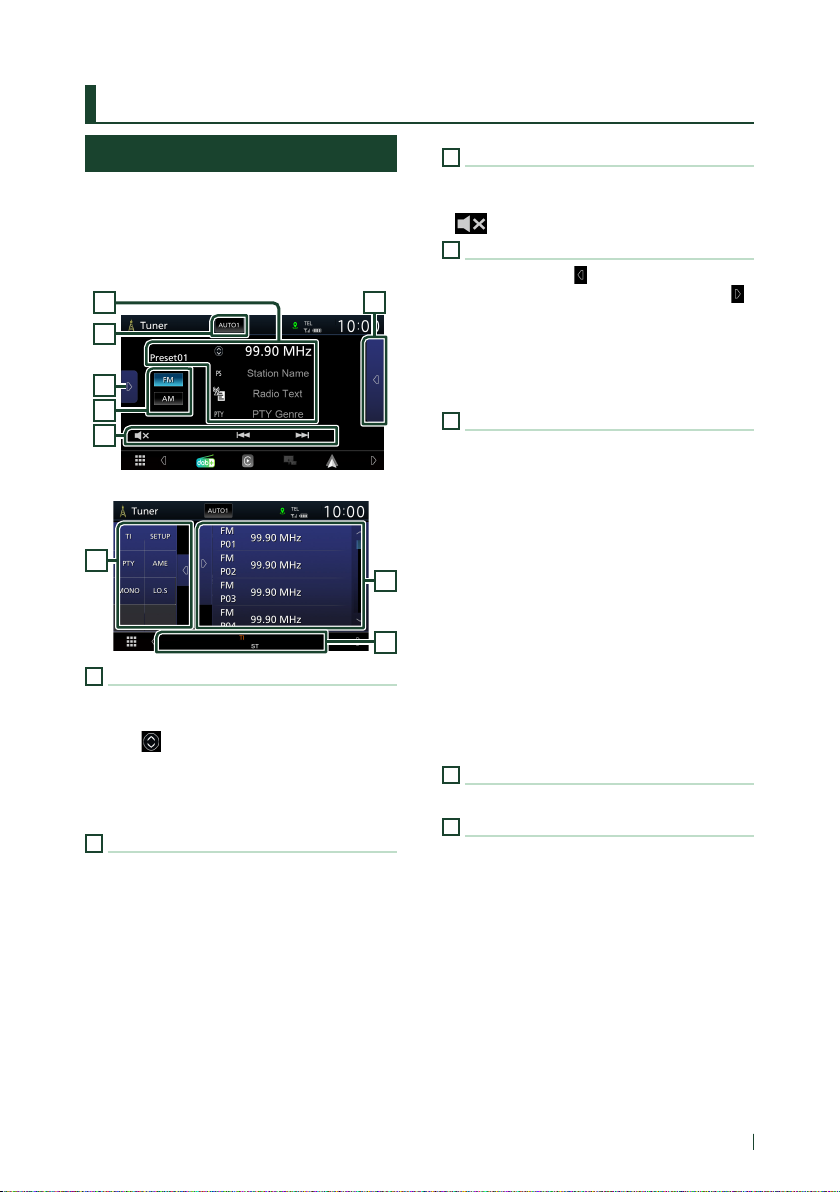
De este funksjonene kan styres fra kildens
skjermbilde for styring.
For å bruke en tunerkilde, trykk på [Tun er]-ikonet
på skjermbildet for kildevalg. (s.10)
Kontrollskjermbilde
41
2
5
6
3
Åpne skuffen
5
1
Informasjonsdisplay
Viser informasjonen om den gjeldende stasjonen:
Frekvens
Trykk på [
innhold B.
[Preset#]: Forhåndsinnstillingsnummer
2
Bytter til søkemodus i følgende rekkefølge;
[AUTO1], [AUTO2], [MANUAL].
• [AUTO1]: Tuner inn automatisk en stasjon med
godt mottakssignal.
• [AUTO2]: Tuner inn alle stasjonene i minnet.
• [MANUAL]: Setter manuelt inn neste frekvens.
] for å bytte mellom innhold A og
– Innhold A: PS-navn, radiotekst, PTY-sjanger
– Innhold B: Radio Tekst pluss, Tittel Artist
Søkemodus
3
Betjeningsknapper
• [E] [F] : Stiller inn en stasjon. Metoden for
frekvensbytte kan endres (se 2 i tabellen).
] : Berør for å dempe eller ikke dempe.
• [
4
Forhåndsinnstilt liste
• Trykk to ganger på [ ] på høyre side av
skjermbildet for å vise forvalglisten. Trykk på [
for å lukke listen.
• Henter tilbake den memorerte stasjonen.
• Når den trykkes i 2 sekunder, lagres den
gjeldende mottaksstasjonen eller kanalen i
minnet.
5
Funksjonspanel
Trykk på venstre side av skjermen for å vise
funksjonspanelet. Trykk igjen for å lukke panelet.
• [TI] (kun FM): Slår på modus for
trakkinformasjon. For detaljer, se
Trakkinformasjon (s.25).
• [SETUP](kun FM): Viser Radio SETUP-
4
7
skjermbildet. For detaljer, se Tuner Setu p
(s.25).
• [PTY] (kun FM): Søker etter et program ved å
stille inn programtype. For detaljer, se Søk etter
programtype (s.24).
• [AME]: Forhåndsstiller stasjoner automatisk. For
detaljer, se Autominne (s.24).
• [MONO] (kun FM): Velger mono-mottak.
• [LO.S] (kun FM): Slår lokal søkefunksjon på eller
av.
6
[FM] [AM]
Bytter båndet.
7
Indikatorelementer
• [ST]: Kringkastning i stereo mottas.
• [MONO]: Funksjonen for tvunget bruk av mono
er på.
• [TI]: Angir mottaksstatus for trakkinformasjon.
]
Hvit: TP mottas.
Oransje: TP mottas ikke.
• [LOS]: Lokal søkefunksjon er på.
• [AF]: AF-søkefunksjonen er på.
23Norsk (Bokmål)
Page 24
Tuner
• [RDS]: Angir status for radiodatasystemstasjonen når AF-funksjonen er på.
Hvit: Radiodatasystem mottas.
Oransje: Radiodatasystem mottas ikke.
• [EON]: Radiodatasystem-stasjonen sender EON
(Enhanced Other Networks).
Bruk av minnet
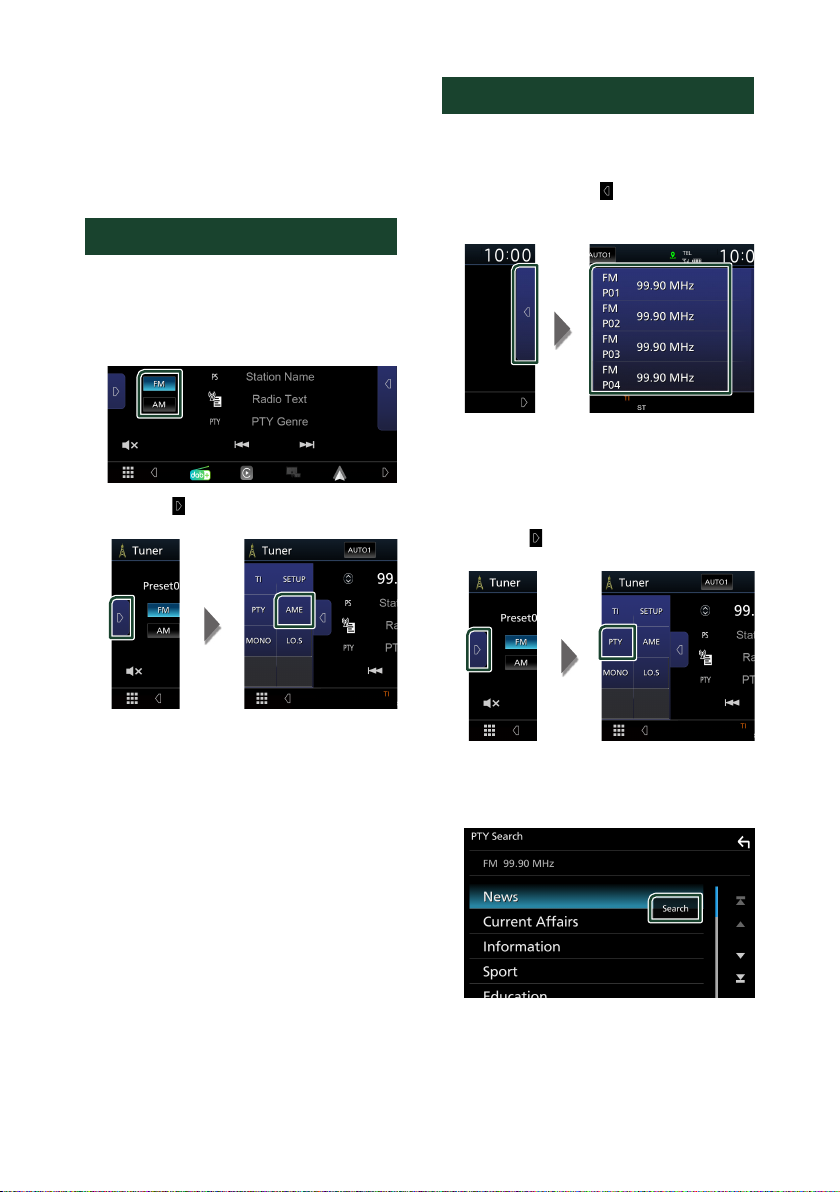
Ñ Autominne
Du kan lagre stasjoner med godt mottakssignal
automatisk i minnet.
Trykk tast for ønsket bånd.
1
Trykk på [ ] på venstre side av skjermen.
2
Trykk på [AME].
Valg av funksjon
Ñ Forhåndsinnstillingsvalg
Du kan liste opp og velge lagret stasjon.
Trykk to ganger på [ ] på høyre side av
1
skjermbildet.
Velg en stasjon fra listen.
Ñ Søk etter programtype
(kun FM)
Du kan tune til en stasjon med en spesikk
programtype når du hører på FM-radio.
Trykk på [ ] på venstre side av skjermen.
1
Trykk på [PTY].
h Et bekreftelseskjermbilde vises.
Trykk på [Yes ].
3
h Autominnet startes.
Ñ Manuelt minne
Du kan lagre den aktuelle mottaksstasjonen i
minnet.
Velg en stasjon du ønsker å lagre i
1
minnet.
Trykk på [FM#] (#: 1-24) eller [AM#] (#:
2
1-12) i den forvalgslisten du ønsker å
lagre stasjonen i 2 sekunder.
24
h Skjermbildet PTY Search vises.
Velg en programtype fra listen.
2
Try kk på [Search].
3
Du kan søke frem en stasjon med valgt
programtype.
Page 25
Tuner
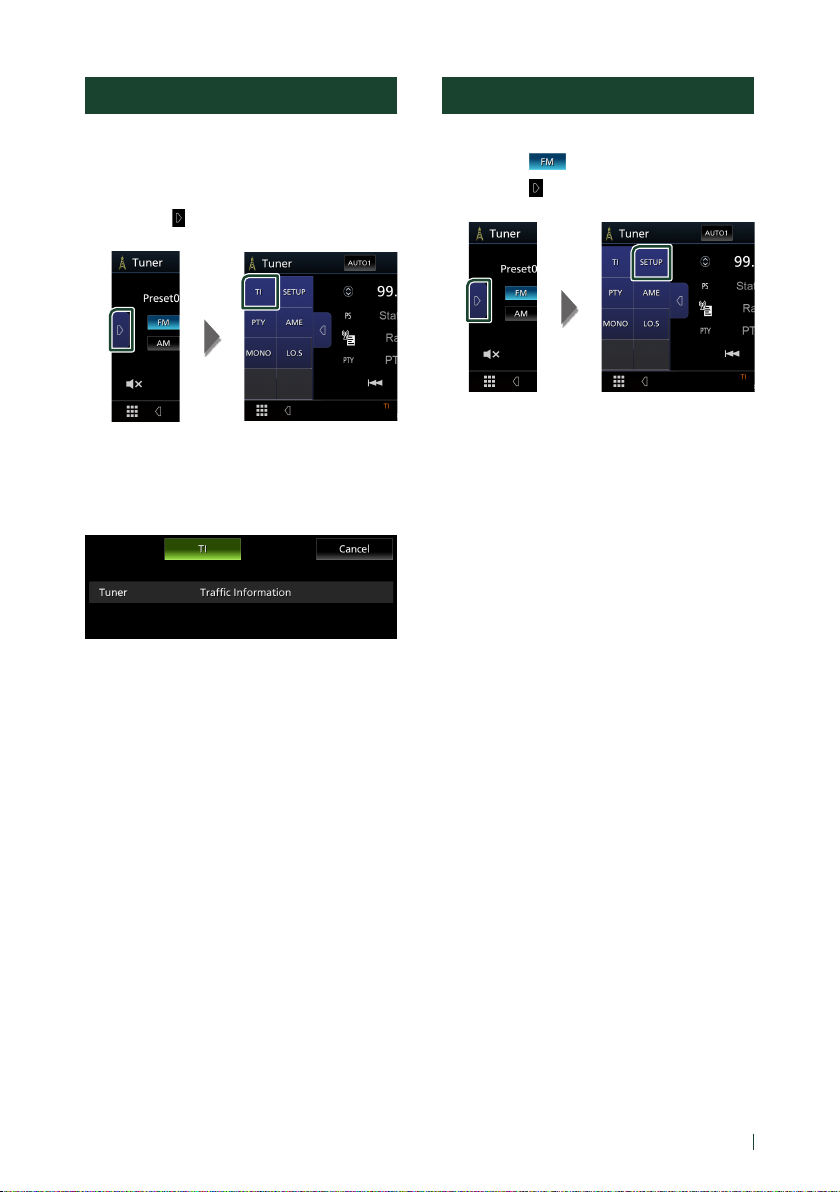
Trakkinformasjon (kun FM)
Du kan lytte til ler og se automatisk
trakkinformasjon når en trakkmelding
kunngjøres. Denne funksjonen krever imidlertid et
radiodatasystem som inneholder TI-informasjon.
Trykk på [ ] på venstre side av skjermen.
1
Try kk på [TI].
h Trafikkinformasjonsmodus er da innstilt.
Ñ Når trakkmeldingen starter
Skjermbildet for trakkinformasjon vises
automatisk.
Tuner Setup (kun FM)
Du kan stille inn parametre for tuneren.
Trykk på [ ].
1
Trykk på [ ] på venstre side av skjermen.
2
Trykk [SETUP].
h Skjermbildet for tuner-SETUP vises.
Still inn hvert alternativ som følger.
3
■ [AF]
Når mottaksforholdene for en radiostasjon er
dårlig, kan systemet bytte automatisk til den
stasjonen som kringkaster samme program
på samme radiodatasystem. Standard er ”ON”.
■ [Regional]
Velger om kun stasjonen i den spesifikke
regionen eller ”AF”-styring skal brukes.
25Norsk (Bokmål)
Page 26
Digital radio
Digital radio
Grunnleggende bruk av digital radio
De este funksjonene kan styres fra kildens
skjermbilde for styring.
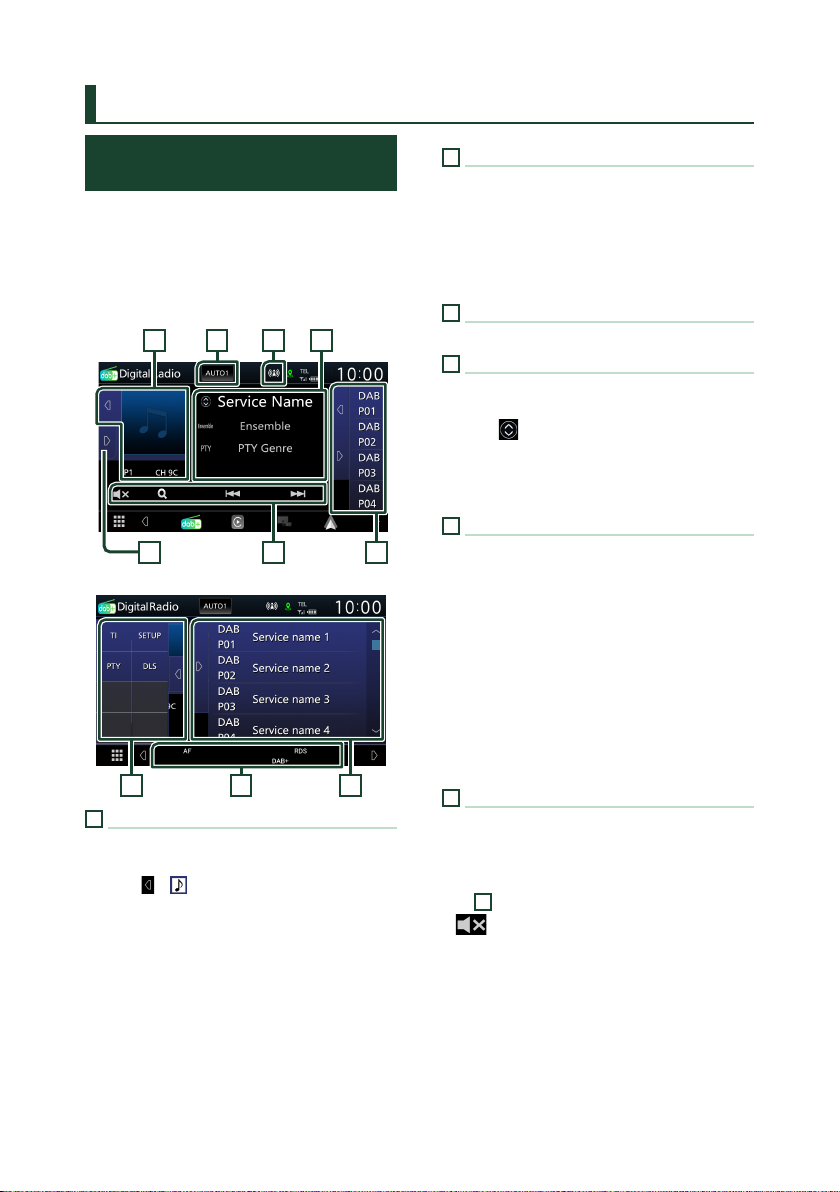
For å bruke en digital radiokilde, trykk på
[Digital Radio]-ikonet på skjermbildet for
kildevalg. (s.10)
Kontrollskjermbilde
321 4
5 6
Åpne skuffen
1
Grafikkområde
Bildedataene vises dersom de er tilgjengelige fra
det aktuelle innholdet.
Trykk på [
illustrasjonsområdet.
[P#]: Forhåndsinnstillingsnummer
[CH#]: Kanalvisning
] / [ ] for å skjule/vise
7
75 8
2
Søkemodus
Bytter til søkemodus i følgende rekkefølge;
[AUTO1], [AUTO2], [MANUAL].
• [AUTO1]: Tuner inn automatisk en enhet med
godt mottakssignal.
• [AUTO2]: Tuner inn alle enhetene i minnet.
• [MANUAL]: Setter manuelt inn neste enhet.
3
Indikatorvisning
Viser styrken til det mottatte signalet.
4
Informasjonsdisplay
Viser informasjonen om den gjeldende stasjonen:
Servicenavn
Trykk på [
innhold B og innhold C.
5
Trykk på venstre side av skjermen for å vise
funksjonspanelet. Trykk igjen for å lukke panelet.
• [TI]: Slår på modus for trakkinformasjon. For
detaljer, se Trakkinformasjon (s.28).
• [SETUP]: Viser Radio SETUP-skjermbildet. For
mer informasjon, se O ppsett av digi tal radio
(s.29).
• [PTY]: Søker etter et program ved å stille
inn programtype. For detaljer, se Søk etter
programtype (s.27).
• [DLS]: Skjermbildet for Dynamic Label Segment
vises.
6
• [1] : Viser servicelisteskjermen. For detaljert
prosedyre, se Tjenestesøk (s.28).
• [E] [F] : Tuner inn en enhet, tjeneste og
komponent. Søkemodusvekslingen kan endres
(se
• [
] for å bytte mellom innhold A,
– Innhold A: Samlenavn, PTY-type
– Innhold B: Sangtittel, artistnavn, DLS
– Innhold C: Spilles av nå, neste program, lydkvalitet
Funksjonspanel
Betjeningsknapper
2
i tabellen).
] : Berør for å dempe eller ikke dempe.
26
Page 27
Digital radio
7
Forhåndsinnstilt liste
• Trykk på [ ] / [ ] for å endre skjermstørrelsen.
• Henter tilbake den memorerte tjenesten.
• Når den trykkes i 2 sekunder, lagres den
gjeldende tjenesten på minnet.
8
Indikatorelementer
• [DAB+]: Digitalt radiosignal mottas.
• [RDS]: Radiodatasystem mottas.
Lagre tjeneste i forhåndsinnstilt minne
Du kan lagre den aktuelle mottakstjenesten i
minnet.
Velg en tjeneste du ønsker å lagre i
1
minnet.
Trykk på [ ] på høyre side av skjermbildet.
2
Trykk på tjenestenavnet der du vil lagre
3
stasjonen i 2 sekunder.
Valg av funksjon
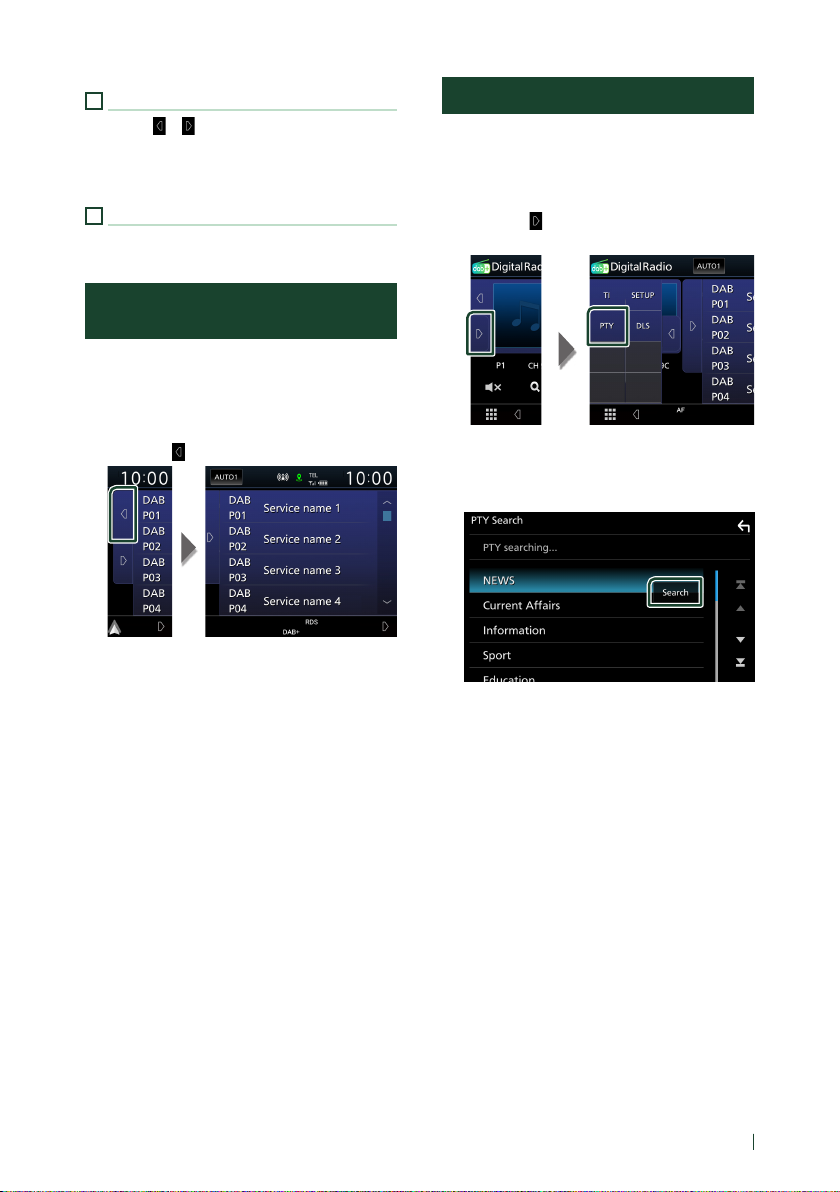
Ñ Søk etter programtype
Du kan stille inn på en stasjon med en bestemt
programtype når du lytter til digital radio.
Trykk på [ ] på venstre side av skjermen.
1
Trykk på [PTY].
h Skjermbildet PTY Search vises.
Velg en programtype fra listen.
2
Trykk på [Search].
3
Du kan søke frem en stasjon med valgt
programtype.
27Norsk (Bokmål)
Page 28
Digital radio
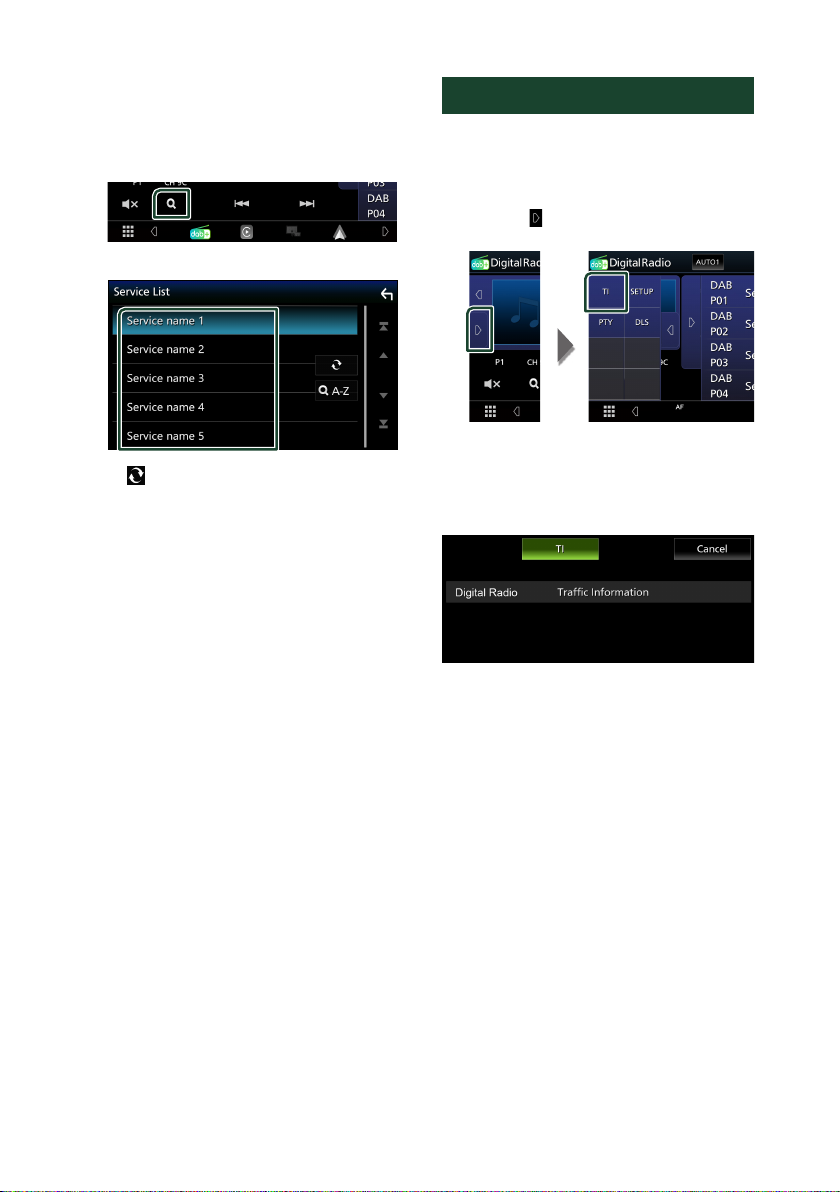
Ñ Tjenestesøk
Du kan velge en tjeneste fra en liste over alle
mottatte tjenester.
Trykk på [1].
1
Velg ønsket innhold fra listen.
2
■ [ ]
Trykk og hold for å finne den nyeste
tjenestelisten.
■ [1][A-Z]
Viser tastatur-skjermen.
Hopp til bokstaven du tastet inn (alfabetisk
søk).
Trakkinformasjon
Du kan lytte til ler og se automatisk
trakkinformasjon når en trakkmelding
kunngjøres. Denne funksjonen krever imidlertid
en digital radio som har TI-informasjon.
Trykk på [ ] på venstre side av skjermen.
1
Trykk på [TI].
h Trafikkinformasjonsmodus er da innstilt.
Ñ Når trakkmeldingen starter
Skjermbildet for trakkinformasjon vises
automatisk.
28
Page 29
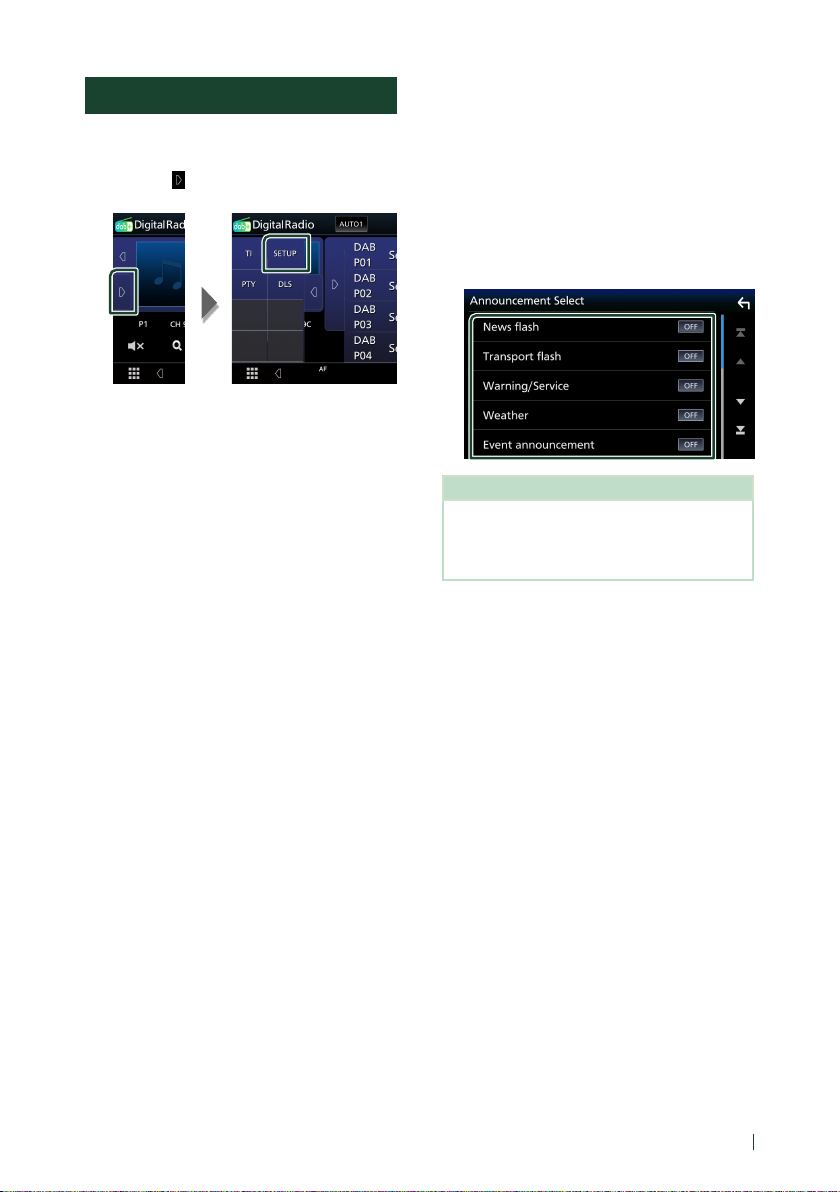
Digital radio
Oppsett av digital radio
Du kan stille inn parametre for den digitale
radioen.
Trykk på [ ] på venstre side av skjermen.
1
Trykk [SETUP].
h OPPSETT-skjerm for digital radio vises.
Still inn hvert alternativ som følger.
2
■ [Priority]
Hvis samme tjeneste ytes av både digital
radio og radiodatasystemet, vil dette føre
til at digital radio velges automatisk. Hvis
samme tjeneste ytes av radiodatasystemet
når mottaket av tjenesten fra den digitale
radioen blir dårlig, vil dette føre til at
radiodatasystemet automatisk velges.
■ [Announcement Select]
Bytter til innstilt tjeneste for kunngjøring.
For detaljer, se Oppsett av kunngjøring
(s.29).
■ [Related Service]
Når du velger ”ON”, skifter enheten til en
tilknyttet tjeneste (hvis dette finnes) når
et digitalt radiotjenestenettverk ikke er
tilgjengelig.
Standard er ”OFF”.
■ [Antenna Power
Gir strømforsyning til den digitale
radioantennen. Står til ”ON” når den digitale
radioantennen er utstyrt med en forsterker.
Standard er ”ON”.
Ñ Oppsett av kunngjøring
Når servicen som ”ON” er valgt for starter, vil
dette føre til at systemet bytter fra kilden til
kunngjøringen for å motta denne.
Trykk på [Announcement Select] på
1
skjermbildet for oppsett av digital radio.
h Skjermbildet Announcement vises.
Trykk på hver kunngjøringsliste og sett
2
den på eller av.
MERK
• Voluminnstillingen for mottak av kunngjøringen
blir automatisk lagret. Neste gang en
kunngjøring mottas, huskes voluminnstillingen
automatisk.
29Norsk (Bokmål)
Page 30

Bluetooth-styring
Bluetooth-styring
Ulike funksjoner kan benyttes med Bluetooth:
lytte til lydl, ringe/motta samtale.
Informasjon om bruk av Bluetooth®-enheter
Bluetooth er en trådløs teknologi for
radiokommunikasjon over korte avstander, og
brukes i bærbare enheter som mobiltelefoner,
bærbare PC-er og lignende.
Bluetooth-anordningene kan kobles til uten
kabler, og de kommuniserer med hverandre.
MERK
• Når du kjører, må du ikke utføre kompliserte
handlinger som å slå telefonnumre, bruke
telefonbok osv. Hvis du må gjøre det te, bør du
stoppe bilen på et trygt sted.
• Enkelte Bluetooth-anordninger kan ikke kobles
til denne enheten, avhengig av versjonen av
Bluetooth.
• Denne enheten vil kanskje ikke virke for enkelte
Bluetooth-anordninger.
• Tilkoblingsforholdene kan variere med
omstendighetene rundt deg.
• For enkelte Bluetooth-anordninger, frakobles
anordningen når enheten er slått av.
Ñ Om mobiltelefonen og
Bluetooth-spilleren
Denne enheten er i samsvar med følgende
Bluetooth-spesikasjoner:
Versjon
Bluetooth ver. 5.0
Prol
Mobiltelefon:
HFP (Hands Free-prol)
SPP (Serial Port Prole)
PBAP (Phonebook Access Prole)
Lydavspilling:
A2DP (Advanced Audio Distribution Prole)
AVRCP (lyd/video-ernkontrollprol)
Lyd-kodek
SBC, AAC
MERK
• Enheter som støtter Bluetooth-funksjonen
har blitt sertisert for samsvar med Bluetoothstandarden i henhold til prosedyren som
fremgår av Bluetooth SIG.
• Det kan imidlertid vise seg umulig for disse
enhetene å kommunisere med mobiltelefonen,
avhengig av type telefon.
30
Page 31

Bluetooth-styring
Registrere Bluetooth-enheten
Bluetooth-spilleren eller mobiltelefonen må
registreres før Bluetooth-funksjonen kan benyttes.
Du kan registrere opptil 7 Bluetooth-enheter.
MERK
• Opptil 7 Bluetooth-enheter kan registreres. Hvis
du prøver å registrere en 8. Bluetooth-enhet, vil
Bluetooth- enheten som ble tilkoblet først bli
slettet for å kunne registrere den 8. enheten.
Skru på Bluetooth-funksjonen på din
1
smarttelefon/mobiltelefon.
Søk etter enheten (”KW-M*****”) fra
2
smarttelefonen/mobiltelefonen din.
Bruk smarttelefonen/mobiltelefonen din i
3
henhold til de viste meldingene.
■ Bekreft forespørselen på
smarttelefonen/mobiltelefonen.
■ Hvis en PIN-kode kreves, skriv inn PIN-
koden (”0000”).
Trykk på [Yes ].
4
Når dataoverføringen og tilkoblingen er
fullført, vises tilkoblingsikonet for Bluetooth
på skjermen.
MERK
• Du kan også registrere Bluetooth-enheten ved å
trykke på
[ ] på skjermbildet for enhetslisten.
• Enhetsnavnet som er valgt i trinn 2, kan endres.
Se Endre enhetsnavnet for Bluetooth
(s.45).
Tilkoblingsoppsett
Trykk på [FNC]-tasten.
1
h Skjermbildet for popup-meny vises.
Trykk på [ ].
2
h Menybildet SETUP vises.
Trykk på [Connection].
3
h Skjermbildet for tilkobling vises.
Se følgende avsnitt for hver innstilling.
• Endre den tilkoblede enheten (s.32)
31Norsk (Bokmål)
Page 32
Bluetooth-styring
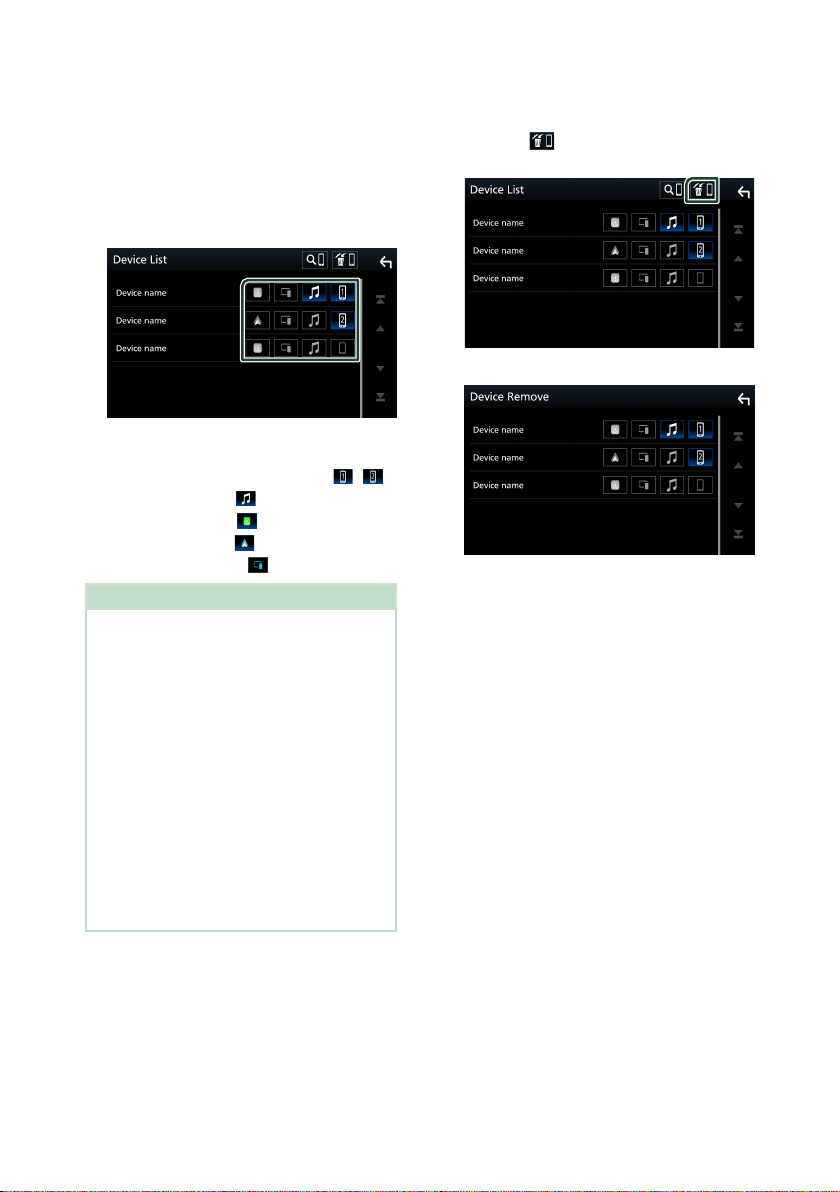
Ñ Endre den tilkoblede enheten
Hvis to eller ere Bluetooth-enheter er registrert,
velger du enheten som skal brukes.
Trykk på [Device List] på skjermbildet for
1
konfigurasjon av tilkobling.
Trykk på ikonet for enheten du vil koble
2
til.
h Funksjonsikonet til den tilkoblede
enheten vil lyse.
– Bluetooth handsfree-telefon:
– Bluetooth-lyd: [ ]
– Apple CarPlay: [ ]
– Android Auto: [ ]
– Trådløs speiling: [ ]
MERK
• Berøring av et belyst funksjonsikon vil koble fra
enheten.
• Hvis du trykker på Bluetooth-telefon-/
Bluetooth-lydfunksjonsikonet mens du er
koblet til Apple CarPlay/Android Auto, vises en
bekreftelsesmelding for frakobling. Trykk på [Ye s]
for å bytte enheter.
• Selv om enheten er kompatibel med Apple
CarPlay eller Android Auto, vises ikke ikoner når;
– Apple CarPlay deaktiveres på den tilkoblede
enhetens side.
– Den tilkoblede enheten støt ter bare kablet
Android Auto.
• Du kan raskt vise skjermbildet for enhetsliste ved
å trykke på [Device List]-ikonet på sprettoppmenyskjermen (s.12).
[ ] [ ]
Slette den registrerte Bluetoothenheten
Trykk på [ ] på skjermbildet for
1
enhetsliste.
Trykk på enhetsnavnet for å slette.
2
h En bekreftelsesmelding vises.
Trykk på [Yes ].
3
32
Page 33
Bluetooth-styring
Avspilling av lyd via Bluetoothinnretning
De este funksjonene kan styres fra skjermbildet
for kildekontroll.
For å bruke en Bluetooth-kilde, trykk på
[Bluetooth Audio]-ikonet på skjermbildet for
kildevalg. (s.10)
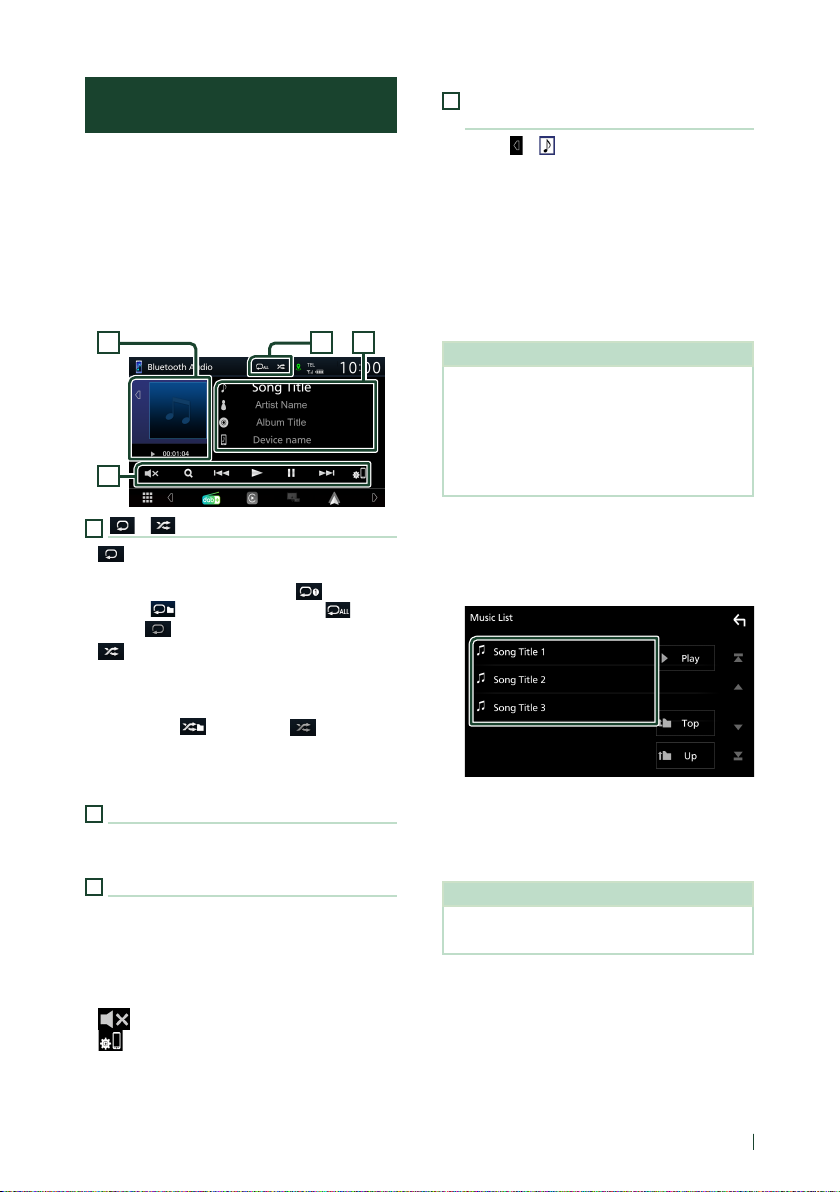
Ñ Grunnleggende Bluetooth-
funksjoner
Kontrollskjermbilde
4
3
1
[ ] / [ ]
• [ ]: Gjentar gjeldende spor/mappe. Hver gang
du berører tasten, bytter repetisjonsmodus i
følgende sekvens; Filrepetisjon ([
mappe ([
gjenta ([
• [
i tilfeldig rekkefølge. Hver gang du trykker
på tasten, byttes tilfeldigmodus i følgende
rekkefølge;
alle tilfeldig ([ ]), tilfeldig av ([ ])
• Handlinger og displayindikasjoner kan
variere avhengige av tilgjengeligheten til den
tilkoblede enheten.
2
Informasjonsvisning*
• Viser navn på sporet.
• Navn på tilkoblet enhet.
3
Betjeningsknapper *
• [1]: Søker etter l. Se Filsøk (s.33).
• [E] [F]: Søker etter forrige/neste innhold.
Trykk og hold for å spole fremover eller bakover.
• [D]: Spiller av.
• [H]: Settes på pause.
• [
• [
(s.32)
]), Alle sangene gjentas ([ ]), Ikke
])
]: Spiller av alle sporene i gjeldende mappe
] : Berør for å dempe eller ikke dempe.
] : Viser skjermbildet for enhetslisten.
21
]), Gjenta
4
Indikator for avspillingsmodus/
avspillingstid
• Trykk på [ ] / [ ] for å skjule/vise
illustrasjonsområdet.
• [D], [H]: Indikator for nåværende
avspillingsmodus
Ikonenes betydning er som følger;
[D] (spill av), [B] (spol fremover),
[A] (spol bakover), [H] (pause).
* Dette vises kun når lydavspillingsenheten som
støtter AVRCP-prol er tilkoblet.
MERK
• Dersom tastene ikke vises, bruk spilleren.
• Avhengig av mobiltelefonen eller
lydavspillingsenheten, kan lyd høres og styres,
men tekstinformasjon vises ikke alltid.
• Hvis volumet er for lavt, øk volumet på
mobiltelefonen eller lydavspillingsenheten.
Ñ Filsøk
Trykk på [1].
1
Try kk på ønsket fil eller mappe.
2
Når du trykker på en mappe, vises
innholdet.
Trykk på ønsket enhet fra innholdslisten.
3
h Avspilling starter.
MERK
• For prosedyrer i skjermbildet med lister, se
Skjermbilder med lister (s.12).
33Norsk (Bokmål)
Page 34
Bluetooth-styring
Bruk av hands-free
Du kan benytte telefonfunksjonen ved å koble
Bluetooth-telefonen til denne enheten.
MERK
• Så lenge Apple CarPlay eller Android Auto er
tilkoplet, kan ikke funksjonen Bluetooth håndfri
brukes. Bare funksjonen Apple CarPlay eller
Android Auto handsfree kan benyttes.
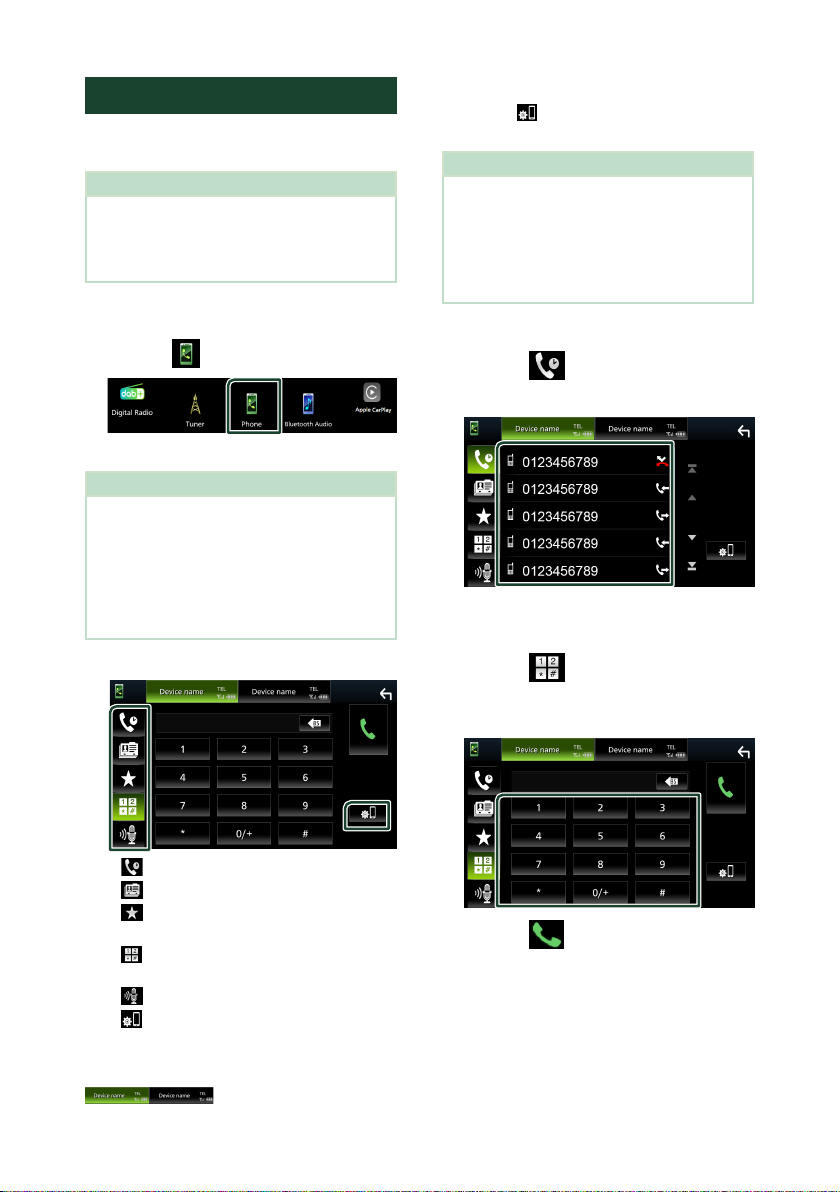
Ñ Foreta et anrop
Trykk på [ ].
1
h Skjermbildet for hands-free vises.
MERK
• Hvis mobiltelefonen støtter PBAP, kan
du vise telefonboken og anropslister på
berøringspanelskjermen når telefonboken er
tilkoblet.
– Telefonbok: opptil 1 000 oppføringer
– Opptil 20 oppføringer, inkludert utgående
anrop, mottatte anrop, og ubesvarte anrop
Velg anropsmetode.
2
● Enhetsliste
1) Trykk på [
Skjermbildet for enhetsliste vises.
MERK
• Statusikonene som batteri og antenne vises for
hver tilkoblede mobiltelefon. Det kan avvike fra
de som vises på mobiltelefonen.
• Når mobiltelefonen set tes i privat modus,
kan dette føre til deaktivering av hands-freefunksjonen.
].
Foreta anrop med anropslogg
Trykk på [ ].
1
Velg telefonnummeret fra listen.
2
Foreta anrop ved å taste inn
telefonnummer
Trykk på [ ].
1
Tast inn et telefonnummer med de
2
numeriske tastene.
• [ ]: Foreta anrop med anropslogg
• [
]: Foreta anrop med telefonbok
• [
]: Foreta anrop med forhåndsinnstilt
nummer
• [
]: Foreta anrop ved å taste inn
telefonnummer
• [
]: Stemmegjenkjenning (s.35)
• [
]: Enhetsliste
● Velg enheten som skal brukes
Når du kobler til to enheter, trykker du på
bruke.
for å velge telefonen du vil
34
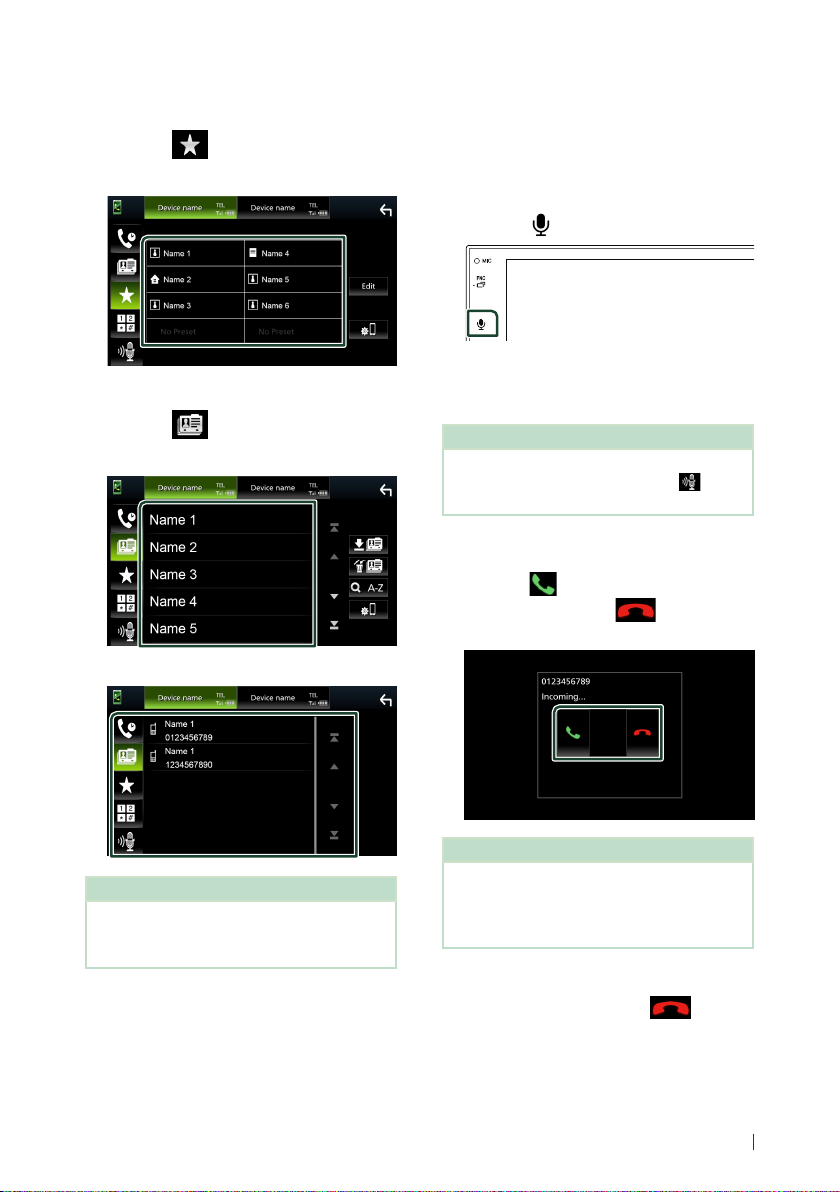
Trykk på [ ].
3
Page 35
Bluetooth-styring
Foreta anrop med bruk av
forhåndsinnstilt nummer
Trykk på [ ].
1
Tast inn navn eller telefonnummer.
2
Foreta anrop med telefonboken
Trykk på [ ].
1
Velg personen du ønsker å ringe fra listen.
2
Velg telefonnummeret fra listen.
3
Ñ Stemmegjenkjenning
Du kan benytte funksjonen for
stemmegjenkjenning for mobiltelefonen som er
tilkoblet denne enheten. Du kan bruke stemmen
for å søke i mobilens telefonbok. (Funksjonen
avhenger av mobiltelefonen.)
Trykk på [ ]-knappen.
1
h Skjermbildet for stemmegjenkjenning
vises.
Start stemmesøket.
2
MERK
• Du kan bruke funksjonen for
stemmegjenkjenning ved å trykke på [
skjermbildet for Hands Free.
]
Ñ Motta et anrop
Trykk på [ ] for å besvare et
1
telefonanrop eller på [
et innkommende anrop.
] for å avvise
MERK
• Hvis ingen telefonbok har blitt lastet ned, trykker
du på [Download Phonebook Now] for å
begynne å laste ned telefonboken.
MERK
• Når kameravisningen vises, fremkommer ikke
dette skjermbildet selv om et anrop kommer inn.
For å vise dette skjermbildet, vend skif teknappen
på bilen tilbake til førerposisjonen.
Avslutte anrop
Mens du snakker, trykk på [ ].
1
35Norsk (Bokmål)
Page 36
Bluetooth-styring
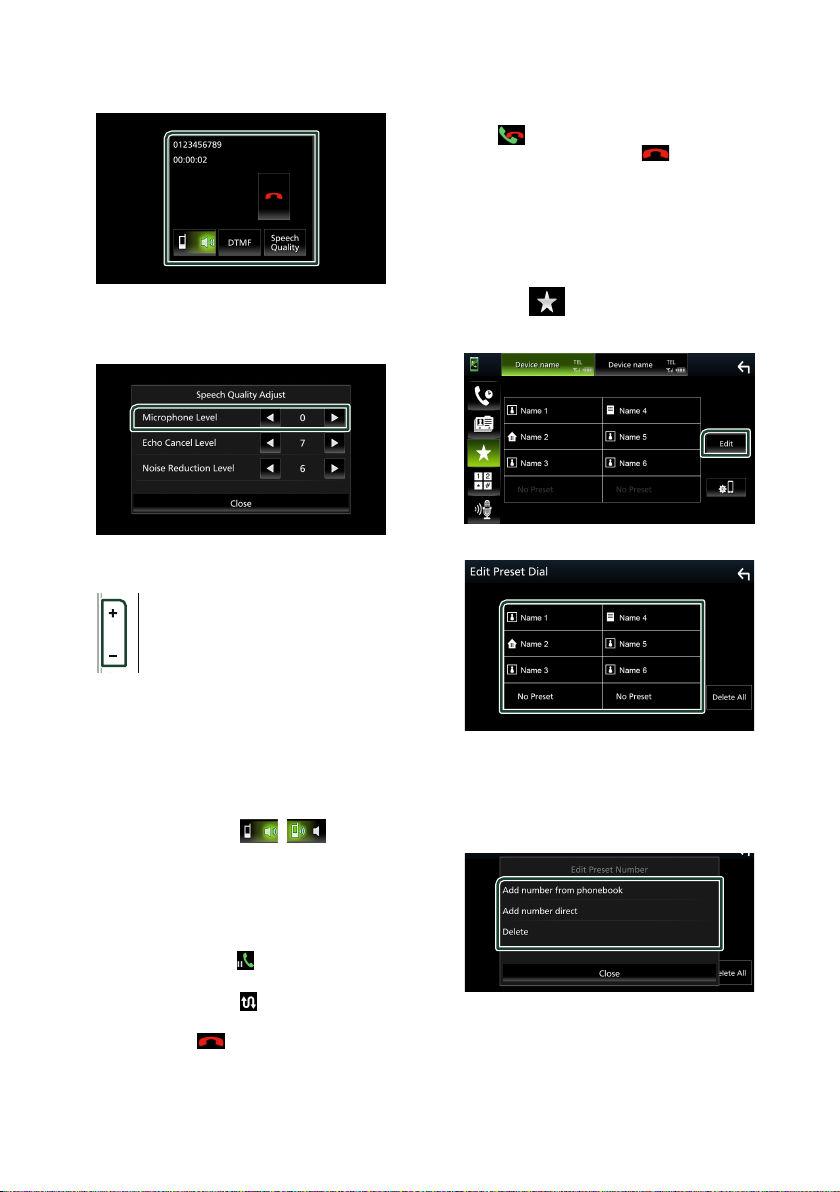
Ñ Funksjoner i løpet av et anrop
● Juster lydstyrken til stemmen din
1) Trykk på [Speech Quality].
2) Trykk på [T] eller [U] for [Microphone Level].
● Juster mottaksvolum
Trykk på knappen [−] eller [+].
● Når du mottar et anrop fra en annen
tilkoblet enhet under en samtale
Trykk på
og svare et nytt anrop. Trykk på
det nye anropet og fortsette den gjeldende
samtalen.
for å avslutte det gjeldende anropet
]
[
for å avslutte
]
[
Ñ Forhåndsinnstilt telefonnummer
Du kan registrere ofte benyttede telefonnumre i
enheten.
Trykk på [ ].
1
Trykk på [Edit].
2
Velg hvor du skal forhåndsinnstille.
3
● Hør ringetone
Trykk på [DTMF] for å vise skjermbildet for
inntasting av tone.
Du kan sende toner ved å trykke på ønskede
taster på skjermen.
● Endring av talestemme
Hver gang du trykker på [ ]/[ ],
endres kilden der stemmen høres fra mellom
mobiltelefonen og høyttaleren.
● Telefonsamtale på vent
Når du mottar et anrop mens du allerede har et
annet anrop, kan du svare det nye innkommende
anropet ved å trykke på
samtalen står på vent.
Hver gang du trykker på
anropene.
Når du trykker på
anropet og du bytter til anropet som står på vent.
[
. Den nåværende
]
[
, byttes det mellom
]
[
, avsluttes det gjeldende
]
36
■ [Delete all]
For å slette alle forhåndsinnstilte numre, trykk
på [Delete all] og trykk deretter på [Ye s] på
bekreftelsesskjermbildet.
Velg hvordan du skal forhåndsinnstille.
4
■ [Add number from phonebook]
Velg nummeret som skal forhåndsinnstilles
fra telefonboken. Se Foreta anrop med
telefonboken (s.35).
Page 37
Bluetooth-styring
■ [Add number direct]
Skriv inn telefonnummeret direkte og trykk
på [SET]. Se Foreta anrop ved å taste inn
telefonnummer (s.34).
■ [Delete]
For å slette et forhåndsinnstilt nummer, trykk
på [Delete] og trykk deretter på [Ye s] på
bekreftelsesskjermbildet.
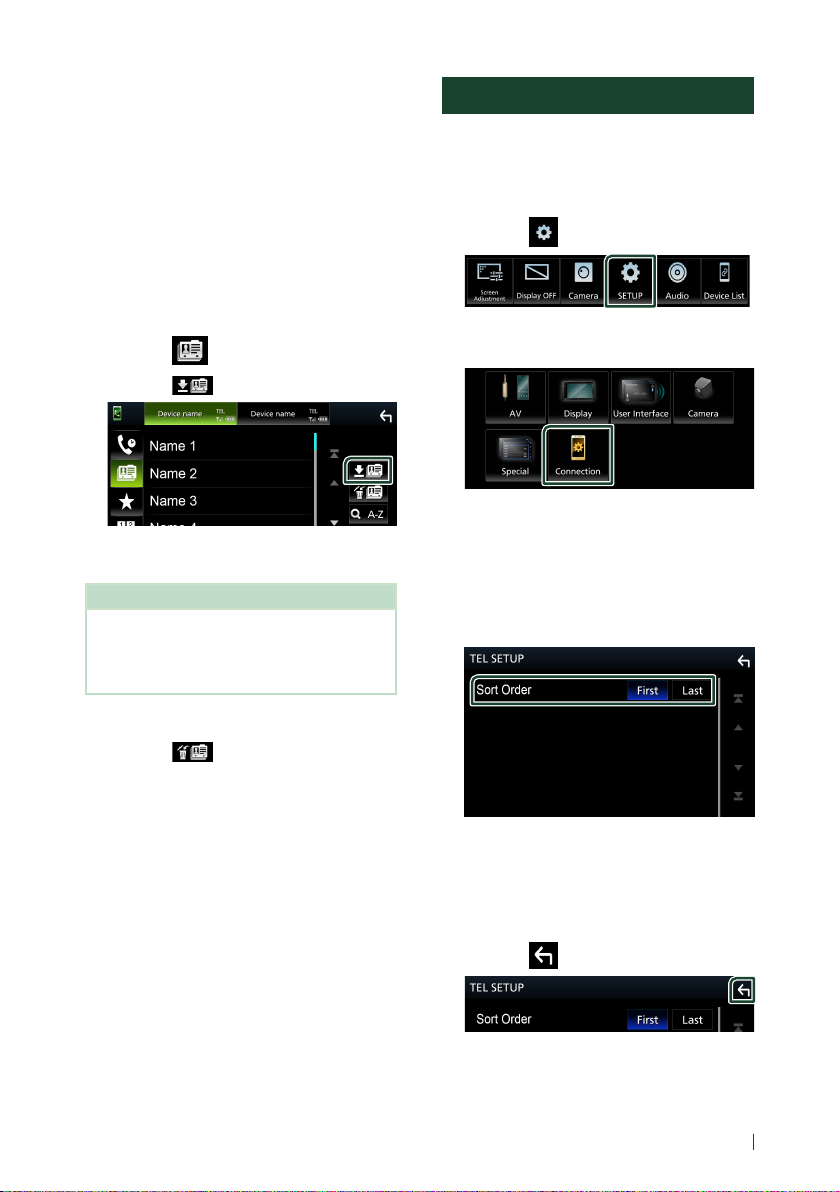
Ñ Telefonbokoverføring
Du kan overføre telefonboken til Bluetoothsmarttelefonen via PBAP.
Trykk på [ ].
1
Trykk på [ ].
2
h Overføringen av informasjonen i
telefonboken starter.
MERK
• Maksimalt antall telefonbokoppføringer som
kan overføres til enheten, er 1 000. Eventuelle
telefonbokdata som overskrider denne grensen,
kan ikke over føres.
Innstilling av Hands-free
Du kan gjøre forskjellige innstillinger for
handsfree-funksjonen.
Trykk på [FNC]-tasten.
1
h Oppsprettmenyen vises.
Trykk på [ ].
2
h Menybildet SETUP vises.
Trykk på [Connection].
3
h Skjermbildet for tilkobling vises.
Trykk på [Bluetooth]
4
h Bluetooth-skjermbildet vises.
Trykk på [TEL SETUP].
5
h Skjermbildet TEL SETUP vises.
Still inn hver funksjon som følger.
6
Slette telefonbok
Trykk på [ ].
1
h En bekreftelsesmelding vises.
Trykk på [Yes ].
2
■ [Sort Order]
Angi hvordan du vil sortere dataene i
smarttelefonens/mobiltelefonens telefonbok.
[First] (Standard)]: Sorterer data etter fornavn.
[Last]: Sorterer data etter etternavn.
Trykk på [ ].
7
37Norsk (Bokmål)
Page 38
Andre eksterne komponenter
Andre eksterne komponenter
Vis kamera
# FORSIKTIG
Posisjonen til retningslinjene for parkering som
vises på skjermen, kan avvike fra faktisk tilstand.
Bruk de faktiske retningslinjene for parkering som
referanse og kontroller visuelt.
MERK
• For å koble til et kamera, se S.57.
• For å bruke et ryggekamera, kreves REVERSledningstilkobling. (s.58)
• Ryggeskjermen vises når du skifter giret i (R)
revers.
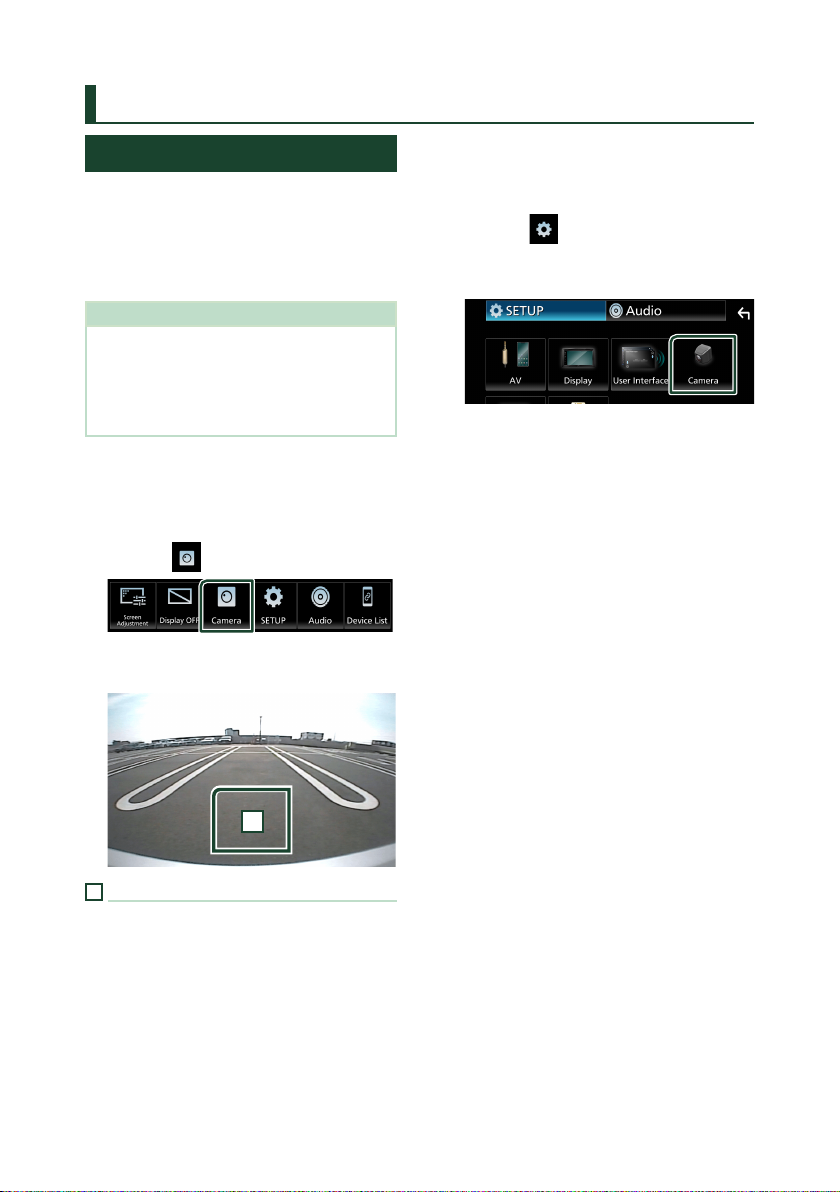
Ñ Vise kameraskjermbildet
Trykk på [FNC]-tasten.
1
h Oppsprettmenyen vises.
Trykk på [ ].
2
h Skjermbildet for kameraets visning vises.
Juster hvert alternativ som følger.
3
Ñ Oppsett av kamera
Trykk på [FNC]-tasten.
1
h Oppsprettmenyen vises.
Trykk på [ ].
2
h Menybildet SETUP vises.
Trykk på [Camera].
3
h Kameraskjermen vises.
Still inn hvert alternativ som følger.
4
■ [Rear Camera Message]
[Always display] (Standard): Viser alltid
advarselen på bakskjermbildet for kameraet.
[Clear after 5 seconds]: Viser
varselsmeldingen i cirka 5 sekunder på
bakkameraets avbruddsskjerm.
■ [Parking Guidelines]
Du kan vise retningslinjene for parkering, slik
at parkering blir enklere når du skifter giret i
revers (R).
Standard er ”ON”.
■ [Guidelines Setup]
Hvis du velger [ON] for
[Parking Guidelines], juster retningslinjene
for parkering. Se For å justere
retningslinjene for parkering (s.39).
1
Kamera av
Trykk for å gå ut av kameraskjermen.
38
1
Page 39
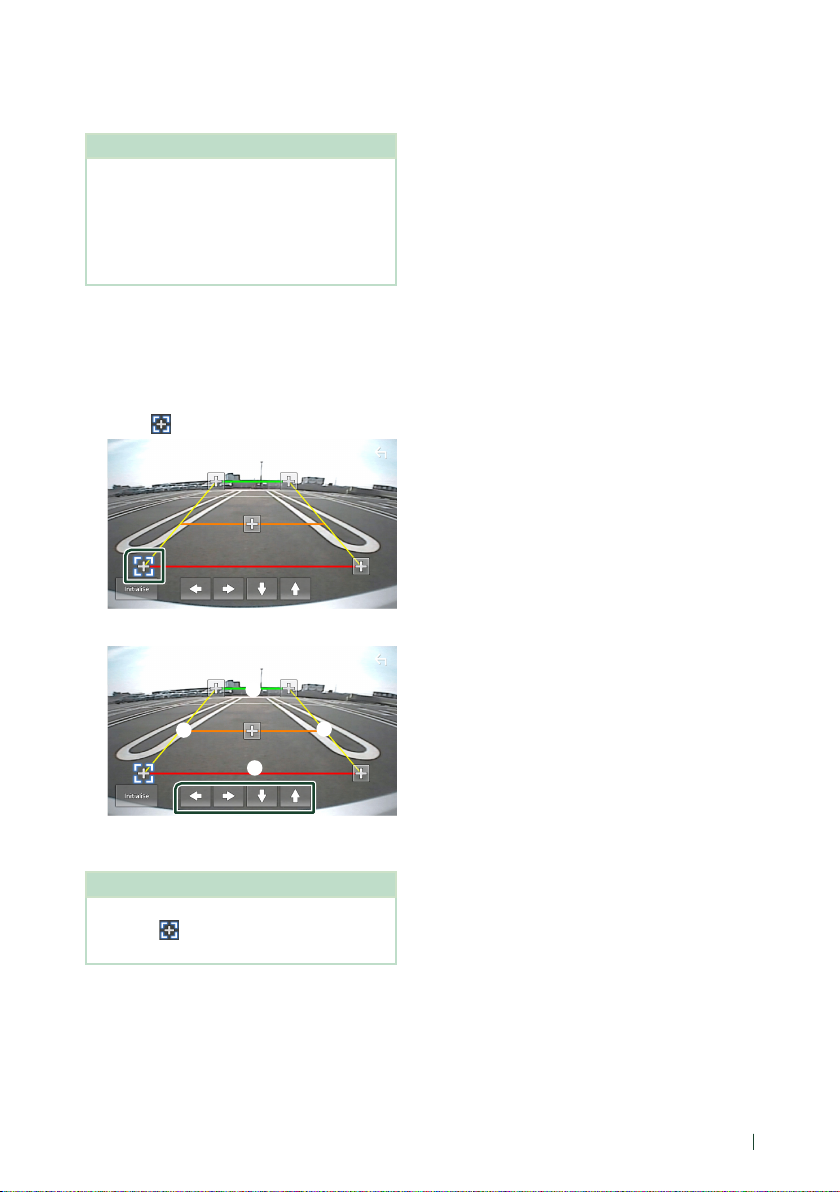
For å justere retningslinjene for
parkering
MERK
• Installer ryggekameraet til egnet posisjon i
samsvar med instruksjonene som fulgte med
ryggekameraet.
• Når du justerer parkeringsveiledningen, sørg for
å bruke håndbrekket for å unngå at bilen ytter
seg.
Trykk på [ON] i [Parking Guidelines] på
1
skjermbildet for kamera. (s.38)
Trykk på [Guidelines SETUP] på
2
kameraskjermbildet.
Juster retningslinjene for parkering ved å
3
velge [ ] merket.
Andre eksterne komponenter
Juster plasseringen av valgt merke.
4
A
C
B
Sørg for at A og B er parallelt horisontalt,
og at C og D er like lange.
MERK
• Trykk på [Initialise] og deretter på [Yes] for å
stille alle [
standardposisjon.
]-merkene tilbake til opprinnelig
D
39Norsk (Bokmål)
Page 40
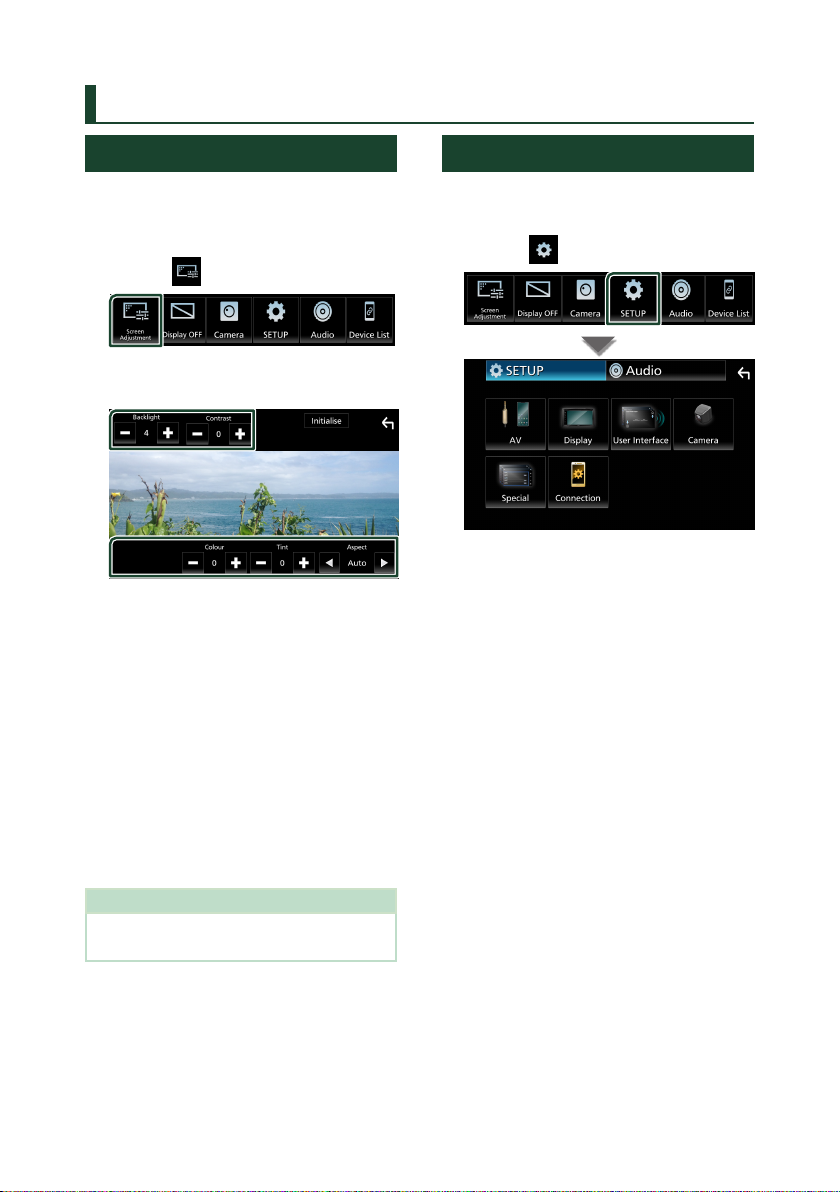
Konfigurere
Kongurere
Skjermoppsett
Du kan justere bildekvaliteten på videoskjermen.
Trykk på [FNC]-tasten.
1
h Oppsprettmenyen vises.
Trykk på [ ].
2
h Skjermbildet for skjermstyring vises.
Juster hvert alternativ som følger.
3
■ [Backlight]
■ [Contrast]
■ [Brightness]
■ [Colour]
■ [Tint]
■ [Aspect]
Velg skjermmodus.
[Auto](Standard): Viser video i fullskjerm
stående eller liggende, uten noe endring av
sideforholdet.
[Full]: Endrer sideforholdet til video og vises
helt på skjermen.
[Normal]: Skjerm med 4:3-forhold.
MERK
• Justering av disse parameterne kan variere
avhengig av den aktuelle kilden.
Systemoppsett
Trykk på [FNC]-tasten.
1
h Oppsprettmenyen vises.
Trykk på [ ].
2
h Se følgende avsnitt for hver innstilling.
• AV-oppsett (s.43)
• Konfigurer visning (s.42)
• Oppsett av brukergrensesnittet (s.41)
• Innstilling av kamera (s.38)
• Spesialkonfigurering (s.42)
• Opprett forbindelse (s.31)
40
Page 41
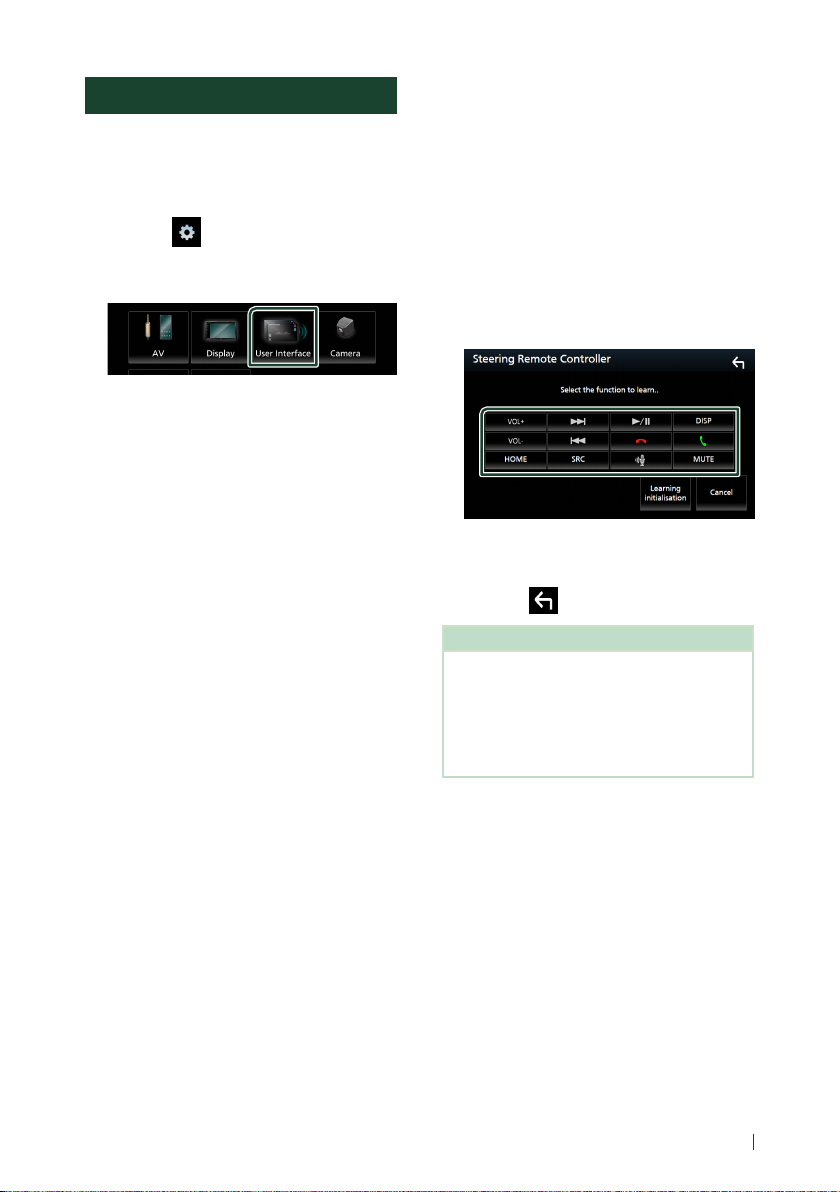
Konfigurere
Kongurer brukergrensesnitt
Du kan stille inn parametre for
brukergrensesnittet.
Trykk på [FNC]-tasten.
1
h Oppsprettmenyen vises.
Try kk på [ ].
2
h SETUP-skjermbildet vises.
Trykk på [User Interface].
3
h Skjermbildet for brukergrensesnittet
vises.
Still inn hvert alternativ som følger.
4
■ [Beep]
Slår på eller av tastetonen.
Standard er ”[OFF]”.
■ [Language]
Velger et språk.
■ [Steering Remote Controller]
Angir ønsket funksjon i styrefjernkontrollen.
Se Læringsfunksjon for styring av
fjernkontrollen (s.41).
■ [Time Format]
Velg tidsvisningsformatet.
”[12-Hour]”/”[24-Hour]” (Standard)
■ [Clock]
■ [Daylight Saving]
■ [Time Zone]
■ [Clock Adjust]
Du kan angi dato og tid.
Ñ Læringsfunksjon for styring av
ernkontrollen
Denne funksjonen er bare tilgjengelig når
kjøretøyet ditt er utstyrt med ernkontrollen til
den elektriske styringen.
Hvis ernkontrollen til styringen ikke er
kompatibel, kan det hende at læringen ikke
fullføres, og det kan vises en feilmelding.
Trykk på [Steering Remote Controller] i
1
skjermbildet Brukergrensesnitt.
h Styringsskjerm for fjernkontroll vises.
Velg den funksjonen du vil bruke.
2
Try kk og hold inne fjernkontrollknappen.
3
Gjenta trinn 2 og 3 om nødvendig.
4
Trykk på [ ].
5
MERK
• Når du endrer funksjonen som allerede er lært,
velger du funk sjonen fra funksjonslisten i trinn 2
og trykker og holder inne knappen du vil endre.
• Bekreft innholdet i den innstillbare funksjonen
i funksjonslisten. Du kan ikke redigere
funksjonslisten.
41Norsk (Bokmål)
Page 42
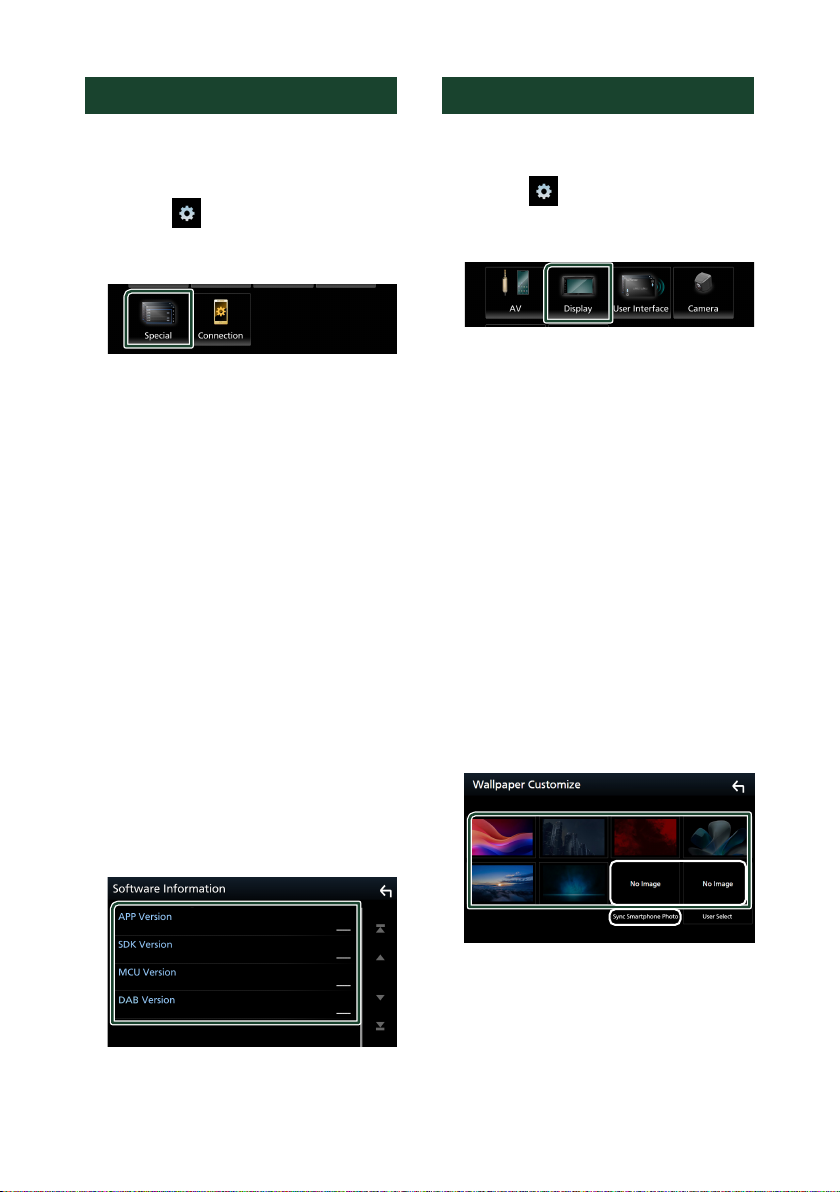
Konfigurere
Spesiell kongurering
Du kan kongurere spesialparametre.
Trykk på [FNC]-tasten.
1
h Oppsprettmenyen vises.
Trykk på [ ].
2
h SETUP-skjermbildet vises.
Trykk på [Special].
3
h Spesialskjermbildet vises.
Still inn hvert alternativ som følger.
4
■ [DEMO]
Stiller inn demonstrasjonsmodus. Standard
er ”[ON]”.
■ [Product Info]
Viser produktinformasjon.
Kontroller serienummeret til denne enheten.
■ [Software Information]
Du kan kontrollere programvareversjonen for
enheten.
(s.42)
■ [Open Source Licenses]
Viser åpen kilde-lisenser.
■ [Initialise]
Trykk på [Initialise] og deretter på [Ye s]
for å tilbakestille alle innstillingene til de
opprinnelige standardinnstillingene.
Ñ Informasjon om programvare
Du kan kontrollere programvareversjonen for
enheten.
Trykk på [Software Information] på
1
spesialskjermbildet.
Bekreft programvareversjonen.
2
Displayoppsett
Trykk på [FNC]-tasten.
1
h Oppsprettmenyen vises.
Trykk på [ ].
2
h SETUP-skjermbildet vises.
Trykk på [Display].
3
h Displaymenyen vises.
Still inn hvert alternativ som følger.
4
■ [Dimmer]
Innstilling av dimmeren.
[OFF]: Display og taster dimmes ikke.
[ON]: Display og taster dimmes.
[SYNC] (Standard): Slår dimmerfunksjonen
på eller av når kjøretøyets lysbryter er slått
på eller av.
■ [OSD Clock]
Velg om du vil vise klokken mens du ser på
videofiler på USB osv.
”[ON]” (Standard)/”[OFF]”
■ [Wallpaper Customize]
Endre bakgrunnsbilde. (s.42)
Ñ Endre bakgrunnsbilde
Trykk på [Wallpaper Customize] på
1
visningsskjermbildet.
Velg et bilde.
2
1
*
42
2
*
*1 Velg et originalbilde på forhånd.
2
*
Denne funksjonen er tilgjengelig når
MirrorAPP+ er installert på din iPhone eller
Android-smarttelefon. Se beskrivelsen av
applikasjonen for mer informasjon.
Page 43
Konfigurere
Registrere originalbilde
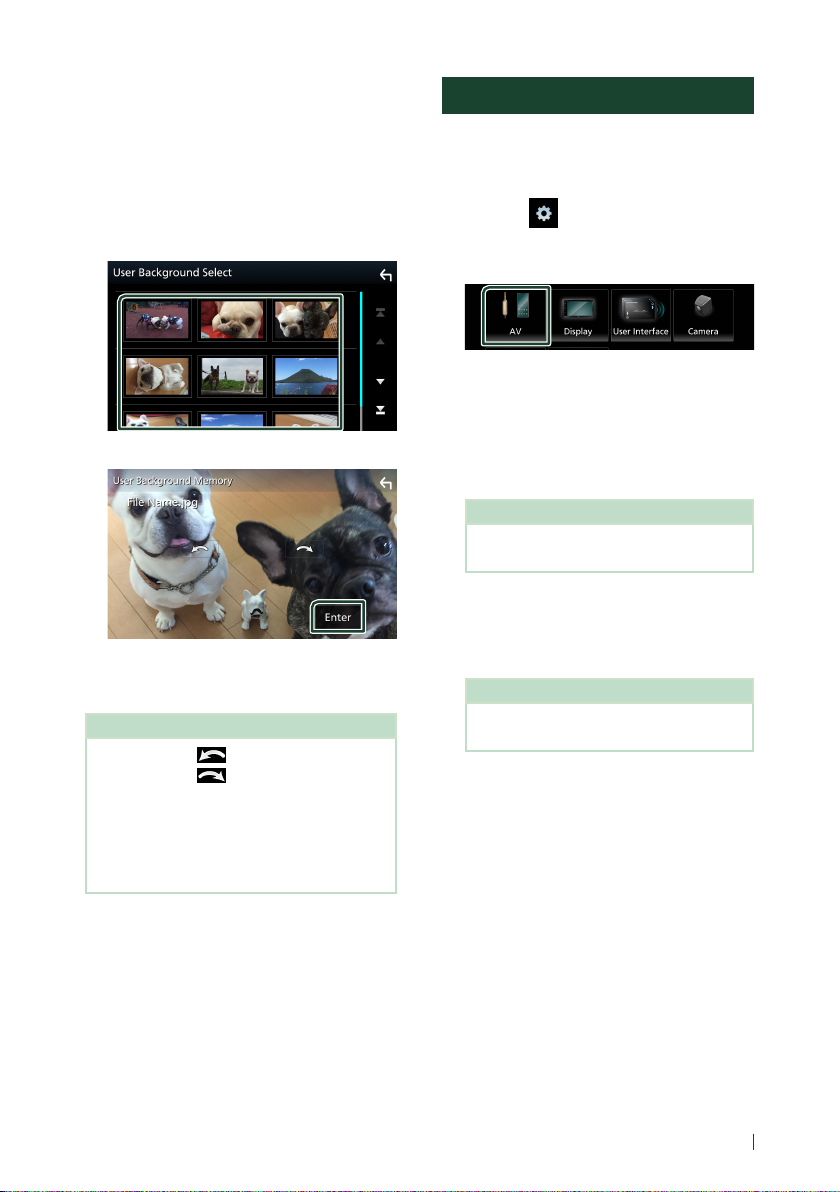
Du kan laste inn et bilde fra den tilkoblede USBenheten og bruke det som bakgrunnsbilde.
Før denne prosedyren benyttes, må innretningen
som inneholder bildet kobles til.
Trykk på [User Select] på skjermbildet for
1
bakgrunnsbilde.
Velg bildet som skal lastes.
2
Trykk på [Enter].
3
h Det valgte bildet lastes inn, og
visningen går tilbake til skjermbildet for
bakgrunnsbilde.
MERK
• Ved å trykke på [ ], roteres bildet mot klokken.
• Ved å trykke på [
klokken.
• Bildeler: JPEG (.jpg, .jpeg), PNG (.png), BMP
(.bmp)
• Maksimalt antall piksler: 1 200 x 1 200
• Bitdybde: 24 bit
], roteres bildet med
Kongurer AV
Du kan angi AV-parametre.
Trykk på [FNC]-tasten.
1
h Oppsprettmenyen vises.
Trykk på [ ].
2
h SETUP-skjermbildet vises.
Trykk på [AV].
3
h AV-skjermen vises.
Still inn hvert alternativ som følger.
4
■ [AV-OUT]
Angi om det aktuelle kildesignalet skal
sendes fra VIDEO UT-kontakten.
”[ON]”/”[OFF]” (standard)
MERK
• Bilder kan kun sendes ut fra USB-kilden
(videol).
■ [Driving Position]
Velg posisjonen til kontrollpanelet (venstre
eller høyre) som vises på berøringspanelet.
”[Left]” (standard)/”[Right]”
MERK
• Innstillingen er tilgjengelig når en iPhone er
frakoblet.
■ [Reverse with ATT]
Når giret settes i revers (R), justeres volumet
på enheten.
”[ON]”(Standard) / ”[OFF]”
■ [Guidance Volume]
Juster nivået for veiledningsvolum. Standard
er ”15”
■ [Voice Recognition Volume]
Juster volumet for stemmegjenkjenning.
Standard er ”15”
■ [Phone Incoming Volume]
Juster nivået på telefonens innkommende
volum. Standard er ”15”
43Norsk (Bokmål)
Page 44
Konfigurere
■ [Phone Calling/Talking Volume]
Juster nivået for anrop/talevolum. Standard
er ”15”
■ [Speech Quality Adjust]
Juster talekvaliteten.
[Microphone Level] : Juster nivået på
mikrofonforsterkning.
[Echo Cancel Level] : Justere nivået for
fjerning av ekko.
[Noise Reduction Level] : Redusere
støyen som genereres av omgivelsene
uten å endre mikrofonens volum. Bruk
denne funksjonen når stemmen for
innkommende anrop er uklar.
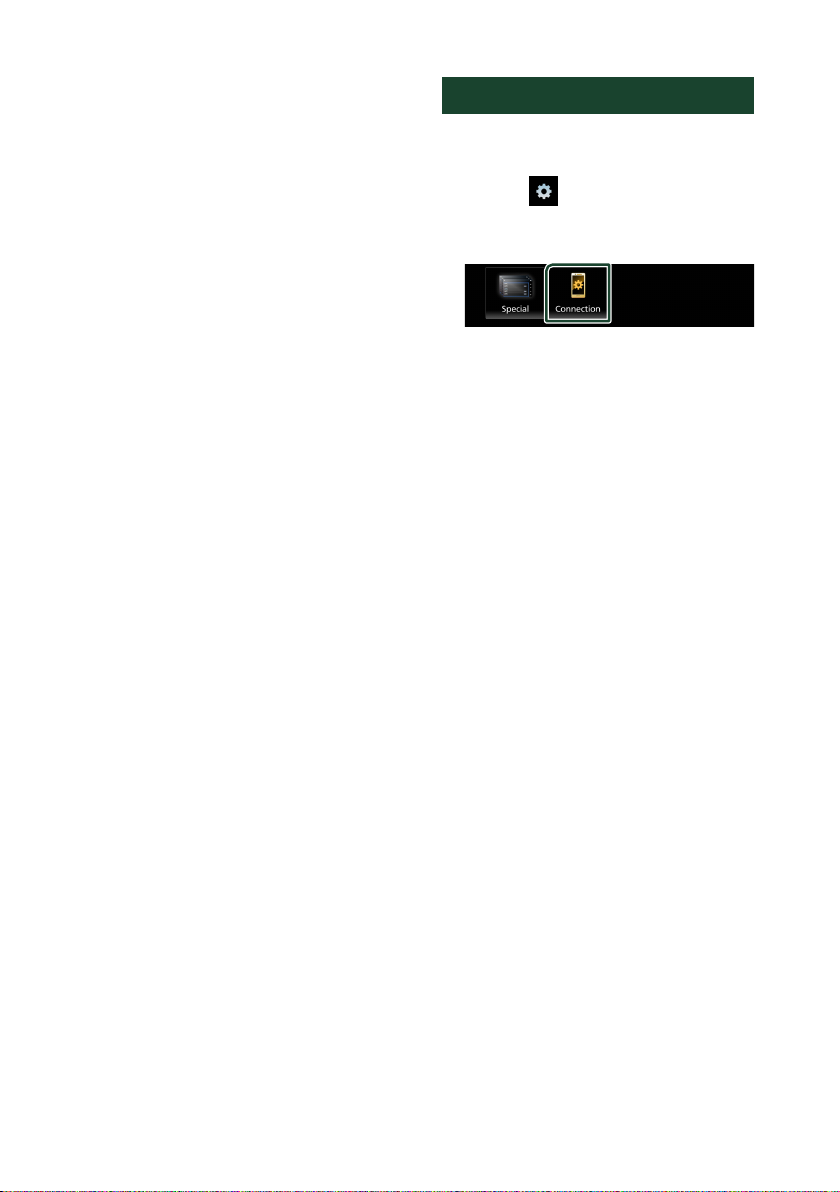
Tilkoblingsoppsett
Trykk på [FNC]-tasten.
1
h Oppsprettmenyen vises.
Trykk på [ ].
2
h Menybildet SETUP vises.
Trykk på [Connection].
3
h Skjermbildet for tilkobling vises.
Trykk på [Bluetooth].
4
h Bluetooth-skjermbildet vises.
Still inn hver parameter som følger.
5
■ [Bluetooth Device Name]
Du kan endre navnet på Bluetooth-enheten.
Se Endre enhetsnavnet for Bluetooth
(s.45).
■ [PIN Code]
Vis PIN-koden.
■ Bluetooth MAC Address
Vis MAC-adressen.
■ [Auto Response]*
Still inn en automatisk responstid for å
besvare et innkommende anrop.
[OFF] (Standard): Slår av den automatiske
svarfunksjonen.
[20/25/30]: Stiller inn ringetiden (andre).
■ [TEL SETUP]
Du kan endre innstillingene for handsfreefunksjonen. Se Innstilling av Hands-free
(s.37).
44
* Enten den automatiske responstid
som er angitt på denne enheten eller
tiden som er angitt på smarttelefonen/
mobiltelefonen, hvor korteste alternativ
vil bli valgt.
Page 45
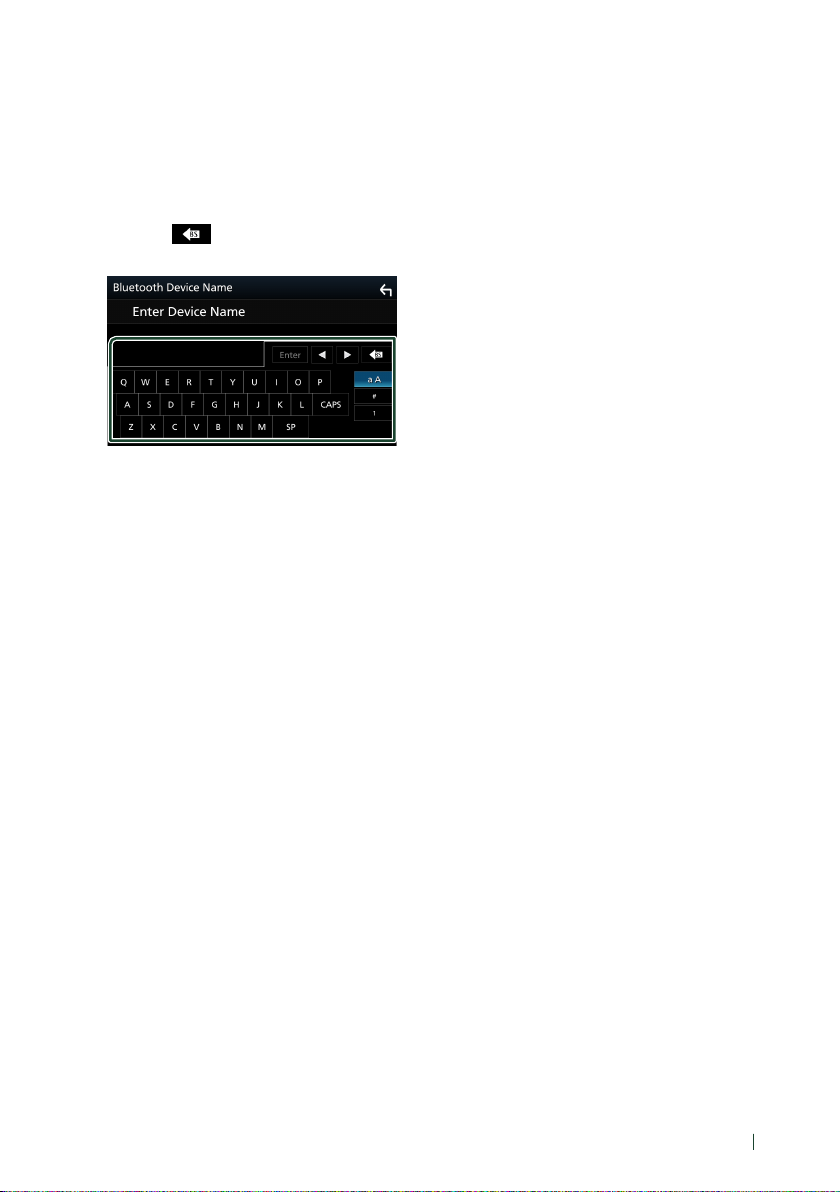
Ñ Endre enhetsnavnet for
Bluetooth
Trykk på [Device Name] på skjermbildet
1
for tilkobling.
h Skjermbildet for endring av enhetsnavn
vises.
Trykk på [ ].
2
Skriv inn enhetsnavnet.
3
Trykk på [Enter].
4
Konfigurere
45Norsk (Bokmål)
Page 46
Lydkontroll
Lydkontroll
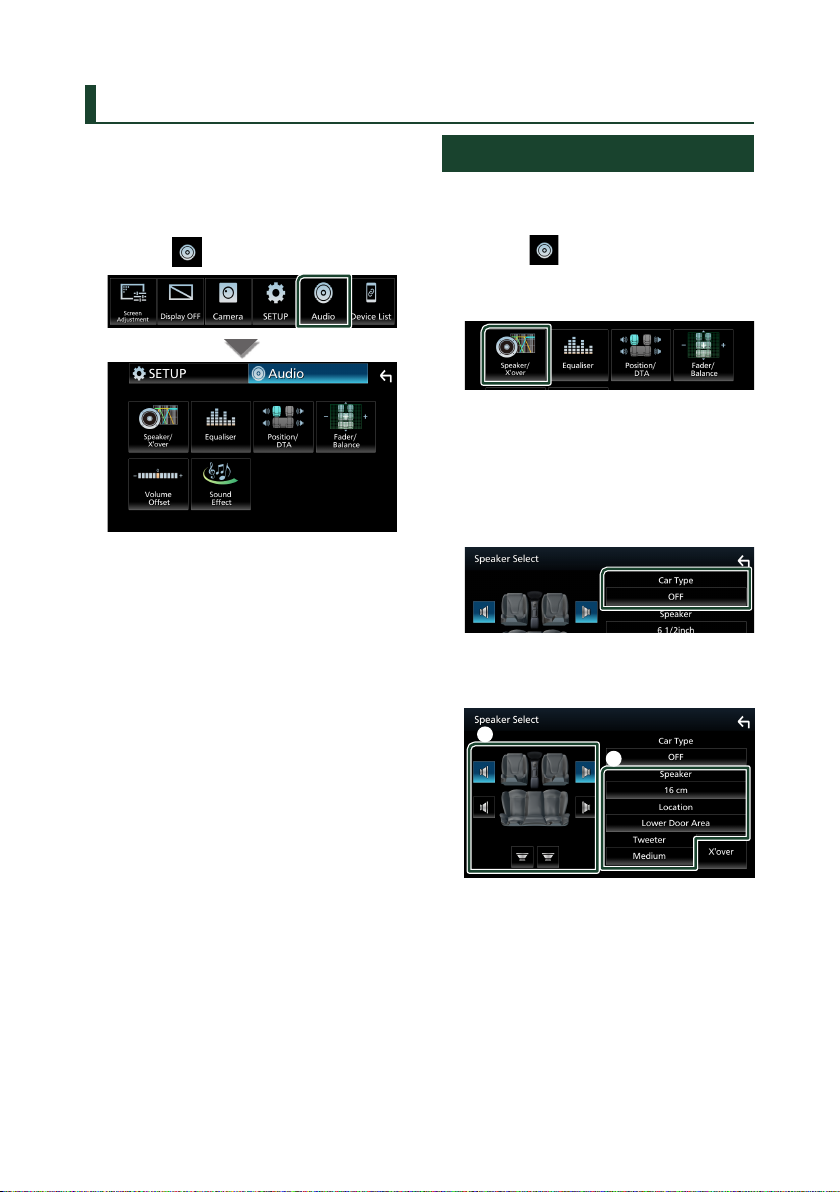
Du kan justere de ulike innstillingene som
lydbalanse eller subwoofernivå.
Trykk på [FNC]-tasten.
1
h Oppsprettmenyen vises.
Trykk på [ ].
2
h Se følgende avsnitt for hver innstilling.
• Innstilling av høyttaler/X’over (s.46)
• Styring av equalizer (s.48)
• Still inn lytteposisjon (s.50)
• Generell lydkontroll (fader/balanse)
(s.47)
• Konfigurer lydforskyvning (s.49)
• Innstilling av lydeffekt (s.49)
Kongurering av høyttaler/X’over
Trykk på [FNC]-tasten.
1
h Oppsprettmenyen vises.
Trykk på [ ].
2
h Lydskjermbildet vises.
Trykk på [Speaker/Xʼover].
3
Velg en biltype.
4
Du kan stille inn biltype og
høyttalernettverk osv.
Hvis biltype stilles inn, vil Delay Time
Alignment automatisk innstilles (for
tidsmessig justering av lydeffekten for hver
kanal), slik at det blir høy surroundeffekt.
Trykk på den høyttaleren (1) du vil
5
justere og still inn hvert alternativ (2)
som følger.
1
2
46
■ [Speaker]
Du kan velge en høyttalertype og størrelse
for å få best mulig lyd.
Når høyttalertypen og -størrelsen er innstilt,
vil høyttalerens crossover-nettverk settes
automatisk.
■ [Location] (Kun for forside, bakside)
Velg høyttalerposisjonen du har valgt.
Page 47
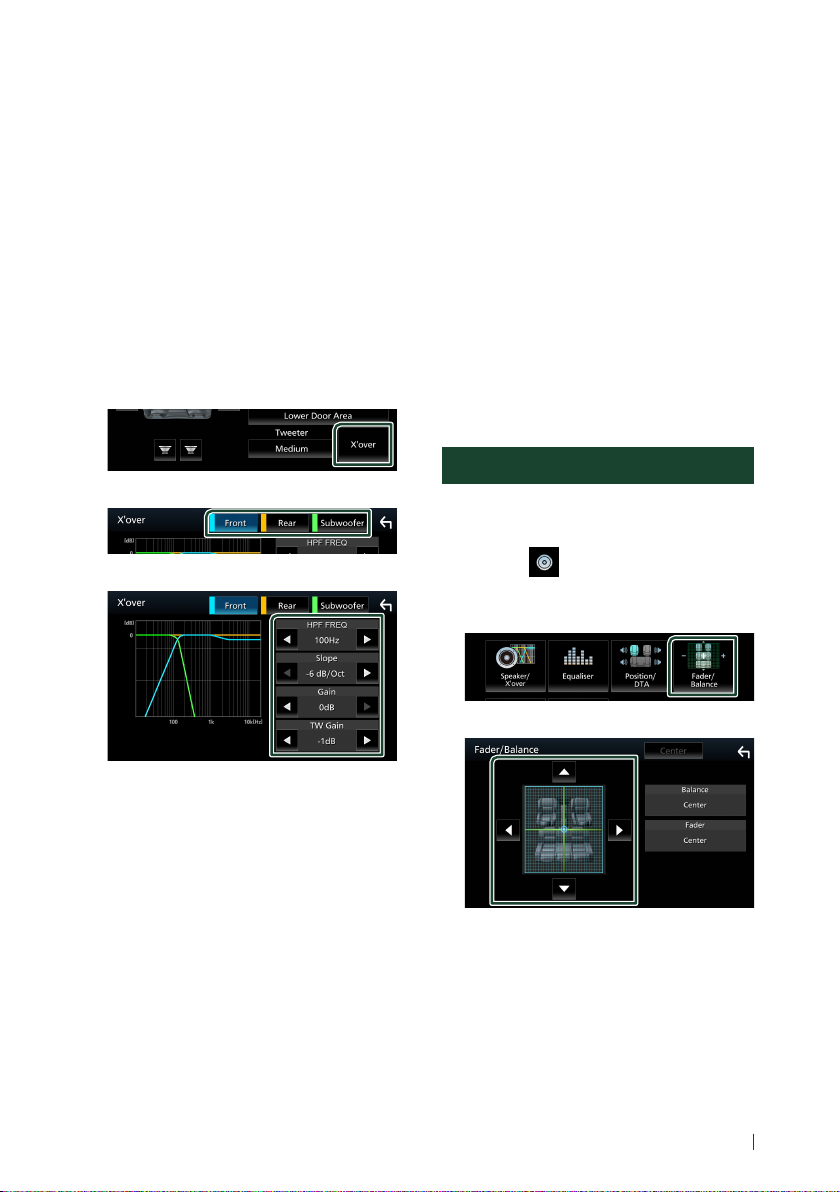
Lydkontroll
■ [Tweeter] (Kun for front)
Du kan velge diskanthøyttaler når du velger
fremre høyttalere.
[None], [Small], [Medium], [Large]
■ [Xʼover]
Viser crossover-oppsettet for høyttaler.
Du kan justere crossover-oppsettet slik
at det velges automatisk når du har valgt
høyttalertype.
For detaljer, se Innstilling av crossover-
nettverk (s.47)
Ñ Innstilling av crossover-nettverk
Du kan sette en crossover-frekvens for høyttalere.
Trykk på [Xʼover].
1
Try kk på høyttaleren for å konfigurere.
2
Still inn hvert alternativ som følger.
3
■ [TW] (Tweeter) [Gain]*
Justerer nivået for diskanthøyttaleren.
(Når ”fremre” er valgt i skjermbildet for
høyttalervalg.)
■ [Phase Inversion]*
Stiller fase for subwoofer-effekten.
Kontroller [Phase Inversion] for å flytte
fasen 180 grader. (Når ”Subwoofer” er valgt i
skjermbildet for høyttalervalg.)
1
*
Bare når ”[LPF FREQ]”/”[HPF FREQ]” er
satt til en annen modus enn ”[Through]” i
[Xʼover].
2
*
Bare når ”[Tweeter]” er satt til ”[Small]”,
”[Medium]”, ” [Large]” i [Speaker Setup].
3
*
Bare når ”[Subwoofer]” er satt til en annen
modus enn ”[None]” i [Speaker Setup].
2
3
Generell lydkontroll
Trykk på [FNC]-tasten.
1
h Oppsprettmenyen vises.
Trykk på [ ].
2
h Lydskjermbildet vises.
Trykk på [Fader / Balance].
3
■ [HPF FREQ]
Justering av høypassfilter. (Når fremre eller
bakre høyttaler er valgt i skjermbildet for
høyttalervalg.)
■ [LPF FREQ]
Justering av lavpassfilter. (Når ”Subwoofer” er
valgt i skjermbildet for høyttalervalg.)
1
■ [Slope]*
Stiller inn crossover slope.
■ [Gain]
Justerer fremre høyttaler, bakre høyttaler eller
subwoofer-nivå.
Still inn hvert alternativ som følger.
4
■ [Fader]/[Balance]
Juster volumbalansen for det berørte
området.
[C] og [D] justerer høyre og venstre
volumbalanse.
[R] og [S] justerer fremre og bakre
volumbalanse.
■ [Center]
Slett justeringen.
47Norsk (Bokmål)
Page 48
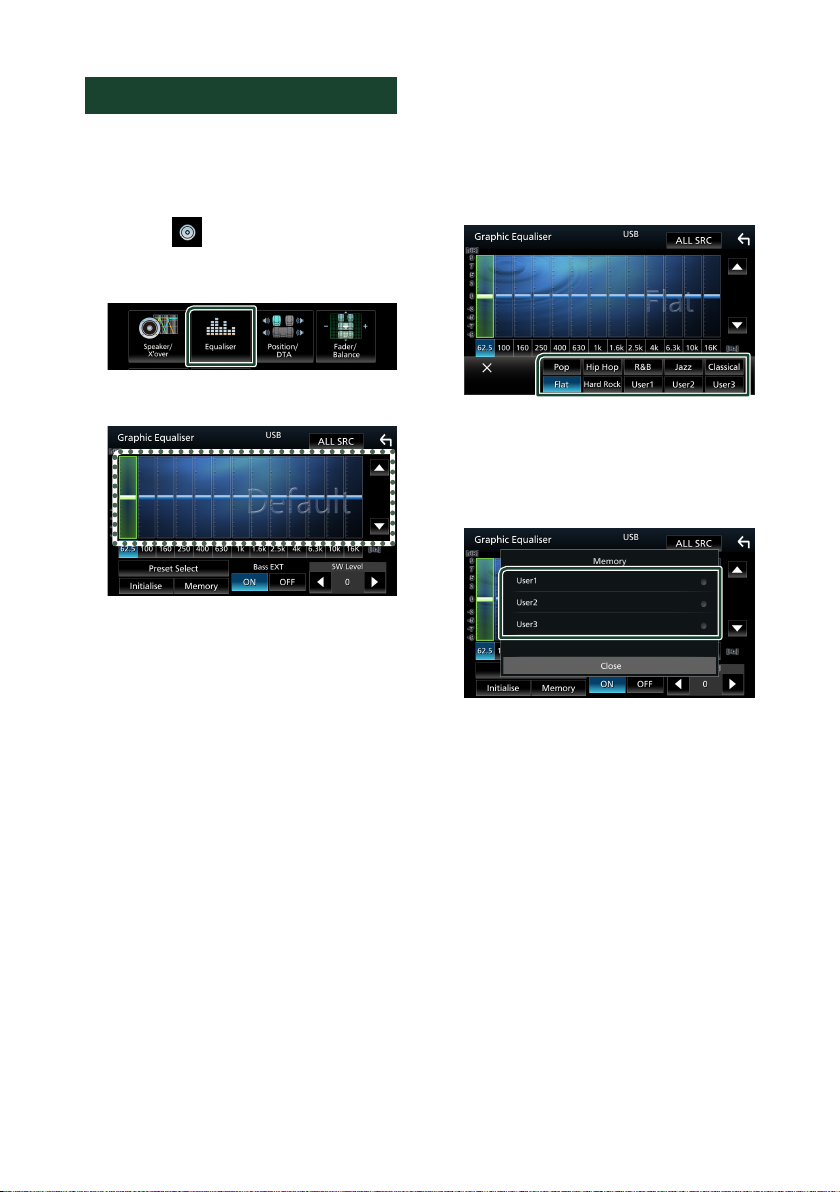
Lydkontroll
Manuell kontroll av utligner
Du kan justere equalizeren ved å velge optimal
innstilling for hver kategori.
Trykk på [FNC]-tasten.
1
h Oppsprettmenyen vises.
Trykk på [ ].
2
h Lydskjermbildet vises.
Trykk på [Equaliser].
3
Trykk på skjermen og sett grafisk
4
equalizer etter ønske.
■ [ALL SRC]
Bruk den justerte utjevneren på alle kilder.
Trykk på [ALL SRC], og trykk deretter på [OK]
bekreftelsesskjermbildet.
■ Forsterkningsnivå (stiplet
rammeområde)
Juster forsterkningsnivået ved å trykke på
hver frekvensstolpe.
Du kan velge frekvensindikatoren og justere
nivået med [R], [S].
■ [Preset Select]
Viser skjermbildet for å laste opp en
forhåndsinnstilt utjevningskurve.
■ [Initialise]
Den aktuelle utjevningskurven tilbakestilles
til flat.
■ [Memory]
Lagrer den justerte utjevningskurven som
”[User1]” til ”[User3]”.
■ [Bass EXT] (Innstillinger for utvidet bass)
Når denne slås på, vil frekvens lavere enn
62,5Hz settes til samme forsterkningsnivå
som 62,5 Hz.
■ [SW Level]
Justerer subwoofervolumet.
Ñ Hent utjevningskurven
Trykk på [Preset Select].
1
Velg utjevningskurve.
2
Ñ Lagre utjevningskurven
Juster utjevningskurven.
1
Trykk på [Memory].
2
Velg hvor du skal lagre.
3
48
Page 49
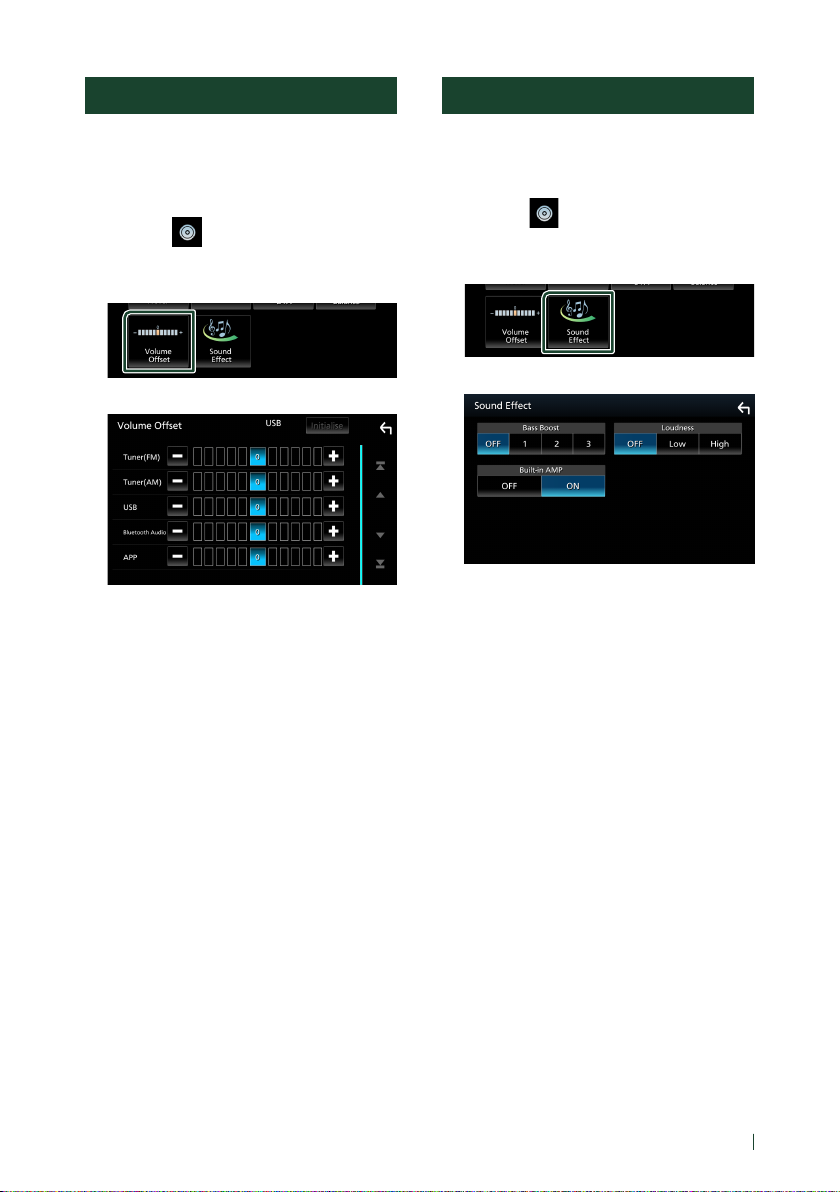
Lydkontroll
Lydforskyvning
Finjuster volumet for den aktuelle kilden for å
minimere volumdierensen mellom ulike kilder.
Trykk på [FNC]-tasten.
1
h Oppsprettmenyen vises.
Trykk på [ ].
2
h Lydskjermbildet vises.
Trykk på [Volume Offset].
3
Trykk på [+] eller [−] for å justere nivået.
4
■ [Initialise]
Går tilbake til startinnstillingene.
* Hvis du først har økt volumet og deretter
redusert det med bruk av ”Volume Oset”, kan
lyden bli ekstremt høy hvis du plutselig bytter til
en annen kilde.
Lydeekt
Lydeekter kan stilles inn.
Trykk på [FNC]-tasten.
1
h Oppsprettmenyen vises.
Trykk på [ ].
2
h Lydskjermbildet vises.
Trykk [Sound Effect].
3
Still inn hvert alternativ som følger.
4
■ [Bass Boost]
Stiller inn mengden bassøkning blant
”[OFF]”/”[1]”/”[2]”/”[3]”.
■ [Loudness]
Setter forsterkningsnivået for lave og høye
toner.
”[OFF]”, ” [Low]”, ” [High]”
■ [Built-in AMP]
Slå den innebygde forsterkeren PÅ/AV.
Når en ekstern effektforsterker er tilkoblet,
vil stans i strømtilførselen til den innebygde
forsterkeren redusere varmeutviklingen og
forbedre lydkvaliteten.
”[OFF]”, ” [ON]”
49Norsk (Bokmål)
Page 50
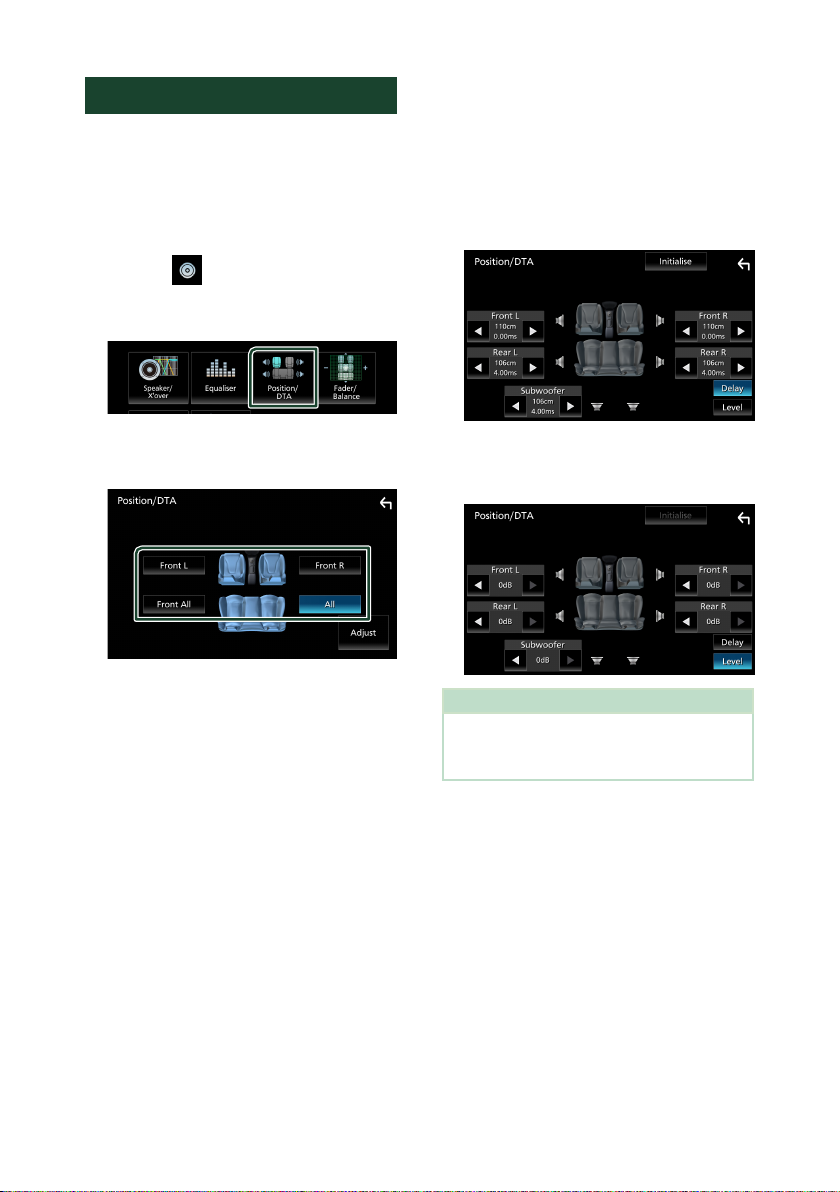
Lydkontroll
Lytteposisjon/DTA
Juster lydforsinkelsen slik at høyttalerne som er
nærmere det valgte setet har lengre forsinkelse.
Dette gjør at lyden fra hver høyttaler når lytteren
på samme tid.
Trykk på [FNC]-tasten.
1
h Oppsprettmenyen vises.
Trykk på [ ].
2
h Lydskjermbildet vises.
Trykk på [Position/DTA].
3
Velg lytteposisjon mellom [FrontR]
4
(Høyre foran), [FrontL] (Venstre foran),
[FrontAll] (Alle foran), og [All].
Styring av DTA-posisjon
Du kan njustere din lytteposisjon.
Trykk på [Adjust].
1
Trykk på [Delay].
2
Trykk på [T] eller [U] for å justere
3
tidsforsinkelsen til den valgte
høyttaleren.
Trykk på [Level].
4
Trykk på [T] eller [U] for å justere
5
lydstyrken til den valgte høyttaleren.
50
MERK
• For å gå tilbake til den opprinnelige innstillingen
av Delay og Level, trykker du på [Initialise] og
[Yes ] på bekreftelsesskjermbildet.
Page 51
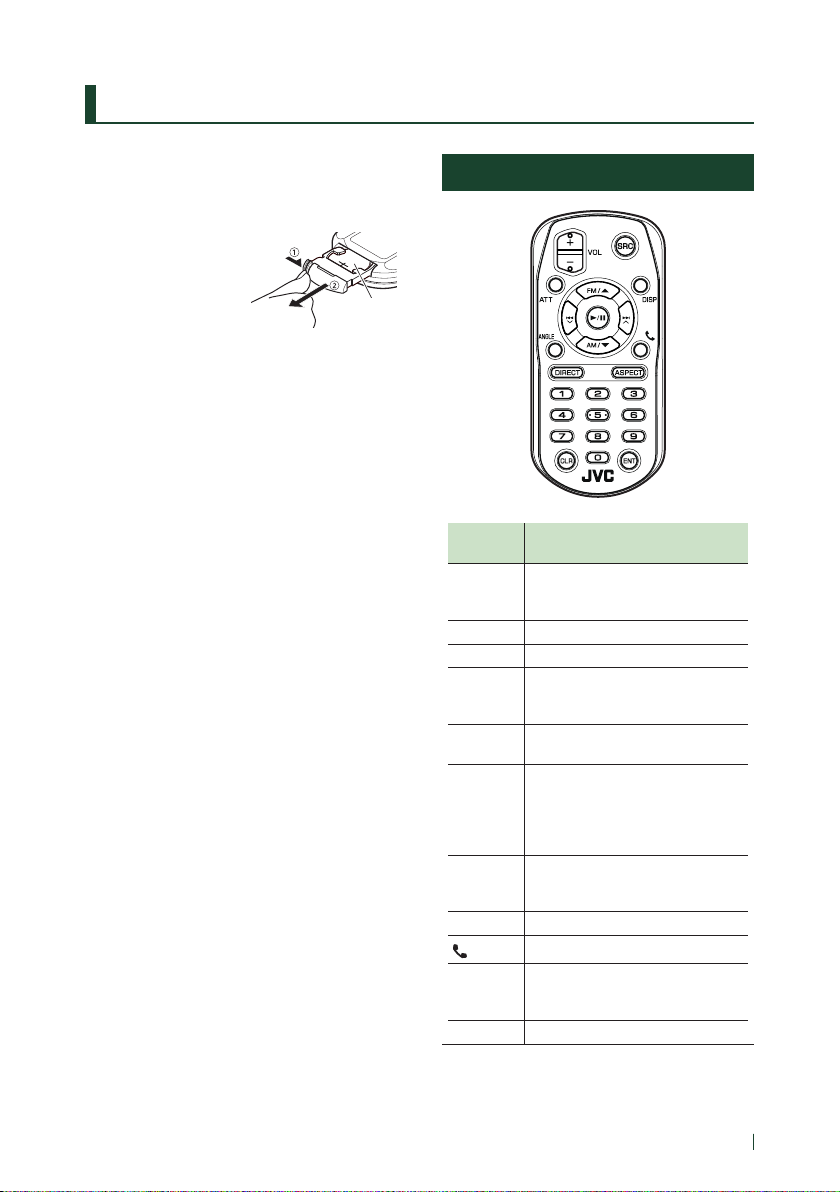
Fjernkontroll
Fjernkontroll
Enheten kan styres ved bruk av ernkontroll RMRK259 (ekstrautstyr).
Ñ Bytte batteriet i ernkontrollen
• Bruk et alminnelig
tilgjengelig
knappebatteri (CR2025).
• Sett inn batteriet med
+ og – polene i riktig
retning.
# ADVARSLER
• Ikke svelg batteriet, fare for kjemisk forbrenning
Fjernkontrollen som følger med dette produktet
inneholder et mynt-/knappecellebatteri. Hvis
mynt-/knappecellebatteriet svelges, kan det
føre til alvorlige indre forbrenninger på bare 2
timer og kan føre til død.
Oppbevar nye og brukte batterier utilgjengelig
for barn. Hvis batterirommet ikke lukkes trygt,
må du slutte å bruke produktet og holde det
utilgjengelig for barn.
Hvis du tror at batterier kan ha blitt svelget eller
plassert inne i noen deler av kroppen, må du
straks oppsøke medisinsk hjelp.
# FORSIKTIG
• Risiko for brann eller eksplosjon hvis batteriet
byttes ut med en feil type. Pass på at du bare
bytter med den samme typen.
• Fare for brann, eksplosjon eller lekkasje av
brannfarlig væske eller gass hvis batteriet
blir stående i omgivelser med ekstremt høy
temperatur og/eller utsatt for ekstremt lavt
lufttrykk. Batteriene eller batteripakken må ikke
utsettes for overdreven varme, slik som solskinn,
ild eller lignende.
• Risiko for brann, eksplosjon eller lekkasje av
brannfarlig væske eller gass hvis batteriet
kastes i ammer eller varm ovn, lades på nytt,
kortsluttes, mekanisk knuses eller kuttes av
batteriet.
• Hvis batterivæske kommer i kontakt med øyne
eller bekledning, skyll straks med vann og
kontakt lege.
Skyv videre
Trekk ut
CR2025
(+side)
Fjernkontrolltastenes funksjoner
Taste
navn
[SRC]
[VOL] [+] [–]
[ATT]
[DISP]
[FM/][R]
[AM/] [S]
[E] [2]
[F] [3]
[D/H]
[ANGLE]
]
[
[DIRECT]
[ASPECT]
Bytter til den kilden som skal spilles.
I hands-free-modus avsluttes
samtalen.
Justerer volumet.
Demper/gjenoppretter lyden.
Skifter skjermbildet mellom den
gjeldende kilden og App-skjermbildet
fra den tilkoblede iPhone/Android.
Under tunerkilden, velg FM/AM-bånd
som skal mottas.
Velger spor eller fil som skal spilles.
For tuneren og de digitale
radio-kildene, byttes dette til
kringkastingsstasjoner mottatt av
enheten.
For tuner- og digitalradiokilder, skifter
søkemodusen.
For USB, BT-lyd, spiller av eller pauser.
Brukes ikke.
Besvarer et innkommende anrop.
Bytter til direkte søkemodus.
For detaljer om direkte søkemodus, se
Direkte søkemodus (s.52).
Endrer sideforholdet.
Funksjon
51Norsk (Bokmål)
Page 52
Fjernkontroll
Taste
navn
Numerisk
tastatur
[CLR]
[ENT]
Spesifiserer nummeret som skal søkes
i direkte søk.
For detaljer om direkte søkemodus, se
Direkte søkemodus (s.52).
Sletter et tegn i direkte søkemodus.
Utfører valgt funksjon.
Funksjon
Ñ Direkte søkemodus
Med ernkontrollen kan du hoppe direkte til
mottakerfrekvensen.
MERK
• Denne funksjonen fungerer ikke for USBenheten.
Trykk på [DIRECT]-knappen.
1
Det tilgjengelige innholdet varierer avhengig
av kildetypen.
■ Tuner
Frekvensverdi
Trykk på talltastene for å legge inn en
2
frekvens.
Trykk på [ENT] -knappen for å bekrefte
3
oppføringen.
52
Page 53

Tilkobling/installasjon
Tilkobling/installasjon
Denne delen er beregnet på det profesjonelle
installasjonsprogrammet.
For sikkerhets skyld må du overlate ledninger
og montering til fagfolk. Rådfør deg med
billydforhandleren.
Før installasjon
Før enheten installeres, bør du være klar over
følgende forholdsregler.
#ADVARSLER
• Dersom du kobler tenningsledningen (rød) og
batteriledningen (gul) til bilens karosseri (jord),
kan dette forårsake kortslutning, som igjen
kan føre til brann. Koble alltid ledningene til
strømkilden via sikringsboksen.
• Fjern ikke sikringen for tenningsledningen (rød)
eller batteriledningen (gul). Strømforsyningen
må være tilkoblet ledningene via sikringen.
• Når du trekker ledninger, må du sørge for å vikle
isolasjonstape rundt ledningene der de kommer
i kontakt med metalldeler, for å beskytte
isolasjonen. Unnlatelse av å gjøre dette kan føre
til brann eller elektrisk støt.
#FORSIKTIG
• Installer enheten i konsollen på kjøretøyet.
Enhetens metalldeler må ikke berøres under og
like etter bruk. Metalldeler som kjøleelement og
hus blir varme.
• For å unngå skader fra skarpe kanter osv. må
du ikke eksponere huden på armer og hender
mens du installerer enheten.
• Vær forsiktig så du ikke klemmer fast
ledningsnettet under monteringen.
MERK
• Montering og kabling av dette produktet
krever kunnskaper og erfaring. For best mulig
sikkerhet, må montering og kabling utføres av
profesjonelle.
• Sørg for å jorde enheten til en negativ 12V DC
strømforsyning.
• Monter ikke enheten på et sted som er direkte
utsatt for sollys eller ekstrem varme eller
fuktighet. Unngå også steder med for mye støv
eller mulighet for vannsprut.
• Hvis strømmen ikke er slått PÅ (”There is an
error in the speaker wiring. Please check the
connections.” (Det er feil i høyttalerkablingen.
Vennligst kontroller koblingene.) vises), kan
høyttalerledningen ha kortslutning eller ha
kommet i kontakt med kjøretøyets karosseri,
og beskyttelsesfunksjonen kan ha blitt aktivert.
Høyttalerledningen må derfor kontrolleres.
• Hvis din bils tenning ikke har en ACC-posisjon,
skal tenningsledningene kobles til en strømkilde
som kan slås på og av med tenningsnøkkelen.
Dersom du kobler tenningsledningen til en
strømkilde med konstant spenningstilførsel,
som f.eks. batteriledninger, kan batteriet bli
tappet.
• Hvis konsollen har et lokk, se til at enheten
installeres slik at frontpanelet ikke vil tree
lokket ved lukking og åpning.
• Hvis sikringen slår ut, må du først kontrollere at
ledningene ikke er i kontakt med hverandre, noe
som kan forårsake kortslutning. Bytt deretter
den gamle sikringen med en ny med samme
spesikasjon.
• Isoler utilkoblede ledninger med vinyltape eller
liknende materiale. For å forhindre kortslutning,
må hettene på de utilkoblede ledningene eller
polene ikke ernes.
• Koble høyttalerledningene korrekt til de
respektive polene. Enheten kan bli ødelagt
eller få funksjonsfeil dersom du samler
¤-ledningene eller jorder dem til en metalldel
på bilen.
• Når kun to høyttalere blir tilkoblet systemet,
koble da koblingene til enten begge de
fremre utgangspolene eller begge de bakre
utgangspolene (bland ikke fremre og bakre).
Hvis du f.eks. kobler ¢-koblingen for venstre
høyttaler til fremre utgangsterminal, må du ikke
koble ¤ -koblingen til bakre utgangsterminal.
• Etter at enheten er installert, kontroller at
bremselys, blinklys, vindusviskere osv. på bilen
fungerer korrekt.
• Trykk ikke hardt på dekslets overate når
enheten installeres i kjøretøyet. Ellers kan det
føre til arr, skade eller feil.
53Norsk (Bokmål)
Page 54
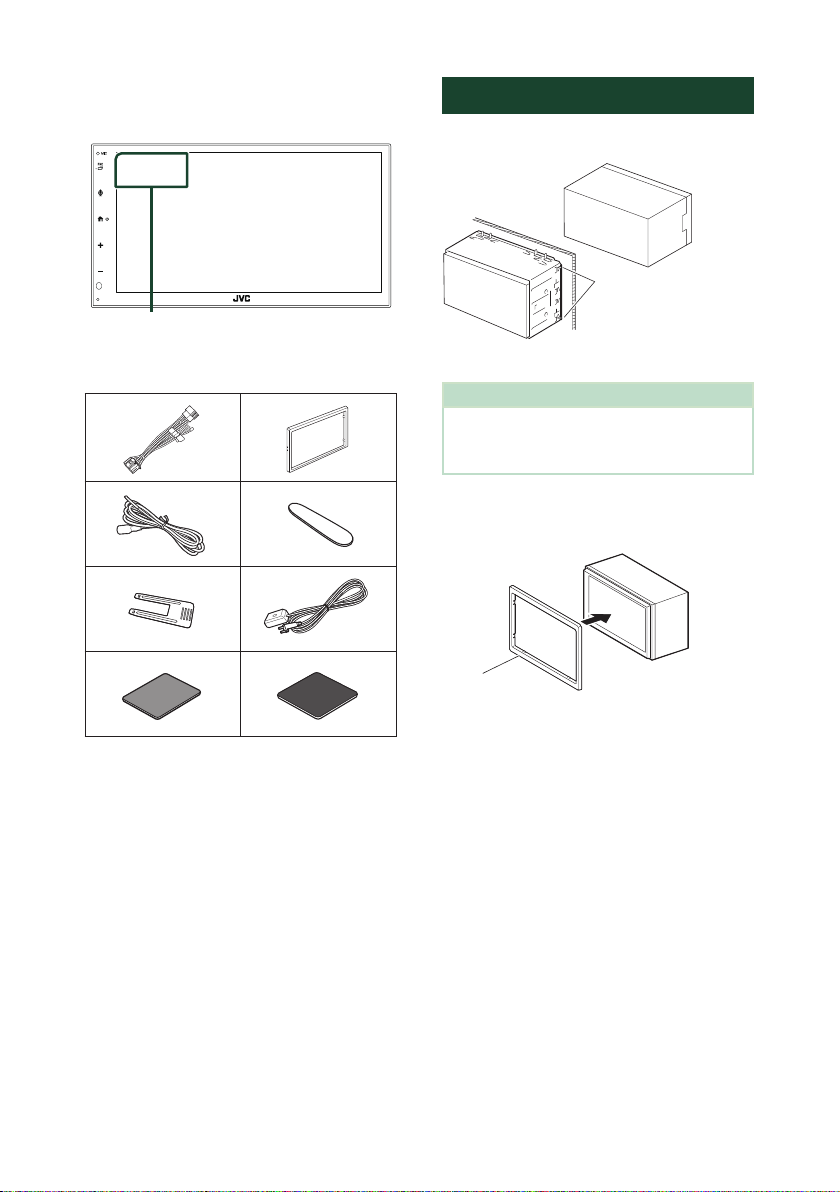
Tilkobling/installasjon
• Mottaket kan svekkes hvis det er
metallgjenstander i nærheten av Bluetoothantennen.
Bluetooth-antenne
Ñ Medfølgende tilleggsutstyr for
installasjon
1
3
5
7
(2 m)
2
x1
4
x1
6
x2
8
(3 m)
Installere enheten
Ñ Monteringshylse
Bøy ikene på
monteringsmansjetten
med en skrutrekker eller
liknende verktøy og sett
enheten på plass.
MERK
• Sørg for at enheten er montert sikkert. Dersom
den er ustabil, kan dette gi funksjonsfeil (f.eks.
x1
kan lyden hoppe).
Ñ Dekselplate
x1
x1
1) Fest tilbehøret 2 til enheten.
2
x1
Ñ Installasjonsprosedyre
1) For å forhindre kortslutning, fjern
tenningsnøkkelen fra tenningen og koble fra
¤ -polen på batteriet.
2) Foreta korrekt inngangs- og utgangskoblinger
for ledningene for hver enhet.
3) Koble ledningen til ledningsnettet.
4) Koble B-koblingen i ledningsnettet til
kjøretøyets høyttalerkobling.
5) Koble A-koblingen i ledningsnettet til
kjøretøyets eksterne strømkobling.
6) Koble ledningsnettets kobling til enheten.
7) Monter enheten i bilen.
8) Koble til ¤-polen på batteriet igjen.
9) Trykk på omstart-knappen.
54
x1
Page 55
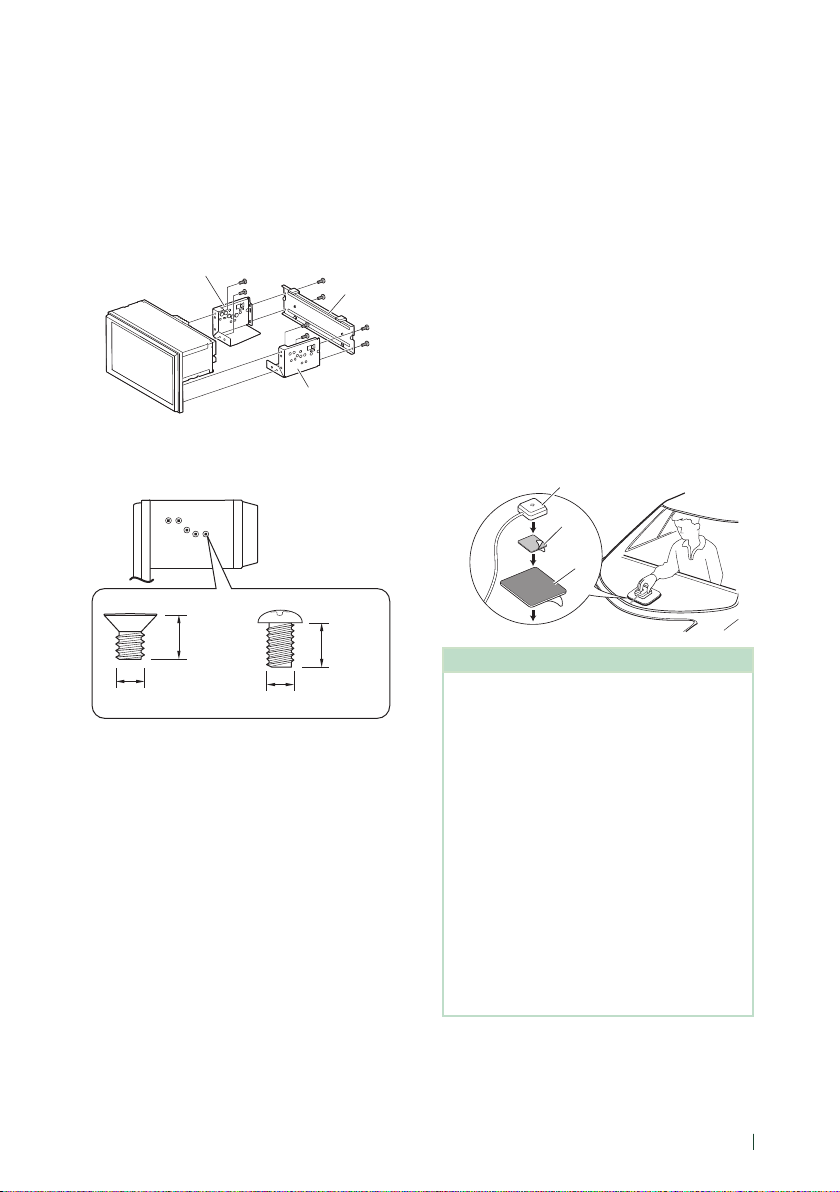
Tilkobling/installasjon
Ñ 1DIN-installasjon
(uten monteringshylse)
Du kan installere enheten i et rom av 1DINstørrelse ved å erne høyre, venstre og bakre
braketter.
1) Fjern de fire svarte skruene fra den bakre
braketten, og fjern deretter to svarte skruer fra
hver av de venstre og høyre brakettene.
Venstre brakett
2) Juster hullene på enheten (på begge sider)
med kjøretøyets monteringsbrakett, og fest
enheten med skruer (selges separat).
8 mm
MAKS.
M5
M5
#FORSIKTIG
Bruk kun de spesiserte skruene. Bruk av feil type
skruer kan skade enheten.
Bakre
brakett
Høyre brakett
8 mm
MAKS.
Ñ GPS-antenne
GPS-antennen er montert på utsiden av bilen.
Den bør installeres så horisontalt som mulig
for å tilrettelegge for enkelt mottak av GPS
satellittsignaler.
For montering av GPS-antennen på innsiden av
bilen:
1) Rengjør dashbordet eller andre
monteringsflater.
2) Ta av separatoren i metallplaten (tilbehør 8).
3) Trykk metallplaten (tilbehør 8) godt ned på
dashbordet eller en annen monteringsflate.
Du kan bøye metallplaten (tilbehør 8) slik
at den passer til en kurvet overflate, om
nødvendig.
4) Ta av bakpapiret på den dobbeltsidige
tapen (tilbehør 7), og bruk den til å feste
GPS-antennen (tilbehør 6) og metallplaten
(tilbehør 8).
6
7
8
MERK
• Bruk den medfølgende GPS-antennen. Hvis
du bruker en annen GPS-antenne enn den
medfølgende, kan det føre til en dårligere
posisjoneringsnøyaktighet.
• Avhengig av biltypen, kan mottak av GPSsatellittsignaler være umulig ved innvendig
montering.
• Vennligst monter GPS-antennen i et område
vekk fra antenner som brukes med CB-radioer
eller satellitt-tv.
• GPS-antennen må monteres på et sted
med minst 12 tommers (30 cm) avstand fra
smarttelefon/mobiltelefon eller andre sendere.
Signaler fra GPS-satellitten kan oppleve
interferens fra denne type kommunikasjon.
• Maling av GPS-antennen med (metallisk) maling
kan føre til redusert ytelse.
55Norsk (Bokmål)
Page 56
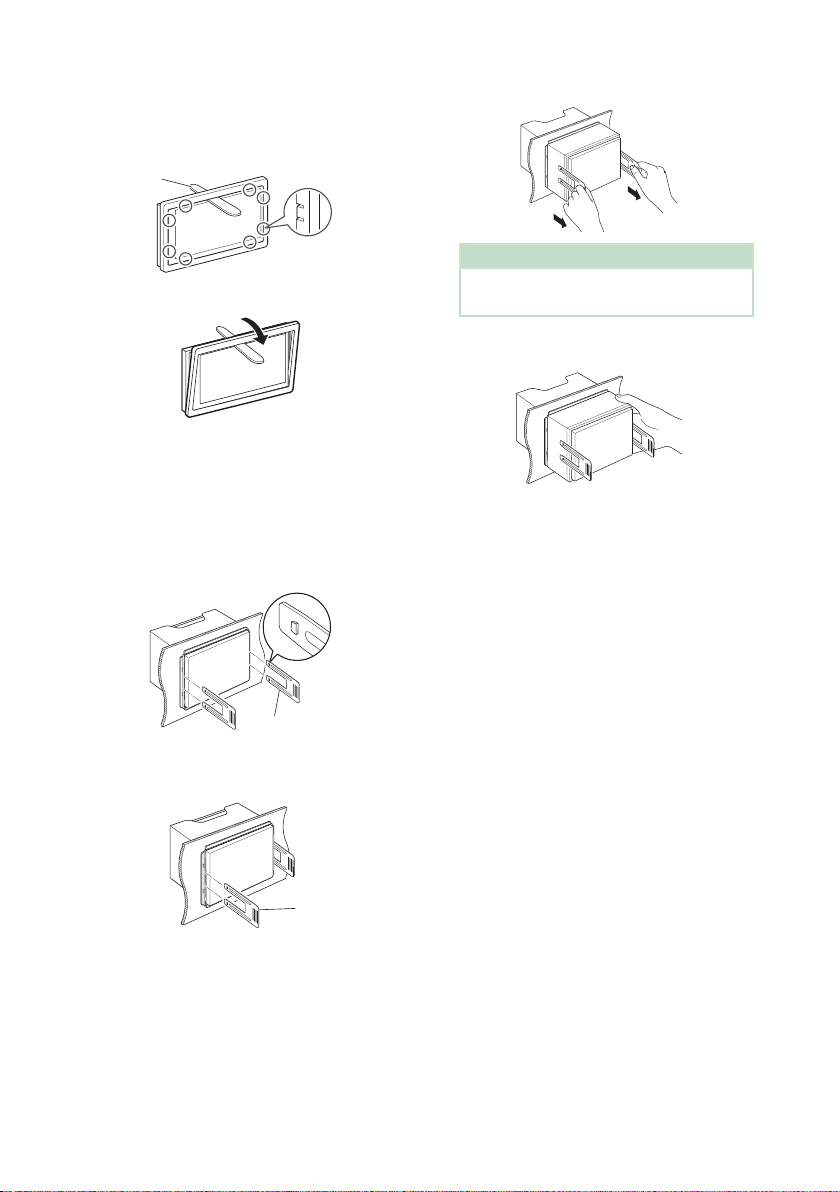
Tilkobling/installasjon
Ñ Fjerning av dekselplaten
1) Sett inn uttrekksnøkkelen (tilbehør 4)
mellom rammeplaten og hovedenheten
mellom hakene.
4
2) Trekk platen ut mot deg selv.
Ñ Fjerning av enheten
1) Fjern dekselplaten ved å følge trinn 1 i
”Fjerning av dekselplaten”.
2) Sett uttrekksnøkkelen (tilbehør 5) dypt inn i
åpningen mellom sporene, som vist. (Utstikket
på kanten av utvinningnøkkelen må vendes
mot enheten.)
4) Trekk enheten halvveis ut.
MERK
• Pass på så du ikke skader deg på
frigjøringsnøkkelens nålepinner.
5) Trekk enheten helt ut med hendene, pass på
så du ikke mister den.
5
3) Når den innsatte uttrekksnøkkelen er festet,
settes den andre uttrekksnøkkelen inn i
sporet.
5
56
Page 57
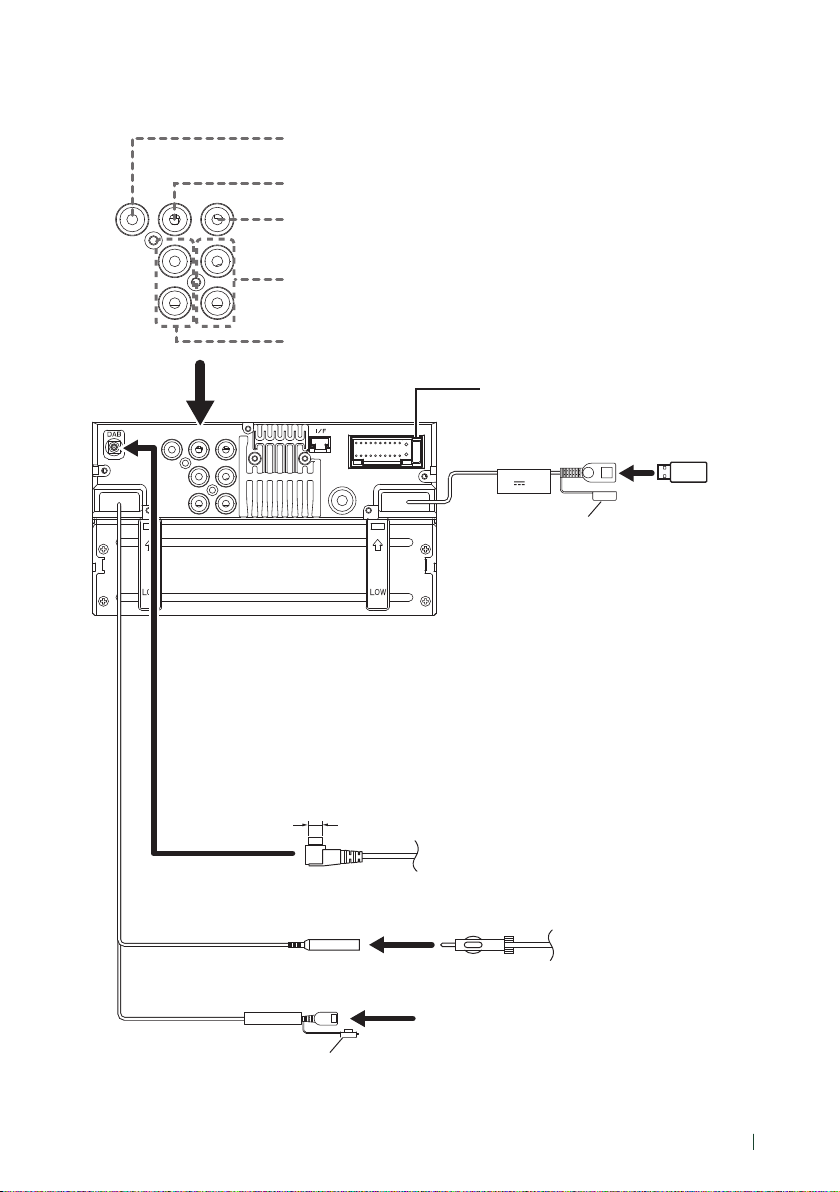
Ñ Kobling av ledninger til poler
Utgang for subwoofer (blå)
Tilkobling/installasjon
SUB-W
V-OUT
CAM IN
FR
FL RL
SUB-W
V-OUT
FR
FL RL
CAM IN
Visuell utgang (Gul)
Inngang for bakre kamera (Gul)
RR
Lydutgang bak
(Venstre; hvit, høyre; rød)
Lydutgang foran
(Venstre; hvit, høyre; rød)
Sikring (15 A)
15
USB-terminal
RR
(1,0 m)
[1]
5V 2.1A
USB-enhet
[2]
Deksel
Φ 6,5 mm (maksimalt)
GPS Antenna
Deksel
Tilkobling for digital
radioantenne (SMB-kontak t)
FM/AM-antenne
Tilbehør 6:GPS-antenne
[1]
USB maksimal tilført strømstyrke:
DC 5 V = 2,1 A
[2]
Selges separat
#FORSIKTIG
Når en kommersielt
tilgjengelig digital
radioantenne benyttes,
må diameteren på
SMB-koblingen være
Φ 6,5 mm eller mindre.
57Norsk (Bokmål)
Page 58
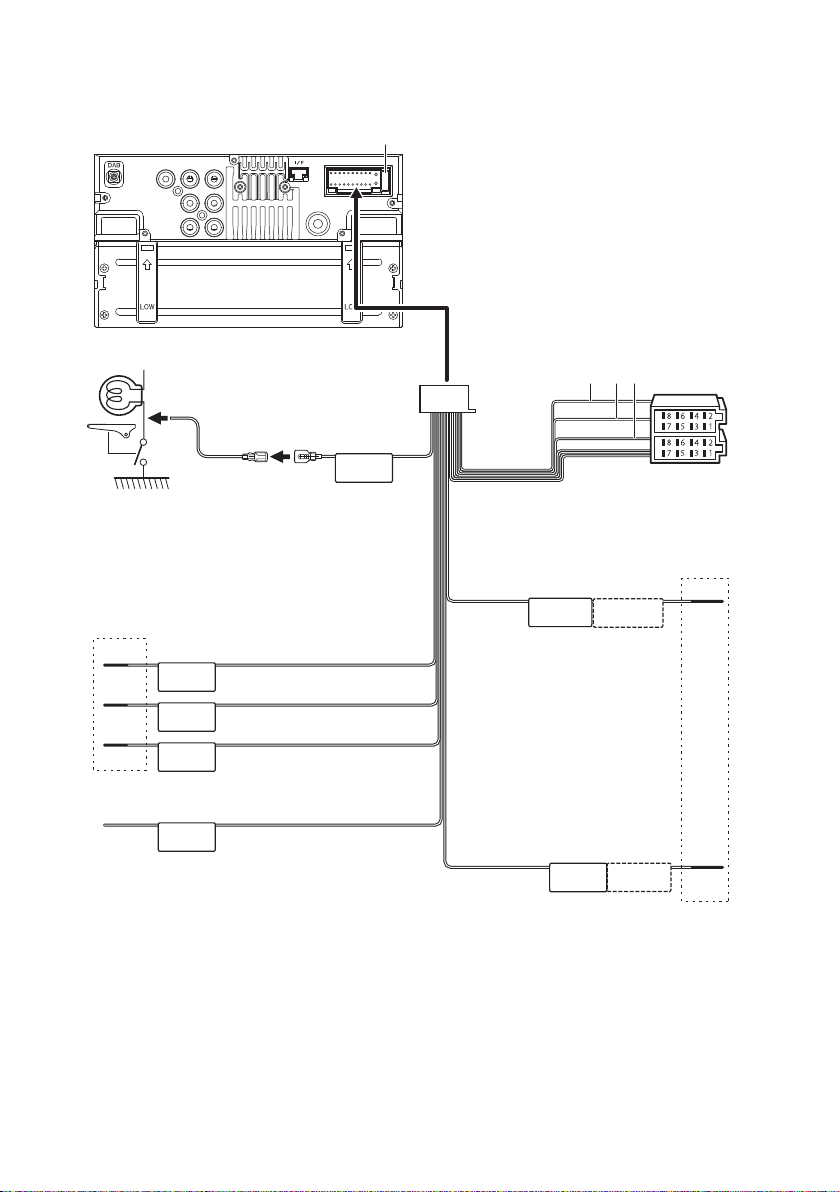
Tilkobling/installasjon
Kobling av ledninger til kontakter_2
SUB-W
V-OUT
CAM IN
FR
RR
FL RL
Lysegrønn (ledning til
parkeringssensor) tilbehør 3:
Parkeringsforlengelseskabel
Koble til ledningsnettet
for parkeringsbremsens
deteksjonsbryter.
*
Koble til kjøretøyets ledningsnett for styring.
Kontakt din JVC-forhandler for detaljer.
ST REMOTE
INPUT 1
ST REMOTE
INPUT 2
ST REMOTE
GND
For best mulig sikkerhet,
sørg for tilkobling av
parkeringssensoren.
Grønn/rød
Lilla/rød
Grå/rød
Sikring (15 A)
15
Tilbehør 1
PRK SW
Annen kabel : Brukes ikke.
A: Sort (jordledning)
B: Gul (batterikabel)
C: Rød (tenningskabel)
A B C
Koblingstype A
Koblingstype B
Blå/hvit
(Strømstyring/antennestyringsledning)
P. CONT
Koble enten til
strømkontrollterminalen ved bruk
av ekstra strømforsterker, eller til
strømterminalen til forsterker av
beleggtypen eller en antenne av kort
type. (Maks. 150 mA, 12 V)
ANT. CONT
8
1234567
8
1234567
*
58
Lilla/hvit (ledning for reverssensor)
REVERSE
Koble til ledningsnettet for reverslampen når det
bakre kameraet benyttes.
Lyseblå/Gul
(ledning for fjernstyring fra rattet)
STEERING WHEEL
REMOTE
CONT
REMOTEINPUT
Fjernstyring fra rattet
For å benytte funksjonen for
fjernstyring fra rattet, må du ha en
egen fjernstyringsadapter (medfølger
ikke) som passer for din bil.
* Ikke fjern kabelen fra
krympeslangen med mindre du
skal foreta en tilkobling.
Page 59
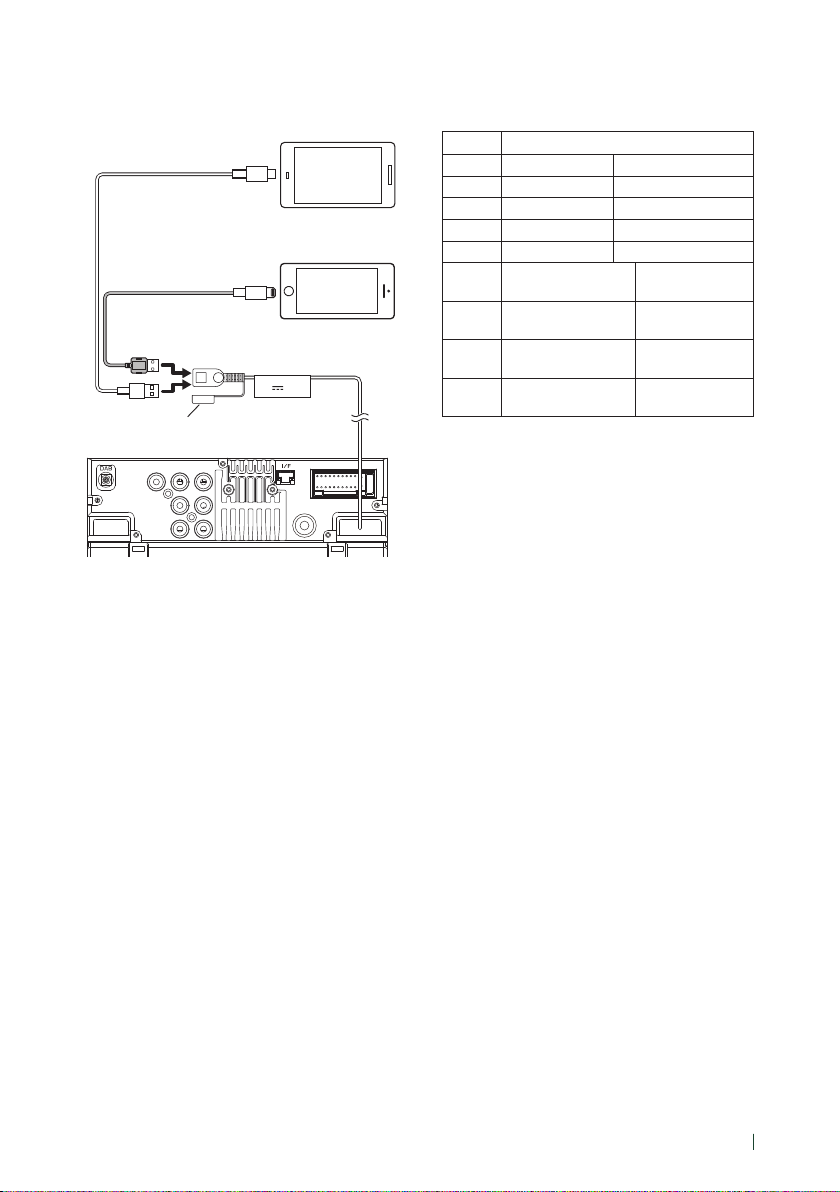
Tilkobling/installasjon
Ñ Koble til en iPhone/Android
CAM IN
FR
RR
[2]
USB-terminal
Android smarttelefon
[2]
iPhone
[1]
5V
2.1A
USB-kabel for Androidsmarttelefon
[2]
USB-kabel for iPhone
Deksel
SUB-W
V-OUT
FL RL
[1]
USB maksimal tilført strømstyrke:
DC 5 V = 2,1 A
[2]
Selges separat
(1,0 m)
Ñ Veiledning for ISO-
[2]
15
kontaktfunksjon
Pin Farge og funksjon
A-4 Gul Batteri
A-5 Blå Power Antenne
A-6 Oransje/hvit Belysning
A-7 Rød Tenning (ACC)
A-8 Sort Jordkobling
B-1/ B-2 Lilla (+)/
Bakre høyre
Lilla/Sort (–)
B-3/ B-4 Grå (+)/
Fremre høyre
Grå/Sort (–)
B-5/ B-6 Hvit (+)/
Fremre venstre
Hvit/Sort (–)
B-7/ B-8 Grønn (+)/
Bakre venstre
Grønn/Sort (–)
[1]
Maks. 150 mA, 12 V
[1]
• Høyttalerimpedans: 4-8 Ω
#FORSIKTIG
Før du kobler den kommersielt tilgjengelige ISOkontakten til enheten, sjekk følgende tilstand:
• Pass på at pin-plasseringen til kontakten passer
med JVC-enheten.
• Vær ekstra varsom ved strømledningen.
• Hvis batteriledningen og tenningsledningen
ikke samsvarer endre dem deretter.
• Hvis bilen ikke har en tenningsledning, bruk et
kommersielt tilgjengelig grensesnitt.
59Norsk (Bokmål)
Page 60
Problemløsning
Problemløsning
Problemer og løsninger
Dersom vanskeligheter skulle oppstå, se da først i
følgende tabell for mulig problemløsning.
MERK
• Visse av enhetens funksjoner kan være deaktivert
gjennom innstillinger som er foretatt.
• Det som ser ut som en feil i enheten, kan bare
være resultatet av feilaktig bruk eller feilkobling.
Ñ Om innstillinger
• Kan ikke foreta oppsett av subwoofer.
• Kan ikke foreta oppsett av subwoofers fase.
• Ingen eekt fra subwoofer.
• Kan ikke sette opp lavpasslter.
• Kan ikke sette opp høypasslter.
Subwooferen er ikke slått på.
h Slå subwooferen på. Se Kon gurering av
høyttaler/X’over (s.46).
Ñ Om lydfunksjoner
Radiomottaket er dårlig.
Bilantennen er ikke trukket ut.
h Trekk antennen helt ut.
Antennens kontrollwire er ikke tilkoblet.
h Koble wiren korrekt. Se Kobling av ledninger til
poler (s.57).
Kan ikke ve lge en mappe.
Funksjonen for tilfeldig avspillingsrekkefølge er
aktivert.
h Slå av funksjonen for tilfeldig rekkefølge.
Lyden hopper når en lydl blir spilt.
Opptaksforholdet er dårlig.
h Foreta opptaket på nyt t eller bruk et annet USB-
minne.
Feilmeldinger
Når enheten ikke benyttes på riktig måte, vises
årsaken til feilen i en melding på skjermen.
[No Device] (USB-enhet)
USB-innretning er valgt som kilde selv om det ikke
nnes noen tilkoblet USB-innretning.
h Bytt til en annen kilde enn USB. Koble til en USB-
innretning og sett kilden til USB igjen.
[Disconnected] (Bluetooth-lydavspiller)
Bluetooth er valgt som lydavspillingsenhet selv om
Bluetooth-spiller ikke er tilkoblet.
h Bytt til en annen kilde enn Bluetooth. Koble til en
Bluetooth-lydavspiller og sett kilde til Bluetooth
igjen.
[No Media File]
Den tilkoblede USB-innretningen innehar ingen
lydl som kan avspilles. Det ble spilt media som ikke
inneholder data det er mulig å avspille.
h Se Spillbar e media og ler (s. 61) og prøv en
annen USB-innretning.
Ñ Annen
Berøringssensortonen avgir ingen lyd.
Preout-koblingen benyttes.
h Berøringssensortonen kan ikke sendes ut fra
preout-koblingen.
60
Page 61
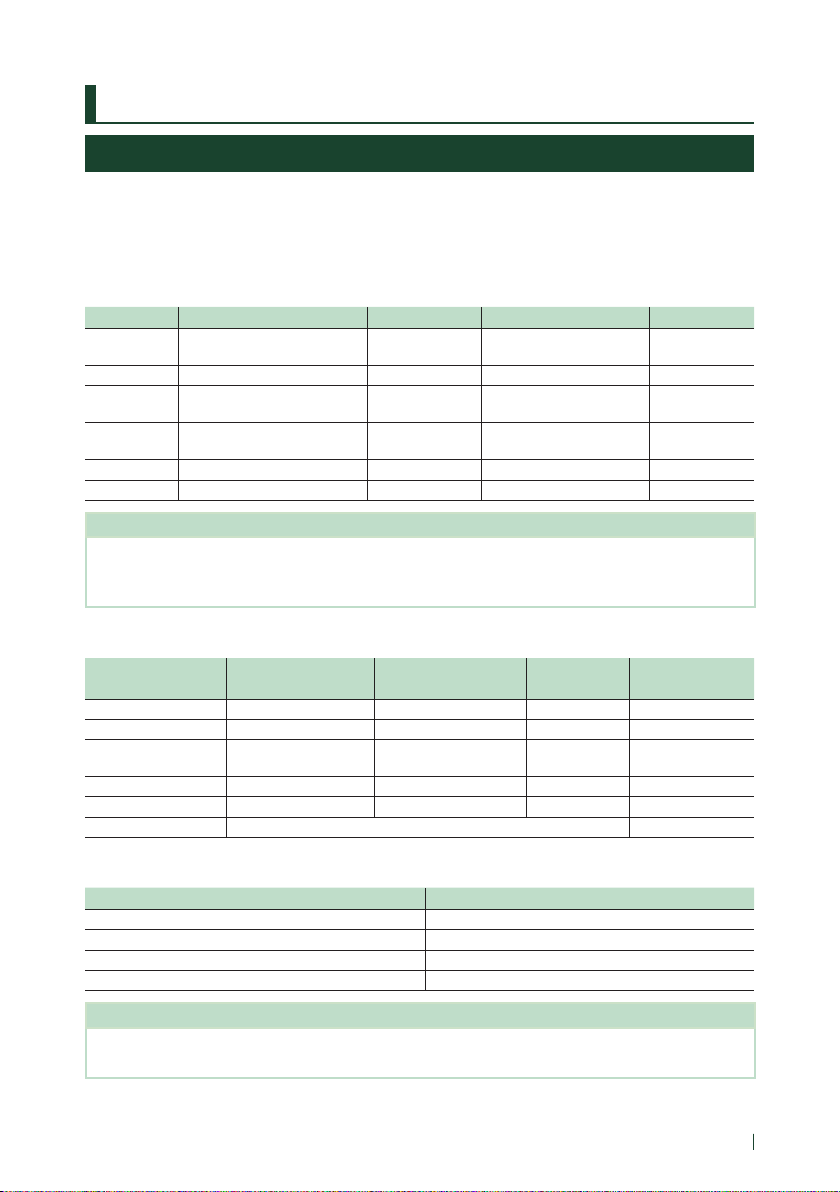
Vedlegg
Spillbare media og ler
Du kan spille ulike typer media og ler på denne enheten.
Ñ Om ler
Følgende lyd- og video-ler støttes.
■ Avspillbare lydfiler
Format Bithastighet Samplingfrekvens Bittall
AAC-LC (.m4a) MPEG2/4 AAC LC
MP3 (.mp3) MPEG 1/2 Audio Layer 3 8 – 320kbps, VBR 16 – 48 kHz 16 bit
WMA (.wma) Windows Media Audio Standard
Lineær PCM
(WAVE) (.wav)
FLAC (.flac) flac – 16 – 192 kHz 16/ 24 bit
Vorbis (.ogg) vorbis VBR 16 – 48 kHz 16 bit
MERK
• WMA og AAC, som dekkes av DRM, kan ikke spilles.
• Selv om disse lydlene er komprimert med standardene listet ovenfor, kan avspilling være umulig, avhengig av
type eller produksjonsvilkår for media eller innretning.
HE-AAC(V1,V2)
L3 profile (versjon 7, 8, 9)
RIFF waveform-lydformat –
8 – 320kbps, VBR 16 – 48 kHz 16 bit
8 – 320kbps 16 – 48 kHz 16 bit
16 – 192 kHz 16/ 24 bit
Vedlegg
■ Akseptable videofiler
Profil Maks. bildestørrelse
MPEG-1 (.mpg, .mpeg) – 352 × 240, 352 × 288 1,5 Mbps MPEG Audio Layer 2
MPEG-2 (.mpg, .mpeg) MP@ML 720 × 480, 720 × 576 8 Mbps MPEG Audio Layer 2
H.264/MPEG-4 AVC
(.mp4, .m4v, .avi, .flv)
MPEG-4 (.mp4, .avi) Avansert enkel profil 1 920 × 1 080 (30 b/s) 8 Mbps MP3, AAC
WMV (.wmv) Hovedprofil 1 920 × 1 080 (30 b/s) 8 Mbps WMA
MKV (.mkv) Videoformatet følger H.264/MPEG-4 AVC, MPEG-4 MP3, AAC
Grunnlinjeprofil,
hovedprofil
1 920 × 1 080 (30 b/s) 8 Mbps MP3, AAC
Maks.
bithastighet
Lydformat
■ Strukturbegrensning for filen og mappen
USB-enhet
Maksimalt antall lag med mapper 8
Maksimalt antall filer (per mappe) 999
Maksimalt antall mapper (per mappe) 9999
Maksimalt antall mapper (per enhet) –
MERK
• Du kan skrive inn et mappenavn og et lnavn med 255 eller færre enkeltbyte-tegn.
• Filer i mapper med mappenavn som begynner med et punktum (.) kan ikke spilles av.
61Norsk (Bokmål)
Page 62

Vedlegg
Tekniske data
■ Skjerm
Bildestørrelse
: 6,8 tommer bredde (diagonalt)
Displaysystem
: Gjennomsiktig TN LCD-panel
Driversystem
: TFT aktivt matrisesystem
Antall piksler
: 1 843 200 (1 024 H × 600 V × RGB)
Eektive piksler
: 99,99%
Pikselfordeling
: RGB stripet fordeling
Bakgrunnslys
: LED
■ USB-grensesnitt
USB-standard
: USB 2.0 høyhastighet
Filsystem
• USB SW-oppdatering: FAT32
• USB-avspilling: FAT16/ 32/ exFAT/ NTFS
Maksimal tilført strømstyrke
: DC 5 V
2,1 A
D/A-omformer
: 24 bit
Lyddekoder
: MP3/ WMA/ OGG/ AAC/ WAV/ FLAC
Videodekoder
: MPEG1/ MPEG2/ MPEG4/ WMV/ H.264/ MKV
Frekvensrespons
• 192 kHz: 20 – 20.000 Hz
• 96 kHz: 20 – 20.000 Hz
• 48 kHz: 20 – 20.000 Hz
• 44,1 kHz: 20 – 20.000 Hz
Totale forvrengninger (THD)
: 0,2 % (1 kHz)
Signal til støyforhold
: 75 dB
Dynamisk rekkevidde
: 93 dB
■ Wi-Fi-avsnitt
Standarder for trådløst LAN
: IEEE 802.11 a/n/ac
Frekvensområde
: 5 GHz (5,745 – 5,825 GHz)
Kanaler
: 5 GHz: 149ch
Overføringshastigheter (MAKS.)
: 11a: 54 Mbps / 11n: 150 Mbps / 11ac: 433 Mbps
Utgangseekt
: 5 GHz / SISO: 13,78 dBm
■ Bluetooth avsnitt
Teknologi
: Bluetooth Ver.5.0
Frekvens
: 2,402 – 2,480 GHz
RF-utgangseekt (EIRP)
: -1,73 dBm (gjennomsnittlig), eektklasse 2
Maksimal kommunikasjonsrekkevidde
: Synslinje ca. 10 m
Audio Codec
: SBC/ AAC
Prol (Multiprolstøtte)
• HFP (handsfree-prol) 1,7
• SPP (Serial Port Prole) 1.2
• A2DP (prol for avansert lydfordeling) 1,3
• AVRCP (prol for lyd-/videoernkontroll) 1,6
• PBAP (prol for tilgang til telefonbok) 1,2
■ DSP-del
Grask equalizer
Bånd: 13 bånd
Frekvens (BÅND 1 – 13)
: 62,5/ 100/ 160/ 250/ 400/ 630/ 1k/ 1,6k/ 2,5k/ 4k/
6,3k/ 10k / 16k Hz
Økning
: -9/-8/-7/-6/-5/-4/-3/-2/-1/0/
+1/+2/+3/+4/+5/+ 6/+7/+8/+9 dB
2-veis X’Over
Høypasslter
Frekvens: Gjennom, 30/ 40/ 50/ 60/ 70/ 80/ 90/ 100/
120/ 150/ 180/ 220/ 250 Hz
Steilhet: -6/-12/-18/-24 dB/okt.
Økning: -8/-7/-6/-5/-4/-3/-2/-1/0 dB
62
Page 63

Vedlegg
Lavpasslter
Frekvens: 30/ 40/ 50/ 60/ 70/ 80/ 90/ 100/ 120/ 150/
180/ 220/ 250 Hz gjennom
Steilhet: -6/-12/-18/-24 dB/okt.
Økning: -8/-7/-6/-5/-4/-3/-2/-1/0 dB
Fase
: Normal / Revers
POSITION
Fremre-/bakre-/subwooferforsinkelse
: 0-6,1 m (0,01 m trinn)
Økning
: -8 – 0 dB
Subwoofer-nivå
: -40 – +6 dB
■ FM-tuner
Frekvensområde (trinn)
: 87,5 – 108,0 MHz (50 kHz)
Anvendelig følsomhet (S/N: 30 dB)
: 5 dBμV (5,1 dBμV/75 Ω)
Frekvensrespons (± 3,0 dB)
: 30 Hz – 14 kHz
S/N (dB)
: 50 dB (MONO)
Stereoseparasjon
: 35 dB (1 kHz)
■ AM-tuner
Frekvensområde (trinn)
: 531 - 1 611 kHz (9 kHz)
Anvendelig følsomhet
: 99 μV (40 dBμ)
■ Digital radio seksjon
Frekvensområde
BÅND III: 174,928 - 239,200 MHz
Følsomhet
: -98 dBm
S/N-forhold
: 75 dB
■ Avsnitt om digital
radioantennetilkobling
Koblingstype
: SMB
Eekt
: 12 V DC
Maksimal strøm
: < 100 mA
■ Videoavsnitt
Fargesystem for ekstern videoinngang
: N TSC /PAL
Inngangsnivå for ekstern video (RCA-kontakt)
: 1 Vp-p/ 75 Ω
Utgangsnivå video (RCA-kontakt)
: 1 Vp-p/ 75 Ω
■ Lyd
Maksimal eekt (foran og bak)
: 50 W × 4
Full båndbreddestrøm (ved mindre enn 1 % THD)
: 22 W × 4
Eekt frek vensbånd
: 20 – 20 000 Hz
Preout-nivå (V)
: 2,5 V/10 kΩ
Preout-impedans
: 100 Ω
Høyttalerimpedans
: 4 – 8 Ω
■ Generelt
Driftsspenning
: 12 V DC-bilbatteri
Mål for montering (B x H x D)
: 181,7 × 112 × 85,7 mm
Installasjonsstørrelse på hovedenhet (B × H × D)
: 178 × 100 × 85,7 mm (uten hylse)
Vekt
: 1,28 kg
(Inkluder t hylse og rammeplate)
MERK
• Selv om eektive pik sler for det ytende
krystallpanelet er angitt til 99,99 % eller mer, kan
0,01 % av pikslene ha sviktende belysning eller
ikke fungere.
De tekniske dataene kan endres uten forvarsel.
63Norsk (Bokmål)
Page 64

Vedlegg
Om denne enheten
■ Opphavsrettigheter
• Bluetooth®-navnet og logoen er registrerte varemerker
som tilhører Bluetooth SIG, Inc. og all bruk av slike
merker av JVC KENWOOD Corporation er på lisens.
Andre varemerker og varenavn tilhører deres respektive
eiere.
• Windows Media is a registered trademark or trademark
of Microsoft Corporation in the United States and/or
other countries.
• This product is protected by certain intellectual
property rights of Microsoft. Use or distribution of
such technology outside of this product is prohibited
without a license from Microsoft.
• Use of the Made for Apple badge means that an
accessory has been designed to connect specifically
to the Apple product(s) identified in the badge and
has been certified by the developer to meet Apple
performance standards. Apple is not responsible for
the operation of this device or its compliance with
safety and regulatory standards. Please note that the
use of this accessory with an Apple product may affect
wireless performance.
• Apple, Apple CarPlay, iPhone, Siri and Lightning are
trademarks of Apple Inc., registered in the U.S. and other
countries and regions.
• App Store is a service mark of Apple Inc., registered in
the U.S. and other countries.
• IOS is a trademark or registered trademark of Cisco in
the U.S. and other countries and is used under license.
• Google, Android, Google Play, Android Auto and other
marks are trademarks of Google LLC.
• To use Android Auto on your car display, you’ll need an
Android phone running Android 8 or higher, an active
data plan, and the Android Auto app.
• USB Type-C® and USB-C® are registered trademarks of
USB Implementers Forum.
• MirrorAPP+ is a trademark of Gigaboyz.com Limited.
• Wi-Fi® is a registered trademark of Wi-Fi Alliance®.
• The Wi-Fi CERTIFIED™ Logo is a certification mark of
Wi-Fi Alliance®.
• THIS PRODUC T IS LICENSED UNDER THE AVC PATENT
PORTFOLIO LICENSE FOR THE PERSONAL USE OF A
CONSUMER OR OTHER USES IN WHICH IT DOES NOT
RECEIVE REMUNERATION TO (¡)ENCODE VIDEO IN
COMPLIANCE WITH THE AVC STANDARD (“AVC VIDEO”)
AND/OR (¡¡)DECODE AVC VIDEO THAT WAS ENCODED BY
A CONSUMER ENGAGED IN A PERSONAL ACTIVITY AND/
OR WAS OBTAINED FROM A VIDEO PROVIDER LICENSED
TO PROVIDE AVC VIDEO. NO LICENSE IS GRANTED OR
SHALL BE IMPLIED FOR ANY OTHER USE. ADDITIONAL
INFORMATION MAY BE OBTAINED FROM MPEG LA, L.L.C.
SEE HTTP://WWW.MPEGLA.COM
• THIS PRODUC T IS LICENSED UNDER THE VC-1 PATENT
PORTFOLIO LICENSE FOR THE PERSONAL AND NONCOMMERCIAL USE OF A CONSUMER TO ( i ) ENCODE
VIDEO IN COMPLIANCE WITH THE VC-1 STANDARD
(“VC-1 VIDEO”) AND/OR ( ii ) DECODE VC-1 VIDEO
THAT WAS ENCODED BY A CONSUMER ENGAGED IN A
PERSONAL AND NON-COMMERCIAL ACTIVITY AND/
OR WAS OBTAINED FROM A VIDEO PROVIDER LICENSED
TO PROVIDE VC-1 VIDEO. NO LICENSE IS GRANTED OR
SHALL BE IMPLIED FOR ANY OTHER USE. ADDITIONAL
INFORMATION MAY BE OBTAINED FROM MPEG LA, L.L.C.
SEE HTTP://WWW.MPEGLA.COM
• libFLAC
Copyright (C) 2000,2001,2002,2003,2004,2005,2006,2007
,2008,2009 Josh Coalson
Redistribution and use in source and binary forms, with
or without modification, are permitted provided that
the following conditions are met:
– Redistributions of source code must retain the above
copyright notice, this list of conditions and the
following disclaimer.
– Redistributions in binary form must reproduce the
above copyright notice, this list of conditions and the
following disclaimer in the documentation and/or
other materials provided with the distribution.
– Neither the name of the Xiph.org Foundation nor the
names of its contributors may be used to endorse or
promote products derived from this software without
specific prior written permission.
THIS SOFTWARE IS PROVIDED BY THE COPYRIGHT
HOLDERS AND ONTRIBUTORS ``AS IS’’ AND ANY
EXPRESS OR IMPLIED WARRANTIES, INCLUDING,
BUT NOT LIMITED TO, THE IMPLIED WARRANTIES OF
MERCHANTABILITY AND FITNESS FOR A PARTICULAR
PURPOSE ARE DISCLAIMED. IN NO EVENT SHALL THE
FOUNDATION OR CONTRIBUTORS BE LIABLE FOR ANY
DIRECT, INDIRECT, INCIDENTAL, SPECIAL, EXEMPLARY,
OR CONSEQUENTIAL DAMAGES (INCLUDING, BUT NOT
LIMITED TO, PROCUREMENT OF SUBSTITUTE GOODS
OR SERVICES; LOSS OF USE, DATA, OR PROFITS; OR
BUSINESS INTERRUPTION) HOWEVER CAUSED AND ON
ANY THEORY OF LIABILITY, WHETHER IN CONTRACT,
STRICT LIABILITY, OR TORT (INCLUDING NEGLIGENCE OR
OTHERWISE) ARISING IN ANY WAY OUT OF THE USE OF
THIS SOFTWARE, EVEN IF ADVISED OF THE POSSIBILITY
OF SUCH DAMAGE.
• libvorbis
Copyright (c) 2002-2008 Xiph.org Foundation
Redistribution and use in source and binary forms, with
or without modification, are permitted provided that
the following conditions are met:
– Redistributions of source code must retain the above
copyright notice, this list of conditions and the
following disclaimer.
– Redistributions in binary form must reproduce the
above copyright notice, this list of conditions and the
following disclaimer in the documentation and/or
other materials provided with the distribution.
– Neither the name of the Xiph.org Foundation nor the
names of its contributors may be used to endorse or
promote products derived from this software without
specific prior written permission.
THIS SOFTWARE IS PROVIDED BY THE COPYRIGHT
HOLDERS AND CONTRIBUTORS ``AS IS’’ AND ANY
EXPRESS OR IMPLIED WARRANTIES, INCLUDING,
BUT NOT LIMITED TO, THE IMPLIED WARRANTIES OF
MERCHANTABILITY AND FITNESS FOR A PARTICULAR
PURPOSE ARE DISCLAIMED. IN NO EVENT SHALL THE
FOUNDATION OR CONTRIBUTORS BE LIABLE FOR ANY
64
Page 65
Vedlegg
DIRECT, INDIRECT, INCIDENTAL, SPECIAL, EXEMPLARY,
OR CONSEQUENTIAL DAMAGES (INCLUDING, BUT NOT
LIMITED TO, PROCUREMENT OF SUBSTITUTE GOODS
OR SERVICES; LOSS OF USE, DATA, OR PROFITS; OR
BUSINESS INTERRUPTION) HOWEVER CAUSED AND ON
ANY THEORY OF LIABILITY, WHETHER IN CONTRACT,
STRICT LIABILITY, OR TORT (INCLUDING NEGLIGENCE OR
OTHERWISE) ARISING IN ANY WAY OUT OF THE USE OF
THIS SOFTWARE, EVEN IF ADVISED OF THE POSSIBILITY
OF SUCH DAMAGE.
• libogg
Copyright (c) 2002, Xiph.org Foundation Redistribution
and use in source and binary forms, with or without
modification, are permitted provided that the following
conditions are met:
– Redistributions of source code must retain the above
copyright notice, this list of conditions and the
following disclaimer.
– Redistributions in binary form must reproduce the
above copyright notice, this list of conditions and the
following disclaimer in the documentation and/or
other materials provided with the distribution.
– Neither the name of the Xiph.org Foundation nor the
names of its contributors may be used to endorse or
promote products derived from this software without
specific prior written permission.
THIS SOFTWARE IS PROVIDED BY THE COPYRIGHT
HOLDERS AND CONTRIBUTORS ``AS IS’’ AND ANY
EXPRESS OR IMPLIED WARRANTIES, INCLUDING,
BUT NOT LIMITED TO, THE IMPLIED WARRANTIES OF
MERCHANTABILITY AND FITNESS FOR A PARTICULAR
PURPOSE ARE DISCLAIMED. IN NO EVENT SHALL THE
FOUNDATION OR CONTRIBUTORS BE LIABLE FOR ANY
DIRECT, INDIRECT, INCIDENTAL, SPECIAL, EXEMPLARY,
OR CONSEQUENTIAL DAMAGES (INCLUDING, BUT NOT
LIMITED TO, PROCUREMENT OF SUBSTITUTE GOODS
OR SERVICES; LOSS OF USE, DATA, OR PROFITS; OR
BUSINESS INTERRUPTION) HOWEVER CAUSED AND ON
ANY THEORY OF LIABILITY, WHETHER IN CONTRACT,
STRICT LIABILITY, OR TORT (INCLUDING NEGLIGENCE OR
OTHERWISE) ARISING IN ANY WAY OUT OF THE USE OF
THIS SOFTWARE, EVEN IF ADVISED OF THE POSSIBILITY
OF SUCH DAMAGE.
■ Informasjon om kassering av gammelt
elektrisk og elektronisk utstyr og
batterier (gjelder EU-land som har
tatt i bruk systemer for separat
avfallsinnsamling)
Produkter og batterier med symbolet (søppelkasse
med kryss) kan ikke kastes sammen med
husholdningsavfallet.
Gammelt elektrisk og elektronisk utstyr og batterier
skal resirkuleres ved et anlegg som kan håndtere disse
produktene og deres avfallsprodukter.
Kontakt lokale myndigheter for opplysninger om
nærmeste gjenvinningsanlegg.
Korrekt gjenvinning og avfallshåndtering vil hjelpe til å
bevare ressursene og hindre skade på helse og miljø.
65Norsk (Bokmål)
Page 66

Vedlegg
Samsvarhetserklæring i henhold til REdirektiv 2014/53/EU
Samsvarhetserklæring i henhold til RoHSdirektivet 2011/65/EU
Produsent:
JVCKENWOOD Corporation
3-12, Moriyacho, Kanagawa-ku, Yokohama-shi,
Kanagawa 221-0022, JAPAN
Representant i EU:
JVCKENWOOD Europa B.V.
Rendementsweg 20 B-9, 3641 SL Mijdrecht,
NEDERLAND
English
Hereby, JVCKEN WOOD declares th at the radio equipm ent KWM695DBW is in com pliance with Direc tive 2014/53/EU. The full
text of t he EU declaration o f conformity i s available at the foll owing
internet address:
Français
Par la prése nte, JVCKENWOOD déc lare que l’équipement r adio
KW-M695DB W est conforme à la di rective 2014/53/UE. L’intégr alité
de la déclar ation de conform ité UE est disponi ble à l’adresse Inter net
suivante :
Deutsch
Hiermit er klärt JVCKENW OOD, dass das Funkgerät K W-M695DBW
der Richtl inie 2014/53/EU entsprich t. Der volle Text der EU Konformitätserk lärung steht unter der folgenden Internetadresse
zur Verf ügung:
Nederlands
Hierbij ver klaart JVCKEN WOOD dat de radioap paratuur KWM695DBW in over eenstemming is me t Richtlijn 2014/53/EU. De
volledige tekst van de EU-verklarin g van overeenstemming is te
vinden op he t volgende intern etadres:
Italiano
Con la prese nte, JVCKENWOOD dic hiara che l’apparecc hio radio KWM695DBW è conf orme alla Dirett iva 2014/53/UE. Il testo in tegrale
della dichia razione di confo rmità UE è disponib ile al seguente
indirizzo internet:
Español
Por la prese nte, JVCKENWOOD de clara que el equipo d e radio KWM695DBW cump le la Directiva 2 014/53/EU. El te xto completo de la
declarac ión de conformid ad con la UE está disp onible en la siguiente
dirección de internet:
Português
Deste mo do, a JVCKENWOOD de clara que o equipame nto de rádio
KW-M695DB W está em confor midade com a Diretiv a 2014/53/UE. O
texto in tegral da declar ação de conformi dade da UE está disp onível
no seguint e endereço de inter net:
Polska
Niniejsz ym, JVCKENWOOD de klaruje, że sprzę t radiowy KWM695DBW jes t zgodny z dyrekt ywą 2014/53/UE. Peł ny tekst
deklarac ji zgodności EU je st dostępny po d adresem:
Český
Společn ost JVCKENWOOD t ímto prohlašuje, že r ádiové zařízení
KW-M695DB W splňuje podmínk y směrnice 2014/53/EU. Plný tex t EU
prohláše ní o shodě je dostu pný na následující in ternetové adres e:
Magyar
JVCKENWOO D ezennel kijelent i, hogy a KW-M695DBW
rádióbe rendezés megf elel a 2014/53/EU irányelvnek . Az EU
konformi tási nyilatkozat te ljes szövege az aláb bi weboldalon érh ető
el:
Hrvatski
JVCKENWOO D ovim izjavljuje da je r adio oprema KW-M6 95DBW u
skladu s Dire ktivom 2014/53/EU. Cjelovi ti tekst dekla racije Europske
unije o uskla đenosti dost upan je na sljedeć oj internet adres i:
Svenska
Härmed f örsäkrar JVCK ENWOOD att radi outrustnin gen KWM695DBW är i enlig het med direkt iv 2014/53 / EU. Den fullständ iga
texten av EU-försä kran om överensstämmelse nns på följande
Internetadress:
Suomi
JVCKENWOO D julistaa täten, e ttä radiolait e KWM695DBW on direktiivin 2014/53/EU mukainen. EUvaatimustenmukaisuusvaku utus löytyy kokonaisuudessaan
seuraavasta internet-osoitteesta:
Slovensko
S tem JVCKENWOOD izjavlja, da je radijska oprema KW-M695DBW
v skladu z Dire ktivo 2014/53/EU. Celotno b esedilo direk tive EU o
skladnos ti je dostopno n a tem spletnem naslo vu:
Slovensky
Spoločn osť JVCKENWOOD t ýmto vyhlasuj e, že rádiové zariad enie
KW-M695DB W vyhovuje smer nici 2014/53/EÚ. Celý text EÚ
vyhlásenia o zhode nájdete na nasledovnej internetovej adrese:
Dansk
Herve d erklærer JVCKENWO OD, at radioudst yret KW-M695DBW
er i overenss temmelse med Dir ektiv 2014/53/EU. EUoverensstemmelseserklæringens fulde ordlyd er tilgængelig på
følgende internetadresse:
Norsk
JVCKENWOO D erklærer herv ed at radiouts tyret KW-M6 95DBW
er i samsva r med Direktiv 2 014/53/EU. Den f ullstendige tek sten
til EU-konformitetserklæringen er tilgjengelig på følgende
internettaddresse:
Ελληνικά
Με το παρόν, η JVCK ENWOOD δηλώνει ό τι ο ραδιοεξοπλι σμός KWM695DBW συμ μορφώνεται μ ε την Οδηγία 2014/53/ΕΕ. Το πλ ήρες
κείμεν ο της δήλωσης σ υμμόρφωσης τ ης ΕΕ είναι διαθ έσιμο στην
ακόλουθ η διεύθυνση σ το διαδίκτυ ο:
Eesti
Käesol evaga JVCKENWOOD k innitab, et KW-M69 5DBW
raadiovar ustus on vast avuses direk tiiviga 2014/53/EL. ELi
vastavusdeklaratsio oni terviktekst on kättesaadav järgmisel
internetiaadressil:
Latviešu
JVCKENWOO D ar šo deklarē, ka rad io aparatūra KW- M695DBW
atbilst di rektīvas 2014/53/ES p rasībām. Pilns E S atbilstīb as
deklarāc ijas teksts ir p ieejams šādā tīm ekļa adresē:
Lietuviškai
Šiuo JVCKENWOOD pažymi, kad radijo įranga KW-M695DBW atitinka
2014/53/EB direkt yvos reikalav imus. Visą EB direk tyvos ati tikties
deklarac ijos tekstą gal ite rasti šiuo inte rnetiniu adres u:
Malti
B’dan, JVCKENWOO D jiddikjara li t-tag ħmir tar-radju KW-M 695DBW
huwa konfo rmi mad-Diret tiva 2014/53/UE. It-tes t kollu taddikjarazzjoni ta’ konformità huwa dispo nibbli -indirizz intranet
li ġej:
66
Page 67

Українська
Таким чином, ко мпанія JVCKENWOO D заявляє, що
радіообладнання KW-M695DBW відповідає Дирек тиві 2014/53/
EU. Повний текст декларації про відповідніс ть ЄС можна знайти
в Інтерне ті за такою адре сою:
Türkçe
Burada, JVC KENWOOD KW-M695D BW radyo ekipmanın ın
2014/53/AB Direktine uygun olduğunu bildirir. AB uyumluluk
deklarasyonunun tam metni aşağ ıdaki internet adresinde mevcuttur.
Русский
JVCKENWOOD настоящим заявляет, что радиооборудование
KW-M695DBW соответствует Дирек тиве 2014/53/EU. Полный
текст дек ларации соот ветствия Е С доступен п о следующе му
адрес у в сети Интерне т:
Limba română
Prin prez enta, JVCKENWOOD de clară că echip amentul radio
KW-M695DB W este în conformi tate cu Direct iva 2014/53/UE.
Textul int egral al declaraț iei de conformi tate UE este dispo nibil la
urmatoarea adresă de internet:
Български език
С настоящото JVCKENWOOD декларира, че радиооб орудването
на KW-M695D BW е в съответс твие с Дирек тива 2014/53/ЕС.
Пълния т текст на ЕС дек ларацията за с ъответст вие е достъ пен
на следния интернет адр ес:
URL : https://www.jvc.net/euukdoc/
Vedlegg
67Norsk (Bokmål)
Page 68

Important Notice on Software
Ñ Software License on This Product
The software embedded in this product comprises a
number of independent sof tware components, each
of which is copyrighted by JVCKENWOOD Corporation
or by a third party.
This product uses software components that
are based on an End-User License Agreement
(hereinafter called “EULA”) stipulated by JVCKENWOOD
Corporation and by third parties.
The EULA dic tates the availability of the source codes
of free-software components as a prerequisite to
distributing them in executable form under the
terms of the GNU General Public License or the Lesser
General Public License (hereinafter called “GPL/LGPL”).
To get information about the software components
that are subject to the terms of the GPL /LGPL, please
visit the following Website:
Website URL
https://www3.jvckenwood.com/english/download/gpl/
Queries concerning the contents of the source code or
the like will not be accepted.
Please note that software components based on a
EULA that is not subject to the terms of the GPL/LGPL
or those that have been developed or created by
JVCKENWOOD Corporation will be excluded from the
scope of source code disclosure.
Because licenses to use software components
distributed under the GPL/LGPL are oered to the
customers for free of charge, no warranty is granted to
the customers, whether explicitly or implicitly, to the
extent of the applicable laws.
Unless otherwise stipulated by the applicable laws
or agreed upon in writing, the copyright holders or
those who are entitled to modify and redistribute the
software components are not held responsible for
any and all damages resulting from their use or from
inability to use them. For more information about the
terms of use of the software components, required
items of compliance and so on, please refer to the
GPL/LGPL.
Customers wishing themselves to use a software
component that is subject to the GPL /LGPL embedded
in this product are encouraged to read the terms of
the corresponding license before use. Because each
individual license is prescribed by a third party other
than JVCKENWOOD Corporation, the original (English)
of the license is presented.
EULA
Ñ Software License Agreement
JVCKENWOOD Corporation (hereinafter called
“Licensor”) holds either the copyright to the
embedded software or the right to sublicense it. This
agreement establishes the conditions under which the
customer uses this “Licensed Software.”
The customer shall agree to the terms of this license
agreement before proceeding to use Licensed
Software.
This agreement is deemed to have taken eect when
the customer (hereinafter called “User”) has used a
product implementation of Licensed Sof tware.
The Licensed Software may contain sof tware Licensor
has been licensed to use by third parties directly
or indirectly. Some third parties may have terms of
use prescribed for their customers, apar t from this
Software License Agreement. This agreement does not
apply to such sof tware. Be sure to consult “Important
Notice on Sof tware” as presented separately.
Article 1 (General)
Licensor grants to User a non-exclusive, nonassignable right of use Licensed Software within
the country where the User purchases the Product
(hereinafter the "Country") (except for the exception
provided for in Paragraph 1, Article 3).
Article 2 (Right of Use)
1. The rise of use granted under this agreement is the
right to use Licensed Software in this produc t.
2. User may not duplicate, copy, modify, add to,
translate or otherwise alter, or loan licensed Software
and the associated literature in whole or in part.
3. Use of Licensed Soft ware is limited to a private
extent , and Licensed Software may not be
distributed, licensed or sublicensed for any purposes
whatsoever, including commercial use.
4. User shall use Licensed Sof tware as per the
instruction manual or instructions given in the help
le and may not use or duplicate data in violations
of the regulations of the Copyright Law or other
governing laws by using Licensed Software in whole
or in part.
68
Page 69

Article 3 (Terms of License)
1. In assigning this product, User may not retain
the original copy of the embedded Licensed
Software (including associated literature, updates
and upgrades) and any duplicates and associated
literature with regard to the license to use Licensed
Software. User may transfer Licensed Software only
to the condition of binding the assignee to abide by
the terms of this Software License Agreement.
2. User may not reverse-engineer, disassemble,
decompile or otherwise analyze the source code of
Licensed Software.
Article 4 (Rights to Licensed Software)
All rights to Licensed Soft ware and the associated
literature, including copyrights, shall reside with
Licensor or the original right holder who has granted
the Right of Use and right to sublicense to Licensor
(hereinafter referred to as “Original Right Holder”), and
User does not have any rights other than Right of Use
granted hereunder with regard to Licensed Software
and the associated literature.
Article 5 (Exemption Granted to Licensor)
1. Licensor and Original Right Holder do not assume
any responsibility for damages caused to User or
third parties resulting from the exercise by User of
the license granted hereunder, unless otherwise
provided by any law to the contrary.
2. Licensor does not warrant Licensed Sof tware to
be merchantable, compatible and t for specic
purposes.
Article 6 (Responsibility for Third Parties)
If disputes over the infringement of third parties’
intellectual property rights, such as copyrights and
patent rights, arise out of the use of Licensed Sof tware
by User, User shall resolve these disputes at User’s
own expenses while keep Licensor and Original Right
Holder harmless.
Article 7 (Secrecy Obligation)
User shall keep condential Licensed Software
provided hereunder, information contained in the
associated literature or the like and those provisions of
this agreement not yet in public knowledge and may
not disclose or leak these to third parties without prior
written consent from Licensor.
Article 8 (Cancellation of the Agreement)
Licensor reser ves the right to cancel this agreement
forthwith and claim compensation from User for the
damages caused by such cancellation when User:
(1) Breaches any of the provisions of this agreement, or
(2) Has received a petition for seizure, provisional
seizure, provisional disposition or any other kind of
compulsory execution.
Article 9 (Destruction of Licensed Software)
If this agreement is terminated under the provision of
the foregoing paragraph, User shall destroy Licensed
Software, along with all associated literature and its
duplicates, within two (2) weeks from the date of
termination.
Article 10 (Copyright Protection)
1. Copyrights and all other intellectual property
rights relating to Licensed Sof tware shall reside
with Licensor and Original Right Holder and in no
circumstances with User.
2. User shall abide by the laws relating to copyrights
and intellectual property rights in using Licensed
Software.
Article 11 (Export Control)
1. Licensed Software and the associated literature or
the like may not be exported to places outside the
Country (including transmission outside the Country
over the Internet or the like).
2. User agrees that Licensed Software is subject to
export controls imposed by the Country and the
United States of America.
3. User agrees to comply with all the international
and domestic laws that apply to this software (U.S.
Export Administration Regulations and regulations
established by the U.S., the Country and their
governmental agencies regarding usage by end
users and export destinations).
Article 12 (Miscellaneous)
1. Even if this agreement is invalidated in part by law,
all other provisions shall remain in eec t.
2. Licensor and User shall consult each other in
good faith to resolve any matters not provided for
in this agreement or questions arising from the
interpretation of this agreement.
3. Licensor and User agree that this agreement is
governed by the law of Japan and that all disputes
involving claims and obligations that may arise out
of this agreement will be settled by arbitration at the
Tokyo Distric t Court as the court of rst instance.
69Norsk (Bokmål)
Page 70

 Loading...