

Page 1
DEUTSCH
INSTALLATIONSANLEITUNG
* „CompactFlash(TM)“ ist ein eingetragenes Warenzeichen der SanDisk Corporation, USA.
Page 2

INHALT
1. BITTE ZUERST ÜBERPRÜFEN ................................................................. 1
(1) Zu verwendender Schaltkasten ...............................................................................1
(2) Liste der zu benutzenden Teile ................................................................................ 1
2. EINRICHTUNG DER HARDWARE ............................................................. 1
(1) Einbau der Platine ....................................................................................................1
3. EINRICHTUNG DER SOFTWARE .............................................................. 3
(1) Überprüfungsverfahren der Software-Version .......................................................3
(2) Verfahren zum Überschreiben der Software mittels IP-110 ..................................4
1) Gemeinsames Verfahren ..................................................................................................................4
2) Verfahren zum Überschreiben der Software für IP-110 ................................................................. 5
3) Verfahren zum Überschreiben der Software für die Hauptwelle .................................................. 7
Page 3
1. BITTE ZUERST ÜBERPRÜFEN
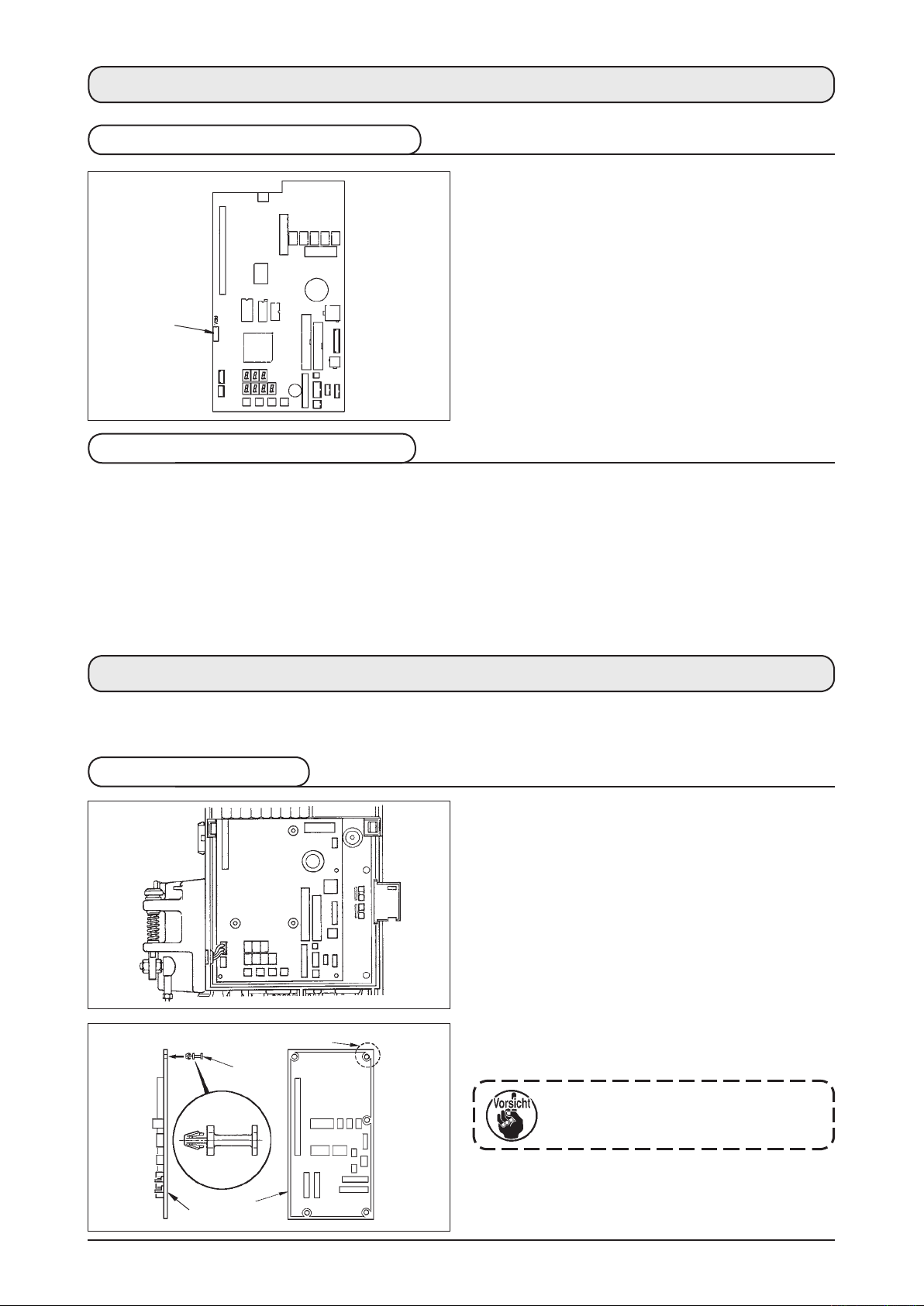
(1) Zu verwendender Schaltkasten
Abb. A
Es g ibt Fälle , in de nen d er v orges chri ebene
Schaltkasten nicht benutzt werden kann. Prüfen Sie,
ob die in Abb. A gezeigte REV. Nr. 1 "02" oder höher
ist. Ist die Nummer niedriger, kann der Schaltkasten
nicht benutzt werden.
1
(2) Liste der zu benutzenden Teile
Prüfen Sie vor der Inbetriebnahme des Modells DLU-5494/IP-110 nach, ob die nachstehenden Produkte (Teile) vorhanden sind.
1. Maschinenkopf DLU-5494N-7
2. Tafel IP-110C
3. Schaltkasten SC-910
4. Motor M-91
5. Erweiterungsplatine (KT-01(EPF)-Platine) für DLU-5494N-7
2. EINRICHTUNG DER HARDWARE
Wenn die zu benutzenden Teile bereit stehen, installieren Sie die Erweiterungsplatine nach dem
folgenden Verfahren in den SC-910.
(1) Einbau der Platine
1. Die Frontabdeckung und obere Adbeckung
gemäß den Anweisungen in der
Bedienungsanleitung des Schaltkastens öffnen.
Den im Lieferumfang der Einheit enthaltenen Stift 2
Einschubposition
2
2.
an der KT-01(EPF)-Platine A (Baugr.) 1 anbringen.
Beachten Sie die Einschubrichtung.
Unterseite
1
– 1 –
Page 4
– 2 –
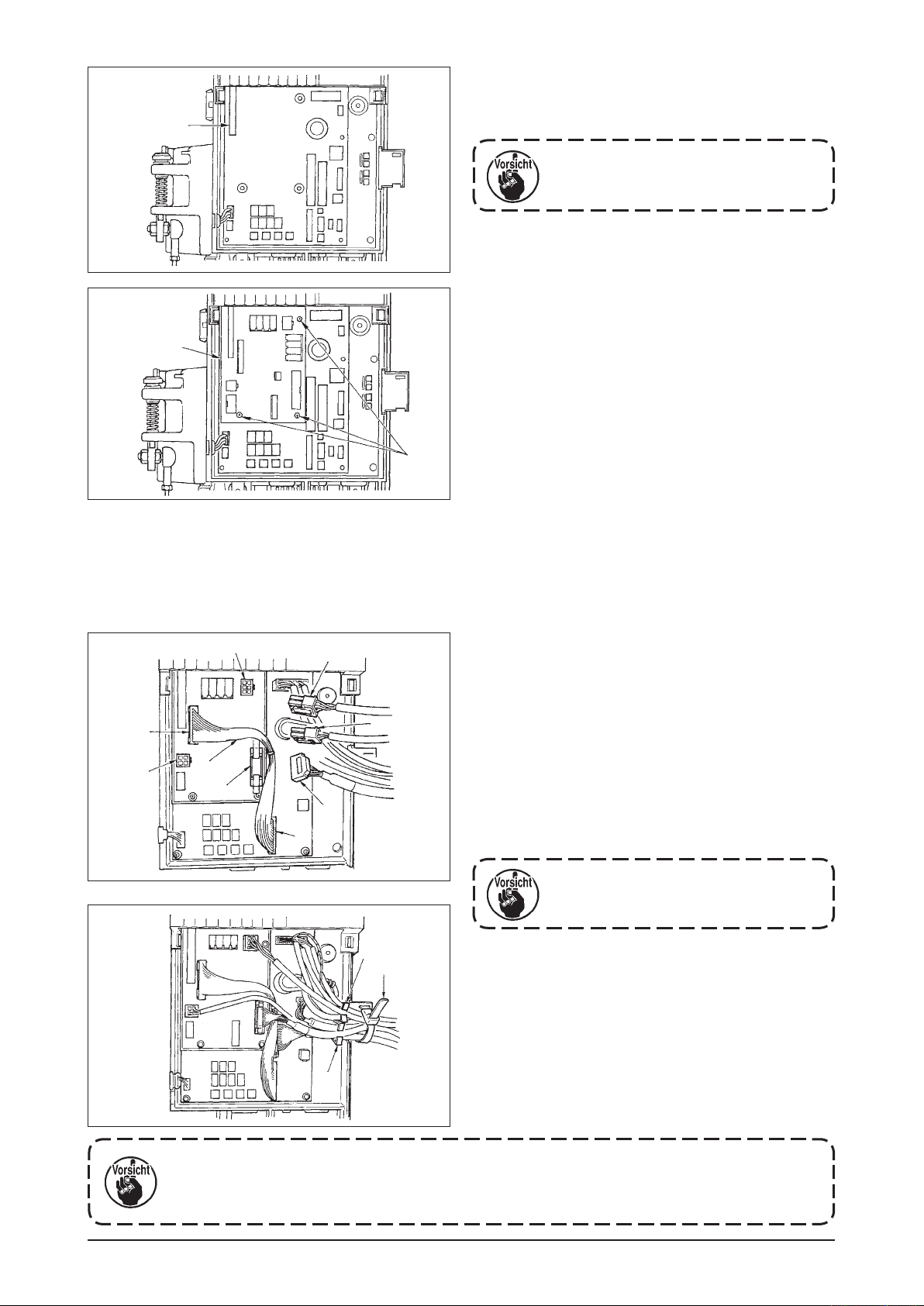
3. Die KT-0 1(EPF)-Platine A (Ba ugr.) 1 gem äß
der Abbildun g in den Steckplatz CN47 3 der
3
1
Haupteinheit einführen.
Die Platine nicht gewaltsam
hineindrücken.
4. Die KT-01(EPF)-Platine A (Baugr.) 1 mit den
im Lieferumfang enthaltenen drei Schrauben 4
sicher am Schaltkasten befestigen.
4
*
Angaben zur Installation vom Motor M-91 zum Schaltkasten SC-910 oder zur Installation des Schaltkastens
SC-910 am Tisch nden Sie in der "Bedienungsanleitung des Modells DLU-5494N-7/SC-910/M-91/IP-110C/KT-01".
Wenn die Platine installiert ist, führen Sie die Kabel gemäß der "Bedienungsanleitung des Modells DLU-5494N-7/
SC-910/M-91/IP-110C/KT-01" in den Schaltkasten SC-910 ein, und schließen Sie sie gemäß den folgenden
Schritten an die KT-01(EPF)-Platine an.
!2
!0
8
!1
9
!3
7
!6
5
!5
6
!4
5. Den vom Maschinenkopf kommenden
6P-Steckverbinder 5 an Steckverbinder 9
(CN139) anschließen.
6. Den vom Maschinenkopf kommenden
4P-Steckverbinder 6 an Steckverbinder !0
(CN134) anschließen.
7. Den vom Betriebsanzeigetafel
14P-Steckverbinder 7 an Steckverbinder !1
(CN132) anschließen.
8. Das KT-01(EPF)-Relaiskabel 8 an die
Steckverbinder !2 (CN141) und !3 (CN42)
anschließen.
Wenn die Stecker nicht richtig
angeschlossen werden, funktioniert die
Platine nicht normal.
9. Nach dem Einführen des Steckers alle Kabel
mit dem an der Seite des Kastens bendlichen
Kabelbinder !4 bündeln.Dabei sind die über
der Kabelklemme angeordneten Stecker in der
Kabelklemme !5, und die unter der Kabelklemme
angeordneten Stecker in der Kabelklemme !6 zu
bündeln.
1. Befestigen Sie den Kabelbinder gemäß dem Montageverfahren.
(Siehe die "Bedienungsanleitung für DLU-5494N-7/SC-910/M-91/IP-110C/KT-01".)
2. Lösen Sie den Stecker zum Entfernen aus der Kabelklemme, während Sie den Haken des
Kabelbinders hineindrücken.
Page 5
3. EINRICHTUNG DER SOFTWARE
Es gibt Fälle, in denen die mitgelieferte Software ungeeignet ist. Führen Sie die Überprüfung und
Aktualisierung der Software nach dem folgenden Verfahren durch.
(1) Überprüfungsverfahren der Software-Version
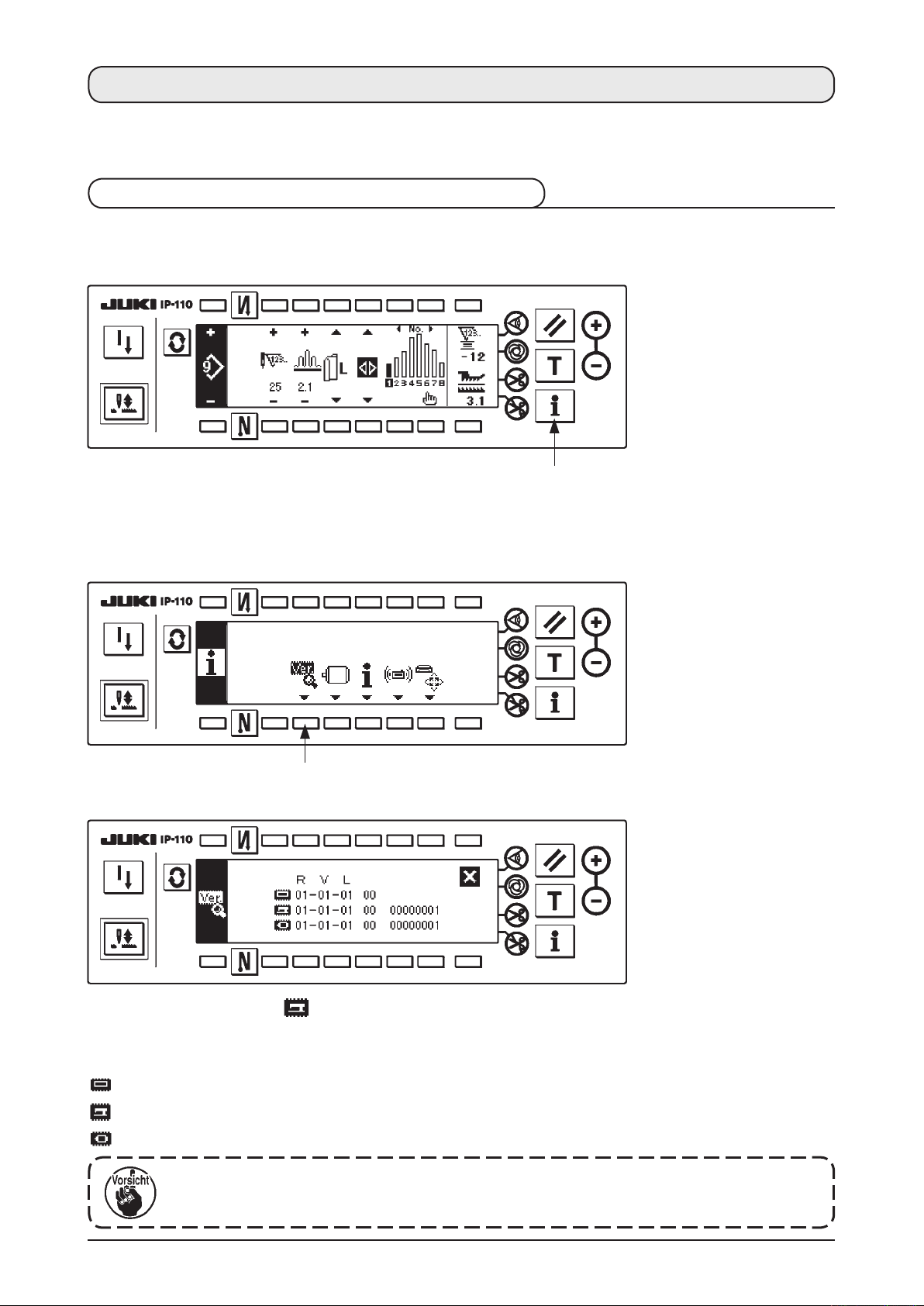
Schalten Sie die Stromversorgung ein, und halten Sie die Taste 1 drei Sekunden lang gedrückt.
Normalbildschirm
■
<Informationstaste>
1
Das Display wird auf den folgenden Bildschirm umgeschaltet. Drücken Sie dann die Taste 2, um den
RVL-Prüfbildschirm zu öffnen.
Informations-Wartungsstufen-Bildschirm
■
2
RVL-Prüfbildschirm
■
• Wenn die Version von nicht angezeigt wird, besteht die Möglichkeit, dass eine der Software-
Versionen ungeeignet ist.
Überprüfen Sie die Versionen der oben genannten Software.
Software-Version für IP-110
:
Software-Version für KT-01(EPF)-Platine
:
Software-Version für Hauptwelle
:
Beginnen Sie unbedingt bei der Software des IP-110, wenn Sie eine Software-Aktualisierung
durchführen.
– 3 –
Page 6
– 4 –
(2) Verfahren zum Überschreiben der Software mittels IP-110
Im Folgenden wird das Überschreiben der verschiedenen Software-Versionen mit Hilfe der Tafel IP-110
erläutert.
Starten Sie mit einer in IP-110 eingesetzten CompactFlash(TM)-Karte.
Wenn keine CompactFlash(TM)-Karte eingesetzt ist, funktioniert die Maschine nicht richtig.
1) Gemeinsames Verfahren
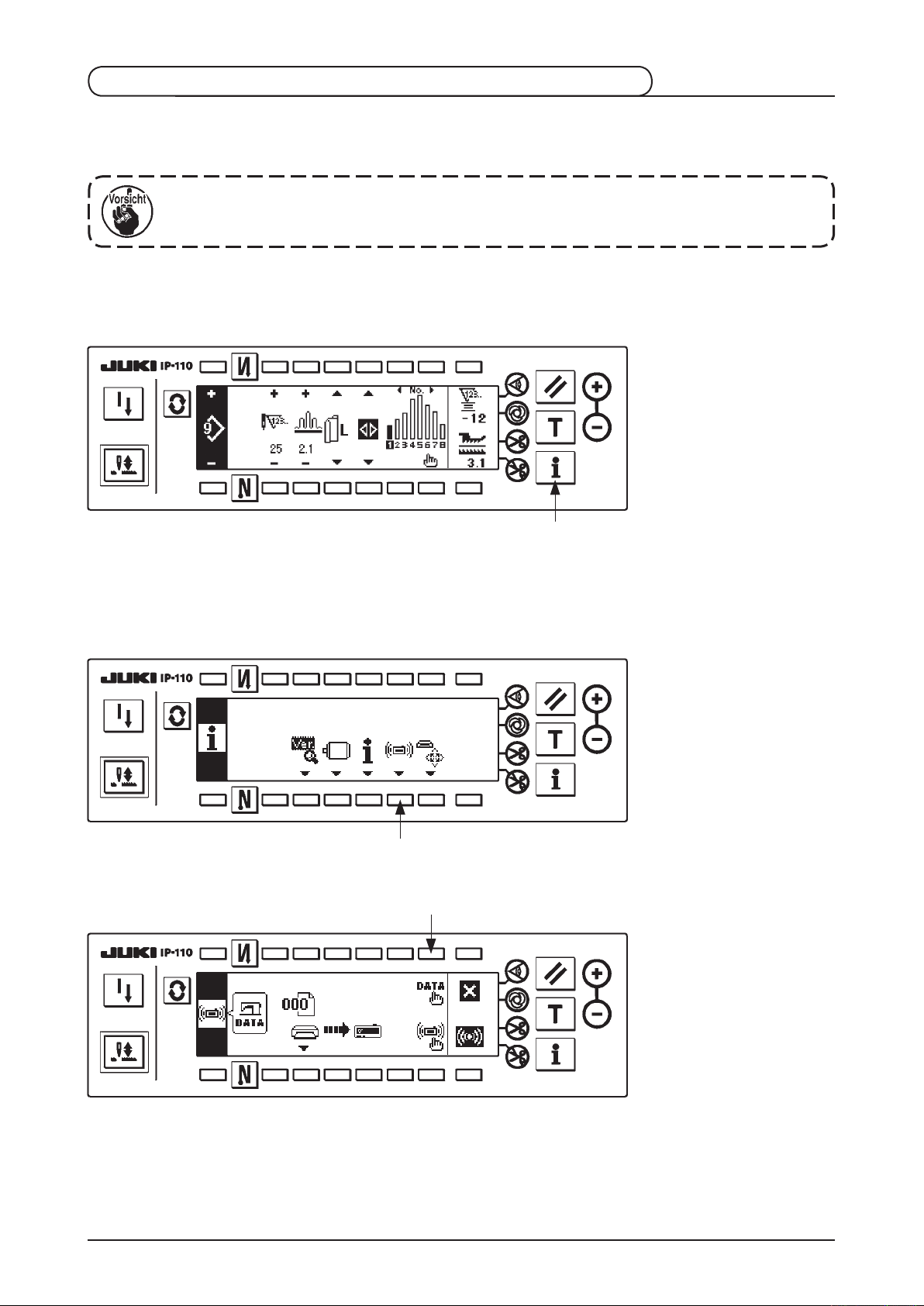
Schalten Sie die Stromversorgung ein, und halten Sie die Taste
Normalbildschirm
■
drei Sekunden lang gedrückt.
1
<Informationstaste>
1
Der folgende Bildschirm erscheint auf dem Display. Halten Sie dann die Taste 2 drei Sekunden lang
gedrückt, um den Kommunikations-Einstellungsbildschirm zu öffnen.
Informations-Wartungsstufen-Bildschirm
■
2
Kommunikations-Einstellungsbildschirm
■
3
Wenn der Kommunikations-Einstellungsbildschirm angezeigt wird, drücken Sie die Taste 3, um das
Datenklassizierungs-Auswahlfenster anzuzeigen.
Page 7
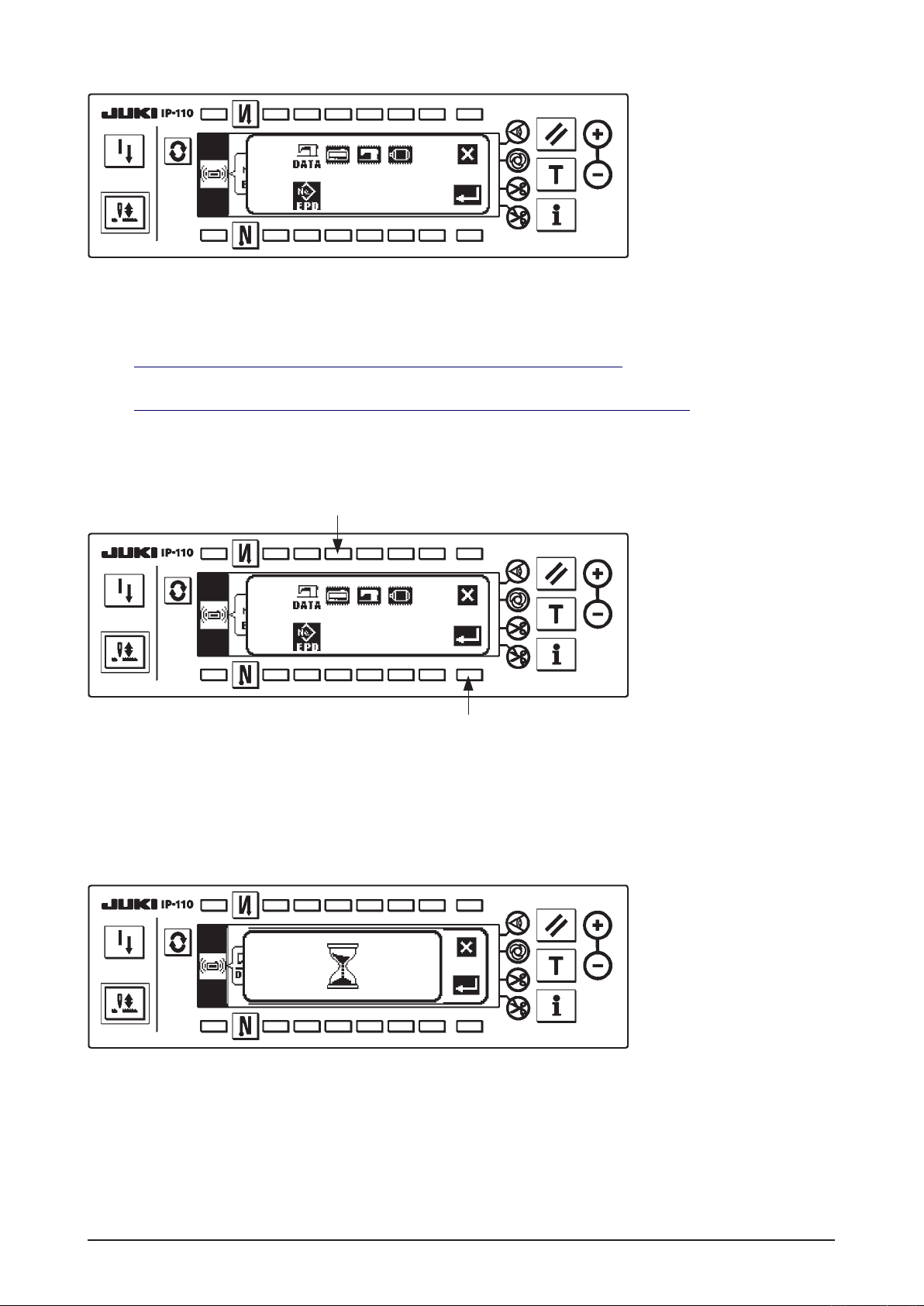
Datenklassizierungs-Auswahlfenster
■
Das gemeinsame Verfahren geht bis hierher. Lesen Sie dann die nachstehende Beschreibung für den
jeweils zu überschreibenden Gegenstand.
Überschreiben der Software für IP-110 :
Siehe
"3. (2) 2) Verfahren zum Überschreiben der Software für IP-110"
.
Überschreiben der Software für die Hauptwelle :
Siehe
2) Verfahren zum Überschreiben der Software für IP-110
■
"3. (2) 3) Verfahren zum Überschreiben der Software für die Hauptwelle"
Datenklassizierungs-Auswahlfenster
1
.
2
Drücken Sie die Taste 1 bei Anzeige des Datenklassifizierungs-Auswahlfensters, um das
Überschreiben der Software für IP-110 zu wählen. Drücken Sie dann die Taste 2, um das Lesen
auszuführen.
Datenlesevorgang-Bildschirm
■
Es besteht der Zustand, in dem das Programm von der CompactFlash(TM)-Karte ausgelesen wird.
Führen Sie keine Bedienung an der Bedienungstafel aus.
– 5 –
Page 8
– 6 –
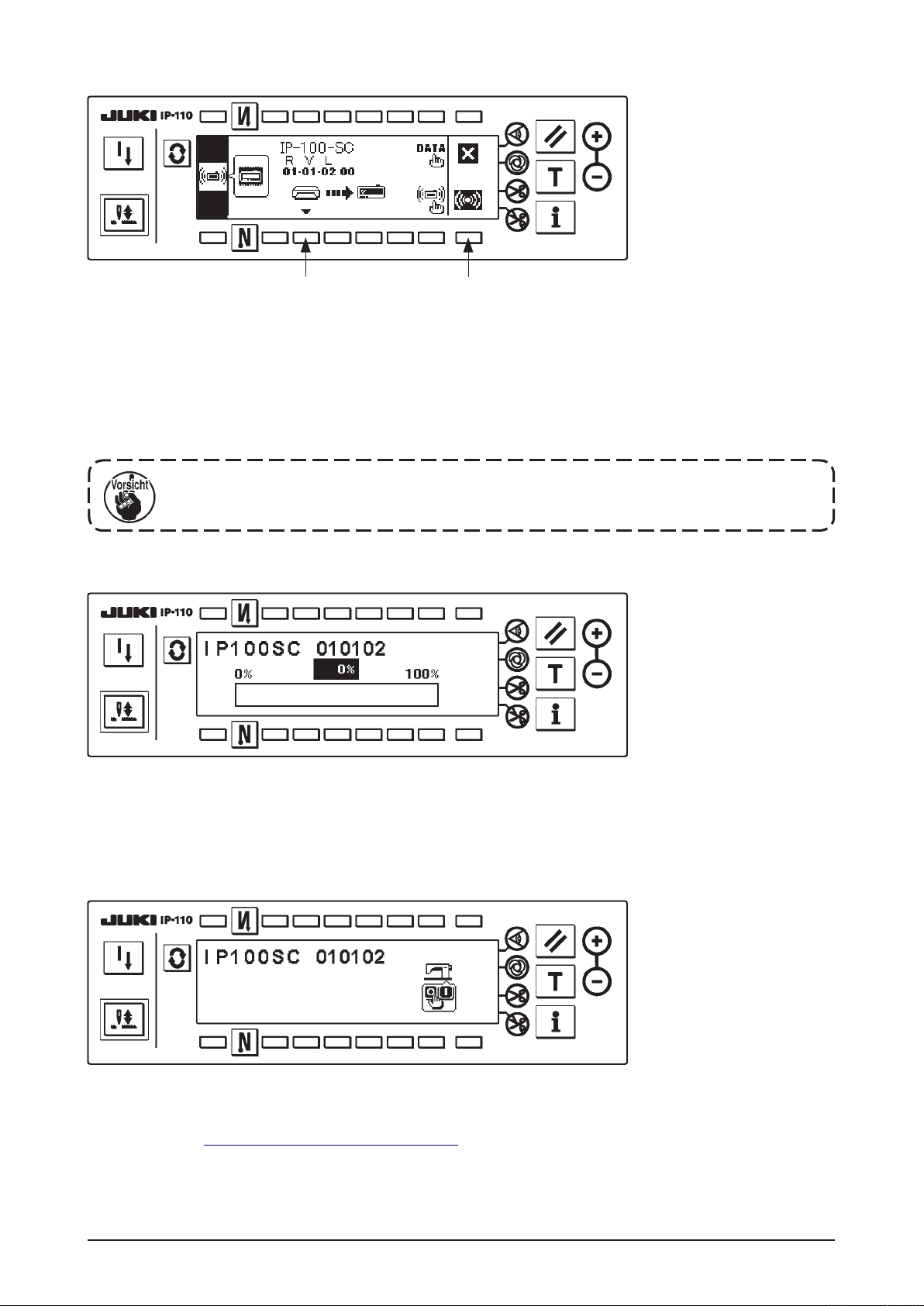
Programmwahlbildschirm IP-110
■
21
Wenn das Display auf den oben genannten Programmwahlbildschirm umgeschaltet hat, drücken Sie
die Taste 1, und wählen Sie das Programm aus. Der Maschinentypencode und RVL des ausgewählten
Programms werden auf dem Display angezeigt. Vergewissern Sie sich, dass der Maschinentypcode
und RVL des zu schreibenden Programms angezeigt werden, und drücken Sie die Taste 2, um den
Schreibvorgang zu starten.
Der im obigen Beispiel gezeigte Bildschirm zeigt an, dass das Programm des Maschinentypcodes "IP100-SC" und RVL "01-01-02-00" ausgewählt worden sind.
Der Maschinentyp der Tafelanzeige beim Umschreiben des Programms von IP-110 ist IP-100. Lassen
Sie daher Sorgfalt walten.
Schreibvorgang-Bildschirm IP-110
■
Der oben genannte Bildschirm erscheint während des Schreibvorgangs. Schalten Sie während der
Anzeige des Schreibvorgang-Bildschirms nicht die Stromversorgung aus. Falls die Stromversorgung
während des Schreibvorgangs ausgeschaltet wird, kann kein einwandfreier Betrieb garantiert werden.
Schreibabschluss-Bildschirm IP-110
■
Wenn der oben genannte Bildschirm erscheint, ist der Schreibvorgang beendet. Schalten Sie die
Stromversorgung aus. Wenn Sie die Software der Hauptwelle überschreiben,
beginnen Sie ab
"
3. (2) 1) Gemeinsames Verfahren
.
"
Page 9
3) Verfahren zum Überschreiben der Software für die Hauptwelle
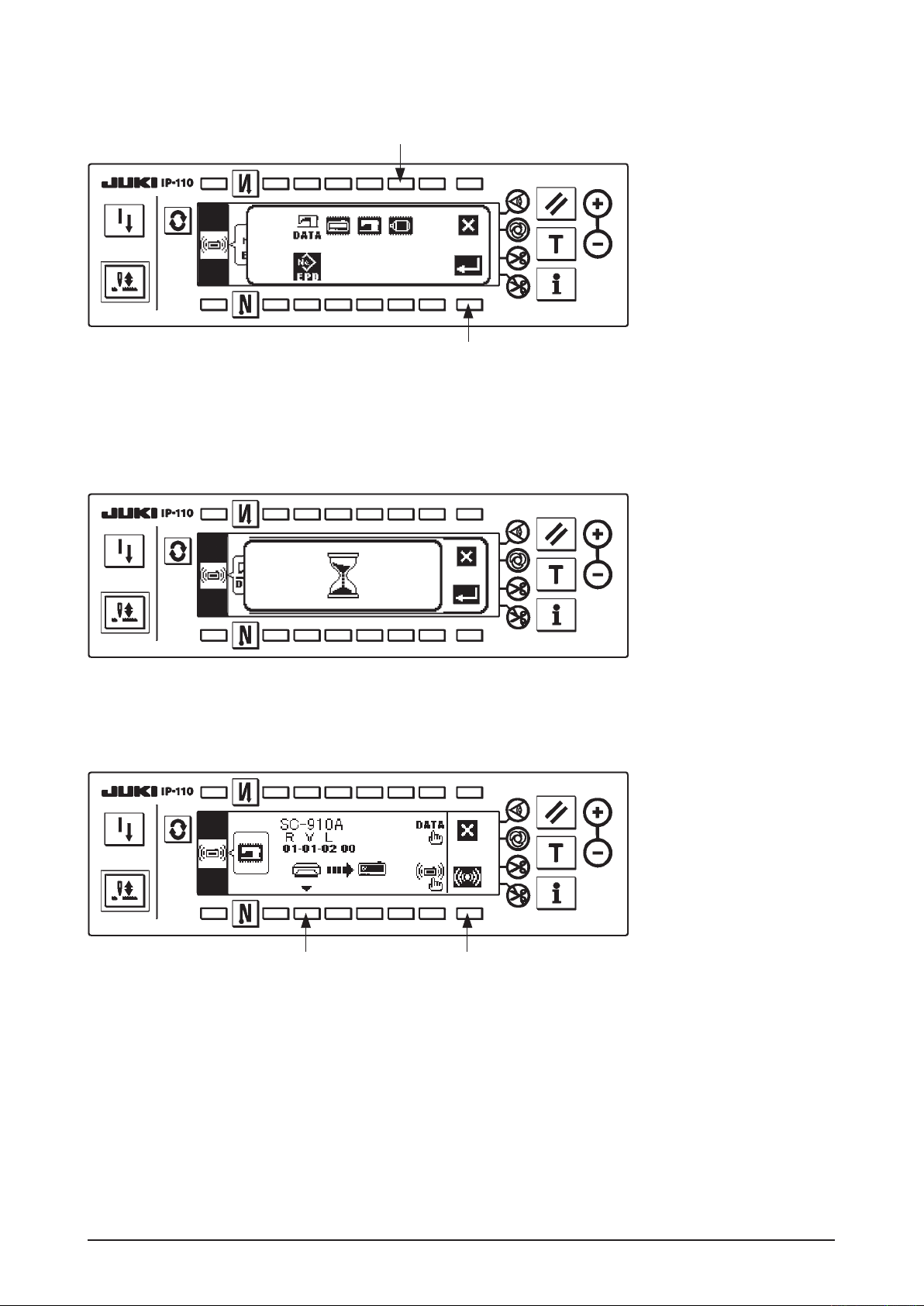
Datenklassizierungs-Auswahlfenster
■
1
2
Drücken Sie die Taste 1 bei Anzeige des Datenklassizierungs-Auswahlfensters, um das
Überschreiben der Software für die Hauptwelle zu wählen. Drücken Sie dann die Taste 2, um das
Lesen auszuführen.
Datenlesevorgang-Bildschirm
■
Es besteht der Zustand, in dem das Programm von der CompactFlash(TM)-Karte ausgelesen wird.
Führen Sie keine Bedienung an der Bedienungstafel aus.
Schreibvorgang-Bildschirm Hauptwelle
■
21
Wenn das Display auf den oben genannten Programmwahlbildschirm umgeschaltet hat, drücken Sie
die Taste 1, und wählen Sie das Programm aus. Der Maschinentypencode und RVL des ausgewählten
Programms werden auf dem Display angezeigt. Vergewissern Sie sich, dass der Maschinentypcode
und RVL des zu schreibenden Programms angezeigt werden, und drücken Sie die Taste 2, um den
Schreibvorgang zu starten.
Der im obigen Beispiel gezeigte Bildschirm zeigt an, dass das Programm des Maschinentypcodes "SC910A" und RVL "01-01-02-00" ausgewählt worden sind.
– 7 –
Page 10
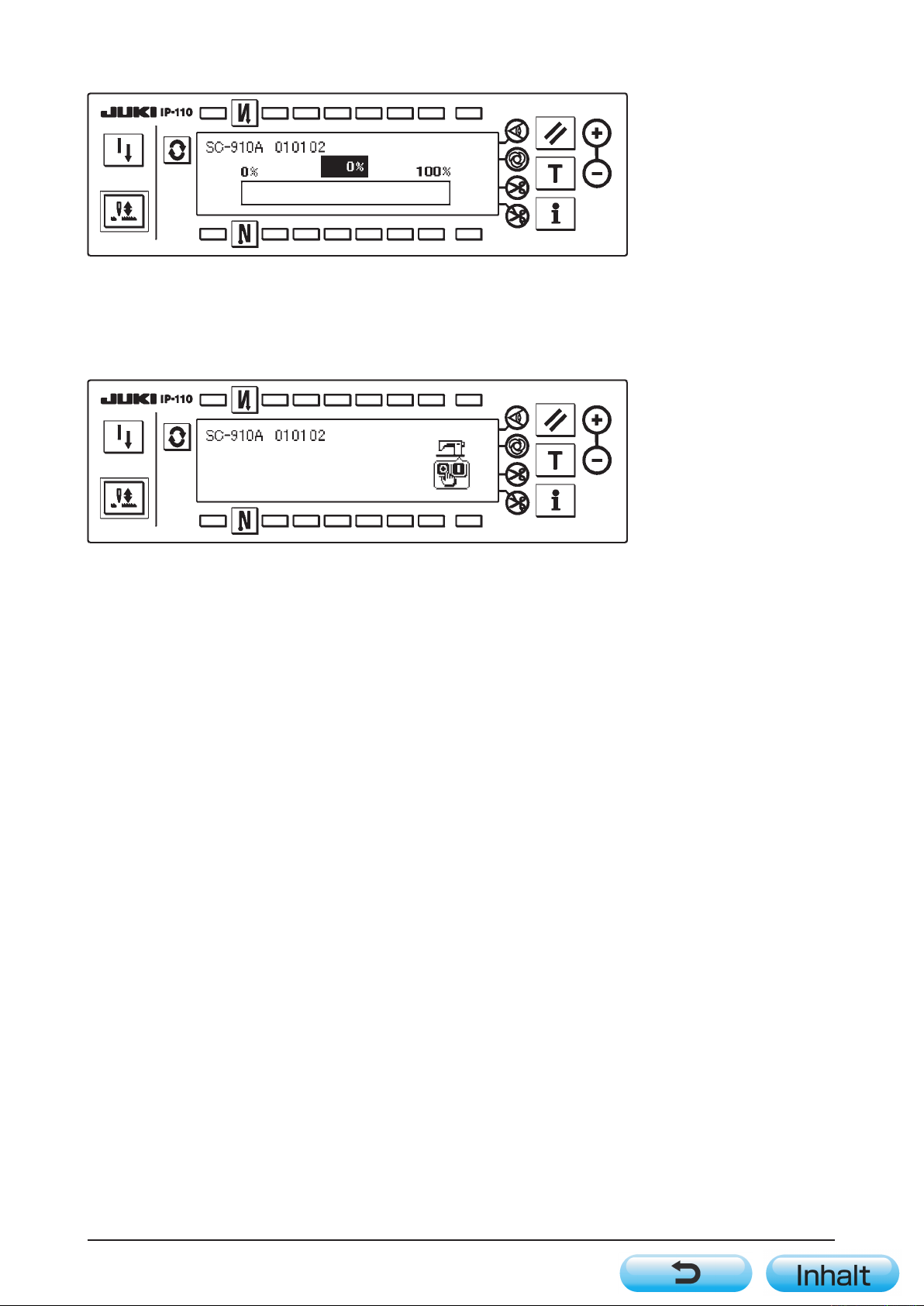
Schreibvorgang-Bildschirm Hauptwelle
■
Der oben genannte Bildschirm erscheint während des Schreibvorgangs. Schalten Sie während der
Anzeige des Schreibvorgang-Bildschirms nicht die Stromversorgung aus. Falls die Stromversorgung
während des Schreibvorgangs ausgeschaltet wird, kann kein einwandfreier Betrieb garantiert werden.
Schreibabschluss-Bildschirm Hauptwelle
■
Wenn der oben genannte Bildschirm erscheint, ist der Schreibvorgang beendet. Schalten Sie die Stromversorgung aus.
Damit ist die Software-Einrichtung beendet.
– 8 –
 Loading...