

Page 1
USING YOUR REMOTE CONTROL
Picture
MOVE
PREVIOUS EXIT
EXIT
SELECT
OK
ENTER
MENU
SETTINGSPICTURE
AUDIO
CHANNELS
HELP
ROKU
Picture Mode
Advanced Settings
Backlight
Brightness
Contrast
Color
Energy Saving
40
49
50
65
Input Source
TV
HDMI1
HDMI2
HDMI3
Component/AV
USB(Photos)
Quick Setup Guide
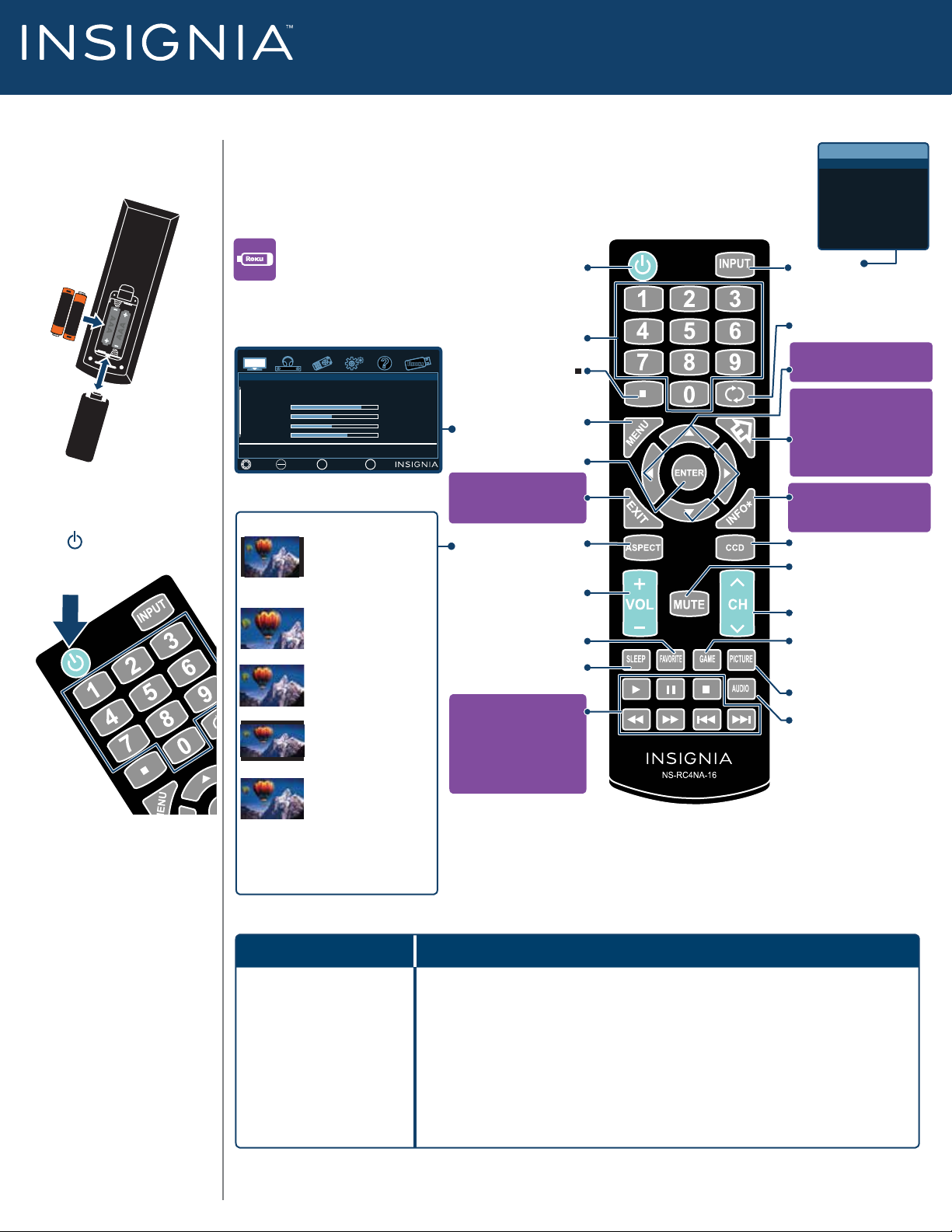
TV REMOTE CONTROL
|
NS-RC4NA-16
1 Remove the battery cover and
install the AAA batteries.
Replace the cover.
AAA
+
+
AAA
2 Point the remote towards the
remote sensor on the front of
your TV.
3 Press (power).
Cautions
Batteries should not be exposed to
excessive heat, such as sunshine, heat
registers, or re.
Battery chemicals can cause a rash.
If the batteries leak, clean the battery
compartment with a cloth. If chemicals
touch your skin, wash immediately.
Make sure that batteries are disposed
of correctly. Do not burn or incinerate.
Important: This remote control works with most Insignia TVs with model
numbers ending in 10A, A11, A12, A13, A14, A15, A16. Not designed to work with
TV/DVD combos. Some functions, such as MHL/ROKU, may not work on all TVs.
Roku Ready® means you can
use your Insignia remote
to control the Roku® Streaming
Stick without having to pick up
a different remote control.
What are my screen-size options?
NORMAL: Original aspect
ratio is preserved. You
might see black bars if the
original content is not
widescreen (16:9).
ZOOM: Expands the image
to ll the screen. The top
and bottom of the image
may be cropped.
WIDE: Use to watch content
that was recorded in
widescreen (16:9).
CINEMA: Stretches the
image at the edges, but
keeps a clear image in the
center.
AUTO: Automatically
adjusts the image based on
the screen size and the TV
program. Select this option
if you don't know which
aspect ratio to choose.
Note: Auto is only available
when AutoZoom in the
Channels menu is set to On.
Turns your TV on or o.
Enter channel numbers.
Enters a digital sub-channel
number (for example 4.1).
Opens the TV menu.
Conrms selections or changes.
TV: Closes the TV menu.
Roku: Closes the menu or videos.
Changes how the picture is
displayed on the screen.
Changes the volume.
Opens the Favorite Channel List.
Sets the sleep timer.
USB: Control the photo
Roku: Control a movie or
INlink: Control HDMI-CEC
devices connected to your TV.
Power
Numbers
MENU
ENTER
EXIT
ASPECT
Volume
FAVORITE
SLEEP
Media controls
slideshow.
show.
Remote troubleshooting
Problem Solution
INPUT
Opens the Input Source list.
Recall
Returns to the previous channel.
Arrows
TV: Navigate in TV menus.
Roku: Navigate in Roku screens.
Home
TV with MHL/ROKU: Opens the
MHL or ROKU home screen
when an MHL device or ROKU
Streaming Stick is plugged in.
TV without MHL/ROKU: Opens
the TV menu.
INFO*
TV: Opens a TV status banner.
Roku: Accesses special
Roku options.
CCD
Turns closed captioning on or o.
MUTE
Mutes the sound.
Channel
Changes the TV channels.
Game
Adjusts the picture for the
ultimate gaming experience.
PICTURE
Selects the picture mode.
AUDIO
Selects the audio mode.
Notes
Do not mix batteries of dierent types.
Do not mix old and new batteries.
Remove batteries when the charge is
depleted.
If the remote control is not going to be
used for an extended period of time,
remove the batteries.
Remote
control does
not work.
• Make sure that the power cord is correctly connected to your TV
and a power outlet.
• Make sure that there are no obstructions between the remote
control and the remote control sensor on the front of the TV.
• Point the remote control directly at the remote control sensor
on your TV.
• The supplied batteries are wrapped tightly in clear plastic. Make sure
that you have removed this plastic from the batteries.
• Make sure that the batteries are installed correctly.
• Replace old batteries.
Page 2
FONCTIONNEMENT DE LA TÉLÉCOMMANDE
Picture
MOVE
PREVIOUS EXIT
EXIT
SELECT
OK
ENTER
MENU
SETTINGSPICTURE
AUDIO
CHANNELS
HELP
ROKU
Picture Mode
Advanced Settings
Backlight
Brightness
Contrast
Color
Energy Saving
40
49
50
65
Source d’entrée
TV
HDMI1
HDMI2
HDMI3
Component/AV
USB(Photos)
Guide d’installation rapide
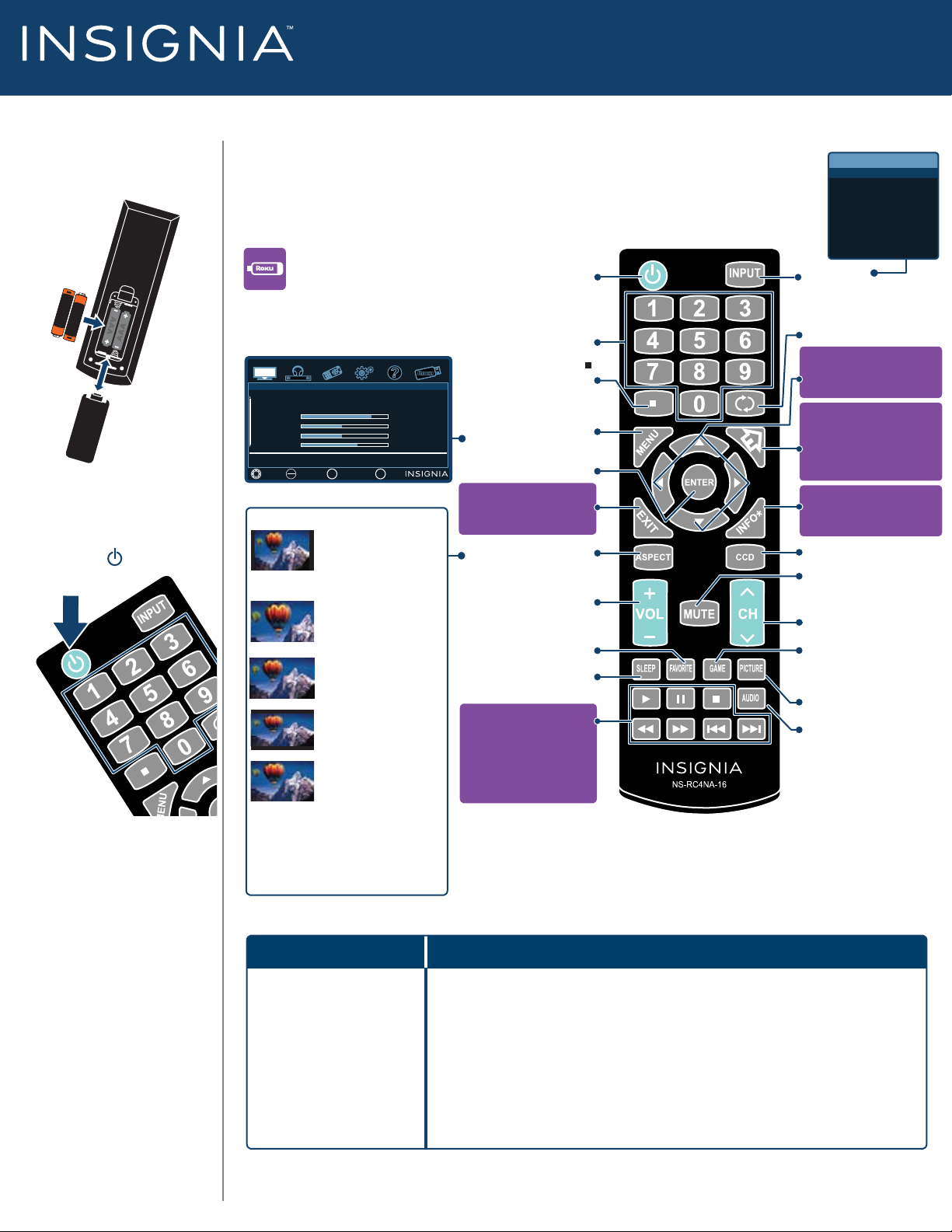
TÉLÉCOMMANDE POUR TÉLÉVISEUR
|
NS-RC4NA-16
1 Enlever le couvercle de la pile
et installer les piles AAA.
Remettre le couvercle en
place.
AAA
+
+
AAA
2 Pointer la télécommande vers
le capteur situé sur la face
avant du téléviseur.
3 Appuyer sur (marche-arrêt).
Attention
Les piles ne doivent pas être exposées à
une chaleur excessive telle que celle du
soleil, le feu ou autre source similaire.
Les produits chimiques provenant des
piles peuvent provoquer des
démangeaisons. Si les piles fuient,
nettoyer le compartiment avec
un chion. Si les produits chimiques
sont au contact de la peau, nettoyer
immédiatement. Veiller à disposer des
piles usagées correctement.
Ne pas les brûler ni les incinérer.
Remarques
Ne pas mélanger diérents types de piles.
Ne pas mélanger des piles neuves et usagées.
Retirer les piles quand elles sont déchargées.
Retirer les piles si la télécommande n’est
pas utilisée pendant une période prolongée.
Important: Cette télécommande fonctionne avec la plupart des téléviseurs
Insignia dont les numéros de modèle se terminent par 10A, A11, A12, A13, A14,
A15, A16. Ce produit n’a pas été conçu pour être utilisé avec les téléviseurs avec
lecteur DVD incorporé. Certaines fonctions, telles que MHL/ROKU peuvent ne pas
fonctionner avec tous les téléviseurs.
Roku ReadyMD signifie qu'il est
possible d'utiliser la télécommande Insignia pour
commander le Roku
Streaming Stick sans avoir à
MD
utiliser une télécommande
différente.
Quels sont les options de taille d'écran?
NORMAL: Le format d'image
d'origine est préservé. Des
barres noires peuvent s'acher
si le contenu original n'est pas
grand écran (16:9).
ZOOM: Agrandit l’image pour
remplir l’écran. Les parties
supérieures et inférieures de
l'image sont recadrées.
GRAND ÉCRAN : Pour regarder
un contenu enregistré en grand
écran (16:9).
CINÉMA: Étire les bords de
l’image, en gardant une image
claire au centre.
AUTOMATIQUE : Permet le
réglage automatique des
paramètres de l'image en
fonction de la taille d’écran et
de la programmation télévisée.
Sélectionner cette option en cas
d'incertitude sur le format
d'image à utiliser. Remarque :
La fonction automatique (Auto)
est seulement disponible
quand l’option zoom
automatique (AutoZoom) dans
le menu des canaux (Channels)
est activée (On).
Commandes multimédias
Roku : pour contrôler le lm ou
Marche-arrêt
Pour mettre en marche
et arrêter le téléviseur.
Touches numérotés
Pour saisir les numéros
Pour saisir un numéro de
sous-canal numérique (par
Permet d'ouvrir le menu
sélections ou modications.
FORMAT D'IMAGE
Pour modier l’achage
Pour modier le volume.
Pour régler l’arrêt diéré.
INlink : pour contrôler les
périphériques HDMI-CEC
connectés au téléviseur.
de canaux.
exemple 4.1)
MENU
du téléviseur.
ENTRÉE
Pour conrmer les
QUITTER
Téléviseur : pour fermer
le menu du téléviseur.
Roku : pour fermer
le menu ou les vidéos.
de l’image sur l'écran
Volume
FAVORIS
Pour acher la liste des
canaux favoris.
ARRÊT DIFFÉRÉ
USB : pour contrôler le
diaporama.
l'émission.
.
Problèmes et solutions de la télécommande
Problème Solution
La télécommande
ne marche pas.
• Vérier que le cordon d’alimentation est connecté correctement au
téléviseur et à une prise secteur.
• Vérier qu'il n'existe aucune obstruction entre la télécommande et le
capteur à l'avant du téléviseur.
•
Pointer la télécommande vers le capteur de télécommande du téléviseur.
• Les piles fournies sont emballées de façon serrée dans du plastique
transparent. Veiller à bien retirer ce plastique des piles.
• Vérier que les piles sont correctement installées.
• Remplacer les piles usées.
ENTRÉE
Pour accéder à la liste
des sources d’entrée.
Rappel
Pour revenir au canal précédent.
Flèches
Téléviseur : pour se déplacer dans les
menus du téléviseur.
Roku : pour se déplacer dans les
écrans Roku.
Accueil
Téléviseur avec MHL/ROKU : ouvre
l'écran d'accueil MHL ou ROKU
quand un périphérique MHL ou un
ROKU Streaming Stick est branché.
Téléviseur sans MHL/ROKU : permet
d'ouvrir le menu du téléviseur.
INFO*
Téléviseur : pour ouvrir la bannière
d’informations sur l’état du téléviseur.
Roku : permet d'accéder aux options
Roku spéciales.
SOUS-TITRES CODÉS
Pour activer ou désactiver les
sous-titres codés.
MISE EN SOURDINE
Pour mettre le son en sourdine.
Canaux
Pour modier les canaux du
téléviseur.
Jeux vidéo
Permet de régler l'image pour une
expérience de jeux vidéo
exceptionnelle.
IMAGE
Pour sélectionner le mode d’image.
AUDIO
Pour sélectionner le mode audio.
Page 3
USANDO SU CONTROL REMOTO
Picture
MOVE
PREVIOUS EXIT
EXIT
SELECT
OK
ENTER
MENU
SETTINGSPICTURE
AUDIO
CHANNELS
HELP
ROKU
Picture Mode
Advanced Settings
Backlight
Brightness
Contrast
Color
Energy Saving
40
49
50
65
Fuente de entrada
TV
HDMI1
HDMI2
HDMI3
Component/AV
USB(Photos)
Guía de instalación rápida
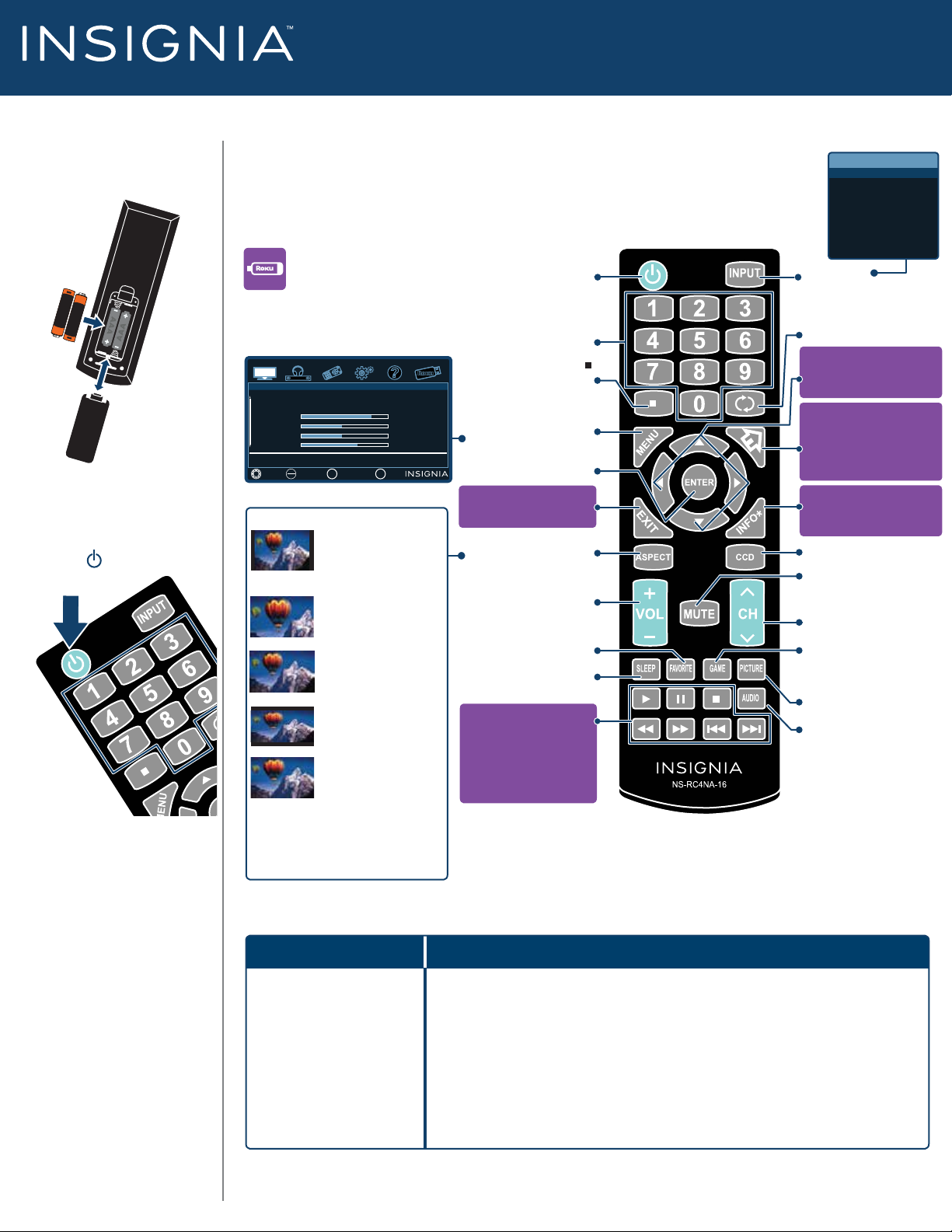
CONTROL REMOTO PARA TELEVISOR
|
NS-RC4NA-16
1 Quite la cubierta de las pilas e
inserte las pilas AAA. Vuelva a
colocar la cubierta.
AAA
+
+
AAA
2 Apunte el control remoto
hacia el sensor de control
remoto al frente de su
televisor.
3 Presione (encendido).
Precauciones
No se deben exponer las pilas al calor
excesivo tal como el de la luz solar,
calefactores o fuego.
Los químicos de las pilas pueden causar
sarpullido. Si las pilas se derraman,
limpie el compartimiento de las pilas
con un paño. Si los químicos tocan s
u piel, lávese inmediatamente.
Asegúrese de que las pilas están
instaladas correctamente.
No las queme o las incinere.
Notas
No combine pilas de diferentes tipos.
No combine pilas gastadas y nuevas.
Retire las pilas
Saque las pilas si el control remoto
no se va a usar por un período largo
de tiempo.
cuando se les acabe la carga.
Importante: este control remoto funciona con la mayoría de los televisores
Insignia con los números de modelos que terminan en 10A, A11, A12, A13, A14,
A15, A16. No está diseñado para el uso con combos de televisor y reproductor de
DVD. Algunas funciones, como MHL/ROKU podían no funcionar en todos los
televisores.
Roku Ready® significa que
puede usar su control remoto
Insignia para controlar el
Streaming Stick de Roku®, sin
tener que utilizar un control
remoto diferente.
¿Cuál son las opciones de tamaño de pantalla?
NORMAL:
la relación de aspecto
original está conservada. Es
posible que vea barras negras si
el contenido original no es en
pantalla panorámica (16: 9).
ZOOM: expande la imagen
para llenar la pantalla. La parte
inferior y superior de la imagen
puede estar cortada.
ANCHA: úsela para ver el
contenido que se gravo en
pantalla panorámica (16:9).
CINE: estira la imagen a los
bordes pero mantiene una
imagen clara en el centro.
AUTO: ajusta automáticamente la imagen según el
tamaño de la pantalla y del
programa de televisión.
Seleccione esta opción si no
sabe qué relación de aspecto
escoger. Nota: Auto sólo está
disponible cuando el zoom
automático (AutoZoom) en el
menú de canales (Channels)
está activado (On).
Para ingresar el número de un
subcanal digital (Ejemplo 4.1)
Para conrmar las selecciones o
Televisor: cierra el menú del televisor.
Roku: para cerrar los menús o videos.
RELACIÓN DE ASPECTO
Para cambiar cómo se muestra
APAGADO AUTOMÁTICO
Para ajustar el temporizador de
Controles multimedia
presentación de fotografías.
Roku: para controlar una película
INlink: para controlar los equipos
compatibles con HDMI-CEC
Encendido
Para encender o apagar
Para ingresar los números
Abre el menú del televisor.
su televisor.
Números
de canales.
MENÚ
ENTRAR
los cambios.
SALIR
la imagen en la pantalla.
Volumen
Para cambiar el volumen.
FAVORITOS
Para mostrar la lista de
canales favoritos.
apagado automático.
USB: para controlar una
o un programa.
conectados a su televisor.
ENTRADA
Abre la lista de
fuentes de entrada.
Regresar
Para regresar al canal anterior.
Flechas
Televisor: para navegar en los
menús del televisor.
Roku: para navegar en las pantallas
de Roku.
Inicio
Televisor con MHL/ROKU: abre la
pantalla de inicio de MHL o ROKU
cuando se conecta un dispositivo
con tecnología MHL o un ROKU
Streaming Stick.
Televisor sin MHL/ROKU: abre el
menú del televisor.
INFORMACIÓN*
Televisor: para abrir la información
de estado del televisor.
Roku: permite acceder a las opciones
especiales de Roku.
SUBTÍTULOS OPTATIVOS
Para activar y desactivar los
subtítulos optativos.
SILENCIAR
Para silenciar el sonido.
Canal
Para cambiar los canales del
televisor.
Videojuegos
Ajusta la imagen para obtener la
mejor experiencia de videojuegos.
IMAGEN
Selecciona el modo de imagen.
AUDIO
Para seleccionar el modo de audio.
LOCALIZACIÓN Y CORRECCIÓN DE FALLAS DEL CONTROL REMOTO
Problema Solución
El control remoto
no funciona.
• Verique que el cable de alimentación esté conectado correctamente a
su televisor y a un tomacorriente eléctrico.
• Asegúrese de que no haya obstáculos entre el control remoto y el
sensor del control remoto al frente del televisor.
• Apunte el control remoto al sensor del control remoto del televisor.
• Las pilas suministradas están envueltas en un plástico transparente.
Asegúrese de remover este plástico de las pilas.
• Asegúrese de que las pilas estén instaladas correctamente.
• Reemplace las pilas viejas.
Page 4

ONE YEAR LIMITED WARRANTY
Visit www.insigniaproducts.com for details.
Check out our Support Community
http://community.insigniaproducts.com/ for helpful information
from other Insignia TV owners.
WE’RE HERE FOR YOU
www.insigniaproducts.com
For customer service, call:
877-467-4289 (U.S./Canada )
INSIGNIA is a trademark of Best Buy and its affiliatedcompanies.
Registered in some countries.
Distributed by Best Buy Purchasing, LLC
7601 Penn Ave South, Richfield, MN 55423 U.S.A.
©2014 Best Buy. All rights reserved.
Made in China
GARANTIE LIMITÉE D’UN AN
Allez sur le site www.insigniaproducts.com pour plus de détails.
Allez sur notre forum en ligne sur le site
http://community.insigniaproducts.com/ pour toutes
informations utiles de la part des autres propriétaires de
téléviseurs Insignia.
NOUS SOMMES À VOTRE DISPOSITION
www.insigniaproducts.com
Pour le service à la clientèle, appelez le :
877-467-4289 (marchés américain et canadien)
INSIGNIA est une marque de commerce de
Best Buy Enterprise Services, Inc.
Déposée dans certains pays.
Distribuée par Best Buy Purchasing, LLC
7601 Penn Av. South, Richfield, MN 55423 É.-U.
© 2014 Best Buy. Tous droits réservés.
Fabriqué en Chine
GARANTÍA LIMITADA DE UN AÑO
Visite www.insigniaproducts.com para obtener más detalles.
Visite nuestro Foro de comunidades
http://community.insigniaproducts.com/ para obtener
informaciones útiles de otras personas que compraron un
televisor Insignia.
ESTAMOS A SU DISPOSICIÓN
www.insigniaproducts.com
Para el servicio al cliente llame al:
877-467-4289 (mercados estadounidense y canadiense)
INSIGNIA es una marca comercial de Best Buy y sus compañías
asociadas.
Registrada en ciertos países.
Distribuida por Best Buy Purchasing, LLC
7601 Penn Av. South, Richfield, MN 55423 E.U.A.
© 2014 Best Buy. Todos los derechos reservados.
Hecho en China
ENGLISH/FRANÇAIS/ESPAÑOL V1 14-1146
 Loading...